
Cooltower IXR - Kühlschrank M-SYSTEM - Kostenlose Bedienungsanleitung
Finden Sie kostenlos die Bedienungsanleitung des Geräts Cooltower IXR M-SYSTEM als PDF.


Benutzerfragen zu Cooltower IXR M-SYSTEM
0 Frage zu diesem Gerät. Beantworten Sie die, die Sie kennen, oder stellen Sie Ihre eigene.
Eine neue Frage zu diesem Gerät stellen
Laden Sie die Anleitung für Ihr Kühlschrank kostenlos im PDF-Format! Finden Sie Ihr Handbuch Cooltower IXR - M-SYSTEM und nehmen Sie Ihr elektronisches Gerät wieder in die Hand. Auf dieser Seite sind alle Dokumente veröffentlicht, die für die Verwendung Ihres Geräts notwendig sind. Cooltower IXR von der Marke M-SYSTEM.
BEDIENUNGSANLEITUNG Cooltower IXR M-SYSTEM
nüvi® 200er-Serie - Benutzerhandbuch
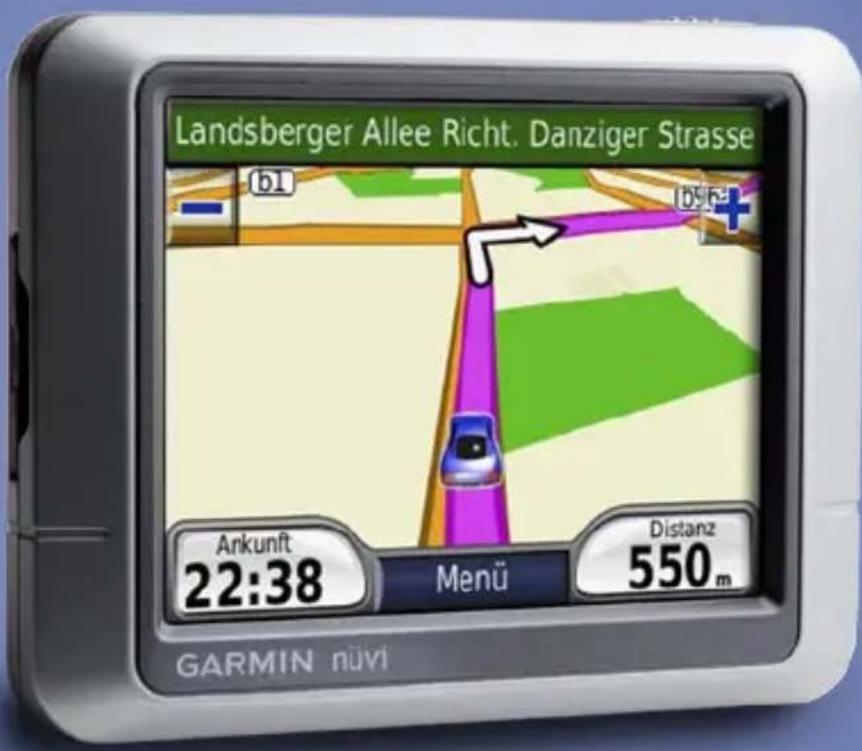
Erschwingliche Navigation
Erste Schritte
Lieferumfan
• nüvi
- Saughalterung zum Anbringen des nüvi an der Windschutzscheibe
- Kfz-Netzkabel zum Aufladen des nüvi über eine verfügbare Stromquelle im Fahrzeug
• Befestigungsscheibe zum Anbringen der
Saughalterung auf dem Armaturenbrett anstelle der Windschutzscheibe0

HINWEIS: Kartensteckplätze auf Geräten sind möglicherweise für eine SD-Speicherkarte oder eine microSD™-Karte ausgerüstet.
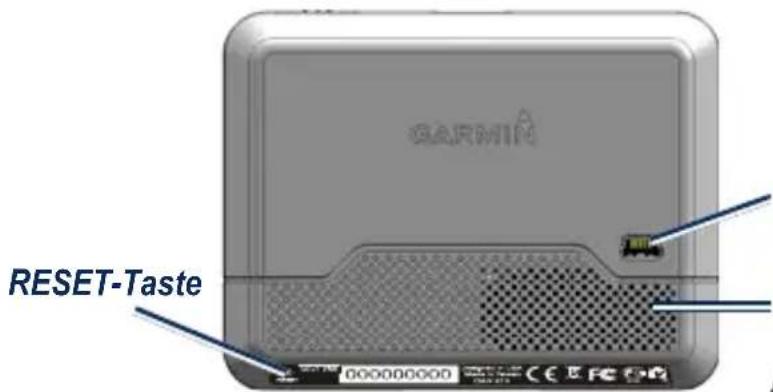
Netz- und Mini- USB-Anschluss
Lautsprecher
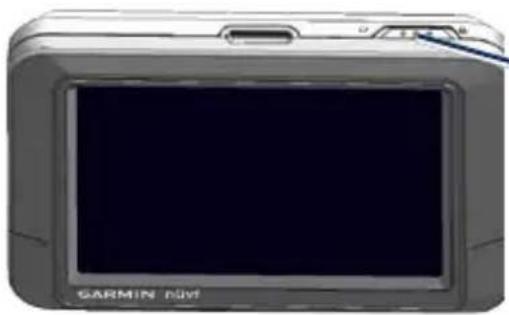
Ein/Aus-Schalter: Schieben Sie den Schalter nach links, um das Gerät ein- bzw. auszuschalten. Schieben Sie ihn nach rechts, um den Bildschirm zu sperren.
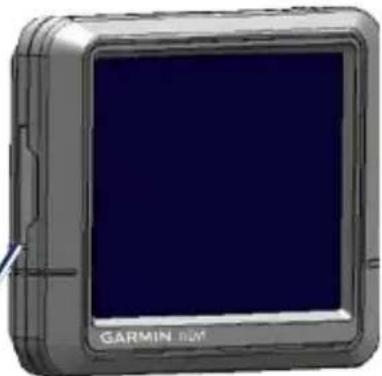
SD-Kartensteckplatz
2 nüvi 200er-Serie – Benutzerhandbuch – Einrichten und Loslegen
Überprüfen Sie vor der Montage, welche Landesgesetze und regionalen Verkehrsvorschriften bei Montage und Verwendung zu beachten sind. Derzeit ist nach den Gesetzen der Bundesstaaten Kalifornien und Minnesota in diesen Staaten allen Fahrern motorbetriebener Fahrzeuge die Verwendung von Saughalterungen an der Windschutzscheibe beim Fahren untersagt. In diesem Fall müssen andere Armaturenbrett- oder Haftungshalterungen von Garmin verwendet werden. Weitere Informationen finden Sie auf Seite 12.
Schritt 1: Anbringen des nüvi
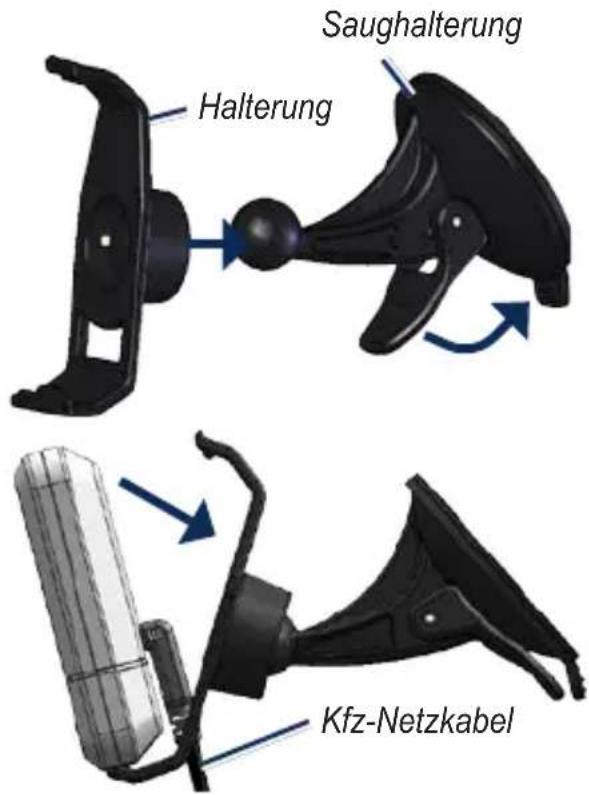
Wählen Sie eine geeignete Stelle aus, um den nüvi an der Windschutzscheibe zu befestigen. Reinigen und trocknen Sie die Saughalterung und die gewünschte Stelle an der Windschutzscheibe.
- Schließen Sie das Netzkabel an der Rückseite des nüvi an.
- Drücken Sie die Kugel an der Saughalterung in das Kugelgelenk der nüvi-Halterung, bis die Kugel einrastet.
- Setzen Sie die Saughalterung auf die Windschutzscheibe, und klappen Sie den Hebel der Saughalterung in Richtung der Windschutzscheibe.
- Setzen Sie die Unterseite des nüvi in den Sockel der Halterung ein, und rasten Sie die Oberseite des nüvi in die Halterung ein.
- Schließen Sie das Netzkabel an eine Stromquelle im Fahrzeug an. Das Gerät schaltet sich automatisch ein, wenn es angeschlossen und der Zündschlüssel auf On (Ein) bzw. ACC (Zusatzverbraucher) gestellt ist.
Aufladen des nüvi
- Schließen Sie das Kfz-Netzkabel an den nüvi und an eine Stromquelle im Fahrzeug an.
- Schließen Sie ein Netzteil (optionales Zubehör) an den nüvi und an eine Netzsteckdose an.
nüvi 200er-Serie – Benutzerhandbuch – Einrichten und Loslegen
Schritt 2: Konfigurieren des nüvi
Schieben Sie den Ein/Aus-Schalter nach links, um den nüvi einzuschalten. Befolgen Sie die Anweisungen auf dem Bildschirm.
Schieben Sie den Ein/Aus-Schalter nach links, um den nüvi auszuschalten.
Schritt 3: Empfangen von Satellitensignalen
Bevor der nüvi Ihre aktuelle Position ermitteln und entlang einer Route navigieren kann, müssen Sie Folgendes tun:
- Begeben Sie sich im Freien an eine Stelle, an der weder hohe Gebäude noch Bäume den Empfang stören.
- Schalten Sie den nüvi ein. Das Erfassen von Satellitensignalen kann einige Minuten dauern.
Die Balken zeigen die Stärke des Satellitensignals an. Wenn mindestens ein Balken grün angezeigt wird, hat der nüvi Satellitensignale erfasst. Danach können Sie einen Zielort auswählen und dorthin fahren.

HINWEIS: Die Software auf Ihrem nüvi sieht möglicherweise anders aus als auf den Screenshots in diesem Handbuch.
Schritt 4: Verwenden des nüvi
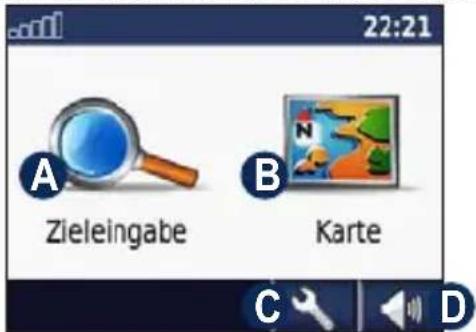
Menüseite
A Tippen Sie hier, um einen Zielort zu suchen.
B Tippen Sie hier, um die Karte anzuzeigen.
Tippen Sie hier, um das Werkzeugset anzuzeigen.
D Tippen Sie hier, um die Lautstärke anzupassen.
Aufrufen von Hilfe
Um weitere Informationen zum benötigten Zeitpunkt zu erhalten, verwenden Sie die im nüvi integrierte Hilfe. Tippen Sie auf Hilfe. Tippen Sie auf ein Thema, zu dem Sie Informationen anzeigen möchten.
Hilfe zu den Einstellungen des nüvi erhalten Sie, indem Sie auf instellungen tippen. Wählen Sie eine Kategorie für die Einstellungen aus, und tippen Sie auf ?
SUCHEN VON ZIELORTEN
Suchen von Restaurants
- Tippen Sie auf Zieleingabe > Points of Interest > Essen.
- Wählen Sie eine Kategorie aus. Tippen Sie auf und, um weitere Optionen anzuzeigen.
- Wählen Sie einen Zielort aus, und tippen Sie auf Los.
Suchen von Adressen
- Tippen Sie auf Zieleingabe > Adresse.
- Wählen Sie ggf. ein Land und ein Bundesland aus.
- Tippen Sie auf Stadt/Ort eingeben. Geben Sie die Stadt bzw. Postleitzahl ein, tippen Sie auf Weiter, und wählen Sie die Stadt bzw. Postleitzahl aus der Liste aus.
- Geben Sie die Hausnummer der Adresse ein, und tippen Sie auf Weiter.
- Geben Sie den Straßennamen ein, tippen Sie auf Weiter, und wählen Sie die Straße aus der Liste aus.
- Tippen Sie bei Bedarf auf die Adresse.
Optionen der Seite „Los“
Tippen Sie auf ein Element in der Suchergebnisliste, um die Seite Los anzuzeigen.
Tippen Sie auf Los, um eine Route mit Abbiegehinweisen zu diesem Ort zu erstellen.
Tippen Sie auf Zeige Karte, um diesen Ort auf der Karte anzuzeigen.
Tippen Sie auf Speichern, um diesen Ort unter Favoriten zu speichern.
Ausweiten einer Suche
Der nüvi sucht automatisch nach Orten in der Nähe des aktuellen Standorts. Suchen Sie nach Orten in einem anderen Gebiet, indem Sie auf Zieleingabe > Nahe tippen. Wählen Sie eine Option. Tippen Sie auf OK.
Eingeben von Namen
Sie können den Namen des gesuchten Orts oder einen Teil des Namens über die Bildschirmtastatur eingeben.
- Tippen Sie auf Zieleingabe > Points of Interest.
- Tippen Sie auf Name eingeben.
- Geben Sie mithilfe der Bildschirmtastatur im Namen enthaltene Buchstaben ein. Tippen Sie auf Weiter.
- Tippen Sie auf den gesuchten Ort und dann auf Los.
Ausgangsort
Sie können den Ort, zu dem Sie am häufigsten fahren, als Ausgangsort festlegen. Tippen Sie auf Zieleingabe > Favoriten > Nach Hause. Wählen Sie eine Option, um den Ausgangsort festzulegen.
Nachdem Sie den Ausgangsort festgelegt haben, tippen Sie auf Zieleingabe > Favoriten > Nach Hause, um sich jederzeit dorthin leiten zu lassen.
Hinzufügen eines Zwischenstopps zur Route
Sie können einer Route ein Zwischenziel hinzufügen. Der nüvi leitet Sie zunächst zum Zwischenziel und anschließend zum Zielort.
- Wenn eine Route aktiv ist, tippen Sie auf Menü > Zieleingabe, und suchen Sie das Zwischenziel.
- Tippen Sie auf den gesuchten Ort und dann auf Los.
- Wählen Sie Als Zwischenziel hinzufügen.
Wählen eines Umwegs
Wenn Sie auf einer Route einen Umweg fahren möchten, tippen Sie auf Menü > Umleitung. Der nüvi versucht, Sie so schnell wie möglich wieder zur ursprünglichen Route zurückzubringen. Falls die gegenwärtig eingeschlagene Route die einzig mögliche ist, kann der nüvi keinen Umweg berechnen.
Anhalten der Route
Tippen Sie auf Menü > Stopp, um eine Route anzuhalten.
ANZEIGEN DER KARTENSEITE
Tippen Sie auf Karte, um die Kartenseite zu öffnen. Das Fahrzeugsymbol gibt Ihren aktuellen Standort an. Tippen Sie auf, um die aktuelle Position zu speichern. Tippen Sie auf die Karte, und verschieben Sie sie mit dem Finger, um andere Teile der Karte anzuzeigen. Berühren Sie ein beliebiges Kartenobjekt. Es wird ein Pfeil eingeblendet, der auf das Objekt zeigt.
Nachdem Sie auf Los getippt haben, wird die Kartenseite angezeigt, auf der die Route durch eine magentafarbene Linie hervorgehoben ist. Während der Fahrt führt Sie der nüvi mithilfe von Sprachansagen, Pfeilen auf der Karte und Anweisungen am oberen Kartenrand zum Zielort. Die Zielflagge zeigt das Ziel an. Wenn Sie von der ursprünglichen Route abweichen, berechnet der nüvi die Route neu und liefert neue Fahranweisungen.
Tippen Sie auf —, um die Ansicht zu verkleinern.
Tippen Sie auf Menü, um zur Menüseite zurückzukehren.
Tippen Sie auf Ankunft oder Geschwindigkeit, um die Reiseinformationsseite anzuzeigen.
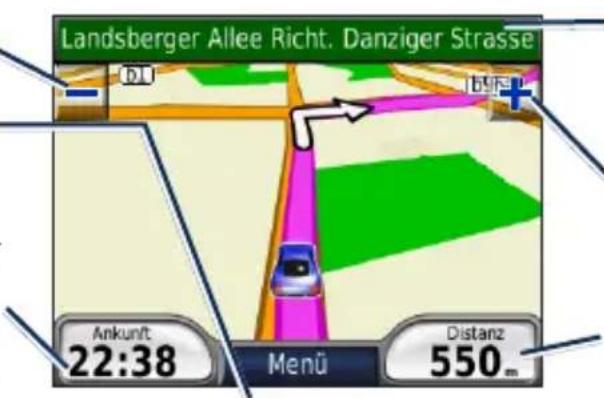
Berühren Sie die Textleiste, um die Abbiegeliste zu öffnen.
Tippen Sie auf +, um die Ansicht zu vergrößern.
Tippen Sie auf Distanz in, um die Abbiegeinformationsseite anzuzeigen.
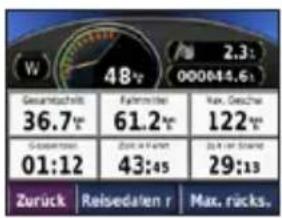
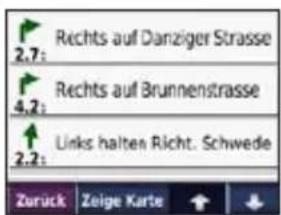
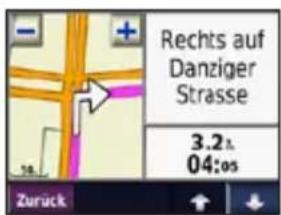
Abbiegeliste AbbiegeinformationsseiteReiseinform
nüvi 200er-Serie – Benutzerhandbuch – Einrichten und Loslegen 7
ANPASSEN DES NÜVI
Sichern des nüvi
- Tippen Sie auf >instellungen >Sicherheit.
- Tippen Sie auf die Schaltfläche neben Garmin Lock. Tippen Sie auf OK.
- Geben Sie eine vierstellige PIN ein. Tippen Sie auf Ja, um die PIN zu übernehmen.
- Tippen Sie auf OK. Fahren Sie an eine Sicherheitsposition (einen Ort, zu dem Sie häufig fahren, z. B. Ihre Wohnung oder Ihr Büro). Tippen Sie auf Eingabe.
Wenn Sie den nüvi einschalten, müssen Sie entweder die vierstellige PIN eingeben oder sich an die ausgewählte Sicherheitsposition begeben. Damit der nüvi an der Sicherheitsposition entsperrt werden kann, muss das Gerät Satellitensignale erfasst haben.

HINWEIS: Sollten Sie die PIN und die Sicherheitsposition vergessen, muss der nüvi zum Entsperren an Garmin geschickt werden. Sie müssen auch eine gültige Produktregistrierung oder einen Kaufnachweis mitschicken.
Anpassen der Lautstärke
Tippen Sie auf Tippen Sie auf, um die Lautstärke zu verringern, bzw. auf, um die Lautstärke zu erhöhen.
Anpassen der Bildschirmhelligkeit
Tippen Sie auf >instellungen> Anzeige >Helligkeit. Tippen Sie auf-, um die Helligkeit zu verringern, bzw. auf+, um sie zu erhöhen.
Sperren des Bildschirms
Vermeiden Sie Eingaben durch versehentliches Berühren, indem Sie den Ein/Aus-Schalter nach rechts schieben Entsperren Sie den Bildschirm wieder, indem Sie den Ein/Aus-Schalter in die mittlere Position zurückschieben.
myGarmin™
Unter http://my.garmin.com finden Sie Informationen zu den neuesten Dienstleistungen für Garmin-Produkte sowie zur Registrierung des Garmin-Geräts.
ANHANG
Zurücksetzen des nüvi
Falls das Gerät nicht mehr reagiert, schalten Sie es aus und wieder ein. Wenn sich das Problem auf diese Weise nicht beheben lässt, setzen Sie den nüvi zurück.

ACHTUNG: Bearbeiten Sie den nüvi nicht mit einem Kugelschreiber oder sonstigen spitzen Gegenständen, um einen Schaden am Gerät zu vermeiden.
- Trennen Sie den nüvi von der externen Stromversorgung.
- Drücken Sie die RESET-Taste auf der Unterseite des nüvi.
- Schließen Sie den nüvi an eine Stromquelle an.
Kontaktaufnahme mit Garmin
Sie erreichen den Garmin-Produktsupport in den USA telefonisch unter +1-913-397-8200 oder unter +1-800-800-1020, Montag bis Freitag, 8 Uhr bis 17 Uhr Central Time. Sie können auch im Internet unter www.garmin.com/support.
In Europa können Sie Garmin (Europe) Ltd. telefonisch unter +44 (0) 870-850-1241
(von außerhalb Großbritanniens) oder unter 0808-238-0000 (innerhalb Großbritanniens) erreichen.
Löschen von Benutzerdaten

ACHTUNG: Mit dieser Funktion werden alle vom Benutzer eingegebenen Daten gelöscht.
- Berühren Sie mit dem Finger die untere rechte Ecke des nüvi-Bildschirms, und schalten Sie den nüvi gleichzeitig ein.
- Berühren Sie die Ecke so lange, bis ein Popup-Fenster angezeigt wird.
- Tippen Sie auf Ja, um alle Benutzerdaten zu löschen.
Die ursprünglichen Einstellungen werden wiederhergestellt. Alle gespeicherten Elemente werden gelöscht.
Extras und optionales Zubehör
Weitere Informationen zu optionalem Zubehör finden Sie unter http://shop.garmin.com oder unter www.garmin.com/extras. Sie können sich auch an einen Garmin-Händler wenden.
Anbringung am Armaturenbrett
Verwenden Sie zum Anbringen des nüvi am Armaturenbrett des Autos sowie zum Einhalten bestimmter bundesstaatlicher Bestimmungen die mitgelieferte Befestigungsscheibe.

WICHTIG: Der Klebstoff für die Befestigung ist dauerhaft und lässt sich nach dem Anbringen nur äußerst schwer wieder entfernen.
- Reinigen und trocknen Sie das Armaturenbrett an der Stelle, an der die Befestigungsscheibe angebracht werden soll.
- Entfernen Sie das Schutzpapier von der mit Permanentkleber versehenen Unterseite der Befestigungsscheibe.
- Platzieren Sie die Scheibe an der gewünschten Stelle auf dem Armaturenbrett.
- Setzen Sie die Saughalterung auf die Oberseite der Befestigungsscheibe. Klappen Sie den Hebel nach unten (in Richtung der Befestigungsscheibe).
Austauschen der Sicherung

ACHTUNG: Achten Sie darauf, dass Sie beim Austauschen der Sicherung keine Kleinteile verlieren, und stellen Sie sicher, dass diese wieder an der richtigen Stelle angebracht werden.
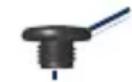
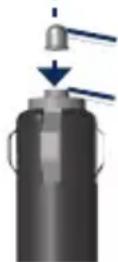
Wenn das Gerät nicht im Fahrzeug aufgeladen werden kann, müssen Sie ggf. die Sicherung austauschen, die sich an der Spitze des Autoadapters befindet.
-
Schrauben Sie dazu das silberne oder schwarze runde Endstück ab.
-
Entfernen Sie die Sicherung (d. h. den Zylinder aus Glas und Silber), und ersetzen Sie sie mit einer flinken 1-Ampere-Sicherung.
-
Stellen Sie sicher, dass die silberne Spitze auf das Endstück gesetzt wird. Schrauben Sie das Endstück fest.

Abschrauben
Endstück
Silberne Spitze
Sicherung
WICHTIGE SICHERHEITS- UND PRODUKTINFORMATIONEN
CE

Warnungen
Die folgenden potenziell gefährlichen Situationen können, sofern sie nicht vermieden werden, einen Unfall oder Zusammenstoß und damit schwere oder sogar tödliche Verletzungen verursachen.
- Platzieren Sie das Gerät bei der Montage in einem Kraftfahrzeug so, dass die Sicht des Fahrers nicht beeinträchtigt wird und die Bedienelemente des Fahrzeugs (z. B. Lenkrad, Pedale oder Schalthebel) frei zugänglich sind. Montieren Sie das Gerät nicht vor oder über einem Airbag.
Montieren Sie das Gerät nicht so, dass die Sicht des Fahrers blockiert wird.
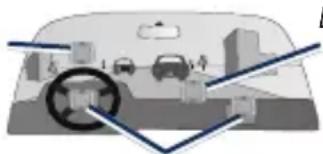
Montieren Sie das Gerät nicht im Wirkungsbereich eines Airbags.
Legen Sie das Gerät nicht ungesichert auf dem Armaturenbrett ab.
- Vergleichen Sie bei der Verwendung des Navigationssystems die auf dem Gerät angezeigten Informationen sorgfältig mit allen anderen verfügbaren Informationsquellen,
z. B. Straßenschildern, visuellen Signalen und Karten. Aus Sicherheitsgründen sollten Sie Abweichungen oder Fragen klären, bevor Sie die Fahrt fortsetzen, und Sie sollten Straßenschilder beachten.
- Bedienen Sie das Fahrzeug immer umsichtig. Lassen Sie sich beim Fahren nicht vom Gerät ablenken, und achten Sie stets auf die Verkehrslage. Sehen Sie während der Fahrt so kurz und so wenig wie möglich auf den Bildschirm des Geräts, und verwenden Sie soweit wie möglich Sprachansagen. Sie sollten während der Fahrt nicht den Zielort festlegen, Einstellungen ändern oder in umfangreicheren Maß Funktionen abrufen. Halten Sie am Straßenrand, sofern Verkehrslage und Vorschriften dies zulassen, um solche Vorgänge auszuführen.
- Das Gerät wurde zum Vorschlagen von Routen entwickelt. Es enthebt den Fahrer nicht der Aufmerksamkeit gegenüber Straßensperrungen oder Straßen in schlechtem Zustand, Verkehrsstaus und Witterungseinflüsse oder andere Faktoren, die die Sicherheit beeinflussen.
Akkuwarnungen
- Ein Missachten dieser Richtlinien kann zur Verkürzung der Betriebsdauer des eingebauten Lithium-Ionen-Akkus oder zu Schäden am GPS-Gerät, zu Feuer, chemischen Verätzungen, Auslaufen des Elektrolyts und/oder Verletzungen führen.
- Nicht austauschbare Akkus dürfen nicht entfernt werden.
- Halten Sie das Gerät von Hitzequellen oder Umgebungen mit hohen Temperaturen fern, wie z. B. direkter Sonneneinstrahlung in einem Fahrzeug. Nehmen Sie das Gerät zur Vermeidung von Schäden aus dem Fahrzeug, oder lagern Sie es so, dass es keiner direkten Sonneneinstrahlung ausgesetzt ist, beispielsweise im Handschuhfach.
- Das Gerät nicht durchbohren oder verbrennen.
- Für die Lagerung des Geräts über einen längeren Zeitraum sollte der Temperaturbereich zwischen 0 °C und 25 °C liegen.
- Betreiben Sie das Gerät nicht bei Temperaturen unter -20 °C oder über 55 °C.
- Entsorgen Sie das Gerät ordnungsgemäß, beispielsweise bei einer Abfallentsorgungsstelle für Elektrogeräte. Dort wird der Akku entfernt und recycelt.
Wichtige Informationen KARTENDATEN-INFORMATIONEN:
Garmin möchte seinen Kunden die vollständigsten und genauesten Karten bieten, die für uns zu vertretbaren Kosten verfügbar sind. Wir verwenden eine Kombination aus öffentlichen und privaten Datenquellen, die wir entsprechend der Produktliteratur und der Copyright-Mitteilungen für den Kunden kennzeichnen. Praktisch alle Datenquellen beinhalten in irgendeiner Form ungenaue oder unvoll-ständige Daten. In einigen Ländern sind vollständige und genaue Karteninformationen nicht erhältlich oder unverhältnismäßig teuer.
Konformitätserklärung
Garmin erklärt hiermit, dass dieser nüvi den wesentlichen Anforderungen und weiteren relevanten Vorschriften der Direktive 1999/5/EG entspricht. Sie finden die vollständige Konformitätserklärung auf der Garmin-Website für Ihr Garmin-Produkt unter www.garmin.com.
Eingeschränkte Garantie
Für dieses Garmin-Produkt gilt für 1 Jahr ab Kaufdatum eine Garantie auf Material- und Verarbeitungsfehler. Innerhalb dieses Zeitraums repariert oder ersetzt Garmin nach eigenem Ermessen alle bei ordnungsgemäßer Verwendung ausgefallenen Komponenten. Diese Reparatur- und Austauscharbeiten sind für den Kunden hinsichtlich Teilen oder Arbeitszeit kostenlos, vorausgesetzt der Kunde übernimmt die Transportkosten. Diese Garantie gilt nicht für Fehler aufgrund von
Missbrauch, unsachgemäßer Verwendung, Unfällen oder nicht autorisierten Veränderungen oder Reparaturarbeiten.
Dieses Produkt ist ausschließlich als Navigationshilfe vorgesehen und darf nicht für Zwecke benutzt werden, die präzise Messungen von Richtungen, Entfernungen, Standorten oder Topografien erfordern. Garmin übernimmt keine Garantie im Hinblick auf die Genauigkeit oder Vollständigkeit der kartografischen Daten in diesem Produkt.
DIE HIERIN AUFGEFÜHRTEN GARANTIEN UND MASSNAHMEN ZUR FEHLERBEHEBUNG GELTEN EXKLUSIV UND SCHLIESSEN JEGLICHE AUSDRÜCKLICHE, STILLSCHWEIGENDE ODER GESETZLICHE GARANTIEN AUS, EINSCHLIESSLICH JEGLICHER GESETZLICHER ODER ANDERWEITIGER HAFTUNG HINSICHTLICH DER GARANTIE FÜR HANDELSTAUGLICHKEIT ODER EIGNUNG FÜR EINEN BESTIMMTEN ZWECK. DIESE GARANTIE GEWÄHRT IHNEN BESTIMMTE GESETZLICHE RECHTE, DIE VON LAND ZU LAND VARIEREN KÖNNEN.
IN KEINEM FALL HAFTET GARMIN FÜR JEGLICHE ZUFÄLLIGE, SPEZIELLE, INDIREKTE ODER FOLGESCHÄDEN, DIE DURCH DIE SACH- ODER UNSACHGEMÄSSE VERWENDUNG ODER DIE NICHTVERWENDBARKEIT DIESES PRODUKTS ODER DURCH DEFEKTE DES
GERÄTS ENTSTEHEN. In einigen Ländern ist der Ausschluss von zufälligen oder Folgeschäden nicht gestattet. In einem solchen Fall treffen die vorgenannten Ausschlüsse nicht auf Sie zu.
Garmin behält sich das ausschließliche Recht vor, das Gerät oder die Software nach eigenem Ermessen zu reparieren oder den vollständigen Kaufpreis zu erstatten. DIESE RECHTSMITTEL SIND DIE EINZIGEN IHNEN ZUR VERFÜGUNG STEHENDEN RECHTSMITTEL IM FALLE EINES GARANTIEANSPRUCHS.
Wenden Sie sich bei Garantieansprüchen an einen Garmin-Vertragshändler vor Ort, oder rufen Sie den Garmin-Produktsupport bezüglich der Rücksendeanweisungen und einer RMA-Nummer an. Verpacken Sie das Gerät sicher, und legen Sie eine Kopie der Originalrechnung bei, die als Kaufnachweis für Garantiereparaturen erforderlich ist. Schreiben Sie die RMA-Nummer deutlich lesbar auf die Außenseite des Pakets. Senden Sie das Gerät frankiert an ein Garmin-Service-Center.
Käufe über Onlineauktionen: Für über Onlineauktionen verkaufte Produkte sind keine Rabatte oder Sonderangebote von Garmin erhältlich. Online-Auktionsbestätigungen werden für Garantieansprüche nicht akzeptiert. Für Garantieansprüche ist das Original oder eine Kopie des Kaufbelegs des ursprünglichen Händlers erforderlich. Garmin ersetzt keine fehlenden Komponenten von Paketen, die über Onlineauktionen erworben wurden.
Internationale Käufe: Für internationale Vertreiber
gilt eine separate Garantie für Geräte, die außerhalb der USA erworben wurden. Diese Garantie wird vom Vertreiber im jeweiligen Land gegeben, der den lokalen Service für das Gerät durchführt. Vertreibergarantien gelten nur in dem für den Vertrieb vorgesehenen Gebiet. In den USA oder
Kanada erworbene Geräte müssen für Kundendienstzwecke an das Garmin-Service-Center in Großbritannien, den USA, Kanada oder Taiwan geschickt werden.
Pflegen des nüvi
Der nüvi enthält empfindliche elektronische Bauteile, die durch starke Erschütterungen und Vibrationen dauerhaft beschädigt werden können. Verringern Sie die Gefahr von Schäden am nüvi, indem Sie das Gerät nicht fallen lassen und es keinen starken Erschütterungen bzw. Vibrationen aussetzen.
- Bewahren Sie den nüvi nicht an Orten auf, an denen er über längere Zeit sehr hohen oder sehr niedrigen Temperaturen ausgesetzt sein kann, da dies zu Schäden am Gerät führen kann.
- Setzen Sie den nüvi keiner Feuchtigkeit aus. Andernfalls kann die Funktionsweise des Geräts beeinträchtigt werden.
- Bedienen Sie den Touchscreen niemals mit harten oder scharfen Gegenständen, da dies zu Schäden am Touchscreen führen kann.
Reinigen des Geräts
Der nüvi ist aus Qualitätsmaterialien gefertigt und benötigt außer einer gelegentlichen Reinigung keine spezielle Wartung. Reinigen Sie das Gehäuse des Geräts (nicht den Touchscreen) mit einem weichen Tuch, das leicht mit einer milden Reinigungslösung befeuchtet ist, und wischen Sie es anschließend trocken. Verwenden Sie keine scharfen chemischen Reinigungs- und Lösungsmittel, die die Kunststoffteile beschädigen könnten.
Reinigen des Touchscreens
Reinigen Sie den Touchscreen mit einem weichen, sauberen, fusselfreien Tuch. Verwenden Sie bei Bedarf Wasser, Isopropanol oder Brillenreiniger. Feuchten Sie das Tuch damit leicht an, und wischen Sie den Touchscreen vorsichtig ab.
Verhindern von Diebstahl
- Entfernen Sie den nüvi und die Halterung aus dem einsehbaren Bereich, wenn der nüvi nicht benutzt wird. Entfernen Sie die von der Saughalterung an der Windschutzscheibe verursachten Spuren.
- Bewahren Sie das Gerät nicht im Handschuhfach auf.
- Verwenden Sie zur Diebstahlsicherung die Funktion Garmin Lock.
Software-Lizenzvereinbarung
DURCH DIE VERWENDUNG DES nüvi STIMMEN SIE DEN BEDINGUNGEN DER FOLGENDEN LIZENZVEREINBARUNG ZU. LESEN SIE DIE LIZENZVEREINBARUNG AUFMERKSAM DURCH.
Garmin gewährt Ihnen eine beschränkte Lizenz zur Verwendung der Software auf diesem Gerät (die „Software“) im Binärformat im Rahmen des normalen Betriebs dieses Geräts. Titel, Eigentumsrechte und geistige Eigentumsrechte an der Software verbleiben bei Garmin.
Sie erkennen an, dass die Software Eigentum von Garmin ist und durch die Urheberrechte der Vereinigten Staaten von Amerika und internationale Abkommen zum Urheberrecht geschützt ist. Weiterhin erkennen Sie an, dass Struktur, Organisation und Code der Software wertvolle Handelsgeheimnisse von Garmin sind und dass der Quellcode der Software ein wertvolles Handelsgeheimnis von Garmin bleibt. Sie erklären sich bereit, die Software oder Teile davon nicht zu dekompilieren, zu disassemblieren, zu verändern, zurückzuassemblieren, zurückzuentwickeln, in eine allgemein lesbare Form umzuwandeln oder ein von der Software abgeleitetes Werk zu erstellen. Sie verpflichten sich, die Software nicht in ein Land zu exportieren oder zu re-exportieren, das nicht im Einklang mit den Exportkontrollgesetzen der USA steht.
Technische Daten
Anzeige: 72 x 54 mm (B x H); 320 x 240 Pixel; helles 16-Bit-LCD mit weißer Hintergrundbeleuchtung und Touchscreen
Temperatur: SieheSeite 12
Datenspeicher: Interner Arbeitspeicher und optionale herausnehmbare SD-Speicherkarte
Computerschnittstelle: USB-Massenspeicher
Stromversorgung: Gleichstromversorgung des Fahrzeugs (10-32 Volt) mithilfe des mitgelieferten Zigarettenzünderkabels
Leistungsaufnahme: Max. 5 W
Aufladezeit: Ca. 4 Stunden
Akku-Betriebsdauer: Bis zu 5 Stunden

ACHTUNG: Der nüvi ist nicht wasserdicht.
Eine vollständige Liste der technischen Daten finden Sie unter www.garmin.com.
Garmin® und nüvi® sind Marken von Garmin Ltd. oder deren Tochtergesellschaften und in den USA und anderen Ländern eingetragen. Garmin Lock™ und myGarmin™ sind Marken von Garmin Ltd. oder deren Tochtergesellschaften und dürfen nicht ohne ausdrückliche Genehmigung von Garmin verwendet werden. microSD™ ist eine Marke der SD Card Association.

© 2007–2008 Garmin Ltd. oder deren Tochterunternehmen
Juli 2008 Teilenummer 190-00752-32, Überarb. D Gedruckt in Taiwan



- nüvi® 200er-Serie - Benutzerhandbuch
- Erste Schritte
- Lieferumfan
- Schritt 1: Anbringen des nüvi
- Aufladen des nüvi
- Schritt 2: Konfigurieren des nüvi
- Schritt 3: Empfangen von Satellitensignalen
- Schritt 4: Verwenden des nüvi
- Aufrufen von Hilfe
- SUCHEN VON ZIELORTEN
- Suchen von Restaurants
- Suchen von Adressen
- Optionen der Seite „Los“
- Ausweiten einer Suche
- Eingeben von Namen
- Ausgangsort
- Hinzufügen eines Zwischenstopps zur Route
- Wählen eines Umwegs
- Anhalten der Route
- ANZEIGEN DER KARTENSEITE
- ANPASSEN DES NÜVI
- Sichern des nüvi
- Anpassen der Lautstärke
- Anpassen der Bildschirmhelligkeit
- Sperren des Bildschirms
- myGarmin™
- ANHANG
- Zurücksetzen des nüvi
- Kontaktaufnahme mit Garmin
- Löschen von Benutzerdaten
- Extras und optionales Zubehör
- Anbringung am Armaturenbrett
- Austauschen der Sicherung
- WICHTIGE SICHERHEITS- UND PRODUKTINFORMATIONEN
- Warnungen
- Akkuwarnungen
- Wichtige Informationen KARTENDATEN-INFORMATIONEN:
- Konformitätserklärung
- Eingeschränkte Garantie
- Pflegen des nüvi
- Reinigen des Geräts
- Reinigen des Touchscreens
- Verhindern von Diebstahl
- Software-Lizenzvereinbarung
- Technische Daten
Marke : M-SYSTEM
Modell : Cooltower IXR
Kategorie : Kühlschrank