T3A-A8182DB - Videorekorder FUNAI - Kostenlose Bedienungsanleitung
Finden Sie kostenlos die Bedienungsanleitung des Geräts T3A-A8182DB FUNAI als PDF.


Benutzerfragen zu T3A-A8182DB FUNAI
0 Frage zu diesem Gerät. Beantworten Sie die, die Sie kennen, oder stellen Sie Ihre eigene.
Eine neue Frage zu diesem Gerät stellen
Laden Sie die Anleitung für Ihr Videorekorder kostenlos im PDF-Format! Finden Sie Ihr Handbuch T3A-A8182DB - FUNAI und nehmen Sie Ihr elektronisches Gerät wieder in die Hand. Auf dieser Seite sind alle Dokumente veröffentlicht, die für die Verwendung Ihres Geräts notwendig sind. T3A-A8182DB von der Marke FUNAI.
BEDIENUNGSANLEITUNG T3A-A8182DB FUNAI
DVD-Videokassettenrekorder
mit Festplatte
T3A-A8182DB
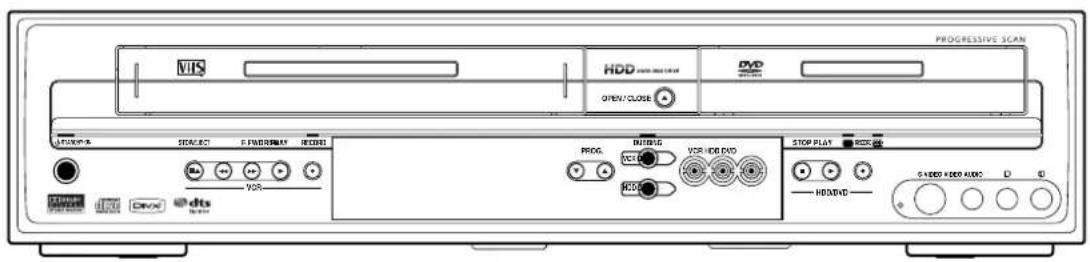
text_image
PROGRESSIVE SCAN VIX HDD DVD OPEN/CLOSE SELECTOR SELECTOR FABRISHMAY RESET PROG. OUTPUTING VOR/HD DVD STOP PLAY HOLD S HEDD HEDD AUDIO 0 0 HOLDND dts dts dts dtsZubehör
- Fernbedienung
mit zwei R6 (AA)-Batterien
• RF Kabel
- Scart-Kabel
• Bedienungsanleitung
- Schnelleinrichtungsleitfaden
Vor der Inbetriebnahme müssen Sie die Anschlüsse herstellen. Siehe „Anschlüsse“ auf den Seiten 15-17.








WIR MÖCHTEN SIE ZUM KAUF DIESES PRODUKTES BEGLÜCKWÜNSCHEN!
Produkt: FUNAI Modell Nr.: T3A-A8182DB
BITTE DIESE UNTERLAGE GUT AUFBEWAHREN
Wichtige Information
Falls entgegen aller Erwartungen Probleme mit diesem Produkt entstehen sollten, möchten wir Sie bitten, direkt mit dem Lieferanten in Kontakt zu treten. Entweder durch die unten angegebene E-Mail Adresse oder durch die telefonische Hotline Nummer.
Bitte folgende 3 Punkte vor Kontaktaufnahme abklären:
- Die Bedienungsanleitung gründlich durchlesen vor Kontaktaufnahme mit der Hotline.
- Kontrollieren Sie auf unserer Internetseite www.funai.de, ob Hilfe in Form von Upgrades, generelle Beantwortung von Fragen, Driver, Anleitungen usw. abzurufen sind.
- Vor Kontaktaufnahme bitte Kaufbeleg, Modellbezeichnung, Seriennummer samt genauer Fehlerbeschreibung bereit legen !!
Service Hotline Mail: hotline@funai.de
Service Hotline Rufnummer: 040 - 38 60 37 24
* Öffnungszeiten Hotline: Montag bis Freitag von 09.00 bis 15.00 Uhr
Falls wir das Problem entgegen unserer Erwartung nicht beheben können und das Gerät an den Händler retourniert werden soll, bitte das Gerät mit allem Zubehör in original Verkaufsverpackung mitsamt gültigem Kaufbeleg und Fehlerbeschreibung bei Ihrem Händler abliefern, damit eine rasche Reklamationsabwicklung erfolgen kann.



DE
i




Herstellergarantie
Wir freuen uns, dass Sie sich für den Kauf eines Funai Produkts unseres Hauses entschieden haben und wünschen Ihnen viel Spaß mit diesem hochwertigen Produkt. Unsere strenge Fertigungskontrolle gewährleistet die hohe Qualität unserer Geräte. Für den Fall, dass Sie dennoch eine berechtigte Beanstandung haben, gewähren wir eine Garantie für die Dauer von
2 Jahren
ab Kaufdatum nach den nachfolgenden Bedingungen:
1 Diese Garantie lässt ihre gesetzlichen Gewährleistungsansprüche auch als Verbraucher gegenüber dem Verkäufer des Gerätes unberührt. Die Rechte werden durch die hier gewährte Herstellergarantie nicht eingeschränkt.
2 Die von uns gewährte Garantie hat nur Gültigkeit für das Gebiet der Bundesrepublik Deutschland.
3 Die Garantiedauer beträgt 2 Jahre ab Kaufdatum.
4 Sollte während der Garantiedauer eine Fehlfunktion oder ein Mangel an dem Gerät auftreten, der nicht einer gewöhnlichen Abnutzung durch den bestimmungsgemäßen Gebrauch entspricht, so tritt der Garantiefall ein. Unsere Garantieleistung umfasst nach unserer Wahl die Instandsetzung Ihres Gerätes oder den Austausch gegen ein gleichwertiges Gerät, einschließlich Transportkosten des Gerätes innerhalb der Bundesrepublik Deutschland.
5 Kein Garantiefall ist gegeben, wenn der Mangel auf eine nicht bestimmungsgemäße Handhabung des Gerätes innerhalb Ihrer Sphäre zurückzuführen ist. Die Garantie erlischt weiterhin, wenn das Gerät von Ihnen oder einem nicht sachkundigen Dritten geöffnet und/oder Veränderungen an dem Gerät vorgenommen worden sind. Dies kann insbesondere der Fall sein:
- bei unsachgemäßer Behandlung,
- bei mechanischer Beschädigung des Gerätes von außen,
-
bei Transportschäden,
-
bei Verschleiß (z.B. Batterien, Akku u. ä.),
- bei Bedienungsfehlern,
- bei Aufstellen des Gerätes in Feuchträumen oder im Freien,
- bei Schäden, die auf Naturereignisse, Wasser, Blitzschlag, Überspannung zurückzuführen sind,
- bei Missachtung der Bedienungsanleitung.
6 Sie müssen weiter den Kaufnachweis führen. Diesen fügen Sie bitte dem Gerät bei der Zusendung bei. Ohne Kaufnachweis können wir leider keine kostenlosen Garantieleistungen erbringen. Geht uns ein Gerät ohne Kaufnachweis zu, erhalten Sie von uns einen Kostenvoranschlag für die Reparatur. Entscheiden Sie sich gegen eine Reparatur, so liefern wir das Gerät an Sie zurück und berechnen Ihnen eine Pauschale von nicht mehr als 50 € für Transport, Prüfung und Ausarbeitung des Kostenvoranschlags.
7 Ausgetauschte Teile verbleiben in unserem Servicezentrum und werden Ihnen gegen Kostenerstattung zugeschickt, soweit eine kostenlose Garantieleistung gegeben ist.
8 Zur Validisierung Ihres Anspruches und um eine zeitnahe Bearbeitung zu gewährleisten, senden Sie uns bitte immer den gesamten Verpackungsinhalt inklusive aller Zubehörteile zu (z.B. Fernbedienung, Ständer, Wandhalterungen, A/V-Kabel usw....).
9 Diese Garantie wird nur für Schäden an dem Gerät selbst gewährt. Sie umfasst keine weitergehende Haftung unsererseits, insbesondere keine Haftung für Schäden, die durch den Ausfall des Gerätes bis zur Instandsetzung entstehen (z.B. Wegekosten, Handlingskosten etc.). Hierdurch wird jedoch unsere gesetzliche Haftung, insbesondere nach dem Produkthaftungsgesetz oder für Schäden an Leib, Körper und Gesundheit, nicht eingeschränkt oder ausgeschlossen.
10 Von uns erbrachte Garantieleistungen verlängern die Garantiefrist von 2 Jahren ab Kaufdatum nicht, auch nicht hinsichtlich eventuell ausgetauschter Komponenten.
Wir wünschen Ihnen viel Spaß mit Ihrem neuen FUNAI Produkt
Wichtiges Dokument! Bitte mit Kaufnachweis 2 Jahre aufbewahren.
Funai Europe GmbH
Gasstrasse 18, Haus 1
22761 Hamburg
Germany
Vor dem Start
Sicherheitsmaßnahmen
WARNUNG: WEGEN BRANDGEFAHR ODER GEFAHR EINES ELEKTRISCHEN SCHLAGES DARF DAS PRODUKT WEDER FEUCHTIGKEIT NOCH REGEN AUSGESETZT WERDEN.

CAUTION
RISK OF ELECTRIC SHOCK DO NOT OPEN

VORSICHT:
UM DAS RISKO EINES STROMSCHLAGS ZU VERMEIDEN, ABDECKUNG (ODER RÜCKSEITE) NICHT ENTFERNEN. ES BEFINDEN SICH KEINE VOM BENUTZER WARTBAREN TEILE IM GERÄT. WARTUNG DARF NUR DURCH KUNDENDIENST AUSGEFÜHRT WERDEN.

Das Blitzsymbol in einem gleichseitigen Dreieck soll den Benutzer vor nicht isolierter „gefährlicher Spannung“ im Gehäuse des Produkts warnen, die ausreichend hoch sein könnte, um Personen der Gefahr elektrischer Schläge auszusetzen.

Das Ausrufezeichen in einem gleichseitigen Dreieck soll den Benutzer auf wichtige Betriebs- und Wartungshinweise (Servicehinweise) in der dem Apparat beiliegenden Literatur hinweisen.
Lasersicherheit
Dieses Gerät verwendet einen Laser. Nur der qualifizierte Kundendienst sollte den Deckel abnehmen oder dieses Gerät reparieren, da die Möglichkeit von Augenverletzungen besteht.
VORSICHT: DIE VERWENDUNG VON STEUERUNGEN ODER EINSTELLUNGEN ODER DIE VORNAHME VON ANDEREN ALS DEN HIER DARGESTELLTEN VORGÄNGEN KÖNNTE ZUR ENTSTEHUNG GEFÄHRLICHER STRAHLUNG FÜHREN.
VORSICHT: SICHTBARE UND UNSICHTBARE LASERSTRAHLUNG BEI ÖFFNUNG UND LÖSUNG DER VERRIEGELUNG. SCHAUEN SIE NICHT DIREKT IN DEN STRAHL.
ORT: IM INNEREN, NAHE BEIM DECKELMECHANISMUS.
Stromversorgung
Die Stromversorgung ist angeschlossen und das Gerät stromführend, wenn der Netzstecker in eine 220–240 V\~50 Hz Steckdose gesteckt wurde. Um das Gerät zu betreiben, drücken Sie [STANDBY-ON].
WARNUNG:STROMFÜHRENDE TEILE IM INNEREN. KEINE SCHRAUBEN ENTFERNEN.
Warnung
-
Versuchen Sie nicht, das Gehäuse zu öffnen. Es befinden sich keine Teile im Inneren, die Sie reparieren könnten. Rufen Sie für jeglichen Service den qualifizierten Kundendienst.
-
Die Schlitze und Öffnungen an den Seiten und unter dem Gehäuse dienen der Belüftung. Zur Absicherung des ordnungsgemäßen Betriebs und um das Gerät vor Überhitzung zu schützen, dürfen diese Öffnungen nicht blockiert oder verdeckt werden.
Stellen Sie das Gerät nicht an geschlossenen Orten wie Bücherregalen auf, wenn keine ausreichende Belüftung gewährleistet ist.
-
Halten Sie das Gerät von Heizkörpern und anderen Wärmequellen fern.
-
Vermeiden Sie seine Benutzung in der Nähe von starken Magnetfeldern.
-
Stecken Sie keinerlei Gegenstände durch die Gehäuseschlitze oder -öffnungen in das Gerät, da sie stromführende Teile berühren oder Teile kurzschließen könnten, so dass Brand oder elektrische Schläge auftreten könnten.
-
Verschütten Sie keine Flüssigkeit auf dem Gerät. Sollte Flüssigkeit verschüttet werden und in das Gerät eindringen, wenden Sie sich an den qualifizierten Kundendienst.
-
Stellen Sie das Gerät nicht senkrecht auf. Verwenden Sie das Gerät nur in waagrechter (horizontaler) Lage.
-
Dieses Produkt befindet sich im Stand-by-Modus, wenn es ausgeschaltet wird, solange der Netzstecker angeschlossen ist.
-
Stellen Sie keine brennbaren Gegenstände auf das Gerät (Kerzen, etc.).
-
Bevor Sie das Gerät bewegen, nehmen Sie die Disks heraus und ziehen Sie den Netzstecker aus der Steckdose.
-
Ziehen Sie den Stecker heraus, um das Gerät bei Nichtbenutzung oder Störungen auszuschalten.
-
Der Netzteil-Stecker sollte immer leicht bedienbar bleiben.
-
Lesen Sie beide Anleitungen um den korrekten und sicheren Aufbau und Verbindungen des Geräts in einem Multimedia System zu gewährleisten.
-
Halten Sie an Lüftungsöffnungen 20 cm Abstand zu anderen Geräten.
DE
2







HINWEIS ZUR WIEDERAUFBEREITUNG
Das Verpackungsmaterial dieses Produkts ist wiederaufbereitbar und kann wiederverwendet werden. Bitte entsorgen Sie jegliches Material im Einklang mit den örtlichen Wiederaufbereitungsvorschriften.
Dieses Produkt besteht aus Materialien, die von einer darauf spezialisierten Firma zur Wiederaufbereitung und Wiederverwendung auseinander gebaut werden können.
Batterien sollten nie weggeworfen oder verbrannt werden, sondern im Einklang mit Ihren örtlichen Vorschriften für Chemieabfälle entsorgt werden.

Tragen Sie zum Umweltschutz bei!!!
- Verbrauchte Batterien gehören nicht in den Mülleimer.
- Sie können sie an einer Sammelstelle für verbrauchte Batterien oder Sondermüll entsorgen.
- Wenden Sie sich für Einzelheiten an Ihre örtliche Behörde.
Für den Benutzergebrauch:
Lesen Sie sorgfältig die auf der Geräterückseite angebrachte Modell-Nr. und Serien-Nr. und tragen Sie die Information unten ein. Bewahren Sie diese Information für den künftigen Gebrauch auf. Modell-Nr.
Serien-Nr. ____

Aufstellungsort
Zur Sicherheit und zum optimalen Betrieb dieses Geräts:
- Stellen Sie das Gerät in waagerechter und stabiler Position auf.
- Stellen Sie keinerlei Gegenstände direkt auf die Geräteoberseite.
- Stellen Sie das Gerät nicht direkt oben auf den Fernseher.
- Schützen Sie das Gerät vor direkter Sonneneinstrahlung und halten Sie es von starken Wärmequellen fern. Vermeiden Sie staubige oder feuchte Umgebung. Vermeiden Sie Orte mit unzureichender Belüftung, um eine ausreichende Wärmeabstrahlung zu gewährleisten. Verdecken Sie nicht die Belüftungslöcher an den Seiten des Gerätes. Vermeiden Sie starken Vibrationen oder Magnetfeldern ausgesetzte Orte.
Vermeiden Sie die Gefahr elektrischer Schläge oder Brandgefahr
- Berühren Sie das Netzkabel nicht mit nassen Händen.
- Ziehen Sie nicht am Netzkabel, um es aus der Steckdose zu ziehen. Ziehen Sie am Stecker.
- Sollte versehentlich Wasser auf das Gerät gelangen, ziehen Sie sofort das Netzkabel heraus und bringen Sie das Gerät zur Reparatur zu einem Fachkundendienstcenter.
Warnung vor Feuchtigkeitsniederschlag
Es könnte sich Feuchtigkeit im Gerät niederschlagen, wenn dieses von einem kalten Ort an einen warmen Ort gebracht wird, oder nach dem Beheizen eines kalten Ortes sowie unter hohen Feuchtigkeitsbedingungen. Verwenden Sie das Gerät mindestens 2 Stunden lang nicht, damit sein Inneres trocknen kann.
Zum Urheberrechtsschutz
Das ungenehmigte Kopieren, Senden, öffentliche Ausstrahlen und Verleihen von Disks ist verboten. Dieses Produkt beinhaltet eine Technologie für den Schutz des Urheberrechts, die durch die Patente der Vereinigten Staaten und weitere Rechte des geistigen Eigentums geschützt ist. Die Verwendung dieser Technologie für den Schutz des Urheberrechts muss von der Firma Macrovision genehmigt werden. Diese Technologie für den Schutz des Urheberrechts ist nur für die Verwendung im Haushalt und für weitere begrenzte Vorführungen bestimmt, wenn von der Firma Macrovision nichts anderes genehmigt wurde. Das Revers-Engineering oder der Ausbau ist verboten.
Hinweis zu den Progressive Scan-Ausgängen
Der Kunde sei darauf hingewiesen, dass nicht alle hochauflösenden Fernsehgeräte (High Definition-Fernseher) mit diesem Produkt vollständig kompatibel sind und daher evtl. Bildfehler auftreten können. Im Falle von Bildproblemen mit der Ausgabe der 525er oder 625er progressiven Abtastung wird empfohlen, die Verbindung auf die „Standard Definition“-Norm zu setzen. Falls Sie Fragen zur Kompatibilität Ihres Fernsehgeräts mit diesem 525p- oder 625p-Festplatte- und DVD-Recorder haben, wenden Sie sich an unser Kundendienstzentrum.
Hergestellt unter Lizenz von Dolby Laboratories. „Dolby“ und das Doppel-D-Symbol sind Warenzeichen von Dolby Laboratories.
„Mit Dolby® Digital Stereo Creator können Kunden zuhause Stereo-DVD-Videos mit atemberaubenden Dolby Digital Soundtracks erzeugen. Diese Technologie, sofern sie anstelle des PCM-Aufnahmeverfahrens verwendet wird, spart Speicherplatz auf der Disk, ermöglicht eine höhere Bildauflösung und längere Aufnahmezeiten auf jeder DVD. Mit Dolby Digital Stereo Creator aufgezeichnete DVDs können auf allen DVD-Video-Playern abgespielt werden.“ Hinweis: Dies ist der Fall, wenn die Player mit aktuellen beschreibbaren DVDs kompatibel sind.
„DTS“ und „DTS Digital Out“ sind Warenzeichen der DTS, Inc.

DivX, DivX Certified, und die einschlagigen Logos sind Marken der DivX, Inc. und werden unter Lizenz verwendet.








Vor dem Start
Wartung
REPARATUR
- Bevor Sie das Produkt zum Kundendienst bringen, ziehen Sie bitte den Abschnitt „Störungsbehebung“ auf den Seiten 94-98 heran.
- Versuchen Sie nicht das Problem selbst zu beheben, falls das Gerät nicht mehr betrieben werden kann. Es befinden sich keine vom Benutzer zu reparierenden Teile im Gerät. Schalten Sie das Gerät aus, ziehen Sie das Netzkabel heraus und wenden Sie sich an Ihren Händler oder an ein Fachkundendienstcenter.
GEHÄUSEREINIGUNG
- Verwenden Sie ein weiches, mit einer milden Reinigungslösung angefeuchtetes Tuch. Verwenden Sie keine Alkohol-, Benzin-, Ammonikhaltigen Lösungen oder Scheuermittel.
FESTPLATTE | HANDHABUNG VON FESTPLATTEN
• Die Festplatte (HDD) ist ein Präzisionsgerät, das weder Vibrationen noch starken Stößen oder Verschmutzung ausgesetzt werden darf. Abhängig von der Installationsumgebung oder der Gerätehandhabung, könnte das Gerät beschädigt werden und, im schlimmsten Fall, sind die Aufnahme oder die Wiedergabe eventuell nicht mehr möglich. Insbesondere während die Festplatte sich bewegt, darf das Gerät weder Vibrationen noch starken Stößen ausgesetzt werden. Das Stromkabel darf dann nicht herausgezogen werden. Bei einem Stromausfall gehen die Aufnahmen und Programmierungen eventuell verloren.
FESTPLATTE DAS GERÄT BEWEGEN
• Die Festplatte dreht sich während des Betriebs mit hoher Geschwindigkeit. Vergewissern Sie sich, dass die Rotation unterbrochen ist und bewegen Sie das Gerät, ohne es starken Stößen oder Vibrationen auszusetzen.
DVD REINIGUNG DER DISKS
- Sollte eine Disk verschmutzen, reinigen Sie sie mit einem Reinigungstuch. Wischen Sie dabei von der Mitte nach Außen. Führen Sie beim Wischen keine Kreisbewegungen aus.
- Verwenden Sie keine Lösungsmittel wie Benzin, Verdünner, handelsübliche Reinigungsmittel, Reinigungsmittel, Scheuermittel oder Antistatik-Sprays für Schallplatten.
DVD REINIGUNG DER DISKLINSE
- Sollte das Gerät trotzdem nicht richtig arbeiten, ziehen Sie bitte die entsprechenden Abschnitte und den Abschnitt „Störungsbehebung“ im Bedienungshandbuch heran. Eventuell ist die Laseroptik beschädigt. Wenden Sie sich zur Überprüfung und Reinigung der optischen Laserabtastung an Ihren Händler oder ein Fachkundendienstcenter.
DVD BEHANDLUNG DER DISKS
- Hinterlassen Sie keine Fingerabdrücke oder Staub auf der Disk-Oberfläche.
- Bewahren Sie die Disks immer in ihrer Hülle auf, wenn sie nicht verwendet werden.
VCR AUTOMATISCHE KOPF-REINIGUNG
- Der Videokopf wird automatisch gereinigt, sobald Sie eine Kassette einlegen oder herausnehmen, so dass Sie immer ein klares Bild sehen.
• Die Bildwiedergabe könnte verzerrt oder unterbrochen werden, während der Fernsehprogrammempfang klar ist. Die Ursache könnte Staub sein, der sich nach längerer Benutzung auf den Videoköpfen gesammelt hat. Auch gemietete oder verschlissene Bänder können dieses Problem verursachen. Wenn während der Wiedergabe ein gestreiftes oder verschneites Bild erscheint, müssen eventuell die Videoköpfe des Geräts gereinigt werden. - Gehen Sie bitte in ein Audio-/Videogeschäft und kaufen Sie einen VHS-Videokopfreiniger guter Qualität.
- Sollte der Videokopfreiniger das Problem nicht lösen, wenden Sie sich bitte an Ihren Händler oder ein Fachkundendienstcenter.
Hinweis
- Denken Sie daran, die Bedienungsanleitung des Videokopfreinigers zu lesen, bevor Sie ihn verwenden.
- Reinigen Sie die Videoköpfe nur dann, wenn Probleme auftreten.
DE
4
Inhaltsverzeichnis
Vor dem Start.... 2
Sicherheitsmaßnahmen 2
Merkmale 6
Führer durch die Bedienungsanleitung .... 7
Funktionsübersicht....8
Einlegen der Batterien in die Fernbedienung..... 12
Umschaltung zwischen Festplatte / DVD / VCR....12
Beschreibung der Anzeigeinformation .... 13
Anleitungen zum Einstellungsmenü 13
Beschreibung der Frontkonsolen-Anzeige ..... 14
Anschlüsse.... 15
Anschlüsse.... 15
Ersteinrichtung...... 18
Für die erstmalige Inbetriebnahme 18
Einstellung der Bildschirm-Menüsprache.... 19
Kanaleinstellung.... 19
Einstellung der Uhrzeit.... 22
Auswahl des Tonmodus.... 24
Einstellung des Fernsehbildformats 24
Aufnahme / Kopieren...... 26
Informationen über geeignete Medien 26
Formatieren einer Disk.... 30
Der gesamte Inhalt auf der Festplatte wird gelöscht....31
Einstellung für zweisprachige Aufnahmen ..... 32
Aufnahme Tonwahl (XP) 33
Aufnahme allgemein 34
One-Touch-Timer-Aufnahme (OTR) 34
Timer-Aufnahme 35
Einstellung des externen Audioeingangs .... 38
Satellitenlink 39
Informationen über das Kopieren.... 40
Einstellung für externen Anschluss (AV3)...... 48
Kopieren von externen Geräten 48
Finalisieren einer Disk.... 49
Einstellung der Disk-Sicherung 50
Wiedergabe ....52
Informationen zur Wiedergabe 52
Wiedergabe allgemein.... 53
Spezielle Wiedergabe....60
Wiederholungswiedergabe / Programmwiedergabe / Diaschau .... 64
Suche 65
Wahl des Audio- und Videoformats 66
Bearbeitung......68
Bearbeitung von Aufnahmen mit diesem Gerät... 68
Kapitelmarken manuell hinzufügen oder löschen 69
Erstellen von Titeln in der Wiedergabeliste ..... 70
Löschen von Titeln 72
Löschen einer Titelszene.... 73
Titelnamen bearbeiten....75
Titel schützen / Schutz aufheben 76
Zusammenlegen von Titeln 77
Teilen eines Titels.... 78
Andere Einstellungen......80
Rundgang durch die Einstellungsmenüs .... 80
Ersteinstellung....83
Digitale Audioeinstellungen 84
Wiedergabe 85
Aufnahme 89
Anzeige....90
VCR-Funktionen 91
Wiedergabe 91
Aufnahme und One-Touch-Timer-Aufnahme (OTR)....91
Suche 92
Sonstige Funktionen....93
Hi-Fi Stereo-Klangsystem.... 93
Sonstiges 94
Störungsbehebung 94
Sprachcode 99
Glossar 100
Technische Daten....101
Konformitätserklärung .... Rückseite


Merkmale
Dieses Gerät bietet folgende Funktionen.
Aufnahme
Mit diesem Gerät können Sie Festplatten, DVD-RWs (wieder beschreibbar) und DVD-Rs (einmal beschreibbar) sowie Videobänder bespielen. Treffen Sie eine beliebige Wahl.
FESTPLATTE
DVD VCR
One-Touch-Timer-Aufnahme (OTR)
[Seite 34] (HDD/DVD) oder [Seite 92] (VCR) Mit dieser Funktionen können Sie die Aufnahme sofort auf Tastendruck starten. Und mit jedem Druck auf [REC] (HDD/DVD/VCR) verlängert sich die Aufnahmedauer um jeweils 15 Minuten bis maximal 4 Stunden.
Linker Kanal Stereoaufnahme
Das Gerät kann automatisch Mono-Ton vom linken Kanal als Pseudo-Stereoton aufnehmen (das gleiche gilt für die linken und rechten Kanäle). (nur AV3)
FESTPLATTE
DVD
Zeitgesteuerte Programmierung bis 32 Programme [Seiten 35-38]
Sie können das Gerät zur Aufnahme von bis zu 32 Programmen in einem Zeitraum bis zu einem Monat vorprogrammieren. Sie können auch die Aufnahme von Programmen, die täglich oder wöchentlich ausgestrahlt werden, programmieren.
FESTPLATTE
250 GB Festplatte [Seiten 26-29]
Dieses Gerät verfügt über eine 250 GB Festplatte mit einer Aufnahmekapazität von 425 Stunden (im SLP-Modus). Die Festplattenvorgang ist identisch mit dem VR-Modus einer DVD-RW. Die meisten Funktionen, die im VR-Modus einer DVD-RW zur Verfügung stehen, gelten ebenso für die Festplatte.
VPS / PDC [Seite 37]
Dieses System gewährleistet, dass die Fernsehsendungen, die Sie mit der Timer-Aufnahme aufnehmen möchten, genau vom Anfang bis zum Ende aufgenommen werden, selbst wenn die tatsächliche Sendezeit nicht mit der offiziellen Sendezeit übereinstimmt.
Automatische Kapitelmarkierung [Seite 31]
Jeder aufgenommene Titel wird automatisch mit Kapitelmarkierungen markiert.
DVD
Automatische DVD Menü Erstellung
[Seite 49]
Die DVD-Menüs werden automatisch während der Finalisierung einer Disk im Video-Modus erzeugt.
Automatische Finalisierung [→ Seite 50]
Sie können die Einstellung so wählen, dass die Disk automatisch finalisiert wird, wenn der freie Speicherplatz aufgebraucht ist.
Relais-Aufnahme [→Seite36]
Sollte während einer Timer-Aufnahme auf DVD der verfügbare Speicherplatz zu Ende gehen oder die eingelegte Disk nicht beschreibbar sein, nimmt das Gerät automatisch auf Festplatte auf.
Kopieren
Mit diesem Gerät ist das Kopieren zwischen Festplatte, DVD oder VCR in zwei Richtungen möglich.
FESTPLATTE
DVD
Schnelles Kopieren [Seite 40]
Mit dieser Funktion können Sie bis zu 32 Mal schneller kopieren als im SLP-Kopiermodus.
Direktes Kopieren [Seite 46]
Wenn Sie beim Kopieren von Festplatte auf DVD den Aufnahmemodus „Auto“ wählen, wird der Aufnahmemodus automatisch so eingestellt, dass die Aufzeichnungen auf den freien Speicherplatz der Disk passen, falls zu wenig Speicherplatz vorhanden sein sollte. Wenn Sie von DVD auf Festplatte kopieren, wird der Aufnahmemodus automatisch so eingestellt, dass die Aufzeichnungen auf eine 4,7 GB große DVD passen.
Wiedergabe
FESTPLATTE
Gleichzeitige Wiedergabe und Aufnahme
[→ Seite 62]
Während der Aufnahme können Sie einen Titel abspielen.
FESTPLATTE
DVD
Theaterklangqualität zuhause [Seite 16]
Sofern Sie das Gerät an einen Dolby Digital oder DTS kompatiblen Verstärker oder Decoder anschließen, können Sie zuhause Theaterklangqualität genießen.
Variabler Sprung [Seite 63]
Sie können jederzeit auf Tastendruck während der Wiedergabe zu der vorab im Einstellungsmenü festgelegten Zeit springen.
Variable Wiederholung [Seite 63]
Sie können jederzeit auf Tastendruck während der Wiedergabe zu der vorab im Einstellungsmenü festgelegten Zeit zurück springen.
Titelreihung [Seite 54]
Die Titel können nach Namen und Datum gereiht und angezeigt werden. Auch die noch nicht gesehenen Titel können herausgefiltert werden (nur Festplatte).
FESTPLATTE
Zeitversetzte Wiedergabe [Seite 61]
Sie können schon von Anfang an während der Aufnahme eines Titels diesen auch wiedergeben.
![FUNAI T3A-A8182DB - Zeitversetzte Wiedergabe [Seite 61] - 1](/content/2026/05/777841/images/e0f07146a6890ecd003f72f69cedc54b45a9f3dc46ef4122ff156dfda6c4b90a.jpg)
![FUNAI T3A-A8182DB - Zeitversetzte Wiedergabe [Seite 61] - 2](/content/2026/05/777841/images/6cef393ac0682f1ca8b641358f980bfb2a9a281f06fdcbb79e7c2eb234359b42.jpg)
![FUNAI T3A-A8182DB - Zeitversetzte Wiedergabe [Seite 61] - 3](/content/2026/05/777841/images/f1c70522b78c2ff90a11554efdc2ec4740018e77844e13b22d12cc924a8af624.jpg)
![FUNAI T3A-A8182DB - Zeitversetzte Wiedergabe [Seite 61] - 4](/content/2026/05/777841/images/0750319e714cdb0e223e3e0da68cff8b79dba8f504a0e8803569bc79f6c493ee.jpg)
![FUNAI T3A-A8182DB - Zeitversetzte Wiedergabe [Seite 61] - 5](/content/2026/05/777841/images/8d56fd5bc8f4d3465595d4da259a8db78efc989cd77298e4900ad70a616ba9cd.jpg)
DE
6
![FUNAI T3A-A8182DB - Zeitversetzte Wiedergabe [Seite 61] - 6](/content/2026/05/777841/images/88cf4e965eb194d0bef2bebcfbe1de95320840e40b187f498c2954514fb645e5.jpg)
![FUNAI T3A-A8182DB - Zeitversetzte Wiedergabe [Seite 61] - 7](/content/2026/05/777841/images/7107dbb6bbdc1e7ed673e60933551d3a1655db4c83e215be637f5ee935b57221.jpg)
![FUNAI T3A-A8182DB - Zeitversetzte Wiedergabe [Seite 61] - 8](/content/2026/05/777841/images/30ed1028a53ab1adf9200d612d627bf6324a82a78750456c8e488b1de9a71a7d.jpg)
![FUNAI T3A-A8182DB - Zeitversetzte Wiedergabe [Seite 61] - 9](/content/2026/05/777841/images/023ed0bf801bc0bc10ceeb0aaa1e3d64966b4c848adba7dd7f128213c55f3d30.jpg)
![FUNAI T3A-A8182DB - Zeitversetzte Wiedergabe [Seite 61] - 10](/content/2026/05/777841/images/d08eac9f34f0958fcda73c60e89cab06f2ffd5f7e7f34d9a75a59debd69fe138.jpg)
Bearbeitung
FESTPLATTE
DVD
Kapitelmarken manuell hinzufügen oder löschen [→ Seite 69]
Sie können Kapitelmarkierungen zu einem Titel hinzufügen.
Erstellen von Titeln in der Wiedergabeliste (nur für DVD-RW Disks im VR-Modus und Festplatte) [Seite 70]
Es können Titel in einer Wiedergabeliste erstellt werden.
Löschen von Titeln [→ Seite 72]
Titel, die Sie nicht mehr brauchen, können gelöscht werden.
Löschen einer Titelszene (nur für DVD-RW Disks im VR-Modus und Festplatte) [Seite 73]
Sie können eine bestimmte Szene eines Titels löschen.
Titelnamen bearbeiten [→ Seite 75]
Es können Titel benannt werden, und die Titelnamen können geändert werden.
Titel schützen / Schutz aufheben (VR-Modus für DVD-RW-Disks, Video-Modus nur für DVD-RW / R und Festplatte) [→ Seite 76]
Ein versehentliches Bearbeiten oder Löschen von Titeln kann verhindert werden.
Zusammenlegen von Titeln (nur für DVD-RW Disks im VR-Modus und Festplatte) [→ Seite 77]
Sie können zwei Titel zu einem einzigen Titel zusammenlegen.
Teilen eines Titels (nur für DVD-RW Disks im VR-Modus und Festplatte) [→ Seite 78]
Sie können einen Titel in zwei neue Titel aufteilen.
Kompatibilität
DVD
Wiedergabe von im Videomodus aufgenommenen Disks auf regulären DVD-Playern [→ Seiten 49-50]
Im Video-Modus aufgenommene Disks können in regulären DVD-Playern sowie in Computer-DVD-Laufwerken wiedergegeben werden, wenn diese mit DVD-Video-Wiedergabe kompatibel sind. Sie müssen die im Video-Modus aufgenommenen Disks abschließen, um sie in anderen DVD-Playern wiedergeben zu können.
- Das DVD-Videoformat (Video-Modus) ist ein neues Format zum Aufnehmen auf DVD-RW / R-Disks, das im Jahr 2000 vom DVD-Forum genehmigt wurde. Die Konformität mit diesem Format ist für Hersteller von DVD-Wiedergabegeräten nicht obligatorisch. Daher gibt es DVD-Videoplayer, DVD-ROM-Laufwerke und andere DVD-Wiedergabegeräte, die keine im DVD-Videoformat aufgenommenen DVD-RW / R-Disks wiedergeben können.
Führer durch die Bedienungsanleitung
In der Bedienungsanleitung verwendete Symbole
Dem Aufnahmemodus oder gültigen Funktionen für die einzelnen Disktypen, werden die folgende Symbole jeder Betriebsfunktion vorangestellt.
Symbol Besc
reibung

DDHDD
Verfügbar für (die interne) Festplatte

D-VDVD-V
Verfügbar für DVD-Videos

Video O-RWDVD
Verfügbar für DVD-RWs im Videomodus

VR O-RWDVD
Verfügbar für DVD-RWs im VR-Modus

O-RDVD-R
Verfügbar für DVD-Rs im Videomodus

1
Verfügbar für Audio-CDs

3
Verfügbar für CD-RW / Rs mit MP3-Dateien

EG
Verfügbar für CD-RW / Rs mit JPEG-Dateien

x®
Verfügbar für DVD-RW / R und CD-RW / Rs mit DivX®-Dateien

RVCR
Verfügbar für VHS-Kassetten Verwenden Sie nur mit (VHS) gekennzeichnete VHS-Kassetten.









Funktionsübersicht
Frontkonsole
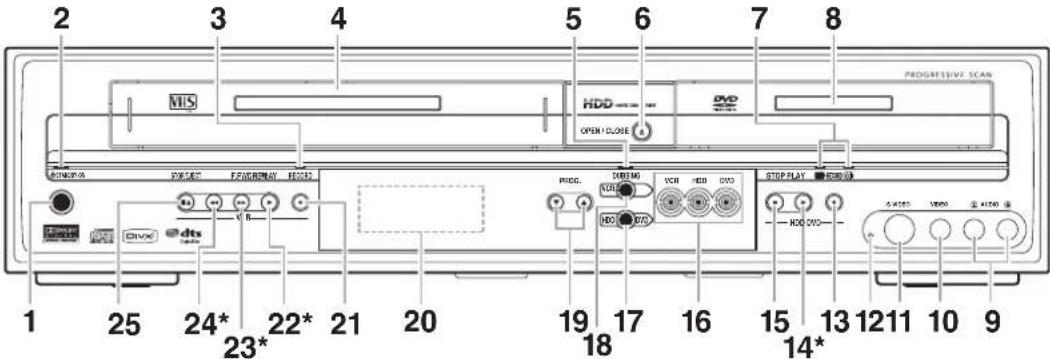
text_image
2 3 4 5 6 7 8 MISO HDD DVD PROGRESSIVE SCAN OPEN CLOSE VCS/RESET F/F/ORDER/WAY REQ/12 PROG. DMS/MG VCH HDD OVID STOP PLAY HDD OVID A 4000 VDD A 4000 1 25 24* 23* 22* 21 20 19 18 17 16 15 13 12 11 10 91 STANDBY-ON Taste: Zum Ein- oder Ausschalten des Geräts drücken.
2 STANDBY-ON Meldeleuchte: Leuchtet, wenn das Gerät eingeschaltet wird.
3 RECORD Meldeleuchte (VCR): Leuchtet während der VCR-Aufnahme.
4 Kassettenfach: Legen Sie hier eine Kassette ein.
5 DUBBING Meldeleuchte: Leuchtet während der Kopiervorgangs.
6 OPEN / CLOSE ▲ Taste (DVD): Zum Öffnen und Schließen des Fachs drücken.
7 RECORD Meldeleuchten (HDD/DVD): Leuchtet während der Festplatten / DVD-Aufnahme.
8 Disk-Fach: Legen Sie hier eine Disk ein.
9 AUDIO Eingangsbuchsen (AV3) (HDD/DVD/VCR): Anschluss des Audioausgangs eines externen Gerätes mit einem handelsüblichen Audiokabel (L / R).
10 VIDEO Eingangsbuchse (AV3) (HDD/DVD/VCR): Anschluss des Videoausgangs eines externen Gerätes mit einem handelsüblichen Videokabel.
11 S-VIDEO Eingangsbuchse (AV3) (HDD/DVD/VCR): Anschluss des S-Videoausgangs eines externen Gerätes mit einem handelsüblichen S-Videokabel.
12 RESET: Drücken Sie mit einem spitzen Gegenstand hinein, um das Gerät neu zu starten. Siehe auch den nachstehenden „Hinweis“.
13 RECORD ● Taste (HDD/DVD): Zum Starten der allgemeinen Aufnahme einmal drücken. Halten Sie die Taste gedrückt, um OTR (One-Touch-Timer-Aufnahme) zu starten. Mit jedem Tastendruck verlängert sich die Aufnahmedauer um 15 Minuten bis maximal 4 Stunden.
14 PLAY▶ Taste* (HDD/DVD): Zum Starten oder Fortsetzen der Wiedergabe drücken.
15 STOP ■ Taste (HDD/DVD): Zur Unterbrechung von Wiedergabe, Aufnahme oder Kopieren.
16 Geräteauswahltasten / Meldeleuchten: VCR: Drücken, um den VCR zu aktivieren. Leuchtet, wenn VCR ausgewählt wurde.
HDD: Drücken, um die Festplatte zu aktivieren. Leuchtet, wenn HDD ausgewählt wurde.
DVD: Drücken, um den DVD zu aktivieren. Leuchtet, wenn DVD ausgewählt wurde.
17 DUBBING HDD DVD Taste: Drücken, um One-Touch-Kopieren von Festplatte auf DVD zu starten.
18 DUBBING VCR → DVD Taste: Drücken, um One-Touch-Kopieren von VCR auf DVD zu starten.
19 PROG. ▼ / ▲ Tasten: (HDD/DVD): Drücken, um zum nächsten/ vorhergehenden Kanal zu wechseln. (VCR): Drücken, um zum nächsten/ vorhergehenden Kanal zu wechseln. Zum Einstellen der Bandspur während der normalen Wiedergabe oder im langsamen Vorlauf des Bandes. Während der Standbild-Wiedergabe kann das vertikal verzerrte Bild korrigiert werden.
20 Front-Konsolen-Anzeige: Anzeige von Informationen und Mitteilungen. Siehe „Beschreibung der Frontkonsolen-Anzeige“ auf Seite 14.
21 RECORD ● Taste (VCR): Zum Starten der allgemeinen Aufnahme einmal drücken. Halten Sie die Taste gedrückt, um OTR (One-Touch-Timer-Aufnahme) zu starten. Mit jedem Tastendruck verlängert sich die Aufnahmedauer um 15 Minuten bis maximal 4 Stunden.
22 PLAY ▶ Taste* (VCR): Zum Start der Wiedergabe drücken. Zum Starten der Wiedergabe.
23 F.FWD ▶▶ Taste* (VCR): Für den Schnellvorlauf. Zum schnellen Vorspielen des Bandes.
24 REW ◀◀ Taste* (VCR): Für den Rücklauf oder die Suche rückwärts drücken. Drücken, um das Gerät für den schnellen Rücklauf einzuschalten.
25 STOP/EJECT ▪▲ Taste (VCR): Drücken, um die Kassette auszuwerfen. Zur Unterbrechung von Wiedergabe oder Aufnahme drücken.
(*) Sie können das Gerät auch einschalten, indem Sie diese Tasten drücken.
Hinweis
Nach dem Drücken von [RESET],
- Die Einstellungen der nachfolgend aufgeführten Funktionen werden gelöscht; - Uhrzeiteinstellung
- Zeitgesteuerte Programmierung - Fortsetzungspunkt
- Die Einstellungen für die folgenden Funktionen werden nicht gelöscht, müssen jedoch neu eingestellt werden; - Kanaleinstellung
- Alle anderen Einstellungen bleiben gespeichert.
Beschreibung der Tastenbezeichnungen in dieser Bedienungsanleitung
Die in dieser Anleitung beschriebenen Anweisungen werden hauptsächlich mit der Fernbedienung durchgeführt. Einige Funktionen können auch an der Frontkonsole ausgeführt werden.
DE
8





Rückseite
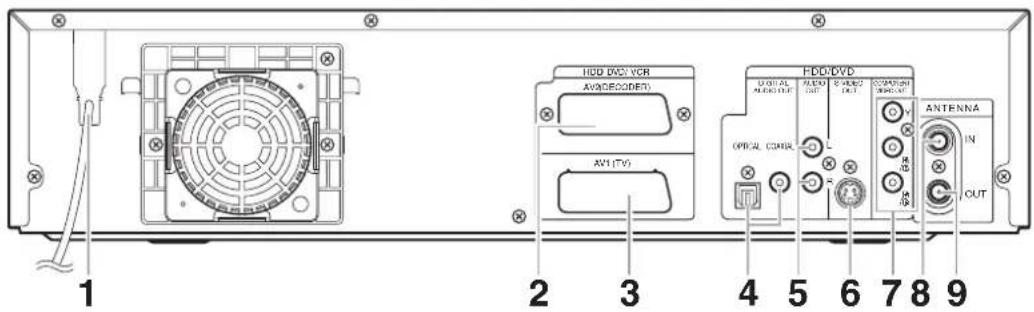
text_image
1 2 3 4 5 6 7 8 9 HDD DVD (VOR AVOCODEM) AV1 (TV) HDD/DVD OFFICIAL AUDIO OUTPUT SOLUTION COMPUTER IN OUT1 Netzkabel:
An eine Standard-Steckdose anschließen.
2 AV2(DECODER) (HDD/DVD/VCR):
An einen Videorekorder, Camcorder, oder andere Audio-Video-Geräte anschließen. Verwenden Sie ein handelsübliches Scart-Kabel.
An die Scartbuchse Ihres Fernsehgeräts anschließen. Verwenden Sie dazu das mitgelieferte Scart-Kabel.
4 DIGITAL AUDIO OUT (OPTICAL / COAXIAL) Buchsen (HDD/DVD):
An einen Verstärker mit einer digitalen Eingangsbuchsen, z. B. einen Dolby Digital-, DTS- oder MPEG-Decoder anschließen. Verwenden Sie dazu ein handelsübliches Optisches oder Koaxialkabel.
5 AUDIO OUT Buchsen (HDD/DVD):
An die Audioeingangsbuchsen Ihres Fernsehgeräts anschließen. Verwenden Sie ein handelsübliches Audiokabel.
6 S-VIDEO OUT Buchse (HDD/DVD):
An die S-Video-Eingangsbuchse Ihres Fernsehgeräts anschließen. Verwenden Sie ein handelsübliches S-Videokabel.
7 COMPONENT VIDEO OUT Buchsen (HDD/DVD):
Schließen Sie ein Component Video-Kabel an den Component Video-Eingangsbuchsen des Fernsehgeräts an.
8 ANTENNA IN (HDD/DVD/VCR):
An ein Antennenkabel anschließen.
9 ANTENNA OUT (HDD/DVD/VCR):
An die Antennenbuchse Ihres Fernsehgeräts, die Kabelbox oder direkt an die Radioanlage anschließen.
Verwenden Sie dazu das mitgelieferte RF-Kabel.
Hinweis
- Berühren Sie die Stifte in den Buchsen auf der Rückseite nicht. Elektrostatische Entladung könnte das Gerät beschädigen.
- Dieses Gerät verfügt nicht über einen RF-Modulator.




DE




Fernbedienung
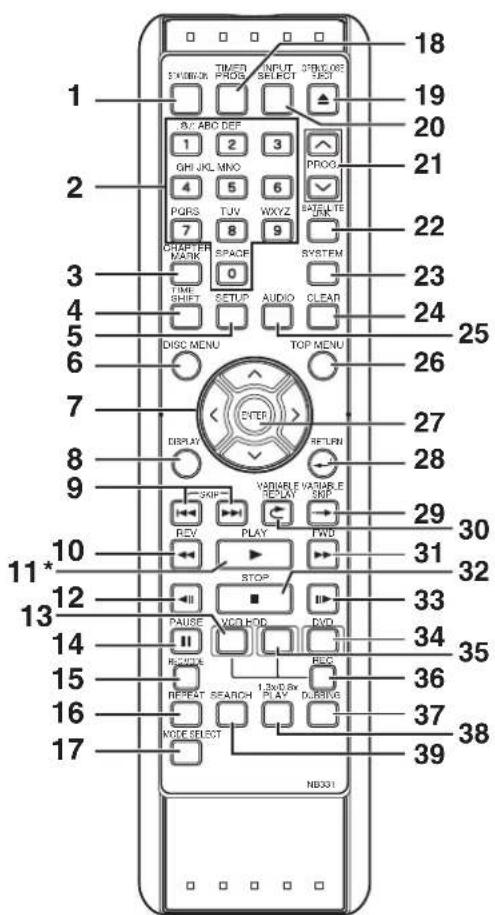
text_image
1 2 3 4 5 6 7 8 9 10 11* 12 13 14 15 16 17 18 19 20 21 22 23 24 25 26 27 28 29 30 31 32 33 34 35 36 37 38 NB331 OUTPUTING PROG. INPUT SELECT. STOCKS. MODE SELECT. KORET. FOR START ON/OFF. ON/OFF. ON/OFF. ON/OFF. ON/OFF. ON/OFF. ON/OFF. ON/OFF. ON/OFF. ON/OFF. ON/OFF. ON/OFF. ON/OFF. ON/OFF. ON/OFF. ON/OFF. ON/OFF. ON/OFF. ON/OFF. ON/OFF. ON/OFF. ON/OFF. ON/OFF. ON/OFF. ON/OFF. ON/OFF ON/OFF. ON/OFF. ON/OFF. ON/OFF. ON/OFF. ON/OFF. ON/OFF. ON/OFF. ON/OFF. ON/OFF. ON/OFF. ON/OFF. ON/OFF. ON/OFF. ON/OFF. ON/OFF. ON/OFF. ON/OFF. ON/OFF. ON/OFF. ON/OFF. ON/OFF. ON/OFF. ON/OFF. ON/OFO ON/OFO ON/OFO ON/OFO ON/OFO ON/OFO ON/OFO ON/OFO ON/OFO ON/OFO ON/OFO ON/OFO ON/OFO ON/OFO ON/OFO ON/OFO ON/OFO ON/OFO ON/OFO ON/OFO ON/OFO ON/OFO ON/OFO ON/OFO ON/OFO ON/OFO(*) Sie können das Gerät auch durch Drücken dieser Taste einschalten.
1 STANDBY-ON Taste:
Um das Gerät ein- und auszuschalten.
2 Zahlentasten:
Drücken, um die Kanalnummer auszuwählen. Für die Auswahl eines Titels, Kapitels, einer Spur an der Anzeige drücken. Drücken, um die Einstellungen vorzunehmen. Zur Eingabe der Nummer der Index- oder Spielzeitsuche im VCR-Modus drücken.
3 CHAPTER MARK Taste (HDD/VCR):
Drücken Sie diese Taste, um Kapitelmarken zu einzelnen Titeln hinzuzufügen (für Festplatte, DVD-RWs im VR-Modus).
4 TIME SHIFT Taste (HDD):
Drücken Sie diese Taste einmal, um das gerade laufende Fernsehprogramm aufzuzeichnen. Drücken Sie diese Taste erneut, wenn Sie die Sendung, die Sie gerade aufzeichnen, von Anfang an sehen möchten, während die Aufzeichnung läuft.
5 SETUP Taste:
Drücken um Einstellungsmenü einzublenden. Drücken Sie diese Taste, um das aktuelle Menü zu verlassen.
6 DISC MENU Taste:
Einblendung des Disk-Menüs.
7 Pfeiltasten ∧ / ∨ / < />:
Drücken, um den Cursor zu bewegen und Funktionen oder Einstellungen auszuwählen.
8 DISPLAY Taste:
Einblendung des Bildschirmmenüs.
9 SKIP |◀◀ / ▶▶| Tasten (HDD/DVD):
Während der Wiedergabe drücken, um zum vorhergehen / nächsten Kapitel oder Spur zu springen.
10 REV ◀◀ Taste:
(HDD/DVD) Für den schnellen Rücklauf während der Wiedergabe drücken, bzw. während der Wiedergabeunterbrechung, für den Rücklauf in Zeitlupe. Drücken Sie während des langsamen Vorlaufs diese Taste, um die Abspielgeschwindigkeit zu verändern. (VCR) Drücken, um das Videoband im Stoppmodus zurückzuspulen oder das Bild im Schnellrücklauf während der Wiedergabe zu betrachten. Drücken Sie diese Taste während der Wiedergabe im Zeitlupen-Modus, um die Wiedergabegeschwindigkeit zu verringern.
11 PLAY▶ Taste\*:
Zum Starten oder Fortsetzen der Wiedergabe drücken.
Sofern der Fortsetzungspunkt eingestellt worden ist, startet die Wiedergabe am Fortsetzungspunkt.
12 Taste (HDD/DVD):
- Drücken Sie diese Taste während der Wiedergabe, um jeweils ein Vollbild zurück zu schalten.
13 VCR Taste:
Drücken, um den VCR zu aktivieren. (Siehe Seite 12.)
14 PAUSE II Taste:
Drücken, um Wiedergabe oder Aufnahme zu unterbrechen.
15 REC MODE Taste:
Drücken Sie diese Taste, um den Aufnahmemodus auszuwählen.
16 REPEAT Taste (HDD/DVD):
Drücken Sie diese Taste, um das Kapitel, den Titel, die Gruppe, die Disk und den Track mehrmals abzuspielen.
17 MODE SELECT Taste (HDD/DVD):
Drücken Sie diese Taste, um das AV-MODUS-Auswahlmenü anzuzeigen.
18 TIMER PROG. Taste (HDD/DVD):
Drücken, um die zeitgesteuerte Programmliste einzublenden.
19 OPEN/CLOSE EJECT ▲ Taste:
(DVD) Drücken, um das Diskfach zu öffnen / schließen.
(VCR) Drücken, um die Kassette auszuwerfen.
DE
10








20 INPUT SELECT Taste:
Für die Auswahl eines externen Eingangs drücken Sie („AV1“, „AV2“ oder „AV3“).
21 PROG. 人 Tasten:
(HDD/DVD) Drücken, um zum nächsten/vorhergehenden Kanal zu wechseln. (VCR) Drücken, um zum nächsten/vorhergehenden Kanal zu wechseln. Zum Einstellen der Bandspur während der normalen Wiedergabe oder im langsamen Vorlauf des Bandes. Während der Standbild-Wiedergabe kann das vertikal verzerrte Bild korrigiert werden.
22 SATELLITE LINK Taste:
Drücken Sie diese Taste, um die Satellitenlink-Timer-Aufnahme zu aktivieren.
23 SYSTEM Taste (HDD/DVD):
Drücken Sie diese Taste, um zwischen der Original und der Wiedergabeliste im Festplatten-/DVD-Titelmenü zu wechseln. Wenn Benutzer 1 - Benutzer 3 im Bildqualitätsmenü ausgewählt wurde, drücken Sie auf diese Taste, um das Benutzereinstellmenü zu öffnen.
24 CLEAR Taste:
(HDD/DVD) Drücken, um die gerade eingegebenen Informationen usw. zu löschen. Drücken Sie diese Taste, um Kapitelmarken zu löschen. (DVD) Drücken, um die in den Bildschirm Wiedergabeprogrammierung einer Audio-CDs eingegebene Titelnummer zu löschen. (VCR) Drücken, um den Bandzähler zurückzusetzen.
25 AUDIO Taste:
Während der Wiedergabe drücken, um die Klangeinstellungen zu verändern.
26 TOP MENU Taste (HDD/DVD):
Einblendung der Titelliste.
27 ENTER Taste:
Zur Bestätigung oder Wahl der Menüpunkte drücken.
28 RETURN
Taste:
Drücken, um den vorhergehenden Menü-Bildschirm einzublenden.
29 VARIABLE SKIP ·Taste (HDD/DVD):
Titelsprünge nach voreingestellter Zeit.
30 VARIABLE REPLAY ▽aste (HDD/DVD):
Wiedergabe nach voreingestellter Zeit.
31 FWD ▶▶ Taste:
(HDD/DVD) Für den schnellen Vorlauf während der Wiedergabe drücken, bzw. während der Wiedergabeunterbrechung für die Zeitlupenwiedergabe. (VCR) Während der Wiedergabe zum Starten der schnellen Wiedergabe drücken. Im Standbildmodus drücken, um den langsamen Vorlauf zu starten. Während des langsamen Vorlaufs drücken, um die Wiedergabegeschwindigkeit zu erhöhen. Für den schnellen Vorlauf des Videobandes im Stopp-Modus drücken.
32 STOP ■ Taste:
Zur Unterbrechung von Wiedergabe oder Aufnahme drücken.
33 Taste (HDD/DVD):
Drücken Sie diese Taste während der Wiedergabe, um jeweils ein Vollbild weiter zu schalten.
34 DVD Taste:
Drücken, um DVD zu aktivieren. (Siehe Seite 12.)
35 HDD Taste:
Drücken, um die Festplatte zu aktivieren. (Siehe Seite 12.)
36 REC Taste:
Zum Start der allgemeinen Festplatten/DVD/VCR-Aufnahme einmal drücken. Gedrückt halten, um die One-Touch-Timer-Aufnahme im Festplatten/DVD/VCR-modus zu starten.
37 DUBBING Taste:
Zum Starten des Kopiervorgangs während der HDD/DVD-Wiedergabe drücken. Zum Anzeigen des Kopiermenüs während des HDD/DVD-Stoppmodus und des VCR-Modus drücken.
38 1.3x/0.8x PLAY Taste (HDD/DVD):
Drücken Sie diese Taste während der Wiedergabe, um die Geschwindigkeit unter Beibehaltung der Audioqualität zu erhöhen bzw. zu verringern.
39 SEARCH Taste:
(HDD/DVD) Drücken Sie diese Taste, um das Suchmenü für Kapitel, Track, Titel oder Zeit aufzurufen. (VCR) Drücken, um das Index- oder Spielzeitsuchmenü aufzurufen.
Hinweis
- Wenn Sie das Gerät abschalten, ist die Taste [OPEN/CLOSE EJECT ▲] auf der Fernbedienung wirkungslos. Verwenden Sie in diesem Fall die Taste [OPEN/CLOSE ▲] oder [STOP/EJECT ■▲] am Gerät selbst.
Beschreibung der Tastenbezeichnungen in dieser Bedienungsanleitung
Die in dieser Anleitung beschriebenen Anweisungen werden hauptsächlich mit der Fernbedienung durchgeführt. Einige Funktionen können auch an der Frontkonsole ausgeführt werden.
Vor dem Start
Einlegen der Batterien in die Fernbedienung
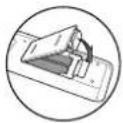
Legen Sie zwei (mitgelieferte) R6 (AA)-Batterien in die Fernbedienung ein. Beachten Sie dabei die Polaritätsmarkierungen im Batteriefach.
1
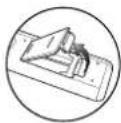
2
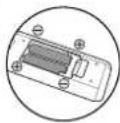
3
Vorsicht
- Bei unsachgemäßem Umgang mit Batterien können diese auslaufen oder explodieren.
- Verwenden Sie keine neuen und alten Batterien zusammen.
- Verwenden Sie keine unterschiedlichen Batterien zusammen.
- Achten Sie darauf, dass die + und - der Batterien mit den Angaben im Inneren des Batteriefachs übereinstimmen.
- Nehmen Sie die Batterien heraus, wenn das Gerät einen Monat oder länger nicht verwendet wird.
- Halten Sie sich bei der Entsorgung der verbrauchten Batterien bitte an die gesetzlichen Vorschriften oder die gesetzlichen Vorschriften zum Umweltschutz, die in Ihrem Land oder in Ihrer Region gelten.
- Batterien nicht wieder aufladen, kurzschließen, erhitzen, verbrennen oder zerlegen.
Über die Fernbedienung
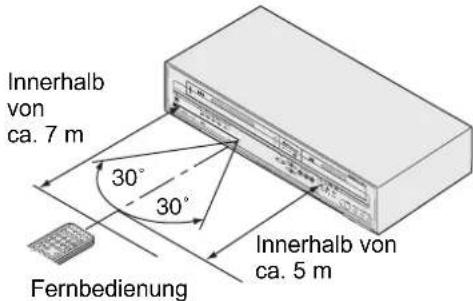
- Vergewissern Sie sich, dass sich kein Hindernis zwischen der Fernbedienung und dem Empfangssensor am Gerät befindet.
- Innerhalb der dargestellten Betriebsreichweite und im dargestellten Winkel verwenden.
text_image
Innerhalb von ca. 7 m 30° 30° Fernbedienung Innerhalb von ca. 5 m• Die maximale Betriebsreichweite beträgt:
Empfangsbereich: cirka 7 m An jeder Seite von der Mitte: cirka 5 m innerhalb 30 Grad
- Der Fernbedienungsbetrieb könnte gestört werden, wenn der Fernbedienungssensor des Geräts starkem Sonnenlicht oder Neonlicht ausgesetzt wird.
- Fernbedienungen verschiedener Geräte können sich gegenseitig stören. Seien Sie daher vorsichtig, wenn Sie Fernbedienungen anderer Apparate in der Nähe des Geräts verwenden.
- Tauschen Sie die Batterien aus, wenn die Betriebsreichweite der Fernbedienung sich verringert.
Umschaltung zwischen Festplatte / DVD / VCR
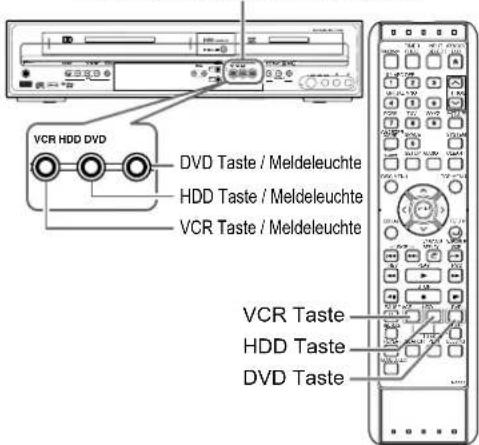
Da es sich bei diesem Produkt um eine Gerätekombination aus VCR, Festplatten- und DVD-Rekorder handelt, müssen Sie zuerst das Gerät auswählen, das sie benutzen möchten.
Geräteauswahltasten / Meldeleuchten
text_image
VCR HDD DVD DVD Taste / Meldeleuchte HDD Taste / Meldeleuchte VCR Taste / Meldeleuchte VCR Taste HDD Taste DVD TasteFestplattenmodus
Drücken Sie [HDD] an der Fernbedienung. (Vergewissern Sie sich, dass die HDD-Meldeleuchte leuchtet.)
DVD-Modus
Drücken Sie [DVD] an der Fernbedienung. (Vergewissern Sie sich, dass die DVD-Meldeleuchte leuchtet.)
VCR-Modus
Drücken Sie [VCR] an der Fernbedienung. (Vergewissern Sie sich, dass die VCR-Meldeleuchte leuchtet.)
Hinweis
- Wenn Sie [REC] an den einzelnen Geräten drücken, startet die Aufnahme in der entsprechenden Betriebsart des Geräts.
Beschreibung der Anzeigeinformation
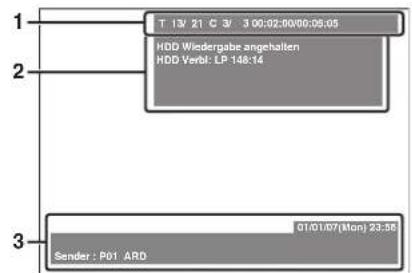
Das Menübildschirm enthält alle Informationen über die Festplatte oder DVD.
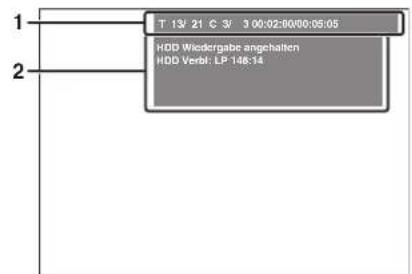
Anzeige-Beispiel:
Drücken Sie einmal auf [DISPLAY], um alle Informationen anzeigen zu lassen.
Drücken Sie viermal auf [DISPLAY], um das Display zu verlassen.
text_image
T 13/21 C 3/ 3 00:02:00/00:05:05 HDD Wiedergabe angehalten HDD Verbl: LP 148:14 01/01/07 (Mon) 23:58 Sender : P01 ARDDrücken Sie einmal [DISPLAY].
text_image
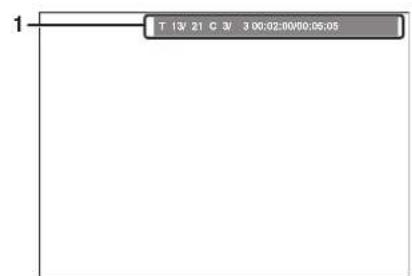
T 13/ 21 C 3/ 3 00:02:00:00:05:05 HDD Wiedergabe angehalten HDD Verbl: LP 148:14Drücken Sie zweimal [DISPLAY].
Drücken Sie dreimal auf [DISPLAY].
Jeder Abschnitt enthält die nachfolgend aufgeführten Informationen:
1 • Aktuelle Titelnummer / gesamte Anzahl der Titel
- Aktuelle Kapitelnummer / gesamte Anzahl der Kapitel
• Abgelaufene Wiedergabedauer des aktuellen Titels / Gesamtdauer des Titels
2 • Wiedergabestatus und Aufzeichnungsmodus
- Status des aktuellen Titels
• Freier Speicherplatz
• Aktuelles Gerät
3 • Datum und Uhrzeit
- Programmbezeichnung
- Senderbezeichnung
Hinweis
- Dieser Bildschirm ist ein Beispiel und dient zur Erläuterung.
Die Einblendungen variieren je nach gewählter Betriebsart.
Anleitungen zum Einstellungsmenü
Mit diesem Gerät können für die meisten Funktionen Bildschirmmenüs eingeblendet werden.
So verwenden Sie die Einstellungsmenüs:
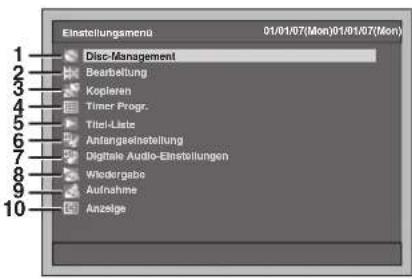
Drücken Sie auf [SETUP], um das „Einstellungsmenü“ zu öffnen. Wählen Sie eines der Menüs mit den [Pfeiltasten ∧ / √und drücken Sie dann [ENTER]. Über diese Menüs greifen Sie auf alle wichtigen Funktionen des Geräts zu.
text_image
EinstellungenMenu 01/01/07(Mon)01/01/07(Mon) Disc-Management Bearbeitung Kopieren Timer Progr. Titel-Liste Anfangsinstellung Digitale Audio-Einstellungen Widergabe Aufnahme Anzeige1 Disc-Management:
Einrichten der Disk.
2 Bearbeitung:
Bearbeiten einer beschriebenen Disk oder Festplatte.
3 Kopieren:
Zum Kopieren zwischen Festplatte, DVD und VCR.
4 Timer Progr. :
Programmieren einer Timer-Aufnahme.
5 Titel-Liste:
Auswahl der Titelliste.
6 Anfangseinstellung:
Einstellen der Grundfunktionen.
7 Digitale Audio-Einstellungen:
Auswahl der digitalen Audioeinstellung.
8 Wiedergabe:
Bevorzugte Einstellungen für die Wiedergabe von Disks bzw. von Festplatte einrichten.
9 Aufnahme:
Bevorzugte Einstellungen für die Aufnahme auf Disks bzw. Festplatte einrichten.
10 Anzeige:
Einrichtung der Bildschirmsprache und der vorderen Anzeige in der von Ihnen gewünschten Sprache.
Die Menüeinblendung ist abhängig von der Disk.








Beschreibung der Frontkonsolen-Anzeige
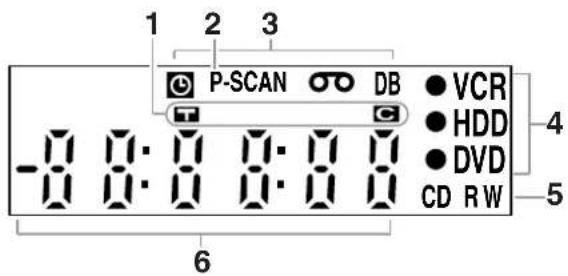
1 Titel- / Spur- und Kapitelmarkierung
T : Einblendung bei Anzeige einer Titel-/Spurnummer.
G : Einblendung bei Anzeige einer Kapitelnummer.
2 P.SCAN
Erscheint, wenn die progressive Abtastung aktiviert ist.
3 Aktueller Gerätestatus
: Einblendung bei zeitgesteuerter Aufnahme im Standby-Modus bzw. bei Fortsetzung. Wird ausgeblendet, wenn alle zeitgesteuerten Aufnahmen beendet sind. (Wird während des Standby-Modus für die Satellitenanbindung oder laufender Aufnahme mit Satellitenanbindung nicht eingeblendet.)
00 : Wird eingeblendet, wenn ein Videoband im Gerät eingelegt ist.
DB : Leuchtet während des Kopiervorgangs.
4 ● VCR : Leuchtet während der VCR-Aufnahme.
● HDD : Leuchtet während der
Festplattenaufnahme.
● DVD : Leuchtet während der DVD-Aufnahme.
5 Disk-Typ und aktueller Gerätestatus
CD : Einblendung, wenn eine Audio-CD oder eine Disk mit MP3- / JPEG- / DivX®- Dateien im Diskfach eingelegt ist.
R : Einblendung, wenn eine DVD-R im Diskfach eingelegt ist.
RW : Einblendung, wenn eine DVD-RW im Diskfach eingelegt ist.
6 Einblendung folgender Informationen
• Wiedergabedauer
• Aktuelle Titel- / Kapitel- / Spur-Nummer
- Aufnahmezeit
• Uhr
- Kanalnummer
• VCR-Kassettenzählwerk
- Verbleibende Zeit für eine One-Touch-Timer-Aufnahme
Anzeigemeldungen
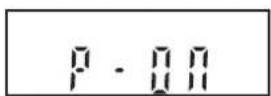
Einblendung, wenn das Gerät eingeschaltet wird.
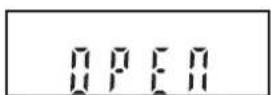
Einblendung, wenn das Diskfach geöffnet wird.
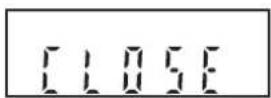
Einblendung, wenn das Diskfach geschlossen wird.
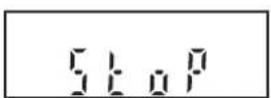
Wird beim Stoppen der Aufnahme angezeigt.
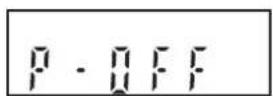
Einblendung, wenn das Gerät ausgeschaltet wird.
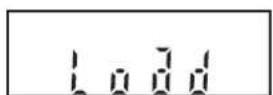
Einblendung, wenn eine Disk in das Diskfach eingelegt wird.
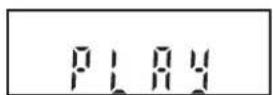
Erscheint, wenn das DVD-Video sein Menü anzeigt.
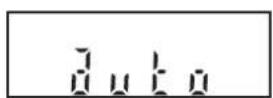
Wird während des Auto-Suchlauf Sendersuchlaufs angezeigt.
Wird angezeigt, wenn die Satellitenlink-Aufzeichnung im Standby steht.





DE
14




Anschlüsse
flowchart
graph TD
    A["In die Antennenbuchse"] --> B["Scartkabel (mitgeliefert)"]
    B --> C["Scart-/RCA-Kabel (nicht mitgeliefert)"]
    C --> D["Scartadapter (nicht mitgeliefert)"]
    D --> E["RF-Kabel (mitgeliefert)"]
    E --> F["Kabel-signal"]
    E --> G["RF-Kabel (nicht mitgeliefert)"]
    H["Antenne"] --> I["Kabel-signal"]
    H --> J["oder"]
    K["1"] --> L["RF-Kabel (nicht mitgeliefert)"]
    L --> M["Scartkabel (mitgeliefert)"]
    N["3"] --> O["Audio/Video-Kabel (nicht mitgeliefert)"]
    O --> P["Scart-kabel (mitgeliefert)"]
    Q["3"] --> R["Scart-kabel (mitgeliefert)"]
    S["3"] --> T["Scart-kabel (mitgeliefert)"]
    U["2"] --> V["RF-Kabel (mitgeliefert)"]
Anschlüsse
Anschluss an einen Fernseher
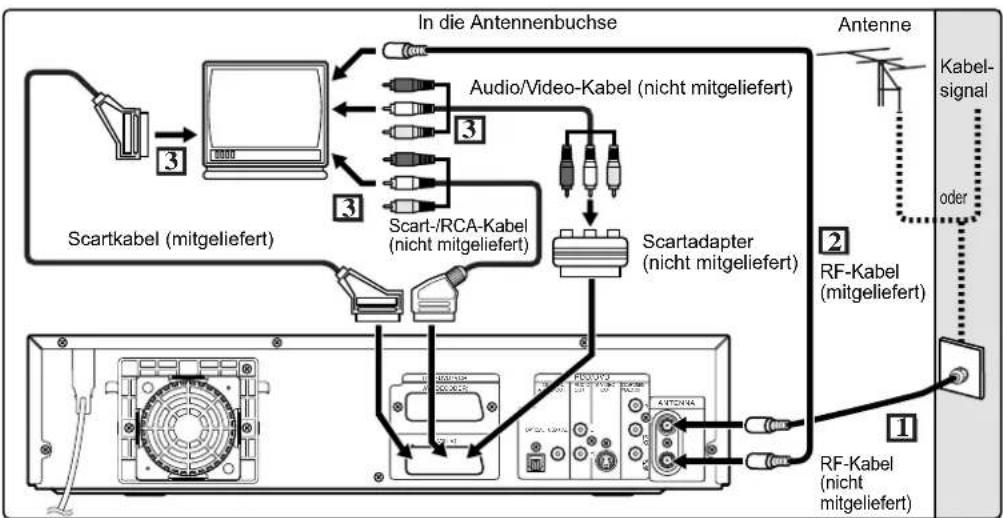
Schließen Sie das Gerät nach der Überprüfung der Anschlussmöglichkeiten Ihres vorhandenen Geräts an einen Fernseher an.
Trennen Sie den Fernseher und dieses Gerät vor der Installation vom Netz.
Verwendung der Scartbuchse
1 Schließen Sie die Antenne oder das Kabel an der ANTENNA IN-Buchse dieses Geräts an.
2 Verbinden Sie die ANTENNA OUT-Buchse des Geräts mit der Antennenbuchse Ihres Fernsehers. Verwenden Sie dazu das mitgelieferte RF-Kabel.
3Schließen Sie die AV1(TV)-Scartbuchse dieses Geräts an die Scartbuchse Ihres Fernsehers an. Verwenden Sie dazu das mitgelieferte Scart-Kabel.
Hinweis
- Wenn Ihr Fernseher keine Scartbuchse hat, verwenden Sie für den Anschluss einen handelsüblichen Scartadapter oder ein Scart-/RCA-Kabel.
- Schließen Sie dieses Gerät direkt an den Fernseher an. Wenn die Audio- und Videokabel an einen Videorekorder angeschlossen werden, kann es auf Grund des eingebauten Kopierschutzes zu einer verzerrten Bilddarstellung kommen.
- Wenn Sie die „Video Ausg.“-Einstellung ändern („SCART(RGB)“, „Komponenten (Progressive)“ oder „Komponenten (Zeilenspr.)“), schließen Sie das Gerät an einer Video- oder S-Video-Buchse am Fernsehgerät an. Werden die Einstellungen zum Beispiel auf „Komponenten (Progressive)“ oder „Komponenten (Zeilenspr.)“ geändert, während das Scartkabel am Fernseher angeschlossen ist, kann das Videobild am Fernseher verzerrt dargestellt werden.
Wiedergabe mit progressiver Abtastung (625p <525p> oder Zeilensprungverfahren 625i <525i>)
- Wenn Ihr Fernsehgerät für progressive Abtastung geeignet ist (625p <525p>), schließen Sie es bitte an die COMPONENT VIDEO OUT-Buchsen des Geräts an und stellen Sie die Option „Video Ausg.“ im Einstellungsmenü (siehe Seite 83) auf „Komponenten (Progressive)“. Stellen Sie Ihr Fernsehgerät nun auf progressive Abtastung um.
- Wenn Ihr Fernsehgerät nicht für progressive Abtastung geeignet ist, stellen Sie die Option „Video Ausg.“ auf „Komponenten (Zeilenspr.)“ ein.
- Verwenden Sie einen handelsüblichen Adapter, wenn die Videoeingangsbuchsen Ihres Fernsehers oder Monitors keine BNC-Buchsen sind.
Verwendung der S-VIDEO OUT- oder COMPONENT VIDEO OUT-Buchsen und der AUDIO OUT-Buchsen
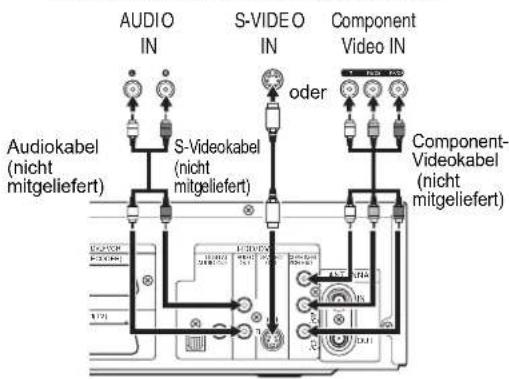
Wenn Ihr Fernseher eine S-Video- oder Component Video-Eingangsbuchse besitzt, verwenden Sie entweder ein S-Video-Kabel (zum Anschluss an die S-VIDEO OUT-Buchse) oder ein Component Video-Kabel (zum Anschluss an die COMPONENT VIDEO OUT-Buchsen), sowie ein Audiokabel (zum Anschluss an die AUDIO OUT-Buchsen).
- Der S-Video-Anschluss bietet eine gute Bildqualität.
- Der Component-Anschluss bietet eine bessere Bildqualität.
1 Führen Sie die Schritte 1 und 2 links aus.
2 Verbinden Sie die S-VIDEO OUT- oder COMPONENT VIDEO OUT-Buchsen dieses Geräts mit den S-Video- oder Component Video-Eingangsbuchsen Ihres Fernsehers. Verwenden Sie ein handelsübliches S-Videokabel oder Component Videokabel.







Anschlüsse
3Schließen Sie die AUDIO OUT-Buchsen dieses Geräts an die analogen Audioeingangsbuchsen Ihres Fernsehers an. Verwenden Sie ein handelsübliches Audiokabel.
text_image
AUDIO IN S-VIDEO IN odere Component Video IN Audiokabel (nicht mitgeliefert) S-Videokabel (nicht mitgeliefert) Component- Videokabel (nicht mitgeliefert)Hinweis für Fernseher ohne S-Videoeingangsbuchsen oder Scartbuchse:
- Dieses Gerät verfügt über keinen RF-Modulator, so dass ein solcher Fernseher nicht verwendet werden kann.
- Bei Verwendung der progressiven Abtastung kann nur der Componenteingang verwendet werden.
Anschluss an externe Geräte
Dieses Gerät verfügt über drei Eingänge, AV1(TV) oder AV2(DECODER) auf der Rückseite und AV3 auf der Frontkonsole. Achten Sie darauf, alle Geräte auszuschalten, bevor Sie die Anschlüsse vornehmen.
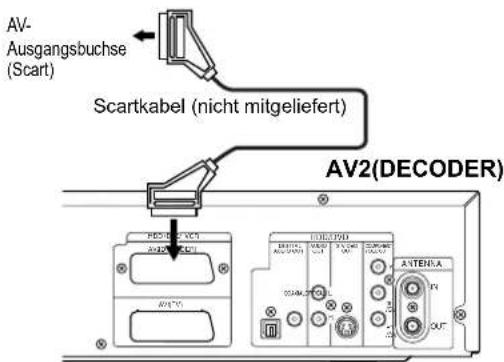
Aufnahme von Festplatte bzw. DVD-Player, Videorekorder, einem SAT-Receiver, DVB-T Receiver oder anderen Ton-/Bildgeräten mit einer Scartausgangsbuchse (AV2)
text_image
AV- Ausgangsbuchse (Scart) Scartkabel (nicht mitgeliefert) AV2(DECODER)Hinweis
- Wenn Sie ein TV-Programm von einem SAT-Receiver aufnehmen, müssen Sie ein Scartkabel an AV2(DECODER) anschließen. (Siehe Seite 39.)
- Wenn ein Kabel an AV2 angeschlossen ist, wird automatisch das Signal von AV2 gesendet. Wenn Sie das Signal eines anderen Eingangs sehen möchten, müssen Sie zuerst auf [DISPLAY] drücken. Anschließend wählen Sie das gewünschte Eingangssignal mit [INPUT SELECT].
- Bei Anschluss eines Sat-/ oder DVB-T Receiver an AV2, muss der Kanal-/ bzw. Sendersuchlauf am Receiver durchgeführt werden und nicht an diesem Gerät.
Aufnahme von einem Camcorder oder anderen Audio-Videogeräten ohne Scartausgangsbuchse (AV3)
Sollte keine S-Videoeingangsbuchse verfügbar sein, schließen Sie ein RCA-Videokabel an die VIDEO-Eingangsbuchse an der Frontkonsole an.
Wählen Sie „S-Video Eingang“ aus, wenn Sie die S-VIDEO-Eingangsbuchse verwenden. (Siehe Seite 48.)
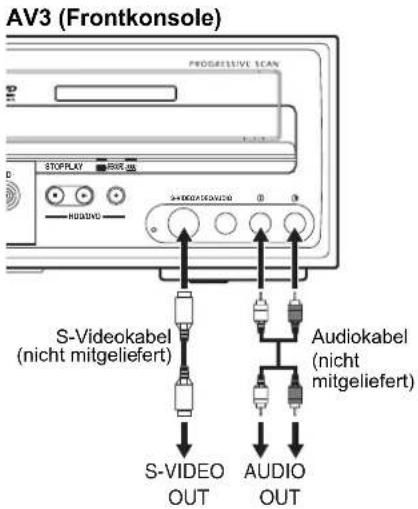
text_image
AV3 (Frontkonsole) S-VIDEO NICEL S+1000/1500/2500 S-VIDEO NICEL Audiokabel NICEL S-VIDEO NICEL Audiokabel NICEL S-VIDEO NICEL Audiokabel NICEL S-VIDEO NICEL Audiokabel NICEL S-VIDEO NICEL Audiokabel NICEL S-VIDEO NICEL Audiokabel NICEL S-VIDEO NICEL Audiokabel NICEL S-VIDEO NICEL Aidiokabel NICEL Audiokabel NICEL S-VIDEO NICEL Audiokabel NICEL Audiokabel NICEL S-VIDEO NICEL Audiokabel NICEL Audiokabel NICEL S-VIDEO NICEL Audiokabel NICEL Audiokabel NICEL S-VIDEO NICEL Audiokabel NICEL Audiokabel NICEL S-VIDEO NICEL Audiokabel NICEL Aidiokabel NICEL AudiokabelDigitales Audio für bessere Tonqualität
Digitale Audio- Eingangsbuchsen Dolby Digital-Decoder, DTS-Decoder oder MPEG-Decoder, usw.
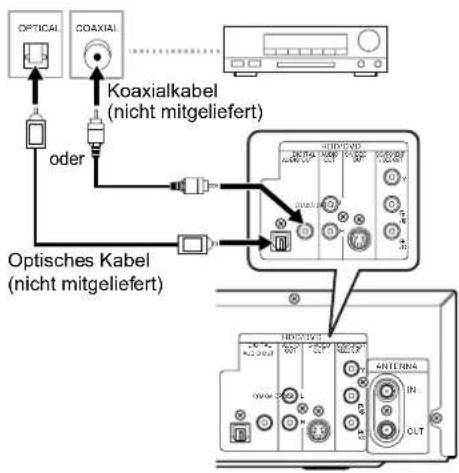
text_image
OPTICAL COAXIAL Koaxialkabel (nicht mitgeliefert) oder Optisches Kabel (nicht mitgeliefert)Die dargestellten Abbildungen zeigen Möglichkeiten für einen besseren Klang auf.
DE
16
1 Verwenden Sie für eine klare digitale Tonqualität die DIGITAL AUDIO OUT (OPTICAL / COAXIAL)-Buchsen, um Ihr digitales Audiogerät anzuschließen.
Sollte das Audioformat der digitalen Ausgabe nicht den Kapazitäten Ihres Receivers entsprechen, wird der Receiver einen lauten, verzerrten Ton oder überhaupt keinen Ton ausgeben.
Anschluss eines Dolby Digital™-Decoders, DTS-Decoders oder MPEG-Decoders
- Durch den Anschluss eines Mehrkanal-Dolby Digital-Decoders können Sie Dolby Digital Mehrkanal-Surroundklang genießen, und durch den Anschluss eines DTS-Decoders kommen Sie in den Genuss von Mehrkanal-Surroundklang.
- Stellen Sie „Dolby Digital“ nach dem Anschluss an einen Dolby Digital-Decoder im Menü „Digitale Audio-Einstellungen“ auf „Bit Stream“. (Siehe Seite 84.)
- Stellen Sie „DTS“ nach dem Anschluss an einen DTS-Decoder im Menü „Digitale Audio-Einstellungen“ auf „EIN“. (Siehe Seite 85.)
- Stellen Sie „MPEG“ nach dem Anschluss an einen MPEG-Decoder im Menü „Digitale Audio-Einstellungen“ auf „Bit Stream“. (Siehe Seite 84.)
Anschluss an ein MD-Deck oder DAT-Deck
• Die im Dolby Digital Mehrkanal-Surroundformat aufgezeichnete Tonquelle kann mit einem MD- oder DAT-Deck nicht als digitaler Ton aufgezeichnet werden.
- Stellen Sie „Dolby Digital“ Menü „Digitale Audio-Einstellungen“ auf „PCM“, wenn kein Dolby Digital-Decoder angeschlossen ist (siehe Seite 84). Die Wiedergabe einer DVD mit falschen Einstellungen kann zu Rauschverzerrung führen und die Lautsprecher beschädigen.
- Beim Anschluss an ein MD- oder DAT-Deck stellen Sie unter „Digitale Audio-Einstellungen“ die Option „Dolby Digital“ und „MPEG“ auf „PCM“ und „DTS“ auf „AUS“ (siehe Seiten 84 und 85).
- Sie können die AUDIO OUT-Buchsen zum Anschluss an Ihr Audiogerät verwenden.
Nach Herstellung der Anschlüsse
Stellen Sie den Eingangswahlschalter Ihres Fernsehers auf einen passenden externen Eingangskanal. Nähere Informationen dazu finden Sie in der Bedienungsanleitung Ihres Fernsehers.
Hinweis
- Schließen Sie dieses Gerät direkt an den Fernseher an. Wenn die AV-Kabel an einen Videorekorder angeschlossen werden, können die Bilder auf Grund des Kopierschutzsystems verzerrt erscheinen.
Ersteinrichtung
Ersteinrichtung
Für die erstmalige Inbetriebnahme
Führen Sie vor der Inbetriebnahme des Geräts folgende Ersteinstellungen durch. Dieses Menü erscheint nicht, wenn Sie das Gerät zuvor schon einmal eingeschaltet hatten.
1Führen Sie alle erforderlichen Anschlüsse durch und schalten Sie danach den Fernseher ein. Wählen Sie den richtigen externen Eingangskanal. (Siehe Seiten 15 bis 16.)
2 Drücken Sie [STANDBY-ON].
Zuerst wird das Begrüßungsbild 3 Sekunden lang angezeigt, dann erscheint das Bildschirm-Sprachenmenü. Lesen Sie den Abschnitt „Einstellung der Bildschirm-Menüsprache“ auf Seite 19, um eine Sprache für die Bildschirmanzeige und die Einstellungsmenüs auszuwählen, den Abschnitt „Kanaleinstellung“ auf Seite 19, um die Kanäle einzustellen, und den Abschnitt „Einstellung der Uhrzeit“ auf Seite 22, um die Uhrzeit einzustellen. Wenn Sie an diesem Punkt auf [PLAY ▶] drücken, wird automatisch „English“ ausgewählt, und der Schritt 3 kann übersprungen werden.
3 Wählen Sie mit den [Pfeiltasten ^ / ] die gewünschte Einstellung und drücken Sie dann auf [ENTER].
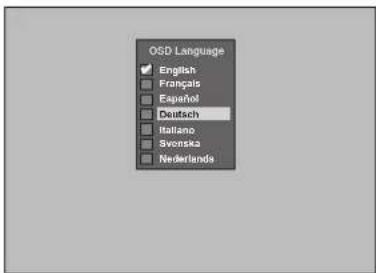
text_image
OSD Language English Français Español Deutsch Italiano Svenska Nederlands4 Drücken Sie auf [ENTER], um die automatische Kanalabstimmung zu starten.
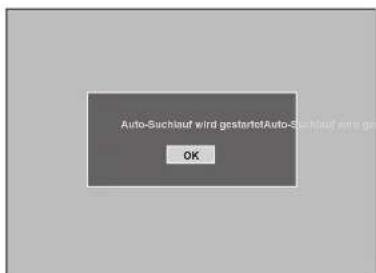
text_image
Auto-Sachlauf wird gestertet Auto-Sachlauf wird get OKWenn Sie diesen Schritt überspringen möchten, drücken Sie auf [RETURN ←].
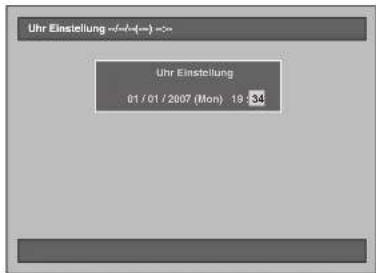
5 Verwenden Sie die [Pfeiltasten ∧ / √ /◇], am die aktuelle Zeit einzustellen, und drücken Sie dann auf [ENTER].
text_image
Uhr Einstellung Uhr Einstellung 01/01/2007 (Mon) 19:34



DE
18




Einstellung der Bildschirm-Menüsprache
Führen Sie die unten beschriebenen Schritte aus, um die Bildschirm-Menüsprache zu ändern.
1 Drücken Sie im Stoppmodus auf [SETUP].
Das Einstellungsmenü wird eingeblendet.
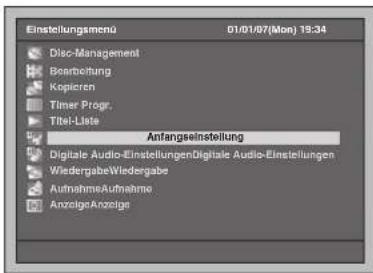
2 Wählen Sie mit den [Pfeiltasten ∧ / ∨] die Option „Anfangseinstellung“ und drücken Sie dann auf [ENTER].
text_image
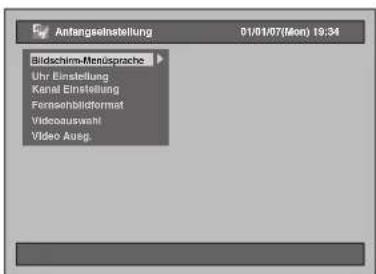
Einstellungenmenu 01/01/07(Mon) 15:34 Disc-Management Bearbeitung Kopieren Timer Progr. Titel-Liste Anfangseinstellung Digitale Audio-EinstellungenDigitale Audio-Einstellungen WiedergabeWiedergabe AufnahmeAufnahme AnzolgeAnzolge3 Wählen Sie mit den [Pfeiltasten ∧ / ∨] die Option „Bildschirm-Menüsprache“ und drücken Sie dann auf [ENTER].
text_image
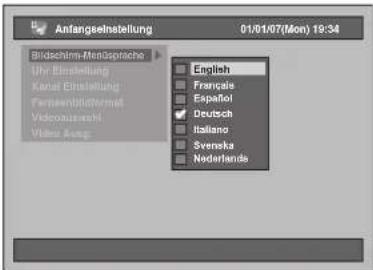
Anfangselnstellung 01/01/07(Mon) 19:34 Bildschirm-Mensprache Uhr Einstellung Kanal Einstellung Fernsehbli format Videoauswahl Video Ausg.4 Wählen Sie mit den [Pfeiltasten ↗] die gewünschte Sprache und drücken Sie dann auf [ENTER].
text_image
Anfangselstellung 01/01/07(Mon) 19:34 Bildesheim-Mörsgepäne Uhr Einstellung Kanal Einstellung Fernsberlödtermat Videngesamt Viele Ausg: English Française Español Deutsch Italiano Svenska NederlandsDie ausgewählte Sprache wird markiert und aktiviert.
5 Drücken Sie zum Beenden auf [SETUP].
Kanaleinstellung
Auto-Suchlauf
Wenn Sie die Kanäle nach dem ersten Einschalten des Geräts bereits eingestellt haben, können Sie diesen Abschnitt überspringen.
Wenn Sie die Einstellungen zurücksetzen oder umziehen und dadurch das Gerät an einem anderen Ort in Betrieb nehmen, empfehlen wir Ihnen, die verfügbaren Kanäle mit folgenden Schritten zu speichern.
1 Drücken Sie im Stoppmodus auf [SETUP].
Das Einstellungsmenü wird eingeblendet.
2 Wählen Sie mit den [Pfeiltasten ∧ / ∨] die Option „Anfangseinstellung“ und drücken Sie dann auf [ENTER].
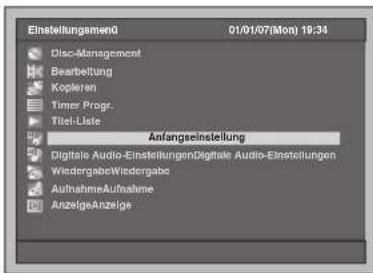
text_image
Einstellungsmod 01/01/07(Mon) 19:34 Disc-Management Bearbeitung Kopieren Timer Progr. Titel-Liste Anfangs-Einstellung Digitale Audio-Einstellungen Digitale Audio-Einstellungen Wiedergabe Wiedergabe Aufnahme Aufnahme Anzelge Anzelge3 Wählen Sie mit den [Pfeiltasten ∧ / ∨] die Option „Kanal Einstellung“ und drücken Sie dann auf [ENTER].
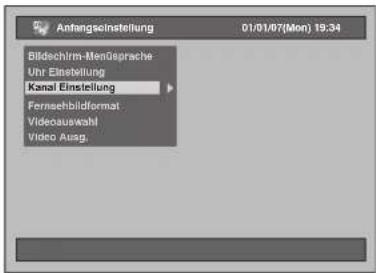
text_image
Anfangseinstellung 01/01/07(Mon) 19.34 Bildeschirm-Menüssprüche Uhr Einstellung Kanal Einstellung Fernsehbildformat Videoauswahl Video Ausg.4 Wählen Sie mit den [Pfeiltasten ∧ / Y die Option „Auto-Suchlauf“ und drücken Sie dann auf [ENTER].
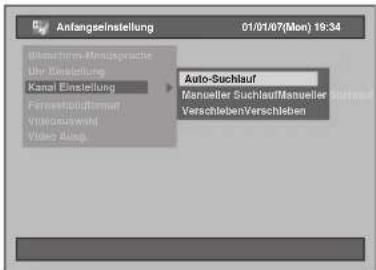
text_image
Anfangselnstellung 01/01/07(Mon) 19:34 Bilichstrom-Montagrische Uhr Einsellungs Kanai Einsellung Fenzenpublformat Viplosauswand Video Ausp. Auto-Suchlauf Manueller Suchlauf/Manueller Verschieben/VerschiebenDas Gerät fängt nun an, Kanäle zu speichern, die in Ihrer Gegend empfangen werden können.
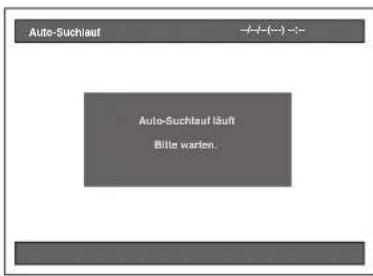
text_image
Auto-Suchlauf Auto-Suchlauf läuft Blüte warien.- Warten Sie einige Minuten, bis die Kanaleinstellung beendet ist.
Nach Beendigung des automatischen Sendersuchlaufs:
- Verwenden Sie die Tasten [PROG. ∧ / ∨] oder [die Zahlentasten], wenn Sie den Kanal ändern möchten.
- Wenn Sie [die Zahlentasten] verwenden, drücken Sie für eine einstellige Zahl zuerst die [0].
- Um einen externen Kanal zu wählen, verwenden Sie [INPUT SELECT] oder [PROG. ∧ / ∨] („AV1“, „AV2“ oder „AV3“).
Um den automatischen Sendersuchlauf abzubrechen:
Drücken Sie während des Suchlaufs auf [RETURN]
Hinweis
• Die Auswahl hängt davon ab, wie der Fernsehkanal vor Ort empfangen wird.
- Wenn der automatische Sendersuchlauf während der Suche abgebrochen wird, könnten einige noch nicht abgestimmte Kanäle nicht empfangen werden.
- Sie können den Kanal nicht wechseln, wenn sich die Festplatte, DVD oder VCR in einem Aufnahmemodus befindet (normale Aufnahme, One-Touch-Timer-Aufnahme oder Timer-Aufnahme).
Manueller Suchlauf
Sie können die Kanäle auch einzeln suchen und deren Eigenschaften manuell festlegen.
1 Drücken Sie im Stoppmodus auf [SETUP].
Das Einstellungsmenü wird eingeblendet.
2 Wählen Sie mit den [Pfeiltasten ^ / ] die Option „Anfangseinstellung“ und drücken Sie dann auf [ENTER].
![FUNAI T3A-A8182DB - Wählen Sie mit den [Pfeiltasten ^ / ] die Option „Anfangseinstellung“ und drücken Sie dann auf [ENTER]. - 1](/content/2026/05/777841/images/8ddc3ba0c3dd31f84572ffce5f7cacd2c270b5f0d9e4c1649fe108a9b440f7e0.jpg)
text_image
Einstellungsmenü 01/01/07(Mon) 18:34 Disc-Management Bearbeitung Kopieren Timer Progr. Titel-Liste Anfangsinstellung Digitale Audio-Einstellungen Digitale Audio-Einstellungen WiedergabeWiedergabe AufnahmeAufnahme Anzelge3 Wählen Sie mit den [Pfeiltasten ∧ / ∅die Option „Kanal Einstellung“ und drücken Sie dann auf [ENTER].
![FUNAI T3A-A8182DB - Wählen Sie mit den [Pfeiltasten ∧ / ∅die Option „Kanal Einstellung“ und drücken Sie dann auf [ENTER]. - 1](/content/2026/05/777841/images/7c40b36b8d6fb7c4a86a3e49aa15d08fc03a0bb98101a6171dae6a26864545d0.jpg)
text_image
Anfangsinstellung 01/01/07(Mon) 19:34 Bildschirm-Mensprüche Uhr Einstellung Kanal Einstellung Fernseebildformat Vidroauswahl Video Ausg.4 Wählen Sie mit den [Pfeiltasten ∧ / ∨] die Option „Manueller Suchlauf“ und drücken Sie dann auf [ENTER].
![FUNAI T3A-A8182DB - Wählen Sie mit den [Pfeiltasten ∧ / ∨] die Option „Manueller Suchlauf“ und drücken Sie dann auf [ENTER]. - 1](/content/2026/05/777841/images/ac7e0d5c7355a3bdfad08e1e3040ab414003a32eb94c1b5c7d63ac6827a2cee9.jpg)
text_image
Anfangselnstellung 01/01/07(Mon) 19:34 Blückschim-Mandzernische Uhr Einstellung Kanal Einstellung Farnschnittsferrnet Videoauswahl Video Ausg. Auto-Suchlauf Manueller Suchlauf Verschleben5 Wählen Sie mit den [Pfeiltasten ∧ / ∅ die Positionsnummer, deren Kanal Sie ändern möchten, und drücken Sie dann auf [ENTER].
![FUNAI T3A-A8182DB - Wählen Sie mit den [Pfeiltasten ∧ / ∅ die Positionsnummer, deren Kanal Sie ändern möchten, und drücken Sie dann auf [ENTER]. - 1](/content/2026/05/777841/images/e50bd912f895ee2a011c6d570a246914b45cd51d6b6f4e1e6b6ff4f6ad738658.jpg)
text_image
Manueller Suchlauf 01/01/07(Mon) 19:34 Pos. Kanal Dekoder Skip Sender P01 21 EIN AUS ARD P02 45 AUS AUS --- P03 63 AUS AUS --- P04 80 AUS AUS --- P05 88 AUS AUS --- P06 95 AUS AUS --- P07 110 AUS AUS --- P08 2 AUS EIN ---- Sie können Positionsnummern von 01 bis 99 wählen.
- Mit den Tasten [SKIP▶▶] und [SKIP ◀◀◀] können Sie zur nächsten bzw. vorhergehenden Seite wechseln.
6 Drücken Sie dann die [Pfeiltasten ∧ / ¥ um nach einem verfügbaren Kanal zu suchen.
• Die Suchrichtung kann mit den [Pfeiltasten ∧ / Ygeändert werden.
- Wenn Sie die Kanalnummer bereits kennen, können Sie sie über [die Zahlentasten] direkt eingeben. Sehen Sie folgende Kanalplantabelle ein und drücken Sie die drei Stellen, um die Kanalnummer zu wählen.
(Um Kanal 4 auszuwählen, drücken Sie zuerst auf [0] und dann auf [0] und [4]. Oder drücken Sie [4]. Wenn „4“ erscheint, warten Sie 2 Sekunden.)
- Ist dies der gewünschte Kanal, drücken Sie auf [Pfeiltaste >].
DE
20
| Senderübersicht |
| Kanal-Anzeige Fernsehkanal |
| 02 - 12 E2 - E12 |
| 13 - 20 A - H (nur ITALIEN) |
| 21 - 69 E21 - E69 |
| 74 - 78 X, Y, Z, Z+1, Z+2 |
| 80 - 99, 100 S1 - S20, GAP |
| 121 - 141 S21 - S41 |
Dieses Gerät kann Hyper- und Oscarfrequenzbereiche empfangen.
7 Wechseln Sie mit der [Pfeiltaste ] in den Abschnitt für die Decodereinstellung und ändern Sie dort die Einstellung mit den [Pfeiltasten ∧ / ]
- Wenn Sie „EIN“ auswählen, werden zerhackte Bilder beim Anschluss an einen Decoder decodiert.
8Wechseln Sie mit der [Pfeiltaste ]> zum Abschnitt Einstellung überspringen. Wenn die Einstellung „EIN“ ausgewählt ist, ändern Sie sie mit den [Pfeiltasten ^ / Yauf „AUS“.
- Wenn Sie „EIN“ auswählen, wird der Kanal übersprungen, wenn Sie Kanäle mit [PROG. ∧ ] ändern.
9 Drücken Sie nach Abschluss der Positionseinstellungen auf [ENTER].
- Um einen weiteren Kanal einzustellen, wiederholen Sie Schritte 5 bis 9.
10 Drücken Sie zum Beenden auf [SETUP].
- „Sender“ (Sendername) wird erkannt und automatisch zugewiesen. Eine Auswahl ist nicht möglich.
Auswählen eines Kanals
Hinweise zur Verwendung [der Zahlentasten]:
- Am schnellsten können Sie die Kanalnummern als zweistellige Zahlen eingeben. Um zum Beispiel Kanal 6 zu wählen, drücken Sie auf [0] und [6]. Wenn Sie nur [6] drücken, wird nach 2 Sekunden Kanal 6 gewählt. Sie können nur Kanäle von 1 bis 99 wählen.
Externer Eingang:
- Sie können den externen Eingangsmodus „AV1“, „AV2“ oder „AV3“ mit [INPUT SELECT] oder [PROG. ∆ ] auswählen.
- Sie können den Kanal nicht wechseln, wenn sich die Festplatte, DVD oder VCR in einem Aufnahmemodus befindet (normale Aufnahme, One-Touch-Timer-Aufnahme oder Timer-Aufnahme).
Verschieben
Sie können zwei Kanäle vertauschen.
1 Drücken Sie im Stoppmodus auf [SETUP].
Das Einstellungsmenü wird eingeblendet.
2 Wählen Sie mit den
[Pfeiltasten ∧ / Ydie Option „Anfangseinstellung“ und drücken Sie dann auf [ENTER].
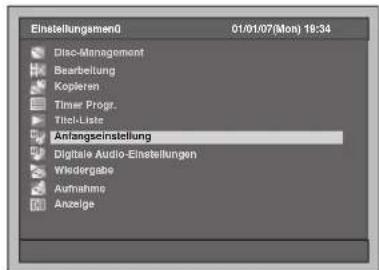
text_image
Einstellungamend 01/01/07(Mon) 19:34 Disc-Managements Bearbeitung Kopieren Timer Progr. Title-Liste Anfangsinstellung Digitale Audio-Einstellungen Wiedergabe Aufnahme Anzeige3 Wählen Sie mit den
[Pfeiltasten ∧ / ♀die Option „Kanal Einstellung“ und drücken Sie dann auf [ENTER].
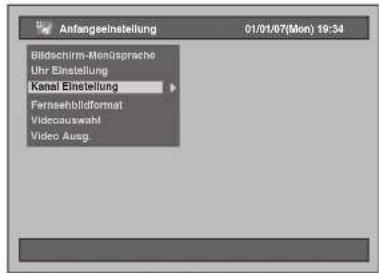
text_image
Anfangselnstellung 01/01/07(Mon) 19:34 Bildschirm-Monssprüche Uhr Einstellung Kanal Einstellung Fernsehbildformat Videoswahl Video Ausg.4 Wählen Sie mit den
[Pfeiltasten ∧ / Ydie Option „Verschieben“ und drücken Sie dann auf [ENTER].
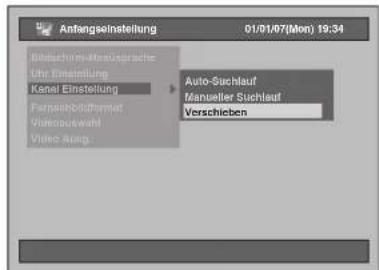
text_image
Anfangsinstellung 01/01/07(Mon) 19:34 Bildeschuss-Monographie Uhr Einstellung Kanal Einstellung Farbeigbührenmet Vilagowand Vilag Ang. Auto-Suchlauf Manueller Suchlauf Verschieben5Wählen Sie mit den
[Pfeiltasten ∧ / ♀die Zeile des Kanals, den Sie an eine andere Position verschieben möchten, und drücken Sie dann auf [ENTER].
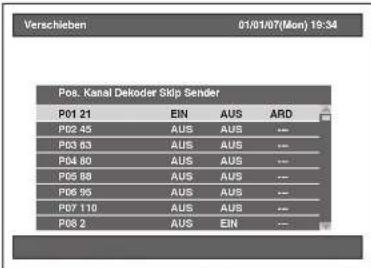
text_image
Verschieben 01/01/07(Mon) 19:34 Pos. Kanal Dekroder Skip Sender P01 21 EIN AUS ARD P02 45 AUS AUS --- P03 63 AUS AUS --- P04 60 AUS AUS --- P05 88 AUS AUS --- P06 95 AUS AUS --- P07 110 AUS AUS --- P08 2 AUS EIN ---• Die ausgewählte Zeile wird rot markiert.
- Mit den Tasten [SKIP ▶▶] und [SKIP ◀◀◀] können Sie zur nächsten bzw. vorhergehenden Seite wechseln.
6Gehen Sie mit den
[Pfeiltasten ∧ / √zur gewünschten Position und drücken Sie dann auf [ENTER].
- Der ausgewählte Kanal wird verschoben.
- Um einen weiteren Kanal zu verschieben, wiederholen Sie die Schritte 5 bis 6.
7 Drücken Sie zum Beenden auf [SETUP].
Einstellung der Uhrzeit
Automatische Uhrzeiteinstellung
1 Drücken Sie im Stoppmodus auf [SETUP].
Das Einstellungsmenü wird eingeblendet.
2 Wählen Sie mit den
[Pfeiltasten ∧ / ♀die Option „Anfangseinstellung“ und drücken Sie dann auf [ENTER].
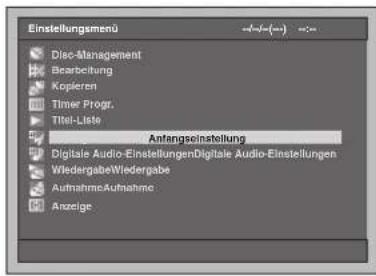
text_image
Einstellungsmenü Disc-Management Bearbeitung Kopieren Timer Progr. Titel-Liste Antengestellung Digitale Audio-EinstellungenDigitale Audio-Einstellungen WiedergabeWiedergabe AufnahmeAufnahme: Anzeige3 Wählen Sie mit den
[Pfeiltasten ^ / Y die Option „Uhr Einstellung“ und drücken Sie dann auf [ENTER].
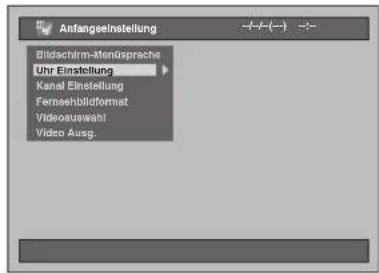
text_image
Anfangselnstellung Bildschirm-Menüsprache Uhr Einstellung Kanal Einstellung Ferneshbildformat Videoauswahl Video Ausg.4 Wählen Sie mit den
[Pfeiltasten ∧ / ♀ die Option „Autom. Zeiteinstellung“ und drücken Sie dann auf [ENTER].
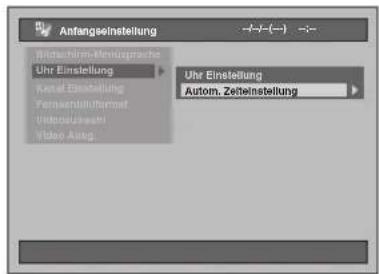
text_image
Anfangsinstellung Wirtschaft-Mentagrische Uhr Einstellung Kabel Einstellung Fernveräufermet Unzuwesen Video Ausg. Uhr Einstellung Autom. Zetheinstellung5Wählen Sie mit den [Pfeiltasten ∧ / ♀die Option „EIN“ und drücken Sie dann auf [ENTER].
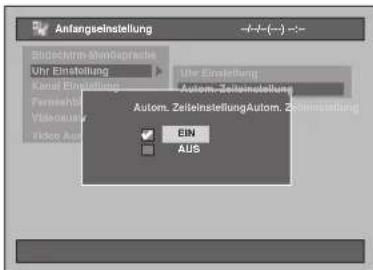
text_image
Anfangselnstellung Einzelnung Abengrassie Uhr Einstellung Kanal Einstellung Autom.Zeinteinstellung Fernsrecht Videreinung Video Au Autom. ZeiteinstellungAutom. Zeinteinstellung EIN AUS6 Drücken Sie zum Beenden auf [SETUP].
7 Drücken Sie auf [STANDBY-ON], um das Gerät in den Standby-Modus zu schalten.
Die automatische Uhrzeitfunktion wird aktiviert. Dieses Gerät sucht nur dann nach der Uhrzeit, wenn es sich im Standby-Modus befindet. Die Einstellung der Uhrzeit kann einige Minuten dauern.
Hinweis
- Wenn Sie die Funktion „Autom. Zeiteinstellung“ abschalten möchten, wählen Sie die Option „AUS“ mit den [Pfeiltasten ∧ √ ] in Schritt 5 und drücken Sie anschließend auf [ENTER].
- Die Standardeinstellung für „Autom. Zeiteinstellung“ ist „EIN“.
• Die Uhrzeit wird möglicherweise automatisch eingestellt, wenn Sie das Antennenkabel an das Gerät anschließen und das Netzkabel einstecken. In diesem Fall wird die aktuelle Uhrzeit an der Frontkonsole angezeigt. - Für die automatische Einstellung der Uhrzeit muss der „P01“ zugeordnete Kanal das PDC-Signal empfangen, und der Decoder muss ausgeschaltet sein.
• Die Uhrzeit kann nicht automatisch eingestellt werden, wenn Sie an Ihrem Wohnort keinen Kanal empfangen, der ein Zeitsignal liefert. In diesem Fall müssen Sie die Uhrzeit manuell einstellen. - Nach Einstellung der automatische Uhrzeiteinstellung-Funktion korrigiert das Gerät die Zeit durch den Empfang von PDC-Signalen im Standby-Modus.
- Das Gerät korrigiert die aktuelle Zeit automatisch um 8:00, wenn es sich im Standby-Modus befindet.
- Von 23:00 bis 1:00 Uhr arbeitet die automatische Uhrzeiteinstellung-Funktion auch dann nicht, wenn sich das Gerät im Standby-Modus befindet.
Manuelle Uhrzeiteinstellung
1 Führen Sie die Schritte 1 bis 3 im Abschnitt „Automatische Uhrzeiteinstellung“ auf Seite 22 aus.
2 Wählen Sie mit den [Pfeiltasten ^ / ] die Option „Uhr Einstellung“ und drücken Sie dann auf [ENTER].
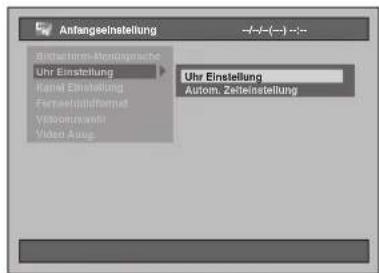
text_image
Anfangsinstellung Übrichtung-Nordingssatz Uhr Einstellung Kanal Einstellung Ferratzeinflattet Vibonzweite Video Ausg. Uhr Einstellung Autom. Zeiteinstellung3 Wählen Sie die einzustellende Option mit den [Pfeiltasten < / > und ändern Sie die Einstellung wie gewünscht mit den [Pfeiltasten ^ / ?]
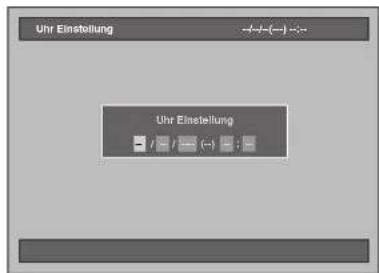
text_image
Uhr Einstellung Uhr Einstellung4 Drücken Sie [ENTER], wenn Sie alle Informationen eingegeben haben.
Ihre Einstellungen sind nun aktiviert.
Obwohl die Sekunden nicht angezeigt werden,
wird von Null an zu zählen begonnen.
5 Drücken Sie zum Beenden auf [SETUP].
Hinweis
• Die Zeiteinstellungen gehen verloren, wenn ein Stromausfall eintritt oder der Stecker des Geräts länger als 30 Sekunden herausgezogen ist.








Ersteinrichtung
Auswahl des Tonmodus
Dieses Gerät kann zweisprachige Sendungen empfangen.
Sie können durch Drücken von [AUDIO] auf der Fernbedienung die Modi wechseln. Jeder Modus wird auf dem Fernsehbildschirm wie folgt angezeigt.
- Beim Empfang von zweisprachigen Sendungen
| Modus Audioausgang | Anzeige auf dem Bildschirm | |
| Audio 1 | Audio 1 aus beiden Lautsprechern | Audio 1 |
| Audio 2 | Audio 2 aus beiden Lautsprechern | Audio 2 |
| Audio 1 / Audio 2 | • Audio 1 aus dem linken Lautsprecher• Audio 2 aus dem rechten Lautsprecher | Audio 1 / 2 |
Einstellung des Fernsehbildformats
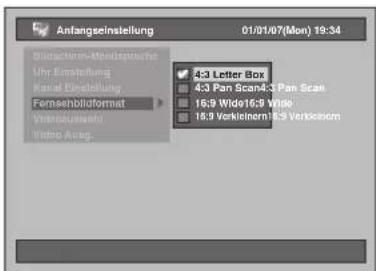
Sie können das Fernsehbildformat auf das Format der vom Gerät abzuspielenden Sendung und Ihren Fernsehbildschirm (4:3 Standard- oder 16:9 Breitbildfernseher) abstimmen.
1 Drücken Sie im Stoppmodus auf [SETUP].
Das Einstellungsmenü wird eingeblendet.
2 Wählen Sie mit den [Pfeiltasten ∧/∨] die Option „Anfangseinstellung“ und drücken Sie dann auf [ENTER].
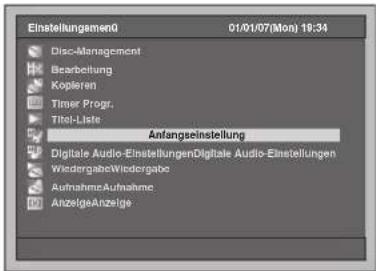
text_image
Einstellung0 01/01/07(Mon) 19:34 Disc-Management Bearbeitung Kopieren Timer Progr. Titel-Liste Anfangseinstellung Digitale Audio-Einstellungen Digitale Audio-Einstellungen WiedergabeWiedergabe AufnahmeAufnahme AnzelgeAnzelge3 Wählen Sie mit den [Pfeiltasten ∧/∨] die Option „Fernsehbildformat“ und drücken Sie dann auf [ENTER].
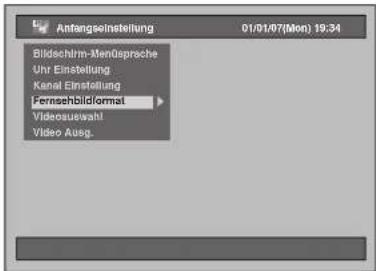
text_image
Anfangseinstellung 01/01/07(Mon) 19.34 Bildschirm-Men0sprache Uhr Einstellung Kanal Einstellung Fernsehbildformat Videoauswahl! Video Ausg.4 Wählen Sie mit den [Pfeiltasten ∧/∨] die gewünschte Einstellung und drücken Sie dann auf [ENTER].
text_image
Anfangseinstellung 01/01/07(Mon) 19:34 Düsseldorf-Möderlöse Uhr Einstellung Kanal Einstellung Ferneshibliformat Ventralzusamt Video Ausg. 4:3 Letter Box 4:3 Pan Scan4:3 Pan Scan 16:9 Wide16:9 Wide 18:9 Verkleinem18:9 VerkleinemDie ausgewählte Einstellung wird markiert und aktiviert.
• Die Standardeinstellung ist „4:3 Letter Box“.
5 Drücken Sie zum Beenden auf [SETUP].
DE
24
Die für Ihren Fernseher geeignete Einstellung können Sie anhand der untenstehenden Tabelle bestimmen.
| Das ursprüngliche Bildformat | Ihr Fernseher | Ihre Einstellung | |||
| 16:9 Verkleinern 4:3 Pan Scan 4:3 Letter Box 16:9 Wide | |||||
4:3 | 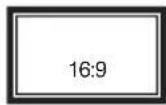 |  | 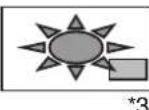 | 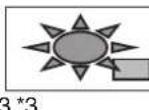 |  |
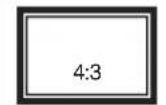 |  |  |  |  | |
16:9 | 16:9 | *5 | *6 | *5 | *5 |
| 4:3 | *8 | *9 | *10 | *10 | |
*1 Das Seitenverhältnis des Bildes wird nicht verändert und es werden auch keine Bildteile abgeschnitten. Es erscheinen jedoch schwarze Balken auf beiden Seiten.
*2 Wählen Sie diese Option nur dann aus, wenn Sie das Bildformat an Ihrem Fernseher nicht ändern können.
*3 Das Bild wird horizontal gedehnt, um den 16:9-Bildschirm auszufüllen.
*4 Diese Einstellung dient zur Darstellung eines 4:3-Bildes auf einem 16:9-Bildschirm. Wenn Sie einen 4:3-Fernseher besitzen und diese Einstellung auswählen, erscheinen schwarze Balken auf beiden Seiten, und das Bild wird horizontal zusammengedrückt.
*5 Kein Effekt.
*6 Diese Einstellung ist für 4:3-Fernseher gedacht. Wenn Sie einen 16:9-Fernseher besitzen und diese Einstellung auswählen, wird das Bild in einem falschen Seitenverhältnis angezeigt, und Teile des Bildes werden abgeschnitten.
*7 Diese Einstellung ist für 4:3-Fernseher gedacht. Wenn Sie einen 16:9-Fernseher besitzen und diese Einstellung auswählen, erscheinen schwarze Balken am oberen und unteren Bildschirmrand, und das Bild wird vertikal zusammengedrückt.
*8 Das Bild wird horizontal zusammengedrückt, um auf den 4:3-Bildschirm zu passen.
*9 Das richtige Seitenverhältnis des Bildes wird beibehalten, aber an beiden Seiten werden Teile abgeschnitten, damit das Bild auf den 4:3-Bildschirm passt.
*10 Das Seitenverhältnis des Bildes wird nicht verändert und es werden auch keine Bildteile abgeschnitten. Es erscheinen jedoch schwarze Balken am oberen und unteren Bildschirmrand.


Aufnahme / Kopieren
Informationen über geeignete Medien
Medienarten
| Sie möchten | Festplatte | DVD-RW | VR | DVD-RW Video | DVD-R VCR | |
| Aufnahme von Fernsehsendungen | ○ | ○ | ○ | |||
| Wiederverwendung durch Löschen älterer Aufnahmen | ○ | ○ | ○ | × | ||
| Bearbeiten von Aufnahmen | ○ | ○ | ○ | |||
| Bearbeitung/Aufnahme von einem angeschlossenen Gerät | ○ | ○ | ○ | |||
| Kopie von Disks zur Weitergabe × | ○*1 | ○ | ○ | |||
| Wiedergabe auf anderen Festplatten-IDVD-VCR-Geräten | × | ○*1 | ○ | ○ |
*1 Eine im VR-Modus aufgenommene DVD-RW kann nur auf einem VR-kompatiblen DVD-Gerät abgespielt werden. *2 Programme können von anderen Geräten aufgenommen, jedoch nicht bearbeitet werden.
○ ○
。
○ ○
| Merkmale | Festplatte | DVD-RW | VR | DVD-RW Video DVD-R VCR | ||
| Aufnahme | ||||||
| Wiederbeschreibbar Ja Ja Ja | Nein | Ja | ||||
| Kann Kapitel in festgelegten Abständen erstellen (automat.) | Ja | Nein | Nein | Nein | Nein | |
| Kann Kapitel an beliebigen Positionen erstellen (manuell) | Ja Ja | Nein | Nein | Nein | ||
| Kann Sendungen im 16:9-Format aufzeichnen | Ja Ja | Nein | Nein | Nein | ||
| Kann einmal-kopieren-Sendungen aufzeichnen | Ja | Ja^*1 | Nein | Nein | Ja | |
| Bearbeitung | ||||||
| Kann Grundbearbeitungsfunktionen ausführen | Ja Ja Ja | Ja | Nein | |||
| Kann erweiterte Bearbeitungsfunktionen ausführen (Wiedergabelistenbearbeitung) | Ja Ja | Nein | Nein | Nein | ||
*1 Nur CPRM-kompatible Disk.
Hinweis
- Nähere Informationen zu den oben angeführten Funktionen und Einschränkungen finden Sie in den Erklärungsabschnitten dieser Bedienungsanleitung.
Information:
Mit diesem Gerät können DVD-RW / R Disks verwendet werden.
Auf DVD-R Disks können Sendungen nur einmal aufgezeichnet werden. Der Inhalt kann zwar wieder gelöscht werden, allerdings wird der Speicherplatz nicht mehr freigegeben.
Auf DVD-RW Disks können Sendungen wiederholt aufgezeichnet und auch wieder gelöscht werden. Es gibt 2 Aufzeichnungsformate: den VR-Modus und den Video-Modus. Für Disks des Typs DVD-RW sind der VR- und der Video-Modus verfügbar, während für Disks des Typs DVD-R nur der Video-Modus verfügbar ist.
Der Video-Modus besitzt dasselbe
Aufzeichnungsformat wie im Handel erhältliche, bespielte DVD-Videos. Mit diesem Format aufgenommene Disks können mit den meisten DVD-Playern abgespielt werden. Sie müssen diese Disks allerdings finalisieren (siehe Seite 49), bevor Sie sie auf anderen DVD-Playern abspielen. Solange die im Video-Modus aufgezeichneten Disks nicht finalisiert wurden, können Sie sie mit diesem Gerät weiter beschreiben oder bearbeiten.
Der VR (Videoaufnahme)-Modus ist ein Grundaufnahmeformat für DVD-RW-Disks. Sie können wiederholt Sendungen und Filme aufzeichnen und bearbeiten. Auf einer im VR-Modus formatierten und bereits beschriebenen Disk können keine zusätzliche Aufnahmen in einem anderen Videosystem als PAL, wie z.B. NTSC, gemacht werden.
| Logo | Merkmale |
| 8 cm / 12 cm, einseitige,einschichtige DiskMax. Aufnahmezeit(SLP-Modus, ca.):480 Minuten (4,7 GB)(für 12 cm)144 Minuten (1,4 GB)(für 8 cm) |
Wenn Sie dieselbe Disk mehrmals beschreiben oder nach der Aufnahme bearbeiten möchten, verwenden Sie eine wiederbeschreibbare DVD-RW Disk. Um Aufnahmen zu speichern, die Sie später nicht mehr verändern möchten, verwenden Sie eine nicht wiederbeschreibbare DVD-R Disk.
DE
26






Beschreibbare Disks
- Mit diesem Gerät verwendbare Disks: DVD-R: 2x, 4x, 8x oder 16x DVD-RW: 2x oder 4x
- Disks, die den Kompatibilitätstest mit diesem Rekorder bestanden haben: MAXELL DVD-R, TDK DVD-RW 2x, VERBATIM DVD-R 8x, JVC DVD-RW 4x
Disktyp Diskformat Funktionen
 | Video-Modus | Wiedergabe, Limitierte Aufzeichnungs- und Bearbeitungsmöglichkeiten |
| VR-Modus | Wiedergabe, Aufnahme, Original / Wiedergabelistenbearbeitung | |
 | Video-Modus  | Wiedergabe, Limitierte Aufzeichnungs- und Bearbeitungsmöglichkeiten |
DVD-Player mit dem -RW können im VR-Modus aufgezeichnete DVD-RW Disks abspielen.
Aufzeichnungsmodus
Es stehen 5 unterschiedliche Aufzeichnungsmodi für DVD-RW / R zur Auswahl. Die verfügbare Aufnahmezeit sowie die Bild- und Tonqualität des aufgezeichneten Materials hängen vom gewählten Aufzeichnungsmodus ab.
| Disk-Größe | Aufzeichnungs-Modus | Aufnahmezeit | Bild-/Tonqualität |
| 8 cm Disk | XP 18 Min. ★★★★★ (gut) | ||
| SP 36 Min. ★★★★ | |||
| LP 72 Min. ★★★ | |||
| EP 108 Min. ★★ | |||
| SLP | 144 Min. ★ | (schlecht) | |
| 12 cm Disk | XP 60 Min. ★★★★★ (gut) | ||
| SP 120 Min. ★★★★ | |||
| LP | 240 Min. ★★★ | ||
| EP 360 Min. ★★ | |||
| SLP | 480 Min. ★ | (schlecht) | |
| Festplatte (Intern) | XP | 53 h | ★★★★★ (gut) |
| SP 106 h | ★★★★ | ||
| LP | 212 h | ★★★ | |
| EP 319 h | ★★ | ||
| SLP | 425 h | ★ (schlecht) | |
Drücken Sie [REC MODE], um den bevorzugten Aufzeichnungsmodus auszuwählen. Daraufhin werden die Informationen über das ausgewählte Medium (interne Festplatte oder DVD) angezeigt.
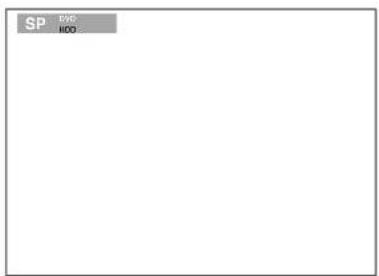
Drücken Sie mehrmals hintereinander [REC MODE], um den Aufzeichnungsmodus zu ändern. Die Geschwindigkeit wird mit jedem Drücken in der folgenden Reihenfolge geändert:
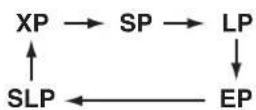
* Die angezeigte Aufzeichnungszeit ist nur ein Schätzwert und kann von der tatsächlichen Aufzeichnungszeit abweichen.
* Die Audio- und Videoqualität des gerade aufgenommenen Inhalts kann sich bei längerer Aufnahmezeit verschlechtern.
* Wenn Sie auf [DISPLAY] drücken, wird die restliche Aufzeichnungszeit angezeigt, sofern sich das Gerät im Stoppmodus befindet.




DE




Hinweis
- Mit diesem Gerät können keine CD-RW- oder CD-R-Disks beschrieben werden.
- Auf einem PC oder einem DVD- oder CD-Rekorder aufgezeichnete DVD-RW / R- und CD-RW / R-Disks können unter Umständen nicht abgespielt werden, wenn die Disk beschädigt oder verschmutzt ist oder sich Feuchtigkeit auf der Linse des Players gesammelt hat.
- Wenn Sie Disks mit einem PC beschreiben, kann es unter Umständen vorkommen, dass diese Disks auf Grund von Einstellungen in der Software, mit der die Disk erstellt wurde, nicht abgespielt werden können, selbst wenn die Disks ein kompatibles Format besitzen. (Nähere Informationen dazu erhalten Sie vom Hersteller der von Ihnen verwendeten Software.)
- Auf Disks, die mit diesem Gerät im Videomodus aufgezeichnet wurden, können mit anderen DVD-Rekordern keine weiteren Aufzeichnungen gemacht werden.
- Da die Aufzeichnung mit der Variable Bit Rate-Methode (VBR) erfolgt, kann die tatsächliche Restaufnahmezeit etwas kürzer sein als auf dem Display angezeigt wird. Dies hängt von der Art des aufzuzeichnenden Materials ab.
- DVD-RW Disks, die bereits auf anderen DVD-Rekordern formatiert wurden, können mit diesem Gerät nicht mehr beschrieben werden, und umgekehrt.
- Sowohl DVD-RW Disks als auch DVD-R Disks können beim schnellen Kopieren (Fast Dubbing) mit 4x-Geschwindigkeit beschrieben werden.
- Im Fast Dubbing-Modus erhöht sich der Geräuschpegel des Geräts. Dabei handelt es sich jedoch um keine Störung.
Aufnahmeeinschränkungen
Sie können mit diesem Gerät keine kopiergeschützten Videos oder Programme im NTSC-Format aufzeichnen. Zu kopiergeschützten Videos gehören DVD-Videos und einige Satellitensender. Wenn kopiergeschütztes Material oder ein NTSC-Signal erkannt wird, wird die Aufnahme automatisch auf Pause gestellt oder gestoppt und eine Fehlermeldung am Bildschirm angezeigt. „nur einmal kopieren“-Videos können nur mit einer DVD-RW Disk im VR-Modus mit Content Protection for Recordable Media (CPRM) aufgezeichnet werden. Bei der Aufnahme einer Fernsehsendung oder von einem externen Eingang können Sie Kopierkontrollinformation auf dem Bildschirm anzeigen lassen.
CPRM ist ein Verschlüsselungskopierschutzsystem zum Schutz von „einmal kopieren“-Fernsehsendungen.
Dieses Gerät ist CPRM-kompatibel. Dies bedeutet, dass Sie einmal kopieren-Fernsehsendungen aufzeichnen, aber keine Kopien dieser Aufnahmen erstellen können. CPRM-Aufnahmen können nur von CPRM-kompatiblen DVD-Playern abgespielt werden.
Maximale Anzahl an aufgezeichneten Titeln / Kapiteln:
Festplatte: 600 Titel pro Wiedergabeliste
und Original
99 Kapitel pro Titel
DVD im VR-Modus: 99 Titel pro Wiedergabeliste
und Original
999 Kapitel pro
Wiedergabeliste und Original
DVD im Video-Modus: 99 Titel pro Disk
99 Kapitel pro Titel
Informationen zum Kopierschutz
Manche Satellitensender verfügen über kopiergeschützte Informationen. Wenn Sie Sendungen von solchen Sendern aufzeichnen möchten, beachten Sie bitte Folgendes.
| Disktyp/Diskformat | Gratis kople | Einmal-kopleren | Kopier-verbot |
| ☆ | ☆ | — | |
| Vers. 1.1 / Vers. 1.2DVD-RW | ☆ | — | — |
| ☆ | ☆ | — | |
| Vers. 1.1 / Vers. 1.2CPRM-kompatbel | ☆ | — | — |
| ☆ | — | — | |
| Vers. 2.0DVD-R | ☆ | — | — |
| ☆ | ☆ | ☆ |
☆ : Beschreibbar
—: Nicht beschreibbar
Disks für andere DVD-Player abspielbar machen (Finalisieren)
Nach der Aufzeichnung müssen Sie die Disk finalisieren, damit sie auf anderen Wiedergabegeräten abgespielt werden kann. (Siehe Seite 49.)
Auf anderen DVD-Rekordern kann die Disk nicht finalisiert werden.
- Für Disks im Video-Modus ist die Finalisierung unbedingt erforderlich.
- Für Disks im VR-Modus wird die Finalisierung empfohlen.
- Informationen zu Videobändern entnehmen Sie dem Abschnitt „VCR-Funktionen“ auf den Seiten 91-93.


DE
28





Die Festplatte
Die Festplatte ist ein spezielles Gerät mit einer hohen Aufzeichnungsdichte, das für die Aufzeichnung von sehr langen Sendungen oder Filmen oder für den schnellen Suchlauf geeignet ist. Andererseits ist hier die Wahrscheinlichkeit eines Defekts jedoch größer als bei einer DVD. Benutzen Sie Ihre Festplatte, um aufgenommene Filme auf eine DVD oder ein Videoband zu kopieren, oder um ihre wertvollen Videofilme zu schützen.
Die Festplatte ist ein temporärer Speicherplatz:
Die Festplatte ist kein permanenter Speicherplatz für die aufgezeichneten Inhalte. Verwenden Sie sie nur als Zwischenspeicher, bis Sie die Programme einmal angesehen haben; bearbeiten Sie sie dann und überspielen Sie sie auf eine DVD oder auf ein Videoband.
Sichern (kopieren) Sie alle Daten sofort, wenn Sie bemerken, dass die Festplatte unregelmäßig arbeitet:
Wenn mechanische Probleme an der Festplatte vorliegen, schleifende oder andere Geräusche hörbar sind oder blockförmige Störungen am Bild zu sehen sind. Wenn Sie die Festplatte trotzdem weiter verwenden, können diese Fehler schlimmer werden, bis die Festplatte letztendlich überhaupt nicht mehr einsatzfähig ist. Sofern diese Symptome auftreten, überspielen Sie die Festplattendaten sofort auf eine DVD oder ein Videoband. Die Wiederherstellung der Daten von einer defekten Festplatte kann unter Umständen unmöglich sein.
Über die verbleibende Festplatten-Aufnahmezeit:
Beim Aufzeichnen auf Festplatte kann die angezeigte Restaufnahmezeit von der tatsächlichen Restaufnahmezeit abweichen, da dieses Gerät mit Variable Bit Rate-Codierung arbeitet, wodurch sich die Aufnahmedatenmenge mit der Bildinformationsmenge ändert. Stellen Sie vor der Aufzeichnung auf Festplatte sicher, dass genügend Speicherplatz auf der Festplatte vorhanden ist. Löschen Sie notfalls einige nicht mehr benötigte Aufnahmen. (Nur durch das Löschen der Wiedergabelisten wird kein Speicherplatz frei gemacht.)



Formatieren einer Disk
Automatisches Formatieren
Wenn Sie eine brandneue DVD-RW Disk einlegen, werden Sie vom Gerät automatisch gefragt, ob die Disk formatiert werden soll.
1 Wählen Sie das bevorzugte Aufzeichnungsformat mit den [Pfeiltasten < / } aus. Drücken Sie anschließend auf [ENTER], um die Disk zu formatieren.
- Eine brandneue DVD-R Disk wird im Video-Modus formatiert. Ein neuerliches Formatieren der Disk ist allerdings nur bei einer brandneuen DVD-R Disk möglich. Lesen Sie dazu den untenstehenden Abschnitt „Neuerliches Formatieren einer Disk (Diskformat)“.
Hinweis
- Es ist nicht möglich, zwei verschiedene Formate auf einer DVD-RW Disk zu verwenden. Wenn Sie eine bereits beschriebene Disk einlegen, kann das Format nicht mehr geändert werden, auch wenn Sie im Einstellungsmenü entsprechende Änderungen vornehmen.
Neuerliches Formatieren einer Disk (Diskformat)
VR Video DVD-RWDVD-BRD-RWDVD-RW
Wenn Sie eine bereits beschriebene DVD-RW Disk neuerlich formatieren, werden alle darauf befindlichen Daten gelöscht. Die Disk ist dann genauso leer wie eine neue Disk. Diese Funktion steht allerdings nur bei DVD-RW Disks zur Verfügung.
1 Drücken Sie im Stoppmodus auf [SETUP].
Das Einstellungsmenü wird eingeblendet.
2 Wählen Sie mit den [Pfeiltasten ∧/∨] die Option „Disc-Management“ und drücken Sie dann auf [ENTER].
![FUNAI T3A-A8182DB - Wählen Sie mit den [Pfeiltasten ∧/∨] die Option „Disc-Management“ und drücken Sie dann auf [ENTER]. - 1](/content/2026/05/777841/images/17e4339914539a52d79f6979ed0bf8b28659d968b57425356f069797918cfe8f.jpg)
text_image
Einstellungenmen0 01/01/07(Mon) 19:34 Disc-Management BearbeitungBearbeitung KopierenKopteren Timer Progr.Timer Progr. Titel-List Titel-Liste AnfangseinstellungAnfangseinstellung Digitale Audio-EinstellungenDigitale Audio-Einstellungen WiedergabeWiedergabe AufnahmeAufnahme AnzeigeAnzeige3 Wählen Sie mit den [Pfeiltasten ∧ / ∨] die Option „DVD-Format“ und drücken Sie dann auf [ENTER].
![FUNAI T3A-A8182DB - Wählen Sie mit den [Pfeiltasten ∧ / ∨] die Option „DVD-Format“ und drücken Sie dann auf [ENTER]. - 1](/content/2026/05/777841/images/b03382eea761e4ecea2479aa2067ad5fafc555edc166359b799f2d5b7550873c.jpg)
text_image
Disc-Management 01/01/07(Mon) 19:34 DVD-Format DVD Disc-Kontrolle HDD Initialisieren4 Wählen Sie mit den [Pfeiltasten ∧/∨] die gewünschte Einstellung und drücken Sie dann auf [ENTER].
![FUNAI T3A-A8182DB - Wählen Sie mit den [Pfeiltasten ∧/∨] die gewünschte Einstellung und drücken Sie dann auf [ENTER]. - 1](/content/2026/05/777841/images/b841921f7d930d7e2c3c3cc57ca9e7e867c0da52fab24ea0704e237442aa012f.jpg)
text_image
Disc-Management 01/01/07(Mon) 19:34 DVD-Format DVD Disc-Residute HCO Instaliserem VR-Modus Video-Modus• Die Standardeinstellung ist „VR-Modus“.
5 Wählen Sie die Option „Ja“ mit den [Pfeiltasten < / >] und drücken Sie anschließend auf [ENTER].
![FUNAI T3A-A8182DB - Wählen Sie die Option „Ja“ mit den [Pfeiltasten < / >] und drücken Sie anschließend auf [ENTER]. - 1](/content/2026/05/777841/images/634ba5dd958734388da230d9ef5dca09cd6571932663d0a7b5ccde601a56cea6.jpg)
text_image
Disc-Management 01/01/07(Mon) 19:34 DVD-Format DVD bis-Karlsüsse HDD Informationen VR-Modus Initialisierung der Disk im VR-Modus. Möchlen Sie vorfahren? Ja NeinDas Formatieren beginnt. Beispiel: VR-Format
- Nach Abschluss der Formatierung wird wieder das normale Bildschirmfenster angezeigt.
• Dieser Vorgang kann eine Zeitlang dauern.
Hinweis
- Wenn Sie die DVD-RW Disk neuerlich formatieren, wird der gesamte Inhalt der Disk gelöscht.
- Eine mit diesem Gerät formatierte Disk kann erst dann mit anderen DVD-Rekordern verwendet werden, wenn sie zuvor finalisiert wurde.
- Das verfügbare Format hängt von der jeweiligen Disk ab.
DVD-RW: VR-Modus, Video-Modus
DE
30
Der gesamte Inhalt auf der Festplatte wird gelöscht
1 Drücken Sie im Stoppmodus auf [SETUP].
Das Einstellungsmenü wird eingeblendet.
2 Wählen Sie mit den [Pfeiltasten ∧/∨] die Option „Disc-Management“ und drücken Sie dann auf [ENTER].
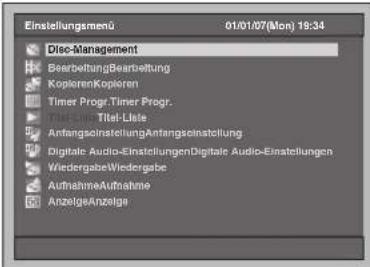
text_image
Einstellungensmu 01/01/07(Mon) 19:34 Disc-Management BearbeitungBearbeitung KopierenKopieren Timer Progr. Timer Progr. Titel-List Titel-Liste AnfangsinstellungAnfangsinstellung Digitale Audio-EinstellungenDigital Audio-Einstellungen WiedergabeWiedergabe AufnahmeAufnahme AnzelgeAnzelge3 Wählen Sie mit den [Pfeiltasten ∧ / ∨] die Option „HDD initialisieren“ und drücken Sie dann auf [ENTER].
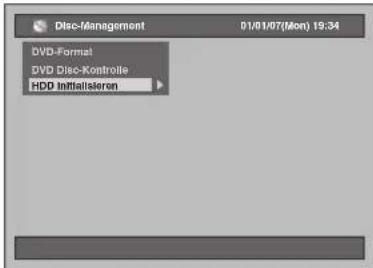
text_image
Disc-Management 01/01/07(Mon) 19:34 DVD-Format DVD Disc-Kontrolle HDD Initialiseren4 Wählen Sie mit den [Pfeiltasten ∧ / ∨] eine Einstellung und drücken Sie dann auf [ENTER].
• Die Standardeinstellung ist „Alles löschen“.
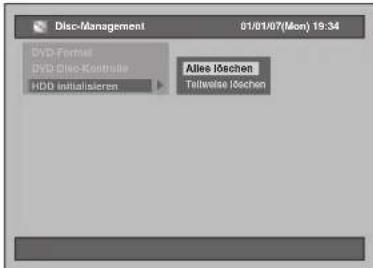
text_image
Disc-Management 01/01/07(Mon) 19:34 DVD-Formal DVD Disc-Kontakte HDD initialisieren Alles Iösechen Teilweise IösechenAlles löschen:
Wählen Sie die Option „Ja“ mit den [Pfeiltasten
</>und drücken Sie anschließend auf [ENTER].
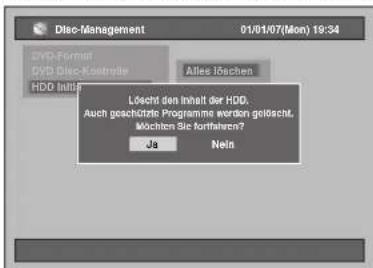
text_image
Disc-Management 01/01/07(Mon) 19:34 DVD-Format DVD Disc-Controller HDD Initial Alles löschen Löscht des Inhalt der HDD. Auch geschützte Programme werden gelöscht, Möchten Sie fortwahren? Ja NeinDer gesamte Inhalt der Festplatte wird gelöscht.
• Die Standardeinstellung ist „Nein“.
Teilweise löschen:
Wählen Sie die Option „Ja“ mit den [Pfeiltasten
und drücken Sie anschließend auf
[ENTER]
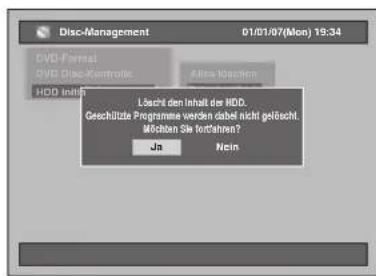
text_image
Disc-Management 01/01/07(Mon) 19:34 DVD-Firmal DVD-Disc-Kontrolle HDD Infl Läscht den Inhalt der HDD. Geschützte Programme werden dabei nicht gelächt. Möchten Sie fortären? Ja NeinDer geschützte Inhalt auf der Festplatte wird nicht gelöscht.
• Die Standardeinstellung ist „Nein“.
Automatische Erstellung von Kapitelmarkierungen

HDD
Sie können den aufgezeichneten Inhalt automatisch sortieren, indem Sie in bestimmten Zeitabständen eine Kapitelmarke setzen.
1 Drücken Sie im Stoppmodus auf [SETUP].
Das Einstellungsmenü wird eingeblendet.
2 Wählen Sie mit den [Pfeiltasten ∧ / ∨] die Option „Aufnahme“ und drücken Sie dann auf [ENTER].
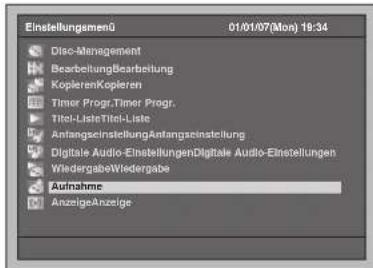
text_image
Einstellungen0 01/01/07(Mon) 19:34 Disc-Management BearbeitungBearbeitung KopierenKopieren Timer Progr.Timer Progr. Titel-ListeTitel-Liste AnfangseinstellungAnfangseinstellung Digitale Audio-EinstellungenDigitale Audio-Einstellungen WiedergabeWiedergabe Aufnahme AnzeigeAnzeige3 Wählen Sie mit den [Pfeiltasten ∧ / ∨] die Option „Automatische Kapitel [HDD]“ und drücken Sie dann auf [ENTER].

text_image
Aufnahme 01/01/07(Mon) 19:34 Automatische Kapital [HDD] Rauschreduktion/Rauschreduktion Zwelspr. Aud-Aufnahme/Zwelspr. Aud-Aufnahme Schn. Kop. Audio (V-Modus) Externer Audioingang Aufnahme Tonwahl [XP] Aufnahme Tonwahl [XP] Initialisieren!Initialisieren4 Wählen Sie mit den [Pfeiltasten ∧/∨] die gewünschte Einstellung und drücken Sie dann auf [ENTER].
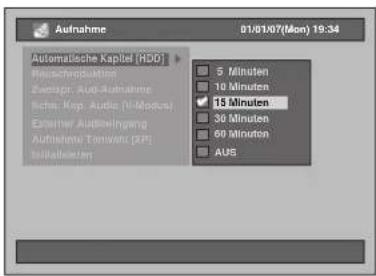
text_image
Aufnahme 01/01/07(Mon) 19:34 Automatische Kapital [HDD] Mischworbungen Zweirp. Aus-Aufnahme Inche. Kep. Audio (V-Modus) Easierter Auslöbergung Aufnahme Transvers (XP) Initiatezum 5 Minuten 10 Minuten 15 Minuten 30 Minuten 60 Minuten AUSDie ausgewählte Einstellung wird markiert und aktiviert.
• Die Standardeinstellung ist „15 Minuten“.
5 Drücken Sie zum Beenden auf [SETUP].
Hinweis
- Abhängig von der Aufzeichnungszeit kann es vorkommen, dass am Ende ein Kapitel ohne Bildinformationen erzeugt wird.
- Mit „Automatische Kapitel [HDD]“ werden Kapitelmarken automatisch in festgelegten zeitlichen Abständen gesetzt. (Während die Aufzeichnung angehalten ist, werden keine Kapitelmarken gesetzt.) Lesen Sie im Abschnitt „Kapitelmarken manuell hinzufügen oder löschen“ auf Seite 69, wie Kapitelmarken manuell hinzugefügt werden können.
Einstellung für zweisprachige Aufnahmen
Video DVD-RWDVD-RD-R
Für die Aufnahme einer zweisprachigen Sendung im Video-Modus können Sie entweder „Audio 1“ oder „Audio 2“ auswählen.
1 Drücken Sie im Stoppmodus auf [SETUP].
Das Einstellungsmenü wird eingeblendet.
2 Wählen Sie mit den [Pfeiltasten ∧ / ∨] die Option „Aufnahme“ und drücken Sie dann auf [ENTER].
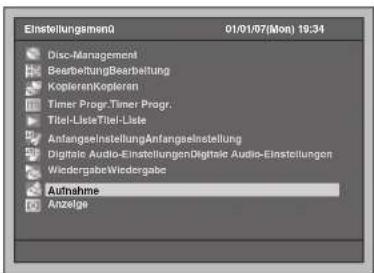
text_image
Einstellungsmen0 01/01/07(Mon) 19:34 Disc-Management BearbeitungBearbeitung KopierenKopieren Timer Progr.Timer Progr. Titel-ListeTitel-Liste AnfangseinstellungAnfangseinstellung Digital Audio-EinstellungenDigital Audio-Einstellungen WiedergabeWiedergabe Aufnahme Anzelge3 Wählen Sie mit den [Pfeiltasten ∧ / ∨] die Option „Zweispr. Aud-Aufnahme“ und drücken Sie dann auf [ENTER].
4 Wählen Sie mit den [Pfeiltasten ∧ / ∨] die gewünschte Einstellung und drücken Sie dann auf [ENTER].
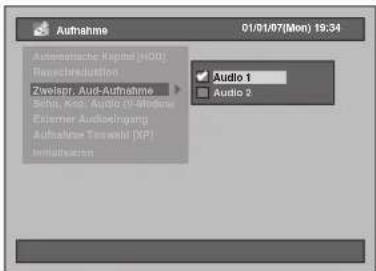
text_image
Aufnahme 01/01/07(Mon) 19:34 Automatische Kapital [HOO] Transcindulatlon Zweiser, Aud-Aufnahme Sinha, Kiel Audio (W-Modine) Externer Audioingang Aufnahme/Torwalt (XP) Initiatristen Audio 1 Audio 2• Audio 1: Haupt Audio
• Audio 2: Unter Audio
Die ausgewählte Einstellung wird markiert und aktiviert.
• Die Standardeinstellung ist „Audio 1“.
5 Drücken Sie zum Beenden auf [SETUP].
Hinweis
- Wenn Sie auf eine Disk mit VR-Modus aufzeichnen, werden unabhängig von den hier vorgenommenen Einstellungen sowohl „Audio 1“ als auch „Audio 2“ aufgenommen. Beim Abspielen können Sie entweder Audio 1 oder Audio 2 oder eine Kombination von beidem als Wiedergabeton wählen.
- Wenn Sie ein zweisprachiges Programm auf Festplatte aufnehmen und die Option „Schn. Kop. Audio (V-Modus)“ auf „EIN“ gesetzt ist, wird die Aufzeichnung in dem Audioformat durchgeführt, das Sie hier ausgewählt haben.
- Achten Sie darauf, das Audioformat wie oben beschrieben einzustellen, wenn Sie auf der Fastplatte oder eine DVD-RW Disk im VR-Modus aufnehmen, während „Aufnahme Tonwahl [XP]“ auf „LPCM“ eingestellt ist.
DE
32







Aufnahme Tonwahl (XP)

Das Gerät ermöglicht qualitativ hochwertige Tonaufnahmen. Zu diesem Zweck muss der Aufnahmemodus auf XP gesetzt werden.
1 Drücken Sie im Stoppmodus auf [SETUP].
Das Einstellungsmenü wird eingeblendet.
2 Wählen Sie mit den [Pfeiltasten ∧/∨] die Option „Aufnahme“ und drücken Sie dann auf [ENTER].
![FUNAI T3A-A8182DB - Wählen Sie mit den [Pfeiltasten ∧/∨] die Option „Aufnahme“ und drücken Sie dann auf [ENTER]. - 1](/content/2026/05/777841/images/5b7742315a1a8e167dffff30aa915c328d64168b24d0230d2fe8f8204dfc5b9d.jpg)
text_image
Einstellungsmenü 01/01/07(Mon) 19.34 Disc-Management BearbeitungBearbeitung KopierenKopieren Timer Progr.Timer Progr. Titel-ListeTitel-Liste AntangseinstellungAntangseinstellung Digitale Audio-EinstellungenDigitale Audio-Einstellungen WiedergabeWiedergabe Aufnahme AnzahlgeAnzahlge3 Wählen Sie mit den [Pfeiltasten ∧/∨] die Option „Aufnahme Tonwahl [XP]“ und drücken Sie dann auf [ENTER].
4 Wählen Sie mit den [Pfeiltasten ∧/∨] die gewünschte Einstellung und drücken Sie dann auf [ENTER].
![FUNAI T3A-A8182DB - Wählen Sie mit den [Pfeiltasten ∧/∨] die gewünschte Einstellung und drücken Sie dann auf [ENTER]. - 1](/content/2026/05/777841/images/f414faad5b9698b15ab9c05ebfa165d03e7ee51b624df3607c207d39e623355e.jpg)
text_image
Aufnahme 01/01/07(Mon) 19:34 Automatische Kapital [HDD] Rauschreduktion Zvelagr. Audi-Aufnahme Schn. Kipp, Audio (V-Modus) Externer Ausloegung Aufnahme Tonzahl (XP) Inhalatoren/Inhalatoren Dolby Digital LPCMDie ausgewählte Einstellung wird markiert und aktiviert.
• Die Standardeinstellung ist „Dolby Digital“.
Dolby Digital:
Zeichnet den Ton im Dolby Digital Audioformat auf. Gute Tonqualität.
LPCM:
Zeichnet den Ton im Linear PCM Audioformat auf. Beste Tonqualität.
5 Drücken Sie zum Beenden auf [SETUP].
Hinweis
- „LPCM“ steht für Linear Pulse Code Modulation. Bei diesem Verfahren werden analoge Toninformationen ohne Komprimierung der Audiodaten in digitale Informationen umgewandelt.
- Wenn der Aufzeichnungsmodus nicht auf XP eingestellt ist, zeichnet das Gerät immer im „Dolby Digital“ Audioformat auf, auch wenn Sie explizit „LPCM“ gewählt haben.
- Bei der Festplatte oder DVD-RW Disks im VR-Modus können die Audiospuren Audio 1 und Audio 2 nicht gemeinsam aufgezeichnet werden, wenn die Option „LPCM“ ausgewählt wurde. Stattdessen wird jener Audiotyp aufgezeichnet, der unter „Zweispr. Aud-Aufnahme“ ausgewählt wurde. (Siehe „Einstellung für zweisprachige Aufnahmen“ auf Seite 32.)









Aufnahme allgemein

Führen Sie untenstehende Schritte aus, um eine Fernsehsendung aufzuzeichnen.
- Zeichnen Sie Copy-Once-Programme nur auf Festplatte oder CPRM-kompatiblen DVD-RW Disks im VR-Modus auf. (Siehe Seite 28.)
Wenn Sie auf Festplatte aufzeichnen, drücken Sie zuerst [HDD]. Wenn Sie auf Disk aufzeichnen, drücken Sie zuerst [DVD]. Legen Sie eine beschreibbare Disk ein, wenn Sie auf DVD aufzeichnen.
1 Schalten Sie den Fernseher ein. Wählen Sie den richtigen externen Eingangskanal.
(Siehe Seiten 15 bis 16.)
2 Wählen Sie einen Aufnahmemodus mit [REC MODE] aus. (Siehe Seite 27.)
3 Wählen Sie mit [PROG. ∧ / √] oder [den Zahlentasten] den Kanal aus, von dem Sie aufnehmen möchten.
4 Drücken Sie auf [REC], um die Aufzeichnung zu starten.
Die Information wird 5 Sekunden lang am Bildschirm angezeigt. Drücken Sie auf [PAUSE II], wenn Sie die Aufzeichnung auf Pause schalten möchten. Drücken Sie auf [REC] oder [PAUSE II], um die Aufzeichnung fortzusetzen.
5 Drücken Sie auf [STOP ■], um die Aufzeichnung zu beenden.
Hinweis
- Bei gleichzeitiger Aufnahme und Wiedergabe wählen Sie zuerst das entsprechende Gerät, indem Sie auf [HDD] oder [DVD] drücken, bevor Sie die Taste [PAUSE II] oder [STOP ■] betätigen, um die Aufzeichnung zu unterbrechen oder zu beenden.
- Wenn Sie Datum und Uhrzeit noch nicht eingestellt haben, erhalten die Titel das Datum 01/01/07 (Mon) und die Uhrzeit 0:00.
- Bis zu 600 Titel können auf Festplatte aufgezeichnet werden.
- Bis zu 99 Titel können auf DVD-RW / R Disks aufgezeichnet werden.
- Während einer Festplatten- bzw. DVD-Aufnahme können Sie den Aufnahme-Modus nicht ändern.
- Wenn Sie das gerade aufgezeichnete Programm überwachen möchten, müssen Sie das entsprechende Gerät, wie z.B. einen SAT-Receiver, ausschalten, oder drücken Sie auf [DISPLAY], wenn es an AV2 angeschlossen ist.
- NTSC-Aufnahmen sind mit diesem Gerät nicht erlaubt.
- Sie können einen Titel auf einem Gerät abspielen und gleichzeitig auf ein anderes Gerät aufnehmen.
Wählen Sie dafür einfach das Gerät aus (Festplatte, DVD oder VCR), das Sie für die Wiedergabe verwenden möchten, und drücken Sie während der Festplatte / DVD / VCR-Aufnahme auf die Taste [HDD], [DVD] oder [VCR]. Fahren Sie dann wie bei der normalen Wiedergabe fort.
One-Touch-Timer-Aufnahme (OTR)

Dies ist die einfachste Möglichkeit, eine Timer-Aufzeichnung zu starten. Sie können eine Aufzeichnung mit nur einem Tastendruck starten. Jeder weitere Druck der Taste stellt eine andere Zeit für das Aufzeichnungsende ein. Die Aufzeichnungsdauer verlängert sich mit jedem Druck um jeweils 15 Minuten bis zu einer maximalen Aufzeichnungsdauer von 4 Stunden.
Wenn Sie auf Festplatte aufzeichnen, drücken Sie zuerst [HDD]. Wenn Sie auf Disk aufzeichnen, drücken Sie zuerst [DVD].
1Wenn Sie das Programm, das Sie gerade sehen, sofort aufzeichnen möchten, drücken Sie auf [REC]. Die Aufzeichnung wird gestartet.
2 Drücken Sie noch ein oder mehrere Male auf [REC], um die Aufzeichnungsdauer festzulegen. Mit jedem Drücken der Taste verlängert sich die Aufzeichnungsdauer um 15 Minuten (die maximale Aufzeichnungsdauer beträgt 4 Stunden).
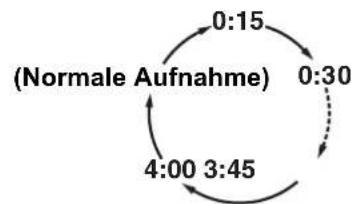
flowchart
graph TD
    A["0:15"] --> B["0:30"]
    B --> C["4:00 3:45"]
    C --> A
    style A fill:#f9f,stroke:#333
    style B fill:#ccf,stroke:#333
    style C fill:#cfc,stroke:#333
• Die maximale Aufzeichnungsdauer beträgt 4 Stunden.
- Um die Aufzeichnungsdauer während der One-Touch-Timer-Aufnahme zu ändern, drücken Sie mehrmals auf [REC].
3Sofern nicht eine der unten genannten Bedingungen gegeben ist, werden Sie nach Fertigstellung der Aufzeichnung vom Gerät gefragt, ob es sich ausschalten soll oder nicht.
- Wenn eine Timer-Aufnahme programmiert wurde, die innerhalb von 5 Minuten startet.
- Während der Wiedergabe von Festplatte bzw. DVD / VCR.
- Es wird auf Festplatte / DVD / VCR aufgenommen.
- Während Menüs oder Informationen am Bildschirm angezeigt werden.
- Das Gerät wird automatisch ausgeschaltet, wenn Sie „Ja“ auswählen bzw. innerhalb von 1 Minute nicht antworten.
- Um eine laufende OTR-Aufnahme abzubrechen, drücken Sie auf [STOP ■].
Hinweis
- Während der One-Touch-Timer-Aufnahme wird die Restaufnahmezeit auf dem Frontkonsole angezeigt.
- Bei einem Netzausfall schaltet sich das Gerät automatisch ab.
- Wenn Sie das gerade aufgezeichnete Programm überwachen möchten, müssen Sie das entsprechende Gerät, wie z.B. einen SAT-Receiver, ausschalten, oder drücken Sie auf [DISPLAY], wenn es an AV2 angeschlossen ist.
- Wenn Sie Datum und Uhrzeit nicht eingestellt haben, können Sie die OTR-Aufzeichnung nicht verwenden. Stellen Sie Datum und Uhrzeit wie im Abschnitt „Einstellung der Uhrzeit“ auf Seite 22 beschrieben ein, bevor Sie eine One-Touch-Timer-Aufzeichnung starten.
- Wenn die DVD während einer One-Touch-Timer-Aufzeichnung voll wird, stoppt die Timer-Aufzeichnung, und das Gerät schaltet sich aus.
- Eine OTR-Aufnahme kann nicht unterbrochen (Pause) werden.
Timer-Aufnahme

VR Video HODDVD-RWDVID-MWRWDVID-MRDVD-R
Sie können das Gerät zur Aufnahme von bis zu 32 Programmen und bis zu einem Monat im Voraus programmieren. Täglich und wöchentlich wiederkehrende Aufnahmetermine können ebenfalls programmiert werden.
Vorbereitung für eine Timer-Aufnahme:
- Achten Sie darauf, Datum und Uhrzeit einzustellen, bevor Sie eine Timer-Aufnahme programmieren. Beachten Sie den Abschnitt „Einstellung der Uhrzeit“ auf Seite 22.
- Stellen Sie sicher, dass das Aufzeichnungsmedium (eingebaute Festplatte oder DVD) genügend Platz für die geplante Aufnahmezeit hat.
- Legen Sie eine beschreibbare Disk ein, wenn Sie auf DVD aufzeichnen.
- Zeichnen Sie einmal kopieren-Programme nur auf Festplatte oder CPRM-kompatiblen DVD-RW Disks im VR-Modus auf. (Siehe Seite 28.)
1 Drücken Sie auf [TIMER PROG.].
Die Zeit-Programmierungsliste erscheint.
![FUNAI T3A-A8182DB - Drücken Sie auf [TIMER PROG.]. - 1](/content/2026/05/777841/images/1129d9fbc84306920921d986358c4d2eb971ee3b1fd47dfa72c60fea8d423d86.jpg)
- Sie können dieses Fenster auch für das Einstellungsmenü aufrufen.
2 Wählen Sie mit den [Pfeiltasten ∧ / ∨] eine freie Zeile und drücken Sie dann [ENTER].
![FUNAI T3A-A8182DB - Wählen Sie mit den [Pfeiltasten ∧ / ∨] eine freie Zeile und drücken Sie dann [ENTER]. - 1](/content/2026/05/777841/images/c93b796f6c9217fdaa03db13aec5026cead26392e18fe31431c154ae3aa5ea65.jpg)
text_image
Timer Progr. 01/01/07(Mon) 19:34 Sender HDD Verbl 72:00(SP) Stop CH PG Datum Start Ende Module VPS/PD Scribe 1/4 8 6 7 8 1 2 3 41 Verbleibende Aufzeichnungszeit am Aufzeichnungsmedium im programmierten Aufzeichnungsmodus.
2 Aufzeichnungskanal:
Wenn Sie von einer externen Quelle aufzeichnen möchten, wählen Sie entweder „AV1“, „AV2“ oder „AV3“. (Wenn Sie einen Camcorder oder ein anderes Gerät verwenden.)
3 Aufnahmedatum:
Wenn Sie am aktuellen Datum die [Pfeiltaste √] drücken, ändert sich die Einstellung folgendermaßen.
z.B. 1. Januar
![FUNAI T3A-A8182DB - Wählen Sie mit den [Pfeiltasten ∧ / ∨] eine freie Zeile und drücken Sie dann [ENTER]. - 2](/content/2026/05/777841/images/8e0c6f3e2432f41279878010ff7469068defbcf6ad1cd90d4d9c1a3ca3b17c2c.jpg)
flowchart
graph TD
    A["01/01"] --> B["Tagl."]
    B --> C["MO-FR"]
    C --> D["W-Sam"]
    D --> E["W-Fre"]
    E --> F["W-Son"]
    F --> G["31/01"]
    G --> H["Wöchentliche Aufzeichnung"]
Skip: Wählen Sie diese Option nur dann, wenn Sie die periodische Timer-Aufnahme (Tägl., Mon-Fre oder Wöchentlich) zeitweilig deaktivieren möchten. Stellen Sie zu diesem Zweck den Cursor auf Sprung und drücken Sie dann [Pfeiltasten ∧ √ . ] Nun erscheint ein Häkchen. Drücken jetzt auf [ENTER], um die Einstellung zu aktivieren.
4 Startzeit:
5 Endzeit:
6 Aufzeichnungsmodus: Beachten Sie den Abschnitt „Aufzeichnungsmodus“ auf Seite 27.
7 Aufnahmemedium (Festplatte oder DVD): Wenn die Aufnahme auf der Festplatte erfolgen soll, wählen Sie die Option „HDD“. Wenn die Aufnahme auf einer Disk erfolgen soll, wählen Sie die Option „DVD“. Zeitgesteuerte VCR-Aufnahmen sind nicht möglich.
8 VPS/PDC-System: Beachten Sie den Abschnitt „VPS (Videoprogrammsystem) / PDC (Programmausstrahlkontrolle)“ auf Seite 37.
- VPS/PDC ist nur für Festplattenaufnahmen verfügbar.
- Mit dem VPS/PDC-System können keine periodisch wiederkehrenden Timer-Aufzeichnungen programmiert werden.
![FUNAI T3A-A8182DB - Wählen Sie mit den [Pfeiltasten ∧ / ∨] eine freie Zeile und drücken Sie dann [ENTER]. - 3](/content/2026/05/777841/images/8d509e8b4a0ba2cb5c92b25e60e59d5526e773fd51a69756c5728329f29a8ada.jpg)
3 Wählen Sie mit den [Pfeiltasten < / >] die gewünschte Option aus und legen Sie deren Einstellungen mit den [Pfeiltasten ∧ / √fest.
4 Drücken Sie [ENTER], wenn alle erforderlichen Informationen eingegeben wurden.
Wenn das Symbol 📊ch der Frontkonsole angezeigt wird, bedeutet dies, dass ein oder mehrere Timer-Aufzeichnungen programmiert wurden.
- Wenn Sie auf [CLEAR] drücken, werden alle eingegebenen Informationen zurückgesetzt.
- Wiederholen Sie die Schritte 2 bis 4, um eine weitere Aufnahme zu programmieren.
- Wenn sich die Aufnahmezeiten von programmierten Aufzeichnungen überlappen, erscheint der Warnhinweis „Das Programm wird nicht oder nur unvollständig aufgezeichnet.“
- Wenn das Symbol erscheint, wird ein Teil der programmierten Aufnahme nicht aufgezeichnet.
- Wenn das Symbol erscheint, wird die gesamte programmierte Aufnahme aufgezeichnet. Nähere Informationen zu überlappenden Timer-Programmierungen finden Sie im Abschnitt „Tipps zur Timer-Aufnahme“ auf Seite 37.
5 Drücken Sie zum Beenden auf [TIMER PROG.].
- Sie können zum Beenden auch zweimal auf [SETUP] drücken.
- Wenn Sie das Gerät mit [STANDBY-ON] auf Standby schalten, so schaltet es sich 2 Minuten vor der programmierten Aufnahmezeit ein und beginnt mit der Aufnahme zur programmierten Zeit. Nach Fertigstellung der Aufzeichnung werden Sie vom Gerät gefragt, ob es sich ausschalten soll oder nicht. Das Gerät wird automatisch ausgeschaltet, wenn Sie „Ja“ auswählen bzw. innerhalb von 1 Minute nicht antworten.
- Um eine laufende Aufnahme abzubrechen, drücken Sie auf [STOP ■]. Es wird eine Bestätigungsmittelung angezeigt. Wählen Sie die Option „Ja“ mit den [Pfelltasten < / >] aus.
Relais-Aufnahme:
Wenn Sie eine Timer-Aufnahme auf DVD machen, wechselt das Gerät unter den folgenden Bedingungen beim Aufzeichnen automatisch auf die Festplatte:
- wenn keine beschreibbare Disk eingelegt wurde.
- wenn die Disk nicht genügend freien Speicherplatz für die Aufnahme hat.
- wenn das Gerät gerade eine Disk formatiert oder finalisiert.
Diese Funktion ist nur für Timer-Aufnahmen und nicht für die OTR-Funktion verfügbar.
Hinweis
- Wenn Sie Datum und Uhrzeit noch nicht eingestellt haben, erscheint nach Schritt 1 anstelle der Zeit-Programmierungsliste das Fenster für die Datums- und Zeiteinstellung. Fahren Sie vor der Timer-Programmierung mit dem Schritt 3 des Abschnitts „Einstellung der Uhrzeit“ auf Seite 22 fort.
- Während einer normalen oder One-Touch-Timer-Aufnahme auf den VCR und vor dem Beginn einer zeitgesteuerten Aufnahme auf Festplatte oder DVD schaltet das Gerät den programmierten Kanal automatisch 15 Sekunden vor der programmierten Zeit ein.
DE
36
Die laufende Aufnahme auf VCR wird gelöscht, ES SEI DENN der Aufnahmekanal ist der Gleiche. Handelt es sich um den gleichen Aufnahmekanal, startet die zeitgesteuerte Aufnahme auf Festplatte und DVD ohne dass die aktuelle Aufnahme auf VCR gelöscht werden würde. In diesem Fall wird der gleiche Kanal sowohl auf VCR als auch auf Festplatte oder DVD aufgenommen.
• Die maximale Aufnahmedauer beträgt für Disks im Video-Modus 7 Stunden und für Disks im VR-Modus 8,5 Stunden.
- Wenn die Aufnahmedauer mehr als 12 Stunden beträgt, kann die Timer-Aufnahme nicht programmiert werden.
- Wenn die eingegebene Startzeit in der Vergangenheit liegt, beginnt das Gerät mit der Aufnahme, sobald Sie die Timer-Aufnahme durch Drücken von [ENTER] in Schritt 4 aktivieren.
- Bei gleichzeitiger Aufnahme und Wiedergabe wählen Sie zuerst das entsprechende Gerät, indem Sie auf [HDD], [DVD] oder [VCR] drücken, bevor Sie die Taste [PAUSE II] oder [STOP ■] betätigen, um die Aufzeichnung zu unterbrechen oder zu beenden.
- Nach Abschluss der Timer-Aufnahme erscheint eine Bestätigungsmitteilung. Wenn etwa 1 Minute lang kein Signal anliegt, schaltet sich das Gerät automatisch ab.








Bearbeiten der Zeit- Programmierungsinformationen 1 Drücken Sie auf [TIMER PROG.].
Die Zeit-Programmierungsliste erscheint.
![FUNAI T3A-A8182DB - Bearbeiten der Zeit- Programmierungsinformationen 1 Drücken Sie auf [TIMER PROG.]. - 1](/content/2026/05/777841/images/f64a5c306b408c1e123b591ab3ea293af311d059d60b1988ec4c1d3dc62f7347.jpg)
Um die Einstellungen einer programmierten Aufnahme zu ändern:
1 Wählen Sie das gewünschte Programm mit den [Pfeiltasten ∧ / ∨] und drücken Sie dann auf [ENTER].
- Mit den Tasten [SKIP ▶▶] oder [SKIP ◀◀◀] können Sie zur nächsten / vorhergehenden Seite der Zeit-Programmierungsliste wechseln.
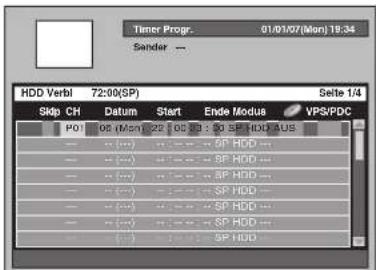
text_image
Timer Progr. 01/01/07(Mon) 19:34 Sender ... HDD Verbl 72:00(SP) Seite 1/4 Skip CH Datum Start Ende Modus VPS/PDC PO! 06 (Mon) 2P 00:30 : 50 SP HDD -AUS - - (-) - - - - - - - - - - - - - - - - - - - - - - - - - - - - - - - - - - - - - - - - - - - - - - - - - - - - - - - - - - - - - - - - (-) - - - - - - - - - - - - - - - - - - - - - - - - - - - - - - - - - - - - - - - - - - - - - - - - - - (-) - - - - - - - - - - - - - - - - - - - - - - - - - - - - - - - - - - - - - - - SP HDD - SP HDD - SP HDD - SP HDD - SP HDD - SP HDD - SP HDD - SP HDD2 Wählen Sie die zu ändernde Option mit den [Pfeiltasten < / >] aus und drücken Sie dann auf die [Pfeiltasten ∧ / ∨], um die Einstellung zu ändern.
3 Drücken Sie auf [ENTER], um die Eingabe zu bestätigen.
Um eine programmierte Aufnahme aus der Liste zu löschen:
1 Wählen Sie das gewünschte Programm mit den [Pfeiltasten ∧ / ∨] (Drücken Sie nicht auf [ENTER]) und drücken Sie dann auf [CLEAR].
2 Wählen Sie die Option „Ja“ mit den [Pfeiltasten < / >] und drücken Sie anschließend auf [ENTER]. Die programmierte Aufnahme ist damit gelöscht.
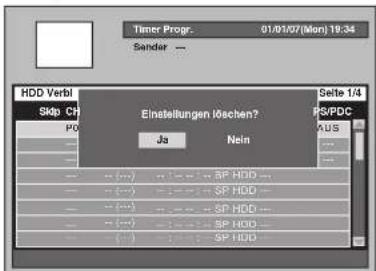
text_image
Timer Progr. 01/01/07 (Mon) 19:34 Sander -- HDD Verbl Skip Ch P0 Einstellungen löschen? Ja Nein Seite 1/4 PS/PDC RUS ... - - - - - - - - - - - - - - - - - - - - - - - - - - - - - - - - - - - - - - - - - - - - - - - - - - - - - - - - - - - - - - - - - - - - - - - - - - - - - - - - - - - - - - - - - - - - - - - - - - - - - (-) - (-) - (-) - (-) - (-) - (-) - (-) - (-) - (-) - (-) - (-) - (-) - (-) - (-) - (-) - (-) - (-) - (-) - (-) - (-) - (-) - (-) - (-) - (-) - (-) - (-) - (-) - (-) - (-) - (-) - (-) - (-) - (-) - (-) ( - ) ( - ) ( - ) ( - ) ( - ) ( - ) ( - ) ( - ) ( - ) ( - ) ( - ) ( - ) ( - ) ( - ) ( - ) ( - ) ( - ) ( - ) ( - ) ( - ) ( - ) ( - ) ( - ) ( - ) ( - ) ( - ) ( - ) ( - ) ( - ) ( - ) ( - ) ( - ) ( - ) ( - ) (- )2 Drücken Sie zum Beenden auf [TIMER PROG.].
Hinweis
- Dieses Gerät listet automatisch die programmierten Aufnahmen in der Reihenfolge der Startzeit, wenn Sie die Zeit-Programmierungsliste aufrufen.
VPS (Videoprogrammsystem) / PDC (Programmausstrahlkontrolle)
Das Videoprogrammsystem (VPS) bzw. die Programmausstrahlkontrolle (PDC) sorgen dafür, dass die für die Timer-Aufnahme programmierten TV-Programme tatsächlich vom exakten Anfang bis zum Ende aufgenommen werden, selbst wenn die tatsächliche Sendezeit wegen eines verzögerten Beginns oder einer längeren Programmdauer von der geplanten Zeit abweicht. Wenn darüber hinaus eine Ausstrahlung unterbrochen wird, wird auch die Aufzeichnung automatisch unterbrochen, und zusammen mit dem Start der Ausstrahlung wieder gestartet.
Wenn das VPS / PDC-Signal wegen eines zu schwachen Sendesignals verloren geht, oder wenn ein Sender kein regelmäßiges VPS / PDC-Signal sendet, wird die Timer-Aufzeichnung im Normalmodus (ohne VPS / PDC) durchgeführt, auch wenn das Programm für VPS / PDC programmiert wurde. Wenn die Startzeit der VPS / PDC Timer-Aufnahme zwischen 0:00 h und 3:59 h eines bestimmten Tages liegt, ist die VPS / PDC-Funktion von 20:00 h des vorhergehenden Tages bis 4:00 h am nächsten Tag aktiv. Wenn die Startzeit der VPS / PDC Timer-Aufnahme zwischen 4:00 h und 23:59 h eines bestimmten Tages liegt, ist die VPS / PDC-Funktion von 0:00 h desselben Tages bis 4:00 h am nächsten Tag aktiv. Wenn also die jeweilige Sendung innerhalb dieser Zeitspanne ausgestrahlt wird, so wird sie vom Gerät auch korrekt aufgenommen. Wurde der Timer nicht richtig programmiert, bleiben die falschen Timer-Einstellungen solange gültig, bis Sie sie löschen. Informationen zum Löschen einer falschen Timer-Einstellung finden Sie im Abschnitt „Bearbeiten der Zeit-Programmierungsinformationen“ auf dieser Seite.
Tipps zur Timer-Aufnahme
Prioritäten sich überlappender Programmierungen:
Wenn sich die Timer-Programmierungen überlappen, erhalten Sie eine Warnmitteilung. Wenn dies geschieht, überprüfen Sie bitte die Zeit-Programmierungsliste und machen Sie entsprechende Änderungen. Andernfalls weist das Gerät den einzelnen Programmierungen verschiedene Prioritäten zu, die wie folgt festgelegt werden.
Wenn die Anfangszeiten identisch sind:
• Die zuerst eingegebene Timer-Programmierung (PROG. 1) hat erste Priorität.
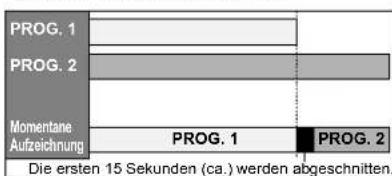
text_image
PROG. 1 PROG. 2 Momentane Aufzeichnung PROG. 1 PROG. 2 Die ersten 15 Sekunden (ca.) werden abgeschnitten.Die Aufnahme von PROG. 2 wird gestartet, nachdem die Aufnahme von PROG. 1 abgeschlossen ist.
DE





Unterschiedliche Start- und Endzeiten:
- Eine Programmierung mit einer früheren Startzeit besitzt die höhere Priorität.
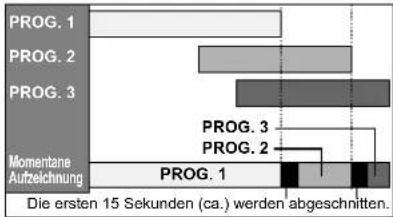
bar
| Category | Value | |---|---| | PROG. 1 | 100 | | PROG. 2 | 80 | | PROG. 3 | 70 | | PROG. 3 PROG. 2 | 60 | | PROG. 1 | 40 | Die ersten 15 Sekunden (ca.) werden abgeschnitten. |Wenn sich Aufnahmezeiten komplett überlappen:
- Die kürzere Timer-Programmierung (PROG. 2) wird nicht aufgezeichnet.
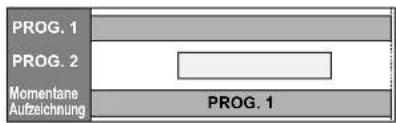
text_image
PROG. 1 PROG. 2 Momentane Aufzeichnung PROG. 1Wenn die Endzeit des aktuell aufgezeichneten Programms und die Startzeit des folgenden Programms identisch sind:
- Wenn PROG. 1 für die Aufzeichnung auf DVD programmiert wurde, kann der Anfang von PROG. 2 abgeschnitten werden.
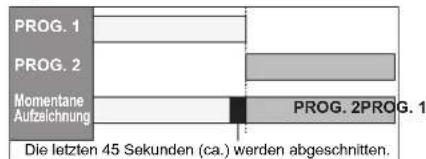
text_image
PROG. 1 PROG. 2 Momentane Aufzeichnung PROG. 2PROG. 1 Die letzten 45 Sekunden (ca.) werden abgeschnitten.* Wieviel Zeit tatsächlich abgeschnitten wird, hängt vom Aufzeichnungsmedium ab.
Einstellung des externen Audioeingangs

DDH0DDVD-RWDVDDMD-RWDVDDMD-RDVD-R
Sofern es sich bei dem externen Eingangston um eine zweisprachige Sendung handelt oder Sie eine Videokassette auf eine DVD kopieren, können Sie die Aufnahme auf DVD mit „Stereo“ oder „Zweisprach.“ vornehmen.
1 Drücken Sie im Stoppmodus auf [SETUP].
Das Einstellungsmenü wird eingeblendet.
2 Wählen Sie mit den [Pfeiltasten ∧ / ∨] die Option „Aufnahme“ und drücken Sie dann auf [ENTER].
![FUNAI T3A-A8182DB - Wählen Sie mit den [Pfeiltasten ∧ / ∨] die Option „Aufnahme“ und drücken Sie dann auf [ENTER]. - 1](/content/2026/05/777841/images/1977450366d1095644367f9004035a3267ffc4b7a297efb1b63210c52377eada.jpg)
text_image
Einstellungensm0 01/01/07(Mon) 19:34 Disc-Management Bearbeitung Kopieren Timer Progr. Title-Liste Anfangseinstellung Digitals Audio-Einstellungen Wiedergabe Aufnahme Anzelge3 Wählen Sie mit den [Pfeiltasten ∧ / ∨] die Option „Externer Audioeingang“ und drücken Sie dann auf [ENTER].
4 Wählen Sie mit den [Pfeiltasten ∧ / ∨] die gewünschte Einstellung und drücken Sie dann auf [ENTER].
![FUNAI T3A-A8182DB - Wählen Sie mit den [Pfeiltasten ∧ / ∨] die gewünschte Einstellung und drücken Sie dann auf [ENTER]. - 1](/content/2026/05/777841/images/491b8dc549a7144645eb3efb2b3370ca2eaa9d2b8921e16220d62deb817ab8e5.jpg)
text_image
Aufnahme 01/01/07(Mon) 15:34 Automatische Audio (HDD) Radiotransposition Zweispr. Auto-Ruthnahme Schn. Kept. Audio (V-Modus) Externer Audioengang Automotive Forder (SP) Inhaloferung Stereo Zwelsprach.- Stereo : Stereoton
- Zweisprach.: Audio 1 und Audio 2 Die ausgewählte Einstellung wird markiert und aktiviert.
• Die Standardeinstellung ist „Stereo“.
5 Drücken Sie zum Beenden auf [SETUP].
Tipp
- Wenn Sie einen zweisprachigen Ton auf eine DVD-RW / R Disk im Video-Modus aufnehmen und die Option „Zweisprach.“ ausgewählt ist, wird nur entweder Audio 1 oder Audio 2 aufgenommen. (Nähere Informationen: siehe „Einstellung für zweisprachige Aufnahmen“ auf Seite 32.)
- Wählen Sie bitte unbedingt „Zweisprach.“ aus, wenn Sie zweisprachigen Ton von einem externen Gerät aufnehmen. Wenn Sie „Stereo“ auswählen, hören Sie beim Abspielen eine Mischung aus Audio 1 und Audio 2.

DE
38





Satellitenlink

DDHDD
Sie können das Gerät so einstellen, dass es automatisch die Aufzeichnung startet, wenn es ein Scartkontrollsignal vom externen Tuner erkennt.
Vorbereitung für die Satellitenlink-Timer-Aufnahme:
[Vorbereitung des externen Tuners]
- Der externe Tuner sollte mit einer Art Timer-Funktion ausgestattet sein. Mit der Timer-Funktion des Tuners kann der Tuner zum Zeitpunkt der Aufzeichnung eingeschaltet und nach fertiggestellter Aufzeichnung wieder ausgeschaltet werden. (Lesen Sie in der Bedienungsanleitung des Tuners über die Timer-Einstellung nach.)
- Schalten Sie den externen Tuner nach Durchführung der Einstellungen wieder aus.
[Vorbereitung dieses Geräts]
- Wählen Sie zuvor den gewünschten Aufnahmemodus aus.
- Stellen Sie die Optionen „Zweispr. Aud-Aufnahme“, „Schn. Kop. Audio (V-Modus)“ und „Externer Audioeingang“ unter „Aufnahme“ richtig ein.
![FUNAI T3A-A8182DB - [Vorbereitung dieses Geräts] - 1](/content/2026/05/777841/images/3356ad1ddb9bb619711f99c1a7eace8f12ffa7c5205f6b4df18d2aec5fe37de0.jpg)
text_image
Externer Tuner (nicht mitgeliefert) Scartkabel (nicht mitgeliefert)1 Drücken Sie auf [SATELLITE LINK].
Das Gerät schaltet sich automatisch aus, wenn es in den Satellitenlink-Standbmodus wechselt.
- „sat“ wird an der Frontkonsole angezeigt, wenn Sie auf [SATELLITE LINK] drücken.
![FUNAI T3A-A8182DB - Drücken Sie auf [SATELLITE LINK]. - 1](/content/2026/05/777841/images/a35f868f581be721991819f581dba4202fae8aacae1d1e722a10a8c6fbbd9825.jpg)
- Wenn die Satellitenlink-Aufnahme startet, werden der Zähler und „HDD“ an der Frontkonsole angezeigt.
![FUNAI T3A-A8182DB - Drücken Sie auf [SATELLITE LINK]. - 2](/content/2026/05/777841/images/c4015a4a0bcd035d6771c79aaea57a0732cf1303d71d7dc83cd320672e51414c.jpg)
- Nach Beendigung der Satellitenlink-Aufnahme kehrt das Gerät in den Satellitenlink-Standbymodus zurück, sofern Sie die Satellitenlink-Funktion nicht abbrechen.
Um die Satellitenlink-Funktion abzubrechen, wenn sich das Gerät im Satellitenlink-Standbymodus befindet:
Drücken Sie auf [STANDBY-ON] oder [SATELLITE LINK], um das Gerät einzuschalten.
Um die Satellitenlink-Funktion abzubrechen, während eine Satellitenlink-Aufnahme im Gang ist:
Drücken Sie auf [STOP ■].
Hinweis
• Die Start- und Endzeit für die Satellitenlink-Aufnahme kann auf diesem Gerät nicht eingestellt werden.
- Nur wenn sich das Gerät im Standby-Modus befindet, wird die Satellitenverbindung aktiviert.
- Die Aufzeichnung wird unterbrochen, solange ein Kopierschutz oder ein NTSC-Signal erkannt wird. Sobald der Kopierschutz oder das NTSC-Signal nicht mehr vorhanden ist, wird die Aufzeichnung fortgesetzt.
- Nach Beendigung einer normalen Timer-Aufnahme schaltet sich das Gerät automatisch aus.
- Wenn nicht mehr genügend Speicherplatz auf der Festplatte vorhanden ist, kann das Gerät nicht in den Satellitenlink-Standbmodus wechseln. Löschen Sie in diesem Fall nicht mehr benötigte Titel von der Festplatte.
- Wenn sich eine normale Timeraufnahme und eine Satellitenlink-Timeraufnahme überschneiden, hat die normale Timer-Aufnahme Priorität.
| Beispiel 1 | |
| Timer-AufnahmeSatellitenlink | |
| MomentaneAufzeichnung |
| Beispiel 2 | |
| Timer-AufnahmeSatellitenlink | |
| MomentaneAufzeichnung |
| Beispiel 3 | |
| Timer-AufnahmeSatellitenlink | |
| MomentaneAufzeichnung |
| Beispiel 4 | |
| Timer-AufnahmeSatellitenlink | |
| MomentaneAufzeichnung |
Informationen über das Kopieren


Sie können eine Festplatte / DVD auf eine Videokassette oder eine Videokassette auf eine Festplatte / DVD kopieren. Diese Funktion steht nur dann zur Verfügung, wenn die DVD und die Videokassette nicht kopiergeschützt sind. Bereiten Sie die Aufnahme auf DVD-RW / R oder Videokassette vor, bevor diese Funktion aktivieren. Siehe Seiten 26-29 (Festplatte / DVD) oder Seite 91 (VCR).
Unterschiede zwischen Kopieren und Verschieben:
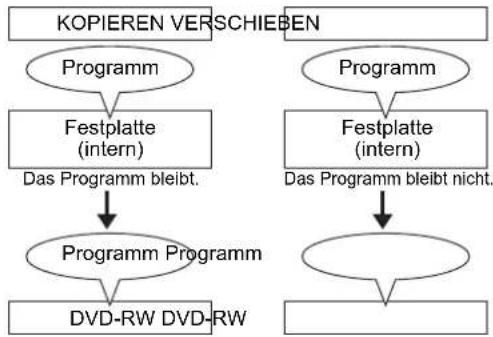
flowchart
graph TD
    A["KOPIEREN VERSCHIEBEN"] --> B["Programm"]
    B --> C["Festplatte (intern)"]
    C --> D["Das Programm bleibt."]
    E["Programm"] --> F["Festplatte (intern)"]
    F --> G["Das Programm bleibt nicht."]
    H["Programm"] --> I["DVD-RW DVD-RW"]
    I --> J["End"]
Mögliche Kopierrichtung für einmal kopieren-Programme:
| Von Auf | ||
| Festplatte (Intern) | DVD-RW (VR)(CPRM-kompatibel) | O^1,2 |
| DVD-RW (VR)(Nicht CPRM-kompatibel) | × | |
| DVD-RW(Video) | × | |
| DVD-R | × | |
| Videokassette | O^2 | |
| DVD-RW (VR) | Festplatte (intern) | × |
| Videokassette | O^2 | |
| Videokassette | Festplatte (intern) | ○ |
| DVD-RW (VR)(CPRM-kompatibel) | O^2 | |
| DVD-RW (VR)(Nicht CPRM-kompatibel) | × | |
| DVD-R | × |
○: Möglich
×: Nicht möglich
*1 : Das (aufgezeichnete) Programm wird verschoeben. (d.h. es wird von der Festplatte gelöscht.)
*2 : Sie können das aufgenommenen Programm nicht erneut auf Festplatte oder DVD-RW kopieren. (Das Kopierschutzsignal wird auf die Videokassette aufgenommen.) (Einzelheiten zu CPRM finden Sie auf Seite 28.)
Schnelles Kopieren:
Das Gerät kann mit hoher Geschwindigkeit in beiden Richtungen zwischen Festplatte und DVD-RW / R kopieren.
Mit der Schnellkopierfunktion können Sie DVD-RW / R Disks 32 Mal schneller kopieren als im SLP-Kopiermodus. Für schnelles Kopieren müssen Sie den Aufnahmemodus auf „Schnell“ stellen. (Siehe Seiten 45 bis 46.)
• Die Dauer für das schnelle Kopieren hängt vom Aufnahmemodus, der Anzahl der Titel und der Disk ab, auf die kopiert wird.
- Schnelles Kopieren ist nicht möglich, wenn;
- Der Aufnahmemodus nicht auf „Schnell“ gesetzt ist.
- von einer DVD-RW / R Disk im Video-Modus auf Festplatte kopiert wird.
- ein Titel auf der Festplatte, der zuvor von einer DVD-RW Disk im VR-Modus auf Festplatte kopiert worden war, auf eine DVD-RW / R Disk im Video-Modus kopiert werden soll.
- ein Titel mit einem zweisprachigen Ton auf Festplatte, der zuvor mit der Einstellung „AUS“ für „Schn. Kop. Audio (V-Modus)“ aufgezeichnet worden ist, auf eine DVD-RW / R Disk im Video-Modus kopiert werden soll.
- Beim Kopieren von Festplatte auf DVD oder umgekehrt steht nicht genügend Speicherplatz zur Verfügung.
Hinweis
- Sofern Sie Kopien aus beiden Verzeichnissen vornehmen möchten (Originalliste und Wiedergabeliste) beenden Sie zuerst die Kopie der einen Liste und nehmen dann die Kopie für die zweite Liste vor.
- NTSC-Dubbing ist mit diesem Gerät nicht erlaubt.
- Beim schnellen Kopieren von einmal-kopieren-Programmen sind folgende Operationen nicht zulässig:
- Wiedergabe der Titel auf der Festplatte.
- Wenn ein anderer Aufnahmemodus als „Schnell“ ausgewählt wurde,
- können Sie das Wiedergabebild des gerade kopierten Titels nur betrachten (auch der Ton kann nicht verändert werden).
- Die verstrichene Kopierzeit wird an der Frontkonsole angezeigt, am Fernsehbildschirm jedoch wird nur „--:--:--(--h--m--s)“ angezeigt.
- Wenn Sie das bidirektionale Kopieren zwischen Festplatte und DVD unterbrechen;
- Abspielendes Medium : Es wird nichts gelöscht. Der Inhalt bleibt auf dem Medium.
- Aufzeichnungsmedium: Es wird nichts kopiert. Bei einer DVD-R geht der Speicherplatz für den Kopiervorgang verloren (selbst wenn nichts kopiert wird).
One Touch-Kopieren

1 Legen Sie eine beschreibbare Disk ein, wenn Sie von Festplatte auf DVD kopieren.
Legen Sie die Quell-Disk ein, wenn Sie von DVD auf Festplatte kopieren.
2Starten Sie die Wiedergabe des Inhalts, den Sie kopieren möchten.
3 Drücken Sie bei laufender Wiedergabe auf [DUBBING].
Es wird eine Bestätigungsmitteilung angezeigt.
DE
40
4 Wählen Sie die Option „Ja“ mit den [Pfeiltasten < / >] und drücken Sie anschließend auf [ENTER].
Der Kopiervorgang beginnt.
- Nach Abschluss des One Touch-Kopierens erscheint für einige Sekunden eine Abschlussmitteilung am Bildschirm.
- Der Kopiervorgang stoppt automatisch, wenn das Ende des Titels erreicht ist.
Mit den folgenden Schritten können Sie das One Touch-Kopieren manuell stoppen.
1 Halten Sie die Taste [DUBBING] 4 Sekunden lang gedrückt.
2 Wählen Sie „Ja“ mit den [Pfeiltasten </ / > und drücken Sie dann auf [ENTER].
Es erscheint eine Abschlussmitteilung, und der Kopiervorgang wird gestoppt.
3 Drücken Sie auf [ENTER], um die Mitteilung auszublenden.
Hinweis
- Der Aufnahmemodus wird für das One Touch-Kopieren auf „Auto“ gesetzt.
One-Touch-Kopiervorgang von Festplatte oder Videokassette auf DVD

Mit dem One-Touch-Kopiervorgang können Sie den Kopiervorgang sofort auf Tastendruck starten.
Voraussetzungen:
[Allgemein]
- Im Gerät muss eine bespielbare DVD eingelegt sein. (Siehe Seiten 26 to 28.)
• Die DVD muss über ausreichende Aufnahmekapazität verfügen. - Vergewissern Sie sich, dass die entsprechende Geräteauswahltaste drücken, bevor Sie das gewünschte Gerät verwenden.
- Das Kopieren während der Aufnahme ist nicht möglich.
[Kopieren von Videokassette auf DVD]
- Im Gerät muss eine zu kopierende Videokassette eingelegt sein.
Einschränkungen:
[Allgemein]
- Das Kopieren auf finalisierte Video-Modus DVDs ist nicht möglich.
- Das Kopieren auf geschützte VR-Modus DVDs ist nicht möglich.
- Das Kopieren auf DVD ist nicht möglich, wenn die Anzahl der Titel oder Kapitel auf der Disk das Limit erreicht hat.
- Das Kopieren ist nicht möglich, während der Einstellungsmenü eingeblendet wird.
[Kopieren von Festplatte auf DVD]
- Sofern ein Kopierschutzsignal empfangen wird, kann das Kopieren nicht vorgenommen werden.
- Während der Festplatten- oder DVD-Aufnahme ist kein kopieren möglich.
[Kopieren von Videokassette auf DVD]
- Sofern ein Kopierschutzsignal empfangen wird, wird das Kopieren unterbrochen.
- „Einmal-Kopieren-Programme“, die direkt über das Fernsehgerät aufgenommen werden, können auf Festplatte / DVD kopiert werden.
- „Einmal-Kopieren-Programme“, die von Festplatte / DVD auf eine Videokassette kopiert werden, können nicht mehr von der Videokassette auf Festplatte / DVD überspielt werden.
- Beachten Sie während des Kopieren von Videokassette auf DVD, dass das Gerät die verbleibende DVD-Zeit als Kopierdauer erkennt; allerdings endet der aktuelle Kopiervorgang sobald das Videoband am Ende angelangt ist.
1Es gibt zwei Möglichkeiten, um den One-Touch-Kopiervorgang zu starten.
Methode 1 (Videokassette auf DVD):
Inhalt des Videobandes abspielen, den Sie kopieren möchten. Drücken Sie an dem Punkt, an dem Sie den Kopiervorgang beginnen möchten
Frontkonsole. Der Kopiervorgang beginnt an diesem Punkt und läuft bis zum Ende.
- Sollte die Disk nicht über genügend Speicherplatz verfügen, wir das nicht zulässig Symbol „Seingeblendet und der Kopiervorgang startet nicht.
Methode 2 (Festplatte auf DVD):
Starten Sie die Wiedergabe des Titels, den Sie kopieren möchten. Drücken Sie auf [DUBBING] oder
[DUBBING HDD DVD] an der
Vorderseite des Gerätes. Der
Kopiervorgang wird vom Anfang des Titels bis zu dessen Ende durchgeführt.
Methode 3 (Festplatte auf DVD):
Sofern Sie im Stopp-Modus
[DUBBING HDD DVD] an der
Frontkonsole drücken und keine weitere Auswahl treffen, kopiert das Gerät den letzten Titel in der Originalliste oder in der Wiedergabeliste. Sofern es sich bei der ausgewählten Liste um das Originalliste handelt, startet der Kopiervorgang mit dem letzten Titel in dieser liste. Sofern es sich bei der ausgewählten Liste um die Wiedergabeliste handelt, startet der Kopiervorgang mit dem letzten Titel in dieser Liste.
- Wenn sich der Titel gerade im Wiederaufnahme-Stopp-Modus befindet, wird der Kopiervorgang vom Anfang bis zum Ende des im Wiederaufnahmemodus gestoppten Titels durchgeführt.
- Wenn sich der Titel im regulären Stoppmodus befindet, wird der Kopiervorgang vom Anfang bis zum Ende des letzten Titel durchgeführt.
- Sollte die Disk nicht über genügend Speicherplatz verfügen, wird das nicht zulässig Symbol „eingeblendet und der Kopiervorgang startet nicht.








Aufnahme / Kopieren
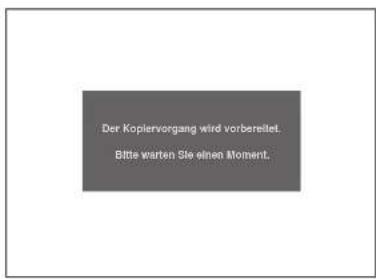
text_image
Der Kopiervorgang wird vorbereitet. Bitte warten Sie einen Moment.
[Kopieren von Festplatte auf DVD]
[Kopieren von Videokassette auf DVD]


2Am Ende des Titels oder des Videobandes stoppt der Kopiervorgang automatisch. Sofern Sie den Kopiervorgang manuell unterbrechen möchten, gehen Sie wie nachstehend beschrieben vor.
Um einen laufenden Kopiervorgang abzubrechen:
1 Halten Sie die Taste [DUBBING] 4 Sekunden lang gedrückt. Das Bestätigungsfenster erscheint.
2 Wählen Sie „Ja“ mit [Pfeiltasten < / >], drücken Sie dann [ENTER].
3 Drücken Sie zum Beenden auf [ENTER]
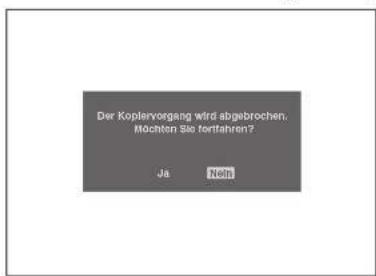
text_image
Der Kopiervorgang wird abgebrochen. Möchten Sie 30fahren? Ja NoimHinweis
[Kopieren von Festplatte auf DVD]
- Während des Kopieren von Festplatte auf DVD können Sie nur zwischen Festplatte und VCR umschalten. Keine Begrenzung für schnelles Kopieren (High Speed Dubbing).
[Kopieren von Videokassette auf DVD]
- Wenn das Kopieren startet ist das Videobild eventuell wegen der digitalen Tracking-Funktion gestört. Dabei handelt es sich jedoch um keine Störung. Lassen Sie das Videoband laufen, bis das Bild klar ist starten Sie dann den Kopiervorgang.
- Den Wiedergabeklang legen Sie durch Einstellung unter dem Abschnitt „Klangmodusauswahl“ auf Seite 93 fest.
• Das Kopieren dauert ebenso lang, wie die Wiedergabe. - Der Gerätemodus kann während des Kopierens von Video auf DVD nur zwischen Festplatte und DVD umgeschaltet werden.
- Wenn Sie das kopierte Material nach Kopieren von VCR auf DVD ansehen wollen, drücken Sie zuerst auf [DVD] und dann auf [PLAY ▶].
DE
42







Kopieren von Festplatte / DVD auf Videokassette
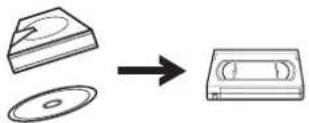
Sie können den Inhalt der Festplatte oder DVD auf eine Videokassette kopieren.
Einschränkungen:
- Sofern ein Kopierschutzsignal empfangen wird, wird der Kopiervorgang unterbrochen.
Einschränkung (DVD auf VCR):
- Der der mit diesem Gerät aufgenommene Inhalt der DVD kann kopiert werden. Andere Disks können nicht kopiert werden.
Vorbereitung für das Kopieren:
- Legen Sie eine bespielbare Videokassette mit intakter Aufnahmelasche.
- Vergewissern Sie sich, dass der Speicherplatz auf der Kassette ausreichend ist.
- Wenn Sie einen Titel nachvertonen, der sowohl auf Audio 1 als auch auf Audio 2 Audiospuren enthält, müssen Sie zuvor den Audio für die Nachvertonung auswählen. Lesen Sie zum Auswählen des richtigen Kanals im Abschnitt „Wechsel der Tonspur“ auf Seite 66 nach. Wenn Sie beide Kanäle nachvertonen möchten, wählen Sie bitte die Option „Audio1/2“.
Vorbereitung für das Kopieren (DVD auf VCR):
- Legen Sie beim Kopieren von einer Disk die zu kopierende Disk ein.
1 Drücken Sie [DUBBING].
Die Kopierrichtung und das Aufnahmemodusmenü werden eingeblendet.
2Das Kopieren von Festplatte auf VCR:
Wählen Sie „HDD →VCR Kopieren“ mit [Pfeiltasten ∧ / Haus, drücken Sie dann [ENTER].
Das Kopieren von DVD auf VCR: Wählen Sie „DVD –VCR Kopieren“ mit [Pfeiltasten ∧ / Haus, drücken Sie dann [ENTER].
Das oberste Kopiermenü wird eingeblendet. Beispiel: Festplatte → VCR
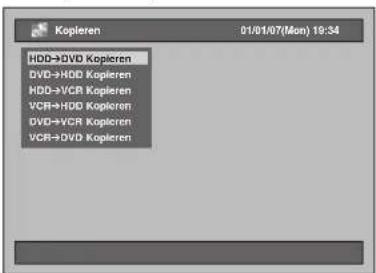
text_image
Kopieren 01/01/07(Mon) 19:34 HDD→DVD Kopieren DVD→HDD Kopieren HDD→VCR Kopieren VCR→HDD Kopieren DVD→VCR Kopieren VCR→DVD Kopieren3 Wählen Sie „Zu Titel“.
- Wenn „Zu Titel“ bereits markiert ist, drücken Sie auf [ENTER].
- Wenn einer der Kopiertitel markiert ist, wählen Sie die Option „Zu Titel“ mit den [Pfeiltasten ∧ √ ] und drücken Sie anschließend auf [ENTER].
- Um zwischen Original und Wiedergabeliste hin- und herzuschalten, drücken Sie auf [SYSTEM], bevor Sie auf [ENTER] drücken.
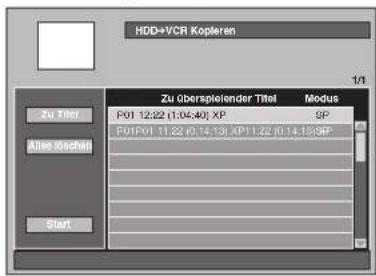
text_image
HDD+VCR Kopieren 1/1 Zu überspielender Titel Modus P01 12.22 (1:04:40) XP SP FVIP01 11.22 (0:14:13) XP11.22 (0:14:13)XP Alles Marche Start- Wenn Sie bereits andere Kopieraufträge zuvor gespeichert haben, werden diese in der Kopier-Titelliste angezeigt.
- Der Inhalt der Kopier-Titelliste wird gelöscht, wenn Sie die Kopierrichtung ändern.
Um die Liste nach den Titeln zu sortieren:
1 Drücken Sie irgendwo in der Titelliste auf [ENTER].
2 Wählen Sie mit den [Pfeiltasten ∧ / ∨] die Option „Titelreihung“ und drücken Sie dann auf [ENTER].
3 Wählen Sie die gewünschte Sortierungsart aus und drücken Sie auf [ENTER].
4 Wählen Sie einen gewünschten Titel mit den [Pfeiltasten ∧ / √und drücken Sie dann auf [ENTER].
5 Wählen Sie mit den
[Pfeiltasten ∧ / ♀die Option „Registrieren“ und drücken Sie dann auf [ENTER].
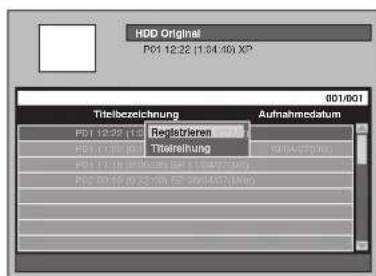
text_image
HDD Original P01 12:22 (1:64.40) XP 801/001 Titelbezeichnung Aufnahmedatum P01 12:22 (1:64.40) Registrieren P01 11:30 (0:00) Titelnung 10/04/27/00 P01 11:18 (0:00) GB 11:54:57/00 P02 00:18 (0:32:00) GB 30:04:57/00Der ausgewählte Titel wird zur Kopier-Titelliste hinzugefügt.
- Der Inhalt der Kopier-Titelliste wird gelöscht, wenn Sie zum Beenden auf [STANDBY-ON] drücken oder die Kopierrichtung ändern.








6 Wiederholen Sie die Schritte 3 und 5, um alle zu kopierenden Programme auszuwählen.
Um einen Titel zu löschen:
1 Wählen Sie einen Titel mit den [Pfeiltasten ∧ √ ] und drücken Sie dann auf [ENTER].
2 Wählen Sie mit den [Pfeiltasten ∧ / ∨] die Option „Löschen“ und drücken Sie dann auf [ENTER].
3 Wählen Sie die Option „Ja“ mit den [Pfeiltasten < / >] und drücken Sie anschließend auf [ENTER].
Um einen Titel zu verschieben:
1 Wählen Sie einen Titel mit den [Pfeiltasten ∧ √ ] und drücken Sie dann auf [ENTER].
2 Wählen Sie mit den [Pfeiltasten ∧ / ∨] die Option „Verschieben“ und drücken Sie dann auf [ENTER].
3 Wählen Sie die gewünschte Einfügestelle mit den [Pfeiltasten ∧ √ ] und drücken Sie dann auf [ENTER].
7 Nachdem alle gewünschten Programm registriert sind, wählen Sie mit den [Pfeiltasten ∧ / √ / √] > die Option „Start“ und drücken Sie dann auf [ENTER].
8 Wählen Sie den gewünschten Aufnahmemodus mit den [Pfeiltasten < / > und drücken Sie anschließend auf [ENTER].
![FUNAI T3A-A8182DB - Wählen Sie den gewünschten Aufnahmemodus mit den [Pfeiltasten < / > und drücken Sie anschließend auf [ENTER]. - 1](/content/2026/05/777841/images/5cc692165a276370cd56237d50ee84828c008eafa74f30db0a717ff3cd787775.jpg)
text_image
HDD → VCR Kopieren 01/01/07(Mon) 19:53 Aufzeitungsmono abgaben Schmit XP SP + EP LP AU 0- Der Aufzeichnungsmodus hängt von der Kopierrichtung oder dem Aufzeichnungsformat ab.
9 Wählen Sie die Option „Ja“ mit den [Pfeiltasten < / >] und drücken Sie anschließend auf [ENTER].
![FUNAI T3A-A8182DB - Wählen Sie die Option „Ja“ mit den [Pfeiltasten < / >] und drücken Sie anschließend auf [ENTER]. - 1](/content/2026/05/777841/images/f8fb4a552f2774c152ff5cb8133c2050c8e63e192df3cb4d85c6b4487aa3425e.jpg)
text_image
HDD → VCR Kopieren 01/01/07(Mon) 19:53 Pfass-Drive-He-Medro Kopiervorgang wird gestartet. Möchten Sie fortahren? Ja Nein• Der Kopiervorgang beginnt.
![FUNAI T3A-A8182DB - Wählen Sie die Option „Ja“ mit den [Pfeiltasten < / >] und drücken Sie anschließend auf [ENTER]. - 2](/content/2026/05/777841/images/fa1a75144a1a249566bc59f6fcf3a9707b257bb3276fdafd6d78dc3490fc7d4c.jpg)
![FUNAI T3A-A8182DB - Wählen Sie die Option „Ja“ mit den [Pfeiltasten < / >] und drücken Sie anschließend auf [ENTER]. - 3](/content/2026/05/777841/images/1087ebf4be372f07895ad63384da78e31796ceb56e5a92f73aa9a7d32350990c.jpg)
text_image
HDD→VCR Kopie. SP- Das Kopieren kann einige Zeit in Anspruch nehmen.
Um einen laufenden Kopiervorgang abzubrechen:
Halten Sie die Taste [DUBBING] 4 Sekunden lang gedrückt.
Hinweis
- Während des Kopieren von Festplatte oder DVD auf VCR können Sie nicht zwischen VCR und Festplatte oder DVD umschalten.
- Wenn Sie das kopierte Material nach Kopieren von DVD auf VCR ansehen wollen, drücken Sie zuerst auf [VCR] und dann auf [PLAY ▶].

DE
44





Bidirektionales Kopieren zwischen Festplatte und DVD


Das grundlegende Vorgehen zum Starten eines Kopiervorgangs über das Einstellungsmenü ist wie folgt:
1 Wählen Sie dies Kopierrichtung aus.
2 Registrieren Sie die Titel in der Kopier-Titelliste.
3 Bearbeiten Sie die Kopier-Titelliste nach Ihren Wünschen.
4 Wählen Sie den Aufzeichnungsmodus.
5 Starten Sie den Kopiervorgang.
Wenn Sie einen Titel mit zweisprachigem Ton auf eine DVD-RW / R im Video-Modus kopieren, wählen Sie bitte ein geeignetes Audioformat im Menü „Zweispr. Aud-Aufnahme“ auf Seite 32.
1 Legen Sie eine beschreibbare Disk ein, wenn Sie von Festplatte auf DVD kopieren. Legen Sie die Quell-Disk ein, wenn Sie von DVD auf Festplatte kopieren.
2 Drücken Sie auf [DUBBING]. Die Kopierrichtung wird angezeigt.
3Zum Kopieren von Festplatte auf DVD: Wählen Sie „HDD ➕ DVD Kopieren“ mit den [Pfeiltasten ∧ / √und drücken Sie dann auf [ENTER]. Zum Kopieren von DVD auf Festplatte: Wählen Sie „DVD ➕ HDD Kopieren“ mit den [Pfeiltasten ∧ / √und drücken Sie dann auf [ENTER]. Das „DVD ➕ HDD Kopieren“ ist nicht möglich, wenn eine Disk eingelegt wird, die in einem anderen Gerät im Videomodus beschrieben wurde.
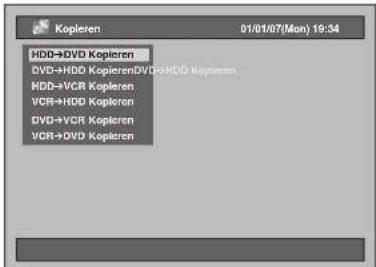
text_image
Kopieren 01/01/07(Mon) 19:34 HDD+DVD Kopieren DVD+HDD KopierenDVD+HDD Kopieren HDD+VCR Kopieren VCR+HDD Kopieren DVD+VCR Kopieren VCR+DVD Kopieren4Wählen Sie „Zu Titel“.
- Wenn „Zu Titel“ bereits markiert ist, drücken Sie auf [ENTER].
- Wenn einer der Kopiertitel markiert ist, wählen Sie die Option „Zu Titel“ mit den [Pfeiltasten ∧ √ < / √] und drücken Sie anschließend auf [ENTER].
- Um zwischen Original und Wiedergabeliste hin- und herzuschalten, drücken Sie auf [SYSTEM], bevor Sie auf [ENTER] drücken.
Beispiel: Festplatte → DVD
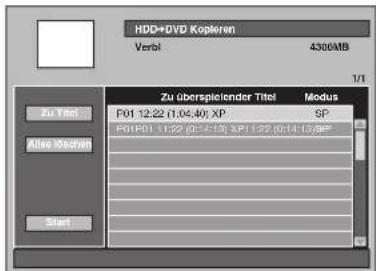
text_image
HDD+DVD Kopieren Verbl 4300MB 1/1 Zu überspielender Titel Modus F01 12:22 (1.04.40) XP SP F01P01 11:22 (05:15) XP11:22.00:14:13.98" Start- Wenn Sie bereits andere Kopieraufträge zuvor gespeichert haben, werden diese in der Kopier-Titelliste angezeigt.
Um die Liste nach den Titeln zu sortieren:
1 Drücken Sie irgendwo in der Titelliste auf [ENTER].
2 Wählen Sie „Titelreihung“.
3 Wählen Sie die gewünschte Sortierungsart aus und drücken Sie auf [ENTER].
5 Wählen Sie einen gewünschten Titel mit den [Pfeiltasten ∧ / ] und drücken Sie dann auf [ENTER].
6 Wählen Sie mit den [Pfeiltasten ∧ / ∨] die Option „Registrieren“ und drücken Sie dann auf [ENTER].
Beispiel: Festplatte Original
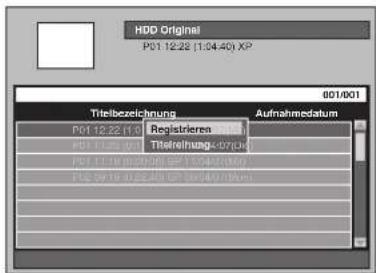
text_image
HDD Original P01 12.22 (1:04:40) XP 001/001 Titelbezeichnung Aufnahmedatum P01 12.22 (1:04) Registrieren P01 11.22 (0:00) Titelreihung-07(00) P01 11.19 (0:30:06) SP 1:04:45(00) P02 9:18 (0:25:40) SP 1:04:40(00)Der ausgewählte Titel wird zur Kopier-Titelliste hinzugefügt.
- Der Inhalt der Kopier-Titelliste wird gelöscht, wenn Sie zum Beenden auf [STANDBY-ON] drücken oder die Kopierrichtung ändern.
7 Wiederholen Sie die Schritte 4 bis 6, bis Sie alle zu kopierenden Programme registriert haben.
Um einen Titel zu löschen:
1 Wählen Sie einen Titel mit den [Pfeiltasten ∧ √ ] und drücken Sie dann auf [ENTER].
2 Wählen Sie mit den [Pfeiltasten ∧ / ∨] die Option „Löschen“ und drücken Sie dann auf [ENTER].
3 Wählen Sie die Option „Ja“ mit den [Pfeiltasten
< / > und drücken Sie anschließend auf
[ENTER].

Um einen Titel zu verschieben:
1 Wählen Sie einen Titel mit den
[Pfeiltasten ∧ √ ] und drücken Sie dann auf
[ENTER].
2 Wählen Sie mit den [Pfeiltasten ∧ / ∨] die Option „Verschieben“ und drücken Sie dann auf [ENTER].
3 Wählen Sie die gewünschte Einfügestelle mit den [Pfeiltasten ∧ √ ] und drücken Sie dann auf [ENTER].
Um einen Titelnamen zu ändern:
1 Wählen Sie einen Titel mit den
[Pfeiltasten ∧ √ ] und drücken Sie dann auf
[ENTER].
2 Wählen Sie mit den [Pfeiltasten ∧ / ∨] die Option „Bezeichnung ändern“ und drücken Sie dann auf [ENTER].
3 Geben Sie den gewünschten Namen ein. Beachten Sie den Abschnitt „Leitfaden zur Titelnamenbearbeitung“ auf Seite 76.
Um alle Titel in der Kopier-Titelliste zu löschen:
1 Wählen Sie mit den [Pfeiltasten ∧ √ < /h] die Option „Alles löschen“ und drücken Sie dann auf [ENTER].
2 Wählen Sie die Option „Ja“ mit den [Pfeiltasten </ / ] und drücken Sie anschließend auf [ENTER].
8 Nachdem alle gewünschten Programm registriert sind, wählen Sie mit den [Pfeiltasten ∧ / √ / ⟨⟩ die Option „Start“ und drücken Sie dann auf [ENTER].
9 Wählen Sie den gewünschten Aufnahmemodus mit den [Pfeiltasten < / > und drücken Sie anschließend auf [ENTER].
![FUNAI T3A-A8182DB - Wählen Sie den gewünschten Aufnahmemodus mit den [Pfeiltasten < / > und drücken Sie anschließend auf [ENTER]. - 1](/content/2026/05/777841/images/6a9f3e01dcf5625cda45878dd5ff485afb2f153433c53990ccfcb06c8e977a69.jpg)
text_image
HDD → DVD Kopieren 01/01/07(Mon) 19:53 Aufzuführungsmode viellen Schnell XP SP LP EP SLP Auto Anzahl Tidal 1200ME Pfeite Speleterplatz €328MB- Der Aufzeichnungsmodus hängt von der Kopierrichtung oder dem Aufzeichnungsformat ab.
- Wählen Sie „Schnell“, wenn Sie die Option „Schnelles Kopieren“ wünschen (lesen Sie dazu den Abschnitt „Schnelles Kopieren“ auf Seite 40).
- Schnelles Kopieren ist mit diesem Gerät möglich, wenn ein Titel im NTSC-System aufgezeichnet wurde.
- „Schnell“ steht beim Kopieren von einer Disk im Video-Modus auf Festplatte nicht zur Verfügung.
Wenn die Option „Auto“ ausgewählt wurde (Nur Kopieren):
- Grundsätzlich ist der Aufnahmemodus auf „Schnell“ gesetzt. Unter folgenden Bedingungen wird er jedoch automatisch geändert:
- Kopieren von Festplatte auf DVD; Der Aufzeichnungsmodus wird automatisch so eingestellt, dass die Aufzeichnungen auf den freien Speicherplatz der Disk passen, falls zu wenig Speicherplatz vorhanden sein sollte.
- Kopieren von DVD auf Festplatte; Der Aufzeichnungsmodus wird automatisch so eingestellt, dass die Aufzeichnungen auf eine 4,7 GB große DVD passen.
10 Wählen Sie die Option „Ja“ mit den [Pfeiltasten < / >] und drücken Sie anschließend auf [ENTER].
![FUNAI T3A-A8182DB - Wählen Sie die Option „Ja“ mit den [Pfeiltasten < / >] und drücken Sie anschließend auf [ENTER]. - 1](/content/2026/05/777841/images/a94a0cf4ceac0d9c2d19af987af57fd9f4a5da301bd54f2d5785a65d96c3fa90.jpg)
text_image
HDD→ DVD Kopieren 01/01/07(Mon) 19:53 Ausatz Immergewöhn, Gärten Kopiervorgang wird gestarteret, Mochten Sie fortleihren? Ja NeinDer Kopiervorgang beginnt.
![FUNAI T3A-A8182DB - Wählen Sie die Option „Ja“ mit den [Pfeiltasten < / >] und drücken Sie anschließend auf [ENTER]. - 2](/content/2026/05/777841/images/3475d21eeb348f9c7af49fc9d618fc887da21c2d3c64176db9695c0506da4037.jpg)
text_image
Der Kopiervorgang wird vorbereitet. Bitte warten Sie einen Moment.![FUNAI T3A-A8182DB - Wählen Sie die Option „Ja“ mit den [Pfeiltasten < / >] und drücken Sie anschließend auf [ENTER]. - 3](/content/2026/05/777841/images/4f745bef63ac13a1b1fd230acb4d711b9ae239d7319cf6a31a280072c88b2251.jpg)
![FUNAI T3A-A8182DB - Wählen Sie die Option „Ja“ mit den [Pfeiltasten < / >] und drücken Sie anschließend auf [ENTER]. - 4](/content/2026/05/777841/images/7d52ee97d59b7e1f95c7873c8e6fd739f599f20dd5da0b90df0fd1a0a0fb84ce.jpg)
text_image
RGB RGB 50% 10%- Das Kopieren kann einige Zeit in Anspruch nehmen.
- Während des Schnellen Kopierens wird keine Wiedergabe angezeigt.
- Nach Abschluss des Kopierens erscheint für einige Sekunden eine Abschlussmitteilung am Bildschirm.
Um einen laufenden Kopiervorgang abzubrechen:
1 Halten Sie die Taste [DUBBING] 4 Sekunden lang gedrückt. Das Bestätigungsfenster erscheint.
2 Wählen Sie die Option „Ja“ mit den [Pfeiltasten </ / > und drücken Sie anschließend auf [ENTER].
3 Drücken Sie zum Beenden auf [ENTER].

DE
46






Kopieren von Videokassette auf Festplatte oder DVD

flowchart
graph LR
    A["Cass"] --> B["CD or DVD"]
Sie können den Inhalt der Videokassette auf eine Festplatte oder DVD Kopieren.
Einschränkungen:
- Sofern ein Kopierschutzsignal empfangen wird, wird der Kopiervorgang unterbrochen.
Einschränkung (VCR auf Festplatte):
- Während des Kopierens von VCR auf Festplatte wird die verbleibende Festplattenzeit als Kopierzeit erkannt. Die Dauer darf 10 Stunden und 30 Minuten nicht überschreiten.
Einschränkung (VCR auf DVD):
- Das Kopieren auf finalisierte Video-Modus DVDs ist nicht möglich.
- Das Kopieren auf geschützte VR-Modus DVDs ist nicht möglich.
- Einmal-Kopieren-Programme, die direkt am Fernsehgerät aufgenommen werden, können auf die Festplatte und CPRM kompatible VR-Modus DVD-RWs kopiert werden.
- Einmal-Kopieren-Programme, die von Festplatte / DVD auf eine Videokassette kopiert werden, können nicht von der Videokassette auf Festplatte oder DVD überspielt werden.
- Während des Kopierens von VCR auf DVD erkennt das Gerät die verbleibende DVD-Zeit als Kopierdauer; allerdings endet der aktuelle Kopiervorgang, sobald das Videoband am Ende angelangt ist.
Vorbereitung für das Kopieren:
- Legen Sie die zu kopierende Videokassette ein.
Vorbereitung für das Kopieren von VCR auf Festplatte:
- Vergewissern Sie sich, dass die Festplatte über ausreichenden Speicherplatz verfügt.
Vorbereitung für das Kopieren von VCR auf DVD:
- Legen Sie eine beschreibbare DVD ein. (Siehe Seiten 26-29.)
- Vergewissern Sie sich, dass die DVD über ausreichenden Speicherplatz verfügt.
Drücken Sie zuerst [VCR].
1 Drücken Sie [PLAY ▶], um die Wiedergabe des Videobands zu starten, drücken Sie an dem Punkt, an dem die Kopie starten soll [STOP ■].
2 Drücken Sie [DUBBING].
Die Kopierrichtung wird angezeigt.
3Für die Festplattenkopie: Wählen Sie „VCR – HDD Kopieren“ mit [Pfeiltasten ∧ / Haus, drücken Sie dann [ENTER]. Für die Festplattenkopie: Wählen Sie „VCR – DVD Kopieren“ mit [Pfeiltasten ∧ / Haus, drücken Sie dann [ENTER].
Beispiel: VCR → Festplatte
![FUNAI T3A-A8182DB - Drücken Sie [DUBBING]. - 1](/content/2026/05/777841/images/0c21fed181bac754725a1287b47dfde5df7d310b54a18d1519d8a932c1f6284e.jpg)
text_image
Kopieren 01/01/07(Mon) 19:34 HDD→DVD Kopieren DVD→HDD Kopieren HDD→VCR Kopieren VCR→HDD Kopieren DVD→VCR Kopieren VCR→DVD Kopieren4 Wählen Sie den gewünschten Aufnahmemodus mit [Pfeiltasten < / > aus, drücken Sie dann [ENTER].
![FUNAI T3A-A8182DB - Drücken Sie [DUBBING]. - 2](/content/2026/05/777841/images/c645ae723287b2fd9738baacd111e538cf7d97526ab8c07ce84a3ef10e5e31b1.jpg)
text_image
VCR → HDD Kopieren 01/01/07(Mon) 19:53 Aufzehnungsrechte werden Schnet XP LP EPS LSP Auto Frieder Speicherplatz 15433688Das Bestätigungsfenster wird eingeblendet.
5 Wählen Sie „Ja“ mit [Pfeiltasten </ / }, drücken Sie dann [ENTER].
![FUNAI T3A-A8182DB - Drücken Sie [DUBBING]. - 3](/content/2026/05/777841/images/2d51f13aa5e57419a9222c4c3182527d39e49344aad0bee402743cd32a0ce41a.jpg)
text_image
VCR → HDD Kopieren 01/01/07(Mon) 19:53 Please Select HVD-RKOR Kopkervorgang wird gestartert. Mächten Sie fortfahren? Ja NeinDer Kopiervorgang startet. Nach Abschluss des Kopierens erscheint für einige Sekunden eine Abschlussmitteilung am Bildschirm.
Um einen laufenden Kopiervorgang abzubrechen:
1 Halten Sie die Taste [DUBBING] 4 Sekunden lang gedrückt. Das Bestätigungsfenster erscheint.
2 Wählen Sie die Option „Ja“ mit den [Pfeiltasten < / >] und drücken Sie anschließend auf [ENTER].
3 Drücken Sie zum Beenden auf [ENTER]
Hinweis
- Während des Festplatten / DVD-Kopieren von Videokassette können Sie nur zwischen Festplatte und DVD umschalten.
- Wenn das Kopieren startet, ist das Videobild eventuell wegen der digitalen Tracking-Funktion gestört. Dabei handelt es sich jedoch um keine Störung. Spielen Sie die Kassette ab, bis sich das Bild stabilisiert, geben Sie dann den Startpunkt für die Aufnahme ein und starten Sie den Kopiervorgang.
- Der Wiedergabeklang wird durch die Einstellungen in Abschnitt „Klangmodusauswahl“ unter Seite 93 festgelegt.
Einstellung für externen Anschluss (AV3)
Schließen Sie das externe Gerät an den
Eingangsbuchsen AV1(TV) (Rückseite),
AV2(DECODER) (Rückseite) oder AV3
(Frontkonsole) an. Für die AV3-Buchsen müssen Sie
allerdings je nach den anzuschließenden Geräten die
S-VIDEO- oder VIDEO-Eingangsbuchse wählen.
Verwenden Sie für diesen Anschluss ein
handelsübliches Scart-, S-Video- oder Videokabel und ein Audiokabel.
1 Drücken Sie im Stoppmodus auf [SETUP].
Das Einstellungsmenü wird eingeblendet.
2 Wählen Sie mit den [Pfeiltasten ∧/∨] die Option „Anfangseinstellung“ und drücken Sie dann auf [ENTER].
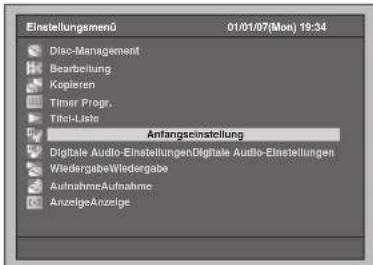
text_image
Einstellungsmen0 01/01/07(Mon) 19:34 Disc-Management Bearbeitung Kopieren Timer Progr. Title-Liste Anfangszinstellung Digitale Audio-EinstellungenDigitale Audio-Einstellungen WiedergabeWiedergabe AufnahmeAufnahme AnzeigeAnzeige3 Wählen Sie mit den [Pfeiltasten ∧/∨] die Option „Videoauswahl“ und drücken Sie dann auf [ENTER].
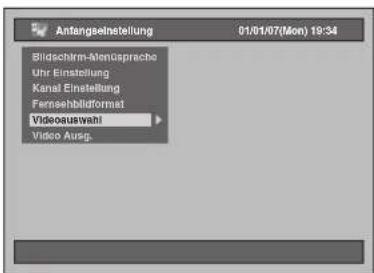
text_image
Anfangselinstellung 01/01/07(Mon) 19:34 Bildschirm-Monüsprache Uhr Einstellung Kanal Einstellung Fernsehblidformat Videoauswahl Video Ausg.4 Wählen Sie mit den [Pfeiltasten ∧/∨] den verwendeten Videoeingangstyp „Video Eingang“ oder „S-Video Eingang“ aus und drücken Sie dann auf [ENTER].
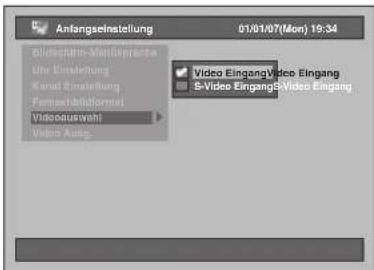
text_image
Anfangselnstellung 01/01/07(Mon) 19:34 Bildeschafter-Mäßigsspreche Uhr Einstellung Kurat Einstellung Femischübformal Videoauswah Video Ausg. Video Eingang+Video Eingang S-Video Eingangs+Video EingangDie ausgewählte Einstellung wird markiert und aktiviert.
• Die Standardeinstellung ist „Video Eingang“.
5 Drücken Sie zum Beenden auf [SETUP].
DE
48
Kopieren von externen Geräten
HDDHDDDVD-RWDVDDVD-RWDVDDVD-R

Wenn Sie einen Titel mit zweisprachigem Ton auf eine DVD-RW / R Disk im Video-Modus kopieren, wählen Sie bitte ein geeignetes Audioformat im Menü „Zweispr. Aud-Aufnahme“ auf Seite 32.
1 Schalten Sie den Fernseher ein. Wählen Sie den richtigen externen Eingangskanal.
(Siehe Seiten 15 bis 16.)
2 Wählen Sie das Medium. Kopieren auf Festplatte: Drücken Sie zuerst auf [HDD].
Kopieren auf DVD: Drücken Sie zuerst auf [DVD] und legen Sie dann eine Disk ein.
- Das Laden der Disk kann unter Umständen eine Weile dauern.
Kopieren auf eine Videokassette: Drücken Sie zuerst [VCR] und legen Sie eine Videokassette ein.
3 Drücken Sie auf [INPUT SELECT], um den geeigneten externen Eingangskanal dieses Geräts zu wählen. Sie können dazu auch [PROG. ∧ / √]verwenden.
- Wenn Sie die Buchsen an der Vorderseite verwenden, stellen Sie den Kanal auf „AV3“ ein.
- Wenn Sie die Buchsen an der Rückseite verwenden, stellen Sie den Kanal auf „AV1“ und „AV2“ ein.
4 Wählen Sie einen Aufnahmemodus mit [REC MODE] aus.
Siehe „Aufzeichnungsmodus“ auf Seite 27 für Festplatte / DVD oder Seite 91 für VCR.
5 Drücken Sie auf diesem Gerät (dem Kopiergerät) auf [RECORD ●], um den Kopiervorgang zu starten.
6 Drücken Sie am externen Gerät, von dem Sie aufnehmen, auf die Wiedergabetaste (PLAY).
7 Für Festplatte oder DVD: Drücken Sie [STOP ■], um den Kopiervorgang zu stoppen.
- Dieser Vorgang kann eine Zeitlang dauern. Schalten Sie das externe Gerät dann aus.
Für VCR:
Drücken Sie [STOP/EJECT ■▲], um den Kopiervorgang zu stoppen. stop dubbing.
Schalten Sie das externe Gerät dann aus.
Hinweis
- Um Fehler zu vermeiden, sollten Sie das Gerät über die Tasten an der Frontkonsole bedienen.
- Lesen Sie auch die Anweisungen für das externe Gerät gründlich durch.
- Wenn Sie das gerade aufgezeichnete Programm überwachen möchten, müssen Sie das entsprechende Gerät, wie z.B. einen SAT-Receiver, ausschalten, oder drücken Sie auf [DISPLAY], wenn es an AV2 angeschlossen ist.
- NTSC-Dubbing ist mit diesem Gerät nicht erlaubt.
Finalisieren einer Disk
Damit Sie Disks, die Sie auf diesem Gerät beschrieben haben, auf einem anderen Wiedergabegerät abspielen können, müssen Sie die Disks finalisieren.
- Wenngleich die Finalisierung empfohlen wird, können Sie möglicherweise Disks im VR-Modus auch ohne Finalisierung auf anderen Geräten abspielen. Disks im Video-Modus MÜSSEN finalisiert werden, damit sie auf einem anderen Wiedergabegerät abspielbar sind.
- Nach dem Finalisieren von DVD-R Disks ist es nicht mehr möglich, darauf weitere Aufnahmen zu machen, die darauf befindlichen Daten zu bearbeiten oder die Disk ein weiteres Mal zu finalisieren.
- Für DVD-R Disks und DVD-RW Disks im Video-Modus wird nach dem Finalisieren automatisch ein DVD-Menü angelegt. Eine Titelliste für diese Disks ist dann nicht mehr verfügbar.
Finalisieren

Bevor Sie die Disk auf einem anderen Gerät abspielen, muss sie finalisiert werden.
1 Drücken Sie im Stoppmodus auf [SETUP].
Das Einstellungsmenü wird eingeblendet.
2 Wählen Sie mit den [Pfeiltasten ∧/∨] die Option „Disc-Management“ und drücken Sie dann auf [ENTER].
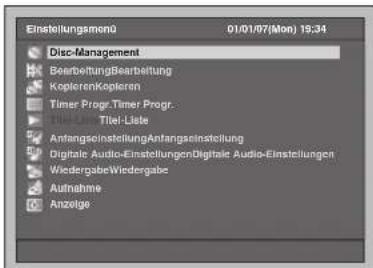
text_image
Einstellungenmon0 01/01/07(Mon) 19:34 Disc-Management BearbeitungBearbeitung KopterenKopteren Timer Progr.Timer Progr. Title-Ur. Title-Liste AnfangseinstellungAnfangseinstellung Digitac Audio-EinstellungenDigitac Audio-Einstellungen WiedergabeWiedergabe Aufnahme: Anzeige3 Wählen Sie mit den [Pfeiltasten ∧/∨] die Option „DVD Disc-Kontrolle“ und drücken Sie dann auf [ENTER].
4 Wählen Sie mit den [Pfeiltasten ∧/∨] die Option „Abschließen“ und drücken Sie dann auf [ENTER].
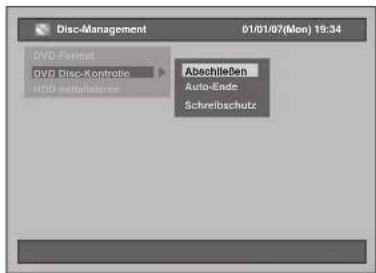
text_image
Disc-Management 01/01/07(Mon) 19:34 DVD-Format DVD Disc-Kontrotie HOLD installations Abschließen Auto-Ende Schreibschutz5 Wählen Sie die Option „Ja“ mit den [Pfeiltasten < / >] und drücken Sie anschließend auf [ENTER].
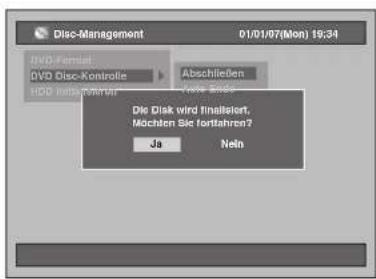
text_image
Disc-Management 01/01/07(Mon) 19:34 DVD FilmSet DVD Disc-Kontrolle HDD https://www.hdd.com/ Abschließen Pare Steuert Die Disk wird installiert, Möchten Sie fortfahren? Ja Nein- Wenn die Disk bereits finalisiert wurde, wird im Menü anstelle von „Abschließen“ die Meldung „Abschluss widerrufen“ angezeigt (DVD-RW). Wenn Sie die Finalisierung der Disk rückgängig machen möchten, wählen Sie die Option „Abschluss widerrufen“ und drücken Sie auf [ENTER].
Das Finalisieren beginnt.
• Dieser Vorgang kann eine Zeitlang dauern.
Hinweis
- Ein bereits gestarteter Finalisierungsvorgang kann nicht mehr abgebrochen werden.

Im Einstellungsmenü können Sie festlegen, dass eine voll beschriebene Disk automatisch finalisiert wird.
1 Drücken Sie im Stoppmodus auf [SETUP]. Das Einstellungsmenü wird eingeblendet.
2 Wählen Sie mit den [Pfeiltasten ∧/∨] die Option „Disc-Management“ und drücken Sie dann auf [ENTER].
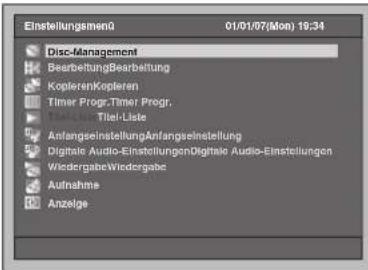
text_image
Einstellungsmen0 01/01/07(Mon) 19:34 Disc-Management BearbeitungBearbeitung KopierenKopteren Timer Progr.Timer Progr. Titel-Liste Titel-Liste AnfangseinstellungAnfangselnstellung Digitale Audio-EinstellungenDigitale Audio-Einstellungen WiedergabeWiedergabe Aufnahme Anzeige3 Wählen Sie mit den [Pfeiltasten ∧/∨] die Option „DVD Disc-Kontrolle“ und drücken Sie dann auf [ENTER].
4 Wählen Sie mit den [Pfeiltasten ∧ / ∨] die Option „Auto-Ende“ und drücken Sie dann auf [ENTER].
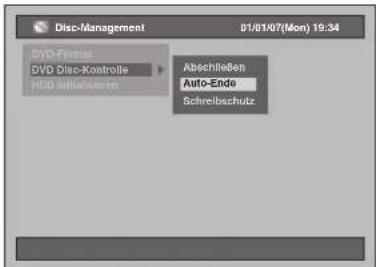
text_image
Disc-Management 01/01/07(Mon) 19:34 DVD-Formel DVD Disc-Kontrolle H2D Multiplierer Abschließen Auto-Ende Schreibschutz5 Wählen Sie mit den [Pfeiltasten ∧ / ∨] die Option „EIN“ und drücken Sie dann auf [ENTER].
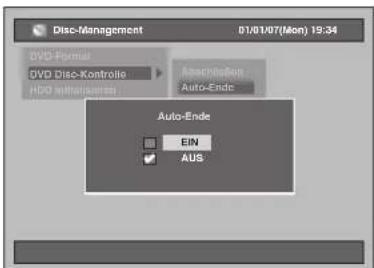
text_image
Disc-Management 01/01/07(Mon) 19:34 DVD Format DVD Disc-Kontrolle Auto-Ende Auto-Ende EIN AUSDas Gerät finalisiert die Disk automatisch, wenn der Speicherplatz auf der Disk zu Ende geht. Ihre Einstellung ist aktiviert.
• Die Standardeinstellung is „AUS“.
6 Drücken Sie zum Beenden auf [SETUP].
Hinweis
• Die Option zum automatischen Finalisieren steht nicht zur Auswahl, solange das Einstellungsmenü angezeigt wird.
Einstellung der Disk-Sicherung
VR DVD-RWDVD-RW
Sie können eine Disk vor versehentlichem Überschreiben, Bearbeiten oder Löschen schützen.
1 Drücken Sie im Stoppmodus auf [SETUP].
Das Einstellungsmenü wird eingeblendet.
2 Wählen Sie mit den [Pfeiltasten ∧ / ∨] die Option „Disc-Management“ und drücken Sie dann auf [ENTER].
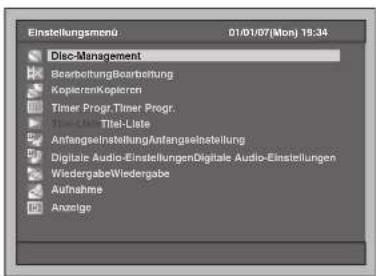
text_image
Einstellungsmono 01/01/07(Mon) 19:34 Disc-Management BearbeitungGearbeitung KopierenKopieren Timer Progr.Timer Progr. Title-Ul Title-Liste AnfangseinstellungAnfangseinstellung Digitale Audio-EinstellungenDigitale Audio-Einstellungen WiedergabeWiedergabe Aufnahme Anzahlige3 Wählen Sie mit den [Pfeiltasten ∧ / ∨] die Option „DVD Disc-Kontrolle“ und drücken Sie dann auf [ENTER].
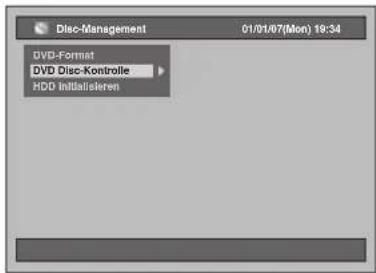
text_image
Disc-Management 01/01/07(Mon) 19:34 DVD-Format DVD Disc-Kontrolle HDD Initialiseren4 Wählen Sie mit den [Pfeiltasten ↗ ∨] die Option „Schreibschutz“ und drücken Sie dann auf [ENTER].
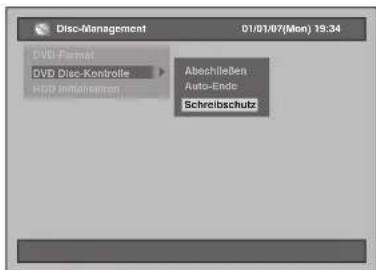
text_image
Disc-Management 01/01/07(Mon) 19:34 DVD Format DVD Disc-Kontrolle HCP Initiatorpen Abschließen Auto-Ende Schreibschutz- Wenn die Disk bereits geschützt wurde, erscheint im Menü die Meldung „Schreibschutz widerrufen“ anstelle von „Schreibschutz“.
DE
50





5 Wählen Sie die Option „Ja“ mit den [Pfeiltasten < / > und drücken Sie anschließend auf [ENTER].
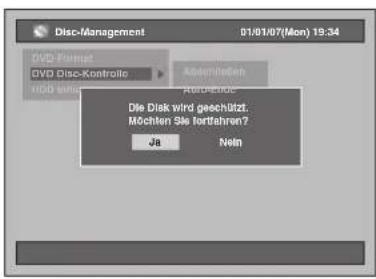
text_image
Disc-Management 01/01/07(Mon) 19:34 DVD Film DVD Disc-Kontroll Abderrahlen Nord aus Nordhende Die Disk wird geschützt. Möchten Sie fortahren? Ja NeinDie Disk ist schreibgeschützt.
• Die Standardeinstellung ist „Nein“.
6 Drücken Sie zum Beenden auf [SETUP].
Hinweis
• Die Disk-Sicherung steht für DVD-RW Disks im VR-Modus zur Verfügung.
Wiedergabe
Informationen zur Wiedergabe
Lesen Sie folgende Information, bevor Sie eine DVD abspielen.
Wiedergabefähige Disks
Es können alle rechts aufgeführten Disks abgespielt werden.
Bevor Sie eine DVD abspielen, vergewissern Sie sich, dass diese den in diesem Abschnitt dargestellten Erfordernissen an Regionalcodes und Farbsystemen entspricht. Disks mit einem der unten dargestellten Logos werden von diesem Gerät korrekt wiedergegeben. Für die Wiedergabe anderer Disktypen wird nicht garantiert.
Farbsysteme
DVDs werden überall auf der Welt in verschiedenen Farbsystemen aufgezeichnet. Das gängigste Farbsystem, das vor allem in Großbritannien und anderen EU-Ländern verwendet wird, ist PAL. Dieses Gerät verwendet das PAL-System. Es ist jedoch auch möglich, DVDs mit anderen Farbsystemen, wie z.B. NTSC, abzuspielen.
Regionalcodes
Dieses Gerät wurde zur Wiedergabe von DVDs für die Region Zwei (2) vorgesehen. Es können auf diesem Gerät nur DVDs abgespielt werden, die mit Region 2 oder für ALL Regionen gekennzeichnet sind. Für andere Regionen gekennzeichnete DVDs können nicht abgespielt werden. Wählen Sie nach Möglichkeit DVDs, die eines der unten dargestellten Symbole aufweisen. Wenn diese Regionalsymbole nicht auf Ihrer DVD erscheinen, können Sie die DVD nicht auf diesem Gerät abspielen.


Die Nummer im Globus bezieht sich auf die Region der Welt.
Eine mit einer bestimmten Region gekennzeichnete DVD kann nur in einem Gerät mit demselben Regionalcode wiedergegeben werden.
Disk Logo
| DVD-Video |  |
| DVD-RW(VIDEO/VR-Modus, DivX®-Dateien) |  |
| DVD-R(VIDEO-Modus, DivX®-Dateien) |  |
| CD-DA(AUDIO-CD) |  |
| CD-RW(CD-DA FORMAT, MP3, JPEG, DivX®-Dateien) |   |
| CD-R(CD-DA FORMAT, MP3, JPEG, DivX®-Dateien) |   |
| DV0 ist ein Warenzeichen der DVD Format/Logo Licensing Corporation. | |

Wiedergabe


DE
52





Wiedergabe allgemein
Tipp für die Wiedergabe von Festplatte bzw. DVD
Der Inhalt einer Festplatte bzw. DVD ist normalerweise in Titel unterteilt. Titel sind manchmal ihrerseits in Kapitel unterteilt.
Aufn.-Start Stopp/Start
Aufn.-Stopp
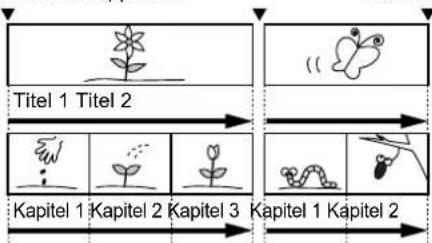
flowchart
graph LR
    A["Plant Growth"] --> B["Titel 1: Flower"]
    A --> C["Titel 2: Butterfly"]
    D["Kapitel 1: Flower"]
    D --> E["Kapitel 2: Flower"]
    D --> F["Kapitel 3: Flower"]
    G["Kapitel 1: Flower"]
    G --> H["Kapitel 2: Flower"]
    G --> I["Kapitel 3: Flower"]
    J["Kapitel 1: Flower"]
    J --> K["Kapitel 2: Flower"]
Direkte Wiedergabe
text_image
RDDH DVD-V VR DVD-RW Video DVD-RW DVD-R CDDrücken Sie bei einer Wiedergabe von Festplatte zuerst auf [HDD]. Drücken Sie bei einer Wiedergabe von Disk zuerst auf [DVD].
1 Schalten Sie den Fernseher ein. Wählen Sie den richtigen externen Eingangskanal. (Siehe Seiten 15 bis 16.) • Gehen Sie bei einer Wiedergabe von Festplatte zu Schritt 5.
2 Drücken Sie auf [OPEN/CLOSE EJECT ▲], um das Diskfach zu öffnen.
3Legen Sie eine Disk mit nach oben weisendem Etikett ins Diskfach. Achten Sie darauf, dass die Disk in die Vertiefung des Diskfachs gleitet.
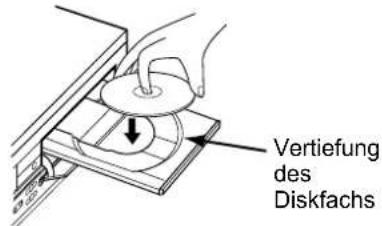
text_image
Vertiefung des Diskfachs4 Drücken Sie auf [OPEN/CLOSE EJECT ▲], um das Diskfach zu schließen.
5 Drücken Sie auf [PLAY ▶], um die Wiedergabe zu starten. Die Wiedergabe beginnt.
- Abhängig vom Wiedergabemedium kann die Wiedergabe möglicherweise an einem Fortsetzungspunkt beginnen. (Siehe Seite 6)
- Wenn Sie ein DVD-Video abspielen, könnte ein Disk-Menü erscheinen. Nähere Informationen über das Disk-Menü finden Sie auf Seite 59.
6 Drücken Sie auf [STOP ■], um die Wiedergabe zu stoppen.
Hinweis
- Manche Disks beginnen automatisch mit der Wiedergabe.
- Wenn beim Stoppen der Wiedergabe von Festplatte oder DVD kein Fortsetzungspunkt gesetzt wurde, beginnt die nächste Wiedergabe ab dem Anfang des letzten Titels.
- Bei gleichzeitiger Aufnahme und Wiedergabe wählen Sie zuerst das entsprechende Gerät, indem Sie auf [HDD] oder [DVD] drücken, bevor Sie die Taste [PAUSE II] oder [STOP ■] betätigen, um die Aufzeichnung zu unterbrechen oder zu beenden.
Wiedergabe vom Titellisten-Menü

(Nicht verfügbar für DVD-Videos, finalisierte DVDs im Video-Modus oder Disks im Video-Modus, die auf einem anderen Gerät erstellt wurden)
Drücken Sie bei einer Wiedergabe von Festplatte zuerst auf [HDD].
Drücken Sie bei einer Wiedergabe von Disk zuerst auf [DVD].
1 Führen Sie die Schritte 1 bis 4 im Abschnitt „Direkte Wiedergabe“ links aus.
• Gehen Sie bei einer Wiedergabe von Festplatte zu Schritt 2.
2 Drücken Sie auf [TOP MENU].
Das Titellisten-Menü wird eingeblendet.
Drücken Sie nötigenfalls auf [SYSTEM], um zur Original bzw. Wiedergabeliste umzuschalten.
- Um die Titellisten-Menü zu verlassen, drücken Sie zweimal auf [RETURN ←] oder [SETUP].
3 Wählen Sie einen gewünschten Titel mit den [Pfeiltasten ∧ / ∨] und drücken Sie dann auf [ENTER].
- Verwenden Sie die [Pfeiltasten ∧ √], um die Titel einzeln vor- und zurückzublättern, bzw. [SKIP ▶▶] oder [SKIP ◀◀], um zur nächsten bzw. vorherigen Titellisten-Seite zu springen.
4 Wählen Sie mit den [Pfeiltasten ∧ / ∨] die Option „Wiedergabe“. Drücken Sie dann auf [ENTER].
Die Wiedergabe beginnt. Wenn auf der Festplatte ein Fortsetzungspunkt festgelegt wurde, beginnt die Wiedergabe ab diesem Punkt.
5 Drücken Sie auf [STOP ■], um die Wiedergabe zu stoppen.
Hinweis
- Ein auf anderen Geräten mittels Titel verbergen bearbeiteter Titel kann nicht wiedergegeben werden, selbst wenn der Titelname im Top-Menü angezeigt wird. Wenn Sie den verborgenen Titel abspielen möchten, wird stattdessen der nächste Titel abgespielt.








Reihenfolge der angezeigten Titel ändern

Sie können die Titel nach Namen, Datum oder Gesehen / Nicht gesehen sortieren (nur auf Festplatte).
Drücken Sie auf [DVD] oder [HDD].
1 Drücken Sie auf [TOP MENU], um die Titellisten-Menü anzeigen zu lassen, und drücken Sie dann auf [ENTER].
2 Wählen Sie mit den [Pfeiltasten ^ / Y die Option „Titelreihung“. Drücken Sie dann auf [ENTER].
3 Wählen Sie mit den [Pfeiltasten ∧ / ♀ die gewünschte Einstellung und drücken Sie dann auf [ENTER].
Hinweis
- Wenn die Titel nach Namen gereiht und angezeigt werden, können für die einzelnen Namen Ordner erstellt werden. Um den Inhalt der Dateien anzuzeigen, drücken Sie auf den gewünschten Dateien auf [ENTER] und wählen Sie die Option „Inhaltsanzeige“ mit den [Pfeiltasten ∧ √ ] und drücken Sie anschließend auf [ENTER].
• Die für die nach Namen sortierten Titel erstellten Ordner verschwinden, wenn Sie die Titel nach dem Datum oder nach Gesehen oder Nicht gesehen sortieren. - Diese Funktion steht nicht für finalisierte DVDs im Video-Modus zur Verfügung.
Wiedergabe vom DVD-Menü

Bei finalisierten DVDs im Video-Modus oder DVDs im Video-Modus, die auf anderen Geräten erstellt wurden, kann anstelle der Titelliste ein DVD-Menü erscheinen. DVD-Menüs werden automatisch erstellt, wenn Sie eine Disk im Video-Modus finalisieren. Auf solchen Disks ist keine Titelliste mehr vorhanden. Führen Sie die untenstehenden Schritte aus, um eine Disk mit dem DVD-Menü abzuspielen.
Drücken Sie zuerst auf [DVD].
1 Legen Sie eine Disk ein.
Das DVD-Menü öffnet sich automatisch. Andernfalls müssen Sie auf [TOP MENU] drücken, um das DVD-Menü aufzurufen.
Beispiel: DVD-R
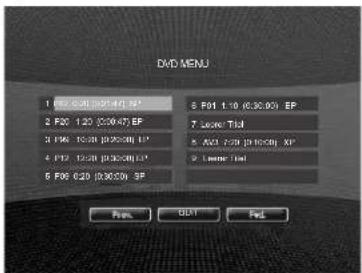
text_image
DVD MENU 1 F02 0:20 (0:20:47) XP 2 F02 1:20 (0:20:47) EP 3 F06 10:28 (0:30:59) XP 4 F12 12:28 (0:30:59) XP 5 F06 0:20 (0:30:59) SP 6 F01 1:10 (0:30:59) EP 7 Lease Tidal 8 ACD 7:20 (0:30:59) XP 9 Lease Tidal Fos OUT Ret2 Wählen Sie mit den [Pfeiltasten ∧ / ∨ ] einen Titel aus und drücken Sie dann auf [PLAY ▶] oder [ENTER].
Die Wiedergabe beginnt.
- Wählen Sie die Option oder aus Fwd. und drücken, um zur nächsten bzw. vorhergehenden Titellisten-Seite zu springen.
- Wählen Sie zum Verlassen zuerst 📄WTC dann [ENTER]. Wenn Sie während der DVD-Wiedergabe das DVD-Menü aufrufen, wird die Wiedergabe fortgesetzt, sobald Sie auf 📄QUIT drücken.
3 Drücken Sie auf [STOP ■], um die Wiedergabe zu stoppen.
Hinweis
- Das DVD-Menü und dessen Bedienung kann von Disk zu Disk unterschiedlich sein.

Wiedergabe


DE
54





Wiedergabe einer MP3-Datei
MP3MP3
Drücken Sie zuerst auf [DVD].
1 Drücken Sie auf [TOP MENU], um die MP3-Liste aufzurufen, nachdem Sie eine Disk eingelegt haben.
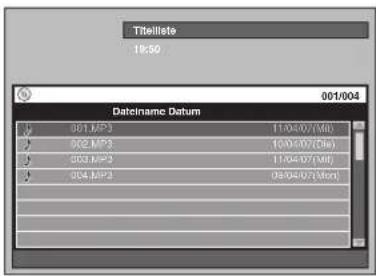
text_image
Titellate 19:50 001/004 Dateiname Datum 001.MP3 11/04/07(Min) 002.MP3 10/04/07(Dec) 003.MP2 11/04/07(Mid) 004.MP3 08/04/07(Mon)- Um die MP3-Liste zu verlassen, drücken Sie auf [TOP MENU] oder [RETURN ←].
- Wenn die MP3-Liste länger als eine Seite ist, drücken Sie auf [SKIP ▶▶], um zur nächsten Seite zu springen, bzw. auf [SKIP ◀◀], um zur vorhergehenden Seite zu springen.
2 Drücken Sie die [Pfeiltasten ∧ / ∨], um den gewünschten Ordner (die Gruppe) oder die Datei (den Track) zu wählen, und drücken Sie dann auf [ENTER].
Wenn eine Datei gewählt wurde: Die Wiedergabe beginnt.
Wenn ein Ordner gewählt wurde: Es erscheinen die Dateien des Ordners. Drücken Sie die [Pfeiltasten ∧ / ∨], um die gewünschte Datei oder den gewünschten Ordner auszuwählen, und drücken Sie dann auf [ENTER].
- Drücken Sie auf [ENTER], um tieferliegende Ordner auszuwählen.
- Drücken Sie auf [RETURN ←], um zum darüber liegenden Ordner zurückzukehren.
3 Drücken Sie auf [STOP ■], um die Wiedergabe zu stoppen.
Tipps zu MP3-Dateien:
• Die Ordner werden als Gruppen, die Dateien als Tracks bezeichnet.
- Ordner werden mit dem Symbol dargestellt.
- Das System erkennt bis zu 255 Gruppen (oder Ordner) pro Disk und bis zu 999 Tracks (oder Dateien) pro Disk.
- Ein Gruppen- oder Trackname kann aus bis zu 32 Zeichen bestehen. Nicht lesbare Zeichen werden durch Asteriske (*) ersetzt.
- Nicht wiedergabefähige Gruppen und Tracks können je nach den Aufnahmebedingungen angezeigt werden.
- Für in Variabler Bitrate (VBR) aufgezeichnete MP3-Dateien könnte das Gerät eventuell nicht die aktuelle Spielzeit anzeigen.
Es wird empfohlen, die auf diesem Gerät abzuspielenden Dateien mit folgenden Merkmalen aufzuzeichnen:
[MP3]
• Abtastfrequenz: 44,1 kHz oder 48 kHz
• Konstante Bitrate: 112 kbps bis 320 kbps
Hinweis
- MP3-Dateien können mit einem MD- oder DAT-Deck nicht als digitaler Ton aufgezeichnet werden.
- Dateien mit anderen Erweiterungen als „mp3 (MP3)“ werden nicht in der Dateiliste angeführt.
- Manche in der Dateiliste angeführten Ordner oder Dateien können auf Grund ihres Aufnahmestatus unter Umständen nicht abgespielt werden.
- In der Dateiliste werden nur bis zu 8 Ordner- oder Dateinamen angezeigt.
Wiedergabe von JPEG-Dateien
JPEGJPEG
Drücken Sie zuerst auf [DVD].
1 Drücken Sie auf [TOP MENU], um die JPEG-Liste aufzurufen, nachdem Sie eine Disk eingelegt haben.
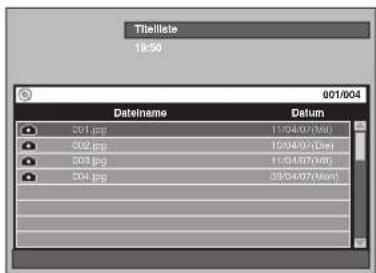
text_image
Tibellate 19:50 001/004 Dateiname Datum 001.jpg 11/04/07/26u 002.jpg 15/04/07/26u 003.jpg 11/04/07/26u 004.jpg 09/04/07/Uon- Um die JPEG-Liste zu verlassen, drücken Sie auf [TOP MENU] oder [RETURN ←].
- Wenn die JPEG-Liste länger als eine Seite ist, drücken Sie auf [SKIP ▶▶], um zur nächsten Seite zu springen, bzw. auf [SKIP ◀◀], um zur vorhergehenden Seite zu springen.
2 Drücken Sie die [Pfeiltasten ∧ / ∨], um den gewünschten Ordner (die Gruppe) oder die Datei (den Track) zu wählen, und drücken Sie dann auf [ENTER].
Wenn eine Datei gewählt wurde: Die Wiedergabe beginnt.
Wenn ein Ordner gewählt wurde:
Es erscheinen die Dateien des Ordners. Drücken Sie die [Pfeiltasten ∧ √], um die gewünschte Datei oder den gewünschten Ordner auszuwählen, und drücken Sie dann auf [ENTER].
- Drücken Sie auf [ENTER], um tieferliegende Ordner auszuwählen.
- Drücken Sie auf [RETURN ←], um zum darüber liegenden Ordner zurückzukehren.
3 Drücken Sie auf [STOP ■], um die Wiedergabe zu stoppen.
Tipps zu JPEG-Dateien:
Nachdem die Datei 5 oder 10 Sekunden lang angezeigt wurde (Siehe „Diaschau“ auf Seite 65), wird die nächste Datei angezeigt.
Drücken Sie während der JPEG-Wiedergabe die [Pfeiltaste >] oder die [Pfeiltaste <], um das Bild um 90 Grad im Uhrzeigersinn bzw. gegen den
Uhrzeigersinn zu drehen. (Nicht verfügbar, wenn der Menübildschirm erscheint.)
Dateien mit anderen Erweiterungen als „jpg/.jpeg (JPEG)“ werden nicht in der Dateiliste angeführt.

[JPEG] Bildgröße
- Oberes Limit : 6300 x 5100 Punkte
- Unteres Limit : 32 x 32 Punkte
- Kapazitätsgrenze: weniger als 12 MB
- Es dauert eine Weile, bis JPEG-Dateien hoher Auflösung oder großen Formats aufgerufen sind.
- Progressive JPEGs (in progressivem Format gespeicherte JPEG-Dateien) können auf diesem Gerät nicht wiedergegeben werden.
- JPEG-Dateien mit einer Größe von 12 MB oder mehr können nicht wiedergegeben werden.
- Ein Gruppen- oder Trackname kann aus bis zu 32 Zeichen bestehen. Nicht lesbare Zeichen werden durch Asteriske (*) ersetzt.
Wiedergabe von DivX®-Dateien

1 Drücken Sie im Stopp-Modus auf [TOP MENU], um die DivX®-Liste aufzurufen.
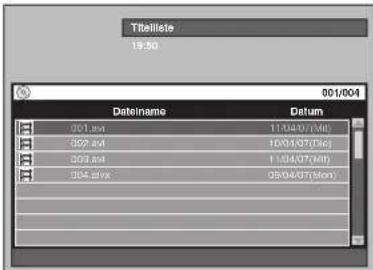
text_image
Titellate 19:50 001/004 Dateiname Datum 001.sxt 11/04/07 (Sat) 002.sxt 10/04/07 (Sec) 003.sxt 11/04/07 (Sat) 004.sxt 05/04/07 (Mon)Wiedergabe
Um die DivX®-Liste zu verlassen, drücken Sie auf [TOP MENU] oder [RETURN ↩].
2 Drücken Sie die [Pfeiltasten ∧ / ∨], um den gewünschten Ordner (die Gruppe) oder die Datei (den Track) zu wählen, und drücken Sie dann auf [ENTER].
Wenn eine Datei gewählt wurde: Die Wiedergabe beginnt.
Wenn ein Ordner gewählt wurde: Es erscheinen die Dateien des Ordners. Drücken Sie die [Pfeiltasten ∧ / ∨], um die gewünschte Datei oder den gewünschten Ordner auszuwählen, und drücken Sie dann auf [ENTER].
- Drücken Sie auf [ENTER], um tieferliegende Ordner auszuwählen.
- Drücken Sie auf [RETURN ←], um zum darüber liegenden Ordner zurückzukehren.
Es wird empfohlen, die auf diesem Gerät abzuspielenden Dateien mit folgenden Merkmalen aufzuzeichnen:
[DivX]
• Offizielles DivX®-Certified Produkt
- Zum Abspielen aller DivX®-Videoversionen (einschließlich DivX® 6) mit der Standard-Wiedergabe von DivX®-Mediendateien.
• Maximale Bildgröße : 720 x 480 @ 30 fps
720 x 576 @ 25 fps
• Audio-Abtastfrequenz : 8 kHz - 48 kHz
- Audiotyp : MPEG1 Audio Layer2,
MP3 (MPEG1, 2, 2.5 Audio
Layer3), Dolby Digital
Hinweise für das erworbene oder gemietete offizielle DivX® Certified-Produkt
- Wenn Sie eine DivX®-Datei über den DivX® Video-On-Demand (VOD)-Dienst kaufen oder ausleihen, benötigen Sie für jede neue Datei einen eigenen Registrierungscode. Siehe „DivX® VOD“ auf Seite 58.
- Die Wiedergabehäufigkeit einiger DivX® VOD-Dateien ist begrenzt (eine Wiedergabe über die Begrenzung hinaus ist nicht möglich). Sollte Ihre DivX® VOD-Datei über eine solche Beschränkung verfügen, wird ein Bestätigungsbildschirm eingebendet. Wählen Sie mit den [Pfeiltasten < > ] die Option „Ja“ aus, wenn Sie die Datei abspielen möchten, oder wählen Sie „Nein“ aus, wenn Sie die Datei nicht abspielen möchten. Drücken Sie dann auf [ENTER].
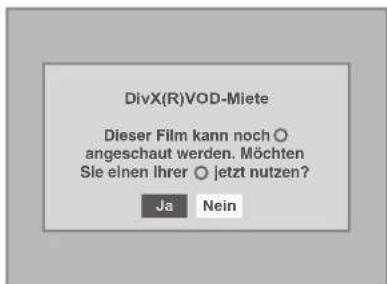
text_image
DivX(R)VOD-Miete Dieser Film kann noch ○ angeschaut werden. Möchten Sie einen Ihrer ○ jetzt nutzen? Ja Nein- Sie können keine DivX® VOD-Dateien abspielen, deren Mietdauer überschritten wurde. Drücken Sie in einem solchen Fall auf [TOP MENU] und wählen Sie andere Dateien aus, die abgespielt werden können.
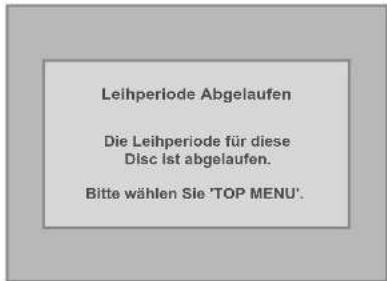
text_image
Leihperiode Abgelaufen Die Leihperiode für diese Disc ist abgelaufen. Bitte wählen Sie 'TOP MENU'.Tipp
- B e i D händelt es sich um ein Codec-Format (Komprimierung/Dekomprimierung), das Bilder auf eine sehr geringe Datengröße komprimieren kann. Die Software kann Videodaten aus fast jeder Quelle auf eine Größe komprimieren, die ohne Beeinträchtigung der Bildqualität über das Internet versendet werden kann.
- Dateien mit der Erweiterung „avi“ und „divx“ werden als DivX®-Dateien bezeichnet. Alle Dateien mit der Endung „avi“ werden als MPEG4-Dateien erkannt.
- Dateien mit einer anderen Endung als „avi“ und „divx“ werden im DivX®-Menü nicht aufgeführt. Allerdings können je nach Aufnahmebedingungen nicht abspielbare Gruppen oder Spuren eingeblendet werden.
- Selbst wenn die Datei die Endung „avi“ oder „divx“ hat, kann das Gerät diese nicht wiedergeben, wenn sie nicht im DivX®-Format aufgenommen wurde.
- Ordner werden als Gruppen, Dateien als Tracks bezeichnet.
- Pro Disk können maximal 255 Ordner oder 999 Dateien erkannt werden.
- In einem Ordner können bis zu 8 Hierarchieebenen erkannt werden. Dateien ab der 9. Hierarchieebene können nicht wiedergegeben werden.



DE
56





- Ein Gruppen- oder Trackname kann aus bis zu 32 Zeichen bestehen. Nicht lesbare Zeichen werden durch Asteriske (*) ersetzt.
• Die Wiedergabe von Disks, die im Multisession-Modus beschrieben wurden, ist möglich.
• Die Wiedergabe wird gestoppt, wenn die Dateiliste während der Wiedergabe eingeblendet wird. - Nachdem Sie eine Disk eingelegt und [PLAY▶] gedrückt haben, kann es eine Weile dauern, bis die Ton- und Bildwiedergabe startet.
- Während der Wiedergabe von Dateien, die mit hohen Bitraten aufgenommen worden sind, kann die Bildwiedergabe gelegentlich unterbrochen werden.
- Auch wenn für dieses Gerät eine DivX®-Lizenz erworben wurde, kann es sein, dass bestimmte Daten aufgrund ihrer Eigenschaften, Bitraten oder Audioformateinstellungen nicht wiedergegeben werden können.
- Verwenden Sie für die Herstellung von DivX®-Dateien nur die von DivX Inc. empfohlene Software.
- D i v® Dateien, deren Dateigröße 2 GB überschreitet, können nicht abgespielt werden.
- Lesen Sie vor der Erzeugung von DivX®-Dateien die entsprechenden Bedienungsanleitungen der Werkzeuge oder Programme, die Sie dazu verwenden.
- Verwenden Sie für die Erzeugung von DivX®-Dateien niemals MPEG4-Werkzeuge. Dabei könnten Bild- oder Tonstörungen auftreten.
- Bei sehr großen DivX®-Dateien kann es eine Weile dauern, bis die Wiedergabe startet (gelegentlich mehr als 20 Sekunden).
- Sollte es nicht möglich sein, DivX®-Dateien von CDs wiederzugeben, überspielen Sie die Dateien auf eine DVD und versuchen Sie erneut, die Wiedergabe zu starten.
- Für weitere Informationen zu DivX® besuchen Sie bitte die Website http://www.divx.com.
- D i v®VOD-Dateien mit abweichenden Registrierungscodes können von diesem Gerät nicht abgespielt werden. Drücken Sie [TOP MENU] und wählen Sie andere Dateien aus, die abgespielt werden können.
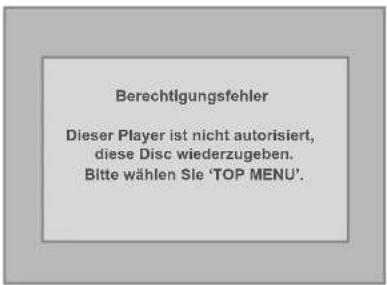
text_image
Berechtigungsfehler Dieser Player ist nicht autorisiert, diese Disc wiederzugeben. Bitte wählen Sie 'TOP MENU'.DivX®-Untertitel
Der vom Benutzer angelegte Untertitel kann während der DivX®-Wiedergabe angezeigt werden.
1 Nach Auswahl der DivX ^® -Datei erscheint die Liste der Untertitel.
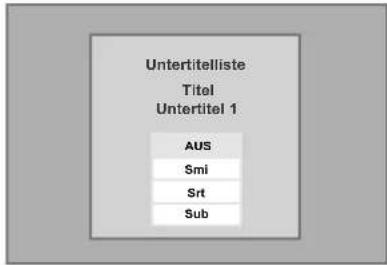
text_image
Untertitelliste Titel Untertitel 1 AUS Sml Srt Sub2 Wählen Sie mit den [Pfeiltasten ∧ / ∑ die gewünschte Einstellung und drücken Sie dann auf [ENTER]. Die Wiedergabe der DivX®-Datei mit dem Untertitel beginnt. Der Untertitel wird nicht angezeigt, wenn die Option „AUS“ ausgewählt wurde.
- Wenn mehrere Erweiterungen vorhanden sind, wird die Erweiterungenauswahl in der Untertitelliste angezeigt.
Hinweis
- Ein D ^® -Untertitel kann nur angezeigt werden, wenn er gleich lautet wie der Name der DivX ^® -Datei.
- Dateien mit einer anderen Endung als „SMI“, „smi“, „SRT“, „srt“, „SUB“ und „sub“ werden in der Untertitelliste nicht aufgeführt.
- Dieses Gerät kann eine DivX®-Datei und deren Untertitel nur dann erkennen, wenn diese sich im selben Ordner befinden.
- Wenn die Datei zu groß ist, wird der Untertitel unter Umständen nicht angezeigt.
- Um den Untertitel zu ändern, wenn mehrere Untertitel verfügbar sind, lesen Sie bitte den Abschnitt „DivX Untertitel“ auf Seite 86.
- Der Untertitel kann nicht angezeigt werden, wenn gerade Bildschirminformationen angezeigt werden.
- Wenn die Option „DivX Untertitel“ im Wiedergabemenü auf „AUS“ gesetzt ist, wird die Untertitelliste nicht angezeigt, auch wenn für die ausgewählte DivX®-Datei ein Untertitel erstellt wurde. (Siehe „DivX Untertitel“ auf Seite 86.)
- Nicht lesbare Zeichen werden durch Asteriske (*) ersetzt.
- Solange die Statusanzeige für die Wiederhol-, Such-, Untertitel- und Audiospur-Einstellung oder AV-MODUS-Auswahlmenü angezeigt wird, kann der DivX®-Untertitel nicht angezeigt werden.









Wiedergabe von Disks mit verschiedenen Medientypen
Zur Wiedergabe einer CD-RW / R, die Dateien unterschiedlichen Typs enthält (DivX ^® , MP3, JPEG usw.), müssen Sie zuerst einstellen, welches Medium Sie abspielen wollen.
1 Drücken Sie im Stoppmodus auf [SETUP].
Das Einstellungsmenü wird eingeblendet.
2 Wählen Sie mit den [Pfeiltasten ∧ / ♀ die Option „Wiedergabe“ und drücken Sie dann auf [ENTER].
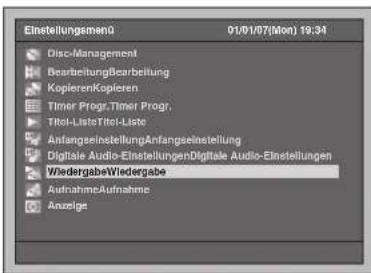
text_image
Einstellungensm0 01/01/07(Mon) 19:34 Disc-Management BearbeitungBearbeitung KopierenKopieren Timer Progr.Timer Progr. Titel-ListeTitel-Liste AnfangseinstellungAnfangseinstellung Digitale Audio-EinstellungenDigitale Audio-Einstellungen WiedergabeWiedergabe AufnahmeAufnahme Anzelge3 Wählen Sie mit den [Pfeiltasten ^ / Y die Option „Medienauswahl“ und drücken Sie dann auf [ENTER].
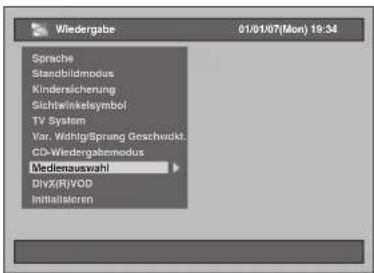
text_image
Wiedergabe 01/01/07 (Mon) 19:34 Sprache Standbildmodus Kindersicherung Sichtwinkelesymbol TV System Var. Wichtig/Sprung Geschvrikt. CD-Wiedergabemodus Medienauswahl DIVX(R)VOD Initialisieren4 Wählen Sie mit den [Pfeiltasten ∧ / ♀ die abzuspielende Dateiart und drücken Sie dann auf [ENTER].
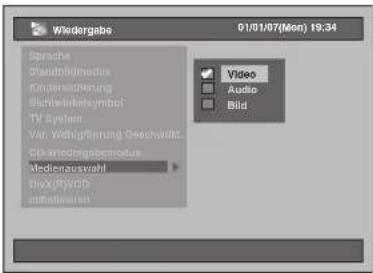
text_image
Wiedergabe 01/01/07(Mon) 19:34 Sprache dualabildmodus kondensicherung sichtwirkte Symbol TV system Var. Yöchgrübung Geschäft. GD-Wiedergabemodus Medienauswahl DnX(RYVON) Inhalationen Video Audio BildVideo : Wiedergabe von DivX ^® -Dateien. Audio : Wiedergabe von MP3-Dateien. Bild : Wiedergabe von JPEG-Dateien.
DivX® VOD

Mit diesem Gerät können Sie Dateien abspielen, die Sie über die DivX® Video-On-Demand (VOD)-Services gekauft oder gemietet haben. Die Dateien können über das Internet bezogen werden. Wenn Sie DivX® VOD-Dateien über das Internet beziehen, müssen Sie einen Registrierungscode eingeben. In diesem Menüpunkt finden Sie den benötigten Registrierungscode.
1 Führen Sie die Schritte 1 bis 2 links aus, um das Wiedergabe-Menü aufzurufen.
2 Wählen Sie mit den [Pfeiltasten ∧ / ♀ die Option „DivX(R)VOD“ und drücken Sie dann auf [ENTER].
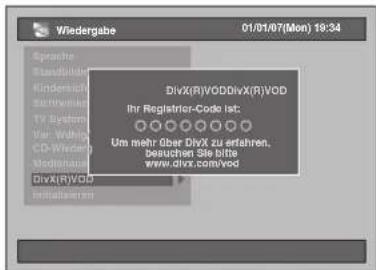
text_image
Wiedergabe 01/01/07(Mon) 19:34 Sprache Standflichter Kindersatz Sachwirk TV System Var. Währing CD-Wiederg Modemärter DivX(R)VOD Initiatseren DivX(R)VODDivX(R)VOD Ihr Registrier-Code ist: Om mehr über DivX zu erfahren, beauchen Site bitte www.divx.com/vodHinweis
- Ein Registrierungscode ist jeweils nur für eine DivX® VOD-Datei gültig.
- Sie müssen die Datei zuerst vom Internet herunterladen und auf diesem Gerät abspielen, bevor Sie einen weiteren Code erhalten können.
- Dieser Schritt muss bei jedem Kauf bzw. jeder Miete einer DivX® VOD-Datei aus dem Internet ausgeführt werden.
- Für weitere Informationen zu DivX® besuchen Sie bitte die Website http://www.divx.com/vod

Wiedergabe


DE
58





Wiedergabe von Disks mit dem Disk-Menü
DVD-VDVD-V
Auf einer DVD befindet sich ein Disk-Menü, das den Inhalt angibt und mit dem Sie die Wiedergabe an Ihre Bedürfnisse anpassen können. Das Menü könnte verschiedene Untertitelsprachen, besondere Merkmale und eine Kapitelauswahl anbieten. Normalerweise erscheint diese Information automatisch, wenn Sie die Wiedergabe starten, aber manchmal müssen Sie auf [DISC MENU] drücken, um das Menü aufzurufen.
Drücken Sie zuerst auf [DVD].
1 Drücken Sie auf [DISC MENU].
Das Disk-Menü wird eingeblendet. Wenn die Funktion nicht zur Verfügung steht, könnte „Sauf dem Fernsehbildschirm erscheinen.
2 Wählen Sie mit den [Pfeiltasten ∧ / √ / ∅] die gewünschte Option und drücken Sie dann [ENTER].
Wiederholen Sie diesen Schritt, bis alle Funktionen eingestellt sind, oder um die Wiedergabe der Disk vom Menü aus zu starten. Folgende Funktionen stehen zur Verfügung.
[DISC MENU]-Taste:
Ruft das DVD-Menü auf, das von Disk zu Disk unterschiedlich ist, und identisch mit dem Titel-Menü sein kann.
[Pfeiltasten ∧ / ∨ / ∠ ]
Damit bewegen Sie den Cursor auf dem Bildschirm von Menüpunkt zu Menüpunkt.
[ENTER]-Taste:
Wählt die aktuell markierte Menüoption aus.
[die Zahlentasten]:
Zum Auswählen einer nummerierten Menüoption (auf manchen Disks vorhanden).
3 Drücken Sie auf [DISC MENU], um das Disk-Menü zu verlassen.
Bei manchen Disks kann es vorkommen, dass das [DISC MENU] nicht geschlossen werden kann.
Hinweis
• Die Menüs sind von Disk zu Disk unterschiedlich. Beachten Sie die der Disk beiliegenden Informationen.
Wiedergabe von Disks mit dem Titelmenü
DVD-VDVD-V
Manche DVDs besitzen ein Titel-Menü, das die auf der DVD vorhandenen Titel anführt. Sie können die Wiedergabe solcher Disks von einem bestimmten Titel an starten.
Drücken Sie zuerst auf [DVD].
1 Drücken Sie auf [TOP MENU].
Das Titel-Menü wird eingeblendet. Wenn die Funktion nicht zur Verfügung steht, könnte „auf dem Fernsehbildschirm erscheinen.
2 Wählen Sie mit den [Pfeiltasten ^ / √ / ◀] die gewünschte Option und drücken Sie dann [ENTER].
Die Disk beginnt die Wiedergabe ab dem von Ihnen gewählten Titel. Folgende Funktionen stehen zur Verfügung.
[TOP MENU]-Taste:
Zeigt das „Titel-Menü“ der DVD an, das von Disk zu Disk unterschiedlich sein kann.
[Pfeiltasten ∧ / ∨ / ∪ ]
Damit bewegen Sie den Cursor auf dem Bildschirm von Menüpunkt zu Menüpunkt.
[ENTER]-Taste:
Wählt die aktuell markierte Menüoption aus.
[die Zahlentasten]:
Zum Auswählen einer nummerierten Menüoption (auf manchen Disks vorhanden).
3 Drücken Sie zum Beenden auf [TOP MENU].
Hinweis
- Das [TOP MENU] ist bei manchen DVDs nicht verfügbar.
• Die Menüs sind von Disk zu Disk unterschiedlich. Beachten Sie die der Disk beiliegenden Informationen.







Spezielle Wiedergabe
Fortsetzen der Wiedergabe

text_image
HDDHDVD-V VR Video DVD-RW DVD-RWDVD-RW DVD-RDVDGD MP3 JPEJPEG DivX®Sie können die Wiedergabe ab der Stelle, an der sie gestoppt wurde, fortsetzen.
Drücken Sie bei einer Wiedergabe von Festplatte zuerst auf [HDD].
Drücken Sie bei einer Wiedergabe von Disk zuerst auf [DVD].
1 Drücken Sie während der Wiedergabe auf [STOP ■].
Drücken Sie zweimal auf [STOP ■], um die Wiederaufnahme abzubrechen.
2 Drücken Sie auf [PLAY ▶].
Nach wenigen Sekunden wird die Wiedergabe ab der Stelle fortgesetzt, an der sie zuvor gestoppt wurde. Selbst wenn Sie das Gerät ausschalten, können Sie die Wiedergabe nach dem neuerlichen Einschalten des Geräts an derselben Stelle fortsetzen.
Für Festplatte:
Sie können für jeden Titel einen Fortsetzungspunkt setzen.
- Wenn die Wiedergabe aus dem Titellisten-Menü erfolgt, können Sie die Option „Wiedergabe“ wählen. Ansonsten beginnt die Wiedergabe ab dem Fortsetzungspunkt des zuletzt abgespielten Titels.
- Drücken Sie in Schritt 1 zweimal auf [STOP ■], wenn Sie keinen Fortsetzungspunkt setzen möchten. In diesem Fall beginnt die Wiedergabe ab dem Anfang des letzten aufgezeichneten Titels in der Titelliste, wenn Sie das nächste Mal auf [PLAY ▶] drücken.
Für DVDs:
Pro Disk kann nur ein Fortsetzungspunkt gesetzt werden.
- Wenn ein Fortsetzungspunkt gesetzt wurde, beginnt die Wiedergabe ab dem Fortsetzungspunkt, wenn Sie das nächste Mal auf [PLAY ▶] drücken.
- Drücken Sie in Schritt 1 zweimal auf [STOP ■], wenn Sie keinen Fortsetzungspunkt setzen möchten. In diesem Fall beginnt die Wiedergabe ab dem Anfang der Disk, wenn Sie das nächste Mal auf [PLAY ▶] drücken.
Für Audio-CD, MP3, JPEG und DivX®:
Pro Disk kann nur ein Fortsetzungspunkt gesetzt werden.
- Wenn ein Fortsetzungspunkt festgelegt wurde, beginnt die Wiedergabe ab diesem Punkt, wenn Sie das nächste Mal beim Abspielen eine Audio-CD, DivX® oder JPEG die Taste [PLAY ▶] drücken. Wie bei MP3-Dateien wird auch hier die Wiedergabe ab Beginn des zuletzt gespielten Tracks fortgesetzt.
- Drücken Sie in Schritt 1 zweimal auf [STOP ■], wenn Sie keinen Fortsetzungspunkt setzen möchten. In diesem Fall beginnt die Wiedergabe ab dem Anfang der Disk, wenn Sie das nächste Mal auf [PLAY ▶] drücken.
Löschen der Wiedergabefortsetzung und Starten der Wiedergabe ab Anfang der Disk:
Drücken Sie bei gestoppter Wiedergabe auf [STOP ■].
Hinweis
- Der gespeicherte Fortsetzungspunkt geht verloren, wenn Sie:
- Das Diskfach öffnen oder schließen.
Schnelle Wiedergabe

text_image
HDDH2DDVD-V VR Video DVD-RW DVD-RW DVD-RW DVD-RD RDie Funktion „Schnelle Wiedergabe“ steht nur während der Wiedergabe zur Verfügung. Die schnelle Wiedergabe steht nur für Disks im Dolby Digital-Format zur Verfügung. Die Wiedergabe nach vorwärts bzw. rückwärts erfolgt dabei etwas schneller, wobei die Tonqualität wie bei normaler Abspielgeschwindigkeit gleich gut bleibt.
1 Drücken Sie bei laufender Wiedergabe auf [1.3x/0.8x PLAY].
▶ Drücken Sie während der Wiedergabe einmal auf [1.3x/0.8x PLAY]. Die Wiedergabe erfolgt mit ca. der 0,8-fachen Geschwindigkeit der normalen Wiedergabe.
▶ Drücken Sie während der Wiedergabe zweimal auf [1.3x/0.8x PLAY]. Die Wiedergabe erfolgt mit ca. der 1,3-fachen Geschwindigkeit der normalen Wiedergabe.
: Drücken Sie dreimal auf [1.3x/0.8x PLAY], um die Wiedergabe in normaler Geschwindigkeit ausführen zu lassen. Keine Wirkung.
2 Drücken Sie auf [PLAY▶], um die Wiedergabe mit normaler Geschwindigkeit fortzusetzen.
Hinweis
- In diesem Modus kann die Audioeinstellung (Sprache) nicht verändert werden.
- Diese Funktion steht an einigen Punkten einer Disk eventuell nicht zur Verfügung.
- Während des Schnellvorlaufs wird das Audioformat auf PCM gesetzt.
- Wenn Sie unter „TV System“ die Option „PAL“ wählen (siehe Seite 88), steht diese Funktion bei Disks, die auf einem NTCS-System aufgezeichnet wurden, nicht zur Verfügung.

Wiedergabe



DE
60





Schneller Vorlauf / Schneller Rücklauf
text_image
HDD DVD-V VR Video DVD-RW DVD-RW DVD-R CD MP3 DivX*Drücken Sie bei einer Wiedergabe von Festplatte zuerst auf [HDD].
Drücken Sie bei einer Wiedergabe von Disk zuerst auf [DVD].
1 Drücken Sie während der Wiedergabe auf [FWD ▶▶] oder [REV ◀◀].
Mit jedem Drücken von [FWD ▶▶] oder [REV ◀◀] wird die Geschwindigkeit wie folgt geändert.
| Mögliche Geschwindigkeit | |||||||||||
| Geschwindigkeit(Festplatte/DVD) | 64x | 32x | 16x | 8x | 2x | NomaleGeschwindigkeit | 2x | 8x | 16x | 32x | |
| Geschwindigkeit(CD) | - | - | - | 1 | 6 | x | NomaleGeschwindigkeit | --- | 16x | - | |
| Geschwindigkeit(MP3) | - | - | - | - | 8 | x | NomaleGeschwindigkeit | - | 8 | x | - |
| Geschwindigkeit(DivX®) | -- | 16x | 8x | 2x | NomaleGeschwindigkeit | 2x | 8x | 16x | - | ||
| Bildschirnanzelge | ◀◀5 | ◀◀4 | ◀◀3 | ◀◀2 | ◀◀1 | ▶▶1 | ▶▶2 | ▶▶3 | ▶▶4 | ||
- Für Audio-CDs ist die Geschwindigkeit mit Ton ungefähr auf das 16-fache festgelegt.
- Für MP3-Dateien ist die ungefähre Geschwindigkeit auf das 8-fache festgelegt.
- B e i D - Dateien betragen die Geschwindigkeiten vorwärts etwa 2x, 8x und 16x, und rückwärts etwa 2x, 8x und 16x.
- Um zur Wiedergabe in normaler Geschwindigkeit zurückzukehren, drücken Sie auf [PLAY ▶].
- Die Bildqualität bei DivX®-Dateien im schnellen Rücklauf ist niedriger als im schnellen Vorlauf.
- Bei einigen DivX®-Dateien ist der schnelle Vor- oder Rücklauf eventuell nicht möglich.
Hinweis
- Die Wiedergabe bei schnellem Vor- oder Rücklauf ist quer durch alle Titel (auf Festplatte und DVD) oder Tracks (bei MP3/DivX®) nicht möglich.
Wiedergabe im langsamen Vorlauf / langsamen Rücklauf
text_image
HDD DVD-V VR DVD-RW Video DVD-RW DVD-R DivX®Drücken Sie bei einer Wiedergabe von Festplatte zuerst auf [HDD].
Drücken Sie bei einer Wiedergabe von Disk zuerst auf [DVD].
1 Drücken Sie während der Wiedergabe auf [PAUSE II] und dann auf [FWD ▶▶] oder [REV ◀◀].
Mit jedem Drücken von [FWD ▶▶] oder [REV ◀◀] ändert sich die Geschwindigkeit wie folgt.
(Der Ton bleibt stummgeschaltet.)
| Mögliche Geschwindigkeit | |||||||
| Geschwindigkeit(Festplatte/DVD) | - | 1/8 | 1/2 | Normale Geschwindigkeit | 1/4 1/6 | 16 | |
| Bildschirmanzeige | - | ◀1 | ◀2 | ▶2 | ▶1 | - | |
| Geschwindigkeit(DivX*) | - | - | - | Normale Geschwindigkeit | 1/2 | 1/4 | 1/8 |
| Bildschirmanzeige | - | - | - | ▶3 | ▶2 | ▶1 | |
Drücken Sie auf [PLAY ▶], um zur normalen Wiedergabe zurückzukehren.
Hinweis
- Bei einigen DivX®-Dateien ist die Zeitlupenwiedergabe eventuell nicht möglich.
- Die Zeitlupenwiedergabe steht nur bei DivX®-Dateien zur Verfügung.
Zeitversetzte Wiedergabe

Ein Titel kann schon während der Aufzeichnung abgespielt werden.
Drücken Sie zuerst auf [HDD].
1 Drücken Sie während der Aufzeichnung auf [PLAY ▶]. Die Wiedergabe des gerade aufgezeichneten Titels startet am Anfang. • Die verstrichene Abspielzeit wird an der Frontkonsole angezeigt.
2Um die Wiedergabe zu beenden, drücken Sie einmal auf [STOP ■].
- An der Frontkonsole wird wieder die verstrichene Aufnahmezeit angezeigt.
Wichtig
Wenn Sie zweimal auf [STOP ■] drücken, wird die Aufzeichnung gestoppt.








Mit der [TIME SHIFT]-Taste
Mit der [TIME SHIFT]-Taste können Sie während einer gerade ausgestrahlten Fernsehsendung von der Couch aufstehen, um z.B. etwas holen zu gehen oder etwas zu erledigen. Wenn Sie zurückkommen, können Sie die Sendung von exakt jenem Punkt aus weiter verfolgen, an dem Sie weggegangen sind.
1 Drücken Sie die Taste [TIME SHIFT], während Sie eine gerade ausgestrahlte Fernsehsendung über dieses Gerät ansehen.
Damit wird die Aufzeichnung der TV-Sendung gestartet.
2 Drücken Sie erneut auf [TIME SHIFT]. Die Wiedergabe beginnt ab dem Punkt, an dem Sie die Taste [TIME SHIFT] drücken, während die restliche Sendung weiter aufgezeichnet wird.
- Während Sie die aufgezeichnete Sendung ansehen, können Sie die Wiedergabe durch Drücken der Taste [TIME SHIFT] anhalten und fortsetzen.
3Um die Aufzeichnung zu beenden, drücken Sie zweimal auf [STOP ■].
Hinweis
• Die Sendung, die Sie sich mit der zeitversetzten Wiedergabe angesehen haben, wird in der Titelliste gespeichert.
• Die OTR-Funktion kann bei zeitversetzter Wiedergabe nicht verwendet werden.
- Achten Sie vor dem Starten der zeitversetzten Wiedergabe darauf, dass kein Fortsetzungspunkt für andere Titel festgelegt wurde.
- Wenn einer der folgenden Punkte eintritt, ist ein schneller Vorlauf der Wiedergabe nicht möglich:
- XP-Modus : 15 Sekunden vor dem aktuellen Aufnahmepunkt.
- SP-Modus : 30 Sekunden vor dem aktuellen Aufnahmepunkt.
- LP-Modus : 60 Sekunden vor dem aktuellen Aufnahmepunkt.
- EP-Modus : 90 Sekunden vor dem aktuellen Aufnahmepunkt.
- SLP-Modus: 105 Sekunden vor dem aktuellen Aufnahmepunkt.
Gleichzeitige Aufzeichnung und Wiedergabe

Nur mit der Festplatte ist es möglich, einen Titel im selben Gerät (Festplatte) abzuspielen.
Drücken Sie zu diesem Zweck während der Aufzeichnung auf [TOP MENU] und wählen Sie einen Titel, den Sie abspielen möchten. Drücken Sie anschließen auf [ENTER].
Wählen Sie mit den [Pfeiltasten ∧/∨] die Option „Wiedergabe“ im Fenster aus und drücken Sie auf [ENTER].
Wenn Sie einen aufgezeichneten Titel abspielen möchten, noch während dieser aufgezeichnet wird, lesen Sie bitte den Abschnitt „Zeitversetzte Wiedergabe“ auf Seite 61.
Pause
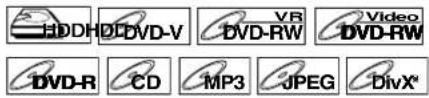
text_image
HDDHDVD-V VR Video DVD-RW DVD-R CD MP3 JPEG DivXDrücken Sie bei einer Wiedergabe von Festplatte zuerst auf [HDD].
Drücken Sie bei einer Wiedergabe von Disk zuerst auf [DVD].
1 Drücken Sie während der Wiedergabe auf [PAUSE II].
Die Wiedergabe wird mit stummgeschaltetem Ton pausiert.
2 Drücken Sie auf [PLAY▶], um die Wiedergabe erneut zu starten.
Wiedergabe Schritt für Schritt
text_image
HDDH DVD-V VR DVD-RW Video DVD-RW DVD-R DVD-X1 Drücken Sie während der Wiedergabe auf [PAUSE II].
2 Drücken Sie wiederholt auf [ ]▶ oder [ ]
Mit jedem Druck auf [▶] geht die Wiedergabe bei stummgeschaltetem Ton jeweils ein Vollbild (oder einen Schritt) nach vorn. Um ein Vollbild (oder einen Schritt) rückwärts zu gehen, drücken Sie auf [◀] .
3 Drücken Sie auf [PLAY ▶], um die Wiedergabe erneut zu starten.
Hinweis
- Die schrittweise Wiedergabe steht nur bei DivX®-Dateien zur Verfügung.

Wiedergabe



DE
62




Variable Wiederholung / Variabler Sprung
Während der Wiedergabe können Sie um eine bestimmte Zeit vorwärts oder rückwärts springen, die Sie zuvor im Einstellungsmenu festgelegt haben. Wie Sie diese Zeit einstellen, ist im Abschnitt „9. Var. Wdhlg/Sprung Geschwdkt.“ auf Seite 88 beschrieben.
Drücken Sie bei einer Wiedergabe von Festplatte zuerst auf [HDD].
Drücken Sie bei einer Wiedergabe von Disk zuerst auf [DVD].
Drücken Sie auf [VARIABLE SKIP] wenn Sie nach vorne springen möchten. Drücken Sie auf [VARIABLE REPLAY] wenn Sie nach hinten springen möchten.
Zoom
Drücken Sie bei einer Wiedergabe von Festplatte zuerst auf [HDD]. Drücken Sie bei einer Wiedergabe von Disk zuerst auf [DVD].
1 Drücken Sie bei laufender Wiedergabe auf [MODE SELECT]. Das AV-MODUS-Auswahlmenü wird geöffnet
2 Wählen Sie mit den [Pfeiltasten ∧ / √ die Option „Zoom“ und drücken Sie dann auf [ENTER].
3 Wählen Sie mit den [Pfeiltasten ∧ / ] den gewünschten Zoomfaktor und drücken Sie dann [ENTER].
Es stehen die vier Optionen „x1.0“, „x1.2“, „x1.5“ und „x2.0“ zur Auswahl. Der Zoombereich erscheint.
4 Drücken Sie bei vergrößertem Bild auf die [Pfeiltasten ∧ / ∨ ], um das vergrößerte Bild nach oben, unten, links oder rechts zu verschieben.
Das graue Feld mit einem innenliegenden orangen Feld, das während der Vergrößerung erscheint, zeigt an, in welchem Abschnitt des Bildes Sie sich gerade befinden.
Die Position des orangen Feldes innerhalb des grauen Feldes zeigt die Position des vergrößerten Ausschnitts innerhalb des Gesamtbildes an. Die Positionsanzeige verschwindet nach etwa 3 Sekunden, wenn es keine Eingabe gibt.
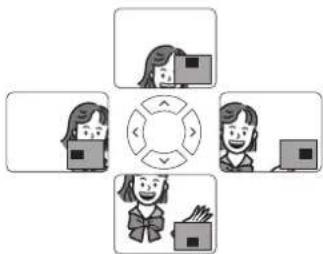
- Wenn Sie die Zoomfunktion abschalten möchten, wählen Sie die Option „x1.0“ mit den [Pfeiltasten ∧ / ∨] aus und drücken Sie anschließend auf [ENTER].








Wiederholungswiedergabe / Programmwiedergabe / Diaschau
Wiederholungswiedergabe

text_image
HDDHD/DVD-V VR Video DVD-RW DVD-RWDVD-RW DVD-RD/DCD-MP3 DivX*1 Drücken Sie während der
Wiedergabe mehrmals auf [REPEAT], bis die gewünschte Wiederholung ausgewählt ist.
Die gewählte Wiederholungswiedergabe beginnt. Die Wiederholung wird etwa 5 Sekunden lang angezeigt. Folgende Funktionen stehen zur Verfügung.
Titel:
(Nicht verfügbar bei zeitversetzter Wiedergabe) Der aktuelle Titel wird wiederholt wiedergegeben. (Festplatte und DVD)
Kapitel:
Das aktuelle Kapitel wird wiederholt wiedergegeben. (Festplatte und DVD)
Disk:
Die aktuelle Disk wird wiederholt wiedergegeben. (Audio-CD, MP3 und DivX®)
Track:
Der aktuelle Track wird wiederholt wiedergegeben. (Audio-CD, MP3 und DivX®)
Gruppe:
Die aktuelle Gruppe wird wiederholt wiedergegeben. (MP3 und DivX®)
Tipp
- Drücken Sie auf „AUS“, um die Wiederholungswiedergabe abzubrechen. Die Wiederholungseinstellung wird auch abgebrochen, wenn Sie die Wiedergabe stoppen.
Programmwiedergabe

Sie können das Abspielen der Disk in der von Ihnen gewünschten Reihenfolge programmieren.
1 Drücken Sie im Stoppmodus auf [SETUP].
Das Einstellungsmenü wird eingeblendet.
2 Wählen Sie mit den [ Pfeiltasten ∧ / ∨] die Option „Wiedergabe“ und drücken Sie dann auf [ENTER].
![FUNAI T3A-A8182DB - Wählen Sie mit den [ Pfeiltasten ∧ / ∨] die Option „Wiedergabe“ und drücken Sie dann auf [ENTER]. - 1](/content/2026/05/777841/images/b32a0e28886177935a5e3dabe4c9a157a23e2d6526bf6c50a83524d8cfe5100b.jpg)
text_image
Einstellungensmenü 01/01/07(Mon) 19:34 Disc-Management Bearbeitung Kopieren Timer Progr. Title-Liste Anfangsinstellung Digitalis Audio-Einstellungen Wiedergabe Aufnahme Anzige3 Wählen Sie mit den [Pfeiltasten
^ / ÿdie Option „CD-Wiedergabemodus“ und drücken Sie dann auf [ENTER].
4 Wählen Sie mit den [Pfeiltasten
^ / ÿdie Option „Programmwiedergabe“ und drücken Sie dann auf [ENTER].
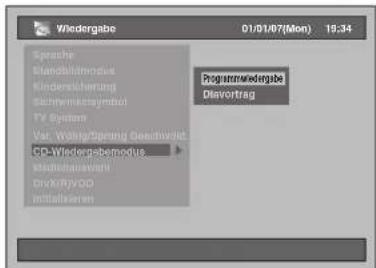
text_image
Wiedergabe 01/01/07(Mon) 15:34 Sprache Mandibildmodus Kindersicherung Sachtwirksystem TV System Var. Wollwitzpand Gechnivirt CD-Wiedergabmodus Madrebaufavendi DrivikryVDD initialkaren ProgrammWiedergabe Dlavortrag5 Wählen Sie mit den [Pfeiltasten
^ / ÿden gewünschten Track und drücken Sie dann auf [ENTER] oder die [Pfeiltaste].
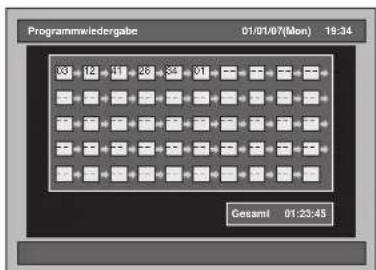
text_image
Programmwiedergabe 01/01/07(Mon) 19:34 Gesaml 01:23:456 Drücken Sie auf [PLAY ▶], um die
Programmwiedergabe zu starten.
DE
64
![FUNAI T3A-A8182DB - Drücken Sie auf [PLAY ▶], um die - 1](/content/2026/05/777841/images/728332d167ffd8988c6bbbfa9d2e2adfe0f8e5bf236e7fb9c6f97c98b4f1cd5e.jpg)
![FUNAI T3A-A8182DB - Drücken Sie auf [PLAY ▶], um die - 2](/content/2026/05/777841/images/a69e68ba102460392d0b1dc1ba83416a6dbb854a504436376bab7b541d6740ad.jpg)
![FUNAI T3A-A8182DB - Drücken Sie auf [PLAY ▶], um die - 3](/content/2026/05/777841/images/e21cb10b87e08c46746245b17817ee83485a0b726b45d76616b205596b2c47fe.jpg)
![FUNAI T3A-A8182DB - Drücken Sie auf [PLAY ▶], um die - 4](/content/2026/05/777841/images/bb96da7db4d745dd1f97a0dae0759eb220b1a836be113e463b86d1243800599a.jpg)
![FUNAI T3A-A8182DB - Drücken Sie auf [PLAY ▶], um die - 5](/content/2026/05/777841/images/eddbcfc23f9377ab1c1c28deaedc720bb226e518dd6eee95a39dc6e0053571b0.jpg)
![FUNAI T3A-A8182DB - Drücken Sie auf [PLAY ▶], um die - 6](/content/2026/05/777841/images/1e6419f65079c3a91c15928f3bb200912bbd0d763760aee049e2c4490167b805.jpg)
Tipp
- Wenn Sie die eingegebenen Tracks löschen möchten, wählen Sie den Track aus und drücken Sie auf [CLEAR].
- Sie können bis zu 50 Trackeingaben vornehmen.
- Um die Programmwiedergabe abzubrechen, drücken Sie während der Programmwiedergabe zweimal [STOP ■].
- Sie können den gewünschten Track auch mit [den Zahlentasten] in Schritt 5 auswählen.
Hinweis
- Wenn Sie den Track während der Programmwiedergabe bis ans Ende vorspulen, wird der nächste Track wieder in normaler Geschwindigkeit wiedergegeben.
- Während der Programmwiedergabe kann die Suchfunktion, außer mit den Tasten [SKIP ◀◀ / ▶▶], [REV ◀◀] oder [FWD ▶▶] nicht verwendet werden.
Diaschau

Sie können die Anzeigezeit zwischen 5 und 10 Sekunden einstellen.
1 Führen Sie die Schritte 1 bis 3 im Abschnitt „Programmwiedergabe“ auf Seite 64 beschrieben.
2 Wählen Sie mit den
[Pfeiltasten ^ / ] die Option
„Diavortrag“ und drücken Sie dann
auf [ENTER].
3 Wählen Sie die Anzeigezeit mit den [Pfeiltasten ∧ / ] und drücken Sie dann auf [ENTER].
4 Drücken Sie zum Beenden auf [SETUP].
Hinweis
- Es dauert eine Weile, bis JPEG-Dateien hoher Auflösung angezeigt werden.
Suche

text_image
HDDHDDDVD-V VR DVD-RW Video DVD-RWDVD-RW DVD-RDVERCD-MP3 DivXDrücken Sie bei einer Wiedergabe von Festplatte zuerst auf [HDD]. Drücken Sie bei einer Wiedergabe von Disk zuerst auf [DVD].
Mit den Tasten [SKIP |◀◀ / ▶▶▶]
1 Drücken Sie auf [SKIP ▶▶]l, um während der Wiedergabe zum nächsten Titel (außer Festplatte) oder Kapitel / Track zu springen.
Um wieder zum vorhergehenden Titel (außer Festplatte) oder Kapitel bzw. Track zu gelangen, drücken Sie kurz zweimal hintereinander auf [SKIP ◄◀].
Mit der [SEARCH]-Taste
Mit der [SEARCH]-Taste können Sie die folgenden Suchoptionen auswählen.
| Art der Suche, die Sie mit der Taste [SEARCH] auswählen können | |
| Festplatte Suche nach Kapitel, Zeit | |
| DVD Suche nach Kapitel, Titel, Zeit | |
| Audio-CD, DivX® | Suche nach Track, Zeit |
| MP3 Tracksuche | |
1Geben Sie die Art der Suche durch Drücken der Taste [SEARCH] ein.
Mit jedem Drücken der Taste [SEARCH] ändert sich die Art der Suche.
2Geben Sie mit [den Zahlentasten] das gesuchte Kapitel, den Track, die Titelnummer bzw. die Zeit ein und drücken Sie dann auf [ENTER].
Die Suche nach Kapitel, Titel, Track oder Zeit wird gestartet.
Tipp
- Bei DVDs, Audio-CD, MP3 und DivX® können Sie die Titel-/Tracksuche im Stoppmodus durchführen.
- Bearbeitungsmarken können als Kapitelmarken gesucht werden. (Siehe Seite 69.)
Hinweis
- Während der Programmwiedergabe stehen außer der Suche mit [SKIP |◀◀ / ▶▶▶], [REV ◀◀] oder [FWD ▶▶] keine Suchfunktionen zur Verfügung.
• Die Spielzeitsuche steht nur im selben Track oder Titel zur Verfügung.







Wahl des Audio- und Videoformats
Sie können das wiederzugebende Audio- und Videoformat zum Inhalt der Disk passend wählen.
Wechseln der Untertitel


Auf manchen DVD-Videos stehen die Untertitel in einer oder mehreren Sprachen zur Verfügung. Die verfügbaren Sprachen stehen normalerweise auf der Diskhülle. Sie können die Untertitelsprache jederzeit während der Wiedergabe wechseln.
Drücken Sie zuerst auf [DVD].
1 Drücken Sie bei laufender Wiedergabe auf [MODE SELECT].
2 Wählen Sie mit den
[Pfeiltasten ^ / ] die Option
„Untertitel“ und drücken Sie dann
auf [ENTER].
3 Wählen Sie die gewünschte Untertitelsprache mit den [Pfeiltaste √].
Die Untertitel werden in der gewählten Sprache angezeigt.
Wenn Sie die Option „AUS“ auswählen, werden keine Untertitel angezeigt.
Hinweis
- Bei manchen Disks kann man die Untertitelsprache nur vom Disk-Menü aus wechseln. Drücken Sie auf [DISC MENU], um das Disk-Menü aufzurufen.
- Bei Disks mit DivX®-Dateien wird am Bildschirm nur die Anzahl der Untertitelsprachen angezeigt.
- Bei DVD-RW Disks im VR-Modus steht nur die Funktion Ein/Aus zur Auswahl.
Wechseln der Tonspur



Wenn mehrere Sprachen auf einer DVD zur Auswahl stehen, können Sie die Sprache auch während der Wiedergabe umschalten.
Drücken Sie bei einer Wiedergabe von Festplatte zuerst auf [HDD].
Drücken Sie bei einer Wiedergabe von Disk zuerst auf [DVD].
1 Drücken Sie während der Wiedergabe von DVD mehrmals auf [AUDIO], um eine der verfügbaren Sprachen auszuwählen.
Die Audioanzeige erscheint in der linken oberen Ecke des Fernsehbildschirm. Die ausgewählte Sprache ist nun hörbar. Die Anzeige verschwindet nach etwa 5 Sekunden.
Hinweis
- Bei manchen Disks kann man die Tonspur nur vom Disk-Menü aus wechseln. Drücken Sie auf [DISC MENU], um das Disk-Menü aufzurufen.
- Bei der Wiedergabe von Audio-CDs oder MP3-Dateien können Sie zwischen linkem (L) und rechtem (R) Kanal sowie Stereo (L / R) umschalten.
- Wenn der Titel sowohl eine Audio 1- als auch eine Audio 2-Spur enthält, können Sie zwischen Audio 1, Audio 2 oder Audio 1 + 2 umschalten.
Bildabstimmung
Sie können das Bild nach Ihren Vorlieben einstellen.
1 Drücken Sie auf [MODE SELECT].
Das AV-MODUS-Auswahlmenü wird geöffnet.
2 Wählen Sie mit den
[Pfeiltasten ∧ / ∅die Option „Bildqualität“ und drücken Sie dann auf [ENTER].
Für festgelegte Bildeinstellungen:
1 Wählen Sie mit den [Pfeiltasten ∧ / ] die Option „Normal“ oder „Kino“ und drücken Sie dann auf [ENTER].
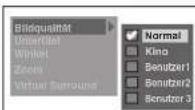
Normal: Für die Wiedergabe mit normaler Bildeinstellung.
Kino: Für die Wiedergabe von Kinofilmen.
Für manuelle Bildeinstellungen:
1 Wählen Sie mit den [Pfeiltasten ∧ / ] die Option „Benutzer1“, „Benutzer2“ oder „Benutzer3“ und drücken Sie dann auf [SYSTEM].
2 Wählen Sie mit den [Pfeiltästen ∧ / y] die Option, die Sie einstellen möchten, und drücken Sie dann auf [ENTER].
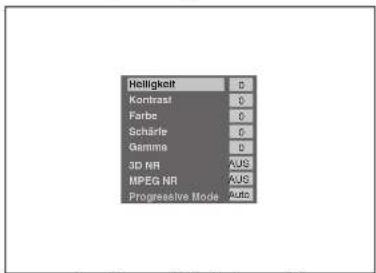
text_image
Helligkeit Kontrastat Farbe Schärfe Gamma 3D NR MPEG NR Progressive Mode Auto3 Verwenden Sie zur Einstellung die [Pfeiltasten < / >] und drücken Sie anschließend auf [ENTER].
text_image
Helligkeit 0 104 Drücken Sie zum Beenden auf [MODE SELECT].
| Mögliche Benutzereinstellungen | Vorgabe | ||
| Helligkeit | Einstellen der Helligkeit | 0(dunkel) - 10(hell) 0 | |
| Kontrast | Einstellen des Kontrasts | -5(gering) - +5(stark) 0 | |
| Farbe | Einstellen der Farbe | -5(blass) - +5(brilliant) 0 | |
| Schärfe | Einstellen der Schärfe | -5(weich) - +5(hart) 0 | |
| Gamma | Einstellen der Dunkelheit | -1(gering) - +1(stark) 0 | |
| 3D NR | Rauschverringerung im Wiedergabebild | AUS, Schwach, Mittel, Stark | AUS |
| MPEG NR | Rauschverringerung im MPEG-Bild | AUS, EIN AUS | |
| Progressive Mode* | Auswahl einer geeigneten Signalkonvertierung für progressive Ausgabe | Auto, Film (für Live-Action-Bild), Video (für Animationen) | Auto |
Nur verfügbar, wenn die Option „Video Ausg.“ unter „Anfangseinstellung“ auf „Komponenten (Progressive)“ gesetzt wurde. (Siehe Seite 83).
Umschalten der Kamera-Blickwinkel
DVD-VDVD-V
Manche Szenen der DVD-Videos wurden aus zwei oder mehr Blickwinkeln aufgenommen. Auf der Diskhülle befindet sich normalerweise ein Sichtwinkel-Icon, wenn die Disk über Mehrfachblickwinkelszenen verfügt.
Drücken Sie zuerst auf [DVD].
1 Drücken Sie bei laufender Wiedergabe auf [MODE SELECT]. Das AV-MODUS-Auswahlmenü wird geöffnet.
2 Wählen Sie mit den [Pfeiltasten ∧ / √ die Option „Winkel“ und drücken Sie dann auf [ENTER]. Der Blickwinkel wechselt mit jedem Drücken der [Pfeiltaste √].
Hinweis
- Wenn der „Winkel“ nicht ausgewählt werden kann, bedeutet dies, dass die Szene keine Sequenzen enthält, die aus mehreren Kamerawinkeln aufgenommen wurden.
- Wenn das „Sichtwinkelsymbol“ auf „EIN“ (Siehe Seite 88) gesetzt ist und die Szene Sequenzen enthält, die aus mehreren Kamerawinkeln aufgenommen wurden, erscheint das Symbol „am Fernsehbildschirm.
Einschalten des virtuellen Surround-Systems
text_image
HDD DVD-V VR DVD-RW Video DVD-RW DVD-R CD MP3 DivXSie können mit Ihrer vorhandenen 2-Kanal-Stereoanlage stereophonen Raumklang erleben.
1 Drücken Sie auf [MODE SELECT]. Das AV-MODUS-Auswahlmenü wird geöffnet.
2 Wählen Sie mit den [Pfeiltasten ∧ / ♀die Option „Virtual Surround“ und drücken Sie dann auf [ENTER].
3 Wählen Sie mit den [Pfeiltasten ∧ / ♀ die Option „AUS“, „Typ 1“ oder „Typ 2“ und drücken Sie dann auf [ENTER].
• AUS : Kein Effekt
• Typ 1 : Natürlicher Effekt
• Typ 2 : Verstärkter Effekt
Hinweis
- Stellen Sie „Virtual Surround“ auf „AUS“, wenn der Ton verzerrt ist.
• Die Einstellung bleibt auch nach dem Ausschalten des Geräts erhalten.
Bearbeitung
Bearbeitung von Aufnahmen mit diesem Gerät
Die folgenden Bearbeitungsmenüs bieten drei unterschiedliche Methoden zur Bearbeitung von Titeln. - Kapitelmarken manuell hinzufügen oder löschen. (Siehe Seite 69.)
- Eine Wiedergabeliste erstellen, Szenen löschen, den Titel kombinieren oder teilen. (Siehe Seiten 70, 73, 77 und 78.)
- Bearbeiten aus der Titelliste (Löschen, Titelname bearbeiten, Titel vor Überschreibung schützen, usw.). (Siehe Seiten 72, 75 und 76.)
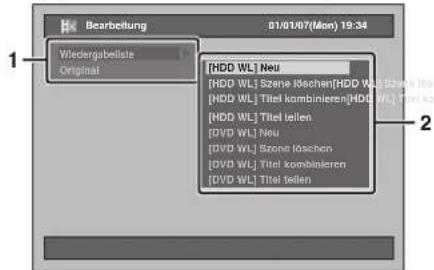
text_image
Bearbeitung 01/01/07(Mon) 19:34 Wiedergabellate Original [HDD WL] Neu [HDD WL] Szene lächen[HDD WL] Szene lächen [HDD WL] Titel kombinieren[HDD WL] Titel känk [HDD WL] Titel teilen [DVD WL] Neu [DVD WL] Szene lächen [DVD WL] Titel kombinieren [DVD WL] Titel teilen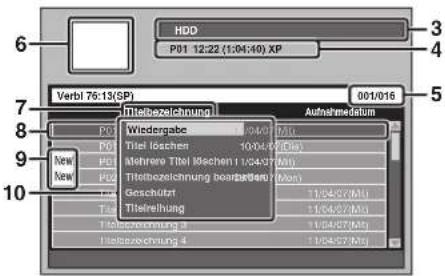
text_image
HDD P01 12:22 (1:04:40) XP Verbl 76:13(SP) 001/016 Titlebezeichnung Aufnahme/datum PC Wiedergabe 1/04/07 Mon P01 Titel loschen 10/04/07 Mon P01 Mehrere Titel lichehen 1/04/07 Mon P02 Titelbezeichnung beizahlen 1/04/07 Mon Geschützt 11/04/07 Mon Tie 11/04/07 Mon Titelreihung 11/04/07 Mon Titelzeichnung 4 11/04/07 Mon Titelzeichnung 4 11/04/07 Mon1 Bearbeitungsmenü
2 Optionen im Bearbeitungsmenü
• Die Optionen sind in der „Wiedergabeliste“ und „Original“ unterschiedlich.
3 Wählen Sie das Gerät aus (Festplatte oder DVD)
4 Kanal, Startzeit, Länge der Aufzeichnungszeit und Aufnahmemodus des gewählten Titels
5 Nummer der aktuellen Titel / Gesamtanzahl aller Titel
Springen Sie mit [SKIP ▶▶] zur nächsten Seite.
Springen Sie mit [SKIP ◀◀] zur vorhergehenden Seite. Mit den [Pfeiltasten ∧ / √können Sie einzeln durch die Titel blättern.
6 Vorschaufenster (Bewegliches Bild)
7 Ausgewählte Listenart (Original oder Wiedergabeliste nur für Festplatte oder DVD-RW im VR-Modus)
8 Ausgewählter Titel
• Titelbezeichnung
- Nur der markierte Titel wird im Vorschaufenster wiedergegeben.
- Das Schutzsymbol erscheint nur dann, wenn der Titel geschützt ist (nur Original).
9 Nicht abgespielte Titel (nur Festplatte)
10 Popup-Fenster
Verfügbare Bearbeitungsmenüs
| Option | Medium | Seite | Beschreibung | |||||
| Festplatte | DVD-RWs im VR-Modus | DVDs im Video-Modus | ||||||
| Original | Wiedergabeliste | Original | Wiedergabeliste | Original | ||||
| Kapitelmarken manuell hinzufügen/löschen | ○ | ○ | ○ | ○ | × | 69 | Kapitelmarken können zu einem Titel hinzugefügt oder gelöscht werden. | |
| Aus Einstellung | Neu | × | ○ | × | ○ | × | 70 | Einen Titel zur Wiedergabeliste hinzufügen. |
| Szene löschen | ○ | ○ | ○ | ○ | × | 73-75 | Einen Teil des Titels löschen. | |
| Titel kombinieren | × | ○ | × | ○ | × | 77 | Zwei Titel zu einem zusammenfügen. | |
| Titel teilen | ○ | ○ | × | ○ | × | 78 | Einen Titel in zwei Titel aufteilen. | |
| Von Titelliste | Titel löschen | ○ | ○ | ○ | ○ | ○ | 72 | Einen Titel löschen. |
| Mehrere Titel löschen | ○ | ○ | ○ | ○ | ○ | 72 | Ausgewählte Titel löschen. | |
| Titelbezeichnung bearbeiten | ○ | ○ | ○ | ○ | ○ | 75 | Titelnamen bearbeiten. | |
| Geschützt | ○ | × | ○ | × | ○ | 76 | Titel schützen bzw. Schutz aufheben. | |
o: Verfügbar
×: Nicht verfügbar
Hinweis
- Sie können eine mit dem PAL-System aufgezeichnete Disk bearbeiten. Mit dem NTSC-System aufgezeichnete Disks können nicht bearbeitet werden.
DE
68
Was sind Original und Wiedergabeliste?
Es gibt 2 verschiedene Arten von Titellisten: Das Original und die Wiedergabeliste.
Original:
Das Original enthält alle aufgezeichneten Programme (Titel). Das Original steht für Festplatte, DVD-RW und DVD-R zur Verfügung. Beachten Sie bitte, dass eine Bearbeitung der Titel im Original dieselben Auswirkungen hat, als würden Sie an den Originaldaten arbeiten. Wenn Sie zum Beispiel einen Titel im Original löschen, kann dieser Titel nicht wiederhergestellt werden.

Original
: Verfügbar zur Bearbeitung des Originals auf Festplatte
Original
Verfügbar zur Bearbeitung des Originals auf DVD-RWs im VR-Modus
Wiedergabeliste:
Die Wiedergabeliste ist eine Kopie des Originals. Sie können die Titel in der Wiedergabeliste nach Belieben bearbeiten. Die Originaldaten im Original werden dadurch nicht beeinflusst. Die Wiedergabeliste ist gleichsam eine Sicherungskopie des Originals. Wenn Sie einen Titel aus der Wiedergabeliste löschen, bleibt er im Original trotzdem erhalten. Wenn Sie aber einen Titel aus dem Original löschen, wird dieser Titel auch in der Wiedergabeliste gelöscht. Die Wiedergabeliste steht nur für die Festplatte sowie für DVD-RWs im VR-Modus zur Verfügung. Für DVD-RWs im Video-Modus gibt es keine Wiedergabeliste.

Playlist
: Verfügbar zur Bearbeitung in der Wiedergabeliste der Festplatte
Playlist
Verfügbar zur Bearbeitung in der Wiedergabeliste auf DVD-RWs im VR-Modus
Bearbeitungsmarken:
Bearbeitungsmarken werden automatisch hinzugefügt, sobald ein Titel bearbeitet wird, z.B. wenn ein Titel geteilt oder zusammengefügt (kombiniert) wird. Dieser Marken funktionieren wie Kapitelmarken wenn Sie nach einem Kapitel suchen, können aber nicht wie Kapitelmarken gelöscht werden. Wenn ein Titel mit Kapitelmarken von DVD auf Festplatte überspielt wird, werden diese Marken auf der Festplatte zu Bearbeitungsmarken.
Kapitelmarken manuell hinzufügen oder löschen

Original

Playlist
Original
Playlist
Sie können Kapitelmarken hinzufügen oder löschen. Nachdem ein Titel in Kapitel eingeteilt wurde, können Sie die Kapitelsuche verwenden.
Sie können an jeder beliebigen Stelle Kapitelmarken setzen.
Auf DVD-RW Disks können bis zu 999 Kapitelmarken gesetzt werden und auf Festplatte ebenfalls bis zu 99 Kapitelmarken.
Kapitelmarken hinzufügen ...
1 Spielen Sie einen Titel ab, bei dem Sie die Kapitelmarken hinzufügen möchten.
2 Drücken Sie an dem Punkt, an dem Sie die Marke setzen möchten, auf [CHAPTER MARK].
- Es wird eine Kapitelmarke an dieser Stelle eingefügt.
text_image
Kapitelmarke HinzufügenTipp
Kapitelmarken können selbst unter folgenden Bedingungen hinzugefügt werden:
- wenn die Wiedergabe angehalten ist (Pause).
- wenn das Programm gerade aufgezeichnet wird oder die Aufzeichnung angehalten ist (Pause).
Hinweis
- Sie können Kapitelmarken hinzufügen während der Aufzeichnung.
Kapitelmarken löschen ...
1 Spielen Sie einen Titel ab, bei dem Sie Kapitelmarken löschen möchten.
2 Drücken Sie auf [PAUSE II].
3 Wählen Sie mit [SKIP ◀◀/▶▶] eine Kapitelmarke aus, die Sie löschen möchten.
4 Drücken Sie auf [CLEAR].
• Die ausgewählte Kapitelmarke wird gelöscht.










text_image
Kapittelmarke LöchenHinweis
- Während der Aufzeichnung eines Titels ist das Löschen von Kapitelmarken nicht möglich.
- Bearbeitungsmarken können nicht gelöscht werden (Siehe „Bearbeitungsmarken:“ auf Seite 69).
Erstellen von Titeln in der Wiedergabeliste


Playlist
Playlist
In der Wiedergabeliste können beliebige Titel angelegt werden. Auf DVDs sind bis zu 99 Titel möglich, und auf Festplatte bis zu 600 Titel.
1 Drücken Sie im Stoppmodus auf [SETUP].
Das Einstellungsmenü wird eingeblendet.
2 Wählen Sie mit den [Pfeiltasten ∧ / ?die Option „Bearbeitung“ und drücken Sie dann auf [ENTER].
![FUNAI T3A-A8182DB - Wählen Sie mit den [Pfeiltasten ∧ / ?die Option „Bearbeitung“ und drücken Sie dann auf [ENTER]. - 1](/content/2026/05/777841/images/f45fa16fcbb55a5ecb068ac9aab7bda1a13e876f4d6036c88f4b455f706c7c75.jpg)
text_image
Einstellungenmen0 01/01/07(Mon) 19:34 Disc-Management Bearbeitung KopterenKopteren Timer Progr.Timer Progr. Titel-ListeTitel-Liste AnfangseinstellungAnfangseinstellung Digitale Audio-EinstellungenDigitale Audio-Einstellungen Wiedergabe Wiedergabe AufnahmeAufnahme AnzeigeAnzeige3 Wählen Sie mit den [Pfeiltasten ∧ / ♀ die Option „Wiedergabeliste“ und drücken Sie dann auf [ENTER].
![FUNAI T3A-A8182DB - Wählen Sie mit den [Pfeiltasten ∧ / ♀ die Option „Wiedergabeliste“ und drücken Sie dann auf [ENTER]. - 1](/content/2026/05/777841/images/34139bfeeb82bb3e7d5ea0d628ead72d0ecd6fcca1706dab6f5f1a563637d999.jpg)
text_image
Bearbeitung 01/01/07(Mon) 19:34 Viedergabeliste Original4 Wählen Sie mit den [Pfeiltasten ∧ / Y die Option „[HDD WL] Neu“ oder „[DVD WL] Neu“ und drücken Sie dann auf [ENTER].
![FUNAI T3A-A8182DB - Wählen Sie mit den [Pfeiltasten ∧ / Y die Option „[HDD WL] Neu“ oder „[DVD WL] Neu“ und drücken Sie dann auf [ENTER]. - 1](/content/2026/05/777841/images/cd70fa6969f6e2b57018027f38d14d4c3604743f73eb5897ab3343b0bf93e2b1.jpg)
text_image
Bearbeitung 01/01/07(Mon) 19:34 Viedergesbeliste Original [HDD WL] Neu [HDD WL] Szene Rüchen [HDD WL] Titel kombinieren [HDD WL] Titel teilen [DVD WL] Neu [DVD WL] Szene Rüchen [DVD WL] Titel kombinieren [DVD WL] Titel teilenBearbeitung
5Wählen Sie mit den [Pfeiltasten ^ / †einen Titel, den Sie zur Wiedergabeliste hinzufügen möchten, und drücken Sie dann auf [ENTER].
Beispiel: [HDD WL] Neu
![FUNAI T3A-A8182DB - Wählen Sie mit den [Pfeiltasten ∧ / Y die Option „[HDD WL] Neu“ oder „[DVD WL] Neu“ und drücken Sie dann auf [ENTER]. - 2](/content/2026/05/777841/images/e26b6e4e64daa91357df84a27685e8a3d8809941bbcf7c64bf57bc1fd1ec6e0d.jpg)
text_image
[HDD WL] Neu P01 12:22 (1:04:40) XP 001/015 Titelbezeichnung Aufnahmäßung New P01 12:22 (1:04:40) XP 11:04:07(Mi) P01 11:25 (0:14:13) XP 10:04:57(Mn) New PS 11:19 (0:30:35) SP 11:04:07(Mi) P08 29:16 (0:22:45) SP (29:04:07(Mn)) Titelbezeichnung 1 (11:04:07)(Mi) Titelbezeichnung 2 (11:04:07)(Mi) Titelbezeichnung 3 (11:04:07)(Mi) Titelbezeichnung 4 (11:04:07)(Mi)- Der ausgewählte Titel wird der Wiedergabeliste hinzugefügt.
- Drücken Sie auf [SYSTEM], wenn Sie zwischen Original und Wiedergabeliste umschalten möchten.
6 Wählen Sie mit den [Pfeiltasten ∧ / ♀ die Option „Auswählen“ und drücken Sie dann auf [ENTER].
![FUNAI T3A-A8182DB - Wählen Sie mit den [Pfeiltasten ∧ / Y die Option „[HDD WL] Neu“ oder „[DVD WL] Neu“ und drücken Sie dann auf [ENTER]. - 3](/content/2026/05/777841/images/2bdbf41e600e4be85de43a96b88c995b21ce79f2c26f3d595f42779e78aa96ef.jpg)
text_image
[HDD WL] Neu P01 12:22 (1:04:40) XP 001/015 Titelbezeichnung Auswählen Aufnahmedatum New P01 12:22 (1:04:40) Auswählen P01 11:35 (9:30) Titelreihung/Titetriehigung New P01 11:36 (9:30) Uf. 13:04:07 P01 10:16 (9:30) Uf. 13:04:07 Titelreihung 3:11:04:07,08 Titelreihung 3:11:04:07,08 Titelreihung 3:11:04:07,08 Titelreihung 3:11:04:07,08 Titelreihung 3:11:04:07,087 Wählen Sie die Option „Ja“ mit den [Pfeiltasten < / > und drücken Sie anschließend auf [ENTER].
![FUNAI T3A-A8182DB - Wählen Sie mit den [Pfeiltasten ∧ / Y die Option „[HDD WL] Neu“ oder „[DVD WL] Neu“ und drücken Sie dann auf [ENTER]. - 4](/content/2026/05/777841/images/490e8a78067eb14a34feca32d9e52584939731380dab51663af908a0f41f1a66.jpg)
text_image
[HDD WL] Neu P01 12:22 (1:04:40) XP 001/016 Titelbezeichnung Aufnahmietum Eine Wiedergabellate wird erstellt. Möchten Sie fordahren? Ja Nein Wiedergabellate 1.15.0.07.00 Tieferung 1.15.0.07.00 Tieferung 1.15.0.07.00 Tieferung 1.15.0.07.008Geben Sie den Titelnamen, falls nötig, in das Titelnamen-Fenster der Wiedergabeliste ein. Drücken Sie dann auf [ENTER]. Siehe „Leitfaden zur Titelnamenbearbeitung“ auf Seite 76.
- Wenn Sie den Titelnamen unverändert belassen möchten, drücken Sie einfach auf [ENTER].
- Wenn Sie eine weitere Wiedergabeliste erstellen möchten, wiederholen Sie Schritte 3 bis 8.
![FUNAI T3A-A8182DB - Wählen Sie mit den [Pfeiltasten ∧ / Y die Option „[HDD WL] Neu“ oder „[DVD WL] Neu“ und drücken Sie dann auf [ENTER]. - 5](/content/2026/05/777841/images/1cfb42094b4a7454c86f4e54dc8ac561f43a166b244af9e74c80c20cdf5a3b28.jpg)
text_image
[HDD WL] Neu P01 12:22 (1:04:40) XP 001/016 Titelbezeichnung Aufnahminderum Wiedergabelisten-Bezeichnung 31.12.22 (1:04:40) XP 30.14.22 (1:04:40) XP 30.18.22 (1:04:40) XP Tiefverzernung 4.115497 M/s Tiefverzernung 4.115497 M/s Tiefverzernung 4.115497 M/s Tiefverzernung 4.115497 M/s9 Drücken Sie zum Beenden auf [SETUP].
Hinweis
- Wenn die Wiedergabeliste bei einer DVD-RW im VR-Modus bereits 99 Titel oder 999 Kapitel enthält, kann die Option „[DVD WL] Neu“ nicht mehr ausgewählt werden.
- Wenn die Wiedergabeliste einer Festplatte bereits 600 Titel enthält, kann die Option „[HDD WL] Neu“ nicht mehr ausgewählt werden.
- Um Titel aus der Wiedergabeliste zu löschen, lesen Sie bitte den Abschnitt „Löschen von Titeln“ auf den Seiten 72 bis 73.









Löschen von Titeln
Beachten Sie bitte, dass gelöschte Titel nicht wiederhergestellt werden können.
Bei DVD-R Disks hat das Löschen von Titeln keine Auswirkungen auf den freien Speicherplatz.
Bei DVD-RW Disks im Video-Modus erhöht sich der freie Speicherplatz nur, wenn der letzte Titel im Original gelöscht wird.
Bei der Festplatte und DVD-RW Disks im VR-Modus erhöht sich der freie Speicherplatz, wenn ein beliebiger Titel im Original gelöscht wird.
Das Löschen einer Wiedergabeliste hat keinen Einfluss auf den Speicherplatz auf der Disk.
Wenn Sie einen Titel aus der Wiedergabeliste löschen, bleibt er im Original trotzdem erhalten.
Löschen eines Titels



Titel, die Sie nicht mehr benötigen, können gelöscht werden.
Drücken Sie bei einer Bearbeitung auf Festplatte zuerst auf [HDD].
Drücken Sie bei einer Bearbeitung auf Disk zuerst auf [DVD].
1 Drücken Sie auf [TOP MENU].
Die Titel-Liste wird eingeblendet.
Drücken Sie, außer bei DVD-RW / R Disks im Video-Modus, auf [SYSTEM], um zwischen dem Original und Wiedergabeliste umzuschalten.
2 Wählen Sie den Titel, den Sie löschen möchten, mit den [Pfeiltasten ∧ / √und drücken Sie dann auf [ENTER].
Beispiel: Festplatte Original
![FUNAI T3A-A8182DB - Wählen Sie den Titel, den Sie löschen möchten, mit den [Pfeiltasten ∧ / √und drücken Sie dann auf [ENTER]. - 1](/content/2026/05/777841/images/f92a4dcdcf219e2d05d364e056e6091899cd13428829283053f4d576f57b0880.jpg)
text_image
MDD P01 12:22 (1:04:40) XP Verbl 76:13(SP) 001/016 Titelbezeichnung Aufnahmedatum P01 12:22 (1:04:40) XP 11/04/07(MU) P01 11:22 (0:14:15) XP 12/04/07(MU) New P01 11:19 (0:30:06) SP 11/04/07(MU) New P02 09:19 (0:22:40) SP 09/04/07(MU) Tiefbezeichnung 1 11/04/07(MU) Tiefbezeichnung 2 11/04/07(MU) Tiefbezeichnung 3 11/04/07(MU) Tiefbezeichnung 4 11/04/07(MU)3Wählen Sie mit den
[Pfeiltasten ∧ / ♀die Option „Titel löschen“ und drücken Sie dann auf [ENTER].
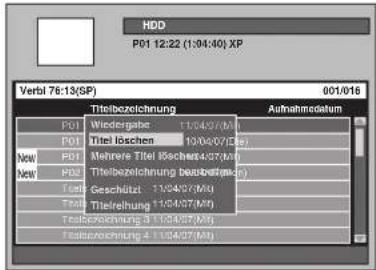
text_image
HDD P01 12:22 (1:04:40) XP Verbl 76:13(SP) 001/016 Titlebezoechnung Aufnahmocatum P01 Wiedergabe 11/04/07(MW) P01 Titel Loschen 19/04/07(Tie) New P01 Mehrere Titel Böchens 4:07(MW) New P02 Titelbezeichnung beizahlungen Test Geschäft 11/04/07(MW) Test Tielehrung 11/04/07(MW) Testzuschaffung 11/04/07(MW) Testbezoechnung 4.11/04/07(MW)Das Bestätigungsfenster erscheint.
4 Wählen Sie die Option „Ja“ mit den [Pfeiltasten < / >] und drücken Sie anschließend auf [ENTER].
Der Titel wird gelöscht.
5 Drücken Sie zum Beenden zweimal auf [RETURN ←] oder [SETUP].
Löschen von ausgewählten Titeln



Sie können auch mehrere Titel gleichzeitig löschen.
Drücken Sie bei einer Bearbeitung auf Festplatte zuerst auf [HDD].
Drücken Sie bei einer Bearbeitung auf Disk zuerst auf [DVD].
1 Drücken Sie auf [TOP MENU].
Die Titel-Liste wird eingeblendet.
Drücken Sie, außer bei DVD-RW / R Disks im
Video-Modus, auf [SYSTEM], um zwischen dem
Original und Wiedergabeliste umzuschalten.
2 Wählen Sie den Titel, den Sie löschen möchten, mit den [Pfeiltasten ∧ / √und drücken Sie dann auf [ENTER].
Beispiel: Festplatte Original
![FUNAI T3A-A8182DB - Wählen Sie den Titel, den Sie löschen möchten, mit den [Pfeiltasten ∧ / √und drücken Sie dann auf [ENTER]. - 1](/content/2026/05/777841/images/4b4aeab900f9f0cfead8f45641f7694cb94749ba2e4f0bd890c61c2f2df7316d.jpg)
text_image
HDD P01 12:22 (1:04:30) XP Verbl 78:13(SP) 001/018 Titelbezeichnung Aufnahmedatum P01 12:22 (1:04:30) XP 11/04/07(Mu) P01 11:22 (0:14:15) XP 12/04/07(Lay) P01 11:19 (0:00:38) SP 11/04/07(Mu) P02 09:19 (0:22:30) SP 09/04/07(Mu) Testbezeichnung 1 1/04/07(Mu) Testbezeichnung 2 1/04/07(Mu) Testbezeichnung 3 1/04/07(Mu) Testbezeichnung 4 1/04/07(Mu)3 Wählen Sie mit den
[Pfeiltasten ∧ / ]die Option „Mehrere Titel löschen“ und drücken Sie dann auf [ENTER].
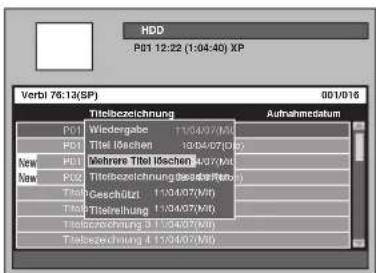
text_image
HDD P01 12:22 (1:04:40) XP Verbl 76:13(SP) 001/016 Titelbezeichnung Aufnahmiedatum P01 Wiedergabe 11:04:07(MR) P02 Titel Döchen 10:04:07(MR) New PE1 Mehrare Titel Döchen 4:07(MR) New PC2 Titelbezeichnung desertrag (davon) Tilb Geschäft 1:13:07(MR) Titel Titelreihung 1:13:07(MR) Titelbezeichnung 3:13:07(MR) Titelbezeichnung 4:13:07(MR)Das erste „wird markiert.
4 Wählen Sie einen weiteren Titel, den Sie löschen möchten, mit den [Pfeiltasten ∧ / √und drücken Sie dann auf [ENTER].
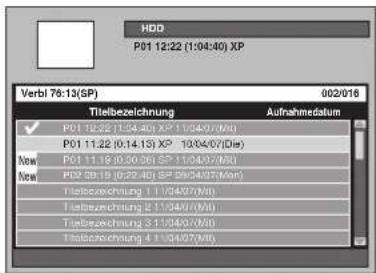
text_image
HDD P01 12:22 (1:04:30) XP Verbl 78:13(SP) 002/016 Titlebezeichnung Aufnahmiedatum ✓ P01 12:22 (1:04:30) XP 11/04/07(Min) P01 11.22 (0:14:15) XP 10/04/07(Die) New P01 11.19 (0:30:56) SP 11/04/07(Min) New PD2 59.19 (0:22-40) SP 29/04/27(Min) Titlebezeichnung 1 11/04/07(Min) Titlebezeichnung 2 11/04/07(Min) Titlebezeichnung 3 11/04/07(Min) Titlebezeichnung 4 11/04/07(Min)Das zweite „wird markiert.
Wenn Sie das Häkchen vor einem Titel entfernen möchten, wählen Sie den Titel aus und drücken dann auf [ENTER]. Das „verscheint.
5 Drücken Sie auf [CLEAR], wenn Sie alle Titel ausgewählt haben.
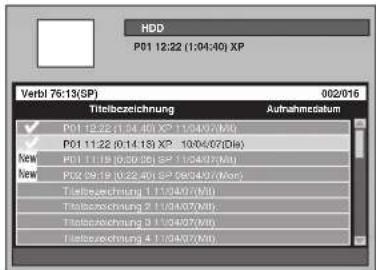
text_image
HDD P01 12:22 (1:04:40) XP Verbl 76:13(SP) 002/016 Titelbezeichnung Aufnahmdatum P01 12:22 (1:34:40) XP 11/04/07(Mit) P01 11:22 (0:14:18) XP 10/04/07(Die) P01 11:19 (0:50:26) SP 11/04/07(Mit) P02 09:19 (0:22:40) SP 09/04/07(Mit) Titelbezeichnung 1 11/04/07(Mit) Titelbezeichnung 2 11/04/07(Mit) Titelbezeichnung 3 11/04/07(Mit) Titelbezeichnung 4 11/04/07(Mit)Das Bestätigungsfenster erscheint.
6 Wählen Sie die Option „Ja“ mit den [Pfeiltasten < / > und drücken Sie anschließend auf [ENTER].
Die ausgewählten Titel werden gelöscht.
Hinweis
- Titel in einem Ordner können nicht gleichzeitig mit anderen Titeln gelöscht werden.
Löschen einer Titelszene


Sie können eine bestimmte Szene eines Titels löschen.
Wenn Sie eine Szene eines Titels aus der Wiedergabeliste löschen, bleibt der Titel im Original trotzdem unverändert. Der verfügbare Speicherplatz erhöht sich deswegen nicht.
1 Drücken Sie im Stoppmodus auf [SETUP]. Das Einstellungsmenü wird eingeblendet.
2 Wählen Sie mit den [Pfeiltasten ^ / Y die Option „Bearbeitung“ und drücken Sie dann auf [ENTER].
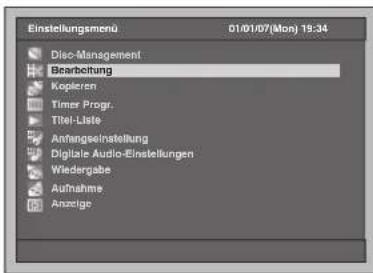
text_image
Einstellungsmenü 01/01/07(Mon) 19:34 Disc-Management Bearbeitung Kopieren Timer Progr. Titel-Liste Anfangseinstellung Digitale Audio-Einstellungen Wiedergabe Aufnahme Anzeige3 Wählen Sie mit den [Pfeiltasten ∧ / √ die Option „Wiedergabeliste“ oder „Original“ und drücken Sie dann auf [ENTER].
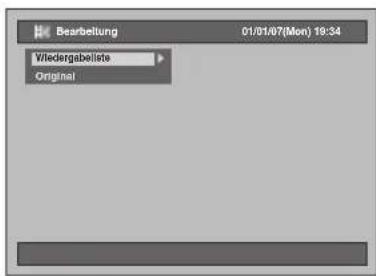
text_image
Berebelung 01/01/07(Mon) 19:34 Viledargabeliste Original4 Wählen Sie mit den [Pfeiltasten ^ / ] die Option „[HDD ORIG] Szene löschen“ oder „[DVD ORIG] Szene löschen“ in der „Original“ oder „[HDD WL] Szene löschen“ oder „[DVD WL] Szene löschen“ in der „Wiedergabeliste“ und drücken Sie dann auf [ENTER].
Beispiel: Wiedergabeliste

text_image
Wielcergabeliste Original [HDD WL] Nost [HDD WL] Szene Idschen [HDD WL] Titel kombinieren [HDD WL] Titel teilen [DVD WL] Neu [DVD WL] Szene Idschen [DVD WL] Titel kombinieren [DVD WL] Titel teilen 01/01/07(Mon) 19:345 Wählen Sie einen Titel, aus dem Sie eine Szene löschen möchten, und drücken Sie auf [ENTER].

text_image
[HDD WL] Szene Köchen (1:04:40) 001/016 Wiedergabellate Erstellungsdatum P01 12.22 (1:04:40) XP 11/04/07 (Mg) P01 11.22 (0:11.15) XP 10/04/07 (De) P01 11.18 (0:00:08) SP 11/04/07 (Ml) P02 09.18 (0:25:40) SP 09/04/07 (Mon) Tierbezüchnung 1 11/04/07 (Mg) Tierbezüchnung 2 11/04/07 (Mg) Tierbezüchnung 3 11/04/07 (Mg) Tierbezüchnung 4 11/04/07 (Mg)6Wählen Sie mit den [Pfeiltasten ^ / ] die Option „Auswählen“ und drücken Sie dann auf [ENTER].
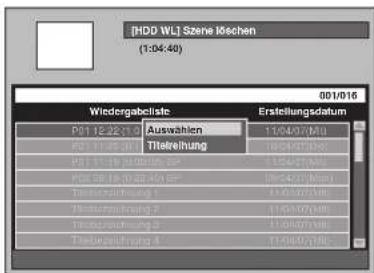
text_image
[HDD WL] Szene Mechen (1:04:40) Wiedergabeliste Auswahlen Tilteiligung 11/04/07/MU 10/11/18/00 11/04/27/MU 10/09/18/00 24:00 EP 19/04/27/MU Tilteiligung 1 11/04/07/MU Tilteiligung 2 11/04/07/MU Tilteiligung 3 11/04/07/MU Tilteiligung 4 11/04/07/MU Erstellungdatum 001/0167 Drücken Sie auf [PLAY ▶], um die Wiedergabe zu starten.
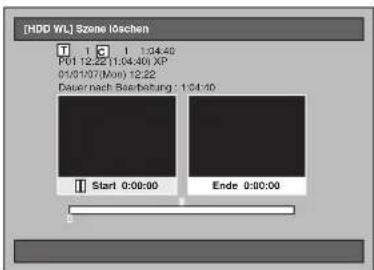
text_image
[HDD WL] Szene Loschen 1 1:04:40 P01 12.22 (1:04:40) XP 01/01/07(Mon) 12.22 Dauer nach Baerbetrag : 1:04:40 Start 0:00:00 Ende 0:00:00Spielen Sie den Titel bis zu dem Punkt ab, an dem Sie einen Startpunkt für die zu löschende Szene setzen möchten.
- Mit den Tasten [PLAY ▶], [REV ◀◀], [FWD ▶▶], [SKIP ◀◀ / ▶▶I], [VARIABLE REPLAY ⊕] [VARIABLE SKIP →], [PAUSE II] oder [STOP ■] (anstelle von [PAUSE III]) können Sie den Startpunkt leicht finden.
- Wenn Sie den Vorgang abbrechen möchten, drücken Sie auf [SETUP].
• Die Taste [STOP ■] hat während der Suchen nach dem Start- bzw. Endpunkt die unten beschriebene Funktion: Während der Wiedergabe: Anhalten der Wiedergabe. Bei angehaltener Wiedergabe: Sprung zurück zum Anfang des Titels.
8Wenn Sie am gewünschten Startpunkt angelangt sind, drücken Sie auf [ENTER].
Am Fortschrittsbalken wird ein Startpunkt gesetzt, und die Markierung wechselt zum rechten Fenster.
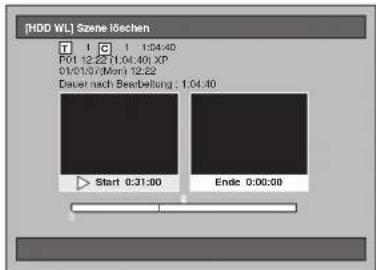
text_image
[HDD WL] Szene Löchen 1 1 1:04:40 P01 12.22(1:04:40) XP 01/01/07(Mon) 12.22 Dauer nach Beerbelung : 1:04:40 Start 0:31:00 Ende 0:00:00- Wenn Sie den Startpunkt zurücksetzen möchten, drücken Sie auf [CLEAR]. Oder drücken Sie auf [RETURN ←] und führen Sie die Schritte 5 bis 7 noch einmal aus.
- Wenn Sie den Vorgang abbrechen möchten, drücken Sie auf [SETUP].
9 Drücken Sie auf [PLAY▶], um die Wiedergabe erneut zu starten.
Spielen Sie den Titel bis zu dem Punkt ab, an dem Sie einen Endpunkt für die zu löschende Szene setzen möchten.
- Mit den Tasten [PLAY ▶], [REV ◀◀], [FWD ▶▶], [SKIP ◀◀ / ▶▶▶], [VARIABLE REPLAY ⬇] [VARIABLE SKIP ➔→], [PAUSE II] oder [STOP ■] (anstelle von [PAUSE II]) können Sie den Endpunkt leicht finden.
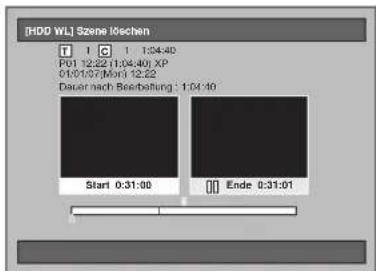
text_image
[HDD WL] Szene loschen 1 1 1:04:40 P01 12:22 (1:04:40) XP 01/01/07/Mon 12:22 Dauer nach Beerhaltung : 1:04:40 Start 0:31:00 Ende 0:31:01Bearbeitung




DE
74





10 Wenn Sie am gewünschten Endpunkt angelangt sind, drücken Sie auf [ENTER].
Am Fortschrittsbalken wird nun ein Endpunkt angezeigt.
![FUNAI T3A-A8182DB - Wenn Sie am gewünschten Endpunkt angelangt sind, drücken Sie auf [ENTER]. - 1](/content/2026/05/777841/images/b27a22238437dc669a8f0ed854e3f6c88344be6da1906c393d9a7b0694a94487.jpg)
text_image
[HDD WL] Szene löschen 1 1:04:40 P01 12.22 11.04.40 XP 01/01/07(Mon) 12.22 Dauer nach Sierbetum : 1:04:40 Ende 0:35:00Start 0:31:00 Gesamtzeit nach dem Löschen Kapitelm arke Verbindungsstelle nach dem Löschen gelöschte Szene Startpunkt- Wenn Sie den Endpunkt zurücksetzen möchten, drücken Sie zweimal auf [RETURN ←] und führen Sie die Schritte 5 bis 9 noch einmal aus.
- Wenn Sie den gesamten Vorgang abbrechen möchten, drücken Sie mehrmals auf [RETURN]
11 Wählen Sie mit den [Pfeiltasten ^ / ] die Option „Löschen“ und drücken Sie dann auf [ENTER].
![FUNAI T3A-A8182DB - Wählen Sie mit den [Pfeiltasten ^ / ] die Option „Löschen“ und drücken Sie dann auf [ENTER]. - 1](/content/2026/05/777841/images/2fbb82cbae6a67308c8ae82696038c1dbd1e995675336067845f738c7270b077.jpg)
text_image
[HDD WL] Szene löschen 1 1:04:40 P01 12:22 (1:04:40) XP 01/01/07(Mon) 12:22 Dauer nach Seeberatung : 1:04:40 Wichtere auswahlen Löschen Start 0:31:00 Ende 0:35:00Wenn Sie weitere Szenen auswählen möchten ... Wählen Sie „Weitere auswählen“. Führen Sie dann die Schritte 5 bis 10 aus.
12 Wählen Sie die Option „Ja“ mit den [Pfeiltasten < / >] und drücken Sie anschließend auf [ENTER].
![FUNAI T3A-A8182DB - Wählen Sie die Option „Ja“ mit den [Pfeiltasten < / >] und drücken Sie anschließend auf [ENTER]. - 1](/content/2026/05/777841/images/6b76ed26feffbc13f0b7694401699fa96796fb95882550ba4d2f11591914b146.jpg)
text_image
[HDD WL] Szene loschen 1 1:04:40 P01 12:22 (1:04:40) XP 0:03:07(Mor) 12:22 Dauer nach Gasbetrag : 0:35:40 Soll der Löschvorgang durchgeführt werden? Ja Nein Start 0:48.00 Ende 0:36.gpDie Szene wird gelöscht.
13 Drücken Sie zum Beenden auf [SETUP].
Hinweis
- Wenn eine bestimmte Szene des Titels im Original gelöscht wird, so wird auch der Titel in der Wiedergabeliste, der diese Szene enthält, auch gelöscht.
• Die Titelliste kann weder gelöscht noch geändert werden, wenn ein Titel oder die Disk geschützt ist oder gerade eine Aufzeichnung erfolgt.
- Nur beim Original erscheint die „Vorschau“ bei Schritt 11. Damit können Sie das Ergebnis des Szenen-Löschvorgangs überprüfen.
Titelnamen bearbeiten

Original

Playlist
Original
Playlist
Video DVD-RWDVD-RD-R
Aus diesem Menü können Sie Titelnamen festlegen oder verändern. Die festgelegten Titelnamen werden in einer Titelliste angezeigt.
Drücken Sie bei einer Bearbeitung auf Festplatte zuerst auf [HDD].
Drücken Sie bei einer Bearbeitung auf Disk zuerst auf [DVD].
1 Drücken Sie auf [TOP MENU].
Die Titel-Liste wird eingeblendet.
Drücken Sie, außer bei DVD-RW / R Disks im
Video-Modus, auf [SYSTEM], um zwischen dem
Original und Wiedergabeliste umzuschalten.
2 Wählen Sie den Titel, den Sie bearbeiten möchten, mit den [Pfeiltasten ^ / Yund drücken Sie dann auf [ENTER].
Das Titelfenster erscheint.
Beispiel: Festplatte Original
![FUNAI T3A-A8182DB - Wählen Sie den Titel, den Sie bearbeiten möchten, mit den [Pfeiltasten ^ / Yund drücken Sie dann auf [ENTER]. - 1](/content/2026/05/777841/images/b8570b79e9d1ef31e86773054dbd6fb15db15c46355261e53b870c5b2aa2e162.jpg)
text_image
HDD P01 12:22 (1:04:40) XP Verbal 78:13(SP) 001/016 Titelbezeichnung Aufnahmdatum P01 12:22 (1:04:40) XP 11/04/07(Mt) P01 11:22 (0:14:13) SP 10/04/07(De) P01 11:19 (0:00:38) SP 11/04/07(Mu) P02 09:19 (0:22:40) SP 09/04/07(Men) Tollbezeichnung 1 11/04/07(Mt) Tollbezeichnung 2 11/04/07(Mu) Tollbezeichnung 3 11/04/07(Mu) Tollbezeichnung 4 11/04/07(Mu)3 Wählen Sie mit den
[Pfeiltasten ↗] die Option „Titelbezeichnung bearbeiten“ und drücken Sie dann auf [ENTER].
Der erste Buchstabe wird markiert.
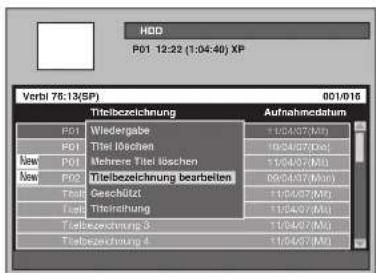
text_image
HDD P01 12:22 (1:04:40) XP Verbl 76:13(SP) 001/016 Titlebezeichnung Aufnahmiedatum P01 Wiedergabe 11/04/07 (M) P01 Titel Lösehen 10/04/07 (M) New P01 Mehrere Titel Löschen 11/04/07 (M) New P02 Titelbezeichnung bearbeiten 09/04/07 (M) Titel Geschäft 11/04/07 (M) Tand Titelreihung 11/04/07 (M) Titelbezeichnung 3 11/04/07 (M) Titelbezeichnung 4 11/04/07 (M)
DE

4 Bitte lesen Sie zur Eingabe eines Titelnamens den untenstehenden Abschnitt „Leitfaden zur Titelnamenbearbeitung“.
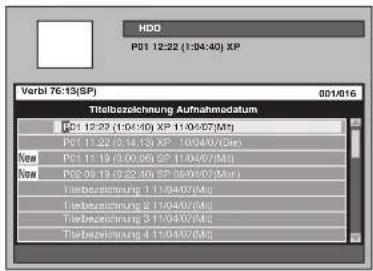
text_image
HDQ P01 12:22 (1:04:30) XP Verbl 76:13(SP) 001/016 Titelbezeichnung Aufnahmedatum P01 12:22 (1:04:30) XP 11:04:07(Mr) P01 11:22 (1:14:35) XP 10:04:07(Dm) New P01 11:19 (0:00:06) SP 11:04:07(Mr) New P02 09:19 (0:22:30) SP 08:04:07(Mr) Titelbezeichnung 1 11:04:07(Mr) Titelbezeichnung 2 11:04:07(Mr) Titelbezeichnung 3 11:04:07(Mr) Titelbezeichnung 4 11:04:07(Mr)5Wenn Sie die Eingabe des Titelnamens beendet haben, drücken Sie erneut auf [ENTER]. Ihre Einstellung ist aktiviert.
6 Drücken Sie zum Beenden zweimal auf [RETURN ←] oder [SETUP].
Leitfaden zur Titelnamenbearbeitung
Drücken Sie gemäß der untenstehenden Liste mehrmals auf [die Zahlentasten], bis der gewünschte Buchstabe angezeigt wird.
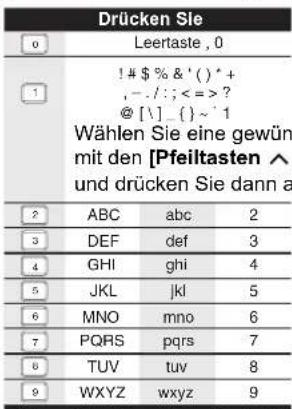
text_image
Drücken Sie 0 Leertaste , 0 1 ! # $ % & ' ( )' + ,- ./; ;<= > ? @ [\']_{} ~ 1 Wählen Sie eine gewün mit den [Pfeiltasten ^ und drücken Sie dann a 2 ABC abc 2 3 DEF def 3 4 GHI ghi 4 5 JKL |kl 5 6 MNO mno 6 7 PQRS pqrs 7 8 TUV tuv 8 9 WXYZ wxyz 9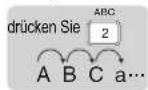
- Wenn Sie denselben Buchstaben mehrmals hintereinander eingeben möchten (z.B. AA), drücken Sie auf [ENTER], nachdem Sie das erste A eingegeben haben ( ), und drücken Sie dann nochmals auf , um das zweite A einzugeben.
- Drücken Sie auf [Pfeiltaste >], wenn Sie ein Leerzeichen eingeben möchten.
- Drücken Sie auf [Pfeiltasten < / >], um den Cursor nach links oder rechts zu verschieben.
- Drücken Sie auf [Pfeiltaste <], um einen Buchstaben zwischen bereits vorhandene Buchstaben einzufügen.
- Drücken Sie auf [CLEAR], um Buchstaben einzeln zu löschen.
- Drücken Sie nach abgeschlossener Eingabe erneut auf [ENTER].
- Für die Titel auf Festplatte und DVD-RWs im VR-Modus DVD-RW / R im Video-Modus können Sie jeweils bis zu 64 Buchstaben eingeben.
Hinweis
- Nicht identifizierbare Buchstaben in einem Titelnamen werden durch „*“ angezeigt. Wenn Sie diese löschen, können angrenzende Buchstaben ebenfalls als „*“ oder durch ein anderes Zeichen angezeigt werden.
Titel schützen / Schutz aufheben



Um ein versehentliches Bearbeiten oder Löschen von Titeln zu verhindern, können Sie diese schützen.
Drücken Sie bei einer Bearbeitung auf Festplatte zuerst auf [HDD]. Drücken Sie bei einer Bearbeitung auf Disk zuerst auf [DVD].
1 Drücken Sie auf [TOP MENU]. Die Titel-Liste wird eingeblendet.
2 Wählen Sie den Titel, den Sie schützen möchten, mit den [Pfeiltasten ^ / Yund drücken Sie dann auf [ENTER].
Beispiel: Festplatte Original
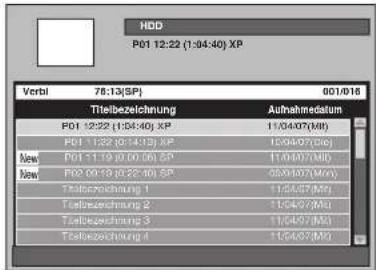
text_image
HDD P01 12:22 (1:04:40) XP Verbl 78:13(SP) 601/016 Titelbezeichnung Aufnahmredatum P01 12:22 (1:04:40) XP 11/04/07(MN) P01 11:22 (0:14:35) XP 15/04/07(Dec) New P01 11:19 (0:00:06) SP 11/04/07(MN) New P02 00:19 (0:22:40) SP 05/04/07(Min) Tollbezeichnung 1 11/04/07(MN) Tollbezeichnung 2 11/04/07(MN) Tollbezeichnung 3 11/04/07(MN) Tollbezeichnung 4 11/04/07(MN)3 Wählen Sie mit den [Pfeiltasten ^ / ] die Option „Geschützt“ und drücken Sie dann auf [ENTER].
Das Schutzsymbol erscheint in der Liste.
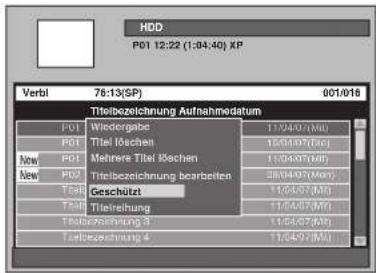
text_image
HDD P01 12:22 (1:04:40) XP Verbl 78:13(SP) 001/016 Titelbezeichnung Aufnahmedatum POT Wiedergabe 11:04:00 (M) POT Titel Köchen 12:04:07 (T) POT Mehrere Titel Köchen 11:04:07 (M) POT Titelbezeichnung bearbeiten 28:04:07 (Mon) Titel Geschützt 11:04:07 (M) Titel Treischung 11:04:07 (M) Titelzinschung 3 11:04:07 (M) Titelzinschung 4 11:04:07 (M)Wenn der Titel bereits geschützt wurde, erscheint im Fenster die Meldung „Schutz aufheben“ anstelle von „Geschützt“. Um den Schutz aufzuheben, wählen Sie die Option „Schutz aufheben“ und drücken Sie auf [ENTER]. Das Schutzsymbol verschwindet.
4 Drücken Sie zum Beenden zweimal auf [RETURN ←] oder [SETUP].
Für Informationen über das Sichern von DVD-RW Disks im VR-Modus lesen Sie bitte den Abschnitt „Einstellung der Disk-Sicherung“ auf Seite 50.
Zusammenlegen von Titeln

Sie können zwei Titel zu einem einzigen Titel zusammenlegen.
1 Drücken Sie im Stoppmodus auf [SETUP].
Das Einstellungsmenü wird eingeblendet.
2 Wählen Sie mit den [Pfeiltasten ^ / ] die Option „Bearbeitung“ und drücken Sie dann auf [ENTER].
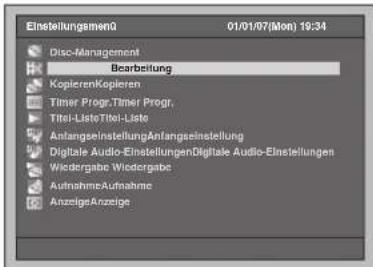
text_image
Einstellungsmen0 01/01/07(Mon) 19:34 Disc-Management Bearbeitung KopierenKopieren Timer Progr.Timer Progr. Titel-ListeTitel-Liste AnfangseinstellungAnfangseinstellung Digitale Audio-EinstellungenDigitale Audio-Einstellungen Wiedergabe Wiedergabe AufnahmeAufnahme AnzeigeAnzeige3 Wählen Sie mit den [Pfeiltasten ∧ / ♀ die Option „Wiedergabeliste“ und drücken Sie dann auf [ENTER].
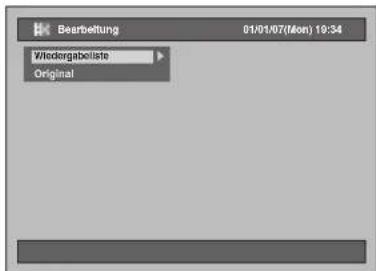
text_image
Bearbeitung 01/01/07(Mon) 19:34 Viedergabeliste Original4 Wählen Sie mit den [Pfeiltasten ^ / ] die Option „[HDD WL] Titel kombinieren“ oder „[DVD WL] Titel kombinieren“ und drücken Sie dann auf [ENTER].
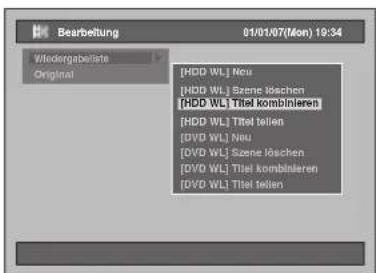
text_image
Bearbeitung 01/01/07(Mon) 19:34 Vildegabete Original [HDD WL] Neu [HDD WL] Szene Ischen [HDD WL] Titel kombinieren [HDD WL] Titel teilen [DVD WL] Neu [DVD WL] Szene Ischen [DVD WL] Titel kombinieren [DVD WL] Titel teilen5 Wählen Sie einen gewünschten Titel (Titel 1) mit den [Pfeiltasten ∧ / Y und drücken Sie dann auf [ENTER].
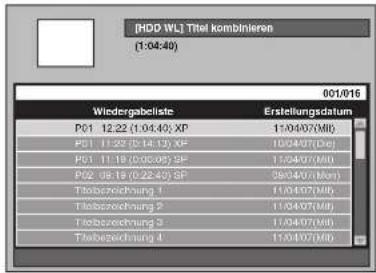
text_image
[HDD WL] Titel kombinieren (1:04:40) 001/016 Wiedergabeliste Erstellungdatum P01 12:22 (1:04:40) XP 11/04/07(MB) P51 11:22 (1:14:13) XP 10/04/07(Dex) P01 11:19 (0:05:08) SP 11/04/07(MB) P52 08:19 (0:22:40) SP 09/04/07(MB) Tiebezeichnung 1 11/04/07(MB) Tiebezeichnung 2 11/04/07(MB) Tiebezeichnung 3 11/04/07(MB) Tiebezeichnung 4 11/04/07(MB)6 Wählen Sie mit den [Pfeiltasten ^ / Y die Option „Auswählen“ und drücken Sie dann auf [ENTER]. Das erste „ wird markiert.
7 Wählen Sie einen Titel (Titel 2), den Sie mit dem ersten Titel zusammenlegen möchten, mit den [Pfeiltasten ^ / ?und drücken Sie dann auf [ENTER].
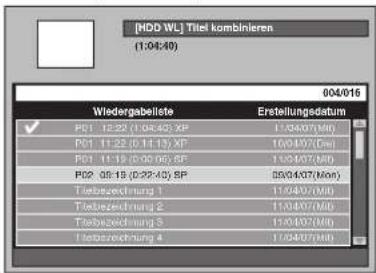
text_image
[HDD WL] Titel kombinieren (1:04:40) Wiedergabelte Erstellungdatum P01 11:22 (0:04:50) XP P01 11:22 (0:14:13) XP P01 11:19 (0:00:06) SP P02 05:19 (0:22:45) SP Tiebscheidung 1 Tiebscheidung 2 Tiebscheidung 3 Tiebscheidung 4 11:04:07(Mo) 11:04:07(Mo) 11:04:07(Mo) 11:04:07(Mo)Das zweite „wird markiert, und das Bestätigungsfenster erscheint.
8 Wählen Sie die Option „Ja“ mit den [Pfeiltasten < / >] und drücken Sie anschließend auf [ENTER].
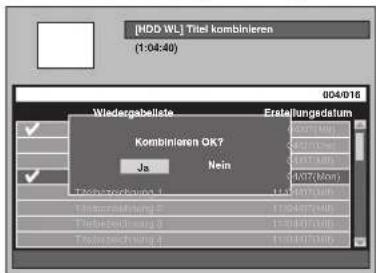
text_image
[HDD WL] Titel kombinieren (1:04:40) Wiedergabeliste Erstahlungsdatum Kombinieren OK7 Js Nein (037(Nor) 11:04:40 11:04:40 11:04:40 11:04:40 11:04:40 11:04:40 11:04:40Die zwei Titel werden zu einem einzigen Titel zusammengelegt.
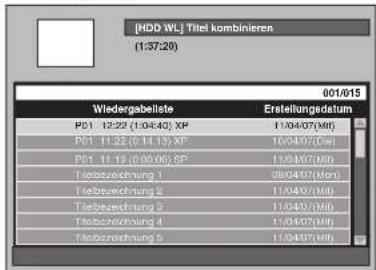
text_image
[HDD WL] Titel kombinieren (1:37:20) 001/015 Wiedergabeliste Erstellungsdatum P01 12.22 (1.04:40) XP 11/04/07(MW) P01 11.22 (0.14.12) XP 16/04/07(Low) P01 11.19 (0.05.06) SP 11/04/07(MW) Tiebszeichnung 1 98/04/07(Klon) Tiebszeichnung 2 11/04/07(MW) Tiebszeichnung 3 11/04/07(MW) Tiebszeichnung 4 11/04/07(MW) Tiebszeichnung 5 11/04/07(MW)9 Drücken Sie auf [SETUP]. Das Bestätigungsfenster erscheint.

10 Wählen Sie die Option „Ja“ mit [Pfeiltasten < / > aus und drücken Sie zum Beenden auf [ENTER].
Hinweis
- Wenn der zusammengelegte Titel mehr als 999 Kapitelmarken enthält (99 für Festplatte), ist die Zusammenlegung nicht möglich.
- Wenn einer der zwei Titel im Original gelöscht wird, wird auch der zusammengelegte neue Titel gelöscht.
- Der Name des zuerst ausgewählten Titels wird für den zusammengelegten Titel übernommen.
- Der ausgewählte erste Titel wird zur ersten Hälfte des zusammengelegten Titels.
- Wenn die Titellänge nach dem Zusammenlegen mehr als 12 Stunden betragen würde, wird die Zusammenlegung nicht durchgeführt.
- Es können nur Titel kombiniert werden, die sich im selben Ordner befinden.
Teilen eines Titels

Original

Playlist
Playlist
Sie können einen Titel in zwei neue Titel aufteilen.
1 Drücken Sie im Stoppmodus auf [SETUP].
Das Einstellungsmenü wird eingeblendet.
2 Wählen Sie mit den
[Pfeiltasten ∧ / ∅die Option „Bearbeitung“ und drücken Sie dann auf [ENTER].
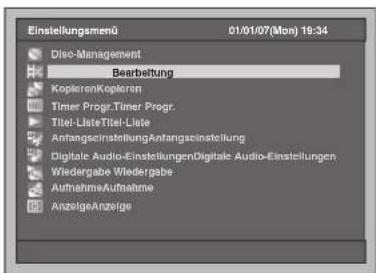
text_image
Einstellungenmenü 01/01/07(Mon) 19:34 Disc-Management Bearbeitung KopierenKopieren Timer Progr.Timer Progr. Titel-ListeTitel-Liste AnfangseinstellungAnfangseinstellung Digitale Audio-EinstellungenDigitale Audio-Einstellungen Wiedergabe Wiedergabe AufnahmeAufnahme AnzeigeAnzeige3 Wählen Sie mit den
[Pfeiltasten ∧ / Ydie Option „Wiedergabeliste“ oder „Original“ und drücken Sie dann auf [ENTER].
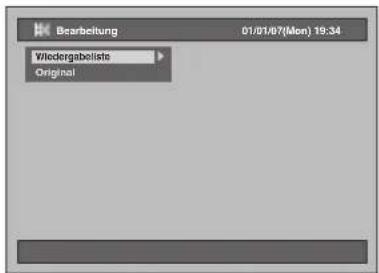
text_image
Bearbeitung 01/01/07(Mon) 19:34 Viledegabelists Original4 Wählen Sie mit den
[Pfeiltasten ∧ / ∅die Option „[HDD WL] Titel teilen“ oder „[DVD WL] Titel teilen“ und drücken Sie dann auf [ENTER].
Beispiel: Wiedergabeliste
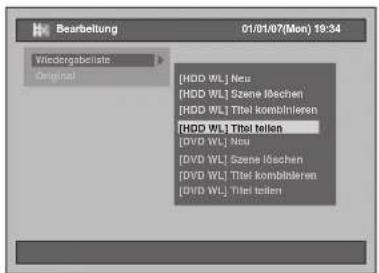
text_image
Wiedergabeliste Original [HDD WL] Neu [HDD WL] Szene löschen [HDD WL] Titel kombinieren [HDD WL] Titel telien [DVD WL] Neu [DVD WL] Szene löschen [DVD WL] Titel kombinieren [DVD WL] Titel telien 01/01/07(Mon) 19:34Bearbeitung


DE
78




5 Wählen Sie einen Titel, den Sie aufteilen möchten, und drücken Sie auf [ENTER].
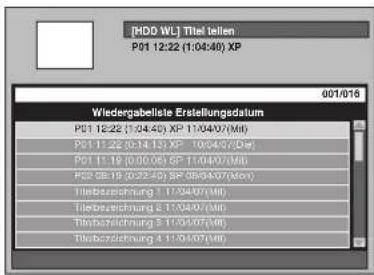
text_image
[HDD WL] Titel teilen P01 12:22 (1:04:40) XP Wiedergabeliste Erstellungsdatum P01 12:22 (1:04:40) XP 11:04:07(Mil) P01 11:22 (0:14:13) XP 16:04:07(Die) P01 11:19 (0:30:06) SP 11:04:07(Mil) P05 08:19 (0:32:40) SP 08:04:07(Min) Tilberechnung 1 11:04:07(Mil) Tilberechnung 2 11:04:07(Mil) Tilberechnung 3 11:04:07(Mil) Tilberechnung 4 11:04:07(Mil)6 Wählen Sie mit den [Pfeiltasten ∧ / ] die Option „Auswählen“ und drücken Sie dann auf [ENTER].
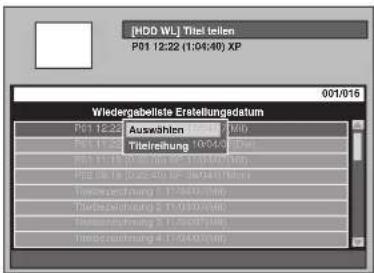
text_image
[HDD WL] Titel teilen P01 12:22 (1:04:40) XP Wiedergabeliste Erstellungdatum P01 12:22 Auswählen 10/04/2016 P01 11:22 Titelreihung 10/04/2016 P01 11:15 20:30 bis 85° 13 March 2016 P01 11:15 20:30 bis 85° 13 March 2016 Titelreihung 1.17.04.00 bis Titelreihung 2.17.04.00 bis Titelreihung 3.17.04.00 bis- Mit den Tasten [PLAY▶], [REV ◀◀], [FWD ▶▶], [SKIP ◀◀ / ▶▶],
[VARIABLE REPLAY
[VARIABLE SKIP →], [PAUSE III] oder
[STOP ■] (anstelle von [PAUSE II]) können Sie den Teilungspunkt leicht finden. - Wenn Sie den Vorgang abbrechen möchten, drücken Sie auf [SETUP].
- Während der Suche nach dem Teilungspunkt besitzt [STOP ■] die unten beschriebenen Funktionen:
Während der Wiedergabe: Anhalten der Wiedergabe.
Bei angehaltener Wiedergabe: Sprung zurück zum Anfang des Titels.
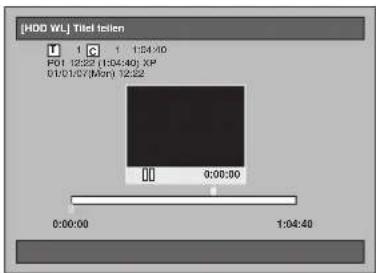
text_image
[HDD WL] Tiled listen 1 1 1 1:04:40 P01 12:22 (1:04:40) XP 0:00:07 (Mon) 12:22 0:00:00 0:00:00 1:04:407Wenn der gewünschte Teilungspunkt erreicht ist, drücken Sie auf [ENTER] oder auf [PAUSE II] oder [STOP ■] und anschließend auf [ENTER].
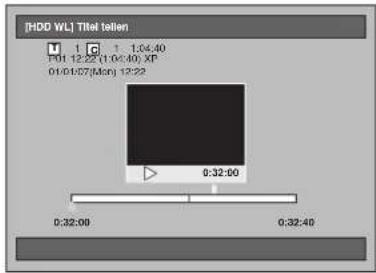
text_image
[HDD WL] Title tellen M 1 G 1 1:04:40 F01 12:22 (1:05:40) XP 01:01:07 (Mon) 12:22 0:32:00 0:32:408 Wählen Sie die Option „Ja“ mit den [Pfeiltasten < / >] und drücken Sie anschließend auf [ENTER].
Der Titel wird geteilt.
9 Drücken Sie zum Beenden auf [SETUP].
Hinweis
- Wenn die Festplatte oder eine DVD bereits die maximale Anzahl an Titeln enthält (Festplatte: 600, DVD-RW Disk: 99), können Sie keine Titel teilen.
- Bei einer DVD-RW können Sie keine Titel teilen, wenn bereits 999 Kapitel vorhanden sind.
Andere Einstellungen
Rundgang durch die Einstellungsmenüs
Die folgende Tabelle enthält die vom Benutzer veränderbaren Funktionen und deren Standardeinstellungen. Die Tabelle gibt einen schnellen Überblick über alle Funktionen und deren Positionen in den Menüs.
| Einstellungsmenü Optionen Auswahl | (der markierte Eintrag ist standardmäßig eingestellt) | Inhalt | |
| Anfangseinstellung Bildschirm-MenüspracheSeite 19 | EnglishFrançaisEspañolDeutschItalianoSvenskaNederlands | Auswahl der Bildschirm-Menüsprache(OSD). | |
| Uhr Einstellung | Manuelles Einstellen von Datum und Uhrzeit. | ||
| Autom. ZeiteinstellungSeite 22 | |||
| Kanal Einstellung | Auto-SuchlaufSeite 19 | ||
| Manueller SuchlaufSeite 20 | |||
| VerschiebenSeite 21 | |||
| FernsehbildformatSeite 24 | 4:3 Letter Box4:3 Pan Scan16:9 Wide16:9 Verkleinern | ||
| VideoauswahlSeite 48 | Video EingangS-Video Eingang | ||
| Video Ausg.Seite 83 | SCART(RGB)Komponenten (Progressive)Komponenten (Zeilenspr.) | ||
| Digitale Audio-Einstellungen | DownsamplingSeite 84 | 48kHz96kHz | Legt fest, ob der mit 96 kHz aufgenommene Ton auf 48 kHz reduziert wird oder nicht. |
| Dolby DigitalSeite 84 | Bit StreamPCM | Legt die Art des Tonsignals fest, das an den digitalen Audioausgängen anliegt. | |
| MPEGSeite 84 | Bit Stream Legt die Art des digitalen PCM | Audioausgangssignals fest. | |
| DTSSeite 85 | EINAUS | Legt fest, ob ein DTS-Signal ausgegeben werden soll oder nicht. | |
| DynamiksteuerungSeite 85 | EINAUS | Komprimiert den Lautstärkebereich. | |






DE
80




| Einstellungsmenü Optionen Auswahl | (der markierte Eintrag ist standardmäßig eingestellt) | Inhalt | ||
| Wiedergabe Sprache | Ton Sprache | Seite 85 | OriginalEnglischFranzös.SpanischDeutschItalien.Schwed.Holländ.Andere | Stellt die Audiosprache ein. |
| UntertitelspracheSeite 86 | AUSEnglischFranzös.SpanischDeutschItalien.Schwed.Holländ.Andere | Stellt die Sprache für die Untertitel ein. | ||
| Disk MenüSpracheSeite 86 | EnglischFranzös.SpanischDeutschItalien.Schwed.Holländ.Andere | Stellt die Sprache für das Disk-Menü ein. | ||
| DivX UntertitelSeite 86 | AUSEnglischFranzös.DeutschSpanischItalien.Holländ.Schwed.RussischPolnischUngarischTschechisch | Stellt die Sprache für DivX®-Untertitel ein. | ||
| StandbildmodusSeite 87 | AutoHalbbildVollbild | Stellen Sie den Standbild-Modus ein. | ||
| KindersicherungSeite 87 | AlleEbene 8 bis 1 | Stellt den Kinderschutz für die DVD-Wiedergabe ein. | ||
| SichtwinkelsymbolSeite 88 | EIN Legt fest, ob das BlickwinkelsymbolAUS | angezeigt wird oder nicht. | ||
| TV SystemSeite 88 | PALAuto | Stellt das Fernsehersystem ein. | ||
| Var. Wdhlg/SprungGeschwdkt.Seite 88 | Variablen Sprung15 Sekunden30 Sekunden1 Minute | Legt fest, wieviel Zeit bei Drücken der Taste [VARIABLE SKIP]→übersprungen werden soll. | ||
| Variable Wiederholung15 Sekunden30 Sekunden1 Minute | Legt fest, wieviel Zeit bei Drücken der Taste [VARIABLE REPLAY]zurückgespult werden soll. | |||
| CD-WiedergabemodusSeiten 64-65 | Programmwiedergabe Legt die | Reihenfolge fest, in der die Titel einer Disk abgespielt werden sollen. | ||
| Diavortrag5 Sekunden10 Sekunden | Legt die Anzeigezeit fest. | |||
| MedienauswahlSeite 58 | VideoAudioBild | Stellen Sie für die Wiedergabe von Disks mit verschiedenen Medienarten das entsprechende Medium ein. | ||
| DivX(R)VODSeite 58 | DivX® VOD Registrierungscode eingeben. | |||
| InitialisierenSeite 88 | InitialisierenJaNein | Anfangseinstellungen auf Werksvorgabe zurücksetzen. | ||
| Einstellungsmenü Optionen Auswahl | (der markierte Eintrag ist standardmäßig eingestellt) | Inhalt | ||
| Aufnahme Automatische Kapitel [HDD]Seite 31 | 5 Minuten10 Minuten15 Minuten30 Minuten60 MinutenAUS | Kapitelmarkierungen bei jedem festgelegten Zeitintervall setzen. | ||
| RauschreduktionSeite 89 | StarkSchwachaUS | Zur Verringerung von Bildrauschen bei der Wiedergabe oder zum Aufzeichnen im LP/EP/SLP-Modus. | ||
| Zweispr. Aud-AufnahmeSeite 32 | Audio 1Audio 2 | Audioart für Aufzeichnungen einstellen. | ||
| Schn. Kop. Audio (V-Modus)Seite 89 | EIN Stellen Sie die bilingualeAUS | Audioaufzeichnung auf Festplatte auf schnelles kopieren (Fast Dubbing) ein. | ||
| Externer AudioeingangSeite 38 | StereoZweisprach. | Externe Audioeingangsart für Aufzeichnungen einstellen. | ||
| Aufnahme Tonwahl [XP]Seite 33 | Dolby DigitalLPCM | Legen Sie den Audiotyp für die Aufzeichnung fest. (Nur wenn der Aufnahmemodus auf XP gestellt wurde.) | ||
| InitialisierenSeite 89 | InitialisierenJaNein | Anfangseinstellungen auf Werksvorgabe zurücksetzen. | ||
| Anzeige FL-Dimmer | Seite 90 | AutoHellDunkel | Legt die Helligkeit der Frontkonsolen anzeige fest. | |
| Gerätestatus anzeigenSeite 90 | EINAUS | Stellen Sie die Betriebsanzeige ein. | ||
| HintergrundfarbeSeite 90 | EINAUS | Stellen Sie die Hintergrundfarbe ein. | ||
| BildschirmschonerSeite 90 | EINAUS | Stellen Sie den Bildschirmschoner ein. | ||
Hinweis
- Wenn Sie die Einstellungen in den Einstellungsmenüs ändern, bleiben diese Informationen auch nach dem Abschalten des Geräts bzw. nach dem Öffnen oder Schließen des Diskfaches gespeichert.
Ersteinstellung
1 Drücken Sie im Stoppmodus auf [SETUP].
Das Einstellungsmenü wird eingeblendet.
2 Wählen Sie mit den [Pfeiltasten ^ / ] die Option „Anfangseinstellung“ und drücken Sie dann auf [ENTER].
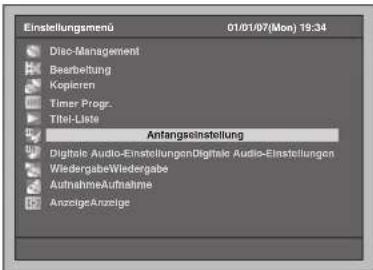
text_image
Einstellungsmenü 01/01/07(Mon) 19:34 Disc-Management Bearbeitung Kopieren Timer Progr. Titel-Liste Anfangseinstellung Digitale Audio-EinstellungenDigitale Audio-Einstellungen WiedergabeWiedergabe AufnahmeAufnahme AnzoligeAnzolige3 Wählen Sie mit den [Pfeiltasten ^ / ] die Option „Video Ausg.“ und drücken Sie dann auf [ENTER].
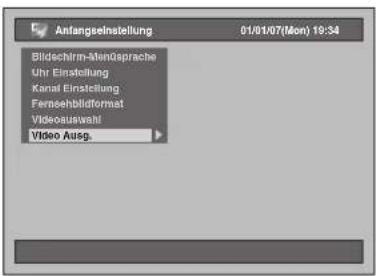
text_image
Anfangseinstellung 01/01/07(Mon) 19:34 Bildschirm-Mandsprache Uhr Einstellung Kanal Einstellung Fernsehbildformat Videoauswahl Video Ausp.Video Ausg. (Standard: SCART(RGB))
Passt das Video-Ausgangssignal an den Fernseher an.
4 Wählen Sie mit den [Pfeiltasten ^ / ] die gewünschte Einstellung und drücken Sie dann auf [ENTER].
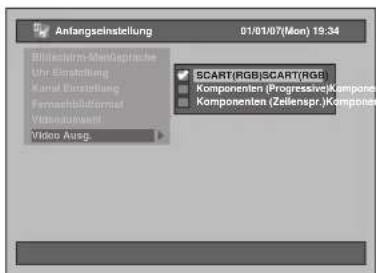
text_image
Anfangselnstellung 01/01/07(Mon) 19:34 Bildesümm-Merkgruppe Uhr Einstellung Kanal-Erzielung Fernschnittformel Vitzenausamt Video Ausg. SCART(RGB)SCART(RGB) Komponenten (Progressive)Komponenten Komponenten (Zeitenspr.)KomponentenDie ausgewählte Einstellung wird markiert und aktiviert.
SCART(RGB):
Wählen Sie „SCART(RGB)“, wenn Ihr Fernsehapparat über einen Scart-Anschluss verfügt und über diesen angeschlossen ist.
Komponenten (Progressive):
Wenn Ihr Fernsehgerät für progressive Abtastung geeignet ist, wählen Sie die Option „Komponenten (Progressive)“.
Komponenten (Zeilenspr.):
Wenn Ihr Fernsehgerät Component-Buchsen besitzt, wählen Sie die Option „Komponenten (Zeilenspr.)“.
5Wenn Sie diese Einstellung durchgeführt haben, drücken Sie zum Beenden auf [SETUP].





Digitale Audioeinstellungen
1 Drücken Sie im Stoppmodus auf [SETUP].
Das Einstellungsmenü wird eingeblendet.
2 Wählen Sie mit den [Pfeiltasten ^ / Y die Option „Digitale Audio-Einstellungen“ und drücken Sie dann auf [ENTER].
![FUNAI T3A-A8182DB - Wählen Sie mit den [Pfeiltasten ^ / Y die Option „Digitale Audio-Einstellungen“ und drücken Sie dann auf [ENTER]. - 1](/content/2026/05/777841/images/21ae96b9ddfe4ac820b39d084558ae702eee9f24af57d4a206bbd2e103778db2.jpg)
text_image
Einstellungsmen0 01/01/07(Mon) 19:34 Disc-Management BearbeitungBearbeitung KopterenKopteren Timer Progr.Timer Progr. Titel-ListeTitel-Liste Anfangsinstellung Digitale Audio-Einstellungen Wiedergabe Aufnahme Anzeige3 Wählen Sie eine gewünschte Option mit den [Pfeiltasten ^ / Yund drücken Sie dann auf [ENTER].
![FUNAI T3A-A8182DB - Wählen Sie eine gewünschte Option mit den [Pfeiltasten ^ / Yund drücken Sie dann auf [ENTER]. - 1](/content/2026/05/777841/images/ffab7df23f93c6dd6f7ddc2f1d06587809306d6e2ab0207a26dcc8eb54ed2e96.jpg)
text_image
Digitale Audio-Einstellungen 01/01/07(Mon) 19:34 Downsampling Dolby Digital MPEG DTS Dynamiksteuerung4 Lesen Sie die Schritte 1. bis 5. auf den Seiten 84 bis 85 und wählen Sie die gewünschte Option aus.
5Wenn Sie diese Einstellung durchgeführt haben, drücken Sie zum Beenden auf [SETUP].
1. Downsampling (Standard: 48kHz)
Stellen Sie die Downsampling-Rate ein.
(Befolgen Sie die oben angeführten Schritte 1 bis 2.)
Wählen Sie mit den [Pfeiltasten ^ / ♀ die Option „Downsampling“ und drücken Sie dann auf [ENTER].
Das Optionsfenster erscheint.
Wählen Sie mit den [Pfeiltasten ∧ / √die gewünschte Einstellung und drücken Sie dann auf [ENTER].
Die ausgewählte Einstellung wird markiert und aktiviert.
48kHz: Wenn Ihr Verstärker / Decoder NICHT 96 kHz PCM-kompatibel ist, wählen Sie „48kHz“. Ein mit 96 kHz aufgezeichneter Ton wird mit 48 kHz abgetastet.
96kHz: Wenn Ihr Verstärker / Decoder 96 kHz PCM-kompatibel ist, wählen Sie „96kHz“. Der Ton wird mit 96 kHz abgetastet.
Hinweis
Bei der Wiedergabe einer Disk mit Urheberrechtsschutz:
- Der Ton wird mit 48 kHz abgetastet, auch wenn Sie die Option „96kHz“ wählen.
2. Dolby Digital (Standard: Bit Stream)
Stellen Sie die Dolby Digital-Funktion ein.
(Befolgen Sie die Schritte 1 bis 2 auf der linken Seite.)
Wählen Sie mit den [Pfeiltasten ∧ / ♀die Option „Dolby Digital“ und drücken Sie dann auf [ENTER].
Das Optionsfenster erscheint.
Wählen Sie mit den
[Pfeiltasten ∧ / ]die gewünschte Einstellung und drücken Sie dann auf [ENTER].

Die ausgewählte Einstellung wird markiert und aktiviert.
Bit Stream: Gibt Dolby Digital-Signale aus. Wenn Ihr Verstärker / Decoder Dolby Digital-kompatibel ist, wählen Sie die Option „Bit Stream“.
PCM: Wandelt das Dolby Digital-Signal in ein PCM-Signal (2-Kanal) um. Wenn Ihr Verstärker / Decoder NICHT Dolby Digital-kompatibel ist, wählen Sie die Option „PCM“.
Tipp
Zur Wiedergabe einer im VR-Modus aufgezeichneten die Festplatte DVD-RW-Disk:
- Wenn die Tonquelle der Disk im Dolby Digital-Format ist, stellen Sie „Dolby Digital“ auf „PCM“, so dass Sie mit Ihrem Verstärker / Decoder auf Audio 1 (L), Audio 2 (R) oder eine Kombination von beidem (L / R) wechseln können.
3. MPEG (Standard: PCM)
Stellen Sie die MPEG-Funktion ein.
(Befolgen Sie die Schritte 1 bis 2 auf der linken Seite.)
Wählen Sie mit den
[Pfeiltasten ∧ / ♀die Option „MPEG“ und drücken Sie dann auf [ENTER].
Das Optionsfenster erscheint.
Wählen Sie mit den
[Pfeiltasten ∧ / √die gewünschte Einstellung und drücken Sie dann auf [ENTER].

Die ausgewählte Einstellung wird markiert und aktiviert.
Bit Stream: Sendet MPEG-Audiosignale aus. Wenn Ihr Verstärker / Decoder MPEG-kompatibel ist, wählen Sie die Option „Bit Stream“.
PCM: Konvertiert MPEG-Signale in PCM-Signale. Wenn Ihr Verstärker / Decoder NICHT MPEG-kompatibel ist, wählen Sie die Option „PCM“.
4. DTS (Standard: EIN)
Stellen Sie die DTS-Funktion ein.
(Führen Sie die Schritte 1 bis 2 auf Seite 84 aus.)
Wählen Sie mit den
[Pfeiltasten ∧ / ] die Option „DTS“ und drücken Sie dann auf [ENTER].
Das Optionsfenster erscheint.
Wählen Sie mit den
[Pfeiltasten ∧ / ] die gewünschte Einstellung und drücken Sie dann auf [ENTER].
Die ausgewählte Einstellung wird markiert und aktiviert.
EIN: Gibt DTS-Signale aus.
Wenn Ihr Verstärker / Decoder DTS-kompatibel ist, wählen Sie die Option „EIN“.
AUS: Es wird kein DTS-Signal ausgegeben. Wenn Ihr Verstärker / Decoder NICHT DTS- kompatibel ist, wählen Sie die Option „AUS“.
5. Dynamiksteuerung (Standard: EIN)
Wählen Sie die Option „EIN“, um den
Dynamikumfang zu verkleinern.
(Führen Sie die Schritte 1 bis 2 auf Seite 84 aus.)
Wählen Sie mit den
[Pfeiltasten ∧ / ]die Option
„Dynamiksteuerung“ und drücken Sie dann auf [ENTER].
Das Optionsfenster erscheint.
Wählen Sie mit den
[Pfeiltasten ∧ / ]die gewünschte Einstellung und drücken Sie dann auf [ENTER].

Die ausgewählte Einstellung wird markiert und aktiviert.
Wiedergabe
1 Drücken Sie im Stoppmodus auf [SETUP].
Das Einstellungsmenü wird eingeblendet.
2 Wählen Sie mit den [Pfeiltasten
^ / Ydie Option „Wiedergabe“ und drücken Sie dann auf [ENTER].
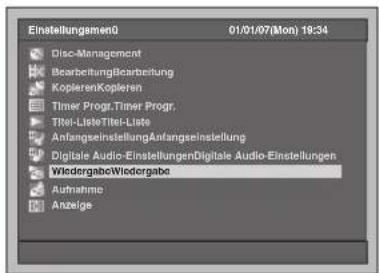
text_image
Einstellungen0 01/01/07(Mon) 18:34 Disc-Management BearbeitungBearbeitung KopierenKopieren Timer Progr.Timer Progr. Titel-ListeTitel-Liste AnfangseinstellungAnfangseinstellung Digitale Audio-EinstellungenDigitale Audio-Einstellungen WiedergaboWiedergabe Aufnahme Anzeige3 Wählen Sie eine gewünschte Option mit den [Pfeiltasten ∧ / ] und drücken Sie dann auf [ENTER].

text_image
Wiedergabe 01/01/07(Mon) 19:34 Sprache Standbildmodus Kindersicherung Sichwinkelsymbol TV System Var. Weihig/Sprung Geschäft. CD-Wiedergabemodus Medienauwahl! DivX(R)VOD Initialisieren4 Lesen Sie die Schritte 1. bis 10. auf den Seiten 85 bis 88 und wählen Sie die gewünschte Option aus.
5Wenn Sie diese Einstellung durchgeführt haben, drücken Sie zum Beenden auf [SETUP].
1. Ton Sprache (Standard: Original)
Stellen Sie die Audiosprache ein.
(Befolgen Sie die oben angeführten Schritte 1 bis 2.)
Wählen Sie mit den [Pfeiltasten
^ / y die Option „Sprache“ und drücken Sie dann auf [ENTER].
Das Sprachen-Menü wird eingeblendet.
Wählen Sie mit den [Pfeiltasten ^ / ♀die Option „Ton Sprache“ und drücken Sie dann auf [ENTER].
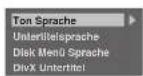








Wählen Sie mit den [Pfeiltasten ^ / ] die gewünschte Sprache und drücken Sie dann auf [ENTER].
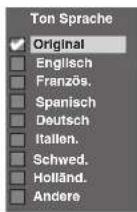
Die ausgewählte Einstellung wird markiert und aktiviert. Wenn Sie die Option „Original“ wählen, entspricht die Audiosprache dem Standard der eingelegten Disk.
2. Untertitelsprache (Standard: AUS)
Stellen Sie die Untertitelsprache ein.
(Führen Sie die Schritte 1 bis 2 auf Seite 85 aus.)
Wählen Sie mit den [Pfeiltasten
^ / Ydie Option „Sprache“ und drücken Sie dann auf [ENTER].
Das Sprachen-Menü wird eingeblendet.
Wählen Sie mit den [Pfeiltasten ^ / ] die Option „Untertitelsprache“ und drücken Sie dann auf [ENTER].
Wählen Sie mit den [Pfeiltasten ∧] die gewünschte Sprache und drücken Sie dann auf [ENTER].
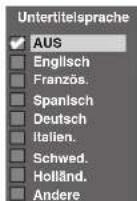
Die ausgewählte Einstellung wird markiert und aktiviert.
Wenn die Option „Andere“ ausgewählt wurde, geben Sie den entsprechenden vierstelligen Code mit [den Zahlentasten] ein. Beachten Sie den Abschnitt „Sprachcode“ auf Seite 99.
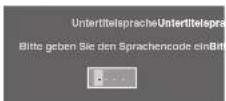
Wenn Sie die Codeeingabe beendet haben, drücken Sie auf [ENTER].
Hinweis
- Sie können die Untertitel einer DVD auch vom Disk-Menü aus ändern oder ausschalten, wenn dieses zur Verfügung steht.
- Drücken Sie [CLEAR], um falsch eingegebene Zahlen zu löschen.
- Sie können nur die von der eingelegten Disk unterstützten Sprachen wählen.
• Die Audio-Spracheinstellung und die Untertitel-Spracheinstellung ist möglicherweise für einige Disks nicht verfügbar.
3. Disk Menü Sprache (Standard: Englisch)
Stellen Sie die Sprache für das Disk-Menü ein.
(Führen Sie die Schritte 1 bis 2 auf Seite 85 aus.)
Wählen Sie mit den [Pfeiltasten ∧ / ∅die Option „Sprache“ und drücken Sie dann auf [ENTER].
Das Sprachen-Menü wird eingeblendet.
Wählen Sie mit den [Pfeiltasten ∧ / ∅die Option „Disk Menü Sprache“ und drücken Sie dann auf [ENTER].
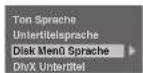
Wählen Sie mit den [Pfeiltasten ∧ / √die gewünschte Sprache und drücken Sie dann auf [ENTER].
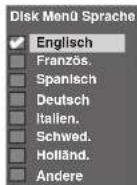
Die ausgewählte Einstellung wird markiert und aktiviert.
4. DivX Untertitel (Standard: AUS)
Sie können die Sprache für die DivX®-Untertitel festlegen.
(Führen Sie die Schritte 1 bis 2 auf Seite 85 aus.)
Wählen Sie mit den [Pfeiltasten ∧ / √die Option „Sprache“ und drücken Sie dann auf [ENTER].
Das Sprachen-Menü wird eingeblendet.
Wählen Sie mit den [Pfeiltasten
^ / ÿdie Option „DivX Untertitel“ und drücken Sie dann auf [ENTER].
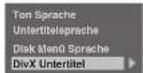
Wählen Sie mit den [Pfeiltasten ∧ / ∅die gewünschte Sprache und drücken Sie dann auf [ENTER].
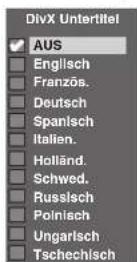
Die ausgewählte Einstellung wird markiert und aktiviert.
5. Standbildmodus (Standard: Auto)
Stellen Sie den Standbild-Modus ein.
(Führen Sie die Schritte 1 bis 2 auf Seite 85 aus.)
Wählen Sie mit den [Pfeiltasten ∧ / ] die Option „Standbildmodus“ und drücken Sie dann auf [ENTER].
Das Optionsfenster erscheint.
Wählen Sie mit den [Pfeiltasten ∧ / √die gewünschte Einstellung und drücken Sie dann auf [ENTER].

Die ausgewählte Einstellung wird markiert und aktiviert.
Auto: Wählt aufgrund der Dateneigenschaften der Bilder automatisch die beste Auflösung („Vollbild“ oder „Halbbild“).
Halbbild: Wählen Sie „Halbbild“, wenn die Bilder auch bei der Einstellung von „Auto“ noch unruhig sind. „Halbbild“ stabilisiert die Bilder, wenngleich die Bildauflösung wegen der geringeren Datenmenge größer wird.
Vollbild: Wählen Sie „Vollbild“, um relativ bewegungslose Bilder mit hoher Auflösung zu erzielen. „Vollbild“ verbessert die Bildqualität, obwohl dadurch die Stabilität der Bilder aufgrund der gleichzeitigen Ausgabe zweier Feld-Daten sinken kann.
Hinweis
- Ein Einzelbild am Fernsehbildschirm wird als Frame bezeichnet, der aus zwei separaten Bildern besteht, die man als Feld bezeichnet. Einige Bilder können aufgrund ihrer Dateneigenschaften im Standbild-Modus verschwommen erscheinen, wenn die Option „Auto“ gewählt wurde.
6. Kindersicherung (Standard: Alle)
Mit der Kindersicherung können Sie Ihre Kinder vor Sendungen schützen, die nicht für sie geeignet sind.
(Führen Sie die Schritte 1 bis 2 auf Seite 85 aus.)
Wählen Sie mit den [Pfeiltasten ∧ / √die Option „Kindersicherung“ und drücken Sie dann auf [ENTER].
Das Kindersicherungsfenster öffnet sich.
- Wenn Sie eine Kindersicherung einstellen möchten, gehen Sie zu Punkt A.
- Wenn Sie das Passwort ändern möchten, gehen Sie zu Punkt B.
A: Wenn Sie die Kindersicherung aktivieren möchten,
1 Geben Sie über [die Zahlentasten] ein 4-stelliges Passwort ein und drücken Sie dann auf [ENTER].
- Wenn noch kein Passwort eingegeben wurde, werden die Zahlen während der Eingabe angezeigt. Danach werden anstelle der Zahlen entsprechend viele „*“ angezeigt.
- Wenn bereits ein Passwort gesetzt wurde, werden zu Ihrer Sicherheit anstelle des Passwortes Sternchen „*“ angezeigt.
- Wenn das Passwort, das Sie eingegeben haben, falsch ist, erscheint eine Fehlermeldung.

Drücken Sie auf [ENTER] und geben Sie das richtige 4-stellige Passwort ein.
2 Wählen Sie mit den [Pfeiltasten ∧ / √die gewünschte Sicherungsebene und drücken Sie dann auf [ENTER].
Rating-Erklärung:
- Alle - Die Kindersicherung ist ausgeschaltet. Es können alle Disks abgespielt werden.
- 8 - Es können nahezu alle DVDs beliebiger Eignung (Erwachsene/Allgemein/Kinder) abgespielt werden.
- 7 bis 2 - Es können nur DVDs abgespielt werden, die für die allgemeine Verwendung und Kinder geeignet sind.
- 1 - Es können nur für Kinder bestimmte DVDs abgespielt werden.
3 Drücken Sie zum Beenden auf [SETUP].
B: Wenn Sie das Passwort ändern möchten,
1Geben Sie über [die Zahlentasten] ein 4-stelliges Passwort ein (das Passwort wird in Form von Sternchen „*“ angezeigt) und drücken Sie dann auf [ENTER].
Das Eingabefeld Passwortänderung wird geöffnet.
2 Wählen Sie die Option Passwortänderung mit den [Pfeiltasten < / ].
3Geben Sie über [die Zahlentasten] ein neues 4-stelliges Passwort ein und drücken Sie dann auf [ENTER].
4 Drücken Sie zum Beenden auf [SETUP].
Hinweis
- Manche DVD-Videos weisen eine Kindersicherung auf. Wenn das Rating der eingelegten Disk höher ist als die im Gerät eingestellte Rating-Ebene, wird die Disk nicht abgespielt. Sie müssen vor dem Abspielen der Disk das Passwort eingeben.
- Auf manchen Disks ist möglicherweise keine Kindersicherungsfunktion vorhanden.
- Es ist oft schwer festzustellen, ob DVDs die Kindersicherungsfunktion unterstützen oder nicht. Überprüfen Sie bitte, ob die Kindersicherungsfunktion auch tatsächlich so funktioniert, wie Sie sie eingestellt haben.

- Notieren Sie sich das Passwort an einem sicheren Ort für den Fall, dass Sie es vergessen.
- Drücken Sie die [CLEAR], wenn Sie falsch eingegebene Zahlen löschen möchten. Wenn Sie Ihr Passwort vergessen haben oder alle Einstellungen in der Kindersicherung löschen möchten, halten Sie die [CLEAR]-Taste 8 Sekunden lang gedrückt. Ihr Passwort wird dadurch gelöscht, und die Kinderschutzebene auf „Alle“ zurückgesetzt.
7. Sichtwinkelsymbol (Standard: AUS)
Wenn Sie die Einstellung auf „EIN“ setzen, wird das Blickwinkelsymbol am Bildschirm angezeigt, wenn diese Funktion zur Verfügung steht.
(Führen Sie die Schritte 1 bis 2 auf Seite 85 aus und lesen Sie den Abschnitt auf Seite 67.)
Wählen Sie mit den [Pfeiltasten ^ / y die Option „Sichtwinkelsymbol“ und drücken Sie dann auf [ENTER].
Wählen Sie mit den [Pfeiltasten ^ / Y die gewünschte Einstellung und drücken Sie dann auf [ENTER].
![FUNAI T3A-A8182DB - Wählen Sie mit den [Pfeiltasten ^ / y die Option „Sichtwinkelsymbol“ und drücken Sie dann auf [ENTER]. - 1](/content/2026/05/777841/images/9a89c12fdc8f8c87999f6923e3125afea94e3ca7466195f1e3baca3f716e2eaf.jpg)
Die ausgewählte Einstellung wird markiert und aktiviert.
8. TV System (Standard: PAL)
Stellen Sie das Fernsehgerät ein.
(Führen Sie die Schritte 1 bis 2 auf Seite 85 aus.)
Wählen Sie mit den [Pfeiltasten ∧ / ♀die Option „TV System“ und drücken Sie dann auf [ENTER].
Wählen Sie mit den [Pfeiltasten ∧ / √die gewünschte Einstellung und drücken Sie dann auf [ENTER].

Die ausgewählte Einstellung wird markiert und aktiviert.
PAL: Gibt ein modifiziertes PAL-Signal zum Betrachten von Disks aus, die mit dem NTSC-System auf einem PAL-Fernseher beschrieben wurden.
Auto: Schaltet das Videosystem (PAL / NTSC) automatisch je nach Format der eingelegten Disk um.
Hinweis
- Bei Disks, die mit dem PAL-System aufgezeichnet wurden, wird ein PAL-Signal zur Betrachtung auf einem PAL-Fernseher ausgegeben.
- Mit dem PAL-System aufgezeichnete Disks können nicht auf einem NTSC-Fernseher betrachtet werden.
- Bei Disks, die mit dem NTSC-System aufgenommen wurden, wird ein NTSC-Signal zur Betrachtung auf einem NTSC- oder Multisystem-Fernseher ausgesendet.
- Wenn Sie Disks, die mit dem NTSC-System aufgenommen wurden, auf einem PAL-Fernseher abspielen, wählen Sie die Option PAL.
9. Var. Wdhlg/Sprung Geschwdkt.
Weisen Sie die Taste [VARIABLE REPLAY ⬇] oder [VARIABLE SKIP +zu, um die Aufnahme um eine bestimmte Zeit vor oder zurück zu spulen.
(Führen Sie die Schritte 1 bis 2 auf Seite 85 aus und lesen Sie den Abschnitt auf Seite 63.)
Wählen Sie mit den [Pfeiltasten ∧ / ∅die Option „Var. Wdhlg/ Sprung Geschwdkt.“ und drücken Sie dann auf [ENTER].
Ein Untermenü wird eingeblendet.
Wählen Sie mit den [Pfeiltasten ∧ / ∅die gewünschte Option und drücken Sie auf [ENTER].
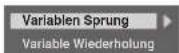
Beachten Sie die folgenden Erklärungen und stellen Sie die ausgewählte Option ein.
Variablen Sprung (Standard: 30 Sekunden) Legt fest, wieviel Zeit bei Drücken der Taste [VARIABLE SKIP] - übersprungen werden soll.
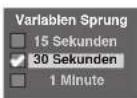
Variable Wiederholung (Standard: 15 Sekunden)
Legt fest, wieviel Zeit bei Drücken der Taste [VARIABLE REPLAY ☐ zurückgespult werden soll.
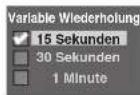
10. Initialisieren (Standard: Nein)
Damit können Sie alle Einstellungen für die Wiedergabe auf den Standardwert zurücksetzen.
(Führen Sie die Schritte 1 bis 2 auf Seite 85 aus.)
Wählen Sie mit den [Pfeiltasten ^ / Y die Option „Initialisieren“ und drücken Sie dann auf [ENTER].
Das Bestätigungsfenster erscheint.
Wählen Sie die Option „Ja“ mit den [Pfeiltasten < / ] und drücken Sie anschließend auf [ENTER].
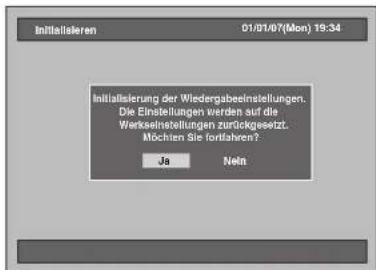
text_image
Initialisieren 01/01/07(Mon) 19:34 Initialisierung der Wiedergabeinstellungen. Die Einstellungen werden auf die Werkseinstellungen zurückgesetzt. Möchen die fortifahren? Ja NeinAlle Einstellungen für die Wiedergabe werden auf die Standardwerte zurückgesetzt.


DE
88



Aufnahme
1 Drücken Sie im Stoppmodus auf [SETUP].
Das Einstellungsmenü wird eingeblendet.
2 Wählen Sie mit den [Pfeiltasten ^ / Y die Option „Aufnahme“ und drücken Sie dann auf [ENTER].
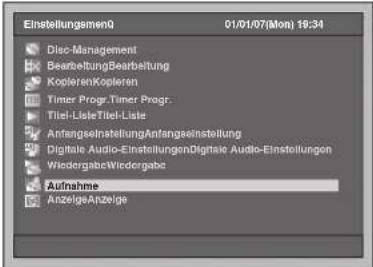
text_image
Einstellungsmen0 01/01/07(Mon) 18:34 Disc-Management BearbeitungBearbeitung KopierenKopieren Timer Progr.Timer Progr. Titel-ListeTitel-Liste AntangseinstellungAnfangseinstellung Digitale Audio-EinstellungenDigitale Audio-Einstellungen WiedergabeWiedergabe Aufnahme AnzeigeAnzeige3 Wählen Sie eine gewünschte Option mit den [Pfeiltasten ∧ / √und drücken Sie dann auf [ENTER].
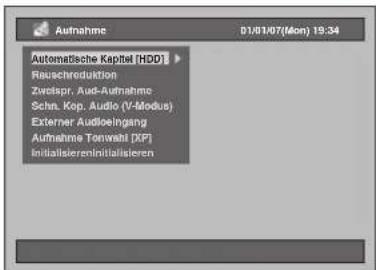
text_image
Aufnahme 01/01/07(Mon) 19:34 Automatische Kapital [HDD] Reuschreduktion Zweltspr, Aus-Aufnahme Schn. Kop. Audio (V-Modus) Externer Audieingang Aufnahme Tonwahl [XP] Initialsiereninitialisieren4 Lesen Sie die Schritte 1. bis 3. auf dieser Seite und wählen Sie die gewünschte Option aus.
5Wenn Sie diese Einstellung durchgeführt haben, drücken Sie zum Beenden zweimal auf [SETUP].
- Rauschreduktion (Standard: AUS)
Stellen Sie die Rauschreduktion ein, um das Bildrauschen bei der Wiedergabe zu verringern oder um im LP/EP/SLP-Modus aufzunehmen.
(Befolgen Sie die oben angeführten Schritte 1 bis 2.)
Wählen Sie mit den [Pfeiltasten ∧ / ] die Option „Rauschreduktion“ und drücken Sie dann auf [ENTER].
Das Optionsfenster erscheint.
Wählen Sie mit den [Pfeiltasten ^ / ]die gewünschte Einstellung und drücken Sie dann auf [ENTER].
Die ausgewählte Einstellung wird markiert und aktiviert.
- Schn. Kop. Audio (V-Modus)
(Standard: AUS)
EIN: Um bei der Aufzeichnung eines zweisprachigen Programms auf Festplatte die Option zum Schnellen Kopieren (Festplatte auf DVD (Video-Modus)) verfügbar zu machen, zeichnet das Gerät nur Audio 1 oder Audio 2 auf. (Siehe Seite 32.)
AUS: Bei der Aufzeichnung eines zweisprachigen Programms auf Festplatte nimmt das Gerät sowohl Audio 1 als auch Audio 2 auf. Allerdings ist das Schnelle Kopieren (Festplatte auf DVD (Video-Modus)) dann nicht möglich.
(Befolgen Sie die Schritte 1 bis 2 auf der linken Seite.)
Wählen Sie mit den
[Pfeiltasten ∧ / ] die Option „Schn.
Kop. Audio (V-Modus)“ und drücken Sie dann auf [ENTER].
Das Optionsfenster erscheint.
Wählen Sie mit den
[Pfeiltasten ∧ / Ydie gewünschte Einstellung und drücken Sie dann auf [ENTER].
Die ausgewählte Einstellung wird markiert und aktiviert.
- Initialisieren (Standard: Nein)
Damit können Sie alle Einstellungen für die Aufnahme auf den Standardwert zurücksetzen.
(Führen Sie die Schritte 1 bis 2 auf dieser Seite aus.)
Wählen Sie mit den
[Pfeiltasten ∧ / Ydie Option „Initialisieren“ und drücken Sie dann auf [ENTER].
Das Bestätigungsfenster erscheint.
Wählen Sie die Option „Ja“ mit den [Pfeiltasten < / ] und drücken Sie anschließend auf [ENTER].
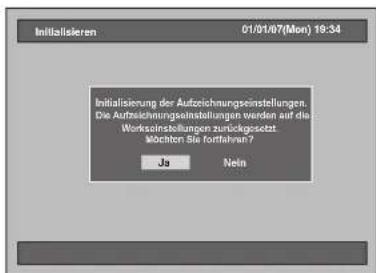
text_image
Initialisieren 01/01/07(Mon) 19:34 Initialisierung der Aufzeichnungseinstellungen. Die Aufzeichnungseinstellungen werden auf die Workseinstellungen zurückgesetzt. Mochten Sie Formkehr? Ja NeinAlle Einstellungen für die Aufnahme werden auf die Standardwerte zurückgesetzt.
Anzeige
1 Drücken Sie im Stoppmodus auf [SETUP].
Das Einstellungsmenü wird eingeblendet.
2 Wählen Sie mit den [Pfeiltasten ^ / Y die Option „Anzeige“ und drücken Sie dann auf [ENTER].
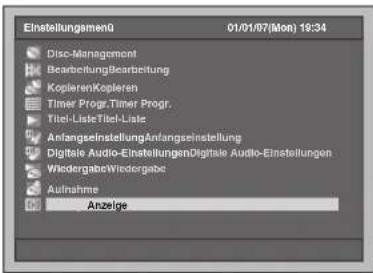
text_image
Einstellungsmen0 01/01/07(Mon) 19:34 Disc-Management Bearbeitung/Bearbeitung Kopieren/Kopieren Timer Progr.Timer Progr. Titel-ListeTitel-Liste AnfangseinstellungAnfangseinstellung Digitale Audio-EinstellungenDigitale Audio-Einstellungen WkdergabeWkdergabe Aufnahme Anzeige3 Wählen Sie eine gewünschte Option mit den [Pfeiltasten ^ / ?und drücken Sie dann auf [ENTER].
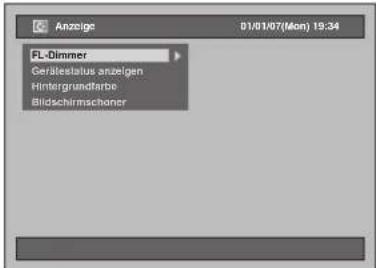
text_image
Anzeige 01/01/07(Mon) 19:34 FL-Dimmer Gerätestatus anzeigen Hintergrundfarbe Bildschirmschaner4 Lesen Sie die Schritte 1. bis 4. auf dieser Seite und wählen Sie die gewünschte Option aus.
5Wenn Sie diese Einstellung durchgeführt haben, drücken Sie zum Beenden auf [SETUP].
1. FL-Dimmer (Standard: Auto)
Stellen Sie die Helligkeit der Frontkonsolen anzeige ein.
Wählen Sie aus den Optionen „Auto“, „Hell“ und „Dunkel“.
Wenn Sie die Option „Auto“ gewählt haben, wird das Display beim Ausschalten des Geräts ebenfalls ausgeschaltet.
(Befolgen Sie die oben angeführten Schritte 1 bis 2.)
Wählen Sie mit den [Pfeiltasten ∧ / ] die Option „FL-Dimmer“ und drücken Sie dann auf [ENTER].
Das Optionsfenster erscheint.
Wählen Sie mit den [Pfeiltasten ∧ / √die gewünschte Einstellung und drücken Sie dann auf [ENTER].
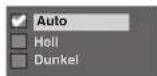
Die ausgewählte Einstellung wird markiert und aktiviert.
2. Gerätestatus anzeigen (Standard: EIN)
Stellen Sie die Betriebsanzeige ein.
(Befolgen Sie die Schritte 1 bis 2 auf der linken Seite.)
Wählen Sie mit den [Pfeiltasten
^ / ÿdie Option „Gerätestatus anzeigen“ und drücken Sie dann auf [ENTER].
Das Optionsfenster erscheint.
Wählen Sie mit den [Pfeiltasten
^ / Ýdie gewünschte Einstellung und drücken Sie dann auf [ENTER].
Die ausgewählte Einstellung wird markiert und aktiviert.
EIN: Zeigt die Betriebsanzeige an.
AUS: Zeigt die Betriebsanzeige nicht an.
3. Hintergrundfarbe (Standard: EIN)
Stellen Sie die Hintergrundfarbe ein.
Wenn kein Bildeingangssignal anliegt, wird der Bildschirmhintergrund blau.
(Befolgen Sie die Schritte 1 bis 2 auf der linken Seite.)
Wählen Sie mit den [Pfeiltasten
^ / ÿdie Option „Hintergrundfarbe“ und drücken Sie dann auf [ENTER].
Das Optionsfenster erscheint.
Wählen Sie mit den [Pfeiltasten
^ / ÿdie gewünschte Einstellung und drücken Sie dann auf [ENTER].
Die ausgewählte Einstellung wird markiert und aktiviert.
4. Bildschirmschoner (Standard: EIN)
Wählen Sie die Option „EIN“ aus, wenn sich der Bildschirmschoner nach 15 Minuten Inaktivität einschalten soll.
(Befolgen Sie die Schritte 1 bis 2 auf der linken Seite.)
Wählen Sie mit den [Pfeiltasten
^ / ydie Option
„Bildschirmschoner“ und drücken Sie dann auf [ENTER].
Das Optionsfenster erscheint.
Wählen Sie mit den [Pfeiltasten
^ / Ydie gewünschte Einstellung und drücken Sie dann auf [ENTER].
Die ausgewählte Einstellung wird markiert und aktiviert.
VCR-Funktionen
Wiedergabe

1 Drücken Sie [STANDBY-ON], um das Gerät einzuschalten.
Schalten Sie das Fernsehgerät ein, um eine Kassette abzuspielen; beachten Sie dabei die Wahl des richtigen Eingangs, an den das Gerät angeschlossen ist.
2Drücken Sie [VCR].
3Legen Sie eine Kassetten mit einer Aufnahme ein und drücken Sie [PLAY▶], um die Wiedergabe zu starten.
4 Drücken Sie während der Wiedergabe [PAUSE II].
Die Wiedergabe wird unterbrochen und der Ton stumm geschaltet.
5 Drücken Sie [PLAY ▶], um die Wiedergabe zu fortzusetzen.
6 Drücken Sie [STOP ■], um die Wiedergabe zu beenden.
7 Drücken Sie [OPEN/CLOSE EJECT ▲], um das Band auszuwerfen.
Hinweis
- Wenn eine Kassette ohne Aufnahmelasche eingelegt wird, startet die Wiedergabe autor
• Die Abtastung wird bei der Wiedergabe automatisch angepasst. Um die Abtastung manuell anzupassen, drücken Sie [PROG. ∧ ∨ ].
Aufnahme und One-Touch-Timer-Aufnahme (OTR)
Aufnahme allgemein
Vergewissern Sie sich vor der Aufnahme, dass:
- Der gewünschte Kanal durch Drücken auf [die Zahlentasten] oder [PROG. ∧ / ∨] an der Fernbedienung ausgewählt worden ist.
- Eine Leerkassette mit Aufnahmelasche im Gerät liegt.
• Die gewünschte Aufnahmegeschwindigkeit unter SP (Standardwiedergabe) oder LP (Lange Wiedergabe) durch Druck auf [REC MODE] an der Fernbedienung eingestellt worden ist.
| Bandgeschwindigkeit | Aufnahme- / Wiedergabezeit | ||||
| Kassettentyp | E60 E | 120 E180 | E240 | ||
| SP-Modus 1 Stunde | 2 Stunden | 3 Stunden | Stunden | ||
| LP-Modus | 2 Stunden | 4 Stunden | 6 Stunden | Stunden | |
1 Schalten Sie das Gerät ein und legen Sie eine Leerkassette ein.
Achten Sie darauf, dass der Fernseheingang am Gerät eingestellt ist.
2 Drücken Sie [VCR].
3 Drücken Sie [REC], um die Aufnahme zu starten.
Um die Aufnahme kurzfristig zu unterbrechen oder um sie fortzusetzen, drücken Sie [PAUSE III].
Zum Schutz der Kassette und des Videokopfs stoppt das Gerät automatisch, wenn nach 5 Minuten keine Aktion erfolgt ist.
4 Drücken Sie nach Beendigung der Aufnahme [STOP ■].
Schutz vor versehentlichem Löschen
Um dem versehentlichen Löschen einer bespielten Kassette vorzubeugen, brechen Sie die Aufnahmelasche heraus. Um das Band später zu überspielen, kleben Sie die Öffnung mit Klebestreifen zu.
Aufnahmelasche
Hinweis
- Sie können mit diesem Gerät ein im SP- oder LP-Modus aufgezeichnetes Videoband wiedergeben, jedoch kein Aufzeichnung im SLP-Modus.
• Die zeitgesteuerte Aufnahme steht für den VCR nicht zur Verfügung. - Wenn sich eine VCR-Aufnahme und eine Timer-Aufnahme überlappen, hat die Timer-Aufnahme Priorität.
- Das Gerät schaltet 15 Sekunden vor der programmierten Zeit automatisch auf den programmierten Kanal um, und die laufende VCR-Aufnahme wird abgebrochen, außer wenn beide denselben Aufnahmekanal benutzen. Handelt es sich um denselben Aufnahmekanal, so startet die zeitgesteuerte Aufnahme, ohne dass die aktuelle VCR-Aufnahme abgebrochen wird, und beide Aufzeichnungen erfolgen auf VCR und Festplatte / DVD.
So sehen Sie einen Kanal, während Sie einen anderen aufnehmen:
Wenn Sie fernsehen möchten, wählen Sie einfach den gewünschten Kanal an der Fernbedienung aus.



One-Touch-Timer-Aufnahme (OTR)
VCRVCR
Diese Funktion gestattet Ihnen, die Aufnahmelänge bequem durch Drücken von [REC] einzustellen.
1 Schalten Sie das Gerät ein und legen Sie eine Leerkassette ein.
Achten Sie darauf, dass der Fernseheingang am Gerät eingestellt ist.
2 Drücken Sie [VCR].
3 Wählen Sie die Aufnahmegeschwindigkeit mit [REC MODE]. (Siehe Seite 91.)
4 Wählen Sie den Kanal von dem Sie aufzeichnen möchten mit [PROG. ∧ / yoder [den Zahlentasten] aus.
5Halten Sie [REC] gedrückt, bis die gewünschte Aufnahmezeit (15 Minuten bis 4 Stunden) am Fernsehbildschirm eingeblendet wird.
Die One-Touch-Timer-Aufnahme beginnt.
![FUNAI T3A-A8182DB - 5Halten Sie [REC] gedrückt, bis die gewünschte Aufnahmezeit (15 Minuten bis 4 Stunden) am Fernsehbildschirm eingeblendet wird. - 1](/content/2026/05/777841/images/45a641e4e609b6d0466e4cdf7d766186e0a317008d59b829d0decc6f56073509.jpg)
flowchart
graph TD
    A["(Normale Aufnahme)"] -->|0:15| B["0:30"]
    B -->|0:30| C["4:00 3:45"]
    C -->|4:00 3:45| A
- Wenn das Gerät die eingegebene Zeit erreicht, schaltet es automatisch ab.
- Um die Aufnahmelänge während der One-Touch-Timer-Aufnahme zu ändern, halten Sie [REC] gedrückt, bis die gewünschte Länge eingeblendet wird.
- Um die One-Touch-Timer-Aufnahme innerhalb der festgelegten Zeit abzubrechen, drücken Sie [STOP ■].
Hinweis
• Die verbleibende Aufnahmedauer wird während der One-Touch-Timer-Aufnahme an der Konsolenanzeige eingeblendet. Durch Drücken auf [DISPLAY] kann die Rest-Aufnahmezeit auf dem Fernsehapparat angezeigt werden.
- Eine One-Touch-Timer-Aufnahme kann keine Pausen enthalten.
- Wenn sich eine VCR-Aufnahme und eine Timer-Aufnahme überlappen, hat die Timer-Aufnahme Priorität.
- Das Gerät schaltet 15 Sekunden vor der programmierten Zeit automatisch auf den programmierten Kanal um, und die laufende VCR-Aufnahme wird abgebrochen, außer wenn beide denselben Aufnahmekanal benutzen. Handelt es sich um denselben Aufnahmekanal, so startet die zeitgesteuerte Aufnahme, ohne dass die aktuelle VCR-Aufnahme abgebrochen wird, und beide Aufzeichnungen erfolgen auf VCR und Festplatte / DVD.
Suche
Indexsuche

VCR
Jeder Aufnahme wird am Beginn eine Inhaltsmarkierung hinzugefügt. Befolgen Sie die nachstehenden Schritte, um zu einem markierten Punkt zu springen.
1 Drücken Sie [VCR].
2 Drücken Sie auf [SEARCH], um das Index-Suchmenü anzuzeigen.
3Geben Sie Nummer der Aufnahme zu der Sie springen möchten innerhalb 30 Sekunden mit [den Zahlentasten] ein.
4 Drücken Sie [FWD ▶▶] oder [REV ◀◀], um die Indexsuche zu starten.
Für den Vorlauf drücken Sie [FWD ▶▶].
Für den Rücklauf drücken Sie [REV ◀◀].
Nach der Indexsuche gibt der VCR die Kassette automatisch wieder.
Hinweis
- Diese Funktion steht während der Aufnahme nicht zur Verfügung.
Spielzeitsuche
VERVCR
Diese Funktion gestattet Ihnen, zu einer bestimmten Stelle auf dem Band zu gehen, indem Sie die exakte Zeitspanne eingeben, die Sie überspringen möchten.
1 Drücken Sie [VCR].
2 Halten Sie [SEARCH] gedrückt, um das Zeitsuchmenü einzublenden.
3Geben Sie mit [den Zahlentasten] innerhalb von 30 Sekunden die Spielzeit ein, die Sie überspringen möchten.
4 Drücken Sie [FWD ▶▶] oder [REV ◀◀], um die Startzeitsuche zu starten.
Für den Vorlauf drücken Sie [FWD ▶▶].
Für den Rücklauf drücken Sie [REV ◀◀]
Nach der Zeitsuche startet die Bandwiedergabe automatisch.
Hinweis
- Diese Funktion steht während der Aufnahme nicht zur Verfügung.
- Drücken Sie [STOP ■], um die Suche zu unterbrechen.
- Wenn die Kassette während einer Suche ihr Ende erreicht, bricht das Gerät die Suche ab und spult die Kassette zurück.
DE
92







Sonstige Funktionen
Drücken Sie zuerst [VCR].
Wiederaufruf oder Ansicht eines Bildes während der Wiedergabe (Bildsuche):
Drücken Sie während der Wiedergabe [FWD ▶▶] oder [REV ◀◀].
Für die Hochgeschwindigkeitssuche drücken Sie die Taste erneut.
So frieren Sie das Fernsehbild während der Wiedergabe ein (Standbildmodus):
Drücken Sie während der Wiedergabe [PAUSE III].
Mit jedem Tastendruck wird Vollbild um Vollbild weiter geschaltet.
Sollte das Bild während des Standmodus in vertikale Richtung flimmern, stabilisieren Sie es durch Druck auf [PROG. ∧ / ∨].
Bildstörungen oder laufende Bilder können Sie gegebenenfalls am Vertikallauf-Regler des Fernsehgeräts verändern.
Um den Bandzähler zurückzusetzen: Drücken Sie [CLEAR].
Wiedergabe im langsamen Vorlauf:
Drücken Sie im Standbildmodus auf [FWD ▶▶].
Wird ein Rauschbalken am Fernsehbildschirm eingeblendet, drücken Sie [PROG. ∧ / ∨] um ihn zu verringern.
Hinweis
- Standbild-/ Zeitlupenmodus werden nach 5 Minuten automatisch abgebrochen, um die Kassette und den Videokopf vor Schäden zu schützen.
- Um aus der Bildsuche, dem Standbild, Zeitlupenmodus zur normalen Wiedergabe zurückzukehren, drücken Sie [PLAY ▶].
Hi-Fi Stereo-Klangsystem
Das Gerät nimmt Hi-Fi-Stereoklang auf und gibt diesen wieder. Zusätzlich besitzt er einen A2 und NICAM Decoder. Dieses Gerät empfängt Stereo- und zweisprachige Sendungen; der Klang kann auf verschiedene Arten aufgezeichnet und wiedergegeben werden.
Klangmodusauswahl
Wählen Sie die einzelnen Modi durch Druck auf [AUDIO] an der Fernbedienung aus. Jeder Modus wird, wie folgt, am Fernsehbildschirm eingeblendet.
- Während der Wiedergabe der aufgenommenen Kassette im Hi-Fi-Modus
| Modus | Audioausgang | Anzeige auf dem Fernsehbildschirm |
| Stereo | Stereo | |
| L | L Audio von beiden Lautsprechern | LINKS |
| R | R Audio von beiden Lautsprechern | RECHTS |
| Normal | Mono MONO | |
- Während dem Empfang von zweisprachigen Sendungen
| Modus | Audioausgang | Anzeige auf dem Fernsehbildschirm |
| Audio 1 | Audio 1 aus beiden Lautsprechern | Audio 1 |
| Audio 2 | Audio 2 aus beiden Lautsprechern | Audio 2 |
| Audio 1 / Audio 2 | • Audio 1 aus dem linken Lautsprecher• Audio 2 aus dem rechten Lautsprecher | Audio 1Audio 2 |
STEREO
Hinweis
- Wenn Sie Kassetten ohne Hi-Fi abspielen, erfolgt die Ausgabe automatisch in Mono, gleich welcher Modus eingestellt wurde.
- Wenn das Stereosignal schwächer wird, wird die Sendung automatisch in Mono aufgezeichnet.





DE


Sonstiges
Störungsbehebung
Bevor Sie dieses Gerät zur Reparatur geben, prüfen Sie die Angaben in der nachstehenden Tabelle auf mögliche Ursachen des Problems. Einige einfache Überprüfungen oder minimale Anpassungen durch Sie können schon ausreichen, um ein Problem zu beheben und die korrekte Leistung wieder herzustellen.
| Fehlermeldung bei Festplatte/DVD | Ursache Lösung | |
| Der Vorgang konnte nicht erfolgreich abgeschlossen werden.Es könnte ein Problem an der Disc vorliegen. | Die Disk ist möglicherweise schmutzig oder zerkratzt. | Überprüfen und reinigen Sie die Disk bei Bedarf. (Siehe Seite 4.) |
| Kein Titel | Es wurde noch nichts aufgenommen.Es gibt keinen Titel im Original. | Zeichen Sie einige Programme auf. (Siehe Seite 34.) |
| Keine Wiedergabeliste vorhanden. | Es wurde noch keine Wiedergabeliste erstellt.Es muss eine Disk mit Video-Modus eingelegt werden. | Erstellen Sie zuerst eine Wiedergabeliste. (Siehe Seite 70.) |
| Es sind keine editierbaren Wiedergabelisten vorhanden. | Die Wiedergabeliste enthält nur einen Titel. Für diese Bearbeitungsfunktion müssen mehr als zwei Titel vorhanden sein. | Erstellen Sie mehr als zwei Titel in der Wiedergabeliste. (Siehe Seite 70.) |
| Es können keine weiteren Titel hinzugefügt werden.Die zulässige Titelanzahl wurde bereits überschritten. | In der Kopier-Titelliste können nur maximal 18 Titel gespeichert werden. | Löschen Sie nicht mehr benötigte Titel aus der Kopier-Titelliste. (Siehe Seite 45.) |
| Kopiervorgang nicht möglich.Der Titel ist kopiergeschützt. | Es kann eine nicht kopierbare Disk, wie z.B. eine DVD-Videodisk, eingelegt werden. | Legen Sie eine kopierbare Disk ein. (Siehe Seite 40.) |
| Kopiervorgang kann nicht durchgeführt werden. | Die Disk ist möglicherweise nicht beschreibbar, oder es wurde keine Disk eingelegt. | Legen Sie eine kopierbare Disk ein. (Siehe Seite 40.) |
| Kopiervorgang kann nicht durchgeführt werden.Zu wenig Speicherplatz. | Der verfügbare Speicherplatz auf dem Aufzeichnungsmedium reicht für den Kopiervorgang nicht aus. | Sorgen Sie für genügend Platz am Aufzeichnungsmedium. |
| Kopiervorgang kann nicht durchgeführt werden.Verwenden Sie eine CPRM-kompatible Disk. | Sie versuchen gerade, ein Copy-Once-Programm auf eine nicht CPRM-kompatible Disk zu kopieren. Copy-Once-Programme können nur auf eine CPRM-kompatible Disk kopiert werden. | Verwenden Sie eine CPRM-kompatible Disk. |
| Der Kopiervorgang konnte nicht durchgeführt werden. | Möglicherweise steht nicht genügend Speicherplatz auf der Festplatte zur Verfügung, da gleichzeitig ein schnelles Kopieren von DVD auf Festplatte und eine Aufzeichnung auf Festplatte durchgeführt werden. | Überprüfen Sie den Kopier-Titel oder das Aufzeichnungsmedium. |
| Der Vorgang steht derzeit nicht zur Verfügung. | Ein Timer-Programm kann während oder 10 Sekunden vor der Timer-Aufnahme des ausgewählten Timer-Programms nicht bearbeitet werden. | Stoppen Sie die Aufzeichnung, wenn Sie das Timer-Programm während der Aufzeichnung bearbeiten möchten. (Siehe Seiten 34 und 35.) |
| Das Programm wird nicht oder nur unvollständig aufgezeichnet. | Timer-Programme könnten einander überlappen. | Überprüfen Sie die Timer-Programme. |
| Falsches Passwort. | Es wurde ein falsches Passwort eingegeben. | Geben Sie das richtige Passwort ein. Wenn Sie das Passwort vergessen haben, halten Sie die [CLEAR]-Taste 8 Sekunden lang gedrückt. |
| Die Disc kann nicht gelesen werden, weil sie entweder nicht unterstützt wird oder zerkralzt oder verschmutzt ist. | Diese Disk wird von diesem Gerät entweder nicht unterstützt, oder sie ist verschmutzt oder zerkralzt. | Verwenden Sie nur Disks, die von diesem Gerät unterstützt werden (siehe Seite 52), oder reinigen Sie die Disk. (Siehe Seite 4.) |
| Fehlerhafter Regionalcode.Die Disc kann nicht abgespielt werden. | Der Regionalcode der Disk wird von diesem Gerät nicht unterstützt. | Verwenden Sie nur Disks, deren Regionalcode von diesem Gerät unterstützt wird. (Siehe Seite 52.) |
| Die maximale Anzahl an aufzeichenbaren Titeln wurde überschritten. | Sie versuchen eine Aufnahme zu machen, obwohl bereits die maximale Titelanzahl erreicht ist. | Löschen Sie nicht mehr benötigte Titel. (Siehe Seite 72.) |
| Die maximale Anzahl an Kapiteln wurde überschritten. | Sie versuchen eine Aufnahme zu machen, obwohl bereits die maximale Kapitelanzahl erreicht ist. | Löschen Sie nicht mehr benötigte Kapitel. (Siehe Seite 69.) |
| Die Aufzeichnung wurde abgebrochen.Die Disk scheint fehlerhaft zu sein. | Die Disk ist möglicherweise schmutzig oder zerkratzt. | Überprüfen und reinigen Sie die Disk bei Bedarf. (Siehe Seite 4.) |
| HDD-Fehler. | Schalten Sie das Gerät aus und wieder ein. Wenn das Problem dadurch nicht gelöst werden kann, kontaktieren Sie ein Fachkundendienstcenter an. | |
| DVD-Fehler. | Schalten Sie das Gerät aus und wieder ein. Wenn das Problem dadurch nicht gelöst werden kann, kontaktieren Sie ein Fachkundendienstcenter an. | |
| Zu wenig freier Speicherplatz im Aufzeichnungsmedium. | Der verfügbare Speicherplatz auf dem Aufzeichnungsmedium reicht für den gewählten Aufnahmemodus nicht aus. | Geben Sie Speicherplatz am Aufzeichnungsmedium frei, oder ändern Sie den Aufnahmemodus. (Siehe Seite 27.) |
| Überspielung nicht möglich, da zu viele Zellen oder zu viele Kapitel vorhanden sind. | Sie versuchen eine Kopie zu machen, obwohl die maximale Anzahl an Kapiteln oder Bearbeitungsmarken auf der DVD bereits erreicht ist. | Bitte löschen Sie nicht mehr benötigte Kapitel auf der DVD. (Siehe Seite 69.) (Bearbeitungsmarken können nicht gelöscht werden.) |
| Nicht genügend Speicherplatz vorhanden. | Nicht genügend Speicherplatz am Aufzeichnungsmedium. | Sorgen Sie für genügend Platz am Aufzeichnungsmedium. |




DE
Sonstiges
| Symptom Lösung | ||
| STROM | Das Gerät lässt sich nicht einschalten. | Vergewissern Sie sich, dass das Netzkabel korrekt eingesleckt ist.Die Batterien in der Fernbedienung sind schwach. |
| Das Gerät schaltet ohne Eingriff automatisch ein. | Das Gerät schaltet automatisch 2 Minuten vor der zeitgesteuerten Aufnahme ein. | |
| Jedes Mal, wenn das Gerät einschaltet, wird das Bildschirmsprachmenü eingeblendet. | Schließen Sie die Spracheinstellung ab, indem Sie eine Sprache aus dem Bildschirmsprachmenü auswählen. Drücken Sie [ENTER], um die Einstellung zu übernehmen. | |
| Das Gerät schaltet automatisch ab. | Das Gerät schaltet ab, wenn eine fehlerhafte Disk erkannt wird. Drücken Sie [⚠ STANDBY-ON] oder [OPEN / CLODE ▲] an der Frontkonsole, um das Diskfach zu öffnen und drücken Sie die Taste erneut, bevor das Fach komplett geöffnet ist. Nehmen Sie Disk dann heraus.Nach Abschluss der OTR schaltet das Gerät automatisch ab. |
| Symptom Lösung | ||
| ALLGEMEIN | Das Gerät funktioniert nicht. | „∅“ oder eine Fehlermeldung wird eingeblendet, wenn der Vorgang nicht ausgeführt werden kann.Die Batterien in der Fernbedienung sind schwach oder leer. |
| Kein Bild, kein Ton, kein Menü auf dem Bildschirm. | Vergewissern Sie sich, dass die Anschlüsse sicher und korrekt hergestellt worden sind.Vergewissern Sie sich, dass keine Kabel beschädigt sind.Vergewissern Sie sich, dass Sie am Fernsehgerät den richtigen externen Eingangskanal ausgewählt haben. (Siehe Seite 17.)Vergewissern Sie sich, dass die die Sendereinstellung abgeschlossen haben. (Siehe Seiten 19-22.) | |
| Die Uhrzeit und die Kanäle können nicht eingestellt werden. | Die folgenden Operationen sind während eines Aufzeichnungsvorgangs nicht möglich. | |
| Das Gerät funktioniert nicht ordnungsgemäß. | Es hat sich Kondenswasser im Inneren des Geräts gebildet. Nehmen Sie die Disk heraus und lassen Sie das Gerät ungefähr zwei Stunden eingeschaltet, bis das Kondenswasser verdunstet ist. (Siehe Seite 3.) |
| Symptom Lösung | ||
| KANAL | Die Fernsehkanäle können nicht umgeschaltet werden. | Vergewissern Sie sich, dass die Anschlüsse sicher und korrekt hergestellt worden sind.Vergewissern Sie sich, dass keine Kabel beschädigt sind.Stellen Sie die Kanäle entsprechend der Schritte auf den Seiten 19-22 ein. |
| Es werden nur bestimmte Sender gezeigt. | Eventuell ist die Einstellung Kanal überspringen aktiviert. (Siehe Seite 20.) | |
| Die externen Eingangskanäle (z. B. AV1, AV2 oder AV3) können nicht übersprungen werden. | Das Gerät überspringt die externen Eingangskanäle nicht. Dabei handelt es sich jedoch um keine Störung. |
| Symptom Lösung | |||
| AUFNAHME | ALLGEMEIN | Das Bild aus dem externen Gerät kann nicht eingeblendet oder aufgezeichnet werden. | Halten Sie [INPUT SELECT] gedrückt.Schalten Sie alle angeschlossenen Geräte ein.Vergewissern Sie sich, dass die Anschlüsse sicher und korrekt hergestellt worden sind. |
| Festplatte/DVD | Es ist keine Aufnahme möglich. | Mit diesem Gerät können keine Programme mit Kopierschutzsignal aufgezeichnet werden. Dabei handelt es sich jedoch um keine Störung.Nicht genügend Speicherplatz auf dem zu bespielenden Medium. Versuchen Sie nicht benötigte Titel aus dem Original zu löschen oder tauschen Sie das zu bespielende Medium aus.Die zulässige Anzahl der Titel oder Kapitel wurde überschritten. Löschen Sie nicht benötigte Titel, um mehr Speicherplatz zu erhalten oder legen Sie ein neues zu bespielendes Medium ein.Vergewissern Sie sich, dass die Anschlüsse sicher und korrekt hergestellt worden sind. | |
| Die zeitgesteuerte Aufnahme kann nicht ausgeführt werden. | Eventuell wurde die interne Uhr des Geräts aufgrund eines Stromausfalls von mehr als 30 Sekunden abgeschaltet. Stellen Sie die Uhr wieder ein. (Siehe Seiten 22-23.) | ||
| DVD | Es ist keine Aufnahme möglich. | Einmal-Kopieren-Programme können nur auf eine mit CPRM kompatible VR-Modus DVD-RW aufgenommen werden.Vergewissern Sie sich, dass die Disk nicht geschützt oder finalisiert ist. Heben Sie den Schutz oder die Finalisierung auf.DVD-RWs, die mit anderen DVD-Rekordern formatiert worden sind, können mit diesem Gerät nicht bespielt werden. Dies ist keine Störung.Video-Modus DVDs, die mit anderen DVD-Rekordern aufgenommen worden sind, können erst nach der Finalisierung mit diesem Gerät verwendet werden.Vergewissern Sie sich, dass die Anschlüsse sicher und korrekt hergestellt worden sind. | |
| VCR | Es ist keine Aufnahme möglich. Vergewissern Sie sich, dass ein Videoband eingelegt ist.Vergewissern Sie sich, dass die Aufnahmelasche der Videokassette intakt ist. | ||
DE
96
| Symptom Lösung | ||
| WIEDERGABE | Das TV-Bildverhältnis ist nicht für Ihren Fernsehbildschirm geeignet. | Überprüfen Sie das TV-Bildseitenverhältnis. (Siehe Seiten 24-25.)Sofern das Bildseitenverhältnis der Disk nicht von diesem Gerät unterstützt wird, wird ein anderes Bildseitenverhältnis verwendet. |
| Die Bildwiedergabe ist gestört.Farbstörung. | Während des Schnellvor- oder -rücklaufs ist das Bild eventuell gestört. Dabei handelt es sich jedoch um keine Störung.Schließen Sie das Fernsehgerät direkt an. Wenn Sie dieses Gerät über den VCR oder andere Geräte an das Fernsehgerät anschließen, ist das Bild eventuell wegen des Kopierschutzsignals gestört.Vergewissern Sie sich, dass keine Kabel beschädigt sind.Entfernen Sie Geräte, die elektrische Störungen auslösen können, wie zum Beispiel Mobiltelefone. | |
| Kein Ton oder kein Untertitel. • Schalten Sie alle angeschlossenen Geräte ein.Vergewissern Sie sich, dass der Eingangskanal korrekt eingestellt worden ist.Vergewissern Sie sich, dass die Anschlüsse sicher und korrekt hergestellt worden sind. | ||
| Die Wiedergabe startet nicht von Beginnan. | Eventuell ist die Fortsetzungsfunktion aktiviert. Siehe Seite 60, um den Fortsetzungspunkt zu löschen. | |
| DVD | Die Wiedergabe ist nicht möglich. | Vergewissern Sie sich, dass eine bespielbare Disk eingelegt ist.Vergewissern Sie sich, dass die Disk mit dem Etikett nach Oben eingelegt ist.Disks, die mit anderen Geräten oder auf Personalcomputern erstellt worden sind, können erst nach der Finalisierung mit diesem Gerät auf diesem Gerät abgespielt werden.Auch nach der Finalisierung kann nicht garantiert werden, dass diese Disks auf diesem Gerät wiedergegeben werden können.Die Disk ist verschmutzt oder defekt. Reinigen Sie die Disk.Vergewissern Sie sich, dass alle Anschlüsse korrekt hergestellt worden sind.Uberprüfen Sie die Einstellung der Kindersicherung. (Siehe Seite 87.) |
| Kein Ton oder kein Untertitel. | Überprüfen Sie, ob der Digitale Audio-Einstellungen korrekt ist. (Siehe Seiten 84-85.)Eventuell wird die gewählte Untertitelsprache nicht von der Disk unterstützt. | |
| Die Digitale Audio-Einstellung kann nicht auf Audio 1 (L), Audio 2 (R) oder beide verändert werden. | Sofern es sich bei der Audioquelle um ein Dolby Digital-Format handelt, stellen Sie die Dolby Digital Einstellung im Einstellungsmenü auf „PCM“. (Siehe Seite 84.) | |
| Die Audio- oder Untertitelsprache einer DVD lässt sich nicht ändern. | Die Disk unterstützt keine mehrsprachigen Untertitel.Einige Audio- oder Untertitelsprachen lassen sich nur im Diskmenü ändern. Ziehen Sie bitte die Disk-Anleitungen hinzu. | |
| Die Kamerawinkel lassen sich nicht ändern. | Auch wenn die Disk die Mehrfachwinkel-Funktion unterstützt, bedeutet dies nicht, dass alle Szenen aus mehreren Kamerawinkeln aufgenommen worden sind.Nur die Blickwinkel solcher Szenen, die mit Mehrfachkamerawinkel aufgenommen worden sind, lassen sich einblenden. | |
| Die Disk ist korrekt finalisiert worden, kann jedoch auf einem anderen Player nicht wiedergegeben werden. | Einige DVD-Player unterstützen die Wiedergabe von Disks, die mit einem anderen Rekorder bespielt worden sind, nicht. Ziehen Sie das Handbuch des Players heran. | |
| VCR | Das VCR-Bild enthält Störungen. | Richten Sie die Spur während der Wiedergabe des Videobandes mit [PROG. ∧ / √] aus. |
| Kein Bild, aber Ton, während der VCR-Wiedergabe. | Eventuell müssen Sie den VCR-Kopf reinigen.Siehe „AUTOMATISCHE KOPF-REINIGUNG“ auf Seite 4. | |
DE
| Symptom Lösung | |||
| BEARBEITUNG | Festplatte/DVD | Titel können nicht bearbeitet oder gelöscht werden. | Eventuell sind die Titel auf der Disk geschützt. Löschen Sie den Schutz entsprechend der Hinweise auf Seite 76 zum Titelschutz und auf Seite 50 zum Disk-Schutz. |
| Die Kapazität der Disk erhöht sich auch dann nicht, wenn eine Aufnahme gelöscht wird. | Wenn Sie einen Titel aus der Wiedergabeliste löschen, hat dies keinen Einfluss auf die Speicherkapazität. Löschen Sie den Titel aus dem Original. | ||
| Kopieren ist nicht möglich. | Wenn die Anzahl der Titel oder Kapitel die maximale Aufnahmezahl überschreitet, wird der Kopiervorgang nicht ausgeführt.Einmal-kopieren- oder kopiergeschützte Programme können, abhängig vom Aufnahmemedium, nicht kopiert werden.Hinweise zu den Kopiereinschränkungen entnehmen Sie bitte Seite 40. | ||
| DVD | Titel können nicht bearbeitet oder gelöscht werden. | Die Titel auf den Video-Modus / VR-Modus Disks können nach der Finalisierung nicht bearbeitet oder gelöscht werden. Machen Sie die Finalisierung entsprechend der Schritte auf Seite 49 rückgängig. | |
| Die Kapazität der Disk erhöht sich auch dann nicht, wenn eine Aufnahme gelöscht wird. | Bei Video-Modus DVD-RWs vergrößert sich der Speicherplatz nur, wenn der letzte Titel aus dem Original gelöscht wird. Das Löschen von Titeln von DVD-Rs hat keinen Einfluss auf den Disk-Speicherplatz. | ||
| Kopieren ist nicht möglich. | Video-Modus Disks, die mit anderen Rekordern bespielt worden sind, können mit diesem Gerät nicht kopiert werden. | ||
| Symptom Lösung | ||
| FERNBEDIENUNG | Die Fernbedienung funktioniert nicht. | Keine Batterien oder schwache Batterien in der Fernbedienung.Tauschen Sie die Batterien aus.Vergewissern Sie sich, dass sich zwischen Fernbedienung und Gerät keine Hindernisse befinden.Bewegen Sie sich näher zum Gerät. (Siehe Seite 12.)Vergewissern Sie sich, dass Sie die entsprechende Geräteauswahltaste ([HDD], [DVD] oder [VCR]) drücken, bevor Sie das gewünschte Gerät verwenden.Sollten die genannten Lösungen das Problem nicht beheben, rufen bitte ein Fachkundendienstcenter an. |
| Das Einstellungsmenü wird nicht angezeigt,wenn [SETUP] gedrückt wird. | Beim Einlesen der Disk reagiert die Taste [SETUP] nicht. |
| Symptom Lösung | ||
| SONSTIGES | Die Uhr wird nicht an der Frontkonsolen anzeige eingeblendet. | Vergewissern Sie sich, dass das Netzkabel korrekt eingesteckt ist.Überprüfen Sie den Trennschalter und die Uhreinstellung (nach einem Stromausfall). |
| Wenn Sie das Passwort für die Kindersperre vergessen haben. | Löschen Sie das Passwort bitte und verändern Sie die Sicherheitsstufe.(Siehe Seite 87.) |
* Sollten die genannten "Störungsbehebung" das Problem nicht beheben, notieren Sie bitte die Fehlermeldung und die Fehlerbeschreibung und rufen bitte ein Fachkundendienstcenter an.
Sprachcode
| Sprache Code | Sprache Code | Sprache | Code | Sprache Code | |||
| Abkhasisch 4748 | Guarani | 5360 | Mazedonisch 5957 | Singalesisch | 6555 | ||
| Afar 4747 | Gujarati | 5367 | Madagassisch | 5953 | Siswati | 6565 | |
| Afrikaans 4752 | Hausa | 5447 | Malay | 5965 | Slowakisch | 6557 | |
| Albanisch 6563 | Hebräisch | 5569 | Malayalam | 5958 | Slowenisch | 6558 | |
| Amharic 4759 | Hindi | 5455 | Maltesisch 5966 | Somalisch | 6561 | ||
| Arabisch 4764 | Holländisch | 6058 | Maori | 5955 | Spanisch | 5165 | |
| Armenisch 5471 | Isländisch | 5565 | Marathi 5964 | Sundanesisch | 6567 | ||
| Assamesisch 4765 | Indonesisch | 5560 | Moldavisch | 5961 | Suaheli 6569 | ||
| Aymara 4771 | Interlingua 5547 | Mongolisch | 5960 | Tagalog | 6658 | ||
| Azerbaijanisch 4772 | Interlingue 5551 | Nauru | 6047 | Tajik | 6653 | ||
| Bashkir 4847 | Inupiak | 5557 | Nepalisch | 6051 | Tamil | 6647 | |
| Baskisch 5167 | Irisch | 5347 | Norwegisch | 6061 | Tatarisch | 6666 | |
| Bengalisch 4860 | Italienisch | 5566 | Okzitanisch | 6149 | Telugu | 6651 | |
| Bhutani 5072 | Japanisch | 5647 | Oriya | 6164 | Thai | 6654 | |
| Bihari 4854 | Javanesisch | 5669 | Oromo (Afan) | 6159 | Tibetanisch | 4861 | |
| Bislama | 4855 | Jiddisch | 5655 | Panjabi 6247 | Tigrinya | 6655 | |
| Bretonisch 4864 | Kambodschanisch | 5759 | Pashto; Pushto | 6265 | Tonga | 6661 | |
| Bulgarisch | 4853 | Kannadisch | 5760 | Persisch | 5247 | Tschechisch | 4965 |
| Burmesisch | 5971 | Kashmiri 5765 | Polnisch | 6258 | Tsonga | 6665 | |
| Chinesisch 7254 | Kasachisch 5757 | Portugliesisch | 6266 | Türkisch | 6664 | ||
| Dänisch | 5047 | Katalanisch | 4947 | Rätoromanisch | 6459 | Turkmenisch | 6657 |
| Deutsch 5051 | Ketschua 6367 | Rumänisch | 6461 | Twi | 6669 | ||
| Englisch | 5160 | Kinyarwanda | 6469 | Russisch | 6467 | Ukrainisch | 6757 |
| Esperanto | 5161 | Kirghiz | 5771 | Samoisch | 6559 | Ungarisch | 5467 |
| Estländisch 5166 | Kirundi | 6460 | Sangho 6553 | Urdu | 6764 | ||
| Faröisch | 5261 | Koreanisch | 5761 | Sanskrit | 6547 | Uzbekisch | 6772 |
| Fiji | 5256 | Korsisch | 4961 | Schottisch/ Gälisch | 5350 | Vietnamesisch 6855 | |
| Finnisch | 5255 | Kroatisch | 5464 | Schwedisch | 6568 | Volapük | 6861 |
| Französisch | 5264 | Kurdisch 5767 | Serbisch 6564 | Wallisisch 4971 | |||
| Friesisch 5271 | Laotisch | 5861 | Serbokroatisch | 6554 | Weißrussisch | 4851 | |
| Galizisch | 5358 | Latein | 5847 | Sesotho 6566 | Wolof 6961 | ||
| Georgisch | 5747 | Latvian; Lettisch | 5868 | Setswana | 6660 | Xhosa | 7054 |
| Griechisch 5158 | Lingala | 5860 | Shona | 6560 | Yoruba | 7161 | |
| Grönländisch 5758 | Litauisch | 5866 | Sindhi | 6550 | Zulu | 7267 | |
Sonstiges







DE
Glossar
Abtastfrequenz
Die Klangrate, die in bestimmten Intervallen gemessen und in digitale Audiodaten umgewandelt wird. Die Anzahl der Abtastungen/Sekunden nennt man die Abtastrate. Je höher die Rate, desto besser die Klangqualität.
Analog-Audio
Ein elektrisches Signal, das unmittelbar den Klang/Ton darstellt. Dagegen kann Digital-Audio zwar eine elektrisches Signal, aber auch die indirekte Darstellung von Klang/Ton. Siehe auch Digital Audio.
Bildseitenformat
Die Breite eines Fernsehbildschirms ist relativ zu seiner Höhe. Das Format konventioneller Fernsehgeräte ist 4:3 (d. h., ein fast rechtwinkliger Bildschirm). 16:9 sind Breitbildschirmmodelle (der Bildschirm ist fast doppelte so breit wie hoch).
CPRM
(Content Protection for Recordable Media) (dt.: Kopierschutz)
CPRM ist ein Verschlüsselungs-Kopierschutzsystem zum Schutz von ausgestrahlten „einmal-kopieren“-Programmen (z. B. bestimmte Satellitensendungen).
Digital Audio
Eine indirekte Darstellung von Ton/Klang mit Zahlen. Während der Aufnahme wird der Klang in regelmäßigen Intervallen (44.100 Mal/Sekunde bei CD-Audio) von einem Analog-Digital-Wandler abgetastet, der eine Zahlenreihe erzeugt. Bei der Wiedergabe erzeugt der Digital-Anlog-Wandler das Analogsignal auf Basis dieser Zahlen. Siehe auch Abtastfrequenz und Analog-Audio.
Dolby Digital
Ein von den Dolby Laboratories entwickeltes System für die Komprimierung von digitalem Klang. Dieses arbeitet mit Stereo (2-Kanalton) oder Mehrkanalton.
DTS
(Digital Theater System)
DTS ist ein Mehrkanal-Surround-System, das sich jedoch von Dolby Digital unterscheidet. Die Formate wurden von DTS, Inc. entwickelt.
Finalisieren
Um aufgenommene DVDs auf DVD-Playern lauffähig zu machen, stellen Sie die DVD-RW / Rs mit diesem Gerät fertig.
JPEG
JPEG ist ein Standbild-Komprimierungsverfahren. Sie können JPEG-Dateien vom Computer auf CD-RW / Rs kopieren und sie auf diesem Gerät abspielen.
Kapitel
Wie ein Buch, das in verschiedene Kapitel unterteilt ist, so wird auch ein Titel auf einer DVD in Kapitel unterteilt. Siehe auch Titel.
MP3
(MPEG Audio Layer 3)
MP3 ist ein Datei- Komprimierungsverfahren. Sie können MP3-Dateien vom Computer auf CD-RW / Rs kopieren und sie auf diesem Gerät abspielen.
PCM
(Pulse Code-Modulation)
PCM ist ein Format, das Audiodaten in digitale Daten umwandelt. Es wird vorrangig für Audio-CDs und DAT verwendet. Dieses Gerät kann den Klang/Ton so realistisch wie möglich wiedergeben, indem es sogar komprimiertem Dolby Digital- und MPEG- Formate in PCM umwandelt.
Regionalcode
Mit diesem Code werden Disks und Player bestimmten globalen Regionen zugeordnet. Auf diesem Gerät können nur Disks mit den passenden Regionalcodes abgespielt werden. Der Regionalcode für dieses Gerät befindet sich an der Geräterückseite. Einige Disks können in mehreren (oder in allen Regionen) abgespielt werden.
Spur
Bei Audio-CDs werden die Disk-Inhalte in Spuren aufgeteilt. Das DVD-Äquivalent wird Kapitel genannt. Siehe auch Kapitel.
S-Video Ausgang
Video ist die Ausgabe einzelner Farb (C)- und Licht(Y)- Signale, d. h., es wird ein Bild mit besserer Qualität eingeblendet.
Titel
Alle Kapitel auf einer DVD. Siehe auch Kapitel.
Wiedergabeliste
Von dieser Liste aus können Sie den Inhalt einer Disk in der von Ihnen gewünschten Reihenfolge abspielen. Sie können auch direkt nach einer bestimmten Szene suchen.
Technische Daten
Allgemeines
| System Festplatte, DVD-Video, DVD-RW / R, CD-DA, CD-RW / R,Videokassettenband |
VCR-Videoköpfe Vier Köpfe
| Festplatte Interne 3,5 Inch Festplatte 250 GB |
Betriebsspannung 220–240 V ± 10%, 50 Hz ± 0,5%
| Stromaufnahme 60 W (Standby: 8,0 W) |
Gewicht 5,7 kg
| Abmessungen (Breite x Höhe x Tiefe) 435 x 99,5 x 380 mm |
Betriebstemperatur 5°C bis 40°C
| Betriebsfeuchtigkeit Unter als 80% (keine Kondensbildung) |
Fernsehformat PAL B/G
Aufnahme
| Aufnahmeformat Videoaufnahmeformat (nur DVD-RW), | Videoformat (DVD-RW, DVD-R) |
| Beschreibbare Disks DVD-ReWritable (wieder beschreibbar), DVD-Recordable (beschreibbar) |
Videoaufnahmeformat
| Abtastfrequenz | 13,5 MHz |
| Komprimierungsformat | MPEG2 |
Audio-Aufnahmeformat
| Ablastfrequenz | 48 kHz |
| Komprimierungsformat | Dolby Digital |
Abstimmungsregler
| Empfangbare Kanäle | E2-E69 |
Hinweis
• Die technischen Gerätedaten und das Design unterliegen Änderungen ohne Vorankündigung.




Konformitätserklärung
Dieses Produkt erfüllt die Vorschriften der Richtlinien
EMC-Richtlinie: 89 / 336 / EEC
Niederspannungsrichtlinie: 73 / 23 / EEC
CE-Kennzeichnung: 93 / 68 / EEC
Wir erklären hiermit, dass das folgende Produkt:
DVD-Videokassettenrekorder mit Festplatte,
Modell T3A-A8182DB
Handelsname: Funai
folgenden Vorschriften entspricht.
EN55013: 2001+A1:2003, EN55020:
2002+A1:2003+A2:2005, EN61000-3-2:
2003+A2:2005, EN61000-3-3: 1995 + A1: 2001
EN60065: 2002
EN60825-1 Edition 1.2: 2001
CE