
W4A-A4180DB - Videorekorder FUNAI - Kostenlose Bedienungsanleitung
Finden Sie kostenlos die Bedienungsanleitung des Geräts W4A-A4180DB FUNAI als PDF.


Benutzerfragen zu W4A-A4180DB FUNAI
0 Frage zu diesem Gerät. Beantworten Sie die, die Sie kennen, oder stellen Sie Ihre eigene.
Eine neue Frage zu diesem Gerät stellen
Laden Sie die Anleitung für Ihr Videorekorder kostenlos im PDF-Format! Finden Sie Ihr Handbuch W4A-A4180DB - FUNAI und nehmen Sie Ihr elektronisches Gerät wieder in die Hand. Auf dieser Seite sind alle Dokumente veröffentlicht, die für die Verwendung Ihres Geräts notwendig sind. W4A-A4180DB von der Marke FUNAI.
BEDIENUNGSANLEITUNG W4A-A4180DB FUNAI
Mitgeliefertes Zubehör
• Fernbedienung mit zwei R6 (AA)-Batterien
• RF-Kabel
- Scart-Kabel
• Bedienungsanleitung
• Schnelleinrichtungsleitfaden
Vor der Inbetriebnahme des Geräts müssen die Anschlüsse vorgenommen werden. Siehe unter „Anschlüsse“ auf den Seiten 16-18.
WIR MÖCHTEN SIE ZUM KAUF DIESES PRODUKTES BEGLÜCKWÜNSCHEN !
Produkt: FUNAI Model Nr.: W4A-A4180DB
BITTE DIESE UNTERLAGE GUT AUFBEWAHREN Wichtige Information
Falls entgegen aller Erwartungen Probleme mit diesem Produkt entstehen sollten, möchten wir Sie bitten, direkt mit dem Lieferanten in Kontakt zu treten. Entweder durch die unten angegebene E-Mail Adresse oder durch die telefonische Hotline Nummer.
Bitte folgende 3 Punkte vor Kontaktaufnahme abklären:
- Die Bedienungsanleitung gründlich durchlesen vor Kontaktaufnahme mit der Hotline.
- Kontrollieren Sie auf unserer Internetseite www.funai.de, ob Hilfe in Form von Upgrades, generelle Beantwortung von Fragen, Driver, Anleitungen usw. abzurufen sind.
- Vor Kontaktaufnahme bitte Kaufbeleg, Modellbezeichnung, Seriennummer samt genauer Fehlerbeschreibung bereit legen !!
Service Hotline Mail: hotline@funai.de
Service Hotline Rufnummer: 040 - 38 60 37 24
* Öffnungszeiten Hotline: Montag bis Freitag von 09.00 bis 15.00 Uhr
Falls wir das Problem entgegen unserer Erwartung nicht beheben können und das Gerät an den Händler retourniert werden soll, bitte das Gerät mit allem Zubehör in original Verkaufsverpackung mitsamt gültigem Kaufbeleg und Fehlerbeschreibung bei Ihrem Händler abliefern, damit eine rasche Reklamationsabwicklung erfolgen kann.
Herstellergarantie
Wir freuen uns, dass Sie sich für den Kauf eines Funai Produkts unseres Hauses entschieden haben und wünschen Ihnen viel Spaß mit diesem hochwertigen Produkt. Unsere strenge Fertigungskontrolle gewährleistet die hohe Qualität unserer Geräte. Für den Fall, dass Sie dennoch eine berechtigte Beanstandung haben, gewähren wir eine Garantie für die Dauer von
2 Jahren
ab Kaufdatum nach den nachfolgenden Bedingungen:
1 Diese Garantie lässt ihre gesetzlichen Gewährleistungsansprüche auch als Verbraucher gegenüber dem Verkäufer des Gerätes unberührt. Die Rechte werden durch die hier gewährte Herstellergarantie nicht eingeschränkt.
2 Die von uns gewährte Garantie hat nur Gültigkeit für das Gebiet der Bundesrepublik Deutschland.
3 Die Garantiedauer beträgt 2 Jahre ab Kaufdatum.
4 Sollte während der Garantiedauer eine Fehlfunktion oder ein Mangel an dem Gerät auftreten, der nicht einer gewöhnlichen Abnutzung durch den bestimmungsgemäßen Gebrauch entspricht, so tritt der Garantiefall ein. Unsere Garantieleistung umfasst nach unserer Wahl die Instandsetzung Ihres Gerätes oder den Austausch gegen ein gleichwertiges Gerät, einschließlich Transportkosten des Gerätes innerhalb der Bundesrepublik Deutschland.
5 Kein Garantiefall ist gegeben, wenn der Mangel auf eine nicht bestimmungsgemäße Handhabung des Gerätes innerhalb Ihrer Sphäre zurückzuführen ist. Die Garantie erlischt weiterhin, wenn das Gerät von Ihnen oder einem nicht sachkundigen Dritten geöffnet und/oder Veränderungen an dem Gerät vorgenommen worden sind. Dies kann insbesondere der Fall sein:
- bei unsachgemäßer Behandlung,
- bei mechanischer Beschädigung des Gerätes von außen,
-
bei Transportschäden,
-
bei Verschleiß (z.B. Batterien, Akku u. ä.),
- bei Bedienungsfehlern,
- bei Aufstellen des Gerätes in Feuchträumen oder im Freien,
- bei Schäden, die auf Naturereignisse, Wasser, Blitzschlag, Überspannung zurückzuführen sind,
- bei Missachtung der Bedienungsanleitung.
6 Sie müssen weiter den Kaufnachweis führen. Diesen fügen Sie bitte dem Gerät bei der Zusendung bei. Ohne Kaufnachweis können wir leider keine kostenlosen Garantieleistungen erbringen. Geht uns ein Gerät ohne Kaufnachweis zu, erhalten Sie von uns einen Kostenvoranschlag für die Reparatur. Entscheiden Sie sich gegen eine Reparatur, so liefern wir das Gerät an Sie zurück und berechnen Ihnen eine Pauschale von nicht mehr als 50 € für Transport, Prüfung und Ausarbeitung des Kostenvoranschlags.
7 Ausgetauschte Teile verbleiben in unserem Servicezentrum und werden Ihnen gegen Kostenerstattung zugeschickt, soweit eine kostenlose Garantieleistung gegeben ist.
8 Zur Validisierung Ihres Anspruches und um eine zeitnahe Bearbeitung zu gewährleisten, senden Sie uns bitte immer den gesamten Verpackungsinhalt inklusive aller Zubehörteile zu (z.B. Fernbedienung, Ständer, Wandhalterungen, A/V-Kabel usw....).
9 Diese Garantie wird nur für Schäden an dem Gerät selbst gewährt. Sie umfasst keine weitergehende Haftung unsererseits, insbesondere keine Haftung für Schäden, die durch den Ausfall des Gerätes bis zur Instandsetzung entstehen (z.B. Wegekosten, Handlingskosten etc.). Hierdurch wird jedoch unsere gesetzliche Haftung, insbesondere nach dem Produkthaftungsgesetz oder für Schäden an Leib, Körper und Gesundheit, nicht eingeschränkt oder ausgeschlossen.
10 Von uns erbrachte Garantieleistungen verlängern die Garantiefrist von 2 Jahren ab Kaufdatum nicht, auch nicht hinsichtlich eventuell ausgetauschter Komponenten.
Wir wünschen Ihnen viel Spaß mit Ihrem neuen FUNAI Produkt
Wichtiges Dokument! Bitte mit Kaufnachweis 2 Jahre aufbewahren.
Funai Europe GmbH
Gasstrasse 18, Haus 1
22761 Hamburg
Germany
Vor dem Start
Sicherheitsmaßnahmen
WARNUNG: WEGEN BRANDGEFAHR ODER GEFAHR EINES ELEKTRISCHEN SCHLAGES DARF DAS GERÄT WEDER FEUCHTIGKEIT NOCH REGEN AUSGESETZT WERDEN.

CAUTION
RISK OF ELECTRIC SHOCK DO NOT OPEN

VORSICHT:
UM DAS RISKO EINES STROMSCHLAGS ZU VERMEIDEN, ABDECKUNG (ODER RÜCKSEITE) NICHT ENTFERNEN. ES BEFINDEN SICH KEINE VOM BENUTZER WARTBAREN TEILE IM GERÄT. WARTUNG DARF NUR DURCH KUNDENDIENST AUSGEFÜHRT WERDEN.

Das Blitzsymbol in einem gleichseitigen Dreieck soll den Benutzer vor nicht isolierter „gefährlicher Spannung“ im Gehäuse des Produkts warnen, die ausreichend hoch sein könnte, um Personen der Gefahr elektrischer Schläge auszusetzen.

Das Ausrufezeichen in einem gleichseitigen Dreieck soll den Benutzer auf wichtige Betriebs- und Wartungshinweise (Servicehinweise) in der dem Apparat beiliegenden Literatur hinweisen.
Lasersicherheit
Dieses Gerät verwendet einen Laser. Nur der qualifizierte Kundendienst sollte den Deckel abnehmen oder dieses Gerät reparieren, da die Möglichkeit von Augenverletzungen besteht.
WARNUNG: DIE VERWENDUNG VON STEUERUNGEN ODER EINSTELLUNGEN ODER DIE VORNAHME VON ANDEREN ALS DEN HIER DARGESTELLTEN VORGÄNGEN KÖNNTE ZUR ENTSTEHUNG GEFÄHRLICHER STRAHLUNG FÜHREN.
WARNUNG: SICHTBARE UND UNSICHTBARE LASERSTRAHLUNG BEI ÖFFNUNG UND LÖSUNG DER VERRIEGELUNG. SCHAUEN SIE NICHT DIREKT IN DEN STRAHL.
ORT: IM INNEREN, NAHE BEIM DECKELMECHANISMUS.
Stromversorgung
Die Stromversorgung ist angeschlossen und das Gerät stromführend, wenn der Netzstecker in eine 220–240 V\~50 Hz Steckdose gesteckt wurde. Um das Gerät zu betreiben, drücken Sie [STANDBY-ON].
ACHTUNG: STROMFÜHRENDE TEILE IM INNEREN.
KEINE SCHRAUBEN ENTFERNEN.
Vorsicht
-
Versuchen Sie nicht, das Gehäuse zu öffnen. Es befinden sich keine Teile im Inneren, die Sie reparieren könnten. Rufen Sie für jeglichen Service den qualifizierten Kundendienst.
-
Die Schlitze und Öffnungen an den Seiten und unter dem Gehäuse dienen der Belüftung. Zur Absicherung des ordnungsgemäßen Betriebs und um das Gerät vor Überhitzung zu schützen, dürfen diese Öffnungen nicht blockiert oder verdeckt werden.
Stellen Sie das Gerät nicht an geschlossenen Orten wie Bücherregalen auf, wenn keine ausreichende Belüftung gewährleistet ist.
-
Halten Sie das Gerät von Heizkörpern und anderen Wärmequellen fern.
-
Vermeiden Sie die Benutzung in der Nähe von starken Magnetfeldern.
-
Stecken Sie keinerlei Gegenstände durch die Gehäuseschlitze oder -öffnungen in das Gerät, da sie stromführende Teile berühren oder Teile kurzschließen könnten, so dass ein Brand oder elektrische Schläge auftreten könnten.
-
Verschütten Sie keine Flüssigkeit auf dem Gerät. Sollte Flüssigkeit verschüttet werden und in das Gerät eindringen, wenden Sie sich an den qualifizierten Kundendienst.
-
Stellen Sie das Gerät nicht senkrecht auf. Verwenden Sie das Gerät nur in waagrechter (horizontaler) Lage.
-
Bevor Sie versuchen, das Gerät zu betreiben, stellen Sie sicher, dass der Timer-Aufnahmemodus auf Ausschalten gestellt ist.
-
Dieses Produkt befindet sich im Stand-by-Modus, wenn es ausgeschaltet wird, solange der Netzstecker angeschlossen ist.
-
Stellen Sie keine brennbaren Gegenstände auf das Gerät (Kerzen, etc.).
-
Bevor Sie das Gerät bewegen, nehmen Sie die Disks heraus und ziehen Sie den Netzstecker aus der Steckdose.
-
Ziehen Sie den Stecker heraus um das Gerät bei Nichtbenutzung oder Störungen auszuschalten.
-
Der Netzteil-Stecker sollte immer leicht bedienbar bleiben.
-
Lesen Sie beide Anleitungen um den korrekten und sicheren Aufbau und Verbindungen des Geräts in einem Multimedia System zu gewährleisten.
-
Halten Sie an Lüftungsöffnungen 20 cm Abstand zu anderen Geräten.
HINWEIS ZUR WIEDERAUFBEREITUNG
Das Verpackungsmaterial dieses Produkts ist wiederaufbereitbar und kann wiederverwendet werden. Bitte entsorgen Sie jegliches Material im Einklang mit den örtlichen Wiederaufbereitungsvorschriften.
Dieses Produkt besteht aus Materialien, die von einer darauf spezialisierten Firma zur Wiederaufbereitung und Wiederverwendung auseinander gebaut werden können. Batterien sollten nie weggeworfe oder verbrannt werden, sondern Einklang mit Ihren örtlichen Vorschriften für Chemieabfälle entsorgt werden.

Tragen Sie zum Umweltschutz bei!!!
- Verbrauchte Batterien gehören nicht in den Mülleimer.
- Sie können sie an einer Sammelstelle für verbrauchte Batterien oder Sondermüll entsorgen.
- Wenden Sie sich für Einzelheiten an Ihre örtliche Behörde.

Für den Benutzergebrauch:
Lesen Sie sorgfältig die auf der Geräterückseite angebrachte Modell-Nr. und Serien-Nr. und tragen Sie die Information unten ein. Bewahren Sie diese Information für den künftigen Gebrauch auf. Modell-Nr. ____ Serien-Nr. ____
Aufstellungsort
Zur Sicherheit und zum optimalen Betrieb dieses Geräts:
- Stellen Sie das Gerät in waagerechter und stabiler Position auf.
- Stellen Sie keinerlei Gegenstände direkt auf die Geräteoberseite.
- Stellen Sie das Gerät nicht direkt oben auf den Fernseher.
- Schützen Sie das Gerät vor direkter Sonneneinstrahlung und halten Sie es von starken Wärmequellen fern. Vermeiden Sie staubige oder feuchte Umgebung. Vermeiden Sie Orte mit unzureichender Belüftung, um eine ausreichende Wärmeabstrahlung zu gewährleisten. Verdecken Sie nicht die Belüftungslöcher an den Seiten des Gerätes. Vermeiden Sie starken Vibrationen oder Magnetfeldern ausgesetzte Orte.
Vermeiden Sie die Gefahr elektrischer Schläge oder Brandgefahr
- Berühren Sie das Netzkabel nicht mit nassen Händen.
- Ziehen Sie nicht am Netzkabel, um es aus der Steckdose zu ziehen. Ziehen Sie am Stecker.
- Sollte versehentlich Wasser auf das Gerät gelangen, ziehen Sie sofort das Netzkabel heraus und bringen Sie das Gerät zur Reparatur zu einem Fachkundendienstcenter.
Warnung vor Feuchtigkeitsniederschlag
Es könnte sich Feuchtigkeit im Gerät niederschlagen, wenn dieses von einem kalten Ort an einen warmen Ort gebracht wird, oder nach dem Beheizen eines kalten Ortes sowie unter hohen Feuchtigkeitsbedingungen. Verwenden Sie das Gerät mindestens 2 Stunden lang nicht, damit sein Inneres trocknen kann.
Zum Urheberrechtsschutz
Das ungenehmigte Kopieren, Senden, öffentliche Ausstrahlen und Verleihen von Disks ist verboten. Dieses Produkt beinhaltet eine Technologie für den Schutz des Urheberrechts, die durch die Patente der Vereinigten Staaten und weitere Rechte des geistigen Eigentums geschützt ist. Die Verwendung dieser Technologie für den Schutz des Urheberrechts muss von der Firma Macrovision genehmigt werden. Diese Technologie für den Schutz des Urheberrechts ist nur für die Verwendung im Haushalt und für weitere begrenzte Vorführungen bestimmt, wenn von der Firma Macrovision nichts anderes genehmigt wurde. Das Revers-Engineering oder der Ausbau ist verboten.
Hinweis zu den Progressive Scan-Ausgängen
Der Kunde sei darauf hingewiesen, dass nicht alle hochauflösenden Fernsehgeräte (High Definition-Fernseher) mit diesem Produkt vollständig kompatibel sind und daher evtl. Bildfehler auftreten können. Im Falle von Bildproblemen mit der Ausgabe der 525er oder 625er progressiven Abtastung wird empfohlen, die Verbindung auf die „Standard Definition“-Norm zu setzen. Falls Sie Fragen zur Kompatibilität Ihres Fernsehapparats mit diesem 525p- oder 625p-DVD-Player haben, wenden Sie sich an unser Kundendienstzentrum.
Hergestellt unter Lizenz von Dolby Laboratories. „Dolby“ und das Doppel-D-Symbol sind Warenzeichen von Dolby Laboratories.
Dolby-Digitalaufnahme
„Die Dolby®-Digitalaufnahme gestattet dem Verbraucher, hochqualitative Videoaufnahmen in Stereoton auf beschreibbaren DVDs vorzunehmen. Diese Technologie, wenn sie statt der PCM-Aufnahme verwendet wird, spart außerdem Leerplatz auf der Disk, wodurch eine höhere Videoauflösung verwendet oder die Aufnahmezeit jeder DVD verlängert werden kann. Mit Dolby-Digitalaufnahme aufgezeichnete DVDs können auf allen DVD-Video-Playern abgespielt werden.“ Hinweis: Dies ist der Fall, wenn die Player mit aktuellen beschreibbaren DVDs kompatibel sind.
„Kodak Picture CD COMPATIBLE“ ist ein Warenzeichen der Eastern Kodak Company.

DivX, DivX Certified und die einschlägigen Logos sind Marken der DivX, Inc. und werden unter Lizenz verwendet.
Wartung
REINIGUNG DES GERÄTS
Verwenden Sie ein weiches, mit etwas milder Reinigungslösung angefeuchtetes Tuch. Verwenden Sie keine Lösungen, die Alkohol, Benzin oder Ammoniak enthalten oder kratzen.
REINIGUNG DER DISKS
Sollte eine Disk verschmutzen, reinigen Sie sie mit einem Reinigungstuch. Wischen Sie dabei von der Mitte nach außen. Führen Sie beim Wischen keine Kreisbewegungen aus.
Verwenden Sie keine Lösungsmittel wie Benzin, Verdünner, handelsübliche Reinigungsmittel, Reinigungsmittel, kratzende Reinigungsmittel oder Antistatik-Sprays für Schallplatten.
BEHANDLUNG DER DISKS
Hinterlassen Sie keine Fingerabdrücke oder Staub auf der Disk-Oberfläche. Bewahren Sie die Disks immer in ihrer Hülle auf, wenn sie nicht verwendet werden.
REPARATUR
Versuchen Sie nicht, das Problem allein zu lösen, wenn das Gerät nicht betrieben werden kann. Es befinden sich keine vom Benutzer reparierbaren Teile im Inneren. Schalten Sie das Gerät aus, ziehen Sie das Netzkabel heraus und wenden Sie sich an Ihren Händler oder an ein Fachkundendienstcenter.
REINIGUNG DES LASERS
Sollte das Gerät nicht ordnungsgemäß arbeiten, obwohl Sie die „Störungsbehebung“ und die betreffenden Abschnitte der Bedienungsanleitung gelesen haben, könnte die optische Laserabtastung verschmutzt sein. Wenden Sie sich zur Kontrolle und Reinigung der optischen Laserabtastung an Ihren Händler oder ein Fachkundendienstcenter.
AUTOMATISCHE KOPFREINIGUNG
- Der Videokopf wird automatisch gereinigt, sobald Sie eine Kassette einlegen oder herausnehmen, so dass Sie immer ein sauberes Bild sehen.
-
Die Bildwiedergabe könnte verzerrt oder unterbrochen werden, während der Fernsehprogrammempfang klar ist. Auf den Videoköpfen nach längerer Benutzung angesammelter Staub oder das Einlegen von Leihkassetten oder älterer Kassetten könnten dieses Problem verursachen. Wenn während der Wiedergabe ein gestreiftes oder verschneites Bild erscheint, ist evtl. eine Reinigung der Videoköpfe des Geräts notwendig.
-
Gehen Sie bitte in Ihr Audio-/Videogeschäft und kaufen Sie einen VHS-Videokopfreiniger guter Qualität.
-
Sollte der Videokopfreiniger das Problem nicht lösen, wenden Sie sich bitte an Ihren Händler oder ein Fachkundendienstcenter.
Hinweis:
- Denken Sie daran, die Bedienungsanleitung des Videokopfreinigers zu lesen, bevor Sie ihn verwenden.
- Reinigen Sie die Videoköpfe nur dann, wenn Probleme auftreten.
Inhalt
Vor dem Start.... 2
Sicherheitsmaßnahmen 2
Merkmale 6
Beschreibung der Bedienungsanleitung .... 7
Funktionsübersicht....8
Einlegen der Batterien in die Fernbedienung..... 12
VCR- / DVD-Rekorder-Umschalten.... 12
Anleitung zur Bildschirmanzeige 13
Beschreibung der Frontkonsolen-Anzeige ..... 15
Anschlüsse.... 16
Anschlüsse.... 16
Ersteinrichtung.... 19
Ersteinstellung.... 19
Kanaleinstellung.... 19
Wahl der Bildschirm-Menüsprache (OSD) ..... 21
Einstellung der Uhrzeit...... 22
Einstellung des Fernsehbildformats 22
Aufnahme / Kopieren.... 23
Information zur DVD-Aufnahme 23
Formatieren einer Disk.... 24
Tonmoduswahl.... 26
Aufnahme allgemein 28
One-Touch-Timer-Aufnahme (OTR) 29
Timer-Aufnahme 30
Satellitenlink 33
Einstellungen für ein externes Gerät.... 34
Kopiermodus....35
Einstellung des Diskschutzes.... 37
Finalisieren der Disks.... 37
Wiedergabe ....39
Information zur Wiedergabe von DVDs.... 39
Wiedergabe allgemein.... 40
Spezielle Wiedergabe.... 45
Suche 48
Wiederholungswiedergabe / Zufallswiedergabe /
Programmwiedergabe / Diaschau 49
Wahl des Audio- und Videoformats 51
Bearbeitung....53
Diskbearbeitung.... 53
Disks bearbeiten.... 53
Andere Einstellungen....60
Wiedergabe 62
Anzeige 65
Video 66
DivX ^® 67
Alles rückset. 67
VCR-Funktionen 68
Wiedergabe 68
Aufnahme und One-Touch-Timer-Aufnahme
(OTR)68
Suche 69
Sonstige Funktionen....70
Hi-Fi-Stereo-Tonsystem 70
Sonstiges ....71
Störungsbehebung 71
Sprachcode 75
Glossar 76
Technische Daten.... 77
Konformitätserklärung .... Rückseite
Merkmale
Auf diesem Gerät können nicht nur DVDs, CDs und VHS-Kassetten wiedergegeben werden, es stehen auch Funktionen zur Aufnahme und späteren Bearbeitung von DVD-Disks zur Verfügung. Folgende Funktionen stehen auf dem Gerät zur Verfügung.
Aufnahme
Das Gerät ist mit DVD-RW-Disks, die mehrmals beschrieben werden können, kompatibel, und außerdem mit DVD-R-Disks, die nur einmal beschrieben werden können. Außerdem können Sie mit diesem Gerät eine Videokassette aufnehmen. Sie können beliebig unter beidem auswählen.
DVD-Modus VCR-Modus
Bis zu 12 Programmaufnahmen:
Sie können das Gerät zur Aufnahme von bis zu 12 Programmen, und bis zu einem Monat im Voraus programmieren. Tägliche oder wöchentliche Programmaufnahmen sind ebenfalls möglich.
One-Touch-Timer-Aufnahme:
Sie können die von Ihnen gewünschte Aufnahmezeit bequem einstellen. Immer wenn die Taste [REC / OTR] während der Aufnahme gedrückt wird, wird die Aufnahmezeit um 30 Minuten erhöht, dies auf bis zu 8 Stunden insgesamt. Schaltet es sich automatisch aus, wenn die von Ihnen eingestellte Aufnahmezeit zu Ende ist.
Kopiermodus:
Sie können eine DVD-Disk auf Videokassette oder eine Videokassette auf eine DVD-Disk kopieren. Diese Funktion steht nur dann zur Verfügung, wenn die DVD-Disk und die Videokassette nicht kopiergeschützt sind.
Linker Kanal Stereoaufnahme:
Dieses Gerät kann automatisch den Monoton vom linken Kanal als links und rechts Kanäle aufnehmen (nur verfügbar für AV3-Buchsen auf der Frontkonsole).
DVD-Modus
Automatische Kapitelmarkierungseinstellung:
Die Kapitelmarkierungen werden in den Aufnahmen so gesetzt, wie Sie sie im Einstellungen-Menü vor Beginn der Aufnahme eingestellt haben.
Automatische Titelmenüerstellung (nur im Video-Modus):
Das Gerät erstellt beim Finalisieren der Disks automatisch Titelmenüs.
Automatische Playlistenerstellung (nur DVD-RW im VR-Modus):
Dieses Gerät erstellt nach der Aufnahme automatisch eine Playlist.
Automatisches Finalisieren (nur DVD-RW/-R im Video-Modus):
Sie können die Disks am Ende des Diskplatzes automatisch finalisieren, wenn Sie dies im Einstellungen-Menü festlegen.
Wiedergabe
DVD-Modus
Theater-Surroundton:
Wenn das Gerät an einen mit Dolby Digital kompatiblen Verstärker oder Decoder angeschlossen ist, können Sie auf mit Surroundtonsystem aufgezeichneten Disks Theaterqualitäts-Surroundton hören.
Schnellsuche:
Sie können den von Ihnen gewünschten Teil bequem mit der Suchfunktion finden. Suche einer bestimmten Stelle auf einer Disk mit Titel, Kapitel / Track oder Spielzeit.
Wiedergabe vom Original oder der Playlist (VR-Modus):
Sie können die Titel entweder mit der Originalliste oder einer Playlist abspielen.
Virtuelles Surround-System:
Sie können mit Ihrer vorhandenen 2-Kanal-Stereoanlage stereophonen Raumklang erleben.
Wiedergabe von MP3-, JPEG- und DivX®-Dateien: Sie können MP3-Dateien, die auf CD-RW/-R aufgenommen sind genießen.
DivX®-Dateien können ebenfalls auf DVD-RW/-R-Disks aufgenommen werden.
VCR-Modus
Schnellsuche dessen, was Sie sehen möchten:
Sie können den von Ihnen gewünschten Teil bequem mit den Index- oder Spielzeitsuchfunktionen finden. Außerdem werden Indexmarkierungen am Anfang jeder von Ihnen gemachten Aufnahme gesetzt. Mit der Spielzeitsuchfunktion können Sie zu einer bestimmten Stelle auf dem Band gehen, indem Sie die exakte Zeitspanne eingeben, die Sie überspringen möchten.
Bearbeitung
DVD-Modus
Setzen / Löschen von Kapitelmarkierungen (nur DVD-RW im Video-Modus) [ Seite 56]
Sie können zur leichteren Bearbeitung an allen ausgewählten Zeitintervallen bequem Kapitelmarkierungen hinzufügen.
Kapitelmarken manuell hinzufügen oder löschen [Seiten 55-56]
Sie können Kapitelmarkierungen hinzufügen oder löschen.
Erstellen von Titeln in der Wiedergabeliste (nur DVD-RW im VR-Modus) [→ Seite 58]
Es können Titel in einer Wiedergabeliste erstellt werden.
Löschen von Titeln [→ Seite 54]
Titel, die Sie nicht mehr brauchen, können gelöscht werden.
Löschen einer Titelszene (nur DVD-RW im VR-Modus) [→ Seite 59]
Sie können eine bestimmte Szene eines Titels löschen.
Bearbeitung des Titelnamens [→ Seite 54]
Es können Titel benannt werden, und die Titelnamen können geändert werden.
Zusammenlegen von Titeln (nur DVD-RW im VR-Modus) [→ Seite 57]
Sie können zwei Titel zu einem einzigen Titel zusammenlegen.
Teilen eines Titels (nur DVD-RW im VR-Modus) [Seite 57]
Sie können einen Titel in zwei neue Titel aufteilen.
Titelschutz (nur DVD-RW im VR-Modus):
Um die versehentliche Bearbeitung oder Löschung von Titeln zu verhindern, gibt es eine Schutzfunktion, die man in der Originalliste auf „EIN“ stellen sollte.
Kompatibilität
DVD-Modus
Im Videomodus auf jeglichem normalen DVD-Player aufgezeichnete Disks: Im Videomodus aufgezeichnete Disks können auf normalen DVD-Playern, einschließlich mit DVD-Videowiedergabe kompatiblen Computer-DVD-Laufwerken, abgespielt werden. Sie müssen die im Videomodus aufgezeichneten Disks finalisieren, um sie auf anderen DVD-Playern abzuspielen.
* DVD-Videoformat (Videomodus) ist ein neues Format zur Aufnahme auf DVD-RW/-R-Disks, das im Jahr 2000 vom DVD-Forum anerkannt wurde. Die Übernahme dieses Formats steht den Herstellern von DVD-Wiedergabegeräten frei. Es gibt DVD-Videoplayer, DVD-ROM-Laufwerke und andere DVD-Wiedergabegeräte auf dem Markt, die keine im DVD-Videoformat aufgezeichneten DVD-RW/-R-Disks wiedergeben können.
Anderes
Progressive Scan-System:
Im Vergleich zum herkömmlichen Interlace Scanning-Verfahren zeichnet sich das Progressive Scan-System durch geringeres Bildschirmflackern und Bilder mit höherer Auflösung als bei üblichen Fernsehsignalen aus.
Beschreibung der Bedienungsanleitung
In der Bedienungsanleitung verwendete Symbole
Zur Anzeige des Aufnahmemodus oder Disktyps jeder Funktion erscheinen folgende Symbole am Anfang jedes Betriebspunkts.
Symbol Beschreibung
DVD-VDVD-V Verfügbar für DVD-Videos
Video DVD-RWDVD-RWdeomodus Verfügbar für DVD-RW-Disks
VR DVD-RWDVD-RWS Verfügbar für DVD-RW-Disks im VR-
Verfügbar für DVD-R-Disks im DVD-RDVD-R/ideomodus
Verfügbar für Audio-CDs
MP3 Verfügbar für CD-RW/-R-Disks mit MP3-Dateien
JPEG Verfügbar für CD-RW/-R-Disks mit JPEG-Dateien
DivX® Verfügbar für DVD-RW/-R und CD-RW/-R-Disks mit DivX®-Dateien
VCRVCR Verfügbar für VHS-Kassetten Nur mit VHS ( ) beschriftete Kassetten benutzen.
Funktionsübersicht
Frontkonsole
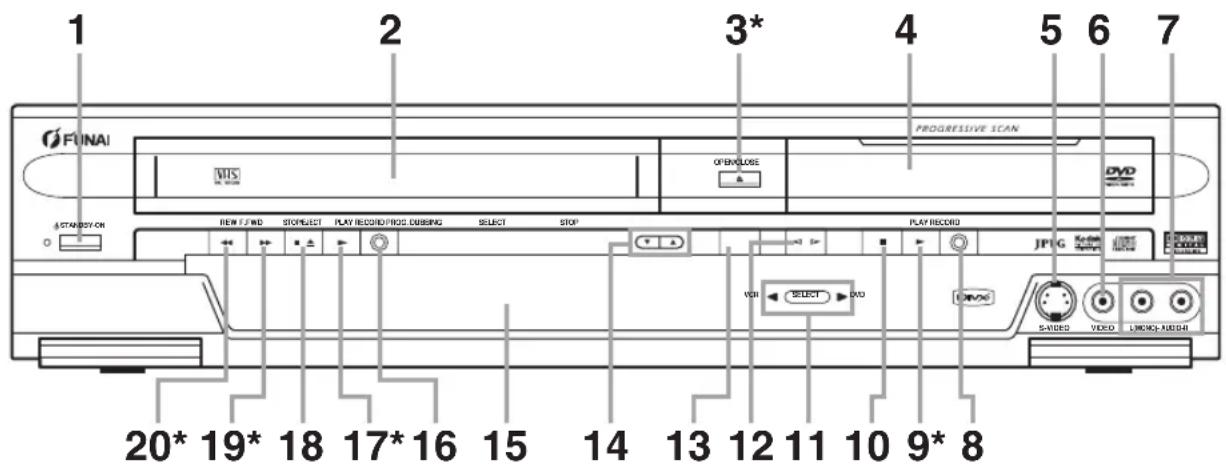
text_image
1 2 3* 4 5 6 7 FUNAI PROGRESSIVE SCAN VIS IN. VCC OPENCLOSE DVD ACTANGIFY ON NEW FIND STOPSELECT PLAY RECORD/PROG. DUSING SELECT STOP PLAY RECORD JPG G Screen OFFICE VDDI SELECT DVD SADDEN VIDEO LXXX HIGH 20* 19* 18 17* 16 15 14 13 12 11 10 9* 8(*) Sie können das Gerät auch durch Drücken dieser Tasten einschalten.
1 ⏻ STANDBY ON Taste
- Zum Ein- oder Ausschalten des Geräts drücken.
• Die grüne LED leuchtet, wenn das Gerät eingeschaltet ist.
2 Kassettenfach (VCR)
Legen Sie hier eine Kassette ein.
3 OPEN / CLOSE ▲ Taste \* (DVD)
Zum Öffnen oder Schließen des Diskfachs drücken.
4 Disk fach (DVD)
- Legen Sie die Disk in das geöffnete Fach ein.
5 S-VIDEO Eingang Buchse (AV3) (DVD / VCR)
- Zum Anschluss des S-Videoausgangs eines externen Geräts mit einem S-Videokabel verwenden.
6 VIDEO Eingang Buchse (AV3) (DVD / VCR)
- Zum Anschluss eines externen Geräts mit einem Standard-Videokabel verwenden.
7 AUDIO Eingang Buchsen (AV3) (DVD / VCR)
- Zum Anschluss eines externen Geräts mit einem Standard-Audiokabel verwenden.
• Zum Starten der Aufnahme einmal drücken.
- Zum Starten der One-Touch-Timer-Aufnahme wiederholt drücken.
9 PLAY ▶ Taste \* (DVD)
- Zum Starten oder Fortsetzen der Wiedergabe drücken.
10 STOP ■ Taste (DVD)
- Zum Stoppen der Wiedergabe oder Aufnahme drücken.
- Drücken Sie diese Taste, um die Timer-Aufnahme auf DVD zu stoppen.
11 SELECT-Anzeige (DVD / VCR)
- Zeigt die gewählte Komponente an (DVD oder VCR).
12 SELECT ◀▶ Taste (DVD / VCR)
- Zur Einstellung des DVD-Modus oder VCR-Modus drücken.
13 DUBBING- (Kopier-) Taste (DVD / VCR)
- Zum Kopieren von zuvor im Einstellungsmenü eingestellten VCR auf DVD (DVD auf VCR) drücken.
14 PROG. ▲ / ▼ Tasten (DVD / VCR)
- Zum Wechseln des Kanals nach oben oder unten drücken.
15 Display (DVD / VCR)
- Siehe unter „Beschreibung der Frontkonsolen-Anzeige“ auf Seite 15.
16 RECORD Ⓞ Taste (VCR)
• Zum Starten der Aufnahme einmal drücken.
- Zum Starten der One-Touch-Timer-Aufnahme wiederholt drücken.
- Zum Start der Wiedergabe drücken.
- Drücken Sie hier, um das Gerät einzuschalten und um die Wiedergabe zu starten, wenn mit dem Gerät keine Videokassette abgespielt wird.
18 STOP / EJECT ■▲ Taste (VCR)
- Zur Entnahme der Kassette aus dem Gerät drücken.
- Taste drücken, um die Bandwiedergabe zu stoppen.
- Zum Stoppen der laufenden VCR-Timer-Aufnahme.
19 F.FWD▶▶ Taste\* (VCR)
- Zum Schnellvorlauf der Videokassette drücken.
- Zum Ansehen im Schnellvorlauf während der Wiedergabe drücken. (Vorwärtssuche)
- Zum Einschalten des Geräts mit eingelegter Videokassette drücken, um die Kassette schnell vorlaufen zu lassen.
20 REW ◀◀ Taste\* (VCR)
• Zum Rücklauf der Videokassette drücken.
- Zum Ansehen im Schnellrücklauf während der Wiedergabe drücken. (Rückwärtssuche)
- Zum Einschalten des Geräts mit eingelegter Videokassette drücken, um die Kassette zurücklaufen zu lassen.
Beschreibung der Tastennamen in dieser Bedienungsanleitung
Die in dieser Anleitung beschriebenen Anweisungen werden hauptsächlich mit der Fernbedienung durchgeführt. Einige Funktionen können auch mit Hilfe der Frontkonsole ausgeführt werden.
Rückseite
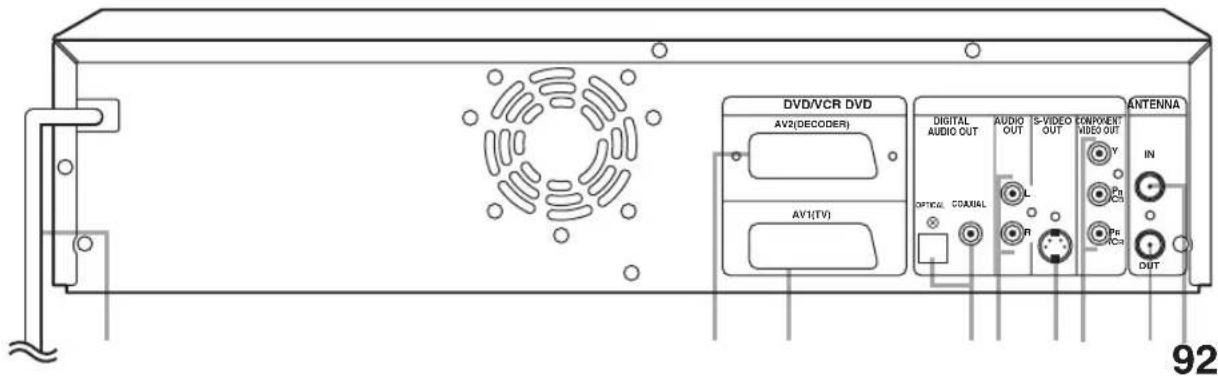
text_image
DVD/VCR DVD AV2(DECODER) AV1(TV) DIGITAL AUDIO OUT OPTICAL COAMUAL AUDIO OUT L R 5-VIDEO OUT VIDEO OUT Y IN C3 Pr C4 DUT ANTENNA 921 Netzkabel
- Schließen Sie das Netzkabel an eine Standard-Steckdose.
2 AV2 (DECODER) Buchse (DVD / VCR)
- Zur Verbindung mit einem Video-Gerät, Camcorder, SAT-Receiver, DVB-T Receiver oder einer anderen Audio/Video-Quelle über ein Scartkabel.
3 AV1 (TV) Buchse (DVD / VCR)
- An die Scartbuchse Ihres Fernsehgeräts anschließen. Verwenden Sie dazu das mitgelieferte Scart-Kabel.
4 DIGITAL AUDIO OUT (OPTICAL, COAXIAL) Buchsen (DVD)
- Zur Verbindung an einen Verstärker mit einer digitalen Eingangsbuchse, wie z.B. einen Dolby Digital-Decoder oder MPEG-Decoder. Verwenden Sie dazu ein handelsübliches Optisches oder Koaxiales Kabel.
5 AUDIO OUT Buchsen (DVD)
- Zur Verbindung an die Audioeingangsbuchsen Ihres Fernsehers. Verwenden Sie dazu ein handelsübliches Audiokabel.
6 S-VIDEO OUT Buchse (DVD)
- Zur Verbindung mit der S-Video-Eingangsbuchse Ihres Fernsehers. Verwenden Sie dazu ein handelsübliches S-Videokabel.
7 COMPONENT VIDEO OUT Buchsen (DVD)
- Zur Verbindung an die Komponenten-Videoeingangsbuchsen Ihres Fernsehapparats. - Verwenden Sie ein handelsübliches Komponenten-Videokabel.
8 ANTENNA OUT (DVD / VCR)
- Zur Verbindung mit dem Antenneneingang Ihres TV-Geräts. Verwenden Sie dazu das mitgelieferte RF-Kabel.
9 ANTENNA IN (DVD / VCR)
- Zum Anschluss an eine Antenne oder das Kabelnetz.
Hinweis
- Berühren Sie nicht die inneren Stifte der Buchsen auf der Rückseite. Elektrostatische Entladung könnte das Gerät beschädigen.
- Dieses Gerät verfügt über keinen RF-Modulator.
Fernbedienung
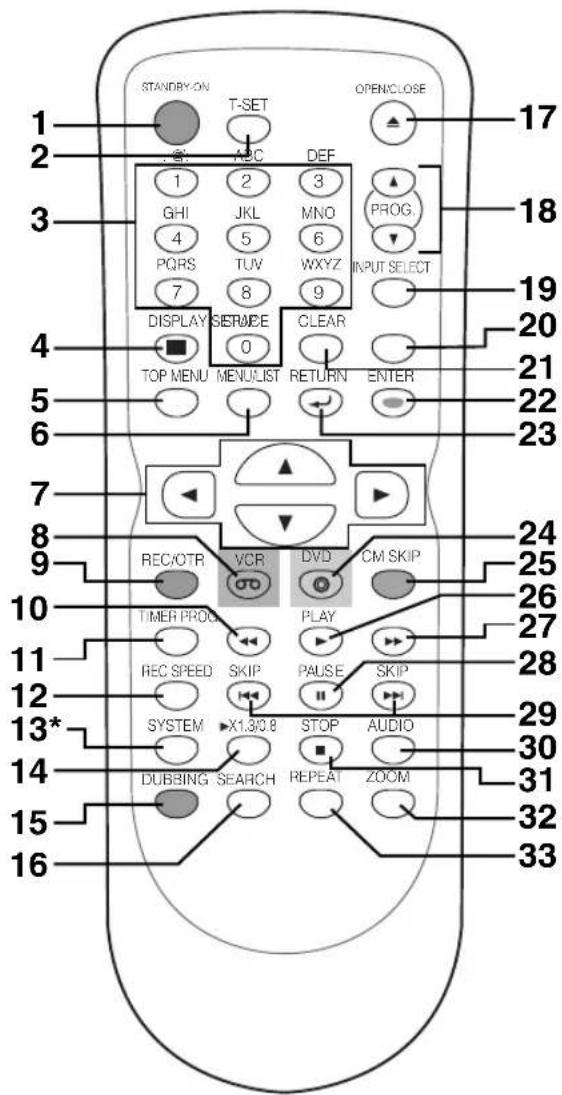
text_image
STANDBY-ON T-SET OPENICLOSE 17 2 ABC DEF 1 2 3 PROG. 18 3 GHI JKL MNO 4 5 6 PQRS TUV WXYZ 7 8 9 INPUT SELECT 19 4 DISPLAY SERVICE 0 CLEAR TOP MENU MENU LIST RETURN ENTER 20 21 5 22 23 7 REC/OTR VCR DVD CM SKIP 24 9 TIMER PROG VCR COM SSKIP 25 10 PLAY 26 11 REC SPEED SKIP PAUSE SKIP 27 12 SYSTEM X1.3/0.8 STOP AUDIO 28 13* 29 14 DUBBING SEARCH REPEAT ZOOM 30 15 31 32 16 33(*) Diese Taste hat bei diesem Gerät keine Funktion.
1 STANDBY-ON Taste (DVD / VCR)
- Zum Ein- oder Ausschalten des Geräts drücken.
2 T-SET Taste (DVD / VCR)
- Zur Einstellung des Geräts im Timer-Standby-Modus drücken. Im Timer-Standby-Modus drücken, um den Modus abzubrechen und das Gerät einzuschalten.
3 Zahlentasten (DVD / VCR)
- Zur Wahl der Kanalnummern drücken.
- Zur Wahl eines Titels / Kapitels / Tracks auf der Anzeige drücken.
- Zur Zahleneingabe im Einstellungsmenü.
- Zur Eingabe der Nummer der Index- oder Spielzeitsuche im VCR-Modus drücken.
- Zur Eingabe von Zeichen in der Bearbeitungsfunktion drücken.
4 DISPLAY Taste (DVD / VCR)
- Zur Anzeige der Bildschirmanzeige drücken.
5 TOP MENUTaste (DVD)
- Zur Anzeige des Titelmenü drücken.
6 MENU / LIST Taste (DVD)
- Zum Aufrufen des Diskmenüs während der Wiedergabe drücken.
- Zum Wechseln zwischen Original- und Playliste auf dem Fernsehbildschirm drücken. (Nur VR-Modus)
7 Pfeiltasten ▲ / ▼ / ◀ / ▶ (DVD / VCR)
- Drücken, um den Cursor zu bewegen und Funktionen oder Einstellungen auszuwählen.
8 VORO (DV\$te
- Zur Wahl des VCR-Ausgabemodus' drücken. (Siehe Seite 12.)
9 REC / OTR Taste (DVD / VCR)
- Zum Starten der Aufnahme einmal drücken.
- Zum Starten der One-Touch-Timer-Aufnahme wiederholt drücken.
10 ◀◀ Taste (DVD / VCR)
DVD-Modus
- Während der Wiedergabe zum Schnellrücklauf drücken.
- Während pausierter Wiedergabe zur Wiedergabe im langsamen Rücklauf drücken.
VCR-Modus
• Zum Rücklauf der Videokassette drücken.
- Zum Ansehen im Schnellrücklauf während der Wiedergabe drücken.
11 TIMER PROG. Taste (DVD / VCR)
- Drücken Sie die Taste, um das Timer-Einstellungsmenü.
12 REC SPEED Taste (DVD / VCR)
- Zur Änderung der Aufnahmegeschwindigkeit drücken.
13 SYSTEM Taste\*
- Diese Taste hat bei diesem Gerät keine Funktion.
14 ▶x1.3/0.8 Taste (DVD)
- Für eine etwas schnellere/langsamere Wiedergabe-Geschwindigkeit mit gleicher Audio-Qualität wie bei normaler Wiedergabe drücken.
15 DUBBING- (Kopier-) Taste (DVD / VCR)
- Zum Kopieren von zuvor im Einstellungsmenü eingestellten VCR auf DVD (DVD auf VCR) drücken.
16 SEARCH Taste (VCR)
- Zum Aufrufen des Index- oder Spielzeitsuchmenüs drücken.
17 OPEN / CLOSE ▲ Taste (DVD / VCR)
- Zum Öffnen oder Schließen des Diskfachs drücken.
- Zur Entnahme der Kassette aus dem Gerät drücken.
18 PROG. ▲ / ▼ Tasten (DVD / VCR)
DVD-Modus
- Zum Wechseln des Kanals nach oben oder unten drücken.
VCR-Modus
- Zum Wechseln des Kanals nach oben oder unten drücken.
- Zur Einstellung der Abtastung während der Wiedergabe oder in Zeitlupe der Kassette drücken.
- Während die Wiedergabe auf Standbild steht, können Sie das vertikal verzerrte Bild einstellen.
19 INPUT SELECT Taste (DVD / VCR)
- Zur Auswahl der entsprechenden Eingabe drücken.
20 SETUP Taste (DVD / VCR)
- Zur Anzeige des Einstellungsmenü im Stoppmodus drücken.
- Zur Löschung des Passworts drücken, nachdem dieses eingegeben wurde.
- Zur Löschung der Programmierung einer Disk drücken.
- Zur Löschung der Wahlmarkierungsnummer im Markierungseinstellungsmodus drücken.
- Zur Löschung des Programms drücken, nachdem dieses im Timer-Aufnahme-Einstellungsmodus eingegeben wurde.
VCR-Modus
- Zur Rückstellung des Kassettenzählwerks drücken.
22 ENTER Taste (DVD / VCR)
- Zur Quittierung oder Bestätigung einer Menüauswahl drücken.
23 RETURN ← Taste (DVD / VCR)
- Zur Rückkehr zum vorher angezeigten Menübildschirm drücken.
24 DVD Taste (VCR)
- Zur Wahl des DVD-Ausgabemodus' drücken. (Siehe Seite 12.)
25 CM SKIP Taste (DVD)
- Während der Wiedergabe zum Überspringen von 30 Sekunden drücken. (Siehe Seite 46.)
26 PLAY ▶ Taste (DVD / VCR)
- Zum Starten oder Fortsetzen der Wiedergabe drücken.
27 ▶▶ Taste (DVD / VCR)
DVD-Modus
- Während der Wiedergabe zur Wiedergabe im Schnellvorlauf drücken.
- Während pausierter Wiedergabe zur Wiedergabe im langsamen Vorlauf drücken.
VCR-Modus
- Zum Schnellvorlauf der Videokassette drücken.
- Zum Ansehen im Schnellvorlauf während der Wiedergabe drücken.
28 PAUSE II Taste (DVD / VCR)
- Zum Pausieren der Wiedergabe oder der Aufnahme drücken.
29 SKIP ◀◀ Taste (DVD)
- Während der Wiedergabe zum Springen zum vorherigen Kapitel oder Track zwei Mal kurz hintereinander drücken.
- Während pausierter Wiedergabe zur Rückwärtswiedergabe Schritt für Schritt drücken.
- Während der Wiedergabe zum Springen zum nächsten Kapitel oder Track drücken.
- Während pausierter Wiedergabe zur Vorwärtswiedergabe Schritt für Schritt drücken.
30 AUDIO Taste (DVD / VCR)
DVD-Modus
- Drücken wenn Sie eine zweisprachige Sendung empfangen, um die Einstellung für den Audioausgang zu ändern auf „Audio 1“, „Audio 2“ und „Audio 1/Audio 2“ zu setzen.
- Drücken, um die zweisprachige Audioquelle eines externen Geräts zu ändern auf „Audio 1“, „Audio 2“ oder „Audio 1/Audio 2“ zu setzen. (Diese Funktion steht nur zur Verfügung, wenn zuvor im Menü Einstellungen für „Externer Audioeingang“ die Option „Zweisprach.“ ausgewählt wurde.)
- Zur Anzeige des Audiomenüs während der Wiedergabe drücken.
- Zur Wahl des Tonmodus drücken. VCR-Modus
- Während der Wiedergabe einer Hi-Fi-Videokassette drücken, um die Einstellung für den Audioausgang zu ändern auf „STEREO“, „LINKS“, „RECHTS“ und „MONO“ zu setzen.
- Drücken, Wenn Sie eine zweisprachige Sendung empfangen, um die Einstellung für den Audioausgang zu ändern auf „Audio 1“, „Audio 2“ und „Audio 1/Audio 2“ zu setzen.
- Drücken, um die zweisprachige Audioquelle eines externen Geräts zu ändern auf „Audio 1“, „Audio 2“ oder „Audio 1/Audio 2“ zu setzen. (Diese Funktion steht nur zur Verfügung, wenn zuvor im Menü Einstellungen für „Externer Audioeingang“ die Option „Zweisprach.“ ausgewählt wurde.)
31 STOP ■ Taste (DVD / VCR)
- Zum Stoppen der Wiedergabe oder Aufnahme drücken.
32 ZOOM Taste (DVD)
- Während der Wiedergabe zum Vergrößern des Bildschirmbildes drücken.
33 REPEAT Taste (DVD / VCR)
DVD-Modus
- Zur Wahl des Wiederholungsmodus drücken. VCR-Modus
- Zur Einstellung oder Auslösung der Auto-Wiedergabe-Wiederholung drücken.
Beschreibung der Tastennamen in dieser Bedienungsanleitung
Die in dieser Anleitung beschriebenen Anweisungen werden hauptsächlich mit der Fernbedienung durchgeführt. Einige Funktionen können auch mit Hilfe der Frontkonsole ausgeführt werden.
Hinweis
- Wenn Sie das Gerät abschalten, ist die Taste [OPEN / CLOSE ▲] auf der Fernbedienung wirkungslos.
- Verwenden Sie in diesem Fall die Taste [OPEN / CLOSE ▲] oder [STOP / EJECT ■▲] am Gerät selbst.
Einlegen der Batterien in die Fernbedienung
Legen Sie zwei (mitgelieferte) R6 (AA)-Batterien in die Fernbedienung ein, achten Sie auf die im Inneren des Batteriefachs angegebene richtige Polarität.
1

2
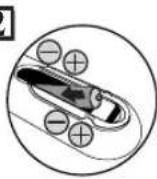
3
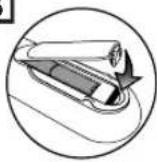
Warnung
- Bei unsachgemäßem Umgang mit Batterien besteht die Gefahr des Auslaufens und Explodierens der Batterien.
- Verwenden Sie keine neuen und alten Batterien zusammen.
- Verwenden Sie keine unterschiedlichen Batterien zusammen.
- Achten Sie darauf, dass die Plus- und Minuspole der Batterien mit den Angaben im Inneren des Batteriefachs übereinstimmen.
- Nehmen Sie die Batterien heraus, wenn das Gerät einen Monat oder länger nicht verwendet wird.
- Halten Sie sich bei der Entsorgung der verbrauchten Batterien bitte an die staatlichen Vorschriften oder die staatlichen Vorschriften zum Umweltschutz, die in Ihrem Land oder Ihrer Region gelten.
- Batterien nicht wieder aufladen, kurzschließen, erhitzen, verbrennen oder zerlegen.
Fernbedienung
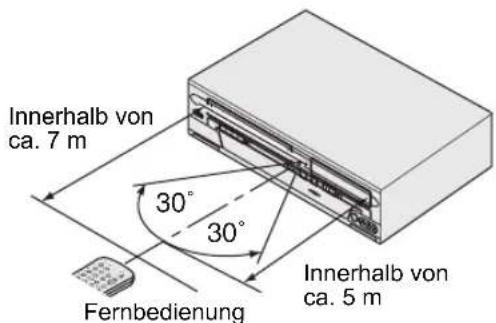
- Achten Sie darauf, dass sich kein Hindernis zwischen der Fernbedienung und dem Fernbedienungssensor des Geräts befindet.
- Innerhalb der dargestellten Betriebsreichweite und im dargestellten Winkel verwenden.
text_image
Innerhalb von ca. 7 m 30° 30° Innerhalb von ca. 5 m Fernbedienung• Die maximale Betriebsreichweite ist:
Sichtlinie: circa 7 m
Von der Mitte aus: circa 5 m nnerhalb 30 Grad
- Der Fernbedienungsbetrieb könnte gestört werden, wenn der Fernbedienungssensor des Geräts starkem Sonnenlicht oder Neonlicht ausgesetzt wird.
- Fernbedienungen verschiedener Geräte können sich gegenseitig stören. Seien Sie daher vorsichtig, wenn Sie Fernbedienungen anderer Apparate in der Nähe des Geräts verwenden.
• Tauschen Sie die Batterien aus, wenn die Betriebsreichweite der Fernbedienung abnimmt.
VCR- / DVD-Rekorder-Umschalten
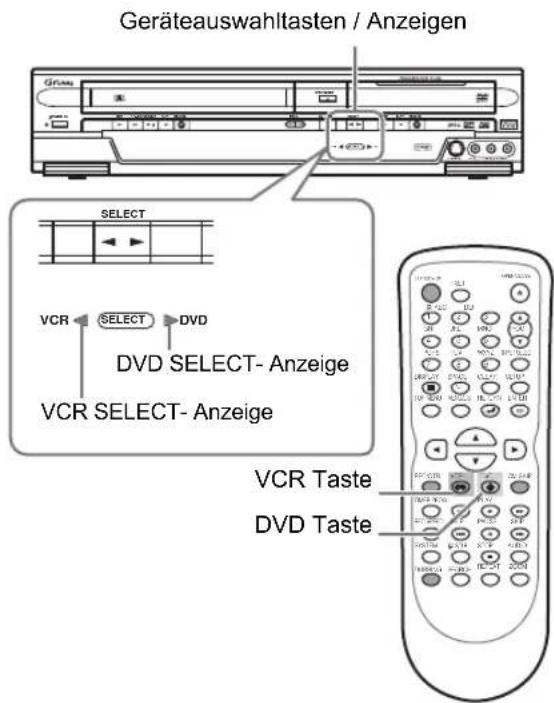
Da dieses Produkt eine Kombination von VCR- und DVD-Recorder ist, müssen Sie zuerst einstellen, mit welcher Komponente Sie arbeiten möchten.
text_image
Geräteauswahltasten / Anzeigen SELECT VCR SELECT DVD DVD SELECT- Anzeige VCR SELECT- Anzeige VCR Taste DVD TasteVCR-Modus
Drücken Sie [VCR ☐] auf der Fernbedienung. (Prüfen Sie, ob die VCR SELECT-Anzeige leuchtet.)
DVD-Modus
Drücken Sie [DVD] auf der Fernbedienung. (Prüfen Sie, ob die DVD SELECT-Anzeige leuchtet.)
Hinweis
- Zum Umschalten zwischen DVD- und VCR-Modus können Sie auch auf die Taste [SELECT ◀▶] auf der Gerätevorderseite drücken.
- Sie können nicht auf den im Timer-Standby-Modus eingestellten Modus (DVD oder VCR) wechseln.
Anleitung zur Bildschirmanzeige
ANZEIGE-Menü
DVD-Modus
Drücken Sie [DVD Cauerst.
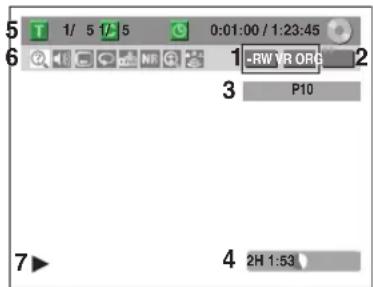
Drücken Sie bei im Gerät eingelegter Disk [DISPLAY], um die Bildschirmanzeigen aufzurufen. Das Menü zeigt Informationen über die Aufzeichnung der Disk.
text_image
5 T 1/ 5 5 0:01:00 / 1:23:45 6 RF NF 1 -RW VR ORG 2 3 P10 7 ▶ 4 2H 1:53Hier ein Bildschirmbeispiel zur Erläuterung. Die angezeigten Punkte hängen vom aktuellen Modus ab.
1 Zeigt den Disk-Typ und den Format-Modus an.
2 Zeigt den Titel-Typ für DVD-RW im VR-Modus an.
3 Zeigt eine Kanalnummer, einen Stationsnamen oder den ausgewählten externen Eingang an.
4 Zeigt eine Aufnahmegeschwindigkeit und die mögliche verbleibende Aufnahmezeit an.
5 Zeigt Titel-Nummer, Kapitel-Nummer, abgelaufene Zeit und Gesamt-Laufzeit der Disk-Wiedergabe an.
6 Bedeutung des Icons:
: Suche
: Audio
: Untertitel
: Winkel
: Wiederholung
: Markierung
NR : Rauschunterdrückung
: Zoom
: Umgebung
7 Zeigt einen Betriebs-Status an.
Hinweis
- Bei einigen Beschreibungen in diesem Handbuch wird nur ein Disk-Typ als Beispiel angezeigt.
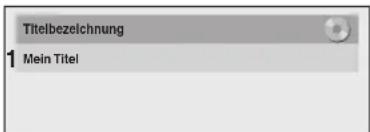
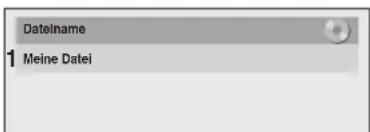
Drücken Sie für die Anzeige der Titelname-Information oder Dateiname-Information in der Bildschirmanzeige auf [DISPLAY].
text_image
Titelbezeichnung 1 Mein Titel(nur bei Wiedergabe einer DVD-RW/-R im VR-Modus oder einer DVD-RW/-R im nicht finalisierten Video-Modus)
text_image
Datelname 1 Meine Datei(nur bei Wiedergabe einer CD mit MP3-, JPEG-bzw. DivX®-Dateien)
1 Zeigt den Titel-/Dateinamen an.
VCR-Modus
Drücken Sie [VCR] zuerst.
Zur Anzeige der Bildschirmanzeige [DISPLAY] drücken.
![FUNAI W4A-A4180DB - Drücken Sie [VCR] zuerst. - 1](/content/2026/05/777839/images/af59a9fe4eda6d3bc55782b3957d3b80bc20546ebc8af4d9de0e07fe671f17a6.jpg)
text_image
12:00 1 AV2 2 STEREO 3 7 ■ 6 SP 0:00:00 STEREO 4 5Hier ein Bildschirmbeispiel zur Erläuterung. Die angezeigten Punkte hängen vom aktuellen Modus ab.
1 Aktuelle Zeit
2 Positionsnummer
3 Audiostatus des empfangenen Senders oder des externen Geräts
4 Audiostatus der momentan wiedergegebenen Videokassette
5 Kassettenzählwerk
6 Aufnahme- oder
Wiedergabegeschwindigkeit
7 Status der aktuellen Kassette
Im VCR-Modus erscheint die Bildschirmanzeige des VCR-Modus.
Hauptmenü
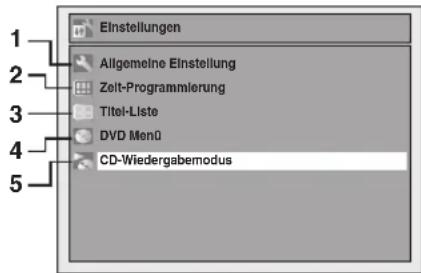
Drücken Sie [SETUP], um das Hauptmenü anzuzeigen. Wählen Sie dann ein Menü mit [▲ / ▼] und drücken Sie auf [ENTER], um das Untermenü anzuzeigen. Über diese Menüs greifen Sie auf alle wichtigen Funktionen des Geräts zu.
text_image
1 2 3 4 5 Einstellungen Allgemeine Einstellung Zelt-Programmlerung Titel-Liste DVD Men0 CD-Wiedergabemodus1 Allgemeine Einstellung:
Zum Öffnen des Menüs Allgemeine Einstellung.
2 Zeit-Programmierung:
Zur Programmierung einer Timer-Aufnahme.
3 Titel-Liste:
Zum Aufrufen der Titelliste.
4 DVD Menü :
Zur Einrichtung der DVD-Einstellung.
5 CD-Wiedergabemodus:
Zur Einrichtung der CD-Wiedergabe-Einstellung.
- „CD-Wiedergabemodus“ ist nur verfügbar, wenn eine Audio-CD oder eine CD-RW/-R mit MP3-/JPEG-/KODAK PICTURE CD-/DivX®-Dateien in das Gerät eingelegt wurde.
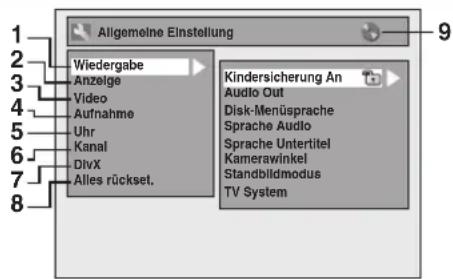
Menü Allgemeine Einstellung
text_image
Allgemeine Einstellung Wiedergabe Anzeige Video Aufnahme Uhr Kanal DivX Alles rückset. Kindersicherung An Audio Out Disk-Menüssprache Sprache Audio Sprache Untertitel Kamerawinkel Standbildmodus TV System1 Wiedergabe:
Zur Einstellung des Geräts für die benutzerdefinierte Wiedergabe von Disks.
2 Anzeige:
Zur Einstellung der benutzerdefinierten OSD-Bildschirmanzeige.
3 V i d e o :
Zur Einrichtung der Video-Einstellung.
4 Aufnahme:
Zur Einstellung des Geräts für die benutzerdefinierte Aufnahme auf Disks.
5 U h r :
Einstellung der Uhr des Geräts nach Ihrer Wahl.
6 Kanal:
Einstellung der Gerätekanäle nach Ihrer Wahl.
7 D i v X :
Zur Einrichtung der Einstellung für DivX®-Wiedergabe.
8 Alles rückset.:
Zur Rücksetzung der Einstellung auf die Werkseinstellung.
9


: VCR
Zeigt den verfügbaren Modus für die ausgewählte Funktion an.
DVD Menü / CD-Wiedergabemodus
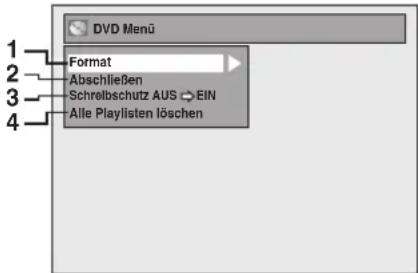
text_image
DVD Menü Format Abschließen Schrelbschutz AUS → EIN Alle Playlisten löschen
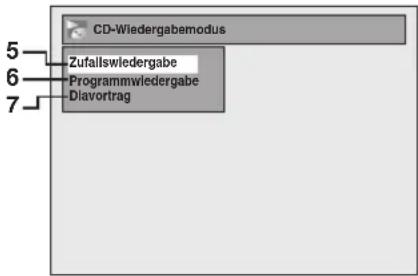
text_image
CD-Wiedergabemodus Zufallswiedergabe Programmwiedergabe Diavortrag1 Format (Nur DVD-RW):
Ermöglicht die Formatierung der Disk.
2 Abschließen:
Sie können eine Disk mit Aufnahmen finalisieren.
3 Schreibschutz (nur DVD-RW im VR-Modus):
Schutz der Disk vor unbeabsichtigter Bearbeitung oder Aufnahmen.
4 Alle Playlisten löschen (nur DVD-RW im VR-Modus):
Zum Löschen der Playlist.
5 Zufallswiedergabe:
Zur Aktivierung der zufälligen Wiedergabe.
6 Programmwiedergabe (nur Audio-CD):
Zur Aktivierung der programmierten Wiedergabe.
7 Diavortrag (nur JPEG-/KODAK PICTURE CD-Dateien):
Zur Auswahl der Wiedergabezeit im Diashow-Modus.
Beschreibung der Frontkonsolen-Anzeige
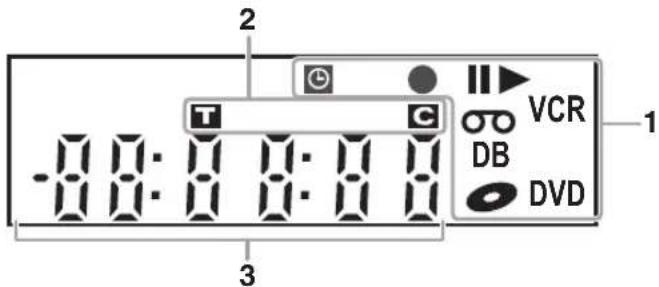
1 Aktueller Status des Geräts
III: Erscheint bei pausierter Diskwiedergabe. Erscheint ebenfalls bei der Wiedergabe Schritt für Schritt.
▶ : Erscheint bei der Wiedergabe einer Disk.
II▶ : Erscheint beim langsamen Vorlauf.
: Erscheint, wenn die Zeit-Programmierung oder die One-Touch-Timer-Aufnahme (OTR) eingestellt ist und läuft.
Wird eingeblendet, wenn das Gerät in den Satelliten-Link-Standby-Modus umschaltet.
Blinkt, wenn alle Zeit-Programmierungen beendet sind.
Blinkt, wenn ein Fehler in der Programmierung vorliegt.
●: Erscheint bei der Aufnahme.
Blinkt, wenn die Aufnahme pausiert wird.
☐ : Erscheint, wenn eine Kassette im Gerät liegt.
DB: Erscheint bei der Nachvertonung.
: Erscheint, wenn sich eine Disk in diesem Gerät befindet.
DVD: Erscheint, wenn sich das Gerät im DVD-Ausgabemodus oder im Timer-Standby-Modus für DVD-Aufnahme befindet.
Blinkt, wenn auf
Aufnahmebereitschaftsmodus geschaltet wird, und dabei keine Programmierung eingegeben wurde.
Blinkt, wenn ein Programm aus bestimmten Gründe nicht ausgeführt werden kann.
VCR: Erscheint, wenn sich das Gerät im VCR-Ausgabemodus oder im Timer-Standby-Modus für VCR-Aufnahme befindet. Blinkt beim Wechseln auf Timer-Standby-Modus, wenn die Programmierung nicht eingestellt werden kann. Blinkt, wenn ein Programm aus bestimmten Gründe nicht ausgeführt werden kann.
* ●, ○○, DB, 🔍 und DVD werden gleichzeitig angezeigt, wenn eine Videokassette auf DVD kopiert wird.
●, ○○, DB, ◎ und VCR werden gleichzeitig angezeigt, wenn eine DVD auf Videokassette kopiert wird.
2 Titel- / Track- und Kapitelnummer
T : Titel- / Tracknummer
C: Kapitelnummer
3 Folgendes wird angezeigt
- Spielzeit
- Aktuelle Titel- / Kapitel- / Tracknummer
- Aufnahmezeit / Restspielzeit
• Uhr
- Kanalnummer
• VCR-Kassettenzählwerk
- One-Touch-Timer-Aufnahme (OTR) Restaufnahmezeit
Anzeigemeldungen
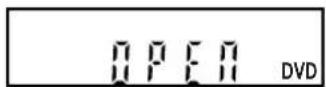
Das Diskfach ist geöffnet.

Das Diskfach istgeschlossen.
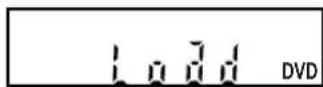
Eine Disk wird geladen.
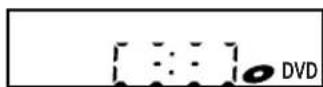
Es werden Daten auf der Disk aufgezeichnet.
Anschlüsse
flowchart
graph TD
    A["In die Antennenbuchse"] --> B["Antenna"]
    B --> C["Kabel-signal"]
    C --> D["oder"]
    D --> E["RF-Kabel (mitgeliefert)"]
    E --> F["RF-Kabel (nicht mitgeliefert)"]
    F --> G["Scartkabel (mitgeliefert)"]
    G --> H["Scart/-RCA-Kabel (nicht mitgeliefert)"]
    H --> I["Audio/Video-Kabel (nicht mitgeliefert)"]
    I --> J["Scartadapter (nicht mitgeliefert)"]
    J --> K["SCARTKabel (mitgeliefert)"]
    K --> L["RF-Kabel (nicht mitgeliefert)"]
    L --> M["RF-Kabel (mitgeliefert)"]
    M --> N["RF-Kabel (nicht mitgeliefert)"]
    N --> O["RF-Kabel (mitgeliefert)"]
    O --> P["RF-Kabel (nicht mitgeliefert)"]
    P --> Q["RF-Kabel (mitgeliefert)"]
    Q --> R["RF-Kabel (nicht mitgeliefert)"]
    R --> S["RF-Kabel (mitgeliefert)"]
    S --> T["RF-Kabel (nicht mitgeliefert)"]
    T --> U["RF-Kabel (mitgeliefert)"]
    U --> V["RF-Kabel (nicht mitgeliefert)"]
    V --> W["RF-Kabel (mitgeliefert)"]
    W --> X["RF-Kabel (nicht mitgeliefert)"]
    X --> Y["RF-Kabel (mitgeliefert)"]
    Y --> Z["RF-Kabel (nicht mitgeliefert)"]
    Z --> AA["RF-Kabel (mitgeliefert)"]
    AA --> AB["RF-Kabel (nicht mitgeliefert)"]
    AB --> AC["RF-Kabel (mitgeliefert)"]
    AC --> AD["RF-Kabel (nicht mitgeliefert)"]
    AD --> AE["RF-Kabel (mitgeliefert)"]
    AE --> AF["RF-Kabel (nicht mitgeliefert)"]
    AF --> AG["RF-Kabel (mitgeliefert)"]
    AG --> AH["RF-Kabel (nicht mitgeliefert)"]
    AH --> AI["RF-Kabel (mitgeliefert)"]
    AI --> AJ["RF-Kabel (nicht mitgeliefert)"]
    AJ --> AK["RF-Kabel (mitgeliefert)"]
    AK --> AL["RF-Kabel (nicht mitgeliefert)"]
    AL --> AM["RF-Kabel (mitgeliefert)"]
    AM --> AN["RF-Kabel (nicht mitgeliefert)"]
    AN --> AO["RF-Kabel (mitgeliefert)"]
    AO --> AP["RF-Kabel (nicht mitgeliefert)"]
    AP --> AQ["RF-Kabel (mitgeliefert)"]
    AQ --> AR["RF-Kabel (nicht mitgeliefert)"]
    AR --> AS["RF-Kabel (mitgeliefert)"]
    AS --> AT["RF-Kabel (nicht mitgeliefert)"]
    AT --> AU["RF-Kabel (mitgeliefert)"]
    AU --> AV["RF-Kabel (nicht mitgeliefert)"]
    AV --> AW["RF-Kabel (mitgeliefert)"]
    AW --> AX["RF-Kabel (nicht mitgeliefert)"]
    AX --> AY["RF-Kabel (mitgeliefert)"]
    AY --> AZ["RF-Kabel (nicht mitgeliefert)"]
    AZ --> BA["RF-Kabel (mitgeliefert)"]
    BA --> BB["RF-Kabel (nicht mitgeliefert)"]
    BB --> BC["RF-Kabel (mitgeliefert)"]
    BC --> BD["RF-Kabel (nicht mitgeliefert)"]
    BD --> BE["RF-Kabel (mitgeliefert)"]
    BE --> BF["RF-Kabel (nicht mitgeliefert)"]
    BF --> BG["RF-Kabel (mitgeliefert)"]
    BG --> BH["RF-Kabel (nicht mitgeliefert)"]
    BH --> BI["RF-Kabel (mitgeliefert)"]
    BI --> BJ["RF-Kabel (nicht mitgeliefert)"]
    BJ --> BK["RF-Kabel (mitgeliefert)"]
    BK --> BL["RF-Kabel (nicht mitgeliefert)"]
    BL --> BM["RF-Kabel (mitgeliefert)"]
    BM --> BN["RF-Kabel (nicht mitgeliefert)"]
    BN --> BO["RF-Kabel (mitgeliefert)"]
    BO --> BP["RF-Kabel (nicht mitgeliefert)"]
    BP --> BQ["RF-Kabel (mitgeliefert)"]
    BQ --> BR["RF-Kabel (nicht mitgeliefert)"]
    BR --> BS["RF-Kabel (mitgeliefert)"]
    BS --> BT["RF-Kabel (nicht mitgeliefert)"]
    BT --> BU["RF-Kabel (mitgeliefert)"]
    BU --> BV["RF-Kabel (nicht mitgeliefert)"]
Anschlüsse
Anschluss an einen Fernseher
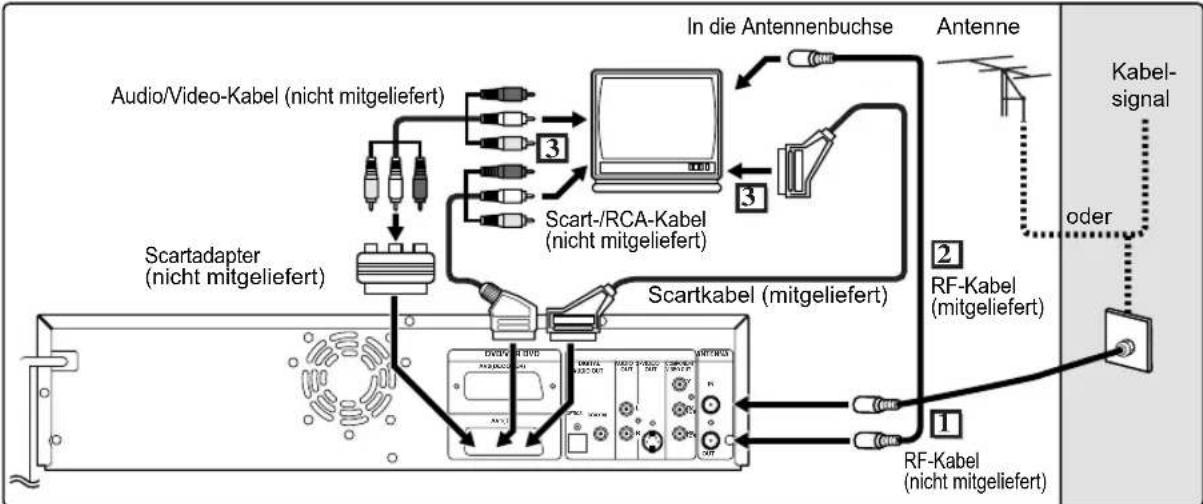
Schließen Sie das Gerät nach der Überprüfung der Anschlussmöglichkeiten Ihres vorhandenen Geräts an einen Fernseher an.
Ziehen Sie Ihren Fernseher und dieses Gerät vor der Installation aus der Steckdose. Verwendung der Scartbuchse
1 Schließen Sie die Antenne oder das Kabel an die ANTENNA IN Buchse dieses Geräts.
2 Verbinden Sie die ANTENNA OUT Buchse des Geräts mit der Antennenbuchse Ihres Fernsehgeräts. Verwenden Sie dazu das mitgelieferte RF-Kabel.
3Schließen Sie die AV1(TV)-Scartbuchse dieses Geräts an die Scartbuchse Ihres Fernsehers an. Verwenden Sie dazu das mitgelieferte Scart-Kabel.
Hinweis
- Wenn Ihr Fernseher keine Scartbuchse hat, verwenden Sie für den Anschluss einen handelsüblichen Scartadapter oder ein Scart-/ RCA-Kabel. Verwenden Sie für die VCR-Ausgangssignale dieses Geräts nur die AV1 (TV)- oder AV2 (DECODER)-Buchse.
- Schließen Sie dieses Gerät direkt an den Fernseher an. Wenn die Audio- und Videokabel an einen Videorekorder angeschlossen werden, kann es auf Grund des eingebauten Kopierschutzes zu einer verzerrten Bilddarstellung kommen.
- Videotext kann nur im VCR-Modus über Ausgang AV1 (TV) ausgegeben werden.
- Wenn Sie die „Video aus“-Einstellung ändern („SCART(RGB)“, „Komponenten Zeilenspr. (I)“ oder „Komponenten Progressive (P)“), schließen Sie das Gerät an der entsprechenden Buchse am Fernsehgerät an. Werden die Einstellungen zum Beispiel auf „Komponenten Zeilenspr. (I)“ oder „Komponenten Progressive (P)“ geändert, während das Scartkabel am Fernseher angeschlossen ist, kann das Videobild am Fernseher verzerrt dargestellt werden.
Wiedergabe mit progressiver Abtastung (625p/525p oder Zeilensprungverfahren 625i/525i)
- Wenn Ihr Fernsehgerät für progressive Abtastung geeignet ist (625p/525p), schließen Sie es bitte an die COMPONENT VIDEO OUT-Buchsen des Geräts an und stellen Sie die Option „Video aus“ im Einstellungsmenü (siehe Seite 66) auf „Komponenten Progressive (P)“. Stellen Sie Ihr Fernsehgerät nun auf progressive Abtastung um.
- Wenn Ihr Fernsehgerät nicht für progressive Abtastung geeignet ist, stellen Sie die Option „Video aus“ auf „Komponenten Zeilenspr. (I)“ ein.
- Verwenden Sie einen handelsüblichen Adapter, wenn die Videoeingangsbuchsen Ihres Fernsehers oder Monitors keine BNC-Buchsen sind.
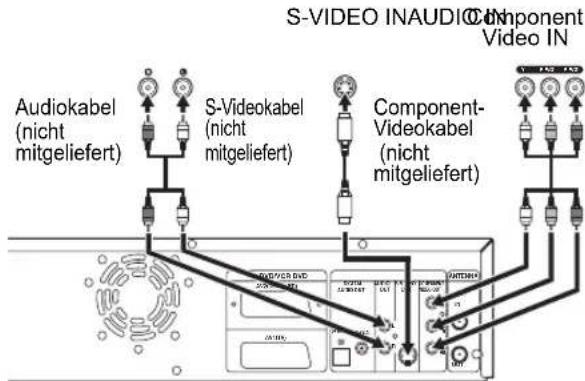
Verwendung der S-VIDEO OUT- oder COMPONENT VIDEO OUT-Buchsen und der AUDIO OUT-Buchsen (nur DVD)
Wenn Ihr Fernseher eine S-Video- oder Component Video-Eingangsbuchse besitzt, verwenden Sie entweder ein S-Video-Kabel (zum Anschluss an die S-VIDEO OUT-Buchse) oder ein Component Video-Kabel (zum Anschluss an die COMPONENT VIDEO OUT-Buchsen), sowie ein Audiokabel (zum Anschluss an die AUDIO OUT-Buchsen).
- Der S-Video-Anschluss bietet eine gute Bildqualität.
- Der Component-Anschluss bietet eine bessere Bildqualität.
1Führen Sie die Schritte 1 und 2 links aus.
2 Verbinden Sie die S-VIDEO OUT- oder COMPONENT VIDEO OUT- Buchsen dieses Geräts mit den S-Video- oder Component Video- Eingangsbuchsen Ihres Fernsehers. Verwenden Sie ein handelsübliches S-Videokabel oder Component Videokabel.
3Schließen Sie die AUDIO OUT-Buchsen dieses Geräts an die analogen Audioeingangsbuchsen Ihres Fernsehers. Verwenden Sie ein handelsübliches Audiokabel.
text_image
S-VIDEO INAUDIO Component Video IN Audiokabel (nicht mitgeliefert) S-Videokabel (nicht mitgeliefert) Component-Videokabel (nicht mitgeliefert)Hinweis für Fernseher ohne
S-Videoeingangsbuchsen oder Scartbuchse:
- Dieses Gerät verfügt über keinen RF-Modulator, so dass ein solcher Fernseher nicht verwendet werden kann.
- Bei Verwendung der progressiven Abtastung kann nur der Componenteingang verwendet werden.
Anschluss an externe Geräte
Dieses Gerät verfügt über drei Eingänge, AV1 oder AV2 auf der Rückseite und AV3 auf der Frontkonsole. Achten Sie darauf, alle Geräte auszuschalten, bevor Sie die Anschlüsse vornehmen.
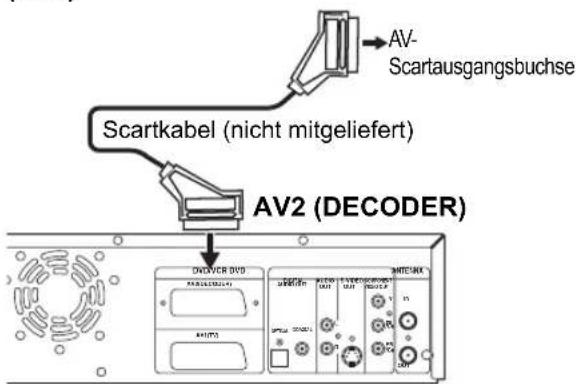
Aufnahme von DVD-Player, Videorekorder, einem SAT-Receiver oder anderen Ton-/Bildgeräten mit einer Scartausgangsbuchse (AV2)
text_image
AV- Scartausgangsbuchse Scartkabel (nicht mitgeliefert) AV2 (DECODER) DAVVER DVD AV1000000000 AV1000000000 AV1000000000 AV1000000000 AV1000000000 AV1000000000 AV1000000000 AV1000000000 AV1000000000 AV1564 328875 AV1564 328875 AV1564 328875 AV1564 328875 AV1564 328875 AV1564 328875 AV1564 328875 AV1564 328875 AV1564 379975 AV1564 379975 AV1564 379975 AV1564 379975 AV1564 379975 AV1564 379975 AV1564 379975 AV1564 379975 AV1564Hinweis
- Wenn Sie ein TV-Programm von einem SAT-Receiver aufnehmen, müssen Sie ein Scartkabel an AV2(DECODER) anschließen. (Siehe Seite 33.)
- Wenn ein Kabel an AV2 angeschlossen ist, wird automatisch das Signal von AV2 gesendet. Wenn Sie das Signal eines anderen Eingangs sehen möchten, müssen Sie zuerst auf [DISPLAY] drücken. Anschließend wählen Sie das gewünschte Eingangssignal mit [INPUT SELECT].
- Bei Anschluss eines Sat-/ oder DVB-T Receiver an AV2, muss der Kanal-/ bzw. Sendersuchlauf am Receiver durchgeführt werden und nicht an diesem Gerät.
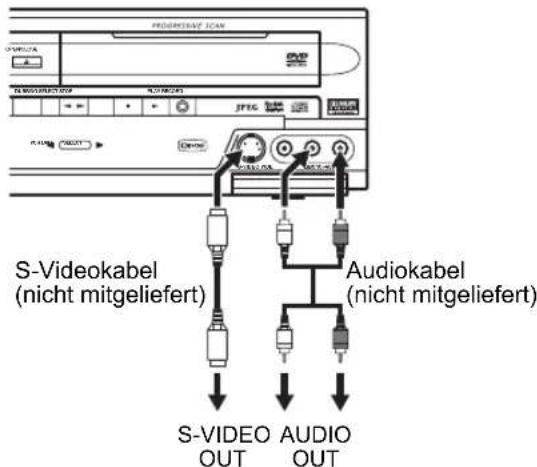
Aufnahme von einem Camcorder oder anderen Audio-/Videogeräten ohne Scartausgangsbuchse (AV3)
Sollte keine S-Videoeingangbuchse verfügbar sein, schließen Sie die VIDEO-Eingangbuchse der Frontkonsole mit einem RCA-Videokabel an. Verändern Sie die Einstellungen, wenn Sie die S-VIDEO-Eingangbuchse verwenden. (Siehe Seite 34.)
AV3 (Frontkonsole)
text_image
S-Videokabel (nicht mitgeliefert) S-VIDEO OUT Audio OUT Audiokabel (nicht mitgeliefert)- Wird ein externes Gerät mit Monoausgang an dieses Gerät angeschlossen, so verwenden Sie dazu die AUDIO L Buchse von AV3.
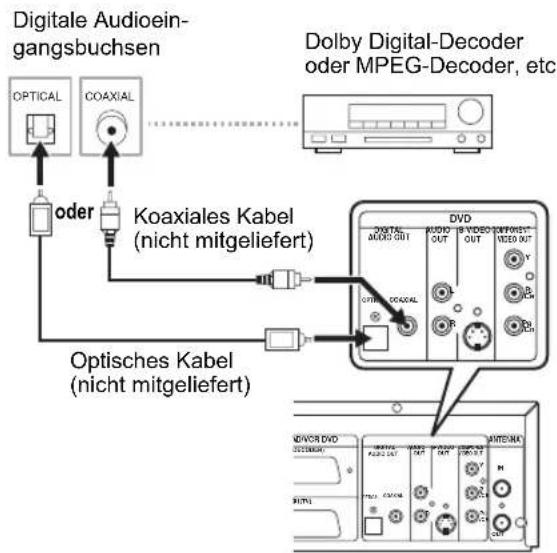
Digitalton für bessere Tonqualität (nur DVD)
flowchart
graph TD
    A["Digitale Audioingangsbuchsen"] --> B["OPTICAL"]
    A --> C["COAXIAL"]
    B --> D["oder"]
    C --> D
    D --> E["Koaxiales Kabel (nicht mitgeliefert)"]
    E --> F["Optisches Kabel (nicht mitgeliefert)"]
    F --> G["DVD"]
    G --> H["DV1: AUDIO OUT, 9 VIDEO OUT, 10VOUT"]
    G --> I["DV2: RADIO OUT, 8 VIDEO OUT, 10VOUT"]
    G --> J["DV3: RADIO OUT, 7 VIDEO OUT, 10VOUT"]
    G --> K["DV4: RADIO OUT, 6 VIDEO OUT, 10VOUT"]
    G --> L["DV5: RADIO OUT, 5 VIDEO OUT, 10VOUT"]
Die oben dargestellten Anschlüsse sind optional für bessere Tonqualität.
1 Verwenden Sie für eine klare digitale Tonqualität die DIGITAL AUDIO OUT-Buchsen (OPTICAL oder COAXIAL), um Ihr digitales Audiogerät anzuschließen.
Sollte das Audioformat der digitalen Ausgabe nicht den Kapazitäten Ihres Empfängers entsprechen, wird der Empfänger einen lauten, verzerrten Ton oder überhaupt keinen Ton ausgeben.
Anschluss eines Dolby Digital™-Decoders oder MPEG-Decoders
- Mit dem Anschluss eines Multi-Kanal-Dolby Digital-Decoders können Sie Multi-Kanal Dolby Digital-Surroundton sowie Multi-Kanal-Surroundton hören.
- Stellen Sie nach dem Anschluss an einen Dolby Digital-Decoder im Audio Out-Menü „Dolby Digital“ auf „Stream“. (Siehe Seite 63.)
- Stellen Sie nach dem Anschluss an einen MPEG-Decoder im Audio Out-Menü „MPEG“ auf „Stream“. (Siehe Seite 63.)
Anschluss an ein MD-Deck oder DAT-Deck
• Die im Dolby Digital Multi-Kanal-Surroundformat aufgezeichnete Tonquelle kann mit einem MD- oder DAT-Deck nicht als digitaler Ton aufgezeichnet werden.
- Wenn kein Anschluss an einen Dolby Digital-Decoder vorgenommen wird, stellen Sie im Audio Out-Menü „Dolby Digital“ auf „PCM“. Die Wiedergabe einer DVD mit falschen Einstellungen kann zu Rauschverzerrung führen und die Lautsprecher beschädigen.
- Stellen Sie im Audio Out-Menü „Dolby Digital“ und „MPEG“ auf „PCM“, um ein MD- oder DAT-Deck anzuschließen.
- Sie können AUDIO OUT-Buchsen zum Anschluss an Ihr Audiogerät verwenden.
Nach Beendigung der Anschlüsse
Stellen Sie den Eingangswahlschalter Ihres Fernsehers auf einen passenden externen Eingangskanal. Sehen Sie für Einzelheiten die Bedienungsanleitung Ihres Fernsehers ein.
Hinweis
- Schließen Sie dieses Gerät direkt an den Fernseher an. Wenn die AV-Kabel an einen Videorekorder angeschlossen werden, könnten die Bilder auf Grund des Urheberrechtsschutzsystems (Kopierschutz) verzerrt erscheinen.
Ersteinrichtung
Ersteinstellung
Wenn Sie das Gerät das erste Mal einschalten, sind folgende Schritte auszuführen.
1 Drücken Sie [STANDBY-ON].
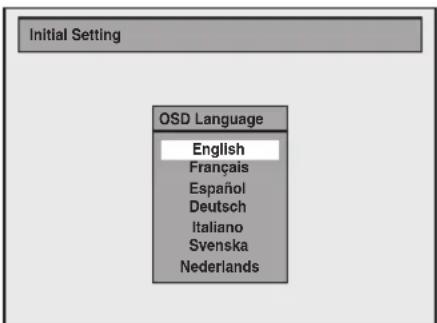
2 Schalten Sie das Fernsehgerät ein. Wählen Sie die an das Gerät angeschlossenen Eingabegeräte aus. Es wird automatisch „Initial Setting“ eingeblendet.
3Wählen Sie die von Ihnen gewünschte Bildschirmsprache mit [▲ / ▼]. Drücken Sie dann [ENTER], um zum nächsten Schritt zu wechseln.
text_image
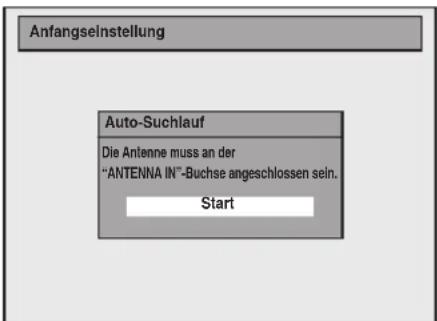
Initial Setting OSD Language English Français Español Deutsch Italiano Svenska Nederlands4 Drücken Sie [ENTER], um die Kanalabstimmung vorzunehmen. Das Gerät erkennt alle in Ihrem Bereich vorhandenen Sender.
text_image
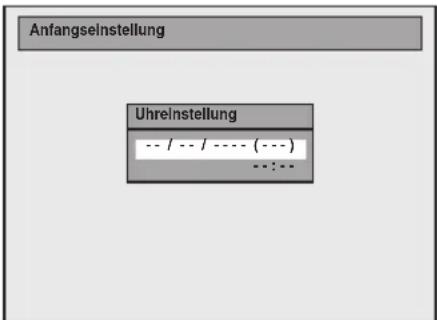
Anfangselinstellung Auto-Suchlauf Die Antenne muss an der "ANTENNA IN"-Buchse angeschlossen sein. Start5 Nach Abschluss der Kanaleinstellung, wird „Uhreinstellung“ eingeblendet. Drücken Sie dann [ENTER].
text_image
Anfangselnstellung Uhreinstellung -- / -- / ---- (---) ...:6 Führen Sie Schritt 5 auf Seite 22 aus, um die „Manuelle Uhrzeiteinstellung“.
Kanaleinstellung
Die Abstimmung dieses Geräts auf Sendekanäle kann auf zwei Arten vorgenommen werden.
Auto-Suchlauf
Der Tuner durchsucht nur die Kanäle, die in Ihrer Gegend empfangen werden können.
1 Im Stoppmodus drücken Sie [SETUP]. Wählen Sie mit den [▲/▼] „Allgemeine Einstellung“, drücken Sie dann [ENTER].
Das Menü Allgemeine Einstellung wird angezeigt.
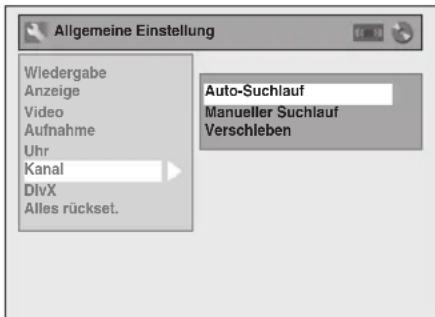
2 Wählen Sie mit den [▲/▼] „Kanal“, drücken Sie dann [ENTER].
3 Wählen Sie mit den [▲ / ▼] „Auto-Suchlauf“, drücken Sie dann [ENTER].
Das Gerät fängt nun an, Kanäle zu speichern, die in Ihrer Gegend empfangen werden können.
text_image
Allgemeine Einstellung Wiedergabe Anzeige Video Aufnahme Uhr Kanal DivX Alles rückset. Auto-Suchlauf Manueller Suchlauf VerschlebenWarten Sie einige Minuten, bis die Kanaleinstellung beendet ist.
4 Drücken Sie zum Abbrechen [SETUP].
Sie können mit [PROG. ▲ / ▼] Sender auswählen, die nur in diesem Gerät gespeichert sind.
Abbrechen des Auto-Suchlaufs Drücken Sie während der Suche [RETURN ←] oder [SETUP].
Hinweis
• Die Auswahl hängt davon ab, wie der Fernsehkanal vor Ort empfangen wird.
- Wenn der automatische Suchlauf während der Suche abgebrochen wird, könnten einige noch nicht abgestimmte Kanäle nicht empfangen werden.
- Sie können den Kanal nicht wechseln, wenn sich der VCR oder DVD in einem der Aufnahmemodi befindet (normale Aufnahme, One-Touch-Timer-Aufnahme oder Timer-Aufnahme).
Manueller Suchlauf
Stimmen Sie jeden Kanal manuell ab.
1 Im Stoppmodus drücken Sie [SETUP]. Wählen Sie mit den [▲/▼] „Allgemeine Einstellung“, drücken Sie dann [ENTER].
2 Wählen Sie mit den [▲/▼] „Kanal“, drücken Sie dann [ENTER].
3 Wählen Sie mit den [▲/▼] „Manueller Suchlauf“, drücken Sie dann [ENTER].
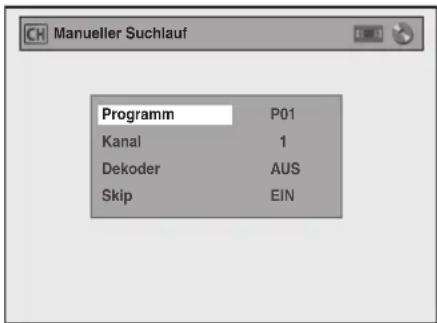
4 Wählen Sie mit den [▲/▼]
„Programm“, drücken Sie dann [▶].
text_image
Manueller Suchlauf Programm P01 Kanal 1 Dekoder AUS Skip EIN„P01“ ist hervorgehoben.
5 Wählen Sie mit [den Zahlentasten] oder den [▲ / ▼] die Positionsnummer, die Sie verwenden möchten, drücken Sie dann [◀].
Sie können Positionsnummern von 01 bis 99 wählen.
6 Wählen Sie mit den [▲ / ▼] „Kanal“, drücken Sie dann [▶].
7 Drücken Sie die [▲ / ▼], um die Suche zu starten.
- Der Tuner beginnt nun automatisch nach oben und unten zu durchsuchen. Wenn ein Kanal gefunden wird, stoppt das Gerät die Suche und das Bild erscheint auf dem Fernsehbildschirm.
- Sie können eine gewünschte Kanalnummer mit [den Zahlentasten] eingeben. Sehen Sie folgende Kanalplantabelle ein und drücken Sie die drei Stellen, um die Kanalnummer zu wählen. (Um Kanal 4 zu wählen, drücken Sie zuerst [0] und dann [0] und [4]. Oder drücken Sie [4], dann erscheint „– 4“ und warten Sie 2 Sekunden.)
- Wenn dies der von Ihnen gewünschte Kanal ist, drücken Sie [◀].
| Senderübersicht |
| Kanal-Anzeige Fernsehkanal |
| 02 - 12 E2 - E12 |
| 13 - 20 A - H (nur ITALIEN) |
| 21 - 69 E21 - E69 |
| 74 - 78 X, Y, Z, Z+1, Z+2 |
| 80 - 99, 100 S1 - S20, GAP |
| 121 - 141 S21 - S41 |
Dieses Gerät kann Hyper- und Oscarfrequenzbereiche empfangen.
- Wenn „Skip“ auf „EIN“ steht, wählen Sie mit den [▲ / ▼] „Skip“ und drücken Sie dann [▶]. Um „AUS“ zu wählen, benutzen Sie die [▲ / ▼], und drücken Sie dann [◀].
- Wenn Sie verschlüsselte Signale dekodieren möchten, wählen Sie mit den [▲ / ▼] „Dekoder“, drücken Sie dann [▶]. Um „EIN“ zu wählen benutzen Sie die [▲ / ▼], drücken Sie dann [◀].
- Um einen weiteren Kanal zu speichern, wiederholen Sie Schritte 4 bis 7.
8 Nach Beendigung drücken Sie [SETUP], um abzubrechen.
Wahl eines Kanals
Sie können einen Kanal mit [PROG. ▲ / ▼], oder direkt mit [den Zahlentasten] auf der Fernbedienung wählen.
Hinweise zur Verwendung [der Zahlentasten]:
- Am schnellsten geben Sie die Kanalnummern als zweistellige Zahlen ein. Um zum Beispiel Kanal 6 zu wählen, drücken Sie [0] und [6]. Wenn Sie nur [6] drücken, wird nach 2 Sekunden Kanal 6 gewählt. Sie können nur Kanäle von 1 bis 99 wählen.
-
Sie können den externen Eingangsmodus „AV1“, „AV2“ oder „AV3“ wählen.
-
Um „AV1“ zu wählen, drücken Sie [0], [0], [1].
- Um „AV2“ zu wählen, drücken Sie [0], [0], [2].
- Um „AV3“ zu wählen, drücken Sie [0], [0], [3].
Überspringen eines voreingestellten Kanals
Sie können das Gerät so einstellen, dass Sender übersprungen werden. Dies gilt für Sender, die Sie nicht mehr empfangen können oder nur selten ansehen. Die Anwahl erfolgt mit [PROG. ▲ / ▼].
1 Führen Sie Schritte 1 bis 3 „Manueller Suchlauf“ auf Seite 20 aus.
2 Wählen Sie mit den [▲/▼]
„Programm“, drücken Sie dann [▶].
3 Wählen Sie mit [den Zahlentasten] oder den [▲ / ▼] die Positionsnummer, die Sie überspringen möchten, drücken Sie dann [◀].
4 Wählen Sie mit den [▲ / ▼] „Skip“, drücken Sie dann [▶].
5 Wählen Sie mit den [▲ / ▼] „EIN“, drücken Sie dann [◀].
- Um einen weiteren Kanal zu überspringen, wiederholen Sie Schritte 2 bis 5.
6 Drücken Sie [SETUP], um abzubrechen.
Verschieben
Sie können zwei Kanäle ersetzen.
1 Im Stoppmodus drücken Sie [SETUP]. Wählen Sie mit den [▲/▼] „Allgemeine Einstellung“, drücken Sie dann [ENTER].
2 Wählen Sie mit den [▲/▼] „Kanal“, drücken Sie dann [ENTER].
3 Wählen Sie mit den [▲ / ▼]
„Verschieben“, drücken Sie dann [ENTER].
4 Wählen Sie mit den [▲ / ▼] die Positionsnummer, deren Kanal Sie ändern möchten, drücken Sie dann [ENTER].
Sie können keine Positionsnummer wählen, neben der „—“ erscheint, weil für diese Positionsnummer „Skip“ auf „EIN“ steht.
5Verschieben Sie den Kanal mit den [▲ / ▼] auf eine andere Position, drücken Sie dann [ENTER].
- Um einen weiteren Kanal zu verschieben, wiederholen Sie Schritte 4 bis 5.
6 Drücken Sie [SETUP], um abzubrechen.
Wahl der Bildschirm-Menüsprache (OSD)
1 Im Stoppmodus drücken Sie [SETUP]. Wählen Sie mit den [▲ / ▼] „Allgemeine Einstellung“, drücken Sie dann [ENTER].
2 Wählen Sie mit den [▲ / ▼] „Anzeige“, drücken Sie dann [ENTER].
3 Wählen Sie mit den [▲ / ▼]
„Bildschirm-Menüsprache“, drücken Sie dann [ENTER].
4 Wählen Sie mit den [▲ / ▼] die gewünschte Bildschirm-Menüsprache, drücken Sie dann [ENTER].
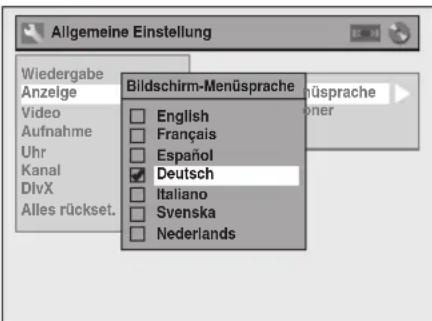
text_image
Allgemeine Einstellung Wiedergabe Anzeige Video Aufnahme Uhr Kanal DivX Alles rückset. Bildschirm-Menüsprache English Français Español Deutsch Italiano Svenska Nederlands5 Drücken Sie [SETUP], um abzubrechen.
Einstellung der Uhrzeit
Manuelle Uhrzeiteinstellung
1 Im Stoppmodus drücken Sie [SETUP]. Wählen Sie mit den [▲/▼] „Allgemeine Einstellung“, drücken Sie dann [ENTER].
2 Wählen Sie mit den [▲ / ▼] „Uhr“, drücken Sie dann [ENTER].
3 Drücken Sie erneut [ENTER].
Das Standarddatum erscheint.
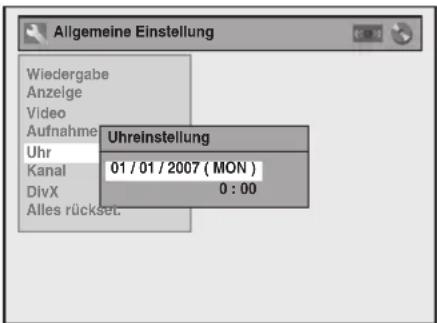
text_image
Allgemeine Einstellung Wiedergabe Anzeige Video Aufnahme Uhr Kanal DivX Alles rücksel. Uhreinstellung 01 / 01 / 2007 ( MON ) 0 : 004 Geben Sie mit den [▲ / ▼] das Datum (Tag / Monat / Jahr) ein.
Drücken Sie die [▶], um den Cursor auf das nächste Feld zu schieben. Wenn Sie zum vorherigen Feld zurückgehen möchten, drücken Sie die [◀].
5 Geben Sie mit den [▲ / ▼] die Uhrzeit (Stunden / Minuten) ein, drücken Sie dann [ENTER].
Die Uhr fängt an zu laufen.
- Obwohl die Sekunden nicht angezeigt werden, wird von Null an zu zählen begonnen.
6 Drücken Sie [SETUP], um abzubrechen.
Hinweis
- Ihre Uhrzeiteinstellung geht verloren, wenn ein Stromausfall eintritt oder der Stecker des Geräts länger als 30 Sekunden herausgezogen ist.
Einstellung des Fernsehbildformats
Sie können das Fernsehbildformat wählen, um es auf das Format der vom Gerät abzuspielenden Sendung und Ihren Fernsehbildschirm (4:3 Standard- oder 16:9 Breitbildfernseher) abzustimmen.
1 Im Stoppmodus drücken Sie [SETUP]. Wählen Sie mit den [▲/▼] „Allgemeine Einstellung“, drücken Sie dann [ENTER].
2 Wählen Sie mit den [▲/▼], „Video“, drücken Sie dann [ENTER].
3 Wählen Sie mit den [▲ / ▼] „Bildformat“, drücken Sie dann [ENTER].
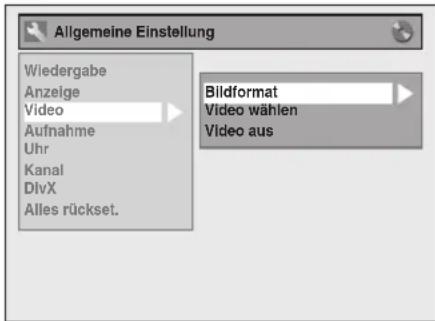
text_image
Allgemeine Einstellung Wiedergabe Anzeige Video Aufnahme Uhr Kanal DivX Alles rückset. Bildformat Video wählen Video aus4 Wählen Sie mit den [▲ / ▼] die gewünschte Funktion, drücken Sie dann [ENTER].
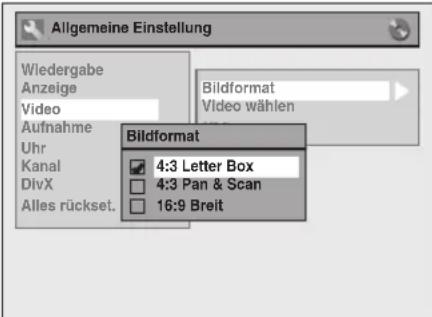
text_image
Allgemeine Einstellung Wiedergabe Anzeige Video Aufnahme Uhr Kanal DivX Alles rückset. Bildformat 4:3 Letter Box 4:3 Pan & Scan 16:9 Breit5 Drücken Sie [SETUP], um abzubrechen.
Tipp
Wenn Sie einen Standardfernseher haben:
- Wählen Sie für ein Bild in voller Breite mit schwarzen Balken am oberen und unteren Bildrand „4:3 Letter Box“.
- Wählen Sie für ein Bild in voller Höhe, dessen beiden Seiten angepasst werden „4:3 Pan & Scan“.
Wenn Sie einen Breitbildfernseher haben:
- Wählen Sie „16:9 Breit“.
Aufnahme / Kopieren
Information zur DVD-Aufnahme
Disktypen
Mit diesem Gerät können DVD-RW/-R Disks verwendet werden.
Auf DVD-R-Disks können Sendungen nur einmal aufgezeichnet werden. Der Inhalt kann zwar wieder gelöscht werden, allerdings wird der Speicherplatz nicht mehr freigegeben.
Auf DVD-RW-Disks können Sendungen wiederholt aufgezeichnet und auch wieder gelöscht werden. Es gibt 2 Aufzeichnungsformate: den VR-Modus und den Video-Modus. Für Disks des Typs DVD-RW sind der VR- und der Video-Modus verfügbar, während für Disks des Typs DVD-R nur der Video-Modus verfügbar ist.
Der Video-Modus besitzt dasselbe Aufzeichnungsformat wie im Handel erhältliche, bespielte DVD-Videos. Mit diesem Format aufgenommene Disks können mit den meisten DVD-Playern abgespielt werden. Sie müssen diese Disks allerdings finalisieren (Siehe Seite 37), bevor Sie sie auf anderen DVD-Playern abspielen. Solange die im Video-Modus aufgezeichneten Disks nicht finalisiert wurden, können Sie sie mit diesem Gerät weiter beschreiben oder bearbeiten. Der VR (Videoaufnahme)-Modus ist ein Grundaufnahmeformat für DVD-RW-Disks. Sie können wiederholt Sendungen und Filme aufzeichnen und bearbeiten. Auf einer im VR-Modus formatierten und bereits beschriebenen Disk können keine zusätzliche Aufnahmen in einem anderen Videosystem als PAL, wie z.B. NTSC, gemacht werden.
Aufnahmegeschwindigkeit
Sie können unter 5 Optionen eine
Aufnahmegeschwindigkeit wählen.
Die Aufnahmezeit hängt von der von Ihnen wie folgt zu wählenden Aufnahmegeschwindigkeit ab.
| Aufnahme-geschwindigkeit | Aufnahmezeit | Bild-/Tonqualität | |
| 12 cm 8 | cm | ||
| 1H 60 min 18 min | ☆☆☆☆☆ | ||
| 2H 120 min 36 min | ☆☆☆☆ | ||
| 4H 240 min 72 min | ☆☆☆ | ||
| 6H 360 min 108 min | ☆☆ | ||
| 8H 480 min 144 min | ☆ | ||
- Als Standard für diese Tabelle wird eine einseitige 12 cm- und 8 cm-Disk angesehen. Die Aufnahmezeiten sind Schätzwerte und können von der tatsächlichen Aufnahmezeit abweichen.
- Die Ton- und Bildqualität wird schlechter, je länger die Aufnahmezeit wird.
Einschränkungen der Aufnahme
Sie können mit diesem Gerät keine urheberrechtsgeschützten Videos aufzeichnen.
Urheberrechtsgeschützte Videos umfassen DVD-Videos und manche Satellitensender.
Wenn urheberrechtsgeschütztes Material erkannt wird, wird die Aufnahme automatisch pausiert oder gestoppt und eine Fehlermeldung erscheint auf dem Bildschirm.
Sie können nur Videos des Typs „nur einmal kopieren“ mit einer DVD-RW-Disk im VR-Modus mit Content Protection for Recordable Media (CPRM) (Kopierschutz) aufzeichnen.
Bei der Aufnahme einer Fernsehsendung oder von einem externen Eingang können Sie Kopierkontrollinformation auf dem Bildschirm anzeigen lassen.
CPRM ist ein Verschlüsselungs-Kopierschutzsystem zum Schutz von „einmal kopieren“-
Fernsehsendungen.
Dieses Gerät ist CPRM-kompatibel, was bedeutet, dass Sie einmal-kopieren-Fernsehsendungen aufzeichnen, aber keine Kopie dieser Aufnahmen vornehmen können. CPRM-Aufnahmen können nur von ausdrücklich CPRM-kompatiblen DVD-Playern abgespielt werden.
Information zum Kopierschutz
Manche Satellitensender verfügen über kopiergeschützte Information. Wenn Sie von Ihnen aufnehmen möchten, lesen Sie Folgendes.
| Disktyp / -format | Gratis kopie | Einmal-kopieren | Kopier-verbot | |
| Vers. 1.1 Vers. 1.2 | ☆ | — | — | |
| Vers. 1.1 Vers. 1.2 CPRM-kompat. | ☆ | ☆ | — | |
 | ☆ | — | — | |
|
 | Vers. 2.0 | ☆ | — | — |
| ☆ | ☆ | ☆ | ||
☆: Beschreibbar
—: Nicht beschreibbar
Hinweis
- Mit diesem Gerät können keine CD-RW- oder CD-R-Disks aufgezeichnet werden.
- Auf einem Personalcomputer oder einem DVD- oder CD-Rekorder aufgezeichnete DVD-RW/-R- und CD-RW/-R-Disks könnten nicht wiedergegeben werden, wenn die Disk beschädigt oder verschmutzt ist oder sich Feuchtigkeit auf der Linse des Players gebildet hat.
-
Wenn Sie eine Disk mit einem Personalcomputer aufzeichnen, könnte diese auf Grund der Einstellungen der Anwendungssoftware zur Erstellung der Disk nicht wiedergegeben werden, obwohl sie in einem kompatiblen Format aufgezeichnet wurde. (Informieren Sie sich beim Software-Herausgeber näher dazu.)
-
Auf mit diesem Gerät im Videomodus aufgezeichnete Disks können mit anderen DVD-Rekordern keine weitere Information aufgezeichnet werden.
- Es ist nicht möglich, eine mit diesem Gerät auf anderem DVD-Rekorder formatierte DVD-RW-Disk zu benutzen, außer wenn der Inhalt der Disk auch mit diesem Gerät aufgezeichnet wurde.
- Wenn die Aufnahme mit der Variablen-Bitrate (VBR)-Methode durchgeführt wird, könnte die tatsächliche Restaufnahmezeit etwas kürzer sein als auf dem Bildschirmmenü angezeigt wird. Dies hängt von dem Bild ab, das Sie aufzeichnen.
Disks für andere DVD-Player wiedergabefähig machen (Finalisieren)
Nach der Aufnahme müssen Sie die Disk finalisieren, um sie auf anderen Playern abzuspielen. (Siehe Seite 37.)
Sie können die Disks nicht auf anderen DVD-Rekordern finalisieren.
Nach der Finalisierung
- Nachdem DVD-R Disks finalisiert wurden:
- wird automatisch ein Titelmenue erstellt.
- ist eine Finalisierung aufheben nicht möglich.
- wird eine weitere Aufnahme oder Bearbeitung nicht mehr möglich.
- Nachdem DVD-RW (Videomodus) Disks finalisiert wurden:
- wird automatisch ein Titelmenue erstellt.
- ist eine Finalisierung aufheben möglich. (Siehe Seite 37.)
- ist ein weiteres Bespielen oder Bearbeiten möglich, wenn die Finalisierung aufgehoben wird. (Siehe Seite 37.)
- Nachdem DVD-RW (VR-Modus) Disks finalisiert wurden:
- wird ein Titelmenue nicht erstellt.
- ist eine Finalisierung aufheben möglich. (Siehe Seite 37.)
- ist ein weiteres Bespielen oder Bearbeiten möglich, wenn die Finalisierung aufgehoben wird.
Formatieren einer Disk
Wahl des Aufnahmeformats eines DVD-RW-Rohlings
Video VR DVD-RWDVD-RWDVD-RW
Wird ein DVD-RW-Rohling eingelegt, beginnt das Gerät automatisch mit der Initialisierung der Disk. Je nach Einstellung des Aufnahmeformat-Modus des Geräts wird eine DVD-RW Disk entweder im Videoder im VR-Modus formatiert. Bevor Sie einen DVD-RW-Rohling einlegen, müssen Sie das Aufnahmeformat auf den gewünschten Modus einstellen. Sie können die DVD-RW-Disk nach der ersten Verwendung auch manuell formatieren.
1 Im Stoppmodus drücken Sie [SETUP].
2 Wählen Sie mit den [▲ / ▼] „DVD Menü“, drücken Sie dann [ENTER].
Das Menü „DVD Menü“ wird eingeblendet.
3 Wählen Sie mit den [▲ / ▼] „Format“, drücken Sie dann [ENTER].
Das Format-Menü wird eingeblendet.
4 Wählen Sie mit [▲ / ▼]
„Formatmodus“, drücken Sie dann [ENTER].
5 Wählen Sie mit den [▲ / ▼] „VideoModus“ oder „VR-Modus“, drücken Sie dann [ENTER].
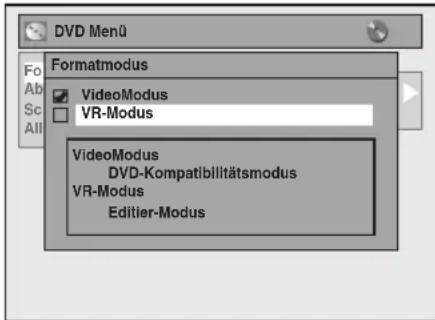
text_image
DVD Menü Formatmodus VideoModus VR-Modus VideoModus DVD-Kompatibilitätsmodus VR-Modus Editier-Modus6 Drücken Sie [SETUP], um abzubrechen.
7 Legen Sie eine leere Disk ein.
Die Formatierung startet.
8Das Formatieren ist beendet.
„100%“ wird angezeigt.
Hinweis
• Die Aufnahmeformateinstellung gilt nur für DVD-RW-Disks. Sie können das Aufnahmeformat einer DVD-R-Disk nicht ändern.
- Sie können keine zwei Formate auf einer DVD-RW-Disk mischen.
Wenn Sie eine vorher aufgezeichnete Disk einlegen, kann das Aufnahmeformat nicht geändert werden, sogar dann nicht, wenn Sie es im Einstellungen-Menü ändern.
Einstellung des Bildformats für Video-Modus-Aufnahmen

Das Bildformat für Video-Modus-Aufnahmen ist einstellbar.
1 Im Stoppmodus drücken Sie [SETUP]. Wählen Sie mit den [▲ / ▼] „Allgemeine Einstellung“, drücken Sie dann [ENTER].
2 Wählen Sie mit den [▲ / ▼] „Aufnahme“, drücken Sie dann [ENTER].
3 Wählen Sie mit [▲ / ▼]
„Seitenverh. (VideoModus)“, drücken Sie dann [ENTER].
4 Wählen Sie mit [▲ / ▼] die gewünschte Einstellung aus und drücken Sie dann auf [ENTER].
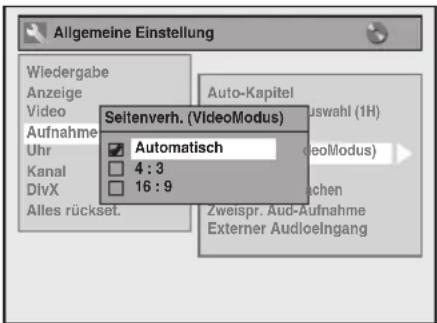
text_image
Allgemeine Einstellung Wiedergabe Anzeige Video Aufnahme Uhr Kanal DivX Alles rückset. Seitenverh. (VideoModus) Automatisch 4 : 3 16 : 9 Auto-Kapitel Auswahl (1H) (VideoModus) Zweispr. Aud-Aufnahme Externer AudioelngangAutomatisch : Die Aufzeichnung erfolgt mit dem (Standard) Bildformat des gesendeten Programms, mit dessen Aufnahme Sie begonnen haben.
4:3 : Aufgenommen im Bildformat 4:3.
16:9 : Aufgenommen im Bildformat 16:9.
5 Drücken Sie [SETUP], um abzubrechen.
Hinweis
- Bei einer DVD-RW im VR-Modus erfolgt die Aufzeichnung des Bildes in dem Bildformat, in dem das Programm, das Sie aufnehmen, gesendet wird, unabhängig von der Einstellung für „Seitenverh. (VideoModus)“.
Einstellung automatischer Kapitel

Das Gerät fügt während der Aufnahme in regelmäßigen Abständen (werkseitig alle 10 Minuten) Kapitel ein. Sie können diese Funktion im automatischen Kapitelmenü ausschalten oder die Zeitspanne der Abstände ändern.
1 Im Stoppmodus drücken Sie [SETUP]. Wählen Sie mit den [▲ / ▼] „Allgemeine Einstellung“, drücken Sie dann [ENTER].
2 Wählen Sie mit den [▲ / ▼] „Aufnahme“, und drücken Sie dann [ENTER].
3 Wählen Sie mit den [▲ / ▼] „Auto-Kapitel“, drücken Sie dann [ENTER].
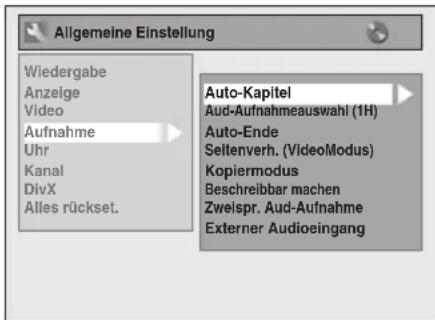
text_image
Allgemeine Einstellung Wiedergabe Anzeige Video Aufnahme Uhr Kanal DivX Alles rückset. Auto-Kapitel Aud-Aufnahmeauswahl (1H) Auto-Ende Seitenverh. (VideoModus) Kopiermodus Beschreibbar machen Zwelspr. Aud-Aufnahme Externer Audioeingang4Wenn Sie „Auto-Kapitel“ ausschalten möchten, wählen Sie mit den [▲ / ▼] „AUS“, drücken Sie dann [ENTER].
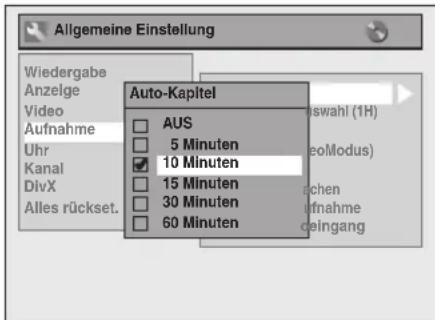
text_image
Allgemeine Einstellung Wiedergabe Anzelge Video Aufnahme Uhr Kanal DivX Alles rückset. Auto-Kapitel AUS 5 Minuten 10 Minuten 15 Minuten 30 Minuten 60 MinutenWenn Sie die Zeitspanne der Abstände für die automatischen Kapitel ändern möchten, wählen Sie die gewünschte Zeitspanne mit den [▲ / ▼], drücken Sie dann [ENTER].
5 Drücken Sie [SETUP], um abzubrechen.
Hinweis
- Das Intervall für das automatische Setzen von Kapitelmarken kann geringfügig von jenem abweichen, das Sie im Fenster für die automatische Kapitelmarken festgelegt haben.
- Abhängig von der verbleibenden Restzeit auf der Disk kann auch ein leeres Kapitel erstellt werden.
Manuelles Neuformatieren einer Disk

Wenn Sie eine DVD-RW-Disk verwenden, können Sie die Disk durch Eingabe von „Format“ formatieren. Sie können eine DVD-RW entweder für Video-Modus- oder VR-Modus-Aufnahmen formatieren.
Hinweis
- Wenn Sie die Disk neu formatieren, wird der Inhalt der Disk gelöscht.
- Stellen Sie sicher, dass das Aufnahmeformat auf den gewünschten Modus eingestellt ist. (Siehe Schritte 1 bis 6 „Wahl des Aufnahmeformats eines DVD-RW-Rohlings“ auf Seite 24.)
Legen Sie eine beschreibbare Disk ein.
1 Im Stoppmodus drücken Sie [SETUP].
2 Wählen Sie mit den [▲ / ▼] „DVD Menü“, drücken Sie dann [ENTER].
3 Wählen Sie mit den [▲ / ▼] „Format“, drücken Sie dann [ENTER].
4 Wählen Sie mit den [▲ / ▼] „Start“, drücken Sie dann [ENTER].
5 Wählen Sie mit den [▲ / ▼] „Ja“, drücken Sie dann [ENTER]
Z.B.) DVD-RW-Disk im VR-Modus
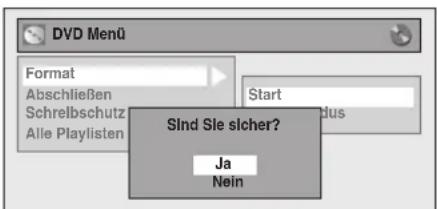
text_image
DVD Menü Format Abschließen Schrelbschutz Alle Playlisten Start Sind Sie sicher? Ja NeinDas Formatieren beginnt. Wenn Sie das Formatieren abbrechen möchten, wählen Sie „Nein“.
6Das Formatieren ist beendet.
Hinweis
- Eine mit einem anderen DVD-Recorder formatierte Disk kann nicht in diesem Gerät verwendet werden. Wenn Sie eine Disk in einem anderen DVD-Rekorder verwenden wollen, formatieren Sie die Disk mit dem DVD-Rekorder.
Tonmoduswahl
Dieses Gerät kann zweisprachige Sendungen empfangen. Sie können durch Drücken von [AUDIO] auf der Fernbedienung die Modi wechseln. Jeder Modus wird auf dem Fernsehbildschirm wie folgt angezeigt. - Bei Empfang von zweisprachigen Sendungen.
| Modus Audioausgang | Anzeige des Fernsehbildschirms | |
| Audio 1 | Audio 1 aus beiden Lautsprechern | Audio 1 |
| Audio 2 | Audio 2 aus beiden Lautsprechern | Audio 2 |
| Audio 1 / Audio 2 | • Audio 1 aus dem linken Lautsprecher• Audio 2 aus dem rechten Lautsprecher | Audio 1 / Audio 2 |
Einstellung des externen Audioeingangs

Wenn der externe Eingangston eine zweisprachige Sendung ist, können Sie für die Aufnahme der DVD „Stereo“ oder „Zweisprach.“ wählen.
1 Im Stoppmodus drücken Sie [SETUP]. Wählen Sie mit den [▲ / ▼] „Allgemeine Einstellung“, drücken Sie dann [ENTER].
2 Wählen Sie mit den [▲ / ▼] „Aufnahme“, drücken Sie dann [ENTER].
3 Wählen Sie mit den [▲ / ▼] „Externer Audioeingang“, drücken Sie dann [ENTER].
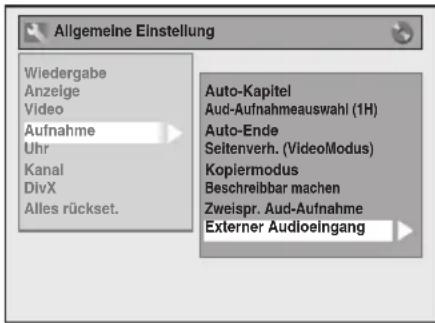
text_image
Allgemeine Einstellung Wiedergabe Anzeige Video Aufnahme Uhr Kanal DivX Alles rückset. Auto-Kapitel Aud-Aufnahmeauswahl (1H) Auto-Ende Seitenverh. (VideoModus) Kopiermodus Beschreibbar machen Zweispr. Aud-Aufnahme Externer Audloeingang4 Wählen Sie mit den [▲ / ▼] „Stereo“ oder „Zweisprach.“, drücken Sie dann [ENTER].
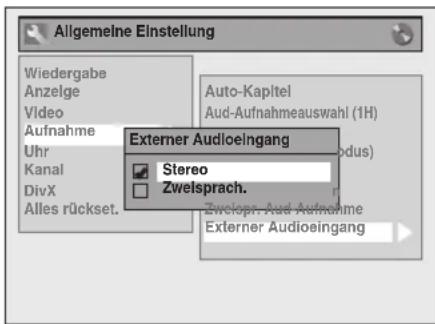
text_image
Allgemeine Einstellung Wiedergabe Anzelge Video Aufnahme Uhr Kanal DivX Alles rückset. Auto-Kapitel Aud-Aufnahmeauswahl (1H) Externer Audioingang Stereo Zwelsprach. Zwelspr. Aud Aufnahme Externer Audioingang5 Drücken Sie [SETUP], um abzubrechen.
Tipp
- Wenn Sie „Stereo“ wählen:
Der Ton wird als „Stereoton“ aufgezeichnet. - Wenn Sie „Zweisprach.“ wählen:
Der Ton wird als „Zweisprachton“ aufgezeichnet (siehe „Einstellung zweisprachigen Aufnahmetons“ unten für weitere Details).
Einstellung zweisprachigen Aufnahmetons

Sie können „Audio 1“ oder „Audio 2“ wählen, um eine zweisprachige Sendung im Videomodus aufzunehmen.
1 Im Stoppmodus drücken Sie [SETUP]. Wählen Sie mit den [▲ / ▼] „Allgemeine Einstellung“, drücken Sie dann [ENTER].
2 Wählen Sie mit den [▲ / ▼] „Aufnahme“, drücken Sie dann [ENTER].
3 Wählen Sie mit den [▲ / ▼]
„Zweispr. Aud-Aufnahme“, drücken Sie dann [ENTER].
4 Wählen Sie mit den [▲ / ▼]
„Audio 1“ oder „Audio 2“, drücken Sie dann [ENTER].
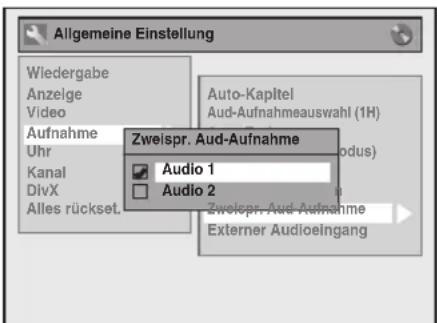
text_image
Allgemeine Einstellung Wiedergabe Anzelge Video Aufnahme Uhr Kanal DivX Alles rückset. Auto-Kapitel Aud-Aufnahmeauswahl (1H) Zweispr. Aud-Aufnahme Audio 1 Audio 2 Zweispr. Aud-Aufnahme Externer Audioeingang5 Drücken Sie [SETUP], um abzubrechen.
Hinweis
- Wenn Sie auf einen VR Modus Disk aufnehmen wird sowohl „Audio 1“ als auch „Audio 2“ aufgezeichnet, und das ungeachtet ihrer Voreinstellung. Beim Abspielen können Sie entweder Tonformat oder die Kombination beider als Wiedergabeton wählen.
Aufnahme Tonwahl (1H)

Das Gerät ermöglicht qualitativ hochwertige Tonaufnahmen. Zu diesem Zweck muss die Aufnahmegeschwindigkeit auf 1H gesetzt werden.
1 Im Stoppmodus drücken Sie [SETUP]. Wählen Sie mit den [▲ / ▼] „Allgemeine Einstellung“, drücken Sie dann [ENTER].
2 Wählen Sie mit den [▲ / ▼] „Aufnahme“, drücken Sie dann [ENTER].
3 Wählen Sie mit den [▲ / ▼] „Aud-Aufnahmeauswahl (1H)“, drücken Sie dann [ENTER].
4 Wählen Sie mit den [▲ / ▼] „PCM“ oder „Dolby Digital“, drücken Sie dann [ENTER].
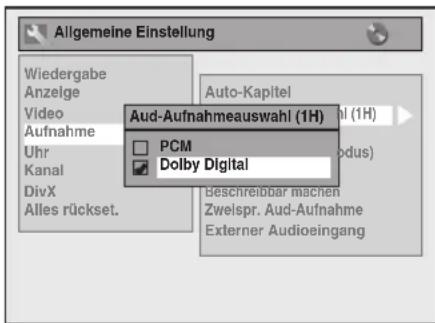
text_image
Allgemeine Einstellung Wiedergabe Anzelge Video Aufnahme Uhr Kanal DivX Alles rückset. Auto-Kapitel Aud-Aufnahmeauswahl (1H) PCM Dolby Digital Beschreibbar machen Zwelspr. Aud-Aufnahme Externer AudioeingangPCM: Audio-Aufnahme in PCM für die beste Tonqualität.
Dolby Digital: Audio-Aufnahme in Dolby Digital für gute Tonqualität.
5 Drücken Sie [SETUP], um abzubrechen.
Hinweis
- „PCM“ steht für Pulse Code Modulation. Bei diesem Verfahren werden analoge Toninformationen ohne Komprimierung der Audiodaten in digitale Informationen umgewandelt.
- Wenn die Aufzeichnungsgeschwindigkeit nicht auf 1H eingestellt ist, zeichnet das Gerät immer im „Dolby Digital“ Audioformat auf, auch wenn Sie explizit „PCM“ gewählt haben.
Aufnahme allgemein

Führen Sie untenstehende Schritte aus, um eine Fernsehsendung aufzuzeichnen.
1 Drücken Sie [STANDBY-ON], um das Gerät einzuschalten.
Schalten Sie Ihr TV an und versichern Sie sich, dass der AV-Kanal ausgewählt wurde, mit der das Gerät verbunden ist.
2 Drücken Sie [DVD ]
3 Drücken Sie [OPEN / CLOSE ▲], um das Diskfach zu öffnen.
4Legen Sie eine Disk mit nach oben weisendem Etikett ins Diskfach. Achten Sie darauf, dass die Disk in die Vertiefung des Diskfachs gleitet.
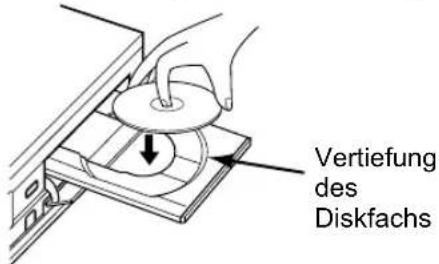
text_image
Vertiefung des Diskfachs5 Drücken Sie [OPEN / CLOSE ▲], um das Diskfach zu schließen.
6 Wählen Sie mit [REC SPEED] die Aufnahmegeschwindigkeit.
(Siehe Seite 23.)
7 Wählen Sie den zur Aufnahme gewünschten Kanal mit [PROG.
▲ / ▼] oder [den Zahlentasten].
8 Drücken Sie zum Starten der Aufnahme [REC / OTR].
Das Zeichen „●“ erscheint 5 Sekunden lang. Drücken Sie [PAUSE III], um die Aufnahme zu pausieren. Drücken Sie erneut [PAUSE II] oder [REC / OTR], um die Aufnahme zu starten.
9 Drücken Sie [STOP ■], um die Aufnahme zu stoppen.
Die Ausführung dieses Betriebsschritts kann einen Moment dauern.
Tipp
- Sie können im REC-Pausenmodus den Kanal wechseln.
Hinweis
• Die Aufnahme startet sofort und geht weiter, bis die Disk voll ist oder Sie die Aufnahme beenden.
- Wird die Uhr nicht eingestellt, wird im Raum für Datum und Uhrzeit 01/01/07 und 00:00 angezeigt.
- Sie können die Aufnahmegeschwindigkeit im REC- oder REC-Pausenmodus nicht ändern.
- Auch wenn die gerade aufgezeichnete Sendung im SECAM-System vorliegt, wandelt das Gerät das Format während der Aufzeichnung automatisch in das PAL-System um.
- Wenn Sie das gerade aufgezeichnete Programm überwachen möchten, müssen Sie das entsprechende Gerät, wie z.B. einen SAT-Receiver, ausschalten, oder drücken Sie auf [DISPLAY], wenn es an AV2 angeschlossen ist.
- Bis zu 99 Titel können auf DVD-RW/-R Disks aufgezeichnet werden.
- NTSC-Aufnahmen sind mit diesem Gerät nicht erlaubt.
- Sie können einen Titel auf einem Gerät abspielen und gleichzeitig auf ein anderes Gerät aufnehmen. Wählen Sie dafür einfach das Gerät aus (DVD oder VCR), das Sie für die Wiedergabe verwenden möchten, und drücken Sie während der DVD / VCR-Aufnahme auf die Taste [DVD Ⓞ] oder [VCR] Fahren Sie dann wie bei der normalen Wiedergabe fort.
One-Touch-Timer-Aufnahme (OTR)
Video DVD-RW VR DVD-RW/RW DVD-RW-RDVD-R
Dies ist eine bequeme Art, die Aufnahmezeit in 30-Minutenblöcken einzustellen. Achten Sie darauf, dass auf der aufzuzeichnenden Disk genug Platz für die von Ihnen eingestellte Zeit vorhanden ist.
1 Schalten Sie das Gerät ein und legen Sie eine beschreibbare Disk ein.
Achten Sie darauf, dass der Fernseheingang am Gerät eingestellt ist.
2 Drücken Sie [DVD].
3 Wählen Sie mit [REC SPEED] die Aufnahmegeschwindigkeit.
(Siehe Seite 23.)
4 Wählen Sie den zur Aufnahme gewünschten Kanal mit [PROG. ▲/▼] oder [den Zahlentasten].
5 Drücken Sie wiederholt [REC / OTR], bis die gewünschte Aufnahmezeit (30 Minuten bis 8 Stunden) auf dem Fernsehbildschirm erscheint.
Die One-Touch-Timer-Aufnahme beginnt.
![FUNAI W4A-A4180DB - Drücken Sie wiederholt [REC / OTR], bis die gewünschte Aufnahmezeit (30 Minuten bis 8 Stunden) auf dem Fernsehbildschirm erscheint. - 1](/content/2026/05/777839/images/f85987a180b4c00a237532a9d1a2c3ed28dd41de8acd28a9f1e9f7a5e3fe94b1.jpg)
flowchart
graph TD
    A["0:30"] --> B["1:00"]
    B --> C["8:00 7:30"]
    C --> D["Normale Aufnahme"]
    D --> A
- Wenn das Gerät ans Ende der festgelegten Zeit gelangt, schaltet es sich automatisch aus.
- Um die Aufnahmezeit während der One-Touch-Timer-Aufnahme zu ändern, drücken Sie wiederholt [REC / OTR], bis die gewünschte Dauer erscheint.
- Um die One-Touch-Timer-Aufnahme innerhalb der festgelegten Zeit abzubrechen, drücken Sie [STOP ■].
Tipp
• Die Restaufnahmezeit erscheint während der One-Touch-Timer-Aufnahme auf dem Fernsehbildschirm. Drücken Sie [DISPLAY], um sie auf dem Fernsehbildschirm zu sehen.
- Während der One-Touch-Timer-Aufnahme wird die Restaufnahmezeit auf dem Frontdisplay angezeigt.
- Im Unterschied zur Timer-Aufnahme steht Ihnen während der One-Touch-Timer-Aufnahme folgende Funktion zur Verfügung.
- Das Gerät auszuschalten. (Die One-Touch-Timer-Aufnahmemit Eintastenbedienung wird deaktiviert.)
- Verwenden Sie [REC / OTR] oder [STOP ■] auf der Fernbedienung.
Hinweis
- Sie können während der One-Touch-Timer-Aufnahme nicht die Pausenfunktion verwenden.
- Das Gerät wird unter folgenden Umständen automatisch ausgeschaltet.
- Es ist kein Platz mehr auf der Disk vorhanden.
- Ein Stromausfall tritt auf.
- Wenn die DVD-One-Touch-Timer-Aufnahme während der Wiedergabe des Videorekorders oder der Aufnahme beendet wird, geht die DVD auf Stoppmodus und der Videorekorder bleibt im aktuellen Modus.
- Wenn die One-Touch-Timer-Aufnahme beendet und der Strom abgeschaltet wird, geht das Gerät automatisch auf Timer-Standby-Modus, wenn eine Timer-Aufnahme programmiert wurde. Drücken Sie [T-SET], um aus dem Timer-Standby-Modus zu gehen und das Gerät kontinuierlich zu betreiben.
- Wenn Sie das gerade aufgezeichnete Programm überwachen möchten, müssen Sie das entsprechende Gerät, wie z.B. einen SAT-Receiver, ausschalten, oder drücken Sie auf [DISPLAY], wenn es an AV2 angeschlossen ist.
Timer-Aufnahme

Sie können das Gerät zur Aufnahme von bis zu 12 Programmen, und bis zu einem Monat im Voraus programmieren. Tägliche oder wöchentliche Programmaufnahmen sind ebenfalls möglich.
- Achten Sie darauf, die Uhrzeit einzustellen, bevor Sie eine Timer-Aufnahme eingeben.
Legen Sie eine beschreibbare Disk oder eine Kassette mit Aufnahmelasche ein.
1Im Stoppmodus drücken Sie [TIMER PROG.].
Die Zeit-Programmierungsliste erscheint.
2 Wählen Sie mit den [▲ / ▼] „Neues Programm“, drücken Sie dann [ENTER].
![FUNAI W4A-A4180DB - Wählen Sie mit den [▲ / ▼] „Neues Programm“, drücken Sie dann [ENTER]. - 1](/content/2026/05/777839/images/2861b5033c1cf2419cd32cf1182d01272ccfeece054b918eae03db81cc97a96f.jpg)
text_image
Zeit-Programmierung 0:00 DON 06/12 Datum Start Ende CH 06/12 7:00 9:00 P10 07/12 9:00 9:30 P08 Neues Programm 1/1- Bei 7 oder mehr Sendungen blättern Sie um mit [SKIP ◀◀◀ / ▶▶▶].
3 Geben Sie mit den [▲ / ▼] das Datum ein, drücken Sie dann die [▶].
Mit jedem Tastendruck zum aktuellen Datum auf [▼] wechselt der zeitgesteuerte Aufnahmemodus wie folgt.
Z. B. 1. Januar
![FUNAI W4A-A4180DB - Geben Sie mit den [▲ / ▼] das Datum ein, drücken Sie dann die [▶]. - 1](/content/2026/05/777839/images/059cd7886c0bc93cb52a50a1795ecd18dbe5f0f5fc8e085aa0e76065e56530b4.jpg)
flowchart
graph TD
    A["01/01"] --> B["TAGI."]
    B --> C["MO-FR"]
    C --> D["W-SAM"]
    D --> E["W-FRE"]
    E --> F["W-SON"]
    F --> G["31/01"]
![FUNAI W4A-A4180DB - Geben Sie mit den [▲ / ▼] das Datum ein, drücken Sie dann die [▶]. - 2](/content/2026/05/777839/images/3d2c8b18ed154540f6a47111bf19e484f666448a4f082090d9c60109e7bd2107.jpg)
text_image
Zelt-Programmierung 0:00 DON 06/12 Datum Start Ende 01/01 --:--:-- CH REC auf Speed P01 DVD 2H 2H 2:00 1/14 Geben Sie mit den [▲ / ▼] die Anfangs- und Endzeit ein, drücken Sie dann die [▶].
5 Wählen Sie mit den [▲ / ▼] die Kanalnummer, drücken Sie dann die [▶].
Wählen Sie „AV1“, „AV2“ oder „AV3“, um von der externen Eingang aufzunehmen.
6 Wählen Sie mit den [▲ / ▼] das Aufnahmemedium („DVD“ oder „VCR“), drücken Sie dann die [▶].
7 Wählen Sie mit den [▲ / ▼] die Aufnahmegeschwindigkeit, drücken Sie dann die [▶].
Siehe „Aufnahmegeschwindigkeit“ auf Seite 23 für DVD oder auf Seite 68 für VCR.
8 Drücken Sie [ENTER], wenn die gesamte erforderliche Information eingegeben ist.
Ihre Programmeinstellung wird gespeichert.
- Wiederholen Sie Schritte 2 bis 8, um ein weiteres Programm einzugeben.
- Drücken Sie zum Abbrechen [TIMER PROG.].
- Wenn sich 2 oder mehr Sendungen überschneiden, erscheint „Timer-Programme überschneiden sich“ und die Überschneidung wird in blau angezeigt. Für die Korrektur der Überschneidung siehe „Überprüfung, Löschung oder Korrektur der Zeit-Programmierungsinformation“ auf Seite 31.
9 Drücken Sie [T-SET].
![FUNAI W4A-A4180DB - Drücken Sie [T-SET]. - 1](/content/2026/05/777839/images/7016eb26fbc706c9642c8fc93b1f27799b2a3884cf3c95d4b8d99b2072a5c83a.jpg)
text_image
Zeit-Programmierung 0:00 DON 06/12 Datum Start Ende CH 06/12 7:00 9:00 P10 07/12 9:00 9:30 P08 07/12 17:00 18:00 P08 Neues Programm 1/1Das Icon e scheint auf der Frontkonsolenanzeige und das Gerät geht auf Timer-Standby-Modus.
Hinweis
- Sollten Sie die Uhr noch eingestellt haben, wird das Zeiteinstellungsfenster anstelle der Zeit-Programmierungliste eingeblendet. Fahren Sie von Schritt 3 in „Manuelle Uhrzeiteinstellung“ auf Seite 22 fort, bevor Sie den Timer programmieren.
-
Verwenden Sie die Tasten [◀/▶], um den Cursor im Eingabefenster für die Timerprogrammierung nach links bzw. rechts zu verschieben.
-
Wenn auf einer der Komponenten (z.B. VCR) eine allgemeine Aufnahme oder eine One-Touch-Timer-Aufnahme läuft und die Einstellung der Timer-Aufnahme für eine andere Komponente (z.B. DVD) in Kürze beginnt, so stellt sich das Gerät 2 Minuten vor der Startzeit automatisch auf den programmierten Kanal ein und die laufende Aufzeichnung (für VCR) wird abgebrochen, AUSSER der Aufnahmekanal ist der selbe. Ist der Aufnahmekanal der selbe, beginnt die Timer-Aufnahme ohne die laufende Aufzeichnung abzubrechen. In diesem Fall wird der selbe Kanal sowohl auf DVD als auch auf VCR aufgenommen.
- Gehen Sie vor dem Betrieb von DVD oder VCR durch Drücken von [T-SET] aus dem Timer-Standby-Modus. Drücken Sie nach Beendigung des Betriebs [T-SET], um wieder auf Timer-Standby-Modus zu gehen.
- Im Timer-Standby-Modus können Sie das Gerät einschalten und einen der Komponenten (VCR oder DVD) benutzen, der nicht für die Timer-Aufnahme programmiert wurde.
Überprüfung, Löschung oder Korrektur der Zeit-Programmierungsinformation
1 Drücken Sie [T-SET], damit das Icon aus der Frontkonsolen-anzeige gelöscht wird.
2 Drücken Sie [TIMER PROG.].
Die Zeit-Programmierungsliste erscheint.
3Überprüfen Sie die Listeninformationen, die Sie bearbeiten möchten.
4A) Um das Timer-Programm zu löschen:
1) Wählen Sie mit [▲ / ▼] das Programm aus, das Sie löschen möchten, und drücken Sie dann auf [ENTER].
2) Wählen Sie mit den [▲ / ▼] „Löschen“, drücken Sie dann [ENTER].
Das Bestätigungsfenster wird eingeblendet.
3) Wählen Sie mit den [▲ / ▼] „Ja“, drücken Sie dann [ENTER].
B) Um das Timer-Programm zu korrigieren:
1) Wählen Sie mit [▲ / ▼] das Programm aus, das Sie korrigieren möchten, und drücken Sie dann auf [ENTER].
2) Wählen Sie mit den [▲ / ▼]
„Programmwechsel“, drücken Sie dann
[ENTER].
3) Korrigieren Sie das Timer-Programm mit [▲/▼/◄/►] und drücken Sie dann auf [ENTER].
5 Drücken Sie [TIMER PROG.], um abzubrechen.
6 Drücken Sie [T-SET], um wieder auf Timer-Standby-Modus zu gehen.
Überprüfung der laufenden Zeit-Programmierung Drücken Sie [TIMER PROG.].
Hinweis
- Wenn eine Timer-Aufnahme läuft, erscheint das Programm in roter Farbe. In einem solchen Fall können Sie keine anderen Programme wählen.
- Wenn Sie die laufende Timer-Programmierung überprüfen möchten und dazu auf der aktuell nicht zur Timer-Aufnahme verwendeten Komponente (DVD oder VCR) [TIMER PROG.] drücken, wird das Programm nicht hervorgehoben. Sie können in diesem Fall keine anderen Programmierungen wählen.
Stoppen der laufenden Timer-Aufnahme
Drücken Sie auf der Frontkonsole des Geräts [STOP ■] um die Diskaufnahme zu stoppen oder [STOP / EJECT ■▲] um die Kassettenaufnahme zu stoppen.
Hinweis
- [STOP ■] auf der Fernbedienung kann hier nicht verwendet werden.
Probleme bei der Beendigung der Zeit-Programmierung
Die Fehlernummer erscheint auf der Zeit-Programmierungsliste.
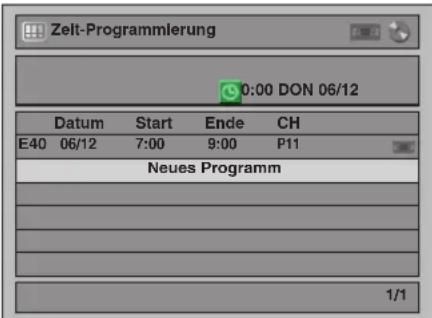
text_image
Zelt-Programmlerung 0:00 DON 06/12 Datum Start Ende CH E40 06/12 7:00 9:00 P11 Neues Programm 1/1Das Fehlerprogramm erscheint in Grau mit einer Fehlernummer.
Die Fehlernummern zeigen folgendes an:
E1-E22.
E37–E39: Aufnahmefehler
E23–E24: Unbeschreibbare Disk
E25 : • Kopiergeschützte Sendung
- Es kann nicht aufgezeichnet werden, weil ein NTSC / PAL-60-Signal empfangen wird.
E26–E28: Kopiergeschützte Sendung
E29 : Schreibgeschützte Disk
E30 : Volle Disk
E31 : Es wurden bereits 99 Titel aufgezeichnet (Videomodus)
E32 : Es wurden bereits 99 Titel aufgezeichnet (VR-Modus)
E33 : Es wurden bereits 999 Kapitel aufgezeichnet
E34 : Kein Platz für Kontrollinformationen vorhanden
E35 : Volle PCA
(Energiekalibrierungsbereich)
E36 : Bereits finalisierte Videoformatdisk
E40 : • Auf Grund sich überschneidender Zeit-Programmierungen wurden Teile nicht aufgezeichnet.
• Die Aufnahme wurde nicht zur Anfangszeit gestartet.
- Es liegt keine Kassette im Kassettenfach.
• Die Kassettenaufnahme erreicht während der Timer-Aufnahme das Ende der Kassette.
E41 : Stromausfall
E42 : Keine Disk
E45 : Kopiergeschützte Sendung
Das Fehlerprogramm wird nach Ihrer Überprüfung der Programmliste, oder sobald Sie den Timer-Standbymodus abgebrochen haben und erneut hineingehen, gelöscht werden.
Tipps zur Timer-Aufnahme
- Wenn ein Stromausfall eintritt oder der Stecker des Geräts länger als 30 Sekunden herausgezogen ist, gehen die Uhrzeiteinstellung und alle Timereinstellungen verloren.
- Ist keine oder eine unbeschreibbare Disk eingelegt (finalisierte DVD-RW/-R, eine volle Disk usw.), blinkt die DVD-Anzeige auf der Vorderseite, und die Timer-Aufzeichnung wird nicht durchgeführt. Legen Sie eine beschreibbare Disc ein.
- Befindet sich keine Kassette oder eine Kassette mit Aufnahmelasche im Kassettenfach, blinkt VCR an der Frontkonsolenanzeige und es erfolgt keine Timer-Aufnahme. Legen Sie bitte eine bespielbare Kassette ein.
- Wenn alle Timer-Aufnahmen beendet sind, blinkt das Icon 10rücken Sie zur Wiedergabe oder zum Herausnehmen der aufgezeichneten Disk [T-SET], und drücken Sie dann [PLAY ▶] oder [OPEN / CLOSE ▲].
- Die Timer-Aufnahme kann nicht für DVD und VCR gleichzeitig vorgenommen werden. Wenn Sie zwei Programmierungen mit dem selben Kanal und zur selben Zeit in DVD und VCR einstellen, wird die Programmierung aufgenommen, die Priorität hat.
- Sie können während der DVD-Timer-Aufnahme den DVD nicht betreiben.
- Sie können während der VCR-Timer-Aufnahme den VCR nicht betreiben.
- Wenn die Anfangs- und Endzeit identisch sind, wird die Aufnahmezeit auf 24 Stunden eingestellt. Wenn die Disk oder Kassette während der Aufnahme voll wird, schaltet sich das Gerät aus. Drücken Sie zum Fortsetzen der Aufnahme [T-SET], um aus dem Timer-Standby-Modus zu gehen, legen Sie eine beschreibbare Disk oder Kassette ein und drücken Sie erneut [T-SET].
- Wenn sich 2 oder mehr Sendungen überschneiden, erscheint „Timer-Programme überschneiden sich“ und die Überschneidung wird in blau angezeigt. Für die Korrektur der Überschneidung siehe „Überprüfung, Löschung oder Korrektur der Zeit-Programmierungsinformation“ auf Seite 31.
- Wenn die Anfangszeit früher und die Endzeit später als die aktuelle Uhrzeit eingestellt sind, beginnt die Aufnahme sofort nach Drücken von [T-SET].
- Wenn eine Videokassette während der Timer-Aufnahme ihr Ende erreicht, stoppt automatisch das Gerät, wirft die Videokassette aus, und schaltet sich aus. Legen Sie zum Fortsetzen der Aufnahme eine Leerkassette ein.
Prioritäten sich überschneidender Einstellungen
Das Gerät zeichnet die Sendungen im Einklang mit den Prioritäten auf, wenn sich Zeit-Programmierungen überschneiden.
Wenn die Anfangszeiten identisch sind:
• Die zuerst eingegebene Zeitprogrammierung (PROG. 1) hat Priorität.
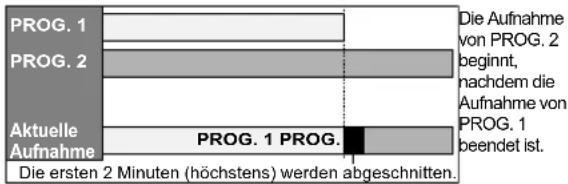
bar
| Category | PROG. 1 PROG. | PROG. 2 | Aktuelle Aufnahme | | ---------------- | ------------- | ------- | ----------------- | | PROG. 1 | 0 | 0 | 0 | | PROG. 2 | 0 | 0 | 0 | | Aktuelle Aufnahme| 0 | 0 | 0 |Wenn Beginn- und Endzeiten der jeweiligen Programme unterschiedlich sind:
- Das Programm mit der früheren Beginnzeit hat Vorrang.
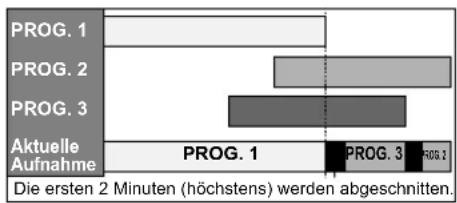
bar
| Category | PROG. 1 | PROG. 2 | PROG. 3 | |---|---|---|---| | PROG. 1 | 0 | 0 | 0 | | PROG. 2 | 0 | 0 | 0 | | PROG. 3 | 0 | 0 | 0 | | Aktuelle Aufnahme | 0 | 0 | 0 |Wenn sich die Aufnahmezeit teilweise überschneidet:
- Die Zeit-Programmierung mit der früheren Anfangszeit (PROG. 2) hat Priorität. PROG. 1 beginnt, nachdem die Aufnahme von PROG. 2 beendet ist.
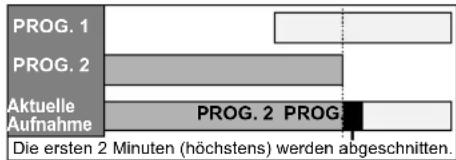
bar
| Category | Value | |---|---| | PROG. 1 | | | PROG. 2 | | | Aktuelle Aufnahme | PROG. 2 PROG. | Die ersten 2 Minuten (höchstens) werden abgeschnitten.Wenn sich die Aufnahmezeit komplett überschneidet:
- Die kürzere Zeit-Programmierung (PROG. 1) wird nicht aufgezeichnet.
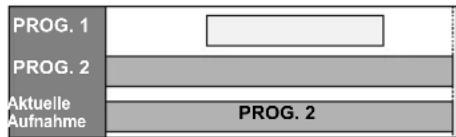
text_image
PROG. 1 PROG. 2 Aktuelle Aufnahme PROG. 2Hinweis zur Aufnahme von DVDs
- Wenn sich die Aufnahmezeit von zwei Programmen überschneidet oder die Endzeit eines Programms identisch mit der Beginnzeit eines anderen Programms ist, werden (höchstens) die ersten 2 Minuten des nachfolgenden Programms abgeschnitten.
Wenn die Endzeit des aktuell aufgezeichneten Programms und die Startzeit des folgenden Programms identisch sind:
- Wenn PROG. 1 ein DVD-aufgezeichnetes Programm ist, könnte der Anfang von PROG. 2 abgeschnitten werden.
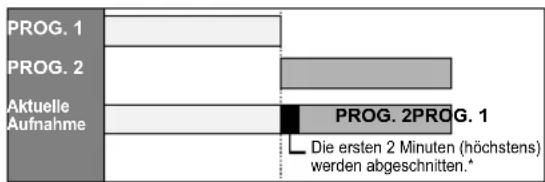
bar
| Category | Value | |---|---| | PROG. 1 | | | PROG. 2 | | | Aktuelle Aufnahme | PROG. 2PROG. 1 | | | Die ersten 2 Minuten (höchstens) werden abgeschnitten.** Wenn die abgeschnittene Zeit mehr als 3 Minuten beträgt, erscheint die Fehlernummer „E40“ auf der Zeit-Programmierungsliste.
Satellitenlink
Sie können das Gerät so einrichten, dass die Aufnahme startet, sobald das Scart-Steuersignal vom externen Tuner erkannt wird.
Bereiten Sie die Satelliten-Link-Zeitgeber-Aufnahme vor:
[Vorbereitung des externen Tuners]
- Der externe Tuner sollte mit irgendeiner Art von Zeitmesserfunktion ausgerüstet sein. Zeitmesserfunktion des Tuners benutzend, setzen Sie es auf die Zeit in der Sie aufnehmen wollen und stellen Sie es auf aus, wenn Sie mit dem Aufnehmen beenden wollen. (Beziehen Sie sich auf das Handbuch des Tuners, wie der Zeitmesser einzustellen ist.)
- Schalten Sie den externen Tuner ab, nachdem Sie die Einstellungen vorgenommen haben.
[Vorbereitung auf diesem Gerät]
- Versichern Sie sich, dass Sie zuerst die gewünsche Aufnahmegeschwindigkeit wählen.
![FUNAI W4A-A4180DB - [Vorbereitung auf diesem Gerät] - 1](/content/2026/05/777839/images/58a5f0e172eb5af339876942393729ea8287dee49a40d256b91f02e43452d5c9.jpg)
text_image
Externer Tuner (nicht mitgeliefert) Scartkabel (nicht mitgeliefert)1 Drücken Sie [SETUP].
2 Wählen Sie mit den [▲ / ▼] „Zeit-Programmierung“, drücken Sie dann [ENTER].
3 Wählen Sie mit den [▲ / ▼] „Satellitenverb“, drücken Sie dann [ENTER].
4 Wählen Sie Zeit, Medium oder Geschwindigkeit mit [▲ / ▼], und drücken Sie dann auf [ENTER].
![FUNAI W4A-A4180DB - Wählen Sie Zeit, Medium oder Geschwindigkeit mit [▲ / ▼], und drücken Sie dann auf [ENTER]. - 1](/content/2026/05/777839/images/c9f9dde7a6e90387c147faf4efee97191f05b3f3ee668bf68448078ee7120ca0.jpg)
text_image
Satellitenverb Start DVD Speed VCR 0:00 DVD 1H Zum Stdby Modus5Stellen Sie die gewünschte Startzeit ein, benutzen Sie dazu den [▲ / ▼], dann drücken Sie [▶].
• Die Stunden können von 0-23 gewählt werden.
- Wiederholen Sie diesen Schritt, um die gewünschten Minuten einzustellen.
6 Wählen Sie das Aufnahmemedium mit [▲ / ▼], drücken Sie dann [▶].
7 Wählen Sie mit den [▲ / ▼] die Aufnahmegeschwindigkeit.
Siehe „Aufnahmegeschwindigkeit“ auf Seite 23 für DVD oder auf Seite 68 für VCR.
- Wenn Sie die Einstellung für Zeit, Medium oder Geschwindigkeit bearbeiten möchten, drücken Sie auf [◀], und dann auf [▲ / ▼], um die Einstellung zu korrigieren.
8 Drücken Sie [ENTER].
„Zum Stdby Modus“ ist hervorgehoben.
![FUNAI W4A-A4180DB - Drücken Sie [ENTER]. - 1](/content/2026/05/777839/images/a68547285206c378483ce3c4ad79bcd422fcc170a9a325f34c15f560c56e3015.jpg)
text_image
Satellitenverb Start DVD Speed 3:00 DVD 1H Zum Stdby Modus9 Drücken Sie nochmal [ENTER].
Innerhalb einer Sekunde, wird das Gerät automatisch abgestimmt, da es nun in die Satelliten-Link-Standby Modus wechselt.
- Bis die unter „Start“ eingegebene Zeit erreicht wird, bleibt die Uhr an der Frontkonsolenanzeige eingeblendet.
- Zur Startzeit wird die Meldung „Sat“ an der Fronttafel angezeigt.
![FUNAI W4A-A4180DB - Drücken Sie nochmal [ENTER]. - 1](/content/2026/05/777839/images/78c56706d73daacba45101fd395163512ed6e2e444e905c054c92b385b6e5571.jpg)
Um die Satellitenlinkfunktion während des Satellitenlink-Standby Modus abzubrechen: Drücken Sie [T-SET], um das Gerät anzustellen.
Um die Satellitenlinkfunktion während der Satellitenlinkaufnahme zu stoppen: Drücken Sie [STOP ■] am vorderen Teil des Geräts.
Hinweis
- Wenn Sie die Uhr noch nicht eingestellt haben, wird unter Schritt 3 das Zeiteinstellungsfenster eingeblendet. Fahren Sie mit Schritt 4 unter „Manuelle Uhrzeiteinstellung“ auf Seite 22 fort.
- Auf diesem Gerät können Sie die Endzeit der Satellitenlink-Zeit-Aufnahme einstellen.
- Das Aufnahmebild wird verzerrt sein, wenn ein Kopierschutzsignal während der Satellitenlink-Zeitaufnahme bemerkt wird.
- Im folgenden finden Sie Beispiele für Situationen, in denen sich eine normale Timer-Aufzeichnung und eine Satellitenlink-Timeraufzeichnung überschneiden.
| Beispiel 1 | |
| Timer-AufnahmeSatellitenlink |  |
| Aktuelle Aufnahme |  |
| Beispiel 2 | |
| Timer-Aufnahme |  |
| Satellitenlink |  |
| Aktuelle Aufnahme |  |
| Beispiel 3 | |
| Timer-Aufnahme |  |
| Satellitenlink |  |
| Aktuelle Aufnahme |  |
Einstellungen für ein externes Gerät
Anschluss an ein externes Gerät

Schließen Sie das externe Gerät mit den Eingangsbuchsen AV1, AV2 (Rückseite) oder AV3 (Frontkonsole) an. Für die AV3-Buchse müssen Sie allerdings je nach den anzuschließenden Geräten die S-VIDEO- oder VIDEO-Eingangsbuchse wählen. Verwenden Sie für diesen Anschluss ein handelsübliches Scart-, S-Video- oder Videokabel und ein Audiokabel.
1 Im Stoppmodus drücken Sie [SETUP]. Wählen Sie mit den [▲ / ▼] „Allgemeine Einstellung“, drücken Sie dann [ENTER].
2 Wählen Sie mit den [▲ / ▼] „Video“, drücken Sie dann [ENTER].
3 Wählen Sie mit den [▲ / ▼] „Video wählen“, drücken Sie dann [ENTER].
4 Wählen Sie mit den [▲ / ▼] den zu verwendenden Eingangsbuchsentyp, drücken Sie dann [ENTER].
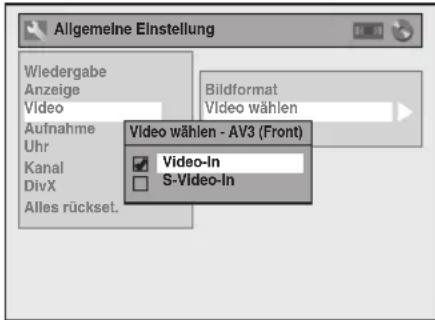
text_image
Allgemeine Einstellung Wiedergabe Anzeige Video Aufnahme Uhr Kanal DivX Alles rückset. Bildformat Video wählen Video wählen - AV3 (Front) Video-In S-Video-In- Wenn Sie den VIDEO Eingang (Composite) verwenden möchten, wählen Sie „Video-In“.
- Wenn Sie den S-VIDEO Eingang verwenden möchten, wählen Sie „S-Video-In“.
5 Drücken Sie zum Abbrechen [SETUP].
Aufnahme von einem externen Gerät

Bevor Sie von einem externen Gerät aufzeichnen, Siehe Seite 17 zur Beschreibung der Anschlüsse.
1 Schalten Sie den Fernseher und das Gerät ein, und wählen Sie den Fernsehereingang, an den das Gerät angeschlossen ist.
2Wenn Sie die Disk aufzeichnen möchten:
Drücken Sie [DVD
Drücken Sie [OPEN / CLOSE ▲], um das Diskfach zu öffnen, legen Sie dann die aufzuzeichnende Disk ein. Drücken Sie erneut [OPEN / CLOSE ▲], um das Diskfach zu schließen.
Wenn Sie eine Kassette aufnehmen möchten:
Drücken Sie [VCR 40
Legen Sie eine Kassette mit einer Aufnahmelasche ins Kassettenfach.
3 Wählen Sie den Eingang, an den das externe Gerät angeschlossen ist. (AV1, AV2 oder AV3)
Zur Verwendung der Eingangsbuchsen auf der Geräte-Rückseite, wählen Sie Position „AV1“ oder „AV2“ durch Drücken von [INPUT SELECT] auf der Fernbedienung oder mit
[PROG. ▲ / ▼].
Zur Verwendung der Eingangsbuchsen auf der Frontkonsole dieses Geräts, wählen Sie Position „AV3“ durch Drücken von [INPUT SELECT] auf der Fernbedienung oder mit [PROG. ▲ / ▼].
- Sie können die Eingangsanschlüsse auch mit [den Zahlentasten] auswählen.
- Für AV1 drücken Sie auf [0], [0], [1].
- Für AV2 drücken Sie auf [0], [0], [2].
- Für AV3 drücken Sie auf [0], [0], [3].
4 Wählen Sie mit [REC SPEED] eine Aufnahmegeschwindigkeit.
Siehe „Aufnahmegeschwindigkeit“ auf Seite 23 für DVD oder auf Seite 68 für VCR.
5 Drücken Sie zum Starten der Aufnahme auf dem Gerät [RECORD ©(DVD / VCR).
6 Drücken Sie die PLAY-Taste auf dem externen Aufnahmegerät.
7Bei Disks:
Drücken Sie [STOP ■] auf dem Gerät, um die Aufnahme zu stoppen.
Für Kassetten:
Drücken Sie [STOP / EJECT ■▲] auf dem Gerät, um die Aufnahme zu stoppen.
Hinweis
- Wird während einer Aufnahme ein anderes Signal als PAL erkannt (wie z.B. NTSC) wird die Aufnahme unterbrochen.
- Wenn Sie die Programmaufnahme überwachen möchten, vergewissern Sie sich, dass Geräte, wie die SAT-Receiver mit Anschluss an AV2 abgeschaltet sind.
Kopiermodus

Sie können eine DVD-Disk auf Videokassette oder eine Videokassette auf eine DVD-Disk kopieren. Diese Funktion steht nur dann zur Verfügung, wenn die DVD-Disk oder die Videokassette nicht kopiergeschützt sind. Bereiten Sie vor dieser Funktion alles für die Aufnahme auf der DVD-RW/-R-Disk oder der Videokassette vor. Siehe Seite 23 und 68.
Hinweis zur Aufnahme auf einer Kassette:
• Die Aufnahmelasche ist intakt.
• Die Videokassette ist lang genug zur Aufnahme der DVD-Disk.
Hinweis zur Aufzeichnung einer Disk:
• Die DVD-Disk unterstützt diesen Aufnahmestatus. Siehe Seite 23.
Legen Sie eine Disk oder eine Kassette mit Aufnahmelasche ein.
1 Im Stoppmodus drücken Sie [SETUP]. Wählen Sie mit den [▲ / ▼] „Allgemeine Einstellung“, drücken Sie dann [ENTER].
2 Wählen Sie mit den [▲ / ▼] „Aufnahme“, drücken Sie dann [ENTER].
3 Wählen Sie mit den [▲/▼] „Kopiermodus“, drücken Sie dann [ENTER].
Das Optionsfenster erscheint.
VCR auf DVD
4 Wählen Sie mit den [▲ / ▼] „VCR DVD“, drücken Sie dann [ENTER].
![FUNAI W4A-A4180DB - Wählen Sie mit den [▲ / ▼] „VCR DVD“, drücken Sie dann [ENTER]. - 1](/content/2026/05/777839/images/9308ecc81e34d54b414de3cf5f49e046357ab3707c1dc62b75d552b0194ca8b1.jpg)
text_image
Allgemeine Einstellung Wiedergabe Anzelge Video Aufnahme Uhr Kanal DivX Alles rückset. Koplermodus VCR ▶ DVD DVD ▶ VCR Auto-Kapitel Aud-Aufnahmeauswahl (1H) (NeoModus) Zweisen. Aud Aufnahme Externer Audioeingang5 Drücken Sie zum Abbrechen [SETUP].
6 Drücken Sie [VCR ].oo
7 Drücken Sie [PLAY ▶], und drücken Sie dann an der Stelle, an der Sie mit der Aufnahme beginnen möchten [PAUSE II].
8 Drücken Sie [DVD]
Wählen Sie mit [REC SPEED] eine Aufnahmegeschwindigkeit. (Siehe Seite 23.)
9 Drücken Sie [DUBBING].
Die Kopie von VCR auf DVD beginnt.
10 Drücken Sie [STOP ■], um die Aufnahme zu stoppen.
Hinweis zum Kopieren von VCR auf DVD:
- Nach dem Beginn des Kopierens von VCR auf DVD könnte das Bild auf Grund der automatischen Abtastfunktion verzerrt werden. Dabei handelt es sich jedoch um keine Störung. Wir raten Ihnen, die Kassette abzuspielen, bis das Bild stabil ist, dann die Anfangsstelle einzustellen, an der Sie mit der Aufnahme beginnen möchten, und dann mit der Kopie von VCR auf DVD zu beginnen.
- Dieses Gerät unterbricht den Kopiervorgang automatisch, wenn während des Kopierens von VCR auf DVD innerhalb von 3 Minuten kein Bild erkannt wird.
- Wenn der Wiedergabeton des VCR auf „STEREO“, „LINKS“ oder „RECHTS“ steht, wird der Ton beim Kopieren automatisch auf „STEREO“ gestellt. Wenn der Wiedergabeton auf „MONO“ steht, ist der Ton nach dem Kopieren auch „MONO“.
- Wenn Sie „Externer Audioeingang“ auf „Stereo“ stellen, wird der Ton in „Stereo“ aufgenommen (Video-Modus und VR-Modus).
- Wenn Sie im Videomodus „Externer Audioeingang“ auf „Zweisprach.“ stellen, wird der in „Zweispr. Aud-Aufnahme“ eingestellte Ton aufgezeichnet. Wenn Sie im VR-Modus „Externer Audioeingang“ auf „Zweisprach.“ stellen, wird zweisprachiger Ton aufgezeichnet.
- Audio 1 und Audio 2 werden gleichzeitig aufgezeichnet (VR-Modus). Sie können die Audiomodi während der Wiedergabe einstellen.
- Wenn Sie das kopierte Material nach dem Kopieren von VCR auf DVD ansehen wollen, drücken Sie zuerst auf [DVD Ⓞ] und dann auf [PLAY ▶].
DVD auf VCR
4 Wählen Sie mit den [▲ / ▼] „DVD → VCR“, drücken Sie dann [ENTER].
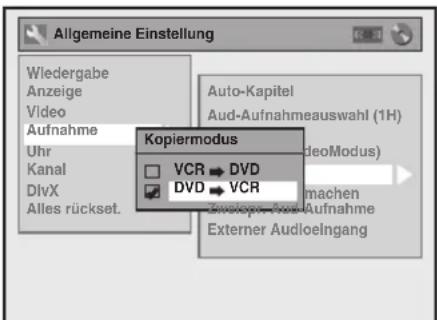
text_image
Allgemeine Einstellung Wiedergabe Anzeige Video Aufnahme Uhr Kanal DlvX Alles rückset. Kopiermodus VCR DVD DVD VCR Auto-Kapitel Aud-Aufnahmeauswahl (1H) VideoModus) Suziope- und Aufnahme Externer Audioelngang5 Drücken Sie [SETUP], um das Menü Einstellungen zu verlassen.
6 Drücken Sie [DVD]. ©
7 Drücken Sie [PLAY ▶], und drücken Sie dann an der Stelle, an der Sie mit der Aufnahme beginnen möchten [PAUSE II].
8 Drücken Sie [VCR].
Wählen Sie mit [REC SPEED] eine Aufnahmegeschwindigkeit. (Siehe Seite 68.) Spulen Sie die Kasette an die Stelle vor oder zurück an der Sie mit der Aufnahme beginnen möchten.
9 Drücken Sie [DUBBING].
Die Kopie von DVD auf VCR beginnt.
10 Drücken Sie [STOP ■], um die Aufnahme zu stoppen.
Hinweis
- NTSC-Dubbing ist mit diesem Gerät nicht erlaubt.
- Wenn Sie das Gerät ausschalten, nachdem Sie den Kopiermodus von DVD → VCR eingestellt haben, wird die Einstellung automatisch auf VCR → DVD zurückgestellt.
- Der Kopiermodus steht nur zur Verfügung, wenn die Kassette oder die Disk nicht kopiergeschützt ist.
- Sie können während des Kopierens von VCR auf DVD oder von DVD auf VCR nicht den Ausgabemodus ändern.
- Wenn Sie das kopierte Material nach dem Kopieren von DVD auf VCR ansehen wollen, drücken Sie zuerst auf [VCR 📄] und dann auf [PLAY ▶].
Einstellung des Diskschutzes

Um dem versehentlichem Überschreiben, Bearbeiten oder Löschen von Aufnahmen vorzubeugen, können Sie sie mit dem Einstellungen-Menü schützen.
Legen Sie eine beschreibbare Disk ein.
1 Im Stoppmodus drücken Sie [SETUP].
2 Wählen Sie mit den [▲ / ▼] „DVD Menü“, drücken Sie dann [ENTER].
3 Wählen Sie mit den [▲ / ▼] „Schreibschutz AUS —EIN“, drücken Sie dann [ENTER].
4 Wählen Sie mit den [▲ / ▼] „Ja“, drücken Sie dann [ENTER].
Die Disk ist schreibgeschützt.
5 Drücken Sie zum Abbrechen [SETUP].
Hinweis
• Die Schreibschutz-Einstellung steht nur dann zur Verfügung, wenn eine im VR-Modus aufgenommene Disk eingelegt ist.
- Sie können das „Schreibschutz EIN -AUS“ nur dann wählen, wenn eine schreibgeschützte Disk eingelegt ist.
Zum Löschen des Schreibschutzes:
- Wählen Sie in Schritt 3 „Schreibschutz EIN → AUS“, wählen Sie dann „Ja“.
- Wenn Sie eine mit diesem Gerät schreibgeschützte Disk einlegen, erscheint „Schreibschutz EIN → AUS“ anstelle von „AUS ←EIN“.
Finalisieren der Disks

Sie müssen die Disks finalisieren, um sie auf anderen Playern abzuspielen.
Das Finalisieren kann von einigen Minuten bis zu einer Stunde dauern.
Eine kürzere Aufnahmedauer auf der Disk benötigt mehr Zeit zum Finalisieren. Ziehen Sie während des Finalisierens nicht das Netzkabel heraus.
Legen Sie vor dem Finalisieren eine beschreibbare Disk ein.
1 Im Stoppmodus drücken Sie [SETUP].
2 Wählen Sie mit den [▲ / ▼] „DVD Menü“, drücken Sie dann [ENTER].
3 Wählen Sie mit den [▲ / ▼] „Abschließen“, drücken Sie dann [ENTER].
4 Wählen Sie mit den [▲ / ▼] „Ja“, drücken Sie dann [ENTER].
Z.B.) DVD-RW-Disk im VR-Modus
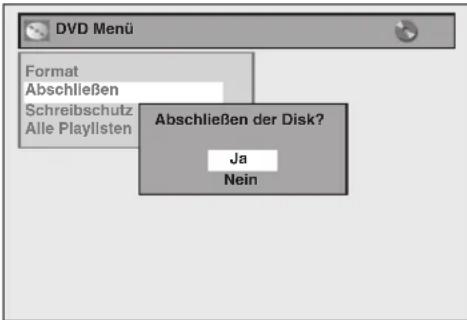
text_image
DVD Menu Format Abschließen Schreibschutz Alle Playlisten Abschließen der Disk? Ja NeinDas Finalisieren beginnt.
Abbruch des Finalisierens (nur DVD-RW-Disks):
Drücken Sie in Schritt 4 [STOP ■]. Wählen Sie mit den [▲ / ▼] „Ja“, drücken Sie dann [ENTER]. Das Finalisieren wird abgebrochen und das Gerät schaltet auf Stoppmodus.
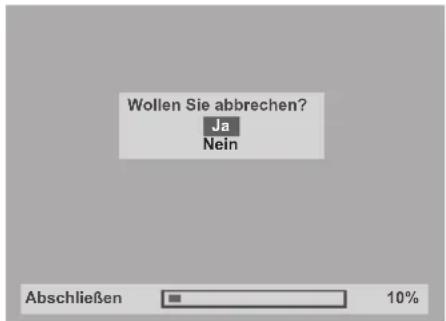
text_image
Wollen Sie abbrechen? Ja Nein Abschließen 10%Falls erscheint, wenn [STOP ■] gedrückt wird, können Sie das Finalisieren nicht abbrechen, weil der Finalisierungsvorgang einen kritischen Zeitpunkt erreicht hat.
Wenn „Nein“ gewählt und [ENTER] oder [RETURN ←] gedrückt wird, wird mit dem Finalisieren fortgefahren.
Sie können das Finalisieren einer DVD-R-Disk nicht abbrechen, wenn es bereits begonnen hat.
5 Das Finalisieren ist beendet.
Tipp
- Beim Finalisieren einer Disk im Videomodus wird automatisch ein Titelmenü erstellt.
- Nach der Finalisierung einer DVD-RW/-R im Video-Modus können Sie auf dieser Disk nichts mehr bearbeiten oder aufnehmen.
- Um die Finalisierung der Disk aufzuheben, wählen Sie unter Schritt 3 „Abschluss widerrufen“.
Hinweis
- Wenn Sie eine mit diesem Gerät finalisierte DVD-RW-Disk einlegen, erscheint „Abschluss wiederrufen“ statt „Abschließen“.
- Schalten Sie das Gerät während des Finalisierens NICHT aus. Dies könnte zu Störungen führen.
Automatisches Finalisieren

Sie können Disks automatisch finalisieren, sobald der Diskplatz voll wird, wenn Sie dies im Einstellungen-Menü festgelegt haben.
1 Im Stoppmodus drücken Sie [SETUP]. Wählen Sie mit den [▲ / ▼] „Allgemeine Einstellung“, drücken Sie dann [ENTER].
2 Wählen Sie mit den [▲ / ▼] „Aufnahme“, drücken Sie dann [ENTER].
3 Wählen Sie mit den [▲ / ▼] „Auto-Ende“, drücken Sie dann [ENTER].
4 Wählen Sie mit den [▲ / ▼] „EIN“, drücken Sie dann [ENTER].
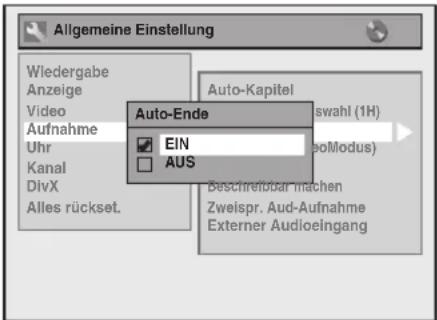
text_image
Allgemeine Einstellung Wiedergabe Anzeige Video Aufnahme Uhr Kanal DivX Alles rückset. Auto-Kapitel EIN AUS Ausbahl (1H) (boModus) Beschretedar machen Zweispr. Aud-Aufnahme Externer Audioelngang5 Drücken Sie [SETUP], um abzubrechen.
Hinweis
• Die automatische Finalisierungsfunktion steht bei im VR-Modus formatierten Disks nicht zur Verfügung.
Wiedergabe
Information zur Wiedergabe von DVDs
Lesen Sie folgende Information, bevor Sie eine DVD abspielen.
Wiedergabefähige Disks
Sie können auf diesem Gerät alle rechten aufgeführten Disks abspielen.
Bevor Sie versuchen, eine DVD abzuspielen, vergewissern Sie sich, dass diese den in diesem Abschnitt dargestellten Erfordernissen an Regionalcodes und Farbsystemen entspricht. Disks mit einem der unten dargestellten Logos werden von diesem Gerät korrekt wiedergegeben. Für die Wiedergabe anderer Disktypen wird nicht garantiert.
Farbsysteme
DVDs werden überall auf der Welt in verschiedenen Farbsystemen aufgezeichnet. Das gängigste Farbsystem, das vor allem in Großbritannien und anderen EU-Ländern verwendet wird, ist PAL. Dieses Gerät verwendet das PAL-System. Es ist jedoch auch möglich, DVDs mit anderen Farbsystemen wie NTSC abzuspielen.
Regionalcodes
Dieses Gerät wurde zur Wiedergabe von DVDs innerhalb der Region Zwei (2) vorgesehen. Es können auf diesem Gerät nur DVDs abgespielt werden, die mit Region 2 oder ALL gekennzeichnet sind. Sie können keine mit anderen Regionen gekennzeichneten DVDs abspielen. Suchen Sie DVDs, die eines der unten dargestellten Symbole aufweisen. Wenn diese Regionalsymbole nicht auf Ihrer DVD erscheinen, können Sie die DVD nicht auf diesem Gerät abspielen.


Die Nummer im Globus bezieht sich auf die Region der Welt.
Eine mit einer bestimmten Region gekennzeichnete DVD kann nur in einem Gerät des selben Regionalcodes wiedergegeben werden.
Disk Logo
| DVD-Video |  | |
| DVD-RW(Video-/VR-Modus, DivX®-Dateien) |  | |
| DVD-R(Videomodus, DivX®-Dateien) |  | |
| CD-DA (AUDIO-CD) |  | |
| CD-RW(CD-DA FORMAT, MP3-, JPEG-, DivX®-Dateien) |  |  |
| CD-R(CD-DA FORMAT, MP3-, JPEG-, DivX®-Dateien) |  |  |
| Kodak Picture CD | KodakPicture CDCOMPATIBLE | |
DVD ist ein Warenzeichen der DVD Format / Logo Licensing Corporation.
Wiedergabe allgemein
Tipp für die Wiedergabe von DVDs
Der Inhalt einer DVD ist normalerweise in Titel unterteilt. Titel sind manchmal ihrerseits in Kapitel unterteilt.
Aufn.-Start Stopp/Start Aufn.-Stopp
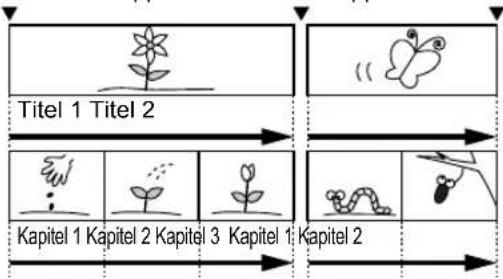
flowchart
graph TD
    A["Titel 1: Flower"] --> B["Titel 2: Butterfly"]
    C["Kapitel 1: Sprout"] --> D["Kapitel 2: Plant"]
    E["Kapitel 3: Flower"] --> F["Kapitel 2: Striped"]
    G["Kapitel 1: Snake"] --> H["Kapitel 2: Arrow"]
Wiedergabe einer DVD-RW-/DVD-R-Disk
Video VR DVD-RWD DVD-RWD DVD-R
1 Drücken Sie [STANDBY-ON], um das Gerät einzuschalten.
Schalten Sie den TV an und versichern Sie sich, dass die Eingabe ausgewählt wurde, mit der das Gerät verbunden wird.
2 Drücken Sie [DVD].
3 Drücken Sie [OPEN / CLOSE ▲], um das Diskfach zu öffnen.
4Legen Sie eine Disk mit nach oben weisendem Etikett ins Diskfach. Achten Sie darauf, dass die Disk in die Vertiefung des Diskfachs gleitet.
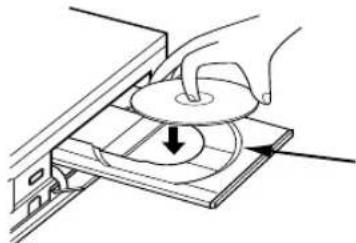
Vertiefung des Diskfachs
5 Drücken Sie [OPEN / CLOSE ▲], um das Diskfach zu schließen.
6 Drücken Sie [TOP MENU], um die Titelliste anzeigen zu lassen.
Sie können mit [MENU / LIST] zwischen der „Original“ und der „Playlist“ im VR-Modus wechseln.
7 Wählen Sie den gewünschten Titel mit den [▲ / ▼ / ◀ / ▶], drücken Sie dann [ENTER].
Es wird ein Dialogfenster eingeblendet.
8 Wählen Sie mit [▲ / ▼] „Wiedergabe vom Start“, drücken Sie dann [ENTER].
Die Wiedergabe beginnt.
9 Drücken Sie [STOP ■], um die Wiedergabe zu stoppen.
Drücken Sie zum Herausnehmen der Disk [OPEN / CLOSE ▲], um das Diskfach zu öffnen, nehmen Sie dann die Disk heraus. Drücken Sie [OPEN / CLOSE ▲], um das Diskfach zu schließen, bevor Sie das Gerät ausschalten.
Tipp
- Wird eine bereits finalisierte DVD-R (Videomodus) oder DVD-RW (Videomodus) eingelegt, so wird anstelle der Thumbnails ein Titelmenü angezeigt.
- Sie können die Wiedergabe von der Stelle an fortsetzen, an der Sie die Wiedergabe der Disk gestoppt haben (Fortsetzen der wiedergabe). Siehe Seite 45 zu Einzelheiten.
- Sie können die Wiedergabe auch starten, indem Sie unter Schritt 7 [PLAY ▶] anstelle von [ENTER] drücken.
Hinweis
- Manche Disks beginnen automatisch mit der Wiedergabe.
Wiedergabe einer DVD-V
DVD-VDVD-V
1 Führen Sie Schritte 1 bis 5 in „Wiedergabe einer DVD-RW-/DVD-R-Disk“ aus.
2 Drücken Sie [PLAY ▶], um die Wiedergabe zu starten.
Die Wiedergabe beginnt.
Wenn Sie ein DVD-Video abspielen, könnte ein Menü erscheinen. Siehe Seiten 44 - 45 zu Einzelheiten.
3 Drücken Sie [STOP ■], um die Wiedergabe zu stoppen.
Hinweis
- Manche Disks beginnen automatisch mit der Wiedergabe.
Wiedergabe einer Audio-CD, MP3 oder JPEG
CD MP3 JPEG
1 Führen Sie Schritte 1 bis 5 in „Wiedergabe einer DVD-RW- / DVD-R-Disk“. Die Titelliste erscheint.
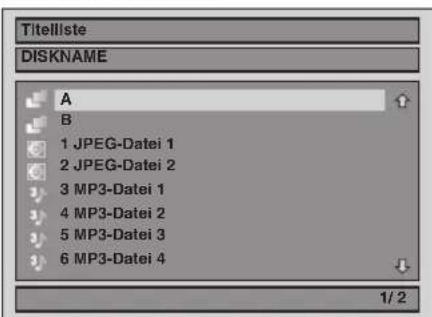
text_image
Titelliste DISKNAME A B 1 JPEG-Datei 1 2 JPEG-Datei 2 3 MP3-Datei 1 4 MP3-Datei 2 5 MP3-Datei 3 6 MP3-Datei 4 1/2Drücken Sie erneut [TOP MENU] oder drücken Sie [STOP ■], um aus dem Titelliste zu gehen. Drücken Sie auf [TOP MENU], um die Dateiliste wieder zu öffnen.
2 Drücken Sie die [▲ / ▼], um den gewünschten Ordner oder den Track / die Datei zu wählen, drücken Sie dann [ENTER].
Wenn ein Track / eine Datei gewählt wurde: Die Wiedergabe beginnt.
Wenn ein Ordner gewählt wurde:
Es erscheinen die Dateien des Ordners.
Drücken Sie die [▲ / ▼], um den gewünschten
Ordner zu wählen, drücken Sie dann [ENTER].
- Drücken Sie [PLAY ▶], [ENTER] oder [▶], um zu den unteren Ordnern zu gehen.
- Drücken Sie [◀] oder [RETURN ←], um zum oberen Ordner zurückzugehen.
Tipps zu Audio-CD-Tracks und MP3- bzw. JPEG-Dateien:
- Ordner werden mit dem Icon dargestellt.
- Audio-CD-Tracks werden mit dem Icon darge-stellt.
- MP3-Dateien werden mit dem Icon darge-stellt.
Die Wiedergabe startet ab dem gewählten Track und geht weiter zu den jeweils nächsten. - JPEG-Dateien werden mit dem Icon darge-stellt.
- Das Gerät kann bis zu 255 Ordner und bis zu 99 Tracks / 999 Dateien erkennen.
- Ist für einen Datei- bzw. Ordnernamen nicht genug Platz vorhanden, werden überzählige Zeichen mit „...“ angezeigt.
- Nicht abspielbare Ordner und Tracks bzw. Dateien können je nach Aufnahmebedingungen angezeigt werden.
- Für in Variabler Bitrate (VBR) aufgezeichnete MP3-Dateien könnte das Gerät eventuell nicht die aktuelle Spielzeit anzeigen.
- Wenn sich keine Dateien im Ordner befinden, erscheint „Keine Dateien“.
- Es dauert eine Weile, bis JPEG-Dateien hoher Auflösung oder großen Formats aufgerufen sind.
- Progressive JPEGs (in progressivem Format gespeicherte JPEG-Dateien) können auf diesem Gerät nicht wiedergegeben werden.
- JPEG-Dateien von 12 MB oder mehr können nicht wiedergegeben werden.
Es wird empfohlen, die auf diesem Gerät abzuspielenden Dateien mit folgenden Merkmalen aufzu- zeichnen:
[MP3]
- Abtastfrequenz: 44,1 kHz oder 48 kHz
- Konstante Bitrate : 112 kbps bis 320 kbps
[JPEG] Bildgröße
• Obergrenze : 6,300 x 5,100 Pixels
- Untergrenze : 32 x 32 Pixels
- Kapazitätsgrenze : weniger als 12 MB
Hinweis
- MP3-Dateien können mit einem MD- oder DAT-Deck nicht als digitaler Ton aufgezeichnet werden.
- Dateien anderer Erweiterungen als „mp3 (MP3)“ oder „jpg/.jpeg (JPEG)“ werden nicht in der Titelliste aufgeführt.
- Manche in der Titelliste aufgeführten Ordner oder Tracks könnten auf Grund ihres Aufnahmestatus nicht zur Wiedergabe geeignet sein.
- In der Titelliste werden nur bis zu 8 Ordner- oder Titelnamen angezeigt.
Kodak Picture CD
Picture CD ist eine Bedienung mit der man Aufnahmen von einer konventionellen Filmkamera in digitale Daten umwandelt und diese auf eine CD brennen kann. Damit können Sie Photobilder auf dem Fernseher sehen während Sie eine Picture CD wiedergeben.
Wenn Sie Näheres über Kodak Picture CD wissen möchten, gehen Sie zu einem Kodak Inc. Entwicklungsservice.
Drücken Sie [DVD] dzuerst.
1 Drücken Sie [TOP MENU].
![FUNAI W4A-A4180DB - Drücken Sie [DVD] dzuerst. - 1](/content/2026/05/777839/images/8c8d6201194d92968530a2da1a07fa81c6f5a209651437c9b022cecb5e125d75.jpg)
text_image
Picture CD 1 2 3 4 5 6- Um die Picture-CD-Thumbnail List zu beendigen, drücken Sie [TOP MENU] erneut oder [STOP ■].
Wenn nicht alle Menüpunkte auf dem Bildschirm erscheinen, dann ➔ erscheinen sie unten rechts und ◀nten links vom Bildschirm und Sie können andere Inhalte in der nächsten oder vorigen Seite sehen. Die Tracknummer, der Inhalte die momentan wiedergegeben werden, ist hervorgehoben.
Wenn ➔ unten rechts angezeigt wird, dann setzen Sie die [▶] ein, um die nächste Seite sehen zu können. Wenn ◁nten links angezeigt wird, dann setzen Sie die [◀] ein, um die vorige Seite sehen zu können. Eventuell verstreicht ein wenig Zeit bis zur Anzeige aller Menüpunkte auf dem Menübildschirm.
2 Drücken Sie die [▲ / ▼ / ◀ / ▶], um den gewünschten Track zu wählen und zur Wiedergabe, dann betätigen Sie [PLAY▶] oder [ENTER].
Ein Bild von dem gewählten Track wird wiedergegeben und Sie können zum nächsten weitergehen.
3 Drücken Sie [STOP ■], um die Wiedergabe zu stoppen.
Hinweise über JPEG und Kodak Picture CD:
Nachdem der Track 5 bis 10 Sekunden angezeigt ist, (im „Diaschau“ auf Site 50) wird der Bildschirm den nächsten Track anzeigen.
Während JPEG oder Kodak Picture CD abgespielt werden, drücken Sie [▶] oder [◀], um das Bild um 90 Grad im Uhrzeigersinn bzw. gegen den Uhrzeigersinn zu drehen. (Nicht verfügbar, wenn das Menübildschirm erscheint.)
Wiedergabe einer DivX®
1 Führen Sie Schritte 1 bis 5 in „Wiedergabe einer DVD-RW- / DVD-R-Disk“ auf Seite 40 aus.
Die Titelliste erscheint.

text_image
Titelliste DISKNAME Ordner1 Ordner2 1 DivX-Datei 1 2 DivX-Datei 2 1/1Drücken Sie erneut [TOP MENU] oder drücken Sie [STOP ■], um aus dem Titelliste zu gehen. Drücken Sie auf [TOP MENU], um die Dateiliste wieder zu öffnen.
2 Drücken Sie die [▲ / ▼], um den gewünschten Ordner oder die Datei zu wählen, drücken Sie dann [ENTER].
Wenn eine Datei gewählt wurde:
Die Wiedergabe beginnt.
Wenn ein Ordner gewählt wurde:
Es erscheinen die Dateien des Ordners.
Drücken Sie auf [▲ / ▼], um die gewünschte Datei oder den gewünschten Ordner auszuwählen, und drücken Sie dann [ENTER].
- Drücken Sie [PLAY ▶], [ENTER] oder [▶], um zu den unteren Ordnern zu gehen.
- Drücken Sie [◀] oder [RETURN ←], um zum oberen Ordner zurückzugehen.
DivX®-Untertitel
Der vom Benutzer angelegte Untertitel kann während der DivX®-Wiedergabe angezeigt werden.
1 Nach Auswahl der DivX ®-Datei erscheint die Liste der Untertitel.
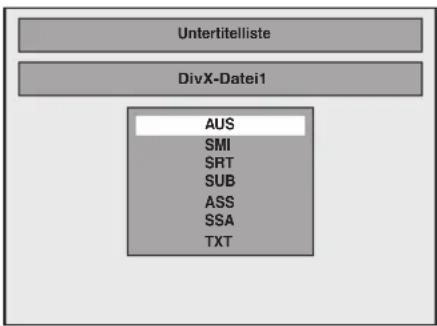
text_image
Untertitelliste DivX-Datei1 AUS SMI SRT SUB ASS SSA TXT2 Wählen Sie mit [▲ / ▼] die Erweiterung aus, die Sie anzeigen möchten, und drücken Sie dann auf [ENTER]. Die Wiedergabe der DivX®-Datei mit dem Untertitel beginnt. Der Untertitel kann nicht angezeigt werden, wenn die Option „AUS“ ausgewählt wurde.
- Wenn mehrere Erweiterungen vorhanden sind, wird die Erweiterungenauswahl in der Untertitelliste angezeigt.
Hinweis
- „DivX Untertitel“ muss im Sprach-Menü aktiviert werden. (Siehe „DivX Untertitel“ auf Seite 67.)
• Die Wiedergabe-Datei und die Untertitel-Datei müssen denselben Namen haben.
• Die Wiedergabe-Datei und die Untertitel-Datei müssen im selben Ordner abgelegt sein. - Nur Untertitel-Dateien mit den folgenden Erweiterungen werden unterstützt: .smi (.SMI), .srt (.SRT), .sub (.SUB), .ass (.ASS), .ssa (.SSA), .txt (.TXT). (.sub (.SUB) und .txt (.TXT) Dateien werden möglicherweise nicht erkannt.)
- Untertitel, welche die Wiedergabe-Laufzeit der DivX®-Datei überschreiten, werden nicht angezeigt.
Es wird empfohlen, die auf diesem Gerät abzuspielenden Dateien mit folgenden Merkmalen aufzu- zeichnen:
[DivX®]
- Offizielles DivX® Certified Produkt
• Abspielbarer Codec von
AVI Dateien : DivX
^⑧ 3.x,
DivX ^® 4.x,
DivX®5.x,
DivX®6.x
• Maximale Bildgröße : 720 x 480 @30 fps
720 x 576 @25 fps
• Audiowiedergabefrequenz : 8 kHz - 48 kHz
• Audio Typ : MPEG1 audio layer 3
(MP3),
MPEG1 audio layer 2,
Dolby Digital
Hinweise für das erworbene oder gemietete offizielle DivX® Certified-Produkt:
- Wenn Sie eine DivX®-Datei über die offizielle Webseite von DivX® Video gekauft oder gemietet haben, trägt diese die Bezeichnung DivX® Video-On-Demand (VOD) Dienste. Jedes Mal, wenn Sie eine neue Datei erwerben, benötigen Sie einen Registrierungscode für die DivX® VOD-Dienste. Siehe „DivX® VOD“ auf Seite 44.
- Die Wiedergabehäufigkeit einiger DivX® VOD-Dateien ist limitiert (eine Wiedergabe über die Begrenzung hinaus ist nicht möglich). Sollte Ihre DivX® VOD-Datei über eine solche Beschränkung verfügen, wird ein entsprechender Bestätigungsbildschirm eingeblendet. Wählen Sie mit [◀/▶] „Ja“ aus, wenn Sie die Datei abspielen möchten bzw. „Nein“, wenn Sie sie nicht abspielen möchten. Drücken Sie dann [ENTER], um Ihre Auswahl zu bestätigen.
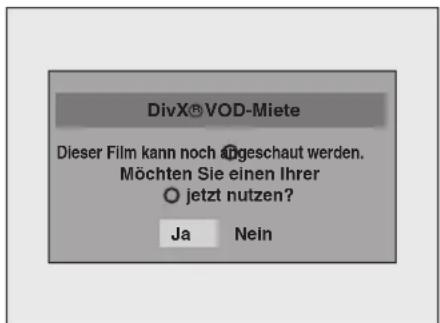
text_image
DivX® VOD-Miete Dieser Film kann noch abgeschaut werden. Möchten Sie einen Ihrer ○ jetzt nutzen? Ja Nein- Sie können keine DivX® VOD-Dateien abspielen, der Mietdauer überschritten wurde. Drücken Sie in diesem Fall [TOP MENU] und wählen Sie andere Dateien aus, die abgespielt werden können.
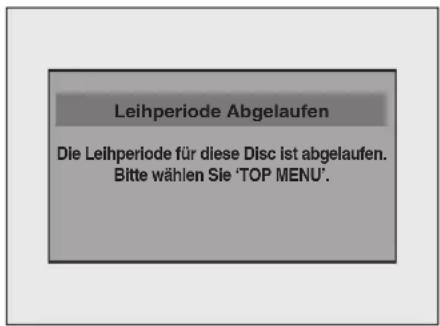
text_image
Leihperiode Abgelaufen Die Leihperiode für diese Disc ist abgelaufen. Bitte wählen Sie 'TOP MENU'.Tipp
- B e i D f kändelt es sich um Codec (Komprimierung/Entkomprimierung), wobei Bilder zu sehr kleinen Datenmengen komprimiert werden können. Diese Software kann Videodaten aus fast jeder Quelle zu einer Größe komprimieren, die ohne Beeinträchtigung der Bildqualität über das Internet versendet werden kann.
- Dateien mit der Endung „avi“ und „divx“ sind DivX®-Dateien. Alle Dateien mit der Endung „avi“ werden als MPEG4 erkannt.
- Dateien mit einer anderen Endung als „avi“ und „divx“ werden im DivX®-Menü nicht aufgeführt. Allerdings werden je nach Aufnahmebedingungen nicht abspielbare Gruppen oder Spuren eventuell eingeblendet.
- Selbst wenn die Datei die Endung „avi“ und „divx“ hat, kann diese Gerät nicht wiedergegeben werden, wenn sie nicht im DivX®-Format aufgenommen worden sein sollte.
- Ordner werden als Gruppen, Dateien als Spuren bezeichnet.
- Vor dem Dateinamen wird das Symbol eingeblendet.
-
Eine Disk kann maximal 255 Ordner oder 999 Dateien erkennen.
-
In einem Ordner können bis zu 8 Hierarchien erkannt werden. Dateien ab der 9. Hierarchie können nicht wiedergegeben werden.
- Sollte die Spur über die Anzeigefläche des Bildschirms reichen, wird ein Abwärtspfeil „eingeblendet. Dieser weist darauf hin, dass der Benutzer einen weiteren Teil auf der nächsten Seite ansehen kann. Die aktuelle Seitenzahl und die Anzahl der Gesamtseiten werden rechts neben dem Abwärtspfeil „eingeblendet.
- Ist für einen Datei- bzw. Ordnernamen nicht genug Platz vorhanden, werden überzählige Zeichen mit „...“ angezeigt.
- Sie können die Diskaufnahme in mehreren Sitzungen wiedergeben.
- Nachdem Sie eine Disk eingelegt und [PLAY ▶] gedrückt haben, kann es eine Weile dauern, bis die Hör- und Bilddateien ausgegeben werden.
- Während der Wiedergabe von Dateien, die mit hohen Bitraten aufgenommen worden sind, wird die Bildwiedergabe gelegentlich unterbrochen.
- Selbst, wenn eine Disk mit dem DivX®-Logo versehen ist, könnte es möglich sein, dass bestimmte Daten aufgrund ihrer Eigenschaften, Bit Raten, der Audioformateinstellungen usw. nicht wiedergegeben werden können.
- Verwenden Sie bei der Herstellung von DivX®-Dateien die von DivX, Inc. empfohlene Software.
- D i v®Dateien, deren Dateigröße 2 GB überschreitet, können nicht abgespielt werden.
- Wenn Sie versuchen, eine DivX®-Datei wiederzugeben, deren Bildschirmauflösung von diesem Gerät nicht unterstützt wird, wird die Wiedergabe gestoppt und eine Fehlermeldung erscheint.
- Bei sehr großen DivX®-Dateien kann es eine Weile dauern, bis die Wiedergabe startet (gelegentlich mehr als 20 Sekunden).
- Sollte es nicht möglich sein DivX®-Dateien auf CDs wiederzugeben, überspielen Sie die Dateien auf eine DVD und versuchen erneut, die Wiedergabe zu starten.
- Für weitere Informationen zu DivX® besuchen Sie uns bitte unter http://www.divx.com.
- Wenn Sie eine CD-RW/-R mit DivX®-Dateien einlegen, die mit MP3- und JPEG-Dateien gemischt sind, wird der Bildschirm Wiedergabe-Medien-Auswahl eingeblendet. Wählen Sie bitte „Video“ aus und fahren Sie mit Schritt zu wechseln.
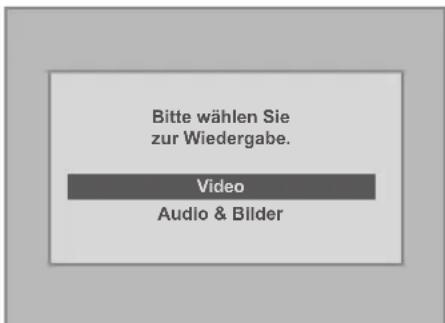
text_image
Bitte wählen Sie zur Wiedergabe. Video Audio & Bilder- Drücken Sie [MENU / LIST], um den Bildschirm Wiedergabe-Medien-Auswahl während einer Unterbrechung aufzurufen.
- Wenn Sie am Bildschirm Wiedergabe-Medien-Auswahl „Audio & Bilder“ anstelle von „Video“ auswählen, können die MP3-/JPEG-Dateien auf diese Gerät abgespielt werden.
- D i v®X/OD-Dateien mit abweichenden Registrierungscodes können von diese Gerät nicht wiedergegeben werden. Drücken Sie [TOP MENU] und wählen Sie andere Dateien aus, die abgespielt werden können.
- Dieses Gerät unterstützt keine DivX®-Dateien im UDF-Format.
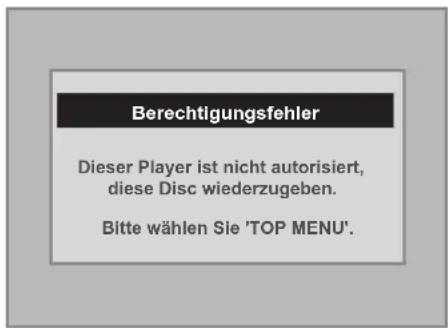
text_image
Berechtigungsfehler Dieser Player ist nicht autorisiert, diese Disc wiederzugeben. Bitte wählen Sie 'TOP MENU'.DivX® VOD

Mit diesem Gerät können Sie von DivX® Video-On-Demand (VOD) Services gekaufte oder gemietete Dateien wiedergeben. Sie finden die Dateien im Internet. Wenn Sie DivX® VOD-Dateien über das Internet kaufen oder mieten, werden Sie aufgefordert einen Registrierungscode einzugeben. Unter diesem Menüpunkt erhalten Sie den Registrierungscode.
1 Drücken Sie [SETUP].
2 Wählen Sie mit den [▲ / ▼]
„Allgemeine Einstellung“, drücken Sie dann [ENTER].
3 Wählen Sie mit den [▲ / ▼] „DivX“, drücken Sie dann [ENTER].
4 Wählen Sie mit den [▲ / ▼] „DivX®VOD“, drücken Sie dann [ENTER].
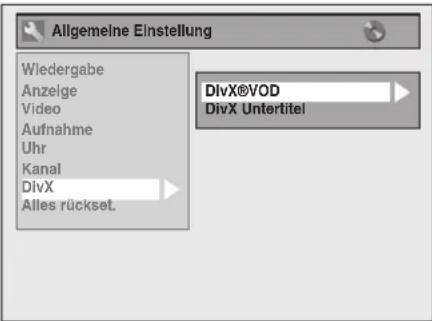
text_image
Allgemeine Einstellung Wiedergabe Anzelge Video Aufnahme Uhr Kanal DivX Alles rückset. DivX®VOD DivX UntertitelIhr Registrierungscode wird eingeblendet.
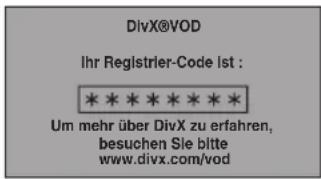
text_image
DivX@VOD Ihr Registrier-Code Ist : * * * * * * * Um mehr über DivX zu erfahren, besuchen Sie bitte www.divx.com/vodHinweis
- Ein Registrierungscode gilt nur für eine DivX® VOD-Datei.
- Bevor Sie einen weiteren Code erhalten, müssen Sie zuerst die Datei aus dem Internet herunter laden und auf diesem Gerät abspielen.
- Sie müssen diesen Schritt jedes Mal einhalten, wenn Sie eine DivX® VOD-Datei über das Internet kaufen oder mieten.
- Für weitere Informationen zu DivX® besuchen Sie uns bitte unter http://www.divx.com/vod.
Wiedergabe von Disks mit dem Diskmenü
DVD-VDVD-V
Auf einer DVD befindet sich ein Diskmenü, das den Inhalt aufführt und mit dem Sie die Wiedergabe einrichten können. Das Menü könnte verschiedene Untertitelsprachen, besondere Merkmale und Kapitelwahl anbieten. Normalerweise erscheint diese Information automatisch, wenn Sie die Wiedergabe starten, aber manchmal müssen Sie [MENU / LIST] drücken, um das Menü aufzurufen.
Drücken Sie [DVD] zuerst.
1 Drücken Sie [MENU / LIST].
Wenn das Merkmal nicht zur Verfügung steht, könnte auf dem Fernsehbildschirm erscheinen.
2 Wählen Sie mit den [▲ / ▼ / ◀ / ▶] einen Menüpunkt, drücken Sie dann [ENTER].
Wiederholen Sie diesen Schritt, bis alle Merkmale eingestellt sind, oder um die Wiedergabe der Disk vom Menü aus zu starten. Folgende Funktionen stehen zur Verfügung.
[MENU / LIST] Taste:
Ruft das Diskmenü auf, das von Disk zu Disk verschieden ist, und identisch mit dem Titelmenü sein kann.
[▲ / ▼ / ◀ / ▶] Tasten:
Schieben den Cursor auf dem Bildschirm von Menüpunkt zu Menüpunkt.
[ENTER] Taste:
Wählt die aktuell markierte Menüoption.
[Die Zahlentasten]:
Zum Wählen einer nummerierten Menüoption (auf gewissen Disks verfügbar).
3 Drücken Sie [MENU / LIST], um aus dem Menü zu gehen.
Hinweis
- Menüs sind von Disk zu Disk verschieden. Siehe zu Einzelheiten die der Disk beiliegende Information.
Wiedergabe einer Disk mit dem Titelmenü

Manche DVDs haben ein Titelmenü, das die auf der DVD erhältlichen Titel aufführt. Sie können die Wiedergabe solcher Disks von einem bestimmten Titel an starten.
Wenn Sie mit diesem Gerät eine Disk im Video-finalisieren, wird automatisch ein Titelmenü erzeugt.
Drücken Sie [DVD] Querst.
1 Drücken Sie [TOP MENU].
Das Titelmenü erscheint.
- Bei manchen Disks erscheint das Titelmenü automatisch.
Wenn das Merkmal nicht zur Verfügung steht, könnte auf dem Fernsehbildschirm erscheinen.
2 Wählen Sie mit den [▲ / ▼ / ◀ / ▶] den gewünschten Punkt, drücken Sie dann [ENTER].
Die Disk beginnt die Wiedergabe ab dem von Ihnen gewählten Titel. Folgende Funktionen stehen zur Verfügung.
[TOP MENU] Taste:
Ruft das „Titel-Menü“ der DVD auf, das von Disk zu Disk verschieden ist.
[▲ / ▼ / ◀ / ▶] Tasten:
Schieben den Cursor auf dem Bildschirm von Menüpunkt zu Menüpunkt.
[ENTER] Taste:
Wählt die aktuell markierte Menüoption.
[Die Zahlentasten]:
Zum Wählen einer nummerierten Menüoption (auf gewissen Disks verfügbar).
3 Drücken Sie zum Abbrechen [TOP MENU].
Hinweis
• [TOP MENU] ist bei manchen DVDs nicht verfügbar.
- Menüs sind von Disk zu Disk verschieden. Siehe zu Einzelheiten die der Disk beiliegende Information.

Spezielle Wiedergabe
Fortsetzen der Wiedergabe


Sie können die Wiedergabe ab der Stelle, an der sie gestoppt wurde, fortsetzen.
1 Drücken Sie während der Wiedergabe [STOP ■].
Die Fortsetzungsmeldung erscheint.
2 Drücken Sie [PLAY ▶].
In ein paar Sekunden wird die Wiedergabe ab der Stelle fortgesetzt, an der sie zuvor gestoppt wurde. Selbst wenn Sie das Gerät ausschalten, können Sie die Wiedergabe nach dem Wiedereinschalten des Geräts an der selben Stelle fortsetzen.
Löschen der Wiedergabefortsetzung und Starten der Wiedergabe am Anfang der Disk:
Drücken Sie bei gestoppter Wiedergabe [STOP ■].
Hinweis
- Bei MP3- und JPEG-Dateien wird die Wiedergabe am Anfang des Tracks, an dem die Wiedergabe gestoppt wurde, fortgesetzt.
Schnellvorlauf / Schnellrücklauf


1 Drücken Sie während der Wiedergabe [▶▶] oder [◀◀].
Mit jedem Drücken von [▶▶] oder [◀◀] wechselt die ungefähre Geschwindigkeit wie folgt. Eine Wiedergabe im Schnellvorlauf oder Schnellrücklauf durch Titel (bei DVDs) oder Tracks / Dateien (bei MP3 / DivX®) ist nicht möglich.
![FUNAI W4A-A4180DB - Drücken Sie während der Wiedergabe [▶▶] oder [◀◀]. - 1](/content/2026/05/777839/images/f9fe18060e4af05eef345805e007efac5ec59ccae63bedf40522ba286ac0600b.jpg)
text_image
20x 2x 20x Normale Winderg.-geschw.- Für Audio-CDs und MP3-Dateien ist die Geschwindigkeit mit Ton ungefähr auf das 8x-fache festgelegt.
- Die Vorlaufgeschwindigkeit von DivX®-Dateien beträgt das 2x-, 20x- und 40x-fache, die Rücklaufgeschwindigkeit das 5x-, 20x- und 40x-fache.
- Um zur Wiedergabe in normaler Geschwindigkeit zurückzukehren, drücken Sie [PLAY ▶].
- Die Bildqualität von DivX®-Dateien in Schnellrücklauf ist niedriger als in Schnellvorlauf.
- Bei einigen DivX®-Dateien könnte die Suche in Schnellvor/-rücklauf nicht funktionieren.
Tipp
• Die Vorlauf- / Rücklaufgeschwindigkeiten werden mit folgenden Icons angezeigt.
Vorlauf (Ungef. Geschw.):
2x:
20x:
40x:
Rücklauf (Ungef. Geschw.):
5x:
20x:
40x:
Sprungfunktion während der Wiedergabe

Um z.B. Fernsehwerbung zu überspringen drücken Sie [CM SKIP].
1 Drücken Sie während der Wiedergabe [CM SKIP].
Die normale Wiedergabe wird 30 Sekunden nach der Stelle gestartet, an der Sie [CM SKIP] drücken. Mit jedem Drücken von [CM SKIP] wird der Startpunkt um weitere 30 Sekunden vorgeschoben und die Wiedergabe automatisch fortgesetzt. Sie können [CM SKIP] bis zu 6 Mal drücken (180 Sekunden).
Pause


1 Drücken Sie während der Wiedergabe [PAUSE III].
Die Wiedergabe wird mit stummgeschaltetem Ton pausiert.
2 Drücken Sie [PLAY ▶], um die Wiedergabe fortzusetzen.
Schnelle Wiedergabe

Die Funktion schnelle Wiedergabe steht nur während der Wiedergabe zur Verfügung.
Die schnelle Wiedergabe steht nur für Disks im Dolby Digital-Format zur Verfügung. Während dieses Schnellvor- und Rücklaufs bleibt die Klangqualität erhalten.
1 Drücken Sie während der Wiedergabe [▶x1.3/0.8].
▶ Drücken Sie während der Wiedergabe einmal [▶x1.3/0.8].
Die Wiedergabe erfolgt in der 0,8-fachen Normalgeschwindigkeit.
▶ Drücken Sie während der Wiedergabe zweimal [▶x1.3/0.8].
Die Wiedergabe erfolgt in der 1,3-fachen Normalgeschwindigkeit.
Drücken Sie dreimal [▶x1.3/0.8], um zur normalen Geschwindigkeit zurückzukehren. Keine Wirkung.
2 Drücken Sie [PLAY ▶], um zur normalen Wiedergabe zurückzukehren.
Hinweis
- In diesem Modus kann die Audioeinstellung (Sprache) nicht verändert werden.
- Diese Funktion steht an einigen Punkten einer Disk evtl. nicht zur Verfügung.
- Während des Schnellvorlaufs ist die Audioformat PCM.
- Wenn Sie in der Einstellung „TV System“ „PAL“ wählen (Siehe Seite 64), so ist diese Funktion nicht mit der Diskaufnahme bei der Anwendung des NTSC Systems möglich.
Wiedergabe Schritt für Schritt


1 Drücken Sie während der Wiedergabe [PAUSE II].
2 Drücken Sie wiederholt [SKIP |◀◀ / ▶▶▶].
Mit jedem Tastendruck von [SKIP ▶▶▶], geht die Wiedergabe bei stummgeschaltetem Ton jeweils ein Vollbild (oder einen Schritt) nach vorn. Um ein Vollbild (oder einen Schritt) rückwärts zu gehen, drücken Sie [SKIP I◀◀].
Halten Sie [SKIP ▶▶] gedrückt, um kontinuierlich vorwärts zu gehen. Um kontinuierlich rückwärts zu gehen, halten Sie [SKIP ◀◀] gedrückt.
3 Drücken Sie [PLAY▶], um die Wiedergabe fortzusetzen.
Hinweis
- Die schrittweise Wiedergabe steht nur bei DivX®-Dateien zur Verfügung.
Wiedergabe im langsamen Vorlauf / langsamen Rücklauf


1 Drücken Sie während der Wiedergabe [PAUSE II], drücken Sie dann [▶▶] oder [◀◀].
Mit jedem Drücken von [▶▶] oder [◀◀] wechselt die ungefähre Geschwindigkeit wie folgt. (Der Ton ist hier stummgeschaltet.)
![FUNAI W4A-A4180DB - Drücken Sie während der Wiedergabe [PAUSE II], drücken Sie dann [▶▶] oder [◀◀]. - 1](/content/2026/05/777839/images/01c70b8c95de76e3c3f71bd4cce4a347e02239e128dd5af83c408d99d8c5b114.jpg)
text_image
1/4x 1/8x 1/16x 1/8x 1/3x PauseUm zur normalen Wiedergabe zurückzukehren, drücken Sie [PLAY ▶].
• Die Vorlauf- / Rücklaufgeschwindigkeiten werden mit folgenden Icons angezeigt.
Vorlauf (Ungef. Geschw.):
1/16x:
1/8x:
1/3x:
Rücklauf (Ungef. Geschw.):
1/16x:
1/8x:
1/4x:
- Bei einigen DivX®-Dateien ist der Schnellvor-eventuell nicht möglich.
- Die Zeitlupenwiedergabe steht nur bei DivX®-Dateien zur Verfügung.
Zoom
Video VR DVD-V DVD-RW DVD-RWDVD-RDVD-R
JPEG DivDivX®
1 Drücken Sie während der Wiedergabe [ZOOM].
1/5 1/5
0:01:00 / 1:23:45
x 1.2
x 1.5
x 2.0
Es stehen vier Optionen zur Verfügung, „x1.0“, „x1.2“, „x1.5“, und „x2.0“. Diese werden außer dem aktuellen Zoombereich angezeigt.
- Sie können auch die Zoom-Funktion mit [DISPLAY] wählen. Drücken Sie in diesem Fall zuerst [DISPLAY], wählen Sie dann das Icon mit [◀/▶] und drücken Sie dann innerhalb 1 Sekunde [ENTER] oder warten Sie 1 Sekunde, um das Auswahl-Menü anzuzeigen.
2 Wählen Sie mit den [▲ / ▼] den gewünschten Zoomfaktor, drücken Sie dann [ENTER].
Der Zoombereich erscheint.
3 Wählen sie mit den [▲ / ▼ / ◀ / ▶] die gewünschte Zoom-Position, drücken Sie dann [ENTER].
Die Zoom-Wiedergabe beginnt.
- Drücken Sie in Schritt 1 [ZOOM], um aus dem Zoom-Menü zu gehen.
- Um die Zoom-Funktion abzubrechen, wählen Sie mit den [▲ / ▼] „x1.0“, drücken Sie dann [ENTER].
- Wenn ein kleinerer Faktor als der aktuell gewählte Faktor gewählt wird, wird der Zoom-Bereich nicht angezeigt.
- Bei manchen JPEG-Dateien können Sie das Zoombild nicht als Diaschau sehen.
Markierungseinstellung
Video VR DVD-V DVD-RW DVD-RWDVD-RDVD-R
CD
Sie können eine spezifische Stelle auf der Disk festlegen, an die später zurückgekehrt wird.
1 Drücken Sie während der Wiedergabe [DISPLAY].
2 Wählen Sie das Icon mit [◀/▶], drücken Sie dann innerhalb 1 Sekunde [ENTER] oder warten Sie 1 Sekunde, um die Markierungsliste anzuzeigen.
Markierungseinstellungsmenü für DVD-Video
1/51/5
0:01:00 / 1:23:45
![FUNAI W4A-A4180DB - Wählen Sie das Icon mit [◀/▶], drücken Sie dann innerhalb 1 Sekunde [ENTER] oder warten Sie 1 Sekunde, um die Markierungsliste anzuzeigen. - 1](/content/2026/05/777839/images/ad3bd061bd0ac784b266b78c7125f3d46d0fe9855f42ad599a8c66a7f3d8d59b.jpg)
3 Wählen Sie mit den [▲ / ▼] die gewünschte Markierungsnummer. Wenn die Disk die gewünschte Stelle erreicht, drücken Sie [ENTER].
Die Titel- (Track-)nummer und die Zeit erscheinen.
4Um zur Markierung zurückzukehren, wählen Sie die gewünschte Markierungsnummer mit [▲ / ▼] und drücken Sie dann auf [ENTER].
- Um eine Markierung zu löschen, wählen Sie die zu löschende Markierungsnummer, drücken Sie dann [CLEAR].
- Sie können bis zu 6 Stellen markieren.
-
Alle Markierungen werden gelöscht, wenn Sie folgendermaßen vorgehen.
-
Öffnen Sie das Diskfach.
- Schalten Sie das Gerät aus.
- Zeichnen Sie eine beschreibbare Disk auf.
- Wechseln Sie den Modus zwischen Original- und Playlist. (VR-Modus)
Suche
Titel- / Kapitelsuche

Mit den [SKIP |◀◀ / ▶▶▶] Tasten
1 Drücken Sie während der Wiedergabe [SKIP ▶▶]l], um den aktuellen Titel oder das aktuelle Kapitel zu überspringen und zum Nächsten zu gehen.
Das Gerät geht zum jeweils nächsten Titel oder Kapitel weiter.
Um wieder zurück zum vorhergehenden Titel oder Kapitel zu gelangen, drücken Sie kurz hintereinander zweimal auf [SKIP ◀◀◀].
Mit der [DISPLAY] Taste
1 Drücken Sie während der Wiedergabe [DISPLAY].
2 Wählen Sie mit den [◀/▶] das Icon @, drücken Sie dann [ENTER].
T für die Titelnummer wird hervorgehoben.
Suche eines Titels:
3 Geben Sie mit den [▲ / ▼] oder [den Zahlentasten] die zu suchende Titelnummer ein, drücken Sie dann [ENTER].
Die Titelsuche beginnt.
Tipp
• Die Gesamtzahl der Kapitel und die Spielzeit des gewählten Titel werden ebenfalls angezeigt.
Suche eines Kapitels:
3 Drücken Sie die [◀/▶], um die Nummer auf der rechten Seite des C -Icons hervorzuheben.
4 Geben Sie mit den [▲ / ▼] oder [den Zahlentasten] die zu suchende Kapitelnummer ein, drücken Sie dann [ENTER].
Die Kapitelsuche beginnt.
Tipp
• Die Titelnummer und die Spielzeit des gewählten Kapitels werden ebenfalls angezeigt.
Tracksuche

Mit den [SKIP |◀◀ / ▶▶▶] Tasten
1 Drücken Sie während der Wiedergabe [SKIP ▶▶], um den aktuellen Track zu überspringen und zum Nächsten zu gehen.
Das Gerät geht zum jeweils nächsten Track weiter. Um wieder zurück zum vorhergehenden Track zu gelangen, drücken Sie kurz hintereinander zweimal auf [SKIP ◀◀]. Das Gerät geht um einen Track zurück.
Mit der [DISPLAY] Taste
Springen Sie bei Audio-CD zu Schritt 2.
1 Drücken Sie während der Wiedergabe [DISPLAY].
2 Wählen Sie mit den [◀/▶] das Icon ☐, drücken Sie dann [ENTER]. T wird für die Tracknummer hervorgehoben.
3 Geben Sie mit den [▲ / ▼] oder [den Zahlentasten] die zu suchende Tracknummer ein, drücken Sie dann [ENTER].
Die Tracksuche beginnt.
Hinweis
- Während der Zufallswiedergabe oder Programmwiedergabe können Sie nicht nach dem gewünschten Track suchen.
Direkte Suche

Sie können direkt den gewünschten Track suchen.
Mit [den Zahlentasten]
1 Drücken Sie, wenn das Anzeigemenü nicht angezeigt wird, während der Wiedergabe [die Zahlentasten], um die gewünschte Tracknummer zu wählen.
Hinweis
- Während der Zufallswiedergabe oder Programmwiedergabe können Sie den gewünschten Track nicht direkt suchen.
Spielzeitsuche

text_image
DVD-V Video VR DVD-RW DVD-RD DVD-R CD DivDivXSpringen Sie bei Audio-CD zu Schritt 2.
1 Drücken Sie während der Wiedergabe [DISPLAY].
2 Wählen Sie mit den [L / P] das Icon ☎, drücken Sie dann [ENTER].
T für die Titel- oder Tracknummer wird hervorgehoben.
3 Drücken Sie die [L / P], um hervorzuheben.
4 Geben Sie mit den [U / D] oder [den Zahlentasten] die gewünschte Spielzeit ein, drücken Sie dann [ENTER].
Die Spielzeitsuche beginnt.
Hinweis
- Während Wiederholungswiedergabe oder Programmwiedergabe können Sie nicht nach der gewünschten Zeit suchen.
- Die Titel- und die Kapitelnummer der eingestellten Spielzeit werden ebenfalls angezeigt.
• Die Spielzeitsuchfunktion steht nur im selben Track oder Titel zur Verfügung.
Wiederholungswiedergabe / Zufallswiedergabe / Programmwiedergabe / Diaschau
Wiederholungswiedergabe


Springen Sie bei Audio-CD oder MP3 zu Schritt 2 oder drücken Sie [REPEAT] und springen Sie zu Schritt 3.
1 Drücken Sie während der Wiedergabe [DISPLAY].
Oder drücken Sie während der Wiedergabe auf [REPEAT] und setzen Sie mit Schritt 3 fort.
2 Wählen Sie das Icon 📋 mit [L / P], drücken Sie dann innerhalb 1 Sekunde [ENTER] oder warten Sie 1 Sekunde, um das Auswahl-Menü anzuzeigen.
3 Wählen Sie mit den [U / D] die zu wiederholende Option, drücken Sie dann [ENTER].
Die gewählte Wiederholungswiedergabe beginnt. Folgende Funktionen stehen zur Verfügung.
Titel:
Der aktuelle Titel wird wiederholt wiedergegeben. (nur DVD)
Kapitel:
Das aktuelle Kapitel wird wiederholt wiedergegeben. (nur DVD)
Alle:
Die aktuelle Disk wird wiederholt wiedergegeben. (nur DVD-RW (im VR-Modus), Audio-CD, MP3, JPEG und DivX®)
A-B:
Die Stelle A-B wird wiederholt wiedergegeben. (nur DVD, Audio-CD und DivX®)
Wenn Sie [ENTER] drücken, während A-B hervorgehoben ist, wird A-B-Wiederholung eingestellt.
- Drücken Sie erneut [ENTER], um den Startpunkt (A) festzulegen.
- Drücken Sie nach der Festlegung von Start-punkt (A) [ENTER], um den Endpunkt (B) festzulegen.
Track:
Der aktuelle Track wird wiederholt wiedergegeben. (nur Audio-CD, MP3, JPEG und DivX®)
Gruppe:
Die aktuelle Gruppe wird wiederholt wiedergegeben. (nur MP3, JPEG (außer Picture CD) und DivX®)
Tipp
- Um die Wiederholungswiedergabe abzubrechen, wählen Sie in Schritt 3 „AUS“. Die Wiederholungswiedergabe wird ebenfalls abgebrochen, wenn Sie die Wiedergabe stoppen
- Sie können die Wiederholungswiedergabe auch mit der Taste [REPEAT] starten.
Hinweis
- Sie können die A-B-Wiederholungswiedergabe nur innerhalb des aktuellen Titels (bei DVDs) oder des aktuellen Tracks (für Audio-CDs und Disks mit DivX®-Dateien) einstellen.
- Sie können während der Zufallswiedergabe von MP3 und JPEG-Dateien nicht „Gruppe“ wählen.
• Die Kapitel- / Track-Wiederholfunktion wird abgebrochen, sobald [SKIP I◀◀ / ▶▶▶] gedrückt wird. - Bei einigen DivX®-Dateien könnte es sein, dass die A-B-Wiederholfunktion Abspielfunktion nicht funktioniert.
Zufallswiedergabe


Sie können diese Funktion verwenden, um eine Disk in zufälliger statt in aufgezeichneter Reihenfolge abzuspielen.
Drücken Sie [DVD] Querst.
1Im Stoppmodus drücken Sie [SETUP].
2 Wählen Sie mit den [▲ / ▼] „CD-Wiedergabemodus“, drücken Sie dann [ENTER].
Das CD-Wiedergabemodusmenü erscheint.
3 Wählen Sie mit den [▲ / ▼] „Zufallswiedergabe“, drücken Sie dann [ENTER].
Die Zufallswiedergabe beginnt.
Tipp
- Um die Zufallswiedergabe abzubrechen, drücken Sie während der Zufallswiedergabe zweimal [STOP ■]. Es erscheint „AUS“ auf dem Bildschirm.
Hinweis
- Wenn Sie den Track während der Zufallswiedergabe bis ans Ende vorspulen, wird der nächste Track wieder in normaler Geschwindigkeit wiedergegeben.
- Während der Zufallswiedergabe kann die Suchfunktion, außer mit den Tasten [SKIP I◄◄ / ►►I], nicht verwendet werden. Durch Drücken von [SKIP I◄◄] kann nur an den Anfang des laufenden Tracks zurückgekehrt werden.
Programmwiedergabe

Sie können die Disk in der von Ihnen gewünschten Reihenfolge programmieren.
1 Führen Sie Schritte 1 und 2 in „Zufallswiedergabe“ aus.
2 Wählen Sie mit den [▲ / ▼]
„Programmwiedergabe“, drücken Sie dann [ENTER].
3 Wählen Sie mit den [▲ / ▼] den gewünschten Track, drücken Sie dann [ENTER] oder [▶].
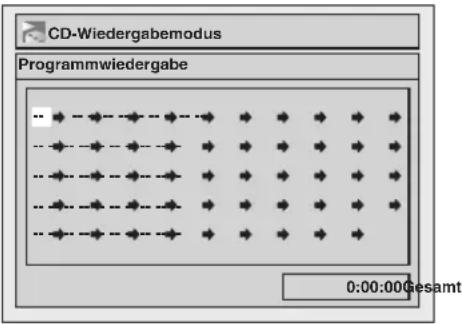
text_image
CD-Wiedergabemodus Programmwiedergabe 0:00:00 Gesamt4 Drücken Sie [PLAY▶], um die Programmwiedergabe zu starten.
Tipp
- Um die gewählten Tracks zu löschen, drücken Sie [CLEAR].
- Sie können bis zu 50 Trackeingaben vornehmen.
- Um die Programmwiedergabe abzubrechen, drücken Sie während der Programmwiedergabe zweimal [STOP ■]. Es erscheint „AUS“ auf dem Bildschirm.
- Sie können den gewünschten Track auch mit [den Zahlentasten] in Schritt 3 wählen.
Hinweis
- Wenn Sie den Track während der Programmwiedergabe bis ans Ende vorspulen, wird der nächste Track wieder in normaler Geschwindigkeit wiedergegeben.
- Während der Programmwiedergabe kann die Suchfunktion, außer mit den Tasten [SKIP |◀◀ / ▶▶▶], nicht verwendet werden.
Diaschau

Sie können die Anzeigezeit zwischen 5 und 10 Sekunden einstellen.
1 Führen Sie Schritte 1 und 2 in „Zufallswiedergabe“ aus.
2 Wählen Sie mit den [▲ / ▼] „Diavortrag“, drücken Sie dann [ENTER].
3 Wählen Sie die Anzeigezeit mit den [▲ / ▼], drücken Sie dann [ENTER].
4 Drücken Sie zum Abbrechen [SETUP].
Hinweis
- Es dauert eine Weile, bis JPEG-Dateien hoher Auflösung aufgerufen sind.
Wahl des Audio- und Videoformats
Sie können das wiederzugebende Audio- und Videoformat zum Inhalt der Disk passend wählen.
Wechseln der Untertitel

Auf manchen DVD-Videos stehen die Untertitel in einer oder mehreren Sprachen zur Verfügung. Die verfügbaren Sprachen sind im Allgemeinen auf der Disk-Hülle aufgedruckt. Sie können die Untertitelsprache jederzeit während der Wiedergabe wechseln.
1 Drücken Sie während der Wiedergabe [DISPLAY].
2 Wählen Sie das Icon ☐ mit [◀/▶], drücken Sie dann innerhalb 1 Sekunde [ENTER] oder warten Sie 1 Sekunde, um das Auswahl-Menü anzuzeigen.
3 Wählen Sie mit den [▲ / ▼] die gewünschte Untertitel-sprache, drücken Sie dann [ENTER].
Die Untertitel werden in der gewählen Sprache angezeigt.
Wenn Sie „AUS“ wählen, erlöschen die Untertitel.
Hinweis
- Bei manchen Disks kann man die Untertitelsprache nur vom Diskmenü aus wechseln. Drücken Sie [TOP MENU] oder [MENU / LIST], um das Diskmenü aufzurufen.
- Wenn in Schritt 3 ein 4stelliger Code im Untertitelmenü erscheint, lesen Sie „Sprachcode“ auf Seite 75.
- Bei Speichermedien mit DivX®-Dateien zeigt der Bildschirm nur die Anzahl der Untertitel- Sprachen an.
Wechseln der Tonspur


Bei der Wiedergabe von in zwei oder mehreren Tonspuren (oft in verschiedenen Sprachen) aufgezeichneten DVD-Videos können Sie diese während der Wiedergabe wechseln. Bei der Wiedergabe von im VR-Modus aufgezeichneten DVD-RW-Disks können Sie Audio 1 (L), Audio 2 (R) oder eine Kombination beider (L / R) wählen. Bei der Wiedergabe von Audio-CDs können Sie zwischen linkem und rechtem Kanal und Stereo wechseln. Springen Sie bei Audio-CD zu Schritt 2 oder drücken Sie [AUDIO] und springen Sie zu Schritt 3.
1 Drücken Sie während der Wiedergabe [DISPLAY].
Oder drücken Sie während der Wiedergabe auf [AUDIO] und setzen Sie mit Schritt 3 fort.
2 Wählen Sie das Icon 📋 mit [◀/▶], drücken Sie dann innerhalb 1 Sekunde [ENTER] oder warten Sie 1 Sekunde, um das Auswahl-Menü anzuzeigen.
3 Wählen Sie mit den [▲ / ▼] die gewünschte Tonspur oder den Audiokanal, drücken Sie dann [ENTER].
Bei einem DVD-Video, DVD-RW im VR-Modus oder DivX®-Dateien:
Die Tonspur wechselt.
Beispiel:
Englisch → Spanisch → Französisch
Wenn der Titel Tonwiedergabe von Kanal 1 und Kanal 2 erlaubt, können Sie ferner „L“ (Audio 1), „R“ (Audio 2) oder „L/R“ (Audio 1 / Audio 2) einstellen.
Bei einer Audio-CD :
Der Audiokanal wechselt.
Beispiel:
L/R → L → R
Hinweis
- Bei manchen Disks kann man die Tonspur nur vom Diskmenü aus wechseln. Drücken Sie [TOP MENU] oder [MENU / LIST], um das Diskmenü aufzurufen.
Einschalten des virtuellen Surround-Systems




Sie können mit Ihrer vorhandenen 2-Kanal-Stereoanlage stereophonen Raumklang erleben. Springen Sie bei Audio-CD oder MP3 zu Schritt 2.
1 Drücken Sie während der Wiedergabe [DISPLAY].
Das Display-Menü wird eingeblendet.
2 Wählen Sie das Icon 😊 mit [◀/▶], drücken Sie dann innerhalb 1 Sekunde [ENTER] oder warten Sie 1 Sekunde, um das Auswahl-Menü anzuzeigen.
Das virtuelle Surround-Menü wird eingeblendet.
Z.B.) DVD-Video
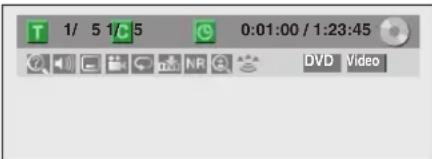
text_image
T 1/5 1/C 5 0:01:00 / 1:23:45 DVD Video3 Wählen Sie mit [▲ / ▼] „AUS“, „Typ 1“ oder „Typ 2“, drücken Sie dann [ENTER].
Z.B.) DVD-Video
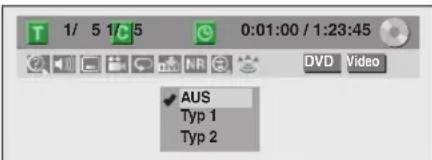
text_image
T 1/ 5 1/C 5 0:01:00 / 1:23:45 DVD Video AUS Typ 1 Typ 2• AUS: Kein Effekt
• Typ 1: Natürlicher Effekt
• Typ 2: Verstärkter Effekt
Hinweis
- Sollte der Ton gestört sein, wählen Sie bitte virtuellen Surround „AUS“ aus.
- Die Einstellung bleibt ausgeschaltet („AUS“), wenn das Gerät abgeschaltet wird.
Wechseln der Kamera-Blickwinkel
DVD-VDVD-V
Manche Szenen der DVD-Videos wurden in zwei oder mehr Blickwinkeln aufgenommen. Auf der Diskhülle befindet sich normalerweise ein Sichtwinkel-Icon, wenn die Disk über Mehrfachblickwinkelszenen verfügt.
1 Drücken Sie während der Wiedergabe [DISPLAY].
Das Blickwinkel-Icon erscheint, wenn der Kamera-Blickwinkel gewechselt werden kann. (Nur dann verfügbar, wenn das Blickwinkel-Icon rechts unten auf dem Fernsehbildschirm erscheint.)
2 Wählen Sie mit den [◀ / ▶] das Icon 📄, drücken Sie dann [ENTER].
Der Blickwinkel wechselt mit jedem Tastendruck von [ENTER].
Tipp
- Wenn der Kamerawinkel im Einstellungen-Menü auf „AUS“ steht, so wird das Symbol nur beim Zurückspielen der Disk auf der Anzeige angezeigt. (Siehe Seite 64.)
- Auch wenn das Icon nicht erscheint, können Sie den Blickwinkel wählen, wenn der wiedergegebene Titel mindestens zwei Mehrfachblickwinkelszenen hat.
Rauschunterdrückung




1 Drücken Sie während der Wiedergabe [DISPLAY].
2 Wählen Sie das Icon NR mit [◀/▶], drücken Sie dann innerhalb 1 Sekunde [ENTER] oder warten Sie 1 Sekunde, um das Auswahl-Menü anzuzeigen.
Das Rauschunterdrückungsmenü erscheint.
3 Wählen Sie mit den [▲ / ▼] die gewünschte Funktion, drücken Sie dann [ENTER].
Wählen Sie für die Wiedergabe von Disks, die im Langzeitmodus, wie z.B. 6H oder 8H aufgenommen wurden, entweder „Typ 1“ oder „Typ 2“ aus. „Typ 2“ ist wirksamer.
Stellen Sie die Funktion bei der Wiedergabe von Disks mit geringem Rauschen wie z. B. DVD-Videos auf „AUS“.
Bearbeitung
Diskbearbeitung
Sie können eine mit dem PAL-System aufgezeichnete Disk bearbeiten. Es ist nicht möglich, mit dem NTSC-System aufgezeichnete Disks zu bearbeiten.
Leitfaden für eine Titelliste
Mithilfe der Titelliste können Sie auf der Disk aufgenommene Titel ganz einfach überprüfen. Sie können für die Wiedergabe einen Titel aus dieser Liste auswählen und die Titel nach Belieben einfach bearbeiten.
Drücken Sie [TOP MENU].
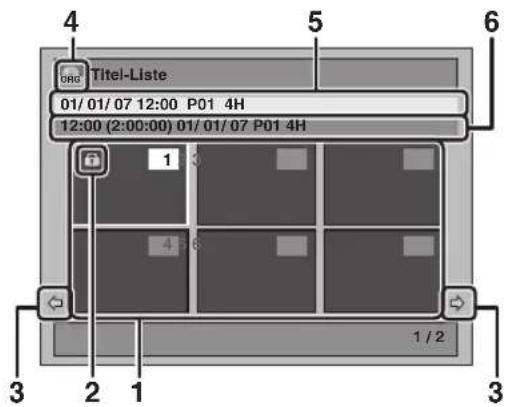
text_image
4 5 6 Titel-Liste 01/01/07 12:00 P01 4H 12:00 (2:00:00) 01/01/07 P01 4H 1 3 2 1 3 1 / 2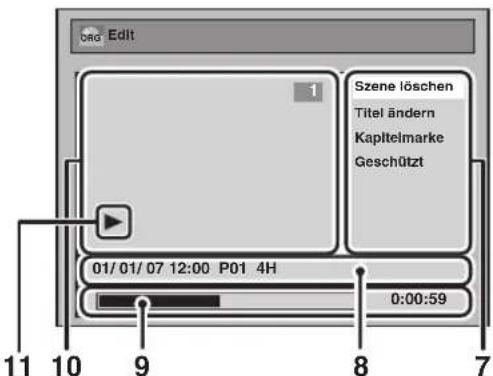
text_image
ORG Edit 1 Szene löschen Titel ändern Kapitelmarke Geschützt 01/01/07 12:00 P01 4H 0:00:59 11 10 9 8 71 Titelliste: Auflistung von Titeln, die auf der Disk aufgenommen wurden sowie diesbezügliche Informationen.
2 Das Icon „Geschützt“ erscheint, wenn ein Titel geschützt wurde. (Nur Original-Titel)
3 Pfeil: Zeigt an, dass eine vorige / nächste Seite verfügbar ist.
4 Das Icon „Titelliste“ zeigt den Typ der angezeigten Titelliste an.
PL : VR (Playlist)-Modus
: Videomodus
5 Titelname.
6 Titelinformation über Aufzeichnungszeit, Titellänge, Tag / Monat / Jahr, aufgezeichneter Kanal und Aufnahmegeschwindigkeit.
7 Untermenü: Untermenüs für das ausgewählte Menü werden hier angezeigt.
8 Titelname (editierbar): Wenn Sie dem Titel keinen Namen zuweisen, werden Aufnahmedatum, -zeit, Kanal und Aufnahmegeschwindigkeit hier angezeigt.
9 Wiedergabeverlauf-Balken: Zeigt den Verlauf der Wiedergabe an.
10 Vorschaufenster: Eine Vorschau des ausgewählten Titels wird hier angezeigt.
11 Wiedergabestatus: Zeigt den Status der laufenden Wiedergabe eines ausgewählten Titels an.
Drücken Sie auf [RETURN ←], um die Titelliste zu verlassen.
Disks bearbeiten
Sie werden sehen, die Bearbeitung von Disks ist ganz einfach. Dieses Gerät verfügt über praktische Bearbeitungsfunktionen, die nur mit DVD-RW/-R-Disks möglich sind.
Die Bearbeitung folgender Punkte aus einer Titelliste ist möglich:
• Zuweisung eines Namens zu einem Titel
• Titel Teilen
• Titel Kombinieren
• Titel einer Playlist Hinzufügen
• Gesamte Playlist Löschen
• Titelschutz Einstellen oder Aufheben
- Kapitelmarkierungen Hinzufügen oder Löschen
• Titel oder Teile von Titeln Löschen
(Mögliche Bearbeitungsfunktionen sind von Aufnahmeformat und Bearbeitungsmethode abhängig.)
Original und Playlist (VR-Modus)
Bei einer DVD-RW im VR-Modus können Aufzeichnungen in der Playlist bearbeitet werden, ohne die Original-Aufzeichnungen zu verändern. Die Playlist braucht auf der Disk nicht viel Speicherplatz.
Wofür steht „Original“ oder „Playlist“?
In diesem Handbuch werden die Bezeichnungen „Original“ und „Playlist“ verwendet. Diese geben den tatsächlichen Inhalt bzw. die bearbeitete Version an.
- Der Original-Inhalt bezieht sich auf die tatsächliche Aufnahme auf einer DVD-RW im VR-Modus.
- Der Playlist-Inhalt bezieht sich auf die bearbeitete Version der DVD-RW im VR-Modus bzw. wie der Original-Inhalt gespielt werden soll.
Finalisieren einer Disk
- Mit dieser Funktion kann eine Disk, die mit diesem Gerät aufgenommen wurde, auf einem anderen DVD-Player abgespielt werden - ohne Finalisierung lässt sie sich auf einem anderen Player nicht abspielen.
- Nach der Finalisierung einer DVD-RW/-R können Sie keine Informationen auf dieser Disk mehr bearbeiten.
Die Verwendung dieser Bearbeitungsfunktionen zur Abänderung eines urheberrechtlich geschützten Inhalts kann - für private Zwecke ausgenommen - nach den Urheberrechtsgesetzen der Vereinigten Staaten und anderer Länder verboten sein und zivilrechtliche wie auch strafrechtliche Verfolgung nach sich ziehen.
Hinweis
- Für DVD-R- oder DVD-RW-Disks im Videomodus steht keine Playlist zur Verfügung.
- Eine in einem anderen Videosystem als PAL, wie z. B. NTSC, aufgezeichnete Disk kann nicht bearbeitet werden.
Löschen von Titeln
Video VR DVD-RWDVD-RWDVD-R
Unbenötigte Titel können gelöscht werden. Wird ein Original von einer DVD-RW im VR-Modus gelöscht, wird der Speicherplatz auf der bespielbaren Disk größer. Auch wenn eine Playlist gelöscht wird, bleibt das Original der Playlist bestehen und der Speicherplatz auf der bespielbaren Disk wird nicht größer.
Der bespielbare Speicherplatz auf einer DVD-RW im Video-Modus wird größer, wenn der letzte Titel auf einer Titelliste gelöscht wird. Wird jedoch der Titel gelöscht, ändert sich dadurch der Speicherplatz bei einer DVD-R nicht.
Bei einer finalisierten DVD-R, DVD-RW im Video-Modus können Sie die Titelliste nicht auswählen, da diese nicht mehr bearbeitet werden kann, sobald sie finalisiert worden ist.
Hinweis
- Gelöschte Titel können nicht wiederhergestellt werden.
Drücken Sie [DVD] Querst.
1 Im Stoppmodus drücken Sie [TOP MENU].
Die Titel-Liste wird eingeblendet.
Drücken Sie bei einer DVD-RW auf
[MENU / LIST], um zwischen „Original“ und
„Playlist“ umzuschalten, wenn die Disk im VR-
Modus aufgenommen wurde.
2 Drücken Sie am gewünschten Titel [ENTER] zusammen mit der Taste [▲ / ▼ / ◀ / ▶].
Z.B.) DVD-RW-Disk im VR-Modus
![FUNAI W4A-A4180DB - Drücken Sie am gewünschten Titel [ENTER] zusammen mit der Taste [▲ / ▼ / ◀ / ▶]. - 1](/content/2026/05/777839/images/3e162aa0a9548a7df928a646f8a717318fd534b72812b04e99392923036ae2b6.jpg)
text_image
ORG Titel-Liste 01/01/07 12:00 P01 4H 12:00 (2:00:00) 01/01/07 P01 4H 1 2 3 4 5 6 1 / 2Es wird ein Dialogfenster eingeblendet.
3 Wählen Sie mit den [▲/▼] „Titel löschen“, drücken Sie dann [ENTER].
![FUNAI W4A-A4180DB - Wählen Sie mit den [▲/▼] „Titel löschen“, drücken Sie dann [ENTER]. - 1](/content/2026/05/777839/images/b422fb4d4a01a936e25c698070e13fe7b9c42e6547f1f4c6ccfbba3c36c76182.jpg)
text_image
ORG Titel-Liste 01/01/07 12:00 P01 4H 12:00 (2:00:00) 01/01/07 P01 4H Wiedergabe vom Start Edit Titel löschen Erstellen in Wiedergabeliste 1 / 24 Wählen Sie mit den [▲ / ▼] „Ja“, drücken Sie dann [ENTER].
![FUNAI W4A-A4180DB - Wählen Sie mit den [▲ / ▼] „Ja“, drücken Sie dann [ENTER]. - 1](/content/2026/05/777839/images/669971b0b5829eb684a627d901bc4cc7175c555ac14439f53b7168a2edf31d14.jpg)
text_image
ORG Titel-Liste 01/01/07 12:00 P01 4H 12:00 (2:00:00) 01/01/07 P01 4H 1 2 3 Diesen Titellöschen? Ja Nein 1 / 2„Sind Sie sicher?“ wird eingeblendet. Wählen Sie mit den [▲ / ▼] „Ja“ und drücken Sie dann [ENTER]. Der Titel wird gelöscht.
5 Drücken Sie [RETURN ←] oder [STOP ■], um abzubrechen.
Der Schreibvorgang auf der Disk startet. Das Beschreiben der Disk mit Daten könnte eine Weile dauern.
Hinweis
- Überschreiben im Feld „Leer“ ist nicht möglich.
Bearbeitung des Titelnamens
Video VR DVD-RWD DVD-RWD DVD-RD
Sie können die Titelnamen mit diesem Menü bearbeiten.
Die von Ihnen bearbeiteten Titelnamen erscheinen in der Titelliste.
Drücken Sie [DVD] zuerst.
1 Im Stoppmodus drücken Sie [TOP MENU].
Die Titel-Liste wird eingeblendet.
Drücken Sie bei einer DVD-RW auf
[MENU / LIST], um zwischen „Original“ und
„Playlist“ umzuschalten, wenn die Disk im VR-Modus aufgenommen wurde.
2 Drücken Sie am gewünschten Titel [ENTER] zusammen mit der Taste [▲ / ▼ / ◀/ ▶].
Z.B.) DVD-RW-Disk im VR-Modus
![FUNAI W4A-A4180DB - Drücken Sie am gewünschten Titel [ENTER] zusammen mit der Taste [▲ / ▼ / ◀/ ▶]. - 1](/content/2026/05/777839/images/9622efadf16402774e7858fdc1a1a6315ecd665a5bd9acc1976362c44c102e7b.jpg)
text_image
01/01/07 12:00 P01 4H 12:00 (2:00:00) 01/01/07 P01 4H 1 2 3 4 5 6 1 / 2Es wird ein Dialogfenster eingeblendet.
3 Wählen Sie mit [▲ / ▼] „Edit“ aus, drücken Sie dann [ENTER].
Das Bearbeitungsmenü wird eingeblendet.
4 Wählen Sie mit den [▲ / ▼] „Titel ändern“, drücken Sie dann [ENTER].
Es erscheint ein Fenster zur Eingabe des Titelnamens.
5Siehe zur Eingabe des Titelnamens „Leitfaden zur Titelnamen-bearbeitung“ auf dieser Seite.
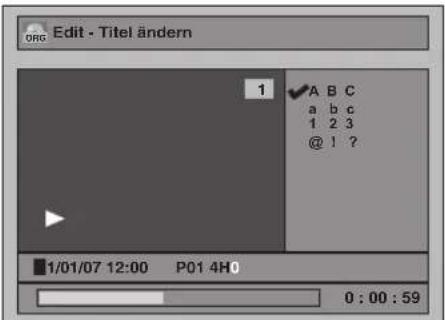
text_image
Edit - Titel ändern 1 A B C a b c 1 2 3 @ ! ? 1/01/07 12:00 P01 4H0 0 : 00 : 59Wenn Sie die Titelnameneingabe beendet haben, drücken Sie [ENTER].
6 Wählen Sie mit den [▲ / ▼] „Ja“, drücken Sie dann [ENTER].
Der von Ihnen bearbeitete Name wird zum Titel.
7 Drücken Sie [RETURN ←] gefolgt von [RETURN ←] oder [STOP ■], um abzubrechen.
Der Schreibvorgang auf der Disk startet. Das Beschreiben der Disk mit Daten könnte eine Weile dauern.
Leitfaden zur Titelnamenbearbeitung
Schritt 1: Wählen Sie mit den [▲ / ▼] die gewünschte Buchstabengruppe, drücken Sie dann [ENTER].
Schritt 2: Drücken Sie mit untenstehender Liste als Leitfaden wiederholt [die Zahlentasten], bis der gewünschte Buchstabe erscheint.
| Drücken\Wahl | ABC | abc @ | T23 | |
| 0 | 0 | |||
| 1 | - | - | 1 | ! " # $ % & ' ()* +, - . / :; <=>? @ [ ]^ _ { | } |
| 2 | ABC | abc | 2 | - |
| 3 | DEF | def | 3 | - |
| 4 | GHI | ghi | 4 | - |
| 5 | JKL | jkl | 5 | - |
| 6 | MNO | mno | 6 | - |
| 7 | PQRS | pqrs | 7 | - |
| 8 | TUV | tuv | 8 | - |
| 9 | WXYZ | wxyz | 9 | - |
- Die eingegebenen Zeichen werden automatisch zu „@!?“, sobald Sie [1] drücken, nachdem Sie „ABC-“ oder „abc-“ Modus gewählt haben.
Hinweis
- Um Buchstaben zu löschen, drücken Sie wiederholt [CLEAR]. Halten Sie [CLEAR] gedrückt, um alle Buchstaben zu löschen.
- Drücken Sie [◀/▶], um den Cursor nach links oder rechts zu bewegen.
- Sie können bis zu 30 Buchstaben eingeben.
- Nicht lesbare Zeichen werden durch Asteriske (*) ersetzt. Beim Löschen könnten angrenzende Zeichen in Asteriske (*) oder Ähnliches umgewandelt werden.
Kapitelmarkierungen setzen oder löschen

Sie können einem Titel Kapitelmarkierungen hinzufügen. Nachdem ein Titel in Kapitel eingeteilt wurde, können Sie die Kapitelsuchoption verwenden. Sie können an jeder beliebigen Stelle Kapitelmarkierungen setzen. Sie können nicht mehr als 999 Kapitelmarkierungen in der Playlist setzen.
Drücken Sie [DVD] Querst.
1Führen Sie Schritte 1 bis 3 in „Bearbeitung des Titelnamens“ auf Seite 54 aus.
2 Wählen Sie mit den [▲ / ▼] „Kapitelmarke“, drücken Sie dann [ENTER].
3Suchen Sie mit den Tasten [SKIP I◄◄ / ►►I], [◄◄], [►►], [PLAY ►] und [PAUSE III] die Stelle, an der Sie eine neue Kapitelmarkierung erstellen möchten.
Oder verwenden Sie [SKIP I◄◄ / ►►I], um eine Kapitelmarkierung zu suchen, die Sie löschen möchten.
4 Wählen Sie mit den [▲ / ▼] „Hinzufügen“ oder „Löschen“, drücken Sie dann [ENTER].
Z.B.) DVD-RW-Disk im VR-Modus Original
![FUNAI W4A-A4180DB - Drücken Sie [DVD] Querst. - 1](/content/2026/05/777839/images/e4eba54b1e1085c8183198025fc13edc27513ce4217f3fe3a0700dca0e9ca62c.jpg)
text_image
Edit - Kapitelmarke 1 Hinzufügen Löschen Kapitel 2 / 3 04/01/07 12:00 P01 4H 1 : 10 : 25Sie können das erste Kapitel eines Titels nicht löschen.
5 Wählen Sie mit den [▲ / ▼] „Ja“, drücken Sie dann [ENTER].
Z.B.) DVD-RW-Disk im VR-Modus Original
![FUNAI W4A-A4180DB - Wählen Sie mit den [▲ / ▼] „Ja“, drücken Sie dann [ENTER]. - 1](/content/2026/05/777839/images/3628a4fe2699b5fb4eaaf8c1f3290d2cb9cdc2eb5ecdb8f32b773980793eb85f.jpg)
text_image
Edit - Kapitelmarke - Hinzufügen 1 Ja Nein Kapitel 2/3 04/01/07 12:00 P01 4H 1 : 10 : 25Eine Kapitelmarkierung wird hinzugefügt.
Hinzufügen einer Kapitelmarkierung:
Wenn Sie in Schritt 4 „Hinzufügen“ wählen, wird an der von Ihnen festgelegten Stelle eine neue Kapitelmarkierung erstellt.
Löschen einer Kapitelmarkierung:
Wenn Sie in Schritt 4 „Löschen“ wählen, wird die von Ihnen gewählte Kapitelmarkierung gelöscht.
6 Drücken Sie [RETURN ←].
7 Drücken Sie erneut [RETURN ←] gefolgt von [RETURN ←] oder [STOP ■], um abzubrechen.
Das Beschreiben der Disk beginnt. Das Beschreiben der Disk mit Daten könnte eine Weile dauern.
Hinweis
- Maximale Kapitelanzahl für jede DVD: DVD im VR-Modus : 999 Kapitel pro gesamter Original- und Playlist
- Neben den oben erwähnten ist es nicht wahrscheinlich, dass welche abhängig von der Aufnahmezeit und der Kapitelanzahl hinzugefügt werden können.
Kapitelmarkierungen für eine DVD-RW im Video-Modus setzen oder löschen
Video DVD-RWDVD-RW
Bei Titeln auf einer DVD-RW im Video-Modus setzen bzw. bearbeiten Sie das Kapitel auf einmal in einem gleichmäßigen Zeitintervall. Sie können die Kapitelmarkierung auch auf einmal löschen. Sie können das Intervall der Kapitelmarkierungen für Titel auch über 5 Minuten einstellen.
Drücken Sie [DVD] Querst.
1 Führen Sie Schritte 1 bis 3 in „Bearbeitung des Titelnamens“ auf Seite 54 aus.
2 Wählen Sie mit den [▲ / ▼] „Kapitelmarke“, drücken Sie dann [ENTER].
![FUNAI W4A-A4180DB - Drücken Sie [DVD] Querst. - 1](/content/2026/05/777839/images/9553fb15169639338882ae13c1302b29beb47f5540b5a2f4efc37d16a5cf65ec.jpg)
text_image
Edit 1 Titel ändern Kapitelmarke 01/01/07 12:00 P01 4H 1 : 25 : 473 Wählen Sie mit den [▲ / ▼] die gewünschte Spielzeit, drücken Sie dann [ENTER].
![FUNAI W4A-A4180DB - Drücken Sie [DVD] Querst. - 2](/content/2026/05/777839/images/8f7b16e3fa4a3b808fcbb9fd7327528be0ce1ec8fcc7964b54d2b64d3ae2d4e1.jpg)
text_image
Edit - Kapitelmarke 1 AUS 5 Minuten 10 Minuten 15 Minuten 30 Minuten 60 Minuten 01/01/07 12:00 P01 4H 1 : 25 : 474 Wählen Sie mit den [▲/▼] „Ja“, drücken Sie dann [ENTER]. Die Kapitelmarkierungen werden hinzugefügt. Wenn Sie in Schritt 3 „AUS“ wählen, werden alle Kapitelmarkierungen gelöscht.
5 Drücken Sie [RETURN ←] gefolgt von [RETURN ←] oder [STOP ■], um abzubrechen.
Das Beschreiben der Disk beginnt. Das Beschreiben der Disk mit Daten könnte eine Weile dauern.
Hinweis
- Sie können die Kapitelmarkierung eines Titels unter 5 Minuten nicht auswählen.
- Sie können keinen Kapitelmarkierungsabstand wählen, der die Länge eines Titels überschreitet.
• Die Länge der Kapitel könnte etwas von dem in Schritt 3 festgelegten Kapitel abweichen. - Eine Kapitelmarkierung könnte je nach Aufnahmeinhalt zeitversetzt gesetzt werden.
- Auf einer DVD im Video-Modus können maximal 99 Kapitel pro Disk und Titel eingerichtet werden.
Titelschutz
VR DVD-RW
Original
Um der versehentlichen Bearbeitung oder dem Löschen von Titeln vorzubeugen, können Sie sie im Originalmenü schützen.
Drücken Sie [DVD] zuerst.
1Führen Sie Schritte 1 bis 3 in „Bearbeitung des Titelnamens“ auf Seite 54 aus.
2 Wählen Sie mit den [▲ / ▼] „Geschützt“, drücken Sie dann [ENTER].
![FUNAI W4A-A4180DB - Drücken Sie [DVD] zuerst. - 1](/content/2026/05/777839/images/9e788b8f0a817c96d4d2918bbefd68714f18880dae98498c219429431d6fa445.jpg)
text_image
Edit 1 Szene löschen Titel ändern Kapitelmarke Geschützt 01/01/07 12:00 P01 4H 1 : 25 : 473 Drücken Sie erneut [ENTER].
![FUNAI W4A-A4180DB - Drücken Sie [DVD] zuerst. - 2](/content/2026/05/777839/images/d68dde066e379027e2c0659c14ed50024b4d3ed95fc6585cda3e717edc296002.jpg)
text_image
Edit - Geschützt 1 AUS → EIN 01/01/07 12:00 P01 4H 1 : 25 : 474 Drücken Sie [RETURN ←] gefolgt von [RETURN ←] oder [STOP ■], um abzubrechen.
Das Beschreiben der Disk beginnt. Das Beschreiben der Disk mit Daten könnte eine Weile dauern. Zum Schutz der gesamten Disk (nur DVD-RW im VR-Modus): Wählen Sie im Diskmenü „Schreibschutz AUS EIN“, wählen Sie dann „Ja“. Lesen Sie „Einstellung des Diskschutzes“ auf Seite 37.
Tipp
- Der geschützte Titel ist in der Originalliste mit einem Geschützt-Icon gekennzeichnet.
Teilen eines Titels
Playlist
Sie können einen Titel in zwei neue Titel aufteilen. Drücken Sie [DVD] Querst.
1 Wiederholen Sie die Schritte 1 bis 3 in „Bearbeitung des Titelnamens“ auf Seite 54.
2 Verwenden Sie die Tasten
[SKIP |◀◀ / ▶▶▶], [◀◀], [▶▶],
[PLAY ▶] und [PAUSE II] um die Stelle zu suchen, an der Sie den Titel teilen möchten.
3 Wählen Sie mit den [▲ / ▼] „Titeltrenn.“, drücken Sie dann [ENTER].
4 Wählen Sie mit den [▲ / ▼] „Ja“, drücken Sie dann [ENTER].
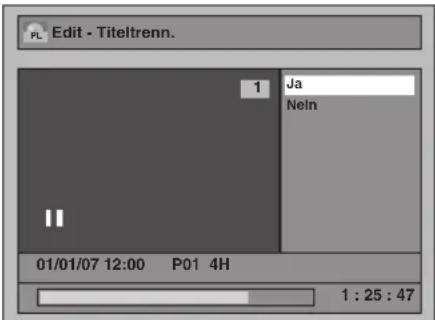
text_image
Edit - Titeltrenn. Ja Nein 01/01/07 12:00 P01 4H 1 : 25 : 47Der Titel wird in zwei neue Titel des selben Titelnamens aufgeteilt.
5 Drücken Sie [RETURN ←] oder [STOP ■], um abzubrechen.
Das Beschreiben der Disk beginnt. Das Beschreiben der Disk mit Daten könnte eine Weile dauern.
Hinweis
- Sie können den Titel einer Disk nicht teilen, wenn die Anzahl der Aufnahmetitel das Maximum von 99 (-RW) erreicht und die Anzahl der Aufnahmekapitel das Maximum von 999 (-RW) erreicht.
Zusammenlegen von Titeln
Playlist
Sie können zwei Titel zu einem einzigen Titel zusammenlegen.
Drücken Sie [DVD] zuerst.
1 Wiederholen Sie die Schritte 1 bis 3 in „Bearbeitung des Titelnamens“ auf Seite 54.
2 Wählen Sie mit den [▲ / ▼] „Titelkomb.“, drücken Sie dann [ENTER].
3Um einen anderen Titel zusammenzulegen, wählen Sie mit den [▲ / ▼ / ◀/▶], drücken Sie dann [ENTER].
4 Wählen Sie mit den [▲ / ▼] „Ja“, drücken Sie dann [ENTER]. Die zwei Titel werden zu einem einzigen Tite zusammengelegt.
![FUNAI W4A-A4180DB - Drücken Sie [DVD] zuerst. - 1](/content/2026/05/777839/images/bb33d7b59b7d725e4253a5604083dcd186aedd7fef0406a517c43f462b7316ad.jpg)
text_image
Edit - Titlekomb. 05/01/07 12:00 P01 4H 12.00(3:30:00) 05/01/07 P01 4H Ausgewählte Title komb, ? Jw Main: 1 / 6 1 / 6 Title-Liste 05/01/07 12:00 P01 4H 12.00(2:30:00) 05/01/07 P01 4H 1 2 3 4 5 65 Drücken Sie [RETURN ←] oder [STOP ■], um abzubrechen.
Das Beschreiben der Disk beginnt. Das Beschreiben der Disk mit Daten könnte eine Weile dauern.
Hinweis
- Sie können den selben Titel nicht zweimal wählen und ihn in einen einzigen Titel verwandeln.
- Wenn einer der zwei Originaltitel gelöscht wird, wird auch der zusammengelegte neue Titel gelöscht.
Hinzufügen von Titeln zur Playlist
Original
Bei einer DVD-RW im VR-Modus können Sie der Playlist beliebig Titel hinzufügen. Sie können der Playlist bis zu 99 Titel hinzufügen (so lange die Gesamtzahl der Playlist 999 Kapitel nicht überschreitet).
Drücken Sie [DVD] Querst.
1 Führen Sie Schritte 1 bis 2 in „Löschen von Titeln“ auf Seite 54 aus.
2 Wählen Sie mit den [▲ / ▼] „Erstellen in Wiedergabeliste“, drücken Sie dann [ENTER].
![FUNAI W4A-A4180DB - Drücken Sie [DVD] Querst. - 1](/content/2026/05/777839/images/b4feeba9ae8508121b96730da15190f634012f87c5179779a26453adb1637289.jpg)
text_image
ORG Titel-Liste 01/01/07 12:00 P01 4H 12:00 (2:00:00) 01/01/07 P01 4H Wiedergabe vom Start Edit Titel löschen Erstellen in Wiedergabeliste 1 / 23 Wählen Sie mit den [▲ / ▼] „Ja“, drücken Sie dann [ENTER].
Der Titel wird in der Playlist hinzugefügt.
4 Drücken Sie [RETURN ←] oder [STOP ■], um abzubrechen.
Das Beschreiben der Disk beginnt. Das Beschreiben der Disk mit Daten könnte eine Weile dauern.
Tipp
- Um einen Titel aus der Playlist zu löschen, lesen Sie „Löschen von Titeln“ auf Seite 54.
- Wenn eine Disk 99 Titel oder mehr, oder 999 Kapitel oder mehr aufweist, kann „Erstellen in Wiedergabeliste“ nicht gewählt werden.
Löschen aller Playlists
Alle Playlists können gelöscht werden, wenn diese nicht länger gebraucht werden.
Drücken Sie [DVD] zuerst.
1 Drücken Sie [SETUP].
Das Hauptmenü wird eingeblendet.
2 Wählen Sie mit den [▲ / ▼] „DVD Menü“, drücken Sie dann [ENTER].
3 Wählen Sie mit den [▲ / ▼] „Alle Playlisten löschen“, drücken Sie dann [ENTER].
![FUNAI W4A-A4180DB - Drücken Sie [DVD] zuerst. - 1](/content/2026/05/777839/images/18e44972819493ffe3fc9df3bd83b20912a446af50c5fdddcb158a83d8b72e61.jpg)
text_image
DVD Menü Format Abschließen Schreibschutz AUS EIN Alle Playlisten löschen4 Wählen Sie mit den [▲ / ▼] „Ja“, drücken Sie dann [ENTER].
![FUNAI W4A-A4180DB - Drücken Sie [DVD] zuerst. - 2](/content/2026/05/777839/images/429344d0d65b75f4ccec8fb87c099fc3eac5e6ad032a89ec0ab2b419c8cc79c8.jpg)
text_image
DVD Menü Format Abschließen Schrel Alle Pl Löschen der gesamten Wiedergabe Liste? Ja Nein„Sind Sie sicher?“ wird eingeblendet. Wählen Sie mit den [▲ / ▼] „Ja“ und drücken Sie dann [ENTER].
![FUNAI W4A-A4180DB - Drücken Sie [DVD] zuerst. - 3](/content/2026/05/777839/images/76ea8a4d9168567d5dd9942cf94d059b1c2588a23ffa383a653ebfa16bb7ce4d.jpg)
text_image
DVD Menü Format Abschließen Schreijl Alle P Löschen Sind Sie sicher? Ja NelnDie Playlist wird gelöscht.
Das Beschreiben der Disk beginnt. Das Beschreiben der Disk mit Daten könnte eine Weile dauern.
Hinweis
• Die verfügbare Aufnahmezeit auf der Disk erhöht sich durch das Löschen der Playlist nicht.
Löschen von Teilen der Titel
VR DVD-RWDVD-RW
Sie können einen bestimmten Teil eines Titels löschen. Der Originaltitel bleibt unverändert erhalten, auch wenn ein Titel aus der Playlist gelöscht wird. Die verfügbare Aufnahmezeit auf der Disk erhöht sich nicht.
Drücken Sie [DVD] Querst.
1 Führen Sie Schritte 1 bis 3 in „Bearbeitung des Titelnamens“ auf Seite 54 aus.
2 Wählen Sie mit den [▲ / ▼] „Szene löschen“, drücken Sie dann [ENTER]. Z.B.) DVD-RW-Disk im VR-Modus Playlist
![FUNAI W4A-A4180DB - Drücken Sie [DVD] Querst. - 1](/content/2026/05/777839/images/ff7b67fdc80b6011a7fb079240701bb33ca3b7fabb15835b1d64e127477b3b32.jpg)
text_image
Edit 1 Szene löschen Titel ändern Kapitelmarke Titeltrenn. Titelkomb. 01/01/07 12:00 P01 4H 1 : 25 : 473Suchen Sie mit den Tasten [SKIP ◀◀◀ / ▶▶▶], [◀◀], [▶▶], [PLAY ▶] und [PAUSE II] den Startpunkt, drücken Sie dann [ENTER].
![FUNAI W4A-A4180DB - Drücken Sie [DVD] Querst. - 2](/content/2026/05/777839/images/e807d92e7b83210d1ad60c6160f4d1722e4bdb93a8897d2fdb3d043df3f227b0.jpg)
text_image
Edit - Szene löschen 1 Start Ende Vorschau Löschen 01/01/07 12:00 P01 4H 1 : 00 : 00Verwenden Sie dann erneut die Tasten [SKIP ◀◀◀ /▶▶▶], [◀◀], [▶▶], [PLAY▶] und [PAUSE III] um zum Endpunkt zu gelangen. Drücken Sie dann [ENTER].
![FUNAI W4A-A4180DB - Drücken Sie [DVD] Querst. - 3](/content/2026/05/777839/images/395c8b202e9755ba67e7ee9f914837086c7bfe5347815635221d46f95fcde39a.jpg)
text_image
Edit - Szene löschen 1 Start Ende Vorschau Löschen 01/01/07 12:00 P01 4H 1 : 15 : 00Der Cursor geht auf „Vorschau“.
Die Leiste am unteren Bildschirmrand zeigt die Gesamtlänge und Spielzeit des Titels an. Der Bereich, der gelöscht werden soll, wird in Rot angezeigt.
Sie können die Vorschau durch Drücken von [ENTER] einsehen.
- 5 Sekunden vor und nach dem gelöschten Punkt sind für die Wiedergabe der Vorschau vorgesehen.
4 Wählen Sie mit den [▲ / ▼] „Löschen“, drücken Sie dann [ENTER].
![FUNAI W4A-A4180DB - Drücken Sie [DVD] Querst. - 4](/content/2026/05/777839/images/08d34eb5fb2709f03a35165865abe995a168f0895eb86b3a91a40103f19e1f4b.jpg)
text_image
Edit - Szene löschen 1 Start Ende Vorschau Löschen 01/01/07 12:00 P01 4H 1 : 40 : 005 Wählen Sie mit den [▲ / ▼] „Ja“, drücken Sie dann [ENTER].
„Sind Sie sicher?“ wird eingeblendet. Wählen Sie mit den [▲ / ▼] „Ja“ und drücken Sie dann [ENTER].
![FUNAI W4A-A4180DB - Drücken Sie [DVD] Querst. - 5](/content/2026/05/777839/images/d539f2862f06a83bc63a9dcde78e318513a218ef027c9b4bc6e1064e3af988e6.jpg)
text_image
Edit - Szene löschen 1 Sind Sie sicher? Ja Nein 01/01/07 12:00 P01 4H 1 : 40 : 03Der Teil des Titels wird gelöscht.
6 Drücken Sie [RETURN ←] gefolgt von [RETURN ←] oder [STOP ■], um abzubrechen.
Das Beschreiben der Disk beginnt. Das Beschreiben der Disk mit Daten könnte eine Weile dauern.
Hinweis
- Sie können „Szene löschen“ nicht wählen, wenn die Anzahl der Kapitelmarkierungen in der Original- oder Playlist 900 überschreitet. (Hängt vom Inhalt ab. In manchen Fällen ist es nicht möglich, die Option „Szene löschen“ zu wählen, bevor 900 Kapitelmarken erreicht sind.)
• Die verfügbare Aufnahmezeit auf der Disk erhöht sich nach dem Löschen von Teilen von Titeln nicht. - Wenn eine Szene aus einem Original gelöscht wird, wird die Szene auf der Playlist ebenfalls gelöscht.
Andere Einstellungen
Die folgende Tabelle umfasst Inhalte, die Sie einstellen können, sowie Standardeinstellungen. Konsultieren Sie die folgende Tabelle für einen einwandfreien Betrieb.
| Einstellungen | Optionen (der markierte Eintrag ist standardmäßig eingestellt) | Inhalt | |||
| Allgemeine Einstellung | Wiedergabe Kindersicherung AnSeite 62 | AlleEbene 1 bis 8 | Stellt den Kinderschutz für die DVD-Wiedergabe ein. | ||
| Audio OutSeite 62 | Dynamiksteuerung | EINAUS | Komprimiert den Lautstärkebereich. | ||
| PCM | 48kHz96kHz | Stellt ein, ob der mit 96 kHz aufgezeichnete Ton auf 48 kHz heruntergemischt wird oder nicht. | |||
| Dolby Digital | PCM Legt die Art des Stream | Tonsignals fest, das an den digitalen Audioausgängen anliegt. | |||
| MPEG | PCMSream | Legt die Art des digitalen Audioausgangssignals fest. | |||
| Disk-MenüspracheSeite 63 | EnglischFranzösischSpanischDeutschItalienischSchwedischHolländischAndere | Stellt die Sprache für das Disk-Menü ein. | |||
| Sprache AudioSeite 63 | OriginalEnglischFranzösischSpanischDeutschItalienischSchwedischHolländischAndere | Stellt die Audiosprache ein. | |||
| Sprache UntertitelSeite 63 | AUSEnglischFranzösischSpanischDeutschItalienischSchwedischHolländischAndere | Stellt die Sprache für die Untertitel ein. | |||
| KamerawinkelSeite 64 | EINAUS | Legt fest, ob das Blickwinkelsymbol angezeigt wird oder nicht. | |||
| StandbildmodusSeite 64 | AutoHalbbildVollbild | Stellen Sie den Standbildtyp während der Wiedergabeunterbrechung ein. | |||
| TV SystemSeite 64 | PALAuto | Stellt das Fernsehersystem ein. | |||
| Anzeige Bildschirm-MenüspracheSeite 65 | EnglishFrançaisEspañolDeutschItalianoSvenskaNederlands | Auswahl der Bildschirm-Menüsprache (OSD). | |||
| AUS5 Minuten10 Minuten15 Minuten30 Minuten | Zur Einstellung der Leerlaufzeit, bevor der Bildschirmschoner anspringt. | ||||
| AutomatischHellDunkel | Legt die Helligkeit der Frontkonsolen anzeige fest. | ||||
| Einstellungen | Optionen (der markierte Eintrag ist standardmäßig eingestellt) | Inhalt | ||
| Allgemeine Einstellung | Video Bildformat | Seite 66 | 4:3 Letter Box4:3 Pan & Scan16:9 Breit | Passt die Bildgröße an das Seitenverhältnis des Fernsehgeräts an. |
| Video wählenSeite 34 | Video-InS-Video-In | Legt den Video-Eingangstyp für den externen Eingang fest. | ||
| Video ausSeite 66 | SCART (RGB)KomponentenProgressive (P)KomponentenZeilenspr. (I) | Stellt den Video-Ausgabemodus ein. | ||
| Aufnahme Auto- | KapitelSeite 25 | AUS5 Minuten10 Minuten15 Minuten30 Minuten60 Minuten | Kapitelmarkierungen in einem gleichmäßigen Zeitintervall setzen. | |
| Aud-Aufnahmeauswahl (1H)Seite 27 | PCM Legen Sie den Audiotyp für die AufzeichnungDolby Digital | Audiotyp für die Aufzeichnung fest. (Nur wenn die Aufnahmegeschwindigkeit auf 1H gestellt wurde.) | ||
| Auto-EndeSeite 38 | EIN Gerät für die autoAUS | matische Finalisierung der Disk einstellen. | ||
| Seitenverh. (VideoModus)Seite 25 | Automatisch4:316:9 | Bildformat für Aufnahme im Video-Modus einstellen. | ||
| KopiermodusSeite 35 | VCR → DVDDVD → VCR | Nachvertonungsauswahl einstellen. | ||
| Zweispr. Aud-AufnahmeSeite 27 | Audio 1Audio 2 | Audioart für Aufzeichnungen einstellen. | ||
| Externer AudioeingangSeite 26 | StereoZweisprach. | Externe Audioeingangsart für Aufzeichnungen einstellen. | ||
| Uhr Uhreinstellung | Seite 22 | Uhrzeit einstellen. | ||
| Kanal | Auto-SuchlaufSeite 19 | Automatisches Suchen der Kanäle. | ||
| Manueller SuchlaufSeite 20 | Manuelles Suchen der Kanäle. | |||
| VerschiebenSeite 21 | Legt den Kanal auf einen anderen Platz. | |||
| DivX DivX | *VODSeite 44 | DivX® VOD Registrierungscode eingeben. | ||
| DivX UntertitelSeite 67 | AUSEnglischFranzösischSpanischDeutschItalienischSchwedischHolländischRussisch1Russisch2UngarischPolnischTschech.Hebräisch | Stellt die Sprache für DivX®-Untertitel ein. | ||
| Alles rückset.Seite 67 | Auf Standardeinstellung einstellen. | |||
Hinweis
- Jede Einstellungsänderung bleibt übernommen, auch wenn die Stromzufuhr abgeschaltet wird.
- Ist ein Punkt gerade nicht verfügbar, wird dieser in den Einstellungen grau dargestellt.
Wiedergabe
1 Im Stoppmodus drücken Sie [SETUP]. Wählen Sie mit den [▲ / ▼] „Allgemeine Einstellung“, drücken Sie dann [ENTER].
2 Wählen Sie mit den [▲ / ▼] „Wiedergabe“, drücken Sie dann [ENTER].

text_image
Allgemeine Einstellung Wiedergabe Anzeige Video Aufnahme Uhr Kanal DivX Alles rückset.3 Wählen Sie mit den [▲ / ▼] den gewünschten Menüpunkt, drücken Sie dann [ENTER].
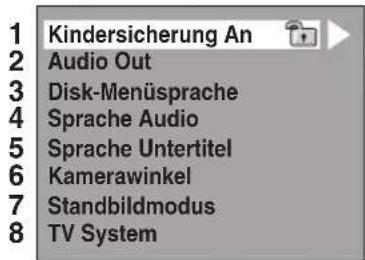
text_image
1 Kindersicherung An 2 Audio Out 3 Disk-Menüssprache 4 Sprache Audio 5 Sprache Untertitel 6 Kamerawinkel 7 Standbildmodus 8 TV System4 Lesen Sie die Schritte 1. bis 8. auf den Seiten 62 bis 64 und wählen Sie die gewünschte Option aus.
5Wenn Sie diese Einstellung durchgeführt haben, drücken Sie zum Beenden auf [SETUP].
- Kindersicherung An (Standard: Alle)
Stellen Sie die Kindersicherung ein.
Wechseln Sie mit den [▲ / ▼] die Kindersicherungsstufe, drücken Sie dann [ENTER].
Nehmen Sie einen der folgenden Schritte vor.
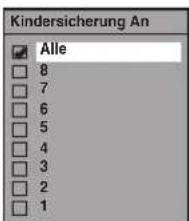
text_image
Kindersicherung An Alle 8 7 6 5 4 3 2 1Kindersicherungsstufe
Alle: Alle Kindersicherungen werden gelöscht.
8: DVD-Software jeden Grades (Erwachsene / allgemein / Kinder) kann wiedergegeben werden.
7 bis 2: Nur für den allgemeinen Gebrauch und Kinder bestimmte DVD-Software kann wiedergegeben werden.
1: Nur für Kinder bestimmte DVD-Software kann wiedergegeben werden.
Hinweis
• Die Kindersicherungsfunktion könnte auf manchen Disks nicht zur Verfügung stehen.
- Es könnte schwer festzustellen sein, ob manche DVDs die Kindersicherungsfunktion unterstützen. Achten Sie darauf, dass die Kindersicherungs funktion so arbeitet, wie Sie sie eingestellt haben.
- Halten Sie das Passwort irgendwo fest für den Fall, dass Sie es vergessen.

Es wurde noch kein Passwort festgelegt
Wählen Sie mit den [▲ / ▼] „Ja“, drücken Sie dann [ENTER]. Geben Sie ein neues Passwort mit [den Zahlentasten] ein und drücken Sie dann auf [ENTER].

flowchart
graph LR
    A["Passwort ändern?"] --> B["Ja<br>Neln"]
    B --> C["→"]
    C --> D["Passworteingabe"]
    D --> E["– – – –"]
Ihre Einstellung ist aktiviert.
Wenn Sie „Nein“ auswählen, drücken Sie [SETUP], um abzubrechen.

Es wurde bereits ein Passwort festgelegt
Geben Sie mit [den Zahlentasten] das aktuelle Passwort ein.

Wenn Sie das Passwort ändern wollen, wählen Sie „Ja“ mit [▲ / ▼] und drücken Sie dann [ENTER].
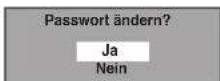
Geben Sie ein neues Passwort mit [den Zahlentasten] ein und drücken Sie dann auf [ENTER].
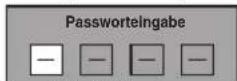
Ihre Einstellung ist aktiviert.
Hinweis
- Drücken Sie [CLEAR], um falsch eingegebene Zahlen zu löschen.
- Wenn Sie Ihr Passwort vergessen haben oder alle Einstellungen der Kindersicherung löschen möchten, geben Sie mit [den Zahlentasten] im Optionsfenster [4], [7], [3], [7] ein. Ihr Passwort wird gelöscht und die Kindersicherungsstufen werden auf „Alle“ gestellt.
2. Audio Out
Wählen Sie die passende Audio-Einstellung für Ihr externes Gerät. Dies betrifft nur die Wiedergabe einer Disk.
Wählen Sie mit den [▲ / ▼] den gewünschten Menüpunkt, drücken Sie dann [ENTER].
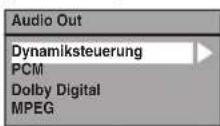
Dynamiksteuerung (Standard: EIN)
Stellen Sie sie auf „EIN“, um den Dynamikumfang enger zu stecken.
Wählen Sie mit den [▲ / ▼] eine Einstellung, drücken Sie dann [ENTER].
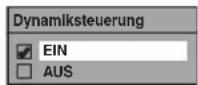
Ihre Einstellung ist aktiviert.
Die Dynamikumfangsüberwachung steht nur bei analogem Audioanschluss zur Verfügung.
Hinweis
• Die Dynamikumfangsüberwachung steht nur auf im Dolby Digital-Format aufgezeichneten Disks zur Verfügung.
PCM-Abtastung (Standard: 48kHz)
Wählen Sie mit den [▲ / ▼] eine Einstellung, drücken Sie dann [ENTER].
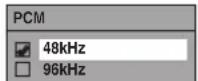
Ihre Einstellung ist aktiviert.
48kHz: Wenn Ihr Verstärker / Decoder NICHT 96 kHz PCM-kompatibel ist, wählen Sie „48kHz“. Bei 96 kHz aufgezeichneter Ton wird auf 48 kHz heruntergemischt.
96kHz: Wenn Ihr Verstärker / Decoder 96 kHz PCM-kompatibel ist, wählen Sie „96kHz“. Der Ton wird auf 96 kHz heruntergemischt.
Hinweis
Bei der Wiedergabe einer Disk mit Urheberrechtsschutz:
- Selbst wenn Sie „96kHz“ wählen, wird der Ton auf 48 kHz heruntergemischt.
Dolby Digital-Konvertierung (Standard: Stream)
Wählen Sie mit den [▲ / ▼] eine Einstellung, drücken Sie dann [ENTER].
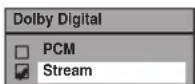
Ihre Einstellung ist aktiviert.
PCM: Konvertiert Dolby Digital in PCM (2-Kanal). Wenn Ihr Verstärker / Decoder NICHT Dolby Digital-kompatibel ist, stellen Sie ihn auf „PCM“.
Stream: Gibt Dolby Digital-Signale aus. Wenn Ihr Verstärker / Decoder Dolby Digital- kompatibel ist, stellen Sie ihn auf „Stream“.
Tipp
Zur Wiedergabe einer im VR-Modus aufgezeichneten DVD-RW-Disk:
- Wenn die Tonquelle der Disk im Dolby Digital-Format ist, stellen Sie „Dolby Digital“ auf „PCM“, so dass Sie mit Ihrem Verstärker / Decoder auf Audio 1 (L), Audio 2 (R), oder eine Kombination beider (L / R) wechseln können.
Einstellungen für MPEG (Standard: PCM)
Wählen Sie mit den [▲ / ▼] eine Einstellung, drücken Sie dann [ENTER].
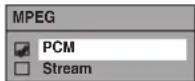
Ihre Einstellung ist aktiviert.
PCM: Konvertiert MPEG in PCM.
Wenn Ihr Verstärker / Decoder NICHT MPEG-kompatibel ist, stellen Sie ihn auf „PCM“.
Stream: Gibt MPEG-Tonsignale aus.
Wenn Ihr Verstärker / Decoder MPEG-kompatibel ist, stellen Sie ihn auf „Stream“.
3. Disk-Menüsprache (Standard: Englisch)
Stellen Sie die Audiosprache ein.
Wählen Sie mit [▲ / ▼] eine Sprache aus und drücken Sie dann auf [ENTER].
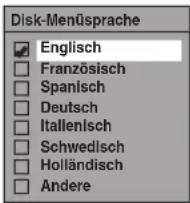
Ihre Einstellung ist aktiviert.
4. Sprache Audio (Standard: Original)
Stellen Sie die Audiosprache ein.
Wählen Sie mit [▲ / ▼] eine Sprache aus und drücken Sie dann auf [ENTER].
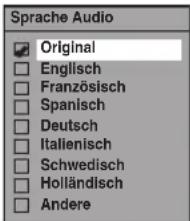
text_image
Sprache Audio Original Englisch Französisch Spanisch Deutsch Italienisch Schwedisch Holländisch AndereIhre Einstellung ist aktiviert.
Wenn „Original“ gewählt wird, entspricht die Audiosprache dem Standard der eingelegten Disk.
5. Sprache Untertitel (Standard: AUS)
Stellen Sie die Untertitelsprache ein.
Wählen Sie mit [▲ / ▼] eine Sprache aus und drücken Sie dann auf [ENTER].
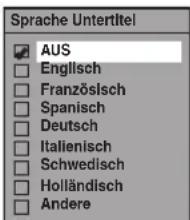
text_image
Sprache Untertitel AUS Englisch Französlsch Spanisch Deutsch Italienisch Schwedisch Holländisch AndereIhre Einstellung ist aktiviert.
Wenn „Andere“ gewählt ist, geben Sie mit [den Zahlentasten] den passenden 4stelligen Code ein.
Lesen Sie zur „Sprachcode“ Seite 75.
![FUNAI W4A-A4180DB - Wenn „Andere“ gewählt ist, geben Sie mit [den Zahlentasten] den passenden 4stelligen Code ein. - 1](/content/2026/05/777839/images/0822f2b40990e8fca47dd5a9b5f849f079ccf5683d1f69fa104f83eb816b30b4.jpg)
Wenn Sie die Codeeingabe beendet haben, drücken Sie [ENTER].
Tipp
- Sie können die Untertitel einer DVD auch vom Diskmenü aus ändern oder ausschalten, wenn dieses zur Verfügung steht.
- Drücken Sie [CLEAR] oder die [◀], um falsch eingegebene Zahlen zu löschen.
Hinweis
- Sie können nur von der eingelegten Disk unterstützte Sprachen wählen.
• Die Audiospracheinstellung könnte bei manchen Disks nicht zur Verfügung stehen.
6. Kamerawinkel (Standard: EIN)
Wählen Sie das Winkel-Symbol aus.
Wählen Sie mit den [▲ / ▼] eine Einstellung, drücken Sie dann [ENTER].
![FUNAI W4A-A4180DB - Wählen Sie mit den [▲ / ▼] eine Einstellung, drücken Sie dann [ENTER]. - 1](/content/2026/05/777839/images/858a2da833d57a136ee6e962e049bbbc477cb139c41abcb7c805c8b01bdfbc87.jpg)
Ihre Einstellung ist aktiviert.
7. Standbildmodus (Standard : Auto)
Wählen Sie mit den [▲ / ▼] eine Einstellung, drücken Sie dann [ENTER].
![FUNAI W4A-A4180DB - Wählen Sie mit den [▲ / ▼] eine Einstellung, drücken Sie dann [ENTER]. - 1](/content/2026/05/777839/images/a0a561ab42da3d4f98c5227d876cce468cf5cb83c27ad38d454c35d0423ac137.jpg)
Ihre Einstellung ist aktiviert.
Auto : Wählt automatisch die optimale Einstellung für die Auflösung aus („Vollbild“ oder „Halbbild“), abhängig von den Eigenschaften der Bilddaten.
Halbbild: Wählen Sie „Halbbild“ aus, wenn auch nach der Auswahl von „Auto“ keine stabile Bildanzeige vorliegt. „Halbbild“ stabilisiert die Bilder, auch wenn die Bildqualität wegen der begrenzten Datenmenge weniger fein sein kann.
Vollbild : Wählen Sie „Vollbild“ aus, um relativ bewegungsarme Bilder mit einer höheren Auflösung anzuzeigen. „Vollbild“ verbessert die Bildqualität, auch wenn die Bilder wegen der gleichzeitigen Ausgabe zweier Halbbild-Daten weniger stabil sein können.
Hinweis
- Ein Einzelbild auf dem Fernsehbildschirm wird als Vollbild bezeichnet. Es besteht aus zwei getrennten Bildern, die Halbbild genannt werden. Manche Bilder werden bei der Einstellung „Auto“ aufgrund ihrer Dateneigenschaften im Standbildmodus verzerrt angezeigt.
8. TV System (Standard: PAL)
Wählen Sie mit den [▲ / ▼] eine Einstellung, drücken Sie dann [ENTER].
![FUNAI W4A-A4180DB - Wählen Sie mit den [▲ / ▼] eine Einstellung, drücken Sie dann [ENTER]. - 1](/content/2026/05/777839/images/6e436fd82a68cb42c84fa55eda13c203edc684d5bd13f21b0a7c23bc88c8ec20.jpg)
Ihre Einstellungen werden aktiviert.
PAL: Gibt ein modifiziertes PAL-Signal zum Betrachten von mit dem NTSC-System auf einem PAL-Systemfernseher aufgezeichneten Disks aus.
Auto: Wechselt das Videosystem (PAL / NTSC) automatisch je nach Format der eingelegten Disk.
Hinweis
- Für mit dem PAL-System aufgezeichnete Disks wird ein PAL-Signal zur Betrachtung auf einem PAL-Systemfernseher ausgegeben.
- Mit dem PAL-System aufgezeichnete Disks können nicht auf einem NTSC-Systemfernseher betrachtet werden.
- Für mit dem NTSC-System aufgezeichnete Disks wird ein NTSC-Signal zur Betrachtung auf einem NTSC- oder Multisystemfernseher ausgegeben.
- Wählen Sie für mit dem NTSC-System aufgezeichnete Disks PAL, um sie auf einem PAL-Systemfernseher zu betrachten.
Anzeige
1 Im Stoppmodus drücken Sie [SETUP]. Wählen Sie mit den [▲ / ▼] „Allgemeine Einstellung“, drücken Sie dann [ENTER].
2 Wählen Sie mit den [▲ / ▼] „Anzeige“, drücken Sie dann [ENTER].
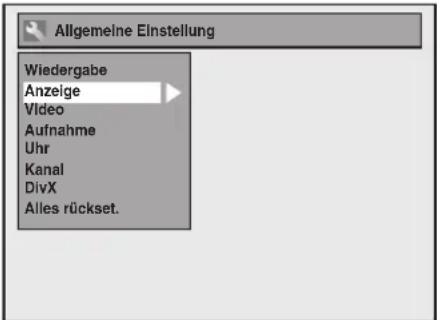
text_image
Allgemeine Einstellung Wiedergabe Anzeige Video Aufnahme Uhr Kanal DivX Alles rückset.3 Wählen Sie mit den [▲ / ▼] den gewünschten Menüpunkt, drücken Sie dann [ENTER].
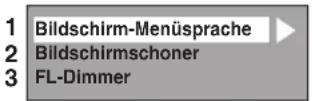
4 Lesen Sie die Schritte 1. bis 3. auf dieser Seite und wählen Sie die gewünschte Option aus.
5Wenn Sie diese Einstellung durchgeführt haben, drücken Sie zum Beenden zweimal auf [SETUP].
- Bildschirm-Menüsprache (Standard: Englisch)
Wählen Sie die Bildschirm-Menüsprache.
Wählen Sie mit [▲ / ▼] eine Sprache aus und drücken Sie dann auf [ENTER].
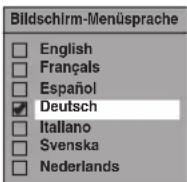
Ihre Einstellung ist aktiviert.
2. Bildschirmschoner
(Standard: 10 Minuten)
Stellen Sie den Zeitraum ein, nach dem der Bildschirmschoner anspringt.
Wählen Sie mit den [▲ / ▼] eine Einstellung, drücken Sie dann [ENTER].
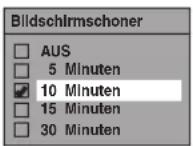
Ihre Einstellung ist aktiviert.
3. FL-Dimmer (Standard: Hell)
Stellen Sie die Helligkeit der Frontkonsolenanzeige ein.
Wählen Sie mit den [▲ / ▼] eine Einstellung, drücken Sie dann [ENTER].
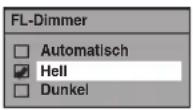
Sie können unter „Automatisch“, „Hell“ und „Dunkel“ wählen.
Wenn „Automatisch“ gewählt wird, verdunkelt sich die Anzeige, wenn der Strom ausgeschaltet wird.
Video
1 Im Stoppmodus drücken Sie [SETUP]. Wählen Sie mit den [▲ / ▼] „Allgemeine Einstellung“, drücken Sie dann [ENTER].
2 Wählen Sie mit den [▲ / ▼] „Video“, drücken Sie dann [ENTER].
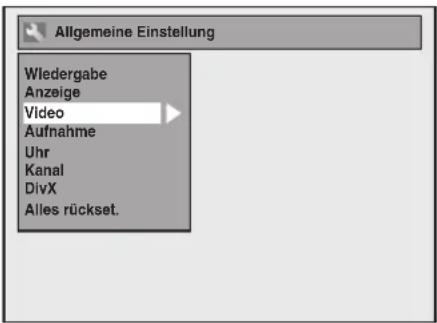
text_image
Allgemeine Einstellung Wiedergabe Anzeige Video Aufnahme Uhr Kanal DivX Alles rückset.3 Wählen Sie mit den [▲ / ▼] den gewünschten Menüpunkt, drücken Sie dann [ENTER].

4 Lesen Sie die Schritte 1. und 3. auf dieser Seite und wählen Sie die gewünschte Option aus.
Für 2. siehe Seite 34.
5Wenn Sie diese Einstellung durchgeführt haben, drücken Sie zum Beenden zweimal auf [SETUP].
- Bildformat (Standard: 4:3 Letter Box)
Sie können das Fernsehbildformat auf das Format der vom Gerät abzuspielenden Sendung und Ihren Fernsehbildschirm (4:3 Standard- oder 16:9 Breitbildfernseher) abstimmen.
Wählen Sie mit den [▲ / ▼] die gewünschte Einstellung und drücken Sie dann auf [ENTER].
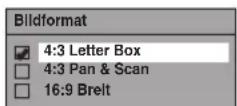
Wenn Sie einen Standardfernseher haben:
Wählen Sie „4:3 Letter Box“, sodass schwarze Balken am oberen und unteren Bildschirmrand erscheinen, wenn ein Breitwand-Film wiedergegeben wird. Wählen Sie „4:3 Pan & Scan“ für ein Bild in voller Höhe, dessen beide Seiten angepasst wurden, wenn ein Breitwand-Film wiedergegeben wird.
Wenn Sie einen Breitbildfernseher haben: Wählen Sie „16:9 Breit“.
3. Video aus (Standard: SCART(RGB))
Dieses Gerät ist mit dem Progressive Scan-System kompatibel. Mit dieser Funktion sind Bilder mit höherer Auflösung möglich als bei einem herkömmlichen Ausgabesystem. Um diese Funktion nützen zu können, müssen Sie den Video-Ausgangsmodus im Einstellungsmenü, wie in den folgenden Schritten beschrieben, einstellen. „SCART (RGB)“ wurde als Standardeinstellung eingestellt.
1 Wählen Sie mit den [▲ / ▼] die gewünschte Einstellung und drücken Sie dann auf [ENTER].
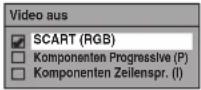
- Wenn Sie „Komponenten Progressive (P)“ auswählen, gehen Sie weiter zu Schritt 2 unten.
- Wenn Sie „SCART (RGB)“ oder „Komponenten Zeilenspr. (I)“ einstellen, ist Ihre Einstellung aktiviert.
- Für weitere Details siehe Seiten 16 und 17.
2 Wählen Sie mit den [◀/▶] „Ja“, drücken Sie dann [ENTER].
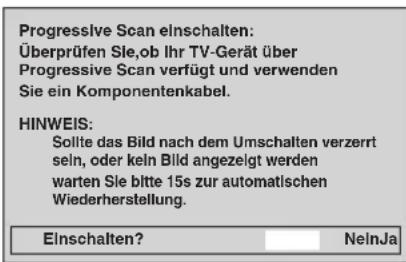
text_image
Progressive Scan einschalten: Überprüfen Sie,ob Ihr TV-Gerät über Progressive Scan verfügt und verwenden Sie ein Komponentenkabel. HINWEIS: Sollte das Bild nach dem Umschalten verzerrt seln, oder kein Bild angezeigt werden warten Sie bitte 15s zur automatischen Wiederherstellung. Einschalten? NelnJaEin Fenster für die endgültige Bestätigung erscheint.
3 Wählen Sie „Ja“ mit [▲ / ▼] aus. Drücken Sie innerhalb von 15 Sekunden auf [ENTER].
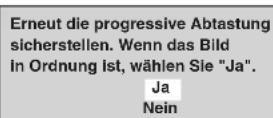
Ihre Einstellung ist aktiviert.
Hinweis
- Ist Ihr Fernseher Progressive Scan-kompatibel (625p/525p), müssen Sie ein (handelsübliches) Komponenten-Videokabel für den Anschluss dieses Geräts an Ihren Fernseher verwenden.
- Wenn die Video-Ausgabeeinstellung („SCART (RGB)“, „Komponenten Zeilenspr. (I)“ oder „Komponenten Progressive (P)“), geändert wird, schließen Sie es an eine VIDEO-Buchse oder an eine S-VIDEO-Buchse an Ihrem Fernseher an. Wird zum Beispiel die Einstellung auf „SCART (RGB)“ geändert, während die COMPONENT VIDEO OUT - Buchsen für den Anschluss des Fernsehers verwendet werden, kann möglicherweise ein verzerrtes Videosignal ausgegeben werden.
DivX®
1 Im Stoppmodus drücken Sie [SETUP]. Wählen Sie mit den [▲ / ▼] „Allgemeine Einstellung“, drücken Sie dann [ENTER].
2 Wählen Sie mit den [▲ / ▼] „DivX“, drücken Sie dann [ENTER].
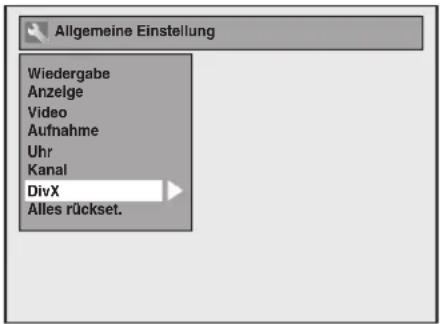
text_image
Allgemeine Einstellung Wiedergabe Anzelge Video Aufnahme Uhr Kanal DivX Alles rückset.3 Wählen Sie mit den [▲ / ▼] den gewünschten Menüpunkt, drücken Sie dann [ENTER].
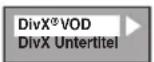
Nähere Informationen über DivX® VOD finden Sie auf Seite 44.
DivX Untertitel (Standard: AUS)
Wählen Sie mit den [▲ / ▼] die gewünschte Einstellung und drücken Sie dann auf [ENTER].
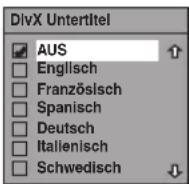
4Wenn Sie diese Einstellung durchgeführt haben, drücken Sie zum Beenden zweimal auf [SETUP].
Alles rücksetzen
1 Im Stoppmodus drücken Sie [SETUP]. Wählen Sie mit den [▲ / ▼] „Allgemeine Einstellung“, drücken Sie dann [ENTER].
2 Wählen Sie mit den [▲ / ▼] „Alles rückset.“, drücken Sie dann [ENTER].
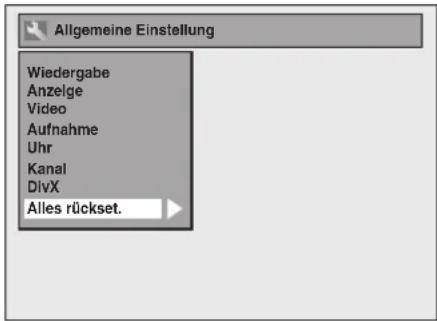
text_image
Allgemeine Einstellung Wiedergabe Anzeige Video Aufnahme Uhr Kanal DivX Alles rückset.3 Wählen Sie mit den [▲ / ▼] „Ja“, drücken Sie dann [ENTER].
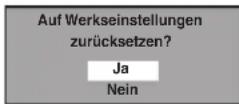
„Sind Sie sicher?“ wird eingeblendet. Wählen Sie mit den [▲ / ▼] „Ja“ und drücken Sie dann [ENTER].
4Wenn Sie diese Einstellung durchgeführt haben, drücken Sie zum Beenden zweimal auf [SETUP].
Hinweis
- Die unten angeführten Einstellungen bleiben selbst nach dem Rücksetzen auf die Werkseinstellungen unverändert.
- Uhrzeiteinstellung
- Kanaleinstellung
- Einstellung der Bildschirm-Menüsprache
- Einstellung der Kindersperre
- D i v®XOD Code
- Zeitgesteuerte Programmierung
VCR-Funktionen
Wiedergabe

VCR
1 Drücken Sie [STANDBY-ON], um das Gerät einzuschalten.
Schalten Sie zur Wiedergabe einer Kassette den Fernseher ein und denken Sie daran, den Eingang zu wählen, an dem das Gerät angeschlossen ist.
2 Drücken Sie [VCR].
3Legen Sie eine zurückgespulte Kassette ein, drücken Sie dann [PLAY▶], um mit der Wiedergabe zu beginnen.
4 Drücken Sie während der Wiedergabe [PAUSE III].
Die Wiedergabe wird pausiert und der Ton stummgeschaltet.
5 Drücken Sie [PLAY ▶], um die Wiedergabe fortzusetzen.
6 Drücken Sie [STOP ■], um die Wiedergabe zu stoppen.
7 Drücken Sie auf [OPEN / CLOSE ▲], um die Kassette auszuwerfen.
Hinweis
- Wenn eine Kassette ohne Aufnahmelasche eingelegt wird, beginnt das Gerät automatisch mit der Wiedergabe.
• Die Abtastung wird bei der Wiedergabe automatisch angepasst. Um die Abtastung manuell anzupassen, drücken Sie [PROG. ▲ / ▼].
Aufnahme und One-Touch-Timer-Aufnahme (OTR)
Aufnahme allgemein

VCR
Prüfen Sie vor der Aufnahme folgende Punkte:
- Der gewünschte Kanal wurde durch Drücken [der Zahlentasten] oder [PROG. ▲ / ▼] auf der Fernbedienung eingestellt.
- Eine Leerkassette mit Aufnahmelasche liegt im Gerät.
| Bandgeschwindigkeit | Aufnahme- / Wiedergabezeit | ||||
| Kassettentyp | E60 E120 E180 | E240 | |||
| SP-Modus | 1 Stunde | 2 Stunden | 3 Stunden | 4 Stunden | |
| LP-Modus | 2 Stunden | 4 Stunden | 6 Stunden | 8 Stunden | |
- Zur Anleitung zur Timer-Aufnahme siehe Seite 30.
1 Schalten Sie das Gerät ein und legen Sie eine Leerkassette ein.
Achten Sie darauf, dass der Fernseheingang am Gerät eingestellt ist.
2 Drücken Sie [VCR].
3 Wählen Sie mit [REC SPEED] die Aufnahmegeschwindigkeit.
• Die gewünschte Aufnahmegeschwindigkeit wird in den Geschwindigkeitsmodi SP (Standard-Geschwindigkeit) oder LP (Langspielbetrieb) durch Drücken der Taste [REC MODE] eingestellt.
4 Wählen Sie mit [PROG. ▲ / ▼] oder [den Zahlentasten] den zur Aufnahme gewünschten Kanal.
5 Drücken Sie zum Starten der Aufnahme [REC / OTR].
Drücken Sie zum kurzzeitigen Stoppen oder Fortsetzen der Aufnahme [PAUSE II].
Das Gerät stoppt nach 5 Minuten in Pausestellung automatisch, um die Kassette und den Videokopf vor Schäden zu schützen.
6Drücken Sie nach Beendigung der Aufnahme [STOP ■].
Schutz vor versehentlichem Löschen
Um einem versehentlichen Löschen auf einer bespielten Kassette vorzubeugen, brechen Sie die Aufnahmelasche heraus. Wenn sie sie später erneut bespielen möchten, überkleben Sie das Loch mit einem Klebestreifen.
Aufnahmelasche
One-Touch-Timer-Aufnahme

VCR
Diese Funktion gestattet Ihnen, die Aufnahmelänge bequem durch Drücken von [REC / OTR] einzustellen.
1 Schalten Sie das Gerät ein und legen Sie eine Leerkassette ein.
Achten Sie darauf, dass der Fernseheingang am Gerät eingestellt ist.
2 Drücken Sie [VCR].
3Wählen Sie mit [REC SPEED] die Aufnahmegeschwindigkeit. (Siehe Seite 68.)
4 Wählen Sie mit [PROG. ▲ / ▼] oder [den Zahlentasten] den zur Aufnahme gewünschten Kanal.
5 Drücken Sie wiederholt [REC / OTR], bis die gewünschte Aufnahmezeit (30 Minuten bis 8 Stunden) auf dem Fernsehbildschirm erscheint.
Die One-Touch-Timer-Aufnahme beginnt.

flowchart
graph TD
    A["Normale Aufnahme"] -->|0:30| B["1:00"]
    B -->|8:00 7:30| C["Normal"]
    C -->|7:30| A
- Wenn das Gerät ans Ende der festgelegten Zeit gelangt, schaltet es sich automatisch aus.
- Um die Aufnahmezeit während der One-Touch-Timer-Aufnahme zu ändern, drücken Sie wiederholt [REC / OTR], bis die gewünschte Dauer erscheint.
- Um die One-Touch-Timer-Aufnahme innerhalb der festgelegten Zeit abzubrechen, drücken Sie [STOP ■].
Tipp
• Die Restaufnahmezeit erscheint während der One-Touch-Timer-Aufnahme auf dem Fernsehbildschirm. Drücken Sie [DISPLAY], um sie auf dem Fernsehbildschirm zu sehen.
Hinweis
- Wenn die VCR-One-Touch-Timer-Aufnahme während der Wiedergabe der DVD oder der Aufnahme beendet wird, geht der VCR auf Stoppmodus und der DVD bleibt im aktuellen Modus.
- Sie können während der One-Touch-Timer-Aufnahme nicht die Pausenfunktion verwenden.
- Wenn die One-Touch-Timer-Aufnahme beendet und der Strom abgeschaltet wird, geht das Gerät automatisch auf Timer-Standby-Modus, wenn eine Timer-Aufnahme programmiert wurde. Drücken Sie auf [T-SET], um den Timer Standby-Modus abzubrechen und um das Gerät kontinuierlich zu verwenden.
Suche
Indexsuche

VCR
1 Drücken Sie [VCR]. ∞
2 Drücken Sie [SEARCH], und es erscheint das Suchmenü.
3Geben Sie innerhalb von 30 Sekunden mit [den Zahlentasten] die Aufnahmenanzahl ein, die Sie überspringen möchten.
4 Drücken Sie [▶▶] oder [◀◀], um die Indexsuche zu starten.
Wenn Sie in Vorwärtsrichtung gehen möchten, drücken Sie [▶▶].
Wenn Sie in Rückwärtsrichtung gehen möchten, drücken Sie [◀◀].
Nach der Indexsuche gibt der VCR die Kassette automatisch wieder.
Hinweis
- Diese Funktion steht während der Aufnahme nicht zur Verfügung.
- Es wird jedesmal, wenn die Kassette bespielt wird, eine Indexmarkierung auf der Kassette gesetzt.
- Sie können Indexmarkierungen bis 20 setzen.
- Diese Funktion steht während der Aufnahme nicht zur Verfügung.
- Es wird jedesmal, wenn die Kassette bespielt wird, eine Indexmarkierung auf der Kassette gesetzt.
- Sie können Indexmarkierungen bis 20 setzen.
Spielzeitsuche

VCR
Diese Funktion gestattet Ihnen, zu einer bestimmten Stelle auf dem Band zu gehen, indem Sie die exakte Zeitspanne eingeben, die Sie überspringen möchten.
1 Drücken Sie [VCR]. ∞
2 Drücken Sie wiederholt auf [SEARCH], bis das Spielzeit-Suchmenü erscheint.
3Geben Sie mit [den Zahlentasten] innerhalb von 30 Sekunden die Spielzeit ein, die Sie überspringen möchten.
4 Drücken Sie [▶▶] oder [◀◀] um die Spielzeitsuche zu starten.
Wenn Sie in Vorwärtsrichtung gehen möchten, drücken Sie [▶▶].
Wenn Sie in Rückwärtsrichtung gehen möchten, drücken Sie [◀◀].
Nach der Spielzeitsuche gibt das Gerät die Kassette automatisch wieder.
Hinweis
- Diese Funktion steht während der Aufnahme nicht zur Verfügung.
- Drücken Sie [STOP ■], um die Suche zu stoppen.
- Wenn die Kassette während einer Suche ihr Ende erreicht, bricht das Gerät die Suche ab, und spult die Kassette zurück.
- Sie können die Zeit bis 9:59 einstellen.
Sonstige Funktionen

Drücken Sie [VCR] zuerst.
Schneller Suchlauf (Vorwärts / Rückwärts) (Bildsuche):
Drücken Sie während der Wiedergabe [▶▶] oder [◀◀].
Drücken Sie es erneut und das Gerät sucht mit Hochgeschwindigkeit (nur im LP-Modus).
Bild auf dem Fernseher während der Wiedergabe einfrieren (Standbildmodus):
Drücken Sie [PAUSE III]. Mit jedem Tastendruck wird Vollbild um Vollbild weitergegangen.
Wenn das Bild im Standbildmodus senkrecht zittert, stabilisieren Sie es durch Drücken von [PROG. ▲ / ▼].
Wenn das Bild vertikal verzerrt ist oder durchläuft, stellen Sie die vertikale Haltesteuerung Ihres Fernsehers ein, wenn dieser darüber verfügt.
Um den Bandzähler zurückzusetzen:
Drücken Sie [CLEAR].
Wiedergabe im langsamen Vorlauf:
Drücken Sie während der Wiedergabe auf [PAUSE II] und dann auf [▶▶].
Wenn Stör-Balken am Bildschirm erscheinen, ist eine Reduzierung durch Drücken auf [PROG. ▲ / ▼] möglich. Langsamer Rücklauf ist im VCR-Modus nicht verfügbar.
Wiedergabe unendlich wiederholen, ohne auf [PLAY ▶] (Auto-Wiedergabe-Wiederholung) zu drücken:
Drücken Sie während der normalen Wiedergabe auf [REPEAT]. Wird eine Kassette bis zum Ende gespielt, wird die Kassette an den Bandanfang zurückgespult und die Wiedergabe beginnt selbsttätig. Um die Auto-Wiedergabe-Wiederholung abzubrechen, drücken Sie wieder auf [REPEAT].
Hinweis
- Standbild- / Zeitlupen- / Pausenmodus werden nach 5 Minuten automatisch abgebrochen, um die Kassette und den Videokopf vor Schäden zu schützen.
- Um von den Modi Bildsuchlauf / Standbild / Zeitlupe zur normalen Wiedergabe zurückzukehren, drücken Sie auf [PLAY ▶].
Hi-Fi-Stereo-Tonsystem
Das Gerät nimmt Hi-Fi-Stereoklang auf und gibt diesen wieder. Zusätzlich besitzt er einen A2 Decoder. Dieses Gerät empfängt Stereo- und zweisprachige Sendungen; der Klang kann auf verschiedene Arten aufgezeichnet und wiedergegeben werden.
Tonmoduswahl
Sie können durch Drücken von [AUDIO] auf der Fernbedienung jeden Modus wählen. Jeder Modus wird auf dem Fernsehbildschirm angezeigt wie folgt.
- Während der Wiedergabe der aufgenommenen Kassette im Hi-Fi-Modus
- Während des Empfangs von Stereoübertragungen
| Modus Audioausgang | Anzeige auf dem Fernsehbildschirm | |
| Stereo | Stereo | |
| L | L Audio von beiden Lautsprechern | LINKS |
| R | R Audio von beiden Lautsprechern | RECHTS |
| Normal Mono MONO | ||
- Während dem Empfang von zweisprachigen Sendungen
| Modus | Audioausgang | Anzeige auf dem Fernsehbildschirm |
| Audio 1 | Audio 1 aus beiden Lautsprechern | Audio 1 |
| Audio 2 | Audio 2 aus beiden Lautsprechern | Audio 2 |
| Audio 1 / Audio 2 | • Audio 1 aus dem linken Lautsprecher• Audio 2 aus dem rechten Lautsprecher | Audio 1Audio 2 |
Hinweis
- Wenn Sie Kassetten ohne Hi-Fi abspielen, gibt das Gerät automatisch Monoton wieder, egal welcher Modus eingestellt wurde.
- Wenn das Stereosignal abnimmt, wird die Sendung automatisch mit Monoton aufgezeichnet.
Störungsbehebung
Bevor Sie dieses Gerät zur Reparatur geben, prüfen Sie untenstehende Tabelle auf mögliche Ursachen des Problems. Manchmal reicht eine einfache Prüfung oder eine geringfügige Einstellungsänderung, um das Problem zu beheben und den ordnungsgemäßen Betrieb wiederherzustellen.
DVD • VCR
| Symptom Maßnahme | |
| Das Gerät lässt sich nicht einschalten. • Prüfen Sie, ob das Netzkabel korrekt eingesteckt ist.• Prüfen Sie den Hauptschalter im Haus (im Fall eines Stromausfalls). | |
| Es wird kein Bild angezeigt. • Prüfen Sie, ob die Signalkabel korrekt angeschlossen sind.• Prüfen Sie, ob ein Anschlusskabel beschädigt ist.• Prüfen Sie die Anschlüsse an Ihrem Fernseher. (Siehe Seite 16.)• Ändern Sie den Eingangswahlschalter Ihres Fernsehers (zum Beispiel zu „AV1“), bis ein Bild auf dem Bildschirm erscheint. | |
| Das Fernsehbild füllt nicht den ganzen Bildschirm aus. | • Stellen Sie die Kanäle mit „Auto-Suchlauf“ im Bildschirmmenü ein. (Siehe Seite 19.)• Wählen Sie mit [PROG. ▲ / ▼] den Kanal eines Fernsehprogramms. |
| Die Fernsehbilder erscheinen verzerrt. | • Richten Sie die Fernsehantenne erneut aus.• Stellen Sie das Bild ein. (Siehe Bedienungsanleitung des Fernsehers.)• Stellen Sie die Antenne und den Fernseher weiter auseinander.• Entfernen Sie jegliche Antennenkabelbündel aus der Nähe des Fernsehers. |
| Der Fernsehkanal kann nicht gewechselt werden. | • Ändern Sie den Fernsehereingang.• Prüfen Sie, ob das Antennenkabel korrekt angeschlossen ist. (Siehe Seite 16.) |
| Sie können nicht aus dem Kanal gehen, von dem gerade aufgezeichnet wird. | • Stellen Sie den Fernsehereingang auf „TV“. |
| Das Wiedergabebild erscheint verzerrt. | • Nähern Sie sich dem Gerät nicht mit Apparaten, die Interferenzen verursachen könnten, wie z. B. einem Mobiltelefon. |
| Das Wiedergabebild oder Fernsehprogramm von über das Gerät angeschlossenen Apparaten erscheint verzerrt. | • Wenn ein DVD-Player, Videorekorder oder Tuner über das Gerät an Ihren Fernseher angeschlossen ist, könnte das für manche Programme eingegebene Kopierschutzsignal die Bildqualität beeinträchtigen. Trennen Sie die fraglichen Wiedergabeapparate und schließen Sie das Gerät direkt an Ihren Fernseher an. |
| Es wurde nichts aufgezeichnet, obwohl Sie die Timereinstellung korrekt vorgenommen haben. | • Während der Aufnahme trat ein Stromausfall auf.• Die interne Uhr des Gerät blieb auf Grund eines länger als 30 Sekunden dauernden Stromausfalls stehen.• Stellen Sie die Uhr wieder ein. (Siehe Seite 22.)• Ziehen Sie das Netzkabel aus der Steckdose und stecken Sie es wieder ein.• Das Programm enthält Kopierschutzsignale, die das Kopieren einschränken.• Die Timereinstellung überschnitt sich mit einer anderen, später vorgenommenen oder Priorität aufweisenden Einstellung. |
| Die Timer-Aufnahme ist noch nicht beendet oder fing nicht am Anfang an. | • Überlappung der Timer-Einstellung mit einer anderen Einstellung, die Priorität hat. (Siehe Seite 32.)• Es war nicht genug Platz auf der Disk oder Kassette vorhanden. |
| Die Timer-Aufnahme wird nicht gestartet. • Es ist keine Disk eingelegt.• Eine Disk ist nicht beschreibbar (finalisierte DVD-RW/-R, eine volle Disk, usw.). | |
| Es wird kein Ton ausgegeben. • Die Disk ist verschmutzt oder defekt.• Prüfen Sie, ob alle Kabel korrekt angeschlossen sind.• Prüfen Sie, ob ein Anschlusskabel beschädigt ist.• Prüfen Sie die Anschlüsse am Verstärkereingang.• Prüfen Sie, ob die Einstellung der Eingangsquelle am Verstärker korrekt ist.• Prüfen Sie, ob sich der Rekorder im Pausenmodus oder im Zeitlupen-Wiedergabemodus befindet.• Prüfen Sie, ob sich der Rekorder im Modus Schnellvor- oder Schnellrücklauf befindet. | |
| Timer-Aufnahme ist nicht möglich. | • Achten Sie darauf, dass die 📋-Anzeige auf der Frontkonsolenanzeige dieses Geräts erscheint. Ist dies nicht der Fall, drücken Sie [T-SET]. |
| Die Fernbedienung funktioniert nicht. • Die Batterien sind leer.• P r ü f Sie, ob sich Hindernissezwischen der Fernbedienung und dem Gerät befinden.• Die Fernbedienung befindet sich zu weit vom Gerät entfernt.• Es sind keine Batterien in der Fernbedienung.• Das Gerät ist nicht eingeschaltet.• Die Fernbedienung weist nicht auf den Fernbedienungssensor des Geräts.• Drücken Sie [DVD ⚙] oder [VCR ⭠○], wie Sie es benötigen. Versuchen Sie es dann erneut. | |
| Das Gerät funktioniert nicht ordnungsgemäß. | • Wenn statische Aufladung oder Sonstiges den Betrieb des Geräts stören, ziehen Sie das Netzkabel heraus und stecken Sie es wieder ein. |
DVD
| Symptom Maßnahme | |
| Es erscheint kein Bild. | Wenn die Einstellungen-Menü anzeige erscheint, drücken Sie [SETUP] oder [RETURN ←J] um den Bildschirm auszuschalten. |
| Das Bild ist gestört. | Die Disk ist verschmutzt oder defekt.Wenn das Gerät über einen Videorekorder an Ihren Fernseher angschlossen ist, oder wenn es an eine Kombination aus Fernseher- / VIDEO-Player angeschlossen ist, könnte das für manche DVD-Programme eingegebene Kopierschutzsignal die Bildqualität beeinträchtigen. Wenn sich dieses Problem nicht beheben lässt, indem Sie das Gerät direkt an Ihren Fernseher anschließen, versuchen Sie, das Gerät an den S-VIDEO-Ausgang Ihres Fernsehers anzuschließen. |
| Der Ton rauscht. | Die Disk ist verschmutzt oder defekt. |
| Die Disk wird nicht auf dem Gerät abgespielt. | Es ist keine Disk eingelegt.Es ist eine leere Disk eingelegt.Die Disk liegt falsch herum. Legen Sie die Disk mit nach oben weisendem Etikett ein.Die Disk ist nicht korrekt eingelegt.Das Gerät kann manche Disks (wie z. B. CD-ROMs) nicht abspielen. (Siehe Seite 39.)Der Ländercode des DVD-Videos entspricht nicht dem Gerät. (Siehe Seite 39.)Es hat sich Feuchtigkeit im Inneren des Geräts niedergeschlagen. Nehmen Sie die Disk heraus und lassen Sie das Gerät ungefähr zwei Stunden eingeschaltet, bis die Feuchtigkeit verdunstet ist. (Siehe Seite 3.)Prüfen Sie, ob die Disc vom selben Aufzeichnungsgerät finalisiert wurde. |
| Es wird kein Ton ausgegeben. | Falls die DIGITAL AUDIO OUT (OPTICAL, COAXIAL) Buchsen kein Tonsignal ausgibt, überprüfen Sie die Toneinstellung. (Siehe Seiten 62-63.) |
| Das Wiedergabebild bleibt einen Moment stehen. | Während der Wiedergabe einer zweischichtigen Disk könnte das Bild einen Moment stehen bleiben, während die Wiedergabe von der ersten auf die zweite Schicht schaltet. Dabei handelt es sich jedoch um keine Störung. |
| Die Wiedergabe beginnt nicht am Anfang der Disk. | Die Funktion Fortsetzen der Wiedergabe ist aktiviert. (Siehe Seite 45.) Drücken Sie zweimal [STOP ■].Sie haben eine Disk eingelegt, deren Titel- oder Disk-Menü beim ersten Einlegen automatisch auf dem TV-Bildschirm aufgerufen wird. |
| Das Gerät beginnt automatisch mit der Wiedergabe der Disk. | Der DVD-Video weist eine automatische Wiedergabefunktion auf. |
| Einige Funktionen wie Stopp, Suche oder Zeitlupen-Wiedergabe können nicht vorgenommen werden. | Je nach Disk könnte die Vornahme einiger dieser Funktionen nicht möglich sein. Siehe die der Disk beiliegende Bedienungsanleitung. |
| Die Sprache für die Tonspur kann nicht geändert werden. | Es wurden keine mehrsprachigen Tracks auf den momentan abgespielten DVD-Video oder DVD-RW/-R aufgezeichnet.Der DVD-Video gestattet keine Änderung der Sprache der Tonspur.Versuchen Sie, die Sprache vom DVD-Videomenü aus zu ändern. |
| Die Untertitelsprache kann nicht geändert oder ausgeschaltet werden. | Auf dem DVD-Video sind keine mehrsprachigen Untertitel aufgezeichnet.Der DVD-Video gestattet keine Änderung der Untertitel.Versuchen Sie, die Untertitel vom DVD-Videomenü aus zu ändern. |
| Der Blickwinkel kann nicht geändert werden. | Sie können den Blickwinkel nur ändern, wenn die Disk Szenen mit Mehrfach-Blickwinkel aufweist. Der Blickwinkel kann nur dann geändert werden, wenn eine Szene mit Mehrfach-Blickwinkel auf dem Bildschirm erscheint.Der DVD-Video gestattet keine Änderung der Blickwinkel.Versuchen Sie, die Blickwinkel vom DVD-Videomenü aus zu ändern. |
| Die Aufnahme startet nicht sofort nach dem Drücken von [REC / OTR]. | Eine unbenutzte DVD-RW wurde eingelegt. Das Gerät braucht eine Weile, um eine DVD-RW automatisch zu formatieren. |
| Die Aufnahme stoppt nicht sofort nach dem Drücken von [STOP ■]. | Das Gerät braucht ein paar Sekunden, um Daten zur Disk zu schicken, bevor die Aufnahme gestoppt werden kann. |
| Das Diskfach öffnet sich trotz Drückens von [OPEN / CLOSE ▲] nicht. | Das Diskfach könnte ein paar Sekunden brauchen, bevor es sich öffnet, nachdem Sie eine Disk aufgezeichnet oder bearbeitet haben.Dies liegt daran, dass das Gerät noch Daten zur Disk schickt. |
„Reparieren“ erscheint auf der Anzeige.Wenn: 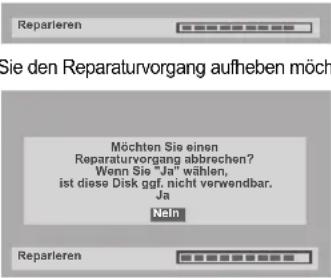 ten. ten. | Wenn während der Aufnahme, des Finalisierens, Formatierens oder der Bearbeitung ein Stromausfall auftritt oder das Netzkabel herausgezogen wird (sogar wenn die Meldung „Bitte warten“ erloschen ist), wird automatisch ein Reparaturvorgang vorgenommen, wenn das Gerät das nächste Mal eingeschaltet wird. Dieser könnte von einigen Minuten bis zu ungefähr vier Stunden dauern.Wenn Sie den Reparaturvorgang aufheben möchten, drücken Sie an der Vorderseite [OPEN / CLOSE ▲], wählen Sie dann mit [▲/▼], „Ja“ aus und bestätigen Sie mit [ENTER]. Danach wird die Disklade automatisch geöffnet.Sollte der reparierende Prozess unterbrochen werden, funktioniert die Disk VIELLEICHT NICHT mehr. |
VCR
| Symptom Maßnahme | |
| Das Bild ist gestört. | Stellen Sie mit [PROG. ▲ / ▼] die Abtaststeuerung ein, um während der Wiedergabe von Videokassetten ein besseres Bild zu erhalten.Es könnte eine Kopfreinigung des VCR nötig sein.Siehe „AUTOMATISCH KOPF-REINIGUNG“ auf Seite 4. |
| Das Gerät gibt die Kassette nicht wieder. | Es ist keine Videokassette eingelegt. |
| Die Aufnahme startet nicht sofort nach dem Drücken von[REC / OTR]. | Achten Sie darauf, dass eine Videokassette mit Aufnahmelasche eingelegt ist, wenn Sie eine Videokassette aufnehmen. Überkleben Sie das Loch mit Klebeband, wenn nötig. |
| Die Fernbedienung funktioniert nicht. | Prüfen Sie, ob eine Videokassette im Gerät liegt. Drücken Sie [VCR ∅○].Versuchen Sie es dann erneut. |
| Der Motor läuft, auch wenn die Wiedergabe / Aufnahme gestoppt wurde. | Der Motor könnte für die Dauer von ungefähr 5 Minuten zum ordnungsgemäßen Betrieb weiterlaufen. Dabei handelt es sich jedoch um keine Störung. |
* Wenn das Problem nicht durch die oben genannten Maßnahmen behoben werden kann, setzen Sie sich bitte mit einem autorisierten Kundendienstzentrum in Verbindung.
| Fehlermeldung Ursache Lösung | ||
| Lesefehler— Bitte Disk. entnehmen.—Wiedergabe der Disk nicht möglich. | • Eine nicht wiedergabefähige Disk könnte im Gerät eingelegt sein.• Die Disk liegt falsch herum. | • Legen Sie eine Standard-Disk wie auf Seite 39 dargestellt ein .• Legen Sie die Disk mit nach oben weisendem Etikett ein. |
| Falscher Regionalcode—Bitte Disk. entnehmen.—Wiedergabe ist in dieser Region nicht zugelassen. | • Die Wiedergabe ist in der Region des DVD-Videos, den Sie ins Gerät eingelegt haben, nicht gestattet. | • Legen Sie ein DVD-Video mit Regionalcode 2 oder ALL ein. |
| Fehler KindersicherungDie aktivierte Kindersicherung erlaubt keine Wiedergabe. | • Die aktuell im Einstellungen-Menü gewählte Kindersicherungsstufe gestattet die Wiedergabe dieser Disk nicht. | • Prüfen Sie die Einstellung von „Kindersicherung An“. (Siehe Seite 62.) |
| AufnahmefehlerDieses Programm darf nicht aufgenommen werden. | • Die Aufnahmefunktion fand eine kopiergeschützte Sendung vor.• Die Originalquelle wurde mit dem NTSC-System aufgezeichnet. | • Sie können keine kopiergeschützten Sendungen aufzeichnen. |
| AufnahmefehlerDieses Programm kann im Video-Modus nicht aufgenommen werden. | • Sie versuchen gerade, im Videomodus eine einmal-kopieren-Sendung auf einer DVD-RW-Disk aufzuzeichnen. | • Stellen Sie das „Formatmodus“ auf „VR-Modus“. (Siehe Seite 24.) |
| AufnahmefehlerKann auf dieser Disk nicht aufnehmen. | • Sie versuchen gerade, etwas auf einer nicht beschreibbaren Disk aufzuzeichnen, oder der Diskstatus genügt den Aufnahmebedingungen nicht.• Die Disk ist verschmutzt.• Die Disk ist beschädigt. | • Legen Sie eine beschreibbare Disk ein, und achten Sie darauf, dass der Diskstatus den Aufnahmebedingungen genügt. (Siehe Seite 23.)• Reinigen Sie die Disk mit einem Reinigungstuch.• Tauschen Sie die Disk aus. |
| AufnahmefehlerDieses Programm darf auf dieser Disk nicht aufgenommen werden. | • Sie versuchen gerade, eine einmal-kopieren-Sendung auf einer nicht CPRM-kompatiblen DVD-Disk aufzuzeichnen. | • Legen Sie eine (CPRM-kompatible) DVD-RW-Disk der Version 1.1 oder Version 1.2 ein. |
| AufnahmefehlerDisk ist schreibgeschützt. | • Sie versuchen gerade, eine Disk aufzuzeichnen, die im Einstellungen-Menü schreibgeschützt wurde. | • Entfernen Sie die Schreibschutzeinstellung im Diskmenü. (Siehe Seite 37.) |
| AufnahmefehlerDisk voll.(Kein Platz für neue Aufnahme) | • Sie versuchen gerade, eine Disk aufzuzeichnen, auf der kein Aufnahmeplatz vorhanden ist. | • Legen Sie eine beschreibbare Disk mit ausreichendem Aufnahmeplatz ein.• Löschen Sie nicht mehr benötigte Originaltitel. (Siehe Seite 54.) |
| AufnahmefehlerSie können auf einer Disk nur 99 Titel aufnehmen. (Maximum 99) | • Sie versuchen gerade, eine Disk aufzuzeichnen, deren Aufnahmetitelanzahl die Höchstzahl (99) erreicht hat. | • Löschen Sie nicht mehr benötigte Originaltitel. (Siehe Seite 54.) |
| AufnahmefehlerSie können auf einer Disk nur 999 Kapitel aufnehmen. (Maximum 999) | • Sie versuchen gerade, eine Disk aufzuzeichnen, deren Aufnahme-kapitelanzahl die Höchstzahl (999) erreicht hat. | • Löschen Sie nicht benötigte Kapitelmarkierungen von einer Originalliste. (Siehe Seite 55.) |
| AufnahmefehlerKann auf dieser Disk nicht aufnehmen. Informationsbereich ist voll. | • Auf dieser Disk ist kein Platz vorhanden, um die Kontrollinformation bei der Aufnahme oder Löschung von Daten einzutragen.• Wenn die Disk wiederholt bearbeitet wurde, könnte der Kontrollinformationsbereich voll werden, obwohl ausreichender Aufnahmeplatz vorhanden ist. | • Löschen Sie nicht mehr benötigte Originaltitel. (Siehe Seite 54.) |
| AufnahmefehlerKann auf dieser Disk nicht aufnehmen. Kalibrierbereich ist voll. | • Wenn wiederholt Aufnahmen auf einer unstabilen Disk vorgenommen werden, könnte dieser Bereich voll werden.• Mit jedem Einlegen einer Disk zur Aufnahme werden Teile des Arbeitsbereichs der Disk benutzt.• Wenn Sie dies oft wiederholen, wird dieser schneller verbraucht, und Sie könnten außer Stande sein, alle 99 Titel aufzuzeichnen. | • Legen Sie eine neue Disk ein. |
| AufnahmefehlerDisk wurde bereits abgeschlossen. | • Sie versuchen gerade, eine Disk aufzuzeichnen, die bereits finalisiert wurde. | • Heben Sie das Finalisieren der Disk auf. (Siehe Seite 37.) |
* Sollten Sie nach der Überprüfung aller Punkte der Störungsbehebung immer noch Probleme mit dem Gerät haben, schreiben Sie die Fehlernummer und die Fehlerbeschreibung auf und wenden Sie sich an Ihren Händler oder an ein Fachkundendienstcenter.
Sprachcode
| Sprache Code | Sprache Code | Sprache | Code | Sprache Code | |||
| Abkhasisch 4748 | Grönländisch 5758 | Litauisch | 5866 | Singalesisch | 6555 | ||
| Afar 4747 | Guarani | 5360 | Mazedonisch 5957 | Siswati | 6565 | ||
| Afrikaans 4752 | Gujarati | 5367 | Madagassisch | 5953 | Slowakisch | 6557 | |
| Albanisch 6563 | Hausa | 5447 | Malay | 5965 | Slowenisch | 6558 | |
| Amharic 4759 | Hebräisch | 5569 | Malayalam | 5958 | Somalisch | 6561 | |
| Arabisch 4764 | Hindi | 5455 | Maltesisch 5966 | Spanisch | 5165 | ||
| Armenisch 5471 | Holländisch | 6058 | Maori | 5955 | Sundanesisch | 6567 | |
| Assamesisch 4765 | Isländisch | 5565 | Marathi 5964 | Suaheli 6569 | |||
| Aymara 4771 | Indonesisch | 5560 | Moldavisch | 5961 | Schwedisch | 6568 | |
| Azerbaijanisch 4772 | Interlingua 5547 | Mongolisch | 5960 | Tagalog | 6658 | ||
| Bashkir 4847 | Interlingue 5551 | Nauru | 6047 | Tajik | 6653 | ||
| Baskisch 5167 | Inupiak | 5557 | Nepalisch | 6051 | Tamil | 6647 | |
| Bengalisch 4860 | Irisch | 5347 | Norwegisch | 6061 | Tatarisch | 6666 | |
| Bhutani 5072 | Italienisch | 5566 | Okzitanisch | 6149 | Telugu | 6651 | |
| Bihari 4854 | Japanisch | 5647 | Oriya | 6164 | Thai | 6654 | |
| Bislama | 4855 | Javanesisch | 5669 | Oromo (Afan) | 6159 | Tibetanisch | 4861 |
| Bretonisch 4864 | Jiddisch | 5655 | Panjabi 6247 | Tigrinya | 6655 | ||
| Bulgarisch | 4853 | Kambodschanisch | 5759 | Pashto; Pushto | 6265 | Tonga | 6661 |
| Burmesisch | 5971 | Kannadisch | 5760 | Persisch | 5247 | Tschechisch | 4965 |
| Byelorussisch | 4851 | Kashmiri 5765 | Polnisch | 6258 | Tsonga | 6665 | |
| Chinesisch 7254 | Kasachisch 5757 | Portugiesisch | 6266 | Türkisch | 6664 | ||
| Dänisch | 5047 | Katalanisch | 4947 | Rätoromanisch | 6459 | Turkmenisch | 6657 |
| Deutsch 5051 | Ketschua 6367 | Rumänisch | 6461 | Twi | 6669 | ||
| Englisch | 5160 | Kinyarwanda | 6469 | Russisch | 6467 | Ukrainisch | 6757 |
| Esperanto | 5161 | Kirghiz | 5771 | Samoisch | 6559 | Ungarisch | 5467 |
| Estländisch 5166 | Kirundi | 6460 | Sangho 6553 | Urdu | 6764 | ||
| Faröisch | 5261 | Koreanisch | 5761 | Sanskrit | 6547 | Uzbekisch | 6772 |
| Fiji | 5256 | Korsisch | 4961 | Schottisch/ Gälisch | 5350 | Vietnamesisch 6855 | |
| Finnisch | 5255 | Kroatisch | 5464 | Serbisch 6564 | Volapük | 6861 | |
| Französisch | 5264 | Kurdisch 5767 | Serbokroatisch | 6554 | Walisisch 4971 | ||
| Friesisch 5271 | Laotisch | 5861 | Sesotho 6566 | Wolof 6961 | |||
| Galizisch | 5358 | Latein | 5847 | Setswana | 6660 | Xhosa | 7054 |
| Georgisch | 5747 | Latvian; Lettisch | 5868 | Shona | 6560 | Yoruba | 7161 |
| Griechisch 5158 | Lingala | 5860 | Sindhi | 6550 | Zulu | 7267 | |
Glossar
Abtastfrequenz
Die Häufigkeit der Abtastung des Tons innerhalb bestimmter Zeitintervalle und dessen Umwandlung in Digitaltondaten. Die Anzahl der Abtastungen in einer Sekunde wird als Abtastfrequenz definiert. Je höher die Häufigkeit, desto besser die Tonqualität.
Analogton
Ein elektrisches Signal, das unmittelbar den Ton darstellt. Wohingegen Digitalton auch ein elektrisches Signal sein kann, jedoch nur indirekt den Ton darstellt. Siehe auch Digitalton.
Bildformat
Die Breite eines Fernsehbildschirms im Verhältnis zu seiner Höhe. Konventionelle Fernsehgeräte weisen das Verhältnis 4:3 auf (d. h. der Bildschirm ist fast ein Quadrat); Breitbildschirme weisen das Verhältnis 16:9 auf (der Bildschirm ist fast doppelt so breit wie hoch).
CM SKIP
Dieses Gerät kann während der DVD-Videowiedergabe Fernsehwerbungen überspringen. Wenn Sie einmal [CM SKIP] drücken, wird der Startpunkt um 30 Sekunden vorgeschoben und die Wiedergabe automatisch fortgesetzt. (Sie können [CM SKIP] bis zu 6 Mal drücken.)
CPRM
(Content Protection for Recordable Media) (dt. Kopierschutz)
CPRM ist ein Verschlüsselungs-Kopierschutzsystem zum Schutz von „einmal kopieren“-Fernsehsendungen (z. B. manche Satellitensendungen).
Digitalton
Eine indirekte Darstellung des Tons durch Zahlen. Während der Aufnahme wird der Ton in regelmäßigen Zeitabständen durch einen Analog/Digital-Wandler abgetastet (44.100 Mal pro Sekunde bei CD-Ton), wodurch ein Zahlenstrom entsteht. Bei der Wiedergabe erzeugt ein Analog/Digital-Wandler auf der Grundlage dieser Zahlen ein Analogsignal. Siehe auch Abtastfrequenz und Analogton.
Dolby Digital
Ein von den Dolby Laboratories entwickeltes System zur Komprimierung von Digitalton. Dieses arbeitet mit Stereo (2-Kanalton) oder Mehrkanalton.
Finalisieren
Um aufgezeichnete DVDs auf DVD-Playern abspielen zu können. Mit diesem Gerät können DVD-RW/-R-Disks finalisiert werden.
JPEG
JPEG ist eine Standbild-Komprimierungsmethode. Sie können JPEG-Dateien vom Computer auf CD-RW/-R-Disks kopieren und sie auf diesem Gerät abspielen.
Kapitel
So wie ein Buch in mehrere Kapitel aufgeteilt ist, enthält auch ein Titel auf einer DVD-Disk normalerweise Kapitel. Siehe auch Titel.
Komponenten-Videoausgang
Jedes Luminanzsignal (Y) bzw. Komponentensignal (PB/CB, PR/CR) wird unabhängig ausgegeben, sodass Sie Bildfarben unverfälscht erleben können. Durch die Kompatibilität mit Progressive Video (625p/525p) können Sie Bilder mit höherer Dichte erleben als bei Interlace-Scanning (625i/525i).
MP3
(MPEG Audio Layer 3)
MP3 ist eine Datei-Komprimierungsmethode. Sie können MP3-Dateien vom Computer auf CD-RW/-R-Disks kopieren und sie auf diesem Gerät abspielen.
PCM
(Pulse Code-Modulation)
PCM ist ein Format, das Audiodaten in Digitaldaten umwandelt. Es wird hauptsächlich für Audio-CDs und DAT verwendet. Dieses Gerät kann den Ton so realistisch wie möglich wiedergeben, indem es sogar komprimiertem Dolby Digital- und MPEG-Ton in PCM umwandelt.
Playlist
Von dieser Liste aus können Sie Inhalte einer Disk in der von Ihnen gewünschten Reihenfolge abspielen. Sie können auch direkt nach einer bestimmten Szene suchen.
Eine Anzeigeart, bei der nicht jedes Einzelbild in Felder aufgeteilt wird, sondern bei der direkt durch alle Abtastzeilen jedes Einzelbildes nach der Reihe abgetastet wird. Progressive Scan zeichnet sich aus durch geringeres Bildschirmflackern und Bilder mit höherer Auflösung als bei üblichen Fernsehsignalen (625i/525i). Details zur Auswahl des Progressive Scan-Modus finden Sie auf den Seiten 16 und 66.
Regionalcode
Disks und Player werden hierdurch bestimmten Gegenden in der Welt zugeordnet. Dieses Gerät gibt nur Disks wieder, die einen kompatiblen Regionalcode haben. Der Regionalcode Ihres Geräts befindet sich auf der Rückseite des Geräts. Manche Disks sind zu mehr als nur einer Region kompatibel (oder zu allen Regionen).
S-Videoausgang
Das Bild wird als individuelle Farb-(C) und Luminanzsignale (Y) ausgegeben, so dass eine höhere Bildqualität erreicht wird.
Titel
Eine Sammlung von Kapiteln auf einer DVD. Siehe auch Kapitel.
Track
Audio-CDs verwenden Tracks zur Aufteilung des Inhalts einer Disk. Die Entsprechung der selben für DVDs wird Kapitel genannt. Siehe auch Kapitel.
Videomodus
Im Videomodus wird dasselbe Aufzeichnungsformat verwendet wie auch bei käuflich erhältlichen DVDs. Mit diesem Format aufgezeichnete Disks können zwar von nahezu jedem DVD-Spieler abgespielt werden, sind aber nur eingeschränkt editierbar. Im Videomodus aufgezeichnete Disks müssen vor dem Abspielen auf einem anderen Gerät nicht finalisiert werden.
VR-Modus
Ein allgemeines
Aufzeichnungsformat für DVD-RW Disks. Der VR-Modus bietet erweiterte Editiermöglichkeiten. Damit erstellte Disks können jedoch nur auf einem VR-kompatiblen Gerät abgespielt werden. Vor dem Abspielen auf einem anderen Gerät sollte die Disk finalisiert werden.
Technische Daten
Allgemeines
| System DVD-Video, DVD-RW/-R, CD-DA, CD-RW/-R, Videokassette |
| VCR-Videoköpfe Vier Köpfe |
| Betriebsspannung 220–240 V ± 10%, 50 Hz ± 0,5% |
| Stromaufnahme 35 W (Standby: 5,0 W) |
| Gewicht 4,3 kg |
| Abmessungen (Breite x Höhe x Tiefe) 435 x 100 x 260 mm |
| Betriebstemperatur 5°C bis 40°C |
| Betriebsfeuchtigkeit Weiniger als 80% (kein Beschlagen) |
| Fernsehformat PAL B / G |
Aufnahme
| Aufnahmeformat Videoaufnahmeformat (VR) (nur DVD-RW), | |
| Videoformat (DVD-RW, DVD-R) | |
| Beschreibbare Disks DVD-ReWritable (wieder beschreibbar), DVD-Recordable(beschreibbar) | |
| Videoaufnahmeformat | |
| Abtastfrequenz | 13,5 MHz |
| Komprimierungsformat | MPEG |
| Aufnahmetonformat | |
| Abtastfrequenz | 48 kHz |
| Komprimierungsformat | Dolby Digital |
Tuner
Empfangbare Kanäle E2 - E69
Hinweis
Unangekündigte Änderungen des Designs und der technischen Daten bleiben jederzeit vorbehalten.
Konformitätserklärung
Dieses Produkt erfüllt die Vorschriften der Richtlinien
EMC-Richtlinie: 89 / 336 / EEC
Niederspannungs-Richtlinie: 73 / 23 / EEC
CE-Kennzeichnung: 93 / 68 / EEC
Wir erklären hiermit, dass das folgende Produkt:
DVD-Rekorder mit Videokassettenrekorder
Modell W4A-A4180DB
Handelsname: Funai
folgenden Vorschriften entspricht.
EN55013: 2001+A1:2003, EN55020:
2002+A1:2003+A2:2005, EN61000-3-2:
2003+A2:2005, EN61000-3-3: 1995 + A1: 2001
EN60065: 2002
EN60825-1 Edition 1.2: 2001