Casablanca 100 Duo - Telefon Novero - Kostenlose Bedienungsanleitung
Finden Sie kostenlos die Bedienungsanleitung des Geräts Casablanca 100 Duo Novero als PDF.


Benutzerfragen zu Casablanca 100 Duo Novero
0 Frage zu diesem Gerät. Beantworten Sie die, die Sie kennen, oder stellen Sie Ihre eigene.
Eine neue Frage zu diesem Gerät stellen
Laden Sie die Anleitung für Ihr Telefon kostenlos im PDF-Format! Finden Sie Ihr Handbuch Casablanca 100 Duo - Novero und nehmen Sie Ihr elektronisches Gerät wieder in die Hand. Auf dieser Seite sind alle Dokumente veröffentlicht, die für die Verwendung Ihres Geräts notwendig sind. Casablanca 100 Duo von der Marke Novero.
BEDIENUNGSANLEITUNG Casablanca 100 Duo Novero
Copyright© 2011 novero. Alle Rechte vorbehalten.
novero Produkte sind registrierte Marken der novero GmbH.
Inhalt
1 EINLEITUNG......6
2 WICHTIGE SICHERHEITSHINWEISE....7
3 PACKUNGSINHALT 9
4 ANSCHLUSS UND BENUTZUNGSBEDINGUNGEN....10
4.1 Anschluss 10
4.2 Verbindung Mobilteil-Basisstation 10
5 INBETRIEBNAHME IHRES TELEFONS....11
5.1 Basisstation anschließen....11
5.2 Akkus einsetzen und laden....11
5.2.1 Wenn Sie über eine Breitbandanbindung verfügen......12
6 ERSTE SCHRITTE....13
6.1 Aufbau Mobilteil 13
6.2 Aufbau Basisstation mit Anrufbeantworter (AB)......14
6.3 Symbole auf dem Display....15
6.4 Menüstruktur....16
6.5 Tabelle zur Eingabe von Text und Ziffern....18
6.5.1 Zeichenvorrat....18
7 BENUTZUNG IHRES TELEFONS....19
7.1 Anruf tätigen....19
7.1.1 Nummer eingeben und wählen lassen ....19
7.1.2 Nummer direkt wählen....19
7.1.3 Nummer aus dem Telefonbuch wählen....19
7.1.4 Nummer aus der Anrufliste wählen (nur bei Anzeige des Anrufers).....19
7.1.5 Nummer aus der Wahlwiederholungsliste wählen....19
7.1.6 Gesprächsdauer 19
7.2 Anruf entgegennehmen 20
7.3 Gespräch beenden....20
7.4 Hörer-Lautstärke einstellen 20
7.5 Anruf stummschalten 20
7.6 Rufton des Mobilteils ausschalten....20
7.7 Tastensperre einschalten 21
7.8 Wahlwiederholung....21
7.8.1 Nummer aus der Wahlwiederholungsliste erneut wählen......21
7.8.2 Nummer aus der Wahlwiederholungsliste im Telefonbuch speichern..21
7.8.3 Nummer aus der Wahlwiederholungsliste löschen 21
7.8.4 Alle Einträge aus der Wahlwiederholungsliste löschen....22
7.9 Mobilteil wiederfinden 22
7.10 Internen Anruf tätigen (nur bei Modellen mit mehreren Mobilteilen)...22
7.10.1 Anderes Mobilteil per Intercom anrufen....22
7.10.2 Alle Mobilteile anrufen.... 23
7.10.3 Externen Anruf an ein anderes Mobilteil weiterleiten....23
7.10.4 Dreier-Konferenz beginnen 23
8 TELEFONBUCH......24
8.1 Neuen Telefonbucheintrag hinzufügen 24
8.2 Telefonbucheintrag suchen 24
8.3 Telefonbucheintrag anzeigen 24
8.4 Telefonbucheintrag bearbeiten 25
8.5 Telefonbucheintrag löschen 25
8.6 Alle Telefonbucheinträge löschen 25
8.7 Telefonbuchbelegung anzeigen 25
9 ANRUFERANZEIGE (NETZWERKABHÄNGIG) 27
9.1 Anrufliste anzeigen 27
9.2 Nummer aus der Anrufliste in das Telefonbuch speichern 27
9.3 Eintrag aus der Anrufliste löschen 28
9.4 Alle Einträge aus der Anrufliste löschen 28
10 TELEFONEINSTELLUNGEN 29
10.1 Datum und Uhrzeit einstellen....29
10.1.1 Datumsformat ändern 29
10.1.2 Uhrzeitformat ändern....29
10.1.3 Uhrzeit einstellen 29
10.1.4 Datum einstellen....29
10.2 Einstellungen der Weckfunktion 30
10.2.1 Weckfunktion ein-/ausschalten....30
10.2.2 Weckzeit einstellen (wenn Weckfunktion eingeschaltet ist)......31
10.3 Einstellungen des Mobilteils 31
10.3.1 Rufton für interne Anrufe einstellen....31
10.3.2 Rufton für externe Anrufe einstellen 31
10.3.3 Ruftonlautstärke einstellen....31
10.3.4 Warntöne einstellen 32
10.3.5 Anzeigesprache des Mobilteils einstellen.... 32
10.3.6 Mobilteil umbenennen 32
10.3.7 Displayanzeige des Mobilteils für Standby-Modus auswählen...... 32
10.3.8 Automatische Rufannahme einstellen....33
10.4 Erweiterte Einstellungen....33
10.4.1 Mobilteil abmelden 33
10.4.2 Wählverfahren ändern 33
10.4.3 Flashzeit ändern 34
10.4.4 PIN-Code des Systems ändern 34
10.5 Anmeldung 34
10.6 Telefon zurücksetzen....35
11 ANRUFBEANTWORTER 36
11.1 Anrufbeantworter ein-/ausschalten 36
11.2 Abhören von Nachrichten auf dem Anrufbeantworter......36
11.3 Alle Nachrichten im Anrufbeantworter löschen 37
11.4 Memo aufzeichnen 38
11.5 Einstellungen des Anrufbeantworters 38
11.5.1 Antwortmodus einstellen 38
11.5.2 Sprache der Abwesenheitsnachricht (AWN) einstellen 39
11.5.3 Eine eigene Abwesenheitsnachricht aufzeichnen 39
11.5.4 Abwesenheitsnachricht abspielen und löschen 39
11.5.5 Antwortverzögerung einstellen 40
11.5.6 Aufnahmezeit für AB-Nachrichten einstellen....41
11.5.7 Mithörfunktion....41
11.5.8 Kompressionsrate ändern....41
11.5.9 Fernabfrage aktivieren....42
12 TECHNISCHE DATEN 44
13 REINIGUNG UND PFLEGE...... 45
14 FEHLERSUCHE 46
15 KONFORMITÄTSERKLÄRUNG 48
16 ENTSORGUNG......48
18 ABKÜRZUNGEN UND BEGRIFFE....50
19 INDEX 51
1 EINLEITUNG
Herzlichen Glückwunsch und vielen Dank, dass Sie sich für das novero Casablanca 100 Schnurlostelefon entschieden haben.
Ihr Casablanca 100 bietet Ihnen durch die digitale Technik im internationalen DECT GAP (Digital Enhanced Cordless Telephone; Generic Access Profile) Standard eine ausgezeichnete Sprachqualität. Der DECT Standard gewährt darüberhinaus weitere Vorteile, wie ein hohe Abhörsicherheit auf der Funk-Schnittstelle oder die Kompatibilität zu anderen DECT GAP Geräten.
Das Casablanca 100 weist viele Komfortmerkmale auf, mit denen Sie sich mit dieser Bedienungsanleitung vor Inbetriebnahme vertraut machen sollten (Rufnummer abhängiger Klingelton, Freisprechen, Telefonanrufbeantworter, Rufnummer-Anzeige und vieles mehr). Das Gerät ist bereits vorkonfigu riert, so dass sie es durch einfaches Verbinden der Basisstation mit Telefon anschlusskabel am TAE Stecker und dem Anschluss des Stecker netz teils an der Basisstation bereits in Betrieb nehmen können.
Bitte beachten Sie:
MIT DIESEM GERÄT KANN BEI EINEM STROMAUSFALL KEIN NOTRUF ABGESETZT WERDEN. FÜR DIESEN FALL SOLLTEN SIE ALTERNATIVE MASSNAHMEN ERGREIFEN.
2 WICHTIGE SICHERHEITSHINWEISE
Bei der Benutzung Ihres Telefons sollten grundlegende Sicherheitsvorkehrungen beachtet werden, um Gefahren durch Feuer und elektrischen Schlag sowie Verletzungen zu vermeiden:
1) Lesen Sie die Bedienungsanleitung ganz durch und vollziehen Sie die einzelnen Schritte nach.
2) Beachten Sie die Warnungen und Anweisungen auf dem Produkt.
3) Ziehen Sie vor der Reinigung den Netzstecker und das Telefonkabel aus der Basisstation. Verwenden Sie keine flüssigen Reinigungsmittel und keine Reinigungs sprays. Verwenden Sie stattdessen ein feuchtes Tuch.
4) Schützen Sie Ihr Telefonsystem vor Hitze, Feuchtigkeit und starker Sonnen einstrahlung, und achten Sie darauf, dass es nicht mit Flüssigkeiten in Berührung kommt oder in Wassernähe (z. B. Badewanne, Küchenspüle oder Swimming-Pool) verwendet wird.
5) Achten Sie darauf, dass die Wandsteckdose und ggf. das Ver längerungskabel nicht überlastet werden, da sonst Brandgefahr besteht oder es zu einem elektrischen Schlag kommen kann.
6) Ziehen Sie den Netzstecker dieses Geräts aus der Steckdose und wenden Sie sich an unser Reparaturzentrum, wenn einer der folgenden Fälle eintritt:
- Das Stromkabel oder der Stecker sind beschädigt oder abgenutzt.
- Das Produkt zeigt nicht die nach den Bedienhinweisen zu erwartende Funktion.
- Das Produkt wurde fallen gelassen und das Gehäuse wurde beschädigt.
- Die Leistungsfähigkeit des Produkts ist deutlich herabgesetzt.
7) Benutzen Sie dieses Telefon NIEMALS im Freien während eines Ge witters! Trennen Sie bei einem Gewitter die Basisstation von der Tele fon leitung und ziehen Sie den Netzstecker aus der Steckdose. Schäden durch Blitz-einschlag fallen nicht unter die Produktgewährleistung.
8) Verwenden Sie das Telefon nicht zur Meldung eines Gaslecks, wenn Sie sich in dessen Nähe befinden.
9) Verwenden Sie ausschließlich die mitgelieferten NiMH (Nickel Metall Hydrid)-Akkus! Die angegebene Betriebsdauer der Mobilteile gilt nur bei Verwendung der vorgegebenen Akkukapazitäten.
10) Die Verwendung anderer Akkus oder nicht wieder aufladbarer Batterien/Primärzellen kann gefährlich sein. Auf diese Weise kann es zu Interferenzen und/oder zur Beschädigung der Station oder anderer Geräte
kommen. Der Hersteller übernimmt keine Haftung für Schäden, die durch Nichtbeachtung dieser Hinweise entstehen.
11) Verwenden Sie keine Ladestationen Dritter. Die Akkus können auf diese Weise Schaden nehmen.
12) Bitte überzeugen Sie sich davon, dass beim Einsetzen der Akkus die Polarität beachtet wurde.
13) Entsorgen Sie die Akkus ordnungsgemäß. Die Akkus dürfen nicht in Gewässern entsorgt, verbrannt oder an Orten gelagert werden, an denen sie beschädigt werden könnten.
3 PACKUNGSINHALT
Die Verpackung enthält:
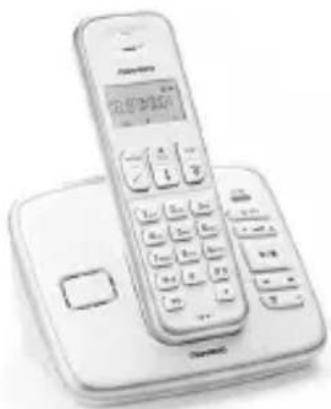
Casablanca 100
- 1 Mobilteil
- 1 Basisstation
- 1 Steckernetzteil
- 1 Telefonkabel
- 2 wieder aufladbare AAA-Akkus
- 1 Bedienhandbuch
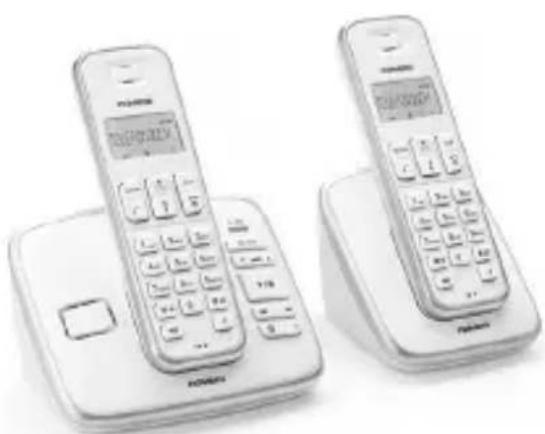
- 2 Mobilteile
- 1 Basisstation
- 1 Ladestation
- 1 Steckernetzteil
- 1 Telefonkabel
- 4 wieder aufladbare AAA-Akkus
- 1 Bedienhandbuch
4 ANSCHLUSS UND BENUTZUNGSBEDINGUNGEN
4.1 Anschluss
Sie können Ihr Telefon an eine Amtsleitung in einem Ortsnetz mit eigener Telefonnummer anschließen oder an eine Nebenstelle, die direkt oder über eine zugelassene, kompatible Nebenstellenanlage mit einer Amtsleitung verbunden ist. Schließen Sie das Gerät nicht als Nebenstelle an öffentliche Telefone, Hoteltelefonanlagen etc. an.
4.2 Verbindung Mobilteil-Basisstation
1) Ab Werk sind alle Mobilteile bereits an der Basisstation angemeldet und sollten sich beim Einschalten automatisch mit ihr verbinden.
2) Zur Benutzung Ihres schnurlosen Mobilteils zusammen mit der Basis station muss eine Funkverbindung aufgebaut werden. Das Funksignal zwischen Mobilteil und Basisstation entspricht den normalen Spezi fikationen eines DECT-Telefons. Die maximale Reichweite beträgt 300 Meter im Freien und 50 Meter in geschlossenen Räumen. Bitte beachten Sie:
- Große Gegenstände aus Metall, wie z. B. Kühlschränke, Spiegel mit Metallrahmen oder Aktenschränke, die sich zwischen dem Mobilteil und der Basisstation befinden, können das Funksignal stören.
- Andere massive Strukturen, wie z. B. Wände, können die Signalstärke herabsetzen.
- Andere elektrische Geräte können Interferenzen verursachen und/oder die Reichweite beeinträchtigen.
3) Stellen Sie das Gerät nicht in der Nähe anderer Telefone, Fernseher oder Audioanlagen auf, da es zu Störungen kommen kann.
4) Reichweiten-Warnung. Wenn Sie während des Gesprächs einen Alarmton hören und/oder Ihren Gesprächspartner im Hörer nur undeutlich oder verzerrt hören, verlassen Sie die Reichweite der Basisstation. In diesem Fall sollten Sie sich innerhalb von 20 Sekunden wieder der Basisstation nähern, da sonst das Gespräch abgebrochen wird.
5 INBETRIEBNAHME IHRES TELEFONS
5.1 Basisstation anschließen
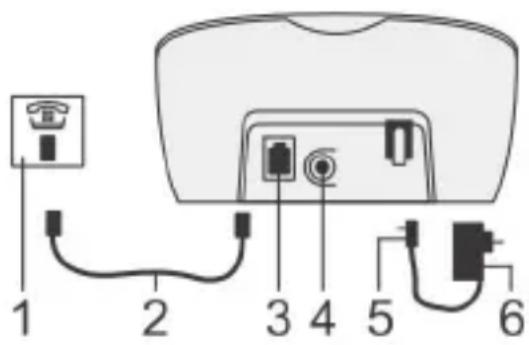
- Stecken Sie das Telefonkabel (2) und den Netzstecker (5) in die Anschlüsse (3) und (4) der Basisstation.
- Stecken Sie das Netzteil (6) in eine 230 V-Netzsteck dose (Frequenz: 50 Hz) und das Telefonkabel (2) in Ihre Telefonsteckdose (1).
- Verwenden Sie nur die in der Verpackung mitgelieferten Kabel.
text_image
1 2 3 4 5 6Warnung: Verwenden Sie ausschließlich das mitgelieferte Netzteil! Die Verwendung anderer Netzteile kann gefährlich sein.
Warnung: Bringen Sie die Basisstation so an, dass sich das Netzteil in der Nähe einer gut erreichbaren Netzsteckdose befindet. Verwenden Sie keine Verlängerung zwischen dem Netzstecker (5) und dem Anschluss an der Basisstation (4).
Hinweis: Die Basisstation benötigt die Stromversorgung nicht nur zur Aufladung der Akkus des Mobilteils, sondern auch für den Normalbetrieb.
5.2 Akkus einsetzen und laden
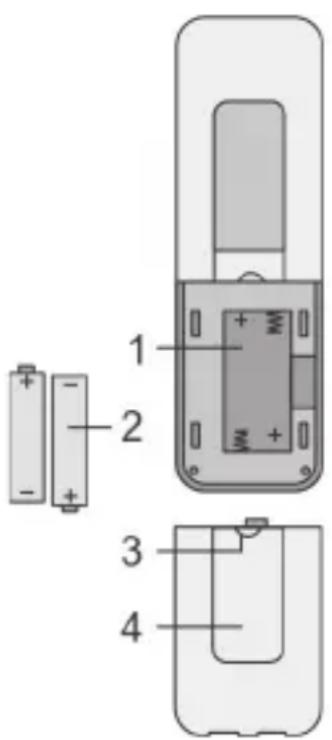
- Öffnen Sie den Deckel (4) des Mobilteils, indem Sie in die Griffmulde (3) drücken und den Deckel nach unten schieben.
- Legen Sie die beiden mitgelieferten Akkus (2) unter Beachtung der Polarität in das Akkufach (1). Verwenden Sie ausschließlich Nickel-Metallhydrid-Akkus (NiMH) des mit gelieferten Typs.
- Legen Sie den Deckel (4) auf das Mobilteil und schieben Sie ihn nach oben, bis er einrastet.
- Legen Sie das Mobilteil auf die Basisstation und laden Sie es 15 Stun den lang auf, bevor Sie es zum ersten Mal benutzen. Wenn das Mobilteil ordnungsgemäß auf die Basis- oder die Ladestation ge legt wurde, hören Sie einen Piepton.
5.2.1 Wenn Sie über eine Breitbandanbindung verfügen
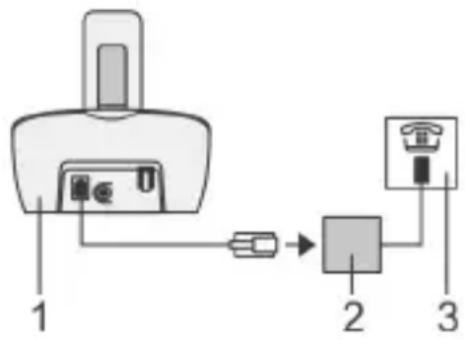
Wenn Sie Ihr Telefon an eine Telefonleitung mit Breitbandanbindung/DSL
anschließen, müssen Sie einen Mikrofilter oder Splitter (2) zwischen dem Telefon (1) und der Telefonleitung (3) vorsehen, da anderenfalls eine Störung zwischen dem Telefon und der Breitbandleitung auftreten kann, durch die es möglicherweise zu Problemen kommt.
In Haushalten mit Breitbandanbindung muss jedes Telefon, nicht nur das Telefon an einem Anschluss, an den ein Modem angeschlossen ist, über einen Mikrofilter verfügen.
Wenn Sie weitere Breitband-Mikrofilter benötigen, wenden Sie sich an Ihren Breitband-Anbieter.
6.1 Aufbau Mobilteil
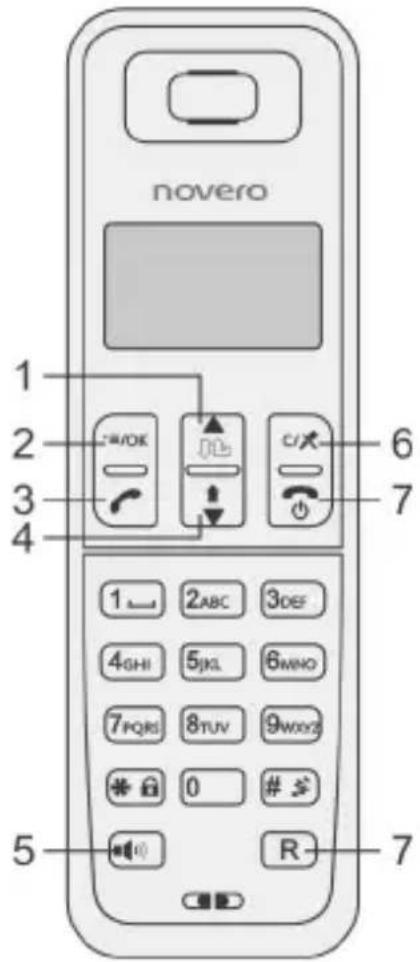
1 OBEN < ▲ ↙
Im Standby-Modus: Anrufliste (angenommene und verpasste Anrufe) aufrufen.
In Listen: Eine Option nach oben blättern.
Bei Gesprächen/eingehendem Ruf: Lautstärke erhöhen.
Funktion je nach Symbolen auf dem Display: Menü öffnen, Option bestätigen.
3 ABHEBEN < ↗>
Anrufe tätigen und annehmen.
4 UNTEN < ▼↑>
In Listen: Eine Option nach unten.
Bei Gesprächen/eingehendem Ruf: Lautstärke verringern.
Im Standby-Modus: Wahlwiederholungsliste aufrufen.
5 LAUTSPRECHER <
Bei Gesprächen: Lautsprecher ein-/ausschalten.
Anruflisten-/Telefonbucheintrag: Anruf mit eingeschaltetem Lautsprecher tätigen.
Bei eingehendem Ruf: Anruf mit eingeschaltetem Lautsprecher annehmen.
BeiNachrichtenwiedergabevonAnrufbeantworter/aktivierterMithörfunktion: Nachricht über Lautsprecher abspielen.
6 RECHTER SOFTKEY < C/ ×>
Funktion je nach Symbolen auf dem Display: Zeichen löschen, zurück zum vorherigen Menü, Intercom-Anruf tätigen; Mikrofon stummschalten.
7 AUFLEGEN < >
Gespräch beenden oder zurück zum vorherigen Menü.
Taste gedrückt halten: Mobilteil ein- bzw. ausschalten.
8 R - Rufumleitung < R >
Sendet ein Recall (R)-Signal (auch als Flash bezeichnet), das für einige Funktionen in Nebenstellenanlagen/Ruffunktionen verwendet wird.
text_image
novero 1 2 3 4 5 6 7 8 9 0 # R- 1 2ABC 3DEF 4GHI 5JKL 6MNO 7FQRS 8TUV 9WXXZ # # 76.2 Aufbau Basisstation mit Anrufbeantworter (AB)
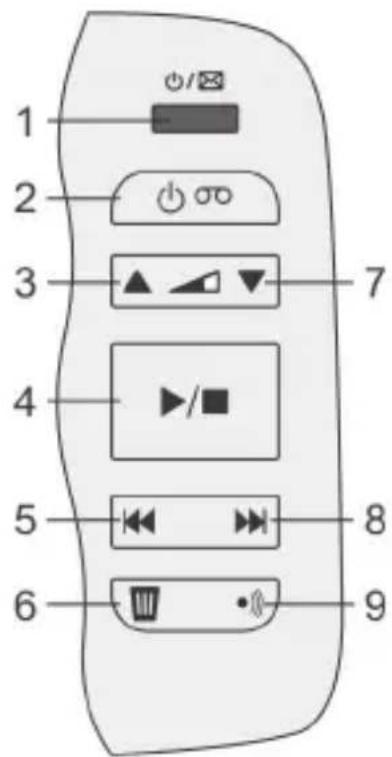
1 BENACHRICHTIGUNGS-LED
Leuchtet bei eingeschaltetem AB
Aus bei ausgeschaltetem AB
Blinkt bei neu erhaltenen Nachrichten oder eingehendem Anruf.
2 AB EIN/AUS
Anrufbeantworter einschalten.
Drücken Sie erneut, um den Anrufbeantworter auszuschalten.
3 LAUTSTÄRKE < ▲>
Erhöhung der Wiedergabe- oder Ruftonlautstärke der Basisstation bei eingehendem Anruf.
4 ABSPIELEN/STOPP
Die Nachricht wird abgespielt.
text_image
1 2 3 4 5 6 7 8 9Drücken Sie die Taste erneut, um die Wiedergabe der Nachricht zu stoppen.
5 ZURÜCK SPRINGEN,
Die aktuelle Nachricht wird vom Anfang an wiedergegeben. Bei erneutem Drücken wird an den Anfang der vorhergehenden Nachricht gesprungen.
6 LÖSCHEN
Löschen der aktuellen Nachricht.
7 LAUTSTÄRKE < ▼>
Reduzierung der Wiedergabe- oder Ruftonlautstärke der Basisstation bei eingehendem Anruf.
8 WEITER SPRINGEN
Die aktuelle Nachricht wird übersprungen und die nächste wiedergegeben.
9 FUNKRUF/PAGING
Mobilteil wiederfinden.
Nachdem Sie auf die Taste gedrückt haben, klingelt das Mobilteil 60 Sekunden lang.
6.3 Symbole auf dem Display
Das LCD-Display gibt Auskunft über den aktuellen Status des Telefons.
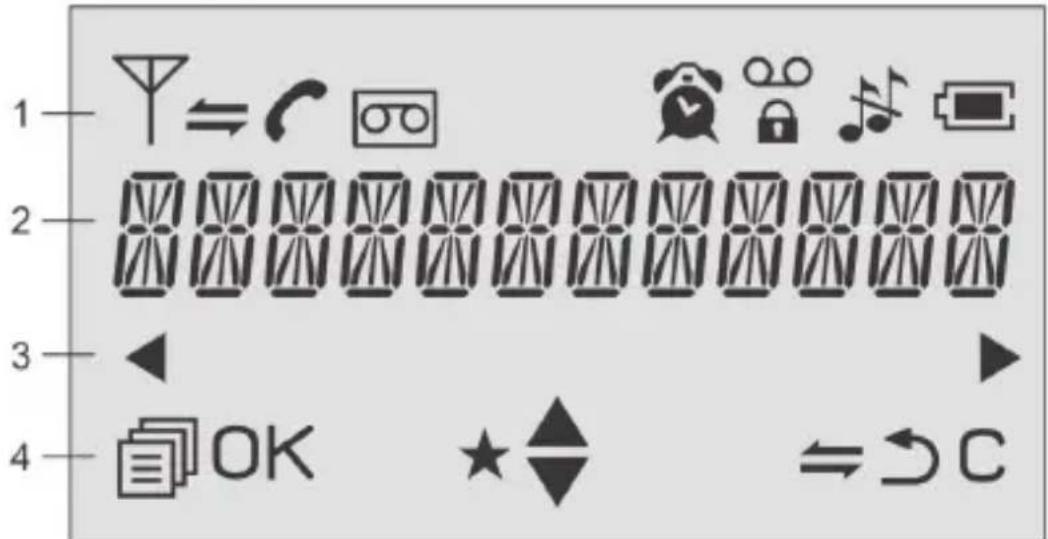
Symbole der oberen Displayzeile (1)
Zeigt an, dass sich das Mobilteil in Reichweite der Basisstation befindet. Blinkt, wenn dieser Bereich verlassen wird oder der Mobilteil nicht an der Basisstation angemeldet ist.
Wird während eines Intercom-Anrufs angezeigt. Blinkt bei einem eingehenden internen Anruf (Intercom).
Zeigt ein laufendes Gespräch auf diesem Mobilteil an.
Zeigt an, dass Ihr Anrufbeantworter (AB) eingeschaltet ist und blinkt, wenn eine neue Nachricht hinterlassen wurde.
Zeigt an, dass die Weckzeit eingestellt ist. Blinkt bei Ausgabe des Wecktons.
Zeigt an, dass die Tastensperre aktiviert ist.
Zeigt an, dass Sie eine neue Voicemail-Nachricht erhalten haben. Dieser Dienst ist anbieterabhängig.
Zeigt an, dass der Rufton des Mobilteils ausgeschaltet ist.
Zeigt an, dass der Akku vollständig aufgeladen ist. Wenn das ganze Symbol blinkt, wird der Akku gerade geladen. Wenn nur der innere Teil des Symbols blinkt, ist der Akku fast vollständig aufgeladen.
Zeigt an, dass der Akku geladen werden muss. Blinkt, wenn eine geringe Akkuspannung festgestellt wurde.
Alphanumerische Anzeige (2)
Alphanumerische Anzeige für 12 Buchstaben oder Ziffern.
Symbole der mittleren Displayzeile (3)
Zeigt an, dass links vom an ge zeigten Text weitere Zeichen oder Zahlen stehen.
Zeigt an, dass rechts vom an ge zeigten Text weitere Zeichen oder Zahlen stehen.
Symbole der untere Displayzeile (4)
Die untere Zeile des Displays zeigt die Optionen der oberen Tastenreihe an. Die Symbole wechseln je nach Funktion.
Funktion auf dem LINKEN SOFTKEY: Hauptmenü oder Untermenü.
OK Funktion auf dem LINKEN SOFTKEY: Aktuelle Auswahl bestätigen.
Zeigt an, dass eine neue AB-Nachricht oder ein neuer Anruflisteneintrag aufgezeichnet wurde.
Zeigt an, dass Sie innerhalb der Menüpunkte, der Einträge im Telefonbuch, der Wahlwiederholungs- oder Anrufliste rauf- und runterblättern können.
Funktion auf dem RECHTEN SOFTKEY: Intercom-Anruf tätigen (INT).
→ Funktion auf dem RECHTEN SOFTKEY: Zurück zum vorherigen Menü oder aktuellen Vorgang abbrechen (ZURÜCK).
c Funktion auf dem RECHTEN SOFTKEY: Zeichen löschen, Weckton ausschalten oder Mikrofon während eines Gesprächs stumm schalten bzw. aktivieren.
6.4 Menüstruktur
Anzeige des Displays im Standby-Modus (Beispiel):
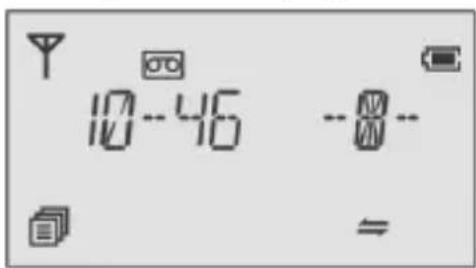
text_image
10-46 -8-Das Symbol < ➞ steht für Menü. Durch Drücken der Taste < • ➞ gelangen Sie in das Hauptmenü.
Anzeige des Displays im Hauptmenü:
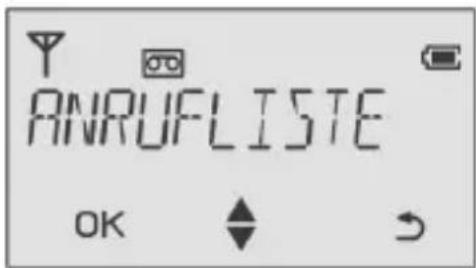
text_image
ANRUFLISTE OK- ANRUFLISTE, erste Option des Hauptmenüs
- Symbolwechsel von < 📋> nach < OK >
- Symbol < ♦> für „nach oben“ oder „nach unten“ blättern
- Symbol < ➞ für Rückkehr zum Ausgangspunkt, in diesem Fall dem Standby-Modus
Im Standby-Modus gelangen Sie durch Drücken der Taste <•> in das Hauptmenü. Die ANRUFLISTE ist die erste Option des Haupt menüs. Die untere Zeile des Displays zeigt die Optionen der oberen Tastenreihe an. Beispielsweise wechselt die Bedeutung der Taste <•> je nach Funktion entweder zu Menü <•> oder zu
Mit „Pfeil nach unten“ oder „Pfeil nach oben“ - im Folgenden durch das Symbol <♦> dargestellt - können Sie alle Einträge des Hauptmenüs nacheinander ansehen (blättern). Sind Sie am Ende der Liste angelangt, gelangen Sie automatisch wieder an den Anfang. Sie können aber auch jederzeit die Richtung wechseln, in dem Sie die andere Pfeiltaste betätigen.
Haben Sie mit den Pfeiltasten ein Menüpunkt angewählt, gelangen Sie in das Untermenü durch Drücken von
Nachfolgend ist die Menüstruktur dargestellt:
| Hauptmenü | ANRUFLISTETELEFONBUCHBS-EINSTEL.MT-EINSTEL.AN-Telefonbuch (TB) Basisstation (BS) Mobilteil (MT) | MELDEN | RUECK-SETZ. | ANRUFBEANTW. | |||
| Untermenü | Zeigt LEERoder den ersten Anruf-listeneintrag an. Drücken Sie, um folgende Funktionen aufzurufen: NR.SPEICHERN LOESCHEN ALLE LOESCH. DETAILS | Zeigt LEERoder den ersten Telefonbuch-eintrag an. Drücken Sie, um folgende Funktionen aufzurufen: EINTRAG NEU ANSEHEN AENDERN LOESCHEN ALLE LOESCH. TB-STATUS | RUFTON RUFTONLAUTST MT ABMELDEN WAHLVERFAHR. FLASH-ZEIT PIN AENDERN | WECKER RUFTON TOENE SPRACHE MT-NAME MT-DISPLAY AUTO-ANTWORT DATUM & ZEIT | PIN? ---- PIN? ---- NACHR.HOEREN.ALLE LOESCH MEMOAB EIN/AUS AB-EINST.UntermenüAB-EINST.: - ANTWORTMODUS - AB-SPRACHE - ANSAGEN - ANTW.VERZ. - AUFNAHMEZEIT - FERNABFRAGE - KOMPRESSION - MITHÖREN - PIN AENDERN | ||
6.5 Tabelle zur Eingabe von Text und Ziffern
In der folgenden Tabelle ist angegeben, wie Buchstaben und Satzzeichen mit dem Tastenfelds durch ein- oder mehrfachen Druck auf die einzelnen Tasten ein gegeben werden können. Mit diesen Eingaben können Sie einen Namen im Telefonbuch speichern oder Ihren Mobilteil umbenennen.
Im Bearbeitungsmodus zeigt ein Cursor an, an welcher Stelle der Text eingefügt wird. Der Cursor befindet sich dabei rechts vom zuletzt eingegebenen Zeichen.
Tipps zur Texteingabe:
- Nach Auswahl eines Zeichens bewegt sich der Cursor nach kurzer Wartezeit zur nächsten Position.
- Sie können den Cursor mit Hilfe der <♦>-Tasten innerhalb des Textes bewegen, um Zeichen einzufügen.
- Drücken Sie < C >, um das letzte Zeichen zu löschen.
- Drücken Sie < C > lange, um die gesamte Zeichenkette zu löschen.
6.5.1 Zeichenvorrat
| Eingabe alphanumerischer Zeichen (zur Bearbeitung von Telefonbuch ein trägen und zur Umbenennung des Mobilteils) | Zahleneingabe (zur Bearbeitung von Telefonbucheinträgen sowie von Datum und Uhrzeit) | ||||||
| Tastendruck 1. 2. 3. 4. 5. 6. | |||||||
| 1 Leertaste1 | |||||||
| 2 A | B | C 2 | 2 | ||||
| 3 D | E | F 3 | 3 | ||||
| 4 G | H | I | 4 | 4 | |||
| 5 J | K | L 5 | 5 | ||||
| 6 M | N | O | 6 | 6 | |||
| 7 P Q | R | S 7 | 7 | ||||
| 8 T U V | 8 | 8 | |||||
| 9 | W | X | Y | Z | 9 | 9 | |
| 0 0 | o oder P (Pause), wenn gedrückt gehalten | ||||||
| * | * | ? | / | \ | ( ) | * | |
| # | 0 | ‘ | , | - | . | & | # |
Hinweis: Bei Änderung der Sprache des Mobilteils stehen ggf. andere Zeichen zur Verfügung (Kap. 10.3.5).
7 BENUTZUNG IHRES TELEFONS
7.1 Anruf tätigen
7.1.1 Nummer eingeben und wählen lassen
Geben Sie die Telefonnummer ein und drücken Sie anschließend < . Die Nummer wird gewählt. Wenn Ihnen bei der Eingabe der Nummer ein Fehler unterläuft, drücken Sie < C >, um Ziffern zu löschen.
7.1.2 Nummer direkt wählen
Drücken Sie < ↗>. Sie hören den Wählton und können die Nummer eingeben.
Hinweis: Wenn Sie eine falsche Ziffer eingeben, können Sie diese nicht mit der
7.1.3 Nummer aus dem Telefonbuch wählen
- Drücken Sie < *≡> und wählen Sie mit < ◆> die Option TELEFONBUCH.
- Öffnen Sie mit
das Telefonbuch. - Wählen Sie mit <♦> einen Telefonbucheintrag aus.
- Mit < ↗> wählen Sie die Nummer des ausgewählten Telefon bucheintrags.
Hinweis: Sie können die alphanumerischen Tasten benutzen, um einen Telefonbucheintrag mit dem entsprechenden Anfangsbuchstaben zu finden.
7.1.4 Nummer aus der Anrufliste wählen (nur bei Anzeige des Anrufers)
- Drücken Sie < ☐>. Die Anrufliste wird angezeigt.
- Wählen Sie mit <♦> einen Eintrag aus der Liste aus.
- Mit < ↗> wählen Sie die Nummer des ausgewählten Eintrags.
Alternativ können Sie diese Funktion auch über das Menü erreichen:
- Drücken Sie <•>. Die Option ANRUFLISTE wird angezeigt.
- Öffnen Sie mit
die Anrufliste. - Wählen Sie mit <♦> einen Eintrag aus der Liste aus.
- Mit < ↗> wählen Sie die Nummer des ausgewählten Eintrags.
7.1.5 Nummer aus der Wahlwiederholungsliste wählen
- Drücken Sie < ↑>. Die Wahlwiederholungsliste wird angezeigt.
- Wählen Sie mit <♦> einen Eintrag aus der Liste aus.
- Mit < ↗> wählen Sie die Nummer des ausgewählten Eintrags.
7.1.6 Gesprächsdauer
Ihr Mobilteil zeigt automatisch die Gesprächsdauer in Stunden, Minuten und Sekunden (HH:MM:SS) an.
Die Anzeige erscheint, sobald Sie ein Gespräch annehmen bzw. 15 Sekunden nach dem Wählen und erlischt 5 Sekunden nach dem Gesprächsende.
7.2 Anruf entgegennehmen
Mobilteil nicht in der Ladestation: Wenn das Telefon klingelt, drücken Sie <>, um das Gespräch anzunehmen.
Hinweis: Wenn AUTO-ANTWORT aktiviert ist, müssen Sie nur das Mobilteil von der Basis- bzw. Ladestation nehmen, um den Anruf ohne weiteren Tastendruck anzunehmen.
7.3 Gespräch beenden
Drücken Sie <-, um das Gespräch zu beenden.
ODER
Legen Sie das Mobilteil auf die Basis- bzw. Ladestation.
7.4 Hörer-Lautstärke einstellen
Die Hörer-Lautstärke ist in 5 Stufen wählbar (LAUTST. 1 bis 5).
Bei Gesprächen:
Wählen Sie mit <♦> die Lautstärke (1 bis 5) aus. Die Auswahl wird angezeigt.
Nach Gesprächsende bleibt die zuletzt ausgewählte Einstellung erhalten.
7.5 Anruf stummschalten
Sie können sich mit einer Person in Ihrer Nähe besprechen, ohne dass der Gesprächsteilnehmer am Telefon dies hört.
Bei Gesprächen:
Mit < ×> schalten Sie das Mikrofon stumm. „STUMM“ wird angezeigt.
Der Gesprächsteilnehmer am Telefon kann Sie nicht hören. Drücken Sie <✗> erneut, um das Mikrofon wieder zu aktivieren.
7.6 Rufton des Mobilteils ausschalten
Drücken Sie im Standby-Modus < > und halten Sie die Taste gedrückt. Das Symbol „“ erscheint auf dem LCD-Display.
Hinweis: Auch bei ausgeschaltetem Rufton blinkt bei eingehendem Anruf das Symbol „“, es wird ANRUF bzw. die Nummer des Anrufers angezeigt. Durch erneutes Drücken und Halten von <#> schalten Sie den Rufton wieder ein.
7.7 Tastensperre einschalten
Drücken Sie im Standby-Modus < 🔒> und halten Sie die Taste gedrückt. Das Symbol „☐ erscheint auf dem LCD-Display.
Hinweis: Wenn das Mobilteil klingelt, können Sie dennoch mit < ↗> das Gespräch annehmen. Durch erneutes Drücken und Halten von < 🔒> schalten Sie die Tastensperre wieder aus.
7.8 Wahlwiederholung
Sie können die 10 zuletzt gewählten Nummern erneut wählen. Befindet sich eine Nummer in Ihrem Telefonbuch, wird der Name des Eintrags angezeigt. Die zuletzt gewählte Nummer wird in der Liste an erster Stelle angezeigt.
7.8.1 Nummer aus der Wahlwiederholungsliste erneut wählen
- Drücken Sie < ↑>. Die Wahlwiederholungsliste wird angezeigt.
- Wählen Sie mit <♦> einen Eintrag aus der Liste aus.
- Mit < ↗> wählen Sie die Nummer des ausgewählten Eintrags.
Hinweis: Wenn ein Listeneintrag mit Namen angezeigt wird, drücken Sie < # >, um die zugehörige Nummer zu sehen.
Hinweis: Wenn die Wahlwiederholungsliste keine Einträge enthält, zeigt das Display „LEER“ an.
7.8.2 Nummer aus der Wahlwiederholungsliste im Telefonbuch speichern
- Befolgen Sie die Schritte 1 und 2 aus Kap. 7.8.1.
- Drücken Sie <•≡>. Die Option NR. SPEICHERN wird angezeigt.
- Bestätigen Sie mit < OK > und geben einen Namen ein.
- Bestätigen Sie mit < OK >. Die Telefonnummer wird ange zeigt.
- Bearbeiten Sie bei Bedarf die Telefonnummer.
- Bestätigen Sie mit < OK >. MELODY 1 wird abgespielt. Wählen Sie mit < ◆> einen Rufton aus.
- Mit
speichern Sie den Telefonbucheintrag und kehren zur Wahlwiederholungsliste zurück.
Hinweis: Der ausgewählte Rufton wird nur abgespielt, wenn Sie den Dienst „Anruferanzeige“ nutzen und die Nummer des Anrufs der gespeicherten Nummer entspricht.
7.8.3 Nummer aus der Wahlwiederholungsliste löschen
- Befolgen Sie die Schritte 1 und 2 aus Kap. 7.8.1.
-
Drücken Sie <•≡> und wählen Sie mit <⇨ die Option LOESCHEN.
-
Bestätigen Sie mit
. Der Eintrag wird gelöscht.
7.8.4 Alle Einträge aus der Wahlwiederholungsliste löschen
- Befolgen Sie die Schritte 1 und 2 aus Kap. 7.8.1.
- Drücken Sie <•≡> und wählen Sie mit <♦> die Option ALLE LOESCH.
- Bestätigen Sie mit
. BESTÄT.? wird angezeigt. - Bestätigen Sie mit
. Alle Einträge werden gelöscht, das Display zeigt „LEER“ an.
7.9 Mobilteil wiederfinden
Drücken Sie zur Suche des Mobilteils <•> an der Basisstation. An allen ange-meldeten Mobilteilen ertönt ein Rufton, das Display zeigt „PAGING“ an. Sie beenden den Rufton durch Drücken von <•>, < •> oder < C > auf einem Mobilteil oder von <•> an der Basisstation.
Hinweis: Wenn während des Funkrufs ein Anruf eingeht, wird der Funkruf been det, das Telefon zeigt den eingehenden Anruf durch Klingeln an.
7.10 Internen Anruf tätigen (nur bei Modellen mit mehreren Mobilteilen)
Diese Funktion steht nur zur Verfügung, wenn mindestens zwei Mobilteile an gemeldet sind. In diesem Fall können Sie interne Anrufe tätigen, externe Anrufe von einem Mobilteil an ein anderes weiterleiten und Telefon kon fe renzen durch führen. Wenn das Gespräch am angerufenen Mobilteil nicht innerhalb von 60 Sekunden entgegengenommen wird, hört dieses auf zu klingeln, das anrufende Mobilteil kehrt in den Standby-Modus zurück.
Hinweis: Wenn nur ein Mobilteil an der Basisstation angemeldet ist und < C > gedrückt wird, erscheint auf dem Display „NICHT MÖGLICH“.
7.10.1 Anderes Mobilteil per Intercom anrufen
- Wenn Sie im Standby-Modus < C/×> drücken, werden die Nummern aller anderen angemeldeten Mobilteile sowie eine „9“ angezeigt.
- Geben Sie die Nummer des Mobilteils ein, den Sie anrufen möchten, oder drücken Sie < 9 >, um alle Mobilteile anzurufen.
- Die angerufenen Mobilteile klingeln. Der jeweilige Teilnehmer muss <♂> drücken, damit die Intercom-Verbindung hergestellt wird.
Hinweis: Wenn nur zwei Mobilteile an der Basisstation angemeldet sind, stellen Sie durch Drücken auf < C/×> sofort eine Verbindung zum anderen Mobilteil her.
Hinweis: Wenn während des Intercom-Gesprächs ein externer Anruf eingeht, werden Sie durch Warntöne darauf hingewiesen. Sie müssen das Intercom-
Gespräch be enden, bevor Sie das externe Gespräch annehmen können.
7.10.2 Alle Mobilteile anrufen
- Wenn Sie im Standby-Modus < C/✗> drücken, werden die Nummern aller anderen angemeldeten Mobilteile sowie eine „9“ angezeigt.
- Drücken Sie die Taste < 9 >, um alle angemeldeten Mobilteile anzurufen.
7.10.3 Externen Anruf an ein anderes Mobilteil weiterleiten
Bei einem externen Anruf:
- Drücken Sie
, so dass INTERCOM angezeigt wird. - Drücken Sie
. Es werden die Nummern aller anderen angemel deten Mobilteile sowie eine „9“ angezeigt. Geben Sie die Nummer des Mobilteils ein, an den Sie das Gespräch weiter leiten möchten. - Das externe Gespräch wird automatisch in die Warteschleife gesetzt, der angerufene Mobilteil klingelt.
- Drücken Sie < ↗> am angerufenen Mobilteil, um ein internes Gespräch zu beginnen.
- Drücken Sie <→> am anrufenden Mobilteil oder legen Sie diesen Apparat auf die Ladestation, um das aktuelle Gespräch mit dem externen Anrufer zu beenden.
- Das externe Gespräch wird an das angerufene Mobilteil weitergeleitet.
Hinweis: Wenn das andere Mobilteil den Intercom-Anruf nicht annimmt, können Sie diesen beenden und zum externen Gespräch zurückkehren, indem Sie auf < > drücken.
7.10.4 Dreier-Konferenz beginnen
Mit der Funktion Telefonkonferenz kann ein externes Gespräch mit zwei Mobilteilen gleichzeitig (im Intercom-Modus) geführt werden.
Die drei Gesprächsteilnehmer können eine Dreierkonferenz ohne besondere Ver einbarung mit dem Telefonanbieter abhalten.
Bei einem externen Anruf:
- Befolgen Sie die Schritte 1 bis 4 aus Kap. 7.10.3.
- Drücken Sie <*> am anrufenden Mobilteil und halten Sie die Taste gedrückt, um eine Telefonkonferenz zu beginnen.
Jeder der Teilnehmer kann die Telefonkonferenz beenden, indem er <→> drückt. Die anderen Mobilteile sind danach weiterhin mit dem externen Gesprächsteilnehmerverbunden.
8 TELEFONBUCH
Jedes Mobilteil kann bis zu 50 Telefonbucheinträge speichern, die alpha be tisch sortiert werden. Ein Telefonbucheintrag kann aus max. 20 Ziffern für die Telefonnummer und 12 Zeichen für den Namen bestehen. Sie können den Telefonnummern ver schiedene Ruftöne zuordnen.
Hinweis: Die Ruftöne werden nur abgespielt, wenn Sie den Dienst „Anruferanzeige“ nutzen und die Nummer des eingehenden Anrufs der ge speicher ten Nummer entspricht.
8.1 Neuen Telefonbucheintrag hinzufügen
Im Standby-Modus:
- Drücken Sie < *≡> und wählen Sie mit < ⇌ die Option TELEFONBUCH.
- Öffnen Sie mit
das Telefonbuch. - Drücken Sie erneut <•≡> und wählen Sie mit <⇨ EINTRAG NEU.
- Bestätigen Sie mit
und geben dann den Namen ein. - Bestätigen Sie mit
und geben dann die Telefonnummer ein. - Bestätigen Sie mit
und wählen Sie mit <◆> den gewünschten Rufton für Ihren Telefonbucheintrag. - Speichern Sie mit
den Telefonbucheintrag.
8.2 Telefonbucheintrag suchen
Im Standby-Modus:
- Drücken Sie < *≡> und wählen Sie mit < ◆> die Option TELEFONBUCH.
- Öffnen Sie mit
das Telefonbuch. - Geben Sie mit den alphanumerischen Tasten den ersten Buchstaben des Namens ein (drücken Sie z. B. zweimal die Taste < 5 >, wenn dieser mit „K“ beginnt) und blättern Sie mit < ◆> zum gesuchten Eintrag.
8.3 Telefonbucheintrag anzeigen
Im Standby-Modus:
- Drücken Sie < *≡> und wählen Sie mit < ⇧ die Option TELEFONBUCH.
- Öffnen Sie mit
das Telefonbuch. - Wählen Sie mit <♦> einen Telefonbucheintrag aus.
- Drücken Sie erneut < *≡> und wählen Sie mit < ⇔ ANSEHEN.
- Bestätigen Sie mit
und zeigen Sie mit <♦> den Namen, die Tele fonnummer und den Rufton des Telefonbucheintrags an.
Hinweis: Besteht die Telefonnummer aus mehr als 12 Zahlen, können Sie die
übrigen Zahlen sehen, indem Sie die Tasten <•≡/OK> oder
8.4 Telefonbucheintrag bearbeiten
Im Standby-Modus:
- Drücken Sie < *≡> und wählen Sie mit < ⇌ die Option TELEFONBUCH.
- Öffnen Sie mit
das Telefonbuch. - Wählen Sie mit <♦> einen Telefonbucheintrag aus.
- Drücken Sie erneut < *≡> und wählen Sie mit < ⇌ AENDERN.
- Bestätigen Sie mit
. Der aktuelle Name wird angezeigt. - Bearbeiten Sie den Namen und drücken Sie anschließend
. - Bearbeiten Sie die Telefonnummer und drücken Sie anschließend
. - Wählen Sie mit < ◆> einen Rufton und bestätigen Sie diesen mit < OK >.
8.5 Telefonbucheintrag löschen
Im Standby-Modus:
- Drücken Sie < *≡> und wählen Sie mit < ◆> die Option TELEFONBUCH.
- Öffnen Sie mit
das Telefonbuch. - Wählen Sie mit <♦> einen Telefonbucheintrag aus.
- Drücken Sie erneut < *≡> und wählen Sie mit < ⇌ LOESCHEN.
- Bestätigen Sie mit
. Der Eintrag wird gelöscht.
8.6 Alle Telefonbucheinträge löschen
- Drücken Sie <•> und wählen Sie mit <♦> die Option TELEFONBUCH.
- Öffnen Sie mit
das Telefonbuch. - Drücken Sie erneut <•> und wählen Sie mit <⇨ ALLE LOESCH.
- Bestätigen Sie mit
. BESTÄT.? wird angezeigt. - Bestätigen Sie mit
. Alle Einträge werden gelöscht, das Display zeigt „LEER“ an.
8.7 Telefonbuchbelegung anzeigen
Sie können prüfen, wie viele Telefonbucheinträge auf Ihrem Mobilteil gespeichert sind und wie viele Einträge noch gespeichert werden können.
- Drücken Sie <•≡> und wählen Sie mit <♦> die Option TELEFONBUCH.
- Öffnen Sie mit
das Telefonbuch. - Drücken Sie erneut <•> und wählen Sie mit <⇨ TB-STATUS.
- Bestätigen Sie mit
. Die belegten Telefonbucheinträge werden ange-
zeigt. „14/50 BELEGT“ bedeutet beispielsweise, dass von den 50 verfügbaren Einträgen 14 belegt sind.
9 ANRUFERANZEIGE (NETZWERKABHÄNGIG)
Diese Funktion steht nur zur Verfügung, wenn Sie das Leistungsmerkmal Rufnummernanzeige (CLIP) ihres Netzwerkanbieters nutzen können. Ihr Telefon kann die Rufnummern von max. 10 eingehenden An rufen mit Datum und Uhrzeit in der Anruferliste speichern. Klingelt das Telefon, wird die Rufnummer im Display des Mobilteils angezeigt. Stimmt sie mit einem Ein trag im Telefonbuch überein, wird abwechselnd Rufnummer und Name an ge zeigt, der Klingelton entspricht dem im Telefonbuch aus ge wählten.
Hat der Anrufer die Rufnummernunterdrückung (CLIR) aktiviert, z. B. durch Ein gabe von 141, wird „UNTERDRUECKT“ angezeigt.
Ist die Rufnummer des Anrufers nicht verfügbar, z. B. bei einem Anruf aus dem Ausland, wird „NICHT VERFUEGBAR“ angezeigt.
Wenn neue Anrufe verzeichnet wurden, wird im Standby-Modus auf dem Mobil teil „X NEUE ANRUFE“ angezeigt. Diese Anzeige erfolgt, bis die Daten aller neuen Anrufe angesehen wurden.
9.1 Anrufliste anzeigen
Alle eingehenden Anrufe werden in der Anrufliste gespeichert. Der letzte Anruf steht an erster Stelle. Ist die Anrufliste voll, wird beim nächsten ein gehenden Anruf der älteste Eintrag der Liste gelöscht. Alle nicht ange- nommenen Anrufe, deren Einträge noch nicht angesehen wurden, sind mit dem Symbol „★“ am unteren Ende des Displays gekennzeichnet.
- Drücken Sie <•> und wählen Sie mit <⇨ die Option ANRUFLISTE.
- Öffnen Sie mit < OK > die ANRUFLISTE.
- Wählen Sie mit <♦> den gewünschten Eintrag aus.
- Drücken Sie < # >, um ggf. die Rufnummer der Anrufers anzuzeigen.
- Drücken Sie erneut <•≡> und wählen Sie mit <⇨ die Option DETAILS.
- Bestätigen Sie mit < OK >. Datum und Uhrzeit des Anrufs wird angezeigt.
- Mit < OK >kehren Sie zur vorherigen Anzeige zurück.
9.2 Nummer aus der Anrufliste in das Telefonbuch speichern
- Befolgen Sie die Schritte 1 bis 3 aus Kap. 9.1.
- Drücken Sie <•≡> und wählen Sie mit <⇨ die Option NR. SPEICHERN.
- Bestätigen Sie mit
und geben einen Namen ein. - Bestätigen Sie mit < OK >. Die ausgewählte Telefonnummer wird ange zeigt.
- Bearbeiten Sie bei Bedarf die Telefonnummer.
-
Bestätigen Sie mit < OK>. MELODY 1 wird abgespielt. Wählen Sie mit < ◆> einen Rufton aus.
-
Mit
speichern Sie den Telefonbucheintrag und kehren zur An rufl iste zurück.
9.3 Eintrag aus der Anrufliste löschen
- Befolgen Sie die Schritte 1 bis 3 aus Kap. 9.1.
- Drücken Sie <•≡> und wählen Sie mit <♦> die Option LOESCHEN.
- Bestätigen Sie mit
. Die ausgewählte Telefonnummer wird gelöscht.
9.4 Alle Einträge aus der Anrufliste löschen
- Befolgen Sie die Schritte 1 bis 3 aus Kap. 9.1.
- Drücken Sie <•≡> und wählen Sie mit <♦> die Option ALLE LOESCH.
- Bestätigen Sie mit
. BESTÄT.? wird angezeigt. - Bestätigen Sie mit
. Alle Einträge werden gelöscht, das Display zeigt „LEER“ an.
10 TELEFONEINSTELLUNGEN
Sie können Ihr Telefon über verschiedene Einstellmöglichkeiten an Ihre persönlichen Bedürfnisse anpassen.
10.1 Datum und Uhrzeit einstellen
Wenn Sie den Dienst „Anruferanzeige“ nutzen, werden die Datums- und Uhrzeiteinstellungen automatisch vom Telefonanbieter aktualisiert, sobald Sie angerufen werden.
Im Rahmen der Anruferanzeige werden nur Monat und Tag übermittelt. Nicht übermittelt wird das Jahr, dass müssen Sie u.U. selbst einstellen.
10.1.1 Datumsformat ändern
- Drücken Sie < *≡> und wählen Sie mit < ◆> die Option MT-EINSTEL.
- Bestätigen Sie mit
und wählen Sie mit <♦> DATUM & ZEIT. - Bestätigen Sie mit
. DATUMSFORMAT wird angezeigt. - Bestätigen Sie mit
und wählen Sie mit <♦> das gewünschte Datumsformat (TT-MM-JJ oder MM-TT-JJ) aus. - Bestätigen Sie Ihre Auswahl mit
.
10.1.2 Uhrzeitformat ändern
- Drücken Sie < *≡> und wählen Sie mit < ◆> die Option MT-EINSTEL.
- Bestätigen Sie mit
und wählen Sie mit <♦> DATUM & ZEIT. - Bestätigen Sie mit
und wählen Sie mit <◀> ZEITFORMAT. - Bestätigen Sie mit
und wählen Sie mit <♦> das gewünschte Zeitformat (12 h oder 24 h) aus. - Bestätigen Sie Ihre Auswahl mit
.
10.1.3 Uhrzeit einstellen
- Drücken Sie < *≡> und wählen Sie mit < ⇧ die Option MT-EINSTEL.
- Bestätigen Sie mit
und wählen Sie mit <♦> DATUM & ZEIT. - Bestätigen Sie mit
und wählen Sie mit <♦> ZEIT EINST. - Bestätigen Sie mit
und geben Sie die Uhrzeit ein (Format Kap. 10.1.2). - Bestätigen Sie Ihre Eingabe mit
.
Hinweis: Wurde die Zeit schon eingestellt, wird die aktuelle Uhrzeit angezeigt. Andernfalls wird „HH:MM“ angezeigt.
10.1.4 Datum einstellen
- Drücken Sie <•≡> und wählen Sie mit <⇨ die Option MT-EINSTEL.
-
Bestätigen Sie mit
und wählen Sie mit <♦> DATUM & ZEIT. -
Bestätigen Sie mit
und wählen Sie mit <♦> DATUM EINST. - Bestätigen Sie mit
und geben Sie das Datum ein (Format Kap. 10.1.1). - Bestätigen Sie Ihre Eingabe mit
.
Hinweis: Wurde das Datum schon eingestellt, wird das aktuelle Datum angezeigt. Andernfalls wird „TT-MM-JJ“ angezeigt.
10.2 Einstellungen der Weckfunktion
Das Telefon hat eine Weckfunktion. Bei Einstellung einer Weckzeit wird das Symbol „” im Display des Mobilteils angezeigt. Ist die Weckzeit er reicht, blinken das Symbol „” und die Schrift „WECKRUF EIN“ im Display des Mobilteils, der Weckton wird 45 Sekunden lang abgespielt. Sie können den Weck ton durch das Drücken einer beliebigen Taste ausschalten. Bei aktiver Schlummerfunktion (SNOOZE) wird der Weckton nach 7 Minuten erneut ab gespielt. Wenn Sie während der Wiedergabe des Wecktons <>ge drückt halten, können Sie Weckruf und Schlummerfunktion ausschalten.
Hinweis:
a. Der Weckruf kann auch durch einen Tastendruck ausgeschaltet werden, wenn die Tastatur des Mobilteils gesperrt ist.
b. Die Lautstärke des Wecktons entspricht der im Mobilteil eingestellten Ruftonlautstärke. Wenn der Rufton des Mobilteils auf RUFTON AUS gestellt ist, wird der Weckton mit LAUTST. 1 abgespielt.
c. Bei aktiviertem Weckruf blinken das Symbol „“ und die Schrift „WECKRUF EIN“ auch dann, wenn die Weckzeit während eines externen oder internen Gesprächs erreicht wird. Der Weckton wird über den Hörer ausgegeben. Sobald der Benutzer eine Taste drückt oder zum Aus schalten des Weckrufs < > gedrückt hält, wird im Display wieder die Gesprächsdauer angezeigt.
d. Wird während eines Ruf- oder Funkruftons die Weckzeit erreicht, wird der Weckton nicht abgespielt. Bei aktivierter Schlummerfunktion wird nach der Schlummerzeit der Weckton abgespielt, wenn kein Ruf- oder Funkruf anliegt.
10.2.1 Weckfunktion ein-/ausschalten
- Drücken Sie <•> und wählen Sie mit <⇨ die Option MT-EINSTEL.
- Bestätigen Sie mit
und wählen Sie mit <♦> DATUM & ZEIT. - Bestätigen Sie mit
. WECKER wird angezeigt. - Bestätigen Sie mit
und wählen Sie mit <♦> EIN oder AUS. - Bestätigen Sie Ihre Auswahl mit
.
Hinweis: Bei EIN werden Sie zur Einstellung einer Weckzeit aufge fordert.
10.2.2 Weckzeit einstellen (wenn Weckfunktion eingeschaltet ist)
- Befolgen Sie die Schritte 1 bis 4 aus Kap. 10.2.1.
- Geben Sie die Weckzeit mittels Zifferntasten ein.
- Bestätigen Sie mit
. SNOOZE wird angezeigt. - Bestätigen Sie mit
und schalten Sie mit <♦> die Schlummer funktion EIN oder AUS. - Bestätigen Sie Ihre Auswahl mit
.
10.3 Einstellungen des Mobilteils
10.3.1 Rufton für interne Anrufe einstellen
- Drücken Sie < *≡> und wählen Sie mit < ⇌ die Option MT-EINSTEL.
- Bestätigen Sie mit
und wählen Sie mit <♦> RUFTON. - Bestätigen Sie mit
. INTERN wird angezeigt. - Bestätigen Sie mit
und wählen Sie mit <♦> einen Rufton für interne Anrufe aus. - Bestätigen Sie Ihre Auswahl mit
.
Hinweis: Beim Blättern in der Ruftonliste wird der jeweilige Rufton abgespielt.
10.3.2 Rufton für externe Anrufe einstellen
- Drücken Sie <•> und wählen Sie mit <♦> die Option MT-EINSTEL.
- Bestätigen Sie mit
und wählen Sie mit <♦> RUFTON. - Bestätigen Sie mit < OK und wählen Sie mit < ≈ > EXTERN.
- Bestätigen Sie mit
und wählen Sie mit <♦> einen Rufton für externe Anrufe aus. - Bestätigen Sie Ihre Auswahl mit
.
Hinweis: Beim Blättern in der Ruftonliste wird der jeweilige Rufton abgespielt.
Der spezifische Rufton des Telefonbucheintrags (Kap. 8.1) bleibt bestehen.
10.3.3 Ruftonlautstärke einstellen
- Drücken Sie <•> und wählen Sie mit <♦> die Option MT-EINSTEL.
- Bestätigen Sie mit
und wählen Sie mit <◀> RUFTON. - Bestätigen Sie mit < OK und wählen Sie mit < ◆> RUFTONLAUTST.
- Bestätigen Sie mit
und wählen Sie mit <♦> eine Ruftonlautstärke aus. Es stehen 5 Lautstärken und RUFTON AUS zur Auswahl. Bei Auswahl von RUFTON AUS wird das Symbol „“ angezeigt. - Drücken Sie zur Bestätigung
.
Hinweis: Während der Auswahl wird der Rufton in der aktuell gewählten Lautstärke abgespielt.
10.3.4 Warntöne einstellen
Standardmäßig sind drei Warntöne aktiviert. Diese lassen sich ausschalten.
Tastenton – bei Betätigung einer Taste wird ein einzelner Piepton ausgegeben.
Akkuwarnton – wird während des Telefonierens aktiviert, wenn der Akku des Mobilteils aufgeladen werden muss.
Reichweitenwarnton – wird während des Telefonierens aktiviert, wenn Sie die Entfernung zur Basisstation verringern müssen, um die Verbindung nicht zu verlieren.
- Drücken Sie < *≡> und wählen Sie mit < ⇌ die Option MT-EINSTEL.
- Bestätigen Sie mit
und wählen Sie mit <♦> TOENE. - Bestätigen Sie mit
und wählen Sie mit <♦> TASTENTON, AKKU LEER oder REICHWEITE aus. - Bestätigen Sie mit
und wählen Sie mit <♦> EIN oder AUS. - Bestätigen Sie Ihre Auswahl mit
.
10.3.5 Anzeigesprache des Mobilteils einstellen
- Drücken Sie <•> und wählen Sie mit <⇨ die Option MT-EINSTEL.
- Bestätigen Sie mit
und wählen Sie mit <♦> SPRACHE. - Bestätigen Sie mit
und wählen Sie mit <♦> eine Sprache aus. - Bestätigen Sie Ihre Auswahl mit
.
10.3.6 Mobilteil umbenennen
- Drücken Sie < *≡> und wählen Sie mit < ◆> die Option MT-EINSTEL.
- Bestätigen Sie mit
und wählen Sie mit <♦> MT-NAME. - Bestätigen Sie mit
und geben Sie mit den alphanumerischen Tasten einen neuen, maximal 10 Zeichen langen Namen für Ihr Mobilteil ein. Mit können Sie Zeichen löschen. - Bestätigen Sie Ihre Eingabe mit
.
10.3.7 Displayanzeige des Mobilteils für Standby-Modus auswählen
Im Display kann die Uhrzeit oder Name des Mobilteils angezeigt werden.
- Drücken Sie < *≡> und wählen Sie mit < ⇧> die Option MT-EINSTEL.
- Bestätigen Sie mit
und wählen Sie mit <◆> MT-DISPLAY. - Bestätigen Sie mit
und wählen Sie mit <ZEIT oder MT-NAME. - Bestätigen Sie Ihre Auswahl mit
.
10.3.8 Automatische Rufannahme einstellen
Bei automatischer Rufannahme können Sie ohne Betätigung einer Taste einen Anruf annehmen. Sie nehmen nur den Mobilteil von der Station.
- Drücken Sie < *≡> und wählen Sie mit < ◆> die Option MT-EINSTEL.
- Bestätigen Sie mit
und wählen Sie mit <♦> AUTO-ANTWORT. - Bestätigen Sie mit
und wählen Sie mit <♦> EIN oder AUS. - Bestätigen Sie Ihre Auswahl mit
.
10.4 Erweiterte Einstellungen
10.4.1 Mobilteil abmelden
Dieser Vorgang ist nur erforderlich um ein anderes Mobilteil an der Basis abzumelden., Dies kann der Fall sein, wenn eines Ihrer Mobilteile an einer anderen Basis ausgewechselt werden soll, funktions untüchtig wird oder verloren geht und ersetzt werden muss.
Sie müssen dann die 4-stellige PIN (Standard-PIN: oooo) eingeben, um das Mobilteil an der Basisstation abzumelden. Bei einem abgemeldeten Mobilteil wird im Display „ANMELDEN“ und das Symbol „¶“ blinkend angezeigt.
Hinweis: Ein gerade benutztes Mobilteil kann nicht abgemeldet werden.
- Drücken Sie < •≡> und wählen Sie mit < ⇧> die Option BS-EINSTEL.
- Bestätigen Sie mit
und wählen Sie mit <♦> MT ABMELDEN. - Bestätigen Sie mit
. Im Display wird „PIN? ----“ angezeigt. - Geben Sie die 4-stellige PIN ein.
- Bestätigen Sie mit
. Die PIN des ersten Mobilteils wird ange zeigt. - Wählen Sie mit < ◆> in der Liste der angemeldeten Mobil teile die PIN des Mobilteils, das Sie abmelden möchten.
- Bestätigen Sie Ihre Auswahl mit
. Das gewählte Mobilteil wird abgemeldet.
10.4.2 Wählverfahren ändern
Das Wählverfahren sollte in der Standardeinstellung TONWAHL (auch DTMF genannt) verbleiben, es sei denn, das Telefon wird an eine alte Neben stelle angeschlossen, die nur das IMPULS-Wählverfahren unterstützt.
Hinweis: Wenn als Wählverfahren IMPULSWAHL eingestellt ist, können Sie mit der Taste <*> für den Rest des Anrufs auf das TON-Wählverfahren um-schalten.
- Drücken Sie <•> und wählen Sie mit <⇨ die Option BS-EINSTEL.
-
Bestätigen Sie mit
und wählen Sie mit <♦> WAHLVERFAHR. -
Bestätigen Sie mit
und wählen Sie mit <♦> TONWAHL oder IMPULSWAHL. Die aktuelle Einstellung wird durch ein Sternchen auf der rechtenSeitegekennzeichnet. - Bestätigen Sie Ihre Auswahl mit
.
10.4.3 Flashzeit ändern
Unter Umständen müssen Sie die Flashzeit ändern, wenn Ihr Telefon an eine Nebenstellenanlage angeschlossen ist. Optionen: KURZ (100 ms; Standard einstellung), MITTEL (300 ms) und LANG (600 ms).
- Drücken Sie <•> und wählen Sie mit <♦> die Option BS-EINSTEL.
- Bestätigen Sie mit
und wählen Sie mit <♦> FLASH-ZEIT. - Bestätigen Sie mit
und wählen Sie mit <♦> die gewünschte Flashzeit KURZ, MITTEL oder LANG aus. Die aktuelle Einstellung wird durch ein Stern chen auf der rechten Seite gekennzeichnet. - Bestätigen Sie Ihre Auswahl mit
.
10.4.4 PIN-Code des Systems ändern
Um die Einstellungen der Basisstation ändern zu können, muss ein 4-stelliger PIN-Code eingegeben werden. Dies dient zum Schutz Ihres Telefons vor unbefugter Nutzung. Der Standard-PIN-Code lautet oooo.
- Drücken Sie < • und wählen Sie mit < > die Option BS-EINSTEL.
- Bestätigen Sie mit
und wählen Sie mit <♦> PIN AENDERN. - Bestätigen Sie mit
. Im Display wird „PIN? ----“ angezeigt. - Geben Sie die alte System-PIN ein.
- Bestätigen Sie mit
. „PIN NEU? ----“ wird angezeigt. Geben Sie jetzt Ihre neue 4-stellige PIN ein. - Bestätigen Sie mit
. „BESTAE.? ----“ wird angezeigt. Geben Sie Ihre neue 4-stellige PIN erneut ein.
Hinweis: Wenn die bei Schritt 6 eingegebene neue PIN nicht der in Schritt 5 eingegebenen PIN entspricht, beginnt die Eingabe erneut bei Schritt 5.
- Bestätigen Sie Ihre Eingabe mit
.
10.5 Anmeldung
WICHTIG: Beim Kauf Ihres Telefonsystems sind alle Mobilteile bereits an der Basisstation angemeldet, so dass Sie sie nicht erneut anmelden müssen.
Die Anmeldung eines Mobilteils ist nur erforderlich, wenn Sie zusätzliche Mobilteile erwerben oder ein Mobilteil defekt ist.
Sie können zusätzliche Mobilteile anmelden und so pro Basisstation bis zu fünf Mobilteile betreiben, deren jeweilige Nummer (1 bis 5) auf dem Display
angezeigtwird.
Hinweis: Jedes Mobilteil kann nur an einer Basisstation an gemeldet werden. Anmeldung eines neuen Mobilteils an Ihrer Basisstation:
- Drücken Sie < •> an der Basisstation und halten Sie die Taste län ger als 5 Sekunden gedrückt, um in den Anmeldungsmodus zu wechseln. Die Basisstation verbleibt ca. 1 Minute im Anmeldungsmodus, so dass Sie die folgenden Schritte innerhalb dieser Zeit ausführen müssen:
- Drücken Sie <•> und wählen Sie mit <♦> die Option ANMELDEN.
- Bestätigen Sie mit
. Im Display wird „PIN? ----“ angezeigt. - Geben Sie die 4-stellige PIN ein (Standard-PIN: oooo).
- Bestätigen Sie mit
. Im Display wird „SUCHE BASIS“ angezeigt. Wenn die Anmeldung des Mobilteils erfolgreich war, hören Sie einen Bestätigungs ton und das Symbol „T“ hört auf zu blinken.
Dem Mobilteil wird automatisch die nächstverfügbare Mobilteil-Nummer zuge wiesen. Diese Mobilteil-Nummer wird im Standby-Modus auf dem Display des Mobilteils angezeigt. War die Anmeldung des Mobilteils nicht erfolgreich, blinkt das Symbol „¶“ weiterhin, das Display zeigt wieder ANMELDEN/SUCHE BASIS an. Wieder holen Sie den Anmeldungsvorgang.
10.6 Telefon zurücksetzen
Sie können Ihr Telefon auf die Werkseinstellungen zurücksetzen. Alle persönlichen Einstellungen und Einträge der Anruf- und Wahl wiederholungsliste sowie Nachrichten auf dem Anrufbeantworter werden damit gelöscht.
- Drücken Sie <•> und wählen Sie mit <⇨ die Option RUECKSETZ.
- Bestätigen Sie mit
. Im Display wird „PIN? ----“ angezeigt. - Geben Sie die 4-stellige PIN ein (Standard-PIN: oooo).
- Bestätigen Sie mit
. „BESTAE.? ----“ wird angezeigt. - Bestätigen Sie mit
. Das Telefon wird auf die Werks einstellungen zurückgesetzt.
11 ANRUFBEANTWORTER
Der Anrufbeantworter Ihres Telefons zeichnet nicht angenommene Anrufe auf. Innerhalb der maximalen Aufnahmedauer von etwa 15 Minuten kann er bis zu 59 Nachrichten speichern. Neben eingehenden Nachrichten können Sie auch Memos für andere Benutzer Ihres Telefons aufzeichnen.
Ist der Speicher des Anrufbeantworters voll, wird im Mobilteil im Wechsel mit dem Namen des Mobilteils oder der Uhrzeit (je nach Display-Einstellung - siehe Kap. 10.3.7) AB VOLL angezeigt. Sie müssen dann Nach richten löschen, bevor Sie neue Nachrichten aufzeichnen können.
Manche Funktionen des Anrufbeantworters, wie das Abspielen von Nach richten oder das Ein- und Aus schalten, lassen sich von der Basisstation aus bedienen. Weitere Informationen zu den Tasten funktionen finden Sie in Abschnitt 6.2 „Basisstation mit Anrufbeantworter (AB-Steuerung)“.
Der Anrufbeantworter kann auch über die Menüfunktionen des Mobilteils einge stellt und bedient werden.
11.1 Anrufbeantworter ein-/ausschalten
Sie können den Anrufbeantworter mit dem Mobilteil ein- und ausschalten.
Ist der Anrufbeantworter eingeschaltet („EIN“), werden Anrufe nach der ein gestellten Verzögerung angenommen. Der Anrufer kann eine Nach richt hinterlassen.
Ist der Anrufbeantworter ausgeschaltet („AUS“), werden Anrufe nach 14 Ruf- tönen angenommen und die Abwesenheitsnachricht abgespielt. Anrufer können keine Nachricht hinterlassen.
- Drücken Sie < *≡> und wählen Sie mit < ➔ die Option ANRUFBEANTW.
- Bestätigen Sie mit
und wählen Sie mit <♦> AB EIN/AUS. - Bestätigen Sie mit
und wählen Sie mit <♦> EIN oder AUS. - Bestätigen Sie Ihre Auswahl mit
. - Anrufbeantworter EIN: Display des Mobilteils zeigt Symbol „
- Anrufbeantworter AUS: Display des Mobilteils zeigt nicht Symbol „☐“
11.2 Abhören von Nachrichten auf dem Anrufbeantworter
Wenn neue Nachrichten im Anrufbeantworter aufgezeichnet sind, blinkt im Display des Mobilteils das Symbol „“, bis alle neuen Nachrichten abgespielt wurden.
Nach dem Abspielen werden neue Nachrichten automatisch als alte Nachrichten gespeichert, sofern sie nicht gelöscht werden.
Alte Nachrichten werden nach dem vollständigen Abspielen aller neuen
Nachrichten abgespielt.
- Drücken Sie < *≡> und wählen Sie mit < ◆> die Option ANRUFBEANTW.
- Bestätigen Sie mit
und wählen Sie mit <♦> NACHR.HOEREN. - Bestätigen Sie mit
. Das Abspielen der Nachrichten über den Hörer beginnt. Das Display zeigt Datum und Uhrzeit der Nachricht an.
Hinweis: Eine neue Nachricht wird im Display durch das Symbol „★“ gekenn- zeich net. Nach Abspielen der Nachricht wird das Symbol „★“ ausgeblendet und bei er neutem Anhören der Nachricht nicht wieder angezeigt.
Hinweis: Wenn keine Nachrichten vorhanden sind, wird im Display des Mobilteils kurz „oo-oo oo-oo“ angezeigt und dann auf NACHR.HOEREN. zurückgeschaltet.
- Drücken Sie während des Abspielens < ▲> oder < ▼ um die Wiedergabelautstärke zu erhöhen bzw. zu verringern.
- Drücken Sie <•≡> und <♦>, um mit den Optionen STOPP, WEITER, ZURÜCK und LOESCHEN während der Wiedergabe der Nachricht die folgenden Funktionen durchzuführen:
STOPP: Die Wiedergabe der aktuellen Nachricht wird gestoppt, das Menü ANRUFBEANTW. wird wieder aufgerufen.
WEITER: Die aktuelle Nachricht wird übersprungen und die nächste abgespielt. Falls es eine weitere Nachricht gibt, werden Datums- und Uhrzeitangaben der nächsten Nachricht angezeigt.
ZURÜCK: Die aktuelle Nachricht wird erneut von Anfang an abgespielt.
Datums- und Uhrzeitangaben der aktuellen Nachricht werden angezeigt.
LOESCHEN: Die aktuelle Nachricht wird gelöscht, die nächste abgespielt.
Hinweis: Alternativ können Sie während der Wiedergabe einer Nachricht auch mit den folgenden Tasten-Kurzbefehlen Bedienfunktionen auslösen:
Taste < 5 > Wiedergabe stoppen
Taste < 4 > 1 mal Nachricht erneut von Anfang abspielen
Taste < 4 > 2 mal Zurück zur vorherigen Nachricht
Taste < 6 > Zur nächsten Nachricht
Taste < 2 > Nachricht löschen
11.3 Alle Nachrichten im Anrufbeantworter löschen
- Drücken Sie < *≡> und wählen Sie mit < ➔ die Option ANRUFBEANTW.
- Bestätigen Sie mit
und wählen Sie mit <♦> ALLE LOESCH. -
Bestätigen Sie mit
. „BESTAE.?“ wird angezeigt. -
Bestätigen Sie mit
. Alle Nachrichten werden gelöscht, im Display wird „LEER“ angezeigt.
11.4 Memo aufzeichnen
Sie können Memos für andere Benutzer aufzeichnen. Ein aufgezeichnetes Memo kann genauso abgespielt werden wie Nachrichten auf dem Anrufbeant worter. Die Memo-Aufzeichnung funktioniert auch bei ausgeschaltetem Anrufbeantworter.
- Drücken Sie < *≡> und wählen Sie mit < ➔ die Option ANRUFBEANTW.
- Bestätigen Sie mit
und wählen Sie mit <♦> MEMO. - Mit
beginnen Sie mit der Aufzeichnung des Memos. Im Display wird „AUFNAHME“ angezeigt. - Mit
beenden Sie die Aufzeichnung. Zur Über prüfung wird sie ab gespielt. Drücken Sie oder lassen Sie das Memo zu Ende abspielen, um es als Nachricht zu speichern.
ODER
- Drücken Sie < C >, um die Memo-Aufzeichnung ohne Speichern zu be enden und zurück ins Menü MEMO zu gelangen.
11.5 Einstellungen des Anrufbeantworters
Der Anrufbeantworter kann über das Mobilteil im Menü AB EINST. eingestellt werden.
11.5.1 Antwortmodus einstellen
Standardeinstellung des Anrufbeantworters ist der Modus MIT AUFZ. An rufer können eine Nachricht hinterlassen. Diesen Modus können Sie auf OHNE AUFZ umstellen, dann können keine Nachrichten hinter lassen werden. In diesem Fall werden Ihre Anrufer aufgefordert, später erneut anzurufen.
-
Drücken Sie <•> und wählen Sie mit <⇨ die Option ANRUFBEANTW.
-
Bestätigen Sie mit
und wählen Sie mit <♦> AB EINST. -
Bestätigen Sie mit
. ANTWORTMODUS wird angezeigt. -
Bestätigen Sie mit
und wählen Sie mit <♦> MIT AUFZ. oder OHNE AUFZ. -
Bestätigen Sie Ihre Auswahl mit
.
Wenn der Speicher Ihres Anrufbeantworters voll ist und sich der AB im Modus MIT AUFZ befindet, ändert sich der Antwortmodus automatisch auf OHNE AUFZ. Nach dem Löschen von Nachrichten wird der Modus auto ma tisch wieder auf MIT AUFZ umgestellt.
11.5.2 Sprache der Abwesenheitsnachricht (AWN) einstellen
Der Anrufbeantworter spielt bei Annahme eines Anrufs die Abwesen heitsnachricht (AWN) ab.
Für die Modi MIT AUFZ bzw. OHNE AUFZ ist im Anrufbeantworter jeweils eine Abwesenheitsnachricht voreingestellt, die in diesem Modell nur auf Englisch oder Französisch eingestellt werden kann.
- Drücken Sie <•> und wählen Sie mit <⇨ die Option ANRUFBEANTW.
- Bestätigen Sie mit
und wählen Sie mit <♦> AB EINST. - Bestätigen Sie mit < OK > und wählen Sie mit < ◆> AB-SPRACHE.
- Bestätigen Sie mit
und wählen Sie mit <♦> die gewünschte Sprache für die Abwesenheitsnachricht aus. - Bestätigen Sie Ihre Auswahl mit
.
11.5.3 Eine eigene Abwesenheitsnachricht aufzeichnen
Sie können eine eigene Abwesenheitsnachricht für den Modus MIT AUFZ. bzw. OHNE AUFZ aufzeichnen.
Wenn Sie eine eigene Abwesenheitsnachricht aufzeichnen, wird diese abgespielt, sobald der Anrufbeantworter einen Anruf entgegennimmt. Wenn Ihre eigene Abwesenheitsnachricht gelöscht wird, wird automatisch die voreingestellte Abwesenheitsnachricht wiederhergestellt.
- Drücken Sie < •> und wählen Sie mit < ◆> die Option ANRUFBEANTW.
- Bestätigen Sie mit < OK > und wählen Sie mit < ◆> AB EINST.
- Bestätigen Sie mit < OK > und wählen Sie mit < ◆> ANSAGEN.
- Bestätigen Sie mit
und wählen Sie mit <♦> MIT AUFZ. oder OHNE AUFZ. - Bestätigen Sie mit
und wählen Sie mit <♦> NACHR. AUFZ. - Mit
beginnen Sie mit der Aufzeichnung Ihrer Abwesenheitsnachricht. Im Display wird „AUFNAHME“ angezeigt. - Mit < OK > beenden Sie die Aufzeichnung. Zur Über prüfung wird sie ab gespielt. Drücken Sie < OK > oder lassen Sie die Abwesenheitsnachricht zu Ende abspielen, um sie als Ansage zu speichern.
ODER - Drücken Sie < C >, um die Aufzeichnung ohne Speichern zu be enden und zurück ins Menü NACHR. AUFZ zu gelangen.
11.5.4 Abwesenheitsnachricht abspielen und löschen
Sie können Ihre eigene Abwesenheitsnachricht oder die voreingestellte Abwesenheitsnachricht für die Modi MIT AUFZ. und OHNE AUFZ abspielen sowie auf Wunsch die eigene Abwesenheitsnachricht während der
Wiedergabe löschen und jederzeit eine neue Abwesenheitsnachricht aufzeichnen.
Die voreingestellte Abwesenheitsnachricht ist nicht löschbar.
11.5.4.1 Abwesenheitsnachricht wiedergeben
- Drücken Sie < *≡> und wählen Sie mit < ➔ die Option ANRUFBEANTW.
- Bestätigen Sie mit
und wählen Sie mit <♦> AB EINST. - Bestätigen Sie mit
und wählen Sie mit <◆>ANSAGEN. - Bestätigen Sie mit
und wählen Sie mit <♦> MIT AUFZ. oder OHNE AUFZ. - Bestätigen Sie mit
und wählen Sie mit <◆> ANHOEREN. - Mit < OK > spielen Sie die AWN ab, das Display zeigt ANSAGE ABSP an.
- Mit
beenden Sie die Wiedergabe und kehren ins vorherige Menü zurück
Hinweis: Wenn keine persönliche AWN aufgezeichnet wurde, wird die voreingestellte Abwesenheitsnachrichtabgespielt.
11.5.4.2 Persönliche Abwesenheitsnachricht löschen
- Wiederholen Sie die Schritte 1 bis 6 aus Kap. 11.5.4.1.
- Drücken Sie < C >, während die Abwesenheitsnachricht abgespielt wird, um Ihre per sön liche Abwesenheitsnachricht zu löschen und zum vorherigen Menü zurückzukehren. Die vor ein gestellte Abwesenheitsnachricht wird wiederhergestellt.
Hinweis: Wenn die voreingestellte Abwesenheitsnachricht abgespielt wird, ist Löschen nicht möglich. Mit < C > stoppen Sie die Wiedergabe.
11.5.5 Antwortverzögerung einstellen
Sie können einstellen, nach wie vielen Ruftönen der Anrufbeantworter das Gespräch entgegennimmt und Ihre persönliche Abwesenheitsnachricht abspielt. Die Antwort ver zögerung lässt sich auf 2 bis 8 Ruftöne einstellen, oder Sie nutzen die Funktion Sparmodus. Wenn der Sparmodus aktiviert ist, nimmt der Anruf be antworter das Gespräch nach 4 Ruftönen entgegen, wenn keine neuen Nach richten vor liegen, oder nach 2 Ruftönen, wenn es eine neue Nachricht gibt. Wenn Sie an rufen und nach 2–3 Ruftönen nicht abgenommen wird, können Sie somit aufl egen und Anrufkosten sparen.
- Drücken Sie <•> und wählen Sie mit <⇨ die Option ANRUFBEANTW.
- Bestätigen Sie mit
und wählen Sie mit <◆> AB EINST. - Bestätigen Sie mit
und wählen Sie mit <◀> ANTW.VERZ - Bestätigen Sie mit
und wählen Sie mit <♦> eine der Optionen 2 Rufe,
4 Rufe, 6 Rufe, 8 Rufe oder SPARMODUS aus.
- Bestätigen Sie Ihre Auswahl mit
.
11.5.6 Aufnahmezeit für AB-Nachrichten einstellen
Sie können die maximale Länge einer AB-Nachricht auf 60, 120 oder 180 Sekun den einstellen oder unbegrenzt lassen. Es werden so lange Nachrichten der ein gestellten Länge aufgezeichnet, bis der Nachrichtenspeicher voll ist.
- Drücken Sie <•> und wählen Sie mit <⇨ die Option ANRUFBEANTW.
- Bestätigen Sie mit
und wählen Sie mit <♦> AB EINST. - Bestätigen Sie mit
und wählen Sie mit <♦> AUFNAHMEZEIT. - Bestätigen Sie mit
und wählen Sie mit <♦> eine der Optionen 60 S, 120 S, 180 S oder UNBEGRENZT aus. - Bestätigen Sie Ihre Auswahl mit
.
11.5.7 Mithörfunktion
Wenn der Anrufbeantworter einen Anruf entgegennimmt, können Sie mithören, wer anruft und welche Nachricht hinterlassen wird. Sie können sich entscheiden, ob Sie den Anruf persönlich annehmen möchten.
Wenn auf den Anrufbeantworter eine Nachricht gesprochen wird, wird diese automatisch über die Basisstation abgespielt. Sie können die Nach richt auch über den Mobilteil mithören, wenn im Display „MITHÖREN?“ steht.
- Drücken Sie zum Mithören
. Sie können über jeden Mobilteil mithören, wer eine Nachricht hinterlässt, und entscheiden, ob Sie den Anruf persönlich entgegennehmen möchten oder nicht. - Im Display des Mobilteils wird „MITHÖREN“ angezeigt.
- Sie können die Hörer-Lautstärke mit den Tasten <▲> oder <▼einstellen. ODER
- Drücken Sie < C >, um zum vorherigen Bildschirm zurückzukehren und die eingehende Nachricht nicht anzuhören.
Wenn Sie den Anruf persönlich entgegennehmen möchten, können Sie < drücken. Danach wird die Aufzeichnung gestoppt. Der bereits aufgezeichnete Teil der Nachricht wird gespeichert.
11.5.8 Kompressionsrate ändern
Sie können die Sprachqualität der aufgezeichneten Nachrichten mit 3 Kompressionsraten (HOCH, MITTEL und NIEDRIG) einstellen. Je niedriger die Kompressionsrate, desto höher ist die Sprachqualität. Im Gegenzug sinkt allerdings die verfügbare Aufnahmezeit (NIEDRIG: 7 Minuten; MITTEL: 10 Minuten; HOCH: ca. 15 Minuten).
- Drücken Sie < *≡> und wählen Sie mit < ◆> die Option ANRUFBEANTW.
- Bestätigen Sie mit
und wählen Sie mit <♦> AB EINST. - Bestätigen Sie mit
und wählen Sie mit <♦> KOMPRESSION. - Bestätigen Sie mit
und wählen Sie mit <♦> eine der Optionen HOCH, MITTEL oder NIEDRIG aus. - Bestätigen Sie Ihre Auswahl mit
.
11.5.9 Fernabfrage aktivieren
Sie können per Telefon Ihre Nachrichten abrufen oder Ihren An ruf beant wor ter bedienen, indem Sie den Anrufbeantworter von unterwegs anrufen und von einem Tonwahltelefon aus eine 4-stellige PIN für die Fernabfrage ein geben. Diese 4-stellige PIN für die Fernabfrage schützt Ihren An rufbeant worter vor dem unbefugten Zugriff anderer Personen.
11.5.9.1 Änderung der 4-stelligen PIN für die Fernabfrage
- Drücken Sie < *≡> und wählen Sie mit < ◆> die Option ANRUFBEANTW.
- Bestätigen Sie mit
und wählen Sie mit <♦> AB EINST. - Bestätigen Sie mit
und wählen Sie mit <◆> PIN AENDERN. - Bestätigen Sie mit
. Im Display wird „PIN? ----“ angezeigt. Geben Sie die aktuelle PIN ein. - Bestätigen Sie mit
. „PIN NEU? ----“ wird angezeigt. Geben Sie jetzt Ihre neue 4-stellige PIN ein. - Bestätigen Sie mit
. „BESTAE.? ----“ wird angezeigt. Geben Sie Ihre neue 4-stellige PIN erneut ein.
Hinweis: Wenn die bei Schritt 6 eingegebene neue PIN nicht der in Schritt 5 eingegebenen PIN entspricht, beginnt die Eingabe erneut bei Schritt 5.
- Bestätigen Sie Ihre Eingabe mit
.
11.5.9.2 Fernabfrage aktivieren oder deaktivieren
Sie können die Fernabfrage ein- oder ausschalten.
- Drücken Sie <•> und wählen Sie mit <⇨ die Option ANRUFBEANTW.
- Bestätigen Sie mit
und wählen Sie mit <♦> AB EINST. - Bestätigen Sie mit
und wählen Sie mit <♦> FERNABFRAGE. - Bestätigen Sie mit
und wählen Sie mit <◀> EIN oder AUS. - Bestätigen Sie Ihre Auswahl mit
.
11.5.9.3 Fernabfrage auf den Anrufbeantworter
Sie können Ihr Telefon von einem anderen Tonwahltelefon aus anrufen, um den Anrufbeantworter ein- oder auszuschalten und/oder aufgezeichnete AB-Nach richten per Fernabfrage abzuhören.
- Rufen Sie Ihr Telefon von einem Tonwahltelefon aus an.
- Drücken Sie die Taste <*> sobald der Anrufbeantworter den Anruf entgegennimmt und mit der Wiedergabe der AWN beginnt. Daraufhin wird die Wiedergabe der AWN gestoppt.
- Geben Sie die 4-stellige PIN für die Fernabfrage ein (Standard-PIN: oooo). Sie hören daraufhin einen einzelnen Bestätigungston, wenn die PIN ange- nommen wurde. Anschließend müssen Sie zur Wiedergabe von aufge zeich- neten Nachrichten die Taste 5 drücken.
Hinweis: Die Taste <**> muss während der Wiedergabe der AWN gedrückt werden, und die 4-stellige PIN muss direkt danach eingegeben werden.
Hinweis: Wenn Sie die PIN für die Fernabfrage falsch eingeben, hören Sie drei Fehlertöne. Sie können die Eingabe bis zu 3 Mal erneut versuchen.
Nach Eingabe der PIN wird die Leitung automatisch freigegeben.
- Drücken Sie die folgenden Tasten, um die gewünschten Funktionen auszuführen.
| Tasten Funktion 1 Funktion 2Wenn keine Nachricht abgespielt wird Wenn eine Nachricht abgespielt wird | |
| 2 Aktuelle Nachricht löschen. | |
| 4 Aktuelle Nachricht erneut von Anfang abspielen. | Taste zweimal drücken:, zurück zur vorherigen Nachricht. |
| 5 Nachricht abspielen. Wiedergabe der aktuellen Nachricht stoppen. | |
| 6 Aktuelle Nachricht überspringen und nächste abspielen. | |
| 7 Anrufbeantworter einschalten. | |
| 8 Wiedergabe der aktuellen Nachricht stoppen. | |
| 9 Anrufbeantworter ausschalten. | |
Hinweis: Wenn Ihr Anrufbeantworter ausgeschaltet ist, wechselt das Telefon nach 14 Ruftönen in den Fernabfragemodus und spielt die Abwesenheits nachricht ab. Sie können dann die Taste < * drücken und die 4-stellige PIN für die Fernabfrage eingeben (Standard-PIN: oooo), um die Fern abfragefunktion zu aktivieren.
Wenn der Speicher Ihres Anrufbeantworters voll ist und sich der AB im Modus MIT AUFZ befindet, ändert sich der Antwortmodus automatisch auf OHNE AUFZ. Nach dem Löschen einiger Nachrichten wird der Modus auto ma tisch wieder auf MIT AUFZ. umgestellt.
12 TECHNISCHE DATEN
Frequenzbereich 1,88 bis 1,9 GHz (Bandbreite: 20 MHz)
Kanalbandbreite 1,728 MHz
Betriebsreichweite Bis zu 300 m im Freien, bis zu 50 m in Räumen
Betriebszeit Standby: 100 Stunden, Sprechzeit: 10 Stunden
Akkuladezeit: 15 Stunden
Temperaturbereich Betrieb o°C bis 40°C, Lagerung -20°C bis 60°C
Stromversorgung:
Ladestation TenPao - Soo4LBo600030 / Soo4LVo600030
Netzspannung 100-240 VAC/150 mA, 50/60 Hz,
Ausgangsspannung 6 VDC/300 mA
Salcomp - VT1001 / VT1000
Netzspannung 100-240 VAC/150 mA, 50/60 Hz,
Ausgangs spannung 6 VDC/300 mA
Basisstation TenPao - Soo4LB0600045 / Soo4LV0600045
Netzspannung 100-240 VAC/150 mA, 50/60 Hz
Ausgangsspannung 6 VDC/450 mA
Salcomp - VTo601 / VTo600
Netzspannung 100-240 VAC/150 mA. 50/60 Hz
Ausgangsspannung 6 V/450 mA
Akkus Nur Nickel-Metall-Hydrid-Akkus (NiMH) zulässig, Größe
AAA, wieder aufladbar
GPI – VTHCo43Coo, Kapazität: 400 mAh, 2x 1,2 V
BYD- H-AAA400A, Kapazität: 400 mAh, 2x 1,2 V
CORUN- NI-MHAAAJ400, Kapazität: 400 mAh, 2x 1,2 V
Vorsicht
Bei Verwendung eines falschen Akkutyps oder Batterien besteht Explosionsgefahr! Entsorgen Sie Akkus gemäß den geltenden Vorschriften.
Anschluss-Spezifikation (Stromversorgung)
Beim Netzspannungsanschluss (Steckernetzteil) handelt es sich um einen Sicherheits kleinspannungsanschluss (SELV) nach EN 41003.
Der Telefonanschluss ist ebenfalls gemäß EN 41003 geprüft.
13 REINIGUNG UND PFLEGE
Reinigen Sie Ihr Telefonsystem bei Bedarf mit einem feuchten Tuch. Ver- wen den Sie für die Reinigung keine Lösungs-, Putz- oder Scheuermittel, da da durch Schäden am Gerät entstehen, die nicht unter die Produktgewährleistung fallen.
Schützen Sie Ihr Telefonsystem vor Hitze, Feuchtigkeit, Flüssigkeiten und direkter Sonneneinstrahlung.
Dieses Telefonsystem wurde auf seine Zuverlässigkeit überprüft. Sollte es dennoch zu einer Fehlfunktion kommen, unternehmen Sie keinen Reparaturversuch, sondern wenden Sie sich an Ihren Händler oder die novero-Hotline.
14 FEHLERSUCHE
| Problem Ursache(n) Lösung(en) | ||
| Kein Freizeichen nach Drücken der Taste < > | a. Das Anschlusskabel der Basisstation ist nicht eingesteckt.b. Das Netzkabel ist nicht richtig in die Basisstation eingesteckt.c. Die Basis ist durch ein Gespräch von einem anderen Mobilteil aus belegt.d. Falsches Telefonkabel | a. Prüfen Sie die Anschlüsse. Ziehen Sie das Netz kabel ab und stecken Sie es wieder ein. Prüfen Sie, ob das Telefonkabel in die Basisstation und in die Telefonsteckdose eingesteckt wurde.b. Prüfen Sie den Stecker der Basisstation und den Netzstecker (abziehen und wieder einstecken).c. Warten Sie, bis die Leitung wieder frei ist.d. Verwenden Sie das mitgelieferte Telefon kabel. |
| Bei Anschluss an eine Nebenstellenanlage keine und/oder falsche Verbindung nach dem Wählen. | Vorwahl erforderlich. Geben Sie die Vorwahl ein. | |
| Im Display erscheint „SUCHE BASIS“. | a. Basisstation außer Reichweite.b. Basisstation nicht ans Netz angeschlossen. | Distanz zu Basisstation verringern.Basisstation ans Netz anschließen. |
| Anruf funktioniert nicht. | Dienst nicht aktiviert oder falsche Einstellung. | Prüfen Sie den Vertrag mit Ihrem Telefonanbieter oder ändern Sie das Wählverfahren. |
| Im Display wird nichts angezeigt. | Der Akku ist leer.Das Telefon ist ausgeschaltet | Laden Sie den Akku auf.Schalten Sie das Telefon an. |
Anrufbeantworter:
| Der AB zeichnet keine neuen Nachrichten auf. | Der Anrufbeantworter ist ausgeschaltet. Schalten | Sie den Anrufbeantworter ein. |
| Anrufer können keine Nachricht hinterlassen. | a. Der Anrufbeantworter ist ausgeschaltet.b. Der Nachrichtenspeicher ist voll.c. Der Modus OHNE AUFZ ist eingestellt. | a. Schalten Sie den Anrufbeantworter ein.b. Löschen Sie Nachrichten, die Sie nicht mehr benötigen.c. Stellen Sie den Modus MIT AUFZ. ein. |
| Der Anrufbeantworter lässt sich nicht per Fernabfrage bedienen. | a. Die PIN für die Fernabfrage ist falsch.b. Die Wähltasten wurden zu schnell gedrückt.c. Es handelt sich um ein Telefon mit Impuls wahl. | a. Wenn Sie die PIN für die Fernabfrage vergessen haben, stellen Sie die Werkseinstellungen wieder her.b. Drücken Sie die Tasten langsam und fest.c. Versuchen Sie es mit einem Tonwahltelefon erneut |
| Bei der Aufzeichnung einer Abwesenheitsnachricht oder beim Abhören von Nachrichten klingelt es, die Aufzeichnung bricht ab. | Es geht ein Anruf ein. Nehmen Sie den eingehenden | Anruf ent gegen und versuchen Sie später, Ihre Abwesen heitsnachricht aufzuzeichnen. |
Dieses Telefon verfügt nicht über eine Erdungsfunktion. Daher können einige Funktionen eingeschränkt sein, wenn es an einer Nebenstellenanlage betrieben wird.
Technischer Support
Wenn der Fehler weiterhin besteht...
Entfernen Sie alle anderen Geräte, die an die gleiche Leitung angeschlossen sind wie die Telefonanlage, und versuchen Sie, einen Anruf zu tätigen.
Trennen Sie die Basisstation von der Telefonleitung und stecken Sie ein anderes Telefon in die Haupttelefonsteckdose.
Versuchen Sie, einen Anruf zu tätigen. Falls dies funktioniert, ist die Leitung in Ordnung.
Wenn der Anruf nicht funktioniert und Sie einen Zwei-Wege-Adapter verwenden, entfernen Sie den Adapter und verbinden Sie das Telefon direkt mit der Telefonsteckdose. Wenn der Anruf nun funktioniert, ist u. U. der Adapter defekt.
15 KONFORMITÄTSERKLÄRUNG
Hiermit erklärt die novero GmbH, dass die Casablanca 100 Serie (NCTF-1, NCTP-1) den wesentlichen Anforderungen und sonstigen relevanten Bestimmungen der Richtlinie 1999/5/EG entspricht. Eine Kopie dieser Erklärung ist unter www.novero.com/declaration_of_conformity hinterlegt.

16 ENTSORGUNG
Gemäß der Richtlinie 2002/96/EG dürfen Produkte mit dem unten abgebildeten Symbol nicht mit dem Hausmüll entsorgt werden. So gekennzeichnete elektrische und elektronische Geräte sowie Akkus müssen an einer entsprechenden Sammelstelle oder einem Recyclingzentrum abgeben werden.
Die getrennte Sammlung und sachgemäße Entsorgung von Altgeräten verhindern mögliche Umwelt- und Gesundheitsschäden. Außerdem kann nur durch eine getrennte Sammlung die Wiederverwendung und das Recycling gebrauchter Elektro- und Elektronikgeräte ermöglicht werden.
Die Ni-MH Akkus gehören nicht in den Hausmüll. Verbraucher sind verpflichtet entsprechend dem Batteriegesetz Altbatterien zu einer geeigneten Sammelstelle oder einem örtlichen Recyclingzentrum zu bringen oder beim Fachhändler, bei dem Sie dieses Telefon erworben haben, zurückzugeben.
Informationen zum Standort von Recyclingzentren erhalten Sie bei Ihrer lokalen Behörde oder Kommune.

17 PRODUKTGARANTIE
Für das Telefonsystem Casablanca 100 gilt eine Garantie von 24 Monaten ab dem in der Rechnung ausgewiesenen Kaufdatum. Diese Garantie deckt keine Fehler oder Defekte ab, die infolge von Unfällen, missbräuchlicher Verwendung, normalen Verschleiß- und Abnutzungserscheinungen, Fahrlässigkeit, Fehlern in der Telefonleitung, Blitzschlag, Manipulation des Geräts oder aufgrund von Reparatur- und Änderungsversuchen durch unbefugte Personen entstehen.
Bewahren Sie Ihre Rechnung (Kassenbeleg) sorgfältig auf, da sie als Garantienachweis dient. Sie sollten auch die Originalverpackung aufbewahren.
Für den Fall einer Reklamation während des Garantiezeitraumes wenden Sie sich bitte an das Geschäft, in dem Sie das Gerät gekauft haben.
Für das Einsenden des Gerätes:
- Trennen Sie die Basisstation von der Telefonleitung und der Stromver sorgung.
- Packen Sie alle Teile Ihres Telefonsystems in die Originalverpackung: Mobilteil(e), Basisstation, Kabel, Netzteil.
- Bringen Sie das Gerät und den Kassenbeleg zu dem Geschäft zurück, in dem Sie es erworben haben.
Bei weiteren Fragen wenden Sie sich bitte an die novero Hotline oder schicken uns eine e-mail:
Telefon: 0800 555 999 6 in Deutschland
Bitte halten Sie die Seriennummer des betreffenden Gerätes sowie Ihren Kaufbeleg bereit. Des weiteren sollten Sie den Fehler möglichst genau beschreiben.
18 ABKÜRZUNGEN UND BEGRIFFE
Intercom Interner Anruf von Mobilteil zu Mobilteil
AB Anrufbeantworter
CLIP Caller Line Identification Presentation / Anrufer-Erkennung
CLIR Caller Line Identification Restriction / Anrufer Erkennungs-Unterdrückung
AWN Abwesenheitsnachricht
GAP Generic Access Profile, beinhaltet ein generisches Profil zur Kompatibilität zwischen Mobilteil und Basiststation. Ermöglicht die Verbindung von DECT Geräten unterschiedlicher Hersteller.
TAE Telekommunikations-Anschluss-Einheit, spezieller Anschluss für das Telefonsignal.
19 INDEX
A
AB EINST. 40
ABHEBEN 13
Abhören 36
AB VOLL 36
Abwesenheitsnachricht 39
Akkufach 11
Akkus 11
Anmeldung 34
Anruf 19
Anrufbeantworter 14, 36
ANRUFERANZEIGE 27
Anrufliste 19, 27
Anschluss 10
Antwortmodus 38, 43
Antwortverzögerung 40
Anzeigesprache 32
AUFLEGEN 13
Aufnahmezeit 41
Automatische Rufannahme 33
B
Basisstation 11, 14
Breitbandanbindung 12
Buchstaben 18
D
Datum einstellen 29
Datumsformat 29
Display 15
Displayanzeige 32
Dreier-Konferenz 23
DSL 12
F
FEHLERSUCHE 46
Fernabfrage 42
Flashzeit 34
G
Gespräch beenden 20
Gesprächsdauer 19
H
Hauptmenü 17
Hörer-Lautstärke 20
|
IMPULSWAHL 33
INBETRIEBNAHME 11
Intercom 22, 23
Interner Anruf 22
K
Kompressionsrate 41
KONFORMITÄTSERKLÄRUNG 48
L
LAUTSPRECHER 13
LCD-Display 15
M
Memo 38
Menüstruktur 16
MIT AUFZ 38
Mithörfunktion 41
Mobilteil 13
Mobilteil abmelden 33
Mobilteil umbenennen 32
Mobilteil wiederfinden 22
N
Nachrichten 36
Nebenstellenanlage 34
Netzteil 11
O
OHNE AUFZ 38
P
PIN 42
PIN-Code 34
R
Reichweiten-Warnung 10
Reinigung 45
Rufton 20, 31
Ruftonlautstärke 31
Rufumleitung 13
S
Satzzeichen 18
SICHERHEITSHINWEISE 7
SOFTKEY 13
Sprache AWN 39
stummschalten 20
T
Tastensperre 21
TECHNISCHE DATEN 44
Telefonbuch 19
TELEFONBUCH 24
Telefonbucheintrag 24
TELEFONEINSTELLUNGEN 29
Telefonkabel 11
Telefonnummer 19
Telefon zurücksetzen 35
Text 18
Texteingabe 18
TONWAHL 33
U
Uhrzeit einstellen 29
Uhrzeitformat 29
V
Verbindung 10
W
wählen 19
Wählverfahren 33
Wahlwiederholung 21
Wahlwiederholungsliste 19, 21
Warntöne 32
Weckfunktion 30
Weckzeit einstellen 31
weiterleiten 23
Werkseinstellungen 35
Z
Ziffern 18
novero®
Casablanca 100
Anrufbeantworter Fernabfrage
1 Wählen Sie von einem Tonwahltelefon Ihre Telefonnummer.
2 Drücken Sie während des Abspielens der Abwesenheitsnachricht die Taste < * >
3 Geben Sie Ihre Sicherheits-PIN für die Fernabfrage ein.
Die voreingestellte PIN lautet oooo. Wie Sie eine neue PIN eingeben, erfahren Sie in
der Bedienungsanleitung in Kap. 11.5.9.1.
Hinweis: Die Taste <*> muss während der Wiedergabe der Abwesenheitsnachricht ge-
drückt werden, und die 4-stellige PIN muss direkt danach eingegeben werden.
Wenn die 4-stellige PIN für die Fernabfrage dreimal hinter ein ander falsch ein-
gegeben wurde, wird die Verbindung automatisch beendet.
4 Sie können auch die Kommandos auf der Rückseite dieser Karte verwenden.
Hinweis: Wenn Ihr Anrufbeantworter ausgeschaltet ist, wechselt das Telefon nach 14
Ruftönen in den Fernabfragemodus. Sie können dann die 4-stellige PIN für die
Fernabfrage eingeben (Standard-PIN: oooo), um die Fernabfragefunktion zu
aktivieren.
| Tasten Funktion 1 | Wenn eine Nacrificant abgespliet wird. | |
| 2 Aktuelle Nacrificant loschen. | ||
| 4 Aktuelle Nacrificant erneut von Anfang abspiele. | Taste zwelmal drücken; zurück zur vorherigen Nacrificant. | |
| 5 Nacrificant abspiele. Wiedergabe der aktuellen Nacrificant stoppen. | ||
| 6 Aktuelle Nacrificant überprinogen und nachste abspelen. | ||
| 7 Anrufebantworter ein-schalten. | ||
| 8 Wiedergabe der aktuellen Nacrificant stoppen. | schalten. | |
| 9 Anrufebantworter aus-schalten. | ||