
Secret M - Computermaus Ducky - Kostenlose Bedienungsanleitung
Finden Sie kostenlos die Bedienungsanleitung des Geräts Secret M Ducky als PDF.


| Produkttyp | Computermaus |
| Marke | Ducky |
| Modell | Secret M |
| Abmessungen (L x B x H) | 126 x 67 x 41 mm |
| Gewicht | 98 g |
| Anschlussart | Kabelgebunden (USB-A) |
| Kabellänge | 2 m |
| Sensor | Optisch, PMW 3389 (bis 16.000 DPI) |
| Tastenanzahl | 6 (5 programmierbar) |
| Beleuchtung | RGB, individuell konfigurierbar |
| Gehäusematerial | PBT-Kunststoff (strukturiert) |
| Maustasten-Switches | Omron (50 Mio. Klicks) |
| Mausrad | Gummibeschichtet, 4-Wege-Scrollen |
| Kompatibilität | Windows 7+, macOS 10.12+, Linux |
| Software | Ducky Macro 2.0 (einstellbar) |
| Stromversorgung | Über USB (5 V, 100 mA) |
| Polling-Rate | 125 / 250 / 500 / 1000 Hz |
| Beschleunigung | 50 G |
| Abtastrate | 400 ips |
| Oberfläche | Matt, seidig |
| Garantie | 2 Jahre |
| Lieferumfang | Maus, Bedienungsanleitung, Ersatz-Gleitfüße |
Häufig gestellte Fragen - Secret M Ducky
Benutzerfragen zu Secret M Ducky
0 Frage zu diesem Gerät. Beantworten Sie die, die Sie kennen, oder stellen Sie Ihre eigene.
Eine neue Frage zu diesem Gerät stellen
Laden Sie die Anleitung für Ihr Computermaus kostenlos im PDF-Format! Finden Sie Ihr Handbuch Secret M - Ducky und nehmen Sie Ihr elektronisches Gerät wieder in die Hand. Auf dieser Seite sind alle Dokumente veröffentlicht, die für die Verwendung Ihres Geräts notwendig sind. Secret M von der Marke Ducky.
BEDIENUNGSANLEITUNG Secret M Ducky

Ducky
Channel
Optical
Gaming Mouse
SECRET

Ducky
Channel


natural_image
Abstract pink 3D cube shapes on dark background (no text or symbols)SECRET

型號:DMSE16OM
介面:USB 2.0
感應器種類:光學
感應器名稱:Pixart PMW3310DH
微處理器:NXP 32-bit ARM架構
表面材質:PBT
微動開關:Omron 微動開關 x 5(日本製)
DPI鍵開關:Omron 接觸開關 x 1(中國製)
滾輪:ALPS Encoder
背光:RGB LED燈
腳墊:黑色鐵氣龍
DPI : 400 / 800 / 1200 / 1600 / 2400 / 3200 / 5000DPI
USB回報頻率:125/250/500/1000Hz
線長:1.8M
尺寸:64.6×117.3×37mm
重量:93.5g
產地:中國


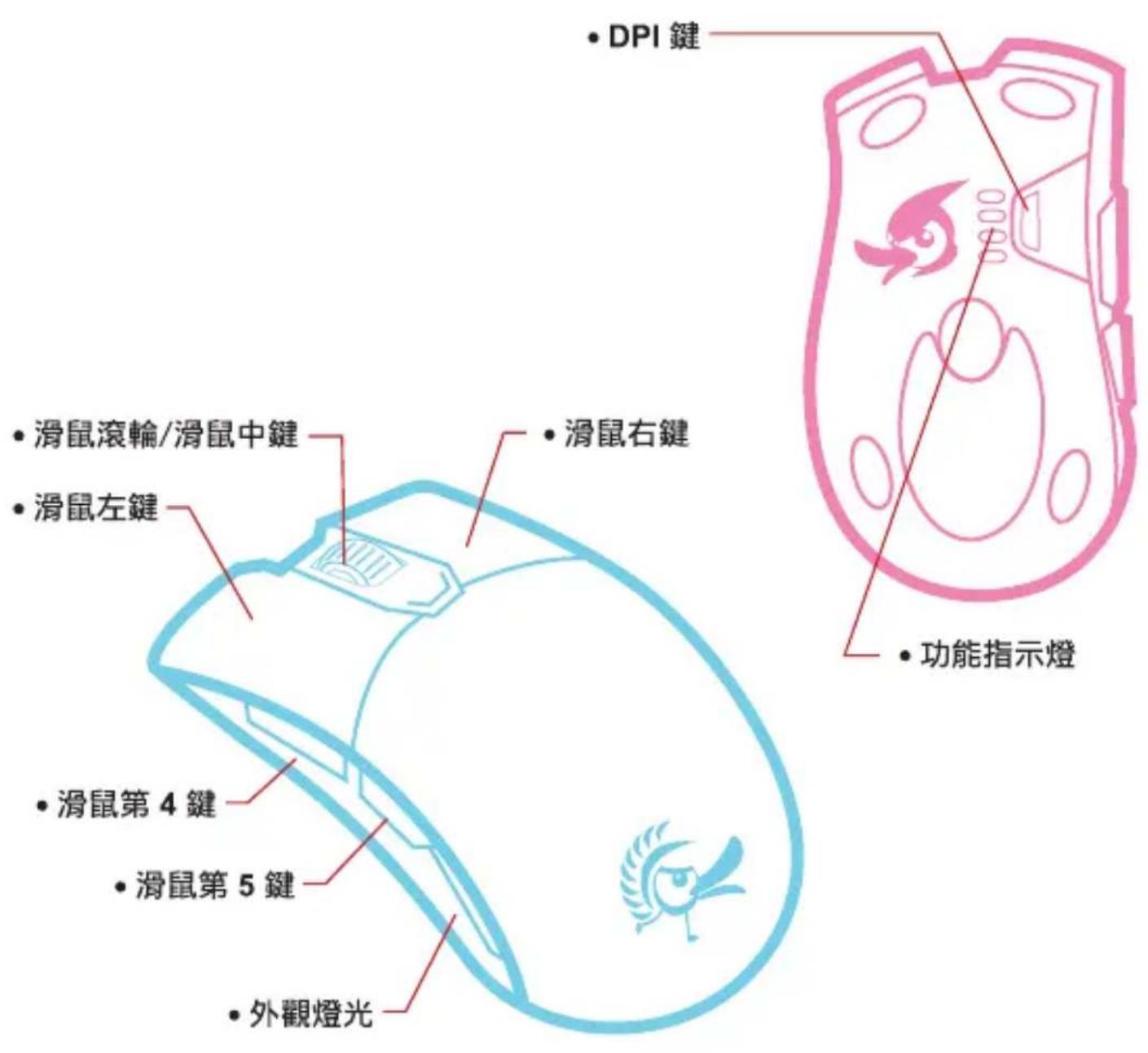
切換感應器解析度數值 (DPI)
DPI 鍵
循序切換400 / 800(預設值) / 1200 / 1600 / 2400 / 3200 / 5000DPI
註:數字越大代表滑鼠移動相同的距離,螢幕上的遊標移動距離越長。







● 此功能會以紅色LED燈顯示。
調整USB回報頻率 (Report Rate)
DPI 鍵 + 滑鼠右鍵
循序切換125 / 250 / 500 / 1000(預設值) Hz
註:數字越大代表在相同的時間內,電腦偵測滑鼠的數據頻率越快。
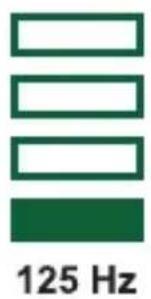



● 此功能會以綠色LED燈顯示。
調整接觸表面材質
| DPI 鏈 + 滑鼠左鍵 | 循序切換 布墊(預設值) / 塑膠墊 / 金屬墊 / 木質表面 / 自定義表面材質 |
註:針對不同的材質提供不同材質屬性數據,提高操作的支援性。若想要發揮感應器的最佳效果,建議使用者採用自定義偵測表面材質功能。

布墊

塑膠墊

金屬墊

木質表面

自定義表面材質
● 此功能會以藍色LED燈顯示。
技巧:自定義鼠墊表面材質操作步驟
- 同時按下左鍵 + 滑鼠中鍵 + 滑鼠第4鍵約3秒後,自動進入偵測狀態,此時外觀與指示燈會以黃色燈光快閃3秒進行表面偵測。
- 偵測時請使用者以同一個方向在欲自定義的表面上進行畫圓,而外觀燈與底部指示燈以紅燈慢閃顯示,偵測時間為7秒鐘。
- 當偵測結束後,外觀燈與底部指示燈將以綠色燈光恆亮 3 秒顯示表示完成偵測並立即套用該數據。
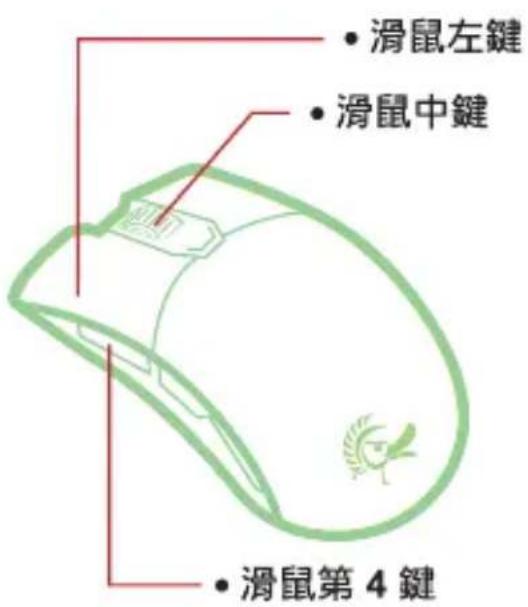
切換直線修正
| DPI 鍵 + 滑鼠第4鍵 | 循序切換 關閉修正(預設值) / 修正第1階 / 修正第2階 / 修正第3階 |
註:階數越大代表針對同樣彎曲的線,修正出來的直線越直。

關閉

修正第1階

修正第2階

修正第3階
● 此功能會以黃色LED燈顯示。
外觀顯示RGB燈光設定
| DPI 鍵 + 滑鼠中鍵 | 切換 RGB循環燈光(預設) / 單色燈光 顯示 |
| DPI 鍵 + 滑鼠滾輪向上/向下 | 調整單色燈光顏色 |
| DPI 鍵 + 連點2下滑鼠中鍵 | 開啟 / 關閉 燈光顯示 |


Ducky
Channel


natural_image
Abstract arrangement of pink 3D cubes on a dark background (no text or symbols)SECRET

Model Name : DMSE160M
Interface:USB2.0
Sensor type : Optical type
Sensor Name: Pixart PMW3310DH
Microprocessor : NXP 32-bit ARM
Material : PBT
Micro Switch : Omron Micro Switch x 5 (Made in Japan)
DPI Key Switch : Omron Tact Switch x 1 (Made in China)
Roller : ALPS Encoder
LED:RGB LED
Feet : Black Teflon
DPI:400/800/1200/1600/2400/3200/5000DPI
USB Report Rate: 125 / 250 / 500 / 1000Hz
Cable length:1.8M
Dimensions:64.6×117.3×37mm
Weight: 93.5g
Origin of Production: China


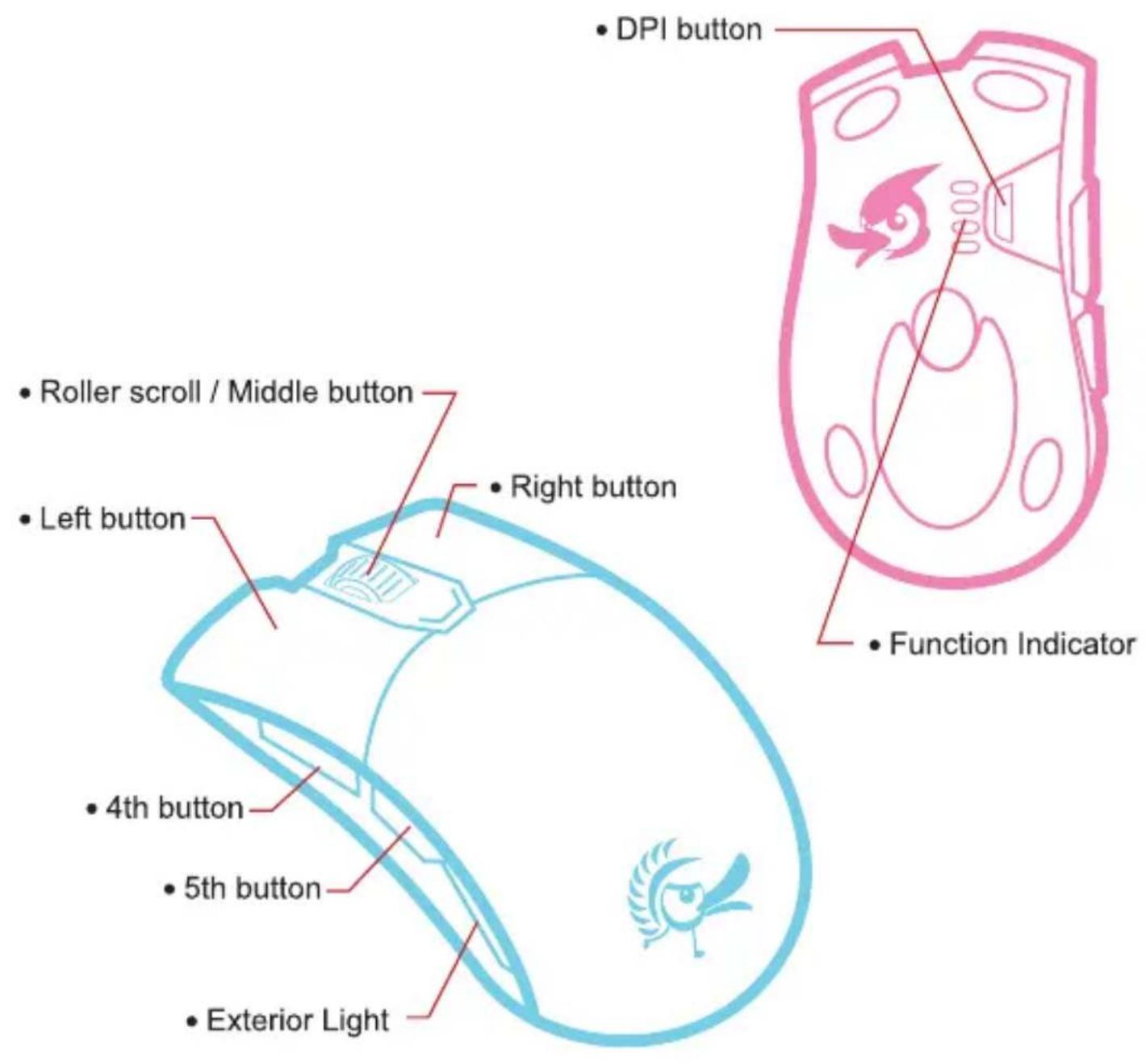
Mouse DPI Sensitivity levels
| DPI button | Sequential switching 400 / 800( Default ) / 1200 / 1600 / 2400 / 3200 / 5000DPI |
Note: The larger DPI ( Dots Per Inch ) on the mouse to move the same distance, the cursor on the screen moves the longer distance.
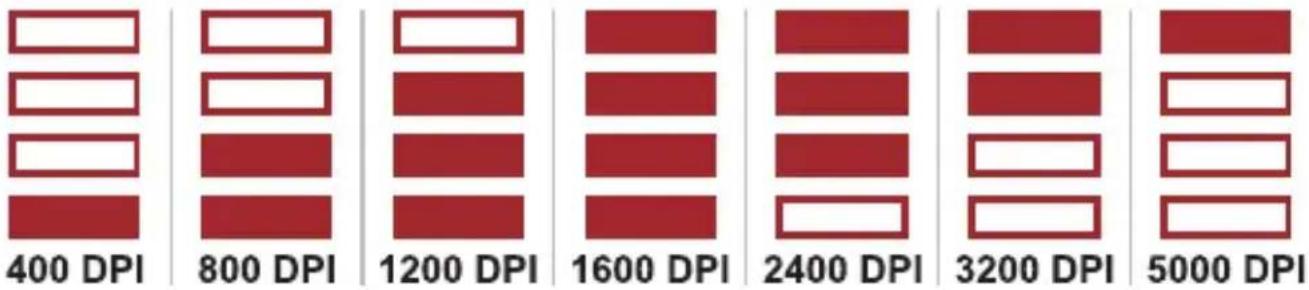
bar
| Category | Value | |---|---| | 400 DPI | 400 DPI | | 800 DPI | 800 DPI | | 1200 DPI | 1200 DPI | | 1600 DPI | 1600 DPI | | 2400 DPI | 2400 DPI | | 3200 DPI | 3200 DPI | | 5000 DPI | 5000 DPI |● This feature will appear with RED light
USB (Report Rate)
| DPI button + Right button | Sequential switching 125 / 250 / 500 / 1000( Default ) Hz |
Note: The larger number represent in the same time, the computer detects the mouse data with faster frequency.
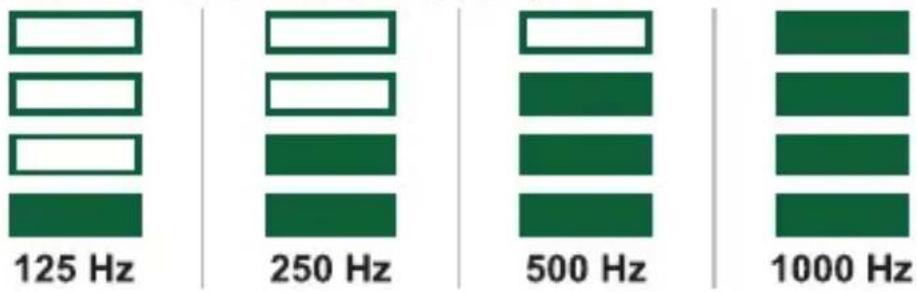
bar
| Frequency | Value | |---|---| | 125 Hz | | | 250 Hz | | | 500 Hz | | | 1000 Hz | |● This feature will appear with GREEN light
Surface material adjustment
| DPI button + Left button | Sequential switching Cloth pads ( Default ) / Plastic mats / Metal pads / Wooden Desktop / Customize surface material |
Note: To improve the support from the sensor for particular surface use different materials data for different materials. If you want to use Best sensors effect, users are recommended to detect surface material by using a custom function.

Cloth pads

Plastic mats

Metal pads

WoodenDesktop

Customize surface material
● This feature will appear with BLUE light

Tip: Customize mouse pad surface material Procedure
- HOLD Left button + Middle button + 4th button for 3 seconds, it will start to detect automatically, then the appearance of the indicator will flash yellow lights 3 seconds for surface detection.
- DRAW a circle in the same direction on a custom surface while detection, it will take 7 seconds to detect and the exterior of the Red light will flashing slowly.
- After the detection, the exterior and the light on the bottom will appear in Green light for 3 seconds to confirm the setting and apply the data immediately.

Switching Angle snapping
| DPI button + 4th button | Sequential switching disable ( Default ) / enable level 1 / enable level 2 / enable level 3 |
Note: The greater number of correction level means the straighter the curved line will become.




● This feature will appear with YELLOW light
Exterior RGB light settings
| DPI button + Middle button | Switch RGB color cycling ( default ) / single color LED |
| DPI button + Roller scroll UP / DOWN | Adjust the color of a single LED |
| DPI button + Double Click Middle button | ON / OFF light display |


Ducky
Channel


natural_image
Abstract pink geometric shapes on a dark background (no text or symbols)SECRET

모델명:DMSE160M
인터페이스:USB2.0
센서 타입: 옵티컬
센서:Pixart PMW3310DH
마이크로프로세서:NXP 32비트 ARM
마우스 재질: PBT
마이크로 스위치: 옵론 마이크로 스위치 x 5 (Made in Japan)
DPI 키 스위치: 옵론 텍트 스위치 x 1 (Made in China)
마우스 휠:알프스 엔코더
LED:RGB LED
마우스 피트:블랙 테프론
DPI: 400 / 800 / 1200 / 1600 / 2400 / 3200 / 5000DPI
USB 보고 속도:125/250/500/1000Hz
케이블 길이:1.8M
크기:64.6×117.3×37mm
무게:93.5g
원산지:중국


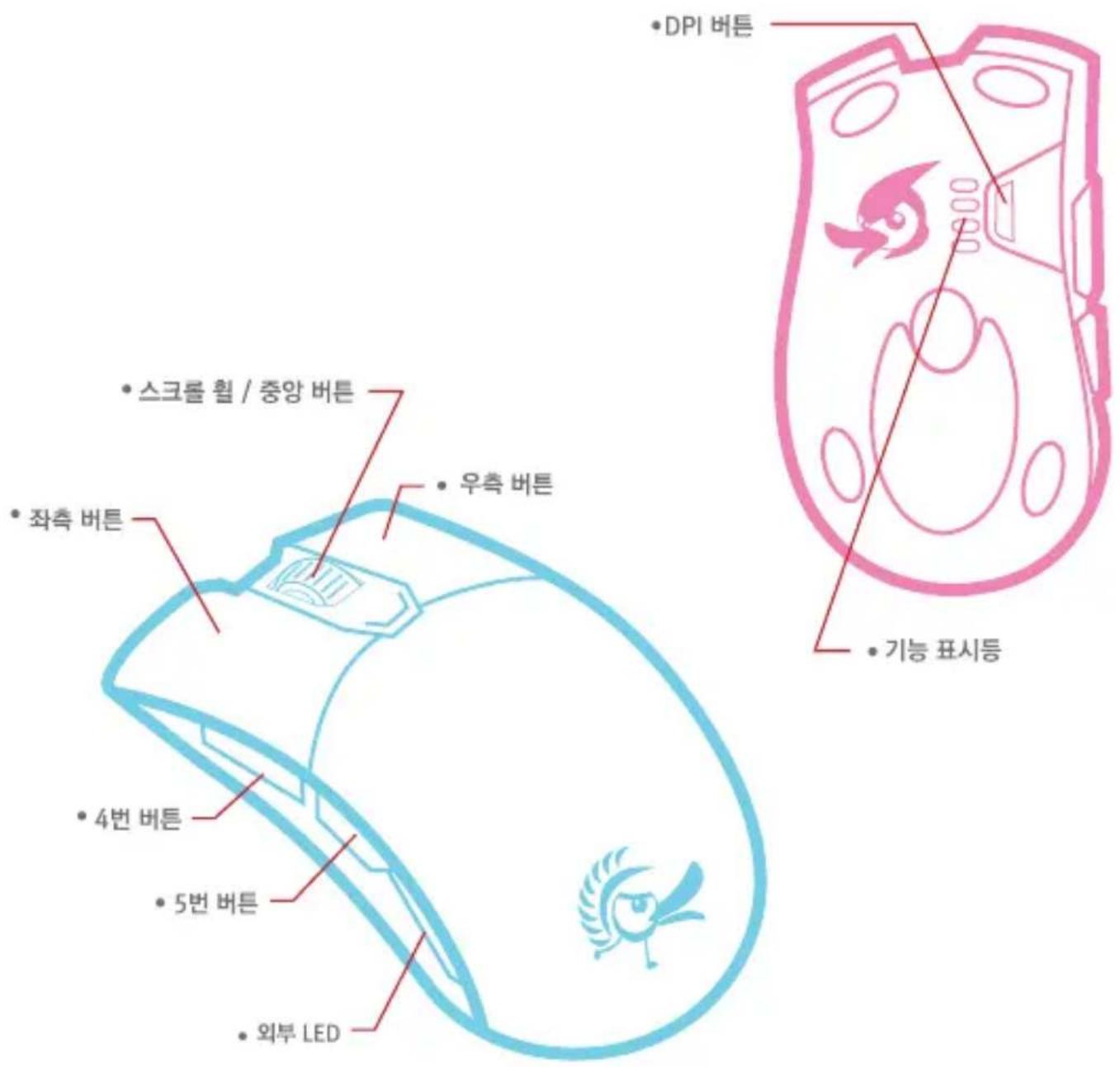
마우스 DPI 감도 조정
| DPI 버튼 | 순서대로 전환, 400 / 800 (기본값) / 1200 / 1600/2400 / 3200 / 5200DPI |
참고: DPI 수치가 높을 경우, 마우스에서 동일 거리를 이동해도 화면상 커서 이동 거리가 더 길어집니다.
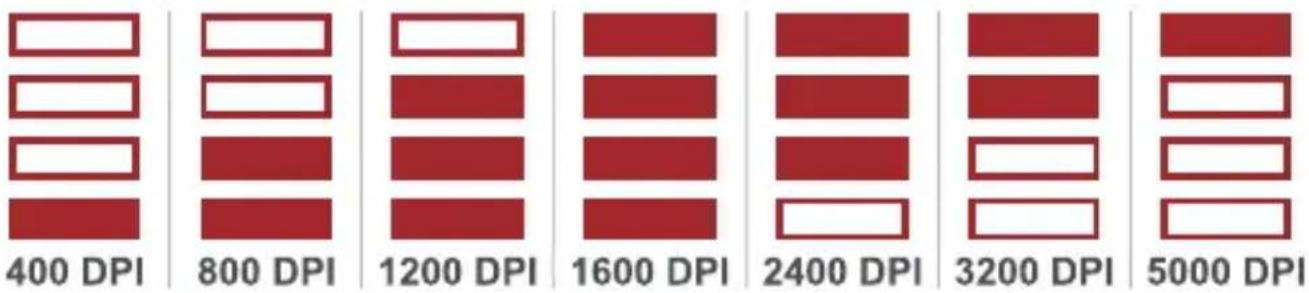
bar
| Timeframe | Value | |---|---| | 400 DPI | 1 | | 800 DPI | 1 | | 1200 DPI | 1 | | 1600 DPI | 1 | | 2400 DPI | 1 | | 3200 DPI | 1 | | 5000 DPI | 1 |● 위 설정작업시에 기능 표시등은 레드 컬러로 표시됩니다.
USB 보고 속도 조정
| DPI 버튼 + 우측 버튼 | 순서대로 전환, 125 / 250 / 500 / 1000 (기본값 Hz) |
참고:USB 보고 속도가 높아질 수록 컴퓨터는 마우스 데이터를 좀 더 빈번하게 탐지합니다.
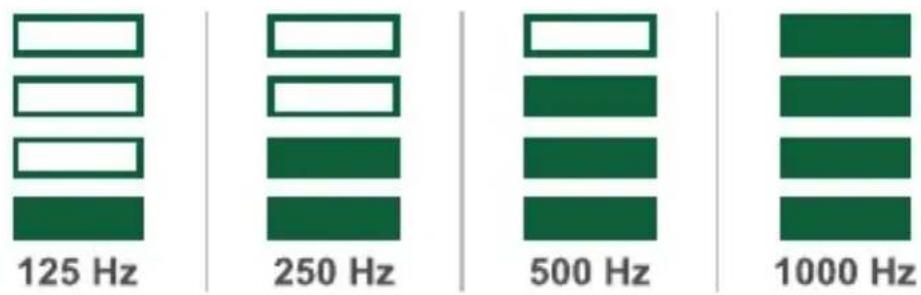
bar
| Frequency | Value | |---|---| | 125 Hz | | | 250 Hz | | | 500 Hz | | | 1000 Hz | |●위 설정작업시에 기능 표시등은 그린 컬러로 표시됩니다.
패드 재질 선택
| DPI 버튼 + 좌측 버튼 | 순서대로 전환, 천 패드 (기본값) / 플라스틱 패드 / 금속 패드 / 나무 패드 / 마우스 패드 자동 설정 |
참고 : 사용하는 마우스 패드에 맞는 최적의 센서 선택을 원하시면 아래 세부 단계 내용을 참고하여 마우스 패드 자동 설정 상태에서 마우스를 사용하시길 바랍니다.

천 패드

natural_image
Abstract blue horizontal bars with no text or symbols플라스틱 패드

금속 패드

나무 패드

마우스 패드
자동 설정
●위 설정작업시에 기능 표시등은 블루 컬러로 표시됩니다.
마우스 패드 자동 설정 하기 세부 단계
- 좌측 버튼 + 중앙 버튼 + 4번 버튼을 누른채로 3초간 유지합니다. 마우스 패드 표면 판별 작업을 위해서 상황 표시등이 3초동안 엘로우 컬러로 점등 됩니다.
- 마우스 표면 판별을 위해 같은 방향으로 원을 그립니다. 마우스 표변 판별을 위해 약 7초간의 시간이 걸립니다. 이 때 외부 LED는 레드 컬러로 느리게 점등 됩니다.
- 마우스 표면 작업 판별 후 외부 LED와 기능 표 시등은 그린 컬러로 3초간 점등된 후 해당 설정 내용 이 마우스에 적용됩니다.
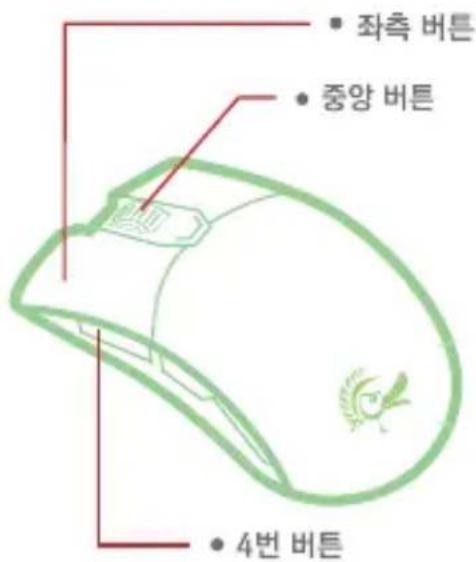
각도 스나이핑 조정
| DPI 버튼 + 4번 버튼 | 순서대로 전환, 사용 안함 (기본값) / 레벨 1 사용 / 레벨 2 사용 / 레벨 3 사용 |
참고:각도 스나이핑 기능은 FPS 게임에서 정밀한 조준 등을 할 때 유용한 기능입니다. 해당 수치가 높을 수록 곡선은 좀 더 직선화 처리 됩니다.

사용 안함

레벨 1 사용

레벨 2사용

레벨 3사용
●위 설정작업시에 기능 표시등은 엘로우 컬러로 표시됩니다.
외부 RGB LED 조정
| DPI 버튼 + 중앙 버튼 | RGB 컬러 순환 모드와 / 단일 컬러 LED 모드 전환 |
| DPI 버튼 + 스크롤 위아래 이동 | 단일 컬러 LED 색상 조정 |
| DPI 버튼 + 가운데 버튼 더블클릭 | 외부 LED 켜기 및 끄기 |


Ducky
Channel




SECRET

型番:DMSE160M
インターフェース:USB2.0
センサータイプ: オプティカル
搭載光学センサー:Pixart PMW3310DH
搭載プロセッサー: NXP 32-bit ARM
筐体表面の材質:PBT
搭載マイクロスイッチ:Omron マイクロスイッチ x 5(日本製)
搭載DPIキースイッチ: Omron タクトスイッチ x1 (中国製)
搭載ロータリーエンコーダー: ALPSエンコーダー
バックライト:RGB LED
マウスソール: テフロン
切り替え可能DPI値:400/800/1200/1600/2400/3200/5000DPI
USBレポートレート:125/250/500/1000Hz
ケーブル長:約1.8m
サイズ:64.6×117.3×37mm
重さ:93.5g
生產国:中国


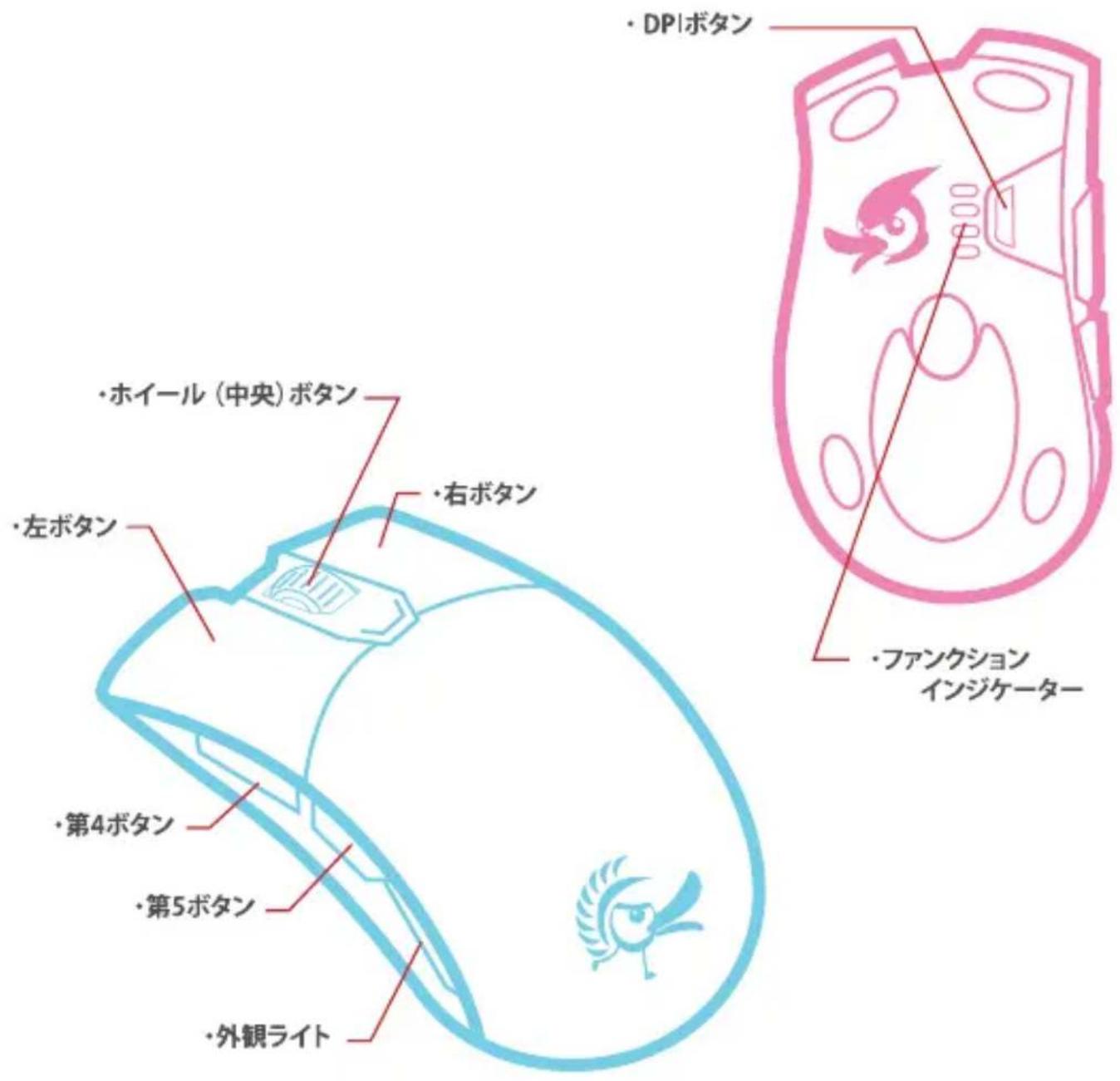
解像度レベル切り替え(DPI)
DPIボタン
切り替え順序:400/800(既定)/1200/1600/2400/3200/5000DPI
※DPI値をより大きくすればするほど、マウスを同じ距離で動かした際、画面上のカーソルが動く距離がより長くなります。







●背面LEDインジケーターが赤色で点灯します
USB(レポートレート)
DPIボタン + 右ボタン
順序切り替え:25 / 250 / 500 / 1000 (既定) Hz
※レポートレートの値を大きくすればするほど、マウスの操作情報がより迅速かつ精確にPCへ伝達されます。
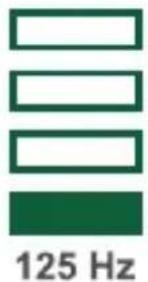
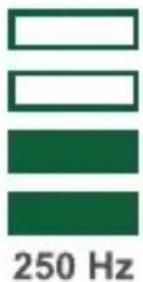
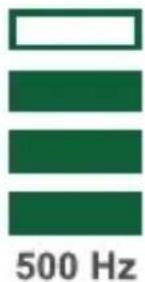

●背面LEDインジケーターが緑色で点灯します
マウス滑走面にあわせた調整機能
DPIボタン+左ボタン
切り替え順序:布(初期設定)/プラスチック/金属/木製/素材測定モード
※操作面の異なる素材に最適な設定がインプットされています。また、センサーのパフォーマンスを最大源に発揮するには、素材測定モードで最適値を設定することをおすすめします。

布

プラスチック

金属

木製

素材測定モード
●背面LEDインジケーターが青色で点灯します
素材測定モードで最適値を設定する
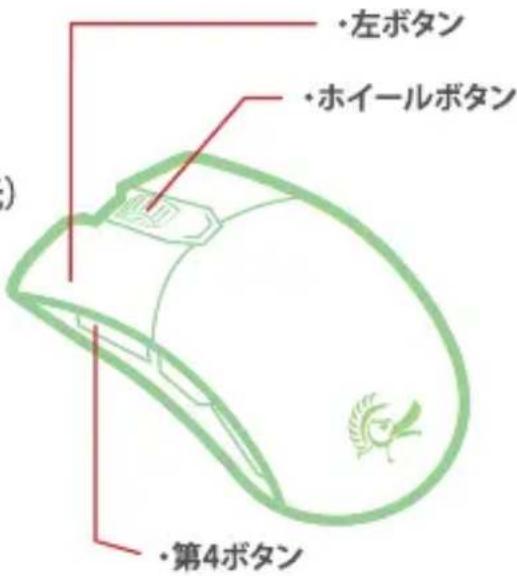
- 左クリック、ホイールボタン、第4ボタンを同時に3秒押すと、自動測定モードに入ります。 黄色のLEDが約3秒間点滅した後、測定状態(赤色発光)に入ります。
- 測定時は 1 方向にマウスを動かして下さい。 測定時間は約 7 秒間です。
- 緑色に3秒間発光すると測定終了です。 測定した最適な設定ですぐにお使いいただけます。
直線修正の切替
| DPIボタン+第4ボタン | 切り替え順序:修正OFF(既定)/修正Level.1/修正Level.2/修正Level.3 |
※修正レベルが上がるほど同様な曲線をより直線に修正します。

修正OFF

修正Lv1

修正Lv2

修正Lv3
●このモードはLEDが黄色に発光します
マウスの発光色調整
| DPIボタン+ホイールボタン | RGBのグラデーション発光(既定)と単色発光の切り替え |
| DPIボタン+ホイールスクロール | スクロールでRGBを組み合わせた単色発光に切り替わります |
| DPIボタン+ホイールダブルクリック | LEDの発光のOFF |


Ducky
Channel
www.duckychannel.com.tw
NOTE
NOTE
NOTE
製品保証書
■保証内容について
本保証書は製品が万が一故障した場合、ご購入頂いた日から1年間の保証を行うものです。
製品の初期不良はご購入口から1週間とし、初期不良と認められた場合は商品を交換致します。
保証期間内で初期不良と認められない場合は製品を修理致します。また、本保証書は再発行いたしませんので、大切に保管してください。
■無償保証範囲について
下記の場合には、保証対象外となります。
1) 保証書および販売店発行の購入証明書がない場合は無効となります。
2) 保証書は日本国内のみで有効です。
3) 本製品の故障またはその使用上生じたお客様の直接、間接の損害につきましては、当社はその責任を負いかねます。
4) 保証期間内でも次のような場合は有償での修理となります。
A) 通常の使用以外の操作で発生した場合の故障または損害。B) 改造されたり不当な修理をされたことに起因する故障や損傷。
C) お買い上げ後輸送されたことに起因する故障または損傷。D) 地震、風水害そのほか不測の事故による損傷。
E) 本保証書を提示されない場合。F) 保証書の所定事項の未記入、訂正された場合。
■修理について
・修理のご依頼は、本保証書を本製品に添えて、お買い上げの販売店にお持ちいただくか、
弊社サポート窓口へ直接お問い合わせください。
・修理をご依頼頂く際の送料はお客様のご負担となります。尚、弊社は運送中の製品の破損、紛失については一切の責任を負いかねます。
・有償、無償にかかわらず修理により交換された旧部品または旧製品等は返却いたしかねます。
■免責事項
・本製品の故障について、弊社に故意または重大な過失がある場合を除き、弊社の債務不履行および不法行為等の損害賠償責任は、本製品購入代金を上限とさせていただきます。・本製品の故障に起因する派生的、付随的、間接的および精神的損害、逸失利益、ならびにデータ損害の補償等につきましては、弊社は一切責任を負いかねます。
| 保証期間 | お買い上げ日 年 月 日 より 1年間 | |||
| 製品型番P/N | DMSE150 | シリアルナンバーS/N | ||
| ■お客様情報お名前(会社名) お電話番号ご住所 テ Eメールアドレス | ||||
販売元 薬戸ア-キサイト
〒101-0021 東京都千代田区外神田 6-1-4 神田ノーザンビル
TEL: 03-5812-2468 URL http://www.archisite.co.jp/
NOTE
NOTE


- Ducky
- SECRET
- 切換感應器解析度數值 (DPI)
- 調整USB回報頻率 (Report Rate)
- 調整接觸表面材質
- 技巧:自定義鼠墊表面材質操作步驟
- 切換直線修正
- Mouse DPI Sensitivity levels
- USB (Report Rate)
- Surface material adjustment
- ● This feature will appear with BLUE light
- Tip: Customize mouse pad surface material Procedure
- Switching Angle snapping
- 마우스 DPI 감도 조정
- USB 보고 속도 조정
- 패드 재질 선택
- 마우스 패드 자동 설정 하기 세부 단계
- 각도 스나이핑 조정
- 외부 RGB LED 조정
- 解像度レベル切り替え(DPI)
- USB(レポートレート)
- マウス滑走面にあわせた調整機能
- 素材測定モードで最適値を設定する
- 直線修正の切替
- NOTE
- 製品保証書
- ■保証内容について
- ■無償保証範囲について
- ■修理について
- ■免責事項
- 販売元 薬戸ア-キサイト
Marke : Ducky
Modell : Secret M
Kategorie : Computermaus