
Pocket Memo DPM7820 - Diktiergerät PHILIPS - Kostenlose Bedienungsanleitung
Finden Sie kostenlos die Bedienungsanleitung des Geräts Pocket Memo DPM7820 PHILIPS als PDF.


| Produkttyp | Digitales Diktiergerät |
| Marke | Philips |
| Modell | Pocket Memo DPM7820 |
| Abmessungen (ca.) | 115 x 48 x 15 mm |
| Gewicht (ca.) | 60 g |
| Stromversorgung | 2 AAA-Batterien oder Akkus (1,5 V / 1,2 V) |
| Speichermedium | Interner Speicher (Flash) |
| Audioformat | DSS (Digital Speech Standard) |
| Aufnahmequalität | HQ (High Quality) / SP (Standard) / LP (Long Play) |
| Wichtige Funktionen | Sprachaufnahme, Wiedergabe, Löschen, Indexmarkierung, Schnellvorlauf/Rücklauf |
| Schnittstellen | USB 2.0 (Mini-B) |
| Bedienung | Tastenfeld, Schiebeschalter |
| Display | LCD mit Hintergrundbeleuchtung |
| Kompatibilität | PC (Windows/Mac) mit Philips SpeechExec Software |
| Reinigung | Nur mit einem trockenen, weichen Tuch abwischen. Keine scharfen Reinigungsmittel verwenden. |
| Sicherheitshinweise | Vor Feuchtigkeit und extremen Temperaturen schützen. Nicht öffnen. Bei längerer Nichtbenutzung Batterien entfernen. |
| Ersatzteile | Ersatzakku (Typ AAA), USB-Kabel, Schutztasche |
| Reparierbarkeit | Reparatur nur durch autorisiertes Fachpersonal |
| Lieferumfang | Diktiergerät, USB-Kabel, Bedienungsanleitung, 2 AAA-Batterien (Test) |
| Garantie | 2 Jahre (Herstellergarantie) |
Häufig gestellte Fragen - Pocket Memo DPM7820 PHILIPS
Benutzerfragen zu Pocket Memo DPM7820 PHILIPS
0 Frage zu diesem Gerät. Beantworten Sie die, die Sie kennen, oder stellen Sie Ihre eigene.
Eine neue Frage zu diesem Gerät stellen
Laden Sie die Anleitung für Ihr Diktiergerät kostenlos im PDF-Format! Finden Sie Ihr Handbuch Pocket Memo DPM7820 - PHILIPS und nehmen Sie Ihr elektronisches Gerät wieder in die Hand. Auf dieser Seite sind alle Dokumente veröffentlicht, die für die Verwendung Ihres Geräts notwendig sind. Pocket Memo DPM7820 von der Marke PHILIPS.
BEDIENUNGSANLEITUNG Pocket Memo DPM7820 PHILIPS
Sicherheitsanweisungen 35
Wiederaufladbare Batterie 35
Speicherkarten 35
Gehörschutz 36
Gesetzliche Bestimmungen zu Tonaufnahmen 36
Recycling 36
Über dieses Benutzerhandbuch 36
Modellspezifische Funktionen und Diagramme 36
Verwendete Symbole 36
2 Ihr digitales Diktiergerät 37
Produkt-Highlights 37
Packungsinhalt 37
Übersicht der Bedienungselemente und Anschlüsse 38
Displaysymbole 39
3 Erste Schritte
Installieren des Diktiergerätes 41
Einsetzen und Auswerfen der Speicherkarte 41
Aufladen der Batterie 42
Ein-/Ausschalten 42
Erstinstallation 43
Einstellen der Sprache 43
Einstellen von Datum und Uhrzeit 43
Energiesparmodus 43
4 Verwenden des Diktiergerätes
Aufnehmen 44
Aufnahmeeinstellungen 44
Erstellen einer neuen Aufnahme 44
Hinzufügen zu oder Überschreiben einer Aufnahme 45
Wiedergabe 46
Auswählen einer Datei 46
Wiedergabe einer Aufnahme 46
Anpassen der Wiedergabegeschwindigkeit 46
Schnellsuche 46
Löschen 47
Löschen einer Datei 47
Löschen eines Abschnitts einer Datei 47
Alle Dateien löschen 47
5 Weitergehende Funktionen
Sprachaktivierte Aufnahme 48
Schlüsselwörter zuweisen (Autoren-ID und
Arbeitstyp) 49
Einen Autornamen zuweisen 49
Einen Arbeitstyp zuweisen 49
Dateisperre und Priorität 49
Freihändige Aufnahme und Transkription 49
Freihändige Aufnahme 50
Freihändige Transkription 50
Philips SpeechExec verwenden 51
Weitergehende Konfiguration 51
Aufnahmen auf den PC herunterladen 52
6 Einstellungen
Menü verwenden 53
Menüliste 53
Dateimenü 54
Datei löschen 54
Abschnitt löschen 54
Priorität hoch / normal 54
Sperren / EOL 54
Index setzen / löschen 54
Autor, Arbeitstyp 54
Alle löschen 54
Dateiinformation 54
Aufnahmemenü 55
Profil 55
Line-in 55
Signalton bei Aufnahme 55
Bearbeitungsmodus 55
Sprachaktivierung 55
| Anzeigemenü 56 | |
| Helligkeit | 56 |
| Beleuchtung | 56 |
| Erscheinungsbild | 56 |
| Aufnahmelampe | 56 |
| Language | 56 |
| Gerätemenü 56 | |
| Signalton | 56 |
| Akust. Rückmeldung 56 | |
| Energiesparmodus | 56 |
| Datum & Uhrzeit 56 | |
| Schiebeschalter | 56 |
| Autom. Rücksprung 57 | |
| Geräteinformation | 57 |
| Karte formatieren 57 | |
| USB-Laden | 57 |
| USB-Audio | 57 |
| Freihandmodus | 57 |
| Diagnosedatei | 57 |
| Werkseinstellungen | 57 |
| Rauschminderung | 57 |
7 Service 58
Geräteinformation anzeigen 58
Speicher formatieren 58
Firmware aktualisieren 58
Fehlerbehebung 59
8 Technische Daten
60
1 Wichtig
Nehmen Sie nur Anpassungen und Änderungen vor, die in diesem Handbuch beschrieben werden. Befolgen Sie alle Sicherheitsanweisungen, um den ordnungsgemäßen Betrieb des Gerätes sicherzustellen. Der Hersteller übernimmt keine Haftung für Schäden, die sich aus der Nichteinhaltung der Sicherheitsanweisungen ergeben.
Sicherheitsanweisungen
- Schützen Sie das Gerät vor Regen oder Wasser, um einen Kurzschluss zu vermeiden.
- Setzen Sie das Gerät keiner durch Heizgeräte oder direkte Sonneneinstrahlung verursachten übermäßigen Hitze aus.
- Achten Sie darauf, dass die Kabel nicht gequetscht werden, insbesondere an Steckern und am Geräteausgang.
- Sichern Sie Ihre Daten und Aufnahmen. Die Herstellergarantie deckt keinen Datenverlust ab, der auf ein Verschulden des Benutzers zurückzuführen ist.
- Führen Sie nur Wartungsarbeiten durch, die in diesem Benutzerhandbuch beschrieben werden. Zerlegen Sie das Gerät nicht in seine einzelnen Bestandteile, um Reparaturen vorzunehmen. Das Gerät darf nur in autorisierten Service-Centern repariert werden.
Wiederaufladbare Batterie
Bei unsachgemäßer Verwendung kann die Batterie explodieren, einen Brand oder sogar Verätzungen verursachen. Beachten Sie die folgenden Warnhinweise:
- Nehmen Sie die Batterie nicht auseinander.
- Sie dürfen das Batteriepack nicht quetschen, Erschütterungen oder starken Kräften wie Schlägen aussetzen, es fallen lassen oder darauf treten.
- Vermeiden Sie einen Kurzschluss der Batterien und den Kontakt von Metallgegenständen mit den Batteriepolen.
-
Setzen Sie die Batterien keinen hohen Temperaturen über 60 °C (140°F) aus.
-
Sie dürfen die Batterien nicht verbrennen oder ins offene Feuer werfen.
- Berühren Sie keine beschädigten oder ausgelaufenen Batterien.
- Laden Sie die Batterie nur im Gerät auf.
- Halten Sie die Batterie außerhalb der Reichweite von kleinen Kindern.
• Halten Sie die Batterie trocken. - Im Gerät dürfen ausschließlich Philips Li-Ion-Akkus ACC8100 (keine anderen) geladen werden. Ersetzen Sie die Batterie nur mit demselben oder einem gleichwertigen Typ.
- Entfernen Sie die Batterie aus dem Gerät, wenn es für einen längeren Zeitraum nicht benutzt wird. Das Gerät kann durch auslaufende Batterien beschädigt werden.
- Entfernen Sie die Batterie nicht während einer Aufnahme aus dem Gerät. Dadurch können Daten beschädigt werden oder verloren gehen. Außerdem kann dies zu Gerätestörungen führen.
- Batterien enthalten Substanzen, die die Umwelt gefährden. Gebrauchte Batterien und Akkus müssen an offiziellen Sammelstellen abgegeben werden.
Speicherkarten
- Das Gerät kann mit SD/SDHC-Speicherkarten verwendet werden. Es werden Karten mit einer Kapazität von bis zu 32 GB unterstützt.
- Philips wendet anerkannte Industriestandards für Speicherkarten an, doch sind die Produkte einiger Marken möglicherweise nicht mit Ihrem Gerät kompatibel. Das Verwenden einer nicht kompatiblen Speicherkarte kann das Gerät oder die Speicherkarte und die darauf gespeicherten Daten beschädigen.
- Durch das Formatieren der Speicherkarte werden alle Daten auf der Karte gelöscht. Deshalb sollten Sie vor dem Formatieren der Speicherkarte unbedingt Sicherheitskopien aller wichtigen auf der Karte gespeicherten Daten anlegen. Die Herstellergarantie deckt keinen Datenverlust ab, der auf ein Verschulden des Benutzers zurückzuführen ist.
- Das Formatieren der Speicherkarte am Computer kann zu Kompatibilitätsproblemen mit Ihrem Gerät führen. Formatieren Sie die Speicherkarte deshalb nur im Gerät.
Gehörschutz
Halten Sie bei Verwendung der Kopfhörer folgende Richtlinien ein:
- Stellen Sie die Lautstärke moderat ein und hören Sie nicht zu lange über Kopfhörer.
- Achten Sie unbedingt darauf, die Lautstärke nicht höher einzustellen, als es Ihr Gehör verträgt.
- Stellen Sie die Lautstärke nur so hoch ein, dass Sie immer noch hören, was um Sie herum geschieht.
- In möglicherweise gefährlichen Situationen sollten Sie sehr vorsichtig sein oder die Nutzung vorübergehend unterbrechen.
- Setzen Sie keine Kopfhörer auf, wenn Sie mit dem Auto, Fahrrad, Skateboard o. Ä. unterwegs sind. Sie können dadurch den Verkehr gefährden und verstoßen damit eventuell gegen gesetzliche Bestimmungen.
Gesetzliche Bestimmungen zu Tonaufnahmen
• Die Verwendung der Aufnahmefunktion des Gerätes unterliegt den gesetzlichen Bestimmungen Ihres Landes. Bei Aufnahmen von Gesprächen oder Vorträgen müssen Sie außerdem die Privatsphäre und Persönlichkeitsrechte von Dritten beachten.
- In einigen Ländern sind Sie möglicherweise gesetzlich dazu verpflichtet, den Gesprächspartner am Telefon darauf hinzuweisen, dass Sie das Gespräch aufzeichnen. Das Aufzeichnen von Telefongesprächen ist unter Umständen auch verboten. Bitte stellen Sie vor der Aufzeichnung von Telefongesprächen sicher, dass dies in Ihrem Land legal ist.
Recycling
Das durchgestrichene Symbol eines Abfallbehälters weist darauf hin, dass das Gerät der europäischen Richtlinie 2002/96/EC entspricht. Informieren Sie sich über das Mülltrennungssystem in Ihrer Region für elektrische und elektronische Geräte. Halten Sie sich an die jeweils gelten gesetzlichen Vorschriften und entsorgen Sie Ihre alten Pro nicht mit dem normalen Hausmüll. Durch die sachgerecht Entsorgung alter Produkte werden schädliche Einflüsse auf Umwelt und Gesundheit vermieden.

Über dieses Benutzerhandbuch
Auf den folgenden Seiten finden Sie eine kurze Übersicht der Bedienungselemente und Anschlüsse Ihres Gerätes. Eine detaillierte Beschreibung finden Sie in den anschließenden Kapiteln dieses Benutzerhandbuchs. Lesen Sie dieses Benutzerhandbuch sorgfältig durch.
Modellspezifische Funktionen und Diagramme
Dieses Benutzerhandbuch beschreibt einige Modelle der Produktserie. Bitte beachten Sie, dass einige Funktionen nur bei bestimmten Modellen zur Verfügung stehen.
Verwendete Symbole

Tipp
- Mit diesem Symbol sind Informationen zur effizienteren und einfacheren Nutzung Ihres Gerätes gekennzeichnet.

Hinweis
- Dieses Symbol verweist auf Hinweise, die bei der Handhabung oder Bedienung des Gerätes beachtet werden müssen.

Vorsicht
- Dieses Symbol warnt vor Schäden am Gerät und möglichem Datenverlust. Schäden können durch eine unsachgemäße Handhabung verursacht werden.

Warnung
- Dieses Symbol warnt vor Gefahren für Personen. Verletzungen des Körpers oder der Gesundheit können durch eine unsachgemäße Handhabung verursacht werden.
2 Ihr digitales Diktiergerät
Wir freuen uns, dass Sie sich für ein Gerät von Philips entschieden haben. Auf unserer Website finden Sie umfangreiche Informationen wie Benutzerhandbücher, Software-Downloads, Garantieinformationen und vieles mehr: www.philips.com/dictaton.
Produkt-Highlights
• Zwei Mikrofone für ausgezeichnete Stereo-Tonaufnahmen
- Ergonomischer Schiebeschalter zur effizienten einhändigen Bedienung
- Robustes Edelstahl-Gehäuse für höhere Langlebigkeit
- Großes Farbdisplay und übersichtliche Benutzeroberfläche zur einfachen und intuitiven Bedienung
- Licht- und Bewegungssensoren für eine längere Batterielebensdauer
- Klassik-Modus für eine übersichtliche und einfache Bedienung
- Optionale Dockingstation zur schnellen Batterieaufladung und freihändigen Aufnahme
Packungsinhalt
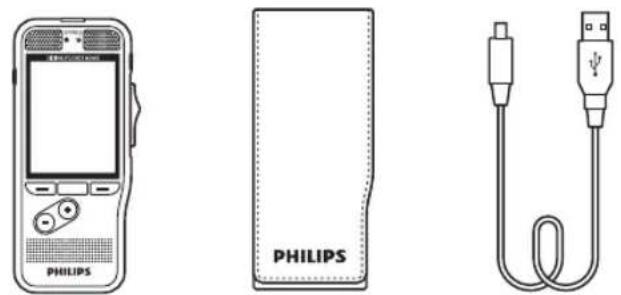
Diktiergerät USB-KabelTasche
Speicherkarte (vorinstalliert)
Kurzanleitung
Übersicht der Bedienungselemente und Anschlüsse
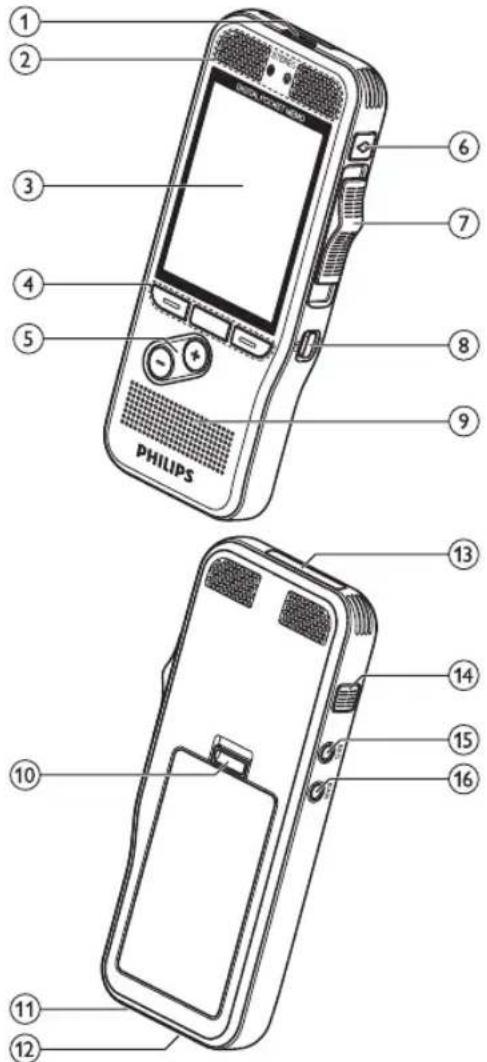
① LED
- Rot: Gerät nimmt im Überschreib- oder Anhängemodus auf
- Grün: Gerät nimmt im Einfügemodus auf
- Gelb: Daten werden an den oder vom Computer übertragen
② Mikrofone
③ Bildschirm
④ Funktionstasten F1, F2, F3
- Wählen Sie die Funktion, die auf dem Bildschirm direkt über der Taste angezeigt ist
⑤ +/−
• Dateinavigation im Stoppmodus
• Lautstärkeregelung während der Wiedergabe
- Menü-Navigation
⑥ AUFNAHME-STANDBY
⑦ Schiebeschalter (▶ VORLAUF, ▶ WIEDERGABE/ ● AUFNAHME, ■ STOPP/10 PAUSE, ◀ RÜCKLAUF)
⑧ EIN/AUS
⑨ Lautsprecher
⑩ Batteriefachverriegelung
⑪ Anschluss für die Dockingstation
⑫ USB-Anschluss
- Micro-USB-Anschluss für den Computer
⑬ Speicherkarteneinschub
⑭ EOL/Dateisperre, Priorität
- Kennzeichnen Sie eine Aufnahme als abgeschlossen und schützen Sie sie vor versehentlichem Löschen
- Kennzeichnen Sie dringende Aufnahmen für die Transkription mit Priorität
⑮ MIC
- Externer Mikrofonanschluss (3,5 mm Stereo-Klinkenstecker)
⑯ EAR
• Kopfhöreranschluss (3,5 mm Stereo-Klinkenstecker)
Displaysymbole
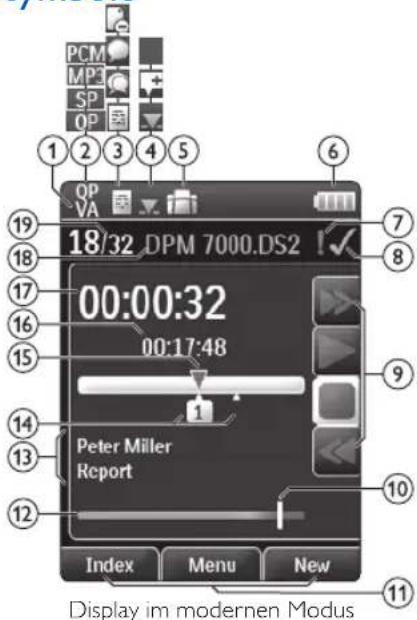
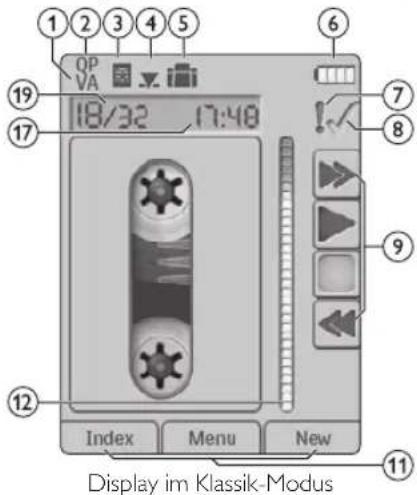

Hinweis
• Die Position der Symbole kann je nach Modell, Modus und den ausgewählten Funktionen variieren.
① VA Sprachaktivierung ist eingeschaltet
- Bei einer sprachaktivierten Aufnahme startet die Aufnahme, sobald Sie zu sprechen beginnen. Wenn Sie aufhören zu sprechen, wird die Aufnahme nach drei Sekunden Stille automatisch unterbrochen und erst dann wieder fortgeführt, wenn Sie wieder anfangen zu sprechen. → Sprachaktivierte Aufnahme, S. 48.
② Aufnahmequalität: OP QP, SP, MPB: PCMPCM
③ Aufnahmeprofil: Diktat, Besprechung, Spracherkennung, Persönlich
- Bei einem Aufnahmeprofil werden Aufnahmeparameter wie Aufnahmequalität und Dateiformat, Mikrofonempfindlichkeit und Mikrofonmodus voreingestellt. → Profil, S. 55.
④ Bearbeitungsmodus: Aufnahme überschreiben,
Aufnahme einfügen, Aufnahme anhängen (→ Hinzufügen zu oder Überschreiben einer Aufnahme, S. 45)
⑤ Ein Fußschalter ist an die Dockingstation angeschlossen
- Durch den Anschluss eines optionalen Philips Fußschalters an die Dockingstation kann das Diktiergerät für eine freihändige Aufnahme oder Transkription verwendet werden. → Freihändige Aufnahme und Transkription, S. 49.
⑥ Batterieladestand
• Die Balken zeigen den Batteriestatus an. Beim Aufladen des Diktiergerätes blinken die Balken bis der Ladevorgang abgeschlossen ist.
⑦ Die Priorität der Aufnahme ist auf „hoch“ eingestellt (→ Dateisperre und Priorität, S. 49)
⑧ EOL/Dateisperre
- Die Aufnahme ist als abgeschlossen gekennzeichnet und vor dem versehentlichen Löschen geschützt. → Dateisperre und Priorität, S. 49.
⑨ Position des Schiebeschalters
⑩ Position der Empfindlichkeitsstärke für die sprachaktivierte Aufnahme (→ Sprachaktivierte Aufnahme, S. 48)
⑪ Aktuelle Funktion der Funktionstasten F1, F2, F3
⑫ Positionsleiste der Empfindlichkeitsstärke
⑬ Schlüsselwortbereich
- Jeder Aufnahme können ein oder mehrere Schlüsselwörter wie der Autorname o. Ä. zugewiesen werden. Die Schlüsselwörter können zur Identifizierung von Aufnahmen und für das automatische Datei-Routing verwendet werden. → Schlüsselwörter zuweisen (Autoren-ID und Arbeitstyp), S. 49.
⑭ Anzeige der Indexmarkierungen ( Indexmarkierungen, S. 48)
⑮ Positionsanzeiger der aktuellen Wiedergabe/Aufnahme
⑯ Dateilänge
⑰ Aktuelle Aufnahme-/Wiedergabedauer
⑱ Dateiname
⑲ Aktuelle Dateinummer/Gesamtzahl der Dateien
3 Erste Schritte

Vorsicht
- Vergewissern Sie sich, dass Sie die Sicherheitsanweisungen gelesen haben, bevor Sie Ihr Diktiergerät anschließen und installieren. → Sicherheitsanweisungen, S. 35.
Installieren des Diktiergerätes

Hinweis
- Laden Sie die Batterie vor der ersten Verwendung drei Stunden lang auf.
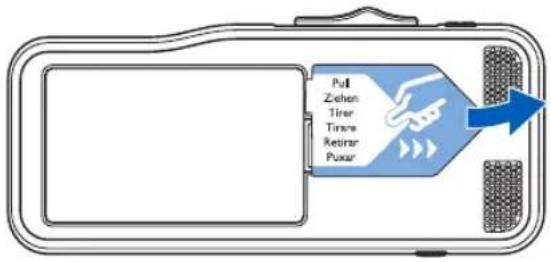
Die Batterie ist im Gerät vorinstalliert. Ziehen Sie das Batterieband vor dem Aufladen aus dem Batteriefach heraus.
flowchart
graph TD
    A["Pull"] --> B["Ziehen"]
    B --> C["Timer"]
    C --> D["Timer"]
    D --> E["Retirar"]
    E --> F["Puxar"]
    F --> G["Arrow pointing right"]
Einsetzen und Auswerfen der Speicherkarte
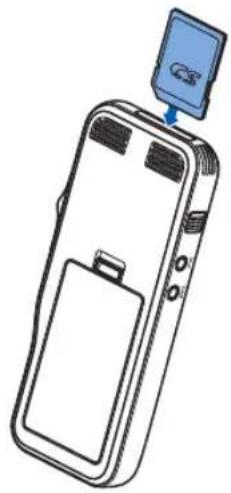
Das Gerät kann mit SD/SDHC-Speicherkarten verwendet werden. Es werden Karten mit einer Kapazität von bis zu 32 GB unterstützt. Bei Ihrem Diktiergerät ist eine Speicherkarte im Lieferumfang enthalten, die bereits eingesetzt und formatiert ist.
Schritte zum Einsetzen und Auswerfen einer Speicherkarte:
1 Suchen Sie den Speicherkarteneinschub auf der Oberseite des Diktiergerätes.
2 Schieben Sie die Speicherkarte mit den goldfarbenen Kontakten nach unten (zur Vorderseite des Gerätes hin) ein.
3 Schieben Sie die Speicherkarte soweit in den Speicherkarteneinschub, bis sie einrastet.
4 Zum Herausnehmen drücken Sie die Speicherkarte leicht tiefer, bis der Schnappmechanismus die Karte wieder freigibt.
- Entfernen Sie die Speicherkarte nie während einer laufenden Aufnahme. Dadurch können Daten beschädigt werden oder verloren gehen.
- Philips wendet anerkannte Industriestandards für Speicherkarten an, doch sind die Produkte einiger Marken möglicherweise nicht mit Ihrem Gerät kompatibel. Das Verwenden einer nicht kompatiblen Speicherkarte kann das Gerät oder die Speicherkarte und die darauf gespeicherten Daten beschädigen.
- Wird eine neue, unformatierte Speicherkarte oder eine über ein anderes Gerät formatierte Speicherkarte eingeschoben, erscheint auf dem Display des Diktiergerätes die Aufforderung, die Speicherkarte zu formatieren.
- Durch das Formatieren der Speicherkarte werden alle Daten auf der Karte gelöscht. Deshalb sollten Sie vor dem Formatieren der Speicherkarte unbedingt Sicherheitskopien aller wichtigen auf der Karte gespeicherten Daten anlegen. Die Herstellergarantie deckt keinen Datenverlust ab, der auf ein Verschulden des Benutzers zurückzuführen ist.
- Das Formatieren der Speicherkarte am Computer kann zu Kompatibilitätsproblemen mit Ihrem Gerät führen. Formatieren Sie die Speicherkarte deshalb nur im Gerät.
- Das Aufnehmen und Formatieren ist nicht im schreibgeschützten Modus der Speicherkarte möglich (gesperrt).
Aufladen der Batterie
1 Stecken Sie den USB-Stecker in einen USB-Port Ihres Computers.
2 Stecken Sie den Micro-USB-Stecker in den USB-Port des Diktiergerätes.
→Die Batterie im Diktiergerät wird geladen.

Hinweise
- Laden Sie die Batterie vor der ersten Verwendung drei Stunden lang auf.
- Beim Aufladen der Batterie muss der Computer eingeschaltet sein.
- Das Gerät kann warm werden, während die Batterie aufgeladen wird.
• Die maximale Akkukapazität wird erst nach mehreren Lade-/Entladezyklen erreicht.
3 Ihr Diktiergerät ist jetzt betriebsbereit.
Ein-/Ausschalten
Das Diktiergerät wird über den EIN/AUS-Schalter (ON/OFF) ein- und ausgeschaltet. Bei der ersten Verwendung werden Sie aufgefordert, Sprache, Datum und Uhrzeit einzustellen.

Hinweis
- Das Diktiergerät schaltet sich automatisch ab, wenn innerhalb einer voreingestellten Zeit keine Taste gedrückt wird (→ Energiesparmodus, S. 43).
Erstinstallation
Die Erstinstallation startet bei der ersten Verwendung des Gerätes oder möglicherweise nach einer langen Unterbrechung der Stromversorgung. Die Eingaben zu Datum und Uhrzeit werden bei jeder Aufnahme als Aufnahmezeit gespeichert.
Einstellen der Sprache
Bei der erstmaligen Verwendung des Diktiergerätes werden Sie aufgefordert, die Sprache einzustellen.
1 Drücken Sie auf +/−, um Ihre Sprache auszuwählen.
2 Drücken Sie auf F2 (OK), um Ihre Wahl zu bestätigen.
Einstellen von Datum und Uhrzeit
Nach der Auswahl der Sprache werden Sie aufgefordert, das aktuelle Datum und die aktuelle Uhrzeit einzustellen.
1 Drücken Sie auf +/−, um die Werte für Jahr, Monat und Tag einzustellen.
2 Drücken Sie auf F3 (Weiter), um die nächste Eingabe vorzunehmen.
3 Nachdem Sie den Tag eingestellt haben, drücken Sie auf F3 (Weiter), um die richtige Uhrzeit einzustellen.
4 Drücken Sie auf +/-, um das 12-Stunden- oder 24-Stunden-Format zu wählen, AM oder PM einzustellen (bei Auswahl des 12-Stunden-Formats) und die Werte für die Stunden und Minuten zu ändern.
5 Drücken Sie auf F2 (OK), um das gewählte Datum und die Uhrzeit zu bestätigen.
→Das Diktiergerät ist jetzt einsatzbereit.

Tipp
- Sprache, Datum und Uhrzeit können Sie jederzeit im Menü „Einstellungen“ ändern (→ Einstellungen, S. 53).
Energiesparmodus
Standardmäßig wechselt das Gerät nach fünf Minuten Inaktivität in den Energiesparmodus. Durch Anheben des Gerätes oder Drücken einer beliebigen Taste wird das Gerät wieder aktiviert.

Tipp
- Sie können die voreingestellte Zeit bis zum Wechsel in den Energiesparmodus ändern. → Energiesparmodus, S. 56.
4 Verwenden des Diktiergerätes

Hinweis
- Sie können die Einstellungen und das Verhalten Ihres Diktiergerätes benutzerdefiniert anpassen (→ Einstellungen, S. 53.)
• Die Beschreibungen in diesem Kapitel basieren auf den Standardeinstellungen.
Aufnehmen
Aufnahmeeinstellungen
Stellen Sie das benötigte Aufnahmeprofil ein, bevor Sie eine Aufnahme beginnen. Bei einem Aufnahmeprofil werden Aufnahmeparameter wie Aufnahmequalität und Dateiformat, Mikrofonempfindlichkeit und Mikrofonmodusvoreingestellt, um der Aufnahmesituation gerecht zu werden → Profil, S. 55.
Bei Verwendung der Funktion „sprachaktivierten Aufnahme“ startet die Aufnahme, sobald Sie zu sprechen beginnen. Wenn Sie aufhören zu sprechen, wird die Aufnahme nach drei Sekunden Stille automatisch unterbrochen und erst dann wieder fortgeführt, wenn Sie wieder anfangen zu sprechen. → Sprachaktivierte Aufnahme, S. 48.
Durch den Anschluss eines optionalen Philips Fußschalters an die optionale Dockingstation kann das Diktiergerät für eine freihändige Aufnahme verwendet werden. → Freihändige Aufnahme, S. 50.

Vorsicht
- Entfernen Sie die Batterie nicht während einer Aufnahme aus dem Gerät. Dadurch können Daten beschädigt werden oder verloren gehen oder Gerätestörungen auftreten.
Erstellen einer neuen Aufnahme
1 Drücken Sie auf F3 (Neu), um eine neue Aufnahme zu erstellen.
2 Um mit der Aufnahme zu beginnen, richten Sie das Mikrofon auf die Tonquelle, drücken Sie auf die Taste AUFNAHME-STANDBY um den Modus der Aufnahmebereitschaft aufzurufen und schieben Sie den Schiebeschalter in die Position ● AUFNAHME.
→Die LED leuchtet während der Aufnahme rot (im Überschreib- oder Anhängemodus) oder grün (im Einfügemodus).
3 Um die Aufnahme zu beenden, schieben Sie den Schiebeschalter in die Position Φ PAUSE und drücken Sie die Taste AUFNAHME-STANDBY.

Hinweise
- Drücken Sie während der Aufnahme oder Wiedergabe auf F1 (Index), um eine Indexmarkierung einzufügen (→ Indexmarkierungen, S. 48).
- Erreicht die Aufnahmedauer die verfügbare Kapazität, wird die Aufnahme beendet und ein Hinweis angezeigt. Sie können dann keine Aufnahmen mehr erstellen. Löschen Sie nicht mehr benötigte Aufnahmen, ersetzen Sie die Speicherkarte oder schließen Sie das Gerät an einen Computer an, um die Dateien zu übertragen.
Hinzufügen zu oder Überschreiben einer Aufnahme
Sie können eine bestehende Aufnahme bearbeiten, indem Sie einen Abschnitt überschreiben oder eine weitere Aufnahme einfügen.
1 Drücken Sie im Stoppmodus auf F2 (Menü) und wählen Sie Aufnahme > Bearbeitungsmodus.
2 Stellen Sie den benötigten Bearbeitungsmodus ein (→ Bearbeitungsmodus, S. 55).
- Anhängemodus: hängen Sie eine weitere Aufnahme an eine bestehende Aufnahme in einer Datei an.
→Im Anhängemodus wird das Symbol in der Informationsleiste am oberen Bildschirmrand angezeigt; die LED leuchtet während der Aufnahme rot.
- Einfügemodus: fügen Sie eine weitere Aufnahme in eine Datei ein, ohne die bestehende Aufnahme zu überschreiben.
→Im Einfügemodus wird das Symbol in der Informationsleiste am oberen Bildschirmrand angezeigt; die LED leuchtet während der Aufnahme grün.
- Überschreibmodus: überschreiben Sie eine bestehende Aufnahme ab einer beliebigen Stelle der Aufnahme.
→Im Überschreibmodus wird in der Informationsleiste am oberen Bildschirmrand kein Symbol angezeigt; die LED leuchtet während der Aufnahme rot.
3 Drücken Sie auf +/-, um die Datei auszuwählen, in der Sie die Bearbeitung vornehmen wollen.
4 Nutzen Sie im Einfüge- oder Überschreibmodus die Funktionen Wiedergabe, Vorlauf oder Rücklauf, um zu der gewünschten Position für die Bearbeitung zu gelangen.
5 Um mit der Aufnahme zu beginnen, richten Sie das Mikrofon auf die Tonquelle, drücken Sie auf die Taste AUFNAHME-STANDBY um den Modus der Aufnahmebereitschaft aufzurufen und schieben Sie den Schiebeschalter in die Position ● AUFNAHME.
→Die LED leuchtet während der Aufnahme rot (im Überschreib- oder Anhängemodus) oder grün (im Einfügemodus).
6 Um die Aufnahme zu beenden, schieben Sie den Schiebeschalter in die Position Φ PAUSE und drücken Sie auf die Taste AUFNAHME/STANDBY.

Hinweis
- Wenn Sie eine Aufnahme bearbeiten, wird die Aufnahmequalität der Originalaufnahme verwendet.
- Der Einfügemodus ist nicht bei den Aufnahmeformaten MP3 oder PCM verfügbar.
Wiedergabe
Auswählen einer Datei
1 Drücken Sie im Stoppmodus auf +.
→Der Positionsanzeiger springt zum Ende einer Datei.
→Der Positionsanzeiger springt zum Anfang der nächsten Datei.
2 Drücken Sie im Stoppmodus auf —
Der Positionsanzeiger springt zum Anfang einer Datei.
→Der Positionsanzeiger springt zum Ende der vorherigen Datei.

Hinweis
- Enthält die Datei Indexmarkierungen oder aufgenommene Anweisungen, drücken Sie auf +/- , um zur vorherigen oder nächsten Indexmarkierung oder Anweisung zu springen.
→Die Indexnummer wird eine Sekunde lang angezeigt.
Wiedergabe einer Aufnahme
1 Drücken Sie im Stoppmodus auf +/-, um die Datei für die Wiedergabe auszuwählen und den Anfang der Aufnahme zu finden.
2 Schieben Sie den Schiebeschalter in die Position
▶ Wiedergabe, um die Aufnahme abzuspielen.
3 Drücken Sie auf +/−, um die Lautstärke zu regeln.
4 Schieben Sie den Schiebeschalter in die Position ■ STOPP, um die Wiedergabe zu beenden.
→Die Wiedergabe wird an der aktuellen Position unterbrochen. Das Gerät wechselt wieder in den Stoppmodus.
Anpassen der Wiedergabegeschwindigkeit
1 Drücken Sie während der Wiedergabe wiederholt auf F3 (Tempo), um zwischen schneller, langsamer und normaler Wiedergabegeschwindigkeit umzuschalten.
→Die Wiedergabegeschwindigkeit erhöht sich (+30 %) und das ▶ Symbol wird angezeigt.
→Die Wiedergabegeschwindigkeit verringert sich (-25 %) und das ▶ Symbol wird angezeigt.
→Die Wiedergabegeschwindigkeit wird wieder auf normal eingestellt und das ▶ Symbol wird angezeigt.
Schnellsuche
Sie können die aktuelle Datei rückwärts und vorwärts sehr schnell durchsuchen. So finden Sie schnell zum gesuchten Abschnitt einer Aufnahme.
1 Schieben Sie den Schiebeschalter während der Wiedergabe oder im Stoppmodus in die Position ◀ Rücklauf.
→um die aktuelle Datei schnell rückwärts zu durchsuchen.
2 Schieben Sie den Schiebeschalter während der Wiedergabe oder im Stoppmodus in die Position ▶ Vorlauf,
→um die aktuelle Datei schnell vorwärts zu durchsuchen.

Hinweis
- Enthält die Datei Indexmarkierungen oder aufgenommene Anweisungen, stoppt die Suche (rückwärts oder vorwärts) für eine Sekunde an jeder Indexmarkierung oder Anweisung.

Tipp
- Der Wiedergabeton kann während der Schnellsuche ein- oder ausgeschaltet sein. So können Sie sich die Aufnahme beim Vor- oder Rücklauf anhören. (→ Akust. Rückmeldung, S. 56).
Löschen
Sie können einzelne Dateien, Abschnitte von Dateien oder alle Dateien auf einmal löschen.

Hinweise
• Gelöschte Dateien können nicht wiederhergestellt werden.
- Dateien, die als abgeschlossen oder gesperrt (EOL) gekennzeichnet sind, können nicht gelöscht werden. Sperren können über die Schaltfläche EOL aufgehoben werden.
- Stellen Sie sicher, dass die Speicherkarte nicht schreibgeschützt (gesperrt) ist.
Löschen einer Datei
1 Drücken Sie im Stoppmodus auf +/−, um die Datei auszuwählen, die Sie löschen wollen.
2 Drücken Sie auf F2 (Menü) und wählen Sie Datei > Datei löschen.
3 Drücken Sie auf F2 (OK), um das Löschen zu bestätigen.
→Die Datei wird gelöscht. Fortlaufende Dateinummern werden automatisch neu verteilt.
Löschen eines Abschnitts einer Datei
1 Drücken Sie im Stoppmodus auf F2 (Menü) und wählen Sie Datei > Abschnitt löschen.
2 Nutzen Sie die Funktionen Wiedergabe, Vorlauf oder Rücklauf und navigieren Sie zum Anfang des Abschnitts, den Sie löschen wollen.
3 Drücken Sie im Stoppmodus auf F3 (Markieren).
4 Nutzen Sie die Funktionen Wiedergabe, Vorlauf oder Rücklauf und navigieren Sie zum Ende des Abschnitts, den Sie
löschen wollen. →Der zu löscheide Abschnitt ist rot markiert.
5 Drücken Sie im Stoppmodus auf F2 (Löschen), um das Löschen des Abschnitts zu bestätigen.
Alle Dateien löschen
1 Drücken Sie im Stoppmodus auf F2 (Menü) und wählen Sie Datei > Alle löschen.
2 Drücken Sie auf F2 (OK), um das Löschen zu bestätigen.
→Alle Dateien werden gelöscht.
5 Weitergehende Funktionen
Sprachaktivierte Aufnahme
Bei einer sprachaktivierten Aufnahme startet die Aufnahme, sobald Sie zu sprechen beginnen. Wenn Sie aufhören zu sprechen, wird die Aufnahme nach drei Sekunden Stille automatisch unterbrochen und erst dann wieder fortgeführt, wenn Sie wieder anfangen zu sprechen. Verwenden Sie den Schwellenwert für die Sprachaktivierung, um die Lautstärke einzustellen, ab der eine Aufnahme erfolgen soll.
1 Aktivieren Sie die Funktion der sprachaktivierten Aufnahme im Menü „Einstellungen“ (→ Einstellungen, S. 53).
→ Das VA Symbol wird in der Informationsleiste am oberen Bildschirmrand angezeigt.
2 Um mit der Aufnahme zu beginnen, richten Sie das Mikrofon auf die Tonquelle, drücken Sie auf die Taste AUFNAHME-STANDBY und schieben Sie den Schiebeschalter in die Position ● AUFNAHME.
→Das Gerät wechselt in den Standby-Modus. Die Aufnahme beginnt, wenn Sie anfangen zu sprechen (oder die Lautstärke den Schwellenwert für die Sprachaktivierung überschreitet).
→Wenn Sie aufhören zu sprechen (oder die Lautstärke den Schwellenwert für die Sprachaktivierung unterschreitet), unterbricht das Gerät die Aufnahme automatisch nach drei Sekunden und die LED blinkt.
3 Drücken Sie während der Aufnahme auf +/−, um den Schwellenwert für die Sprachaktivierung anzupassen.
4 Um die Aufnahme zu beenden, schieben Sie den Schiebeschalter in die Position ① PAUSE und drücken Sie die Taste AUFNAHME-STANDBY.
Indexmarkierungen
Indexmarkierungen können verwendet werden, um bestimmte Stellen einer Aufnahme als Referenzpunkte zu markieren.
1 Um eine Indexmarkierung hinzuzufügen, drücken Sie während der Aufnahme oder Wiedergabe auf F1 (Index).
→Die Indexnummer wird eine Sekunde lang angezeigt.
→Pro Datei können bis zu 32 Indexmarkierungen gesetzt werden.
2 Um eine Indexmarkierung zu finden, drücken Sie im Stoppmodus auf +/- (→ Auswählen einer Datei, S. 46).
3 Um eine Indexmarkierung zu löschen, navigieren Sie über die Funktionen Wiedergabe, schneller Vorlauf oder schneller Rücklauf zu der gewünschten Indexmarkierung. Drücken Sie im Stoppmodus auf F2 (Menü) und wählen Sie Datei >Index löschen.
Schlüsselwörter zuweisen (Autoren-ID und Arbeitstyp)
Jeder Aufnahme können ein oder mehrere Schlüsselwörter wie der Autorname oder ein Arbeitstyp zugewiesen werden. Die Schlüsselwörter können zur Identifizierung von Aufnahmen und für das automatische Datei-Routing der Software Philips SpeechExec verwendet werden.

Hinweis
• Die Schlüsselwörter müssen zunächst in der Software Philips SpeechExec eingerichtet werden. → Weitergehende Konfiguration, S. 51.
- Als Standard stehen Schlüsselwörter der Kategorie Autor mit den Schlüsselwörtern „DPM7200“ und „---(leer) und der Kategorie Arbeitstyp mit den Schlüsselwörtern „Memo“, „Brief“, „Fax“, „Bericht“, „Meeting“ und und „---(leer) zur Verfügung.
Einen Autornamen zuweisen
1 Drücken Sie im Stoppmodus auf F2 (Menü) und wählen Sie Datei > Autor.
→eine Liste mit Autornamen wird angezeigt.
2 Drücken Sie auf +1-, um einen Autornamen auszuwählen.
3 Drücken Sie auf F2 (OK), um der Aufnahme den ausgewählten Autornamen zuzuweisen.
Einen Arbeitstyp zuweisen
1 Drücken Sie im Stoppmodus auf F1 (Arbeitstyp)
→Eine Liste mit Arbeitstypen wird angezeigt.
2 Drücken Sie auf +/−, um einen Arbeitstyp auszuwählen.
3 Drücken Sie auf F2 (OK), um der Aufnahme den ausgewählten Arbeitstyp zuzuweisen.
Dateisperre und Priorität
Verwenden Sie die Dateisperre, um wichtige Dateien vor dem versehentlichen Löschen zu schützen und sie als abgeschlossen zu kennzeichnen. Mit der Prioritätsfunktion können dringende Aufnahmen mit Vorrang behandelt werden.
1 Drücken Sie im Stoppmodus auf die Schaltfläche EOL, um die Datei zu sperren und als abgeschlossen zu kennzeichnen.
→Da Symbol wird angezeigt.
→Eine neue, leere Aufnahme wird erstellt.
2 Um der Aufnahme einen Prioritätsstatus zuzuweisen, drücken Sie die Schaltfläche EOL erneut (innerhalb einer halben Sekunde).
Das Symbol wird angezeigt.
3 Um Änderungen an der Datei vorzunehmen, heben Sie die Sperre durch Drücken der Schaltfläche EOL auf.

Hinweise
- Die Software Philips SpeechExec kann so konfiguriert werden, dass nur als abgeschlossen gekennzeichnete Dateien vom Gerät auf den Computer heruntergeladen werden.
- Gesperrte Dateien werden gelöscht, wenn die Speicherkarte formatiert oder die Funktion „Alle Dateien löschen“ verwendet wird.
Freihändige Aufnahme und Transkription
Durch den Anschluss des optionalen Philips Fußschalters LFH2210 an die optionale Dockingstation ACC8120 kann das Diktiergerät für eine freihändige Aufnahme oder Transkription verwendet werden. In diesem Aufnahmemodus können Sie die Funktionen von Aufnahme und Wiedergabe über den Fußschalter steuern.

Tipp
- Verwenden Sie die Option „Automatischer Rücksprung“ um die konfigurierte Anzahl an Sekunden in der Aufnahme zurückzuspringen, wenn die Wiedergabe gestartet wird.
- Um die Option „Automatischer Rücksprung“ zu aktivieren, drücken Sie auf dem Diktiergerät im Stoppmodus auf F2 (Menü) und wählen Sie Gerät > Automatischer Rücksprung.
Freihändige Aufnahme
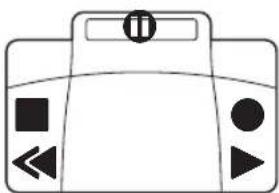
1 Stellen Sie sicher, dass die Dockingstation NICHT per USB mit einem Computer verbunden ist.
2 Um die Funktion der freihändigen Aufnahme zu aktivieren, drücken Sie auf dem Diktiergerät im Stoppmodus auf F2 (Menü) und wählen Sie Gerät > Freihandmodus > Diktieren.
3 Schließen Sie den Fußschalter an den Fußschalter-Anschluss auf der Rückseite der Dockingstation an und stellen Sie das Diktiergerät in die Dockingstation.
→ Das Symbol wird in der Informationsleiste am oberen Bildschirmrand angezeigt.
4 Treten Sie auf das mittlere Pedal des Fußschalters, um den Modus der Aufnahmebereitschaft aufzurufen. Treten Sie auf das rechte Pedal, um die Aufnahme zu starten. Das Verhalten für das Starten und Beenden der Aufnahme hängt von der Einstellung des Schalters auf der Unterseite des Fußschalters ab:
- N (Neutral): Für die Aufnahme treten Sie auf das rechte Pedal und halten es gedrückt. Wenn Sie den Fuß vom Pedal heben, wird die Aufnahme pausiert.
- T (Umschalten): Treten Sie kurz auf das rechte Pedal, um die Aufnahme zu starten. Für eine Pause treten Sie erneut auf das rechte Pedal.
5 Treten Sie auf das linke Pedal, um die Aufnahme zu beenden. Um die Aufnahme fortzuführen, wiederholen Sie Schritt 4.
6 Für den schnellen Rücklauf treten Sie auf das linke Pedal und halten es gedrückt. Heben Sie den Fuß vom Pedal, sobald Sie die gewünschte Position erreicht haben.
7 Wurde die Aufnahme beendet, treten Sie auf das rechte Pedal des Fußschalters, um die Wiedergabe zu starten. Treten Sie wieder auf das rechte Pedal, um die Wiedergabe zu beenden.
8 Treten Sie während der Aufnahme zweimal kurz hintereinander auf das linke Pedal, um die aktuelle Aufnahme abzuschließen/zu sperren (EOL) und eine neue Datei zu erstellen.
Freihändige Transkription
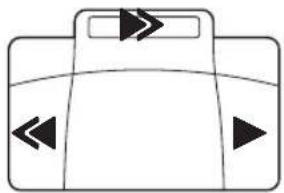
1 Stellen Sie sicher, dass die Dockingstation NICHT per USB mit einem Computer verbunden ist.
2 Um die Funktion der freihändigen Aufnahme zu aktivieren, drücken Sie auf dem Diktiergerät im Stoppmodus auf F2 (Menü) und wählen Sie Gerät > Freihandmodus > Transkribieren.
3 Schließen Sie den optionalen Fußschalter an den Fußschalter-Anschluss tauf der Rückseite der Dockingstation an und
stellen Sie das Diktiergerät in die Dockingstation.
Das Symbol wird in der Informationsleiste am oberen Bildschirmrand angezeigt.
4 Für den schnellen Rücklauf treten Sie auf das linke Pedal und halten es gedrückt. Heben Sie den Fuß vom Pedal, sobald Sie die gewünschte Position erreicht haben.
5 Für den schnellen Rücklauf treten Sie auf das mittlere Pedal und halten es gedrückt. Heben Sie den Fuß vom Pedal, sobald Sie die gewünschte Position erreicht haben.
6 Treten Sie auf das rechte Pedal des Fußschalters, um die Wiedergabe zu starten. Das Verhalten für das Starten und Beenden der Wiedergabe hängt von der Einstellung des Schalters auf der Unterseite des Fußschalters ab:
- N (Neutral): Für die Wiedergabe treten Sie auf das rechte Pedal und halten es gedrückt. Wenn Sie den Fuß vom Pedal heben, wird die Wiedergabe beendet.
- T (Umschalten): Treten Sie kurz auf das rechte Pedal, um die kontinuierliche Wiedergabe zu starten. Treten Sie erneut auf das rechte Pedal, um die Wiedergabe zu beenden.

Hinweis
- Wenn die Dockingstation an einem Computer angeschlossen ist, können Sie zwischen USB-Modus und Freihandmodus umschalten. Im USB-Modus wird das Diktiergerät als externes Laufwerk auf dem angeschlossenen Computer angezeigt.
- Die Funktion ist allerdings nur dann verfügbar, wenn sich der Schalter auf der Unterseite des Fußschalters auf der Positon N befindet und sich das Diktiergerät im Stoppmodus und am Ende der aktuellen Aufnahme befindet.
- Wechseln Sie zwischen USB-Modus und Freihandmodus, indem Sie zweimal hintereinander auf das rechte Pedal des Fußschalters treten und anschließend das Pedal für etwa 1 Sekunde gedrückt halten.
Philips SpeechExec verwenden
Die Software Philips SpeechExec (nur Windows-Version) kann für die weitergehende Konfiguration des Diktiergerätes, den automatischen Download, die Konvertierung und das Routing von Dateien verwendet werden.

Hinweis
- Weitere Informationen über die SpeechExec-Software finden Sie in der SpeechExec-Hilfe.
Weitergehende Konfiguration
Die Philips SpeechExec-Software verfügt über einen Assistenten, der die Benutzer durch die Konfiguration und Einstellungen des Gerätes führt. Der Assistent unterstützt Sie bei folgender Konfiguration: Zeitformat, akust. Rückmeldung, sprachaktivierte Aufnahme, Display-Erscheinungsbild, Aufnahmeprofile, Schlüsselwörter und Datei-Download auf den Computer.
1 Schließen Sie das Diktiergerät über das USB-Kabel oder die Dockingstation an den Computer an.
2 Starten Sie die Philips SpeechExec Pro-Software und klicken Sie auf Einstellungen > Allgemeine Einstellungen in der Menüleiste und wählen Sie DPM-Konfiguration > DPM-Assistent aus der Liste der linken Anzeige.
3 Klicken Sie auf die Schaltfläche Assistent starten..., um den Assistenten zu öffnen und befolgen Sie die angezeigten Anweisungen, um die gewünschten Einstellungen vorzunehmen.
4 Klicken Sie auf die Schaltfläche Fertig stellen, um den Assistenten zu schließen und die Übernahme der neuen Einstellungen für das Diktiergerät zu bestätigen.

Hinweis
- Wird das Diktiergerät erstmalig an den Computer angeschlossen, erkennt Windows die neue Hardware und installiert automatisch die erforderlichen Treiber. Ist die Installation abgeschlossen, fordert Windows Sie möglicherweise auf, den Computer neu zu starten.
Aufnahmen auf den PC herunterladen
Durch die USB-Massenspeicher-Unterstützung wird das Gerät automatisch als externes Laufwerk angezeigt, wenn es an den Computer angeschlossen wird. Sie können dann einfach mit jedem Programm darauf zugreifen, wie bei einem normalen Laufwerk.
Verwenden Sie die Philips SpeechExec-Software für den automatischen Download sowie die Konvertierung und das Routing von Dateien.
1 Erstellen Sie eine Aufnahme mit dem Diktiergerät.
2 Starten Sie die Philips SpeechExec Pro-Software.
3 Schließen Sie das Diktiergerät über das USB-Kabel oder die Dockingstation an den Computer an.
4 Standardmäßig werden die Aufnahmen auf dem Diktiergerät automatisch auf den Computer heruntergeladen und in den Ordner Fertig gestellt der Arbeitsliste verschoben.

Hinweis
- Sie können im Menü „Einstellungen“ der Philips SpeechExec-Software oder mit Hilfe des Konfigurationsassistenten festlegen, wie und welche Dateien nach dem Anschluss des Diktiergerätes an einen Computer heruntergeladen werden.
6 Einstellungen
Menü verwenden
1 Drücken Sie im Stoppmodus auf F2 (Menü), um das Menü zu öffnen.
2 Drücken Sie auf +/−, um den nächsten/vorherigen Menüpunkt auszuwählen.
3 Drücken Sie auf F3 (Wählen), um ein Untermenü zu öffnen. Drücken Sie auf F1 (Zurück), um das Untermenü zu verlassen.
4 Drücken Sie auf +/−, um eine Funktion auszuwählen.
5 Drücken Sie auf F2 (OK), um die Auswahl zu bestätigen oder auf F1 (Zurück), um das Untermenü zu verlassen, ohne Einstellungen zu ändern.

Hinweis
- Einige Einstellungen (für Schlüsselwörter, die Dateiverschlüsselung oder Gerätesperre) sind nur über die Philips SpeechExec-Software möglich. → Weitergehende Konfiguration, S. 51.
Menüliste
Datei
| Datei löschen |
| Abschnitt löschen |
| Priorität hoch / normal |
| Sperren / EOL |
| Index setzen / löschen |
| Autor |
| Arbeitstyp |
| Alle löschen |
| Dateiinformation |
Aufnahme
| Profil | |
| Line-in | |
| Signalton bei Aufnahme | |
| Bearbeitungsmodus | |
| Sprachaktiviert | |
| Display | |
| Helligkeit | |
| Beleuchtung | |
| Erscheinungsbild | |
| Aufnahmelampe | |
| Language (Sprache) | |
| Gerät | |
| Signalton | |
| Akust. Rückmeldung | |
| Energiesparmodus | |
| Datum & Uhrzeit | |
| Schiebeschalter | |
| Autom. Rücksprung | |
| Geräteinformation | |
| Karte formatieren | |
| USB-Laden | |
| USB-Audio | |
| Freihandmodus | |
| Diagnosedatei | |
| Werkseinstellungen | |
| Rauschminderung | |
Dateimenü
Datei löschen
Löschen einzelner Dateien vom Gerät. → Löschen einer Datei, S. 47.
Abschnitt löschen
Löschen eines Abschnitts einer Datei. → Löschen eines Abschnitts einer Datei, S. 47.
Priorität hoch / normal
Mit der Prioritätsfunktion können dringende Aufnahmen mit Vorrang behandelt werden. Sie können Hoch (Symbol wird angezeigt) oder Normal auswählen. Die Standardeinstellung ist Normal. → Dateisperre und Priorität, S. 49.
Sperren / EOL
Verwenden Sie die Dateisperre, um wichtige Dateien vor dem versehentlichen Löschen zu schützen und sie als abgeschlossen zu kennzeichnen. → Dateisperre und Priorität, S. 49.
Index setzen / löschen
Indexmarkierungen können verwendet werden, um bestimmte Stellen einer Aufnahme als Referenzpunkte zu markieren. → Indexmarkierungen, S. 48.
Autor, Arbeitstyp
Jeder Aufnahme können ein oder mehr Schlüsselwörter wie der Autorname oder ein Arbeitstyp zugewiesen werden. Die Schlüsselwörter können zur Identifizierung von Aufnahmen und für das automatische Datei-Routing der Software Philips SpeechExec verwendet werden. → Schlüsselwörter zuweisen (Autoren-ID und Arbeitstyp), S. 49.
Alle löschen
Löschen aller Dateien vom Gerät. → Alle Dateien löschen, S. 47.
Dateiinformation
Lassen Sie sich folgende Informationen über die aktuelle Datei anzeigen: Dateinummer, Dateiname, zugewiesene Schlüsselwörter, Barcodeinformationen, Datum und Uhrzeit der Aufnahme.
Aufnahmemenü
Profil
Bei einem Aufnahmeprofil werden Aufnahmeparameter wie Aufnahmequalität und Dateiformat, Mikrofonempfindlichkeit und Mikrofonmodus voreingestellt, um der Aufnahmesituation gerecht zu werden. Das Symbol für das Profil wird in der Informationsleiste am oberen Bildschirmrand angezeigt.
• Persönlich: Passen Sie alle Einstellungen benutzerdefiniert an.
» Aufnahmequalität: Stellen Sie das Dateiformat und die Qualität der Aufnahme (Bitrate) ein. Beachten Sie, dass die Datei bei höherer Aufnahmequalität größer wird und sie dann insgesamt weniger Aufnahmen erstellen können.
DSS SP: .dss, Mono, 13,7 kbit/s
DSS QP: .ds2, Mono, 28 kbit/s
MP3 Stereo: .mp3, Stereo, 192 kbit/s
PCM Voice: .wav, Mono, 353 kbit/s
PCM Stereo: .wav, Stereo, 705 kbit/s
» Mikrofonempfindlichkeit: Regeln Sie die Aufnahmeempfindlichkeit, um die Aufnahme von Hintergrundgeräuschen zu vermeiden und die Aufnahme an die Situation anzupassen.
Besprechung: hohe Empfindlichkeit
Diktat: mittlere Empfindlichkeit
Persönlich: niedrige Empfindlichkeit
- Besprechung: Optimiert für die Aufnahme mehrerer Tonquellen, z.B. für Besprechungen und Konferenzen mit wenigen Teilnehmern (Aufnahmequalität: MP3 Stereo; Mikrofonempfindlichkeit: Besprechung (hoch)).
- Diktat: Optimierte Einstellung für die Aufnahme einer Tonquelle nahe dem Gerät (Aufnahmequalität: DSS QP; Mikrofonempfindlichkeit: Diktat (mittel)).
- Spracherkennung: Optimiert für die spätere Bearbeitung mit der Spracherkennungssoftware (Aufnahmequalität: DSS QP; Mikrofonempfindlichkeit: Persönlich (niedrig)).

Hinweis
- Alle Aufnahmeprofile können mit der Philips SpeechExecSoftware benutzerdefiniert angepasst werden.
→ Weitergehende Konfiguration, S. 51.
Line-in
Wenn Sie ein externes Mikrofon an das Gerät anschließen, wechselt die Aufnahmequelle automatisch und die Mikrofone des Gerätes werden deaktiviert. Stellen Sie die Line-in-Option je nach externer Quelle ein:
- Aus: Schließen Sie ein externes Mono- oder Stereo-Mikrofon an
- Ein: Schließen Sie eine verstärkte Aufnahmequelle (z.B. eine Stereoanlage) an
Signalton bei Aufnahme
Aktivieren/deaktivieren Sie den Piepton, der kurz vor dem Start einer Aufnahme ertönt.
Bearbeitungsmodus
Sie können eine bestehende Aufnahme bearbeiten, indem Sie einen Abschnitt überschreiben oder eine weitere Aufnahme einfügen. → Hinzufügen zu oder Überschreiben einer Aufnahme, S. 45.
Sprachaktivierung
Bei einer sprachaktivierten Aufnahme startet die Aufnahme, sobald Sie zu sprechen beginnen. Wenn Sie aufhören zu sprechen, wird die Aufnahme nach drei Sekunden Stille automatisch unterbrochen und erst dann wieder fortgeführt, wenn Sie wieder anfangen zu sprechen. → Sprachaktivierte Aufnahme, S. 48.
Anzeigemenü
Helligkeit
Passen Sie die Helligkeit des Displays an. Die Einstellung der Helligkeit des Displays wirkt sich auf den Stromverbrauch des Gerätes aus.
Beleuchtung
Stellen Sie die Zeit ein, die das Gerät wartet, bis die Display-Beleuchtung ausgeschaltet wird:
- Automatisch: Die Display-Helligkeit wird automatisch angepasst und die Display-Beleuchtung nach acht Sekunden ausgeschaltet.
• 8 sek (Standard)
• 20 sek - Ein
Erscheinungsbild
Wählen Sie einen Display-Modus: Modern (Standard),
Klassisch. → Displaysymbole, S. 39.
Aufnahmelampe
Aktivieren/deaktivieren Sie die LED.
Language
Stellen Sie die Sprache für die Benutzeroberfläche des Gerätes ein: English, Deutsch, Français, Español, Italiano.
→ Einstellen der Sprache, S. 43
Gerätemenü
Signalton
Aktivieren/deaktivieren Sie Tasten- und Signaltöne.
Akust. Rückmeldung
Damit können Sie sich die Aufnahme beim Vor- oder Rücklauf anhören. → Schnellsuche, S. 46.
Energiesparmodus
Stellen Sie die Zeit bis zum Wechsel in den Energiesparmodus ein. 1 min, 5 min (Standard), 10 min, 15 min, Aus.
→ Energiesparmodus, S. 43.
Datum & Uhrzeit
Die Eingaben zu Datum und Uhrzeit werden bei jeder Aufnahme als Aufnahmezeit gespeichert. → Einstellen von Datum und Uhrzeit, S. 43
Schiebeschalter
Sie können die Funktionalität des Schiebeschalters benutzerdefiniert anpassen. Standardmäßig ist der Schiebeschalter auf Philips eingestellt.
| Position International | Philips Philips classic* | Deutsch | |
| 1 | ● ◀ ◀ ◀ ◀ | ||
| 2 | ■ | ▶/● ▶/● ■/○ | |
| 3 | ▶ | ■/○ ■/○ ▶/● | |
| 4 | ◀◀ ▶▶ ▶▶ | ||
* Die Schaltflächen EOL und AUFNAHME/STANDBY wechseln die Funktionalität.
Autom. Rücksprung
Schieben Sie den Schiebeschalter kurz in die Position
Rücklauf, um die konfigurierte Anzahl an Sekunden in der Aufnahme zurückzuspringen: Aus (Standard), 1 sek, 2 sek, 3 sek, 4 sek.
Geräteinformation
Lassen Sie sich Geräteinformationen wie die Seriennummer, Modellnummer und Firmware-Version anzeigen.
→ Geräteinformation anzeigen, S. 58.
Karte formatieren
Dadurch werden alle auf dem Gerät gespeicherten Aufnahmen und Dateien gelöscht. → Speicher formatieren, S. 58.
USB-Laden
Ändern Sie das Ladeverhalten des Gerätes. Wenn der USB-Port Ihres Computers nicht ausreichend Strom (500 mA) liefert, ist ein erfolgreicher Aufladevorgang möglicherweise nicht möglich. Stellen Sie die Option USB-Laden auf Langsam [100 mA] oder Aus und verwenden Sie ein (optionales) Netzteil.
• Schnell [500 mA] (Standard)
• Langsam [100 mA]
• Aus
USB-Audio
Bei der Einstellung Ein kann das Gerät als Audioausgabegerät des Computers verbunden werden, wenn es über das USB-Kabel angeschlossen ist.
Freihandmodus
Durch den Anschluss eines optionalen Philips Fußschalters LFH2210 an die optionale Dockingstation ACC8120 kann das Diktiergerät für eine freihändige Aufnahme oder Transkription verwendet werden. In diesem Aufnahmemodus können Sie die Funktionen von Aufnahme und Wiedergabe über den Fußschalter steuern. → Freihändige Aufnahme und Transkription, S. 49.
Diagnosedatei
Speichern Sie eine Diagnosedatei zur Fehleranalyse und eine Datei mit allen Gerätekonfigurationseinstellungen auf der Speicherkarte.
Werkseinstellungen
Setzen Sie Ihre Einstellungen auf die Werkseinstellungen zurück.
Rauschminderung
Schalten Sie die Funktion der Rauschminderung zwecks höherer Wiedergabequalität ein. Die Rauschminderung reduziert Hintergrundgeräusche und verbessert die Verständlichkeit von leiseren Stimmen.
7 Service
Führen Sie nur Wartungsarbeiten durch, die in diesem Benutzerhandbuch beschrieben werden. Zerlegen Sie das Gerät nicht in seine einzelnen Bestandteile, um Reparaturen vorzunehmen. Das Gerät darf nur in autorisierten Service-Centern repariert werden.
Geräteinformation anzeigen
1 Drücken Sie im Stoppmodus (Startbildschirm) auf F2 (Menü) und wählen Sie Gerät > Geräteinformation. →Es werden allgemeine Geräteinformationen angezeigt: Seriennummer, Modellnummer und Firmware-Version des Gerätes.
2 Drücken Sie auf F1 (Zurück), um wieder in den Stoppmodus zu wechseln.
Speicher formatieren

Vorsicht
- Durch das Formatieren des Speichers werden alle auf dem Gerät gespeicherten Aufnahmen und Dateien gelöscht.
1 Drücken Sie im Stoppmodus (Startbildschirm) auf F2 (Menü) und wählen Sie Gerät > Karte formatieren.
2 Drücken Sie auf F3 (Wählen) und dann auf F2 (OK), um die Formatierung zu bestätigen.

Tipp
- Drücken Sie auf F1 (Zurück), um den Vorgang abzubrechen.
Firmware aktualisieren
Das Gerät wird von einem internen Programm, der so genannten Firmware, gesteuert. Im Rahmen der kontinuierlichen Produktpflege wird die Firmware weiter entwickelt und vorhandene Fehler korrigiert.
Möglicherweise ist eine neuere Version (ein „Update“) der Firmware erschienen, seit Sie das Gerät gekauft haben. In diesem Fall können Sie die Firmware Ihres Gerätes einfach auf den aktuellsten Stand bringen.

Vorsicht
- Laden Sie die Batterie vor dem Update der Firmware vollständig auf, um eine Unterbrechung der Stromversorgung während des Updates zu vermeiden.
1 Schließen Sie das Gerät über das USB-Kabel oder die Dockingstation an den Computer an.
2 Laden Sie das Firmware-Update für Ihr Modell von der Website www.philips.com/dictation auf Ihren Computer herunter.
3 Kopieren Sie die neue Firmware-Datei in das Stammverzeichnis des Gerätes.
4 Trennen Sie das Gerät vom Computer.
→Die Firmware wird automatisch aktualisiert. Dies kann einige Minuten dauern.

Vorsicht
- Warten Sie bis das Firmware-Update abgeschlossen ist, bevor Sie andere Funktionen des Gerätes abrufen. Wird das Update der Firmware nicht ordnungsgemäß durchgeführt, kann dies zu Gerätestörungen führen.

Tipp
- Firmware-Updates können mit der Philips SpeechExec-Software automatisch durchgeführt werden. → Philips SpeechExec verwenden, S. 51.
Fehlerbehebung
Problem Mögliche Ursache / Lösung
Das Gerät lässt sich nicht einschalten • Die Batterie ist leer.
→Laden Sie die Batterie auf.
• Das Gerät ist ausgeschaltet.
→ Schalten Sie es ein. → Ein-/Ausschalten, S. 42.
• Das Gerät befindet sich im Energiesparmodus.
→ Durch Anheben des Gerätes oder Drücken einer beliebigen Taste wird das Gerät wieder aktiviert.
Aufnahmen lassen sich nicht wiedergeben • Im Gerät sind keine Aufnahmen gespeichert.
Das Gerät reagiert nicht
• Schalten Sie das Gerät aus und wieder ein. → Ein-/Ausschalten, S. 42.
Ich höre nichts über die Lautsprecher • Die Kopfhörer sind am Gerät angeschlossen.
→Entfernen Sie die Kopfhörer.
• Die Lautstärke ist ganz niedrig eingestellt.
→Passen Sie die Lautstärke an.
Aufnahme startet nicht • Im Gerät ist keine Speicherkarte.
→ Setzen Sie eine Speicherkarte ein. → Einsetzen und Auswerfen der Speicherkarte, S. 41
• Die Speicherkarte ist nicht richtig formatiert.
→ Formatieren Sie die Speicherkarte im Gerät. → Speicher formatieren, S. 58
- Der verfügbare Speicherplatz für Aufnahmen ist voll.
Löschen Sie einige Dateien oder speichern Sie diese auf einem externen Gerät.
• Die Datei ist gesperrt.
→ Entsperren Sie die Datei. → Dateisperre und Priorität, S. 49
• Die Speicherkarte ist gesperrt.
→Entsperren Sie die Speicherkarte.
Ich höre nichts über die Kopfhörer • Die Kopfhörer sind nicht richtig am Gerät angeschlossen.
→Prüfen Sie den Anschluss der Kopfhörer.
• Die Lautstärke ist ganz niedrig eingestellt.
8 Technische Daten
Anschlussmöglichkeiten
• Kopfhörer: 3,5 mm
- Mikrofon: 3,5 mm
• USB: Highspeed USB 2.0
- Dockingstation-Anschluss
- Speicherkarteneinschub
Display
- Typ: Farbe TFT
• Bildschirmdiagonale: 6,1 cm
• Auflösung: 320 × 240 Pixel
Speichermedien
• Wechselspeicherkarte
- Speicherkarten: SD/SDHC, bis zu 32 GB
• MSC-Unterstützung
Audioaufnahme
- Aufnahmeformat: DSS/DSS Pro (Digital Speech Standard), MP3, PCM
- Integrierte Mikrofone: 2 omnidirektionale Mikrofone
- Aufnahmemodi: DSS QP (.ds2/Mono), DSS SP (.dss/Mono), MP3 (.mp3/Stereo), PCM Voice (.wav/Mono), PCM Stereo (.wav/Stereo)
- Bitrate: 13,7 kbit/s (DSS SP), 28 kbit/s (DSS QP), 192 kbit/s (MP3), 353 kbit/s (PCM Voice), 705 kbit/s (PCM Stereo)
- Aufnahmedauer (4-GB-Speicherkarte): 700 Stunden (SP), 350 Stunden (QP), 50 Stunden (MP3), 27 Stunden (PCM Voice), 13 Stunden (PCM Stereo)
- Abtastrate: 44,1 kHz (MP3), 22,05 kHz (PCM), 16 kHz (DSS QP), 12 kHz (DSS SP)
Lautsprecher
• Lautsprechertyp: Integrierter dynamischer Lautsprecher, rund
• Lautsprecherdurchmesser: 28 mm
• Ausgangsleistung des Lautsprechers: 200 mW
Stromversorgung
• Batterietyp: Philips Li-Ion-Akku ACC8100
- Batterielebensdauer: bis zu 27 Stunden Aufnahme (im Modus QP), bis zu 200 Stunden im Standby-Modus
• Ladezeit (vollständige Aufladung): 3 Stunden
Umwelteigenschaften
• Erfüllt 2002/95/EC (RoHS)
- Bleifrei gelötetes Produkt
Betriebsbedingungen
• Temperatur: 5° – 45°C
- Feuchtigkeit: 10% – 90%, nicht kondensierend
Spezifikationen
- Produktabmessungen (B × H × T): 53 × 123 × 15 mm
• Gewicht: 117 g einschließlich Batterie


- Ihr digitales Diktiergerät 37
- Erste Schritte
- Verwenden des Diktiergerätes
- Weitergehende Funktionen
- Einstellungen
- Wichtig
- Sicherheitsanweisungen
- Wiederaufladbare Batterie
- Speicherkarten
- Gehörschutz
- Gesetzliche Bestimmungen zu Tonaufnahmen
- Recycling
- Über dieses Benutzerhandbuch
- Modellspezifische Funktionen und Diagramme
- Verwendete Symbole
- Tipp
- Hinweis
- Vorsicht
- Warnung
- Ihr digitales Diktiergerät
- Produkt-Highlights
- Übersicht der Bedienungselemente und Anschlüsse
- ① LED
- ② Mikrofone
- ③ Bildschirm
- ④ Funktionstasten F1, F2, F3
- ⑤ +/−
- ⑥ AUFNAHME-STANDBY
- ⑦ Schiebeschalter (▶ VORLAUF, ▶ WIEDERGABE/ ● AUFNAHME, ■ STOPP/10 PAUSE, ◀ RÜCKLAUF)
- ⑧ EIN/AUS
- ⑨ Lautsprecher
- ⑩ Batteriefachverriegelung
- ⑪ Anschluss für die Dockingstation
- ⑫ USB-Anschluss
- ⑬ Speicherkarteneinschub
- ⑭ EOL/Dateisperre, Priorität
- ⑮ MIC
- ⑯ EAR
- ① VA Sprachaktivierung ist eingeschaltet
- ② Aufnahmequalität: OP QP, SP, MPB: PCMPCM
- ③ Aufnahmeprofil: Diktat, Besprechung, Spracherkennung, Persönlich
- ④ Bearbeitungsmodus: Aufnahme überschreiben,
- ⑤ Ein Fußschalter ist an die Dockingstation angeschlossen
- ⑥ Batterieladestand
- ⑦ Die Priorität der Aufnahme ist auf „hoch“ eingestellt (→ Dateisperre und Priorität, S. 49)
- ⑧ EOL/Dateisperre
- ⑨ Position des Schiebeschalters
- ⑬ Schlüsselwortbereich
- Installieren des Diktiergerätes
- Einsetzen und Auswerfen der Speicherkarte
- Aufladen der Batterie
- Hinweise
- Ein-/Ausschalten
- Erstinstallation
- Einstellen der Sprache
- Einstellen von Datum und Uhrzeit
- Energiesparmodus
- Aufnehmen
- Aufnahmeeinstellungen
- Erstellen einer neuen Aufnahme
- Hinzufügen zu oder Überschreiben einer Aufnahme
- Wiedergabe
- Auswählen einer Datei
- Wiedergabe einer Aufnahme
- Anpassen der Wiedergabegeschwindigkeit
- Schnellsuche
- Löschen
- Löschen einer Datei
- Löschen eines Abschnitts einer Datei
- Alle Dateien löschen
- Sprachaktivierte Aufnahme
- Indexmarkierungen
- Schlüsselwörter zuweisen (Autoren-ID und Arbeitstyp)
- Einen Autornamen zuweisen
- Einen Arbeitstyp zuweisen
- Dateisperre und Priorität
- Freihändige Aufnahme und Transkription
- Freihändige Aufnahme
- Freihändige Transkription
- Philips SpeechExec verwenden
- Weitergehende Konfiguration
- Aufnahmen auf den PC herunterladen
- Menü verwenden
- Menüliste
- Dateimenü
- Datei löschen
- Abschnitt löschen
- Priorität hoch / normal
- Sperren / EOL
- Index setzen / löschen
- Autor, Arbeitstyp
- Alle löschen
- Dateiinformation
- Aufnahmemenü
- Profil
- Line-in
- Signalton bei Aufnahme
- Bearbeitungsmodus
- Sprachaktivierung
- Anzeigemenü
- Helligkeit
- Beleuchtung
- Erscheinungsbild
- Aufnahmelampe
- Language
- Gerätemenü
- Signalton
- Akust. Rückmeldung
- Datum & Uhrzeit
- Schiebeschalter
- Autom. Rücksprung
- Geräteinformation
- Karte formatieren
- USB-Laden
- USB-Audio
- Freihandmodus
- Diagnosedatei
- Werkseinstellungen
- Rauschminderung
- Service
- Geräteinformation anzeigen
- Speicher formatieren
- Firmware aktualisieren
- Fehlerbehebung
- Problem Mögliche Ursache / Lösung
- Technische Daten
- Anschlussmöglichkeiten
- Display
- Speichermedien
- Audioaufnahme
- Lautsprecher
- Stromversorgung
- Umwelteigenschaften
- Betriebsbedingungen
- Spezifikationen
Marke : PHILIPS
Modell : Pocket Memo DPM7820
Kategorie : Diktiergerät