
Voice Tracer DVT3100 - Diktiergerät PHILIPS - Kostenlose Bedienungsanleitung
Finden Sie kostenlos die Bedienungsanleitung des Geräts Voice Tracer DVT3100 PHILIPS als PDF.
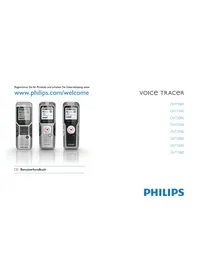


| Produkttyp | Digitales Diktiergerät |
| Marke | Philips |
| Modell | Voice Tracer DVT3100 |
| Abmessungen (B x H x T) | Ca. 4,5 x 2,0 x 0,8 cm |
| Gewicht (inkl. Batterie) | Ca. 50 g |
| Stromversorgung | 1x AAA-Batterie (nicht enthalten) |
| Akku-Typ | NiMH AAA (wiederaufladbar, optional) |
| Speichermedium | Interner Flash-Speicher (ca. 4 GB) |
| Aufnahmeformat | MP3, PCMA, WAV (je nach Einstellung) |
| Aufnahmequalität | HQ (hohe Qualität), SP (Standard), LP (lang) |
| Mikrofon | Integriertes omnidirektionales Mikrofon |
| Lautsprecher | Integrierter Lautsprecher (0,5 W) |
| Schnittstellen | Micro-USB 2.0 (zum Aufladen und Datenübertragung) |
| Kopfhöreranschluss | 3,5 mm Klinke |
| Hauptfunktionen | Aufnahme, Wiedergabe, Stopp, Löschen, Ordnerverwaltung, Sprachaktivierung (VOR), Tastensperre |
| Gesamte Aufnahmezeit (HQ) | Ca. 8 Stunden (abhängig von Speicher und Qualität) |
| Betriebsdauer (Batterie) | Ca. 20 Stunden (Aufnahme, HQ) |
| Ladezeit (über USB) | Ca. 2 Stunden für NiMH-Akku |
| Display | LCD mit Hintergrundbeleuchtung (kein Farbdisplay) |
| Sprache der Menüführung | Mehrsprachig (u.a. Deutsch, Englisch, Französisch) |
| Pflege und Reinigung | Mit einem trockenen Tuch reinigen; keine Flüssigkeiten oder aggressive Reiniger verwenden. |
| Sicherheit | Nur kompatible Netzteile und Kabel verwenden; Gerät nicht Feuchtigkeit oder extremen Temperaturen aussetzen. |
| Ersatzteile und Reparierbarkeit | Batterie und Micro-USB-Kabel als Ersatzteile verfügbar; Reparatur über autorisierte Service-Center. |
| Allgemeine Informationen | Kompatibel mit Windows und macOS; keine Treiberinstallation erforderlich (als Wechseldatenträger erkannt). |
Häufig gestellte Fragen - Voice Tracer DVT3100 PHILIPS
Benutzerfragen zu Voice Tracer DVT3100 PHILIPS
0 Frage zu diesem Gerät. Beantworten Sie die, die Sie kennen, oder stellen Sie Ihre eigene.
Eine neue Frage zu diesem Gerät stellen
Laden Sie die Anleitung für Ihr Diktiergerät kostenlos im PDF-Format! Finden Sie Ihr Handbuch Voice Tracer DVT3100 - PHILIPS und nehmen Sie Ihr elektronisches Gerät wieder in die Hand. Auf dieser Seite sind alle Dokumente veröffentlicht, die für die Verwendung Ihres Geräts notwendig sind. Voice Tracer DVT3100 von der Marke PHILIPS.
BEDIENUNGSANLEITUNG Voice Tracer DVT3100 PHILIPS
Registrieren Sie Ihr Produkt und erhalten Sie Unterstützung unter
www.philips.com/welcome
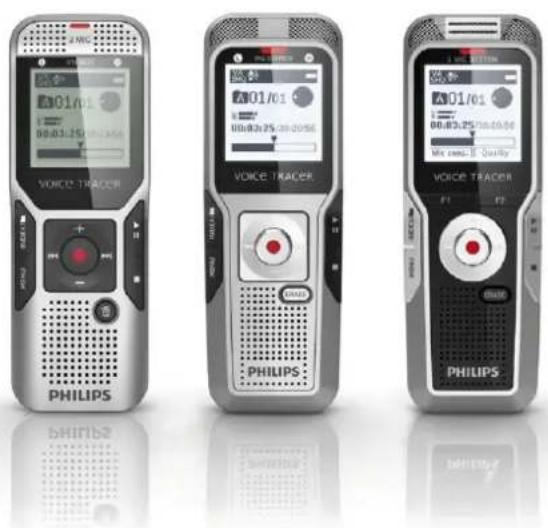
DE Benutzerhandbuch
VOICE TRACER
DVT1000
DVT1500
DVT3000
DVT3100
DVT3500
DVT5000
DVT5500
DVT7000
PHILIPS
Inhaltsverzeichnis
1 Wichtige Sicherheitsinformationen 5
1.1 Sicherheitshinweise 5
2 Zu diesem Benutzerhandbuch 7
2.2 Verwendete Symbole 7
3 Digital Voice Tracer 8
3.1 Produkthighlights 8 3.2 Verpackungsinhalt 9 3.3 Produktübersichten 10
3.3.1 Vorder- und Rückseite (DVT1000, DVT1500) 10 3.3.2 Vorder- und Rückseite (DVT3000 – DVT7000) 11 3.3.3 Tasten (DVT1000, DVT1500) 12 3.3.4 Tasten (DVT3000 - DVT7000) 13 3.3.5 Fernbedienung (DVT5500, DVT7000) 14
3.4 Startbildschirm 15
3.4.1 Menüübersicht 16
4 Erste Schritte 17
4.1 Batterien oder Akkus einlegen 17 4.2 Akkus im Gerät laden 18 4.3 Gerät ein- und ausschalten 18 4.4 Erstinstallationsprozess 19
4.4.1 Sprache wählen 19 4.4.2 Datum und Uhrzeit einstellen 19 4.5 Aufnahme- und Geräteinformationen anzeigen 19 4.6 Tastensperre ein- und ausschalten 20
4.7 microSD-Karte einsetzen 20 4.8 Standfuß herausklappen (DVT3000 – DVT7000) 21 4.9 Fernbedienung in Betrieb nehmen (DVT5500, DVT7000) 21 4.10 Fernbedienung verwenden 21 4.11 Zubehör verwenden 22
4.11.1 Kopfhörer anschließen 22 4.11.2 Externes Mikrofon anschließen 23 4.11.3 Telefon-Pick-up-Mikrofon verwenden 23 4.11.4 Meeting-Mikrofon verwenden 24 4.12 An Computer anschließen 25 4.12.1 Dateien zwischen Gerät und Computer übertragen 26 4.12.2 Gerät vom Computer trennen 26
5 Aufnahme 27
5.1 Aufnahme erstellen 27
5.1.1 Aufnahme von externer Quelle erstellen 28 5.1.2 Indexmarken setzen 29 5.1.3 Mit Zoom-Funktion aufnehmen 29 5.1.4 Voraufnahmefunktion verwenden (DVT3000 - DVT7000) 29
5.2 Aufnahmen automatisch starten 29
5.2.1 Timer-Funktion verwenden 29 5.2.2 Sprachaktivierungsfunktion verwenden 30
6 Wiedergabe 31
6.1 Aufnahme wählen 31
6.1.1 Aufnahme mit Kalendersuche finden (DVT3000 - DVT7000) 32
6.2 Aufnahme oder Musik wiedergeben 32 6.3 Wiedergabegeschwindigkeit ändern 33 6.4 Schnellen Suchlauf verwenden 33 6.5 Wiedergabe wiederholen / Endlosschleife 33
7 Bearbeiten und Löschen 35
7.1 Aufnahme bearbeiten 35
7.1.1 Aufnahme anfügen oder überschreiben 35
7.1.2 Aufnahme teilen 36
7.2 Aufnahmen am Gerät löschen 36
8 Radio (DVT5000 - DVT7000) 37
8.1 Radio verwenden 37
8.2 Radiosender speichern 38
8.2.1 Sender automatisch speichern 38
8.2.2 Sender manuell speichern 38
8.2.3 Sender löschen 38
8.3 Ausgabegeräte für Radiowiedergabe einstellen 39
8.4 Radiosender aufnehmen 39
9 Einstellungen 40
9.1 Aufnahmeeinstellungen 40
9.1.1 Speicherort für Aufnahmen einstellen 40
9.1.2 Aufnahmeeinstellungen automatisch anpassen (DVT3000 – DVT7000) 40
9.1.3 Aufnahmequalität einstellen 41
9.1.4 Mikrofonempfindlichkeit einstellen 41
9.1.5 Windfilter ein- und ausschalten (DVT3000 - DVT7000) 42
9.1.6 Geräuschreduzierung ein- und ausschalten (DVT3000 – DVT7000) 43
9.1.7 Bearbeitungsmodus einstellen 43
9.1.8 Stille Aufnahme ein- und ausschalten (DVT3000 - DVT7000) 44
9.1.9 Voraufnahmefunktion ein- und ausschalten (DVT3000 - DVT7000) 44
9.1.10 Timer einstellen 45
9.1.11 Sprachaktivierungsfunktion ein- und ausschalten 45
9.1.12 Automatisches Teilen einstellen 46
9.1.13 Aufnahme-LED ein- und ausschalten 47
9.1.14 Externe Quelle wählen 47
9.2 Anzeigeeinstellungen 48
9.2.1 Sprache wählen 48
9.2.2 Kontraststärke des Displays einstellen 48
9.2.3 Hintergrundbeleuchtung ein- und ausschalten (DVT3000 – DVT7000) 48
9.3 Geräteeinstellungen 49
9.3.1 Datum und Uhrzeit einstellen 49
9.3.2 ClearVoice ein- und ausschalten 50
9.3.3 Equalizer einstellen (DVT3000 - DVT7000) 50
9.3.4 Automatisches Abschalten einstellen 51
9.3.5 Alarm einstellen 51
9.3.6 Tasten- und Signaltöne ein- und ausschalten 52
10 Service 53
10.1 Servicefunktionen am Gerät 53
10.1.1 Geräteinformationen anzeigen 53
10.1.2 Speicher formatieren 53
10.2 Batterien oder Akkus wechseln 54
10.3 Batterie der Fernbedienung wechseln (DVT5500, DVT7000) 54
10.4 Firmware aktualisieren 55
10.5 Störungsbehebung 56
11 Anhang 57
11.1 Technische Daten 57
1 Wichtige Sicherheitsinformationen
Nehmen Sie keine Einstellungen und Veränderungen vor, die nicht in diesem Benutzerhandbuch beschrieben sind. Beachten Sie alle Sicherheitshinweise, um einen einwandfreien Betrieb Ihres Gerätes zu gewährleisten. Der Hersteller übernimmt keine Haftung, sollten Sie die Sicherheitshinweise nicht beachten.
1.1 Sicherheitshinweise
- Schützen Sie das Gerät vor Regen oder Wasser, um einen Kurzschluss zu vermeiden.
- Setzen Sie das Gerät keiner starken Hitze aus, die durch Heizgeräte oder direkte Sonneneinstrahlung verursacht wird.
- Schützen Sie die Kabel vor Beschädigung durch Quetschen, insbesondere an den Steckern und an der Austrittsstelle der Kabel aus dem Gehäuse.
- Sichern Sie Ihre Daten und Aufnahmen. Der Hersteller ist für Datenverlust nicht haftbar.
- Nehmen Sie keine Wartungsarbeiten vor, die nicht in diesem Benutzerhandbuch beschrieben sind. Zerlegen Sie das Gerät nicht in seine Einzelteile, um Reparaturen vorzunehmen. Lassen Sie Ihr Gerät ausschließlich von einer zertifizierten Servicestelle reparieren.
1.1.1 Batterien und Akkus
- Verwenden Sie ausschließlich Batterien oder Akkus des Typs AAA für das Gerät und des Typs CR2025 für die Fernbedienung (DVT5500, DVT7000).
- DVT1000, DVT1500: Versuchen Sie nicht, die Batterien wiederaufzuladen.
- DVT3000 – DVT7000: Sie können anstelle von Akkus auch Batterien des Typs AAA verwenden. Die Akkus LFH9154 von Philips können im Gerät geladen werden. Schließen Sie dazu das Gerät an einen Computer an, oder verwenden Sie ein externes Ladegerät.
- Laden Sie die Akkus vor der ersten Benutzung vollständig auf. Ein kompletter Ladezyklus dauert zirka 2,5 Stunden, wenn das Gerät an einen Computer angeschlossen ist.
- Nehmen Sie die Batterien oder Akkus aus dem Gerät, wenn Sie es längere Zeit nicht verwenden. Das Gerät kann durch auslaufende Batterien oder Akkus beschädigt werden.
- Nehmen Sie die Batterien oder Akkus nicht während einer Aufnahme aus dem Gerät. Dadurch können Daten beschädigt werden oder verloren gehen. Fehlfunktionen des Gerätes sind möglich.
- Batterien und Akkus enthalten Substanzen, die die Umwelt gefährden. Gebrauchte Batterien und Akkus müssen in dafür vorgesehenen Sammelstellen entsorgt werden.
1.1.2 Speicherkarten
- Das Gerät unterstützt Speicherkarten vom Typ microSD bis zu einer Größe von 32 GB.
- Achten Sie darauf, dass die Speicherkarte eine ausreichende Datenübertragungsrate unterstützt. Der Hersteller übernimmt keine Gewähr für eine einwandfreie Funktion.
- Beim Formatieren einer Speicherkarte werden alle Daten auf der Karte gelöscht. Formatieren Sie die Speicherkarte immer im Gerät, um sicherzustellen, dass sie die richtige Formatierung aufweist. Wenn Sie die Speicherkarte mit einem Computer formatieren, können später Fehler beim Schreiben oder Lesen von Daten auftreten.
1.1.3 Gehörschutz
Halten Sie bei Verwendung der Kopfhörer die folgenden Richtlinien ein:
- Stellen Sie die Lautstärke moderat ein, und hören Sie nicht zu lange über Kopfhörer.
- Achten Sie unbedingt darauf, die Lautstärke nicht höher einzustellen als es Ihr Gehör verträgt.
- Stellen Sie die Lautstärke nur so hoch ein, dass Sie immer noch hören, was um Sie herum geschieht.
- In möglicherweise gefährlichen Situationen sollten Sie sehr vorsichtig sein oder die Nutzung vorübergehend unterbrechen.
- Setzen Sie keine Kopfhörer auf, wenn Sie mit dem Auto, Fahrrad, Skateboard usw. unterwegs sind. Sie können dadurch den Verkehr gefährden und verstoßen möglicherweise gegen gesetzliche Bestimmungen.
1.1.4 Maximale Schallleistung
- Der Hersteller garantiert die Übereinstimmung der maximalen Schallleistung seiner Audiogeräte mit den geltenden Bestimmungen, jedoch nur mit dem ursprünglichen Modell der im Lieferumfang enthaltenen Kopfhörer. Wenn diese Kopfhörer ersetzt werden müssen, sollten Sie bei Ihrem Händler ein dem Original entsprechendes Philips-Modell erwerben.
1.1.5 Gesetzliche Beschränkungen für Aufnahmen
- Die Verwendung der Aufnahmefunktion dieses Produktes unterliegt in Ihrem Land möglicherweise gesetzlichen Beschränkungen. Beachten Sie den Datenschutz und die persönlichen Rechte Dritter, wenn Sie beispielsweise Gespräche oder Vorträge aufnehmen.
- Bitte beachten Sie, dass Sie in manchen Ländern gesetzlich dazu verpflichtet sind, Ihren Gesprächspartner darüber zu informieren, wenn Sie ein Telefongespräch aufnehmen beziehungsweise die Aufnahme von Telefongesprächen verboten ist. Informieren Sie sich über die rechtliche Situation in Ihrem Land, bevor Sie Telefongespräche aufnehmen.
2 Zu diesem Benutzerhandbuch
Die Übersichten auf den folgenden Seiten bieten Ihnen einen schnellen Überblick über Ihr Gerät. Detaillierte Beschreibungen finden Sie in den folgenden Kapiteln dieses Benutzerhandbuches. Lesen Sie dieses Benutzerhandbuch aufmerksam durch.
2.1 Modellabhängige Funktionen und Abbildungen
In diesem Benutzerhandbuch sind mehrere Modelle der Gerätereihe beschrieben. Bitte beachten Sie, dass manche Funktionen nur bei bestimmten Modellen verfügbar sind.
2.2 Verwendete Symbole

Tipp
- Mit diesem Symbol sind Tipps gekennzeichnet, mit deren Hilfe Sie Ihr Gerät effektiver und einfacher verwenden.

Hinweis
- Mit diesem Symbol sind Hinweise gekennzeichnet, die Sie in der Handhabung des Gerätes berücksichtigen sollten.

Achtung
- Dieses Symbol warnt vor Schäden am Gerät sowie möglichem Datenverlust. Schäden können durch unsachgemäße Handhabung entstehen.

Warnung
- Dieses Symbol warnt vor Gefahren für Personen. Durch unsachgemäße Handhabung können körperliche Verletzungen oder Schäden entstehen.
3 Digital Voice Tracer
Wir freuen uns, dass Sie sich für ein Philips-Gerät entschieden haben. Auf unserer Webseite erhalten Sie umfassende Unterstützung in Form von Benutzerhandbüchern, Softwaredownloads, Garantieinformationen und vielem mehr: www.philips.com/welcome.
3.1 Produkthighlights
- Stereoaufnahme im MP3-Format für ausgezeichnete Klangqualität
- Zoom-Mikrofon-Funktion für Aufnahmen auf weite Entfernung bis zu 15 Metern / 50 Fuß
- ClearVoice für klare und lebendige Sprachwiedergabe
- Sprachaktivierungsfunktion zum Aufnehmen ohne Tasten (Freisprecheinrichtung) • Voraufnahmefunktion, um kein Wort zu verpassen
- Aufnahme und Stromversorgung über den USB-Anschluss für unbegrenzte Aufnahme
- Steckplatz für microSD-Karte für zusätzlichen Speicher
- Markieren Sie wichtige Stellen einer Aufnahme mit Indexmarken
- Kalendersuche, um alle Aufnahmen schnell zu finden
3.2 Verpackungsinhalt
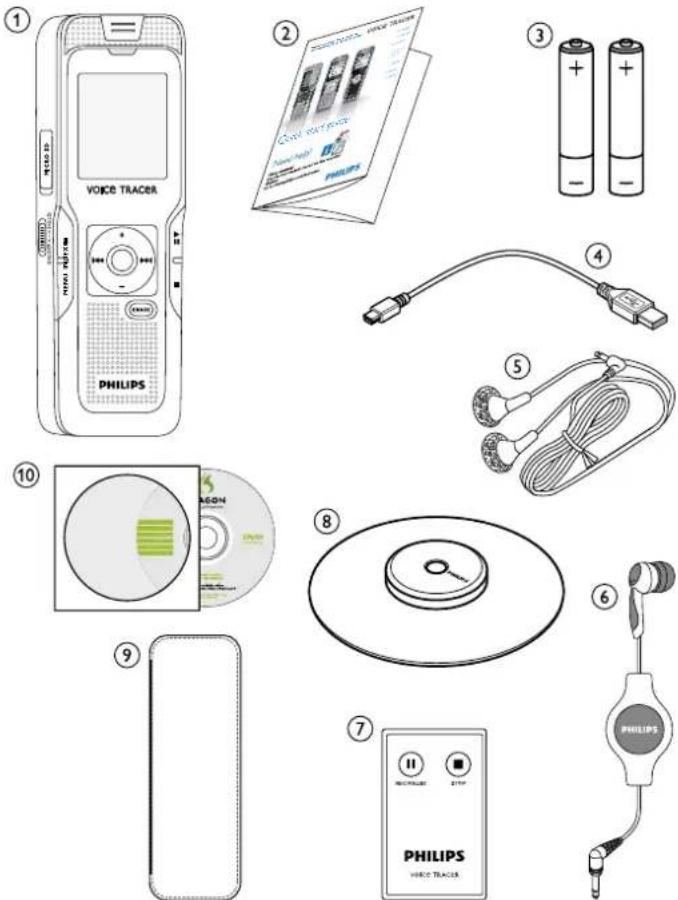
① Gerät ② Schnellstartanleitung ③ DVT1000, DVT1500: Zwei Batterien (AAA) DVT3000 – DVT7000: Zwei wiederaufladbare Akkus (AAA) ④ USB-Kabel für den Anschluss an den Computer ⑤ DVT3000 – DVT7000: Stereo-Kopfhörer ⑥ DVT3500: Telefon-Pick-up-Mikrofon für die Aufnahme von Telefongesprächen ⑦ DVT5500, DVT7000: Fernbedienung (Batterie eingelegt) ⑧ DVT7000: Meeting-Mikrofon ⑨ DVT3500 - DVT7000: Tasche ⑩ DVT1500: DVD mit Spracherkennungssoftware

Hinweis
- Beachten Sie, dass einige Teile möglicherweise nicht Teil des Lieferumfanges Ihres Modells sind. Sollte eines der Teile fehlen oder Beschädigungen aufweisen, wenden Sie sich bitte an Ihren Händler.
3.3 Produktübersichten
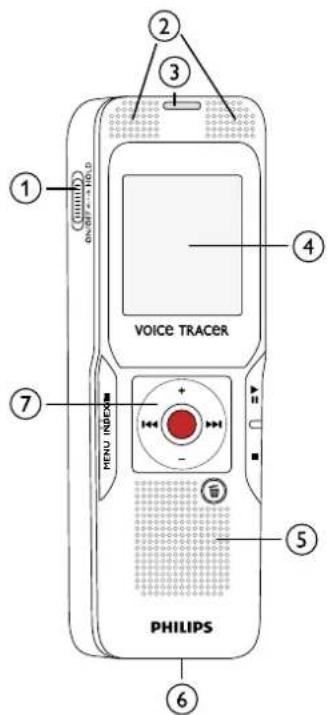
3.3.1 Vorder- und Rückseite (DVT1000, DVT1500)
① Ein-/Ausschalter / Tastensperre ② Mikrofone ③ Status-LED:
Rot – Gerät nimmt auf
Grün – Gerät gibt Aufnahme wieder
Gelb – Datenübertragung mit dem Computer
④ Display ⑤ Lautsprecher ⑥ (ohne Abbildung) Anschluss für den Computer (Micro-USB) ⑦ Bedienfeld mit Tasten ⑧ Anschluss für externes Mikrofon (Stereo-Klinkenstecker, 3,5 mm) ⑨ Anschluss für Kopfhörer (Stereo-Klinkenstecker, 3,5 mm) ⑩ Batteriefach ⑪ Steckplatz für Speicherkarte (microSD-Karte)
3.3.2 Vorder- und Rückseite (DVT3000 - DVT7000)
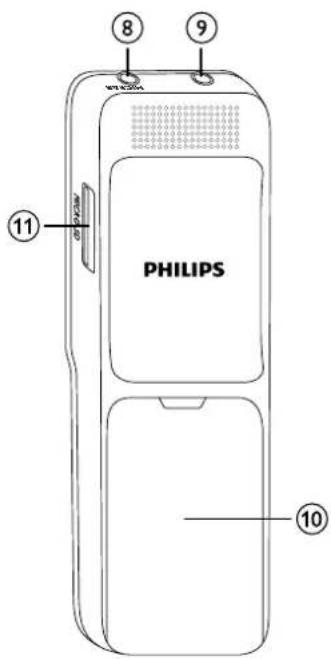
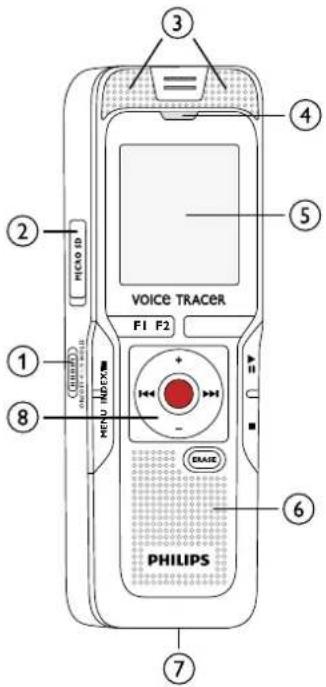
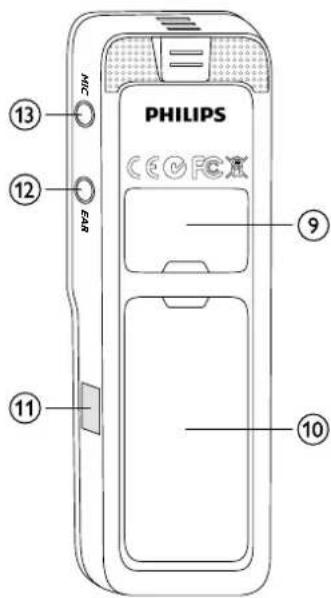
① Ein-/Ausschalter / Tastensperre ② Steckplatz für Speicherkarte (microSD-Karte) ③ Mikrofone ④ Status-LED: Rot – Gerät nimmt auf Grün – Gerät gibt Aufnahme wieder Gelb – Datenübertragung mit dem Computer ⑤ Display ⑥ Lautsprecher ⑦ (ohne Abbildung) Anschluss für den Computer (Micro-USB) ⑧ Bedienfeld mit Tasten ⑨ Ausklappbarer Standfuß ⑩ Batteriefach ⑪ DVT5500, DVT7000: Empfänger für Fernbedienungssignal ⑫ Anschluss für Kopfhörer (Stereo-Klinkenstecker, 3,5 mm) ⑬ Anschluss für externes Mikrofon, Line-in-Anschluss (Stereo-Klinkenstecker, 3,5 mm)
3.3.3 Tasten (DVT1000, DVT1500)
①▶II Kurz drücken: Aufnahme wiedergeben (Wiedergabetaste), Wiedergabe pausieren (Pausetaste) Lang drücken: Wiedergabegeschwindigkeit einstellen
② + Lautstärke erhöhen, Menünavigation: Menüfunktionen wählen
▶▶1 Kurz drücken: zur nächsten Indexmarke springen, zur nächsten Aufnahme springen Menünavigation: nächstes Menüregister aufrufen Lang drücken: schneller Suchlauf vorwärts
- Lautstärke reduzieren, Menünavigation: Menüfunktionen wählen
Kurz drücken: zur vorhergehenden Indexmarke springen, zur vorhergehenden Aufnahme springen Menünavigation: vorhergehendes Menüregister aufrufen Lang drücken: schneller Suchlauf rückwärts
③ ■ Wiedergabe beenden (Stopptaste), Menü beenden ④ Aufnahme löschen (Löschtaste) ⑤ Kurz drücken: Menüfunktionen aufrufen (MENU-Taste) ⑥ ● Aufnahme starten (Aufnahmetaste), Auswahl bestätigen ⑦ Stoppmodus: Ordner wechseln, Aufnahme: Indexmarke setzen (INDEX/■-Taste)
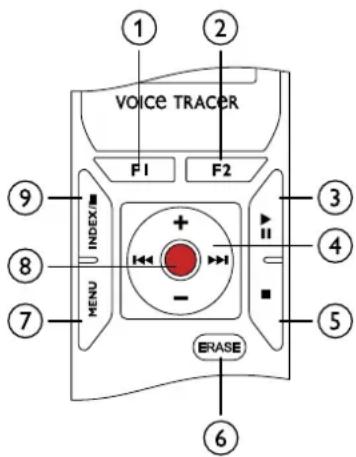
3.3.4 Tasten (DVT3000 - DVT7000)
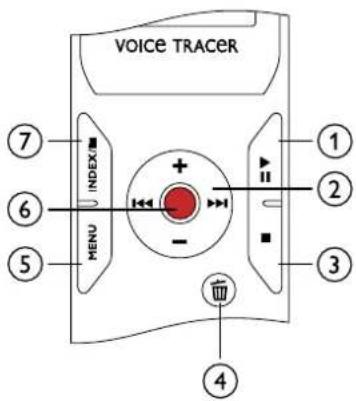
① DVT5000 – DVT7000: Variable Funktionstaste F1 ② DVT5000 – DVT7000: Variable Funktionstaste F2 Funktion der variablen Funktionstasten ist abhängig vom Betriebszustand; zugewiesene Funktion wird im Display angezeigt ③ ▶II Kurz drücken: Aufnahme wiedergeben (Wiedergabetaste), Wiedergabe pausieren (Pausetaste) Lang drücken: Wiedergabegeschwindigkeit einstellen ④ + Lautstärke erhöhen, Menünavigation: Menüfunktionen wählen ▶▶▶ Kurz drücken: zur nächsten Indexmarke springen, zur nächsten Aufnahme springen Menünavigation: nächstes Menüregister aufrufen Lang drücken: schneller Suchlauf vorwärts - Lautstärke reduzieren, Menünavigation: Menüfunktionen wählen Kurz drücken: zur vorhergehenden Indexmarke springen, zur vorhergehenden Aufnahme springen Menünavigation: vorhergehendes Menüregister aufrufen Lang drücken: schneller Suchlauf rückwärts ⑤ ■ Wiedergabe beenden (Stopptaste), Menü beenden ⑥ ERASE: Aufnahme löschen (Löschtaste) ⑦ Kurz drücken: Menüfunktionen aufrufen (MENU-Taste) ⑧ ● Aufnahme starten (Aufnahmetaste), Auswahl bestätigen ⑨ Stoppmodus: Ordner wechseln, Aufnahme: Indexmarke setzen (INDEX/■-Taste)
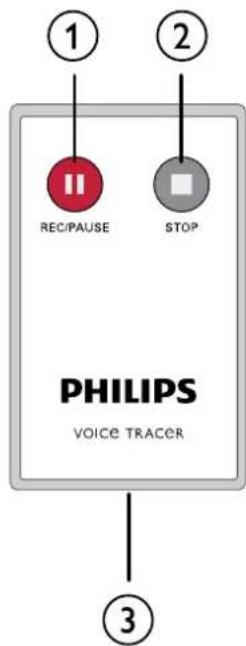
3.3.5 Fernbedienung (DVT5500, DVT7000)
① Aufnahme starten (Aufnahmetaste), Aufnahme pausieren (Pausetaste) ② Aufnahme beenden (Stopptaste) ③ (ohne Abbildung) Batteriefach
3.4 Startbildschirm
① VA Sprachaktivierung eingeschaltet ② Mikrofonempfindlichkeit: ☑ – Diktat, ☒ – Gespräch, ☑ – Spracherkennung, ☒ – Auto Zoom-Funktion, ☒ – Zoom-Funktion: Vortrag, ☒ – Zoom-Funktion: großer Abstand, ☒ – Manuelle Mikrofonempfindlichkeit, ☒ – Line-in-Quelle ③ Eingestellter Bearbeitungsmodus: ☐ – Aufnahme anfügen, ☒ – Aufnahme überschreiben ④ ClearVoice eingeschaltet (für bessere Wiedergabequalität) ⑤ Eingestellter Wiederholungsmodus / Endlosschleife: ☒ – Dateiwiedergabe wiederholen, ☑ – Ordnerwiedergabe wiederholen, ☑ – Auswahl/Sequenz wiederholen, ☒ – Zufälliger Wiederholungsmodus ⑥ – Timer eingeschaltet, 📋 – Alarm eingeschaltet ⑦ Eingestellter Equalizermodus (für Musikwiedergabe): 📋 – Pop, 1 – Jazz, 📋 – Klassik ⑧ Batterieladezustand ⑨ ■ Wiedergabe: ▶ – normal, Ⅱ – Pause, ■ – Stopp, Ⅰ– langsam, ▶ – schnell, ● – Aufnahme ⑪ – Aufnahmepause, ◀▶ – Suchlauf ⑩ DVT5000 – DVT7000: Funktion der variablen Funktionstasten ⑪ Gesetzte Indexmarken der Aufnahme ⑫ Positionsanzeige der aktuellen Wiedergabe/Aufnahme ⑬ Wiedergabe-/Aufnahmedauer, Gesamtzeit der Aufnahme ⑭ Wiedergabe-/Aufnahmepegel des linken und rechten Kanals ⑮ Gewählter Ordner, abhängig vom gewählten Speichermedium (A – interner Speicher, A – microSD-Karte) / Nummer der aktuellen Aufnahme / Gesamtanzahl der Aufnahmen im Ordner ⑯ Eingestellte Aufnahmequalität: PCM – PCM, SHQ – SHQ, HQ – HQ, SP – SP, LP – LP, MP3 – MP3 (Musikwiedergabe), WMA – WMA (Musikwiedergabe)
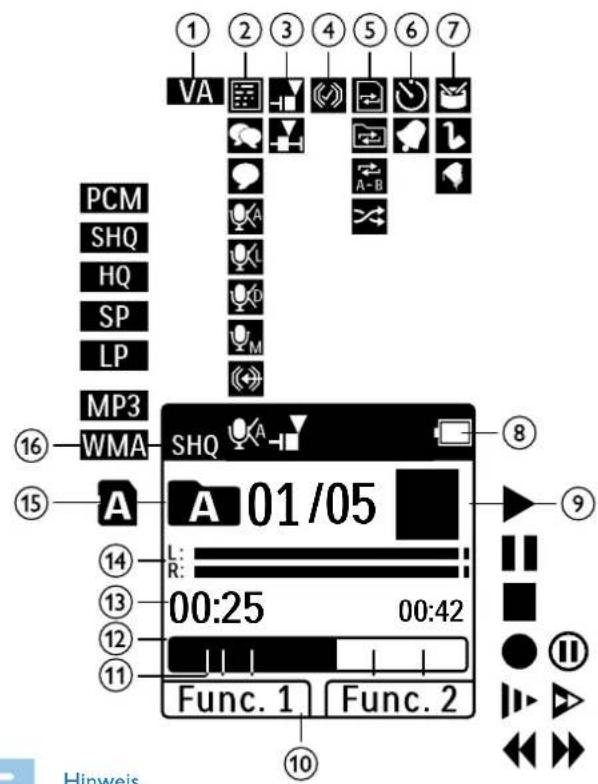
Hinweis - Die Position der Symbole kann variieren, abhängig vom Modell, dem Modus und den gewählten Funktionen.
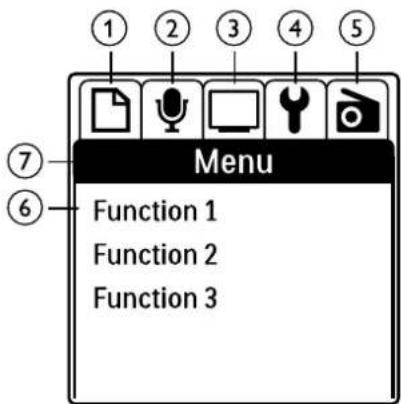
3.4.1 Menüübersicht

Hinweis
- Das Symbol des gewählten Menüregisters wird schwarz hinterlegt angezeigt.
① Ordner- und Dateimenü:
Aufnahme mit Kalendersuche finden (DVT3000 - DVT7000)
Aufnahme teilen
Wiedergabe wiederholen / Endlosschleife
② Aufnahmeeinstellungen:
Aufnahme erstellen
Mikrofonempfindlichkeit einstellen
Aufnahmequalität einstellen
Windfilter ein- und ausschalten (DVT3000 - DVT7000)
Geräuschreduzierung ein- und ausschalten (DVT3000 – DVT7000)
Bearbeitungsmodus einstellen
Stille Aufnahme ein- und ausschalten (DVT3000 - DVT7000)
Voraufnahmefunktion ein- und ausschalten (DVT3000 - DVT7000)
Timer einstellen
Sprachaktivierungsfunktion ein- und ausschalten
Automatisches Teilen einstellen
Externe Quelle wählen
③ Anzeigeeinstellungen:
Sprache wählen Kontraststärke des Displays einstellen Hintergrundbeleuchtung ein- und ausschalten (DVT3000 – DVT7000)
④ Geräteeinstellungen:
Datum und Uhrzeit einstellen ClearVoice ein- und ausschalten Equalizer einstellen (DVT3000 – DVT7000) Automatisches Abschalten einstellen Alarm einstellen Speicher formatieren Aufnahme-LED ein- und ausschalten Tasten- und Signaltöne ein- und ausschalten Speicherort für Aufnahmen einstellen Geräteinformationen anzeigen
⑤ Radioeinstellungen:
Radio verwenden Radiosender speichern Ausgabegeräte für Radiowiedergabe einstellen
⑥ Liste der verfügbaren Funktionen des Menüs
⑦ Titel des gewählten Menüregisters
4 Erste Schritte
Mit der Installationshilfe auf den folgenden Seiten nehmen Sie Ihr Gerät schnell und einfach in Betrieb.

Achtung
- Beachten Sie die Hinweise zum Umgang mit dem Gerät, insbesondere mit Batterien und Akkus (siehe auch Kapitel 1.1.1 Batterien und Akkus, Seite 5).
4.1 Batterien oder Akkus einlegen
Im Lieferumfang Ihres Gerätes sind zwei Batterien (DVT1000, DVT1500) beziehungsweise zwei Akkus (DVT3000 – DVT7000) der Type AAA enthalten.
1 DVT1000, DVT1500: Schieben Sie die Abdeckung des Batteriefaches nach unten.
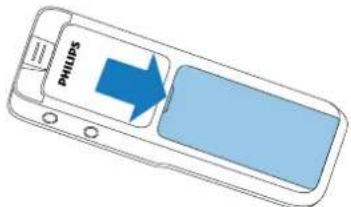
Inhaltsverzeichnis
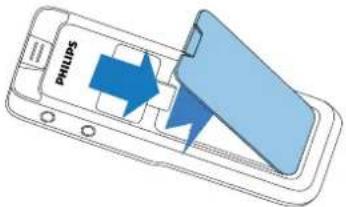
2 DVT3000 – DVT7000: Öffnen Sie die Abdeckung des Batteriefaches auf der Rückseite des Gerätes, indem Sie die Verriegelung öffnen und die Abdeckung entfernen.
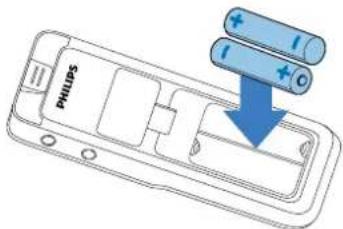
3 Legen Sie die Batterien beziehungsweise Akkus wie gezeigt in das Gerät ein. Achten Sie dabei auf die richtige Polarität!
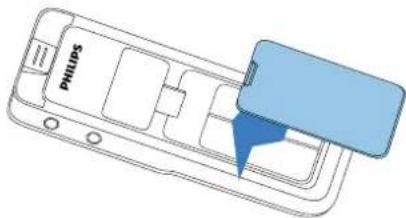
4 Schließen Sie die Abdeckung des Batteriefaches.
Erste Schritte
4.2 Akkus im Gerät laden
DVT3000 - DVT7000

Hinweis
• Die Akkus LFH9154 von Philips können im Gerät geladen werden. Schließen Sie dazu das Gerät an einen Computer an oder verwenden Sie ein externes Ladegerät. - Laden Sie die Akkus vor der ersten Benutzung vollständig auf. - Ein kompletter Ladezyklus am Computer dauert zirka 2,5 Stunden. Der Computer muss während des Aufladens eingeschaltet sein. Sollte der USB-Anschluss des Computers nicht genügend Strom liefern, verwenden Sie ein externes Ladegerät.
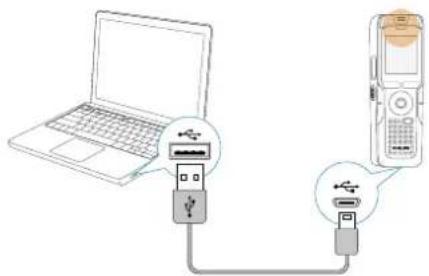
1 Stecken Sie den USB-Stecker in einen USB-Anschluss an Ihrem Computer.
2 Stecken Sie den Micro-USB-Stecker in den USB-Anschluss auf der Unterseite des Gerätes.
4.3 Gerät ein- und ausschalten
1 Ziehen Sie den Ein-/Ausschalter auf der Seite des Gerätes für zirka zwei Sekunden nach unten. →Das Gerät schaltet sich ein und der Startbildschirm erscheint.
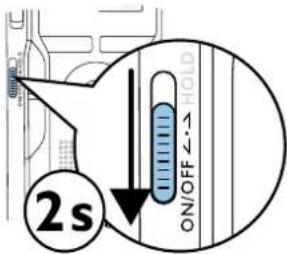
2 Zum Ausschalten ziehen Sie den Ein-/Ausschalter wieder für zirka zwei Sekunden nach unten.

Hinweis
- Das Gerät schaltet sich automatisch ab, wenn innerhalb der eingestellten Zeit keine Taste gedrückt wird (siehe auch Kapitel 9.3.4 Automatisches Abschalten einstellen, Seite 51).
4.4 Erstinstallationsprozess
Bei der ersten Inbetriebnahme oder möglicherweise nach einer längeren Unterbrechung der Stromversorgung beginnt der Erstinstallationsprozess. Die Angaben für Datum und Uhrzeit werden als Aufnahmezeit mit jeder Aufnahme gespeichert.
4.4.1 Sprache wählen
1. Wählen Sie mit + / – die gewünschte Displaysprache. 2. Bestätigen Sie mit der Aufnahmetaste ●.

Hinweis
- Möglicherweise ist Ihre Sprache nicht verfügbar. Wählen Sie eine Alternativsprache.
4.4.2 Datum und Uhrzeit einstellen
1. Wählen Sie mit + / - das gewünschte Jahr. 2. Drücken Sie ▶▶. 3. Wählen Sie mit + / - den gewünschten Monat. 4. Drücken Sie ▶▶. 5. Wählen Sie mit + / - den gewünschten Tag.
6. Drücken Sie ▶▶. 7. Wählen Sie mit + / -, ob die Uhrzeit im 12- oder 24-Stunden-Format angezeigt werden soll. 8. Drücken Sie ▶▶. 9. Wählen Sie mit + / – die gewünschte Stundenzeit. 10. Drücken Sie ▶▶. 11. Wählen Sie mit + / - die gewünschte Minutenzeit. 12. Bestätigen Sie mit der Aufnahmetaste ●.

Tipp
• Die Einstellungen für Sprache, Datum und Uhrzeit können Sie jederzeit mit den Einstellungsmenüs ändern (siehe auch Kapitel 9.2.1 Sprache wählen, Seite 48) (siehe auch Kapitel 9.3.1 Datum und Uhrzeit einstellen, Seite 49).
4.5 Aufnahme- und Geräteinformationen anzeigen
1. Drücken Sie im Stoppmodus (Startbildschirm) die Stopptaste ■.
① Auf dem Display werden die Eigenschaften der gewählten Aufnahme angezeigt: Symbol für Speicherort, Aufnahmedatum und -uhrzeit, Aufnahmequalität, Länge der Aufnahme und Dateigröße in Megabyte.
② Auf dem Display werden allgemeine Geräteinformationen angezeigt: Datum und Uhrzeit, verbleibende Aufnahmezeit im gewählten Speicher, Firmware-Version des Gerätes.
2 Drücken Sie die Stopptaste ■, um in den Stoppmodus zurückzukehren.
4.6 Tastensperre ein- und ausschalten
Die Tastensperre deaktiviert alle Tasten des Gerätes. Die Timer-Funktion des Gerätes funktioniert weiterhin.
1 Ziehen Sie den Ein-/Ausschalter auf der Seite des Gerätes nach oben in die Position HOLD, um die Tastensperre einzuschalten. →Für kurze Zeit erscheint das Sperrsymbol auf dem Display.
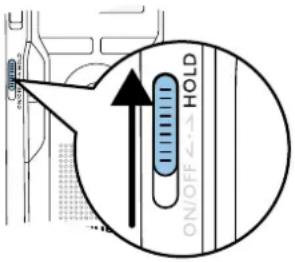
2 Ziehen Sie den Ein-Ausschalter auf der Seite des Gerätes in die Mittelstellung, um die Tastensperre auszuschalten. →Für kurze Zeit erscheint das Freigabesymbol auf dem Display.
4.7 microSD-Karte einsetzen

Achtung
- Ziehen Sie die Speicherkarte nicht heraus, während das Gerät darauf zugreift. Dadurch können Daten beschädigt werden oder verloren gehen.
1 DVT3000 – DVT7000: Klappen Sie die Abdeckung des Steckplatzes für die Speicherkarte zur Seite. 2 Stecken Sie die microSD-Karte mit den Kontakten nach oben in den Steckplatz für die Speicherkarte an der Seite des Gerätes.
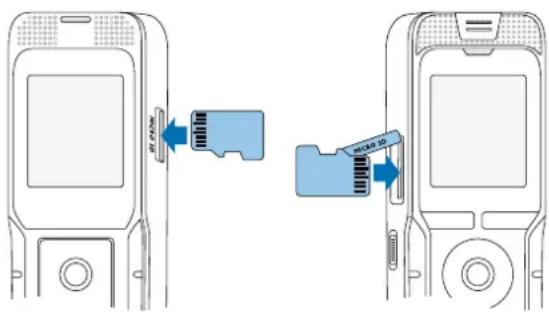
3 Schieben Sie die Speicherkarte in das Gerät bis sie einrastet. 4 Zum Entnehmen der Speicherkarte drücken Sie leicht auf die Karte. Die Speicherkarte wird ein Stück ausgeworfen.

Hinweis
- Damit das Gerät Aufnahmen auf der Speicherkarte speichert, müssen Sie vom internen Speicher auf microSD-Kartenspeicher umstellen (siehe auch Kapitel 9.1.1 Speicherort für Aufnahmen einstellen, Seite 40). Sie erkennen am Ordnersymbol auf dem Display in welchen Speicher die Aufnahmen abgelegt werden: A, B, C, D, F – interner Speicher, A, B, C, D, F – Speicherkarte.
4.8 Standfuß herausklappen (DVT3000 - DVT7000)
Verwenden Sie den Standfuß auf der Rückseite des Gerätes, wenn Sie das Gerät auf einen Tisch legen – beispielsweise um eine Besprechung aufzunehmen. Auf diese Weise nutzen Sie auch das Mikrofon auf der Geräterückseite optimal.
1. Klappen Sie den Standfuß auf der Rückseite des Gerätes heraus.
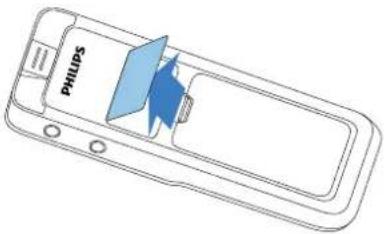
2. Stellen Sie das Gerät auf einer ebenen Oberfläche auf, beispielsweise auf einem Tisch.
4.9 Fernbedienung in Betrieb nehmen (DVT5500, DVT7000)
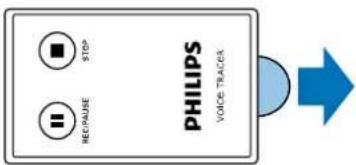
Die Batterie ist bereits in die Fernbedienung eingelegt. Sie ist mit einem Plastikstreifen geschützt, damit kein Stromverbrauch während des Transports erfolgt.
1. Ziehen Sie den Plastikstreifen aus dem Batteriefach auf der Unterseite der Fernbedienung heraus.
4.10 Fernbedienung verwenden

Hinweis
- Sollte die Fernbedienung nicht mehr funktionieren, wechseln Sie die Batterie (siehe auch Kapitel 10.3 Batterie der Fernbedienung wechseln (DVT5500, DVT7000), Seite 54).
- Nehmen Sie die Batterie aus der Fernbedienung, wenn Sie diese längere Zeit nicht verwenden. Die Fernbedienung kann durch eine undichte Batterie beschädigt werden.
- Gebrauchte Batterien und Akkus müssen in dafür vorgesehenen Sammelstellen entsorgt werden.
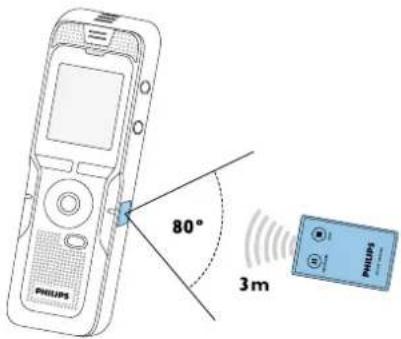
Richten Sie die Fernbedienung auf den Empfänger an der Seite des Gerätes. Der Winkel zum Gerät sollte innerhalb von 80 Grad liegen; die Entfernung sollte nicht mehr als drei Meter betragen. Achten Sie darauf, dass sich keine Gegenstände zwischen der Fernbedienung und dem Gerät befinden.
4.11 Zubehör verwenden
Abhängig von Ihrem Gerät ist verschiedenes Zubehör im Lieferumfang enthalten. Weiteres Zubehör erhalten Sie bei Ihrem Händler.
4.11.1 Kopfhörer anschließen
Lieferumfang: DVT3000 – DVT7000

Warnung
- Stellen Sie die Lautstärke moderat ein, und hören Sie nicht zu lange über Kopfhörer. Andernfalls können Hörschäden entstehen. Beachten Sie die Hinweise zum Gehörschutz (siehe auch Kapitel 1.1.3 Gehörschutz, Seite 6).
1 Reduzieren Sie die Lautstärke des Gerätes bevor Sie den Kopfhörer anschließen. 2 Stecken Sie den Klinkenstecker in den Kopfhöreranschluss EAR auf der Oberseite (DVT1000, DVT1500) beziehungsweise Seite (DVT3000 – DVT7000) des Gerätes.
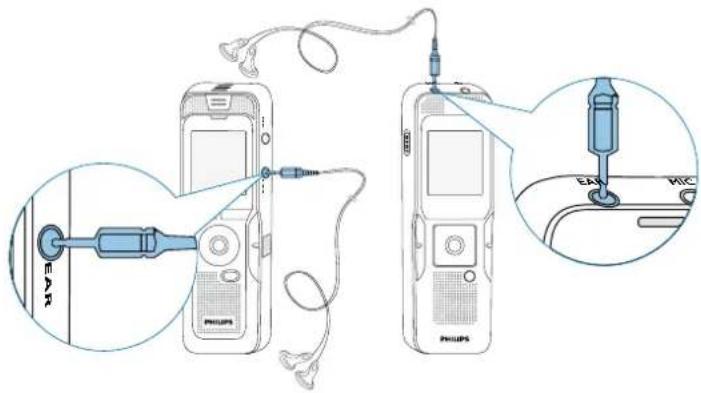
3 Erhöhen Sie die Lautstärke nach dem Anschließen bis diese ein angenehmes Niveau erreicht hat. Der Lautsprecher des Gerätes ist ausgeschaltet, wenn ein Kopfhörer an das Gerät angeschlossen ist.
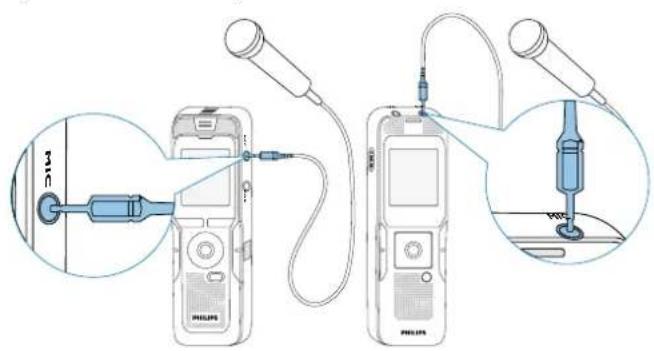
4.11.2 Externes Mikrofon anschließen

Hinweis
- Wenn Sie ein externes Mikrofon an das Gerät anschließen, wird die Aufnahmequelle automatisch umgeschaltet und das Mikrofon des Gerätes ausgeschaltet.
1 Beenden Sie eine laufende Aufnahme. 2 Stecken Sie den Klinkenstecker in den Mikrofonanschluss MIC auf der Oberseite (DVT1000, DVT1500) beziehungsweise Seite (DVT3000 – DVT7000) des Gerätes.
4.11.3 Telefon-Pick-up-Mikrofon verwenden
Lieferumfang: DVT3500

Achtung
- Für die Aufnahme von Telefongesprächen gibt es möglicherweise landesspezifische gesetzliche Beschränkungen. Informieren Sie sich über die rechtliche Situation in Ihrem Land, bevor Sie Telefongespräche aufnehmen.
Mit dem Telefon-Pick-up-Mikrofon nehmen Sie Telefongespräche auf.
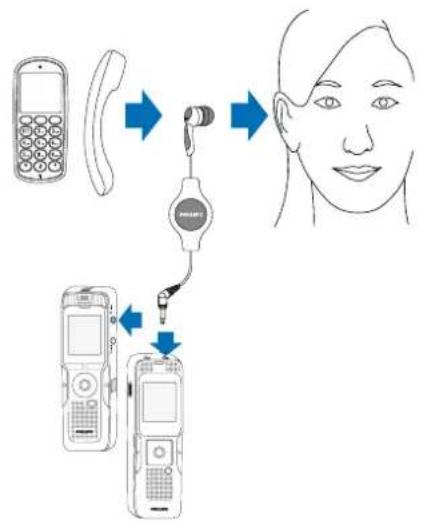
1 Beenden Sie eine laufende Aufnahme. 2 Stecken Sie den Klinkenstecker in den Mikrofonanschluss MIC auf der Oberseite (DVT1000, DVT1500) beziehungsweise Seite (DVT3000 – DVT7000) des Gerätes. 3 Stecken Sie sich den Ohrhörer des Mikrofons ins Ohr. 4 Starten Sie die Aufnahme am Gerät. 5 Telefonieren Sie mit Handy oder Festnetztelefon. Halten Sie dabei das Handy beziehungsweise den Telefonhörer an das Mikrofon am Ohrhörer.
4.11.4 Meeting-Mikrofon verwenden
Lieferumfang: DVT7000
Mit dem Meeting-Mikrofon nehmen Sie eine Besprechung oder eine Konferenz mit mehreren Teilnehmern auf. Für eine optimale Aufnahmequalität sollten die Teilnehmer nicht weiter als zwei Meter vom Mikrofon entfernt sein.
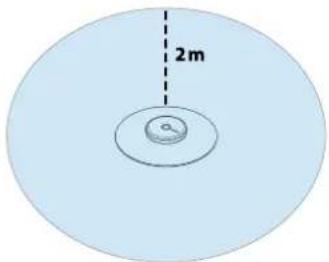
1 Beenden Sie eine laufende Aufnahme. 2 Stecken Sie den Klinkenstecker in den Mikrofonanschluss MIC auf der Oberseite (DVT1000, DVT1500) beziehungsweise Seite (DVT3000 – DVT7000) des Gerätes.
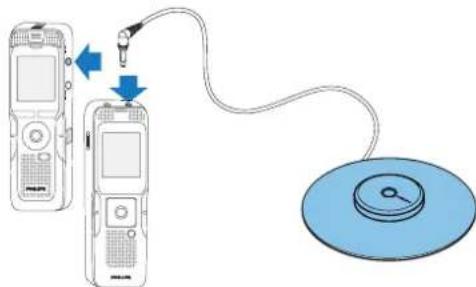
3 Schalten Sie die Einstellung für die externe Quelle auf Mono-Mikrofon um (siehe auch Kapitel 9.1.14 Externe Quelle wählen, Seite 47).
4 Starten Sie die Aufnahme am Gerät.

Tipp
- Für Aufnahmen in größeren Räumen oder von Meetings mit einer größeren Anzahl an Teilnehmern kann der Aufnahmebereich durch Anschließen von bis zu drei Meeting-Mikrofonen erweitert werden.
4.12 An Computer anschließen
Schließen Sie das Gerät an einen Computer an, stehen Ihnen viele Möglichkeiten zur Verfügung:
- USB-Massenspeichergerät: Sie können über den Datei-Explorer auf das Gerät zugreifen, ohne zusätzliche Software zu installieren. Es wird wie ein USB-Speichermedium als Massenspeichergerät angezeigt. Auf diese Weise können Sie Ihre Aufnahmen auf dem Computer speichern und verwalten und den Speicher des Gerätes wieder freigeben (siehe auch Kapitel 4.12.1 Dateien zwischen Gerät und Computer übertragen, Seite 26).
- Stromversorgung über USB: Mit dem Anschluss an den Computer wird das Gerät vom USB-Anschluss mit Strom versorgt, und die Batterien werden nicht belastet. Sie können aufnehmen, bis der Speicher des Gerätes voll ist.

Tipp
- Während das Gerät an den Computer angeschlossen ist, drücken Sie mindestens zwei Sekunden die Aufnahmetaste ●, um eine Aufnahme zu starten.
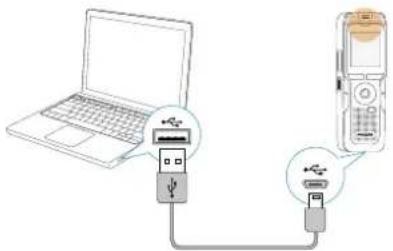
1 Stecken Sie den USB-Stecker in einen USB-Anschluss an Ihrem Computer. 2 Stecken Sie den Micro-USB-Stecker in den USB-Anschluss auf der Unterseite des Gerätes.
→Das Gerät wird als Massenspeichergerät im Datei-Explorer angezeigt.
- Trennen Sie auf keinen Fall die Verbindung zwischen Computer und Gerät während Daten übertragen werden (Status-LED blinkt gelb). Dadurch können Dateien beschädigt werden oder verloren gehen.
- Formatieren Sie das Gerät nicht über den Datei-Explorer des Computers, das kann zu Fehlfunktionen des Gerätes führen. Wenn Sie alle Daten löschen möchten, verwenden Sie die Funktion Speicher format am Gerät (siehe auch Kapitel 10.1.2 Speicher formatieren, Seite 53).
4.12.1 Dateien zwischen Gerät und Computer übertragen
Sie können über den Datei-Explorer auf das Gerät zugreifen, ohne zusätzliche Software zu installieren. Es wird wie ein USB-Speichermedium als Massenspeichergerät angezeigt.
1 Schließen Sie das Gerät wie beschrieben an den Computer an. 2 Öffnen Sie einen Datei-Explorer an Ihrem Computer. →Das Gerät wird wie ein USB-Speichermedium als Massenspeichergerät mit dem Namen PHILIPS angezeigt. Der Ordner Voice auf dem Gerät enthält Aufnahmen, in den Ordner Music können Sie Musikdateien kopieren. 3 Kopieren oder verschieben Sie Dateien vom Gerät auf Ihren Computer oder löschen Sie Dateien auf dem Gerät, um Aufnahmen zu archivieren und Speicherplatz auf dem Gerät freizugeben.

Achtung
- Trennen Sie auf keinen Fall die Verbindung zwischen Computer und Gerät während Daten übertragen werden (Status-LED blinkt gelb). Dadurch können Dateien beschädigt werden oder verloren gehen.
- Formatieren Sie das Gerät nicht über den Datei-Explorer des Computers, das kann zu Fehlfunktionen des Gerätes führen. Wenn Sie alle Daten löschen möchten, verwenden Sie die Funktion Speicher format am Gerät (siehe auch Kapitel 10.1.2 Speicher formatieren, Seite 53).

Hinweis
DVT3000 - DVT7000:
- Das Gerät unterstützt Musikdateien in den Formaten WMA und MP3. Kopieren Sie diese Dateien in den Ordner Music, wenn das Gerät an einen Computer angeschlossen ist. Sie finden die Dateien im Ordner am Gerät.
- Dateien mit Kopierschutz (Digital Rights Management, DRM) werden nicht unterstützt). • Das Gerät zeigt bis zu 99 Musikdateien an.
4.12.2 Gerät vom Computer trennen
1 Werfen Sie das USB-Speichermedium über den Datei-Explorer aus. 2 Trennen Sie erst danach die USB-Verbindung zwischen Computer und Gerät.
5 Aufnahme
Das Gerät bietet Ihnen zahlreiche Funktionen, die Sie während einer Aufnahme verwenden können oder mit denen Sie die Qualität einer Aufnahme verbessern können. Setzen Sie während einer Aufnahme Indexmarken, um wichtige Stellen zu markieren. Mit der Timer-Funktion und der Sprachaktivierung starten Sie Aufnahmen automatisch. Die Voraufnahmefunktion ermöglicht die Aufnahme der letzten fünf Sekunden vor dem Drücken der Aufnahmetaste.
5.1 Aufnahme erstellen
Nehmen Sie vor Beginn einer Aufnahme die gewünschten Einstellungen bezüglich Aufnahmequalität und Mikrofonempfindlichkeit vor, oder wählen Sie die automatische Anpassung. Mit dieser Funktion ermittelt das Gerät zu Beginn einer Aufnahme die Umgebungssituation und nimmt die Einstellungen für Aufnahmequalität oder Mikrofonempfindlichkeit vor (siehe auch Kapitel 9.1.2 Aufnahmeeinstellungen automatisch anpassen (DVT3000 – DVT7000), Seite 40).
Für Aufnahmen unter freiem Himmel können Sie einen Windfilter einschalten, der die Geräusche des Windes reduziert (siehe auch Kapitel 9.1.5 Windfilter ein- und ausschalten (DVT3000 – DVT7000), Seite 42). Für Aufnahmen in Umgebungen mit vielen Geräuschen im Hintergrund – beispielsweise in einer Menschenmenge oder während einer Bahn- oder Autofahrt – können Sie die Geräuschreduzierung einschalten, die Hintergrundgeräusche reduziert (siehe auch Kapitel 9.1.6 Geräuschreduzierung ein- und ausschalten (DVT3000 – DVT7000), Seite 43).

Achtung
- Nehmen Sie die Batterien oder Akkus nicht während einer Aufnahme aus dem Gerät. Dadurch können Daten beschädigt werden oder verloren gehen. Fehlfunktionen des Gerätes sind möglich.
1 Drücken Sie im Stoppmodus (Startbildschirm) INDEX/■, um den gewünschten Ordner für die Aufnahme zu wählen. →Abhängig vom gewählten Speicherort werden die Symbole: A, B, C, D, F – interner Speicher, A, B, C, D, F – Speicherkate angezeigt. 2 Richten Sie die Mikrofone auf die Aufnahmequelle aus, und drücken Sie die Aufnahmetaste ●. →Das Gerät nimmt auf, und die Status-LED leuchtet rot. Auf dem Display wird die Dauer der Aufnahme und die verbleibende Aufnahmezeit im gewählten Speicher angezeigt. 3 Prüfen Sie mit den Aufnahmepegeln die Lautstärke. 4 Drücken Sie während der Aufnahme die Aufnahmetaste ●, um die Aufnahme zu pausieren. →Die Aufnahme wird unterbrochen, und die Status-LED blinkt rot. 5 Drücken Sie die Aufnahmetaste ●, um die Aufnahme fortzusetzen. 6 Drücken Sie die Stopptaste ■, um die Aufnahme zu beenden. →Das Gerät kehrt in den Stoppmodus zurück.

Hinweis
- Neue Aufnahme starten: Drücken Sie während einer Aufnahme ▶▶, um die laufende Aufnahme zu beenden und eine neue Aufnahme zu starten.
- Wiedergabe starten: Drücken Sie während einer Aufnahme ▶II. Die laufende Aufnahme wird beendet und die letzten drei Sekunden der Aufnahme werden wiedergegeben.
- Indexmarken setzen: Drücken Sie während einer Aufnahme INDEX/■, um eine Indexmarke zu setzen (siehe auch Kapitel 5.1.2 Indexmarken setzen, Seite 29).
- Damit die Dateien einer längeren Aufnahme – beispielsweise einer mehrstündigen Besprechung – nicht zu groß werden, können Sie Aufnahmen automatisch teilen (siehe auch Kapitel 9.1.12 Automatisches Teilen einstellen, Seite 46).
- In jedem Ordner können maximal 99 Aufnahmen gespeichert werden. Die Größe des Speichers ist vom gewählten Speicherort und der Aufnahmequalität abhängig (siehe auch Kapitel 9.1.3 Aufnahmequalität einstellen, Seite 41). Ist die Gesamtanzahl erreicht oder der Speicher voll, erscheint eine Meldung am Display, und Sie können keine Aufnahmen mehr erstellen. Löschen Sie Aufnahmen, die Sie nicht brauchen, oder schließen Sie Ihr Gerät an einen Computer an, und übertragen Sie Dateien auf Ihren Computer.

Tipp
- DVT3000 – DVT7000: Manuelle Mikrofonempfindlichkeit Während der Aufnahme können Sie mit + / – die Mikrofonempfindlichkeit anpassen.
- Möchten Sie eine längere Aufnahme vornehmen, wechseln Sie vor Beginn die Batterien beziehungsweise laden Sie die Akkus voll auf. Sie können auch die Stromversorgung über USB verwenden: Mit dem Anschluss an den Computer wird das Gerät vom USB-Anschluss mit Strom versorgt, und die Batterien werden nicht belastet.
- DVT5500, DVT7000: Steuern Sie die Aufnahme mit der Fernbedienung. Drücken Sie die Aufnahmetaste II REC/PAUSE, um die Aufnahme zu starten oder zu pausieren. Drücken Sie die Stopptaste ■ STOP, um die Aufnahme zu beenden.
- DVT5000 – DVT7000: Sie können die Einstellungsmenüs für Mikrofonempfindlichkeit und Aufnahmequalität mit den variablen Funktionstasten F1/F2 aufrufen.
5.1.1 Aufnahme von externer Quelle erstellen
Wenn Sie ein externes Mikrofon an das Gerät anschließen, wird die Aufnahmequelle automatisch umgeschaltet und das Mikrofon des Gerätes ausgeschaltet. Schließen Sie ein Mono-Mikrofon oder eine Aufnahmequelle mit eigenem Verstärker – beispielsweise eine Stereoanlage – an den Mikrofonanschluss an, müssen Sie die externe Quelle umstellen (siehe auch Kapitel 9.1.14 Externe Quelle wählen, Seite 47).
5.1.2 Indexmarken setzen
Setzen Sie während einer Aufnahme Indexmarken, um wichtige Stellen zu markieren. Im Stoppmodus können Sie mit den Navigationstasten ◄◀/▶▶ die Indexmarken wählen (siehe auch Kapitel 6.2 Aufnahme oder Musik wiedergeben, Seite 32).
1 Drücken Sie während einer Aufnahme INDEX/■, um eine Indexmarke zu setzen.
→ Auf dem Display erscheint anstelle der verbleibenden Aufnahmezeit für kurze Zeit die Nummer der Indexmarke. Sie können maximal 32 Indexmarken in einer Aufnahme setzen.

Tipp
- Sie können Indexmarken auch setzen, während die Aufnahme pausiert.
5.1.3 Mit Zoom-Funktion aufnehmen
Mit der Zoomfunktion fokussiert das Gerät auf das vordere Mikrofon und blendet Geräusche von der Seite aus. Auf diese Weise ist die Aufnahme eines Vortrages oder einer Rede auf größere Entfernung möglich (siehe auch Kapitel 9.1.4 Mikrofonempfindlichkeit einstellen, Seite 41).
5.1.4 Voraufnahmefunktion verwenden (DVT3000 - DVT7000)
Die Voraufnahmefunktion ermöglicht die Aufnahme der letzten fünf Sekunden vor dem Drücken der Aufnahmetaste. Das Gerät geht in einen Stand-by-Modus und nimmt fortlaufend eine Fünf-Sekunden-
Schleife auf, ohne diese zu speichern. Wenn Sie die Aufnahmetaste drücken, werden die zuletzt aufgenommen fünf Sekunden mit gespeichert. Mit dieser Funktion können Sie sich in einem Gespräch spontan dazu entscheiden, wichtige Passagen aufzunehmen.
1 Schalten Sie die Voraufnahmefunktion ein (siehe auch Kapitel 9.1.9 Voraufnahmefunktion ein- und ausschalten (DVT3000 – DVT7000), Seite 44). 2 Drücken Sie die Aufnahmetaste ●. → Das Gerät geht in einen Stand-by-Modus und nimmt fortlaufend eine Fünf-Sekunden-Schleife auf, ohne diese zu speichern. 3 Drücken Sie die Aufnahmetaste ●. → Das Gerät startet die Aufnahme und speichert die zuletzt aufgenommen fünf Sekunden.
5.2 Aufnahmen automatisch starten
Ihnen stehen zwei Funktionen für das automatische Starten von Aufnahmen zur Verfügung: Timer-Funktion und Sprachaktivierung.
5.2.1 Timer-Funktion verwenden
Mit der Timer-Funktion starten Sie eine Aufnahme an einem eingegebenen Datum und Uhrzeit. Aufnahmequellen können das Mikrofon des Gerätes, das Radio oder ein externes Mikrofon sein.
1 Legen Sie die Einstellungen für den Timer im Einstellungsmenü fest und schalten Sie die Funktion ein (siehe auch Kapitel 9.1.10 Timer einstellen, Seite 45).
→Ist die Funktion eingeschaltet, wird auf dem Display das Symbol 🔒 angezeigt. Zur eingegebenen Zeit beginnt das Gerät mit Aufnahme. Das Gerät kann zu diesem Zeitpunkt ausgeschaltet sein oder die Tastensperre kann eingeschaltet sein.
5.2.2 Sprachaktivierungsfunktion verwenden
Mit der Sprachaktivierungsfunktion startet das Gerät mit der Aufnahme, sobald Sie sprechen. Wenn Sie aufhören zu sprechen, unterbricht das Gerät die Aufnahme nach drei Sekunden. Sobald Sie wieder sprechen, wird die Aufnahme fortgesetzt. Mit dem Sprachaktivierungspegel legen Sie fest, ab welcher Lautstärke das Gerät mit der Aufnahme beginnt.
1 Legen Sie die Einstellungen für die Sprachaktivierung im Einstellungsmenü fest, und schalten Sie die Funktion ein (siehe auch Kapitel 9.1.11 Sprachaktivierungsfunktion ein- und ausschalten, Seite 45).
→Ist die Funktion eingeschaltet, wird auf dem Display das Symbol VA angezeigt.
2 Drücken Sie die Aufnahmetaste ●.
→Das Gerät geht in einen Stand-by-Modus. Auf dem Display wird das Symbol für eine pausierte Aufnahme (⑪) angezeigt. Das Gerät startet die Aufnahme, sobald Sie zu sprechen beginnen. Wenn Sie aufhören zu sprechen, pausiert das Gerät die Aufnahme nach drei Sekunden.
3 Drücken Sie die Stopptaste ■, um die Aufnahme zu beenden. →Das Gerät kehrt in den Stoppmodus zurück.

Tipp
- Während der Aufnahme können Sie mit +I – den Sprachaktivierungspegel anpassen.
6 Wiedergabe

Tipp
- Schalten Sie die Funktion ClearVoice für eine bessere Wiedergabe ein. Leise Passagen werden dynamisch angepasst, dadurch werden leise Stimmen klarer und besser verständlich wiedergegeben (siehe auch Kapitel 9.3.2 ClearVoice ein- und ausschalten, Seite 50).
6.1 Aufnahme wählen
1 Drücken Sie im Stoppmodus (Startbildschirm) INDEX/■, um einen Ordner zu wählen.
→ Abhängig vom gewählten Speicherort werden die Symbole: A, B, C, D, F – interner Speicher, A, B, C, D, F – Speicherkarte angezeigt. (A, B, C und D sind Ordner für Aufnahmen, der Ordner F/F enthält Musikdateien).
2 Drücken Sie im Stoppmodus ▶▶.
① Der Positionsanzeiger springt an das Ende einer Aufnahme. ② Der Positionsanzeiger springt an den Anfang der nächsten Aufnahme.
3 Drücken Sie im Stoppmodus
① Der Positionsanzeiger springt an den Anfang einer Aufnahme. ② Der Positionsanzeiger springt ans Ende der vorhergehenden Aufnahme.

Hinweis
- Enthält eine Aufnahme Indexmarken, springen Sie mit ◀◀◀/▶▶ zur vorhergehenden beziehungsweise nächsten Indexmarke. → Auf dem Display erscheint anstelle der Gesamtzeit der Aufnahme für kurze Zeit die Nummer der Indexmarke.

Hinweis
DVT3000 - DVT7000:
- Das Gerät unterstützt Musikdateien in den Formaten WMA und MP3. Kopieren Sie diese Dateien in den Ordner Music, wenn das Gerät an einen Computer angeschlossen ist. Sie finden die Dateien im Ordner P1/P am Gerät. Während der Wiedergabe wird auf dem Display das Symbol des Musikformates angezeigt: MP3 – MP3-Datei WMA – WMA-Datei
- Dateien mit Kopierschutz (Digital Rights Management, DRM) werden nicht unterstützt. • Das Gerät zeigt bis zu 99 Musikdateien an.
6.1.1 Aufnahme mit Kalendersuche finden (DVT3000 - DVT7000)
Die Suchfunktion des Gerätes bietet Ihnen eine Auflistung aller gespeicherten Aufnahmen sortiert nach dem Aufnahmedatum.
1 Drücken Sie im Stoppmodus (Startbildschirm) MENU. 2 Bestätigen Sie mit der Aufnahmetaste ●. 3 Wählen Sie mit ◀◀◀/▶▶ in der Kalendersuche das gewünschte Datum. 4 Wählen Sie mit + / - die gewünschte Aufnahme. → Von jeder markierten Aufnahme werden die ersten zehn Sekunden als Vorschau wiedergegeben. 5 Drücken Sie die Wiedergabetaste ▶II, um die Wiedergabe der gewählten Aufnahme zu starten.
6.2 Aufnahme oder Musik wiedergeben

Tipp
- Aus dem Stoppmodus startet die Wiedergabe mit einem Drei-Sekunden-Rücksprung. Diese Funktion hilft Ihnen insbesondere während der Abschrift von Aufnahmen.
1 Wählen Sie die gewünschte Aufnahme wie beschrieben. 2 Drücken Sie die Wiedergabetaste ▶II, um die Wiedergabe der gewählten Aufnahme zu starten. → Die Status-LED leuchtet grün. Auf dem Display wird während der Wiedergabe die Zeitangabe und die Gesamtzeit der Aufnahme angezeigt. 3 Stellen Sie mit +1 – die Lautstärke ein. 4 Drücken Sie die Pausetaste ▶II, um die Wiedergabe zu pausieren. → Die Wiedergabe pausiert, und die Status-LED blinkt grün. 5 Drücken Sie die Stopptaste ■, um die Wiedergabe zu stoppen. → Die Wiedergabe wird an der aktuellen Position angehalten. Das Gerät kehrt in den Stoppmodus zurück. Beim Fortsetzen startet die Wiedergabe drei Sekunden vor der aktuellen Position. 6 Drücken Sie die Wiedergabetaste ▶II, um die Wiedergabe fortzusetzen.
7 Drücken Sie ◀◀◀/▶▶, um an den Anfang oder das Ende der Aufnahme zu springen.

Tipp
- DVT3000 – DVT7000: Während der Wiedergabe von Musik können Sie die Einstellungen des Equalizers und des Wiederholungsmodus aufrufen.
- DVT5000 – DVT7000: Sie können die Funktionen zu Wiedergabegeschwindigkeit und ClearVoice sowie die Anzeige von Datum, Uhrzeit und verbleibender Aufnahmezeit mit den variablen Funktionstasten F1/F2 aufrufen.
6.3 Wiedergabegeschwindigkeit ändern
1 Drücken Sie während einer Wiedergabe mindestens zwei Sekunden die Wiedergabetaste ▶II.
① Die Wiedergabe erfolgt mit langsamer Geschwindigkeit. Auf dem Display wird das Symbol II angezeigt. ② Die Wiedergabe erfolgt mit schneller Geschwindigkeit. Auf dem Display wird das Symbol ▶ angezeigt. ③ Die Wiedergabe erfolgt mit normaler Geschwindigkeit. Auf dem Display wird das Symbol ▶ angezeigt.
6.4 Schnellen Suchlauf verwenden
Mit dem schnellen Suchlauf wird die Aufnahme in hoher Geschwindigkeit abgespielt. Auf diese Weise können Sie eine bestimmte Passage in einer Aufnahme suchen.
1 Halten Sie während einer Wiedergabe oder im Stoppmodus eine der beiden Navigationstasten ◀◀◀ oder ▶▶▶ gedrückt. → Die gewählte Aufnahme und alle folgenden oder vorhergehenden werden in hoher Geschwindigkeit vorwärts oder rückwärts durchsucht. 2 Lassen Sie die Taste los. → Die Wiedergabe startet mit normaler Geschwindigkeit an der aktuellen Position.
6.5 Wiedergabe wiederholen / Endlosschleife
Sie können die Wiedergabe einzelner Aufnahmen, ganzer Ordner oder einer Sequenz in einer Aufnahme automatisch wiederholen lassen (= Endlosschleife).
1 Drücken Sie im Stoppmodus (Startbildschirm) MENU. 2 Wählen Sie mit +/- die Funktion Wiederholen. 3 Bestätigen Sie mit der Aufnahmetaste ●.
4 Wählen Sie mit + / -, ob Sie die Wiedergabe einer einzelnen Aufnahme/Datei, eines Ordners oder einer Sequenz automatisch wiederholen lassen möchten.
→Auf dem Display wird das Symbol des gewählten
Wiederholungsmodus:
- Dateiwiedergabe wiederholen
- Ordnerwiedergabe wiederholen
- Auswahl/Sequenz wiederholen ① Drücken Sie INDEX/■, um den Startpunkt der Sequenz festzulegen. ② Drücken Sie INDEX/■, um den Endpunkt der Sequenz festzulegen.
- Zufälliger Wiederholungsmodus
5 Bestätigen Sie mit der Aufnahmetaste ●.
→Die Wiedergabe der Aufnahme, des Ordners oder der
Sequenz startet.
7 Bearbeiten und Löschen
Sie können einen Teil einer Aufnahme überschreiben oder eine neue Aufnahme anfügen. Lange Aufnahmen können Sie teilen, um Sie besser zu bearbeiten. Sie können einzelne Aufnahmen am Gerät löschen.
7.1 Aufnahme bearbeiten
7.1.1 Aufnahme anfügen oder überschreiben
Sie können eine bestehende Aufnahme bearbeiten, indem Sie einen Teil der Aufnahme überschreiben oder an das Ende einer Aufnahme eine neue Aufnahme anfügen. Im Modus Überschreiben wird die vorhandene Aufnahme von der aktuellen Position an gelöscht!

Hinweis
- Beim Bearbeiten wird die Aufnahmequalität der ursprünglichen Aufnahme verwendet.
1 Stellen Sie den gewünschten Bearbeitungsmodus ein (siehe auch Kapitel 9.1.7 Bearbeitungsmodus einstellen, Seite 43).
→ Auf dem Display wird das Symbol des gewählten Bearbeitungsmodus angezeigt:
- Aufnahme anfügen - Aufnahme überschreiben

Achtung
- Im Modus Überschreiben wird die vorhandene Aufnahme von der aktuellen Position an gelöscht!
2 Wählen Sie im Stoppmodus (Startbildschirm) mit INDEX/■ den Ordner, in dem Sie eine Aufnahme bearbeiten möchten.

Hinweis
- DVT3000 – DVT7000: Im Ordner mit den Musikdateien (P/P) können Sie keine Dateien bearbeiten.
3 Wählen Sie mit ◀◀/▶▶I die Aufnahme, die Sie bearbeiten möchten.
4 Aufnahme überschreiben: Spielen Sie die Aufnahme bis zu der Stelle ab, an der Sie einen neuen Teil hinzufügen möchten, verwenden Sie den schnellen Suchlauf oder springen Sie mit 1 ◀◀ / ▶▶▶ zu einer Indexmarke.
5 Drücken Sie die Pausetaste ▶II, um die Wiedergabe zu pausieren.
6 Drücken Sie die Aufnahmetaste ●, um die Aufnahme des neuen Teiles zu starten.
→ Die neue Aufnahme überschreibt den Rest der Aufnahme oder wird ans Ende angefügt, entsprechend dem eingestellten Bearbeitungsmodus.
7 Drücken Sie während der Aufnahme die Aufnahmetaste ●, um die Aufnahme zu pausieren. 8 Drücken Sie die Stopptaste ■, um die Aufnahme zu beenden. → Das Gerät kehrt in den Stoppmodus zurück.
7.1.2 Aufnahme teilen
Damit Sie eine lange Aufnahme besser bearbeiten können – beispielsweise per E-Mail verschicken, am Computer archivieren oder einzelne Teile löschen – ist es möglich, eine Aufnahme in mehrere Aufnahmen zu teilen.
1 Wählen Sie im Stoppmodus (Startbildschirm) mit INDEX/■ den Ordner, in dem Sie eine Aufnahme teilen möchten. 2 Wählen Sie mit ◀◀◀/▶▶▶ die Aufnahme, die Sie teilen möchten. 3 Spielen Sie die Aufnahme bis zu der Stelle ab, an der Sie geteilt werden soll. Drücken Sie die Stopptaste ■, um die Wiedergabe zu beenden. Oder: Springen Sie mit ◄◄◄/►►◆ zu der Indexmarke, an der die Aufnahme geteilt werden soll. 4 Drücken Sie MENU. 5 Wählen Sie mit +/− die Funktion Teilen. 6 Bestätigen Sie mit der Aufnahmetaste ●. 7 Wählen Sie mit + / - OK.
Bearbeiten und Löschen
8 Bestätigen Sie mit der Aufnahmetaste ●. → Die Aufnahme wird geteilt. Die Nummerierung der nachfolgenden Aufnahmen wird erneuert.
7.2 Aufnahmen am Gerät löschen
Sie können einzelne Aufnahmen am Gerät löschen. Schließen Sie das Gerät an einen Computer an, wenn Sie ganze Ordner umbenennen oder löschen möchten.

Achtung
- Löschen Sie nur Aufnahmen, die Sie nicht mehr brauchen. Gelöschte Aufnahmen können nicht wiederhergestellt werden.
1 Wählen Sie im Stoppmodus (Startbildschirm) mit INDEX/■ den Ordner, in dem Sie eine Aufnahme löschen möchten. 2 Wählen Sie mit ◀◀◀/▶▶I die Aufnahme, die Sie löschen möchten. 3 Drücken Sie mindestens zwei Sekunden die Löschtaste beziehungsweise ERASE. 4 Bestätigen Sie das Löschen mit der Aufnahmetaste ●. → Die Aufnahme wird gelöscht. Die Nummerierung der nachfolgenden Aufnahmen wird erneuert.
8 Radio (DVT5000 - DVT7000)

Hinweis
- Der Kopfhörer ist die Antenne des Gerätes. Radioempfang ist nur möglich, wenn ein Kopfhörer an das Gerät angeschlossen ist.
8.1 Radio verwenden
1 Schließen Sie einen Kopfhörer an das Gerät an (siehe auch Kapitel 4.11.1 Kopfhörer anschließen, Seite 22). 2 Drücken Sie mindestens zwei Sekunden MENU, um das Radio einzuschalten. 3 Stellen Sie mit ◀◀/▶▶ die gewünschte Frequenz ein. Oder: Drücken Sie mindestens zwei Sekunden ◀◀/▶▶, um den Suchlauf zum nächsten Radiosender zu starten. 4 Stellen Sie mit + / - die Lautstärke ein. 5 Drücken Sie mindestens zwei Sekunden MENU, um das Radio auszuschalten.

Tipp
- Sie können das Radio mit der variablen Funktionstaste F1 ausschalten.

Tipp
- Sie können das Radio auch über das Menü ein- und ausschalten:
① Drücken Sie im Stoppmodus (Startbildschirm) MENU. ② Wählen Sie mit ◀◀◀/▶▶ das Radio-Menü ⓒ. ③ Wählen Sie mit +/− die Funktion FM-Radio an beziehungsweise Aus. ④ Bestätigen Sie mit der Aufnahmetaste ●.
8.2 Radiosender speichern
Sie können bis zu 20 Radiosender in den Voreinstellungen speichern.

Tipp
- Sie können im Radiomodus die Sendersuche mit der variablen Funktionstaste F2 aufrufen.
8.2.1 Sender automatisch speichern
1 Drücken Sie im Radiomodus MENU. 2 Wählen Sie mit +/− die Funktion Sendersuche. 3 Bestätigen Sie mit der Aufnahmetaste ●. 4 Wählen Sie mit +/− die Funktion Automatisch. 5 Bestätigen Sie mit der Aufnahmetaste ●. → Das Gerät sucht automatisch Radiosender und speichert die Frequenzen in den Voreinstellungen. Das Gerät speichert bis zu 20 Sender.
8.2.2 Sender manuell speichern
1 Drücken Sie im Radiomodus MENU. 2 Wählen Sie mit +/− die Funktion Sendersuche.
3 Bestätigen Sie mit der Aufnahmetaste ●. 4 Wählen Sie mit +/- die Funktion Manuelle Suche. 5 Bestätigen Sie mit der Aufnahmetaste ●. 6 Stellen Sie mit ◆◀/▶▶ die gewünschte Frequenz ein. Oder: Drücken Sie mindestens zwei Sekunden ◆◀/▶▶, um den Suchlauf zum nächsten Radiosender zu starten. 7 Drücken Sie die Aufnahmetaste ●, um den gewählten Sender in den Voreinstellungen zu speichern.
8.2.3 Sender löschen
1 Wählen Sie mit ◀◀◀/▶▶ den Radiosender, den Sie löschen möchten. 2 Drücken Sie mindestens zwei Sekunden die Löschtaste beziehungsweise ERASE. 3 Bestätigen Sie das Löschen mit der Aufnahmetaste ●.
8.3 Ausgabegeräte für Radiowiedergabe einstellen
Im Radiomodus wird der Lautsprecher des Gerätes nicht ausgeschaltet, wenn Sie einen Kopfhörer anschließen. Sie können wählen, ob Sie das Radio mit dem Kopfhörer oder dem Lautsprecher des Gerätes hören möchten.
1 Drücken Sie im Radiomodus MENU. 2 Wählen Sie mit +/- die Funktion Ausgang. 3 Bestätigen Sie mit der Aufnahmetaste ●. 4 Wählen Sie mit +1 –, ob Sie das Radio mit dem Kopfhörer oder dem Lautsprecher des Gerätes hören möchten. 5 Bestätigen Sie mit der Aufnahmetaste ●. 6 Drücken Sie MENU, um in den Radiomodus zurückzukehren.
3 Drücken Sie während der Aufnahme die Aufnahmetaste ●, um die Aufnahme zu pausieren.
4 Drücken Sie die Stopptaste ■, um die Aufnahme zu beenden. →Das Gerät kehrt in den Radiomodus zurück.
8.4 Radiosender aufnehmen
Sie können vom Radio aufnehmen.
1 Starten Sie den Radioempfang wie beschrieben, und wählen Sie den Sender, den Sie aufnehmen möchten. 2 Drücken Sie die Aufnahmetaste ●. →Das Gerät nimmt auf, und die Status-LED leuchtet rot.
9 Einstellungen
Das Einstellungsmenü rufen Sie aus dem Stoppmodus (Startbildschirm) auf, indem Sie MENU drücken.

Hinweis
- Drücken Sie am Ende eines Funktionsaufrufes die Stopptaste ■, um in den Stoppmodus zurückzukehren. Drücken Sie während eines Funktionsaufrufes die Stopptaste ■, um den Vorgang abzubrechen ohne zu speichern und in den Stoppmodus zurückzukehren.
9.1 Aufnahmeeinstellungen
9.1.1 Speicherort für Aufnahmen einstellen
Sie erkennen am Ordnersymbol auf dem Display in welchen Speicher die Aufnahmen abgelegt werden: A, B, C, D, Z – interner Speicher, A, B, C, D, Z – Speicherkarte.
1 Drücken Sie im Stoppmodus (Startbildschirm) MENU. 2 Wählen Sie mit ◀◀◀/▶▶ das Menü für Geräteeinstellungen 🔒. 3 Wählen Sie mit +/- die Funktion Speicher ausw.. 4 Bestätigen Sie mit der Aufnahmetaste ●.
5 Wählen Sie mit +1-, ob Sie die Aufnahmen im internen Speicher oder auf der microSD-Karte speichern möchten. 6 Bestätigen Sie mit der Aufnahmetaste ●. 7 Drücken Sie die Stopptaste ■, um das Menü zu verlassen.

Tipp
- Drücken Sie die Stopptaste ■, um den Vorgang abzubrechen ohne zu speichern und in den Stoppmodus zurückzukehren.
9.1.2 Aufnahmeeinstellungen automatisch anpassen (DVT3000 - DVT7000)
Mit dieser Funktion ermittelt das Gerät automatisch zu Beginn einer Aufnahme die Umgebungssituation und nimmt die Einstellungen für Aufnahmequalität oder Mikrofonempfindlichkeit vor.
1 Drücken Sie im Stoppmodus (Startbildschirm) MENU. 2 Wählen Sie mit ◀◀/▶▶ das Menü für Aufnahmeeinstellungen 📁. 3 Wählen Sie mit +/- die Funktion Automatisch. 4 Bestätigen Sie mit der Aufnahmetaste ●. 5 Wählen Sie mit +1-, ob Sie die Funktion ein- oder ausschalten möchten. 6 Bestätigen Sie mit der Aufnahmetaste ●.
7 Drücken Sie die Stopptaste ■, um das Menü zu verlassen.

Tipp
- Drücken Sie die Stopptaste ■, um den Vorgang abzubrechen ohne zu speichern und in den Stoppmodus zurückzukehren.
9.1.3 Aufnahmequalität einstellen
Mit den Einstellungen für die Aufnahmequalität legen Sie das Dateiformat und die Qualität der Aufnahme in Form der Datenrate (Bitrate) fest. Je höher die Aufnahmequalität desto größer ist die Datei der Aufnahme und desto weniger Aufnahmen können Sie erstellen.
1 Drücken Sie im Stoppmodus (Startbildschirm) MENU. 2 Wählen Sie mit ◀◀◀/▶▶ das Menü für Aufnahmeeinstellungen 🚙. 3 Wählen Sie mit +/- die Funktion Qualitätseinst.. 4 Bestätigen Sie mit der Aufnahmetaste ●. 5 Wählen Sie mit +1 – die gewünschte Aufnahmequalität.
→ Auf dem Display wird das Symbol der gewählten qualitätseinstellung angezeigt:
PCM – Höchste Qualität, unkomprimiert, Format: WAV, 1.411 kbit/s
SHQ – Sehr hohe Qualität, Format: MP3, 192 kbit/s HQ – Hohe Qualität, Format: MP3, 96 kbit/s SP – Überdurchschnittliche Aufnahmezeit: MP3, 64 kbit/s LP – Längste Aufnahmezeit, Format: MP3, 8 kbit/s
6 Bestätigen Sie mit der Aufnahmetaste ●. 7 Drücken Sie die Stopptaste ■, um das Menü zu verlassen.

Tipp
- Drücken Sie die Stopptaste ■, um den Vorgang abzubrechen ohne zu speichern und in den Stoppmodus zurückzukehren.

Tipp
- DVT5000 – DVT7000: Sie können die Einstellungsmenüs für Mikrofonempfindlichkeit und Aufnahmequalität mit den variablen Funktionstasten F1/F2 aufrufen.
9.1.4 Mikrofonempfindlichkeit einstellen
Mit der Mikrofonempfindlichkeit legen Sie die Umgebungssituation der Aufnahme fest. Abhängig von der Entfernung des Sprechenden passen Sie die Empfindlichkeit des Mikrofons an, um Hintergrundgeräusche so weit wie möglich auszublenden. Mit der Zoomfunktion fokussiert das Gerät auf das vordere Mikrofon und blendet Geräusche von der Seite aus. Auf diese Weise ist die Aufnahme eines Vortrages oder einer Rede auf größere Entfernung möglich.
1 Drücken Sie im Stoppmodus (Startbildschirm) MENU. 2 Wählen Sie mit ◀◀/▶▶ das Menü für Aufnahmeeinstellungen ☐. 3 Wählen Sie mit +/- die Funktion Mikr.-empfindl..
4 Bestätigen Sie mit der Aufnahmetaste ●. 5 Wählen Sie mit + / - die gewünschte Aufnahmequalität.
→ Auf dem Display wird das Symbol der gewählten
Mikrofonempfindlichkeit angezeigt:
国 – Diktat – Optimierte Einstellung für die Aufnahme einer Quelle direkt vor dem Gerät. - Spracherkennung – Optimierte Aufnahme für die spätere Bearbeitung mit einer Spracherkennungssoftware. - Gespräch – Optimierte Einstellung für die Aufnahme mehrerer Quellen in unmittelbarer Umgebung des Gerätes. - Auto Zoom (DVT5000 – DVT7000) – Automatische Anpassung der Zoom-Funktion auf eine weiter entfernte Quelle. - Lesen – Optimierte Einstellung für die Aufnahme einer Quellen in weiter Entfernung des Gerätes. 44 – Großer Abstand (DVT5000 – DVT7000) – Optimierte Einstellung für die Aufnahme von Quellen in bis zu 15 Metern / 50 Fuß Entfernung. - Manuelle Einst. (DVT3000 – DVT7000) – Mikrofonempfindlichkeit manuell einstellen. Wählen Sie mit ◄◀/▶▶ den Empfindlichkeitspegel von 1 (niedrigste Empfindlichkeit, Quelle sehr dicht) bis 9 (sehr empfindlich, Quelle weit entfernt). Während der Aufnahme können Sie mit + / – die Mikrofonempfindlichkeit anpassen.
6 Bestätigen Sie mit der Aufnahmetaste ●. 7 Drücken Sie die Stopptaste ■, um das Menü zu verlassen.

Tipp
- Drücken Sie die Stopptaste ■, um den Vorgang abzubrechen, ohne zu speichern, und in den Stoppmodus zurückzukehren.
9.1.5 Windfilter ein- und ausschalten (DVT3000 - DVT7000)
Für Aufnahmen unter freiem Himmel können Sie einen Windfilter einschalten, der die Geräusche des Windes reduziert.
1. Drücken Sie im Stoppmodus (Startbildschirm) MENU. 2. Wählen Sie mit ◀◀◀/▶▶ das Menü für Aufnahmeeinstellungen 🔒. 3. Wählen Sie mit +/− die Funktion Windfilter. 4. Bestätigen Sie mit der Aufnahmetaste ●. 5. Wählen Sie mit +/−, ob Sie die Funktion ein- oder ausschalten möchten. 6. Bestätigen Sie mit der Aufnahmetaste ●. 7. Drücken Sie die Stopptaste ■, um das Menü zu verlassen.

Tipp
- Drücken Sie die Stopptaste ■, um den Vorgang abzubrechen, ohne zu speichern, und in den Stoppmodus zurückzukehren.
9.1.6 Geräuschreduzierung ein- und ausschalten (DVT3000 - DVT7000)
Für Aufnahmen in Umgebungen mit vielen Geräuschen im Hintergrund – beispielsweise in einer Menschenmenge oder während einer Bahn- oder Autofahrt – können Sie die Geräuschreduzierung einschalten, die Hintergrundgeräusche reduziert.
1. Drücken Sie im Stoppmodus (Startbildschirm) MENU. 2. Wählen Sie mit ◀◀/▶▶ das Menü für Aufnahmeeinstellungen 🔒. 3. Wählen Sie mit +/− die Funktion Geräuschreduz.. 4. Bestätigen Sie mit der Aufnahmetaste ●. 5. Wählen Sie mit +/−, ob Sie die Funktion ein- oder ausschalten möchten. 6. Bestätigen Sie mit der Aufnahmetaste ●. 7. Drücken Sie die Stopptaste ■, um das Menü zu verlassen.

Tipp
- Drücken Sie die Stopptaste ■, um den Vorgang abzubrechen, ohne zu speichern, und in den Stoppmodus zurückzukehren.
9.1.7 Bearbeitungsmodus einstellen
Sie können eine bestehende Aufnahme bearbeiten, indem Sie einen Teil der Aufnahme überschreiben oder an das Ende einer Aufnahme eine neue Aufnahme anfügen. Im Modus Überschreiben wird die vorhandene Aufnahme von der aktuellen Position an gelöscht!
1. Drücken Sie im Stoppmodus (Startbildschirm) MENU. 2. Wählen Sie mit ◀◀◀/▶▶ das Menü für Aufnahmeeinstellungen ▼. 3. Wählen Sie mit +/- die Funktion Bearbeitungsmod. 4. Bestätigen Sie mit der Aufnahmetaste ●.
5. Wählen Sie mit +/−, ob Sie einen neuen Teil an eine bestehende Aufnahme anfügen möchten, ob Sie einen bestehenden Teil löschen und überschreiben möchten, oder schalten Sie die Funktion aus.
→ Auf dem Display wird das Symbol des gewählten Bearbeitungsmodus angezeigt:
- Aufnahme anfügen
- Aufnahme überschreiben
6 Bestätigen Sie mit der Aufnahmetaste ●.
7 Drücken Sie die Stopptaste ■, um das Menü zu verlassen.

Tipp
- Drücken Sie die Stopptaste ■, um den Vorgang abzubrechen ohne zu speichern und in den Stoppmodus zurückzukehren.
9.1.8 Stille Aufnahme ein- und ausschalten (DVT3000 - DVT7000)
Mit dieser Funktion schalten Sie Displayanzeige, Status-LED und die Signaltöne während einer Aufnahme aus. Auf diese Weise können Sie aufnehmen ohne sichtbare Anzeige der Aufnahme am Gerät.
1 Drücken Sie im Stoppmodus (Startbildschirm) MENU. 2 Wählen Sie mit ◀◀◀/▶▶ das Menü für Aufnahmeeinstellungen ☑. 3 Wählen Sie mit +/- die Funktion Stille Aufnahme. 4 Bestätigen Sie mit der Aufnahmetaste ●. 5 Wählen Sie mit + / -, ob Sie die Funktion ein- oder ausschalten möchten. 6 Bestätigen Sie mit der Aufnahmetaste ●. 7 Drücken Sie die Stopptaste ■, um das Menü zu verlassen.

Tipp
- Drücken Sie die Stopptaste ■, um den Vorgang abzubrechen ohne zu speichern und in den Stoppmodus zurückzukehren.
9.1.9 Voraufnahmefunktion ein- und ausschalten (DVT3000 - DVT7000)
Die Voraufnahmefunktion ermöglicht die Aufnahme der letzten fünf Sekunden vor dem Drücken der Aufnahmetaste. Das Gerät ist in einem Stand-by-Modus und nimmt fortlaufend eine Fünf-Sekunden-Schleife auf, ohne diese zu speichern. Wenn Sie die Aufnahmetaste drücken, werden die zuletzt aufgenommen fünf Sekunden mit gespeichert.
1 Drücken Sie im Stoppmodus (Startbildschirm) MENU. 2 Wählen Sie mit ◀◀◀/▶▶ das Menü für Aufnahmeeinstellungen 📁. 3 Wählen Sie mit +/− die Funktion Voraufnahme. 4 Bestätigen Sie mit der Aufnahmetaste ●. 5 Wählen Sie mit +1-, ob Sie die Funktion ein- oder ausschalten möchten. 6 Bestätigen Sie mit der Aufnahmetaste ●. 7 Drücken Sie die Stopptaste ■, um das Menü zu verlassen.

Tipp
- Drücken Sie die Stopptaste ■, um den Vorgang abzubrechen ohne zu speichern und in den Stoppmodus zurückzukehren.
9.1.10 Timer einstellen
Mit der Timer-Funktion starten Sie eine Aufnahme an einem eingegebenen Datum und Uhrzeit. Aufnahmequellen können das Mikrofon des Gerätes, das Radio oder ein externes Mikrofon sein.
1 Drücken Sie im Stoppmodus (Startbildschirm) MENU. 2 Wählen Sie mit ◀◀/▶▶ das Menü für Aufnahmeeinstellungen 📋. 3 Wählen Sie mit + / - die Funktion Timer. 4 Bestätigen Sie mit der Aufnahmetaste ●.
5 Wählen Sie mit +/- die Funktion Zeit einstellen, um die Alarmzeit einzustellen.
6 Stellen Sie Datum und Uhrzeit wie beschrieben ein (siehe auch Kapitel 9.3.1 Datum und Uhrzeit einstellen, Seite 49).
7 Bestätigen Sie mit der Aufnahmetaste ●.
8 Wählen Sie mit +/- die Funktion Aufnahmequelle, um die Aufnahmequelle einzustellen.
9 Wählen Sie mit + / –, ob das Gerät vom einem Mikrofon, von einer externen Quelle oder vom Radio aufnehmen soll. Für die Aufnahme vom Radio können Sie den voreingestellten Sender wählen, der aufgenommen werden soll.
10 Bestätigen Sie mit der Aufnahmetaste ●.
→ Ist die Funktion eingeschaltet, wird auf dem Display das Symbol ☒ angezeigt. Zur eingegebenen Zeit beginnt das Gerät mit Aufnahme.
11 Wählen Sie mit +/− die Funktion Aus, um den Timer auszuschalten.

Tipp
- Drücken Sie die Stopptaste ■, um den Vorgang abzubrechen ohne zu speichern und in den Stoppmodus zurückzukehren.
9.1.11 Sprachaktivierungsfunktion ein- und ausschalten
Mit der Sprachaktivierungsfunktion startet das Gerät mit der Aufnahme, sobald Sie sprechen. Wenn Sie aufhören zu sprechen, unterbricht das Gerät die Aufnahme nach drei Sekunden. Sobald Sie wieder sprechen, wird die Aufnahme fortgesetzt. Mit dem Sprachaktivierungspegel legen Sie fest, ab welcher Lautstärke das Gerät mit der Aufnahme beginnt.
1 Drücken Sie im Stoppmodus (Startbildschirm) MENU. 2 Wählen Sie mit ◀◀◀/▶▶ das Menü für Aufnahmeeinstellungen ☐. 3 Wählen Sie mit +/- die Funktion Sprachaktivier.. 4 Bestätigen Sie mit der Aufnahmetaste ●. 5 Wählen Sie mit +1 – die Funktion Ein.
6 Bestätigen Sie mit der Aufnahmetaste ●. 7 Wählen Sie mit ◀◀◀/▶▶ den Sprachaktivierungspegel von 1 (sehr empfindlich, Gerät schaltet bei niedriger Lautstärke ein) bis 9 (niedrigste Empfindlichkeit, Gerät schaltet erst bei höherer Lautstärke ein). Im Aufnahmemodus können Sie mit + / – den Sprachaktivierungspegel anpassen. 8 Bestätigen Sie mit der Aufnahmetaste ●. → Ist die Funktion eingeschaltet, wird auf dem Display das Symbol VA angezeigt. 9 Wählen Sie mit +/− die Funktion Aus, um die Sprachaktivierung auszuschalten.

Tipp
- Drücken Sie die Stopptaste ■, um den Vorgang abzubrechen ohne zu speichern und in den Stoppmodus zurückzukehren.
9.1.12 Automatisches Teilen einstellen
Damit die Dateien einer längeren Aufnahme – beispielsweise einer mehrstündigen Besprechung – nicht zu groß werden, können Sie Aufnahmen automatisch teilen. Nach Erreichen der eingestellten Zeit beendet das Gerät die laufende Aufnahme und startet automatisch eine neue Aufnahme.
1 Drücken Sie im Stoppmodus (Startbildschirm) MENU. 2 Wählen Sie mit ◀◀◀/▶▶ das Menü für Aufnahmeeinstellungen 📄. 3 Wählen Sie mit +/− die Funktion Autom. Teilen.
4 Bestätigen Sie mit der Aufnahmetaste ●.
5 Wählen Sie mit +1-, ob längere Aufnahmen nach 30 oder 60 Minuten automatisch geteilt werden sollen, oder schalten Sie die Funktion aus.
6 Bestätigen Sie mit der Aufnahmetaste ●.
7 Drücken Sie die Stopptaste ■, um das Menü zu verlassen.

Tipp
- Drücken Sie die Stopptaste ■, um den Vorgang abzubrechen ohne zu speichern und in den Stoppmodus zurückzukehren.
9.1.13 Aufnahme-LED ein- und ausschalten
Diese Funktion schaltet die Status-LED aus.
1 Drücken Sie im Stoppmodus (Startbildschirm) MENU. 2 Wählen Sie mit ◀◀◀/▶▶ das Menü für Geräteeinstellungen ☎. 3 Wählen Sie mit +/− die Funktion Aufnahmeleuchte. 4 Bestätigen Sie mit der Aufnahmetaste ●. 5 Wählen Sie mit + / -, ob Sie die Status-LED ein- oder ausschalten möchten. 6 Bestätigen Sie mit der Aufnahmetaste ●. 7 Drücken Sie die Stopptaste ■, um das Menü zu verlassen.

Tipp
- Drücken Sie die Stopptaste ■, um den Vorgang abzubrechen ohne zu speichern und in den Stoppmodus zurückzukehren.
9.1.14 Externe Quelle wählen
Wenn Sie ein externes Mikrofon an das Gerät anschließen, wird die Aufnahmequelle automatisch umgeschaltet und das Mikrofon des Gerätes ausgeschaltet. Schließen Sie ein Mono-Mikrofon oder eine Aufnahmequelle mit eigenem Verstärker (DVT3000 – DVT7000) – beispielsweise eine Stereoanlage – an den Mikrofonanschluss an, müssen Sie die externe Quelle umstellen.
1 Drücken Sie im Stoppmodus (Startbildschirm) MENU. 2 Wählen Sie mit ◀◀/▶▶ das Menü für Aufnahmeeinstellungen ☐. 3 Wählen Sie mit +/- die Funktion Externer Eing.. 4 Bestätigen Sie mit der Aufnahmetaste ●. 5 Wählen Sie mit +1 –, ob Sie ein externes Mono- oder Stereo-Mikrofon oder eine Aufnahmequelle mit eigenem Verstärker (Line-in) anschließen möchten. 6 Bestätigen Sie mit der Aufnahmetaste ●.
7 Drücken Sie die Stopptaste ■, um das Menü zu verlassen. → Mit Line-in wird auf dem Display das Symbol 🔒 angezeigt.

Tipp
- Drücken Sie die Stopptaste ■, um den Vorgang abzubrechen ohne zu speichern und in den Stoppmodus zurückzukehren.
9.2 Anzeigeeinstellungen
9.2.1 Sprache wählen

Hinweis
- Möglicherweise ist Ihre Sprache nicht verfügbar. Wählen Sie eine Alternativsprache.
1 Drücken Sie im Stoppmodus (Startbildschirm) MENU. 2 Wählen Sie mit ◀◀◀/▶▶ das Menü für Anzeigeeinstellungen □. 3 Wählen Sie mit +/− die Funktion Sprache. 4 Bestätigen Sie mit der Aufnahmetaste ●. 5 Wählen Sie mit + / - die gewünschte Displaysprache. 6 Bestätigen Sie mit der Aufnahmetaste ●. 7 Drücken Sie die Stopptaste ■, um das Menü zu verlassen.

Tipp
- Drücken Sie die Stopptaste ■, um den Vorgang abzubrechen ohne zu speichern und in den Stoppmodus zurückzukehren.
9.2.2 Kontraststärke des Displays einstellen
1 Drücken Sie im Stoppmodus (Startbildschirm) MENU. 2 Wählen Sie mit ◀◀/▶▶ das Menü für Anzeigeeinstellungen □. 3 Wählen Sie mit +/− die Funktion Kontrast. 4 Bestätigen Sie mit der Aufnahmetaste ●. 5 Wählen Sie mit ◀◀/▶▶I die gewünschte Kontraststärke des Displays. 6 Bestätigen Sie mit der Aufnahmetaste ●. 7 Drücken Sie die Stopptaste ■, um das Menü zu verlassen.

Tipp
- Drücken Sie die Stopptaste ■, um den Vorgang abzubrechen ohne zu speichern und in den Stoppmodus zurückzukehren.
9.2.3 Hintergrundbeleuchtung ein- und ausschalten (DVT3000 – DVT7000)
1 Drücken Sie im Stoppmodus (Startbildschirm) MENU. 2 Wählen Sie mit ◀◀◀/▶▶ das Menü für Anzeigeeinstellungen ■. 3 Wählen Sie mit +/- die Funktion Hintergr.bel..
4 Bestätigen Sie mit der Aufnahmetaste ●. 5 Wählen Sie mit + / -, ob Sie die Hintergrundbeleuchtung des Displays ein- oder ausschalten möchten. 6 Bestätigen Sie mit der Aufnahmetaste ●. 7 Drücken Sie die Stopptaste ■, um das Menü zu verlassen.

Tipp
- Drücken Sie die Stopptaste ■, um den Vorgang abzubrechen ohne zu speichern und in den Stoppmodus zurückzukehren.
9.3 Geräteeinstellungen
9.3.1 Datum und Uhrzeit einstellen
Die Angaben für Datum und Uhrzeit werden als Aufnahmezeit mit jeder Aufnahme gespeichert.
1 Drücken Sie im Stoppmodus (Startbildschirm) MENU. 2 Wählen Sie mit ◀◀◀/▶▶ das Menü für Geräteeinstellungen ☎. 3 Wählen Sie mit +/− die Funktion Datum/Uhrzeit. 4 Bestätigen Sie mit der Aufnahmetaste ●. 5 Wählen Sie mit + / - das gewünschte Jahr.
6 Drücken Sie ▶▶. 7 Wählen Sie mit +/− den gewünschten Monat. 8 Drücken Sie ▶▶. 9 Wählen Sie mit +/− den gewünschten Tag. 10 Drücken Sie ▶▶. 11 Wählen Sie mit + / -, ob die Uhrzeit im 12- oder 24-Stunden-Format angezeigt werden soll. 12 Drücken Sie ▶▶. 13 Wählen Sie mit + / - die gewünschte Stundenzeit. 14 Drücken Sie ▶▶. 15 Wählen Sie mit + / - die gewünschte Minutenzeit. 16 Bestätigen Sie mit der Aufnahmetaste ●. 17 Drücken Sie die Stopptaste ■, um das Menü zu verlassen.

Tipp
- Drücken Sie die Stopptaste ■, um den Vorgang abzubrechen ohne zu speichern und in den Stoppmodus zurückzukehren.
9.3.2 ClearVoice ein- und ausschalten
Schalten Sie die Funktion ClearVoice für eine bessere Wiedergabe ein. Leise Passagen werden dynamisch angepasst, dadurch werden leise Stimmen klarer und besser verständlich wiedergegeben.
1 Drücken Sie im Stoppmodus (Startbildschirm) MENU. 2 Wählen Sie mit ◀◀◀/▶▶ das Menü für Geräteeinstellungen ☎. 3 Wählen Sie mit +/− die Funktion ClearVoice. 4 Bestätigen Sie mit der Aufnahmetaste ●.
5 Wählen Sie mit + / -, ob Sie die Funktion ein- oder ausschalten möchten.
→ Ist die Funktion eingeschaltet, wird auf dem Display das Symbol 🔒 angezeigt.
6 Bestätigen Sie mit der Aufnahmetaste ●.
7 Drücken Sie die Stopptaste ■, um das Menü zu verlassen.

Tipp
- Drücken Sie die Stopptaste ■, um den Vorgang abzubrechen ohne zu speichern und in den Stoppmodus zurückzukehren.
9.3.3 Equalizer einstellen (DVT3000 - DVT7000)
Der Equalizer steht Ihnen für die Musikwiedergabe zur Verfügung. Je nach Musikrichtung verbessert diese Funktion das Hörerlebnis durch spezielle Frequenzanpassung.
1 Drücken Sie im Stoppmodus (Startbildschirm) MENU. 2 Wählen Sie mit ◀◀◀/▶▶ das Menü für Geräteeinstellungen 📎. 3 Wählen Sie mit +/− die Funktion Equalizer. 4 Bestätigen Sie mit der Aufnahmetaste ●. 5 Wählen Sie mit +1 – die gewünschte Einstellung, oder schalten Sie die Funktion aus. → Ist die Funktion eingeschaltet, wird auf dem Display das Symbol des gewählten Equalizermodus angezeigt: - Pop - Jazz - Klassik
6 Bestätigen Sie mit der Aufnahmetaste ●.
7 Drücken Sie die Stopptaste ■, um das Menü zu verlassen.

Tipp
- Drücken Sie die Stopptaste ■, um den Vorgang abzubrechen ohne zu speichern und in den Stoppmodus zurückzukehren.
9.3.4 Automatisches Abschalten einstellen
Das Gerät schaltet sich automatisch ab, wenn innerhalb der eingestellten Zeit keine Taste gedrückt wird. Auf diese Weise sparen Sie Strom.
1 Drücken Sie im Stoppmodus (Startbildschirm) MENU. 2 Wählen Sie mit ◀◀◀/▶▶ das Menü für Geräteeinstellungen 🚙. 3 Wählen Sie mit +/− die Funktion Auto off. 4 Bestätigen Sie mit der Aufnahmetaste ●. 5 Wählen Sie mit + / -, ob sich das Gerät nach 5 oder 15 Minuten ohne Tasteneingabe automatisch abschalten soll. 6 Bestätigen Sie mit der Aufnahmetaste ●. 7 Drücken Sie die Stopptaste ■, um das Menü zu verlassen.

Tipp
- Drücken Sie die Stopptaste ■, um den Vorgang abzubrechen ohne zu speichern und in den Stoppmodus zurückzukehren.
9.3.5 Alarm einstellen
Sie können das Gerät als Wecker oder für Terminerinnerungen verwenden. Zur eingegebenen Zeit spielt das Gerät ein Alarmsignal oder die gewählte Aufnahme ab.
1 Drücken Sie im Stoppmodus (Startbildschirm) MENU. 2 Wählen Sie mit ◀◀◀/▶▶ das Menü für Geräteeinstellungen 🚙. 3 Wählen Sie mit +1 – die Funktion Alarm. 4 Bestätigen Sie mit der Aufnahmetaste ●. 5 Wählen Sie mit +/− die Funktion Zeit einstellen, um die Alarmzeit einzustellen. 6 Stellen Sie Datum und Uhrzeit wie beschrieben ein (siehe auch Kapitel 9.3.1 Datum und Uhrzeit einstellen, Seite 49). 7 Bestätigen Sie mit der Aufnahmetaste ●. 8 Wählen Sie mit +/- die Funktion Quelle einst., um das Alarmsignal einzustellen. 9 Wählen Sie mit +1-, ob das Gerät als Alarmsignal einen Alarmton, eine Aufnahme, die Sie wählen können, oder einen eingestellten Radiosender wiedergeben soll.
10 Bestätigen Sie mit der Aufnahmetaste ●. → Ist die Funktion eingeschaltet, wird auf dem Display das Symbol ☑ angezeigt. 11 Wählen Sie mit +/− die Funktion Aus, um den Alarm auszuschalten.

Tipp
- Drücken Sie die Stopptaste ■, um den Vorgang abzubrechen, ohne zu speichern, und in den Stoppmodus zurückzukehren.
9.3.6 Tasten- und Signaltöne ein- und ausschalten
1. Drücken Sie im Stoppmodus (Startbildschirm) MENU. 2. Wählen Sie mit ◀◀◀/▶▶ das Menü für Geräteeinstellungen ☎. 3. Wählen Sie mit +/− die Funktion Gerätetöne. 4. Bestätigen Sie mit der Aufnahmetaste ●. 5. Wählen Sie mit +/−, ob Sie die Tasten- und Signaltöne ein- oder ausschalten möchten. 6. Bestätigen Sie mit der Aufnahmetaste ●. 7. Drücken Sie die Stopptaste ■, um das Menü zu verlassen.

Tipp
- Drücken Sie die Stopptaste ■, um den Vorgang abzubrechen, ohne zu speichern, und in den Stoppmodus zurückzukehren.
10 Service
Nehmen Sie keine Wartungsarbeiten vor, die nicht in diesem Benutzerhandbuch beschrieben sind. Zerlegen Sie das Gerät nicht in seine Einzelteile, um Reparaturen vorzunehmen. Lassen Sie Ihr Gerät ausschließlich von einer zertifizierten Servicestelle reparieren.
10.1 Servicefunktionen am Gerät
10.1.1 Geräteinformationen anzeigen
1. Drücken Sie im Stoppmodus (Startbildschirm) MENU. 2. Wählen Sie mit ◀◀◀/▶▶ das Menü für Geräteeinstellungen ☎. 3. Wählen Sie mit +/− die Funktion Informationen. 4. Bestätigen Sie mit der Aufnahmetaste ●. → Auf dem Display werden allgemeine Geräteinformationen angezeigt: aktuelles Datum und Uhrzeit, verbleibende Aufnahmezeit im gewählten Speicher, Firmware-Version des Gerätes. 5. Drücken Sie die Stopptaste ■, um in den Stoppmodus zurückzukehren.
10.1.2 Speicher formatieren

Achtung
- Das Formatieren des Speichers löscht alle gespeicherten Aufnahmen und Dateien!
Mit dieser Funktion löschen Sie alle Daten und formatieren den gewählten Speicher.
1. Wählen Sie den Speicher, den Sie formatieren möchten (interner Speicher oder microSD-Kartenspeicher (siehe auch Kapitel 9.1.1 Speicherort für Aufnahmen einstellen, Seite 40). 2. Drücken Sie im Stoppmodus (Startbildschirm) MENU. 3. Wählen Sie mit ◀◀◀/▶▶ das Menü für Geräteeinstellungen ▼. 4. Wählen Sie mit +/− die Funktion Speicher format. 5. Bestätigen Sie mit der Aufnahmetaste ●. 6. Wählen Sie mit +/− OK. 7. Bestätigen Sie mit der Aufnahmetaste ●. 8. Bestätigen Sie das Formatieren mit der Aufnahmetaste ●. 9. Drücken Sie die Stopptaste ■, um das Menü zu verlassen.

Tipp
- Drücken Sie die Stopptaste ■, um den Vorgang abzubrechen ohne zu speichern und in den Stoppmodus zurückzukehren.
10.2 Batterien oder Akkus wechseln

Achtung
- Nehmen Sie die Batterien oder Akkus nicht während einer Aufnahme aus dem Gerät. Dadurch können Daten beschädigt werden oder verloren gehen. Fehlfunktionen des Gerätes sind möglich.
Wenn die Batterien nahezu leer sind, blinkt die Batterieanzeige; wechseln Sie umgehend die Batterien. Auch die Anzahl von Ladezyklen der Akkus sind begrenzt. Liefern die Akkus nach einem kompletten Aufladezyklus am Computer keinen Strom mehr, müssen Sie diese wechseln.
Gehen Sie so vor, wie im Kapitel 4.1 Batterien oder Akkus einlegen beschrieben.

Hinweis
- Wenn das Wechseln der Batterien länger als zwei Minuten dauert, müssen Sie möglicherweise Uhrzeit und Datum neu einstellen.
- Versuchen Sie nicht, die Batterien wiederaufzuladen.
- Batterien und Akkus enthalten Substanzen, die die Umwelt gefährden. Gebrauchte Batterien und Akkus müssen in dafür vorgesehenen Sammelstellen entsorgt werden.
10.3 Batterie der Fernbedienung wechseln (DVT5500, DVT7000)

Hinweis
- Beachten Sie die Hinweise zum Umgang mit dem Gerät, insbesondere mit Batterien und Akkus im Kapitel 1 Wichtige Sicherheitsinformationen. Verwenden Sie ausschließlich Batterien des Typs CR2025 für die Fernbedienung.
1 Nehmen Sie das Batteriefach aus der Fernbedienung, indem Sie die Verriegelung des Batteriefaches auf der Rückseite der Fernbedienung öffnen und das Batteriefach herausnehmen.
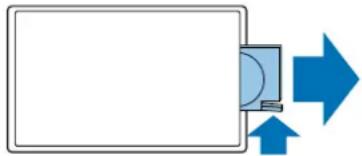
2 Legen Sie die Batterie wie gezeigt in das Batteriefach ein. Achten Sie dabei auf die richtige Polarität!
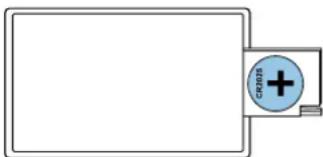
3 Schieben Sie das Batteriefach in die Fernbedienung bis die Verriegelung einrastet.
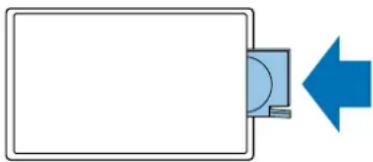
Die Firmware ist die interne Software, die das Gerät steuert. Im Rahmen der Produktpflege wird die Firmware weiter entwickelt, verbessert und vorhandene Fehler werden korrigiert. Möglicherweise ist eine neuere Version (ein „Update“) der Firmware erschienen, seit Sie Ihr Gerät gekauft haben. In diesem Fall können Sie die Firmware Ihres Gerätes einfach auf den aktuellen Stand bringen.

Achtung
- Für das Firmware-Update sollten neue Batterien in das Gerät eingelegt werden beziehungsweise die Akkus voll geladen sein, damit die Stromversorgung nicht unterbrochen wird.
1 Schließen Sie das Gerät wie beschrieben an den Computer an (siehe auch Kapitel 4.12 An Computer anschließen, Seite 25). 2 Laden Sie das Firmware-Update für Ihr Modell von der Internetseite www.philips.com auf Ihren Computer herunter.
3 Kopieren Sie die Firmware-Datei in das oberste Verzeichnis (Stammverzeichnis, Root) des Gerätes. 4 Trennen Sie das Gerät vom Computer. →Die Firmware des Gerätes wird automatisch aktualisiert. Dieser Vorgang kann einige Minuten dauern. Danach schaltet sich das Gerät aus.

Achtung
- Warten Sie, bis die Aktualisierung der Firmware beendet ist, bevor Sie weitere Funktionen an Ihrem Gerät aufrufen. Wird die Firmwareaktualisierung nicht fehlerfrei durchgeführt, funktioniert Ihr Gerät möglicherweise nicht mehr störungsfrei.
10.5 Störungsbehebung
Problem Mögliche Ursache / Lösung
Gerät lässt sich nicht einschalten
- Batterien oder Akkus sind nicht richtig eingelegt.
→Prüfen Sie, ob die Batterien und Akkus richtig eingelegt sind. Achten Sie dabei auf die richtige Polarität!
- Batterien oder Akkus sind leer.
→Ersetzen Sie die Batterien oder laden Sie die Akkus wieder auf.
Wiedergabe startet nicht • Die Tastensperre ist eingeschaltet.
→Schalten Sie die Tastensperre aus.
- Es sind keine Aufnahmen im Gerät gespeichert.
Gerät reagiert nicht oder unerwartet
Nehmen Sie die Batterien/Akkus aus dem Gerät und legen Sie sie wieder ein.
microSD-Karte lässt sich nicht als Speicherort auswählen
- Es ist keine Speicherkarte im Gerät.
→Setzen Sie eine Speicherkarte ins Gerät ein.
- Speicherkarte ist nicht passend formatiert (Dateisystem FAT32).
→Formatieren Sie die Speicherkarte im Gerät.
Problem Mögliche Ursache / Lösung
Keine Ausgabe am Lautsprecher
- Ein Kopfhörer ist am Gerät angeschlossen.
• Die Lautstärke ist auf den niedrigsten Wert eingestellt.
Aufnahme startet nicht • Möglicherweise ist die
Voraufnahmefunktion oder die Sprachaktivierungsfunktion eingeschaltet.
• Die Tastensperre ist eingeschaltet.
→Schalten Sie die Tastensperre aus.
• Die maximale Anzahl an Aufnahmen ist erreicht oder der verfügbare Speicher ist voll.
→Löschen oder archivieren Sie Aufnahmen am Computer.
→Wechseln Sie auf einen anderen Speicherort.
Keine Wiedergabe am Kopfhörer
- Der Kopfhörer ist nicht richtig angeschlossen.
→Prüfen Sie den Kopfhöreranschluss.
• Die Lautstärke ist auf den niedrigsten Wert eingestellt.
Externes Mikrofon nimmt nur Mono auf
Schalten Sie die externe Quelle auf Stereo-Mikrofon um.
11 Anhang
Alle Informationen wurden nach bestem Wissen erstellt. Änderungen und Verbesserungen – insbesondere der technischen Daten – sind jederzeit ohne Vorankündigung möglich.
11.1 Technische Daten
Technische Daten
| Abmessungen (B × H × T) DVT1000 – DVT1500:40 × 112 × 19 mmDVT3000 – DVT7000:40 × 118 × 20 mm |
| Gewicht DVT1000 – DVT1500:60 g (inkl. Batterien/Akkus)DVT3000 – DVT7000:55 g (inkl. Batterien/Akkus) |
| Batterien/Akkus Gerät: 2 × AAA Alkaline-BatterienPhilips Akkus LFH9154Fernbedienung: CR2025 |
| USB-Anschluss High-speed 2.0, Micro-USB |
Technische Daten
| Mikrofonanschluss Stereo-Klinkenstecker, 3,5 mm | |
| Kopfhöreranschluss Stereo-Klinkenstecker, 3,5 mm | |
| Display 27 × 27 mm | Auflösung: 112 × 112 Pixel |
| Interner Speicher DVT1000 – DVT3500:NAND-Flash, 2 GBDVT5000 – DVT7000:NAND-Flash, 4 GB | |
| Speicherkarte | microSD-Kartebis zu 32 GB SDHC |
| Aufnahmeformate | PCM – WAV, 1.411 kbit/sSHQ – MP3, 192 kbit/sHQ – MP3, 96 kbit/sSP – MP3, 64 kbit/sLP – MP3, 8 kbit/s |
| Musikwiedergabe | MP3, WMABitrate: 8 – 320 kbpsKein DRM |
| Lautsprecher | Frequenzbereich: 70 – 15.000 HzAusgangsleistung: 110 mW |
Technische Daten
| Aufnahmezeiten | PCM – 3 h |
| interner Speicher | SHQ – 23 h |
| DVT1000 – DVT3500 | HQ – 46 h |
| SP – 70 h | |
| LP – 560 h |
| Aufnahmezeiten | PCM – 6 h |
| interner Speicher | SHQ – 47 h |
| DVT5000 – DVT7000 | HQ – 95 h |
| SP – 142 h | |
| LP – 1140 h |
| Batterielaufzeit | Aufnahme im LP-Modus (Interner |
| DVT1000 – DVT1500 | Speicher/microSD-Speicherkarte):33 h/14 h (Alkaline-Batterie) |
| Batterielaufzeit | Aufnahme im LP-Modus (Interner |
| DVT3000 – DVT7000 | Speicher/microSD-Speicherkarte):48 h/18 h (Alkaline-Batterie)42 h/16 h (Akku) |
Abtastrate PCM/SHQ - 44,1 kHz
HQ - 32 kHz
SP - 22 kHz
LP-16 kHz
Technische Daten
| Radio (DVT5000 – DVT7000) FM-Stereo | |
| Frequenzbereich: 87,5 – 108 MHzSpeicher: 20 Sender | |
| Mindestanforderungen | Betriebssystem: Windows 7 (32/64-bit), Vista (32/64-bit), XP (32-bit, SP 2),MacOS × 10.6, Linux |
| Computer | |
Temperaturbereich 5 °C – 45 °C / 41 °F – 113 °F
Relative Luftfeuchtigkeit 10% – 90%

Die Konformität mit den für das Gerät relevanten EU-Richtlinien wird durch das CE-Zeichen bestätigt.
Konformitätserklärung (DoC)
Hiermit erklärt Speech Processing Solutions GmbH, dass sich die Geräte DVT1000, DVT1500, DVT3000, DVT3100, DVT3500, DVT5000, DVT5500, DVT7000 in Übereinstimmung mit den grundlegenden Anforderungen und den übrigen einschlägigen Bestimmungen der Richtlinien 2006/95/EG, 2004/108/EG und 2009/125/EG befinden.
Die vollständige Konformitätserklärung finden Sie auf unserer Internetseite: www.philips.com.
Zur Herstellung des Gerätes wurden hochwertige Materialien und Komponenten verwendet, die recycelt und wiederverwertet werden können. Halten Sie sich an die jeweils geltenden gesetzlichen Vorschriften, und entsorgen Sie diese Produkte nicht mit dem normalen Hausmüll. Die sachgerechte Entsorgung alter Geräte hilft, mögliche schädliche Einflüsse auf Umwelt und Gesundheit zu vermeiden.


Verpackung: Beachten Sie für ein einfaches Recycling der Verpackung bitte Ihre lokalen Recycling-Bestimmungen.
Batterien: Altbatterien müssen in dafür vorgesehenen Sammelstellen entsorgt werden.

Produkt: Das durchgestrichene Mülleimer-Zeichen auf Ihrem Produkt bedeutet, dass es sich bei diesem Produkt um ein Elektro- und Elektronikgerät handelt, für das spezielle Entsorgungsbestimmungen zur Anwendung kommen.
Zur Durchsetzung von Recycling, zur WEEE-Entsorgung entsprechend der Verordnung über Elektro- und Elektronik-Altgeräte (Waste Electrical and Electronic Equipment) und zum Schutz der Umwelt und der Gesundheit verlangen europäische Bestimmungen die selektive Sammlung von Altgeräten auf eine der folgenden beiden Möglichkeiten:
- Ihr Händler nimmt Ihr Altgerät gerne zurück, wenn Sie ein Neugerät bei ihm kaufen.
- Altgeräte können auch in dafür vorgesehenen Sammelstellen entsorgt werden.
Weder Speech Processing Solutions GmbH noch angeschlossene Gesellschaften sind gegenüber dem Käufer dieses Produktes oder Dritten haftbar in Bezug auf Schadenersatzansprüche, Verluste, Kosten oder Ausgaben, die dem Käufer oder Dritten in Folge eines Unfalles, des falschen Gebrauches oder Missbrauches dieses Produktes oder nicht autorisierten Modifikationen, Reparaturen, Veränderungen des Produktes oder der Nichteinhaltung der Betriebs- und Wartungshinweise von Philips erwachsen.
Dieses Benutzerhandbuch ist ein Dokument ohne Vertragscharakter. Irrtümer, Druckfehler und Änderungen vorbehalten.
Philips und das Philips-Schild-Emblem sind eingetragene Warenzeichen von Koninklijke Philips Electronics N.V. und werden von Speech Processing Solutions GmbH unter Lizenz von Koninklijke Philips Electronics N.V. verwendet. Alle verwendeten Marken sind Eigentum ihrer jeweiligen Inhaber.

© 2012 Speech Processing Solutions GmbH. Alle Rechte vorbehalten.
Dokument Version 1.0, 2012/07/03
- VOICE TRACER
- INHALTSVERZEICHNIS
- WICHTIGE SICHERHEITSINFORMATIONEN
- ZU DIESEM BENUTZERHANDBUCH
- DIGITAL VOICE TRACER
- ERSTE SCHRITTE
- AUFNAHME
- WIEDERGABE
- BEARBEITEN UND LÖSCHEN
- RADIO (DVT5000 - DVT7000)
- EINSTELLUNGEN
- SERVICE
- ANHANG
- SICHERHEITSHINWEISE
- BATTERIEN UND AKKUS
- SPEICHERKARTEN
- GEHÖRSCHUTZ
- HALTEN SIE BEI VERWENDUNG DER KOPFHÖRER DIE FOLGENDEN RICHTLINIEN EIN
- MAXIMALE SCHALLLEISTUNG
- GESETZLICHE BESCHRÄNKUNGEN FÜR AUFNAHMEN
- MODELLABHÄNGIGE FUNKTIONEN UND ABBILDUNGEN
- VERWENDETE SYMBOLE
- TIPP
- HINWEIS
- ACHTUNG
- WARNUNG
- PRODUKTHIGHLIGHTS
- VERPACKUNGSINHALT
- PRODUKTÜBERSICHTEN
- VORDER- UND RÜCKSEITE (DVT1000, DVT1500)
- VORDER- UND RÜCKSEITE (DVT3000 - DVT7000)
- TASTEN (DVT1000, DVT1500)
- TASTEN (DVT3000 - DVT7000)
- FERNBEDIENUNG (DVT5500, DVT7000)
- STARTBILDSCHIRM
- MENÜÜBERSICHT
- ① ORDNER- UND DATEIMENÜ
- ② AUFNAHMEEINSTELLUNGEN
- ③ ANZEIGEEINSTELLUNGEN
- ④ GERÄTEEINSTELLUNGEN
- ⑤ RADIOEINSTELLUNGEN
- BATTERIEN ODER AKKUS EINLEGEN
- AKKUS IM GERÄT LADEN
- GERÄT EIN- UND AUSSCHALTEN
- ERSTINSTALLATIONSPROZESS
- SPRACHE WÄHLEN
- DATUM UND UHRZEIT EINSTELLEN
- AUFNAHME- UND GERÄTEINFORMATIONEN ANZEIGEN
- TASTENSPERRE EIN- UND AUSSCHALTEN
- MICROSD-KARTE EINSETZEN
- STANDFUSS HERAUSKLAPPEN (DVT3000 - DVT7000)
- FERNBEDIENUNG IN BETRIEB NEHMEN (DVT5500, DVT7000)
- FERNBEDIENUNG VERWENDEN
- ZUBEHÖR VERWENDEN
- KOPFHÖRER ANSCHLIESSEN
- EXTERNES MIKROFON ANSCHLIESSEN
- TELEFON-PICK-UP-MIKROFON VERWENDEN
- MEETING-MIKROFON VERWENDEN
- AN COMPUTER ANSCHLIESSEN
- DATEIEN ZWISCHEN GERÄT UND COMPUTER ÜBERTRAGEN
- GERÄT VOM COMPUTER TRENNEN
- AUFNAHME ERSTELLEN
- AUFNAHME VON EXTERNER QUELLE ERSTELLEN
- INDEXMARKEN SETZEN
- MIT ZOOM-FUNKTION AUFNEHMEN
- VORAUFNAHMEFUNKTION VERWENDEN (DVT3000 - DVT7000)
- AUFNAHMEN AUTOMATISCH STARTEN
- TIMER-FUNKTION VERWENDEN
- SPRACHAKTIVIERUNGSFUNKTION VERWENDEN
- AUFNAHME WÄHLEN
- AUFNAHME MIT KALENDERSUCHE FINDEN (DVT3000 - DVT7000)
- AUFNAHME ODER MUSIK WIEDERGEBEN
- WIEDERGABEGESCHWINDIGKEIT ÄNDERN
- SCHNELLEN SUCHLAUF VERWENDEN
- WIEDERGABE WIEDERHOLEN / ENDLOSSCHLEIFE
- AUFNAHME BEARBEITEN
- AUFNAHME ANFÜGEN ODER ÜBERSCHREIBEN
- AUFNAHME TEILEN
- AUFNAHMEN AM GERÄT LÖSCHEN
- RADIO VERWENDEN
- RADIOSENDER SPEICHERN
- SENDER AUTOMATISCH SPEICHERN
- SENDER MANUELL SPEICHERN
- SENDER LÖSCHEN
- AUSGABEGERÄTE FÜR RADIOWIEDERGABE EINSTELLEN
- RADIOSENDER AUFNEHMEN
- AUFNAHMEEINSTELLUNGEN
- SPEICHERORT FÜR AUFNAHMEN EINSTELLEN
- AUFNAHMEEINSTELLUNGEN AUTOMATISCH ANPASSEN (DVT3000 - DVT7000)
- AUFNAHMEQUALITÄT EINSTELLEN
- MIKROFONEMPFINDLICHKEIT EINSTELLEN
- WINDFILTER EIN- UND AUSSCHALTEN (DVT3000 - DVT7000)
- GERÄUSCHREDUZIERUNG EIN- UND AUSSCHALTEN (DVT3000 - DVT7000)
- BEARBEITUNGSMODUS EINSTELLEN
- STILLE AUFNAHME EIN- UND AUSSCHALTEN (DVT3000 - DVT7000)
- VORAUFNAHMEFUNKTION EIN- UND AUSSCHALTEN (DVT3000 - DVT7000)
- TIMER EINSTELLEN
- SPRACHAKTIVIERUNGSFUNKTION EIN- UND AUSSCHALTEN
- AUTOMATISCHES TEILEN EINSTELLEN
- AUFNAHME-LED EIN- UND AUSSCHALTEN
- EXTERNE QUELLE WÄHLEN
- ANZEIGEEINSTELLUNGEN
- KONTRASTSTÄRKE DES DISPLAYS EINSTELLEN
- HINTERGRUNDBELEUCHTUNG EIN- UND AUSSCHALTEN (DVT3000 – DVT7000)
- GERÄTEEINSTELLUNGEN
- CLEARVOICE EIN- UND AUSSCHALTEN
- EQUALIZER EINSTELLEN (DVT3000 - DVT7000)
- AUTOMATISCHES ABSCHALTEN EINSTELLEN
- ALARM EINSTELLEN
- TASTEN- UND SIGNALTÖNE EIN- UND AUSSCHALTEN
- SERVICEFUNKTIONEN AM GERÄT
- GERÄTEINFORMATIONEN ANZEIGEN
- SPEICHER FORMATIEREN
- BATTERIEN ODER AKKUS WECHSELN
- BATTERIE DER FERNBEDIENUNG WECHSELN (DVT5500, DVT7000)
- STÖRUNGSBEHEBUNG
- PROBLEM MÖGLICHE URSACHE / LÖSUNG
- TECHNISCHE DATEN
- KONFORMITÄTSERKLÄRUNG (DOC)
Marke : PHILIPS
Modell : Voice Tracer DVT3100
Kategorie : Diktiergerät