
TVVR20000 - Sicherheitskamera ABUS - Kostenlose Bedienungsanleitung
Finden Sie kostenlos die Bedienungsanleitung des Geräts TVVR20000 ABUS als PDF.


| Produkttyp | Netzwerk-Videorekorder (Sicherheitskamera-System) |
| Marke | ABUS |
| Modell | TVVR20000 |
| Hersteller | ABUS Security-Center GmbH & Co. KG |
| Netzwerkschnittstelle | Ethernet (RJ-45) |
| Web-Zugriff | Über Internet Explorer mit ActiveX |
| Default IP-Adresse | Adresse des Rekorders (im Netzwerk konfigurierbar) |
| Default Login | Benutzer: admin, Passwort: 12345, Port: 8000 |
| Videoeingänge | Für mehrere Kameras (Anzahl nicht spezifiziert) |
| Unterstützte Kamerasteuerung | PTZ (Schwenken/Neigen/Zoomen) über RS-485 |
| Unterstützte Netzwerkprotokolle | TCP, UDP |
| Video-Qualitätseinstellung | Paketgröße einstellbar (Stream-Qualität) |
| Stream-Typ | Stream 1 (Daueraufzeichnung), Stream 3 (Netzwerkübertragung) |
| Speichermedium | Festplatte (formatierbar, Gruppen zuweisbar) |
| Bewegungserkennung | Ja (einstellbar) |
| Videoverlust-Erkennung | Ja |
| Sabotage-Erkennung | Ja (Video Sabotage) |
| Privatzonen | Konfigurierbar |
| Alarmeingänge/-ausgänge | Ja (einstellbar) |
| Fernzugriff | Über Webserver, Remote-Einstellungen |
| Firmware-Update | Remote über Netzwerk |
| Benutzerverwaltung | Account-Verwaltung mit Passwort |
| Stromversorgung | 12V DC (geschätzt) |
| Abmessungen (ca.) | 200 x 200 x 50 mm (geschätzt) |
| Gewicht (ca.) | 1,5 kg (geschätzt) |
| Betriebstemperatur | 0 °C bis 40 °C (geschätzt) |
Häufig gestellte Fragen - TVVR20000 ABUS
Benutzerfragen zu TVVR20000 ABUS
0 Frage zu diesem Gerät. Beantworten Sie die, die Sie kennen, oder stellen Sie Ihre eigene.
Eine neue Frage zu diesem Gerät stellen
Laden Sie die Anleitung für Ihr Sicherheitskamera kostenlos im PDF-Format! Finden Sie Ihr Handbuch TVVR20000 - ABUS und nehmen Sie Ihr elektronisches Gerät wieder in die Hand. Auf dieser Seite sind alle Dokumente veröffentlicht, die für die Verwendung Ihres Geräts notwendig sind. TVVR20000 von der Marke ABUS.
BEDIENUNGSANLEITUNG TVVR20000 ABUS
Webserverzugriff bei TVVR20000 / TVVR30000

D Bedienungsanleitung
UK User manual
F Manuel utilisateur
NL Gebruikershandleiding
DK Brugerhåndbog
Version 1.0
CE
Deutsch Nederlands
Diese Bedienungsanleitung enthält wichtige Hinweise zur Inbetriebnahme und Handhabung.
Achten Sie hierauf, auch wenn Sie dieses Produkt an Dritte weitergeben.
Heben Sie deshalb diese Bedienungsanleitung zum Nachlesen auf!
Eine Auflistung der Inhalte finden Sie im Inhaltsverzeichnis mit Angabe der entsprechenden Seitenzahlen.
English Dansk
i Beachten Sie die Ausführungen in der separaten Kurzanleitung und Bedienungsanleitung. Diese finden Sie im Internet unter www.abus-sc.com
Webinterface
Webinterface öffnen
Die korrekten Netzwerkeinstellungen sind unabdingbar, falls Sie das Gerät und die Überwachung über Ihren Internet Explorer fernsteuern möchten.
i
Hinweis
Bitte lesen Sie die Hinweise im Abschnitt Netzwerk in der Bedienungsanleitung.
Beim erstmaligen Verbindungsaufbau müssen „Active-X Steuerelemente“ geladen werden, um das Webinterface korrekt angezeigt zu bekommen.
Öffnen Sie hierzu die Einstellungen (Extras\Internetoptionen) im Internet Explorer. Wählen Sie dort im Reiter Sicherheit den Punkt „Stufe anpassen“. Dort müssen folgende Active-X Optionen zusätzlich aktiviert sein:
- Unsignierte ActiveX-Steuerelemente herunterladen
- Geben Sie im Internet-Explorer die IP-Adresse des Rekorders ein.
Der Login-Bildschirm öffnet sich:

- Geben Sie den Benutzer, Passwort sowie den Port ein und klicken Sie mit der Maus auf Login.
Voreingestellt im Rekorder sind:
Benutzer: admin
Passwort: 12345
Port: 8000
i
Hinweis
Sollte im Menü des Rekorders die Passwort-Funktion deaktiviert sein, wird bei einem Netzwerkzugriff trotzdem das Passwort abgefragt.
Vorschau
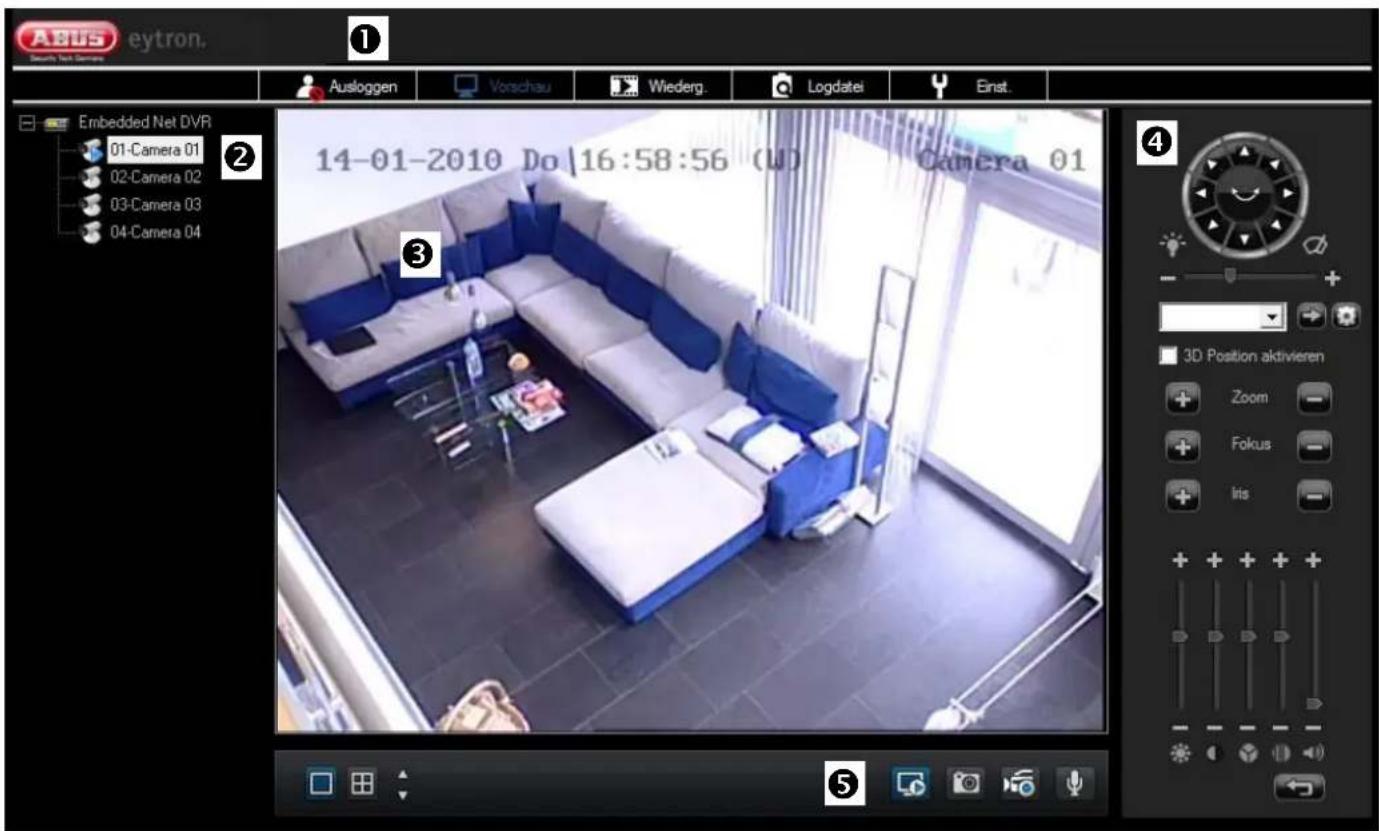
Das Vorschau-Fenster ist in fünf Bereiche unterteilt:
| Nr. | Bereich |
| 1 | Ausloggen, Vorschau, Wiedergabe, Logdatei, Einstellungen |
| 2 | Kameraübersicht |
| 3 | Vorschau |
| 4 | Steuerung von angeschlossen PTZ-Kameras |
| 5 | ‘Shortcuts’ zur Steuerung der Vorschau |
-
Wählen Sie in der Kameraübersicht (2) de gewünschte Kamera aus.
-
Das Live-Bild wird durch doppelklicken der Kamera angezeigt.
- Um weitere Kameras in der Mehrfachansicht hinzuzufügen, wählen sie die gewünschte Ansicht aus.
- Klicken Sie das gewünschte Feld an, dieses wird durch einen grauen Rahmen hervorgehoben.
- Durch doppelklicken wird die gewünschte Kamera in der Vorschauansicht hinzugefügt.
- Die Shortcuts(5) dienen zur Steuerung der Vorschau.
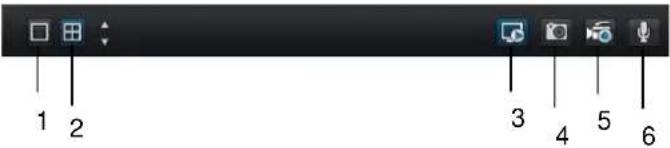
| Nr. | Bedeutung des Symbols |
| 1 | Vollbildmodus |
| 2 | Vierfach Kamerlayout |
| 3 | Vorschau beenden |
| 4 | Sofortbild, Erstellen eines Sofotbilds der ausgewählten Kamera |
| 5 | Aufnahme: Aufzeichnung aller ausgewählten Kameras |
| 6 | Sprechen, Audiowiedergabe ein-/ausschalten |
Bildschirmdarstellung
Mit diesem Kontrollfeld können Sie die Helligkeit, den Kontrast, die Sättigung und die Farbe für die Bildschirmdarstellung einstellen.

natural_image
Pure graphical UI elements without any text, numbers, or symbolsWiedergabe
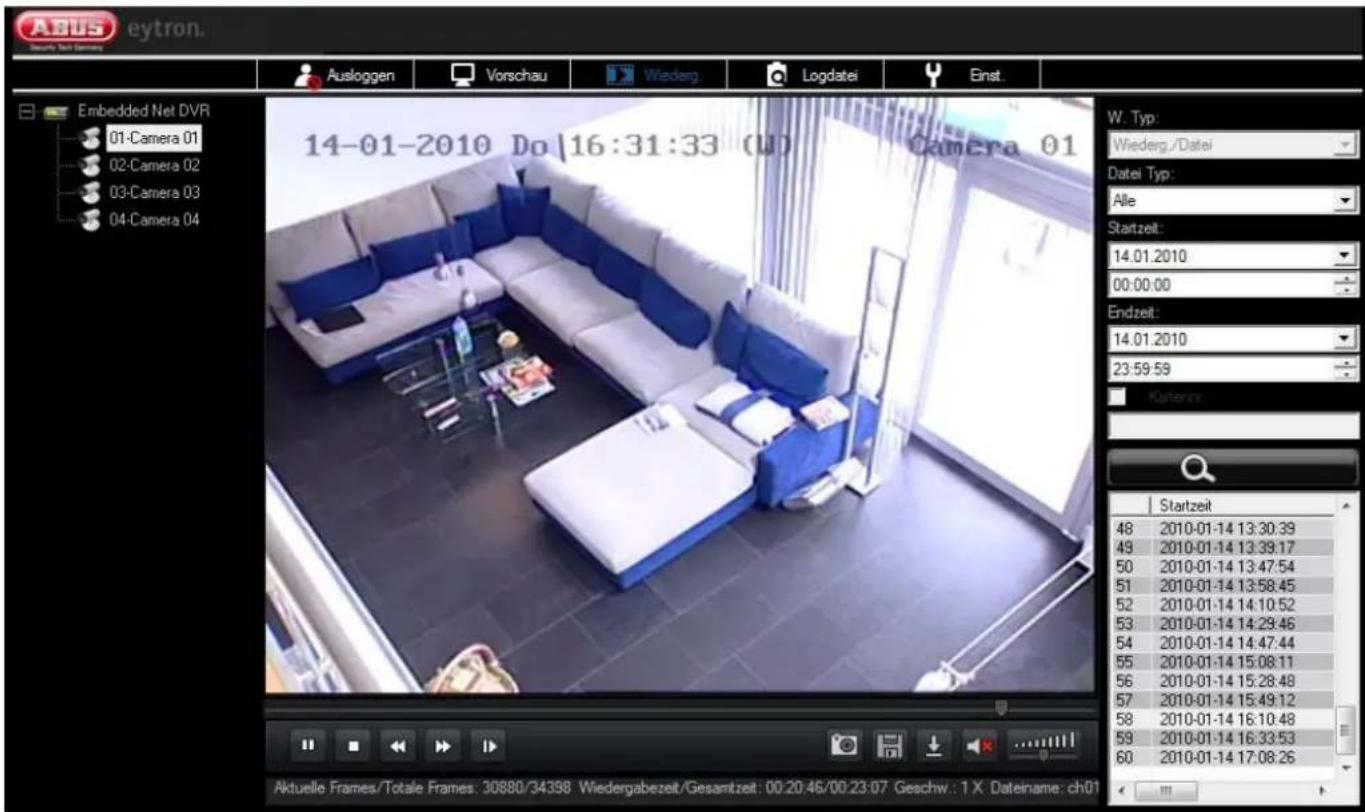
- Klicken Sie im Menü (1) auf Wiedergabe.
- Wählen Sie in der Kameraübersicht (2) die gewünschte Kamera aus.
- Legen Sie die Start und Endzeit fest, in der gesucht werden soll.
Klicken Sie jeweils auf das Datum und wählen Sie in der Kalenderansicht einen Tag aus. Der ausgewählte Tag wird in der Kalenderansicht rot umkreist.
- Klicken Sie auf Lupensymbol um die Suche zu starten.
Nach erfolgreicher Suche erscheint folgendes Fenster:

Nun können Sie in der Wiedergabeliste die gewünschte Datei auswählen und mit einem Doppelklick die Wiedergabe starten.
Steuern Sie die Wiedergabe über die Kontrollfelder.
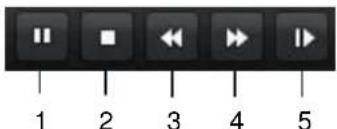
| Nr. | Bedeutung des Symbols |
| 1 | Wiedergabe starten / pausieren |
| 2 | Stopp: Wiedergabe stoppen |
| 3 | Wiedergabegeschwindigkeit vermindern |
| 4 | Wiedergabegeschwindigkeit erhöhen |
| 5 | Bild für Bild: einzelnes Bild weiterschalten |
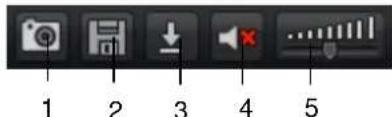
| Nr. | Bedeutung des Symbols |
| 1 | Sofortbild erstellen |
| 2 | In der Wiedergabeliste ausgewählte Aufzeichnung auf lokalen PC speichern |
| 3 | Videoclip auf lokalen PC speichern. Erneut klicken um Videoclip Erstellung zu beenden |
| 4 | Audio ein-/ausschalten |
| 5 | Lautstärke |
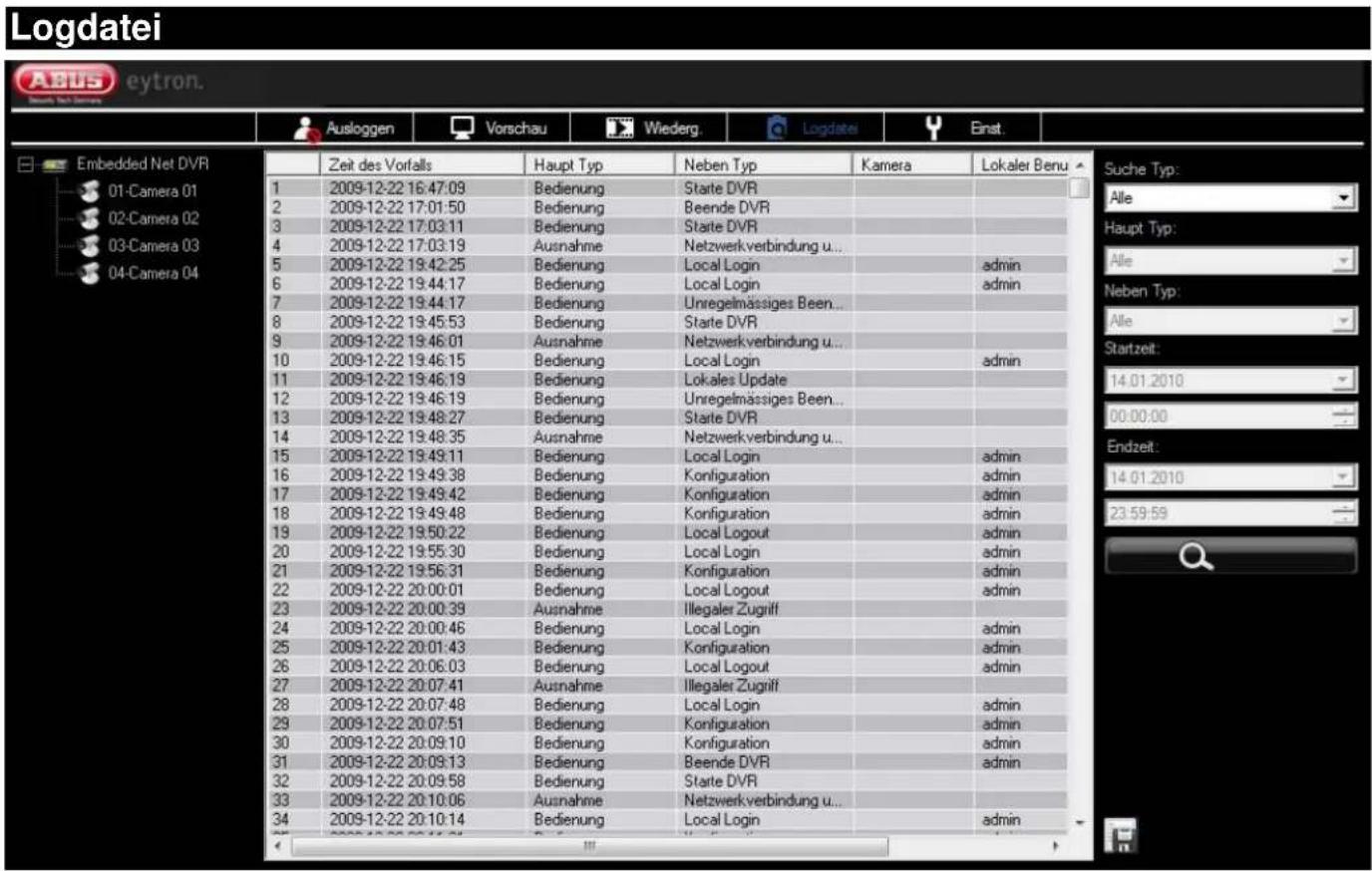
Log durchsuchen
- Klicken Sie im Menü (1) auf Logdatei.
- Wählen Sie zwischen verschiedenen Filter aus.
-
Legen Sie die Start und Endzeit fest, indem Sie das Datum und die Uhrzeit auswählen.
-
Klicken Sie auf das Lupensymbol. Nach erfolgreicher Suche erscheint folgendes Fenster und die Suchergebnisse werden geladen:

- Markieren Sie bei gedrückter SHIFT-Taste mehrere aufeinanderfolgende oder mit gedrückter STRG-Taste einzelne Suchergebnisse.
Einstellungen
Lokale Einstellung
- Klicken Sie im Menü (1) auf Einstellungen und dann um Einstellungen für den PC zu ändern.

| Pfad um Wiedergabe zu speichern | Speicherort auf dem lokalen PC für Sofortbilder die während der Wiedergabe erstellt wurden. |
| Pfad um Downloads zu speichern | Speicherort auf dem lokalen PC für Downloads. |
| Protokoll Typ Wählen | Sie zwischen die Netzwerkprotokolle TCP und UDP.Bei UDP werden die Datenpaketete an den Empfänger gesendet ohne die Übermittlung zu Bestätigen. Bei TCP wird die Übermittlung bestätigt und ist dadurch stabiler, wenn auch langsamer als UDP. |
| Paketgröße Hier können | Sie die Qualität des Streams für die Netzwerkübertragung vom Rekorder festlegen. Je größer der Wert, desto besser die Bildqualität. Ist der eingestellte Wert größer als Ihre verfügbare Bandbreite, verlieren Sie einzelne Bilder oder es kann zu einer Unterbrechung des Streams führen. |
| Stream Typ Im Rekorder | der stellen Sie die Aufzeichnungs-Parameter für Stream 1 (Daueraufzeichnung) und Stream 3 (Netzwerkübertragung) ein.Wählen Sie hier welche Einstellungen zur Übertragung genutzt werden sollen. |
| Netzwerkübertragung Feature | Hier können Sie zwischen vor- eingestellte Werte wählen, um die Übertragung zu optimieren. |
| Pfad um Aufzeichnungen zu speichern | Speicherort auf dem lokalen PC für Aufzeichnungen. |
| Pfad um Sofortbilder zu speichern | Speicherort auf dem lokalen PC für Sofortbilder die in der Liveansicht erstellt wurden. |
Remote Geräte-Einstellung
- Klicken Sie in Einstellungen rechts unten auf Remote Einstellungen. Es öffnet sich folgendes Fenster:

Sie können nun die Einstellungen vom Rekorder direkt ändern. Um Änderungen zu übernehmen klicken Sie auf die Taste Speichern.
| Geräte Einstellungen | Geräte Information, Version Info |
| Kamera Einstellungen | Anzeige Einstellungen, Video Einstellungen, Zeitplan Aufzeichnung, Bewegungserkennung, Videoverlust, Video Sabotage, Privatzone, Text Einblendung |
| Netzwerkeinstellungen | Netzwerk Einstellungen, PPPOE Einstellungen, DDNS Einstellungen, NTP Einstellungen, NFS Einstellungen, E-Mail Einstellungen |
| Serielle Port Einstellungen | RS-232 Einstellungen, RS-485 Einstellungen |
| Alarm Einstellungen | Alarmeingang Einstellungen, Alarmausgang Einstellungen |
| Ausnahme Einstellungen | Ausnahmen verwalten |
| Account Verwaltung | Benutzerverwaltung |
| Festplatten Einstellungen | Festplatten formatieren, Gruppen zuweisen |
| Remote Update Firmware | Update per Netzwerk |
Verlassen
- Klicken Sie im Menü (1) auf Ausloggen.
- Es erscheint folgende Abfrage:

- Bestätigen Sie mit OK oder schließen Sie das Fenster mit Abbrechen.
- Nach dem Ausloggen gelangen Sie zurück zu dem Login-Bildschirm.
ABUS Digitalrekorder Webserver
TVVR20000 / TVVR30000
Hersteller
ABUS Security-Center GmbH & Co. KG
Linker Kreuthweg 5


Marke : ABUS
Modell : TVVR20000
Kategorie : Sicherheitskamera