STUDIO 60 - Telefon AUDIOLINE - Kostenlose Bedienungsanleitung
Finden Sie kostenlos die Bedienungsanleitung des Geräts STUDIO 60 AUDIOLINE als PDF.


Benutzerfragen zu STUDIO 60 AUDIOLINE
0 Frage zu diesem Gerät. Beantworten Sie die, die Sie kennen, oder stellen Sie Ihre eigene.
Eine neue Frage zu diesem Gerät stellen
Laden Sie die Anleitung für Ihr Telefon kostenlos im PDF-Format! Finden Sie Ihr Handbuch STUDIO 60 - AUDIOLINE und nehmen Sie Ihr elektronisches Gerät wieder in die Hand. Auf dieser Seite sind alle Dokumente veröffentlicht, die für die Verwendung Ihres Geräts notwendig sind. STUDIO 60 von der Marke AUDIOLINE.
BEDIENUNGSANLEITUNG STUDIO 60 AUDIOLINE
Bedienungsanleitung Operating Instructions
AUDIOLINE
STUDIO 60
Bedienungsanleitung____3
- Inhaltsverzeichnis -
1 Allgemeine Hinweise 6
1.1 Bestimmungsgemäße Verwendung 6
1.2 Stromausfall 6
1.3 Aufstellungsort 6
1.4 Netzteil 6
1.5 Aufladbare Standard-Akkus 6
1.6 Laden des Mobilteils 7
1.7 Nebenstellenanlagen 7
1.8 Rückgabe von Altgeräten 7
1.9 Hinweis für medizinische Geräte 7
1.10 Temperatur und Umgebungsbedingungen 7
1.11 Reinigung und Pflege 7
2 Leistungsmerkmale 8
2.1 Telefon 8
3 Bedienelemente 9
3.1 Mobilteil 9
3.2 Basisstation 9
4 Inbetriebnahme 10
4.1 Sicherheitshinweise 10
4.2 Verpackungsinhalt prüfen 10
4.3 Basisstation anschließen 10
4.4 Standard-Akkus einsetzen 10
4.5 Aufladen der Standard-Akkus 11
4.6 Tonwahl - MFV 11
5 Bedienung 12
5.1 Das Display 12
5.2 Die Navigation mit den Tasten 12
5.3 Anruf führen und beenden 13
5.4 Anruf annehmen 13
5.5 Zwei externe Anrufe entgegennehmen 13
5.6 Freisprechen 13
5.7 Rufnummern aus dem Telefonbuch wählen 14
5.8 Anzeige der Gesprächsdauer 14
5.9 Einstellen der Hörerlautstärke 14
5.10 Wahlwiederholung 14
5.11 Mobilteil stummschalten 14
5.12 Mobilteil ein-/ausschalten 14
5.13 Mobilteil suchen (Paging) 14
5.14 Tastensperre 15
5.14.1 Tastensperre einschalten 15
- Inhaltsverzeichnis -
5.14.2 Tastensperre ausschalten 15
5.15 Hinweise zur Reichweite 15
6 Nebenstellenanlagen / T-Net 16
6.1 R-Taste an Nebenstellenanlagen 16
6.2 R-Taste und das T-Net der Deutschen Telekom 16
6.3 Wahlpause 16
7 Menüstruktur 17
8 Das Telefonbuch 19
8.1 Rufnummer in das Telefonbuch eingeben 19
8.1.1 Texteingabe 19
8.1.2 Hinweise zum Telefonbuch 19
8.2 Details des Eintrages anzeigen 20
8.3 Gespeicherte Einträge im Telefonbuch ändern 20
8.4 Eintrag aus dem Telefonbuch löschen 20
8.5 Alle Einträge aus dem Telefonbuch löschen 21
8.6 VIP-Ruf (Ruftonzuordnung) 21
8.6.1 Ruftonmelodie zuweisen 21
8.6.2 Ruftonzuweisung ausschalten 21
9 SMS-Nachrichten 22
9.1.1 Sende-/Empfangsnummer eingeben 23
9.2 Schreiben und versenden 23
9.3 Gespeicherte SMS-Nachricht versenden 24
9.4 Lesen und beantworten 24
9.5 Nachrichtenton Ein/Aus 25
9.6 Nachrichtenton einstellen (Morseton, Diskret, Polyphon) 25
9.7 SMS-Nachricht löschen 25
9.8 Alle SMS-Nachrichten löschen 26
9.9 SMS-Postfach 26
9.9.1 Postfach/Benutzer hinzufügen 26
9.9.2 Postfach/Benutzer-Daten anzeigen 27
9.9.3 SMS-Nachricht an persönliches Postfach senden 27
9.9.4 Postfach/Benutzer-Daten ändern 28
9.9.5 Postfach/Benutzer löschen 28
10 Anruferlisten 29
10.1 Rufnummernanzeige (Clip) 29
10.2 Eingegangene Anrufe 29
10.2.1 Anzeigen und zurückrufen 29
10.2.2 Eintrag löschen 29
10.2.3 Eintrag im Telefonbuch speichern 30
10.3 Entgangene Anrufe 30
- Inhaltsverzeichnis -
10.3.1 Anzeigen und zurückrufen 31
10.3.2 Eintrag löschen 31
10.3.3 Eintrag im Telefonbuch speichern 31
10.4 Gewählte Nummern (Wahlwiederholung) 32
10.4.1 Anzeigen und anrufen 32
10.4.2 Eintrag löschen 32
10.4.3 Eintrag im Telefonbuch speichern 32
10.4.4 Eine Anruferliste löschen 33
10.4.5 Alle Anruferlisten löschen 33
11 Mobilteil 34
11.1 Ruftonmelodie zuweisen (interne und externe Anrufe) 34
11.2 Ruftonlautstärke einstellen 34
11.3 Namen des Mobilteils eingeben/ändern 34
11.4 Sprache einstellen 35
11.5 Menüfarbe einstellen 35
11.6 Automatische Gespächsannahme aktivieren 35
11.7 Zugangskode (Amtskennziffer) aktivieren 36
12 Mobilteile an- und abmelden 37
12.1 Mobilteil anmelden 37
12.2 Mobilteil abmelden 37
12.3 Basis auswählen 38
13 Mehrere Mobilteile 39
13.1 Intern telefonieren 39
13.2 Externe Gespräche an ein anderes Mobilteil weiterleiten 40
13.3 Konferenzgespräche führen 40
14 Basis-Einstellungen 41
14.1 Ruftonmelodie der Basisstation zuweisen 41
14.2 Ruftonlautstärke der Basisstation einstellen 41
14.3 Vorrangiges Klingeln eines Mobilteils aktivieren/deaktivieren 41
14.4 Flashzeiten einstellen 42
14.5 System-PIN ändern 42
15 Zeiteinstellung 43
15.1 Zeit und Datum einstellen 43
15.2 Weckton einstellen 43
15.3 Weckzeit eingeben (EIN/AUS) 43
16 Fehlerbeseitigung 44
17 Wichtige Informationen 45
17.1 Technische Daten 45
17.2 Telefonkabel austauschen 45
17.3 Garantie 46
18 Konformitätserklärung 46
1 Allgemeine Hinweise
Bitte lesen Sie diese Bedienungsanleitung sorgfältig durch.
Bei auftretenden Fragen wenden Sie sich bitte an unseren Service unter der Service-Hotline 0180 5 00 13 88 (Kosten Telekom bei Drucklegung: 12ct/min). Öffnen Sie das Gerät in keinem Fall selbst und führen Sie keine eigenen Reparaturversuche durch. Bei Gewährleistungsansprüchen wenden Sie sich bitte an Ihren Fachhändler.
Im Zuge von Projektverbesserungen behalten wir uns technische und optische Veränderungen am Artikel vor.
1.1 Bestimmungsgemäße Verwendung
Dieses Telefon ist für den Betrieb an einem analogen Telefonanschluss (PSTN) innerhalb Deutschlands entwickelt worden. Allerdings kann, wegen der Unterschiede zwischen den verschiedenen Telekommunikations-Netzbetreibern, keine Garantie für einwandfreie Funktion an jedem Telekommunikations-Endgeräteanschluss übernommen werden. Das Telefon kann an einer TAE-Steckdose mit F/N-Codierung gemeinsam mit anderen Anschlussgeräten wie Fax, Anrufbeantworter oder einem Modem benutzt werden. Schließen Sie das Anschlusskabel des Telefons nur an eine dafür bestimmte Telefonsteckdose an. Wechseln Sie den Stecker des Anschlusskabels nicht aus.
1.2 Stromausfall
Bei Stromausfall kann mit dem Telefon nicht telefoniert werden. Halten Sie für eventuelle Notfälle ein schnurgebundenes Telefon bereit, welches ohne eine externe Stromversorgung arbeitet.
1.3 Aufstellungsort
Der Aufstellungsort hat einen entscheidenden Einfluss auf einen einwandfreien Betrieb des Telefons. Am Aufstellungsort muss sich eine 230 Volt Netzsteckdose befinden.
Stellen Sie die Basisstation nicht in die unmittelbare Umgebung von anderen elektronischen Geräten wie z. B. Mikrowellen oder HIFI-Geräten, da es sonst zu gegenseitiger Beeinflussung kommen kann. Halten Sie einen Abstand von mindestens einem Meter zu elektronischen Geräten ein.
Stellen Sie die Basisstation auf eine ebene und rutschfeste Fläche. Normalerweise hinterlassen die Füße der Basisstation keine Spuren auf der Aufstellfläche. Wegen der Vielzahl der verwendeten Lacke und Oberflächen kann es jedoch nicht ausgeschlossen werden, dass durch die Gerätefüße Spuren auf der Abstellfläche entstehen.
1.4 Netzteil
Verwenden Sie nur das mitgelieferte AUDIOLINE Steckernetzteil, da andere Netzteile das Telefon zerstören können. Netzteil nicht öffnen. Es besteht Lebensgefahr, wenn das Netzteil geöffnet wird, solange es an das Stromnetz angeschlossen ist.
1.5 Aufladbare Standard-Akkus
Verwenden Sie die mitgelieferten aufladbaren Standard-Akkus. Verwenden Sie beim Austauschen immer nur Standard-Akkus des Typs AAA 1,2V 750 mAh. Andere Standard-Akkus oder Akkupacks können einen Kurzschluß verursachen.
Werfen Sie Standard-Akkus nicht ins Feuer und tauchen Sie sie nicht ins Wasser.
Entsorgen Sie alte oder defekte Standard-Akkus nicht mit dem normalen Hausmüll.
Die angegebenen maximalen Standby- und Gesprächszeiten gelten für die mitgelieferten wiederaufladbaren Standard-Akkus bei optimalen Bedingungen. Umgebungstemperatur,
- Allgemeine Hinweise -
Aufladezyklus und weitere äußere Einflussfaktoren, wie z. B. Funkbelastung an der Einsatzumgebung, können die Leistungszeiten erheblich verringern. Die Ladekapazität reduziert sich darüber hinaus technisch bedingt im Verlauf der Nutzung oder durch Lagerung bei sehr hohen oder niedrigen Temperaturen.
1.6 Laden des Mobilteils
Das Mobilteil erwärmt sich beim Laden. Dies ist normal und ungefährlich. Laden Sie das Mobilteil nicht mit fremden Aufladegeräten, da sonst Beschädigungen auftreten können.
1.7 Nebenstellenanlagen
Das Telefon kann auch an einer Nebenstellenanlage angeschlossen werden. Ob Ihr Telefon an Ihrer Nebenstellenanlage einwandfrei funktioniert, erfahren Sie bei dem Händler, bei dem die Nebenstellenanlage gekauft wurde. Es kann nicht garantiert werden, dass das Telefon an jeder Nebenstellenanlage funktioniert.
1.8 Rückgabe von Altgeräten
Wenn Sie Ihr AUDIOLINE-Gerät entsorgen wollen, bringen Sie es bitte zur Sammelstelle Ihres kommunalen Entsorgungsträgers (z. B. Wertstoffhof).
Das nebenstehende Symbol auf Ihrem Telefon bedeutet, dass das Altgerät nicht im Hausmüll entsorgt werden darf.

Nach dem Elektro- und Elektronikgerätegesetz müssen alte Elektro- und Elektronikgeräte getrennt entsorgt werden. Sie leisten einen Beitrag zum Umweltschutz, wenn Sie mithelfen und das Altgerät nicht in den Hausmüll werfen.
1.9 Hinweis für medizinische Geräte
Das Telefon arbeitet mit einer sehr geringen Sendeleistung. Diese geringe Sendeleistung schließt eine gesundheitliche Gefährdung nach dem derzeitigen Stand von Forschung und Technik aus. Es hat sich aber gezeigt, dass eingeschaltete tragbare Telefone medizinische Geräte beeinflussen können. Benutzen Sie das Telefon deshalb nicht in der Nähe von medizinischen Geräten.
Eine Beeinflussung von Herzschrittmachern durch DECT-Telefone ist bisher nicht beobachtet werden, kann jedoch nicht völlig ausgeschlossen werden.
DECT-Telefone können in Hörgeräten einen unangenehmen Brummton verursachen.
1.10 Temperatur und Umgebungsbedingungen
Das Telefon ist für den Betrieb in geschützten Räumen mit einem Temperaturbereich von 10 °C bis 30 °C ausgelegt. Die Basisstation darf nicht in Feuchträumen wie Bad oder Waschküche aufgestellt werden. Vermeiden Sie die Nähe zu Wärmequellen wie Heizkörpern und setzen Sie das Gerät keiner direkten Sonnenbestrahlung aus.
Verwenden Sie das Mobilteil nicht in explosionsgefährdeten Bereichen.
Vermeiden Sie Belastungen durch Rauch, Staub, Erschütterungen, Chemikalien, Feuchtigkeit, Hitze oder direkte Sonneneinstrahlung.
1.11 Reinigung und Pflege
Reinigen Sie die Gehäuseoberflächen mit einem trockenen, weichen und fusselfreien Tuch. Verwenden Sie keine Reinigungsmittel oder aggressiven Lösungsmittel. Außer einer gelegentlichen Gehäusereinigung ist keine weitere Pflege erforderlich. Die Gummifüße der Basisstation sind nicht gegen alle Reinigungsmittel beständig. Der Hersteller kann daher nicht für evtl. Schäden an Möbeln o. Ä. haftbar gemacht werden.
2 Leistungsmerkmale
2.1 Telefon
•Digitaler DECT/GAP Standard
•Bis zu 10 Stunden Dauergespräch - bis zu 85 Stunden Stand-by
•SMS senden und empfangen
•Sprachverschlüsselung für hohe Sicherheit
•Tonwahlverfahren (MFV)
•Hervorragende Darstellung durch beleuchtetes Display
- Einfache Bedienung durch grafische Menüführung
•Rufnummernanzeige im Display (CLIP)
- Anruferliste mit 50 Speicherplätzen für erhaltene/entgangene Anrufe
- Wahlwiederholung der letzten 20 Rufnummern
- Telefonbuch mit 150 Speicherplätzen inklusive Namen
•24-Stunden-Uhr mit Weck-/Alarmfunktion im Mobilteil integriert
•Anzeige der Gesprächsdauer
•Durch weitere GAP-fähige DECT-Mobilteile erweiterbar
- Multilinkbetrieb mit bis zu vier weiteren Mobilteilen
- Interne Gespräche zwischen zwei Mobilteilen möglich
- Konferenzgespräche zwischen zwei Mobilteilen und einem externen Teilnehmer
- Weiterleiten von Gesprächen zwischen den Mobilteilen
- Mehrfach einstellbare Tonrufmelodie für das Mobilteil und die Basisstation
•VIP-Ruf (Melodien-Zuordnung)
•T-Net geeignet (Hook-Flash) - Nebenstellentauglich
•Stummschaltung
•Tastatursperre
•Freisprechfunktion am Mobilteil
DECT: Digital European Cordless Telephone = Standard für kabellose Telefone.
GAP: Generic Access Profile = Standard für das Zusammenwirken von Mobilteilen und Basisstationen anderer Hersteller.
3 Bedienelemente
3.1 Mobilteil
- Grafisches Farb-Display
- Gewählte Nummer / Lautstärke + / Menü-Navigation aufwärts
- Telefonbuch
- Gespräch beenden / Ein / Aus
- Entgangene Anrufe / Lautstärke - / Menü-Navigation abwärts
- Tastensperre
- Intern- und Konferenzgespräche
- R-Signaltaste
- Gespräch führen / Freisprechen
- Menütaste / Auswahltaste
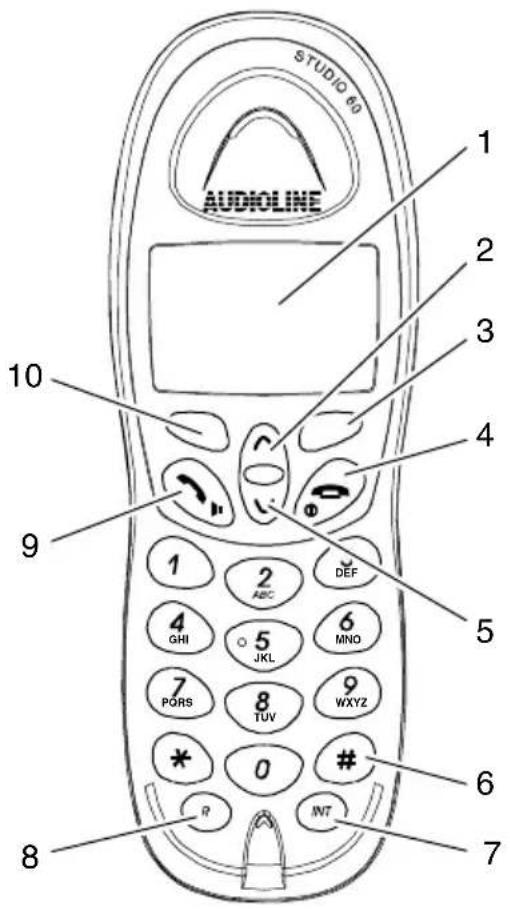
text_image
STUDIO 60 AUDIOLINE 1 2 3 4 5 6 7 8 9 10 1 2 ABC DEF 4 GHI 5 JKL 6 MNO 7 PORS 8 TUV 9 WXYZ * 0 # R INT3.2 Basisstation
- Paging-Taste (Mobilteil suchen)
- LED Gesprächs- und Netzanzeige
- LED Ladekontrollleuchte
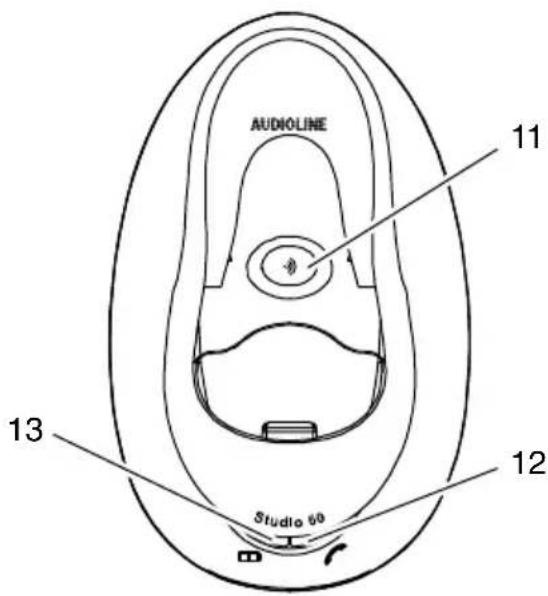
text_image
AUDIOLINE 11 13 Studio 60 124 Inbetriebnahme
4.1 Sicherheitshinweise

Achtung: Lesen Sie vor der Inbetriebnahme unbedingt die allgemeinen Hinweise am Anfang dieser Bedienungsanleitung.
4.2 Verpackungsinhalt prüfen
Zum Lieferumfang gehören:
| eine Basisstation | ein Telefonanschlusskabel |
| ein Mobilteil zwei Standard-Akkus | |
| ein Netzteil eine Bedienungsanleitung |
4.3 Basisstation anschließen
Stellen Sie die Basisstation in der Nähe Ihrer Telefonanschlussdose und einer Netzsteckdose auf. Verwenden sie nur die mitgelieferten Komponenten.
- Stecken Sie den kleinen Stecker des Netzteils in die entsprechende Buchse auf der Unterseite der Basisstation.
Hinweis: Sie können die Stecker nicht falsch anschließen, weil Stecker und Buchsen konstruktiv gegen eine Verpolung geschützt sind. Die Stecker müssen hörbar in die Buchsen an der Basisstation einrasten.
- Stecken Sie den kleinen Stecker des Telefonanschlusskabels in die entsprechende Buchse auf der Unterseite der Basisstation.
- Führen Sie beide Kabel auf der Unterseite der Basisstation im vorgesehenen Kabelkanal zur Rückseite.
- Stecken Sie das Netzteil in eine vorschriftsmäßig installierte Netzsteckdose mit 230 Volt. Das Netzteil der Basisstation muss immer angeschlossen sein.
- Verbinden Sie das beiliegende Telefonanschlusskabel mit der Telefonsteckdose F.
4.4 Standard-Akkus einsetzen
Um die mitgelieferten wiederaufladbaren Standard-Akkus in das Mobilteil einzulegen, drücken Sie auf den oberen Rand des Batteriefachdeckels. Schieben Sie den Deckel nach unten. Legen Sie nun die Standard-Akkus ein. Achten Sie dabei auf die richtige Polung. Schließen Sie das Batteriefach.
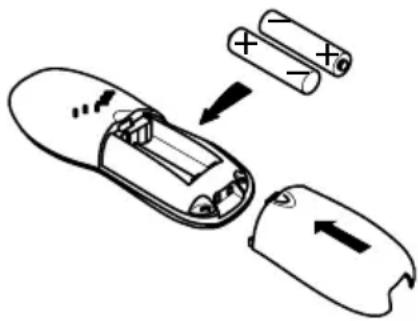
4.5 Aufladen der Standard-Akkus
Stellen Sie das Mobilteil mit dem Display nach vorne für mindestens 14 Stunden auf die Basisstation. An der Basisstation leuchtet die Ladekontrollleuchte. Bei nicht richtig geladenen Standard-Akkus kann es zu Fehlfunktionen des Telefons kommen.
Die wiederaufladbaren Standard-Akkus Ihres Mobilteils besitzen eine Standby-Zeit bei Zimmertemperatur von max. 85 Stunden. Die maximale Gesprächsdauer beträgt 10 Stunden.
Der aktuelle Akkuladezustand wird im Display angezeigt:
| Voll Halb Schwach Leer | |||
4.6 Tonwahl - MFV
Dieses Telefon benutzt das Wahlverfahren der Tonwahl - MFV (Mehrfrequenzwahlverfahren). Vorteile dieses modernen Wahlverfahrens sind eine kurze Verbindungsaufbauzeit, die Fernsteuerungsmöglichkeit für Geräte wie z. B. Anrufbeantworter sowie die Nutzung weiterer ISDN-Dienstmerkmale.
- Bedienung -
5 Bedienung
5.1 Das Display
Das Display zeigt Ihnen alle wichtigen Funktionen mit verschiedenen Symbolen an. Es ist mit einer automatischen Hintergrundbeleuchtung ausgestattet, die das Display bei jedem Tastendruck für ca. 30 Sekunden beleuchtet.
5.2 Die Navigation mit den Tasten
Alle Funktionen sind über ein sehr benutzerfreundliches, grafisches Menü zu erreichen. Achten Sie immer auf die menübegleitenden Texte im Display, dann werden Sie sicher und intuitiv navigieren.
Alle Beschreibungen in dieser Bedienungsanleitung gehen davon aus, dass sich das Mobilteil im Ruhezustand befindet. Im Ruhezustand sehen Sie im Display ein Strandfoto und den Namen des Mobilteils (Voreinstellung "Studio 1"). Den Ruhezustand erreichen Sie durch Drücken der Taste 📞.
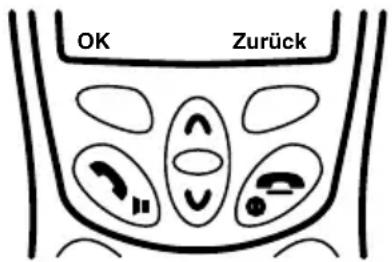
text_image
OK Zurück| Taste Beschreibung | |
| Die aktuelle Funktion wird direkt über der Taste im Display links angezeigt. Drücken Sie diese Taste, um die Funktion auszuwählen. Im Ruhezustand öffnet die Taste das Menü. | |
| Die aktuelle Funktion wird direkt über der Taste im Display rechts angezeigt. Drücken Sie diese Taste, um die Funktion auszuwählen. Im Ruhezustand öffnet die Taste das Telefonbuch. | |
| Drücken Sie diese Taste, um im Menü aufwärts zu blättern. | |
| Drücken Sie diese Taste, um im Menü abwärts zu blättern. | |
| Drücken Sie diese Taste, um an jeder Stelle im Menü den Vorgang abzubrechen. Das Mobilteil kehrt zurück in den Ruhezustand. | |
- Bedienung -
5.3 Anruf führen und beenden
- Geben Sie die Rufnummer (max. 25 Stellen) ein.
Hinweis: Kurzes Drücken der Taste ○ löscht die zuletzt eingegebene Zahl. Langes Drücken der Taste ○ löscht die Rufnummer komplett. Das Gerät geht in den Ruhezustand.
- Drücken Sie die Taste 📋 und die gewünschte Verbindung wird hergestellt.
Hinweis: Sie können auch zuerst die Taste 📋 drücken und dann die Rufnummer eingeben. Eine Korrektur einzelner Zahlen der Rufnummer, wie oben beschrieben, ist bei dieser Form des Gesprächaufbaus nicht möglich.
- Zum Beenden des Gespräches drücken Sie die Taste 🔍 oder stellen Sie das Mobilteil in die Basisstation.
5.4 Anruf annehmen
Ihr Mobilteil und die Basisstation klingeln. Nehmen Sie das Mobilteil von der Basisstation, dadurch wird die Verbindung hergestellt. Die LED Gesprächsanzeige an der Basisstation blinkt.
Hinweis: Ist die automatische Gesprächsannahme deaktiviert, stellen Sie durch Drücken der Taste 🔒 am Mobilteil die Verbindung her.
5.5 Zwei externe Anrufe entgegennehmen
Sie werden durch Signaltöne darauf hingewiesen (Anklopfen), dass während des Telefonierens ein weiterer Anruf eingeht. Die Rufnummer des zweiten Anrufers wird im Display angezeigt. Sie können mit der Tastenfolge “R” “2” zwischen beiden Teilnehmern hin- und herwechseln. Ein Teilnehmer wird, während Sie mit dem anderen Teilnehmer sprechen, gehalten.
Hinweis: Zur Nutzung von Mehrwertdiensten der Deutschen Telekom müssen Sie die Flash-Zeit auf 300 ms einstellen (siehe Kapitel "14.4 Flashzeiten einstellen").

Achtung: Die Rufnummernanzeige und das Anklopfen ist ein optionaler Service Ihres Netzbetreibers. Ihr Telefon zeigt die Rufnummern im Display an, wenn Ihr Netzbetreiber diesen Service anbietet. Bitte fragen Sie Ihren Netzbetreiber nach weiteren Informationen.
5.6 Freisprechen
- Drücken Sie während eines Gesprächs erneut die Taste 📋. Jetzt hören Sie den Gesprächspartner über den Lautsprecher des Mobilteils.
- Drücken Sie erneut die Taste 🔒, um das Freisprechen zu beenden.
- Bedienung -
5.7 Rufnummern aus dem Telefonbuch wählen
Nachdem Sie einige Rufnummern im Telefonbuch gespeichert haben (siehe "Rufnummer in das Telefonbuch eingeben" Kapitel 8.1), können Sie diese sehr schnell und einfach abrufen.
- Drücken Sie die Taste ○. Das Display zeigt nun in alphabetischer Reihenfolge die Telefonbucheinträge.
- Mit der Taste ∪ oder ∧ können Sie nun einen Telefonbucheintrag auswählen.
Hinweis: Um einen Eintrag direkt auszuwählen, drücken Sie die Taste, die dem Anfangsbuchstaben des Eintrages entspricht. Um z. B. den Namen "Peters" direkt anzuwählen, drücken Sie einmal die Taste ⑦.
- Drücken Sie nun die Taste 📋 und die gewünschte Rufnummer wird automatisch gewählt.
5.8 Anzeige der Gesprächsdauer
Während eines Gesprächs wird nach 15 Sekunden im Display die Gesprächsdauer in Minuten und Sekunden sowie die Rufnummer des Gesprächpartners angezeigt.
5.9 Einstellen der Hörerlautstärke
Ist Ihnen die Hörerlautstärke zu leise oder zu laut, können Sie diese Ihren Bedürfnissen anpassen.
Drücken Sie während eines Gespräches die Taste ⏠ oder ∪, um die Lautstärke in fünf Stufen anzupassen.
5.10 Wahlwiederholung
Siehe "Gewählte Nummern (Wahlwiederholung)" Kapitel 10.4.
5.11 Mobilteil stummschalten
Wenn Sie die Taste ○ während eines Telefongespräches drücken, schalten Sie das Mikrofon des Mobilteils stumm. Im Display erscheint die Anzeige "Stumm ein". Dadurch können Sie mit einer dritten Person sprechen, ohne dass der Gesprächspartner Sie hört. Der Lautsprecher im Mobilteil bleibt eingeschaltet, sodass Sie den Gesprächspartner weiterhin hören. Wenn Sie die Taste ○ erneut drücken, wird die Stummschaltung aufgehoben.
5.12 Mobilteil ein-/ausschalten
Zum Ein-/Ausschalten des Mobilteils drücken Sie für 2 Sek. die Taste 📋. Das Display erlischt bzw. schaltet sich wieder ein.
5.13 Mobilteil suchen (Paging)
Wenn Sie Ihr Mobilteil verlegt haben, können Sie es mit Hilfe der Basis suchen.
- Drücken Sie an der Basis die Paging-Taste ⚙️. Alle an der Basis angemeldeten Mobilteile klingeln.
- Zum Beenden der Suche drücken Sie an der Basisstation erneut die Paging-Taste oder eine beliebige Taste am Mobilteil.
- Bedienung -
5.14 Tastensperre
Tragen Sie das Mobilteil bei sich, können Sie die Tastatur sperren, damit nicht ungewollt Tasten gedrückt werden. Trotz eingeschalteter Tastensperre werden eingehende Gespräche entgegengenommen.
5.14.1 Tastensperre einschalten
Drücken Sie am Mobilteil für drei Sekunden die Taste #. Im Display erscheint die Anzeige "Tastensperre" und das Symbol 🔒.
5.14.2 Tastensperre ausschalten
Um die Tastensperre auszuschalten, drücken Sie die Taste ☐ und bestätigen Sie dies durch nochmaliges Drücken der Taste ☐.
5.15 Hinweise zur Reichweite
Die Reichweite des Mobilteils beträgt ca. 50 Meter in geschlossenen Räumen und ca. 300 Meter im Freien. Bei einer guten Verbindung zur Basisstation erscheint im Display das Symbol ♦.
Hinweis: Haben Sie sich zu weit von der Basisstation entfernt, blinkt das Symbol ♀ und Sie hören einen Warnton. Nähern Sie sich der Basisstation, sonst wird das Gespräch unterbrochen.
6 Nebenstellenanlagen / T-Net
Die Taste Ⓗ Ihres Telefons können Sie an Nebenstellenanlagen und bei der Verwendung der T-Net Funktionen der Deutschen Telekom nutzen.
6.1 R-Taste an Nebenstellenanlagen
Ist Ihr Telefon an einer Nebenstellenanlage angeschlossen, können Sie über die Taste Ⓚ alle Möglichkeiten, wie z. B. Anrufe weiterleiten, automatischen Rückruf usw., nutzen. An einer Nebenstellenanlage wird eine Flash-Zeit von 100 ms benötigt (Einstellung siehe Kapitel 14.4). Ob Ihr Telefon an Ihrer Nebenstellenanlage einwandfrei funktioniert, erfahren Sie bei dem Händler, bei dem die Anlage gekauft wurde.
6.2 R-Taste und das T-Net der Deutschen Telekom
Ihr AUDIOLINE-Telefon unterstützt die wichtigsten Mehrwertdienste der Deutschen Telekom (z. B. Makeln, Anklopfen, Dreier-Konferenz). Das T-Net arbeitet mit einer Flash-Zeit von 300 ms (Einstellung siehe Kapitel 14.4). Zur Freischaltung der T-Net Funktionen wenden Sie sich bitte an die Deutsche Telekom.
6.3 Wahlpause
Bei Nebenstellenanlagen ist es erforderlich, eine bestimmte Nummer zu wählen (z. B. "9" oder "0"), um ein Freizeichen für eine Amtsleitung zu bekommen. Bei wenigen älteren Nebenstellenanlagen dauert es einige Zeit, bis das Freizeichen zu hören ist. Speziell für diese Nebenstellenanlagen kann nach der Amtsholung eine automatische Pause eingefügt werden, so dass Sie direkt weiter wählen können, ohne das Freizeichen abzuwarten.
Drücken Sie zwischen der Amtskennziffer und der Rufnummer einmal die Taste ⏰ für ca. 2 Sekunden. Im Display erscheint die Anzeige "P". Zwischen Amtskennziffer und Rufnummer wird eine Pause von drei Sekunden eingefügt.
Hinweis: Die Pause kann auch bei der Eingabe von Rufnummern in das Telefonbuch eingegeben werden.
- Menüstruktur -
7 Menüstruktur
Hier finden Sie die Menüstruktur Ihres Telefons. Im Ruhezustand öffnen Sie die Menüauswahl durch Drücken der Taste ☐. Aus Gründen der Übersichtlichkeit sind nicht immer alle Ebenen jedes Menüpunktes dargestellt.
| SMS | Nachricht schreiben | Optionen | Senden an | Suchen |
| Eingang Lesen Optionen Antworten | Speichern | |||
| Symbol einfügen | ||||
| Benutzername | ||||
| Ausgang Lesen Optionen Bearbeiten | ||||
| Nachricht löschen Eingang | Senden an | |||
| Löschen | ||||
| Benutzername | ||||
| Einstellungen Service Center Empfangs-SC | ||||
| Ausgang | Sende-SC | |||
| Alle Nachrichten | ||||
| Anruferlisten | Eingegangene Anrufe Optionen Löschen | |
| Entgangene Anrufe Optionen Löschen | Details anzeigen | |
| Nr. einfügen | ||
| Gewählte Nummern Optionen Löschen | Details anzeigen | |
| Nr. einfügen | ||
| Anruferliste löschen | Eingegangene Anrufe | |
| Details anzeigen | ||
| Nr. einfügen | ||
| Entgangene Anrufe | ||
| Gewählte Nr. | ||
| Alle Anrufe | ||
- Menüstruktur -
Mobilteil Rufton Externe Anrufe
| Ruftonlautstärke | Interne Anrufe | |
| Name Mobilteil | ||
| Sprache | ||
| Menüfarbe | ||
| Auto. Gesprächsanna | ||
| Zugangskode |
Basis-
Einstellungen Rufton Basis
| Lautstärke Basis | |||
| Vorrang Mobilteil Alle Mobilteile | |||
| Mobilteil auswählen | Mobilteil 1-5 Ruftöne 2 | ||
| Flashzeiten Ruftöne 6 | Ruftöne 4 | ||
| System-PIN (Voreinstellung: 0000) | |||
Zeiteinstel-
lung Wecker Ein/Aus Einmalig
| Weckton einstellen | Weckton 1-4 Aus | Täglich | |
| Zeit und Datum Datum Zeit | |||
| Anmeldung | Mobilteil anmelden | Basis 1 | System-PIN (Voreinstellung: 0000) |
| Basis 2 | |||
| Basis 3 | |||
| Basis 4 | |||
| Basis auswählen Automatik | |||
| Basis 1 | |||
| Basis 2 | |||
| Basis 3 | |||
| Basis 4 | |||
| Mobilteil abmelden System-PIN (Voreinstellung: 0000) | |||
8 Das Telefonbuch
Im Ruhezustand gelangen Sie durch Drücken der Taste ○ in das Menü des Telefonbuches. In das Telefonbuch können 150 Rufnummern mit dazugehörigen Namen gespeichert werden. Für die Eingabe eines Namens haben Sie 16 Zeichen zur Verfügung. Die maximale Länge einer Rufnummer beträgt 20 Zeichen.
8.1 Rufnummer in das Telefonbuch eingeben
- Drücken Sie die Taste ☐. Im Display wird das Telefonbuch geöffnet.
Hinweis: Wenn Sie den ersten Eintrag im Telefonbuch erstellen, fahren Sie jetzt mit Schritt 4 fort.
- Drücken Sie die Taste ☐.
- Wählen Sie mit der Taste ∪ oder ∧ im Display die Option "Nr. Einfügen".
- Drücken Sie die Taste ☐. Das Display zeigt die Meldung "Name"
- Geben Sie nun den zugehörigen Namen über das Zahlenfeld ein.
Hinweis: Texteingabe siehe 8.1.1.
- Drücken Sie die Taste ☐. Das Display zeigt die Meldung "Nummer"
- Geben Sie die gewünschte Rufnummer über das Zahlenfeld ein.
- Drücken Sie die Taste ☐. Der Eintrag wird im Display bestätigt.
- Möchten Sie weitere Rufnummern speichern, wiederholen Sie Punkt 3 bis 9.
- Durch Drücken der Taste ☐ kehrt das Mobilteil zurück in den Ruhezustand.
8.1.1 Texteingabe
Zur Eingabe von Text sind die Zahlentasten mit Buchstaben beschriftet. Durch mehrmaliges Drücken der entsprechenden Taste können Buchstaben sowie Zahlen eingegeben werden.
Beispiel: Sie möchten den Namen "Peter" eingeben.
Drücken Sie: 1 x Taste 7, 2 x Taste 3, 1 x Taste 8, 2 x Taste 3, 3 x Taste 7
- Um ein Leerzeichen einzugeben, drücken Sie einmal die Taste ①.
- Um den gleichen Buchstaben zweimal einzugeben, drücken Sie den entsprechenden Buchstaben und warten Sie dann, bis der Cursor automatisch eine Stelle weiter springt.
Hinweis: Falsche Eingaben können mit der Taste ☐ gelöscht werden.
Um den Cursor nach links oder rechts zu bewegen, drücken Sie die Taste ⏠ oder ⚙.
8.1.2 Hinweise zum Telefonbuch
- Geben Sie bei allen Rufnummern immer die Vorwahl mit ein, damit das Telefon auch eingehende Ortsgespräche einem Telefonbucheintrag zuordnen kann.
- Ist die Speicherkapazität von 150 Rufnummern erreicht, zeigt das Display beim nächsten Speichern eine entsprechende Meldung. Um wieder Platz zu schaffen, müssen Sie vorhandene Einträge löschen.
8.2 Details des Eintrages anzeigen
- Drücken Sie die Taste ☐. Im Display wird das Telefonbuch geöffnet.
- Wählen Sie mit der Taste ∪ oder ∧ im Display den gewünschten Eintrag.
Hinweis: Um einen Eintrag direkt auszuwählen, drücken Sie die Taste, die dem Anfangsbuchstaben des Eintrages entspricht. Um z. B. den Namen "Peters" direkt anzuwählen, drücken Sie einmal die Taste ⑦.
- Drücken Sie die Taste ☐.
- Wählen Sie mit der Taste ∪ oder ∧ im Display die Option "Details anzeigen".
- Drücken Sie die Taste ☐. Das Display zeigt den Namen und die Rufnummer an.
- Durch Drücken der Taste ○ kehren Sie jeweils um eine Menüebene zurück.
8.3 Gespeicherte Einträge im Telefonbuch ändern
- Drücken Sie die Taste ☐. Im Display wird das Telefonbuch geöffnet.
- Wählen Sie mit der Taste ∪ oder ∧ im Display den gewünschten Eintrag.
Hinweis: Um einen Eintrag direkt auszuwählen, drücken Sie die Taste, die dem Anfangsbuchstaben des Eintrages entspricht. Um z. B. den Namen "Peters" direkt anzuwählen, drücken Sie einmal die Taste ⑦.
- Drücken Sie die Taste ☐.
- Wählen Sie mit der Taste √ oder ⏰ im Display die Option "Nr. ändern".
- Drücken Sie die Taste ☐.
Im Display wird der Name angezeigt. Bei Bedarf ändern Sie den Namen oder fahren Sie fort mit Schritt 6.
Hinweis: Hinweise zur Namenseingabe unter 8.1.1.
- Drücken Sie die Taste ☐.
Im Display wird die Nummer angezeigt. Bei Bedarf ändern Sie die Nummer oder fahren Sie fort mit Schritt 7.
- Drücken Sie die Taste ☐. Die Änderung wird im Display bestätigt.
- Durch einmaliges Drücken der Taste ○ kehren Sie zurück zum Telefonbuch, um weitere Einträge zu bearbeiten.
- Durch Drücken der Taste ○ kehren Sie jeweils um eine Menüebene zurück.
8.4 Eintrag aus dem Telefonbuch löschen
- Drücken Sie die Taste ☐. Im Display wird das Telefonbuch geöffnet.
- Wählen Sie mit der Taste ∪ oder ∧ im Display den gewünschten Eintrag.
Hinweis: Um einen Eintrag direkt auszuwählen, drücken Sie die Taste, die dem Anfangsbuchstaben des Eintrages entspricht. Um z. B. den Namen "Peters" direkt anzuwählen, drücken Sie einmal die Taste ^7 .
- Drücken Sie die Taste ☐.
- Wählen Sie mit der Taste ∪ oder ∧ im Display die Option "Nr. löschen".
- Drücken Sie die Taste ☐. Im Display erscheint die Abfrage zum Löschen des Eintrages.
- Drücken Sie die Taste ☐. Das Löschen wird im Display bestätigt.
- Durch Drücken der Taste ☐ kehrt das Mobilteil zurück in den Ruhezustand.
8.5 Alle Einträge aus dem Telefonbuch löschen
- Drücken Sie die Taste ☐. Im Display wird das Telefonbuch geöffnet.
- Drücken Sie die Taste ☐.
- Wählen Sie mit der Taste ∪ oder ∧ im Display die Option "Rubrik löschen".
- Drücken Sie die Taste ☐. Im Display erscheint die Abfrage zum Löschen aller Einträge.
- Drücken Sie die Taste ☐. Das Löschen wird im Display bestätigt. Bei Bedarf können Sie neue Einträge in das Telefonbuch eingeben.
- Durch Drücken der Taste ○ kehrt das Mobilteil zurück in den Ruhezustand.
8.6 VIP-Ruf (Ruftonzuordnung)
Telefonbucheinträgen von Anrufern, die Ihnen besonders wichtig sind, können Sie eine bestimmte Ruftonmelodie zuweisen. Dadurch erkennen Sie bereits an der Ruftonmelodie, wer Sie anruft.
8.6.1 Ruftonmelodie zuweisen
- Drücken Sie die Taste ☐. Im Display wird das Telefonbuch geöffnet.
- Wählen Sie mit der Taste ∪ oder ∧ im Display den gewünschten Eintrag.
Hinweis: Um einen Eintrag direkt auszuwählen, drücken Sie die Taste, die dem Anfangsbuchstaben des Eintrages entspricht. Um z. B. den Namen "Peters" direkt anzuwählen, drücken Sie einmal die Taste ⑦.
- Drücken Sie die Taste ☐.
- Wählen Sie mit der Taste ∪ oder ∧ im Display die Option "Rufton".
- Drücken Sie die Taste ☐. Im Display erscheinen mehrere Melodien zur Auswahl.
- Wählen Sie mit der Taste ∪ oder ∧ im Display die gewünschte Melodie.
- Drücken Sie die Taste ☐. Die Zuweisung wird im Display bestätigt.
- Durch Drücken der Taste ○ kehren Sie jeweils um eine Menüebene zurück.
8.6.2 Ruftonzuweisung ausschalten
- Drücken Sie die Taste ☐. Im Display wird das Telefonbuch geöffnet.
- Wählen Sie mit der Taste ∪ oder ∧ im Display den gewünschten Eintrag.
Hinweis: Um einen Eintrag direkt auszuwählen, drücken Sie die Taste, die dem Anfangsbuchstaben des Eintrages entspricht. Um z. B. den Namen "Peters" direkt anzuwählen, drücken Sie einmal die Taste 7.
- Drücken Sie die Taste ☐. Im Display werden mehrere Optionen angezeigt.
- Wählen Sie mit der Taste ∪ oder ∧ im Display die Option "Rufton".
- Drücken Sie die Taste ☐. Im Display erscheinen mehrere Melodien zur Auswahl und die Option "Aus"
- Wählen Sie mit der Taste ∪ oder ∧ im Display die Option "Aus".
- Drücken Sie die Taste ☐. Die Zuweisung wird im Display bestätigt.
- Durch Drücken der Taste ☐ kehren Sie jeweils um eine Menüebene zurück.
9 SMS-Nachrichten
Allgemeine Voraussetzungen
Die beliebte Kommunikation mit kurzen Nachrichten (SMS) ist auch im Festnetz möglich. Sie können mit Ihrem Telefon Textmeldungen (SMS) senden und empfangen. Damit Sie SMS-Textmeldungen senden und empfangen können, müssen einige Voraussetzungen erfüllt sein.
- Ihr Telefonanschluss muss über das Leistungsmerkmal CLIP (Calling Line Identification Presentation) verfügen. Vergewissern Sie sich bei Ihrem Telefonnetzbetreiber, dass diese Leistungsmerkmale an Ihrem Telefonanschluss freigeschaltet sind. Dieses Leistungsmerkmal kann kostenpflichtig sein und muss ggf. bei Ihrem Telefonnetzbetreiber (z. B. Deutsche Telekom unter der Rufnummer 0800 33 01000) beantragt werden.
- 0190er Rufnummern dürfen an Ihrem Festnetzanschluss nicht gesperrt sein.
- Um den SMS-Dienst zu nutzen, muss dieser ggf. bei Ihrem Telefonnetzbetreiber aktiviert werden.
Hinweis: Bei Call-by-Call-Verbindungen ist der SMS-Versand derzeit nicht möglich.
- Das Senden von SMS-Nachrichten ist kostenpflichtig.
- Nutzt der Empfänger im Festnetz keinen SMS-Dienst oder kann sein Telefon generell keine Textnachrichten empfangen, wird die SMS automatisch als Sprachmeldung zugestellt, d. h. am Telefon vorgelesen.
•Die Kostenberechnung erfolgt über den Telefonnetzbetreiber.
Durch die ständige Weiterentwicklung können sich die hier gemachten Angaben bereits wieder geändert haben. Aktuelle Informationen erhalten Sie über die jeweiligen Internetseiten oder Servicenummern der Netzbetreiber.
9.1 Service Center
Die Verteilung aller SMS-Nachrichten erfolgt über ein Service Center. Die "Deutsche Telekom" und weitere Telefonnetzbetreiber bieten diesen Service an. Ihr AUDIOLINE Telefon ist für den Betrieb (Senden und Empfangen von SMS-Nachrichten) bei der "Deutschen Telekom" vorbereitet.
Service Center der Deutschen Telekom
•Die Nummer des Service Center der Deutschen Telekom lautet 0193 010.
- Bei Nutzung der Deutschen Telekom ist eine einfache Anmeldung nötig. Senden Sie dazu eine erste SMS mit dem Text “ANMELD” an die Rufnummer “8888”.
- SMS aus den Netzen Vodafone, E-Plus oder O2 können über die Deutsche Telekom nicht empfangen werden.
Service Center von Anny Way
•Die Nummer des Service Center von Anny Way lautet 0900 32 66 900.
- Bei der Nutzung über Anny Way ist keine Anmeldung nötig. Senden Sie einfach eine beliebige SMS und Sie werden automatisch bei Anny Way angemeldet.
- SMS aus den Netzen D1 (T-Mobile) und E-Plus können über Anny Way nicht empfangen werden. Die SMS werden in diesem Fall vorgelesen.
- SMS Nachrichten -
In Ihrem Mobilteil können zwei SMS-Rufnummern einprogrammiert werden: eine Rufnummer für das Senden und eine Rufnummer für das Empfangen von SMS-Nachrichten. Wenn Sie den Service eines anderen Anbieters nutzen möchten, müssen Sie dessen Rufnummer(n) in das Mobilteil einprogrammieren. Dazu gehen Sie vor wie in 9.1.1 beschrieben.
Hinweis: Die Anmeldeverfahren der einzelnen Anbieter variieren. Bitte erfragen Sie beim Anbieter Ihrer Wahl die erforderliche Rufnummer und die Vorgehensweise zur Freischaltung des SMS-Dienstes.
9.1.1 Sende-/Empfangsnummer eingeben
- Drücken Sie die Taste ☐.
- Wählen Sie mit der Taste ∪ oder ∧ im Display den Menüpunkt "SMS".
- Drücken Sie die Taste ☐.
- Wählen Sie mit der Taste ∪ oder ∧ im Display die Option "Einstellungen".
- Drücken Sie die Taste ☐.
- Wählen Sie mit der Taste ∪ oder ∧ im Display die Option "Service Center".
- Drücken Sie die Taste ☐.
- Wählen Sie mit der Taste ∪ oder ∧ im Display die Option "Empfangs-SC". Geben Sie die Rufnummer ein, die Ihnen der Anbieter Ihrer Wahl mitgeteilt hat.
- Drücken Sie die Taste ☐.
- Wählen Sie mit der Taste ∪ oder ∧ im Display die Option "Sende-SC". Geben Sie die Rufnummer ein, die Ihnen der Anbieter Ihrer Wahl mitgeteilt hat.
- Drücken Sie die Taste ☐.
- Durch Drücken der Taste ○ kehren Sie jeweils um eine Menüebene zurück.
9.2 Schreiben und versenden
Hinweis: Das Versenden einer SMS-Nachricht von einer Nebenstellenanlage ist nicht möglich. Zum Versenden der SMS-Nachricht muss der "Zugangskode" deaktiviert sein (siehe Kapitel 11.7).
- Drücken Sie die Taste ☐.
- Wählen Sie mit der Taste ∪ oder ∧ im Display den Menüpunkt "SMS".
- Drücken Sie die Taste ☐.
- Wählen Sie mit der Taste √ oder ⏰ im Display die Option "Nachricht schreiben".
- Drücken Sie die Taste ☐. Geben Sie nun den Text über das Zahlenfeld ein. Es sind bis zu 160 Zeichen möglich.
Hinweis: Texteingabe siehe 8.1.1.
Hinweis: Um ein Symbol einzufügen, drücken Sie während der Texteingabe die Taste ○. Wählen Sie mit der Taste √ oder ∧ im Display die Option “Symbol einfügen”. Drücken Sie die Taste ○. Wählen Sie mit der Taste √ oder ∧ das gewünschte Symbol. Drücken Sie die Taste ○. Das Display springt wieder zur Texteingabe. Vervollständigen Sie Ihren Text.
- Drücken Sie die Taste ☐.
- Wählen Sie mit der Taste ∪ oder ∧ im Display die Option "Senden an".
- SMS Nachrichten -
Hinweis: Wenn Sie die SMS-Nachricht zu einem späteren Zeitpunkt versenden möchten, wählen Sie unter Schritt 7 die Option "Speichern". Ihre SMS-Nachricht wird in der Liste "Ausgang" gespeichert.
-
Drücken Sie die Taste ☐.
-
Geben Sie die Rufnummer des Empfängers ein. Ist der Empfänger in Ihrem Telefonbuch gespeichert, drücken Sie die Taste ☐. Wählen Sie mit der Taste ☑ oder ⚗ den gewünschten Empfänger und drücken dann die Taste ☐. Weiter mit Schritt 10.
-
Drücken Sie die Taste ☐. Im Display wird das Senden bestätigt.
9.3 Gespeicherte SMS-Nachricht versenden
- Drücken Sie zweimal die Taste ☐.
- Wählen Sie mit der Taste ∪ oder ∧ im Display die Option "Ausgang".
- Drücken Sie die Taste ☐.
- Wählen Sie mit der Taste ∪ oder ∧ im Display die gewünschte SMS-Nachricht.
- Drücken Sie zweimal die Taste 🔔.
- Wählen Sie mit der Taste ∪ oder ∧ im Display die Option "Senden an".
- Drücken Sie die Taste ☐.
- Geben Sie die Rufnummer des Empfängers ein und drücken dann die Taste ☐.
9.4 Lesen und beantworten
Sobald eine SMS-Nachricht empfangen wird, hören Sie einen Signalton und das Display zeigt den Eingang einer neuen Nachricht an.
- Drücken Sie die Taste ☐. Im Display wird die Eingangsliste geöffnet. SMS-Nachrichten, die noch nicht gelesen wurden, sind mit einem Stern gekennzeichnet.
Hinweis: Möchten Sie eine bereits gelesene SMS-Nachricht beantworten, drücken Sie zweimal die Taste ☐, wählen Sie mit der Taste ☑ oder ⚠ im Display die Option "Eingang" und drücken die Taste ☐. Weiter mit Schritt 2.
- Wählen Sie mit der Taste √ oder ∧ im Display die gewünschte SMS-Nachricht aus.
- Drücken Sie die Taste ☐. Im Display erscheint die SMS-Nachricht.
- Drücken Sie die Taste ☐.
- Wählen Sie mit der Taste ∪ oder ∧ im Display die Option "Antworten". Wählen Sie die Option "Weiterleiten", um die SMS-Nachricht weiterzuleiten. Zum Weiterleiten der SMS-Nachricht fahren Sie fort mit Schritt 8.
- Drücken Sie die Taste ☐. Geben Sie nun den Text über das Zahlenfeld ein. Es sind bis zu 160 Zeichen möglich.
Hinweis: Texteingabe siehe 8.1.1.
- Drücken Sie die Taste ☐.
- Wählen Sie mit der Taste ∪ oder ∧ im Display die Option "Senden an".
- Drücken Sie die Taste ☐.
- SMS Nachrichten -
-
Geben Sie die Rufnummer des Empfängers ein.
Ist der Empfänger in Ihrem Telefonbuch gespeichert, drücken Sie die Taste ○. Wählen Sie mit der Taste ∪ oder ∧ den gewünschten Empfänger und drücken dann die Taste ○. -
Drücken Sie die Taste ☐. Im Display wird das Senden bestätigt.
9.5 Nachrichtenton Ein/Aus
- Drücken Sie die Taste ☐.
- Wählen Sie mit der Taste ∪ oder ∧ im Display den Menüpunkt "SMS".
- Drücken Sie die Taste ☐.
- Wählen Sie mit der Taste ∪ oder ∧ im Display die Option "Einstellungen".
- Drücken Sie die Taste ☐.
- Wählen Sie mit der Taste ∪ oder ∧ im Display die Option "Nachrichtenton".
- Drücken Sie die Taste ☐.
- Wählen Sie mit der Taste ∪ oder ∧ im Display nach Bedarf die Option "Ein" oder "Aus"
- Drücken Sie die Taste ☐.
- Durch Drücken der Taste ○ kehren Sie jeweils um eine Menüebene zurück.
9.6 Nachrichtenton einstellen (Morseton, Diskret, Polyphon)
- Drücken Sie die Taste ☐.
- Wählen Sie mit der Taste ∪ oder ∧ im Display den Menüpunkt "SMS".
- Drücken Sie die Taste ☐.
- Wählen Sie mit der Taste ∪ oder ∧ im Display die Option "Einstellungen".
- Drücken Sie die Taste ☐.
- Wählen Sie mit der Taste ∪ oder ∧ im Display die Option "Nachrichtenton".
- Drücken Sie die Taste ☐.
- Wählen Sie mit der Taste ∪ oder ∧ im Display die Option "Warnton einstellen".
- Drücken Sie die Taste ☐.
- Wählen Sie mit der Taste ∪ oder ∧ im Display die gewünschte Tonart.
- Drücken Sie die Taste ☐. Die Änderung wird im Display bestätigt.
9.7 SMS-Nachricht löschen
Aus den Ordnern "Eingang" und "Ausgang" können einzelne SMS-Nachrichten gelöscht werden.
- Drücken Sie die Taste ☐.
- Wählen Sie mit der Taste ∪ oder ∧ im Display den Menüpunkt "SMS".
- Drücken Sie die Taste ☐.
- Wählen Sie mit der Taste ∪ oder ∧ im Display die Option "Eingang" oder "Ausgang".
- Drücken Sie die Taste ☐.
- Wählen Sie mit der Taste ∪ oder ∧ im Display die gewünschte SMS.
- SMS Nachrichten -
- Drücken Sie die Taste ☐.
- Drücken Sie die Taste ☐ und wählen Sie die Option "Löschen".
- Drücken Sie die Taste ☐.
- Drücken Sie die Taste ☐ um das Löschen zu bestätigen.
- Durch Drücken der Taste ○ kehren Sie jeweils um eine Menüebene zurück.
9.8 Alle SMS-Nachrichten löschen
Alle SMS-Nachrichten die sich in den Listen "Eingang" und "Ausgang" befinden, können komplett gelöscht werden.
- Drücken Sie die Taste ☐.
- Wählen Sie mit der Taste ∪ oder ∧ im Display den Menüpunkt "SMS".
- Drücken Sie die Taste ☐.
- Wählen Sie mit der Taste ∪ oder ∧ im Display die Option "Nachricht löschen".
- Drücken Sie die Taste ☐.
- Wählen Sie mit der Taste ∪ oder ∧ im Display die Option "Alle Nachrichten".
Hinweis: Möchten Sie nur die SMS-Nachrichten im Ordner "Eingang" bzw. "Ausgang" löschen, wählen Sie mit der Taste ∪ oder ∧ im Display die entsprechende Option.
- Drücken Sie die Taste ☐. Im Display erscheint eine Bestätigungsabfrage.
- Drücken Sie die Taste ☐. Im Display wird das Löschen bestätigt.
- Durch Drücken der Taste ○ kehren Sie jeweils um eine Menüebene zurück.
9.9 SMS-Postfach
Neben einem bereits vorhandenen, allgemeinen Postfach können Sie vier weitere Postfächer einrichten und durch ein Passwort schützen. Jedes Postfach wird durch einen Benutzernamen und eine Postfach-ID (Durchwahlziffer) gekennzeichnet. Durch diese Funktion ist es Ihnen möglich, SMS-Nachrichten zu erhalten, die nur Sie lesen können.
Hinweis: SMS-Postfächer können Sie nur nutzen, wenn der Netzbetreiber dies unterstützt. Eine Konfigurationsanleitung zur Einrichtung des Postfachbetriebes erfragen Sie bitte bei Ihrem Netzbetreiber.
9.9.1 Postfach/Benutzer hinzufügen
Hinweis: Sie können bis zu vier Benutzer hinzufügen.
- Drücken Sie die Taste ☐.
- Wählen Sie mit der Taste ∪ oder ∧ im Display den Menüpunkt "SMS".
- Drücken Sie die Taste ☐.
- Wählen Sie mit der Taste ∪ oder ∧ im Display die Option "Einstellungen".
- Drücken Sie die Taste ☐.
- Wählen Sie mit der Taste ∪ oder ∧ im Display die Option "Benutzer".
- Drücken Sie die Taste ☐.
- Wählen Sie mit der Taste ∪ oder ∧ im Display die Option "Benutzer hinzufügen".
- Drücken Sie die Taste ☐. Geben Sie über das Zahlenfeld den Benutzernamen ein.
- SMS Nachrichten -
- Drücken Sie die Taste ☐. Geben Sie über das Zahlenfeld ein Passwort mit bis zu fünf Zeichen ein.
- Drücken Sie die Taste ☐. Geben Sie über das Zahlenfeld noch einmal das Passwort ein.
- Drücken Sie die Taste ☐. Das Postfach ist erstellt.
- Durch Drücken der Taste ○ kehren Sie jeweils um eine Menüebene zurück.
9.9.2 Postfach/Benutzer-Daten anzeigen
Hinweis: Für die Konfiguration des Postfachbetriebes beim Netzbetreiber benötigen Sie die Postfach-ID (Durchwahlziffer). Das allgemeine Postfach hat die Postfach-ID "0". Bei der Anmeldung weiterer Benutzer wird automatisch die niedrigste freie Postfach-ID (1-4) vergeben.
- Drücken Sie die Taste ☐.
- Wählen Sie mit der Taste ∪ oder ∧ im Display den Menüpunkt "SMS".
- Drücken Sie die Taste ☐.
- Wählen Sie mit der Taste ∪ oder ∧ im Display die Option "Einstellungen".
- Drücken Sie die Taste ☐.
- Wählen Sie mit der Taste ∪ oder ∧ im Display die Option "Benutzer".
- Drücken Sie die Taste ☐.
- Wählen Sie mit der Taste ∪ oder ∧ im Display den gewünschten Benutzer.
- Drücken Sie die Taste ☐. Geben Sie das entsprechende Passwort ein.
- Drücken Sie die Taste ☐.
- Wählen Sie mit der Taste ∪ oder ∧ im Display die Option "Apparatnummer".
- Drücken Sie die Taste ☐. Es wird die Apparatnummer angezeigt.
Hinweis: Die unter Schritt 12 angezeigte Apparatnummer entspricht beim Netzbetreiber der Postfach-ID.
- Durch Drücken der Taste ○ kehren Sie jeweils um eine Menüebene zurück.
9.9.3 SMS-Nachricht an persönliches Postfach senden
Hinweis: SMS-Postfächer können Sie nur nutzen, wenn der Netzbetreiber dies unterstützt. Eine Konfigurationsanleitung zur Einrichtung des Postfachbetriebes erfragen Sie bitte bei Ihrem Netzbetreiber.
Damit eine SMS in Ihr persönliches Postfach gelangt, muss der Absender Ihre Postfach-ID kennen und an Ihre Nummer anhängen.
Sie können an Ihren SMS-Partner eine SMS über Ihr persönliches Postfach schicken.
Durch diese SMS erhält Ihr SMS-Partner Ihre SMS-Rufnummer mit der aktuellen Postfach-ID und kann diese im Telefonbuch speichern. Ist die Postfach-ID ungültig, wird die SMS nicht zugestellt.
9.9.4 Postfach/Benutzer-Daten ändern
- Drücken Sie die Taste ☐.
- Wählen Sie mit der Taste ∪ oder ∧ im Display den Menüpunkt "SMS".
- Drücken Sie die Taste ☐.
- Wählen Sie mit der Taste ∪ oder ∧ im Display die Option "Einstellungen".
- Drücken Sie die Taste ☐.
- Wählen Sie mit der Taste ∪ oder ∧ im Display die Option "Benutzer".
- Drücken Sie die Taste ☐.
- Wählen Sie mit der Taste ∪ oder ∧ im Display den gewünschten Benutzer.
- Drücken Sie die Taste ☐. Geben Sie das entsprechende Passwort ein.
- Drücken Sie die Taste ☐.
- Wählen Sie mit der Taste ∪ oder ∧ eine der Optionen, die Sie ändern möchten, aus.
- Drücken Sie die Taste ☐. Ändern Sie die Einstellung.
- Drücken Sie die Taste ☐. Sie können jetzt weitere Änderungen vornehmen.
- Durch Drücken der Taste ○ kehren Sie jeweils um eine Menüebene zurück.
9.9.5 Postfach/Benutzer löschen
- Drücken Sie die Taste ☐.
- Wählen Sie mit der Taste ∪ oder ∧ im Display den Menüpunkt "SMS".
- Drücken Sie die Taste ☐.
- Wählen Sie mit der Taste ∪ oder ∧ im Display die Option "Einstellungen".
- Drücken Sie die Taste ☐.
- Wählen Sie mit der Taste ∪ oder ∧ im Display die Option "Benutzer".
- Drücken Sie die Taste ☐.
- Wählen Sie mit der Taste ∪ oder ∧ im Display die Option "Benutzer löschen".
- Drücken Sie die Taste ☐.
- Wählen Sie mit der Taste ∪ oder ∧ den gewünschten Benutzer.
- Drücken Sie die Taste ☐. Geben Sie die System-PIN (Voreinstellung= 0000) ein.
- Drücken Sie die Taste ☐.
- Durch Drücken der Taste ○ kehren Sie jeweils um eine Menüebene zurück.
10 Anruferlisten
10.1 Rufnummernanzeige (Clip)
Mit der Rufnummernanzeige können Sie bei eingehenden Gesprächen erkennen, wer Sie anruft. Wenn diese Funktion an Ihrer Telefonleitung zur Verfügung steht, zeigt Ihnen das Display bereits die Rufnummer des Anrufers, wenn das Telefon klingelt. Hat der Anrufer das Senden seiner Rufnummer gesperrt, kann die Rufnummer nicht angezeigt werden. Haben Sie diese Rufnummer in Ihrem Telefonbuch gespeichert, wird anstatt der Rufnummer der Name angezeigt.
Die Listen “Eingegangene Anrufe” und “Entgangene Anrufe” haben einen gemeinsamen Speicherplatz für 50 Rufnummern. Sind z. B. in der Liste der “Eingegangenen Anrufe” 32 Rufnummern gespeichert, stehen für die “Entgangenen Anrufe” noch 18 Speicherplätze zur Verfügung. Sobald alle 50 Speicherplätze belegt sind, wird immer der älteste Eintrag gelöscht.
Hinweis: Die Rufnummernanzeige ist ein optionaler Service Ihres Netzbetreibers. Ihr Telefon zeigt die Rufnummern im Display, wenn Ihr Netzbetreiber diesen Service anbietet. Die Anzeige des Datums und der Uhrzeit wird nicht von allen Netzbetreibern übertragen. Bitte fragen Sie Ihren Netzbetreiber nach weiteren Informationen. Auch bei manchen Nebenstellenanlagen ist eine Übertragung der Rufnummer oder auch des Datums und der Uhrzeit nicht möglich.
10.2 Eingegangene Anrufe
In der Liste "Eingegangene Anrufe" werden alle Anrufe, die Sie entgegengenommen haben gespeichert.
10.2.1 Anzeigen und zurückrufen
- Drücken Sie die Taste ☐.
- Wählen Sie mit der Taste ∪ oder ∧ im Display den Menüpunkt "Anruferlisten".
- Drücken Sie die Taste ☐.
- Wählen Sie mit der Taste ∪ oder ∧ im Display die Option "Eingegangene Anrufe".
- Drücken Sie die Taste ☐. Im Display werden die eingegangenen Anrufe angezeigt.
- Möchten sie einen eingegangenen Anruf zurückrufen, wählen Sie mit der Taste ∪ oder ⏰ im Display die gewünschte Nummer aus.
- Drücken Sie die Taste 📋. Die Verbindung wird hergestellt.
10.2.2 Eintrag löschen
- Drücken Sie die Taste ☐.
- Wählen Sie mit der Taste ∪ oder ∧ im Display den Menüpunkt "Anruferlisten".
- Drücken Sie die Taste ☐.
- Wählen Sie mit der Taste ∪ oder ∧ im Display die Option "Eingegangene Anrufe".
- Drücken Sie die Taste ☐. Im Display werden die eingegangenen Anrufe angezeigt.
- Wählen Sie mit der Taste ∪ oder ∧ im Display die gewünschte Nummer aus.
- Drücken Sie die Taste ☐.
- Wählen Sie mit der Taste ∪ oder ∧ im Display die Option "Löschen".
- Anruferlisten -
Hinweis: Neben der Option "Löschen" steht Ihnen auch die Option "Details anzeigen" zur Verfügung.
Wählen Sie "Details anzeigen" aus, zeigt das Display durch Drücken der Taste ○ Name und Rufnummer an. Durch Drücken der Taste ○ kehren Sie zur Anruferliste "Eingegangene Anrufe" zurück.
- Drücken Sie die Taste ☐. Das Löschen wird im Display bestätigt.
- Das Mobilteil kehrt zurück in die Anruferliste "Eingegangene Anrufe".
- Möchten Sie weitere Einträge löschen, wiederholen Sie Punkt 6 bis 9.
- Durch Drücken der Taste ○ kehren Sie jeweils um eine Menüebene zurück.
10.2.3 Eintrag im Telefonbuch speichern
Eine in der Anruferliste “Eingegangene Anrufe” gespeicherte Rufnummer kann direkt im Telefonbuch gespeichert werden.
- Drücken Sie die Taste ☐.
- Wählen Sie mit der Taste ∪ oder ∧ im Display den Menüpunkt "Anruferlisten".
- Drücken Sie die Taste ☐.
- Wählen Sie mit der Taste ∪ oder ∧ im Display die Option "Eingegangene Anrufe".
- Drücken Sie die Taste ☐. Im Display werden die eingegangenen Anrufe angezeigt.
- Wählen Sie mit der Taste ∪ oder ∧ im Display die gewünschte Nummer aus.
- Drücken Sie die Taste ☐.
- Wählen Sie mit der Taste ∪ oder ∧ im Display die Option "Nr. einfügen".
- Drücken Sie die Taste ☐.
- Geben Sie nun den zugehörigen Namen über das Zahlenfeld ein.
- Drücken Sie zweimal die Taste ☐. Im Display wird der Eintrag bestätigt.
- Durch Drücken der Taste ○ kehren Sie jeweils um eine Menüebene zurück.
10.3 Entgangene Anrufe
In der Liste “Entgangene Anrufe” werden alle nicht entgegengenommene Anrufe gespeichert, sodass Sie auch während Ihrer Abwesenheit keinen Anruf verpassen. Sie haben drei Möglichkeiten, in die Anruferliste “Entgangene Anrufe” zu gelangen:
- Drücken Sie die Taste ∪, oder
- wird im Display angezeigt, dass entgangene Anrufe gespeichert wurden, drücken Sie die Taste ○, oder
•wie unter 10.3.1 beschrieben.
- Anruferlisten -
10.3.1 Anzeigen und zurückrufen
- Drücken Sie die Taste ☐.
- Wählen Sie mit der Taste ∪ oder ∧ im Display den Menüpunkt "Anruferlisten".
- Drücken Sie die Taste ☐.
- Wählen Sie mit der Taste ∪ oder ∧ im Display die Option "Entgegangene Anrufe".
- Drücken Sie die Taste ☐. Im Display werden die entgangenen Anrufe angezeigt.
Hinweis: Die neuen Eingänge sind mit einem Stern markiert.
-
Möchten Sie einen entgangenen Anruf zurückrufen, wählen Sie mit der Taste ∪ oder ⏰ im Display die gewünschte Nummer aus.
-
Drücken Sie die Taste 📋. Die Verbindung wird hergestellt.
10.3.2 Eintrag löschen
- Drücken Sie die Taste ☑. Im Display werden die entgangenen Anrufe angezeigt.
- Wählen Sie mit der Taste ∪ oder ∧ im Display die gewünschte Nummer aus.
- Drücken Sie die Taste ☐.
- Wählen Sie mit der Taste ∪ oder ∧ im Display die Option "Löschen".
Hinweis: Neben der Option "Löschen" steht Ihnen auch die Option "Details anzeigen" zur Verfügung. Wählen Sie "Details anzeigen" aus, zeigt das Display durch Drücken der Taste ○ Name und Rufnummer an. Durch Drücken der Taste ○ kehren Sie zur Anruferliste "Entgangene Anrufe" zurück.
- Drücken Sie die Taste ☐. Das Löschen wird im Display bestätigt.
- Durch Drücken der Taste ☐ kehrt das Mobilteil zurück in den Ruhezustand.
10.3.3 Eintrag im Telefonbuch speichern
Eine in der Anruferliste "Entgangene Anrufe" gespeicherte Rufnummer kann direkt im Telefonbuch gespeichert werden.
- Drücken Sie die Taste √. Im Display werden die entgangenen Anrufe angezeigt.
- Wählen Sie mit der Taste ∪ oder ∧ im Display die gewünschte Nummer aus.
- Drücken Sie die Taste ☐.
- Wählen Sie mit der Taste ∪ oder ∧ im Display die Option "Nr. einfügen".
- Drücken Sie die Taste ☐. Geben Sie über das Tastenfeld den Namen ein.
- Drücken Sie zweimal die Taste ☐. Im Display wird der Eintrag bestätigt.
- Durch Drücken der Taste ☐ kehrt das Mobilteil zurück in den Ruhezustand.
Hinweis: Sobald die Rufnummer im Telefonbuch mit einem Namen gespeichert wurde, erscheint in der Anruferliste nicht mehr die Rufnummer, sondern der eingegebene Name.
- Anruferlisten -
10.4 Gewählte Nummern (Wahlwiederholung)
In der Liste "Gewählte Nummern" werden alle von Ihnen gewählten Nummern gespeichert.
10.4.1 Anzeigen und anrufen
- Drücken Sie die Taste ⏰. Im Display werden die gewählten Nummern angezeigt.
Hinweis: Ist eine Nummer im Telefonbuch gespeichert, wird zusätzlich der Name angezeigt.
-
Möchten Sie eine gewählte Nummer anrufen, wählen Sie mit der Taste ∪ oder ∧ im Display die gewünschte Nummer aus.
-
Drücken Sie die Taste 📋. Die Verbindung wird hergestellt.
10.4.2 Eintrag löschen
- Drücken Sie die Taste ⏰. Im Display werden die gewählten Nummern angezeigt.
- Wählen Sie mit der Taste ∪ oder ∧ im Display die gewünschte Nummer aus.
- Drücken Sie die Taste ☐.
- Wählen Sie mit der Taste √ oder ∧ im Display die Option "Löschen".
Hinweis: Neben der Option "Löschen" steht Ihnen auch die Option "Details anzeigen" zur Verfügung. Wählen Sie "Details anzeigen" aus, zeigt das Display durch Drücken der Taste ○ Name und Rufnummer an. Durch Drücken der Taste ○ kehren Sie zur Anruferliste "Entgangene Anrufe" zurück.
- Drücken Sie die Taste ☐. Das Löschen wird im Display bestätigt.
- Durch Drücken der Taste ○ kehren Sie jeweils um eine Menüebene zurück.
10.4.3 Eintrag im Telefonbuch speichern
Eine in der Anruferliste "Gewählte Nummern" gespeicherte Rufnummer kann direkt im Telefonbuch gespeichert werden.
- Drücken Sie die Taste ⏰. Im Display werden die gewählten Nummern angezeigt.
- Wählen Sie mit der Taste ∪ oder ∧ im Display die gewünschte Nummer aus.
- Drücken Sie die Taste ☐.
- Wählen Sie mit der Taste ∪ oder ∧ im Display die Option "Nr. einfügen".
- Drücken Sie die Taste ☐. Geben Sie über das Tastenfeld den Namen ein.
- Drücken Sie zweimal die Taste ☐. Im Display wird der Eintrag bestätigt.
- Durch Drücken der Taste ☐ kehren Sie jeweils um eine Menüebene zurück.
Hinweis: Sobald die Rufnummer im Telefonbuch mit einem Namen gespeichert wurde, erscheint in der Anruferliste nicht mehr die Rufnummer, sondern der eingegebene Name.
- Anruferlisten -
10.4.4 Eine Anruferliste löschen
Sie haben die Möglichkeit, alle Einträge einer Anruferliste ("Eingegangene Anrufe", "Entgangene Anrufe" oder "Gewählte Nummern") Ihrer Wahl zu löschen.
Hinweis: Der Ablauf ist am Beispiel der Anruferliste "Eingegangene Anrufe" beschrieben. Der Ablauf gilt genauso für die Anruferlisten "Entgangene Anrufe" und "Gewählte Nummern".
- Drücken Sie die Taste ☐.
- Wählen Sie mit der Taste ∪ oder ∧ im Display den Menüpunkt "Anruferlisten".
- Drücken Sie die Taste ☐.
- Wählen Sie mit der Taste √ oder ∧ im Display die Option "Anruferliste löschen".
- Drücken Sie die Taste ☐.
- Wählen Sie mit der Taste ∪ oder ∧ im Display die Option "Eingegangene Anrufe".
- Drücken Sie die Taste ☐.
- Drücken Sie die Taste ☐. Im Display erscheint die Abfrage zum Löschen der Anruferliste.
Hinweis: Im nächsten Schritt werden alle Einträge in der Anruferliste "Eingegangene Anrufe" unwiederbringlich gelöscht. Durch das Drücken der Taste ○ wird der Löschvorgang abgebrochen.
- Drücken Sie die Taste ☐. Das Löschen wird im Display bestätigt.
- Durch Drücken der Taste ○ kehren Sie jeweils um eine Menüebene zurück.
10.4.5 Alle Anruferlisten löschen
Sie haben die Möglichkeit, alle Einträge in den Anruferlisten ("Eingegangene Anrufe", "Entgangene Anrufe" und "Gewählte Nummern") komplett zu löschen.
- Drücken Sie die Taste ☐.
- Wählen Sie mit der Taste ∪ oder ∧ im Display den Menüpunkt "Anruferlisten".
- Drücken Sie die Taste ☐.
- Wählen Sie mit der Taste ∪ oder ∧ im Display die Option "Anruferliste löschen".
- Drücken Sie die Taste ☐.
- Wählen Sie mit der Taste ∪ oder ∧ im Display die Option "Alle Anrufe".
- Drücken Sie die Taste ☐. Im Display erscheint die Abfrage zum Löschen aller Einträge.
Hinweis: Im nächsten Schritt werden alle Einträge in den Anruferlisten ("Eingegangene Anrufe", "Entgangene Anrufe" und "Gewählte Nummern") unwiederbringlich gelöscht. Durch das Drücken der Taste 📄 wird der Löschvorgang abgebrochen.
- Drücken Sie die Taste ☐. Das Löschen wird im Display bestätigt.
- Durch Drücken der Taste ☐ kehren Sie jeweils um eine Menüebene zurück.
11 Mobilteil
An Ihrem Mobilteil können Sie nach Ihren Wünschen, verschiedene Einstellungen vornehmen.
11.1 Ruftonmelodie zuweisen (interne und externe Anrufe)
Sie können internen und externen Anrufen unterschiedliche Ruftonmelodien zuweisen. Die Einstellung ist am Beispiel für externe Anrufe beschrieben.
- Drücken Sie die Taste ☐.
- Wählen Sie mit der Taste ∪ oder ∧ im Display den Menüpunkt "Mobilteil".
- Drücken Sie die Taste ☐. Im Display werden mehrere Optionen angezeigt.
- Wählen Sie mit der Taste ∪ oder ∧ die Option "Rufton".
- Drücken Sie die Taste ☐.
- Wählen Sie mit der Taste ∪ oder ∧ die Option "Externe Anrufe".
- Drücken Sie die Taste ☐. Im Display erscheinen mehrere Melodien zur Auswahl.
- Wählen Sie mit der Taste ∪ oder ∧ die gewünschte Melodie.
- Drücken Sie die Taste ☐. Die Zuweisung wird im Display bestätigt.
- Durch Drücken der Taste ○ kehren Sie jeweils um eine Menüebene zurück.
11.2 Ruftonlautstärke einstellen
- Drücken Sie die Taste ☐.
- Wählen Sie mit der Taste ∪ oder ∧ im Display den Menüpunkt "Mobilteil".
- Drücken Sie die Taste ☐. Im Display werden mehrere Optionen angezeigt.
- Wählen Sie mit der Taste ∪ oder ∧ die Option "Ruftonlautstärke".
- Drücken Sie die Taste ☐.
- Wählen Sie mit der Taste ∪ oder ∧ die gewünschte Ruftonlautstärke.
Hinweis: Wählen Sie die Option "Lautst. aus" erscheint das Symbol 🎩 im Display.
-
Drücken Sie die Taste ☐. Die Zuweisung wird im Display bestätigt.
-
Durch Drücken der Taste ☐ kehren Sie jeweils um eine Menüebene zurück.
11.3 Namen des Mobilteils eingeben/ändern
- Drücken Sie die Taste ☐.
- Wählen Sie mit der Taste ∪ oder ∧ im Display den Menüpunkt "Mobilteil".
- Drücken Sie die Taste ☐. Im Display werden mehrere Optionen angezeigt.
- Wählen Sie mit der Taste ∪ oder ∧ die Option "Name Mobilteil".
- Drücken Sie die Taste ☐. Das Display zeigt die Meldung "Name".
- Geben Sie den gewünschten Namen ein (maximal 8 Zeichen). Falsche Eingaben können Sie mit der Taste ⏻ löschen. Um den Cursor nach links oder rechts zu bewegen, drücken Sie die Taste √ oder ∧.
- Drücken Sie die Taste ☐. Die Zuweisung wird im Display bestätigt.
- Durch Drücken der Taste ○ kehren Sie jeweils um eine Menüebene zurück.
11.4 Sprache einstellen
Sie können sich die Display-Texte in verschiedenen Sprachen anzeigen lassen.
- Drücken Sie die Taste ☐.
- Wählen Sie mit der Taste √ oder ∧ im Display den Menüpunkt "Mobilteil".
- Drücken Sie die Taste ☐. Im Display werden mehrere Optionen angezeigt.
- Wählen Sie mit der Taste ∪ oder ∧ die Option "Sprache".
- Drücken Sie die Taste ☐. Im Display erscheinen mehrere Sprachen zur Auswahl.
- Wählen Sie mit der Taste ∪ oder ∧ die gewünschte Sprache.
- Drücken Sie die Taste ☐. Die Zuweisung wird im Display bestätigt.
- Durch Drücken der Taste ○ kehren Sie jeweils um eine Menüebene zurück.
11.5 Menüfarbe einstellen
Sie können die Hintergrundfarben innerhalb der Menüpunkte einstellen.
- Drücken Sie die Taste ☐.
- Wählen Sie mit der Taste ∪ oder ∧ den Menüpunkt "Mobilteil".
- Drücken Sie die Taste ☐. Im Display werden mehrere Optionen angezeigt.
- Wählen Sie mit der Taste ∪ oder ∧ die Option "Menüfarbe".
- Drücken Sie die Taste ☐. Im Display erscheinen mehrere Farben zur Auswahl.
- Wählen Sie mit der Taste ∪ oder ∧ die gewünschte Farbe.
- Drücken Sie die Taste ☐. Die Zuweisung wird im Display bestätigt.
- Durch Drücken der Taste ☐ kehren Sie jeweils um eine Menüebene zurück.
11.6 Automatische Gespächsannahme aktivieren
Wenn Sie diese Funktion eingestellt haben, können Sie einen Anruf einfach durch Entnahme des Mobilteils aus der Basisstation entgegennehmen. Sie müssen dann nicht extra die Gesprächstaste 📋 drücken.
- Drücken Sie die Taste ☐.
- Wählen Sie mit der Taste ∪ oder ∧ den Menüpunkt "Mobilteil".
- Drücken Sie die Taste ☐. Im Display werden mehrere Optionen angezeigt.
- Wählen Sie mit der Taste ∪ oder ∧ die Option "Automatische Gesprächsannahme".
- Drücken Sie die Taste ☐.
- Wählen Sie mit der Taste ∪ oder ∧ die Option "Ein".
- Drücken Sie die Taste ☐. Die Zuweisung wird im Display bestätigt.
- Durch Drücken der Taste ○ kehren Sie jeweils um eine Menüebene zurück.
- Mobilteil -
11.7 Zugangskode (Amtskennziffer) aktivieren
Bei einigen Nebenstellenanlagen müssen Sie erst eine bestimmte Ziffer wählen (z. B. "0" oder "9"), bevor Sie ein Freizeichen für eine Amtsleitung erhalten. Tragen Sie hier eine Ziffer ein, wird diese Ziffer automatisch den Telefonnummern vorgewählt, die Sie aus dem Telefonbuch oder einer Anruferliste ausgewählt haben.
- Drücken Sie die Taste ☐.
- Wählen Sie mit der Taste ∪ oder ∧ den Menüpunkt "Mobilteil".
- Drücken Sie die Taste ☐. Im Display werden mehrere Optionen angezeigt.
- Wählen Sie mit der Taste ∪ oder ∧ die Option "Zugangskode".
- Drücken Sie die Taste ☐.
- Wählen Sie mit der Taste ∪ oder ∧ die Option "Kode einstellen".
- Drücken Sie die Taste ☐. Das Display zeigt die Meldung "Kode einstellen".
- Geben Sie die benötigte Ziffer ein (maximal 4 Ziffern).
- Drücken Sie die Taste ☐. Die Zuweisung wird im Display bestätigt.
- Wählen Sie nun die Option "Ein".
- Drücken Sie die Taste ☐. Die Zuweisung wird im Display bestätigt.
- Wollen Sie die automatische Vorwahl wieder deaktivieren, wählen Sie die Option "Aus" und drücken Sie die Taste ☐.
- Durch Drücken der Taste ○ kehren Sie jeweils um eine Menüebene zurück.
12 Mobilteile an- und abmelden
12.1 Mobilteil anmelden
- Drücken Sie die Taste ☐.
- Wählen Sie mit der Taste ∪ oder ∧ im Display den Menüpunkt "Anmeldung".
- Drücken Sie die Taste ☐.
- Wählen Sie mit der Taste ∪ oder ∧ im Display die Option "Mobilteil anmelden".
- Drücken Sie die Taste ☐.
- Wählen Sie mit der Taste ∪ oder ∧ im Display "Basis 1" aus.
Hinweis: Möchten Sie Ihr Mobilteil an einer neuen Basis anmelden, wählen Sie eine Basis, die nicht mit einem Stern markiert ist. Ist die Basis mit einem Stern markiert, ist der Speicherplatz belegt.
- Drücken Sie die Taste ☐ und geben Sie den PIN ein.
- Drücken Sie die Taste ☐. Im Display erscheint der Hinweis "Sucht Basis".
- Drücken Sie an der Basis die Paging-Taste 📍 so lange (ca. 5 Sek.), bis ein Signalton ertönt. Die Anmeldung wird eingeleitet.
Hinweis: Um das DECT-GAP Mobilteil eines anderen Herstellers anzumelden, folgen Sie den Hinweisen in der Bedienungsanleitung des Fremdherstellers und drücken dann die Taste 🔒 an der Basisstation.
- Drücken Sie die Taste ☐. Das Mobilteil ist jetzt angemeldet.
Das Mobilteil erhält automatisch die niedrigste freie interne Nummer (1-5). Das erste angemeldete Mobilteil hat die interne Nummer 1. Das zweite hat die interne Nummer 2. Im Ruhezustand wird die interne Nummer nach dem Namen des Telefons im Display angezeigt.
12.2 Mobilteil abmelden
Hinweis: Ein Mobilteil kann nur über ein anderes, noch angemeldetes Mobilteil abgemeldet werden. Es ist also nicht möglich, diese Abmeldung mit dem Mobilteil durchzuführen, das abgemeldet werden soll.
- Drücken Sie die Taste ☐.
- Wählen Sie mit der Taste ∪ oder ∧ im Display den Menüpunkt "Anmeldung".
- Drücken Sie die Taste ☐.
- Wählen Sie mit der Taste ∪ oder ∧ im Display die Option "Mobilteil abmelden".
- Drücken Sie die Taste ☐. Geben Sie die PIN-Nummer ein.
- Drücken Sie die Taste ☐. Wählen Sie das abzumeldene Mobilteil aus.
- Drücken Sie zweimal die Taste ☐. Das Mobilteil ist jetzt abgemeldet.
- Mobilteile an- und abmelden -
12.3 Basis auswählen
Ist Ihr Mobilteil an mehreren Basen angemeldet, können Sie es auf eine feste Basis einstellen oder auf die automatische Suche nach der Basis mit dem besten Empfang. Um die automatische Suche zu deaktivieren, müssen sie ihr Mobilteil wieder auf eine feste Basis einstellen
- Drücken Sie die Taste ☐.
- Wählen Sie mit der Taste ∪ oder ∧ im Display den Menüpunkt "Anmeldung".
- Drücken Sie die Taste ☐.
- Wählen Sie mit der Taste ∪ oder ∧ im Display die Option "Basis auswählen".
- Drücken Sie die Taste ☐.
- Wählen Sie mit der Taste ∪ oder ∧ im Display die gewünschte Basis, oder "Automatik".
- Drücken Sie die Taste ☐. Die Auswahl wird bestätigt.
13 Mehrere Mobilteile
Sie können vier weitere Mobilteile an Ihre Basisstation anmelden. Jedes Mobilteil kann immer nur an einer Basisstation angemeldet sein. Melden Sie Ihr Mobilteil an einer neuen Basis an, wird es automatisch an der alten abgemeldet.
Hinweis: Über den international genormten GAP Standard können AUDIOLINE-Mobilteile und auch Mobilteile von Fremdherstellern in das Telefonsystem integriert werden. Genauso können Sie ein AUDIOLINE Mobilteil an Basisstationen anderer Hersteller anmelden, sofern diese Geräte nach dem GAP Standard arbeiten.
Bei der Benutzung von zwei Mobilteilen erhalten Sie folgende Möglichkeiten:
- Interne Gespräche zwischen den Mobilteilen.
- Externe Gespräche können vom Mobilteil weitergeleitet werden.
- Eingehende externe Gespräche werden an allen Mobilteilen signalisiert.
Hinweis: Benutzt bereits das andere Mobilteil die externe Leitung, ist ein weiteres externes Gespräch nicht möglich.
GAP: Generic Access Profile = Standard für das Zusammenwirken von Mobilteilen und Basisstationen anderer Hersteller.
13.1 Intern telefonieren
Sobald Sie mehrere Mobilteile an einer Basisstation angemeldet haben, können Sie interne Gespräche führen.
- Drücken Sie die Taste und die interne Nummer des Mobilteiles, z. B. 2.
- Das Gespräch wird am gerufenen Mobilteil entgegengenommen.
Hinweis: Erreicht Sie während eines internen Gesprächs ein externer Anruf, hören Sie kurze Signaltöne und Sie sehen die Rufnummer des Anrufers im Display, falls diese verfügbar ist.
- Beenden Sie das interne Gespräch mit der Taste 📞.
- Drücken Sie die Taste 🔒, um den externen Anruf anzunehmen.
- Mehrere Mobilteile -
13.2 Externe Gespräche an ein anderes Mobilteil weiterleiten
Haben Sie ein externes Gespräch an einem Mobilteil entgegengenommen, können Sie das externe Gespräch an ein anderes Mobilteil weiterleiten.
Drücken Sie dazu die Taste ^INT und dann die interne Nummer des gewünschten Mobilteils.
Hinweis: Sollte sich das gerufene Mobilteil nicht melden, können Sie das Gespräch durch Drücken der Taste INT wieder übernehmen.
Nachdem das interne Gespräch am anderen Mobilteil entgegengenommen wurde, haben Sie folgende Möglichkeiten:
- Rücksprache / Makeln: Sie können nun mit dem internen Teilnehmer sprechen und durch das Drücken der Taste zum externen Gesprächspartner zurückkehren. Sie können so beliebig oft zwischen dem externen und internen Gespräch wechseln.
- Gespräch übergeben: Durch das Drücken der Taste am ersten Mobilteil, wird das externe Gespräch an das gerufene Mobilteil übergeben.
13.3 Konferenzgespräche führen
Ein externes Gespräch kann mit einem weiteren internen Teilnehmer zum Konferenzgespräch geschaltet werden. So können zwei Mobilteile gleichzeitig mit dem externen Teilnehmer sprechen.
- Stellen Sie die gewünschte Verbindung zu dem externen Teilnehmer her.
- Drücken Sie dann die Taste INT und die interne Nummer des gewünschten zweiten Mobilteils.
- Hat der zweite, interne Teilnehmer das Gespräch entgegengenommen, drücken Sie die Taste # für 2 Sekunden und alle drei Teilnehmer sind zu einer Konferenz zusammengeschaltet.
Hinweis: Während einer Konferenz können Sie mit der Taste ^INT den externen Gesprächspartner auf Halten setzen. Durch erneutes Drücken der Taste ^# können Sie dann wieder zur Konferenz zurückschalten.
- Die Konferenz wird durch das Auflegen eines der internen Gesprächspartner beendet.
14 Basis-Einstellungen
Unter diesem Menüpunkt sind Einstellungen beschrieben, die die Basisstation betreffen, wie z. B. Ruftonmelodie, Ruftonlautstärke und System-PIN.
14.1 Ruftonmelodie der Basisstation zuweisen
- Drücken Sie die Taste ☐.
- Wählen Sie mit der Taste ∪ oder ∧ im Display den Menüpunkt "Basis-Einstellungen".
- Drücken Sie die Taste ☐. Im Display werden mehrere Optionen angezeigt.
- Wählen Sie mit der Taste ∪ oder ∧ die Option "Rufton Basis".
- Drücken Sie die Taste ☐. Im Display erscheinen mehrere Melodien zur Auswahl.
- Wählen Sie mit der Taste ∪ oder ∧ die gewünschte Melodie.
- Drücken Sie die Taste ☐. Die Zuweisung wird im Display bestätigt.
- Durch mehrmaliges Drücken der Taste ☐ kehrt das Mobilteil zurück in den Ruhezustand.
14.2 Ruftonlautstärke der Basisstation einstellen
- Drücken Sie die Taste ☐.
- Wählen Sie mit der Taste ∪ oder ∧ im Display den Menüpunkt "Basis-Einstellungen".
- Drücken Sie die Taste ☐. Im Display werden mehrere Optionen angezeigt.
- Wählen Sie mit der Taste ∪ oder ∧ die Option "Lautstärke Basis".
- Drücken Sie die Taste ☐.
- Wählen Sie mit der Taste ∪ oder ∧ die gewünschte Ruftonlautstärke.
- Drücken Sie die Taste ☐. Die Zuweisung wird im Display bestätigt.
- Durch mehrmaliges Drücken der Taste ○ kehrt das Mobilteil zurück in den Ruhezustand.
14.3 Vorrangiges Klingeln eines Mobilteils aktivieren/deaktivieren
Hier können Sie einstellen, ob bei einem eingehenden Anruf alle angemeldeten Mobilteile klingeln sollen oder ob vorrangig zunächst nur ein bestimmtes Mobilteil klingeln soll.
- Drücken Sie die Taste ☐.
- Wählen Sie mit der Taste ∪ oder ∧ im Display den Menüpunkt "Basis-Einstellungen".
- Drücken Sie die Taste ☐. Im Display werden mehrere Optionen angezeigt.
- Wählen Sie mit der Taste √ oder ∧ die Option "Vorrang Mobilteil".
- Drücken Sie die Taste ☐. Im Display werden mehrere Optionen angezeigt.
- Wählen Sie die Option "Mobilteil auswählen".
- Drücken Sie die Taste ☐. Wählen Sie das gewünschte Mobilteil aus.
- Drücken Sie die Taste ☐. Im Display werden mehrere Optionen angezeigt. Wählen Sie z. B. die Option "Ruftöne 4", so klingelt zunächst das vorrangig ausgewählte Mobilteil viermal, bevor dann weitere Mobilteile klingeln.
- Basis-Einstellungen -
- Wählen Sie eine Option aus und drücken Sie die Taste ☐. Die Zuweisung wird im Display bestätigt.
- Durch Drücken der Taste ○ kehren Sie jeweils um eine Menüebene zurück.
Hinweis: Möchten Sie, dass alle Mobilteile gleichzeitig klingeln, wählen Sie unter Schritt 6 die Option "Alle Mobilteile", drücken Sie die Taste ☐ und verlassen Sie die Einstellung.
14.4 Flashzeiten einstellen
Sie können zwei Flash-Zeiten einstellen, "Flash 1" (100 ms) oder "Flash 2" (300 ms). Für den Betrieb in Nebenstellenanlagen benötigen Sie eine Flashzeit von 100 ms. Das T-Net der Deutschen Telekom z. B. arbeitet mit einer Flashzeit von 300 ms.
- Drücken Sie die Taste ☐.
- Wählen Sie mit der Taste ∪ oder ∧ im Display den Menüpunkt "Basis-Einstellungen".
- Drücken Sie die Taste ☐. Im Display werden mehrere Optionen angezeigt.
- Wählen Sie mit der Taste ∪ oder ∧ die Option "Flashzeiten".
- Drücken Sie die Taste ☐. Im Display erscheinen zwei Flashzeiten zur Auswahl.
- Wählen Sie mit der Taste ∪ oder ∧ die Flashzeit "Flash 1" (100 ms) oder "Flash 2" (300 ms).
- Drücken Sie die Taste ☐. Die Zuweisung wird im Display bestätigt.
- Durch Drücken der Taste ○ kehren Sie jeweils um eine Menüebene zurück.
14.5 System-PIN ändern
- Drücken Sie die Taste ☐.
- Wählen Sie mit der Taste ∪ oder ∧ im Display den Menüpunkt "Basis-Einstellungen".
- Drücken Sie die Taste ☐. Im Display werden mehrere Optionen angezeigt.
- Wählen Sie mit der Taste ∪ oder ∧ die Option "System-PIN".
- Drücken Sie die Taste ☐. Im Display erscheint die Meldung "Alte PIN eingeben".
- Geben Sie die alte PIN-Nummer ein (Werkseinstellung: 0000). Anstelle einer eingegebenen Zahl erscheint im Display ein “*”. Haben Sie eine Zahl falsch eingegeben, können Sie sie mit der Taste ○ löschen.
- Haben Sie die alte PIN-Nummer vollständig eingegeben, drücken Sie die Taste ☐. Es erscheint die Meldung "Neue PIN eingeben".
- Geben Sie eine neue PIN-Nummer ein (maximal 8 Ziffern).
- Drücken Sie die Taste ☐. Es erscheint die Meldung "Neue PIN bestätigen".
- Geben Sie nochmals die neue PIN-Nummer ein.
- Drücken Sie die Taste ☐. Die Zuweisung wird im Display bestätigt.
- Durch Drücken der Taste ○ kehren Sie jeweils um eine Menüebene zurück.
Hinweis: Sollten Sie den PIN-Kode einmal vergessen haben, können Sie diesen nur mit Hilfe unserer Service-Hotline wieder zurücksetzen. Service-Hotline, siehe Rückseite der Bedienungsanleitung.
15 Zeiteinstellung
Sie verpassen keinen Termin durch die 24-Stunden-Uhr mit integrierter Weck-/Alarmfunktion.
15.1 Zeit und Datum einstellen
- Drücken Sie die Taste ☐.
- Wählen Sie mit der Taste ∪ oder ∧ im Display den Menüpunkt "Zeiteinstellung".
- Drücken Sie die Taste ☐.
- Wählen Sie mit der Taste ∪ oder ∧ im Display die Option "Zeit und Datum ein...".
- Drücken Sie die Taste ☐. Geben Sie über das Zahlenfeld das Datum ein.
- Drücken Sie die Taste ☐. Geben Sie über das Zahlenfeld die Zeit ein.
- Drücken Sie die Taste ☐. Die Angaben werden gespeichert.
- Durch Drücken der Taste ○ kehren Sie jeweils um eine Menüebene zurück.
Hinweis: Durch Stromausfall oder durch Trennung des Netzteiles von der Steckdose gehen Datum und Uhrzeit verloren.
15.2 Weckton einstellen
- Drücken Sie die Taste ☐.
- Wählen Sie mit der Taste ∪ oder ∧ im Display den Menüpunkt "Zeiteinstellung".
- Drücken Sie die Taste ☐.
- Wählen Sie mit der Taste ∪ oder ∧ im Display die Option "Wecker".
- Drücken Sie die Taste ☐.
- Wählen Sie mit der Taste ∪ oder ∧ im Display die Option "Weckton einstellen".
- Drücken Sie die Taste ☐.
- Wählen Sie mit der Taste ∪ oder ∧ im Display den gewünschten Weckton.
- Drücken Sie die Taste ☐. Der Weckton wird gespeichert.
15.3 Weckzeit eingeben (EIN/AUS)
- Drücken Sie die Taste ☐.
- Wählen Sie mit der Taste ∪ oder ∧ im Display den Menüpunkt "Zeiteinstellung".
- Drücken Sie die Taste ☐.
- Wählen Sie mit der Taste ∪ oder ∧ im Display die Option "Wecker".
- Drücken Sie die Taste ☐.
- Wählen Sie mit der Taste ∪ oder ∧ im Display die Option "Ein/Aus".
- Drücken Sie die Taste ☐.
- Wählen Sie mit der Taste ∪ oder ∧ im Display, ob Sie "Einmalig", oder "Täglich" zur gleichen Zeit alarmiert werden möchten.
- Drücken Sie die Taste ☐. Geben Sie die gewünschte Zeit ein.
- Drücken Sie die Taste ☐. Die Angaben werden gespeichert.
Hinweis: Durch Eingeben der Weckzeit wird die Weckfunktion eingeschaltet. Im Display erscheint neben der Zeitanzeige das Symbol 🎨.
Um die Weckfunktion wieder auszuschalten, wählen Sie bei Schritt 8 die Option "Aus".
11. Durch Drücken der Taste ○ kehren Sie jeweils um eine Menüebene zurück.
- Fehlerbeseitigung -
16 Fehlerbeseitigung
Haben Sie Probleme mit Ihrem Telefon, kontrollieren Sie bitte zuerst die folgenden Hinweise.
Bei technischen Problemen können Sie sich auch an unsere Hotline unter
Tel. 0180 5 00 13 88 (Kosten Telekom bei Drucklegung: 12ct/min) wenden.
Bei Garantieansprüchen wenden Sie sich bitte an Ihren Fachhändler. Die Garantiezeit beträgt 2 Jahre.
| Fehler | Lösungen |
| Das Display zeigt nichts an | - Mobilteil ist nicht eingeschaltet.- Die Akkus sind leer oder defekt. |
| Die Nummer des Anrufers wird trotz CLIP nicht angezeigt. | - Anrufer hat die Nummernübermittlung beim Netzanbieter nicht freischalten lassen. |
| Keine Verbindung zur Basisstation möglich | - Prüfen Sie, ob Sie sich mit der richtigen PIN Nummer an der Basisstation angemeldet haben. |
| Kein Telefongespräch möglich | - Die Telefonleitung ist nicht korrekt angeschlossen oder gestört. Verwenden Sie nur das mitgelieferte Telefonkabel.- Testen Sie mit einem anderen Telefon, ob Ihr Telefonanschluss in Ordnung ist.- Das Netzteil ist nicht eingesteckt oder es liegt ein totaler Stromausfall vor.- Die Akkus sind leer oder defekt.- Sie haben sich zu weit von der Basisstation entfernt. |
| Verbindung abgehackt, fällt aus | - Sie haben sich zu weit von der Basisstation entfernt.- Falscher Aufstellungsort der Basisstation. |
| Die Ladekontrollleuchte leuchtet nicht | - Stellen Sie das Mobilteil richtig auf die Basisstation, reinigen Sie die Kontaktflächen am Mobilteil und an der Basisstation mit einem weichen, trockenen Tuch. |
| Im Display blinkt nach ein paar Stunden das Batterie-Symbol | - Legen Sie das Mobilteil für 14 Stunden auf die Basisstation. Hilft dies nicht, erneuern Sie die aufladbaren Standard-Akkus. |
| Display-Anzeige dunkel - Verursacht durch direkte Sonnenbestrahlung, Mobilteil abkühlen lassen. | |
| Es kann keine SMS verschickt werden | - Kontrollieren Sie die richtige Eingabe des SMS-Centers. Fragen Sie Ihren Telefonnetzbetreiber.- Ihr Telefon ist an eine Nebenstelle angeschlossen.- Aktivieren Sie den SMS-Dienst bei Ihrem Telefonnetzbetreiber. |
- Wichtige Informationen -
17 Wichtige Informationen
17.1 Technische Daten
| Merkmal | Wert |
| Standard DECT-GAP | |
| Stromversorgung Basisstation 220/230 V, 50 Hz | |
| Reichweite (Außen/Innen) 300 m / 50 m | |
| Standby bis zu 85 h | |
| Max. Gesprächsdauer bis zu 10 h | |
| Aufladbare Standard-Akkus 2 x AA A (1.2V / 750 mAh) | |
| Wahlverfahren Ton-Wahlverfahren (MFV) | |
| Zulässige Umgebungstemperatur 10°C bis 30°C | |
| Zulässige relative Luftfeuchtigkeit 20% bis 75% | |
| Flash-Zeiten 100 ms oder 300 ms | |
DECT: Digital European Cordless Telephone = Standard für kabellose Telefone.
GAP: Generic Access Profile = Standard für das Zusammenwirken von Mobilteilen und Basisstationen anderer Hersteller.
17.2 Telefonkabel austauschen
Müssen Sie Ihr Telefonkabel austauschen, kaufen Sie sich bei Ihrem Händler ein entsprechendes Ersatzkabel mit der identischen Steckerbelegung (siehe Zeichnung).
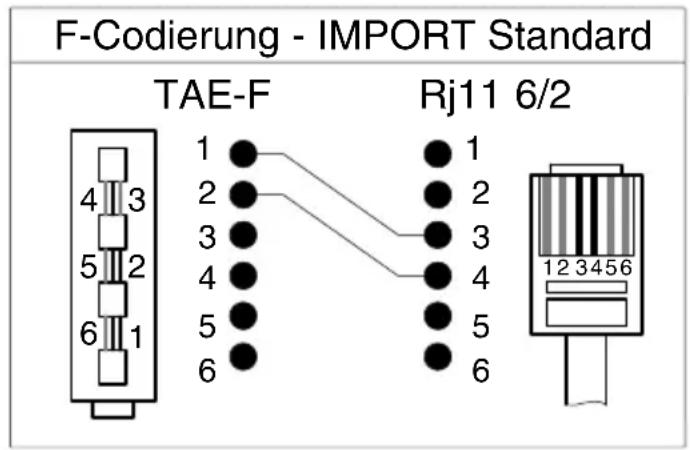
text_image
F-Codierung - IMPORT Standard TAE-F Rj11 6/2 1 2 3 4 5 6 12 34 56- Wichtige Informationen -
17.3 Garantie
AUDIOLINE - Geräte werden nach den modernsten Produktionsverfahren hergestellt und geprüft. Ausgesuchte Materialien und hoch entwickelte Technologien sorgen für einwandfreie Funktion und lange Lebensdauer. Ein Garantiefall liegt nicht vor, wenn die Ursache einer Fehlfunktion des Gerätes bei dem Telefonnetzbetreiber oder einer eventuell zwischengeschalteten Nebenstellenanlage liegt. Die Garantie gilt nicht für die in den Produkten verwendeten Standard-Akkus oder Akkupacks. Die Garantiezeit beträgt 24 Monate, gerechnet vom Tage des Kaufs.
Innerhalb der Garantiezeit werden alle Mängel, die auf Material- oder Herstellungsfehler zurückzuführen sind, kostenlos beseitigt. Der Garantieanspruch erlischt bei Eingriffen durch den Käufer oder durch Dritte. Schäden, die durch unsachgemäße Behandlung oder Bedienung, durch falsches Aufstellen oder Aufbewahren, durch unsachgemäßen Anschluss oder Installation sowie durch höhere Gewalt oder sonstige äußere Einflüsse entstehen, fallen nicht unter die Garantieleistung. Wir behalten uns vor, bei Reklamationen die defekten Teile auszubessern oder zu ersetzen oder das Gerät auszutauschen. Ausgetauschte Teile oder ausgetauschte Geräte gehen in unser Eigentum über. Schadenersatzansprüche sind ausgeschlossen, soweit sie nicht auf Vorsatz oder grober Fahrlässigkeit des Herstellers beruhen.
Sollte Ihr Gerät dennoch einen Defekt innerhalb der Garantiezeit aufweisen, wenden Sie sich bitte unter Vorlage Ihrer Kaufquittung ausschließlich an das Geschäft, in dem Sie Ihr AUDIOLINE - Gerät gekauft haben. Alle Gewährleistungsansprüche nach diesen Bestimmungen sind ausschließlich gegenüber Ihrem Fachhändler geltend zu machen. Nach Ablauf von zwei Jahren nach Kauf und Übergabe unserer Produkte können Gewährleistungsrechte nicht mehr geltend gemacht werden.
18 Konformitätserklärung
Dieses Gerät erfüllt die Anforderungen der EU-Richtlinie:
1999/5/EG Richtlinie über Funkanlagen und Telekommunikationsendeinrichtungen und die gegenseitige Anerkennung ihrer Konformität. Die Konformität mit der o. a. Richtlinie wird durch das CE-Zeichen auf dem Gerät bestätigt.
Für die komplette Konformitätserklärung nutzen Sie bitte den kostenlosen Download von unserer Website www.audioline.de.
CE
- Contents -
1 General Information 50
1.1 Intended use 50
Wichtige Garantiehinweise
Die Garantiezeit für Ihr AUDIOLINE - Produkt beginnt mit dem Kaufdatum. Ein Garantieanspruch besteht bei Mängeln, die auf Material- oder Herstellungsfehler zurückzuführen sind. Der Garantieanspruch erlischt bei Eingriffen durch den Käufer oder durch Dritte. Schäden, die durch unsachgemäße Behandlung oder Bedienung, natürliche Abnutzung, durch falsches Aufstellen oder Aufbewahren, durch unsachgemäßen Anschluss oder Installation sowie durch höhere Gewalt oder sonstige äußere Einflüsse entstehen, fallen nicht unter die Garantieleistung.
BITTE WENDEN SIE SICH IM GARANTIEFALL AUSSCHLIESSLICH AN DEN HÄNDLER, BEI DEM SIE DAS GERÄT GEKAUFT HABEN, UND VERGESSEN SIE NICHT, DEN KAUFBELEG VORZULEGEN.
UM UNNÖTIG LANGE WARTEZEITEN ZU VERMEIDEN, SENDEN SIE REKLAMATIONSGERÄTE BITTE NICHT AN UNSERE BÜROADRESSE.
BEI FRAGEN ZUR BEDIENUNG UND GARANTIELEISTUNG LESEN SIE BITTE DIE BEDIENUNGSANLEITUNG ODER WENDEN SIE SICH AN UNSERE HOTLINE:
0180 500 13 88 (Kosten Telekom bei Drucklegung: 12ct/min)
AUDIOLINE GmbH
Neuss
Service Hotline 0180 500 13 88
(Kosten Telekom bei Drucklegung: 12ct/min)
Internet: www.audioline.de - E-mail: info@audioline.de