
CM 1688 - Kasse OLYMPIA - Kostenlose Bedienungsanleitung
Finden Sie kostenlos die Bedienungsanleitung des Geräts CM 1688 OLYMPIA als PDF.


| Produkttyp | Elektronische Registrierkasse |
| Modell | CM 1688 |
| Marke | Olympia |
| Abmessungen (H × B × T) | 285 mm × 405 mm × 422 mm (mit Deckel 350 mm) |
| Gewicht | ca. 14,5 kg |
| Netzspannung | 230 V, 50 Hz |
| Leistungsaufnahme | Betrieb 20 W, Standby 8 W |
| Tastenanzahl | 45 |
| Warengruppen | bis zu 12 (4, 8 oder 12 programmierbar) |
| Artikel (PLU) | programmierbar, mehrere |
| Mehrwertsteuersätze | 4 programmierbar |
| Bediener | bis zu 6 |
| Drucker | Farbbanddruck (schwarz/rot), ca. 3 Zeilen/s, Papierrolle 57 mm breit, ∅ 70 mm |
| Anzeige | 2 × 9-stellig (Kunden- und Bedieneranzeige) |
| Berichte | X- und Z-Berichte, Warengruppen-, Artikel-, Finanz-, Stunden-, Bedienerberichte |
| Programmierbarkeit | Grundprogramm (Flags), Warengruppen, Artikel, MWSt |
| Trainingsmodus | ja (mit OWP-Schlüssel) |
| Sicherheitszertifikate | CE, EN 60950, EN 55022, EN 50082 |
| Pflege | trockenes Tuch; kein Wasser oder Lösungsmittel |
| Optionen | Tastaturabdeckung, Tastaturumrüstsatz, Schubladeneinsätze, Geldscheinprüfgerät |
| Garantie | 6 Monate auf Ersatzteile und Arbeitslohn |
Häufig gestellte Fragen - CM 1688 OLYMPIA
Benutzerfragen zu CM 1688 OLYMPIA
0 Frage zu diesem Gerät. Beantworten Sie die, die Sie kennen, oder stellen Sie Ihre eigene.
Eine neue Frage zu diesem Gerät stellen
Laden Sie die Anleitung für Ihr Kasse kostenlos im PDF-Format! Finden Sie Ihr Handbuch CM 1688 - OLYMPIA und nehmen Sie Ihr elektronisches Gerät wieder in die Hand. Auf dieser Seite sind alle Dokumente veröffentlicht, die für die Verwendung Ihres Geräts notwendig sind. CM 1688 von der Marke OLYMPIA.
BEDIENUNGSANLEITUNG CM 1688 OLYMPIA
daß Sie sich für eine Registrierkasse von Olympia Office entschieden haben.
Die Anordnung der Tasten und diverse programmierbare Funktionen machen diese Registrierkasse sehr bedienerfreundlich.
Mit dieser Kasse können Sie in Warengruppen registrieren, Artikel speichern und den Bon mit einem vorgefertigten Stempel versehen. Zur Auswertung der Verkäufe können verschiedene Berichte erstellt werden.
In dieser Bedienungsanleitung werden die Funktionen, die Bedienteile und die Bedienverfahren dieser Registrierkasse beschrieben. Lesen Sie sich diese Bedienungsanleitung sorgfältig durch, damit Sie Ihre neue Registrierkasse optimal nutzen können.
Mit freundlichen Grüßen
Olympia Office Vertriebsgesellschaft mbH
Wichtig
Am Ende dieser Bedienungsanleitung finden Sie alles über "Anweisungen im Schadensfall" für eventuell aufgetretene Gerätetransportschäden.
Diese Bedienungsanleitung dient der Information. Ihr Inhalt ist nicht Vertragsgegenstand.
Alle angegebenen Daten sind lediglich Nominalwerte. Die beschriebenen Ausstattungen und Optionen können je nach den länderspezifischen Anforderungen unterschiedlich sein.
Die Olympia Office Vertriebsgesellschaft mbH behält sich inhaltliche und technische Änderungen vor.
Inbetriebnahme 6
Allgemeine Hinweise/Sicherheitshinweise 6
Transportsicherung....6
Netzanschluß......7
Druckwerk....8
Kassenrolle einlegen 8
Aufwickelspule 9
Farbband wechseln 9
Geräteübersicht 10
Geräteansicht 10
Anzeige....11
Tastatur CM 1688 mit 4 Warengruppen....13
Tastatur CM 1688 mit 8 Warengruppen....13
Tastatur CM 1688 mit 12 Warengruppen....14
Tastaturbeschreibung....15
Bedienung ....18
Trainings-Mode....18
Registrieren 18
Nach Preisgruppen registrieren ....18
Warengruppen mit geänderten Warengruppenpreisen registrieren ....19
Nach Artikelnummern registrieren....19
Artikel mit geänderten Artikelpreisen registrieren 20
Durch Wiederholung registrieren 20
Durch Multiplikation registrieren....21
Wechselgeld anzeigen....22
Verschiedene Zahlungsarten registrieren....22
Zu- und Abschläge 23
Zuschläge, prozentual....23
Abschläge, prozentual....24
Abschläge, fest und variabel....24
Barein- und Barauszahlungen 25
Bareinzahlungen 25
Barauszahlungen ....25
Stornieren 26
Direkt stornieren....26
Nachträglich stornieren ....26
Rückgabe-/Umtausch-Stornierung....27
Sonstiges 27
Bedienernummer eingeben....27
Kasse elektronisch verriegeln/entriegeln ....28
Kasse öffnen, elektrisch....28
Kasse öffnen, manuell....28
Gegeben Taste....28
Paßwörter 28
Zweiten Bon ausstellen....28
Zeitanzeige 28
Berichte 29
Abkürzungen in Berichten....29
Berichte ohne Speicherlöschung....30
Berichte mit Speicherlöschung ....35
Programmierung ....36
Allgemeines 36
Ausdrucken aller programmierten Einstellungen....37
Programmierung des Grundprogramms....38
Einzelnes FLAG ändern 38
FLAG-Tabelle....39
System-FLAGS (Grundprogramm)....41
Mehrwertsteuer-Rate programmieren....46
Warengruppen programmieren....47
Coupon-Taste programmieren....49
Artikelnummern programmieren ....50
Artikelnummern ändern bzw. hinzufügen 51
Fehlermeldungen ....52
Zubehör und Wartung....53
Optionen....53
Tastaturabdeckung....53
Tastaturumrüstsatz....53
Schubladeneinsätze ....53
Geldscheinprüfgerät 53
Pflegehinweise....53
Technische Daten 54
Servicehinweise 55
Garantiebedingungen ....55
Garantieleistungen....55
CE-Erklärung 56
Anhang 57
Anweisungen für den Schadensfall 57
Stichwortverzeichnis 58
■ Allgemeine Hinweise/Sicherheitshinweise
- Vergewissern Sie sich, daß die Netzspannung den Angaben entspricht, die Sie auf dem Typenschild auf der Rückseite der Registrierkasse finden.
- Ihre Registrierkasse ist ein hochentwickeltes Gerät. Versuchen Sie bitte niemals, sie zu reparieren. Sollten Reparaturarbeiten erforderlich sein, bringen Sie die Registrierkasse bitte zum nächsten autorisierten Kundendienst bzw. zum Verkäufer.
- Führen Sie auf keinen Fall Metallgegenstände wie etwa Schraubendreher, Büroklammern usw. in die Registrierkasse ein. Sie können damit die Registrierkasse beschädigen, und es besteht die Gefahr eines elektrischen Schlages.
- Schalten Sie die Registrierkasse immer ab, nachdem Sie Ihre Arbeiten erledigt haben.
- Stauben Sie die Registrierkasse leicht mit Hilfe eines trockenen Tuches ab. Verwenden Sie niemals Wasser oder Lösungsmittel wie Lackverdünnung, Alkohol usw., um Ihre Registrierkasse zu reinigen.
- Um die Stromversorgung ganz abzuschalten, müssen Sie den Stecker aus der Netzdose ziehen.
- Setzen Sie die Registrierkasse keiner zu großen Hitze aus.
- Bewahren Sie die Transportsicherung auf. Bei einem eventuellen Transport muß die Registrierkasse mit der Transportsicherung ausgestattet sein.
■ Transportsicherung
Bevor Sie die Registrierkasse in Betrieb nehmen, entfernen Sie bitte gegebenenfalls vorhandene Transportsicherungsteile und verwahren Sie diese.
Wichtiger Transporthinweis:
Im Transportschadensfall ist die Verpackung mit Bedienungsanleitung und Zubehör wieder zu komplettieren.
■ Netzanschluß
Bevor Sie die Registrierkasse an das Netz anschließen, prüfen Sie bitte, ob die Spannungs- und Frequenzangaben des Leistungsschildes mit denen des örtlichen Netzes übereinstimmen.
Sicherheitshinweis:
Die Steckdose muß in der Nähe der Registrierkasse angebracht und leicht zugänglich sein. Sie können somit im Notfall die Registrierkasse schnell vom Netz trennen.
Hinweis:
Bei Trennung vom Netz bleiben alle Daten erhalten. Der interne Akku gewährleistet einen Datenerhalt für ca. ein Jahr.
Druckwerk
Achtung:
Um lange einen störungsfreien Betrieb zu gewährleisten, beachten Sie folgende Hinweise:
- Niemals
- ohne Papier drucken!
- am Papier ziehen, wenn der Drucker noch arbeitet!
- mindere Papierqualitäten oder Farbbänder benutzen!
- bereits gebrauchte Papierrollen ein zweites mal benutzen!
-
mit harten Gegenständen im Druckwerk hantieren oder Antriebe von Hand bewegen!
-
Beachten Sie die Markierungen, die das Ende der Papierrollen anzeigen. Wechseln Sie die Papierrollen unverzüglich aus.
- Lassen Sie Ihre Kasse/Druckwerk regelmäßig durch Ihren Händler warten.
- Wechseln Sie das Farbband sobald die Druckqualität nachläßt.
■ Kassenrolle einlegen
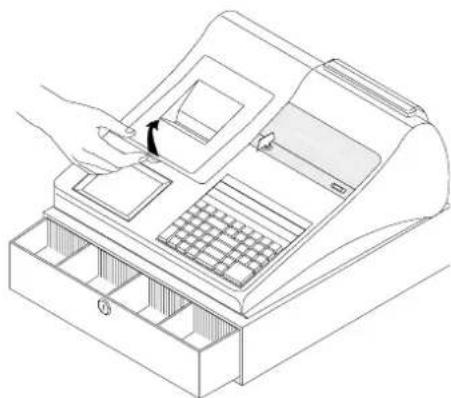
- Druckwerkdeckel öffnen, gegebenenfalls Druckwerkdeckelschloß öffnen
- Schlüsselschalter auf R
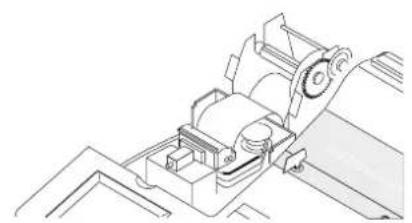
- Papierrolle (57 mm breit) für Bon in die Papieraufnahme einlegen. Der Papierstreifen muß unten liegen!

- Ende des gerade geschnittenen Papierstreifens in das Druckwerk einführen und betätigen. Je nach Nutzung Papierstreifen an der Abrißkante des Druckwerkdeckels vorbei- oder in die Aufwickelspule einführen
- Druckwerkdeckel schließen
■ Aufwickelspule
Die Aufwickelspule wird benötigt, wenn der Journalstreifen (spezielle Papierolle mit zwei Lagen und Durchschreibefähigkeit erforderlich) oder der Bon aufgewickelt werden soll.
- Druckwerkdeckel öffnen, gegebenenfalls Druckwerkdeckelschloß öffnen
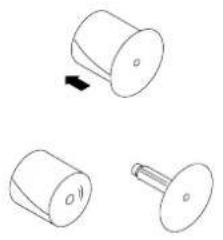
- Aufwickelspule herausnehmen
- Ende der Journalrolle in den Schlitz der Aufwickelspule einfädeln
- Aufwickelspule in die dafür vorgesehenen Mulden einsetzen
- Zum Entfernen des aufgewickelten Journalstreifens Aufwickelspule herausnehmen, die linke Aufwickelspule von der Achse ziehen und die Journalrolle abziehen
- Linke Aufwickelspule aufstecken und Aufwickelspule einlegen
- Druckwerkdeckel schließen
■ Farbband wechseln
-
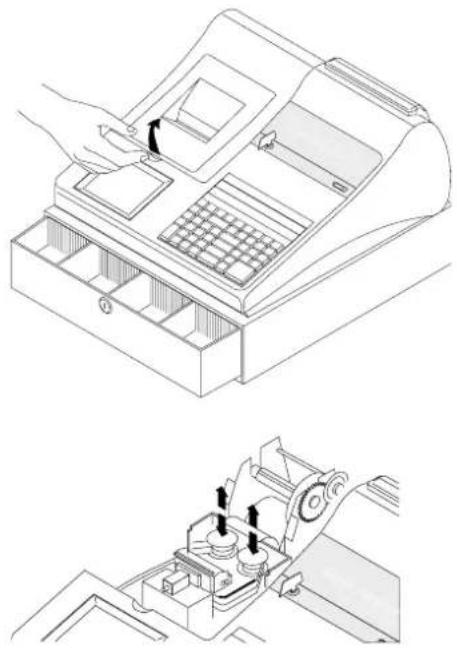
Druckwerkdeckel öffnen
-
Linke und rechte Farbbandrolle nach oben aus der Führung entfernen
- Neue Farbbandrollen in die Führung einsetzen
- Farbband so über das Druckwerk legen, daß Farbband zwischen Druckkopf und Papier liegt. Farbband leicht spannen
- Druckwerkdeckel schließen
■ Geräteansicht
Nachfolgend sehen Sie die Registrierkasse mit allen Funktionsteilen im Überblick.
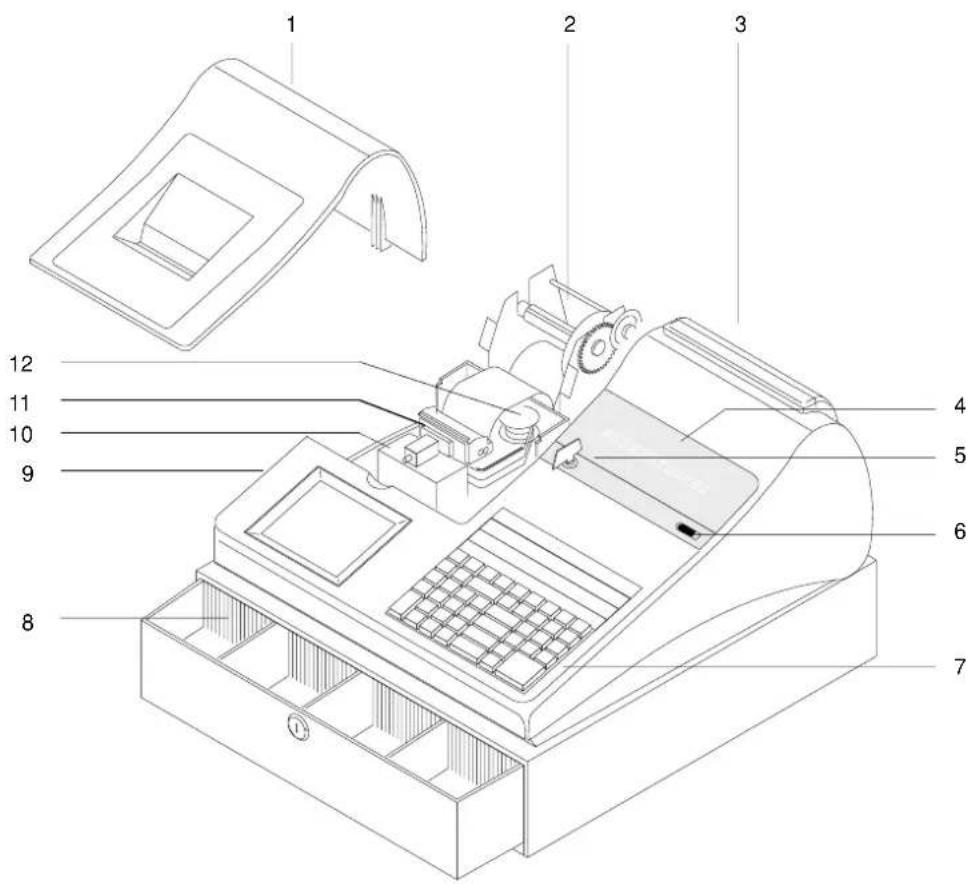
- Druckwerkdeckel 7. Tastatur
- Aufwickelspule 8. Kassenschublade
- Kundenanzeige 9. Druckwerkdeckelschloß
- Bedieneranzeige 10. Druckwerk
- Schlüsselschalter 11. Stempelplatte Logo
- Ein-/Ausschalter Bondruck 12. Farbband
■ Anzeige
STO +% EZ BON KRE SCHK BARMWST
1-4
-% AZ AUS
K1-2

WDH WG/ART
BETRAG
In der Anzeige werden rechtsbündig der jeweilige Betrag, links die Anzahl der Wiederholungen (WDH) bei Mehrfachregistrierung einer Warengruppe oder eines Artikels angezeigt. WG/ART kennzeichnet bei der manuellen Programmierung die aktuelle Warengruppe oder den aktuellen Artikel.
Im oberen Teil der Anzeige kennzeichnen aufleuchtende Marken folgendes:
MWST 1-4 Warengruppe oder Artikel mit Mehrwertsteuersatz
STO
Stornovorgang
+%, -% Zuschlag oder Abschlag
EZ, AZ Einzahlung oder Auszahlung
BON AUS Ausdruck Bon ausgeschaltet
KRE K1-2
Zahlung mit Kreditkarte
SCHK
Zahlung mit Scheck
BAR
Barzahlung
Hinweis:
Sie können die Kundenanzeige herausziehen und drehen.
■ Schlüsselschalter
Der Schlüsselschalter ist die Schaltzentrale Ihrer Registrierkasse.
Es gibt verschiedene Schlüssel, die für unterschiedliche Nutzung berechtigen.
Der Schlüssel OP berechtigt Sie für Registrierungen und zum Ausdruck von Berichten ohne Speicherlöschung.
Der Schlüssel OW berechtigt Sie für Registrierungen, Ausdruck von Berichten ohne/mit Speicherlöschung und zum Programmieren Ihrer Registrierkasse.
Der Schlüssel OWP berechtigt Sie für Registrierungen, Ausdruck von Berichten ohne/mit Speicherlöschung und zum Programmieren Ihrer Registrierkasse. Zusätzlich können Sie den Trainingsmode einstellen.
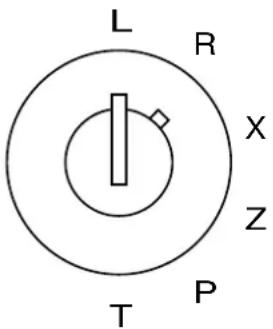
Bedeutung der Schalterstellungen:
L = Spannungsversorgung wird ausgeschaltet. Jeder Schlüssel kann in diese Position gedreht werden.
R = Verkaufstransaktionen können registriert werden (siehe Kapitel „Bedienung“). Jeder Schlüssel kann in diese Position gedreht werden.
X = Berichte ohne Löschung der Speicher können ausgedruckt werden (siehe Kapitel „Berichte“). Jeder Schlüssel kann in diese Position gedreht werden.
Z = Berichte mit Löschung der Speicher können ausgedruckt werden (siehe Kapitel „Berichte“). Die Schlüssel mit der Kennung OW und OWP können in diese Position gedreht werden.
P = Programmierebene, Einstellungen der System-FLAGS, Programmieren von Warengruppen, Artikeln, Preisen etc. Die Schlüssel mit der Kennung OW und OWP können in diese Position gedreht werden.
T = Trainingsprogramm, Ausführen von Transaktionen ohne Speicherung (siehe Kapitel „Bedienung“ / “Trainings-Mode einstellen“). Der Schlüssel mit der Kennung OWP kann in diese Position gedreht werden.
■ Tastatur
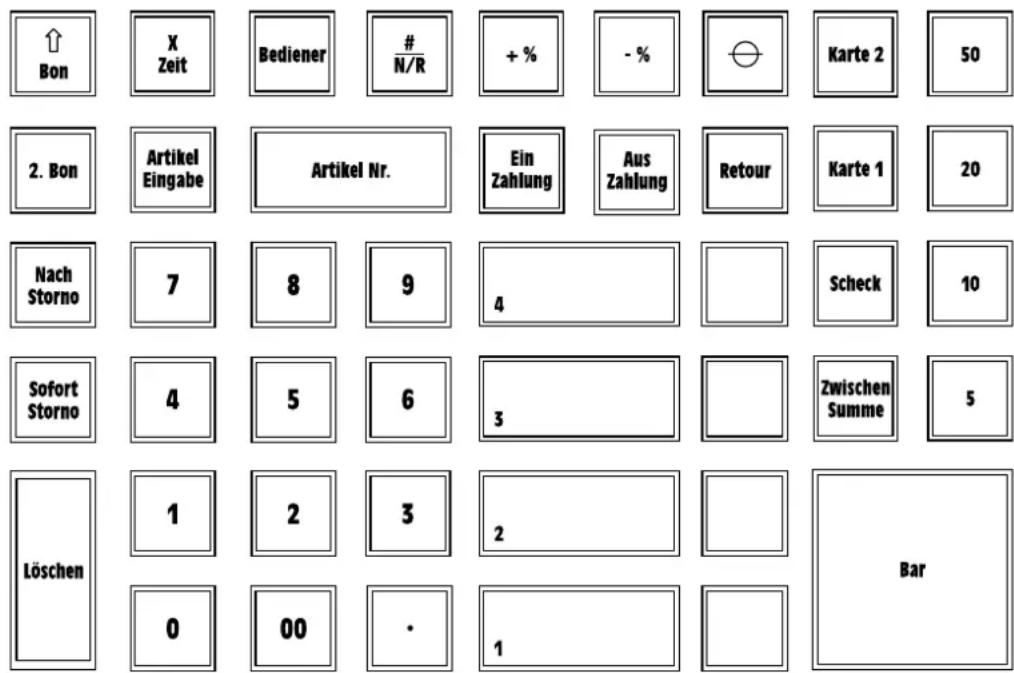
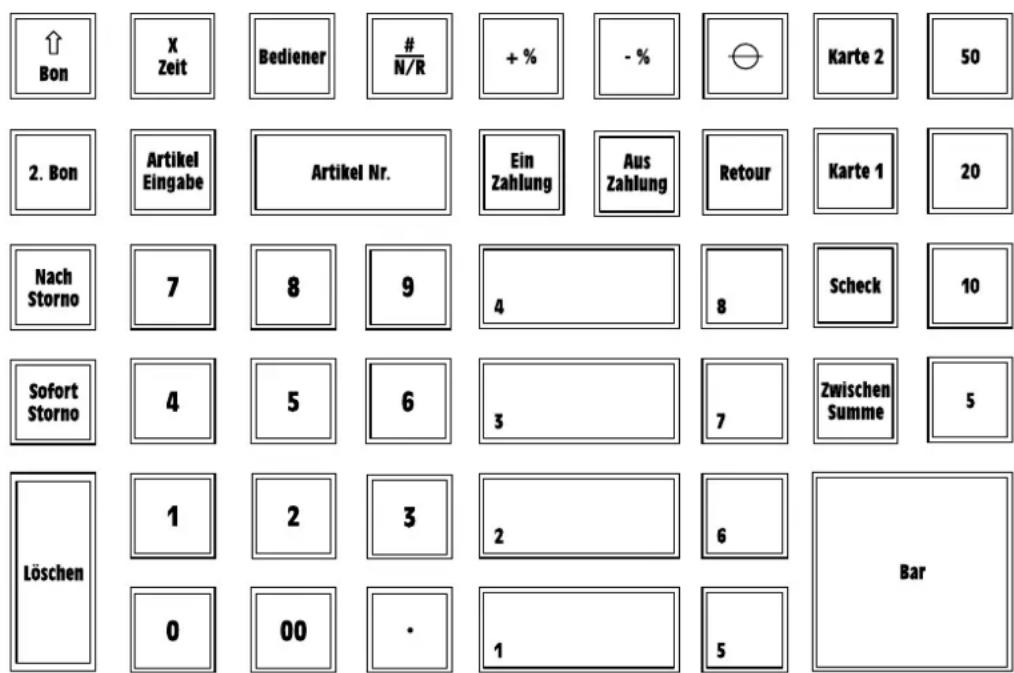
Die Tastatur der Registrierkasse 1688 ist nachfolgend zu sehen. Mit nachbestellbaren Umrüstsätzen kann die Tastatur über 4, 8 oder 12 Warengruppen-Tasten verfügen. Die einzelnen Funktionen der Tasten sind auf den folgenden Seiten beschrieben.
■ Tastatur CM 1688 mit 4 Warengruppen
■ Tastatur CM 1688 mit 8 Warengruppen
■ Tastatur CM 1688 mit 12 Warengruppen
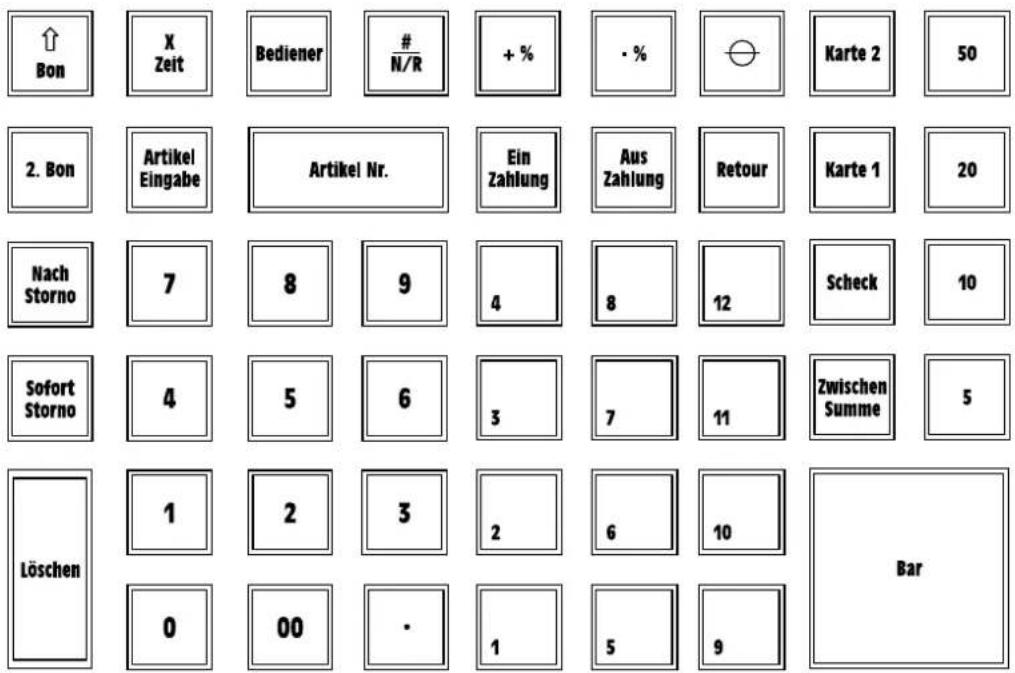
■ Tastaturbeschreibung
Nachfolgend werden die Tasten kurz erläutert:
0 bis 9 Numerische Tasten
- Beträge, Mengen, Programmierung usw. eingeben

bis
Warengruppen-Tasten
- Verkaufsposten oder Retourposten in den Warengruppen-Summenregistern erfassen (8 Warengruppen)
- Gleichen Posten mehrfach registrieren
- Ausgeben von Einzel-Warengruppenberichten (Schlüsselschalter: X)

Artikeleingabe-Taste
- Einmalig einem mit Preis A gespeichertem Artikel einen anderen Preis B zuordnen

Artikel-Taste
- Registriert einen gespeicherten Artikel
- Gleichen Posten mehrfach registrieren
- Ausgeben von Gesamt-/Einzel-Artikelbericht (Schlüsselschalter: X)
- Ausgeben und löschen von Gesamt-Artikelberichten (Schlüsselschalter: Z)

Numerik-Taste
- Ziffern werden nicht als Betrag ausgewiesen, sondern als numerische Eingabe gedruckt. Hiermit wird beispielsweise eine Kundennummer registriert
- Kassenschublade zum Geldwechseln öffnen
- Kann durch ein Paßwort geschützt sein

Zeit/Datum und Multiplikations-Taste
- Multipliziert den angezeigten Betrag
- Zeigt aktuelle Zeit an

Barzahlungs-Taste
- Registriert Barzahlungen. Eingegebener Betrag wird vom Rechnungsbetrag abgezogen
- Zeigt Summe im Display an, und die Kassenschublade öffnet sich
- Zeigt Wechselgeldsumme im Display an
- Ausgeben von Gesamtbericht (Schlüsselschalter: X)
- Ausgeben und löschen von Gesamtbericht (Schlüsselschalter: Z)
| Karte 1 | bis |
| Karte 2 | K |
Kreditkarten-Tasten
- Registriert Zahlungen durch Kreditkarten.
Eingegebener Betrag wird vom Rechnungsbetrag abgezogen - Summe wird im Display angezeigt und die Kassenschublade öffnet sich
- Wechselgeldsumme wird im Display angezeigt
Scheck Scheck-Taste
- Registriert Scheckzahlungen.
Eingegebener Betrag wird vom Rechnungsbetrag abgezogen - Zeigt Summe im Display an, und die Kassenschublade öffnet sich
- Wechselgeldsumme wird im Display angezeigt
Zwischen Summe Zwischensummen-Taste
- Zeigt Zwischensumme im Display an
- Speichert Programmierungen (Schlüsselschalter: P)
| 5 | 10 |
| 20 | 50 |
| 5 | 10 |
| 20 | 50 |
| 5 | 10 |
| 20 | 50 |
| 5 | 10 |
| 20 | 50 |
| 5 | 10 |
| 20 | 50 |
| 5 | 10 |
| 20 | 50 |
| 5 | 10 |
| 20 | 50 |
| 5 | 10 |
| 20 | 50 |
| 5 |
| 20 |
| 50 |
| 5 | 10 |
| 20 | 50 |
| 5 | 10 |
| 20 | 50 |
| 5 | 10 |
| 20 | 50 |
| 5 | 10 |
| 20 | 50 |
| 5 | 10 |
| 20 | 50 |
| 5 | 10 |
| 20 | 50 |
| 5 | 10 |
| 20 | 50 |
| 5 | 10 |
| 20 | 50 |
| 5 | 10 |
| 20 | 50 |
Gegeben-Tasten
- Registriert den erhaltenen Geldbetrag für gängige Summen.
Beispiel: Kunde zahlt mit 10,- DM-Schein. Betätigen Sie 10.
Die Kasse registriert den 10,- DM-Betrag.
Aus Zahlung Auszahlungs-Taste
- Registriert ausgezahlten Betrag
- Ausgeben von Gesamt-/Einzel-Bedienerbericht (Schlüsselschalter: X)
- Ausgeben und löschen von Monatsbericht (Schlüsselschalter: Z)
Ein Zahlung Einzahlungs-Taste
- Registriert den für die Kassenschublade eingezahlten Betrag. Der Betrag wird den Verkäufen nicht zugeordnet
- Ausgeben von Stundenbericht (Schlüsselschalter: X)
- Ausgeben und löschen von Stundenbericht (Schlüsselschalter: Z)
Coupon-Taste
- Subtrahiert gespeicherten oder manuell eingegebenen Betrag
- Ausgeben von Finanzbericht (Schlüsselschalter: X)
Retour Retour-Taste
- Registriert die Rückgabe eines Artikels

Sofort Storno-Taste
- Storniert zuletzt registrierten Betrag sofort
- Ausgeben von Gesamt-Warengruppenbericht (Schlüsselschalter: X)

Nach Storno-Taste
- Storniert nachträglich einen Betrag, der mehrere Transaktionen zuvor registriert wurde

Zuschlag-Taste
- Addiert gespeicherten oder manuell eingegebenen Prozentsatz auf den letzten Posten oder auf eine Zwischensumme

Abschlag-Taste
- Subtrahiert gespeicherten oder manuell eingegebenen Prozentsatz vom letzten Posten oder von einer Zwischensumme
- Ausgeben und löschen von Gesamt-Bedienerbericht (Schlüsselschalter: Z)

Bon-Vorlauf-Taste
- Vorschub des Bon ohne Ausdruck

2. Bon-Taste
- Stellt zweiten Bon aus, wenn zugelassen
- Steht der Ein-/Ausschalter Bondruck auf AUS, kann dennoch ein Bon gedruckt werden. In diesem Fall wird der Bon als erster Bon gedruckt

Bediener-Taste
- Bediener muß sich mit seinem persönlichen Paßwort über diese Taste anmelden

Lösch-Taste
- Löscht fehlerhafte Eingaben
- Löscht Fehlerzustände
■ Trainings-Mode
Es können die in diesem Kapitel „Bedienung“ beschriebenen Funktionen ausgeführt werden, ohne daß sie gespeichert (registriert) werden.

Schlüsselstellung
Trainings-Mode
Hinweis:
Sie benötigen den OWP-Schlüssel.
Alle Funktionen der Betriebsart R können ausgeführt werden.
■ Registrieren
Für die Registrierung stehen Ihnen, z. B. bei gleichen Beträgen in gleichen Warengruppen, komfortable Wiederholungs- und Multiplikationsfunktionen zur Verfügung.
Schüsselstellung Registrieren. Alle nachfolgenden
Registrierarten in dieser Schlüsselstellung ausführen
■ Nach Preisgruppen registrieren
Sie können mit Hilfe der Warengruppentasten feste Beträge registrieren.
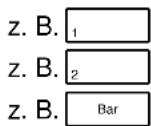
Gewünschte
Warengruppe
wählen
Gewünschte
Warengruppe
wählen
Zahlungsart
wählen
Beispielausdruck
| 18 06 96 Datum09·21 Uhrzeit | 01#0007 | 1 | Maschinen-Nr., Bon-Nummer, Bedienerkennung |
| 01 | 100.00TX 1 | registrierter Festpreis, TX1 = MwSt.-Rate 1 | |
| 02 | 1.000.00TX 2 | registrierter Festpreis, TX1 = MwSt.-Rate 2 | |
| 13.04TX 1 | enthaltene MwSt.-Rate 1 | ||
| 90.91TX 2 | enthaltene MwSt.-Rate 2 | ||
| 1.100.00CA | Endsumme der Registrierung |
■ Warengruppen mit geänderten Warengruppenpreisen registrieren
Sie können Beträge für Warengruppen registrieren, die von den gespeicherten Preisen abweichen. Die Warengruppe bleibt unverändert.
0 bis 9
z. B. 1
0 bis 9
z. B. 2
z. B. Bar
Betrag
Gewünschter
Betrag
Gewünschter
Zahlungsart
eingeben
Warengruppe
eingeben
Warengruppe
wählen
Beispielausdruck
| 18 06 96 Datum09·21 Uhrzeit | 01#0007 | 1 | Maschinen-Nr., Bon-Nummer, Bedienerkennung |
| 01 | 200.00TX 1 | registrierter Betrag, TX1 = MwSt.-Rate 1 | |
| 02 | 2.000.00TX 2 | registrierter Betrag, TX2 = MwSt.-Rate 2 | |
| 26.08TX 1 | enthaltene MwSt.-Rate 1 | ||
| 181.82TX 2 | enthaltene MwSt.-Rate 2 | ||
| 2.200.00CA | Endsumme der Registrierung |
■ Nach Artikelnummern registrieren
Sie können mit Hilfe der Artikel-Nr.-Taste Beträge registrieren.
0 bis 9
Artikel Nr.
0 bis 9
Artikel Nr.
z. B. Bar
gewünschte Artikelnummer
Artikelname und Preis werden gedruckt
gewünschte Artikelnummer
Artikelname und Preis werden gedruck
Zahlungsart wählen
Beispielausdruck
| 01#0011 | 1 | Maschinen-Nr., Bon-Nummer, Bedienerkennung | |
| 17 06 96 Datum | |||
| 14·25 Uhrzeit | #001· | 4.20TX1 | registrierter Artikel |
| #002· | 8.80TX1 | registrierter Artikel | |
| 1.70TX1 | enthaltene MwSt. | ||
| 13.00CA | Endsumme der Registrierung |
■ Artikel mit geänderten Artikelpreisen registrieren
Sie können mit Hilfe der Artikel-Eingabe-Taste Beträge registrieren, die von den gespeicherten Preisen abweichen. Der Artikelname bleibt unverändert.
0 bis 9

0 bis 9
Artikel Nr. Artikel und abweichender Preis werden gedruckt
z. B. Bar
Preis
Artikelzuordnung
gewünschte
Zahlungsart
eingeben
einleiten
Artikelnummer
eing
Beispielausdruck
| 17 | 06 | 96 | Datum |
| 11·45 | Uhrzeit | ||
| #001· | |||
01#0016
1
Maschinen-Nr., Bon-Nummer, Bedienerkennung
registrierter Artikel
4.00TX1
0.52TX1
4.00CA
abweichender Preis
enthaltene MwSt.
Endsumme der Registrierung
■ Durch Wiederholung registrieren
Das Wiederholen von Registrierungen kann sowohl bei Eingabe von Beträgen, Artikeln und Warengruppen erfolgen.
0 bis 9
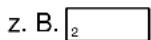

z. B. Bar
Betrag
Gewünschte
Wiederholung
Zahlungsart
eingeben
Warengruppe
eingeben
wählen
oder
0 bis 9


z. B. Bar
gewünschte
Wiederholung
Zahlungsart
Artikelnummer
eingeben
wählen
oder
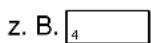

z. B. Bar
Gewünschte
Wiederholung
Zahlungsart
Warengruppe
eingeben
wählen
en
eing
wählen
■ Durch Multiplikation registrieren
Das Registrieren mittels Multiplikation kann sowohl bei Eingabe von Beträgen, Artikeln und Warengruppen erfolgen.
0 bis 9

0 bis 9
Anzahl eingeben
Multiplikation
Einzelpreis eingeben
Warengruppe eingeben
Zahlungsart wählen
oder
0 bis 9

0 bis 9

Anzahl eingeben
Multiplikation gewünschte Artikelnummer
Zahlungsart wählen
oder
0 bis 9

Anzahl eingeben
Multiplikation Warengruppe eingeben
Zahlungsart wählen
Hinweis:
Sie können auch mit Dezimalbrüchen multiplizieren.
Beispiel:
Sie möchten 3,25 Liter Motoröl mit einem Literpreis von 4,95 DM abrechnen.
3 . 2 5

4 . 9 5
Literzahl als Dezimalbruch eingeben
Preis eingeben
Warengruppe wählen
Betrag wird angezeigt und Kassenschublade öffnet
Beispielausdruck
17 06 96 Datum
11·25 Uhrzeit
3.25
01#0012 1
X
01
Stückzahl
4.95
16.09TX1
0.36TX1
16.09CA
Maschinen-Nr., Bon-Nummer, Bedienerkennung
multipliziert mit registriertem Betrag
Ergebnis der Multiplikation
enthaltene MwSt.
Endsumme der Registrierung
■ Wechselgeld anzeigen
Der vom Kunden gezahlte Betrag kann mit den Zifferntasten oder mit einer
Gegeben-Taste registriert werden (z. B. bei 10,- DM: 10). Das Wechselgeld wird angezeigt.
| 0 bis 9 | Betrag | eingeben | |
| z. B.1 | Gewünschte | Warengruppe | wählen |
| 0 bis 9 | gewünschte | Artikelnummer | eing |
| Artikel Nr. | Artikelname und Preis werden gedruckt | ||
| z. B.4 | Gewünschte | Warengruppe | wählen |
| ZwischenSumme | Zwischensumme | ||
| 0 bis 9 oder 10 | Gezahlten Betrag eingeben oder Gegeben-Tastennutzen |
Beispielausdruck
| 17 | 06 | 96 | Datum |
| 11 | 35 | Uhrzeit |
01#0014 1
| 01 | 6.50TX 1 |
| #001 | 8.80TX 1 |
| 04 | 100.00TX 1 |
| 115.30ST | |
| 15.04TX 1 | |
| 200.00AT | |
| 84.70CG |
Maschinen-Nr., Bon-Nummer, Bedienerkennung
| registrierter Betrag |
| registrierter Artikel |
| registrierter Festpreis |
| Zwischensumme der Registrierung enthaltene MwSt. |
| Eingezahlter Betrag der Registrierung Wechselgeld der Registrierung |
■ Verschiedene Zahlungsarten registrieren
Die Zahlungsarten können unterschieden werden nach Scheck-, Kreditkarten- oder Barzahlungen.
| 0 bis 9 | Betrag | eingeben | |
| z. B.1 | Gewünschte | Warengruppe | wählen |
| 0 bis 9 | Betrag | eingeben | |
| z. B.1 | Gewünschte | Warengruppe | wählen |
| ZwischenSumme | Zwischensumme | wählen | |
| 0 bis 9 | Gezahlten | Betrag | eingeben |
| z. B. Scheck | Zahlungsart | wählen |
oder
| 0 bis 9 | Gezahlten | Betrag | eingeben |
| z. B. Karte 1 | Zahlungsart | wählen |
oder
| 0 bis 9 | Gezahlten | Betrag | eingeben |
| z. B. Bar | Zahlungsart | wählen |
■ Zu- und Abschläge
Während eines Registriervorganges können Sie auf einzelne Beträge oder auf Zwischensummen prozentuale, variable oder feste Zu- bzw. Abschläge registrieren.
■ Zuschläge, prozentual
Benötigen Sie einen Teuerungszuschlag, z. B. fünf Prozent, so kann dieser mit der Zuschlags-Taste registriert werden.
0 bis 9 Prozentwert (z. B. für 5% = 5) eingeben
+% manuellen Zuschlag registrieren
oder
+% Fest eingestellten prozentualen Zuschlag registrieren
Beispielausdruck
| 17 06 96 Datum11·50 Uhrzeit | 01#0017 | 1 | Maschinen-Nr., Bon-Nummer, Bedienerkennung |
| 01 | 100.00TX1 | registrierter Betrag | |
| 01 | 50.00TX1 | registrierter Betrag | |
| 150.00ST | Zwischensumme | ||
| %1 | 5.00 | Prozentwert | |
| 7.50+ | Betrag des prozentualen Zuschlags enthaltene MwSt. | ||
| 20.54TX1 | Endsumme der Registrierung | ||
| 157.50CA |
■ Abschläge, prozentual
Wenn auf einige Artikel ein Rabatt gewährt wird, kann dieser mit der Abschlags-Taste registriert werden.
0 bis 9 Prozentwert (z. B. für 3% = 3) eingeben
- % manuellen Abschlag registrieren
oder
- % Fest eingestellten prozentualen Abschlag registrieren
Beispielausdruck
| 01#0018 | 1 | Maschinen-Nr., Bon-Nummer, Bedienerkennung | |
| 17 06 96 Datum | |||
| 11·55 Uhrzeit | |||
| 01 | 100.00TX 1 | registrierter Betrag | |
| 01 | 50.00TX 1 | registrierter Betrag | |
| 150.00ST | Zwischensumme | ||
| %2 | 3.00 | Prozentwert | |
| 4.50- | Betrag des prozentualen Abschlags enthaltene MwSt. | ||
| 18.98TX 1 | |||
| 145.50CA | Endsumme der Registrierung | ||
■ Abschläge, fest und variabel
Um beispielsweise feste oder variable DM-Beträge in Abzug zu bringen, sollten Sie die Coupon-Taste nutzen.
0 bis 9

Abschlagswert (30.00) eingeben
Abschlag registrieren
oder

Festen Abschlagswert registrieren
Beispielausdruck
| 01#0019 | 1 | Maschinen-Nr., Bon-Nummer, Bedienerkennung | |
| 17 06 96 Datum | |||
| 12·00 Uhrzeit | |||
| 01 | 100.00TX 1 | registrierter Betrag | |
| 01 | 50.00TX 1 | registrierter Betrag | |
| 150.00ST | Zwischensumme | ||
| 30.00- | Abschlagswert (rot) | ||
| 18.00TX 1 | enthaltene MwSt. | ||
| 120.00CA | Endsumme der Registrierung | ||
■ Barein- und Barauszahlungen
Abweichend zu den „normalen“ Registriervorgängen können auch Barein- und Barauszahlungen direkt vorgenommen werden.
■ Bareinzahlungen
0 bis 9

Betrag eingeben
Betrag wird
Kassenschublade öffnet
re
Beispielausdruck
| 01#0020 | 1 | Maschinen-Nr., Bon-Nummer, Bedienerkennung | |
| 17 06 96 Datum | |||
| 12·05 Uhrzeit | |||
| 100.00RA3 | Einzahlungsbetrag |
■ Barauszahlungen
0 bis 9

Betrag eingeben
Betrag wird registriert und Kassenschublade wird geöffnet
Hinweis:
Diese Funktion kann durch ein Paßwort geschützt sein. Sie wird in diesem Fall nur ausgeführt, wenn das korrekte Paßwort eingegeben wird.
Beispielausdruck
| 01#0021 | 1 | Maschinen-Nr., Bon-Nummer, Bedienerkennung | |
| 17 06 96 Datum | |||
| 12·10 Uhrzeit | |||
| 100.00PO | Auszahlungsbetrag |
■ Stornieren
Sie können fehlerhafte Registrierungen sofort oder nachträglich stornieren.
■ Direkt stornieren
Während der Registrierung kann der zuletzt eingegebene Posten storniert werden.

Stornierung
erfolgt
Hinweis:
Diese Funktion kann durch ein Paßwort geschützt sein. Sie wird in diesem Fall nur ausgeführt, wenn das korrekte Paßwort eingegeben wird.
■ Nachträglich stornieren
Während der Registrierung können sowohl eingegebene Beträge, Artikelpreise als auch Warengruppenpreise nachträglich von zurückliegenden Posten storniert werden.

0 bis 9
Stornierung
wird
eingeleite
Betrag
eingeben
Betrag
wird
storniert
oder

0 bis 9

Stornierung
wird
eingeleite
Artikelnummer
eingeben
Artikelpreis
wird
storniert
oder


Stornierung
wird
eingeleite
Warengruppenpreis
wird
storniert
Hinweis:
Diese Funktion kann durch ein Paßwort geschützt sein. Sie wird in diesem Fall nur ausgeführt, wenn das korrekte Paßwort eingegeben wird.
■ Rückgabe-/Umtausch-Stornierung
Auch weiter zurückliegende Registrierungen können durch Eingabe der Beträge, Artikelnummern oder Warengruppenpreise storniert werden.
| Retour | Stornierung | wird |
| 0 bis 9 | Betrag | eingeben |
| z. B.1 | Gewünschte | Warengruppe |
| Bar | Stornierung | erfolgt |
oder
| Retour | Stornierung | wird |
| 0 bis 9 | Artikelnummer | eingeben |
| Artikel Nr. | Artikelpreis | erscheint |
| Bar | Stornierung | erfolgt |
oder
| Retour | Stornierung | wird |
| z. B.1 | Warengruppenpreis | wird |
| Bar | Stornierung | erfolgt |
Hinweis:
Diese Funktion kann durch ein Paßwort geschützt sein. Sie wird in diesem Fall nur ausgeführt, wenn das korrekte Paßwort eingegeben wird.
■ Sonstiges
■ Bedienernummer eingeben
Bei Bedienung durch mehrere Personen ist zunächst die programmierte, individuelle Bedienernummer einzugeben. Hiermit werden alle Vorgänge parallel zu den Gesamtstatistiken in einer Bedienerstatistik registriert und sind getrennt abrufbar.
| 0 bis 9 | Bedienernummer | eingeben |
| Bediener | Bediener | wird |
■ Kasse elektronisch verriegeln/entriegeln
Bediener
Kasse ist verriegelt. In der Anzeige erscheint:
LOG ----
Geben Sie die vierstellige Bedienernummer ein
Bediener
Kasse ist wieder frei, es erscheint die Zeitanzeige
Hinweis:
Wenn in der Anzeige LOG - - - - steht, ist die Bedienernummer in jedem Fall vier- stellig einzugeben.
■ Kasse öffnen, elektrisch

Kasse
wird
geöffnet
Hinweis:
Diese Funktionkann durch ein Paßwort geschützt sein. Sie wird in diesem Fall nur ausgeführt, wenn das korrekte Paßwort eingegeben wird.
■ Kasse öffnen, manuell
Sie können Ihre Kasse z. B. bei Stromausfall manuell öffnen.
- Hebel an der Unterseite nach vorne drücken
■ Gegeben Taste
Für Einzahlungen von gängigen Beträgen z. B. 5, 10, 20, 50 DM können Sie die Tasten 5, 10, 20, 50 benutzen.
Die den Tasten zugeordneten Beträge sind programmierbar und können deshalb abweichen.
■ Paßwörter
Zum Schutz vor Mißbrauch steht Ihnen für verschiedene Funktionen ein Paßwortschutz zur Verfügung.
Die Paßwörter sind in jedem Fall vierstellige Zifferncodes, die bei der Eingabe nicht angezeigt werden.
■ Zweiten Bon ausstellen
Unmittelbar nach Abschluß einer Registrierung mit Bar kann ein zweiter Bon ausgestellt werden, wenn diese Funktion im Grundprogramm zugelassen ist.
Steht der Ein-/Ausschalter Bondruck auf AUS, kann dennoch ein Bon gedruckt werden. In diesem Fall wird der Bon als erster Bon gedruckt.

Zweiter Bon wird ausgedruckt
■ Zeitanzeige
Die Kasse verfügt über eine interne Uhr. Die Zeit kann auf den Bons ausgedruckt oder in der Anzeige angezeigt werden.

Zeit
wird
angezeigt
Die Registrierkasse speichert alle Transaktionen in verschiedenen Registern. Dies ermöglicht eine Auswertung der Registrierungen nach unterschiedlichen Gesichtspunkten.
Es besteht die Möglichkeit, Berichte zu erstellen ohne Speicherinhalte zu löschen. Diese Berichte werden in Schlüsselschalterstellung X erstellt. Desweiteren können Sie Berichte erstellen, bei denen die Speicherinhalte gelöscht werden. Diese Berichte werden in Schlüsselschalterstellung Z erstellt.
Hinweis:
Berichte können paßwortgeschützt sein, Sie werden dann zur Eingabe des Paßwortes (4 Ziffern) aufgefordert.
Hinweis:
Sie können jederzeit mit Löschen den Ausdruck eines Berichtes abbrechen.
■ Abkürzungen
X/Z Gesamtbericht ohne/mit Speicherlöschung
X1/Z1 Warengruppenbericht ohne/mit Speicherlöschung
X2/Z2 Finanzbericht ohne/mit Speicherlöschung
X3/Z3 Bedienerbericht ohne/mit Speicherlöschung
X4/Z4 Stundenbericht ohne/mit Speicherlöschung
X5/Z5 Artikelberichtbericht ohne/mit Speicherlöschung
ZZ Monatsbericht mit Speicherlöschung
-1 Storno gesamt
-2 Abschläge gesamt
-3 Retouren gesamt
-4 Coupon gesamt
# Postenzählung
% prozentualer Anteil
%1 Zuschlag
%2 Abschlag
NS Kassenöffnungen
VD Storno
PO Barauszahlung gesamt
RA1 Scheckezahlungen
RA3 Bareinzahlungen
RA5 Karte 1 Einzahlung
RA6 Karte 2 Einzahlung
CA Barumsatz gesamt
CH1 Scheckzahlung
CH2 Kreditzahlungen
CH5 Karte 1 Zahlung
CH6 Karte 2 Zahlung
TL1 Scheckumsatz gesamt
TL2 Kreditumsatz gesamt
TL3 Barumsatz gesamt
TL4 Grand Total
TL5 Karte 1 Umsatz gesamt
TL6 Karte 2 Umsatz gesamt
TX1-4 zu versteuern nach Tabelle 1-8 (siehe Warengruppenprogrammierung)
TS1-4 zu versteuernder Umsatz nach Tabelle 1-4
TL Gesamtsumme
TX Steuer
■ Berichte ohne Speicherlöschung

Folgende Berichte sind in Schlüsselschalterstellung X möglich:
- Einzel-Warengruppenbericht
- Gesamt-Warengruppenbericht
- Einzel-Artikelbericht
- Artikelbericht für ausgewählten Bereich
- Gesamt-Artikelbericht
- Finanzbericht
- Stundenbericht
- Einzel-Bedienerbericht
- Gesamt-Bedienerbericht
- X-Bericht gesamt
Einzel-Warengruppenbericht

Einzel-Warengruppenbericht
wird
ausgedruckt
Beispielausdruck
| 01#0001 | 1 | Maschinen-Nr., Bon-Nummer, Bedienerkennung | |
| 17 06 96 Datum | |||
| 13·10 Uhrzeit | |||
| X1 | Anzahl der Registrierungen | ||
| 01 Warengruppe | 4 # | Gesamtumsatz der Warengruppe | |
| 34857.09TL |
Gesamt-Warengruppenbericht

Beispielausdruck
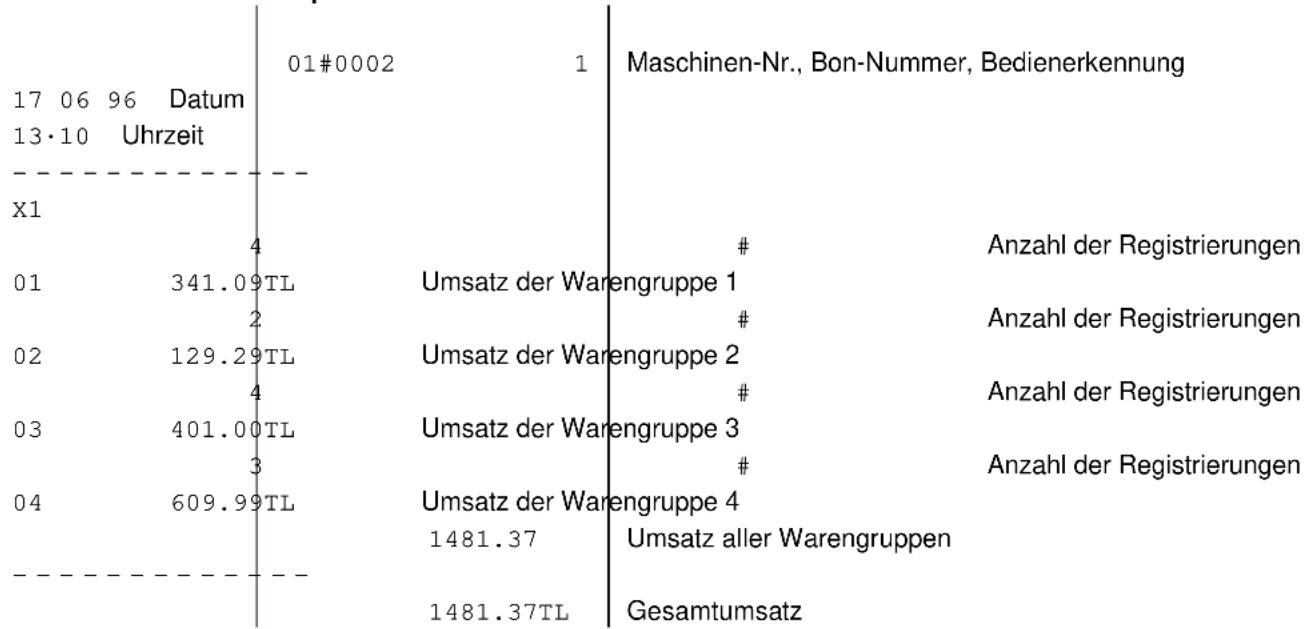
other
| Date | Unit | Value | |---|---|---| | 17 06 96 Datum | 01#0002 | 1 | | 13·10 Uhrzeit | | | | X1 | | | | 01 | 4 | # Anzahl der Registrierungen | | 02 | 341.09TL | Umsatz der Warengruppe 1 | | 02 | 2 | # Anzahl der Registrierungen | | 02 | 129.29TL | Umsatz der Warengruppe 2 | | 03 | 4 | # Anzahl der Registrierungen | | 03 | 401.00TL | Umsatz der Warengruppe 3 | | 03 | 3 | # Anzahl der Registrierungen | | 04 | 609.99TL | Umsatz der Warengruppe 4 | | 04 | | Umsatz aller Warengruppen | | 04 | | Gesamtumsatz | | 04 | | 1481.37 | | 04 | | 1481.37TL | The chart displays a table with the same axes: 'Date' and 'Unit'. The values are explicitly labeled on the table above each row. The numbers in the table below are explicitly labeled as 'Anzahl der Registrierungen'.Einzel-Artikelbericht

Beispielausdruck
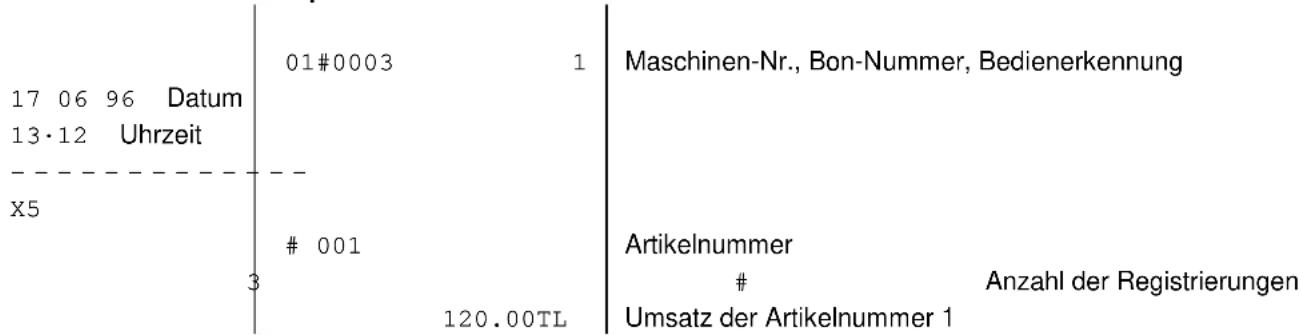
Artikelbericht für ausgewählten Bereich
Erste Artikelnr. + Beginn des Bereiches wird festgelegt (23).
In der Anzeige erscheint Ent - End
Letzte Artikelnr. + Artikel Nr. Ende des Bereiches wird festgelegt (24) und
Artikelbereich wird ausgedruckt
Beispielausdruck
| 01#0004 | 1 | Maschinen-Nr., Bon-Nummer, Bedienerkennung | ||
| 17 06 96 Datum | ||||
| 13·17 Uhrzeit | ||||
| X5 | ||||
| # 023 | Artikelnummer | # Anzahl der Registrierungen | ||
| 2 | 240.00TL | Umsatz der Artikelnummer 23 | ||
| # 024 | Artikelnummer | # Anzahl der Registrierungen | ||
| 5 | 100.00TL | Umsatz der Artikelnummer 24 | ||
Gesamt-Artikelbericht
| Artikel Nr. | Gesamt-Artikelbericht wird ausgedruckt (alle Artikel) |
Beispielausdruck
| 01#0003 | 1 | Maschinen-Nr., Bon-Nummer, Bedienerkennung | ||
| 17 06 96 Datum | ||||
| 13·12 Uhrzeit | ||||
| X5 | ||||
| # 001 | Artikelnummer | # Anzahl der Registrierungen | ||
| 3 | 120.00TL | Umsatz Artikelnummer 1 | ||
| # 002 | Artikelnummer | # Anzahl der Registrierungen | ||
| 2 | 50.00TL | Umsatz Artikelnummer 2 | ||
| weitere Artikel | ||||
| # ??? | letzte Artikelnummer | # Anzahl der Registrierungen | ||
| 3 | 120.00TL | Umsatz der letzten Artikelnummer | ||
| - - - - - - - - - - - - - - - - - - - - - - - - - - - - - - - - - - - - - - - - - - - - - - - - - - - - - - - - - - - - - - - - - - - - - - - - - - - - - - - - - - - - - - - - - - - - - - - - - - - - - | ||||
| 266.890.00TL | Gesamtsumme aller Artikel | |||
Finanzbericht

Finanzbericht wird ausgedruckt
Beispielausdruck
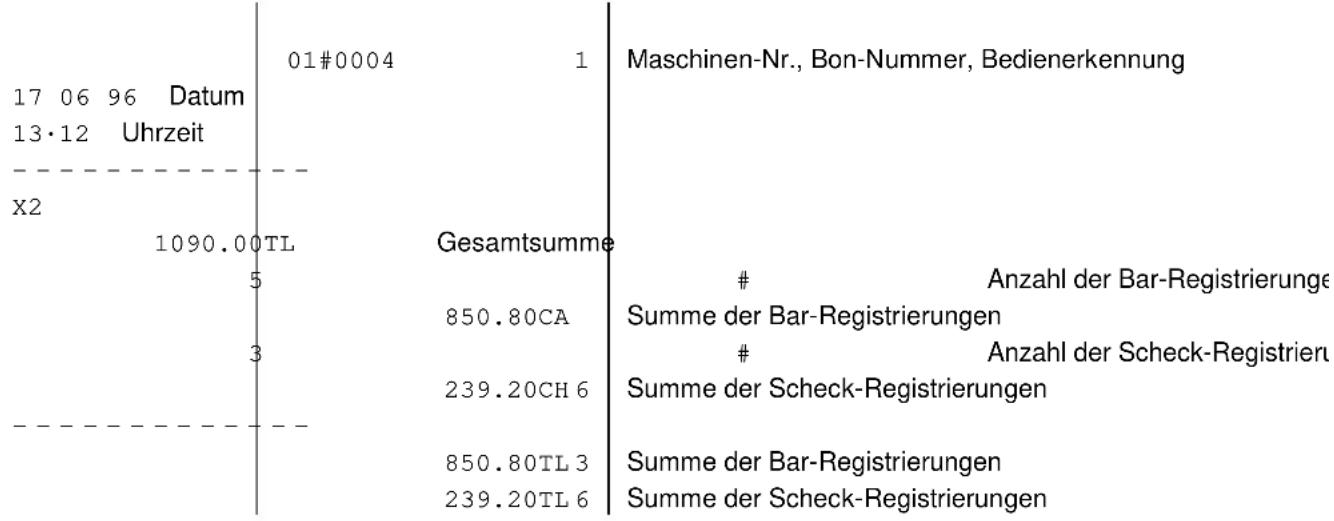
other
| Date | Event Count | Status | Summe | |---|---|---|---| | 17 06 96 Datum | 01#0004 | Maschinen-Nr., Bon-Nummer, Bedienerkennung | | | 13·12 Uhrzeit | | | | | X2 | | | | | 1090.00TL | Gesamtsumme | | | | 5 | | # Anzahl der Bar-Registrierungen | | | 3 | 850.80CA | Summe der Bar-Registrierungen | | | 3 | | # Anzahl der Scheck-Registrierungen | | | 239.20CH 6 | | Summe der Scheck-Registrierungen | | | 850.80TL 3 | | Summe der Bar-Registrierungen | | | 239.20TL 6 | | Summe der Scheck-Registrierungen | |Stundenbericht

Stundenbericht wird ausgedruckt
Beispielausdruck
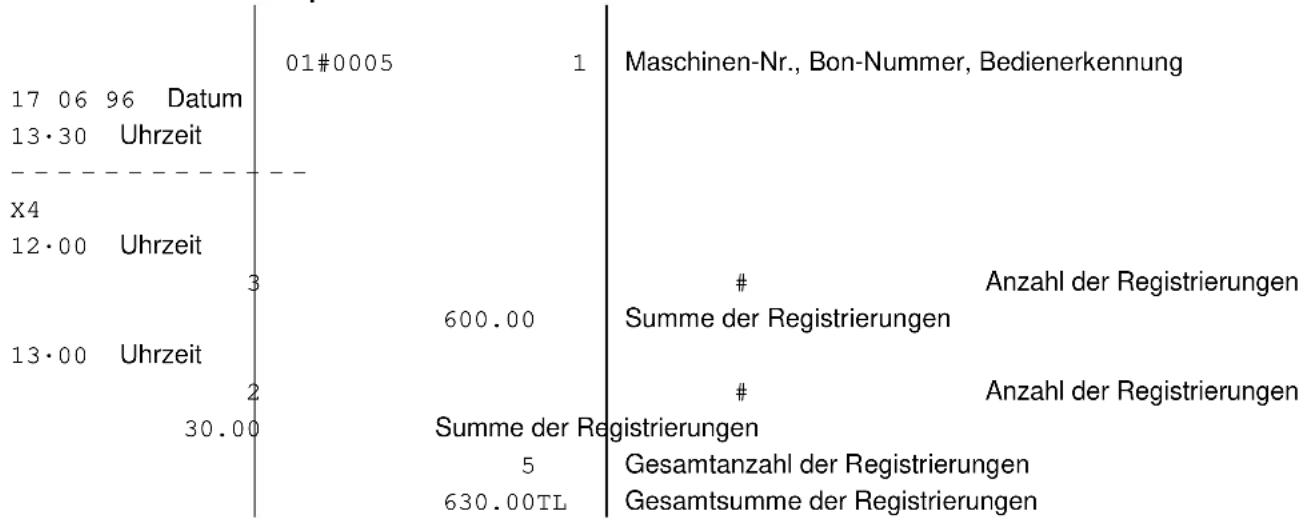
other
| Date | Value | |---|---| | 17 06 96 Datum | 01#0005 | | 13·30 Uhrzeit | | | X4 | | | 12·00 Uhrzeit | | | 13·00 Uhrzeit | 3 | | 30.00 | 2 | | 01#0005 | 1 | | 600.00 | Summe der Registrierungen | | 5 | Gesamtanzahl der Registrierungen | | 630.00TL | Gesamtsumme der Registrierungen | Maschinen-Nr., Bon-Nummer, BedienerkennungAnzahl der Registrierungen
Summe der RegistrierungenAnzahl der Registrierungen
Einzel-Bedienerbericht

Beispielausdruck
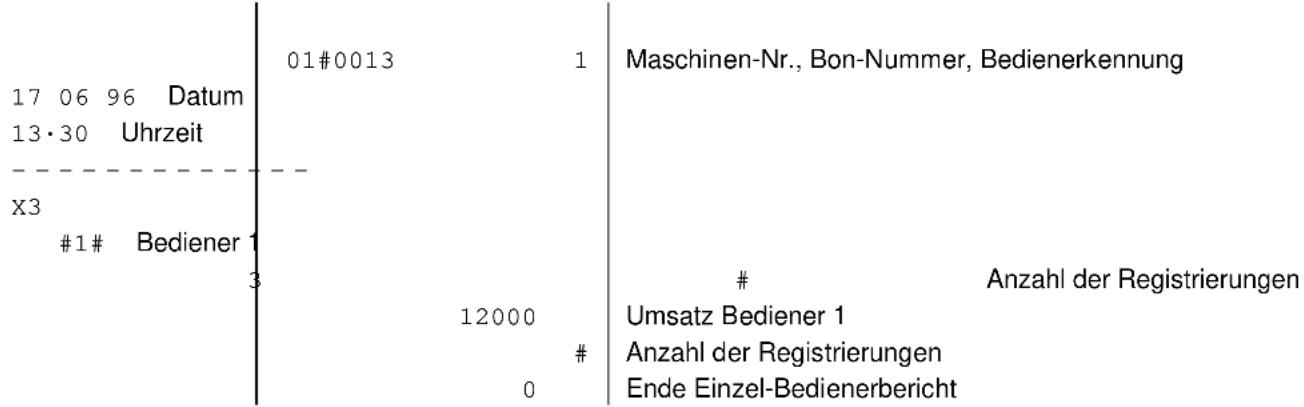
other
| Category | Count | |---|---| | 17 06 96 Datum | 01#0013 | | 13·30 Uhrzeit | 1 | | X3 #1# Bediener 1 | 3 | | 3 | 12000 | | | # | | | 0 | | | Maschinen-Nr., Bon-Nummer, Bedienerkennung | | # Anzahl der Registrierungen | Anzahl der Registrierungen | Umsatz Bediener 1 Anzahl der Registrierungen Ende Einzel-Bedienerbericht |Gesamt-Bedienerbericht

Gesamt-Bedienerbericht wird ausgedruckt (alle 6 Bediener)
Beispielausdruck
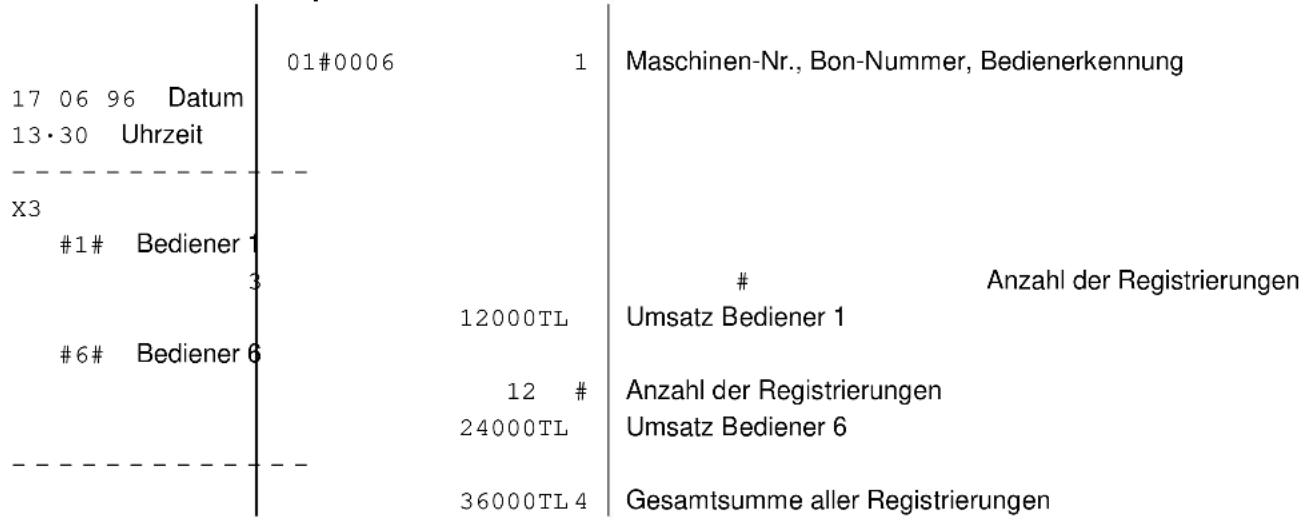
other
| Register | Label | Value | | :--- | :--- | :--- | | 17 06 96 Datum | 01#0006 | 1 | | 13·30 Uhrzeit | | | | X3 #1# Bediener 1 | | | | #6# Bediener 6 | 12000TL | # Anzahl der Registrierungen Umsatz Bediener 1 Anzahl der Registrierungen Umsatz Bediener 6 | | | 12 # 24000TL | | | | 36000TL 4 | Gesamtsumme aller Registrierungen |X-Bericht gesamt

Gesamter X-Bericht wird ausgedruckt
(Warengruppen-, Finanz- und Bedienerbericht)
■ Berichte mit Speicherlöschung
Folgende Berichte sind in Schlüsselschalterstellung Z möglich (die Beispielausdrucke entsprechen denen der X-Berichte, anstelle eines X erscheint ein Z auf dem Bon):

- Gesamt-Artikelbericht
- Stundenbericht
- Gesamt-Bedienerbericht
- Monatsbericht
- Z-Bericht gesamt
Gesamt-Artikelbericht

Artikelbericht wird ausgedruckt und gelöscht
Stundenbericht

Stundenbericht wird ausgedruckt und gelöscht
Gesamt-Bedienerbericht

Bedienerbericht wird ausgedruckt und gelöscht
Monatsbericht

Alle gespeicherten Z-Berichte werden gelöscht.
Der Grand Total (gesamt aufaddierter Kassenbetrag) wird nicht gelöscht
Hinweis:
Wenn die Berichte mit Paßwörtern geschützt sind, müssen für den Aufruf des monatsberichtes zwei Paßwörter eingegeben werden.
- Paßwort „Z-Bericht“; 2. Paßwort „Monatsbericht“
Z-Bericht gesamt

Gesamtbericht wird ausgedruckt und gelöscht.
Der Grand Total (gesamt aufaddierter Kassenbetrag) und die monatlichen Berichte werden nicht gelöscht
Die Registrierkasse CM 1688 ist programmierbar und kann an individuelle Anforderungen angepaßt werden. Die Programmierung wird in mehrere Bereiche unterteilt. Im Grundprogramm (FLAGS) sind allgemeine Einstellungen, z. B. Datumsformat und Art der MwSt-Abrechnung, vorzunehmen.
Im Warengruppen-Programm werden die Warengruppen mit Preis und Zuordnung versehen. Zusätzlich kann die Coupon-Funktion programmiert werden.
Im Artikel-Programm werden die Artikel mit Preis und Zuordnung versehen.
Das MwSt-Programm ermöglicht Ihnen die Eingabe von vier verschiedenen MwSt-Raten.
■ Allgemeines
Hinweis:
Während der Programmierung (Schlüsselschalter: P) können Sie alle Eingaben, bis zur letzten Speicherung mit der Taste Zwischen Summe, durch Betätigen der Taste Löschen korrigieren.
Achtung:
In der Schlüsselschalterstellung „P“ werden bei nachfolgender Tastenkombination der Tagesumsatz, der Grand Total und alle Programmierungen (Warengruppen, Artikel, Flags usw.) gelöscht.

in der Anzeige erscheint CLEAR alle Programmierungen und Umsätze werden gelöscht
Bei nachfolgender Tastenkombination werden alle Programmierungen (Warengruppen, Artikel, usw.) gelöscht und auf „Lieferzustand“ gesetzt.

in der Anzeige erscheint DEFAULT die Warengruppen- und Artikelpreise werden zurückgesetzt
Bei nachfolgender Tastenkombination wird der Grand Total gelöscht. Kann nur ausgeführt werden, wenn zuvor der Z-Gesamt-Bericht gedruckt worden ist!

in der Anzeige erscheint CLEAR Grand Total wird gelöscht
Versehentliche Löschungen können nicht rückgängig gemacht werden!
■ Ausdrucken aller programmierten Einstellungen
Sie können sich alle Programmierungen auf dem Bon ausdrucken. Führen Sie dafür die nachstehend beschriebenen Schritte durch.

Hinweis:
Vergewissern Sie sich, daß die Bonrolle noch genügend Papiervorrat hat.
Sie können den Ausdruck von Warengruppen- und Artikelberichten jederzeit mit
Löschen
abbrechen.
Einstellungen Grundprogramm ausdrucken

FLAG
aufrufen
Einstellungen des Grundprogramms ausdrucken
Mehrwertsteuer-Raten ausdrucken

Mehrwertsteuer-Programm
ausdrucken
Warengruppen ausdrucken
z. B. 1
Karte 2
alle 9 Warengruppen ausdrucken
Artikelnummern ausdrucken

Artikel-Programm
Artikel
ausdrucken
Artikel für ausgewählten Bereich ausdrucken
Erste Artikelnr. + #N/R
Beginn des Bereiches wird festgelegt (z. B. 20).
In der Anzeige erscheint Ent - End
Letzte Artikelnr. + Artikel Nr.
Ende des Bereiches wird festgelegt (z. B. 30) und der Artikelbereich wird ausgedruckt
■ Programmierung des Grundprogramms
Um die einzelnen FLAGS zu belegen, führen Sie die nachstehend beschriebenen Programmschritte durch.


Grundprogramm öffnen.
In der Anzeige steht links -01- für erstes FLAG
z. B. 1 2
Gewünschte Werte
eingeben

Einstellung speichern und zum nächsten FLAG wechseln. In der Anzeige steht links -02- für zweites FLAG. In gleicher Weise weitere FLAGS programmieren

Programmierung beenden
■ Einzelnes FLAG ändern
Sie können jedes FLAG direkt auswählen, z. B. Datum.

0 6 FLAG-Nr. für Datum eingeben

Grundprogramm bei Datum-FLAG öffnen
z. B. 1 2 0 6 9 6
Datum eingeben

Einstellung speichern
Programmierung beenden
■ FLAG-Tabelle
FLAG 01
Mehrwertsteuer-Datumsformat-Nachkomma
| 3 | 2 | = empfohlene Einstellung |
| 0 | Netto-Preis (zuzüglich MwSt); Datum (MM-TT-JJ) | |
| 1 | Netto-Preis (zuzüglich MwSt); Datum (TT-MM-JJ) | |
| 2 | Brutto-Preis (inklusive MwSt); Datum (MM-TT-JJ) | |
| 3 | Brutto-Preis (inklusive MwSt); Datum (TT-MM-JJ) | |
| 0 | = Keine Nachkommastelle | |
| 1 | = Eine Nachkommastelle | |
| 2 | = Zwei Nachkommastellen | |
| 3 | = Drei Nachkommastellen |
FLAG 02
Preisrundung
5 5 = Einstellung vorgeschrieben
FLAG 03
Steuerrundung
5 5 = Einstellung vorgeschrieben
FLAG 04
MwSt-Abrechnung + Bon-Kopfzeilendarstellung
| 0 | 0 | = empfohlene EinstellungMit MwSt-Ausdruck |
| 0 | = | Maschinen-Nr., Bon-Nr., Bediener, Datum, Zeit |
| 1 | = | Datum und Zeitr |
| 2 | = | Maschinen-Nr., Bon-Nr., Bediener, Zeit |
| 3 | = | Zeit |
| 4 | = | Maschinen-Nr., Bon-Nr., Bediener, Datum |
| 5 | = | Datum |
| 6 | = | Maschinen-Nr., Bon-Nr., Bediener |
| 7 | = | Ohne KopfzeileOhne MwSt-Ausdruck |
| 8 | = | Maschinen-Nr., Bon-Nr., Bediener, Datum, Zeit |
| 9 | = | Datum und Zeit |
| 0 | = europäisches Steuerformat | |
| 1 | = USA Steuerformat (Steuertabelle) |
FLAG 05
Darstellung Z-Berichte
| 0 | 0 | = empfohlene EinstellungReset der Bon-Nr. nach Z-Bericht |
| 0 | = | Alle Berichtsinformationen werden gedruckt |
| 1 | = Grand Total wird nicht gedruckt | |
| 2 | = Lfd. Z-Berichts-Nr. wird nicht gedruckt | |
| 3 | = Grand Total + Berichts-Nr. werden nicht gedruckt | |
| Kein Reset der Bon-Nr. nach Z-Bericht | ||
| 4 | = | Alle Berichtsinformationen werden gedruckt |
| 5 | = Grand Total wird nicht gedruckt | |
| 6 | = Lfd. Z-Berichts-Nr. wird nicht gedruckt | |
| 7 | = Grand Total + Berichts-Nr. werden nicht gedruckt | |
| 0 | = Einstellung vorgeschrieben |
FLAG 06
Datum
2 0 0 6 9 6 = Beispiel für 20. Juni '96 (TT-MM-JJ)
FLAG 07
Uhrzeit
1 4 3 0 = Beispiel für 14:30 Uhr (Stunden:Minuten)
FLAG 08
Lfd. Kassen-Nr.
0 0 = empfohlene Einstellung Nummern von 00 bis 99 sind möglich
FLAG 09
Multi-Funktions-Flag
| 1 | 0 | 0 | 7 |
| 0 | |||
| 1 | |||
| 0 | |||
| 1 | |||
| 0 | = 8 | ||
| 1 | = 8 | ||
| 2 | = 12 | ||
| 3 | = 12 | ||
| 4 | = 4 | ||
| 5 | = 4 | ||
| 6 | = 4 | ||
| 7 |
FLAG 10
Lfd. Bon-Nummer
0 0 0 1 = 4stellige Zahl zwischen 0 und 9999 eingeben
FLAG 11 bis FLAG 16
Bediener-Nummer für bis zu 6 Bediener
0 0 0 1 = 4stellige Zahl zwischen 0 und 9999 eingeben
FLAG 17
Feste Zuschlagsprozente
1 0 5 0 = Beispiel für 10,5% (Aufpreis); immer 4stellig ohne Dezimalkomma eingeben
FLAG 18
Feste Abschlagsprozente
0 2 5 0 = Beispiel für 2,5% (Rabatt); immer 4stellig ohne Dezimalkomma eingeben
FLAG 19
- Bon - Drucker ein/aus - Rundung
| 3 | 0 | 0 | = empfohlene Einstellung2. Bon |
| 0 | = 2. | Bon nein; Bedienerzwangseingabe nein;%-Darstellung im Bericht nein | |
| 1 | = 2. | Bon ja; Bedienerzwangseingabe nein;%-Darstellung im Bericht nein | |
| 2 | = 2. | Bon nein; Bedienerzwangseingabe nein;%-Darstellung im Bericht ja | |
| 3 | = 2. | Bon ja; Bedienerzwangseingabe nein;%-Darstellung im Bericht ja | |
| 4 | = 2. | Bon nein; Bedienerzwangseingabe ja;%-Darstellung im Bericht nein | |
| 5 | = 2. | Bon ja; Bedienerzwangseingabe ja;%-Darstellung im Bericht nein | |
| 6 | = 2. | Bon nein; Bedienerzwangseingabe ja;%-Darstellung im Bericht ja | |
| 7 | = 2. | Bon ja; Bedienerzwangseingabe ja;%-Darstellung im Bericht jaDrucker ein- oder ausgeschaltet= Drucker ein, Einzelbetragsanzeige= Drucker aus, Einzelbetragsanzeige | |
| 0 | |||
| 1 | |||
| 2 | = | Drucker ein, Einzelbetragsanzeige für0,5 Sek., dann Gesamtsummenanzeige | |
| 3 | = | Drucker aus, Einzelbetragsanzeige für0,5 Sek., dann GesamtsummenanzeigeRundung | |
| 0 | = kaufmännische Rundung 5/4 | ||
| 1 | = | skandinavische Rundung(0-0,24=0,00; 0,25-0,74=0,50; 0,75-1=1,00) |
FLAG 20
Paßwort X-Bericht
0 0 0 0 = kein Paßwort / 0001 bis 9999 Paßwort
FLAG 21
Paßwort Z-Bericht
0 0 0 0 = kein Paßwort / 0001 bis 9999 Paßwort
FLAG 22
Paßwort Monats-Bericht
0 0 0 0 = kein Paßwort / 0001 bis 9999 Paßwort
FLAG 23
Paßwort für Programmierung
0 0 0 0 = kein Paßwort / 0001 bis 9999 Paßwort
FLAG 24
Paßwort für Sofort-/Nachstorno, #/N/R, Retouren und Auszahlung
0 0 0 0 = kein Paßwort / 0001 bis 9999 Paßwort
FLAG 25
Keine Eingabe vornehmen!
Registrierkasse wird blockiert!
FLAG 26
Höchster akzeptierter Scheckbetrag
0 4 0 0 0 0 = Beispiel für 400,00 DM; ohne Dezimalkomma eingeben
FLAG 27
Fester Geldbetrag (Unterste Gegeben-Taste)
0 0 0 5 0 0 = Beispiel für 5,00 DM; ohne Dezimalkomma eingeben
FLAG 28
Fester Geldbetrag (Gegeben-Taste)
0 0 1 0 0 0 = Beispiel für 10,00 DM; ohne Dezimalkomma eingeben
FLAG 29
Fester Geldbetrag (Gegeben-Taste)
0 0 2 0 0 0 = Beispiel für 20,00 DM; ohne Dezimalkomma eingeben
FLAG 30
Fester Geldbetrag (Oberste Gegeben-Taste)
0 0 5 0 0 0 = Beispiel für 50,00 DM; ohne Dezimalkomma eingeben
Tastenzuordnung FLAG 27 bis 30
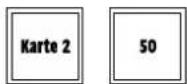
FLAG 30
FLAG 29
FLAG 28
FLAG 27
■ System-FLAGS (Grundprogramm)
Als System-FLAGS bezeichnet man die einzelnen Programmspeicherplätze. Die einzustellenden Werte werden nachfolgend erläutert. Sie können für Ihren Bedarf eine individuelle Auswahl vornehmen und speichern.
FLAG 01: Mehrwertsteuer - Datumsformat - Nachkommastellen
Mit diesem FLAG können Sie bestimmen, ob die MwSt-Rate zum Preis addiert wird (Netto), oder die MwSt-Rate bereits im Preis enthalten ist (Brutto). Außerdem können Sie entscheiden, welches Datumformat gedruckt und wieviel Nachkommastellen ausgewiesen werden sollen.
Erste Stelle:
0 = Preis + MwSt. (Netto); Monat - Tag - Jahr
1 = Preis + MwSt. (Netto); Tag - Monat - Jahr
2 = Preis inklusive MwSt. (Brutto); Monat - Tag - Jahr
3 = Preis inklusive MwSt. (Brutto); Tag - Monat - Jahr
Hinweis:
Die Änderung dieser Einstellung kann nur vorgenommen werden, wenn zuvor der Grand Total gelöscht worden ist.
Siehe Abschnitt „Allgemeines“
Zweite Stelle:
Anzahl der Nachkommastellen bei Preiseingaben (möglich sind 0 bis 3)
FLAG 02: Preisrundung:
Erste Stelle:
Immer 5 eingeben
Zweite Stelle:
Immer 5 eingeben
FLAG 03: Steuerrundung:
Erste Stelle:
Immer 5 eingeben
Zweite Stelle:
Immer 5 eingeben
FLAG 04: MwSt-Abrechnung + Kopfzeilendarstellung
In diesem FLAG wird bestimmt, ob Mehrwertsteuerinformationen gedruckt werden oder nicht und welche Inhalte in den zwei möglichen Kopfzeilen des Bon gedruckt werden
Erste Stelle:
Mit Ausdruck der Mehrwertsteuer:
0 = Ausdruck von Maschinen-Nr., Bon-Nr., Bediener-Nr., Datum, Zeit
1 = Ausdruck von Datum und Zeit
2 = Ausdruck von Maschinen-Nr., Bon-Nr., Bediener-Nr. und Zeit
3 = Ausdruck von Zeit
4 = Ausdruck von Maschinen-Nr., Bon-Nr., Bediener-Nr. und Datum
5 = Ausdruck von Datum
6 = Ausdruck von Maschinen-Nr., Bon-Nr. und Bediener-Nr.
7 = Kopfzeile bleibt leer
Ohne Ausdruck der Mehrwertsteuer:
8 = Ausdruck von Maschinen-Nr., Bon-Nr., Bediener-Nr., Datum, Zeit
9 = Ausdruck von Datum und Zeit
Zweite Stelle:
0 = europäisches Steuerformat
1 = USA Steuertabelle
FLAG 05: Darstellung der Z-Berichte mit und ohne Reset
Erste Stelle:
Mit Reset der Bon-Nummer nach einem Z-Bericht
0 = Alle Berichtsinformationen werden gedruckt
1 = Grand Total wird nicht gedruckt
2 = Die laufende Z-Berichts-Nr. wird nicht gedruckt
3 = Grand Total und die laufende Z-Berichts-Nr. werden nicht gedruckt
Ohne Reset der Bon-Nummer nach einem Z-Bericht
4 = Alle Berichtsinformationen werden gedruckt
5 = Grand Total wird nicht gedruckt
6 = Die laufende Z-Berichts-Nr. wird nicht gedruckt
7 = Grand Total und die laufende Z-Berichts-Nr. werden nicht gedruckt
Zweite Stelle:
0 = immer eingeben
FLAG 06: Datum
Beispiel: 12.06.96
Zwei Stellen für Tag (12)
Zwei Stellen für Monat (06)
Zwei Stellen für Jahr (96)
Eingabe in dieser Reihenfolge vornehmen
FLAG 07: Uhrzeit
Beispiel: 08:30 Uhr
- zwei Stellen für Stunde (08)
- zwei Stellen für Minute (30)
Eingabe in dieser Reihenfolge vornehmen
FLAG 08: Laufende Kassen-Nr.
Eingabe von 00 bis 99 möglich
FLAG 09: Multi-Funktions-Flag
Erste Stelle: Selbsttest
Es wird festgelegt, ob der vom Kunden gezahlte Betrag eingegeben werden muß (Zwangseingabe).
Folgende Möglichkeiten bestehen:
0 = Keine Zwangseingabe des Betrages, den der Kunde zahlt
1 = Zwangseingabe des Betrages erforderlich, den der Kunde zahlt
Dritte Stelle: Anzahl der Warengruppen
0 = 8 Warengruppen + 1 Coupon; mit Stempelausdruck
1 = 8 Warengruppen + 1 Coupon; ohne Stempelausdruck
2 = 12 Warengruppen + 1 Coupon; mit Stempelausdruck
3 = 12 Warengruppen + 1 Coupon; ohne Stempelausdruck
4 = 4 Warengruppen + 1 Coupon; mit Stempelausdruck
5 = 4 Warengruppen + 1 Coupon; ohne Stempelausdruck
6 = 4 Warengruppen-Tasten werden zu 4 direkten Bediener-Tasten
Vierte Stelle: Leerzeilen am Bonende
0 bis
9 = Legt die Anzahl der Leerzeilen am Bonende fest
FLAG 10: Bon-Nummer für ersten Bon
Eingabe von 0000 bis 9999 möglich
FLAG 11: Bediener-Nummer 1
Eingabe von 0000 bis 9999 möglich
FLAG 12: Bediener-Nummer 2
Eingabe von 0000 bis 9999 möglich
FLAG 13: Bediener-Nummer 3
Eingabe von 0000 bis 9999 möglich
FLAG 14: Bediener-Nummer 4
Eingabe von 0000 bis 9999 möglich
FLAG 15: Bediener-Nummer 5
Eingabe von 0000 bis 9999 möglich
FLAG 16: Bediener-Nummer 6
Eingabe von 0000 bis 9999 möglich
FLAG 17: Zuschlag
Voreinstellung für +% (0 - 99,99%)
z. B. 10,5% = 1050, ohne Dezimalkomma eingeben
FLAG 18: Abschlag
Voreinstellung

(fuF 99,99%)
z. B. 3,5% = 0350, ohne Dezimalkomma eingeben
FLAG 19: Zweiter Bon, Verriegelung, %-Darstellung im Bericht, Drucker ein/aus und Anzeigetyp, Rundung
Erste Stelle: Zweiter Bon, Bedienerzwangseingabe, %-Darstellung
0 = Verhindert die Ausgabe eines zweiten Bon; keine Bedienerzwangseingabe; keine prozentuale Darstellung in den X- und Z-Berichten
1 = Ausgabe eines zweiten Bon möglich; keine Bedienerzwangseingabe; keine prozentuale Darstellung in den X- und Z-Berichten
2 = Verhindert die Ausgabe eines zweiten Bon; keine Bedienerzwangseingabe; prozentuale Darstellung in den X- und Z-Berichten
3 = Ausgabe eines zweiten Bon möglich; keine Bedienerzwangseingabe; prozentuale Darstellung in den X- und Z-Berichten
4 = Verhindert die Ausgabe eines zweiten Bon; die Kasse ist verriegelt; keine prozentuale Darstellung in den X- und Z-Berichten
5 = Ausgabe eines zweiten Bon möglich; Bedienerzwangseingabe; keine prozentuale Darstellung in den X- und Z-Berichten
6 = Verhindert die Ausgabe eines zweiten Bon; Bedienerzwangseingabe; prozentuale Darstellung in den X- und Z-Berichten
7 = Ausgabe eines zweiten Bon möglich; Bedienerzwangseingabe; prozentuale Darstellung in den X- und Z-Berichten
Zweite Stelle: Drucker und Anzeige
0 = Drucker ein, Einzelbetragsanzeige
1 = Drucker aus, Einzelbetragsanzeige
2 = Drucker ein, Einzelbetragsanzeige für 0,5 Sekunden, dann Gesamtsummenanzeige
3 = Drucker aus, Einzelbetragsanzeige für 0,5 Sekunden, dann Gesamtsummenanzeige
Dritte Stelle: Rundung
0 = kaufmännische Rundung (5/4)
1 = skandinavische Rundung (0 bis 0,24 = 0,00; 0,25 bis 0,74 = 0,50; 0,75 bis 1 = 1,00)
FLAG 20: Paßwort für X-Bericht
0000 = kein Paßwort
0001....9999 mögliche Paßwörter
FLAG 21: Paßwort für Z-Bericht
0000 = kein Paßwort
0001....9999 mögliche Paßwörter
FLAG 22: Paßwort für Monats-Z-Bericht
Hinweis:
Wenn ein Paßwort für den Z-Bericht existiert, muß es zuvor eingegeben werden!
0000 = kein Paßwort
0001....9999 mögliche Paßwörter
FLAG 23: Paßwort für Programmierung
0000 = kein Paßwort
0001....9999 mögliche Paßwörter
Achtung:
Die Programmierfunktion ist blockiert, wenn das zugehörige Paßwort nicht korrekt eingegeben wird!
FLAG 24: Paßwort für Sofort, Nach Storno, N/R, Retour, Aus Zahlung
im Registrierkassenmodus
0000 = kein Paßwort
0001....9999 mögliche Paßwörter
Hinweis:
Nutzen Sie die Paßwörter, um Mißbrauch zu verhindern.
FLAG 25: Reserviert
Keine Eingabe vornehmen, alle Eingaben außer 000000 blockieren die Maschine!
FLAG 26: Höchster akzeptierter Scheckbetrag
Sechs Stellen:
Beispiel: höchster akzeptierter Betrag für Schecks = 400,00 DM.
Eingabe: 040000
FLAG 27 bis 30
In diesen FLAGS kann jeweils ein Geldbetrag für besonders häufig benutzte Beträge gespeichert werden. Mit den zugeordneten
Gegeben-Tasten kann das vom Kunden erhaltene Geld besonders schnell registriert werden.
Zuordnung der FLAGS 27 bis 30 zu den Gegeben-Tasten:
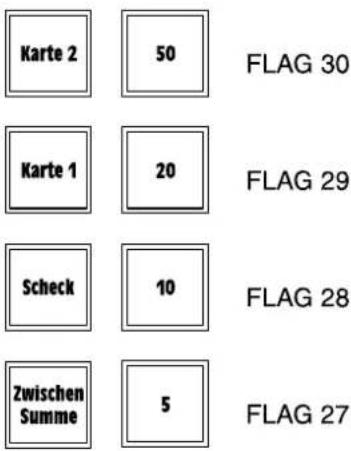
FLAG 27: Voreinstellung für Gegeben-Taste 5 Eingabe 000500 für 5,00 DM, ohne Dezimalkomma eingeben
FLAG 28: Voreinstellung für Gegeben-Taste 10 Eingabe 001000 für 10,00 DM, ohne Dezimalkomma eingeben
FLAG 29: Voreinstellung für Gegeben-Taste 20 Eingabe 002000 für 20,00 DM, ohne Dezimalkomma eingeben
FLAG 30: Voreinstellung für Gegeben-Taste 50 Eingabe 005000 für 50,00 DM, ohne Dezimalkomma eingeben
■ Mehrwertsteuer-Rate programmieren
Sie können den Warengruppen vier verschiedene MwSt.-Raten zuordnen. Hier legen Sie die Höhe der MwSt.-Raten fest.

Programmierung
eingeschaltet

Mehrwertsteuer-Programm
öffnen
z. B. 1 5 0 0 0 0
Mehrwertsteuer eingeben (z. B.: 15%)

Mehrwertsteuer speichern und Wert für die nächste
MwSt-Rate eingeben

Mehrwertsteuer-Programm
schließen
Beispiel MwSt-Rate 1 mit 15%
| 9 | 8 | 7 | 6 | 5 | 4 | 3 | 2 | 1 | |
| 0 | 1 | 1 | 5 | 0 | 0 | 0 |
Hinweis:
Die Eingabe muß immer 6stellig erfolgen.
■ Warengruppen programmieren
Zur Aufgliederung Ihres Warensortiments, können den Artikeln Warengruppen (Department) zugeordnet werden. Die Warengruppen wiederum sind zu Obergruppen zusammenfaßbar. Z. B. ordnen Sie die Warengruppen „Milchprodukte“, „Süßwaren“ und „Brotaufstriche“ der Obergruppe „Lebensmittel“ (20 Obergruppen sind möglich) zu. Die Programmierung erfolgt in zwei Schritten; Preis und Zuordnung sind festzulegen.
Preis festlegen
| 9 | 8 | 7 | 6 | 5 | 4 | 3 | 2 | 1 | |
| 0 | 1 | P | 0 | 0 | 0 | 0 | 0 | 0 | 0 |
9 bis 8 Zeigt die Warengruppe an
7 Zeigt den Preis-Mode an
6 bis 1 Eingabeplatz für den Festpreis
Beispiel für den Preis 10,99 DM:
| 9 | 8 | 7 | 6 | 5 | 4 | 3 | 2 | 1 | |
| 0 | 1 | P | 0 | 0 | 1 | 0 | 9 | 9 |

in die nächste Einstellung wechseln
Zuordnung festlegen
| 9 | 8 | 7 | 6 | 5 | 4 | 3 | 2 | 1 | |
| 0 | 1 | F | 0 | 0 | 0 | 0 | 0 | 0 | 0 |
9 bis 8 Zeigt die Warengruppe an
7 Zeigt den Zuordnungs-Mode an
6 0 = Preis wird addiert
4 = kein Preisausdruck / wird jedoch im Bon-Abschluß addiert
8 = Preis wird subtrahiert (z. B. Pfandrückgaben)
5 0 = Keine MwSt.
1 = MwSt.-Rate 1
2 = MwSt.-Rate 2
3 = MwSt.-Rate 1 + MwSt.-Rate 2
4 = MwSt.-Rate 3
5 = MwSt.-Rate 1 + MwSt.-Rate 3
6 = MwSt.-Rate 2 + MwSt.-Rate 3
7 = MwSt.-Rate 1 + MwSt.-Rate 2 + MwSt.-Rate 3
8 = MwSt.-Rate 4
9 = MwSt.-Rate 1 + MwSt.-Rate 4
4 bis 3 Oberguppenzuordnung der Warengruppe (Obergruppen 01 bis 20)
2 0 = Aufrechnungsbon
1 = Einzelbon (nur bei Ersteingabe)
2 = Warengruppe gesperrt
4 = Warengruppe läßt sich mit Null überschreiben (Gratis-Artikel)
1 Anzahl von Ziffern für einen Preis (0 bis 7 möglich)
Beispiel 6 Ziffern: 9999,99
Nachfolgend ein Beispiel für: (von links nach rechts) Warengruppe 01; Preis addiert; MwSt-Rate 1; Obergruppe 19; Aufrechnungsbon; 6stelligen Preis


Zuordnung
speichern
Warengruppen-Programm
schließen
Nachfolgend ist das Beispiel für Warengruppe 1 (z. B. Haushalt) aufgeführt.


z. B. 1 0 0 0

z. B. 0 1 1 9 0 6
Warengruppen-Programm
öffnen
Festpreis eingeben
Festpreis
speichern
Zuordnung eingeben (0 = Preis wird addiert;
1 = MwSt.-Rate 1; 19 = Gruppe 19; 0 = Aufrech-
nungsbon; 6 = Anzahl von Ziffern für einen Preis)


Zuordnung speichern und zur nächsten Warengruppe
wechseln
Warengruppen-Programm
schließen
■ Coupon-Taste programmieren
Bei der Programmierung der Warengruppen erscheint nach der letzten anwählbaren Warengruppe eine weitere. Die hier vorgenommenen Eingaben werden der Coupon-Taste zugeordnet.

Um diese Taste gezielt zu programmieren, drücken Sie:

Warengruppen-Programm
wird
Die Programmierung erfolgt wie bei den Warengruppen. Da mit dieser Taste bei der Registrierung ein festgelegter Abschlag registriert werden kann, geben Sie im Preis-Mode den Abschlags-Betrag „Festpreis“ und im Zuordnungs-Mode „Preis subtrahieren (8)“ und die gewünschte MwSt.-Rate ein.
Beispiel für Zuordnungs-Mode: 810007
■ Artikelnummern programmieren
Jeder einzelne Artikel (PLU) kann mit einer Nummer versehen und zusätzlich einer vorher bestimmten Warengruppe zugeordnet werden. Die Programmierung erfolgt in zwei Schritten; Preis und Zuordnung sind festzulegen.
Preis festlegen
| 9 | 8 | 7 | 6 | 5 | 4 | 3 | 2 | 1 | |
| 0 | 0 | 1 | 0 | 0 | 0 | 0 | 0 | 0 | 0 |
9 bis 7 Zeigt die Artikelnummer an
6 bis 1 Eingabeplatz für den Preis
Zwischen Summe
in die nächste Einstellung wechseln
Zuordnung festlegen
| 9 | 8 | 7 | 6 | 5 | 4 | 3 | 2 | 1 | |
| 0 | 0 | 1 | F | ∅ | 0 | 0 | |||
0
9 bis 7 Zeigt die Artikelnummer an
6 Zeigt den Zuordnungs-Mode an
5 Immer unbelegt
4 bis 3 Warengruppenzuordnung
2 0 = Aufrechnungsbon
1 = Einzelbon
2 = Artikel gesperrt
1 1 - 7 = Anzahl der Ziffern für eine Preiseingabe
Zwischen Summe
Zuordnung speichern
Artikel-Programm
schließen
Nachfolgend ist das Beispiel für einen Artikel aufgeführt.:

Artikel Nr.
Artikel-Programm
öffnen
z. B. 5 0 0 Festpreis eingeben
Zwischen Summe
Festpreis
speichern
z. B. 0 1 0 7 Zuordnung eingeben (01 = Gruppe 1;
0 = Aufrechnungsbon; 7 = maximale Anzahl von Ziffern für einen Preis)
Zwischen Summe
Zuordnung speichern und zur nächsten Artikelnum-
mer wechseln
Bar
Artikel-Programm
schließen
■ Artikelnummern ändern bzw. hinzufügen
Bei Änderungen oder Hinzufügen von weiteren Artikeln können Sie einen bestimmten Artikel oder eine freie Artikelnummer direkt auswählen, indem Sie zunächst die entsprechende Artikelnummer eingeben und dann die Taste Artikel Nr. drücken. Gehen Sie dann wie zuvor beschrieben vor.
Fehlermeldungen Bedienung
Bei Fehlbedienungen erfolgt eine Fehlermeldungen in der Anzeige, verbunden mit einem Signalton.
Löschen Fehlermeldung aufheben
Fehlermeldung
Ursache
E00 Falsche Taste betätigt
E01 Falsche Tastenreihenfolge
E02 Manuell eingegebene Artikelnummer ist falsch oder die Anzahl der Eingabestellen ist überschritten
E03 Ergebnis überschreitet die mögliche Stellenzahl oder ist Null
E04 Zugriff auf oder Bedienung mit Warengruppen/Artikeln verweigert bzw. maximal mögliche Ziffernanzahl überschritten
E05 Ergebnis (Preis) ist negativ
E06 Bediener-Code falsch oder Bediener nicht angemeldet
E10 Druckspeicher voll
LOG- - - - Bedienernummer ist vierstellig einzugeben
Fehlermeldung Drucker
Bei einer Druckerstörung erscheint in der Anzeige Prn - J. Schalten Sie die Kasse sofort ab und entfernen Sie den Netzstecker.
Überprüfen Sie, ob die Papierrollen und das Farbband korrekt eingesetzt, Papier oder Farbband beschädigt sind oder ob sich Fremdkörper im Druckwerk befinden. Entfernen Sie sie gegebenenfalls.
Achtung
Entfernen Sie Fremdkörper nur sehr vorsichtig. Verwenden Sie keine Messer, Schraubendreher oder ähnliches. Niemals Gewalt anwenden. Das Druckwerk kann beschädigt werden.
Schalten Sie die Kasse wieder ein und betätigen Sie Löschen.
Nehmen Sie eine neue Registrierung vor.
Wenn erneut Prn - J in der Anzeige erscheint, benachrichtigen Sie den Service.
Im Notfall können Sie die Kasse ohne Drucker weiter betreiben (siehe Grundrogramm FLAG 19).
Optionen
■ Tastaturabdeckung
Die Tastatur der Registrierkasse kann zum Schutz vor Feuchtigkeit oder Staub mit einer Tastaturabdeckung versehen werden.
■ Tastaturumrüstsatz
Sie können Ihre Kasse umrüsten, wenn Sie mehr oder weniger Warengruppentasten benötigen.
■ Schubladeneinsätze
■ Geldscheinprüfgerät
■ Pflegehinweise
Versuchen Sie nicht, die Registrierkasse zur Reinigung auseinanderzunehmen. Stauben Sie die Registrierkasse leicht mit Hilfe eines trockenen Tuches ab. Verwenden Sie niemals Wasser oder Lösungsmittel wie Lackverdünnung, Alkohol etc., um Ihre Registrierkasse zu reinigen.
Achtung
Achten Sie darauf, daß keine Gegenstände (insbesondere Nägel, Büroklammern usw.) in die Registrierkasse fallen oder eingeführt werden. Sie können damit die Registrierkasse beschädigen, und es besteht die Gefahr eines elektrischen Schlages.
Technische Daten
Tasten 45
Warengruppen: 9
Anzeige: zwei 9 Stellige Anzeigen für Kunden und Bediener
Drucker: Geschwindigkeit: ca. 3 Zeilen/Sekunde
Papierrolle: 37 bis 38 mm breit, ∅ 70 mm
Farbband: schwarz/rot-Druck
Geräuschemission: L_pA < 58 dB
Maße und Gewicht: Höhe: 285 mm (350 mm)
Breite: 405 mm
Tiefe: 422 mm
Gewicht: ca. 14,5 kg
Sicherheitsprüfungen: Gemäß EN 60 950, (IEC 950)
Leistungsaufnahme: Betrieb: 20 W
Standby: 8 W
Netzspannung: 230 V, 50 Hz
■ Garantiebedingungen
-
Die Firma Olympia Office Vertriebsgesellschaft mbH, im weiteren Olympia genannt, leistet durch unsere Gebietshändler eine 6monatige Garantie auf Ersatzteile und Arbeitslohn.
-
Die Garantie beginnt mit dem Tag des Kaufes. Sie wird in der Form geleistet, daß nach Maßgabe von Olympia Teile, die nachweislich aufgrund von Fabrikations- und Materialfehlern defekt geworden sind, ausgetauscht oder repariert werden. Eine Verlängerung der Garantie entsteht dadurch nicht. Austauschteile gehen in das Eigentum von Olympia über. Durch diese Garantie werden weitergehende Ansprüche gegen Olympia, insbesondere solche auf Wandlung, Minderung oder Schadensersatz, nicht begründet.
-
Falls das Gerät zum Zwecke der Reparatur transportiert wird, geschieht dies auf Gefahr und Kosten des Absenders.
-
Ausgenommen von der Garantieleistung sind:
a) Schäden und Verluste, die durch das Gerät oder den Gebrauch desselben entstehen, sowie Schäden, die auf lokale Verhältnisse, wie Fehler in der Installation, Brand, Blitzschlag, Plastikteile und Zubehör etc. Zurückzuführen sind.
b) Geräte, bei denen die Fabrikations-Nummer entfernt oder zerstört worden ist.
c) Schäden durch Nichtbeachtung der Bedienungsanleitung, und Schäden durch fahrlässige Behandlung oder Mißbrauch.
d) Batterien, bei batteriebetriebenen Geräten, und veraltete Batterien (Akkus).
e) Fehler durch eine Störung im Netz oder externe Einflüsse.
f) Verschleißteile, Akkus
-
Für die Garantieleistung steht unsere Service-Organisation zur Verfügung. Die Garantie bezieht sich lediglich auf den Erstkäufer und ist nicht übertragbar.
-
Zum Nachweis von Garantieansprüchen ist der vollständig mit der Fabrikations-Nummer und dem Kaufdatum ausgefüllte Garantieschein (mit ausführlicher Fehlerbeschreibung) einzusenden und/oder der vollständig ausgefüllte Kaufbeleg.
Diese Garantie besteht zusätzlich und beeinträchtigt in keiner Weise gesetzliche oder andere Rechte von Endverbrauchern.
■ Garantieleistungen
Die Garantieleistung wird von einem durch Olympia autorisierten Gebietshändler vorgenommen. Sie können als Endverbraucher diese Service-Organisation direkt in Anspruch nehmen, indem Sie sich an Ihren Fachhändler wenden.
Was ist beizulegen?
Bei Garantie:
- Garantienachweis (Rechnung mit Kaufdatum und Garantieschein mit Bestätigung des Händlers)
- Ausreichende Fehlerbeschreibung
- Gerät komplett, mit allem Zubehör, an den Händler geben oder ausreichend sicher verpacken (Original-Karton sollte mindestens 6 Monate aufbewahrt werden) und frei an das entsprechende Service-Center senden.
CE
CM 1688
D Der Hersteller erklärt hiermit, daß das Gerät mit den Bestimmungen der Richtlinien und Normen übereinstimmt:
73/23/EWG; 93/68/EWG EN 60950:92
89/336/EWG; 92/31/EWG EN 55022:87; EN 50082:92
Olympia Office Vertriebsgesellschaft mbH
Olympiastraße 1, D-26419 Schortens
■ Anweisungen für den Schadensfall
Bei Nichtbeachtung kann die Leistungspflicht des Versicherers entfallen.
Bei Transportschäden Ersatzansprüche gegen Dritte sicherstellen durch rechtzeitiges Hinzuziehen von Beauftragten des Beförderungsunternehmens zur Schadensfeststellung.
Äußerlich erkennbare Beschädigungen oder Verluste müssen vor Abnahme des Gutes durch einen entsprechenden Vermerk auf dem Frachtbrief bescheinigt werden. Bei Postsendungen ist vor Abnahme beschädigter Pakete usw. der Schaden durch die Post schriftlich bescheinigen zu lassen.
Bei äußerlich nicht erkennbaren Schäden, die sich also erst beim Auspacken herausstellen, muß das Gut im vorgefundenen Zustand liegen bleiben und der Beförderungsunternehmer unverzüglich schriftlich zur Schadensfeststellung aufgefordert werden.
Halten Sie unbedingt die Reklamationsfristen für die Aufforderung des Beförderungsunternehmens zur Schadensfeststellung ein!
Die Fristen betragen in der Bundesrepublik Deutschland
- bei Postsendungen 24 Stunden nach Empfang der Sendung
- bei Bahntransporten 7 Tage nach Empfang der Sendung
- bei Kraftfahrzeugtransporten 6 Tage nach Empfang der Sendung
Bei Sendungen nach bzw. von Ländern außerhalb der Bundesrepublik Deutschland sind die in dem betreffenden Bestimmungsland gültigen Reklamationsfristen zu beachten, die im allgemeinen mit den in der Bundesrepublik Deutschland gültigen Fristen übereinstimmen.
Zum Schadensnachweis sind dem Versicherer unverzüglich folgende Belege einzureichen:
a) die Faktura (Original), Beförderungspapiere (Original-Frachtbrief, Ladeschein und dergleichen),
b) gegebenenfalls Bericht des zuständigen Havarie-Kommissars,
c) Bescheinigung des Transportunternehmens, in dessen Gewahrsam sich das Gut bei Eintritt des Versicherungsfalles befunden hat, nämlich:
- bei Eisenbahntransporten die bahnamtliche Bescheinigung,
- bei Postsendungen die postamtliche Bescheinigung,
- bei Transporten mit Kraftfahrzeug oder Fuhrwerk ein Bericht des Fahrzeugführers mit einer Stellungnahme des Unternehmers,
- bei Transporten auf Binnengewässern ein Unfallbericht des Schiffers,
- bei Transporten mit Luftfahrzeugen ein Bericht des Luftverkehrsunternehmens,
- bei Lagerung ein Bericht des Lagerhalters,
d) eine Berechnung des Gesamtschadens,
e) schriftliche Abtretungserklärung des aus dem Beförderungsvertrag Berechtigten an den Versicherer.
Ausschließlicher Gerichtsstand ist entweder der Ausstellungsort des Versicherungsscheines bzw. des Versicherungszertifikates oder Sitz der Hauptniederlassung des Versicherers.
2. Bon-Taste 17
Abschlag 43
Abschläge (Abzug), fest 24
Abschläge, prozentual 24
Abschlag-Taste 17
Allgemeine Hinweise 6
Allgemeines 35
Anzeige 11
Artikel mit geänderten
Artikelpreisen registrieren 20
Artikeleingabe-Taste 15
Artikelnummern ändern bzw. hinzufügen 50
Artikelnummern programmieren (PLU) 49
Artikelnummern registrieren 19
Artikel-Taste 15
Aufwickelspule 8; 9; 10
Ausdrucken aller
programmierten Einstellungen 36
Auszahlungs-Taste 16
Barauszahlungen 25
Bareinzahlungen 25
Barzahlungs-Taste 15
Bedieneranzeige 10
Bedienernummer eingeben 27
Bediener-Taste 17
Berichte 29
Berichte mit Speicherlöschung, Z 34
Berichte ohne Speicherlöschung, X 29
Bon, zweiter 17
Bon-Vorlauf-Taste 17
CE-Erklärung 55
Coupon-Taste 16
Coupon-Taste programmieren 48
Datum 41
Datumsformat 40
Default 35
Dezimalbrüche 21
Direkt stornieren 26
Druckwerk 8; 10
Druckwerkdeckel 10
Druckwerkdeckelschloß 10
Durch Multiplikation registrieren 21
Durch Wiederholung registrieren 20
Ein-/Ausschalter Bondruck 10
Einzahlungs-Taste 16
Einzel-Artikelbericht, X 30
Einzel-Bedienerbericht, X 33
Einzelnes FLAG ändern 37
Einzel-Warengruppenbericht, X 30
Farbband 10
Farbband wechseln 9
Fehlermeldung Anzeige 51
Fehlermeldung Drucker 51
Finanzbericht, X 32
FLAG-Tabelle 38
Garantiebedingungen 54
Garantieleistungen 54
Gegeben Taste 28
Gegeben-Tasten 16; 44
Geldscheinprüfgerät 52
Geräteansicht 10
Gesamt-Artikelbericht, X 31
Gesamt-Artikelbericht, Z 34
Gesamt-Bedienerbericht, X 33
Gesamt-Bedienerbericht, Z 34
Gesamt-Warengruppenbericht, X 30
Grand Total 35
Grundprogramm 40
Höchster akzeptierter Scheckbetrag 44
Kasse elektronisch entriegeln 28
Kasse elektronisch verriegeln 28
Kasse öffnen, elektrisch 28
Kasse öffnen, manuell 28
Kassen- und Journalrollen einlegen 8
Kassen-Nr 41
Kassenschublade 10
Kopfzeilendarstellung 40
Kreditkarten-Tasten 16
Kundenanzeige 10
Kundendienst 6
Lieferzustand 35
Löschen aller Programmierungen 35
Lösch-Taste 17
Mehrwertsteuer 40
Mehrwertsteuer-Rate programmieren 45
Monatsbericht 34
Multi-Funktions-Flag 42
MwSt-Abrechnung 40
Nach Storno-Taste 17
Nachkommastellen 40
Nachträglich stornieren 26
Netzanschluß 7
Netzspannung 6
Numerik-Taste 15
Numerische Tasten 15
Optionen 52
Paßwort 43
Paßwörter 28
Pflegehinweise 52
Preisgruppen (Warengruppen) registrieren 18
Preisrundung 40
Programmierung des Grundprogramms 37
Registrieren 18
Reinigung 52
Retour-Taste 16
Rückgabe-/Umtausch-Stornierung 27
Rundung 43
Schadensfall 6; 56
Scheck-Taste 16
Schlüsselschalter 10; 12
Schubladeneinsätze 52
Service 17
Servicehinweise 54
Sicherheitshinweis 7
Sicherheitshinweise 6
Sofort Storno-Taste 17
Sonstiges 27
Stempelplatte Logo 10
Steuerrundung 40
Stornieren 26
Stundenbericht, X 32
Stundenbericht, Z 34
System-FLAGS 40
Tastatur 10; 13; 14
Tastaturabdeckung 52
Tastaturumrüstsatz 52
Technische Daten 53
Trainings-Mode 18
Transportsicherung 6
Uhrzeit 41
Unterschiedliche Beträge registrieren 19
Verschiedene Zahlungsarten registrieren 22
Warengruppen mit geänderten
Warengruppenpreisen registrieren 19
Warengruppen programmieren 46
Warengruppen, Anzahl 42
Warengruppen-Tasten 15
Wechselgeld registrieren 22
Wichtiger Transporthinweis 6
X- und Z-Berichte 41
X-Bericht gesamt 33
X-Berichte 29
Zahlungsarten registrieren 22
Z-Bericht gesamt 34
Z-Berichte 34
Zeit/Datum-Taste 15
Zeitanzeige 28
Zuschlag 42
Zuschläge 23
Zuschlag-Taste 17
Zweiten Bon ausstellen 28
Zweiter Bon 43
Zwischensummen-Taste 16


- Wichtig
- Inbetriebnahme 6
- Geräteübersicht 10
- Bedienung ....18
- Berichte 29
- Programmierung ....36
- Fehlermeldungen ....52
- Zubehör und Wartung....53
- Servicehinweise 55
- CE-Erklärung 56
- Anhang 57
- Stichwortverzeichnis 58
- ■ Allgemeine Hinweise/Sicherheitshinweise
- ■ Transportsicherung
- Wichtiger Transporthinweis:
- ■ Netzanschluß
- Sicherheitshinweis:
- Hinweis:
- Druckwerk
- Achtung:
- ■ Kassenrolle einlegen
- ■ Aufwickelspule
- ■ Farbband wechseln
- ■ Geräteansicht
- ■ Anzeige
- ■ Schlüsselschalter
- ■ Tastatur
- / N/R
- N/R
- ■ Tastaturbeschreibung
- bis 9 Numerische Tasten
- Warengruppen-Tasten
- Artikeleingabe-Taste
- Artikel-Taste
- Numerik-Taste
- Zeit/Datum und Multiplikations-Taste
- Barzahlungs-Taste
- Kreditkarten-Tasten
- Scheck Scheck-Taste
- Zwischen Summe Zwischensummen-Taste
- Gegeben-Tasten
- Aus Zahlung Auszahlungs-Taste
- Ein Zahlung Einzahlungs-Taste
- Coupon-Taste
- Retour Retour-Taste
- Sofort Storno-Taste
- Nach Storno-Taste
- Zuschlag-Taste
- Abschlag-Taste
- Bon-Vorlauf-Taste
- Bon-Taste
- Bediener-Taste
- Lösch-Taste
- ■ Trainings-Mode
- ■ Registrieren
- ■ Nach Preisgruppen registrieren
- ■ Warengruppen mit geänderten Warengruppenpreisen registrieren
- ■ Nach Artikelnummern registrieren
- ■ Artikel mit geänderten Artikelpreisen registrieren
- ■ Durch Wiederholung registrieren
- ■ Durch Multiplikation registrieren
- Beispielausdruck
- ■ Wechselgeld anzeigen
- ■ Verschiedene Zahlungsarten registrieren
- ■ Zu- und Abschläge
- ■ Zuschläge, prozentual
- ■ Abschläge, prozentual
- ■ Abschläge, fest und variabel
- ■ Barein- und Barauszahlungen
- ■ Bareinzahlungen
- ■ Barauszahlungen
- ■ Stornieren
- ■ Direkt stornieren
- ■ Nachträglich stornieren
- ■ Rückgabe-/Umtausch-Stornierung
- ■ Sonstiges
- ■ Bedienernummer eingeben
- ■ Kasse elektronisch verriegeln/entriegeln
- ■ Kasse öffnen, elektrisch
- ■ Kasse öffnen, manuell
- ■ Gegeben Taste
- ■ Paßwörter
- ■ Zweiten Bon ausstellen
- ■ Zeitanzeige
- ■ Abkürzungen
- ■ Berichte ohne Speicherlöschung
- Artikelbericht für ausgewählten Bereich
- Anzahl der Registrierungen
- ■ Berichte mit Speicherlöschung
- Gesamt-Artikelbericht
- Stundenbericht
- Gesamt-Bedienerbericht
- Monatsbericht
- Z-Bericht gesamt
- ■ Allgemeines
- ■ Ausdrucken aller programmierten Einstellungen
- Einstellungen Grundprogramm ausdrucken
- Mehrwertsteuer-Raten ausdrucken
- Warengruppen ausdrucken
- Artikelnummern ausdrucken
- Artikel für ausgewählten Bereich ausdrucken
- ■ Programmierung des Grundprogramms
- ■ Einzelnes FLAG ändern
- ■ FLAG-Tabelle
- FLAG 01
- FLAG 02
- FLAG 03
- FLAG 04
- FLAG 05
- FLAG 06
- FLAG 07
- FLAG 08
- FLAG 09
- FLAG 10
- FLAG 11 bis FLAG 16
- FLAG 17
- FLAG 18
- FLAG 19
- FLAG 20
- FLAG 21
- FLAG 22
- FLAG 23
- FLAG 24
- FLAG 25
- FLAG 26
- FLAG 27
- FLAG 28
- FLAG 29
- FLAG 30
- Tastenzuordnung FLAG 27 bis 30
- ■ System-FLAGS (Grundprogramm)
- FLAG 01: Mehrwertsteuer - Datumsformat - Nachkommastellen
- Erste Stelle:
- FLAG 02: Preisrundung:
- FLAG 03: Steuerrundung:
- FLAG 04: MwSt-Abrechnung + Kopfzeilendarstellung
- Mit Ausdruck der Mehrwertsteuer:
- Ohne Ausdruck der Mehrwertsteuer:
- Zweite Stelle:
- Mit Reset der Bon-Nummer nach einem Z-Bericht
- Ohne Reset der Bon-Nummer nach einem Z-Bericht
- FLAG 09: Multi-Funktions-Flag
- Erste Stelle: Selbsttest
- FLAG 10: Bon-Nummer für ersten Bon
- FLAG 11: Bediener-Nummer 1
- FLAG 12: Bediener-Nummer 2
- FLAG 13: Bediener-Nummer 3
- FLAG 14: Bediener-Nummer 4
- FLAG 15: Bediener-Nummer 5
- FLAG 16: Bediener-Nummer 6
- FLAG 17: Zuschlag
- FLAG 18: Abschlag
- FLAG 19: Zweiter Bon, Verriegelung, %-Darstellung im Bericht, Drucker ein/aus und Anzeigetyp, Rundung
- Zweite Stelle: Drucker und Anzeige
- Dritte Stelle: Rundung
- FLAG 20: Paßwort für X-Bericht
- FLAG 21: Paßwort für Z-Bericht
- FLAG 22: Paßwort für Monats-Z-Bericht
- FLAG 27 bis 30
- ■ Mehrwertsteuer-Rate programmieren
- ■ Warengruppen programmieren
- ■ Coupon-Taste programmieren
- ■ Artikelnummern programmieren
- ■ Artikelnummern ändern bzw. hinzufügen
- Fehlermeldungen Bedienung
- Fehlermeldung
- Ursache
- Fehlermeldung Drucker
- Achtung
- Optionen
- ■ Tastaturabdeckung
- ■ Tastaturumrüstsatz
- ■ Schubladeneinsätze
- ■ Geldscheinprüfgerät
- ■ Pflegehinweise
- Technische Daten
- ■ Garantiebedingungen
- ■ Garantieleistungen
- CE
- CM 1688
- ■ Anweisungen für den Schadensfall
- Bon-Taste 17
Marke : OLYMPIA
Modell : CM 1688
Kategorie : Kasse