
CM 955 - Kasse OLYMPIA - Kostenlose Bedienungsanleitung
Finden Sie kostenlos die Bedienungsanleitung des Geräts CM 955 OLYMPIA als PDF.


| Produkttyp | Kassensystem |
| Modell | CM 955 |
| Marke | Olympia |
| Abmessungen (B x T x H) | 365 mm x 335 mm x 105 mm |
| Gewicht | 2,3 kg |
| Stromversorgung | 24 V DC, 2,5 A (externes Netzteil) |
| Netzspannung | 100–240 V AC, 1,7 A |
| Prozessor | CPU ARM Cortex-A9, 400 MHz |
| Arbeitsspeicher | 32 MB SDRAM |
| Systemspeicher | 4 GB eMMC |
| Bedieneranzeige | LCD mehrzeilig, 192 x 64 Pixel, blaue Hintergrundbeleuchtung |
| Kundenanzeige | LCD mehrzeilig, 192 x 64 Pixel, blaue Hintergrundbeleuchtung |
| Tastatur | Flachtastatur mit 112 Tasten |
| Drucker | Thermodrucker 58 mm, ohne Cutter, Easy-Load, Thermopapier Breite 57 mm / max. ∅ 46 mm |
| Schnittstellen | 2 x RS232-5V (RJ45), 1 x LAN 100 MBit, 2 x USB 2.0 Typ A, 1 x RJ11-24V (Kassenschublade) |
| USB-TSE | Integrierte technische Sicherheitseinrichtung über USB |
| Betriebstemperatur | 0 °C bis +45 °C |
| Lagertemperatur | -20 °C bis +60 °C |
| Luftfeuchtigkeit | Bis 95 %, nicht kondensierend |
| Funktionen | Artikelverwaltung, Bonausgabe, Berichte (X-, Z-Berichte), Einstellungen, Fremdwährungen, Rabatte, Aufschläge, Kontofunktionen, Tischverwaltung, Gutscheine, Arbeitszeiterfassung |
| Programmierung | Über Tastatur oder per PC-Software „Olympia Manager“ |
| Datenexport | TSE-, DSFinV-K- und GoBD-Daten auf USB-Laufwerk |
| Sicherheit | CE-Kennzeichnung, Schutzleiter, Sicherheitshinweise beachten |
| Reinigung | Trockenes, fusselfreies Tuch; kein Scheuermittel |
| Reparatur | Nur durch qualifizierte Service-Techniker |
| Entsorgung | Elektro-Altgeräte nicht im Hausmüll, gemäß WEEE-Richtlinie |
Häufig gestellte Fragen - CM 955 OLYMPIA
Benutzerfragen zu CM 955 OLYMPIA
0 Frage zu diesem Gerät. Beantworten Sie die, die Sie kennen, oder stellen Sie Ihre eigene.
Eine neue Frage zu diesem Gerät stellen
Laden Sie die Anleitung für Ihr Kasse kostenlos im PDF-Format! Finden Sie Ihr Handbuch CM 955 - OLYMPIA und nehmen Sie Ihr elektronisches Gerät wieder in die Hand. Auf dieser Seite sind alle Dokumente veröffentlicht, die für die Verwendung Ihres Geräts notwendig sind. CM 955 von der Marke OLYMPIA.
BEDIENUNGSANLEITUNG CM 955 OLYMPIA
www.olympia-vertrieb.de
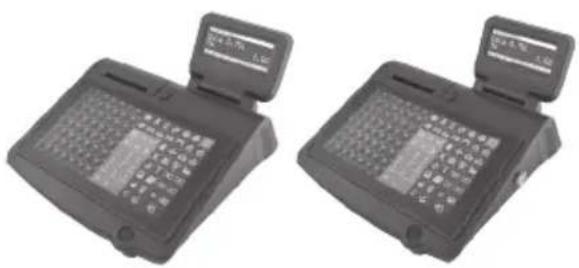
Diese Anleitung finden Sie im Downloadbereich unter „www.olympia-vertrieb.de/html/Download“. Weiterhin sind dort die Programmiersoftware „Olympia Manager“ sowie verschiedene Demo-Kassen-Anwendungen verfügbar. Am Kassensystem direkt können nicht alle Funktionen programmiert werden, deshalb sollte eine Programmierung immer auf Grundlage einer Demo-Kassen-Anwendung erfolgen.
Gewährleistung
Die Gewährleistung entspricht den gesetzlichen Bestimmungen.
Die Gewährleistung gilt nur für das Land, in dem das Kassensystem erworben wurde.
Herausgeber
GO Europe GmbH
Zum Kraftwerk 1
45527 Hattingen
Deutschland
Kunden-Service
Bei technischen Problemen mit unserem
Produkt, wenden Sie sich bitte direkt an:
E-Mail: kassenservice@go-europe.com
Telefon: 02324 6801 799
Originalbetriebsanleitung
Die in diesem Dokument enthaltenen Informationen sind Eigentum der GO Europe GmbH.
Die Veröffentlichung, ganz oder in Teilen, bedarf der Zustimmung der GO Europe GmbH.
Copyright
© 2020 GO Europe GmbH
Irrtum und technische Änderungen vorbehalten
Weitere Informationen und Updates finden Sie unter www.olympia-vertrieb.de
Inhaltsverzeichnis
Hinweise zu dieser Anleitung .... 7
Gültigkeitsbereich......7
Auszeichnungen 7
Nomenklatur....7
Symbolerklärung......7
Warnhinweise....7
Weitere Symbole......8
Sicherheit......9
Bestimmungsgemäße Verwendung......9
Nicht bestimmungsgemäße Verwendung......9
Sicherheitshinweise......9
Produktbeschreibung .....12
Standardlieferumfang......12
Technische Daten 12
Allgemein 12
Typenschild 13
USB-TSE 13
Übersicht Komponenten...... 14
Kassensystem....14
Bedieneranzeige....14
Kundenanzeige (nur CM 955)......15
Bondrucker....15
Kellnerschloss (nur CM 985)......15
Tastatur....16
Optionale Tastenbelegungen...... 19
Grundlegende Bedienung......20
Kassensystem ein- & ausschalten 20
Menüs 21
Hauptmenü......21
Funktionsmenüs......21
Navigieren in Menüs......21
Eingabemodus 1 PQR3.C..22
Modus wechseln 22
Ziffern und Buchstaben eingeben ....22
Sonderzeichen eingeben......22
Zeichen löschen 23
Tastaturebenen umschalten......23
Preisebenen umschalten......24
Tägliche Arbeitsschritte......24
Vor der Geschäftsöffnung .....24
Während des Geschäftstages......24
Nach dem Geschäftsschluss......24
Inbetriebnahme ......25
Kassensystem an
Stromversorgung anschließen..25
USB-TSE in Betrieb nehmen ..... 26
USB-TSE initialisieren....26
Initialisierung der USB-TSE prüfen.....28
Nutzungszeitraum der
USB-TSE prüfen......28
Bedieneranzeige ausrichten.....28
Programmierung ......29
Gesetzliche Anforderungen zur
Programmierung ......29
Bediener programmieren......30
Verkäufer programmieren......32
Steuern programmieren......33
Obergruppen programmieren...34
Warengruppen programmieren 35
Artikel programmieren......36
Artikel erstellen......36
Artikel bearbeiten....37
Fremdwährungen
programmieren....38
Zusatztexte programmieren......38
Bon programmieren......39
Kopf- & Fußzeile programmieren......39
Ergänzungstexte programmieren .....40
Registrierung......41
Bediener anmelden/
abmelden 41
Bediener per Passwort-Eingabe anmelden/abmelden 41
Bediener per Kellner-Schlüssel anmelden/abmelden 41
Verkäufer anmelden/
abmelden 42
Verkäufer anmelden 42
Verkäufer abmelden 42
Arbeitszeit registrieren 📄......42
Arbeitsbeginn registrieren......42
Arbeitsende registrieren...... 42
Artikel
registrieren 143 x
Programmierten Artikel registrieren ..43
Artikel mehrfach registrieren...... 43
Artikel mit einmaliger Preisänderung registrieren 44
Artikel mit freier Texteingabe registrieren 44
Zahlungen registrieren 9.44\$
Einzelne Zahlungsart registrieren.....44
Verschiedene Zahlungsarten registrieren 45
Zahlung in Fremdwährung registrieren 45
Rabatte registrieren 🎨......45
Rabatt auf einzelnen Artikel geben....46
Rabatt auf Gesamtsumme geben .....46
Aufschläge registrieren 📞......46
Aufschlag auf einzelnen Artikel geben 46
Aufschlag auf Gesamtsumme geben....47
Ein-/Auszahlungen registrieren 47
Einzahlungen registrieren 47
Auszahlungen registrieren......47
Gutscheine ausstellen 📁......47
Lade ohne Verkaufsvorgang öffnen 48
Kontofunktionen registrieren
Konto öffnen....48
Konto ohne Abrechnung schließen 49
Konto direkt mit Zahlungsart abrechnen......49
Konto mit Proforma-Rechnung abrechnen....49
Konto mit Bewirtungsbeleg abrechnen......49
Konto separieren 49
Konto transferieren....50
Kontoinformationen hinzufügen......50
Tisch reaktivieren....50
Konto übergeben 51
Gästezahl registrieren......51
Zubereitungsarten auswählen......51
Korrekturen ..... 52
Storno....52
Aufrechnungsstorno....52
Bon-Abbruch 52
Rückgabe....53
Dauer-Rückgabe....53
Zahlungsart umbuchen 53
Erweiterte
Druckfunktionen 📁.=□...53
Bon vorschieben....53
Bonkopie ausdrucken....54
Nachbon drucken....54
Referenznummer drucken 54
Berichte ....55
Übersicht Berichtstypen ..... 55
Berichte ausgeben ....56
Einstellungen......57
Bonausgabe ein-/ausschalten...57
Datum einstellen....57
Uhrzeit einstellen 57
Kontrast einstellen....58
Bedieneranzeige einstellen....58
Kundenanzeige einstellen....58
Druckintensität einstellen......58
Passwörter....58
Programmversion drucken......58
Kassendaten......59
Hinweise zum Sichern von
Kassendaten 59
Kassendaten exportieren ....59
TSE-Daten sichern....59
DSFinV-K-Daten sichern......60
GoBD-Daten sichern......61
Technische Hinweise......63
Reinigung & Pflege......63
Bonrolle 63
Umgang mit Thermopapier......63
Bonrolle tauschen 63
Bondrucker......64
Neue USB-TSE anmelden......64
Fehlerbehebung......65
Außerbetriebnahme......67
USB-TSE stilllegen......67
Kassensystem außer Betrieb nehmen 67
Entsorgung......68
Hinweise zu dieser Anleitung
In diesem Kapitel finden Sie grundlegende Informationen zum Umgang mit dieser Anleitung.
Gültigkeitsbereich
Diese Anleitung gilt ausschließlich für folgende Gerätetypen:
- CM 955
- CM 985
Diese Anleitung ist für den Endanwender.
Das Produkt entspricht in Konstruktion und Betriebsverhalten den europäischen Richtlinien sowie den ergänzenden nationalen Anforderungen. Die Konformität wurde mit der CE-Kennzeichnung nachgewiesen. Die CE-Erklärung finden Sie am Ende dieser Anleitung.
Auszeichnungen
| Auszeichnung | Verwendung | Beispiel |
| Fett Bedien-elemente, Funktionen | Schaltfläche PLU drücken | |
| „Kursiv“ Meldungen, Dialogfelder | Die Meldung "Nummer: ?" wird angezeigt. | |
| [Dünn] Menüpunkte | Wählen Sie den Menüpunkt [Einstellungen] aus. | |
Nomenklatur
| Vollständige Benennung | Benennung in diesem Dokument |
| CM 955, CM 985 | Produkt, Gerät, Kassensystem |
Symbolerklärung
Warnhinweise
In dieser Anleitung werden folgende Signalwörter verwendet.
| Signalwort Bedeutung | |
| ⚠️ WARNUNG | Warnhinweis, dessen Nichtbeachtung zum Tod oder zu schwerer Verletzung führen kann. |
| ⚠️ VORSICHT | Warnhinweis, dessen Nichtbeachtung zu einer leichten oder mittleren Verletzung führen kann. |
| ACHTUNG | Warnhinweis, dessen Nichtbeachtung zu Sachschäden führen kann. |
| HINWEIS | Information, die nicht sicherheitsrelevant, aber für ein bestimmtes Thema oder Ziel wichtig ist. |
Weitere Symbole
In dieser Anleitung und auf dem Typenschild werden folgende Symbole verwendet.
| Symbol Bedeutung | |
| ☐ | Voraussetzung |
| ☑ | Erwünschtes Resultat |
| 1. Handlungsanweisung die in chronologischer Reihenfolge ausgeführt werden muss | |
| ■ | Einzelne Handlungs-anweisung |
| ▶ | Handlungsanweisungen, die sicherheitsrelevant sind |
| - | Aufzählung |
| → | Pfad |
| ∅ | Querverweise |
| ⚠ | Sicherheitshinweis |
| - | Leerzeichen |
| → | Darstellung der Menüauswahl in verkürzter Form |
 | Vor Benutzung Betriebsanleitung lesen. Sicherheitshinweise in der Betriebsanleitung beachten. |
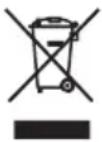 | Symbol für die getrennte Sammlung von Elektro- und Elektronikgeräten. Das Kassensystem und seine Komponenten dür- fen nicht über den Haus- müll entsorgt werden. |
Sicherheit
Lesen Sie die folgenden Sicherheitshinweise vollständig durch, bevor Sie das Gerät benutzen, um zu vermeiden, dass ihr Produkt beschädigt wird oder Sie selbst und andere sich verletzen.
Bestimmungsgemäße Verwendung
Das Kassensystem ist ein Datenerfassungsgerät und wurde für den Verkauf von Waren und/oder Dienstleistungen entwickelt.
Das Kassensystem dient der Abwicklung von Zahlungsvorgängen. Diese können mit Bargeld oder bargeldlos getätigt werden. Die getätigten Zahlungsvorgänge werden vom Kassensystem erfasst und durch Berichte und Belege visualisiert.
Über die Schnittstellen des Kassensystems können Sie verschiedene Peripheriegeräte (Scanner, Anzeigen) mit dem Kassensystem verbinden.
Neben den in dieser Anleitung beschriebenen Funktionen kann es sein, dass jederzeit Software-Änderungen zur Fehlerbehebung und zu Funktionserweiterungen eingeführt werden.
Nicht bestimmungsgemäße Verwendung
Jede über die bestimmungsgemäße Verwendung hinausgehende oder andersartige Verwendung gilt als nicht bestimmungsgemäß.
Sicherheitshinweise
Das Kassensystem ist nach dem aktuellen Stand der Technik und den anerkannten sicherheitstechnischen Regeln gebaut. Dennoch können bei unsachgemäßer Verwendung Gefahren für Leib und Leben des Benutzers oder Dritter bzw. Beeinträchtigungen des Kassensystems und anderer Sachwerte entstehen.
Lesen Sie folgenden Sicherheitshinweise und beachten Sie diese beim Gebrauch des Gerätes.
⚠ Betriebsanleitung
Die Nichtbeachtung dieser Betriebsanleitung kann zu Verletzungen und Sachbeschädigungen führen.
▶ Die Betriebsanleitung muss vor allen Arbeiten sorgfältig gelesen und verstanden werden.
Grundvoraussetzung für sicheres Arbeiten ist die Einhaltung aller angegebenen Sicherheitshinweise und Anweisungen in dieser Betriebsanleitung.
▶ Die Betriebsanleitung ist Teil des Produkts und muss in unmittelbarer Nähe des Produktes jederzeit zugänglich aufbewahrt werden.
▶ Bewahren Sie die Betriebsanleitung auf und geben Sie das Produkt nur mit der Betriebsanleitung und dem mitgelieferten Zubehör an Dritte weiter.
⚠️ Bestimmte Personengruppen
Wenn unqualifizierte Personen Arbeiten an dem Produkt vornehmen, kann es zu Verletzungen und Sachbeschädigungen kommen.
▶ Reparaturarbeiten dürfen nur von qualifizierten Service-Technikern durchgeführt werden.
Kinder und bestimmte andere Personengruppen mit verringerten physischen, sensorischen oder mentalen Fähigkeiten sowie Mangel an Erfahrung können dieses Produkt benutzen, wenn sie beaufsichtigt werden oder die aus dem Gebrauch resultierenden Gefahren kennen.
- Kinder dürfen nicht mit dem Produkt spielen. Kinder dürfen das Produkt nicht unbeaufsichtigt reinigen oder öffnen.
⚠ Stromversorgung
Das Produkt wird mit elektrischem Strom betrieben, dabei besteht grundsätzlich die Gefahr eines elektrischen Schlags.
▶ Tauchen Sie das Produkt niemals in Wasser oder andere Flüssigkeiten. Halten Sie das Produkt von Regen und Nässe fern. Stellen Sie keine Behältnisse mit Flüssigkeiten auf dem Produkt ab. Falls Flüssigkeiten in das Kassensystem gelangen, sofort Netzkabel ziehen und lokalen Fachhändler verständigen. Betreiben Sie das Gerät nicht im Freien oder in Räumen mit hoher Luftfeuchtigkeit (> 95 %).
Fassen Sie den Netzstecker niemals mit nassen Händen an. Wenn Sie den Netzstecker aus der Steckdose herausziehen wollen, ziehen Sie immer direkt am Netzstecker. Ziehen Sie nicht am Netzkabel, es könnte beschädigt werden. Transportieren Sie das Produkt zudem niemals am Netzkabel.
▶ Verwenden Sie ausschließlich das im Lieferumfang enthaltene externe Netzteil sowie die mitgelieferte Anschlussleitung, um das Gerät mit Strom zu versorgen.
▶ Stellen Sie sicher, dass das Netzkabel nicht geknickt, eingeklemmt, überfahren wird, mit Hitzequellen oder scharfen Kanten in Berührung kommt. Netzkabel so verlegen, dass niemand darauf treten oder darüber stolpern kann. Niemals versuchen das Netzkabel zu strecken, um eine Verbindung zu ermöglichen. Das Netzkabel muss jederzeit ausreichend Spiel haben.
▶ Bevor Sie das Produkt reinigen, schalten Sie das Produkt aus und ziehen Sie den Netzstecker aus der Steckdose.
▶ Stecken Sie niemals Gegenstände in die Öffnungen des Produktes.
- Öffnen Sie keine fest verschraubten Abdeckungen vom Gehäuse des Geräts.
▶ Nehmen Sie keine Veränderungen am Gerät, an seinen Bestandteilen und am Zubehör vor.
⚠ Anschluss von externen Komponenten
Durch unsachgemäßen Anschluss von externen Komponenten kann es zu Sachbeschädigungen und Datenverlusten kommen.
▶ GO Europe GmbH empfiehlt ausschließlich Original- oder von GO Europe GmbH ausdrücklich zugelassenes Zubehör und Komponenten zu verwenden.
▶ Schalten Sie das Kassensystem immer aus, bevor Sie externe Geräte verbinden oder trennen.
▶ Beachten Sie die maximal zulässige Kabellänge von 3 m für USB-Kabel und 15 m für RS232-Kabel beim Anschluss von externen Komponenten.
⚠️ Elektromagnetische Verträglichkeit
Das Gerät entspricht der Funkstörgrenzwertklasse A. Die elektromagnetische Verträglichkeit des Gerätes liegt innerhalb der normierten Grenzwerte für Störaussendung und Störfestigkeit. Dennoch kann es zu Störungen kommen.
▶ Verwenden Sie ausschließlich abgeschirmte Kabel und Anschlussstecker, um externe Geräte anzuschließen.
▶ Wenn Sie das Gerät in einem System mit anderen Geräten, Zubehör und Komponenten installieren und betreiben, muss das System als Ganzes und all seine Geräte, Zubehör und Komponenten Konformität zur EMV-Richtlinie und entsprechenden Normen aufweisen.
Für die Einhaltung der Konformität zur EMV-Richtlinie und den nationalen EMV-Gesetzen für installierte Systeme, Systemzubehör und Systemkomponenten, die nicht von GO Europe GmbH als Hersteller des Kassensystems mitgeliefert oder geprüft und zugelassen worden sind, ist der Benutzer selbst verantwortlich.
⚠️ Aufstellungsort
Durch Aufstellen des Produktes an einem unsachgemäßen Ort, kann es zu Verletzungen und Sachbeschädigungen kommen.
Das Produkt ausschließlich im Innenbereich einsetzen. Verwenden Sie das Produkt ausschließlich bei einer Umgebungstemperatur von 0 °C - +45 °C.
▶ Setzen Sie das Produkt keinen extremen Temperaturen, Temperaturschwankungen, Heiz- und Kühlanlagen, direkter Sonneneinstrahlung, einem hohen Maß an Staub, Vibrationen und Stößen, extremer Luftfeuchtigkeit oder Nässe aus.
▶ Verbinden Sie das Produkt nicht mit Stromnetzen, in der Nähe von Geräten die Spannungsschwankungen oder Spannungsspitzen erzeugen. Dies gilt insbesondere für Geräte, die große Elektromotoren verwenden.
⚠️ Defektes Produkt
Der Einsatz eines defekten Produktes kann zu Verletzungen und Sachbeschädigungen führen.
Benutzen Sie das Produkt nur in technisch einwandfreiem Zustand sowie bestimmungsgemäß, sicherheits- und gefahrenbewusst unter Beachtung der Betriebsanleitung.
▶ Lassen Sie insbesondere Störungen, welche die Sicherheit beeinträchtigen können, umgehend beseitigen.
▶ Geben Sie ein defektes Produkt zur Reparatur an einen Fachhändler. Reparieren Sie das Gerät nicht selbst.
Datensicherung
Beim Umgang mit Fiskaldaten kann es zu Datenverlusten kommen.
Sichern Sie regelmäßig Ihre Fiskaldaten auf einem externen Speichermedium.
▶ Schalten Sie das Kassensystem ausschließlich wie in dieser Anleitung beschrieben aus. Schalten Sie das Gerät nicht durch Unterbrechen der Stromversorgung aus (z.B. durch Ziehen des Netzsteckers oder Ausschalten der Steckdosenleiste, welche das Kassensystem mit Strom versorgt).
Produktbeschreibung
Prüfen Sie den Lieferumfang auf Vollständigkeit und äußerliche Beschädigungen. Setzen Sie sich bei unvollständigem Lieferumfang oder Beschädigungen mit Ihrem Fachhändler in Verbindung.
Standardlieferumfang
Im Standardlieferumfang sind folgende Teile enthalten:
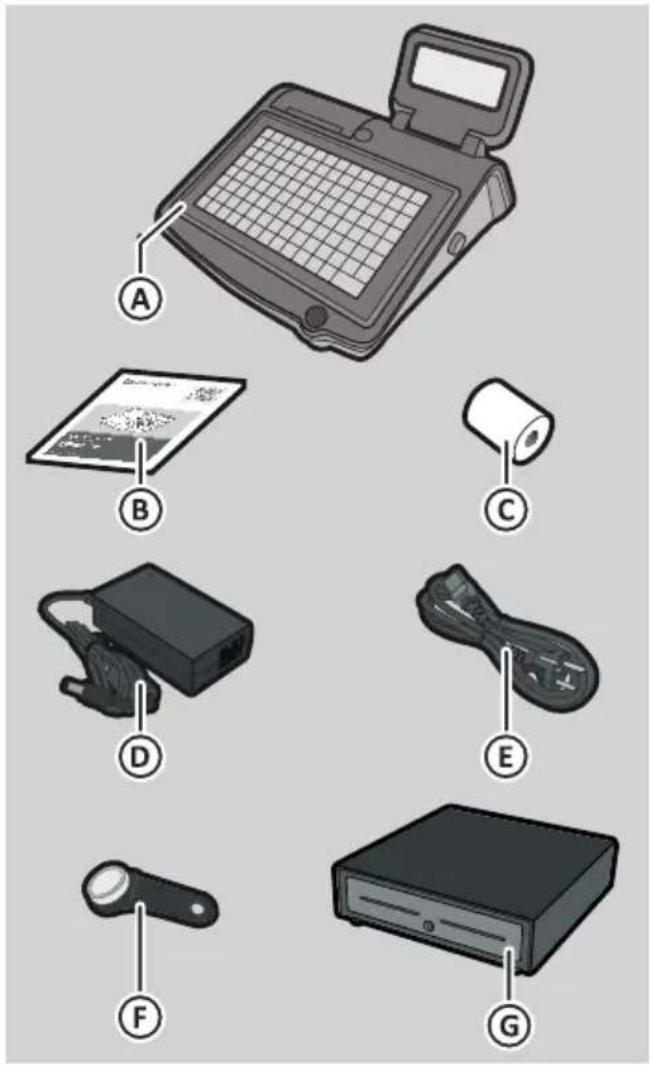
| Pos. Anzahl Bezeichnung |
| A 1 CM 955/985 |
| B 1 Betriebsanleitung |
| C 1 Bonrolle |
| D 1 Netzteil |
| E 1 Anschlussleitung |
| Pos. Anzahl Bezeichnung |
| F 4 Kellner-Schlüssel(nur CM 985) |
| G 1 Kassenschublade(nur CM 955) |
Technische Daten
Das Kassensystem hat folgende technische Daten:
Allgemein
| Prozessor | |
| CPU ARM Cortex-A9 | 400 MHz |
| Betriebssystem | |
| POS Software QMP auf linuxbasis | |
| Speicher | |
| Arbeitsspeicher 32 MB SDRAM | |
| Systemspeicher 4 GB eMMC | |
| Anzeigen | |
| Bedieneranzeige LCD mehrzeilig,192 x 64 Pixel, blaueHintergrund-beleuchtung,grafisch | |
| Kundenanzeige(nur CM 955) | LCD mehrzeilig,192 x 64 Pixel, blaueHintergrund-beleuchtung,grafisch |
| Tastatur | |
| Flachtastatur 112 Tasten | |
| Drucker | |
| 58 mm ohne Cutter (CM 955) | mit Easy Load, Thermopapier: Breite 57 mm/ max. ∅: 46 mm |
| 80 mm mit Cutter (CM 985) | mit Easy Load, Thermopapier: Breite 80 mm/ max. ∅: 80 mm |
| Schnittstellen | |
| Seriell 2 x RS232-5V (RJ45) | |
| LAN 1 x 100 MBit | |
| USB 2 x USB 2.0 Typ A | |
| Kassenschublade 1 x RJ11-24V | |
| Stromversorgung (Sekundär) | 24 V DC, 2,5 A |
| Spezifikationen | |
| Gewicht 2,3 kg | |
| Stromversorgung (Primär) | 100–240 V AC, 1,7 A |
| Betriebs-temperatur | 0°C - + 45°C |
| Lagertemperatur - 20°C - + 60°C | |
| Feuchtigkeit bis 95% nicht kon-densierend | |
Abmessungen
Alle Maße sind in Millimeter angegeben.
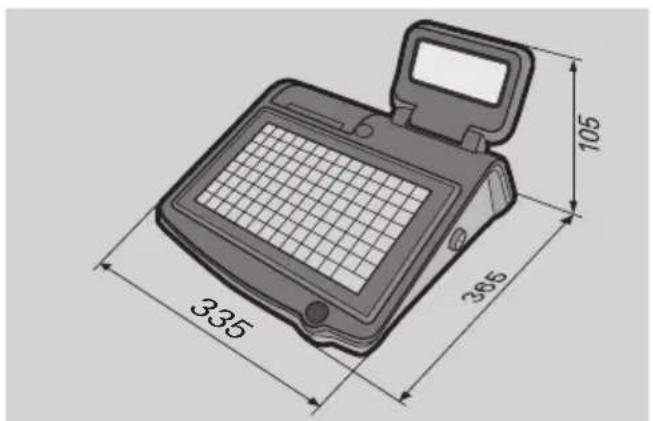
Typenschild
Das Typenschild identifiziert das Kassen- system eindeutig. Das Typenschild befindet sich auf der Unterseite des Kassensystems. Die Angaben auf dem Typenschild benö- tigen Sie bei Fragen an Ihren Fachhändler oder den Kunden-Service (S. <?>). Auf dem Typenschild sind folgende Infor- mationen zu finden:
- Firmenname und vollständige Anschrift des Herstellers
- Gerätetyp und Seriennummer (S/N)
- Angaben zur Stromversorgung
- CE-Kennzeichnung
- Sicherheitshinweise
USB-TSE
Die USB-TSE gewährleistet, dass Kassen-eingaben mit Beginn des Aufzeichnungsvorgangs protokolliert und elektronisch signiert werden. Sie speichert die Einzelauf-zeichnungen für den Zeitraum der gesetzlichen Aufbewahrungspflicht und bietet die Möglichkeit zum Datenexport.
Die USB-TSE inklusive technischer Sicherheitseinrichtung wird über eine USB-Schnittstelle an das Kassensystem angeschlossen. Die USB-TSE muss am Kassensystem initialisiert werden, um eine gesetzeskonforme Nutzung des Kassensystems zu gewährleisten („USB-TSE initialisieren“, S. 27).
Die USB-TSE hat eine begrenzte Nutzungsdauer („Nutzungszeitraum der USB-TSE prüfen“, S. 29). Fällt die USB-TSE aus oder erreicht das Ende der Nutzungsdauer muss unverzüglich eine neue USB-TSE am Kassensystem angemeldet werden („Neue USB-TSE anmelden“, S. 65).
Übersicht Komponenten
Kassensystem
Das Produkt besteht aus folgenden Komponenten:
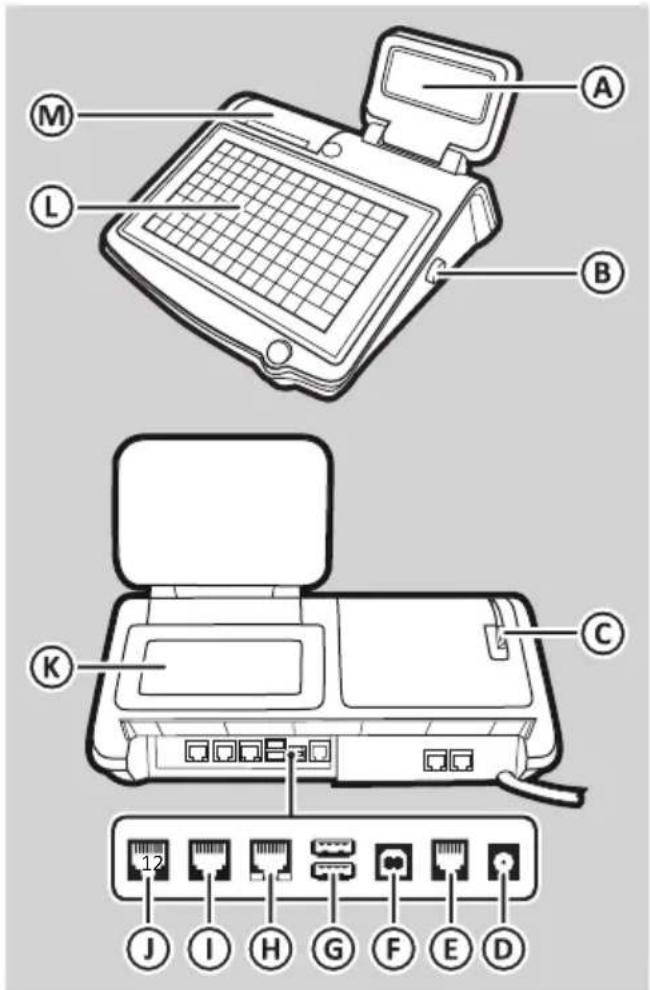
| A Bedieneranzeige |
| B Kellner-Schloss |
| C Friegabehebel |
| D Stromversorgung |
| E Kassenlade, RJ11-9V |
| F USB Typ-B (für PC) |
| G 2 x USB Typ-A |
| H LAN |
| I RS232 Port 2, RJ45-5V |
Pos. Bezeichnung
| J RS232 Port 1, RJ45-5V |
| K Kundenanzeige |
| L Tastatur |
| M Bondrucker |
Bedieneranzeige
Die Bedieneranzeige zeigt alle Informationen eines Geschäftsvorganges sowie die aktuellen Statusinformationen des Kassen-systemes an. Das Kassensystem befindet sich generell im Registriermodus. Im Registriermodus können Sie Verkaufsvorgänge erfassen.
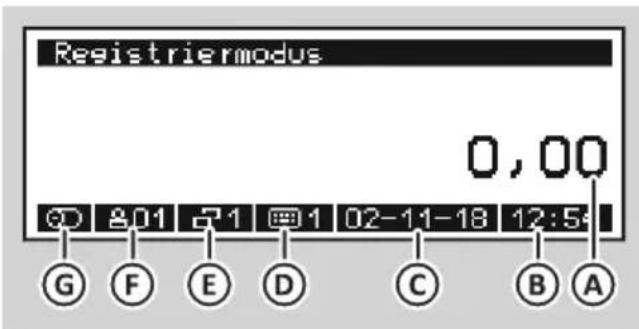
Pos. Bezeichnung/Funktion
| A Registrierungsbereichdient zur Registrierung von Artikeln |
| B Uhrzeitzeigt die eingestellte Uhrzeit im Format hh:mm an |
| C Datumzeigt das eingestellte Datum im Format TT-MM-JJ an |
| D Tastaturebene (Registriermodus)zeigt die eingestellte Tastaturebene anModus (Eingabemodus)zeigt den Modus der Zifferntastenan (S. <> ) |
Pos. Bezeichnung/Funktion
E Preisebene
zeigt die eingestellte Preisebene an
F Bedienernummer
zeigt die Nummer des aktuell am Kassensystem angemeldeten Bedieners an
G Bondruck
zeigt den Status des Bondruckers an:
①: Bondruck ist eingeschaltet
—: Bondruck ist ausgeschaltet
Kundenanzeige (nur CM 955)
Die Kundenanzeige ermöglicht es dem Kunden die aktuelle Registrierung und den zu zahlenden Betrag nachzuverfolgen.
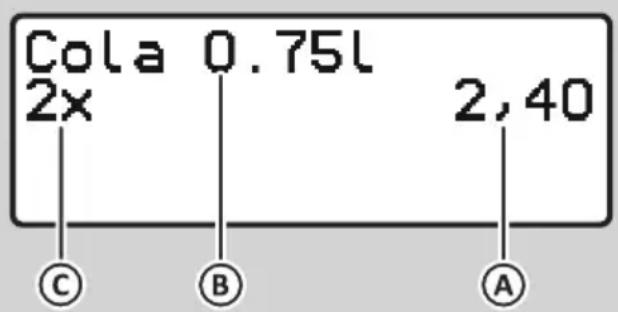
bar
| Category | Value | |---|---| | Cola | 0.75l | | 2x | 2x | | B | 0.75l | | A | 2,40 |Pos. Bezeichnung
A Preis
B Name
C Menge
Bondrucker
Zum Drucken von Bons ist im Kassensystem ein Thermo-Drucker eingebaut. Der Thermo-Drucker benötigt keine Farbbänder oder Tintenpatronen. Die durchschnittliche Lebensdauer des Druckers beträgt ungefähr 5 Millionen Druck-Zeilen.
Kellnerschloss (nur CM 985)
Das Kellnerschloss ermöglicht das einfache an- und abmelden des Bedieners durch anstecken bzw. abziehen eines Kellnerschlüssels.
r
Tastatur
Mit der Tastatur bedienen Sie das Kassensystem. Diese Anleitung bezieht sich auf die Tastaturanordnung im Auslieferungszustand.
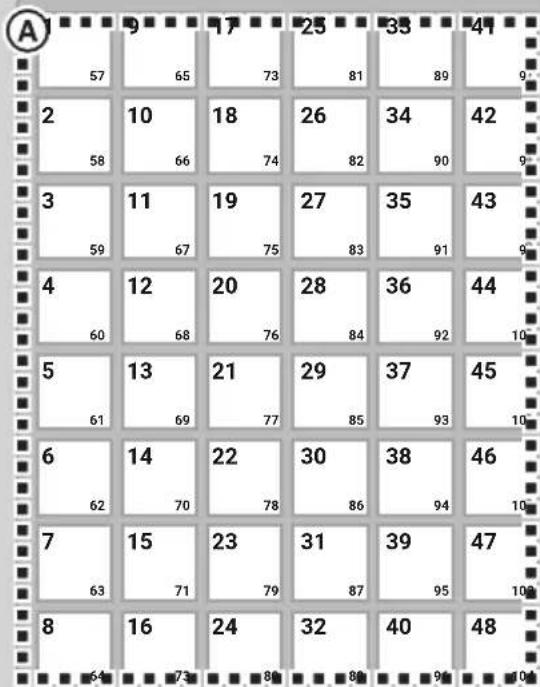
Direkt-Auswahltasten (A)
Taste Bezeichnung/Funktion
Direkt-Auswahltasten 1-112/1-144
Artikeltasten zur freien Preiseingabe oder direkten Registierung
(∅ S. <?>):
- Tastaturebene 1:
Artikel 1-56 (Hub)/
Artikel 1-72 (Flach)
- Tastaturebene 2:
Artikel 57-112 (Hub)/
Artikel 73-144 (Flach)
Funktionstasten (B)
Taste Bezeichnung/Funktion

Bediener
Bediener an- & abmelden (S. <?>).

Verkäufer
Verkäufer an- & abmelden (S. <?>).

Arbeitszeit
Arbeitsbeginn & -ende regist- rieren
(☐ S. <?>).
Neupreis
programmierten Artikelpreis einmalig manuell ändern (S. <?>).

Warengruppe
Zeigt Liste aller programmierten Warengruppen an.
Taste Bezeichnung/Funktion

Artikel
Zeigt Liste aller programmierten Artikel an (S. <?>).

Ein-/Ausschalten
Kassensystem ein- & ausschalten (☐ S. <?>).
Lade öffnen
Kassenlade ohne Verkaufsvorgang öffnen (☐ S. <?>).

Tastaturebenen umschalten (☐ S. <?>):
- Tastaturebene 1: Artikel 1-56 (Hub)/ Artikel 1-72 (Flach) auf Direkt-Auswahltasten - Tastaturebene 2: Artikel 57-112 (Hub)/ Artikel 73-144 (Flach) auf Direkt-Auswahltasten

Bonvorschub
Papier der Bonrolle vorschieben (S. <?>).

Konto
Menü Konto aufrufen:
- Bewirtungsbeleg (S. <?>)
- Name ändern (S. <?>)
- Tisch reaktivieren (S. <?>)
- Gäste (☐ S. <?>)
- Transferieren (S. <?>)
- Übergeben (S. <?>)

Tisch
Zeigt Liste aller Tische an.
Rabatt
Menü Rabatt aufrufen
(☐ S. <?>):
- Rabatt %
- Rabatt €
Taste Bezeichnung/Funktion
Aufschlag
Menü Aufschlag aufrufen (☐ S. <?>):
- Aufschlag %
- Aufschlag €

Rechnung
Konto abrechnen (S. <?>).

Separieren
Mehrere getrennte Rechnungen von einem Konto erstellen (S. <?>).

Einzahlung
Bareinzahlung vornehmen (S. <?>).

Auszahlung
Barauszahlung vornehmen (S. <?>).

Kunde
Zeigt Liste aller Kunden an.
Zimmer
Zeigt Liste aller Zimmer an.

Währungswechsel
Zahlung in Fremdwährung vornehmen (S. <?>).

Gutschein
Menü Gutschein aufrufen:
- Gutschein ausstellen (S. <?>).
- Gutschein einlösen (S. <?>).

Zusatztext
Vorprogrammierte Textinformation eingeben (☐ S. <?>).

Freie Texteingabe
Freie Textinformation eingeben (S. <?>).
Taste Bezeichnung/Funktion
Barzahlung 5,00
Betrag von 5,00 in ausgewählter Währung registrieren.

Barzahlung 10,00
Betrag von 10,00 in ausgewählter Währung registrieren.
Barzahlung 20,00
Betrag von 20,00 in ausgewählter Währung registrieren.
Barzahlung 50,00
Betrag von 50,00 in ausgewählter Währung registrieren.

Referenznummer
Referenznummer eingeben (S. <?>).

Preisebene
Preisebenen umschalten ( book S. <?> ):
- Preisebene 1: Preis 1 aus Artikelprogrammierung.
- Preisebene 2: Preis 2 aus Artikelprogrammierung.

Aufrechnungsstorno
Beliebigen Artikel aus Verkaufsvorgang löschen (S. <?>).

Storno
Letzten verbuchten Artikel aus Verkaufsvorgang löschen (S. <?>).

Zwischensumme
- Zwischensumme berechnen.
- Bon-Kopie & Nachbon ausdrucken (☐ S. <?>)
Taste Bezeichnung/Funktion
Kartenzahlung
Aktuellen Verkaufsvorgang durch Kartenzahlung abschließen (☐ S. <?>).

Löschen
- zuletzt eingegebene Zeichen löschen (S. <?>).
- nicht registrierte Eingabe löschen.
- Hauptmenü beenden (S. <?>).
Korrekturen
Korrekturmenü aufrufen:
- Bon-Abbruch (☐ S. <?>).
- Rückgabe (S. <?>).
- Dauer-Rückgabe (☐ S. <?>).
- Zahlart umbuchen (S. <?>).
Barzahlung
Aktuellen Verkaufsvorgang durch Barzahlung abschließen (S. <?>).
Taste Bezeichnung/Funktion

Hauptmenü
- Hauptmenü aufrufen.
- zum vorherigen Menüeintrag zurückkehren.

Hoch
- Menüs: Cursor in der Anzeige eine Position nach oben verschieben.
- Eingabemodus: Eingabe der Zifferntasten auf Ziffern umschalten.

Bestätigen
Auswahl bestätigen.
Taste Bezeichnung/Funktion

Links
Menüeinträge seitenweise nach oben durchschalten.

Runter
- Menüs: Cursor in der Anzeige eine Position nach unten verschieben.
– Eingabemodus: Eingabe der Zifferntasten auf Kleinbuchstaben umschalten.

Rechts
Menüeinträge seitenweise nach unten durchschalten.
Zifferntasten (D)
Taste Bezeichnung/Funktion
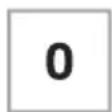
Ziffer 0
Ziffer 0 eingeben.
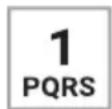
Ziffern 1-9
- Im Registriermodus: Ziffern eingeben.
- Im Eingabemodus: Ziffern, Buchstaben & Sonderzeichen eingeben.

Multiplikation
Artikel mehrfach registrieren.

Komma
Komma eingeben.
Optionale Tastenbelegungen
In dieser Betriebsanleitung sind die Funktionen und Tastenbelegungen der Werkskonfiguration im Auslieferungszustand beschrieben. Wenn die Tastatur Ihres Kassensystems nicht die hier beschriebenen Funktionen und Tastenbelegungen aufweist oder Sie die Tastatur individuell angepasst haben wollen, wenden Sie sich an Ihren lokalen Fachhändler.
Grundlegende Bedienung
In diesem Kapitel finden Sie Informationen zu grundlegenden Funktionalitäten, die Sie für die Bedienung Ihres Kassensystems benötigen.
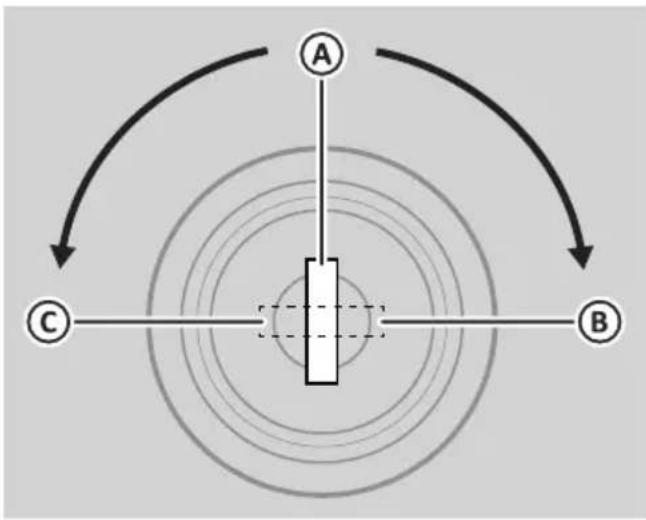
Mit dem Schubladenschlüssel kann die Kassenschublade auf- und zugeschlossen werden.
flowchart
graph TD
    A["A"] --> B["B"]
    B --> C["C"]
    C --> A
    style A fill:#f9f,stroke:#333
    style B fill:#ccf,stroke:#333
    style C fill:#cfc,stroke:#333
Pos. Funktion
A Kassenschublade über Anschlussgerät (Kassensystem) öffnen
B Kassenschublade manuell öffnen
C Kassenschublade verriegelt
Kellnerschlüssel (CM 985)
Der Kellnerschlüssel dient zum an- und abmelden am Kellnerschloss.
HINWEIS
Um einen Bediener per Kellnerschlüssel an- bzw. abzumelden muss für diesen Bediener zuvor ein Kellnerschlüssel programmiert werden (☒ S. 37).
Vorgehen:
■ Um einen Bediener per Kellnerschlüssel anzumelden, stecken Sie den Kellnerschlüssel an das Kellnerschloss.
☑ Der Bediener ist ordnungsgemäß angemeldet.
■ Um einen Bediener per Kellnerschlüssel abzumelden, entfernen Sie den Kellnerschlüssel vom Kellnerschloss.
☑ Der Bediener ist ordnungsgemäß abgemeldet.
Kassensystem ein- & ausschalten
Vorgehen:
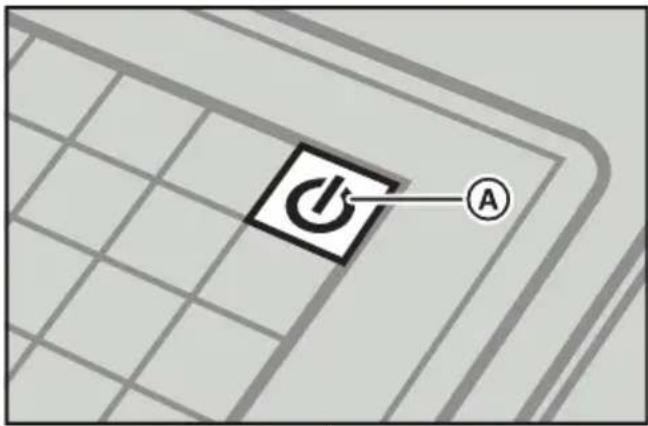
■ Um das Kassensystem einzuschalten, drücken Sie die Taste (A).
Ein Piep-Ton ist zu hören.
Das Kassensystem startet.
■ Um das Kassensystem auszuschalten, halten Sie die Taste(A) für 5 Sekunden gedrückt.
Das Kassensystem schaltet sich aus.
Um Fehlbuchungen und Fehlermeldungen zu vermeiden, warten Sie nach dem Start des Kassensystems ca. 2 Minuten bevor Sie mit Registrierungen am Kassen-system beginnen.
Menüs
Viele wichtige Funktionen und Einstellungen des Kassensystems sind in Menüs zu finden.
Hauptmenü
Über das Hauptmenü kann das Kassensystem programmiert, Einstellungen vorgenommen und Berichte erzeugt werden.
Drücken Sie zum Anzeigen des Hauptmenüs die Taste
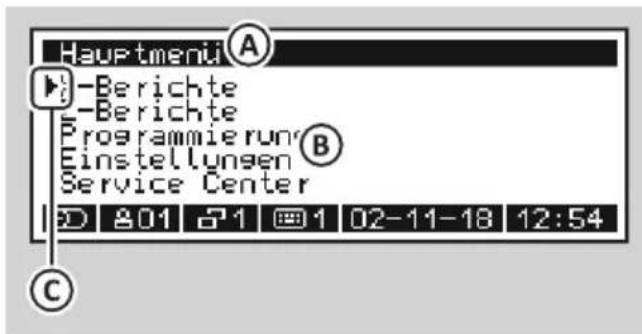
Pos. Bezeichnung/Funktion
A Menübezeichnung
Name des Menüs
B Menüpunkte
- X-Bericht (S. <?>)
- Z-Bericht (☐ S. <?>)
- Programmierung (S. <?>)
- Einstellungen (S. <?>)
- Service Center (nur für den Fachhändler oder nach Absprache mit dem Kundenservice)
C Cursor
markiert die getroffene Auswahl
Funktionsmenüs
Im Registrierungsmodus sind bestimmte Funktionen in Funktionsmenüs zusammengefasst (z.B. Korrekturen, Ein- & Auszahlungen, usw.). Diese Funktionsmenüs werden durch Drücken der entsprechenden Menü-Taste auf der Tastatur aufgerufen („Tastatur“, S. <?>).
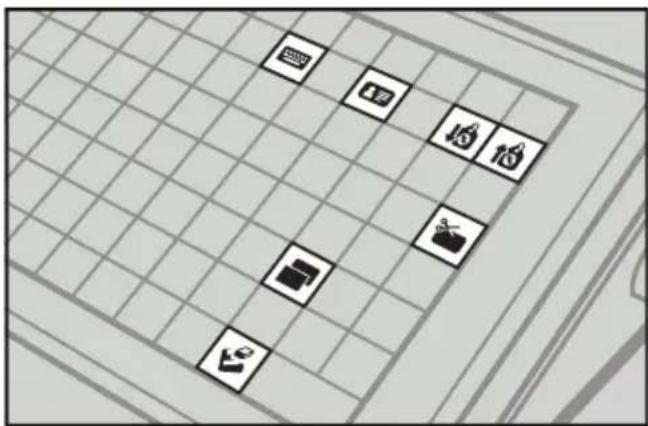
Mit den Navigationstasten können Sie durch die Menüs des Kassensystems navigieren.
Vorgehen:
■ Um das Hauptmenü aufzurufen, drücken Sie die Taste
■ Um ein Funktionsmenü aufzurufen, drücken Sie die entsprechende Taste auf der Tastatur („Tastatur“, S. <?>).
■ Um einen Menüpunkt mit dem Cursor zu markieren, drücken Sie die Tasten ^/√.
■ Um die Menüeinträge seitenweise durchzuschalten, drücken Sie die Tasten < >
■ Um die Auswahl zu bestätigen, drücken Sie die Taste√
■ Um zum vorherigen Menüeintrag zurückzukehren, drücken Sie die Taste
■ Um ein Menü zu schließen, drücken Sie die Taste c
Eingabemodus 1 PQRS C X
Während der Programmierung können verschiedene Texte, z.B. für Bezeichnungen von Warengruppen und Artikeln oder für Bontexte programmiert werden. Die Programmierung der Texte erfolgt direkt über die Tastatur des Kassensystems.
Modus wechseln
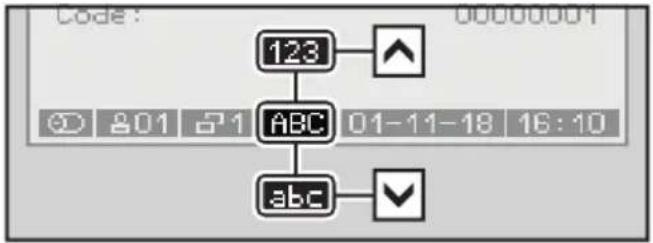
Wenn Sie den Eingabemodus starten, befindet sich das Kassensystem im Modus „Großbuchstaben“. Durch drücken der Taste wechselt das Kassensystem in den Eingabemodus „Ziffern“. Durch drücken der Taste wechselt das Kassensystem in den Eingabemodus „Kleinbuchstaben“. Der aktuell eingestellte Eingabemodus wird in der Statuszeile der Bedieneranzeige angezeigt.
flowchart
graph TD
    A["123"] --> B["ABC"]
    B --> C["abc"]
    D["801"] --> E["71"]
    F["01-11-18"] --> G["16:10"]
Ziffern und Buchstaben eingeben
Durch mehrmaliges Drücken der Zifferntasten werden die Zeichen in den Eingabemodi „Groß- & Kleinbuchstaben“ durchgeschaltet. Wird die entsprechende Zifferntaste eine Sekunde nicht gedrückt wird das aktuell angezeigte Zeichen eingegeben und der Cursor springt an die nächste Position.
| Taste Modus Zeichen | ||
| 1 PQRS | Ziffern: | 1 |
| Großbuchstaben: | P Q R S B 1 | |
| Kleinbuchstaben: | p q r s B 1 | |
| 2 TUV | Ziffern: | 2 |
| Großbuchstaben: | T U V Ü 2 | |
| Kleinbuchstaben: | t u v ü 2 | |
| Taste Modus Zeichen | ||
| 3WXYZ | Ziffern: | 3 |
| Großbuchstaben: | W X Y Z 3 | |
| Kleinbuchstaben: | w x y z 3 | |
| 4GHI | Ziffern: | 4 |
| Großbuchstaben: | G H I 4 | |
| Kleinbuchstaben: | g h i 4 | |
| 5JKL | Ziffern: | 5 |
| Großbuchstaben: | J K L 5 | |
| Kleinbuchstaben: | j k l 5 | |
| 6MNO | Ziffern: | 6 |
| Großbuchstaben: | M N O Ö 6 | |
| Kleinbuchstaben: | m n o ö 6 | |
| 7-/- | Ziffern: | 7 |
| Großbuchstaben: | _- / @ & : 7 | |
| Kleinbuchstaben: | _- / @ & : 7 | |
| 8ABC | Ziffern: | 8 |
| Großbuchstaben: | A B C Ä 8 | |
| Kleinbuchstaben: | a b c ä 8 | |
| 9DEF | Ziffern: | 9 |
| Großbuchstaben: | D E F 9 | |
| Kleinbuchstaben: | d e f 9 | |
Sonderzeichen eingeben
Die Eingabe von Sonderzeichen in das Kassensystem erfolgt im Eingabemodus.
| Zeichen Code Zeichen Code | |
| !033^094 | |
| "034_095 | |
| #035`096 | |
| %037}125 | |
| &038~126 | |
| '039☒188 | |
| (040☒189 | |
| Zeichen Code Zeichen Code | ||
| ) 041 ☒ 190 | ||
| * 042 ® 174 | ||
| + 043 © 168 | ||
| , 044 i 161 | ||
| - 045 | 1 | 185 |
| . 046 ± 177 | ||
| / 047 | 2 | 178 |
| : 058 ° 176 | ||
| ; 059 ‰ 137 | ||
| = 061 € 128 | ||
| ? 063 £ 163 | ||
| @ 064 ¢ 162 | ||
| [ 091 » 187 | ||
| \ 092 ☒ 164 | ||
| ] 093 « 171 | ||
| | 124 | ↓ | 031 |
| < 139 ¥ 165 | ||
| > 155 $ 036 | ||
| " 168 | ↑ | 030 |
| - 172 { 123 | ||
| ÷ 247 | 3 | 179 |
Voraussetzung:
□ Das Kassensystem befindet sich im Eingabemodus.
Vorgehen:
- Stellen Sie das Kassensystem auf den Modus „Ziffern“. Drücken Sie dazu die Taste.
☑ In der Statuszeile wird „123“ angezeigt. - Geben Sie über die Zifferntasten den Code (siehe Tabelle) ein.
- Drücken Sie die Taste.×
☑ Das Sonderzeichen ist ordnungsge- mäß eingegeben.
Zeichen löschen
Befindet sich das Kassensystem im Eingabemodus, um beispielsweise Namen für Artikel, Bediener oder Warengruppen zu programmieren, können Sie die eingegebenen Zeichen direkt wieder löschen.
Vorgehen:
■ Verwenden Sie die Taste c, um eine komplette Zeile zu löschen.
■ Verwenden Sie die Taste 🔔, um einzelne Zeichen während der Eingabe von Ziffern, Buchstaben oder Sonderzeichen zu löschen.
HINWEIS
Das Löschen einzelner Zeichen ist nur während der Eingabe der Zeichen möglich. Haben Sie die Eingabe mit der Taste ✅ bereits bestätigt, können Sie keine einzelnen Zeichen mehr löschen. Sie können nur die gesamte Eingabe überschreiben.
Tastatur- & Preisebenen um- schalten 📄
In Ihrem Kassensystem sind 2 Tastaturebenen und 2 Preisebenen vorkonfiguriert. Die aktuell eingestellte Ebene können Sie in der Statusleiste erkennen („Bedieneranzeige“, S. 15).
Tastaturebenen umschalten
Im Kassensystem sind 2 Tastaturebenen vorprogrammiert:
- Ebene 1: Direkt-Auswahltasten 1-56 (Hub), Direkt-Auswahltasten 1-72 (Flach)
- Ebene 2: Direkt-Auswahltasten 57-112 (Hub), Direkt-Auswahltasten 73-144 (Flach)
Die Umschaltung in die entsprechende Tastaturebene erfolgt manuell durch Auswahl des Menüpunktes im Menü [Tastaturebenen]. Die Rücksetzung auf Tastaturebene 1 erfolgt nach Abschluss des Bons.
Vorgehen:
■ Drücken Sie die Tastet und wählen Sie [Ebene 2] mit den Tasten ∧/√/< /Aus.
☑ Tastaturebene 2 ist eingestellt.
Preisebenen umschalten
Für jeden Artikel können mehrere verschiedene Verkaufspreise gespeichert werden. Diese Funktion kann z.B. für Sonderpreise während einer „Happy Hour“ benutzt werden. Im Kassensystem sind 2 Preisebenen vorprogrammiert:
- Preis 1
- Preis 2
Die Umschaltung in die entsprechende Preisebene erfolgt manuell durch Auswahl des Menüpunktes im Menü [Preisebenen]. Die Rücksetzung auf Preisebene 1 erfolgt nach Abschluss des Bons.
Vorgehen:
■ Drücken Sie die Tasten und wählen Sie [Preis 2] mit den Tasten ∧/√/〈/〉/aus.
☑ Preisebene 2 ist eingestellt.
Tägliche Arbeitsschritte
Vor der Geschäftsöffnung
- Kassensystem einschalten (S. 21).
- Datum und Uhrzeit prüfen (S. 58).
- Wechselgeld einzahlen (☐ S. 48).
- Bonrolle prüfen und gegebenenfalls tauschen (S. 64).
Während des Geschäftstages
- Bediener anmelden (S. 42).
- Registrierungen vornehmen (S. 42).
- X-Berichte generieren (S. 58).
Nach dem Geschäftsschluss
- Wechselgeld entnehmen (☐ S. 48).
- Z-Bericht generieren (S. 56).
- Kassensystem ausschalten (S. 21).
Inbetriebnahme
Dieses Kapitel beschreibt die Vorgehensweise der Inbetriebnahme und gibt einen Überblick über die Schritte, die Sie in der vorgegebenen Reihenfolge durchführen müssen.
Kassensystem an Stromversorgung anschließen
Um das Kassensystem nutzen zu können, müssen Sie das Kassensystem an die Stromversorgung anschließen.

WARNUNG
Lebensgefahr durch Stromschlag
Durch unsachgemäße Inbetriebnahme und Verwendung des Kassensystems können Personen Stromschläge erleiden. Personen können dabei schwer oder tödlich verletzt werden.
Kassensystem nur an Steckdose mit geerdetem Schutzleiter anschließen.
▶ Vor Anschluss des Geräts an das Stromnetz sicherstellen, dass die vorhandene Netzspannung mit der Spannung des Geräts übereinstimmt.
▶ Keine Netzteile öffnen.
Keine beschädigten Netzteile oder Anschlussleitungen verwenden.

VORSICHT
Verletzungsgefahr durch Herabstürzen des Kassensystems
Das Aufstellen des Kassensystems auf unebenen, rutschenden Unterlagen kann zum Herabstürzen des Kassensystems führen. Personen können dabei verletzt werden.
Kassensystem ausschließlich auf ebener, rutschfester Unterlage aufstellen.
Vorgehen:
- Stecken Sie den Kaltgerätestecker (A) der Anschlussleitung in die Anschlussbuchse (B) des Netzteiles.
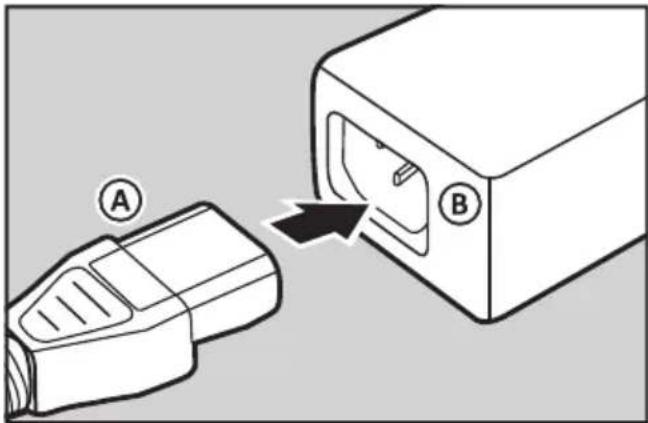
- Stecken Sie den Anschlussstecker (C) des Netzteils in die Anschlussbuchse (D) für die Stromversorgung des Kassensystems.
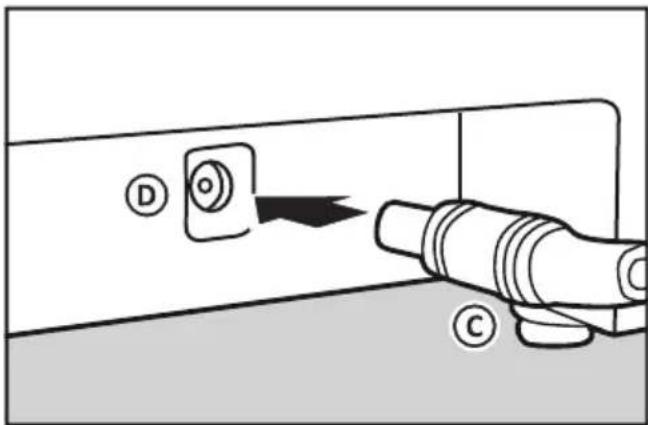
- Stecken Sie den Schutzkontaktstecker (E) der Anschlussleitung in die Steck-dose (F).
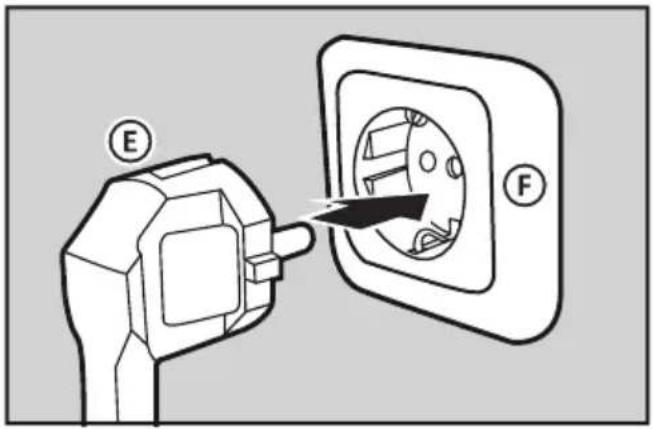
☑ Kassensystem ist ordnungsgemäß an Stromversorgung angeschlossen.
Im Lieferumfang Ihres Kassensystems ist eine Bonrolle enthalten. Um alle Funktionen Ihres Kassensystems nutzen zu können, müssen Sie die Bonrolle in das Kassensystem installieren.
Voraussetzung:
□ Das Kassensystem ist ausgeschaltet.
Vorgehen:
- Drücken Sie den Freigabe-Hebel nach oben, um die Druckerabdeckung zu entriegeln.
- Öffnen Sie die Druckerabdeckung und klappen Sie diese nach hinten. Hinweis: Sollte sich der Deckel lösen, können Sie ihn einfach wieder einhängen.
- Legen Sie eine neue Bon-Rolle ein. Stellen Sie dabei sicher, dass die Bon-Rolle korrekt eingelegt ist.
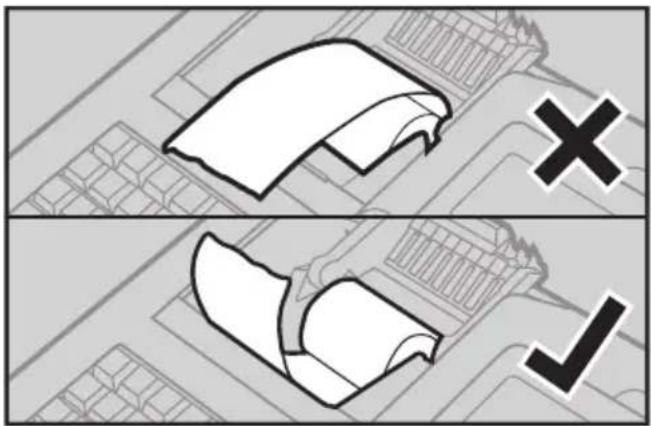
- Schließen Sie die Druckerabdeckung vorsichtig und drücken Sie diese herunter, bis sie hörbar einrastet.
- Stellen Sie sicher, dass die Druckerabdeckung vollständig verriegelt ist.
☑ Die Bonrolle ist ordnungsgemäß installiert.
USB-TSE installieren
Um das Kassensystem gesetzteskonform nutzen zu können, muss eine USB-TSE an das Kassensystem angeschlossen werden.
Voraussetzung:
□ Kassensystem ist ausgeschaltet.
Vorgehen:
■ Schließen Sie die USB-TSE an eine USB-Schnittstelle des Kassensystems an.
☑ Die USB-TSE ist ordnungsgemäß installiert.
USB-TSE in Betrieb nehmen
USB-TSE initialisieren
Voraussetzung:
☐ USB-TSE ist an das Kassensystem angeschlossen.
Vorgehen:
- Starten Sie das Kassensystem (☐ „Kassensystem ein-/ausschalten“, S. <?>).
- Warten Sie ca. 60 s bis die Meldung „TSE nicht initialisiert“ angezeigt wird.
- Erstellen Sie den Tagesbericht im Betriebsmodus „Z“:
■ Drücken Sie die Taste
■ Wählen Sie [Z-Berichte] ➞ [Tagesbericht] mit den Tasten ↗/ ↙ ◀ / ↗aus.
☑ Der Tagesbericht im Z-Modus wird gedruckt.
- Drücken Sie die Taste
☑ Das Hauptmenü wird angezeigt.
- Wählen Sie [Einstellungen] ➕ [Fiskalaktivierung] ➕ [TSE Deutschland] mit den Tasten 🚗/√aus. > √
☑ Die Meldung „TSE/DSFinV-K/GoBD aktivieren?“ wird angezeigt.
- Drücken Sie die Taste, um die Aktivierung zu bestätigen.
HINWEIS
Drücken Sie die Taste C, um die Aktivierung abzubrechen und zum Menü [TSE Deutschland] zurückzukehren.
☑ Die Meldung „TSE Deutschland Aktiviert“ wird angezeigt.
- Bestätigen Sie die Meldung durch Drücken der Taste √
☑ Die GoBD-Aufzeichnung wird aktiviert und ein Bon wird gedruckt.
☑ Die Meldung „Bitte warten“ wird angezeigt.
-
Warten Sie bis die Meldung „Beendet“ in der Bedieneranzeige angezeigt wird.
-
Erstellen Sie den Initialisierungsbon:
■ Geben Sie über die Nummerntasten den Code 4427 ein.
■ Drücken Sie die Taste TYP.
☑ Der Initialisierungsbon wird gedruckt.
HINWEIS
Wenn die USB-TSE ordnungsgemäß initialisiert wurde, steht auf dem Initialisie-sungsbon die Meldung „TSE aktiviert“. Weiterhin finden Sie auf dem Initialisierungsbon die benötigten Informationen für die Anmeldung beim Finanzamt.
- Prüfen Sie die Initialisierung der USB-TSE (☐ „Initialisierung der USB-TSE prüfen“, S. 29).
- Programmieren Sie die Firmendaten:
■ Drücken Sie die Taste
■ Wählen Sie [Programmierung] ➕ [DSFinV-K Info] mit den Tasten↗ ✓ / K aus.
■ Geben Sie die Firmendaten in den jeweiligen Menüpunkten ein.
- Drücken Sie die Taste um zum übergeordneten Menü zurückzukehren.
HINWEIS
Sie können die Firmendaten auch schnell und einfach über die Programmiersoftware „Olympia Manager“ unter [System] ➤ [DSFinV-K Nutzerdaten] programmieren.
- Stellen Sie sicher, dass die Konfiguration/Programmierung den gesetzlichen Anforderungen entspricht (☐ „Gesetzliche Anforderungen zur Programmierung“, S. <?>)
☑ Die USB-TSE ist ordnungsgemäß initialisiert.
Initialisierung der USB-TSE prüfen
Nach einer erfolgreichen Initialisierung Ihrer TSE am Kassensystem werden folgende Informationen auf dem Kassenbon gedruckt:
- Transaktionsdaten
- Signatur
- Transaktionsnummer
- Start- und Endzeit der Buchung
- TSE-Seriennummer
- QR-Code
HINWEIS
Sind die genannten Informationen nicht auf dem Kassenbon zu finden, ist die TSE nicht korrekt initialisiert und das Kassen-system somit nicht gesetzeskonform einsetzbar.
Nutzungszeitraum der USB-TSE prüfen
Mit jedem Tagesbericht den Sie im Z-Modus erstellen werden folgende zusätzliche Informationen auf den Bon gedruckt:
- Anzahl verbleibender Signaturen
- Ablaufdatum der TSE-Lizenz
- Vorhandener freier Speicherplatz auf der TSE
Der Nutzungszeitraum der TSE ist begrenzt. Dieser ist abhängig von der Anzahl der verbleibenden Signaturen und von der Lebensdauer des Zertifikates in der TSE.
Die Anzahl der verbleibenden Signaturen ist abhängig vom Nutzungsgrad der TSE. Insgesamt können 20.000.000 Signaturen erstellt werden. Die Lebensdauer des Zertifikates ist an ein Datum gebunden und beträgt ca. 3 Jahre ab Kaufdatum.
Auch der zur Verfügung stehende freie Speicher auf der TSE spielt eine wichtige Rolle bei der Nutzung Ihres Kassensystems. Da Sie die TSE-Daten jedoch exportieren und den Speicherinhalt löschen und somit freigeben können (S. <?>), hat dies keine Auswirkungen auf die Nutzungsdauer der TSE. Der vorhandene freie Speicher ist jedoch für einen unterbrechungsfreien Betrieb des Kassensystems relevant. Der gesamte auf der TSE zur Verfügung stehende Speicher beträgt ca. 6,5 GB.
HINWEIS
Sind keine Signaturen auf der TSE übrig oder ist das Ablaufdatum erreicht, können keine Registrierungen mehr am Kassensystem vorgenommen werden. Achten Sie auf die verbleibenden Signaturen sowie das Ablaufdatum und sorgen Sie rechtzeitig für Ersatz.
Bedieneranzeige ausrichten
Um das Kassensystem optimal benutzen zu können, müssen Sie die Bedieneranzeige ausrichten.
VORSICHT
Verletzungsgefahr durch Klemmen oder Quetschen von Körperteilen
Beim Ausrichten der Bedieneranzeige kann es zwischen Gehäuse und Bedieneranzeige zum Klemmen oder Quetschen von Fingern oder Händen kommen.
▶ Stecken Sie Ihre Finger nicht zwischen Gehäuse und Bedieneranzeige.
Vorgehen:
■ Richten Sie die Bedieneranzeige durch Neigen der Bedieneranzeige auf Ihren Blickwinkel ein.
☑ Die Bedieneranzeige ist ordnungsgemäß ausgerichtet.
Programmierung
In diesem Kapitel finden Sie Informationen zur Programmierung Ihres Kassensystems. Passen Sie die vorkonfigurierten Funktionen an Ihre individuellen Ansprüche an, um das Kassensystem optimal nutzen zu können. Sie können Ihr Kassensystem direkt über Ihre Tastatur programmieren.
Gesetzliche Anforderungen zur Programmierung
Um das Kassensystem gesetzeskonform nutzen zu können und für den korrekten DSFinV-K-Export müssen in der Konfiguration bzw. Programmierung des Kassensystems nachfolgende Punkte berücksichtigt werden
□ Firmendaten
Für den korrekten Betrieb der TSE-Box müssen die Firmendaten in das Kassen-system programmiert werden. Diese Daten werden insbesondere beim Export der DS-FinV-K-Daten verwendet. Folgende Daten müssen programmiert werden:
- Firmenname
- Straße mit Hausnummer
- Stadt/Ort
- Postleitzahl
- Ländercode (als Kürzel DEU eingeben)
- Steuernummer
- Umsatzsteuer-Identifikationsnummer
- WG# Links („Gutscheine/Pfand“, S. 31)
Die Programmierung der Firmendaten kann dabei:
- direkt am Kassensystem vorgenommen werden (☐ S. <?>).
- mit der Programmiersoftware „Olympia Manager“ unter [System] ➕ [DSFinV-K Nutzerdaten] vorgenommen werden.
□ Währungskennzeichen
Die Währungen müssen korrekt mit dem zugehörigen ISO-Währungskennzeichen programmiert sein (z.B. EUR für Euro). Die Währungskennzeichen können nur mit der Programmiersoftware angepasst werden.
□ Steuerraten
Jedem Artikel muss genau eine Steuerrate von Position 1 - 7 zugeordnet werden. Die Zuordnung von keiner Steuerrate sowie mehreren Steuerraten ist dabei nicht zulässig.
Die Steuerraten müssen in der hier aufgelisteten Reihenfolge programmiert sein:
| MwSt-Nr. Bezeichnung Rate | |
| 1 MwSt 1 19 % | |
| 2 MwSt 2 7 % | |
| 3 MwSt 3 10,7 % | |
| 4 MwSt 4 5,5 % | |
| 5 MwSt 5 | nicht steuerbar |
| 6 MwSt 6 | steuerfrei |
| 7 MwSt 7 | Steuer nicht ermittelbar |
Im Auslieferungszustand entsprechen die Steuerraten den gesetzlichen Vorgaben. Auch die Steuerraten der Demo-Kassen-Anwendungen sind gesetzeskonform.
Die Programmierung der Steuerraten kann:
- direkt am Kassensystem vorgenommen werden (☐ S. <?>)
- mit der Programmiersoftware „Olympia Manager“ unter [Daten] ➕ [Steuer] vorgenommen werden.
□ Zahlungsarten
Die folgenden Zahlarten müssen in der hier aufgelisteten Reihenfolge programmiert sein:
Position Zahlart
1 Bar
2 Unbar (z.B. Karte)
Die Zahlungsarten können nur mit der Programmiersoftware angepasst werden.
□ Gutscheine/Pfand
Damit die Umsatzsteuer richtig erfasst und abgeführt werden kann, muss zwischen Einzweck- und Mehrzweckgutscheinen unterschieden werden:
- Bei Einzweckgutscheinen fällt die Umsatzsteuer bereits mit Ausstellen des Gutscheins an.
- Bei Mehrzweckgutscheinen fällt die Umsatzsteuer erst mit dem Einlösen des Gutscheins an.
Für diese beiden Gutscheinarten müssen unterschiedliche Warengruppen angelegt werden.
Weiterhin müssen laut den gesetzlichen Vorgaben auch 2 Warengruppen für Pfandausgabe und Pfandrücknahme programmiert werden.
Beispielsweise könnten folgende Warengruppen zum Verwalten von Gutscheinen und Pfand programmiert werden:
WG-Nr. Bezeichnung/Funktion
| 41 Pfand Verkauf |
| 42 Pfand Einlösung |
| 43 Einzweckgutschein Verkauf |
| 44 Einzweckgutschein Einlösung |
WG-Nr. Bezeichnung/Funktion
45 Mehrzweckgutschein Verkauf
46 Mehrzweckgutschein Einlösung
HINWEIS
Die Warengruppennummern der Gutschein- und Pfandwarengruppen müssen im Feld [WG# Links] in den Firmendaten („Firmendaten“, S. 30) wie folgt eingetragen werden: 41;42;43;44;45;46. Stellen Sie dabei sicher, dass die Warengruppen-Nummern durch ein „Semikolon“ getrennt werden. Die Warengruppennummern sind frei wählbar, müssen aber fortlaufend sein (siehe Liste oben).
HINWEIS
Werden bestimmte Gutschein- und Pfandwarengruppen nicht programmiert (siehe Liste oben), müssen diese im Feld [WG# Links] in den Firmendaten („Firmendaten“, S. 30) mit einer 0 eingetragen werden.
Beispiel: Einzweckgutscheine werden nicht genutzt und somit sind die Warengruppen „Einzweckgutschein Verkauf“ sowie „Einzweckgutschein Einlösung“ nicht programmiert ⇒ 41;42;0;0;45;46
Bediener programmieren
Der Bediener ist die Person, die am Kassen-system arbeitet und Buchungen durchführt. Bevor ein Verkaufsvorgang gestartet werden kann, muss ein Bediener am Kassensystem angemeldet werden. Dadurch können Umsätze und Aktionen in den Berichten jedem einzelnen Bediener zugeordnet werden.
Am Kassensystem sind 10 Bediener vorprogrammiert. Die Bediener 1-9 dienen zur Bedienung des Kassensystems. Für Bediener
1-9 können individuelle Namen und Passwörter vergeben werden.
Der Bediener „TRAINING“ dient zu Test- und Schulungszwecken. Wird dieser Bediener angemeldet, wechselt das Kassensystem in den Trainingsmodus. Im Trainingsmodus können alle Funktionen des Kassensystems beliebig getestet werden, ohne die Umsätze in den Berichten zu verbuchen. Die Umsatzspeicher werden nicht verändert, alle Zähler bleiben konstant. Im Trainingsmodus sind alle Bons mit der Aufschrift „Training“ gekennzeichnet. Er bleibt solange aktiv, bis der Bediener „TRAINING“ wieder abgemeldet wird.
Um einen Bediener am Kassensystem anmelden zu können muss für diesen ein Passwort oder ein Kellner-Schlüssel programmiert werden.
Vorgehen:
- Drücken Sie die Taste ☐ind wählen Sie die Menüpunkte [Programmierung]
→ [Bediener] mit den Tasten ∧/∨/<</> / aus.
☑ Die Liste aller Bediener wird angezeigt.
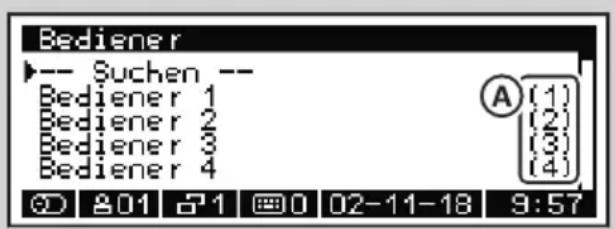
- Navigieren Sie zum gewünschten Bediener:
■ Um den gewünschten Bediener über die Bedienernummer anzuwählen, wählen Sie den Menüpunkt [-- Suchen --] mit den Tasten ^ / aus. Drücken Sie die Taste ✓ . Geben Sie über die Zifferntasten die Bedienernummer (A) ein und drücken Sie die Taste ✓
- Um den gewünschten Bediener über die Liste auszuwählen, wählen Sie mit den Tasten ↗ den Bediener aus und drücken Sie die Taste √ - Die Eingabemaske für Bediener wird angezeigt.
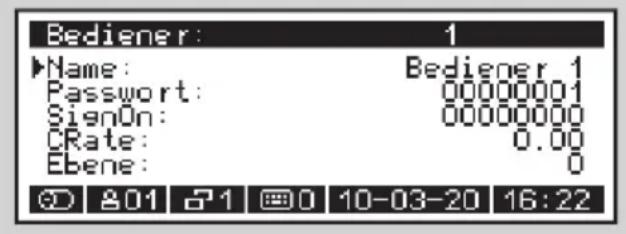
- Programmieren Sie den Namen des Bedieners:
■ Wählen Sie den Menüpunkt [Name:] mit den Tasten aus.
- Drücken Sie die Taste√, um den Eingabemodus zu aktivieren.
■ Geben Sie einen Namen für den Bediener über die Zifferntasten ein (S. 22).
- Drücken Sie die Taste √, um die Eingabe zu bestätigen.
- Programmieren Sie das Passwort es Bedieners:
■ Wählen Sie den Menüpunkt [Passwort:] mit den Tasten aus.
- Drücken Sie die Taste√, um den Eingabemodus zu aktivieren.
■ Geben Sie Passwort ein (nur Ziffern) über die Zifferntasten ein und drücken Sie die Taste√um die Eingabe zu bestätigen oder stecken Sie einen Kellner-Schlüssel an das Kellner-Schloss.
- Programmieren Sie optional ein Anmel-de-Passwort für die Arbeitszeiterfassung des Bedieners:
■ Wählen Sie den Menüpunkt [SignOn:] mit den Tasten ^ / √ aus.
- Drücken Sie die Taste√, um den Eingabemodus zu aktivieren.
■ Geben Sie Passwort ein (nur Ziffern) über die Zifferntasten ein.
■ Drücken Sie die Taste √, um die Eingabe zu bestätigen.
HINWEIS
Die Menüeinträge [CRate] und [Ebene] dienen der Programmierung von Kommissionsraten und unterschiedlichen Preisebenen für Bediener (z.B. Facharbeiter, Auszubildender). Benötigen Sie diese Funktionen, dann kontaktieren Sie Ihren lokalen Fachhändler.
- Drücken Sie die Taste um die Programmierung abzuschließen und zum vorherigen Menüeintrag zurückzukehren.
☑ Der Bediener ist ordnungsgemäß programmiert.
Verkäufer programmieren
Verkäufer sind Personen, die nicht direkt am Kassensystem arbeiten, deren Umsätze aber trotzdem individuell gespeichert werden sollen. Damit können z.B. umsatzabhängige Provisionen berechnet werden.
Vorgehen:
-
Drücken Sie die Taste ☐ind wählen Sie die Menüpunkte [Programmierung]
-
[Verkäufer] mit den Tasten ∧/∨/< //aus.
☑ Die Liste aller Verkäufer wird angezeigt.
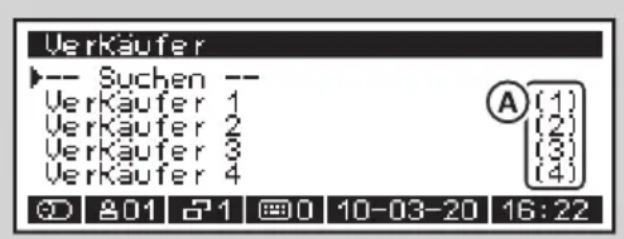
- Navigieren Sie zum gewünschten Verkäufer:
■ Um den gewünschten Verkäufer über die Verkäufernummer anzuwählen, wählen Sie den Menüpunkt [-- Suchen --] mit den Tasten ^/Aus. Drücken Sie die Taste ✓. Geben Sie über die Zifferntasten die Verkäufernummer (A) ein und drücken Sie die Taste√
■ Um den gewünschten Verkäufe über die Liste auszuwählen, wählen Sie mit den Tasten ✗ den Verkäufer aus und drücken Sie die Taste √
☑ Die Eingabemaske für Verkäufer wird angezeigt.
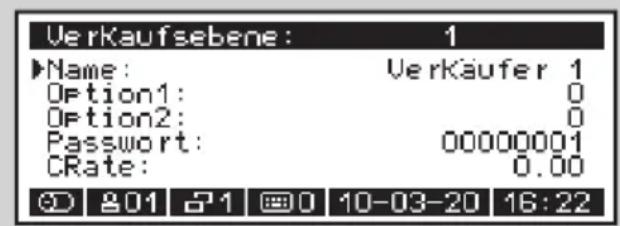
- Programmieren Sie den Namen des Verkäufers:
■ Wählen Sie den Menüpunkt [Name:] mit den Tasten aus.
- Drücken Sie die Taste√, um den Eingabemodus zu aktivieren.
■ Geben Sie einen Namen für den Verkäufer über die Zifferntasten ein (S. 22).
■ Drücken Sie die Taste√, um die Eingabe zu bestätigen.
- Programmieren Sie das Passwort es Verkäufers:
■ Wählen Sie den Menüpunkt [Passwort:] mit den Tasten aus.
- Drücken Sie die Taste√, um den Eingabemodus zu aktivieren.
■ Geben Sie Passwort ein (nur Ziffern) über die Zifferntasten ein.
- Drücken Sie die Taste √, um die Eingabe zu bestätigen.
HINWEIS
Der Menüeintrag [CRate] dient der Programmierung von Kommissionsraten für unterschiedlicher Verkäufer. Benötigen Sie diese Funktion, dann kontaktieren Sie Ihren lokalen Fachhändler.
- Drücken Sie die Taste ☐ um die Programmierung abzuschließen und zum vorherigen Menüeintrag zurückzukehren.
☑ Der Verkäufer ist ordnungsgemäß programmiert.
Steuern programmieren
In der vorinstallierten Standardkonfiguration der QUORiON-Kassen sind folgende Steuersätze voreingestellt:
MwSt-Nr. Bezeichnung Rate
| MwSt 1 MwSt A 19 % |
| MwSt 2 MwSt B 7 % |
| MwSt 3 MwSt C 10,7 % |
| MwSt 4 MwSt D 0 % |
Wenn Sie die voreingestellten Steuerraten ändern wollen, gehen Sie wie folgt vor:
Vorgehen:
- Drücken Sie die Taste ☐ind wählen Sie die Menüpunkte [Programmierung]
→ [Steuern] mit den Tasten ∧/∨/</ >/aus.
☑ Die Liste aller Steuersätze wird angezeigt.
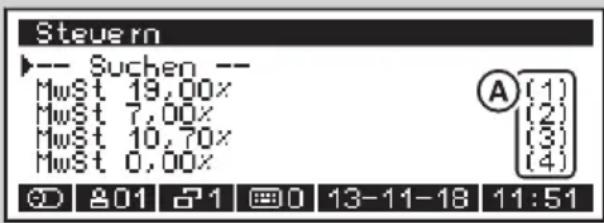
- Navigieren Sie zum gewünschten Steuersatz:
■ Um den gewünschten Steuersatz über die Steuernummer anzuwählen, wählen Sie den Menüpunkt [-- Suchen --] mit den Tasten ^ / √ aus. Drücken Sie die Taste √ Geben Sie über die Zifferntasten die Steuernummer (A) ein und drücken Sie die Taste √
■ Um den gewünschten Steuersatz über die Liste auszuwählen, wählen Sie mit den Tasten ↗ den Steuersatz aus und drücken Sie die Taste √
☑ Die Eingabemaske für Steuern wird angezeigt.
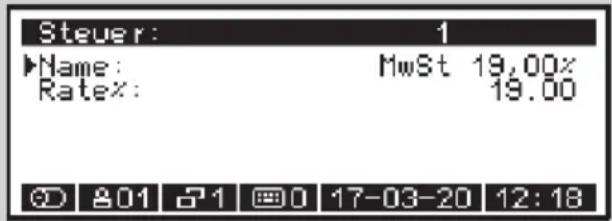
- Programmieren Sie den Namen:
■ Wählen Sie den Menüpunkt [Name:] mit den Tasten Haus.
- Drücken Sie die Taste√, um den Eingabemodus zu aktivieren.
■ Geben Sie einen Namen für den Steuersatz über die Zifferntasten ein (S. 22).
■ Drücken Sie die Taste√, um die Eingabe zu bestätigen.
- Programmieren Sie die Steuerrate:
■ Wählen Sie den Menüpunkt [Rate%:] mit den Tasten ^▲ aus.
-
Drücken Sie die Taste√, um den Eingabemodus zu aktivieren.
■ Geben Sie die Steuerrate (nur Ziffern) über die Zifferntasten ein.
■ Drücken Sie die Taste √, um die Eingabe zu bestätigen. -
Drücken Sie die Taste ☐ um die Programmierung abzuschließen und zum vorherigen Menüeintrag zurückzukehren.
☑ Die Steuerrate ist ordnungsgemäß programmiert.
Obergruppen programmieren
Obergruppen dienen zur Kategorisierung von Warengruppen während der Berichtserstellung. Über die Obergruppen können Sie keine Artikel auswählen bzw. registrieren. Im Kassensystem sind 16 Obergruppen vorkonfiguriert. Dadurch können Sie zum Beispiel alle Warengruppen, die Getränke umfassen unter der Obergruppe „Getränke“ und alle Warengruppen, die Speisen enthalten unter der Obergruppe „Speisen“ zusammenfassen.
Vorgehen:
- Drücken Sie die Taste ☐ und wählen Sie die Menüpunkte [Programmierung]
- [Obergruppen] mit den Tasten ^/√
//Aus. √
☑ Die Liste aller Obergruppen wird angezeigt.
![Obersruppen ►--- Suchen -- Obersruppe 1 Obersruppe 2 A [1] [2] 001 01 00 02-11-18 9:58](/content/2026/05/824348/images/5d965105a1e0d5f2d60097b3dc07ac939aad71daecabdb8a38642c63e592fa9e.jpg)
- Navigieren Sie zur gewünschten Obergruppe:
■ Um die gewünschte Obergruppe über die Obergruppennummer anzuwählen, wählen Sie den Menüpunkt [-- Suchen --] mit den Tasten
^/aus. Drücken Sie die Taste
✓. Geben Sie über die Zifferntasten die Obergruppennummer (A)
ein und drücken Sie die Taste
■ Um die gewünschte Obergruppe über die Liste auszuwählen, wählen Sie mit den Tasten ✗ die Obergruppe aus und drücken Sie die Taste ✕
☑ Die Eingabemaske für die Obergruppe wird angezeigt.
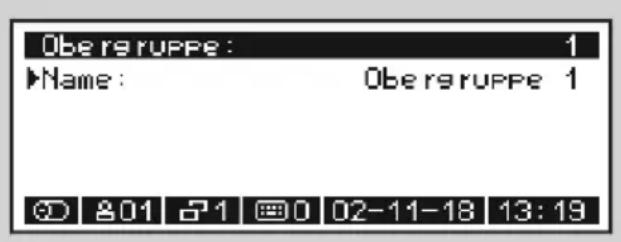
- Programmieren Sie den Namen:
■ Wählen Sie den Menüpunkt [Name:] mit den Tasten ^▲ aus.
- Drücken Sie die Taste√, um den Eingabemodus zu aktivieren.
■ Geben Sie einen Namen für die Obergruppe über die Zifferntasten ein (S. 22).
■ Drücken Sie die Taste√, um die Eingabe zu bestätigen.
- Drücken Sie die Taste um die Programmierung abzuschließen und zum vorherigen Menüeintrag zurückzukehren.
☑ Die Obergruppe ist ordnungsgemäß programmiert.
Warengruppen programmieren
Warengruppen dienen zur Kategorisierung von Artikeln. So können beispielsweise alle Fischgerichte unter der Warengruppe „Fischgerichte“ gruppiert werden. Wenn Sie Artikel einer passenden Warengruppe zuordnen, können Sie diese im Registriermodus schnell und intuitiv über die entsprechende Warengruppe suchen und registrieren.
Wenn Sie Warengruppen programmieren wollen, gehen Sie wie folgt vor:
Vorgehen:
- Drücken Sie die Taste ☐ und wählen Sie die Menüpunkte [Programmierung]
→ [Warengruppen] mit den Tasten ∧ /
√ / </ aus. √
☑ Die Liste aller Warengruppen wird angezeigt.
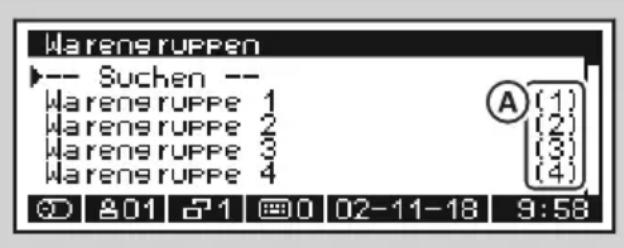
- Navigieren Sie zur gewünschten Warengruppe:
■ Um die gewünschte Warengruppe über die Warengruppennummer anzuwählen, wählen Sie den Menüpunkt [-- Suchen --] mit den Tasten ∧ aus. Drücken Sie die Taste √ Geben Sie über die Zifferntasten die Warengruppennummer (A) ein und drücken Sie die Taste √
■ Um die gewünschte Warengruppe über die Liste auszuwählen, wählen Sie mit den Tasten ✗ die Warengruppe aus und drücken Sie die Taste ✕
☑ Die Eingabemaske für die Warengruppe wird angezeigt.
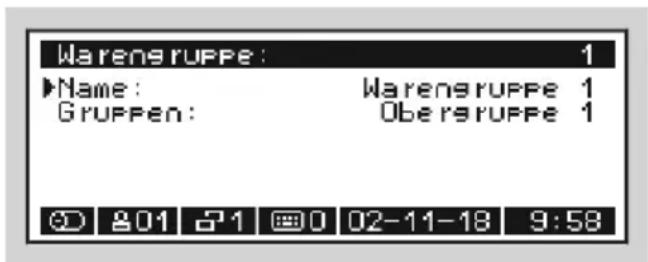
- Programmieren Sie den Namen:
■ Wählen Sie den Menüpunkt [Name:] mit den Tasten aus.
- Drücken Sie die Taste√, um den Eingabemodus zu aktivieren.
■ Geben Sie einen Namen für die Warengruppe über die Zifferntasten ein (S. 22).
- Drücken Sie die Taste √, um die Eingabe zu bestätigen.
- Programmieren Sie eine Obergruppe:
■ Wählen Sie den Menüpunkt [Obergruppe:] mit den Tasten aus.
- Drücken Sie die Taste√, um den Eingabemodus zu aktivieren.
■ Wählen Sie mit den Tastern/√ eine Obergruppe aus.
- Drücken Sie die Taste √, um die Eingabe zu bestätigen.
- Drücken Sie die Taste ≡ um die Programmierung abzuschließen und zum vorherigen Menüeintrag zurückzukehren.
☑ Die Warengruppe ist ordnungsgemäß programmiert.
Artikel programmieren
Wenn Sie Artikel fest in Ihr Kassensystem programmieren wollen, muss jedem Artikel mindestens eine Artikelnummer (PLU), eine Warengruppe, ein Preis und eine Steuersatz zugeordnet werden. Sie können die Artikelnummer manuell oder mit einem Barcode-Scanner erstellen. Optional können Sie Ihren Artikeln auch einen individuellen Namen vergeben.
In Ihrem Kassensystem sind 128 Artikel mit den entsprechenden Artikelnummern 1 bis 128 vorprogrammiert.
Artikel erstellen
Vorgehen:
- Drücken Sie die Taste ☐ind wählen Sie die Menüpunkte [Programmierung]
- [Artikel] mit den Tasten ∧/∨/〈〉 / aus.
☑ Die Liste aller Artikel wird angezeigt.
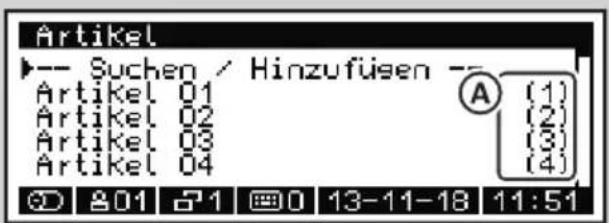
- Wählen Sie den Menüpunkt [-- Suchen/Hinzufügen --] mit der Taste aus.
☑ Die Meldung „Nummer: ?“ wird angezeigt.
- Geben Sie über die Zifferntasten eine nicht programmierte Artikelnummer (A) ein und drücken Sie die Taste √
☑ Die Meldung „Erstellen?“ wird angezeigt.
- Bestätigen Sie die Meldung mit der Taste √
☑ Die Eingabemaske für den Artikel wird angezeigt.
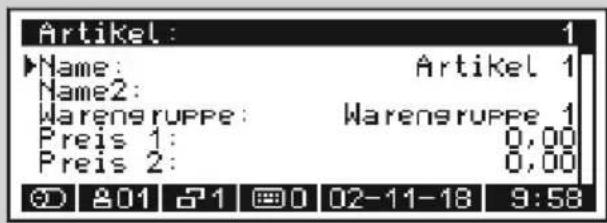
- Programmieren Sie die Namen:
■ Wählen Sie den Menüpunkt [Name:]/ [Name2:] mit den Tasten ∧ / ✉us.
- Drücken Sie die Taste√, um den Eingabemodus zu aktivieren.
■ Geben Sie einen Namen für den Artikel über die Zifferntasten ein (S. 22).
- Drücken Sie die Taste √, um die Eingabe zu bestätigen.
- Programmieren Sie eine Warengruppe:
■ Wählen Sie den Menüpunkt [Warengruppe:] mit den Tasten aus.
- Drücken Sie die Taste√, um den Eingabemodus zu aktivieren.
■ Wählen Sie mit den Tastern/√ eine Warengruppe aus.
■ Drücken Sie die Taste√, um die Eingabe zu bestätigen.
- Programmieren Sie die Preise:
■ Wählen Sie den Menüpunkt [Preis 1]:/ [Preis 2:] mit den Tasten ^ / aus.
- Drücken Sie die Taste√, um den Eingabemodus zu aktivieren.
■ Geben Sie über die Zifferntasten einen Preis ein.
■ Drücken Sie die Taste√, um die Eingabe zu bestätigen.
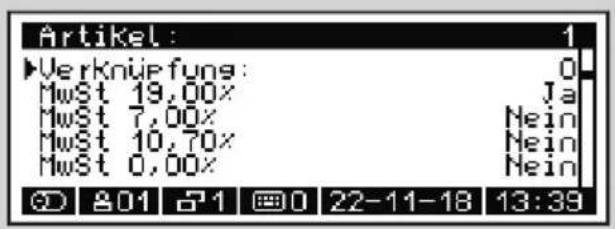
- Wenn Sie eine Verknüpfung zu einem anderen Artikel programmieren wollen:
■ Wählen Sie den Menüpunkt [Verknüpfung:] mit den Tasten ↗ √ aus.
■ Drücken Sie die Taste√, um den Eingabemodus zu aktivieren.
■ Geben Sie über die Zifferntasten die Artikelnummer des zu verknüpfenden Artikels ein.
■ Drücken Sie die Taste √, um die Eingabe zu bestätigen.
- Programmieren Sie einen Steuersatz:
■ Wählen Sie den Menüpunkt (MwST 19,00%, MwST 7,00%, usw.) den Sie aktivieren wollen mit den Tasten / aus.
■ Drücken Sie die Taste√
☑ Der Steuersatz wird für den Artikel auf „Ja“ gesetzt und somit aktiviert.
- Drücken Sie die Taste um die Programmierung abzuschließen und zum vorherigen Menüeintrag zurückzukehren.
☑ Der Artikel ist ordnungsgemäß angelegt.
Artikel bearbeiten
Vorgehen:
- Drücken Sie die Taste 📁ind wählen Sie die Menüpunkte [Programmierung]
- [Artikel] mit den Tasten ^/√/ <|> / aus.
☑ Die Liste aller Artikel wird angezeigt.
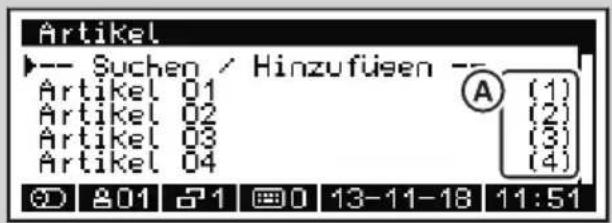
- Navigieren Sie zum gewünschten Artikel:
■ Um den gewünschten Artikel über die Artikelnummer anzuwählen, wählen Sie den Menüpunkt [-- Suchen/Hinzufügen --] mit den Tasten / aus. Drücken Sie die Taste ✓. Geben Sie über die Zifferntasten die Artikelnummer (A) ein und drücken Sie die Taste
■ Um den gewünschten Artikel über die Liste auszuwählen, wählen Sie mit den Tasten ✗ den Artikel aus und drücken Sie die Taste ✅
☑ Die Eingabemaske für den Artikel wird angezeigt.
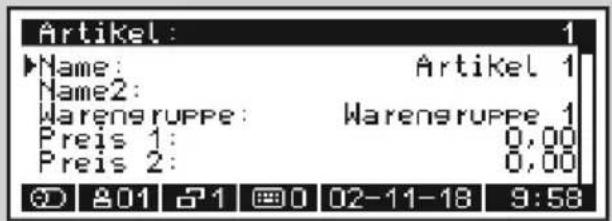
-
Programmieren Sie die Änderungen.
-
Drücken Sie die Taste um die Programmierung abzuschließen und zum vorherigen Menüeintrag zurückzukehren.
☑ Der Artikel ist ordnungsgemäß bearbeitet.
Fremdwährungen programmieren
Zusätzlich zur Hauptwährung (€) kann das Kassensystem mehrere Fremdwährungen verwalten, die alle separat in den Berichten abgespeichert werden. Im Kassensystem sind folgende Fremdwährungen vorprogrammiert:
Kürzel Bezeichnung Rate: 1€ =
| USD US-Dollar 1,17000 $ | |
| GBP Britisches Pfund 1,07000 £ | |
| EUR Euro 1,00000 € | |
| CHF Schweizer Fran-ken | 1,06340 € |
| NOK Norwegische Krone | 10,42000 kr |
| SEK Schwedische Krone | 10,69000 kr |
| TRY Türkische Lira 6,88650 ‡ | |
| RUB Russischer Rubel 74,39640 ₽ | |
| DKK Dänische Krone 7,47250 kr | |
Wenn Sie die Wechselkursrate anpassen möchten, gehen Sie wie folgt vor:
Vorgehen:
- Drücken Sie die Taste ☐ und wählen Sie die Menüpunkte [Programmierung]
→ [Fremdwährungen] mit den Tasten ∧ / √/ < aus. √
☑ Die Liste aller Fremdwährungen wird angezeigt.
- Wählen Sie die zu ändernde Fremdwährung mit den Tasten √/√/< > √ aus.
☑ Die Eingabemaske für die entsprechende Fremdwährung wird angezeigt.
- Programmieren Sie die Wechselkursrate der Fremdwährung:
■ Wählen Sie den Menüpunkt [FRate] mit den Tasten ^Aus .
■ Drücken Sie die Taste√, um den Eingabemodus zu aktivieren.
■ Geben Sie einen Wert für die Wechselkursrate über die Zifferntasten ein (S. 22).
■ Drücken Sie die Taste√, um die Eingabe zu bestätigen.
HINWEIS
Die weiteren Einstelloptionen, wie [Prefix1:] oder [Option2:] usw. sind für spezielle Kassenfunktionen vorgesehen und sollten nur von einem qualifizierten Fachhändler programmiert werden!
- Drücken Sie die Taste ☐ um die Programmierung abzuschließen und zum vorherigen Menüeintrag zurückzukehren.
☑ Die Wechselkursrate ist ordnungsgemäß geändert.
HINWEIS
Wenn Sie eine nicht vorprogrammierte Fremdwährung benötigen, dann kontaktieren Sie Ihren lokalen Fachhändler.
Zusatztexte programmieren
Im Kassensystem stehen Ihnen 16 Zusatztexte zur Angabe von Zubereitungsarten oder Beilagen zur Verfügung. Folgende Zubereitungsarten sind vorprogrammiert:
- Bleu
- Englisch
- Medium Rare
- Medium
- Medium Well
- Well Done
Wenn Sie einen Zusatztext programmieren wollen, gehen Sie wie folgt vor:
Vorgehen:
- Drücken Sie die Taste ☐ind wählen Sie die Menüpunkte [Programmierung]
[ Zusatztexte] mit den Tasten ^/√/ < /Aus.
☑ Die Liste aller Zusatztexte wird angezeigt.
- Wählen Sie den zu ändernden Zusatztext mit den Tasten↗/↘<>✓ aus.
☑ Die Eingabemaske für den entsprechende Zusatztext wird angezeigt.
- Programmieren Sie den Zusatztext:
■ Wählen Sie den Menüpunkt [Name] mit den Tasten Haus.
- Drücken Sie die Taste√, um den Eingabemodus zu aktivieren.
■ Geben Sie über die Zifferntasten die gewünschten Informationen ein (S. 22).
■ Drücken Sie die Taste √, um die Eingabe zu bestätigen.
- Drücken Sie die Taste 3 um die Programmierung abzuschließen und zum vorherigen Menüeintrag zurückzukehren.
☑ Der Zusatztext ist ordnungsgemäß geändert.
Bon programmieren
Sie können die Kopf- und Fußzeile des Kassen-Bons sowie den Bewirtungsbeleg durch Texte individuell gestalten.
Vor dem eigentlichen Text muss eine Ziffer zum Einstellen des Schriftschnittes eingegeben werden (A):
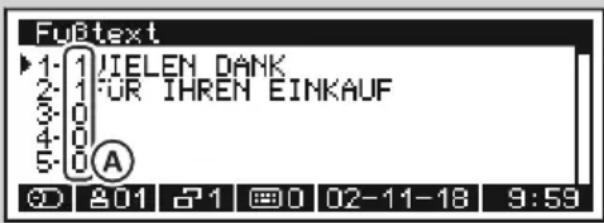
Ziffer Funktion
0 Gesamte Zeile wird gelöscht
1 Standardschrift
2 Doppelte Schriftbreite
3 Doppelte Schrifthöhe
4 Doppelte Schriftgröße
HINWEIS
Programmieren Sie die „0“ als Ziffer zum Einstellen des Schriftschnittes, wird die komplette Zeile sowie alle nachfolgenden Zeilen vom Bonausdruck gelöscht.
Kopf- & Fußzeile programmieren
Die Kopf- und Fußzeilen des Kassen-Bons lassen sich durch Texte anpassen. Für den Kopf- und Fußtext sind je 20 Zeilen vorprogrammiert, die individuell angepasst werden können. Der Text wird immer zentriert ausgedruckt. Nutzen Sie die Kopfzeilen um Informationen, wie Firmenname, Adresse, Kontaktdaten oder Steuernummer, auf Ihren Bon zu drucken. Nutzen Sie die Fußzeile um Informationen, wie Werbetexte oder Aktionen, auf Ihren Bon zu drucken.
Vorgehen:
- Drücken Sie die Taste und wählen Sie die Menüpunkte [Programmierung]
→ [Kopftext]/[Fußtext] mit den Tasten ∧ / √ / aus. √
☑ Die Eingabemaske für den Kopf-text/Fußtext wird angezeigt.
- Wählen Sie mit den Tasten ✗ √ √ die Zeile aus, die Sie programmieren möchten.
- Geben Sie über die Zifferntasten eine Ziffer zum Einstellen des Schriftschnittes ein (siehe Tabelle vorherige Seite).
- Geben Sie über die Zifferntasten die gewünschten Informationen ein (S. 22).
- Drücken Sie die Taste.√ ☑ Die Eingabe wird gespeichert.
- Wenn Sie weitere Zeilen programmieren möchten, wiederholen Sie die Schritte 2-5.
- Drücken Sie die Taste zum die Programmierung abzuschließen und zum vorherigen Menüeintrag zurückzukehren.
☑ Der Kopftext/Fußtext ist ordnungsgemäß programmiert.
Ergänzungstexte programmieren
Das Kassensystem kann beim Abrechnen von Tischen einen Bewirtungsbeleg ausstellen. Diesen Bewirtungsbeleg können Sie individuell gestalten. Dazu stehen Ihnen 32 Zeilen zur Verfügung.
Vorgehen:
- Drücken Sie die Taste 📄 und wählen Sie die Menüpunkte [Programmierung]
→ [Ergänzungstext] mit den Tasten ∧/ √ / K aus. √
☑ Die Eingabemaske für den Bewirtungsbeleg wird angezeigt. - Wählen Sie mit den Tasten ↗ √ √ die Zeile aus, die Sie programmieren möchten.
- Geben Sie über die Zifferntasten eine Ziffer zum Einstellen des Schriftschnittes ein (siehe Tabelle vorherige Seite).
-
Geben Sie über die Zifferntasten die gewünschten Informationen ein (S. 22).
-
Drücken Sie die Taste √
☑ Die Eingabe wird gespeichert. -
Wenn Sie weitere Zeilen programmieren möchten, wiederholen Sie die Schritte 2-5.
-
Drücken Sie die Taste um die Programmierung abzuschließen und zum vorherigen Menüeintrag zurückzukehren.
☑ Der Ergänzungstext ist ordnungsgemäß programmiert.
Registrierung
In diesem Kapitel finden Sie Informationen zur grundlegenden Bedienung Ihres Kassensystems. Standardmäßig befindet sich das Kassensystem im Registriermodus. Im Registriermodus erfolgt das Erfassen von Registrierungen mit dem Kassensystem.
Bediener anmelden/abmelden 🌐
Bevor ein Verkaufsvorgang gestartet werden kann, muss ein Bediener am Kassensystem angemeldet werden. Die Anmeldung eines Bedieners kann per Passwort-Eingabe oder per Kellner-Schlüssel erfolgen.
Bediener per Passwort-Eingabe anmelden/abmelden
Um einen Bediener per Passworteingabe anzumelden, gehen Sie wie folgt vor:
Vorgehen:
- Drücken Sie die Taste und wählen Sie mit den Tasten / den gewünschten Bediener aus oder geben Sie über die Zifferntasten die Bedienernummer ein und drücken Sie die Taste √
☑ Die Meldung „Bitte Passwort eingeben“ wird angezeigt.
- Geben Sie über die Zifferntasten das Passwort ein.
HINWEIS
In der Standardkonfiguration entspricht das Passwort der Bedienernummer. Dieses Passwort sollte für jeden Bediener individuelle programmiert werden (☐ "Bediener programmieren", S. 30).
- Drücken Sie die Taste.
☑ Der Bediener wird angezeigt.
☑ Der Bediener ist ordnungsgemäß angemeldet.
Um einen Bediener per Passworteingabe abzumelden, gehen Sie wie folgt vor:
Vorgehen:
- Drücken Sie die Zifferntaste 0.
- Drücken Sie die Taste
☑ In der Bedieneranzeige wird die Meldung „Bediener anmelden“ angezeigt.
☑ Der Bediener ist ordnungsgemäß abgemeldet.
Bediener per Kellner-Schlüssel anmelden/abmelden
Um einen Bediener per Kellner-Schlüssel anzumelden, gehen Sie wie folgt vor:
Vorgehen:
■ Stecken Sie den Kellner-Schlüssel an das Kellner-Schloss.
☑ Der Bediener ist ordnungsgemäß angemeldet.
HINWEIS
Um einen Bediener per Kellner-Schlüssel an- bzw. abzumelden muss für diesen Bediener zuvor ein Kellner-Schlüssel programmiert werden (☐ "Bediener programmieren", S. 30).
Um einen Bediener per Kellner-Schlüssel abzumelden, gehen Sie wie folgt vor:
Vorgehen:
■ Entfernen Sie den Kellner-Schlüssel vom Kellner-Schloss.
☑ Der Bediener ist ordnungsgemäß abgemeldet.
Verkäufer anmelden/abmelden
Am Kassensystem können die Umsätze der Verkäufer individuell gespeichert werden. Dazu muss ein Verkäufer am Kassensystem angemeldet werden.
Verkäufer anmelden
Vorgehen:
- Drücken Sie die Taste und wählen Sie mit den Tasten / den gewünschten Verkäufer aus oder geben Sie über die Zifferntasten die Verkäufernummer ein und drücken Sie die Taste √
☑ Die Meldung „Bitte Passwort eingeben“ wird angezeigt.
- Geben Sie über die Zifferntasten das Passwort ein.
HINWEIS
In der Standardkonfiguration entspricht das Passwort der Verkäufernummer. Dieses Passwort sollte für jeden Bediener individuell programmiert werden (☐ "Bediener programmieren", S. 30).
- Drücken Sie die Taste.
☑ Der Verkäufer wird angezeigt.
☑ Der Verkäufer ist ordnungsgemäß angemeldet.
Verkäufer abmelden
Vorgehen:
-
Drücken Sie die Zifferntaste 0.
-
Drücken Sie die Taste.
☑ In der Bedieneranzeige wird die Meldung „E14-Verkäufer anmelden“ angezeigt.
☑ Der Verkäufer ist ordnungsgemäß abgemeldet.
Arbeitszeit registrieren
Am Kassensystem kann die Arbeitszeit der Bediener erfasst werden.
Arbeitsbeginn registrieren
Voraussetzung:
☐ 1 Bediener ist angemeldet.
☐ 1 Anmelde-Passwort für die Arbeitszeiterfassung des Bedieners ist programmiert (S. 30).
Vorgehen:
■ Geben Sie das Passwort für die Arbeitszeiterfassung über die Zifferntasten ein und drücken Sie die Taste ✉
☑ In der Bedieneranzeige wird die Meldung „Angemeldet!“ angezeigt.
☑ Der Beginn der Arbeitszeit ist ordnungsgemäß erfasst.
Arbeitsende registrieren
Voraussetzung:
☐ 1 Bediener ist angemeldet.
☐ Der Arbeitsbeginn wurde registriert.
Vorgehen:
■ Geben Sie das Passwort für die Arbeitszeiterfassung über die Zifferntasten ein und drücken Sie die Taste ✉
☑ In der Bedieneranzeige wird die Meldung „Abgemeldet“ angezeigt.
☑ Das Ende der Arbeitszeit ist ordnungsgemäß erfasst.
Artikel registrieren Ⓞ11=×
Ihr Kassensystem bietet verschiedene Möglichkeiten um Artikel zu registrieren.
Programmierten Artikel registrieren
Bei der Registrierung eines programmierten Artikels werden die Bezeichnung des Artikels und der Preis aus dem Speicher des Kassensystems abgerufen. Das Kassensystem bietet verschiedene Möglichkeiten programmierte Artikel zu registrieren.
Vorgehen:
■ Um einen Artikel über seine Artikelnummer zu registrieren, geben Sie über die Zifferntasten die Artikelnummer (PLU) ein und drücken Sie die Taste
■ Um einen Artikel mit einem Barcode-Scanner zu registrieren, scannen Sie den Barcode.
■ Um einen Artikel über seinen Namen zu registrieren, drücken Sie, ohne vorherige Eingabe einer Artikelnummer, die Taste Wählen Sie mit den Tasten / einem Artikel aus und drücken Sie die Taste.
■ Um einen Artikel über die Warengruppen-Liste zu registrieren, drücken Sie die Taste ⚫Wählen Sie in der Warengruppen-Liste mit den Tasten ∧ / √ < / >die Warengruppe des Artikels aus und drücken Sie die Taste √Wählen Sie in der Artikel-Liste mit den Tasten ∧
/√ den Artikel aus und drücken Sie die Taste √
■ Um einen Artikel über die Direkt-Auswahltasten zu registrieren, drücken Sie die entsprechende Direkt-Auswahl-taste.
HINWEIS
Wenn Sie den Artikeln 1-20 einen Preis zuweisen, können Sie direkt durch Drücken der entsprechenden Direkt-Auswahltaste die Artikel 1-20 registrieren.
■ Um einen Artikel mit freier Preiseingabe zu registrieren, geben Sie den Preis über die Zifferntasten ein und drücken Sie eine Direkt-Auswahltaste.
HINWEIS
Um die Direkt-Auswahltasten zur freien Preiseingabe zu verwenden, muss dem Artikel ein Preis von 0 € zugewiesen sein.
Artikel mehrfach registrieren
Verwenden Sie die Taste × um einen Artikel mehrfach zu registrieren.
Vorgehen:
- Geben Sie über die Zifferntasten die Menge ein.
- Drücken Sie die Taste.×
- Registrieren Sie den Artikel („Programmierten Artikel registrieren“, S. 44).
☑ Der registrierte Artikel sowie die Menge wird angezeigt und gedruckt.
Artikel mit einmaliger Preisänderung registrieren
Verwenden Sie die Taste zum den vorprogrammierten Preis eines Artikels einmalig zu ändern.
Vorgehen:
- Geben Sie über die Zifferntasten den geänderten Preis des Artikels ein.
- Drücken Sie die Taste.
- Registrieren Sie den Artikel („Artikel registrieren“, S. 44).
☑ Der Artikel ist ordnungsgemäß einmalig mit einem anderen Preis registriert.
Artikel mit freier Texteingabe registrieren
Verwenden Sie die Taste T um während der Artikelregistrierung zusätzliche Informationen, wie Sonderwünsche, zu registrieren.
Voraussetzung:
☐ mindestens 1 Artikel ist registriert.
Vorgehen:
- Drücken Sie die Taste.T
☑ In der Bedieneranzeige wird „?“ angezeigt. - Geben Sie über die Zifferntasten die gewünschten Text ein (S. 22).
- Drücken Sie die Taste √
☑ Die zusätzlichen Information ist ordnungsgemäß eingegeben.
Zahlungen registrieren
Jeder Verkaufsvorgang wird durch die Eingabe des Zahlbetrags und der zugehörigen Zahlungsart abgeschlossen. In Ihrem Kassensystem sind die Zahlungsarten „Bar“, „Karte“ und „Gutschein“ vorprogrammiert. Sie können einen Verkaufsvorgang mit einer einzelnen Zahlungsart oder mit verschiedenen Zahlungsarten abschließen.
Wenn der Zahlbetrag den Verkaufsbetrag übersteigt, zeigt das Kassensystem das Rückgeld an. Unterschreitet der Zahlbetrag den Verkaufsbetrag, zeigt das Kassensystem den Restbetrag mit der Meldung „Offen“ an.
Einzelne Zahlungsart registrieren
Wollen Sie den Verkaufsvorgang mit einer einzelnen Zahlungsart abschließen, gehen Sie wie folgt vor:
Voraussetzung:
☐ mindestens 1 Artikel ist registriert.
Vorgehen:
-
Drücken Sie die Taste.=
☑ Der fällige Zahlbetrag wird angezeigt. -
Registrieren Sie eine Zahlungsart:
■ Um eine Barzahlung zu registrieren, geben Sie über die Ziffern-tasten den Zahlbetrag ein, den Sie vom Kunden erhalten haben und drücken Sie die Taste ^9
■ Um eine Kartenzahlung zu registrieren, geben Sie über die Ziffern-tasten den Zahlbetrag ein, den Sie vom Kunden erhalten haben und drücken Sie die Taste
- Um eine Barzahlung zu registrieren, geben Sie über die Ziffern-tasten den Zahlbetrag ein, den Sie vom Kunden erhalten haben und drücken Sie die Taste. - Um eine Kartenzahlung zu registrieren, geben Sie über die Ziffern-tasten den Zahlbetrag ein, den Sie vom Kunden erhalten haben und drücken Sie die Taste.
■ Um einen Gutschein einzulösen, geben Sie über die Zifferntasten den Betrag des Gutscheines ein. Drücken Sie die Taste ☑ Drücken Sie die Taste ☑ und wählen Sie im Menü „Gutschein“ mit den Tasten ∧ / √ /
☑ Die Zahlung ist ordnungsgemäß registriert.
Verschiedene Zahlungsarten registrieren
Wollen Sie den Verkaufsvorgang mit verschiedenen Zahlungsarten (Bar, Karte, Gutschein) abschließen, gehen Sie wie folgt vor:
Voraussetzung:
☐ mindestens 1 Artikel ist registriert.
Vorgehen:
- Drücken Sie die Taste.=
☑ Der fällige Zahlbetrag wird angezeigt. - Geben Sie über die Zifferntasten den Zahlbetrag für die erste Zahlungsart ein, den Sie vom Kunden erhalten haben.
- Drücken Sie die Taste für die erste Zahlungsart.
☑ Der offene Zahlbetrag wird angezeigt. - Geben Sie über die Zifferntasten den Restbetrag ein.
- Drücken Sie die Taste für eine weitere Zahlungsart.
☑ Die Zahlung ist ordnungsgemäß registriert.
Zahlung in Fremdwährung registrieren
Zusätzlich zur Hauptwährung kann das Kassensystem mehrere Fremdwährungen verwalten, die alle separat in den Berichten abgespeichert werden.
HINWEIS
Im Kassensystem sind Euro (€) als Hauptwährung sowie 8 weitere Fremdwährungen vorprogrammiert. Benötigen Sie weitere Fremdwährungen, wenden Sie sich bitte an Ihren lokalen Fachhändler.
Voraussetzung:
☐ mindestens 1 Artikel ist registriert.
Vorgehen:
- Drücken Sie die Taste.
Das Menü „Fremdwährung“ wird angezeigt. - Wählen Sie mit den Tasten √/√ < > die gewünschte Fremdwährung aus und drücken Sie die Taste √ ☑ Der fällige Zahlbetrag wird in der Fremdwährung angezeigt.
- Schließen Sie den Verkaufsvorgang mit einer Zahlungsart ab („Zahlungen registrieren“, S. 45).
☑ Die Zahlung in Fremdwährung ist ordnungsgemäß registriert.
Rabatte registrieren 🏠
Rabatte sind prozentuale oder betragsmäßige Preisnachlässe auf einzelne Artikel oder auf die Gesamtsumme des Bons.
Rabatt auf einzelnen Artikel geben
Voraussetzung:
☐ mindestens 1 Artikel ist registriert.
☐ Der Verkaufsvorgang ist nicht durch eine Zahlungsart abgeschlossen.
Vorgehen:
- Geben Sie über die Zifferntasten den Wert des Rabattes ein.
- Drücken Sie die Taste .×
- Drücken Sie die Taste und wählen Sie mit den Tasten //√die > √ Art des Rabattes aus:
■ Um einen prozentualen Rabatt zu registrieren, wählen Sie den Menüpunkt [Rabatt %] aus.
■ Um einen betragsmäßigen Rabatt zu registrieren, wählen Sie den Menüpunkt [Rabatt €] aus.
- Schließen Sie den Verkaufsvorgang mit einer Zahlungsart ab.
☑ Der Rabatt ist ordnungsgemäß registriert.
HINWEIS
Der Rabatt auf einen einzelnen Artikel muss unmittelbar nach der Registrierung des Artikel registriert werden.
Rabatt auf Gesamtsumme geben
Voraussetzung:
☐ Mindestens 1 Artikel sind registriert.
☐ Der Verkaufsvorgang ist nicht durch eine Zahlungsart abgeschlossen.
Vorgehen:
- Drücken Sie die Taste.=
☑ Der fällige Zahlbetrag wird angezeigt.
- Geben Sie über die Zifferntasten den Wert des Rabattes ein.
- Drücken Sie die Taste .×
- Drücken Sie die Taste und wählen Sie mit den Tasten √/√ die > √ Art des Rabattes aus:
■ Um einen prozentualen Rabatt zu registrieren, wählen Sie den Menüpunkt [Rabatt %] aus.
■ Um einen betragsmäßigen Rabatt zu registrieren, wählen Sie den Menüpunkt [Rabatt €] aus.
- Schließen Sie den Verkaufsvorgang mit einer Zahlungsart ab.
☑ Der Rabatt ist ordnungsgemäß registriert.
Aufschläge registrieren 🏠
Aufschläge sind prozentuale oder betragsmäßige Preiserhöhungen auf einzelne Artikel oder auf die Gesamtsumme des Bons.
Aufschlag auf einzelnen Artikel geben
Voraussetzung:
☐ Mindestens 1 Artikel ist registriert.
☐ Der Verkaufsvorgang ist nicht durch eine Zahlungsart abgeschlossen.
Vorgehen:
- Geben Sie über die Zifferntasten den Wert des Aufschlages ein.
- Drücken Sie die Taste .×
- Drücken Sie die Taste rund wählen Sie mit den Tasten / / die > √ Art des Aufschlages aus:
■ Um einen prozentualen Aufschlag zu registrieren, wählen Sie den Menüpunkt [Aufschlag %] aus.
■ Um einen betragsmäßigen Aufschlag zu registrieren, wählen Sie den Menüpunkt [Aufschlag €] aus.
- Schließen Sie den Verkaufsvorgang mit einer Zahlungsart ab.
☑ Der Aufschlag ist ordnungsgemäß registriert.
HINWEIS
Der Aufschlag auf einen einzelnen Artikel muss unmittelbar nach der Registrierung des Artikel registriert werden.
Aufschlag auf Gesamtsumme geben
Voraussetzung:
☐ Mindestens 1 Artikel ist registriert.
☐ Der Verkaufsvorgang ist nicht durch eine Zahlungsart abgeschlossen.
Vorgehen:
- Drücken Sie die Taste.=
☑ Der fällige Zahlbetrag wird angezeigt. - Geben Sie über die Zifferntasten den Wert des Aufschlages ein.
- Drücken Sie die Taste.×
- Drücken Sie die Taste und wählen Sie mit den Tasten / die > √ Art des Aufschlages aus:
■ Um einen prozentualen Aufschlag zu registrieren, wählen Sie den Menüpunkt [Aufschlag %] aus.
■ Um einen betragsmäßigen Rabatt zu registrieren, wählen Sie den Menüpunkt [Aufschlag €] aus.
- Schließen Sie den Verkaufsvorgang mit einer Zahlungsart ab.
☑ Der Aufschlag ist ordnungsgemäß registriert.
Ein-/Auszahlungen registrieren
Einzahlungen registrieren
Verwenden Sie die Tastetäum in die Kassenlade eingezahltes Geld zu registrieren, z.B. für das Einzahlen von Wechselgeld oder bezahlte Rechnungen von Kunden.
Vorgehen:
- Geben Sie über die Zifferntasten den Einzahlungsbetrag ein.
- Drücken Sie die Taste
☑ Die Bareinzahlung ist ordnungsgemäß registriert.
Auszahlungen registrieren
Verwenden Sie die Taste um aus der Kassenlade entnommenes Geld zu registrieren, z.B. für die Entnahme von Wechselgeld oder Bezahlung eines Lieferanten.
Vorgehen:
- Geben Sie über die Zifferntasten den Auszahlungsbetrag ein.
- Drücken Sie die Taste
☑ Die Barauszahlung ist ordnungsgemäß registriert.
Gutscheine ausstellen
Verwenden Sie die Funktion „Gutschein verkaufen“, wenn Sie Gutscheine ausstellen möchten.
Vorgehen:
- Geben Sie über die Zifferntasten den Betrag des Gutscheines ein.
-
Drücken Sie die Taste.
-
Drücken Sie die Taste und wählen Sie mit den Tasten / / / den > √ Menüpunkt [Gutschein verkaufen] aus.
- Wählen Sie mit den Tasten ∧ √ < // den gewünschten Gutschein aus.
- Schließen Sie den Verkaufsvorgang mit einer Zahlungsart ab.
☑ Der Verkauf des Gutscheines ist ordnungsgemäß registriert.
HINWEIS
Verwenden Sie die Funktion „Rückgabe“, um während des Verkaufsvorganges den Betrag des Gutscheines zu korrigieren oder einen bereits verkaufen Gutschein zu stornieren.
Lade ohne Verkaufsvorgang öffnen 📄
Um die Kassenlade zu öffnen ohne einen Verkaufsvorgang zu registrieren, gehen Sie wie folgt vor:
Vorgehen:
■ Drücken Sie die Taste
☑ Die Meldung „Lade öffnen“ wird angezeigt.
HINWEIS
Die Anzahl der Öffnungen wird in den Berichten aufgeführt.
☑ Die Kassenlade ist ordnungsgemäß geöffnet.
Kontofunktionen registrieren
Die Konto-Funktionen dienen dazu mehrere offene Rechnungen gleichzeitig zu verwalten. Diese Funktionen werden vor allem in der Gastronomie benötigt, um alle Verkaufsvorgänge pro Tisch zwischenzuspeichern und zu sortieren. Sie können aber auch im Hotelgewerbe für Zimmerrechnungen oder im Handel für Kundenspeicher benutzt werden. Aus diesem Grund unterstützt das Kassensystem 3 voneinander unabhängige Speicher für Tische, Zimmer und Kunden. Die Funktionalitäten sind bei allen 3 Speichern gleich. Sie werden deshalb unter dem Begriff Kontofunktionen zusammengefasst.
Konto öffnen
Um Artikel auf Tische, Zimmer oder Kunden registrieren zu können, müssen die entsprechenden Konten geöffnet werden.
Vorgehen:
■ Um ein Konto über seine Nummer direkt auszuwählen, geben Sie über die Zifferntasten die Nummer ein und drücken Sie die Taster.
■ Um ein Konto über eine Auswahlliste auszuwählen, drücken Sie, ohne vorherige Eingabe einer Artikelnummer, die Tasten. Wählen Sie mit den Tasten / / die gewünschte Kontonummer aus und drücken Sie die Taste.
☑ Die Konto-Nummer und der aktuelle Saldo werden angezeigt.
Konto ohne Abrechnung schließen
Vorgehen:
■ Um ein Konto ohne Abrechnung zu schließen, drücken Sie die Taste / 3.
☑ In der Bedieneranzeige wird „Registriermodus“ angezeigt.
Konto direkt mit Zahlungsart abrechnen
Um ein Konto direkt mit einer Zahlungsart abzurechnen, gehen Sie wie folgt vor:
Voraussetzung:
□ Konto ist geöffnet.
Vorgehen:
- Drücken Sie die Taste.
☑ In der Bedieneranzeige wird „Rechnung“ angezeigt.
- Schließen Sie den Abrechnungsvorgang mit einer Zahlungsart ab.
☑ Das Konto ist ordnungsgemäß abgerechnet.
Konto mit Proforma-Rechnung abrechnen
Um ein Konto mit einer Zwischenrechnung abzurechnen, gehen Sie wie folgt vor:
Voraussetzung:
□ Konto ist geöffnet.
Vorgehen:
- Drücken Sie die Taste.
☑ In der Bedieneranzeige wird „Rechnung“ angezeigt.
-
Drücken Sie die Taste 📂. 🐘 3
-
Schließen Sie den Abrechnungsvorgang mit einer Zahlungsart ab.
☑ Das Konto ist ordnungsgemäß abgerechnet.
Konto mit Bewirtungsbeleg abrechnen
Um ein Konto mit einer erweiterten Rechnung inklusive Bewirtungsbeleg abzurechnen, gehen Sie wie folgt vor:
Voraussetzung:
□ Das entsprechende Konto ist geöffnet.
Vorgehen:
- Drücken Sie die Taste und wählen Sie mit den Tasten / / den > √ Menüpunkt [Bewirtungsbeleg] aus.
☑ In der Bedieneranzeige wird „Bewirtungsbeleg“ angezeigt.
- Schließen Sie den Abrechnungsvorgang mit einer Zahlungsart ab.
Das Konto ist ordnungsgemäß abgerechnet.
Konto separieren
Die Funktion „Separieren“ wird benutzt, um von einem Konto mehrere getrennte Rechnungen zu erstellen, z.B. wenn die Gäste eines Tisches getrennt zahlen möchten.
Voraussetzung:
☐ Das entsprechende Konto ist geschlossen.
Vorgehen:
-
Öffnen Sie das entsprechende Konto („Konto öffnen“, S. 49).
-
Drücken Sie die Taste
-
Wählen Sie mit den Tasten // √ < > / die gewünschten Artikel aus.
-
Schließen Sie den Vorgang mit einer Zahlungsart ab oder buchen Sie die gewünschten Artikel auf ein anderes Konto:
■ Um den Vorgang mit einer Zahlungsart abzuschließen, drücken Sie die Taste ☐Geben Sie den Zahlbetrag über die Zifferntasten ein und drücken Sie die Taste für die Zahlungsart.
■ Um die Artikel auf ein anderes Konto zu buchen, geben Sie über die Zifferntasten die Kontonummer ein und drücken Sie die Taste / oder drücken Sie die Taste / und wählen mit den Tasten // das> gewünschte Konto aus.
☑ Die Artikel sind ordnungsgemäß separiert.
Konto transferieren
Sie können den kompletten Inhalt eines Kontos auf ein anderes Konto umbuchen, z.B. um zwei Tischrechnungen zusammen zu legen.
Voraussetzung:
□ Das entsprechende Konto ist geschlossen.
Vorgehen:
- Öffnen Sie das entsprechende Konto („Konto öffnen“, S. 49).
- Drücken Sie die Taste .05
Das Menü „Kontofunktion“ wird geöffnet. - Wählen Sie mit den Tasten √/√ < >/√den Menüpunkt [Transferieren] aus.
- Geben Sie über die Zifferntasten die Kontonummer ein und drücken Sie die entsprechende Taste / oder drücken Sie die entsprechende Taste / und wählen Sie mit den Tas-
ten // das entsprechende Konto aus.
☑ Der Inhalt des Kontos ist ordnungsgemäß transferiert.
Kontoinformationen hinzufügen
Verwenden Sie die Funktion „Name ändern“, um zusätzliche Informationen, wie z.B. Adressdaten oder personalisierte Rechnungsinformationen auf Tische, Zimmer oder Kunden zu speichern. Dazu stehen im Kassensystem 6 Zeilen zur Verfügung.
Voraussetzung:
□ Das gewünschte Konto ist geöffnet.
Vorgehen:
- Drücken Sie die Taste und wählen Sie mit den Tasten / den > √ Menüpunkt [Name ändern] aus.
☑ Die Eingabemaske für die Kontoinformationen wird angezeigt. - Wählen Sie mit den Tasten ↗ √ √ die Zeile aus, die Sie programmieren möchten.
- Geben Sie über die Zifferntasten die gewünschten Informationen ein (S. 22).
- Drücken Sie die Taste √
☑ Die Eingabe wird gespeichert. - Drücken Sie die Taste am die Eingabemaske zu schließen.
☑ Die Kontoinformation ist ordnungsgemäß hinzugefügt.
Tisch reaktivieren
Verwenden Sie die Funktion „Tisch reaktivieren“, um einen Tisch, nachdem er abgerechnet wurde, wieder zu aktivieren. Sie können pro Tisch immer nur die Tischinformationen der letzten Abrechnung reaktivieren. Haben Sie einen Tisch nach dem Abrechnen erneut geöffnet können Sie von diesem Tisch keine Tischinformationen re-
aktivieren.
HINWEIS
In der Standardkonfiguration können Sie ausschließlich Tische reaktivieren. Möchten Sie auch Zimmer und Kunden reaktivieren können, dann wenden Sie sich an Ihren lokalen Fachhändler.
Voraussetzungen:
☐ Manager-Bediener ist angemeldet.
Vorgehen:
- Drücken Sie die Taste ⑬ und wählen Sie mit den Tasten / / den > √ Menüpunkt [Tisch reaktivieren] aus.
☑ Die Liste mit den reaktivierbaren Tischen wird Angezeigt.
- Wählen Sie mit den Tasten ⚠️ √ √ die den zu reaktivierenden Tisch aus.
☑ In der Bedieneranzeige wird der re-aktivierte Tisch angezeigt.
☑ Der Tisch ist ordnungsgemäß reaktiviert.
Konto übergeben
Verwenden Sie die Funktion „Übergeben“, um alle oder auch nur ganz bestimmte Konten an einen anderen Bediener zu übergeben.
Um ein bestimmtes Konto zu übergeben, z.B. wenn der Kunde einen anderen Kellner wünscht, gehen Sie wie folgt vor:
Voraussetzungen:
□ Das gewünschte Konto ist geöffnet.
Vorgehen:
-
Drücken Sie die Taste ☐ und wählen Sie mit den Tasten ⚠/√den > √ Menüpunkt [Übergeben] aus.
-
Melden Sie den neuen Bediener am Kassensystem an.
Das gewünschte Konto ist ordnungsgemäß übergeben.
Um alle Konten zu übergeben, z.B. bei Schichtende, gehen Sie wie folgt vor:
Voraussetzungen:
□ Alle Konten sind geschlossen.
Vorgehen:
■ Melden Sie den neuen Bediener am Kassensystem an.
☑ Alle nicht abgerechneten Konten sind ordnungsgemäß übergeben.
Gästezahl registrieren
Verwenden Sie die Funktion „Gäste“, um die Anzahl der Gäste am Tisch oder im Zimmer zu speichern und in Berichten auszugeben.
Voraussetzung:
□ Das Konto ist geöffnet.
Vorgehen:
- Geben Sie die Anzahl der Gäste über die Zifferntasten ein.
- Drücken Sie die Taste .×
- Drücken Sie die Taste und wählen Sie mit den Tasten / / den > √ Menüpunkt [Gäste] aus.
☑ In der Bedieneranzeige wird die Gästezahl angezeigt.
☑ Die Gästezahl ist ordnungsgemäß aktualisiert.
Zubereitungsarten auswählen
Bei der Registrierung von Artikeln können vorprogrammierte Zubereitungsarten und Beilagen mit angegeben werden, um z.B. das Küchenpersonal zu informieren.
Voraussetzung:
☐ mindestens 1 Artikel ist registriert.
Vorgehen:
- Drücken Sie die Tasten.
Das Menü „Zusatztexte“ wird angezeigt.
- Wählen Sie mit den Tasten ↗/▼ <
/√die gewünschte Zubereitungsart aus.
☑ In der Bedieneranzeige wird die gewählte Zubereitungsart angezeigt.
☑ Die Zubereitungsart ist ordnungsgemäß registriert.
Korrekturen 🎨 🎨 c
Das Kassensystem bietet verschiedene Möglichkeiten Korrekturen während oder nach dem Verkaufsvorgang vorzunehmen.
Storno
Verwenden Sie die Funktion „Storno“, um registrierte Artikel aus einem offenen Verkaufsvorgang zu löschen.
Voraussetzung:
☐ mindestens 1 Artikel ist registriert.
☐ Der Verkaufsvorgang ist nicht durch eine Zahlungsart abgeschlossen.
Vorgehen:
- Drücken Sie die Taste und wählen Sie mit den Tasten / der zu löschenden Eintrag in der Bedieneranzeige aus.
- Drücken Sie die Taste 🚙nd wählen Sie mit den Tasten ⚠️/√den > √ Menüpunkt [Storno] aus.
☑ Die Meldung „Storno“ wird hinter dem zu löschenden Eintrag angezeigt.
HINWEIS
Wenn Sie die Taste Storno drücken ohne vorher einen Artikel anzuwählen, wird der zuletzt registrierte Artikel gelöscht.
☑ Der Artikel ist ordnungsgemäß gelöscht.
Aufrechnungsstorno
Verwenden Sie die Funktion „Aufrechnungsstorno“, um einen Artikel durch scannen seines Barcodes zu korrigieren.
Zusätzlich benötigtes Material:
Barcode-Scanner
Voraussetzung:
☐ Der zu korrigierende Artikel ist durch Scannen des Barcodes registriert.
Vorgehen:
- Drücken Sie die Taste
- Scannen Sie den Barcode des Artikels mit einem Barcode-Scanner.
☑ Der Artikel ist ordnungsgemäß gelöscht.
Bon-Abbruch
Verwenden Sie die Funktion „Bon-Abbruch“, um alle Registrierungen des aktuellen Bons automatisch zu stornieren.
Voraussetzung:
☐ Der Verkaufsvorgang ist nicht durch eine Zahlungsart abgeschlossen.
Vorgehen:
■ Drücken Sie die Taste und wählen Sie mit den Tasten / / den > √ Menüpunkt [Bon-Abbruch] aus.
☑ Alle Registrierungen sind ordnungsgemäß gelöscht.
Rückgabe
Verwenden Sie die Funktion „Rückgabe“, um:
- einen einzelnen Artikel zurückzunehmen und den Kaufpreis zu erstatten
- eine abgeschlossene, fehlerhafte Registrierung zu korrigieren
- einen ausgestellten Gutschein zu korrigieren oder zu stornieren.
Vorgehen:
- Drücken Sie die Taste und wählen Sie mit den Tasten / / den > √
Menüpunkt [Rückgabe] aus.
☑ Die Meldung „Rückgabe“ wird angezeigt. - Registrieren Sie den Artikel, der zurückgenommen werden soll („Artikel registrieren“, S. 44).
- Schließen Sie den Vorgang mit einer Zahlungsart ab („Zahlungen registrieren“, S. 45)
☑ Die Rückgabe ist ordnungsgemäß registriert.
Dauer-Rückgabe
Verwenden Sie die Funktion „Dauer-Rückgabe“, um mehrere Artikel innerhalb eines Verkaufsvorganges zurückzunehmen.
Vorgehen:
- Drücken Sie die Taste und wählen Sie mit den Tasten / / den > √ Menüpunkt [Dauer-Rückgabe] aus.
☑ Die Meldung „Dauer-Rückgabe“ wird angezeigt. - Registrieren Sie die Artikel, die zurückgenommen werden sollen („Artikel registrieren“, S. 44).
- Schließen Sie den Vorgang mit einer Zahlungsart ab („Zahlungen registrieren“, S. 45)
☑ Die Dauer-Rückgabe ist ordnungsge- mäß registriert.
Zahlungsart umbuchen
Verwenden Sie die Funktion „Zahlart umbuchen“, um beliebige Beträge von einer Zahlungsart in eine andere Zahlungsart umzubuchen.
Voraussetzung:
☐ 1 Registrierung ist mit einer Zahlart (z.B. Bar) abgeschlossen.
Vorgehen:
- Drücken Sie die Taste und wählen Sie mit den Tasten / / den > √ Menüpunkt [Zahlungsart umbuchen] aus.
- Geben Sie über die Zifferntasten den Betrag ein, den Sie umbuchen möchten.
- Drücken Sie die Taste (z.B. Bar) oder wählen Sie den Menüpunkt der Zahlungsart, die Sie korrigieren möchten.
- Drücken Sie die Taste oder wählen Sie den Menüpunkt der Zahlungsart (z.B. Karte), auf den Sie den Betrag umbuchen möchten.
☑ Die Zahlungsart ist ordnungsgemäß umgebucht.
Erweiterte Druckfunktionen _o =
Das Kassensystem bietet Ihnen Möglichkeiten das Druckverhalten Ihres Kassensystems einzustellen.
Bon vorschieben
Verwenden Sie die Tastetum Papier von der Bonrolle abzuwickeln. Diese Funktion können Sie nutzen, um unsaubere Abrisskanten der Bons zu vermeiden.
Vorgehen:
■ Drücken Sie die Taste.
☑ Der Bon wird vorgeschoben.
Bonkopie ausdrucken
Sie können Bons von abgeschlossenen Verkaufsvorgängen nachträglich ausdrucken. Diese Bons werden mit der Aufschrift „-- KOPIE --“ gekennzeichnet.
HINWEIS
Durch Drücken der Taste unmittelbar nach Abschluss des Verkaufsvorganges, können Sie eine Bonkopie des getätigten Verkaufsvorganges drucken.
Vorgehen:
- Navigieren Sie zu der gewünschten Registrierung:
■ Um die registrierten Bons durchzuschalten, drücken Sie wiederholt die Taste
■ Um direkt zu einem bestimmten Bon zu springen, geben Sie über die Zifferntasten die Bonnummer ein und drücken Sie die Taste
☑ Die gewünschte Registrierung wird angezeigt.
- Drücken Sie die Taste.=
☑ Die Bonkopie wird gedruckt.
Nachbon drucken
Ein Nachbon ist ein Bon, der zuvor noch nicht ausgedruckt wurde, weil die Bonausgabe über die Menüpunkt [Bon ein/aus] ausgeschaltet ist.
HINWEIS
Sie können einen Nachbon ausschließlich für den zuletzt durchgeführten Verkaufsvorgang drucken. Für weiter zurückliegende Verkaufsvorgänge, müssen Sie eine Bonkopie drucken.
Voraussetzung:
☐ Bonausgabe ist ausgeschaltet (S. 58).
Vorgehen:
- Schließen Sie die Registrierung mit einer Zahlungsart ab.
- Drücken Sie die Taste.=
☑ Der Nachbon wird ordnungsgemäß gedruckt.
Referenznummer drucken
Sie können auf den Bon eine beliebige bis zu 16-stellige Nummer drucken, z.B. als Referenz zu einer separaten Rechnung oder als Kunden- bzw. Gutscheinnummer.
Voraussetzung:
☐ Mindestens 1 Artikel ist registriert.
Vorgehen:
- Geben Sie über die Zifferntasten die gewünschte Referenznummer ein.
- Drücken Sie die Taste.
☑ In der Bedieneranzeige wird „Nummer: XXXXXX“ angezeigt.
☑ Die Referenznummer wird ordnungsgemäß gedruckt.
Berichte
Das Kassensystem bietet Ihnen eine Vielzahl von Möglichkeiten, um Ihre Verkaufsdaten in Berichten zusammenzufassen. Dazu sind in Ihrem Kassensystem verschiedene Berichtstypen vorkonfiguriert. Die Berichtstypen können sowohl über den Menüpunkt [X-Berichte] sowie den Menüpunkt [Z-Berichte] im Hauptmenü erzeugt werden.
Die Berichtstypen, die Sie über den Menüpunkt [X-Berichte] erstellen, sind Zwischenberichte, die Sie beliebig oft ausdrucken können.
Die Berichtstypen, die Sie über den Menüpunkt [Z-Berichte] erstellen, sind Abschlussberichte und können nur einmal ausgedruckt werden. Nach dem Ausdruck wird der Umsatzspeicher des jeweiligen Berichttyps gelöscht. Unabhängig vom gewählten Menüpunkt (X oder Z) enthält ein Berichtstyp immer die gleichen Daten.
Übersicht Berichtstypen
Die folgenden Berichtstypen sind im Kassensystem vorprogrammiert:
| Berichtstyp Inhalt | |
| Tagesbericht Alle Verkaufsvorgänge eines Tages | |
| Bediener-bericht | Alle Verkaufsvorgänge seit dem letzten Bericht des aktuell angemeldeten Bedieners |
| Alle Bedie-ner-bericht | Alle Verkaufsvorgänge seit dem letzten Bericht gruppiert nach Bedienern |
| Waren-gruppen-bericht | Aufsummierte Waren-gruppen Umsätze geord-net nach Warengruppen |
| Artikel-bericht | Alle Artikelumsätze seit dem letzten Bericht ge-ordnet nach Artikeln |
| Artikel pro Waren-gruppe | Alle Artikelumsätze seit dem letzten Bericht geordnet nach Waren-gruppen |
| Umsatz pro Stunde | Gesamtumsatz seit dem letzten Bericht gruppiert nach vollen Stunden (z.B. 10:00-11:00 oder 16:00-17:00) |
| Berichtstyp Inhalt | |
| Umsatz pro Wochentag | Gesamtumsatz seit dem letzten Bericht gruppiert nach Wochentagen |
| Umsatz pro Monatstag | Gesamtumsatz seit dem letzten Bericht gruppiert nach Monatstagen |
| Monatsbericht | Gesamtumsatz seit dem letzten Bericht gruppiert nach Monaten |
| Jahresbericht | Gesamtumsatz sei dem letzten Jahresbericht |
| Verkäuferbericht | Alle Verkaufsvorgänge seit dem letzten Bericht des aktuell angemeldeten Verkäufers |
| Alle Verkäuferbericht | Alle Verkaufsvorgänge seit dem letzten Bericht gruppiert nach Verkäufern |
| Arbeitszeitbericht | Alle Arbeitszeitregistrierungen seit dem letzten Bericht geordnet nach Bedienern |
Berichte ausgeben
Vorgehen:
1. Öffnen Sie das Berichtsmenü:
■ Um einen Zwischenbericht zu erstellen, drücken Sie die Taste≡ und wählen Sie den Menüpunkt [X-Berichte] mit den Tasten √ √ < / >aus.
■ Um einen Abschlussbericht zu erstellen, drücken Sie die Taste≡ und wählen Sie den Menüpunkt [Z-Berichte] mit den Tasten √ √ < / Daus.
- Wählen Sie mit den Tasten ↗/∨ < > den gewünschten Berichtstyp aus.
- Drücken Sie die Taste √
☑ Der Bericht wird ordnungsgemäß gedruckt.
Einstellungen
In diesem Kapitel finden Sie Informationen zu grundlegenden Einstellungen die Sie an Ihrem Kassensystem vornehmen können.
Bonausgabe ein-/ausschalten
Um die Bonausgabe ein-/auszuschalten, gehen Sie wie folgt vor:
Vorgehen:
- Drücken Sie die Taste und wählen Sie den Menüpunkt [Einstellungen] mit den Tasten / / aus > √
☑ Das Menü Einstellungen wird angezeigt. - Wählen Sie mit den Tasten √/∨ < > den Menüpunkt [Bon aus/ein] aus.
- Um die Bonausgabe ein- bzw. auszuschalten, drücken Sie die Taste √
☑ Die Meldung „Bon aus“ oder „Bon ein“ wird angezeigt.
☑ Die Bonausgabe ist ordnungsgemäß ein- oder ausgeschaltet.
Datum einstellen
Programmieren Sie das Datum Ihres Kassensystems, um Ihre Geschäftstätigkeiten detailliert nachvollziehen zu können.
Vorgehen:
- Drücken Sie die Taste und wählen Sie die Menüpunkte [Einstellungen] ▶ [Datum] mit den Tasten ∧/√/〈〉/ √ aus.
☑ Die Meldung „Datum (TTMMJJ-JJ)?" wird angezeigt.
- Geben Sie über die Zifferntasten das Datum im Format TTMMJJJJ ein.
- Drücken Sie die Taste.
☑ Das Datum ist ordnungsgemäß eingestellt.
Uhrzeit einstellen
Programmieren Sie die Uhrzeit Ihres Kassensystems, um Ihre Geschäftstätigkeiten detailliert nachvollziehen zu können.
Vorgehen:
- Drücken Sie die Taste ≡ und wählen Sie die Menüpunkte [Einstellungen] ➕ [Uhrzeit] mit den Tasten ∧/√/〈/〉/ √ aus.
☑ Die Meldung „Uhrzeit (hhmm)?" wird angezeigt. - Geben Sie über die Zifferntasten Uhrzeit im Format (hhmm) ein.
- Drücken Sie die Taste √
HINWEIS
Der Wechsel von Sommer- auf Winterzeit und umgekehrt muss manuell durchgeführt werden.
☑ Die Uhrzeit ist ordnungsgemäß eingestellt.
Kontrast einstellen
Programmieren Sie den Kontrast der Bediener- und Kundenanzeige, individuell nach den Umgebungsgegebenheiten.
Bedieneranzeige einstellen
Vorgehen:
- Drücken Sie die Taste ☐ und wählen Sie [Einstellungen] ➕ [Kontrast] ➕ [Bedieneranzeige] mit den Tasten ✗/ ✘ / / aus.
☑ Die Einstellungsmaske für den Kontrast der Bedieneranzeige wird angezeigt.
-
Wählen Sie mit den Tasten den gewünschten Kontrast aus.
-
Drücken Sie die Taste.
☑ Der Kontrast der Bedieneranzeige ist ordnungsgemäß eingestellt.
Kundenanzeige einstellen
Vorgehen:
- Drücken Sie die Taste und wählen Sie [Einstellungen] ➕ [Kontrast] ➕ [Kundenanzeige] mit den Tasten ↗/√ < > / aus.
☑ Die Einstellungsmaske für den Kontrast der Kundenanzeige wird angezeigt.
-
Wählen Sie mit den Tasten dem gewünschten Kontrast aus.
-
Drücken Sie die Taste.
☑ Der Kontrast der Kundenanzeige ist ordnungsgemäß eingestellt.
Druckintensität einstellen
Programmieren Sie die Druckintensität des internen Thermodruckers, um das Druckbild zu optimieren.
Vorgehen:
-
Drücken Sie die Taste und wählen Sie [Einstellungen] ➞ [Druckintensität] mit den Tasten / / aus > √ ☑ Die Einstellungsmaske für die Druckintensität wird angezeigt.
-
Wählen Sie mit den Tasten /die gewünschte Druckintensität aus.
-
Drücken Sie die Taste √ ☑ Die Druckintensität ist ordnungsgemäß eingestellt.
Passwörter
Der Menüpunkt [Passwörter] wird in den Kassenmodellen CM 955 und CM 985 nicht unterstützt.
Für weitere Informationen kontaktieren Sie unseren Kundenservice (S. 3).
Programmversion drucken
Sie können sich Informationen über die installierte Programmversion ausdrucken. Diese Informationen benötigen Sie bei Fragen an den Kunden-Service.
Vorgehen:
■ Drücken Sie die Taste und wählen Sie die Menüpunkte [Einstellungen] ➕ [Statusausdruck] mit den Tasten√ √ < / / aus.
☑ Die Programmversion wird gedruckt.
Kassendaten
Bei den Kassendaten handelt es sich um digitale Grundaufzeichnungen. Sie sind verpflichtet diese mindestens 10 Jahre sicher aufzubewahren. Die gesetzliche Aufbewahrungsfrist kann durch Betriebsprüfungen o.ä. verlängert werden.
Hinweise zum Sichern von Kassendaten
Die Kassendaten sind zwar auf dem Kassensystem gespeichert, müssen aber regelmäßig gegen Zerstörung (Brand, Wasserschaden, usw.) und Verlust (Diebstahl, Geräteverlust, usw.) geschützt werden.
☐ Regelmäßige Sicherung der Kassendaten
Exportieren Sie die Kassendaten regelmäßig, mindestens 1 Mal im Quartal, auf ein USB-Laufwerk oder eine SD-Karte. Bewahren Sie den Datenträger sicher auf, z.B. in einem Tresor oder Bankschließfach.
□ Aufbewahrung von nicht einsatzbereiten TSE's
Sie sind gesetzlich verpflichtet nicht einsatzbereite TSE's sicher aufzubewahren. Legen Sie dazu bei Nichtgebrauch bzw. nach Ende der Lebensdauer die USB-TSE still(„USB-TSE stilllegen“, S. <?>)). Bei einer eventuellen Steuerprüfung wird der Steuerprüfer die USB-TSEen verlangen.
Kassendaten exportieren
Ihr Kassensystem erfasst alle steuerlich relevanten Einzeldaten, wie Journaldaten, Auswertungsdaten, Programmier- und Stammdatenänderungsdaten, usw. Diese Daten werden in 3 unterschiedlichen Speicherformaten gesichert:
- TSE
- DSFinV-K
- GoBD
TSE-Daten sichern
Zusätzlich benötigtes Material:
☐ USB-Laufwerk (Formatierung: FAT32) mit ausreichendem Speichervolumen ist an einer USB-Schnittstelle des Kassensystems installiert.
Voraussetzung:
□ Kassensystem ist eingeschaltet.
Vorgehen:
- Drücken Sie die Taste ≡ ☑ Das Hauptmenü wird angezeigt.
- Wählen Sie [Einstellungen] ➞ [Fiskalaktivierung] ➞ [TSE] mit den Tasten ∧ / √ / √ aus.√
- Wählen Sie die gewünschte Exportoption aus:
- Um die TSE-Daten innerhalb eines bestimmten Datumsbereiches zu exportieren, wählen Sie den Menüpunkt [Exportieren nach Datum] mit den Tasten ^∧/∨/〈〉 aus. Die Meldung „Start TTMMJJ: ?“ wird angezeigt. Geben Sie über die Zifferntasten das Startdatum im Format TTMMJJ ein und bestätigen Sie mit der Taste√. Die Meldung „Ende TTMMJJ: ?“ wird angezeigt. Geben Sie über die Zifferntasten das Enddatum im Format TTMMJJ ein und bestätigen Sie mit der Taste√
☑ Die TSE-Daten sind im ausgewählten Datumsbereich ordnungsgemäß exportiert.
- Um die TSE-Daten über die Transaktionsnummer zu exportieren, wählen Sie den Menüpunkt [Exportieren nach Nummer] mit den Tasten / / aus.> Die Meldung „Start: ?“ wird angezeigt. Geben Sie über die Zifferntasten die Startnummer ein und bestätigen Sie mit der Taste √Die Meldung „Ende: ?“ wird angezeigt. Geben Sie über die Zifferntasten die Endnummer ein und bestätigen Sie mit der Taste √
☑ Die TSE-Daten sind über die Transaktionsnummer ordnungsgemäß exportiert.
■ Um alle TSE-Daten zu exportieren, wählen Sie den Menüpunkt [Exportieren aller Daten] mit den Tasten ∧ / √ / (aus) √
☑ Alle TSE-Daten sind ordnungsgemäß exportiert.
■ Um alle TSE-Daten zu exportieren und den TSE-Speicher zu löschen, wählen Sie den Menüpunkt [Exportieren und löschen] mit den Tasten ∧ / ✘ / ✕ aus Die Meldung
„Bitte Code eing?“ wird angezeigt. Geben Sie über die Zifferntasten den Code 160810 ein und drücken Sie die Taste √Bestätigen Sie die Meldung „Exportieren und?“ mit der Taste √Die Meldung „Been- det!“ wird angezeigt.
☑ Alle TSE-Daten sind ordnungsgemäß exportiert und der TSE-Speicher ist gelöscht.
☑ Die TSE-Daten sind ordnungsgemäß exportiert.
DSFinV-K-Daten sichern
Zusätzlich benötigtes Material:
☐ USB-Laufwerk (Formatierung: FAT32) mit ausreichendem Speichervolumen ist an einer USB-Schnittstelle des Kassensystems installiert.
Voraussetzung:
☐ Kassensystem ist eingeschaltet.
Vorgehen:
-
Drücken Sie die Taste ≡ ☑ Das Hauptmenü wird angezeigt.
-
Wählen Sie [Einstellungen] ➞ [Fiskalaktivierung] ➞ [DSFinV-K] mit den Tasten ∧ / ∨ / ✉ aus > √
-
Wählen Sie die gewünschte Exportoption aus:
- Um die DSFinV-K-Daten innerhalb eines bestimmten Datumsbereiches zu exportieren, wählen Sie den Menüpunkt [Exportieren nach Datum] mit den Tasten / / < > / aus. Die Meldung „Start TT-MMJJ: ?“ wird angezeigt. Geben Sie über die Zifferntasten das Startdatum im Format TTMMJJ ein und bestätigen Sie mit der Taste ✓ . Die Meldung „Ende TTMMJJ: ?“ wird angezeigt. Geben Sie über die Zifferntasten das Enddatum im Format TTMMJJ ein und bestätigen Sie mit der Taste ✓
☑ Die DSFinV-K -Daten sind im ausgewählten Datumsbereich ordnungsgemäß exportiert.
■ Um alle DSFinV-K-Daten zu exportieren, wählen Sie den Menüpunkt [Exportieren nach Datum] mit den Tasten / / aus.> Die Meldung „Start TTMMJJ: ?“ wird angezeigt. Drücken Sie die Taste √. Die Meldung „Ende TTMMJJ: ?“ wird angezeigt. Drücken Sie die Taste √
☑ Alle DSFinV-K -Daten sind ordnungsgemäß exportiert.
■ Um alle DSFinV-K-Daten zu exportieren und den DSFinV-K-Speicher zu löschen, wählen Sie den Menüpunkt [Exportieren und löschen] mit den Tasten 🚗/✗ ✉us ✅️ Die Meldung „Bitte Code eing?“ wird angezeigt. Geben Sie über die Zifferntasten den Code 160810 ein und drücken Sie die Taste ✅️Bestätigen Sie die Meldung „DSFinV-K Delete Files?“ mit der Taste ✅️Die Meldung „Been-det!“ wird angezeigt.
☑ Alle TSE-Daten sind ordnungsgemäß exportiert und der TSE-Speicher ist gelöscht.
☑ Die DSFinV-K-Daten sind ordnungsge- mäß exportiert.
GoBD-Daten sichern
Die GoBD-Daten werden im Kassensystem gespeichert (☐ S. <?>) und müssen von dort auf ein externes Speichermedium übertragen werden.
HINWEIS
Um die GoBD-Daten vollständig und in maschinenlesbarer Form den Finanzbehörden übergeben zu können, benötigen Sie das Programm „QDecoder“. Das Programm „QDecoder“ sowie die dazugehörige Bedienungsanleitung finden Sie unter „www.olympia-vertrieb.de/html/Download“
Zusätzlich benötigtes Material:
☐ USB-Laufwerk (Formatierung: FAT32) mit ausreichendem Speichervolumen ist an einer USB-Schnittstelle des Kassensystems installiert.
Voraussetzung:
☐ Kassensystem ist eingeschaltet.
Vorgehen:
- Drücken Sie die Taste ≡
☑ Das Hauptmenü wird angezeigt.
-
Wählen Sie [Einstellungen] ➞ [Fiskalaktivierung] ➞ [GoBD] mit den Tasten ∧ / √ / √ aus. √
-
Wählen Sie die gewünschte Exportoption aus:
- Um die GoBD-Daten innerhalb eines bestimmten Monatsbereiches zu exportieren, wählen Sie den Menüpunkt [Exportieren nach Monat] mit den Tasten↗/↘ < > √ aus. Die Meldung „Start MMJJ: ?“ wird angezeigt. Geben Sie über die Zifferntasten das Startdatum im Format MMJJ ein und bestätigen Sie mit der Taste√. Die Meldung „Ende MMJJ: ?“ wird angezeigt. Geben Sie über die Zifferntasten das Enddatum im Format MMJJ ein und bestätigen Sie mit der Taste√
☑ Die GoBD-Daten sind im ausgewählten Monatsbereich ordnungsgemäß exportiert.
- Um alle GoBD-Daten zu exportieren, wählen Sie den Menüpunkt [Exportieren nach Monat] mit den Tasten / / aus.> Die Meldung „Start MMJJ: ?“ wird angezeigt. Drücken Sie die Taste√ Die Meldung „Ende MMJJ: ?“ wird angezeigt. Drücken Sie die Taste √.
☑ Alle GoBD-Daten sind ordnungsgemäß exportiert.
- Um alle GoBD-Daten zu exportieren und den GoBD-Speicher zu löschen, wählen Sie den Menüpunkt [Exportieren und löschen] mit den Tasten // aus.> Die Meldung „Bitte Code eing?“ wird angezeigt. Geben Sie über die Zifferntasten den Code 160810 ein und drücken Sie die Taste √Bestätigen Sie die Meldung „Exportieren und?“ mit der Taste √Die Meldung „Beendet!“ wird angezeigt.
☑ Alle GoBD-Daten sind ordnungsgemäß exportiert und der TSE-Speicher ist gelöscht.
☑ Die GoBD-Daten sind ordnungsgemäß exportiert
Technische Hinweise
Das Kassensystem enthält keine Komponenten, die vom Benutzer selbst gewartet oder repariert werden müssen. Überlassen Sie alle Wartungsarbeiten und Reparaturen ausschließlich qualifizierten Fachhändlern. Unerlaubte Manipulationen am Gerät können einen Verlust der Garantieansprüche nach sich ziehen.
Reinigung & Pflege
ACHTUNG
Beschädigungsgefahr durch unsachgemäße Reinigung
Durch falsche Reinigung und Pflege kann das Kassensystem beschädigt werden.
Kassensystem vor der Reinigung vom Stromnetz trennen.
Benutzen Sie auf keinen Fall lösungs mittel- oder benzinhaltige, chemische Reinigungsmittel.
Vorgehen:
■ Verwenden Sie zur Reinigung Ihres Kassensystems ein trockenes, fusselfreies Tuch.
■ Verwenden Sie bei stärkerer Verschmutzung ein leicht angefeuchtetes Tuch. Zum Anfeuchten des Tuchs sind warmes Wasser oder ein Bildschirmreiniger geeignet. Stellen Sie sicher, dass das Tuch nur nebelfeucht ist.
Bonrolle
Umgang mit Thermopapier
Das Kassensystem druckt auf wärmeempfindlichen Papier (Thermopapier).
Um eine lange Lebensdauer zu garantieren beachten Sie folgendes beim Umgang mit Thermopapier:
- Packen Sie das Thermopapier erst aus wenn Sie es in das Kassensystem installieren wollen.
- Setzten Sie das Thermopapier keiner übermäßigen Wärme aus. Das Papier verfärbt sich bei ungefähr 70°C.
- Lagern Sie das Thermopapier nicht an staubigen und feuchten Orten. Vermeiden Sie direkte Sonneneinstrahlung.
- Wenn Sie die Daten auf dem Thermopapier für längere Zeit aufbewahren möchten, erstellen Sie Kopien (mit Scanner/Kopierer, Fotoapparat) der Ausdrucke.
Bonrolle tauschen
ACHTUNG
Beschädigungsgefahr durch unsachgemäßen Tausch der Bonrolle
Wenn das Kassensystem beim Tausch der Bonrolle eingeschaltet ist, kann dies zu erhöhtem Verschleiß des Druckkopfes führen.
▶ Kassensystem vor Tauschen der Bonrolle ausschalten.
Wenn auf Ihren ausgedruckten Belegen ein roter Streifen zu sehen ist, sollten Sie die Bonrolle tauschen.
Spezifikationen Bonrolle:
☐ Papierbreite: max. 57/80 mm
☐ Durchmesser: max. 46/80 mm
Vorgehen:
-
Schalten Sie das Kassensystem aus (S. 21).
-
Drücken Sie den Freigabe-Hebel nach oben, um die Druckerabdeckung zu entriegeln.
- Öffnen Sie die Druckerabdeckung und klappen Sie diese nach hinten. Hinweis: Sollte sich der Deckel lösen, können Sie ihn einfach wieder einhängen.
- Entfernen Sie die leere Bonrolle.
- Legen Sie eine neue Bon-Rolle ein. Stellen Sie dabei sicher, dass die Bon-Rolle korrekt eingelegt ist.
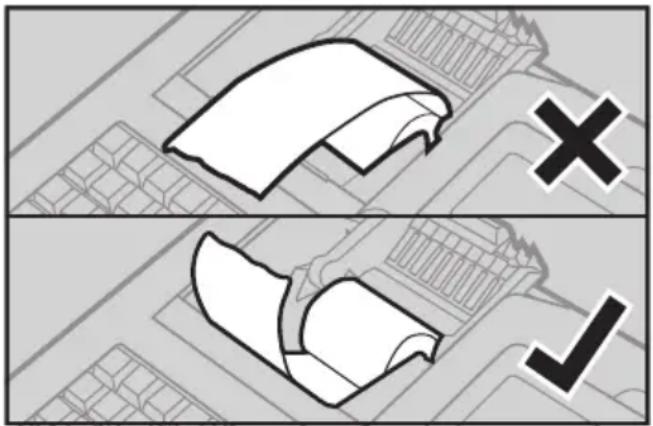
- Schließen Sie die Druckerabdeckung vorsichtig und drücken Sie diese herunter, bis sie hörbar einrastet.
- Stellen Sie sicher, dass die Druckerabdeckung vollständig verriegelt ist.
☑ Die Bonrolle ist ordnungsgemäß installiert.
Bondrucker
Um lange einen störungsfreien Betrieb zu gewährleisten, beachten Sie folgende Hinweise:
- Drucken Sie niemals ohne Thermopapier.
- Ziehen Sie nicht am Thermopapier, wenn der Drucker noch arbeitet.
- Benutzen Sie kein Thermopapier von minderer Qualität.
-
Benutzen Sie bereits gebrauchte Bonrollen keine zweites Mal.
-
Stecken Sie keine Gegenstände in das Druckwerk und bewegen Sie den Antrieb nicht von Hand.
- Beachten Sie die Markierungen (farbiger Streifen), die das Ende der Bonrolle anzeigen.
- Wechseln Sie die Bonrolle unverzüglich aus, wenn Sie die Markierung am Ende der Bonrolle sehen.
Neue USB-TSE anmelden
Wenn die Maximalanzahl von Signaturen oder das Ablaufdatum der USB-TSE erreicht ist, können keine Registrierungen mehr am Kassensystem vorgenommen werden. Um das Kassensystem weiterhin verwenden zu können, muss eine neue USB-TSE am Kassensystem angemeldet werden.
Voraussetzung:
□ Das Kassensystem ist eingeschaltet (☒ S. 22).
☐ Die TSE-Daten der alten USB-TSE sind ordnungsgemäß exportiert und archiviert (☒ S. 61).
Vorgehen:
- Schalten Sie das Kassensystem aus („Kassensystem ein- & ausschalten“, S. 21).
- Entfernen Sie die abgelaufene USB-TSE aus der USB-Schnittstelle.
- Stecken Sie die neue USB-TSE an die USB-Schnittstelle.
- Schalten Sie das Kassensystem ein („Kassensystem ein- & ausschalten“, S. 21).
- Erstellen Sie den Tagesbericht im Betriebsmodus „Z“:
■ Drücken Sie die Taste
■ Wählen Sie [Z-Berichte] ➞ [Tagesbericht] mit den Tasten ✗/ √ < / >aus.
☑ Der Tagesbericht im Z-Modus wird gedruckt.
- Drücken Sie die Taste
Das Hauptmenü wird angezeigt.
- Wählen Sie [Einstellungen] ➕ [Fiskalaktivierung] ➕ [TSE] ➕ [neue TSE anmelden] mit den Tasten ✗/ ✘ < > √ aus.
☑ Die Meldung „Bitte Code eing?“ wird angezeigt.
-
Geben Sie über die Nummerntasten den Code 160810 ein.
-
Drücken Sie die Taste √um die Anmeldung zu bestätigen.
☑ Der Initialisierungsbon der neuen UBS-TSE wird gedruckt.
☑ Die neue USB-TSE ist ordnungsgemäß angemeldet.
Fehlerbehebung
In diesem Abschnitt finden Sie Fehler die den einwandfreien Betrieb Ihres Kassensystems einschränken können. Bevor Sie den Kunden-Service kontaktieren, prüfen Sie bitte die nachfolgenden Fehlerursachen und setzen Sie die Maßnahmen zur Abhilfe um.
| Fehler Abhilfe | |
| Farbiger Streifen wird auf Bon sichtbar | - Bonrolle tauschen (S. <?>). |
| Keine Bonausgabe | - Bonrolle korrekt einsetzen.- Papierstau beheben.- Bonausgabe einschalten (S. <?>). |
| Keine Registrierungen möglich | - Bediener anmelden (S. <?>)- Betriebsmodus „Registrierung“ einstellen (S. <?>). |
| Fehler Abhilfe | |
| Kassensystemstartet nicht | - Korrekte Stromversorgung sicherstellen(☐ S. <?>). |
| Meldung„UngültigerArtikel“ wirdangezeigt | - Dem programmiertenArtikel eine Warengruppe zuweisen(☐ S. <?>) |
| Meldung„Bediener anmelden!“ wirdangezeigt | - Bediener anmelden(☐ S. <?>) |
| Uhrzeit wirdnicht korrektangezeigt | - Uhrzeit korrekt programmieren- Kunden-Servicekontaktieren(☐ S. <?>) |
| Meldung„Datei Schreibfehler“ wirdangezeigt | - Installieren Sie einefunktionsfähigeSD-Karte/USB-Stick |
| Meldung„SD-Kartefast voll“ wirdangezeigt | - Installieren Sie eineleere SD-Karte/USB-Stick. |
| Meldung „SDKarte voll“ wirdangezeigt | - Installieren Sie eineleere SD-Karte/USB-Stick. |
| Meldung „SDKarte stecken!“wird angezeigt | - Stellen Sie sicher,dass die SD-Kartekorrekt installiert ist. |
| Meldung„TSE-Fehler“wird angezeigt | - Schalten Sie dasKassensystem aus,installieren Sie die TSEerneut am Kassensystem,starten Sie dasKassensystem.- Verwenden Sie ausschließlich eine TSEvon Olympia. |
| Meldung „TSE nicht aktiviert“ wird angezeigt | - Schalten Sie das Kassensystem aus, installieren Sie die TSE erneut am Kas-sensystem, starten Sie das Kassensystem, initialisieren Sie die TSE- Verwenden Sie ausschließlich eine TSE von Olympia. |
| Meldung „TSE nicht initia-lisiert“ wird angezeigt | - Stellen Sie sicher, dass die TSE ord-nungsgemäß am Kassensystem ange-schlossen ist.- Starten Sie das Kas-sensystem neu. |
| Meldung „TSE-Test fehlerhaft“ wird angezeigt | - Schalten Sie das Kassensystem aus, in-stallieren Sie die TSE erneut am Kassensys-tem, starten Sie das Kassensystem.- Verwenden Sie ausschließlich eine TSE von Olympia. |
| Meldung „TSE-Zeit nicht gesetzt“ wird angezeigt | - Starten Sie das Kas-sensystem neu. |
| Meldung „TSE-Login-fehler“ wird angezeigt | - Starten Sie das Kas-sensystem neu.- Verwenden Sie eine neue TSE von Olym-pia. |
| Meldung „TSE-Datei-fehler“ wird angezeigt | - Prüfen Sie, ob noch ausreichend Platz auf der TSE vorhanden ist, ggf. TSE-Daten exportieren. |
| Meldung „TSE-Logdatei Fehler“ wird angezeigt | - Stellen Sie sicher, dass noch ausrei-chend Platz auf dem externen Speicherme-dium vorhanden ist und dass der einge-gebene Datumsbe-reich gültig ist. |
| Fehler Abhilfe | |
| Meldung „TSE nicht stillgelegt“ wird angezeigt | - Legen Sie die TSE erneut still (☐„USB-TSE stilllegen“, S. <?>).- Kontaktieren Sie den Kunden-Service (☐„Kunden-Service“, S. <?>). |
| Meldung „TSE unbekannt“ wird angezeigt | - Installieren Sie die korrekte TSE.- Melden Sie eine neue TSE am Kassensystem an ((☐„Neue USB-TSE anmelden“, S. <?>). |
| Meldung „TSE-Kontext fehlt“ wird angezeigt | - Kontaktieren Sie den Kunden-Service (☐„Kunden-Service“, S. <?>). |
| Meldung „TSE stillgelegt“ wird angezeigt | - Melden Sie eine neue TSE am Kassensystem an ((☐„Neue USB-TSE anmelden“, S. <?>). |
Außerbetriebnahme
Dieses Kapitel beschreibt die Vorgehensweise zur Außerbetriebnahme und gibt einen Überblick über die Schritte, die Sie in der vorgegebenen Reihenfolge durchführen müssen.
USB-TSE stilllegen
HINWEIS
Wird die USB-TSE stillgelegt, kann diese nicht mehr am Kassensystem verwendet werden und ist somit unbrauchbar. Eine einmal stillgelegte USB-TSE kann nicht wieder reaktiviert werden.
Voraussetzung:
☐ Die TSE-Daten sind ordnungsgemäß exportiert und archiviert (S. <?>).
Vorgehen:
- Schalten Sie das Kassensystem ein (☐ „Kassensystem ein- & ausschalten“, S. 21)
- Erstellen Sie den Tagesbericht im Betriebsmodus „Z“:
■ Drücken Sie die Taste
■ Wählen Sie [Z-Berichte] ➞ [Tagesbericht] mit den Tasten ↗/ ↘ < / >aus.
☑ Der Tagesbericht im Z-Modus wird gedruckt.
- Drücken Sie die Taste
Das Hauptmenü wird angezeigt.
- Wählen Sie [Einstellungen] ➕ [Fiskalaktivierung] ➕ [TSE] ➕ [TSE stilllegen] mit den Tasten ⚠/√aus. > √
☑ Die Meldung „Bitte Code eing?“ wird angezeigt.
- Geben Sie über die Nummerntasten den Code 160810 ein und drücken Sie die Taste √
☑ Die Meldung „TSE stilllegen?“ wird angezeigt..
- Um die Meldung zu bestätigen und die TSE stillzulegen, drücken Sie die Taste √. Um den Vorgang abzubrechen, drücken Sie die Taste C
- Schalten Sie das Kassensystem aus („Kassensystem ein- & ausschalten“, S. 21).
- Entfernen Sie die USB-TSE aus der USB-Schnittstelle.
☑ Die USB-TSE ist ordnungsgemäß stillgelegt.
Kassensystem außer Betrieb nehmen
Vorgehen:
- Schalten Sie das Kassensystem aus. Halten Sie dazu die Ein-Aus-Taste (A) für mindestens 5 Sekunden gedrückt.
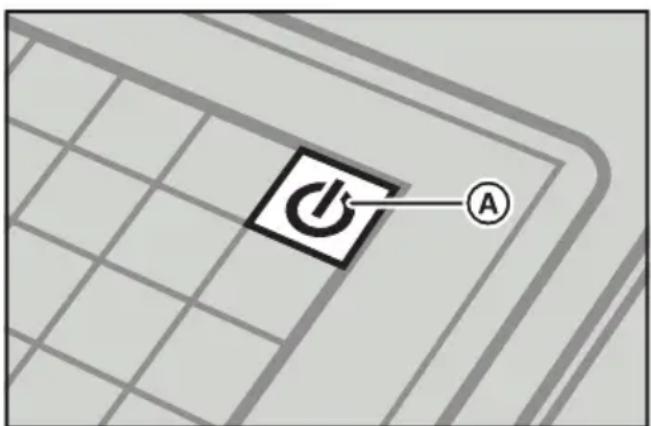
- Ziehen Sie den Schutzkontaktstecker (B) der Anschlussleitung aus der Steck-dose (C).
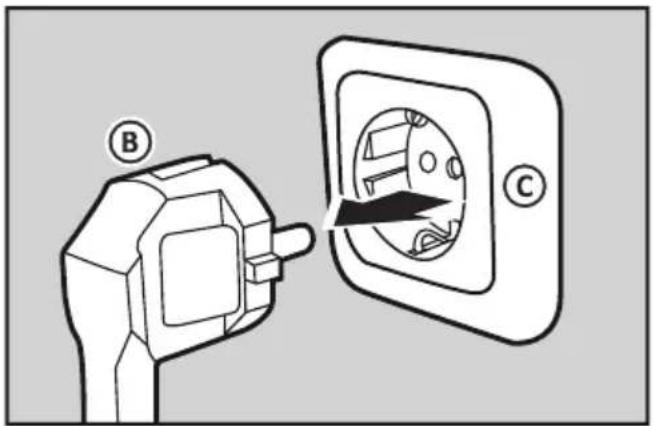
Das Kassensystem ist ordnungsgemäß außer Betrieb genommen.
Entsorgung
Gemäß der EU-Richtlinie 2002/96/EG (WEEE-Richtlinie) sowie Ihrer nationalen Rechtsprechung dürfen Elektro- und Elektronikgeräte nicht zusammen mit dem normalen Haushaltsmüll entsorgt werden. Die unsachgemäße Entsorgung dieser Art von Abfällen kann aufgrund der potenziellen Gefahrenstoffe in elektrischen und elektronischen Geräten negative Auswirkungen auf Umwelt und Gesundheit haben.
Vorgehen:
■ Entsorgen Sie das Produkt und seine Verpackung entsprechend der örtlichen gesetzlichen Vorgaben.
HINWEIS
Für weitere Einzelheiten zu den verfügbaren Sammelstellen wenden Sie sich an den Fachhändler, bei dem Sie dieses Produkt erworben haben.
GO Europe GmbH
Zum Kraftwerk 1
45527 Hattingen
Deutschland
www.olympia-vertrieb.de
E-Mail: kassenservice@go-europe.com
Telefon: 02324 6801 799
© 2020 GO Europe GmbH, Version 1.0



- Gewährleistung
- Herausgeber
- Kunden-Service
- Originalbetriebsanleitung
- Copyright
- Inhaltsverzeichnis
- Hinweise zu dieser Anleitung .... 7
- Sicherheit......9
- Produktbeschreibung .....12
- Grundlegende Bedienung......20
- Inbetriebnahme ......25
- Programmierung ......29
- Registrierung......41
- Ein-/Auszahlungen registrieren 47
- Gutscheine ausstellen 📁......47
- Lade ohne Verkaufsvorgang öffnen 48
- Kontofunktionen registrieren
- Korrekturen ..... 52
- Erweiterte
- Druckfunktionen 📁.=□...53
- Berichte ....55
- Übersicht Berichtstypen ..... 55
- Berichte ausgeben ....56
- Einstellungen......57
- Bonausgabe ein-/ausschalten...57
- Datum einstellen....57
- Uhrzeit einstellen 57
- Kontrast einstellen....58
- Druckintensität einstellen......58
- Passwörter....58
- Programmversion drucken......58
- Kassendaten......59
- Hinweise zum Sichern von
- Kassendaten 59
- Kassendaten exportieren ....59
- Technische Hinweise......63
- Außerbetriebnahme......67
- Hinweise zu dieser Anleitung
- Gültigkeitsbereich
- Symbolerklärung
- Warnhinweise
- Weitere Symbole
- Sicherheit
- Bestimmungsgemäße Verwendung
- Nicht bestimmungsgemäße Verwendung
- Sicherheitshinweise
- ⚠ Betriebsanleitung
- ⚠️ Bestimmte Personengruppen
- ⚠ Stromversorgung
- ⚠ Anschluss von externen Komponenten
- ⚠️ Elektromagnetische Verträglichkeit
- ⚠️ Aufstellungsort
- ⚠️ Defektes Produkt
- Datensicherung
- Produktbeschreibung
- Standardlieferumfang
- Technische Daten
- Allgemein
- Abmessungen
- Typenschild
- USB-TSE
- Übersicht Komponenten
- Kassensystem
- Bedieneranzeige
- Pos. Bezeichnung/Funktion
- E Preisebene
- F Bedienernummer
- G Bondruck
- Kundenanzeige (nur CM 955)
- Pos. Bezeichnung
- Bondrucker
- Kellnerschloss (nur CM 985)
- Tastatur
- Direkt-Auswahltasten (A)
- Taste Bezeichnung/Funktion
- Direkt-Auswahltasten 1-112/1-144
- Funktionstasten (B)
- Bediener
- Verkäufer
- Arbeitszeit
- Neupreis
- Warengruppe
- Artikel
- Ein-/Ausschalten
- Lade öffnen
- Bonvorschub
- Konto
- Tisch
- Rabatt
- Aufschlag
- Rechnung
- Separieren
- Einzahlung
- Auszahlung
- Kunde
- Zimmer
- Währungswechsel
- Gutschein
- Zusatztext
- Freie Texteingabe
- Barzahlung 5,00
- Barzahlung 10,00
- Barzahlung 20,00
- Barzahlung 50,00
- Referenznummer
- Preisebene
- Aufrechnungsstorno
- Storno
- Zwischensumme
- Kartenzahlung
- Löschen
- Korrekturen
- Barzahlung
- Hauptmenü
- Hoch
- Bestätigen
- Links
- Runter
- Rechts
- Zifferntasten (D)
- Ziffer 0
- Ziffern 1-9
- Multiplikation
- Komma
- Optionale Tastenbelegungen
- Grundlegende Bedienung
- Pos. Funktion
- Kellnerschlüssel (CM 985)
- HINWEIS
- Vorgehen:
- Kassensystem ein- & ausschalten
- Menüs
- A Menübezeichnung
- B Menüpunkte
- C Cursor
- Funktionsmenüs
- Eingabemodus 1 PQRS C X
- Modus wechseln
- Ziffern und Buchstaben eingeben
- Sonderzeichen eingeben
- Voraussetzung:
- Zeichen löschen
- Tastatur- & Preisebenen um- schalten 📄
- Tastaturebenen umschalten
- Preisebenen umschalten
- Tägliche Arbeitsschritte
- Vor der Geschäftsöffnung
- Während des Geschäftstages
- Nach dem Geschäftsschluss
- Inbetriebnahme
- Kassensystem an Stromversorgung anschließen
- WARNUNG
- Lebensgefahr durch Stromschlag
- VORSICHT
- Verletzungsgefahr durch Herabstürzen des Kassensystems
- USB-TSE installieren
- USB-TSE in Betrieb nehmen
- USB-TSE initialisieren
- Initialisierung der USB-TSE prüfen
- Nutzungszeitraum der USB-TSE prüfen
- Bedieneranzeige ausrichten
- Verletzungsgefahr durch Klemmen oder Quetschen von Körperteilen
- Programmierung
- Gesetzliche Anforderungen zur Programmierung
- □ Firmendaten
- □ Währungskennzeichen
- □ Steuerraten
- □ Zahlungsarten
- □ Gutscheine/Pfand
- WG-Nr. Bezeichnung/Funktion
- Bediener programmieren
- Verkäufer programmieren
- Steuern programmieren
- Obergruppen programmieren
- Warengruppen programmieren
- Artikel programmieren
- Artikel erstellen
- Artikel bearbeiten
- Fremdwährungen programmieren
- Zusatztexte programmieren
- Bon programmieren
- Ziffer Funktion
- Kopf- & Fußzeile programmieren
- Ergänzungstexte programmieren
- Registrierung
- Bediener anmelden/abmelden 🌐
- Bediener per Passwort-Eingabe anmelden/abmelden
- Bediener per Kellner-Schlüssel anmelden/abmelden
- Verkäufer anmelden/abmelden
- Verkäufer anmelden
- Verkäufer abmelden
- Arbeitszeit registrieren
- Arbeitsbeginn registrieren
- Arbeitsende registrieren
- Artikel registrieren Ⓞ11=×
- Programmierten Artikel registrieren
- Artikel mehrfach registrieren
- Artikel mit einmaliger Preisänderung registrieren
- Artikel mit freier Texteingabe registrieren
- Zahlungen registrieren
- Einzelne Zahlungsart registrieren
- Verschiedene Zahlungsarten registrieren
- Zahlung in Fremdwährung registrieren
- Rabatte registrieren 🏠
- Rabatt auf einzelnen Artikel geben
- Rabatt auf Gesamtsumme geben
- Aufschläge registrieren 🏠
- Aufschlag auf einzelnen Artikel geben
- Aufschlag auf Gesamtsumme geben
- Ein-/Auszahlungen registrieren
- Einzahlungen registrieren
- Auszahlungen registrieren
- Gutscheine ausstellen
- Lade ohne Verkaufsvorgang öffnen 📄
- Konto öffnen
- Konto ohne Abrechnung schließen
- Konto direkt mit Zahlungsart abrechnen
- Konto mit Proforma-Rechnung abrechnen
- Konto mit Bewirtungsbeleg abrechnen
- Konto separieren
- Konto transferieren
- Kontoinformationen hinzufügen
- Tisch reaktivieren
- Voraussetzungen:
- Konto übergeben
- Gästezahl registrieren
- Zubereitungsarten auswählen
- Korrekturen 🎨 🎨 c
- Zusätzlich benötigtes Material:
- Bon-Abbruch
- Rückgabe
- Dauer-Rückgabe
- Zahlungsart umbuchen
- Erweiterte Druckfunktionen u_o = W
- Bon vorschieben
- Bonkopie ausdrucken
- Nachbon drucken
- Referenznummer drucken
- Berichte
- Übersicht Berichtstypen
- Berichte ausgeben
- Öffnen Sie das Berichtsmenü:
- Einstellungen
- Bonausgabe ein-/ausschalten
- Datum einstellen
- Uhrzeit einstellen
- Kontrast einstellen
- Bedieneranzeige einstellen
- Kundenanzeige einstellen
- Druckintensität einstellen
- Passwörter
- Programmversion drucken
- Kassendaten
- Hinweise zum Sichern von Kassendaten
- ☐ Regelmäßige Sicherung der Kassendaten
- □ Aufbewahrung von nicht einsatzbereiten TSE's
- Kassendaten exportieren
- TSE-Daten sichern
- DSFinV-K-Daten sichern
- GoBD-Daten sichern
- Technische Hinweise
- Reinigung & Pflege
- ACHTUNG
- Beschädigungsgefahr durch unsachgemäße Reinigung
- Bonrolle
- Umgang mit Thermopapier
- Bonrolle tauschen
- Beschädigungsgefahr durch unsachgemäßen Tausch der Bonrolle
- Spezifikationen Bonrolle:
- Neue USB-TSE anmelden
- Fehlerbehebung
- Außerbetriebnahme
- USB-TSE stilllegen
- Kassensystem außer Betrieb nehmen
- Entsorgung
Marke : OLYMPIA
Modell : CM 955
Kategorie : Kasse