
CM 1840 - Kasse OLYMPIA - Kostenlose Bedienungsanleitung
Finden Sie kostenlos die Bedienungsanleitung des Geräts CM 1840 OLYMPIA als PDF.


| Produkttyp | Elektronische Registrierkasse |
| Marke | Olympia |
| Modell | CM 1840 |
| Abmessungen (ca.) | 300 x 300 x 150 mm (B x T x H) |
| Gewicht (ca.) | 3,5 kg |
| Stromversorgung | 230 V ~ 50 Hz |
| Leistungsaufnahme | 20 W |
| Display | LCD, 2-zeilig |
| Drucker | Thermodrucker, 58 mm Papierbreite |
| Programmierbare Artikel | 2000 PLU |
| Mehrwertsteuersätze | 4 programmierbar |
| Zahlungsarten | Bar, Karte (EC), Scheck |
| Bedienersprachen | Deutsch, Englisch, Französisch |
| Schnittstellen | RS232, USB (optional) |
| Speicher | Batteriegepufferter RAM |
| Reinigung | Äußere Gehäuseoberflächen mit weichem, trockenem Tuch reinigen |
| Sicherheitshinweise | Nicht in feuchter Umgebung betreiben; Netzstecker ziehen vor Reinigung |
| Ersatzteile | Papierrollen (58 mm), Druckerkopf (kompatibel) |
| Reparatur | Service durch autorisiertes Fachpersonal empfohlen |
| Zubehör im Lieferumfang | Netzkabel, 1 Papierrolle, Bedienungsanleitung |
Häufig gestellte Fragen - CM 1840 OLYMPIA
Benutzerfragen zu CM 1840 OLYMPIA
0 Frage zu diesem Gerät. Beantworten Sie die, die Sie kennen, oder stellen Sie Ihre eigene.
Eine neue Frage zu diesem Gerät stellen
Laden Sie die Anleitung für Ihr Kasse kostenlos im PDF-Format! Finden Sie Ihr Handbuch CM 1840 - OLYMPIA und nehmen Sie Ihr elektronisches Gerät wieder in die Hand. Auf dieser Seite sind alle Dokumente veröffentlicht, die für die Verwendung Ihres Geräts notwendig sind. CM 1840 von der Marke OLYMPIA.
BEDIENUNGSANLEITUNG CM 1840 OLYMPIA
PROGRAMMIERANLEITUNG
CM 1840
Inhalt: Seite
- Grundangaben, Training 3
- Reset – System, Kasseninitialisierung 6
- Tastenfeldbeschreibung. Tastatur – Tasten-Standardanordnung 7
- S – Modus, Servicemodus 9
4.1 Grundeinstellungen der Kasse (Initialisierung) 10
4.2 Aufbau (Reservierung) des Kassenspeichers 11
4.3 Programmieren der Tatstatur 12
4.4 Ausspeicherung der einprogrammierten Daten im S-Modus 14
- PRG – Modus, Programmiermodus 15
5.1 Programmieren der Warengruppen 16
5.2 Programmieren der Waren Obergruppe 17
5.3 Programmieren der PLU 18
5.4 Programmieren der Verkettung PLU 20
5.5 Programmieren der PLU – Hauptgruppen 21
5.6 Programmieren der Bediener ----Detallierte Bedienerrechte 21
5.8 Programmieren der Zahlungsweisetasten (Finanzweg) 24
5.9 Programmieren absoluter Zuschläge, Rabatte +, - 24
5.10 Programmieren prozentueller Zuschläge, Rabatte +%, -% 25
5.11 Programmieren der Zugangspasswörter – Manager 26
5.12 Programmieren der Kassennummer (Maschinennummer) 26
5.13 Programmieren der P-Register (Einstellung der Funktionalitätsattribute, Maschinenoption) 28
5.14 Programmieren des Datums 31
5.15 Programmieren der Uhrzeit 31
5.16 Programmieren der Fremdwährungen 32
5.17 Programmieren der P-Register, X- und Z-Berichte (Druckauswahl Berichte) 33
5.18 Programmierung P-Register Doppelte Schriftgröße Bon-Nr.-und Bondruck Steuer-gsammt 34
5.19 Programmieren der PLU – Zuordnung zu „PLU - Berichte zu Kellner“ 35
5.23 Programmieren der Kommunikation an den COM – Kassenports 36
---- Änderung der Maschinen-Texte ( nur über das PC-Programm möglich) 37
5.30 Programmieren der MwSt. (Steuer) 37
5.31 Programmieren der Kopfzeilen (Logotext) 37
5.32 Programmieren der Fußzeilen (Schlußlogo) ---- TEXT „RECHNUNG“ 38
5.27 Programmierung der Kassenbezeichnung für Verbund (OPTION)
5.90 Überprüfung und Druck der programmierten Daten im PRG-Modus 38
Programmieren der MAKRO-Tasten Berichtsketten 39
- Lager – Eingabe, Einfügung eines PLU - Lagervorrats, Verkettung – PLU 41
- Übersicht X – Berichte, Z – Berichte 42
- Zeichensatztabelle, Tastenbelegung beim Programmieren 44
- Fehlermeldungen (Fehlersymbol) 45
- Anschließbare Peripheriegeräte, Anleitung für Manager/Helper 48
-
Flash Programm-Modem-Scanner 51
-
GRUNDANGABEN
| Modell | : | OLYMPIA | CM | 1840 | |||
| Leistungsaufnahme | : | 36W | |||||
| Gewicht (ohne Kassenschublade) : 12,5kg | |||||||
| Netzspannung | : | 220V | |||||
| Temperaturbereich: | : | 0 C 0 | - | 40 | |||
| Anzahl | Warengruppen | : | 64-99 | ||||
| Anzahl | PLUs | : | 1.500-15000 | (max. | 25.000 | mit | |
| Anzahl | MwSt.-Gruppen | : | 8 | ||||
| Anzahl | Finanzwege | : | 7 | ||||
| Anzahl | Bediener | : | 10 | ||||
| Tatstaturtyp: | : | Hubtastatur | |||||
| Anzahl | Tasten | : | 80 | Taste | Basistastatur und 40Tasten 1 Ebe | ||
| Kunden-Anzeige | : 1 – zeilig Numerisch - 10-stellig, drehbar | ||||||
| Anzeige Bedienung | : 2 – zeilig | ||||||
| Alphanumerisch – 10-stellig | |||||||
| Numerisch | - | 16 | -stellig | ||||
| Drucker | : 2 Station, dot-Matrix mit Messer | ||||||
| : | M | - | U4 | 2 | 0 | ||
| Anschließbare Peripheriegeräte : PC Rechner | |||||||
| : | B | C | R | ( | Sc a n | ||
Trainingsmodus:
Die Betriebsart „TRAINING“ dient zur Übung von Kassentransaktionen.
FUNKTION:
In der Schlüsselstellung „X“: 85 [BAR] eingeben. Der Trainingsmodus ist aktiviert.
Im Display erscheint ein Punkt.
Der Ausdruck der Transaktionen erfolgt über die Berichte X/Z 86 und X/Z 87.
Beenden der Trainingsfunktion durch ändern der Schlossposition.
Numerisches Anzeige:
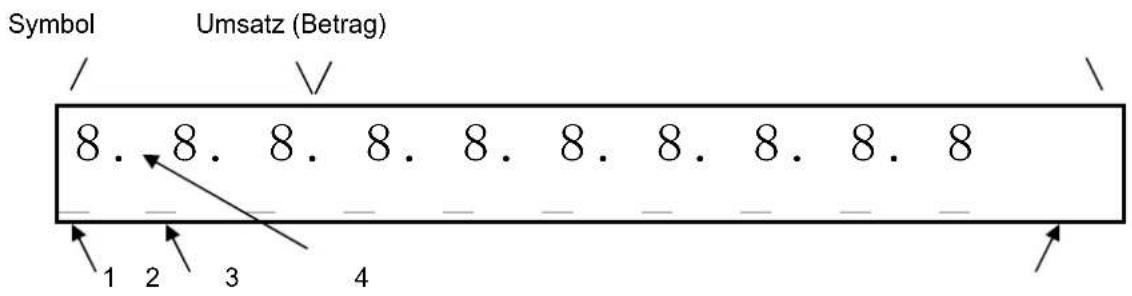
1 : Bei Anzeige des Zeichens „ _ „ in Position 1 auf 1. Tastaturebene umgeschaltet
2 : Bei Anzeige des Zeichens „ _ „ in Position 1 und 2 auf 2. Tastaturebene umgeschaltet
3 : Bei Anzeige des Zeichens „ . „ in Position 3 Kasse auf die Betriebsart „TRAININGSMODUS“
4 : Bei Anzeige des Zeichens „ _ „in Position 4 auf 2. Preisstufe umgeschaltet
Alphanumerisches Anzeige:
Zeigt den Programmierstatus, die Bezeichnungen (PLU, Warengruppen etc.) an. Bei den PLUs (max. Länge von 18 Zeichen) kann die ganze Bezeichnung mit der Taste: [ ; / 8 + 5 ] eingeblendet werden.
A B C D E F G H I J
Nach Betätigung der Taste ....
IJKLMNOPQR
Hauptschlossposition:
OFF OFF - Kasse aus
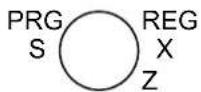
PRG - PRG - Modus (Programmieren)
S - S - Modus (Servicemodus)
REG - Verkaufmodus (Erfassung)
X - Berichtsdruck (Ansicht)
Z - Berichtsdruck (einschl. Löschen
Bediener – das System:
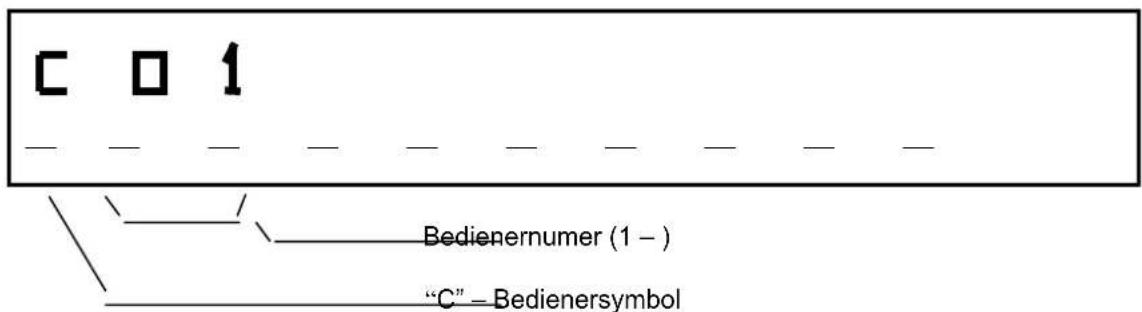
Vor der Eingabe einer Transaktion meldet sich der Bediener mit seiner Bedienertaste an . Dieses System kann im PRG – Modus beeinflusst werden (d.h., es kann ausgeschaltet werden). Zusätzlich kann für jeden Bediener ein Passwort vergeben werden.

Die Kasse zeigt auf dem Display die Abfrage des PASSWORTS an. Nach Eingabe (1 Zeichen) wechselt das Display dementsprechend (z.B. nach Eingabe von zwei Zeichen ....).

Nach Eingabe aller Zeichen des PASSWORTS ist der Bediener angemeldet. Wenn die Kasse „0“ anzeigt, ist das PASSWORT falsch und die Eingabe kann erneut nach Betätigung der Taste [ / 26 & + ( 1 ] erfolgen.
Manager – System:
Das System ermöglicht es zwei Manager-PASSWÖRTER zu vergeben. Damit wird folgender Zugang eingeschränkt:
- Funktion Schlüsselstellung „Z“ (Berichtswesen mit anschließender Löschung)
- Funktion Schlüsselstellung „S/PRG“ (Programmieren)
Ein Passwort ist vier Zeichen lang, und die Anmeldung ist die gleiche wie oben beschrieben. Zusätzlich können im PRG-Modus folgende Bedienerrechte eingeschränkt werden:
Einschränkung der Transaktionen der X – Betriebsart
Einschränkung der Transaktionen der Z – Betriebsart
Einschränkung der Transaktion „AUSZAHLUNG“
Einschränkung der Transaktion „RETOUR“
Einschränkung der Transaktion „STORNO“
Einschränkung der Transaktion „KEINE VERKAUF“
2. RESET – SYSTEM, KASSENINITIALISIERUNG (vor Erstinstalation)
System Reset:
Alle einprogrammierten Daten, Abgaben etc. werden gelöscht!!!! Der Zustand wird auf dem Kassendisplay durch die Zeichenfolge „CL“ angezeigt. Nach dieser Operation ist das ganze System, auch S - Modus initialisiert ( siehe Zurücksetzen des Systems). Dieser System Reset wird beim Wechsel des EPROM – Speichers ggf. bei der ersten Instalation der Kasse bzw. dann verwendet, wenn die Kasse auf einen Warmstart nicht mehr reagiert.
Vorgehensweise beim Zurücksetzen des Systems:
der Schlüssel steht auf „OFF“
die Kasse vom 220V Netz trennen, die Taste [ %2 1 ] gedrückt halten und gleichzeitig die Kasse an 220V Spannungsversorgung anschließen
auf dem Anzeige erscheint „CONTINUE“
➢ die Taste[ %2 1 ] loslassen
den Schlüssel von OFF auf „PRG“ oder „S“ drehen
die Taste BON-Ein/Aus drücken in Display erschein „SYSTEM RESET“
die Taste BAR drücken im Display erscheint „SYSTEM RESET 0 „CL“ der Drucker macht einen Reset und der Schlüssel kann wieder auf REG gestellt werden.
Sollte die Kasse einmal blockiert sein (nach einem Papierstau, Fehlbedienung etc.) gehen Sie folgendermaßen vor:
Warmstart:
Dieser Kassenstart sollte nur erfolgen wenn folgende Tastenkombinationen nicht erfolgreich sind:
Folgende Schlüsselstellungen „REG“, „X“, „Z“, „PRG“.
- [ORVFKHQ]oder& / 5
- [EDU]
- [NY]
Der Warmstart kann manuell wie folgt durchgeführt werden:
- Nach der Vorgehensweise beim Warmstart
- Durch Drücken „RESET“ KNOPF auf der Hauptplatine der Kasse (links neben dem E-Prom)
Vorgehensweise beim Warmstart:
der Schlüssel steht auf „OFF“
die Kasse vom 220V Netz trennen, die Taste [%2 1] gedrückt halten und gleichzeitig die Kasse an 220V Spannungsversorgung anschließen
auf dem Anzeige erscheint „CONTINUE“
➢ die Taste [%2 1 ] loslassen
den Schlüssel von „OFF“ auf „REG“ drehen, dann die Taste Bon Ein/Aus drücken
im Display erscheint „ WARM START“, die Taste BAR drücken, der Drucker macht einen Reset und im Display steht wieder 0.00
- TASTENFELDBESCHREIBUNG. TASTATUR – TASTEN-STANDARDANORDNUNG
| [%2 1] | : Bonvorschub |
| [MRXUQDO] | : Journalvorschub |
| [3 / 8] | : Direkt - PLU |
| [: * ] | : Direkt – Warengruppe |
| [0 , 1 8 6] | : Minus (Rabatt absolut) |
| [3 / 8 6] | : Plus (Zuschlag absolut) |
| [6 2 ) 2 5 7 6 7 2 5 1 2 ] | : Taste direkt nach der Registrierung (PLU, WG,...). Andernfalls Verwendung der STORNO – Taste |
| [6 7 2 5 1 2 ] | |
| [5 ( 7 2 8 5 ] | : Rücknahme |
| [= : . - 6 8 0 0 ( ] | : Zur Berechnung der Zwischensumme während einer T r a n s a k |
| [; / 8 + 5 ] | : Multiplikation beim Verkauf, andernfalls Datum/Uhrzeit Anzeige |
| [3 5 ( , 6 ( %( 1 (. 1/2)] | : Preisebene ändern |
| [8 6 6 ( 5 + 8 6 ] | : Steuersatzänderung (STEUER 1 / STEUER 2) |
| [* 5 7 , 6 ] | : Gratisverkauf |
| [%2 1 8 6. / ( , 1 ] | : Bon druck Aus / Ein (R - Modus) |
| [: D+5 8 1 * ] | : Fremdwährungsumrechnung |
| [#/. 9 ] | : Nummerndruck / Öffnen der Kassenlade ohne Verkauf |
| [( , 1 = + / 8 1 * ] | : Einzahlungen |
| [ 8 6 = + / 8 1 * ] | : Auszahlungen |
| [+ %, - %] | :- /+% beim Verkauf (3 x 3) |
| [& / 5 , / 2 6 & + ( 1 ] | : Eintrag löschen |
| [% 5 /7 2 7 / ] | : Finanzweg – Barzahlung |
| [6 & + ( & . ] | : Finanzweg – Scheckzahlung |
| [ . 5 7 ( ] [ . 5 ( ', 7 ] | : Finanzweg – Kartenzahlung, Kreditzahlung |
| [6 7 ( 8 ( 5 ] | : Steuersatz |
Seite 8
OLYMPIA CM 1840
Programmieranleitung
| [ . 6 6 , ( 5 ( 5 ] [ . ( / / 1 ( 5 ] | : Kassierereingabe, Kellner |
| [3 5 ( , 6 1 ) 5 * ( ] | : Preisanfrage für die einzelnen PLUs |
| [7 6 7 ( 6 3 ( 5 5 ( 1 ] | : Taste sperren |
| [2 + 1 ( 6 7 ( 8 ( 5 ] | : Taste ohne Steuer |
| [0 . 5 2 ] | : M a k r o |
| [0. 5 2 ] | : M a k r o T |
| [ ] | [ ] | [ ] | [ ] |
: Alle Banknotentasten können in der Tastaturprogrammierung PC-Progr.Systeme #15 im Anhang der Zusatztexte angelegt werden.
Standardanordnung der Tastatur Basisebene
| ▲BON | ▲Journal | WG 16 | WG 22 W | WG 28 WG | 34 WG | 40 | Tastatur Ebene | KELLNER (ID CODE) | RETOUF | Aus-zahlung | Ein-zahlung | BONEin/Aus | ▲ |
| WG 5 | WG 10 WG | 15 WG | 21 WG | 27 WG 33 | WG 39 | (-) | PLU | NS# | + % | -% | Fremdwährung | ▼ | |
| WG 4 | WG 9 WG | 14 WG | 20 WG 26 | WG 32 | WG 38 | (+) X / Uhr | 7 8 9 | SCHECK | |||||
| WG 3 | WG 8 WG | 13 WG | 19 WG 25 | WG 31 | WG 37 Preis 1 | Preis STORNO | 4 5 6 | KARTE | |||||
| WG 2 | WG 7 WG | 12 WG | 18 WG 24 | WG 30 | WG 36 | Preis Anfrage | Sofort Storno | 1 2 3 | ZW - SUMME | ||||
| WG 1 | WG 6 WG | 11 WG | 17 WG 28 | WG 29 | WG 35 | Ohne Steuer | CLR Löschen | 0 | 00 | . | BAR | ||
Standardanordnung der Tastatur 1. Ebene
| FEED | JOURNAL | PLU 16 | PLU 22 | PLU 28 | PLU | 34 | PLU | 40 |
| PLU 5 | PLU 10 | PLU 15 | PLU 21 | PLU 27 | PLU 38 | PLU 39 | ||
| PLU 4 | PLU 9 | PLU 14 | PLU 20 | PLU 26 | PLU 32 | PUL 38 | ||
| PLU 3 | PLU 8 | PLU 13 | PLU 19 | PLU 25 | PUL 31 | PLU 37 | ||
| PLU 2 | PLU 7 | PLU 12 | PLU 18 | PLU 24 | PLU 30 | PLU 36 | ||
| PLU 1 | PLU 6 | PLU 11 | PLU 17 | PLU 23 | PLU 29 | PLU 35 |
Standardanordnung der Tastatur 2. Ebene
| BON | Journal | PLU116 | PLU122 | PLU128 | PLU134 | PLU140 |
| PLU105 | PLU110 | PLU115 | PLU121 | PLU127 | PLU133 | PLU139 |
| PLU104 | PLU109 | PLU114 | PLU120 | PLU126 | PLU132 | PLU138 |
| PLU103 | PLU108 | PLU113 | PLU119 | PLU125 | PLU131 | PLU137 |
| PLU102 | PLU107 | PLU112 | PLU118 | PLU124 | PLU130 | PLU136 |
| PLU101 | PLU106 | PLU111 | PLU117 | PLU123 | PLU129 | PLU135 |
4. S - MODUS, SERVICEMODUS
Das Programmieren im S – Modus (Servicemodus) betrifft die Grundeinstellungen der Kasse und das Programmieren der Tastatur. Beim Programmieren der Kassengrundeinstellung (NN=01) wird immer eine komplette Speicherinitialisierung ausgelöst, d.h. dieser wird gelöscht und dynamisch aufgeteilt.
4.1 Grundeinstellung der Kasse – INITIALISIERUNG
S-modus: NN [#/.9]
WERT [ %\5 /7 2 7 \ / ]
Ende Programmierung [#/.9]
| NN | ATTRIBUT | WERT | STANDARD Wechselnde Bediener in einer Aufrechnung (nach Initialisierung) | Änderung Auf Überlappende Bediener | |
| SPEICHERAUFBAU(nur nach RESET einschl. NN=10) | 01 | ECR-Typ AA 0 1 | z.B.Friseur | z.B. Bäckerei | |
| Anzahl der Warengruppen | BB | 64 | 64 | ||
| Anzahl der PLUs | CCCC | 1500 | 1500 | ||
| Anzahl der Bediener | DD | 26 | 26 | ||
| Anzahl der Kassierer | E | 0 0 | |||
| Anzahl der Finanzwege | FF | 5 5 | |||
| Anzahl Tische | Reserviert | 0 | 26 einstellen | ||
| Anzahl Tisch-Buchung | Reserviert | 0 | 70 einstellen | ||
| 10 | Dezimaltpunkt | I | 2 | 0 - ohne Dezimalstellen1 - eine Dezimalstelle2 - zwei Dezimalstellen3 - drei Dezimalstellen | |
| IMMERZUGÄNGLICH | 11 | Rundungsmethode(Rabatte, Zuschläge,Positionen, Währung) | J | 1 | 0 - Abrunden1 - Cent (5 / 4)2 - Aufrunden3 - Runden auf 0,104 - Runden auf 0,505 - Schweizer Rund. |
| 12 | MwSt. Rundung(MwSt.-Betrag runden) | K | 1 | 0 - Abrunden1 - Cent (5 / 4)2 - Aufrunden | |
| 13 | Datumsformat | L | 0 | 0 - TT / MM / JJ1 - MM / TT / JJ2 - JJ / MM / TT | |
| 14 | Zahlungsrundung | M | 0 | 0- Keine Rundung1- Schweizer Rund.2 -Rundung 0,103- Rundung 0,204- Schwedische Rund.5- Rundung 1,00 | |
| TASTATUR | 20 | (siehe folgenden Unterkapitel 4.3) | |||
| ZURÜCKSETZENSPEICHER (INIT) | 30 | Speicherbereich - Programm. Q | 0 PRG - Modus | ||
| Speicherbereich - Berichts | R | 1 | X,Z einschl. Zähler, GT | ||
| Speicherbereich - PLUs | S | 2 | alle PLUs | ||
Bemerkung: Zuschlag / Rabatt nach Zwischensumme, d.h. auf die ganze Quittung, wird exakt berechnet, die Gesamtsumme wird nach Vorgabe gerundet und der Zuschlag / Rabatt wird nachgerechnet. Bei der MwSt.-Rundung wird der MwSt.-Betrag gerundet, d.h. nach der Initialisierung wird auf Cent abgerundet.
4.2 Aufbau (Reservierung) des Kassenspeichers
| S-modus: | [ # / . 9 ] | WERT | [%5 / 7 2 7 / ] |
| Ende | Programmierung [ # / . 9 ] |
Es werden nacheinander alle Werte (AA – HH) nach der Tabelle im Kapitel 4.1 eingegeben, wobei mit der Taste [%\5 / 7 2 7 \ / ] geblättert wird. Nach Eingabe des letzten Wertes (HH) druckt die Kasse einen Ausdruck der Speicherbelegung in HEX – Adressenform mit dem Kopf „Speicherreservierung – bereit“ aus. Die Bestätigung der Speicherreservierung erfolgt mit der Taste [ %\5 / 7 2 7 \ / ] – es folgt eine Pause, in der die Kasse den Speicher dynamisch zuordnet. Nach einer kurzen Zeit ist der Prozess beendet. Für einen vorzeitigen Abbruch der Speicherreservierung bzw. für die Ablehnung der dynamischen Speicherzuordnung die Taste [ # / . 9 ] drucken.
Beispiel:
| S-modus: | [ # / . 9 ] |
| [ %5 / 7 2 7 / ] | |
| [ %5 / 7 2 7 / ] | |
| [ %5 / 7 2 7 / ] | |
| [ %5 / 7 2 7 / ] | |
| [ %5 / 7 2 7 / ] | |
| [ %5 / 7 2 7 / ] | |
Bestätigung der Speicherreservierung
| [%5 / 7 2 7/ ] |
vorzeitiger Abbruch [#/.9]
| Bei Fehleingabe die Taste [ / 2 6 & + ( 1 ] drucken |
| 0000001 | |
| S | O1 |
| ! SPEICHER OK ! | |
| WG-BUCHUNG | 12000 |
| WG-PRG | 120DC |
| FINANZWEG | 12370 |
| KELLNER-PRG 123C4 | |
| KASSIER-PRG | 12C48 |
| WG-VERKAUF | 12C48 |
| FW-VERKAUF | 126D0 |
| BED. VERKAUF | 12750 |
| KASSIER VERK | 164CC |
| PLU-START | 164CC |
| PLU-ENDE | 27254 |
| TISCH-START | 00000 |
| TISCH-ENDE | 00000 |
| ELJ-START | 40001 |
| ELJ-ENDE | 7FFFD |
| 01-06-2006 KASSIER#01 | 12:00 |
4.3 Programmieren der Tastatur
A. Basis Tatstaturebene:
S-Modus: [#/.9]
WERT
[ Gewünschte Taste ] drücken
Ende Programmierung [#/.9]
| WERT | BESCHREIBUNG ZULÄSSIGE WERTE | |
| 10AA AA – Code | der Funktionstaste siehe Tabelle Funktionstasten | |
| 20BB BB – Code | der Warengruppe 01 – 40 | |
| 3CCC4031-4042 | CCC – PLU – Code50,00€-20,00€-10,00€ ...... | 001 – 999Tasten für festen Geldbetrag |
| 50EE EE – Code | Finanzwegtaste 01 | |
| 60FF | FF – Code Bediener | 01 - 09 |
Tabelle Funktionstasten:
| Code | Bezeichnung | Code | Bezeichnung |
| 11 | 000 | 32 | Ausser Haus |
| 12 | . | 33 | Gratis |
| 13 | PLU | 35 | Taste sperren |
| 14 | -% Basis | 36 | -%1 |
| 15 | +% Basis | 37 | -%2 |
| 16 | - | 38 | +%1 |
| 17 | + | 39 | +%2 |
| 18 | Storno | 43 | Kassier |
| 19 | Sofortstorno | 45 | Bediener |
| 20 | Retour | 48 | CLR (Löschen) |
| 21 | X / Uhr | 50 | |
| 22 | Preis Ebene 1/ Preis | 51 | |
| 23 | Preis Ebene 2 | 52 | |
| 24 | Einzahlung | 53 | |
| 25 | Auszahlung | 54 | |
| 26 | Fremdwährung | 55 | |
| 27 | Steuer 1 | 56 | Bon Ein/Aus |
| 28 | Steuer 2 | 57 | |
| 29 | Ohne Steuer | 58 | Scrollen Auf |
| 30 | WG Ebene | 59 | Scrollen Ab |
| 31 | PLU Preisanfrage | 60 | Rechnung |
| 61 | Normalen Druck | ||
| 66 | Makro 1 | ||
| 67 | Makro 2 |
Bemerkung: Einige der Taste können aus Sicherheitsgründen bezüglich der Arbeit mit der Kasse nicht umprogrammiert werden. Es ist nicht ratsam, die Tasten (BAR,#KV,Löschen)nicht umzuprogrammieren, da diese zum Einprogrammieren der Kasse genutzt werden. Wenn Sie eine der genannten Tasten auf eine andere Position umprogrammieren, können Sie sich der Programmiermöglichkeit berauben.
Beispiel: (Programmieren der Funktionstaste Nr. 20 auf die Basisastatur)
S-modus: ☐☐ [#/.9] ☐☐☐☐ [Gewünschte Taste] drücken [#/.9]
Beispiel: (Programmieren der PLU 20 auf die Basistastatur)
S-modus: ☐☐ [#/.9] ☐☐☐☐ [Gewünschte Taste] drücken [#/.9]
Bemerkung: Beim Ausdruck der einprogrammierten Tasten sieht die Tastenbelegung wie folgt aus:
FCxx : Funktionstaste DPxx : Warengruppentaste Pxxx : Direkt-PLU-taste TDxx : Finanzwegtaste CLxx : Bedienertaste
B. Erste Tatstaturebene:
S-Modus: ☐ eingeben und die Taste [ # / . 9 ] drücken
PLU-Nr.eingeben und die Taste drücken die programmiert werden soll
| WERT | BESCHREIBUNG | ZULÄSSIGE WERTE |
| CCCC | CCCC = PLU Nr. 3 stellig mit einer 0 vorran gestellt | 001 – 999 |
Bemerkung: Beim Ausdruck ist die Tastenbelegung mit der PLU - Nummer identisch
C. Zweite Tastaturebene:
S-Modus: ☐☐ eingeben und die Taste [ # / . 9 ] drücken
PLU-Nr.eingeben und die Taste drücken die programmiert werden soll
| WERT | BESCHREIBUNG | ZULÄSSIGE WERTE |
| CCCC | CCCC = PLU Nr. 3 stellig mit einer 0 vorran gestellt | 001 – 999 |
Bemerkung: Beim Ausdruck ist die Tastenbelegung mit der PLU - Nummer identisch
Beispiel: (Programmieren der PLU 390 in der 2. Tastaturebene)
S-modus: [#/.9] [0 und PLU Nr. eingeben] [Gewünschte Taste] drücken die programmiert werden soll
4.4 Ausgabe der einprogrammierten Daten, S-Modus
S-modus: [#/.9]
WERT
[%\5 /7 27 \/ ]
Druckabbruch
[#/.9]
WERT = 01
Aufbau des Kassenspeichers
WERT = 10
Kasseneinstellungen
| 000001 | |
| BEDIENER #01 | |
| S | 90 |
| ECR-TYP | |
| WARENGRUPPEN | 64 |
| PLU | 1500 |
| BEDIENER | 26 |
| KASSIERER | 0 |
| FINANZWEG | 5 |
| TISCH | 0 |
| TISCH BUCHUNG | 0 |
| 01-06-2006 | 12:00 |
1
| 000001 | |
| BEDIENER #01 | |
| S | 90 |
| DEZ PUNKT | 2 |
| RUNDUNG | 1 |
| MWST RUNDUNG | 1 |
| DATUM FORMAT | 0 |
| MESSER | 1 |
| STEMPEL | 1 |
| VERKAUFS MODE | |
| 01-06-2006 | 12:00 |
WERT = 20
Programmieren der Tastatur
| 000001 | |
| S | 20 |
| 000:FC30 | 026:P013 |
| 001:DP05 | 027:P009 |
| 002:DP10 | 028:P021 |
| 003:P019 | 029:P017 |
| 004:P031 | 030:P029 |
| 005:P027 | 031:P025 |
| 006:P039 | 032:P037 |
| 007:P035 | 033:P033 |
| 008:P047 | 034:P045 |
| 009:P043 | 035:P041 |
| 010:P055 | 036:P053 |
| 011:P051 | 037:P049 |
| ” | ” |
| ” | ” |
5. PRG – MODUS, PROGRAMMIERMODUS
Das Programmieren im PRG - Modus betrifft das Programmieren der Kassenattribute, der Grundangaben (WG, PLU, MwSt.,...), der Attribute der X-, Z – Berichte und von Sonstigem nach den einzelnen Sektionen, siehe unten.
Allgemeine Vorgehensweise beim Programmieren:
PRG-Modus: SS [ # / . 9 ]
(SS = Nummer der Programmiersektion, nach
untenstehender Tabelle z.B. PLU-Progr.=03)
auf dem Kassendisplay werden die Einzelschritte der Programmiersektion eingeblendet
Wahl Eintrag (# NUMMER[#/.9]
-
Blättern [ = : - 6 8 0 0 ( ] (nach Einträgen, z.B.. PLU1, PLU2,...etc.)
-
Blättern [ %\5 / 7 2 7 \ / ] (nach den Positionen eines Eintrags)
Eingabe Programmwert WERT [%\5 / 7 2 7 \ / ]
Ende Programmieren der jeweiligen Sektion [#/.9]
Bei Fehleingabe des Wertes die Taste [ / 2 6 & + ( 1 ] drücken.
Zusammenfassung der Programmier – SEKTIONEN (SS):
Sektion 01 : Programmieren der Warengruppen
Sektion 02 : Programmieren der Waren Obergruppe
Sektion 03 : Programmieren der PLU
Sektion 04 : Programmieren der Verkettung PLU
Sektion 05 : Programmieren der PLU – Hauptgruppen
Sektion 06 : Programmieren der Bediener (Bedienerattribute und -rechte)
Sektion 08 : Programmieren der Zahlungsweisetasten (Finanzweg)
Sektion 09 : Programmieren absoluter Zuschläge, Rabatte +,
Sektion 10 : Programmieren prozentueller Zuschläge, Rabatte +%, -%
Sektion 11 : Programmieren der Zugangspasswörter – Manager
Sektion 12 : Programmieren der Kassennummer (Maschinennummer)
Sektion 13 : Programmieren der P-Register (Maschinenoption)
Sektion 14 : Programmieren des Datums
Sektion 15 : Programmieren der Uhrzeit
Sektion 16 : Programmieren der Fremdwährungen
Sektion 18 : Programmieren der P-Register, X- und Z-Berichte (Druckauswahl Berichte)
Sektion 20 : Programmieren der PLU – Zuordnung zu „PLU - Berichte zu Bediener“
Sektion 23 : Programmieren der Kommunikation an den COM – Kassenports
Sektion 24 : Maschinen-Texte ändern ( nur über das PC-Programm möglich )
Sektion 30 : Programmieren der MwSt. (Steuer)
Sektion 31 : Programmieren des Quittungskopfes (Logotext)
Sektion 32 : Programmieren der Quittungsfußzeile (Schlußlogo)
Sektion 33 : Programmierung der Kassenbezeichnung für den Verbund
Sektion 90 : Überprüfen und Druck der einprogrammierten Daten
Programmieren der MAKRO-Tasten
5.1 Programmieren der Warengruppen (SEKTION 01)
PRG-Modus: [#/.9]
- Blättern [ = : - 6 8 0 0 ( ] (nach den WG – Einträgen)
- Blättern [ %\5 / 7 2 7 \ / ] (nach den Positionen einer WG)
Wahl Warengruppe (NUMMER W[G#)/.9]
Eingabe Programmwert WER\5 / 7 2 7 \ / ]
Ende Programmieren [#/.9]
Struktur der Warengruppen:
| Anzahl Einträge | Positionen des Eintrags | WERT |
| 01-99 : NUMMER WG# | 1: Text2: Preis 13: Preis 24: Steuer#5: Gruppen#6: HALO/LALO7: Servicesatz8: Status (Bon-Typ) | max. 18 Zeichenmax. 0 – 99999999max. 0 – 99999999TT : 0 – 8GG: 0 – 32HL0,00% - 99,99%ST |
TT = Steuernr. 00 : Ohne Steuer 01 : Steuersatz #1 02 : Steuersatz #2 ... 08 : Steuersatz #8 (Neutraler Verkauf) z.B Zigaretten
GG = Gruppennr. (0-32)
HL = H = Eingabelimit (0 - 7) L = Eingabelimit (0 - 7)
| H | Zifferenzahl | Spezifikation | L | Zifferenzahl | Spezifikation |
| 0 | Ohne Limit | Maximum erlaubt | 0 | Ohne Limit | Minimum erlaubt |
| 1 | 1 | 9 | 1 | 1 | 1 |
| 2 | 2 | 99 | 2 | 2 | 10 |
| 3 | 3 | 999 | 3 | 3 | 100 |
| 4 | 4 | 9999 | 4 | 4 | 1000 |
| 5 | 5 | 99999 | 5 | 5 | 10000 |
| 6 | 6 | 999999 | 6 | 6 | 100000 |
| 7 | 7 | 9999999 | 7 | 7 | 1000000 |
Beispiel: (Programmieren der WG4, Bezeichnung: KUCHEN, Preis:2.00 Euro, MwSt.:1, Status:00)
PRG-Modus: [#/.9]
Programmierbeginn
NXFKHQ[1%\5 /7 2 7 \ / ] Eingabe der WG – Bezeichnung ( Text über Tastatur Texttabelle )
[ %\5 / 7 2 7 \ / ] Eingabe Preis 1
[%\5 / 7 2 7 \ / ] Überspringen des Feldes Preis 2
[ %\5 / 7 2 7 \ / ] Eingabe der MWST.#1 - Gruppe
[%\5 / 7 2 7 \ / ] Überspringen des Feldes Gruppen #
[%\5 /7 27 \/ ] Überspringen des Feldes HALO/LALO
[%\5 / 7 2 7 \ / ] Überspringen des Feldes Servicesatz
[ %\5 / 7 2 7 \ / ] Status - Eingabe
... nun befindet sich das System am Anfang der Positionen WG#05 und das Programmieren weiterer Daten kann fortgesetzt werden.
[#/.9]
endgültiges Ende des Programmiervorgangs
5.2 Programmieren der Waren Obergruppe (SEKTION 02)
PRG-modus: [#/.9]
Wahl Gruppe (NUMMER OB WG#) [ # / . 9 ]
- Blättern [ %\5 / 7 2 7 \ / ] (nach den Obergruppe – Einträgen)
Eingabe Programmwert WERT [ %\5 / 7 2 7 \ / ]
Ende Programmieren [#/.9]
Struktur der Hauptwarengruppen:
| Anzahl Einträge | Positionen des Eintrags | WERT |
| 01-32 : OB WG# | 1: Gruppenname | max. 18 Zeichen |
5.3 Programmieren der PLU (SEKTION 03)
PRG-Modus: [#/.9]
Wahl / neue PLU (NUMMER PLU/EAN#)
[#/.9]
(max. 13 Nummern)
(nach den PLU - Einträgen)
- Blättern [ %\5 / 7 2 7 \ / ]
(nach den Positionen einer PLU)
(alternativ) [672512]
(Löschen der aktuellen PLU und Sprung zur einer weiteren)
Eingabe Programmwert WERT
[%\5 / 7 2 7 \ / ]
Ende Programmieren
[#/.9]
Bemerkung: Eine PLU kann mit der Taste [672512] nur gelöscht werden, wenn sie noch nicht in einem Bericht/Zähler erfasst wurde.
PLU – Struktur:
| Anzahl Einträge | Positionen des Eintrags | WERT |
| 01-10.000 : PLU#(bis zu 13-stelliger EAN) | 0: PLU Nummer# / (EAN)1: Text2: Preis 13: Preis 24: Steuer#5: Gruppen PLU#6: Warengruppen#7: Status PLU8: HALO/LALO9: Verkettung PLU# 110: Verkettung PLU# 211: Verkettung PLU# 312: Bestand | max. 13- stelliger Codemax. 18 Zeichenmax. 0 – 99999999max. 0 – 99999999TT : 0 – 8GG: 1– 991-99: WG Anbindungl : 0 – 11HL: 0 – 7 / 0 - 7max. 1 – 50max. 1 – 50max. 1 – 50max. 0.001 – 9999.999 |
(13-stelliger Code / EAN) =
es handelt sich um einen einzigartigen, max. 13-stelligen Nummerncode, durch den die PLU – Nummer definiert ist. Unter dieser Nummer erfolgt anschließend der Aufruf bei der Erfassung im REG - Modus. Beim Anschluss eines BCR (Barcodeleser) kann dieser Code abgetastet und er muss nicht per Hand eingegeben werden. Einen besonderen Charakter haben die mit 28,29, 21,27, 25,26 beginnenden Codes. Die Kasse unterstützt folgende Barcodeformate: EAN-8, EAN-13 (einschl. gewichtsmäßig), UPC-A, UPC-E. Der Code EAN-13 mit dem Präfix 28,29 wird in die Kasse einprogrammiert als Code: 28KKKKK000000, wobei KKKKK= Warencode. In der Kasse können die Barcodes natürlich mit eigenen Codes miteinander kombiniert werden (Code: 1,2,67,897,3344, etc...)
| TT = Steuernr. | 00 : Ohne Steuer | ||
| 01 : Steuersatz #1 | |||
| 02 : Steuersatz #2 | |||
| ... | ... | ... | |
| 08 : Steuersatz #8 benutzen für (Neutraler Verkauf) z.B Zigaretten | |||
GG = Gruppennr. PLU (1-99)
| I = Status PLU (0 – 11) | 0 : Standard - PLU, ohne offenen Preis |
| 1 : Negative PLU, ohne offenen Preis | |
| 2 : volumenmäßige / metrische PLU mit off. Preis | |
| 3 : volumenmäßige PLU, negativ mit off. Preis | |
| 4 : Standard - PLU mit offenem Preis | |
| 5 : Negative PLU, mit offenem Preis | |
| 10 : Digitalwaage, Standard - PLU, ohne offenen Preis | |
| 11 : Digitalwaage, negative PLU, ohne offenen Preis |
HL = H = Eingabelimit (0 - 7) L = Eingabelimit (0 - 7)
| H | Zifferenzahl | Spezifikation | L | Zifferenzahl | Spezifikation |
| 0 | Ohne Limit | Maximum erlaubt | 0 | Ohne Limit | Minimum erlaubt |
| 1 | 1 | 9 | 1 | 1 | 1 |
| 2 | 2 | 99 | 2 | 2 | 10 |
| 3 | 3 | 999 | 3 | 3 | 100 |
| 4 | 4 | 9999 | 4 | 4 | 1000 |
| 5 | 5 | 99999 | 5 | 5 | 10000 |
| 6 | 6 | 999999 | 6 | 6 | 100000 |
| 7 | 7 | 9999999 | 7 | 7 | 1000000 |
Verkettung PLU1,2,3 = Möglichkeit zur Anbindung einer gelinkten PLU (1 – 50)
Bemerkung: Wenn eine PLU einer WG mit dem Attribut „Einzelposten WG“ zugeordnet wird, dann wird auch die PLU zu einer Einzelposten PLU(im Direktverkauf). Alle PLUs werden nach dem Zurücksetzen automatisch mit dem Status = 0 belegt.
Programmieren einer NULL-Preis PLU
Eine Null Preis PLU wird nur auf Bon gedruckt, nicht auf Rechnung.
PLU programmieren aber keinen Festpreis anlegen.
In den Maschienen-Optionen # 13 Nr.3 aktivieren : null Preis einer PLU erlaubt
In den Maschienen-Optionen # 13 Nr.12 aktivieren : Eingabe direkt an der Kasse in :Masch.-Option 13 Status#12 = 01 eingeben.
5.4 Programmieren der Verkettung PLU (SEKTION 04)
PRG-Modus: [#/.9]
Wahl Link PLU (NUMMER Link PLU#) [ # / . 9 ]
-
Blättern [ = : - 6 8 0 0 ( ] (nach den Link PLU - Einträgen)
-
Blättern [ %\5 / 7 2 7 \ / ] (nach den Positionen einer Link PLU)
(alternativ) [672512] (Löschen der aktuellen Link PLU und Sprung zur einer weiteren)
Eingabe Programmwert WERT [%\5 / 7 2 7 \ / ]
Ende Programmieren [#/.9]
Bemerkung: Verkettung PLU kann mit der Taste [672512] nur gelöscht werden, wenn sie noch nicht in einem Bericht / Zähler erfasst wurde.
Struktur PLU – Link (Verkettung):
| Anzahl Einträge | Positionen des Eintrags | WERT |
| 01-50 : Link PLU# | 1: Text2: Preis 13: Preis 24: Steuer#5: Gruppen PLU#6: Warengruppen#7: Status PLU8: Bestand | max. 18 Zeichen ASCIImax. 0 – 99999999max. 0 – 99999999TT : 0 – 8GG: 0 – 991-99: WG AnbindungI : 0 – 1max. 0.001 – 9999.999 |
TT = Steuernr. 00 : Ohne Steuer 01 : Steuersatz #1 02 : Steuersatz #2 ... 08 : Steuersatz #8 (Neutraler Verkauf) z.B. Zigaretten
GG = Gruppennr. PLU (1-99)
I = Status PLU (0 - 1) 0 : Standard (Positive) - PLU 1 : Negative - PLU
Bemerkung Beim PLU - Aufruf einer Verkettung PLU müssen die Warengruppen beider PLUs (d.h. der Haupt - PLU sowie der LINK - PLU) identisch sein.
5.5 Programmieren der PLU – Hauptgruppen (SEKTION 05)
PRG-Modus: [#/.9]
Wahl GR PLU (NUMMER GR PLU#)
[#/.9]
- Blättern [ %\5 / 7 2 7 \ / ]
(nach den PLU Hauptgruppen – Einträgen)
Eingabe Programmwert
WERT [ %\5 / 7 2 7 \ / ]
Ende Programmieren
[#/.9]
Struktur der PLU - Hauptgruppen:
| Anzahl Einträge | Positionen des Eintrags | WERT |
| 01-99 : GR PLU# | 1: Gruppenname | max. 18 Zeichen |
5.6 Programmieren der BEDIENER (SEKTION 06)
PRG-Modus: [#/.9]
Bedienerwahl (BEDIENER #)
[#/.9]
(nach den Bedienereinträgen)
- Blättern [ %\5 / 7 2 7 \ / ]
(nach den Positionen eines Bedieners)
Eingabe Programmwert
WERT [ %\5 / 7 2 7 \ / ]
Ende Programmieren
[#/.9]
Bedienerstruktur:
| Anzahl Einträge | Positionen des Eintrags | WERT |
| 01-10:Bediener # | 1: Text2: ID Code3: HALO/LALO4: Provision Rate %5: Provision Faktor6: Status17: Status2 | max. 18 Zeichenmax. 0 – 999 (0 = ohne ID Code)HLI: 0.00% - 99.99%J: 0 – 2S1S2S3S4 |
ID Code = Passwort Bediener
HL = H = Eingabelimit (0 - 7)
L = Eingabelimit (0 - 7)
| H | Zifferenzahl | Spezifikation | L | Zifferenzahl | Spezifikation |
| 0 | Ohne Limit Maxim | um erlaubt 0 Ohne Limit | Minimum | um erlaubt | |
| 1 | 1 | 9 1 1 1 | |||
| 2 | 2 | 99 | 2 2 10 | ||
| 3 | 3 | 999 | 3 3 100 | ||
| 4 | 4 | 9999 | 4 4 1000 | ||
| 5 | 5 | 99999 | 5 5 10000 | ||
| 6 | 6 | 999999 | 6 6 100000 | ||
| 7 | 7 | 9999999 | 7 7 1000000 |
I = legt den %-Satz der Bedienerprovision (0.00% - 99.99%) fest – erscheit im "Bedienerbericht"
J = bestimmt die Art und Weise der Provisionsberechnung (d.h. als Grundlage für die %-Provisionen werden angesetzt)
0 : Netto-Abgabeumsatz
1 : Netto-Abgabeumsatz + Kellnersatz (%)
2 : Netto-Abgabeumsatz + Kellnersatz (\%) + MwSt.
S1/S2 = Status (Bedienerattribute und -Rechte)
| CODE “S1” | 0 | 1 | 2 | 3 | 4 | 5 | 6 | 7 |
| „RETOUR“ gesperrt | [ | [ | [ | [ | ||||
| „STORNO“ gesperrt | [ | [ | [ | [ | ||||
| „KEIN VERKAUF“ gesperrt | [ | [ | [ | [ |
| CODE “S2” | 0 | 1 | 2 | 3 | 4 | 5 | 6 | 7 |
| „X-Bericht“ gesperrt | [ | [ | [ | [ | ||||
| „Z-Bericht“ gesperrt | [ | [ | [ | [ | ||||
| „Auszahlung“ gesperrt | [ | [ | [ | [ |
S3/S4 = Status (Bedienerattribute und -Rechte)
| CODE “S3” | 0 | 1 | 2 | 3 | 4 | 5 | 6 | 7 |
| „Z-Bericht Monat“ gesperrt | [ | [ | [ | [ | ||||
| „STORNO“ Rechnung gesperrt | [ | [ | [ | [ | ||||
| Finanzwegwechsel gesperrt | [ | [ | [ | [ |
| CODE “S4” | 0 | 1 | 2 | 3 | 4 | 5 | 6 | 7 |
| Zugriff auf alle Tische Manager | [ | [ | [ | [ | ||||
| Retour für andere Bediener gesperrt | [ | [ | [ | [ | ||||
| Finanzwegtaste gesperrt | [ | [ | [ | [ |
S5/S6 = Status 3 (Kellnerattribute und -Rechte)
| CODE “S5” | 0 | 1 | 2 | 3 | 4 | 5 | 6 | 7 |
| Bedienerwechsel gesperrt | [ | [ | [ | [ | ||||
| „STORNO“ gebuchter Tischartikel gesperrt | [ | [ | [ | [ | ||||
| „X- Berichte Monat“ gesperrt | [ | [ | [ | [ |
| CODE “S6” | 0 | 1 | 2 | 3 | 4 | 5 | 6 | 7 |
| Bedienersammtbericht gesperrt Nur Eigenbericht | [ | [ | [ | [ | ||||
| Reserviert | [ | [ | [ | [ | ||||
| Reserviert |
5.6 A Kellnerrechte ( Bediener ) programmieren (SEKTION 17) In diesem Sektionsbereich können die Kellnerrechte geändert werden.
Drucken X-Finanzbericht Tag gesperrt
Drucken X-Finanzbericht Monat gesperrt
Drucken X-Warengruppenbericht Tag gesperrt
Drucken X-Warengruppenbericht Monat gesperrt
Drucken X-PLU Bericht Tag gesperrt
Drucken X-PLU Bericht Monat gesperrt
Drucken X-Kellner PLU Bericht gesperrt
Drucken X-Kellner Bericht Tag gesperrt
Drucken X-Kellner Bericht Monat gesperrt
Drucken X-Kassierer Bericht Tag gesperrt
Drucken X-Kassierer Bericht Monat gesperrt
Drucken X-Stunden Bericht gesperrt
Drucken X-Kassenbestand Bericht gesperrt
Drucken X-offene Tische Bericht gesperrt
Drucken X-Trainings Bericht gesperrt
Drucken X-Elektronisches Journal gesperrt
Drucken Z-Finanzbericht Tag gesperrt
Drucken Z-Finanzbericht Monat gesperrt
Drucken Z-Warengruppenbericht Tag gesperrt
Drucken Z-Warengruppenbericht Monat gesperrt
Drucken Z-PLU Bericht Tag gesperrt
Drucken Z-PLU Bericht Monat gesperrt
Drucken Z-Kellner PLU Bericht gesperrt
Drucken Z-Kellner Bericht Tag gesperrt
Drucken Z-Kellner Bericht Monat gesperrt
Drucken Z-Kassierer Bericht Tag gesperrt
Drucken Z-Kassierer Bericht Monat gesperrt
Drucken Z-Stunden Bericht gesperrt
Drucken Z-offene Tische Bericht gesperrt
Drucken Z-Trainings Bericht gesperrt
Drucken Z-Elektronisches Journal gesperrt
Reserviert
Makro 1 /X gesperrt
Makro 2 /X geperrt
Makro 1 /Z gesperrt
Makro 2 /Z gesperrt
Lagerbestand gesperrt
Lagervorrat einfügen gesperrt
Lagervorrat abziehen gesperrt
5.7 Programmieren der Kassierer (Kassierer Attribute und -Rechte) (SEKTION 07)
PRG-Modus: [#/.9]
Eingabe
Programmwert
WERT u[d/5\$X5]
Ende
Programmieren
[#/.9]
Struktur der Kassierer:
| Anzahl Einträge | Positionen des Eintrags | WERT |
| 01-9 : KASSIER# | 1: Text2: HALO/LALO4: Provision Rate %5: Provision Faktor | max. 18 Zeichen ASCIIHLI: 0.00% - 99.99%J: 0 – 2 |
Bemerkung: Die Werte haben dieselbe Bedeutung wie beim Programmieren der Kellner (siehe Unterkapitel 5.6)
Bemerkung:
Für die Anmeldung des Kassierer wird die Taste [ . \$ 6 6 , ( 5 ( 5 ] benutzt. Falls keine Kassierer definiert sind, fordert die Kasse automatisch zu keiner Anmeldung auf. Wenn Kassierer definiert sind, fordert die Kasse nach dem Einschalten stets zur Anmeldung eines Kassierers auf. Nach dieser Anmeldung können sich die einzelnen Kassierer anmelden.
5.8 Programmieren der Zahlungsweisetasten (Finanzweg) (SEKTION 08)
PRG-Modus: [#/.9]
Wahl Zahlung (ZAHLUNG#)
[= : ]
(nach den Zahlungseinträgen)
- Blättern [ %\5 / 7 2 7 \ / ]
(nach den Positionen der jeweiligen Zahlungsweisetaste)
Eingabe Programmwert WERT
[%\5 / 7 2 7 \/ ]
Ende Programmieren
[ # /. 9 ]
Struktur der Zahlungsweisetasten:
| Anzahl Einträge | Positionen des Eintrags | WERT |
| 01-07 : ZAHLUNG# | 1: Text2: HALO/LALO3: Status4: Reserviert | max. 18 Zeichen HL S1S2 “00” |
Bemerkung: Einstellung der Zahlungsweisetasten nach dem Zurücksetzen:: 01:BAR, 02:SCHECK, 03:KARTE, 04:KREDIT1
HL = H = Eingabelimit (0 - 7)
L = Eingabelimit (0 - 7)
| H | Zifferenzahl | Spezifikation | L | Zifferenzahl | Spezifikation |
| 0 | Ohne Limit | Maximum erlaubt 0 Ohne Limit | Minimum erlaubt | ||
| 1 | 1 | 9 | 1 | 1 | 1 |
| 2 | 2 | 99 | 2 | 2 | 10 |
| 3 | 3 | 999 | 3 | 3 | 100 |
| 4 | 4 | 9999 | 4 | 4 | 1000 |
| 5 | 5 | 99999 | 5 | 5 | 10000 |
| 6 | 6 | 999999 | 6 | 6 | 100000 |
| 7 | 7 | 9999999 | 7 | 7 | 1000000 |
S1S2 = Status (Attribute der jeweiligen Zahlungsweisetaste = Finanzweg)
| CODE “S1” | 0 | 1 | 2 | 3 | 4 | 5 | 6 | 7 |
| Überzahlung unzulässing | [ | [ | [ | [ | ||||
| Unterzahlung unzulässing | [ | [ | [ | [ | ||||
| Schublade nicht öffnen | [ | [ | [ | [ |
| CODE “S2” | 0 | 1 | 2 | 3 | 4 | 5 | 6 | 7 |
| Reserviert | [ | [ | [ | [ | ||||
| Zwischensummenzwang | [ | [ | [ | [ | ||||
| Betragseingabezwang | [ | [ | [ | [ |
5.9 Programmieren absoluter Zuschläge, Rabatte +, - (SEKTION 09)
PRG-Modus: [#/.9]
Blättern
[%\5 / 7 2 7 \ / ]
(nach Einträgen)
Eingabe Programmwert
WERT
[%\5 / 7 2 7 \/ ]
Ende Programmieren
[ # / . 9 ]
Struktur:
| Anzahl Einträge | Positionen des Eintrags | WERT |
| 01:Aufschlag | 1: Preis2: HALO | 0 - 999999999H |
| 02:Nachlass | 1: Preis2: HALO | 0- 999999999H |
01 = + Taste Zuschlag (absolut)
02 = - Taste Rabatt (absolut)
HL = H = Zulässiges Höchstlimit (0 - 7)
| H | Ziffernzahl | Spezifikation |
| 0 Ohne Limit Maximum erlaubt | ||
| 1 1 | 0 – 9 | |
| 2 2 | 0 – 99 | |
| 3 3 | 0 – 999 | |
| 4 4 | 0 – 9999 | |
| 5 5 | 0 – 99999 | |
| 6 6 | 0 – 999999 | |
| 7 7 | 0 – 9999999 | |
5.10 Programmieren prozentuelle Zuschläge, Rabatte +%, -% (SEKTION 10)
PRG-Modus: [#/.9]
Blättern [ %\5 / 7 2 7 \ / ] (nach Einträgen)
Eingabe Programmwert WERT [ %\5 / 7 2 7 \ / ]
Ende Programmieren [#/.9]
Struktur:
| Anzahl Einträge | Positionen des Eintrags | WERT |
| 01-06 : % # | 1: Zuschlag % | 0.00 - 99.99 % |
| 2: Rabatt % | 0.00 - 99.99 % | |
| 3: Zuschlag %1 | 0.00 - 99.99 % | |
| 4: Rabatt %1 | 0.00 - 99.99 % | |
| 5: Zuschlag %2 | 0.00 - 99.99 % | |
| 6: Rabatt %2 | 0.00 - 99.99 % |
5.11 Programmieren der Zugangspasswörter – Manager (SEKTION 11)
PRG-Modus: [#/.9]
Blättern [ %\5 / 7 2 7 \ / ] (nach Einträgen)
Eingabe Programmwert WERT [ %\5 / 7 2 7 \ / ]
Ende Programmieren [#/.9]
Struktur:
| Anzahl Einträge | Positionen des Eintrags | WERT |
| 01-02 : PASSWORT# | 1: Passwort Z-Modus2: Passwort S,PRG-Modus | 0000 – 99990000 – 9999 |
Bemerkung: Der Wert 0000 bedeutet den Zugang ohne PASSWORT.
5.12 Programmieren der Kassennummer (Maschinennummer) (SEKTION 12)
PRG-Modus: [#/.9]
Eingabe
Programmwert
| Anzahl Einträge | Positionen des Eintrags | WERT |
| 01: EINTRÄG# | 1: Maschinennr. 0000 – 9999 |
5.13 Programmieren der P-Register (Einstellung der Funktionalitätsattribute, Maschinenoptionen) (SEKTION 13)
PRG-Modus: [#/.9]
Registerwahl (P- REGISTER#) [ # / . 9 ]
Blättern [ %\5 / 7 2 7 \ / ] (nach Einträgen)
Eingabe Programmwert WERT [ %\5 / 7 2 7 \ / ]
Ende Programmieren [#/.9]
Bemerkung: Nach der Kasseninitialisierung (RESET) werden die Werte automatisch gleich den WERTEN gesetzt, die im Kopf der einzelnen Register stehen
Struktur der P-Register:
| Anzahl Einträge | Positionen des Eintrags | WERT (MxMy) |
| 01-14 : P- REGISTER# (Maschinenoptionen) | 1: P-01 | M1M2: 00 – 77 |
| 2: P-02 | M3M4: 00 – 77 | |
| 3: P-03 | M5M6: 00 – 77 | |
| 4: P-04 | M7M8: 00 – 77 | |
| 5: P-05 | M9M10: 00 – 77 | |
| 6: P-06 | M11M12: 00 – 77 | |
| 7: P-07 | M13M14: 00 – 77 | |
| 8: P-08 | M15M16: 00 – 77 | |
| 9: P-09 | M17M18: 00 – 77 | |
| 10: P-10 | M19M20: 00 – 77 | |
| 11: P-11 | M21M22: 00 – 77 | |
| 12: P-12 | M23M24: 00 – 77 | |
| 13: P-13 | M25M26: 00 – 77 | |
| 14: P-14 | M27M28: 00 – 77 |
REGISTER P-01:
| CODE“M1” | 0 | 1 | 2 | 3 | 4 | 5 | 6 | 7 |
| Steuerbetrag auf Rechnung drucken | [ | [ | [ | [ | ||||
| Netto-Betrag auf Rechnung drucken | [ | [ | Datum auf Rechnung drucken | |||||
| Steuersymbol auf Rechnung drucken | [ | [ | [ | Uhrzeit auf Rechnung drucken |
REGISTER P-02:
| CODE“M3” | 0 | 1 | 2 | 3 | 4 | 5 | 6 | 7 |
| ECR # auf Rechnung drucken | [ | [ | [ | [ | ||||
| Bon # auf Rechnung drucken | [ | [ | [ | [ | Logotext | |||
| ZW-Summe bei ZW-Taste drucken | [ | [ | [ | [ |
REGISTER P-03:
| CODE“M5” | 0 | 1 | 2 | 3 | 4 | 5 | 6 | 7 |
| Z1-Zähler nach Z1-Bericht zurücksetzen | [ | [ | [ | [ | ||||
| Z2-Zähler nach Z2-Bericht zurücksetzen | [ [ | [ | [ | |||||
| GT-Zähler nach Z1-Bericht zurücksetzen | [ | [ | [ |
| CODE | 0 | 1 | 2 | 3 | 4 | 5 | 6 | |
| “M6” | ||||||||
| Bon # nach Z1-Berichtzurücksetzen | [ | [ | [ | [ | ||||
| Null Preis einer PLU erlaubt | [ | [ | [ | [ | ||||
| Bedienersystem nicht aktiv | [ | [ | [ | |||||
7
REGISTER P-04:
| CODE“M7” | 0 | 1 | 2 | 3 | 4 | 5 | 6 | 7 |
| Kein Ausdruck mit Null im Z1/Z2-Bericht | [ | [ | [ | [ | ||||
| Ausgabe eines Doppelbon | [ | [ | [ | [ | ||||
| +%/-% Ergebnis zu Warengruppe / PLU nur ZW-SUMME | [ | [ | [ | [ |
| CODE“M8” | 0 | 1 | 2 | 3 | 4 | 5 | 6 | 7 | |
| Uhrzeit | im 12-Stunden-Format | [ | [ | [ | [ | ||||
| Bedieneranmeldung nach jeder Transaktion | [ | [ | [ | [ | |||||
| +%/-% Ergebnis zu Warengruppe / PLU nur Verkaufsartikel | [ | [ | [ | ||||||
REGISTER P-05:
| CODE“M9” | 0 | 1 | 2 | 3 | 4 | 5 | 6 | 7 |
| Wechsel Preisebene wird beibehalten | [ | [ | [ | [ | ||||
| Drucken Warengruppen Zusätzlich (P-08 = 3 aktiv) | [ | [ | [ | [ | ||||
| Zwang Schublade geschloßen | [ | [ | [ |
| CODE“M10” | 0 | 1 | 2 | 3 | 4 | 5 | 6 | 7 |
| GrundwährungFremdwährung 1 | [ | [ | [ | [ | ||||
| Überstorno gesperrt | [ | [ | [ | [ | ||||
| Monat als Text drucken | [ | [ | [ |
REGISTER P-06:
| CODE“M11” | 0 | 1 | 2 | 3 | 4 | 5 | 6 | 7 |
| Immer Summe FW1 drucken | [ | [ | [ | [ | ||||
| Immer Rückgeld FW1 drucken | [ | [ | [ | [ | R | |||
| Immer Umrechnungskurs FW1 drucken | [ | [ | Umreci | |||||
| Summe | FW1 nach FW1Taste drucken | [ | [ | [ | [ | ||||
| ückgeld | FW1 nach FW1Taste drucken | [ | [ | [ | [ | ||||
| nnungskus nachFW1 Taste drucken | [ | [ | [ | ||||||
REGISTER P-07:
| CODE“M13” | 0 | 1 | 2 | 3 | 4 | 5 | 6 | |
| Steuerbetrag wird nach Zahlungsbetrag gedruckt | [ | [ | [ | [ | ||||
| Nur Druck des Steuer-Gesamtbetrags auf Rechnung | [ | [ | [ | [ | ||||
| Kein Druck des Steuersatzes auf Rechnung | [ | [ | [ |
| 7“M14” | 0 | 1 | 2 | 3 | 4 | 5 | 6 | 7 |
| Druck Logo /AD auf Journal | [ | [ | [ | [ | ||||
| Drucken Programmdaten nach Änderungen | [ | [ | [ | [ | ||||
| Reserviert | [ | [ | [ |
REGISTER P-08:
| CODE“M15” | 0 | 1 | 2 | 3 | 4 | 5 | 6 | 7 |
| Reserviert | [ | [ | [ | [ | ||||
| Reserviert | [ [ | [ [ | ||||||
| Reserviert | [ [ [ [ |
| CODE“M16” | 0 | 1 | 2 | 3 | 4 | 5 | 6 | 7 | |
| Reserviert | [ | [ | [ | [ | |||||
| Reserviert | [ | [ | [ | [ | |||||
| Reserviert | [ | [ | [ | ||||||
REGISTER P-09:
| CODE“M17” | 0 | 1 | 2 | 3 | 4 | 5 | 6 | 7 |
| Reserviert | [ | [ | [ | [ | ||||
| Reserviert | [ [ | [ | [ | |||||
| Reserviert | [ | [ | [ |
| CODE“M18” | 0 | 1 | 2 | 3 | 4 | 5 | 6 | 7 |
| Reserviert | [ | [ | [ | [ | ||||
| Reserviert | [ | [ | [ | [ | ||||
| Reserviert | [ | [ | [ |
REGISTER P-10:
| CODE“M19” | 0 | 1 | 2 | 3 | 4 | 5 | 6 | 7 |
| Reserviert | [ | [ | [ | [ | ||||
| Reserviert | [ | [ | [ | [ | ||||
| Reserviert | [ | [ | [ | [ |
| “M20”\CODE | 0 | 1 | 2 | 3 | 4 | 5 | 6 | 7 |
| Reserviert | [ | [ | [ | [ | ||||
| Reserviert | [ [ | [ [ | ||||||
| Reserviert | [ | [ | [ | [ |
REGISTER P-11:
| CODE“M21” | 0 | 1 | 2 | 3 | 4 | 5 | 6 | 7 |
| Reserviert | [ | [ | [ | [ | ||||
| Zähler PLU Lagerbestand aus | [ [ | [ [ | ||||||
| Steuer wird von Einzelbeträgen addiert | [ [ [ [ |
| CODE“M22” | 0 | 1 | 2 | 3 | 4 | 5 | 6 | 7 |
| Kein Druck von PLU`s auf Journal | [ | [ | [ | [ | ||||
| Kein Druck der Steuer auf Journal | [ | [ | [ | [ | ||||
| Reserviert | [ | [ | [ | [ |
REGISTER P-12
| CODE“M23” | 0 | 1 | 2 | 3 | 4 | 5 | 6 | 7 |
| Reserviert | [ | [ | [ | [ | ||||
| Kein Druck Olympia®-Kassensysteme | [ | [ | [ | [ | ||||
| Reserviert | [ | [ | [ | [ |
| CODE“M24” | 0 | 1 | 2 | 3 | 4 | 5 | 6 | 7 | |
| Drucken einer 0-Preis-PLU nur auf Bon,nicht auf Rechnung | [ | [ | [ | [ | |||||
| Kassierer-Selbstabrechnung | [ | [ | [ [ | ||||||
| Reserviert |
REGISTER P-13:
| CODE“M25” | 0 | 1 | 2 | 3 | 4 | 5 | 6 | 7 | |
| Steuer 1 und Steuer 3 addieren | [ | [ | [ | [ | |||||
| Journal Aus | |||||||||
| Beep Aus |
| CODE“M26” | 0 | 1 | 2 | 3 | 4 | 5 | 6 | 7 | |
| Reserviert | [ | [ | [ | [ | |||||
| Reserviert | [ | [ | [ [ | ||||||
| Reset Speicherbereich 1 mit Z Zähler | [ [ ] | [ [ | |||||||
REGISTER P-14:
| CODE“M23” | 0 | 1 | 2 | 3 | 4 | 5 | 6 | 7 |
| Reserviert | [ | [ | [ | [ | ||||
| Reserviert | [ | [ | [ | [ | ||||
| Reserviert | [ | [ | [ | [ |
| CODE“M24” | 0 | 1 | 2 | 3 | 4 | 5 | 6 | 7 |
| Reserviert | [ | [ | [ | [ | ||||
| Reserviert | [ | [ | [ | [ | ||||
| Reserviert | [ | [ | [ | [ |
5.14 Programmieren des Datums (SEKTION 14)
PRG-Modus: [#/.9]
Eingabe
Programmwert
w[£6\5 /7 2 7 \/ ]
Ende
Programmieren
[#/.9]
Struktur:
| Anzahl Einträge | Positionen des Eintrags WERT (je nach Typ von S-Modus) | |
| 01: DATUM | 01: Datum | Typ S-Modus 0: TT / MM / JJTyp S-Modus 1: MM / TT / JJTyp S-Modus 2: JJ / MM / TT |
TT = Tag (01-31)
MM = Monat (01 - 12)
JJ = Jahr (00 - 99) (03 = 2003)
Bemerkung: Der WERT (seine Reihenfolge) ist von der Einstellung des Datumsformats im S- Modus abhängig (KASSENEINSTELLUNG N=13)
5.15 Programmieren der Uhrzeit (SEKTION 15)
PRG-Modus: [#/.9]
Eingabe
Programmwert
w[£6\5 /7 2 7 \/ ]
Ende
Programmieren
[#/.9]
Struktur:
| Anzahl Einträge | Positionen des Eintrags | WERT |
| 01: ZEIT | 01: Zeit | HHMM: HH = 00 – 23MM = 00 – 59 |
HH = Stunden (00-23)
MM = Minuten (00 - 59)
5.16 Programmieren der Fremdwährungen (SEKTION 16)
PRG-Modus: [#/.9]
Wahl Fremdwährung (FW#) [ # / . 9 ]
-
Blättern [ = : - 6 8 0 0 ( ] (nach den Währungseinträgen)
-
Blättern [ %\5 / 7 2 7 \ / ] (nach den Positionen einer Währung)
Eingabe Programmwert week 5 / 7 2 7 \$ / ]
Ende Programmieren [#/.9]
Struktur der Fremdwährungen:
| Anzahl Einträge | Positionen des Eintrags | WERT |
| 01-04 : FW# | 1: Währungsbezeichnung2: Status3: Rate | max. 18 ZeichenEDRRRRRR |
Bemerkung: Die Währung #1 ist automatisch der EURO
ED = Status der Währung E = Dezimalstelle für den Umrechnungskurs (0 - 8)
D = Dezimalstelle für die Umrechnung, die Ergebnissumme (0 - 3)
Bemerkung: Die Ergebnissumme wird nach der Währungsumrechnung nach dem S-Mod-Wert gerundet, NN= 11
5.18 Programmieren der P-Register, X- und Z-Berichte (Druckauswahl Berichte) (SEKTION 18)
PRG-Modus: [#/.9]
Registerwahl (P- REGISTER#) [ # / . 9 ]
Blättern [ %\5 / 7 2 7 \ / ] (nach Einträgen)
Eingabe Programmwert WERT [%\5 / 7 2 7 \ / ]
Ende Programmieren [#/.9]
Struktur der P-Register:
| Anzahl Einträge | Positionen des Eintrags | WERT |
| 01-3 : P-REGISTER# | 1: P-012: P-023: P-03 | M1M2: 00 – 77M3M4: 00 – 07M5M6: 00 – 77 |
Bemerkung: Nach der Kasseninitialisierung (RESET) werden die Werte automatisch gleich den WERTEN gesetzt, die im Kopf der einzelnen Register stehen
REGISTER P-01:
| CODE“M1” | 0 | 1 | 2 | 3 | 4 | 5 | 6 | 7 |
| Drucken Grand Total Finanzbericht | [ | [ | [ | [ | ||||
| Drucken „Retour“ Finanzbericht | [ | [ | [ | [ | ||||
| Drucken „Storno“ Finanzbericht | [ | [ | [ | [ |
| CODE“M3” | 0 | 1 | 2 | 3 | 4 | 5 | 6 | 7 |
| Kundenzähler aus BAR-Zähler | [ | [ | [ | [ | ||||
| Drucken „Retour“ Kellnerbericht | [ | [ | [ | [ | ||||
| Drucken „Storno“ Kellnerbericht | [ | [ | [ | [ |
| CODE“M4” | 0 | 1 | 2 | 3 | 4 | 5 | 6 | |
| WG / PLU % Anteil | [ | [ | [ | [ | ||||
| Drucken PLU Nummer auf PLU Bericht | [ | [ | [ | [ | ||||
| Drucken Rundungsdifferenzen | [ | [ | [ | [ |
REGISTER P-03:
| CODE“M5” | 0 | 1 | 2 | 3 | 4 | 5 | 6 | 7 |
| RESERVIERT | [ | [ | [ | [ | [ | [ | [ | [ |
| CODE“M6” | 0 | 1 | 2 | 3 | 4 | 5 | 6 | 7 | |||
| RESERVIERT | [ | [ | [ | [ | [ | [ | [ | [ | [ | [ |
5.19 Programmieren der P-Register des Druckformats (Doppelte Zeilenhöhe) (SEKTION 19)
Struktur der P-Register:
| Anzahl Einträge | Positionen des Eintrags | WERT |
| 01-3 : P-REGISTER# | 1: P-012: P-023: P-03 | M1M2: 00 – 77M3M4: 00 – 77M5M6: 00 – 77 |
Bemerkung: Nach der Kasseninitialisierung (RESET) werden die Werte automatisch gleich den WERTEN gesetzt, die im Kopf der einzelnen Register grau hinterlegt stehen.
REGISTER P-01:
| CODE“M1” | 0 | 1 | 2 | 3 | 4 | 5 | 6 | 7 |
| RESERVIERT | [ | [ | [ | [ | ||||
| RESERVIERT | [ [ | [ | [ | |||||
| RESERVIERT | [ | [ | [ |
| CODE“M2” | 0 | 1 | 2 | 3 | 4 | 5 | 6 | 7 | |
| RESERVIERT | [ | [ | [ | [ | |||||
| RESERVIERT | [ | [ | [ | [ | |||||
| RESERVIERT | [ | [ | [ |
REGISTER P-02:
| CODE“M3” | 0 | 1 | 2 | 3 | 4 | 5 | 6 | 7 |
| RESERVIERT | [ | [ | [ | [ | ||||
| RESERVIERT | [ [ | [ [ | ||||||
| RESERVIERT | [ [ [ [ |
| CODE“M4” | 0 | 1 | 2 | 3 | 4 | 5 | 6 | 7 | |
| RESERVIERT | [ | [ | [ | [ | |||||
| RESERVIERT | [ | [ | [ | [ | |||||
| RESERVIERT | [ | [ | [ |
REGISTER P-03:
| CODE“M5” | 0 | 1 | 2 | 3 | 4 | 5 | 6 | 7 |
| RESERVIERT | [ | [ | [ | [ | ||||
| RESERVIERT | [ [ | [ [ | ||||||
| RESERVIERT | [ [ [ [ |
| CODE“M6” | 0 | 1 | 2 | 3 | 4 | 5 | 6 | 7 | ||
| RESERVIERT | [ | [ | [ | [ | ||||||
| Orderbon # | [ | [ | [ | [ | ||||||
| Kein Druck der Zeile Netto und Steuer gesamt | [ | [ | [ | [ |
5.20 Programmieren der PLU – Zuordnung zu „PLU - Berichte der Bediener“ (SEKTION 20)
PRG-Modus: [#/.9]
Wahl (PLU - Nr.#) [#/.9]
Blättern [ %\5 / 7 2 7 \ / ] (nach Einträgen)
Eingabe Programmwert WERT [ %\5 / 7 2 7 \ / ]
Ende Programmieren [#/.9]
Struktur:
| Anzahl Einträge | Positionen des Eintrags | WERT |
| 01-40 : PLU - Nr.# | 1: PLU – Code (EAN) | PLU – Code / EAN – max. 13stellig |
Bemerkung: Die Einstellung betrifft das Programmieren beliebiger PLUs, deren Umsatz zu den einzelnen Kellnern gespeichert wird (d.h. deren Abgabe) und der auf dem X-, Z- Bericht "PLU Kellner-Bericht" mit ausgedruckt werden kann. Die maximale Anzahl derartig gespeicherter PLUs beträgt 40.
5.23 Programmieren der Kommunikation an den COM – Kassenports (SEKTION 23)
PRG-Modus: [#/.9]
Wahl COM - Port (COM Port#) [ # / . 9 ]
-
Blättern [ = : - 6 8 0 0 ( ] (nach den Porteinträgen)
-
Blättern [ %\5 / 7 2 7 \ / ] (nach den Positionen eines Ports)
Eingabe Programmwert week 5 / 7 2 7 \$ / ]
Ende Programmieren [#/.9]
Struktur COM - Ports:
| Anzahl Einträge | Positionen des Eintrags | WERT |
| 01-5 :COM Port# | 1: Anschluss2: Baudrate, Datenlänge3: Parität , StoppBit | AB : (00 – 15)CD : (00 – 31)EF : (00 – 21) |
| AB | = | Anschluss | 0 | : | Reserviert | ||||||
| 1 | : | P | C | ||||||||
| 2 | : | Digitalwaage | DIBAL | E-120 | (9600,8,None, | ||||||
| 3 | : | GCP | (EPSON | TM-T295) | |||||||
| 4 | : | Re | s | e | r | v | i | ||||
| 5 | : | BCR (Bar Code Reader), Digitalwaage – DIBAL E111 | |||||||||
| 6 | : | Re | s | e | r | v | i | ||||
| 7 | : | Küchendrucker | EPSON, | TM-T88III | |||||||
| 8 | : | Reserviert | |||||||||
| 9 | : | Reserviert | |||||||||
| 10 | : | Reserviert | |||||||||
| 11 | : | Reserviert | |||||||||
| 12 | : | Küchendrucker OLYMPIA TH-200 | |||||||||
| 13 | : | Küchendrucker OLYMPIA TH-80 | |||||||||
| 14 | : | Küchendrucker EPSON ADP-300 | |||||||||
| 15 | : | Reserviert | |||||||||
| CD | = | C = Baudrate | 0 | : | 4800 | ||||||
| 1 | : | 9600 | |||||||||
| 2 | : | 19200 | |||||||||
| 3 | : | 38400 | |||||||||
| D = Datenlänge 0 | : 7 Bit | ||||||||||
| 1 | : | 8 | B | it | |||||||
| EF | = | E = Parität | 0 | : | None (Keine) | ||||||
| 1 | : | Odd (Ungerade) | |||||||||
| 2 | : | Even (Gerade) | |||||||||
| F = StoppBit | 0 | : | 1 Stopp Bits | ||||||||
| 1 | : | 2 Stopp Bits | |||||||||
Einstellung nach der Initialisierung CM 1840 (Default-Wert):
| COM Port# | Name Setup | (AB) Setup 2 (CD) Setup 3 (EF) | ||
| 01 BCR | 05:DTR/DSR, BCR 10:9600bps, 7bit 11 | Odd, 2StoppBit | ||
| 02 COM B Reserviert | 31:38400bps, 8bit 10:Odd, | 1StoppBit | ||
| 03 COM A 01:DTR/DSR, PC 31:38400bps, 8bit 10 | Odd, 1StoppBit | |||
| 04 | COM D | 03:DTR/DSR, GCP | 11:9600bps, 8bit | 00:Ohne, 1SoppBit |
| 05 | COM C | 04:DTR/DSR, KD | 11:9600bps, 8bit | 00:Ohne, 1StoppBit |
--- Programmieren der Maschinentexte (SEKTION 24)
In diesem Sektionsbereich können die Maschinentexte geändert werden, nur im PC Programm möglich
5.30 Programmieren der MwSt. (Steuer) (SEKTION 30)
PRG-Modus: [#/.9]
Wahl MwSt.-Gruppe (STEUER#) [ # / . 9 ]
-
Blättern [ = : - 6 8 0 0 ( ] (nach den MwSt.-Einträgen)
-
Blättern [ %\5 / 7 2 7 \ / ] (nach den Positionen einer MwSt.-Gruppe)
Eingabe Programmwert WERT [ %\5 / 7 2 7 \ / ]
Ende Programmieren [#/.9]
MwSt.-Struktur:
| Anzahl Einträge | Positionen des Eintrags | WERT |
| 01-8 : STEUER# | 1: MwSt.-Satz (% Rate)2: Berechnung (Status) | 0.00 – 99.990 – 1 : 0 = Standard (PREIS = Brutto)1 = PREIS + MwSt. (PREIS = netto) |
Bemerkung: Für die Festlegung des MwSt.-Satzes von 0% den Eintrag Nr. 1 wählen. Nach Zurücksetzen:
5.31 Programmieren der Kopfzeilen (Logotext) (SEKTION 31)
PRG-Modus: [#/.9]
Blättern [ %\5 / 7 2 7 \ / ] (nach Einträgen)
Eingabe Programmwert TEXT [ %\5 / 7 2 7 \ / ]
Ende Programmieren [#/.9]
Kopfzeilenstruktur:
| Anzahl Einträge | Positionen des Eintrags | WERT |
| 01 - 7: ZEILE# | 1: Text max. 24 Zeichen |
Bemerkung: Unterdrückung einer Zeile auf dem Ausdruck – wenn als erstes Zeichen der Zeile “@” gesetzt ist.
5.32 Programmieren der Fußzeilen (Schlußlogo) (SEKTION 32)
PRG-Modus: [#/.9]
Blättern [ %\5 / 7 2 7 \ / ] (nach Einträgen)
Eingabe Programmwert [£5 / 7 2 7 \$ / ]
Ende Programmieren [#/.9]
Fußzeilenstruktur:
| Anzahl Einträge | Positionen des Eintrags | WERT |
| 01 - 5: Zeile #6 Zeile # | 1: TextDer Text „RECHNUNG“ kann | max. 24 Zeichenfrei programmiert werden |
Bemerkung: Eine Zeile auf dem Ausdruck wird unterdrückt, wenn als erstes Zeichen der Zeile “@” gesetzt ist. Nach der Kasseninitialisierung steht in allen Zeilen der Fußzeile das Zeichen “@”.
5.90 Überprüfung und Druck der einprogrammierten Daten im PRG – Modus (SEKTION 90)
PRG-Modus: [#/.9]
Eingabe Programmwert [W£5 / 7 2 7 \$ / ]
Nach Ende der Druckvorgänge [ # / . 9 ]
wobei, WERT 01 = es folgt der Druck der WRENGRUPPEN 03 = es folgt der Druck einer PLU
Bemerkung: Der Druck wird mit der Taste [ / 2 6 & + ( 1 ] storniert
Makro Berichtsketten programmieren (SEKTION 31)
S-Modus [#/.9]
Display Anzeige nur CM 1856F
| 31 Tastenketten 1,2 X/Z | |
| Makrotaste 1 „X“ Modus | [XXXXXXXXXXXXXXXXXX] |
| Makrotaste 2 „X“ Modus | XXXXXXXXXXXXXXXXXX |
| Makrotaste 1 „Z“ Modus | XXXXXXXXXXXXXXXXXX |
| Makrotaste 2 „Z“ Modus | XXXXXXXXXXXXXXXXXX |
Es können pro Makrotaste im „X“ oder „Z“ Modus bis zu 16 Tastenfolgen programmiert werden. (Eine Zeile)
Sollten diese nicht ausreichen können für eine Taste im „X“ oder „Z“ Modus auch 32 Tastenfolgen genutzt werden. (Zwei Zeilen)
Mit den Tasten [6 HL WH☐DXI ] [6 HL WH☐\$ %] bewegt man den Cursor zeilenweise.
Mit den Tasten [] HLOH☐DXI ] [] HLOH☐DE] bewegt man den Cursor buchstabenweise.
Mit der Taste [☐] wird eine Makrokette gelöscht
Mit der Taste [E D U] wird eine eingegeben Zeile gespeichert.
Programmende mit der Taste [ # NY ]
Programmiercode:
0 – 9 Zahleneingabe Berichtsnummer 2stellig eingeben.
*a Zeile auf
*b Zeile ab
*c Bar „X“ Mode 1mal Bericht anzeigen, 2mal Bericht drucken „Z“ Mode 1mal Bericht drucken
*d Papierschnitt Nach dem Bericht wird das Papier geschnitten
Weiter mit der nächsten Berichtnummer
*e kein Verkauf
*f Ende der Makrokette
Beispiel: Sie wollen einen Kettenbericht programmieren.
Finanzbericht (01) Warengruppenbericht (03) Bedienerbericht (08) mit jeweils einem Papierschnitt dazwischen.
Für Makrotaste „X“ Modus programmieren Sie folgendes:
0 1 *c *c *d 0 3 *c *c *d 0 8 *c *c *d *f
Für Makrotaste „Z“ Modus programmieren Sie folgendes:
0 1 *c *d 0 3 *c *d 0 8 *c *d *f
| *a | *b | *c | *d | *e | *f | |||||||||
| Q | W | E | R | T | Z | U | I | O | P | ▲- | ||||
| A | S | D | F | G | H | J | K | L | ▼ | |||||
| Y | X | C | V | B | N | M | ▲ | |||||||
| ws | Leer-taste | Leer-taste | Leer-taste | Leer-taste | 7 | 8 | 9 | |||||||
| Ä | Ö | Ü | , | . | - | ( ) | ! | ? | 4 | 5 | 6 | |||
| % | & | / | ; | : | - | KV# | 1 | 2 | 3 | |||||
| 0 | 00 | BAR |
7. LAGER – EINGABE, Einfügung eines PLU - Lagervorrats, Verkettung - PLU
Einfügung eines Lagervorrats:
X-Modus: [ = : -6800 ( ]
Alternativ 1. Einfügung Vorrat für PLU: PLU – Nummer [3 / 8] NNNN, NNN [ ( , 1 = \$ + / 8 1 * ]
Alternativ 2. Einfügen Vorrat für gelinkte PLU:
$$ \text { PLU } - \text { Linknummer } [ # /. 9 ] \quad \text { NNNN }, \text { NNN } [ (, 1 = + / 8 1 ^ {*} ] $$
Ende Einfügung eines Lagervorrats [ = : - 6 8 0 0 ( ]
NNNN, NNN = Vorrat im Bereich: 0.001 - 9999.999
Vorratsabnahme:
X-Modus: [ = : -6800 ( ]
Alternative 1. Eingabe Vorrat für PLU: PLU - Nummer [3 / 8] NNNN, NNN [ \8 6 = \ + / 8 1 * ]
Alternativ 2. Eingabe Vorrat für gelinkte PLU:
$$ \text { PLU - Linknummer } \quad [ # /. 9 ] \quad \text { NNNN, NNN } \quad [ 8 6 = + / 8 1 ^ {*} ] $$
Ende Vorratsabnahme [ = : - 6 8 0 0 ( ]
NNNN, NNN = Vorrat im Bereich: 0.001 - 9999.999
8. ÜBERSICHT X – BERICHE, Z – BERICHE
Der Druck dieser Berichte erfolgt im X- oder Z – Modus (Schlüsselposition).
X - Modus : X - Berichte : Der Bericht wird ausgedruckt
Z - Modus : Z - Berichte : Der Bericht wird ausgedruckt und alle Werte werden anschließend gelöscht
Berichtsübersicht:
| BERICHT - BESCHREIBUNG | MOD US | STARTSEQUENZ |
| Finanzbericht Tag | X/Z | 01 [BAR / TOTAL] |
| Finanzbericht Monat | X/Z | 02 [BAR / TOTAL] |
| HG WG Bericht – alles Tag | X/Z | 15 [BAR / TOTAL] (Beim Z-Modus wird gleichzeitig auch der Bericht „03" gelöscht) |
| HG WG Bericht – alles Monat | X/Z | 16 [BAR / TOTAL] (Beim Z-Modus wird gleichzeitig auch der Bericht „04" gelöscht) |
| HG PLU Bericht – alles Tag | X/Z | 17 [BAR / TOTAL] (Beim Z-Modus wird gleichzeitig auch der Bericht „05" gelöscht) |
| HG PLU Bericht – alles Monat | X/Z | 18 [BAR / TOTAL] (Beim Z-Modus wird gleichzeitig auch der Bericht „06" gelöscht) |
| Warengruppenbericht – alles Tag | X/Z | 03 [BAR / TOTAL] |
| WG Bericht (Erste - Letzte) Tag | X | (Erste WG#) [/KV] (Letzte WG#) [/KV] 03 [BAR / TOTAL] |
| Warengruppenbericht – alles Monat | X/Z | 04 [BAR / TOTAL] |
| WG Bericht (Erste - Letzte) Monat | X | (Erste WG#) [/KV] (Letzte WG#) [/KV] 04 [BAR / TOTAL] |
| PLU Bericht – alles Tag | X/Z | 05 [BAR / TOTAL] |
| PLU Bericht – Gruppenbericht Tag | X | (#H. Gruppe PLU) 05 [BAR / TOTAL] |
| PLU Bericht (Erste – Letzte) Tag | X | (Erste PLU#) [/KV] (Letzte PLU#) [/KV] 05 [BAR / TOTAL] |
| PLU Bericht – alles Monat | X/Z | 06 [BAR / TOTAL] |
| PLU Bericht – Gruppenbericht Monat | X | (#H. Gruppe PLU) 06 [BAR / TOTAL] |
| PLU Bericht (Erste – Letzte) Monat | X | (Erste PLU#) [/KV] (Letzte PLU#) [/KV] 06 [BAR / TOTAL] |
| PLU Bericht – Lagerbestand Alles | X | 35 [BAR / TOTAL] |
| PLU Bericht – Lagerbestand H. Gruppen | X | (#H. Gruppe PLU) 35 [BAR / TOTAL] |
| PLU Bericht – Lagerbestand (Erste - Letzte) | X | (Erste PLU#) [/KV] (Letzte PLU#) [/KV] 35 [BAR / TOTAL] |
| PLU – Bediener Bericht Tag | X/Z | 07 [BAR / TOTAL] |
| Bediener Bericht Tag | X/Z | 08 [BAR / TOTAL] |
| Bediener Bericht (Erste – Letzte) Tag | X | (Erste Kellner#) [#/KV] (Letzte Kellner#) [#/KV] 08 [BAR / TOTAL] |
| Bediener Bericht Monat | X/Z | 09 [BAR / TOTAL] |
| Bediener Bericht (Erste – Letzte) Monat | X | (Erste Kellner#) [#/KV] (Letzte Kellner#) [#/KV] 09 [BAR / TOTAL] |
| Kassier Bericht Tag | X/Z | 10 [BAR / TOTAL] |
| Kassier Bericht Tag, (Erste – Letzte) | X | (Erste Kassier#) [#/KV] (Letzte Kassier#) [#/KV] 10 [BAR / TOTAL] |
| Kassier Bericht Monat | X/Z | 11 [BAR / TOTAL] |
| Kassier Bericht Monat, (Erste – Letzte) | X | (Erste Kassier#) [#/KV] (Letzte Kassier#) [#/KV] 11 [BAR / TOTAL] |
| Stunden Bericht | X/Z | 12 [BAR / TOTAL] |
| Kassenbestand Bericht | X | 13 [BAR / TOTAL] |
| Trainings Bericht Tag | X/Z | 86 [BAR / TOTAL] |
| Trainings Bericht Monat | X/Z | 87 [BAR / TOTAL] |
Berichte über die Tasten [MAKRO 1] und [MAKRO 2] ausdrucken
Die in der Programmierung festgelegten Berichts-Ketten können im X und Z Modus ausgedruckt werden.
9. ZEICHENSATZTABELLE. TASTENBELEGUNG BEIM PROGRAMMIEREN
PC LATIN1
| 0 | 1 | 2 | 3 | 4 | 5 | 6 | 7 | 8 | 9 | A | B | C | D | E | F | |
| 0 | CODE KEY | SP | 0 | @ | P | ` | p | € | É | á | L | Ó | T_3 | |||
| 1 | ! | 1 | A | Q | a | q | ü | í | ⊥ | Đ | ß | ± | ||||
| 2 | “ | 2 | B | R | b | r | é | ó | T | Ê | Ô | = | ||||
| 3 | # | 3 | C | S | c | s | â | ô | ú | | | Î | È | 3/4 | |||
| 4 | 4 | D | T | d | t | ä | ö | ň | - | È | õ | ¶ | ||||
| 5 | % | 5 | E | U | e | u | à | ò | Ñ | Á | + | Õ | § | |||
| 6 | & | 6 | F | V | f | v | å | û | Â | ã | Í | μ | ||||
| 7 | ' | 7 | G | W | g | w | ç | ù | À | Ã | Î | T_{4} | ||||
| 8 | ( | 8 | H | X | h | x | ê | ÿ | ¿ | © | L | Ï | Þ | T_{5} | ||
| 9 | ) | 9 | I | Y | i | y | ë | Ö | ® | || | ¶ | J | Ú | T_{6} | ||
| A | * | : | J | Z | j | z | è | Ü | || | ⊥ | Γ | Û | T_{7} | |||
| B | + | ; | K | [ | k | ï | 1/2 | ¬ | π | ■ | Ù | ^{1} | ||||
| C | , | < | L | \ | l | | | î | 1/4 | ∥ | || | ■ | ý | ^{3} | |||
| D | - | = | M | ] | m | ì | = | Ý | ^{2} | |||||||
| E | . | > | N | ^ | n | ~ | Ä | × | → | ∥ | T_{1} | ■ | ||||
| F | / | ? | O | _ | o | Ä | f | ← | ¬ | α | ■ | T_{2}$ | ||||
Hexa FF : Fettdruck ein, z.B. Fettdruck „A“: FF41
SP: SPACE (Leerzeichen)
10. FEHLERMELDUNGEN (FEHLERSYMBOL)
SPEICHER: (defekter externer, interner Kassenspeicher)
Alpha Anzeige
SPEICHER
E 04
Druckerfehler: (kein interner Drucker, Stecker angeschlossen, defekter Drucker)
Alpha Anzeige
DRUCKER
E 05
Funktionsfehler: (unerlaubte, unzulässige Operation, andere Fehler)
Alpha Anzeige
FUNCTION ???
E 11
Kellnerfehler: (nicht angemeldete Bedienung, Kellner)
Alpha Anzeige
KELLNER
E 12
Betriebsartenschloss- Fehler: (falsche Schlüsselstellung)
Alpha Anzeige
B-SCHLOSS
E 13
Fehler Kein Kellnerschlüssel: (Kellner- und auch Bedienungsschlüssel erforderlich)
Alpha Anzeige
KEL SCHLOSS
E 14
Fehlerhafte Berichtsanforderung: (Druck des Berichts erforderlich)
Alpha Anzeige
BERICHT DRUCK
E 16
Fehler Kein Kassierer: (ID - Code erforderlich)
Alpha Anzeige
KEIN KASSIERER
E 17
Fehler HALO-code:
Alpha Anzeige
HALO
E 18
Fehler LALO-code:
Alpha Anzeige
LALO
E 19
Bon fast zu Ende:
Alpha Anzeige
PR PAPIER 1
E 21
Bon Papierende:
Alpha Anzeige
PR PAPIER 2
E 22
Fehler Druckkopf: (Hebel nicht verriegelt), Bondrucker
Alpha Anzeige
BON KOPF
E 23
Journal fast zu Ende:
Alpha Anzeige
JOURNAL 1
E 24
Journal ende:
Alpha Anzeige
JOURNAL 2
E 25
Fehler Druckkopf: (dot-head unit), Journal(nur ECR 579)
Alpha Anzeige
J DRUCKKOPF
E 26
Fehler Codenr.-Eingabezwang (Finanzweg):
Alpha Anzeige
CODE
E 32
Fehler ZW-Summe:
Alpha Anzeige
ZW SUMME
E 33
Fehler Bet.-Eingabezwang:
Alpha Anzeige
BETRAG
E 34
Fehler Kassenlade geöffnet:
Alpha Anzeige
SCHUBLADE
E 35
Fehler Fremdwährungen:
Alpha Anzeige
CODE 1
E 39
Rechnungspositionen – nur zwei stehen frei: (Tisch)
Alpha Anzeige
NOCH 2
E 40
Rechnungspositionen – nur eine steht frei: (Tisch)
Alpha Anzeige
NOCH 1
E 41
Bedienerselbstabrechnung aktiv – Betragseingabe erforderlich
Alpha Anzeige
BAR LADE
b.bb
Rechnung voll (Position erfasst): (Tisch)
Alpha Anzeige
TISCH VOLL 1
E 42
Rechnung voll (Position nicht mehr erfasst): (Tisch)
Alpha Anzeige
TISCH VOLL 2
E 43
Fehler Zusatztext - Eingabezwang:
Alpha Anzeige
ZUSATZTEXT
E 44
Fehler Kellner - ID: (Tisch von anderem Kellner belegt)
Alpha Anzeige
KELLNER ID
E 45
Fehlerhafter Talontyp:
Alpha Anzeige
BON TYPE
E 46
Warnung Elekt.Jornal fast voll:
Alpha Anzeige
E JORNAL
E 80
11. ANSCHLIEßBARE PERIPHERIEGERÄTE. SOFTWAREAUFRÜSTUNG
An der Kasse können folgende Peripheriegeräte angeschlossen werden:
- Personalcomputer für den On-line Betrieb und zur Programmierung der Kasse über PC
- Modem für die Fernkommunikation mit der Kasse.
- Barcodeleser für das Arbeiten mit Waren, die mit Barcodes versehen sind
Für diese Kassen bieten wir folgende PC-Programme an:
- OLYMPIA Helper: PC-Programm, das zum bequemen programmieren der Kasse bestimmt ist. Es ermöglicht die Warengruppen, PLUs, Hautgruppen etc. zu programmieren. Von der Kasse können alle Nachrichten einschl. des elektronischen Journals eingelesen und auf dem PC gespeichert werden. Nicht zuletzt besteht der Vorteil in der Online-Verfolgung des Gesamtumsatzes, der Detailverkäufe an der Kasse und Detailverkäufe von max. 20 ausgewählten PLUs.
- OLYMPIA Manager: PC-Programm, das zum bequemen programmieren der Kasse bestimmt ist. Es ermöglicht, sämtliche Programmsektionen der Kasse einschl. des ganzen Systembereichs zu programmieren. Von der Kasse können alle Nachrichten einschl. des elektronischen Journals eingelesen und auf dem PC gespeichert werden. Nicht zuletzt besteht der Vorteil in der Online-Verfolgung des Gesamtumsatzes, der Detailabgaben an der Kasse und Detailabgaben von max. 20 ausgewählten PLUs.
Weitere Details sind auf unserer Internetseiten http://www.Olympia-vertrieb.de zu finden oder bei Ihrem OLYMPIA-Kassenhändler zu erfragen.
ANLEITUNG ZUM Olympia-MANAGER / Olympia-HELPER
Installation
Auf der Daten-CD befindet sich ein Ordner Olympia Manager / Olympia Helper. Öffnen Sie diesen Ordner und mit Doppelklick auf das Ikon < Setup Manager > installieren Sie das PC-Programm. Folgen Sie den Bildschirm-Hinweisen. Der OLYMPIA Manager legt automatisch ein Ikon auf dem Desktop an. Sie können jetzt den OLYMPIA Manager über das Ikon vom Desktop oder über Programme starten.
In dem Ordner < Anwendungen > finden Sie 3 Demoversionen.
Achtung!
Beim ersten Start des Olympia Managers / Olympia HELPER wird Ihnen Ihre Registrier Nr.12stellig angezeigt. Unter der angegebenen Adresse können Sie mit dieser Nr. Ihr Programm registrieren lassen, es wird dadurch zur Vollversion. Ohne diese Registrierung können Sie mit dem PC-Programm arbeiten, aber keine Kommunikation mit einer Kasse aufbauen.
PC-VERBINDUNG mit der KASSE
Von Ihrer PC-Schnittstelle (COM 1) verbinden Sie das Datenkabel mit der Schnittstelle an der Kasse COM-B = Port 2
Prüfen Sie die Kommunikation
Im OLYMPIA Manager wählen Sie: 1. DATEI
| 2 | . | S | E | T | U | P |
| 3. | KASSE | verbinden | ||||
Es werden Ihnen die Standard-Einstellungen angezeigt. Haben Sie an Ihrem PC nicht COM 1 verwendet, geben Sie hier unter Port: Ihre Schnittstellen Nr. ein. Alle anderen Einstellungen belassen Sie bitte auf ihren Standardwerten.
Klicken Sie auf das Button [Suchen ECR] und im nächsten Fenster auf [Suche starten] Nach der erfolgreichen Prüfung wird das gefundene Kassenmodel und der Programmstand der Kasse angezeigt. Beenden sie die Option mit dem Button [Nein], dann [Abbrechen] und [OK]. Sie können jetzt mit dem OLYMPIA Manager arbeiten, unter < Datei öffnen > eine Demoversion aufrufen, Daten senden, empfangen, abspeichern oder ausdrucken lassen.
In der HILFE-DATEI finden Sie Einzelinformationen zu den Programmierschritten.
13. FLASH-PROGRAMM
Um eine neue Firmware in die Kasse zu übertragen, das tauschen eines E-Proms ist dadurch nicht mehr nötig.
Dieses Programm kann nur von einem OLYMPIA-Fachhändler im OLYMPIA-Manager durchgeführt werden.
STARTEN Programm mit: 1. Netzstecker ziehen
-
An der Kasse die Schloss-Position „S“ einstellen
-
Netzstecker wieder einstecken
Display Anzeige im S- Mode: HIT CASH
[BAR] Taste drücken
Display Anzeige im S-Mode: Die aktuelle Firmware Version wird angezeigt
[Pfeil] Taste nach OBEN drücken
Display Anzeige im S- Mode: FACTORY TEST
[Pfeil] Taste nach OBEN drücken
Display Anzeige im S- Mode: LOAD FLASH MEM
[BAR] Taste drücken
Display Anzeige im S- Mode: HISTORY
[Pfeil] Taste nach OBEN drücken
Display Anzeige im S- Mode: RUN FLASH PROG
[Pfeil] Taste nach OBEN drücken
Display Anzeige im S- Mode: OPEN PORTS
[BAR] Taste drücken
Display Anzeige im S- Mode: PORTS OPENED
Die Kasse ist jetzt bereit zum empfangen einer neuen Firmware.
Starten Sie jetzt auf Ihrem PC den Olympia-Manager
Öffnen Sie eine vorhandene oder neue Datei
Öffnen Sie den Ordner herunterladen der Firmware und aktivieren „Send Firmware an ECR“.
Wählen Sie die Datei in der die neue MOT-Datei (Firmware) abgespeichert ist und aktivieren diese.
folgen Sie den Bildschirmanweisungen, die neue Firmware wird geladen und automatisch an die Kasse gesendet.
Beenden Sie den PC-Modus an der Kasse mit 2x [= : ]Taste drücken, Netzstecker ziehen, Kasse auf „REG“ stellen und Netzstecker wieder einstecken. Die programmierten Daten der Kasse bleiben erhalten.
Modem für die Fernkommunikation mit der Kasse
Verwenden Sie ein analoges Standardmodem (z.B. ACER 56 surf)
Installation:
- Schließen Sie das Modem an einer Com Schnittstelle Ihres PC an.
- Klicken Sie an Ihrem Desktop (PC) das Ikon „OLYMPIA Manager“ oder „OLYMPIA Helper“ mit der rechten Maustaste an.
- Wählen Sie „Eigenschaften“ mit der linken Maustaste aus.
- Gehen Sie in dem sich öffnenden Fenster auf „Verknüpfung“ und vervollständigen die Zeile „Ziel:“ durch folgenden Begriff: /SETMOD vor diesem Begriff muss ein Leerzeichen gesetzt werden. „C:\Programme\OLYMPIA Manager\WOlympiaMan.exe“ /SETMOD
- Bestätigen Sie mit „OK“
- Jetzt starten Sie Ihren „OLYMPIA Helper“ oder „OLYMPIA Manager“.
- Öffnen Sie eine vorhandene Datei.
- Klicken Sie „Datei“ an.
- Klicken Sie „Setup“ an.
- Klicken Sie „Modem“ an
- Klicken Sie „ECR mit Modem verbinden“ an.
- Wählen Sie jetzt Ihren „COM PORT“ aus. (In der Regel Com 1)
- Geben Sie jetzt die Rufnummer der Modemverbindung ein (Bei Nebenstellen muss die Nummer der Amtsholung vorangestellt werden. In den meisten Fällen ist dies die „0“.
- Klicken Sie jetzt das Wahlverfahren an „Tone“ oder „Puls“. In den meisten Fällen ist dies „Tone“. Die anderen Werte dürfen nicht verändert werden, da es sich um Werkseinstellungen handelt.
- Klicken Sie jetzt „Verbinden Modem mit ECR...“ an.
- Es öffnet sich das Fenster „Setup“ mit dem Hinweis: „Modem Com“ gefunden an Com „MD56xxOK“ „Verbinden mit ECR?“
- Bestätigen Sie mit „Ja“
- Jetzt öffnet sich das Fenster „Setup“ Verbindung erfolgreich.
- Bestätigen Sie mit „OK“
- Das Modem ist jetzt für den Anschluss an Ihrer Kasse programmiert.
- Schließen Sie das Modem an den Port „COM A“ Ihrer Kasse an.
- Um den Port „COM A“ an Ihrer Kasse zu programmieren gehen Sie folgendermaßen vor: Drehen Sie das Betriebsart-Schloß auf „PRG“
23 eingeben und die Taste [KV#] drücken.
03 eingeben (ECR 579 plus) (02 ECR 359T plus) und die Taste [KV#] drücken.
01 eingeben und die Taste [BAR] drücken.
31 eingeben und die Taste [BAR] drücken.
00 eingeben und die Taste [BAR] drücken.
Jetzt mit der Taste [KV#] die Programmierung beenden.
Drehen Sie das Betriebsart-Schloß auf „REG“ - Schließen Sie jetzt das zweite Modem an Ihren PC an.
- Klicken Sie „Test Kommunikation“ an.
- Jetzt öffnet sich ein Setup Fenster „Erst ECR-Modem“ verbinden.
- Bestätigen Sie mit „OK“.
- Nun wird die Verbindung zwischen den beiden Modem aufgebaut.
- Nach erfolgreichen Verbindungsaufbau erscheint die Information: „Verbunden Baurate 38400“
- Bestätigen Sie mit „OK“.
- Jetzt öffnet sich ein Setup Fenster „Verbunden“.
- Bestätigen Sie mit „OK“.
- Jetzt öffnet sich ein Fenster „Teste Kommunikation“
- Bestätigen Sie mit „Schließen“, da es sich um einen Servicetest handelt der sehr lange dauert.
Sie können jetzt Daten senden und empfangen. In der Kopfzeile des „OLYMPIA Manager“ oder „OLYMPIA Helper“ finden Sie zwei neue Ikon „rufen“ und „trennen“.
ANSCHLUß: SCANNER
Getestet wurden die Scanner der Firma METROLOGIC Modell ORBIT und VOIAGER
Den Scanner vorinstallieren durch abscannen des Datenblattes. Scanner mit Netzteil verbinden, der Scanner darf noch nicht mit der Kasse oder dem PC verbunden werden.
- Wenn der Scanner an der Kasse angeschlossen werden soll den Sanyo -ID Code mit eingscannen.
- Wenn der Scanner an den PC angeschlossen werden soll den Sanyo -ID Code weggelassen.
ARTIKEL anlegen:
Scanner zum programmieren der Artikel am PC
- Scanner mit Netzteil an die serielle Schnittstelle RS 232 am PC anschließen
- Unter Datei-Setup „Einstellung BCR“ öffnen und „BCR mit PC verbinden“ aktivieren, die Grundeinstellung nicht ändern. Über den Button „Test-Kommunikation“ können Sie den Scanner jetzt testen. Nach der Prüfung das Setup-Programm schließen.
- Im OLYMPIA -Manager / Helper die Sektion 3 (PLU -Programm) öffnen.
- Wenn schon PLU - Nr. angelegt sind auf die letzte programmierte PLU gehen und über den Button Zeile hinzufügen die benötigte Anzahl an freien PLU - Nr. erstellen. In dem Verzeichnis TABELLE unter „Anzahl PLU erstellen“ können Sie eine kpl. Leere PLU - Liste anlegen.
- Mit dem Scanner die EAN -Nr. des Artikels einlesen, dieser wird nun im PC-Programm als PLU- EAN -Nr. angezeigt.
- Vervollständigen Sie den Artikel mit TEXT, PREIS, STEUER und WG Zuordnung.
- Weiter mit dem nächsten Artikel.
- WICHTIG: Bevor Sie die Artikel-Programmierung zur Kasse senden erst im Setup-Programm den Punkt BCR mit PC verbinden wieder deaktivieren.
Scanner zum programmieren der Artikel an der Kasse
- Scanner ohne Netzteil an die Schnittstelle BCR (Kassenrückseite) der Kasse anschließen.
- Schlüssel auf PRG stellen und die PLU - Programmierung 03 aktivieren. Sie sind automatisch auf der Position PLU - EAN -Nr. des 1.Artikels.
- Mit dem Scanner die EAN - Nr. des Artikels einlesen, dann die Artikeldaten vervollständigen TEXT, PREIS, STEUER und WG Zuordnung, Bestätigen Sie jede Eingabe mit der BAR -Taste.
- Gehen Sie mit der BAR -Taste auf die nächste PLU/EAN Nummer
- Scannen Sie den nächsten Artikel ein und wiederholen den Vorgang.
Eingabe beenden mit der BAR und #/KV Taste.
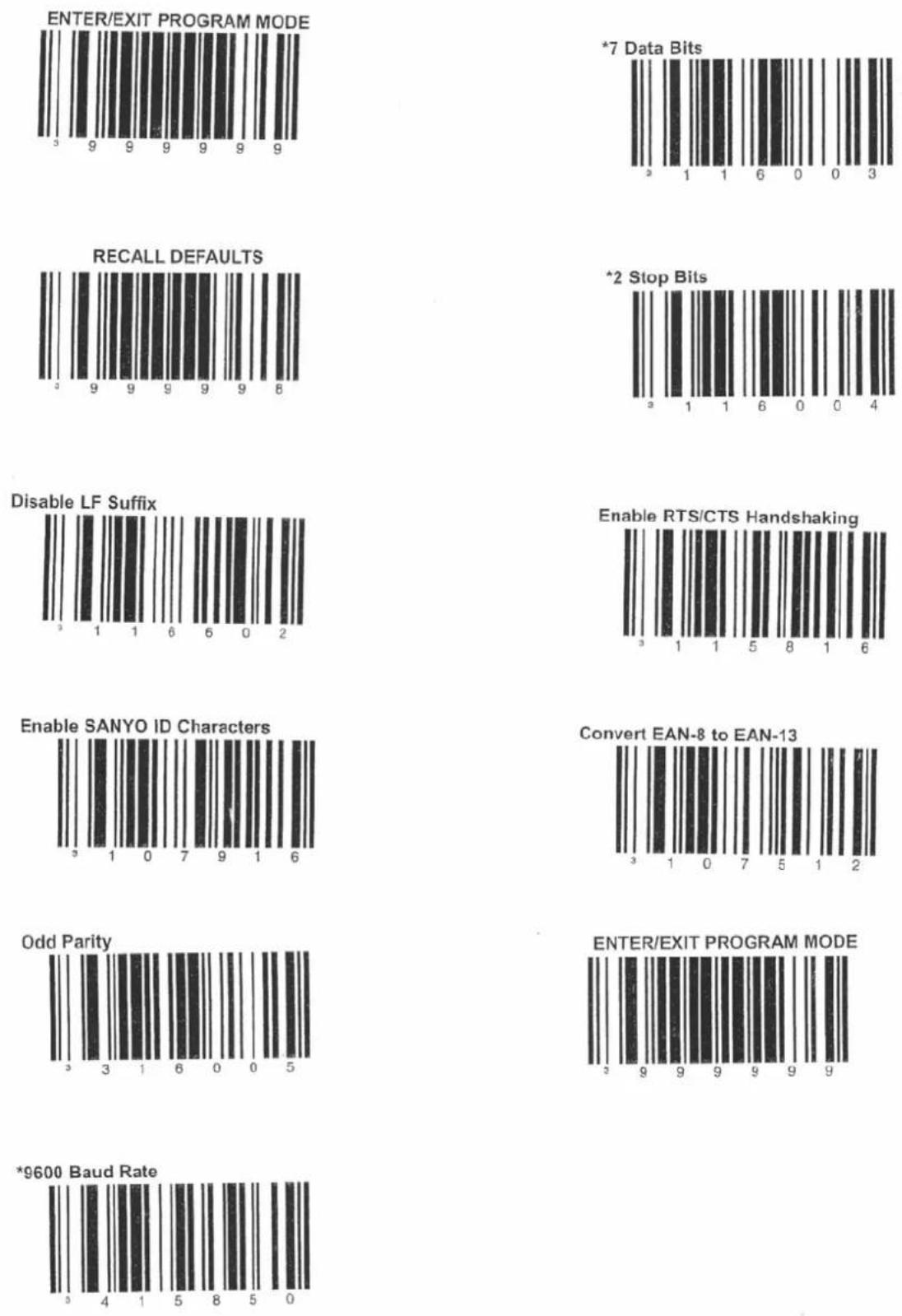
OLYMPIA®
Olympia Business Systems behält sich inhaltliche und technische Änderungen vor. Alle angegebenen Daten sind lediglich Nominalwerte. Die beschriebenen Ausstattungen und Optionen können je nach den länderspezifischen Anforderungen unterschiedlich sein.
Olympia Business Systems Vertriebs GmbH
Weg Zum Wasserwerk 10,
45525 Hattingen
olympia@olympia-vertrieb.de , http://www.olympia-vertrieb.de



- PROGRAMMIERANLEITUNG
- Inhalt: Seite
- Trainingsmodus:
- FUNKTION:
- Numerisches Anzeige:
- Alphanumerisches Anzeige:
- Hauptschlossposition:
- Bediener – das System:
- Manager – System:
- RESET – SYSTEM, KASSENINITIALISIERUNG (vor Erstinstalation)
- System Reset:
- Vorgehensweise beim Zurücksetzen des Systems:
- Sollte die Kasse einmal blockiert sein (nach einem Papierstau, Fehlbedienung etc.) gehen Sie folgendermaßen vor:
- Warmstart:
- Vorgehensweise beim Warmstart:
- S - MODUS, SERVICEMODUS
- Grundeinstellung der Kasse – INITIALISIERUNG
- Aufbau (Reservierung) des Kassenspeichers
- Programmieren der Tastatur
- Basis Tatstaturebene:
- Erste Tatstaturebene:
- Zweite Tastaturebene:
- Ausgabe der einprogrammierten Daten, S-Modus
- PRG – MODUS, PROGRAMMIERMODUS
- Programmieren der Warengruppen (SEKTION 01)
- Struktur der Warengruppen:
- Programmieren der Waren Obergruppe (SEKTION 02)
- Programmieren der PLU (SEKTION 03)
- Programmieren einer NULL-Preis PLU
- Programmieren der Verkettung PLU (SEKTION 04)
- Struktur PLU – Link (Verkettung):
- Programmieren der PLU – Hauptgruppen (SEKTION 05)
- Struktur der PLU - Hauptgruppen:
- Programmieren der BEDIENER (SEKTION 06)
- Bedienerstruktur:
- S1/S2 = Status (Bedienerattribute und -Rechte)
- S3/S4 = Status (Bedienerattribute und -Rechte)
- S5/S6 = Status 3 (Kellnerattribute und -Rechte)
- A Kellnerrechte ( Bediener ) programmieren (SEKTION 17) In diesem Sektionsbereich können die Kellnerrechte geändert werden.
- Programmieren der Kassierer (Kassierer Attribute und -Rechte) (SEKTION 07)
- Bemerkung:
- Programmieren der Zahlungsweisetasten (Finanzweg) (SEKTION 08)
- Struktur der Zahlungsweisetasten:
- S1S2 = Status (Attribute der jeweiligen Zahlungsweisetaste = Finanzweg)
- Programmieren absoluter Zuschläge, Rabatte +, - (SEKTION 09)
- Programmieren prozentuelle Zuschläge, Rabatte +%, -% (SEKTION 10)
- Programmieren der Zugangspasswörter – Manager (SEKTION 11)
- Struktur:
- Programmieren der Kassennummer (Maschinennummer) (SEKTION 12)
- Programmieren der P-Register (Einstellung der Funktionalitätsattribute, Maschinenoptionen) (SEKTION 13)
- Programmieren des Datums (SEKTION 14)
- Programmieren der Uhrzeit (SEKTION 15)
- Programmieren der Fremdwährungen (SEKTION 16)
- Struktur der Fremdwährungen:
- Programmieren der P-Register, X- und Z-Berichte (Druckauswahl Berichte) (SEKTION 18)
- Struktur der P-Register:
- REGISTER P-01:
- REGISTER P-03:
- Programmieren der P-Register des Druckformats (Doppelte Zeilenhöhe) (SEKTION 19)
- Programmieren der PLU – Zuordnung zu „PLU - Berichte der Bediener“ (SEKTION 20)
- Programmieren der Kommunikation an den COM – Kassenports (SEKTION 23)
- Einstellung nach der Initialisierung CM 1840 (Default-Wert):
- --- Programmieren der Maschinentexte (SEKTION 24)
- Programmieren der MwSt. (Steuer) (SEKTION 30)
- Programmieren der Kopfzeilen (Logotext) (SEKTION 31)
- Programmieren der Fußzeilen (Schlußlogo) (SEKTION 32)
- Überprüfung und Druck der einprogrammierten Daten im PRG – Modus (SEKTION 90)
- Makro Berichtsketten programmieren (SEKTION 31)
- Programmiercode:
- Weiter mit der nächsten Berichtnummer
- LAGER – EINGABE, Einfügung eines PLU - Lagervorrats, Verkettung - PLU
- Einfügung eines Lagervorrats:
- Vorratsabnahme:
- ÜBERSICHT X – BERICHE, Z – BERICHE
- Berichte über die Tasten [MAKRO 1] und [MAKRO 2] ausdrucken
- ZEICHENSATZTABELLE. TASTENBELEGUNG BEIM PROGRAMMIEREN
- FEHLERMELDUNGEN (FEHLERSYMBOL)
- Bon fast zu Ende:
- Bon Papierende:
- Fehler Druckkopf: (Hebel nicht verriegelt), Bondrucker
- Journal fast zu Ende:
- Journal ende:
- Fehler Druckkopf: (dot-head unit), Journal(nur ECR 579)
- Fehler Codenr.-Eingabezwang (Finanzweg):
- Fehler ZW-Summe:
- Fehler Bet.-Eingabezwang:
- Fehler Kassenlade geöffnet:
- Fehler Fremdwährungen:
- ANSCHLIEßBARE PERIPHERIEGERÄTE. SOFTWAREAUFRÜSTUNG
- ANLEITUNG ZUM Olympia-MANAGER / Olympia-HELPER
- Installation
- Achtung!
- PC-VERBINDUNG mit der KASSE
- Prüfen Sie die Kommunikation
- FLASH-PROGRAMM
- Modem für die Fernkommunikation mit der Kasse
- Installation:
- ANSCHLUß: SCANNER
- ARTIKEL anlegen:
- Scanner zum programmieren der Artikel am PC
- Scanner zum programmieren der Artikel an der Kasse
- OLYMPIA®
- Olympia Business Systems Vertriebs GmbH
Marke : OLYMPIA
Modell : CM 1840
Kategorie : Kasse