
CM 702 - Kasse OLYMPIA - Kostenlose Bedienungsanleitung
Finden Sie kostenlos die Bedienungsanleitung des Geräts CM 702 OLYMPIA als PDF.


| Produkttyp | Registrierkasse |
| Marke | Olympia |
| Modell | CM 702 |
| Artikelanzahl | Bis zu 99 |
| Warengruppen | 8 |
| Bediener | Bis zu 8 mit Passwort |
| Fremdwährungen | 2, programmierbar |
| Steuersätze | 4, programmierbar (0–99,999 %) |
| Drucker | EPSON M-31, numerisch, 0,7 Zeilen/s, 13 Spalten |
| Papierbreite | 57,5 ± 0,5 mm |
| Display | Numerisch, 9-stellig LCD |
| Stromversorgung | Netzteil (230 V) + 3× Mignon AA Batterien (Datenerhalt ca. 2 Monate) |
| Programmierbare Funktionen | Datum, Uhrzeit, Steuersätze, Warengruppen, PLU, Bedienerpasswort, Rabattsatz, Fremdwährung, Systemoptionen |
| Berichte | X/Z Finanzbericht (Tag/Monat), PLU-Bericht, Bedienerbericht, Trainingsbericht |
| Zahlungsarten | Bar, Scheck, Kreditkarte |
| Rechnermodus | Ja (Addition, Subtraktion, Multiplikation, Division) |
| Trainingsmodus | Ja, ohne Berichtsdruck |
| Druckwerkwartung | Papierrolle wechseln, Farbrolle (Original Gruppe 744) austauschen |
| Reinigung | Trockenes Tuch, keine Lösungsmittel |
| Sicherheitshinweise | Netzstecker ziehen vor Reinigung, keine Metallgegenstände einführen, Transportsicherung verwenden |
| Reparatur | Nur durch autorisierten Kundendienst |
| Lieferumfang | Registrierkasse, Bedienungsanleitung, Transportsicherung |
| Konformität | CE-zertifiziert (73/23/EEC, 89/336/EEC) |
Häufig gestellte Fragen - CM 702 OLYMPIA
Benutzerfragen zu CM 702 OLYMPIA
0 Frage zu diesem Gerät. Beantworten Sie die, die Sie kennen, oder stellen Sie Ihre eigene.
Eine neue Frage zu diesem Gerät stellen
Laden Sie die Anleitung für Ihr Kasse kostenlos im PDF-Format! Finden Sie Ihr Handbuch CM 702 - OLYMPIA und nehmen Sie Ihr elektronisches Gerät wieder in die Hand. Auf dieser Seite sind alle Dokumente veröffentlicht, die für die Verwendung Ihres Geräts notwendig sind. CM 702 von der Marke OLYMPIA.
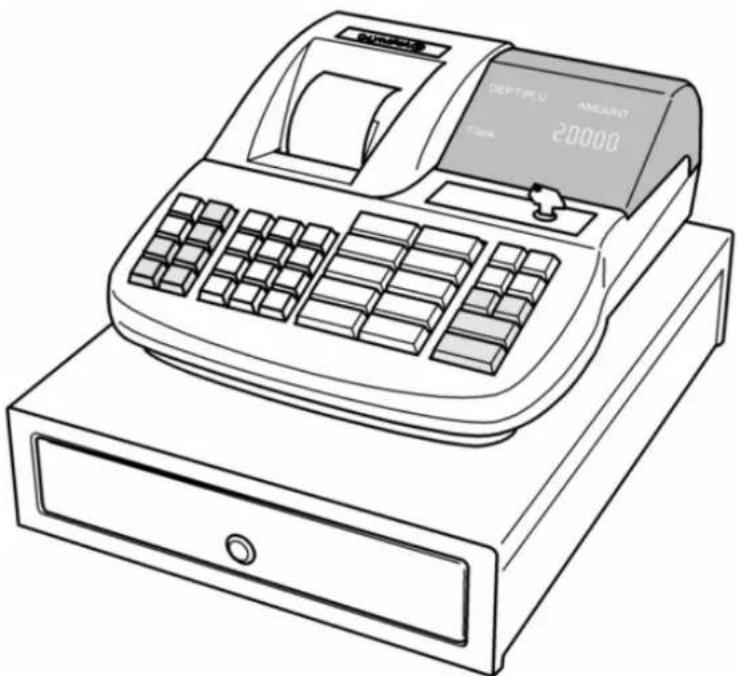
BEDIENUNGSANLEITUNG CM 702 OLYMPIA
Programmieranleitung
www.olympia-vertrieb.de
CE-Erklärung
CE
CM 701 / 702 / 711 / 712
The manufacturer hereby declares that the equipment complies with the stipulations defined in the following guidelines and standards:
D Der Hersteller erklärt hiermit, dass das Gerät mit den Bestimmungen der Richtlinien und Normen übereinstimmt:
F Le fabricant déclare par la présente que l'appareil est conforme aux règlements et normes en vigueur:
E Por medio de la presente,
el fabricante declara que este aparato está conforme a lo dispuesto en las directivas y normas vigentes:
NL De fabrikant verklaart hierbij dat het apparaat voldoet aan de bepalingen in de richtlijnen en normen:
73/23/EEC EN 60950: 2000
89/336/EEC EN 55022: 09.98+A1 :2000+A2 :2003
EN 50024: 09.98+A1 :10 :2001+A2 :01 :2003
EN 61000-3-2: 2000
EN 61000-3-3: 1995+A 1 :2001
OLYMPIA
Herzlichen Glückwunsch!
Sehr geehrter Kunde,
wir freuen uns, dass Sie sich für den Kauf der Olympia CM 70 Registrierkasse entschieden haben.
Mit der CM 70 haben Sie eine hochwertige Registrierkasse erworben, die die neuesten Technologien verwendet, um Ihren Anforderungen gerecht zu werden.
Ihre neue Registrierkasse kann bis zu 99 Artikel, 8 Warengruppen, 8 Bediener mit Passwörtern und 2 Fremdwährungen registrieren. Die Registrierkasse ist außerdem mit einer Rechnerfunktion ausgestattet.
Bitte lesen Sie die Bedienungsanleitung, um sicherzustellen, dass Sie die Funktionen der Registrierkasse optimal nutzen. Wir wünschen Ihnen beim Gebrauch Ihrer Registrierkasse viel Spaß!
Mit freundlichen Grüßen
Ihre Olympia Business Systems
Vertriebs GmbH
Olympia Business Systems Vertriebs GmbH
Weg zum Wasserwerk 10
D-45525 Hattingen
Deutschland
Internet: www.olympia-vertrieb.de
Diese Bedienungsanleitung dient der Information. Ihr Inhalt ist nicht Vertragsgegenstand. Alle angegebenen Daten sind lediglich Nominalwerte. Die beschriebenen Ausstattungen und Optionen können je nach den länderspezifischen Anforderungen unterschiedlich sein. Wir behalten uns inhaltliche und technische Änderungen vor.
Bestimmungsgemäßer Gebrauch
Diese Registrierkasse dient ausschließlich zur Abwicklung von Kassengeschäften in Räumen.
Andere Verwendungen gelten als nicht bestimmungsgemäß.
Allgemeine Hinweise / Sicherheitshinweise
- Vergewissern Sie sich, dass die Netzspannung den Angaben entspricht, die Sie auf dem Typenschild auf der Rückseite der Registrierkasse finden.
- Ihre Registrierkasse ist ein hoch entwickeltes Gerät. Versuchen Sie bitte niemals, sie zu reparieren. Sollten Reparaturarbeiten erforderlich sein, bringen Sie die Registrierkasse bitte zum nächsten autorisierten Kundendienst bzw. zum Verkäufer.
- Führen Sie auf keinen Fall Metallgegenstände, wie etwa Schraubendreher, Büroklammern usw., in die Registrierkasse ein. Sie können damit die Registrierkasse beschädigen und es besteht die Gefahr eines elektrischen Schlages.
- Schalten Sie die Registrierkasse immer ab, nachdem Sie Ihre Arbeiten erledigt haben.
- Stauben Sie die Registrierkasse leicht mit Hilfe eines trockenen Tuches ab. Verwenden Sie niemals Wasser oder Lösungsmittel wie Lackverdünnung, Alkohol usw., um Ihre Registrierkasse zu reinigen.
- Um die Stromversorgung ganz abzuschalten, müssen Sie den Stecker aus der Netzdose ziehen.
- Setzen Sie die Registrierkasse keiner zu großen Hitze aus.
- Bewahren Sie die Transportsicherung auf. Bei einem eventuellen Transport muss die Registrierkasse mit der Transportsicherung ausgestattet sein.
Transportsicherung
Bevor Sie die Registrierkasse in Betrieb nehmen, entfernen Sie bitte gegebenenfalls vorhandene Transportsicherungsteile und verwahren Sie diese. Wichtiger Transporthinweis: Im Transportschadensfall ist die Verpackung mit Bedienungsanleitung und Zubehör wieder zu komplettieren.
Netzanschluss
Bevor Sie die Registrierkasse an das Netz anschließen, prüfen Sie bitte, ob die Spannungs- und Frequenzangaben des Leistungsschildes mit denen des örtlichen Netzes übereinstimmen.
Sicherheitshinweis: Die Steckdose muss in der Nähe der Registrierkasse angebracht und leicht zugänglich sein. Sie können somit im Notfall die Registrierkasse schnell vom Netz trennen.
Hinweis: Bei Trennung vom Netz bleiben alle Daten erhalten. Die Batterien gewährleisten einen Datenerhalt für ca. 2 Monate nach Trennung der Kasse von der Spannungsversorgung.
Druckwerk
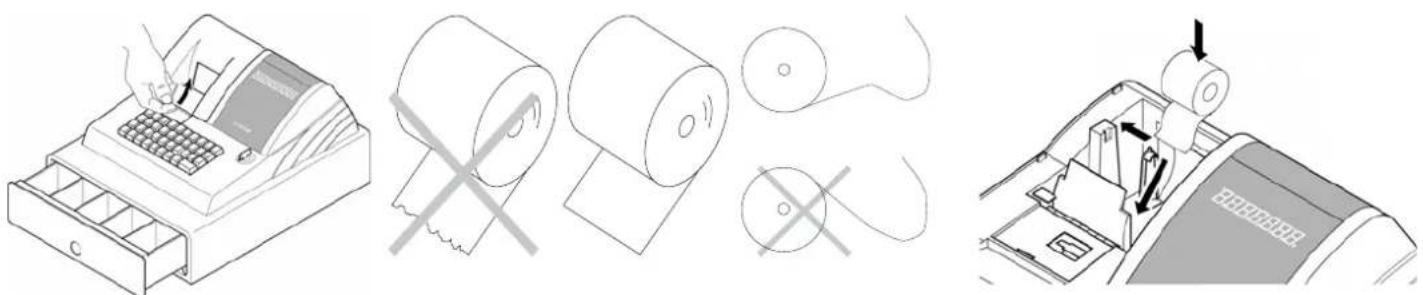
Achtung: Um lange einen störungsfreien Betrieb zu gewährleisten, beachten Sie folgende Hinweise:
- Niemals
- ohne Papier drucken!
- am Papier ziehen, wenn der Drucker noch arbeitet!
- mindere Papierqualitäten benutzen!
- bereits gebrauchte Papierrollen ein zweites Mal benutzen!
- mit harten Gegenständen im Druckwerk hantieren oder Antriebe von Hand bewegen!
- Beachten Sie die Markierungen, die das Ende der Papierrolle anzeigen.
Wechseln Sie die Papierrolle unverzüglich aus.
- Lassen Sie Ihre Kasse / Druckwerk regelmäßig durch Ihren Händler warten.
Inhaltsverzeichnis
Herzlichen Glückwunsch!......3
Bestimmungsgemäßer Gebrauch 4
Allgemeine Hinweise / Sicherheitshinweise....4
Transportsicherung ....4
Netzanschluss....4
Druckwerk 4
Inhaltsverzeichnis 5
1 Allgemeine Funktionen....6
2 Kassenrolle einlegen 7
3 Aufwickelspule 7
4 Batterien einlegen....7
5 Farbrolle wechseln....8
6 Allgemeine Angaben und Funktionen....8
6.1 Tastatur 8
6.2 Schlüsselschalter 9
7 Tastaturbelegung....9
8 Rechner 10
9 Datum programmieren....10
10 Uhrzeit programmieren....10
11 Mehrwertsteuer programmieren 10
12 Warengruppen (WG) programmieren....11
13 Warengruppen-Speicherbericht....11
14 Artikel / Price-Look-Up (PLU) programmieren....12
15 PLU-Speicherbericht....13
16 Fremdwährung programmieren 13
17 Systemoptionen programmieren ....14
18 Speicherbericht Systemoptionen....16
19 Bediener-System 17
19.1 Mit dem Bediener-System arbeiten ohne Passwort (Standard)....17
19.2 Bediener-System mit Passwort....17
19.3 Bediener-Passwort programmieren....18
20 Fehler löschen 18
21 Nach Warengruppen registrieren 18
22 Nach Artikeln registrieren ....19
23 Bon abschließen....20
24 Fremdwährungseingabe....20
25 Stornieren....21
26 Sonstige Funktionen....21
27 Operationen mit der Taste NS#....22
28 Operationen des Typs "Kein Verkauf" 22
29 Einzahlungen....22
30 Auszahlungen 23
31 -%-Taste programmieren....23
32 Druck eines nachträglichen Bons 23
33 Bon ein / aus....24
34 Rechenmodus....24
34.1 Addition und Subtraktion 24
34.2 Multiplikation und Division 25
34.3 Speicher 25
35 Trainingsmodus....26
36 Sicherheitscode für den Z-Bericht 27
36.1 Den Sicherheitscode für den Z-Bericht programmieren....27
36.2 Den Sicherheitscode für den Z-Bericht eingeben 27
37 Hinweise zum Management-Bericht....27
37.1 Berichte drucken 28
37.2 Bon-Muster: Z1-Finanzbericht Tag....28
38 Löschfunktionen: Grand Total und Z-Zähler zurücksetzen 29
39 Fehlermeldungen....29
40 Was tun, wenn die Kasse nicht druckt? 29
41 Druckerstörungen....30
1 Allgemeine Funktionen
Department 8
PLU 99
Bediener 8 Bediener
Steuersätze 4 MWSt.-Sätze
Zahlung Bar, Scheck, Kreditkarte
Management-Bericht X1/Z1 Finanzbericht Tag
X2/Z2 Finanzbericht Monat
X/Z PLU-Bericht
X/Z Bedienerbericht
X/Z Bericht Training
X/Z Bericht für das elektronische Journal (EJ)
Display Numerisches Display (9 Stellen LCD)
Drucker EPSON M-31 Nummerischer
Druckertyp: Einstationen-Rollendrucker
Druckgeschwindigkeit: 0,7 Zeilen pro Sekunde
Anzahl der Spalten: 13 Spalten
Papierbreite: 57,5 ± 0,5 mm
MCBF: 300.000 Zeilen
Programmierbarkeit Datum
Zeit
Steuersatz MWSt. (0 – 99,999 %)
Voreinstellung Bedienerpasswort
Warengruppe Preis (max. 7 Stellen)
Steuerpflichtig
Einzelpostenpreis
Speicherbericht
PLU Preis (max. 7 Stellen)
Speicherbericht
-% Satz (0 - 99,99 %)
2 Sätze: 0,00001 – 999999
Fremd-Währung
Gesamtsumme & Z Bericht löschen
Z Bericht Sicherheitscode (4 Ziffern)
Dezimalpunkt Position (0. / 0.0 / 0.00 / 0.000)
Zeitanzeige (24-h- / 12-h-Format)
Datumsformat
(Monat-Tag-Jahr / Tag-Monat-Jahr)
Bediener system aktiv (ja / nein)
Pflichteingabe der Bediener-Nummer
für alle Transaktionen (ja / nein)
2 Kassenrolle einlegen
Druckwerkdeckel entfernen. Papierrolle von 57 mm Breite und maximal 70 mm Durchmesser einlegen. Kein Recyclingpapier verwenden, da dieses schnelleren Druckerverschleiß verursacht. Papierrolle für das Einlegen vorbereiten. Ende des gerade geschnittenen Papierstreifens in das Druckwerk einführen und die Taste ^Bon transportation betätigen, bis ca. 10 cm Papier transportiert wurde. Je nach Nutzung (Rechnungs- oder Journalmodus) Papierstreifen durch den Schlitz in der Druckwerkabdeckung führen und Papierstreifen an der Abrisskante des Deckels abreißen. Für den Journalmodus den Papierstreifen in die Aufwickelspule einführen. Druckwerkdeckel wieder aufsetzen.
Die Aufwickelspule wird benötigt, wenn der Bon aufgewickelt werden soll. Systemeinstellung Nr. 18 auf 1 ändern.
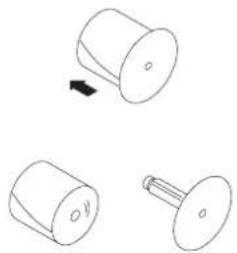
- Druckwerkdeckel öffnen.
- Aufwickelspule herausnehmen.
- Ende des Journalstreifens in den Schlitz der Aufwickelspule einfädeln.
- Aufwickelspule in die dafür vorgesehenen Spulenführungen einsetzen.
- Zum Entfernen des aufgewickelten Journalstreifens Aufwickelspule herausnehmen und die Journalrolle abziehen.
- Aufwickelspule wieder einlegen.
- Druckwerkdeckel schließen.
4 Batterien einlegen
Hinweis: Legen Sie Batterien ein, damit im Fall eines Stromausfalls die Daten erhalten bleiben!
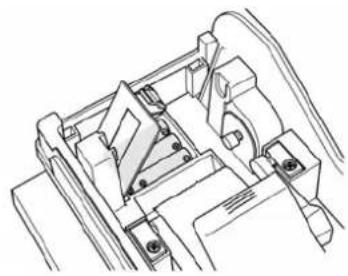
- Druckwerkabdeckung entfernen.
- Batteriefachdeckel (schwarze Klappe) im Papierschacht öffnen.
- 3 Batterien Mignon AA einsetzen. Wichtig: Beachten Sie dabei die korrekte Lage der Batterien (siehe Abbildung und / oder Kennzeichnung).
- Batteriefach schließen.
- Druckwerkabdeckung wieder aufsetzen.
- Um den Datenerhalt zu sichern, die Batterien 1x im Jahr bei eingeschalteter Kasse erneuern.
5 Farbrolle wechseln
Hinweis: Verwenden Sie nur Original-Farbrollen (Gruppe 744).
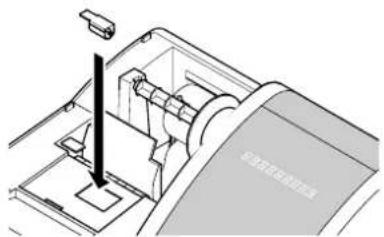
- Druckerdeckel öffnen.
- Farbrolle am Griff (links) nach oben herausheben.
- Neue Farbrolle in die Führung einsetzen.
- Druckwerkdeckel schließen.
6 Allgemeine Angaben und Funktionen
6.1 Tastatur
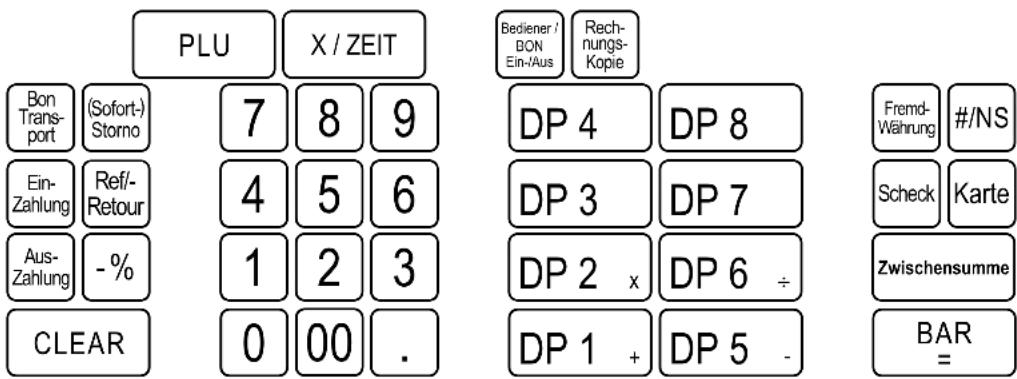
| BAR= | Die Taste BAR wird für Bargeld-Transaktionen verwendet. |
| CLEAR | Die Taste CLEAR löscht alle Einträge, die über die numerische Tastatur oder über die Taste X/ZEIT vorgenommen wurden, bevor diese mit einer Warengruppen- oder Funktionstaste gespeichert werden. Die Taste CLEAR wird auch zum Löschen von Fehlerbedingungen verwendet. |
| Bon Transport | Durch Drücken der Taste BON TRANSPORT wird der Bon oder das Journal-Papier eine Zeile oder fortlaufend vorgeschoben, bis die Taste losgelassen wird. |
| Refi-Retour | Die Taste REF/- wird verwendet, um einen Betrag von der Gesamtsumme des Verkaufs zu subtrahieren. Der Gesamtbetrag der Taste (Retour) wird im Finanzbericht aufgezeichnet. Als Taste REF/- wird sie für Rückzahlungsvorgänge verwendet. Der Gesamtrückzahlungsbetrag wird im Finanzbericht aufgezeichnet. |
| -% | Die Taste -% wird verwendet, um einen Prozentsatz von der gesamten Verkaufssumme zu subtrahieren. Der Gesamtbetrag der Taste -% wird im Finanzbericht aufgezeichnet. |
| Zwischensumme | Durch Drücken der Taste ZWISCHENSUMME wird die Gesamtsumme der Verkäufe angezeigt. |
| Aus-Zahlung | Die Taste AUSZAHLUNG wird verwendet, um Beträge aus der Kassenlade zu entnehmen. Dieser Gesamtbetrag wird im Finanzbericht separat aufgeführt. |
| Ein-Zahlung | Die Taste EINZAHLUNG wird verwendet, um Zahlungseingänge aufzuzeichnen. Die Gesamteinzahlungen werden im Finanzbericht aufgeführt. |
| Frem-Dwährung | Die Taste FREMDWÄHRUNG wird für Umrechnungen in eine Fremdwährung verwendet. |
| Scheck | Die Taste SCHECK wird für Scheck-Transaktionen verwendet. |
| Karte | Die Taste KARTE wird für Karten-Transaktionen verwendet. |
| 789 | |
| 456 | Numerische Tasten:Die numerischen Tasten werden zur Eingabe von Zahlen verwendet. |
| 123 | Die Taste DEZIMALPUNKT wird für die Eingabe des Dezimalpunkts verwendet. |
| 000. | |
| PLU | Price-Look-Up-Funktion (Preiszuordnung) (99 Arten). |
| X/ZEIT | Mit der Taste X/ZEIT werden mehrere Einträge für Warengruppen oder Retouren (-) eingegeben. |
| DP 4 | DP 8 |
| DP 3 | DP 7 |
| DP 2x | DP 6+ |
| DP 1+ | DP 5- |
| #/NS | Die #/NS-Taste (No Sale = Kein Verkauf) wird für nicht summierende Aktionen benutzt. Sie erzeugt einen bis zu 7-stelligen nummerischen Eintrag auf dem Bon. Dieser Eintrag wirkt sich nicht auf andere Verkaufssummen aus.Die #/NS-Taste wird verwendet, um die Kasse zu öffnen. |
| [85TS] | Die (SOFORT-)STORNO-Taste wird benutzt, um eine falschen Eintrag zu löschen oder Storniervorgänge einzuleiten. Der Finanzbericht registriert die Stornosumme. |
 | Diese Taste hat eine Doppelfunktion: Zum einen wird sie benutzt, um einen Bediener einer Bedienertaste zuzuordnen (BEDIENER EIN/AUS). Zum zweiten wird die Taste benutzt, um den Bondruck aus- oder einzuschalten (BON EIN/AUS).Bei nochmaligem Betätigen der Taste wird die Funktion entsprechend ein- oder ausgeschaltet. |
 | Diese Taste wird zur Ausgabe einer oder mehrerer Bons verwendet.(Mehrere Bons sind hilfreich beim Wechseln der Papierrolle) |
6.2 Schlüsselschalter
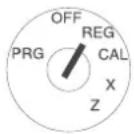
OFF Das System ist nicht betriebsbereit.
REG Verkaufsmodus (Drucken von Einzelbons, Standardeinstellung). Im Journalmodus (programmierbar, Systemoption-Nr. 18.1) funktioniert „BON Ein-/Aus“ nicht.
CAL Berechnungsmodus.
X Die Position X wird zum Lesen des Finanzberichts verwendet (ohne Speicherlöschung).
Z Die Position Z wird zum Lesen des Finanzberichts verwendet (mit Speicherlöschung).
PRG Die Position PRG wird für alle Programmierungsvorgänge verwendet.
Für den normalen Betrieb (Registrierung) muss sich der Schlüssel auf der Position REG befinden.
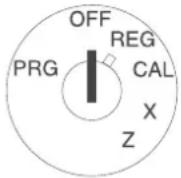
OFF
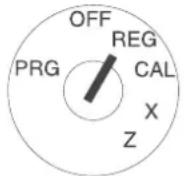
Buchen
(normaler Betrieb)
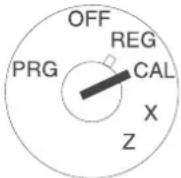
Berechnung
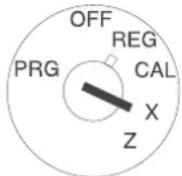
X-Berichte (ohne Speicherlöschung)
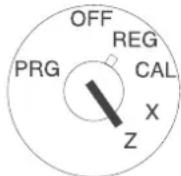
Z-Berichte (mit Speicherlöschung)
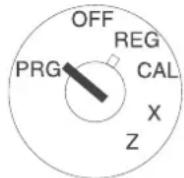
Programmieren
Hinweis: In den Betriebsarten Z und PRG ist ein Verlust der Daten oder eine Störung der Registrierkasse möglich. Verwenden Sie diese Betriebsarten nur, wenn Sie mit der Programmierung und dem Betrieb der Registrierkasse vertraut sind.
7 Tastaturbelegung
8 Rechner
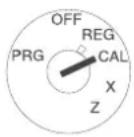
In der Schlüsselschalter-Position CAL arbeitet die Kasse als Rechner ohne Druck.
Die Warengruppentasten 1, 2, 5 und 6 sowie die Endsummen-Taste steuern dabei die Rechenfunktionen:
- Addition mit Taste
DP 1 +
x Multiplikation mit Taste
DP 2 x - Subtraktion mit Taste
DP 5 -
÷ Division mit Taste
DP 6 ÷
= Endsumme mit Taste
BAR =
9 Datum programmieren
Beispiel: 1. Januar 2006
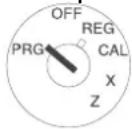
Schlüsselschalter auf PRG
Datumseingabe 6-stellig (TTMMJJ)
Bestätigung mit Taste #/NS
Eingabe Display Eingabe bestätigen mit
0 1 0 1 0 6
0 10 1.06
/NS
10 Uhrzeit programmieren
Beispiel: 9:30 Uhr
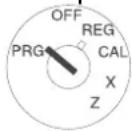
Schlüsselschalter auf PRG
Uhrzeiteingabe 4-stellig (hhmm)
Bestätigung mit Taste X / ZEIT
Eingabe Display Eingabe bestätigen mit
0 9 3 0
9.30
X / ZEIT
11 Mehrwertsteuer programmieren
Es können maximal 4 verschiedene Steuersätze einprogrammiert werden.
Beispiel: 16 % als Steuerrate 1
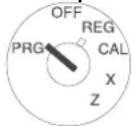
Schlüsselschalter auf PRG
Eingabe einer Steuerrate (1,2,3
oder 4; entspricht Speicherplatz-Nr.)
Bestätigung mit Taste Zwischensumme
Eingabe Steuersatz (x 1000)
Bestätigung mit Taste BAR =
Eingabe Display Eingabe bestätigen mit
1
0.01
Zwischensumme
16000
160.00
BAR =
Beispiel: 7 % als Steuerrate 2
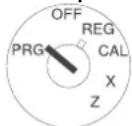
Schlüsselschalter auf PRG
Eingabe einer zweiten Steuerrate
Bestätigung mit Taste Zwischensumme
Eingabe Steuersatz (x 1000)
Bestätigung mit Taste BAR =
Eingabe Display Eingabe bestätigen mit
2
0.02
Zwischensumme
7000
70.00
BAR =
12 Warengruppen (WG) programmieren
Beispiel 1: WG1 ist eine Aufrechnungwarengruppe mit Steuersatz 1 (16 %) und ohne Festpreis.
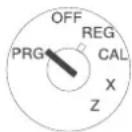
Schritt 1: Status festlegen
Schlüsselschalter auf PRG
Eingabe von Status S1 und S2
dreistellig
Eingabe von Festpreis
bzw. freier Preisangabe
Zuordnung der Angaben
zur WG1 durch Drücken der Taste
DP 1 +
Eingabe Display Eingabe bestätigen mit
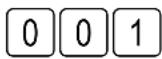
0.01
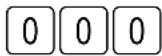
0.00

DP 1
Status S1: 0 = Aufrechnungwarengruppe, 1 = Einzelpostenwarengruppe
Status S2: 00 = ohne Steuer, 01 = Steuerrate1, 02 = Steuerrate 2, 03 = Steuerrate 3, 04 = Steuerrate 4
(Steuerraten siehe Punkt „Mehrwertsteuer programmieren“)
000 = WG arbeitet ohne Festpreis (freie Preiseingabe), alternativ: Eingabe des Festpreises
Beispiel 2: WG2 ist eine Aufrechnungwarengruppe mit Steuersatz 2 (7 %) und ohne Festpreis.
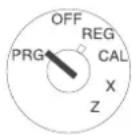
Schritt 2: Status festlegen
Schlüsselschalter auf PRG
Eingabe von Status S1 und S2 dreistellig
Eingabe von Festpreis
bzw. freier Preisangabe
Zuordnung der Angaben
zur WG2 durch Drücken der Taste
DP 2 x
Eingabe Display Eingabe bestätigen mit
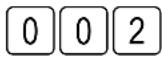
0.02
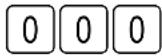
0.00

DP 2
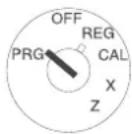
Schritt 3: Ausdrucken
Zum Ausdrucken einer Liste mit den programmierten Warengruppen
6 x die Taste 8 drücken
und mit Taste abschließen.
Eingabe Display Eingabe bestätigen mit

8888.88
13 Warengruppen-Speicherbericht
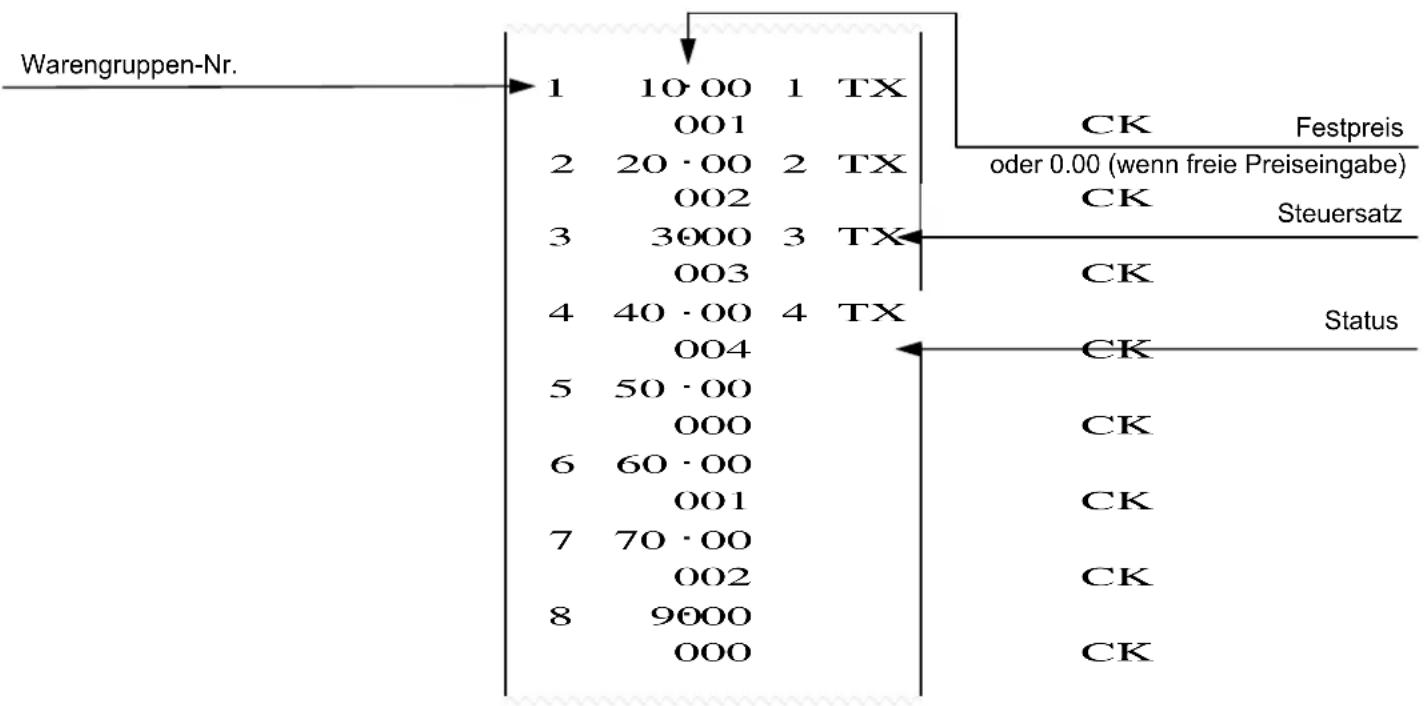
Sie können den Warengruppen-Speicherbericht wie folgt drucken:
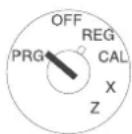
Stellen Sie den Schlüssel auf die Position PRG.
Drücken Sie die Taste 8 6 mal.
Bestätigen Sie die Eingabe durch
Drücken von BAR = .
Eingabe Display Eingabe bestätigen mit

8888.88
other
| Row | 001 | 20·00 | 3000 | 40·00 | 50·00 | 60·00 | 70·00 | 8000 | |---|---|---|---|---|---|---|---|---| | 1 | TX | TX | TX | TX | TX | TX | TX | TX | | 2 | TX | TX | TX | TX | TX | TX | TX | TX | | 3 | TX | TX | TX | TX | TX | TX | TX | TX | | 4 | TX | TX | TX | TX | TX | TX | TX | TX | | 5 | 000 | 002 | 003 | 004 | 50·00 | 60·00 | 70·00 | 9000 | Waregruppen-Nr. : 10·00 CK Festpreis : 20·00 Steuersatz : 3000 Status : 40·00 CK : 50·00 CK : 60·00 CK : 70·00 CK : 900014 Artikel / Price-Look-Up (PLU) programmieren
Die Programmierung der PLU erfolgt in 2 Abschnitten:
- Preis- und Warengruppen-Zuordnung für alle PLU eingeben.
- Status der PLU- und Warengruppen-Zuordnung für alle PLU eingeben.
(Nicht erforderlich, wenn die PLU nur mit einem Festpreis arbeitet!)
Beispiel: PLU12 für 2,50 EUR gehört zur Warengruppe 1.
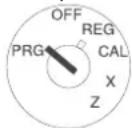
1. PLU-Preis und Zuordnung:
Schlüsselschalter auf PRG
X / ZEIT
drücken
Gewünschte PLU-Nummer eingeben,
mit Taste PLU bestätigen.
Jetzt PLU-Festpreis eingeben und die Zuordnung zur Warengruppe herstellen, indem die Warengruppen-Taste DP 1 + gedrückt wird. Im Display erscheint automatisch die nächste PLU. In gleicher Weise verfahren.
Eingabe beenden mit X / ZEIT
Eingabe
X / ZEIT
12
2 5 0
□
Display
P001 0.00
P 12 0.12
2.50
P13 0.00
e bestätigen mit
PLU
DP 1
X / ZEIT
Beispiel: PLU12 / WG1 mit freier Preiseingabe erlaubt.
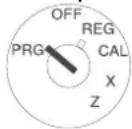
- PLU-Status:
Hinweis: Dieser Schritt ist nur für PLU erforderlich, die mit freier Preiseingabe arbeiten!
Status 0 = Festpreis
Status 1 = freie Preiseingabe
Schlüsselschalter auf PRG
Aus-Zahlung drücken
Zu programmierende PLU-Nr. ein- geben und mit PLU bestätigen.
Nun den PLU-Status eingeben und mit entsprechender Warengruppen-taste zuordnen und bestätigen.
Im Display erscheint automatisch die nächste PLU. In gleicher Weise verfahren.
Eingabe beenden mit Aus-Zahlung
Eingabe Display Eingabe bestätigen mit
Aus-Zahlung
P001 0.00
12
P 12 0.12
PLU
1
0.01
DP 1 +
P13 0.00
Aus-Zahlung
Eine Liste der programmierten (PLU-) Artikel kann ausgedruckt werden.
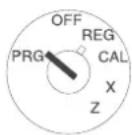
Schlüsselschalter auf PRG Druckauftrag abschicken mit
PLU
Eingabe bestätigen mit
PLU
15 PLU-Speicherbericht
Sie können den PLU-Speicherbericht wie folgt drucken:
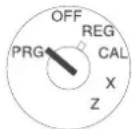
Stellen Sie den Schlüssel auf die Position PRG.
Drücken Sie die Taste | PLU |.
Eingabe
PLU
Beispiel: PLU 01 mit dem Status 0 ist der WG 1 zugeordnet, hat den Festpreis 1,00 EUR und arbeitet mit Steuersatz 1.
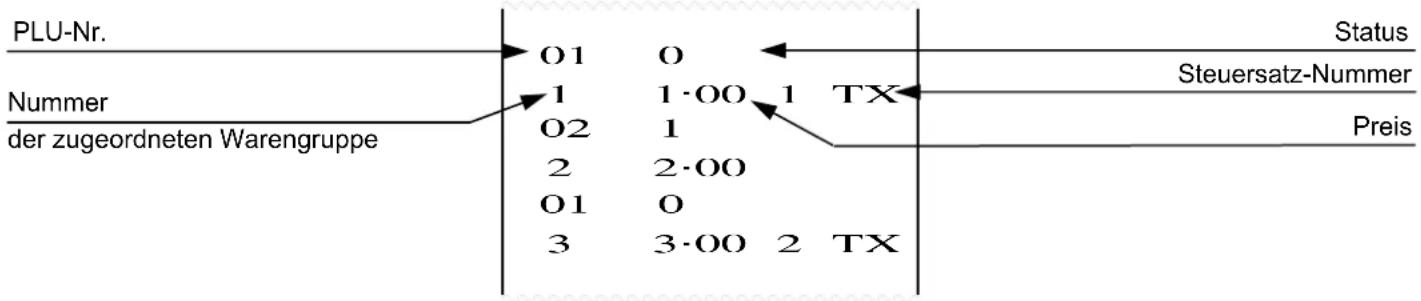
flowchart
graph LR
    A["PLU-Nr."] --> B["O1"] --> C["O"] --> D["Status"]
    E["Nummer"] --> F["1"] --> G["1·00"] --> H["TX"] --> I["Steuersatz-Nummer"]
    J["der zugeordneten Warengruppe"] --> K["O2"] --> L["1"] --> M["TX"] --> N["Preis"]
    O["O1"] --> P["2"] --> Q["2·00"] --> R["TX"] --> S["Preis"]
    T["3"] --> U["O"] --> V["3·00"] --> W["TX"] --> X["Preis"]
16 Fremdwährung programmieren
Es können Programmierungen für maximal 4 Fremdwährungen vorgenommen werden.
Für die Programmierung sind jeweils folgende Punkte einzugeben:
– Fremdwährungskennung: 1,2,3 oder 4.
- Nachkommastellen für die Umrechnungsrate (EXP): 0 bis 8 Nachkommastellen sind möglich
– Dezimalstellen für Fremdwährung (D.P.): 0 bis 3 Dezimalstellen sind möglich
– Umrechnungsrate (RATE): Zahleneingabe immer 6-stellig, von 000001 bis 999999 möglich
Die Ziffern für diese Einstellungen werden zur Programmierung in folgender Weise eingegeben:
Eingabe der
Anschließend werden folgende Ziffern ohne Leer- oder andere Zwischenzeichen hintereinander gereiht:
Beispiel: EURO in US-Dollar (1 USD = 0,76494 EURO) als Fremdwährung Nr. 1
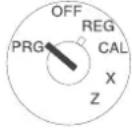
Schlüsselschalter auf PRG
Fremdwährung 1 = 1
EXP = 5
D.P. = 2
RATE = 076494
Eingabe Display Eingabe bestätigen mit
1
0.01
Fremd-Währung
5 2 0 7 6 4 9 4
520764.94
BAR =
17 Systemoptionen programmieren
Das Grundprogramm der Registrierkasse ist in den Systemoptionen gespeichert.
Beispiel: Darstellung der Uhrzeit auf 24-Stunden-Format umstellen.
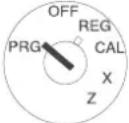
Schlüsselschalter auf PRG
Die Eingabe der Systemoptionen erfolgt 2- bzw. 3-stellig.
Die Eingabe wird mit der Taste bestätigt. Ein-Zahlung
Eingabe Display Eingabe bestätigen mit
40
40
Ein-Zahlung
Hinweis: Die Standard-Einstellungen sind fett gedruckt.
| System-Options-Nr. | Status-Nr. | Einstellung |
| 1 | 0 | Dezimal-Punkt-Position: 0 (kein Punkt) |
| 1 | Dezimal-Punkt-Position: 0.0 | |
| 2 | Dezimal-Punkt-Position: 0.00 | |
| 3 | Dezimal-Punkt-Position: 0.000 | |
| 2 | (reserviert) | |
| 3 | 1 | Netto-Preis (zuzüglich Steuer) |
| 2 | Brutto-Preis (inklusive Steuer) | |
| 4 | 0 | Uhrzeit: 24-Stunden-Format |
| 1 | Uhrzeit: 12-Stunden-Format | |
| 5 | 0 | Druck des Total-Steuerbetrags: Kein Druck |
| 1 | Druck des Total-Steuerbetrags: Druck | |
| 6 | 0 | Druck des steuerpflichtigen Betrags für jeden Steuersatz: Kein Druck |
| 1 | Druck des steuerpflichtigen Betrags für jeden Steuersatz: Druck | |
| 7 | 0 | Datum Format: Monat-Tag-Jahr |
| 1 | Datum Format: Tag-Monat-Jahr | |
| 8 | 0 | Bediener-System nicht aktiv |
| 1 | Bediener-System aktiv | |
| 9 | 0 | Bedieneranmeldung nach jeder Transaktion nicht aktiv |
| 1 | Bedieneranmeldung nach jeder Transaktion aktiv | |
| 10 | 0 | Druck einer extra Zeile „Nettosumme Total“: Kein Druck |
| 1 | Druck einer extra Zeile „Nettosumme Total“: Druck |
- Fortsetzung nächste Seite -
- Fortsetzung Tabelle -
Hinweis: Die Standard-Einstellungen sind fett gedruckt.
| System-Options-Nr. | Status-Nr. | Einstellung |
| 11 | 0 | Nullpostenunterdrückung im Z-Report |
| 1 | Keine Nullpostenunterdrückung im Z-Report | |
| 12 | 0 | Null-Preis einer PLU oder Warengruppe nicht erlaubt |
| 1 | Null-Preis einer PLU oder Warengruppe erlaubt (Default) | |
| 13 | 0 | Keine Europäischen Sondereundungen* |
| 1 | Europäische Rundung: Schweiz | |
| 2 | Europäische Rundung: Schweden | |
| 3 | Europäische Rundung: Dänemark | |
| 14 | 0 | Druck einer nachträglichen Rechnung erlaubt |
| 1 | Druck einer nachträglichen Rechnung nicht erlaubt | |
| 15 | 0 | Z1- und Z2-Zähler werden nicht nach Z-Finanzbericht gelöscht |
| 1 | Z1- und Z2-Zähler werden nach Z-Finanzbericht gelöscht | |
| 16 | 0 | Grand Total wird nach Z1-Finanzbericht nicht gelöscht |
| 1 | Grand Total wird nach Z1-Finanzbericht gelöscht | |
| 17 | 0 | Grand Total wird nicht auf dem Finanzbericht gedruckt |
| 1 | Grand Total wird auf dem Finanzbericht gedruckt | |
| 18 | 0 | Rechnungs-Modus |
| 1 | Journal-Modus | |
| 19 | 0 | Basiswährung ist die lokale Währung (Betrag ÷ Umrechnungsfaktor) |
| 1 | Basiswährung ist Fremdwährung (Betrag × Umrechnungsfaktor) | |
| 20 | 0 | Retouren werden auf dem Finanzbericht gedruckt |
| 1 | Retouren werden nicht auf dem Finanzbericht gedruckt |
\* Hinweis zu Systemoptions-Nr. 13:
Wenn keine europäische Rundung ausgewählt ist, wird der Zahlungsbetrag mit der folgenden Methode gerundet.
Die Rundung wird ausgeführt, wenn Sie die Taste = oder drücken.
| Schweizerische Rundung: | Schwedische Rundung: | Dänische Rundung: |
| 0.01 - 0.02 = 0.00 | 0.00 - 0.24 = 0.00 | 0.00 - 0.12 = 0.00 |
| 0.03 - 0.07 = 0.05 | 0.25 - 0.74 = 0.50 | 0.13 - 0.37 = 0.25 |
| 0.08 - 0.09 = 0.10 | 0.75 - 0.99 = 1.00 | 0.38 - 0.62 = 0.50 |
| 0.63 - 0.87 = 0.75 | ||
| 0.88 - 0.99 = 1.00 |
Die eingestellten Systemoptionen können ausgedruckt werden.
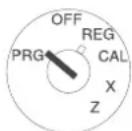
Ausdruck Systemeinstellungen:
Schlüsselschalter auf PRG
6 x 9 drücken,
mit Taste BAR = abschließen.
Eingabe Display Eingabe bestätigen mit
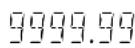
9 9 9 9 9 9
9999.99
BAR
18 Speicherbericht Systemoptionen
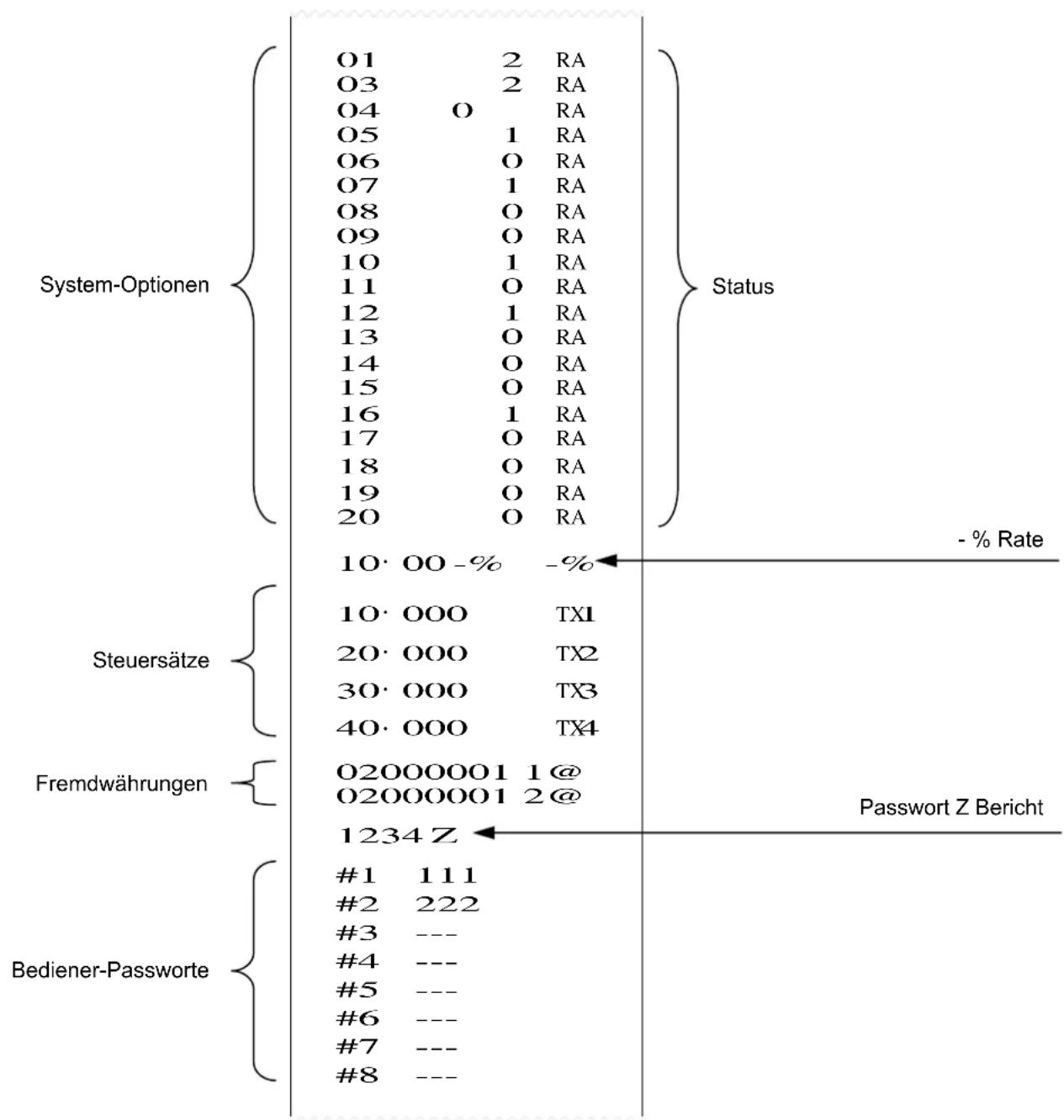
Sie können den Speicherbericht der Systemoptionen wie folgt drucken:
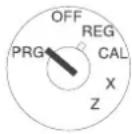
Stellen Sie den Schlüssel auf die Position PRG.
Drücken Sie die Taste 9 6 mal. Bestätigen Sie die Eingabe durch
Drücken von BAR = .
Eingabe Display Eingabe bestätigen mit

other
| System-Optionen | Status | - % Rate | - % Rate | | :--- | :--- | :--- | :--- | | 01 | 2 RA | 10·00 - % | - % | | 03 | 2 RA | 10·000 | TX1 | | 04 | RA | 20·000 | TX2 | | 05 | 1 RA | 30·000 | TX3 | | 06 | RA | 40·000 | TX4 | | 07 | 1 RA | 02000001 1@ | | | 08 | RA | 02000001 2@ | | | 09 | RA | 1234 Z | | | 10 | RA | 1234 Z | | | 11 | RA | 1234 Z | | | 12 | RA | 1234 Z | | | 13 | RA | 1234 Z | | | 14 | RA | 1234 Z | | | 15 | RA | 1234 Z | | | 16 | RA | 1234 Z | | | 17 | RA | 1234 Z | | | 18 | RA | 1234 Z | | | 19 | RA | 1234 Z | | | 20 | RA | 1234 Z | | | Steuersätze | Fremdwährungen | Bediener-Passworte | | :--- | :--- | :--- | | #1 | TX1 | #1 111 | | #2 | TX2 | #2 222 | | #3 | TX3 | #3 --- | | #4 | TX4 | #4 --- | | #5 | TX5 | #5 --- | | #6 | TX6 | #6 --- | | #7 | TX7 | #7 --- | | #8 | TX8 | #8 --- | Status: - % Rate Passwort Z Bericht19 Bediener-System
Standardmäßig ist das Bediener-System deaktiviert. Es kann aber aktiviert oder deaktiviert werden; die Statuskennziffer 0 steht dabei für „nicht aktiv“, die Statuskennziffer 1 für „aktiv“ (System-Option Nr. 8).
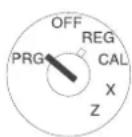
Schlüsselschalter auf PRG
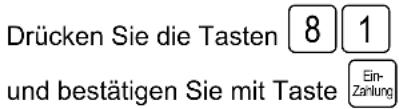
Beispiel:
Eingabe Display Eingabe bestätigen mit
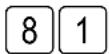


Ist das Bediener-System aktiviert, wird im Display die Bediener-Nummer angezeigt:

19.1 Mit dem Bediener-System arbeiten ohne Passwort (Standard)
Dies funktioniert nur, wenn das Bediener-System aktiviert ist (s.o.). - Ist für den Bediener kein Passwort programmiert (Standard 000), kann der Bediener sich nur mit seiner Bediener-Nummer anmelden.
Beispiel: Verkäufer mit Bediener-Nummer 6 meldet sich an.
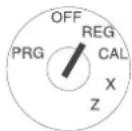
Anmelden:
Schlüsselschalter auf REG, einstellige Bediener-Nummer eintippen
und mit Taste /BON Ein/Aus abschließen.
Eingabe Display Eingabe bestätigen mit


Es können maximal 8 Bediener im System registriert werden.
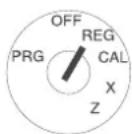
Abmelden:
Schlüsselschalter von REG auf OFF drehen, und dann wieder auf REG stellen. Der neue Bediener muss sich jetzt anmelden.
Beispiel: Ein Verkäufer meldet sich ab.
Mit System-Option Nr. 9 kann eingestellt werden, dass sich ein Bediener nach jeder abgeschlossenen Buchung wieder anmelden muss.
19.2 Bediener-System mit Passwort
Es ist möglich, die Bedieneranmeldung durch ein Passwort zu schützen.
Der Bediener meldet sich dabei mit seiner Bediener-Nummer und einem zusätzlichen Passwort an.
Das Passwort ist 3-stellig und besteht nur aus Ziffern (000 bis 999).
Bediener-Nummer und Passwort ergeben so den 4-stelligen Bediener-Code.
Aufbau des Bediener-Codes

Beispiel: Bediener Nr. 1 meldet sich mit seinem Passwort „456“ an (Bediener-Code: 1456).
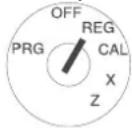
Anmelden:
Schlüsselschalter auf REG, einstellige Bediener-Nummer eintippen, 3-stelliges Passwort unmittelbar danach eingeben
und mit Taste Bediener / RON Ein-/Aus abschließen.
Eingabe Display Eingabe bestätigen mit
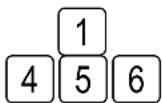


Wird ein falsches Passwort eingegeben, erscheint im Display die Fehlermeldung RE LL
Der Bediener bleibt so lange angemeldet, bis er sich ordnungsgemäß abgemeldet hat (s.o.).
19.3 Bediener-Passwort programmieren
Beispiel: Einprogrammieren der Passwörter für Bediener Nr. 1 (Passwort: 456) und Bediener Nr. 2 (Passwort: 987).
Schlüsselschalter auf PRG.
In den Programmiermodus für Bediener-Passwörter gehen:
Eingabe Display Eingabe bestätigen mit
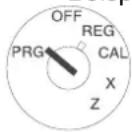
6 x Taste 4 drücken

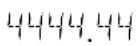
Bestätigen mit Taste BAR =
Der Reihe nach alle Passwörter eingeben (maximal 8 Passwörter).
Dazu den 4-stelligen Bediener-Code (1-stellige Bediener-Nummer plus 3-stelliges Passwort) eintippen und mit Taste /BON abschließen.
Programmiermodus für Bediener-Passwörter wieder verlassen:
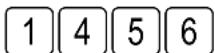


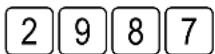


Taste CLEAR drücken.
CLEAR
20 Fehler löschen
Fehlerhafte Eingaben oder Fehlerzustände (Signalton) durch Betätigen der Taste CLEAR löschen!
21 Nach Warengruppen registrieren
Preis ohne Dezimalpunkt eingeben (max. 7 Ziffern).
Preis
PPPPPPP
Warengruppe
Oder: Wenn mehrere gleiche Artikel registriert werden sollen:
Anzahl Artikel
NN
X / ZEIT
Preis
PPPPPPP
Warengruppe
Das Produkt aus NN x PPPPPP ist auf die maximale Kapazität der Registrierkasse begrenzt.
line
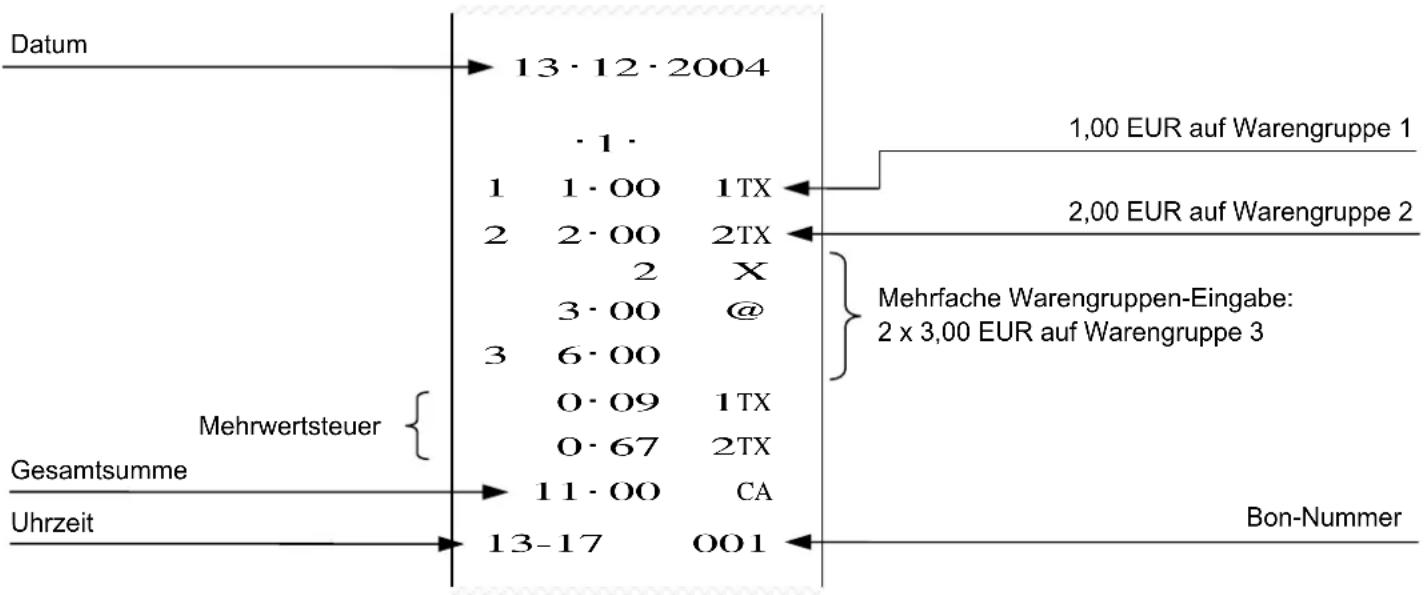
| Event | Value | |-------|-------| | 1 | 13·12·2004 | | 1 | 1 | | 1 | 1·00 | | 1 | 1TX | | 2 | 2 | | 2 | 2·00 | | 2 | 2TX | | 2 | 2 | | 2 | X | | 3 | 3·00 | | 3 | @ | | 3 | 6·00 | | 3 | 0·09 | | 3 | 1TX | | 3 | 0·67 | | 3 | 2TX | | 3 | CA | | 3 | 11·00 | | 3 | 13-17 | | 3 | 001 | | Mehrwertsteuer | Mehrwertsteuer | | Mehrfache Warengruppen-Eingabe: 2 x 3,00 EUR auf Waregruppe 3 | Mehrfache Warengruppen-Eingabe: 2 x 3,00 EUR auf Waregruppe 3 | | Datum | — | | Gesamtsumme | — | | Uhrzeit | — | | Bon-Nummer | — |22 Nach Artikeln registrieren
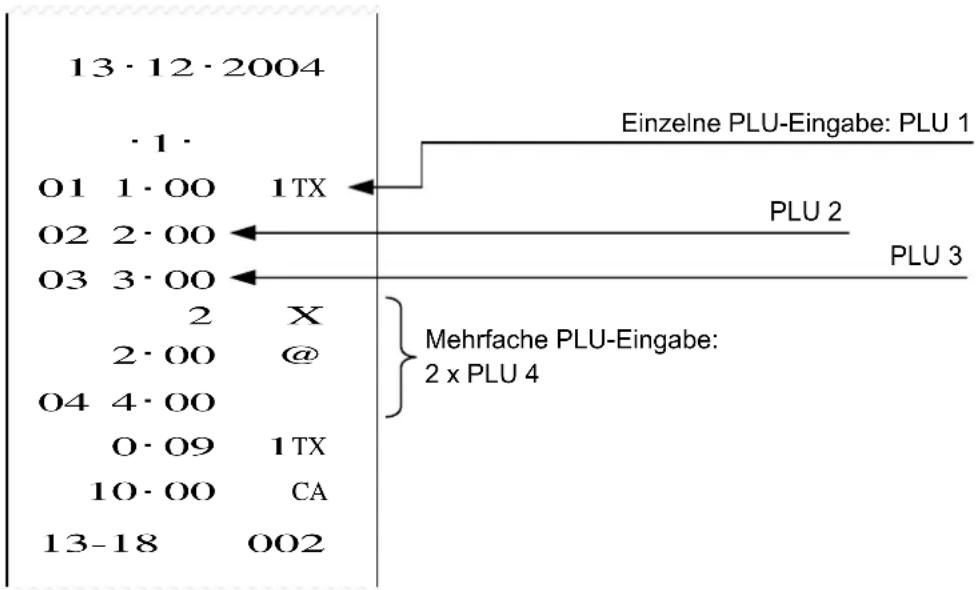
Artikelnummer eingeben (max. 3 Ziffern)
Artikelnummer
PLU
z. B. 1 2 PLU
Oder: Wenn mehrere gleiche Artikel registriert werden sollen:
Anzahl
NN
Artikel
X / ZEIT
z.B. 1 2
PLU
PLU
PLU
Das Produkt aus NN x Preis Artikel ist auf die maximale Kapazität der Registrierkasse begrenzt.
Oder: Wenn mit einer PLU gearbeitet wird, die mit freier Preiseingabe programmiert ist:
PLU-Nr.
z.B. 12
PLU
PLU
Preiseingabe
PPPPPPP
PLU
PLU
Oder: Wenn eine Warengruppe oder eine PLU mit minus arbeiten soll:
Ref/-Retour
Preiseingabe
PPPPPPP
Warengruppe
DP 1 +
PLU-Nr.
z.B. 12
PLU
PLU
23 Bon abschließen
Wenn alle Artikel registriert wurden, mit der Taste Zwischensumme die Zwischensumme anzeigen und drucken. Den gezahlten Betrag ohne Dezimalpunkt eingeben und Bon mit BAR = abschließen.
Gezahlter Betrag Bon abschließen
PPPPPPP
24 Fremdwährungseingabe
Wenn alle Artikel registriert wurden, mit der Taste Zwischensummo die Zwischensumme anzeigen und drucken.
Dann die Fremdwährungskennung eingeben und die Taste Fremdwährung drücken. Der Endbetrag wird in der Fremdwährung angezeigt. Durch erneutes Drücken der Taste Fremdwährung wird wieder die lokale Währung angezeigt. Den gezahlten Betrag in lokaler- oder Fremdwährung eingeben und mit der Taste BAR den Bon abschließen.
Beispiel: Ein Kunde bezahlt seine Rechnung über 15,- EUR mit 20 US-Dollar.
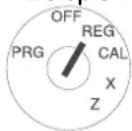
Schlüsselschalter auf REG
Nach Warenregistrierung
Zwischensumme erzeugen.
Fremdwährungskennung eingeben (hier:
US-Dollar = Fremdwährungskennung 1) und bestätigen.
Im Fremdwährungsmodus den erhaltenen Betrag eingeben und den Bon abschließen.
Eingabe Display Eingabe bestätigen mit


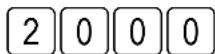


Beispiel: Der Kunde erhält ein Rückgeld von 30 Euro-Cent oder 39 US-Cent.
25 Stornieren
Sie können fehlerhafte Registrierungen sofort oder nachträglich stornieren.
Sofort stornieren: Während der Registrierung kann der zuletzt eingegebene Posten storniert werden.

Stornierung erfolgt.
Nachträglich stornieren: Während der Registrierung können sowohl eingegebene Beträge, Artikelpreise als auch Warengruppenpreise nachträglich von zurückliegenden Posten storniert werden.
Leitet Stornierung ein.

Dann Storno-Taste.
Gleiche Artikel oder Summe der Warengruppe noch einmal eingeben. (Die Registrierung ausführen, die storniert werden soll.)
Rückgabe-/Umtausch-Stornierung: Auch weiter zurückliegende Registrierungen können durch Eingabe der Beträge, Artikelnummern oder Warengruppenpreise zurückgenommen werden.

Leitet Retour ein.
Registrierung ausführen, die zurückgebucht werden soll.
26 Sonstige Funktionen

Kasse wird geöffnet.

Für Barauszahlungen Betrag eingeben und diese Taste betätigen.

Für Einzahlungen Betrag eingeben und diese Taste betätigen.

Nach einer Registrierung oder der Zwischensumme kann ein prozentualer Abschlag eingegeben werden. Beispiel: Eingabe für 5%: 5 -%

Druckt einen nachträglichen Beleg wenn der Bon mit der Bedener/ACIN Einhaus) Taste ausgeschaltet ist.

-
Bediener anmelden (wenn Bedienersystem aktiv).
-
Diese Taste schaltet den Bondruck aus. Bon AUS wir durch einen Punkt im Display angezeigt.
27 Operationen mit der Taste #/NS
Für die Taste #/NS ist ein maximal 7-stelliger numerischer Eintrag zulässig. Der Eintrag wirkt sich nicht auf andere Aktivitäten oder Verkaufsgesamtsummen aus.
| 13·12·2004 | |
| ·1· | |
| 1234567 | # |
| 1 1·00 | 1TX |
| 0·09 1 | TX |
| 1·00 | CA |
| 13-19 | 003 |
28 Operationen des Typs "Kein Verkauf"
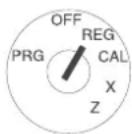
Mit einer Operation des Typs "Kein Verkauf" wird lediglich die Kassenschublade geöffnet. Die Anzahl der Aktionen des Typs "Kein Verkauf" wird jedoch im Finanzbericht aufgezeichnet. Zum Öffnen der Registrierkasse drücken Sie die Taste #/NS.
| 13·12·2004 | |
| ·1· | |
| NS | |
| 13-20 | 004 |
29 Einzahlungen
Beispiel: Es werden 10 EUR in die Registrierkasse gelegt.
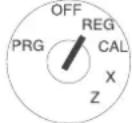
Stellen Sie den Schlüssel auf die Position REG.
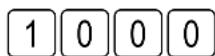
Geben Sie den Betrag ein, der in die Registrierkasse gelegt wird (max. 7 Stellen) und drücken Sie die Taste Ein-Zahlung.
Eingabe Display Eingabe bestätigen mit


| 13·12·2004 | |
| ·1· | |
| 1000 | RA |
| 13-21 | 005 |
30 Auszahlungen
Beispiel: Es wurden 5 EUR aus der Registrierkasse ausgezahlt.
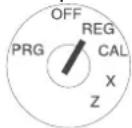
Stellen Sie den Schlüssel auf die Position REG.
Geben Sie den Betrag ein, der aus der Registrierkasse ausgezahlt werden soll (max.
7 Stellen) und drücken Sie die Taste [Aus-Zahlung].
Eingabe Display Eingabe bestätigen mit
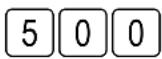
5.00
Aus-Zahlung
13·12·2004
· 1 ·
-5 OO PO
13-22 006
31 -%-Taste programmieren
Sie können einen Rabattwert von 0.00 bis 99.99% eingeben.
Beispiel: 10% Rabatt
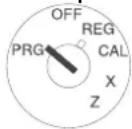
Stellen Sie den Schlüssel auf die Position PRG.
Geben Sie den Rabatt 4-stellig ein. (10 % = 10,00 %).
Bestätigen Sie die Eingabe durch Drücken von -%.
Eingabe Display Eingabe bestätigen mit
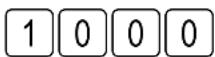
10.00
- %
Hinweis: Das Attribut von -% im REG-Modus ist identisch mit dem Attribut des zuvor registrierten Artikels (Warengruppe oder PLU). Wenn -% nach der Zwischensumme verwendet wird, wird es auf alle aktuell registrierten Artikel angewendet.
13·12·2004
· 1 ·
1000 -%
13-23 007
32 Druck eines nachträglichen Bons
Hinweis: Die Funktion kann ausgeführt werden, wenn folgende Bedingungen erfüllt sind:
- Der Schlüsselschalter befindet sich in Position REG.
– System-Option Nr. 18 ist auf Status 0 gesetzt (Journal-Modus).
– System-Option Nr. 14 ist auf Status 0 gesetzt (Druck einer nachträglichen Rechnung erlaubt.).
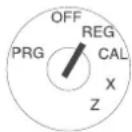
Stellen Sie den Schlüssel auf die Position REG.
Drücken Sie nach Abschluss einer
Aufrechnung die Taste Rechnungs-Kopie, um eine nachträgliche Rechnung zu drucken.
Eingabe

33 Bon ein / aus
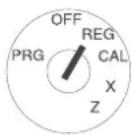
Stellen Sie den Schlüssel auf die Position REG.
Wenn Ihre Kasse so eingestellt ist, dass sie Bons ausgibt,
drücken Sie Taste [Bedieter BON Ein/Aus], um die Bonausgabe auszuschalten. Drücken Sie die Taste erneut, um die Bonausgabe wieder einzuschalten.
Eingabe

34 Rechenmodus
Im Rechenmodus stehen folgende Funktionstasten zur Verfügung. Die Druckfunktion ist in diesem Modus nicht verfügbar.
| Taste | Funktion | Taste | Funktion | Taste | Funktion |
| CLR | 1 + | + | 000 | ||
| = | = | 2 x | X | 123 | 00, 0 - 9 |
| 5 - | - | 456 | |||
| 6 + | ÷ | 789 |
Hinweis 1: Wenn ein Ergebnis aus einer Division Beträge kleiner Null enthält, wird dieser auf die nächste Ganzzahl gerundet, nachdem die erste Stelle hinter dem Dezimalpunkt auf- bzw. abgerundet wurde (5/4).
Hinweis 2: Im Rechenmodus ist der Tastenton deaktiviert.
34.1 Addition und Subtraktion
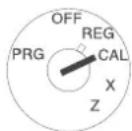
Stellen Sie den Schlüssel auf die Position CAL
Berechnung:
$$ \begin{array}{l} 5 0 0 \ + 9 0 \ - 1 5 \ - 2 0 \ = 5 5 5 \ \end{array} $$
Eingabe Display Eingabe bestätigen mit
500 + 500
DP 1 + 90 + 90
DP 5 . 1 5 - 15
DP 5 . 2 0 - 20
$$ = 5 5 5 $$
CLEAR
BAR
=
34.2 Multiplikation und Division
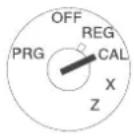
Stellen Sie den Schlüssel auf die Position CAL
$$ \begin{array}{c} \text {Berechnung:} \ 5 0 0 \ x \quad 2 \ \div \quad 4 \ \hline = 2 5 0 \end{array} $$
Eingabe Display Eingabe bestätigen mit
$$ \begin{array}{l} \boxed {5} \boxed {0} \boxed {0} + 5 0 0 \ \begin{array}{c c c} \boxed {\text {DP 2 x}} & \boxed {2} \ & & = \quad \boxed {1 0 0 0} \end{array} \qquad \begin{array}{c c c} \text {x} & \boxed {-} \ & = \quad \boxed {1 0 0 0} \end{array} \qquad \begin{array}{c c c} \boxed {\text {BAR =}} \ & = \quad \boxed {1 0 0 0} \end{array} \ \begin{array}{r l r l r l} \boxed {\mathrm{DP6}} & \div & 4 & \div & 4 & \text {BAR} \ & & = & \boxed {5 0} \end{array} \ \end{array} $$
34.3 Speicher
Ein Wert wird mit der Taste Zwischensumme gespeichert. Ein Wert wird mit der Taste Aus-Zahlung aus dem Speicher abgerufen. Bei der Verwendung des Speichers spielt es keine Rolle, ob der zu speichernde Wert aus einer Berechnung im CAL-Modus (siehe oben) oder aus einer normalen Warenbuchung im REG-Modus stammt.
Der Speicher kann in beiden Betriebsarten verwendet werden:
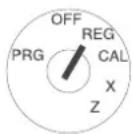
Stellen Sie den Schlüssel auf die Position REG
Berechnung (Teil 1):
$$ \begin{array}{r} 1 0 \ + \quad 2 0 \ \hline = \quad 3 0 \text {(speichern)} \end{array} $$
$$ \begin{array}{l} \boxed {1} \boxed {0} \boxed {0} \boxed {0} \ \boxed {2} \boxed {0} \boxed {0} \boxed {0} \ \boxed {D P 1 +} \ \boxed {D P 2 x} \ 0 1 \quad 1 0. 0 0 \ 0 2 \quad 2 0. 0 0 \ \end{array} $$
Speichern Sie den Wert mit der Taste
$$ \begin{array}{l} \boxed {\text {Zwischensumme}}. \text {Rufen Sie den Wert mit der} \ \text {Taste} \boxed {\text {Aus-Zahlung}} \text {ab.} \end{array} $$
$$ \begin{array}{c} \text {Zwischensumme} \ \hline \end{array} $$
$$ 5 \quad 3 0. 0 0 $$
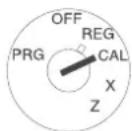
Stellen Sie den Schlüssel auf die Position CAL
Berechnung (Teil 2): 30 (aus dem Speicher)
$$ \begin{array}{r} \div \quad 3 \ = \quad 1 0 \end{array} $$
$$ \begin{array}{c c c c c} \boxed {\text {Aus-}} \ \boxed {\text {Zahlung}} & & - & 3 0. 0 0 \ \boxed {\text {DP 6} \div} & \boxed {3} & \div & \boxed {3} & \boxed {\text {BAR}} \ & & - & 1 0 \end{array} $$
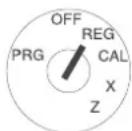
Stellen Sie den Schlüssel auf die Position REG
$$ \begin{array}{l} \begin{array}{c c} \boxed {\text {Aus-}} & 1 0. 0 0 \ \boxed {\text {BAR}} & 2 0. 0 0 \ = & \end{array} \ \boxed { \begin{array}{c} \text {Aus- } \ \text {Zahlung} \end{array} } \boxed { \begin{array}{c} \text {BAR} \ = \end{array} } \quad 1 0. 0 0 \ \boxed { \begin{array}{c} \text {Aus- } \ \text {Zahlung} \end{array} } \boxed { \begin{array}{c} \text {BAR} \ = \end{array} } \quad \text {C} \quad 0. 0 0 \ \end{array} $$
| 13·12·2004 | ||
| ·1· | ||
| 1 | 10·00 | 1TX |
| 2 | 20·00 | 2TX |
| 30·00 | ST | |
| 0·91 | 1TX | |
| 3·33 | 2TX | |
| 10·00 | CA | |
| 10·00 | CA | |
| 10·00 | CA | |
| 0·00 | CG | |
| 13-24 | 008 | |
35 Trainingsmodus
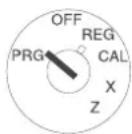
Start des Trainingsmodus:
Schlüsselschalter auf PRG
6 x 6 drücken,
mit Taste BAR = abschließen.
Eingabe Display Eingabe bestätigen mit

6666.66
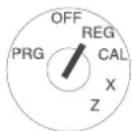
Zum Arbeiten im Trainingsmodus:
Schlüsselschalter auf REG
Als Zeichen dafür, dass der Trainingsmodus aktiv ist, ist im Display an der 6. Position ein Punkt zu sehen.
Hinweis: Im Trainingsmodus können keine Berichte gedruckt werden.
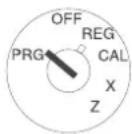
Beenden des Trainingsmodus:
Schlüsselschalter auf PRG
6 x 5 drücken,
mit Taste BAR = abschließen.
Eingabe Display Eingabe bestätigen mit

5555.55
36 Sicherheitscode für den Z-Bericht
Management-Berichte können gedruckt werden, wenn der Schlüsselschalter auf der Position "X" oder "Z" steht. Wenn der Ausdruck bei der Position "Z" erfolgt, werden die Transaktionssummen auf Null zurückgesetzt. Durch das Zuweisen eines Sicherheitscodes kann das unabsichtliche Zurücksetzen von Transaktionssummen vermieden werden. Sobald der Sicherheitscode zugewiesen ist, kann der "Z"-Bericht nur nach Eingabe des Sicherheitscodes gedruckt werden.
36.1 Den Sicherheitscode für den Z-Bericht programmieren
Hinweis: Weisen Sie eine Nummer zu, die Sie sich leicht merken können. Bewahren Sie zur Erinnerung der Nummer den Programmierbon auf. Wenn Sie sich an den Code nicht erinnern können, setzen Sie dieses Programm durch Eingabe eines neuen Codes zurück. Führen Sie den Druckvorgang anschließend mit dem neuen Code aus.
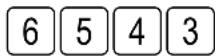
Beispiel: Als neuer Sicherheitscode wird "6543" programmiert.
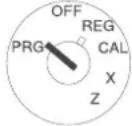
Stellen Sie den Schlüssel auf die Position PRG.
Geben Sie den Sicherheitscode 4-stellig ein.
Bestätigen Sie die Eingabe durch Drücken von Karte.
Eingabe Eingabe bestätigen mit Display


36.2 Den Sicherheitscode für den Z-Bericht eingeben
Beispiel: Geben Sie den Sicherheitscode "6543" ein.
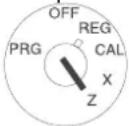
Stellen Sie den Schlüssel auf die Position Z.
Geben Sie den Sicherheitscode ein. Bestätigen Sie die Eingabe durch Drücken von Scheck.
Falls der Sicherheitscode auf "0000" voreingestellt ist, drücken Sie nur die Taste BAR =.
Eingabe Display Eingabe bestätigen mit


37 Hinweise zum Management-Bericht
Dieser Abschnitt enthält Anweisungen zum Erstellen von Berichten. Berichte können erstellt werden, wenn der Schlüsselschalter auf der X- oder Z-Position steht.
- X-Position - Finanzbericht wird erstellt.
- Z-Position - Finanzbericht wird erstellt und die Gesamtsummen werden auf Null zurückgesetzt.
Die Ausgabe des Finanzberichts ist in der X- und Z-Position dieselbe. Der einzige Unterschied ist, dass die Gesamtsummen nach der Ausgabe eines Z-Berichts auf Null zurückgesetzt werden.
37.1 Berichte drucken
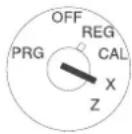
X-Berichte: Ohne Speicherlöschung. Z-Berichte: Mit Speicherlöschung.
Schlüsselschalter wahlweise auf X (zum Drucken von X-Berichten) oder Z (zum Drucken von Z-Berichten).
Berichtsart:
Ausdruck
starten
m
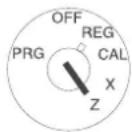
X- und Z-Finanzbericht Tag
X- und Z-PLU-Bericht Tag
X- und Z-Bediener-Bericht
X2- und Z2-Finanzbericht Monat
X- und Z-Trainingsbericht

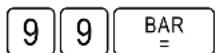
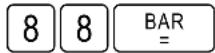
37.2 Bon-Muster: Z1-Finanzbericht Tag
13·12·2004
002 1Z
003 --
1 350·00 1TX
001 --
2 100·00 2TX
450.00 ST
41.37 1TX
258.63 -TX
6.54 2TX
93.46 -TX
47.91 #TX
-50.00 -%
400.00 ST
352.09 #ST
50.00 --
004
300.00 CA-
001
100.00 CH
001
20.00 RA
001
-20.00 PO
51.13 1@
002 ##
300.00 #CA
400.00
13-45 009
Datum
Z1-Zähler (dreistellig)
Anzahl der Registrierungen in Warengruppe 1
Umsatz der Warengruppe 1
Anzahl der Registrierungen in Warengruppe 2
Umsatz der Warengruppe 2
Umsatz aller Warengruppen
Steuer 1 gesamt
Nettosumme ohne Steuer 1
Steuer 2 gesamt
Nettosumme ohne Steuer 2
Steuer gesamt
Summe prozentualer Abschläge
Gesamt-Verkäufe (Einnahmen abzüglich der Nachlässe)
Gesamt-Nettosumme (Einnahmen abzüglich der Steuern)
Minus und Retoure
Anzahl der Barzahlungen
Summe Barzahlung
Anzahl Kartenzahlung
Summe Kartenzahlung
Anzahl Einzahlungen
Summe Einzahlungen
Anzahl Auszahlungen
Summe Auszahlungen
Summe Fremdwährung
Anzahl „Kein Verkauf“
Bar in Lade
Grand Total Summe (Totalsumme der Zahlungen mit Karte und in Bar)
Uhrzeit und Bon-Nummer
38 Löschfunktionen: Grand Total und Z-Zähler zurücksetzen
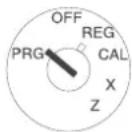
Start des Trainingsmodus:
Schlüsselschalter auf PRG
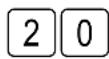
Tasten 2 und 0 drücken,
mit Taste Ein-Zahlung abschließen.
Eingabe Display Eingabe bestätigen mit


Um die Kasse wieder in den Lieferzustand zu bringen bzw. um alle Programmierungen zu löschen:
- Den Netzstecker der Kasse ziehen.
- Das Batteriefach öffnen und die 3 AA-Batterien entfernen.
- Die Kasse ohne Strom 10 Minuten stehen lassen; alle Daten werden dadurch gelöscht.
- Batterien wieder einsetzen und Netzstecker einstecken.
39 Fehlermeldungen
Bei Fehlbedienungen erscheinen Fehlermeldungen in der Display.
Fehlermeldung Ursache Beheben
| E | Falsche Taste gedrückt. | Taste CLEAR drücken. |
| SEC-CODE | Es ist ein Passwort für Z-Berichte programmiert. | Das Passwort 4-stellig eingeben, Taste Scheck drücken. |
| SEC-CODE | Es ist ein Passwort für den Bediener programmiert. | Bediener-Nummer eingeben. Anschließend Passwort 3-stellig eingeben. Mit Taste Bediener SON En-Aus abschließen. |
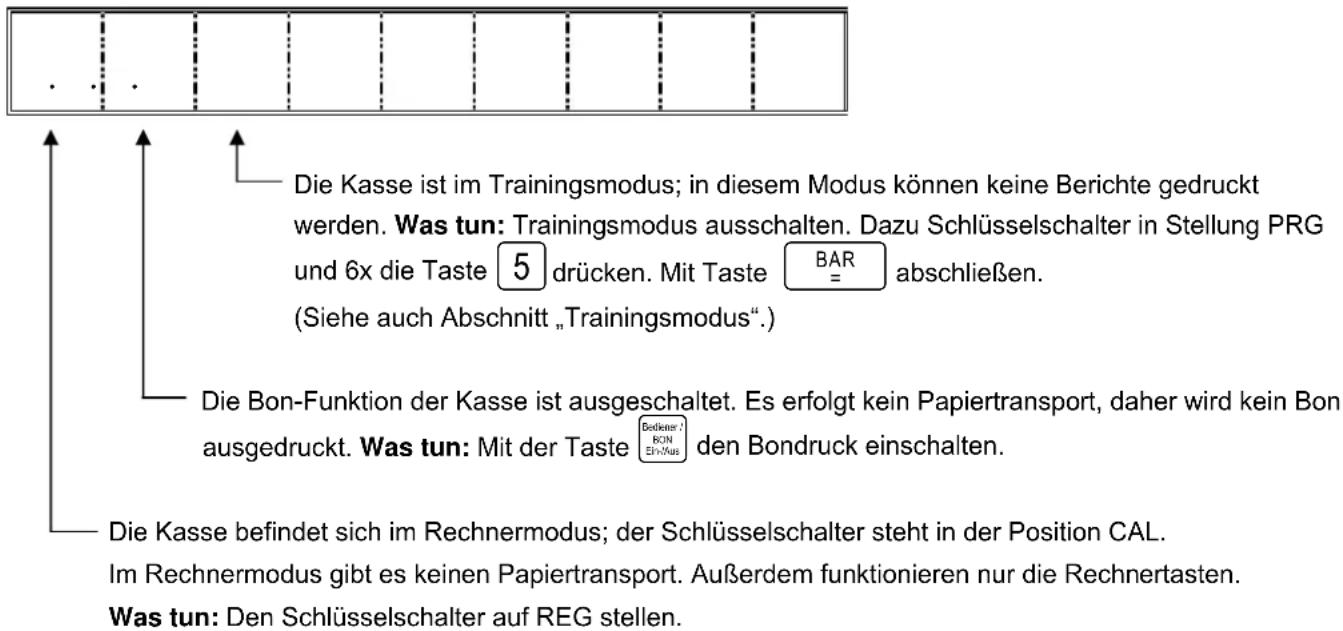
40 Was tun, wenn die Kasse nicht druckt?
Für den Fall, dass die Kasse keinen Bon oder keine Berichte druckt, überprüfen Sie bitte, ob eine Sonderfunktion aktiviert ist. Sonderfunktionen werden durch einen Punkt im Display angezeigt:
41 Druckerstörungen
Bei einer Druckerstörung schalten Sie die Kasse sofort ab und entfernen Sie den Netzstecker. Überprüfen Sie, ob die Papierrolle korrekt eingesetzt ist oder ob sich Fremdkörper im Druckwerk befinden. Entfernen Sie diese gegebenenfalls.
Achtung:
Entfernen Sie Fremdkörper nur sehr vorsichtig. Verwenden Sie keine Messer, Schraubendreher oder ähnliches. Niemals Gewalt anwenden. Das Druckwerk kann beschädigt werden.
Schalten Sie die Kasse wieder ein und nehmen Sie eine neue Registrierung vor.
Wenn erneut eine Druckerstörung auftritt, benachrichtigen Sie den Service.


- CE-Erklärung
- CE
- OLYMPIA
- Herzlichen Glückwunsch!
- Bestimmungsgemäßer Gebrauch
- Allgemeine Hinweise / Sicherheitshinweise
- Transportsicherung
- Netzanschluss
- Druckwerk
- Inhaltsverzeichnis
- Allgemeine Funktionen
- Kassenrolle einlegen
- Batterien einlegen
- Farbrolle wechseln
- Allgemeine Angaben und Funktionen
- Schlüsselschalter
- Tastaturbelegung
- Rechner
- Datum programmieren
- /NS
- Uhrzeit programmieren
- Mehrwertsteuer programmieren
- Warengruppen (WG) programmieren
- Schritt 1: Status festlegen
- Schritt 2: Status festlegen
- Schritt 3: Ausdrucken
- Warengruppen-Speicherbericht
- Artikel / Price-Look-Up (PLU) programmieren
- PLU-Preis und Zuordnung:
- PLU-Speicherbericht
- Fremdwährung programmieren
- Systemoptionen programmieren
- \* Hinweis zu Systemoptions-Nr. 13:
- Ausdruck Systemeinstellungen:
- BAR
- Speicherbericht Systemoptionen
- Bediener-System
- Mit dem Bediener-System arbeiten ohne Passwort (Standard)
- Anmelden:
- Abmelden:
- Bediener-System mit Passwort
- Bediener-Passwort programmieren
- Fehler löschen
- Nach Warengruppen registrieren
- Nach Artikeln registrieren
- Bon abschließen
- Fremdwährungseingabe
- Stornieren
- Sonstige Funktionen
- Operationen mit der Taste #/NS
- Operationen des Typs "Kein Verkauf"
- Einzahlungen
- Auszahlungen
- -%-Taste programmieren
- Druck eines nachträglichen Bons
- Bon ein / aus
- Rechenmodus
- Addition und Subtraktion
- Multiplikation und Division
- Speicher
- Trainingsmodus
- Start des Trainingsmodus:
- Zum Arbeiten im Trainingsmodus:
- Beenden des Trainingsmodus:
- Sicherheitscode für den Z-Bericht
- Den Sicherheitscode für den Z-Bericht programmieren
- Den Sicherheitscode für den Z-Bericht eingeben
- Hinweise zum Management-Bericht
- Berichte drucken
- Bon-Muster: Z1-Finanzbericht Tag
- Löschfunktionen: Grand Total und Z-Zähler zurücksetzen
- Fehlermeldungen
- Was tun, wenn die Kasse nicht druckt?
- Druckerstörungen
- Achtung:
Marke : OLYMPIA
Modell : CM 702
Kategorie : Kasse