
CM 746 - Kasse OLYMPIA - Kostenlose Bedienungsanleitung
Finden Sie kostenlos die Bedienungsanleitung des Geräts CM 746 OLYMPIA als PDF.


| Produkttyp | Elektronische Registrierkasse |
| Modell | CM 746 |
| Marke | Olympia |
| Abmessungen (B x T x H) | ca. 400 x 300 x 200 mm |
| Gewicht | ca. 5 kg |
| Stromversorgung | Netzteil 230 V / 50 Hz |
| Display | Alphanumerisches LCD-Display |
| Drucker | Thermodrucker (58 mm Papierbreite) |
| Druckgeschwindigkeit | ca. 12 Zeilen/s |
| Anzahl der Abteilungen | 8 programmierbare Warenabteilungen |
| Speicherplätze (PLU) | 200 PLU |
| Zahlungsarten | Bar, Karte, Gutschein, Scheck |
| Mehrwertsteuer | Bis zu 4 Steuersätze programmierbar |
| Funktionen | Tagesabschluss, Zwischensumme, Rabatt, Storno, Retoure |
| Bedieneranzahl | Max. 4 Bediener mit Passwort |
| Schnittstellen | USB, RS232 (optional) |
| Zubehör im Lieferumfang | Netzteil, Papierrolle, Bedienungsanleitung |
| Gehäusematerial | Kunststoff |
| Farbe | Schwarz / Silber |
| Reinigung | Mit weichem, trockenem Tuch; keine aggressiven Reinigungsmittel |
| Sicherheitshinweise | Nicht in Feuchträumen verwenden; nur mit Originalnetzteil betreiben |
| Ersatzteile | Papierrollen, Thermodrucker-Kopf, Netzteil (über Fachhandel) |
| Reparatur | Nur durch autorisiertes Fachpersonal |
| Konformität | CE-geprüft |
Häufig gestellte Fragen - CM 746 OLYMPIA
Benutzerfragen zu CM 746 OLYMPIA
0 Frage zu diesem Gerät. Beantworten Sie die, die Sie kennen, oder stellen Sie Ihre eigene.
Eine neue Frage zu diesem Gerät stellen
Laden Sie die Anleitung für Ihr Kasse kostenlos im PDF-Format! Finden Sie Ihr Handbuch CM 746 - OLYMPIA und nehmen Sie Ihr elektronisches Gerät wieder in die Hand. Auf dieser Seite sind alle Dokumente veröffentlicht, die für die Verwendung Ihres Geräts notwendig sind. CM 746 von der Marke OLYMPIA.
BEDIENUNGSANLEITUNG CM 746 OLYMPIA
dass Sie sich für eine Registrierkasse von Olympia entschieden haben.
Die Anordnung der Tasten und diverse programmierbare Funktionen machen diese Registrierkasse sehr bedienerfreundlich.
Mit dieser Kasse können Sie in Warengruppen registrieren und Artikel speichern. Zur Auswertung der Verkäufe können verschiedene Berichte erstellt werden.
In dieser Bedienungsanleitung werden die Funktionen, die Bedienteile und die Bedienverfahren dieser Registrierkasse beschrieben. Lesen Sie sich diese Bedienungsanleitung sorgfältig durch, damit Sie Ihre neue Registrierkasse optimal nutzen können.
Mit freundlichen Grüßen
Diese Bedienungsanleitung dient der Information. Ihr Inhalt ist nicht Vertragsgegenstand.
Alle angegebenen Daten sind lediglich Nominalwerte. Die beschriebenen Ausstattungen und Optionen können je nach den länderspezifischen Anforderungen unterschiedlich sein.
Die Olympia behält sich jederzeit technische Änderungen an den Geräten vor.
Inbetriebnahme 8
Bestimmungsgemäßer Gebrauch 8
Allgemeine Hinweise/Sicherheitshinweise 8
ransportsicherung....8
Netzanschluss 8
Druckwerk....9
Kassenrolle einlegen 9
Aufwickelspule 10
Papierende 10
Geräteübersicht 11
Geräteansicht 11
Anzeige 12
Schlüsselschalter 13
Tastatur 14
Tastatur CM 746....14
Tastaturbeschreibung....14
Bedienung 17
Trainings-Mode....17
Registrieren 17
Nach Warengruppen registrieren....17
Warengruppen mit geänderten Warengruppenpreisen registrieren ....18
Nach Artikelnummern registrieren....19
Artikel mit geänderten Artikelpreisen registrieren ....20
Durch Wiederholung registrieren 20
Durch Multiplikation registrieren....21
Wechselgeld anzeigen 22
Verschiedene Zahlungsarten registrieren 23
Zahlung von Teilbeträgen 24
Abschläge 25
Abschläge, prozentual 25
Abschläge, variabel 25
Barein- und Barauszahlungen....26
Bareinzahlungen 26
Barauszahlungen ....26
Stornieren 27
Direkt stornieren....27
Nachträglich stornieren 27
Rückgabe-/Umtausch-Stornierung....27
Sonstiges 28
Kasse elektronisch verriegeln/entriegeln 28
Kasse öffnen, elektrisch....28
Kasse öffnen, manuell....28
Passwort 28
Zweiten Bon ausstellen 28
Zeitanzeige 28
Berichte 29
Berichte ohne Speicherlöschung....30
Elektronisches Journal....34
4öschen des Journals....34
Drucken des Journals....34
Verschiedenes 34
Berichte mit Speicherlöschung 35
Fehlermeldungen 36
Zubehör und Wartung 37
Optionen 37
Tastaturabdeckung 37
\$chubladeneinsätze 37
Geldscheinprüfgerät 37
Selbsttests 37
Technische Daten 38
Stichwortverzeichnis 39
■ Bestimmungsgemäßer Gebrauch
Diese Registrierkasse dient ausschließlich der Abwicklung von Kassengeschäften in Räumen. Andere Verwendungen gelten als nicht bestimmungsgemäß.
■ Allgemeine Hinweise/Sicherheitshinweise
- Vergewissern Sie sich, dass die Netzspannung den Angaben entspricht, die Sie auf dem Typenschild auf der Rückseite des Gerätes finden.
- Sollten Reparaturarbeiten erforderlich sein, geben Sie das Gerät bitte an den nächsten autorisierten Kundendienst bzw. an den Verkäufer zurück. Versuchen Sie niemals, das Gerät selbst zu reparieren.
- Führen Sie auf keinen Fall Metallgegenstände wie etwa Schraubendreher, Büroklammern usw. in das Gerätegehäuse ein. Sie können damit das Gerät beschädigen, und es besteht die Gefahr eines elektrischen Schlages.
- Stauben Sie die Registrierkasse leicht mit Hilfe eines trockenen Tuches ab. Verwenden Sie niemals Wasser oder Lösungsmittel wie Lackverdünnung, Alkohol usw., um Ihre Registrierkasse zu reinigen.
- Schalten Sie das Gerät ab, wenn es für mehrere Stunden nicht benötigt wird.
- Um die Stromversorgung ganz abzuschalten, müssen Sie den Stecker aus der Netzdose ziehen.
- Setzen Sie die Registrierkasse keiner zu großen Hitze aus.
■ Transportsicherung
Bevor Sie die Registrierkasse in Betrieb nehmen, entfernen Sie bitte gegebenenfalls vorhandene Transportsicherungsteile und verwahren Sie diese.
Wichtiger
Transporthinweis:
Im Transportschadensfall ist die Verpackung mit Bedienungsanleitung und Zubehör wieder zu komplettieren.
■ Netzanschluss
Bevor Sie die Registrierkasse an das Netz anschließen, prüfen Sie bitte, ob die Spannungs- und Frequenzangaben des Leistungsschildes mit denen des örtlichen Netzes übereinstimmen.
Sicherheitshinweis:
Die Steckdose muss in der Nähe der Registrierkasse angebracht und leicht zugänglich sein. Sie können somit im Notfall die Registrierkasse schnell vom Netz trennen.
Hinweis: Bei Trennu
ng vom Netz bleiben alle Daten erhalten. Der interne Akku gewährleistet einen Datenerhalt für ca. ein Jahr. Dazu nach Inbetriebnahme das Gerät 12 Stunden nicht vom Netz trennen!
Druckwerk
Achtung: Um lange einen störungsfreien Betrieb zu gewährleisten, beachten Sie folgende Hinweise:
- Niemals
- ohne Papier drucken!
- am Papier ziehen, wenn der Drucker noch arbeitet!
- mindere Papierqualitäten benutzen!
- bereits gebrauchte Papierrollen wiederverwenden!
- mit harten Gegenständen im Druckwerk hantieren oder Antriebe von Hand bewegen!
- Immer
- die Markierungen beachten, die das Ende der Papierrollen anzeigen. Wechseln Sie die Papierrollen unverzüglich aus.
- Ihre Kasse/Ihr Druckwerk durch Ihren Händler warten lassen.
■ Kassenrolle einlegen
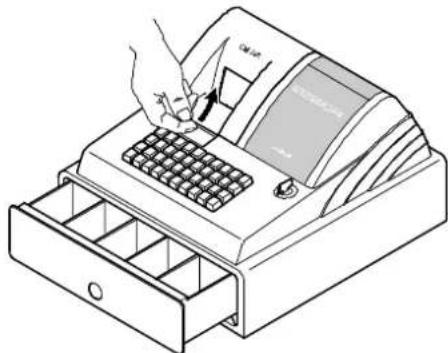
- Kasse an Stromversorgung anschließen. In der Anzeige erscheint PAPI ER ENDE und der Alarmton ist zu hören.
- Taste Löschen betätigen, um den Alarm zu löschen.
- Druckwerkdeckel öffnen.
- Schlüsselschalter auR.
- Papierrolle (58 mm breit) für Bon in die Papieraufnahme einlegen. Der Papierstreifen muss unten liegen! Der Papierstreifen muss entsprechend Bild über dem Papierende-Sensor eingeführt werden.
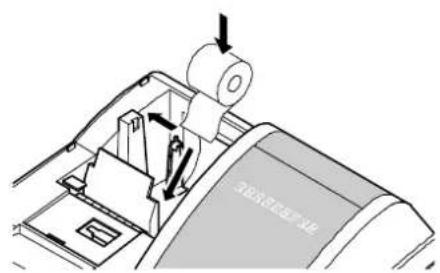
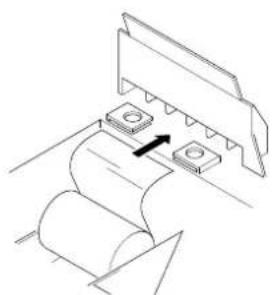
- Ende des gerade geschnittenen Papierstreifens in das Druckwerk einführen und 1 Bon betätigen. Je nach Nutzung, Papierstreifen an der Abrisskante des Druckwerkdeckels vorbei- oder in die Aufwickelspule einführen.
- Wenn das Papier schief transportiert wird, Druckwerkabdeckung entfernen, Papierlösehebel nach oben ziehen, Papier ausrichten, Papierlösehebel wieder nach unten drücken und Druckwerkabdeckung wieder einsetzen.
- Druckwerkdeckel schließen.
■ Aufwickelspule
Wenn die Aufwickelspule benötigt wird:
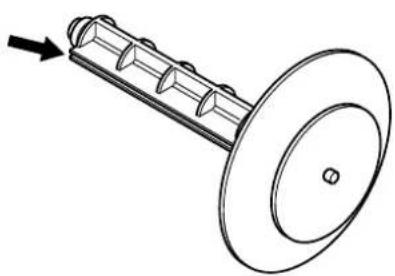
- Druckwerkdeckel öffnen.
- Aufwickelspule herausnehmen.
- Ende des Papiers in den Schlitz der Aufwickelspule einfädeln.
- Aufwickelspule in die dafür vorgesehene Mulde einsetzen
- Zum Entfernen des aufgewickelten Bons Aufwickelspule herausnehmen und die Bonrolle abziehen.
- Aufwickelspule wieder einlegen.
- Druckwerkdeckel schließen.
■ Papierende
Beispielausdruck 20#0019 01/10/2001 Maschinen-Nr., Bon-Nr., Datum
14:35 BEDIENER A Uhrzeit, Bediener
| WG 01 | 12.34 | registrierter Betrag |
| WG 01 | 12.34 | registrierter Betrag |
| WG 01 | 12.34 | registrierter Betrag |
| WG 01 | 12.34 | registrierter Betrag |
Anzeige
PAPI ER ENDE und Alarmton
Taste Löschen betätigen, neue Papierrolle einlegen.
MWS1 16% MWST GESAMT
WG01 12.34
NET-SUM 42.55
6.81
6.81
ZW-SUMME 49.36
BAR 49.36
Letze Eingabe wird gedruckt, Registrierung fortsetzen oder abschließen.
Nettosumme der Registrierung
Zwischensumme der Registrierung
Eingezahlter Betrag
■ Geräteansicht
Nachfolgend sehen Sie die Registrierkasse mit allen Funktionsteilen im Überblick.
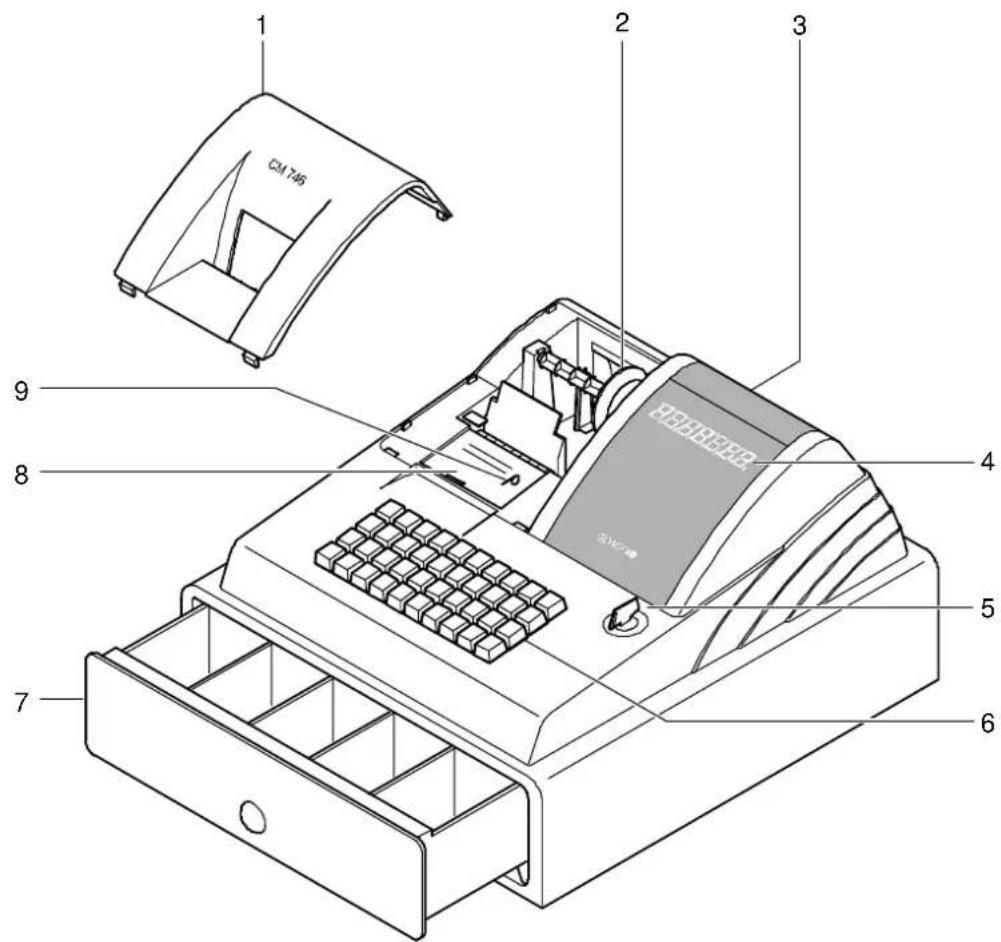
- Druckwerkdeckel
- Tastatur
- Aufwickelspule
- Kassenschublade
- Kundenanzeige
- Druckwerkabdeckung
- Bedieneranzeige
- Papierlösehebel
- Schlüsselschalter
■ Anzeige

In der Anzeige werden rechtsbündig der jeweilige Betrag (Amount) und linksbündig die Anzahl der Wiederholungen RPT bei Mehrfachregistrierung einer Warengruppe oder eines Artikels angezeigt. DPT/PLU kennzeichnet die aktuelle Warengruppe oder den aktuellen Artikel.
Im oberen Teil der Anzeige kennzeichnen aufleuchtende Marken folgendes:
Rechts Warengruppe 2. Ebene ist aktiv
Links Retouren
Anzeigen
In Position „R“ und „T“
** Warengruppennr.
*** Artikelnr.
PAPI ER-ENDE Papierende – neue Rolle einlegen
In Position „T“
---- Trainingsmodus
In Position „P“
PROGR Programmmodus
**P Preismode Warengruppe
**F Zuordnungsmode Warengruppe
** Name Warengruppe, Bediener, Kreditkarten, Logozeilen
PLU Artikel
P Preismode Artikel
F Zuordnungsmode Artikel
N Name Artikel
F^**N Währungsname
F^**R Währungskurs
F^**D Dezimalstelle Währungskurs
*N Steuername
*R Steuerrate
ENDE EI NGEB Ende eines Bereiches eingeben
RA LOESCHEN Speicher löschen
GRUNDEI NST Grundeinstellung herstellen
SCANNER TEST Scannertest
DI SPLAY TEST Displaytest
TAST TEST Tastentest
DRU TEST Druckertest
SER TEST Test serielle Schnittstelle
FEHLER Fehler
CL Löschen
■ Schlüsselschalter
Der Schlüsselschalter ist die Schaltzentrale Ihrer Registrierkasse.
Es gibt verschiedene Schlüssel, die für unterschiedliche Nutzungen berechtigen.
Der Schlüssel OP berechtigt Sie zu Registrierungen und zum Ausdruck von Berichten ohne Speicherlöschung.
Der Schlüssel OW berechtigt Sie für Registrierungen, zum Ausdruck von Berichten ohne/mit Speicherlöschung und zum Programmieren Ihrer Registrierkasse.
Der Schlüssel OWP berechtigt Sie zu Registrierungen, zum Ausdruck von Berichten ohne/mit Speicherlöschung und zum Programmieren Ihrer Registrierkasse. Zusätzlich können Sie den Trainings-Mode einstellen.
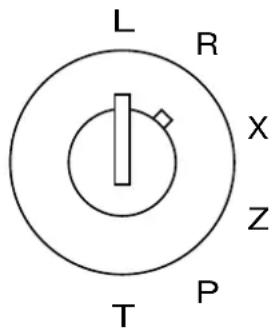
Bedeutung der Schalterstellungen:
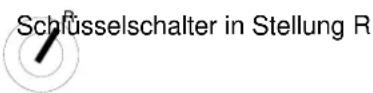
L = Spannungsversorgung wird ausgeschaltet. Jeder Schlüssel kann in diese Position gedreht werden.
R = Verkaufstransaktionen können registriert werden (siehe Kapitel „Bedienung“). Jeder Schlüssel kann in diese Position gedreht werden.
X = Berichtehne Löschung der Speicher können ausgedruckt werden (siehe Kapitel „Berichte“). Jeder Schlüssel kann in diese Position gedreht werden.
Z = Berichtät Löschung der Speicher können ausgedruckt werden (siehe Kapitel „Berichte“). Die Schlüssel mit der Kennung OW und OWP können in diese Position gedreht werden.
P = Programmierebene, Einstellungen der System-FLAGS, Programmieren von Warengruppen, Artikeln, Preisen etc. Die Schlüssel mit der Kennung OW und OWP können in diese Position gedreht werden.
T = Trainingsprogramm, Ausführen von Transaktionen ohne Speicherung (siehe Kapitel „Bedienung“/“Trainings-Mode einstellen“). Der Schlüssel mit der Kennung OWP kann in diese Position gedreht werden.
■ Tastatur
Die Tastatur der Registrierkasse CM 746 ist nachfolgend zu sehen. Die einzelnen Funktionen der Tasten sind auf den folgenden Seiten beschrieben.
■ Tastatur CM 746
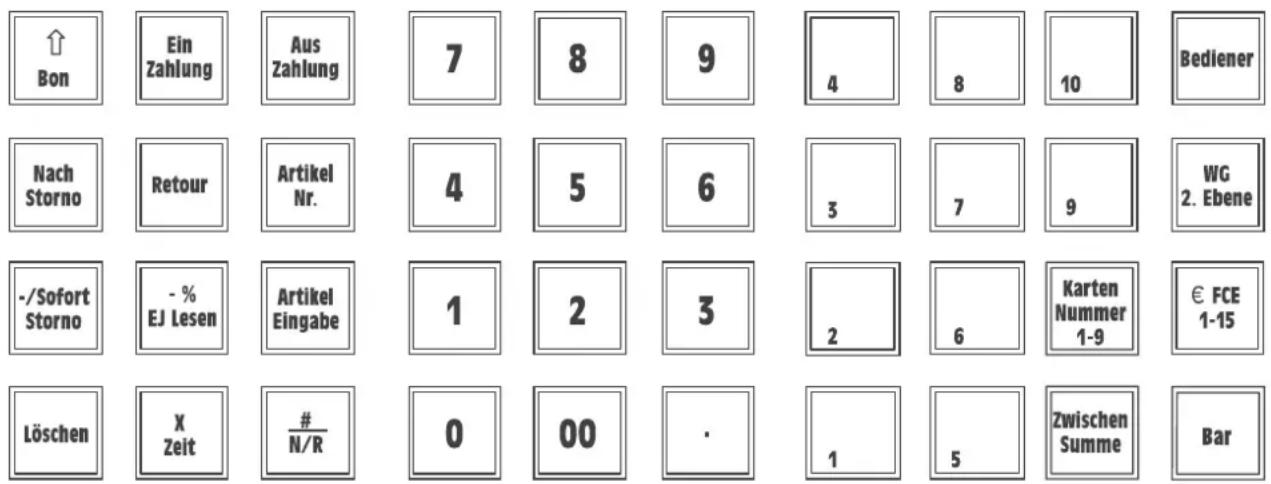
■ Tastaturbeschreibung
Nachfolgend werden die Tasten kurz erläutert:
0 bis 9
Numerische Tasten
- Beträge, Mengen, Programmierung usw. eingeben
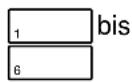
Warengruppen-Tasten
- Verkaufsposten oder Retourposten in den Warengruppen-Summenregistern erfassen (bis 20 Warengruppen)
- Gespeicherter Festpreis einer Preisgruppe wird registriert
- Gleichen Posten mehrfach registrieren
- Ausgeben des Warengruppenberichtes (Schlüsselschalter: X)

Ebenenwechsel-Taste für Warengruppen
- Ermöglicht den Wechsel in die zweite Ebene der Warengruppentasten und zurück

Retour
- Registriert die Rückgabe eines Artikels
- Löscht alle Programmierungen (Schlüsselschalter: P)

Preis Neu-Taste
- Einmalig einem mit Preis A gespeicherten Artikel einen anderen Preis B zuordnen
Artikel Nr.
Artikel-Taste
- Registriert einen gespeicherten Artikel
- Gleichen Posten mehrfach registrieren
- Ausgeben von Gesamt-/Einzel-Artikelbericht (Schlüsselschalter: X)
- Ausgeben und löschen von Gesamt-Artikelberichten (Schlüsselschalter: Z)
# N/R
Numerik-Taste
- Ziffern werden nicht als Betrag ausgewiesen, sondern als numerische Eingabe gedruckt. Hiermit wird beispielsweise eine Kundennummer gedruckt
- Kassenschublade zum Geldwechseln öffnen
X Zeit
Zeit/Datum und Multiplikations-Taste
- Multipliziert den angezeigten Betrag
- Zeigt aktuelle Zeit oder Datum an
- Ausgeben von Finanzbericht (Schlüsselschalter: X)
Bar
Barzahlungs-Taste
- Registriert Barzahlungen. Eingegebener Betrag wird vom Rechnungsbetrag abgezogen
- Zeigt Summe im Display an und die Kassenschublade öffnet sich
- Zeigt Wechselgeldsumme im Display an
- Ausgeben von Gesamtbericht (Schlüsselschalter: X)
- Ausgeben und löschen von Gesamtbericht (Schlüsselschalter: Z)
Karten Nummer 1-9
Kreditkarten-Taste
- Registriert Zahlungen durch Kreditkarten. Eingegebener Betrag wird vom Rechnungsbetrag abgezogen
- Summe wird im Display angezeigt und die Kassenschublade öffnet sich
- Wechselgeldsumme wird im Display angezeigt
- Druckt programmierte Einstellungen aus
Zwischen Summe
Zwischensummen-Taste
- Zeigt Zwischensumme im Display an
- Speichert Programmierungen (Schlüsselschalter: P)
Aus Zahlung
Auszahlungs-Taste
- Registriert ausgezahlten Betrag
- Ausgeben des Bedienerberichtes (Schlüsselschalter: X)
- Ausgeben und löschen des Monatsberichtes (Schlüsselschalter: Z)
Ein Zahlung
Einzahlungs-Taste
- Registriert den für die Kassenschublade eingezahlten Betrag
- Ausgeben des Stundenberichtes (Schlüsselschalter: X)
- Ausgeben und löschen des Stundenberichtes (Schlüsselschalter: Z)
-/Safort Storno
Sofort Storno-Taste und Minus-Taste
- Storniert zuletzt registrierten Betrag sofort
- Subtrahiert manuell eingegebenen Wert mit oder ohne Steuersatz (FLAG 33) nach dem letzten Posten oder von einer Zwischensumme (Minustaste)
Nach Storno
Nach Storno-Taste
- Storniert nachträglich einen Betrag, der mehrere Transaktionen zuvor registriert wurde
- Löscht alle Programmierungen, Umsatz und Grand Total (Schlüsselschalter: P)
-% EJ Lesen
Abschlag-EJ-Lesen-Taste
- Subtrahiert gespeicherten oder manuell eingegebenen Prozentsatz vom letzten Posten oder von einer Zwischensumme
- Druckt das elektronische Journal
↑ Bon
Bon-Vorlauf-Taste
- Vorschub des Bons ohne Ausdruck
Löschen
Lösch-Taste
- Löscht fehlerhafte Eingaben
- Löscht Fehlerzustände
€ FCE 1-15
Währungs-Taste
- Ermöglicht die Umrechnung in verschiedene Währungen
Bediener
Bediener-Taste
- Bediener muss sich mit seinem persönlichen Passwort über diese Taste anmelden, wenn Taste aktiviert ist
■ Trainings-Mode
Es können die in diesem Kapitel „Bedienung“ beschriebenen Funktionen ausgeführt werden, ohne dass sie gespeichert (registriert) werden.

Schlüsselstellung
Trainings-M
Hinweis: Sie benötigen den
OWP-Schlüssel.
Alle Funktionen der Betriebsart R können ausgeführt werden.
■ Registrieren
Für die Registrierung stehen Ihnen, z. B. bei gleichen Beträgen in gleichen Warengruppen, komfortable Wiederholungs- und Multiplikationsfunktionen zur Verfügung.
Schlüsselstellung Registrieren. Alle nachfolgenden
Registrierarten in dieser Schlüsselstellung ausführen
■ Registrieren ohne Bon
Warengruppen und Artikel können ohne Bondruck registriert werden (Flag 27).
Ein Bonausdruck einer mit z. B. Bar abgeschlossenen Registrierung kann mit
Zwischen Summe dennoch vorgenommen werden.
■ Nach Warengruppen registrieren
Sie können mit Hilfe der Warengruppentasten feste Beträge registrieren.
Gewünschte Warengruppe
Gewünschte Warengruppe
Zahlungsart wählen
Beispielausdruck 20#0019 01/10/2001
14:35 BEDIENER A
Uhrzeit, Bediener
WG01 I 10.00
WG02 II 20.00
NET-SUM 27.31
MWS1 16% 1.38
MWS2 7% 1.31
MWST GESAMT 2.69
ZW-SUMME 30.00
BAR 30.00
Zu versteuernder Betrag
enthaltene MwSt. nach Rate 1
enthaltene MwSt. nach Rate 2
enthaltene MwSt. gesamt
Zwischensumme der Registrierung
Endsumme
Warengruppe 01, registrierter Festpreis, Warengruppe mit MwSt.-Rate
Warengruppe 02, registrierter Festpreis, Warengruppe mit MwSt.-Rate
■ Warengruppen mit geänderten Warengruppenpreisen registrieren
Sie können Beträge für Warengruppen registrieren, die von den gespeicherten Preisen abweichen. Die Warengruppe bleibt unverändert.
0 bis 9
z. B. 1
0 bis 9
z. B. 2
z. B. Bar
Betrag
Gewünschter
Betrag
Gewünschter
Zahlungsart
eingeben
Warengruppe
eingeben
Warengruppe
wählen
zuordnei
zuordnei
Beispielausdruck 20#0019 01/10/2001 Maschinen-Nr., Bon-Nr., Datum
14:35
BEDIENER A
Uhrzeit, Bediener
WG 01 I 100.00
WG 02 II 200.00
Warengruppe 01, registrierter Festpreis, Warengruppe mit MwSt.-Rate
Warengruppe 02, registrierter Festpreis, Warengruppe mit MwSt.-Rate
NET-SUM 273.13
MWS1 16% 13.79
MWS2 7% 13.08
MWST GESAMT 26.87
ZW-SUMME 300.00
BAR 300.00
Zu versteuernder Betrag
enthaltene MwSt. nach Rate 1
enthaltene MwSt. nach Rate 2
enthaltene MwSt. gesamt
Zwischensumme der Registrierung
Endsumme
■ Nach Artikelnummern registrieren
Um die Vorzüge Ihrer Registrierkasse optimal nutzen zu können, wird der Anschluss eines Barcode-Scanners dringend empfohlen. Mit dem Scanner kann dann der auf dem Artikel befindliche EAN-Code erfasst und die Registrierung des Artikels durchgeführt werden. Die Artikelnummer des Artikels entspricht dem EAN-Code. Wenn in Ausnahmefällen der Scanner nicht zur Verfügung steht, kann die Artikelnummer (EAN-Code) auch manuell per Tastatur eingegeben werden (siehe unten). Da diese Vorgehensweise nur in Ausnahmefällen angewendet werden sollte, wird im weiteren Verlauf der Bedienungsanleitung nur die Artikelregistrierung per Scanner erklärt. Sie können mit Hilfe der Artikel-Nr.-Taste Beträge registrieren.
0 bis 9
gewünschte Artikelnummer (oder EAN Code) eingeben

Artikelnummer und Preis werden gedruckt
0 bis 9
gewünschte
Artikelnummer

Artikelnummer und Preis werden gedruckt
z. B.

Zahlungsart
wählen
oder
[NO TEXT]
Artikel
scannen
[NO TEXT]
Artikel
scannen
z. B.
Zahlungsart
wählen
Beispielausdruck 20#0019 01/10/2001 Maschinen-Nr., Bon-Nr., Datum
14:35 BEDIENER A Uhrzeit, Bediener
0001ARTIKEL I
5.00
0002ARTIKEL I
100.00
Artikel 001, registrierter Preis mit MwSt.-Rate
Artikel 001, registrierter Preis mit MwSt.-Rate
NET-SUM 90.52
MWS1 16% 14.48
MWST GESAMT 14.48
Zu versteuernder Betrag
enthaltene MwSt. nach Rate 1
enthaltene MwSt. gesamt
ZW-SUMME 105.00
Zwischensumme der Registrierung
BAR 105.00
Endsumme
■ Artikel mit geänderten Artikelpreisen registrieren
Sie können mit Hilfe der Preis-Neu-Taste Beträge registrieren, die von den gespeicherten Preisen abweichen. Die Artikelnummer bleibt unverändert.
0 bis 9

Preis
Artikelzuordnung
eingeben
einleiten
Artikel wird gescannt. Artikel und abweichender Preis
werden gedruckt
z. B. Bar
Zahlungsart
wählen
| Beispielausdruck | 20#0019 01/10/2001 | Maschinen-Nr., Bon-Nr., Datum |
| 14:35 BEDIENER A | Uhrzeit, Bediener | |
| 0001ARTIKEL I | Artikel 001, abweichender Preis mit MwSt.-Rate 1 | |
| 5.00 | ||
| NET-SUM | 4.31 | Zu versteuernder Betrag |
| MWS1 16% | 0.69 | enthaltene MwSt. nach Rate 1 |
| MWST GESAMT | 0.69 | enthaltene MwSt. gesamt |
| ZW-SUMME | 5.00 | Zwischensumme der Registrierung |
| BAR | 5.00 | Endsumme |
■ Durch Wiederholung registrieren
Das Wiederholen von Registrierungen kann sowohl bei Eingabe von Beträgen, Artikeln und Warengruppen erfolgen.
0 bis 9
Betrag
Gewünschte
eingeben

Wiederholung
Warengruppe
wählen
Zahlungsart
eingeben
wählen
oder
Artikel wird gescannt. Artikel und Preis werden ge-
druckt

Wiederholung
eingeben
Zahlungsart
wählen
oder
Gewünschte
Warengruppe
wählen

Wiederholung
eingeben
Zahlungsart
wählen
■ Durch Multiplikation registrieren
Das Registrieren mittels Multiplikation kann sowohl bei Eingabe von Beträgen, Artikeln und Warengruppen erfolgen (bitte verwenden Sie nur ganzzahlige Faktoren bei der Multiplikation).
| 0 bis 9 | Anzahl | eingeben |
| XZeit | Multiplikation | |
| 0 bis 9 | Einzelpreis | eingeben |
| z. B.1 | Warengruppe | eingeben |
| z. B.Bar | Zahlungsart | wählen |
oder
| 0 bis 9 | Anzahl | eingeben |
| XZeit | Multiplikation |
| Articlel wird gescannt. Artikel und multiplizierter Preis werden gedruckt |
| z. B. | Bar | Zahlungsart | wählen |
oder
| 0 bis 9 | Anzahl | eingeben |
| XZeit | Multiplikation | |
| z. B.1 | Warengruppe | eingeben |
| z. B.Bar | Zahlungsart | wählen |
| Beispielausdruck | 20#0019 01/10/2001 Maschinen-Nr., Bon-Nr., Datum | |
| 14:35 | BEDIENER A | Uhrzeit, Bediener |
| 6x | @10.00 | Anzahl, Multiplikation, Stückpreis |
| WG01 I | 60.00 | Warengruppe 01 mit MwSt.-Rate 1 |
| NET-SUM | 51.72 | Zu versteuernder Betrag |
| MWS1 16% | 8.28 | enthaltene MwSt. nach Rate 1 |
| MWST GESAMT | 8.28 | enthaltene MwSt. gesamt |
| ZW-SUMME | 60.00 | Zwischensumme der Registrierung |
| BAR | 60.00 | Endsumme |
■ Wechselgeld anzeigen
Der vom Kunden gezahlte Betrag kann mit den Zifferntasten eingegeben werden. Das Wechselgeld wird angezeigt.
0 bis 9
Betrag
eingeben
z. B. 1
Gewünschte
Warengruppe
wählen
Artikel wird gescannt. Artikel und Preis werden ge-
druckt
z. B.
Gewünschte
Warengruppe
wählen
Zwischen Summe
Zwischensumme
0 bis 9
Gezahlten Betrag eingeben
z. B. Bar
Betrag wird angezeigt und Kassenschublade öffnet
| Beispielausdruck | 20#0019 01/10/2001 | Maschinen-Nr., Bon-Nr., Datum |
| 14:35 BEDIENER A | Uhrzeit, Bediener | |
| WG01 I | 6.50 | Warengruppe 01 mit MwSt.-Rate 1 |
| 0001ARTIKEL I | Artikel 0001 mit MwSt.-Rate 1 | |
| 12.00 | ||
| WG01 I | 20.00 | Warengruppe 01 mit MwSt.-Rate 1 |
| NET-SUM | 33.19 | Zu versteuernder Betrag |
| MWS1 16% | 5.31 | enthaltene MwSt. nach Rate 1 |
| MWST GESAMT | 5.31 | enthaltene MwSt. gesamt |
| ZW-SUMME | 38.50 | Zwischensumme der Registrierung |
| BAR | 50.00 | Endsumme |
| ZURÜCK | -11.50 | Wechselgeld |
■ Verschiedene Zahlungsarten registrieren
Man hat die Möglichkeit, mit Kreditkarten oder in Bar zu zahlen.
0 bis 9
z. B. 1
0 bis 9
z. B. 2
Zwischen Summe
0 bis 9
z. B. Bar
Betrag
Gewünschte
Betrag
Gewünschte
Zwischensumme
Gezahlten
Zahlungsart
eingeben
Warengruppe
eingeben
Warengruppe
Betrag
wählen
oder
Zwischen Summe
0 bis 9 Betrag eingeben
z. B. 1

Karen Nummer 1-9
Zwischensumme
Kreditkartenzahlung für Karte 1 einleiten
Kartenzahlung
abschließen
oder
0 bis 9
z. B. Bar
Gezahlten
Zahlungsart
Betrag
wählen
■ Zahlung von Teilbeträgen
Die angefallene Summe kann in Teilbeträgen gezahlt werden. Dabei können unterschiedliche Zahlungsarten verwendet werden.
Hinweis: Zahlungen in Teilbeträgen können mit Kreditkarten oder in Bar vorgenommen werden.
Beispiel: Eine Person möchte ihre angefallene Summe von 1540,50 € in zwei Teilbeträgen zu 1000,00 € (Kreditkarte) und 600,00 € (Bar) begleichen.
1 5 4 0 5 0 1 Registrieren 1 Karten Nummer 1-9 Kreditkartenzahlung einleiten 1 0 0 0 0 0 Teilbetrag für Kreditkartenzahlung eingeben Koren Nummer 1-9 Kreditkartenzahlung abschließen. Teilbetrag wird von der Gesamtsumme abgezogen, der noch zu entrichtende Betrag wird angezeigt.
6 0 0 0 0 Betrag für Barzahlung eingeben Bar Teilbetrag wird von der Restsumme abgezogen, das Wechselgeld wird ausgewiesen.
| Beispielausdruck | 20#0019 01/10/2001 Maschinen-Nr., Bon-Nr., Datum | ||
| 14:35 | BEDIENER A | Uhrzeit, Bediener | |
| WG01 I | 1,540.50 | Warengruppe 01 mit MwSt.-Rate 1 | |
| NET-SUM | 1,328.02 | Zu versteuernder Betrag | |
| MWS1 16% | 212.48 | enthaltene MwSt. nach Rate 1 | |
| MWST GESAMT | 212.48 | enthaltene MwSt. gesamt | |
| ZW-SUMME | 1,540.50 | Zwischensumme der Registrierung | |
| KARTE1 | 1000.00 | Kreditkartenzahlung | |
| BAR | 600.00 | Barzahlung | |
| ZURÜCK | -59.50 | Wechselgeld | |
■ Abschläge
Während eines Registriervorgangs können Sie auf einzelne Beträge oder auf Zwischensummen prozentuale, variable oder feste Abschläge registrieren. Zusätzlich können variable Beträge in Abzug gebracht werden.
■ Abschläge, prozentual
Wenn auf einige Artikel ein Rabatt gewährt wird, kann dieser mit der Abschlags-Taste registriert werden.
0 bis 9 Prozentwert (z. B. für 3% = 3) eingeben

manuellen Abschlag registrieren
oder

Fest eingestellten prozentualen Abschlag registrieren
| Beispielausdruck | 20#0019 01/10/2001 | Maschinen-Nr., Bon-Nr., Datum | |
| 14:35 | BEDIENER A | Uhrzeit, Bediener | |
| WG01 I | 100.00 | Warengruppe 01 mit MwSt.-Rate 1 | |
| WG01 I | 100.00 | Warengruppe 01 mit MwSt.-Rate 1 | |
| ABSCHLAG % 3.00 | Prozentualer Abschlag auf den letzten Posten | ||
| -3.00 | Abschlagsbetrag | ||
| NET-SUM | 169.83 | Zu versteuernder Betrag | |
| MWS1 16% | 27.17 | enthaltene MwSt. nach Rate 1 | |
| MWST GESAMT | 27.17 | enthaltene MwSt. gesamt | |
| ZW-SUMME | 197.00 | Zwischensumme der Registrierung | |
| BAR | 197.00 | Endsumme | |
■ Abschläge, variabel
Sie können variable Beträge in Abzug bringen, wenn Sie die -/Sofort Storno -Taste benutzen.
0 bis 9 Abschlagswert (z. B. für 10,00) eingeben

Abschlag
registrieren
| Beispielausdruck | 20#0019 01/10/2001 Maschinen-Nr., Bon-Nr., Datum | |
| 14:35 | BEDIENER A | Uhrzeit, Bediener |
| WG01 I | 100.00 | Warengruppe 01 mit MwSt.-Rate 1 |
| MINUS (-) | 10.00 | Abschlag auf den letzten Posten |
| NET-SUM | 76.21 | Zu versteuernder Betrag |
| MWS1 16% | 13.79 | enthaltene MwSt. nach Rate 1 |
| MWST GESAMT | 13.79 | enthaltene MwSt. gesamt |
| ZW-SUMME | 90.00 | Zwischensumme der Registrierung |
| BAR | 90.00 | Endsumme |
■ Barein- und Barauszahlungen
Abweichend zu den „normalen“ Registriervorgängen können auch Bareinzahlungen und Barauszahlungen direkt vorgenommen werden.
■ Bareinzahlungen
0 bis 9
Betrag
eingeben
Betrag wird registriert und die Kassenschublade öffnet
Beispielausdruck 20#0019 01/10/2001 Maschinen-Nr., Bon-Nr., Datum
14:35
BEDIENER A
Uhrzeit, Bediener
EINZ BAR
100.00
Einzahlungsbetrag
■ Barauszahlungen
0 bis 9
Betrag
eingeben

Betrag wird registriert und Kassenschublade wird geöffnet
Beispielausdruck 20#0019 01/10/2001 Maschinen-Nr., Bon-Nr., Datum
14:35
BEDIENER A
Uhrzeit, Bediener
AUSZ BAR
-6|0.00
Auszahlungsbetrag
■ Stornieren
Sie können fehlerhafte Registrierungen sofort oder nachträglich stormieren.
■ Direkt stornieren
Während der Registrierung kann der zuletzt eingegebene Posten storniert werden.

Stornierung
erfolgt
■ Nachträglich stornieren
Während der Registrierung können sowohl eingegebene Beträge, Artikelpreise als auch Warengruppenpreise nachträglich von zurückliegenden Posten storniert werden.

0 bis 9
Stornierung
wird
Betrag
eingeben
Betrag
wird
storniert
oder

Artikel wird gescannt und Artikelpreis storniert
wird
oder
Stornierung Warengruppenpreis
wird wird
■ Rückgabe-/Umtausch-Stornierung
Auch bereits abgeschlossene Registrierungen können durch Eingabe der Beträge, Artikelnummern oder Warengruppenpreise zurückgenommen werden.

0 bis 9
Betrag
eingeben
Gewünschte
Warengruppe

Stornierung
erfolgt
oder

Artikel wird gescannt und Artikelpreis erscheint

Stornierung
erfolgt
oder


Warengruppenpreis
wird

Stornierung
erfolgt
■ Sonstiges
■ Kasse elektronisch verriegeln/entriegeln
Für diese Funktion muss die Bediener-Taste (FLAG 17) aktiviert sein.
Bedlener Kasse ist verriegelt. In der Anzeige erscheint:
BEDI ENERBEDI ENER
Geben Sie die bis zu vierstellige Bedienernummer (PIN) ein
Bediener Kasse ist wieder frei, es erscheint die Zeitanzeige
Hinweis: Wenn in der Anzeige zugeben. BEDI ENERSTOCKENERdie Bedienernummer (PIN) vierstellig ein-
■ Kasse öffnen, elektrisch

Kasse
wird
geöffnet
Beispielausdruck 20#0019 01/10/2001 Maschinen-Nr., Bon-Nr., Datum 14:35 BEDIENER A Uhrzeit, Bediener KEIN VERKAUF Kassenöffnung (kein Verkauf)
■ Kasse öffnen, manuell
Sie können Ihre Kasse z. B. bei Stromausfall manuell öffnen.
- Hebel an der Unterseite der Kassenschublade in Richtung Druckwerk drücken
■ Passwort
Zum Schutz vor Missbrauch steht Ihnen für den Ausdruck des X-, Z-, und Monatsberichtes ein Passwortschutz zur Verfügung. Für den Zugang zum Programmier- und dem Trainingsmodus stehen ebenfalls Passwörter zur Verfügung.
Das Passwort ist ein vierstelliger Zifferncode, der bei der Eingabe nicht angezeigt wird. Die Eingabe muss mit Zwischen Summe abgeschlossen werden.
■ Zweiten Bon ausstellen
Unmittelbar nach Abschluss einer Registrierung mit Bar kann ein zweiter Bon ausgestellt werden, wenn diese Funktion im Grundprogramm zugelassen ist.
Zwischen Summe Zweiter Bon wird ausgedruckt
■ Zeitanzeige
Die Kasse verfügt über eine interne Uhr. Zeit und Datum wird auf den Bons ausgedruckt. In der Anzeige wird die Zeit angezeigt.

Zeit wird
angezeigt
Die Registrierkasse speichert alle Transaktionen in verschiedenen Registern. Dies ermöglicht eine Auswertung der Registrierungen nach unterschiedlichen Gesichtspunkten.
Es besteht die Möglichkeit, Berichte zu erstellen ohne Speicherinhalte zu löschen. Diese Berichte werden in Schlüsselschalterstellung X erstellt. Desweiteren können Sie Berichte erstellen, bei denen die Speicherinhalte gelöscht werden. Diese Berichte werden in Schlüsselschalterstellung Z erstellt.
Hinweis: Z-Berichte können passwortgeschützt sein; Sie werden dann zur Eingabe des Passwortes (4 Ziffern) aufgefordert.
Hinweis: Sie können jederzeit mit Löschen den Ausdruck eines Berichtes abbrechen.
■ Berichte ohne Speicherlöschung

Folgende Berichte sind in Schlüsselschalterstellung X möglich:
- Artikelbericht
- Einzel-Artikelbericht
- Artikelbericht für ausgewählten Bereich
- Warengruppenbericht
- Stundenbericht
- Bedienerbericht
- Einzel-Bedienerbericht
- X-Bericht gesamt
- Trainingsbericht
Artikelbericht

Artikelbericht wird ausgedruckt (alle Artikel)
| Beispielausdruck | 20#0019 01/10/2001 | Maschinen-Nr., Bon-Nr., Datum |
| 14:35 BEDIENER A | Uhrzeit, Bediener | |
| ***** X **** | ||
| *************** | ||
| ARTIKELBERICHT | ||
| *************** | ||
| 0001ARTIKEL 18.03% | Artikel, Anteil am Gesamtumsatz | |
| 3.00x 22.00 | Anzahl Posten, Artikelumsatz | |
| 0002ARTIKEL 81.96% | Artikel, Anteil am Gesamtumsatz | |
| 1.00x 100.00 | Anzahl Posten, Artikelumsatz |
Einzel-Artikelbericht

Einzel-Artikelbericht
wird
oder
z. B. 1 7 + Artikel Nr. Einzel-Artikelbericht für Artikel 17 wird ausgedruckt
| Beispielausdruck | 20#0019 01/10/2001 | Maschinen-Nr., Bon-Nr., Datum |
| 14:55 BEDIENER A | Uhrzeit, Bediener | |
| ***** X **** | ||
| *************** | ||
| ARTIKELBERICHT | ||
| *************** | ||
| 0017ARTIKEL 18.03% | Artikel, Anteil am Gesamtumsatz | |
| 3.00x 22.00 | Anzahl Posten, Artikelumsatz | |
| *************** |
Artikelbericht für ausgewählten Bereich

Warengruppenbericht

other
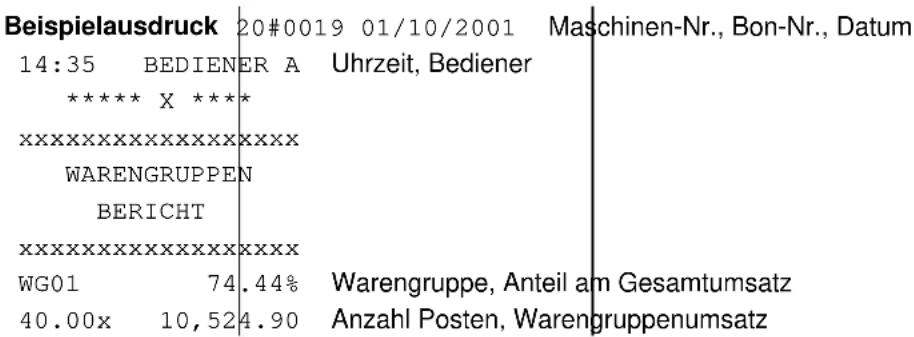
Beispielausdruck 20#0019 01/10/2001 Maschinen-Nr., Bon-Nr., Datum 14:35 BEDIENER A Uhrzeit, Bediener ***** X **** xxxxxxxxxxxxxxxxxxxxx WARENGRUPPEN BERICHT xxxxxxxxxxxxxxxxxxxxx WG01 74.44% Warengruppe, Anteil am Gesamtumsatz 40.00x 10,524.90 Anzahl Posten, WarengruppenumsatzEinzel-Warengruppenbericht

Stundenbericht

bar
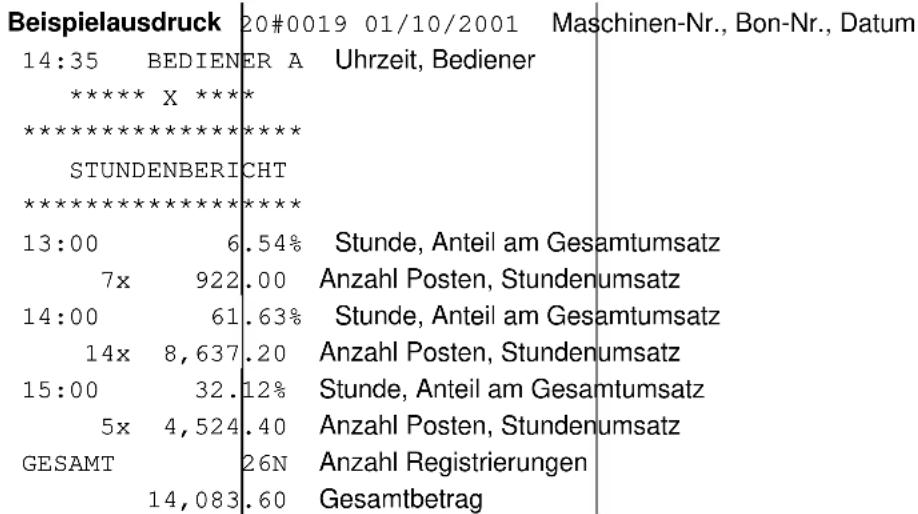
Beispielausdruck 20#0019 01/10/2001 Maschinen-Nr., Bon-Nr., Datum 14:35 BEDIENER A Uhrzeit, Bediener ***** X **** ************************** STUNDENBERICHT ************************** 13:00 6.54% Stunde, Anteil am Gesamtumsatz 7x 922.00 Anzahl Posten, Stundenumsatz 14:00 61.63% Stunde, Anteil am Gesamtumsatz 14x 8,637.20 Anzahl Posten, Stundenumsatz 15:00 32.12% Stunde, Anteil am Gesamtumsatz 5x 4,524.40 Anzahl Posten, Stundenumsatz GESAMT 26N Anzahl Registrierungen 14,083.60 GesamtbetragBedienerbericht
| AusZahlung |
Bedienerbericht
wird
ausg
| Beispielausdruck | 20#0019 01/10/2001 | Maschinen-Nr., Bon-Nr., Datum | |
| 14:35 | BEDIENER A | Uhrzeit, Bediener | |
| ***** X **** | |||
| ********** | |||
| BEDIENERBERICHT | |||
| ********** | |||
| BEDIENER A | Bediener | ||
| VERKAUF | 26N | Verkauf, Anzahl Registrierungen | |
| 14,083.60 | Betrag | ||
| MWST | 25N | Anzahl steuerpflichtige Registrierungen | |
| 1,679.49 | Betrag Steuern | ||
| GESAMT | 14,083.60 | Betrag gesamt | |
| MWST | 1,679.49 | Betrag Steuern | |
Einzel-Bedienerbericht
| z. B. 2 | + | AusZahlung |
Bedienerbericht für Bediener 2 wird ausgedruckt
X-Bericht gesamt
| Bar |
Gesamter X-Bericht wird ausgedruckt
| Beispielausdruck | 20#0019 01/10/2001 Maschinen-Nr., Bon-Nr., Datum | |
| 14:35 | BEDIENER A | Uhrzeit, Bediener |
| ***** X *** | ||
| X-GESAMTBERICHT | ||
| XXXXXXXXXXXXXXXXXX | ||
| WARENGRUPPEN | ||
| BERICHT | ||
| XXXXXXXXXXXXXXXXXX | ||
| WG01 | 74,44% | Warengruppe, Anteil am Gesamtumsatz |
| 40.00x | 10,514.90 | Anzahl Posten, Warengruppenumsatz |
| WG02 | 25.55% | Warengruppe, Anteil am Gesamtumsatz |
| 8.00x | 3,610.00 | Anzahl Posten, Warengruppenumsatz |
| VERK GESAMT | Umsatz gesamt | |
| 14,124.90 | ||
| MWS1 16% | 25N Mehrwertsteuer, Anzahl | |
| 1,444.63 | Betrag | |
| MWS1 7% | 6N Mehrwertsteuer, Anzahl | |
| 234.86 | Betrag | |
| GESAMT | 14,124.90 | |
| XXXXXXXXXXXXXXXXXX | ||
| OBERGRUPPEN | ||
| BERICHT | ||
| XXXXXXXXXXXXXXXXXX | ||
| OBERGRUPPE01 | Obergruppe 01 | |
| 10,14.90 | Betrag | |
| OBERGRUPPE02 | Obergruppe 02 | |
| 3,610.00 | Betrag | |
| *************** | ||
| FINANZBERICHT | ||
| *************** | ||
| BRUTTO 14,114.90 | Brutto | |
| ABSCHLAG | 5N Abschlag | |
| -31.30 | Betrag | |
| MINUS -10.00 | Betrag | |
| ZW-SUMME 14,083.60 | Zwischensumme, Betrag | |
| BAR 25N | Barzahlung, Anzahl | |
| KARTE1 3,750.00 | Zahlung mit Kreditkarte, Betrag | |
| EINZ BAR 1N | Bareinzahlung, Anzahl | |
| 200.00 | Betrag | |
| AUSZ BAR 1N | Auszahlung, Anzahl | |
| -200.00 | Betrag | |
| XXXXXXXXXXXXXX | ||
| BAR IN KASSE Bargeld in Kasse | ||
| 10,333.10 | Betrag | |
| Karte in Kasse Kreditkarten in Kasse | ||
| 3,750.00 | Betrag | |
| XXXXXXXXXXXXXX | ||
| KASSENÖFFNUNGEN 2 | Kassenöffnungen | |
| GRAND TOTAL Grandtotal | ||
| 14,083.60 | Betrag | |
| *************** | ||
| BEDIENERBERICHT | ||
| *************** | ||
| BEDIENER A Bediener | ||
| VERKAUF 26N | Verkäufe, Anzahl Registrierungen | |
| 14,083.60 | Betrag | |
| MWST 25N | Anzahl steuerpflichtige Registrierungen | |
| 1,679.49 | Betrag Steuern | |
| GESAMT 14,083.60 | Betrag gesamt | |
| MWST 1,679.49 | Betrag Steuern | |
Trainingsbericht
•2 2 8

Trainingsbericht wird ausgedruckt
■ Elektronisches Journal
Das Elektronische Journal ist eine Funktion, um ein Journal mitzuführen, ohne dabei ein 2-Stationen-Druckwerk oder eine spezielle Kassenrolle mit Durchschreibestreifen zu benutzen. In einem Speicherbaustein werden, nach entsprechender Programmierung von FLAG 02, die Registrierungen gespeichert und können bei Bedarf gedruckt werden. Der Speicherbaustein hat ein Fassungsvermögen von 4000 Zeilen.
■ Löschen des Journals
Es gibt verschiedene Möglichkeiten das Journal zu löschen:
- Z-Berichte ausdrucken
- Schlüssel auf Stellung Z; betätigen Sie EJ Lesen, das Journal wird gedruckt und anschließend gelöscht.
■ Drucken des Journals
Insgesamt stehen sechs verschiedene Möglichkeiten zur Verfügung. Diese Druckmöglichkeiten unterscheiden sich in Umfang, Löschfunktion und der Reihenfolge des Ausdrucks.
1. Gesamtdruck
Schlüssel auf Stellung X; betätigen Sie -% EJ Lesen, das gesamte Journal wird gedruckt (letzte Registrierung zuletzt).
2. Gesamtdruck
Schlüssel auf Stellung Z; betätigen Sie 12EJ Lesen , das gesamte Journal wird gedruckt (letzte Registrierung zuletzt), Journal wird gelöscht.
3. Letzte Registrierungen drucken (vom Ende)
Schlüssel auf Stellung R; betätigen Sie EJ Lesen, im Display erscheint "DRU-JOURNAL", nach zwei Sekunden erscheint "BED" mit der max. Zeilenanzahl im Journal; geben Sie die Zeilenanzahl an, die gedruckt werden soll; betätigen Sie EJ Lesen.
Anzahl der Zeilen im Journal werden gedruckt (letzte Registrierung zuerst).
■ Verschiedenes
- Am Ende des Journals werden, wie in einem Inhaltsverzeichnis, Datum und Uhrzeit der ersten und der letzten Registrierung mit ausgedruckt.
- Im Trainingsmode werden keine Registrierungen gespeichert.
- Wenn das Journal voll ist, erfolgt eine Fehlermeldung ("EJ-FULL") und die Kasse blockiert. Das Journal muss nun ausgedruckt (in Schlüsselstellung Z) werden. Im Trainingsmode kann auch bei vollem Journal weiter gearbeitet werden.
■ Berichte mit Speicherlöschung
Folgende Berichte sind in Schlüsselschalterstellung Z möglich (die Beispielausdrucke entsprechen denen der X-Berichte, anstelle eines X erscheint ein Z auf dem Ausdruck; dem Z wird eine Z-Berichtsnummer vorangestellt):

- Artikelbericht
- Stundenbericht
- Monatsbericht
- Z-Bericht gesamt
- Trainingsbericht
Artikelbericht

Artikelbericht wird ausgedruckt und gelöscht
Stundenbericht

Stundenbericht wird ausgedruckt und gelöscht
Monatsbericht

Monatsbericht wird ausgedruckt und gelöscht
Z-Bericht gesamt

Gesamtbericht wird ausgedruckt und gelöscht.
Der Grand Total (gesamt aufaddierter Kassenbetrag) wird nicht gelöscht
Trainingsbericht

Trainingsbericht wird ausgedruckt und gelöscht
Fehlermeldungen Bedienung
Bei Fehlbedienungen erfolgen Fehlermeldungen in der Anzeige, verbunden mit einem Signalton.
| Löschen | Fehlermeldung aufheben |
| Fehlermeldung | Ursache |
| E00 | Falsche Taste betätigt |
| E01 | Falsche Tastenreihenfolge |
| E02 | Eingabe einer Nummer/Zahl (mit Dezimalpunkt) erforderlich oder Eingabe zu lang |
| E03 | Ergebnis überschreitet die mögliche Stellenzahl oder ist Null |
| E10 | Falsche Taste betätigt |
| E20 | Karten-Einzahlungen mit negativem Wert werden nicht akzeptiert |
| E32 | Artikelnummer in der Registrierung außerhalb des Bereiches |
| E41 | Fehler beim Speichergrößentest |
| E42 | Die Operation akzeptiert die Eingabe einer Null |
| E60 | Der Artikel-Barcode ist gültig, wurde aber nicht im Artikelstamm gefunden. |
| E64 | Der Artikel-Index ist außerhalb des Bereiches |
| E72 | Die Passworteingabe ist falsch |
| E81 | Der Artikel-Barcode wurde nicht gefunden/ erkannt |
| E89 | Auszahlungsbetrag ist höher als der Betrag in der Kasse |
| E90 PRN-J | Störung Drucker |
| E91 PRN-F | Druckspeicher voll |
| PRN-H | Drucker überhitzt. Signalton mit Löschen löschen, dann stoppt der Drucker. Wenn der Drucker wieder abgekühlt ist, wird der Druck automatisch fortgesetzt. Die Anzeige PRN-H bleibt aber bestehen. |
Störung Drucker
Bei einer Druckerstörung schalten Sie die Kasse sofort ab und entfernen Sie den Netzstecker.
Überprüfen Sie, ob die Papierrolle korrekt eingesetzt ist, das Papier beschädigt ist oder ob sich Fremdkörper im Druckwerk befinden.
Entfernen Sie sie gegebenenfalls.
Achtung: Entfernen
Sie Fremdkörper nur sehr vorsichtig. Verwenden Sie keine Messer, Schraubendreher oder ähnliches. Niemals Gewalt anwenden. Das Druckwerk kann beschädigt werden.
Schalten Sie die Kasse wieder ein und nehmen Sie eine neue Registrierung vor.
Wenn erneut eine Druckerstörung auftritt, benachrichtigen Sie den Service.
■ Optionen
■ Tastaturabdeckung
Die Tastatur der Registrierkasse kann zum Schutz vor Feuchtigkeit oder Staub mit einer Tastaturabdeckung versehen werden.
■ Schubladeneinsätze
■ Geldscheinprüfgerät
■ Selbsttests
Es kann die Möglichkeit zur Durchführung von Selbsttests zugelassen sein (Flag 10). Bei den Selbsttests werden einzelne Komponenten der Registrierkasse geprüft.
| 1 | + | ArtikelEingabe | Display-Test |
| 2 | + | ArtikelEingabe | Tastatur-Test |
| 3 | + | ArtikelEingabe | Drucker-Test |
| 4 | + | ArtikelEingabe | Scanner-Test |
| 5 | + | ArtikelEingabe | Test der seriellen Schnittstelle |
| 9 | + | ArtikelEingabe | Signalton-Test, Anzeige CL |
■ Technische Daten
Tasten 40
Warengruppen: 20
Artikel: 900
Anzeige: 12-stellige Anzeigen für Kunden und Bediener
Drucker: Geschwindigkeit: ca. 6 Zeilen/Sekunde
Papierrolle: 58 mm breit, ∅ 70 mm
Thermotransfer
Geräuschemission: L_pA < 55 dB
Maße und Gewicht: Höhe: 200 mm
Breite: 330 mm
Tiefe: 360 mm
Gewicht: ca. 5 kg
Sicherheitsprüfungen: Gemäß EN 60 950, (IEC 950)
Leistungsaufnahme: Betrieb: 10 W
Netzspannung: 230 V, 50 Hz
2. Ebene-Taste 12
Abschläge, prozentual 23
Abschläge, variabel 23
Abschlag-Taste 14
Allgemeine Hinweise 6
Anzeige 10
Artikel mit geänderten Artikelpreisen registrieren 18
Artikelbericht für ausgewählten Bereich, X 28
Artikelbericht, X 28
Artikelbericht, Z 33
Artikelnummern registrieren 17
Artikel-Taste 13
Aufwickelspule 8, 9
Auszahlungs-Taste 13
Barauszahlungen 24
Bareinzahlung 24
Barzahlungs-Taste 13
Bedieneranzeige 9
Bedienerbericht, X 29
Bediener-Taste 14
Berichte 28
Berichte mit Speicherlöschung, Z 33
Berichte ohne Speicherlöschung, X 28
Bestimmungsgemäßer Gebrauch 6
Bon-Vorlauf-Taste 14
Direkt stornieren 25
Druckwerk 7
Druckwerkabdeckung 9
Druckwerkdeckel 9
Durch Multiplikation registrieren 19
Durch Wiederholung registrieren 18
Ebenenwechsel-Taste 12
Einzahlungs-Taste 14
Einzel-Artikelbericht, X 28
Elektronisches Journal 32
Fehlermeldung 34
Geldscheinprüfgerät 35
Geräteansicht 9
Journal drucken 32
Journal löschen 32
Kasse elektronisch entriegeln 26
Kasse elektronisch verriegeln 26
Kasse öffnen, elektrisch 26
Kasse öffnen, manuell 26
Kassenrolle einlegen 7
Kassenschublade 9
Kreditkarten-Taste 13
Kundenanzeige 9
Kundendienst 6
Lösch-Taste 14
Monatsbericht, Z 33
Nach Storno-Taste 14
Nachträglich stornieren 25
Netzanschluss 6
Netzspannung 6
Numerik-Taste 13
Numerische Tasten 12
Optionen 35
Papierende bei Journal 8
Papierlösehebel 9
Passwort 26
Preis Neu-Taste 12
Registrieren 15
Registrieren ohne Bon 15
Retour-Taste 12
Rückgabe-/Umtausch-Stornierung 25
Schadensfall 6
Schlüsselschalter 9, 11
Schubladeneinsätze 35
Selbsttest 35
Sicherheitshinweise 6
Sofort Storno-Taste 14
Sonstiges 26
Stornieren 25
Störung Drucker 34
Stundenbericht, X 29
Stundenbericht, Z 33
Tastatur 9, 12
Tastaturabdeckung 35
Tastaturbeschreibung 12
Technische Daten 36
Teilbeträge registrieren 22
Trainingsbericht, X 31
Trainingsbericht, Z 33
Trainings-Mode 15
Transportsicherung 6
Unterschiedliche Beträge registrieren 16
Währungs-Taste 14
Warengruppen mit geänderten
Warengruppenpreisen registrieren 16
Warengruppen registrieren 15
Warengruppenbericht, X 29
Warengruppen-Tasten 12
Wechselgeld anzeigen 20
Wichtiger Transporthinweis 6
X-Bericht gesamt 30
X-Berichte 28
Zahlung von Teilbeträgen 22
Zahlungsarten registrieren 21
Z-Bericht gesamt 33
Z-Berichte 33
Zeit/Datum-Taste 13
Zeitanzeige 26
Zweiten Bon ausstellen 26
Zwischensummen-Taste 13


- Inbetriebnahme 8
- Geräteübersicht 11
- Bedienung 17
- Berichte 29
- Fehlermeldungen 36
- Zubehör und Wartung 37
- Stichwortverzeichnis 39
- ■ Bestimmungsgemäßer Gebrauch
- ■ Allgemeine Hinweise/Sicherheitshinweise
- ■ Transportsicherung
- ■ Netzanschluss
- Druckwerk
- ■ Kassenrolle einlegen
- ■ Aufwickelspule
- ■ Papierende
- ■ Geräteansicht
- ■ Anzeige
- Anzeigen
- ■ Schlüsselschalter
- ■ Tastatur
- ■ Tastatur CM 746
- ■ Tastaturbeschreibung
- Numerische Tasten
- Warengruppen-Tasten
- Ebenenwechsel-Taste für Warengruppen
- Retour
- Preis Neu-Taste
- Artikel Nr.
- Artikel-Taste
- # N/R
- Numerik-Taste
- X Zeit
- Zeit/Datum und Multiplikations-Taste
- Bar
- Barzahlungs-Taste
- Karten Nummer 1-9
- Kreditkarten-Taste
- Zwischen Summe
- Zwischensummen-Taste
- Aus Zahlung
- Auszahlungs-Taste
- Einzahlungs-Taste
- Sofort Storno-Taste und Minus-Taste
- Nach Storno-Taste
- Abschlag-EJ-Lesen-Taste
- Bon-Vorlauf-Taste
- Lösch-Taste
- Währungs-Taste
- Bediener-Taste
- ■ Trainings-Mode
- ■ Registrieren
- ■ Registrieren ohne Bon
- ■ Nach Warengruppen registrieren
- ■ Warengruppen mit geänderten Warengruppenpreisen registrieren
- ■ Nach Artikelnummern registrieren
- ■ Artikel mit geänderten Artikelpreisen registrieren
- ■ Durch Wiederholung registrieren
- ■ Durch Multiplikation registrieren
- ■ Wechselgeld anzeigen
- ■ Verschiedene Zahlungsarten registrieren
- ■ Zahlung von Teilbeträgen
- ■ Abschläge
- ■ Abschläge, prozentual
- ■ Abschläge, variabel
- ■ Barein- und Barauszahlungen
- ■ Bareinzahlungen
- ■ Barauszahlungen
- ■ Stornieren
- ■ Direkt stornieren
- ■ Nachträglich stornieren
- ■ Rückgabe-/Umtausch-Stornierung
- ■ Sonstiges
- ■ Kasse elektronisch verriegeln/entriegeln
- ■ Kasse öffnen, elektrisch
- ■ Kasse öffnen, manuell
- ■ Passwort
- ■ Zweiten Bon ausstellen
- ■ Zeitanzeige
- ■ Berichte ohne Speicherlöschung
- Artikelbericht
- Einzel-Artikelbericht
- Artikelbericht für ausgewählten Bereich
- Warengruppenbericht
- Einzel-Warengruppenbericht
- Stundenbericht
- ■ Elektronisches Journal
- ■ Löschen des Journals
- ■ Drucken des Journals
- Gesamtdruck
- Gesamtdruck
- Letzte Registrierungen drucken (vom Ende)
- ■ Verschiedenes
- ■ Berichte mit Speicherlöschung
- Monatsbericht
- Z-Bericht gesamt
- Trainingsbericht
- Störung Drucker
- ■ Optionen
- ■ Tastaturabdeckung
- ■ Schubladeneinsätze
- ■ Geldscheinprüfgerät
- ■ Selbsttests
- ■ Technische Daten
- Ebene-Taste 12
Marke : OLYMPIA
Modell : CM 746
Kategorie : Kasse