
CM 940-F - Kasse OLYMPIA - Kostenlose Bedienungsanleitung
Finden Sie kostenlos die Bedienungsanleitung des Geräts CM 940-F OLYMPIA als PDF.


Benutzerfragen zu CM 940-F OLYMPIA
0 Frage zu diesem Gerät. Beantworten Sie die, die Sie kennen, oder stellen Sie Ihre eigene.
Eine neue Frage zu diesem Gerät stellen
Laden Sie die Anleitung für Ihr Kasse kostenlos im PDF-Format! Finden Sie Ihr Handbuch CM 940-F - OLYMPIA und nehmen Sie Ihr elektronisches Gerät wieder in die Hand. Auf dieser Seite sind alle Dokumente veröffentlicht, die für die Verwendung Ihres Geräts notwendig sind. CM 940-F von der Marke OLYMPIA.
BEDIENUNGSANLEITUNG CM 940-F OLYMPIA
Programmieranleitung
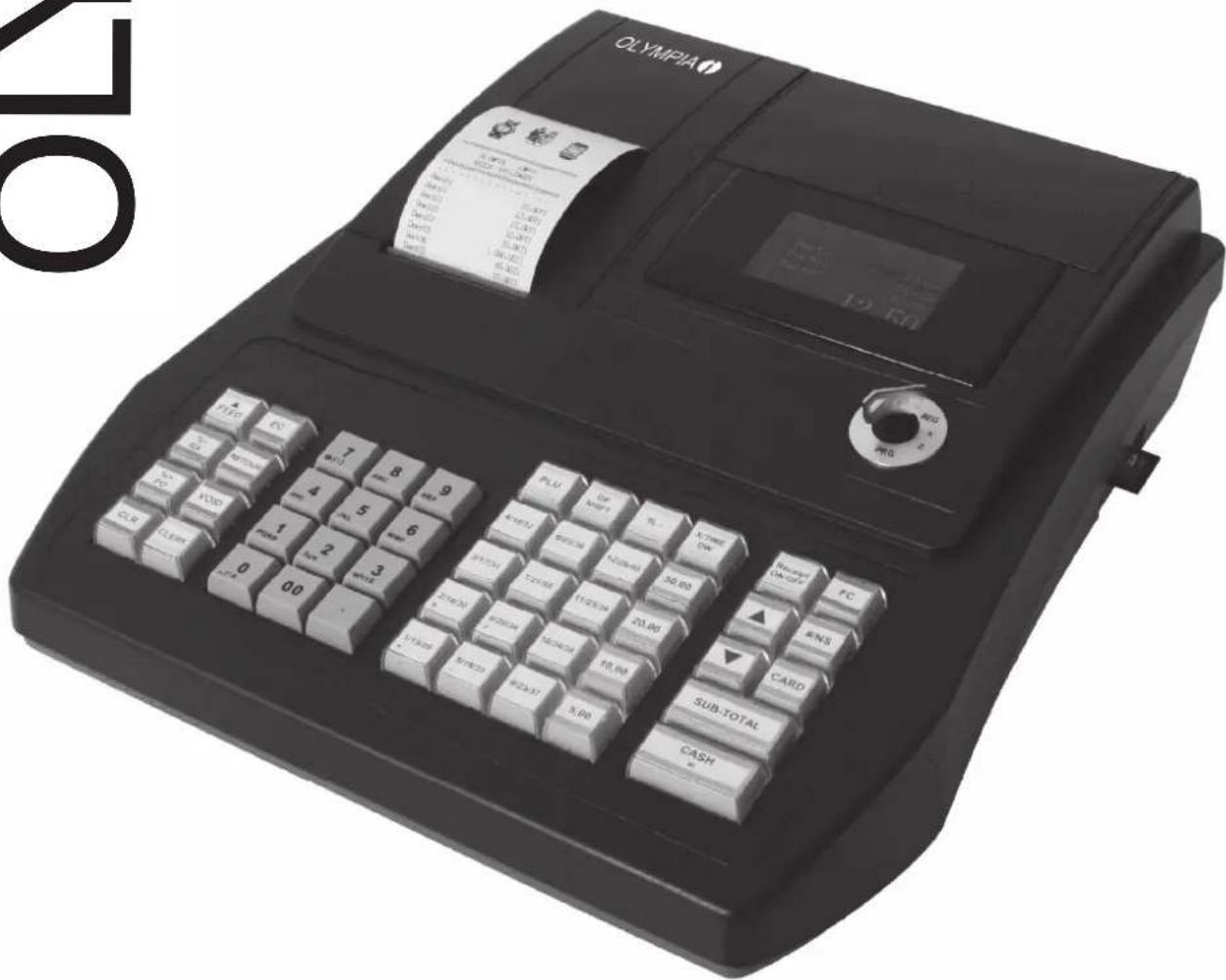
OLYMPIA
SINCE 1903
CE-Erklärung
CE
CM 940-F / 941-F / 942-F
GB The manufacturer hereby declares that the equipment complies with the stipulations defined in the following guidelines and standards:
DE Der Hersteller erklärt hiermit, dass das Gerät mit den Bestimmungen der Richtlinien und Normen übereinstimmt:
FR Le fabricant déclare par la présente que l'appareil est conforme aux règlements et normes en vigueur:
ES Por medio de la presente, el fabricante declara que este aparato está conforme a lo dispuesto en las directivas y normas vigentes:
NL De fabrikant verklaart hierbij dat het apparaat voldoet aan de bepalingen in de richtlijnen en normen:
PT Pelo presente o fabricante declaraque o dispositivo está de acordo com as determinações das directrizes e das normas:
SV Tillverkaren förklarar härmedatt apparaten överensstämmer med bestämmelserna i följande direktiv och nor- mer:
2006/95/EC EN 60950-1:2006 + A1:2009
2004/108/EC EN 55022:2006 + A1:2007
EN 50024:1998 + A1:2001 + A2:2009
EN 61000-3-2: 2006 + A2:2009
EN
61000-3-3:
2008
OLYMPIA

- Dezember 2010 Heinz Prygoda
Managing
Director
Sehr geehrte Kundin, sehr geehrter Kunde,
herzlichen Glückwunsch!
Wir freuen uns, dass Sie sich für den Kauf der Olympia CM 940-F / 941-F / 942-F Registrierkasse entschieden haben.
Mit der CM 940-F / 941-F / 942-F haben Sie eine hochwertige Registrierkasse erworben, die die neuesten Technologien verwendet, um Ihren Anforderungen gerecht zu werden.
Bitte lesen Sie die Bedienungs-/Programmieranleitung, um sicherzustellen, dass Sie die Funktionen der Registrierkasse optimal nutzen.
Wir wünschen Ihnen beim Gebrauch Ihrer Registrierkasse viel Spaß!
Mit freundlichen Grüßen
Ihre Olympia Business Systems Vertriebs GmbH
Olympia Business Systems Vertriebs GmbH
Zum Kraftwerk 1
D-45527 Hattingen
Deutschland
Internet: www.olympia-vertrieb.de
Diese Bedienungs-/Programmieranleitung dient der Information. Ihr Inhalt ist nicht Vertragsgegenstand. Alle angegebenen Daten sind lediglich Nominalwerte. Die beschriebenen Ausstattungen und Optionen können je nach den länderspezifischen Anforderungen unterschiedlich sein. Wir behalten uns inhaltliche und technische Änderungen vor.
Bestimmungsgemäßer Gebrauch
Diese Registrierkasse dient ausschließlich zur Abwicklung von Kassengeschäften in Räumen. Andere Verwendungen gelten als nicht bestimmungsgemäß.
Allgemeine Hinweise / Sicherheitshinweise
- Vergewissern Sie sich, dass die Netzspannung den Angaben entspricht, die Sie auf dem Typenschild auf der Rückseite der Registrierkasse finden.
- Ihre Registrierkasse ist ein hoch entwickeltes Gerät. Versuchen Sie bitte niemals, sie zu reparieren. Sollten Reparaturarbeiten erforderlich sein, bringen Sie die Registrierkasse bitte zum nächsten autorisierten Kundendienst bzw. zum Verkäufer.
- Führen Sie auf keinen Fall Metallgegenstände, wie etwa Schraubendreher, Büroklammern usw., in die Registrierkasse ein. Sie können damit die Registrierkasse beschädigen und es besteht die Gefahr eines elektrischen Schlags.
• Schalten Sie die Registrierkasse immer ab, nachdem Sie Ihre Arbeiten erledigt haben. - Stauben Sie die Registrierkasse leicht mit Hilfe eines trockenen Tuchs ab. Verwenden Sie niemals Wasser oder Lösungsmittel wie Lackverdünnung, Alkohol usw., um Ihre Registrierkasse zu reinigen.
- Um die Stromversorgung ganz abzuschalten, müssen Sie den Stecker aus der Netzdose ziehen.
- Setzen Sie die Registrierkasse keiner zu großen Hitze aus.
- Bewahren Sie die Transportsicherung auf. Bei einem eventuellen Transport muss die Registrierkasse mit der Transportsicherung ausgestattet sein.
Transportsicherung
Bevor Sie die Registrierkasse in Betrieb nehmen, entfernen Sie bitte gegebenenfalls vorhandene Transportsicherungsteile und verwahren Sie diese. Wichtiger Transporthinweis: Im Transportschadensfall komplettieren Sie die Verpackung bitte wieder mit Bedienungs-/Programmieranleitung und Zubehör.
Netzanschluss
Bevor Sie die Registrierkasse an das Netz anschließen, prüfen Sie bitte, ob die Spannungs- und Frequenzangaben des Leistungsschilds mit denen des örtlichen Netzes übereinstimmen.
Sicherheitshinweis: Die Steckdose muss in der Nähe der Registrierkasse angebracht und leicht zugänglich sein. Sie können somit im Notfall die Registrierkasse schnell vom Netz trennen.
Hinweis: Bei Trennung vom Netz bleiben alle Daten erhalten. Die Batterien gewährleisten einen Datenerhalt für ca. 2 Monate nach Trennung der Kasse von der Spannungsversorgung.
Druckwerk
Achtung: Um lange einen störungsfreien Betrieb zu gewährleisten, beachten Sie folgende Hinweise:
- Niemals
- ohne Papier drucken!
- am Papier ziehen, wenn der Drucker noch arbeitet!
- mindere Papierqualitäten benutzen!
- bereits gebrauchte Papierrollen ein zweites Mal benutzen!
- mit harten Gegenständen im Druckwerk hantieren oder Antriebe von Hand bewegen!
- Beachten Sie die Markierungen, die das Ende der Papierrolle anzeigen. Wechseln Sie die Papierrolle unverzüglich aus.
- Lassen Sie Ihre Kasse / Druckwerk regelmäßig durch Ihren Händler warten.
Inhaltsverzeichnis
CE-Erklärung 2
Bestimmungsgemäßer Gebrauch 4
Allgemeine Hinweise / Sicherheitshinweise ....4
Transportsicherung 4
Netzanschluss 4
Druckwerk....4
Inhaltsverzeichnis....5
1 Gerätemerkmale....11
2 Inbetriebnahme 13
2.1 Kassenrolle einlegen....13
2.2 Aufwickelspule....13
2.2.1 Aufwickelspule einsetzen....13
2.2.2 Journal entnehmen 13
1.1.1.1 13
2.3 Sprache 13
3 Schlüsselschalter 14
3.1 Schlüsselschalterpositionen 14
3.2 Schlüssel 14
4 Tastatur....15
4.1 Hubtastatur....15
4.1.1 Hubtastaturbeschriftung in Englisch (Original) 15
4.1.2 Hubtastaturbeschriftung in Deutsch....15
4.1.3 Tastaturbeschriftung auswechseln 15
4.2.1 Flachtastaturbeschriftung in Englisch (Original) 16
4.2.2 Flachtastaturbeschriftung in Deutsch 16
4.2.3 Tastaturbeschriftung auswechseln 16
4.3 Erklärung der Tasten....17
4.3.1 Werkseitig auf der Tastatur vorhandene Tasten....17
4.3.2 Werkseitig nicht auf der Tastatur vorhandene Funktionen....20
5 Kasse über den PC programmieren ....22
5.1 Installation der PC-Software....22
5.2 PC-Programm starten 23
5.3 PC-Verbindung mit der Kasse herstellen 25
5.4 PC-Programm anwenden....25
5.4.1 Vorhandenes Grundprogramm verwenden 26
5.4.2 Daten komplett neu programmieren 27
5.5 Auswahlfenster und Programmiervorgang....27
5.6 Menüleiste 29
5.7 Daten vom PC zur Kasse laden 30
5.7.1 Senden aller Daten vom PC zur Kasse 30
5.7.2 Senden einzelner Daten vom PC zur Kasse 31
6
5.8 Daten von der Kasse zum PC laden (Sicherungskopie)....31
5.9 Dateneingabe im Detail 31
Programmierung an der Kasse 32
6.1 Grundlagen der Programmierung....32
6.1.1 Programmiermenü 32
6.1.2 Programmierung einleiten....33
6.1.3 Programmierung beenden 33
6.2 Texteingabe....34
6.2.1 Textbereiche und maximale Zeichenanzahl 34
6.2.2 Vorgehen zur Texteingabe....34
6.2.2.1 Eingabe von Ziffern, Buchstaben und Sonderzeichen 34
6.2.2.2 Vorhandenen Text löschen....35
6.2.3 Tasten für die Texteingabe 36
6.2.4 Zeichentabelle....36
6.3 Sprache ändern....37
6.3.1 Sprache über den PC ändern 38
6.4 Warengruppen programmieren 39
6.4.1 Programmierbare Inhalte 39
6.4.1.1 Warengruppenbezeichnung 39
6.4.1.2 Warengruppenfestpreise 39
6.4.1.3 Mehrwertsteuersatzzuordnung....39
6.4.1.4 Warengruppenstatus 39
6.4.2 WG-Programmierung 40
6.4.3 In den Warengruppen navigieren 42
6.4.4 Warengruppen über den PC programmieren 42
6.5 PLU / Artikel programmieren....43
6.5.1 Programmierbare Inhalte 43
6.5.1.1 PLU-Nummer....43
6.5.1.2 PLU-Bezeichnung....43
6.5.1.3 PLU-Festpreise....43
6.5.1.4 Mehrwertsteuersatzzuordnung 43
6.5.1.5 Warengruppenzuordnung....43
6.5.1.6 PLU-Status 43
6.5.1.7 LINK-PLU 43
6.5.1.8 2-stellige Kennzahl für Ordergruppe und Ausgabe an Küchendrucker....43
6.5.1.9 Lagerbestand....47
6.5.2 PLU-Programmierung 48
6.5.3 In den PLU navigieren 52
6.5.4 Eine PLU löschen 52
6.5.5 PLU über den PC programmieren 53
6.6 LINK-PLU programmieren....54
6.6.1 Programmierbare Inhalte 54
6.6.1.1 LINK-PLU-Nummer 54
6.6.1.2 LINK-PLU-Bezeichnung 54
6.6.1.3 LINK-PLU-Festpreise 54
6.6.1.4 Mehrwertsteuersatzzuordnung....54
6.6.1.5 Warengruppenzuordnung....54
6.6.1.6 LINK-PLU-Status 54
6.6.2 LINK-PLU-Programmierung....55
6.6.3 In den LINK-PLU navigieren 57
6.6.4 Eine LINK-PLU löschen 57
6.6.5 Link-PLU über den PC programmieren ....58
6.7 Bedienersystem....59
6.7.1 Programmierbare Inhalte 59
6.7.1.1 Bedienername 59
6.7.1.2 Bedienerpasswort....59
6.7.1.3 Provision....59
6.7.1.4 Bedienerattribute / Bedienerrechte....60
6.7.2 Bediener programmieren 61
6.7.3 Bedienersystem aktivieren / deaktivieren 63
6.7.4 Sich als Bediener an der Kasse anmelden....64
6.7.5 Bediener über den PC programmieren....65
6.8 Finanzwegebezeichnung programmieren....66
6.8.1 Finanzwegebezeichnung über den PC programmieren 67
6.9 Betragsmäßigen Aufschlag (+) programmieren....68
6.9.1 Betragsmäßigen Aufschlag (+) über den PC programmieren 68
6.10 Betragsmäßigen Nachlass (-) programmieren....69
6.10.1 Betragsmäßigen Nachlass (-) über den PC programmieren 69
6.11 Prozentualen Aufschlag (%+) programmieren 70
6.11.1 Prozentualen Aufschlag (%+) über den PC programmieren 70
6.12 Prozentualen Nachlass (%-) programmieren....70
6.12.1 Prozentualen Nachlass (%-) über den PC programmieren 70
6.14.1 Kassennummer über den PC programmieren....73
6.15 Systemoptionen....74
6.15.1 Systemoptionen im Detail 74
6.15.2 Systemoptionen programmieren....78
6.15.3 Systemoptionen ausdrucken....78
6.15.4 Systemoptionen über den PC programmieren 79
6.16 Datum und Uhrzeit programmieren....80
6.17 Fremdwährung programmieren....81
6.18 X-/Z-Berichtsausdruck programmieren 82
6.18.1 Statusnummern....82
6.18.2 Statusnummern programmieren 83
6.18.3 Inhalte des Berichtsdrucks über den PC programmieren....84
6.19 Bediener-PLU programmieren 85
6.20 RS 232 Schnittstelle programmieren 86
6.20.1 Programmierbare Inhalte und ihre Statusnummern....86
6.20.2 Programmierung der RS 232 Schnittstelle 87
6.21 Mehrwertsteuer programmieren....88
6.21.1 Mehrwertsteuersätze über den PC programmieren....89
6.22 Kopfzeilen programmieren 90
6.22.1 Kopfzeilen über den PC programmieren 91
6.23 Fußzeilen programmieren 92
6.23.1 Fußzeilen über den PC programmieren 92
6.24 Zusatztexte programmieren 93
6.24.1 Zusatztexte über den PC programmieren....94
6.25 Orderbonnamen programmieren....95
6.25.1 Ordergruppen über den PC programmieren....96
6.26 Küchenbonnamen programmieren....97
6.27 Grafisches Logo auswählen....98
6.27.1 Vorhandenes grafisches Logo über den PC festlegen 99
6.27.2 Individuelles grafisches Logo programmieren 99
6.28 Tastatur programmieren....100
6.28.1 Tastencodes....100
6.28.2 Tasten programmieren....101
6.28.3 Tastatur auf Werkseinstellung zurücksetzen 102
6.28.4 Tastaturbelegung über den PC programmieren 103
6.28.4.1 Hubtastaturbelegung über den PC programmieren 103
6.28.4.2 Flachtastatur über den PC programmieren....104
6.29 Dallas-Schlüssel programmieren 105
6.30 ECR Funktionstyp festlegen....106
6.30.1 ECR-Funktionstyp über den PC programmieren 106
6.31 Dezimalpunkt / Dezimalstellen festlegen 107
6.31.1 Dezimalstellen über den PC programmieren....108
6.32 Runden programmieren 109
6.32.1 Runden für Ein-/Auszahlungen sowie für die Mehrwertsteuerberechnung programmieren...... 109
6.32.1.1 Runden für Einzahlungen und Auszahlungen programmieren 109
6.32.1.2 Runden für die Mehrwertsteuerberechnung programmieren 110
6.32.2 Rundungsmethode festlegen....111
6.32.3 Runden über den PC programmieren....112
6.33 Datumsformat programmieren 113
6.33.1 Datumsformat über den PC programmieren....114
7 Bedienung 115
7.1 Fehlermeldungen beenden 115
7.2 Warengruppen registrieren....116
7.2.1 Einfache WG-Registrierung mit Festpreis 1 116
7.2.1.1 Wenn zuvor Waren mit Festpreis 1 registriert wurden 116
7.2.1.2 Wenn zuvor Waren mit Festpreis 2 registriert wurden 116
7.2.2 Einfache WG-Registrierung mit Festpreis 2 117
7.2.2.1 Wenn zuvor Waren mit Festpreis 2 registriert wurden 117
7.2.2.2 Wenn zuvor Waren mit Festpreis 1 registriert wurden....117
7.2.3 Einfache WG-Registrierung ohne Festpreis 117
7.2.4 Mehrfache WG-Registrierung 117
7.2.5 Identische Warengruppen registrieren....118
7.2.6 Beispielbon WG-Registrierung....119
7.3 PLU registrieren....120
7.3.1 Einfache PLU-Registrierung mit Festpreis 1....120
7.3.1.1 Wenn zuvor Waren mit Festpreis 1 registriert wurden 120
7.3.1.2 Wenn zuvor Waren mit Festpreis 2 registriert wurden 120
7.3.2 Einfache PLU-Registrierung mit Festpreis 2....121
7.3.2.1 Wenn zuvor Waren mit Festpreis 2 registriert wurden 121
7.3.2.2 Wenn zuvor Waren mit Festpreis 1 registriert wurden 121
7.3.3 Einfache PLU-Registrierung ohne Festpreis 121
7.3.4 Mehrfache PLU-Registrierung 121
7.3.5 Beispielbon PLU-Registrierung....122
7.4 Mischabgabe 122
7.5 Bon abschließen / Zahlweisen 123
7.5.1 Zahlung mit Bargeld und Anzeige des Rückgelds....123
7.5.2 Zahlung mit EC-Karte / Scheck....123
7.5.3 Zahlung mit Karte....124
7.5.4 Zahlung durch Kreditvergabe....124
7.5.5 Zahlung mit kombinierten Zahlweisen 124
7.6 Zahlungen mit Fremdwährung 125
7.6.1 Zahlung mit Fremdwährung und passendem Betrag 125
7.6.2 Zahlung mit Fremdwährung und Rückgeld 125
7.6.2.1 Erläuterungen zum Bon....126
7.7 Aufschläge und Nachlässe registrieren....127
7.7.1 Betragsmäßige Aufschläge und Nachlässe registrieren....127
7.7.2 Prozentuale Aufschläge und Nachlässe registrieren....128
7.8 Fehleingabe löschen (Korrekturen)....128
7.9 Stornierungen....129
7.9.1 Sofortstorno....129
7.9.2 Storno....129
7.9.3 Gesamtstorno....130
7.10 Rückgaben 130
7.11 Einzahlungen....131
7.12 Auszahlungen....131
7.13 Nummerndruck....132
7.14 Kassenlade öffnen ohne Verkauf 132
7.15 Bondruck ein-/ausschalten....133
7.16 Den letzten Bon nachträglich drucken (Rechnungskopie, Nachbon)......133
7.16.1 Rechnungskopie drucken 133
7.16.2 Nachbon drucken....133
8 Restaurantfunktionen (Tischsystem)....134
8.1 Tisch eröffnen....134
8.2 Tisch schließen....134
8.3 Waren auf einen Tisch registrieren 134
8.4 Tischansicht drucken....135
8.5 Tisch abrechnen....135
8.5.1 Tisch ohne Bewirtungsbeleg abrechnen....135
8.5.2 Tisch mit Bewirtungsbeleg abrechnen....136
8.6 Tisch umbuchen....137
8.7 Teilzahlung (Split) an einem Tisch....138
8.8 Korrekturen/Stornierungen innerhalb des Tischsystems 139
8.9 Ordergruppensystem....139
8.10 Außer-Haus-Verkäufe 140
9 Trainingsmodus....141
9.1 Trainingsmodus einschalten....141
9.2 Trainingsmodus beenden....142
10 Elektronisches Journal (EJ) 143
10.1 Elektronisches Journal (EJ) ausdrucken....143
10.1.1 EJ mit allen Details ausdrucken....143
10.1.2 EJ nur mit den Summen ausdrucken....144
10.2 Elektronisches Journal (EJ) löschen 145
10.2.1 EJ ausdrucken und löschen....145
10.2.2 EJ ohne Ausdruck löschen 145
11 Kassenberichte....146
11.1 Berichtsarten 146
11.2 Berichtsübersicht....146
11.3 Berichtsinhalte 146
11.4 Berichte ausdrucken....147
11.5 Beispiel für einen Z-Tagesbericht....148
12 Kassendaten löschen....149
13 Probleme beseitigen....150
13.1 Displaymeldungen....150
13.2 Druckerstörungen....150
14 Optionen....151
14.1 Steckplatz für eine SD-Karte zur Datensicherung....151
14.1.1 Daten auf SD-Karte speichern....151
14.1.2 Daten von SD-Karte empfangen....151
14.2 Steckplatz für einen USB-Stick zur Datensicherung....152
14.2.1 Daten auf USB-Stick speichern 152
14.2.2 Daten von USB-Stick empfangen 152
14.3 Barcode-Scanner 153
14.3.1 Geeignete Barcode-Scanner mit PS/2-Stecker 153
14.3.2 Barcode-Scanner einrichten 153
14.3.3 Einsatz des Barcode-Lesegeräts zum Programmieren von Artikeln an der Kasse...... 153
14.4 Akku....154
14.4.1 Technische Daten 154
14.4.2 Montage des Akkus 154
14.5 Geldscheinprüfgerät (Euro) 155
14.6 Dallas-Schloss mit 4 Schlüsseln .... 155
1 Gerätemerkmale
| Merkmal CM 940-F CM 941-F CM 942-F | ||
| Kassenlade | keine | kleine |
| Gewicht 2,1 kg 5,1 kg 8,0 kg | ||
| Funktionstypen Friseurversion, Bäckereiversion, Restaurantversion | ||
| Tastaturtyp Hubtastatur (mit 48 Tasten) oder Flachtastatur (mit 84 Tasten) | ||
| Anzahl Warengruppen 99 | ||
| Anzahl PLU 4.096 | ||
| Anzahl LINK-PLU 50 (max. 3 je PLU) | ||
| Anzahl Bediener-PLU | 60 | |
| Anzahl Bediener | 16 | |
| Anzahl Mehrwertsteuersätze | 8 | |
| Anzahl Kopfzeilen | 8 | |
| Anzahl Fußzeilen | 8 | |
| Anzahl grafische Logos | 23 | |
| Anzahl Zusatztexte | 30 | |
| Anzahl Odergruppen | 7 | |
| Anzahl Tischspeicher | 70 | |
| Programmierung | manuell und mittels PC-Software | |
| Programmierbarkeit | Sprache (Deutsch, Englisch, Französisch, Niederländisch)FunktionstypenTastaturDallas-SchlüsselRS 232 Schnittstelle (zum Anschluss eines Küchendruckers)65 Systemeinstellungen11 Einstellmöglichkeiten für die BerichtsausgabeGrafisches LogoKopf- und FußzeilenKassennummerPasswörter (s. u.)Bediener | Datum & ZeitDatumsformatDezimalstellen (0 bis 3)Rundungsweisen (speziell auch für Ein-/Auszahlungen und die Mehrwertsteuerberechnung)MehrwertsteuersätzeWarengruppenPLULINK-PLU (verknüpfte PLU)Bediener-PLUFinanzwegeFremdwährungAufschläge und Nachlässe (betragsmäßig und prozentual)diverse Texte (s. u.) |
| Programmierbare Passworte | BedienerpasswortTrainingspasswort | |
| Programmierbare Texte | WarengruppenbezeichnungPLU-BezeichnungLINK-PLU-BezeichnungBedienernamenFremdwährungstext | FinanzwegebezeichnungKopf- und FußzeilenZusatztexte für die KücheOrderbonnamenKüchenbonname |
| Zahlweisen | BarScheckKarte | Kredit 1Kredit 2 |
| Kassenberichte | X1/Z1-Finanzbericht TagX2/Z2-Finanzbericht MonatX/Z Warengruppenbericht Tag/MonatX/Z-PLU-Bericht Tag/Monat | X/Z-Bedienerbericht Tag/MonatX/Z-Bediener-PLU-Bericht Tag/MonatX/Z-Trainingbericht Tag/MonatX/Z-Elektronisches Journal detailliert/Summen |
| zusätzliche Merkmale | Datensicherung über SD-Karte oder USB-StickElektronisches Ringjournal (16.000 Zeilen)TrainingsmodusNachbonRechnungskopie | |
| Schloss / Schlüssel Dallas-Schloss/-Schlüssel | ||
| Display | ||
| Bedienerdisplay Alphanumerisches 5-Zeilen-LC-Display 128x64 | ||
| Kundendisplay Numerisches Display (10-Stellen-LCD) | ||
| Drucker Fujitsu FTP-628 MLC | ||
| Druckertyp Thermodrucker | ||
| Papierbreite 57,5 ± 0,5 mm | ||
| Papier Thermopapier | ||
| Schnittstellen | 1 RJ-45 Anschluss für eine Schublade1 PS/2-Anschluss für einen Barcode-Scanner1 USB-Anschluss für einen PC oder einen USB-Stick1 SD-Card-Steckplatz für die Sicherung der Programmierung | |
| Netzspannung | 220 | |
| Leistungsaufnahme | 25 W | |
| Temperaturbereich | 0 – 40 °C | |
| Optionen(nicht im Lieferumfang enthalten, kostenpflichtig) | Akku: Zum Betreiben der Kasse ohne Netzkabel für ca. 5 Stunden Betriebsdauer (OLYMPIA Artikelnummer 947990002)Geldscheinprüfgerät (Euro): Prüft alle Geldscheine auf Echtheit (OLYMPIA Artikelnummer 947990003)Barcode-Scanner LS 6000 (OLYMPIA Artikelnummer 947990001)Dallas-Schloss mit 4 Schlüsseln (OLYMPIA Artikelnummer 947990005) | |
2 Inbetriebnahme
2.1 Kassenrolle einlegen
Achtung: Verwenden Sie nur Thermopapier!
- Druckwerkdeckel entfernen.
- Papiertransporteinheit nach oben klappen.
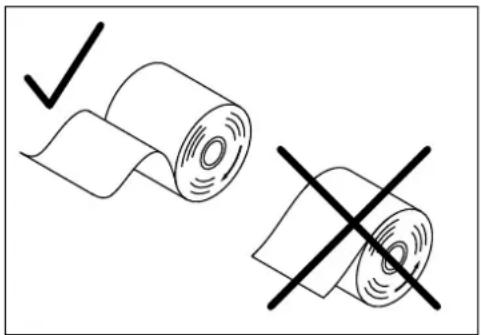
- Thermopapierrolle von 57 mm Breite und maximal 70 mm Durchmesser so einlegen, dass das Thermopapier von unten kommend am Druckwerk vorbeigeführt wird, siehe Abb. 1.
- Papierstreifen über die Abrisskante legen und die Papiertransporteinheit wieder verriegeln.
- Je nach Nutzung (Bonmodus oder Journalmodus) Papierstreifen an der Abrisskante des Druckwerks abreißen oder an der Aufwickelspule befestigen (Papierkante muss dabei gerade abgeschnitten sein, siehe Abb. 2).
- Druckwerkdeckel wieder aufsetzen.
2.2 Aufwickelspule
Die Aufwickelspule wird benötigt, wenn der Bon aufgewickelt werden soll. Dazu muss über die Systemoption 14 (Statusziffer 1) der Journalmodus aktiviert werden (siehe Kapitel 6.15).
2.2.1 Aufwickelspule einsetzen
- Druckwerkdeckel öffnen.
- Aufwickelspule herausnehmen.
- Ende des Journalstreifens in den Schlitz der Aufwickelspule einfädeln und in entgegengesetzte Richtung umknicken. Dann das Papier ein Stück von Hand aufwickeln.
- Aufwickelspule in die dafür vorgesehenen Spulenführungen einsetzen. Wichtig: Der nicht abnehmbare Teil der Spule muss sich rechts beim Spulenantrieb befinden.
- Druckwerkdeckel schließen.
2.2.2 Journal entnehmen
- Aufwickelspule herausnehmen.
- Schmale Seite der Spule abnehmen, siehe Abb. 3.
- Journalrolle von der Spule abziehen, siehe Abb. 3.
Die Texte im Display und auf den Bons können in vier verschiedenen Sprachen abgebildet werden:
- Englisch
• Deutsch (Werkseinstellung) - Französisch
- Niederländisch
Achtung: Um eine neue Sprache zu aktivieren, müssen Sie alle Speicher löschen! Beachten Sie Ihre Nachweis- und Aufbewahrungspflichten gegenüber den Finanzbehörden für Programmierungen und Kassenberichte (siehe Kapitel 11)! Wechseln Sie deshalb die Sprache Ihrer Kasse nur, bevor Sie die Kasse in Betrieb nehmen!
Um eine andere Sprache als Deutsch einzustellen (siehe Kapitel 6.3).
3 Schlüsselschalter
3.1 Schlüsselschalterpositionen
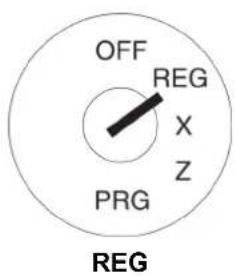
Der Schlüsselschalter kann in fünf Positionen geschaltet werden:
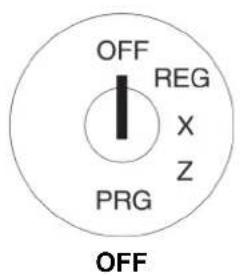
Die Kasse ist aus Registriermodus Berichte ausgeben, ohne Speicherlö- schung
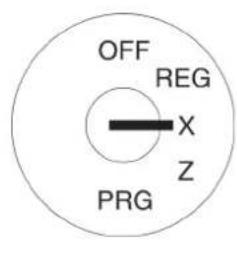
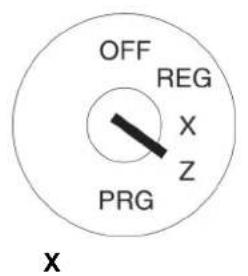
Berichte ausgeben, mit Speicherlöschung
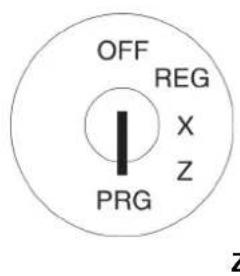
Programmiermodus
3.2 Schlüssel
Der Kasse liegen insgesamt sechs Schlüssel bei:
| Kennzeichnung des Schlüssels | Anzahl Schlüssel | Schalterposition | ||||
| OFF | REG | X | Z | |||
| S | 2 | X | X | X | ||
| Z | 2 | X | X | X | X | |
| P | 2 | X | X | X | X | X |
4 Tastatur
Die Kasse ist mit Hub- oder Flachtastatur erhältlich.
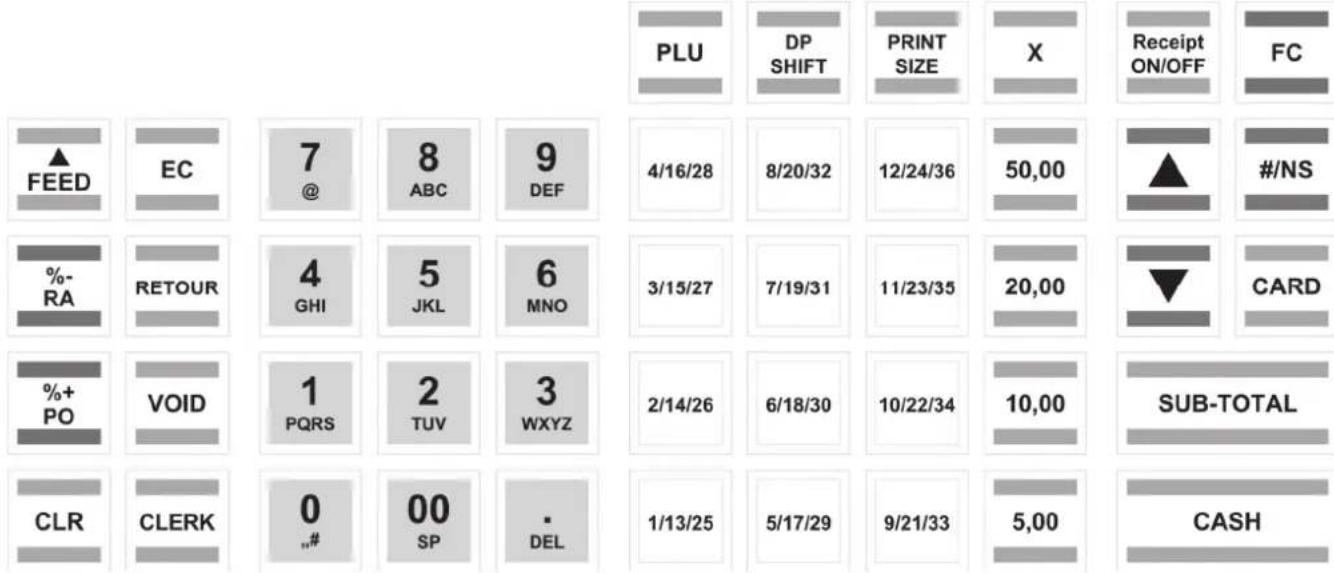
4.1 Hubtastatur
Werkseitig ist die Tastatur mit deutschen Texten versehen.
Sie haben aber die Möglichkeit, andere Sprachen in die Tasten einzulegen. Der Registrierkasse liegen hierfür Tastaturblätter in verschiedenen Sprachen bei.
4.1.1 Hubtastaturbeschriftung
in Englisch (Original)
4.1.2 Hubtastaturbeschriftung in Deutsch
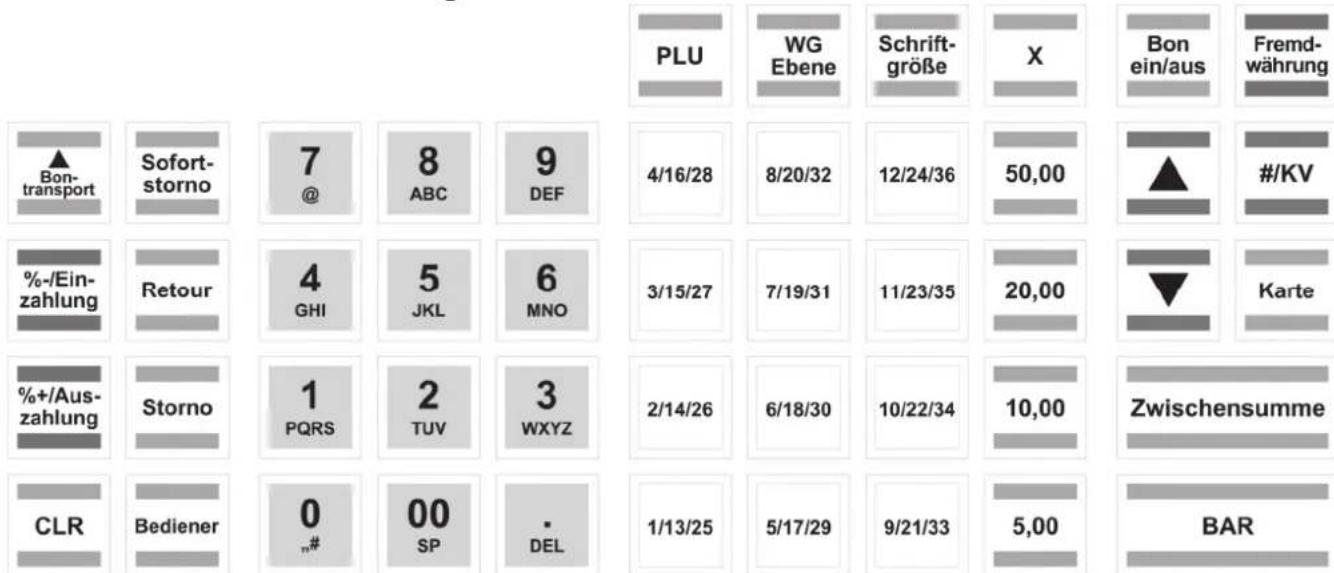
other
| Category | Value | |---|---| | PLU | 7@ | | WG Ebene | 8ABC | | Schriftgröße | 9DEF | | X | 4/16/28 | | Bon ein/aus | 8/20/32 | | Fremdwährung | 12/24/36 | | #/KV | 50,00 | | -/-Einzahlung | 3/15/27 | | -/-Einzahlung | 7/19/31 | | -/-Einzahlung | 11/23/35 | | -/+Auszahlung | 2/14/26 | | -/+Auszahlung | 6/18/30 | | -/+Auszahlung | 10/22/34 | | -/+Auszahlung | 10,00 | | Zwischensumme | Zwischensumme | | CLR | 1/13/25 | | Bediener | 5/17/29 | | 0 „#” SP | 9/21/33 | | DEL | 5,00 | | BAR | 5,00 |4.1.3 Tastaturbeschriftung
auswechseln
Gehen Sie folgendermaßen vor:
- Entfernen Sie die klare Tastenkappe von der Taste.
Wenn es Ihnen leichter fällt, können Sie zuvor vorsichtig die gesamte Taste abziehen. - Tauschen Sie die alte Tastaturbeschriftung durch eine neue Tastaturbeschriftung aus.
- Stecken Sie die klare Tastenkappe auf die Taste.
Wenn Sie zuvor die gesamte Taste abgezogen haben, stecken Sie die Taste vorsichtig wieder auf.
4.2 Flachtastatur
Hinweis: Bei Verwendung der Flachtastatur muss der ECR-Typ der Kasse auf 0 gestellt werden (Friseurversion) (siehe Kapitel 6.30).
4.2.1 Flachtastaturbeschriftung in Englisch (Original)
| BON▲ | BON ON/OFF | RA-% | PA+% | DP-SHIFT | NS# | DEPT6 | PLU6 | PLU12 | PLU18 | PLU24 | PLU30 | PLU36 | PLU42 |
| Print-Size | PLU | Clerk | X | Split | ▲ | DEPT5 | PLU5 | PLU11 | PLU17 | PLU23 | PLU29 | PLU35 | PLU41 |
| Return | 7 8 9 | Transfer | ▼ | DEPT4 | PLU4 | PLU10 | PLU16 | PLU22 | PLU28 | PLU34 | PLU40 | ||
| Void | 4 5 6 | Change VAT | Card | DEPT3 | PLU3 | PLU9 | PLU15 | PLU21 | PLU27 | PLU33 | PLU39 | ||
| EC | 1 2 3 | Bill print | Sub Total | DEPT2 | PLU2 | PLU8 | PLU14 | PLU20 | PLU26 | PLU32 | PLU38 | ||
| CLR | 0 | 00 | . | Table | Cash | DEPT1 | PLU1 | PLU7 | PLU13 | PLU19 | PLU25 | PLU31 | PLU37 |
4.2.2 Flachtastaturbeschriftung in Deutsch
| BON▲ | BONEin-Aus | Ein-Zahlung-% | Aus-Zahlung+% | WG-Ebene | KV# | WG6 | PLU6 | PLU12 | PLU18 | PLU24 | PLU30 | PLU36 | PLU42 |
| SchriftGröße | PLU | Bediener | X Split ▲ | WG5 | PLU5 | PLU11 | PLU17 | PLU23 | PLU29 | PLU35 | PLU41 | ||
| Retour | 7 8 9 | Um-buchen | ▼ | WG4 | PLU4 | PLU10 | PLU16 | PLU22 | PLU28 | PLU34 | PLU40 | ||
| Storno | 4 5 6 | Außer-Haus | Karte | WG3 | PLU3 | PLU9 | PLU15 | PLU21 | PLU27 | PLU33 | PLU39 | ||
| Sofort-Storno | 1 2 3 | Rechnung | ZW-Summe | WG2 | PLU2 | PLU8 | PLU14 | PLU20 | PLU26 | PLU32 | PLU38 | ||
| CLR | 0 | 00 | . | TISCH | BAR | WG1 | PLU1 | PLU7 | PLU13 | PLU19 | PLU25 | PLU31 | PLU37 |
4.2.3 Tastaturbeschriftung auswechseln
Gehen Sie folgendermaßen vor:
- Entfernen Sie den transparenten Tastaturschutz aus Kunststoff, indem Sie diesen ggf. mit Hilfe eines schmalen Gegenstands vorsichtig anheben und unterhalb der zwei unteren Ecken hervorziehen.
- Entnehmen Sie die alte Tastaturbeschriftung in der gleichen Weise wie den transparenten Tastaturschutz, siehe Punkt 1.
- Legen Sie eine neue Tastaturbeschriftung ein. Die unteren Ecken der Tastaturbeschriftung müssen unter die Laschen in die Ecken des Tastaturfelds geschoben werden.
- Setzen Sie in gleicher Weise den transparenten Tastaturschutz wieder ein, siehe Punkt 3.
4.3 Erklärung der Tasten
4.3.1 Werkseitig auf der Tastatur vorhandene Tasten
Hinweis: Die nachfolgende Übersicht über die Tasten kennzeichnet, ob sich eine Taste auf der Hubtastatur (H) oder auf der Flachtastatur (F) befindet.
| Taste H F Erklärung | |||||
 | H | Durch Gedrückthalten der TasteBontransportwerden der Bon oder das Journalpapier ausgegeben, so lange, bis die Taste losgelassen wird. | |||
 | F | ||||
 | H | Mehrfachfunktion. Entweder: Als Taste%- prozentualer Abzug im Verkauf oder auf eine Zwischensumme. Der Gesamtbetrag der Taste%- wird im Finanzbericht aufgezeichnet. Oder, wenn die Kasse nicht im Verkauf ist: Als TasteEinzahlung, um Beträge einzuzahlen. | |||
 | F | ||||
 | H | Mehrfachfunktion. Entweder: Als Taste%+ prozentualer Aufschlag im Verkauf oder auf eine Zwischensumme. Der Gesamtbetrag der Taste%+ wird im Finanzbericht aufgezeichnet. Oder, wenn die Kasse nicht im Verkauf ist: Als TasteAuszahlung, um Beträge auszuzahlen. | |||
 | F | ||||
 | H | Die TasteCLRlöscht alle Einträge, die über die numerische Tastatur oder über die TasteXvorgenommen wurden, bevor diese mit einer Warengruppen- oder Funktions-taste gespeichert werden. Die TasteCLRwird auch zum Löschen von Fehleingaben verwendet. | |||
 | F | ||||
 | H | Die TasteSofortstornowird benutzt, um eine falsche Registrierung unmittelbar nach ihrer Eingabe zu löschen. Der Finanzbericht registriert die Stornosumme | |||
 | F | ||||
 | H | Die TasteRetourwird für Rückzahlungsvorgänge verwendet. Der Gesamtrückzah-lungsbetrag wird im Finanzbericht aufgezeichnet. | |||
 | F | ||||
 | H | Die TasteStornowird benutzt, um innerhalb einer noch nicht abgeschlossenen Regis-trierung einen Storniervorgang vorzunehmen. Der Finanzbericht registriert die Storno-summe. | |||
 | F | ||||
 | H | Mit der TasteBedienerwird ein Bediener angemeldet. | |||
 | F | ||||
- Fortsetzung nächste Seite -
- Fortsetzung -
| Taste H F Erklärung | |||
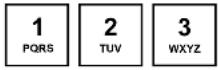
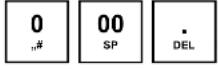
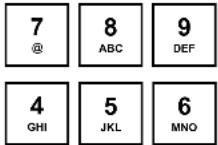 | H | Numerische Tasten:Die numerischen Tasten werden zur Eingabe von Ziffern verwendet.Die Taste . DEL bzw. . wird für die Eingabe des Dezimalpunkts benötigt. | |
 | |||
 | |||
 | F | ||
 | H | Artikeltaste (Price-Look-Up-Funktion) PLU | |
| F | |||
 | F | Mit den PLU-Tasten von 1 bis 42 können bestimmte PLU direkt angewählt werden. | |
—  | H | Die Taste WG Ebene wird zum Wechsel zwischen den drei Warengruppenebenen benötigt.Im Programmiermodus wird mit der Taste in das gleiche Feld der nächsten Eingabe gesprungen. | |
| F | |||
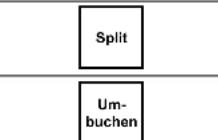 | F | Mit dieser Taste werden Artikel von einem Tisch separiert, um sie getrennt abzurechnen. | |
| F | Mit dieser Taste werden Artikel auf eine andere Tischnummer umgebucht. | ||
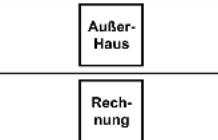 | F | Diese Taste dient für Außer-Haus-Verkäufe: Mit ihr wird einmal der reguläre Mehrwertsteuersatz 1 auf den reduzierten Mehrwertsteuersatz 2 umgestellt. | |
| F | Mit dieser Taste wird eine Zwischenrechnung oder ein Tischrückblick ausgegeben. | ||
 | F | Mit dieser Taste wird ein Tisch eröffnet und eine Tischbuchung beendet. | |
- Fortsetzung nächste Seite -
- Fortsetzung -
| Taste H F Erklärung | |||
 | H | ||
 | F | ||
 | H | ||
 | F | ||
 | H | ||
 | |||
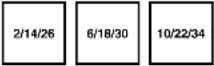 | |||
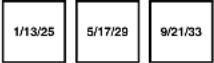 | |||
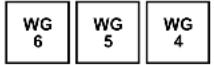 | F | ||
| [TZBY] | |||
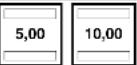 | H | ||
 | |||
 | H | ||
 | H | ||
 | F | ||
 | H | ||
 | H | ||
 | F | ||
 | H | ||
 | F | ||
- Fortsetzung nächste Seite -
- Fortsetzung -
| Taste H F Erklärung | |||
 | H | ||
 | F | ||
 | H | ||
 | F | ||
4.3.2 Werkseitig nicht auf der Tastatur vorhandene Funktionen
Die nachfolgenden Funktionen können bei Bedarf auf die Tastatur programmiert werden:
Hinweis: In der nachfolgenden Tabelle ist gekennzeichnet, auf welcher Tastatur die Funktion werkseitig nicht vorhanden ist: Hubtastatur (H) oder Flachtatastur (F).
| Funktion H F Erklärung | |||
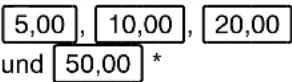 | F | Die Tasten dienen zur Eingabe häufig durch Kunden gegebener Beträge. | |
 | H | F | Die Tasten dienen zum Registrieren von betragsmäßigen Nachlässen und Aufschlägen. |
 | H | Mit dieser Taste wird infolge eines Außer-Haus-Verkaufs der Steuersatz verändert: Mehrwertsteuersatz 1 (normal, z. Zt. 19 %) wird einmalig auf den Mehrwertsteuersatz 2 (reduziert, z. Zt. 7 %) umgestellt. | |
 | H | F | Nach Drücken der Taste wird im Anschluss an die Rechnung der Vordruck für den Bewertungsbeleg gedruckt. |
 | F | Diese Tasten werden zum Umrechnen von Fremdwährung in lokale Währung benötigt. | |
 | H | F | |
 | H | F | Finanzwegetasten für die Bezahlung mittels Kreditvergabe. |
 | H | F | Die Berechnung der Mehrwertsteuer für eine Ware wird einmalig abgestellt. |
 | H | F | Nach Drücken dieser Taste wird bei der WG-/PLU-Registrierung bis auf Weiteres immer Festpreis 1 registriert. |
 | H | F | Nach Drücken dieser Taste wird bei der WG-/PLU-Registrierung bis auf Weiteres immer Festpreis 2 registriert. |
 | H | F | Diese Taste wird für die freie Preiseingabe bei der PLU-Registrierung benötigt. |
 | H | Zwischenrechnung oder Tischrückblick ausgeben. | |
- Fortsetzung nächste Seite -
- Fortsetzung -
| Funktion H F Erklärung | |||
| * | H | F | Finanzwegetaste für die Bezahlung mittels EC-Karte/Scheck. |
| 1 * | H | F | Die Berechnung der Mehrwertsteuer für eine Ware wird für die Dauer eines Bons mit Mehrwertsteuersatz 1 berechnet. |
| 2 * | H | F | Die Berechnung der Mehrwertsteuer für eine Ware wird für die Dauer eines Bons mit Mehrwertsteuersatz 2 berechnet. |
| * | H | Die Taste wird benötigt, um Artikel von einem Tisch zu separieren. | |
| * | H | F | Die Taste wird benötigt, um zwischen den Tastaturebenen umzuschalten. |
| * | H | Die Taste ist erforderlich, um einen Tisch zu eröffnen (Tischnummer eingeben, dann diese Taste drücken) und um eine Tischbuchung zu beenden. | |
| * | H | F | Über diese Taste wird der Trainingsmodus ein- und ausgeschaltet. |
| * | H | Mit | dieser Taste werden Bestellungen auf eine andere Tischnummer umgebucht. |
| * | H | F | Funktioniert nur in Verbindung mit der Tischfunktion:Über diese Taste kann einer PLU Zusatztext hinzugefügt werden. |
* Vorschlag für die Beschriftung der Taste, auf die diese Funktion programmiert wird.
5 Kasse über den PC programmieren
Sie haben die Möglichkeit, die Kasse alternativ zum manuellen Programmieren (siehe Kapitel 6), über Ihren PC zu programmieren. Dazu liegt der Kasse folgendes Zubehör bei:
- ein USB-Kabel zum Verbinden von Kasse und PC und
- eine Daten-CD mit dem empfohlenen PC-Programm OLYMPIA-ECR Management System.
Hinweis: Wir empfehlen Ihnen, die Kasse nur mit dem Programm OLYMPIA-ECR Management System zu programmieren. Das erleichtert die Eingabe der verschiedenen Kasseneinstellungen zum Teil erheblich und verschafft Ihnen zudem eine bessere Übersicht über die programmierten Daten, da Sie diese am Monitor schnell, einfach und in übersichtlicher Weise einsehen können. Außerdem können Sie die programmierten Einstellungen abspeichern, so dass Sie im Fall eines Systemresets eine Sicherungskopie haben, die Sie dann nur noch von Ihrem PC auf die Kasse übertragen müssen.
Hinweis: Folgen Sie den nachfolgenden Anweisungen in der beschriebenen Reihenfolge!
5.1 Installation der PC-Software
Hinweis: Installieren Sie die Software, bevor Sie das USB-Kabel anschließen!
- Legen Sie die Daten-CD in Ihren PC ein.
- Warten Sie, bis der Inhalt der CD auf dem Monitor angezeigt wird.
- Öffnen Sie den Dateiordner Setup ECR-System (siehe Abb. 4).
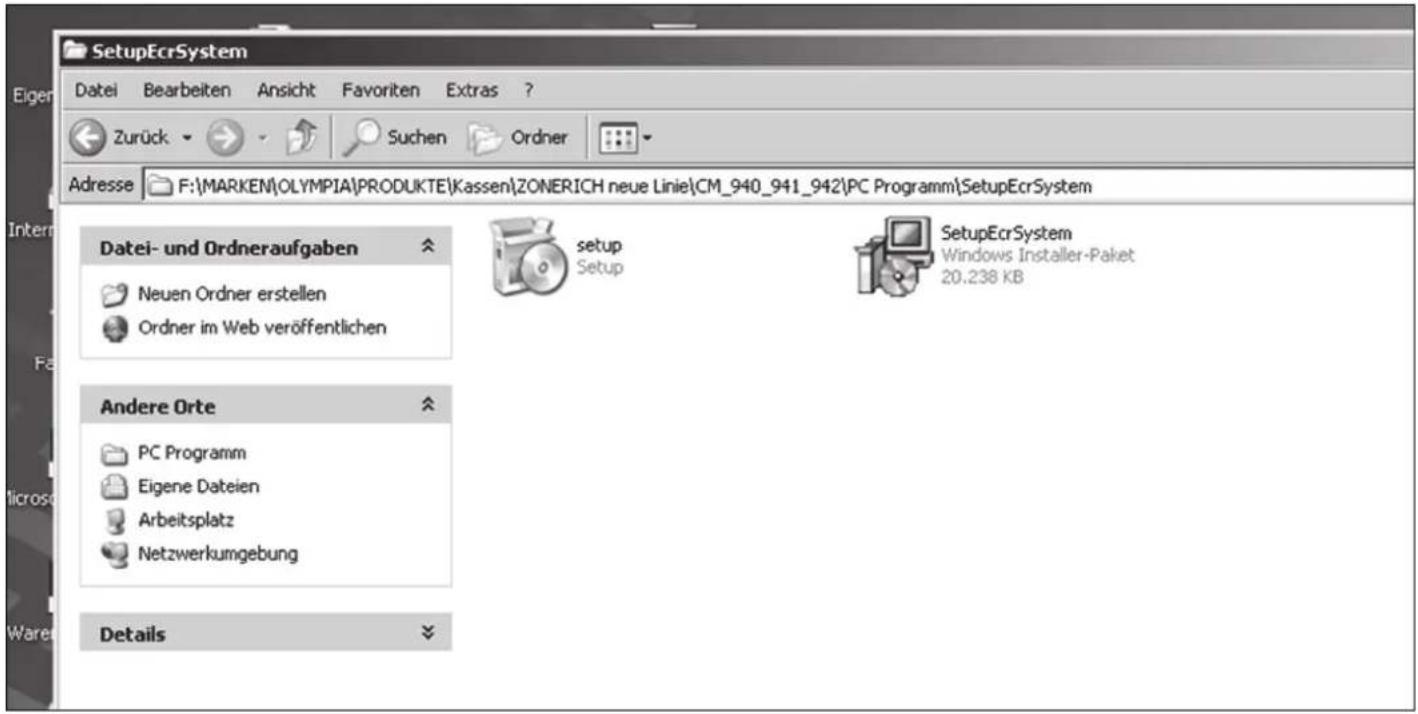
Abb. 4
- Doppelklicken Sie auf das darin befindliche Programm SetUpEcrSystem, um das PC-Programm zu installieren.
- Folgen Sie den Anweisungen, die auf dem Bildschirm erscheinen:
• Klicken Sie auf NEXT,
• bestätigen Sie den Pfad mit NEXT,
• bestätigen Sie erneut mit NEXT.
- Fortsetzung nächste Seite -
- Fortsetzung -
Der Installationsvorgang startet. Die Programmiersoftware wird - solange Sie keine Änderungen vorgenommen haben - automatisch unter C:\Programme installiert.
- Schließen Sie am Ende die Installation mit CLOSE ab.
Hinweis: Während der Installation wurde eine Verknüpfung mit der Bezeichnung ECRSYSTEM auf den Desktop gelegt. Über dieses Ikon kann das Programm einfach mit einem Doppelklick gestartet werden.
5.2 PC-Programm starten
-
Öffnen Sie das Programm ECRSYSTEM:
-
Doppelklicken Sie auf das Ikon, welches das Programm bei der Installation auf dem Desktop des PC angelegt hat, oder
- gehen Sie unter C:\Programme\EcrSystem auf EcrSystem.exe.
Ein Fenster mit dem Namen Login erscheint.
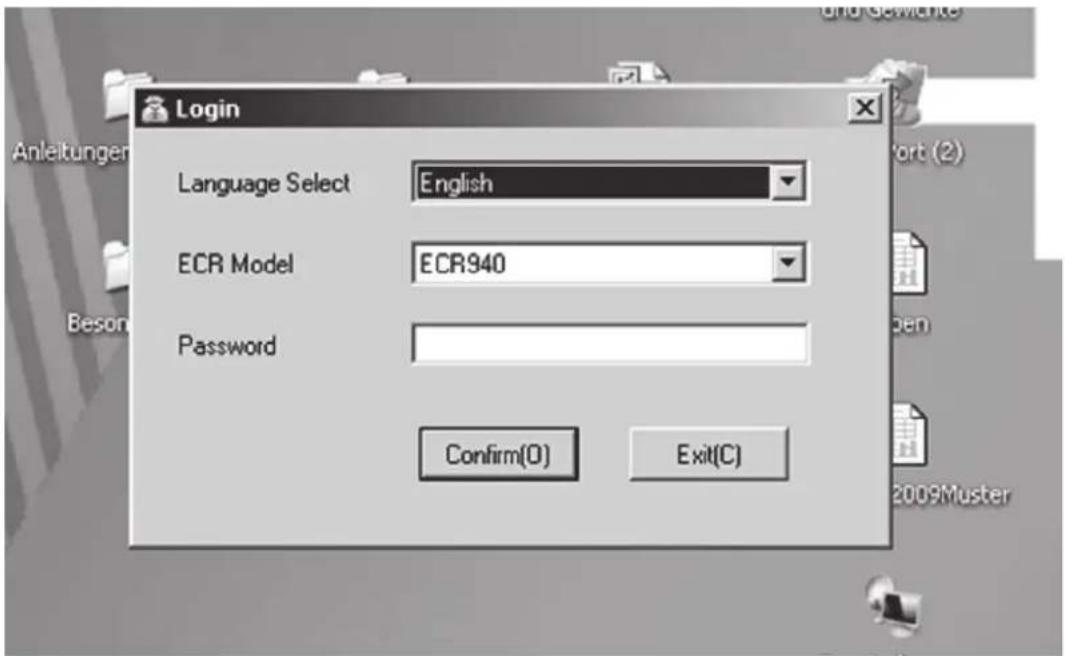
Abb. 5
- Wählen Sie die Sprache Language Select) aus.
- Wählen Sie das Kassenmodell (ECR Model) aus.
- Drücken Sie die Schaltfläche Confirm(O).
Hinweis: Beim ersten Start brauchen Sie kein Passwort einzugeben.
Es erscheint die Übersichtsmaske, in der Sie alle Einstellungen vornehmen können (siehe Abb. 6):
- Fortsetzung nächste Seite -
![ECR Management System Sachte ausleihen(L) ECR Unterleihen(E) System Unterleihen(S) Erfungen Programmbarkeit(C) Sache Programmbarkeit(T) Sonfem(P) Abberhen(P) Brehen (P) Ener Managements [01] Wertgruppen [02] PLU Erfindungen [03] Link PLU [04] Bedener [05] Finanzwage [06] Piv [07] Bediene PLU [08] Stover [09] Gruppe [10] Fusselie [11] Durturen [12] Erdgrenze [13] Leichenblie [14] Logerbeizand/Zähler Beschte [01] Finanzwert Tag [02] Finanzwert Monat [03] Wertgruppenbericht Tag [04] Wertgruppenbericht Monat [05] PLU Bescht Tag [06] PLU Bescht Monat [07] Bediene Bescht Tag [08] Bediene-besicht Monat [09] Bediene PLU Tag [10] Bediene PLU Bescht Monat [11] Bediene PLU Bescht Monat [12] Ständerbeicht [13] Olfene Tache Bescht [14] Wertgruppenin Tag [15] Treingbenticht Monat [16] Delekonsches Journal [17] Rechnung System Erstellungen [18] Parameter Erstellungen [19] P-Register [20] Bestinstuck [21] Conv-Parts [22] ECR Texte [23] PC Texte [24] Tasten Texte [25] Geistischen Logo [26] Tastatubehlagung [27] Wechsel-Passwert Version 8.2 Start: Postengang - No... 2 Windows Explorer 2 Microsoft Word ECR Managements Desktop-Buchwachen 13:30](/content/2026/05/775145/images/1c6a69dca4307d5c24bc00cffc6a36b9268007f5204b55e3c314fb3026ae8ffd.jpg)
Abb. 6
Aktivieren Sie die USB-Schnittstelle:
- Wählen Sie in der Menüleiste die Einstellungen unter SystemEinstellungen (S) an.
- Wählen Sie den Unterpunkt Setup USB Driver an. Folgendes Fenster öffnet sich (siehe Abb. 7):
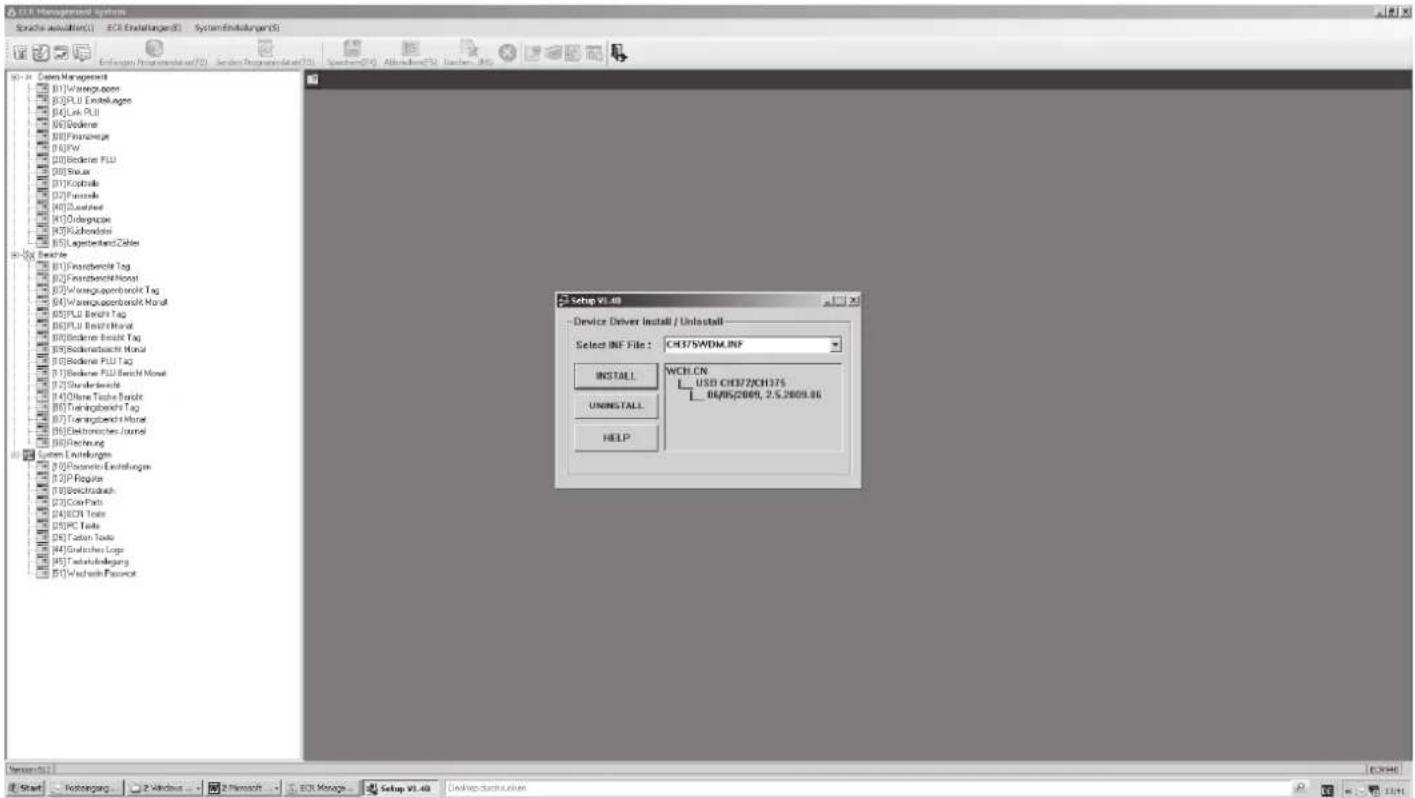
Abb. 7
- Fortsetzung nächste Seite -
- Fortsetzung -
- Ändern Sie die vorgegebenen Werte nicht.
- Klicken Sie auf INSTALL.
- Bestätigen Sie mit OK.
- Schließen Sie das Fenster durch Anklicken des Kreuzes oben rechts.
5.3 PC-Verbindung mit der Kasse herstellen
- Stecken Sie das eine Ende des USB-Kabels in die hintere USB-Schnittstelle an der Kasse.
- Stecken Sie das andere Ende des USB-Kabels in eine USB-Schnittstelle an Ihrem PC.
Der Harwareassistent meldet sich automatisch.
- Bestätigen Sie, den Treiber - wie empfohlen - zu installieren.
- Warten Sie so lange, bis der Assistent den Treiber aktiviert hat und dies bestätigt.
- Drücken Sie FERTIGSTELLEN.
5.4 PC-Programm anwenden
Sie können nun wählen,
• ob Sie eine der vorbereiteten Musterdateien als Basisdatei öffnen wollen oder
- ob Sie alle Daten vollständig neu eingeben wollen.
Auf der Daten-CD werden folgende drei voreingestellte Grundprogramme mitgeliefert:
- zwei Grundprogramme zum Betrieb der Kasse als Handelsversion
• ein Grundprogramm für den Betrieb der Kasse als Gastroversion
Tipp: Die Kassenprogrammierung wird in der Regel vereinfacht, wenn Sie eines der drei mitgelieferten Grundprogramme laden und Ihren Anforderungen entsprechend anpassen. Senden Sie anschließend das vollständig programmierte Programm an die Kasse.
Wir empfehlen, eine vorhandene Datei zu öffnen.
- Fortsetzung nächste Seite -
5.4.1 Vorhandenes Grundprogramm verwenden
Vorhandenes Grundprogramm öffnen
- Klicken Sie auf System Einstellungen (S).
- Wählen Sie Öffnen.
Die auf der CD im Ordner Anwendungen befindlichen Musteranwendungen werden zur Auswahl gestellt.
- Wählen Sie aus, welche Version Sie laden wollen.
- Klicken Sie auf den Button [Öffnen]. Das ausgewählte Grundprogramm wird geöffnet.
![Olympia ECR Management System Vers. 2.0 Sprache auswählen(L) ECR Einstellungen(E) System Einstellungen(S) Daten Management [01] Warengruppen [03] PLU Einstellungen [04] Link PLU [06] Bediener [08] Finanzwege [16] FW [20] Bediener PLU [30] Steuer [31] Kopfzeile [32] Fusszeile [40] Zusatztext [41] Ordergruppe [43] Küchendatei [65] Lagerbestand Zähler Beichte [01] Finanzbericht Tag [02] Finanzbericht Monat [03] Warengruppenbericht T [04] Warengruppenbericht M [05] PLU Bericht Tag [06] PLU Bericht Monat [08] Bediener Bericht Tag [09] Bedienerbericht Monat [10] Bediener PLU Tag [11] Bediener PLU Bericht M [12] Stundenbericht [14] Offene Tische Bericht [86] Trainingsbericht Tag [87] Trainingsbericht Monat [96] Elektronisches Journal [98] Rechnung System Einstellungen [10] Parameter Einstellungen [13] P-Register [18] Berichtsdruck [23] Com-Ports [24] ECR Texte Öffnen Suchen in: CM 941 Stroke Zuletzt verwendete D... Desktop Eigene Dateien Arbeitsplatz Netzwerkumgeb Dateiname: Restaurant2 Dateityp: .mdb file Öffnen Abbrechen Version 812 ECR940 Start Posteingan... Sage KHK O... 2 Window... 2 Microsoft... Olympia EC... DE Am 13:06](/content/2026/05/775145/images/b6b7021f80eff8a9b8456fe8ae34de02a63c05dc10c52f852543af930d3829da.jpg)
Abb. 8
Vorhandenes Grundprogramm mit neuem Namen abspeichern
Speichern Sie das Grundprogramm zuerst unter einem neuen Namen ab:
- Klicken Sie auf System Einstellungen (S).
- Wählen Sie Speichern unter...
- Sie können die vorhandenen Daten entsprechend Ihren Anforderungen bearbeiten (übernehmen, ändern, ergänzen und/oder löschen) (siehe Kapitel 5.5).
5.4.2 Daten komplett neu programmieren
Speichern Sie Ihre Programmierung unter einem neuen Namen ab:
- Klicken Sie auf System Einstellungen (S).
- Wählen Sie Speichern unter...
- Sie können Sie die Daten entsprechend Ihren Anforderungen programmieren (siehe Kapitel 5.5).
5.5 Auswahlfenster und Programmiervorgang
Wenn Sie ein mitgeliefertes Grundprogramm oder eine neue Datei geöffnet haben, werden Ihnen die programmierbaren Inhalte links in einem Auswahlfenster gelistet (siehe Abb. 8).
- Klicken Sie auf die Plus-Zeichen, um sich die Inhalte anzeigen zu lassen, die sich hinter den Oberbegriffen verbergen (siehe Abb. 8).
- Die Zahlen in Klammern entsprechen den Programmiernummern aus der Anleitung für die Tastaturbedienung (siehe Kapitel 6.1.1).
Um einen Inhalt zu programmieren, gehen Sie folgendermaßen vor:
- Klicken Sie mit der linken Maustaste einmal auf den gewünschten Inhalt. Im rechten Fenster öffnet sich eine Eingabemaske.
- Füllen Sie die Eingabemaske über die Tastatur Ihres PCs aus.
Hinweis: Wenn Sie Ihre Eingaben auf der Grundlage eines der voreingestellten Grundprogramme vornehmen, sind an manchen Stellen bereits Einträge vorhanden, die Sie übernehmen oder überschreiben können. Haben Sie eine neue Datei erstellt, sind diese Felder leer.
- Gehen Sie so alle Inhalte durch und programmieren Sie, was Sie benötigen.
![Olympia ECR Management System Vers. 2.0 Sprache auswählen(L) ECR Einstellungen(E) System Einstellungen(S) End scoree Programminderen(F2) Senden Programminder >> Daten Management [01] Warengruppen [03] PLU Einstellungen [04] Link PLU [06] Bediener [08] Finanzwege [16] FW [20] Bediener PLU [30] Steuer [31] Kopfzeile [32] Fusszeile [40] Zusatztext [41] Ordergruppe [43] Küchendatei [65] Lagerbestand Zähler Berichte [01] Finanzbericht Tag [02] Finanzbericht Monat [03] Warengruppenbericht Tag [04] Warengruppenbericht Monat [05] PLU Bericht Tag [06] PLU Bericht Monat [08] Bediener Bericht Tag [09] Bedienerbericht Monat [10] Bediener PLU Tag [11] Bediener PLU Bericht Monat [12] Stundenbericht [14] Offene Tische Bericht [86] Trainingsbericht Tag [87] Trainingsbericht Monat [96] Elektronisches Journal [98] Rechnung System Einstellungen [10] Parameter Einstellungen [13] P-Register [18] Berichtsdruck [23] Com-Ports [24] ECR Texte [25] PC Texte Version 812](/content/2026/05/775145/images/8d9451a55898df7661082fdcffe2355e5d99657c2457d328ed63cb367a4882b3.jpg)
Abb. 9
Beispiel: Kopfzeilen (auf der Basis eines vorprogrammierten Grundprogramms) programmieren
![Olympia ECR Management System Vers. 2.0 Sprache auswählen(L) ECR Einstellungen(E) System Einstellungen(S) Emfangen Programmdaten(F2) Senden Programmdaten(F3) Speichem(F4) Altbrechen(F5) löschen...(F6) Daten Management [01] Warengruppen [03] PLU Einstellungen [04] Link PLU [06] Bediener [08] Finanzwege [16] FW [20] Bediener PLU [30] Steuer » [31] Kopfzeile [32] Fusszeile [40] Zusatztext [41] Ordergruppe [43] Küchendatei [65] Lagerbestand Zähler Berichte [01] Finanzbericht Tag [02] Finanzbericht Monat [03] Warengruppenbericht T [04] Warengruppenbericht M [05] PLU Bericht Tag [06] PLU Bericht Monat [08] Bediener Bericht Tag [09] Bedienerbericht Monat [10] Bediener PLU Tag [11] Bediener PLU Bericht M [12] Stundenbericht [14] Offene Tische Bericht [86] Trainingsbericht Tag [87] Trainingsbericht Monat [96] Elektronisches Journal [98] Rechnung System Einstellungen [10] Parameter Einstellungen [13] P-Register [18] Berichtsdruck [23] Com-Ports [24] ECR Texte [31] Kopfzeile Nr.# Name 1 ********** 2 OLYMPIA CM 941 / 942 3 OLYMPIA BUSINESS SYSTEMS 4 VERTRIEBS GMBH 5 ZUM KRAFTWERK 1 / TOR 4 6 45527 HATTINGEN 7 TEL. +49 (0) 2324/680-315 8 ********** * ECR940 Version 812 ECR940 Start Posteingang... Olympia ECR... Sage KHK Of... PC-Programm PC Program... DE 13:56](/content/2026/05/775145/images/9b05be45e4b630cf9af23aa330d0ae4bc8b76f80e653aa39da1b0f1edfe596a6.jpg)
Abb. 10
Um die Felder mit Daten zu füllen:
- Klicken Sie mit der linken Maustaste in das betreffende Feld.
- Geben Sie über die Rechnertastatur den gewünschten Inhalt ein.
- Doppelklicken Sie in ein Feld, um sich die Einstellmöglichkeiten anzeigen zu lassen und diese direkt auszuwählen. Hinweis: Funktioniert nicht bei allen Feldern.
5.6 Menüleiste
In der Menüleiste stehen Ihnen außerdem verschiedene Funktionen zur Verfügung:

Abb. 11
Bedeutung der Menüs und Buttons
| Nr. | Bedeutung Nr. Bedeutung | ||
| A | Sprache für die PC-Software auswählen 7 Speichern | ||
| B | ECR Einstellungen 8 Abbrechen | ||
| C | SystemEinstellungen 9 Löschen (eines Datensatzes, aller Datensätze) | ||
| 1 | Parameter Einstellung 10 - nicht belegt - | ||
| 2 | Tastaturbelegung 11 Suchen | ||
| 3 | Graphisches Logo | 12 | Druckansicht |
| 4 | Daten Management | 13 Import von Excel | |
| 5 | Empfangen einzelner Programmdaten | 14 Export nach Excel | |
| 6 | Senden einzelner Programmdaten | 15 Programm schließen | |
Hinweis: Die Bedeutung der Buttons sehen Sie auch, wenn Sie mit dem Mauspfeil über die Buttons fahren und den Mauszeiger dort einen Moment stehen lassen.
- Über den Button [Senden Programmdaten] (Nr. 6) können Sie den aktuellen Programmierinhalt vom PC-Programm/Rechner in die Kasse übertragen (siehe Kapitel 5.7).
- Über den Button [Empfangen Programmdaten] (Nr. 5) können Sie den aktuellen Programmierinhalt von der Kasse in das PC-Programm holen (siehe Kapitel 5.8).
Hinweis: Speichern Sie Ihre Eingaben regelmäßig zwischen, um unbeabsichtigten Datenverlust zu vermeiden!
5.7 Daten vom PC zur Kasse laden
5.7.1 Senden aller Daten vom PC zur Kasse
Wenn Sie die komplette Programmierung beendet haben, senden Sie alle Daten zur Kasse:
- Klicken Sie auf ECR-Einstellungen.
- Wählen Sie Daten Management aus.
- Klicken Sie den Button [Senden] (siehe Abb. 12).
Danach beginnt die Datenübertragung. Ein entsprechendes Fenster auf dem Monitor informiert Sie über den aktuellen Stand der Übertragung.
![Olympia ECR Management System Vers. 2.0 Sprache auswählen(L) ECR Einstellungen(E) System Einstellungen(S) Emfangen Programmdaten(F2) Senden Programmdaten(F3) Speichern(F4) Abzrschen(F5) löschen...(F6) Daten Management [01] Warengruppen [03] PLU Einstellungen [04] Link PLU [06] Bediener [08] Finanzwege [16] FW [20] Bediener PLU [30] Steuer [31] Kopfzeile [32] Fusszeile [40] Zusatztext [41] Ordergruppe [43] Küchendatei [65] Lagerbestand Zähler Berichte System Einstellungen [10] Parameter Einstellungen [13] P-Register [18] Berichtsdruck [23] Com-Ports [24] ECR Texte [25] PC Texte [26] Tasten Texte [44] Grafisches Logo [45] Tastalurbelegung [51] Wechseln Passwort Daten Management Empfangen Berichte Emfangen Öffnen Datei Senden Speichern unter Abbrechen Version 812 ECR940 Start Posteingang... Olympia ECR... Sage KHK Of... 2 Windows... 2 Microsoft... DE 14:25](/content/2026/05/775145/images/a1ea085d2bb1e01682232bea4e739b20f3d66cdca971ae92a3e07c7ed04a299f.jpg)
Abb. 12
Wichtig: *** Nach jeder Datenübertragung muss die Kasse softwarebedingt einmal ausgeschaltet werden! ***
5.7.2 Senden einzelner Daten vom PC zur Kasse
- Wählen Sie die zu übertragenden Inhalte aus dem Auswahlfenster aus und lassen Sie sich diese auf dem Monitor anzeigen (siehe Kapitel 5.5).
- Klicken Sie auf Senden Programmdaten.
Hinweis: Bitte beachten Sie, dass unter Senden Programmdaten jeweils nur der aktuelle Bildschirminhalt übertragen wird!
Während die Daten zur Kasse übertragen werden, erscheint im Display der Kasse der Hinweis ONLINE STATUS.
Hinweis: Wenn Sie eine PLU-Datei übertragen, fragt die Kasse Sie in einem Dialogfenster, ob nur neue PLU gesendet werden sollen oder alle PLU (inklusive aller Änderungen) komplett ersetzt werden sollen. Erst nach dieser Abfrage und der getätigten Auswahl beginnt die Datenübertragung.
- Warten Sie, bis die Anzeige erlischt.
- Ist die Datenübertragung beendet, schalten Sie die Kasse aus und ggf. wieder ein.
Wichtig: *** Nach jeder Datenübertragung muss die Kasse softwarebedingt einmal ausgeschaltet werden! ***
5.8 Daten von der Kasse zum PC laden (Sicherungskopie)
Wenn Sie die Programmierung direkt an der Kasse vorgenommen haben, empfehlen wir Ihnen, sich über das PC-Programm eine Sicherungskopie zu erstellen, da die Programmierung an der Kasse sehr aufwändig ist.
- Klicken Sie auf ECR-Einstellungen.
- Wählen Sie Daten Management aus.
- Klicken Sie auf den Button [Empfangen] (siehe Abb. 12).
Danach beginnt die Datenübertragung. Ein entsprechendes Fenster auf dem Monitor informiert Sie über den aktuellen Stand der Übertragung.
Speichern Sie die Datei folgendermaßen ab: - Klicken Sie auf System Einstellungen (S).
- Wählen Sie Speichern unter...
5.9 Dateneingabe im Detail
In Kapitel 6 der Bedienungsanleitung wird beschrieben, wie die Dateneingabe über die Tastatur der Kasse vorgenommen wird. In Kapitel 6 werden die einzelnen Funktionen und die erforderlichen Eingaben beschrieben.
Wenn Sie diese Eingaben über den PC machen möchten, finden Sie am Ende eines jeden Unterkapitels von Kapitel 6 die entsprechende PC-Eingabemaske dargestellt. Wie Sie die Eingabemaske ausfüllen, erklärt Ihnen Kapitel 5.5. Die grundlegende Vorgehensweise ist immer identisch.
Bei Fragen zu den Feldern hilft Ihnen oftmals die Eingabehilfe. Diese erreichen Sie durch einen Doppelklick mit der linken Maustaste auf das entsprechende Feld.
6 Programmierung an der Kasse
6.1 Grundlagen der Programmierung
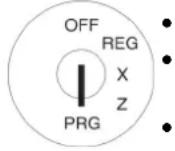
- Bei der Programmierung der Kasse muss der Schlüsselschalter immer in der Position PRG stehen.
- Befindet sich der Schlüsselschalter in Position PRG, wird im Display das Programmiermenü angezeigt: Neben einer 2-stelligen Programmiernummer wird angezeigt, was programmiert werden kann.
- Wenn ein Merkmal bereits so wie gewünscht programmiert ist, kann der Programmierschritt in der Regel übersprungen werden.
6.1.1 Programmiermenü
| Displayanzeige in Deutsch | Displayanzeige in Englisch | Bedeutung |
| 90.PROGRAMME DRUCKEN 90. | PRINT PROG DUMP | Programmierte Daten ausdrucken |
| 01.WARENGRUPPEN | 01.DEPARTMENT | Warengruppen programmieren |
| 03.PLU | 03.PLU | PLU programmieren |
| 04.LINK PLU 04.LINK PLU LINK- | PLU programmieren | |
| 06.BEDIENER | 06.CLERK | Bediener programmieren |
| 08.FINANZWEG | 08.TENDER | MEDIA Zahlweisen programmieren |
| 09.+/- TASTE | 09.KEY +/- | Betragsmäßige Aufschläge/Nachlässe programmieren |
| 10.+% /-% | 10.KEY +%/-% | Prozentuale Aufschläge/Nachlässe programmieren |
| 11.PASSWORT | 11.PASS CODE | Passwort programmieren |
| 12.MASCHINE NUMMER | 12.MACHINE NUMBER | Kassennummer programmieren |
| 13.SYSTEM EINSTELLUNG | 13.P REGISTER | Kasseneinstellungen (Systemoptionen) programmieren |
| 14.DATUM-ZEIT | 14.DATE&TIME | Datum und Uhrzeit programmieren |
| 16.FREMDWÄHRUNG | 16.FC | Fremdwährungen programmieren |
| 18.DRUCKAUSWAHL BER. | 18.REPORT PRINTS | Berichtsausdrucke einstellen |
| 20.BEDIENER PLU | 20.CLERK PLU | Bediener PLU programmieren |
| 23.COM PORT EINSTELL | 23.COM PORTs Setting | Anschlüsse programmieren |
| 30.STEUER | 30.TAX GROUP | Mehrwertsteuersätze programmieren |
| 31.KOPFZEILEN | 31.LOGO MESSAGE | Kopfzeilen (Logotext) programmieren |
| 32.FUSSZEILEN | 32.AD MESSAGE | Fußzeilen programmieren |
| 40.ZUSATZTEXTE | 40.COOKING MESSAGE | Zusatztexte programmieren |
| 41.ORDERBON-NAME | 41.ORDER MESSAGE | Namen Ordergruppen programmieren |
| 43.NAME KÜCHENDRUCKER | 43.KITCHEN Files | Küchendrucker-Daten programmieren |
| 44.GRAFISCHES LOGO | 44.GRAPHIC LOGO | Grafisches Logo auswählen |
| 45.TASTATUR | 45.KEYBOARD | Tastaturbelegung ändern |
- Fortsetzung nächste Seite –
- Fortsetzung –
| Displayanzeige in Deutsch | Displayanzeige in Englisch | Bedeutung |
| 46.DALLAS SCHLÜSSEL | 46.DALLAS KEYS | Dallas-Schlüssel programmieren |
| 47.ECR FUNKTIONS-TYP 47.ECR TYPE | Kassentyp | einstellen |
| 48.DEZIMAL PUNKT 48.DECIMAL POINT | Dezimalstellen | einstellen |
| 49.SPRACHE | 49.LANGUAGE | Sprache programmieren |
| 50.RUNDUNG PO-RA% 50.ROUNDING PO-RA% Rundungsmethode programmieren | ||
| 51.RUNDUNG STEUER 51.ROUND TAX Steuer-Rundungsmethode programmieren | ||
| 52.DATUMS FOMAT 52.DATE FORMAT Datumsformat programmieren | ||
| 53.RUNDUNG BETRAG | 53.ROUNDING AMOUNT | Betragsrundung programmieren |
| 80.SPEICHER LÖSCHEN | 80.MEMORY CLEAR | Alle Datenspeicher löschen |
| 81.SD CARD | 81.SD CARD | Daten auf/von SD-Karte speichern und empfangen |
| 82.USB STICK | 82.USB STICK | Daten auf/von USB-Stick speichern und empfangen |
Hinweis: Die Reihenfolge der nachfolgenden Programmierkapitel (ab Kapitel 6.4) entspricht im Wesentlichen der Reihenfolge in diesem Programmiermenü.
6.1.2 Programmierung einleiten
Um einen der Menüpunkte zu programmieren, gehen Sie folgendermaßen vor:
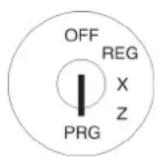
- Schlüsselschalter auf PRG.
-
Wählen Sie den zu programmierenden Menüpunkt aus:
-
Blättern Sie mit den Tasten ▲ und ▼ durch das Programmiermenü bis zur gewünschten Stelle. Oder:
-
Geben Sie die Programmiernummer über die numerischen Tasten ein.
-
Drücken Sie zur Bestätigung die Taste BAR.
6.1.3 Programmierung beenden
Drücken Sie Taste Zwischensumme, um die Programmierung zu beenden und im Menü eine Ebene zurückzugehen.
6.2 Texteingabe
Bei der Programmierung verschiedener Bereiche können Texte programmiert werden.
Hinweis: Die Programmierung der Texte erfolgt direkt über die Tastatur der Kasse.
6.2.1 Textbereiche und maximale Zeichenanzahl
In folgenden Bereichen können Texte programmiert werden:
| Texteingabe bei der Programmierung von Maximale Anzahl Zeichen pro Textzeile | |
| Warengruppen | 18 |
| PLU | 18 |
| LINK-PLU 18 | |
| Bediener | 18 |
| Fremdwährung | 18 |
| Finanzweg | 18 |
| Kopfzeilen | 32 |
| Fußzeilen | 32 |
| Zusatztexte für die Küche 18 | |
| Orderbonnamen 18 | |
| Küchenbonnamen 18 | |
6.2.2 Vorgehen zur Texteingabe
6.2.2.1 Eingabe von Ziffern, Buchstaben und Sonderzeichen
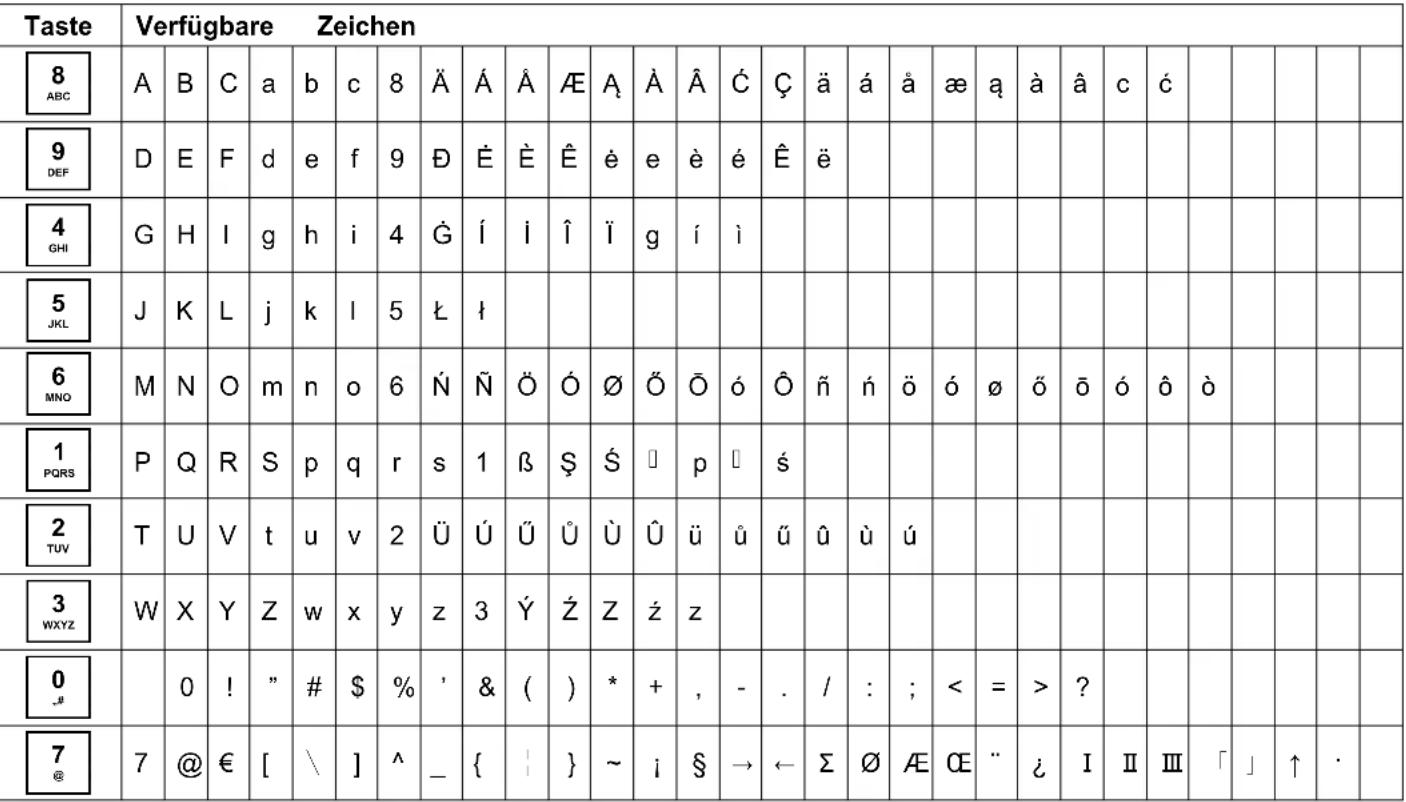
- Nach Drücken einer Taste werden alle Zeichen, die auf dieser Taste hinterlegt sind, angezeigt.
-
Die Eingabe von Ziffern, Buchstaben und Sonderzeichen erfolgt, wie Sie es von der Eingabe bei einem Mobiltelefon kennen. Beispiel:
-
Zur Eingabe eines A drücken Sie 1x die Taste 8 ABC.
- Zur Eingabe eines B drücken Sie 2x die Taste 8 ABC.
- Zur Eingabe eines C drücken Sie 3x die Taste 8 ABC.
- USW.
Hinweis: Alternativ können Sie jeden Buchstaben durch Drücken der Tasten ▲ und ▼ anwählen.
- Speichern Sie jeden Buchstaben durch Drücken der Taste [BAR].
- Die Ziffern in Klammern zeigen an, wie viele Zeichen eingegeben werden können (hintere Ziffer) und wie viele Ziffern bereits eingegeben wurden (vordere Ziffer). Beispiel: (1/18) Es wurde ein Zeichen von insgesamt 18 möglichen Zeichen eingegeben.
- Speichern Sie die Eingabe durch Drücken der Taste BAR.
- Bestätigen Sie die Eingabe noch mal durch Drücken der Taste BAR.
- Beenden Sie die Eingabe durch Drücken der Taste Zwischensumme.
- Fortsetzung nächste Seite -
Beispiel: Texteingabe von „Bar“
Eingabe
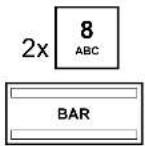
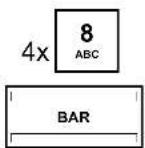
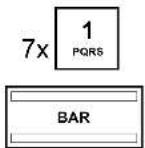
Display
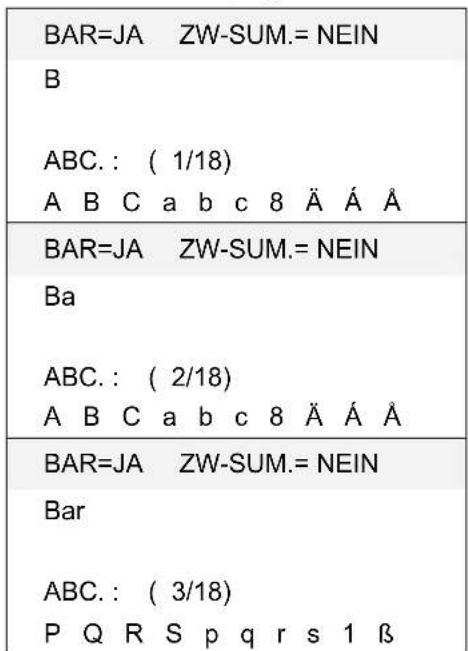
6.2.2.2 Vorhandenen Text löschen
Drücken Sie im Eingabebereich für Text die Taste CLR, um vorhandenen Text zu löschen.
6.2.3 Tasten für die Texteingabe
| Taste | Funktion |
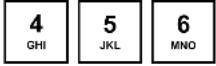
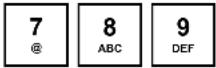 | Zur Eingabe von Ziffern, Buchstaben und Sonderzeichen durch gegebenenfalls mehrfaches Drücken der betreffenden Taste. |
 | |
 | |
 | Zur Eingabe von Ziffern und Sonderzeichen. |
 | Zur Eingabe von Ziffern und Sonderzeichen. |
 | Zum Einfügen einer Leerstelle. |
 | Zum Löschen des zuletzt eingegebenen Zeichens. |
 | Zum Löschen der gesamten Eingabe. |
6.2.4 Zeichentabelle
 |
6.3 Sprache ändern
Die Texte im Display und auf den Bons können in vier verschiedenen Sprachen abgebildet werden:
Englisch, Deutsch (Werkseinstellung), Französisch und Niederländisch.
Achtung: Um eine neue Sprache zu aktivieren, müssen Sie alle Speicher löschen! Beachten Sie Ihre Nachweis- und Aufbewahrungspflichten gegenüber den Finanzbehörden für Programmierungen und Kassenberichte (siehe Kapitel 11)! Wechseln Sie deshalb die Sprache Ihrer Kasse nur, bevor Sie die Kasse in Betrieb nehmen!
Hinweis: Um eine andere Sprache als Deutsch einzustellen, gehen Sie folgendermaßen vor:
Beispiel: Als Sprache soll Englisch eingestellt werden.
- Schlüsselschalter auf PRG.
- Programmiernummer 49 an- wählen (siehe Kapitel 6.1.2)
- Bestätigen Sie mit Taste BAR.
- Geben Sie die Statusnummer der gewünschten Sprache über die numerischen Tasten ein:
0 für Englisch
1 für Deutsch
2 für Französisch oder
3 für Niederländisch.
- Speichern Sie die Programmierung durch Drücken der Taste BAR.
- Beenden Sie die Programmierung durch Drücken der Taste Zwischensumme.
rachänderung aktiv wird, müssen Sie nun noch die Speicher löschen:
Eingabe
| 4GHI | 9DEF |  |
Display
| =SPRACHE | - |
| [1] |
[0]
SPEICHERN
WEITER
- Programmiernummer 80 an- wählen (siehe Kapitel 6.1.2).
- Bestätigen Sie mit Taste BAR.
Im Display werden die löschbaren Informationen angezeigt.
-
Wählen Sie mit den Tas- ten ▲ und ▼ ALLES LÖ- SCHEN aus.
-
Bestätigen Sie mit Taste BAR.
- Bestätigen Sie die Sicherheitsabfrage mit Taste BAR.
- Beenden Sie die Programmierung durch Drücken der Taste Zwischensumme.
SPEICHER LÖSCHEN 1=
ALLE BERICHE
E-JOURNAL LÖSCHEN
ALLE PROGRAMME
ALLE BEDIENER
ALLE WARENGRUPPEN
ALLE PLU
ALLE TISCHE
ALLES LÖSCHEN
6.3.1 Sprache über den PC ändern
Für die Festlegung der Sprache mit Hilfe des PC-Programms OLYMPIA ECR System steht Ihnen die nachfolgende Eingabemaske zur Verfügung. Hier werden verschiedene Parametereinstellungen programmiert. Wie Sie damit umgehen, erfahren Sie in Kapitel 5, insbesondere in Kapitel 5.5.
![Olympia ECR Management System Vers. 2.0 Sprache auswahlen(L) ECR Einstellungen(E) System Einstellungen(S) Einfangen Programmdaten(F2) Senden Programmdaten(F3) [10] Parameter Einstellungen Maschinen Nr. 0 Dezimalstellen 2 Stellen Rundung Ein/Auszahl 5/4 Rundung Datumformat TT/MM/JJ Grofisches Logo 0 [09]Taste +/- Beitrags/Zuschlag 0 Betrags-Abzug 0 [11]Passwort Password Training 000000 Drucken Bediener ECRI-Type Retouranversion Sprache auswahlen Deutsch Rundung Steuer 5/4 Rundung Rundung Betrag Keine Rundung [10]Taste +/- + % 0 -% 0 Version 812 ECR940 Start Posteingang... Olympia ECR... Sage KHK OF... 2 Windows... 2 Microsoft... DE ATI 15:18](/content/2026/05/775145/images/0e8bcf4495f74fcbea003f0d31508d3c6d1194718cf1645f336e031638c414cf.jpg)
Abb. 13
Wichtig: *** Nach jeder Datenübertragung muss die Kasse softwarebedingt einmal ausgeschaltet werden! ***
6.4 Warengruppen programmieren
Es können 99 Warengruppen programmiert werden.
Hinweis: Werkseitig ist den Warengruppen 1 bis 8 der Mehrwertsteuersatz 1 mit 19 % und den Warengruppen 9 bis 24 der Mehrwertsteuersatz 2 mit 7 % schon zugeordnet. Alle Warengruppen sind als Aufrechnungwarengruppen mit freier Preiseingabe angelegt. Wenn Sie mit diesen Einstellungen arbeiten können, brauchen Sie an dieser Stelle nichts mehr zu programmieren.
6.4.1 Programmierbare Inhalte
Für jede Warengruppe müssen bzw. können Sie folgende 4 Merkmale programmieren bzw. festlegen:
6.4.1.1 Warengruppenbezeichnung
Programmieren Sie eine individuelle Warengruppenbezeichnung. Diese Programmierung ist optional. Ab Werk sind allgemeine Standardbezeichnungen vorprogrammiert.
6.4.1.2 Warengruppenfestpreise
Es können zwei Warengruppenfestpreise programmiert werden. Warengruppenfestpreis 1 ist dabei häufig der reguläre Preis, Warengruppenfestpreis 2 entspricht einem reduzierten Preis, z. B. im Rahmen einer Happy Hour oder für nicht mehr ganz frische Waren.
Die Eingabe von Warengruppenfestpreisen ist optional. Wenn Sie keine Festpreise eingeben (Festpreis ist 0.00), arbeitet die Registrierkasse nur mit der offenen Preiseingabe.
Geben Sie einen Festpreis bei der Programmierung immer mit der Anzahl eingestellter Dezimalstellen und mit Dezimalpunkt ein.
6.4.1.3 Mehrwertsteuersatzzuordnung
Ordnen Sie jeder Warengruppe einen Mehrwertsteuersatz zu.
6.4.1.4 Warengruppenstatus
Mit dem Warengruppenstatus legen Sie fest, ob es sich um eine positive oder negative Warengruppe und um eine Aufrechnungs- oder Einzelpostenwarengruppe handelt.
| Warengruppentyp WG-Statusnummer | |
| Positive Aufrechnungwarengruppe 00 | |
| Positive Einzelpostenwarengruppe 01 | |
| Negative Aufrechnungwarengruppe (z. B. für Pfandrückzahlungen) 02 | |
| Negative Einzelpostenwarengruppe 03 |
6.4.2 WG-Programmierung
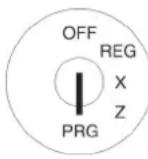
- Schlüsselschalter auf PRG.
- Programmiernummer 01 anwählen (siehe Kapitel 6.1.2).
- Bestätigen Sie mit Taste BAR.
Warengruppenbezeichnung programmieren (optional):
- Mit den Tasten ▲ und ▼ zu dem Eingabebereich für die Warengruppenbezeichnung wechseln.
- Bestätigen Sie mit Taste BAR.
-
Löschen Sie die alte Warengruppenbezeichnung mit Taste CLR.
Geben Sie den Text ein (max. 18 Zeichen) (siehe Kapitel 6.2).
Speichern Sie jeden Buchstaben mit Taste BAR! -
Bestätigen Sie mit Taste BAR.
Warengruppenfestpreis-1 programmieren (optional):
-
Wechseln Sie mit den Tasten ▲ und ▼ zu dem Eingabebereich für den Warengruppenfestpreis-1.
-
Geben Sie den Festpreis-1 ein (inklusive Dezimalstellen und Dezimalpunkt).
-
Bestätigen Sie mit Taste BAR.
Die Kasse wechselt automatisch zum nächsten Programmierschritt.
Warengruppenfestpreis-2 programmieren (optional):
- Geben Sie den Festpreis-2 ein (inklusive Dezimalstellen und Dezimalpunkt).
- Bestätigen Sie mit Taste BAR.
Die Kasse wechselt automatisch zum nächsten Programmierschritt.
Mehrwertsteuersatz zuordnen:
-
Geben Sie die Steuersatznummer ein.
-
Bestätigen Sie mit Taste BAR.
Die Kasse wechselt automatisch zum nächsten Programmierschritt.
Warengruppenstatus definieren:
- Geben Sie die WG-Statusnummer ein.
- Bestätigen Sie mit Taste BAR.
Die Kasse wechselt automatisch zum Speichern der gesamten Programmierung.
Programmierte Warengruppe speichern:
- Bestätigen Sie mit Taste BAR. Im Display wird die Speicherung der Programmierung bestätigt. Nun befindet sich das System am Anfang der nächsten Warengruppe. Das Programmieren weiterer Daten kann fortgesetzt werden.
Tipp: Programmieren Sie alle Warengruppen direkt hintereinander weg!
- Verlassen Sie die Warengruppenprogrammierung durch Drücken der Taste Zwischensumme.
Beispiel: Warengruppe 1 soll eine positive Aufrechnungwarengruppe mit einem regulären Festpreis 1 von 14,90 € und einem reduzierten Festpreis 2 von 9,90 € werden, die mit „ABC“ bezeichnet wird und die mit dem reduzierten Mehrwertsteuersatz 2 von 7 % arbeiten soll.
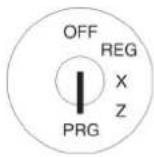
Eingabe
Warengruppenprogrammierung einleiten:
Display
| =WARENGRUPPE 1 - 1= | |
| [WARENGRUPPE01] | |
| 0,00 | PREIS-1 |
| 0,00 | PREIS-2 |
| 1 | TAX# |
| 00 | STATUS |
Warengruppenbezeichnung programmieren:
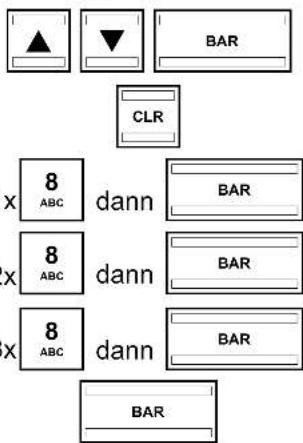
flowchart
graph TD
    A["▲"] --> B["▼"]
    C["BAR"] --> D["CLR"]
    E["x 8 ABC"] --> F["dann"]
    G["x 8 ABC"] --> H["dann"]
    I["x 8 ABC"] --> J["dann"]
    K["BAR"] --> L["BAR"]
WARENGRUPPE01
Warengruppenfestpreis-1 programmieren:
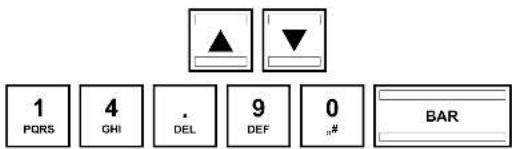
A
AB
ABC
[ABC]
0.00 PREIS-1
14.90 PREIS-1
Warengruppenfestpreis-2 programmieren:
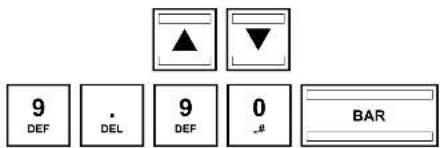
0.00 PREIS-2
9.90 PREIS-2
Mehrwertsteuersatz zuordnen:
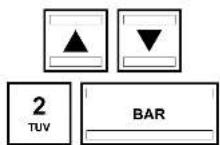
1 TAX#
2 TAX#
- Fortsetzung nächste Seite -
- Fortsetzung -
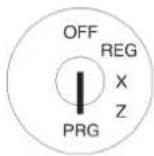
Warengruppenstatus definieren:
00
01
STATUS
STATUS
Warengruppenprogrammierung speichern und beenden:
SPEICHERN
WEITER
6.4.3 In den Warengruppen navigieren
- Gehen Sie mit den Tasten ▲ und ▼ zur obersten Zeile und drücken Sie anschließend mehrfach die Taste BAR, um zwischen den WG-Speicherplätzen zu wechseln.
- Durch Drücken der Taste WG-Ebene können Sie zur gleichen Position in der nächsten PLU wechseln.
6.4.4 Warengruppen über den PC programmieren
Für die Programmierung von Warengruppen mit Hilfe des PC-Programms OLYMPIA ECR System steht Ihnen die nachfolgende Eingabemaske zur Verfügung. Wie Sie damit umgehen, erfahren Sie in Kapitel 5, insbesondere in Kapitel 5.5.
![Olympia ECR Management System Vers. 2.0 Sproche auswählen(L) ECR Einstellungen(E) System Einstellungen(S) Entfangen Programmdaten(F2) Senden Programmdaten(F3) Spechern(Et) Abbrachen(F5) Löschen (F6) [01] Warengruppen Kopie Einfugen Datem Management [01] Warengruppen [03] PLU Einstellungen [04] Link PLU [06] Bediener [08] Finanzwege [16] FW [20] Bediener PLU [30] Steuer [31] Kopfzeile [32] Fusszeile [40] Zusatztext [41] Ordergruppe [43] Kuchendatei [65] Lagerbestand Zähler Berichte System Einstellungen [01] Warengruppen Nummeritt Name Preis 1 Preis 2 Steuer Status 1 SPEISEN 0,00 0,00 1 - 19% Standard WG 2 GETRANKE 0,00 0,00 3 - 19% Standard WG 3 TAGESGERICHT 0,00 0,00 1 - 19% Standard WG 4 Department 4 0,00 0,00 1 - 19% Standard WG 5 Department 5 0,00 0,00 1 - 19% Standard WG 6 Department 6 0,00 0,00 1 - 19% Standard WG 7 Department 7 0,00 0,00 1 - 19% Standard WG 8 Department 8 0,00 0,00 Standard WG 9 Department 9 0,00 0,00 Standard WG 10 Department 10 0,00 0,00 Standard WG 11 Department 11 0,00 0,00 Standard WG 12 Department 12 0,00 0,00 Standard WG 13 Department 13 0,00 0,00 Standard WG 14 Department 14 0,00 0,00 Standard WG 15 Department 15 0,00 0,00 Standard WG 16 Department 16 0,00 0,00 Standard WG 17 Department 17 0,00 0,00 Standard WG 18 Department 18 0,00 0,00 Standard WG 19 Department 19 0,00 0,00 Standard WG 20 Department 20 0,00 0,00 Standard WG 21 Department 21 0,00 0,00 Standard WG 22 Department 22 0,00 0,00 Standard WG 23 Department 23 0,00 0,00 Standard WG 24 Department 24 0,00 0,00 Standard WG Version 812](/content/2026/05/775145/images/7f9b577dbb9c73542726d88a791d0497feaca8064738ec75110a2f9786a2d5c0.jpg)
Abb. 14
Wichtig: *** Nach jeder Datenübertragung muss die Kasse softwarebedingt einmal ausgeschaltet werden! ***
6.5 PLU / Artikel programmieren
Es können 4.096 PLU (Price-Look-Up) programmiert werden.
6.5.1 Programmierbare Inhalte
Für jede PLU müssen bzw. können Sie folgende 9 Merkmale programmieren bzw. festlegen:
6.5.1.1 PLU-Nummer
Es stehen 4.096 Speicherplätze zur Verfügung.
Über einen Barcode-Scanner können bis zu 13-stellige EAN-Barcodes eingelesen werden.
6.5.1.2 PLU-Bezeichnung
Programmieren Sie eine individuelle PLU-Bezeichnung (max. 18 Zeichen). Diese Programmierung ist optional. Ab Werk sind allgemeine Standardbezeichnungen vorprogrammiert.
6.5.1.3 PLU-Festpreise
Es können zwei PLU-Festpreise programmiert werden. PLU-Festpreis 1 ist dabei häufig der reguläre Preis, PLU-Festpreis 2 entspricht einem reduzierten Preis, z. B. im Rahmen einer Happy Hour oder für nicht mehr ganz frische Artikel wie beispielsweise Blumen, Brot, Obst, Gemüse usw.
Die Eingabe von PLU-Festpreisen ist optional. Wenn Sie keine Festpreise eingeben (Festpreis ist 0.00), arbeitet die Registrierkasse nur mit der offenen Preiseingabe.
Geben Sie einen Festpreis bei der Programmierung immer mit der Anzahl eingestellter Dezimalstellen und mit Dezimalpunkt ein.
6.5.1.4 Mehrwertsteuersatzzuordnung
Ordnen Sie jeder PLU einen Mehrwertsteuersatz zu.
6.5.1.5 Warengruppenzuordnung
Ordnen Sie jeder PLU eine Warengruppe zu.
6.5.1.6 PLU-Status
Mit dem PLU-Status legen Sie fest, ob es sich um eine positive oder negative PLU handelt.
| PLU-Typ PLU-Statusnummer | |
| Positive PLU 00 | |
| Negative PLU 01 |
6.5.1.7 LINK-PLU
LINK-PLU werden mit einer „normalen“ PLU verknüpft (verlinkt). Wird dann die „normale“ PLU registriert, wird automatisch auch die LINK-PLU mitregistriert. Zum Einsatz kommen LINK-PLU z. B. beim Verkauf von Getränken in Pfandflaschen. Die Pfandflasche ist dann die LINK-PLU. Pro PLU können maximal 3 LINK-PLU programmiert werden.
Hinweis: Es muss erst die LINK-PLU erstellt werden, bevor diese im Rahmen einer PLU-Programmierung mit einer PLU verlinkt werden kann (siehe Kapitel 6.6).
6.5.1.8 2-stellige Kennzahl für Ordergruppe und Ausgabe an Küchendrucker
(a) Die erste Ziffer der 2-stelligen Kennzahl definiert die Ordergruppe (Order #), zu der die PLU gehören soll.
(b) Die zweite Ziffer der 2-stelligen Kennzahl definiert für die PLU die Form der Ausgabe an den Küchendrucker (KD #).
(a) Ordergruppe / Ordernummer (Order #)
Ordergruppen funktionieren nur, wenn die Kasse als Restaurantversion betrieben wird. Sie sorgen dafür, dass Artikel mit der gleichen Ordernummer (Order #) auf den gleichen Bon gedruckt werden. Die Bons mit den verschiedenen Ordernummern werden nacheinander ausgegeben. So können die bestellten Speisen, Getränke und andere Verkäufe übersichtlich aufgelistet werden (siehe auch Kapitel 6.25).
Es können maximal 7 Ordergruppen angelegt werden. Die Ordernummern sind 1, 2, 3, 4, 5, 6 und 7.
Hinweis: Die Orderbonnamen können manuell umprogrammiert werden (siehe Kapitel 6.25).
Hinweis: Betreiben Sie die Kasse als Handelsversion (siehe Kapitel 6.30), programmieren Sie an dieser Stelle die 0. Die Orderfunktion steht dann nicht zur Verfügung.
(b) Ausgabe an den Küchendrucker (KD #)
Die Bestellungen können über einen externen Küchendrucker direkt an die Küche übermittelt werden (siehe auch Kapitel 6.26).
Hinweis: Ein Küchendrucker muss über die Systemoption 9 (Statusziffer 2) aktiviert sein, damit die Ausgabe an einen Küchendrucker funktioniert.
Es gibt acht verschiedene Varianten von Küchenbons, die die Ausgabe von Sammelbons und Einzelbons auf folgende Art und Weise kombinieren:
| Varianten KD # | Ausgabeart (Bonart) | |||
| Sammelbon | Einzelbon | |||
| je gleiche Artikel je Artikel | ||||
| Variante 1 1 x | ||||
| Variante 2 2 x | ||||
| Variante 3 3 x | ||||
| Variante 4 4 x | ||||
| Variante 5 5 x x | ||||
| Variante 6 6 x | ||||
| Variante 7 7 x x | ||||
| Variante 8 8 x | ||||
Varianten 1 bis 4: Konsolidierter Bon Variante 5
Ausgegeben wird nur ein Bon mit der gesamten Bestellung.
TISCH# 100
KD#1
1 STEAK
1 PIZZA
1 SCHNITZEL
02-01-2011 12:30 0433
Bediener 01
Ausgegeben wird zuerst ein Sammelbon mit der gesamten Bestellung. Anschließend werden jeweils Einzelbons für alle gleichen Artikel ausgedruckt.
TISCH# 001
KD#5
1 STEAK
2 PIZZA
02-01-2011 12:30 0433
Bediener 01
Teilschnitt-
TISCH# 001
KD#5
1 STEAK
02-01-2011 12:30 0434
Bediener 01
Teilschnitt-
TISCH# 001
KD#5
2 PIZZA
02-01-2011 12:30 0435
Bediener 01
- Fortsetzung nächste Seite -
- Fortsetzung -
Ausgegeben werden ausschließlich Einzelbons für alle gleichen Artikel.
TISCH# 001 KD#6
1 STEAK
02-01-2011 12:30 0434 Bediener 01
-Teilschnitt-
TISCH# 001 KD#6
2 PIZZA
02-01-2011 12:30 0435 Bediener 01
Ausgegeben wird zuerst ein Sammelbon mit der gesamten Bestellung. Anschließend werden für jeden Artikel Einzelbons ausgedruckt.
TISCH# 001 KD#7
1 STEAK
2 PIZZA
02-01-2011 12:30 0433 Bediener 01
Variante 8
Für jeden Artikel werden ausschließlich Einzelbons ausgegeben.
TISCH# 001 KD#8
1 STEAK
02-01-2011 12:30 0434 Bediener 01
-Teilschnitt-
TISCH# 001 KD#8
1 PIZZA
02-01-2011 12:30 0435 Bediener 01
-Teilschnitt-
TISCH# 001 KD#8
1 PIZZA
02-01-2011 12:30 0436 Bediener 01
Hinweis: Die Variantennummern (KD #) der Küchenbons können in Küchenbonnamen umprogrammiert werden (siehe Kapitel 6.26).
6.5.1.9 Lagerbestand
Beim Lagerbestand handelt es sich um die vorhandene Stückzahl eines Artikels.
Hinweis: Damit der aktuelle Lagerbestand einer PLU in den Berichten gedruckt werden kann, muss über die Systemoption 11 (Statusziffer 1) der Zähler PLU Lagerbestand eingeschaltet werden (siehe Kapitel 6.15).
6.5.2 PLU-Programmierung
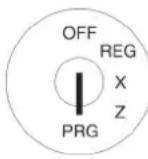
- Schlüsselschalter auf PRG.
- Programmiernummer 03 anwählen (siehe Kapitel 6.1.2).
- Bestätigen Sie mit Taste BAR.
Es wird immer die erste programmierte PLU angezeigt.
PLU-Nummer eingeben:
- Wechseln Sie mit den Tasten ▲ und ▼ zu dem Eingabebereich für die PLU-Nummer.
- Geben Sie über die numerischen Tasten ein, welche PLU Sie programmieren möchten.
- Bestätigen Sie mit Taste BAR.
Die Kasse wechselt automatisch zum nächsten Programmierschritt.
Hinweis: Ist eine PLU-Nummer, die Sie programmieren wollen, schon angelegt, meldet Ihnen das Display „PLU-NR.SCHON BELEGT!“. Die Kasse wechselt aber trotzdem zu dem Speicherplatz, damit Sie gegebenenfalls Änderungen vornehmen können.
PLU-Bezeichnung programmieren (optional):
- Bestätigen Sie mit Taste BAR.
- Geben Sie den Text ein (max. 18 Zeichen) (siehe Kapitel 6.2). Speichern Sie jeden Buchstaben mit Taste BAR!
- Bestätigen Sie mit Taste BAR.
PLU-Festpreis-1 programmieren (optional):
- Wechseln Sie mit den Tasten ▲ und ▼ zu dem Eingabebereich für den PLU-Festpreis-1.
- Geben Sie den Festpreis-1 ein (inklusive Dezimalstellen und Dezimalpunkt).
- Bestätigen Sie mit Taste BAR. Die Kasse wechselt automatisch zum nächsten Programmierschritt.
PLU-Festpreis-2 programmieren (optional):
- Geben Sie den Festpreis-2 ein (inklusive Dezimalstellen und Dezimalpunkt).
- Bestätigen Sie mit Taste BAR. Die Kasse wechselt automatisch zum nächsten Programmierschritt.
Mehrwertsteuersatz zuordnen:
- Geben Sie die Steuersatznummer ein.
- Bestätigen Sie mit Taste BAR. Die Kasse wechselt automatisch zum nächsten Programmierschritt.
Warengruppe zuordnen:
- Geben Sie die Warengruppennummer 2-stellig ein.
- Bestätigen Sie mit Taste BAR. Die Kasse wechselt automatisch zum nächsten Programmierschritt.
PLU-Status definieren:
- Geben Sie die PLU-Statusnummer ein.
- Bestätigen Sie mit Taste BAR. Die Kasse wechselt automatisch zum nächsten Programmierschritt.
- Fortsetzung nächste Seite -
- Fortsetzung -
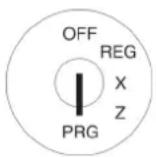
LINK-PLU 1 programmieren (optional):
- Geben Sie die PLU-Nummer ein.
- Bestätigen Sie mit Taste BAR. Die Kasse wechselt automatisch zum nächsten Programmierschritt.
LINK-PLU 2 programmieren (optional):
- Geben Sie die PLU-Nummer ein.
- Bestätigen Sie mit Taste BAR. Die Kasse wechselt automatisch zum nächsten Programmierschritt.
LINK-PLU 3 programmieren (optional):
- Geben Sie die PLU-Nummer ein.
- Bestätigen Sie mit Taste BAR. Die Kasse wechselt automatisch zum nächsten Programmierschritt.
Kennzahl für Ordergruppe und Ausgabe an Küchendrucker programmieren (optional):
- Geben Sie die 2-stellige Kennzahl für Ordergruppe und Ausgabe an Küchendrucker ein.
- Bestätigen Sie mit Taste BAR. Die Kasse wechselt automatisch zum nächsten Programmierschritt.
PLU-Lagerbestand eingeben (optional):
- Geben Sie die Anzahl PLU im Lager ein.
- Bestätigen Sie mit Taste BAR.
- Bestätigen Sie noch mal mit Taste BAR. Im Display wird angezeigt, dass die Programmierungen gespeichert werden.
PLU-Programmierung beenden:
- Nachdem alle PLUs programmiert und gespeichert wurden, beenden Sie die Programmierung durch Drücken der Taste ZW-Summe.
Beispiel: PLU-Nummer 22 ist eine positive PLU (PLU-Status = 00) und soll mit „Pizza“ bezeichnet werden. PLU-Nummer 22 soll einen regulären Festpreis von 8,90 € und einem reduzierten Festpreis 2 von 6,- € haben und der Warengruppe 01 zugeordnet werden. Es gilt Mehrwertsteuersatz 1. PLU-Nummer 22 soll mit der LINK-PLU-Nummer 33 verknüpft werden. PLU-Nummer 22 soll zur Ordergruppe 2 gehören und Küchenbons sollen gemäß Variante 5 ausgegeben werden (Kennzahl für Ordergruppe und Ausgabe an Küchendrucker = 25). Der Lagerbestand beläuft sich zum Zeitpunkt der Programmierung auf 100 Stück.
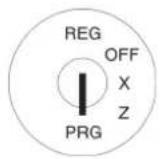
Eingabe
PLU-Programmierung einleiten:
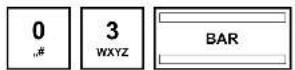
Display
![=PLU 1- [ 1]Nr. [ 1 ] 0,00 PREIS-1 0,00 PREIS-2 0 STEUER # 1 LINK WG 00 STATUS 0 LINK PLU 1 0 LINK PLU 2 0 LINK PLU 3 ---- 00 ORDER # / KD# 0 BESTAND SPEICHERN... LÖSCHEN...](/content/2026/05/775145/images/3a98072a587da8b0720a0453ccf9ca3a6621f3ac0fac604096e06a9e4e7517a0.jpg)
PLU-Nummer eingeben:
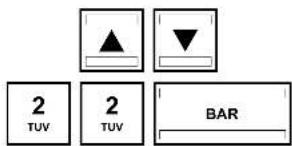
| [ | 1]Nr. |
| [ | 22]Nr. |
| [22 | ] |
PLU-Bezeichnung programmieren:
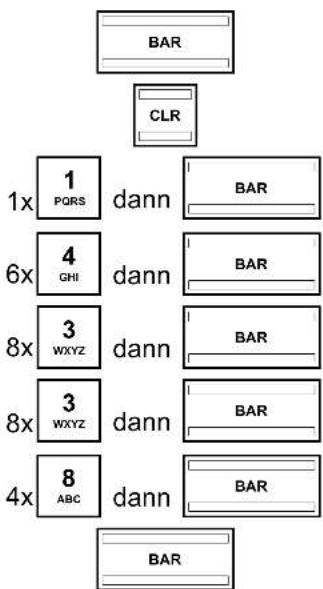
flowchart
graph TD
    A["BAR"] --> B["CLR"]
    B --> C["1x 1 PQRS dann BAR"]
    C --> D["6x 4 GHI dann BAR"]
    D --> E["8x 3 WXYZ dann BAR"]
    E --> F["8x 3 WXYZ dann BAR"]
    F --> G["4x 8 ABC dann BAR"]
PLU-Preis-1 programmieren:
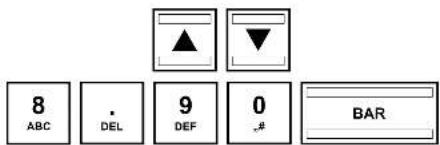
Display
0.00
PREIS-1
8.90
PREIS-1
PLU-Preis-2 programmieren:
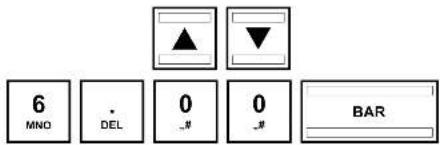
Mehrwertsteuersatz zuordnen
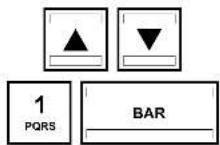
0.00
PREIS-2
6.00
PREIS-2
Warengruppe zuordnen:
0
STEUER
#
1
STEUER
#
PLU-Status definieren:
1
LINK
WG
1
LINK
WG
LINK-PLU 1 programmieren:
- Fortsetzung nächste Seite -
- Fortsetzung –
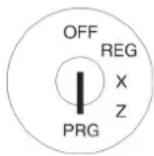
Kennzahl für Ordergruppe oder Ausgabe an Küchendrucker programmieren:
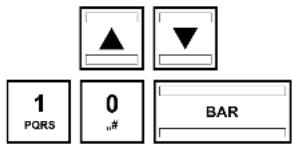
00 ORDER # / KD#
10 ORDER # / KD#
Lagerbestand eingeben:
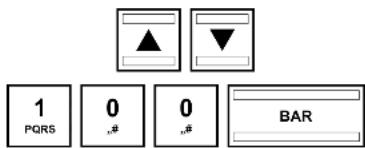
0 BESTAND
100 BESTAND
PLU-Programmierung speichern und beenden:
SPEICHERN...
LÖSCHEN...
6.5.3 In den PLU navigieren
- Gehen Sie mit den Tasten ▲ und ▼ zur obersten Zeile und drücken Sie anschließend mehrfach die Taste BAR, um zwischen den PLU-Speicherplätzen zu wechseln.
- Durch Drücken der Taste WG-Ebene können Sie zur gleichen Position in der nächsten PLU wechseln.
6.5.4 Eine PLU löschen
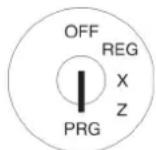
- Schlüsselschalter auf PRG.
- Programmiernummer 03 anwählen (siehe Kapitel 6.1.2).
- Bestätigen Sie mit Taste BAR.
- Wechseln Sie mit den Tasten ▲ und ▼ zu dem Eingabebereich für die PLU-Nummer.
- Geben Sie die zu löschende PLU-Nummer ein.
- Wechseln Sie mit den Tasten ▲ und ▼ zu LÖSCHEN...
- Bestätigen Sie mit Taste BAR.
- Führen Sie den Löschvorgang durch Drücken der Taste BAR durch oder drücken Sie die Taste Zwischensumme, um den Löschvorgang abzubrechen.
6.5.5 PLU über den PC programmieren
Für die Programmierung von PLU/Artikeln mit Hilfe des PC-Programms OLYMPIA ECR System steht Ihnen die nachfolgende Eingabemaske zur Verfügung. Wie Sie damit umgehen, erfahren Sie in Kapitel 5, insbesondere in Kapitel 5.5.
![[03] PLU Einstellungen Kopie Enflügen Erstellen 1 1 RADLER 0,3 GETRANKE 1,50 1,00 PLU Festpreis 3 - 19% 2 2 ALT 0,2 GETRANKE 1,50 1,00 PLU Festpreis 3 - 19% 3 3 KOELSCH 0,2 GETRANKE 1,50 1,00 PLU Festpreis 3 - 19% 4 4 WEISSBIER 0,2 GETRANKE 1,50 1,00 PLU Festpreis 3 - 19% 5 5 PILS 0,5 GETRANKE 3,00 2,50 PLU Festpreis 3 - 19% 6 6 PILS 0,4 GETRANKE 2,50 2,00 PLU Festpreis 3 - 19% 7 7 PILS 0,2 GETRANKE 1,50 1,00 PLU Festpreis 3 - 19% 8 8 7 UP 0,3 GETRANKE 2,50 2,00 PLU Festpreis 3 - 19% 9 9 7 UP 0,2 GETRANKE 2,00 1,50 PLU Festpreis 3 - 19% 10 10 FANTA 0,3 GETRANKE 2,50 2,00 PLU Festpreis 3 - 19% 11 11 FANTA 0,2 GETRANKE 2,00 1,50 PLU Festpreis 3 - 19% 12 12 SPRITE 0,3 GETRANKE 2,50 2,00 PLU Festpreis 3 - 19% 13 13 SPRITE 0,2 GETRANKE 2,00 1,50 PLU Festpreis 3 - 19% 14 14 COLA 0,3 GETRANKE 2,50 2,00PLU Festpreis3 - 19%1515COLA 0,2GETRANKE2,50PLU Festpreis3 - 19%1616SCHOKOLADEGETRANKE2,50PLU Festpreis3 - 19%1717CAPPUCCINOGETRANKE3,00PLU Festpreis3 - 19%1818GROGGETRANKE2,50PLU Festpreis3 - 19%1919ESPRESSOGETRANKE3,00PLU Festpreis3 - 19%2020KAEN.TEEGETRANKE3,00PLU Festpreis3 - 19%2121TASSE TEEGETRANKE2,00PLU Festpreis3 - 19%2222KAEN.KAFFEEGETRANKE3,50PLU Festpreis3 - 19%2323TASSE KAFEEEGETRANKE2,50PLU Festpreis3 - 19%Version 812 ECR-940](/content/2026/05/775145/images/3edf723800784e896a2e75068930f3446b17a59be4ba14dc96cf32edd15058b8.jpg)
Abb. 15
Wichtig: *** Nach jeder Datenübertragung muss die Kasse softwarebedingt einmal ausgeschaltet werden! ***
6.6 LINK-PLU programmieren
LINK-PLU werden mit einer „normalen“ PLU verknüpft (verlinkt). Wird die „normale“ PLU registriert, wird automatisch auch die LINK-PLU mitregistriert. Insgesamt können maximal 50 LINK-PLU programmiert werden.
6.6.1 Programmierbare Inhalte
Die Programmierung einer LINK-PLU entspricht im Wesentlichen der Programmierung einer PLU. Für jede LINK-PLU müssen bzw. können Sie folgende 9 Merkmale programmieren bzw. festlegen:
6.6.1.1 LINK-PLU-Nummer
Es stehen 50 Speicherplätze zur Verfügung.
6.6.1.2 LINK-PLU-Bezeichnung
Programmieren Sie eine individuelle LINK-PLU-Bezeichnung (max. 18 Zeichen). Diese Programmierung ist optional. Ab Werk sind allgemeine Standardbezeichnungen vorprogrammiert.
6.6.1.3 LINK-PLU-Festpreise
Es können zwei LINK-PLU-Festpreise programmiert werden. LINK-PLU-Festpreis 1 ist dabei häufig der reguläre Preis, LINK-PLU-Festpreis 2 entspricht einem reduzierten Preis, z. B. im Rahmen einer Happy Hour oder für nicht mehr ganz frische Artikel wie beispielsweise Blumen, Brot, Obst, Gemüse usw.
Die Eingabe von LINK-PLU-Festpreisen ist optional. Wenn Sie keine Festpreise eingeben (Festpreis ist 0.00), arbeitet die Registrierkasse nur mit der offenen Preiseingabe.
Geben Sie einen Festpreis bei der Programmierung immer mit der Anzahl eingestellter Dezimalstellen und mit Dezimalpunkt ein.
6.6.1.4 Mehrwertsteuersatzzuordnung
Ordnen Sie jeder LINK-PLU einen Mehrwertsteuersatz zu.
6.6.1.5 Warengruppenzuordnung
Ordnen Sie jeder LINK-PLU eine Warengruppe zu.
6.6.1.6 LINK-PLU-Status
Mit dem LINK-PLU-Status legen Sie fest, ob es sich um eine positive oder negative PLU handelt.
| PLU-Typ LINK-PLU-Statusnummer | |
| Positive LINK-PLU 00 | |
| Negative LINK-PLU 01 |
6.6.2 LINK-PLU-Programmierung
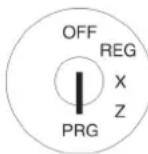
- Schlüsselschalter auf PRG.
- Programmiernummer 04 anwählen (siehe Kapitel 6.1.2).
- Bestätigen Sie mit Taste BAR.
Es wird immer die erste programmierte PLU angezeigt.
LINK-PLU-Nummer eingeben:
- Wechseln Sie mit den Tasten ▲ und ▼ zu dem Eingabebereich für die LINK-PLU-Nummer.
- Geben Sie über die numerischen Tasten ein, welche LINK-PLU Sie programmieren möchten.
- Bestätigen Sie mit Taste BAR.
Die Kasse wechselt automatisch zum nächsten Programmierschritt.
LINK-PLU-Bezeichnung programmieren:
- Wechseln Sie mit den Tasten ▲ und ▼ zu dem Eingabebereich für die LINK-PLU-Bezeichnung.
- Bestätigen Sie mit Taste BAR.
- Geben Sie den Text ein (max. 18 Zeichen) (siehe Kapitel 6.2).
Speichern Sie jeden Buchstaben mit Taste BAR! - Bestätigen Sie mit Taste BAR.
LINK-PLU-Festpreis-1 programmieren:
- Wechseln Sie mit den Tasten ▲ und ▼ zu dem Eingabebereich für den LINK-PLU-Festpreis-1.
- Geben Sie den Festpreis-1 ein (inklusive Dezimalstellen und Dezimalpunkt).
- Bestätigen Sie mit Taste BAR.
Die Kasse wechselt automatisch zum nächsten Programmierschritt.
LINK-PLU-Festpreis-2 programmieren:
- Geben Sie den Festpreis-2 ein (inklusive Dezimalstellen und Dezimalpunkt).
- Bestätigen Sie mit Taste BAR.
Die Kasse wechselt automatisch zum nächsten Programmierschritt.
Mehrwertsteuersatz zuordnen:
- Geben Sie die Steuersatznummer ein.
- Bestätigen Sie mit Taste BAR.
Die Kasse wechselt automatisch zum nächsten Programmierschritt.
Warengruppe zuordnen:
- Geben Sie die Warengruppennummer 2-stellig ein.
- Bestätigen Sie mit Taste BAR.
Die Kasse wechselt automatisch zum nächsten Programmierschritt.
LINK-PLU-Status programmieren:
- Geben Sie die LINK-PLU-Statusnummer ein.
- Bestätigen Sie mit Taste BAR.
Nun befindet sich das System wieder am Anfang der programmierten LINK-PLU. - Nachdem alle PLUs programmiert und gespeichert wurden, beenden Sie die Programmierung durch Drücken der Taste BAR und ZWISCHENSUMME.
Beispiel: LINK-PLU-Nummer 5 ist eine positive PLU (PLU-Status 00) und soll mit „***“ bezeichnet werden. LINK-PLU-Nummer 5 soll einen Festpreis von 3,30 € haben und der Warengruppe 9 zugeordnet werden. Es gilt Mehrwertsteuersatz 1. Der Lagerbestand beläuft sich zum Zeitpunkt der Programmierung auf 150 Stück.
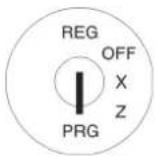
Eingabe
LINK-PLU-Programmierung einleiten:
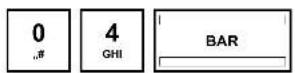
![=linkPLU 1- [0] FREIE PLU # [ ] 0,00 PREIS 1 0,00 PREIS 2 0 STEUER # 0 LINK WG 00 STATUS SPEICHERN... LÖSCHEN...](/content/2026/05/775145/images/1370b13fd67b5090566b089c3ccb196081edcb3f542c232b86d2e8cb3be3eb32.jpg)
LINK-PLU-Nummer eingeben:
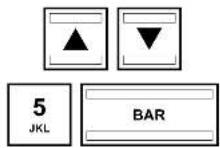
[0] FREIE PLU#
[5] FREIE PLU#
LINK-PLU-Bezeichnung programmieren:
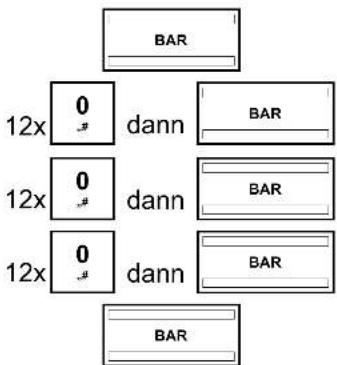
flowchart
graph TD
    A["12x"] --> B["0\n\n"]
    B --> C["dann"]
    C --> D["BAR"]
    E["12x"] --> F["0\n\n"]
    F --> G["dann"]
    G --> H["BAR"]
    I["12x"] --> J["0\n\n"]
    J --> K["dann"]
    K --> L["BAR"]
| [ | ] | |
| * | ||
| ** | ||
| *** | ||
| [*** | ] |
LINK-PLU-Preis-1 programmieren:
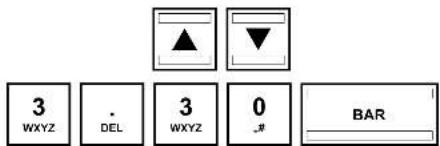
LINK-PLU-Preis-2 programmieren:
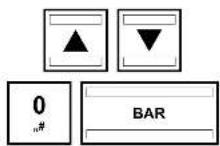
| 0.00 | PREIS | 2 |
| 0.00 | PREIS | 2 |
- Fortsetzung nächste Seite -
- Fortsetzung -
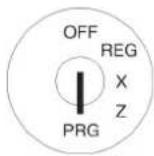
Mehrwertsteuersatz zuordnen
Warengruppe zuordnen:
LINK-PLU-Status definieren:
LINK-PLU-Programmierung speichern und beenden:
Display
| 0 | STEUER | # |
| 1 | STEUER | # |
| 0 | LINK | WG |
| 9 | LINK | WG |
| 00 | STATUS |
| 00 | STATUS |
SPEICHERN
6.6.3 In den LINK-PLU navigieren
- Gehen Sie mit den Tasten ▲ und ▼ zur obersten Zeile und drücken Sie anschließend mehrfach die Taste BAR, um zwischen den programmierten LINK-PLU-Speicherplätzen zu wechseln.
- Durch Drücken der Taste WG-Ebene können Sie zur gleichen Position in der nächsten programmierten LINK-PLU wechseln.
6.6.4 Eine LINK-PLU löschen
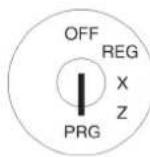
- Schlüsselschalter auf PRG.
- Programmiernummer 04 anwählen (siehe Kapitel 6.1.2).
- Bestätigen Sie mit Taste BAR.
- Wechseln Sie mit den Tasten ▲ und ▼ zu dem Eingabebereich für die LINK-PLU-Nummer.
- Geben Sie die zu löschende LINK-PLU-Nummer ein.
- Wechseln Sie mit den Tasten ▲ und ▼ zu LÖSCHEN...
- Bestätigen Sie mit Taste BAR.
- Führen Sie den Löschvorgang durch Drücken der Taste BAR durch oder drücken Sie die Taste Zwischensumme, um den Löschvorgang abzubrechen.
6.6.5 Link-PLU über den PC programmieren
Für die Programmierung von Link-PLU mit Hilfe des PC-Programms OLYMPIA ECR System steht Ihnen die nachfolgende Eingabemaske zur Verfügung. Wie Sie damit umgehen, erfahren Sie in Kapitel 5, insbesondere in Kapitel 5.5.
![Olympia ECR Management System Vers. 2.0 Sprache auswahlen(L) ECR Einstellungen(E) System Einstellungen(S) Einfangen Programmdoten(FZ) Senden Programmdoten(F3) Speichern(F-1) Abbrechen(F5) Löschen (F6) [04] Link PLU Kopie Einfugen Nr.# Freier Code Name Warengruppe Preis 1 Preis 2 Status Steuer 1 1 Plant SPEISEN 3,10 0,00 00 1 - 19% 2 2 Plant SPEISEN 0,33 0,00 00 1 - 18% * System Einstellungen Version 012 ECR940 Dalen Management [01] Warengruppen [03] PLU Einstellungen [04] Link PLU [06] Bedioner [08] Finanzwege [16] FW [20] Bedioner PLU [30] Stauer [31] Kopfzeile [32] Fusszeile [40] Zusatztekt [41] Ordergruppe [43] Kührendatei [65] Lagerbestand Zahler Berichte System Einstellungen](/content/2026/05/775145/images/4c7d5ac1f45b50f95e101daff510cf9c429583099d327af29fad77641ec7c5b2.jpg)
Abb. 16
Wichtig: *** Nach jeder Datenübertragung muss die Kasse softwarebedingt einmal ausgeschaltet werden! ***
6.7 Bediener system
Das Bediener system dient der Zuordnung von Transaktionen zu den einzelnen Bedienern und ist für maximal 16 Bediener ausgelegt. Wenn das Bediener system aktiv ist, müssen sich die Bediener mit Ihrer Bedienernummer und Ihrem Bediener passwort an der Kasse anmelden. Werkseitig ist das Bediener system nicht aktiv.
6.7.1 Programmierbare Inhalte
Für jeden Bediener bzw. jede Bedienernummer müssen bzw. können Sie folgende Merkmale festlegen:
6.7.1.1 Bedienername
Programmieren Sie den individuelle Bedienernamen (max. 18 Zeichen). Diese Programmierung ist optional. Ab Werk werden anstelle eines individuellen Bedienernamens die Bedienernummern von 01 bis 16 dargestellt.
6.7.1.2 Bedienerpasswort
Sie können für jeden Bediener ein 6-stelliges Bedienerpasswort programmieren, mit dem sich der Bediener an der Kasse anmelden muss. Das Bedienerpasswort besteht nur aus Zahlen kann zwischen 000001 und 999999 liegen.
Hinweis: Programmieren Sie 000000, wenn kein Bedienerpasswort erwünscht ist.
6.7.1.3 Provision
Provisionssatz
Der Provisionssatz legt fest, wieviel Prozent des zugrundeliegenden Betrags ein Bediener an Provision erhält.
Hinweis: Der Provisionssatz kann maximal 2-stellig und nur ohne Kommastellen eingegeben werden.
Provisionsfaktor
Der Provisionsfaktor definiert die Grundlage für die Provisionsberechnung:
| Grundlage für Provisionsberechnung Kennziffer für Provisionsfaktor | |
| Bruttoabgabeumsatz 0 | |
| Nettoabgabeumsatz 1 |
6.7.1.4 Bedienerattribute / Bedienerrechte
Sie können der Kasse in 3 Schritten für jeden Bediener verschiedene Attribute zuweisen. Diese Attribute bestimmen, welche Funktionen von einem Bediener ausgeführt werden dürfen. Zum Programmieren der Bedienerattribute gibt es 3 verschiedene Statusnummern. Jede Statusnummer ist 2-stellig. Jede Ziffer einer Statusnummer kann gemäß den nachfolgend aufgeführten Tabellen zwischen 0 und 7 liegen.
Hinweis: Die Werkseinstellungen sind fett gedruckt.
| Statusnummer 1 | |||||||||||||||||||
| Statusziffer 1 Statusziffer 2 | |||||||||||||||||||
| Bedienerattribute: | 0 | 1 | 2 | 3 | 4 | 5 | 6 | 7 | Bedienerattribute: | 0 | 1 | 2 | 3 | 4 | 5 | 6 | 7 | ||
| [RETOUR] gesperrt | x | x | x | x | X-Bericht gesperrt | x | x | x | x | ||||||||||
| [STORNO] gesperrt | x | x | x x Z-Bericht gesperrt | x | x | x | x | ||||||||||||
| [KEIN VERKAUF] gesperrt | x | x | x | x Auszahlung gesperrt | x | x | x | x | |||||||||||
| Statusnummer 2 | |||||||||||||||||||
| Statusziffer 1 Statusziffer 2 | |||||||||||||||||||
| Bedienerattribute: | 0 | 1 | 2 | 3 | 4 | 5 | 6 | 7 | Bedienerattribute: | 0 | 1 | 2 | 3 | 4 | 5 | 6 | 7 | ||
| „Z-Bericht Monat“ gesperrt | x | x | x | x | Zugriff auf alle Tische (Manager)* | x | x | x | x | ||||||||||
| (reserviert) | x | x | x x (reserviert) | x | x | x | x | ||||||||||||
| (reserviert) | x | x | x | x (reserviert) | x | x | x | x | |||||||||||
* Ein Bediener mit diesem Recht hat Zugriff auf alle Aktionen; er ist ein Manager.
| Statusnummer 3 | |||||||||||||||||||
| Statusziffer 1 Statusziffer 2 | |||||||||||||||||||
| Bedienerattribute: | 0 | 1 | 2 | 3 | 4 | 5 | 6 | 7 | Bedienerattribute: | 0 | 1 | 2 | 3 | 4 | 5 | 6 | 7 | ||
| Training erlaubt | x | x | x | x | Kellner-Gesamtbericht gesperrt / nur Eigenbericht | x | x | x | x | ||||||||||
| (reserviert) | x | x | x x (reserviert) | x | x | x | x | ||||||||||||
| X-Bericht Monat gesperrt | x | x | x | x (reserviert) | x | x | x | x | |||||||||||
Hinweise
- Werkseitig sind für jeden Bediener alle Rechte freigegeben (Statusnummern 1 bis 3 auf 00 gesetzt).
- Um für einen Bediener alle Rechte zu sperren, geben Sie für alle Statusnummern die 77 ein.
• Training (Statusnummer 3, Statusziffer 1)
- Im Trainingsmodus (siehe Kapitel 9) können alle Aktionen an der Kasse geübt werden, ohne in den Umsatz und in die Kassenberichte einzugehen. Die geübten Aktionen werden nur im Trainingsbericht (siehe Kapitel 11.2) gespeichert. Hier wird festgelegt, wer den Trainingsmodus nutzen darf.
- Um den Text Training aus- bzw. einzuschalten, programmieren Sie die Systemoption 14 (Statusziffer 1) entsprechend (siehe Kapitel 6.15).
6.7.2 Bediener programmieren
Beispiel:
Für Bediener Nr. 2 soll der Name „Eva“ programmiert werden. Das Passwort soll 222222 sein. Bediener Nr. 2 soll eine Provision in Höhe von 3 % des Nettoabgabeumsatzes erhalten und alle Bedienerrechte besitzen mit Ausnahme des Ausdruckens von Z-Berichten.
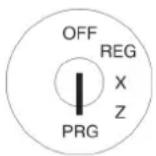
- Schlüsselschalter auf PRG.
- Programmiernummer 06 an- wählen (siehe Kapitel 6.1.2).
- Bestätigen Sie mit Taste BAR. Im Display wird der erste Bediener angezeigt.
Eingabe
Display
| 0n# | 6MNO | BAR |
| =BEDIENER | 1- | 1 |
| [01] | PASSWORT | |
| 0 | KOMM.RATE% | |
| 0 | KOMM.FAKTOR | |
| 00 | STATUS1 | |
| 00 | STATUS2 | |
| 00 | STATUS3 | |
SPEICHERN...
- Wechseln Sie mit Taste BAR zum gewünschten Bedienerspeicherplatz.
- Wechseln Sie mit den Tasten ▲ und ▼ zum Eingabebereich für den Bedienernamen.
- Bestätigen Sie mit Taste BAR.
- Löschen Sie den bestehenden Text.
- Geben Sie den Bedienernamen ein (Texteingabe siehe Kapitel 6.2).

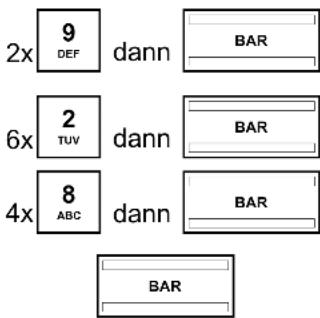
| BEDIENER | 2- |
| [02] |
E
Ev
Eva
[Eva]
PASSWORT
-
Schließen Sie die Texteingabe mit Taste BAR ab.
-
Die Kasse wechselt automatisch zum Eingabebereich PASS-WORT.
-
Geben Sie das aktuelle Passwort ein (Werkseinstellung: 000000).
Hinweis: Passwort immer nur 6-stellig eingeben!
- Bestätigen Sie mit Taste BAR.
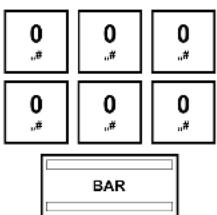
*****
PASSWORT
- Fortsetzung nächste Seite -
- Fortsetzung -
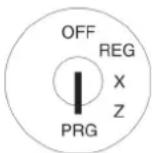
- Geben Sie im Eingabebereich PASSWORT NEU ein neues 6-stelliges Passwort ein (nur Ziffern).
- Bestätigen Sie mit Taste BAR. Die Kasse wechselt automatisch zum nächsten Eingabebereich.
- Wiederholen Sie die Passwort- eingabe im Eingabebereich BE- STÄTIGEN.
- Bestätigen Sie mit Taste BAR.
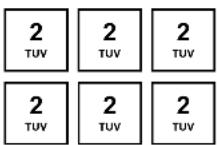
*****
PASSWORT
NEU
Die Kasse zeigt den Speichervorgang im Display an und wechselt anschließend automatisch zum nächsten Eingabebereich KOMM. RATE%.
- Geben Sie den Provisionssatz ein (ohne Dezimalstellen).
- Bestätigen Sie mit Taste BAR.
Die Kasse wechselt automatisch zum nächsten Eingabebereich KOMM. FAKTOR.
- Geben Sie die Kennziffer für den Provisionsfaktor ein.
- Bestätigen Sie mit Taste BAR.
Die Kasse wechselt automatisch zum nächsten Eingabebereich STATUS1.
- Geben Sie die 2-stellige Statusnummer 1 ein.
- Bestätigen Sie mit Taste BAR.
Die Kasse wechselt automatisch zum nächsten Eingabebereich STATUS2.
- Geben Sie die 2-stellige Status-nummer 2 ein.
- Bestätigen Sie mit Taste BAR.
Die Kasse wechselt automatisch zum nächsten Eingabebereich STATUS3.
* * * * * *
BESTÄTIGEN
0
KOMM.RATE%
3
KOMM.RATE%
0
KOMM.FAKTOR
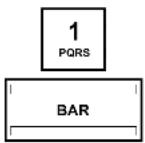
1
KOMM.FAKTOR
00
STATUS1
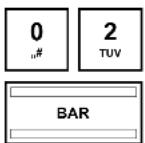
02
STATUS1
00
STATUS2
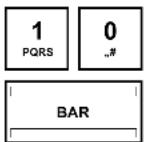
10
STATUS2
00
STATUS3
- Fortsetzung nächste Seite -
- Fortsetzung -
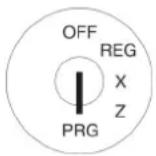
- Geben Sie die 2-stellige Statusnummer 3 ein.
- Bestätigen Sie mit Taste BAR.
Hinweis: Wenn ein Merkmal bereits so wie gewünscht programmiert ist, kann der Programmierschritt auch übersprungen werden.
00
STATUS3
Bedienerprogrammierung speichern und beenden:
- Bestätigen Sie SPEICHERN... mit Taste BAR.
- Führen Sie die Programmierung für andere Bediener fort oder beenden Sie die Bedienerprogrammierung durch Drücken der Taste [ZWISCHENSUMME].
SPEICHERN
WEITER
6.7.3 Bedienersystem aktivieren / deaktivieren
Das Bedienersystem wird über die Systemoption 3 (Statusziffer 2) aktiviert/deaktiviert (siehe Kapitel 6.15).
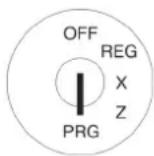
- Schlüsselschalter auf PRG.
- Programmiernummer 13 an- wählen (siehe Kapitel 6.1.2).
- Bestätigen Sie mit Taste BAR.
- Geben Sie über die numerischen Tasten die 3 ein.
- Wechseln Sie mit den Tasten ▲ und ▼ in das Eingabefeld.
- Geben Sie die Statusziffern 43 ein, um das Bediener system zu aktivieren (bei Beibehaltung der anderen Merkmale in Werkseinstellung).
Oder:
- Geben Sie die Statusziffern 47 ein, um das Bedienersystem zu deaktivieren.
- Bestätigen Sie mit Taste BAR.
- Beenden Sie die Programmierung durch Drücken der Taste Zwischensumme.
Eingabe
flowchart
graph TD
    A["1 PQRS"] --> B["3 WXYZ"]
    B --> C["BAR"]
    D["3 WXYZ"] --> E["▲"]
    D --> F["▼"]
Display
![=P REGISTER 1-1= [32] STATUS Nr.Mx-My =P REGISTER 3-1= [47] STATUS Nr.Mx-My](/content/2026/05/775145/images/c78d83c9b5b952321335f990223b3e0f6e9d5a04ba3f0976d9f00d6ab54b95dc.jpg)
[43] STATUS Nr.Mx-My oder [47] STATUS Nr.Mx-My
SPEICHERN WEITER
Hinweis: Nach dem nächsten Einschalten der Kasse muss sich ab sofort jeder Bediener an der Kasse anmelden.
6.7.4 Sich als Bediener an der Kasse anmelden
Beispiel: Bediener Nr. 2 (Bedienername = Eva, Bedienernummer = 2, Bedienerpasswort = 222222) meldet sich an der Kasse an.
in allen Schlüssel- schalterpositi- onen
Eingabe
Display
| BEDIENER |
| ANMELDEN |
| WEITER |
| BEDIENER NR: |
- Geben Sie die Bedienernummer ein (1, 2, 3, ... oder 16).
- Bestätigen Sie mit Taste Bediener oder BAR.
Haben Sie ein Passwort programmiert, werden Sie jetzt aufgefordert, dieses einzugeben.
- Geben Sie das 6-stellige Bedienerpasswort ein.
- Bestätigen Sie mit Taste BAR.
Hinweis: Im Registriermodus wird der programmierte Bedienername für einen kurzen Moment im Display angezeigt.
PASSWORT
Eva
Hinweis: Über die Systemoption 4 (Statusziffer 2) können Sie festlegen, ob sich ein Bediener nach jeder abgeschlossenen Transaktion neu an der Kasse anmelden muss. Werkseitig ist die Kasse so eingestellt, dass ein Bediener so lange an der Kasse angemeldet bleibt, bis der Schlüsselschalter in die Position OFF gestellt wird.
6.7.5 Bediener über den PC programmieren
Für die Programmierung von Bedienern mit Hilfe des PC-Programms OLYMPIA ECR System steht Ihnen die nachfolgende Eingabemaske zur Verfügung. Wie Sie damit umgehen, erfahren Sie in Kapitel 5, insbesondere in Kapitel 5.5.
![Olympia ECR Management System Vers. 2.0 Sprache auswählen(L) ECR Einstellungen(E) System Einstellungen(S) Einfangen Programmdaten(FZ) Senden Programmdaten(F3) Speichern(F4) Abbrechen(F5) Loschen (F6) Daten Management [01] Warengruppen [03] PLU Einstellungen [04] Link PLU » [06] Bedionor [08] Finanzwege [16] FW [20] Bediener PLU [30] Steuer [31] Kopfzeile [32] Fusszeile [40] Zusatztext [41] Ordergruppe [43] Kuchendatei [65] Lagerbestand Zahler Berichte System Einstellungen [06] Bediener Kopie Einfügen Bedienerff Name Password 1 BEDIENER 1 2 BEDIENER 2 3 BEDIENER 3 4 BEDIENER 4 5 BEDIENER 5 6 BEDIENER 6 7 BEDIENER 7 8 BEDIENER 8 9 BEDIENER 9 10 BEDIENER 10 11 BEDIENER 11 12 BEDIENER 12 13 BEDIENER 13 14 BEDIENER 14 15 BEDIENER 15 16 BEDIENER 16 * 1 - BEDIENER 1 Status 1 [00] "Retour" gesperrt "Storno" gesperrt "Kein Verkauf" gesperrt "X-Bericht" gesperrt "Z-Bericht" gesperrt "Auszahlung" gesperrt Status 2 [00] "Z-Bericht Monat" gesperrt "Storno Rechnung" gesperrt "Zahlungswechsel" gesperrt Zugriff auf alle Tische Manager "Retour für andere Tische" gesperrt Zahlung gesperrt für Bediener Status 3 [00] Training erlaubt Reserviert "X-Bericht Monat" gesperrt Bedienergesammtbericht gesperrt, Nur Eigenbericht Reserviert Reserviert Bestätigen Schliessen Setup Setup Setup Setup Setup Setup Setup Setup Setup Setup Setup Setup Setup Setup Setup Setup Setup Setup Setup Setup Setup Setup Setup Setup Setup Setup Setup Setup Setup Setup Setup Setup Setup Setup Setup Setup Setup Setup Setup Setup Setup Setup Setup Setup Setup Setup Setup Setup Setup Setup Setup Setup Setup Setup Setup Setup Setup Setup Setup Setup Setup Setup Setup Setup Setup Setup Setup Setup Setup Setup Setup Setup Setup Setup Setup Setup Setup Setup Setup Setup Setup Setup Setup Setup Setup Setup Setup Setup Setup Setup Setup Setup Setup Setup Setup Setup Setup Setup Setup Setup Setup Method Setup Method Method Method Method Method Method Method Method Method Method Method Method Method Method Method Method Method Method Method Method Method Method Method Method Method Method Method Method Method Method Method Method Method Method Method Method Method Method Method Method Method Method Method Method Method Method Method Method Method Method Method Method Method Method Method Method Method Method Method Method Method Method Method Method Method Method Method Method Method Method Method Method Method Method Method Method Method Method Method Method Method Method Method Method Method Method Method Method Method: Status 2 [00] Setup 2 [00] Setup 2 [00] Setup 2 [00] Setup 2 [00] Setup 2 [00] Setup 2 [00] Setup 2 [00] Setup 2 [00] Setup 2 [00] Setup 2 [00] Setup 2 [00] Setup 2 [00] Setup 2 [00] Setup 2 [00] Setup 3 [00] Setup 3 [00] Setup 3 [00] Setup 3 [00] Setup 3 [00] Setup 3 [00] Setup 3 [00] Setup 3 [00] Setup 3 [00] Setup 3 [00] Setup 3 [00] Setup 3 [00] Setup 3 [00] Setup 3 [00] Setup 3 [Siket Sienk Sienk Sienk Sienk Sienk Sienk Sienk Sienk Sienk Sienk Sienk Sienk Sienk Sienk Sienk Sienk Sienk Sienk Sienk Sienk Sienk Sienk Sienk Sienk Sienk Sienk Sienk Sienk Sienk Sienk Sienk Sienk Sienk Sienk](/content/2026/05/775145/images/1a7ca523776e6814d73d147874dfd310230f48396a4800c1940c83884af5a345.jpg)
Abb. 17
Wichtig: *** Nach jeder Datenübertragung muss die Kasse softwarebedingt einmal ausgeschaltet werden! ***
6.8 Finanzwegebezeichnung programmieren
Der Finanzweg legt fest, wie ein Kauf bezahlt werden soll. Es gibt fünf verschiedene Finanzwege.
Die zwei gebräuchlichsten Finanzwege sind bereits als Taste auf der Tastatur angelegt:
• BAR
• Karte
Zusätzlich können auf der Tastatur noch diese drei Finanzwege angelegt werden:
- Scheck
• Kredit 1
• Kredit 2
Die Bezeichnung der Finanzwege wird in den Bons und Kassenberichten verwendet und kann bei Bedarf umprogrammiert werden:
Beispiel: Der Finanzweg 4 „Kredit 2“ soll in „XYZ“ umbenannt werden.
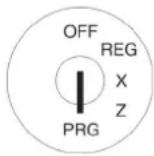
- Schlüsselschalter auf PRG.
- Programmiernummer 08 an- wählen (siehe Kapitel 6.1.2).
-
Bestätigen Sie mit Taste BAR
-
Wählen Sie den gewünschten Finanzweg aus: Wechseln Sie zwischen den verschiedenen Finanzwegen mit der Taste BAR.
-
Wechseln Sie mit den Tasten ▲ und ▼ in das Eingabefeld.
-
Bestätigen Sie mit Taste BAR.
-
Löschen Sie den bestehenden Text.
-
Geben Sie die neue Bezeichnung ein (Texteingabe siehe Kapitel 6.2).
-
Schließen Sie die Texteingabe mit Taste BAR ab.
Hinweis: Das Feld STATUS ist softwarebedingt reserviert und kann/darf nicht umprogrammiert werden!
- Beenden Sie die Programmierung durch Drücken der Taste Zwischensumme.
Eingabe
4x
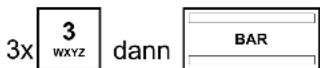
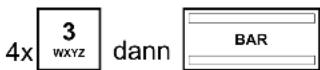
Display
| =FINANZWEG | 1- |
| [BAR] | |
| [00] | STATUS |
| =FINANZWEG | 4- |
| [KREDIT2] |
[KREDIT2]
KREDIT2
X
XY
XYZ
[XYZ]
1=
1=
6.8.1 Finanzwegebezeichnung über den PC programmieren
Für die Programmierung von Finanzwegebezeichnungen mit Hilfe des PC-Programms OLYMPIA ECR System steht Ihnen die nachfolgende Eingabemaske zur Verfügung. Wie Sie damit umgehen, erfahren Sie in Kapitel 5, insbesondere in Kapitel 5.5.
![Olympia ECR Management System Vers. 2.0 Sprache auswahlen(L) ECR Einstellungen(E) System Einstellungen(S) Einfangen Programmdaten(F2) Senden Programmdaten(F3) Sonkreis(F4) Aktienplan(F5) Löschen... (F6) Daten Management [01] Warengruppen [03] PLU Einstellungen [04] Link PLU [06] Bediener [09] Finanzwege [16] Fw [20] Bediener PLU [30] Steuer [31] Kopfzeile [32] Fusszeile [40] Zusatztekt [41] Ordergruppe [43] Kühondotei [65] Lagerbestand Zahler Berichte System Einstellungen [08] Finanzwege Nr.H Name 1 BAR 2 KARTE 3 KREDIT 1 4 KREDIT 2 5 SCHECK 6 * Version 812 ECR9-10 Start Postengang... Olympia ECR... Sage KHK Of... 2 Windows... 2 Microsoft... DE AT 14187](/content/2026/05/775145/images/27fee486db1781113fe4b7d004749837f60856b7074a6841fa28d2706296da28.jpg)
Abb. 18
Wichtig: *** Nach jeder Datenübertragung muss die Kasse softwarebedingt einmal ausgeschaltet werden! ***
6.9 Betragsmäßigen Aufschlag (+) programmieren
Mit dieser Programmierung legen Sie einen festen Betrag für den Aufschlag fest.
Hinweis: In Werkseinstellung ist die Taste für den betragsmäßigen Aufschlag nicht auf der Tastatur angelegt. Wie Sie die Tastatur umprogrammieren, erfahren Sie in Kapitel 6.28.
Beispiel: Es soll ein betragsmäßiger Aufschlag von 6,- € programmiert werden.
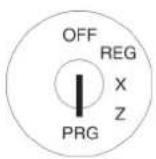
- Schlüsselschalter auf PRG.
- Programmiernummer 09 an- wählen (siehe Kapitel 6.1.2).
-
Bestätigen Sie mit Taste BAR.
-
Wechseln Sie mit den Tasten ▲ und ▼ zum Eingabebereich [ ] AUFSCHLAG+.
-
Geben Sie über die numerischen Tasten den Betrag des Aufschlags ein (mit Dezimalpunkt und Dezimalstellen).
-
Bestätigen Sie mit Taste BAR.
-
Beenden Sie die Programmierung durch Drücken der Taste Zwischensumme.
Eingabe
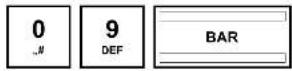
Display
![=TASTE +/- 1= [ 0,00] AUFSCHLAG+ [ 0,00] NACHLASS](/content/2026/05/775145/images/0e36f463e90cc7084246defb222230721628e3a05aab69d1249ba7bf9e087c7b.jpg)

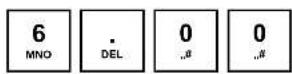


6.9.1 Betragsmäßigen Aufschlag (+) über den PC programmieren
Für die Programmierung betragsmäßiger wie prozentualer Aufschläge und Nachlässe mit Hilfe des PC-Programms OLYMPIA ECR System steht Ihnen die nachfolgende Eingabemaske zur Verfügung. Hier werden verschiedene Parametereinstellungen programmiert. Wie Sie damit umgehen, erfahren Sie in Kapitel 5, insbesondere in Kapitel 5.5.
![Olympia ECR Management System Vers. 2.0 Sprache auswählen(L) ECR Einstellungen(E) System Einstellungen(S) Erfangen Programmdaten(F2) Senden Programmdaten(F3) [10] Parameter Einstellungen Maschinen Nr. 0 Dezimalstellen 2 Stellen Rundung Ein/Auszahl 5/4 Rundung Datumsformat TT/MM/JI Grafisches Logo 0 [09]Taste +/- Betrags/Zuschlog 0 Betrags/Abzug 0 [11]Passwort Passwort Training 000000 Drucken Bediener ECR-Type Retaurantversion Sprache auswählen Deutsch Rundung Steuer 5/4 Rundung Rundung Betrag Keine Rundung [10]Taste +% /-% + % 0 - % 0 Version 812 ECR940 Start Postingang... Olympia ECR... Sage KHK Of... Windows... Microsoft... DE 4th 15:18](/content/2026/05/775145/images/10b86ebc2b6ff54e669c5803cde33b9575dc3c5fe854c323d98a2bb3beaf8809.jpg)
Abb. 19
Wichtig: *** Nach jeder Datenübertragung muss die Kasse softwarebedingt einmal ausgeschaltet werden! ***
6.10 Betragsmäßigen Nachlass (-) programmieren
Mit dieser Programmierung legen Sie einen festen Betrag für den Nachlass fest.
Hinweis: In Werkseinstellung ist die Taste für den betragsmäßigen Nachlass nicht auf der Tastatur angelegt. Wie Sie die Tastatur umprogrammieren, erfahren Sie in Kapitel 6.28.
Beispiel: Es soll ein betragsmäßiger Nachlass von 1,- € programmiert werden.
- Schlüsselschalter auf PRG.
- Programmiernummer 09 an- wählen (siehe Kapitel 6.1.2).
- Bestätigen Sie mit Taste BAR.
- Wechseln Sie mit den Tasten ▲ und ▼ zum Eingabebereich [ ] NACHLASS -.
- Geben Sie über die numerischen Tasten den Betrag des Nachlasses ein (mit Dezimalpunkt und Dezimalstellen).
- Bestätigen Sie mit Taste BAR.
- Beenden Sie die Programmierung durch Drücken der Taste Zwischensumme.
Eingabe
Display
![=TASTE +/- 1= [ 0,00] AUFSCHLAG+ [ 0,00] NACHLASS](/content/2026/05/775145/images/86e7a09f5458acfe2a5748dc285d7621f91317388050bbb773c1a34faaa3c1e0.jpg)

[0,00] NACHLASS
[1,00] NACHLASS
SPEICHERN WEITER
6.10.1 Betragsmäßigen Nachlass (-) über den PC programmieren
Siehe Kapitel 6.9.1.
6.11 Prozentualen Aufschlag (%+) programmieren
Mit dieser Programmierung legen Sie einen Prozentwert für den prozentualen Aufschlag fest.
Beispiel: Es soll ein prozentualer Aufschlag von 10 % programmiert werden.
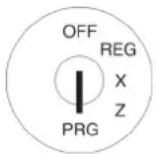
- Schlüsselschalter auf PRG.
- Programmiernummer 10 an- wählen (siehe Kapitel 6.1.2).
-
Bestätigen Sie mit Taste BAR.
-
Wechseln Sie mit den Tasten ▲ und ▼ zum Eingabebereich [ ] AUFSCHLAG%.
- Geben Sie über die numerischen Tasten den Betrag des Aufschlags ein (mit Dezimalpunkt und Dezimalstellen, Wert zwischen 0,01 und 99,99).
- Bestätigen Sie mit Taste BAR.
- Beenden Sie die Programmierung durch Drücken der Taste Zwischensumme.
Eingabe
| 1PQRS | 0,# | BAR |

Display
| =TASTE +%--% 1= | ||
| [ | 0,00] | AUFSCHLAG% |
| [ | 0,00] | DIS-% |
[0,00] AUFSCHLAG%
[2,00] AUFSCHLAG%
SPEICHERN WEITER
6.11.1 Prozentualen Aufschlag (%+) über den PC programmieren
Siehe Kapitel 6.9.1.
6.12 Prozentualen Nachlass (%)- programmieren
Mit dieser Programmierung legen Sie einen Prozentwert für den prozentualen Nachlass fest.
Beispiel: Es soll ein prozentualer Nachlass von 5 % programmiert werden.
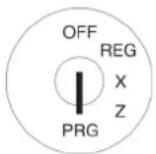
- Schlüsselschalter auf PRG.
- Programmiernummer 10 an- wählen (siehe Kapitel 6.1.2).
-
Bestätigen Sie mit Taste BAR.
-
Wechseln Sie mit den Tasten ▲ und ▼ zum Eingabebereich [ ] DIS-%.
- Geben Sie über die numerischen Tasten den Prozentwert des Nachlasses ein (mit Dezimalpunkt und Dezimalstellen, Wert zwischen 0,01 und 99,99).
- Bestätigen Sie mit Taste BAR.
- Beenden Sie die Programmierung durch Drücken der Taste Zwischensumme.
Eingabe
| 1PQRS | 0 _*,\# | BAR |

Display
| =TASTE +%--% 1= | ||
| [ | 0,00] | AUFSCHLAG% |
| [ | 0,00] | DIS-% |
[0,00] DIS-%
[5,00] DIS-%
SPEICHERN WEITER
6.12.1 Prozentualen Nachlass (%-) über den PC programmieren
Siehe Kapitel 6.9.1.
6.13 Trainingspasswort programmieren
Sie können ein 6-stelliges Passwort für den Trainingsmodus eingeben, das immer dann eingegeben werden muss, wenn ein Bediener die Kasse im Trainingsmodus bedienen will.
Beispiel: Als Trainingspasswort soll 123456 programmiert werden.
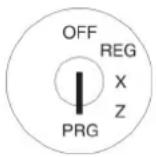
- Schlüsselschalter auf PRG.
- Programmiernummer 11 an- wählen (siehe Kapitel 6.1.2).
-
Bestätigen Sie mit Taste BAR.
-
Geben Sie im Eingabebereich TRAINING CODE das aktuelle Passwort ein (Werkseinstellung: 000000).
Hinweis: Passwort immer nur 6-stellig eingeben!
- Bestätigen Sie mit Taste BAR.
- Geben Sie im Eingabebereich PASSWORT NEU ein neues 6-stelliges Passwort ein (nur Ziffern).
- Bestätigen Sie mit Taste BAR.
-
Wiederholen Sie die Passwort- eingabe im Eingabebereich BESTÄTIGEN.
-
Bestätigen Sie mit Taste BAR.
-
Beenden Sie die Bedienerprogrammierung durch Drücken der Taste Zwischensumme.
Eingabe
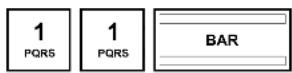
Display
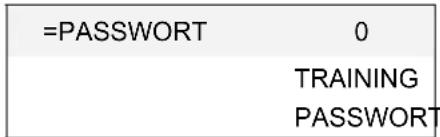
***** TRAINING CODE
***** PASSWORT NEU
***** BESTÄTIGEN
SPEICHERN WEITER
6.13.1 Trainingspasswort über den PC programmieren
Für die Programmierung eines Trainingspassworts mit Hilfe des PC-Programms OLYMPIA ECR System steht Ihnen die nachfolgende Eingabemaske zur Verfügung. Hier werden verschiedene Parametereinstellungen programmiert. Wie Sie damit umgehen, erfahren Sie in Kapitel 5, insbesondere in Kapitel 5.5.
![Olympia ECR Management System Vers. 2.0 Sprache auswählen(L) ECR Einstellungen(E) System Einstellungen(S) Einfangen Programmdaten(F2) Senden Programmdaten(F3) [10] Parameter Einstellungen Maschinen Nr. 0 Dezimalstellen 2 Stellen Rundung Ein/Auszahl 5/4 Rundung Datumformat TT/MM/JJ Grofisches Logo 0 [09]Taste +/- Betrags-Zuschlag 0 Betrags-Abzug 0 [11]Passwort Passwort Training 000000 Drucken Bediener ECRI-Type Retourantversion Sprache auswahlen Deutsch Rundung Steuer 5/4 Rundung Rundung Betrag Keine Rundung [10]Taste +/-% + % 0 - % 0 Version 812 ECR940 Start Posteingang... Olympia ECR... Sage KHK OF... 2 Windows... 2 Microsoft... DE 4th 15:18](/content/2026/05/775145/images/465fb2fa93468ddb311b1feff479584311b6ae47a7c75a9925e7289c2ed18595.jpg)
Abb. 20
Wichtig: *** Nach jeder Datenübertragung muss die Kasse softwarebedingt einmal ausgeschaltet werden! ***
6.14 Kassennummer programmieren
Sie können Ihrer Kasse eine beliebige 4-stellige Kassennummer zuweisen, die auf allen Bons und Berichten ausgedruckt wird.
Hinweis: Wenn die Kassennummer 0000 ist, wird keine Kassennummer gedruckt.
Beispiel: Als Kassennummer soll 5555 programmiert werden.
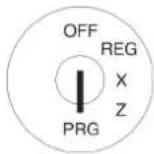
- Schlüsselschalter auf PRG.
- Programmiernummer 12 an- wählen (siehe Kapitel 6.1.2).
- Bestätigen Sie mit Taste BAR.
-
Geben Sie über die numerischen Tasten die Kassennummer ein.
-
Bestätigen Sie mit Taste BAR.
-
Beenden Sie die Programmierung durch Drücken der Taste Zwischensumme.
Eingabe
Display
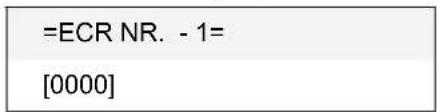
[5555]
SPEICHERN
WEITER
6.14.1 Kassennummer über den PC programmieren
Für die Programmierung der Kassennummer mit Hilfe des PC-Programms OLYMPIA ECR System steht Ihnen die nachfolgende Eingabemaske zur Verfügung. Hier werden verschiedene Parametereinstellungen programmiert. Wie Sie damit umgehen, erfahren Sie in Kapitel 5, insbesondere in Kapitel 5.5.
![Olympia ECR Management System Vers. 2.0 Sprache auswählen(L) ECR Einstellungen(E) System Einstellungen(S) Einfangen Programmdaten(F2) Senden Programmdaten(F3) [10] Parameter Einstellungen Maschinen Nr. 0 Dizimolstellen 2 Stellen Rundung Ein/Auxzal 5/4 Rundung Datumformat TT/MM/JJ Grafisches Logo 0 [09]Taste +/- Betrags-Zuschlog 0 Betrags-Abzug 0 [11]Passwort Password Training 000000 Drucken Bediener ECR-Type Retaurantversion Sprache auswählen Deutsch Rundung Steuer 5/4 Rundung Rundung Betrag Keine Rundung [10]Taste +/- /-% + % 0 - % 0 [11]Passwort Password Training 000000 Drucken Bediener Version 012 ECR940 Start Postengang... Olympia ECR... Sage KHK Of... Windows... Microsoft... DE 15:18](/content/2026/05/775145/images/046b350b53bfd7970e5115594f487f983676a1f4d87510d695398be15f667f38.jpg)
Abb. 21
Wichtig: *** Nach jeder Datenübertragung muss die Kasse softwarebedingt einmal ausgeschaltet werden! ***
6.15 Systemoptionen
Über die Systemoptionen können 65 verschiedene Kassenmerkmale eingestellt werden. Werkseitig sind die Systemoptionen für den normalen Kassenbetrieb bereits voreingestellt (fett gedruckte Ziffern).
Die Programmierung der einzelnen Merkmale ist zu 14 Systemoptionen gebündelt. Je Systemoption können bis zu 6 verschiedene Merkmale programmiert werden. Jede Systemoption wird dabei durch eine 2-stellige Ziffer (Statusnummer) eindeutig bestimmt: Sowohl die erste als auch die zweite Statusziffer kann einen Wert von 0 bis 7 einnehmen. Die richtige 2-stellige Statusnummer ermitteln Sie in Kapitel „Systemoptionen im Detail“.
Hinweis: Die Bündelung von Merkmalen zu Systemoptionen bringt es mit sich, dass Sie zwingend immer alle Merkmale einer Systemoption programmieren müssen, auch wenn Sie nur ein Merkmal ändern wollen!
Hinweis: Bei manchen Systemoptionen gibt es softwarebedingt „reservierte“ Bereiche, die mit keinem Merkmal belegt sind.
6.15.1 Systemoptionen im Detail
Hinweis: Die Werkseinstellungen sind fett gedruckt.
Hinweis: Die Systemoptionen müssen in der Regel bei einer standardmäßigen Verwendung der Kasse nicht verändert werden.
| Systemoption 1: Inhalte von Bons/Rechnungen festlegen | ||||||||||||||||||||
| Statusziffer 1 Statusziffer 2 | ||||||||||||||||||||
| Merkmale: 0 1 2 3 | 4 | 5 | 6 | 7 | Merkmale: | 0 | 2 | 3 | 4 | 5 | 6 | 7 | ||||||||
| Steuerbetrag auf Rechnung drucken | x | x | x | x | PLU-Nummer auf Rechnung drucken | x | x | x | x | |||||||||||
| Netto-Betrag auf Rechnung drucken | x | x | x | x | Datum auf Rechnung drucken | x | x | x | x | |||||||||||
| Steuersymbol auf Rechnung drucken | x | x | x | x | Uhrzeit auf Rechnung drucken | x | x | x | x | |||||||||||
| Systemoption 2: Inhalte von Bons/Rechnungen festlegen | |||||||||||||||||||||
| Statusziffer 1 Statusziffer 2 | |||||||||||||||||||||
| Merkmale: 0 1 2 3 | 4 | 5 | 6 | 7 | Merkmale: 0 1 2 3 | 4 | 5 | 6 | 7 | ||||||||||||
| (reserviert) | x | x | x | x | Artikelanzahl auf Rechnung drucken | x | x | x | x | ||||||||||||
| Bon-Nummer auf Rechnung drucken | x | x | x | x | Logotext auf Rechnung drucken | x | x | x | x | ||||||||||||
| Zwischensumme drucken nach Taste [ZWISCHENSUMME] | x | x | x | x | Kellnername auf Rechnung drucken | x | x | x | x | ||||||||||||
| Systemoption 3 | |||||||||||||||||||||
| Statusziffer 1 Statusziffer 2 | |||||||||||||||||||||
| Merkmale: 0 1 2 3 | 4 | 5 | 6 | 7 | Merkmale: 0 1 2 3 | 4 | 5 | 6 | 7 | ||||||||||||
| Z1-Zähler nach Z1-Bericht zurücksetzen | x | x | x | x | Bon-Nummer nach Z1-Bericht zurücksetzen | x | x | x | x | x | |||||||||||
| Z2-Zähler nach Z2-Bericht zurücksetzen | x | x | x | x | Null-Preis einer PLU erlaubt | x | x | xx | xx | ||||||||||||
| GT-Zähler nach Z1-Bericht zurücksetzen | x | x | x | x | Bedienersystem nicht aktiv | xx | |||||||||||||||
| Systemoption 4 | ||||||||||||||||||||||
| Statusziffer 1 Statusziffer 2 | ||||||||||||||||||||||
| Merkmale: 0 1 2 3 | 4 | 5 | 6 | 7 | Merkmale: 0 1 2 3 | 4 | 5 | 6 | 7 | |||||||||||||
| Kein Ausdruck mit Nullim Z1/Z2-Bericht | x | x | x | x | Uhrzeitim 12-Stunden-Format | x | x | x | x | |||||||||||||
| Ausgabe eines Doppelbons | x | x | x | x | Bedieneranmeldungnach jeder Transaktion | x | x | x | x | |||||||||||||
| +% /-% Ergebnis zuWarengruppe / PLU nurZwischensumme | x | x | xx | +% /-% Ergebnis zuWarengruppe / PLU nurVerkaufsartikel | x | x | x | x | ||||||||||||||
| Systemoption 5 | |||||||||||||||||||
| Statusziffer 1 Statusziffer 2 | |||||||||||||||||||
| Merkmale: | 0 | 2 | 3 | 4 | 5 | 6 | 7 | Merkmale: | 0 | 1 | 2 | 3 | 4 | 5 | 6 | 7 | |||
| Wechsel der Preisebene wird beibehalten | x | x | x | GrundwährungFremdwährung 1 | x | x | x | x | x | ||||||||||
| Drucken der Warengruppen | x | x | x | x (reserviert) | x | x | x | x | |||||||||||
| (reserviert) | x | x | x | x | (reserviert) | x | x | x | |||||||||||
| Systemoption 6 | ||||||||||||||||||||
| Statusziffer 1 Statusziffer 2 | ||||||||||||||||||||
| Merkmale: | 0 | 1 | 2 | 3 | 4 | 5 | 6 | 7 | Summe Fremdwährung 1 nach Taste [FW1] drucken | Summe Fremdwährung 1 nach Taste [FW1] drucken | Summe Fremdwährung 1 nach Taste [FW1] drucken | Summe Fremdwährung 1 nach Taste [FW1] drucken | Summe Fremdwährung 1 nach Taste [FW1] drucken | Summe Fremdwährung 1 nach Taste [FW1] drucken | Summe Fremdwährung 1 nach Taste [FW1) drucken | Summe Fremdwährung 1 nach Taste [FW1] drucken | Summe Fremdwährung 1 nach Taste [FW1] drucken | Summe Fremdwährung 1 nach Taste [FW1] drucken | Summe Fremdwährung 1 nach Taste [FW1] drucken | Summe Fremdwährung 1 nach Taste [FW1] drucken |
| (reserviert) | x | x | x | |||||||||||||||||
| (reserviert) | x | x | x | Rückgeld Fremdwährung 1 nach Taste [FW1] drucken | x | x | x | |||||||||||||
| (reserviert) | x | x | x | Umrechnungskurs nach Taste [FW1] drucken | x | x | xx | |||||||||||||
x x
| Systemoption 7 | ||||||||||||||||||||
| Statusziffer 1 Statusziffer 2 | ||||||||||||||||||||
| Merkmale: | 0 | 1 | 2 | 3 | 4 | 5 | 6 | 7 | Merkmale: 0 1 2 3 | 4 | 5 | 6 | 7 | |||||||
| Steuerbetrag wird nach Zahlungsbetrag gedruckt | x | x | x | x | Kein DruckNetto und Steuer gesamt | x | x | x | x | |||||||||||
| Nur Druck des Steuer-Gesamtbetrags auf Rechnung | x | x | x x (reserviert) | x | x | x | x | |||||||||||||
| Kein Druck des Steuersatzes auf Rechnung | x | x | x | Grafisches Logo auf Rechnung drucken | x | x | x | x | ||||||||||||
| Systemoption 8 | ||||||||||||||||||||
| Statusziffer 1 Statusziffer 2 | ||||||||||||||||||||
| Merkmale: | 0 | 1 | 2 | 3 | 4 | 5 | 6 | 7 | Merkmale: 0 1 2 3 | 4 | 5 | 6 | 7 | |||||||
| (reserviert) | x | x | x | x | Elektronisches Ringjournal (sonst nur normales Elektronisches Journal) | x | x | x | x | |||||||||||
| Sammelbon im Direktverkauf | x | x | Elektronisches Journal deaktiviert | x | x | x | x | |||||||||||||
| (reserviert) | x | x | x | "Retouren" reduzieren nicht Zähler bezahlter Tische | x | x | x | x | ||||||||||||
| Systemoption 9 | ||||||||||||||||||||
| Statusziffer 1 Statusziffer 2 | ||||||||||||||||||||
| Merkmale: | 0 | 2 | 3 | 4 | 5 | 6 | 7 | Merkmale: 0 1 2 3 | 4 | 5 | 6 | 7 | ||||||||
| Tischzwang | x | x | x | x | Küchendrucker aktiv | x | x | x | x | |||||||||||
| Drucken Sammelbon und Talon bei Tischfunktion | x | x | x | x (reserviert) | x | x | x | x | ||||||||||||
| (reserviert) | x | x | x | Bei Fehler Küchendrucker x umleiten auf internen Drucker | x | x | x | x | ||||||||||||
| Systemoption 10 | ||||||||||||||||||||
| Statusziffer 1 Statusziffer 2 | ||||||||||||||||||||
| Merkmale: | 0 | 4 | 5 | 6 | 7 | Merkmale: 2 0 1 2 3 | 3 | 4 | 5 | 6 | 7 | |||||||||
| Z-Bericht nicht möglich, wenn Tische offen sind | x | x | x | x | Gleiche Artikel werden auf Sammelbon nicht addiert | x | x | x | x | |||||||||||
| (reserviert) | x | x | x | x | Drucken der PLU-Nummer auf Sammelbon und Küchendrucker | x | x | x | x | |||||||||||
| Drucken Preis auf Sammelbon | x | x | x | x | Drucken PLU-Preis auf Sammelbon und Küchendrucker | x | x | x | x | |||||||||||
| Systemoption 11 | ||||||||||||||||||||
| Statusziffer 1 Statusziffer 2 | ||||||||||||||||||||
| Merkmale: | 0 | 3 | 4 | 51 | 6 | 7 | Merkmale:2 0 1 2 3 | 4 | 5 | 6 | ||||||||||
| Drucken ZW-Summe auf Sammelbon | x | x | x | x | Druck grafisches Logo auf Orderbon | x | x | x | x | |||||||||||
| Zähler PLU-Lagerbestand aus | x | x | x | x | Druck Kopfzeilen auf Orderbon | x | x | x | x | |||||||||||
| Steuer wird von Einzelbeträgen addiert | x | x | x | x | Nach Buchung PLU zurück zur Basis-Ebene-Tastatur | x | x | x | x | |||||||||||
| Systemoption 12 | ||||||||||||||||||||
| Statusziffer 1 Statusziffer 2 | ||||||||||||||||||||
| Merkmale: | 0 | 1 | 2 | 3 | 4 | 5 | 6 | 7 | Merkmale: 0 1 2 3 | 4 | 5 | 6 | 7 | |||||||
| Druck Menge auf X-/Z-Bericht | x | x | x | x | Null-Preis-PLU: Druck nur auf Bon, nicht auf Rechnung | x | x | x | x | |||||||||||
| (reserviert) | x | x | x | x (reserviert) | x | x | x | x | ||||||||||||
| Küchendrucker aktiv im Direktverkauf | x | x | x | Display Sleep-Mode nicht aktiv | x | x | x | x | ||||||||||||
| Systemoption 13 | |||||||||||||||||||
| Statusziffer 1 Statusziffer 2 | |||||||||||||||||||
| Merkmale: | 0 | 1 | 2 | 3 | 4 | 5 | 6 | 7 | Merkmale: 0 | 1 | 2 | 3 | 4 | 5 | 6 | 7 | |||
| Steuer 1 und Steuer 3 addieren | x | x | x | x | Dallas-Schlüssel aktiv | x | x | x | x | ||||||||||
| (reserviert) | x | x | x x (reserviert) | x | x | x | x | ||||||||||||
| Tastenton aus | x | x | x | Z-Zähler zurücksetzen nach alle Berichte löschen | x | x | x | x | |||||||||||
| Systemoption 14 | ||||||||||||||||||
| Statusziffer 1 Statusziffer 2 | ||||||||||||||||||
| Merkmale: | 0 | 1 | 2 | 3 | 4 | 5 | 6 | 7 | Merkmale: | 0 | 1 | 2 | 3 | 4 | 5 | 6 | 7 | |
| Kein Druck „Training“ | x | x | x | x | (reserviert) | x | x | x | x | |||||||||
| (reserviert) | x | x | x x Einzelpreis auf Orderbon | x | x | x | x | |||||||||||
| Journalmotor ein(Journalmodus – der Bonwird aufgespult) | x | x | x | Drucken Gesamtumsatzmit offenen Tischen | x | x | x | x | ||||||||||
6.15.2 Systemoptionen programmieren
Tipp: Überlegen Sie vor Beginn der Programmierung in Ruhe, wie Sie die einzelnen Merkmale programmieren möchten und notieren Sie sich die einzugebende 2-stellige Statusnummer.
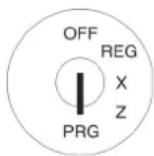
- Schlüsselschalter auf PRG.
- Programmiernummer 13 an- wählen (siehe Kapitel 6.1.2).
- Bestätigen Sie mit Taste BAR
Im Display werden die erste Systemoption und deren aktueller Status angezeigt.
- Geben Sie die Nummer der Systemoption ein, die Sie programmieren möchten, z. B. die 13.
- Wechseln Sie mit den Tasten ▲ und ▼ zum Eingabebereich [ ].
- Geben Sie die gewünschte 2-stellige Statusnummer ein, z. B. die 51 (um die Tastentöne auszuschalten).
- Bestätigen Sie mit Taste BAR.
- Beenden Sie die Programmierung durch Drücken der Taste Zwischensumme.
Eingabe
| 1PQRS | 3WXYZ | BAR |



Display
| =P REGISTER 1- 1= | ||
| [32] | STATUS | Nr.Mx-My |
| =P REGISTER 13- 1= | ||
| [10] | STATUS | Nr.Mx-My |
[51] STATUS Nr.Mx-My
6.15.3 Systemoptionen ausdrucken
- Schlüsselschalter auf PRG.
- Programmiernummer 90 ist automatisch ausgewählt (siehe Kapitel 6.1.2).
-
Bestätigen Sie mit Taste BAR. Im Display wird angezeigt, was ausgedruckt werden kann.
-
Wählen Sie mit den Tasten ▲ und ▼ P-REGISTER aus.
- Bestätigen Sie mit Taste BAR.
Eingabe
| BAR |

Display
| =EINSTELLUNG -90=90.PROGRAMME DRUCKEN |
| =EINSTELLUNGEN-DRU 1EWARENGRUPPENPLULINK PLUBEDIENERFINANZWEGE... |
| =EINSTELLUNGEN-DRU10EP-REGISTER |
6.15.4 Systemoptionen über den PC programmieren
Für die Programmierung von Systemoptionen (P-Register) mit Hilfe des PC-Programms OLYMPIA ECR System steht Ihnen die nachfolgende Eingabemaske zur Verfügung. Wie Sie damit umgehen, erfahren Sie in Kapitel 5, insbesondere in Kapitel 5.5.
![Olympia ECR Management System Vers. 2.0 Sprache auswahlen(L) ECR Einstellungen(E) System Einstellungen(S) Emfangen Programmdaten(F3) Senden Programmdaten(F3) Sprichem(F4) Abbrücken(F5) Leichen (F6) Daten Management [01] Warengruppen [03] PLU Einstellungen [04] Link PLU [06] Bediener [08] Finanzwege [16] FW [20] Bediener PLU [30] Steuer [31] Kopfzeile [32] Fusszeile [40] Zusatztext [41] Ordergruppe [43] Kuchendatei [65] Lagerbestand Zähler Berichte System Einstellungen [10] Parameter Einstellungen » [13] P-Register [18] Berichtsdruck [23] Com-Ports [24] ECR Texte [25] PC Texte [26] Tasten Texte [44] Grafisches Logo [45] Tastatubelegung [51] Wechseln Passwort [13] P-Register #1[32] ✓ Steuerbetrag auf Rechnung drucken ✓ Nettobetrag auf Rechnung drucken ✓ Steuersymbol auf Rechnung drucken PLU Nr. auf Rechnung drucken ✓ Datum auf Rechnung drucken Uhrzeit auf Rechnung drucken #3[47] Z1-Zähler nach Z1-Bericht zurücksetzen Z2-Zähler nach Z2-Bericht zurücksetzen GT-Zähler nach Z1-Bericht zurücksetzen Bon Nr. nach Z1-Bericht zurücksetzen Nullpreis einer PLU erlaubt Bedienersystem nicht aktiv #5[20] Wechsel Preisebene wird beibehalten Drucken Warengruppen Reserviert Grundwährung FW1 Überstorno gespeint Reserviert #7[05] Steuerbetrag nach Rechnungsbetrag drucken Nur Steuergesammtbetrag drucken Kein Druck des Steuersatzes Kein Druck Netto/Steuergesamt Reserviert Graifisches Logo auf Rechnung drucken #3[20] Tischzwang Drucken Sammelbon und Talon bei Tischfunktion Reserviert #2[66] Reserviert Bon Nr. auf Rechnung drucken ZW-Summe beiZW-Taste drucken Artikelanzahl auf Rechnung drucken Logotext auf Rechnung drucken Bedienername auf Rechnung drucken #4[30] Nullpostenunterdrückung Im Z1 / Z2 Bericht Rechnungskopie erlaubt + % /-% Ergebnis zu WG/PLU nachZW-Summe Uhrzeit im 12-Stundenformat Bedieneranmeldung nach jeder Transaktion + % /-% Ergebnis zu WG/PLU nur Verkaufsartikel #6[00] Reserviert Reserviert Reserviert FW nachZW-Summe drucken FW Rückgeld drucken FW Rate drucken #8[05] Reserviert Talon im Direktverkauf Reserviert Elektronisches Ringjournal Elektronisches Ringjournal nicht aktiv Rotouren reduzieren nicht den Zähler #10[44] Z-Bericht nicht möglich wenn Tische offen Reserviert Drucken Preis auf Orderbon Version 812 ECR940 Start Posteingang... Olympia ECR... Sage KHK Of... Windows... Microsoft... DE](/content/2026/05/775145/images/5ec01a758aeeee4f214f7acf950c88f22731c093a988aa4e006906be5e5647bc.jpg)
Abb. 22
Wichtig: *** Nach jeder Datenübertragung muss die Kasse softwarebedingt einmal ausgeschaltet werden! ***
6.16 Datum und Uhrzeit programmieren
Beispiel: Als Datum soll der 17.06.2011 programmiert werden. Als Uhrzeit soll 13.30 programmiert werden.
- Schlüsselschalter auf PRG.
- Programmiernummer 14 an- wählen (siehe Kapitel 6.1.2).
- Bestätigen Sie mit Taste BAR.
Eingabe
| 1PQRS | 4GHI | BAR |
Display
| =DATUM & ZEIT - 1= | |
| DATUM: | TT/MM/JJJJ00/00/2000 |
| ZEIT: | SS/MM00-00 |
Der Eingabebereich für den Tag ist bereits markiert.
- Geben Sie den Tag ein.
Die Kasse wechselt automatisch zum Eingabebereich für den Monat. - Geben Sie den Monat ein.
Die Kasse wechselt automatisch zum Eingabebereich für das Jahr. - Geben Sie das Jahr ein.
Die Kasse wechselt automatisch zum Eingabebereich für die Stunde. - Geben Sie die Stunde ein.
Die Kasse wechselt automatisch zum Eingabebereich für die Minuten. - Geben Sie die Minuten ein.
Die Kasse wechselt automatisch zum Eingabebereich für den Tag.
| 1PQRS | 7@ |
| 0.,# | 6MNO |
| 2TUV | 0,11 | 1PQRS | 1PQRS |
| 1PQRS | 3WXYZ |
| 3WXYZ | 0„# |
DATUM: TT/MM/JJJJ
17/06/2011
DATUM: TT/MM/JJJJ
17/06/2011
DATUM: TT/MM/JJJJ
17/06/2011
ZEIT: SS/MM 13-00
ZEIT: SS/MM 13-30
Hinweis: Mit den Tasten ▲ und ▼ können Sie manuell zwischen den einzelnen Eingabebereichen wechseln.
- Speichern Sie die Programmierung durch Drücken der Taste BAR.
Die Kasse wechselt automatisch zurück zum Programmiermenü.
| BAR |
SPEICHERN WEITER
Hinweis: Programmierung des Datumformats siehe Kapitel 6.33.
6.17 Fremdwährung programmieren
Es können 2 Fremdwährungen programmiert werden.
Hinweis: Wenn Sie mit der zweiten Fremdwährung arbeiten wollen, müssen Sie die Taste FW 2 auf die Tastatur programmieren (siehe Kapitel 6.28). Die werkseitig auf der Tastatur angelegte Taste Fremdwährung gilt nur für Fremdwährung 1!
Klären Sie vor der eigentlichen Programmierung folgende Punkte:
- Welche Fremdwährung wollen Sie programmieren?
- Auf welchen Speicherplatz soll diese Fremdwährung programmiert werden?
• Wie lautet der Fremdwährungstext (z. B. Währungsabkürzung gemäß ISO 4217)? - Wie ist der Umrechnungskurs (Fremdwährung zu Basiswährung)?
Beispiel: Als Fremdwährung soll US-Dollar (USD) auf Speicherplatz 2 programmiert werden. Der Umrechnungskurs beträgt zum Zeitpunkt der Programmierung 1 EUR = 1,35 USD (Basiswährung = 1 EUR, Fremdwährung = 1,35 USD).
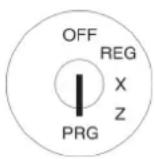
- Schlüsselschalter auf PRG.
- Programmiernummer 16 an- wählen (siehe Kapitel 6.1.2).
- Bestätigen Sie mit Taste BAR. Im Display wird der erste Fremdwährungsspeicherplatz angezeigt.
- Wechseln Sie mit der Taste BAR den Fremdwährungsspeicherplatz.
Eingabe
| 1PQRS | 6MNO | BAR |
Display
| FREMDWÄHRUNG 011 |
| [FW-01] |
| FREMD-W. 0,01 |
| BASIS W. 0,01 |
| FREMDWÄHRUNG 021 |
| [FW-02] |
| FREMD-W. 0,01 |
| BASIS W. 0,01 |
-
Wechseln Sie mit den Tasten ▲ und ▼ zum Texteingabebereich [FW-0x].
-
Bestätigen Sie mit Taste BAR.
-
Löschen Sie den bestehenden Text.
-
Geben Sie den neuen Fremdwährungstext ein (siehe Kapitel 6.2).


[FW-02]
FW-02
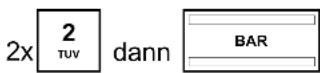
U
US
USD
[USD ]
-
Schließen Sie die Texteingabe mit Taste BAR ab.
-
Wechseln Sie mit den Tasten ▲ und ▼ zum Eingabebereich [ ] FREMD-W..
-
Geben Sie die Fremdwährung ein.
-
Bestätigen Sie mit Taste BAR.

FREMD-W. 0,01
FREMD-W. 1,35
SPEICHERN WEITER
- Fortsetzung nächste Seite -
- Fortsetzung -
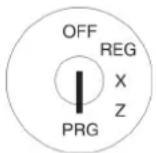
Die Kasse wechselt automatisch zum Eingabebereich [ ] BASIS W..
-
Geben Sie die Basiswährung ein.
-
Bestätigen Sie mit Taste BAR.
-
Beenden Sie die Programmierung durch Drücken der Taste Zwischensumme.
Eingabe

Display
BASIS W. 0,01
BASIS W. 1
SPEICHERN
WEITER
6.18 X-/Z-Berichtsausdruck programmieren
Sie können definieren, welche Inhalte die X- und Z-Berichtsausdrucke ausgeben sollen. Dafür stehen 10 verschiedene Merkmale zur Verfügung. Zum Programmieren der Berichtsinhalte gibt es 2 verschiedene Statusnummern. Jede Statusnummer ist 2-stellig. Jede Ziffer einer Statusnummer kann gemäß den nachfolgend aufgeführten Tabellen zwischen 0 und 7 liegen.
6.18.1 Statusnummern
Hinweis: Die Werkseinstellungen sind fett gedruckt.
| Statusnummer 1 | ||||||||||||||||||||
| Statusziffer 1 Statusziffer 2 | ||||||||||||||||||||
| Merkmale: 0 1 2 3 | 4 | 5 | 6 | 7 | Merkmale: | 0 | 1 | 2 | 3 | 4 | 5 | 6 | 7 | |||||||
| Drucken Grand Total Finanzbericht | x | x | x | x | ( reserviert) | x | x | x | x | x | ||||||||||
| Drucken „Retour“ Finanzbericht | x | x | x | x | Drucken Steuersatz | x | x | x | x | |||||||||||
| Drucken „Storno“ Finanzbericht | x | x | x | x | Drucken Groß TL | x | x | x | x | |||||||||||
Hinweise:
- Statusnummer 1 = 77 bedeutet: Keine der aufgeführten Daten drucken.
- Statusnummer 1 = 00 bedeutet: Alle aufgeführten Daten drucken.
| Statusnummer 2 | ||||||||||||||||||||
| Statusziffer 1 Statusziffer 2 | ||||||||||||||||||||
| Merkmale: 0 1 2 3 | 4 | 5 | 6 | 7 | Merkmale: | 0 | 1 | 2 | 3 | 4 | 5 | 6 | 7 | |||||||
| Kundenzähler Ein (BAR-Zähler) | x | x | x | x | x | (reserviert) | x | x | x | x | x | |||||||||
| Drucken „Retour“ Kellner-bericht | x | x | x | x | Drucken PLU Nummer auf PLU Bericht | x | x | x | x | x | ||||||||||
| Drucken „Storno“ Kellner-bericht | x | x | x | x | Drucken Rundungs-differenzen im Finanzbericht | x | x | x | x | x | ||||||||||
6.18.2 Statusnummern programmieren
Beispiel: Es sollen alle Informationen auf die X-/Z-Berichte gedruckt werden: Statusnummer 1 = 76, Statusnummer 2 = 76.
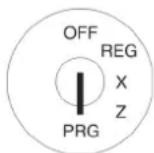
- Schlüsselschalter auf PRG.
- Programmiernummer 18 an- wählen (siehe Kapitel 6.1.2).
-
Bestätigen Sie mit Taste BAR Im Display werden die aktuellen Einstellungen der zwei Statusnummern angezeigt.
-
Wechseln Sie mit den Tasten ▲ und ▼ zum Eingabebereich [ ] STATUS1.
-
Geben Sie die gewünschte 2-stellige Statusnummer 1 ein, z. B. die 76.
-
Bestätigen Sie mit Taste BAR.
-
Wechseln Sie mit den Tasten ▲ und ▼ zum Eingabebereich [ ] STATUS2.
-
Geben Sie die gewünschte Statusnummer 2 ein, z. B. die 76.
-
Bestätigen Sie mit Taste BAR.
-
Beenden Sie die Programmierung durch Drücken der Taste Zwischensumme.
Eingabe
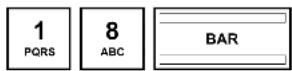


Display
DRUCKEN X/Z 0-1=1
[00] STATUS1
[00] STATUS2
[00] STATUS1
[76] STATUS1
SPEICHERN WEITER
[00] STATUS2
[76] STATUS2 SPEICHERN WEITER
6.18.3 Inhalte des Berichtsdrucks über den PC programmieren
Für die Programmierung der Inhalte des Berichtsdrucks mit Hilfe des PC-Programms OLYMPIA ECR System steht Ihnen die nachfolgende Eingabemaske zur Verfügung. Wie Sie damit umgehen, erfahren Sie in Kapitel 5, insbesondere in Kapitel 5.5.
![Olympia ECR Management System Vers. 2.0 Sprache auswahlen(L) ECR Einstellungen(E) System Einstellungen(S) Erfangen Programmdaten(F2) Senden Programmdaten(F3) [18] Berichtsdruck #1[00] Drucken Grant Total Finanzbericht Drucken Flotour Finanzbericht Drucken Stomo Finanzbericht Reserviert Drucken Steuersatz Finanzbericht Drucken Gross-TL Finanzbericht #2[00] Barzähler An Drucken Flotour Bedienerbericht Drucken Stomo Bedienerbericht Reserviert Drucken PLU Nr. auf PLU Bericht Drucken Flundungsdifferenz Daten Management [01] Warengruppen [02] PLU Einstellungen [04] Link PLU [06] Bediener [08] Finanzwege [16] FW [20] Bediener PLU [30] Steuer [31] Kopfzeile [32] Furszeile [40] Zusatztext [41] Ordergruppe [43] Kuchendatei [65] Lagerbestand Zahler Berichte System Einstellungen [10] Parameter Einstellungen [13] P-Register » [18] Berichtsdruck [23] Com-Ports [24] ECR Texte [25] PC Texte [26] Tasten Texte [44] Gratisches Logo [45] Taetaturbelegung [51] Wechseln Passwort Version 012 ECR940 Start Postengang... Olympia ECR... Sage Khk Of... Windows... Microsoft... De 40 15:20](/content/2026/05/775145/images/37b31e3ae8bc4afbc17ad8cde824465dfb6fb02f9c10768e70391c2f9928eea3.jpg)
Abb. 23
Wichtig: *** Nach jeder Datenübertragung muss die Kasse softwarebedingt einmal ausgeschaltet werden! ***
Hinweis: Im PC-Programm können Sie über die Punkte (24), (25) und (26) in den SystemEinstellungen alle Texte des Systems ändern (siehe Abb. 23).
6.19 Bediener-PLU programmieren
Es können 60 Bediener-PLU (Price-Look-Up) programmiert werden.
Bediener-PLU sind bereits programmierte PLU (siehe Kapitel 6.5), deren Verkäufe/Umsätze, wenn man diese PLU zuvor als Bediener-PLU definiert hat, automatisch im System für alle Bediener gespeichert werden und später in einem X-/Z-Bediener-PLU-Bericht ausgegeben werden können. So können Sie schnell sehen, welche Bediener im Vergleich viel oder wenig von einer Ware verkauft haben.
Beispiel: PLU-Nummer 22 soll eine Bediener-PLU werden. Diese Programmierung soll auf Speicherplatz 3 abgelegt werden.
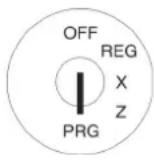
- Schlüsselschalter auf PRG.
- Programmiernummer 20 an- wählen (siehe Kapitel 6.1.2).
- Bestätigen Sie mit Taste BAR. Im Display wird der erste Bediener angezeigt.
- Wechseln Sie ggf. mit Taste BAR zum gewünschten Speicherplatz (1 bis 60).
- Wechseln Sie mit den Tasten ▲ und ▼ zum Eingabebereich [ ] PLU.
- Geben Sie über die numerischen Tasten die PLU Nummer ein, z. B. die 22.
- Bestätigen Sie mit Taste BAR.
- Beenden Sie die Programmierung durch Drücken der Taste Zwischensumme.
Eingabe
2x
Display
6.20 RS 232 Schnittstelle programmieren
6.20.1 Programmierbare Inhalte und ihre Statusnummern
| Statusnummer 1 | |
| Anzuschließendes Gerät Statusziffer 1 | |
| Küchendrucker 58 mm (Epson) 1 | |
| Küchendrucker Olympia TH 200 80mm (Epson) 2 | |
| Statusnummer 2 | |||
| Baudrate Statusziffer 1 Datenlänge Statusziffer 2 | |||
| 4.800 | 0 | 7 Bit | 0 |
| 9.600 | 1 | 8 Bit | 1 |
| 19.200 | 2 | ||
| 38.400 | 3 | ||
| Statusnummer 3 | |||
| Parität Statusziffer 1 Stopp Bits Statusziffer 2 | |||
| None (Keine) | 0 | 1 Stopp Bit | 0 |
| Odd (Ungerade) | 1 | 2 Stopp Bits | 1 |
| Even (Gerade) | 2 | ||
6.20.2 Programmierung der RS 232 Schnittstelle
Beispiel: Die RS 232 Schnittstelle soll für den Anschluss des Küchendruckers Olympia/SERD TH 200 vorbereitet werden mit einer Baudrate von 19.200 Bd, für eine Datenlänge von 7 Bit, ohne Parität und mit 2 Stopp Bits: Statusnummer 1 = 2, Statusnummer 2 = 20, Statusnummer 3 = 01.
- Schlüsselschalter auf PRG.
- Programmiernummer 23 an- wählen (siehe Kapitel 6.1.2).
- Bestätigen Sie mit Taste BAR.
Eingabe
| 2TUV | 3WXYZ | BAR |
Display
| COM PORT 1-1= | |
| COM-PORTA | RS232 |
| [0] CONNECTION | |
| [11] BAUDR-DATENLÄN | |
| [00] PARITY-STOP | |
Hinweis: Durch Drücken der Taste BAR können Sie zwischen den 5 verschiedenen Schnittstellen wechseln. Programmierbar ist nur die RS 232 Schnittstelle, die auf dem ersten Speicherplatz liegt.
- Wechseln Sie mit den Tasten ▲ und ▼ zum Eingabebereich [ ] CONNECTION.
- Geben Sie über die numerischen Tasten die 1-stellige Statusnummer 1 ein, z. B. die 2.
- Bestätigen Sie mit Taste BAR.
- Wechseln Sie mit den Tasten ▲ und ▼ zum Eingabebereich [ ] BAUDR-DATELÄN.
- Geben Sie über die numerischen Tasten die 2-stellige Statusnummer 2 ein, z. B. die 20.
- Bestätigen Sie mit Taste BAR.
- Wechseln Sie mit den Tasten ▲ und ▼ zum Eingabebereich [ ] PARITIY-STOP B.
- Geben Sie über die numerischen Tasten die 2-stellige Statusnummer 3 ein, z. B. die 01.
- Bestätigen Sie mit Taste BAR.
- Beenden Sie die Programmierung durch Drücken der Taste Zwischensumme.

[0] CONNECTION
[2] CONNECTION
SPEICHERN WEITER
[11] BAUDR-DATENLÄN
[20] BAUDR-DATENLÄN
SPEICHERN WEITER
[00] PARITY-STOP B
[01] PARITY-STOP B
SPEICHERN WEITER
6.21 Mehrwertsteuer programmieren
Es können 8 Mehrwertsteuersätze programmiert werden.
Hinweis: Die Mehrwertsteuersätze 1 und 2 sind werkseitig mit 19 % und 7 % vorprogrammiert.
Tipp: Belassen Sie einen Mehrwertsteuersatz ohne Mehrwertsteuer. Er dient dem neutralen Verkauf, z. B. für Zigaretten, wenn ein Bediener diese als Service für einen Gast aus dem Automaten zieht.
Beispiel: Für Mehrwertsteuersatz 3 soll 19,6 % programmiert werden.
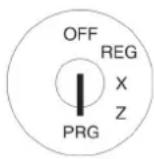
- Schlüsselschalter auf PRG.
- Programmiernummer 30 an- wählen (siehe Kapitel 6.1.2).
- Bestätigen Sie mit Taste BAR
- Wechseln Sie den Mehrwertsteuerspeicherplatz: Drücken Sie die Taste BAR so lange, bis in der Kopfzeile der gewünschte Mehrwertsteuerspeicherplatz angezeigt wird.
- Wechseln Sie mit den Tasten ▲ und ▼ zum Eingabebereich RATE%.
- Geben Sie über die numerischen Tasten den Mehrwertsteuersatz ein (mit Dezimalpunkt und mit Dezimalstellen).
- Bestätigen Sie mit Taste BAR.
- Beenden Sie die Programmierung durch Drücken der Taste Zwischensumme.
Eingabe
2x

Display
| ==STEUER 00-0 1 1 19,00 RATE% |
| ==STEUER 00-0 3 2 00,00 RATE% |
0,00
RATE%
19,60
RATE%
SPEICHERN
WEITER
Wichtiger Hinweis: Zuordnung der Mehrwertsteuer zu den Waren
Die Mehrwertsteuer wird den Waren/Warengruppen bei der Programmierung der Warengruppen zugeordnet. Nur wenn die Mehrwertsteuer auch den Warengruppen zugeordnet ist, kann die Mehrwertsteuersumme ausgewiesen und auf den Bons ausgedruckt werden!
6.21.1 Mehrwertsteuersätze über den PC programmieren
Für die Programmierung der Mehrwertsteuersätze mit Hilfe des PC-Programms OLYMPIA ECR System steht Ihnen die nachfolgende Eingabemaske zur Verfügung. Wie Sie damit umgehen, erfahren Sie in Kapitel 5, insbesondere in Kapitel 5.5.
![Olympia ECR Management System Vers. 2.0 Sprache auswählen(L) ECR Einstellungen(E) System Einstellungen(S) Erfangen Programmdaten(F2) Senden Programmdaten(F3) Spachend(A), Abbrevien(P3) Loschen...(F6) Daten Management [01] Warengruppen [03] PLU Einstellungen [04] Link PLU [06] Bediener [08] Finanzwege [16] PW [20] Bediener PLU [30] Steuer [31] Kopfzeile [32] Fusszeile [40] Zusatztoxt [41] Ordergruppe [43] Kühendatei [85] Lagerbestand Zähler Berichte System Einstellungen [30] Steuer Nr. #: 7 Flate 1 19 2 7 3 19 4 0 5 0 6 0 7 0 8 0 + Version 812 ECR940 Start Postengang... Olympia ECR... Sage CHK Of... 2 Windows... 2 Microsoft... DE 4th 15:09](/content/2026/05/775145/images/2164bd827ae1a22564310cc73dc122f0e597e04f8d461180cf8c16081ccd5499.jpg)
Abb. 24
Wichtig: *** Nach jeder Datenübertragung muss die Kasse softwarebedingt einmal ausgeschaltet werden! ***
6.22 Kopfzeilen programmieren
Auf einen Bon können bis zu 8 Kopfzeilen mit jeweils maximal 32 Zeichen gedruckt werden.
Es sind bereits 4 Kopfzeilen vorprogrammiert.
Hinweise
- Wenn Sie keine Kopfzeilen drucken wollen, können Sie die vorprogrammierten Kopfzeilen löschen.
- Zur Eingabe von Texten siehe Kapitel 6.2.
- Eine nicht programmierte Textzeile wird auch nicht gedruckt.
- Im Display können immer nur 20 Zeichen in einer Reihe angezeigt werden. Auf dem Bon besteht eine Reihe aber aus 32 Zeichen! Das Display bricht den Text deshalb nach 20 Zeichen um und zeigt bei der Kopfzeilenprogrammierung die letzten 12 Zeichen in einer zweiten Zeile.
Hinweis: Über die Kasse direkt können nur 4 Kopfzeilen programmiert werden. Über das PC-Programm können alle 8 Kopfzeilen programmiert werden.
Beispiel: Es soll eine Kopfzeile mit dem Text „******* WILLKOMMEN ! ***** programmiert werden. Die restlichen vorprogrammierten Kopfzeilen sollen gelöscht werden.
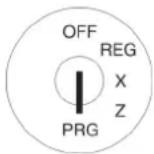
- Schlüsselschalter auf PRG.
- Programmiernummer 31 an- wählen (siehe Kapitel 6.1.2).
-
Bestätigen Sie mit Taste BAR. Im Display werden die programmierten Kopfzeilen angezeigt. Die erste Kopfzeile ist bereits markiert.
-
Drücken Sie die Taste BAR, um die Textprogrammierung der ersten Kopfzeile zu eröffnen.
Hinweis: Im Display können immer nur 20 Zeichen in einer Reihe angezeigt werden, auf dem Bon sind aber 32 Zeichen in einer Reihe.
- Löschen Sie den vorhandenen Kopfzeilentext durch Drücken der Taste CLR.
- Geben Sie den neuen Kopfzeilentext ein.
- Speichern Sie mit Taste BAR.
- Wechseln Sie mit den Tasten ▲ und ▼ zur nächsten Kopfzeile.
- Setzen Sie die Programmierung in der beschriebenen Weise fort.
- Beenden Sie die Programmierung durch Drücken der Taste Zwischensumme.
Eingabe
Display
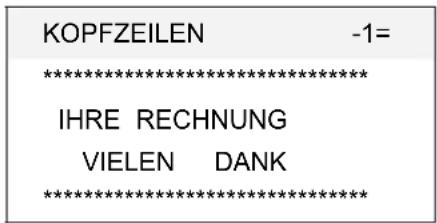

Vorgehensweise siehe Kapitel 6.2


USW.


6.22.1 Kopfzeilen über den PC programmieren
Für die Programmierung von Kopfzeilen mit Hilfe des PC-Programms OLYMPIA ECR System steht Ihnen die nachfolgende Eingabemaske zur Verfügung. Wie Sie damit umgehen, erfahren Sie in Kapitel 5, insbesondere in Kapitel 5.5.
![Olympia ECR Management System Vers. 2.0 Sprache auswahlen(L) ECR Einstellungen(E) System Einstellungen(S) Erfangen Programmdaten(F2) Senden Programmdaten(F3) Sporben(F1), Abbrachen(F5), loschen...(F6) Daten Management [01] Warengruppen [03] PLU Einstellungen [04] Link PLU [06] Bediener [08] Finanzwege [16] FW [20] Bedioner PLU [30] Steuer [31] Kopfzeile [32] Fusszeile [40] Zusatzsteat [41] Ordergruppe [43] Küchendatei [65] Lagerbestand Zähler Berichte System Einstellungen [31] Kopfzeile Nr.# Name 1 2 OLYMPIA CM 941 / 942 3 OLYMPIA BUSINESS SYSTEMS 4 VERTRIEBS GMBH 5 ZUM KRAFTWERK 1 / TOR 4 6 45527 HATTINGEN 7 TEL +49 (0) 2324/680-315 8 ***** *](/content/2026/05/775145/images/636b6f39fa7e68fdb78e8538239c8045d9536138465fb0669f4225dcf9e80c6a.jpg)
Abb. 25
Wichtig: *** Nach jeder Datenübertragung muss die Kasse softwarebedingt einmal ausgeschaltet werden! ***
6.23 Fußzeilen programmieren
Auf einen Bon können bis zu 8 Fußzeilen mit jeweils maximal 32 Zeichen gedruckt werden.
Es sind bereits 3 Fußzeilen vorprogrammiert.
Hinweise
- Wenn Sie keine Fußzeilen drucken wollen, können Sie die vorprogrammierten Fußzeilen löschen.
- Zur Eingabe von Texten siehe Kapitel 6.2.
- Eine nicht programmierte Textzeile wird auch nicht gedruckt.
- Im Display können immer nur 20 Zeichen in einer Reihe angezeigt werden. Auf dem Bon besteht eine Reihe aber aus 32 Zeichen! Das Display bricht den Text deshalb nach 20 Zeichen um und zeigt bei der Fußzeilenprogrammierung die letzten 12 Zeichen in einer zweiten Zeile.
Hinweis: Über die Kasse direkt können nur 4 Fußzeilen programmiert werden. Über das PC-Programm können alle 8 Fußzeilen programmiert werden.
Die Programmierung von Fußzeilen funktioniert analog zur Programmierung von Kopfzeilen (siehe Kapitel 6.22). Der einzige Unterschied liegt darin, dass im Programmiermenü die Nummer 32 angewählt werden muss.
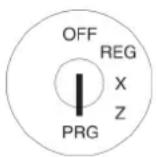
- Schlüsselschalter auf PRG.
- Programmiernummer 32 an- wählen (siehe Kapitel 6.1.2).
- Bestätigen Sie mit Taste BAR. Im Display werden die programmierten Fußzeilen angezeigt. Die erste Fußzeile ist bereits markiert.
Eingabe
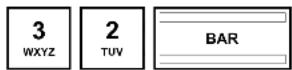
Display
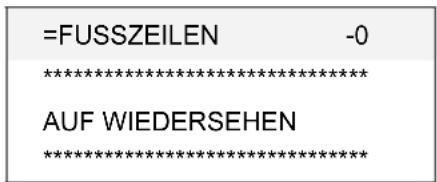
Weitere Vorgehensweise siehe Kapitel 6.22.
6.23.1 Fußzeilen über den PC programmieren
Die Vorgehensweise entspricht der zur Programmierung von Kopfzeilen über den PC, siehe Kapitel 6.22.1.
6.24 Zusatztexte programmieren
Zusatztexte sind zusätzliche Informationen für die Küche, z. B., wie ein Steak gebraten werden soll: blutig, englisch, rosa, halbrosa oder durch, oder ob ein Gericht mit Salat oder ohne Salat serviert werden soll.
Es können bis zu 30 Zusatztexte programmiert werden mit einer maximalen Zeichenzahl von jeweils 18 Zeichen.
Beispiel: Es sollen die auf die Speicherplätze 11 bis 13 die Zusatztexte „blutig“, „rosa“ und „durch“ programmiert werden.
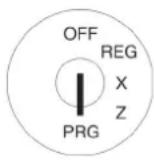
- Schlüsselschalter auf PRG.
- Programmiernummer 40 an- wählen (siehe Kapitel 6.1.2).
- Bestätigen Sie mit Taste BAR.
- Wechseln Sie mit der Taste BAR den Speicherplatz für den Zusatztext.
- Wechseln Sie mit den Tasten ▲ und ▼ zum Eingabebereich [ ] Name.
- Bestätigen Sie mit Taste BAR.
- Geben Sie den Zusatztext ein.
- Bestätigen Sie mit Taste BAR.
- Wechseln Sie mit der Taste BAR zum nächsten Speicherplatz für den nächsten Zusatztext.
- Führen Sie die Schritte 5 bis 9 so lange durch, bis Sie alle benötigten Zusatztexte programmiert haben.
- Beenden Sie die Programmierung durch Drücken der Taste Zwischensumme.
Eingabe
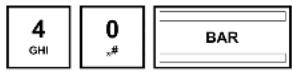

Vorgehensweise siehe Kapitel 6.2
Display
![ZUSATZTEXT 00 10 1 [ ]Name ZUSATZTEXT 00 10 1 [ ]Name](/content/2026/05/775145/images/2ea780d5e06825562266ebb0d2e7c464bec77cb24bbb95ba5a244876c4200683.jpg)
[ ]Name
![ZUSATZTEXT 00 20 1 [ ]Name](/content/2026/05/775145/images/325ef691d2ec3566f89423dd6955fe63011509a87a0a902b5b56e2bff25663bb.jpg)
6.24.1 Zusatztexte über den PC programmieren
Für die Programmierung von Zusatztexten mit Hilfe des PC-Programms OLYMPIA ECR System steht Ihnen die nachfolgende Eingabemaske zur Verfügung. Wie Sie damit umgehen, erfahren Sie in Kapitel 5, insbesondere in Kapitel 5.5.
![Olympia ECR Management System Vers. 2.0 Sprache ausvahlen(L) ECR Einstellungen(E) System Einstellungen(S) Einfangen Programmdaten(F2) Senden Programmdaten(F3) Spenden(F4), Abwecken(F5), Löschen... (F6) Daten Management [01] Warengruppen [00] PLU Einstellungen [04] Link PLU [06] Bediener [00] Finonzwege [16] FW [20] Bediener PLU [30] Steuer [31] Kopfzeile [32] Fusszeile » [40] Zusatztext [41] Ündergruppe [43] Kührendatei [65] Lagerbestand Zähler Berichte System Einstellungen [40] Zusatztext Nr.# Name 1 MIT 2 OHNE 3 ZWIEBELN 4 SCHINKEN 5 PILZE 6 SALAMI 7 8 9 10 11 12 13 14 15 16 17 18 19 20 21 22 23 24 25 Version 812 ECR940 Start Posteingang... Olympia ECR... Sage KHK Of... 2 Windows... 2 Microsoft... DE](/content/2026/05/775145/images/73b7a322155336d51f6e3fb66d81b3e991321f12fe0c9a3531741d297979b55f.jpg)
Abb. 26
Wichtig: *** Nach jeder Datenübertragung muss die Kasse softwarebedingt einmal ausgeschaltet werden! ***
6.25 Orderbonnamen programmieren
Hinweis: Orderbons/Ordergruppen stehen nur zur Verfügung, wenn die Kasse als Restaurantversion betrieben wird (siehe Kapitel 6.30).
Ordergruppen sorgen dafür, dass Artikel mit der gleichen Ordernummer auf den gleichen Orderbon gedruckt werden (siehe auch Kapitel 6.5.1.8). So können die Bestellungen der Gäste sortiert ausgedruckt werden und an den betreffenden Bereich innerhalb der Gastronomie (Theke, Küche, Eisbar, Cocktailbar etc.) weitergegeben werden. Hierdurch ist gewährleistet, dass keine Bestellung vergessen wird.
Die Orderbons mit den verschiedenen Ordernummern werden nacheinander ausgegeben. Orderbonnamen benennen die Bereiche und stehen oben auf den Orderbons.
Es können bis zu 9 Orderbonnamen programmiert werden mit einer maximalen Zeichenzahl von jeweils 18 Zeichen.
Beispiel: Auf Speicherplatz 5 soll der Orderbonname „Speisen“ programmiert werden.
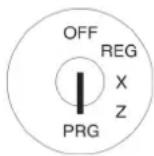
- Schlüsselschalter auf PRG.
- Programmiernummer 41 an- wählen (siehe Kapitel 6.1.2).
- Bestätigen Sie mit Taste BAR.
- Wechseln Sie mit Taste BAR zum gewünschten Speicherplatz.
- Wechseln Sie mit den Tasten ▲ und ▼ zum Eingabebereich [ ]Name.
- Bestätigen Sie mit Taste BAR.
- Geben Sie den Orderbonnamen ein (max. 18 Zeichen) (siehe Kapitel 6.2).
- Bestätigen Sie mit Taste BAR.
- Beenden Sie die Programmierung durch Drücken der Taste Zwischensumme.
Eingabe
4x


Vorgehensweise siehe Kapitel 6.2
Display
![ORDERNAME 00-0 1 1 [ ]Name](/content/2026/05/775145/images/51303247791bf36339bac9499807a7c810c9825d99aa7b5b4a98147e9deb7b07.jpg)
ORDERNAME 00-0 5 1
[ ]Name
[ ]Name
Speisen
[Speisen]Name
6.25.1 Ordergruppen über den PC programmieren
Für die Programmierung von Ordergruppen mit Hilfe des PC-Programms OLYMPIA ECR System steht Ihnen die nachfolgende Eingabemaske zur Verfügung. Wie Sie damit umgehen, erfahren Sie in Kapitel 5, insbesondere in Kapitel 5.5.
![Olympia ECR Management System Vers. 2.0 Sprache auswahlen(L) ECR Einstellungen(E) System Einstellungen(S) Einfangen Programmdaten(F2) Senden Programmdaten(F3) (Speichem(H1), Abbrevchen(H5), Löschen...(F6)) Daten Management [01] Warengruppen [03] PLU Einstellungen [04] Link PLU [06] Bediener [08] Finanzwege [16] FW [20] Bediener PLU [30] Steuer [31] Kopfzeile [32] Fusszeile [40] Zusatztoit >> [41] Ordergruppe [43] Küchendatei [65] Lagerbestand Zähler Berichte System Einstellungen [41] Ordergruppe Nr # Name 1 ***** THEKE ***** 2 ***** KUCHE ***** 3 4 5 6 7 8 9 *](/content/2026/05/775145/images/07649d25e2ec5db0de4e5241ba20cf7a7df06ee05f3bab7e6cd7318569024221.jpg)
Abb. 27
Wichtig: *** Nach jeder Datenübertragung muss die Kasse softwarebedingt einmal ausgeschaltet werden! ***
6.26 Küchenbonnamen programmieren
Bestellungen können über einen externen Küchendrucker auch direkt an die Küche übermittelt werden.
Es gibt 8 verschiedene Ausgabevarianten von Küchenbons (siehe Kapitel 6.5.1.8), die die Ausgabe von Sammelbons und Einzelbons kombinieren und die an einen Küchendrucker weitergeleitet werden. Für diese 8 Varianten wird jeweils oben auf dem Küchenbon werkseitig die Variantennummer (KD #) ausgedruckt.
Anstelle der Variantennummer kann ein Küchenbonname programmiert werden, der z. B. die Bereiche innerhalb der Küche benennt, in denen die Speisen zubereitet werden (kalte Küche, warme Küche, Salate usw.).
Es können 8 Küchenbonnamen programmiert werden mit einer maximalen Zeichenzahl von jeweils 18 Zeichen.
Beispiel: Anstelle von KD#6 soll „Salate“ programmiert werden.
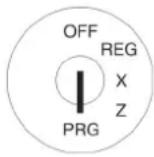
- Schlüsselschalter auf PRG.
- Programmiernummer 43 an- wählen (siehe Kapitel 6.1.2).
-
Bestätigen Sie mit Taste BAR.
-
Wechseln Sie mit Taste BAR zum gewünschten Speicherplatz (1 bis 8).
-
Wechseln Sie mit den Tasten ▲ und ▼ zum Eingabebereich [ ] Name.
-
Bestätigen Sie mit Taste BAR.
-
Geben Sie den Küchenbonnamen ein (max. 18 Zeichen) (siehe Kapitel 6.2)
-
Bestätigen Sie mit Taste BAR.
Eingabe

Vorgehensweise siehe Kapitel 6.2
Display
![DRUCKERNAME 00-1 1 [ ] Name [ ] COM-PORT Nr. DRUCKERNAME 00-6 1 [ ] Name [ ] COM-PORT Nr.](/content/2026/05/775145/images/8a4b729af1beb6c308b2d703679e47237118ba3a5e0876939058c2233f5027fb.jpg)
[ ]Name
Salate
[Salate]Name
Hinweis: Der Bereich [ ] COMPORT Nr. ist reserviert und kann bei diesem Kassenmodell nicht programmiert werden.
- Beenden Sie die Programmierung durch Drücken der Taste Zwischensumme.
6.27 Grafisches Logo auswählen
Sie können vor die Kopfzeilen eines Bons ein grafisches Logo drucken lassen.
Es stehen 23 Motive zur Auswahl, siehe Abb. 4:
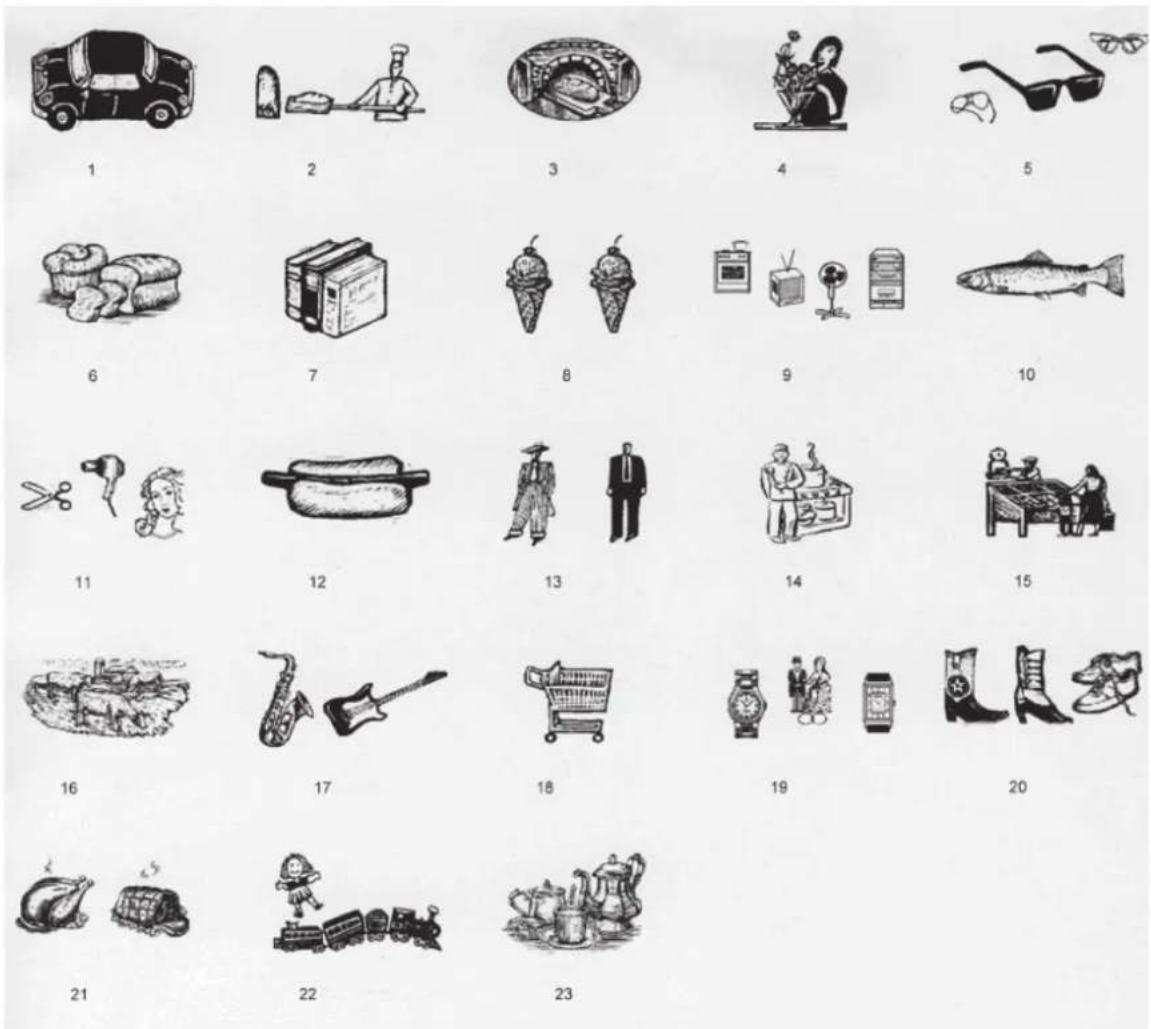
Abb. 28
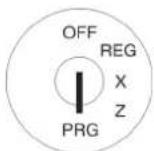
- Schlüsselschalter auf PRG.
- Programmiernummer 44 an- wählen (siehe Kapitel 6.1.2).
- Bestätigen Sie mit Taste BAR.
- Geben Sie in den Eingabebereich [ ] Nr. die Nummer des Logos ein, das gedruckt werden soll, z. B. die 17.
- Bestätigen Sie mit Taste BAR.
- Beenden Sie die Programmierung durch Drücken der Taste Zwischensumme.
Eingabe
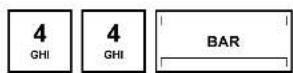
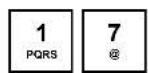
Display
GRAFISCHES LOGO 1=
[0] Nr.
[17]
Nr.
SPEICHERN
WEITER
Hinweis: In Werkseinstellung steht im Eingabebereich eine Null, d. h., es wird kein grafisches Logo gedruckt.
6.27.1 Vorhandenes grafisches Logo über den PC festlegen
Für die Festlegung eines grafischen Logos mit Hilfe des PC-Programms OLYMPIA ECR System steht Ihnen die nachfolgende Eingabemaske zur Verfügung. Wie Sie damit umgehen, erfahren Sie in Kapitel 5, insbesondere in Kapitel 5.5.
![[44] Grafisches Logo Hinweis: Logogrösse 576x200 dpi 1 Bit monocrome .bmp Datei Datei auswählen1 Datei auswählen2 Datei auswählen3 Suchen [10] Parameter Einstellungen [13] P-Register [18] Berichtsdruck [23] Com-Ports [24] ECR Texte [25] PC Texte [26] Tasten Texte » [44] Grafisches Logo [45] Tastakurbelegung [51] Wechseln Passwort Datei auswählen4 Datei auswählen5 Datei auswählen6 Datei auswählen7 Datei auswählen8 Datei auswählen9 Datei auswählen10 Datei auswählen11 Datei auswählen12 Lösche momentanes Datei auswählen13 Version 3.45 CM980F-980SF](/content/2026/05/775145/images/4cebaebae5db49645c74b721d873ee5e3b0ada4cd877ad03bc1f5c9b54efb78c.jpg)
Abb. 29
Wichtig: *** Nach jeder Datenübertragung muss die Kasse softwarebedingt einmal ausgeschaltet werden! ***
6.27.2 Individuelles grafisches Logo programmieren
Soll ein eigenes, individuelles Logo verwendet werden, muss dieses Logo als BMP-Datei vorliegen (1 Bit monochrom) mit einer Auflösung von 576 x 200 dpi. Dieses Logo kann nur über das PC-Programm in die Kasse geladen werden. Die Eingabemaske ist identisch mit der zur Festlegung eines vorhandenen grafischen Logos.
6.28 Tastatur programmieren
Sie können die Tastatur Ihren Wünschen und Bedürfnissen entsprechend umprogrammieren.
Folgende Tasten können programmiert werden:
- Funktionstasten
• Zahlweisetasten (Finanzweg) - Fremdwährungstasten
- WG-Tasten
- PLU-Tasten
- Bedienertasten
- Zusatztexte
6.28.1 Tastencodes
Jede Funktion hat eine maximal 3-stelligen Code, die sie eindeutig kennzeichnet. Der Code wird für die Programmierung benötigt.
| Code | Funktion | Code | Funktion | Code | Funktion |
| 001*bis999* | PLU-Tasten*1 bis 999 | 30 | WG | ||
| 32 | Außer | ||||
| 34 | Training 53 | Umbuchen | |||
| 10 | 0 300 | bis329 | 54 SplitZusatztexte1 bis 30 | ||
| 11 | 00 (Leertaste) | 55 | Zusatztext | ||
| 12 | (Löschen) | 56 | Bon Ein/Aus | ||
| 13 | PLU | 330 bis | Bediener1 bis 16 | 57 | Bewirtungsbeleg |
| 14 | FW 1 | 58 | Auf | ||
| 15 | FW 2 345 | 59 | Ab | ||
| 16 | - | 45 | Bediener | 64 | Schriftgröße |
| 17 | + 46 | Bar | 70 | Karte | |
| 18 | Storno | 47 | Zwischensumme | 71 | Kredit 1 |
| 19 | Sofortstorno | 48 | CLR | 72 | Kredit 2 |
| 20 | Retour | 401bis499 | Warengruppen1 bis 99 | 73 | Scheck |
| 21 | X | 83 | 50.00 | ||
| 22 | Preis 1 / Offener Preis | 84 | 20.00 | ||
| 23 | Preis 2 | 85 | 10.00 | ||
| 24 | Einzahlung / -% | 86 | 5.00 | ||
| 25 | Auszahlung / +% | ||||
| 26 | Preis neu | ||||
| 27 | Steuer 1 | ||||
| 28 | Steuer 2 | ||||
| 29 | Ohne Steuer | ||||
* Programmierung leicht abweichend zu den anderen Tasten, siehe Kapitel 6.28.2, Schritt 4.
Ebe
6.28.2 Tasten programmieren
Beispiel: Die Funktion „Training“ (Code-Nummer 34) soll auf die Taste mit der bisherigen Funktion „Schriftgröße“ (Code-Nummer 64) gelegt werden.
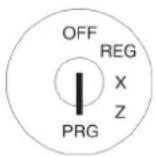
- Schlüsselschalter auf PRG.
- Programmiernummer 45 an- wählen (siehe Kapitel 6.1.2).
- Bestätigen Sie mit Taste BAR.
Eingabe
| 4GHI | 5JKL | BAR |
Display
| =FUNKTIONS TASTE 1=[0] TASTEN CODE[0] TASTE ANGELEGTGRUNDSTELLUNG |
| =PLU TASTE 1=[0] TASTEN CODE[0] TASTE ANGELEGTGRUNDSTELLUNG |
Wenn Sie eine PLU-Taste programmieren wollen:
4. Drücken Sie noch einmal die Taste BAR.
Hinweis: Durch Drücken der Taste
BAR können Sie
zwischen der
Programmierung von
Funktions- und PLU-
Tasten wechseln.
- Wechseln Sie mit den Tasten ▲
und ▼ zum Eingabebereich [ ] TASTEN CODE.
- Geben Sie über die numerischen Tasten die Code-Nummer der gewünschten Funktion ein, z. B. 34 (Training).
- Bestätigen Sie mit Taste BAR.
Die Kasse wechselt zum nächsten Eingabebereich [ ] TAS-
TE ANGELEGT.
- Drücken Sie die Taste BAR.
- Drücken Sie nun die Taste, die Sie mit der neuen Funktion belegen möchten. Das Display zeigt:
Im Feld [ ] TASTE ANGELEGT wird die interne Nummer der Taste angezeigt, auf die die Funktion programmiert wurde.
- Beenden Sie die Programmierung durch Drücken der Taste Zwischensumme.

[0] TASTEN CODE
[34] TASTEN CODE
[0] TASTE ANGELEGT
TASTE EINGABE
TASTE ÄNDERN
SPEICHERN
WEITER
[34] TASTEN CODE
[391] TASTE ANGELEGT
Hinweis: Bitte erstellen Sie sich für die umprogrammierte Taste selber die geeignete Tastaturbeschriftung, damit auch andere Bediener verlässlich wissen, mit welchen Funktionen die Tasten belegt sind!
6.28.3 Tastatur auf Werkseinstellung zurücksetzen
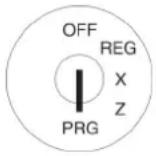
- Schlüsselschalter auf PRG.
- Programmiernummer 45 an- wählen (siehe Kapitel 6.1.2).
- Bestätigen Sie mit Taste BAR.
Eingabe


Display
=FUNKTIONS TASTE 1=
[0] TASTEN CODE
[0] TASTE ANGELEGT
GRUNDSTELLUNG
- Wechseln Sie mit den Tasten ▲ und ▼ auf das Feld GRUNDSTELLUNG.
- Speichern Sie die Programmierung durch Drücken der Taste BAR.
- Beenden Sie die Programmierung durch Drücken der Taste Zwischensumme.

GRUNDSTELLUNG
SPEICHERN WEITER
6.28.4 Tastaturbelegung über den PC programmieren
6.28.4.1 Hubtastaturbelegung über den PC programmieren
Für die Programmierung der Hubtastatur mit Hilfe des PC-Programms OLYMPIA ECR System steht Ihnen die nachfolgende Eingabemaske zur Verfügung. Wie Sie damit umgehen, erfahren Sie in Kapitel 5, insbesondere in Kapitel 5.5.
![Olympia ECR Management System Vers. 2.0 Sprache auswählen(L) ECR Einstellungen(E) System Einstellungen(S) Erfangen Programmdaten(F2) Senden Programmdaten(F3) Speichern(F4) Abbrechen(F5) Jösten (F6) Daten Management [01] Warengruppen [03] PLU Einstellungen [04] Link PLU [06] Bediener [08] Finanzwege [16] FW [20] Bediener PLU [30] Steuer [31] Kopfzeile [32] Fusszeile [40] Zusatztext [41] Ordergruppe [43] Küchendatei [65] Lagerbestand Zähler Berichte System Einstellungen [10] Parameter Einstellungen [13] P-Register [18] Berichtsdruck [23] Com-Ports [24] ECR Texte [25] PC Texte [26] Tasten Texte [44] Grafisches Logo » [45] Tastaturbelegung [51] Wechseln Passwort [45] Tastaturbelegung Werkseinstellung Programmtasten Tastendesign ändern PLU WG Ebene Schrift grösse X Bon Ein/Aus FC1 Bon Transp. Sofort storno 7 @ 8 ABC 9 DEF Zusatz texte WG 8 Dept12 50,00 Zeile Auf #/KV Ein zahlung % Retour 4 GHI 5 JKL 6 MNO Bew. Beleg WG 7 Dept11 20,00 Zeile Ab Karte Aus zahlung +% Storno 1 PQRS 2 TUV 3 WXYZ Split WG 6 WG 10 10,00 Zwischensumme CLR Bediener 0 "# 00 SP/EN T DEL Offene Tische WG 5 WG 9 5,00 Bar Version 812 ECR940 Start Posteingang... Olympia ECR... Sage KHK Of... 2 Windows... 2 Microsoft... DE Am 15:25](/content/2026/05/775145/images/203f6ee89b4cfe8d749cfba4ead92dab4a21b99caa450632ea658d616c942c29.jpg)
Abb. 30
Wichtig: *** Nach jeder Datenübertragung muss die Kasse softwarebedingt einmal ausgeschaltet werden! ***
6.28.4.2 Flachtastatur über den PC programmieren
Für die Programmierung der Flachtastatur mit Hilfe des PC-Programms OLYMPIA ECR System steht Ihnen die nachfolgende Eingabemaske zur Verfügung. Wie Sie damit umgehen, erfahren Sie in Kapitel 5, insbesondere in Kapitel 5.5.
![Olympia ECR Management System Vers. 2.0 Sprache auswählen(L) ECR Einstellungen(E) System Einstellungen(S) Emfangen Programmdaten(F2) Senden Programmdaten(F3) Daten Management [01] Warengruppen [03] PLU Einstellungen [04] Link PLU [06] Bediener [08] Finanzwege [16] FW [20] Bediener PLU [30] Steuer [31] Kopfzeile [32] Fusszeile [40] Zusatztext [41] Ordergruppe [43] Küchendatei [65] Lagerbestand Zahler Berichte System Einstellungen [10] Parameter Einstellungen [13] P-Register [18] Berichtsdruck [23] Com-Ports [24] ECR Texte [25] PC Texte [26] Tasten Texte [44] Grafisches Logo [45] Tastaturbelegung » [51] Wechseln Passwort [45] Tastaturbelegung Werkseinstellung i Programmtasten i Tastendesign ändern A B A A ++ + - Namen einfügen Testentext Bon Transp. Bon Ein/Aus Ein zahlung -% Aus zahlung +% WG Ebene # KV WG 6 PLU 6 PLU 12 PLU 18 PLU 24 PLU 30 Schrift grösse PLU Bediener X Split Zeile Auf WG 5 PLU 5 PLU 11 PLU 17 PLU 23 PLU 29 Retour 7 @ 8 ABC 9 DEF Shift Zeile Ab WG 4 PLU 4 PLU 10 PLU 16 PLU 22 PLU 28 Storno 4 GHI 5 JKL 6 MNO Ausser Haus Karte WG 3 PLU 3 PLU 9 PLU 15 PLU 21 PLU 27 Sofort storno 1 PQRS 2 TUV 3 WXYZ Rechnung ZW Summe WG 2 PLU 2 PLU 8 PLU 14 PLU 20 PLU 26 CLR 0 "## 00 SP/ENT DEL Tisch Bar WG 1 PLU 1 PLU 7 PLU 13 PLU 19 PLU 25 Version 812 ECR940 Start Posteingan... Sage KHK ... 2 Window... 2 Microso... Olympia EC... DE Am 15:20](/content/2026/05/775145/images/2becb8bc7e63dc480386e820cd894c0b8a4ed634853e05372be4f27734554c10.jpg)
Abb. 31
Wichtig: *** Nach jeder Datenübertragung muss die Kasse softwarebedingt einmal ausgeschaltet werden! ***
6.29 Dallas-Schlüssel programmieren
Dallas-Schlüssel sind sogenannte Unikate, die mit einem 12-stelligen Code arbeiten. Jeder Dallas-Schlüssel existiert nur einmal. Auf diese Weise bieten Dallas-Schlüssel eine große Sicherheit bei gleichzeitig einfacher Bedienung.
Hinweis: Zur Installation des Dallas-Schlosses siehe Kapitel 14.6.
Beispiel: Für Bediener Nr. 2 soll ein Dallas-Schlüssel programmiert werden.
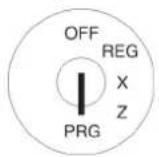
- Schlüsselschalter auf PRG.
- Programmiernummer 46 an- wählen (siehe Kapitel 6.1.2).
- Bestätigen Sie mit Taste BAR.
- Wechseln Sie mit der Taste BAR den Dallas-Schlüsselspeicherplatz (1 bis 16).
- Wechseln Sie mit den Tasten ▲ und ▼ zum Eingabebereich [FFFFFFFFFFFF].
- Halten Sie den Dallas-Schlüssel auf das Dallas-Schloss.
- Bestätigen Sie mit Taste BAR. Der 12-stellige Code wird eingeleisen (im Beispiel: A1B2C3D4E5F6).
- Beenden Sie die Programmierung durch Drücken der Taste Zwischensumme.
Eingabe
| 4GHI | 6MNO | BAR |
Display
| DALLAS SCHL. 10 1[1] BED.NRDALLASCODE:[FFFFFFFF] |
| DALLAS SCHL. 20 1[2] BED.NRDALLASCODE:[FFFFFFFF] |
[FFFFFFFFFFFF]
[A1B2C3D4E5F6]
6.30 ECR Funktionstyp festlegen
Je nach Betriebsart kann die Kasse mit unterschiedlichen Betriebstypen betrieben werden:
| Funktionstyp Merkmal / Besonderheit Typnummer | |||
| Friseurversion | mehrere Bediener können in einer Rechnung erfasst werden 0 | ||
| Bäckereiversion es können mehrere Bediener gleichzeitig an der Kasse arbeiten 1 | |||
| Restaurantversion | Tischsystem aktiv 2 | ||
Beispiel: Die Kasse soll als Restaurantversion betrieben werden.
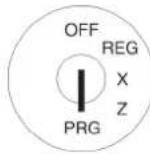
- Schlüsselschalter auf PRG.
- Programmiernummer 47 an- wählen (siehe Kapitel 6.1.2).
- Bestätigen Sie mit Taste BAR.
- Geben Sie über die numerischen Tasten die Typnummer ein.
- Speichern Sie die Programmierung durch Drücken der Taste BAR.
- Beenden Sie die Programmierung durch Drücken der Taste Zwischensumme.
Eingabe

Display
6.30.1 ECR-Funktionstyp über den PC programmieren
Für die Programmierung des ECR-Funktionstyps mit Hilfe des PC-Programms OLYMPIA ECR System steht Ihnen die nachfolgende Eingabemaske zur Verfügung. Hier werden verschiedene Parametereinstellungen programmiert. Wie Sie damit umgehen, erfahren Sie in Kapitel 5, insbesondere in Kapitel 5.5.
![Olympia ECR Management System Vers. 2.0 Sprache auswählen(L) ECR Einstellungen(E) System Einstellungen(S) Einfangen Programmdaten(F2) Senden Programmdaten(F3) [10] Parameter Einstellungen Maschinen Nr. 0 Dezimalstellen 2 Stellen Rundung Ein/Auszahl 5/4 Rundung Datumformat TT/MM/JJ Grofisches Logo 0 [09]Taste +/- Betrags-Zuschlag 0 Betrags-Abzug 0 [11]Passwort Passwort Training 000000 Drucken Bediener ECR-Type Retourantversion Sprache auswahlen Deutsch Rundung Steuer 5/4 Rundung Rundung Betrag Keine Rundung [10]Taste +/-% + % 0 -% 0 Version 812 ECR940 Start Postingang... Olympia ECR... Sage KHK OF... Windows... Microsoft... DE 4th 15:18](/content/2026/05/775145/images/ab3309aeaa9c29145af1982a04e2e6ea4402f7d99482bfdf0a125a8ce89a0afd.jpg)
Abb. 32
Wichtig: *** Nach jeder Datenübertragung muss die Kasse softwarebedingt einmal ausgeschaltet werden! ***
6.31 Dezimalpunkt / Dezimalstellen festlegen
Legen Sie fest, mit wie vielen Nachkommastellen die Kasse arbeiten soll:
| Anzeige im Display und Bonausdruck Anzahl Dezimalstellen | |
| 1 0 | |
| 1,0 1 | |
| 1,00 2 | |
| 1,000 3 | |
Hinweis: Werkseitig sind zwei Nachkommastellen eingestellt.
Beispiel: Die Kasse soll mit drei Nachkommastellen arbeiten.
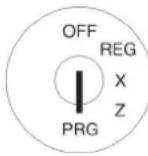
- Schlüsselschalter auf PRG.
- Programmiernummer 48 an- wählen (siehe Kapitel 6.1.2).
- Bestätigen Sie mit Taste BAR.
- Geben Sie über die numerischen Tasten die Anzahl Dezimalstellen ein.
- Speichern Sie die Programmierung durch Drücken der Taste BAR.
- Beenden Sie die Programmierung durch Drücken der Taste Zwischensumme.
Eingabe
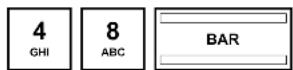

Display
![=DEZIMAL PUNKT - 1= [2]](/content/2026/05/775145/images/3fc1518023639688205a3a7ebd989c748802f577e2f91ce250e36380cab8f204.jpg)
[3]
SPEICHERN WEITER
6.31.1 Dezimalstellen über den PC programmieren
Für die Programmierung der Dezimalstellen mit Hilfe des PC-Programms OLYMPIA ECR System steht Ihnen die nachfolgende Eingabemaske zur Verfügung. Hier werden verschiedene Parametereinstellungen programmiert. Wie Sie damit umgehen, erfahren Sie in Kapitel 5, insbesondere in Kapitel 5.5.
![Olympia ECR Management System Vers. 2.0 Sprache auswählen(L) ECR Einstellungen(E) System Einstellungen(S) Einfangen Programmdaten(F2) Senden Programmdaten(F3) [10] Parameter Einstellungen Maschinen Nr. 0 Dezimalstellen 2 Stellen Rundung Ein/Auszahl 5/4 Rundung Datumformat TT/MM/JJ Grofisches Logo 0 [09]Taste +/- Betrags-Zuschlag 0 Betrags-Abzug 0 [11]Passwort Passwort Training 000000 Drucken Bediener ECRI-Type Retourantversion Sprache auswahlen Deutsch Rundung Steuer 5/4 Rundung Rundung Betrag Keine Rundung [10]Taste +/-% + % 0 - % 0 Version 812 ECR940 Start Posteingang... Olympia ECR... Sage KHK OF... 2 Windows... 2 Microsoft... DE 4th 15:18](/content/2026/05/775145/images/e3abc4ae2756188196db02d3a7c331b8e1f32c15710102b002f527d8dad129b3.jpg)
Abb. 33
Wichtig: *** Nach jeder Datenübertragung muss die Kasse softwarebedingt einmal ausgeschaltet werden! ***
6.32 Runden programmieren
Die Kasse rundet immer nach Drücken der Tasten Zwischensumme und BAR.
6.32.1 Runden für Ein-/Auszahlungen sowie für die Mehrwertsteuerberechnung programmieren
Sie können für Ein-/Auszahlungen und für die Mehrwertsteuerberechnung festlegen, ob immer aufgerundet oder immer abgerundet werden soll oder ob nach der ausgewählten Rundungsweise gerundet werden soll.
Sind keine europäischen Sonderrundungen ausgewählt, wird beim Runden immer die kaufmännische 5/4-Rundung angewandt:
- Ist die Ziffer an der ersten wegfallenden Dezimalstelle eine 0, 1, 2, 3 oder 4, wird abgerundet.
- Ist die Ziffer an der ersten wegfallenden Dezimalstelle eine 5, 6, 7, 8 oder 9, wird aufgerundet.
6.32.1.1 Runden für Einzahlungen und Auszahlungen programmieren
| Bedeutung Rundungskennziffer A | |
| Immer abrunden 0 | |
| Runden (gemäß ausgewählter Rundungsweise) 1 | |
| Immer aufrunden 2 |
Beispiel: Bei Ein- und Auszahlungen soll immer aufgerundet werden.
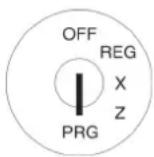
- Schlüsselschalter auf PRG.
- Programmiernummer 50 an- wählen (siehe Kapitel 6.1.2).
- Bestätigen Sie mit Taste BAR.
- Geben Sie über die numerischen Tasten die Rundungskennziffer A ein.
- Speichern Sie die Programmierung durch Drücken der Taste BAR.
- Beenden Sie die Programmierung durch Drücken der Taste Zwischensumme.
Eingabe
Display
![=RUNDUNG PO-RA%- 1= [0]](/content/2026/05/775145/images/2d5546f29090e78fa978bd1fc6eab7ffd4a87d4be3f94ff373ad74bb08435673.jpg)

[2]
SPEICHERN WEITER
6.32.1.2 Runden für die Mehrwertsteuerberechnung programmieren
| Bedeutung Rundungskennziffer A | |
| Immer abrunden 0 | |
| Runden (gemäß ausgewählter Rundungsweise) 1 | |
| Immer aufrunden 2 |
Hinweis: Werkseitig ist für die Mehrwertsteuerberechnung das Runden eingestellt.
Beispiel: Bei der Mehrwertsteuerberechung soll immer abgerundet werden.
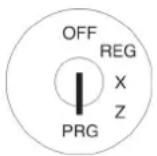
- Schlüsselschalter auf PRG.
- Programmiernummer 51 an- wählen (siehe Kapitel 6.1.2).
- Bestätigen Sie mit Taste BAR.
- Geben Sie über die numerischen Tasten die Rundungskennziffer A ein.
- Speichern Sie die Programmierung durch Drücken der Taste BAR.
- Beenden Sie die Programmierung durch Drücken der Taste Zwischensumme.
Eingabe

Display
![=RUNDUNG STEUER - 1 [ 1 ]](/content/2026/05/775145/images/0225975f187e314fe8e2e0ff15d0eadfd2550ccfd681f7e1889559cff285502f.jpg)
[2]
SPEICHERN
WEITER
6.32.2 Rundungsmethode festlegen
Legen Sie mit der Rundungsmethode fest, nach welchem System gerundet werden soll, wenn Beträge auf die eingestellte Anzahl Dezimalstellen gerundet werden und wenn bei Ein-/Auszahlungen und der Mehrwertsteuerberechung gerundet werden soll (Rundungskennziffer A = 1).
| Rundungsmethode (Europäische Sondereundungen) Rundungskennziffer B | |
| keine Europäische Sondereundung(es gilt die kaufmännische 5/4-Rundung (siehe Kapitel 6.32.1)) | 0 |
| Europäische Rundung: Schweiz0.01 – 0.02 = 0.000.03 – 0.07 = 0.050.08 – 0.09 = 0.10 | 1 |
| Rundung 0.10 2 | |
| Rundung 0.20 3 | |
| Europäische Rundung: Schweden0.00 – 0.24 = 0.000.25 – 0.74 = 0.500.75 – 0.99 = 1.00 | 4 |
| Europäische Rundung: Dänemark0.00 – 0.12 = 0.000.13 – 0.37 = 0.250.38 – 0.62 = 0.500.63 – 0.87 = 0.750.88 – 0.99 = 1.00 | 5 |
Beispiel: Beim Runden soll die Schwedische Rundung verwendet werden.
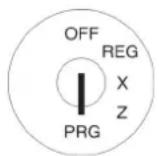
- Schlüsselschalter auf PRG.
- Programmiernummer 53 an- wählen (siehe Kapitel 6.1.2).
- Bestätigen Sie mit Taste BAR.
- Geben Sie über die numerischen Tasten die Rundungskennziffer B ein.
- Bestätigen Sie mit Taste BAR.
- Beenden Sie die Programmierung durch Drücken der Taste Zwischensumme.
Eingabe
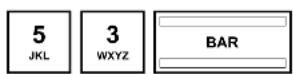
Display
![=RUNDUNG BETRAG- 1= [ 1 ]](/content/2026/05/775145/images/183363ce20353b956150ffce2634d6f4f0bb2cc9d84402a1c8ea246b8831fe9a.jpg)

6.32.3 Runden über den PC programmieren
Für die Programmierung des Rundens mit Hilfe des PC-Programms OLYMPIA ECR System steht Ihnen die nachfolgende Eingabemaske zur Verfügung. Hier werden verschiedene Parametereinstellungen programmiert. Wie Sie damit umgehen, erfahren Sie in Kapitel 5, insbesondere in Kapitel 5.5.
![Olympia ECR Management System Vers. 2.0 Sprache auswahlen(L) ECR Einstellungen(E) System Einstellungen(S) Einfangen Programmdaten(F2) Senden Programmdaten(F3) [10] Parameter Einstellungen Maschinen Nr. 0 Dezimalstellen 2 Stellen Rundung Ein/Auszahl 5/4 Rundung Datumformat TT/MM/JJ Grofisches Logo 0 [09]Taste +/- Beitrags/Zuschlag 0 Betrags-Abzug 0 [11]Passwort Password Training 000000 Drucken Bediener ECRI-Type Retouranversion Sprache auswahlen Deutsch Rundung Steuer 5/4 Rundung Rundung Betrag Keine Rundung [10]Taste +/- + % 0 -% 0 Version 812 ECR940 Start Posteingang... Olympia ECR... Sage KHK OF... 2 Windows... 2 Microsoft... DE ATI 15:18](/content/2026/05/775145/images/85e7aff7a447b2c1bc582271b1a849254c3cabda9207f8f5dd06cb531dcdbb35.jpg)
Abb. 34
Wichtig: *** Nach jeder Datenübertragung muss die Kasse softwarebedingt einmal ausgeschaltet werden! ***
6.33 Datumsformat programmieren
Legen Sie fest, wie das Datum gedruckt werden soll:
| Datumsformat Kennziffer | |
| Monat / Tag / Jahr (MM / TT / JJJJ) 0 | |
| Tag / Monat / Jahr (TT /MM / JJJJ) 1 | |
| Jahr / Monat / Tag (JJJJ / MM / TT) 2 |
Hinweis: Werkseitig wird das Datum im Format Monat / Tag / Jahr gedruckt.
Hinweis: Programmierung des Datums siehe Kapitel 6.16.
Beispiel: Das Datum soll im Format Jahr / Monat / Tag ausgedruckt werden.
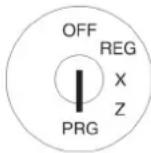
- Schlüsselschalter auf PRG.
- Programmiernummer 52 an- wählen (siehe Kapitel 6.1.2).
- Bestätigen Sie mit Taste BAR.
- Geben Sie über die numerischen Tasten die Kennziffer für das Datumsformat ein.
- Bestätigen Sie mit Taste BAR.
- Beenden Sie die Programmierung durch Drücken der Taste Zwischensumme.
Eingabe
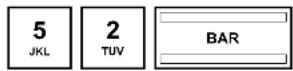

Display
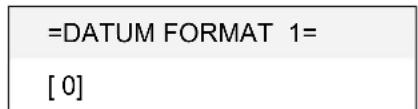
6.33.1 Datumsformat über den PC programmieren
Für die Programmierung des Datumsformats mit Hilfe des PC-Programms OLYMPIA ECR System steht Ihnen die nachfolgende Eingabemaske zur Verfügung. Hier werden verschiedene Parametereinstellungen programmiert. Wie Sie damit umgehen, erfahren Sie in Kapitel 5, insbesondere in Kapitel 5.5.
![Olympia ECR Management System Vers. 2.0 Sprache auswählen(L) ECR Einstellungen(E) System Einstellungen(S) Einfangen Programmdaten(F2) Senden Programmdaten(F3) [10] Parameter Einstellungen Maschinen Nr. 0 Dezimalstellen 2 Stellen Rundung Ein/Auszahl 5/4 Rundung Datumformat TT/MM/JJ Grofisches Logo 0 [09]Taste +/- Betrags-Zuschlag 0 Betrags-Abzug 0 [11]Passwort Passwort Training 000000 Drucken Bediener ECRI-Type Retourantversion Sprache auswahlen Deutsch Rundung Steuer 5/4 Rundung Rundung Betrag Keine Rundung [10]Taste +/-% + % 0 -% 0 Version 812 ECR940 Start Posteingang... Olympia ECR... Sage KHK OF... 2 Windows... 2 Microsoft... DE 4th 15:18](/content/2026/05/775145/images/e4d6e404957f21ae8fe77de8dc8a6424b52776715987de09c2695b6a93177ec2.jpg)
Abb. 35
Wichtig: *** Nach jeder Datenübertragung muss die Kasse softwarebedingt einmal ausgeschaltet werden! ***
7 Bedienung
Die Bedienung der Kasse erfolgt im Registriermodus REG.
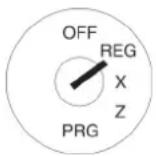
Schlüsselschalter auf REG.
Display
17-06-2011
17:30:30
0,00
Hinweise
Für die nachfolgenden Unterkapitel gilt,
- dass die Kasse immer auf 2 Dezimalstellen programmiert ist (Werkseinstellung) und
- dass Eingabebeispiele in der Regel die Tasten der Hubtastatur darstellen (entsprechende Tasten der Flachtastatur siehe Kapitel 4.3).
7.1 Fehlermeldungen beenden
Bei Fehleingabe oder Limitüberschreitung meldet die Kasse einen Fehlzustand: Es ertönt ein Signalton und im Display wird „E“ (Error) eingeblendet. Drücken Sie die Taste CLR, um die Fehlermeldung zu beenden.
7.2 Warengruppen registrieren
Hinweis: Geben Sie bei einer Preiseingabe keinen Dezimalpunkt ein; die Kasse setzt den eingestellten Dezimalpunkt selbstständig (siehe Kapitel 6.31).
Hinweis: Wenn Sie für Warengruppen zwei Festpreise programmiert haben (siehe Kapitel 6.4), die Sie auch registrieren wollen, müssen Sie auf die Tastatur die zwei Tasten Preis 1 und Preis 2 programmieren (siehe Kapitel 4.3.2 und 6.28)!
Drücken Sie die Taste Preis 1 oder Preis 2 vor der Warenregistrierung, um festzulegen, welcher Festpreis registriert werden soll. Wichtig: Diese Zuweisung bleibt für die Dauer eines Registriervorgangs bestehen, bis Sie über die Tasten Preis 1 und Preis 2 eine andere Zuweisung vornehmen!
7.2.1 Einfache WG-Registrierung mit Festpreis 1
Wichtige Hinweise
- Es muss ein Festpreis 1 programmiert worden sein (siehe Kapitel 6.4).
- Sind zwei Festpreise programmiert worden (siehe Kapitel 6.4), arbeitet die Kasse grundsätzlich immer mit Festpreis 1.
- Durch Drücken der Taste Preis 2 verwendet die Kasse für die Dauer eines Registriervorgangs solange Festpreis 2, bis durch Drücken der Taste Preis 1 wieder Festpreis 1 zugewiesen wird.
- Nach Abschluss eines Registriervorgangs wird immer Festpreis 1 verwendet!
7.2.1.1 Wenn zuvor Waren mit Festpreis 1 registriert wurden
Beispiel: Es soll Warengruppe 1 mit Festpreis 1 registriert werden.
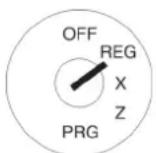
- Schlüsselschalter auf REG.
- Drücken Sie die betreffende Warengruppen-taste.
Eingabe

7.2.1.2 Wenn zuvor Waren mit Festpreis 2 registriert wurden
Beispiel: Es soll Warengruppe 1 mit Festpreis 1 registriert werden.
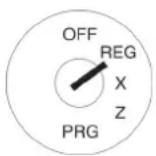
- Schlüsselschalter auf REG.
- Drücken Sie die Taste Preis 1.
- Drücken Sie die betreffende Warengruppen- taste.
Eingabe
7.2.2 Einfache WG-Registrierung mit Festpreis 2
- Es muss ein Festpreis 2 programmiert worden sein (siehe Kapitel 6.4).
- Sind zwei Festpreise programmiert worden (siehe Kapitel 6.4), arbeitet die Kasse grundsätzlich immer mit Festpreis 1.
- Durch Drücken der Taste Preis 2 verwendet die Kasse für die Dauer eines Registriervorgangs solange Festpreis 2, bis durch Drücken der Taste Preis 1 wieder Festpreis 1 zugewiesen wird.
- Nach Abschluss eines Registriervorgangs wird immer Festpreis 1 verwendet!
7.2.2.1 Wenn zuvor Waren mit Festpreis 2 registriert wurden
Beispiel: Es soll Warengruppe 1 mit Festpreis 2 registriert werden.
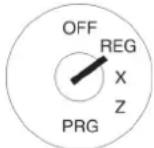
- Schlüsselschalter auf REG.
- Drücken Sie die betreffende Warengruppen-taste.
Eingabe

7.2.2.2 Wenn zuvor Waren mit Festpreis 1 registriert wurden
Beispiel: Es soll Warengruppe 1 mit Festpreis 2 registriert werden.
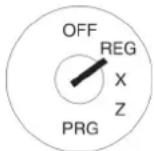
- Schlüsselschalter auf REG.
- Drücken Sie die Taste Preis 2.
- Drücken Sie die betreffende Warengruppen-taste.
Eingabe
7.2.3 Einfache WG-Registrierung ohne Festpreis
Beispiel: Es sollen 100,50 EUR auf Warengruppe 1 registriert werden.
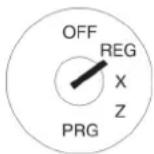
- Schlüsselschalter auf REG.
- Geben Sie den Preis ein (ohne Dezimalpunkt, aber mit Dezimalstellen).
- Drücken Sie die betreffende Warengruppen-taste.
Eingabe

7.2.4 Mehrfache WG-Registrierung
Beispiel: Es sollen 15 Stück zu einem Preis von 5,75 EUR auf Warengruppe 2 registriert werden.
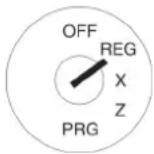
- Schlüsselschalter auf REG.
- Geben Sie die Menge ein.
- Drücken Sie die Multiplikationstaste X.
- Geben Sie den Preis ein (ohne Dezimalpunkt, aber mit Dezimalstellen).
- Drücken Sie die betreffende Warengruppen-taste.
Eingabe

Hinweis: Die Warenmenge kann eine Größenordnung von 1 bis 9999 haben.
7.2.5 Identische Warengruppen registrieren
Werden bei der Registrierung von Warengruppen identische Waren (gleiche Warengruppe, gleicher Preis) registriert, lässt sich die Registrierung identischer Waren verkürzen, indem für die direkt folgenden identischen Warenregistrierungen die Preiseingabe entfallen kann.
Beispiel: Es werden verkauft:
1-mal Warengruppe 1 zu einem Preis von 12,30 €, eine weitere identische Ware zu einem identischen Preis, 1-mal Warengruppe 4 zu einem Festpreis 1, eine weitere identische Ware zu einem identischen Preis, 1-mal Warengruppe 4 zu einem Festpreis 2 sowie eine weitere identische Ware zu einem identischen Preis.
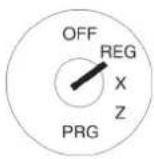
Schlüsselschalter auf REG.
- Einfache WG-Registrierung (mit Preiseingabe):
• Wiederholte WG-Registrierung: - Einfache WG-Registrierung (mit Festpreis 1):
• Wiederholte WG-Registrierung: - Einfache WG-Registrierung (mit Festpreis 2):
• Wiederholte WG-Registrierung:
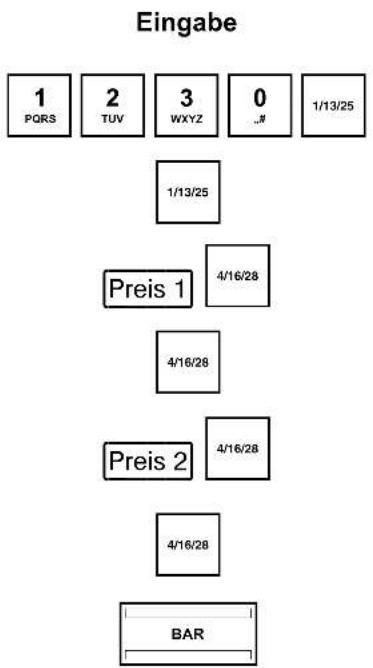
flowchart
graph TD
    A["1 PQRS"] --> B["2 TUV"]
    B --> C["3 WXYZ"]
    C --> D["0 ..#"]
    D --> E["1/13/25"]
    E --> F["1/13/25"]
    F --> G["Preis 1"]
    G --> H["4/16/28"]
    H --> I["4/16/28"]
    I --> J["Preis 2"]
    J --> K["4/16/28"]
    K --> L["4/16/28"]
    L --> M["BAR"]
Bon
| WARENGRUPPE01 | 12,30T1 |
| WARENGRUPPE01 | 12,30T1 |
| WARENGRUPPE04 | 10,00T1 |
| WARENGRUPPE04 | 10,00T1 |
| WARENGRUPPE04 | 9,00T1 |
| WARENGRUPPE04 | 9,00T1 |
| MWST1 | 19% 9,99 |
| TOTAL | 62,60 |
| BAR |
7.2.6 Beispielbon WG-Registrierung
Beispiel: Es werden verkauft:
15 Stück zu je 100,50 € in Warengruppe 2,
2,6 Stück zu je 20,50 € in Warengruppe 3
1 Stück der Warengruppe 4 zu einem Festpreis 1 von 35,- € sowie
1 Stück der Warengruppe 4 zu einem Festpreis 2 von 30,- €.
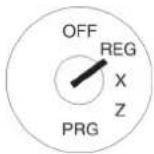
Schlüsselschalter auf REG.
Eingabe
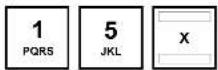

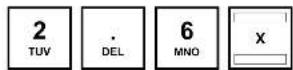
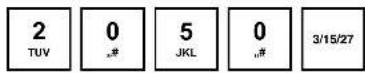
Bon
| WARENGRUPPE02 | ||
| 15 | 100.50 | |
| WARENGRUPPE03 | ||
| 2,6 | 20.50 | |
| WARENGRUPPE04 | 35,00T2 | |
| WARENGRUPPE04 | 30,00T2 | |
| MWST1 | 19% | 8,51 |
| MWST2 | 7% | 102,87 |
| TOTAL | 1.625,80 | |
| BAR | ||
7.3 PLU registrieren
Artikel (PLU) werden mittels PLU-Nummer registriert.
Hinweis: Die Kasse unterstützt EAN-8 und EAN-13 Barcodes.
Hinweis: Wenn eine PLU registriert wird, die nicht programmiert ist, meldet die Kasse im Display: KEINE AUFZEICHNUNG, WEITER
Hinweis: Wenn Sie für PLU zwei Festpreise programmiert haben (siehe Kapitel 6.5), die Sie auch registrieren wollen, müssen Sie auf die Tastatur die zwei Tasten Preis 1 und Preis 2 programmieren (siehe Kapitel 4.3.2 und 6.28)! Drücken Sie die Taste Preis 1 oder Preis 2 vor der Warenregistrierung, um festzulegen, welcher Festpreis registriert werden soll. Wichtig: Diese Zuweisung bleibt für die Dauer eines Registriervorgangs bestehen, bis Sie über die Tasten Preis 1 und Preis 2 eine andere Zuweisung vornehmen!
7.3.1 Einfache PLU-Registrierung mit Festpreis 1
Wichtige Hinweise
- Es muss ein Festpreis 1 programmiert worden sein (siehe Kapitel 6.5).
- Sind zwei Festpreise programmiert worden (siehe Kapitel 6.5), arbeitet die Kasse grundsätzlich immer mit Festpreis 1.
- Durch Drücken der Taste Preis 2 verwendet die Kasse für die Dauer eines Registriervorgangs solange Festpreis 2, bis durch Drücken der Taste Preis 1 wieder Festpreis 1 zugewiesen wird.
- Nach Abschluss eines Registriervorgangs wird immer Festpreis 1 verwendet!
7.3.1.1 Wenn zuvor Waren mit Festpreis 1 registriert wurden
Beispiel: Es soll PLU 3 mit Festpreis 1 registriert werden.
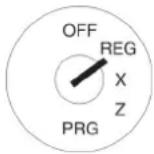
- Schlüsselschalter auf REG.
- Geben Sie die PLU-Nummer ein.
- Drücken Sie Taste PLU.
Eingabe
7.3.1.2 Wenn zuvor Waren mit Festpreis 2 registriert wurden
Beispiel: Es soll PLU 3 mit Festpreis 1 registriert werden.
- Schlüsselschalter auf REG.
- Drücken Sie Taste Preis 1.
- Geben Sie die PLU-Nummer ein.
- Drücken Sie Taste PLU.
Eingabe
7.3.2 Einfache PLU-Registrierung mit Festpreis 2
Wichtige Hinweise
- Es muss ein Festpreis 1 programmiert worden sein (siehe Kapitel 6.5).
- Sind zwei Festpreise programmiert worden (siehe Kapitel 6.5), arbeitet die Kasse grundsätzlich immer mit Festpreis 1.
- Durch Drücken der Taste Preis 2 verwendet die Kasse für die Dauer eines Registriervorgangs solange Festpreis 2, bis durch Drücken der Taste Preis 1 wieder Festpreis 1 zugewiesen wird.
- Nach Abschluss eines Registriervorgangs wird immer Festpreis 1 verwendet!
7.3.2.1 Wenn zuvor Waren mit Festpreis 2 registriert wurden
Beispiel: Es soll PLU 3 mit Festpreis 2 registriert werden.
- Schlüsselschalter auf REG.
- Geben Sie die PLU-Nummer ein.
- Drücken Sie Taste PLU.
Eingabe
7.3.2.2 Wenn zuvor Waren mit Festpreis 1 registriert wurden
Beispiel: Es soll PLU 3 mit Festpreis 2 registriert werden.
- Schlüsselschalter auf REG.
- Drücken Sie Taste Preis 2.
- Geben Sie die PLU-Nummer ein.
- Drücken Sie Taste PLU.
Eingabe
7.3.3 Einfache PLU-Registrierung ohne Festpreis
Hinweis: Es muss die Taste Preis neu auf die Tastatur programmiert worden sein (siehe Kapitel 4.3.2 und 6.28).
Beispiel: Es soll PLU 3 zu einem Preis von 19,99 € registriert werden.
- Schlüsselschalter auf REG.
- Geben Sie den Preis ein.
- Drücken Sie Taste Preis neu.
- Geben Sie die PLU-Nummer ein.
- Drücken Sie Taste PLU.
Eingabe

7.3.4 Mehrfache PLU-Registrierung
Beispiel: Es sollen 15 Artikel mit PLU-Nummer 3 registriert werden.
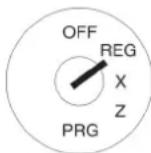
- Schlüsselschalter auf REG.
- Geben Sie die Menge ein.
- Drücken Sie die Multiplikationstaste X.
- Geben Sie die PLU-Nummer ein.
- Drücken Sie Taste PLU.
Eingabe

Hinweis: Die Warenmenge kann eine Größenordnung von 1 bis 9999 haben.
7.3.5 Beispielbon PLU-Registrierung
Beispiel: Es werden verkauft:
1 Artikel mit PLU-Nummer 1 zum Festpreis 1,
2,6 Artikel mit PLU-Nummer 2 zum Festpreis 1 sowie
15 Artikel mit PLU-Nummer 1 zum Festpreis 2.
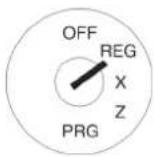
Schlüsselschalter auf REG.
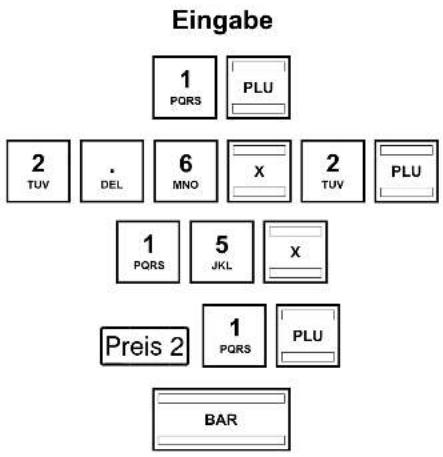
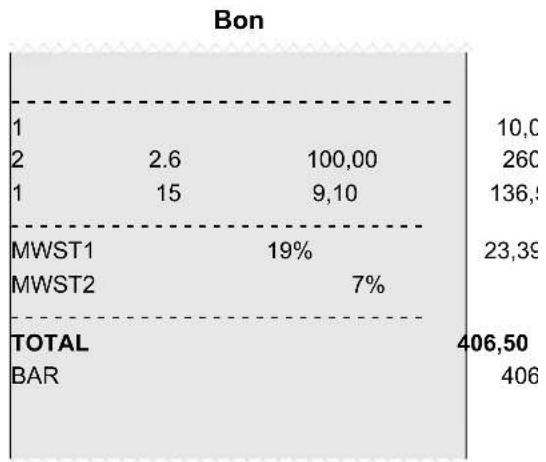
bar
Bon | Category | Value | Percentage (%) | | :--- | :--- | :--- | | 1 | 10,000 | 10 | | 2 | 2600 | 2.6 | | 1 | 136,500 | 15 | | MWST1 | 23,390 | 19 | | MWST2 | 406,500 | 7 | | TOTAL | 406,500 | 406 |7.4 Mischabgabe
Innerhalb eines Bons können Warengruppen und PLU gemeinsam registriert werden (siehe Kapitel 7.2 und 7.3).
7.5 Bon abschließen / Zahlweisen
Die Bezahlung kann auf verschiedene Weise erfolgen:
- Bar
- Scheck
- Karte
- Kredit
Hinweis: Die Finanzwegetasten BAR und Karte sind werkseitig schon auf der Tastatur verfügbar (siehe Kap. 4). Die Finanzwegetasten Karte und Kredit können bei Bedarf auf die Tastatur programmiert werden (siehe Kap. 6.28).
7.5.1 Zahlung mit Bargeld und Anzeige des Rückgelds
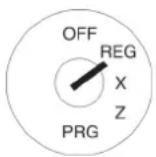
- Schlüsselschalter auf REG.
- Führen Sie alle Registrierungen durch.
- Erzeugen Sie die Zwischensumme mit Taste Zwischensumme (optional).
- Im Display wird der zu zahlende Betrag angezeigt.
- Geben Sie den Betrag ein, den Sie vom Kunden erhalten haben (optional).
Hinweis: Auf der Hubtastatur befinden sich werkseitig die vier Gegebentasten 5,00 , 10,00 , 15,00 und 50,00 , die die Eingabe gegebener Beträge erleichtern. Durch Drücken einer dieser Tasten entfällt die Eingabe dieser Beträge über die numerischen Tasten.
Hinweis: Wenn der Kunde Ihnen den passenden Betrag gibt, müssen Sie diesen Betrag nicht eingeben. Fahren Sie mit Schritt 6 fort.
- Drücken Sie die Taste BAR.
Wenn der Betrag, den Ihnen der Kunde gegeben hat, höher als der zu zahlende Betrag ist, rechnet die Kasse nach Drücken der Taste BAR automatisch das Rückgeld aus und zeigt diesen Betrag im Display.
7.5.2 Zahlung mit EC-Karte / Scheck
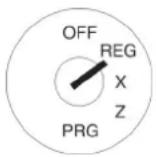
- Schlüsselschalter auf REG.
- Führen Sie alle Registrierungen durch.
- Erzeugen Sie die Zwischensumme mit Taste Zwischensumme (optional).
- Im Display wird der zu zahlende Betrag angezeigt.
- Geben Sie den Betrag ein, den der Kunde mit EC-Karte / Scheck bezahlt (optional).
Hinweis: Wenn der Kunde Ihnen den passenden Betrag gibt, müssen Sie diesen Betrag nicht eingeben. Fahren Sie mit Schritt 6 fort.
- Drücken Sie die Taste Scheck.
Wenn der Betrag, den Ihnen der Kunde gegeben hat, höher als der zu zahlende Betrag ist, rechnet die Kasse nach Drücken der Taste BAR automatisch das Rückgeld aus und zeigt diesen Betrag im Display.
7.5.3 Zahlung mit Karte
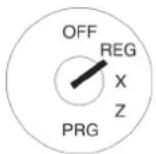
- Schlüsselschalter auf REG.
- Führen Sie alle Registrierungen durch.
- Erzeugen Sie die Zwischensumme mit Taste Zwischensumme (optional).
- Im Display wird der zu zahlende Betrag angezeigt.
- Geben Sie den Betrag ein, den der Kunde mit Karte bezahlt (optional).
Hinweis: Wenn der Kunde Ihnen den passenden Betrag gibt, müssen Sie diesen Betrag nicht eingeben. Fahren Sie mit Schritt 6 fort.
- Drücken Sie die Taste Karte.
Wenn der Betrag, den Ihnen der Kunde gegeben hat, höher als der zu zahlende Betrag ist, rechnet die Kasse nach Drücken der Taste BAR automatisch das Rückgeld aus und zeigt diesen Betrag im Display.
7.5.4 Zahlung durch Kreditvergabe
Hinweis: Die Tasten Kredit 1 und/oder Kredit 2 müssen erst auf der Tastatur angelegt werden (siehe Kapitel 4 und 6.28).
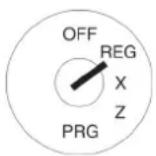
- Schlüsselschalter auf REG.
- Führen Sie alle Registrierungen durch.
- Erzeugen Sie die Zwischensumme mit Taste Zwischensumme (optional).
- Im Display wird der zu zahlende Betrag angezeigt.
- Geben Sie den Betrag ein, den Sie vom Kunden erhalten haben (optional).
Hinweis: Wenn der Kunde Ihnen den passenden Betrag gibt, müssen Sie diesen Betrag nicht eingeben. Fahren Sie mit Schritt 6 fort.
- Drücken Sie die Taste Kredit 1 und/oder Kredit 2.
Wenn der Betrag, den Ihnen der Kunde gegeben hat, höher als der zu zahlende Betrag ist, rechnet die Kasse nach Drücken der Taste BAR automatisch das Rückgeld aus und zeigt diesen Betrag im Display.
7.5.5 Zahlung mit kombinierten Zahlweisen
Eine Rechnung kann durch die Kombination verschiedener Zahlweisen bezahlt werden.
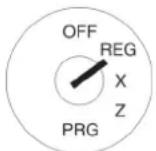
- Schlüsselschalter auf REG.
- Führen Sie alle Registrierungen durch.
- Erzeugen Sie die Zwischensumme mit Taste Zwischensumme (optional).
- Im Display wird der zu zahlende Betrag angezeigt.
- Geben Sie den Betrag ein, den der Kunde mit Zahlweise 1 bezahlen möchte und drücken Sie die entsprechende Finanzwegetaste. Im Display werden der restliche zu zahlende Betrag und der mit Zahlweise 1 gezahlte Betrag angezeigt.
- Geben Sie den Betrag ein, den der Kunde mit Zahlweise 2 bezahlen möchte und drücken Sie die entsprechende Finanzwegetaste. Im Display werden der restliche zu zahlende Betrag und der mit den Zahlweisen 1+2 gezahlte Betrag angezeigt.
- Geben Sie den Betrag ein, den der Kunde in bar bezahlen möchte und drücken Sie die entsprechende Finanzwegetaste.
Hinweis: Die Bezahlung mit Bargeld sollte immer als letzter Schritt erfolgen.
7.6 Zahlungen mit Fremdwährung
Die Kasse kann mit zwei Fremdwährungen arbeiten.
Die Kasse rechnet den Abgabepreis auf die von Ihnen gewählte Währung um und bei Bedarf wieder zurück.
7.6.1 Zahlung mit Fremdwährung und passendem Betrag
Beispiel: Ein Gesamtbetrag von 37,04 € auf Warengruppe 1 wird mit einem passenden Betrag in USD (Fremdwährung 1) bezahlt.
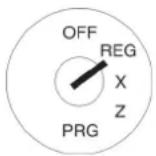
- Schlüsselschalter auf REG.
- Erzeugen Sie die Zwischensumme.
- Drücken Sie die Taste Fremdwährung bzw. FW 1.
Der zu zahlende Betrag wird in Fremdwährung umgerechnet und im Display oberhalb der Basiswährung angezeigt.
Im Beispiel: USD (50,00)
- Der Kunde gibt den Betrag passend in Fremdwährung.
- Drücken Sie die Taste Fremdwährung, um den Regist- riervorgang abzuschließen.
Eingabe
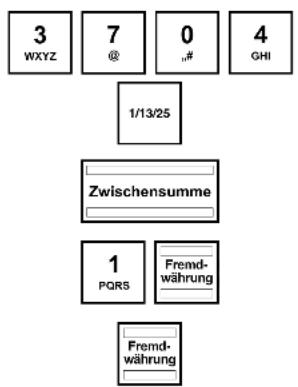
flowchart
graph TD
    A["3 WXYZ"] --> B["7 @"]
    B --> C["0 „#"]
    C --> D["4 GHI"]
    D --> E["1/13/25"]
    E --> F["Zwischensumme"]
    F --> G["1 PQRS"]
    G --> H["Fremdwährung"]
    H --> I["Fremdwährung"]
Bon
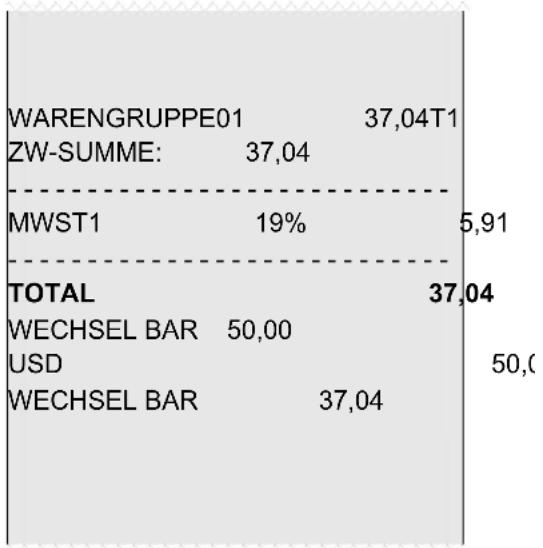
other
| Category | Value | |---|---| | WARENGRUPPE01 | 37,04T1 | | ZW-SUMME: | 37,04 | | MWST1 | 19% | | TOTAL | 37,04 | | WECHSEL BAR USD | 50,00 | | WECHSEL BAR | 37,04 | | Total | 5,91 |7.6.2 Zahlung mit Fremdwährung und Rückgeld
Beispiel: Ein Gesamtbetrag von 37,04 € auf Warengruppe 1 wird mit 100 USD bezahlt.
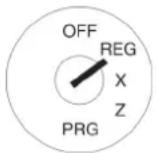
- Schlüsselschalter auf REG.
- Erzeugen Sie die Zwischensumme.
- Geben Sie den Fremdwährungsspeicherplatz ein.
- Drücken Sie die Taste Fremdwährung.
Der zu zahlende Betrag wird in Fremdwährung umgerechnet und im Display oberhalb der Basiswährung angezeigt.
Im Beispiel: USD (50,00)
- Geben Sie über die numerischen Tasten den Fremdwährungsbetrag ein, den der Kunde gegeben hat.
- Drücken Sie die Taste Fremdwährung, um den Regist- riervorgang abzuschließen.
Eingabe
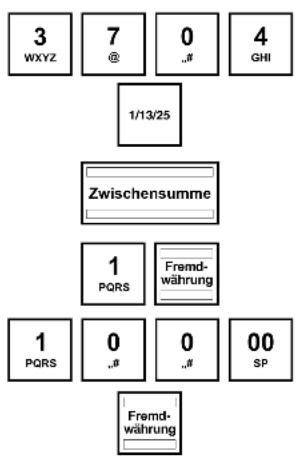
flowchart
graph TD
    A["3 WXYZ"] --> B["7 @"]
    B --> C["0 „,#"]
    C --> D["4 GHI"]
    D --> E["1/13/25"]
    E --> F["Zwischensumme"]
    F --> G["1 PQRS"]
    G --> H["Fremdwährung"]
    H --> I["1 PQRS"]
    I --> J["0 „,#"]
    J --> K["0 „,#"]
    K --> L["00 SP"]
    L --> M["Fremdwährung"]
Bon
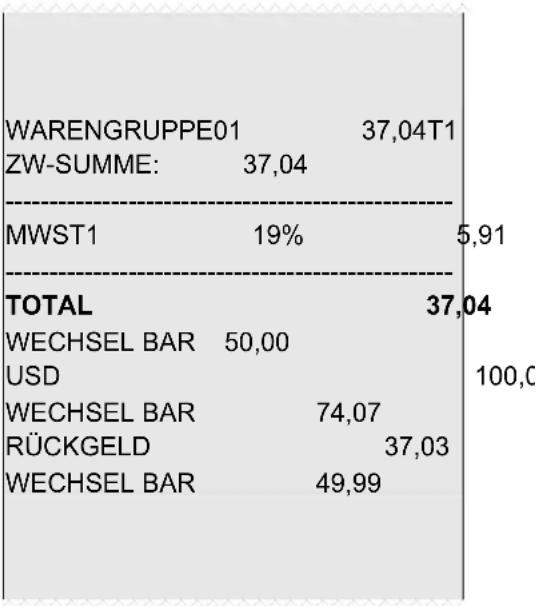
7.6.2.1 Erläuterungen zum Bon
WECHSEL BAR 50,00 = Der zu zahlende Betrag umgerechnet in Fremdwährung.
USD 100,00 = Der gegebene Betrag in Fremdwährung.
WECHSEL BAR 74,07 = Der gegebene Betrag umgerechnet in Basiswährung.
RÜCKGELD 37,03 = Der Rückgeldbetrag in Fremdwährung.
WECHSEL BAR 49,99 = Der Rückgeldbetrag in Basiswährung.
Hinweis: Bedenken Sie, dass es bei der Umrechnung zu Rundungsdifferenzen kommen kann.
Hinweis: Im Finanzbericht wird die Rückgeldsumme in Basiswährung vom Betrag BAR unter Bestand „TOTAL LADE“ abgezogen. Die Summe der Fremdwährung wird in einer extra Zeile gedruckt.
7.7 Aufschläge und Nachlässe registrieren
Aufschläge und Nachlässe können folgender Art und Weise sein:
- betragsmäßig
- prozentual
- auf einzelne Artikel
- auf eine Zwischensumme
Hinweis: Im Finanzbericht erscheinen die Anzahl der registrierten Aufschläge und Nachlässe sowie die entsprechende Gesamtsumme.
7.7.1 Betragsmäßige Aufschläge und Nachlässe registrieren
Für betragsmäßige wie prozentuale Aufschläge und Nachlässe kann ein fester Wert vorprogrammiert werden (siehe Kapitel 6.9 bis 6.12). Sind feste Werte vorprogrammiert, muss bei der Registrierung der Aufschläge und Nachlässe kein Wert mehr eingegeben werden. Wird dennoch ein Wert eingegeben, überschreibt der eingegebene Wert die vorprogrammierten Werte.
Hinweis: Die Tasten - und + für das Registrieren betragsmäßiger Aufschläge und Nachlässe müssen erst auf der Tastatur angelegt werden (siehe Kapitel 4 und 6.28).
Beispiel: Auf einen Artikel mit der PLU-Nummer 1 wird ein betragsmäßiger Nachlass von 2,- € gewährt. Es wird die Zwischensumme erzeugt, auf die ein betragsmäßiger Aufschlag von 0,50 € hinzugerechnet wird.
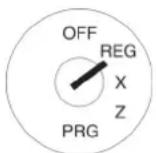
- Schlüsselschalter auf REG.
- Registrieren Sie die Ware, auf die ein betragsmäßiger Aufschlag oder Nachlass gewährt werden soll.
- Geben Sie den betragsmäßigen Aufschlag oder Nachlass ein.
- Drücken Sie die Taste
- oder +.
Wenn Sie den betragsmäßigen Aufschlag oder Nachlass auf eine Zwischensumme gewähren wollen, drücken Sie vor Schritt 3 die Taste [Zwischensumme].
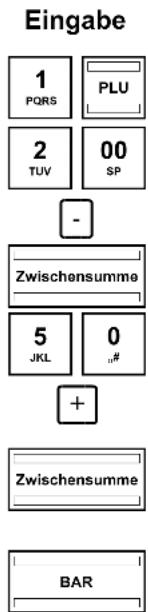
flowchart
graph TD
    A["1 PQRS"] --> B["PLU"]
    C["2 TUV"] --> D["00 SP"]
    E["-"] --> F["Zwischensumme"]
    G["5 JKL"] --> H["0 #"]
    I["+"] --> J["Zwischensumme"]
    K["BAR"] --> L["..."]
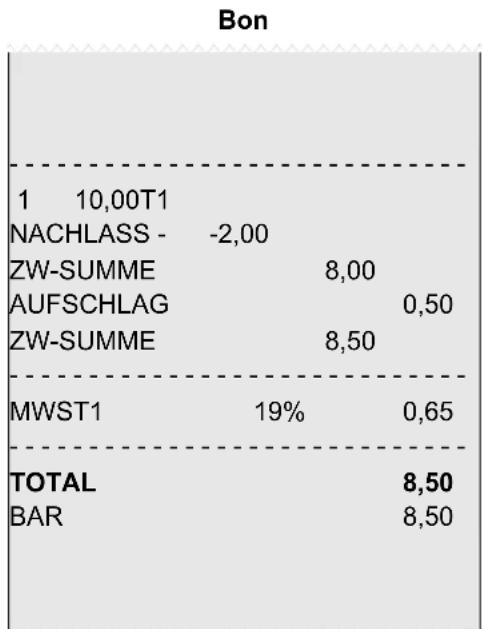
other
Bon | Category | Value | Percentage (%) | |---|---|---| | 1 | 10,00T1 | | | NACHLASS - ZW-SUMME | -2,00 | | | 8,00 AUFSCHLAG | | 0,50 | | 8,50 ZW-SUMME | | | | MWST1 | 19% | 0,65 | | TOTAL BAR | | 8,50 | | | | 8,50 |7.7.2 Prozentuale Aufschläge und Nachlässe registrieren
Beispiel: Auf einen Artikel mit der PLU-Nummer 1 wird ein prozentualer Nachlass von 10 % gewährt. Es wird die Zwischensumme erzeugt, auf die ein prozentualer Aufschlag von 25 % hinzugerechnet wird.
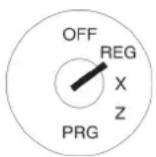
- Schlüsselschalter auf REG.
- Registrieren Sie die Ware, auf die ein prozentualer Aufschlag oder Nachlass gewährt werden soll.
- Geben Sie den prozentualen Aufschlag oder Nachlass ein.
- Drücken Sie die Taste %-/Einzahlung oder %+/Auszahlung.
Wenn Sie den prozentualen Aufschlag oder Nachlass auf eine Zwischensumme gewähren wollen, drücken Sie vorher die Taste Zwischensumme.
Eingabe
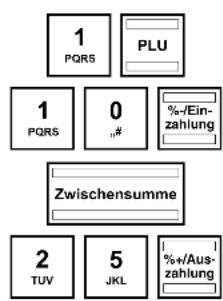
flowchart
graph TD
    A["1 PQRS"] --> B["1 PQRS"]
    C["PLU"] --> D["0 #"]
    E["Zwischensumme"] --> F["2 TUV"]
    G["5 JKL"] --> H["5 %+/Auszahlung"]
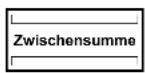
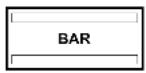
Bon
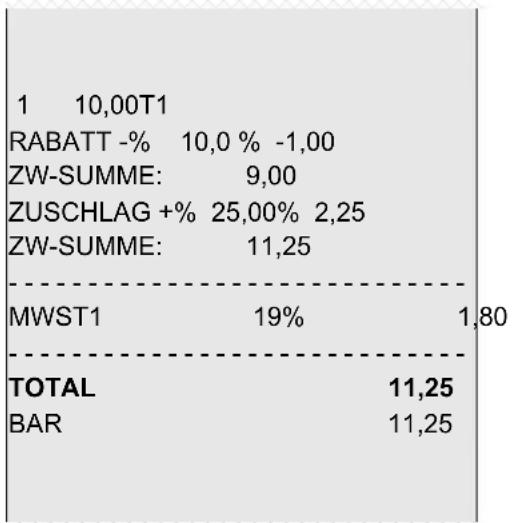
7.8 Fehleingabe löschen (Korrekturen)
Haben Sie eine falsche Eingabe gemacht und noch nicht die Tasten WG Ebene oder PLU gedrückt, können Sie Ihre Eingabe durch Drücken der Taste CLR löschen.
7.9 Stornierungen
Hinweis: Im Finanzbericht wird die Anzahl der Stornierungen aufgeführt.
7.9.1 Sofortstorno
Wurde eine Ware falsch registriert und wurde noch keine andere Ware registriert, kann diese falsche Registrierung über einen Sofortstorno zurückgenommen werden.
Beispiel: Innerhalb einer Registrierung mehrerer Waren wurde der Artikel mit der PLU-Nummer 1 fälschlicherweise registriert. Nach dieser Registrierung wurde noch keine andere Ware registriert. Es soll ein Sofortstorno durchgeführt werden.
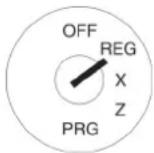
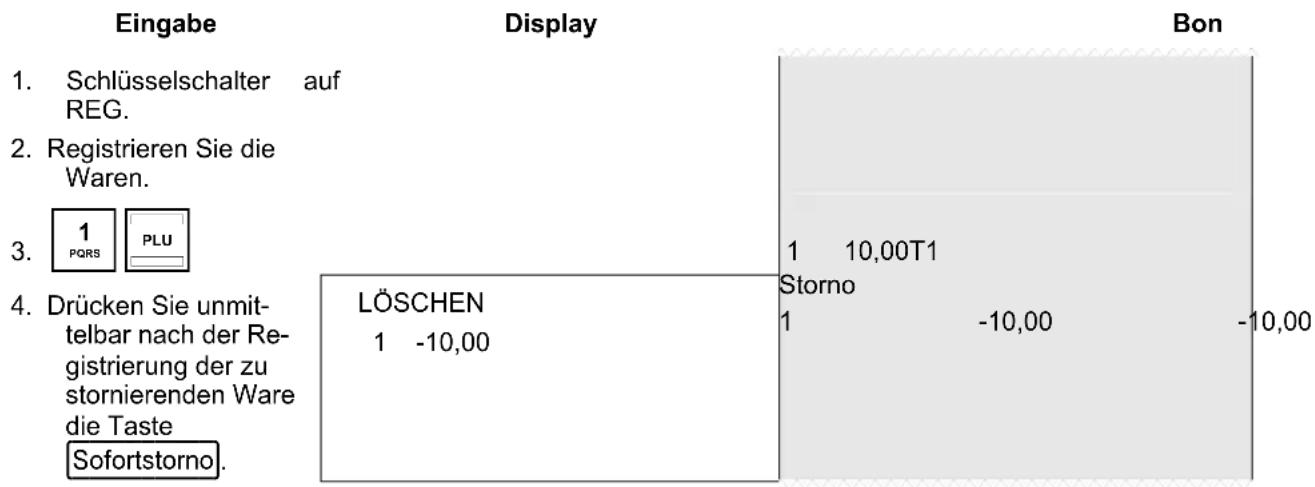
other
| Stock | Position | Price (Tons) | | :--- | :--- | :--- | | 1 | PQRS | 10,00T1 | | 2 | PLU | 10,00T1 | | 3 | 1 | 10,00T1 | | 4 | Drücken Sie unmittelbar nach der Registrierung der zu stornierenden Ware die Taste Sofortstorno. | -10,00 | LÖSCHEN 1 -10,00 Storno 1 -10,00 Bon7.9.2 Storno
Wurde eine Ware falsch registriert und wurde der Bon noch nicht mit einer Finanzwegetaste abgeschlossen, kann diese falsche Registrierung über einen Storno zurückgenommen werden. Der Storno wird verwendet, wenn nach der zu stornierenden Ware schon andere Waren registriert wurden.
Beispiel: Es wurden drei Posten registriert: PLU 1 bis 3 zu Festpreis 1. Es soll ein Storno des zweiten Postens (PLU 2) durchgeführt werden.
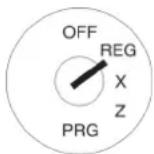
| Eingabe | Display | Bon | ||
| 1. Schlüsselschalter auf REG. | ||||
| 2. Registrieren Sie die Waren. | ||||
| 3. Drücken Sie die Taste [Storno]. | 3. 3 03 | 1 10,00T1 | ||
| 1 | 50,00 | 2 100,00T2 | ||
| 4. Wechseln Sie mit den Tasten ▲ und ▼ zu dem zu stornierenden Posten. | 2. 2 02 | 3 50,00T2 | ||
| 1 | 100,00 | Storno | ||
| 2 -100,00 -100,00 | ||||
| 5. Drücken Sie die Taste [Sofortstorno], um den markierten Posten zu löschen. | 2. 2 02 | MWST1 19% 1,60 | ||
| 1 | 100,00 | MWST2 7% 3,27 | ||
| TOTAL 60,00 | ||||
| 6. Drücken Sie die Taste [BAR], um zur Registrierung zurückzuwechseln. | LÖSCHEN | BAR 640,00 | ||
| 2 | -100,00 | |||
Fahren Sie mit den Registrierungen fort oder schließen Sie den Bon ab.
7.9.3 Gesamtstorno
Wurde ein Bon noch nicht mit einer Finanzwegetaste abgeschlossen und sollen alle bis dahin registrierten Waren storniert werden, führen Sie ein Gesamtstorno durch.
Beispiel: Es wurden drei Posten registriert: PLU 1 bis 3 zu Festpreis 1. Der Bon wurde noch nicht abgeschlossen. Es soll ein Gesamtstorno durchgeführt werden.
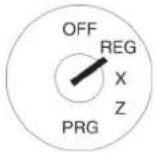
Eingabe
- Schlüsselschalter auf REG.
- Registrieren Sie die Waren.
- Drücken Sie die Taste Storno.
- Drücken Sie die Taste CLR.
Display
Bon
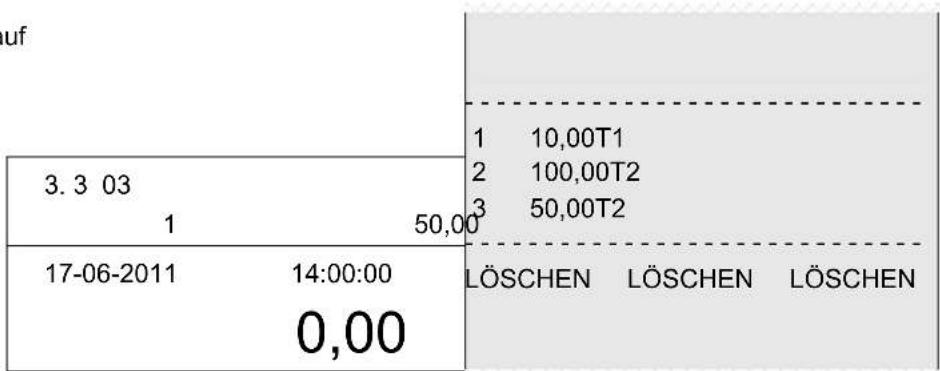
other
| Time | Value | | :--- | :--- | | 1 | 10,00T1 | | 2 | 100,00T2 | | 3 | 50,00T2 | | 17-06-2011 | LÖSCHEN | | 14:00:00 | LÖSCHEN | | 0,00 | LÖSCHEN |Hinweis: Im Finanzbericht werden die Anzahl und die Gesamtsumme der Stornierungen aufgeführt.
7.10 Rückgaben
Rückgaben (Retouren) müssen verbucht werden, wenn ein Kunde Ware zurückgibt, nachdem diese mit einem Bonabschluss verkauft wurden.
Beispiel: Es werden 10,- € auf Warengruppe 1 zurückgegeben.
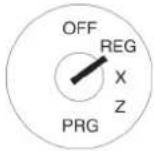
Eingabe
- Schlüsselschalter auf REG.
- Drücken Sie die Taste Retour.
- Registrieren Sie die zurückgegebenen Waren in gewohnter Weise.
- Drücken Sie die Taste BAR.

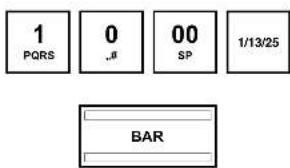
Hinweis: Im Finanzbericht werden die Anzahl und die Gesamtsumme der Rückgaben aufgeführt.
7.11 Einzahlungen
Einzahlungen, z. B. Kreditrückzahlungen, werden folgendermaßen registriert:
Beispiel: Es werden 500,- € eingezahlt.
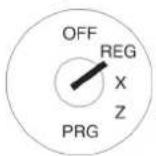
- Schlüsselschalter auf REG.
- Geben Sie den einzuzahlenden Betrag ein.
- Drücken Sie die Taste Einzahlung.
Eingabe
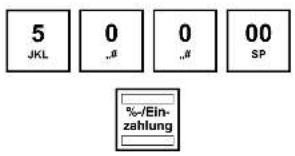
Bon
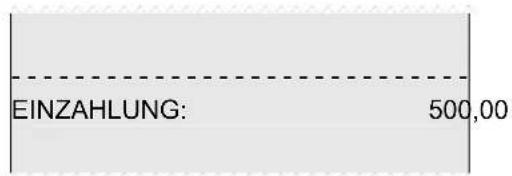
Hinweis: Im Finanzbericht werden die Anzahl und die Gesamtsumme der Einzahlungen aufgeführt.
7.12 Auszahlungen
Beispiel: Es werden 60,- € ausgezahlt.
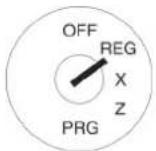
- Schlüsselschalter auf REG.
- Geben Sie den auszu- zahlenden Betrag ein.
- Drücken Sie die Taste Auszahlung.
Eingabe
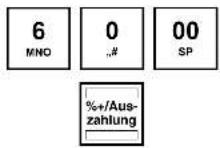
Bon
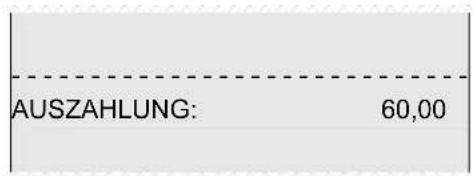
Hinweis: Im Finanzbericht werden die Anzahl und die Gesamtsumme der Auszahlungen aufgeführt.
7.13 Nummerndruck
Auf den Bon kann eine beliebige bis zu 8-stellige Nummer gedruckt werden, z. B. eine Kunden- oder eine Gutschein-nummer.
Beispiel: Auf einen Bon soll die Kundennummer 87654321 gedruckt werden.
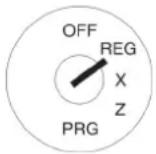
- Schlüsselschalter auf REG.
- Geben Sie die maximal 8-stellige Nummer ein.
- Drücken Sie die Taste
/KV.
Fahren Sie mit der Warenregistrierung fort.
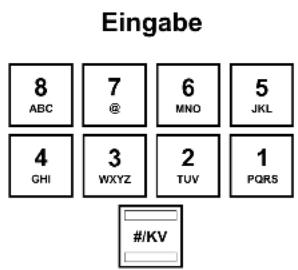
7.14 Kassenlade öffnen ohne Verkauf
Wenn Sie etwas in der Kassenlade deponieren oder von dort entnehmen möchten, können Sie die Kassenlade auch ohne Verkauf öffnen.
Hinweis: Im Finanzbericht werden die Anzahl und die Gesamtsumme der Kassenöffnungen ohne Verkauf aufgeführt.
- Schlüsselschalter auf REG.
- Drücken Sie die Taste
/KV.
Eingabe

7.15 Bondruck ein-/ausschalten
Sie können den Druck eines Bons ein- oder ausschalten.
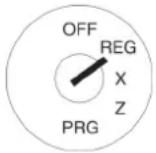
-
Schlüsselschalter auf REG.
-
Drücken Sie die Taste Bon ein/aus.
Eingabe

Display
| 17-06-2011 | 16:30:00 |
| B | |
| 0,00 |
Hinweis: Ist der Bondruck ausgeschaltet, wird im Display ein „B“ eingeblendet.
Hinweis: Wird die Taste zweimal nacheinander gedrückt, ist der ursprüngliche Zustand wieder hergestellt.
7.16 Den letzten Bon nachträglich drucken (Rechnungskopie, Nachbon)
Sie können nachträglich den Bon des letzten Registriervorgangs noch einmal ausgeben. Dieser Bon wird mit Rechnungskopie überschrieben.
Wenn für den letzten Registriervorgang kein Bon ausgegeben wurde, weil der Bondruck über die Taste Bon ein/aus ausgeschaltet war, können Sie diesen Bon (Nachbon) ebenfalls ausdrucken lassen.
Hinweis: Wenn Sie eine Rechnungskopie eines länger zurückliegenden Registriervorgangs benötigen, können Sie diese Rechnungskopie möglicherweise aus dem Elektronischen Journal heraus drucken, insofern die Daten dort noch gespeichert sind (Ringjournal) (siehe Kapitel 10).
7.16.1 Rechnungskopie drucken
Eine Rechnungskopie ist ein zweiter Ausdruck eines bereits ausgegebenen Bons.
Sie möchten den letzten Bon noch einmal ausgeben:
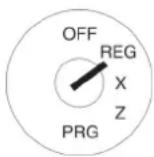
- Schlüsselschalter auf REG.
- Drücken Sie die Taste Zwischensumme.
Eingabe
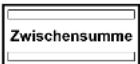
Hinweis: Der Bon wird mit der Überschrift „RECHNUNGSKOPIE“ ausgegeben.
7.16.2 Nachbon drucken
Ein Nachbon ist ein Bon, der zuvor noch nicht ausgedruckt wurde, weil der Bondruck über die Taste Bon ein/aus ausgeschaltet ist.
Sie möchten den Bon für den letzten Registriervorgang ausgeben:
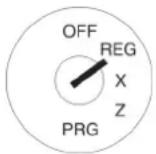
- Schlüsselschalter auf REG.
- Drücken Sie anschließend die Taste Zwischensumme.
Eingabe
Zwischensumme
Hinweis: Der reguläre Bon wird ausgedruckt.
8 Restaurantfunktionen (Tischsystem)
Wenn die Kasse in der Restaurantversion betrieben wird (siehe Kapitel 6.30) stehen besondere Restaurantfunktionen, wie z. B. das Tischsystem, zur Verfügung.
Das Tischsystem dient zur Erfassung einzelner Buchungen je Tisch. Ein Tisch kann jederzeit geöffnet und geschlossen werden. Dazwischen können auf einen Tisch Warengruppen und PLU gebucht und ggf. korrigiert werden. Die endgültige Rechnung wird dann nach der Bezahlung des Tisches ausgedruckt.
Hinweis: Alle in den vorherigen Kapiteln beschriebenen Vorgehensweisen sind beim Umgang mit dem Tischsystem identisch. Der einzige Unterschied ist, dass als erster Schritt stets das Öffnen und als letzter Schritt das Schließen des Tisches erforderlich ist.
8.1 Tisch eröffnen
Hinweis: Es können maximal 70 Tische geöffnet werden.
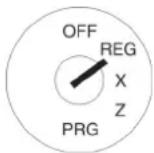
- Schlüsselschalter auf REG.
- Geben Sie die Tisch-nummer ein.
- Drücken Sie die Taste TISCH.
Eingabe
Display
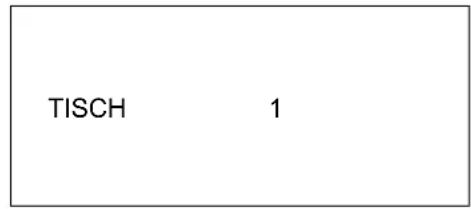
Registrieren Sie Waren anschließend wie gewohnt (siehe Kapitel 7).
8.2 Tisch schließen
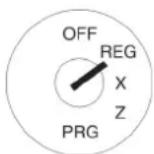
- Schlüsselschalter auf REG.
- Drücken Sie die Taste TISCH.
Eingabe
Display
8.3 Waren auf einen Tisch registrieren
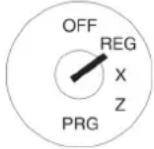
- Schlüsselschalter auf REG.
- Eröffnen Sie den Tisch (siehe Kapitel 8.1).
- Registrieren Sie die Waren (siehe Kapitel 7).
- Schließen Sie den Tisch wieder (siehe Kapitel 8.2).
Bon
TISCH 1
Nr.1
1x 1 10,00
TISCH 1
Nr.2
1x 2 100,00
8.4 Tischansicht drucken
Es ist jederzeit möglich, auf dem Kassendrucker eine Tischansicht ausdrucken zu lassen. Dabei handelt es sich um keine Rechnung, sondern um eine Art „Tischrückblick“, die anzeigt, welche Waren bisher auf den Tisch gebucht wurden. Aus diesem Grund hat die Ansicht nicht die Attribute einer Rechnung.
Beispiel: Auf Tisch 1 wurde PLU-Nummer 10 mit 100,- € gebucht. Es soll eine Tischansicht ausgegeben werden.
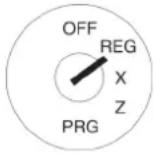
- Schlüsselschalter auf REG.
- Geben Sie die Tisch-nummer ein.
- Drücken Sie die Taste TISCH.
- Drücken Sie die Taste Rechnung.
Eingabe
| 1 | TISCH |
Rech- nung
Bon
| TISCH 1 | |
| 10 | 100.00T1 |
| ZW-SUMME | 100.00 |
8.5 Tisch abrechnen
8.5.1 Tisch ohne Bewirtungsbeleg abrechnen
Beispiel: Tisch 1 soll ohne Bewirtungsbeleg abgerechnet werden.
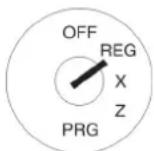
- Schlüsselschalter auf REG.
- Geben Sie die Tisch-nummer ein.
- Drücken Sie die Taste TISCH.
- Drücken Sie die Taste BAR.
Eingabe
| 1 | TISCH |
BAR
Bon
| TISCH 1 | ||
| 10 | 100.00T1 | |
| MWST1 | 19% | 1,60 |
| TOTAL | 10,00 | |
| BAR | 10,0 | |
8.5.2 Tisch mit Bewirtungsbeleg abrechnen
Hinweis: Wenn Sie mit Bewirtungsbelegen arbeiten wollen, müssen Sie die Taste [Bewirtungsbeleg] auf die Tastatur programmieren (siehe Kapitel 6.28).
Beispiel: Tisch 1 soll mit Bewirtungsbeleg abgerechnet werden.
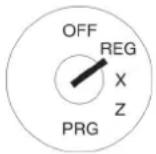
- Schlüsselschalter auf REG.
- Geben Sie die Tisch-nummer ein.
- Drücken Sie die Taste TISCH.
- Drücken Sie die Taste Bewirtungsbeleg.
- Drücken Sie die Taste BAR.
Eingabe



Bon
| TISCH 1 | ||
| 10 | 100.00T1 | |
| MWST1 | 19% | 1,60 |
| TOTAL | 10,00 | |
| BAR | ||
| BEWIRTUNGSAUFWAND | ||
| PAR.4 ABS.5 EstG | ||
| BEW.PERSONEN | ||
| ANL.D.BEWIRTUNG | ||
| IM RESTAURANT | ||
| ORT/DATUM | ||
| UNTERSCHRIFT | ||
8.6 Tisch umbuchen
Es kann die komplette Tischrechnung von einem Tisch auf einen anderen Tisch gebucht werden. So können auch zwei oder mehrere Tische zusammengelegt werden.
Beispiel: Tisch 1 soll ohne Bewirtungsbeleg abgerechnet werden.
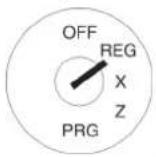
- Schlüsselschalter auf REG.
- Geben Sie die Tisch-nummer ein.
- Drücken Sie die Taste TISCH.
- Drücken Sie die Taste BAR.
Eingabe
| 1 | TISCH |

Bon
| TISCH 1 | ||
| 10 | 100.00T1 | |
| MWST1 | 19% | |
| TOTAL | 10,00 | |
| BAR | ||
Beispiel: Tisch 1 soll auf Tisch 6 umgebucht werden.
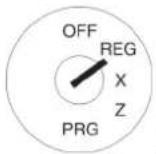
- Schlüsselschalter auf REG.
- Drücken Sie die Taste Umbuchen.
- Geben Sie die Tisch-nummer des Tisches ein, von dem aus die Umbuchung stattfinden soll.
- Drücken Sie die Taste BAR.
- Geben Sie die Tisch-nummer des Tisches ein, auf den die Waren umgebucht werden sollen.
- Drücken Sie die Taste BAR.
Eingabe
| Um-buchen |
| 1 | BAR |
| 6 | BAR |
Display
| TISCH UMBUCHEN | |
| 0 | 0 |
| 1 | 0 |
| 1 | 0 |
Bon
Die Kasse druckt für die Umbuchung einen Beleg aus.
| TISCH 1 | |
| 1 | 10,00T1 |
| 2 | 100,00T1 |
| TISCH 6 | |
| Umbuchen | |
Hinweis: Nach der Umbuchung wird der alte Tisch automatisch abgerechnet, d. h. der Saldo ist gleich Null.
8.7 Teilzahlung (Split) an einem Tisch
Ein Tisch muss nicht komplett abgerechnet werden, es können auch nur Teile davon abgerechnet werden (Teilzahlung).
Beispiel: Auf Tisch 1 sind PLU-Nummer 1 und PLU-Nummer 3 gebucht. Es soll nur PLU-Nummer 1 abgerechnet werden (Barzahlung).
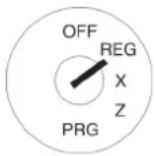
- Schlüsselschalter auf REG.
- Geben Sie die Tisch-nummer ein.
- Drücken Sie die Taste TISCH.
- Drücken Sie die Taste Split.
Eingabe
| 1 | TISCH |
| Split |
Display
| TISCH | 1 | |
| 2. 3 | 1 | 50,00 |
Der zuletzt registrierte
Artikel wird im Display angezeigt.
- Wechseln Sie mit den Tasten ▲ und ▼ zu dem Artikel, der separat gezahlt werden soll.
- Drücken Sie die Taste Split.
- Drücken Sie die entsprechende Finanzwegetaste, um für den ausgewählten Posten den Bon bzw. die Rechnung abzuschließen.



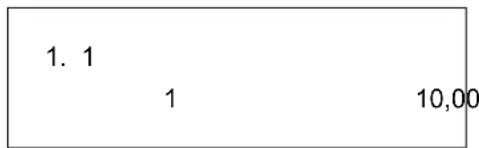
Bon / Rechnung
| RECHNUNG | |
| TISCH 6 | |
| KELLNER: | |
| 1 | 10,00T1 |
| TOTAL | 100.50 |
| BAR | 100.50 |
Die Kasse druckt für die Umbuchung einen Beleg aus.
Hinweis: Nach der Umbuchung wird der alte Tisch automatisch abgerechnet, d. h. der Saldo ist gleich Null.
8.8 Korrekturen/Stornierungen innerhalb des Tischsystems
Um Warenregistrierungen im Rahmen des Tischsystems zu korrigieren/stornieren, verfahren Sie wie in Kapitel 7.9.2 beschrieben.
Beispiel: Es wurden im Rahmen des Tischsystems drei Posten registriert: PLU 1 bis 3 zu Festpreis 1. PLU 2 soll storniert werden.
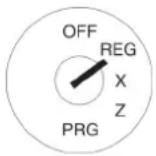
Eingabe
- Schlüsselschalter auf REG.
- Geben Sie die Tischnummer ein.
- Drücken Sie die Taste TISCH.
- Drücken Sie die Taste 3.3 Storno.
- Wechseln Sie mit den Tas- ten ▲ und ▼ zu dem zu stornierenden Posten.
- Drücken Sie die Taste Sofortstorno, um den markierten Posten zu löschen.
- Drücken Sie die Taste BAR, um zur Regis- trierung zurückzuwech- seln. LÖSCHEN 2 -100,00
- Drücken Sie die Taste
TISCH, um das Tischsystem zu verlassen.
2.2
2.2
Die Kasse druckt für die Korrektur einen Beleg aus.
Display
Bon
50,00
1
1
0
LÖSCHEN
2 -100,00
TISCH 1 LÖSCHEN
-1x 2
-100,00
8.9 Ordergruppensystem
Das Ordergruppensystem organisiert die Ausgabe von Bestellungen an der Kasse. Ordergruppen sorgen dafür, dass Artikel mit der gleichen Ordernummer auf den gleichen Bon gedruckt werden. Diese Orderbons werden dann nacheinander ausgegeben. Das Ordergruppensystem wird aktiviert, indem den PLU bei der PLU-Programmierung eine Ordergruppe zugewiesen wird (siehe auch Kapitel 6.5.1.8).
8.10 Außer-Haus-Verkäufe
Beispiel: 3 Artikel mit PLU-Nummer 1 sollen außer Haus verkauft werden.
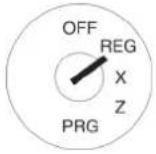
Eingabe
- Schlüsselschalter auf REG.
- Drücken Sie die Taste Außer Haus. TAX2
- Führen Sie die Warenregistrierung wie gewohnt durch.
- Schließen Sie den Bon ab.
Display
Bon
| 1 | 3 | 10,00 | 30,00T1 | |
| MWST2 | 7% | |||
| TOTAL | 30,00 | |||
| BAR | 30,00 | |||
9 Trainingsmodus
Im Trainingsmodus üben Sie den Umgang mit Ihrer Kasse.
Es ist wichtig, zum Üben den Trainingsmodus zu aktivieren, um die tatsächlichen Umsätze nicht zu verfälschen. Im Trainingsmodus sind sämtliche Bedienfunktionen zugänglich, der Unterschied zum Registriermodus besteht aber darin, dass die Vorgänge im Trainingsmodus nicht in die Kassenberichte aufgenommen werden.
Wichtig: Beachten Sie in diesem Zusammenhang die Hinweise zu Beginn von Kapitel 11 über Ihre Nachweis- und Aufbewahrungspflichten gegenüber den Finanzbehörden!
Hinweis: Zum Ein- und Ausschalten des Trainingsmodus benötigen Sie die Taste Training. Diese muss aber erst auf der Tastatur angelegt werden (siehe Kapitel 6.28).
9.1 Trainingsmodus einschalten
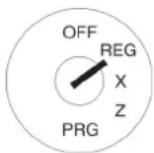
- Schlüsselschalter auf REG.
- Drücken Sie die Taste Training.
- Geben Sie das aktuelle Passwort ein (Werkseinstellung: 000000).
- Drücken Sie die Taste BAR.
Display
| PASSWORT | |
| ********* | |
| 17-06-2011 | 10:00:00 |
| T | 0,00 |
Hinweis: Ist der Trainingsmodus eingeschaltet, wird im Display ein „T“ eingeblendet.
Hinweis: Im Rahmen der Programmierung des Bedienersystems (siehe Kapitel 6.7) kann über die Bedienerrechte festgelegt werden, welcher Bediener den Trainingsmodus nutzen darf. Damit die Bedienerrechte wirksam werden, muss das Bedienersystem aktiviert werden (siehe Kapitel 6.7.3).
Hinweis: Wenn das Bedienersystem über die Systemoption 3 deaktiviert ist, muss zum Einschalten des Trainingsmodus ein Passwort eingegeben werden.
Hinweis: Sie können das 6-stellige Trainingspasswort umprogrammieren (siehe Kapitel 6.13).
9.2 Trainingsmodus beenden
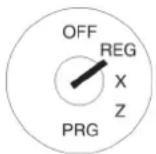
- Schlüsselschalter auf REG.
- Drücken Sie die Taste Training.
- Geben Sie das aktuelle Passwort ein (Werkseinstellung: 000000).
- Drücken Sie die Taste BAR.
Display
| PASSWORT | |
| ********* | |
| 17-06-2011 | 10:00:00 |
| 0,00 | |
10 Elektronisches Journal (EJ)
Das Elektronische Journal speichert jede Eingabe an der Kasse in der Form, wie die Eingaben auf den Bons aufgeführt sind.
- Das Elektronische Journal ist werkseitig aktiv. Über die Systemoption 8 (Statusziffer 2) kann es deaktiviert werden (siehe Kapitel 6.15).
- Es können ca.16.000 (Bon-) Zeilen gespeichert werden. Ist die maximale Speicherkapazität erreicht, werden die ersten Einträge des Elektronischen Journals automatisch überschrieben (Ringjournal).
10.1 Elektronisches Journal (EJ) ausdrucken
Das Elektronische Journal kann im X-/Z-Modus ausgedruckt werden:
• X-Modus: Ohne Speicherlöschung
• Z-Modus: Mit Speicherlöschung
Hinweis: Der Ausdruck des Elektronischen Journals lässt sich durch Drücken der Taste CLR abbrechen.
10.1.1 EJ mit allen Details ausdrucken
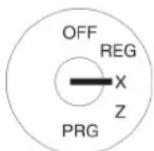
- Schlüsselschalter auf X oder Z.
- Wählen Sie EJ-DETAILLIERT bzw. die Nummer 96 aus:
- Geben Sie über die
numerischen Tasten 9 und 6 ein.
- Oder: Blättern Sie mit den Tasten ▲ und ▼ bis zur gewünschten Stelle durch das Menü.
- Bestätigen Sie mit Taste
BAR. Das Elektronische Journal wird im Display angezeigt. Mit den Tasten ▲ und ▼ können Sie durch das Elektronische Journal blättern.
- Drücken Sie noch einmal die Taste BAR, um den Druck des Elektronischen Journals zu starten.
Eingabe

Display
=X BERICHT -0 1=
01.FINANZBER.TAG
02.FINANZBER.MON
03.WG. BER.TAG
04.WG. BER. MON
05. PLU BER.TAG
06. PLU BER. MON.
08.BEDIEN.BER.TAG
09.BEDIEN.BER.MON.
10.BEDIEN.PLU-TAG
11.BEDIEN.PLU-MON
12.STUNDEN BER.
14.OFFENE TISCHE-X
86. TRAINING TAG
87. TRAINING MON.
96.EJ-DETAILLIERT
97.EJ.SUMMEN
Hinweis: Der Ausdruck des Elektronischen Journals erfolgt in kleinerer Schriftgröße.
10.1.2 EJ nur mit den Summen ausdrucken
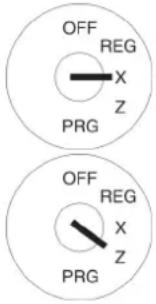
- Schlüsselschalter auf X oder Z.
- Wählen Sie EJ.SUMMEN bzw. die Nummer 97 aus:
- Geben Sie über die numerischen Tasten 9 und 7 ein.
- Oder: Blättern Sie mit den Tasten ▲ und ▼ bis zur gewünschten Stelle durch das Menü.
- Bestätigen Sie mit Taste BAR. Das Elektronische Journal wird im Display angezeigt. Mit den Tasten ▲ und ▼ können Sie durch das Elektronische Journal blättern.
- Drücken Sie noch einmal die Taste BAR, um den Druck des Elektronischen Journals zu starten.
Eingabe

Display
= X BERICHT -0 1=
01.FINANZBER.TAG
02.FINANZBER.MON
03.WG. BER.TAG
04.WG. BER. MON
05. PLU BER.TAG
06. PLU BER. MON.
08.BEDIEN.BER.TAG
09.BEDIEN.BER.MON.
10.BEDIEN.PLU-TAG
11.BEDIEN.PLU-MON
12.STUNDEN BER.
14.OFFENE TISCHE-X
86. TRAINING TAG
87. TRAINING MON.
96.EJ-DETAILLIERT
97.EJ.SUMMEN
10.2 Elektronisches Journal (EJ) löschen
10.2.1 EJ ausdrucken und löschen
Löschen Sie das Elektronische Journal durch den Ausdruck des Elektronischen Journals im Z-Modus (siehe Kapitel 10.1).
10.2.2 EJ ohne Ausdruck löschen
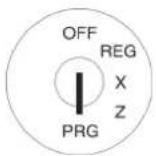
- Schlüsselschalter auf PRG.
- Programmiernummer 80 an- wählen (siehe Kapitel 6.1.2).
- Bestätigen Sie mit Taste BAR.
- Im Display werden die löschbaren Informationen angezeigt.
-
Gehen Sie mit den Tasten ▲ und ▼ zu E-JOURNAL LÖSCHEN.
-
Drücken Sie die Taste BAR.
-
Bestätigen Sie die Sicherheitsabfrage mit Taste BAR.
-
Beenden Sie die Programmierung durch Drücken der Taste Zwischensumme.
Eingabe

Display
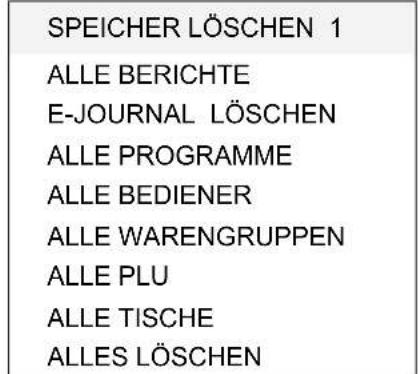
BAR= LÖSCHEN
ZW-SUMME= ABBRECHEN
LÖSCHEN
WARTEN
11 Kassenberichte
Gegenüber den Finanzbehörden sind Sie verpflichtet, die täglich anzufertigenden Z-Tagesberichte aufzubewahren. Andernfalls kann es im Rahmen von Steuernachprüfungen zu Schätzungen der Umsätze kommen.
Hinweis: Bewahren Sie für die Steuernachprüfung auch alle Unterlagen auf, die dokumentieren, wie Sie Ihre Kasse programmiert haben.
Informieren Sie sich an geeigneter Stelle, welche Dokumente die Steuerbehörden verlangen.
11.1 Berichtsarten
Berichte können im X- oder im Z-Modus gedruckt werden.
X-Modus / X-Berichte
Der Schlüsselschalter befindet sich in Position X. Berichte werden gedruckt, aber die Speicher werden nicht gelöscht.
Z-Modus / Z-Berichte
Der Schlüsselschalter befindet sich in Position Z. Berichte werden gedruckt und gleichzeitig werden die Speicher unwiederbringlich gelöscht.
Tagesberichte
Das sind Berichte, die am Ende eines Tages ausgedruckt werden.
Hinweis: Nur wenn jeden Tag ein Z-Tagesbericht gedruckt wird, laufen die Summen in den Speicher für den Monatsbericht.
Monatsberichte
Das sind Berichte, die am Ende eines Monats ausgedruckt werden.
11.2 Berichtsübersicht
Die meisten Berichte können als X- oder Z-Bericht ausgegeben werden.
Berichtsnummer Bericht (Anzeige gemäß Display) Erläuterung
| 01 | 01.FINANZBER.TAG täglicher X- oder Z-Finanzbericht | |
| 02 | 02.FINANZBER.MON monatlicher X- oder Z-Finanzbericht | |
| 03 | 03.WG. BER.TAG täglicher X- oder Z-Warengruppenbericht | |
| 04 | 04.WG. BER. MON monatlicher X- oder Z-Warengruppenbericht | |
| 05 | 05.PLU BER.TAG täglicher X- oder Z-PLU-Bericht | |
| 06 | 06.PLU BER.MON. monatlicher X- oder Z-PLU-Bericht | |
| 08 | 08.BEDIEN.BER.TAG täglicher X- oder Z-Bedienerbericht | |
| 09 | 09.BEDIEN.BER.MON. | monatlicher X- oder Z-Bedienerbericht |
| 10 | 10.BEDIEN.PLU-TAG | täglicher X- oder Z-Bediener-PLU-Bericht |
| 11 | 11.BEDIEN.PLU-MON | monatlicher X- oder Z-Bediener-PLU-Bericht |
| 12 | 12.STUNDEN BER. | X-Stundenbericht |
| 14 | 14.OFFENE TISCHE-X | X-Bericht über offene Tische |
| 86 | 86.TRAINING TAG | täglicher X- oder Z-Trainingsbericht |
| 87 | 87.TRAINING MON. | monatlicher X- oder Z-Trainingsbericht |
| 96 | 96.EJ-DETAILLIERT | Elektronisches Journal detailliert ausdrucken (X/Z) |
| 97 | 97.EJ.SUMMEN | Elektronisches Journal nur mit Summen ausdrucken (X/Z) |
11.3 Berichtsinhalte
Über die Systemoptionen können Sie zahlreiche Einstellungen vornehmen, um den Inhalt der Bons und der Berichte an Ihre Bedürfnisse anzupassen (siehe Kapitel 6.15).
11.4 Berichte ausdrucken
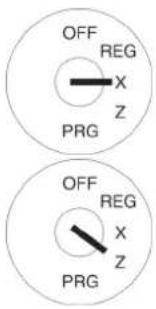
- Schlüsselschalter auf X oder Z.
- Wählen Sie den Bericht aus, den Sie drucken wollen:
- Blättern Sie mit den Tasten ▲ und ▼ durch das Menü bis zur gewünschten Stelle.
- Oder: Geben Sie über die numerischen Tasten die Berichtsnummer ein.
- Bestätigen Sie mit Taste BAR.
- Der Bericht wird erst mit den Summen im Display angezeigt.
- Drücken Sie die Tasten ▲ und ▼, um sich alle Summen des Berichts im Display anzusehen.
- Drücken Sie die Taste BAR, um den Ausdruck zu starten.
Eingabe



Display
= X BERICHT - 1=
= Z BERICHT - 1=
01.FINANZBER.TAG
02.FINANZBER.MON
03.WG. BER.TAG
04.WG. BER. MON
05. PLU BER.TAG
06. PLU BER. MON.
08.BEDIEN.BER.TAG
09.BEDIEN.BER.MON.
10.BEDIEN.PLU-TAG
11.BEDIEN.PLU-MON
12.STUNDEN BER. *
14.OFFENE TISCHE-X *
86. TRAINING TAG
87. TRAINING MON.
96.EJ-DETAILLIERT
97.EJ.SUMMEN
11.5 Beispiel für einen Z-Tagesbericht
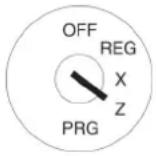
- Drehen Sie den Schlüsselschalter auf Position Z.
- Die Kasse steht automatisch auf 01.FINANZBER.TAG.
- Drücken Sie die Taste BAR.
- Der Bericht wird erst mit den Summen im Display angezeigt.
- Drücken Sie die Tasten ▲ und ▼, um sich alle Summen des Berichts im Display anzusehen.
- Drücken Sie die Taste BAR, um den Ausdruck zu starten.
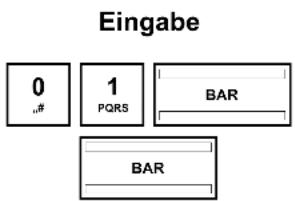
Erklärung der Begriffe in den Berichten
| Begriff: | Bedeutung: | |
| BRUTTO 1 Mit MwSt.-Satz 1 zu versteuerndes Brutto(MwSt. inklusive) | ||
| NETTO 1 Mit MwSt.-Satz 1 versteuertes Netto(MwSt. exklusive) | ||
| MWST1 Mehrwertsteuersatz 1 ist 19 % | ||
| Hinweis: BRUTTO 1 - MWST1 = NETTO 1 | ||
| VERST.GES/ B Gesamtbetrag des zu versteuernden Bruttos | ||
| VERST.GES/ N Gesamtbetrag des zu versteuernden Nettos (exkl. MwSt.) | ||
| ST.GESAMT | Mehrwertsteuergesamtbetrag | |
| Total Gesamtbetrag des zu versteuernden Bruttos | ||
| Rabatt | Gesamtbetrag aus prozentualen Raba | |
| Service Aufschlag | Gesamtbetrag aus prozentualen Aufschlägen | |
| Aufschlag | Gesamtbetrag aus betragsmäßigen Aufschlägen | |
| Rabatt | Gesamtbetrag aus betragsmäßigen Nachlässen | |
| Einzahlung | Gesamtbetrag der Einzahlungen | |
| Auszahlung | Gesamtbetrag der Auszahlungen | |
| Bezahlte Tische | Gesamtbetrag der abgerechneten Tische | |
| Offene Tische | Gesamtbetrag der nicht abgerechneten Tische | |
| Total Tagesumsatz (inkl. nicht abgerechneter Tische) | ||
| BAR | Gesamtbetrag der Umsätze, die bar bezahlt wurden | |
| KREDIT 1 | Gesamtbetrag der Umsätze, die über Kreditvergabe 1 bezahlt wurden | |
| KREDIT 2 | Gesamtbetrag der Umsätze, die über Kreditvergabe 2 bezahlt wurden | |
| KARTE | Gesamtbetrag der Umsätze, die mit Karte bezahlt wurden | |
| SCHECK | Gesamtbetrag der Umsätze, die mit Scheck bezahlt wurden | |
Aufgeführt werden können auch, z. B.
KEIN VERKAUF Anzahl Kassenöffnungen ohne Verkauf
XXX Gesamtbetrag der Umsätze, die mit Fremdwährung 1 (USD) be- zahlt wurden
Bon
| 1 | ||
| Z BERICHTFinanzbericht Tag | ||
| Bis: | 17.06.2011 | 21:00 |
| BRUTTO 1 | 19% | 89,65 |
| NETTO 1 | 19% | 73,72 |
| MWST1 | 19% | 15,93 |
| BRUTTO 2 | 7% | 338,90 |
| NETTO 2 | 7% | 316,73 |
| MWST2 | 7% | 22,17 |
| VERST.GES/ B | 428,55 | |
| VERST.GES/ N | 390,45 | |
| ST.GESAMT | 38,10 | |
| Total | 428,55 | |
| Rabatt | -2,75 | |
| Service Aufschlag | 0,30 | |
| Aufschlag | 1,50 | |
| Rabatt | -0,50 | |
| Einzahlung | 100,00 | |
| Auszahlung | -30,00 | |
| Bezahlte Tische | 160,00 | |
| Offene Tische | 160,00 | |
| Total | 658,55 | |
| TOTAL LADE | ||
| BAR | 468,55 | |
| KARTE | 10,00 | |
| KREDIT 1 | 10,00 | |
| SCHECK | 10,00 | |
| E.C.R. Reset | ||
12 Kassendaten löschen
Mit dieser Funktion können Sie die gespeicherten Daten in der Kasse löschen. Dazu gehören z. B. die Berichtsspeicher, das Elektronische Journal oder die Programmierung der Kasse.
Hinweis: Beachten Sie vor dem Löschvorgang unbedingt Ihre Nachweis- und Aufbewahrungspflichten gegenüber den Finanzbehörden! Einmal gelöschte Daten können nicht wieder hergestellt werden!
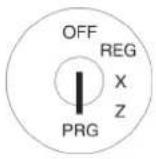
- Schlüsselschalter auf PRG.
- Programmiernummer 80 an- wählen (siehe Kapitel 6.1.2).
- Bestätigen Sie mit Taste BAR.
- Im Display werden die löschbaren Informationen angezeigt.
-
Wählen Sie mit den Tasten ▲ und ▼ den zu löschenden Bereich aus.
-
Drücken Sie die Taste BAR.
-
Bestätigen Sie die Sicher- heitsabfrage mit Taste BAR.
-
Beenden Sie die Programmierung durch Drücken der Taste Zwischensumme.
Eingabe
Display
| SPEICHER LÖSCHEN 1= |
| ALLE BERICHE |
| E-JOURNAL LÖSCHEN |
| ALLE PROGRAMME |
| ALLE BEDIENER |
| ALLE WARENGRUPPEN |
| ALLE PLU |
| ALLE TISCHE |
| ALLES LÖSCHEN |
BAR= LÖSCHEN
ZW-SUMME= ABBRECHEN
SPEICHERN
WEITER
13 Probleme beseitigen
Achtung: Die Steckdose muss in der Nähe der Registrierkasse angebracht und leicht zugänglich sein. Sie können so- mit im Notfall die Registrierkasse schnell vom Netz trennen.
13.1 Displaymeldungen
Displayanzeige Ursache Was Sie tun müssen:
| PAPIER | Das Papierende ist erreicht. Erneuern Sie die Kassenrolle. | |
| L | Der Akku hat eine zu niedrige Kapazität. | Laden Sie den Akku wieder auf. |
| B | Der Bondruck ist ausgeschaltet. | Drücken Sie die TasteBon ein/aus, um den Bondruck wieder einzuschalten. |
| T | Die Kasse befindet sich im Trai-ningsmodus. | Drücken Sie die TasteTraining, um den Trainingsmodus auszuschalten. |
| II | Warengruppenebene 2 ist aktiv | Drücken Sie die TasteWG Ebene, um zwischen den Warengruppenebenen zu wechseln. |
| III | Warengruppenebene 3 ist aktiv | Drücken Sie die TasteWG Ebene, um zwischen den Warengruppenebenen zu wechseln. |
13.2 Druckerstörungen
Schalten Sie die Kasse bei einer Druckerstörung sofort ab und entfernen Sie den Netzstecker!
- Überprüfen Sie, ob die Papierrolle korrekt eingesetzt ist oder ob sich Fremdkörper im Druckwerk befinden. Entfernen Sie diese gegebenenfalls.
Achtung: Entfernen Sie Fremdkörper nur sehr vorsichtig. Verwenden Sie keine Messer, Schraubendreher oder Ähnliches. Wenden Sie niemals Gewalt an! Das Druckwerk kann beschädigt werden.
-
Schalten Sie die Kasse wieder ein und nehmen Sie eine neue Registrierung vor.
-
Wenn erneut eine Druckerstörung auftritt, benachrichtigen Sie den Service.
Hinweis: Verwenden Sie keine minderen Papierqualitäten!
14 Optionen
An die Kasse können verschiedene Peripheriegeräte angeschlossen werden.
14.1 Steckplatz für eine SD-Karte zur Datensicherung
Verwenden Sie eine SD-Karte zur Datensicherung Ihrer aktuellen Programmierung und aller Berichte. Sollte die Kasse einmal einen technischen Defekt haben oder sollte es einmal zu Datenverlust kommen, können Sie die gesicherten Berichtsdaten und die gesicherte Programmierung von Ihrer SD-Karte wieder in die Kasse übertragen.
Hinweis: Das Elektronische Journal wird auf der SD-Karte gespeichert.
Hinweis: Der SD-Kartenslot befindet sich an der rechten Gehäuseseite unterhalb der rechteckigen hellgrauen Gummiabdeckung.
14.1.1 Daten auf SD-Karte speichern
Hinweis: Die SD-Karte sollte eine Kapazität von 2 GB haben.
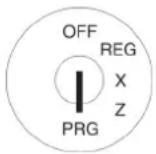
- Stecken Sie eine geeignete SD-Karte in den SD-Kartenslot rechts am Gerät.
- Schlüsselschalter auf PRG.
- Programmiernummer 81 an- wählen (siehe Kapitel 6.1.2).
- Bestätigen Sie mit Taste BAR. Im Display werden die Möglichkeiten angezeigt.
- Wählen Sie mit den Tasten ▲ und ▼ SD-KARTE SPEI-CHERN aus.
- Bestätigen Sie mit Taste BAR.
Eingabe
Display
SD-KARTE
SD-KARTE SPEICHERN
SD- KARTE EMPFANGEN

SPEICHERN
WEITER
Die aktuelle Programmierung und die Berichte werden von der Kasse zur SD-Karte übertragen und gespeichert.
Hinweis: Während der Übertragung wird im Display der Übertragungsvorgang angezeigt.
Niemals diesen Vorgang unterbrechen! Anschließend die Kasse einmal kurz vom Netz trennen.
14.1.2 Daten von SD-Karte empfangen
- Stecken Sie eine geeignete SD-Karte in den SD-Kartenslot rechts am Gerät.
- Schlüsselschalter auf PRG.
- Programmiernummer 81 an- wählen (siehe Kapitel 6.1.2).
- Bestätigen Sie mit Taste BAR. Im Display werden die Möglichkeiten angezeigt.
- Wählen Sie mit den Tasten ▲ und ▼ SD-KARTE EMP-FANGEN aus.
- Bestätigen Sie mit Taste BAR.
Eingabe
Display
SD- KARTE
SD-KARTE SPEICHERN SD- KARTE EMPFANGEN

SPEICHERN WEITER
Alle gespeicherten Daten (Programmierung und Berichte) werden von der SD-Karte auf die Kasse übertragen.
Hinweis: Während der Übertragung wird im Display der Übertragungsvorgang angezeigt. Niemals diesen Vorgang unterbrechen! Anschließend die Kasse einmal kurz vom Netz trennen.
14.2 Steckplatz für einen USB-Stick zur Datensicherung
Verwenden Sie einen USB-Stick zur Datensicherung Ihrer aktuellen Programmierung und aller Berichte. Sollte die Kasse einmal einen technischen Defekt haben oder sollte es einmal zu Datenverlust kommen, können Sie die gesicherten Berichtsdaten und die gesicherte Programmierung von Ihrem USB-Stick wieder in die Kasse übertragen.
Hinweis: Das Elektronische Journal (EJ) wird auf dem USB-Stick gespeichert.
Hinweis: Der USB-Stick wird an der Geräterückseite eingesteckt.
14.2.1 Daten auf USB-Stick speichern
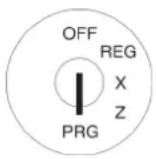
- Stecken Sie einen USB-Stick an der Geräterückseite ein.
- Schlüsselschalter auf PRG.
- Programmiernummer 82 an- wählen (siehe Kapitel 6.1.2).
- Bestätigen Sie mit Taste BAR. Im Display werden die Möglichkeiten angezeigt.
- Wählen Sie mit den Tasten ▲ und ▼ USB STICK SPEI-CHERN aus.
- Bestätigen Sie mit Taste BAR.
Eingabe
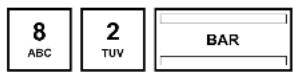
Display
USB STICK - 1=
USB STICK SPEICHERN USB STICK EMPFANGEN
Die aktuelle Programmierung und die Berichte (auch das Elektronisches Journal) werden von der Kasse zum USB-Stick übertragen und gespeichert.
Hinweis: Während der Übertragung wird im Display der Übertragungsvorgang angezeigt. Niemals diesen Vorgang unterbrechen! Anschließend die Kasse einmal kurz vom Netz trennen.
14.2.2 Daten von USB-Stick empfangen
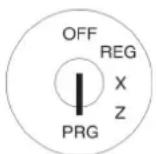
- Stecken Sie den USB-Stick mit den Kassendaten an der Geräterückseite ein.
- Schlüsselschalter auf PRG.
- Programmiernummer 82 an- wählen (siehe Kapitel 6.1.2).
- Bestätigen Sie mit Taste BAR. Im Display werden die Möglichkeiten angezeigt.
- Wählen Sie mit den Tasten ▲ und ▼ USB STICK EMP-FANGEN aus.
- Bestätigen Sie mit Taste BAR.
Eingabe
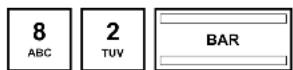
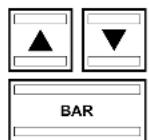
Display
USB STICK - 1=
USB STICK SPEICHERN USB STICK EMPFANGEN
Alle gespeicherten Daten (Programmierung und Berichte) werden von dem USB-Stick auf die Kasse übertragen.
Hinweis: Während der Übertragung wird im Display der Übertragungsvorgang angezeigt. Niemals diesen Vorgang unterbrechen! Anschließend die Kasse einmal kurz vom Netz trennen.
14.3 Barcode-Scanner
Mit einem Barcode-Scanner können 8- und 13-stellige EAN-Codes gelesen werden.
14.3.1 Geeignete Barcode-Scanner mit PS/2-Stecker
Folgende Barcode-Scanner mit PS/2-Anschluss wurden von Olympia getestet und können problemlos verwendet werden:
Fa. Olympia:
• Modelle LS-6000 (Artikelnummer 947990001)
Fa. METROLOGIC:
- Modell ECLIPSE
- Modell ORBIT
- Modell VOYAGER
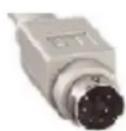
PS/2-Stecker des Scanners
Abb. 36
14.3.2 Barcode-Scanner einrichten
Die von Olympia getesteten Scannermodelle können ohne weitere Einstellung direkt mit Ihrem PS-2 Anschluss der Kasse benutzt werden.
14.3.3 Einsatz des Barcode-Lesegeräts zum Programmieren von Artikeln an der Kasse
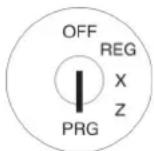
- Schlüsselschalter auf PRG.
- Programmiernummer 03 an- wählen (siehe Kapitel 6.1.2).
- Bestätigen Sie mit Taste BAR.
Es ist automatisch der Speicherplatz des ersten Artikels aktiv.
Eingabe
Display
PLU - Artikel 1 =
- Lesen Sie den Barcode mit Barcode-Lesegerät ein.
- Vervollständigen Sie die weiteren Artikelzuordnungen (siehe Kapitel 6.5) und bestätigen Sie jede Eingabe mit der Taste BAR.
- Wird im Display der Kasse der nächste PLU-Speicherplatz angezeigt, scannen Sie den nächsten Artikel ein und verfahren Sie für die nächsten Artikel in der gleichen Weise.
- Schließen Sie die Programmierung mit Taste Zwischensumme ab.
14.4 Akku
Artikelnummer 947990002
Mit einem voll aufgeladenen Akku kann die Kasse maximal 5 Stunden ohne Netzkabel betrieben werden.
Hinweis: Die Laufzeit der Kasse mit Akku hängt ab von der Menge und der Länge der ausgedruckten Bons.
5 Stunden können erreicht werden, wenn ca. 50 Bons mit jeweils nur 15 Zeilen Text ausgedruckt werden.
Ist die Akkukapazität zu niedrig, wird im Display der Kasse der Hinweis L= Low (niedrig) angezeigt. Wird die Kasse an das Stromnetz angeschlossen, wird der eingesetzte Akku bei eingeschalteter Kasse automatisch geladen.
Hinweis: Der Thermodruck wird im Akkubetrieb nicht so dunkel wie im Netzbetrieb.
14.4.1 Technische Daten
2100 mAh, 7,4 Volt
14.4.2 Montage des Akkus
- Trennen Sie die Kasse vom Stromnetz.
- Öffnen Sie die Kassenlade und entfernen Sie den Geldeinsatz.
- Heben Sie die Kassenlade etwas an und ziehen Sie diese heraus.
- Im vorderen Bereich ist die Kassenlade mit einer Flügelschraube mit der Kasse verbunden. Entfernen Sie diese Flügelschraube.
- Heben Sie die Kasse etwas an und öffnen Sie die kleine Klappe unter der Tastatur. Setzen Sie in dieses Fach den Akku ein und stecken Sie das Kabel ein.
- Verschließen Sie die Kasse wieder in umgekehrter Reihenfolge.
14.5 Geldscheinprüfgerät (Euro)
Artikelnummer 947990003
Mit dem Geldscheinprüfgerät können alle Euro-Geldscheine auf Echtheit geprüft werden.
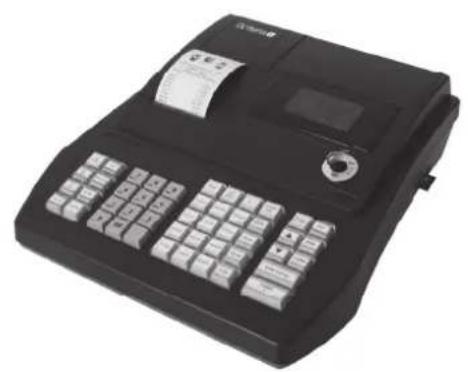
Kasse ohne Geldscheinprüfgerät Kasse mit Geldscheinprüfgerät
Abb. 37
- Einfache Plug-and-play-Montage.
Hinweis: Die Montageanleitung liegt dem Geldscheinprüfer bei.
- Das Geldscheinprüfgerät wird oberhalb des Displays in die Kasse eingebaut. Somit wird kein Platz neben der Kasse benötigt.
- Der Geldscheinprüfer wird mit einem zum Gehäuse der Kasse passenden Oberteil abgedeckt.
- Es wird keine zusätzliche Spannungsversorgung benötigt.
- Das Besondere: Nach der Prüfung liegt der Geldschein in der rückseitigen Ablage. Der Bediener kann erst das Wechselgeld herausgeben und dann den Geldschein in der Kassenlade ablegen. Damit wird der Prüfvorgang relativ unauffällig vollzogen und vom Kunden nicht als störend empfunden.
14.6 Dallas-Schloss mit 4 Schlüsseln
Artikelnummer 947990005
Hinweis: Unterhalb der runden hellgrauen Gummiabdeckung an der rechten Gehäuseseite befindet sich die Öffnung, in die das Dallas-Schloss platziert wird.
Montage
- Entfernen Sie die runde Gummiabdeckung an der rechten Gehäuseseite.
- Drücken Sie das Dallas-Schloss in die Gehäuseöffnung.
- Drehen Sie das Dallas-Schloss, um es zu befestigen.
- Programmieren Sie die Dallas-Schlüssel (siehe Kapitel 6.29).


- CE-Erklärung
- CE
- CM 940-F / 941-F / 942-F
- Bestimmungsgemäßer Gebrauch
- Allgemeine Hinweise / Sicherheitshinweise
- Transportsicherung
- Netzanschluss
- Druckwerk
- Inhaltsverzeichnis
- 6
- Programmierung an der Kasse 32
- Inbetriebnahme
- Kassenrolle einlegen
- Aufwickelspule
- Aufwickelspule einsetzen
- Journal entnehmen
- Schlüsselschalter
- Schlüsselschalterpositionen
- Schlüssel
- Tastatur
- Hubtastatur
- Tastaturbeschriftung
- auswechseln
- Flachtastatur
- Tastaturbeschriftung auswechseln
- Erklärung der Tasten
- Werkseitig auf der Tastatur vorhandene Tasten
- Werkseitig nicht auf der Tastatur vorhandene Funktionen
- Kasse über den PC programmieren
- Installation der PC-Software
- Abb. 4
- PC-Programm starten
- Abb. 5
- PC-Verbindung mit der Kasse herstellen
- PC-Programm anwenden
- Vorhandenes Grundprogramm verwenden
- Vorhandenes Grundprogramm öffnen
- Vorhandenes Grundprogramm mit neuem Namen abspeichern
- Daten komplett neu programmieren
- Auswahlfenster und Programmiervorgang
- Abb. 10
- Menüleiste
- Daten vom PC zur Kasse laden
- Senden aller Daten vom PC zur Kasse
- Senden einzelner Daten vom PC zur Kasse
- Daten von der Kasse zum PC laden (Sicherungskopie)
- Dateneingabe im Detail
- Programmierung an der Kasse
- Grundlagen der Programmierung
- Programmierung einleiten
- Programmierung beenden
- Texteingabe
- Textbereiche und maximale Zeichenanzahl
- Vorgehen zur Texteingabe
- Eingabe von Ziffern, Buchstaben und Sonderzeichen
- Vorhandenen Text löschen
- Sprache ändern
- Sprache über den PC ändern
- Warengruppen programmieren
- Programmierbare Inhalte
- Warengruppenbezeichnung
- Warengruppenfestpreise
- Mehrwertsteuersatzzuordnung
- Warengruppenstatus
- WG-Programmierung
- Warengruppenbezeichnung programmieren (optional):
- Warengruppenfestpreis-1 programmieren (optional):
- Warengruppenfestpreis-2 programmieren (optional):
- Mehrwertsteuersatz zuordnen:
- Warengruppenstatus definieren:
- Programmierte Warengruppe speichern:
- Eingabe
- Display
- In den Warengruppen navigieren
- Warengruppen über den PC programmieren
- PLU / Artikel programmieren
- Programmierbare Inhalte
- PLU-Nummer
- PLU-Bezeichnung
- PLU-Festpreise
- Mehrwertsteuersatzzuordnung
- Warengruppenzuordnung
- PLU-Status
- LINK-PLU
- 2-stellige Kennzahl für Ordergruppe und Ausgabe an Küchendrucker
- Ordergruppe / Ordernummer (Order #)
- Ausgabe an den Küchendrucker (KD #)
- Varianten 1 bis 4: Konsolidierter Bon Variante 5
- Variante 8
- Lagerbestand
- PLU-Programmierung
- PLU-Nummer eingeben:
- PLU-Bezeichnung programmieren (optional):
- PLU-Festpreis-1 programmieren (optional):
- PLU-Festpreis-2 programmieren (optional):
- Warengruppe zuordnen:
- PLU-Status definieren:
- LINK-PLU 1 programmieren (optional):
- LINK-PLU 2 programmieren (optional):
- LINK-PLU 3 programmieren (optional):
- Kennzahl für Ordergruppe und Ausgabe an Küchendrucker programmieren (optional):
- PLU-Lagerbestand eingeben (optional):
- PLU-Programmierung beenden:
- PLU-Programmierung einleiten:
- PLU-Bezeichnung programmieren:
- 0
- BAR
- In den PLU navigieren
- Eine PLU löschen
- PLU über den PC programmieren
- LINK-PLU programmieren
- Programmierbare Inhalte
- LINK-PLU-Nummer
- LINK-PLU-Bezeichnung
- LINK-PLU-Festpreise
- Mehrwertsteuersatzzuordnung
- Warengruppenzuordnung
- LINK-PLU-Status
- LINK-PLU-Programmierung
- LINK-PLU-Nummer eingeben:
- LINK-PLU-Bezeichnung programmieren:
- LINK-PLU-Festpreis-1 programmieren:
- LINK-PLU-Festpreis-2 programmieren:
- LINK-PLU-Status programmieren:
- LINK-PLU-Programmierung einleiten:
- LINK-PLU-Preis-1 programmieren:
- LINK-PLU-Preis-2 programmieren:
- Mehrwertsteuersatz zuordnen
- LINK-PLU-Status definieren:
- LINK-PLU-Programmierung speichern und beenden:
- In den LINK-PLU navigieren
- Eine LINK-PLU löschen
- Link-PLU über den PC programmieren
- Bediener system
- Programmierbare Inhalte
- Bedienername
- Bedienerpasswort
- Provision
- Provisionssatz
- Provisionsfaktor
- Bedienerattribute / Bedienerrechte
- Hinweise
- Bediener programmieren
- - Fortsetzung -
- Bedienerprogrammierung speichern und beenden:
- Bedienersystem aktivieren / deaktivieren
- Sich als Bediener an der Kasse anmelden
- Bediener über den PC programmieren
- Finanzwegebezeichnung programmieren
- Finanzwegebezeichnung über den PC programmieren
- Betragsmäßigen Aufschlag (+) programmieren
- Betragsmäßigen Aufschlag (+) über den PC programmieren
- Betragsmäßigen Nachlass (-) programmieren
- Betragsmäßigen Nachlass (-) über den PC programmieren
- Prozentualen Aufschlag (%+) programmieren
- Prozentualen Aufschlag (%+) über den PC programmieren
- Prozentualen Nachlass (%)- programmieren
- Prozentualen Nachlass (%-) über den PC programmieren
- Trainingspasswort programmieren
- Trainingspasswort über den PC programmieren
- Kassennummer programmieren
- Kassennummer über den PC programmieren
- Systemoptionen
- Systemoptionen im Detail
- Systemoptionen programmieren
- Systemoptionen ausdrucken
- Systemoptionen über den PC programmieren
- Datum und Uhrzeit programmieren
- Fremdwährung programmieren
- X-/Z-Berichtsausdruck programmieren
- Statusnummern
- Hinweise:
- Statusnummern programmieren
- Inhalte des Berichtsdrucks über den PC programmieren
- Abb. 23
- Bediener-PLU programmieren
- RS 232 Schnittstelle programmieren
- Programmierbare Inhalte und ihre Statusnummern
- Programmierung der RS 232 Schnittstelle
- Mehrwertsteuer programmieren
- Wichtiger Hinweis: Zuordnung der Mehrwertsteuer zu den Waren
- Mehrwertsteuersätze über den PC programmieren
- Kopfzeilen programmieren
- Kopfzeilen über den PC programmieren
- Fußzeilen programmieren
- Fußzeilen über den PC programmieren
- Zusatztexte programmieren
- Zusatztexte über den PC programmieren
- Orderbonnamen programmieren
- Ordergruppen über den PC programmieren
- Küchenbonnamen programmieren
- Grafisches Logo auswählen
- Vorhandenes grafisches Logo über den PC festlegen
- Individuelles grafisches Logo programmieren
- Tastatur programmieren
- Tastencodes
- Tasten programmieren
- TE ANGELEGT.
- Tastatur auf Werkseinstellung zurücksetzen
- Tastaturbelegung über den PC programmieren
- Hubtastaturbelegung über den PC programmieren
- Flachtastatur über den PC programmieren
- Dallas-Schlüssel programmieren
- ECR Funktionstyp festlegen
- ECR-Funktionstyp über den PC programmieren
- Dezimalpunkt / Dezimalstellen festlegen
- Dezimalstellen über den PC programmieren
- Runden programmieren
- Runden für Ein-/Auszahlungen sowie für die Mehrwertsteuerberechnung programmieren
- Runden für Einzahlungen und Auszahlungen programmieren
- Rundungsmethode festlegen
- Runden über den PC programmieren
- Datumsformat programmieren
- Datumsformat über den PC programmieren
- Bedienung
- Fehlermeldungen beenden
- Warengruppen registrieren
- Einfache WG-Registrierung mit Festpreis 1
- Wichtige Hinweise
- Wenn zuvor Waren mit Festpreis 1 registriert wurden
- Wenn zuvor Waren mit Festpreis 2 registriert wurden
- Einfache WG-Registrierung mit Festpreis 2
- Wenn zuvor Waren mit Festpreis 2 registriert wurden
- Wenn zuvor Waren mit Festpreis 1 registriert wurden
- Einfache WG-Registrierung ohne Festpreis
- Mehrfache WG-Registrierung
- Identische Warengruppen registrieren
- Beispiel: Es werden verkauft:
- Schlüsselschalter auf REG.
- Bon
- Beispielbon WG-Registrierung
- PLU registrieren
- Einfache PLU-Registrierung mit Festpreis 1
- Wenn zuvor Waren mit Festpreis 1 registriert wurden
- Wenn zuvor Waren mit Festpreis 2 registriert wurden
- Einfache PLU-Registrierung mit Festpreis 2
- Wenn zuvor Waren mit Festpreis 2 registriert wurden
- Wenn zuvor Waren mit Festpreis 1 registriert wurden
- Einfache PLU-Registrierung ohne Festpreis
- Mehrfache PLU-Registrierung
- Beispielbon PLU-Registrierung
- Mischabgabe
- Bon abschließen / Zahlweisen
- Zahlung mit Bargeld und Anzeige des Rückgelds
- Zahlung mit EC-Karte / Scheck
- Zahlung mit Karte
- Zahlung durch Kreditvergabe
- Zahlung mit kombinierten Zahlweisen
- Zahlungen mit Fremdwährung
- Zahlung mit Fremdwährung und passendem Betrag
- Zahlung mit Fremdwährung und Rückgeld
- Erläuterungen zum Bon
- Aufschläge und Nachlässe registrieren
- Betragsmäßige Aufschläge und Nachlässe registrieren
- Prozentuale Aufschläge und Nachlässe registrieren
- Fehleingabe löschen (Korrekturen)
- Stornierungen
- Sofortstorno
- Storno
- Gesamtstorno
- Rückgaben
- Einzahlungen
- Auszahlungen
- Nummerndruck
- /KV.
- Kassenlade öffnen ohne Verkauf
- Bondruck ein-/ausschalten
- Den letzten Bon nachträglich drucken (Rechnungskopie, Nachbon)
- Rechnungskopie drucken
- Nachbon drucken
- Restaurantfunktionen (Tischsystem)
- Tisch eröffnen
- Tisch schließen
- Waren auf einen Tisch registrieren
- Tischansicht drucken
- Tisch abrechnen
- Tisch ohne Bewirtungsbeleg abrechnen
- Tisch mit Bewirtungsbeleg abrechnen
- Tisch umbuchen
- Teilzahlung (Split) an einem Tisch
- Korrekturen/Stornierungen innerhalb des Tischsystems
- TISCH 1 LÖSCHEN
- Ordergruppensystem
- Außer-Haus-Verkäufe
- Trainingsmodus
- Trainingsmodus einschalten
- Trainingsmodus beenden
- Elektronisches Journal (EJ)
- Elektronisches Journal (EJ) ausdrucken
- EJ mit allen Details ausdrucken
- EJ nur mit den Summen ausdrucken
- Elektronisches Journal (EJ) löschen
- EJ ausdrucken und löschen
- EJ ohne Ausdruck löschen
- Kassenberichte
- Berichtsarten
- X-Modus / X-Berichte
- Z-Modus / Z-Berichte
- Tagesberichte
- Monatsberichte
- Berichtsübersicht
- Berichtsinhalte
- Berichte ausdrucken
- Beispiel für einen Z-Tagesbericht
- Kassendaten löschen
- Probleme beseitigen
- Displaymeldungen
- Druckerstörungen
- Optionen
- Steckplatz für eine SD-Karte zur Datensicherung
- Daten auf SD-Karte speichern
- Daten von SD-Karte empfangen
- Steckplatz für einen USB-Stick zur Datensicherung
- Daten auf USB-Stick speichern
- Daten von USB-Stick empfangen
- Barcode-Scanner
- Geeignete Barcode-Scanner mit PS/2-Stecker
- Barcode-Scanner einrichten
- Einsatz des Barcode-Lesegeräts zum Programmieren von Artikeln an der Kasse
- Akku
- Technische Daten
- Montage des Akkus
- Geldscheinprüfgerät (Euro)
- Abb. 37
- Dallas-Schloss mit 4 Schlüsseln
- Montage
Marke : OLYMPIA
Modell : CM 940-F
Kategorie : Kasse