
ECR 362T- F - Kasse OLYMPIA - Kostenlose Bedienungsanleitung
Finden Sie kostenlos die Bedienungsanleitung des Geräts ECR 362T- F OLYMPIA als PDF.


| Produkttyp | Elektronische Registrierkasse |
| Modell | ECR 362T-F |
| Marke | Olympia |
| Abmessungen (B x T x H) | ca. 30 x 20 x 10 cm |
| Gewicht | ca. 2,0 kg |
| Stromversorgung | Netzteil 230 V / 50 Hz |
| Display | LCD-Display mit Hintergrundbeleuchtung |
| Drucker | Thermodrucker, 58 mm Papier |
| Tastatur | 35 Tasten, alphanumerisch |
| Speicher | 1000 Artikel, 100 Kunden (optional) |
| Anzahl der Abteilungen | 8 |
| Funktionen | Steuerberechnung, Mehrwertsteuer, Rabatte, Zwischensumme, Storno, Rückgeldberechnung |
| Schnittstellen | RS-232 (optional), USB (optional) |
| Reinigung | Gehäuse mit feuchtem Tuch und mildem Reinigungsmittel abwischen; Druckkopf bei Bedarf mit Reinigungskarte säubern |
| Sicherheit | Geldrollen- und Benutzerverwaltung; Diebstahlsicherung durch Schlüsselschalter |
| Reparaturfähigkeit | Ersatzteile wie Druckkopf, Netzteil über Fachhändler erhältlich |
| Garantie | 2 Jahre |
| Lieferumfang | Registrierkasse, Netzteil, Bedienungsanleitung, Papierrolle |
Häufig gestellte Fragen - ECR 362T- F OLYMPIA
Benutzerfragen zu ECR 362T- F OLYMPIA
0 Frage zu diesem Gerät. Beantworten Sie die, die Sie kennen, oder stellen Sie Ihre eigene.
Eine neue Frage zu diesem Gerät stellen
Laden Sie die Anleitung für Ihr Kasse kostenlos im PDF-Format! Finden Sie Ihr Handbuch ECR 362T- F - OLYMPIA und nehmen Sie Ihr elektronisches Gerät wieder in die Hand. Auf dieser Seite sind alle Dokumente veröffentlicht, die für die Verwendung Ihres Geräts notwendig sind. ECR 362T- F von der Marke OLYMPIA.
BEDIENUNGSANLEITUNG ECR 362T- F OLYMPIA
ELEKTRONISCHE REGISTRIERKASSE
ECR 360 / 362T- F
Inhalt:
1. Grundangaben. Allgemeine Beschreibung 3
Beschreibung der Kassenteile. Allgemeine technische Beschreibung 3
Standardanordnung der Tastatur 4
Kassen - Display (numerisch) 5
Betriebsart-Hauptschlüssel 5
Bedienerl – das System 5
Manager-Password-System 6
2. Reset – System. Kasseninitialisierung
3. Tastenfeldbeschreibung. Tastatur – Tasten-Standardanordnung
Tastenbeschreibung 8
4. Allgemeine Hinweise zur Kasseninstallation und – betrieb 10
Aufstellung der Kasse 9
Elektrischer Anschluss 9
Reinigen der Kasse 9
Wechsel der Papierrolle 9
Kassenschublade 11
5. Bedienung der Kasse – Verkaufstransaktion 11
5.1 Buchen mit Warengruppen 12
5.2 Buchen mit Hilfe der PLU - Nummern 13
5.3 Mischabgabe – Multiplikation 15
5.4 Zahlungsweisetasten 16
5.5 Zahlungen in Fremdwährungen 18
5.6 Abgabekorrekturen 19
5.7 Rabatte, Zuschläge, Reklamationen (Retour) 20
5.8 Transaktionen ohne Abgabe (Einzahlung, Auszahlung etc.) 21
5.9 Buchung bei Anbindung einer Waage 22
5.10 Ergänzende Informationen 22
6. Lager – Eingabe, Einfügung eines PLU - Lagervorrats, Verkettung - PLU 24
7. Übersicht X – Berichte, Z – Berichte 25
8. Fehlermeldungen (Fehlersymbol) 27
9. Trainingsmodus - Texttabelle Tastatur 30
10. Anschließbare Peripheriegeräte, Softwareaufrüstung, Modem 31
1. GRUNDANGABEN. ALLGEMEINE BESCHREIBUNG
Allgemeine technische Beschreibung:
| Kassenmodell | ECR 360T-F / 362T-F ECR | 360T-F / 362T-F |
| Anzahl Warengruppen 40 „ | ||
| Anzahl PLUs 4500 „ | ||
| Finanzwege | 4 | „ |
| Anzahl MwSt.-Gruppen 8 „ | ||
| Bediener | 10 | „ |
| Schnittstellen 2 x RS232 „ | ||
| Elektronisches Journal | ca. 5000 Zeilen | „ |
| Speicherpufferung | interner Akku | „ |
| Pufferungszeit | 1000 Stunden | „ |
| Anzeige Bediener | 10-stelliges (Alpha)Display | „ |
| 10-stelliges nummerisch | ||
| Anzeige Kunde | 10-stelliges nummerisch | „ |
| Tastatur | Hubtasten,52 Tasten Frei programmierbar | Flach,90 Tasten Basis Und 2 Ebenen mit je 47 Tasten |
| Drucker | 1 Station- Thermo-Drucker | „ |
| 10 Zeilen pro Sekunde | „ | |
| Papierrolle | 57,5 mm Thermopapier | „ |
| Online Überwachung | Elektronisches Journal, Finanzbericht, Verkaufs PLU | „ |
| Spannung | Wechselspannung 220V 50-60 Hz | „ |
| Leistungsaufnahme | 25 W | „ |
| Abmessungen mit Lade | 410 X 431 X 276 | „ |
| Gewicht mit Lade | 8,5 kg | „ |
| Temperaturbereich 0 – 40 | °C | |
| Zubehör | PC-Programm, Barcodeleser, Modem, | „ |
| Fiskalspeicher | vorgesehen | „ |
| Softwarenachrüstung | Ja | „ |
Alphanumerisches Anzeige:
Zeigt den Programmierstatus, die Bezeichnungen (PLU, Warengruppen etc.) an. Bei den PLUs (max. Länge von 18 Zeichen) kann die ganze Bezeichnung mit der Taste: [ ; / 8 + 5 ] eingeblendet werden.
A B C D E F G H I J
Nach Betätigung der Taste ....
IJKLMNOPQR
Numerisches Anzeige:
Symbol
Umsatz (Betrag)
/
V
8.
8.
8.
8.
8.
8.
8.
8.
8.
8
Hauptschlossposition: OFF OFF - Kasse aus
PRG REG PRG - PRG - Modus (Programmieren)
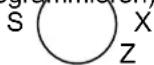
S - S - Modus (Servicemodus)
REG - Verkaufmodus (Erfassung)
X - Berichtsdruck (Ansicht),
Z - Berichtsdruck (einschl. Löschen)
Bediener – das System:
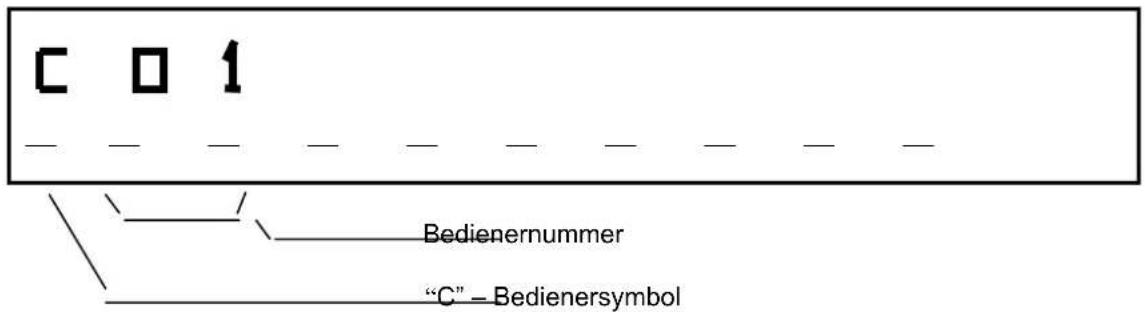
Vor der Eingabe einer Transaktion meldet sich der Bediener mit einer Bedienertaste an. Dieses System kann im PRG – Modus beeinflusst werden (d.h., es kann ausgeschaltet werden). Zusätzlich kann für jeden Bediener ein Passwort vergeben werden.

Die Kasse zeigt auf dem Display die Abfrage des PASSWORTS an. Nach Eingabe (1 Zeichen) wechselt das Display dementsprechend (z.B. nach Eingabe von zwei Zeichen ....).

Nach Eingabe aller Zeichen des PASSWORTS ist der Bediener angemeldet. Wenn die Kasse „0“ anzeigt, ist das PASSWORT falsch und die Eingabe kann erneut nach Betätigung der Taste [ / 26 & + ( 1 ] erfolgen.
ACHTUNG:
Die Einstellungen im S-Modus ECR Typ AA ändern die Basisfunktion der Kasse.
Die Funktion der Bediener:
( Es können bis 10 Bedienertasten im PC-Programm auf die Tastatur gelegen werden )
0 (Standard) : Wechselnde Bediener in einer Aufrechnug aktiv z.B.für Friseure. 1 : Überlappende Bedienerfunktion aktiv z.B. für Bäckereien.
Alle Modelle mit F/B Firmware
Bedienersystem (Bäckereisystem ECR-Type 1)
Überlappende Bedienerfunktion
Vor der Eingabe einer Transaktion meldet sich der Bediener über eine Bedienertaste an.
Dieses System kann im PRG – Modus beeinflusst werden (d.h., es kann ausgeschaltet werden).
Mehrere Bediener können zeitgleich angemeldet sein.
Der Bediener:1 meldet sich an und beginnt seine Buchungen.
Der Bediener kann seine Buchung jederzeit unterbrechen, ohne das die Kasse gesperrt ist.
Der Bediener:2 kann sich jetzt über die Bedienertaste anmelden, seine Buchungen durchführen und mit [BAR] abschließen oder auch seine Buchung unterbrechen.
Meldet sich der Bediener:1 wieder über die Bedienertaste an, wird automatisch sein Saldo angezeigt und er kann seine Buchung fortsetzen.
ACHTUNG:
Solange ein Bediener angemeldet ist, kann die Schloßposition R nicht geändert werden.
Bediener erst abmelden durch drücken der Taste [SALDO].(Taste anlegen)
Bedienersystem ( Friseursystem ECR Type 0 = Standard)
Wechselnde Bediener
Vor der Eingabe einer Transaktion meldet sich der Bediener über eine Bedienertaste an.
Dieses System kann im PRG – Modus beeinflusst werden (d.h., es kann ausgeschaltet werden).
Während einer Buchung können die Bediener gewechselt werden.
Der Bediener 1 meldet sich an und beginnt seine Buchungen.
Während der Buchung kann über die Bedienertaste ein neuer Bediener angemeldet werden.
Auf dem Bon wird der Bedienerwechsel durch eine Textzeile dokumentiert.
Alle Buchungen werden automatisch dem jeweilig angemeldeten Bediener zugeordnet.
Manager - Passwort - System:
Das System ermöglicht es zwei Manager-PASSWÖRTER zu vergeben. Damit wird folgender Zugang eingeschränkt:
- Funktion Schlüsselstellung „Z“ (Berichtswesen mit anschließender Löschung)
- Funktion Schlüsselstellung „S/PRG“ (Programmieren)
Ein Passwort ist vier Zeichen lang, und die Anmeldung ist die gleiche wie oben beschrieben. Zusätzlich können im PRG-Modus folgendeTransaktionen eingeschränkt werden:
Einschränkung der Transaktionen der X – Betriebsart
Einschränkung der Transaktionen der Z – Betriebsart
Einschränkung der Transaktion „AUSZAHLUNG“
Einschränkung der Transaktion „RETOUR“
Einschränkung der Transaktion „STORNO“
Einschränkung der Transaktion „KEINE VERKAUF“
2. RESET – SYSTEM, KASSENINITIALISIERUNG
Sollte die Kasse einmal blockiert sein (nach einem Papierstau, Fehlbedienung etc.) gehen Sie folgendermaßen vor:
Warmstart:
Dieser Kassenstart sollte nur erfolgen wenn folgende Tastenkombinationen nicht erfolgreich sind:
Folgende Schlüsselstellungen „REG“, „X“, „Z“, „PRG“.
- [ORVFKHQ]
- [E D U]
- [NY]
Vorgehensweise beim Warmstart:
der Schlüssel steht auf „REG“
die Kasse vom 220V Netz trennen, die Taste [ %2 1 ] gedrückt halten und gleichzeitig die Kasse an 220V Spannungsversorgung anschließen
auf dem Anzeige erscheint „CCCCCCCCC“
➢ die Taste[ %2 1 ] loslassen
den Schlüssel von „REG“ auf „OFF“ drehen, in der Anzeige alles Nullen, dann den Schlüssel wieder auf „REG“ drehen.
das Zurücksetzen ist beendet
Der Reset ist beendet.
3. TASTENFELDBESCHREIBUNG. TASTATUR – TASTEN-STANDARDANORDNUNG
[%2 1]
: Bonvorschub
[-2851\$]
: Journalvorschub ( nur ECR 362T-F )
[3/8]
: Direkt - PLU
[: * ]
: Direkt – Warengruppe
[0, 186]
: Plus (Zuschlag absolut)
[672512]
: Sofort Storno direkt nach der Registrierung (PLU, WG,...)
[672512]
: In Verbindung mit der[ & / 5 ] Taste, Storno in der Aufrechnung
[5(7285)]
: Rücknahme
[ = : . - 6 8 0 0 ( ]
: Zur Berechnung der Zwischensumme während einer
[ ; /8 + 5 ]
T r a n s a k
[35(,6(%1(.1/2)]
: Multiplikation beim Verkauf, andernfalls Datum/Uhrzeit Anzeige
[ 8 ) / % ]
: Preisebene ändern
[* 5 \$7, 6]
: Anzeige der Rechnungsdaten eines bestimmten Tisches nach oben oder unten blättern
[%2 1 \$86. / ( , 1 ]
: Gratisverkauf
[:D+581*]
: Bon druck Aus / Ein (R - Modus)
[ # /. 9 ]
: Fremdwährungsumrechnung
[ ( , 1 = \$ + / 8 1 * ]
: Nummerndruck / Öffnen der Kassenlade ohne Verkauf
[ 86 = + / 81 * ]
: Einzahlungen
[ + %, - % ]
: Auszahlungen
[ & / 5 , / R6 & + ( 1 ]
: - /+% beim Verkauf (3 x 3)
[%\5 /7 27 \/ ]
: Eintrag löschen
[6 & + ( & . ]
: Finanzweg – Barzahlung
[ . \$ 57 ( ] [ . 5 ( ', 7 ]
: Finanzweg – Scheckzahlung
[67(8(5)]
: Finanzweg – Kartenzahlung, Kreditzahlung
: Steuersatz
| [ . 6 6 , ( 5 ( 5 ) ] [ . ( / / 1 ( 5 ] : Kassierereingabe, Kellner | |
| [ 6 + , ) 7 ☐: * ] | : WG Ebene |
| [ 3 5 ( , 6 1 ) 5 * ( ] | : Preisanfrage für die einzelnen PLUs |
| [ 7 6 7 ( 6 3 ( 5 5 ( 1 ] | : Taste sperren |
| [ 2 + 1 ( 6 7 ( 8 ( 5 ] | : Taste ohne Steuer |
| [ 0 . 5 2 ☐] | : Makro Taste 1 ( Berichte zusammen drucken ) |
| [ 0. 5 2 ☐] | : Makro Taste 2 ( Berichte zusammen drucken ) |
| [ ☐] | : Alle Banknotentasten können in der Tastaturprogrammierung 15im Anhang der Zusatztexte angelegt werden. |
| [ 7 , 6 & + ☐☐☐6 $ / ' 2 ] | : Tisch Nr. oder Saldo |
Wenn mit überlappenden Bedienern (ECR Type 1) gearbeitet wird kann während einer Transaktion die Schlossposition nicht geändert werden. FEHLER E13.
Mit der Taste TISCH-SALDO kann die Transaktion unterbrochen werden, und die Schlossposition geändert werden.
Standardanordnung der Tastatur
Hubtastatur
| BON↑ | WG EBENE | 525 | 1030 | 1535 | 2040 | NKV | EURO | ||||
| -%EIN ZAHLUNG | +%AUS ZAHLUNG | XUHR | 7 | 8 | 9 | 424 | 929 | 1434 | 1939 | SCHECK | KARTE |
| (+) | (-) | STORNO | 4 | 5 | 6 | 323 | 828 | 1333 | 1838 | ZW SUMME | KREDIT |
| PLU-PREIS | PLU | RETOUR | 1 | 2 | 3 | 222 | 727 | 1232 | 1737 | BAR | |
| LOSCHEN | BE-DIENER | 0 | 00 | 121 | 626 | 1131 | 1636 | ||||
| EY | J. | O≠ | T | LEER | |||||||
| c* | f* | DX | IÜ | N} | S | WS | LEER | ||||
| b* | e* | CW | HÖ | M{ | R | LEER | |||||
| a* | d* | BV | GÄ | L- | Q | ||||||
| AU | FZ | K | P | ||||||||
*: Diese Tasten für Hex-Codeeingabe verwenden WS: Doppelt breit
Standardanordnung der Flach - Tastatur ( ECR 360/632T-F ) – Basisebene Handelsversion
| BON | Journal | PLU 16 | PLU 22 | PLU 28 | PLU 34 | PLU 40 | PLU 46 | WG6 | Tastatur Ebene | (+) | %+ AUS ZAHLUNG | %- EIN ZAHLUNG | #KV | BONAUS/EIN |
| PLU 5 | PLU 10 | PLU 15 | PLU 21 | PLU 27 | PLU 33 | PLU 39 | PLU 45 | WG5 | PLUPREIS | (-) | PLU | Bediener | X / UHR | ▲ |
| PLU 4 | PLU 9 | PLU 14 | PLU 20 | PLU 26 | PLU 32 | PLU 38 | PLU 44 | WG4 | STEUER1 | RETOUR | 7 8 | 9 | ▼ | |
| PLU 3 | PLU 8 | PLU 13 | PLU 19 | PLU 25 | PLU 31 | PLU 37 | PLU 43 | WG3 | STEUER2 | STORNO | 4 5 | 6 | KREDIT1 | |
| PLU 2 | PLU 7 | PLU 12 | PLU 18 | PLU 24 | PLU 30 | PLU 36 | PLU 42 | WG2 | PREIS1 | SOFORT STORNO | 1 2 | 3 | ZWSUMME | |
| PLU 1 | PLU 6 | PLU 11 | PLU 17 | PLU 23 | PLU 29 | PLU 35 | PLU 41 | WG1 | PREIS2 | CLR (LOSCHEN) | 0 00 . | BARTOTAL |
Standardanordnung der Flach - Tastatur ( ECR 360/362T-F ) – 1. Ebene:
| BON | Journal | PLU 116 | PLU 122 | PLU 128 | PLU | 134 | PLU | 140 | PLU 146 | Identisch mit der Tastaturgrundebene |
| PLU 105 | PLU 110 | PLU 115 | PLU 121 | PLU 127 | PLU 133 | PLU 139 | PLU 145 | |||
| PLU 104 | PLU 109 | PLU 114 | PLU 129 | PLU 126 | PLU 132 | PLU 138 | PLU 144 | |||
| PLU 103 | PLU 108 | PLU 113 | PLU 119 | PLU 125 | PLU 131 | PLU 137 | PLU 143 | |||
| PLU 102 | PLU 107 | PLU 112 | PLU 118 | PLU 124 | PLU 130 | PLU 136 | PLU 142 | |||
| PLU 101 | PLU 106 | PLU 111 | PLU 117 | PLU 123 | PLU 129 | PLU 135 | PLU 141 |
Standardanordnung der Flach - Tastatur ( ECR 360/362T-F ) – 2. Ebene:
| BON | Journal | PLU 216 | PLU 222 | PLU 228 | PLU 234 | PLU 240 | PLU 246 | Identisch mit der Tastaturgrundebene |
| PLU 205 | PLU 210 | PLU 215 | PLU 221 | PLU 227 | PLU 233 | PLU 239 | PLU 245 | |
| PLU 204 | PLU 209 | PLU 214 | PLU 220 | PLU 226 | PLU 232 | PLU 238 | PLU 244 | |
| PLU 203 | PLU 208 | PLU 213 | PLU 219 | PLU 225 | PLU 231 | PLU 237 | PLU 243 | |
| PLU 202 | PLU 207 | PLU 212 | PLU 218 | PLU 224 | PLU 230 | PLU 236 | PLU 242 | |
| PLU 201 | PLU 206 | PLU 211 | PLU 217 | PLU 223 | PLU 229 | PLU 235 | PLU 241 |
4. ALLGEMEINE HINWEISE ZUR KASSENINSTALLATION UND – BETRIEB
Aufstellung der Kasse:
Für die Kasse einen Ort mit normaler Zimmertemperatur und Luftfeuchtigkeit vorsehen. Die Kasse nicht extrem warmen, kalten, staubigen Umgebungen oder Umgebungen mit direkter Sonneneinstrahlung aussetzen.
Elektrischer Anschluss:
Die Kasse an eine Steckdose mit eigenem Stromkreis anschließen. Nicht ans Leitungsnetz zusammen mit einem Kühlschrank, ggf. einer Gefrieranlage bzw. einem anderen Elektrogerät mit großer Leistungsentnahme oder Aufnahme anschließen. Beim Anschluss der Kasse an einen Rechner ist auf die richtige Verbindung besonders zu achten. Beim Anschließen und Trennen aller externen Geräte (BCR, PC, Küchendrucker etc.) zuerst die Kasse vom Netz trennen.
Reinigen der Kasse:
Bei Reinigung der Oberfläche ein neutrales Reinigungsmittel verwenden. Auf keinen Fall öl- und lösungsmittelhaltige Mittel wie Azeton oder Benzin verwenden.
Wechsel der Papierrollen (57mmThermo) im Drucker:
KASSENROLLEN (2 x 57 mm Thermo nur ECR 362T-F) EINLEGEN
Deckel der Druckwerkabdeckung entfernen.
Den blauen Hebel der Transporteinheit drücken.
Die Transposteinheit springt nach oben.
Papierrolle einlegen, die beschichtete Seite nach unten.
Transporteinheit wieder schliessen und einrasten.

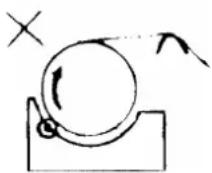
- Die Bon-oder Journaltaste betätigen, so dass der Drucker beginnt den Papierstreifen von selbst zu transportieren.
Hinweis: Die Drucker niemals bei Papierstau benutzen, da der ganze Druckmechanismus beschädigt werden könnte. Der Papierstreifen ist möglichst schonend zu entfernen.
Kassenschublade:
Der Geldeinsatz kann aus der Kassenschublade leicht entfernt werden. Niemals die Schublade selbst demontieren, wenn Sie über keine praktische Erfahrungen verfügen. Bei Spannungsausfall kann zum Öffnen der Kassenschublade der „Hebel“ in der Mitte des hinteren Unterteils der Kasselschublade verwendet werden. Das Münzenfach kann auch separat herausgenommen werden.
Hinweis: Die Kasse niemals am oberen Kunststoffteil tragen. Die Kasse stets an der Kassenschublade tragen (wenn diese mit der Kasse fest verbunden ist)!!!!
5. BEDIENUNG DER KASSE – VERKAUFSTRANSAKTION
REG-modus:
System der Datums- und Uhrzeitanzeige (Bios - EPROM) - Version):
[ ; /8 + 5 ]
DATUM
10-11-04
[ ; /8 + 5 ] [ ; /8 + 5 ]
ZEIT
BIOS - Version
Display
(24-Stunden-Modus)
2-90
13 - 00
Display
(12-Stunden-Modus)
2-90
1 - 00 _PM
Bemerkung: Alle nachfolgend beschriebene Schritte werden in der „R“ – Kassenbetriebsart durchgeführt.
5.1 Abgabe in Warengruppen
Die einzelnen Warengruppen werden durch ihre Bezeichnung und Attribute charakterisiert, die im WG – Status zum Ausdruck gebracht werden (siehe Programmierung). Die allgemeinen Attribute sind positive, negative und mengenmäßige WG.
Bemerkung: Im Handbuch geht man davon aus, dass die Kasse auf Anzahl Dezimalstellen = 2 vorprogrammiert ist
Beispiel: Abgabe für 100,50 EUR in WG1



Bei Preiseingabe wird kein Dezimalpunkt gesetzt. Dei Kasse macht vom System der automatischen Dezimalpunktsetzung in Abhängigkeit von der Programmierung in der S-Betriebsart Gebrauch.
Beispiel: Abgabe von 15 Stück für 100,50 EUR pro 1 Stück in WG2

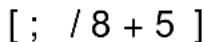


Multiplizierte Menge: Die Warenmenge kann im Bereich 0,001 – 999,999 eingegeben werden.
Bemerkung: Bei Fehleingabe oder Limitüberschreitung meldet die Kasse einen Fehlzustand in Form von E.... Die Fehlermeldung wird durch Betätigung der Taste [ / 2 6 & + ( 1 ] ausgeblendet und es wird nachfolgend eine richtige Eingabe erwartet.
Wenn eine WG als WG mit festem Preis vorprogrammiert ist, ist bei der Abgabe kein Betrag einzugeben und nach dem Betätigen der entsprechenden WG wird automatisch der Festpreis unter der entsprechenden WG erfasst.
Beispiel: Abgabe von 15 St. für 100,50 EUR pro 1 St. in WG2, 2.6 St. für 20,50 EUR in WG3, WG4 (Festpreis 35,00 EUR)

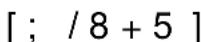






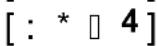

| . | ||
| . | ||
| . | ||
| WG02 | ||
| 15 x | 100.50 | 1507.50 |
| WG03 | ||
| 2.6 x | 20.50 | 53.30 |
| WG04 | 35.00 | |
| . | ||
| . | ||
| BAR / TOTAL | 1595.80 | |
| 10-01-06 | 12-10 |
Warengruppe mit teilbarer Menge mit Berechnung.
$$ \text { Menge } = (\text { YYY.YYY }) + (\text { ZZZ.ZZZ }) \times (\text { WG }) $$
Beispiel: Abgabe von 3/12 St. für 5,00 EUR pro 1 St.
$$ \begin{array}{c c} \square & [; / 8 + 5 ] \ \square \square \square \square & [; / 8 + 5 ] \ \square \square \square \square & [ \quad : ^ {*} \square^ {1} ] \ & [ \% 5 / 7 2 7 / ] \end{array} $$
| . | ||
| . | ||
| . | ||
| WG01 | ||
| 3/12 x | 5.00 | 1.25 |
| . | ||
| BAR / TOTAL | 1.25 | |
| 10-01-06 | 12-10 | |
5.2 Abgabe mit Hilfe der PLU - Nummers
Die Waren - PLU ist ein Eintrag in der Kasse, dem eine spezifische Warenposition zugeordnet ist und die durch eine zugewiesene Festnummer (max. 13-stelliger Code – z.B. EAN - Barcode), die Bezeichnung, den Preis, die Einordnung in die Warengruppen und Attribute – den Status - charakterisiert ist. Die Kasse unterstützt folgende Barcodes: EAN-8, EAN-13 (auch gewichtsmäßig), UPC-A, UPC-E.
Beispiel: Abgabe von PLU100 (Preis 100,50 EUR – Festpreis)
$$ \square \square \square \quad [ 3 / 8 ] $$
Beispiel: Abgabe von 15 St., PLU 100 (100,50 EUR – Festpreis)
$$ \begin{array}{c c c} \square & & [; / 8 + 5 ] \ \square \square \square & \square & [ 3 / 8 ] \end{array} $$
Multiplizierte Menge: Die Warenmenge kann im Bereich 0,001 – 999,999 eingegeben werden
Bemerkung: Bei Fehleingabe oder Limitüberschreitung meldet die Kasse einen Fehlzustand in Form von E.... Die Fehlermeldung wird durch Betätigung der Taste [ / 26 & + ( 1 ] ausgeblendet und es wird nachfolgend eine richtige Eingabe erwartet. Wenn die entsprechende PLU nicht einprogrammiert ist, Meldet die Kasse den Fehler E....
Wenn eine PLU als PLU mit festem Preis einprogrammiert ist, wird die PLU nach der Erfassung automatisch berechnet. Bei offenem Preis (s.h. PLU Status-Programmierung) kann der PLU – Preis geändert werden. Zur Änderung des PLU – Festpreises ist die Taste der PLU – Preisebene zu betätigen (Preis Ebene 1).
Beispiel: Abgabe von 15 St., PLU 100 (100,50 EUR – offener Preis), wird abgegeben für 90,00 EUR
$$ \begin{array}{c c c} \square & & [; / 8 + 5 ] \ \square \square \square & & [ 3 5 (, 6 H \square 1 ] \ \square \square \square & \square & [ 3 / 8 ] \end{array} $$
Beispiel: Abgabe von 15 St – PLU100, 2.6 St. – PLU500, 2 St. – PLU1000 (Preisänderung 20,50 EUR), 1 St. – PLU100
$$ \begin{array}{c c c} \square & \square & [; / 8 + 5 ] \ \square & & [ \quad 3 / 8 ] \ \square [ \square ] & \square & [; / 8 + 5 ] \ \square & & [ \quad 3 / 8 ] \ \square & & [; / 8 + 5 ] \ \square \square \square \square & \square & [ 3 5 (, 6 \square \quad 1 ] \ \square \square \square \square & \square & [ 3 / 8 ] \ \square & & [ \quad 3 / 8 ] \ & & [ \% 5 / 7 2 7 / ] \end{array} $$
$$ \begin{array}{c c c c} & \cdot & \ & \cdot & \ \text {PLU 100} & & \ 1 5 x & 1 0 0. 5 0 & 1 5 0 7. 5 0 \ \text {PLU 500} & & \ 2. 6 x & 1 0 0. 5 0 & 2 6 1. 3 0 \ \text {PREIS} & & \ \text {PLU 1000} & & \ 2 x & 2 0. 5 0 & 4 1. 0 0 \ \text {PLU 100} & & 1 0 0. 5 0 \ & \cdot & \ & \cdot & \ & \cdot & \ \text {BAR / TOTAL} & & 1 9 1 0. 3 0 \ \text {10 - 01 - 06} & 1 2 - 1 0 \end{array} $$
PLU - Abgabe mit teilbarer Warenmenge mit Berechnung.
$$ \text { Menge } = (\text { YYY.YYY }) + (\text { ZZZ.ZZZ }) \times (\text { PLU }) $$
Beispiel: Abgabe von 3/12 St. – PLU100
$$ \begin{array}{c c} \square & [; / 8 + 5 ] \ \square \square \square \square & [; / 8 + 5 ] \ \square \square \square \square & [ 3 / 8 ] \ & [ \% 5 / 7 2 7 / ] \end{array} $$
$$ \begin{array}{c c c} & \cdot \ & \cdot \ & \cdot \ \text {PLU 100} \ 3 / 1 2 x & 5. 0 0 & 1. 2 5 \ & \cdot \ & \cdot \ \text {BAR / TOTAL} & & 1. 2 5 \ 1 0 - 0 1 - 0 6 & 1 2 - 1 0 \end{array} $$
PLU – Abgabe mit Gewichtsbarcode bei Dateneingabe über die Tastatur
Eine besondere Art bei der Eingabe sind die Gewichtsbarcodes EAN-13 (28,29). Nach dem Abtasten des Barcodes rechnet die Kasse den Stückpreis anhand der Gewichtsangabe (enthalten im Barcode) und des Einheitspreises aus (einprogrammierter Preis bei der entsprechenden PLU). Der Barcode 28KKKKXVVVVVX oder 29KKKKXVVVVVX wird in der Kasse automatisch als 28KKKK0000000, 29KKKK0000000 gespeichert, und zwar nur bei Eingabe über den Barcodeleser.
KKKK = Code
X = Check Summe
VVVVV = Menge
Beispiel: Abgabe von 1,127 kg – PLU 281637XVVVVVX (Preis der PLU – 89,00 EUR)
[ [ ] [ ][ ; / 8 + 5 ]
[3 / 8 ]
[%5 / 7 2 7 / ]
PLU 2816...
1.127x 89.00 100.30
BAR / TOTAL 100.30
10-01-06 12-10
5.3 Mischabgabe – Multiplikation
Bei der Abgabe kann von der automatischen Multiplikation von PLU mit WG Gebrauch gemacht werden.
Beispiel: Abgabe (WG4 – fest vorgegebener Preis 40,00 EUR)
[ : *1]
[: * 1]
[ : * 4]
[: * 4]
[ 3 / 8 ]
[ 3 / 8 ]
[ 3 5 ( , V ] 1]
[ 3 / 8 ]
[ 3 / 8 ]
[%5 / 7 2 7 / ]
WG01 12.30
WG01 12.30
WG04 40.00
WG04 40.00
PLU 100 10.00
PLU 100 10.00
PREIS
PLU 200 15.00
PREIS
PLU 200 15.00
BAR / TOTAL 154.60
10-01-06 12-10
5.4 Zahlungsweisetasten (Finanzweg)
Die Kasse verfügt über voneinander getrennte Typen der Zahlungsweisetasten. Zu den grundlegenden Zahlungsweisetasten gehören (BAR, SCHECK, KREDIT und KARTE). Die Parameter dieser Zahlungsweisetasten sind programmierbar.
Abgabe gegen Bargeld:
(Buchungen)
optional [ = : . - 6 8 0 0 ( ]
Anzeige des zu zahlenden Betrags
optional
[%\5 /7 27 \/ ]
Wenn der Wert der ERHALTENEN SUMME größer ist als der des zu zahlenden BETRAGS, rechnet die Kasse automatisch das Rückgeld aus. Wird die ERHALTENE SUMME nicht eingegeben, erscheint auf dem Display der Kasse der volle zu zahlende BETRAG.
Abgabe gegen Scheck:
(Buchungen)
optional [ = : . - 6 8 0 0 ( ]
Anzeige des zu zahlenden Betrags
optional
[6 & + ( & . ]
Wenn der Wert der ERHALTENEN SUMME größer ist als der des zu zahlenden BETRAGS, rechnet die Kasse automatisch das Rückgeld aus. Wird die ERHALTENE SUMME nicht eingegeben, erscheint auf dem Display der Kasse der volle zu zahlende BETRAG.
Abgabe gegen Karte:
(Buchungen)
optional [ = : . - 6 8 0 0 ( ]
Anzeige des zu zahlenden Betrags
optional
[ . \$ 57 ( ]
Wenn der Wert der ERHALTENEN SUMME größer ist als der des zu zahlenden BETRAGS, rechnet die Kasse automatisch das Rückgeld aus. Wird die ERHALTENE SUMME nicht eingegeben, erscheint auf dem Display der Kasse der volle zu zahlende BETRAG.
Abgabe gegen Kredit:
$$ \begin{array}{l l} & \text {(Buchungen)} \ \text {optional} & [ =: - 6 8 0 0 (\quad ] \ \text {Anzeige des zu zahlenden Betrags} & < \text {BETRAG} > \end{array} $$
optional
<ERHALTENE
SUMME
VOM
KUNDEN>
$$ [. 5 (^ {\prime}, 7 ] $$
Wenn der Wert der ERHALTENEN SUMME größer ist als der des zu zahlenden BETRAGS, rechnet die Kasse automatisch das Rückgeld aus. Wird die ERHALTENE SUMME nicht eingegeben, erscheint auf dem Display der Kasse der volle zu zahlende BETRAG.
Gemischte Zahlungsweisen:
(Buchungen)
$$ \begin{array}{l l} \text {optional} & [ =: -. - 6 8 0 0 ( ] \ \text {Anzeige des zu zahlenden Betrags} & < \text {BETRAG} > \end{array} $$
optional
$$ [ 6 \& + (\ & . ] $$
optional
$$ [. 5 7 () $$
$$ [ \% 5 / 7 2 ] / $$
5.4 Zahlungen mit festen Geldtasten (Banknotentasten)
Buchungen
$$ \text { optional } \quad [ =: -. - 6 8 0 0 ( ] $$
Anzeige des zu zahlenden Betrags
Erhaltene Summe vom Kunden mit einer z.B. [ ] €, [ ] €, [ ] €
Festgeld-Taste eingeben
Ist die erhhaltene Summe zu niedrieg wird die noch offene Summe im Display angezeigt.
$$ [ \% 5 / 7 2 7 / ] $$
Wenn der Wert der ERHALTENEN SUMME größer ist als der des zu zahlenden BETRAGS, rechnet die Kasse automatisch das Rückgeld aus. Wird die ERHALTENE SUMME nicht eingegeben, erscheint auf dem Display der Kasse der volle zu zahlende BETRAG.
5.5 Zahlungen in Fremdwährungen
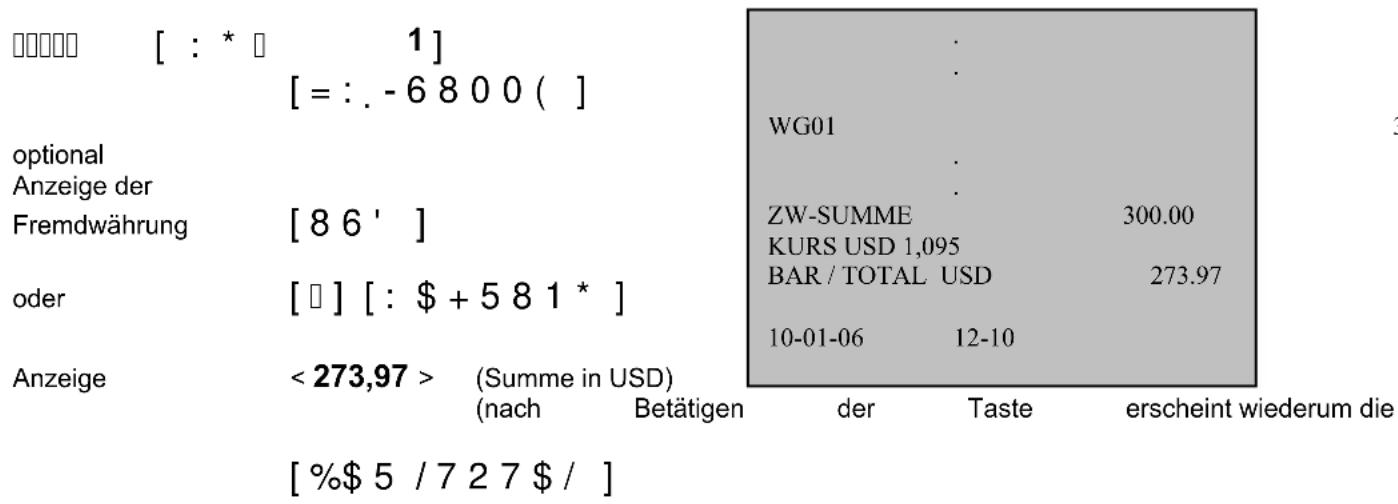
Die Kasse erlaubt, mit maximal vier Fremdwährungen zu arbeiten. Zu jeder Währung werden die Attribute definiert, d.h. die Bezeichnung, die Anzahl Dezimalstellen und der Umrechnungskurs. Die Kasse rechnet den Abgabepreis auf die von Ihnen gewählte Währung und zurück automatisch um.
Beispiel: Fremdwährung 1 = USD, Umrechnungskurs = 1,095 USD, ohne Zahlungseingabe in EUR
other
| Category | Value (USD) | | :--- | :--- | | : * | 1 | | [ = : . - 6 8 0 0 ( ] | | | optional | | | Anzeige der Fremdwährung | [8 6 ' ] | | oder | [ ] [ : $ + 5 8 1 * ] | | Anzeige | < 273,97 > (Summe in USD) (nach Betätigen der Taste erscheint wiederum die [%5 / 7 2 7 / ] | | :--- | :--- | | WG01 | | | :--- | :--- | | :--- | :--- | | ZW-SUMME | 300.00 | | KURS USD 1,095 | | | BAR / TOTAL USD | 273.97 | | 10-01-06 | 12-10 |Beispiel: Fremdwährung 1 = USD, Umrechnungskurs = 1,095 USD, mit Zahlungseingabe in EUR
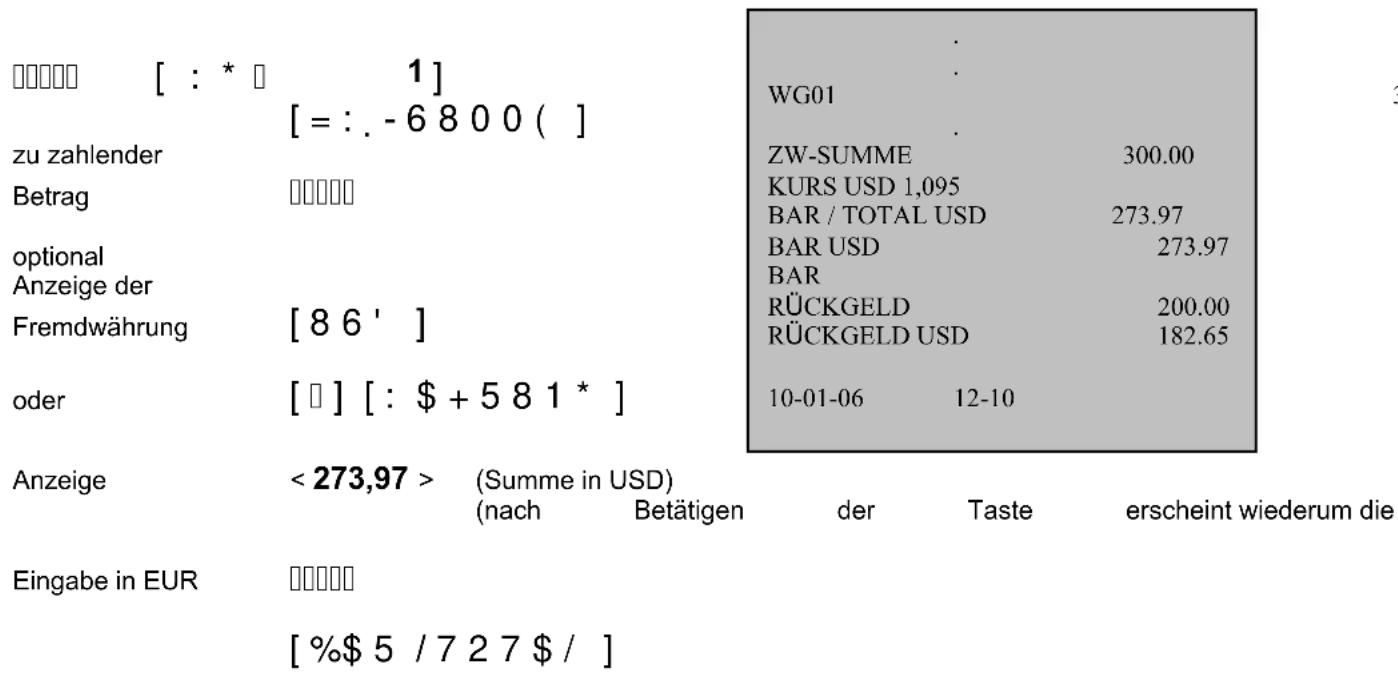
5.6 Abgabekorrekturen
Bei der Abgabe kann von mehreren Korrekturfunktionen Gebrauch gemacht werden. Diese Funktionen sind auch für das Storno der RABATTE und ZUSCHLÄGE wirksam.
(CLR) Löschen:
Erfolgt eine Fehleingabe vor dem Betätigen der Taste [ : * ] oder [ 3 / 8 ], hat das Betätigen der Taste
[ / 26 & + ( 1 ] das Löschen der Angabe auf dem Kassendisplay und somit eine Berichtigung der Dateneingabe zur Folge. Diese Taste wird auch zur Quittierung einer Fehlermeldung der Kasse, bzw. zur Löschung der Display-Angaben vor jeder weiteren Kassentransaktion genutzt.
Storno der letzten Position – SOFORTSTORNO:
Soll die Fehleingabe sofort nach der Berechnung der Position berichtigt werden, d.h. Betätigen der Taste [ : * ] oder [ 3 / 8 ], ist die Fehleingabe mit der Taste [ 6 7 2 5 1 2 ] zu stornieren.
Beispiel: Abgabe PLU100 (Preis 100,50 EUR – Festpreis) und anschließend ihre Stornierung
[3/8]
[672512] Wird auf dem Bon mit KORREKTUR gedruckt.
Storno einer Position innerhalb einer bearbeiteten Rechnung – STORNO:
Für die Aufhebung, Stornierung einer Position, die nicht als letzte berechnet wurde (d.h. das System von SOFORTSTORNO kann nicht gebraucht werden), wobei die Rechnung mit der Zahlungsweisetaste nicht abgeschlossen wurde, wird die Taste [672512] in Verbindung mit der [/5/26&+(1] Taste verwendet.
Beispiel: Abgabe von 3 St. PLU100 (Preis 100,50 EUR – Festpreis), PLU 200, Storno von 2 St. PLU 100
$$ \begin{array}{c c c} \square & \square & [; / 8 + 5 ] \ \square \square \square & \square & [ 3 / 8 ] \ \square \square \square & & [ \quad 3 / 8 ] \ & & [ \quad \& / 5 \square / 2 6 \& + (1 ] \ & & [ 6 7 2 5 1 2 ] \ \square & & [; / 8 + 5 ] \ \square \square & & [ 3 / 8 ] \end{array} $$
$$ \begin{array}{c c c c} & \cdot & \ & \cdot & \ \text {PLU 100} & & \ 3 x & 1 0 0. 5 0 & 3 0 1. 5 0 \ \text {PLU 200} & & 1 2 0. 0 0 \ \text {STORNO} & \ \text {PLU 100} & \ - 2 x & 1 0 0. 5 0 & - 2 0 1. 0 0 \ & \cdot & \ & \cdot & \end{array} $$
Bemerkung: Im Finanzbericht erscheinen die Anzahl der Betätigungen dieser Taste sowie die Gesamtsumme der Korrekturen. Diese Taste kann auch für die Korrekturen bei den Transaktionen AUSZAHLUNG, EINZAHLUNG genutzt werden
Storno der ganzen Rechnung – GESAMTSTORNO:
Bei Korrektur der ganzen Rechnung (d.h. nachdem die Zahlungsweisetaste - Finanzweg betätigt wurde) ist als erstes einmal die Taste [672512] zu betätigen und die einzelnen Rechnungspositionen sind alle erneut einzutippen. Die einzelnen eingetippten Positionen werden automatisch storniert.
Bemerkung: Im Finanzbericht erscheinen die Anzahl der Betätigungen dieser Taste und die Gesamtsumme der Korrekturen
5.7 Rabatte, Zuschläge, Reklamationen (Retoure) bei Abgabe
Die Kasse ermöglicht mehrere Transaktionen von RABATTEN und ZUSCHLÄGEN zu nutzen. Es handelt sich um den prozentuellen Rabatt, den Zuschlag auf eine Einzelposition (oder die ganze Rechnung), den absoluten Rabatt, den Zuschlag auf eine Einzelposition (oder die ganze Rechnung). Bei dem prozentuellen Rabatt, Zuschlag kann von dem System der festen Vorlage des %-Satzes Gebrauch gemacht werden (0,01 – 99,99%).
Handelszuschlag, -Rabatt in % auf einzelne Positionen (ganze Rechnung):
$$ \begin{array}{l l} \square \square & [ 3 / 8 ] \ \square & [ - ] \ & \cdot \ & (\text {Buchungen}) \ & [ =: - 6 8 0 0 ( ] \ \square & [ + ] \ & [ \% 5 / 7 2 7 / ] \end{array} $$
$$ \begin{array}{c c c} & \cdot \ & \cdot \ \text {PLU 100} & & 1 0 0. 5 0 \ \% \text {NACHLASS -10\%} & & - 1 0. 0 5 \ & \cdot \ & \cdot \ \text {ZW - SUMME} & & 9 0. 4 5 \ \% \text {AUFSCHLAG 25\%} & & 2 2. 6 0 \ \text {BAR / TOTAL} & & 1 1 3. 0 5 \ 1 0 - 0 1 - 0 6 & 1 2 - 1 0 \end{array} $$
Bemerkung: Im Finanzbericht erscheinen die Anzahl der Betätigungen dieser Taste sowie die entsprechende Gesamtsumme
Absoluter Zuschlag, Rabatt auf einzelne Positionen (ganze Rechnung):
$$ \begin{array}{l l} \square \square & [ 3 / 8 ] \ \square \square \square & [ \quad ] \ & \cdot \ & (\text {Buchungen}) \ & [ =: - 6 8 0 0 ( ] \ \square \square \square & [ \quad ] \ & [ \% 5 / 7 2 7 / ] \end{array} $$
$$ \begin{array}{c c c} & \cdot \ & \cdot \ \text {PLU 100} & & 1 0 0. 5 0 \ (-) & & 1 5. 0 0 \ & \cdot \ & \cdot \ \text {ZW - SUMME} & & 8 5. 5 0 \ (+) & & 1 0. 0 0 \ \text {BAR / TOTAL} & & 9 5. 5 0 \ 1 0 - 0 1 - 0 6 & 1 2 - 1 0 \end{array} $$
Bemerkung: Im Finanzbericht erscheinen die Anzahl der Betätigungen dieser Taste sowie die entsprechende Gesamtsumme
Reklamationen (RETOUR): Eines Artikels oder einer Summe aus einer Warengruppe
Diese Kassenfunktion wird verwendet, wenn der Kunde die Waren zurückgibt (ggf., wenn es zur Rückgabe von Mehrwegverpackungen – z.B. Flaschen kommt). Die Funktion wird benutzt wenn Buchungen schon mit einer Finanzwegtase abgeschlossen wurden.
$$ \begin{array}{r l} & [ 5 (7 2 8 5 ] \ & [ 3 / 8 ] \ & [ \% 5 / 7 2 7 / ] \end{array} $$
$$ \begin{array}{c c c} \hline & \cdot & \ & \cdot & \ & \text {RETOUR} & \ & \text {PLU 100} & - 1 0 0. 5 0 \ & \cdot & \ & \cdot & \ & \end{array} $$
5.8 Transaktionen ohne Abgabe (Einzahlung, Auszahlung etc.)
Funktion "Keine Verkauf" :
Die Taste [ # / . 9 ] wird genutzt, um die Kassenschublade ohne Abgabetransaktion zu öffnen. Diese Taste kann ferner zum Druck eines beliebigen Textes (max.13 Zeichen) auf die Quittung während Eingabe der Positionen verwendet werden.
$$ \begin{array}{c} \square \square \square \square \square [ 3 / 8 ] \ \square \square \square \square \square \square [ # /. 9 ] \ . \ . \ (\text {Buchungen}) \end{array} $$
$$ \begin{array}{c c c} & \cdot & \ & \cdot & \ \text {PLU 100} & & 1 0 0. 5 0 \ & & 1 2 3 4 5 # \ & \cdot & \end{array} $$
Einzahlung:
Mit Hilfe der Taste [ ( , 1 = \$ + / 8 1 * ] kann die Einlage (Erhöhung) einer Zahlung (BARZAHLUNG, SCHECK, FREMDWÄHRUNGEN etc.) in die Kasse vorgenommen werden. (d.h. die entsprechende Summe wird dem Bestand der Kassenschublade der jeweiligen Zahlungsweise hinzugerechnet).
$$ \begin{array}{l l} \text {Einzahlung} & < \text {BETRAG} > \ & [ (\quad , 1 = + / 8 1 ^ {*} ] \ \text {Zahlungsweisetaste (z.B.)} & [ 6 \& + (\ & . ] \end{array} $$
Beispiel:
$$ \begin{array}{l} \text {Geldbetrag in Kasse (USD)} < \text {BETRAG, 21,00 >} \ \quad [ (\quad , 1 = + / 8 1 ^ {} ] \ \text {Zahlungsweisetaste (z.B.)} \quad [ \square ] \quad [: + 5 8 1 ^ {} ] \end{array} $$
Bemerkung: Im Finanzbericht erscheinen die Anzahl der Betätigungen dieser Taste und die Gesamtsumme der Einzahlung
Auszahlung:
Mit Hilfe der Taste [ 86 = + / 81^* ] kann die Entnahme (Minderung) einer Zahlung (BARZAHLUNG, SCHECK, FREMDWÄHRUNGEN etc.) von der Kasse vorgenommen werden. (d.h. die entsprechende Summe wird vom Bestand der Kassenschublade der jeweiligen Zahlungsweise abgezogen).
$$ \begin{array}{l} < \text {BETRAG} > \ [ 8 6 = + / 8 1 ^ {*} ] \ [ \% 5 / 7 2 7 / ] \ \end{array} $$
Auszahlung
Zahlungsweisetaste (z.B.)
Bemerkung: Im Finanzbericht erscheinen die Anzahl der Betätigungen dieser Taste und die Gesamtsumme der Auszahlung
5.9 Abgabe bei Anbindung einer Waage
Nach dem anschliessen einer Waage, überträgt die Kasse automatisch das Gewicht der gewogenen Ware bei der definierten PLU.
Die Grundbedienungen für den Betrieb: A. Das anschliessen der Waage an der Kasse
$$ \begin{array}{l} \text { B. } \quad \text { Com } \quad \text { Port } \quad \text { ist } \quad \text { programmiert } \ \text { C. } \quad \text { Angereite } \quad \text { Status } \quad \text { PLU } \ \end{array} $$
Der Fortgang des Verkauf: < PLU Nummer> [3 / 8]
(Der PLU Preis wird zur Waage übertragen und am Waagendisplay abgebildet)
$$ [ / 2 6 \& + (1 ] \dots . $$
(die Aufhebung der angefangene Operation)
$$ [ 3 / 8 ] \dots . $$
(das Gewicht der Ware wird zur Kasse übertragen, Verkauf PLU)
5.10 Ergänzende Informationen
Nutzt die Kasse das System der gelinkten PLUs (d.h. nach Betätigung einer PLU folgen automatisch weitere), ist das Vorgehen beim Eintippen in allen Fällen identisch.
In der Betriebsart – TRAINING sind sämtliche Abgabefunktionen zugänglich. Der Unterschied besteht darin, dass keine Abgabetransaktion mit in die Kassenberichte aufgenommen wird.
Beim Programmieren der PLU - Preisstufen kann auf die jeweilige Preisstufe vor der PLU – Berechnung mit Hilfe der Taste [35(, 6(%1(.1/2)] umgeschaltet werden.
Falls die WGs oder PLUs als negativ einprogrammiert sind, werden sie von der Kasse als RETOUR erfasst.
Informative PLU - Preisanzeige:
Mit Hilfe der Taste [ 3 5 ( , 6 \1 ) 5 \ * ( ] kann auf dem Display der Kasse der Preis einer PLU – Position angezeigt werden, ohne das diese erfasst wird.
$$ \begin{array}{l} [ 3 5 (, 6 1) 5 ^ {*} (] \ < \text { Nummer PLU } > \quad [ 3 / 8 ] \ \begin{array}{c} \dots \ \dots \end{array} \ \end{array} $$
auf dem Display erscheint der Preis nach der
PLU - Nummer
Druck einer Rechnungskopie:
Eine Kopie der Rechnung kann durch Betätigung der Taste [ = : - 6 8 0 0 ( ] erstellt werden. Diese Funktion ist innerhalb der Programmierung der P – Register freizuschalten.
(Buchungen)
$$ \begin{array}{l} [ \% 5 / 7 2 7 / ] \ [ =: - 6 8 0 0 (\quad ] \ \end{array} $$
Zahlung
Kopieerstellung
Finanzwegwechsel nach Rechnungsdruck:
Die Bedienung hat die Möglichkeit, die Zahlung von einer Zahlart auf eine andere Zahlart nach Begleichung der Rechnung, d.h. nach dem Druck zu übertragen.
Die Übertragung kann durch die Betragseingabe erfolgen:
Drücken der Zahlungsweisetaste = Finanzweg von:
Drücken der Zahlungsweisetaste = Finanzweg auf:
Beispiel: Übertragung von 30,00 EUR von Barzahlung auf Scheck
$$ \begin{array}{l} \square \square \square \square \ [ \% 5 / 7 2 7 / ] \ \boxed {} \ [ 6 \& + (\ & . ] \ \end{array} $$
Kassierer-Selbstabrechnung:
Aktivierung: Programmierbereich (Sektion 13 Register P-12 s.h. Programmieranleitung)
Bedienung: Schlüsselstellung „Z“.
01 [BAR] = Finanzbericht Tag
Den gezählten Betrag der Kassenlade eingeben [BAR] drücken.
Hinweis: Der „X“ Bericht sollte für die Bedienung/Kellner gesperrt sein.
Programmierbereich
(Sektion
06
Status 1 s.h. Programmieranleitung)
6. LAGER – EINABE, EINFÜGUNG EINES PLU - LAGERVORRATS, VERKETTUNG - PLU
Einfügung eines Lagervorrats:
X-Modus: [ = : -6800 ( ]
Alt. 1. Einfügung Vorrat für PLU: PLU - Nummer [3 / 8] NNNN, NNN [ ( , 1 = \$ + / 8 1 * ]
Alt. 2. Einfügen Vorrat für gelinkte PLU:
$$ \text { PLU } - \text { Linknummer } [ # /. 9 ] \quad \text { NNNN }, \text { NNN } [ (, 1 = + / 8 1 ^ {*} ] $$
Ende Einfügung eines Lagervorrats [ = : - 6 8 0 0 ( ]
NNNN, NNN = Vorrat im Bereich: 0.001 - 9999.999
Vorratsabnahme:
X-Modus: [ = : -6800 ( ]
Alt. 1. Eingabe Vorrat für PLU: PLU - Nummer [3 / 8] NNNN, NNN [ 86 = +/81^* ]
Alt. 2. Eingabe Vorrat für gelinkte PLU:
$$ \text { PLU - Linknummer } \quad [ # /. 9 ] \quad \text { NNNN, NNN } \quad [ 8 6 = + / 8 1 ^ {*} ] $$
Ende Vorratsabnahme [ = : - 6 8 0 0 ( ]
NNNN, NNN = Vorrat im Bereich: 0.001 - 9999.999
8. ÜBERSICHT X – BERICHE, Z – BERICHE
Der Druck dieser Berichte erfolgt im X - oder Z - Modus (Schlüsselposition).
X - Modus : X - Berichte : Der Bericht wird ausgedruckt
Z - Modus : Z - Berichte : Der Bericht wird ausgedruckt und alle Werte werden anschließend gelöscht
Berichtsübersicht:
| BERICHT - BESCHREIBUNG | MOD US | STARTSEQUENZ |
| Finanzbericht Tag | X/Z | 01 [BAR / TOTAL] |
| Finanzbericht Monat | X/Z | 02 [BAR / TOTAL] |
| HG WG Bericht – alles Tag | X/Z | 15 [BAR / TOTAL] (Beim Z-Modus wird gleichzeitig auch der Bericht „ 03^st gelöscht) |
| HG WG Bericht – alles Monat | X/Z | 16 [BAR / TOTAL] (Beim Z-Modus wird gleichzeitig auch der Bericht „ 04^st gelöscht) |
| HG PLU Bericht – alles Tag | X/Z | 17 [BAR / TOTAL] (Beim Z-Modus wird gleichzeitig auch der Bericht „ 05^st gelöscht) |
| HG PLU Bericht – alles Monat | X/Z | 18 [BAR / TOTAL] (Beim Z-Modus wird gleichzeitig auch der Bericht „ 06^st gelöscht) |
| Warengruppenbericht – alles Tag | X/Z | 03 [BAR / TOTAL] |
| WG Bericht (Erste - Letzte) Tag | X | (Erste WG#) [#/KV] (Letzte WG#) [#/KV] 03 [BAR / TOTAL] |
| Warengruppenbericht – alles Monat | X/Z | 04 [BAR / TOTAL] |
| WG Bericht (Erste - Letzte) Monat | X | (Erste WG#) [#/KV] (Letzte WG#) [#/KV] 04 [BAR / TOTAL] |
| PLU Bericht – alles Tag | X/Z | 05 [BAR / TOTAL] |
| PLU Bericht – Gruppenbericht Tag | X | (#H. Gruppe PLU) 05 [BAR / TOTAL] |
| PLU Bericht (Erste – Letzte) Tag | X | (Erste PLU#) [#/KV] (Letzte PLU#) [#/KV] 05 [BAR / TOTAL] |
| PLU Bericht – alles Monat | X/Z | 06 [BAR / TOTAL] |
| PLU Bericht – Gruppenbericht Monat | X | (#H. Gruppe PLU) 06 [BAR / TOTAL] |
| PLU Bericht (Erste – Letzte) Monat | X | (Erste PLU#) [#/KV] (Letzte PLU#) [#/KV] 06 [BAR / TOTAL] |
| PLU Bericht – Lagerbestand Alles | X | 35 [BAR / TOTAL] |
| PLU Bericht – Lagerbestand H. Gruppen | X | (#H. Gruppe PLU) 35 [BAR / TOTAL] |
| PLU Bericht – Lagerbestand (Erste - Letzte) | X | (Erste PLU#) [#/KV] (Letzte PLU#) [#/KV] 35 [BAR / TOTAL] |
| PLU – Kellner Bericht Tag | X/Z | 07 [BAR / TOTAL] |
| Kellner Bericht Tag | X/Z | 08 [BAR / TOTAL] |
| Kellner Bericht (Erste – Letzte) Tag | X | (Erste Kellner#) [#/KV] (Letzte Kellner#) [#/KV] 08 [BAR / TOTAL] |
| Kellner Bericht Monat | X/Z | 09 [BAR / TOTAL] |
| Kellner Bericht (Erste – Letzte) Monat | X | (Erste Kellner#) [#/KV] (Letzte Kellner#) [#/KV] 09 [BAR / TOTAL] |
| Kassier Bericht Tag | X/Z | 10 [BAR / TOTAL] |
| Kassier Bericht Tag, (Erste – Letzte) | X | (Erste Kassier#) [#/KV] (Letzte Kassier#) [#/KV] 10 [BAR / TOTAL] |
| Kassier Bericht Monat | X/Z | 11 [BAR / TOTAL] |
| Kassier Bericht Monat, (Erste – Letzte) | X | (Erste Kassier#) [#/KV] (Letzte Kassier#) [#/KV] 11 [BAR / TOTAL] |
| Stunden Bericht | X/Z | 12 [BAR / TOTAL] |
| Kassenbestand Bericht | X | 13 [BAR / TOTAL] |
| Bericht offene Tische X/Z 14 | [BAR / | TOTAL] |
| Trainings Bericht Tag | X/Z | 86 [BAR / TOTAL] |
| Trainings Bericht Monat | X/Z | 87 [BAR / TOTAL] |
Bemerkung:
Elektonisches Journal
Das elektronische-Journal kann nur über das PC-Programm ausgelese oder abgespeichert werden.
Wird das elektronische Journal voll angezeigt als Fehler E80, nur wenn Elektr.-Ringjournal in Maschinen Option 13 #8 nicht aktiv ist.
Das E-Journal löschen ohne Ausdruck mit 98 BAR im Z-Modus
Der Berichtsruck für X und Z Berichte kann unter einer MAKRO-Taste als Berichtskette zusammengelegt werden.
Programmierung der MAKRO-Tasten siehe Programmier-Anleitung.
AUSDRUCK: Schlossposition X oder Z und eine der MAKRO-Tasten drücken, alle Berichte werden wie Programmiert nacheinander ausgedruckt.
10. FEHLERMELDUNGEN (FEHLERSYMBOL)
SPEICHER: (defekter externer, interner Kassenspeicher)
Alpha Anzeige
SPEICHER
E 04
Druckerfehler: (kein interner Drucker, Stecker angeschlossen, defekter Drucker)
Alpha Anzeige
DRUCKER
E 05
Funktionsfehler: (unerlaubte, unzulässige Operation, andere Fehler)
Alpha Anzeige
FUNCTION ???
E 11
Kellnerfehler: (nicht angemeldete Bedienung, Kellner)
Alpha Anzeige
KELLNER
E 12
Betriebsartenschloss- Fehler: (falsche Schlüsselstellung)
Alpha Anzeige
B-SCHLOSS
E 13
Fehler Kein Kellnerschlüssel: (Kellner- und auch Bedienungsschlüssel erforderlich)
Alpha Anzeige
KEL SCHLOSS
E 14
Fehlerhafte Berichtsanforderung: (Druck des Berichts erforderlich)
Alpha Anzeige
BERICHT DRUCK
E 16
Fehler Kein Kassierer: (ID - Code erforderlich)
Alpha Anzeige
KEIN KASSIERER
E 17
Fehler HALO-code:
Alpha Anzeige
HALO
E 18
Fehler LALO-code:
Alpha Anzeige
LALO
E 19
Bon fast zu Ende:
Alpha Anzeige
PR PAPIER 1
E 21
Bon Papierende:
Alpha Anzeige
PAPIER 2
E 22
Fehler Druckkopf: (Klappe nicht verriegelt), Bondrucker
Alpha Anzeige
INTERNER DRUCKER Bon DRUCKKOPF OFFEN
E 23
Journal Papierende:
Alpha Anzeige
JOURNAL 2
E 25
Fehler Druckkopf: (Klappe nicht verriegelt), Journaldrucker
Alpha Anzeige
INTERNER DRUCKER Journal DRUCKKOPF OFFEN
E 26
Fehler Code # -Eingabezwang (Finanzweg):
Alpha Anzeige
CODE
E 32
Fehler ZW-Summe:
Alpha Anzeige
ZW SUMME
E 33
Fehler Bet.-Eingabezwang:
Alpha Anzeige
BETRAG
E 34
Fehler Kassenlade geöffnet:
Alpha Anzeige
SCHUBLADE
E 35
Fehler Fremdwährungen:
Alpha Anzeige
CODE 1
E 39
Rechnungspositionen – nur zwei stehen frei: (Tisch)
Alpha Anzeige
NOCH 2
E 40
Rechnungspositionen – nur eine steht frei: (Tisch)
Alpha Anzeige
NOCH 1
E 41
Bedienerselbstabrechnung aktiv – Betragseingabe erforderlich
Alpha Anzeige
BAR LADE
BARLADE
Rechnung voll (Position erfasst): (Tisch)
Alpha Anzeige
TISCH VOLL 1
E 42
Rechnung voll (Position nicht mehr erfasst): (Tisch)
Alpha Anzeige
TISCH VOLL 2
E 43
Fehler Zusatztext - Eingabezwang:
Alpha Anzeige
ZUSATZTEXT
E 44
Fehler Kellner - ID: (Tisch von anderem Kellner belegt)
Alpha Anzeige
KELLNER ID
E 45
Fehlerhafter Talontyp:
Alpha Anzeige
BON TYPE
E 46
Warnung Elekt.Jornal fast voll:
Alpha Anzeige
E JORNAL
E 80
9. Trainingsmodus:
Die Betriebsart „TRAINING“ dient zur Übung von Kassentransaktionen.
FUNKTION:
In der Schlüsselstellung „X“: 85 [BAR] eingeben. Der Trainingsmodus ist aktiviert.
Im Display erscheint ein Punkt.
Der Ausdruck der Transaktionen erfolgt über die Berichte X/Z 86 und X/Z 87.
Beenden der Trainingsfunktion durch ändern der Schlossposition.
Texttabelle zum programmieren der Texte über die Kassetastatur
| a* | b* | c* | d* | e* | f* | #NS | ||||||||
| Q | W | E | R | T | Z | U | I | O | P | |||||
| A | S | D | F | G | H | J | K | L | 7 | 8 | 9 | |||
| Y | X | C | V | B | N | M | 4 | 5 | 6 | |||||
| WS | Space | Space | Ä | Ö | Ü | . | , | - | 1 | 2 | 3 | Sub Total | ||
| Caps lock | ! | % | ( | ) | * | / | : | ; | Clear | 0 | 00 . | Cash |
Tastenbelegung der einzelnen Zeichen A,B,C,D, .....
Die Taste „WS“ = Fettdruck, z.B. der Fettdruck für das Zeichen „A“ wird mit folgender Tastenkombination eingefügt: 6 \$
Taste „SPACE“ = Leerzeichen
Die Tasten *a, *b, *c, *d, *e bezeichnen die Tasten für die Eingabe von Zeichen im HEXADEZIMALEN Codierungssystem, z.B. „M“ = .
10. ANSCHLIEßBARE PERIPHERIEGERÄTE. SOFTWAREAUFRÜSTUNG, MODEM
An der Kasse können folgende Peripheriegeräte angeschlossen werden:
- Personalcomputer für den On-line Betrieb und zur Programmierung der Kasse über PC
- Modem für die Fernkommunikation mit der Kasse
- Barcodeleser für das Arbeiten mit Waren, die mit Barcodes versehen sind
Für diese Kasse bieten wir folgende PC-Programme an:
- Helper: PC-Programm, das zum bequemen programmieren der Kasse bestimmt ist. Es ermöglicht die Warengruppen, PLUs, Hautgruppen etc. zu programmieren. Von der Kasse können alle Nachrichten einschl. des elektronischen Journals eingelesen und auf dem PC gespeichert werden. Nicht zuletzt besteht der Vorteil in der Online-Verfolgung des Gesamtumsatzes, der Detailverkäufe an der Kasse und Detailverkäufe von max. 20 ausgewählten PLUs.
- Manager: PC-Programm, das zum bequemen programmieren der Kasse bestimmt ist. Es ermöglicht, sämtliche Programmsektionen der Kasse einschl. des ganzen Systembereichs zu programmieren. Von der Kasse können alle Nachrichten einschl. des elektronischen Journals eingelesen und auf dem PC gespeichert werden. Nicht zuletzt besteht der Vorteil in der Online-Verfolgung des Gesamtumsatzes, der Detailabgaben an der Kasse und Detailabgaben von max. 20 ausgewählten PLUs.
Weitere Details sind auf unserer Internetseiten http://www.olympia-vertrieb.de zu finden oder bei Ihrem Kassenhändler zu erfragen.
Olympia Business Systems Vertriebs GmbH behält sich inhaltliche und technische Änderungen vor. Alle angegebenen Daten sind lediglich Nominalwerte. Die beschriebenen Ausstattungen und Optionen können je nach den länderspezifischen Anforderungen unterschiedlich sein.
BEDIENUNGSANLEITUNG
ELEKTRONISCHE REGISTRIERKASSE
ECR 360TF - 362TF
Gastronomie-Version
Bedienungsfunktionen die nur für die ECR 360TF-362TF GASTRO-Version benötigt werden. Alle anderen Funktionen sind gleich wie beim Modell ECR 360T-362T HANDELS-Version
Inhalt:
1. Grundangaben. Allgemeine Beschreibung 3
Allgemeine technische Beschreibung 3
Standardanordnung der Tastatur 4
3. Tastenfeldbeschreibung 5
Funktionstasten für GASTRO-Version 5
6 Bedienung der Kasse – Tischsystem 6
6.1 Öffnen und schließen von Tischen 6
6.2 Umbuchen, Split, Transfer von Tischen 7
6.3 Teilzahlung eines Tisches 8
6.4 Tischskorrektur 9
6.5 Bon-System 9
8. Übersicht X – Berichte, Z – Berichte 12
9. Texttabelle Tastatur 13
10. Fehlermeldungen GASTRO-Version 14
1. GRUNDANGABEN. ALLGEMEINE BESCHREIBUNG
Allgemeine technische Beschreibung:
| Kassenmodell | ECR 360TF-362TFGastroversion | Maximum |
| Anzahl Warengruppen 40 99 | ||
| Anzahl PLUs 999 4500 | ||
| Finanzwege | 4 | |
| Anzahl MwSt.-Gruppen 8 | ||
| Kellner - Bediener 10 | ||
| Anzahl Tische 50 | ||
| Anzahl Positionen pro Tisch 70 (dynamisch) | ||
| Speicherpufferung | interner Akku | |
| Pufferungszeit | 1000 Stunden | |
| Anzeige | 10-stelliges (Alpha)Display | |
| 10-stelliges nummerisch | ||
| 10-stelliges nummerisches Kundendisplay | ||
| Tastatur | 90-Tasten-Flachtastatur | |
| 2 weiteren Ebenen mit je 47 Tasten | ||
| Frei programmierbar | ||
| Drucker | 1 Station- Thermo-Drucker | |
| 10 Zeilen pro Sekunde | ||
| Papierrolle | 57,5 mm Thermopapier | |
| Online Überwachung | Elektronisches Journal, Finanzbericht, Verkaufs PLU | |
| Spannung | Wechselspannung 220V | |
| 50-60 Hz | ||
| Leistungsaufnahme | 25 W | |
| Abmessungen | 410 X 431 X 276 | |
| Gewicht | 8,5 kg | |
| Temperaturbereich 0 – 40 | °C | |
| Schnittstelle | 2 x RS 232 | |
| Zubehör Anschluss möglich | PC-Programm, Modem, Barcodeleser oder Küchendrucker | |
| Schublade | 4/8 | |
| Software | PC-Programm |
Standardanordnung der Tastatur 360TF- 362TF Gastroversion
| BON | Journal | PLU 17 | PLU 23 | PLU 29 | PLU 35 | PLU 41 | PLU 47 | WG6 | Tastatur Ebene | Um buchen | %+ AUS ZAHLUNG | %- EIN ZAHLUNG | #KV | BONAUS/EIN |
| PLU 5 | PLU 10 | PLU 16 | PLU 22 | PLU 28 | PLU 34 | PLU 40 | PLU 46 | WG5 | Rechnung | Split | PLU | Bediener Kellner | X / UHR | ▲ |
| PLU 4 | PLU 9 | PLU 15 | PLU 21 | PLU 27 | PLU 33 | PLU 39 | PLU 45 | WG4 | Preis1 | RETOUR | 7 8 | 9 | ▼ | |
| PLU 3 | PLU 8 | PLU 14 | PLU 20 | PLU 26 | PLU 32 | PLU 38 | PLU 44 | WG3 | Preis2 | STORNO | 4 5 | 6 | KARTE | |
| PLU 2 | PLU 7 | PLU 13 | PLU 19 | PLU 25 | PLU 31 | PLU 37 | PLU 43 | WG2 | Asser Haus | SOFORT STORNO | 1 2 | 3 | ZW SUMME | |
| PLU 1 | PLU 6 | PLU 12 | PLU 18 | PLU 24 | PLU 30 | PLU 36 | PLU 42 | WG1 | Tisch | CLR (LOSCHEN) | 0 00 . | BAR TOTAL |
Standardanordnung der Tastatur ECR 360TF - 360TF 1. Ebene
| BON | Journal | PLU 117 | PLU 123 | PLU 129 | PLU | 135 | PLU | 141 | PLU 147 | Identisch mit der Tastaturgrundebene |
| PLU 105 | PLU 110 | PLU 116 | PLU 122 | PLU 128 | PLU 134 | PLU 140 | PLU 146 | |||
| PLU 104 | PLU 109 | PLU 115 | PLU 121 | PLU 127 | PLU 133 | PLU 139 | PLU 145 | |||
| PLU 103 | PLU 108 | PLU 114 | PLU 120 | PLU 126 | PLU 132 | PLU 138 | PLU 144 | |||
| PLU 102 | PLU 107 | PLU 113 | PLU 119 | PLU 125 | PLU 131 | PLU 137 | PLU 143 | |||
| PLU 101 | PLU 106 | PLU 112 | PLU 118 | PLU 124 | PLU 130 | PLU 136 | PLU 142 |
Standardanordnung der Tastatur ECR 360TF-362TF 2. Ebene
| BON | Journal | PLU 217 | PLU 223 | PLU 229 | PLU | 235 | PLU 241 | PLU 247 | Identisch mit der Tastaturgrundebene |
| PLU 205 | PLU 210 | PLU 216 | PLU 222 | PLU 228 | PLU 234 | PLU 240 | PLU 246 | ||
| PLU 204 | PLU 209 | PLU 215 | PLU 221 | PLU 227 | PLU 233 | PLU 239 | PLU 245 | ||
| PLU 203 | PLU 208 | PLU 214 | PLU 220 | PLU 226 | PLU 232 | PLU 238 | PLU 244 | ||
| PLU 202 | PLU 207 | PLU 213 | PLU 219 | PLU 225 | PLU 231 | PLU 237 | PLU 243 | ||
| PLU 201 | PLU 206 | PLU 212 | PLU 218 | PLU 224 | PLU 230 | PLU 236 | PLU 242 |
3. Funktionstasten die nur für die ECR 360TF-362TF Gastro-Version benötigt werden :
Alle anderen Funktionstasten sind gleich 360T-362T Handelsversion
| [7,6&+] | :Eingabe der Tischnummer |
| [866(5+86] | :Steuersatzänderung (STEUER 1/ STEUER 2) |
| [7,6&+( ''] | :Tisch hinzufügen |
| [63/,7] | :Artikel separieren |
| [80%8&+(1] | :Aufe eine andere Tischnr. umbuchen |
| [8)/%] | :Anzeige der Rechnungsdaten eines bestimmten Tisches nach oben oder unten blät: Zusatztext abrufen |
| [=867=7(;7] | |
| [%HZL UWXQJ VEHOHJ] | :Bewirtungsbeleganhang |
| [.66,(5(5)[.(//1(5)] | :Kassierereingabe, Kellner |
| [767785(%(1)] | :Tastatur Ebene |
| [.66,(5(5)[.(//1(5)] | :Kassierereingabe, Kellner |
| [35(,61)5*() | :Preisanfrage für die einzelnen PLUs |
| [767(63(55(1)] | :Taste sperren |
| [2+1(67(8(5)] | :Taste ohne Steuer |
| [5(&+181*][########] : Zwischenrechnung, Tischrückblick | |
| [7,6&+########/ '2] | :Tisch Nr. oder Saldo |
6. BEDIENUNG DER KASSE – TISCHSYSTEM
Das System der Tische dient zur Erfassung einzelner Buchungen. Ein TISCH kann jederzeit geöffnet, mit PLU, WG bebucht, korrigiert etc. werden, und ein TISCH kann erneut geschlossen werden. Die endgültige Rechnung wird nach der Bezahlung des Tisches ausgedruckt.
Bemerkung: Sämtliche im Kapitel 5 beschriebenen Transaktionen sind bei der Arbeit mit den Tischen in ihrer Bedienung identisch. Eine Ausnahme ist, dass als erster Schritt stets das Öffnen und als letzte Transaktion das Schließen des Tisches erforderlich ist.
6.1 Öffnen / Schließen von Tischen
Die Kasse kann höchstens 50 Tische öffnen. Alle Transaktionen erfolgen stets nach dem Öffnen eines Tisches und werden durch drücken der Tischtaste beendet. Durch öffnen eines anderen Tisches wird der offene Tisch geschlossen und der Bestellbon gedruckt.
Beispiel: Öffnen der Tisch # 1, und ihr anschließendes Schließen (ohne Bezahlung!!!!)

(Öffnen des Tisches)
(Schließen des Tisches)
Alternativ 1.
<Öffnen eines anderen Tisches>

$$ [ 7, 6 \& + ] $$
Beispiel: Neu öffnen der Tisch # 1, Erfassen einer Buchung und dass anschließende Schließen (ohne Bezahlung!!!!)
[7, 6 & +]
□□ [3/8]
.
.
.
(Buchungen)
.
Nach nochmaligem Öffnen des gleichen Tisches können die einzelnen bereits erfassten Buchungen auf dem alphanumerischen Display angezeigt und mit Hilfe der Taste [ 8 ) / % ] durchgeblättert werden.
Es ist jederzeit möglich, eine Tischansicht auf dem Kassendrucker ausdrucken zu lassen. Es handelt sich um keine Rechnung, sondern nur um einen „TISCHRÜCKBLICK“. Aus diesem Grund hat die Ansicht nicht die Attribute einer Rechnung und ist mit dem Vermerk "RÜCKBLICK" versehen.
Beispiel: Neu öffnen der Tisch # 1 und Ansichtsdruck
$$ \begin{array}{l} \square \ [ 7, 6 \& + ] \ [ 5 (\ & + 1 8 1 ^ {*} ] \end{array} $$
$$ \begin{array}{l l} \hline \text {TISCH # 1} & \ \text {PLU 10} & 1 0 0. 5 0 \ & \cdot \ & \cdot \ & \cdot \ \text {ZW - SUMME} & 1 0 0. 5 0 \ \hline & \ \hline & \ \text {RÜCKBLICK} & \ 1 0 - 0 1 - 2 0 0 6 & 1 2 - 1 0 \ \hline \end{array} $$
6.2 Umbuchen, Split, Transfer von Tischen
Umbuchen eines Tisches:
$$ < \text { Tischnummer } > [ 7, 6 \& + ] $$
$$ < \text { neue Tischnummer } > [ 8 0 \% 8 \& + (1 ] $$
Beispiel: Umbuchen der Tisch # 1 auf die Tisch # 6
$$ \begin{array}{l l} \square & [ 7, 6 \& + ] \ \square & [ 8 0 \% 8 \& + () 1 \end{array} $$
$$ \begin{array}{l l} \text {TISCH # 1} & \ \text {ZW - SUMME} & 1 0 0. 5 0 \ \hline \text {TISCH # 6} & \ \text {UMBUCHEN} & \ 1 0 - 0 1 - 2 0 0 6 & 1 2 - 1 0 \end{array} $$
Bemerkung: Nach der Umbuchung wird der alte Tisch automatisch abgerechnet, d.h. der Saldo ist gleich Null
Umbuchen ausgewählter Artikel von einen Tisch auf einen andere Tisch:
$$ \begin{array}{l} < \text {Tischnummer} > \quad [ 7, 6 \& + ] \quad [ 6 3 /, 7 ] \ \text { Alternativ 1. } \quad : \text { Nummer ausgewählter PLUs eingeben } \quad [ 3 / 8 ] \ \text { Alternativ 2. } \quad : \text { zur Auswahl folgende Taste drücken } \quad [ 8) / \% ] \ : \text { nach Auswahl des Artikels } \quad [ 6 3 /, 7 ] \ < \text {neue Tischnummer} > \quad [ 8 0 \% 8 \& + (1 ] \ \end{array} $$
Beispiel: Umbuchen der PLU 100,101 von der Tisch # 1 auf die Tisch # 6
□□ □□□[7, 6 & + ]
[63/ , 7 ]
□□□□ [3 / 8]
□□□□ [3 / 8]
[80%8&+(1)]
TISCH # 1
PLU 100 100.50
PLU 101 300.50
ZW-SUMME 401.00
TISCH # 6
UMBUCHEN.
10-01-2006 12-10
6.3 Teilzahlung, Gesamtzahlung eines Tisches, Zahlung mehrerer Tische
Teilzahlung eines Tisches:
| <Tischnummer> | [7, 6 & +] | [63/ , 7] | |
| Alternativ 1. | : Nummer ausgewählter PLUs eingeben | [3/8] | |
| Alternativ 2. | : zur Wahl folgende Taste drücken | [8)/%] | |
| :nach Auswahl des Artikels | [63/ , 7] |
[%\5 / 7 2 7 \ / ] (ggf. Betätigung einer anderen Zahlungsweisetaste = Finanzweg)
Beispiel: Nur die PLU 100 soll vom Tisch # 6 bezahlt werden
Wenn mehrere Tische mit einer Rechnung bezahlt werden sollen, können folgende Funktionen aufgerufen werden:
<Tischsnummer> [7, 6 & + ] <Nummer des weiteren Tisch> [7, 6 & + ( $ ' ' ]
[%\5 / 7 2 7 \ / ] (ggf. Betätigung einer anderen Zahlungsweisetaste = Finanzweg)
Beispiel: Bezahlung der Tischen # 1, 6, und 7
$$ \begin{array}{l} [ 7, 6 \ & + ] \ \square \quad \square [ 7, 6 \& + (\mathbb {S} ^ {\prime \prime} ] \ \square \square \quad \square [ 7, 6 \& + (\prime \prime ] \ \end{array} $$
$$ [ \% 5 / 7 2 7 / ] $$
| RECHNUNG | |
| TISCH # 1 | |
| PLU 100 | 100.50 |
| ZW-SUMME | 100.50 |
| TISCH # 6 | |
| PLU 103 | 200.50 |
| ZW-SUMME | 200.50 |
| TISCH # 7 | |
| PLU 100 | 100.50 |
| ZW-SUMME | 100.50 |
| TOTAL | 401.50 |
| BAR | 401.50 |
| 10-01-2006 | 12-10 |
6.4 Tischkorrektur
Zur Korrektur von Tischartikel können die Standardtasten nach Kapitel 5.6 benutzt werden. Eine Ausnahme ist die Stornotransaktion, die als Kombination mit der Taste [ 8 ) / % ] verwendet werden kann.
$$ \begin{array}{l} < \text { T i s c h n u m m e r } > \ [ 7, 6 \& + ] \ \text { Auswahl zu stornierender Artikel } \ [ 8) / \% ] \ \begin{array}{l} \text {Stornierung des ausgewählten Artikel} \ \text {oder erst} \end{array} \ \begin{array}{l} \left[ \begin{array}{c c c c c c c c c} 6 & 2 \end{array} \right) \begin{array}{c c c c c c c c c} 2 & 5 & 7 & 6 & 7 & 2 & 5 & 1 & 2 \end{array} ] \ \left[ \begin{array}{c c c c c c c c c} 6 & 7 & 2 & 5 & 1 & 2 \end{array} \right] \end{array} \ \text { dann die Artikel Nr. eingeben } < \text { PLU Nummer } > \ [ 3 / 8 ] \ \text { Schließen des Tisches } \ [ 7, 6 \& + ] \ \end{array} $$
6.5 System der „Talontyp“, “Ordergruppen“, Küchendrucker
Das Bestellsystem kann in den SEKTIONEN der Kasse in der PRG - Betriebsart aktiviert werden.
Typ 6 – Talon/Konsolidiert. Der Talon wird ausgedruckt, wenn der Tisch geschlossen wird.
Typ 7 – Talon/Normal. Der Talon wird ausgedruckt, wenn der Tisch geschlossen wird.
Beispiel:
[7, 6 & + ]
[3 / 8 ]
[; / 8 + 5 ]
[3 / 8 ]
[7, 6 & + ]
Typ 7
Typ 6
TISCH # 1
1 PLU2
10-01-2006 2-10 000433 KELLNER 01
Teilschnitt
TISCH # 1
2 PLU1
10-01-2006 2-10 000434 KELLNER 01
TISCH# 001
1 PLU2
02-01-2005 2-10 000433 KELLNER 01
-Teilschnitt-
TISCH# 001
1 PLU1
10-01-2006 2-10 000434 KELLNER 01
-Teilschnitt-
TISCH# 001
1 PLU1
10-01-2006 2-10 000434 KELLNER 01
2. System (Ordergruppen)
Dieses Bestellsystem macht den Druck von Bestellungen auf dem internen Drucker nach den eingestellten Parametern möglich. Nach öffnen eines Tisches werden die Artikel z.B. Speisen, Getränke automatisch sortiert. Innerhalb des Systems können bis zu neun verschiedene Ordergruppen genutzt werden.
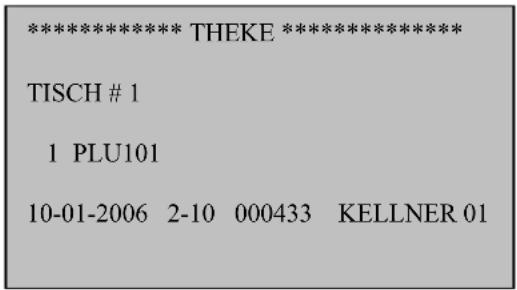
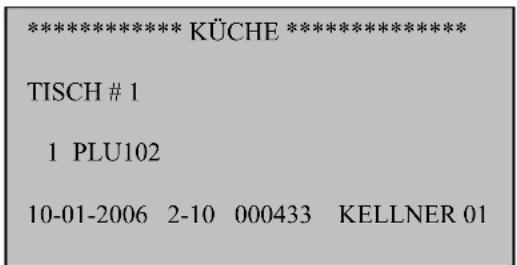
3. System (Küchendrucker)
Dieses KD# system macht den Druck von KD# Bon auf dem Küchendrucker nach den eingestellten Parametern möglich.. Innerhalb des Systems können bis zu acht verschiedene KD# Bon genutzt werden.
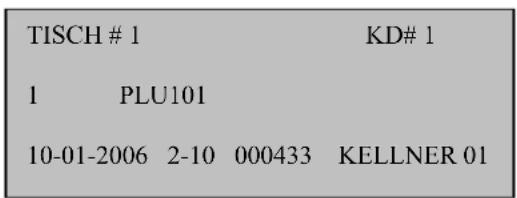
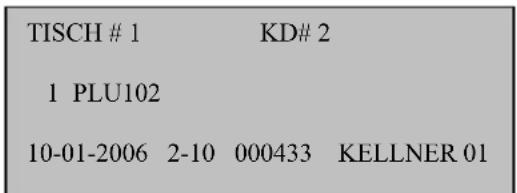
8. ÜBERSICHT X – BERICHE, Z – BERICHE
Das Berichtswesen ist gleich wie bei der ECR 360T-362T Handelsversion
Der Druck dieser Berichte erfolgt im X- oder Z – Modus (Schlüsselposition).
X - Modus : X - Berichte : Der Bericht wird ausgedruckt
Z - Modus : Z - Berichte : Der Bericht wird ausgedruckt und alle Werte werden anschließend gelöscht
BERICHTE die nur für die GASTRO-Version der ECR 360TF-362TF benutzt werden.
| BERICHT - BESCHREIBUNG | Modus | STARTSEQUENZ |
| PLU – Kellner Bericht Tag | X/Z | 07 [BAR / TOTAL] |
| Kellner Bericht Tag | X/Z | 08 [BAR / TOTAL] |
| Kellner Bericht (Erste – Letzte) Tag | X | (Erste Kellner#) [/KV] (Letzte Kellner#) [/KV] 08 [BAR / TOTAL] |
| Kellner Bericht Monat | X/Z | 09 [BAR / TOTAL] |
| Kellner Bericht (Erste – Letzte) Monat | X | (Erste Kellner#) [/KV] (Letzte Kellner#) [/KV] 09 [BAR / TOTAL] |
| Bericht offene Tische X 14 [BAR / TOTAL] | ||
| Elektronisches Journal – alles detailliert | X/Z | 96 [BAR / TOTAL] |
| Elektron. Journal – Kellner detailliert | X | (Kellner Nr.) 96 [BAR / TOTAL] (Kellernummer im Format YY) |
| Elektronisches Journal – Tisch detailliert | X | (Tisch Nr.) 96 [BAR / TOTAL] (Tischnummer im Format XXX) |
| Elektron. Journal – Kellner summerisch | X | (Kellner Nr.) 97 [BAR / TOTAL] (Kellernummer im Format YY) |
| Elektronisches Journal – Tisch summerisch | X | (Tisch Nr.) 97 [BAR / TOTAL] (Tischnummer im Format XXX) |
| Rechnungsbericht (für BW Beleg) | X | 95 [BAR / TOTAL] (gelöscht wird dieser Bericht mit dem elektronischen Journal) |
Bemerkung:
Elektonisches Journal
Das elektronische-Journal kann nur über das PC-Programm ausgelese oder abgespeichert werden.
Wird das elektronische Journal voll angezeigt als Fehler E80, nur wenn Elektr.-Ringjournal in Maschinen Option 13 #8 nicht aktiv ist.
Das E-Journal löschen ohne Ausdruck mit 98 BAR im Z-Modus
Der Berichtsruck für X und Z Berichte kann unter einer MAKRO-Taste als Berichtskette zusammengelegt werden.
Programmierung der MAKRO-Tasten siehe Programmier-Anleitung.
AUSDRUCK: Schlossposition X oder Z und eine der MAKRO-Tasten drücken, alle Berichte werden wie Programmiert nacheinander ausgedruckt.
9. Texttabelle zum programmieren der Texte über die Kassentastatur
| a* | b* | c* | d* | e* | f* | #NS | ||||||||
| Q | W | E | R | T | Z | U | I | O | P | |||||
| A | S | D | F | G | H | J | K | L | 7 | 8 | 9 | |||
| Y | X | C | V | B | N | M | 4 | 5 | 6 | |||||
| WS | Space | Space | Ä | Ö | Ü | . | , | - | 1 | 2 | 3 | Sub Total | ||
| Caps lock | ! | % | ( | ) | * | / | : | ; | Clear | 0 | 00 | . | Cash |
Tastenbelegung der einzelnen Zeichen A,B,C,D, .....
Die Taste „WS“ = Fettdruck, z.B. der Fettdruck für das Zeichen „A“ wird mit folgender Tastenkombination eingefügt: 6 \$
Taste „SPACE“ = Leerzeichen
Die Tasten *a, *b, *c, *d, *e bezeichnen die Tasten für die Eingabe von Zeichen im HEXADEZIMALEN Codierungssystem, z.B. „M“ = ' .
10. FEHLERMELDUNGEN (FEHLERSYMBOL)
FEHLERMELDUNGEN die nur bei der ECR 360TF - 362TF GASTRO-Version angezeigt werden
Kellnerfehler: (nicht angemeldete Bedienung, Kellner)
Alpha Anzeige
KELLNER
E 12
Betriebsartenschloss- Fehler: (falsche Schlüsselstellung)
Alpha Anzeige
B-SCHLOSS
E 13 ECR 362T ECR Type 1 Vor dem wechseln der Schlossposition den Bediener abmelden oder eine Transaktion unterbrechen. Benutzen Sie hierfür immer die Tisch-Saldo Taste. (Die Taste muß angelegt werden)
Kein Kellnerschlüssel: (Kellner- und auch Bedienungsschlüssel erforderlich)
Alpha Anzeige
KEL SCHLOSS
E 14
Rechnungspositionen – nur zwei stehen frei: (Tisch)
Alpha Anzeige
NOCH 2
E 40
Rechnungspositionen – nur eine steht frei: (Tisch)
Alpha Anzeige
NOCH 1
E 41
Rechnung voll (Position erfasst): (Tisch)
Alpha Anzeige
TISCH VOLL 1
E 42
Rechnung voll (Position nicht mehr erfasst): (Tisch)
Alpha Anzeige
TISCH VOLL 2
E 43
Fehler Zusatztext - Eingabezwang:
Alpha Anzeige
ZUSATZTEXT
E 44
Fehler Kellner - ID: (Tisch von anderem Kellner belegt)
Alpha Anzeige
KELLNER ID
E 45
Fehlerhafter Talontyp:
Alpha Anzeige
BON TYPE
E 46
Küchendrucker belegt:
Alpha Anzeige
KP BELEGT
Küchendrucker Kommunikationsfehler:
Alpha Anzeige
KP ERROR
Küchendrucker Statusfehler:
Alpha Anzeige
KP STATUS
Olympia Business Systems Vertriebs GmbH behält sich inhaltliche und technische Änderungen vor. Alle angegebenen Daten sind lediglich Nominalwerte. Die beschriebenen Ausstattungen und Optionen können je nach den länderspezifischen Anforderungen unterschiedlich sein.


- ELEKTRONISCHE REGISTRIERKASSE
- ECR 360 / 362T- F
- Inhalt:
- Grundangaben. Allgemeine Beschreibung 3
- Reset – System. Kasseninitialisierung
- Tastenfeldbeschreibung. Tastatur – Tasten-Standardanordnung
- Allgemeine Hinweise zur Kasseninstallation und – betrieb 10
- Bedienung der Kasse – Verkaufstransaktion 11
- Lager – Eingabe, Einfügung eines PLU - Lagervorrats, Verkettung - PLU 24
- Übersicht X – Berichte, Z – Berichte 25
- Fehlermeldungen (Fehlersymbol) 27
- Trainingsmodus - Texttabelle Tastatur 30
- Anschließbare Peripheriegeräte, Softwareaufrüstung, Modem 31
- GRUNDANGABEN. ALLGEMEINE BESCHREIBUNG
- Alphanumerisches Anzeige:
- Numerisches Anzeige:
- Bediener – das System:
- ACHTUNG:
- Alle Modelle mit F/B Firmware
- Bedienersystem (Bäckereisystem ECR-Type 1)
- Überlappende Bedienerfunktion
- Bedienersystem ( Friseursystem ECR Type 0 = Standard)
- Wechselnde Bediener
- Manager - Passwort - System:
- RESET – SYSTEM, KASSENINITIALISIERUNG
- Warmstart:
- Vorgehensweise beim Warmstart:
- ALLGEMEINE HINWEISE ZUR KASSENINSTALLATION UND – BETRIEB
- Aufstellung der Kasse:
- Elektrischer Anschluss:
- Reinigen der Kasse:
- KASSENROLLEN (2 x 57 mm Thermo nur ECR 362T-F) EINLEGEN
- Kassenschublade:
- BEDIENUNG DER KASSE – VERKAUFSTRANSAKTION
- REG-modus:
- Abgabe in Warengruppen
- Abgabe mit Hilfe der PLU - Nummers
- Mischabgabe – Multiplikation
- Zahlungsweisetasten (Finanzweg)
- Abgabe gegen Bargeld:
- Abgabe gegen Scheck:
- Abgabe gegen Karte:
- Abgabe gegen Kredit:
- Gemischte Zahlungsweisen:
- Zahlungen mit festen Geldtasten (Banknotentasten)
- Buchungen
- Zahlungen in Fremdwährungen
- Abgabekorrekturen
- (CLR) Löschen:
- Storno der letzten Position – SOFORTSTORNO:
- Storno einer Position innerhalb einer bearbeiteten Rechnung – STORNO:
- Storno der ganzen Rechnung – GESAMTSTORNO:
- Rabatte, Zuschläge, Reklamationen (Retoure) bei Abgabe
- Handelszuschlag, -Rabatt in % auf einzelne Positionen (ganze Rechnung):
- Absoluter Zuschlag, Rabatt auf einzelne Positionen (ganze Rechnung):
- Reklamationen (RETOUR): Eines Artikels oder einer Summe aus einer Warengruppe
- Transaktionen ohne Abgabe (Einzahlung, Auszahlung etc.)
- Funktion "Keine Verkauf" :
- Einzahlung:
- Beispiel:
- Auszahlung:
- Abgabe bei Anbindung einer Waage
- Ergänzende Informationen
- Informative PLU - Preisanzeige:
- Druck einer Rechnungskopie:
- Finanzwegwechsel nach Rechnungsdruck:
- Kassierer-Selbstabrechnung:
- LAGER – EINABE, EINFÜGUNG EINES PLU - LAGERVORRATS, VERKETTUNG - PLU
- Einfügung eines Lagervorrats:
- Vorratsabnahme:
- ÜBERSICHT X – BERICHE, Z – BERICHE
- Bemerkung:
- Elektonisches Journal
- FEHLERMELDUNGEN (FEHLERSYMBOL)
- Bon fast zu Ende:
- Bon Papierende:
- Fehler Druckkopf: (Klappe nicht verriegelt), Bondrucker
- Journal Papierende:
- Fehler Druckkopf: (Klappe nicht verriegelt), Journaldrucker
- Fehler Code # -Eingabezwang (Finanzweg):
- Fehler ZW-Summe:
- Fehler Bet.-Eingabezwang:
- Fehler Kassenlade geöffnet:
- Fehler Fremdwährungen:
- Rechnungspositionen – nur zwei stehen frei: (Tisch)
- Trainingsmodus:
- FUNKTION:
- Texttabelle zum programmieren der Texte über die Kassetastatur
- Tastenbelegung der einzelnen Zeichen A,B,C,D, .....
- ANSCHLIEßBARE PERIPHERIEGERÄTE. SOFTWAREAUFRÜSTUNG, MODEM
- Für diese Kasse bieten wir folgende PC-Programme an:
- BEDIENUNGSANLEITUNG
- ECR 360TF - 362TF
- Gastronomie-Version
- Bedienungsfunktionen die nur für die ECR 360TF-362TF GASTRO-Version benötigt werden. Alle anderen Funktionen sind gleich wie beim Modell ECR 360T-362T HANDELS-Version
- Tastenfeldbeschreibung 5
- Bedienung der Kasse – Tischsystem 6
- Übersicht X – Berichte, Z – Berichte 12
- Texttabelle Tastatur 13
- Fehlermeldungen GASTRO-Version 14
- Funktionstasten die nur für die ECR 360TF-362TF Gastro-Version benötigt werden :
- Alle anderen Funktionstasten sind gleich 360T-362T Handelsversion
- BEDIENUNG DER KASSE – TISCHSYSTEM
- Öffnen / Schließen von Tischen
- Umbuchen, Split, Transfer von Tischen
- Teilzahlung, Gesamtzahlung eines Tisches, Zahlung mehrerer Tische
- Tischkorrektur
- System der „Talontyp“, “Ordergruppen“, Küchendrucker
- Typ 6
- System (Ordergruppen)
- System (Küchendrucker)
- Das Berichtswesen ist gleich wie bei der ECR 360T-362T Handelsversion
- Texttabelle zum programmieren der Texte über die Kassentastatur
- FEHLERMELDUNGEN die nur bei der ECR 360TF - 362TF GASTRO-Version angezeigt werden
- Fehlerhafter Talontyp:
- Küchendrucker belegt:
- Küchendrucker Kommunikationsfehler:
- Küchendrucker Statusfehler:
Marke : OLYMPIA
Modell : ECR 362T- F
Kategorie : Kasse