
ECR 650F - Kasse OLYMPIA - Kostenlose Bedienungsanleitung
Finden Sie kostenlos die Bedienungsanleitung des Geräts ECR 650F OLYMPIA als PDF.


| Marke | OLYMPIA |
| Modell | ECR 650F |
| Produkttyp | Elektronische Registrierkasse |
| Display | LCD, 2 Zeilen à 20 Zeichen, hintergrundbeleuchtet |
| Drucker | Integrierter Thermodrucker, 58 mm Papierbreite |
| Druckgeschwindigkeit | ca. 12 Zeilen pro Sekunde |
| Stromversorgung | Netzteil 230 V / 50 Hz, optional Batteriebetrieb (6x AA) |
| Leistungsaufnahme | ca. 15 W (max.) |
| Abmessungen (BxTxH) | ca. 40 x 38 x 18 cm |
| Gewicht | ca. 3,2 kg |
| Artikelverwaltung | Bis zu 1.000 Artikel mit Preisen und Steuersätzen |
| Steuerfunktionen | Mehrere Steuersätze programmierbar (z. B. 0 %, 7 %, 19 %) |
| Berechnungsarten | Addition, Subtraktion, Multiplikation, Division, Prozent |
| Bondruck | Quittungs- und Journaldruck möglich |
| Speicher | Status nach Stromausfall gesichert (EEPROM) |
| Schnittstellen | 1 x serielle RS-232 (optionale Kassenlade) |
| Gehäuse | Robustes Kunststoffgehäuse, schwarz/grau |
| Lieferumfang | Registrierkasse, Netzteil, Bedienungsanleitung, 1 Rolle Thermo-Papier |
| Garantie | 2 Jahre |
Häufig gestellte Fragen - ECR 650F OLYMPIA
Benutzerfragen zu ECR 650F OLYMPIA
0 Frage zu diesem Gerät. Beantworten Sie die, die Sie kennen, oder stellen Sie Ihre eigene.
Eine neue Frage zu diesem Gerät stellen
Laden Sie die Anleitung für Ihr Kasse kostenlos im PDF-Format! Finden Sie Ihr Handbuch ECR 650F - OLYMPIA und nehmen Sie Ihr elektronisches Gerät wieder in die Hand. Auf dieser Seite sind alle Dokumente veröffentlicht, die für die Verwendung Ihres Geräts notwendig sind. ECR 650F von der Marke OLYMPIA.
BEDIENUNGSANLEITUNG ECR 650F OLYMPIA
ELEKTRONISCHE REGISTRIERKASSE
ECR 650F / ECR 652F
Inhalt:
Seite
1. Grundangaben. Allgemeine Beschreibung 3
Beschreibung der Kassenteile. Allgemeine technische Beschreibung 3
Kassen - Display (numerisch / alphanumerisch) 4
Betriebsart-Hauptschlüssel 4
Kassiererschlüssel – das System 5
Passwort-System 5
2. Reset – System. Kasseninitialisierung 6
3. Tastenfeldbeschreibung. Tastatur – Tasten-Standardanordnung 8
Tastenbeschreibung 8
Tastatur-Standardanordnung 9
4. Allgemeine Hinweise zur Kasseninstallation und – betrieb 12
Aufstellung der Kasse 12
Elektrischer Anschluss 12
Reinigen der Kasse 12
Wechsel der Papierrolle 12
Kassenschublade 12
5. Bedienung der Kasse – Verkaufstransaktion 13
5.1 Buchen mit Warengruppen 13
5.2 Buchen mit Hilfe der PLU - Nummern 14
5.3 Mischabgabe – Multiplikation 16
5.4 Zahlungsweisetasten 17
5.5 Zahlungen in Fremdwährungen 19
5.6 Abgabekorrekturen 20
5.7 Rabatte, Zuschläge, Reklamationen (Retour) 21
5.8 Transaktionen ohne Abgabe (Einzahlung, Auszahlung etc.) 22
5.9 Ergänzende Informationen 23
6. Bedienung der Kasse – Tischsystem 25
6.1 Öffnen / Schließen von Tischen 25
6.2 Split, Umbuchen, Transfer von Tischen 26
6.3 Teilzahlung, Gesamtzahlung eines Tisches, Zahlung mehrerer Tische 27
6.4 Tischkorrektur 29
6.5 Talontyp, Ordergruppen, Küchendrucker 29
6.6 Druck eines erweiterten Belegs 31
6.7 Erfassung und Druck von Zusatztexten 31
6.8 Bedienerwechsel 32
6.9 Sonstige Leistungsmerkmale 32
7. Lager – Eingabe, Einfügung eines PLU - Lagervorrats, Verkettung - PLU 34
8. Übersicht X – Berichte, Z – Berichte 35
9. Fehlermeldungen (Fehlersymbol) 38
10. Trainingsmodus 41
11. Anschließbare Peripheriegeräte. Softwareaufrüstung 41
1. GRUNDANGABEN. ALLGEMEINE BESCHREIBUNG
Beschreibung der Kassenteile:
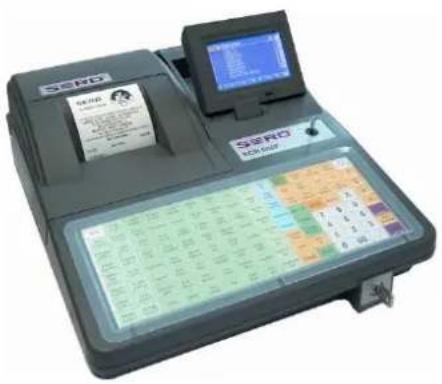
- Druckerabdeckung
- Quittung
- Schloss der Druckerabdeckung
- Schwenkbares Kundendisplay
- LCD-Display
- Betriebsart-Hauptschloss
- Programmierbare Tastatur
- Kellner-Schloss
1. GRUNDANGABEN
| Modell : SERD ECR 650F / 652F | |||||
| Leistungsaufnahme : 25W | |||||
| Gewicht (ohne Kassenschublade) : 8 kg | |||||
| Netzspannung : 220V | |||||
| Temperaturbereich: : 0 C 0 - 40 | |||||
| Anzahl Warengruppen : 64 (max. 99) | |||||
| Anzahl PLUs : 1.500 (max. 15.000) | |||||
| Anzahl MwSt.-Gruppen : 8 | |||||
| Anzahl Kellner : 26 – Schlüssel (max. 55 bei Verwendung von ID - Code) | |||||
| Anzahl Kassierer : 0 (max. 9 ) | |||||
| Anzahl Finanzwege : 5 (max. 30) | |||||
| Anzahl Tische : 200 (max. 800) | |||||
| Anzahl Tischartikel : 70 (dynamisch, max. 70) | |||||
| Tatstaturtyp: : flach (flat) | |||||
| Anzahl Tasten : 120 | |||||
| Kunden-Anzeige : Numerisch - 10-stellig | |||||
| Anzeige Bedienung : Grafisches LCD-Display, 240x128 dot 3 Schriftgrößen wählbar | |||||
| 6 Zeilen, 7 Zeilen oder 9 Zeilen | |||||
| 1 Kopfzeile und 1 Fußzeile |
Drucker ECR 650F : Thermodrucker LTP2342
| Leistung | max. | 13 | Zeilen/Sek. |
| Abschneiden | (ganz, | teilweise, | kein) |
Max. Anzahl druckbarer Zeichen 48
Papierbreite: 80 /80 /12 (mm)
Drucker ECR 652F : 2x Thermodrucker Seiko LTPC 245
| Leistung | max. | 13 | Zeilen/Sek. | |||
| Max. Anzahl druckbarer Zeichen 32 | B | o | n | D | r | u |
| Papierbreite: 57 /50 /12 (mm) | ||||||
Anschließbare Peripheriegeräte : PC - Rechner, Modem
| G | C | P | D | r | u |
| Küchendrucker, ), | |||||
Kopfzeile Display :
Bon-Nr. Kellnername oder Nr.

Fußzeile Display :
| 1. | 2. | 3. | 4. | 5. | 6. | 7. | 8. |
| MO | 23.10 | 8:35 | T0 | P1 | BON | PC | IRC |
- MO Die Anfangsbuchstaben vom Wochentag
- Datum
- Uhrzeit
- Tastaturebene T0 = Basis, T1 = 1.Ebene, T2 = 2.Ebene.
- Preisebene P1 = Preisebene 1, P2 = Preisebene 2.
- Bon-Ein Ohne Anzeige BON-Aus.
- PC-Anzeige Wärend der PC-Übertragung wird das Feld PC weiß hinterlegt.
- IRC Verbund-Anzeige, wenn Verbund aktiv wird das Feld IRC weiß hinterlegt.
Hauptschlossposition:
OFF OFF - Kasse aus
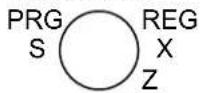
PRG - PRG – Modus (Programmieren)
S - S - Modus (Servicemodus)
REG - Verkaufmodus (Erfassung)
X - Berichtsdruck (Ansicht), Training
Z - Berichtsdruck (einschl. Löschen!)
Kellnerschlüssel – das System:
Vor der Eingabe einer Transaktion meldet sich der Kellner mit seinem Kellnerschlüssel an (standardmäßig 26 Schlüssel). Dieses System kann im PRG – Modus beeinflusst werden (d.h., es kann ausgeschaltet werden). Vor dem Abschluss der jeweiligen Transaktion ist ein Kellnerwechsel (d.h. Schlüsselwechsel) nicht möglich. Zusätzlich kann für jeden Kellner ein Passwort vergeben werden.

Die Kasse zeigt auf dem Display die Abfrage des PASSWORTS an. Nach Eingabe (1 Zeichen) wechselt das Display dementsprechend (z.B. nach Eingabe von zwei Zeichen ....).
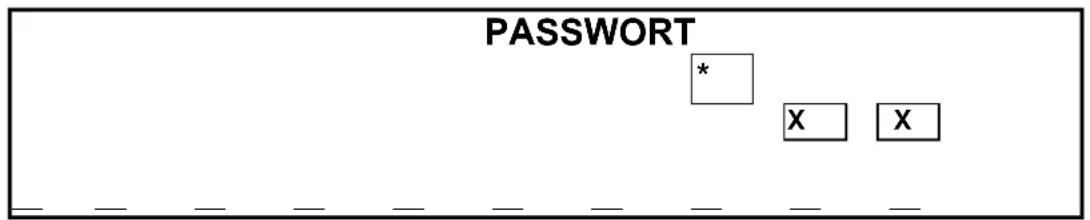
Nach Eingabe aller Zeichen des PASSWORTS ist der Kellner angemeldet. Wenn die Kasse „0“ anzeigt, ist das PASSWORT falsch und die Eingabe kann erneut nach Betätigung der Taste [ / 26 & + ( 1 ] erfolgen.
Manager – System:
Das System ermöglicht es zwei Manager-PASSWÖRTER zu vergeben. Damit wird folgender Zugang eingeschränkt:
- Funktion Schlüsselstellung „Z“ (Berichtswesen mit anschließender Löschung)
- Funktion Schlüsselstellung „S/PRG“ (Programmieren)
Ein Passwort ist vier Zeichen lang, und die Anmeldung ist die gleiche wie oben beschrieben. Zusätzlich können im PRG-Modus folgende Kellnerrechte eingeschränkt werden:
Einschränkung der Transaktionen der X – Betriebsart
Einschränkung der Transaktionen der Z – Betriebsart
Einschränkung der Transaktion „AUSZAHLUNG“
Einschränkung der Transaktion „RETOUR“
Einschränkung der Transaktion „STORNO“
Einschränkung der Transaktion „KEINE VERKAUF“
2. RESET – SYSTEM, KASSENINITIALISIERUNG
System Reset:
Alle einprogrammierten Daten, Abgaben etc. werden gelöscht!!!! Der Zustand wird auf dem Kassendisplay durch die Zeichenfolge „CL“ angezeigt. Nach dieser Operation ist das ganze System, auch S - Modus initialisiert ( siehe Zurücksetzen des Systems). Dieser System Reset wird beim Wechsel des EPROM – Speichers ggf. bei der ersten Instalation der Kasse bzw. dann verwendet, wenn die Kasse auf einen Warmstart nicht mehr reagiert.
Vorgehensweise beim Zurücksetzen des Systems:
der Schlüssel steht auf „OFF“
die Kasse vom 220V Netz trennen, die Taste [ %2 1 ] gedrückt halten und gleichzeitig die Kasse an 220V Spannungsversorgung anschließen
➢ auf dem Display erscheint SYSTEM RESET WARM START CONTINUE
➢ die Taste[%2 1] loslassen
den Schlüssel auf PRG drehen, dann mit den Pfeiltasten im Display auf SYSTEM RESET gehen.
Die [BAR] Taste drücken, die Kasse macht einen RESET und zeigt dann im Display den Programmier – Modus an.
Abbrechen des SYSTEM RESET, mit den Pfeiltasten auf CONTINUE gehen und die [%\$ 5] Taste drücken.
Sollte die Kasse einmal blockiert sein (nach einem Papierstau, Fehlbedienung etc.) gehen Sie folgendermaßen vor:
Warmstart:
Dieser Kassenstart sollte nur erfolgen wenn folgende Tastenkombinationen nicht erfolgreich sind:
Folgende Schlüsselstellungen „REG“, „X“, „Z“, „PRG“.
- [ORVFKHQ]oder& / 5
- [EDU]
- [NY]
Der Warmstart kann manuell wie folgt durchgeführt werden:
- Nach der Vorgehensweise beim Warmstart
- Durch Drücken „RESET“ KNOPF auf der Hauptplatine der Kasse (links neben dem E-Prom)
Vorgehensweise beim Warmstart:
der Schlüssel steht auf „OFF“
die Kasse vom 220V Netz trennen, die Taste [%2 1] gedrückt halten und gleichzeitig die Kasse an 220V Spannungsversorgung anschließen
auf dem Display erscheint SYSTEM RESET WARM START CONTINUE
➢ die Taste[ %2 1 ] loslassen
den Schlüssel auf OFF lassen und mit den Pfeil-Tasten auf WARM STARTgehen
die[ %\$ 5 ]Taste drücken das Zurücksetzen ist beendet.
Abbrechen des WARM START, mit den Pfeiltasten auf CONTINUE gehen und die [ %\$ 5 ] Taste drücken.
3. TASTENFELDBESCHREIBUNG. TASTATUR – TASTEN-STANDARDANORDNUNG
[%2 1]
[-2851\$/]
[3/8]
[: * ]
[0, 186]
[3/86]
[62) 257 672512]
[672512]
[5(7285)]
[=: -6800( ]
[ ; /8 + 5 ]
[35(,6(%1(.12)]
[35(,6]
[7, 6 & + ]
[ \866 ( 5 + \86 ]
[7, 6 & + ( \$ ' ' ]
[63/,7]
[80%8&+(1)]
[5 (& + 1 8 1 * ]
[ \8 ) / \ % ]
[* 5 \$7, 6]
[%2 1 \$86. / ( , 1 ]
[ = 8 6 \$ 7 = 7 ( ; 7 ]
[: \$ + 5 8 1 * ]
[#/.9]
: Bonvorschub
: Journalvorschub nur ECR 652F
: Direkt - PLU
: Direkt – Warengruppe
: Plus (Zuschlag absolut)
:Taste direkt nach der Registrierung (PLU, WG,...). Andernfalls
: Verwendung der STORNO - Taste
: Rücknahme
: Zur Berechnung der Zwischennsumme während einer
T r a n s a k
: Multiplikation beim Verkauf, andernfalls Uhr. Zeichenanzeige wird verschoben
: Preisebene ändern
: Eingabe der Tischnummer, Anzeige aller offenen Tische
: Steuersatzänderung (STEUER 1 / STEUER 2)
: Tisch hinzufügen
: Artikel separieren
: Auf eine andere Tischnr. umbuchen
: Rechnung für bestimmten Tisch oder Kunden drucken
: Anzeige der Rechnungsdaten eines bestimmten Tisches oder Kunden nach oben oder unten blättern
: Gratisverkauf
: Bondruck Aus / Ein (R - Modus)
: Zusatztext abrufen
: Fremdwährungsumrechnung
: Nummerndruck / Öffnen der Kassenlade ohne Verkauf
| [ ( , 1 = + / 8 1 * ] | : Einzahlungen |
| [ 8 6 = + / 8 1 * ] | : Auszahlungen |
| [ + %, - % ] | : - /+% beim Verkauf (3 x 3) |
| [ &/ 5 ,/ 2 6 &+ ( 1 ] | : Eintrag löschen |
| [ % 5 /7 2 7 / ] | : Finanzweg – Barzahlung |
| [ 6 &+ ( &. ] | : Finanzweg – Scheckzahlung |
| [ . 5 7 ( ) [ . 5 ( ' , 7 ] | : Finanzweg – Kartenzahlung, Kreditzahlung |
| [ %HZ L UWX QJ VEHOHJ ] | : Bewirtungsbeleganhang |
| [ %HZ L UWX QJ VEHOHJ ] | : NEU Tastencode 65 = Bw-Beleg mit 4 Zeilen Texteingabe für das Adressfeld. |
| [ 1 2 5 0 / ( 5 ' 5 8 &. ] | : Es erfolgt keine Tischbewegung |
| [ 6 7 ( 8 ( 5 ] | : Steuersatz |
| [ . 6 6 , ( 5 ( 5 ] [ . ( / / 1 ( 5 ] | : Kassierereingabe, Kellner |
| [ 6 + , ) 7 ☐: * ] | : WG Ebene |
| [ 3 5 ( , 6 1 ) 5* ( ] | : Preisanfrage für die einzelnen PLUs |
| [ 7 6 7 7 8 5 ( %( 1 ( ] | : Tastatur Ebene |
| [ 7 6 7 ( 6 3 ( 5 5 ( 1 ] | : Taste sperren |
| [ 2 + 1 ( 6 7 ( 8 ( 5 ] | : Taste Ohne Steuer |
| [ 0 RGXV ] | : Schriftgröße im Display einstellen |
| [ = HL OH☐DXI ] | : Zeilenweise blättern im Display |
| [ = HL OH☐DE ] | : Zeilenweise blättern im Display |
| [ %L OG☐DXI ZDUWV ] | : Seitenweise blättern im Display |
| [ %L OG☐DEZDUWV ] | : Seitenweise blättern im Display |
| [ J UXSSHQ☐SOX ] | : Zusammengefasste PLU werden im Display angezeigt |
| [ 0. 5 2 ☐] | : Makro Taste 1 |
| [ 0 $. 5 2 ☐] | : Makro Taste 2 |

Standardanordnung der Tastatur (ECR 650F/652F) – Basis ebene:
| BON | JournalPLU 15 | PLU 23 | PLU 31 | PLU 39 | PLU 47 | PLU 55 | PLU 63 | PLU 71 | WG 5 | TASTATUREBENE | ZUSATZTEXTE | EINZAHLUNG | AUSZAHLUNG | BONAUS/EIN | |
| PLU 7 | PLU 14 | PLU 22 | PLU 30 | PLU 38 | PLU 46 | PLU 54 | PLU 62 | PLU 70 | WG 4 SPLIT | BEW.BELEG | -% + % | ▲— | |||
| PLU 6 | PLU 13 | PLU 21 | PLU 29 | PLU 37 | PLU 45 | PLU 53 | PLU 61 | PLU 69 | WG 3 | RECHNUNG | PREISEb.1 | PREISEb.2 | UMBUCHEN | ||
| PLU 5 | PLU 12 | PLU 20 | PLU 28 | PLU 36 | PLU 44 | PLU 52 | PLU 60 | PLU 68 | WG 2 RETOUR PLU | KASSIERER | X / UHR | ▲ | |||
| PLU 4 | PLU 11 | PLU 19 | PLU 27 | PLU 35 | PLU 43 | PLU 51 | PLU 59 | PLU 67 | WG 1 STORNO | 7 8 | 9 | ▼ | |||
| PLU 3 | PLU 10 | PLU 18 | PLU 26 | PLU 34 | PLU 42 | PLU 50 | PLU 58 | PLU 66 | AUSSERHAUS | SOFORTSTORNO | 4 5 | 6 | KARTE | ||
| PLU 2 | PLU 9 | PLU 17 | PLU 25 | PLU 33 | PLU 41 | PLU 49 | PLU 57 | PLU 65 | TISCHEADD | #/KV | 1 2 | 3 | ZWSUMME | ||
| PLU 1 | PLU 8 | PLU 16 | PLU 24 | PLU 32 | PLU 40 | PLU 48 | PLU 56 | PLU 64 | TISCH | CLR(LOSCHEN) | 0 00 . | BARTOTAL |
Standardanordnung der Tastatur ECR 650F/652F-1. Ebene:
| BON | Journal PLU 115 | PLU 123 | PLU 131 | PLU 139 | PLU 147 | PLU 155 | PLU 163 | PLU 171 | Identisch mit der Tastaturgrundebene |
| PLU 107 | PLU 114 | PLU 122 | PLU 130 | PLU 138 | PLU 146 | PLU 154 | PLU 162 | PLU 170 | |
| PLU 106 | PLU 113 | PLU 121 | PLU 129 | PLU 137 | PLU 145 | PLU 153 | PLU 161 | PLU 169 | |
| PLU 105 | PLU 112 | PLU 120 | PLU 128 | PLU 136 | PLU 144 | PLU 152 | PLU 160 | PLU 168 | |
| PLU 104 | PLU 111 | PLU 119 | PLU 127 | PLU 135 | PLU 143 | PLU 151 | PLU 159 | PLU 167 | |
| PLU 103 | PLU 110 | PLU 118 | PLU 126 | PLU 134 | PLU 142 | PLU 150 | PLU 158 | PLU 166 | |
| PLU 102 | PLU 109 | PLU 117 | PLU 125 | PLU 133 | PLU 141 | PLU 149 | PLU 157 | PLU 165 | |
| PLU 101 | PLU 108 | PLU 116 | PLU 124 | PLU 132 | PLU 140 | PLU 148 | PLU 156 | PLU 164 |
Standardanordnung der Tastatur ECR 650F/652F – 2. Ebene:
| BON | Journal PLU 215 | PLU 223 | PLU 231 | PLU 239 | PLU 247 | PLU 255 | PLU 263 | PLU 271 | Identisch mit der Tastaturgrundebene |
| PLU 207 | PLU 214 | PLU 222 | PLU 230 | PLU 238 | PLU 246 | PLU 254 | PLU 262 | PLU 270 | |
| PLU 206 | PLU 213 | PLU 221 | PLU 229 | PLU 237 | PLU 245 | PLU 253 | PLU 261 | PLU 269 | |
| PLU 205 | PLU 212 | PLU 220 | PLU 228 | PLU 236 | PLU 244 | PLU 252 | PLU 260 | PLU 268 | |
| PLU 204 | PLU 211 | PLU 219 | PLU 227 | PLU 235 | PLU 243 | PLU 251 | PLU 259 | PLU 267 | |
| PLU 203 | PLU 210 | PLU 218 | PLU 226 | PLU 234 | PLU 242 | PLU 250 | PLU 258 | PLU 266 | |
| PLU 202 | PLU 209 | PLU 217 | PLU 225 | PLU 233 | PLU 241 | PLU 249 | PLU 257 | PLU 265 | |
| PLU 201 | PLU 208 | PLU 216 | PLU 224 | PLU 232 | PLU 240 | PLU 248 | PLU 256 | PLU 264 |
4. ALLGEMEINE HINWEISE ZUR KASSENINSTALLATION UND – BETRIEB
Aufstellung der Kasse::
Für die Kasse einen Ort mit normaler Zimmertemperatur und Luftfeuchtigkeit vorsehen. Die Kasse nicht extrem warmen, kalten, staubigen Umgebungen oder Umgebungen mit direkter Sonneneinstrahlung aussetzen.
Elektrischer Anschluss:
Die Kasse an eine Steckdose mit eigenem Stromkreis anschließen. Nicht ans Leitungsnetz zusammen mit einem Kühlschrank, ggf. einer Gefrieranlage bzw. einem anderen Elektrogerät mit großer Leistungsentnahme oder Aufnahme anschließen. Beim Anschluss der Kasse an einen Rechner ist auf die richtige Verbindung besonders zu achten. Beim Anschließen und Trennen aller externen Geräte (BCR, PC, Küchendrucker etc.) zuerst die Kasse vom Netz trennen.
Reinigen der Kasse:
Bei Reinigung der Oberfläche ein neutrales Reinigungsmittel verwenden. Auf keinen Fall öl- und lösungsmittelhaltige Mittel wie Azeton oder Benzin verwenden.
Wechsel der Papierrolle im Drucker:
- Die Abdeckung des Druckers aufklappen (erst das Schloss aufschließen)
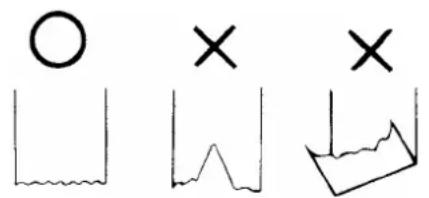
- Die Papierrolle in den Papierrollenhalter einlegen, so dass die Papierrolle wie auf dem nachstehenden Bild dargestellt im Papierrollenhalter aufliegt
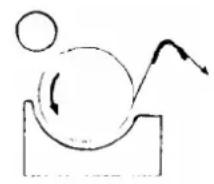
3. Papier abschneiden
Um die SERD ECR 650F / 652F als Handelskasse einzusetzen kann problemlos eine Original-Schublade angeschlossen werden. (Option)
5. BEDIENUNG DER KASSE – VERKAUFSTRANSAKTION
R-modus:
5.1 Abgabe in Warengruppen
Die einzelnen Warengruppen werden durch ihre Bezeichnung und Attribute charakterisiert, die im WG – Status zum Ausdruck gebracht werden (siehe Programmierung). Die allgemeinen Attribute sind positive, negative und mengenmäßige WG.
Bemerkung: Im Handbuch geht man davon aus, dass die Kasse auf Anzahl Dezimalstellen = 2 vorprogrammiert ist
Beispiel: Abgabe für 100,50 EUR in WG1
$$ \square \square \square \square \quad [: * \square \quad 1 ] $$
Bei Preiseingabe wird kein Dezimalpunkt gesetzt. Dei Kasse macht vom System der automatischen Dezimalpunktsetzung in Abhängigkeit von der Programmierung in der S-Betriebsart Gebrauch.
Beispiel: Abgabe von 15 Stück für 100,50 EUR pro 1 Stück in WG2
$$ \begin{array}{l l} \square & [ ; / 8 + 5 ] \ \square \square \square \square & [ : ^ {*} \square \quad 2 ] \end{array} $$
Multiplizierte Menge: Die Warenmenge kann im Bereich 0,001 – 999,999 eingegeben werden.
Bemerkung: Bei Fehleingabe oder Limitüberschreitung meldet die Kasse einen Fehlzustand in Form von E.... Die Fehlermeldung wird durch Betätigung der Taste [ / 2 6 & + ( 1 ] ausgeblendet und es wird nachfolgend eine richtige Eingabe erwartet.
Wenn eine WG als WG mit festem Preis vorprogrammiert ist, ist bei der Abgabe kein Betrag einzugeben und nach dem Betätigen der entsprechenden WG wird automatisch der Festpreis unter der entsprechenden WG erfasst.
Beispiel: Abgabe von 15 St. für 100,50 EUR pro 1 St. in WG2, 2.6 St. für 20,50 EUR in WG3, WG4 (Festpreis 35,00 EUR)
$$ \begin{array}{l l} \square & [; / 8 + 5 ] \ \square \square \square \square & [: * \square 2 ] \ \square [ \square ] \square & [; / 8 + 5 ] \ \square \square \square \square & [: * \square 3 ] \ & [: * \square 4 ] \ & [ \% 5 / 7 2 7 / ] \end{array} $$
$$ \begin{array}{c c c} & \cdot \ & \cdot \ & \cdot \ \text {WG02} & & \ 1 5 x & 1 0 0. 5 0 & 1 5 0 7. 5 0 \ \text {WG03} & & \ 2. 6 x & 2 0. 5 0 & 5 3. 3 0 \ \text {WG04} & & 3 5. 0 0 \ & \cdot \ & \cdot \ & \cdot \ \text {BAR / TOTAL} & & 1 5 9 5. 8 0 \ 0 2 - 0 1 - 2 0 0 6 & 1 2 - 1 0 \end{array} $$
Warengruppe mit teilbarer Menge mit Berechnung.
$$ \text { Menge } = (\text { YYY.YYY }) + (\text { ZZZ.ZZZ }) \times (\text { WG }) $$
Beispiel: Abgabe von 3 /12 St. für 5,00 EUR pro 1 St.
$$ \begin{array}{c c} \square & [; / 8 + 5 ] \ \square \square \square \square & [; / 8 + 5 ] \ \square \square \square \square & [: * \square 1 ] \ & [ \% 5 / 7 2 7 / ] \end{array} $$
$$ \begin{array}{c c c} & \cdot \ & \cdot \ & \cdot \ \text {WG01} & & \ 3 / 1 2 x & 5. 0 0 & 1. 2 5 \ & \cdot \ & \cdot \ \text {BAR / TOTAL} & & 1. 2 5 \ 0 2 - 0 1 - 2 0 0 6 & 1 2 - 1 0 \end{array} $$
5.2 Abgabe mit Hilfe der PLU - Nummers
Die Waren - PLU ist ein Eintrag in der Kasse, dem eine spezifische Warenposition zugeordnet ist und die durch eine zugewiesene Festnummer (max. 13-stelliger Code – z.B. EAN - Barcode), die Bezeichnung, den Preis, die Einordnung in die Warengruppen und Attribute – den Status - charakterisiert ist. Die Kasse unterstützt folgende Barcodes: EAN-8, EAN-13 (auch gewichtsmäßig), UPC-A, UPC-E.
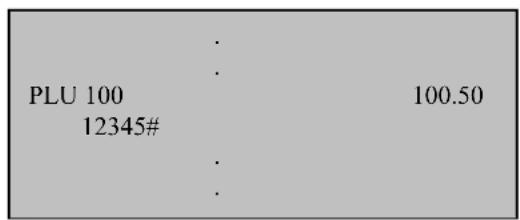
Beispiel: Abgabe von PLU100 (Preis 100,50 EUR – Festpreis)
$$ \square \square \square \quad [ 3 / 8 ] $$
Beispiel: Abgabe von 15 St., PLU 100 (100,50 EUR – Festpreis)
$$ \begin{array}{c c c} \square & & [; / 8 + 5 ] \ \square \square \square & \square & [ 3 / 8 ] \end{array} $$
Multiplizierte Menge: Die Warenmenge kann im Bereich 0,001 – 999,999 eingegeben werden
Bemerkung: Bei Fehleingabe oder Limitüberschreitung meldet die Kasse einen Fehlzustand in Form von E.... Die Fehlermeldung wird durch Betätigung der Taste [ / 26 & + ( 1 ] ausgeblendet und es wird nachfolgend eine richtige Eingabe erwartet. Wenn die entsprechende PLU nicht einprogrammiert ist, Meldet die Kasse den Fehler E....
Wenn eine PLU als PLU mit festem Preis einprogrammiert ist, wird die PLU nach der Erfassung automatisch berechnet. Bei offenem Preis (s.h. PLU Status-Programmierung) kann der PLU – Preis geändert werden. Zur Änderung des PLU – Festpreises ist die Taste der PLU – Preisebene zu betätigen (Preis Ebene 1).
Beispiel: Abgabe von 15 St., PLU 100 (100,50 EUR – offener Preis), wird abgegeben für 90,00 EUR
$$ \begin{array}{c c} \square & [; / 8 + 5 ] \ \square \square \square & [ 3 5 (, 6 H E H Q H ] \ \square \square \square & [ 3 / 8 ] \end{array} $$
Beispiel: Abgabe von 15 St – PLU100, 2.6 St. – PLU500, 2 St. – PLU1000 (Preisänderung 20,50 EUR), 1 St. – PLU100
$$ \begin{array}{l} \square \square \square \quad \square \quad [; / 8 + 5 ] \ \square \square \square \quad [ \quad 3 / 8 ] \ \square [ \square ] \square [; / 8 + 5 ] \ \square \square \square \quad [ \quad 3 / 8 ] \ [ \quad ; / 8 + 5 ] \ \square \square \square \square \quad \square [ 3 5 (, 6 H E H Q H ] \ \square \square \square \square \square \quad \square \quad [ 3 / 8 ] \ \square \square \square \quad [ \quad 3 / 8 ] \ [ \% 5 / 7 2 7 / ] \ \end{array} $$
$$ \begin{array}{c c c c} & \cdot & \ & \cdot & \ \text {PLU 100} & & \ 1 5 & x & 1 0 0. 5 0 \ \text {PLU 500} & & \ 2. 6 x & 1 0 0. 5 0 & 2 6 1. 3 0 \ \text {PREIS} & & \ \text {PLU 1000} & & \ 2 x & 2 0. 5 0 & 4 1. 0 0 \ \text {PLU 100} & & 1 0 0. 5 0 \ & \cdot & \ & \cdot & \ & \cdot & \ \text {BAR / TOTAL} & & 1 9 1 0. 3 0 \ 0 2 - 0 1 - 2 0 0 6 & 1 2 - 1 0 \end{array} $$
1507.50
PLU - Abgabe mit teilbarer Warenmenge mit Berechnung.
$$ \text { Menge } = (\text { YYY.YYY }) + (\text { ZZZ.ZZZ }) \times (\text { PLU }) $$
Beispiel: Abgabe von 3/12 St. – PLU100
$$ \begin{array}{l} [; / 8 + 5 ] \ \square \square \square \square \quad \square \quad [; / 8 + 5 ] \ \square \square \square \square \quad [ \quad 3 / 8 ] \ [ \% 5 / 7 2 7 / ] \ \end{array} $$
$$ \begin{array}{l} \mathrm{PLU} 1 0 0 \ 3 / 1 2 \mathrm{x} \quad 5. 0 0 \quad 1. 2 5 \ \text { BAR / TOTAL } \quad 1. 2 5 \ 0 2 - 0 1 - 2 0 0 6 \quad 1 2 - 1 0 \ \end{array} $$
PLU – Abgabe mit Gewichtsbarcode bei Dateneingabe über die Tastatur
Eine besondere Art bei der Eingabe sind die Gewichtsbarcodes EAN-13 (28,29). Nach dem Abtasten des Barcodes rechnet die Kasse den Stückpreis anhand der Gewichtsangabe (enthalten im Barcode) und des Einheitspreises aus (einprogrammierter Preis bei der entsprechenden PLU). Der Barcode 28KKKKXVVVVVX oder 29KKKKXVVVVVX wird in der Kasse automatisch als 28KKKK0000000, 29KKKK0000000 gespeichert, und zwar nur bei Eingabe über den Barcodeleser.
KKKK = Code
X = Check Summe
VVVVV = Menge
Beispiel: Abgabe von 1,127 kg – PLU 281637XVVVVVX (Preis der PLU – 89,00 EUR)
[ [ ] [ ][ ; / 8 + 5 ]
[3 / 8 ]
[%5 / 7 2 7 / ]
PLU 2816...
1.127x 89.00 100.30
BAR / TOTAL 100.30
02-01-2006 12-10
5.3 Mischabgabe – Multiplikation
Bei der Abgabe kann von der automatischen Multiplikation von PLU mit WG Gebrauch gemacht werden.
Beispiel: Abgabe (WG4 – fest vorgegebener Preis 40,00 EUR)
[ : *1]
[: * 1]
[: * 4]
[: * 4]
[3 / 8]
[3 / 8]
[35 ( , 6]
[3 / 8]
[3 / 8]
[%5 / 7 2 7 / ]
WG01 12.30
WG01 12.30
WG04 40.00
WG04 40.00
PLU 100 10.00
PLU 100 10.00
PREIS
PLU 200 15.00
PREIS
PLU 200 15.00
BAR / TOTAL 154.60
02-01-2006 12-10
5.4 Zahlungsweisetasten (Finanzweg)
Die Kasse verfügt über voneinander getrennte Typen der Zahlungsweisetasten. Zu den grundlegenden Zahlungsweisetasten gehören (BAR, SCHECK, KREDIT und KARTE). Die Parameter dieser Zahlungsweisetasten sind programmierbar.
Abgabe gegen Bargeld:
(Buchungen)
optional [ = : . - 6 8 0 0 ( ]
Anzeige des zu zahlenden Betrags
optional
[%\5 / 7 2 7 \ / ]
Wenn der Wert der ERHALTENEN SUMME größer ist als der des zu zahlenden BETRAGS, rechnet die Kasse automatisch das Rückgeld aus. Wird die ERHALTENE SUMME nicht eingegeben, erscheint auf dem Display der Kasse der volle zu zahlende BETRAG.
Abgabe gegen Scheck:
(Buchungen)
optional [ = : . - 6 8 0 0 ( ]
Anzeige des zu zahlenden Betrags
optional
[6 & + ( & . ]
Wenn der Wert der ERHALTENEN SUMME größer ist als der des zu zahlenden BETRAGS, rechnet die Kasse automatisch das Rückgeld aus. Wird die ERHALTENE SUMME nicht eingegeben, erscheint auf dem Display der Kasse der volle zu zahlende BETRAG.
(Buchungen)
optional [ = : . - 6 8 0 0 ( ]
Anzeige des zu zahlenden Betrags
optional
[ . \$ 57 ( ]
Wenn der Wert der ERHALTENEN SUMME größer ist als der des zu zahlenden BETRAGS, rechnet die Kasse automatisch das Rückgeld aus. Wird die ERHALTENE SUMME nicht eingegeben, erscheint auf dem Display der Kasse der volle zu zahlende BETRAG.
(Buchungen)
optional [ = : . - 6 8 0 0 ( ]
Anzeige des zu zahlenden Betrags
optional <ERHALTENE
[. 5 ( ', 7 ]
Wenn der Wert der ERHALTENEN SUMME größer ist als der des zu zahlenden BETRAGS, rechnet die Kasse automatisch das Rückgeld aus. Wird die ERHALTENE SUMME nicht eingegeben, erscheint auf dem Display der Kasse der volle zu zahlende BETRAG.
Gemischte Zahlungsweisen:
(Buchungen)
optional [ = : . - 6 8 0 0 ( ]
Anzeige des zu zahlenden Betrags
optional
$$ [ 6 \& + (\ & . ] $$
optional
$$ [. 5 7 () $$
[%\5 / 7 2 7] \ /
Rechnungsabschluss mit Finanzwegtasten fester Geldbetrag
Den Tisch öffnen, der zu zahlende Betrag wird im Display angezeigt.
Eine der Tasten [Geldbetrag] drücken
Im Display wird die GEGEBENE-Summe und die noch offene REST-Summe angezeigt
Die REST-Summe kann über weitere Tasten [Geldbetrag] eingeben werden.
Ist die Summe erreicht wird automatisch die Rechnung mit Rückgeld gedruckt.
5.5 Zahlungen in Fremdwährungen
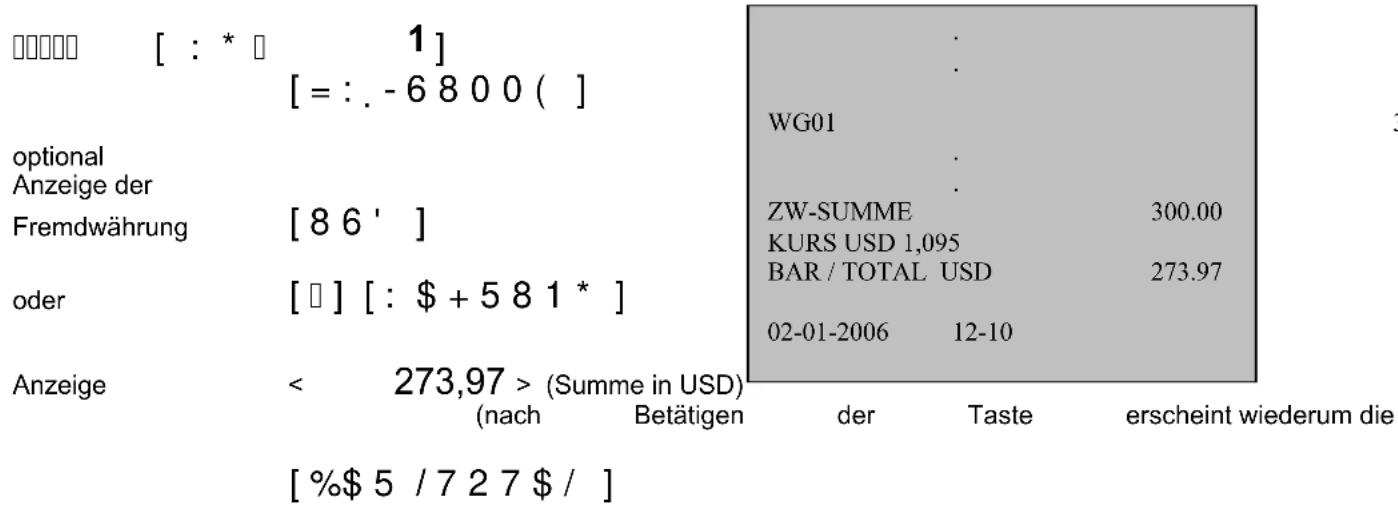
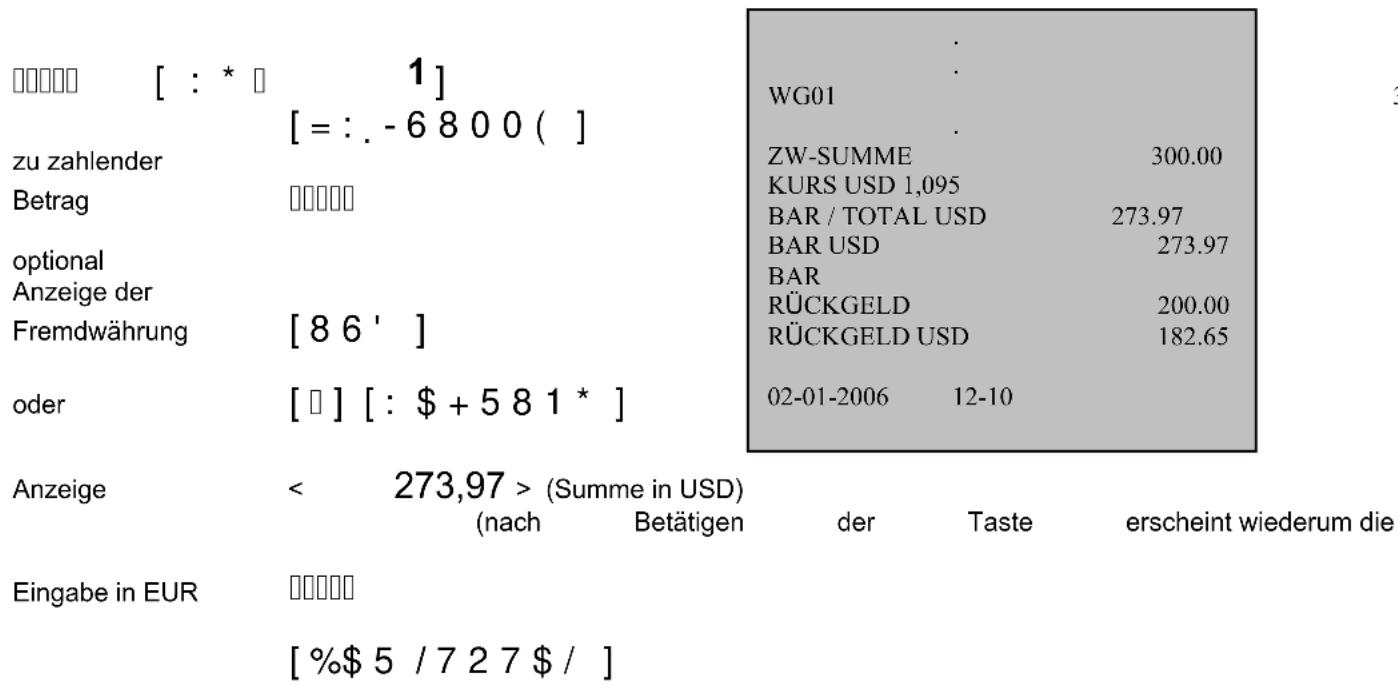
Die Kasse erlaubt, mit maximal vier Fremdwährungen zu arbeiten. Zu jeder Währung werden die Attribute definiert, d.h. die Bezeichnung, die Anzahl Dezimalstellen und der Umrechnungskurs. Die Kasse rechnet den Abgabepreis auf die von Ihnen gewählte Währung und zurück automatisch um.
Beispiel: Fremdwährung 1 = USD, Umrechnungskurs = 1,095 USD, ohne Zahlungseingabe in EUR
Beispiel: Fremdwährung 1 = USD, Umrechnungskurs = 1,095 USD, mit Zahlungseingabe in EUR
5.6 Abgabekorrekturen
Bei der Abgabe kann von mehreren Korrekturfunktionen Gebrauch gemacht werden. Diese Funktionen sind auch für das Storno der RABATTE und ZUSCHLÄGE wirksam.
(CLR) Löschen:
Erfolgt eine Fehleingabe vor dem Betätigen der Taste [ : * ] oder [ 3 / 8 ], hat das Betätigen der Taste [ / 26 & + ( 1 ] das Löschen der Angabe auf dem Kassendisplay und somit eine Berichtigung der Dateneingabe zur Folge. Diese Taste wird auch zur Quittierung einer Fehlermeldung der Kasse, bzw. zur Löschung der Display-Angaben vor jeder weiteren Kassentransaktion genutzt.
Storno der letzten Position – SOFORTSTORNO:
Soll die Fehleingabe sofort nach der Berechnung der Position berichtigt werden, d.h. Betätigen der Taste [ : * ] oder [ 3 / 8 ], ist die Fehleingabe mit der Taste [ 6 2 ) 2 5 7 - 6 7 2 5 1 2 ] zu stornieren.
Beispiel: Abgabe PLU100 (Preis 100,50 EUR – Festpreis) und anschließend ihre Stornierung
$$ \begin{array}{c} \square \square \square \ [ 3 / 8 ] \ [ 6 2) 2 5 7 - 6 7 2 5 1 2 ] \end{array} $$
Storno einer Position innerhalb einer bearbeiteten Tisch-Rechnung – STORNO:
Für die Aufhebung, Stornierung einer Position, die nicht als letzte berechnet wurde (d.h. das System von SOFORTSTORNO kann nicht gebraucht werden), wobei die Rechnung mit der Zahlungsweisetaste nicht abgeschlossen wurde, wird die Taste [672512] verwendet.
- Den bebuchten Tisch öffnen
- Mit der Pfeiltaste [6 HL WH] auf werden alle gebuchten Artikel auf dem Tisch im Display angezeigt.
- Mit den Pfeiltasten auf den Artikel gehen der storniert werden soll.
- Durch drücken der Taste [6 7 2 5 1 2] wird die gesamt Zahl dieses Artikels storniert.
- Um einen Teil dieses Artikels zu stornieren, z.B. 2 von 5 gebuchten Artikeln 2 ; und dann die Taste [6 7 2 5 1 2 ] drücken.
Bemerkung: Im Finanzbericht erscheinen die Anzahl der Betätigungen dieser Taste sowie die Gesamtsumme der Korrekturen. Diese Taste kann auch für die Korrekturen bei den Transaktionen AUSZAHLUNG, EINZAHLUNG genutzt werden
Storno der ganzen Rechnung – GESAMTSTORNO:
Bei Korrektur der ganzen Quittung (d.h. nachdem die Zahlungsweisetaste - Finanzweg betätigt wurde) ist als erstes einmal die Taste [672512] zu betätigen und die einzelnen Quittungspositionen sind alle erneut einzutippen. Die einzelnen eingetippten Positionen werden automatisch storniert.
Abschluß mit der [%\$ 5 ] Taste.
Bemerkung: Im Finanzbericht erscheinen die Anzahl der Betätigungen dieser Taste und die Gesamtsumme der Korrekturen
Storno der ganzen Rechnung – GESAMTSTORNO im DIREKTVERKAUF (ohne Tischfunktion)
Bei Korrektur der ganzen Quittung im Direktverkauf ist 2 x die Taste [672512] zu betätigen. Alle bis dahin gebuchten Positionen werden automatisch als STORNO gedruckt.
Es wir eine Rechnung mit null gedruckt.
Bemerkung: Im Finanzbericht erscheinen die Anzahl der Betätigungen dieser Taste und die Gesamtsumme der Korrekturen
5.7 Rabatte, Zuschläge, Reklamationen (Retoure) bei Abgabe
Die Kasse ermöglicht mehrere Transaktionen von RABATTEN und ZUSCHLÄGEN zu nutzen. Es handelt sich um den prozentuellen Rabatt, den Zuschlag auf eine Einzelposition (oder die ganze Quittung), den absoluten Rabatt, den Zuschlag auf eine Einzelposition (oder die ganze Quittung). Bei dem prozentuellen Rabatt, Zuschlag kann von dem System der festen Vorlage des %-Satzes Gebrauch gemacht werden (0,01 – 99,99%).
Handelszuschlag, -rabatt in % auf einzelne Positionen (ganze Quittungen):
$$ \begin{array}{l l} \square \square & [ 3 / 8 ] \ \square & [ - \square ] \ & \cdot \ & (\text {Buchungen}) \ & [ =: - 6 8 0 0 ( ] \ \square & [ + \square ] \ & [ \% 5 / 7 2 7 / ] \end{array} $$
$$ \begin{array}{c c c} \cdot & \ \cdot & \ \text {PLU 100} & 1 0 0. 5 0 \ \% \text {NACHLASS -10\%} & - 1 0. 0 5 \ \cdot & \ \cdot & \ \text {ZW - SUMME} & 9 0. 4 5 \ \% \text {AUFSCHLAG 25\%} & 2 2. 6 0 \ \text {BAR / TOTAL} & 1 1 3. 0 5 \ 0 2 - 0 1 - 2 0 0 6 & 1 2 - 1 0 \end{array} $$
Bemerkung: Im Finanzbericht erscheinen die Anzahl der Betätigungen dieser Taste sowie die entsprechende Gesamtsumme
Absoluter Zuschlag, Rabatt auf einzelne Positionen (ganze Rechnung):
$$ \begin{array}{l l} \square \square \square & [ 3 / 8 ] \ \square \square \square \square & [ \quad \square ] \ & \vdots \ & (\text {Buchungen}) \ & [ =: - 6 8 0 0 ( ] \ \square \square \square \square & [ \quad \square ] \ & [ \% 5 / 7 2 7 / ] \end{array} $$
$$ \begin{array}{c c c} & \cdot \ & \cdot \ \text {PLU 100} & & 1 0 0. 5 0 \ (-) & & 1 5. 0 0 \ & \cdot \ & \cdot \ \text {ZW - SUMME} & & 8 5. 5 0 \ (+) & & 1 0. 0 0 \ \text {BAR / TOTAL} & & 9 5. 5 0 \ 0 2 - 0 1 - 2 0 0 6 & 1 2 - 1 0 \end{array} $$
Bemerkung: Im Finanzbericht erscheinen die Anzahl der Betätigungen dieser Taste sowie die entsprechende Gesamtsumme
Reklamationen (RETOUR):
Diese Kassenfunktion wird verwendet, wenn der Kunde die Waren zurückgibt (ggf., wenn es zur Rückgabe von Mehrwegverpackungen – z.B. Flaschen kommt). Die Funktion kann im Rahmen der eingegebenen Quittungspositionen oder separat genutzt werden.
![□□□□ □ [3 / 8 ] □□□□ □ [3 / 8 ] [5 ( 7 2 8 5 ] . (Buchungen)](/content/2026/05/775138/images/7316a09f49033c2e23b01eb6a3b20939fbdf99d1584489f9d799f1fa67f50f03.jpg)
| . | ||
| . | ||
| PLU 100 | 100.50 | |
| RETOUR | ||
| PLU 100 | -100.50 | |
| . | ||
| . |
Bemerkung: Beim fakultativen Öffnen der TISCHE ist diese Funktion nur in der Direktabgabe zugänglich
5.8 Transaktionen ohne Abgabe (Einzahlung, Auszahlung etc.)
Funktion "Keine Verkauf":
Die Taste [ # / . 9 ] wird genutzt, um die Kassenschublade ohne Abgabetransaktion zu öffnen. Diese Taste kann ferner zum Druck eines beliebigen Textes (max.13 Zeichen) auf die Quittung während Eingabe der Positionen verwendet werden.
![☐ [3 / 8] ☐ [# /. 9] (Buchungen)](/content/2026/05/775138/images/0631607e74a28b16c7fc9f76633989283a780564fc9428d9e5993f4fa5f2b8fe.jpg)
Einzahlung:
Mit Hilfe der Taste [ ( , 1 = \$ + / 8 1 * ] kann die Einlage (Erhöhung) einer Zahlung (BARZAHLUNG, SCHECK, FREMDWÄHRUNGEN etc.) in die Kasse vorgenommen werden. (d.h. die entsprechende Summe wird dem Bestand der Kassenschublade der jeweiligen Zahlungsweise hinzugerechnet).
$$ \begin{array}{l l} \text {Einzahlung} & < \text {BETRAG} > \ & [ (\quad , 1 = + / 8 1 ^ {*} ] \ \text {Zahlungsweisetaste (z.B.)} & [ 6 \& + (\ & . ] \end{array} $$
Beispiel:
$$ \begin{array}{l} \text {Geldbetrag in Kasse (USD)} < \text {BETRAG, 21,00 >} \ \quad [ (\quad , 1 = + / 8 1 ^ {} ] \ \text {Zahlungsweisetaste (z.B.)} \quad [ \square ] \quad [: + 5 8 1 ^ {} ] \end{array} $$
Bemerkung: Im Finanzbericht erscheinen die Anzahl der Betätigungen dieser Taste und die Gesamtsumme der Einzahlung
Auszahlung:
Mit Hilfe der Taste [ 86 = + / 81^* ] kann die Entnahme (Minderung) einer Zahlung (BARZAHLUNG, SCHECK, FREMDWÄHRUNGEN etc.) von der Kasse vorgenommen werden. (d.h. die entsprechende Summe wird vom Bestand der Kassenschublade der jeweiligen Zahlungsweise abgezogen).
$$ \begin{array}{l l} \text {Auszahlung} & < \text {BETRAG} > \ & [ 8 6 = + / 8 1 ^ {*} ] \ \text {Zahlungsweisetaste (z.B.)} & [ \% 5 / 7 2 7 / ] \end{array} $$
Bemerkung: Im Finanzbericht erscheinen die Anzahl der Betätigungen dieser Taste und die Gesamtsumme der Auszahlung
5.9 Ergänzende Informationen
Nutzt die Kasse das System der gelinkten PLUs (d.h. nach Betätigung einer PLU folgen automatisch weitere), ist das Vorgehen beim Eintippen in allen Fällen identisch.
In der Betriebsart – TRAINING sind sämtliche Abgabefunktionen zugänglich. Der Unterschied besteht darin, dass keine Abgabetransaktion mit in die Kassenberichte aufgenommen wird.
Beim Programmieren der PLU - Preisstufen kann auf die jeweilige Preisstufe vor der PLU – Berechnung mit Hilfe der Taste [35(, 6(%1(1oder.2)] umgeschaltet werden.
Falls die WGs oder PLUs als negativ einprogrammiert sind, werden sie von der Kasse als RETOUR erfasst.
Informative PLU - Preisanzeige:
Mit Hilfe der Taste [ 3 5 ( , 6 \1 ) 5 \ * ( ] kann auf dem Display der Kasse der Preis einer PLU – Position angezeigt werden, ohne das diese erfasst wird.
- [35(,6\1)5\* ( ]
- [3 / 8] alle PLU werden im Display angezeigt
Es gibt 3 Möglichkeiten eine PLU zu suchen :
- Mit den Pfeiltasten auf/ab die PLU-Nr. Suchen
-
Durch drücken der MODUS Taste öffnet sich ein Fenster wo Sie die PLU-Nr. oder den Anfangsbuchstaben für die Suche eingeben können
-
%\$ 5 Taste drücken damit die gesuchte PLU angezeigt wird. Auf dem Display erscheint die PLU-Nr., der PLU-Text und der PLU-Preis.
Druck einer Rechnungskopie:
Eine Kopie der Rechnung kann durch Betätigung der Taste [ = : - 6 8 0 0 ( ] erstellt werden. Diese Funktion ist innerhalb der Programmierung der P – Register freizuschalten.
(Buchungen)
| Zahlung | [%5 / 7 2 7/ ] |
| Kopieerstellung | [ = : -6 8 0 0 ( ] |
Anzeige offene Tische:
Nach betätgen der Taste [7, 6 & +] werden alle offenen Tische des aktuellen Bedieners angezeigt. Wenn der aktuelle Bediener Managerrechte hat, werden die offenen Tische von allen Bedienern angezeigt.
Stornieren offene Tische:
Nach betätgen der Taste [7, 6 & +] werden alle offenen Tische des aktuellen Bedieners angezeigt. Mit den Tasten [▲] [▼] einen Tisch auswählen. Mit der Taste [VWRUQR] den Tisch löschen.
Gruppen PLU:
Nach betätigen der Taste [ * UXSSHQ☐3 / 8 ] werden alle zugeordneten PLUs angezeigt. Mit den Tasten [▲] [▼] können diese ausgewählt werden. Mit der Taste [%\$ 5 ] Auswahl bestätigen.
Letzte Buchung anzeigen:
Mit der Taste [6 3 / , 7 ] kann die letzte Buchung im Display angezeigt werden.
Arbeiten für einen anderen Kellner:
Ein Kellner mit Managerrechten kann sich mit jeder anderen Kellnernummer anmelden und alle Transaktionen in seinem Namen vornehmen.
Vorgang: Kellnernummer xx [PRGXV] Nach ziehen des Kellnerschlüssels sind die alten Rechte wiederhergestellt.
6. BEDIENUNG DER KASSE – TISCHSYSTEM
Das System der Tische dient zur Erfassung einzelner Buchungen. Ein TISCH kann jederzeit geöffnet, mit PLU, WG bebucht, korrigiert etc. werden, und ein TISCH kann erneut geschlossen werden. Die endgültige Rechnung wird nach der Bezahlung des Tisches ausgedruckt.
Bemerkung: Sämtliche im Kapitel 5 beschriebenen Transaktionen sind bei der Arbeit mit den Tischen in ihrer Bedienung identisch. Eine Ausnahme ist, dass als erster Schritt stets das Öffnen und als letzte Transaktion das Schließen des Tisches erforderlich ist.
6.1 Öffnen / Schließen von Tischen
Die Kasse kann höchstens 800 Tische öffnen. Alle Transaktionen erfolgen stets nach dem Öffnen eines Tisches und werden durch drücken der Tischtaste beendet (ggf. automatisch nach dem Herausziehen des Kellnerschlüssels oder dem Öffnen eines anderen Tisch).
Beispiel: Öffnen der Tisch #100, und ihr anschließendes Schließen (ohne Bezahlung!!!!)
□□□
$$ [ 7, 6 \& + ] $$
(Öffnen des Tisches)
(Schließen des Tisches)
alt.1 [7, 6 & +]
alt.2
alt.3 <Öffnen eines anderen Tisches>
□□□
[7, 6 & + ]
Beispiel: Neuöffnen der Tisch#100, Erfassen einer Buchung und dass anschließendes Schließen (ohne Bezahlung!!!!)
□□□
$$ [ 7, 6 \& + ] $$
□□
$$ [ 3 / 8 ] $$
.
[Non-Text]
。
(Buchungen)
.
$$ [ 7, 6 \& + ] $$
TISCH# 100
PLU 10
.
.
Nach wieder öffnen eines Tisches können die einzelnen bereits gebuchten Artikel auf dem Display angezeigt werden. Durch drücken der Taste BILD-AUF werden alle Artikel (max.9 Zeilen) angezeigt.
Mit der MODOS-Taste können 3 Schriftgrößen für die Anzeige ausgewählt werden.
Es ist jederzeit möglich, eine Tischansicht auf dem Kassendrucker ausdrucken zu lassen. Es handelt sich um keine Rechnung, sondern nur um einen „TISCHRÜCKBLICK“. Aus diesem Grund hat die Ansicht nicht die Attribute einer Rechnung und ist mit dem Vermerk "RÜCKBLICK" versehen.
Beispiel: Neuöffnen der Tisch #100 und Ansichtsdruck
$$ \begin{array}{l l} \square \square \square & [ 7, 6 \& + ] \ & [ \quad 5 (\& + 1 8 1 ^ {*} ] \end{array} $$
$$ \begin{array}{l} \text {TISCH# 100} \ \text {PLU 10} \ \text {.} \ \text {.} \ \text {.} \ \text {ZW - SUMME 100.50} \ \hline \ \text {RÜCKBLICK} \ \text {02 - 01 - 2006} \end{array} $$
6.2 Umbuchen, Split, Transfer von Tischen
Umbuchen eines Tisches:
$$ < \text { Tischnummer } > \quad [ 7, 6 \& + ] $$
$$ < \text { neue Tischnummer } > [ 8 0 \% 8 \& + (1 ] $$
Beispiel: Umbuchen der Tisch #100 auf die Tisch #106
$$ \begin{array}{l l} \square \square \square & [ 7, 6 \& + ] \ \square \square \square & [ 8 0 \% 8 \& + (1 ] \end{array} $$
$$ \begin{array}{l l} \text {TISCH# 100} \ \text {ZW - SUMME} & 1 0 0. 5 0 \ \hline \text {TISCH# 106} \ \text {UMBUCHEN} \ 0 2 - 0 1 - 2 0 0 6 & 1 2 - 1 0 \ \hline \end{array} $$
Bemerkung: Nach der Umbuchung wird der alte Tisch automatisch abgerechnet, d.h. der Saldo ist gleich Null
Umbuchen ausgewählter Artikel von einen Tisch auf einen andere Tisch:
[7, 6 & + ]
[63/,7]
Das Display wird in der Mitte geteilt angezeigt
In der oberen Displayhälfte sind die gebuchten Artikel zu sehen.
Mit den PFEIL-Tasten auf/ab können Sie die Artikel einzeln auswählen die umgebucht
oder gesplittet werden sollen.
Bestätigen Sie die Auswahl mit der SPLIT-Taste, der Artikel wird dann auf der unteren Displayhälfte angezeigt.
Wenn Sie alle Artikel ausgewählt haben geben Sie die neue Tisch Nr. ein auf den Sie umbuchen wollen und drücken die Taste UMBUCHEN.
[80%8&+(1)]
Beispiel: Umbuchen der PLU 100,101 von der Tisch #100 auf die Tisch #106
□□□□ □ □□□[7,6&+]
[63/,7]
im Display den Artikel wählen [63/,7]
im Display den Artikel wählen[63/7]
[80%8&+(1)]
TISCH# 100
PLU 100 100.50
PLU 101 300.50
ZW-SUMME 401.00
TISCH# 106
UMBUCHEN.
02-01-2006 12-10
6.3 Teilzahlung, Gesamtzahlung eines Tisches, Zahlung mehrerer Tische
Teilzahlung eines Tisches:
[7, 6 & + ] [63/ , 7]
Das Display wird in der Mitte geteilt angezeigt
In der oberen Displayhälfte sind die gebuchten Artikel zu sehen.
Mit den PFEIL-Tasten auf/ab können Sie die Artikel einzeln auswählen die gesplittet werden sollen.
Bestätigen Sie die Auswahl mit der SPLIT-Taste, der Artikel wird dann auf der unteren Displayhälfte angezeigt.
Wenn Sie alle Artikel ausgewählt haben beenden Sie mit der BAR-Taste.
:nach Auswahl des Artikels
[63/,7]
[%\5 /7 27 \/ ]
(ggf. Betätigung einer anderen Zahlungsweisetaste = Finanzweg)
Beispiel: Nur die PLU 100 soll vom Tisch# 106 bezahlt werden
□□□□□
$$ [ 7, 6 \& + ] $$
$$ [ 6 3 /, 7 ] $$
im Display den Artikel wählen
$$ [ 6 3 /, 7 ] $$
$$ [ \% 5 / 7 2 7 / ] $$
| RECHNUNG | |
| TISCH# 106 | |
| KELLNER: | |
| PLU 100 | 100.50 |
| TOTAL | 100.50 |
| BAR | 100.50 |
| 02-01-2006 | 12-10 |
Wenn mehrere Tische mit einer Rechnung bezahlt werden sollen, können folgende Funktionen aufgerufen werden:
$$ \begin{array}{l} < \text {Tischsnummer} > \ < \text {Nummer des weiteren Tisch} > \end{array} \left[ \begin{array}{l l l l} 7, & 6 & \& + & ] \ 7, & 6 & \& + ( & ^ {\prime} & ^ {\prime} \end{array} \right] $$
[%\5 / 7 2 7 \ / ] (ggf. Betätigung einer anderen Zahlungsweisetaste = Finanzweg)
Beispiel: Bezahlung der Tischen #100, 106, und 107
$$ \begin{array}{l} \square \square \square [ 7, 6 \& + ] \ \square \square \square \square [ 7, 6 \& + (\quad \prime \quad^ {\prime} ] \ \square \square \square \quad \square [ 7, 6 \& + (\prime \prime ] \ \end{array} $$
$$ [ \% 5 / 7 2 7 / ] $$
| RECHNUNG | |
| TISCH# 100 | |
| PLU 100 | 100.50 |
| ZW-SUMME | 100.50 |
| TISCH# 106 | |
| PLU 103 | 200.50 |
| ZW-SUMME | 200.50 |
| TISCH# 107 | |
| PLU 100 | 100.50 |
| ZW-SUMME | 100.50 |
| TOTAL | 401.50 |
| BAR | 401.50 |
| 02-01-2006 | 12-10 |
6.4 Tischkorrektur einzelne Artikel
Zur Korrektur von Tischartikel können die Standardtasten nach Kapitel 5.6 benutzt werden. Eine Ausnahme ist die Stornotransaktion, die als Kombination mit der Taste [ 8 ) / % ] verwendet werden kann.
$$ \begin{array}{l} \begin{array}{c c} \text {Tischnummer>} & [ 7, 6 \& + ] \ \text {Auswahl zu stornierender Artikel im Display mit den Pfeiltasten} & [ (8) / \% ] \end{array} \ \text { Stornierung des ausgewählten Artikel } \quad [ 6 2) 2 5 7 6 7 2 5 1 2 ] \ \end{array} $$
$$ \text { oder Storno } \quad [ 6 7 2 5 1 2 ] $$
$$ \text { Schließen des Tisches } \quad [ 7, 6 \& + ] $$
Tischkorrektur : den ganzen Tisch löschen
Zum löschen des ganzen Tisches
Tischtaste drücken
$$ [ 7, 6 \& + ] $$
Es werden alle gebuchte Tische mit Nr. angezeigt
im Display mit den Pfeiltasten die Tisch Nr. [ \8 ) / \ % ]
wählen die kpl.gelöscht werden soll
Die Taste Storno drücken
$$ [ 6 7 2 5 1 2 ] $$
Alle Tischbuchungen werden als Storno ausgedruckt und der Tisch ist kpl.gelöscht.
6.5 System der „Talontyp“, “Ordergruppen“, Küchendrucker
Das Bestellsystem kann in den P-REGISTERN der Kasse in der PRG - Betriebsart aktiviert werden.
Typ 6 – Talon/Konsolidiert: gleiche Artikel werden auf einen Einzelbon gedruckt. z.B. 5 X Pils,1Bon mit 5 x Pils.
Typ 7 – Talon/Normal: für gleiche Artikel wir ein Einzelbon gedruckt. z.B. 5 X Pils, 5 Bons mit je 1 x Pils.
Beispiel:
$$ \begin{array}{c c c c c} & \square \square \square & [ 7, 6 \& + ] \ \square & \square & \square & \square & [ 3 / 8 ] \ \square & \square \square & \square & [; / 8 + 5 ] \ \square & \square \square & \square & [ 3 / 8 ] \ & & & [ 7, 6 \& + ] \end{array} $$
Typ
6
TISCH# 001
1
PLU2
02-01-2006 2-10 000433 KELLNER 01
Teilschnitt-
TISCH# 001
2
PLU1
02-01-2006 2-10 000434 KELLNER 01
Typ 7
TISCH# 001
1 PLU2
02-01-2006 2-10 000433 KELLNER 01
-Teilschnitt-
TISCH# 001
1 PLU1
02-01-2006 2-10 000434 KELLNER 01
-Teilschnitt-
TISCH# 001
1 PLU1
02-01-2006 2-10 000435 KELLNER 01
2. System (Ordergruppen)
Dieses Bestellsystem macht den Druck von Bestellungen auf dem internen Drucker nach den eingestellten Parametern möglich. Nach öffnen eines Tisches werden die Artikel z.B. Speisen, Getränke automatisch sortiert. Innerhalb des Systems können bis zu neun verschiedene Ordergruppen genutzt werden.
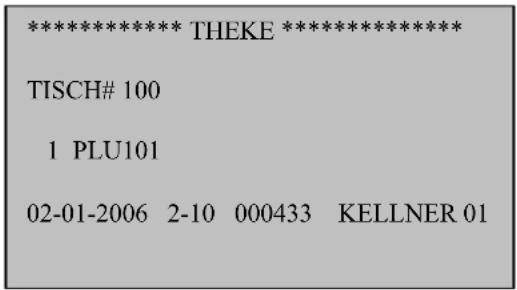
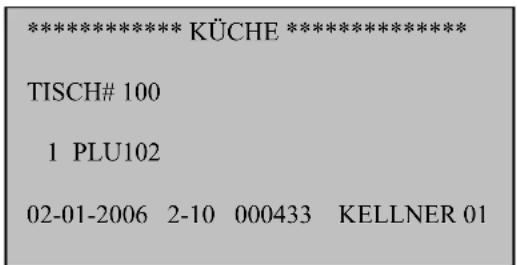
3. System (Küchendrucker)
Dieses KD# system macht den Druck von KD# bon auf dem Küchendrucker nach den eingestellten Parametern möglich.. Innerhalb des Systems können bis zu acht verschiedene KD# bon genutzt werden.
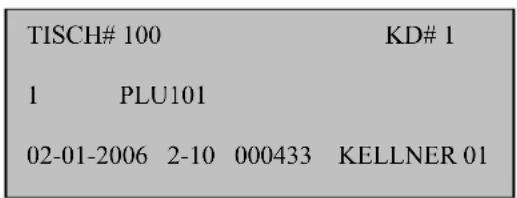
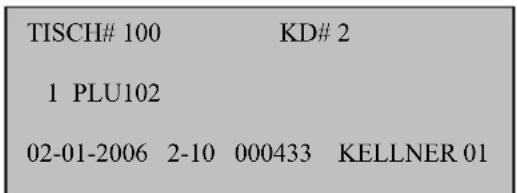
6.6 Druck eines erweiterten Belegs (BEWIRTUNGSBELEG)
Zusätzlich zu der Standardrechnung kann auch ein erweiterter Beleg mit der Fixbeschreibung: Name des Restaurants, Anzahl der Personen, Datum, Ort, Bedienung etc. hinzugefügt werden.
$$ \begin{array}{l} < \text { Tischsnummer } > \quad [ 7, 6 \& + ] \ \text { Druck eines erweiterten Belegs } [ \% \mathrm{HZLUWXQJVEHOHJ} ] \ \text {Zahlung} \quad [ \% 5 / 7 2 7 / ] \ \end{array} $$
NEU
Es kann auch ein erweiterter Beleg mit einer freien 4-zeiligen Texteingabe für die Adresse des Gastes gedruckt werden. Für diese Funktion muß die Taste-Bewirtungsbeleg mit dem Tastencode 65 angelegt werden.
$$ < \text { Tischsnummer } > \quad [ 7, 6 \& + ] $$
$$ \text { Druck eines erweiterten Belegs } [ \% \mathrm{HZLUWXQJVEHOHJ} ] \text { NEU Code 65 } $$
Der Rechnungsdruck wir gestartet und stoppt am Anfang des Bewirtungsbelegs
Im Display erscheint ein Adressfeld : FA / NAME :
STRASSE :
ORT :
TEL :
Über die Kassentastatur ( Buchstabentabelle) kann jetzt der Text geschrieben werden.
Zahlen können direkt über die Zehnertastatur eingegeben werden.
Bestätigen Sie jede Zeile Text mit der %\$ 5 Taste.
Nach Eingabe der letzten Zeile TEL: und %\$ 5 starten Sie den Druck mit der ☐. 9 -Taste.
Wollen Sie die Texteingabe überspringen drücken Sie sofort die Ⅱ. 9 -Taste.
Die Rechnung mit Bewirtungsbeleg wird gedruckt, und das Adressfeld kann von Hand ausgefüllt werden.
6.7 Erfassung und Druck von Zusatztexten an den Küchendrucker
Während der Erfassung der einzelnen Positionen kann der Küchenbestellung (wenn diese verwendet wird) ein beliebiger programmierbarer Text hinzugefügt werden. Beispielsweise bei PLU = Steak, Anweisung an die Küche, ob der Kunde roh, medium oder durch wünscht.
$$ \begin{array}{l} < \text { Tischsnummer } > \quad [ 7, 6 \& + ] \ (B u c h u n g e n) \ < \text { Nachrichtencode } > \quad [ = 8 6 7 = 7 (; 7 ] \ \text { Schließen des Tisches } \quad [ 7, 6 \& + ] \ \end{array} $$
Beispiel: Öffnen der Tisch #100 und .....
| Zusatztext # Textbezeichnung Code | ||
| 1 mit Brot | 0 | |
| 2 mit Reis | 0 | |
| 3 | roh | 0 |
| 4 | medium | |
| 5 | durch | 0 |
$$ \begin{array}{l} \square \square \square [ 7, 6 \ & + ] \ [ 3 / 8 ] \ [ = 8 6 \mathbb {S} 7 = 7 (\quad ; 7 ] \ [ = 8 6 \mathbb {S} 7 = 7 (\quad ; 7 ] \ \square \square \square \quad \square \quad [ 3 / 8 ] \ [ = 8 6 \mathbb {S} 7 = 7 (\quad ; 7 ] \ [ 7, 6 \& + ] \ \end{array} $$
| TISCH# 100 | KD# 1 | ||
| 1 | Steak PLU108 | / medium / mit Reis | |
| 1 | Steak PLU109 | / mit Brot | |
| 02-01-2006 | 2-10 | 000433 | KELLNER 01 |
Küchenbestellung
Achtung!! Es können maximal 4 Zusatztexte pro Artikel eingegeben werden.
6.8 Bedienerwechsel
Diese Funktion kann beim Arbeitsende eines Kellners und der Übertragung aller offenen Tische auf einen anderen Kellner genutzt werden. Nach dieser Übertragung werden alle offene Tische des alten Kellners auf den neuen Kellner übertragen.
ACHTUNG : Es werden alle offene Tische auf den Kellner umgebucht, und können auch nur noch von diesem Kellner bearbeitet werden.
6.9 Sonstige Leistungsmerkmale
Druck einer Kopie der Rechnung: z.B. bei ausgeschaltetem BON
Eine Kopie der Rechnung kann mit der Taste [ = : - 6 8 0 0 ( ] erstellt werden. Diese Funktion ist innerhalb der Programmierung von P- Registern freizuschalten.
$$ < \text { Tischsnummer } > \quad [ 7, 6 \& + ] $$
$$ \text { Zahlung } \quad [ \% 5 / 7 2 7 / ] $$
$$ \text { Kopieerstellung } \quad [ =: - 6 8 0 0 (\quad ] $$
Druck einer Kopie der Rechnung mit Bewirtungsbeleg:
Nach dem Ausdruck der Rechnung mit der Taste [ %\5 / 7 2 7 \ / ]
Kopieerstellung mit der Taste [%( : , 781* 6%(/(*)] ausdrucken
Warenrückgabe an einen anderen Kellner (Bedienung):
Ein (Chef) Kellner hat die Möglichkeit, die Rückgabe von bereits abgegebenen Waren (erfasst in der Rechnung) bei einem anderen Kellner vorzunehmen. Grundvoraussetzung dafür ist die Berechtigung zu diesem Vorgang im Programmiermodus der Attribute des Kellners.
Die Rückgabe erfolgt durch die Betätigung der Nummer des Kellners:
und anschließend folgt der klassische Rückgabevorgang mit [5 (7285)]
Beispiel: Rückgabe von PLU106 durch Kellner 01 an Kellner 05. (vorausgesetzt, an der Kasse ist der Kellner 01 dazu berechtigt)
$$ \begin{array}{l} [ 5 (7 2 8 5 ] \ \square \square \square \quad [ \quad 3 / 8 ] \ [ \% 5 / 7 2 7 / ] \ \end{array} $$
Finanzwegwechsel nach Rechnungsdruck:
Die Bedienung/Kellner hat die Möglichkeit, die Zahlung von einer Zahlart auf eine andere Zahlart nach Begleichung der Rechnung, d.h. nach dem Druck zu übertragen.
Die Übertragung kann durch die Betragseingabe erfolgen:
Drücken der Zahlungsweisetaste = Finanzweg von:
Drücken der Zahlungsweisetaste = Finanzweg auf:
Beispiel: Übertragung von 30,00 EUR von Barzahlung auf Scheck
[ %\5 / 7 2 7 \ / ]
[6 & + ( & . ]
7. LAGER – EINGABE, EINFÜGUNG EINES PLU - LAGERVORRATS, VERKETTUNG - PLU
Einfügung eines Lagervorrats:
X-Modus: Es werden alle Berichte im Display angezeigt 97 eingeben und die [☐. 9] Taste drücken und mit den Pfeiltasten Bild/Seite auf –ab im Display auf die Position Bestandsanzeige gehen.
Mit der [ %\5 ]Taste bestätigen es wird PLU-LAGER angezeigt, mit der [ %\ 5 ]Taste bestätigen
- Alle PLU werden angezeigt, mit den Pfeiltasten Zeile auf/ab auf die gewünschte PLU gehen.
- Den Bestand der hinzugefügt werden soll eingeben und mit der Taste [ ( , 1 = \$ + / 8 1 * ] bestätigen.
Die Programmierung mit der Taste [☐. 9] beenden, es wird eine Liste mit den PLU-Beständen ausgedruckt.
Abziehen eines Lagervorats:
X-Modus: Es werden alle Berichte im Display angezeigt 97 eingeben und die [☐. 9] Taste drücken und mit den Pfeiltasten Bild/Seite auf –ab im Display auf die Position Bestandsanzeige gehen.
Mit der [ %\5 ]Taste bestätigen es wird PLU-LAGER angezeigt, mit der [ %\ 5 ]Taste bestätigen
- Alle PLU werden angezeigt, mit den Pfeiltasten Zeile auf/ab auf die gewünschte PLU gehen.
- Den Bestand der abgezogen werden soll eingeben und mit der Taste [ 86 = + / 81^* ] bestätigen.
Die Programmierung mit der Taste [☐. 9] beenden, es wird eine Liste mit den PLU-Beständen ausgedruckt.
8. ÜBERSICHT X – BERICHE, Z – BERICHE
Die Anzeige aller Berichte erfolgt im X- oder Z – Modus (Schlüsselposition).
Die Auswahl der Berichte erfolgt direkt über die Berichts Nr. und %\5, oder mit den Pfeiltasten Bild/Seite auf-ab und %\ 5 Taste drücken.
Der Ausdruck der ausgewählten Berichte wird mit der %\$ 5 Taste gestartet.
Programm beenden mit der Ⅱ. 9 Taste.
X - Modus : X - Berichte : Der Bericht wird ausgedruckt
Z - Modus : Z - Berichte : Der Bericht wird ausgedruckt und alle Werte werden anschließend gelöscht.
Berichtsübersicht:
| BERICHT - BESCHREIBUNG | MOD US | STARTSEQUENZ |
| Finanzbericht Tag | X/Z | 01 [BAR / TOTAL] |
| Finanzbericht Monat | X/Z | 02 [BAR / TOTAL] |
| HG WG Bericht – alles Tag | X/Z | 15 [BAR / TOTAL] (Beim Z-Modus wird gleichzeitig auch der Bericht „03" gelöscht) |
| HG WG Bericht – alles Monat | X/Z | 16 [BAR / TOTAL] (Beim Z-Modus wird gleichzeitig auch der Bericht „04" gelöscht) |
| HG PLU Bericht – alles Tag | X/Z | 17 [BAR / TOTAL] (Beim Z-Modus wird gleichzeitig auch der Bericht „05" gelöscht) |
| HG PLU Bericht – alles Monat | X/Z | 18 [BAR / TOTAL] (Beim Z-Modus wird gleichzeitig auch der Bericht „06" gelöscht) |
| Warengruppenbericht – alles Tag | X/Z | 03 [BAR / TOTAL] |
| WG Bericht (Erste - Letzte) Tag | X (Erste WG#) [#/KV] (Letzte WG#) [#/KV] 03 [BAR / TOTAL] | |
| Warengruppenbericht – alles Monat | X/Z | 04 [BAR / TOTAL] |
| WG Bericht (Erste - Letzte) Monat | X (Erste WG#) [#/KV] (Letzte WG#) [#/KV] 04 [BAR / TOTAL] | |
| PLU Bericht – alles Tag | X/Z | 05 [BAR / TOTAL] |
| PLU Bericht – Gruppenbericht Tag | X (#H. Gruppe PLU) 05 [BAR / TOTAL] | |
| PLU Bericht (Erste – Letzte) Tag | X (Erste PLU#) [#/KV] (Letzte PLU#) [#/KV] 05 [BAR / TOTAL] | |
| PLU Bericht – alles Monat | X/Z | 06 [BAR / TOTAL] |
| PLU Bericht – Gruppenbericht Monat | X (#H. Gruppe PLU) 06 [BAR / TOTAL] | |
| PLU Bericht (Erste – Letzte) Monat | X (Erste PLU#) [#/KV] (Letzte PLU#) [#/KV] 06 [BAR / TOTAL] | |
| PLU Bericht – Lagerbestand Alles | X 35 [BAR / TOTAL] | |
| PLU Bericht – Lagerbestand H. Gruppen | X (#H. Gruppe PLU) 35 [BAR / TOTAL] | |
| PLU Bericht – Lagerbestand (Erste - Letzte) | X | (Erste PLU#) [#/KV] (Letzte PLU#) [#/KV] 35 [BAR / TOTAL] |
| PLU – Kellner Bericht Tag | X/Z | 07 [BAR / TOTAL] |
| Kellner Bericht Tag | X/Z | 08 [BAR / TOTAL] |
| Kellner Bericht (Erste – Letzte) Tag | X | (Erste Kellner#) [#/KV] (Letzte Kellner#) [#/KV] 08 [BAR / TOTAL] |
| Kellner Bericht Monat | X/Z | 09 [BAR / TOTAL] |
| Kellner Bericht (Erste – Letzte) Monat | X | (Erste Kellner#) [#/KV] (Letzte Kellner#) [#/KV] 09 [BAR / TOTAL] |
| Kassier Bericht Tag | X/Z | 10 [BAR / TOTAL] |
| Kassier Bericht Tag, (Erste – Letzte) | X | (Erste Kassier#) [#/KV] (Letzte Kassier#) [#/KV] 10 [BAR / TOTAL] |
| Kassier Bericht Monat | X/Z | 11 [BAR / TOTAL] |
| Kassier Bericht Monat, (Erste – Letzte) | X | (Erste Kassier#) [#/KV] (Letzte Kassier#) [#/KV] 11 [BAR / TOTAL] |
| Stunden Bericht | X/Z | 12 [BAR / TOTAL] |
| Kassenbestand Bericht | X | 13 [BAR / TOTAL] |
| Bericht offene Tische X/Z 14 | [BAR / TOTAL] | |
| Trainings Bericht Tag | X/Z | 86 [BAR / TOTAL] |
| Trainings Bericht Monat | X/Z | 87 [BAR / TOTAL] |
| Elektronisches Journal – alles detailliert | X/Z | 96 [BAR / TOTAL] |
| Elektronisches Journal – Teil detailliert | X | (Startdatum) [#/KV] (Enddatum) [#/KV] 96 [BAR / TOTAL] |
| Elektron. Journal – Kellner detailliert | X | (Kellner Nr.) 96 [BAR / TOTAL] (Kellnernummer im Format YY) |
| Elektronisches Journal – Tisch detailliert | X | (Tisch Nr.) 96 [BAR / TOTAL] (Tischnummer im Format XXX) |
| Elektronisches Journal – alles summarisch | X/Z | 97 [BAR / TOTAL] |
| Elektronisches Journal – Teil summarisch | X | (Startdatum) [#/KV] (Enddatum) [#/KV] 97 [BAR – TOTAL] |
| Elektron. Journal – Kellner summarisch | X | (Kellner Nr.) 97 [BAR / TOTAL] (Kellnernummer im Format YY) |
| Elektronisches Journal – Tisch summarisch | X | (Tisch Nr.) 97 [BAR / TOTAL] (Tischnummer im Format XXX) |
| Elektronisches Journal Löschen ohne Ausdruck | Z | 98 [BAR / TOTAL] Ist nur möglich wenn in den Maschinenoptionen 13Sektion #8 EJ-Ringjournal nicht aktiv ist. |
| Bericht aller Kassen im IRC X | 99 [TT] [NN] [BAR/TOTAL] NN=Nummer des entsprechenden Berichts TT=ID IRC der Kasse, wenn TT=00 alle Kassen | |
Rechnungsbericht (für BW Beleg) X 95 [BAR / TOTAL] (gelöscht wird dieser Bericht mit dem elektronischen Journal
Bemerkung: Wird das elektronische Journal voll (angezeigt als Fehler E80), ist der Bericht 96 oder 97 im Z – Modus zu starten. Nach dem Ausdrucken dieses Berichts wird der Speicher des elektronischen Journals freigegeben. Um den Druck zu unterbrechen, drücken Sie die Taste [ / 2 6 & + ( 1 ]
Löschen ohne Ausdruck mit 98 BAR im Z-Modus.
ACHTUNG
Das elektronische Journal kann an der Kasse nur gelöscht werden wenn in den Maschinen-Optionen der Punkt „Elektronisches-Ringjournal“ nicht aktiv ist.
Berichte über die Tasten MAKRO 1 und MAKRO 2 ausdrucken
Die in der Programmierung festgelegten Berichts-Ketten können im X und Z Modus ausgedruckt werden.
9. FEHLERMELDUNGEN (FEHLERSYMBOL)
SPEICHER: (defekter, interner Kassenspeicher)
Alpha Anzeige
DRUCKERFEHLER INTERN
E 04
Funktionsfehler: (unerlaubte, unzulässige Operation, andere Fehler)
Alpha Anzeige
FALSCHE EINGABE
E 11
Kellnerfehler: (nicht angemeldete Bedienung, Kellner)
Alpha Anzeige
KELLNER ANMELDEN
E 12
Betriebsartenschloss- Fehler: (falsche Schlüsselstellung)
Alpha Anzeige
BEDIENERSCHLOSS FALSCHE POSITION
E 13
Fehler Kein Kellnerschlüssel: (Kellner- und auch Bedienungsschlüssel erforderlich)
Alpha Anzeige
KELLNERSCHLÜSSEL FEHLT
E 14
Fehlerhafte Berichtsanforderung: (Druck des Berichts erforderlich)
Alpha Anzeige
ERST BERICHE DRUCKEN
E 16
Fehler Kein Kassierer: (ID - Code erforderlich)
Alpha Anzeige
KASSIERER ID CODE FEHLT
E 17
Fehler HALO-code:
Alpha Anzeige
HALO
E 18
Fehler LALO-code:
Alpha Anzeige
LALO
E 19
Bon Papierende:
Alpha Anzeige
INTERNER DRUCKER PAPIER PRÜFEN
E 22
Fehler Druckkopf: (Hebel nicht verriegelt), Bondrucker
Alpha Anzeige
INTERNER DRUCKER DRUCKKOPF OFFEN
E 23
Fehler Druckkopf: (Klappe nicht verriegelt), Journaldrucker nur ECR 652F
Alpha Anzeige
INTERNER DRUCKER J DRUCKKOPF OFFEN
E 26
Fehlermeldung:
Alpha Anzeige
FUNKTION GESPERT
E 30
Fehler Codenr.-Eingabezwang (Finanzweg):
Alpha Anzeige
CODE EINGEBEN
E 32
Fehler ZW-Summe:
Alpha Anzeige
ZW SUMME EINGEBEN
E 33
Fehler Bet.-Eingabezwang:
Alpha Anzeige
BETRAG EINGEBEN
E 34
Fehler Kassenlade geöffnet:
Alpha Anzeige
SCHUBLADE SCHLIESSEN
E 35
Fehler Fremdwährungen:
Alpha Anzeige
CODE 1
E 39
Rechnungspositionen – nur zwei stehen frei: (Tisch)
Alpha Anzeige
TISCHSPEICHER VOLL NOCH 2 ARTIKEL
E 40
Rechnungspositionen – nur eine steht frei: (Tisch)
Alpha Anzeige
TISCHSPEICHER VOLL NOCH 1 ARTIKEL
E 41
Rechnung voll (Position erfasst): (Tisch)
Alpha Anzeige
TISCHSPEICHER VOLL ARTIKEL GEBUCHT
E 42
Rechnung voll (Position nicht mehr erfasst): (Tisch)
Alpha Anzeige
TISCHSPEICHER VOLL ARTIKEL NICHT GEBUCHT
E 43
Fehler Zusatztext - Eingabezwang:
Alpha Anzeige
ZUSATZTEXTE
E 44
Fehler Kellner - ID: (Tisch von anderem Kellner belegt)
Alpha Anzeige
TISCH VON ANDEREN KELLNERN BELEGT
E 45
Fehlerhafter Talontyp:
Alpha Anzeige
FALSCHER BONTYPE
E 46
Warnung Elekt.Jornal fast voll:
Alpha Anzeige
E L. J OURNAL VOLL
E 80
Fehler interner Dongle
Alpha Anzeige
DONGLE DEFEKT
E 88
IRC Fehler: (belegt)
Alpha Anzeige
IRC ERROR
Küchendrucker Kommunikationsfehler:
Alpha Anzeige
KD-FEHLER (ERROR)
GCP Statusfehler:
Alpha Anzeige
GCP STATUS
GCP Kommunikationsfehler:
Alpha Anzeige
GCP ERROR
10. TRAININGSMODUS
Die Betriebsart „TRAINING“ dient der Übung von Kassentransaktionen. Benutzen Sie hierzu den Kellnerschlüssel #16.
11. ANSCHLIEßBARE PERIPHERIEGERÄTE. SOFTWAREAUFRÜSTUNG
An der Kasse können folgende Peripheriegeräte angeschlossen werden:
- Personalcomputer für den On-line Betrieb und zur Programmierung der Kasse über PC
- Küchendrucker für den Druck von Bestellungen an die Küche
- Modem für die Fernkommunikation mit der Kasse
- Barcodeleser für das Arbeiten mit Waren, die mit Barcodes versehen sind
• GCP für den Druck von Rechnungen auf Vordrucken
Für diese Kassen bieten wir folgende PC-Programme an:
- SERD Helper: PC_Programm, das zum bequemen programmieren der Kasse bestimmt ist. Es ermöglicht die Warengruppen, PLUs, Hautgruppen etc. zu programmieren. Von der Kasse können alle Nachrichten einschl. des elektronischen Journals eingelesen und auf dem PC gespeichert werden. Nicht zuletzt besteht der Vorteil in der Online-Verfolgung des Gesamtumsatzes, der Detailverkäufe an der Kasse und Detailverkäufe von max. 20 ausgewählten PLUs.
- SERD Manager: Programm, das zum bequemen programmieren der Kasse bestimmt ist. Es ermöglicht, sämtliche Programmsektionen der Kasse einschl. des ganzen Systembereichs zu programmieren. Von der Kasse können alle Nachrichten einschl. des elektronischen Journals eingelesen und auf dem PC gespeichert werden. Nicht zuletzt besteht der Vorteil in der Online-Verfolgung des Gesamtumsatzes, der Detailabgaben an der Kasse und Detailabgaben von max. 20 ausgewählten PLUs.
Weitere Details sind auf unserer Internetseiten http://www.olympia-vertrieb.de zu finden oder bei Ihrem Kassenhändler zu erfragen.
Fa.Olympia Business Systems Vertriebs GmbH behält sich inhaltliche und technische Änderungen vor. Alle angegebenen Daten sind lediglich Nominalwerte. Die beschriebenen Ausstattungen und Optionen können je nach den länderspezifischen Anforderungen unterschiedlich sein.
Olympia Business Systems Vertriebs-GmbH
Weg Zum Wasserwerk 10
45525 Hattingen
Tel: +49 (0) 2324 680-315
Fax: +49 (0) 2324 680-399
olympia@olympia-vertrieb.de, http://www.olympia-vertrieb.de



- ELEKTRONISCHE REGISTRIERKASSE
- ECR 650F / ECR 652F
- Inhalt:
- Grundangaben. Allgemeine Beschreibung 3
- Reset – System. Kasseninitialisierung 6
- Tastenfeldbeschreibung. Tastatur – Tasten-Standardanordnung 8
- Allgemeine Hinweise zur Kasseninstallation und – betrieb 12
- Bedienung der Kasse – Verkaufstransaktion 13
- Bedienung der Kasse – Tischsystem 25
- Lager – Eingabe, Einfügung eines PLU - Lagervorrats, Verkettung - PLU 34
- Übersicht X – Berichte, Z – Berichte 35
- Fehlermeldungen (Fehlersymbol) 38
- Trainingsmodus 41
- Anschließbare Peripheriegeräte. Softwareaufrüstung 41
- GRUNDANGABEN. ALLGEMEINE BESCHREIBUNG
- GRUNDANGABEN
- Kopfzeile Display :
- Fußzeile Display :
- Hauptschlossposition:
- Kellnerschlüssel – das System:
- Manager – System:
- RESET – SYSTEM, KASSENINITIALISIERUNG
- System Reset:
- Vorgehensweise beim Zurücksetzen des Systems:
- Warmstart:
- Vorgehensweise beim Warmstart:
- TASTENFELDBESCHREIBUNG. TASTATUR – TASTEN-STANDARDANORDNUNG
- ALLGEMEINE HINWEISE ZUR KASSENINSTALLATION UND – BETRIEB
- Aufstellung der Kasse::
- Elektrischer Anschluss:
- Reinigen der Kasse:
- Wechsel der Papierrolle im Drucker:
- Papier abschneiden
- BEDIENUNG DER KASSE – VERKAUFSTRANSAKTION
- Abgabe in Warengruppen
- Warengruppe mit teilbarer Menge mit Berechnung.
- Abgabe mit Hilfe der PLU - Nummers
- Mischabgabe – Multiplikation
- Zahlungsweisetasten (Finanzweg)
- Abgabe gegen Bargeld:
- Abgabe gegen Scheck:
- Gemischte Zahlungsweisen:
- Rechnungsabschluss mit Finanzwegtasten fester Geldbetrag
- Zahlungen in Fremdwährungen
- Abgabekorrekturen
- (CLR) Löschen:
- Storno der letzten Position – SOFORTSTORNO:
- Storno einer Position innerhalb einer bearbeiteten Tisch-Rechnung – STORNO:
- Storno der ganzen Rechnung – GESAMTSTORNO:
- Storno der ganzen Rechnung – GESAMTSTORNO im DIREKTVERKAUF (ohne Tischfunktion)
- Rabatte, Zuschläge, Reklamationen (Retoure) bei Abgabe
- Handelszuschlag, -rabatt in % auf einzelne Positionen (ganze Quittungen):
- Absoluter Zuschlag, Rabatt auf einzelne Positionen (ganze Rechnung):
- Reklamationen (RETOUR):
- Transaktionen ohne Abgabe (Einzahlung, Auszahlung etc.)
- Einzahlung:
- Auszahlung:
- Ergänzende Informationen
- Informative PLU - Preisanzeige:
- Es gibt 3 Möglichkeiten eine PLU zu suchen :
- Druck einer Rechnungskopie:
- Anzeige offene Tische:
- Stornieren offene Tische:
- Gruppen PLU:
- Letzte Buchung anzeigen:
- Arbeiten für einen anderen Kellner:
- BEDIENUNG DER KASSE – TISCHSYSTEM
- Öffnen / Schließen von Tischen
- Umbuchen, Split, Transfer von Tischen
- Umbuchen ausgewählter Artikel von einen Tisch auf einen andere Tisch:
- Teilzahlung, Gesamtzahlung eines Tisches, Zahlung mehrerer Tische
- Teilzahlung eines Tisches:
- Tischkorrektur einzelne Artikel
- Tischkorrektur : den ganzen Tisch löschen
- System der „Talontyp“, “Ordergruppen“, Küchendrucker
- Beispiel:
- System (Ordergruppen)
- System (Küchendrucker)
- Druck eines erweiterten Belegs (BEWIRTUNGSBELEG)
- NEU
- Erfassung und Druck von Zusatztexten an den Küchendrucker
- Bedienerwechsel
- Sonstige Leistungsmerkmale
- Warenrückgabe an einen anderen Kellner (Bedienung):
- Finanzwegwechsel nach Rechnungsdruck:
- LAGER – EINGABE, EINFÜGUNG EINES PLU - LAGERVORRATS, VERKETTUNG - PLU
- Einfügung eines Lagervorrats:
- Abziehen eines Lagervorats:
- ÜBERSICHT X – BERICHE, Z – BERICHE
- ACHTUNG
- Berichte über die Tasten MAKRO 1 und MAKRO 2 ausdrucken
- FEHLERMELDUNGEN (FEHLERSYMBOL)
- Rechnung voll (Position nicht mehr erfasst): (Tisch)
- Fehler Zusatztext - Eingabezwang:
- Fehler Kellner - ID: (Tisch von anderem Kellner belegt)
- Fehlerhafter Talontyp:
- Warnung Elekt.Jornal fast voll:
- Fehler interner Dongle
- IRC Fehler: (belegt)
- Küchendrucker Kommunikationsfehler:
- GCP Statusfehler:
- GCP Kommunikationsfehler:
- TRAININGSMODUS
- ANSCHLIEßBARE PERIPHERIEGERÄTE. SOFTWAREAUFRÜSTUNG
Marke : OLYMPIA
Modell : ECR 650F
Kategorie : Kasse