
EF81 - Handy BENQ-SIEMENS - Kostenlose Bedienungsanleitung
Finden Sie kostenlos die Bedienungsanleitung des Geräts EF81 BENQ-SIEMENS als PDF.


Benutzerfragen zu EF81 BENQ-SIEMENS
0 Frage zu diesem Gerät. Beantworten Sie die, die Sie kennen, oder stellen Sie Ihre eigene.
Eine neue Frage zu diesem Gerät stellen
Laden Sie die Anleitung für Ihr Handy kostenlos im PDF-Format! Finden Sie Ihr Handbuch EF81 - BENQ-SIEMENS und nehmen Sie Ihr elektronisches Gerät wieder in die Hand. Auf dieser Seite sind alle Dokumente veröffentlicht, die für die Verwendung Ihres Geräts notwendig sind. EF81 von der Marke BENQ-SIEMENS.
BEDIENUNGSANLEITUNG EF81 BENQ-SIEMENS
Sicherheitshinweise ...... 2
Telefon - Übersicht 5
Display-Symbole 10
Inbetriebnahme 11
Telefon ein-/ausschalten und
PIN eingeben 14
Allgemeine Hinweise ...... 15
Sicherheit 20
Texteingabe 21
Telefonieren 24
Kontakte 30
Ruflisten 34
Kamera 35
Neu erstellen 37
Eingang 38
Nachrichtenlisten 40
Nachrichteneinstellungen ..... 41
Sprachnachrichten 43
Internet 43
Spiele 45
Einstellungen 45
Organiser ....53
Extras 54
Media Player ....55
Media Pool ....57
Mobile Phone Manager ...... 58
Kundenservice
(Customer Care) 59
Pflege und Wartung ......61
Gerätedaten 62
SAR 63
Garantieurkunde
(Deutschland) 64
Garantieurkunde
(Österreich) 65
Lizenzvertrag 66
Index 69
Sicherheitshinweise
Hinweis für Eltern
Lesen Sie vor Gebrauch die Bedienungsanleitung und die Sicherheitshinweise genau! Klären Sie Ihre Kinder über deren Inhalt und die Gefahren bei der Benutzung des Telefons auf!

Beachten Sie bei der Benutzung des Telefons gesetzliche Vorschriften und lokale Einschränkungen. Diese können z. B. gelten in Flugzeugen, an Tankstellen, in Krankenhäusern oder beim Autofahren.

Die Funktion medizinischer Geräte wie Hörhilfen oder Herzschrittmacher kann gestört werden. Halten Sie einen Mindestabstand von 20 cm zwischen Telefon und Herzschrittmacher ein. Halten Sie während eines Gesprächs das Telefon an das vom Herzschrittmacher weiter entfernte Ohr. Wenden Sie sich für weitere Informationen an Ihren Arzt.

Die Klingeltöne, die Hinweistöne und das Freisprechen werden über den Lautsprecher wiedergegeben. Halten Sie das Telefon nicht an das Ohr, wenn es klingelt bzw. wenn Sie die Freisprechfunktion eingeschaltet haben. Sie können sich sonst schwerwiegende, dauerhafte Gehörschäden zuziehen.
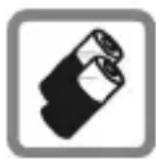
Verwenden Sie nur Original-Akkus (100% quecksilberfrei) und -Ladevorrichtungen. Andernfalls sind erhebliche Gesundheits- und Sachschäden nicht auszuschließen. Es könnte z. B. der Akku explodieren.
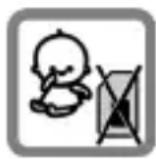
Kleinteile, wie z. B. SIM-Karte, Schmutzkanpe, Objektivring, Objektivdeckel und Micro SD-Karte können durch Kleinkinder demontiert und verschluckt werden. Daher muss das Telefon entsprechend für Kleinkinder unerreichbar aufbewahrt werden.

Die auf dem Steckernetzteil angegebene Netzspannung (V) darf nicht überschritten werden. Bei Nichtbeachtung kann es zur Zerstörung des Ladegerätes kommen.
Das Netzteil muss zum Laden des Akkus in eine gut erreichbare Netzsteckdose eingesteckt werden. Das Ladegerät kann nach dem Laden des Akkus nur durch Ausstecken ausgeschaltet werden.

Das Telefon darf nicht geöffnet werden. Nur der Austausch von Akku (100% quecksilberfrei), SIM-Karte oder Micro SD-Karte ist zulässig. Den Akku dürfen Sie unter keinen Umständen öffnen. Jede weitere Änderung am Gerät ist unzulässig und führt zum Verlust der Betriebs- erlaubnis.

Entsorgen Sie unbrauchbare Akkus und Telefone den gesetzlichen Bestimmungen entsprechend.

Das Telefon könnte in der Nähe von Fernsehgeräten, Radios und PCs Störungen verursachen.

Bringen Sie das Telefon nicht in die Nähe von elektromagentischen Datenträgern wie Kreditkarten und Disketten. Darauf gespeicherte Informationen könnten verloren gehen.
Verwenden Sie nur Original-Zubehör. So vermeiden Sie mögliche Gesundheits- und Sachschäden und stellen sicher, dass alle relevanten Bestimmungen eingehalten werden.
Unsachgemäßer Gebrauch schließt jegliche Gewährleistung aus! Diese Sicherheitshinweise gelten auch für Original-Zubehör.
Mobiltelefone können vielseitig eingesetzt werden und daher auch in anderer Form als in der normalen Haltung am Ohr, z.B. am Körper, betrieben werden. In diesem Fall ist ein Abstand von mindestens 1,0 cm einzuhalten.
Bluetooth®
Ihr Telefon verfügt über eine Bluetooth-Schnittstelle. Diese ermöglicht es Ihnen, Ihr Telefon mit einem Headset einer Kfz-Freisprecheinrichtung oder weiteren Bluetooth-fähigen Geräten drahtlos zu verbinden.
Damit hierbei eine sichere Kopplung der Geräte zustande kommt und nicht etwa Dritte über Funk Zugriff auf Ihr Telefon erlangen können, sollten Sie die folgenden Punkte beachten:
- Das erstmalige Verbinden zweier Geräte, das sogenannte „Pairing“, sollte in einem vertrauenswürdigem Umfeld stattfinden.
- Beide Geräte müssen sich dabei einmalig über ein Passwort/PIN ausweisen. Um eine ausreichende Sicherheit zu gewährleisten, sollten Sie (sofern keine PIN vorgegeben ist) eine schwer zu erratende, möglichst 16-stellige Nummernkombination wählen.
- Eine Umstellung auf automatische Verbindungsannahme („Verbindung ohne Bestätigung“) sollte nur in Ausnahmefällen vorgenommen werden.
• Die Kopplung sollte generell, um eventuelle Sicherheitsrisiken zu minimieren, nur mit vertrauenswürdigen Geräten erfolgen. - Sie sollten möglichst die „Sichtbarkeit“ Ihres Telefons einschränken. Unbekannte Geräte haben es so viel schwerer, eine Verbindung zu Ihrem Telefon herzustellen. Deaktivieren Sie dazu die Sichtbarkeit im Bluetooth-Menü.
- Bei einer Bluetooth-Verbindung wird der Name Ihres Telefons übertragen. Im Auslieferungszustand ist das die „Bluetooth ID“. Beim erstmaligen Einschalten von Bluetooth oder später im Bluetooth-Menü können Sie diesen Namen ändern.
- Wird Bluetooth nicht benötigt so sollte diese Funktionalität ausgeschaltet werden. Überprüfen Sie vor Nutzung von Bluetooth-Zubehör oder Mobil-Telefonen innerhalb eines Kraftfahrzeuges die KFZ-Bedienungsanleitung auf eventuelle Einschränkungen bei der Verwendung derartiger Produkte.
Telefon - Übersicht
Clamshell geschlossen
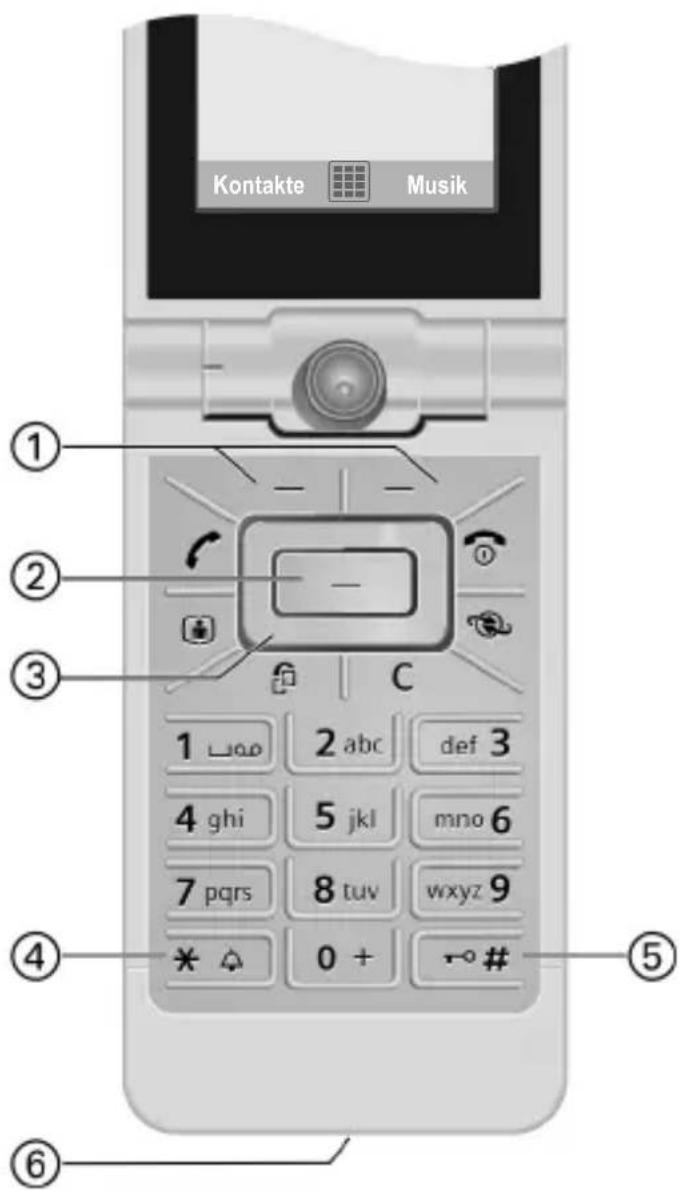
① Außen-Display
② -④ Außen-Displaytasten
Die aktuellen Funktionen dieser Tasten werden in der untersten Zeile des Außen-Displays als Symbole angezeigt. Verwenden Sie diese Funktionen bei geschlossener Clamshell. Bei geöffneter Clamshell haben die Außen-Displaytasten keine Funktion.
Im Bereitschaftszustand:
② ☑ Ausgewählte Anwendung starten.
③ Lang drücken: Außen-Display-tasten sperren und entsperren.
④ Zur ausgewählten Anwendung blättern (S. 8).
Eingehender Anruf:
② Anruf im Freisprech-Modus annehmen (geht nicht bei Video-Anruf).
③ ✗ Anruf abweisen.
④ Klingelton für diesen Anruf ausschalten.
Im Gespräch:
② ☐/☒ Mikrofon ein-/ausschalten (stumm).
③ ✗ Gespräch beenden.
④ Lautstärke regeln.
⑤ Lautsprecher
⑥ Kameraobjektiv

text_image
UM15 Betreiber 12:04 ① ② ③ ④ ⑤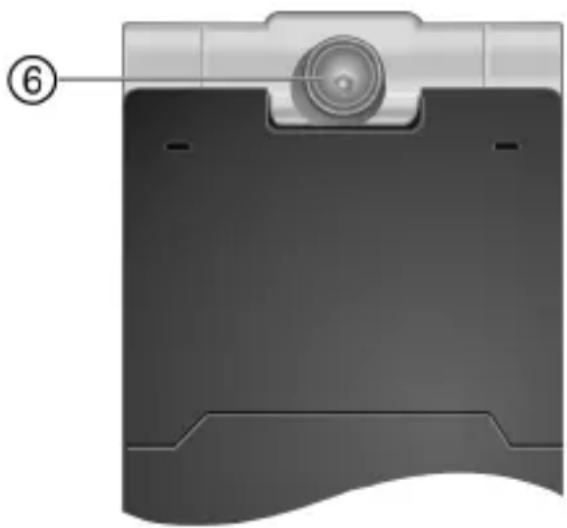
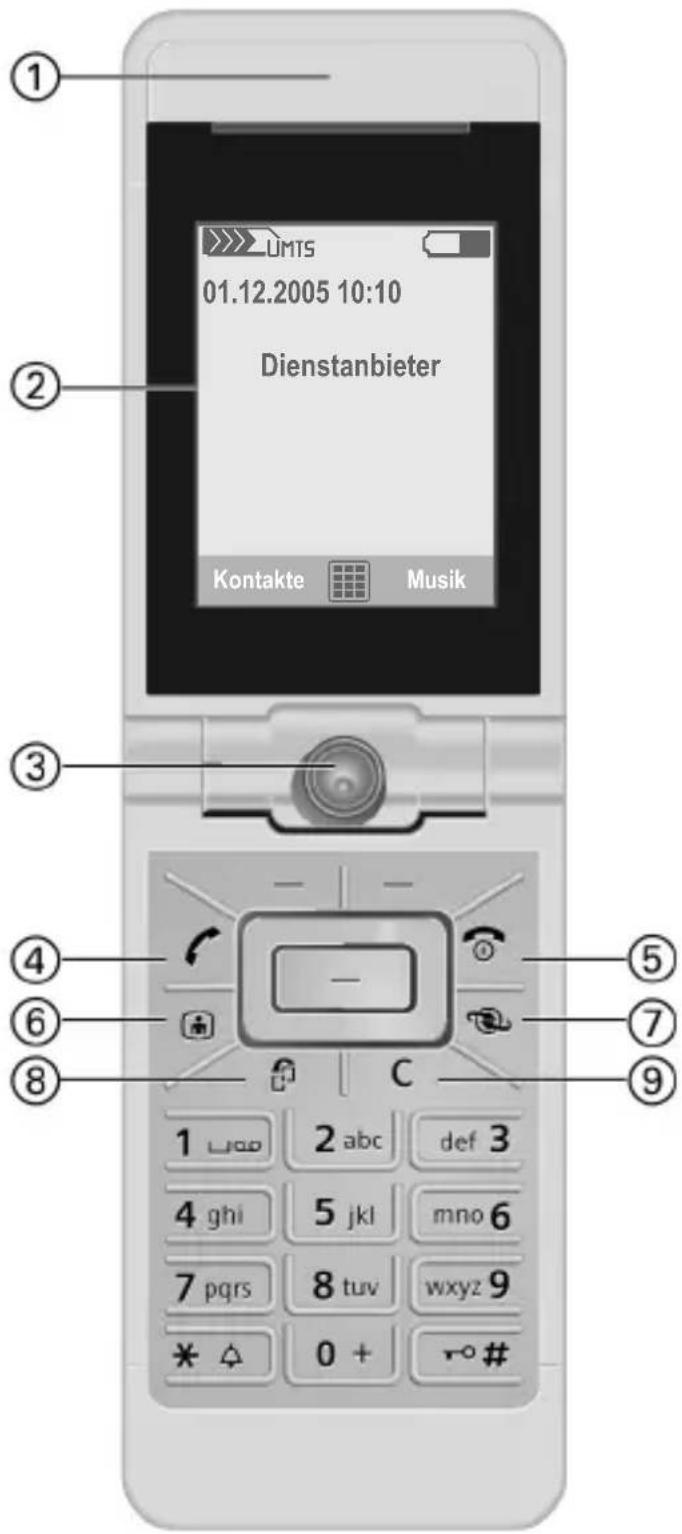
① Lautsprecher
② Hauptdisplay
③ Kameraobjektiv
④ Verbindungstaste
Angezeigte(n)/markierte(n) Nummer/Namen wählen, Anrufe annehmen. Anrufprotokolllisten im Bereitschaftszustand öffnen.
⑤ Ein-/Aus-/Ende-Taste
- Ausgeschaltet: Zum Einschalten lang drücken.
- Im Bereitschaftszustand: Zum Ausschalten lang drücken. Kurz drücken, um das Ausschaltmenü zu öffnen (S. 14).
- Während eines Gesprächs oder in einer Anwendung: Zum Beenden kurz drücken.
• In Menüs: Zum Wechseln in den Bereitschaftszustand lang drücken.
⑥ Videoanruftaste
Drücken, um den Video-Modus zu aktivieren.
⑦ Internettaste
Browser öffnen, falls nicht vordefiniert.
⑧ Task-Taste
Kurz drücken: Task Handler öffnen. Lang drücken: Hauptmenü öffnen.
⑨ C Löschen-Taste
Texteingabe: Im Texteingabemodus Zeichen nacheinander löschen. Taste lang drücken, um Text schnell zu löschen. Listen/Eingabefelder: Markierte Objekte löschen.
text_image
1 UMTS 01.12.2005 10:10 Dienstanbieter Kontakte Musik 3 4 5 6 7 8 9 1 LQQ 2 abc def 3 4 ghi 5 jkl mno 6 7 pqrs 8 tuv wxyz 9 * △ 0 + ro # C① Displaytasten
Die aktuellen Funktionen dieser Tasten werden in der untersten Zeile des Hauptdisplays als Text/Symbol angezeigt.
② Navigationstaste
- Navigationstaste drücken, um eine Option/ein Listenelement auszuwählen oder eine Anwendung/Funktion zu starten.
- Im Bereitschaftszustand: Drücken zum Öffnen des Hauptmenüs.
③ Navigationstaste
Im Bereitschaftszustand:

Kurz drücken: Benutzerprofile öffnen.
Lang drücken: Sprachwahl starten.

Kontakte öffnen.

Eingang öffnen.

Media Player starten.
In Listen, Nachrichten und Menüs:

Auf-/abblättern.
Während einer Audio-Wiedergabe:

Lautstärke regeln.

Zum vorigen/nächsten Titel wechseln.
④ \* ^ Klingelton
- Lang drücken im Bereitschaftszustand: Alle Signaltöne ein-/ausschalten (außer Wecker). Vibration wird automatisch aktiviert.
- Lang drücken, wenn eingehender Anruf signalisiert wird: Klingelton nur für diesen Anruf ausschalten.
⑤ -0 # Tastensperre
Im Bereitschaftszustand: Lang drücken zum Ein-/Ausschalten der Tastensperre. Es können nur Notrufnummern gewählt werden.
Beim Wählen: Platzhalter "?" eingeben.
⑥ Anschlussbuchse
Für Ladegerät, Headset etc.
text_image
Kontakte Musik ① ② ③ C 1 abc 2 abc def 3 4 ghi 5 jkl mno 6 7 pqrs 8 tuv wxyz 9 * 0 + ## ④ ⑤ ⑥Clamshell öffnen/ schließen
Clamshell geschlossen
- Im Bereitschaftszustand können Sie eine der folgenden Anwendungen starten:

Kamera im Bildmodus starten (S. 35).

Kamera im Video-Modus starten.
♪ Im Media Player die Musikregisterkarte öffnen (S. 55) und die Audiowiedergabe starten.
- Kamera aktiv: Sie können Fotos machen und Videos aufzeichnen.
• Media Player aktiv: Sie können Titel auswählen und die Wiedergabe regeln. - Zwischen Anwendungen wechseln: Sie können immer nur eine Anwendung steuern.
- Eingehender Anruf: Mit Hilfe der Außen-Displaytasten können Sie den Anruf im Freisprech-Modus annehmen (geht nicht bei Video-Anrufen).
- Sprachwahl: Wenn ein Headset am Telefon angeschlossen ist, können Sie durch Drücken der Aktivierungstaste am Headset die Sprachwahl einschalten.
Clamshell öffnen
Wenn Sie die Clamshell öffnen, wird am Außen-Display ein Logo angezeigt. Die Außen-Displaytasten sind deaktiviert.
Beim Öffnen der Clamshell geschieht abhängig von der Situation Folgendes:
- Im Bereitschaftszustand: Die Tastatur wird automatisch entsperrt. Die Öffnen-Melodie wird abgespielt, sofern aktiviert. Drücken Sie eine beliebige Taste, um die Wiedergabe zu beenden.
- Eingehender Anruf: Der Anruf wird ange- nommen. Sie können diese Einstellung in manuelle Anruf-Annahme nach dem Öff- nen der Clamshell ändern (S. 50).
- Geöffnete Anwendungen bleiben geöffnet.
- Offene Anfragen und Benachrichtigungen, z.B. in Dialogen, werden akzeptiert..
Clamshell-Positionen
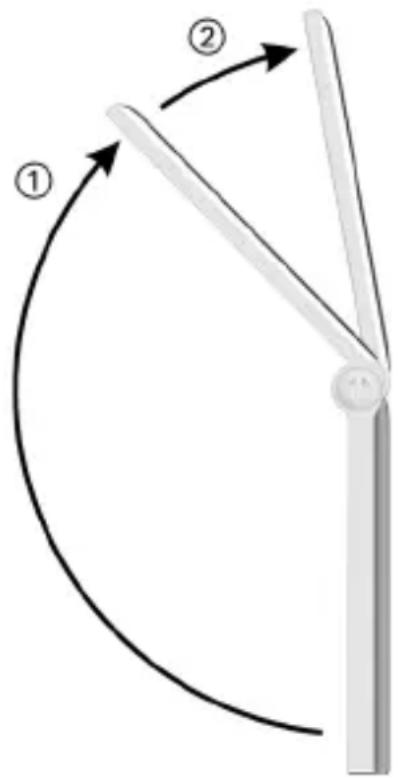
Sie können die Clamshell beim Öffnen in zwei verschiedenen Positionen einrasten lassen:
Position ①:
Dies ist die ideale Position für Videoanrufe und für Kamera-Aufnahmen mit Selbstauslöser. Mit dem Telefon auf einem Tisch können Sie die angezeigte Person auf dem Display bequem sehen und ein Gespräch führen oder im Kameramodus eine Aufnahme mit Selbstauslöser machen.
Position ②:
Dies ist die normale Position, wenn Sie das Telefon ans Ohr halten.
Beim Schließen der Clamshell geschieht abhängig von der Situation Folgendes:
- Im Bereitschaftszustand: Die Schließen-Melodie wird abgespielt, sofern aktiviert. Drücken Sie eine beliebige Außen-Displaytaste, um die Wiedergabe zu beenden.
- Während eines Gesprächs: Alle aktiven/gehaltenen Gespräche werden beendet. Beim Telefonieren im Freisprech-Modus (S. 26) wird durch eine Meldung auf dem Außen-Display abgefragt, ob Sie das aktive Gespräch fortsetzen wollen.
-
Kamera aktiv: Ist die Kamera im Vordergrund, bleibt sie im ausgewählten Modus geöffnet.
-
Media Player aktiv: Bei ausgewählter Musikregisterkarte oder während einer Audiowiedergabe bleibt die Anwendung geöffnet, auch wenn sie im Hintergrund läuft.
- Datenverbindungen: Aktive Datenübertragungen (z.B. SMS/MMS senden/empfangen oder E-Mail abholen, Datendownload, Synchronisation) und geöffnete Bluetooth® oder Server-Verbindungen (z. B. Server-Anmeldung für Instant Messaging) werden durch das Schließen der Clamshell nicht beeinflusst.
- Alle anderen aktiven Anwendungen werden geschlossen. Nicht gesicherte Daten werden automatisch gesichert.
- Offene Anfragen und Benachrichtigungen, z. B. in Dialogen, werden akzeptiert.
Display-Symbole
| Menü (nur am Außen-Display) | |
| Kamera im Bildmodus | |
| Kamera im Videomodus | |
| Media Player(Audiowiedergabe) | |
| Hauptmenü (nur auf dem Hauptdisplay) | |
| Kontakte | |
| Ruflisten | |
| Internet | |
| Kamera | |
| Nachrichten | |
| Organiser | |
| Spiele | |
| Media Player | |
| Videotelefonie | |
| Extras | |
| Media Pool (Dateiverwaltung) | |
| Einstellungen | |
Display-Symbole (Auswahl)
| UMTS | Stärke des Empfangssignals |
| Ladevorgang | |
| Alle Anrufe werden umgeleitet |
| Klingelton aus | |
| Alarm eingestellt | |
| Tastensperre eingeschaltet | |
| Bluetooth eingeschaltet | |
| Bluetooth für andere sichtbar | |
| Anmeldung für Instant Message |
Ereignisse (Auswahl)
| SMS-Speicher voll | |
| Entgangene Anrufe | |
| Telefonspeicher voll | |
| Nachrichtensymbole (Auswahl) | |
| Ungelesen | |
| Gelesen | |
| MMS erhalten | |
| MMS gelesen | |
| Sprachnachricht erhalten | |
Kamerasymbole (Außen-Display)
| ☆ | Helligkeitseinstellungen öffnen |
| ○ | Zoom-Einstellungen öffnen |
Inbetriebnahme
Die Displays Ihres Telefons sind bei Auslieferung mit einer Schutzfolie beklebt. Ziehen Sie diese Folie langsam ab, bevor Sie das Telefon zum ersten Mal verwenden.
In seltenen Fällen kann es durch die statische Aufladung zu Verfärbungen im Randbereich des Displays kommen. Diese verschwinden aber nach ca. 10 Minuten.
SIM-Karte/Micro-SD- Karte einlegen
Vom Dienstanbieter erhalten Sie eine SIM-Karte, auf der alle wichtigen Daten Ihres Anschlusses gespeichert sind. Wurde die SIM-Karte im Scheckkartenformat geliefert, lösen Sie bitte den kleineren Abschnitt heraus, und entfernen Sie evtl. überstehende Kunststoffreste.
Achtung
Legen Sie zuerst die SIM-Karte ein und dann die Micro-SD-Karte. Wenn die Micro-SD-Karte fälschlicherweise in den SIM-Karten-Einschub eingelegt ist, kann sie nicht mehr herausgenommen werden!
Durch die Micro-SD-Karte erhält Ihr Telefon eine sehr große Speicherkapazität. Sie können damit beispielsweise Bild-/Videodateien und Ton-aufnahmen speichern. Sie können diese Micro-SD-Karte aber auch wie eine Diskette verwenden, um beliebige andere Dateien zu speichern.
Auf die gespeicherten Ordner und Dateien können Sie über das Menü Media Pool (S. 57) zugreifen. Wenn Sie einer Datei auf der Micro-SD-Karte eine Telefonfunktion zuweisen, z. B. einen Klingelton, wird die Datei in den Telefonspeicher kopiert.
Neue Micro-SD-Karte
- Erstellen Sie auf einem PC eine Sicherungskopie der Daten auf Ihrer alten Micro-SD-Karte.
- Formatieren Sie die neue Micro-SD-Karte.
- Kopieren Sie die Daten vom PC auf die neue Micro-SD-Karte.
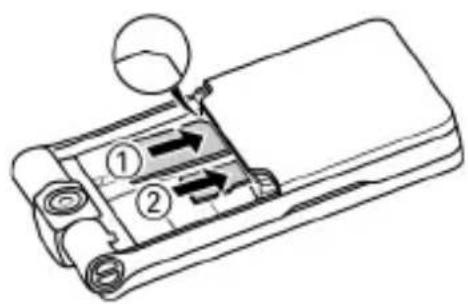
SIM-Karte mit der Kontaktfläche nach unten ① vor ihren Einschub legen. Dabei auf die richtige Lage der abgeschrägten Ecke achten.
Micro-SD-Karte vor ihren Einschub legen ②.
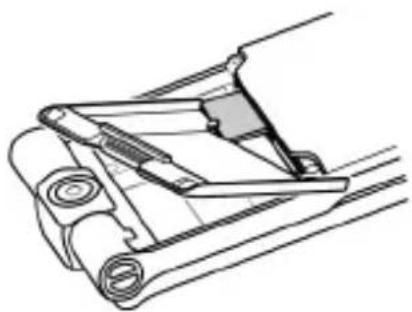
Mit Hilfe des Akkufachdeckels die SIM-Karte leicht in den Einschub schieben ( siehe Abbildung).
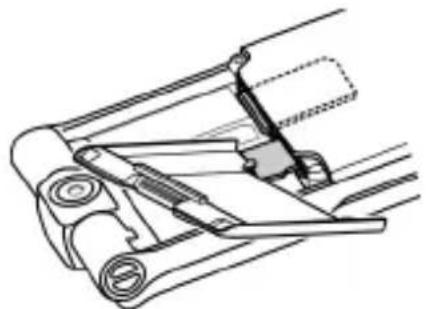
Mit Hilfe des Akkufachdeckels die Micro-SD-Karte leicht in den Einschub schieben ( siehe Abbildung).
Zum Entnehmen einer Karte mit Hilfe einer Kante des Akkufachdeckels die SIM- oder Micro-SD-Karte entriegeln oder schieben. Bei Nichtbeachtung kann der Auswurf-mechanismus der SIM-Karte beschädigt werden. Die Karte wird ausgeworfen.
Beachten Sie bitte die mit der Micro-SD-Karte gelieferte Bedienungsanleitung des Herstellers.
Akku einsetzen
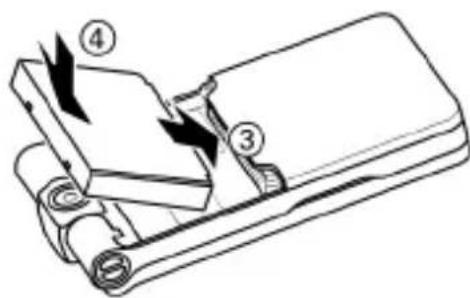
Akku in das Telefon einsetzen ③ und nach unten drücken ④, bis er einrastet.
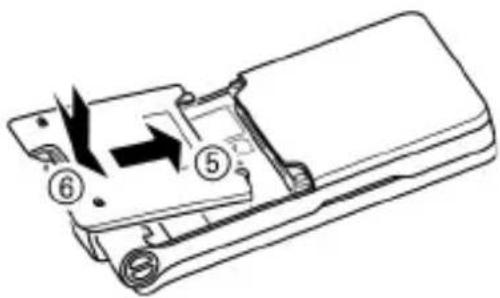
Zum Schließen des Akkufachs den Deckel so aufsetzen, dass die Markierungspunkte in den Aussparungen einhaken ⑤. Dann den Deckel nach unten drücken, bis er einrastet ⑥.
Akku entnehmen
Achtung
Bitte schalten Sie das Telefon aus, bevor Sie den Akku entnehmen.
Zum Öffnen des Akkufachs den Deckel nach oben schieben und abheben.
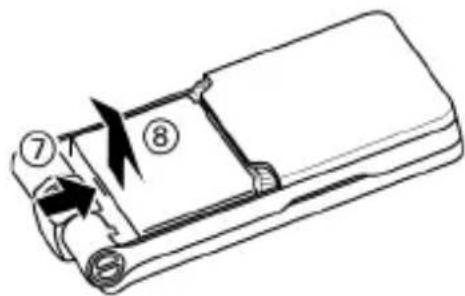
In Pfeilrichtung ⑦ gegen den Akku drücken und ihn nach oben herausheben ⑧.
Akku laden
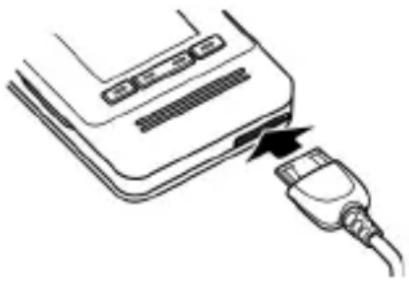
Der Akku ist im Lieferzustand nicht voll aufgeladen. Stecken Sie das La-dekabel unten am Telefon an.
Stecken Sie das Netzteil in eine Netzsteckdose und laden Sie den Akku mindestens zwei Stunden lang auf.
Nur das mitgelieferte Steckernetzteil verwenden!
Alternativ dazu kann der Akku über den USB-Anschluss (Zubehör, S. 53) geladen werden.
Anzeige während des Ladevorgangs.
Ladezeit
Ein leerer Akku ist nach ca.
2 Stunden wieder vollständig aufgeladen. Das Laden ist nur innerhalb eines Temperaturbereiches von 5 °C bis 45 °C möglich. Liegt die Temperatur um 5 °C darüber oder darunter, blinkt das Ladesymbol als Warnhinweis. Die auf dem Steckernetzteil angegebene Netzspannung darf nicht überschritten werden.
Sie sollten den Akku nicht unnötig entfernen und den Ladevorgang nach Möglichkeit nicht vorzeitig beenden.
- Das Steckernetzteil wird bei längerem Gebrauch warm. Das ist normal und ungefährlich.
- Wird der Akku für länger als ca. 30 Sek. entfernt, muss die Uhr neu eingestellt werden.
Betriebszeiten und -temperatur
Die Betriebszeiten hängen von den jeweiligen Einsatzbedingungen ab. Extreme Temperaturen vermindern die Bereitschaftszeit des Telefons erheblich. Vermeiden Sie daher, das Telefon in die Sonne oder auf eine Heizung zu legen.
Das Telefon kann sich bei der Datenübertragung oder beim Einsatz von UMTS aufheizen. Das ist normal und ungefährlich.
Gesprächszeit:
UMTS: bis zu 210 Minuten
GSM: bis zu 270 Minuten
Bereitschaftszeit:
UMTS: bis zu 250 Stunden
GSM: bis zu 300 Stunden
Ladesymbol nicht sichtbar
Wurde der Akku vollständig entladen, ist beim Anstecken des Steckernetzteils das Ladesymbol nicht sofort sichtbar. Es erscheint nach spätestens zwei Stunden. Der Akku ist in diesem Fall nach 3 bis 4 Stunden komplett geladen.
Anzeige im Betrieb
Anzeige des Ladezustands während des Betriebs (leer-voll):

Warnung bei geringer Akkuladung
Bei fast leerem Akku werden Sie zweimal gewarnt: 10 Minuten und 1 Minute, bevor der Akku leer ist.
Ausschalten
Wenn der Akku vollständig entladen ist, schaltet sich das Telefon aus.
Telefon ein-/ausschalten und PIN eingeben
Telefon einschalten
Clamshell öffnen.

Ein-/Aus-/Ende-Taste lang drücken zum Einschalten.
PIN eingeben oder Abfrage bestätigen (S. 21).
Das Telefon wird automatisch eingeschaltet, wenn:
- der Akku per USB geladen wird oder
- ein Alarm oder Kalenderereignis eintritt.
Ja Drücken zum Aktivieren.
Oder
Offline Drücken, um im Offline-Modus zu starten (S. 14).
Wenn Sie die Clamshell schließen, bevor Sie die PIN eingegeben haben, schaltet sich das Telefon wieder aus.
PIN eingeben
Die SIM-Karte kann mit einer 4- bis 8-stelligen PIN geschützt sein.

PIN über die Zifferntasten eingeben. Damit niemand die PIN lesen kann, werden auf dem Display Sternchen anstelle von Zahlen angezeigt. Mit C korrigieren.
OK Bestätigen. Die Anmel- dung im Netz dauert eini- ge Sekunden.
Sie können die PIN jederzeit ändern (S. 20). Zum Aufheben der SIM-Kartensperre siehe S. 21.
Telefon ausschalten

Ein-/Aus-/Ende-Taste lang drücken.
Oder

Kurz drücken und eine der folgenden Optionen wählen.
| Ausschalten | Telefon ausschalten. Das Telefon schaltet sich automatisch ein, wenn ein Alarm oder Kalenderereignis eintritt. |
| Offline-Modus | Telefon ist nicht ausgeschaltet, aber es besteht keine Verbindung. |
Offline-Modus
Im Offline-Modus können Sie viele Funktionen des Telefons verwenden, auch ohne mit einem Mobil-funknetz verbunden zu sein (Sie können aber keine eingehenden An-rufe empfangen und auch keine An-rufe absetzen).
So schalten Sie zwischen dem Offline- und Online-Modus um:
Clamshell öffnen.

Kurz drücken und Offline-Modus/Online-Modus wählen.
Anfrage bestätigen.
Notruf (SOS)
Nur im Notfall benutzen!
Öffnen Sie die Clamshell, um die Tastatur verwenden zu können.
Durch Drücken der Displaytaste SOS können ohne SIM-Karte und ohne Eingabe einer PIN einen Notruf über jedes beliebige Netz absetzen (nicht in allen Ländern möglich).
Bei geöffneter Clamshell und aktivierter Tastensperre (S. 7) können nur Notrufnummern gewählt werden.
Erstes Einschalten
Wenn das Telefon zum ersten Mal oder nach dem Herausnehmen des Akkus eingeschaltet wird, werden Sie aufgefordert, Uhrzeit und Datum einzustellen.
Auswählen, wenn Sie Uhrzeit und Datum einstellen möchten.
Zeitzonen
Die gewünschte Einstellung auswählen und die Zeitzone auf der Weltkarte ändern.
Eine Stadt in der gewünschten Zeitzone auswählen.
Optionen
Menü öffnen und Setze Zeitzone wählen, um zu speichern.
Uhrzeit/Datum
Stellen Sie Uhr und Datum so ein, dass die richtige Zeit angezeigt wird. Diese Einstellung braucht nicht wiederholt zu werden.

Erst das Datum eingeben (Tag/Monat/Jahr), dann die Uhrzeit (24 Stunden). Drücken, um Uhrzeit und Datum zu aktualisieren.

Weitere Optionen und Einstellungen finden Sie auf S. 51.
Allgemeine Hinweise
Bereitschaftszustand
Das Telefon befindet sich im Bereitschaftszustand und ist betriebsbereit, wenn der Name des Dienstanbieters auf dem Display angezeigt wird.
Clamshell geschlossen

Drücken, um Anruf/Funktion zu beenden.
Clamshell geöffnet

Ein-/Aus-/Ende-Taste lang drücken, um aus jeder Situation in den Bereitschaftszustand zurückzukehren.
Stärke des Empfangssignals

Starkes Signal.

Ein schwaches Signal mindert die Sprachqualität und kann zum Verbindungsabbruch führen. Ändern Sie Ihren Standort.
Datenverbindung
Ihr Telefon unterstützt verschiedene Methoden zur Datenübertragung in Mobilfunknetzen:
• Die schnellste Methode ist UMTS (Universal Mobile Telecommunications System). Mit UMTS können Sie Videoanrufe in hoher Qualität führen. Sie können eine permanente Internetverbindung halten. Es wird nur die tatsächliche Übertragungszeit vom Netzanbieter berechnet. Dieser Service wird noch nicht von allen Dienstanbietern unterstützt.
- GPRS (General Packet Radio Service) ist eine weitere Methode zur Datenübertragung in Mobilfunknetzen. Mit GPRS können Sie auch eine permanente Internetverbindung halten, wenn das Netz ausreichend Kapazität bietet. Es wird nur die tatsächliche Übertragungszeit vom Netzanbieter berechnet.
- GSM (Global System for Mobile Communications) ist ein digitaler Standard für Mobilfunknetze, der in erster Linie für Sprachanrufe und Textnachrichten (SMS) verwendet wird.
Die verschiedenen Methoden werden abhängig vom umgebenden Netz und Ihrem Anbieter automatisch verwendet. Abhängig vom Anbieter können Sie die gewünschte Methode auswählen (S. 53).
Digital Rights Mgmt. (DRM)
Beachten Sie bitte, dass Ihr Telefon über Digital Rights Management verfügt. Die Nutzung heruntergeladener Bilder, Töne oder Anwendungen kann durch deren Anbieter eingeschränkt sein, z. B. Kopierschutz, zeitliche Begrenzung und/oder Anzahl der Nutzungen.
Bedienung
Symbole
Folgende Symbole werden zur Erklärung der Bedienung benutzt:
text_image
OptionenZahlen oder Buchsta- ben eingeben.
Ein-/Aus-/Ende-Taste
Verbindungstaste
Darstellung einer Dis- playtasten-Funktion.
Navigationstaste drücken, um z. B. das Menü aufzurufen.

Navigationsfunktion anzeigen. Navigationstaste in der angezeigten Richtung drücken.

Vom Dienstanbieter abhängige Funktion, erfordert evtl. eine gesonderte Registrierung.
Hauptmenü
Das Hauptmenü ist grafisch mit Symbolen dargestellt:
Aufruf aus dem Bereitschaftszustand.
Auswahl der Anwendungssymbole.
Starten einer Anwendung.
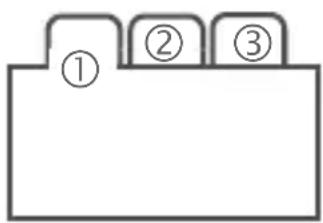
Registerkarten
Registerkarten ermöglichen den schnellen Zugriff auf Informationen und Anwendungen.
text_image
① ② ③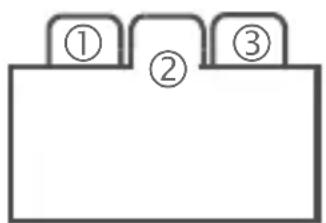
text_image
① ② ③Navigationstaste
Das Symbol in der Mitte der unteren Displayzeile zeigt die aktuelle Funktion, wenn die Navigationstaste senkrecht nach unten gedrückt wird.
Außen-Displaytasten
Die Symbole in der untersten Zeile des Außen-Displays zeigen die aktuelle Funktion jeder Taste.
Menüsteuerung
Die Bedienschritte werden in dieser Bedienungsanleitung in einer verkürzten Form dargestellt, z. B. zum Einstellen von Klingeltönen:


Dies beinhaltet folgende Schritte:

Hauptmenü öffnen.


wählen, um das Menü Einstellungen zu öffnen.
Auswahl bestätigen.
Funktion Klingeltöne wählen.

Auswahl bestätigen.
Standardfunktionen
Optionenmenü
Die Liste enthält Funktionen, die in verschiedenen Optionenmenüs angeboten werden.
Optionen Menü öffnen.
| Neuen Eintrag vornehmen. | |
| Sichern | Eintrag speichern. |
| Ändern | Optionenliste öffnen. Option wählen und bestätigen. |
| Anzeigen | Eintrag anzeigen. |
| Details | Eigenschaften des ausgewählten Eintrags anzeigen. |
| Details | Zusatzinformationen zur Datei anzeigen. |
| Löschen/Allelöschen | Eintrag bzw. alle Einträge löschen (nach Bestätigung). |
| Ende | Anwendung beenden. |
| Ändern | Eintrag zum Bearbeiten öffnen/Eingabefeld zum Bearbeiten öffnen. |
| Texteingabemeth. | Menü für die Eingabemethode öffnen (S. 22). |
| Textbearbeitung | Menü für die Textbearbeitung öffnen (S. 22). |
| Sortieren nach | Sortierkriterien auswählen. |
| Setzen als | z. B. Bild als Hintergrund, Melodie als Klingelton einstellen. |
| Umbenennen | Ausgewählten Eintrag umbenennen. |
| Senden | Übertragungsart wählen (MMS, SMS, Instant Message, E-Mail, Bluetooth). |
| Neuerstellen | Übertragungsart auswählen und Nachricht erstellen. |
| Antworten/Allen antworten | Der Sender wird zum Empfänger, vor den Betreff wird „Re.“ gesetzt. |
| Kapazität/Speicherstatus | Speicherstatus für jeweilige Anwendung, Telefon, SIM-Karte oder Micro-SD-Karte anzeigen. Wenn nicht mehr genügend Speicher zur Verfügung steht, den Speicherassistent starten. |
Schnelle Listensuche
Wenn in alphabetisch sortierten Listen die Zifferntasten gedrückt werden, öffnet sich ein Fenster für eine schnelle Suche.

Text eingeben, um schnell zu dem Eintrag zu springen, der dem eingegebenen Text am ehesten entspricht.
Speicherassistent
Der Speicherassistent wird automatisch gestartet, wenn die Speicherkapazität gering ist.
Je nachdem, ob die Clamshell geöffnet ist, wird auf einem der beiden Displays eine Benachrichtigung angezeigt.
Wenn die Clamshell geschlossen ist, können Sie den Speicherassistenten starten, indem Sie die Clamshell öffnen.
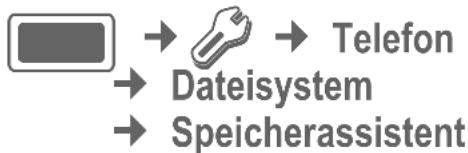
Start aus dem Hauptmenü: (Nur bei geöffneter Clamshell)
flowchart
graph LR
    A["Device"] --> B["Phone Icon"]
    B --> C["Telefon"]
    A --> D["Dateisystem"]
    A --> E["Speicherassistent"]
Alle im Telefonspeicher und auf der Micro-SD-Karte abgelegten Ordner und Dateien werden aufgelistet (S. 11).
Registerkarte auswählen (Telefonspeicher/ Micro-SD-Karte). Die Liste der Ordner/Dateien wird angezeigt.
Ordner/Datei wählen.

Menü öffnen und Funktion wählen (Standardfunktionen S. 17).
Markiermodus
Bei einigen Anwendungen (z. B. Kontakte/Media-Pool) können in einer Liste ein oder mehrere Einträge markiert werden, um eine Funktion für alle markierten Einträge gemeinsam auszuführen.
Menü öffnen und Markieren auswählen.
Eintrag/Einträge auswählen.
Eintrag markieren/Markierung aufheben.
Markierungsoptionen
Es werden je nach Situation verschiedene Funktionen angeboten.
Optionen Menü öffnen.
| Markieren/ Mark. aufheben | Ausgewählten Eintrag markieren/Markierung auf-heben. |
| Alles markieren | Alle Einträge markieren. |
| Mark. aufheben | Die Markierung aller mar-kierten Einträge aufheben. |
| Markierte löschen | Alle markierten Einträge löschen. |
| Markierte senden | Markierte Nachrichten sen-den (z. B. E-Mails aus dem Entwurfsordner). |
| Markierte abrufen | Markierte E-Mails abrufen (falls nur der Nachrichten-kopf abgerufen wird). |
Zwischen Anwendungen wechseln
Sie können von der aktiven Anwendung zum Hauptmenü, in den Bereitschaftszustand oder zu jeder anderen geöffneten Anwendung wechseln.

Drücken, um alle derzeit geöffneten Anwendungen aufzulisten.
Sie können direkt zum Hauptmenü, zur Startseite oder zu einer geöffneten Anwendung wechseln:
Menü/Home/
Auswählen und mit bestätigen.

Falls Sie gerade ein Gespräch halten, wählen Sie Aktueller Anruf, um zum gehaltenen Gespräch zurückzukehren.
Sicherheit
Telefon und SIM-Karte sind durch mehrere Geheimzahlen (Codes) gegen Missbrauch gesichert.
Verwahren Sie diese Geheimzahlen sicher, aber auch so, dass Sie später wieder darauf zugreifen können.
PIN-Codes
| PIN | Schützt Ihre SIM-Karte (Persönliche Identifikations-nummer). |
| PIN2 | Zur Einstellung der Gebührenanzeige und für Zusatzfunktionen spezieller SIM-Karten erforderlich. |
| PUK PUK2 | Schlüssel-Code. Mit diesem Code werden SIM-Karten nach wiederholter falscher PIN-Eingabe entsperrt. |
| Telefon-code | Schützt Ihr Telefon. Bei der ersten Sicherheitseinstellung von Ihnen festzulegen. |
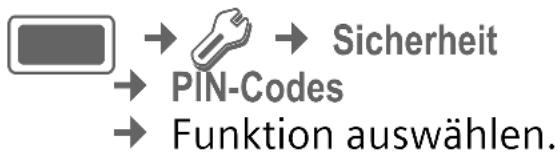
flowchart
graph TD
    A[" "] --> B["→"]
    B --> C["Sicherheit"]
    C --> D["→ PIN-Codes"]
    D --> E["Funktion auswählen"]
PIN-Benutzung
Die PIN wird normalerweise nach jedem Einschalten des Telefons abgefragt. Sie können diese Kontrolle ausschalten, riskieren aber den unbefugten Gebrauch des Telefons. Einige Dienstanbieter lassen das Ausschalten der Kontrolle nicht zu.
Ein/Aus
PIN-Kontrolle aktivieren/deaktivieren.

PIN-Code eingeben

Bestätigen.
PIN ändern
Sie können die PIN in jede beliebige 4- bis 8-stellige Zahl ändern, die Sie sich besser merken können.

Aktuellen PIN-Code eingeben und mit be-stätigen.

Neuen PIN-Code eingeben und mit □ bestätigen.

Neuen PIN-Code erneut eingeben und mit bestätigen.

Bestätigen.
PIN2 ändern
(Anzeige nur, wenn PIN2 verfügbar ist.) Vorgehensweise wie bei PIN ändern.
Tel.code ändern
Der Telefoncode wird beim ersten Aufruf einer geschützten Funktion vom Benutzer festgelegt (4- bis 8-stellige Zahl). Er ist dann für alle damit geschützten Funktionen gültig. Zum Ändern des Telefoncodes führen Sie die Schritte unter PIN ändern aus. Nach dreimaliger Falscheingabe wird der Zugriff auf den Telefoncode und auf alle Funktionen gesperrt, die ihn verwenden. Nehmen Sie in die-
sem Fall Kontakt mit dem Kundendienst auf (S. 59).
Aufheben der SIM-Karten-Sperre
Nach dreimaliger Falscheingabe der PIN wird die SIM-Karte gesperrt.


Neuen PIN-Code eingeben und mit □ bestätigen.
Neuen PIN-Code noch einmal eingeben und mit bestätigen.
PUK-Code (MASTER PIN), den Sie von Ihrem Dienstanbieter für die SIM-Karte erhalten haben, anleitungsgemäß eingeben und mit bestätigen.
Bestätigen.

Falls Sie die PUK (MASTER PIN) verloren haben, wenden Sie sich an den Dienstanbieter.
Einschaltsicherung
Auch bei ausgeschalteter PIN-Benutzung (S. 14) ist zum Einschalten eine Bestätigung notwendig.
So wird verhindert, dass sich das Telefon versehentlich einschaltet, z. B. beim Tragen in der Tasche oder wenn Sie sich im Flugzeug befinden.


Lang drücken.
Drücken. Das Telefon schaltet sich ein.
Abbruch
Drücken oder keine Eingabe machen. Der Einschaltvorgang wird abgebrochen.
Anschließen an PCs
Sie können das Telefon per Bluetooth oder über ein Datenkabel an einen Windows®-PC anschließen. Mit dem Windows® PC-Programm MPM (Mobile Phone Manager, S. 58) können Sie Daten vom Telefon auf Ihren PC sichern. Außerdem können Sie das Adressbuch mit Outlook®, Lotus Notes™ und anderen Siemens-Telefonen synchronisieren. Laden Sie den Mobile Phone Manager von der folgenden Website herunter: www.BenQ-Siemens.com/ef81
Das Datenkabel ist im Lieferumfang enthalten.
Sie finden den MPM auf der ebenfalls mitgelieferten CD-ROM.
Texteingabe
Texteingabe ohne T9
Zifferntaste mehrfach drücken, bis das gewünschte Zeichen angezeigt wird. Der Cursor springt nach kurzer Pause weiter. Beispiel:
2 abc
Einmal kurz drücken schreibt den Buchstaben a, zweimal das b etc. Lang drücken schreibt die Ziffer.
C
Kurz drücken, um den Buchstaben links vom Cursor oder markierten Text zu löschen. Taste lang drücken, um Text schnell zu löschen.
Cursor steuern (vor/zurück).

Kurz drücken: Umschalten zwischen: Abc, Abc, ABC, T9 abc, T9 Abc, T9 ABC, 123.
Lang drücken: Menü Ein- gabemethode wird angezeigt.

Kurz drücken: Sonderzeichen werden angezeigt.
Lang drücken: Öffnet das Menü Textbearbeitung.

Ein-/mehrmals drücken:
$$ .,?!?" 0 + - () @ /: _ $$

Lang drücken: Fügt 0 ein.
Drücken, um Leerzeichen einzufügen. Zweimal drücken, um Zeilenumbruch einzufügen.
Sonderzeichen

Kurz drücken.
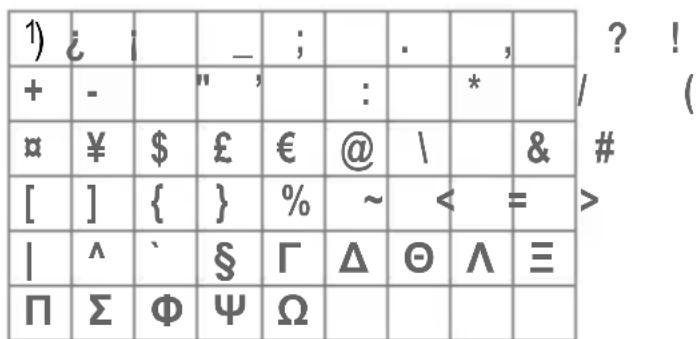
text_image
1) i i - ; . , ? + - " , : * / ( α ¥ $ £ € @ \ & # [ ] { } % ~ < = > | ^ ' § Γ Δ Θ ∧ ≡ Π Σ Φ Ψ Ω^1) Zeilenumbruch


Zeichen ansteuern.
Bestätigen.

Textbearbeitung

Lang drücken:
Symbol einfügen, Buchstabieren, Text markieren, Kopieren/ Einfügen, Eingabesprache
Eingabesprache wählen
Wählen Sie die Sprache, in der Sie den Text schreiben wollen.

Textbearbeitung öffnen und Eingabesprache wählen. Dann die Sprache wählen und bestätigen.
Wenn Sie Automatisch wählen, basiert die Eingabesprache auf der Anzeigesprache.
Text markieren
Sie können Text markieren, um ihn zu kopieren und an einer anderen Stelle einzufügen.

Lang drücken. Das Menü Textbearbeitung wird angezeigt: Text markieren, Kopieren, Einfügen.
Texteingabe mit T9
„T9“ kombiniert aus den einzelnen Tasten-Eingaben das richtige Wort.
T9 aktivieren/deaktivieren

Lang drücken.
Gewünschte Eingabemethode auswählen.
Auswahl T9 ein-/ausschalten.
Schreiben mit T9
Schreiben Sie ein Wort zu Ende, ohne auf das Display zu achten.
Tippen Sie die Tasten, unter denen der jeweilige Buchstabe steht, nur einmal.

Ein Leerzeichen beendet ein Wort.
Schreiben Sie den Text nicht mit Sonderzeichen wie Ä. Verwenden Sie stattdessen Standardzeichen, z. B. A, den Rest macht T9.
Stehen im Wörterbuch für eine Tas- tenfolge (ein Wort) mehrere Mög- lichkeiten, wird zuerst die wahr- scheinlichste angezeigt. Das Wort muss markiert dargestellt sein. Dann Folgendes drücken:
<< T9 << Das angezeigte Wort wird gegen ein anderes ausge- tauscht. Passt auch dieses Wort nicht, wieder
<< T9 << Wiederholen, bis das rich-tige Wort angezeigt wird.
Um ein Wort dem Wörterbuch hinzuzufügen:
Lernen Auswählen.
Der letzte Vorschlag wird gelöscht und das Wort kann jetzt ohne T9-Unterstützung eingegeben werden.
OK drücken, um es automatisch in das Wörterbuch aufzunehmen.
Wort korrigieren

Wortweise nach links/rechts gehen, bis das gewünschte Wort markiert ist.
<< T9 << T9-Wortvorschläge nochmals durchblättern.
C Löscht das Zeichen links vom Cursor und zeigt das jeweils neue mögliche Wort an!
Innerhalb eines „T9-Wortes“ kann nichts geändert werden, ohne den T9-Status vorher aufzuheben. Oft ist es besser, das Wort nochmals zu schreiben.

Setzt einen Punkt. Ein Wort wird beendet, wenn ein Leerzeichen folgt. Im Wort steht der Punkt für Apostroph/Bindestrich:
Kurz drücken: Umschalten zwischen: Abc, Abc, T9 abc, T9 Abc, 123. Statusanzeige in der obersten Zeile des Displays.
Lang drücken: Alle Eingabevarianten werden angezeigt.
Sonderzeichen

Kurz drücken: Sonderzeichen wählen (S. 22).
Lang drücken: Öffnet das Menü Textbearbeitung (S. 22).
Textvorlagen

→ Vorlage
Textvorlagen sind kurze Textauszüge, die Sie in Ihre Nachrichten (SMS, MMS) einfügen können.
Telefonieren
Mit dem Telefon können normale Sprachanrufe sowie Videoanrufe getätigt werden. Es ist jedoch nicht möglich, gleichzeitig einen Sprach- und Videoanruf zu tätigen.
Bei geschlossener Clamshell:
- Annehmen von Anrufen im Freisprechmodus möglich.
- Fortsetzen von Sprachanrufen im Freisprechmodus möglich.
- Absetzen von Anrufen nicht möglich.
- Annehmen oder Fortsetzen von Videoanrufen nicht möglich.
Videoanrufe
(Nur bei geöffneter Clamshell)
So führen Sie einen Videoanruf (im Bereitschaftszustand):

Oder

Videoanruftaste drücken.
Das Telefon schaltet in den Videoan-ruf-Modus und Sie können eine Nummer eingeben (siehe Wahl mit Zifferntasten).
Sie können sich auch für einen Videoanruf entscheiden, nachdem Sie bereits eine Nummer eingegeben oder aus der Anrufliste ausgewählt haben.
Wahl mit Zifferntasten
(Nur bei geöffneter Clamshell)

Rufnummer eingeben (immer mit Vorwahl/internationaler Vorwahl).

Verbindungstaste drücken.
Oder

Videoanruftaste drücken, um einen Videoanruf zu tätigen.
Die angezeigte Rufnummer wird gewählt.
Gespräch beenden
Clamshell geschlossen

Drücken, um den Anruf zu beenden.
Clamshell geöffnet

Ende-Taste kurz drücken.
Drücken Sie diese Taste auch dann, wenn Ihr Gesprächspartner zuerst aufgelegt hat.
Sie können das Gespräch auch durch Schließen der Clamshell beenden.
Lautstärke einstellen
(Nur während eines Gesprächs möglich)
Clamshell geschlossen

Lautstärke regeln.
Clamshell geöffnet

Lautstärke regeln.
Wahlwiederholung
(Nur bei geöffneter Clamshell)

Verbindungstaste drücken.
Die Liste der zuvor gewählten Nummern wird angezeigt:

Nummer auswählen.

Verbindungstaste erneut drücken.
Oder

Videoanruftaste drücken, um einen Videoanruf zu tätigen.
Anruf annehmen
Clamshell geschlossen

Drücken, um den Anruf im Freisprech-Modus anzunehmen (nicht bei Videoanrufen).
Sie können einen Anruf auch durch Öffnen der Clamshell annehmen, wenn die Einstellungen entsprechend konfiguriert sind (S. 50).
Clamshell geöffnet

Drücken.
Oder

Drücken, um einen Video-anruf anzunehmen.
Videoanruf
(Nur bei geöffneter Clamshell)
Wenn es sich bei dem ankommen- den Anruf um einen Videoanruf handelt und Mein Bild anzeig. deaktiviert
ist (Standard, S. 50), wird Wollen Sie Ihr Video-Bild zeigen? angezeigt. Sie haben dann folgende Möglichkeiten:
Ja Der Anrufer sieht Ihr Video.
Nein Der Anrufer sieht das Standbild (Bild auswählen, S. 50).
Anruf abweisen
Clamshell geschlossen

Drücken.
Clamshell geöffnet

Kurz drücken.
Sie können das Gespräch auch durch Schließen der Clamshell abweisen.
Achtung
Vergewissern Sie sich, dass Sie das Gespräch angenommen haben, bevor Sie das Telefon an das Ohr halten. So vermeiden Sie Gehörschäden durch laute Klingeltöne!
Freisprechen
Clamshell geschlossen
Wenn Sie bei geschlossener Clamshell einen Anruf annehmen, wird automatisch der Freisprech-Modus eingeschaltet.
Wenn Sie die Clamshell während eines Gesprächs öffnen, wird der Freisprech-Modus automatisch ausgeschaltet.
Clamshell geöffnet
Optionen Menü öffnen, Lautsprecher auswählen und mit bestätigen.
Beim Schließen der Clamshell im Freisprech-Modus wird am Außen-Display abgefragt, ob Sie den Anruf fortsetzen wollen. Wenn Sie die Abfrage nicht beantworten, wird der Anruf nach kurzer Zeit automatisch beendet. Ein Videoanruf wird ohne Abfrage beendet, wenn Sie die Clamshell im Freisprech-Modus schließen.
Achtung
Unbedingt die Freisprechfunktion ausschalten, bevor das Telefon wieder an das Ohr gehalten wird. So vermeiden Sie Gehörschäden!
2 Gespräche makeln

(nicht bei Videoanrufen)
Eine zweite Verbindung herstellen
(Nur bei geöffneter Clamshell)

Neue Nummer wählen und 📌 drücken. Der aktuelle Anruf wird gehalten.
Zwischen den Gesprächen wechseln
Wenn die neue Verbindung hergestellt ist, können Sie makeln:
Clamshell geschlossen

Drücken.
Clamshell geöffnet
Optionen Menü öffnen und Wechs. auswählen.
Oder

Drücken.
Anruf während eines Gesprächs
Sie hören während des Gesprächs den Anklopfton (S. 49). Sie haben dann folgende Möglichkeiten:
Den neuen Anruf zusätzlich zum ersten annehmen.
Das neue Gespräch annehmen.
Sie können das neue Gespräch auch durch Öffnen der Clamshell annehmen, wenn die Einstellungen entsprechend konfiguriert sind (S. 50). Bei geschlossener Clamshell ⇌ drücken, um zwischen den Gesprächen zu makeln.
Oder (bei geöffneter Clamshell)
Wechs. /
Das neue Gespräch annehmen. Der aktuelle Anruf wird gehalten.
Zum Makeln zwischen zwei Verbindungen immer 📋 drücken.
Neues Gespräch abweisen

Drücken.
Oder (bei geöffneter Clamshell)
Ablehnen Drücken.
Neues Gespräch annehmen, aktives Gespräch beenden
(Nur bei geöffneter Clamshell)

Das aktive Gespräch beenden.

Das neue Gespräch annehmen.
Gespräche beenden
Clamshell geschlossen

Drücken. Das ger Gespräch wird wieder aufgenommen.
Clamshell geöffnet

Ende-Taste kurz drücken.
Oder
Optionen Menü öffnen und Ausschließen auswählen.
Nach der Anzeige Zurück zum gehaltenen Anruf? haben Sie folgende Auswahl:
Ja Das gehaltene Gespräch annehmen.
Nein Das gehaltene Gespräch beenden.
Konferenz

(nicht bei Videoanrufen)
Sie können bis zu 5 Teilnehmer anrufen und nacheinander zu einer Telefonkonferenz zusammenschalten.
Bei geschlossener Clamshell können Sie keine Konferenz einrichten.
Im Freisprech-Modus können Sie eine bestehende Konferenz fortsetzen, wenn Sie die Clamshell schließen (Seite 31).
Nachdem eine Verbindung hergestellt wurde:
Optionen
Menü öffnen und Anruf halten auswählen. Der aktuelle Anruf wird gehalten.

Neue Rufnummer wählen. Wenn die neue Verbindung hergestellt ist ...
Optionen
...Menü öffnen und Konferenz auswählen. Die gehaltene Verbindung wird hinzugeschaltet.
Konferenz beenden
Alle Gespräche beenden

Drücken.
Oder (bei geöffneter Clamshell)

Drücken.
Oder Clamshell schließen.
Alle Gespräche der Telefonkonferenz werden beendet.
Ein Gespräch beenden
(Nur bei geöffneter Clamshell)
Siehe Gespräche beenden, S. 27.
Vertrauliches Gespräch
(Nur bei geöffneter Clamshell)
Sie können einen Teilnehmer aus einer Konferenz herausnehmen und ein vertrauliches Gespräch mit ihm führen, während die Konferenz gehalten wird.
Optionen
Menü öffnen und Privat auswählen. Dann den Eintrag für das vertrauliche Gespräch auswählen.
Sie können zwischen dem vertraulichen Gespräch und der Konferenz makeln:
Optionen
Menü öffnen und Wechs. auswählen.
Nach Beendigung des vertraulichen Gesprächs haben Sie folgende Optionen:

Das vertrauliche Gespräch beenden und zur Konferenz zurückkehren.
Oder
Optionen
Menü öffnen und Konferenz auswählen. Das vertrauliche Gespräch wird wieder mit der Konferenz zusammengeführt.
Gesprächsoptionen
Folgende Funktionen sind nur während eines Gesprächs möglich:
Optionen
Menü öffnen.
| Lautsprecher | Wiedergabe über den Lautsprecher. |
| Videoanruf/Zu Sprachanruf | Aktuellen Sprachanruf in einen Videoanruf ändern oder umgekehrt. Der aktuelle Anruf wird beendet und eine neue Verbindung mit demselben Partner wird hergestellt. |
| An Headest/An Telefon | Ton des aktuellen Anrufs auf das Headset und wieder zurück auf das Telefon umschalten. |
| Zu Kontakten | Als neuen Kontakt/ Als vorh. Kontakt auswählen. Nummerntyp auswählen, um die Nummer in den Kontakten zu speichern. Speicherbefehl mit bestätigen. |
| Mikrofon aus/Mikrofon aus | Der Gesprächspartner kann Sie nicht hören (Stummschaltung). Auch:langdrücken.Clamshell geschlossen/drücken.In Videoanrufen ist Ihr Video noch am anderen Ende der Leitung zu sehen. |
| Nicht bei Videoanrufen: | |
| Anruf halten | Aktuelle Verbindung halten. |
| Wechs. | Zwischen den Gesprächen makeln. |
| Konferenz | (siehe S. 27) |
| Ausschließen | Gespräch in einer Konferenz beenden. |
| Privat | Vertrauliches Gespräch in einer Konferenz führen. |
| DTMF | Tonfolgen (Ziffern) eingeben, z. B. zur Fernabfrage eines Anrufbeantworters. |
| Nur bei Videoanrufen: | |
| Foto ohne Ton | Das eingehende Video wird eingefroren und das Standbild wird gesendet (Bild auswählen, S. 50) |
| Pause ankom./ Pause ausgeh. | Ankommendes Video (des anderen Teilnehmers) oder abgehendes Video (von Ihnen) anhalten. Der Menüeintrag wechselt zu Eing. fortsetz./Ausg. fortsetz. |
| Anz. voll/geteilt | Videodarstellung auf Ihrem Display auswählen. |
| Wiederholrate | Bildwiederholrate für Kamera-Aufnahmen einstellen. |
| Weißabgleich | Empfindlichkeit auf hell einstellen. |
| Flimmern reduz. | Empfindlichkeit auf Flimmerrate für Innenaufnahmen einstellen. |
| Bild senden/ Video senden | Bild/Video aus Media Pool auswählen und dem Gesprächspartner zeigen. |
Tonfolgen (DTMF)
(Nur bei geöffneter Clamshell)
Zur Fernabfrage eines Anrufbeantworters geben Sie Tonfolgen (Ziffern) während einer bestehenden Verbindung ein. Diese Eingaben werden direkt als DTMF-Töne (Tonfolgen) übertragen.
Kontakte
Sie können Kontakte mit einer Vielzahl von Ruf- und Faxnummern sowie zusätzliche Adressdetails speichern.
Die Kontakte können folgende Eintragstypen enthalten:
- Im Telefon gespeicherte Kontakte (S. 30).
- Auf der SIM-Karte gespeicherte Kontakte (S. 32).
- Verteilerlisten: Schnellzugriff für die Kommunikation mit mehreren Personen.
- Gruppen: Kontaktkategorien (z. B. gleicher Klingelton)

Oder

Kontakte öffnen.
Für einen schnellen Zugriff sind die Kontakte in 4 Registerkarten abgelegt (Alle Kontakte, Gruppen, SIM-Kontakte, Filter).
Kontakt wählen

Ausgewählten Kontakt anrufen.
Oder

(Video-)Anruf absetzen.
Oder
Lang drücken, um die Sprachwahl zu aktivieren.
Ausgewählter Kontakt
Standard-/Video-fähige Nummer anrufen. Wenn keine Standardnummer gespeichert ist, Nummer wählen, die angerufen werden soll.
Ausgewählter SIM-Kontakt
Nummer anrufen. Wenn mehrere Nummern gespeichert sind, die anzurufende Nummer auswählen.
Mehrere ausgewählte Nummern
Wenn mehrere Kontakte oder eine Verteilerliste ausgewählt sind, haben die Verbindungstaste 📋 und die Videoanruftaste 🔒 keine Wirkung.
Alle Kontakte
Jeder Kontakt kann aus 4 Nummern und E-Mail-Adressen, 2 URLs, Faxnummern und Postadressen bestehen. Sie können einen Wert als Standardwert für jeden Typ festlegen.
Neuer Eintrag
Auswählen.
Nummerntyp auswählen.
Die möglichen Eingabefelder sind auf 4 Registerkarten angeordnet.
Die folgenden Registerkarten werden angezeigt:
Allgemeine Info
Vor- und Nachname, wichtige Nummern (privat, geschäftlich, Mobiltelefon).
| Privat | E-Mail-Adresse, Faxnummer, Adresse und Anmerkungen. |
| Geschäft | Geschäftsinformationen und Adresse. |
| Persönlich | Klingelton, Bild, Gruppe, Geburtstag und Anzeigename. |
Innerhalb der Registerkarten:

Eingabefelder auswählen.
Eingabefelder ausfüllen.
Es muss mindestens ein Name eingegeben werden. Der Name jedes Kontakts muss eindeutig sein. Nummer immer mit Vorwahl eingeben.
Mediendateien zuweisen
In einigen Eingabefeldern (Klingelton, Video, Bild) können Sie Audio-/Videoklingeltöne und Bilder zuweisen.
Medienfeld auswählen (z.B. Bild) und mit bestätigen.
Kontakt speichern
Optionen Menü öffnen und Sichern- auswählen. Abfrage mit □ bestätigen.
Kontaktoptionen
Optionen Menü öffnen.
Als Standard
Ausgewähltes Feld als Standard für diesen Typ einstellen.
| E-Mail erstellen | E-Mail an ausgewählte(n) Kontakt(e) senden. |
| Registerk.wechs. | Kontakt-Registerkarte für weitere Eingabefelder wählen. |
| Geburtstag hinzu/Geburtst.löschen | Geburtstag hinzufügen/löschen. |
| Datum setzen | Kalender bei gerade eingegebenem Datum öffnen. |
Ausgewähltes Nummernfeld:
| 2 Sek. Pause einf | Pause („P“) einfügen. |
| Wildcard einfg. | Platzhalter („?“) einfügen. |
| Sprachkom. aufn. | Anrufnamen aufzeichnen (S. 34). |
| Spr.kom. absp. | Wiedergabe starten. |
| Kommand. lösch. | Anrufnamen löschen. |
| Weitere Optionen auf S. 33. | |
Gruppen
Folgende Gruppen wurden bereits erstellt und können umbenannt, aber nicht gelöscht werden: Familie, Freund, Office, VIP.
Neue Gruppe
Sie können persönliche Gruppen hinzufügen.
Namen einer neuen Gruppe auswählen und eingeben.
Erledigt Zur Bestätigung drücken.
Mitglied hinzu.
Gruppe auswählen. Die Anzahl der Einträge wird bei Markierung in der zweiten Zeile angezeigt.
Optionen Menü öffnen und Mitglied hinzuf. auswählen. Eine Liste aller Kontakte, die noch nicht in der Gruppe enthalten sind, wird angezeigt.
Neue Mitglieder auswählen und mit bestätigen.
Hinzuf. Auswahl bestätigen.
Gruppe bearbeiten
Optionen Menü öffnen und Ändern auswählen.
Sie können die Gruppe umbenennen und einen Audio-Klingelton sowie ein Bild anfügen (S. 31).
SIM-Kontakte
Auf dieser Registerkarte werden auf der SIM-Karte gespeicherte Kontakte verwaltet. SIM-Kontakte enthalten weniger Informationen als Kontakte, die im Telefon gespeichert sind.
Neuer Eintrag
Auswählen, um einen neuen Eintrag zu erstellen.
Zu den Eingabefeldern navigieren.

Eingabefelder ausfüllen (Name und bis zu 3 Nummern).
SIM/Geschützte SIM
Speicherort auswählen.
Verfügbare Nummer aus- wählen.
Optionen
Menü öffnen, Sichern auswählen und Abfrage mit bestätigen.
Gespeicherten Befehl be- stätigen.
SIM-Optionen
Optionen Menü öffnen und Mehr Fider. hinzu auswählen.
SIM-Kontakt in normalen Kontakt umwandeln.
Filter
Filterkriterium auswählen. Eine Liste mit Kontakten, die das gewählte Merkmal enthalten, wird angezeigt.
Optionenmenü
Es werden je nach Situation verschiedene Funktionen angeboten. Diese können sowohl auf den aktuellen Eintrag als auch auf mehrere markierte Einträge angewendet werden:
Optionen Menü öffnen.
| Verteilerlisten | |
| Neuer Verteiler | Namen eingeben. |
| Zur Verteilerliste | Kontakt zu einer neuen oder bestehenden Verteilerliste hinzufügen. |
| Mitglied hinzuf. | Kontakte auswählen und zur Verteilerliste hinzufügen. |
| Aus Liste löschen | Ausgewählte(n) Kontakt(e) von der Verteilerliste lö- schen. |
| Gruppen | |
| Neue Gruppe | Namen eingeben. |
| Zur Gruppe hinzu | Kontakte zu neuer oder be- stehender Gruppe hinzufü- gen. |
| Visitenkarte | |
| Visitenk. erstellen | Visitenkarte erstellen. |
| Als Visitenkarte | Ausgewählter Kontakt wird als Visitenkarte definiert. |
| V.karte rückg. | Ausgewählte Visitenkarte in einen normalen Kontakt um- wandeln. |
| Ausgewähltes Medienfeld | |
| z.B. Klin-gelt. spielen | Wiedergabe starten. Gleich für Video und Bild. |
| z.B. Klin-gelt. erset-zen | Neuen Klingelton auswählen. Gleich für Video und Bild. |
| z.B. Klin-gelt. löschen | Aktuellen Klingelton aus den Kontakten löschen. Gleich für Video und Bild. |
| Allgemeine Optionen | |
| Synchroni-sieren | Synchronisation starten. |
| Web-Site öffnen | URL laden. |
| Spezial-nummern | Ihr Dienstanbieter kann Ihnen spezielle Nummern liefern. |
| Kontakt senden | Kontakt als Visitenkarte sen-den. |
| Video erlauben/ Erl. Video rückg. | Es kann nur eine Nummer des Kontakts als Video defi-niert werden. Beachten Sie, dass diese Option für SIM-Kontakte nicht zur Verfügung steht. |
| Speicher-optionen | Auf SIM kopieren/verschie-ben: Es werden nur SIM-In-formationen gespeichert.Auf Telefon kopieren/verschieben. |
| Speicherort | SIM/Telefon als Standardspeicherort wählen. |
| Duplizieren | Neuen Kontakt mit doppelten Informationen öffnen. |
| Suchen | Suche starten. |
| Standardfunktionen, siehe S. 17. | |
Sprachaktivierte Wahl
Sie können Nummern aus den Kontakten über Sprachkommandos (Anrufnamen) anwählen. SIM-Kontakten, Verteilerlisten und Gruppen können keine Anrufnamen zugewiesen werden.
Sie können ca. 100 Anrufnamen speichern. Jeder Nummer eines Kontakts kann ein Anrufname zugewiesen werden.
Anrufnamen aufzeichnen
Zeichnen Sie den Anrufnamen in einer ruhigen Umgebung auf. Der Anrufname kann 3 Sek. lang sein.
Registerkarte „Kontakte“ öffnen.
Kontakt auswählen.

Nummerneingabefeld auswählen.

Menü öffnen und Sprachkom. aufn. auswählen.
Starten
Aufnahme starten.
Ein kurzes Signal ertönt. Den Namen aufsprechen. Den Namen nach der Wiedergabe wiederholen.
Sprachaktivierte Wahl
Clamshell geschlossen
Wenn ein Headset am Telefon angeschlossen ist: Zum Aktivieren der Sprachwahl die Aktivierungstaste am Headset drücken.
Clamshell geöffnet
Lang drücken.
Nach dem Signalton den Namen sprechen.
Ruflisten

Die verschiedenen Anrufinformationen sind in 5 Registerkarten aufgelistet:
Alle Anrufe, Gewählte Nrn., Entg. Anrufe, Angenom. Anrufe und Dauer & Kosten.
Zu den Registerkarten navigieren.
Jede Liste zeigt die 100 letzten Anrufe an.
Anrufprotokolllisten
Ihr Telefon speichert gewählte, entgangene und empfangene Anrufe, damit diese bequem wiedergewählt werden können.
Audio- und Videoanrufe werden gespeichert.
Nummer wählen
Anrufprotokollliste auswählen (z.B. Entg. Anrufe).

Eintrag auswählen.


Nummer wählen (falls verfügbar) und Videoanruf tätigen.
Entg. Anrufe

Die Rufnummern von Gesprächen, die Sie nicht angenommen haben, werden für einen Rückruf gespeichert.
Dauer & Kosten
Sie können während des Gesprächs Kosten und Dauer anzeigen lassen. Sie können die Währung und den Wechselkurs für die Anzeige der Anrufkosten festlegen. Verschiedene SIM-Karten ermöglichen auch das Festlegen einer Kostengrenze. Für den ausgewählten Anruftyp werden folgende Informationen angezeigt: Datum/Zeit sowie Dauer und Kosten. Bei allen eingehenden und gewählten Anrufen wird auch die Nummer der aufgezeichneten Anrufe angezeigt.
Kamera
Sie können die Kamera auch bei geschlossener Clamshell starten und bedienen.
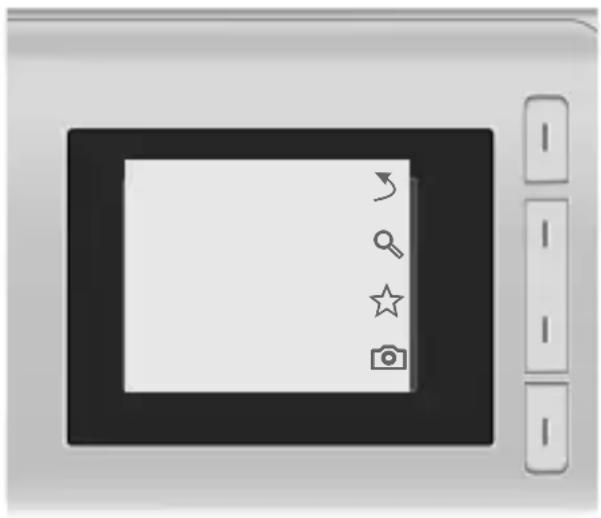
Wenn Sie die Kamera bei geschlossener Clamshell verwenden, sollten Sie das Telefon um ca. 90° nach links drehen, um die Menüs erkennen zu können. Bilder/Videos werden im Querformat angezeigt und gesichert. Beim Öffnen von Bildern/Videos mit dem Media Player oder beim Versenden in einer Nachricht werden sie im Hochformat angezeigt.
Kamera starten
Clamshell geschlossen

Auswählen, um die Kamera im Bild-/Video-Modus zu starten.
Clamshell geöffnet

Bildmodus/Video-Modus
Modus auswählen und mit bestätigen.
Das aktuelle (Vorschau-)Bild wird angezeigt.
Sie können die Kamera auch mit dem Media Player oder MMS-Editor starten.
Beim Starten der Videoaufnahme über MMS wird den Nachrichten eine max. Zeitlänge zugewiesen (10 Sekunden).
Bilder/Videos aufnehmen
Einstellungen vor dem Aufnehmen von Bildern/Videos
Clamshell geschlossen

Drücken, um die Helligkeitseinstellungen zu öffnen. ☆/ ☆ ^+ drücken, um die Helligkeit einzustellen.

Drücken, um den Zoom-Modus zu öffnen. 📄⁺/ 🔒⁻ drücken, um die Vergrößerungsstufe auszuwählen.
Clamshell geöffnet

Helligkeit verringern/erhöhen. Die Helligkeit kann in 7 Stufen eingestellt werden (-3 bis +3).

In 7 Stufen vergrößern/verkleinern.
Fotografieren
Kamera im Bildmodus starten.
Clamshell geschlossen

Fotografieren.
Clamshell geöffnet

Fotografieren.
Videos aufnehmen
Kamera im Video-Modus starten.
Clamshell geschlossen

Aufnahme
starten.


Pause/Aufnahme fortsetzen.

Aufnahme beenden.
Clamshell geöffnet
Aufnahme starten. Sie können bis zu 5 Minuten aufnehmen.
Pause
Weiter
Aufnahme steuern.
Stopp
Aufnahme beenden.
Aufnahme/Wiedergabe eines Videos wird beim Öffnen/Schließen der Clamshell unterbrochen.
Bilder/Videos anzeigen
Bilder/Videos speichern

Speicherbenachrichtigung bestätigen.
Oder (bei geöffneter Clamshell)
Speicherbenachrichtigung bestätigen. Das Bild wird angezeigt.
Das Bild/Video wird mit einem Namen, dem Datum und der Uhrzeit im Ordner Media Player gespeichert (S. 55).
Video-Wiedergabe starten

Wiedergabe starten.


Wiedergabe/Pause je nach aktuellem Status.


Lautstärke bei der Wiedergabe regeln.

Wiedergabe stoppen.
Oder (bei geöffneter Clamshell)

ionen Menü öffnen und Abspielen auswählen.
Zum Kamera-Sucher zurückkehren

Kamera-Sucher öffnen.
Oder (bei geöffneter Clamshell)
Kamera-Sucher öffnen, um ein anderes Bild/Video aufzunehmen.
Bilder/Videos löschen

Bild/Video löschen und Kamera-Sucher öffnen.
Oder (bei geöffneter Clamshell)
Verwerf. Bild/Video löschen und Kamera-Sucher öffnen.
Neu erstellen
Sie können SMS- und MMS-Nachrichten sowie E-Mails erstellen.

→ Neu erstellen
→ Nachrichtentyp auswählen.
SMS/MMS
SMS
Mit Ihrem Telefon können Sie lange Textnachrichten (bis zu 760 Zeichen) senden und empfangen. Sie werden automatisch in verkettete SMS-Nachrichten aufgeteilt. (Beachten Sie, dass hierdurch eventuell höhere Gebühren anfallen können.)
MMS
Der Multimedia Messaging Service (MMS) ermöglicht es, Texte, Bilder/Videos und Töne in einer kombinierten Nachricht an ein anderes
Mobiltelefon oder an einen E-Mail-Empfänger zu senden.
Fragen Sie Ihren Dienstanbieter, ob er diesen Service anbietet. Ggf. müssen Sie sich dafür gesondert registrieren lassen.
SMS schreiben/senden


Neu erstellen

Text eingeben/Objekte hinzufügen.
Menü öffnen und Empfänger hinzu auswählen.

Nachricht senden.
Bestätigen.
Wenn die SMS nicht gesendet werden konnte, Erneut drücken.
MMS schreiben/senden


Neu erstellen

Objekte hinzufügen und/oder Text eingeben (je nach Anbieter bis zu 1024 Zeichen).

Nachricht senden.
Bestätigen.
Wenn die MMS nicht gesendet werden konnte, Erneut drücken.
SMS/MMS-Optionen
Im Optionenmenü können Sie Empfänger, Bilder, Vorlagen und Kontakte hinzufügen/entfernen oder neue Objekte erstellen. Sie können Nachrichten als Entwurf speichern. Bei MMS können Sie Objekte und ein Thema hinzufügen.
Ihr Telefon verfügt über ein E-Mail-Programm (Client). Damit können Sie E-Mails schreiben und empfangen. Zum Erstellen neuer E-Mails müssen Sie mindestens ein E-Mail-Konto konfigurieren (S. 42).

flowchart
graph LR
    A["Rectangular Input"] --> B["Envelope"]
    B --> C["Neu erstellen"]
    A --> D["E-Mail"]

Text eingeben/Objekte hinzufügen.
Optionen Menü öffnen und Empfg. hinzuf. auswählen.

Nachricht senden. Der Sendefortschritt wird angezeigt.
Instant Message

flowchart
graph LR
    A["Input"] --> B["Envelope"]
    B --> C["Instant Message"]
Diese Funktion ermöglicht eine textbasierte Konversation mit einem oder mehreren Benutzern, die auch für diesen Dienst angemeldet sind. Diese Funktion wird nicht von allen Dienstanbietern angeboten. Weitere Informationen erhalten Sie von Ihrem Dienstanbieter.
Ihre Dialogpartner werden in die Kontaktlisten eingetragen. Nach dem Verbindungsaufbau wird in diesen Listen angezeigt, wer erreichbar ist, ob er/sie gestört werden möchte und in welcher Stimmung er/sie gerade ist.
Eingang
Der Eingang enthält alle MMS-, SMS-, CB-, E-Mail- und WAP-Push-Nachrichten, die vom Telefon empfangen wurden.

Eingangsstruktur
Um einen schnellen Zugriff zu ermöglichen, ist der Eingang in drei Registerkarten organisiert: MMS/SMS/CB-, E-Mail- und WAP-Push-Nachrichten.
Anrufen: SMS, MMS oder E-Mail auswählen und 📞/ [icon] drücken.
Nachrichten empfangen
Wenn neue Nachrichten eingehen, wird eine Benachrichtigung angezeigt. Bei geschlossener Clamshell können Sie keine Nachricht öffnen oder lesen.
SMS
Bei Eingang einer neuen SMS wird eine Benachrichtigung angezeigt. Neue Nachrichten werden automatisch im Eingang gespeichert.
MMS
Eine MMS wird in zwei Schritten empfangen: erst die MMS-Benachrichtigung und dann die MMS.
Wenn eine neue MMS heruntergeladen werden kann, wird die MMS-Benachrichtigung angezeigt.
CB
Einige Dienstanbieter bieten Informationsdienste (Cell Broadcast
Service) an. Wenn die Funktion aktiviert ist (S. 43), werden CB-Nachrichten automatisch empfangen.
E-Mails werden nicht automatisch empfangen. Bevor eine E-Mail gelesen werden kann, muss sie vom Server abgerufen werden (S. 39).
WAP-Push
WAP-Push-Nachrichten werden von speziellen Service-Zentren geliefert. Je nach aktueller Einstellung werden die WAP-Push-Nachrichten automatisch empfangen/abgewiesen.
Wenn Sie benachrichtigt werden, dass ein Software-Update zur Verfügung steht, können Sie die Geräteverwaltung starten (S. 51).
SMS, MMS, CB

Nachricht wählen und mit bestätigen.
Nummern, E-Mail-Adressen, Visiten-karten und andere speicherbare Objekte werden automatisch markiert.

Lautstärke einstellen.

Ton ein-/ausschalten.
Nur MMS:

Auf einer Seite navigieren.

Zur nächsten/vorigen Seite wechseln.

Mediendatei wiedergeben.
Im Eingang haben Sie folgende Optionen: Anzeigen, Nachr. herunterl., Antworten/Allen antworten, Weiterleiten, Als ungelesen ken., Kontakt hinzuf.. Während Sie eine Nachricht lesen, haben Sie folgende Optionen: Senden, MMS senden, Link öffnen, Wiederholen, z.B. Sound sichern (Heruntergeladene Datei speichern), Nummer anrufen, Termin sichern. Standardfunktionen auf S. 17.
Download von Klingeltönen und Logos Sie können Links zum Herunterladen von Inhalten per SMS empfangen. Markieren Sie diesen Link, indem Sie die Verbindungstaste 📋 drücken, und dann den Download starten. Bitte beachten, dass Klingeltöne/Logos geschützt sein können (DRM, S. 16).
Bevor eine E-Mail gelesen werden kann, muss sie vom Server abgeholt werden.
POP3-Konto
Im Eingang des Telefons sind alle E-Mails gespeichert, die sich auch im Eingang des POP3-Servers befinden.
IMAP4-Konto
Der Eingang listet E-Mails sowie abonnierte Ordner auf (z.B. Mailbox). Sie können verschiedene Order auf dem IMAP4-Server abonnieren. E-Mails werden nur von den abonnierten Ordnern abgerufen.
Wenn Sie E-Mails vom Telefon löschen, werden diese automatisch auch auf dem Server gelöscht.
E-Mail-Optionen
Im Eingang haben Sie folgende Optionen: Anzeigen, E-Mail abrufen, Alle Konten abruf., Kontoeinstellungen, Antworten/Allen antworten, Weiterleiten, Zu Kontakten. Für POP3-Konten: Auf Serv. löschen. Für IMAP4-Konten: Ordner abonn., In Ordner versch., Abo abbestellen und Sortieren der Anzeigereihenfolge.
Während Sie eine Nachricht lesen, haben Sie folgende Optionen: Sprachanruf, Gehe zu URL, Anzeigen/Download, Auf Telefon lö., Gehe zu URL.
WAP-Push
Service Indication (SI), Audio/Video/Bild/Text und Service Loading werden angezeigt.
Meldung zum Laden des Dienstes
Je nach Einstellung werden Sie mit dem Browser verbunden und der Dienst wird automatisch geladen.
Anforderung der Geräteverwaltung
Wenn der Push-Vorgang eine Erstkonfiguration des Telefons und die Bereitstellung der Anwendungseinstellungen auslöst, wird die Geräteverwaltung gestartet (S. 51).
Kontakt hinzuf.
Sie können Kontakte hinzufügen, die Sie per SMS, MMS oder E-Mail empfangen haben. Sie können die Kontaktdetails des Absenders, Kontaktdetails, die in der Nachricht enthalten sind, und Visitenkarten hinzufügen.
Details zum Absender/Kontakt speichern
In einer Nachricht enthaltene Kontaktdetails werden als markierter Text angezeigt.
Optionen Menü öffnen und Kontakt hinzuf. auswählen.
Sie können die Informationen zu einem vorhandenen Kontakt hinzufügen oder einen neuen Kontakt erstellen.
Visitenkarte speichern
Optionen Menü öffnen und Kontakt speichern auswählen.
Nachrichtenlisten
Nachrichten werden genauso wie im Eingang angezeigt (S. 38).
Entwürfe

Die Liste ist in zwei Registerkarten organisiert: SMS/MMS und E-Mail.
Sie können eine Nachricht während der Erstellung als Entwurf speichern. Nachrichten werden automatisch als
Entwürfe gespeichert, wenn die Übertragung nicht ausgeführt werden kann, wenn Sie die Clamshell schließen oder während der Erstellung einer Nachricht eine andere Anwendung starten (z. B. wenn Sie ein ankommendes Gespräch annehmen).
E-Mails werden nicht mit dem Server synchronisiert.
Gesendete Nachr.

Gesendete Nachr.
Die Liste enthält alle gesendeten Nachrichten und ist in zwei Register-karten organisiert: SMS/MMS und E-Mail.
Nachrichteneinstellungen
Sie können SMS, MMS, E-Mails, Cell Broadcast (CB), Sprachnachrichten und Inst. Messages konfigurieren.
SMS-Einstellungen

Einstellungen
Funktion auswählen.
SMS-Profile
Die SMS-Parameter werden in bis zu 5 verschiedenen Profilen konfiguriert.
Kopfzeile
Die Nachrichtenkopfvorlage wird zu Beginn der SMS automatisch eingefügt.
Signatur
Die Signaturvorlage wird am Ende der SMS automatisch eingefügt.
Gesendet. sichern
Alle gesendeten SMS-Nachrichten werden automatisch im Ordner „Gesendet“ gespeichert (S. 41).
Autom. löschen
Die älteste SMS-Nachricht im Ein-gang wird bei Ankunft einer neuen SMS-Nachricht gelöscht.
Smilies
Emoticons werden automatisch als kleine Bilder angezeigt.
Textgröße
Sie können die angezeigte Textgröße in den SMS-Optionen einstellen.
MMS-Einstellungen


Einstellungen
Funktion auswählen.
MMS-Profile
Die MMS-Parameter werden in bis zu 5 verschiedenen Profilen konfiguriert. Sie erhalten alle notwendigen Informationen vom Dienstanbieter oder im Internet unter:
www.BenQ-Siemens.com/
mobilephonescustomercare, Abschnitt „Setting Configurator“.
Heimatnetz-Mod./Roaming-Modus
Sie können konfigurieren, wann die MMS-Nachrichten vom Nachrichtenserver für den Abruf im Heimatnetz oder beim Roaming heruntergeladen werden sollen.
Lesebericht anf.
Wenn die Funktion aktiviert ist, wird ein Bericht geschickt, wenn der Empfänger die MMS-Nachricht zum ersten Mal liest.
Empfangsber. anf.
Wenn die Funktion aktiviert ist, wird ein Bericht geschickt, wenn der Empfänger die MMS-Nachricht heruntergeladen hat.
Empfangszeit
Wählen Sie, wie lange eine MMS auf dem Server gespeichert werden soll, bevor sie an den Empfänger gesendet wird.
Gültigkeitsdauer
Wenn eine MMS-Nachricht während dieses Zeitraums nicht zugestellt werden konnte, wird sie automatisch vom Server gelöscht.
Nr. unterdrücken
Wenn die Funktion aktiviert ist, wird dem Empfänger Ihre Nummer nicht angezeigt.
Anonyme Nachr.n
Wenn Ablehnen eingestellt ist, werden anonyme MMS-Nachrichten automatisch abgewiesen.
Lesebericht erl.

Wenn die Funktion aktiviert ist, werden angeforderte Leseberichte aktiviert.
Empfangsber. erl.
Wenn die Funktion aktiviert ist, werden angeforderte Zustellberichte aktiviert.
Erstellungsmodus
Sie können den Inhalt beschränken, der zu einer MMS hinzugefügt werden kann.
Signatur
Siehe SMS-Einstellungen S. 41.
Gesendete sichern
Siehe SMS-Einstellungen S. 41.
Werbung erlauben
Wenn die Funktion deaktiviert ist, werden MMS-basierte Werbungen automatisch abgewiesen.
Max. Größe
Die Größenbeschränkung wirkt sich auf die heruntergeladenen und erstellten MMS-Nachrichten aus.
E-Mail-Einstellungen
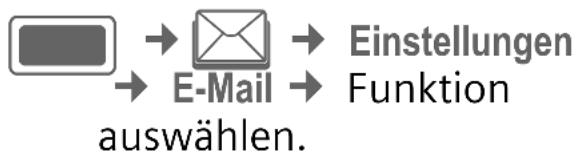
flowchart
graph LR
    A["Input"] --> B["E-Mail"]
    B --> C["Funktion"]
    C --> D["Einstellungen"]
    style A fill:#f9f,stroke:#333
    style B fill:#ccf,stroke:#333
    style C fill:#cfc,stroke:#333
    style D fill:#fcc,stroke:#333
Vor der Nutzung müssen ggf. der Zugang zum Server sowie die E-Mail-Parameter eingestellt werden. Sie erhalten alle notwendigen Informatio-
nen vom Dienstanbieter oder im Internet unter:
www.BenQ-Siemens.com/
mobilephonescustomercare, Abschnitt „Setting Configurator“. Die E-Mail-Parameter werden in bis zu 5 verschiedenen Konten konfiguriert.
CB-Einstellungen
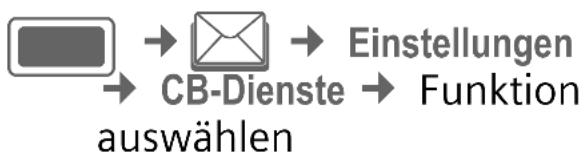
flowchart
graph LR
    A["Start"] --> B["Einstellungen"]
    B --> C["Funktion"]
    C --> D["CB-Dienste"]
    D --> E["auswählen"]
CB-Dienst aktivieren/deaktivieren und die lokalen Cell-Informationen im Bereitschaftszustand anzeigen. Bis zu 10 Broadcast-Nachrichtentypen konfigurieren, die Sie empfangen möchten.
Sprachnachrichten
Die meisten Dienstanbieter stellen eine Mailbox zur Verfügung, in der ein Anrufer eine Sprachnachricht für Sie hinterlassen kann, wenn
- Ihr Telefon ausgeschaltet oder nicht empfangsbereit ist,
- Sie nicht antworten wollen,
- Sie gerade telefonieren (und wenn Anklopfen S. 49 nicht aktiviert ist).
Ist die Mailbox nicht im Standardangebot enthalten, müssen Sie sich dafür registrieren lassen und sie evtl. manuell einstellen. Der folgende Ablauf kann, je nach Dienstanbieter, unterschiedlich sein.
Einstellungen

Wenn noch keine Nummer eingegeben ist:
text_image
Ja Anforderung zum Öffnen des Eingabefelds bestäti- gen.Oder Editor über das Hauptmenü öffnen:

flowchart
graph LR
    A["Input"] --> B["Mailbox"]
    B --> C["Einstellungen"]
Mailbox-Nummer:

text_image
Nummer eingeben und mit bestätigen.Benachrichtigung
Sie können die Anzeige einer Benachrichtung über neue Sprachnachrichten aktivieren und deaktivieren.
Internet

flowchart
graph TD
    A[" "] --> B["Funktion auswählen."]
Holen Sie sich die neuesten Informationen aus dem Internet, die auf die Anzeigemöglichkeiten des Telefons genau abgestimmt sind.
Der Browser wird mit der voreingestellten Option aktiviert, sobald Sie die Funktion aufrufen. Einstellungen können vom Dienstanbieter festgelegt/vorab zugewiesen werden.
Verbindung trennen

Drücken, um die Verbindung zu beenden und den Browser zu schließen.
Navigation im Browser
- Auswahl eines Links.
- Einstellungen, Status ein/aus.

Drücken, um eine Seite zurückzugehen.
- Ein Eingabefeld/Link vor/zurück.
- Eine Zeile blättern.
Durch den aktiven Inhalt (links auf der Seite) blättern.
Sonderzeichen eingeben
Sonderzeichen auswählen.
URL eingeben

URL eingeben.

Menü öffnen und Start auswählen.
Browser starten und die eingegebene Internet-Site anzeigen.
Lesezeichenliste
Im Telefon gespeicherte Liste der Le- sezeichen anzeigen.
Lesezeichen auswählen und mit □ bestätigen, um eine URL aufzurufen.
Verlaufsliste
Liste der zuletzt besuchten Internet-Sites anzeigen.
Verlaufseintrag auswählen.

URL aufrufen.
Standardfunktionen, siehe S. 17.
Einstellungen
Stellen Sie Multimedia-Verhalten, Look and Feel, Sicherheitsaspekte und WAP-Push für den Browser Ihren Anforderungen entsprechend ein. Sie können bis zu 5 Browser-Profile konfigurieren und auswählen.
Download
Downloads werden im Internet angeboten. Nach dem Download stehen diese für Sie über das Telefon zur Verfügung. Es ist jedoch nicht möglich, mehrere Inhalte gleichzeitig herunterzuladen.
Das Schließen der Clamshell hat keine Auswirkungen auf bestehende Downloadvorgänge.
Es gibt drei Download-Kategorien:
- Web-Browsing.
- Open Mobile Alliance (OMA): Download von Medieninhalten, die mit Digital Rights verknüpft sind.
- Download von Java-Anwendungen: Java-Anwendungen werden vom Java Application Manager (JAM) entschlüsselt und verarbeitet.
Mit dem Browser können Sie Anwendungen (z. B. Klingeltöne, Spiele, Bilder, Animationen) aus dem Internet herunterladen. BenQ Mobile übernimmt für oder im Zusammenhang mit nachträglich durch den Kunden aufgespielten Anwendungen, die nicht im ursprünglichen Lieferumfang enthalten sind, keinerlei Gewährleistung oder Haftung. Dasselbe gilt für Funktionen, die erst nachträglich auf Veranlassung des Kunden frei geschaltet wurden. Der Käufer trägt das alleinige Risiko für Schäden sowie Defekte an diesem Gerät oder an den Anwendungen oder für den Verlust der Anwendungen sowie für direkte Schäden oder Folgeschäden jeglicher Art, die durch die Nutzung dieser Anwendung entstehen. Aus technischen Gründen gehen diese Anwendungen und die nachträgliche Aktivierung bestimmter Funktionen verloren, wenn das Gerät ersetzt oder neu geliefert wird. Auch bei Reparaturen an diesem Gerät können sie verloren gehen. In diesen Fällen muss der Käufer die Anwendung erneut herunterladen oder freischalten lassen. Beachten Sie dabei, dass Ihr Gerät über Digital Rights Management (DRM) verfügt, so dass heruntergeladene Anwendungen vor unbefugter Kopie geschützt werden. Diese Anwendungen sind dann ausschließlich für Ihr Gerät bestimmt und können von diesem auch nicht zu Sicherungszwecken übertragen werden. BenQ Mobile gibt keine Gewährleistung oder Garantie und übernimmt keine Haftung dafür, dass der Kunde in der Lage ist, Anwendungen erneut oder kostenlos herunterzuladen oder zu aktivieren. Wir empfehlen, von Zeit zu Zeit Sicherungskopien der Anwendungen auf Ihrem Windows®-PC zu machen. Sie können dazu den „Mobile Phone Manager“ verwenden
(www.BenQ-Siemens.com/ef81).
Ihr Internet-Browser ist lizenziert von:

OPENWAVE™

Spiele

Spiele werden im Internet angeboten. Sie können Spiele auf das Telefon herunterladen. Nach dem Download stehen diese für Sie über das Telefon zur Verfügung.
Auf Ihrem Telefon sind bereits einige Spiele vorinstalliert. Die Beschreibungen dazu finden Sie hier:
www.BenQ-Siemens.com/ef81
Einstellungen
Profile


Profile
In einem Telefon-Profil können Sie verschiedene Einstellungen speichern, um das Telefon z. B. an die Geräuschkulisse der Umgebung anzupassen.
- Bluetooth-Freisprecheinrichtungen unterstützen keine Profile wie z.B. Allgemein, Still, Treffen, Im Freien, Car Kit, Headset.
- Wenn Sie Einstellungen ändern, während Sie sich nicht im Profilmenü befinden, werden die Änderungen nicht im derzeit ausgewählten Profil gespeichert.
Standardprofil oder per- sönliches Profil auswählen.

Profil aktivieren.
Ein Standardprofil verändern oder ein individuelles Profil neu erstellen:
Profil auswählen.
Optionen
Menü öffnen und Einstlgn. ändern auswählen.
Die Liste der möglichen Einstellungen wird angezeigt. Einzelheiten finden Sie unter den entsprechenden Menübeschreibungen.
Headset
Das Profil wird automatisch eingestellt, wenn ein Originalzubehör-Headset angeschlossen wird.
Klingeltöne

Klingeltöne
Stimmen Sie die Töne am Telefon auf Ihre Anforderungen ab. Die Lautstärkeeinstellung regelt die Lautstärke der Klingeltöne sowie die allgemeine Lautstärke der Signaltöne und der Töne in den verschiedenen Anwendungen. Den Klingelton für verschiedene Funktionen ein-/ausschalten oder auf einen kurzen Signalton (Beep) reduzieren.
Themen

Themen
Laden Sie sich eine komplett neue Bedienoberfläche auf Ihr Telefon. Durch Drücken einer Taste werden verschiedene Funktionen themenbezogen neu organisiert. Themen-Dateien sind aus Speicherplatzgründen komprimiert. Nach einem Do2wnload (S. 44) oder Aufruf aus Media Pool (S. 57) werden diese beim Aktivieren automatisch entpackt.

Thema wählen und mit bestätigen.
Wenn Sie ein aktives Thema löschen, werden einige verwendete Elemente auf den Standardwert zurückgesetzt.
Anzeige

Anzeige
Bilder
Sie können Bilder separat für folgende Funktionen einstellen:
- Hintergrundbild: Hintergrundbild für die Bereitschaftsanzeige auf den Displays. Sie können für jedes Display ein eigenes Hintergrundbild einstellen.
- Logo: Grafik, die anstelle des Betreiberlogos angezeigt werden soll.
Screensaver
Das Bild, das nach Ablauf einer vom Benutzer festgelegten Zeit angezeigt wird. Diese Funktion wird durch einen eingehenden Anruf, das Drücken einer Taste oder das Öffnen bzw. Schließen der Clamshell beendet, sofern nicht die Sicherheitsfunktion aktiviert ist. Die Einstellung ist für beide Displays gültig.
Wenn der Screensaver manuell eingestellt wird,
- verringert sich die Gesprächs-/Bereitschaftszeit beträchtlich
- und der Screensaver kann sich dauerhaft auf dem Display einbrennen.
Begrüßung
Nachricht einstellen, die beim Einschalten des Telefons angezeigt wird.
Beleuchtungszeit
Dauer der Hintergrundbeleuchtung des Displays einstellen.
Helligkeit
Helligkeitsgrad für das Display einstellen.
Energie sparen
Zeit einstellen, nach der das Display in den Energiesparmodus geht. Die Einstellung ist für beide Displays gültig.
Vibration
(Vibrationsalarm)


Vibration
Um Störungen durch das klingelnde Telefon zu vermeiden, können Sie stattdessen den Vibrationsalarm aktivieren. Der Vibrationsalarm kann auch zusätzlich zum Klingelton eingeschaltet werden.
Datenverbindung.

Datenverbindung.
Bluetooth® (BT)
Bluetooth ist eine Kurzstreckenfunkverbindung. Damit kann ein Headset oder eine Kfz-Freisprecheinrichtung ohne Kabel angeschlossen werden. Jedes Bluetooth-Gerät verfügt über eine eindeutige Adresse und kann optional mit einem selbsterklären-den Namen versehen werden.
Passwortschutz gewährleistet die Sicherheit einer Bluetooth-Verbindung, wie auch die Aufnahme des BT-Partners in eine Liste „vertraulicher“ Geräte.
Der Name Bluetooth® und die entsprechenden Logos sind Eigentum der Bluetooth SIG, Inc. BenQ Corp. darf diese unter Lizenz verwenden. Weitere Marken und Handelsnamen sind Eigentum der jeweiligen Inhaber. Bluetooth QDID (Qualified Design ID): B02421.
Bluetooth aktiv
Bluetooth aktivieren/deaktivieren.
Speicherort
Speicherort für die mit Bluetooth übertragenen Dateien auswählen.
Suchen
Suche nach bestimmten Gerätekategorien für alle Bluetooth-Geräte.
Gefundene Geräte werden in einer Liste angezeigt (Listenoptionen siehe unten).
Bekannte Geräte
Liste der bekannten Geräte anzeigen (Listenoptionen siehe unten).
Letzte Verbindung
Liste der 10 zuletzt angeschlossenen Geräte anzeigen, einschließlich der momentan angeschlossenen (Listenoptionen siehe unten).
Bluetooth-Name
Geräteinformationen anzeigen.
Gerätename: eingeben. Diesen Namen sieht der Partner. Wenn kein Name zugewiesen wurde, verwendet das Telefon die nicht änderbare Geräteadresse.
BT-Sichtbarkeit
Bluetooth-Geräten, die Geräteadresse oder Bluetooth-Name Ihres Telefons zum Empfangen oder Senden von Daten anfordern, wird diese Information angezeigt oder nicht.
GPRS
Abhängig vom Dienstanbieter kann GPRS aktiviert oder deaktiviert werden.
Datenzähler
Informationen zur Datenübertragung anzeigen.
Verbind.profile

Abhängig vom Dienstanbieter sind bis zu 25 Profile mit einer Sammlung von Einstellungen voreingestellt, die von Anwendungen genutzt werden.
Internetprofile

Abhängig vom Dienstanbieter sind bis zu 25 Profile mit einer Sammlung von Einstellungen voreingestellt, die von Anwendungen genutzt werden.
Ablaufzeit

Abhängig vom Dienstanbieter können Sie die Abbruchzeit einstellen, die für alle Anwendungen gilt.
Tastenbelegung
Sie können jeder der beiden Display-Tasten, der Navigationstaste und den Zifferntasten 2 bis 9 (Kurzwahlnummern) eine wichtige Nummer oder eine wichtige Funktion zuweisen.

text_image
→ → TastenbelegungTaste auswählen
Linker Softkey/Rechter Softkey
Taste auswählen und mit □ bestätigen.
Navigationstasten
Auswählen und mit bestätigen.
Aufwärts/Abwärts/Links/Rechts auswählen und mit bestätigen.
Zifferntasten
Auswählen und mit bestätigen. Zifferntaste auswählen und mit bestätigen.
Funktion einstellen
Funktion auswählen und mit bestätigen.
Funktion starten/Nummer anrufen
Taste lange drücken, um Anwendung zu starten/Nummer zu wählen.
Vordefinierte Tastenfunktionen
Folgende Tastenfunktionen sind vordefiniert und können nicht geändert werden.

Kontakte öffnen (S. 30).
Mailbox-Nummer aus- wählen (S. 43).
Eine Displaytaste kann vom Dienstanbieter bereits vorbelegt sein (z. B. Zugriff auf „SIM-Dienste“ oder direkter Aufruf des Internet-Portals). Eventuell ist diese Tastenbelegung auch nicht veränderbar.
Rufeinstellungen

flowchart
graph LR
    A["Start"] --> B["Rufeinstellungen"]
    B --> C["Funktion auswählen"]
Inkognito

Wenn Sie einen Anruf tätigen, kann Ihre Nummer auf dem Display des Angerufenen angezeigt werden. Die hier vorgenommenen Einstellungen gelten für Sprach- und Videoanrufe.
Anklopfen

Wenn Sie für diesen Dienst angemeldet sind, aktivieren/deaktivieren Sie die Anklopffunktion.
Umleitungen
Stellen Sie die Bedingungen ein, unter denen Anruftypen an Ihre Mailbox oder andere Rufnummern umgeleitet werden.
Videoanrufe/Sprachanrufe umleiten
Sprachanrufe/Videoanrufe
Anruftyp auswählen und mit □ bestätigen.
Option auswählen und mit □ bestätigen.

Menü öffnen und Setzen auswählen.

Nummer eingeben/Kontakt für Umleitung auswählen.
Andere Anruftypen umleiten
Alle Anrufe/Daten/Fax/Nachrichten
Anruftyp auswählen und mit □ bestätigen.

Menü öffnen und Setzen auswählen.

Nummer eingeben/Kontakt für Umleitung auswählen.
Alle Anrufe

Alle Anrufe werden umgeleitet.

Symbol im Bereitschaftszustand.
Unbeantwortet

Ein Anruf wird in folgenden Situationen umgeleitet: Unerreichbar, Keine Antwort, Besetzt (siehe unten).
Unerreichbar

Ein Anruf wird umgeleitet, wenn das Telefon ausgeschaltet oder außerhalb der Netzreichweite ist.
Keine Antwort

Ein Anruf wird erst nach einer netzabhängigen Wartezeit umgeleitet.
Besetzt

Ein Anruf wird umgeleitet, wenn ein anderes Gespräch geführt wird. Wenn Sie Anklopfen aktiviert haben (S. 49), hören Sie während eines Gesprächs den Anklopfton (S. 27).
Fax

Telefax-Anrufe werden an eine Rufnummer mit angeschlossenem Faxgerät umgeleitet.
Daten/Nachrichten

Daten-Anrufe werden an eine Rufnummer mit angeschlossenem PC umgeleitet.
Jede Taste
Ankommende Gespräche können durch Drücken einer beliebigen Taste angenommen werden (ausgenommen 🔒).
Clamshell öffnen
Wenn Autom. Annahme aktiviert ist, werden eingehende Anrufe durch Öffnen der Clamshell angenommen.
Videoanrufe
Legen Sie weitere Einstellungen für Videoanrufe fest.
Mein Bild anzeig.
Ihr Video wird dem Anrufer während eines Sprachanrufs immer übermittelt.
Andernfalls können Sie wählen, ob das Video gesendet werden soll, wenn Sie einen ankommenden Vide- oanruf empfangen.
Bild auswählen
Wenn Ihr Videobild nicht an den Anrufer übertragen werden soll (Mein Bild anzeig. ist deaktiviert), können Sie ein Standbild auswählen, das stattdessen angezeigt wird.
Geschützte Dateien können während eines Videoanrufs nicht gesendet werden (DRM, S. 16).
Telefon

flowchart
graph LR
    A["Start"] --> B["Switch Icon"]
    B --> C["Telefon"]
    C --> D["Funktion auswählen."]
Sprache
Aktuelle Sprache einstellen.
- Anzeigesprache: Zeigt die derzeit eingestellte Display-Sprache an.
- Eingabesprache: Sprache für die Texteingabe auswählen.
T9-unterstützte Sprachen sind mit dem T9-Symbol markiert.
Das Telefon kann mit folgender Eingabe (im Bereitschaftszustand) auf die Sprache des Dienstanbieters in Ihrem Heimatnetz zurückgesetzt werden: *#0000#.
T9-Modus
T9 (intelligente Texteingabe) oder Multi-Tap als Standard-Texteingabemethode für die meisten Texteingabeoptionen einstellen.
Tastentöne
Ton einstellen, der beim Drücken von Tasten wiedergegeben wird. Mögliche Einstellungen sind Ton, Still.
Info-Töne
Service- und Warntöne einstellen.
Dateisystem
Karte formatieren
Die Micro SD -Karte formatieren und alle gespeicherten Daten löschen. Die Formatierung kann über eine Minute dauern.
Speicherassistent
Speicherassistenten starten (S. 18).
Telefon-Identität
Die Geräte-Identitätsnummer (IMEI) wird angezeigt. Diese Information kann für den Kundendienst hilfreich sein.
Gerätetest
Nach der letzten Informationsseite werden ein Selbsttest sowie der Einzeltest angeboten. Bei Auswahl von Selbsttest werden alle Einzeltests durchgeführt.
Softwareversion für Ihr Telefon im Bereitschaftszustand anzeigen: *#06# und Registerkarte „Konfiguration“ auswählen.
Geräteverwaltung (DM)
Geräteverwaltung starten. In der Geräteverwaltung werden Konfigurationsdateien von Ihrem Dienstanbieter übertragen. Die Geräteverwaltung kann bei jedem Einschalten des Telefons als automatisches Software-Update gestartet werden.
Werkseinstellung
Das Telefon auf die Standardwerte (Werkseinstellung) zurücksetzen. Dies hat keinen Einfluss auf die SIM-Karte oder die Netzeinstellungen. Alternative Eingabe im Bereitschaftszustand:
*#9999# . Telefoncode eingeben (S. 20) und mit bestätigen.
Uhr

Bei der Inbetriebnahme muss die Uhr einmal korrekt eingestellt werden (S. 15).
Uhrzeit und Datum einstellen
Zeit/Datum Auswählen und mit bestätigen.

Zeit (Stunden/Minuten) oder Datum (Tag/Monat/Jahr) eingeben und mit bestätigen.
Die von Ihnen eingegebene Zeit und das Datum werden nur verwendet, wenn die Autom. Zeitabgl. (S. 52) deaktiviert ist. Ansonsten wird die Netzzeit verwendet und angezeigt.
Zeitzone
Die Weltuhr zeigt die aktuelle Systemzeit über der Karte. Die Zeitzone kann geändert werden:
Die gewünschte Einstellung auswählen und die Zeitzone auf der Weltkarte ändern.
Stadt in der gewählten Zeitzone auswählen. Eingestellte Zeitzone anzeigen.
Wenn Sie die Zeitzone geändert haben:
- Der Wecker wird auf die aktuelle Zeitzone umgestellt.
- Kalenderereignisse werden von Zeitzonenänderungen nicht beeinflusst.
Zeitformat
Anzeigeformat für die in verschiedenen Anwendungen verwendete Zeit einstellen.
Datumsformat
Anzeigeformat für das Datum einstellen.
Uhr anzeigen
Zeit- und Datumsanzeige im Bereitschaftszustand einstellen.
Autom. Zeitabgl.

Wenn Sie diese Einstellung aktiviert haben, wird die Zeitzone vom Netz automatisch auf die lokale Zeit umgestellt.
Sicherheit

flowchart
graph LR
    A["Process"] --> B["Mechanical Component"]
    B --> C["Sicherheit"]
    C --> D["Funktion auswählen"]
Auto.Tastensperre
Wenn diese Funktion aktiviert ist, wird die Tastatur automatisch gesperrt, wenn im Bereitschaftszustand eine Minute lang keine Taste betätigt wurde. Sie bleiben aber weiterhin erreichbar und können auch den Notruf wählen.
Die Tastatur kann im Bereitschaftszustand auch direkt gesperrt und entsperrt werden. Jeweils:
Lang drücken.
Nur geschü. SIM

(PIN2- oder Telefoncode-geschützt)
Sie beschränken die Wahlmöglichkeiten auf SIM-geschützte Rufnummern in den Kontakten.
PIN-Codes
Beschreibung auf S. 20: PIN-Benutzung, PIN ändern, PIN2 ändern, Tel.code ändern.
Nur diese SIM

(PIN2- oder Telefoncode-geschützt)
Durch die Eingabe des Telefoncodes kann das Telefon mit einer SIM-Karte verbunden werden.
Netzsperre

Die Netzspere schränkt die Nutzung Ihrer SIM-Karte ein (nicht von allen Dienstanbietern unterstützt).
- Alle ausgehenden: Alle abgehenden Anrufe mit Ausnahme von Notrufnummern sind gesperrt.
- Ausgeh. internat.: Nur Inlandsanrufe möglich.
- Ausgeh. int. o. H.: Internationale Gespräche sind nicht zugelassen. Sie können aber im Ausland Gespräche in das Heimatland führen.
- Alle eingehenden: Das Telefon ist für alle ankommenden Anrufe gesperrt.
- Beim Roaming: Sie empfangen keine Anrufe, wenn Sie sich außerhalb Ihres Heimatnetzes aufhalten.
Inhalte-Download
Benachrichtigung zum Herunterladen von Inhalten aktivieren oder deaktivieren (S. 16).
Netz

flowchart
graph LR
    A["Input"] --> B["Switch Icon"]
    B --> C["Netz"]
    C --> D["Funktion auswählen"]
Netzwerk-Info
Informationen zum derzeit eingestellten Netzanbieter abrufen.
Netz auswählen
Netzsuche starten. Dies ist dann sinnvoll, wenn Sie sich nicht in Ihrem Heimatnetz aufhalten oder sich in ein anderes Netz einbuchen wollen.
Autom. Netz
Das Telefon sucht automatisch und wählt das nächste Netz aus der Liste der bevorzugten Netze.
Bevorzugtes Netz
Liste der bevorzugten Netze anzeigen. Liste durch Ändern der Einträge auf die gewünschten Netze anpassen.
Modus-Auswahl

Übertragungsmodus Nur GSM/ Nur UMTS oder Automatisch auswählen. Sicherstellen, dass Ihr Dienstanbieter den ausgewählten Modus unterstützt.
Schnelle Suche
Das Einbuchen ins Netz erfolgt in kürzeren Zeitintervallen.
Zubehör


Zubehör

Funktion auswählen
Headset
Das Profil Headset wird automatisch aktiviert, wenn ein Originalzubehör-Headset angesteckt ist.
Laden via USB
Das Telefon wird per USB geladen, wenn es mit einem USB-Kabel an einen Computer angeschlossen ist.
Organiser


Funktion auswählen.
Kalender
In den Kalender können Sie Ereignisse eintragen. Sie müssen Uhrzeit und Datum einstellen, damit der Kalender richtig funktioniert.
Der Kalender bietet eine Tages-, Wochen- und Monatsansicht. Wenn Sie die Ansicht wechseln, wird die aktuelle Stunde/der Tag/die Woche markiert.
Optionen
Menü öffnen und Neues Ereignis/Ereignis ändern auswählen.
Startdatum und -zeit sowie Enddatum und -zeit eingeben. Alarm/Wiederholung kann für jedes Ereignis eingestellt werden. Sind Datum und Zeitpunkt für das Ereignis erreicht, erfolgt ein akustischer und optischer Alarm.
Ein Alarm ertönt auch bei ausgeschaltetem Telefon.
Sprachmemo
Starten/Wiedergeben von Aufnahmen ist im Abschnitt Soundrekorder beschrieben (S. 55).
Zeitzonen
Die Auswahl der Zeitzone kann wahlweise in der Weltkarte oder einer Städteliste erfolgen (S. 51).
Fern-Sync.
Daten auf einem entfernten Server mit den Daten auf dem Telefon synchronisieren.
Bevor Sie die Synchronisation starten, prüfen Sie Aktives Profil, Sync-Modus und Anwendungen synchr.. Sie können bis zu 5 Profile konfigurieren mit anderem Dienstanbieter, anderer URL, anderem Port und anderer Datenbank.
Extras
→ Funktion auswählen.
Mein Menü
Erstellen Sie Ihr eigenes Menü mit häufig genutzten Funktionen, Rufnummern aus der Kontaktliste oder Anwendungen. Eine Liste mit 10 Einträgen ist voreingestellt. Sie können diese Liste beliebig ändern.
SIM-Toolkit (optional)

Ihr Dienstanbieter kann über die SIM-Karte besondere Anwendungen wie Mobile Banking, Börseninfo etc. anbieten.

Symbol der SIM-Dienste.
Für weitere Informationen wenden Sie sich bitte an den Dienstanbieter.
Wecker
Der Wecker kann für jeden Wochen- tag separat eingestellt werden. Der Alarm ertönt zur eingestellten Zeit, selbst wenn der Klingelton oder das Telefon ausgeschaltet ist. Den Alarm können Sie mit einer beliebigen Taste ausschalten.
Wochentag auswählen. Optionen Menü öffnen und Alarm setzen auswählen. Zeit einstellen (hh:mm). Optionen Menü öffnen und Sichern auswählen.
Jeden Tag
Optionen Menü öffnen und Jeden Tag auswählen.
Rechner
Die Eingabezeile und zwei Rechenzeilen befinden sich in der oberen Hälfte des Displays.

Ziffer(n) eingeben.
Funktionen ansteuern.

Funktion auswählen.

Ziffer(n) eingeben.
Funktion anwenden. Das Ergebnis wird ermittelt und angezeigt.
Umrechner
Sie können beliebige Beträge in andere Einheiten umrechnen.
Ausgangseinheit/Währung auswählen.

Zum Eingabefeld wechseln.

Umzurechnenden Betrag eingeben.
Zum Auswahlfeld wechseln.
Auswahl des Zielbetrags. Das Ergebnis wird angezeigt.
Sie können beide Eingabefelder alternativ verwenden.
Rechner mit dem aktuellen umgerechneten Wert öffnen.
Währung
Grundwährung eingeben, in die umgerechnet werden soll.
Sprach-Rekorder
Auswählen.
Wenn die Micro SD-Karte eingesetzt ist (S. 11), den Speicherort wählen:
Telefonspeicher/Speicherkarte
Standard-Speicherort auswählen und mit be-stätigen.
Abwechselnd aufnehmen/unterbrechen.
Erledigt Aufnahme beenden.
Für Wiedergabe siehe Media Player (S. 55).
Stoppuhr
Mit der Stoppuhr können Sie die Zeit oder Zwischenzeiten speichern.
Starten/Stoppen/Neu starten.

Umschalten in den Run- den-Modus. Im Runden- Modus: Rundenzeit spei- chern.
Nach einem Stopp:

Zeit auf Null zurücksetzen.
Media Player
Die Audiowiedergabe mit dem Media Player ist auch bei geschlossener Clamshell möglich.
Media Player starten
Clamshell geschlossen

Auswählen, um die Musikregisterkarte des Media Players zu öffnen.
Sie können direkt auf die Registerkarte Musik zugreifen.
Clamshell geöffnet
Wenn Sie ein Bild/Video ansehen oder eine Melodie anhören, wird von der jeweiligen Anwendung der Media Player automatisch gestartet.
Über das Hauptmenü starten:


Der Zugriff auf die Funktionen des Media Players ist über
4 Registerkarten möglich: Musik, Bilder, Videos und Lesezeichen.

Registerkarte auswählen.
Der Media Player enthält Dateien, die im Telefonspeicher abgelegt
sind, und Dateien, die auf der Micro SD-Karte gespeichert sind.
Musik
Die Musik-Registerkarte enthält MP3- und AAC-Dateien.
Wiedergabe bei geschlossener Clamshell
(Nur möglich, wenn der Media Player im Vordergrund läuft.)

Titel/Titelliste auswählen und mit ▶/√ bestätigen.
Wiedergabe/Pause je nach aktuellem Status.
Während der Wiedergabe:

Lautstärke regeln.
Wenn die Wiedergabe angehalten ist:
(nicht möglich in einem Live Stream) Zum nächsten/vorigenTitel wechseln oder Vor-/Rücklauf innerhalb eines Titels.

Wiedergabe beenden und zur Musikregisterkarte zurückkehren.
Wiedergabe bei geöffneter Clamshell
Titel/Titelliste auswählen und mit bestätigen.
Der Media Player bietet folgende Funktionen für die Musikwiedergabe:
Wiedergabe/Pause je nach aktuellem Status.

Kurz drücken: Zum vorherigen/nächsten Titel springen.
Lang drücken: Rücklauf/schneller Vorlauf im aktuellen Titel.
Lautstärke einstellen.
Bilder
Alle Dateien werden mit Miniaturbild, Dateiname und Größe aufgelistet.
Datei auswählen und mit bestätigen.
Folgende Funktionen können auf ein angezeigtes Bild angewendet werden:
In den Vollbildmodus wechseln.

Zum vorherigen/nächsten Bild im Verzeichnis springen.
Bild zoomen

Menü öffnen und Zoom-Modus Vergrößern/Verkleinern/Anz. anpassen auswählen.
Videos
Der Media Player bietet folgende Funktionen für die Videowiedergabe:
Wiedergabe/Pause je nach aktuellem Status.
(nur lokale Wiedergabe, kein Video-Streaming)
Kurz drücken: Rücklauf/schneller Vorlauf, falls unterstützt.
Lang drücken: Zum nächsten/vorherigen Schlüsselbild.
Lautstärke einstellen.
Lesezeichen
Musik/Video direkt über Lesezeichen wiedergeben. Die Lesezeichen-Registerkarte zeigt eine Liste aller Links mit Streaming-Inhalt im Telefon und auf der Micro SD-Karte.
Media Pool
Zur Organisation Ihrer Dateien steht Ihnen das Dateisystem zur Verfügung, mit dem Sie ähnlich wie mit einer PC-Dateiverwaltung arbeiten können. Im Media Pool sind dazu für die verschiedenen Datentypen eigene Ordner angelegt.
Beachten Sie bitte, dass Bilder und Töne geschützt sein können (DRM, S. 16).
Sie können Media Pool entweder aus anderen Anwendungen öffnen, z.B. aus Media Player, Nachrichten oder über das Hauptmenü:

Wenn eine Micro SD-Karte eingesetzt ist (S. 11), werden Ordner/Dateien in einer eigenen Registerkarte angeordnet. Dateien werden genauso verwaltet, wie sie im Telefon gespeichert werden.
Registerkarte auswählen (Telefonspeicher/ Micro-SD-Karte). Die Liste der Ordner/Dateien wird angezeigt.
Ordner/Datei oder Verbindung wählen und mit bestätigen.
Je nach Ihrer Auswahl wird die Datei mit der entsprechenden Anwendung geöffnet oder der Download-Vorgang wird gestartet.
Verzeichnisstruktur
| Ordner Inhalt/Optionen Formate (z.B.) | ||
| Sounds | Melodien, Aufnahmen | mp3, aac+ m3u, mid amr, wav |
| Bilder | Bilder bmp, jpg, | jpeg png, gif |
| Videos | Videos 3gp | |
| Themen | Thema laden * | |
| Spiele | JAM starten und eine Liste der he-runtergeladenen Anwendungen anzeigen. | jar, jad * |
| Anwen-dungen | ||
| Sonstiges | Dateien anderer Medientypen, z.B. Textbau-steine. | html, wml |
Mit dem MPM (Mobile Phone Manager) können Sie erweiterte Telefonfunktionen von Ihrem PC aus nutzen. Telefon und PC kommunizieren per Bluetooth oder über ein Datenkabel miteinander. Der MPM bietet Ihnen eine Vielzahl an Funktionen:
Sie können Ihre Adress- und Kontakt-daten verwalten und mit anderen Telefonen (einschließlich Gigaset) synchronisieren.
Der MPM ermöglicht die einfache Verwaltung von Musik- und Tondateien, Titellisten, Klingeltönen und Videos. Per Mausklick können Sie den Inhalt einer kompletten Musik-CD als Platz sparende AAC- oder MP3-Dateien in Spitzenqualität auf Ihr Telefon übertragen.
Mit dem MMA wird Ihr Telefon zum Modem, ob zu Hause oder auf Reisen. Sie können Ihre WAP-Favoriten erfassen und bequem auf das Telefon verschieben.
Selbstverständlich können Sie auch Sicherheitskopien Ihrer Telefonda- ten auf dem PC speichern. Mit dem Phone Explorer können Sie auf die Daten Ihres Telefons problemlos zugreifen.
Auf Wunsch führt die Software routinemäßige Arbeiten für Sie aus, beispielsweise das Synchronisieren Ihrer Kontakte, Herunterladen neu aufgenommener Fotos oder Aktualisieren von Musikdateien.
Der MPM und ein ausführliches Handbuch sowie eine Online-Hilfe finden Sie auf der CD, die mit dem Telefon geliefert wird. Künftige Versionen dieser Software können Sie über das Internet herunterladen:
www.BenQ-Siemens.com/ef81
Wir bieten Ihnen schnelle und individuelle Beratung! Sie haben mehrere Möglichkeiten:
Unser Online Support im Internet:
www.BenQ-Siemens.com/mobilephonescustomercare
Immer und überall erreichbar. Sie erhalten 24 Stunden Unterstützung rund um unsere Produkte. Sie finden dort ein interaktives Fehler-Suchsystem, eine Zusammenstellung der häufigst gestellten Fragen und Antworten sowie Bedienungsanleitungen und aktuelle Software-Updates zum Download.
Wenn Sie sich an den Kundenservice wenden möchten, halten Sie folgende Angaben bereit: Kaufbeleg und Gerätenummer (zum Anzeigen der Gerätenummer (IMEI) *#06# drücken), Versionsnummer der Software (zum Anzeigen *#06# drücken und dann die entsprechende Registerkarte auswählen) und gegebenenfalls Ihre Service-Kundennummer.
Persönliche Beratung zu unserem Angebot erhalten Sie bei unserer Premium Hotline: Deutschland 0190 - 74 58 26 (1,24 Euro/Minute) Österreich 0900 - 30 08 08 (1,35 Euro/Minute)
Es erwarten Sie qualifizierte Mitarbeiter, die Ihnen bezüglich Produktinformation und Installation kompetent zur Seite stehen.
In Ländern, in denen unser Produkt nicht durch autorisierte Händler verkauft wird, werden keine Austausch- bzw. Reparaturleistungen angeboten.
Im Falle einer notwendigen Reparatur wenden Sie sich bitte an eines unserer Servicecentren:
Abu Dhabi 0 26 42 38 00
Ägypten....0 23 33 41 11
Argentinien....0 81 02 22 66 24
Australien....13 00 66 53 66
Bahrain 40 42 34
Bangladesch....0 17 52 74 47
Belgien....0 78 15 22 21
Bolivien 0 21 21 41 14
Bosnien Herzegowina....0 33 27 66 49
Brunei 02 43 08 01
Bulgarien.... 02 73 94 88
Chile....8 00 53 06 62
China 40 08 88 56 56
Dänemark 35 25 65 29
Deutschland *......0 18 05 33 32 26
Dubai 0 43 96 64 33
Ecuador 18 00 10 10 00
Elfenbeinküste 05 02 02 59
Estland 6 30 47 97
Finnland....09 22 94 37 00
Frankreich....01 56 38 42 00
Griechenland 80 11 11 11 16
Großbritannien....0 87 05 33 44 11
Hong Kong 28 61 11 18
Indien....22 24 98 70 00 Extn: 70 40
Indonesien 0 21 46 82 60 81
Irland....18 50 77 72 77
Island 5203000
Italien 02 24 36 44 00
Jordanien....0 64 39 86 42
Kambodscha.... 12 80 05 00
Kanada 1 88 87 77 02 11
Katar 04 32 20 10
Kenia....2723717
Kolumbien....01 80 07 00 66 24
Kroatien 0 16 10 53 81
Kuwait 2454178
Lettland.... 7 50 11 18
Libanon....01 44 30 43
Libyen 02 13 50 28 82
Litauen....8 70 07 07 00
Luxemburg....43 84 33 99
Malaysia....+60377124304
Malta....+ 35 32 14 94 06 32
Marokko....22 66 92 09
Mauritius 2 11 62 13
Mazedonien 0 23 13 18 48
Mexiko 01 80 07 11 00 03
Neuseeland....08 00 27 43 63
Niederlande 0 90 03 33 31 00
Nigeria 0 14 50 05 00
Norwegen 22 70 84 00
Oman....79 10 12
Österreich 05 17 07 50 04
Pakistan....02 15 66 22 00
Paraguay 8 00 10 20 04
Peru 080052400
Philippinen 0 27 57 11 18
Polen....08 01 30 00 30
Portugal 8 08 20 15 21
Rep. Südafrika 08 60 10 11 57
Rumänien 02 12 09 99 66
Russland....8 80 02 00 10 10
Saudi Arabien 0 22 26 00 43
Serbien 01 13 07 00 80
Schweden....0 87 50 99 11
Schweiz 08 48 21 20 00
Simbabwe.... 04 36 94 24
Singapur 62 27 11 18
Slowakei 02 59 68 22 66
Slowenien 0 14 74 63 36
Spanien....9 02 11 50 61
Taiwan 02 23 96 10 06
Thailand....0 27 22 11 18
Tschechische Republik....2 33 03 27 27
Tunesien 71 86 19 02
Türkei....0 21 64 59 98 98
Ukraine 8 80 05 01 00 00
Ungarn....06 14 71 24 44
Uruguay 00 04 05 46 62
USA 1888770211
Venezuela....0 80 01 00 56 66
Vereinigte Arabische Emirate .....0 43 66 03 86
Vietnam....84 89 20 24 64
Pflege und Wartung
Ihr Telefon wurde mit großer Sorgfalt entworfen und hergestellt und sollte auch mit Sorgfalt behandelt werden. Wenn Sie die unten aufgelisteten Vorschläge beachten, werden Sie noch sehr lange viel Freude an Ihrem Telefon haben.
- Schützen Sie Ihr Telefon vor Nässe und Feuchtigkeit! In Niederschlägen, Feuchtigkeit und Flüssigkeiten sind Mineralien enthalten, die elektronische Schaltkreise korrodieren. Sollte das Telefon trotzdem nass werden, trennen Sie es sofort von einer etwaigen Stromversorgung ab, um einen Stromschlag zu vermeiden. Legen Sie das Telefon nicht (auch nicht zum Trocknen) auf/in einem Wärmeerzeuger wie beispielsweise ein Mikrowellengerät, Ofen oder Heizkörper ab. Das Telefon kann dadurch überhitzen und gegebenenfalls explodieren.
- Verwenden Sie das Telefon nicht in staubigen und schmutzigen Umgebungen und bewahren Sie es nicht dort auf. Die beweglichen Teile des Telefons können beschädigt werden und es kann zu Verformungen und Verfärbungen des Gehäuses kommen.
- Bewahren Sie das Telefon nicht in heißen Umgebungen auf (z. B. KFZ-Armaturenbrett im Sommer). Hohe Temperaturen können die Lebensdauer elektronischer Geräte verkürzen, Akkus beschädigen und bestimmte Kunststoffe verformen oder zum Schmelzen bringen.
- Bewahren Sie das Telefon nicht in kalten Umgebungen auf. Wenn es sich anschließend wieder (auf seine normale Betriebsstemperatur) erwärmt, kann sich in seinem Innern Feuchtigkeit bilden, die elektronische Platinen beschädigt.
- Lassen Sie das Telefon nicht fallen, setzen Sie es keinen Schlägen oder Stößen
aus und schütteln Sie es nicht. Durch eine solche grobe Behandlung können im Gerät befindliche Platinen zerbrechen!
- Verwenden Sie keine ätzenden Chemikalien, Reinigungslösungen oder scharfe Reinigungsmittel zur Reinigung des Telefons!
Alle oben genannten Hinweise gelten in gleicher Weise für Telefon, Akku, Ladegerät und sämtliche Zubehörteile. Wenn eines dieser Teile nicht ordnungsgemäß funktioniert, erhalten Sie schnelle und zuverlässige Hilfe bei unseren Service Zentren.
Akku-Qualitätserklärung
Die Kapazität Ihres Mobiltelefonakkus verringert sich mit jeder Ladung/Entladung. Auch durch Lagerung bei zu hohen oder zu niedrigen Temperaturen erfolgt eine allmähliche Verringerung der Kapazität. Auf diese Weise können sich die Betriebszeiten Ihres Mobiltelefons auch nach vollständiger Akkuladung erheblich verringern.
In jedem Fall ist der Akku aber so beschaffen, dass er innerhalb von sechs Monaten nach Kauf Ihres Mobiltelefons noch aufgeladen und entladen werden kann. Nach Ablauf dieser sechs Monate empfehlen wir Ihnen, den Akku bei einem deutlichen Leistungsabfall zu ersetzen. Bitte kaufen Sie nur Original-Akkus.
Display- Qualitätserklärung
Technologiebedingt können in Ausnahmefällen wenige kleine andersfarbige Punkte (dots) im Display erscheinen.
Bitte berücksichtigen Sie, dass bei hellerer oder dunklerer Anzeige einzelner Bildpunkte in der Regel kein Mangel vorliegt.
Gerätedaten
Konformitätserklärung
BenQ Mobile erklärt hiermit, dass das im vorliegenden Handbuch beschriebene Mobiltelefon den wesentlichen Anforderungen und anderen einschlägigen Bestimmungen der Richtlinie 1999/5/EC (R&TTE) entspricht. Die betreffende Konformitätserklärung (DoC) wurde unterzeichnet. Falls erforderlich, kann eine Kopie des Originals über die Firmen-Hotline angefordert werden oder unter:
UMTS-Klasse: 3 (0,25 Watt)
Frequenzbereich: 1.920 - 2.170 MHz (Band I)
GSM-Klasse: 4 (2 Watt)
Frequenzbereich: 880 - 930 MHz
GSM-Klasse: 1 (1 Watt)
Frequenzbereich: 1.710 - 1.880 MHz
GSM-Klasse: 1 (1 Watt)
Frequenzbereich: 1.850 - 1.990 MHz
Gewicht Telefon: 110 g
Gewicht Ladegerät: 55 g
Gewicht Headset: 20 g
Gewicht USB-Kabel: 70 g
Größe: 94 x 51 x 15,9 mm (80 ccm)
Li-Ionen-Akku: 950 mAh
SIM-Karte: 3,0/1,8 V
Telefonkennung
Folgende Angaben sind bei Verlust von Telefon oder SIM-Karte wichtig:
Nummer der SIM-Karte (auf der Karte):
15-stellige Seriennummer des Telefons (unter dem Akku):
Kundendienstnummer des Dienstanbieters:
Bei Verlust
Sind Telefon und/oder SIM-Karte abhanden gekommen, rufen Sie sofort den Dienstanbieter an, um Missbrauch zu verhindern.
Betriebszeiten
Die Betriebszeiten hängen von den jeweiligen Einsatzbedingungen ab: Extreme Temperaturen vermindern die Bereitschaftszeit des Telefons erheblich. Vermeiden Sie daher, das Telefon in die Sonne oder auf eine Heizung zu legen.
Gesprächsdauer
• UMTS: bis zu 210 Minuten
• GSM: bis zu 270 Minuten
Bereitschaftszeit
• UMTS: bis zu 250 Stunden
• GSM: bis zu 300 Stunden
| Ausgeführte Aktion | Zeit (Min.) | Verminderung der Bereitschaftszeit um |
| Telefonieren 1 30 - 90 Minuten | ||
| Licht * 1 50 Minuten | ||
| Netzsuche 1 15 Minuten | ||
| * Tasteneingabe, Spiele, Organizer etc. | ||
SAR
Europäische Union (RTTE)
INFORMATION ZUR EXPOSITION/ SPEZIFISCHE ABSORPTIONSRATE (SAR)
DIESES MOBILTELEFON ERFÜLLT DIE GRENZWERTE DER EU (1999/519/EG) ZUM SCHUTZ DER GESUNDHEIT DER BEVÖLKERUNG VOR WIRKUNGEN ELEKTROMAGNETISCHER FELDER.
Ihr Mobiltelefon ist ein Funkempfangs- und -sendegerät. Es wurde so gestaltet, dass es die von internationalen Regelwerken empfohlenen Grenzwerte für den Aufenthalt in Funkwellen nicht überschreitet. Diese Richtlinien wurden durch die unabhängige wissenschaftliche Organisation ICNIRP entwickelt und beinhalten einen großen Sicherheitsspielraum zur Gewährleistung des Schutzes aller Personen, unabhängig von Alter und Gesundheit.
Die Richtlinien verwenden als Maßeinheit die Spezifische Absorptionsrate (SAR). Der SAR-Grenzwert beträgt 2,0 W/kg und wurde in die EU-Norm EN 50360 sowie in weitere nationale Normen aufgenommen. Das CE-Kennzeichen steht für die Einhaltung der EU-Vorschriften.
Beim Test für die Verwendung am Ohr war der höchste SAR-Wert für dieses Modell 0,37 W/kg ^1 . Da dieses Mobiltelefon verschiedene Funktionen bietet, kann es auch in anderen Positionen als am Ohr betrieben werden, z.B. am Körper. In diesem Fall ist ein Abstand von 1,0 cm erforderlich.
Da SAR bei höchster Sendeleistung getestet wird, liegen die tatsächlichen SAR-Werte beim Gebrauch im Allgemeinen unter dem Maximalwert; denn das Gerät sendet nur mit soviel Leistung, wie zum Zugriff auf das Netz erforderlich ist.
Die Weltgesundheitsorganisation WHO hat erklärt, dass entsprechend der aktuell verfügbaren wissenschaftlichen Erkenntnisse kein Bedarf für besondere Vorsichtsmaßnahmen beim Betrieb von Mobiltelefonen besteht. Die WHO bemerkt: Falls Sie dennoch Ihre Exposition reduzieren möchten, können Sie die Länge von Telefongesprächen beschränken oder Freisprecheinrichtungen benutzen, um Abstand von Kopf und Körper herzustellen.
Zusätzlich finden Sie Informationen im Internet auf den Seiten der Weltgesundheitsorganisation WHO (www.who.int/emf) oder auf den Seiten der BenQ Mobile (www.BenQMobile.com).
Garantieurkunde (Deutschland)
Dem Verbraucher (Kunden) wird unbeschadet seiner Mängelansprüche gegenüber dem Verkäufer eine Haltbarkeitsgarantie zu den nachstehenden Bedingungen eingeräumt:
- Neugeräte und deren Komponenten, die aufgrund von Fabrikations- und/oder Materialfehlern innerhalb von 24 Monaten ab Kauf einen Defekt aufweisen, werden von BenQ Mobile nach eigener Wahl gegen ein dem Stand der Technik entsprechendes Gerät kostenlos ausgetauscht oder repariert. Für Verschleißteile (z. B. Akkus, Tastaturen, Gehäuse, Gehäusekleinteile, Schutzhüllen – soweit im Lieferumfang enthalten) gilt diese Haltbarkeitsgarantie für sechs Monate ab Kauf.
- Diese Garantie gilt nicht, soweit der Defekt der Geräte auf unsachgemäßer Behandlung und/oder Nichtbeachtung der Handbücher beruht.
- Diese Garantie erstreckt sich nicht auf vom Vertragshändler oder vom Kunden selbst erbrachte Leistungen (z. B. Installation, Konfiguration, Softwaredownloads). Handbücher und ggf. auf einem separaten Datenträger mitgelieferte Software sind ebenfalls von der Garantie ausgeschlossen.
- Als Garantienachweis gilt der Kaufbeleg mit Kaufdatum. Garantieansprüche sind innerhalb von zwei Monaten nach Kenntnis des Garantiefalles geltend zu machen.
- Ersetzte Geräte bzw. deren Komponenten, die im Rahmen des Austauschs an BenQ Mobile zurückgeliefert werden, gehen in das Eigentum von BenQ Mobile über.
- Diese Garantie gilt für in der Europäischen Union erworbene Neugeräte. Garantiegeberin ist die BenQ Mobile GmbH & Co. OHG, Schlavenhorst 88a, D-46395 Bocholt.
- Weiter gehende oder andere Ansprüche aus dieser Herstellergarantie sind ausgeschlossen. BenQ Mobile haftet nicht für Betriebsunterbrechung, entgangenen Gewinn und den Verlust von Daten, zusätzlicher vom Kunden aufgespielter Software oder sonstiger Informationen. Die Sicherung derselben obliegt dem Kunden. Der Haftungsausschluss gilt nicht, soweit zwingend gehaftet wird, z. B. nach dem Produkthaftungsgesetz, in Fällen des Vorsatzes, der groben Fahrlässigkeit, wegen der Verletzung des Lebens, des Körpers oder der Gesundheit oder wegen der Verletzung wesentlicher Vertragspflichten. Der Schadensersatzanspruch für die Verletzung wesentlicher Vertragspflichten ist jedoch auf den vertragstypischen, vorhersehbaren Schaden begrenzt, soweit nicht Vorsatz oder grobe Fahrlässigkeit vorliegt oder wegen der Verletzung des Lebens, des Körpers oder der Gesundheit oder nach dem Produkthaftungsgesetz gehaftet wird.
- Durch eine erbrachte Garantieleistung verlängert sich der Garantiezeitraum nicht.
- Soweit kein Garantiefall vorliegt, behält sich BenQ Mobile vor, dem Kunden den Austausch oder die Reparatur in Rechnung zu stellen. BenQ Mobile wird den Kunden hierüber vorab informieren.
- Eine Änderung der Beweislastregeln zum Nachteil des Kunden ist mit den vorstehenden Regelungen nicht verbunden.
Zur Einlösung dieser Garantie wenden Sie sich bitte an unseren Online Support im Internet www.BenQ-Siemens.com/mobilephonescustomercare oder an den BenQ Mobile-Telefonservice. Die Rufnummer entnehmen Sie bitte der Bedienungsanleitung.
Garantieurkunde (Österreich)
Dem Verbraucher (Kunden) wird unbeschadet seiner Mängelansprüche gegenüber dem Verkäufer eine Haltbarkeitsgarantie zu den nachstehenden Bedingungen eingeräumt:
- Neugeräte und deren Komponenten, die aufgrund von Fabrikations- und/oder Materialfehlern innerhalb von 24 Monaten ab Kauf einen Defekt aufweisen, werden von BenQ Mobile nach eigener Wahl gegen ein dem Stand der Technik entsprechendes Gerät kostenlos ausgetauscht oder repariert. Für Verschleißteile (z. B. Akkus, Tastaturen, Gehäuse, Gehäusekleinteile, Schutzhüllen – soweit im Lieferumfang enthalten) gilt diese Haltbarkeitsgarantie für sechs Monate ab Kauf.
- Diese Garantie gilt nicht, soweit der Defekt der Geräte auf unsachgemäßer Behandlung und/oder Nichtbeachtung der Handbücher beruht.
- Diese Garantie erstreckt sich nicht auf vom Vertragshändler oder vom Kunden selbst erbrachte Leistungen (z. B. Installation, Konfiguration, Softwaredownloads). Handbücher und ggf. auf einem separaten Datenträger mitgelieferte Software sind ebenfalls von der Garantie ausgeschlossen.
- Als Garantienachweis gilt der Kaufbeleg mit Kaufdatum. Garantieansprüche sind innerhalb von zwei Monaten nach Kenntnis des Garantiefalles geltend zu machen.
- Ersetzte Geräte bzw. deren Komponenten, die im Rahmen des Austauschs an BenQ Mobile zurückgeliefert werden, gehen in das Eigentum von BenQ Mobile über.
- Diese Garantie gilt für in der Europäischen Union erworbene Neugeräte. Garantiegeberin ist die BenQ Mobile CEE GmbH, Himmelpfortgasse 1, A-1010 Wien.
- Weiter gehende oder andere Ansprüche als die in dieser Herstellergarantie genannten sind ausgeschlossen. BenQ Mobile haftet nicht für Betriebsunterbrechung, entgangenen Gewinn und den Verlust von Daten, zusätzlicher vom Kunden aufgespielter Software oder sonstiger Informationen. Die Sicherung derselben obliegt dem Kunden. Der Haftungsausschluss gilt nicht, soweit gesetzlich zwingend gehaftet wird, z. B. nach dem Produkthaftungsgesetz, in Fällen des Vorsatzes oder wegen der Verletzung des Lebens, des Körpers oder der Gesundheit.
- Durch eine erbrachte Garantieleistung verlängert sich der Garantiezeitraum nicht.
- Soweit kein Garantiefall vorliegt, behält sich BenQ Mobile vor, dem Kunden den Austausch oder die Reparatur in Rechnung zu stellen.
- Eine Änderung der Beweislastregeln zum Nachteil des Kunden ist mit den vorstehenden Regelungen nicht verbunden.
Zur Einlösung dieser Garantie wenden Sie sich bitte an unseren Online Support im Internet www.BenQ-Siemens.com/mobilephonescustomercare oder an den Telefonservice. Die Rufnummer entnehmen Sie bitte der Bedienungsanleitung.
Lizenzvertrag
Dieser Lizenzvertrag wird zwischen Ihnen und der BenQ Mobile GmbH & Co. OHG
("BenQ") geschlossen. Dieser Lizenzvertrag berechtigt Sie, die unter Ziffer 1 genannte lizenzierte Software („Lizenzierte Software“) nach Maßgabe der nachfolgenden Bestimmungen zu nutzen. Die Software kann je nach Einzelfall auch aus dem Internet oder von Datenträgern heruntergeladen werden.
Bitte lesen Sie die Lizenzbedingungen sorgfältig vor der Nutzung der Software. Durch die Benutzung des Telefons sowie durch Installation, Kopieren oder Nutzung der Software bestätigen Sie, dass Sie diesen Lizenzvertrag gelesen und verstanden haben. Sie erkennen weiter an, dass Sie an die Bedingungen dieses Lizenzvertrages gebunden sind. Sie bestätigen, dass BenQ oder einer ihrer Lizenzgeber für den Fall einer gerichtlichen oder außergerichtlichen
Auseinandersetzung zur Durchsetzung der Rechte nach diesem Lizenzvertrag berechtigt ist, von Ihnen neben etwaigen Ansprüchen auch Kostenersatz für die entstandenen Aufwendungen sowie Erstattung von angemessenen Anwaltskosten zu verlangen. Sollten Sie den Bedingungen dieses Lizenzvertrages nicht zustimmen, dürfen Sie das Telefon nicht benutzen sowie die Lizenzierte Software nicht installieren, kopieren oder anderweitig nutzen. Dieser Lizenzvertrag findet – soweit nicht anders geregelt.– auch auf Updates, neue Versionen und Änderungen der Lizenzierten Software Anwendung.
-
Lizenzierte Software im Sinne dieses Lizenzvertrages ist die in ihrem Telefon enthaltene Software sowie der Inhalt der im Rahmen dieses Vertrages und zur Nutzung des Telefons überlassenen Disketten, CD-Roms, E-Mails oder sonstiger Dateien und erfasst auch damit in Zusammenhang stehende Software von BenQ und ihren Lizenzgebern sowie alle Updates, neue Versionen, Änderungen und Kopien, egal ob diese direkt auf Ihr Telefon geschickt, aus dem Internet oder von sonstigen Datenträgern heruntergeladen werden.
-
COPYRIGHT. Die Lizenzierte Software und alle dazugehörigen Urheberrechte und sonstigen Rechte gehören BenQ, ihren Konzerngesellschaften oder Lizenzgebern. Die Lizenzierte Software ist durch internationale Verträge und die jeweiligen nationalen Rechtsordnungen urheberrechtlich geschützt. Dieser Vertrag überträgt nur Nutzungsrechte an der Lizenzierten Software. Alle sonstigen Rechte an der Lizenzierten Software bleiben vorbehalten. Die Struktur, der Aufbau, die Daten und der Code der Lizenzierten Software gehören zu den Geschäftsgeheimnissen von BenQ, ihren Konzerngesellschaften und Lizenzgebern. Soweit das Kopieren der Lizenzierten Software gestattet ist, sind alle Kopien mit einem Urheberrechtshinweis („Copyright-Notiz“) zu versehen.
-
NUTZUNGSRECHT. BenQ gewährt Ihnen ein nicht exklusives, nicht übertragbares Recht, die Lizenzierte Software zu installieren und die installierte Lizenzierte Software zu nutzen. Die Lizenzierte Software und das Telefon sind ein einheitliches Produkt. Deshalb darf die Lizenzierte Software nur in Verbindung mit dem Telefon in der nach diesem Lizenzvertrag gestatteten Weise genutzt werden.
- NUTZUNGSBESCHRÄNKUNGEN. Soweit nicht nachfolgend ausgeführt, ist es nicht gestattet, die Lizenzierte Software zu kopieren, zu ändern, zu dekompilieren, zu
disassemblieren, zu entschlüsseln oder in irgendeiner Weise anderweitig zu verändern.
(a) Sie dürfen eine Sicherungskopie der Lizenzierten Software (ohne Dokumentation) machen. Jede weitere Kopie stellt einen Bruch dieses Vertrages dar.
(b) Sie dürfen die Lizenzierte Software nur nach Maßgabe dieses Lizenzvertrages nutzen, insbesondere dürfen Sie die Lizenzierte Software nicht verändern und an Dritte ohne die dazugehörige Hardware übertragen.
(c) Sie dürfen die Lizenzierte Software nicht an Dritte unter- und vermieten, verkaufen, weiter lizenzieren oder in einer sonstigen Form ohne ausdrückliche Genehmigung von BenQ unterlizenzieren.
(d) Sie dürfen die Lizenzierte Software we- der rückentwickeln, ändern, dekompilieren, disassemblieren noch entschlüsseln, es sei denn, dies ist nach Maßgabe des jeweils anwendbaren Rechts zwingend erlaubt.
-
Etwaiger Missbrauch der Lizenzierten Software oder von Daten, die mit Hilfe der Lizenzierten Software hergestellt werden, ist strengstens verboten. Ein derartiger Missbrauch kann eine Verletzung des deutschen, US-amerikanischen oder sonstigen Rechts darstellen und eine entsprechende Haftung begründen. Sie alleine sind für einen ordnungsgemäßen Gebrauch der Lizenzierten Software nach Maßgabe dieses Lizenzvertrages verantwortlich.
-
Dieser Lizenzvertrag tritt mit der Installation, dem Kopieren oder der Nutzung der Lizenzierten Software in Kraft, je nachdem, was zuerst eintritt. Sie können diesen Lizenzvertrag jederzeit durch Löschung oder anderweitige Entfernung der Lizenzierten Software, einschließlich aller Sicherungskopien und sonstigen von BenQ zur Verfügung gestell-
ten Materialien, kündigen. Dieser Lizenzvertrag endet sofort und automatisch, soweit Sie gegen die Bestimmungen dieses Lizenzvertrages verstoßen. Trotz Beendigung dieses Lizenzvertrages bleiben die Ziffern 2, 5, 6, 7, 9, 12 und 13 wirksam.
- Sie erkennen an, dass die Lizenzierung der Lizenzierten Software „AS IS“ unter Ausschluss jeglicher Haftung und Gewähr erfolgt. Weder BenQ, ihre Konzerngesellschaften noch ihre Lizenzgeber gewährleisten, ausdrücklich oder konkludent, dass sich die Lizenzierte Software für einen bestimmten Zweck eignet oder keine Schutzrechte, Urheberrechte, Markenrechte oder sonstige Rechte Dritter verletzt.
Insbesondere wird nicht gewährleistet, dass die Lizenzierte Software bestimmte Funktionalitäten oder Anforderungen erfüllt bzw. fehler- oder störungsfrei funktioniert. Etwai- ge Informationen oder Äußerungen von oder im Namen von BenQ begründen keine Haftung im Hinblick auf diesen Lizenzvertrag. Sie tragen die gesamte Verantwortung für die Installation und Nutzung der Lizenzierten Software.
-
BenQ übernimmt nur die in diesem Lizenzvertrag ausdrücklich genannten Pflichten.
-
HAFTUNGSBEGRENZUNG. In jedem Fall ist die Haftung von BenQ, ihren Mitarbeitern, Konzerngesellschaften und Lizenzgebern für Ersatzbeschaffung, Schäden am Eigentum, entgangenen Gewinn, Verlust von Daten, Betriebsunterbrechung und für sonstige direkte oder indirekte Schäden, gleich welchen Rechtsgrundes, ausgeschlossen. Dies gilt nicht, soweit - z. B. nach dem Produkthaftungsgesetz, in Fällen des Vorsatzes oder für Personenschäden - zwingend gehaftet wird.
-
FEHLERBEHEBUNG/TECHNISCHE UNTERSTÜTZUNG. Dieser Lizenzvertrag gibt Ihnen keinen Anspruch auf Fehlerbehebung oder sonstige technische Unterstützung durch BenQ, eine ihrer Konzerngesellschaften oder Ihren Lizenzgeber.
BenQ bzw. ihren Lizenzgebern steht es frei, Anregungen, Bemerkungen oder Kommentare von Ihnen in Bezug auf die Lizenzierte Software unbeschränkt zu nutzen, insbesondere für die Herstellung, Vermarktung, den Service der Lizenzierten Software oder anderer Produkte.
- EXPORTKONTROLLVORSCHRIFTEN. Die Lizenzierte Software einschließlich technischer Daten unterliegt den Exportkontrollvorschriften der Bundesrepublik Deutschland, der Europäischen Union (EU), der USA und gegebenenfalls denen weiterer Länder.
Sie verpflichten sich, alle anwendbaren Import- und Exportvorschriften einzuhalten, insbesondere verpflichten Sie sich, soweit Exportkontrollvorschriften dies erfordern, keine Lizenzierte Software oder Teile davon zu exportieren oder zu re-exportieren, weder nach Cuba, Iran, Irak, Libyen, Nord Korea, Sudan oder Syrien noch in andere Länder (einschließlich der Überlassung an Einwohner oder Staatsbürger), bei denen staatliche Behörden den Export von Produkten, Software und Dienstleistungen Beschränkungen oder Verboten unterworfen haben.
-
ANWENDBARES RECHT. Es gilt deutsches Recht unter Ausschluss jeglichen Kollisionsrechts. Der Gerichtsstand ist München, sofern Sie ein Kaufmann im Sinne des Handelsgesetzbuchs sind.
-
VERSCHIEDENES. Dieser Lizenzvertrag ersetzt alle vorherigen Vereinbarungen zwischen Ihnen und BenQ hinsichtlich der Lizenzierten Software. Die Bestimmungen dieses Lizenzvertrages gehen etwaigen widersprechenden Bedingungen vor. Es besteht aber die Möglichkeit, dass noch zusätzliche Bedingungen ergänzend vereinbart werden.
Sollten Bestimmungen dieses Vertrages ganz oder teilweise unwirksam oder nicht durchführbar sein oder werden, so wird die Gültigkeit oder übrigen Bestimmungen hierdurch nicht berührt. Das Gleiche gilt, falls der Vertrag eine Regelungslücke enthält. Anstelle der unwirksamen oder undurchführbaren Bestimmung oder zur Ausfüllung der Regelungslücke soll eine Regelung gelten, die, soweit rechtlich möglich, dem am nächsten kommt, was die Vertragsschließenden gewollt haben oder nach dem Sinn und Zweck des Vertrages gewollt haben würden, sofern sie bei Vertragsabschluss den Punkt bedacht hätten.
Änderungen dieses Vertrages bedürfen der Schriftform. Dieser Lizenzvertrag findet auch auf die Rechtsnachfolger der Parteien, z. B. Erben, Anwendung. Soweit eine Partei dieses Lizenzvertrages bei einem Vertragsbruch der Gegenseite von ihr zustehenden Rechten keinen Gebrauch macht, ist dies nicht als Anerkennung der Rechtmäßigkeit der Handlungen der anderen Partei zu interpretieren. Unbeschadet der Regelungen dieses Lizenzvertrages bleibt es BenQ, ihren Konzerngesellschaften oder Lizenzgebern vorbehalten, ihre gesetzmäßigen Ansprüche, insbesondere aus dem jeweiligen Urheberrecht oder Markenrecht, geltend zu machen.
Index
A
Abbruchzeit......48
Akku
Betriebszeiten.... 13, 62
Einsetzen.... 11, 12
Laden....12
Löschen.... 12
Qualitätserklärung......61
Anklopfen ein/aus....49
Anrufbeantworter (im Netz)...... 43
Anrufprotokolllisten....34
Anrufumleitung 49
Auto. Tastensperre....52
Autom. Zeit 52
B
Band....53
Bedienungsanleitung (Symbole)......16
Begrüßung......47
Benachrichtigung zum
Herunterladen von Inhalten 52
Bereitschaftszeit 13,62
Bereitschaftszustand......15
Betriebszeiten....13
Akku....62
Bild
Aufnahme 36
Media Player....56
Bluetooth ^® 47
Browser 43
C
Cell Broadcast (CB)
Einstellungen 43
Empfangen....39
Clamshell
Autom. Annahme 50
Öffnen/Schließen......8
Customer Care....59
D
Dateisystem 50
Datenverbindung 47
Datenzähler.... 48
Datumsformat.... 51
Digital Rights Management...... 16
Display 46
Begrüßung...... 47
Energie sparen 47
Helligkeit 47
Hintergrund 46
Logo 46
Screensaver 46
Sprache.... 50
Symbole.... 10
Download 44
DTMF-Töne (Tonfolgen)...... 29
E
Eingabesprache....22, 50
Eingang.... 38
Einschaltsicherung 21
Einstellungen 45
Datenverbindung 47
Display.... 46
Klingeltöne 46
Netz 52
Profile 45
Rufeinstellung...... 49
Sicherheit 52
Tastenbelegung 48
Telefon 50
Themen 46
Uhr 51
Vibration.... 47
Zubehör.... 53
Abrufen 39
Einstellungen.... 42
Erstellen.... 38
Energie sparen 47
Entgangene Anrufe (Rufliste)...... 35
Extras.... 54
F
Fax/Daten 48
Fernsynchronisation ....53
Freisprechen....26
G
Garantie-Urkunde
Deutschland 64
Österreich 65
Gerätedaten 62
Geräteverwaltung...... 51
Gespräch
Ablehnen 26
Annehmen/beenden....25
Beenden....25
Halten 26
Konferenz....27
Kosten......35
Makeln (wechseln) 26
Optionen....28
Stummschalten 29
Umleitung 49
Video 24
Warte.... 27
Gesprächszeit (Akku) ......62
GPRS....48
Groß-/Kleinschreibung (T9) ......22
H
Halten (Gespräch)...... 26, 29
Hauptmenü 17
Headset-Einstellungen ....53
Helligkeit 47
Hintergrund (Anzeige) 46
Hinweistöne 50
Hörerlautstärke.... 25
Hotline 59
|
IMEI-Nummer 50
Inkognito ein/aus....49
Instant Message....38
Internet 43
Profile 48
J
Jede Taste.... 49
K
Kalender 53
Alarm.... 53
Kamera 35
Bild/Video aufnehmen.... 36
Einstellungen.... 36
Klingeltöne.... 46
Konferenz 27
Konformitätserklärung...... 62
Kontakte 30
Gruppen 31
Neuer Eintrag.... 30
Neuer SIM-Eintrag.... 32
Verteilerliste.... 33
Kosten 35
Kundenservice.... 59
Kurzmitteilung (SMS) 37
L
Ladezeit 13
Lautstärke Hörerlautstärke 25
Lesezeichen Media Player 57
WAP.... 44
Listen-Schnellsuche 18
Lizenzvertrag.... 66
Logo 46
M
Mailbox....43
Makeln.... 26
Markiermodus.... 19
Media Player.... 55
Bilder 56
Lesezeichen 57
Musik.... 56
Video 56
Media-Pool....57
Mikrofon ein/aus 29
MMS Einstellungen.... 41
Empfangen 39
Erstellen.... 37
Mobile Phone Manager.... 58
Musik.... 56
N
Nachricht
E-Mail....38
Instant Message 38
MMS 37
SMS....37
Nachrichten erstellen....37
Navigationstaste...... 17
Netz 52
Auswählen 52
Autom. Netz....53
Band 53
Bevorzugtes Netz....53
Info 52
Schnelle Suche 53
Netzsperre.... 52
Neue Micro-SD-Karte....11
Notruf 15
Nur diese SIM 52
Nur SIM geschützt....52
0
Offline-Modus....14
Organizer 53
P
PC-Anschluss 21
PIN
Ändern....20
Eingeben....14
Steuerung 20
Telefoncode 20
PIN2 20
Platzhalter 31
Profile......45
PUK, PUK2 20
R
Rechner....54
Registerkarten 17
S
Schnellauswahl....48
Schnellzugriff ....48
Screensaver 46
Sicherheit
Einstellungen 52
Geheimzahlen 20
Sicherheitshinweise ......2
SIM-Karte
Einsetzen 11
Sperre aufheben 21
Toolkit 54
SMS
Einstellungen.... 41
Empfangen 38
Erstellen.... 37
Sonderzeichen 22
SOS....15
Sound-Rekorder.... 55
Speicherassistent.... 18
Speicherkarte 11
Spiele 45
Sprache....50
Sprachmeldung (Mailbox)...... 43
Sprachmemo.... 53
Sprachwahl 34
Aktivieren 34
Sprachkommmando aufzeichnen 34
Standardfunktionen.... 17
Stärke des Empfangssignals...... 16
Stoppuhr.... 55
Stummschaltung (Mikrofon)...... 29
Symbole.... 10
T
T9
Ein/aus.... 50
Texteingabe.... 22
Tastensperre 7
Automatisch 52
Clamshell geschlossen.... 5
Tastentöne.... 50
Technische Daten.... 62
Telefon
Betriebszeiten 62
Einstellungen.... 45
Technische Daten.... 62
Übersicht 5
Telefon ein-/ausschalten 14
Telefoncode 20
Telefon-Identitätsnr. (IMEI)...... 50
Telefonieren 24
Telefonübersicht 5
Textbaustein 24
Texteingabe
Eingäbesprache....22
Mit T9 22
Ohne T9 21
Textbearbeitung......22
Themen......46
Tonfolge (DTMF)....29
U
Uhr....51
Uhr anzeigen 51
Uhrzeit/Datum 15, 51
V
Verbindungsprofile 48
Verlust von Telefon, SIM-Karte ...... 62
Verteilerliste ....33
Vibration 47
Video
Aufnehmen 36
Media Player....56
Video-Anruf
Annehmen 25
Beenden.... 25
Einstellungen 50
Optionen....28
Taste 6
Vorlagen.... 24
Vorwahlnummer....25
W
Wahl mit Zifferntasten.... 25
Wahlwiederholung 25
Währungsumrechner.... 54
WAP 43
WAP-Push.... 39
Wecker.... 54
Werkseinstellungen 51
Z
Zeit/Kosten.... 35
Zeitformat.... 51
Zeitzone....15, 51
Zubehör 53
Zwischen Aufgaben wechseln...... 19
Taste......6