
EF91 - Handy BENQ-SIEMENS - Kostenlose Bedienungsanleitung
Finden Sie kostenlos die Bedienungsanleitung des Geräts EF91 BENQ-SIEMENS als PDF.


Benutzerfragen zu EF91 BENQ-SIEMENS
0 Frage zu diesem Gerät. Beantworten Sie die, die Sie kennen, oder stellen Sie Ihre eigene.
Eine neue Frage zu diesem Gerät stellen
Laden Sie die Anleitung für Ihr Handy kostenlos im PDF-Format! Finden Sie Ihr Handbuch EF91 - BENQ-SIEMENS und nehmen Sie Ihr elektronisches Gerät wieder in die Hand. Auf dieser Seite sind alle Dokumente veröffentlicht, die für die Verwendung Ihres Geräts notwendig sind. EF91 von der Marke BENQ-SIEMENS.
BEDIENUNGSANLEITUNG EF91 BENQ-SIEMENS
© 2006. BenQ Mobile GmbH & Co. OHG. Alle Rechte vorbehalten. Diese Veröffentlichung darf weder ganz noch teilweise reproduziert, übertragen, abgeschrieben, in einer Datenbank gespeichert oder in irgendeine Sprache bzw. Computersprache übersetzt werden. Dies gilt für jegliche elektronische, mechanische, magnetische, optische, chemische, manuelle oder andere Verarbeitung ohne vorherige schriftliche Einwilligung der BenQ Mobile GmbH & Co. OHG.
Haftungsausschluss
BenQ Mobile GmbH & Co. OHG übernimmt keinerlei Haftung oder Vertretung, weder ausdrücklich noch stillschweigend im Hinblick auf die Qualität, Korrektheit oder Eignung dieses Dokuments für irgendeinen bestimmten Zweck. Die Informationen in diesem Dokument sind zum Zeitpunkt der Drucklegung korrekt. Änderungen vorbehalten.
Sicherheitshinweise
Bitte lesen Sie die folgenden Hinweise zu Ihrer Sicherheit vor Gebrauch des Telefons sorgfältig durch:
Wirkung von Hochfrequenzstrahlen
Maximale SAR-Messungen
Kopf 900 MHz (EGSM): 0,952 W/Kg
Kopf 1800 MHz (DCS): 0,512 W/Kg
Kopf 2,1GHz (WCDMA): 0,74 W/Kg
Kopf 1900 MHz (PCS): 0,978 W/Kg; Körper 1900 MHz (PCS): 0,381 W/Kg
Ihr Mobiltelefon ist ein Funkempfangs- und -sendegerät mit kleiner Leistung. Wenn es eingeschaltet ist, empfängt und sendet es Hochfrequenzsignale.
Europäische und internationale Einrichtungen haben zum Schutz der Bevölkerung vor Wirkungen elektromagnetischer Hochfrequenzstrahlen Standards festgelegt und Empfehlungen ausgesprochen.
- Internationale Kommission zum Schutz vor nichtionisierender Strahlung (ICNIRP) 1996
• Verband Deutscher Elektroingenieure DIN VDE 0848
- Richtlinien der Europäischen Gemeinschaft, Generaldirektion V, bezüglich elektromagnetischer Hochfrequenzenergie
• National Radiological Protection Board, Großbritannien, GS 11, 1988
• American National Standards Institute (ANSI) IEEE. C95.1-1992
Diese Standards basieren auf umfassenden wissenschaftlichen Untersuchungen. Zum Beispiel haben über 120 Wissenschaftler, Ingenieure und Ärzte von Universitäten, amtlichen
Gesundheitsinstitutionen und der Industrie das verfügbare
Forschungsmaterial ausgewertet und daraus den aktualisierten ANSI-Standard entwickelt.
Bei sachgemäßem Umgang entspricht Ihr Telefon diesen Standards.
Besondere Einschränkungen während des Betriebs
Am Körper getragenes Zubehör darf kein Metall enthalten.
Telefonbetrieb
- Normale Position: Halten Sie das Telefon wie jedes andere Telefon.
- Um mögliche Störungen durch Hochfrequenzstrahlen zu vermeiden, tragen Sie Ihr Telefon bitte nicht stundenlang um den Hals oder vor der Brust.
Akkus
- Aus Sicherheitsgründen wird der Ladevorgang beendet, wenn die Temperatur des Telefons über 50°C oder unter 0°C liegt.
- Setzen Sie Akkus keinen Temperaturen unter -10°C bzw. über 50°C aus. Nehmen Sie Ihr Telefon immer mit, wenn Sie Ihr Fahrzeug verlassen.
- Verwenden Sie ausschließlich BenQ Original-Akkus, um den normalen Betrieb Ihres Telefons sicherzustellen.
Alle Akkus können Sachbeschädigungen, Verletzungen oder Verbrennungen verursachen, wenn leitende Gegenstände wie Schmuck, Schlüssel oder Metallketten offenliegende Kontakte berühren. Ein Kurzschluss mit starker Hitzeentwicklung könnte die Folge sein. Zum Schutz vor einem derartigen unerwünschten Energieverlust sollten Sie mit einem geladenen Akku vorsichtig umgehen, insbesondere wenn Sie ihn in Ihre Jackentasche, Handtasche oder in einen anderen Behälter mit Gegenständen aus Metall legen. Der Akku ist mit einer Akku-Schutzhülle versehen. Bitte verwenden Sie diese Hülle für die Aufbewahrung Ihrer Akkus, wenn diese nicht im Telefon in Gebrauch sind.
Autofahren
Erkundigen Sie sich nach den gültigen Gesetzen und Regelungen zur Verwendung von Mobiltelefonen im Straßenverkehr und befolgen Sie diese stets. Falls Sie Ihr Telefon beim Autofahren verwenden, beachten Sie bitte Folgendes:
- Richten Sie Ihre volle Aufmerksamkeit auf den Verkehr - Sicherheit im Straßenverkehr hat stets Vorrang.
- Verwenden Sie, wenn möglich, die Freisprecheinrichtung.
- Biegen Sie ggf. von der Straße ab, und stellen Sie das Fahrzeug ab, bevor Sie einen Anruf tätigen oder entgegennehmen.
Elektronische Geräte
Die meisten modernen elektronischen Geräte sind gegen Hochfrequenzstrahlen abgeschirmt. Es kann jedoch auch elektronische Geräte geben, die nicht gegen die Hochfrequenzstrahlen Ihres Mobiltelefons abgeschirmt sind.
Herzschrittmacher
Der internationale Verband, Health Industry Manufacturers Association, empfiehlt einen Mindestabstand von 15 cm zwischen Mobiltelefon und Herzschrittmacher, um mögliche Störungen mit dem Herzschrittmacher zu vermeiden. Diese Empfehlungen stimmen mit der unabhängigen Forschung und den Empfehlungen von Wireless Technology Research überein.
Träger von Herzschrittmachern:
- sollten das Telefon IMMER mehr als 15 Zentimeter von Ihrem Herzschrittmacher entfernt tragen, wenn das Telefon EINGESCHALTET ist.
- sollten kein Mobiltelefon in der Brusttasche tragen.
- sollten das Telefon an das vom Herzschrittmacher weiter entfernte Ohr halten, um mögliche Störungsrisiken zu verringern.
Schalten Sie Ihr Telefon beim kleinsten Verdacht einer Störung sofort AUS.
Hörgeräte
Einige digitale Mobiltelefone können bei manchen Hörgeräten Störungen verursachen. Wenden Sie sich beim Auftreten derartiger Störungen an den Hersteller Ihres Hörgerätes, um Alternativen zu finden.
Andere medizinische Geräte
Bei Verwendung anderer medizinischer Geräte wenden Sie sich an den Hersteller Ihres Geräts. Dieser kann Ihnen mitteilen, ob Ihr Gerät ausreichend gegen externe Hochfrequenzenergie abgeschirmt ist. Ihr Arzt kann Ihnen bei der Einholung dieser Informationen behilflich sein.
Schalten Sie Ihr Telefon in Krankenhäusern oder Arztpraxen AUS, wenn Sie durch entsprechende Hinweisschilder dazu aufgefordert werden. In Krankenhäusern oder Arztpraxen können Geräte im Einsatz sein, die gegenüber externen Hochfrequenzstrahlen störanfällig sind.
Kraftfahrzeuge
Hochfrequenzstrahlen können unsachgemäß installierte oder ungenügend abgeschirmte elektronische Systeme in Kraftfahrzeugen in ihrer Funktion beeinträchtigen. Erkundigen Sie sich in Bezug auf Ihr Fahrzeug beim Hersteller oder dem Vertragshändler. Sie sollten sich auch nach Sicherheitshinweise bei den Herstellern jedweder Ausstattung, die zusätzlich in Ihr Fahrzeug ingebaut wurde, erkundigen.
Hinweisschilder in Gebäuden
Schalten Sie Ihr Telefon in jedem öffentlichen Gebäude AUS, in dem entsprechende Hinweisschilder dies verlangen.
Flugzeuge
Internationale Bestimmungen der FCC untersagen die Verwendung von Mobiltelefonen in Flugzeugen. Schalten Sie Ihr Telefon AUS, bevor Sie an Bord eines Flugzeugs gehen.
Sprenggebiete
Schalten Sie Ihr Telefon AUS, wenn Sie sich in einem Sprenggebiet befinden oder in einem Gebiet mit dem Hinweis „FUNKGERÄTE AUSSCHALTEN“. Ansonsten könnte es zu Störungen der Sprengarbeiten kommen. Befolgen Sie sämtliche Hinweisschilder und Anweisungen.
Explosionsgefährdete Umgebung
Schalten Sie Ihr Telefon AUS und entfernen Sie keinesfalls den Akku an einem Ort mit Explosionsgefahr. Befolgen Sie sämtliche Hinweisschilder und Anweisungen. Funkenbildung an Ihrem Akku könnte in einer solchen Umgebung Explosionen oder Feuer auslösen. Verletzungen oder sogar Tod können die Folge sein.
Explosionsgefährdete Umgebungen sind zwar oft, aber nicht immer, eindeutig gekennzeichnet. Zu solchen Orten werden zum Beispiel Tankstellen gezählt, das Unterdeck auf Schiffen, Einrichtungen für Treibstoff- und Chemietransporte sowie entsprechende Lager und mit Flüssiggas (wie Propan- oder Butangas) betriebene Fahrzeuge. Des Weiteren Orte, an denen sich Chemikalien oder Partikel wie Mehl, Staub oder Metallstaub in der Luft befinden, sowie jeder andere Ort, an dem man normalerweise dazu aufgefordert würde, den Fahrzeugmotor abzustellen.
Fahrzeuge, mit Airbag
Ein Airbag öffnet sich mit großer Wucht. Legen Sie KEINE Gegenstände, einschließlich festinstallierter oder tragbarer Mobilfunkgeräte, auf den Airbag oder in den Wirkungsbereich eines Airbags. Wenn die Freisprecheinrichtung im Fahrzeug unsachgemäß installiert ist und sich der Airbag öffnet, kann es zu ernsten Verletzungen kommen.
Dieses Gerät erfüllt die Anforderungen von Teil 15 der FCC-Vorschriften. Der Betrieb unterliegt den folgenden beiden Bedingungen:
- Dieses Gerät darf keine gefährlichen Störungen verursachen und
- Dieses Gerät muss jede Art von Störung tolerieren können, auch solche Störungen, die unerwünschten Betrieb verursachen können.
Änderungen oder Modifizierungen, die nicht ausdrücklich von zuständiger Stelle genehmigt wurden, können zum Entzug der Betriebserlaubnis führen.
Das Telefon wurde getestet, wenn es in eingeschaltetem Zustand am Körper getragen wird. Es genügt den FCC-Richtlinien zur Wirkung elektromagnetischer Hochfrequenzstrahlen für die Verwendung von Zubehör, das kein Metall enthält und den Hörer mindestens 1,5 cm vom Körper entfernt positioniert. Die Verwendung anderen Zubehörs garantiert u. U. die Erfüllung der FCC-Richtlinien zur Wirkung elektromagnetischer Hochfrequenzstrahlen nicht. Wenn Sie kein am Körper getragenes Zubehör verwenden, und das Telefon nicht an das Ohr halten, positionieren Sie den Hörer mit einem Mindestabstand von 1,5 cm von Ihrem Körper, wenn das Telefon eingeschaltet ist.
EU-Richtlinien – Konformitätserklärung
Hiermit erklärt BenQ Mobile, dass sich das in dieser Bedienungsanleitung beschriebene Mobiltelefon in Übereinstimmung mit den grundlegenden Anforderungen und den übrigen einschlägigen Bestimmungen der Richtlinie 1999/5/EG befindet. Die betreffende Konformitätserklärung (DoC) wurde unterzeichnet. Falls erforderlich, kann eine Kopie des Originals über die Firmen-Hotline angefordert werden oder unter: www.BenQMobile.com/conformity
CE0168

Schwerwiegende dauerhafte Gehörschäden können auftreten, wenn Sie Kopfhörer bzw. Headsets mit hoher Lautstärke verwenden. Mit der Zeit könnten Sie sich an den hohen Lautstärkepegel gewöhnen, der Ihnen dann normal erscheint. Dies kann aber Gehörschäden verursachen. Reduzieren Sie deshalb die Lautstärke auf ein ungefährliches Maß. Sollten Sie Ohrgeräusche wahrnehmen, reduzieren Sie die Lautstärke oder setzen die Verwendung Ihres Systems aus.
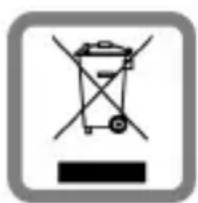
Entsorgen Sie unbrauchbare Akkus und Telefone den gesetzlichen Bestimmungen entsprechend.
Inhaltsverzeichnis
Sicherheitshinweise ....i
1. Inbetriebnahme des Telefons...... 1
SIM-Karte einsetzen ....1
Akku einsetzen 2
Akkudeckel einsetzen....3
Akku laden ....3
Telefon einschalten....4
MicroSD-Karte....5
2. Übersicht Telefon...... 6
Ihr Telefon auf einen Blick....6
Externes Display....8
Bereitschaftsdisplay 8
Tasten im Bereitschaftszustandverwenden ....11
Navigation im Menü....14
3. Funktionen des Telefons 15
Anruffunktionen....15
Telefonieren....15
Gespräch beenden 15
Anruf annehmen ....15
Anruf abweisen....16
Lautstärke einstellen....16
Internationaler Anruf....16
Notruf ....17
Durchwahlnummer wählen....17
Mailbox abhören ....17
Bedienfunktionen während eines Gesprächs......17
Video-Anruf führen ....20
Video-Anruf annehmen....21
Einstellungen für Video-Anrufe 22
Optionen während eines Video-Anrufs ....23
Kontakte im Telefonbuch speichern....24
Kontakten im Telefonbuch verwalten ....26
Kontakte im Telefonbuch suchen ....26
Anrufergruppen für Kontakte einrichten ....27
Ruflisten 29
Profil Leise verwenden....29
Kamera ....30
Fotos aufnehmen....30
Kamera-Einstellungen....31
Weitere Kamera-Einstellungen....33
Bilder verwalten....34
Camcorder....35
Video-Clip aufnehmen ....35
Video-Clips wiedergeben....36
Camcorder-Einstellungen....36
Weitere Camcorder-Einstellungen....37
Videos verwalten ....38
Musik....38
Musik abspielen 39
Wiedergabeliste aufbauen 39
MP3-Dateien von einem Portal herunterladen ....40
MP3-Dateien von einem PC auf Telefon hochladen ......41
Nachrichten....41
Neue Nachricht erstellen....42
Neue Nachricht empfangen....45
Posteingang verwalten....46
Entwürfe verwalten 47
Postausgang verwalten 47
Gesendete Nachrichten verwalten....48
Vorlagen....48
Mailbox abhören 48
Einstellungen 48
Eingabemethoden 51
Eingabemethode ändern 51
Zwischen Groß- und Kleinschreibung umschalten......51
Normale Buchstabeneingabe (Multitap) 52
T9-Texteingabe....52
Zifferneingabe....53
Symbole eingeben....53
Browser....54
Portal....54
URL eingeben 55
Favoriten 56
Verlauf....56
Einstellungen 56
Spiele vom Portal herunterladen....57
Daten übertragen und PC synchronisieren....58
Multimedia-Dateien verwalten 60
Bilder....60
Klingeltöne....62
Spiele 64
Musik 64
Videos....64
Anwendungen....65
Dokumente....66
Bluetooth verwenden....66
Bluetooth-Gerät zum Telefon hinzufügen......66
Verbindung mit dem Bluetooth-Headset herstellen ....67
Objekt per Bluetooth übertragen 68
Bluetooth-Geräte verwalten....68
Einstellungen 68
Extras verwenden....69
SIM Tool Kit....69
Anwendungen....69
Wecker 69
Kalender....70
Rechner 70
Umrechner....71
Taschenlampe....71
Service-Nummer 71
Einstellungen....72
Telefoneinstellungen 72
Display Einstellungen....77
Nachrichteneinstellungen....78
Anrufeinstellungen....78
Verbindung......82
Streaming-Einstellungen....84
Speicher-Status ....84
-
Pflege und Wartung 85
-
Fragen und Antworten.... 87
-
Garantieurkunde.... 92
Deutschland 92
Österreich....94
- Lizenzvertrag...... 96

Inbetriebnahme des Telefons
SIM-Karte einsetzen

Bitte beachten:
- In dieser Bedienungsanleitung steht der Begriff "SIM-Karte" entweder für eine normale SIM-Karte oder eine USIM-Karte. Bei Aussagen, die nur für USIM-Karten gelten, wird auch der Begriff "USIM-Karte" verwendet.
- Um Ihr Telefon im UMTS-Netzwerk zu verwenden, müssen Sie eine USIM-Karte haben. Informationen über die Auswahl des richtigen Netzwerk-Modus finden Sie auf S. 83, "3G/GSM-Netzwerke".
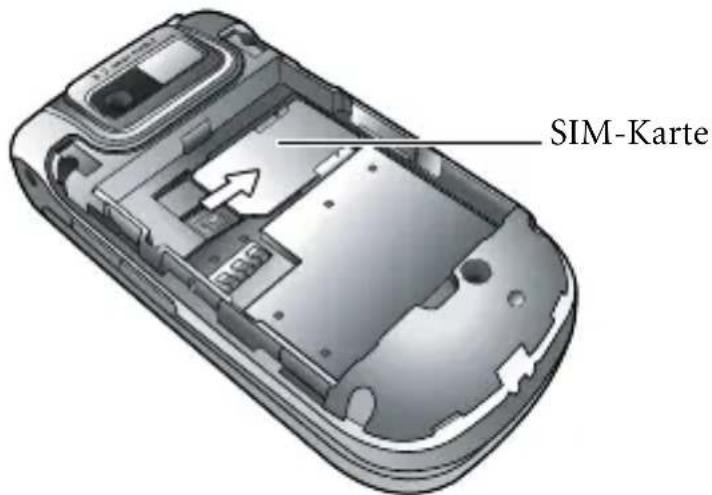
SIM-Karte in die Halterung einschieben, wobei die Metallkontakte nach unten, die abgeschrägte Ecke nach unten links zeigen, wie in der Abbildung dargestellt.
text_image
SIM-Karte
Eine SIM-Karte kann leicht durch Kratzer auf der Metallschicht beschädigt werden. Beim Halten oder Einsetzen ist deshalb besondere Sorgfalt erforderlich.
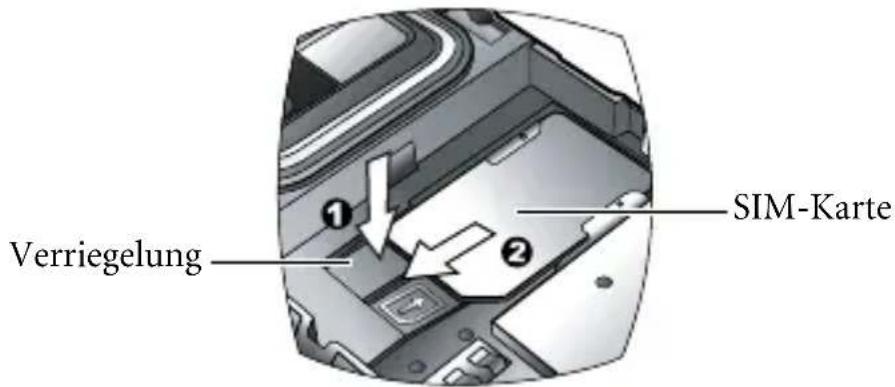
Zum Entnehmen der SIM-Karte zuerst die Verriegelung herunterdrücken und die Karte dann aus der Halterung schieben.
text_image
Verriegelung ① ② SIM-KarteAkku einsetzen
Akku auf das Telefon legen wie in der Abbildung gezeigt, wobei die Metallkontakte des Akkus nach unten zeigen. Akku in das Akkufach schieben und nach unten drücken, bis er einrastet.
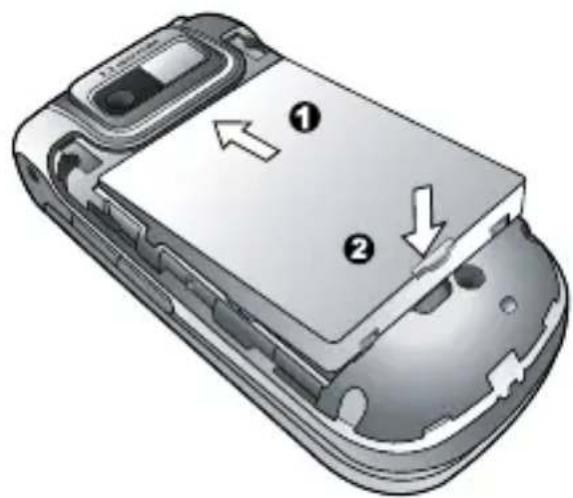
Bitte das Telefon ausschalten, bevor Sie den Akku entnehmen. Andernfalls können persönliche Einstellungen oder Daten auf Ihrer SIM-Karte oder im Speicher des Telefons verloren gehen.
2 Inbetriebnahme des Telefons
Akkudeckel einsetzen
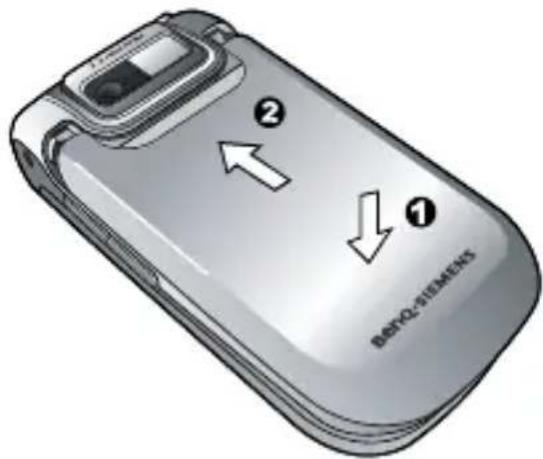
Akkudeckel auf der Rückseite des Telefons aufsetzen und nach vorn schieben, bis er einrastet.
text_image
BOPOL-VEEMENS ① ②Akku laden
-
Ladekabel komplett in die Buchse für das Ladegerät links oben an Ihrem Telefon einstecken.
-
Steckernetzteil in eine Steckdose einstecken.

Akku nicht während des Ladevorgangs entnehmen.
- Steckernetzteil von Telefon und Steckdose trennen, sobald der Akku vollständig aufgeladen ist.

Bitte beachten:
- Es dauert ungefähr 2 Stunden, bis der Akku vollständig aufgeladen ist.
- Bei niedrigem Akkuladezustand ertönt ein Warnton.
Telefon einschalten
- lang drücken, um das Telefon einzuschalten. Es erscheint ein Begrüßungsbildschirm auf dem Telefon.
- PIN eingeben und zur Bestätigung drücken.

Eine PIN (persönliche Identifikationsnummer) ist ein Kennwort, das Sie von Ihrem Dienstanbieter erhalten. Sie benötigen dieses Kennwort für die Nutzung der SIM-Karte.

Wenn die PIN dreimal nacheinander falsch eingegeben wurde, wird die SIM-Karte gesperrt. Zum Aufheben der Sperre müssen Sie dann die PUK (Personal Unblocking Key, persönlicher Freischalt-Code) für diese SIM-Karte eingeben. Eine PUK erhalten Sie von Ihren Dienstanbieter.

Schutz durch eine PIN aktivieren/deaktivieren: Einstellungen > Telefoneinstellungen > Sicherheit > PIN-Code > PIN1-Code. Siehe S. 76.
- Sobald die eingegebene PIN akzeptiert wurde, sucht das Telefon automatisch nach dem entsprechenden Netz. Dieser Suchlauf kann einige Sekunden dauern.
- Das Bereitschaftsdisplay erscheint mit der Empfangssignalstärke und dem Namen des Dienstanbieters. Das Telefon ist jetzt betriebsbereit.

Wenn das Telefon das vorgesehene Netz nicht findet oder die Verbindung zu einem Netz hergestellt wird, für das Sie keine Zugangsberechtigung haben, bleibt die Anzeige für die Empfangssignalstärke ohne Balken. Sie können dann lediglich einen Notruf absetzen.
4 Inbetriebnahme des Telefons
MicroSD-Karte
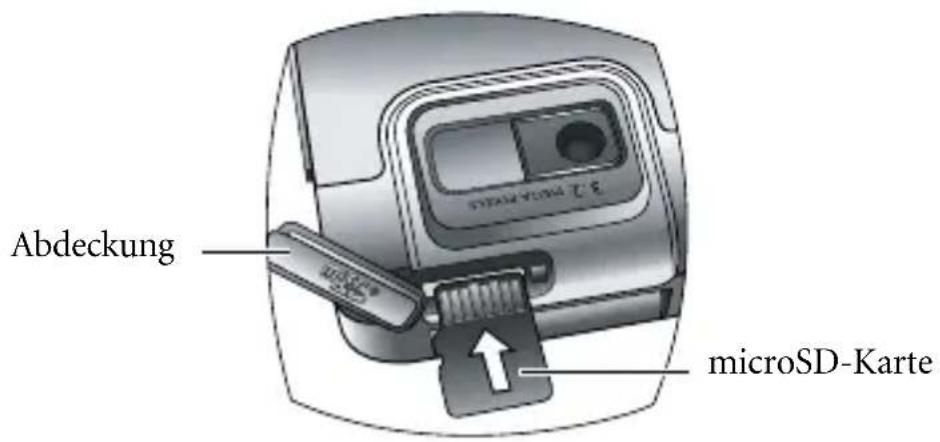
Ihr Telefon verfügt über einen microSD-Einschub, der speziell für die Verwendung einer microSD-Karte vorgesehen ist. Es handelt sich um eine entnehmbare Flash-Speicherkarte, mit der die Speicherkapazität Ihres Telefons erweitert werden kann.
Auf einer microSD-Karte können Sie Multimedia-Daten speichern wie z. B. Bilder, Fotos, MP3-Audiodateien, Klingeltöne und Videos.
MicroSD-Karte einsetzen
- Abdeckung öffnen.
- MicroSD-Karte inden Einschub einführen. Sicherstellen, dass die Metallkontakte der Karte nach oben zeigen.
- Abdeckung schließen.
text_image
Abdeckung microSD-Karte
Ihr Telefon unterstützt keine microSD-Karten mit dem Format FAT32 oder NTFS.
MicroSD-Karte entnehmen
- Abdeckung öffnen.
- Auf die microSD-Karte drücken, um sie auszuwerfen.

Übersicht Telefon
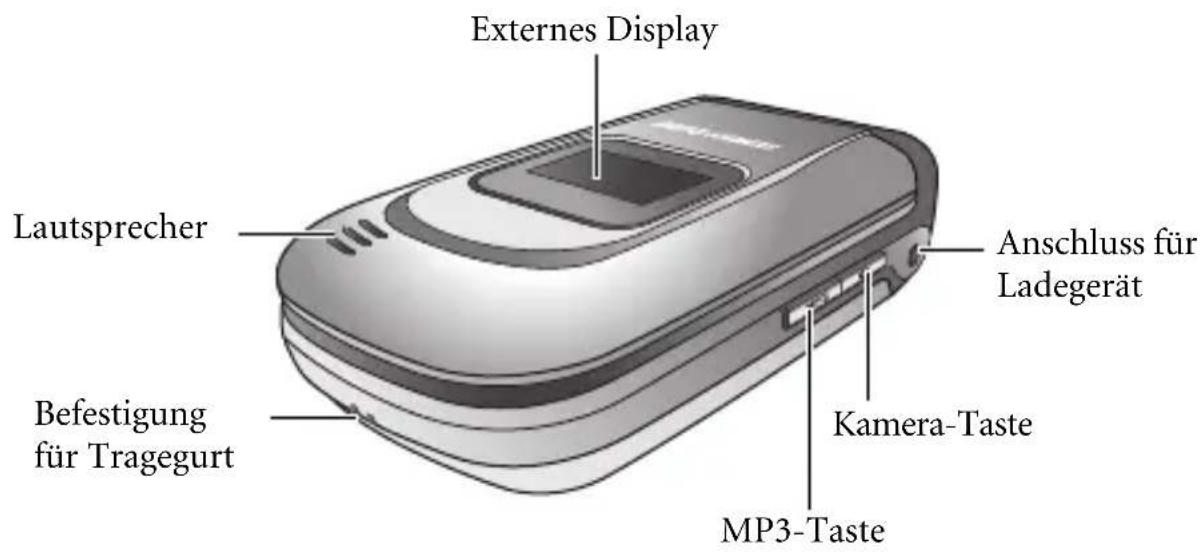
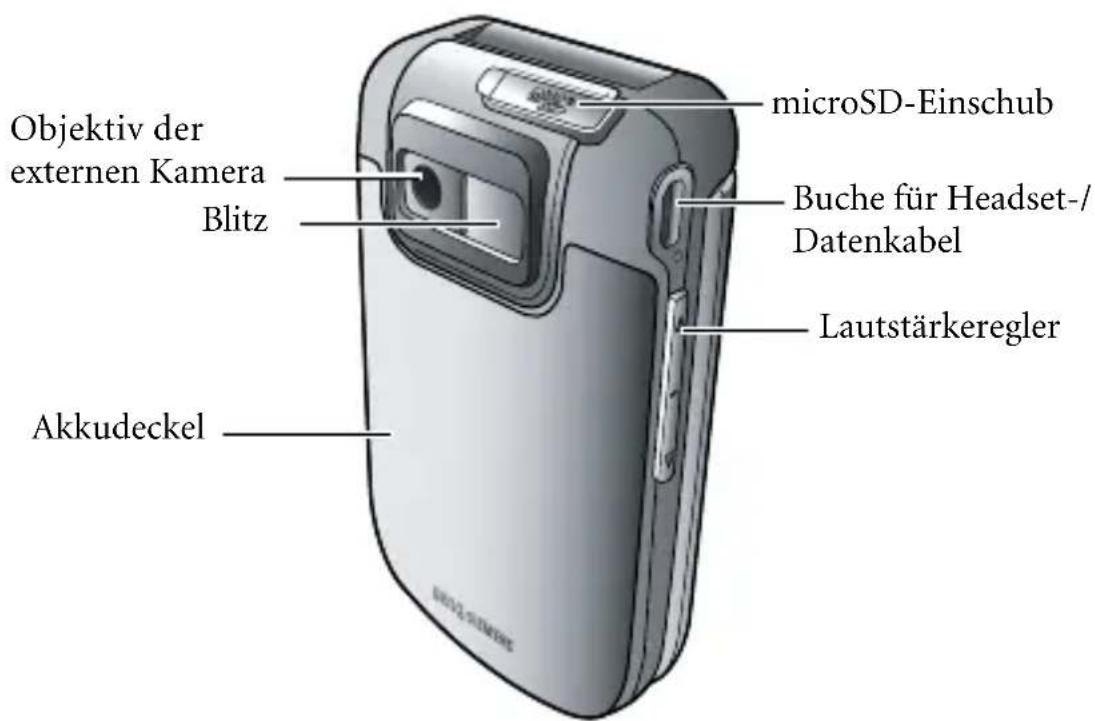
Ihr Telefon auf einen Blick
Vorderansicht und Seitenansicht
text_image
Externes Display Lautsprecher Anschluss für Ladegerät Befestigung für Tragegurt Kamera-Taste MP3-TasteRückseite und linke Seite
text_image
Objektiv der externen Kamera Blitz microSD-Einschub Buche für Headset-/ Datenkabel Lautstärkeregler Akkudeckel6 Übersicht Telefon
Vorderansicht aufgeklappt
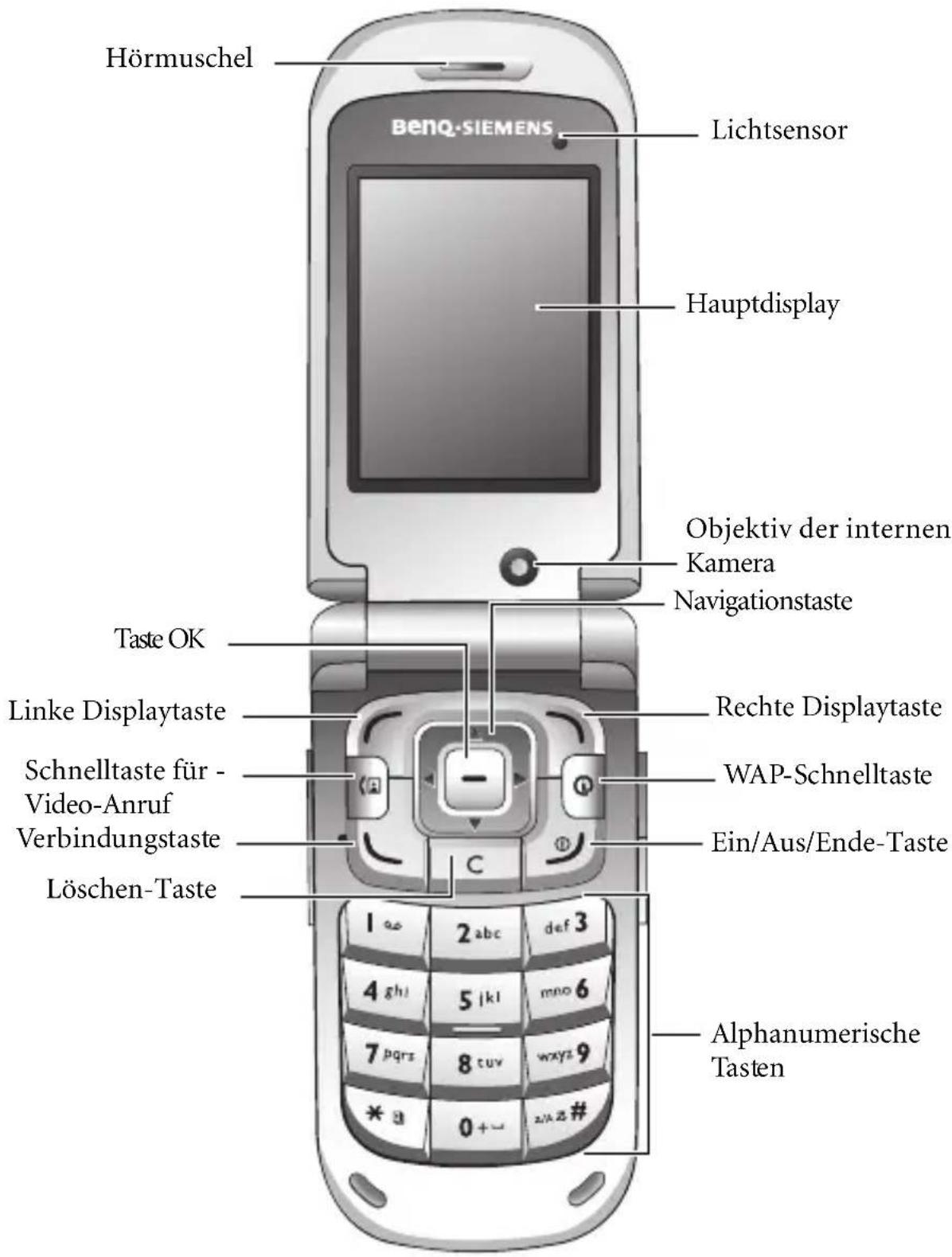
text_image
Hörmuschel Lichtsensor Hauptdisplay Objektiv der internen Kamera Navigationstaste Taste OK Linke Displaytaste Schnelltaste für - Video-Anruf Verbindungstaste Löschen-Taste Rechte Displaytaste WAP-Schnelltaste Ein/Aus/Ende-Taste Alphanumerische TastenExternes Display
Ist das Telefon zugeklappt, zeigt die Statusanzeige auf dem externen Display Symbole für die Empfangssignalstärke, den Akkuladezustand, die aktuelle Uhrzeit und das momentan verwendete Profil an. Das externe Display macht Sie auch auf eingehende bzw. entgangene Anrufe und neue Nachrichten aufmerksam.
Bereitschaftsdisplay
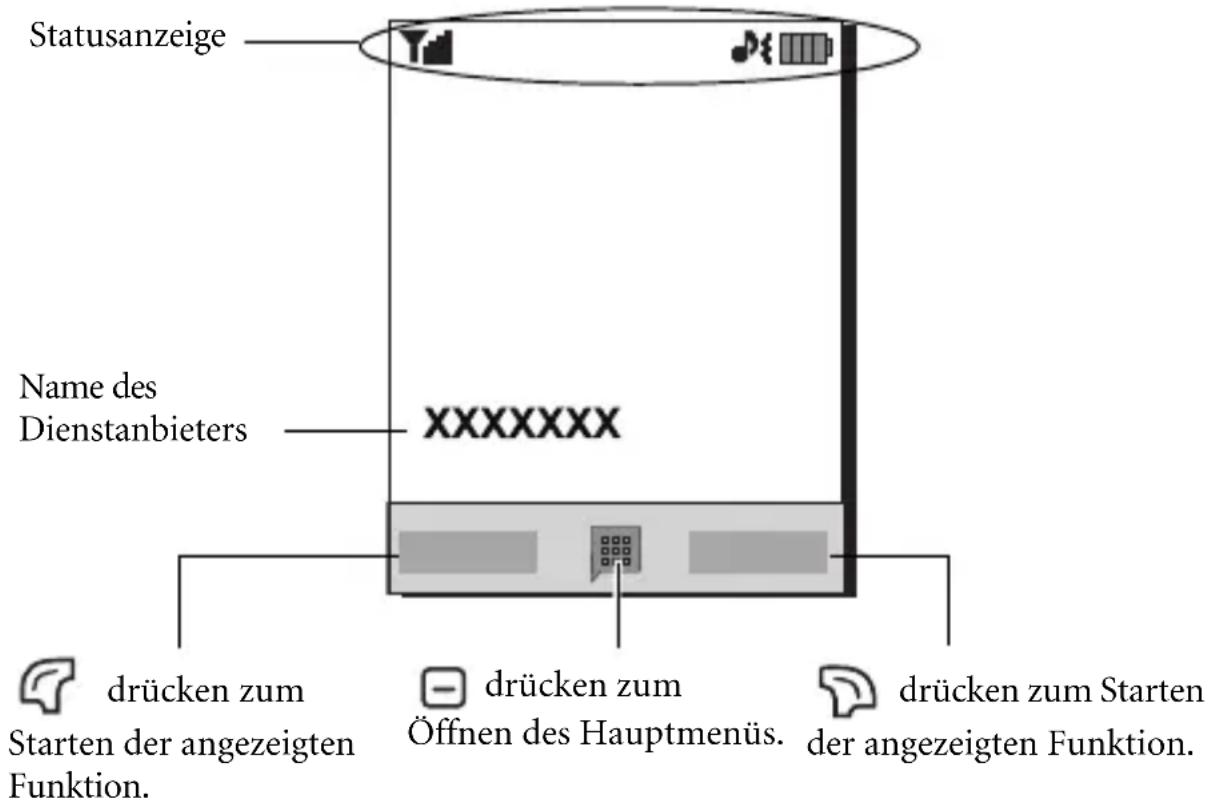
text_image
Statusanzeige Name des Dienstanbieters XXXXXXXXX drücken zum Starten der angezeigten Funktion. drücken zum Öffnen des Hauptmenüs. drücken zum Starten der angezeigten Funktion.
- Hintergrundbild der Anzeige einstellen: Einstellungen > Display Einstellungen > Hintergrundbild. Alternativ dazu Media Center > Bilder wählen. Siehe S. 60 und S. 77.
- Aktuelle Uhrzeit und aktuelles Datum sowie anzuzeigendes Format einstellen: Einstellungen > Telefoneinstellungen > Datum & Uhrzeit. Siehe S. 74.
Symbole in der Statusanzeige
| Symbol Funktion Beschreibung | ||
 | Stärke des Empfangssignals | Signalstärke des Netzes. Je mehr Balken angezeigt werden, desto stärker ist das Signal. |
 | Akku-Ladezustand | Zeigt den aktuellen Ladezustand an. Je mehr Balken angezeigt werden, desto höher ist der Ladezustand. |
 | GPRS aktiv GPRS aktiviert. | |
 | GPRS-Verbindung | Verbindung zu einem GPRS-Netzwerk wird aufgebaut. |
 | 3G aktiv 3G aktiviert. | |
 | 3G-Verbindung | Verbindung zu einem 3G-Netzwerk wird aufgebaut. |
 | HSDPA | Verbindung zu einem HSDPA-Netzwerk wird aufgebaut |
 | Bluetooth Bluetooth ist aktiviert. | |
 | SMS-Nachricht | Sie haben neue oder noch ungelesene SMS-Nachrichten.Die Anzeige des Symbols in roter Farbe bedeutet, dass Ihr SMS-Speicher voll ist. |
 | MMS-Nachricht | Sie haben neue oder noch ungelesene MMS-Nachrichten.Die Anzeige des Symbols in roter Farbe bedeutet, dass Ihr MMS-Speicher voll ist. |
 | WAP-Nachricht | Sie haben neue oder noch ungelesene WAP-Nachrichten. |
 | Sie haben neue oder noch ungelesene E-Mails.Die Anzeige des Symbols in roter Farbe bedeutet, dass Ihr E-Mail-Speicher voll ist. | |
 | Mailbox | Sie haben neue Sprachnachrichten erhalten (erscheint nur, wenn die Funktion von Ihrem Dienstanbieter unterstützt wird). |
 | Alarm Der Alarm ist eingeschaltet. | |
 | Normal Das Profil Normal ist aktiviert. | |
 | Flugzeug-Modus Der Flugzeug-Modus ist aktiviert. | |
 | Headset Ein Headset ist am Telefon angeschlossen. | |
 | Sitzung Das Profil Sitzung ist aktiviert. | |
 | Leise Das Profil Leise ist aktiviert. | |
 | Im Freien Das Profil Im Freien-Profil ist aktiviert. | |
 | Umleiten Die Anrufumleitung ist aktiviert. | |
 | Roaming | Roaming ist aktiviert (erscheint, wenn Sie sich nicht in der Reichweite Ihres Standardnetzes befinden). |
Tasten im Bereitschaftszustandverwenden

In dieser Bedienungsanleitung bedeutet „lang drücken“, eine Taste ca. zwei Sekunden lang gedrückt zu halten und dann loszulassen. „Drücken“ bedeutet, eine Taste nur kurz herunterzudrücken.
| Taste Befehle und Funktionen | |
 | Ein/Aus/Ende-Taste•Lang drücken, um das Telefon ein- bzw. auszuschalten.•Drücken, um ein Gespräch zu beenden, einen eingehenden Anruf abzuweisen, oder einen Wählvorgang abzubrechen. |
 | Verbindungstaste•Drücken, um eine Nummer zu wählen oder einen Anruf anzunehmen.•Drücken, um die Rufliste zu öffnen. |
 | Linke Displaytaste•Drücken, um die auf dem Display angezeigte Funktion zu starten. |
 | Rechte Displaytaste•Drücken, um die auf dem Display angezeigte Funktion zu starten. |
 | Taste OKDrücken, um das Hauptmenü aufzurufen. |
 | NavigationstasteNach oben/unten/links/rechts drücken, um zu der jeweils zugewiesenen Funktion zu gelangen. Um den vier Richtungen der Navigationstasten Funktionenzuzuweisen, wählen SieEinstellungen > Telefoneinstellungen > Tastenzuweisung. Siehe S. 75, "Tastenzuw.". |
 | Schnelltaste für Video-AnrufDrücken, um einen Video-Anruf anzunehmen/zu wählen. |
| [TX0H] | MP3-TasteDrücken, um zur Media-Player-Funktion zu gelangen. |
 | WAP-SchnelltasteDrücken, um auf WAP und andere Dienste Ihres Anbieters zuzugreifen. |
  | Löschen-TasteDrücken, um den Buchstaben links neben dem Cursor zu löschen.Durch langes Drücken können Sie Text schnell löschen.Für internationale Anrufe diese Taste lang drücken, bis „+“ im Display erscheint, dann internationale Vorwahl, Ortsvorwahl und Rufnummer des Empfängers eingeben. |
 | SternchentasteDrücken, um ein Sternchen „*“ einzufügen. |
 | Taste für MailboxLang drücken, um Ihre Mailbox-Nummer zu wählen. |
 | #-TasteDrücken, um das Nummernzeichen „#“ einzugeben.Lang drücken, um das Profil Leise ein- bzw. auszuschalten.Bei Eingabe einer Durchwahl: Rufnummer eingeben, dann Taste „#“lang drücken. Nach Erscheinen eines „P“ die Durchwahl eingeben. |
 | Alphanumerische TastenDrücken, um die entsprechende Ziffer einzugeben. |
| [4-08] | LautstärkereglerObere oder untere Taste lang drücken passt die Lautstärke an. |
| [7000] | Kamera-TasteLang drücken, um den Kameramodus zu aktivieren. Weitere Informationen siehe S. 30, "Fotos aufnehmen". |
Navigation im Menü
Das Telefon besitzt eine Reihe von Funktionen, die in Menüs und Untermenüs angeordnet sind. Das Hauptmenü besteht aus neun Kategorien. Jede dieser Kategorien besitzt eigene Untermenüs.
- Im Bereitschaftszustand drücken zum Öffnen des Hauptmenüs.
- Zum Beispiel mit das Symbol für das Menü Einstellungen markieren und (OK) oder (Auswählen) drücken, um in das entsprechende Menü zu gelangen.
- Zum Beispiel mit ☐ zu einem Untermenü blättern, z.B. Anrufeinstellungen, und anschließend 🔔 (Auswählen) drücken, um das Untermenü-Element zu öffnen.
- Zurück zum Bereitschaftszustand: (Zurück) so oft drücken wie erforderlihc oder einmal drücken.

Funktionen des Telefons
Anruffunktionen
Telefonieren
Im Bereitschaftszustand Rufnummer eingeben. 📋drücken, um die Nummer zu wählen.
Gespräch beenden
drücken oder einfach das Telefon zuklappen, um ein Gespräch zu beenden oder das Wählen einer Nummer abzubrechen. Auf dem Display wird zuerst die Gesprächsdauer angezeigt. Dann schaltet das Display in den Bereitschaftszustand zurück.
Anruf annehmen
Telefon aufklappen bzw. falls es bereits aufgeklappt ist, drücken, um ein Gespräch anzunehmen.

Art und Weise ändern, mit der ein Anruf angenommen wird:
Einstellungen > Anrufeinstellungen > Alle Anrufe > Antwortmodus.
Anruf abweisen
- Unabhängig davon, ob Ihr Telefon aufgeklappt oder zugeklappt ist, können Sie einen Anruf abweisen, indem Sie lang auf den unteren Lautstärkeregler auf der linken Seite des Telefons drücken.

Sie können den Klingelton eines eingehenden Anrufs stummschalten, indem Sie lang auf den unteren Lautstärkeregler drücken.
- Eingehenden Anruf ablehnen bei aufgeklapptem Telefon: drücken oder Telefon zuklappen.
Lautstärke einstellen
Um während eines Gesprächs die Sprach-Lautstärke einzustellen, den Lautstärkeregler auf der linken Seite des Telefons drücken.

Das Einstellen der Sprach-Lautstärke ist nur während eines Gesprächs möglich.
Internationaler Anruf
- Internationale Zugangsnummer eingeben oder so lange drücken, bis ein „+“ auf dem Display erscheint.
- Ländervorwahl, Ortsvorwahl und Rufnummer des Anrufempfängers eingeben.
- drücken, um die Nummer zu wählen.

Notruf
Sie erreichen den Notdienst unter der Nummer 112 (internationale Notrufnummer). Nummer eingeben und drücken, um die Nummer zu wählen.

Sie können auch dann einen Notruf absetzen, wenn Ihr Telefon gesperrt ist, wenn Sie keinen Netzzugang haben oder wenn keine SIM-Karte eingelegt ist. Sie müssen sich lediglich in der Reichweite eines Netzes befinden, das von Ihrem Telefon unterstützt wird.
Durchwahlnummer wählen
Nach der Eingabe einer Rufnummer so lange die Taste drücken, bis „P“ auf dem Display angezeigt wird. Nun die gewünschte Durchwahlnummer eingeben und drücken, um zu wählen.
Mailbox abhören
Um die Mailbox-Nummer zu wählen und Ihre Sprachnachrichten abzuhören, im Bereitschaftszustand lang drücken.

Wenn der Dienstanbieter diese Funktion unterstützt, wird das Mailbox-Symbol auf dem Display angezeigt, sobald eine neue Sprachnachricht vorliegt.
Bedienfunktionen während eines Gesprächs

Die nachfolgend aufgeführten Optionen, die mit einem Sternchen (*) versehen sind, hängen von der jeweiligen Netzunterstützung ab und erfordern eventuell eine entsprechende Anmeldung.
Bluetooth-Headset verwenden
Bluetooth-Headset suchen. Weitere Informationen siehe S. 67, "Verbindung mit dem Bluetooth-Headset herstellen".
Lautsprecher
Während eines Gesprächs auf (Lauts./Handg.) drücken, um den Lautsprecher ein-/auszuschalten.
Kontakte
Nach einer Nummer in Kontakte suchen.
Anrufe
Ruflisten mit entgangenen, angenommenen und gewählten Anrufen anzeigen.
Konferenz\*
Bei Telefonkonferenzen können Sie gleichzeitig mit mehreren Teilnehmern sprechen.
Zusammenschalten
Gesprächsteilnehmer zu einer laufenden Konferenz hinzuschalten.
Halten/Gehaltenen Anruf Aktiv./Wechseln
Anruf-Status umschalten.
Weiterleiten
Verbindung zweier Teilnehmer ermöglichen, während der eigene Anruf beendet wird. (Einer der beiden Teilnehmer kann am aktiven Anruf beteiligt sein, während der andere gehalten oder gerade gewählt wird.) So wird zwischen diesen beiden Parteien ein separates Gespräch ermöglicht.
DTMF senden
Wenn das Telefon mit anderen Geräten oder Diensten verbunden ist, können Sie DTMF-Zeichenfolgen senden (Dual Tone Multi-Frequency). Es handelt sich um Tastentöne, die über das Mikrofon übertragen werden, während Sie eine andere Nummer wählen. Ihr Telefon sendet diese Töne, um mit Anrufbeantwortern, computergesteuerten Telefondiensten und anderen ähnlichen Geräten. zu kommunizieren.
Rufnummer eingeben und drücken, um die DTMF-Zeichenfolge zu senden.
Anruf beenden
Alle beenden
Alle aktiven und gehaltenen Gespräche beenden.
Aktiven Anruf beenden
Nur das aktive Gespräche beenden.
Gehaltenen Anruf beenden
Nur das oder die gehaltenen Gespräche beenden.
Einen beenden
Nur ein Gespräch über Nummer oder Kontakt beenden.
Privat
Einzelnen Konferenzteilnehmer für ein privates Gespräch herausgreifen und alle anderen Teilnehmer halten.
Halten/Gehaltenen Anruf aktivieren/Makeln
Anruf-Status umschalten.
Stummschalten/Stummschaltung deaktivieren
Modus Stumm aktivieren/deaktivieren.
Nachr.
Während eines Gesprächs Menü Nachrichten aufrufen. Weitere Informationen siehe S. 41, "Nachrichten".
Rechner
Taschenrechner verwenden. Weitere Informationen siehe S. 70, "Rechner".
DTMF An/Aus
Option DMTF senden während eines Anrufs ein-/ausschalten.
Video-Anruf führen
Bei einem Video-Anruf wird in Echtzeit auf zwei Kanälen ein Video zwischen Ihnen und Ihrem Gesprächspartner übertragen. Auf dem Telefon Ihres Gesprächspartners wird ein Video-Bild angezeigt, das mit der internen oder externen Kamera Ihres Telefons aufgenommen wurde.

Video-Anrufe sind nur mit einer USIM-Karte und nur innerhalb der Reichweite eines UMTS-Netzes möglich. Weitere Informationen erhalten Sie von Ihren Dienstanbieter.
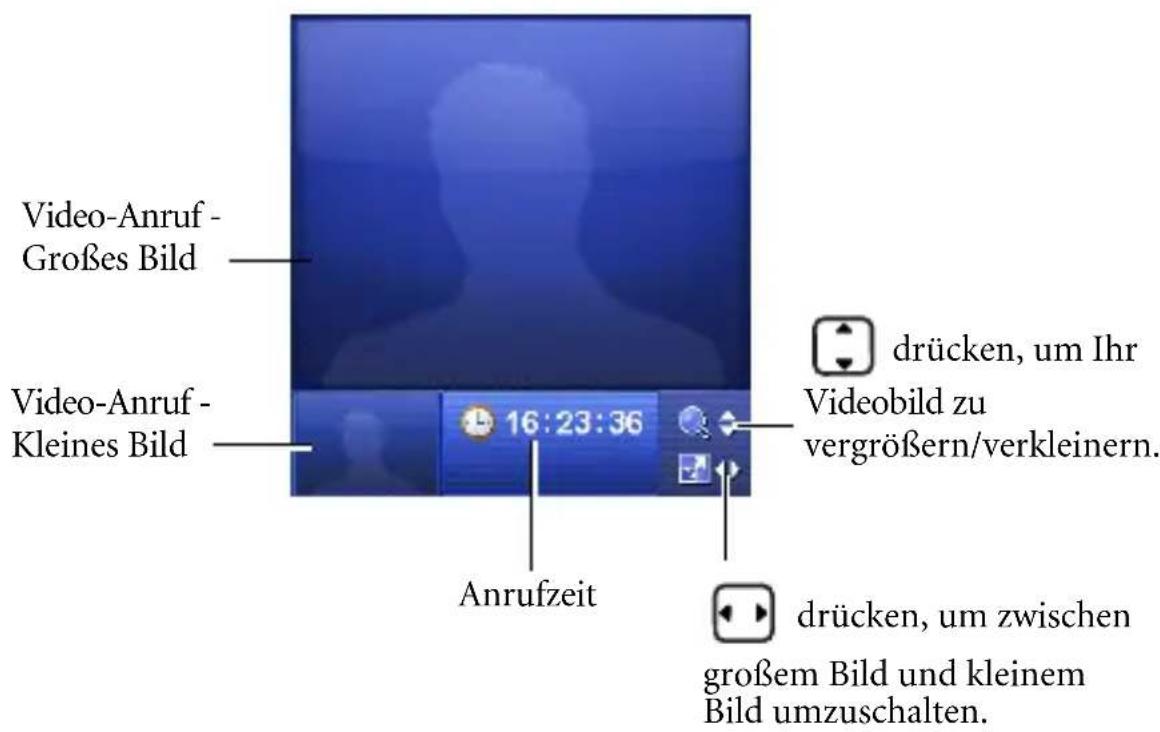
Um einen Videoanruf zu führen, die Telefonnummer eingeben und drücken, um die Nummer für den Videoanruf zu wählen. Der Video-Anruf ist erfolgreich aufgebaut, wenn Sie zwei Video-Bilder sehen und über den Lautsprecher etwas hören.
text_image
Video-Anruf- Großes Bild Video-Anruf- Kleines Bild 16:23:36 Anrufzeit drücken, um Ihr Videobild zu vergrößern/verkleinern. drücken, um zwischen großem Bild und kleinem Bild umzuschalten.Weitere Informationen über Einstellungen in Video-Anrufen siehe S. 22, "Einstellungen für Video-Anrufe".
Video-Anruf annehmen
Um einen Video-Anruf anzunehmen, auf oder drücken.
Einstellungen für Video-Anrufe
Wenn Sie Einstellungen für Video-Anrufe ändern möchten, drücken, um das Display für Video-Anrufe anzuzeigen, und anschließend (Option) drücken.

Kontakte
Benötigten Kontakt im Telefonbuch suchen. Weitere Informationen siehe S. 26, "Kontakten im Telefonbuch verwalten".

Auf dem Display für Video-Anrufe können Sie auch drücken, um Kontakte in Ihrem Telefonbuch anzuzeigen.

Bildquelle
Bildquelle für Ihre Video-Anrufe wechseln.
- Interne Kamera
Diese Option wählen. Das Video-Bild wird dann von der internen Kamera aufgenommen.
- Externe Kamera
Diese Option wählen. Das Video-Bild wird dann von der externen Kamera aufgenommen.
- Kamera aus
Sie können diese Option auswählen, um die Kamera des Telefons auszuschalten. Der Gesprächspartner kann Ihr Video-Bild nicht sehen.
- Multimedia
Bild oder Video auswählen, das der Gesprächspartner sehen soll.
Display Einstellungen
Gewünschtes Format für die Video-Anzeige einstellen.
•BIB
Mit BIB (Bild-in-Bild) können die Video-Bilder von Anrufer und Angerufenem gleichzeitig auf dem Display angezeigt werden. Es werden ein großen und ein kleines Bild angezeigt. ☑drücken, um zwischen großem und kleinem Bild umzuschalten.
•Voll
Es wird nur das Video-Bild des Anrufers bzw. des Angerufenem angezeigt.
Automatische Wahlwiederholung
Falls ein von Ihnen gewählter Video-Anruf nicht angenommen wird, wiederholt das Telefon automatisch den Wahlvorgang.

Diese Funktion ist nur verfügbar, wenn vom Dienstabnieter unterstützt.
Optionen während eines Video-Anrufs
Anruf-Menü
Falls Sie während eines Anrufs auf 📂 (Option), drücken, erscheint ein Anruf-Menü, das Ihnen eine Reihe von Optionen während eines Anrufs bietet.

Die nachfolgend aufgeführten Optionen, die mit einem Sternchen (*) versehen sind, hängen von der jeweiligen Netzunterstützung ab und erfordern eventuell eine entsprechende Anmeldung.
Kontakte
Kontakt im Telefonbuch suchen.
Kamera aus
Kamera des Telefons ausschalten. Der Gesprächspartner kann Ihr Videobild nicht sehen.
Lautsprecher aus
Lautsprecher des Telefons ausschalten.
Mikrofon aus
Mikrofon des Telefons ausschalten.
Bilder umschalten
auf dem Display für den Video-Anruf drücken, um zwischen großem und kleinem Bild umzuschalten.
Kamera-Qualität
Schärfe einstellen, mit der das Videobild aufgenommen wird.
Kontakte im Telefonbuch speichern

Die Kapazität des auf der SIM-Karte gespeicherten Telefonbuchs hängt vom Typ der SIM-Karte ab, die Sie von Ihrem Dienstanbieter erhalten haben.
- Im Bereitschaftszustand die zu speichernde Rufnummer eingeben, (Option) drücken und dann Speichern wählen.

- Auswählen, wohin der Kontakt gespeichert werden soll. Zu SIM hinzufügen oder Zu Tel hinzufügen wählen.
24Funktionen des Telefons
-
Auf dem Display erscheinen die Datenfelder für den neuen Kontakt. Datenfeld markieren, das Sie bearbeiten möchten. Dann drücken um die Daten einzugeben.
-
Wenn Sie mit der Bearbeitung der Daten fertig sind, 📋 (Speichern), drücken, um den Kontakt im Telefonbuch zu speichern.
Telefonbucheinträge auf der SIM-Karte
| Name Name des Kontakts |
| Nummer Telefonnummer des Kontakts |
Telefonbucheinträge im Telefonspeicher
| Name Name des Kontakts | |
| Handynr. Mobiltelefon-Nummer des Kontakts | |
| Privatnummer Private Festnetznummer des Kontakts | |
| Büronummer Büro-Festnetznummer des Kontakts | |
| E-Mail E-Mail-Adresse des Kontakts | |
| Straße & Nr. | Privatadresse des Kontakts |
| Postleitzahl | Postleitzahl des Kontakts |
| Ort | Stadt, in der der Kontakt wohnt |
| Bundesland | Bundesland, in dem der Kontakt wohnt |
| Land | Land, in dem der Kontakt wohnt |
| Anr.-Bild | Bild, Foto oder Video festlegen, das bei einem eingehenden Anruf dieses Kontakts auf dem Display erscheint. Wenn Sie Kamera auswählen, können Sie ein neues Foto aufnehmen, das Sie dann als Anruferbild für einen Kontakt verwenden können. Wenn Sie Kamera auswählen, können Sie ein neues Foto aufnehmen, das Sie dann als Anruferbild für einen Kontakt verwenden können. |
| Anruferton | Klingelton für den Kontakt festlegen. Geht ein Anruf vom Kontakt ein, verwendet das Telefon diesen Klingelton. |
Kontakte im Telefonbuch verwalten
Im Hauptmenü Kontakte

wählen. Das Display zeigt dann eine
Liste mit Kontakten und Anrufergruppen, die durch die folgenden Symbole dargestellt werden.
| Symbol |  |  |
| Bedeutung | Kontakte Gruppen |
Kontakte im Telefonbuch suchen
- drücken, um zur Liste mit den Kontakten zu gelangen, die durch

dargestellt wird.
26Funktionen des Telefons
- drücken, um durch die Liste mit Kontakten zu blättern, bis der gewünschte Kontakt markiert ist.
Stattdessen können Sie auch so oft wie nötig auf die alphanumerische Taste drücken, die den ersten Buchstaben des gesuchten Namens enthält. drücken, bis der Kontakt markiert ist.
Sie können auch den kompletten Namen eingeben, um einen gewünschten Kontakt zu suchen.
- Wenn Sie den gewünschten Kontakt gefunden haben, stehen Ihnen folgende Möglichkeiten zur Verfügung:
- drücken, um die Nummer des Kontakts zu wählen. Bei Einträgen mit mehreren Telefonnummern werden Sie aufgefordert, eine Nummer auszuwählen.
- drücken, um die Daten des Kontakts anzusehen.
•( Option) drücken, um die Daten des Kontakts unter Verwendung der verfügbaren Optionen zu verwalten: Anzeige, Kontakt bearbeiten, Neuen Kontakt hinzufügen, Anruf, Nachricht erstellen, Gruppe wählen, Kurzwahl zuweisen, Kontakt löschen, Kontakt kopieren, Zeige Kontakte von, Senden, Speicher.
Anrufergruppen für Kontakte einrichten
Anrufergruppen dienen dazu, Ihre Kontakte in unterschiedlichen Kategorien zu gruppieren. Sie können Kombinationen aus einem Bild, Video und Klingelton definieren, um jede bestimmte Gruppe von Kontakten zu identifizieren.
- drücken, um zur Liste mit den Anrufergruppen zu gehen, die durch dargestellt werden.
- drücken, um zur gewünschten Anrufergruppe zu gehen.
- Option) drücken, um das Bild oder Video (Bild einfügen) und den Klingelton (Klingelton einfügen) auszuwählen, die mit einer bestimmten Anrufergruppe verknüpft werden sollen, oder um die Gruppe umzubenennen.
- Um die Kontakte in der Anrufergruppe anzusehen, drücken.
- Um zu entscheiden, welche Kontakte zur Anrufergruppe gehören, drücken, um auf die Liste zuzugreifen. Option) drücken und Hinzufügen wählen. drücken, um Kontakte auszuwählen, und zur Bestätigung (Fertig) drücken.

Falls Sie eine Liste mit Kontakten erstellen möchten, deren Anrufe Sie abweisen wollen, blättern Sie ganz nach unten in der Liste mit den Anrufergruppen, und wählen Sie Ablehnungsliste.
Ruflisten
Im Bereitschaftszustand 📋 drücken, um die Liste der letzten entgangenen, gewählten und angenommenen Anrufe anzuzeigen.
| Symbol |  |  |  |  |
| Bedeutung Alle Anrufe | Angenommene Anrufe | Gewählte Nummern | Entgangene Anrufe | |
-
drücken, um zum gewünschten Anrufeintrag zu gehen.
-
drücken, um zum gewünschten Anruf zu gehen, und dann
- drücken, um zurückzurufen.
• (Option) drücken und gewünschte Funktion auswählen.
Profil Leise verwenden
Im Bereitschaftszustand lang drücken, um das Profil Leise zu aktivieren. Wenn das Profil aktiviert ist, werden Sie lediglich durch ein Vibrieren des Telefons auf einen eingehenden Anruf hingewiesen. Es ertönt kein Klingelton.
-
Wenn Sie zur Aktivierung des Profils Leise lang drücken, vibriert das Telefon eine Sekunde lang. Das Symbol erscheint in der Statusanzeige.
-
Um das Profil Leise auszuschalten und das zuvor aktive Profil
wiedereinzuschalten

lang drücken.

Profil auswählen oder definieren: Einstellungen >
Telefoneinstellungen > Profile. Siehe S. 72, "Profile".
Kamera
Ihr Telefon ist mit einer integrierten digitalen Kamera ausgestattet mit der Sie ein Bild aufnehmen und dann als Bildschirmhintergrund einrichten oder per MMS-Nachricht/E-Mail/Bluetooth versenden können.
Fotos aufnehmen
- Im Bereitschaftszustand auf die Kamera-Taste auf der rechten Seite des Telefons drücken, um den Kameramodus zu aktivieren.

Sie können den Kameramodus auch aktivieren, indem Sie Kamera
im Hauptmenü wählen.
-
Der Bildsucher wird angezeigt. Die Zahl in der oberen rechten Ecke steht für die Anzahl der verbleibenden Bilder, die aufgenommen werden können. Die Anzahl kann sich je nach der ausgewählten Bildgröße unterscheiden.
-
(Option) drücken, um auf verfügbare Einstellungen zuzugreifen. Einzelheiten zu den Funktionen der unterschiedlichen Einstellungen siehe S. 31, "Kamera-Einstellungen".
30 Funktionen des Telefons
- ☑drücken, um weitere Einstellungsoptionen aufzurufen. Eine genauere Beschreibung der Einstellungen finden Sie auf S. 33, "Weitere Kamera-Einstellungen".
- lang drücken, um ein Bild aufzunehmen. Abhängig von den gewählten Einstellungen wird das Foto automatisch im Telefonspeicher oder auf der microSD-Karte abgelegt.

Das Bild wird im Ordner Media Center > Bilder gespeichert.
- Nachdem Sie Ihr Bild aufgenommen haben, (Option) drücken, um auf eine Liste mit Optionen zur Verwaltung des Bilds zuzugreifen. Siehe S. 34, "Bilder verwalten".
Kamera-Einstellungen
-
Im Bildsucher 📋 (Option) drücken, um die folgenden Kameraeinstellungen zu ändern:
-
Video aufnehmen: Camcorder-Modus für die Aufnahme von Videos aktivieren.
•Bildgröße: Größe des Fotos einstellen. - Blitz an/Blitz deakt.: Blitz ein- oder ausschalten.
- Macro-Fokus/Normal Fokus verwenden: Macro-Modus verwenden, um Nahaufnahmen zu machen, die bei einem Abstand von bis zu 10 cm zum Motiv scharf sind. Wenn Sie den Fokus auf ein Motiv festsetzen möchten, Kamera auf das Motiv richten und Kamera-Taste halb herunterdrücken. Warten, bis der Fokus
festgesetzt ist. Die Klammern des AF (Autofokus) erscheinen grün, wenn der Fokus festgesetzt ist. Bild aufnehmen, indem Sie die Taste ganz herunterdrücken.
- Externe/Interne Kamera verwenden: Zwischen externer und interner Kamera wechseln.
- Self Snap: Selbstportrait aufnehmen.
- Selbstauslöser: Fotos mit einer Verzögerung von einigen Sekunden nach Drücken der Auslösertaste aufnehmen. Zwischen 2 oder 10 Sekunden wählen oder die Option ganz deaktivieren.
- Aufnahmemodus: Zwischen Einzelbild, Serienaufnahme (4 MultiShot) und Panorama wählen. Optionen hängen von der jeweiligen Bildgröße ab.

Der 4 Multishot-Modus steht nur für Bilder mit einer Größe von 96x64, 320x240, 324x240 oder 640x480 zur Verfügung.
- Belichtung: Belichtungswert einstellen.
- Messung: Lichtverhältnisse messen und günstigsten Belichtungswert berechnen. Der Messmodus Matrix bietet in den meisten Fällen die beste Belichtung. Verwenden Sie den Messmodus Punkt bei hellem Hintergrundlicht, Makro- oder Mondlichtaufnahmen.
- Flackerfrei: Geeignete Frequenz wählen, um Flimmereffekte zu vermeiden, die durch Neonlicht hervorgerufen werden können.
- Qualität: Qualität der Schärfe einstellen, mit der das Foto aufgenommen wird.
- Ton ein/Ton aus: Ton der Aufnahme ein- bzw. ausschalten.
- Speichern auf microSD/Speichern im Telefon: Festlegen, wo die Fotos gespeichert werden.
-
Zu Bilder: Zu den Ordnern mit Bildern springen, in denen zuvor aufgenommene Fotos gespeichert wurden.
-
Zur gewünschten Option gehen und drücken, um die Einstellung zu speichern.
Weitere Kamera-Einstellungen
Im Bildsucher auf ◀drücken, um Zugriff auf die folgenden Einstellungen zu erhalten.
Digitalzoom
drücken, um heran- oder herauszuzoomen.
Steht nicht für Bilder mit einer Größe von 2048*1536 zur Verfügung.
Weißabgleich
Vordefinierte Einstellungen für bestimmte Lichtverhältnisse laden.
drücken, um die gewünschte Option auszuwählen.
Kontrast

drücken, um den Kontrast zu erhöhen oder zu verringern.
Effekteinstellungen

Farbe oder Farbton auf das Foto anwenden, um einen künstlerischen
Effekt zu erzielen. drücken, um die auszuwählen.
Bilder verwalten
Nachdem Sie Ihr Bild aufgenommen haben, (Option) drücken, um eine der folgenden Optionen auszuwählen:
- Senden: Bild per MMS, E-Mail oder Bluetooth versenden.
- Einstellen als: Bild als Hintergrundbild oder Anruferbild festlegen.
- Drucken: Bild drucken.
- Umbenennen: Bild umbenennen.
- Details: Detaillierte Informationen über das Bild anzeigen.
- Zu Bilder: Zum Ordner Bilder springen, in dem Ihre Bilder gespeichert sind. Informationen zur Verwendung des Ordners Bilder siehe S. 60, "Bilder".
Camcorder
Ihr Telefon ist mit einem Camcorder ausgestattet, mit dem Sie Video-Clips aufnehmen können. Sie können die Video-Clips per MMS-Nachrichten versenden.
Video-Clip aufnehmen
- Zum Kameramodus springen, indem Sie im Bereitschaftszustand die
Kamera-Taste lang drücken oder indem Sie Kamera Hauptmenü auswählen.
im
-
Option) drücken, und Video aufnehmen wählen, um den Video-Modus zu aktivieren.
-
Der Bildsucher des Videomodus wird angezeigt.
-
Option) drücken, um auf verfügbare Einstellungen zuzugreifen. Einzelheiten zu den Funktionen der unterschiedlichen Einstellungen siehe S. 36, "Camcorder-Einstellungen". Zurück) drücken, um zum Bildsucher zurückzukehren.
-
drücken, um weitere Optionen für die Einstellungen aufzurufen. Eine genauere Beschreibung der Einstellungen finden Sie auf S. 37, "Weitere Camcorder-Einstellungen".
-
drücken, um mit der Aufnahme zu beginnen.
-
Um die Aufnahme zu stoppen, ☐drücken. Abhängig von den gewählten Einstellungen wird der Video-Clip automatisch im Telefonspeicher oder auf der microSD-Karte abgelegt.

Der Video-Clip wird im Ordner Media Center > Videos gespeichert.
Video-Clips wiedergeben
- Um einen Videclip wiederzugeben, den Sie gerade aufgenommen haben, ☐drücken oder (☐Option) drücken und Wiedergabe auswählen.
- Um die Wiedergabe anzuhalten/fortzusetzen, drücken.
- Für schnellen Vorlauf ▶drücken, für schnellen Rücklauf drücken.
- Um die Wiedergabe zu stoppen, (Stopp) drücken.
- Option) drücken, um eine Liste von Optionen zur Verwaltung des Videos anzuzeigen. Siehe S. 38, "Videos verwalten".
Camcorder-Einstellungen
- Im Bildsucher 📋 (Option) drücken, um auf die folgenden Camcorder-Einstellungen zuzugreifen.
•Bild aufnehmen: Zum Kameramodus wechseln.
- Größe: Größe des Video-Clips einstellen, den Sie aufnehmen möchten.
- Externe/Interne Kamera verwenden: Zwischen externer und interner Kamera wechseln.
- Belichtung: Belichtungswert einstellen.
- Qualität: Qualität der Schärfe einstellen, mit der der Video-Clip aufgenommen wird.
- Speichern auf microSD/Speichern im Telefon: Festlegen, wo Video-Clips gespeichert werden.
- Zu Videos: Zum Ordner Videos springen, in dem Videos gespeichert sind, die zuvor aufgenommen wurden. Informationen zur Verwendung des Ordners Videos siehe S. 64, "Videos".
- Zur gewünschten Option gehen und drücken, um die Einstellung zu speichern.
Weitere Camcorder-Einstellungen
Im Bildsucher auf ◀ drücken, um Zugriff auf die folgenden Einstellungen zu erhalten.
Digitalzoom

drücken, um heran- oder herauszuzoomen.
Weißabgleich

Vordefinierte Einstellungen für bestimmte Lichtverhältnisse laden.
drücken, um die gewünschte Option auszuwählen.
Kontrast

drücken, um den Kontrast zu erhöhen oder zu verringern.
Effekteinstellungen

Farbe oder Farbton auf das Video anwenden, um einen künstlerischen Effekt zu erzielen. Drücken, um die gewünschte Option auszuwählen.
Videos verwalten
Nachdem Sie Ihren Video-Clip aufgenommen haben, 📄 (Option) drücken, um eine der folgenden Optionen auszuwählen:
•Wiedergabe: Video abspielen.
- Senden: Video per MMS, E-Mail oder Bluetooth versenden.
•Löschen: Video löschen.
- Umbenennen: Video umbenennen.
- Zu Videos: Zum Ordner Videos springen, in dem Videos gespeichert sind, die zuvor aufgenommen wurden.
Musik
Ihr Telefon verfügt über einen MP3-Player, mit dem Sie unterwegs Ihre Lieblingsmusik abspielen können.
MP3-Player einschalten:
- MP3-Taste auf der rechten Seite des Telefons lang drücken
- drücken, um zum Hauptmenü zu gehen, und Musik wählen.

- Im Hauptmenü Media Center > Musik wählen, um den MP-Player einzuschalten.

Der MP3-Player kann Audiodateien abspielen, die in den folgenden Formaten abgespeichert wurden: *.mp3, *.aac, *.mp4 (nur Audio), *.3gp (nur Audio) sowie DRM-Dateien.
Musik abspielen
drücken, um einen gewünschten Wiederholungsmodus
unter (einmal wiederholen), (alle wiederholen) und
(zufällig) auszuwählen bzw. den Wiederholungsmodus
auszuschalten ().
drücken, um das
vorherige Lied wiederzugeben; Lang drücken für Rücklauf.
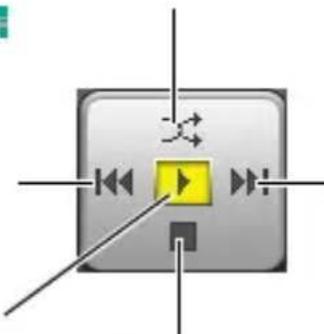
drücken, um den nächsten Song abzuspielen; lang drücken für schnellen Vorlauf.
drücken, um den Song abzuspielen oder anzuhalten.
drücken, um die Wiedergabe des Songs zu beenden.
Lautstärkeregler an der linken Seite des Telefons drücken, um die
Musiklautstärke einzustellen.
Wiedergabeliste aufbauen
-
Auf dem Display des MP3-Players 📂 ( [ ] drücken und Wiedergabeliste wählen, um Ihre Wiedergabeliste anzuzeigen.
-
Erneut (Option) drücken und Wiedergabeliste bearbeiten wählen.
-
Song markieren, den Sie hinzufügen möchten, und ☐drücken, um den Song auszuwählen. Diesen Schritt wiederholen und damit mehrere Songs in die Wiedergabeliste aufnehmen. Sie können auch Alle auswählen, um alle Lieder auszuwählen oder die Wiedergabeliste zu
löschen. Zur Bestätigung Ihrer Auswahl (Fertig) drücken.
Verwendung eines Bluetooth-Headsets
Wenn Sie MP3-Dateien mit Hilfe eines Bluetooth A2DP-Headsets anhören wollen, 📞> Headset benutzen drücken.

Einzelheiten zur Verwendung des Bluetooth-Headsets siehe S. 67, "Verbindung mit dem Bluetooth-Headset herstellen".

Informationen zur Verfügbarkeit und weitere Details zu Zubehör, das zu Ihrem Telefon kompatibel ist, erhalten Sie bei Ihrer lokalen BenQ Mobile-Vertretung.
3D-Klangeffekte erzeugen

oder ()>3D-Klang verw/schließ wählen, um
3D-Klangeffekte während der Wiedergabe ein- oder auszuschalten.
MP3-Dateien von einem Portal herunterladen
Um MP3-Dateien von einem Portal herunterzuladen, zum Display des MP3-Players gehen, 📋 (Option) drücken und Download Musik wählen.

Portal-Dienste werden vom Dienstanbieter angeboten. Wenden Sie sich an Ihren Dienstanbieter, um zusätzliche Informationen zu erhalten.
MP3-Dateien von einem PC auf Telefon hochladen
Unter Verwendung eines USB-Kabels und einer microSD-Karte können Sie bequem MP3-Musik auf Ihr Telefon hochladen.
- Sicherstellen, dass die microSD-Karte im Telefon eingelegt ist.
- Telefon und Computer mit dem Datenkabel verbinden. Entsprechenden Stecker in den USB-Anschluss des Computers einstecken. Anderen Stecker des Datenkabels in die Buchse für das Datenkabel am Telefon einstecken.
- Kartenleser wählen.
- Gewünschte MP3-Dateien von Ihrem PC zum Ordner Klingeltöne auf Ihrer microSD-Karte ziehen.
- Nachdem Sie die MP3-Dateien auf die microSD-Karte hochgeladen haben, USB-Kabel ausstecken.
- Media Center > Musik > Wiedergabeliste wählen, um die MP3-Dateien der Wiedergabeliste hinzuzufügen.
Nachrichten
Ihr Telefon unterstützt verschiedene Nachrichtenarten, darunter SMS (Short Messaging Service), MMS (Multimedia Messaging Service) und E-Mail. Mit SMS können Sie kurze Textnachrichten versenden. Mit MMS und E-Mail können Sie Fotos, Farbbilder und Musik über Ihr Telefon versenden.

Damit Sie MMS-Nachrichten senden und empfangen zu können, müssen Sie sich für die Nutzung von GPRS-, UMTS- und MMS-Diensten bei Ihrem Dienstanbieter anmelden. Wenden Sie sich an Ihren Dienstanbieter, um weitere Informationen zu erhalten.

Um E-Mails senden und empfangen zu können, sind ein E-Mail-Konto und der Zugriff auf ein GPRS- oder UMTS-Netz erforderlich.
Neue Nachricht erstellen
SMS/MMS
-
Neue Nachricht schreiben und senden: Nachrichten > Neu > Nachricht.
-
Alphanumerische Tasten verwenden, um Text einzugeben.

Weitere Informationen über die Eingabemethode siehe S. 51, "Eingabemethoden".
- (Option) drücken für folgende Aktionen:
•Empf. hinzu
Telefonnummer des Empfängers (Nummer eingeben) oder die E-Mail-Adresse (E-Mail eingeben) eingeben, oder Empfänger in Ihrem Telefonbuch (Aus Kontakte) wählen.
•Hinzufügen
Bilder, Text, Video, Klang, vKarte und vKal zu Ihrer Nachricht hinzufügen.
- Erstellen
Bild oder Video aufnehmen, das Sie zu Ihrer Nachricht dann hinzufügen.
•Betr.hinzu
Betreff für die Nachricht eingeben.
- Sendeoptionen
Es stehen folgende Optionen zur Verfügung:
■Priorität: Hoch, Normal, Niedrig.
42 Funktionen des Telefons
■ Sendebericht: Der Empfänger wird gebeten, eine Bestätigung zurückzusenden, wenn er Ihre Nachricht erhalten hat.
■ Lesebericht: Der Empfänger wird gebeten, eine Bestätigung zurückzusenden, wenn er Ihre Nachricht gelesen hat.
■ Verfall: Einstellen, wie lang Ihre ausgehende Nachricht auf dem Server verbleibt, bis sie dem Empfänger erfolgreich zugestellt wird.
- Seitendauer
Zeitliche Dauer für die Anzeige jeder Seite bei der Wiedergabe der Nachricht festlegen.
- drücken, um Nachricht zu versenden.
-
Neue E-Mail schreiben und versenden: Nachrichten > Neu > Neue E-Mail.
-
Folgende Aufgaben ausführen:
•An
E-Mail-Adresse des Empfängers eingeben oder durch Drücken von
(Kontakte) eine E-Mail-Adresse aus den Kontakten in Ihrem Telefonbuch auswählen. Dieses Feld muss ausgefüllt werden.
•Betreff
Betreff für die E-Mail eingeben.
•Inhalt
Inhalt der E-Mail bearbeiten. ☑ drücken, um den Bildschirm zur Bearbeitung der Nachricht zu öffnen. 🔒 (Option) drücken, um die folgenden Elemente in Ihre E-Mail einzufügen:
- Text einfügen Vordefinierten Text in die E-Mail einfügen.
•Anhänge
(Option) drücken, und Einfügen wählen, um Bilder, Videos, Musikdateien, ein neues Bild (Kamera), die Visitenkarte eines Kontakts (vKarte) oder einen Termin in Ihrem Kalender (vKalender) sowie andere Dateien einzufügen.
•Cc
E-Mail als Durchschrift (Carbon Copy) an weitere Empfänger senden.
•Bcc
E-Mail als eine vertrauliche Durchschrift (Blind Carbon Copy) an weitere Empfänger senden.
•Priorität
Priorität dieser E-Mail festlegen.
- (Option) drücken und Senden wählen, um Ihre E-Mail zu versenden.
Neue Nachricht empfangen

Je nachdem, welche Art von Nachricht Sie mit Ihrem Telefon empfangen, werden in der Statusanzeige des Bildschirms folgende Symbole angezeigt:
| Symbol Bedeutung | |
 | Neue SMS-Nachricht |
 | Neue MMS-Nachricht |
 | Neue E-Mail |
-
Wenn Sie eine neue Nachricht erhalten, wird die Anzahl der empfangenen Nachrichten auf dem Display angezeigt, ein Signalton ertönt oder das Telefon vibriert, falls Sie dies eingestellt haben.
-
Um die Nachricht zu lesen, drücken. Um die verwalten, (Option) drücken. Details zur Verwaltung empfangener Nachrichten siehe S. 46, "Posteingang verwalten".
Posteingang verwalten
Ihr Telefon speichert eingehende Nachrichten im Posteingang. Um
Nachrichten im Posteingang zu verwalten, Nachrichten Posteingang wählen.
Im Posteingang werden Nachrichten entsprechend ihres Typs gespeichert:
| Symbol |  |  |  |
| Bedeutung | SMS&MMS E | -Mail Cell Broadcast | |
Um eine Nachricht zu lesen,
- drücken, um den gewünschten Nachrichtentyp zu markieren.
- drücken, um die gewünschte Nachricht zu markieren.

Eine Nachricht kann mit einem der folgenden Symbole, je nach Art und Status der Nachricht, gekennzeichnet sein:
| Symbol Bedeutung | |
 | Ungelesene SMS-Nachricht, auf Telefon gespeichert. |
 | Ungelesene SMS-Nachricht, auf der SIM-Karte gespeichert. |
 | Gelesene SMS-Nachricht, auf dem Telefon gespeichert. |
 | Gelesene SMS-Nachricht, auf der SIM-Karte gespeichert. |
 | Ungelesene MMS-Nachricht, auf Telefon gespeichert. |
 | Gelesene MMS-Nachricht, auf dem Telefon gespeichert. |
- drücken, um den Inhalt der Nachricht anzuzeigen.

Sie können auch auf 📞 (Option/Menü) drücken, um die Nachricht weiterzuleiten, zu löschen oder zu beantworten, oder Sie können die Nummern, die in der Nachricht gezeigt werden, in Kontakte speichern.
Entwürfe verwalten
Um die Nachrichtenentwürfe zu verwalten, die Sie gespeichert haben,
Nachrichten > Entwürfe wählen. Entwurf bearbeiten:
-
drücken, um den gewünschten Nachrichtentyp zu markieren.
-
drücken, um den gewünschten Entwurf zu markieren, und drücken.
Postausgang verwalten
Im Postausgang wird eine Kopie der Nachrichten gespeichert, die Sie nicht erfolgreich abgesendet haben. Um die Nachrichten zu verwalten, die im
Postausgang gespeichert sind, Nachrichten

Nachricht im Postausgang ansehen:
- drücken, um den gewünschten Nachrichtentyp zu markieren.
- drücken, um die gewünschte Nachricht zu markieren, und drücken.
Gesendete Nachrichten verwalten
Um Nachrichten zu verwalten, die Sie erfolgreich abgesendet haben, Nachrichten > Gesendet wählen. Gesendete Nachricht ansehen:
- drücken, um den gewünschten Nachrichtentyp zu markieren.
- drücken, um die gewünschte Nachricht zu markieren, und drücken.
Vorlagen
Um Vorlagen zu erstellen, Nachrichten > Vorlage wählen.
Mailbox abhören
Um auf Ihre Sprachnachrichten zuzugreifen, Nachrichten > Sprachnachricht wählen. Das Telefon wählt dann die Mailbox-Nummer, die von Ihrem Dienstanbieter bereitgestellt wird.
Einstellungen
SMS-Einstellungen
Ihr Telefon ist bereits so eingestellt, dass SMS-Nachrichten gesendet und empfangen werden können. Weitere Informationen erhalten Sie von Ihrem Dienstanbieter.
MMS
MMS-Server
Ihr MMS-Server ist bereits so konfiguriert, dass MMS-Nachrichten gesendet und empfangen werden können. Weitere Informationen erhalten Sie von Ihrem Dienstanbieter.
Gr.-limit
Maximalgröße einer Nachricht einstellen, die das Telefon empfangen kann. Wenn eine eingehende Nachricht die festgesetzte Maximalgröße übertrifft, kann das Telefon sie nicht herunterladen.
Benachr.
Auto-Download wählen, wenn eine eingehende MMS sofort heruntergeladen werden soll. Vorh. benachr. wählen, wenn Sie zuerst eine Benachrichtigung über die eingehende MMS erhalten wollen und sich entscheiden wollen, wann Sie sie herunterladen.
Versand
Der Empfänger wird gebeten, eine Bestätigung zurückzusenden, wenn er Ihre MMS-Nachricht erhalten hat.
Verfall
Einstellen, wie lang Ihre ausgehende MMS auf dem Server verbleibt, bis sie dem Empfänger erfolgreich zugestellt wird.
Zelleninfo
Cell-Broadcast-Nachrichten sind Nachrichten, die Ihr Dienstanbieter an alle Telefone überträgt, die sich in einem bestimmten Gebiet befinden. Diese Nachrichten werden in nummerierten Kanälen übertragen. Kanal 030 könnte beispielsweise für die regionale Wettervorhersage benutzt werden, 060 für Verkehrsberichte, 080 für Informationen über lokale Krankenhäuser, Taxidienste, Apotheken usw. Sie können Cell-Broadcast-Nachrichten Ihres Dienstanbieters empfangen und Ihre bevorzugten Themen und Sprachen auswählen.

Weitere Informationen über verfügbare Kanäle und eine Auflistung des Informationsangebots erhalten Sie von Ihrem Dienstanbieter.
Empfang
Um die Cell-Broadcast-Funktion einzuschalten, diese Option Einschalten.
Kanalliste
Nummern für die gewünschten Themen (Kanalnummern) eingeben, die Sie bei Ihrem Dienstanbieter als Broadcast-Informationen ausgewählt haben.
Sprache
Cell-Broadcast-Nachrichten, die Sie von Ihrem Dienstanbieter empfangen, auf eine bestimmte Sprache einschränken.
Informationen zu Ihren E-Mail-Verbindungseinstellungen erhalten Sie von Ihrem Dienstanbieter. Um die Einstellungen manuell vorzunehmen, (Option) drücken und Hinzufügen, Bearbeiten oder Umbenennen wählen.
Sprachnachricht
Mailbox-Rufnummer speichern.
Eingabemethoden
Bei der Texteingabe wird der aktuelle Texteingabemodus in der rechten oberen Ecke des Displays angezeigt. Das Telefon verfügt über die folgenden Eingabemethoden:
 | Normale Buchstabeneingabe (Multitap) |
 | T9-Texteingabemodus |
 | Zifferneingabe |
Eingabemethode ändern
Wenn ein Bearbeitungsfenster angezeigt wird, so lange drücken, bis die gewünschte Eingabemethode erscheint.
Zwischen Groß- und Kleinschreibung umschalten
Wenn ein Bearbeitungsfenster angezeigt wird, lang drücken, um zwischen Groß- und Kleinschreibung zu wechseln.
Normale Buchstabeneingabe (Multitap)
Normale Buchstabeneingabe (Multitap) verwenden
- Sie müssen die Taste mit dem gewünschten Buchstaben genügend oft drücken, damit dieser Buchstabe eingegeben wird. Die Buchstaben werden in den auf den Tasten angegebenen Reihenfolgen angezeigt. Wenn Sie eine Taste einmal drücken, wird der erste Buchstaben der Taste angezeigt; durch zweimaliges Drücken wird der zweite Buchstabe angezeigt usw.
- Wenn Sie einen Buchstaben eingegeben haben und den folgenden eingeben wollen, so müssen Sie entweder zwei Sekunden warten, bis der Cursor auf die nächste Eingabeposition springt, oder Sie drücken sofort die Taste für den nächsten Buchstaben.
- kurzdrücken, um ein Leerzeichen einzufügen, bevor Sie ein neues Wort beginnen. 0+ lang drücken, um eine neue Zeile zu beginnen.
- Benutzen Sie bei der Texteingabe die Pfeiltasten, um den Cursor zu bewegen. (Lösch.) einmal drücken, um ein eingegebenes Zeichen zu löschen; (Lösch.) lang drücken, um den gesamten Text zu löschen.
T9-Texteingabe
Text mit der T9 eingeben
- Jede Taste, auf der sich der einzugebende Buchstabe befindet, nur einmal drücken. Die von Ihnen eingegebenen Buchstaben werden auf dem Display angezeigt. Mit jedem Tastendruck ändert sich die Auswahl der möglichen Wörter.
52 Funktionen des Telefons
- Wenn das erste markierte Wort nicht das gewünschte Wort ist, gehen Sie zum gewünschten Wort und markieren dieses.
- Sobald das korrekte Wort markiert ist oder Sie es eingegeben haben, zur Bestätigung drücken.
- kurz drücken, um ein Leerzeichen einzufügen. lang drücken, wenn Sie eine neue Zeile beginnen wollen.
- Benutzen Sie bei der Texteingabe die Pfeiltasten, um den Cursor zu bewegen. (Lösch.) einmal drücken, um ein eingegebenes Zeichen zu löschen; (Lösch.) lang drücken, um den gesamten eingegebenen Text zu löschen.
Zifferneingabe
Bei der Zifferneingabe können Sie die alphanumerischen Tasten von
bis zur Eingabe von Zahlen verwenden.
Symbole eingeben
drücken, um die Symboltabelle zu öffnen. erneut drücken,
um die nächste Seite zu öffnen. ☐drücken, um das gewünschte
Symbol zu markieren. ☑drücken, um das Symbol in den Text einzufügen.
Browser
Es handelt sich um ein Internet-Portal, in dem Sie Zugriff auf eine große Auswahl an Online-Informationen erhalten und Klingeltöne, Bilder, Spiele und Anwendungen auf Ihr Telefon herunterladen können.

Falls Sie Probleme mit dem Zugriff auf das Internet haben sollten, wenden Sie sich bitte an Ihren Dienstanbieter.
Portal
Das Portal wird mit der Voreinstellungoption sofort aktiviert, wenn Sie diese Funktion aufrufen. Einstellungen können von Ihrem Dienstanbieter definiert/voreingestellt werden. oder drücken, um das Portal zu starten.
Verbindung beenden
drücken, um die Verbindung zu beenden und das Portal zu schließen.
Navigation im Portal
drücken, um auf einer Seite nach oben und unten sowie drücken, um nach rechts und links zu gehen. Um einen Link auszuwählen, -drücken. Um eine Seite zurückzugehen, (Zurück) drücken.
Sonderzeichen eingeben

und drücken, um Sonderzeichen einzugeben.
URL eingeben
URL für die Internet-Seite eingeben, die Sie besuchen möchten.

(Optionen) drücken, um verfügbare Browseroptionen zu erhalten:
•Home
Voreingestellte Homepage für das aktuelle Profil aufrufen.
- Favoriten
Liste mit gespeicherten Favoriten (Lesezeichen) anzeigen.
• Lesezeichen hinzufügen
Lesezeichen bearbeiten. Name und Adresse eingeben.
- URL eingeben
URL für die Direktwahl einer Internet-Adresse eingeben.
•Sichern
Bilder auf der aktuellen Seite speichern.
- Verlauf
Anzeigen, welche Seiten zuletzt besucht wurden.
- Seite neu laden
Aktuelle Seite neu laden.
- Send Link
URL der aktuellen Seite per Nachricht oder E-Mail versenden.
•Löschen
Cache löschen, Cookies löschen oder Verlauf löschen. Zur Bestätigung
- drücken.
•Einstellungen
Browsereinstellungen öffnen. Weitere Informationen siehe S. 56, "Einstellungen".
•Info
Informationen zum Browser anzeigen, z.B. seine Version.
Favoriten
Liste mit den Lesezeichen, die in Ihrem Telefon gespeichert sind, anzeigen.
drücken, um zum gewünschten Lesezeichen zu gehen, und drücken, um die URL aufzurufen.
Verlauf
Anzeigen, welche Internet-Domänen und -Seiten zuletzt besucht wurden.
drücken, um den gewünschten Verlaufseintrag zu markieren, und drücken, um die URL aufzurufen.
Einstellungen
Einstellung des Browsers ändern. ☑drücken, um eine der folgenden Funktionen auszuwählen:
•Multimedia
Entscheiden, ob Bilder auf Internet-Seiten angezeigt oder Töne wiedergegeben werden sollen.
- Verbindungszeit
Maximale Wartezeit für die Antwort vom Web einstellen. 60 Sek./ 90 Sek./ K. Timeout wählen.
- Cookies
Aktiv./Deaktiv. wählen, um Cookies zu aktivieren/deaktivieren.
•Zertifikate
■ Aktuell: Informationen zum aktuellen Zertifikat anzeigen.
■ Alle Zertifikate: Liste mit gespeicherten Zertifikaten anzeigen.
drücken, um ein Zertifikat auszuwählen, und -drücken, um Einzelheiten anzusehen.
•WAP Push
Sie können Nachrichtenanfragen von verlässlichen oder nicht verlässlichen Quellen aus akzeptieren oder ablehnen und entscheiden, ob der Inhalt geladen werden soll oder nicht.
•Einstellungen
Sie können aus verschiedenen Browsereinstellungen auswählen. Eine Browsereinstellung ist eine Obermenge eines Internetprofils, eines Verbindungsprofils und einer Startseiten-URL. Das aktuelle Browser-Profil ist markiert.

Falls Ihr Dienstanbieter ein vordefiniertes Profil gesperrt hat, kann es nicht zurückgesetzt werden.
Spiele vom Portal herunterladen
Spiele, die auf dem Portal zur Verfügung stehen, können bequem auf Ihr Telefon heruntergeladen werden, indem Sie eines der folgenden Menüs auswählen:
- Unterhaltung > Spiele > Download Spiele.
• Media Center > Spiele > Download Spiele.
Um die Spiele zu spielen, die Sie heruntergeladen haben, Unterhaltung
Spiele oder Media Center

Spiele wählen.

Portal-Dienste werden vom Dienstanbieter angeboten. Weitere Informationen erhalten Sie bei Ihrem Dienstanbieter.
Digital Right Management (DRM)
In diesem Telefon ist Digital Rights Management (DRM) Technologie integriert. Diese ermöglicht Ihnen, kopiergeschützten Inhalt vom Portal herunterzuladen, und die heruntergeladenen Anwendungen vor unbefugter Vervielfältigung zu schützen. Je nach den Bestimmungen für die Verwendung steht Ihnen der Inhalt für eine bestimmte Dauer, für eine bestimmte Anzahl der Verwendung usw. zur Verfügung.

BenQ übernimmt keinerlei Gewähr, Garantie oder Haftung dafür, dass das erneute Herunterladen oder Freischalten von Anwendungen überhaupt möglich bzw. kostenlos möglich ist.
Daten übertragen und PC synchronisieren
- Telefon und Computer mit dem Datenkabel verbinden. Entsprechenden Stecker in den USB-Anschluss des Computers einstecken. Anderen Stecker des Datenkabels in die Buchse für das Datenkabel am Telefon einstecken.

Das USB-Kabel kann bei einem BenQ-Fachhändler gekauft werden.
- Auf dem Display erscheint ein Menü für die USB-Verbindung. Eine der folgenden Optionen wählen:
•Kartenleser
Um die microSD-Karte als ein entfernbares Speichergerät zu verwenden, mit dem Sie Dateien auf Ihr Mobiltelefon übertragen können, diese Option wählen.

Beim Kopieren einer Datei von Ihrem Computer auf die microSD-Karte müssen Sie die Datei in dem Ordner ablegen, der für diesen Dateityp vorgesehen ist, damit sie normal auf dem Telefon verwendet werden kann.
•Videos
Speichert Videoclips.
•Klingeltöne
Speichert MP3-Dateien und Klingeltöne
•Bilder
Speichert Fotos und Bilder.
•Dokumente
Speichert Dateien in Formaten, die nicht unterstützt werden.
•PC-Sync.
Diese Option wählen, um das Telefon mit Ihrem Computer zu synchronisieren und so Kontaktdaten oder Kalendertermine zu übertragen.

Vor der Aktivierung der Datensynchronisierung sicherstellen, dass das entsprechende Software-Tool für dieses Telefon auf Ihrem Computer installiert wurde.
- Modem
Sie können Ihr Telefon als Modem einsetzen, mit dem Sie Ihren Computer mit dem Internet verbinden.

Vor der Aktivierung der Modemfunktion sicherstellen, dass das entsprechende Software-Tool für dieses Telefon auf Ihrem Computer installiert wurde.
- In der Windows-Statusleiste ganz unten rechts auf dem Bildschirm erscheint das Symbol . Es zeigt an, dass eine Verbindung erfolgreich aufgebaut wurde.
Multimedia-Dateien verwalten
Im Hauptmenü auf Media Center Videoclips, MP3-Dateien, Klingeltöne und Java-Spiele gespeichert sind, die Sie entweder aufgenommen, heruntergeladen oder von anderen Geräten aus empfangen oder übertragen haben.


Portal-Dienste werden vom Dienstanbieter angeboten. Weitere Informationen erhalten Sie bei Ihrem Dienstanbieter.
Bilder
Der Ordner Bilder enthält Bilder, die auf dem Telefon oder auf der microSD-Karte gespeichert wurden.

Wenn Sie Download Bilder auswählen, können Sie Bilder vom Portal herunterladen.
Bilder verwalten:
-
Gewünschtes Bild markieren.
-
drücken, um das ausgewählte Bild anzuzeigen. Nach unten oder oben blättern, um das nächste oder vorherige Bild anzuzeigen.
-
(Option) drücken, um folgende Aktionen auf das Bild anzuwenden:
•Anzeige
Bild in voller Größe anzeigen.
- Senden
Bild per MMS, E-Mail oder Bluetooth versenden.

Die Sendeoptionen hängen von der Dateigröße ab.
•Einstellen als
Bild als Bildschirmhintergrund im Hauptdisplay/externen Display oder als Anruferbild für einen bestimmten Kontakt oder einen neuen Eintrag einstellen.
•Anzeigemodus
Festlegen, ob das Display Bilder als Miniaturen oder nur ihre Namen anzeigt.
Bild über eine Bluetooth-Verbindung auf einem kompatiblen Drucker drucken. Um eine Verbindung zu einem Bluetooth-Drucker herzustellen, siehe S. 66, "Bluetooth-Gerät zum Telefon hinzufügen".
•Bearb.
Dem Bild einen Rahmen oder Stempel hinzufügen oder das Bild drehen.
•Kopieren auf microSD/Telefon:
Bild vom Telefon auf microSD-Karte bzw. von der microSD-Karte auf das Telefon kopieren.
•Verschieben auf microSD/Telefon:
Bild vom Telefon auf microSD-Karte bzw. von der microSD-Karte auf das Telefon verschieben.
•Dia-Show
Alle Bilder als Diashow anzeigen. ☐ oder ☑ drücken, um die Wiedergabe der Dias zu stoppen.
•Umbenennen
Bild umbenennen.
- Details
Details zum Bild anzeigen.
•Löschen
Bild löschen.
- Alle löschen
Alle Bilder löschen.

Die verfügbaren Optionen können sich je nach aktueller Situation unterscheiden.
Klingeltöne
Der Ordner Klingeltöne enthält Audiodateien, einschließlich Klingeltönen und MP3s.

Folgende Audio-Dateiformate werden vom Telefon unterstützt: .mp3, .mid, .mmf, .amr, .aac, .imy, .pmd, .qcp, .wav, .3gp (nur Audio) und .mp4 (nur Audio).

Wenn Sie Download Klingeltöne auswählen, können Sie Klingeltöne vom Portal herunterladen.
Audiodateien verwalten:
-
Gewünschte Audiodatei markieren.
-
drücken, um die Musik wiederzugeben/anzuhalten. Lautstärke der Musik mit dem Lautstärkeregler einstellen
-
(Stopp) drücken, um die Wiedergabe zu stoppen.
-
Wenn die Wiedergabe stoppt, 📄 (Option) drücken, um folgende Aufgaben auszuführen:
•Wiedergabe Klingelton abspielen.
- Einstellen als Audiodatei für eingehende Anrufe oder als Klingelton-ID für einen bestimmten Kontakt oder einen neuen Eintrag festlegen.
•Details Informationen zur Audiodatei anzeigen.
- Senden: Klingelton per MMS, E-Mail oder Bluetooth versenden.
Weitere Einzelheiten siehe S. 68, "Objekt per Bluetooth übertragen".
- Kopieren auf microSD/Telefon: Datei vom Telefon auf microSD-Karte bzw. von der microSC-Karte auf das Telefon kopieren.
- Verschieben auf microSD/Telefon: Datei vom Telefon auf microSD-Karte bzw. von der microSD-Karte auf das Telefon verschieben.
•Umbenennen: Datei umbenennen.
- Löschen: Gewählte MP3-Datei löschen.
- Alle löschen: Alle Dateien löschen.

Einige Optionen stehen für voreingestellte Klingeltöne nicht zur Verfügung und können sich je nach gegebener Situationunterscheiden.
Spiele
Informationen zum Ordner Spiele siehe S. 57, "Spiele vom Portal herunterladen".
Musik
Wenn Sie den Ordner Musik auswählen, können Sie den MP3-Player einschalten, um MP3-Dateien abzuspielen, die im Telefon gespeichert sind. Weitere Einzelheiten siehe S. 38, "Musik".
Videos
Der Ordner Videos enthält Video-Clips, die auf dem Telefon oder auf der microSD-Karte gespeichert sind.

Das Telefon unterstützt die Videoformate .mp4 und .3gp.

Wenn Sie Download Videos auswählen, können Sie Video-Clips vom Portal herunterladen.
Video-Clips verwalten:
- Gewünschten Video-Clip markieren.
- drücken, um die Wiedergabe zu starten/anzuhalten.
- (Stopp) drücken, um die Wiedergabe zu stoppen.
- Lautstärke des Videos mit dem Lautstärkeregler einstellen.
- (Option) drücken, um folgende Aufgaben auszuführen:
64 Funktionen des Telefons
•Wiedergabe
Video abspielen.
- Senden
Video per MMS, E-Mail oder Bluetooth versenden.
•Löschen
Video löschen.
•Als Anruferbild
Video für eingehende Anrufe oder als Klingelton-ID für einen bestimmten Kontakt oder einen neuen Eintrag festlegen.
•Verschieben auf microSD/Telefon
Datei vom Telefon auf microSD-Karte bzw. von der microSD-Karte auf das Telefon verschieben.
•Kopieren auf microSD/Telefon
Video vom Telefon auf microSD-Karte bzw. von der microSD-Karte auf das Telefon kopieren.
•Umbenennen
Video umbenennen.
•Details
Informationen zum Video anzeigen.

Wenn ein Videoclip mit QVGA-Auflösung abgespielt wird, drücken, um als Ansichtmodus Vollbild einzustellen.

Anwendungen
Java-Anwendungen, die auf dem Portal zur Verfügung stehen, können heruntergeladen und in diesem Ordner gespeichert werden.
Dokumente
Dateien, die nicht vom Telefon unterstützt werden, werden hier gespeichert.
Bluetooth verwenden
Mit der Bluetooth-Funktion Ihres Telefons können Sie eine drahtlose Verbindung zwischen Ihrem Mobiltelefon und Ihren Bluetooth-Geräten (z.B. dem Headset) herstellen.
Bluetooth-Gerät zum Telefon hinzufügen
- Einstellungen

Verbindung > Bluetooth > Einschalten wählen,
um Bluetooth zu aktivieren; Sie werden aufgefordert, Bluetooth-Geräte zu suchen und hinzuzufügen. 📞 (Ja) drücken, um mit der Suche zu beginnen.

Stattdessen können Sie auch Verbindung > Bluetooth > Geräte hinzufügen wählen. Das Telefon beginnt dann mit der Suche.

Sicherstellen, dass Ihr Telefon in Reichweite ist. Dazu Verbindung >Bluetooth> Einstellungen> Reichweite> Ein wählen.
- Wenn eine Liste mit verfügbaren Geräten auf dem Display erscheint, ein Gerät für die Verbindung auswählen, und drücken.
- Wenn die Erlaubnis zum Verbindungsaufbau abgefragt wird, (Ja) drücken, um Verbindung aufzubauen.
- Kennwort für das Gerät eingeben und zwar sowohl am Telefon als auch am Gerät, zu dem Sie eine Verbindung herstellen. Wenn das Kennwort angenommen wurde, ist das Gerät verbunden (paired).
Verbindung mit dem Bluetooth-Headset herstellen
-
Einstellungen > Verbindung > Bluetooth > Einschalten wählen, um Bluetooth zu aktivieren.
-
Sie werden aufgefordert, nach verfügbaren Bluetooth-Geräten zu suchen. 📞 (Ja) drücken, um mit der Suche zu beginnen. Stellen Sie sicher, dass Ihr Bluetooth-Headset eingeschaltet ist und sich im Verbindungsmod us befin de t.

Sie können auch Gerät hinzufügen im Menü auswählen, um mit der Suche zu beginnen.
-
Wenn eine Liste mit verfügbaren Geräten auf dem Display erscheint, gewünschtes Gerät für die Verbindung auswählen und drücken.
-
Wenn eine Meldung erscheint, in der Sie aufgefordert werden, Ihre Verbindung mit dem Gerät zu bestätigen, (Ja) drücken.
-
Kennwort für das Bluetooth-Headsets eingeben und drücken.

Das Kennwort für Ihr Bluetooth-Headset finden Sie in der Bedienungsanleitung des Geräts.
- Wenn das Kennwort angenommen wurde, ist das Headset verbunden (paired). 📞 (Option) drücken und Verbinden wählen, um eine Verbindung mit Ihrem Headset herzustellen.
Objekt per Bluetooth übertragen
Sie können die Objekte in Ihrem Telefon, z.B. Kontakte, Bilder, Melodien und andere Multimediadateien, an ein anderes Bluetooth-Gerät übertragen. Wenn Sie Über Bluetooth als Methode zum Senden wählen, wird eine Liste mit den früher verbundenen Bluetooth-Geräten angezeigt, mit denen Sie Daten übertragen können. Verfügbares Gerät wählen, mit dem die Verbindung hergestellt werden soll und drücken.
Bluetooth-Geräte verwalten

Einstellungen > Verbindung > Bluetooth > Geräte wählen. Gerät in der Liste auswählen und 📞 (Option) drücken, um Zugriff auf eine Liste von Optionen zu erhalten.
Wenn Sie das Telefon mit einem Gerät verbunden haben, auf dem Bluetooth aktiviert ist und das das FTP-Profil unterstützt, wählen Sie Durchsuchen, um nach Dateien und Ordnern zu suchen und diese drahtlos zu holen und zu löschen.
Einstellungen
Stellen Sie den Status für Reichtweite auf Ein, damit das Gerät gefunden werden kann. Sie können dem Gerät auch einen Namen geben.
Extras verwenden
Im Hauptmenü Extras

SIM Tool Kit
Dieses Menü wird nur angezeigt, wenn es von Ihrer SIM-Karte unterstützt wird. Weitere Informationen erhalten Sie von Ihrem Dienstanbieter.
Anwendungen
Java-Anwendungen, die auf dem Portal zur Verfügung stehen, können heruntergeladen und in diesem Ordner gespeichert werden.
Wecker
Gehen Sie beim Einstellen eines Alarms folgendermaßen vor:
-
Alarm auswählen.
-
drücken, um den Status zu aktivieren.
-
Option markieren und die Einstellung nach Bedarf ändern.
Zeit
Zeit einstellen, wann der Alarm ertönen soll.
Frequenz
Einstellen, wie häufig der Alarm ertönen soll.
Alarmdauer
Länge des Alarms einstellen.
Alarmtöne
Klingelton für den Alarm einstellen.
-
(Speichern) drücken, um alle aktuellen Alarmeinstellungen zu speichern.
-
Sobald die Einstellung gespeichert ist, erscheint das Symbol in der Statusanzeige auf dem Display.
Kalender
Mit dieser Funktion können Sie kommende Ereignisse verfolgen. Sie können einen Alarm einstellen, der an dem angegebenen Datum ertönt.
Neues Memo erstellen
-
Beim Öffnen des Kalenders ist das aktuelle Datum markiert. Um ein Memo für ein anderes Datum einzugeben, den Cursor auf dieses Datum bewegen, um es zu markieren. Sie können das gewünschte Datum auch eingeben, indem Sie unter (Option) das Element Zu Datum gehen wählen
-
Sobald das gewünschte Datum markiert ist, 📄 (Option) drücken und die Funktion Hinzufügen wählen, um den MemoEditor zu öffnen.
-
Datenfelder im Memo-Editor nach Ihren Wünschen bearbeiten.

(Speichern) drücken, um das Memo zu speichern.
Rechner
Mit dieser Funktion können Sie das Telefon als Taschenrechner verwenden.
-
Zahlen mit Hilfe den alphanumerischen Tasten eingeben.
-
drücken für + (Addition); drücken für - (Subtraktion);
drücken für / (Division); ☑ drücken für x (Multiplikation); drücken, um das Ergebnis zu erhalten (=).


70 Funktionen des Telefons
- drücken, um eingegebene Zahlen und Symbole zu löschen.

drücken, um einen Dezimalpunkt einzugeben. 📞(Zurück) drücken, um den Taschenrechner zu beenden.
Umrechner
Mit dieser Funktion rechnen Sie Währungen um und geben Wechselkurse ein.
-
Um die Währungen für die Umrechnung festzulegen, (Option) drücken und entweder Währung 1 wählen (um die Währung oben in der Anzeige festzulegen) oder Währung 2 (um die Währung unten in der Anzeige festzulegen).
-
Um den Wechselkurs festzulegen, 📋 (Option) drücken und We.kurseinst. wählen.
-
Betrag in der entsprechenden Währung eingeben und drücken. Das Ergebnis wird im Feld für die andere Währung angzeigt.
Taschenlampe
(OK) drücken, um das Leuchtsignal einzuschalten. (Zurück) drücken, um das Signal auszuschalten.
Service-Nummer
Zeigt die Servicenummer an, die der Dienstanbieter auf der SIM-Karte gespeichert hat.
Dies muss vom Dienstanbieter unterstützt werden.
Einstellungen
Im Hauptmenü Einstellungen wählen.
Telefoneinstellungen
Profile
In einem Profil werden mehrere Einstellungen gespeichert. Hier wird festgelegt, ob eingehende Anrufe mittels eines Klingeltons oder Vibrationsalarms signalisiert werden und wie Klingeltöne bei Ihrem Telefon im Allgemeinen eingesetzt werden. Diese Einstellungen ermöglichen es, die Funktionsweise Ihres Telefons bestmöglich an Ihre Umgebung anzupassen.
- Gewünschtes Profil markieren und ☐drücken, um es zu aktivieren. Ihnen stehen folgende Profile zur Auswahl:
Normal
Standardprofil.
Flugzeugmodus
Wenn Sie sich in einem Flugzeug befinden und diese Option auswählen, stehen Netzwerkdienst, Alarm und Erinnerung an Kalendertermin nicht zur Verfügung.
Freisprechen
Diese Option wird automatisch ausgewählt, wenn ein Headset an Ihr Telefon angeschlossen ist.
Sitzung
Die Optionen in diesem Profil sind für die Verwendung während einer Sitzung voreingestellt.
Leise
Die Optionen in diesem Profil sind geeignet für eine Umgebung, die Ruhe erfordert.
Im Freien
Die Optionen in diesem Profil sind für die Verwendung während einer Aktivität im Freien voreingestellt.
- Um Einstellungen benutzerspezifisch anzupassen, ein Profil markieren und dann (Bearb.) drücken.

Einstellungen für Leise und Flugzeugmodus können nicht geändert werden.
Erst Vibr. dann Ton
Festlegen, ob das Telefon bei einem eingehenden Anruf vibriert.
Anrufton
Klingelton festlegen, der bei einem eingehenden Anruf ertönt.
Nachrichtenton
Klingelton festlegen, der bei einer neuen, eingehenden Nachricht ertönt.
Kalenderton
Klingelton festlegen, der vor oder bei Erreichen des Kalenderereignisses ertönt.
Tastenton
Wenn Tastenton auf Ein gestellt ist, hören Sie einen Ton, wenn Sie auf eine Taste drücken.
Lautstärke Klingelton
Lautstärke des Klingeltons anpassen.
Wiederherstellen
Profil auf Standardkonfiguration zurücksetzen.

Hierfür ist die Eingabe des Telefoncodes erforderlich (Der Standardcode des Telefons ist 00000000).
Sprache
Sprache auswählen, die das Telefon verwendet.
Datum & Uhrzeit
Datum und Uhrzeit einstellen sowie das Anzeigeformat für Datum und Uhrzeit auf dem Display festlegen.
Datum
Aktuelles Datum einstellen.
Zeit
Aktuelle Uhrzeit einstellen.
Format
Anzeigeformat für Datum und Zeit festlegen.
Zeitzone
Zeitzone auswählen, in der Sie sich aufhalten.
Java-Einstellungen

Detaillierte Informationen zu Java-Einstellungen erhalten Sie von Ihren Dienstanbieter.
Standard-URL
Standard-Site für das Herunterladen von Java-Anwendungen auf Ihr Telefon festlegen.
Java-Version
Java Virtual Machine-Version des Telefons.
Verbindungen
Verbindungseinstellungen für das Herunterladen von Java-Anwendungen auf Ihr Telefon konfigurieren.
Tastenzuw.
Ermöglicht Ihnen, den Pfeiltasten (Auf/Ab/Links/Rechts) und den Displaytasten Funktionen zuzuweisen. Sind Funktionen zugewiesen, können Sie darauf zugreifen, indem Sie im Bereitschaftszustand



d
[Non-Text]
r
[Non-Text]
ü
[Non-Text]
c
[Non-Text]
k
[Non-Text]
e
- Eine Taste markieren und drücken.
2.Funktion auswählen, die der Taste zugewiesen werden soll, und

drücken.
3.Wenn Sie bereit sind, die Zuweisungen zu speichern, (Speichern) drücken.

Sicherheit
Sie können Ihr Telefon vor unbefugtem Gebrauch mit verschiedenen Codes uns Sperren schützen.
PIN-Code
Eine PIN (persönliche Identifikationsnummer) ist ein Kennwort, das Sie von Ihrem Dienstanbieter erhalten. Sie benötigen dieses Kennwort für die Nutzung der SIM-Karte.

Wenn die PIN dreimal nacheinander falsch eingegeben wurde, wird die SIM-Karte gesperrt. Zum Aufheben der Sperre müssen Sie dann die PUK (Personal Unblocking Key, persönlicher Freischalt-Code) für diese SIM-Karte eingeben. Eine PUK erhalten Sie von Ihrem Dienstanbieter.
•PIN1 Code
Wird verwendet, um die PIN-Authentifizierung zu aktivieren, deaktivieren oder ändern. PIN1 aktivieren, deaktivieren oder ändern. Um die PIN1 zu ändern, Status einstellen wählen und Ein aktivieren. Kennwort ändern wählen und PIN1 eingeben.

In einigen Netzwerken kann die PIN-Authentifizierung nicht deaktiviert werden.
•PIN2-Code
PIN2 ändern. Gehen Sie dabei genauso vor wie beim Ändern der PIN1.
Telefon gesperrt
Ist die Telefonsperre eingerichtet, werden Sie nach dem Einschalten des Telefons aufgefordert, den Telefoncode einzugeben. Sie müssen den richtigen Code eingeben, um die Sperre aufzuheben (der Standardcode des Telefons ist 00000000). Ist das Telefon gesperrt, können Sie damit nur Notrufe absetzen. Kennwort ändern wählen, um den Code für die Telefonsperre zu ändern.
Werkseinstellung
Alle Einstellungen des Telefons auf den Lieferzustand zurücksetzen.

Hierfür ist die Eingabe des Telefoncodes erforderlich
(Der Standardcode des Telefons ist 00000000).
Display Einstellungen
Hintergrundbild
Hintergrundbild für den Bereitschaftszustand festlegen.
Externes Display
Hintergrundbild für das externe Display festlegen
Stromsparmodus
Wenn Sie diesen Modus aktiviert haben, wird die Beleuchtung der Tasten und die Hintergrundbeleuchtung des Displays abgedunkelt, um Akku-Kapazität zu sparen.
Hintergrundbeleuchtung
Helligkeit
Helligkeit des Displays heller oder dunkler einstellen.

drücken, um die Einstellung vorzunehmen.
Anrufdauer
Einstellen, wie lang die Hintergrundbeleuchtung eingeschaltet bleibt.
Nachrichteneinstellungen
Informationen zu den Nachrichten-Einstellungen siehe S. 48, "Einstellungen".
Anrufeinstellungen
Alle Anrufe
Die folgenden Anrufeinstellungen beziehen sich sowohl auf Sprach- als auch auf Videoanrufe.
Anrufsperre
Auf Anfrage sperrt Ihr Dienstanbieter bestimmte Nummern für eingehende oder ausgehende Anrufe. Zur Aktivierung oder Deaktivierung der folgenden Optionen müssen Sie das Netz-Kennwort eingeben, das Sie von Ihrem Dienstanbieter erhalten.

Diese Funktion ist nur verfügbar, wenn sie von Ihrem Dienstanbieter unterstützt wird.
- Alle ausgehenden
Alle ausgehenden Anrufe von Ihrem Telefon sperren.
- Int. ausgehende
Falls diese Option aktiviert ist, können mit Ihrem Telefon keine Auslandsgespräche geführt werden.
- Int. außer Heimatland
Falls diese Option aktiviert ist, kann Ihr Telefon nur verwendet werden, um lokale Anrufe zu führen und vom Ausland aus Nummern in Ihrem Heimatland anzurufen. Andere Auslandsgespräche werden blockiert.
- Alle eingehenden
Alle eingehenden Anrufe abweisen.
•Einge. wenn unterwegs
Wenn diese Option aktiviert ist, werden im Ausland (bei der Verwendung von Roaming) alle eingehenden Anrufe abgewiesen.
- Alle abbrechen
Alle Einstellungen zur Anrufsperre löschen. Sie müssen das Netz-Kennwort eingeben, um diese Einstellungen löschen zu können.
- Kennwort ändern
Netz-Kennwort, das Sie von Ihrem Dienstanbieter erhalten, ändern.
Anruf weiterleiten
Anrufe an eine bestimmte Rufnummer oder Mailbox umleiten, falls bestimmte Bedingungen erfüllt sind.
- Alle Weiterleiten
Alle eingehenden Anrufe umleiten.
- Wenn besetzt Eingehende Anrufe umleiten, wenn Sie gerade ein anderes Telefongespräch führen.
- Keine Antwort Eingehende Anrufe umleiten, wenn Sie den Anruf nicht annehmen.
- Nicht erreichbar Eingehende Anrufe umleiten, wenn Ihr Telefon ausgeschaltet ist oder Sie keinen Netzempfang haben.
Nummer anzeigen
Sie können wählen, ob Ihre Nummer bei einem Anruf auf dem Display des anderen Gesprächsteilnehmers erscheint. Standard wählen, wenn der vom Dienstanbieter eingestellte Standard verwendet werden soll.
Antwortmodus
Festlegen, wie ein eingehender Anruf angenommen wird.
- Sendetaste
Eingehende Anrufe ausschließlich mit der Taste annehmen.

- Eine Taste Eingehende Anrufe mit einer beliebigen Taste, mit Ausnahme von 📋 annehmen.
- Klappe aktiv. Eingehende Anrufe durch Öffnen der Klappe annehmen.
Anrufzähler anzeigen
•Anruftimer anzeigen
drücken, um Aktiv auszuwählen und Ihr Telefon den Anruftimer während eines Gesprächs anzeigen zu lassen. Anruf beenden wählen, damit Ihr Telefon den Anruftimer beim Beenden eines Gesprächs anzeigt.

Diese Funktion ist nur verfügbar, wenn sie von Ihrem Dienstanbieter unterstützt wird.
Festgeleg. Nummer
Ist diese Funktion aktiviert, ist ein Anruf nur bei Rufnummern möglich, die auf der Liste der festgelegeten Nummern stehen. Befindet sich eine Rufnummer nicht auf dieser Liste, sind Anrufe bei dieser Nummer nicht möglich.

Für die Aktivierung oder Deaktivierung dieser Funktion ist die Eingabe der PIN2 erforderlich.

Wenn die PIN2 dreimal hintereinander falsch eingegeben wurde, wird die PIN2 gesperrt. Um die Sperre der PIN2 wieder aufzuheben, müssen Sie die PUK2 eingeben. Die PUK2 erhalten Sie von Ihrem Dienstanbieter.
So erstellen Sie eine Liste mit festgelegten Nummern:
-
Erst 📞 (Anzeige), dann 📞 (Option) drücken und Hinzufügen wählen.
-
PIN2 eingeben und eine neue Nummer zu der Liste der festgelegten Nummern hinzufügen.
Verbindungsalarm
Mit dieser Funktion signalisiert das Telefon anhand eines Klingeltons, Vibrationsalarms oder durch Blinken der Hintergrundbeleuchtung, dass der Angerufene Ihren Anruf entgegengenommen hat.
Sprachanruf
Die folgenden Einstellungen beziehen sich nur auf Sprachanrufe.
Anklopfen
Geht ein Anruf ein, während Sie sich in einem Gespräch befinden, wird die Nummer des eingehenden Anrufs auf dem Display angezeigt und der anklopfende Anruf wird Ihnen durch eine Nachricht signalisiert. Sie können die Funktion in diesem Menü aktivieren bzw. deaktivieren sowie ihren Status anzeigen.

Diese Funktion ist nur verfügbar, wenn sie von Ihrem Dienstanbieter unterstützt wird.
Automatische Wahlwiederholung
Wenn Ihr Anruf nicht entgegengenommen wurde, wird automatisch eine Wahlwiederholung durchgeführt.
Videoanruf
Die Einstellungen für Videoanrufe beziehen sich nur auf Videoanrufe. Weitere Einzelheiten siehe S. 22, "Einstellungen für Video-Anrufe".
Verbindung
Bluetooth
Weitere Einzelheiten siehe S. 66, "Bluetooth verwenden".
Auswahl Netzwerk
Im Allgemeinen erfolgt die Wahl des Netzes, das Ihr Telefon verwendet, automatisch. Nach dem Einschalten stellt das Telefon automatisch eine Verbindung mit dem Netz Ihres Dienstanbieters her oder mit einem Roaming-Netz, falls Sie sich außerhalb der Reichweite Ihres Standardnetzes aufhalten. Befinden Sie sich außerhalb der Reichweite Ihres Standardnetzes, können Sie das lokale Netz manuell wählen.

Es ist erforderlich, dass Ihr Dienstanbieter die Netzwahl unterstützt, damit Sie diese Funktion nutzen können.
Suchmodus
Automatische oder manuelle Netzwerksuche einstellen.
•Automatisch
Das Telefon sucht automatisch nach dem verfügbaren Netz, wenn Sie sich außerhalb der Reichweite Ihres Standardnetzes befinden.
•Manuell
Das Telefon listet alle verfügbaren Netze verschiedener Anbieter auf, wenn Sie sich außerhalb der Reichweite Ihres Standardnetzes befinden, und Sie können dann eine Auswahl treffen.
3G/GSM-Netzwerke
Das Telefon sucht nach dem Einschalten nach verfügbaren 3G- und GSM-Netzen.
- Automatisch
Das Telefon sucht nach verfügbaren UMTS- und GSM-Netzwerken. Diese Option wählen, wenn Sie eine USIM-Karte in Ihrem Telefon verwenden.
•Nur GSM
Das Telefon sucht nur nach verfügbaren GSM-Netzen. Diese Option wählen, wenn Sie eine SIM-Karte für ein GSM-Netzwerk in Ihrem Telefon verwenden.
Streaming-Einstellungen
Mit Streaming können Multimedia-Daten in einem kontinuierlichen Datenstrom gesendet und dann in Klang und Bilder umgewandelt werden.
Standardmäßig wird die SIM-Karte in Ihrem Telefon mit dem APN Ihres Dienstanbieters konfiguriert. Sie können bei Bedarf auch andere APNs konfigurieren.
•APN
APN (Access Point Name) eingeben, auf den Sie zugreifen möchten.
- Benutzername
Benutzername eingeben.
•Kennwort
Kennwort eingeben.
Speicher-Status
Menge an benutztem und verbleibendem Speicher auf Ihrem Telefon und Ihrer microSD-Karte an.

Pflege und Wartung
Bitte beachten Sie die unten aufgelisteten Punkte, um die sachgerechte Verwendung Ihres Telefons zu gewährleisten und dessen Lebensdauer zu verlängern.
- Bewahren Sie das Telefon und Zubehör außerhalb der Reichweite von Kindern auf.
- Schützen Sie das Telefon und Zubehör vor Nässe und benutzen Sie es nur innerhalb eines Temperaturbereichs von -10^ bis 45^ . Höhere oder niedrigere Temperaturen außerhalb dieses Bereichs können das Telefon beschädigen.
- Verwenden Sie das Telefon, wenn möglich, nicht in extrem staubiger oder schmutziger Umgebung und bewahren Sie es nicht dort auf.
- Entfernen Sie das Garantiesiegel auf dem Telefon nicht und erlauben Sie dies auch keinem unautorisierten Händler.
- Verwenden Sie zum Abwischen oder Reinigen des Telefons keine scharfen Reinigungsmittel oder Reinigungslösungen.
- Wenden Sie sich an einen Vertragshändler, wenn Ihr Telefon oder das Zubehör nicht ordnungsgemäß funktionieren.
- Verwenden Sie ausschließlich BenQ-Originalzubehör wie z. B. Akkus, Akku-Ladegeräte und Freisprecheinrichtungen, um den normalen Betrieb Ihres Telefons und eine lange Akku-Lebensdauer sicherzustellen sowie Ihre Sicherheit und Ihres persönlichen Eigentums zu gewährleisten. Wenn Sie kein BenQ-Originalzubehör verwenden, so kann Ihr Telefon nicht die optimale Leistung erbringen und es kann zu Funktionsstörungen kommen. Auf jegliche Fehlfunktionen oder Schäden, die durch die Verwendung von Zubehör anderer Anbieter verursacht werden, finden die Garantiebestimmungen keine Anwendung und die Produktgarantie erlischt.
- Vermeiden Sie jegliche Berührung von Objekten, die eine elektrische Entladung verursachen können, mit der Anschlussbuchse für das Ladegerät an der Unterseite des Telefons oder den Metallkontakten des Akkus. Dies könnte Kurzschlüsse verursachen und Sie in Gefahr bringen.

Fragen und Antworten
Verwenden Sie ausschließlich BenQ-Originalzubehör wie z. B. Akkus, Akku-Ladegeräte und Freisprecheinrichtungen, um den normalen Betrieb Ihres Telefons und eine lange Akku-Lebensdauer sicherzustellen sowie Ihre Sicherheit und Ihres persönlichen Eigentums zu gewährleisten. Wenn Sie kein BenQ-Originalzubehör verwenden, so kann Ihr Telefon nicht die optimale Leistung erbringen und es kann zu Funktionsstörungen kommen. Auf jegliche Fehlfunktionen oder Schäden, die durch die Verwendung von Zubehör anderer Anbieter verursacht werden, finden die Garantiebestimmungen keine Anwendung und die Produktgarantie erlischt.
| Problem Mögliche Ursache Lösung | ||
| SchlechterEmpfang | Das Netzsignal an Ihrem gegenwärtigen Standort ist zu schwach, zum Beispiel in einem Keller oder in der Nähe eines hohen Gebäudes. Die Funkübertragung hat dafür nicht genügend Reichweite. | Gehen Sie an einen Standort, an dem das Netzsignal klar empfangen werden kann. |
| Das Netz ist momentan überlastet (zu den Hauptlastzeiten können manchmal aufgrund zu starker Nachfrage keine weiteren Anrufe bearbeitet werden). | Vermeiden Sie die Verwendung des Telefons während der Hauptlastzeiten bzw. versuchen Sie es nach kurzer Zeit noch einmal. | |
| Sie sind zu weit von einer Basisstation Ihres Dienstanbieters entfernt. | Sie können bei Ihrem Dienstanbieter eine Übersichtskarte der Empfangsgebiete anfordern. | |
| Echo oder Störgeräusche | ●Schlechte Qualität der Verbindungsstrecken auf Seiten Ihres Dienstanbieters. | Beenden Sie die Verbindung und wählen Sie erneut. Sie könnten dadurch mit einer qualitativ besseren Verbindungsstrecke oder Telefonleitung verbunden werden. |
| ●Schlechte Qualität der örtlichen Leitungen. | ||
| Verkürzte Standby-Zeit | ●Die Standby-Zeit hängt von der Systemkonfiguration Ihres Dienstanbieters ab. Dasselbe Telefon kann bei Verwendung mit dem System eines anderen Dienstanbieters eine unterschiedliche Standby-Zeit aufweisen. | Falls Sie sich in einer Gegend mit schwachem Empfangssignal befinden, schalten Sie Ihr Telefon vorübergehend aus. |
| ●Ihr Akku ist verbraucht. Die Akku-Lebensdauer ist kürzer in Umgebungen mit hohen Temperaturen. | Verwenden Sie einen neuen Akku. | |
| ●Wenn keine Netzwerkverbindung möglich ist, sendet das Telefon immer weiter Signale aus, um eine Basisstation zu lokalisieren. Dies verbraucht Akku-Kapazität und führt zu kürzerer Standby-Zeit. | Gehen Sie an einen Standort, an dem das Netz erreichbar ist, oder schalten Sie Ihr Telefon vorübergehend aus. | |
| Das Telefon lässt sich nicht einschalten. | ●Der Akku ist leer. | Laden Sie den Akku des Telefons auf. |
| SIM-Kartenfehler | •Fehlfunktion oder Beschädigung der SIM-Karte. | Lassen Sie die SIM-Karte bei Ihrem Dienstanbieter überprüfen. |
| •Die SIM-Karte ist nicht richtig eingesetzt. | Setzen Sie die SIM-Karte richtig ein. | |
| •Die Metallkontakte der SIM-Karte sind verschmutzt. | Reinigen Sie den Kontaktbereich mit einem weichen, trockenen Tuch. | |
| Keine Netzwerkverbindung. | •Die SIM-Karte ist ungültig. | Wenden Sie sich an Ihren Dienstanbieter. |
| •Sie befinden sich nicht innerhalb eines der Empfangsgebiete des Dienstanbieters. | Informieren Sie sich bei Ihrem Dienstanbieter über die Empfangsgebiete. | |
| •Schwaches Signal. | Gehen Sie zu einer freien Fläche oder, innerhalb eines Gebäudes, näher an ein Fenster. | |
| Sie können eingehende Anrufe nicht annehmen. | •Die Anrufe stammen von Kontakten, die sich auf der Ablehnungsliste befinden. | Entfernen Sie in der Ablehnungsliste die Kontakte, deren Anrufe Sie annehmen möchten. |
| •Sie haben die Anrufsperre aktiviert. | Wählen Sie Einstellungen > Anrufeinstellungen > Anrufsperre> und anschließend Alle abbrechen. | |
| Sie können keine Anrufe tätigen. | •Sie haben die Anrufsperre aktiviert. | Wählen Sie Einstellungen > Anrufeinstellungen > Anrufsperre> und anschließend Alle abbrechen. |
| •Die Funktion Festgelegte Nummer wählen ist aktiviert. | Wählen Sie Einstellungen > Anrufeinstellungen > Alle Anrufe > Festgelegte Nr. wählen und dann Aus, um diese Funktion auszuschalten. | |
| Die PIN ist gesperrt. | •Sie haben dreimal hintereinander eine falsche PIN eingegeben. | Wenden Sie sich an Ihren Dienstanbieter. Wenn der Dienstanbieter die zur SIM-Karte gehörige PUK bereitstellt, verwenden Sie den PUK-Code, um die SIM-Karten-Sperre aufzuheben. |
| Der Akku lädt nicht. | •Der Akku bzw. das Akku-Ladegerät ist beschädigt. | Wenden Sie sich an Ihren Händler. |
| •Die Temperatur des Telefons liegt unter 0°C oder über 50°C. | Vermeiden Sie extreme Temperaturen während des Ladevorgangs. | |
| •Schlechter Kontakt zwischen Akku und Ladegerät. | Überprüfen Sie, ob alle Stecker korrekt eingesteckt sind. | |
| Es können keine Einträge in das Telefonbuch vorgenommen werden. | •Der Speicher des Telefonbuchs ist bereits voll. | Löschen Sie überflüssige Daten aus dem Telefonbuch. |
| Bestimmte Funktionen können nicht ausgewählt werden. | Ihr Dienstanbieter unterstützt diese Funktionen nicht, oder Sie haben die Dienste mit dem entsprechenden Funktionsangebot nicht beauftragt. | Wenden Sie sich an Ihren Dienstanbieter. |
Garantieurkunde
Deutschland
- Neugeräte und deren Komponenten, die aufgrund von Fabrikations- und/oder Materialfehlern innerhalb von 24 Monaten ab Kauf einen Defekt aufweisen, werden von BenQ Mobile nach eigener Wahl gegen ein dem Stand der Technik entsprechendes Gerät kostenlos ausgetauscht oder repariert. Für Verschleißteile (z. B. Akkus, Tastaturen, Gehäuse, Gehäusekleinteile, Schutzhüllen – soweit im Lieferumfang enthalten) gilt diese Haltbarkeitsgarantie für sechs Monate ab Kauf.
- Diese Garantie gilt nicht, soweit der Defekt der Geräte auf unsachgemäßer Behandlung und/oder Nichtbeachtung der Handbücher beruht.
- Diese Garantie erstreckt sich nicht auf vom Vertragshändler oder vom Kunden selbst erbrachte Leistungen (z. B. Installation, Konfiguration, Softwaredownloads). Handbücher und ggf. auf einem separaten Datenträger mitgelieferte Software sind ebenfalls von der Garantie ausgeschlossen.
- Als Garantienachweis gilt der Kaufbeleg mit Kaufdatum. Garantieansprüche sind innerhalb von zwei Monaten nach Kenntnis des Garantiefalles geltend zu machen.
- Ersetzte Geräte bzw. deren Komponenten, die im Rahmen des Austauschs an BenQ Mobile zurückgeliefert werden, gehen in das Eigentum von BenQ Mobile über.
- Diese Garantie gilt für in der Europäischen Union erworbene Neugeräte. Garantiegeberin ist die BenQ Mobile GmbH & Co. OHG, Schlavenhorst 88a, D-46395 Bocholt.
- Weiter gehende oder andere Ansprüche aus dieser Herstellergarantie sind ausgeschlossen. BenQ Mobile haftet nicht für Betriebsunterbrechung, entgangenen Gewinn und den Verlust von Daten, zusätzlicher vom Kunden aufgespielter Software oder sonstiger Informationen. Die Sicherung derselben obliegt dem Kunden. Der Haftungsausschluss gilt nicht, soweit zwingend gehaftet wird, z. B. nach dem Produkthaftungsgesetz, in Fällen des Vorsatzes, der groben Fahrlässigkeit, wegen der Verletzung des Lebens, des Körpers oder der Gesundheit oder wegen der Verletzung wesentlicher Vertragspflichten. Der Schadensersatzanspruch für die Verletzung wesentlicher Vertragspflichten ist jedoch auf den vertragstypischen, vorhersehbaren Schaden begrenzt, soweit nicht Vorsatz oder grobe Fahrlässigkeit vorliegt oder wegen der Verletzung des Lebens, des Körpers oder der Gesundheit oder nach dem Produkthaftungsgesetz gehaftet wird.
- Durch eine erbrachte Garantieleistung verlängert sich der Garantiezeitraum nicht.
- Soweit kein Garantiefall vorliegt, behält sich BenQ Mobile vor, dem Kunden den Austausch oder die Reparatur in Rechnung zu stellen. BenQ Mobile wird den Kunden hierüber vorab informieren.
- Eine Änderung der Beweislastregeln zum Nachteil des Kunden ist mit den vorstehenden Regelungen nicht verbunden.
Zur Einlösung dieser Garantie wenden Sie sich bitte an unseren Online Support im Internet www.BenQMobile.com/customercare oder an den BenQ Mobile-Telefonservice. Die Rufnummer entnehmen Sie bitte der Bedienungsanleitung.
Österreich
Dem Verbraucher (Kunden) wird unbeschadet seiner Mängelansprüche gegenüber dem Verkäufer eine Haltbarkeitsgarantie zu den nachstehenden Bedingungen eingeräumt:
- Neugeräte und deren Komponenten, die aufgrund von Fabrikations- und/oder Materialfehlern innerhalb von 24 Monaten ab Kauf einen Defekt aufweisen, werden von BenQ Mobile nach eigener Wahl gegen ein dem Stand der Technik entsprechendes Gerät kostenlos ausgetauscht oder repariert. Für Verschleißteile (z. B. Akkus, Tastaturen, Gehäuse, Gehäusekleinteile, Schutzhüllen – soweit im Lieferumfang enthalten) gilt diese Haltbarkeitsgarantie für sechs Monate ab Kauf.
- Diese Garantie gilt nicht, soweit der Defekt der Geräte auf unsachgemäßer Behandlung und/oder Nichtbeachtung der Handbücher beruht.
- Diese Garantie erstreckt sich nicht auf vom Vertragshändler oder vom Kunden selbst erbrachte Leistungen (z. B. Installation, Konfiguration, Softwaredownloads). Handbücher und ggf. auf einem separaten Datenträger mitgelieferte Software sind ebenfalls von der Garantie ausgeschlossen.
- Als Garantienachweis gilt der Kaufbeleg mit Kaufdatum. Garantieansprüche sind innerhalb von zwei Monaten nach Kenntnis des Garantiefalles geltend zu machen.
- Ersetzte Geräte bzw. deren Komponenten, die im Rahmen des Austauschs an BenQ Mobile zurückgeliefert werden, gehen in das Eigentum von BenQ Mobile über.
- Diese Garantie gilt für in der Europäischen Union erworbene Neugeräte. Garantiegeberin ist die BenQ Mobile CEE GmbH, Himmelpfortgasse 1, A-1010 Wien.
- Weiter gehende oder andere Ansprüche als die in dieser Herstellergarantie genannten sind ausgeschlossen. BenQ Mobile haftet nicht für Betriebsunterbrechung, entgangenen Gewinn und den Verlust von Daten, zusätzlicher vom Kunden aufgespielter Software oder sonstiger Informationen. Die Sicherung derselben obliegt dem Kunden. Der Haftungsausschluss gilt nicht, soweit gesetzlich zwingend gehaftet wird, z. B. nach dem Produkthaftungsgesetz, in Fällen des Vorsatzes oder wegen der Verletzung des Lebens, des Körpers oder der Gesundheit.
- Durch eine erbrachte Garantieleistung verlängert sich der Garantiezeitraum nicht.
- Soweit kein Garantiefall vorliegt, behält sich BenQ Mobile Kunden den Austausch oder die Reparatur in Rechnung zu stellen.
- Eine Änderung der Beweislastregeln zum Nachteil des Kunden ist mit den vorstehenden Regelungen nicht verbunden.
Zur Einlösung dieser Garantie wenden Sie sich bitte an unseren Online Support im Internet www.BenQMobile.com/customercare oder an den Telefonservice. Die Rufnummer entnehmen Sie bitte der Bedienungsanleitung.

Lizenzvertrag
Dieser Lizenzvertrag wird zwischen Ihnen und der BenQ Mobile GmbH & Co. OHG ("BenQ") geschlossen. Dieser Lizenzvertrag berechtigt Sie, die unter Ziffer 1 genannte lizenzierte Software („Lizenzierte Software“) nach Maßgabe der nachfolgenden Bestimmungen zu nutzen. Die Software kann je nach Einzelfall auch aus dem Internet oder von I heruntergeladen werden.
Bitte lesen Sie die Lizenzbedingungen sorgfältig vor der Nutzung der Software. Durch die Benutzung des Telefons sowie durch Installation, Kopieren oder Nutzung der Software bestätigen Sie, dass Sie diesen Lizenzvertrag gelesen und verstanden haben. Sie erkennen weiter an, dass Sie an die Bedingungen dieses Lizenzvertrages gebunden sind. Sie bestätigen, dass BenQ oder einer ihrer Lizenzgeber für den Fall einer gerichtlichen oder außergerichtlichen Auseinandersetzung zur Durchsetzung der Rechte nach diesem Lizenzvertrag berechtigt ist, von Ihnen neben etwaigen Ansprüchen auch Kostenersatz für die entstandenen Aufwendungen sowie Erstattung von angemessenen Anwaltskosten zu verlangen. Sollten Sie den Bedingungen dieses Lizenzvertrages nicht zustimmen, dürfen Sie das Telefon nicht benutzen sowie die Lizenzierte Software nicht installieren, kopieren oder anderweitig nutzen. Dieser Lizenzvertrag findet – soweit nicht anders geregelt – auch auf Updates, neue Versionen und Änderungen der Lizenzierten Software Anwendung.
-
Lizenzierte Software im Sinne dieses Lizenzvertrages ist die in ihrem Telefon enthaltene Software sowie der Inhalt der im Rahmen dieses Vertrages und zur Nutzung des Telefons überlassenen Disketten, CD-Roms, E-Mails oder sonstiger Dateien und erfasst auch damit in Zusammenhang stehende Software von BenQ und ihren Lizenzgebern sowie alle Updates, neue Versionen, Änderungen und Kopien, egal ob diese direkt auf Ihr Telefon geschickt, aus dem Internet oder von sonstigen Datenträgern heruntergeladen werden.
-
COPYRIGHT. Die Lizenzierte Software und alle dazugehörigen Urheberrechte und sonstigen Rechte gehören BenQ, ihren Konzerngesellschaften oder Lizenzgebern. Die Lizenzierte Software ist durch internationale Verträge und die jeweiligen nationalen Rechtsordnungen urheberrechtlich geschützt. Dieser Vertrag überträgt nur Nutzungsrechte an der Lizenzierten Software. Alle sonstigen Rechte an der Lizenzierten Software bleiben vorbehalten. Die Struktur, der Aufbau, die Daten und der Code der Lizenzierten Software gehören zu den Geschäftsgeheimnissen von BenQ, ihren Konzerngesellschaften und Lizenzgebern. Soweit das Kopieren der Lizenzierten Software gestattet ist, sind alle Kopien mit einem Urheberrechtshinweis („Copyright-Notiz“) zu versehen.
-
NUTZUNGSRECHT. BenQ gewährt Ihnen ein nicht exklusives, nicht übertragbares Recht, die Lizenzierte Software zu installieren und die installierte Lizenzierte Software zu nutzen. Die Lizenzierte Software und das Telefon sind ein einheitliches Produkt. Deshalb darf die Lizenzierte Software nur in Verbindung mit dem Telefon in der nach diesem Lizenzvertrag gestatteten Weise genutzt werden.
-
NUTZUNGSBESCHRÄNKUNGEN. Soweit nicht nachfolgend ausgeführt, ist es nicht gestattet, die Lizenzierte Software zu kopieren, zu ändern, zu dekompilieren, zu disassemblieren, zu entschlüsseln oder in irgendeiner Weise anderweitig zu verändern.
a. Sie dürfen eine Sicherungskopie der Lizenzierten Software (ohne Dokumentation) machen. Jede weitere Kopie stellt einen Bruch dieses Vertrages dar.
b. Sie dürfen die Lizenzierte Software nur nach Ma 君 abe dieses Lizenzvertrages nutzen, insbesondere dürfen Sie die Lizenzierte Software nicht verändern und an Dritte ohne die dazugehörige Hardware übertragen.
c. Sie dürfen die Lizenzierte Software nicht an Dritte unter- und vermieten, verkaufen, weiter lizenzieren oder in einer sonstigen Form ohne ausdrückliche Genehmigung von BenQ unterlizenzieren.
d. Sie dürfen die Lizenzierte Software weder rückentwickeln, ändern, dekompilieren, disassemblieren noch entschlüsseln, es sei denn, dies ist nach Maßgabe des jeweils anwendbaren Rechts zwingend erlaubt.
-
Etwaiger Missbrauch der Lizenzierten Software oder von Daten, die mit Hilfe der Lizenzierten Software hergestellt werden, ist strengstens verboten. Ein derartiger Missbrauch kann eine Verletzung des deutschen, US-amerikanischen oder sonstigen Rechts darstellen und eine entsprechende Haftung begründen. Sie alleine sind für einen ordnungsgemäßen Gebrauch der Lizenzierten Software nach Maßgabe dieses Lizenzvertrages verantwortlich.
-
Dieser Lizenzvertrag tritt mit der Installation, dem Kopieren oder der Nutzung der Lizenzierten Software in Kraft, je nachdem, eintritt. Sie können diesen Lizenzvertrag jederzeit durch Löschung oder anderweitige Entfernung der Lizenzierten Software, einschließlich aller Sicherungskopien und sonstigen von BenQ zur Verfügung gestellten Materialien, kündigen. Dieser Lizenzvertrag endet sofort und
automatisch, soweit Sie gegen die Bestimmungen dieses Lizenzvertrages verstoßen. Trotz Beendigung dieses Lizenzvertrages bleiben die Ziffern 2, 5, 6, 7, 9, 12 und 13 wirksam.
-
Sie erkennen an, dass die Lizenzierung der Lizenzierten Software „AS IS“ unter Ausschluss jeglicher Haftung und Gewähr erfolgt. Weder BenQ, ihre Konzerngesellschaften noch ihre Lizenzgeber gewährleisten, ausdrücklich oder konkludent, dass sich die Lizenzierte Software für einen bestimmten Zweck eignet oder keine Schutzrechte, Urheberrechte, Markenrechte oder sonstige Rechte Dritter verletzt. Insbesondere wird nicht gewährleistet, dass die Lizenzierte Software bestimmte Funktionalitäten oder Anforderungen erfüllt bzw. fehler- oder störungsfrei funktioniert. Etwaige Informationen oder Äußerungen von oder im Namen von BenQ begründen keine Haftung im Hinblick auf diesen Lizenzvertrag. Sie tragen die gesamte Verantwortung für die Installation und Nutzung der Lizenzierten Software.
-
BenQ übernimmt nur die in diesem Lizenzvertrag ausdrücklich genannten Pflichten.
-
HAFTUNGSBEGRENZUNG. In jedem Fall ist die Haftung von BenQ, ihren Mitarbeitern, Konzerngesellschaften und Lizenzgebern für Ersatzbeschaffung, Schäden am Eigentum, entgangenen Gewinn, Verlust von Daten, Betriebsunterbrechung und für sonstige direkte oder indirekte Schäden, gleich welchen Rechtsgrundes, ausgeschlossen. Dies gilt nicht, soweit - z. B. nach dem Produkthaftungsgesetz, in Fällen des Vorsatzes oder für Personenschäden - zwingend gehaftet wird.
10.FEHLERBEHEBUNG/TECHNISCHE UNTERSTÜTZUNG. Dieser Lizenzvertrag gibt Ihnen keinen Anspruch auf Fehlerbehebung oder sonstige technische Unterstützung durch BenQ, eine ihrer Konzerngesellschaften oder Ihren Lizenzgeber.
BenQ bzw. ihren Lizenzgebern steht es frei, Anregungen, Bemerkungen oder Kommentare von Ihnen in Bezug auf die Lizenzierte Software unbeschränkt zu nutzen, insbesondere für die Herstellung, Vermarktung, den Service der Lizenzierten Software oder anderer Produkte.
- EXPORTKONTROLLVORSCHRIFTEN. Die Lizenzierte Software einschließlich technischer Daten unterliegt den Exportkontrollvorschriften der Bundesrepublik Deutschland, der Europäischen Union (EU), der USA und gegebenenfalls denen weiterer Länder.
Sie verpflichten sich, alle anwendbaren Import- und Exportvorschriften einzuhalten, insbesondere verpflichten Sie sich, soweit Exportkontrollvorschriften dies erfordern, keine Lizenzierte Software oder Teile davon zu exportieren oder zu re-exportieren, weder nach Cuba, Iran, Irak, Libyen, Nord Korea, Sudan oder Syrien noch in andere Länder (einschließlich der Überlassung an Einwohner oder Staatsbürger), bei denen staatliche Behörden den Export von Produkten, Software und Dienstleistungen Beschränkungen oder Verboten unterworfen haben.
12.ANWENDBARES RECHT. Es gilt deutsches Recht unter Ausschluss jeglichen Kollisionsrechts. Der Gerichtsstand ist München, sofern Sie ein Kaufmann im Sinne des Handelsgesetzbuchs sind.
13.VERSCHIEDENES. Dieser Lizenzvertrag ersetzt alle vorherigen Vereinbarungen zwischen Ihnen und BenQ hinsichtlich der Lizenzierten Software. Die Bestimmungen dieses Lizenzvertrages gehen etwaigen widersprechenden Bedingungen vor. Es besteht aber die Möglichkeit, dass noch zusätzliche Bedingungen ergänzend vereinbart werden.
Sollten Bestimmungen dieses Vertrages ganz oder teilweise unwirksam oder nicht durchführbar sein oder werden, so wird die Gültigkeit oder
übrigen Bestimmungen hierdurch nicht berührt. Das Gleiche gilt, falls der Vertrag eine Regelungslücke enthält. Anstelle der unwirksamen oder undurchführbaren Bestimmung oder zur Ausfüllung der Regelungslücke soll eine Regelung gelten, die, soweit rechtlich möglich, dem am nächsten kommt, was die Vertragsschließenden gewollt haben oder nach dem Sinn und Zweck des Vertrages gewollt haben würden, sofern Sie bei Vertragsabschluss den Punkt bedacht hätten.
Änderungen dieses Vertrages bedürfen der Schriftform. Dieser Lizenzvertrag findet auch auf die Rechtsnachfolger der Parteien, z. B. Erben, Anwendung. Soweit eine Partei dieses Lizenzvertrages bei einem Vertragsbruch der Gegenseite von ihr zustehenden Rechten keinen Gebrauch macht, ist dies nicht als Anerkennung der Rechtmäßigkeit der Handlungen der anderen Partei zu interpretieren. Unbeschadet der Regelungen dieses Lizenzvertrages bleibt es BenQ, ihren Konzerngesellschaften oder Lizenzgebern vorbehalten, ihre gesetzmäßigen Ansprüche, insbesondere aus dem jeweiligen Urheberrecht oder Markenrecht, geltend zu machen.