
WD 338 - Telefon OREGON SCIENTIFIC - Kostenlose Bedienungsanleitung
Finden Sie kostenlos die Bedienungsanleitung des Geräts WD 338 OREGON SCIENTIFIC als PDF.


| Produkttyp | Schnurloses Telefon mit Wetterstation |
| Marke | Oregon Scientific |
| Modell | WD 338 |
| Technologie | DECT (1,88–1,9 GHz) |
| Reichweite im Freien | bis zu 300 m |
| Reichweite in Gebäuden | bis zu 50 m |
| Stromversorgung Basisstation | 220 V / 50 Hz |
| Stromversorgung Mobilteil | 2 wiederaufladbare NiMH AAA-Akkus, 600 mAh |
| Ladedauer Akkus | ca. 6–8 Stunden |
| Standby-Zeit Mobilteil | ca. 150 Stunden |
| Gesprächszeit Mobilteil (ohne Freisprecher) | ca. 10 Stunden |
| Display | LCD auf Mobilteil und Basisstation |
| Telefonbuch | 50 Speicherplätze |
| Anruferkennung | bis zu 10 Einträge |
| Wetterfunktionen | Temperatur innen/außen, Luftfeuchtigkeit, Wettervorhersage (5 Symbole) |
| Zusatzfunktionen | Babyruf, Konferenzschaltung, Überwachungsmodus (Babysitting), Spiele (Schlange, Auto), Alarm, Timer |
| Max. Anzahl Mobilteile pro Basis | 5 |
| Max. Anzahl Basen pro Mobilteil | 4 |
| Sicherheit | PIN-Code (0000), Tastensperre |
| Lieferumfang | Basisstation, Mobilteil, 2 Akkus, Netzadapter, Telefonkabel, Thermo-Hygro-Sendeeinheit, 2 Batterien für Sendeeinheit |
Häufig gestellte Fragen - WD 338 OREGON SCIENTIFIC
Benutzerfragen zu WD 338 OREGON SCIENTIFIC
0 Frage zu diesem Gerät. Beantworten Sie die, die Sie kennen, oder stellen Sie Ihre eigene.
Eine neue Frage zu diesem Gerät stellen
Laden Sie die Anleitung für Ihr Telefon kostenlos im PDF-Format! Finden Sie Ihr Handbuch WD 338 - OREGON SCIENTIFIC und nehmen Sie Ihr elektronisches Gerät wieder in die Hand. Auf dieser Seite sind alle Dokumente veröffentlicht, die für die Verwendung Ihres Geräts notwendig sind. WD 338 von der Marke OREGON SCIENTIFIC.
BEDIENUNGSANLEITUNG WD 338 OREGON SCIENTIFIC
2. VERWENDUNG MEHRERER MOBILTEILE 21
2.1 ANMELDUNG NEUER MOBILTEILE 21
2.2 VERWENDUNG MEHRERER MOBILTEILE 23
2.3 KONFERENZSCHALTUNG 25
2.4 ÜBERWACHUNGSMODUS (BABYSITTING) 25
3. PERSÖNLICHE GESTALTUNG DES MOBILTEILS UND DER BASISSTATION 26
3.1 NAME IHRES MOBILTEILS 26
3.2 AUTOANTWORT DES MOBILTEILS.... 26
3.3 SPRACHAUSWAHL FÜR DAS DISPLAY DES MOBILTEILS ..... 27
3.4 TASTENSPERRE DES MOBILTEILS 27
3.5 BABYRUF 28
3.6 WÄHLMODUS 29
3.7 BESONDERHEITEN VON PABX 29
3.8 SICHERHEITS-PIN 29
3.9 UHRFUNKTION DES MOBILTEILS 30
3.10 ALARMFUNKTION DES MOBILTEILS 31
3.11 UHRZEIT AN DER BASISSTATION EINSTELLEN 32
3.12 ALARMFUNKTION DER BASISSTATION 33
4. WETTERFUNKTIONEN....34
4.1 ANZEIGE DER WETTERVORHERSAGE AUF DEM...... 34 MOBILTEIL
4.2 ANZEIGE DER TEMPERATURDATEN AUF DEM...... 34
MOBILTEIL
4.3 WETTERVORHERSAGE AUF DER BASISSTATION ..... 35
4.4 AUßENTEMPERATUR UND AUßENLUFTFEUCHTIGKEIT ..... 35
4.5 INNENTEMPERATUR UND LUFTFEUCHTIGKEIT 36
4.6 ALARMFUNKTION FÜR AUßENTEMPERATUR UND ..... 36 AUßENLUFTFEUCHTIGKEIT
5. SPIELE 37
5.1 SCHLANGENSPIEL 37
5.2 AUTOSPIEL 39
6. RÜCKSETZEN IHRES SYSTEMS (RESET) 41
6.1 RÜCKSETZEN DES DECT-TELEFONS (AM MOBILTEIL) ..... 41
6.2 RÜCKSETZEN (RESET) DER WETTERSTATION 41
6.3 RÜCKSETZEN DER SENDEEINHEIT 41
7. PROBLEME- PROBLEMBEHEBUNG.... 42
8. TECHNISCHE DATEN 45
STANDARDFUNKTIONEN
1.1 Wo Sie diese am Mobilteil finden
1 Löschtaste/Telefonbuch-Taste/Stummschaltung
- Drücken Sie diese, um zum vorhergehenden Menü zu springen oder die letzte eingegebene Ziffer zu löschen
- Drücken Sie diese, um das Mikrofon während des Gesprächs abzuschalten.
- Drücken Sie diese, um das Telefonbuch aufzurufen.
2 Abwärts-Taste/Rufkennung
- Drücken Sie diese, um durch das Menü zu blättern oder die Lautstärke der Hörmuschel/des Lautsprechers während eines Gesprächs zu verringern.
3 Telefontaste
Drücken Sie diese, um ein Telefongespräch zu beenden.
4 Lautsprechertaste
Drücken Sie diese, um den Lautsprecher ein- oder auszuschalten.
5 Mikrofon
6 R-Taste/Flash
7 Tastenfeld
Tastenfeld 0-9, Tasten * und #. Drücken Sie die Ziffern, um die Nummer zu wählen, oder verwenden Sie diese zur Texteingabe beim Bearbeiten des Telefonbuchs.
8 Sprechanlagen-Taste
Drücken Sie diese, um ein Gespräch via Sprechanlage zu führen und zu beenden.
9 OK-Taste
Drücken Sie diese, um die Funktion auf dem Menü zu wählen, so dass Sie die Einstellung ändern können. Wenn Sie die Einstellung geändert haben, drücken Sie diese Taste zum Bestätigen.
10 Aufwärts-Taste/Wahlwiederholung
Drücken Sie diese Taste, um durch das Menü zu blättern oder die Lautstärke der Hörmuschel/des Lautsprechers während eines Gesprächs zu erhöhen oder die zuletzt gewählten Nummern abzurufen.
11 LCD-Display
12 Hörmuschel
13 Buchse für Anschluss eines Headsets

beginnen oder zu
1.2 Die Basisstation
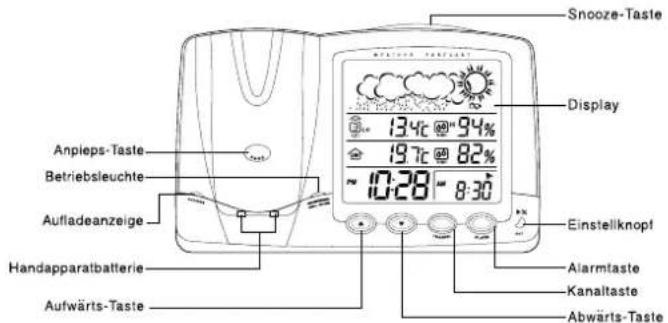
Anpieps-Taste Lässt Sie das Mobilteil anpiepsen.
Betriebsleuchte Leuchtet konstant auf, wenn eine Gespräch geführt wird.
Aufladeanzeige Leuchtet konstant auf, wenn das Mobilteil aufgeladen wird.
Aufwärts-Taste
Zum Erhöhen oder Ändern des Datums, der Zeit oder der Alarmeinstellung drücken; zum zügigen Aufwärtszählen der Zeit gedrückt halten.
Abwärts-Taste
Zum Verringern oder Ändern des Datums, der Zeit oder der Alarmeinstellung drücken; zum zügigen Abwärtszählen der Zeit gedrückt halten.
Kanaltaste Zum Wechseln des Kanals drücken; zum Suchen nach Sendeeinheiten gedrückt halten.
Alarmtaste Diese Taste zum Betrachten des zweifachen Alarms drücken.
Einstellknopf Diese Taste zum Einschalten und Ausschalten des zweifachen Alarms drücken; zum Ändern der Uhrzeiteinstellung gedrückt halten.
SnoozeTaste
Weckwiederholung
Pflege des Wettertelefons
* Reinigen Sie kein Teil Ihres Wettertelefons mit Benzin, Verdünner oder anderen Lösungschemikalien – dies kann möglicherweise permanente Schäden verursachen, die nicht unter die Garantie fallen. Falls notwendig, mit einem feuchten Lappen reinigen.
* Halten Sie Ihr Wettertelefon vor Hitze, Luftfeuchtigkeit bzw. starker Sonneneinstrahlung fern.
* Wir sind bestrebt, die höchstmögliche Zuverlässigkeit Ihres Wettertelefons zu garantieren. Wenn jedoch ein Problem auftauchen sollte, versuchen Sie bitte nicht, das Gerät selbst zu reparieren, sondern wenden Sie sich an den Lieferanten.
* Verwenden Sie Ihr Wettertelefon nicht im Freien bei Regen und bedienen Sie es nicht mit nassen Händen – Wasser kann elektrischen Geräten Schaden zufügen.
Auspacken Ihres Wettertelefons
Wenn Sie Ihr Wettertelefon auspacken, sollten Sie sämtliches Verpackungsmaterial an einem sicheren Ort aufbewahren, falls Sie das Gerät später einmal transportieren oder zur Reparatur zurückschicken müssen. In der Schachtel sollten Sie vorfinden:
* das schnurlose Mobilteil des Wettertelefons
* zwei Akkubatterien für das Mobilteil
* die Basisstation des Wettertelefons
* ein Stromkabel mit Netzadapter
* ein Telefonkabel
* eine Thermo-Hygro- Sendeeinheit
* Zwei Batterien für die Sendeeinheit
Das Display der Sendeeinheit
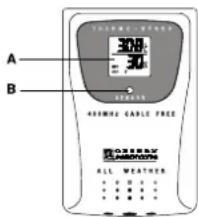
A. Zweizeilige LCD-Anzeige
Zeigt die von der Sendeeinheit überwachte, aktuelle Temperatur und Luftfeuchtigkeit an:
- Temperaturanzeige
- Anzeige der Luftfeuchtigkeit
- Anzeige des Komfortzonenindikators: comfort, wet, dry
B. LED-Anzeige
Blinkt, wenn die Sendeeinheit einen Wert an die Basisstation sendet.
1.3 Das Display der Basisstation
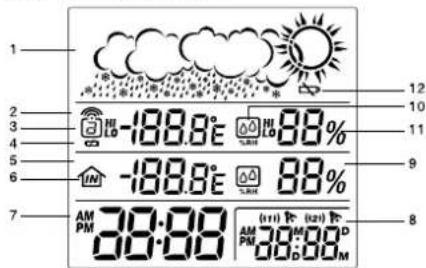
Symbol Bedeutung, wenn es erscheint
- Wettervorhersage 5 Symbolanzeigen: sonnig, bewölkt, teilweise bewölkt, regnerisch und Schnee
- Außentemperatur Außentemperatur der Sendeeinheit
- Sendekanalanzeige
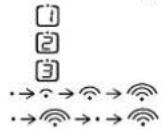
Kanal 1 Kanal 2 Kanal 3
Zeigt an, dass eine Sendeeinheit gefunden wurde Zeigt an, dass eine Suchfunktion nach Sendeeinheit aktiv ist
Zeigt an, dass keine Sendeeinheit gefunden wurde
- Batteriewechselanzeige Batterie der Sendeeinheit ist verbraucht der Sendeeinheit
- Innentemperatur numerische Anzeige der Innentemperatur / mit HIGH
- LOW Status (hoch/niedrig)
-
Innensensor der Basisstation Symbol für Innentemperaturanzeige
-
Uhrzeit Echtzeituhr mit AM/PM
-
Kalender Kalender mit Alarmstatus
-
Innenluftfeuchtigkeit numerische Anzeige der Innenluftfeuchtigkeit
-
Luftfeuchtigkeit Symbol für Luftfeuchtigkeitsanzeige
-
Außenluftfeuchtigkeit numerische Anzeige der Außenluftfeuchtigkeit mit HIGH / LOW Status (hoch/niedrig)
- Batteriestand der Batteriestand der Reservebatterie der Basisstation Basisstation
1.4 Installation
Auswahl eines Standorts für die Basisstation:
Die Basiseinheit sollte an einem Ort installiert werden, wo:
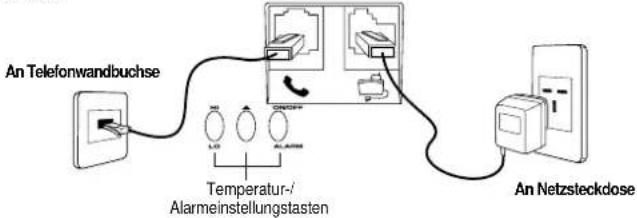
* der Stecker des Netzadapters eine auf 240 V Wechselstrom geschaltete Netzsteckdose erreicht – NIEMALS versuchen, das Netzkabel zu verlängern;
* das Telefonkabel Ihre Telefonleitungsbuchse erreicht (Sie können eine Zusatzbuchse installieren, falls notwendig);
* sie sich nicht in der Nähe eines anderen Telefons befindet – das kann zu Funkstörungen führen;
* sie sich nicht in der Nähe eines Abwaschbeckens, einer Badewanne, einer Dusche o.ä. befindet, wo sie nass werden könnte;
* sie sich nicht in der Nähe von anderen Elektrogeräten befindet – von Kühlschränken, Waschmaschinen, Mikrowellenherden, Fernsehgeräten und Neonbeleuchtung usw. fernhalten.
Funksignale zwischen Mobilteil und Basisstation
Um das Mobilteil und die Basisstation gemeinsam verwenden zu können, müssen Sie eine Funkverbindung zwischen ihnen herstellen. Denken Sie daran, dass:
* eine höhere Position der Basisstation zu besseren Resultaten führt – im oberen Stockwerk ist die Funkverbindung oft am besten;
* in einem zweistöckigen Haus die beste Position für Ihre Basisstation möglicherweise am Treppenabsatz im ersten Stock ist;
* jeder große metallene Gegenstand – wie etwa ein Kühlschrank, ein Spiegel oder ein Aktenschrank – zwischen dem Mobilteil und der Basisstation das Funksignal stören kann;
* andere feste Strukturen wie beispielsweise Wände ebenfalls die Signalstärke reduzieren können
1.5 Anschließen der Basisstation
Wählen Sie einen geeigneten Ort für die Basisstation. Stellen Sie sicher, dass sie sich nicht in der Nähe eines anderen Telefons oder eines anderen Elektrogeräts befindet.
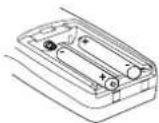
Akkus für das Mobilteil.
Die zwei wiederaufladbaren NI-MH-Akkus (Größe AAA) werden mit Ihrem Telefon mitgeliefert.
- Einlegen der Akkus in das Mobilteil
Legen Sie zwei wiederaufladbare Akkus der Abbildung gemäß ein und achten Sie dabei auf die richtigen Polaritäten (+,-)
Hinweis: Falsch eingelegte Akkus können das Mobilteil beschädigen.
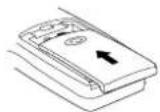
Bringen Sie den Deckel des Akkufachs wieder an, indem Sie ihn in Pfeilrichtung schieben, so dass er fest einklickt.
- Aufladen der Akkus des Mobilteils
Vor der Verwendung des Mobilteils sollten Sie dieses mindestens
15 Stunden aufladen.
Wenn der Akku schwach ist...
Immer wenn das Batteriesymbol ☐ auf dem Display des Mobilteils fast leer wird oder Sie den Warnton während des Telefongesprächs hören, sollten Sie bitte:
* das Telefongespräch so bald wie möglich beenden;
* nicht den Lautsprechermodus für das Gespräch verwenden, da dies die Gesprächszeit noch mehr verkürzt;
* das Mobilteil zum Aufladen zurück auf die Basiseinheit legen, bis das Batteriesymbol wieder zum hohen Pegel zurückkehrt.
Legen Sie zum Aufladen des Mobilteils dieses auf die Halterung der Basisstation. Die AUFLADE-Anzeige der Basis leuchtet auf, um das Aufladen des Mobilteils anzuzeigen. Das Mobilteil immer mit dem Tastenfeld nach außen auflegen.
Wenn die Akkus vollständig aufgeladen sind, sieht das Batteriesymbol so aus 📄.
Ihr Mobilteil ist jetzt für den Telefonbetrieb bereit.
- Austauschen der Akkus des Mobilteils
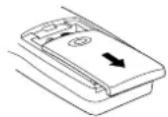
Wenn Sie Ihr Mobilteil über einen längeren Zeitraum im Einsatz haben und feststellen, dass Sie die Akkus nicht mehr aufladen können, müssen diese ausgetauscht werden. Immer beide Akkus gleichzeitig austauschen. Dieselben Akkus, wie sie in diesem Fabrikat mitgeliefert werden, sollten wieder verwendet werden. Entfernen Sie den Deckel des Akkufachs, indem Sie diesen in Pfeilrichtung schieben.
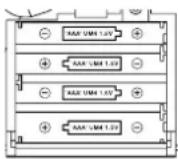
LCD-Reservebatterien
- Legen Sie die Batterien (NICHT-aufladbar) wie angezeigt ein.
- Schließen Sie den Deckel des Batteriefachs und schrauben Sie ihn fest.
1.6 Vorbereitungen
Warnung "Reichweitenüberschreitung"
Wenn sich Ihr Mobilteil außerhalb der Reichweite der Basiseinheit befindet, ertönt ein Piepton zur Warnung und im Display erscheint folgendes:
In diesem Fall sollten Sie bitte näher zur Basisstation rücken, bis das Display des Mobilteils zu blinken aufhört.
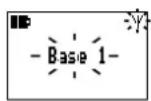
Hinweis: Der Warnton "Reichweitenüberschreitung" wird als Vorgabeeinstellung aktiviert. Wenn Sie diesen Ton abschalten wollen, schlagen Sie bitte im Abschnitt "Ton und Lautstärke" nach.
Wichtig: Aufgrund von Funkstörungen im Umfeld kann es gelegentlich kurzzeitig zum Verlust der Synchronisierung zwischen dem Mobilteil und der Basisstation kommen. Die Basis wechselt dann automatisch sehr schnell zu einem anderen Kanal, um die Störung zu überwinden und die Synchronisierung wiederherzustellen. Während dieses kurzen Zeitraums blinkt das Display des Mobilteils.
Sicherheitshinweise
* Installieren Sie die Basisstation nicht in der Nähe eines Abwaschbeckens, einer Dusche o.ä., wo sie nass werden könnte. Falls Sie Elektrogeräte benutzen, wenn Sie nass sind oder im Wasser stehen, können diese schwere Verletzungen verursachen.
* Wenn die Basisstation jemals ins Wasser fallen sollte, holen Sie diese nicht heraus, bevor Sie das Netzkabel vom Stromnetz und den Telefonkabelstecker von der Telefonbuchse abgetrennt haben.
* Verwenden Sie Ihr Wettertelefon niemals im Freien. Während eines Gewitters trennen Sie das Netzkabel vom Stromnetz und den Telefonkabelstecker von der Telefonbuchse. Schäden, die Ihrem Telefon durch Blitzschlag zugefügt werden, fallen nicht unter die Garantie.
1.7 Anrufen - Anrufe annehmen
Anrufen
Verwendung der Telefontaste
* Drücken Sie die Telefontaste 📞 für das Freizeichen und wählen Sie die Nummer
ODER
* Wählen Sie die Nummer und drücken Sie danach Telefontaste
Hinweis: Wenn Sie beim Wählen einen Fehler machen, drücken Sie 📄, um die Ziffern vom Display zu löschen - kurz antippen, um jeweils eine Ziffer zu löschen, oder gedrückt halten, um alle Ziffern zu löschen.
Lautsprecherfunktion
- Drücken Sie die Lautsprechertaste für das Freizeichen und wählen Sie die Nummer ODER
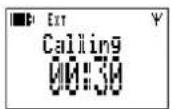
* Wählen Sie die Nummer und drücken Sie die Lautsprechertaste 🌐. In beiden Fällen wird nach ca. 15 Sekunden die Gesprächsdauer im Display angezeigt.
Hinweis: Falls Sie sich im Lautsprechermodus befinden und die Hörmuschel verwenden wollen, drücken Sie bitte die Taste 🎨, um zuerst den Lautsprecher abzuschalten.
Anruf annehmen
Das Mobilteil läutet bei einem externen Anruf. Das Symbol EXT blinkt periodisch im Display des Mobilteils
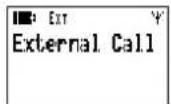
* D r ücken Sie die Telefonaste ODER
* D r ücken Sie die Lautsprechertaste
Wenn Sie einen Anruf angenommen haben, wird nach ca. 15 Sekunden die Gesprächsdauer im Display angezeigt.
Beenden eines Telefongesprächs
* D r ücken Sie die Telefontaste
Wahlwiederholung der letzten Nummer
* Drücken Sie zuerst die Telefontaste 📋 und anschließend die Taste 🔔
Wahlwiederholung einer der letzten 10 Nummern, die Sie gewählt haben
* Drücken Sie im Bereitschaftsmodus zuerst die Taste 🔊 für die Auflistung der letzten Anrufe, und drücken Sie anschließend wiederholt die Taste 🔊 oder 🔊, um die Nummer anzuwählen.
Wenn eine Nummer angezeigt wird, können Sie die Taste 📄 wählen, um die Ziffern eine nach der anderen zu löschen und dann mit Hilfe des Tastenfelds neue hinzufügen. Drücken Sie die Telefontaste 📋, um das Telefonat zu beginnen.
Verwendung des Lautsprechers des Mobilteils während eines Gesprächs
* Drücken Sie während eines Gesprächs die Lautsprechertaste
- Drücken Sie nochmals die Lautsprechertaste , um den Lautsprecher abzuschalten
Hinweis: Zum Einstellen der Lautstärke des Lautsprechers zuerst die Taste und dann die Tasten oder wiederholt drücken, um die Lautstärke des Lautsprechers einzustellen.
1.8 Telefonbuch
Das Wettertelefon hat 50 Speicherplätze zum Speichern von Telefonnummern bis zu 20 Ziffern. Der Name zur Telefonnummer kann bis zu einer Länge von maximal 8 Zeichen gespeichert werden.
Speichern einer Telefonnummer
- Drücken Sie ok
- Drücken Sie, um Telefonbuch zu wählen.
- Drücken Sie die Taste ☐.
- Wählen Sie "Eingabe hinzufügen".
- Drücken Sie die Taste ☐.
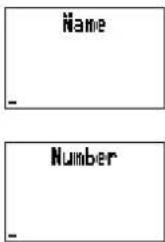
- Im Display des Mobilteils erscheint "Name".
- Geben Sie den Namen ein.
- Drücken Sie die Taste ☐.
- Im Display des Mobilteils erscheint "Nummer".
- Geben Sie mit Hilfe des Tastenfelds die Nummer ein.
- Drücken Sie die Taste ☐.
- Im Display des Mobilteils erscheint "Gespeichert".
Hinweis: Halten Sie 📄 gedrückt, um zum Bereitschaftsmodus zurückzukehren.
Hinweis: Tasten zur Verwendung
Die Zeichenliste wird im folgenden angezeigt:
| Taste | Erster Tastendruck | Zweiter Tastendruck | Dritter Tastendruck | Vierter Tastendruck | Fünfter Tastendruck | Sechster Tastendruck | Slebter Tastendruck | Achter Tastendruck | Neunter Tastendruck |
| 0 0 | $ | 8 | % | y | 1 | 1 | |||
| 1 | Jeertaste | 1 | - | - | = | ^ | ~ | ||
| 2 A | B | C | a | b | c | ∅ | 2 | ||
| 3 D | E | F | d | e | f | 3 | |||
| 4 G | H | I | g | h | i | 4 | |||
| 5 J | K | L | j | k | l | 5 | |||
| 6 | M | N | O | m | n | o | 6 | ||
| 7 P | Q | R | S | p | q | i | s | 7 | |
| 8 T | U | V | 1 | u | v | 8 | |||
| 9 | W | X | Y | Z | w | x | y | z | 9 |
| * | ^ | · | · | i | : | ? | | | ||
| ## | < | > | [ | ] | ( | ) | [ | ] |
Hinweis: Die Löschtaste 📂 lässt Sie zum letzten Zeichen zurückkehren. Die
Taste lässt Sie zum nächsten Zeichen springen.
Anrufen einer gespeicherten Nummer
- Drücken Sie die Taste
- Drücken Sie wiederholt die Taste ⚙ oder die Taste, um den Namen zu wählen. Drücken Sie ⚙, um die Nummer zu prüfen.
- Drücken Sie die Telefonaste 📋, um ein Telefonat zu beginnen.
Löschen einer gespeicherten Nummer
- Drücken Sie
- Drücken Sie, um Telefonbuch zu wählen.
- Drücken Sie die Taste
- Drücken Sie ⚡, um "Eingabe löschen" zu wählen.
- Drücken Sie die Taste .on
- Drücken Sie wiederholt die Taste 🔒 oder die Taste 🔒 um den Namen zuwählen.
- Drücken Sie die Taste
- Die entsprechende Nummer wird im Display angezeigt.
- Drücken Sie ok zur Bestätigung.
- Im Display des Mobilteils erscheint "Gelöscht".
Ändern einer gespeicherten Nummer
- Drücken Sie die Taste .on
- Drücken Sie ⚠, um Telefonbuch zu wählen.
- Drücken Sie die Taste
- Drücken Sie zur Wahl von "Eingabe bearbeiten".
- Drücken Sie die Taste
- Drücken Sie wiederholt die Taste 🔒 oder die Taste 🔒 um den Namen zuwählen.
- Drücken Sie die Taste ☐.
- Der entsprechende Name wird im Display angezeigt.
- Ändern Sie den Namen.
- Drücken Sie die Taste
11.Die entsprechende Nummer wird im Display angezeigt. - Ändern Sie die Nummer.
- Drücken Sie die Taste ☐ zur Bestätigung.
- Im Display des Mobilteils erscheint "Gespeichert".
1.9 Rufnummernanzeige
Wenn Sie diesen Service bei Ihrer Telefongesellschaft beantragt haben, wird die Telefonnummer des Anrufers im Display des Mobilteils angezeigt, wenn ein Anruf eingeht. Das Telefon kann die Rufkennung von bis zu 10 eingehenden Nummern speichern.
Hinwels: Wenn die Telefonnummer des Anrufers im Telefonbuch gespeichert ist, wird der damit verbundene Name gemeinsam mit der Telefonnummer angezeigt.
Jeder Eintrag in der Liste der anrufenden Teilnehmer besteht aus:
* Nummer des Anrufers (bis zu 20 Ziffern)
* Name des Anrufers (bis zu 8 Zeichen), wenn dieser im Telefonbuch gespeichert oder durch die Telefongesellschaft bereitgestellt wird.
* Datum und Zeit des Anrufs
* Die Anzahl der Anrufe für diese Nummer (bis zu 10)
Neue Rufnummernanzeige
* Wenn eine neue Rufkennung während des Läutens empfangen wird, erscheint die Rufkennung im Display.
* Wenn der Anruf nicht angenommen wird, wird im Display des Mobilteils Neue Anrufe: N angezeigt. Um den Benutzer auf einen neuen eingehenden Anruf aufmerksam zu machen, blinkt das Telefonsymbol links im Display. Die Anzeige wird ausgeblendet, sobald Sie den Speicher auf Anrufer prüfen, indem Sie die Taste drücken.
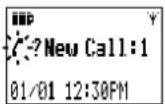
Hinweis: N gibt die Anzahl der noch nicht betrachteten neuen Anrufe an.
Ablesen der Rufkennung
- Drücken Sie zuerst die Taste zum Betrachten der Anrufer ⚠, um die Liste zu aktivieren, wobei sich das Mobilteil im Bereitschaftsmodus befinden muss.
- Drücken Sie wiederholt die Taste ⚡ oder die Taste ⚠, um den Namen zu wählen, den Sie prüfen wollen.
- Drücken Sie die Taste ok, um die Telefonnummer zu prüfen.
- Drücken Sie nochmals die Taste ok, um den Zeitpunkt zu prüfen.
Hinweis: Beim Erreichen des Endes der Liste ertönt ein Warnsignal.
Sie können die angezeigte Nummer anrufen, indem Sie die Telefonstade drücken. Wenn keine Nummer vom Anrufer gesendet wird, erscheint —— im Display des Mobilteils.
Löschen der Anrufinformation
* Wiederholen Sie Schritte 1 bis 4 oben.
* D r ücken Sie nochmals die Taste
* D r ücken Sie einmal die Taste
* Wählen Sie Nachricht löschen?
* D r ücken Sie, um diese Anrufinformation zu löschen (oder drücken Sie die
Taste 📄, wenn Sie die Anrufinformation nicht löschen wollen)
1.10 Während eines Anrufs
Stummschalten des Mikrofons
Es ist möglich, einen externen Gesprächsteilnehmer während eines Telefonats auf Eis zu legen.
* Drücken Sie die Löschtaste

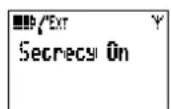
* Drücken Sie nochmals die Löschtaste 📄, um das Mikrofon wieder einzuschalten und zum normalen Modus zurückzukehren.
* Wenn das Telefon stummgeschaltet ist, können Sie keine Ziffern zum Wählen drücken, bis die Stummschalttaste gelöst wird.
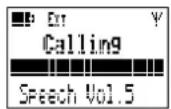
Ändern der Lautstärke in der Hörmuschel
Während eines Anrufs
* Drücken Sie die Taste 🔒 oder ⬤, um die Lautstärke der Hörmuschel einzustellen.
Im Bereitschaftsmodus
* D r ücken Sie die Taste .
* D r ücken Sie wiederholt die Tasteder , um "Hörermenü" zu wählen.
* D r ücken Sie die Taste
* D r ücken Sie wiederholt die Tästeder ♦, um Lautstärke der Hörmuschel zu wählen.
* D r ücken Sie die Taste
* D r ücken Sie die Taste oder ⚠, um die gewünschte Lautstärke der Hörmuschel zu wählen.
* D r ücken Sie die Taste zur Bestätigung.
1.11 Ton und Lautstärke
Sie können den Ton, den Sie vom Wettertelefon hören, nach eigenem Geschmack einstellen.
Tastenton ein/aus
Jedes Mal, wenn Sie eine Taste auf Ihrem Mobilteil drücken, hören Sie einen Ton. Sie können diesen Ton abschalten, wenn Sie ihn nicht wollen.
* D r ücken Sie die Taste
* D r ücken Sie wiederholt die Tasteoder , um "Hörermenü" zu wählen.
* D r ücken Sie die Taste
* Wählen Sie die "Warnsignale".
* D r ücken Sie die Taste
* Wählen Sie den "Tastendruck".
* D r ücken Sie die Taste
* D r ücken Sie die Tasteoder , um wahlweise den Tastenton auf "aus" oder "ein" zu schalten.
* D r ücken Sie die Taste zur Bestätigung.
Halten Sie die Taste 📄 gedrückt, um zum Bereitschaftsmodus zurückzukehren.
Ein-/Ausschalten des Warntons für schwache Batterie im Bereitschaftsmodus
Wenn das Batteriesymbol im Display des Mobilteils leer wird, hören Sie einen Warnton. Sie können diesen mittels folgender Schritte abschalten:
* D r ücken Sie.
* D r ücken Sie wiederholt um "Hörermenü" zu wählen.
* D r ücken Sie die Taste
* Wählen Sie "Warnsignale".
* D r ücken Sie die Taste
* D r ücken Sie die Tasteum "Schwache Batterie" zu wählen.
* D r ücken Sie die Taste
* D r ücken Sie die Tasteder, um wahlweise den Ton für schwache Batterie auf "aus" oder "ein" zu schalten.
* D r ücken Sie die Taste zur Bestätigung.
Halten Sie die Taste 📄 gedrückt, um zum Bereitschaftsmodus zurückzukehren.
Hinweis: Der Warnton wird im Sprechmodus auf jeden Fall aktiviert.
Warnton für "Reichweitenüberschreitung"
Wenn das Mobilteil außerhalb der Reichweite der Basisstation ist, können Sie einen Warnton für "Reichweitenüberschreitung" vom Mobilteil vernehmen. Sie können diesen Ton mittels folgender Schritte abschalten:
* D r ücken Sie die Taste
* D r ücken Sie wiederholt um "Hörermenü" zu wählen.
* D r ücken Sie die Taste.
* Wählen Sie "Warntöne".
* D r ücken Sie die Taste
* D r ücken Sie die Taste zur Wahl von "Reichweitenüberschreitung".
* D r ücken Sie die Taste
* D r ücken Sie die Tastender, um wahlweise den Tastenton auf "aus" oder "ein" zu schalten.
* D r ücken Sie die Taste zur Bestätigung.
Halten Sie die Taste 📄 gedrückt, um zum Bereitschaftsmodus zurückzukehren.
Klingelton des Mobilteils
Sie können zwischen 5 Klingeltönen für extern eingehende Anrufe wählen.
* D r ücken Sie die Taste
* D r ücken Sie wiederholt um "Hörermenü" zu wählen.
* D r ücken Sie die Taste
* D r ücken Sie wiederholt die Tästeum "Externe Melodie" zu wählen.
* D r ücken Sie die Taste
* D r ücken Sie die Tasteoder zur Wahl des gewünschten Klingeltons für das Mobilteil.
* D r ücken Sie die Tast zur Bestätigung.
* Halten Sie die Taste 📄 gedrückt, um zum Bereitschaftsmodus zurückzukehren.
Hinweis: Wenn die Klingellautstärke abgeschaltet ist, hören Sie nicht die Klingelmelodie, wenn Sie den Klingelton einstellen.
Klingellautstärke des Mobilteils
Sie können zwischen 5 Lautstärkepegeln für den Klingelton wählen oder den Klingelton abschalten.
* D r ücken Sie die Taste
* D r ücken Sie wiederhaltum "Hörermenü" zu wählen.
* D r ücken Sie die Taste
* D r ücken Sie einmal die Taste um Klingellautstärke zu wählen.
* D r ücken Sie die Taste
* D r ücken Sie die Tastoder zur Wahl der gewünschten Klingellautstärke für das Mobilteil. Wählen Sie Lautstärke "Aus", wenn Sie den Klingelton für das Mobilteil abschalten wollen.
* D r ücken Sie die Taste zur Bestätigung.
Halten Sie die Taste 📄 gedrückt, um zum Bereitschaftsmodus zurückzukehren.
Rufpriorität (Vorrangsanruf) von Mobilteilen
Die Rufpriorität gestattet Ihnen, ein Mobilteil so einzustellen, dass es vor den anderen läutet.
* D r ücken Sie die Taste
* D r ücken Sie wiederholt die Taste um Setup zu wählen.
* D r ücken Sie die Taste
* D r ücken Sie wiederholt die Tasteum Rufpriorität "Vorrangsanruf" zu wählen.
* D r ücken Sie die Taste
* D r ücken Sie die T8ste der ▼, um die Rufpriorität wahlweise ein- oder auszuschalten, und drücken Sie die Taste ☉ zur Bestätigung. ODER
* Wählen Sie "Vorrang definieren"
* D r ücken Sie.
* D r ücken Sie die Tastoder, um das Mobilteil zu wählen, für welches Sie die Rufpriorität - den Vorrang definieren wollen.
* D r ücken Sie die Taste
* D r ücken Sie die Tästeoder um die Nummer des Mobilteils zuwählen.
* D r ücken Sie die Taste zur Bestätigung.
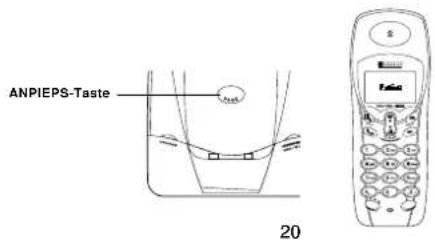
1.12 Anpiepsen
Diese Funktion ist sehr nützlich, wenn Sie vergessen haben, wo Sie das Mobilteil hingelegt haben – Sie können dieses Signal für die festgesetzte Zeit von 30 Sekunden läuten lassen, indem Sie die ANPIEPS-Taste auf der Basisstation drücken. Beachten Sie, dass Sie keine Konversation via Sprechanlage zwischen dem Mobilteil und der Basiseinheit führen können – diese Funktion ist nur in einer Richtung möglich.
VERWENDUNG MEHRERER MOBILTEILE
2.1 Anmeldung neuer Mobilteile
Das im Lieferumfang enthaltenen Mobilteil ist bereits für Ihre Basisstation angemeldet.
Sie können bis zu vier weitere Mobilteile an die vorhandenen Basisstation anmelden.
Zusätzliche Mobilteile werden mit einem
Ladungsadapter zum Aufladen ihrer Akkus geliefert.
Sie können auch Ihr Mobilteil an bis zu drei weiteren Basisstationen anmelden.
Mobilteile sind von 1 bis 5 und Basisstationen von 1 bis 4 nummeriert.
Anmelden eines neuen Mobilteils
* Halten Sie die Taste [ANPIEPSEN] gedrückt, bis die LED-Betriebsleuchte (grüne LED) auf der Basisstation blinkt.
* Auf dem neuen Mobilteil:
- Drücken Sie die Taste ok.
- Drücken Sie wiederholt die Taste 🔒, um Anmeldung zu wählen.
-
Drücken Sie die Taste ☐, woraufhin das Display so aussieht
-
Drücken Sie die Taste 🔒 oder ⚠ um die Basisstationsnummer zu wählen, die noch nicht abgehakt ist (die abgehakten Basen sind bereits in Verwendung)
-
Drücken Sie die Taste ok. Im Display erscheint PIN-Code?
-
Geben Sie den PIN-Code ein und drücken Sie dann die Taste (Vorgabewert ist "0000". Bitte schlagen Sie im Abschnitt 6 für nähere Einzelheiten nach.)
-
Im Display erscheint Basissuche. Ihr neues Mobilteil sucht nach der Basisstation.
-
Wenn das Mobilteil die Basis findet, wird die Basis-ID angezeigt.
-
Drücken Sie die Taste ok zur Bestätigung.
Nun ist das neue Mobilteil für die Basisstation angemeldet.
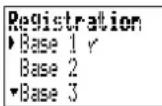
Hinweis: Basis-ID ist die universale Nummer von DECT. Für gewöhnlich brauchen Sie diese nicht, außer Sie wollen Ihr Mobilteil für die Basisstation einer anderen Marke anmelden.
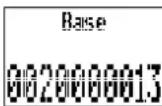
Hinweis: Für ein Wettertelefon, das niemals zuvor für eine Basisstation angemeldet wurde, gehen Sie bitte folgendermaßen vor:
* Schalten Sie das Mobilteil ein, indem Sie die Akkus einlegen.
* Drücken Sie die Menütaste, um Anmeldung zu wählen.
* Wiederholen Sie Schritte 3 bis 9, wie oben beschrieben, um die Anmeldung durchzuführen.
Betrachten der Basis-ID
Sie können die Basis-ID auf Ihrem Mobilteil prüfen.
- Drücken Sie die Taste ok.
- Drücken Sie wiederholt die Taste, um Setup zu wählen.
- Drücken Sie die Taste
- Drücken Sie wiederholt die Taste ▼, um Basis-ID zu wählen.
- Drücken Sie die Taste ☐.
- Die Basis-ID wird angezeigt.
Abmelden eines Mobilteils
Das kann notwendig sein, um ein Mobilteil auszutauschen.
-
Drücken Sie die Taste
-
Drücken Sie wiederholt die Taste ☐, um Setup zu wählen.
-
Drücken Sie die Taste .04
-
Drücken Sie wiederholt die Taste , um Mobilteil entfernen (im Display erscheint "Hörer abnehmen") zu wählen.
-
Drücken Sie die Taste ok.
-
Geben Sie den PIN-Code ein und drücken Sie die Taste ok.
-
Drücken Sie wiederholt die Taste 🔒 oder ⬇, bis das richtige Mobilteil gewählt ist.
-
Drücken Sie die Taste ☐ zur Bestätigung.
Hinweis: Sie können nicht das Mobilteil abmelden, welches Sie gerade benutzen.
Wahl einer Basisstation als Vorgabe
Sie brauchen diese Funktion nur dann, wenn Ihr Mobilteil an mehreren Basisstationen angemeldet ist.
Sie können festlegen, von welcher Basiseinheit das Mobilteil den Anruf tätigt oder empfängt, oder Sie können einfach das Mobilteil mit der ersten, innerhalb der Reichweite gefundenen Basisstation verbinden lassen (das ist der Vorgabewert).
- Drücken Sie die Taste
- Drücken Sie wiederholt die Taste, um Setup zu wählen.
- Drücken Sie die Taste
-
Drücken Sie wiederholt die Taste, um Basis zu wählen.
-
Drücken Sie die Taste
Im Display erscheint die Anzahl der Mobilteile, wobei die aktuelle Basis abgehakt ist.
- Drücken Sie wiederholt die Taste oder um wahlweise
* die Basisnummer mit dem Haken zu wählen. Das bedeutet, dass Ihr Mobilteil bereits für diese Basis angemeldet wurde ODER
* die Funktion automatisch zu wählen, so dass sich das Mobilteil automatisch mit der ersten Basisstation innerhalb der Reichweite verbindet.
- Drücken Sie die Taste ☐ zur Bestätigung.
2.2 Verwendung mehrerer Mobilteile
Bis zu 5 Mobilteile können an einer Basisstation angemeldet werden.
Internes Gespräch (Sprechanlage) zwischen Mobilteilen
Wenn Sie mehrere Mobilteile an einer Basisstation angemeldet haben, können zwei Mobilteile ein internes Gespräch über die Sprechanlage führen.
Internes Gespräch tätigen:
- Drücken Sie die Taste 📂 auf Ihrem Mobilteil.
- Geben Sie die Nummer des Mobilteils (1-5) an, welches Sie anpiepsen wollen.
- Das angepiepste Mobilteil läutet. Das Display des angepiepsten Mobilteils zeigt die Nummer des "anpiepsenden" Mobilteils an.
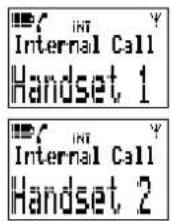
Hinweis: Drücken Sie die Taste 📄 oder 📋, um ein internes Gespräch über die Sprechanlage abzubrechen.
Anruf über Sprechanlage entgegennehmen:
- Drücken Sie die Taste 📞, um ein internes Gespräch entgegenzunehmen.
- Drücken Sie die Taste 📄 oder 📋, um den Anruf zu beenden.
Ändern des Klingeltons bei einem internen Gespräch (Sprechanlage)
- Drücken Sie die Taste ☐.
- Drücken Sie wiederholt die Taste, um "Hörermenü" zu wählen.
- Drücken Sie die Taste ☐.
- Drücken Sie wiederholt die Taste 🔒, um "Interne Melodie" zu wählen.
- Drücken Sie die Taste on.
- Drücken Sie wiederholt die Taste 🔒 oder 🔒, um die Melodie zu ändern.
- Drücken Sie die Taste ☐ zur Bestätigung.
- Halten Sie die Taste 📄 gedrückt, um zum Bereitschaftsmodus zurückzukehren.
Anklopfanzeige
Wenn ein externer Anruf während eines internen Gesprächs eingeht, hören Sie einen "Anklopfton".
-
Zum Beenden eines internen Gesprächs (Sprechanlage) die Taste 📞 drücken.
-
Die externe Leitung läutet. Drücken Sie nochmals die Taste 📋, um den externen Anruf entgegenzunehmen.
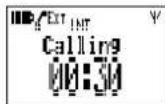
Weiterleiten eines Anrufs zwischen zwei Mobilteilen
Sie können einen externen Anruf von einem Mobilteil zu einem anderen weiterleiten.
- Drücken Sie während eines externen Telefongesprächs die Taste . Ihr Anrufer wird auf Eis gelegt.
- Geben Sie die Nummer des Handapparats (1-5) ein, zu dem Sie das Telefonat weiterleiten wollen.
- Das angepiepste Mobilteil läutet. Die Symbole EXT und INT leuchten auf.
- Zum Entgegennehmen des Anrufs sollte man am angepiepsten Mobilteil die Taste 📄 drücken.
Hinweis: Wenn das andere Mobilteil nicht antwortet, drücken Sie 📂, um das interne Gespräch zu beenden und zur externen Leitung zurückzukehren. Wenn Sie die Taste 📋 drücken, werden sowohl das interne Gespräch als auch das externe Telefonat beendet.
2.3 Konferenzschaltung
Ein Konferenzgespräch kann gleichzeitig zwischen einem externen Gesprächspartner und zwei internen Gesprächspartnern hergestellt werden.
* Stellen Sie zuerst das Telefonat mit dem externen Gesprächspartner her, indem Sie entweder einen externen Anruf tätigen oder einen eingehenden Anruf entgegennehmen.
* Drücken Sie die Taste 📌, um einen Anruf intern zu einem anderen Mobilteil weiterzuleiten.
* Der interne Gesprächspartner nimmt das Gespräch an, indem er die Telefontaste drückt.
* Halten Sie anschließend die Taste 2 Sekunden gedrückt (Sie hören einen Tastenton zur Bestätigung).
* Jetzt können der externe Gesprächspartner, ein weiterer interner Gesprächspartner und Sie miteinander sprechen.
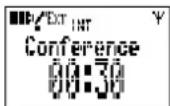
2.4 Überwachungsmodus (Babysitting)
Diese Funktion ist der Sprechanlage ähnlich – sie ermöglicht Ihnen, das zweite Mobilteil intern anzurufen, wenn sich dieses im Überwachungsmodus befindet. So können Sie hören, was sich in dem anderen Raum mit dem zweiten Mobilteil abspielt.
* Drücken Sie die Taste
* Drücken Sie wiederholt die Taste um "Überwachungsmodus" zu wählen.
* Drücken Sie Ok.
* Wählen Sie Überwachungsmodus "Ein".
* Im Display des Mobilteils wird "Überwachungsmodus" angezeigt.
Hinweis: Zum Abschalten des Überwachungsmodus die obigen Schritte wiederholen und Überwachungsmodus "Aus" wählen. Wenn Sie das erste Mobilteil abschalten, wird auch das zweite Mobilteil im Überwachungsmodus automatisch abgeschaltet.
3
PERSÖNLICHE GESTALTUNG DES MOBILTEILS UND DER BASISSTATION
3.1 Name Ihres Mobilteils
Der Benutzername Ihres Mobilteils kann geändert werden.
- Drücken Sie die Taste
- Drücken Sie wiederholt die Taste ⚠, um "Hörermenü" zu wählen.
- Drücken Sie die Taste ☐.
-
Drücken Sie wiederholt die Taste 🔒, um "Hörername" zu wählen.
-
Drücken Sie die Taste ☐.
-
Ändern Sie den Namen zur neuen Bezeichnung, maximal 8 Zeichen. (Schlagen Sie bitter unter 1.7 zur Benutzung der Tasten nach.)
-
Drücken Sie die Taste zur Bestätigung.
-
Halten Sie die Taste 📄 gedrückt, um zum Bereitschaftsmodus zurückzukehren.
3.2 Autoantwort des Mobilteils
Wenn diese Funktion aktiviert ist, können Sie einen Anruf direkt entgegennehmen, indem Sie das Mobilteil von der Basisstation abnehmen. Der Vorgabewert / Voreinstellung Ihres Mobilteils ist "Autoantwort an". So schalten Sie die Funktion der Autoantwort aus:
- Drücken Sie die Taste
- Drücken Sie wiederholt die Taste 🔒, um "Hörermenü" zu wählen.
-
Drücken Sie die Taste
-
Drücken Sie wiederholt die Taste 🔊, um "Autoantwort" zu wählen.
-
Drücken Sie die Taste 🔒 oder ⬤, um wahlweise die Autoantwort auf "AUS" oder "EIN" zu schalten.
-
Drücken Sie die Taste ok zur Bestätigung.
-
Halten Sie die Taste 📄 gedrückt, um zum Bereitschaftsmodus zurückzukehren.
Hinweis: Wenn die Autoantwortfunktion auf "AUS" geschaltet ist, müssen Sie die Taste 📞 drücken, bevor Sie einen Anruf beantworten.
3.3 Sprachenwahl für das Display des Mobilteils
Die Vorgabesprache für das Display des Handapparats ist Englisch. Sie können auch Französisch, Spanisch, Italienisch oder Deutsch als Sprache für das Display des Mobilteils wählen.
Ändern der Sprache
- Drücken Sie die Taste ☐.
- Drücken Sie wiederholt die Taste ▼, um "Hörermenü" zu wählen.
- Drücken Sie die Taste ok.
- Drücken Sie wiederholt die Taste, um Sprache zu wählen.
- Drücken Sie die Taste 🔍.
- Drücken Sie wiederholt die Taste 🔍 oder 🔍 um die von Ihnen bevorzugte Sprache zu wählen.
- Drücken Sie die Taste ☐ zur Bestätigung.
- Halten Sie die Taste gedrückt, um zum Bereitschaftsmodus zurückzukehren.
3.4 Tastensperre des Mobilteils
Möglicherweise wollen Sie die Tasten des Mobilteils sperren, um die Eingabe falscher Informationen zu verhindern.
Sperren der Tastatur des Mobilteils
- Drücken Sie die Taste ☐.
- Drücken Sie wiederholt die Taste 🔒, um Tastensperre zu wählen.
- Drücken Sie die Taste
- Drücken Sie die Taste ⚠, um "Tastensperre ein" zu wählen.
- Drücken Sie die Taste ☐ zur Bestätigung.
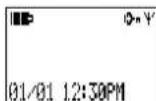
Wichtig: Wenn die Tastatur auf dem Mobilteil gesperrt ist, KÖNNEN SIE KEINEN NOTRUFTÄTIGEN.
Entriegeln der Tastatur des Mobilteils
- Drücken Sie die Taste ☐.
- Drücken Sie wiederholt die Taste ⚠, um Tastensperre zu wählen.
- Drücken Sie die Taste ☐.
- Drücken Sie die Taste 🔒, um "Tastensperre aus" zu wählen.
- Drücken Sie die Taste ☐ zur Bestätigung.
3.5 Babyruf
Diese Option sperrt die Telefonfunktion des WD 338 und erlaubt ausschließlich den Anruf einer eingespeicherten Nummer (Babyruf).
Wichtig: Wenn der Babyruf eingeschaltet ist, wird beim Drücken einer beliebigen Taste automatisch die programmierte „Babyrufnummer“ gewählt. Kein anderer Anruf ist möglich, auch nicht Notrufe, außer Sie programmieren die Babyrufnummer als Notrufnummer.
- Drücken Sie die Taste ☐
- Drücken Sie wiederholt die Taste 🔒, um Babyruf zu wählen.
- Drücken Sie die Taste
- Drücken Sie wiederholt die Taste ⚡, um die Nummer zu wählen.
- Drücken Sie die Taste ☐ zur Bestätigung.
- Geben Sie die Nummer ein.
- Drücken Sie die Taste ☐ zur Bestätigung
Hinweis: Zum Ändern der Babyrufnummer Schritte 1 bis 5 wiederholen. Dann die
Löschtaste 📄 drücken, um die Ziffern löschen zu können.
Stellen Sie sicher, dass Sie vor Benutzung dieser Funktion die Babyrufnummer programmiert haben.
Einschalten des Babyrufs
- Drücken Sie die Taste ok.
- Drücken Sie wiederholt die Taste ⚡, um Babyruf zu wählen.
- Drücken Sie die Taste
-
Drücken Sie einmal die Taste 🔒, um den Babyruf einzuschalten.
-
Drücken Sie die Taste ☐ zur Bestätigung.
Babyruf erscheint im Display des Mobilteils.
Ausschalten des Babyrufs
- Drücken Sie die Taste ☐.
- Drücken Sie wiederholt die Taste 🔊, um Babyruf zu wählen.
- Drücken Sie die Taste
- Drücken Sie die Taste ☐, um den Babyruf auszuschalten.
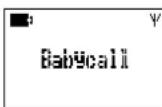
3.6Wählmodus
Um mit anderen Telefonsystemen kompatibel zu sein, kann Ihr Telefon auf Impulswahl oder auf Tonwahl (DTMF) gesetzt werden.
Einstellen des Wählmodus
- Drücken Sie die Taste ☐.
- Drücken Sie wiederholt die Taste ☐, um Setup zu wählen.
- Drücken Sie die Taste OK.
- Drücken Sie wiederholt die Taste ⚠, um Wahlmodus zu wählen.
- Drücken Sie die Taste
- Drücken Sie die Taste oder um IMPULS-Modus (PULSE) oder DTMF-Modus zu wählen.
- Drücken Sie die Taste ☐ zur Bestätigung.
3.7 Besonderheiten von PABX
Es ist möglich, Ihr Telefon mit einem PABX oder einem örtlichen Telefonnetz zu benutzen.
Die Benutzung des Telefons mit einem modernen System benötigt keine spezielle Einstellung. Mit gewissen älteren Systemen ist es notwendig, eine Pause zwischen dem Wählen einer Vorwahl und dem Rest der Nummer einzufügen. Ihr Telefon fügt diese Pause beim Wählen automatisch ein.
Dazu müssen Sie die Vorwahl und die Pausenlänge eingeben.
Es ist möglich, 2 Vorwahlen für 2 aufeinanderfolgende PABX zu wählen.
Zum Entfernen der Pause die Vorwahl im Speicher in derselben Weise löschen, wie sie eingegeben wurde.
Wahl der Vorwahl
Wählen Sie im „SETUP“-Menü „PABX“ und geben Sie den persönlichen Code für die Basis ein, gefolgt von der Vorwahl.
Wahl der Pausendauer
Wählen Sie im „SETUP“-Menü „PABX“ und anschließend „PAUSE“.
3.8 Sicherheits-PIN
Jede Basiseinheit hat ihre eigene Persönliche Identitätsnummer (PIN). Der PIN-Code der Basiseinheit des Systems hat die Werkseinstellung 0000.
Ändern des PIN-Codes
Aus Sicherheitsgründen wird der PIN-Code nie im Display angezeigt
- Drücken Sie ok.
- Drücken Sie wiederholt ⚠, um Setup zu wählen.
-
Drücken Sie die Taste ok.
-
Drücken Sie wiederholt die Taste 🔒, um PIN-Code zu wählen.
- Neuer PIN-Code eingeben.
- Drücken Sie die Taste ☐.
3.9 Uhrfunktion des Mobilteils
Der Benutzer kann die Uhrzeit und das Displayformat am Mobilteil einstellen.
Einstellen der Stundenanzeigen (Stundenformat 12 / 24 Std) am Mobilteil
- Drücken Sie die Taste
- Drücken Sie wiederholt die Taste ⚠, um Setup zu wählen.
- Drücken Sie die Taste
- Wählen Sie "Uhrzeiteinstellung"
- Drücken Sie die Taste OK
- Wählen Sie "Stundenformat".
- Drücken Sie die Taste
- Wählen Sie 12 oder 24 Stunden als Stundenformat.
- Drücken Sie die Taste ☐ zur Bestätigung.
- Halten Sie 📄 gedrückt, um zum Bereitschaftsmodus zurückzukehren.
Einstellen des Datumsformats am Mobilteil
- Drücken Sie die Taste
- Drücken Sie wiederholt 🔒, um Setup zu wählen.
- Drücken Sie die Taste
- Wählen Sie "Uhrzeiteinstellung"
- Drücken Sie wiederholt die Taste ⚙, um "Datumsformat" zu wählen.
- Drücken Sie die Taste ok, um den Dateneinstellungsmodus zu aktivieren.
- Drücken Sie die Taste 🔍 oder ⬤ um als Datumsformat TTMM (Tag/Monat) oder MM/TT (Monat/Tag) zu wählen.
- Drücken Sie die Taste ☐ zur Bestätigung.
- Halten Sie 📄 gedrückt, um zum Bereitschaftsmodus zurückzukehren.
Einstellen der Uhrzeit und des Datums am Mobilteil
- Drücken Sie die Taste ok.
- Drücken Sie wiederholt die Taste ↓, um Setup zu wählen.
- Drücken Sie die Taste ok.
- Wählen Sie "Uhrzeiteinstellung"
-
Drücken Sie die Taste
-
Drücken Sie wiederholt die Taste ok, um Zeiteinstellungen zu wählen.
- Drücken Sie die Taste ☐, um den Dateneinstellungsmodus zu aktivieren.
- Drücken Sie das Tastenfeld 0-9, um TTMM (Tag/Monat) einzugeben.
- Drücken Sie die Taste ☐ zur Bestätigung und zum Aktivieren des Zeiteinstellungsmodus.
- Drücken Sie das Tastenfeld 0-9, um HHMM (Stunde/Minute) einzugeben.
- Drücken Sie die Taste ☐ zur Bestätigung.
3.10 Alarmfunktion des Mobilteils
Das Mobilteil hat zwei voneinander unabhängige Alarmtöne. Sie können den Alarm ein- oder ausschalten und die Einstellung ändern.
- Drücken Sie die Taste 📄.
-
Drücken Sie wiederholt die Taste 🔒, um "Setup" zu wählen.
-
Drücken Sie die Taste ☐.
-
Drücken Sie einmal die Taste ⚠, um "Weckalarme" zu wählen.
-
Drücken Sie die Taste ∞.
-
Drücken Sie die Taste oder um den Alarm eins oder den Alarm zwei zu wählen.
-
Drücken Sie die Taste ☐.
-
Drücken Sie die Taste ☐ oder ▼ um den Alarm wahlweise ein-/abzuschalten.
-
Halten Sie ok gedrückt, um zum Bereitschaftsmodus zurückzukehren, wenn Sie den Alarm abgeschaltet haben.
ODER
- Drücken Sie die Taste OK, um den Zeiteinstellungsmodus zu aktivieren, wenn Sie den Alarm eingeschaltet haben.
- Drücken Sie das Tastenfeld 0-9, um HHMM (Stunde/Minute) einzugeben.
- Drücken Sie die Taste ☐ zur Bestätigung und zur Rückkehr zum Setup-Menü.
Hinweis: Die Stundeneinstellung ist im 24-Stunden-Modus.
Wenn einer der Alarmtöne läutet, klingeln die Mobilteile im Anpiepssignal. Drücken Sie irgendeine Taste auf dem Mobilteil oder die Taste [ANPIEPSEN] auf der Basiseinheit, um den Alarm zu stoppen.
3.11 Uhrzeit an der Basisstation einstellen
Sie können aber auch die Uhrzeit an der Basisstation manuell einstellen. Bitte gehen Sie wie folgt vor:
Uhrzeiteinstellung
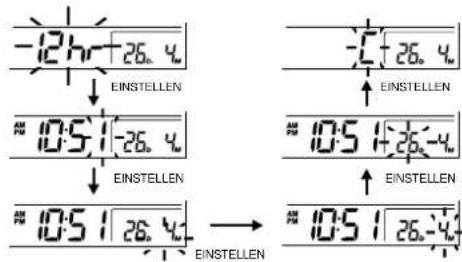
* Halten Sie die Taste [EINSTELLEN] 2 Sekunden gedrückt, um den Modus der Uhrzeiteinstellung zu aktivieren.
* Drücken Sie die Taste [ ▲ ] oder [ ▼ ], um das 12- oder 24-Stunden-Anzeigeformat für die Uhrzeit zu wählen.
* Drücken Sie die Taste [EI NSTELLEN], um die Einstellung zu speichern und zur Minuteneinstellung umzuschalten.
* Drücken Sie die Taste [ ▲ ] oder [ ▼ ], damit der Minutenzähler aufwärts oder abwärts zählt; wenn Sie die Taste [ ▲ ] oder [ ▼ ] 2 Sekunden gedrückt halten, wird die Anzeige zügig weitergeschaltet.
* Drücken Sie die Taste [EINSTELLEN] zum Speichern und Umschalten zur Einstellung von M/T.
* Drücken Sie die Taste [ ▲ ] oder [ ▼] zur Wahl des Formats MMTT oder TTMM.
* Drücken Sie die Taste [EINSTELLEN] zum Speichern und Umschalten zur Monatseinstellung.
* Drücken Sie die Taste [ ▲ ] oder [ ▼] zur Monatseinstellung.
Ob zuerst der Monat oder der Tag eingestellt wird, hängt von der Einstellung
MMTT oder TTMM im obigen Schritt 6 ab.
* Drücken Sie die Taste [EINSTELLEN] zum Speichern und Umschalten zur Datumseinstellung.
* Drücken Sie die Taste [ ▲ ] oder [▼] zur Datumseinstellung.
* Drücken Sie die Taste [EINSTELLEN] zum Speichern und Umschalten zur Anzeige der Temperatur (°C und °F)
* Drücken Sie die Taste [ ▲ ] oder [▼] zur Einstellung der Temperaturanzeige (°C oder °F).
* Drücken Sie die Taste [EINSTELLEN] zum Aussteigen aus der Einstellung der Uhrzeit.
Hinweis: Drücken Sie die Taste [Kanal] oder [Alarm] oder keine Taste innerhalb einer Minute, um zum Bereitschaftsmodus zurückzukehren. Sobald der Minutenwert geändert ist, werden die Sekunden auf 0 zurückgestellt. Die Basisstation aktualisiert die Uhrzeit des Mobilteils automatisch.
3.12 Alarmfunktion der Basisstation
Die Basisstation hat zwei voneinander unabhängige Alarme.
Modus der Alarme
Wenn Sie im Modus der Kalenderanzeige die Taste [Alarm] drücken, wird der Anzeigenmodus Alarm 1 aktiviert; wenn Sie die Taste [Alarm] nochmals drücken, wird der Anzeigenmodus Alarm 2 aktiviert. Drücken Sie die Taste [Alarm] nochmals, um zum Modus der Kalenderanzeige zurückzukehren.

Einstellen der Alarme
- Drücken Sie die Taste [ ▲ ] oder [ ▼ ], damit der Minutenschalter auf- oder abwärts zählt; wenn Sie die Taste [ ▲ ] oder [ ▼ ] 2 Sekunden lang gedrückt halten, wird die Anzeige zügig weitergeschaltet.
* Drücken Sie die Taste [EINSTELLEN], um den Alarm wahlweise ein- oder auszuschalten.
4
WETTERFUNKTIONEN
Die Basisstation zeigt sowohl die Wettervorhersage als auch die Außen- und Innentemperatur und die Luftfeuchtigkeit an. Sie können auch den Alarmstatus für eine bestimmte Temperatur oder Luftfeuchtigkeit festsetzen.
4.1 Anzeige der Wettervorhersage auf dem Mobilteil
- Drücken Sie die Taste
- Drücken Sie die Taste ☐, um Wetter zu wählen.
- Drücken Sie die Taste ☐, um Vorhersage zu wählen.
-
Drücken Sie die Taste zur Bestätigung.
-
Drücken Sie die Taste 📄, um zur vorhergehenden Displayanzeige zurückzukehren, oder halten Sie die Taste gedrückt, um zum Bereitschaftsmodus zurückzukehren.
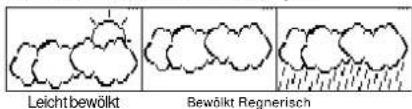
Fünf verschiedene Wettervorhersagen
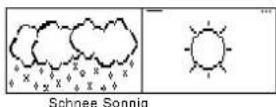
4.2 Anzeige der Temperaturdaten auf dem Mobilteil
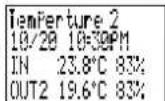
Hierbei werden Innentemperatur, Außentemperatur und die Luftfeuchtigkeit (innen u. außen) auf dem Display des Mobilteils angezeigt.
- Drücken Sie die Taste
- Drücken Sie die Taste ☐, um Wetter zu wählen.
- Drücken Sie wiederholt die Taste ⚠, um die Sendeeinheit (Kanal) - eins, zwei oder drei zu wählen.
- Drücken Sie die Taste
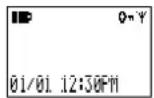
Es werden das Datum und die Innen- und Außentemperatur mit der Innen- und Außenluftfeuchtigkeit angezeigt.
Hinweis: "OUT 2" auf der unteren Zeile weist auf den aufgerufenen Kanal hin. In diesem Falle sind es die Temperatur und Feuchtedaten der Sendeeinheit auf Kanal 2.
4.3 Wettervorhersage auf der Basisstation
Die Wettervorhersage wird in der ersten Zeile des LCD-Displays auf der Basisstation angezeigt. Es gibt 5 verschiedene Symbolanzeigen für die Wettervorhersage.
| SONNIG | |
| BEWÖLKT | |
| TEILWEISE BEWÖLKT | |
| REGNERISCH | |
| SCHNEE |
4.4 Außentemperatur und Außenluftfeuchtigkeit
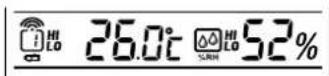
Die Außentemperatur wird in der zweiten Zeile des LCD-Displays angezeigt. Das Symbol 📄 zeigt welche Sendeeinheit (Kanal 1,2 oder 3) ausgewählt wurde.
Die Luftfeuchtigkeit wird neben dem Symbol 🔒 angezeigt.
Hinweis:

Dies bedeutet, dass eine Sendeeinheit / ein belegter Kanal gefunden wurde.
Dies bedeutet, dass die Kanalsuche aktiv ist.
Diese bedeutet, dass keine Sendeeinheit gefunden und keine Temperatur-/ Luftfeuchtigkeitsdaten empfangen wurden.
* Wenn Sie die Taste [KANAL] 2 Sekunden gedrückt halten, wird eine automatische Suche nach Sendeeinheiten gestartet.
(Im Lieferumfang sind eine Basisstation und eine Sendeeinheit enthalten. Zwei weitere Sendeeinheiten können optional erworben werden.
Umschalten zwischen den Außensensoren / Sendeeinheiten
* Drücken Sie wiederholt die Taste [KANAL], um zwischen der Anzeige der Sensorenkanäle eins, zwei und drei umzuschalten.
4.5 Innentemperatur und Innenluftfeuchtigkeit
Die Innentemperatur wird in der dritten Zeile des LCD-Displays angezeigt; das Symbol inscheint ganz links, welches auf die Temperatur am eingebauten Innensensor hinweist. Die Luftfeuchtigkeit wird rechts vom Symbol angezeigt.
4.6 Alarmfunktion für Außentemperatur und Außenluftfeuchtigkeit
Temperatur- und Luftfeuchtigkeitsalarme können nur für die Sendeeinheit von Kanal 1 eingestellt werden; es gibt keinen Alarm für Kanal 2, 3 und den eingebautem Sensor.
Alarmeinstellung für Temperatur und Luftfeuchtigkeit
-
Drücken Sie die Taste [Hi/Lo] auf der Rückseite der Basisstation (bitte schlagen Sie im Abschnitt 1.5 Installation – Anschluss der Basisstation nach), wodurch der Alarmeinstellungsmodus für Temperatur und Luftfeuchtigkeit aktiviert wird.
-
Beim Drücken der Taste [HI/Lo] wird HI für "hoher" Temperaturalarm, „hoher“ Luftfeuchtigkeitsalarm angezeigt. Für „niedriger“ Temperaturalarm und „niedriger“ Luftfeuchtigkeitsalarm, wird LO angezeigt.
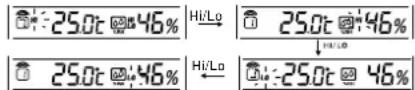
- Drücken Sie die Taste [▲] auf der Rückseite der Basisstation, um die Einstellung um den Wert von 1°C oder 1,8°F und 1% Luftfeuchtigkeit zu erhöhen, bzw. halten Sie die Taste [▲] auf der Rückseite der Basisstation für schnelles Weiterschalten um 5°C oder 5% Luftfeuchtigkeit gedrückt.
- Der Alarm wird nach der Einstellung der Werte für die einzelnen Posten eingeschaltet.
- Drücken Sie die Kipptaste [EIN/AUS ALARM] auf der Rückseite Basisstation, um jeden Alarm wahlweise ein- oder auszuschalten.
- Wenn der Alarmton für die Temperatur und Luftfeuchtigkeit ausgelöst wird, drücken Sie die Taste [KANAL] zum Abschalten des Alarmtons.
Löschen der Alarmeinstellung für Außentemperatur und Außenluftfeuchtigkeit
- Drücken Sie [HI/Lo], um den Wert zu wählen, den Sie löschen wollen.
- Drücken Sie [EIN/AUS ALARM] zum Löschen der Informationen.
- Drücken Sie [KANAL] zur Bestätigung und Rückkehr zum Bereitschaftsmodus.
Der Temperatur- und Luftfeuchtigkeitsalarm wird ausgelöst, sobald die gemessenen Werte der Sendeeinheit, welche auf Kanal 1 empfangen werden, außerhalb des eingestellten Bereichs (Hi/Lo Temperatur oder Luftfeuchtigkeit) fallen. Der Wert blinkt mit dem Symbol Hi oder Lo, um anzuzeigen, welche Alarmeinstellung erreicht wurde, und der Piepton dauert eine Minute lang, um den Benutzer gleichzeitig zu alarmieren.
SPIELE
Das Mobilteil des Wettertelefons enthält zwei Spiele zu Ihrer Unterhaltung
5.1 Schlangenspiel

* Drücken Sie die Taste
* Drücken Sie wiederholt die Taste um Spiele zu wählen.

* Drücken Sie die Taste

* Drücken Sie wiederholt die Taste Spiels zu wählen
oder um den Schwierigkeitsgrad des
(Schwierigkeitsgrad von 1 bis 5, wobei 1 der Grad für Anfänger und 5 derjenige für Experten ist).
* Drücken Sie die Taste

Spielsteuerung
Verwenden Sie folgende Tasten, um die Schlange in verschiedene Richtungen zu bewegen
| Taste Richtung | |
| 2 | ↑ |
| 6 | → |
| 8 | ↓ |
| 4 | ← |
Hinweis: Wenn sich die Schlange weiterbewegt, können Sie die Schlange nur nach links oder rechts bewegen; es gibt keine Möglichkeit, die Schlange nach vorne zu bewegen, und wenn Sie die Schlange rückwärts bewegen, berührt sie sich selbst und das Spiel ist vorbei.
Spielverlauf
Wenn das Spiel beginnt, sehen Sie, wie sich eine Schlange über den Bildschirm Bewegt. Um das Spiel zu gewinnen, müssen Sie die Schlange zum Ei führen, ohne dass sie die Wand oder sich selbst berührt.
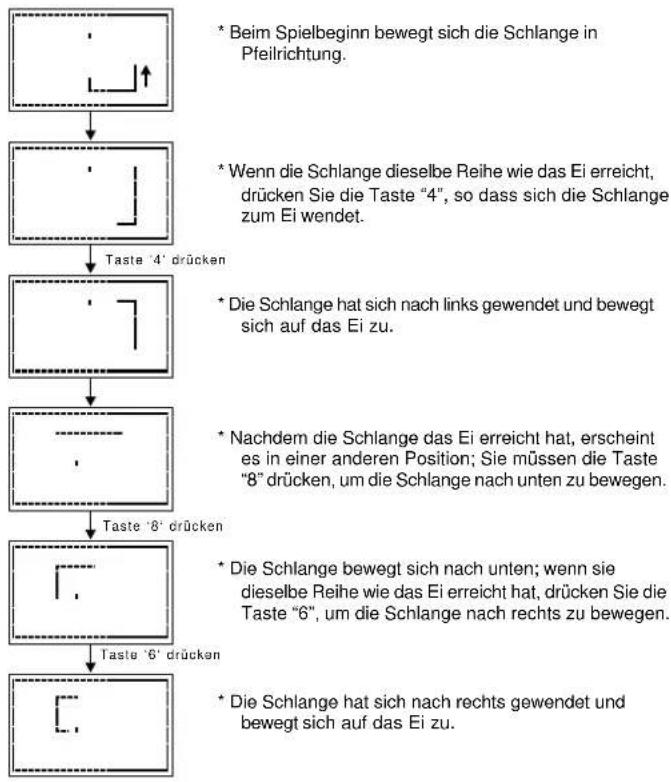
flowchart
graph TD
    A["Beim Spielbeginn bewegt sich die Schlange in Pfeilrichtung."] --> B["Wenn die Schlange dieselbe Reihe wie das Ei erreicht, drücken Sie die Taste "4", so dass sich die Schlange zum Ei wendet."]
    B --> C["Taste "4" drücken"]
    C --> D["Die Schlange hat sich nach links gewendet und bewegt sich auf das Ei zu."]
    D --> E["Nachdem die Schlange das Ei erreicht hat, erscheint es in einer anderen Position; Sie müssen die Taste "8" drücken, um die Schlange nach unten zu bewegen."]
    E --> F["Taste "8" drücken"]
    F --> G["Die Schlange bewegt sich nach unten; wenn sie dieselbe Reihe wie das Ei erreicht hat, drücken Sie die Taste "6", um die Schlange nach rechts zu bewegen."]
    G --> H["Taste "6" drücken"]
    H --> I["Die Schlange hat sich nach rechts gewendet und bewegt sich auf das Ei zu."]
5.2 Autospiel
* Drücken Sie die Taste .
* Drücken Sie wiederholt die Taste um Spiele zu wählen.
* Drücken Sie die Taste um Auto zu wählen.
* Drücken Sie die Taste , um das Autospiel zu aktivieren.
* Drücken Sie wiederholt die Taste 🔍 oder ▲ um den gewünschten Schwierigkeitsgrad des Spiels zu wählen (Schwierigkeitsgrad von 1 bis 5, wobei 1 der Grad für Anfänger und 5 derjenige für Experten ist).
* Drücken Sie die Taste ☐, um das Spiel zu starten.
Spielsteuerung
Verwenden Sie folgende Tasten, um das Auto in verschiedene Richtungen zu bewegen
| Taste Richtung | |
| 2 | ↑ |
| 6 | (Rause) |
| 8 | ↓ |
Hinweis: Wenn sich Ihr Auto weiterbewegt, können Sie das Auto zur nächsten Reihe zwischen den Lücken bewegen, indem Sie einfach die Tasten ^1 und drücken. Die Rückwärtstaste kann die Geschwindigkeit des Autos reduzieren.
Spielverlauf
Wenn das Spiel beginnt, fahren Sie das Auto von rechts nach links und sehen Sie, wie sich ein computergesteuertes Auto von links nach rechts bewegt. Dieses computergesteuerte Auto versucht, mit Ihrem Auto zusammenzustoßen. Um das Spiel zu gewinnen, müssen Sie Ihr Auto so lenken, dass es alle Punkte löscht, und verhindern, dass es mit dem computergesteuerten Auto zusammenstößt.
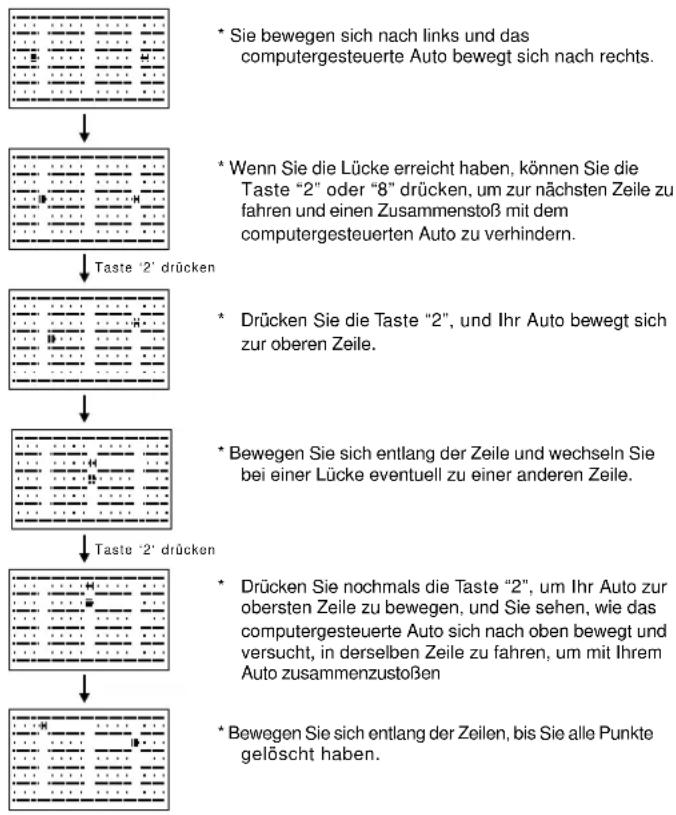
flowchart
graph TD
    A["Start"] --> B["Taste '2' drücken"]
    B --> C["Start"]
    C --> D["Bewegen Sie sich entlang der Zeile und wechseln Sie bei einer Lücke eventuell zu einer anderen Zeile."]
    D --> E["Taste '2' drücken"]
    E --> F["Start"]
    F --> G["Bewegen Sie sich entlang der Zeilen, bis Sie alle Punkte gelöscht haben."]
    style A fill:#f9f,stroke:#333
    style B fill:#ccf,stroke:#333
    style C fill:#cfc,stroke:#333
    style D fill:#fcc,stroke:#333
    style E fill:#cff,stroke:#333
    style F fill:#ffc,stroke:#333
    style G fill:#cfc,stroke:#333
RÜCKSETZEN IHRES SYSTEMS (RESET)
Wichtig: Wenn Sie Ihr System zurücksetzen müssen, verlieren Sie sämtliche Informationen, die Sie gespeichert haben, und alle Einstellungen kehren zu ihrem Vorgabewert zurück.
Es gibt zwei Stufen für den Rücksetzungsvorgang:
6.1 Rücksetzen des DECT-Telefons (am Mobilteil)
Stufe 1: Mit Ihrem PIN-Code
* Drücken Sie die Taste
* Drücken Sie wiederholt die Taste 🔒, um Setup zu wählen.
* Drücken Sie die Taste
* Drücken Sie wiederholt die Taste , um Vorgabe zu wählen.
* Drücken Sie die Taste .
* Geben Sie den PIN-Code ein und drücken Sie die Taste ok.
* Die Bestätigungsmelodie ertönt aus dem Mobilteil.
Anschließend starten Mobilteil und Basisstation den Rücksetzungsvorgang.
Vorgabeeinstellungen:
| Sprache Deutsch Hörlautstärke 2 | |||
| Name des Mobilteils | Mobilteil | Telefonbuch | leer |
| Anzeige für schwache Batterle | EIN | Wahlwiederholungsliste | leer |
| Anzeige “Reichweitenüberschreitung” | EIN | PIN-CODE | 0000 |
| Tastenklick | EIN | Wählmodus | DTMF |
| Autoantwort | EIN | Rufpriorität | keine |
| INT Melodie | 1 | PAX-Codes | keine |
| EXT Melodie | 3 |
Stufe 2: Wenn Sie Ihren PIN-Code vergessen und den PIN-Code zum Vorgabewert "0000" rücksetzen wollen.
* Nehmen Sie die Akkus aus dem Mobilteil heraus.
* Halten Sie die Taste 📄 gedrückt.
* Legen Sie die Akkus wieder in das Mobilteil ein und lassen Sie die Taste los.
* Im Display des Mobilteils erscheint Vorgabe.
Drücken Sie eine beliebige Taste, um zum Bereitschaftsmodus zurückzukehren.
6.2 Rücksetzen (Reset) der Wetterstation
* Drücken Sie mit einem stumpfen Nadel auf das Loch mit der Markierung RESET an der Rückseite der Basiseinheit.
6.3 Rücksetzen der Sendeeinheit
* Heben Sie den Deckel des Batteriefachs an.
* Drücken Sie mit einem stumpfen Nadel auf das Loch mit der Markierung RESET.
* Bringen Sie den Deckel des Batteriefachs wieder an.
PROBLEME
Wenn Ihr Wettertelefon nicht richtig arbeitet, überprüfen Sie folgende Punkte, bevor Sie es zur Reparatur geben.
Was immer das Problem ist, überprüfen Sie zuerst, ob:
* Sie die Basisstation richtig installiert haben und diese an die Telefonleitung und der Netzsteckdose angeschlossen ist;
* der Netzstrom an der Steckdose eingeschaltet ist;
* Sie die Akkus in das Mobilteil eingelegt haben.
Sollte das Problem weiterhin bestehen, bitte kontaktieren Sie unsere Service-Hotline.
Versuchen Sie NIEMALS, Reparaturen oder Änderungen selbst durchzuführen – Sie könnten das Problem verschlimmern und die Garantie zunichte machen.
Fehlerbehebung
Probleme beim Anrufen, Entgegennehmen von Anrufen.
"Ich kann keine Anrufe tätigen oder entgegennehmen".
* Versuchen Sie, das Mobilteil näher zur Basisstation zu bringen.
* Wenn das nicht hilft, probieren Sie eine andere Position für die Basisstation aus – vielleicht höher.
* Der Batteriestand ist möglicherweise schwach – Legen Sie das Mobilteil auf die Aufladehalterung der Basisstation, um die Akkus aufzuladen.
* Nehmen Sie das Weather Dect kurz vom Stromnetz, evtl. löst dies vielleicht das Problem.
"Wenn ich die Telefontaste 📞 drücke, höre ich das Besetztzeichen".
* Bitte prüfen Sie, ob die Leitung bereits durch ein anderes Mobilteil besetzt ist, welches an derselben Basisstation angemeldet ist. Sie sehen dann möglicherweise das Symbol EXT auf Ihrem Mobilteil..
"Wenn ich die Tasten auf meinem Mobilteil drücke, tut sich nichts. Im Display wird das Symbol 🔒n angezeigt."
* Sie haben vielleicht unbeabsichtigt die Tastensperre eingeschaltet. Bitte entriegeln Sie Ihr Tastenfeld. (Bitte schlagen Sie im Abschnitt Tastensperre auf dem Mobilteil nach.)
"Wenn ich Tasten auf meinem Handapparat drücke, erscheinen Ziffern im Display, aber ich kann keinen externen Anruf tätigen."
* Sie haben möglicherweise die Anrufsperrfunktion auf diesem Handapparat aktiviert. Das heißt, Sie hören das Besetztzeichen in der Hörmuschel, aber es wird keine Nummer gewählt.
* Versuchen Sie, das Mobilteil näher zur Basisstation zu bringen.
* Wenn das nicht hilft, probieren Sie eine andere Position für die Basisstation aus. Stellen Sie sicher, dass sie sich nicht in der Nähe eines Elektrogeräts, beispielsweise eines anderen Telefons, Radios, Fernsehgeräts, einer Waschmaschine, eines Kühlschranks usw. befindet.
* Wenn mehrere Mobilteile an derselben Basisstation angemeldet sind, stellen Sie sicher, dass Sie nicht bereits in ein Telefonat verwickelt sind und das Symbol EXT auf Ihrem eigenen Mobilteil aufleuchtet.
"Mein Anruf wurde abgebrochen, als ich die Reichweite zur Basisstation überschritt. Jetzt kann ich mein Mobilteil nicht verwenden."
Bringen Sie das Mobilteil näher zur Basisstation.
"Ich höre einen Ton, wenn ichmein Mobiltell benutze, und das Batteriesymbol im Display ist "leer".
* Die Akkus müssen aufgeladen werden. Legen Sie das Mobilteil auf die Aufladehalterung der Basisstation.; es dauert ungefähr 15 Stunden, bis sie vollständig aufgeladen sind.
"Ich habe versucht, die Akkus aufzuladen, aber ich werde noch immer gewarnt, dass sie nicht aufgeladen sind."
* Die Akkus müssen wahrscheinlich ausgetauscht werden.
"Das Mobilteil läutet nicht, wenn ein Anruf hereinkommt."
* Prüfen Sie, ob der gesamte REN-Wert aller Einrichtungen, die an Ihre Telefonleitung angeschlossen sind, die Zahl 4 nicht übersteigt. Trennen Sie ein oder mehrere Telefone ab und prüfen Sie, ob das hilft.
* Prüfen Sie, ob Sie nicht die Klingellautstärke ausgeschaltet haben (siehe Abschnitt Töne und Lautstärke).
"Die Rufnummernanzeige funktioniert nicht."
* Bitte prüfen Sie mit Ihrem Netz-Provider / Telefongesellschaft, ob Sie den Service zur Rufnummernanzeige angefordert haben.
"Die Rufnummernanzeige funktioniert, aber der Name des Anrufers vom Telefonbuch kann nicht angezeigt werden, auch dann nicht, wenn die entsprechende Telefonnummer eingeht."
* Sie müssen die volle Telefonnummer inklusive dem STD-Code in Ihrem Telefonbuch speichern.
"Ich habe mehrmals versucht, die Telefontaste zu drücken, aber ich höre nur das Besetztzeichen und die grüne LED-Anzeige auf der Basisstation leuchtet nicht auf."
* Trennen Sie den Stromadapter auf der Unterseite der Basiseinheit ab und schließen Sie ihn wieder an. Halten Sie die Taste [ANPIEPSEN] auf der Basiseinheit gedrückt, bis die BETRIEBS-LED (grüne LED-Anzeige) blinkt.
* Wiederholen Sie Schritte 1 bis 9 des Abschnitts 2.1 Anmelden eines neuen Handapparats.
"Wenn ein kurzer Piepton vernommen wird und gleichzeitig die Anzeige blinkt, leuchtet die Anzeige "Basis" im Mobilteil auf."
Aufgrund von Funkstörungen im Umfeld kann es sein, dass gelegentlich die Synchronisierung zwischen dem Mobilteil und einer Basis kurzzeitig verloren geht. Die Basis wechselt automatisch rasch zu einem anderen Kanal, um die Störung zu
überwinden und die Synchronisierung wiederherzustellen. Sie können auch das Mobilteil näher zur Basisstation rücken, um die Störung zu reduzieren. Wenn Sie den Piepton nicht hören wollen, können Sie die Einstellung Mobilteil-Menüs ändern, um den Ton REICHWEITENÜBERSCHREITUNG auszuschalten.
Verwendung mehrerer Mobilteile
"Ich habe Probleme damit, ein neues Mobilteil anzumelden."
* Trennen Sie das Netzkabel der Basiseinheit ab und schließen Sie es wieder an, um den Anmeldevorgang zu aktivieren.
* Stellen Sie sicher, dass Sie eine Basisnummer gewählt haben, die nicht schon zugeordnet ist. Bitte wählen Sie solche Basisnummern, die nicht blinken.
* An die Basiseinheit sind möglicherweise bereits alle 5 Mobilteile angemeldet. Sie müssen einen davon abmelden (löschen), bevor Sie einen neuen anmelden.
* Wenn Sie ein fehlerhaftes Mobilteil austauschen, stellen Sie sicher, dass Sie das fehlerhafte abgemeldet haben, bevor Sie das neue anmelden.
"Ich kann keinen Anruf machen."
* Nur ein externer Anruf und ein Gespräch via Sprechanlage können gleichzeitig stattfinden. Stellen Sie sicher, dass kein anderer Benutzer eines Mobilteils bereits ein Gespräch führt.
* Bitte prüfen Sie, ob ein anderes Mobilteil bereits die Leitung besetzt. In diesem Fall erscheint das Symbol EXT auf Ihrem Mobilteil. Wenn Sie die Telefontaste 📋 drücken, hören Sie das Besetztzeichen.
Fortgeschrittene Telefonfunktionen
Probleme mit dem Programmieren
"Ich habe den PIN-Code geändert und den neuen vergessen."
* Bitte schlagen Sie im Abschnitt 6 Rückstellung des Systems nach.
Wetterstationenteil
"Ich kann meinen Sensor nicht an die Basiseinheit anmelden."
* Wählen Sie einen Kanal, indem Sie die KANAL-Taste auf der Basiseinheit drücken.
* Setzen Sie den Sensor zurück und rücken Sie ihn näher zur Basiseinheit.
Warten Sie 10-15 Minuten, um dem Sensor genügend Zeit zu lassen, um sich mit der Basiseinheit zu verbinden.
ODER
* Halten Sie "KANAL" 2-3 Sekunden gedrückt, so dass die Basiseinheit nach dem Sensor suchen kann.
"Ich kann die Uhrzeit und das Datum nicht einstellen."
* Halten Sie den Alarm gedrückt, bis die "ZEIT" auf dem Display der Basiseinheit blinkt, und drücken Sie dann [ ▲ ] oder [ ▼] zum Anwählen.
TECHNISCHE DATEN
(Digitales Verstärktes Drahtloses
Fernmeldewesen)
Empfangsbereich 1,88 bis 1,9 GHz (Bandbreite = 20 MHz)
Kanalbandbreite 1,728 MHz
Modulation GFSK
Sprachcodierung Adaptive Differential Pulse Code
Modulation (ADPCM)
Bei 32.000 Bit/s
Kommunikationsbereich Bis zu 300 m im Freien
Bis zu 50 m in Gebäuden
Stromversorgung der Basis 220 V/50 H für die Basis
Stromversorgung des Mobilteils 2 Akkubatterien AAA, NiCd, 600 mAh
Batterieaufladezeit des Mobilteils 6-8 Stunden
Betriebszeit Bereitschaft: 150 Stunden
≈
Sprechen: ≈10 Stunden (Lautsprecher
aus)
Mit Freisprecher und Lauthören ungefähr
1 Stunde
Temperaturmessbereich Sendeeinheit -20°C bis 60°C
Funk-Übertragungsbereich Maximal 30 Meter
der Sendeeinheit
Stromversorgung der Sendeeinheit UM-4 oder AAA 1,5-V-Batterien
(Akkubatterien werden für die
Verwendung dieser Sendeeinheit nicht
empfohlen)

HINWEIS

- VERWENDUNG MEHRERER MOBILTEILE 21
- PERSÖNLICHE GESTALTUNG DES MOBILTEILS UND DER BASISSTATION 26
- WETTERFUNKTIONEN....34
- SPIELE 37
- RÜCKSETZEN IHRES SYSTEMS (RESET) 41
- PROBLEME- PROBLEMBEHEBUNG.... 42
- TECHNISCHE DATEN 45
- STANDARDFUNKTIONEN
- Wo Sie diese am Mobilteil finden
- Löschtaste/Telefonbuch-Taste/Stummschaltung
- Abwärts-Taste/Rufkennung
- Telefontaste
- Lautsprechertaste
- Mikrofon
- R-Taste/Flash
- Tastenfeld
- Sprechanlagen-Taste
- OK-Taste
- Aufwärts-Taste/Wahlwiederholung
- LCD-Display
- Hörmuschel
- Buchse für Anschluss eines Headsets
- Die Basisstation
- Pflege des Wettertelefons
- Auspacken Ihres Wettertelefons
- Das Display der Sendeeinheit
- Zweizeilige LCD-Anzeige
- LED-Anzeige
- Das Display der Basisstation
- Symbol Bedeutung, wenn es erscheint
- Installation
- Auswahl eines Standorts für die Basisstation:
- Funksignale zwischen Mobilteil und Basisstation
- Anschließen der Basisstation
- Akkus für das Mobilteil.
- LCD-Reservebatterien
- Vorbereitungen
- Warnung "Reichweitenüberschreitung"
- Sicherheitshinweise
- Anrufen - Anrufe annehmen
- Anrufen
- Lautsprecherfunktion
- Anruf annehmen
- Telefonbuch
- Speichern einer Telefonnummer
- Anrufen einer gespeicherten Nummer
- Löschen einer gespeicherten Nummer
- Ändern einer gespeicherten Nummer
- Rufnummernanzeige
- Jeder Eintrag in der Liste der anrufenden Teilnehmer besteht aus:
- Neue Rufnummernanzeige
- Ablesen der Rufkennung
- Löschen der Anrufinformation
- Während eines Anrufs
- Stummschalten des Mikrofons
- Ändern der Lautstärke in der Hörmuschel
- Im Bereitschaftsmodus
- Ton und Lautstärke
- Tastenton ein/aus
- Ein-/Ausschalten des Warntons für schwache Batterie im Bereitschaftsmodus
- Warnton für "Reichweitenüberschreitung"
- Klingelton des Mobilteils
- Klingellautstärke des Mobilteils
- Rufpriorität (Vorrangsanruf) von Mobilteilen
- Anpiepsen
- VERWENDUNG MEHRERER MOBILTEILE
- Anmeldung neuer Mobilteile
- Anmelden eines neuen Mobilteils
- Betrachten der Basis-ID
- Abmelden eines Mobilteils
- Wahl einer Basisstation als Vorgabe
- Verwendung mehrerer Mobilteile
- Internes Gespräch (Sprechanlage) zwischen Mobilteilen
- Internes Gespräch tätigen:
- Anruf über Sprechanlage entgegennehmen:
- Ändern des Klingeltons bei einem internen Gespräch (Sprechanlage)
- Anklopfanzeige
- Weiterleiten eines Anrufs zwischen zwei Mobilteilen
- Konferenzschaltung
- Überwachungsmodus (Babysitting)
- 3
- PERSÖNLICHE GESTALTUNG DES MOBILTEILS UND DER BASISSTATION
- Name Ihres Mobilteils
- Autoantwort des Mobilteils
- Sprachenwahl für das Display des Mobilteils
- Ändern der Sprache
- Tastensperre des Mobilteils
- Sperren der Tastatur des Mobilteils
- Entriegeln der Tastatur des Mobilteils
- Babyruf
- Einschalten des Babyrufs
- Ausschalten des Babyrufs
- 3.6Wählmodus
- Einstellen des Wählmodus
- Besonderheiten von PABX
- Wahl der Vorwahl
- Wahl der Pausendauer
- Sicherheits-PIN
- Ändern des PIN-Codes
- Uhrfunktion des Mobilteils
- Einstellen der Stundenanzeigen (Stundenformat 12 / 24 Std) am Mobilteil
- Einstellen des Datumsformats am Mobilteil
- Einstellen der Uhrzeit und des Datums am Mobilteil
- Alarmfunktion des Mobilteils
- ODER
- Uhrzeit an der Basisstation einstellen
- Uhrzeiteinstellung
- Alarmfunktion der Basisstation
- 10:5 1-26.4
- Modus der Alarme
- Einstellen der Alarme
- 4
- WETTERFUNKTIONEN
- Anzeige der Wettervorhersage auf dem Mobilteil
- Anzeige der Temperaturdaten auf dem Mobilteil
- Wettervorhersage auf der Basisstation
- Außentemperatur und Außenluftfeuchtigkeit
- Umschalten zwischen den Außensensoren / Sendeeinheiten
- Innentemperatur und Innenluftfeuchtigkeit
- Alarmfunktion für Außentemperatur und Außenluftfeuchtigkeit
- Alarmeinstellung für Temperatur und Luftfeuchtigkeit
- Löschen der Alarmeinstellung für Außentemperatur und Außenluftfeuchtigkeit
- SPIELE
- Schlangenspiel
- Spielsteuerung
- Spielverlauf
- Autospiel
- RÜCKSETZEN IHRES SYSTEMS (RESET)
- Rücksetzen des DECT-Telefons (am Mobilteil)
- Stufe 1: Mit Ihrem PIN-Code
- Rücksetzen (Reset) der Wetterstation
- Rücksetzen der Sendeeinheit
- PROBLEME
- Fehlerbehebung
- Fortgeschrittene Telefonfunktionen
- Wetterstationenteil
- TECHNISCHE DATEN
Marke : OREGON SCIENTIFIC
Modell : WD 338
Kategorie : Telefon