
T-102 - Fax BROTHER - Kostenlose Bedienungsanleitung
Finden Sie kostenlos die Bedienungsanleitung des Geräts T-102 BROTHER als PDF.


| Produkttyp | Faxgerät (Thermotransfer) der Gruppe 3 |
| Abmessungen (B x T x H) | 340 x 129 x 147 mm |
| Stromversorgung | 220–240 V, 50/60 Hz; Betrieb max. 160 W, Bereitschaft max. 4,4 W |
| Druckverfahren | Thermotransfer mit Farbband |
| Papierzufuhr | Bis zu 30 Blatt A4 (64–90 g/m²) |
| Dokumenteneinzug (ADF) | Bis zu 10 Seiten |
| Display | 16 Zeichen × 1 Zeile, LC-Display |
| Speicher | 512 KB (Sendespeicher ca. 20 Seiten, Empfangsspeicher ca. 25 Seiten) |
| Faxfunktionen | Senden (auch zeitversetzt, Rundsenden an bis zu 104 Empfänger), Empfangen (Nur Fax, Fax/Tel, Manuell, Anrufbeantworter), Faxabruf (aktiv/passiv), ECM-Fehlerkorrektur, automatische Wahlwiederholung |
| Kopierfunktionen | Einzel- und Mehrfachkopien (bis zu 99), Vergrößern/Verkleinern 50–150 %, Sortierfunktion |
| Telefonfunktionen | Anschluss für externes Telefon, Anruferkennung (optional), Fernabfrage, Tastensperre |
| Rufnummernspeicher | 4 Zielwahltasten, 100 Kurzwahlspeicher, bis zu 4 Rundsendegruppen |
| Wartung | Druckkopf reinigen, Scanner reinigen, Farbband wechseln |
| Sicherheit | Vor Reinigung Netzstecker ziehen; nicht in der Nähe von Wasser betreiben; Sicherheitshinweise beachten |
| Ersatzteile/Zubehör | Farbbandkassette PC‑75, Ersatzfarbbänder PC‑71RF (1er), PC‑72RF (2er), PC‑74RF (4er) |
| Betriebsbedingungen | Temperatur 10–35 °C, Luftfeuchtigkeit 20–80 % |
Häufig gestellte Fragen - T-102 BROTHER
Benutzerfragen zu T-102 BROTHER
0 Frage zu diesem Gerät. Beantworten Sie die, die Sie kennen, oder stellen Sie Ihre eigene.
Eine neue Frage zu diesem Gerät stellen
Laden Sie die Anleitung für Ihr Fax kostenlos im PDF-Format! Finden Sie Ihr Handbuch T-102 - BROTHER und nehmen Sie Ihr elektronisches Gerät wieder in die Hand. Auf dieser Seite sind alle Dokumente veröffentlicht, die für die Verwendung Ihres Geräts notwendig sind. T-102 von der Marke BROTHER.
BEDIENUNGSANLEITUNG T-102 BROTHER
Füllen Sie die folgenden Felder aus, damit Sie im Bedarfsfall (z. B. bei Hotline-Anfragen) jederzeit darauf zurückgreifen können:
Modell: FAX-T102
Seriennummer:*
Gekauft am:
Gekauft bei:
* Die Seriennummer finden Sie an der Rückseite des Gerätes. Bewahren Sie dieses Handbuch und den Kaufbeleg sorgfältig als Nachweis für den Kauf des Gerätes auf,
Registrieren Sie Ihr Produkt unter:
Das Gerät wird mit einem N-kodierten TAE-Anschlusskabel geliefert. Das Gerät arbeitet auch an nachgeschalteten und zugelassenen Telekom-Endgeräten.
Wichtiger Hinweis
Brother macht darauf aufmerksam, dass dieses Gerät nur in dem Land, für das es geprüft wurde, richtig arbeitet. Brother übernimmt keine Garantie für den Anschluss des Gerätes an öffentliche Telefonnetze in anderen Ländern, für die das Gerät nicht zugelassen wurde.
Zu diesem Handbuch
Das Handbuch wurde unter der Aufsicht von Brother Industries Ltd. erstellt und veröffentlicht. Es enthält die technischen Angaben und Produktinformationen entsprechend dem aktuellen Stand vor der Drucklegung. Der Inhalt des Handbuches und die technischen Daten des Produktes können ohne vorherige Ankündigung geändert werden. Die Firma Brother behält sich das Recht vor, Änderungen bzgl. der technischen Daten und der hierin enthaltenen Materialien vorzunehmen. Brother übernimmt keine Haftung bei offensichtlichen Druck- und Satzfehlern.
Kundeninformation
Nur für Deutschland
Brother Hotline FAX/MFC/DCP
und Drucker : 0180 5002491 (0,12 EUR/Min.)
Internet : www.brother.de
E-Mail : service@brother.de
Nur für Österreich
Das Faxgerät sicher verwenden
Bewahren Sie diese Hinweise zum Nachschlagen sorgfältig auf. Beachten Sie diese Hinweise besonders, bevor Sie Wartungs- und Reinigungsarbeiten am Faxgerät vornehmen.

WARNUNG
| Im Innern des Gerätes befinden sich unter hoher Spannung stehende Elektroden. Lösen Sie daher den Telefonanschluss und ziehen Sie den Netzstecker aus der Steckdose, bevor Sie das Gerät reinigen. | 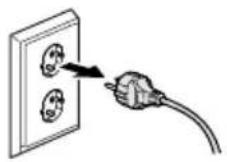 | |
| Fassen Sie den Netzstecker nicht mit nassen oder feuchten Händen an, um einen Stromschlag zu vermeiden. | ||
| Während des Betriebs werden einige Teile im Inneren des Gerätes sehr HEISS! Seien Sie bitte vorsichtig und berühren Sie diese Teile erst, nachdem sich das Gerät abgekühlt hat. |

WARNUNG
Das Faxgerät muss an eine geerdete, jederzeit leicht zugängliche Netzsteckdose angeschlossen werden, damit es schnell vom Netz getrennt werden kann. Um im Notfall die Stromversorgung vollständig zu unterbrechen, muss der Netzstecker gezogen werden.
■ Berühren Sie keine Telefonleitungen oder Endgeräte, die nicht oder nicht richtig isoliert sind, solange sie noch an das Telefonnetz angeschlossen sind. Installieren Sie Fax- und Telefonanschlüsse nicht bei Gewitter. Installieren Sie Telefondosen nicht in feuchter Umgebung, wenn die Dosen nicht speziell dafür entwickelt wurden.
| Wichtige SicherheitshinweiseBei Verwendung von Geräten mit Telefonfunktionen sollten die folgenden grundlegenden Sicherheitshinweise beachtet werden, um Brandgefahr, elektrischen Schlag und eine Verletzung von Personen zu vermeiden:1. Verwenden Sie dieses Gerät nicht in der Nähe von Wasserquellen, wie Handwaschbecken usw.2. Verwenden Sie dieses Gerät nicht bei einem Gewitter, um die Gefahr von Blitzschlag zu vermeiden.3. Verwenden Sie das Gerät nicht, um in der Nähe austretendes Gas zu melden.4. Verwenden Sie nur das mit dem Gerät gelieferte Netzka bel.BEWAHREN SIE DIESE SICHERHEITSHINWEISE SORGFÄLTIG AUF. |
Standortwahl
Stellen Sie das Faxgerät auf eine ebene und stabile Fläche, wie z.B. einen Schreibtisch. Der Standort sollte vibrations- und erschütterungsfrei sein. In der Nähe sollte sich eine jederzeit leicht zugängliche, geerdete Netzsteckdose und eine Telefonsteckdose befinden. Achten Sie darauf, dass die Raumtemperatur zwischen 10 °C und 35 °C liegt.

Vorsicht
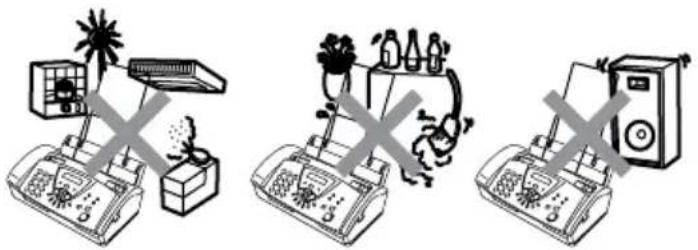
■ Stellen Sie das Faxgerät nicht in der Nähe von Wärmequellen, wie Heizkörpern, Klimaanlagen, Kühlschränken usw. und nicht in der Nähe von Wasserquellen (wie z.B. Waschbecken) oder Chemikalien auf.
■ Achten Sie darauf, dass das Faxgerät nicht direkter Sonnen-einstrahlung, extremer Hitze, Feuchtigkeit oder Staub ausgesetzt ist.
■ Schließen Sie das Faxgerät nicht an Netzsteckdosen mit Schalter oder Zeitschaltuhren an.
■ Durch Stromunterbrechungen werden eventuell im Faxgerät gespeicherte Daten gelöscht.
■ Achten Sie darauf, dass an derselben Steckdose keine größeren Geräte angeschlossen sind, die Stromunterbrechungen verursachen können.
■ Stellen Sie das Faxgerät nicht in der Nähe von Störungsquellen, wie z.B. Lautsprechern oder der Feststation eines schnurlosen Telefons, auf.
Kurzanleitung zum Faxen / Kopieren
Fax senden
Automatisch senden
- Legen Sie das Dokument (bis zu 10 Seiten) mit der zu sendenden Seite nach unten in den Dokumenteneinzug.
- Geben Sie die Faxnummer über die Zifferntasten, die Ziel-, Kurzwahl oder den Tel-Index ein (siehe Gespeicherte Rufnummer wählen).
-
Drücken Sie Start.
-
Geben Sie die Rufnummer ein (bis zu 20 Stellen) und drücken Sie dann Menü/Eing.
- Geben Sie - falls gewünscht - über die Zifferntasten einen Namen ein (bis zu 15 Zeichen) und/oder drücken Sie dann Menü/Eing.
- Wählen Sie mit ▲ oder ▼ die Rufnummernart und drücken Sie Menü/Eing.
- Drücken Sie Stopp.
Rufnummern speichern Zielwahl
- Drücken Sie Menü/Eing., 6, 1.
- Drücken Sie die Zielwahl- taste, unter der Sie die Nummer speichern möchte- ten.
- Geben Sie die Rufnummer ein (bis zu 20 Stellen) und drücken Sie dann Menü/Eing.
- Geben Sie - falls gewünscht - über die Zifferntasten einen Namen ein (bis zu 15 Zeichen) und/oder drücken Sie Menü/Eing.
- Wählen Sie mit ▲ oder ▼ die Rufnummernart und drücken Sie Menü/Eing.
- Drücken Sie Stopp.
Kurzwahl
- Drücken Sie Menü/Eing., 6, 2.
- Geben Sie die zweistellige Kurzwahl ein, unter der Sie die Nummer speichern möchten (00-99), und drücken Sie dann Menü/Eing.
Gespeicherte
Rufnummer wählen
Zielwahl
- Legen Sie das Dokument mit der zu sendenden Seite nach unten in den Dokumenteneinzug.
- Drücken Sie die Zielwahl-taste, unter der die gewünschte Rufnummer gespeichert ist.
- Drücken Sie Start.
Kurzwahl
- Legen Sie das Dokument mit der zu sendenden Seite nach unten in den Dokumenteneinzug.
- Drücken Sie Tel-Index, dann # und geben Sie anschließend die zweistellige Kurzwahl ein, unter der die Rufnummer gespeichert ist.
- Drücken Sie Start.
Tel-Index
- Legen Sie das Dokument mit der zu sendenden Seite nach unten in den Dokumenteneinzug.
- Drücken Sie Tel-Index und geben Sie dann über die Zifferntasten den ersten Buchstaben des Empfängernamens ein.
- Wählen Sie mit ◄ oder ▶ den gewünschten Namen aus.
- Drücken Sie Start.
Kopieren
Einzelne Kopie anfertigen
- Legen Sie das Dokument mit der zu sendenden Seite nach unten in den Dokumenteneinzug.
- Drücken Sie zweimal Kopie/Berichte.
Mehrfach sortiert kopieren
- Legen Sie das Dokument mit der zu sendenden Seite nach unten in den Dokumenteneinzug.
- Drücken Sie Kopie/Berichte.
- Geben Sie die gewünschte Anzahl Kopien mit den Zifferntasten ein (bis zu 99).
- Drücken Sie Menü/Eing.
- Wählen Sie mit ▲ oder ▼ die Einstellung Sortiert und drücken Sie dann Kopie/Berichte.
Inhaltsverzeichnis
1. Bedienungselemente und ihre Funktionen......1
Zur Verwendung dieses Handbuches......1
Auffinden von Informationen....1
Verwendete Symbole und Formatierungen ....1
Tasten und ihre Funktionen ......2
Bedienungselemente und ihre Funktionen ....4
Anschlüsse ....5
Externes Telefon 5
Externer Anrufbeantworter ....5
Hauptanschluss/Nebenstellenanlage ....7
Zusätzliche Funktionen an derselben Telefonleitung....7
Allgemeines zu Faxgeräten 8
CNG-Rufton und Antwortton 8
ECM-Fehlerkorrekturverfahren 8
2. Papier einlegen....9
Verwendbare Papiersorten 9
Lagern und Verwenden von Normalpapier .....9
Papier einlegen....10
3. Grundeinstellungen....11
Inbetriebnahme-Einstellungen 11
Datum und Uhrzeit 11
Zeitumstellung auf Sommer- bzw. Winterzeit .....11
Absenderkennung ....12
Signalton 13
Lautsprecher-Lautstärke....13
Klingellautstärke ....13
Anschlussart 14
4. Tastensperre ....15
Tastensperre....15
Tastensperre verwenden....15
5. Senden ....17
Dokument senden....17
Dokument einlegen....17
Fax automatisch senden ....18
Faxnummer wählen 18
Manuell wählen....18
Rufnummernspeicher verwenden ....18
Automatische und manuelle Wahlwiederholung .....19
Sendeeinstellungen ....20
Verschiedene Einstellungen zum Senden wählen.....20
Kontrast ......20
Faxauflösung 21
Sendespeicher 22
„Speicher voll“-Meldung ......23
Rundsenden 23
Zeitversetztes Senden 24
Deckblatt....25
Übersee-Modus 27
Aufträge abbrechen/unterbrechen 28
Abbrechen einer Sendung mit der Stopp-Taste .....28
Anzeigen/Abbrechen anstehender Aufträge......28
Auftrag unterbrechen 28
Senden mit externem Telefon....29
Manuell senden mit einem externem Telefon....29
Bedieneruf und Rückrufnachricht (nur mit externem Telefon möglich) ......29
Fax am Ende eines Telefonats senden ....30
6. Empfangen......31
Empfangsmodus-Einstellungen ....31
Welcher Empfangsmodus für welchen Zweck?......31
Empfangsmodus wählen 32
Klingelanzahl 32
Automatische Verkleinerung beim Empfang......32
Speicherempfang bei Papiermangel....33
Gespeicherte Faxe drucken....33
Faxempfang mit externem Telefon 34
Manueller Empfang ....34
Automatische Fax-Erkennung ....34
Fernaktivierung des Faxgerätes mit einem externen Telefon 35
Fernaktivierung einschalten und Code ändern......35
Automatische Fax/Telefon-Schaltung (F/T-Modus) ....36
F/T-Rufzeit einstellen....36
Faxempfang am Ende eines Gespräches ....36
7. Rufnummernspeicher ....37
Rufnummern speichern ....37
Allgemeines ....37
Wählpause 37
Zielwahl speichern ....38
Kurzwahl speichern 39
Gespeicherte Rufnummern ändern ....40
Rundsende-Gruppen speichern ....40
8. Telefonieren mit einem externen Telefon......42
Telefonieren ....42
Rufnummernspeicher verwenden ....42
Wählen mit aufgelegtem Hörer 43
Wahlwiederholung 43
Telefon-Service-Funktionen....44
Anrufer-Kennung 44
Vorteile der Anrufer-Kennung....44
Anrufer-Kennung einschalten 44
Funktionsweise der Anrufer-Kennung ....45
Wählen einer gespeicherten Anrufer-Kennung zum Rückruf....46
Berichte über gespeicherte Anrufe drucken .....47
9. Faxabruf (Polling) 48
Faxabruffunktionen 48
Aktiver Faxabruf....49
Aktiver Faxabruf (Standard)......49
Zeitversetzter aktiver Faxabruf 49
Gruppenfaxabruf 50
Faxabruf abbrechen....50
Passiver Faxabruf....51
Passiver Faxabruf (Standard)....51
Geschützter passiver Faxabruf....52
10.Fernabfrage-Funktionen ....53
Allgemeines ....53
Fax-Weiterleitung und Faxspeicherung ....53
Fernabfrage und Fernschaltung ....55
Zugangscode einstellen ....55
Zugangscode verwenden ....55
Fernabfrage-Befehle 56
Speicherstatusliste abrufen ....57
Fax-Fernweitergabe....57
Nummer für die Fax-Weiterleitung ändern....58
11.Berichte und Listen 59
Automatischer Sendebericht und Journalausdruck ....59
Automatischen Sendebericht einstellen....59
Automatischen Journalausdruck einstellen ....59
Berichte und Listen 60
Berichte und Listen ausdrucken 60
12.Kopieren 61
Kopierfunktionen 61
Einzelne Kopie anfertigen....61
Mehrfach kopieren, vergrößern, verkleinern und sortieren 62
13.Wichtige Informationen....63
Sicherheitshinweise 63
Warenzeichen....65
Faxgerät für einen Transport verpacken......65
14.Wartung und Pflege....66
Was tun bei Störungen? 66
Fehlermeldungen 66
Kompatibilität 69
Dokumentenstau oder Papierstau ....69
Probleme und Abhilfe 71
Regelmäßige Reinigung ....73
Druckkopf reinigen 73
Scanner reinigen ....74
Farbband wechseln 74
15. Menü und Funktionen ....77
Benutzerfreundliche Bedienung....77
Menüfunktionen 77
Datenerhalt 77
Navigationstasten und Funktionstabellen 78
Texteingabe im Funktionsmenü 83
16.Fachbegriffe....84
17.Technische Daten....88
Allgemein 88
Kopieren 88
Faxen....89
18. Stichwortverzeichnis .....90
Fernabfragekarte 93
Zubehörliste....94
1 Bedienungselemente und ihre Funktionen
Zur Verwendung dieses Handbuches
Am Anfang dieses Handbuches werden die Grundfunktionen des Faxgerätes in einer Kurzanleitung erklärt. Diese Kurzanleitung können Sie herausschneiden und für alle Benutzer zugänglich neben das Gerät legen.
Nehmen Sie sich jedoch ein wenig Zeit, und lesen Sie auch die restlichen Teile dieses Benutzerhandbuches aufmerksam durch, um alle Funktionen des Gerätes optimal nutzen zu können.
Auffinden von Informationen
Schlagen Sie im Inhaltsverzeichnis nach. Das Handbuch ist thematisch gegliedert, so dass Sie Informationen zu einem bestimmten Themenbereich schnell finden werden. Am Ende des Handbuches finden Sie ein ausführliches Stichwortverzeichnis. Zum schnellen Nachschlagen von Funktionsnummern und Menüfunktionen verwenden Sie die Funktionstabellen (siehe Seite 78). Wenn Sie einmal die Funktion einer Taste vergessen haben, sehen Sie einfach in der Funktionstastenübersicht auf Seite 2 nach. Innerhalb der einzelnen Kapitel weisen Symbole auf wichtige und hilfreiche Informationen hin.
Verwendete Symbole und Formatierungen
In diesem Benutzerhandbuch werden spezielle Symbole verwendet, die Sie auf wichtige Hinweise, Warnungen und Tipps aufmerksam machen sollen. Es wurden auch verschiedene Displayanzeigen in den Text eingefügt und Tastennamen durch spezielle Formate hervorgehoben, damit die Anleitungen und Hinweise leicht zu verstehen und auszuführen sind.
Fett Wird für Namen von Tasten des Faxgerätes verwendet
Kursiv Hebt wichtige Punkte hervor und verweist auf andere Stellen im Benutzerhandbuch
Schrift Anzeigen, die im Display des Faxgerätes erscheinen

Warnungen und Vorsichtsmaßnahmen zur Vermeidung von Verletzungen.

Dieses Symbol weist auf die Gefahr von Stromschlag hin.

Vorsichtsmaßnahmen, die beachtet werden müssen, um Schäden am Faxgerät zu vermeiden.

Hinweise, wie auf eine bestimmte Situation reagiert werden sollte, und Tipps zur beschriebenen Funktion.

Falsche Einstellungen, Geräte und Funktionen, die nicht kompatibel mit dem Faxgerät sind und daher nicht verwendet werden können.
Tasten und ihre Funktionen
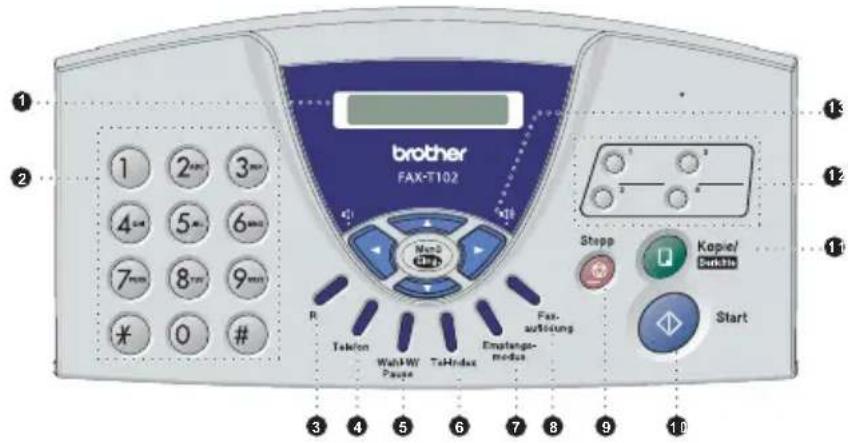
LC-Display
Zeigt Funktionen, Bedienungshinweise und Fehlermeldungen an.
2 Zifferntasten
Zum Wählen und Speichern von Rufnummern und zur Eingabe von Funktionsnummern und Texten im Menü des Faxgerätes.
3 R
Innerhalb einer Nebenstellenanlage kann durch Drücken dieser Taste ein Anruf weitergeleitet werden oder die Amtsholung erfolgen.
4 Telefon
Dient während des Pseudoklingelns (F/T-Modus) zur Annahme eines Anrufes mit einem externen Telefon.
5 Wahl-W/Pause
Wählt die zuletzt gewählte Nummer noch einmal an und fügt beim Speichern von Rufnummern eine Wählpause ein.
6 Tel-Index
Nach Drücken dieser Taste kann eine gespeicherte Nummer durch Auswählen des Namens im alphabetisch sortierten Rufnummernverzeichnis oder durch Eingabe einer Kurzwahl (z.B. # 0 1) angewählt werden.
7 Empfangsmodus
Mit dieser Taste können Sie einstellen, wie Anrufe empfangen werden
Faxauflösung
Zum Wählen der Auflösung für das Senden oder Kopieren eines Dokumentes.
9 Stopp
Zum Abbrechen einer Funktion und zum Verlassen des Funktionsmenüs.
10 Start
Zum Starten einer Funktion, zum Beispiel eines Sendevorganges.
11 Kopie/Berichte
Wenn ein Dokument eingelegt ist: Zum Kopieren des Dokumentes.
Wenn kein Dokument eingelegt ist: Zum Ausdrucken von Berichten und Listen.
12 Zielwahltasten
Zum Aufrufen von 4 unter diesen Tasten gespeicherten Rufnummern.
13 Navigationstasten: Menü/Eing.
Ruft das Funktionsmenü zum Einstellen von Funktionen auf und speichert im Menü gewählte Einstellungen.

oder

Zum Vor- und Zurückblättern innerhalb einer Ebene im Funktionsmenü
—oder—
zum Einstellen der Klingel- oder Lautsprecher-Lautstärke —oder—
zur Auswahl einer Rufnummer im Telefon-Index (alphabetisch sortiert)

oder

Zur Auswahl von Menüs und Optionen innerhalb einer Menüebene
— oder —
zur Auswahl einer Rufnummer im Telefon-Index (numerisch sortiert).
Bedienungselemente und ihre Funktionen
■ Vorderansicht
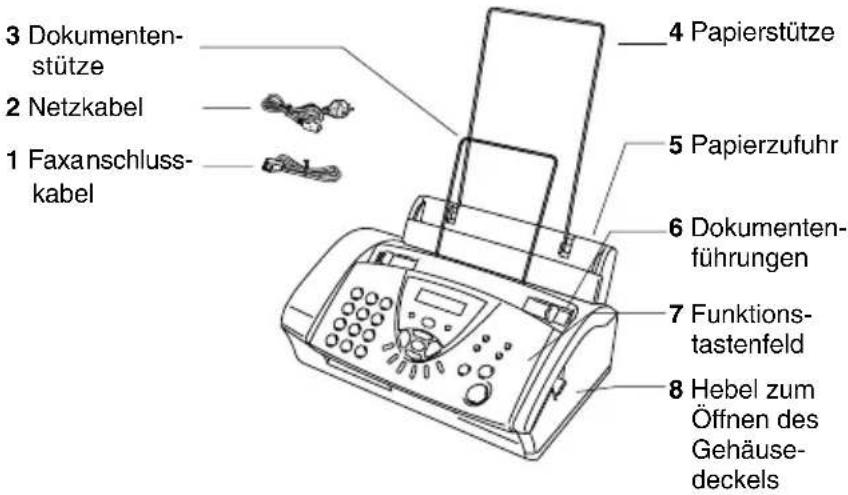
| Nr. | Bezeichung Beschreibung | |
| 1 | Faxanschlusskabel Zum Anschluss des Faxgerätes an das Telefonnetz | |
| 2 | Netzkabel Zum Anschluss des Faxgerätes an das Stromnetz | |
| 3 | Dokumentenstütze Stützt das in den Dokumenteneinzug ein-gelegte Dokument | |
| 4 | Papierstütze Stützt das in die Papierzufuhr eingelegte Papier | |
| 5 | Papierzufuhr Legen Sie hier Papier ein | |
| 6 | Dokumentenführungen Stellen Sie die Dokumentenführungen entsprechend der Breite des Dokumen-tes ein | |
| 7 | Funktionstastenfeld Funktionstlasten und LC-Display helfen beim Einstellen und Verwenden von Funktionen | |
| 8 | Hebel zum Öffnen des Gehäusedeckels | Drücken Sie diesen Hebel nach oben, um den Gehäusedeckel zu öffnen |
■ Rückansicht
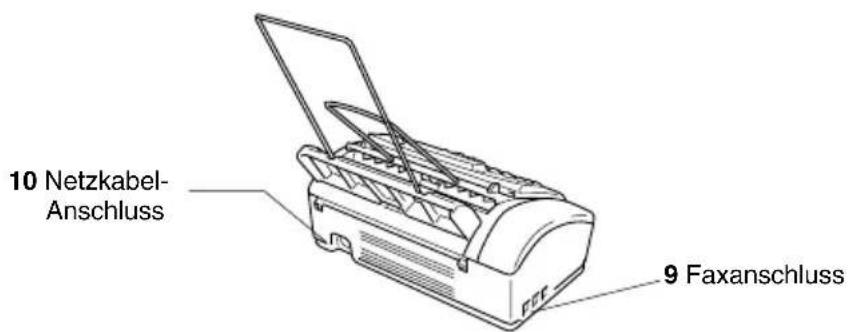
| Nr. | Bezeichung Beschreibung | |
| 9 | Faxanschluss (LINE) Schließen | Sie hier das Faxanschlusskabel an. |
| 10 | Netzkabel-Anschluss Schließen | Sie hier das mitgelieferte Netz-kabel an. |
Anschlüsse
Externes Telefon
Sie können ein externes Telefon an dieselbe TAE-Telefondose anschließen, an der auch Ihr Faxgerät angeschlossen ist. Schließen Sie das externe Telefon an die mittlere Buchse und das Faxgerät an die linke Buchse der TAE-Steckdose an.
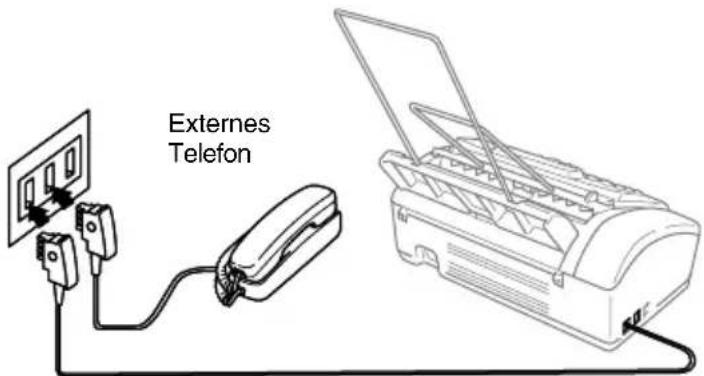
Wenn Sie das externe Telefon verwenden, wird im Display Telefon (extern) angezeigt. Es können dann weder Faxe empfangen oder gesendet werden.
Externer Anrufbeantworter
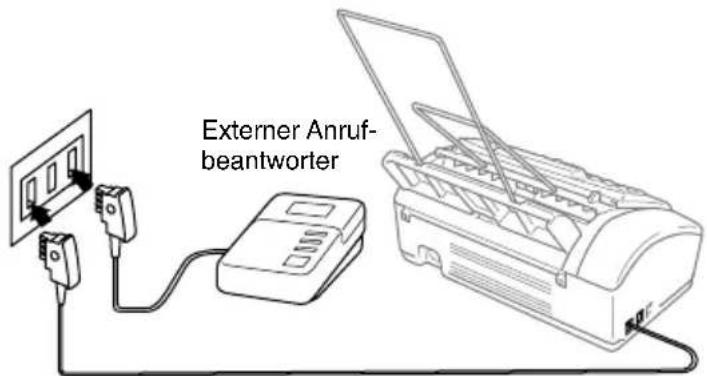
Sie können an dieselbe TAE-Telefondose, an der das Faxgerät angeschlossen ist, auch einen externen Anrufbeantworter anschließen.
Schließen Sie den externen Anrufbeantworter - wie unten gezeigt - an die rechte Buchse und das Faxgerät an die linke Buchse der TAE-Telefondose an.
Wenn der externe Anrufbeantworter aktiv ist, wird im Display Telefon (extern) angezeigt.

Schließen Sie den Anrufbeantworter nicht an einer anderen TAE-Dose derselben Leitung an. Der Anrufbeantworter darf nur an derselben TAE-Dose wie das Faxgerät angeschlossen werden.
Einstellungen vornehmen
- Stellen Sie den externen Anrufbeantworter so ein, dass er Anrufe nach 1-2-maligem Klingeln annimmt.
- Nehmen Sie am externen Anrufbeantworter eine Ansage auf (siehe Anrufbeantworter-Ansage des externen Anrufbeantworters aufnehmen auf Seite 6).
- Stellen Sie den Anrufbeantworter so ein, dass er zum Aufzeichnen von Telefonanrufen bereit ist.
- Stellen Sie am Faxgerät mit der Taste Empfangsmodus den Empfangsmodus TAD: Anrufbeantw. ein (siehe Empfangsmodus wählen auf Seite 32).

Wenn Sie bei Verwendung eines externen Anrufbeantworters keine Faxe empfangen können, sollten Sie die Anzahl der Klingelzeichen reduzieren, nach der der externe Anrufbeantworter antwortet.
Anrufbeantworter-Ansage des externen Anrufbeantworters aufnehmen
Beachten Sie unbedingt die folgenden Hinweise zum Aufsprechen des Ansagetextes für den externen Anrufbeantworter.
- Starten Sie die Aufnahme und beginnen Sie erst nach ca. 5 Sekunden zu sprechen. (Diese 5 Sekunden ermöglichen es dem Faxgerät, den CNG-Ton vor Beginn der Ansage zu erkennen und zum Empfang umzuschalten).
- Sprechen Sie eine kurze Ansage, am besten kürzer als 20 Sekunden, auf.

Die Ansage sollte mit einer Sprechpause von ca. 5 Sekunden beginnen. Während der Ansage kann das Faxgerät den Rufton des sendenden Gerätes (CNG-Ton) eventuell nicht erkennen. Sie können auch zuerst versuchen, ob der Fax- empfang ohne die Pause funktioniert. Falls jedoch Probleme auftreten, sollten Sie die Ansage neu aufsprechen und dabei mit einer Pause von 5 Sekunden beginnen.
Anrufe mit externem Anrufbeantworter empfangen
Wenn Sie den externen Anrufbeantworter einschalten, nimmt dieser alle Anrufe an. Das Faxgerät prüft dann, ob der CNG-Ton eines anderen Faxgerätes zu hören ist. Wenn ja, übernimmt es den Anruf und empfängt das Fax. Falls kein CNG-Ton zu hören ist, wird das Faxgerät nicht aktiv. Der Anrufer kann dann eine Nachricht hinterlassen, die wie gewohnt vom externen Anrufbeantworter aufgezeichnet wird.
Der Anrufbeantworter muss den Anruf innerhalb von 4 Klingelzeichen annehmen. Wir empfehlen jedoch, den Anrufbeantworter so einzustellen, dass er den Anruf nach 1-2 Klingelzeichen annimmt. Das Faxgerät kann den CNG-Ton nicht hören, bevor der Anrufbeantworter den Anruf angenommen hat. Nach vier Klingelzeichen bleiben dem Faxgerät nur noch 8 bis 10 Sekunden, um den CNG-Ton zu ermitteln und alle notwendigen Informationen mit dem sendenden Gerät auszutauschen. Beachten Sie bei der Aufnahme des Ansagetextes genau die Hinweise zur Anrufbeantworter-Ansage (siehe Anrufbeantworter-Ansage des externen Anrufbeantworters aufnehmen auf Seite 6).
Hauptanschluss/Nebenstellenanlage
Das Faxgerät kann sowohl an einem Hauptanschluss als auch an einer Nebenstellenanlage angeschlossen werden.
Werkseitig ist das Faxgerät für den Betrieb an einem Hauptanschluss voreingestellt. Wenn Sie das Faxgerät an eine Nebenstellenanlage anschließen, muss der Nebenstellenbetrieb eingeschaltet werden (siehe Anschlussart auf Seite 14).
Falls Probleme beim Anschluss innerhalb einer Nebenstellenanlage auftreten sollten, wenden Sie sich bitte an den Hersteller der Nebenstellenanlage.
Zusätzliche Funktionen an derselben Telefonleitung
Wenn an der Leitung, an der das Faxgerät angeschlossen ist, auch Zusatzfunktionen wie Voice Mail genutzt werden, kann dies in manchen Fällen zu Problemen führen (siehe Seite 72).
Allgemeines zu Faxgeräten
Faxgeräte verständigen sich untereinander durch die Übertragung verschiedener Tonsignale. Daher werden Sie beim Senden von Dokumenten über den Lautsprecher unterschiedliche Tonfolgen hören, deren Bedeutung im folgenden Abschnitt erklärt sind.
CNG-Rufton und Antwortton
Wenn ein Fax verschickt wird, überträgt das sendende Gerät zuerst den sogenannten CNG-Ton (CalliNG). Dies ist ein kurzer Rufton, der im Abstand von ca. 4 Sekunden wiederholt wird. Sie hören diesen Ton auch über den Lautsprecher Ihres Faxgerätes, wenn Sie ein Fax automatisch versenden. Er wird nach dem Anwählen ca. 60 Sekunden lang ausgegeben. Währenddessen muss das empfangende Gerät mit dem Antwortton, einem zirpenden, ununterbrochenen Signal in hoher Frequenz, antworten.
Wenn am Faxgerät der automatische Faxempfang (Nur Fax) eingeschaltet ist, beantwortet es automatisch jeden Anruf mit einem 40 Sekunden langen Antwortton und zeigt im Display Empfang an. Auch wenn der Sender auflegt, sendet das Faxgerät den Antwortton insgesamt 40 Sekunden lang. (Sie können den Empfangsmodus mit Stopp abbrechen).
Der CNG-Rufton des sendenden und der Antwortton des empfangenden Gerätes müssen sich mindestens 2 bis 4 Sekunden lang überlappen, damit die Geräte alle notwendigen Informationen aus-tauschen können. Weil der CNG-Ton nach Anwählen der Rufnummer nur ca. 60 Sekunden lang ausgegeben wird und der Aus-tausch der Informationen erst beginnen kann, nachdem der Anruf angenommen wurde, ist es wichtig, dass das Empfängergerät den Anruf möglichst schnell annimmt.

Wenn ein externer Anrufbeantworter zusammen mit dem Gerät verwendet wird, bestimmt dieser, nach wie vielen Klingelzeichen der Anruf angenommen wird. Damit auch Faxe empfangen werden können, müssen Sie den externen Anrufbeantworter (nicht das Faxgerät) so einstellen, dass er die Anrufe schnell annimmt (siehe Externen Anrufbeantworter auf Seite 5).
ECM-Fehlerkorrekturverfahren
Diese Funktion überprüft während des Sendens, ob die Übermittlung fehlerfrei erfolgt und überträgt fehlerhafte Daten automatisch neu.
Dazu müssen das empfangende und das sendende Gerät mit diesem Verfahren arbeiten können, und es muss genügend Speicherplatz frei sein.
2 Papier einlegen
Verwendbare Papiersorten
Lagern und Verwenden von Normalpapier
Lagern Sie das Papier in der verschlossenen Originalverpackung. Das Papier muss gerade liegen und vor Feuchtigkeit, direkter Sonneneinstrahlung und Hitze geschützt sein.
Papierspezifikationen für die Papierzufuhr
Format A4
Gewicht 64 g/m ^2 - 90 g/m ^2
Kapazität bis zu 30 Blatt

Das Faxgerät kann maximal bis zu 208 mm breite Texte ein- lesen.

Die folgenden Papierarten sollten NICHT verwendet werden:
■ Extrem glänzende oder stark strukturierte Papiersorten
■ Mit einem Drucker vorbedruckte Blätter
■ Papiere, die nicht exakt übereinandergelegt werden können
■ Papiersorten aus kurzfaserigem Papier
■ Beschädigte, eingerissene, gerollte, gebogene, zerknitterte, ungleichmäßig geformte Blätter, geheftete oder geklammerte Dokumente
■ Dokumente wie Karten, Zeitschriften oder Stoffe
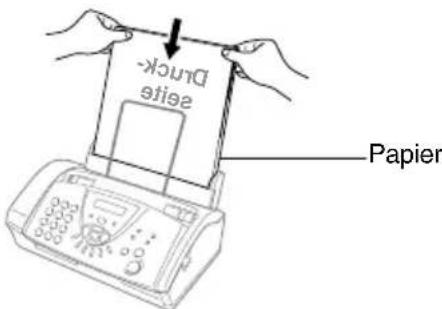
Papier einlegen
- Fächern Sie den Papierstapel gut auf, damit das Papier richtig eingezogen werden kann und kein Papierstau entsteht.
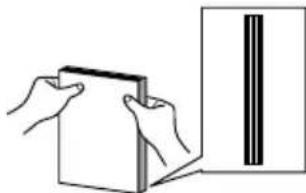
Stoßen Sie den Papierstapel auf, so dass die Kanten exakt übereinanderliegen.
- Legen Sie das Papier vorsichtig ein. Vergewissern Sie sich, dass die zu bedruckende Seite nach hinten zeigt.
3
Grundeinstellungen
Inbetriebnahme-Einstellungen
Datum und Uhrzeit
Datum und Uhrzeit werden im Display angezeigt und - sofern die Absenderkennung programmiert ist - auf jedes gesendete Fax gedruckt.
Nach einer Stromunterbrechung müssen Datum und Uhrzeit eventuell neu eingestellt werden. Alle anderen Einstellungen bleiben auch bei längeren Stromunterbrechungen erhalten (siehe Datenerhalt auf Seite 77).
- Drücken Sie Menü/Eing., 1, 1.
- Datum/Uhrzeit
- Geben Sie die Jahreszahl zweistellig ein (z. B. 04 für 2004). Drücken Sie Menü/Eing.
- Geben Sie zwei Ziffern für den Monat ein (z. B. 09 für September). Drücken Sie Menü/Eing.
- Geben Sie zwei Ziffern für den Tag ein (z. B. 06). Drücken Sie Menü/Eing.
- Geben Sie die Uhrzeit im 24-Stundenformat ein (z. B.15:25). Drücken Sie Menü/Eing.
- Drücken Sie Stopp. Wenn das Faxgerät nicht mit einer anderen Funktion beschäftigt ist, werden nun das aktuelle Datum und die aktuelle Uhrzeit in der Bereitschaftsanzeige angezeigt.
Zeitumstellung auf Sommer- bzw. Winterzeit
Wenn Sie diese Funktion einschalten, schaltet das Faxgerät automatisch zwischen Sommer- und Winterzeit um. Vergewissern Sie sich, dass Datum/Uhrzeit richtig eingestellt sind.
- Drücken Sie Menü/Eing., 1, 2.
- Wählen Sie mit ▲ oder ▼ die Einstellung Ein (oder Aus). Drücken Sie Menü/Eing.
2.Zeitumstellung
- Drücken Sie Stopp.
Absenderkennung
Die Absenderkennung, d. h. Ihr Name bzw. Firmenname und die Rufnummer des Faxgerätes, wird am Anfang jeder gesendeten Seite gedruckt.
Geben Sie die Rufnummer im international standardisierten Format ein:
■ Zuerst das Pluszeichen (+) mit der Taste *
■ dann die internationale Kennziffer des Landes („49“ für Deutschland bzw. „43“ für Österreich)
■ die Vorwahl (ohne Null am Anfang) (z. B. „69“ für Frankfurt)
■ ein Leerzeichen
■ die Rufnummer des Faxgerätes (evtl. zur besseren Lesbarkeit auch durch Leerzeichen untergliedert)
Beispiel: +49 69 12345 (für Deutschland)
-
Drücken Sie Menü/Eing., 1, 3.
-
Abs.-Kennung
-
Geben Sie die Faxnummer des Faxgerätes ein (bis zu 20 Zeichen). Drücken Sie Menü/Eing.

Bindestriche können nicht eingegeben werden.
Wenn Sie keine Faxnummer eingeben, können keine weiteren Eingaben zur Absenderkennung gemacht werden.
- Geben Sie Ihre Telefonnummer ein (bis zu 20 Zeichen).
Drücken Sie Menü/Eing.
Wenn Telefon- und Faxnummer identisch sind, geben Sie dieselbe Nummer noch einmal ein.
- Geben Sie den Namen (bis zu 20 Zeichen) über die Ziffern-tasten ein (siehe Texteingabe im Funktionsmenü auf Seite 83).
Drücken Sie Menü/Eing.
- Drücken Sie Stopp.
Im Display werden wieder Datum und Uhrzeit angezeigt.

Die eingegebene Telefonnummer wird nur für die Deckblatt-Funktion und die Rückrufnachricht des Faxgerätes verwendet (siehe Deckblatt auf Seite 25 und Bedieneruf und Rückrufnachricht auf Seite 29)
Wenn zuvor bereits eine Absenderkennung programmiert wurde, werden Sie gefragt, ob diese geändert werden soll. Drücken Sie 1 und ändern Sie dann die Angaben, oder drücken Sie 2, wenn die Absenderkennung nicht geändert werden soll.
Signalton
Der Signalton ist zu hören, wenn Sie eine Taste drücken, ein Fehler auftritt oder ein Fax gesendet bzw. empfangen wurde. Er kann auf Leise oder Laut eingestellt oder ganz ausgeschaltet werden (Aus). Werkseitig ist der Signalton auf Leise gestellt.
- Drücken Sie Menü/Eing., 1, 4.
- Signalton
- Wählen Sie mit ▲ oder ▼ die gewünschte Einstellung (Leise, Laut oder Aus). Drücken Sie Menü/Eing.
- Drücken Sie Stopp.
Lautsprecher-Lautstärke
Sie können den Lautsprecher leiser oder lauter stellen oder ausschalten.
Wenn kein externes Telefon angeschlossen ist
- Vergewissern Sie sich, dass kein Dokument eingelegt ist.
- Wählen Sie dann die Rufnummer Ihres Faxgerätes und drücken Sie Start.
- Wenn Sie den Besetzton hören, können Sie mit oder die Lautstärke des Lautsprechers verändern. Die jeweils gewählte Einstellung wird im Display angezeigt.
- Nachdem Sie die gewünschte Lautstärke gewählt haben, drücken Sie Telefon, um aufzulegen.
Wenn ein externes Telefon angeschlossen ist
- Heben Sie den Hörer des externen Telefons ab und drücken Sie die Taste Telefon.
- Wählen Sie mit oder die gewünschte Lautstärke.
- Drücken Sie noch einmal Telefon und legen Sie den Hörer auf.
Klingellautstärke
- Vergewissern Sie sich, dass das Faxgerät nicht mit einer anderen Funktion beschäftigt ist.
- Wählen Sie durch wiederholtes Drücken der Tasten oder ▶ die gewünschte Einstellung. Das Faxgerät klingelt jeweils beim Drücken dieser Taste, damit Sie die Lautstärke prüfen können, und im Display wird die gewählte Lautstärke angezeigt. Die gewählte Einstellung bleibt erhalten, bis sie erneut geändert wird.
Anschlussart
Ihr Faxgerät ist werkseitig für die Installation an einem Hauptanschluss eingestellt (Normal). Wenn Sie das Faxgerät weder an einer Nebenstellenanlage noch an einem ISDN-Anschluss betreiben, verwenden Sie die werkseitige Einstellung Normal.
Für den Betrieb des Faxgerätes in einer Nebenstellenanlage wählen Sie Nebenstelle, für den Betrieb in einer ISDN-Anlage ISDN.
-
Drücken Sie Menü/Eing., 1, 5.
-
Anschlussart
-
Wählen Sie mit ▲ oder ▼ die
Einstellung Nebenstelle, ISDN, (oder Normal).
Drücken Sie Menü/Eing.
- Drücken Sie Stopp.

Wenn der Nebenstellenbetrieb eingeschaltet ist, kann die Taste R zur Amtsholung oder zum Weiterverbinden verwendet werden.
Sie können dann die Amtsholung auch mit den Rufnummern speichern. Dazu drücken Sie beim Speichern der Nummern die Taste R, bevor Sie die erste Ziffer der Rufnummer eingeben. Es erscheint „!“ im Display. Anschließend geben Sie die Rufnummer ein (siehe Rufnummern speichern auf Seite 37). Wenn der Nebenstellenbetrieb wieder ausgeschaltet wird, können die mit Amtsholung gespeicherten Rufnummern jedoch nicht mehr verwendet werden, sondern müssen ohne Amtsholung neu gespeichert werden.
4 Tastensperre
Tastensperre
Mit dieser Funktion können Sie den Zugang zu den wichtigsten Funktionen des Faxgerätes sperren.
Wenn die Tastensperre eingeschaltet ist, können nur noch die folgenden Funktionen ausgeführt werden:
■ Empfang von Faxen
■ Telefonanrufe mit dem externen Telefon annehmen
■ Fax-Weiterleitung (nur wenn die Fax-Weiterleitung bereits eingeschaltet war)
■ Fernabfrage-Funktionen (nur wenn die Faxspeicherung bereits eingeschaltet war)
Wenn die Tastensperre eingeschaltet ist, können die folgenden Funktionen NICHT verwendet werden:
■ Senden von Faxen
■ Kopieren

Die Fax-Weiterleitung bzw. Faxspeicherung muss vor dem Einschalten der Tastensperre eingeschaltet worden sein (Menü/Eing., 8, 1).
■ Um gespeicherte Faxe auszudrucken, müssen Sie die Tastensperre ausschalten.
■ Zeitversetzte Sendevorgänge und Faxabrufe werden noch ausgeführt, sofern Sie vor Einschalten der Tastensperre programmiert wurden.
Tastensperre verwenden
Kennwort festlegen

Falls Sie das programmierte Kennwort vergessen haben, wenden Sie sich bitte an Ihren Brother-Vertriebspartner.
- Drücken Sie Menü/Eing., 0, 1.
- Geben Sie eine vierstellige Zahl als Kennwort ein. Drücken Sie Menü/Eing.
- Wenn im Display Bestätigen: angezeigt wird, geben Sie dasselbe Kennwort noch einmal ein. Drücken Sie Menü/Eing.
Kennwort ändern
- Drücken Sie Menü/Eing., 0, 1.
- Wählen Sie mit ▲ oder ▼ die Einstellung Kennwort. Drücken Sie Menü/Eing.
- Geben Sie das vierstellige aktuell gültige Kennwort ein. Drücken Sie Menü/Eing.
- Geben Sie eine vierstellige Zahl als neues Kennwort ein. Drücken Sie Menü/Eing.
- Wenn im Display Bestätigen: angezeigt wird, geben Sie dasselbe Kennwort noch einmal ein. Drücken Sie Menü/Eing.
Tastensperre einschalten
- Drücken Sie Menü/Eing., 0, 1.
-
Wählen Sie mit ▲ oder ▼ die Einstellung Sperre ein- stell. Drücken Sie Menü/Eing.
-
Geben Sie das vierstellige Kennwort über die Zifferntasten ein. Drücken Sie Menü/Eing. Im Display erscheint Tasten gesperrt.
Tastensperre ausschalten
- Drücken Sie Menü/Eing.
- Geben Sie das 4-stellige Kennwort über die Zifferntasten ein. Drücken Sie Menü/Eing. Die Tastensperre ist dann ausgeschaltet.

Wenn Sie das falsche Kennwort eingeben, erscheint Kennwort falsch im Display. Die Tastensperre bleibt eingeschaltet, bis Sie das richtige Kennwort eingeben.
5 Senden
Dokument senden
Dokument einlegen
In den Dokumenteneinzug können Sie bis zu zehn Seiten einlegen, die nacheinander automatisch vom Faxgerät eingezogen werden.
- Legen Sie das Dokument mit der zu sendenden Seite nach unten und mit der Oberkante zuerst in den Dokumenteneinzug.
- Verschieben Sie die Dokumentenführungen so, dass Sie die Papierkanten leicht berühren.
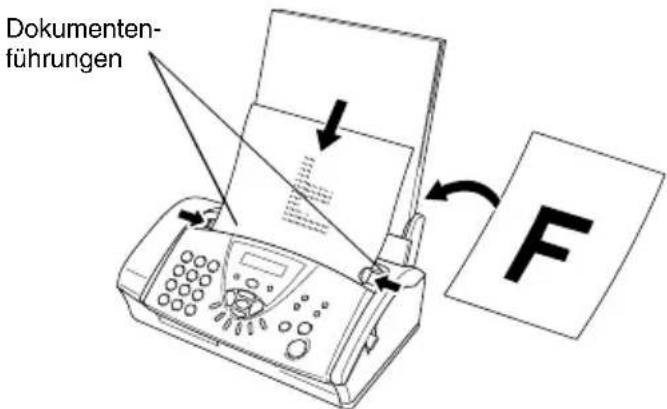

Die eingelegten Dokumente sollten auf Normalpapier (64 g/m² - 90 g/m²) gedruckt sein. Wenn Sie dickeres Papier verwenden, müssen Sie jede Seite einzeln einlegen, um einen Papierstau zu vermeiden.
■ Zum Faxen eingelegte Dokumente müssen zwischen 14,8 und 21,6 cm breit und zwischen 15 und 60 cm lang sein.
■ Beachten Sie, dass Zeichen, die weniger als 4 mm von den Papierkanten entfernt sind, nicht eingelesen werden können.

Folgende Dokumente sollten NICHT verwendet werden:
Beschädigte, gerollte, gebogene, zerknitterte, gefaltete, eingerissene, geklebte, geklammerte, ungleichmäßig geformte oder mit Klebeband versehene Blätter, Karten, Zeitungsausschnitte oder Stoffe.
Fax automatisch senden
Dies ist die einfachste Weise, ein Fax zu senden.
- Legen Sie das Dokument mit der zu sendenden Seite nach unten in den Dokumenteneinzug.
- Geben Sie die Faxnummer des Empfängers mit den Ziffern- tasten, über die Zielwahl, den Telefon-Index oder die Kurz- wahl ein (siehe Faxnummer wählen auf Seite 18).
- Drücken Sie Start.

Während das Faxgerät ein Dokument einliest, die Faxnummer wählt oder das Dokument sendet, können Sie den Auftrag einfach mit Stopp abbrechen.
Faxnummer wählen
Manuell wählen
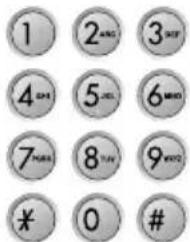
Geben Sie über die Zifferntasten die Faxnummer ein.
Rufnummernspeicher verwenden
Wenn die Rufnummern zuvor als Ziel- oder Kurzwahl gespeichert wurden (siehe Rufnummern speichern auf Seite 37), können diese wie folgt angewählt werden.
Zielwahl
Drücken Sie die Zielwahltaste, unter der die Faxnummer gespeichert ist. Die vier Zielwahltasten befinden sich rechts im Funktions-tastenfeld.

Wenn Sie eine Zielwahltaste drücken, unter der keine Nummer gespeichert ist, ertönt das akustische Signal und im Display erscheint: Nicht belegt! Diese Anzeige wird nach 2 Sekunden automatisch ausgeblendet.
Kurzwahl
Drücken Sie Tel-Index, dann # und geben Sie anschließend die zweistellige Kurzwahlnummer ein, unter der die Faxnummer gespeichert ist.


Wenn Sie eine Kurzwahl eingeben, unter der keine Nummer gespeichert ist, ertönt das akustische Signal und im Display erscheint: Nicht belegt! Diese Anzeige wird nach 2 Sekunden automatisch ausgeblendet.
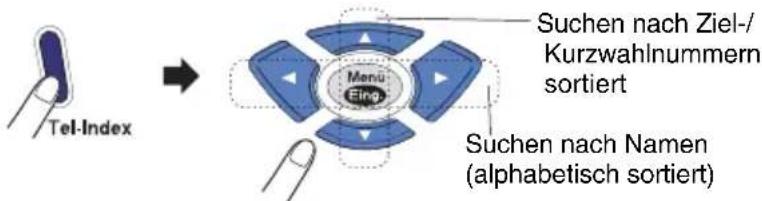
Telefon-Index
Sie können wie folgt nach gespeicherten Nummern suchen. Drücken Sie dazu Tel-Index und wählen Sie dann mit den Navigationstasten die Nummer im Telefon-Index aus.

Zur alphabetischen Suche können Sie auch zuerst mit den Zifferntasten den Anfangsbuchstaben des Namens eingeben und dann mit den Navigationstasten (◀oder ▶)▶den Namen auswählen.
Automatische und manuelle Wahlwiederholung
Automatische Wahlwiederholung: Beim automatischen Senden wählt das Faxgerät einen besetzten Anschluss selbstständig bis zu 3-mal im Abstand von 5 Minuten an.
Manuelle Wahlwiederholung: Um die zuletzt gewählte Nummer noch einmal anzuwählen, drücken Sie Wahl-W/Pause, dann
Start. Wenn Sie die Wahlwiederholung zum Senden verwenden, legen Sie zuvor das Dokument ein, falls es sich nicht schon im Dokumenteneinzug befindet.
Mit Stopp können Sie die Wahlwiederholung abbrechen.
Sendeeinstellungen
Verschiedene Einstellungen zum Senden wählen
Zum Senden eines Dokumentes können Sie nacheinander verschiedene Funktionen einstellen, z.B. den passenden Kontrast, eine andere Auflösung, den Übersee-Modus, die zeitversetzte Übertragung, einen Faxabruf oder die Übertragung aus dem Sendespeicher.
Nachdem Sie wie in den folgenden Abschnitten beschrieben eine dieser Sendeeinstellungen geändert haben, erscheint im Display die
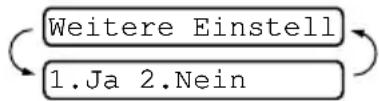
Frage, ob Sie weitere Einstellungen vornehmen oder das Dokument nun senden möchten:
Drücken Sie 1, um weitere Sendeeinstellungen vorzunehmen. Im Display wird wieder das Menü Sendeeinstell. angezeigt
— oder —
drücken Sie 2, wenn keine weiteren Einstellungen mehr notwendig sind und Sie den Sendevorgang starten möchten.
Kontrast
Wenn die Einstellung Auto gewählt ist, verwendet das Faxgerät für normal gedruckte Dokumente automatisch die passende Kontrasteinstellung.
Falls Sie jedoch ein extrem helles oder dunkles Dokument senden wollen, können Sie den entsprechenden Kontrast (Hell für sehr helle, Dunkel für sehr dunkle Dokumente) für dieses Dokument wie folgt wählen.
Nach dem Senden des Dokumentes wird der Kontrast automatisch wieder auf die Einstellung Auto zurückgesetzt, die für die meisten Dokumente verwendet werden kann.
-
Legen Sie das Dokument mit der zu sendenden Seite nach unten in den Dokumenteneinzug.
-
Drücken Sie Menü/Eing., 3, 3.
3.Kontrast
-
Wählen Sie mit ▲ oder ▼ die Einstellung Auto, Hell oder Dunkel. Drücken Sie Menü/Eing.
-
Drücken Sie 1, wenn Sie weitere Sendeeinstellungen vornehmen möchten.
Ausgeführt!
Weitere Einstell
—oder—
1.Ja 2.Nein
drücken Sie 2, wenn Sie wie folgt den Sendevorgang starten möchten.
- Geben Sie die Faxnummer des Empfängers ein. Drücken Sie Start.
Auflösung für das gesamte Dokument ändern
Legen Sie das Dokument mit der zu sendenden Seite nach unten in den Dokumenteneinzug und drücken Sie dann die Taste Faxauflösung so oft, bis die gewünschte Einstellung im Display angezeigt wird. Senden Sie das Dokument.
Nach dem Senden des Dokumentes wird die Auflösung automatisch wieder auf die Einstellung Standard zurückgesetzt, die für die meisten Dokumente verwendet werden kann.
Standard Geeignet für die meisten gedruckten Schwarzweiß-Dokumente
Fein Für kleine Schrift. Die Übertragung dauert etwas länger als mit der Standard-Auflösung.
S.Fein Für sehr kleine Schriften und feine Zeichnungen. Die Übertragung dauert länger als mit der Fein-Auflösung.
Foto Für Fotos und Dokumente mit verschiedenen Graustufen. Überträgt mit der geringsten Geschwindigkeit.
Auflösung für jede Seite getrennt wählen
Mit dieser Funktion können für die einzelnen Seiten des Dokumentes unterschiedliche Auflösungen eingestellt werden. Dies ist z. B. sinnvoll, wenn sich nur auf einer Seite ein Foto befindet. Es müssen dann nicht alle Seiten mit der langsameren Foto-Auflösung gesendet werden.
-
Legen Sie das Dokument mit der zu sendenden Seite nach unten in den Dokumenteneinzug.
-
Drücken Sie Menü/Eing., 3, 4.
-
Wählen Sie mit ▲ oder ▼ die gewünschte Auflösung für die erste Seite. Drücken Sie Menü/Eing.
-
Wiederholen Sie Schritt 3 für jede Seite des Dokuments. Drücken Sie nach der letzten Seite Stopp.
Ausgeführt!
Weitere Einstell
1.Ja 2.Nein
- Drücken Sie 1, wenn Sie weitere Sendeeinstellungen vornehmen möchten,
—oder—
drücken Sie 2, wenn Sie wie folgt den Sendevorgang starten möchten.
- Geben Sie die Faxnummer des Empfängers ein.
Drücken Sie Start.
Sendespeicher
Wenn Sie ein vertrauliches Dokument senden möchten oder die zu sendenden Seiten schnell wieder benötigen, können Sie den Sendespeicher verwenden. Das Faxgerät liest dann alle Seiten in seinen Speicher ein, bevor es mit dem Anwählen der Nummer beginnt. Dadurch müssen Sie nicht warten, bis der Sendevorgang abgeschlossen ist, um das Dokument zu entnehmen.
Die Einstellung kann für alle Dokumente oder nur für das aktuell eingelegte Dokument geändert werden.
Sendespeicher für die aktuelle Sendung verwenden
-
Legen Sie das Dokument mit der zu sendenden Seite nach unten in den Dokumenteneinzug.
-
Drücken Sie Me-nü/Eing., 3, 9.
-
Sendespeicher
-
Wählen Sie mit ▲ oder ▼ die Einstellung Aktuelle Sendung.
Aktuelle Sendung
↑ ↓ dann EING.
Drücken Sie Menü/Eing.
-
Wählen Sie mit ▲ oder ▼ die Einstellung Ein (oder Aus). Drücken Sie Menü/Eing.
-
Drücken Sie 1, wenn Sie weitere Sendeeinstellungen vornehmen möchten,
— oder —
drücken Sie 2, wenn Sie wie folgt den Sendevorgang starten möchten.
- Geben Sie die Faxnummer des Empfängers ein.
Drücken Sie Start. Das Faxgerät liest alle Seiten ein und sendet anschließend das Dokument.
Sendespeicher für alle Sendungen verwenden
- Drücken Sie Menü/Eing., 3, 9.
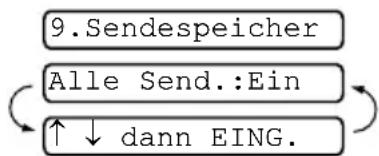
flowchart
graph TD
    A["9. Sendespeicher"] --> B["Alle Send.:Ein"]
    B --> C["↑↓ dann EING."]
    C --> D["End"]
- Wählen Sie mit ▲ oder ▼ die Einstellung Alle Send.:Ein (oder Aus).
Drücken Sie Menü/Eing.
- Drücken Sie 1, wenn Sie weitere Sendeeinstellungen vornehmen möchten,
— oder —
drücken Sie 2, um das Menü zu verlassen.
Wenn beim Einlesen der ersten Seite eines Dokumentes die Meldung Speicher voll im Display erscheint, brechen Sie die Funktion mit Stopp ab und senden Sie die Seiten ohne sie zuvor zu speichern.
Wenn die Meldung beim Einlesen der 2. oder folgender Seiten erscheint, können Sie statt Stopp auch die Taste Start drücken, um die bereits eingelesenen Seiten zu senden.

Wenn die Speicher-voll-Meldung öfters erscheint, weil Sie zum Beispiel häufig umfangreiche Dokumente mit vielen Grafiken oder Fotos senden, sollten Sie den Sendespeicher ausschalten.
Rundsenden
Sie können ein Dokument automatisch an bis zu 104 verschiedene Empfänger senden.
Dazu müssen die Faxnummern der Empfänger zuvor als Zielwahl oder Kurzwahl gespeichert worden sein und der Sendespeicher muss für die aktuelle oder für alle Sendungen eingeschaltet sein.
Nach dem Rundsendevorgang wird ein Bericht ausgedruckt, der Sie über das Ergebnis informiert.
- Legen Sie das Dokument mit der zu sendenden Seite nach unten in den Dokumenteneinzug.
- Drücken Sie Menü/Eing., 3, 9 um den Sendespeicher einzuschalten. Wählen Sie mit ▲ oder ▼ die Einstellung Ein (siehe Sendespeicher auf Seite 22) und drücken Sie Menü/Eing.
- Drücken Sie 1, wenn Sie weitere Sendeeinstellungen vornehmen möchten,
— oder — drücken Sie 2, um das Menü zu verlassen.
- Geben Sie nacheinander die Rufnummern der Faxgeräte ein, an die das Dokument gesendet werden soll.
Dazu können Sie eine Gruppentaste verwenden (siehe Rundsende-Gruppen speichern auf Seite 40) oder nacheinander die Zielwahltasten drücken, den Telefon-Index sowie die Kurzwahl verwenden.
- Drücken Sie Start. Das Faxgerät speichert nun das Dokument und versendet es an alle Nummern, die Sie eingegeben haben. Besetzte Anschlüsse werden automatisch erneut angewählt.

■ Mit Stopp kann die aktuelle Sendung abgebrochen werden.
■ Um den gesamten Rundsendevorgang abzubrechen, drücken Sie Menü/Eing., 4 (siehe Anzeigen/Abbrechen anstehender Aufträge auf Seite 28).
■ Um den Sendespeicher nach dem Rundsenden wieder auszuschalten, gehen Sie zu Schritt 2 und wählen die Einstellung Aus.
Sie können bis zu drei Dokumente automatisch zu einem späteren Zeitpunkt (innerhalb von 24 Stunden) senden lassen, um z. B. biligere Gebührentarife zu nutzen.
- Legen Sie das Dokument mit der zu sendenden Seite nach unten in den Dokumenteneinzug.
- Drücken Sie Menü/Eing., 3, 7. 7. Zeitwahl
-
Geben Sie die Uhrzeit, zu der das Dokument gesendet werden soll, im 24-Stundenformat ein (z. B. 19:45).
Drücken Sie Menü/Eing. -
Drücken Sie 1 für ADF, wenn das Dokument nicht gespeichert, sondern direkt aus dem Dokumenteneinzug gesendet werden soll. Es bleibt dann im Einzug, bis die Übertragung beginnt.
— Oder —
Drücken Sie 2 für Speicher, wenn das Dokument gespeichert werden soll, damit der Dokumenteneinzug für das Senden oder Kopieren weiterer Dokumente frei bleibt.
- Drücken Sie 1, wenn Sie weitere Sendeeinstellungen vornehmen möchten,
— oder —
drücken Sie 2, wenn Sie wie folgt den Sendevorgang starten möchten.
-
Geben Sie die Faxnummer des Empfängers ein.
-
Drücken Sie Start. Das Faxgerät sendet das Dokument zur eingestellten Zeit.

■ Wie viele Seiten gespeichert werden können, ist von der Menge und Art der Daten (Text oder Grafiken) abhängig.
■ Wenn Sie in Schritt 4 die Taste 2 gedrückt haben, bleibt das Dokument gespeichert, bis Sie es mit der Funktion Abbrechen löschen (siehe Anzeigen/Abbrechen anstehender Aufträge auf Seite 28).
Deckblatt
Sie können vor jedem Dokument ein vom Faxgerät erstelltes Deckblatt senden, auf das die programmierte Absenderkennung (Name und Rufnummer), der gespeicherte Empfängername und - falls gewünscht - auch die Seitenanzahl und ein vorprogrammierter Kommentar gedruckt werden.
Wenn Sie die Rufnummer manuell anwählen oder kein Empfängername gespeichert ist, bleibt das „An“-Feld leer.
Die Deckblatt-Funktion kann für alle Dokumente oder nur für das aktuelle Dokument eingeschaltet werden. Wenn Sie die Deckblatt-Funktion für alle Sendungen einschalten, wird keine Seitenanzahl ausgedruckt.
Diese Kommentare stehen zur Auswahl:
- Kein Kommentar
- BITTE ANRUFEN
3.EILIG - VERTRAULICH
Wenn Sie keinen Kommentar auf das Deckblatt drucken wollen, wählen Sie 1. Kein Kommentar. Sie können zusätzlich zwei eigene, bis zu 27 Zeichen lange Kommentare programmieren (siehe Deckblatt-Kommentar speichern auf Seite 27):
- (selbst programmiert)
- (selbst programmiert)
Deckblatt für die aktuelle Sendung
Wenn Sie diese Funktion einschalten, wird nur vor dem aktuell eingegten Dokument ein Deckblatt gesendet, auf dem die Anzahl der gesendeten Seiten ausgedruckt werden kann.
Die Deckblattfunktion kann nur eingeschaltet werden, wenn die Absenderkennung programmiert wurde (siehe Absenderkennung auf Seite 12).
- Legen Sie das Dokument mit der zu sendenden Seite nach unten in den Dokumenteneinzug.
- Drücken Sie Menü/Eing., 3, 1.
- Deckblatt
- Drücken Sie Menü/Eing., wenn im Display Aktuelle Sendung angezeigt wird.
- Wählen Sie mit ▲ oder ▼ die Einstellung Akt. Sendung: Ein (oder Akt. Sendung: Aus), und drücken Sie Menü/Eing.
- Wenn Sie Ein gewählt haben, wählen Sie mit ▲ oder ▼ den gewünschten Kommentar.
- Drücken Sie Menü/Eing., wenn der gewünschte Kommentar angezeigt wird.
- Geben Sie die Anzahl der Seiten zweistellig ein, die gesendet werden, z.B. 05. Wenn Sie 00 eingeben, wird keine Seitenanzahl auf das Deckblatt gedruckt.
- Falls Sie eine falsche Zahl eingegeben haben, drücken Sie und geben dann die richtige Zahl ein.
-
Drücken Sie Menü/Eing.
-
Drücken Sie 1, um weitere Sendeeinstellungen vorzunehmen. Im Display wird wieder das Menü Sendeeinstell angezeigt.
— Oder —
Drücken Sie 2, wenn Sie wie folgt den Sendevorgang starten möchten.
- Geben Sie die Faxnummer des Empfängers ein und drücken Sie Start.
Deckblatt für alle Sendeaufträge
Wenn Sie diese Funktion einschalten, wird vor jedem Dokument automatisch ein Deckblatt gesendet. Die Seitenanzahl kann nicht angegeben werden.
Die Deckblattfunktion kann nur eingeschaltet werden, wenn die Absenderkennung programmiert wurde (siehe Absenderkennung auf Seite 12).
-
Drücken Sie Menü/Eing., 3, 1.
-
Deckblatt
-
Wählen Sie mit ▲ oder ▼ die Einstellung Alle Send.: Ein (oder Aus).
-
Drücken Sie Menü/Eing.
-
Wenn Sie Ein gewählt haben, wählen Sie nun mit ▲ oder ▼ den gewünschten Kommentar.
-
Drücken Sie Menü/Eing., wenn der gewünschte Kommentar angezeigt wird. Im Display erscheint:
Ausgeführt!
Weitere Einstell
1.Ja 2.Nein
- Drücken Sie 1, um weitere Sendeeinstellungen vorzunehmen. Im Display wird wieder das Menü Sendeeinstell. angezeigt.
— Oder —
Drücken Sie 2 zum Verlassen des Menüs.
Deckblatt drucken
Sie können wie folgt ein Deckblatt ausdrucken lassen. Auf diesem können Sie z. B. handschriftlich einen Kommentar und die Seitenanzahl notieren und es dann vor der ersten Seite eines Dokumentes einlegen.
-
Drücken Sie Menü/Eing., 3, 1.
-
Deckblatt
-
Wählen Sie mit ▲ oder ▼ die Einstellung Drucken.
Drücken Sie Menü/Eing.
Deckblatt-Kommentar speichern
- Drücken Sie Menü/Eing., 3, 2.
Im Display wird angezeigt:
-
Deckbl.-Komm.
-
Wählen Sie mit ▲ oder ▼ die
Funktionsnummer 5 oder 6, unter der Ihr Kommentar gespeichert werden soll.
Drücken Sie Menü/Eing.
- Geben Sie den Kommentar (bis zu 27 Zeichen) mit den Zifferntasten ein (siehe Texteingabe im Funktionsmenü auf Seite 83).
Drücken Sie Menü/Eing. Im
Ausgeführt!
Display erscheint:
Weitere Einstell
- Drücken Sie 1, um weitere
1.Ja 2.Nein
Sendeeinstellungen vorzu- nehmen. Im Display wird wie-
der das Menü Sendeeinstell. angezeigt.
— Oder —
Drücken Sie 2 zum Verlassen des Menüs.
Übersee-Modus
Wenn bei Übersee-Übertragungen Fehler auftreten, sollten Sie diese Funktion einschalten. Sie wird nach der Übertragung automatisch wieder ausgeschaltet.
-
Legen Sie das Dokument mit der zu sendenden Seite nach unten in den Dokumenteneinzug.
-
Drücken Sie Menü/Eing., 3, 5.
-
Wählen Sie mit ▲ oder ▼ die Einstellung Ein (oder Aus).
Drücken Sie Menü/Eing.
- Drücken Sie 1, wenn Sie weitere Sendeeinstellungen vornehmen möchten
— oder —
drücken Sie 2, wenn Sie wie folgt den Sendevorgang starten möchten.
- Geben Sie die Faxnummer des Empfängers ein.
Drücken Sie Start.
Aufträge abbrechen/unterbrechen
Abbrechen einer Sendung mit der Stopp-Taste
Während das Faxgerät ein Dokument einliest, die Faxnummer wählt oder das Dokument sendet, können Sie den Auftrag einfach mit Stopp abbrechen.
Anzeigen/Abbrechen anstehender Aufträge
Anstehende Aufträge, wie zeitversetzte Sendeaufträge, Rundsendeaufträge oder ein Faxabruf, können wie folgt angezeigt und abgebrochen werden:
-
Drücken Sie Menü/Eing., 4.
-
Abbrechen?
Der erste Auftrag, auf den das
Gerät wartet, wird im Disyplay angezeigt.
- Falls nur ein Auftrag programmiert ist, gehen Sie zu Schritt 3 — oder —
wenn mehr als ein Auftrag programmiert ist, können Sie den Auftrag, der abgebrochen werden soll, mit ▲ oder ▼ wählen und dann Menü/Eing. drücken.
- Drücken Sie 1, um den Auftrag abzubrechen, — oder —
drücken Sie 2, wenn die Funktion nicht abgebrochen werden soll.
Zum Löschen weiterer Aufträge gehen Sie wieder zu Schritt 2.
- Drücken Sie Stopp, um das Menü zu verlassen.
Auftrag unterbrechen
Wenn ein Dokument für das zeitversetzte Senden (oder einen Faxabruf) im Einzug liegt, kann mit dieser Funktion zwischenzeitlich ein anderes Dokument gesendet oder kopiert werden. Die Einstellungen im Menü können jedoch nicht verändert und die Wahlwiederholung nicht verwendet werden.
-
Drücken Sie Menü/Eing., 5.
-
Unterbrechen
-
Warten Sie 2 Sekunden, neh-
men Sie dann das Dokument aus dem Einzug.
-
Legen Sie das Dokument ein, das gesendet oder kopiert werden soll.
-
Geben Sie die Faxnummer des Empfängers ein und drücken Sie Start, um das Dokument zu versenden.
-
Nach der Übertragung bzw. dem Kopieren legen Sie das ursprüngliche Dokument wieder ein.
-
Drücken Sie Menü/Eing., 5, um die Unterbrechung zu beenden.

Wenn der Dokumenteneinzug frei ist, weil das für die Zeitwahl oder den Faxabruf vorbereitete Dokument gespeichert wurde, können Sie jederzeit ein anderes Dokument senden oder kopieren, ohne dass die Funktion Unterbrechen verwendet werden muss.
Senden mit externem Telefon
Manuell senden mit einem externem Telefon
Beim manuellen Senden wird die Übertragung manuell gestartet, sobald die Verbindung hergestellt ist.
- Legen Sie das Dokument mit der zu sendenden Seite nach unten in den Dokumenteneinzug.
- Nehmen Sie den Hörer des externen Telefons ab und warten Sie auf den Wählton.
- Geben Sie am Faxgerät die Faxnummer ein (siehe Faxnummer wählen auf Seite 18).
- Warten Sie, bis Sie den Faxton hören, und drücken Sie dann Start.
Im Display erscheint: - Legen Sie den Hörer auf.
Senden
Bedienerruf und Rückrufnachricht
Sie können unmittelbar nach dem Senden eines Faxes den Empfänger ans Telefon rufen, ohne dass die Verbindung neu aufgebaut werden muss. Dazu muss am Telefonanschluss des Empfängergerätes auch ein Telefon angeschlossen sein. Dieses klingelt bei einem Bedieneruf wie bei einem normalen Anruf. Wenn der Anruf angenommen wird, klingelt Ihr Faxgerät. Sie können dann den Hörer des externen Telefons abnehmen und Telefon drücken, um das Gespräch zu führen.
Wenn auch die Rückrufnachricht eingeschaltet wird, sendet Ihr Faxgerät eine Rückrufnachricht, falls der Empfänger nicht auf den Bedienerruf reagiert. Die Rückrufnachricht kann nur eingeschaltet werden, wenn die Absenderkennung gespeichert wurde.
- Legen Sie das Dokument mit der zu sendenden Seite nach unten in den Dokumenteneinzug.
- Drücken Sie Menü/Eing., 3, 6.
6.Bedienerruf
Im Display wird die aktuelle Einstellung für den Bedieneruf angezeigt. - Wählen Sie mit ▲ oder ▼ die Einstellung Ein (oder Aus). Drücken Sie Menü/Eing.
- Wenn Sie Ein gewählt haben, erscheint im Display die aktuelle Einstellung für die Rückrufnachricht.
Wählen Sie mit ▲ oder ▼ die Einstellung Ein (oder Aus).
Drücken Sie Menü/Eing. - Drücken Sie 1, um weitere Sendeeinstellungen vorzunehmen. Im Display wird wieder das Menü Sendeeinstell angezeigt.
— Oder —
Drücken Sie 2, um den Sendevorgang wie folgt zu starten. -
Geben Sie die Faxnummer des Empfängers ein und drücken Sie Start.
-
Wenn Ihr Bedieneruf beantwortet wird, klingelt Ihr Faxgerät. Nehmen Sie den Hörer des externen Telefons ab und drücken Sie Telefon, um das Gespräch zu führen.

Die automatische Wahlwiederholung, das zeitversetzte Senden und der Faxabruf können nicht zusammen mit der Bedienerruf-Funktion verwendet werden.
Rückrufnachricht drucken
- Drücken Sie Menü/Eing., 3, 6.
- Wählen Sie mit ▲ oder ▼ die Einstellung Drucken.
Drücken Sie Menü/Eing.
6.Bedienerruf
Fax am Ende eines Telefonats senden
Sie können am Ende eines Telefongesprächs, bevor aufgelegt wird, ein Fax senden. Dazu muss auch die Gegenstelle von einem Telefonanschluss mit Faxgerät aus telefonieren.
- Bitten Sie den Gesprächspartner zu warten, bis er den Faxton hört, um dann die Start-Taste seines Gerätes zu drücken.
- Legen Sie das Dokument mit der zu sendenden Seite nach unten in den Dokumenteneinzug. Drücken Sie Start.
Im Display erscheint:
Senden
- Legen Sie den Hörer auf.
Empfangsmodus-Einstellungen
Welcher Empfangsmodus für welchen Zweck?
Sie können zwischen 4 Empfangmodi wählen:
| LCD-Anzeige Funktionsweise Verwendung | ||
| Nur Fax (Automatischer Faxempfang) | Das Gerät schaltet bei jedem Anruf automatisch auf Fax- empfang um. | Diese Einstellung sollten Sie nur wählen, wenn für Telefongespräche eine separate Leitung vorhanden ist und das Gerät ausschließlich zum Empfangen und Senden von Faxen vorgesehen ist. |
| Manuell (Manueller Empfang, nur mit externem Telefon möglich) | Sie können alle Anrufe mit dem externen Telefon annehmen. Wenn ein Faxton zu hören ist oder sich niemand meldet, sendet Ihnen wahrscheinlich jemand ein Fax. Warten Sie kurz, bis das Faxgerät zum Faxempfang um-schaltet und legen Sie dann den Hörer auf (siehe Automatische Fax-Erkennung auf Seite 34). | Diese Einstellung sollten Sie wählen, wenn Sie vorwiegend Telefonanrufe und nur selten Faxe empfangen. |
| Fax/Tel (Automatische Fax-/Telefon-schaltung, nur mit externem Telefon möglich) | Das Faxgerät nimmt alle An-rufe automatisch an. Faxe werden automatisch empfangen. Bei einem Telefonanruf ist ein Pseudoklingeln zu hö-ren, währenddessen Sie den Anruf noch annehmen können, indem Sie den Hörer abnehmen und Telefon drücken. | Diese Einstellung sollten Sie wählen, wenn Sie viele Faxe und nur selten Telefonanrufe empfangen oder wenn niemand Anrufe annehmen kann und ein Fax erwartet wird. |
| TAD:Anrufbeantw. (Anrufbeantwortermodus, nur mit externem Anrufbeantworter möglich) | Wenn ein externer Anrufbeantworter angeschlossen und entsprechend vorbereitet ist, nimmt dieser alle Anrufe an und zeichnet hinterlasse-ne Nachrichten auf. Bei einem Faxanruf übernimmt das Faxgerät den Anruf und emp-fängt das Fax automatisch. | Verwenden Sie diese Einstellung, wenn der externe Anrufbeantworter von An-rufern hinterlassene Nachrichten aufnehmen und das Faxgerät Faxe automatisch empfangen soll (siehe Externen Anrufbeantworter auf Seite 5). |
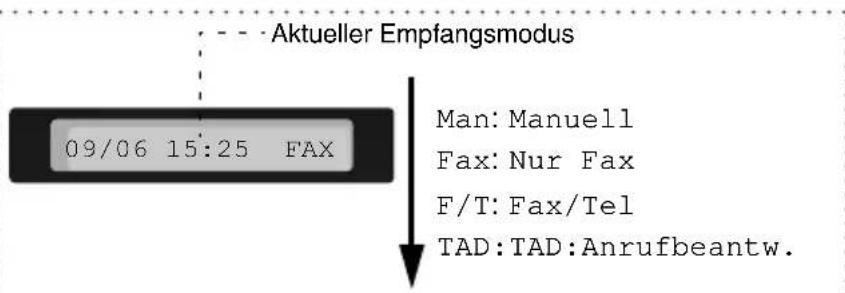
1. Drücken Sie Empfangsmodus.
Das Display zeigt die aktuelle Einstellung.
Die möglichen Einstellungen sind:
Nur Fax
Fax/Tel
TAD:Anrufbeantw.
Manuel
- Drücken Sie Empfangsmodus so oft, bis die gewünschte Einstellung erscheint. Nach zwei Sekunden zeigt das Display wieder Datum, Uhrzeit und den neu eingestellten Empfangsmodus.
Klingelanzahl
Mit dieser Funktion wird festgelegt, nach wie vielen Klingelzeichen das Faxgerät einen Anruf im Nur Fax- oder Fax/Tel-Modus automatisch annimmt.
- Drücken Sie Menü/Eing., 2, 1.
-
Wählen Sie mit ▲ oder ▼ die gewünschte Klingelanzahl. Drücken Sie Menü/Eing.
-
Drücken Sie Stopp.

Wenn ein externes Telefon angeschlossen ist, sollten Sie die Klingelanzahl auf 4 einstellen, damit genügend Zeit zur Annahme des Anrufes bleibt, bevor das Faxgerät den Anruf übernimmt.
Automatische Verkleinerung beim Empfang
Mit dieser Funktion kann verhindert werden, dass empfangene Dokumente, die größer als das A4-Empfangspapier sind, auf zwei Seiten ausgedruckt werden. Wenn Sie Ein wählen, wird das Fax automatisch so verkleinert, dass es auf das A4-Empfangspapier passt.
- Drücken Sie Menü/Eing., 2, 5.
-
Wählen Sie mit ▲ oder ▼ die Einstellung Ein (oder Aus). Drücken Sie Menü/Eing.
-
Auto Verkl.
-
Drücken Sie Stopp.

Wenn ein einseitiges Dokument beim Empfang auf zwei Seiten ausgedruckt wird, sollten Sie die Einstellung Ein wählen. Falls das Dokument jedoch zu lang ist, wird es auf zwei Seiten gedruckt.
■ Dokumente, die kleiner als das Empfangspapier sind, werden nicht verkleinert.
Speicherempfang bei Papiermangel
Falls der Papierschacht während des Empfangs leer wird, erscheint im Display Papier prüfen. Legen Sie dann neues Papier ein (siehe Papier einlegen auf Seite 10). Falls kein Papier nachgelegt wird, geschieht Folgendes:
Wenn der Speicherempfang eingeschaltet ist (werkseitige Einstellung) ...
Der Empfang wird trotz Papiermangels fortgesetzt und die restlichen Seiten werden - soweit genügend Speicherkapazität zur Verfügung steht - gespeichert.
Es werden auch alle anschließend empfangenen Faxe gespeichert, bis die Speicherkapazität erschöpft ist. Wenn der Speicher voll ist, werden keine Faxe mehr angenommen. Um die im Speicher empfangenen Faxe auszudrucken, legen Sie neues Papier in die Papierzufuhr ein.
Wenn der Speicherempfang ausgeschaltet ist ...
Die restlichen Seiten des Dokumentes, das gerade empfangen wird, werden gespeichert, sofern noch genügend Speicherkapazität zur Verfügung steht. Alle nachfolgenden Faxanrufe werden nicht mehr automatisch empfangen, bis neues Papier eingelegt wird. Um die restlichen Seiten des Dokumentes auszudrucken, legen Sie neues Papier in den Papierschacht ein.
- Drücken Sie Menü/Eing., 2, 6.
- Wählen sie mit ▲ oder ▼ die Einstellung Ein (oder Aus). Drücken Sie Menü/Eing.
- Drücken Sie Stopp.
6.Speicherempf.
Gespeicherte Faxe drucken
Wenn die Faxspeicherung oder die Fax-Weiterleitung eingeschaltet ist (Menü/Eing., 8, 3, siehe Faxspeicherung einschalten auf Seite 54) können Sie gespeicherte Faxe wie folgt ausdrucken lassen:
- Drücken Sie Menü/Eing., 8, 3.
-
Drücken Sie Start.
-
Fax drucken
Faxempfang mit externem Telefon
Manueller Empfang
Wenn der manuelle Empfang (Man) mit der Taste Empfangsmodus eingestellt wurde, können alle Anrufe manuell mit dem Telefon angenommen werden. Gehen Sie dann wie folgt vor:
Es ist ein ... Sie können nun ...
| 1. normaler Telefonanruf den Hörer des externen Telefons abheben und das Gespräch führen. |
| 2. Faxanruf (Faxton) einen Moment warten und dann den Hörer auflegen. Das Dokument wird automatisch empfangen.Dazu muss die automatische Fax-Erkennung eingeschaltet sein (werkseitige Einstellung, siehe Automatische Fax-Erkennung auf Seite 34). |

Wenn Sie aus dem Haus gehen oder aus anderen Gründen nicht erreichbar sind und ein Fax erwarten, sollten Sie den Empfangsmodus Nur Fax oder F/T einschalten bzw. TAD (nur mit externem Anrufbeantworter), damit das Fax auch in Ihrer Abwesenheit automatisch empfangen werden kann.
Automatische Fax-Erkennung
Wenn hier die Einstellung Ein gewählt ist (werkseitige Einstellung), werden Faxe auch automatisch empfangen, wenn der Faxanruf mit einem externen Telefon angenommen wurde. Sie müssen nur einige Sekunden warten, bis zum Empfang umgeschaltet wird und im Display Empfang erscheint.
Wenn die Einstellung Aus gewählt ist (oder wenn die Fax-Erkennung auf Grund von Leitungsstörungen nicht arbeitet), müssen Sie den Faxempfang manuell mit der Taste Start aktivieren — oder — am externen Telefon den Fernaktivierungs-Code (werkseitig ✦ 5 1) eingeben (siehe Fernaktivierung einschalten und Code ändern auf Seite 35).

Wenn Sie von einem Computer aus Faxe über dieselbe Telefonleitung versenden und das Faxgerät diese Übertragung unterbricht, sollten Sie die Fax-Erkennung auf Aus stellen.
Faxerkennung ein-/ausschalten
- Drücken Sie Menü/Eing., 2, 3.
- Wählen Sie mit ▲ oder ▼ die Einstellung Ein (oder Aus). Drücken Sie Menü/Eing.
-
Drücken Sie Stopp.
-
Fax-Erkennung
Fernaktivierung des Faxgerätes mit einem externen Telefon

Diese Funktion werden Sie nur benötigen, wenn die automatische Fax-Erkennung auf Aus oder Auto gestellt wurde oder z. B. aufgrund von Leitungsstörungen nicht richtig arbeitet (siehe Automatische Fax-Erkennung auf Seite 34).
Wenn Sie einen Anruf über ein extern angeschlossenes Telefon angenommen haben und Sie einen Faxton oder gar nichts hören, wird Ihnen wahrscheinlich ein Fax gesendet. Warten Sie in diesem Fall einen Moment. Wenn das Faxgerät nicht automatisch zum Faxempfang umschaltet, können Sie das Dokument zum Faxgerät leiten, indem Sie den Fernaktivierungs-Code (werkseitig ✦ 51) über die Tasten des externen Telefons eingeben. Warten Sie, bis das Faxgerät den Anruf übernimmt (der Faxton ist zu hören und das Display des Faxgerätes zeigt Empfang). Legen Sie dann den Hörer auf.

Zur Verwendung des Fernaktivierungs-Codes muss die Fernaktivierung eingeschaltet sein.
Fernaktivierung einschalten und Code ändern
Diese Funktion muss zur Verwendung der Fernaktivierung des Faxgerätes eingestellt werden.
Werkseitig ist für die Fernaktivierung des Faxgerätes der Codex 51 eingestellt.
Falls dieser Code in Ihrer Telefonanlage nicht richtig arbeiten, können Sie ihn ändern.

Falls nach Eingabe des Fernaktivierungs-Codes die Leitung immer unterbrochen wird, einen anderen Code programmieren. Der Code kann die Ziffern 1 bis 9, oder # enthalten. Fernaktivierungs- und Zugangscode für die Fernabfrage müssen sich deutlich unterscheiden.
- Drücken Sie Menü/Eing., 2, 4.
4.Fernakt.-Code
-
Wählen Sie mit ▲ oder ▼ die Einstellung Ein (oder Aus). Drücken Sie Menü/Eing.
-
Sie können nun - falls notwendig - einen neuen Fernaktivierungs-Code eingeben. Drücken Sie Menü/Eing.
-
Drücken Sie Stopp.
Automatische Fax/Telefon-Schaltung (F/T-Modus)
Wenn der F/T-Modus eingestellt ist, klingeln bei einem Anruf alle an der Leitung angeschlossenen Telefone. Das Faxgerät nimmt den Anruf nach der eingestellten Anzahl von Klingelzeichen an (siehe Klingelanzahl auf Seite 32) und prüft, ob es sich um ein Fax oder einen Telefonanruf handelt. Handelt es sich um einen Faxan-ruf, wird das Dokument empfangen.
Bei einem Telefonanruf gibt das Faxgerät so lange, wie mit der F/T-Rufzeit eingestellt, zwei kurze Klingelzeichen aus (Pseudoklingeln), um Sie ans Telefon zu rufen (siehe F/T-Rufzeit einstellen auf Seite 36). Sie können während dieser Zeit den Hörer des externen Telefons abheben und dann Telefon am Faxgerät drücken, um das Gespräch zu führen.

Nachdem das Faxgerät den Anruf angenommen hat, ist nur noch das Pseudoklingeln des Faxgerätes zu hören. Extern angeschlossene Telefone klingeln nach Annahme des Anrufes durch das Faxgerät nicht weiter.
■ Auch wenn der Anrufer während des Pseudoklingelns den Hörer auflegt, klingelt es weiter.
■ Sobald das Gerät den Anruf angenommen hat, ist der Anruf gebührenpflichtig für den Anrufer.
F/T-Rufzeit einstellen
Sie können wählen, wie lange das Faxgerät im F/T-Modus klingeln soll (Pseudoklingeln), um Sie ans Telefon zu rufen.
- Drücken Sie Menü/Eing., 2, 2.
2.F/T Rufzeit - Wählen Sie mit ▲ oder ▼, wie lange das Faxgerät nach Annehmen eines Telefonanrufes klingeln soll (20, 30, 40 oder 70 Sekunden). Drücken Sie Menü/Eing.
- Drücken Sie Stopp.

Auch wenn der Anrufer während des Pseudoklingelns auflegt, klingelt das Faxgerät bis zum Ende der eingestellten Rufzeit weiter.
Faxempfang am Ende eines Gespräches
Am Ende eines Gespräches kann Ihr Gesprächspartner Ihnen ein Fax senden.
- Der Gesprächspartner muss das Dokument in das Faxgerät einlegen und die Taste zum Versenden drücken. Wenn er den Faxton des Faxgerätes hört, kann er den Hörer auflegen.
- Warten Sie, bis Sie den Faxton hören, und drücken Sie dann Start.
Im Display erscheint:
Empfang
- Sie können nun den Hörer auflegen.
7 Rufnummernspeicher
Rufnummern speichern
Allgemeines
Sie können Rufnummern für die Zielwahl, die Kurzwahl und Rufnummergruppen zum Rundsenden eines Dokumentes speichern. Alle gespeicherten Rufnummern können über den alphabetisch sortierten Telefon-Index im Display gesucht und angewählt werden.

■ Die gespeicherten Nummern bleiben auch bei einer Stromunterbrechung erhalten.
■ Sie können sich ein Rufnummernverzeichnis ausdrucken lassen, dem Sie entnehmen können, unter welcher Ziel-bzw. Kurzwahl welche Rufnummer gespeichert ist (siehe Berichte und Listen auf Seite 60).
Wählpause
Sie können beim Speichern der Rufnummer eine Wählpause einfügen, z.B. zur Amtsholung in einer Nebenstellenanlage. Drücken Sie dazu Wahl-W/Pause. Es erscheint dann ein Bindestrich (-) im Display. Durch jeden Druck auf diese Taste wird eine Pause von 3,5 Sekunden eingefügt.
Das Faxgerät hat vier Zielwahltasten, unter denen Rufnummern gespeichert werden können. Die gespeicherten Rufnummern können dann einfach durch Drücken der entsprechenden Zielwahltaste oder über den Telefon-Index angewählt werden (siehe Zielwahl auf Seite 18 und 42).
Nach Drücken einer Zielwahltaste wird der gespeicherte Name oder - falls kein Name gespeichert wurde - die entsprechende Rufnummer im Display angezeigt.
-
Drücken Sie Menü/Eing., 6, 1.
-
Zielwahl
-
Drücken Sie die Zielwahltaste, unter der Sie die Nummer speichern möchten.
-
Geben Sie die Nummer ein (bis zu 20 Stellen). Drücken Sie Menü/Eing.
-
Geben Sie über die Zifferntasten einen Namen mit bis zu 15 Zeichen ein und drücken
Name:
Sie Menü/Eing. (siehe Texteingabe im Funktionsmenü auf Seite 83).
— Oder —
Drücken Sie nur Menü/Eing., wenn Sie keinen Namen speichern möchten.
- Wählen Sie mit ▲ oder ▼ die Rufnummernart und drücken Sie dann Menü/Eing.
Fax nur Fax
Tel nur Telefon
Fax/Tel Fax/Telefon-Kombigerät
- Gehen Sie zu Schritt 2, um weitere Nummern als Zielwahl zu speichern,
— oder —
drücken Sie Stopp, um das Menü zu verlassen.

Beim Anwählen der Nummer wird der gespeicherte Name oder, falls kein Name gespeichert wurde, die Rufnummer im Display angezeigt.
■ Die hier gewählte Art der Nummer wird im Rufnummern-verzeichnis ausgedruckt, damit Sie wissen, ob es sich um eine Fax- oder Telefonnummer handelt.
Sie können 100 Rufnummern als Kurzwahl speichern, die über den Telefon-Index (oder nach Drücken von Tel-Index, #, der Eingabe einer zweistelligen Nummer und Start) angewählt werden können (siehe Kurzwahl auf Seite 19 und 42).
- Drücken Sie Menü/Eing., 6, 2.
2.Kurzwahl
- Geben Sie über die Zifferntasten eine zweistellige Kurzwahlnummer (00-99) ein.
05:
(Zum Beispiel: 05)
dann EING.
Drücken Sie Menü/Eing.
- Geben Sie die Telefon- oder Faxnummer ein (bis zu 20 Stellen).
Drücken Sie Menü/Eing.
- Geben Sie über die Zifferntasten einen Namen mit bis zu 15 Zeichen ein und drücken
Name:
Sie Menü/Eing. (siehe Texteingabe im Funktionsmenü auf Seite 83).
— Oder —
Drücken Sie Menü/Eing., wenn Sie keinen Namen speichern möchten.
- Wählen Sie mit ▲ oder ▼ die Rufnummernart. Drücken Sie Menü/Eing.
Fax nur Fax
Tel nur Telefon
Fax/Tel Fax/Telefon-Kombigerät
- Gehen Sie zu Schritt 2, um weitere Nummern als Kurzwahl zu speichern,
— oder —
drücken Sie Stopp, um das Menü zu verlassen.

- Beim Anwählen der Nummer wird der gespeicherte Name oder, falls kein Name gespeichert wurde, die Rufnummer im Display angezeigt.
■ Die hier gewählte Art der Nummer wird im Rufnummern-verzeichnis ausgedruckt, damit Sie wissen, ob es sich um eine Fax- oder Telefonnummer handelt.
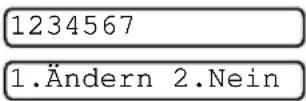
Wenn Sie beim Speichern von Rufnummern eine Zielwahltaste drücken oder eine Kurzwahlnummer eingeben, unter der bereits eine Rufnummer gespeichert wurde, erscheint im Display der Name bzw. die Nummer und die Frage, ob eine Änderung vorgenommen werden soll.
- Drücken Sie 1, wenn die gespeicherte Nummer geändert werden soll.
—oder—
drücken Sie 2, wenn die Nummer nicht geändert werden soll.
- Geben Sie die neue Nummer ein.
■ Soll nur ein Zeichen geändert werden, bringen Sie den Cursor mit oder unter dieses Zeichen und geben dann das neue Zeichen ein.
■ Soll die gesamte Nummer gelöscht werden, drücken Sie Stopp, wenn sich der Cursor unter der ersten Ziffer befindet. Mit Stopp werden jeweils alle Zeichen von der Cursorpostion bis zum Ende der Nummer gelöscht.
- Drücken Sie nun Menü/Eing. und ändern Sie gegebenenfalls den Namen auf die gleiche Weise.
Rundsende-Gruppen speichern
Durch das Zusammenfassen gespeicherter Rufnummern in einer Rundsende-Gruppe brauchen Sie beim Rundsenden zur Eingabe der Rufnummern nur die entsprechende Gruppe zu wählen (siehe Rundsenden auf Seite 23).
Zuerst müssen die Nummern wie zuvor beschrieben als Ziel- oder Kurzwahl gespeichert werden
danach können sie als Rundsende-Gruppe unter einer Zielwahltaste zusammengefasst werden.
Sie können eine große Rundsende-Gruppe mit bis zu 103 Rufnummern oder vier kleinere Gruppen speichern.
-
Drücken Sie Menü/Eing., 6, 3.
-
Rundsende-Grup
-
Drücken Sie die Zielwahltaste, unter der Sie die Gruppe speid wahltaste 2).
-
Geben Sie mit den Zifferntasten eine Gruppennummer ein. Drücken Sie Menü/Eing.
Gruppe Nr.:G0
(Zum Beispiel 1 für Gruppe 1).
dann EING.
- Geben Sie nun die einzelnen Nummern ein. Sie können dazu nacheinander die Zielwahltasten drücken (z. B. 3) oder Tel-Index und anschließend die zweistellige Kurzwahl (z. B. 09) eingeben.
Das Display zeigt im Beispiel:
G01:*03#09
-
Nachdem Sie alle Rufnummern eingegeben haben, drücken Sie Menü/Eing., um die Auswahl zu bestätigen.
-
Geben Sie über die Zifferntasten einen Namen für die Rundsende-Gruppe ein (siehe
Name:
dann EING.
Texteingabe im Funktionsme- nü auf Seite 83). (Zum Beispiel: EINLADUNG) Drücken Sie Menü/Eing.
- Drücken Sie Stopp.

Lassen Sie zur Kontrolle ein Rufnummernverzeichnis mit allen gespeicherten Ziel- und Kurzwahlnummern ausdrucken. Der Spalte IN GRUPPE können Sie entnehmen, welche Nummern in welcher Rundsende-Gruppe gespeichert sind (siehe Berichte und Listen ausdrucken auf Seite 60).
8
Telefonieren mit einem externen Telefon
Telefonieren
Sie können an derselben TAE-Steckdose, an der Ihr Faxgerät angeschlossen ist, auch ein externes Telefon anschließen, um über dieselbe Leitung Telefonanrufe und Faxe zu empfangen (siehe Externes Telefon auf Seite 5). Mit diesem Telefon können Sie wie gewohnt Telefonate führen.
Sie können auch mit den Tasten des Faxgerätes wählen und das Gespräch mit dem externen Telefon übernehmen. So können Sie die im Faxgerät gespeicherten Rufnummern zum Telefonieren verwenden.
Rufnummernspeicher verwenden
Wenn die Rufnummern zuvor als Ziel- oder Kurzwahl gespeichert wurden (siehe Rufnummern speichern auf Seite 37), können diese wie folgt angewählt werden. Sie können eine Liste aller gespeicherten Rufnummern ausdrucken (siehe Berichte und Listen ausdrucken auf Seite 60).
Zielwahl
- Nehmen Sie den Hörer des externen Telefons ab.
- Drücken Sie die Zielwahltaste, unter der die gewünschte Telefonnummer gespeichert ist. Die Nummer wird angewählt.
- Um das Gespräch zu beenden, legen Sie den Hörer auf.

Wenn Sie eine Zielwahltaste drücken, unter der keine Nummer gespeichert ist, ertönt das akustische Signal und im Display erscheint: Nicht belegt! Diese Anzeige wird nach 2 Sekunden automatisch ausgeblendet.
Kurzwahl
- Nehmen Sie den Hörer des externen Telefons ab.
- Drücken Sie Tel-Index, dann # und geben Sie anschließend die zweistellige Kurzwahlnummer ein.
- Um das Gespräch zu beenden, legen Sie den Hörer auf.

Wenn Sie eine Kurzwahl eingeben, unter der keine Nummer gespeichert ist, ertönt das akustische Signal und im Display erscheint: Nicht belegt! Diese Anzeige wird nach 2 Sekunden automatisch ausgeblendet.
Telefon-Index
Sie können nach Nummern suchen, die Sie als Ziel- oder Kurzwahl gespeichert haben (siehe Zielwahl speichern auf Seite 38 und Kurzwahl speichern auf Seite 39).
- Nehmen Sie den Hörer des externen Telefons ab.
- Drücken Sie Tel-Index.
- Wählen Sie nun den gewünschten Namen mit oder aus. Zur alphabetischen Suche können Sie auch zuerst mit den Zifferntasten den Anfangsbuchstaben des Namens eingeben.
- Drücken Sie Start, wenn der gewünschte Name im Display erscheint. Das Faxgerät wählt die Nummer.
- Um das Gespräch zu beenden, legen Sie den Hörer auf.
Wählen mit aufgelegtem Hörer
- Geben Sie die Rufnummer über die Zifferntasten, die Ziel- oder Kurzwahl oder über den Telefon-Index ein (siehe Rufnummernspeicher verwenden auf Seite 42).
- Wenn Sie über den Lautsprecher hören, dass sich jemand meldet, nehmen Sie den Hörer des externen Telefons ab und drücken Telefon, um das Gespräch zu führen.
- Um das Gespräch zu beenden, legen Sie den Hörer auf.
Wenn Sie die Taste Telefon vor dem Abheben des Telefonhörers drücken, wird dadurch aufgelegt.

Wahlwiederholung
Um die zuletzt über die Tasten des Faxgerätes gewählte Nummer noch einmal anzuwählen, drücken Sie Wahl-W/Pause.
- Nehmen Sie den Hörer des externen Telefons ab.
- Drücken Sie Wahl-W/Pause.
- Um das Gespräch zu beenden, legen Sie den Hörer auf.
Telefon-Service-Funktionen
Zur Verwendung der im Folgenden beschriebenen Funktionen, müssen Sie einen entsprechenden Service-Dienst bei Ihrer Telefongesellschaft beantragen.
Anrufer-Kennung
Wenn Sie einen entsprechenden Service-Dienst bei Ihrer Telefongesellschaft gebucht haben, können Sie mit dieser Funktion während des Telefonklingelns die Rufnummer des Anrufers im Display Ihres Faxgerätes sehen. Außerdem werden die Rufnummern der Anrufer im Gerät gespeichert. Sie können die Liste der letzten 30 Anrufer im Display anzeigen lassen und für den schnellen Rückruf eine Nummer aus der Liste auswählen und anrufen.

Zur Beantragung des Anruferkennungsservice wenden Sie sich bitte an Ihre Telefongesellschaft.
In Nebenstellenanlagen: Die Anrufer-Kennungen werden nicht immer zum Faxgerät weitergeleitet, wenn das Gerät an einer Nebenstellenanlage oder an andere Umleitungssysteme (Router) angeschlossen ist.
Vorteile der Anrufer-Kennung
Anhand der im Display angezeigten Nummer können Sie beim Telefonklingeln den Anrufer erkennen und entscheiden, ob Sie den Anruf annehmen wollen oder nicht. Wenn Sie Anrufe nicht annehmen konnten, weil Sie z. B. nicht zu Hause waren, können Sie anhand der gespeicherten Kennungen sehen, wer wann versucht hat, Sie zu erreichen. Sie können dann für einen Rückruf auch die Liste der gespeicherten Kennungen zum schnellen Anwählen der Rufnummer nutzen.
Anrufer-Kennung einschalten
Wenn Sie bei Ihrer Telefongesellschaft den entsprechenden Service beantragt haben, schalten Sie am Faxgerät wie folgt die Funktion „Anrufer-Kennung“ ein, damit das Faxgerät die Anrufer-Kennungen anzeigen und speichern kann:
- Drücken Sie Menü/Eing., 0, 3.
- Wählen Sie mit ▲ oder ▼ die Einstellung Ein (oder Aus).
Drücken Sie Menü/Eing. -
Drücken Sie Stopp.
-
Anrufer-Kenn.
Die Anrufer-Kennung erscheint im Display, wenn das Telefon klingelt
Solange das Telefon klingelt, wird die Rufnummer des Anrufers im Display angezeigt. Wenn Sie den Namen des Anrufers unter einer Ziel- oder Kurzwahlnummer gespeichert haben, erscheint der Name im Display. Sobald Sie den Hörer des externen Telefons abnehmen, wird die Rufnummer ausgeblendet und Telefon angezeigt.

Wenn statt der Kennung die Anzeige Kenn nicht verf. erscheint, kam der Anruf aus einem Bereich außerhalb der Reichweite des gemieteten Service.*
■ Wenn statt der Kennung die Anzeige Kennung gesperrt erscheint, wird auf Wunsch des Anrufers seine Kennung nicht übertragen.*
■ Wenn keine Anrufer-Kennung übermittelt wurde, erscheint Hörer abnehmen im Display.
*Vom gebuchten Service abhängig
Die Kennungen der Anrufer werden im Gerät gespeichert
Das Faxgerät kann bis zu 30 Kennungen von Anrufern speichern. Mit den Kennungen wird das Datum und die Uhrzeit des Empfangs festgehalten. Ab dem 31. Anruf wird jeweils die älteste Kennung im Speicher gelöscht.
Die im Gerät gespeicherten Kennungen können wie folgt verwendet werden:
■ Wählen einer Anrufer-Kennung für den Rückruf
Sie können im Display durch die gespeicherten Anrufer-Kennungen blättern, um den Anrufer zurückzurufen (siehe Wählen einer gespeicherten Anrufer-Kennung zum Rückruf auf Seite 46).
■ Ausdrucken eines Berichtes über die gespeicherten Anrufer-Kennungen
Die gespeicherten Anrufer-Kennungen (Rufnummern) werden in diesem Bericht mit Datum und Uhrzeit des Anrufs und Art des Anrufes ausgedruckt. TEL steht für Telefonanruf, EM für Fax- empfang.

Stellen Sie die Funktion Klingelanzahl des Faxgerätes auf 02 oder mehr Klingelzeichen ein (siehe Klingelanzahl auf Seite 32), bevor Sie die Anrufer-Kennung einschalten. Wenn die Klingelanzahl auf 01 eingestellt ist, kann keine Kennung empfangen werden.
Wählen einer gespeicherten Anrufer-Kennung zum Rückruf
Um Anrufer zurückzurufen, brauchen Sie die Nummer nicht manuell anzuwählen. Sie können einfach die gewünschte Nummer aus der Liste der gespeicherten Anrufer-Kennungen im Display auswählen.
- Drücken Sie Menü/Eing., 0, 3.
- Wählen Sie mit ▲ oder ▼ die Einstellung Anrufe anzei-gen, und drücken Sie
Menü/Eing.
Anrufe anzeigen
Die Nummer des zuletzt aufgezeichneten Anrufers wird angezeigt. (Falls keine Anrufer-Kennung gespeichert wurde, ertönt der Signalton und im Display erscheint Keine Anrufer-K.)
- Blättern Sie mit ▲ oder ▼ durch die Liste der gespeicherten Anrufer. Wenn die gewünschte Nummer im Display angezeigt wird, drücken Sie Menü/Eing. Die Nummer wird nun abwechseln mit Datum und Uhrzeit, zu der der Anruf erfolgte, angezeigt.
- Drücken Sie Start, um diese Nummer anzuwählen.
Anwahl
Wenn Sie über den Lautsprecher des Faxgerätes hören,
Telefon
dass sich jemand meldet, nehmen Sie den Hörer des externen Telefons ab und drücken Sie Telefon, um das Gespräch zu führen.
(Falls Sie ein Fax senden möchten, legen Sie das Dokument vor Auslösen der Start-Taste in den Dokumenteneinzug ein).

Zum Abbrechen des Rückrufs (z. B. wenn die falsche Nummer gewählt wurde), drücken Sie einfach Stopp. Die Kennung wird dadurch nicht gelöscht.
Vorwahl verwenden
Um bestimmte Telefonfunktionen zu nutzen, kann es notwendig sein, zum Rückrufen vor der gespeicherten Rufnummer eine Vorwahl (z. B. die Amtsholung in Nebenstellenanlagen) einzugeben. Die Vorwahlnummern sind gewöhnlich drei bis sechs Stellen lang (einschließlich Symbole wie # und*). Sie können diese eingeben, nachdem Sie die gewünschte Nummer im Display ausgewählt haben. Die Nummer wird dann einschließlich der eingegebenen Vorwahl angewählt, wenn Sie Start drücken.
- Wählen Sie die gewünschte Kennung und drücken Sie Menü/Eing.
Die Nummer wird nun abwechselnd mit Datum und Uhrzeit, zu der der Anruf erfolgte, angezeigt.
25)09/11 15:25
Anwahl: START dr.
- Geben Sie die gewünschte Vorwahl (bis zu 20 Stellen) über die Zifferntasten ein.
- Drücken Sie Start.

■ Sobald Sie eine Zifferntaste drücken, wird die Kennung im Display ausgeblendet.
■ Zum Abbrechen der Eingabe drücken Sie Stopp (z. B. wenn Sie eine falsche Vorwahl eingegeben haben). Im Display wird wieder die zuvor gewählte Kennung angezeigt.
Nach nochmaligem Drücken von Stopp wird die Anruferanzeige abgebrochen und es werden wieder Datum und Uhrzeit angezeigt.
■ Falls Probleme auftreten sollten, wenden Sie sich an die zuständige Telefongesellschaft.
■ Wenn Sie die Rückruffunktion verwenden und der Anschluss besetzt ist oder der Anruf nicht beantwortet wird, erfolgt keine automatische Wahlwiederholung.
Berichte über gespeicherte Anrufe drucken
- Drücken Sie Menü/Eing., 0, 3.
- Wählen Sie mit ▲ oder ▼ die Einstellung Bericht drucken, und drücken Sie Menü/Eing.
- Drücken Sie Stopp.

- Im Ausdruck steht TEL für Telefonanruf, EM für Faxempfang.
9
Faxabruf (Polling)
Faxabruffunktionen
Viele Unternehmen bieten einen Faxabruf-Service an, über den Sie Produktinformationen, Preise oder andere Informationen abrufen können.
Mit den Faxabruffunktionen können Sie ein anderes Faxgerät anrufen, um dort ein bereitgelegtes Dokument abzurufen und zu empfangen (aktiver Faxabruf) oder Ihr Faxgerät so vorbereiten, dass ein anderes Faxgerät ein dort bereitgelegtes Dokument abrufen kann (passiver Faxabruf).
Das sendende sowie das empfangende Gerät müssen dazu eine Faxabruffunktion haben und entsprechend vorbereitet und eingestellt sein. Die Kosten übernimmt jeweils das anrufende Gerät.

Beachten Sie, dass nicht alle Faxgeräte auf einen Faxabruf antworten können.
Geschützter Faxabruf
Durch den geschützten Faxabruf können Faxe nur nach Eingabe des richtigen Kennwortes abgerufen werden. Dadurch wird verhindert, dass unbefugte Personen das bereitgelegte Dokument abrufen.

Der geschützte Faxabruf (aktiv und passiv) ist nur zwischen baugleichen Geräten möglich.
Aktiver Faxabruf
Aktiver Faxabruf (Standard)
Mit dieser Funktion können Sie ein anderes Faxgerät anrufen, um ein dort bereitgelegtes Dokument abzurufen und zu empfangen.
-
Drücken Sie Menü/Eing., 2, 7.
-
Aktiver Abruf
-
Wählen Sie mit ▲ oder ▼ die Einstellung Standard.
Drücken Sie Menü/Eing.
Geben Sie die Faxnummer des Gerätes, von dem Sie ein Dokument abrufen möchten, ein und drücken Sie Start. Ihr Faxgerät wählt die eingegebene Nummer an und ruft das dort bereitgelegte Dokument ab.
Geschützter aktiver Faxabruf
Informieren Sie sich, welches Passwort am Gerät, von dem Sie ein Dokument abrufen möchten, programmiert ist.
- Drücken Sie Menü/Eing., 2, 7.
- Wählen Sie mit ▲ oder ▼ die Einstellung Schutz. Drücken Sie Menü/Eing.
- Geben Sie das vierstellige Kennwort ein, das am Gerät, von dem Sie abrufen möchten, programmiert ist. Drücken Sie Menü/Eing.
- Geben Sie die Rufnummer des Gerätes ein, von dem ein Dokument abgerufen werden soll und drücken Sie Start. Ihr Faxgerät wählt die eingegebene Nummer an und ruft das dort bereitgelegte Dokument ab.
Zeitversetzter aktiver Faxabruf
Sie können auch eine Zeit programmieren, zu der Ihr Faxgerät ein Dokument von einem anderen Gerät abrufen soll.
- Drücken Sie Menü/Eing., 2, 7.
- Wählen Sie mit ▲ oder ▼ die Einstellung Zeitwahl. Drücken Sie Menü/Eing.
- Im Display erscheint die Aufforderung, eine Uhrzeit einzugeben, zu der Ihr Gerät das Dokument abrufen soll. Geben Sie die gewünschte Abrufzeit im 24-Stundenformat ein, z. B. 21:45. Drücken Sie Menü/Eing.
- Geben Sie die Rufnummer des Gerätes, von dem ein Dokument abgerufen werden soll, ein und drücken Sie Start. Ihr Faxgerät wählt zum angegebenen Zeitpunkt die eingegebene Nummer an und ruft die dort bereitgelegten Dokumente ab.

Es kann jeweils nur 1 zeitversetzter Abruf programmiert werden.
Gruppenfaxabruf
Mit dieser Funktion können Sie automatisch nacheinander Dokumente von verschiedenen Faxgeräten abrufen lassen. Sie geben dazu einfach die verschiedenen Rufnummern ein. Das Faxgerät wählt die Rufnummern nacheinander an und ruft die dort vorbereiteten Dokumente ab. Anschließend wird automatisch ein Bericht über den Gruppenfaxabruf ausgedruckt.
- Drücken Sie Menü/Eing., 2, 7.
F-Abruf:Standard
- Wählen Sie mit ▲ oder ▼ die
Einstellung Standard, Schutz oder Zeitwahl.
Drücken Sie Menü/Eing.
- Wenn Sie Standard gewählt haben, lesen Sie bei Schritt 4 weiter.
■ Falls Sie Schutz gewählt haben, geben Sie das vierstellige Kennwort ein und drücken Sie Menü/Eing.
■ Falls Sie Zeitwahl gewählt haben, geben Sie die gewünschte Abrufzeit im 24-Stundenformat ein und drücken Sie Menü/Eing.
- Geben Sie nun nacheinander die Rufnummern der Faxgeräte ein, von denen ein Dokument abgerufen werden soll.
Dazu können Sie die entsprechenden Gruppen- bzw. Zielwahltasten drücken, den Telefon-Index benutzen und die Kurzwahl verwenden (siehe Rundsende-Gruppen speichern auf Seite 40).
Um zum Beispiel die Zielwahl 3 und die Kurzwahl 09 einzugeben, drücken Sie die Zielwahltaste 3, dann Tel-Index, # und 09.
- Nachdem Sie alle Nummern eingegeben haben, drücken Sie Start.
Das Faxgerät wählt die Nummern nacheinander an und ruft die bereitgelegten Dokumente ab.
Faxabruf abbrechen
Während das Faxgerät wählt, kann der Faxabruf mit Stopp abgebrochen werden. Um den gesamten Gruppenfaxabruf abzubrechen, verwenden Sie die Funktion Abbrechen? (Menü/Eing. 4) (siehe Anzeigen/Abbrechen anstehender Aufträge auf Seite 28).
Passiver Faxabruf
Passiver Faxabruf (Standard)
Mit dieser Funktion können Sie ein Dokument so vorbereiten, dass es von einem anderen Faxgerät abgerufen werden kann.
- Legen Sie das Dokument mit der zu sendenden Seite nach unten in den Dokumenteneinzug.
- Drücken Sie Menü/Eing., 3, 8.
8.Passiver Abruf -
Wählen Sie mit ▲ oder ▼ die Einstellung Standard. Drücken Sie Menü/Eing.
F-Abruf:Standard -
Drücken Sie 1, wenn das Dokument nicht gespeichert, sondern direkt gesendet werden soll. Es bleibt dann im Dokume Übertragung beginnt.
1.ADF 2.Speicher
— Oder —
Drücken Sie 2, wenn das Dokument gespeichert werden soll, damit der Dokumenteneinzug für das Senden oder Kopieren weiterer Dokumente frei bleibt.
- Drücken Sie 1, wenn Sie weitere Sendeeinstellungen vornehmen möchten,
— oder —
drücken Sie 2 und Start, wenn keine weiteren Einstellungen notwendig sind. Das Faxgerät wartet auf den Faxabruf durch ein anderes Gerät.

Wenn Sie in Schritt 4 die Taste 1 drücken, können Sie dennoch zwischendurch Faxe versenden oder Dokumente kopieren, indem Sie die Funktion Menü/Eing. 5 verwenden (siehe Auftrag unterbrechen auf Seite 28). Das Dokument kann nur einmal abgerufen werden
■ Wenn Sie in Schritt 4 die Taste 2 drücken, kann das gespeicherte Dokument von verschiedenen Faxgeräten abgerufen werden, bis Sie es wieder mit der Funktion Menü/Eing. 4 im Speicher löschen (siehe Anzeigen/Abbrechen anstehender Aufträge auf Seite 28).
Wenn Sie diese Funktion verwenden, kann das vorbereitete Dokument nur mit dem richtigen Passwort abgerufen werden.
-
Legen Sie das Dokument mit der zu sendenden Seite nach unten in den Dokumenteneinzug.
-
Drücken Sie Menü/Eing., 3, 8.
-
Passiver Abruf
-
Wählen Sie mit ▲ oder ▼ die Einstellung Schutz. Drücken Sie Menü/Eing.
-
Geben Sie ein vierstelliges Kennwort ein.
Drücken Sie Menü/Eing.
- Wenn das Dokument nicht gespeichert, sondern direkt gesendet werden soll, drücken Sie 1, um die Einstellung ADF zu wählen. Es bleibt dann im Dokumenteneinzug (ADF), bis die Übertragung beginnt.
— Oder —
Wenn das Dokument gespeichert werden soll, damit der Dokumenteneinzug für das
1.ADF 2.Speicher
Senden oder Kopieren weiterer Dokumente frei bleibt, drücken Sie 2, um die Einstellung Speicher zu wählen.
- Drücken Sie 1, wenn Sie weitere Sendeeinstellungen vornehmen möchten.
— oder —
drücken Sie 2 und gehen Sie zu Schritt 7.
- Drücken Sie Start.
Das Faxgerät wartet auf den Faxabruf durch ein anderes Gerät.

Wenn Sie in Schritt 5 die Taste 1 drücken, können Sie dennoch zwischendurch Faxe versenden oder Dokumente kopieren, indem Sie die Funktion Menü/Eing. 5 verwenden (siehe Auftrag unterbrechen auf Seite 28). Das Dokument kann nur einmal abgerufen werden
■ Wenn Sie in Schritt 5 die Taste 2 drücken, kann das gespeicherte Dokument von verschiedenen Faxgeräten abgerufen werden, bis Sie es wieder mit der Funktion Menü/Eing. 4 im Speicher löschen (siehe Anzeigen/Abbrechen anstehender Aufträge auf Seite 28).
10 Fernabfrage-Funktionen
Allgemeines
Mit den Fernabfrage-Funktionen können Sie sich auch im Urlaub oder auf Reisen über die von Ihrem Faxgerät empfangenen Faxe informieren. Sie können dazu:
■ jedes gespeicherte Fax direkt nach dem Empfang zu einem anderen Faxgerät weiterleiten lassen (Fax-Weiterleitung)
■ alle empfangenen und gespeicherten Faxe per Telefon an ein anderes Faxgerät weitergeben (Fax-Fernweitergabe)
■ Funktionen des Faxgerätes, wie z.B. den Empfangsmodus, fernschalten.

Zur Verwendung dieser Funktionen muss am Gerät der Empfangsmodus Fax oder F/T bzw. TAD (nur mit externem Anrufbeantworter möglich) eingeschaltet sein, damit das Gerät Faxe selbstständig empfangen kann (siehe Empfangsmodus-Einstellungen auf Seite 31).
Fax-Weiterleitung und Faxspeicherung
Sie können entweder die Fax-Weiterleitung oder die Faxispeicherung einschalten.
Fax weiter-leiten Wenn Sie diese Einstellung wählen, wird jedes empfangene Fax gespeichert. Anschließend wählt das Faxgerät eine zuvor programmierte Faxnummer an und leitet das Dokument an diese Nummer weiter.
Fax speich. Wenn Sie diese Einstellung wählen, werden alle empfangenen Faxe gespeichert und können per Telefon an ein anderes Faxgerät weitergeleitet werden (siehe Allgemeines auf Seite 53).
Aus Faxe werden nicht gespeichert, aber ausgedruckt.
Fax-Weiterleitung einschalten
- Drücken Sie Menü/Eing., 8, 1.
1.Weiterl/Speich - Wählen Sie mit ▲ oder ▼ die Einstellung Fax weiterleiten. Drücken Sie Menü/Eing.
- Geben Sie die Rufnummer des Faxgerätes ein, zu dem die Faxe weitergeleitet werden sollen (bis zu 20 Stellen).
Drücken Sie Menü/Eing.
4 Wählen Sie mit ▲ oder ▼ die Einstellung Ausdruck:Ein oder Ausdruck:Aus Drücken Sie Menü/Eing.

Wenn Sie Ausdruck: Ein wählen, wird von den im Speicher empfangenen Faxen auch eine Kopie ausgedruckt, damit im Falle eines Stromausfalls keine Daten verloren gehen.
5. Drücken Sie Stopp.
Sie können die Nummer, an die die Faxe weitergeleitet werden, auch von unterwegs über die Fernabfrage ändern (siehe Nummer für die Fax-Weiterleitung ändern auf Seite 58).
Faxspeicherung einschalten
- Drücken Sie Menü/Eing., 8, 1.
1.Weiterl/Speich
-
Wählen Sie mit ▲ oder ▼ die Einstellung Fax speichern. Drücken Sie Menü/Eing.
-
Drücken Sie Stopp.
Faxweiterleitung/Faxspeicherung ausschalten
- Drücken Sie Menü/Eing., 8, 1.
- Wählen Sie mit ▲ oder ▼ die Einstellung Aus. Drücken Sie Menü/Eing.
- Drücken Sie Stopp.

Falls sich noch Faxe im Speicher befinden, werden Sie gefragt, ob die Dokumente im Speicher gelöscht werden sollen.
■ Wenn Sie 1 drücken, werden alle bisher noch nicht ausgedruckten Faxe gedruckt und dann gelöscht, bevor die Funktionen ausgeschaltet werden.
■ Wenn Sie 2 drücken, wird das Ausschalten abgebrochen und die Faxe werden nicht gelöscht.
Fernabfrage und Fernschaltung
Sie können das Faxgerät von unterwegs mit jedem Telefon oder Handy anrufen, um alle bisher empfangenen und gespeicherten Faxe an ein anderes Faxgerät weiterzugeben (Fax-Fernweitergabe) oder um Geräteeinstellungen zu ändern (Fernschaltung).
Damit nur dazu berechtigte Personen diese Funktionen nutzen können, muss ein Zugangscode eingegeben werden.
Schneiden Sie die Fernabfragekarte auf der letzten Seite dieses Handbuchs aus. Sie enthält Kurzbeschreibungen der Funktionen, die Ihnen unterwegs helfen, die Fernabfrage zu verwenden.
Zugangscode einstellen
Bevor Sie die Fernabfrage-Funktionen verwenden können, muss ein Zugangscode programmiert werden. Mit dem werkseitig programmierten inaktiven Code (---) ist keine Fernabfrage möglich.
- Drücken Sie Menü/Eing., 8, 2.
- Geben Sie eine dreistellige Nummer ein. Sie können die Zifferntasten 0 bis 9 sowie die Zeichen ✗ und # verwenden. Drücken Sie Menü/Eing.
(Der Stern des vorprogrammierten Codes kann nicht verändert werden.)

Verwenden Sie einen anderen Code als für die Fernaktivierung (siehe Fernaktivierung einschalten und Code ändern auf Seite 35).
- Drücken Sie Stopp.

Sie können den Zugangscode jederzeit ändern. Um wieder den werkseitigen inaktiven Code (---) einzustellen, drücken Sie in Schritt 2 Stopp.
Zugangscode verwenden
- Wählen Sie Ihr Faxgerät mit einem Telefon oder Handy an.
- Geben Sie - sofort wenn der Faxton zu hören ist - den Zugangscode ein (drei Ziffern, dann).
- Anschließend zeigt Ihr Faxgerät durch ein akustisches Signal an, ob eine Nachricht empfangen wurde:
1 langer Ton — Fax gespeichert Kein langer Ton — Keine Faxe gespeichert - Ihr Faxgerät fordert Sie dann durch 2 kurze Töne auf, einen Befehlscode einzugeben (siehe Fernabfrage-Befehle auf Seite 56). Wird innerhalb von 30 Sekunden kein Befehl eingegeben, unterbricht Ihr Faxgerät die Verbindung. Falls Sie einen ungültigen Befehl eingeben, hören Sie 3 kurze Töne.
- Drücken Sie 9 0, um die Fernabfrage zu beenden.
- Legen Sie den Hörer auf.
Fernabfrage-Befehle
Wenn Sie das Faxgerät angerufen und den Zugangscode (drei Ziffern, dann ✝eingegeben haben, werden Sie durch 2 kurze Töne aufgefordert, Fernabfragebefehle einzugeben. Die folgenden Befehle können verwendet werden:
| Fernabfrage-Befehle | Verwendung | |
| 95 Fax-Weiterleitung//Faxspeicherung | ||
| 1 Ausschalten Zum Ausschalten dieser Funktionen (nurmöglich, wenn kein Fax gespeichert oderalle gespeicherten Faxe gelöscht wurden). | ||
| 2 Fax-Weiterleitung Wenn ein langer Ton zu hören ist, wurde dieEinstellung geändert. Falls Sie drei kurzeTöne hören, wurde die Änderung nicht ange-nommen (z.B. weil keine Nummer für dieWeiterleitung programmiert ist). Nach Einga-be von 4 können Sie die Rufnummer pro-grammieren. Dadurch wird dieFax-Weiterleitung automatisch eingeschal-tet (siehe Seite 58). Lassen Sie durch Einga-be von 9 6 1 eine Speicherstatuslisteausdrucken und überprüfen Sie, ob Sie dieNummer richtig eingegeben haben. | ||
| 4 Nr. für Fax-Weiterleitung | ||
| 6 Faxispeicherung Zum Einschalten der Faxispeicherung | ||
| 96 Fax-Fernweitergabe | ||
| 1 Speicherstatuslistedrucken | Geben Sie die Nummer des Faxgerätes ein,von dem die Speicherstatusliste oder dieFaxe ausgedruckt werden sollen (sieheSpeicherstatusliste abrufen auf Seite 57 undFax-Fernweitergabe auf Seite 57 | |
| 2 Alle Faxe weitergeben | ||
| 3 Alle Faxe löschen Wen | Sie einen langen Ton hören, wurdendie empfangenen und gespeicherten Doku-mente gelöscht. | |
| 97 Empfangsstatusprüfen | ||
| 1 Dokument Mit dieser Funktion können Sie überprüfen,ob Faxe empfangen wurde. Wenn ja, hörenSie einen langen Ton, andernfalls sind dreikurze Töne zu hören. | ||
| 98 Empfangsmodusändern | ||
| 1 TAD:Anrufbeantw. Wen | Sie nach der Eingabe der Ziffer einenlangen Ton hören, wurde der Empfangsmo-dus geändert. | |
| 2 Fax/Tel | ||
| 3 Fax | ||
| 90 Fernabfrage beenden Nauch einem langen Ton wird die Fernabfra-ge beendet und Sie können den Hörer aufle-gen. | ||
Der Speicherstatusliste können Sie entnehmen, ob und von wem Ihr Faxgerät Dokumente empfangen hat.
- Wählen Sie das Faxgerät mit einem Telefon oder Handy an.
- Geben Sie - sofort wenn der Faxton zu hören ist - den Zugangscode ein (drei Ziffern, dann).
- Warten Sie, bis Sie 2 kurze Töne hören, und geben Sie dann mit den Zifferntasten 961 ein.
- Geben Sie dann die Nummer des Faxgerätes ein (bis zu 20 Stellen), an das die Faxe weitergeleitet werden sollen. Drücken Sie abschließend # #.

Die Tasten ✦und # können zur Nummerneingabe nicht verwendet werden. Sie können jedoch durch Drücken der Taste # eine Wählpause eingeben.
- Wenn Sie den Signalton des Faxgerätes hören, legen Sie den Hörer auf.
Ihr Faxgerät ruft die angegebene Faxnummer an und übermittelt die Speicherstatusliste.
Fax-Fernweitergabe
- Wählen Sie das Faxgerät mit einem Telefon oder Handy an.
- Geben Sie - sofort wenn der Faxton zu hören ist - den Zugangscode ein (drei Ziffern, dann). Wenn Sie einen langen Ton hören, hat das Faxgerät Dokumente empfangen und gespeichert.
- Warten Sie, bis Sie 2 kurze Töne hören, und geben Sie dann mit den Zifferntasten 962 ein.
- Warten Sie nun auf den langen Ton und geben Sie dann die Nummer des Faxgerätes ein (bis zu 20 Stellen), an das die Faxe gesendet werden sollen. Drücken Sie abschließend # #.

Die Tasten ✦und # können zur Nummerneingabe nicht verwendet werden. Sie können jedoch durch Drücken der Taste # eine Wählpause eingeben.
- Wenn Sie den Signalton des Faxgerätes hören, legen Sie den Hörer auf. Das Faxgerät sendet nun die empfangenen Faxe an die angegebene Faxnummer.
Sie können über die Fernabfrage-Funktion auch die Rufnummer, an die Faxe weitergeleitet werden sollen, ändern und die Fax-Weiterleitung einschalten.
- Wählen Sie das Faxgerät mit einem Telefon oder Handy an.
- Geben Sie - sofort wenn der Faxton zu hören ist - den Zugangscode ein (drei Ziffern, dann). Wenn Sie einen langen Ton hören, hat das Faxgerät Dokumente empfangen und gespeichert.
- Warten Sie, bis Sie 2 kurze Töne hören, und geben Sie dann mit den Zifferntasten 9 5 4 ein.
- Warten Sie, bis Sie einen langen Ton hören. Geben Sie dann die Nummer des Faxgerätes ein (bis zu 20 Stellen), an das die Faxe weitergeleitet werden sollen. Drücken Sie abschließend # #.

Die Tasten und # können zur Nummerneingabe nicht verwendet werden. Sie können jedoch durch Drücken der Taste # eine Wählpause eingeben.
-
Sie können sich nun zur Kontrolle der eingegebenen Nummer eine Speicherstatusliste ausdrucken lassen. Geben Sie dazu 9 6 1 ein, wenn Sie die beiden kurzen Töne hören.
-
Geben Sie die Nummer des Faxgerätes ein, das die Speicherstatusliste ausdrucken soll. Drücken Sie dann # #.
-
Wenn Sie den Signalton des Faxgerätes hören, legen Sie den Hörer auf.
Ihr Faxgerät sendet die Speicherstatusliste nun an die eingegebene Faxnummer.
- Überprüfen Sie in der Speicherstatusliste die zur Fax-Weiterleitung eingegebene Rufnummer.
Falls Sie eine falsche Nummer eingegeben haben, gehen Sie zu Schritt 1 und programmieren die Nummer neu.
11 Berichte und Listen
Automatischer Sendebericht und Journal- ausdruck
Sendebereicht und Journalausdruck können automatisch vom Faxgerät oder manuell (siehe Berichte und Listen ausdrucken auf Seite 60) ausgedruckt werden.
Automatischen Sendebericht einstellen
Im Sendebericht werden der Empfänger (Name oder Faxnummer), Datum und Uhrzeit der Übertragung und das Resultat (OK oder FEHLER) festgehalten.
Wenn Sie die Einstellung Ein wählen, wird der Bericht nach jedem Sendevorgang ausgedruckt.

Wenn Sie Aus wählen, wird der Sendebericht nur ausgedruckt, falls ein Fehler aufgetreten ist.
- Drücken Sie Menü/Eing., 7, 1.
- Wählen Sie mit ▲ oder ▼ die
Einstellung Ein oder Aus.
Drücken Sie Menü/Eing.
-
Drücken Sie Stopp.
-
Sendebericht
Automatischen Journalausdruck einstellen
Im Journalausdruck werden Angaben über die im eingestellten Zeitraum empfangenen und gesendeten Dokumente (max. 30) ausgedruckt. Das Intervall, in dem das Journal automatisch ausgedruckt werden soll, kann auf Nach 30 Faxen, 6, 12, 24 Stunden, 2 oder 7 Tage eingestellt werden. Wenn Sie die Einstellung Auswählen, erfolgt kein automatischer Ausdruck. Sie können das Journal dann jedoch manuell ausdrucken (siehe Berichte und Listen ausdrucken auf Seite 60). Werkseitig ist der Journalausdruck auf Nach 30 Faxen eingestellt.
- Drücken Sie Menü/Eing., 7, 2.
- Wählen Sie mit ▲ oder ▼ die gewünschte Einstellung.
- Drücken Sie Menü/Eing.
(Wenn Sie 7 Tage gewählt haben, können Sie nun mit oder ▼ den Wochentag wählen und dann Menü/Eing. drücken.)
- Geben Sie nun die Uhrzeit, zu der das Journal das erste Mal gedruckt werden soll, im 24-Stundenformat ein, z. B. 19:45.
Drücken Sie Menü/Eing.
- Drücken Sie Stopp.
2.Journal

Durch den automatischen Ausdruck des Journals werden alle gespeicherten Einträge gelöscht. Ist die Einstellung 6, 12, 24 Stunden, 2 oder 7 Tage gewählt, wird das Journal auch vor dem eingestellten Intervall gedruckt, wenn der Journalspeicher voll ist (nach 30 Sende-/Empfangsvorgängen). Anschließend wird der Journalspeicher gelöscht. Wenn Sie vor Ablauf des eingestellten Intervalls einen Journalausdruck benötigen, können Sie diesen manuell ausdrucken lassen, ohne dass die Daten gelöscht werden.
Berichte und Listen
Die folgenden Listen und Berichte können ausgedruckt werden:
- Sendebericht
Sendebereicht über das zuvor gesendete Fax.
2.Hilfe
Hilfe-Liste mit Hinweisen zum Einstellen der wichtigsten Funktionen
3.Rufnummern
Verzeichnis der gespeicherten Rufnummern numerisch nach Ziel- und Kurzwahlnummern sortiert
4.Journal
Journalausdruck mit Informationen über die letzten gesendeten und empfangenen Dokumente.
5.Tel.-Index
Liste aller gespeicherten Rufnummern, alphabetisch sortiert
6.Konfiguration
Liste mit aktuell im Menü gewählten Funktionseinstellungen
- Speicherstatus
Informiert über im Speicher empfangene Faxe und über die belegte bzw. freie Speicherkapazität
Berichte und Listen ausdrucken
- Vergewissern Sie sich, dass kein Dokument im Dokumenteneinzug liegt.
- Drücken Sie Kopie/Berichte.
- Geben Sie die Funktionsnummer des gewünschten Berichtes oder der Liste ein, z. B. 6 für die Konfigurationsliste.
12 Kopieren
Kopierfunktionen
Mit dem Faxgerät können Sie ein Dokument bis zu 99-mal kopieren. Vergewissern Sie sich, dass sich genug Papier in der Papierzufuhr befindet, bevor Sie den Kopiervorgang starten.
Kopier-Taste

Kopie/ Berichte

Während das Faxgerät Kopien anfertigt, können weder Faxe im Speicher noch auf dem Papier empfangen werden.
Um eine einzelne Kopie anzufertigen, die nicht vergrößert, verkleinert oder sortiert wird, müssen Sie nur die Vorlage in den Dokumenteneinzug legen und zweimal die Taste Kopie/Berichte drücken.
Beachten Sie, dass Zeichen, die weniger als 4 mm von den Papierkanten entfernt sind, nicht eingelesen und kopiert werden können.
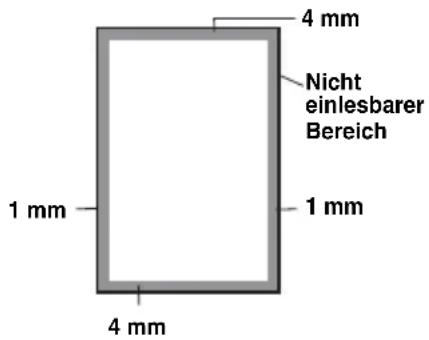
Einzelne Kopie anfertigen
- Legen Sie das Dokument mit der zu kopierenden Seite nach unten in den Dokumenteneinzug.
- Drücken Sie zweimal Kopie/Berichte. Ziehen Sie während des Kopiervorganges nicht am Papier.

■ Um den Kopiervorgang abzubrechen und das Dokument im Dokumenteneinzug freizugeben, drücken Sie Stopp.
■ Die werkseitig eingestellte Auflösung für eine einzelne Kopie ist S.Fein. Zum Kopieren von Fotos stellen Sie mit der Taste Faxauflösung die Auflösung Foto ein.
Mehrfach kopieren, vergrößern, verkleinern und sortieren
Zum mehrfachen Kopieren eines Dokumentes können Sie wählen, ob die Kopien sortiert (1, 2, 1, 2, 1, 2) oder normal (1, 1, 1, 2, 2, 2) ausgegeben werden sollen. Sie können beim Kopieren auf 93%, 87%, 75% oder 50% verkleinern bzw. auf 150%, 125% oder 120% vergrößern. Wenn Sie die Einstellung Auto wählen, wird automatisch so verkleinert, dass das Dokument auf das A4-Aufzeichnungspapier passt. Zum Kopieren in Originalgröße wählen Sie 100%.
- Legen Sie das Dokument mit der zu kopierenden Seite nach unten in den Dokumenteneinzug.
- Drücken Sie Kopie/Berichte.
- Geben Sie mit den Zifferntasten die gewünschte Kopienanzahl ein (1-99).
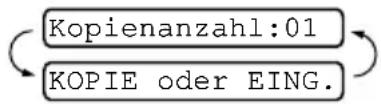
flowchart
graph LR
    A["Kopienanzahl:01"] --> B["KOPIE oder EING."]
Wenn Sie nun den Kopiervorgang starten wollen, drücken Sie Kopie/Berichte.
— oder —
Wenn Sie zusätzliche Kopierfunktionen verwenden möchten, wie z. B. Sortiert, Gr./Kl. (Vergrößern/Verkleinern), drücken Sie Menü/Eing.
- Wählen Sie mit ▲ oder ▼ die Einstellung Sortiert oder Normal. (Nur möglich, wenn Sie als Kopienanzahl mehr als 01 eingegeben haben.)
Wenn nicht vergrößert oder verkleinert werden soll, drücken Sie Kopie/Berichte.
— oder —
Um die Kopie zu vergrößern/verkleinern, drücken Sie Menü/Eing.
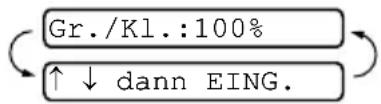
- Wählen Sie mit ▲ oder ▼ die gewünschte Vergrößerung oder Verkleinerung.
- Drücken Sie Kopie/Berichte.

Wenn beim mehrfachen Kopieren während des Einlesens der ersten Seite die Meldung Speicher voll angezeigt wird, drücken Sie Stopp, um die Funktion abzubrechen. Anschließend sollten Sie die Seiten einzeln kopieren. Erscheint die Anzeige Speicher voll beim sortierten Kopieren, können Sie Kopie/Berichte drücken, um eventuell bereits eingelesene Seiten zu kopieren, oder mit Stopp die Funktion abbrechen. Wenn Sie ohne Sortierung kopieren, wird weniger Speicher benötigt.
■ Die werkseitig eingestellte Auflösung für mehrfache und für vergrößerte oder verkleinerte Kopien ist Fein. Stellen Sie mit der Taste Faxauflösung die Auflösung S.Fein für sehr kleine Schriften oder feine Zeichnungen und die Auflösung Foto für Fotos ein. Die Auflösungen S.Fein und Foto benötigen mehr Speicher als die Auflösung Fein.
13 Wichtige Informationen
Sicherheitshinweise
- Lesen Sie die folgenden Hinweise aufmerksam durch.
- Bewahren Sie diese Sicherheitshinweise zum Nachschlagen sorgfältig auf.
- Befolgen Sie alle am Gerät angebrachten Warn- und Sicherheitshinweise.
- Ziehen Sie vor Reinigungsarbeiten den Netzstecker des Faxgerätes aus der Steckdose. Reinigen Sie das Faxgerät nicht mit flüssigen Reinigungsmitteln oder Sprühreinigern. Verwenden Sie zur Reinigung ein leicht angefeuchtetes Tuch.
- Verwenden Sie das Faxgerät nicht in der Nähe von Wasserquellen, wie Handwaschbecken.
- Stellen Sie das Faxgerät nicht auf instabilen Standflächen auf. Es könnte herunterfallen und beschädigt werden.
- Die Schlitze und Öffnungen im Gehäuse dienen zur Belüftung. Um einen zuverlässigen Betrieb des Faxgerätes zu ermöglichen und um die Überhitzung des Faxgerätes zu vermeiden, dürfen die Belüftungsschlitze und Öffnungen nicht zugestellt oder durch Vorhänge, Decken, weiche Unterlagen usw. abgedeckt werden. Stellen Sie das Faxgerät nie auf Heizkörpern oder in der Nähe von Wärmequellen auf. Das Faxgerät darf nicht in Einbauschränken oder abgeschlossenen Regalen aufgestellt werden, wenn nicht für ausreichende Belüftung gesorgt ist. Die Luft muss frei um das Faxgerät zirkulieren können.
- Das Faxgerät darf nur an ein Stromnetz angeschlossen werden, das den auf dem Aufkleber angegebenen technischen Daten entspricht. Wenden Sie sich an Ihren Brother Vertriebspartner oder einen Elektriker, falls Sie sich nicht sicher sind, ob ihr Netzanschluss geeignet ist.
- Schließen Sie das Faxgerät an einer jederzeit leicht zugänglichen, geerdeten Netzsteckdose an, um es im Notfall schnell vom Netz trennen zu können. Verwenden Sie nur ein geerdetes Netzkabel mit geerdetem Netzstecker. Deaktivieren Sie auf keinen Fall den Schutzleiter des Steckers, da er eine wichtige Sicherheitsfunktion darstellt.
- Stellen Sie keine Gegenstände auf das Netzkabel. Verlegen Sie das Netzkabel so, dass niemand darauf treten oder darüber stolpern kann.
- Stellen oder legen Sie keine Gegenstände vor das Faxgerät, die die Ausgabe der empfangenen oder kopierten Seiten behindern.
-
Berühren Sie die Dokumente nicht während des Ausdrucks. Warten Sie, bis das Faxgerät die Seiten ausgegeben hat, bevor Sie die Seiten entnehmen.
-
Stecken Sie keine Gegenstände durch die Schlitze und Öffnungen in das Innere des Gerätes. Dies kann zu gefährlichen Stromschlägen sowie zu Kurzschlüssen und damit zu Bränden führen. Achten Sie darauf, dass keine Flüssigkeiten auf oder in das Gerät gelangen.
- Führen Sie nur die in den mitgelieferten Dokumentationen beschriebenen Wartungs- und Reinigungsarbeiten durch. Versuchen Sie auf keinen Fall, das Faxgerät selbst zu reparieren. Das Öffnen und Entfernen von Abdeckungen kann zum Verlust des Garantieanspruches führen und es können Teile, die unter gefährlicher Spannung stehen, freigelegt werden oder andere Gefahren auftreten. Überlassen Sie Service- und Reparaturarbeiten daher dem qualifizierten Service-Techniker. Sollten Reparaturen notwendig sein, wenden Sie sich bitte an den Brother-Vertriebspartner, bei dem Sie das Faxgerät gekauft haben.
- Unter den folgenden Umständen sollten Sie den Netzstecker und das Faxanschlusskabel ziehen und sich an Ihren Brother-Vertriebspartner wenden:
■ Wenn das Netzkabel durchgescheuert bzw. beschädigt oder der Netzstecker defekt ist.
■ Wenn Flüssigkeit in das Gerät gelangt ist.
■ Wenn das Faxgerät Regen, Wasser oder extremer Feuchtigkeit ausgesetzt wurde.
■ Wenn das Faxgerät nicht mehr richtig arbeitet, obwohl es entsprechend der Anweisungen in den mitgelieferten Dokumentationen bedient wurde. Nehmen Sie nur die in den mitgelieferten Dokumentationen beschriebenen Einstellungen vor. Durch die Änderung anderer Einstellungen können Geräteteile beschädigt und teure Reparaturen notwendig werden.
■ Wenn das Faxgerät heruntergefallen oder das Gehäuse beschädigt ist.
■ Falls das Faxgerät nicht wie gewohnt arbeitet und eine Reparatur notwendig ist.
- Um das Faxgerät vor Überspannungsspitzen zu sichern, empfehlen wir die Verwendung eines Überspannungsschutzes.
Warenzeichen
Das Brother Logo ist ein eingetragenes Warenzeichen von Brother Industries, Ltd.
Brother ist ein eingetragenes Warenzeichen von Brother Industries, Ltd.
© 2004 Brother Industries, Ltd. Alle Rechte vorbehalten.
Alle anderen in diesem Handbuch erwähnten Produktnamen und Produktbezeichnungen sind Warenzeichen oder eingetragene Warenzeichen der betreffenden Firmen.
Faxgerät für einen Transport verpacken
Wenn Sie das Faxgerät versenden müssen, verpacken Sie es sorgfältig mit dem Originalverpackungsmaterial, um eine Beschädigung beim Transport zu vermeiden. Versichern Sie es gegebenenfalls ausreichend bei der Versandfirma.
14 Wartung und Pflege
Was tun bei Störungen?
Fehlermeldungen
Sollten einmal Fehler oder Probleme durch Fehlbedienung auftreten, erkennt das Gerät meist selbst die Fehlerursache und zeigt einen entsprechenden Hinweis im Display an. Im Folgenden werden die Fehlermeldungen erklärt und Hinweise zur Abhilfe gegeben.
| Fehlermeldungen | ||
| Fehlermeldung | Mögliche Ursache Mögliche Abhilfe | |
| Abruffehler | Sie haben einen Faxabruf ausgelöst und das angewählte Gerät ist nicht dafür vorbereitet. | Überprüfen Sie die Nummer bzw. warten Sie, bis das Gerät für den Abruf vorbereitet ist. |
| Deckel offenDeck. schliessen | Der Gehäusedeckel ist nicht richtig geschlossen. | Drücken Sie auf beide Seiten des Gehäusedeckels, bis er hörbar einrastet. |
| DokumentenstauStau beseitigen STOPP drücken | Das Dokument wurde nicht richtig eingelegt, nicht richtig eingezogen oder ist zu lang. | Legen Sie das Dokument erneut ein. |
| Das Dokument hat sich gestaut. | Ziehen Sie das Dokument nicht sofort heraus, sondern lesen Sie Dokumentenstau auf Seite 69. | |
| DruckkopfZu heissAbkühlen lassen | Der Druckkopf ist überhitzt. | Warten Sie 30 Minuten, bis sich der Druckkopf abgekühlt hat bzw. die Meldung erlischt. |
| Empfangsfehler | Übertragungsfehlerwegen Leitungsstörungen. | Wählen Sie die Nummer noch einmal an. Wenn die Anzeige wiederholt erscheint, bitten Sie Ihre Telefongesellschaft, die Leitung zu überprüfen. |
| Farbband leerNeu einsetzen | Das Farbband ist zu Ende oder die Farbbandkassette ist falsch eingesetzt. | Nehmen Sie die Farbbandkassette heraus und setzen Sie sie richtig ein oder legen Sie ein neues Farbband ein (siehe Farbband wechseln auf Seite 74). |
| Fehlermeldung | Mögliche Ursache Mögliche | Abhilfe |
| Fehler:InitFehler:DruckenFehler:Scannen | Ein Fremdkörper (Büro-klammer, Papierreste usw.) befindet sich im Faxgerät.— Oder —Ein mechanisches Problem liegt am Faxgerät vor. | Öffnen Sie den Gehäusedeckel des Faxgerätes und entfernen Sie den Fremdkörper.Falls die Anzeige weiter erscheint, überprüfen Sie, ob Faxe gespeichert sind und sichern Sie die Faxe gegebenfalls, um den Verlust von Daten zu vermeiden (siehe Prüfen, ob das Faxgerät Faxe gespeichert hat auf Seite 68).Ziehen Sie dann den Netzstecker, warten Sie einige Minuten und schließen Sie den Netzstecker wieder an.Dadurch werden alle eventuell gespeicherten Faxe gelöscht. |
| Leitung besetzt | Der angewählte Anschluss ist besetzt oder der Anruf wurde nicht angenommen. | Überprüfen Sie die Nummer und versuchen Sie es noch einmal. |
| Nicht belegt! | Unter der verwendeten Zielwahl oder Kurzwahl ist keine Nummer gespeichert. | Überprüfen Sie, ob Sie die richtige Zielwahl oder Kurzwahl verwendet haben. Vielleicht ist die Rufnummer noch nicht gespeichert (siehe Rufnummernspeicher verwenden auf Seite 42). |
| Papier prüfenPapier einlegen STOPP drücken | Die Papierzufuhr ist leer oder das Papier ist nicht richtig eingelegt. | Legen Sie Papier ein bzw. nehmen Sie das eingelegte Papier heraus und legen Sie es richtig ein. Falls dieser Fehler beim Faxempfang auftritt, legen Sie neues Papier ein, um den Ausdruck fortzusetzen. Falls die Anzeige beim Kopieren oder beim Ausdrucken von Berichten erscheint, legen Sie Papier ein und starten Sie den Kopiervorgang bzw. den Ausdruck neu. |
| Das Papier hat sich im Faxgerät gestaut. | Lesen Sie dazu Papierstau auf Seite 70. | |
| PapierstauDeckel öffnenStau beseitigen | Das Papier hat sich im Faxgerät gestaut. | Lesen Sie dazu Papierstau auf Seite 70 bzw. Dokumentenstau auf Seite 69. |
| Speicher fast 0Speicher löschen | Der Speicher des Gerätes ist fast voll. | Löschen Sie gespeicherte Faxe oder gespeicherte Aufträge (siehe Anzeigen/Abbrechen anstehender Aufträge auf Seite 28)— Oder —Drucken Sie gespeicherte empfangene Faxe (siehe Gespeicherte Faxe drucken auf Seite 33). |
| Fehlermeldung | Mögliche Ursache Mögliche Abhilfe | |
| Speicher vollSpeicher löschen | Es steht nicht mehr genügend freie Speicherkapazität zum Ausführen der Funktion zur Verfügung. | Drücken Sie Stopp und war-ten Sie, bis die momentan ausgeführte Funktion abgeschlossen ist. Versuchen Sie es dann noch einmal.— Oder —Wenn diese Anzeige beim Einlesen der zweiten oder folgender Seiten erscheint, können Sie auch Kopie bzw. Start drücken, um die bereits eingelesenen Seiten zu kopieren bzw. zu senden.— Oder —Drucken Sie gespeicherte empfangene Faxe (siehe Gespeicherte Faxe drucken auf Seite 33).— Oder —Schalten Sie die Faxispeicherung aus (Fax-Weiterleitung und Faxispeicherung auf Seite 53).— Oder —Löschen Sie gespeicherte Aufträge (siehe Anzeigen/Abbrechen anstehender Aufträge auf Seite 28)— Oder —Kopieren Sie das Dokument unsortiert.— Oder —Faxen Sie das Dokument ohne Verwendung des Sendespeichers. |
| Verb. getrennt | Die Gegenstelle hat die Verbindung unterbrochen. | Versuchen Sie, noch einmal zu senden bzw. zu empfangen. |
Prüfen, ob das Faxgerät Faxe gespeichert hat
- Drücken Sie Menü/Eing., 0, 0, 1.
- Wenn Faxe gespeichert sind, können Sie diese an ein anderes Faxgerät senden.
Lesen Sie dazu bei Schritt 3 weiter.
Faxe zu einem anderen Faxgerät senden
Die Faxtransfer-Funktion kann nur aufgerufen werden, wenn eine Absenderkennung programmiert ist.
- Geben Sie die Nummer des Faxgerätes ein, zu dem die gespeicherten Faxe gesendet werden sollen.
- Drücken Sie Start.
Journal zu einem anderen Faxgerät senden
- Drücken Sie Menü/Eing., 0, 0, 2.
- Geben Sie die Nummer des Faxgerätes ein, zu dem die gespeicherten Faxe gesendet werden sollen.
- Drücken Sie Start.
Kompatibilität
Wenn aufgrund schlechter Leitungsqualität öfter Probleme beim Senden oder Empfangen von Faxen auftreten, sollten Sie die Kombatibilität auf Sicher einstellen.
- Drücken Sie Menü/Eing., 0, 2.
2.Kompatibilität
-
Wählen Sie mit ▲ oder ▼ die Einstellung Sicher (oder Normal). Drücken Sie Menü/Eing.
-
Drücken Sie Stopp.
Dokumentenstau oder Papierstau
Dokumentenstau
Sollte einmal ein Dokumentenstau auftreten, zum Beispiel weil das Dokument nicht richtig eingelegt wurde oder zu lang ist, entfernen Sie das gestaute Dokument wie folgt.
- Nehmen Sie die nicht gestauten Seiten aus dem automatischen Dokumenteneinzug heraus.
- Öffnen Sie den Gehäusedeckel, indem Sie den Hebel an der rechten Seite nach oben ziehen.
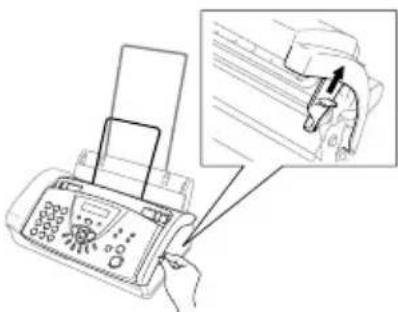
- Ziehen Sie das gestaute Dokument nach vorne aus dem Faxgerät heraus.
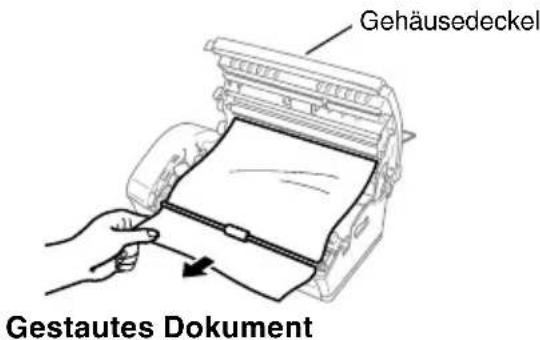
- Schließen Sie den Gehäusedeckel.
- Drücken Sie auf beide Seiten des Deckels, bis er hörbar einrastet.
Papierstau
Sollte einmal ein Papierstau auftreten, entfernen Sie das gestaute Papier wie folgt:
- Nehmen Sie das gesamte, nicht gestaute Papier aus der Papierzufuhr.
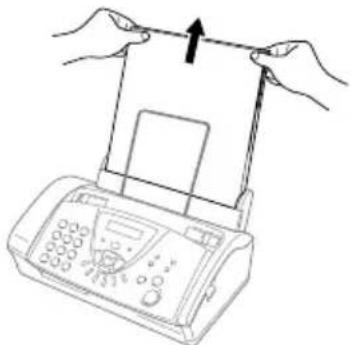
- Öffnen Sie den Gehäusedeckel, indem Sie den Hebel an der rechten Seite nach oben ziehen.
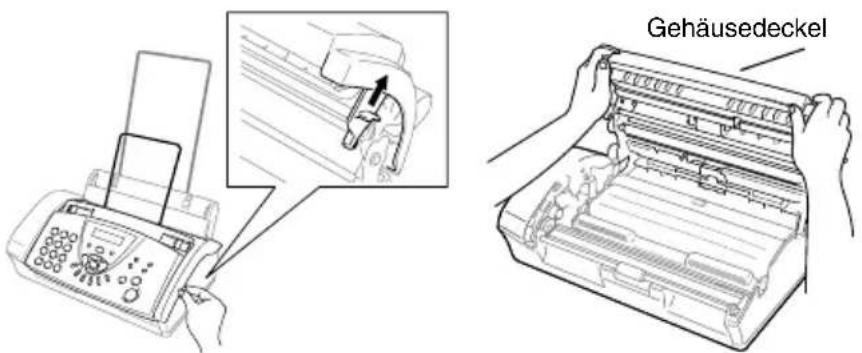
- Ziehen Sie das gestaute Papier - wie in der Abbildung A gezeigt - vorsichtig nach vorne aus dem Papierschacht heraus. Wenn das Papier nicht nach vorn herausgezogen werden kann, ziehen Sie es - wie in Abbildung B gezeigt - nach hinten heraus.
Abbildung A Abbildung B
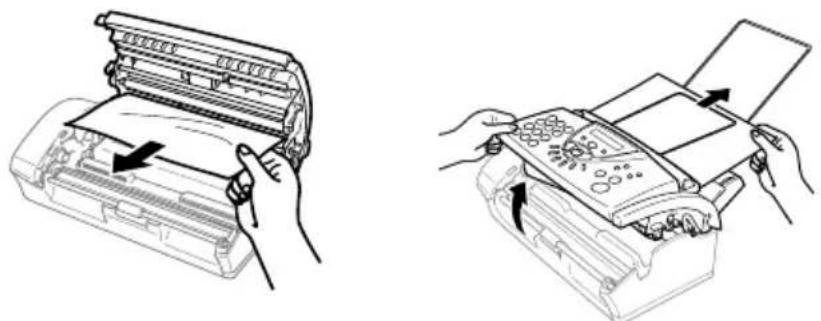
- Schließen Sie den Gehäusedeckel. Drücken Sie auf beide Seiten des Deckels, bis er hörbar einrastet.
- Legen Sie wieder Papier in die Zufuhr ein.
Sollten die empfangenen Faxe nicht zufriedenstellend ausgedruckt werden, fertigen Sie zuerst eine Kopie an. Ist diese gut, liegt das Problem wahrscheinlich nicht an Ihrem Faxgerät. Versuchen Sie, mit Hilfe der folgenden Tabelle den Fehler zu beseitigen.
| Problem Mögliche | Abhilfe |
| Empfang und Ausdruck von Faxen | |
| Komprimierte Zeichen, horizontale Streifen, der obere bzw. untere Zeilenrand ist abgeschnitten | Überprüfen Sie, ob das Faxgerät richtig arbeitet, indem Sie eine Kopie anfertigen. Wenn die Kopie in Ordnung ist, trat das Problem wahrscheinlich aufgrund einer schlechten Telefonverbindung auf. Lassen Sie sich das Fax noch einmal zusenden. Falls das Problem anschließend nicht behoben ist, wenden Sie sich bitte an Ihren Brother-Vertriebspartner. |
| Vertikale Streifen/schwarze Linien auf den empfangenen Faxen | Der Druckkopf Ihres Faxgerätes ist eventuell verschmutzt (siehe Druckkopf reinigen auf Seite 73). Vielleicht ist der Scanner des sendenden Gerätes verschmutzt. Bitten Sie den Sender, den Scanner seines Gerätes zu reinigen. Tritt das Problem auch beim Faxempfang von anderen Geräten auf, wenden Sie sich bitte an Ihren Brother-Vertriebspartner. |
| Telefonanschluss | |
| Das Faxgerät beantwortet Anrufe nicht | Vergewissern Sie sich, dass nicht der manuelle Empfang eingestellt ist. Prüfen Sie, ob der Wählton zu hören ist. Falls möglich, rufen Sie das Faxgerät von einem anderen Anschluss aus an und prüfen Sie, ob es den Anruf annimmt. Wenn nicht, prüfen Sie den Anschluss der Telefonleitung. Wenn Sie Ihr Faxgerät anrufen und kein Klingeln zu hören ist, bitten Sie die Telefongesellschaft, Leitung und Anschluss zu prüfen. |
| Der externe Anruf-beantworter nimmt keine Anrufe an | Vergewissern Sie sich, dass der externe Anrufbeantworter richtig angeschlossen, entsprechend vorbereitet und nicht voll ist (siehe Externen Anrufbeantworter auf Seite 5). |
| Faxe empfangen | |
| Faxe können nicht empfangen werden | Vergewissern Sie sich, dass nicht der manuelle Empfang eingestellt ist (siehe Welcher Empfangsmodus für welchen Zweck? auf Seite 31). |
| Wenn häufig Leitungsstörungen auftreten, sollten Sie die Kompatibilität auf Sicher einstellen (siehe Kompatibilität auf Seite 69). | |
| Wenn das Faxgerät in einer Nebenstellenanlage oder in einer ISDN-Änlage angeschlossen ist, müssen Sie die entsprechende Anschlussart einstellen (siehe Anschlussart auf Seite 14). | |
| Faxe senden | |
| Faxe können nicht gesendet werden | Bitten Sie den Empfänger zu überprüfen, ob Papier in das Faxgerät eingelegt ist. |
| Drucken Sie einen Sendebericht aus und sehen Sie darin nach, ob eine Fehlermeldung ausgedruckt ist (siehe Berichte und Listen auf Seite 59). | |
| Schlechte Übertragungsqualität | Stellen Sie die Auflösung Fein oder S-Fein ein (siehe Faxauflösung auf Seite 21). Kopieren Sie ein Dokument, um zu überprüfen, ob der Scanner richtig arbeitet. |
| Es kann nicht gewählt werden | Kontrollieren Sie den Anschluss des Faxkabels. Überprüfen Sie den Anschluss des Netzkabels.Wenn ein externes Telefon angeschlossen ist, versuchen Sie, ein Fax manuell zu senden, indem Sie den Hörer abnehmen, die Nummer wählen, auf den Faxton warten und dannStartdrücken. |
| Faxe kommen beim Empfänger mit vertikalen schwarzen Streifen an | Fertigen Sie eine Kopie an. Wenn in dieser auch Streifen zu sehen sind, sollten Sie den Scanner des Faxgerätes reinigen (siehe Scanner reinigen auf Seite 74). |
| Der Sendebericht zeigtÜBERTR.FEHLER | Wahrscheinlich traten Leitungsstörungen auf. Senden Sie das Dokument noch einmal. Falls das Problem weiterhin auftritt, sollten Sie die Telefonleitung überprüfen lassen.Stellen Sie dieKompatibilität auf Sicher ein (sieheKompatibilität auf Seite 69). |
| Empfangen von Fax- und Telefonanrufen (mit externem Telefon) | |
| Pseudoklingeln im F/T-Modus | Das Faxgerät hat einen Telefonanruf angenommen. Nehmen Sie den Hörer des externen Telefons ab, um das Gespräch zu führen (siehe Automatische Fax/Telefon-Schaltung (F/T-Modus) auf Seite 36). |
| Faxanruf manuell vom externen Telefon zum Faxgerät weiterleiten | Wenn Sie einen Faxanruf mit einem externen Telefon angenommen haben und das Faxgerät nicht automatisch zum Faxempfang umschaltet, drücken SieStartund legen dann den Hörer auf (siehe Automatische Fax-Erkennung auf Seite 34). Wenn Sie den Anruf mit einem externen Telefon angenommen haben, das sich nicht in der Nähe des Faxgerätes befindet, geben Sie am externen Telefon den Fernaktivierungs-Code (werkseitig51) ein. Dazu muss die Fernaktivierung eingeschaltet sein (sieheFernaktivierung einschalten und Code ändern auf Seite 35). Sobald das Faxgerät den Anruf übernimmt, legen Sie den Hörer auf. |
| Bei Telefonanrufen wird zum Faxempfang umgeschaltet | Wenn die Fax-Erkennung eingeschaltet ist, achtet das Gerät verstärkt auf Faxsignale. Es kann vorkommen, dass es Stimmen als Rufton eines Faxgerätes interpretiert. Deaktivieren Sie dann das Faxgerät, indem SieStoppdrücken. Vermeiden Sie dieses Problem, indem Sie die Fax-Erkennung ausschalten (siehe Automatische Fax-Erkennung auf Seite 34). |
| Andere Geräte und Dienste an derselben Leitung | Wenn Sie an der Leitung, an der das Faxgerät angeschlossen ist, auch andere Geräte angeschlossen haben oder andere Funktionen wie Voice Mail über dieselbe Telefonleitung ausgeführt werden, kann dies eventuell Probleme beim Senden und Empfangen von Faxen verursachen. Wenn z. B. ein Fax empfangen oder gesendet wird, während an derselben Telefonleitung ein anderes Gerät aktiv ist, kann durch dessen Signale der Faxempfang unter- oder abgebrochen werden. Das Brother ECM-Fehlerkorrekturverfahren behebt dieses Problem in den meisten Fällen. Es tritt bei allen Telekommunikationsgeräten auf, die Informationen über eine Leitung senden und empfangen, über die auch andere Dienste ausgeführt werden. Wenn Sie geringfügige Unterbrechungen ganz vermeiden möchten, sollten Sie das Faxgerät an eine separate Leitung anschließen. |
Regelmäßige Reinigung
Druckkopf reinigen
Der Druckkopf sollte zum Erhalt der besten Druckqualität regelmäßig gereinigt werden.
Unmittelbar nach dem Betrieb des Gerätes sind Teile im Inneren des Gerätes sehr HEISS! Seien Sie daher vorsichtig und berühren Sie diese Teile nicht.
- Ziehen Sie zuerst das Faxanschlusskabel ab und ziehen Sie dann den Netzstecker.
- Öffnen Sie den Gehäusedeckel, indem Sie den Hebel an der rechten Seite nach oben ziehen.
- Nehmen Sie die Farbbandkassette heraus.
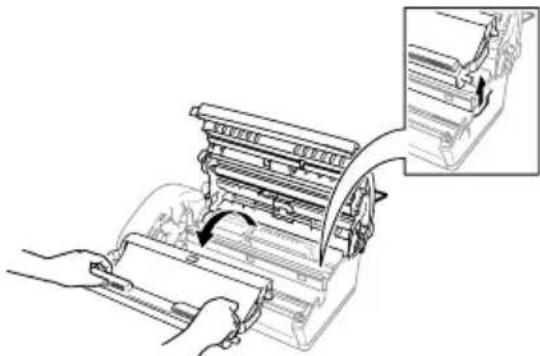
- Wischen Sie den Druckkopf mit einem fusselfreien, trockenen oder leicht mit Isopropylalkohol angefeuchteten Tuch ab.
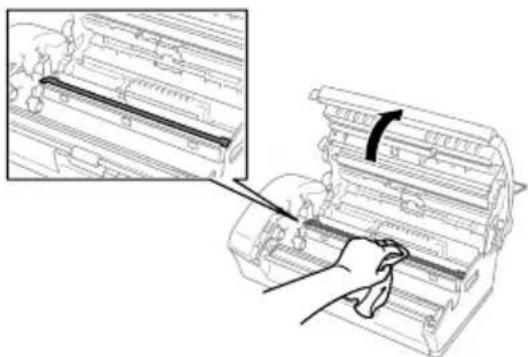
- Warten Sie, bis der Alkohol verdunstet ist, bevor Sie die Farbbandkassette einsetzen.
- Setzen Sie die Farbbandkassette wieder ein (siehe Farbband wechseln auf Seite 74).
- Schließen Sie den Gehäusedeckel. Drücken Sie auf beide Seiten des Deckels, bis er hörbar ein- rastet.
- Schließen Sie zuerst den Netzstecker und dann das Faxanschlusskabel an.
Scanner reinigen
-
Ziehen Sie zuerst das Faxanschlusskabel aus der Telefon-dose und dann den Netzstecker aus der Steckdose.
-
Öffnen Sie den Gehäusedeckel, indem Sie den Hebel an der rechten Seite nach oben ziehen.
-
Reinigen Sie die flache weiße Andruckschiene an der Unterseite des Funktionstastenfeldes und die gegenüberliegende Glasabdeckung mit einem fusselfreien, leicht mit Isopropylalkohol angefeuchtetem Tuch. Achten Sie darauf, dass nichts in das Innere des Gerätes fällt.
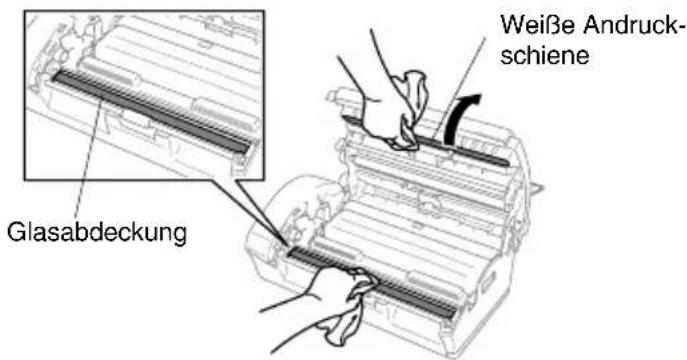

Achten Sie darauf, dass die weiße Andruckschiene nicht verbogen wird und dass keine Gegenstände in das Innere des Faxgerätes fallen.
- Schließen Sie den Gehäusedeckel.
Drücken Sie auf beide Seiten des Deckels, bis er hörbar einrastet.
- Schließen Sie zuerst den Netzstecker und dann das Faxanschlusskabel an.
Farbband wechseln
Mit dem im Lieferumfang enthaltenen Starter-Farbband können bis zu 30 Seiten gedruckt werden.
- Öffnen Sie den Gehäusedeckel, indem Sie den Hebel an der rechten Seite nach oben ziehen.
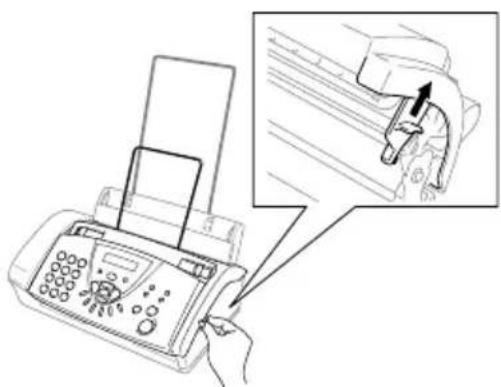
- Nehmen Sie die Farbbandkassette mit dem verbrauchten Farbband aus dem Faxgerät heraus. Legen Sie die Kassette mit der Unterseite nach oben hin und achten Sie darauf, dass sich der blaue Rollenhalter (mit Zahnrad) links oben befindet.
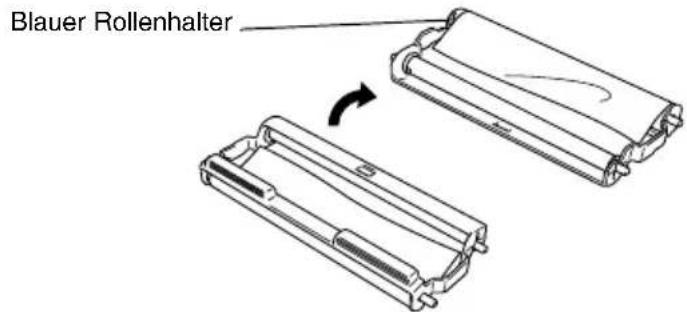
- Nehmen Sie das verbrauchte Farbband aus der Kassette:
①Ziehen Sie den oberen und den unteren weißen Rollenhalter rechts aus der Kassettenhalterung heraus.
②Ziehen Sie dann die Farbbandrollen links von dem blauen und weißen Rollenhalter ab. (Der linke blaue und weiße Rollenhalter können nicht aus der Kassette genommen werden).
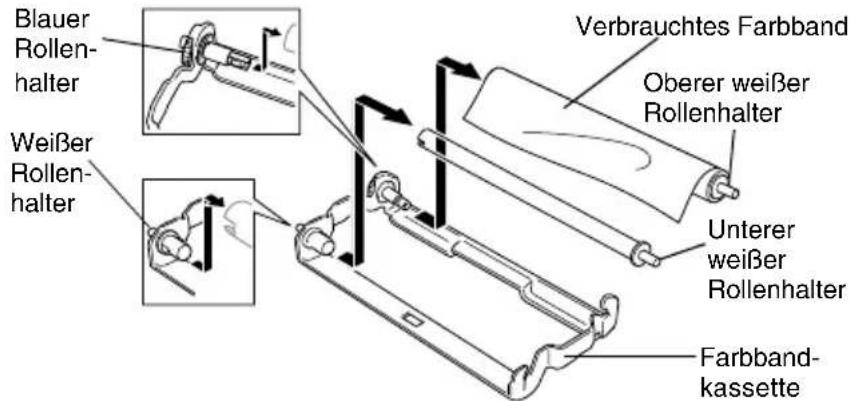
-
Ziehen Sie das weiße Gummiband von den neuen Rollen ab. Legen Sie die Rollen wie unten gezeigt so hin, dass die volle Rolle vor Ihnen liegt. (Die glänzende, dunklere Seite des Farbbandes zwischen den beiden Rollen liegt dann auf der Tischplatte.)
-
Ziehen Sie die weißen Rollenhalter von den Pappkernen der alten Rollen ab. Setzen Sie wie unten gezeigt die Rollenhalter in die neuen Pappkerne ein.
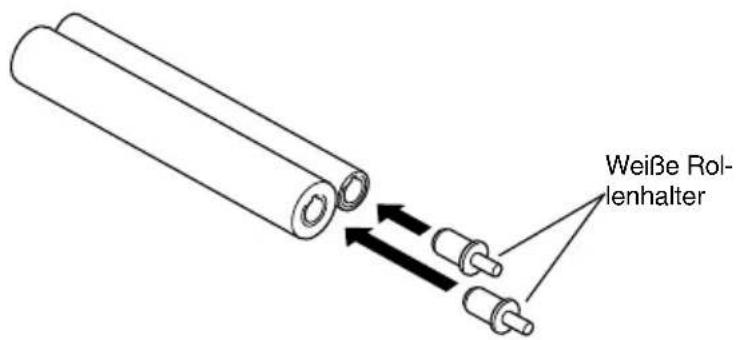
- Legen Sie das neue Farbband in die Kassette ein.
① Schieben Sie den unteren linken Pappkern auf den weißen Rollenhalter in der Kassette und schieben Sie dann den oberen blauen Kern auf den blauen Rollenhalter in der Kassette.
②Setzen Sie nun den rechten oberen und unteren Rollenhalter rechts in die Kassettenhalterung ein.
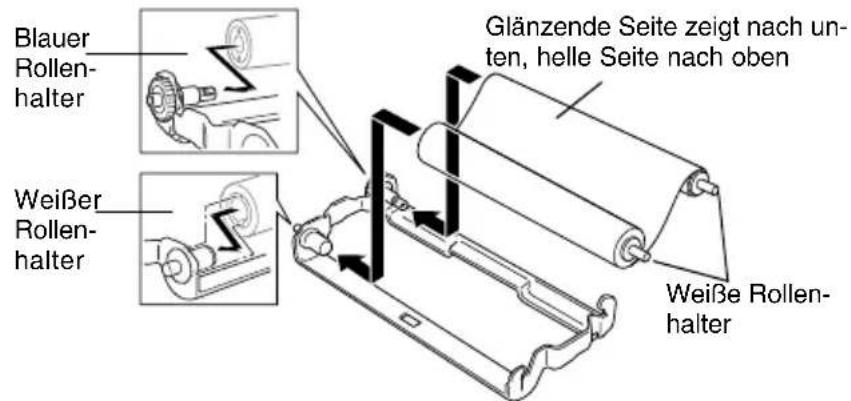

Achten Sie darauf, dass die Zapfen am linken weißen Rollen- halter in den Aussparungen des Pappkerns sitzen.
- Drehen Sie den oberen blauen Rollenhalter an der linken Seite wie in der Abbildung gezeigt, um das Farbband zu spannen.
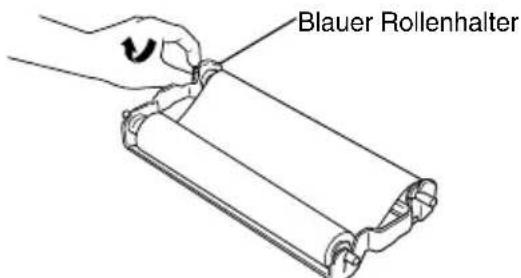
- Drehen Sie die Farbbandkassette um und setzen Sie sie mit der Seite, auf der sich die Pfeilmarkierung befindet, zuerst in das Faxgerät ein.
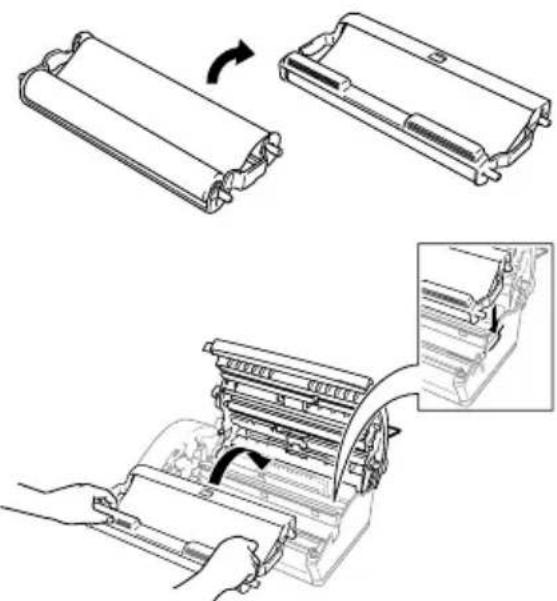
- Schließen Sie den Gehäusedeckel. Drücken Sie auf beide Seiten des Deckels, bis er hörbar einrastet.
15 Menü und Funktionen
Benutzerfreundliche Bedienung
Die Funktionen des Gerätes werden entweder durch Tastendruck oder in einem übersichtlichen und leicht zu bedienenden Display-Menü eingestellt.
Menüfunktionen
Alle Menüfunktionen werden nach dem gleichen Prinzip eingestellt, so dass Sie schnell mit der Bedienung des Gerätes vertraut sind. Das Display zeigt Ihnen jeweils Schritt für Schritt an, was zu tun ist.
Drücken Sie einfach Menü/Eing., um das Funktionsmenü aufzurufen, und folgen Sie den Hinweisen im Display.
Sie finden eine Übersicht über die Menüs und Funktionen sowie eine kurze Beschreibung der Einstellungsmöglichkeiten in den Funktionstabellen dieses Handbuches (siehe Navigationstasten und Funktionstabellen auf Seite 78).

- Funktionseinstellungen können einfach durch Eingabe der Menü- und Funktionsnummern mit Hilfe der Funktionstabellen geändert werden.
Um zum Beispiel die Auflösung auf Fein einzustellen:
Drücken Sie Menü/Eing., 3, 4 und wählen mit ▲ oder ▼ die Einstellung Fein.
Drücken Sie noch einmal Menü/Eing.
Datenerhalt
Nach einer Stromunterbrechung müssen Datum und Uhrzeit eventuell neu eingestellt werden. Alle anderen Menüeinstellungen bleiben auch bei längeren Stromunterbrechungen erhalten, mit Ausnahme der Funktionen, die nur für das aktuell eingelegte Dokument gültig sind, wie Kontrast, Übersee-Modus etc.
Navigationstasten und Funktionstabellen
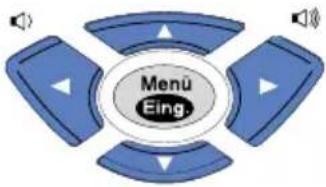 |  | Funktionsmenü aufrufenNächste Menüebene aufrufenEinstellung bestätigen |
 | Durch aktuelle Menüebene blättern | |
 | Eine Menüebene zurück | |
 | Eine Menüebene vor | |
| [YWS4] | Menü verlassen |
Drücken Sie Menü/Eing., um das Funktionsmenü aufzurufen.
Es werden dann nacheinander die folgenden Menüs angezeigt.
↑ ↓ dann EING.
Drücken Sie
1 für Grundeinstellungen
—oder—
2 für Empfangseinstellungen
—oder—
3 für Sendeeinstellungen
—oder—
4, um Aufträge abzubrechen
—oder—
5, um Aufträge zu unterbrechen
—oder—
6, um Nummern zu speichern
—oder—
7 für Berichte-Einstellungen
—oder—
8 für Fernabfrage-Funktionenn
—oder—
0 für Extrafunktionen
- Grundeinstell.
2.Empfangseinst.
3.Sendeeinstell.
-
Abbrechen?
-
Unterbrechen
6.Nrn. speichern
7.Berichte
8.Fernabfrage
0.Extras
Sie können auch schneller durch die Menüs blättern, indem Sie auf den Pfeil drücken, der in die gewünschte Richtung zeigt: ▲ oder ▼.
Durch Drücken von Menü/Eing. kann das jeweils im Display angezeigte Menü aufgerufen werden.
Es wird dann die nächste Funktionsebene angezeigt.
Drücken Sie ▲ oder ▼, um die gewünschte Einstellung auszuwählen.
Drücken Sie Menü/Eing., um die gewählte Einstellung zu speichern. Nachdem eine Einstellung geändert wurde, erscheint Ausgeführt! im Display.
Menünummer eingeben
(z. B. 1,1 für Datum/Uhrzeit)

flowchart
graph LR
    A["Manü Eing"] --> B["Wählen Wählen"]
    B --> C["Menü Eing"]
    C --> D["Speichern"]
    D --> E["Menü Eing"]
    E --> F["Beenden"]
    G["Stopp"] --> H["End"]
| Hauptmenü | Funktionen Mögliche Einstellungen | Beschreibung Seite | ||
| 1.Grundeinstell. | 1.Datum/Uhrzeit | — Datum/Uhrzeit | it für Dis-playanzeige, gesendete Faxe und Berichte. | 11 |
| 2.Zeitumstellung | EinAus | Zum schnellen Wechsel zwischen Sommer- und Winterzeit. | 11 | |
| 3.Abs.-Kennung | — Absenderkennung (Name, Fax-Nr.) speichern, die auf die gesendeten Faxe gedruckt wird. | 12 | ||
| 4.Signalton | AusLeiseLaut | Zum Einstellen der Lautstärke des Signaltons. | 13 | |
| 5.Anschluss-art | NormalNebenstelleISDN | Stellen Sie hier ein, wie das Faxgerät ange-schlossen ist. | 14 | |
| 2.Empfangseinst. | 1.Klingel-anzahl | 01 - 04(Deutschland)01 - 10(Österreich) | Anzahl Klingelzeichen, nach der ein Anruf im Fax- oder Fax/Tel-Modus angenommen wird. | 32 |
| 2.F/T Ruf-zeit | 70403020 | Länge des Klingelns bei einem Telefonanruf im Fax/Tel- Modus. | 36 | |
| 3.Fax-Erkennung (mit externem Telefon) | EinAus | Automatischer Faxempfang nach Annahme des Anrufs mit einem exter-nen Telefon. | 34 | |

Die werkseitigen Einstellungen sind fettgedruckt.
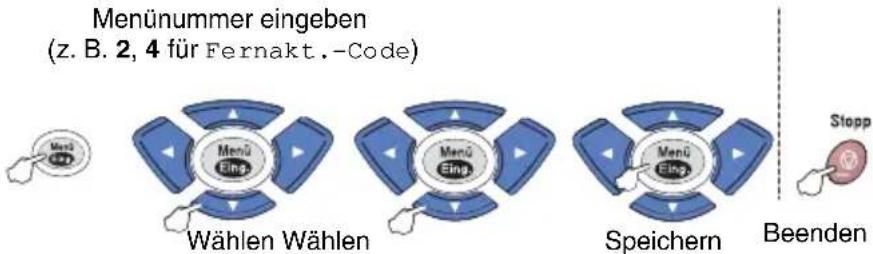
flowchart
graph LR
    A["Menü Eins"] --> B["Wählen Wählen"]
    B --> C["Menü Eins"]
    C --> D["Speichern"]
    D --> E["Beenden"]
    F["Control buttons"] --> G["Menü Eins"]
    H["Control buttons"] --> I["Stopp"]
| Hauptmenü | Funktionen Mögliche Einstellungen | Beschreibung Seite | ||
| 2.Empfangseinst.(Fortsetzung) | 4.Fernakt.-Code(mit externem Telefon) | Ein(51)Aus | Zur manuellen Aktivierung des Faxgerätes von einem externen Telefon aus. | 35 |
| 5.Auto Verkl. | EinAus | Zum Verkleinern eines Dokumentes beim Empfang, damit z.B. A4-Faxe inkl. Absenderkennung auf eine Seite gedruckt werden können. | 32 | |
| 6.Speicher-empf. | EinAus | Zum automatischen Speichern der empfangenen Faxe bei Papiermangel. | 33 | |
| 7.Aktiver Abruf | Standard Schutz Zeitwahl | Zum Abrufen eines Dokumentes von einem anderen Faxgerät. | 49 | |
| 3.Sendeeinstell. | 1Deckblatt | Aktuelle SendungEinAusDrucken | Sendet ein programmiertes Deckblatt vor dem ge-sendeten Fax. | 25 |
| 2Deckbl.-Komm. | — Zum Speicheneines eigenen Deckblatt-Kommentares. | 27 | ||
| 3.Kontrast AutoHellDunkel | Zum Senden eines extrem hellen oder dunklen Dokumentes. | 20 | ||
| 4.Auflösung | Standard FeinS.FeinFoto | Auflösung zum Senden eines Dokumentes für jede Seite getrennt ein-stellen. | 21 | |
| 5.Übersee-Modus | EinAus | Für Übersee-Übertragungen. | 27 | |
| 6.Bedienerruf(nur mit externem Telefon) | EinAusDrucken | Um nach dem Senden eines Faxes den Empfänger ans Telefon zu rufen und zum Senden oder Drucken einer Rückruf-nachricht. | 29 | |

Die werkseitigen Einstellungen sind fettgedruckt.
Menünummer eingeben
(z. B. 3, 7 für Zeitwahl)

| Hauptmenü | Funktionen Mögliche Einstellungen | Beschreibung Seite | ||
| 3.Sendeeinstell.(Fortsetzung) | 7.Zeitwahl — | Senden eines Dokumentes zu einem späteren Zeitpunkt innerhalb von 24 Stunden. | 24 | |
| 8.Passiver Abruf | Standard Schutz | Dokument für den Abruf eines anderen Gerätes vorbereiten. | 51 | |
| 9.Sende-speicher | Aktuelle Sendung Ein Aus | Das Faxgerät liest das Dokument zunächst ein und sendet es dann aus dem Speicher. | 22 | |
| 4.Abbrechen? | — — Zum Abbrechen einer | programmierten, zeitversetzten Übertragung oder eines Faxabrufs. | 28 | |
| 5.Unterbrechen | — — Zum Senden/Kopieren, | wenn ein anderes Dokument für das zeitversetzte Senden oder einen Faxabruf im Einzug liegt. | 28 | |
| 6.Nrn. speichern | 1.Zielwahl — | Rufnummer als Zielwahl speichern, die dann einfach durch Drücken der Zielwahltaste angewählt werden kann. | 38 | |
| 2.Kurzwahl | — Rufnummer als Kurzwahl speichern, die durch das Drücken weniger Tasten angewählt werden kann | 39 | ||
| 3.Rundsende-Grup | — Gruppe zum Rundsenden eines Faxes speichern. | 40 | ||
| 7.Berichte | 1.Sende-bericht | Ein Aus | Automatischer Ausdruck eines Sendeberichts nach jeder Sendung | 59 |
| 2.Journal | Nach 30 Faxen Intervall:6 Std Intervall:12 Std Intervall:24 Std Intervall:2 Tage Intervall:7 Tage Aus | Intervall für den automatischen Journalausdruck einstellen. | 59 | |

Die werkseitigen Einstellungen sind fettgedruckt.
Menünummer eingeben
(z. B. 8, 2 für Zugangscode)

flowchart
graph LR
    A["Manü Eing"] --> B["Wählen"]
    B --> C["Menü Eing"]
    C --> D["Speichern"]
    D --> E["Beenden"]
    F["Stop"] --> G["End"]
| Hauptmenü | Funktionen Mögliche Einstellungen | Beschreibung Seite | ||
| 8.Fernabfrage | 1.Weiter1/Speich | AusFax weiterleitenFax speich. | Fax-Weiterleitung oder Fax-Speicherung zur Fernabfrage empfangener Faxe einschalten. | 53 |
| 2.Zugangscode | --- Zugangscode für die Fernabfrage programmieren. | 55 | ||
| 3.Fax drucken | — Zum Ausdrucken empfangener und gespeicherter Faxe. | 33 | ||
| 0.Extras | 1.Tastensperre | — Sperrt den Zugriff auf die wichtigsten Funktionen, mit Ausnahme des Fax-empfangs. | 15 | |
| 2.Kompati-bilität | Normal Sicher | Zum Beheben von Übertragungsproblemen wählen Sie die Einstellung Sicher. | 69 | |
| 3.Anrufer-Kenn. | EinAusAnrufe anzeigen Bericht drucken | Zur Anzeige, zum Zurückrufen und Ausdrucken der Rufnummern (Kennungen) der letzten 30 Anrufer. | 44 | |

Die werkseitigen Einstellungen sind fettgedruckt.
Texteingabe im Funktionsmenü
Beim Speichern der Absenderkennung und von Rufnummern müssen Buchstaben eingegeben werden. Dazu werden die Zifferntasten verwendet. Auf diesen Tasten sind Buchstaben abgedruckt, die durch wiederholtes Drücken der Taste nacheinander im Display angezeigt werden. Mit den Tasten 0, # und * können Sie Sonderzeichen eingeben. Drücken Sie die jeweilige Taste so oft, bis der gewünschte Buchstabe im Display angezeigt wird.
| Drücken Sie | einmal | zweimal | dreimal | viermal | fünfmal |
| 2 A | B | C | 2 | A | |
| 3 D | E | F | 3 | D | |
| 4 G | H | I | 4 | G | |
| 5 | J | K | L | 5 | J |
| 6 M | N | O | 6 | M | |
| 7 P | Q | R | S | 7 | |
| 8 T | U | V | 8 | T | |
| 9 | W | X | Y | Z | 9 |
Leerzeichen eingeben
Zur Eingabe eines Leerzeichens drücken Sie zwischen Ziffern einmal und zwischen Buchstaben zweimal▶.
Korrigieren
Um Zeichen zu korrigieren, bewegen Sie den Cursor mit der Taste ▶ unter das falsch geschriebene Zeichen und drücken Sie dann Stopp. Dadurch werden das Zeichen an der Cursorposition und alle Zeichen rechts davon gelöscht. Geben Sie nun die richtigen Zeichen ein.
Buchstaben wiederholen
Wenn Sie zweimal hintereinander denselben Buchstaben oder nacheinander zwei auf derselben Taste liegende Buchstaben eingeben wollen (z.B. „LL“ oder „TU“), geben Sie den ersten Buchstaben ein, drücken dann ▶ und wählen anschließend den nächsten Buchstaben.
Sonderzeichen und Symbole
Drücken Sie *, # oder 0, und dann ◀ oder ▶, bis sich der Cursor unter dem gewünschten Zeichen befindet. Drücken Sie dann Menü/Eing.
$$ \text { Drücken Sie } \star \quad \text { für } \quad (\text { Leerzeichen })!" # \% \& ^ {\prime} () * +, -. / € $$
$$ \text { Drücken Sie } # \quad \text { für } \quad :; < = >? @ [ ] ^ {\wedge} _ {-} $$
$$ \text { Drücken Sie 0 } \quad \text { für } \quad \text { Ä E O U A C E E 0 } $$
16 Fachbegriffe
Absenderkennung: Eine Zeile mit Rufnummer bzw. Name des Senders, Datum und Sendezeit sowie Seitennummer, die automatisch am Anfang jeder gesendeten Seite ausgedruckt wird.
Anrufer-Kennung Ein Service der bei Ihrer Telefongesellschaft gebucht werden kann und von Ihrem Faxgerät unterstützt wird, mit dem bei einem Anruf die Rufnummer (Kennung) des Anrufenden angezeigt und auch gespeichert wird.
Auflösung: Anzahl der Druckpunkte pro Zoll (dpi). Siehe: Fein-, Superfein-, Foto-, Standard-Auflösung. Je höher die Auflösung, desto länger dauert die Übertragung.
ADF (Automatischer Dokumenteneinzug): Automatischer Dokumenteneinzug, in den mehrere Seiten auf einmal eingelegt werden können, die dann vom Gerät automatisch nacheinander eingezogen werden.
Automatisches Senden: Fax einlegen, Nummer wählen und Start-Taste drücken. Das Gerät stellt die Verbindung automatisch her und sendet dann das Dokument selbstständig.
Automatische Verkleinerung: Verkleinert ein empfangenes Fax so, dass es einschließlich der Absenderkennung auf ein A4-Blatt passt.
Automatische Wahlwiederholung: Wählt einen besetzten Anschluss automatisch erneut an.
Bedieneruf: Wenn ein externes Telefon angeschlossen ist, können Sie unmittelbar nach dem Senden eines Faxes den Empfänger ans Telefon rufen, ohne dass die Verbindung neu aufgebaut werden muss.
CNG-Ton: Rufton (CalliNG) eines Faxgerätes, an dem das empfangende Gerät erkennt, dass ein Fax gesendet wird.
Display: Flüssigkristallanzeige am Funktionstastenfeld, die beim Einstellen von Funktionen anzeigt, was zu tun ist.
ECM-Fehlerkorrektur: Reduziert Übertragungsfehler (z. B. durch Leitungsstörungen) beim Senden und Empfangen von Dokumenten und sendet fehlerhafte Seiten gegebenenfalls erneut. Die Gegenstelle muss dieses Verfahren ebenfalls unterstützen.
Externes Telefon: Ein an derselben TAE-Telefondose wie das Faxgerät angeschlossenes Telefon.
Faxabruf: Die Möglichkeit, ein Dokument von einem anderen Faxgerät abzurufen (aktiv) oder ein Dokument vorzubereiten, das von anderen Faxgeräten abgerufen werden kann (passiv).
Fax-Erkennung: Faxe werden auch automatisch empfangen, wenn der Faxanruf mit einem externen Telefon angenommen wurde.
Fax-Fernweitergabe: Ermöglicht es, alle empfangenen und gespeicherten Faxe per Telefon an ein anderes Faxgerät weiterzugeben.
Fax/Telefon-Schaltung: Wenn dieser Modus eingeschaltet ist, nimmt das Faxgerät alle Anrufe automatisch an und schaltet bei einem Faxanruf zum Faxempfang um oder ruft Sie bei einem Telefonanruf durch ein Pseudoklingeln ans externe Telefon.
Faxspeicherung: Speichern der empfangenen Faxe für die Fax-Fernweitergabe.
Faxton: Signale, die das sendende und empfangende Gerät zum Austausch von Informationen senden.
Fax-Weiterleitung: Das Faxgerät speichert jedes eingehende Fax und ruft direkt nach dem Empfang eine programmierte Faxnummer an, an die das empfangene Fax gesendet wird.
Fein-Auflösung: Auflösungseinstellung mit 203 x 196 dpi (Druckpunkte/Zoll) zum Senden von kleingedrucktem Text.
Fernabfrage-Funktionen: Ermöglicht es, von unterwegs die Fax-Fernweitergabe zu verwenden und Funktionen des Faxgerätes fernzusteuern.
Fernaktivierung: Wenn ein Faxanruf mit einem externen Telefon angenommen wurde, kann das Dokument durch die Eingabe des Fernaktivierungs-Codes zum Faxgerät weitergeleitet werden.
Foto-Auflösung: Eine Auflösungseinstellung, die sich besonders zum Senden von Fotos eignet, da sie auch Graustufen überträgt.
F/T-Modus: Automatische Fax/Telefon-Schaltung. Das Faxgerät nimmt alle Anrufe an, empfängt Faxe automatisch und ruft Sie bei einem Telefonanruf durch ein Pseudoklingelzeichen ans externe Telefon.
F/T-Rufzeit: Mit dieser Funktion kann eingestellt werden, wie lange das Gerät beim Empfang eines Telefonanrufes im F/T-Modus klingelt, um Sie ans externe Telefon zu rufen.
Gruppentaste: Eine Zielwahltaste, unter der mehrere Ziel- und Kurzwahlnummern zum Rundsenden eines Dokumentes in einer Gruppe zusammengefasst sind und dann auf Tastendruck aufgerufen werden können.
Hilfe-Liste: Menütabelle, die Ihnen beim Einstellen von Menüfunktionen hilft.
Journal: Ein Bericht über die empfangenen und gesendeten Dokumente. Der Journalausdruck kann automatisch nach bestimmten Zeitintervallen oder jeweils manuell ausgedruckt werden.
Klingelanzahl: Die Anzahl der Klingelzeichen, nach der das Gerät einen Anruf im Faxmodus (Fax) oder im Fax/Tel-Modus (F/T) annimmt.
Klingellautstärke: Zum Ändern der Klingellautstärke des Gerätes oder zum Ausschalten des Klingelns.
Konfigurationsliste: Ein Ausdruck, der über die aktuellen Funktionseinstellungen informiert.
Kontrast: Einstellung zum Senden eines Dokumentes. Für normale Dokumente wählt das Gerät beim Senden automatisch die richtige Kontrasteinstellung. Für extrem helle oder dunkle Dokumente kann die passende Einstellung manuell gewählt werden.
Kontrolldruck: Alle empfangenen und gespeicherten Faxe werden automatisch auch ausgedruckt.
Kurzwahl: Zum Speichern einer Rufnummer, die dann durch Drücken der Taste Tel-Index, dann # und Eingabe einer zweistelligen Kurzwahlnummer aufgerufen werden kann.
Manuelles Senden: Beim manuellen Senden wird der Hörer des externen Telefons abgehoben und dann die Rufnummer gewählt. Nach Herstellen der Verbindung kann das Dokument manuell durch Drücken der Start-Taste abgeschickt werden.
Rufnummernverzeichnis: Ein vom Gerät ausgedrucktes Verzeichnis mit allen gespeicherten Rufnummern nach Ziel- und Kurzwahl sortiert.
Rundsenden: Mit dieser Funktion kann ein Fax automatisch an mehrere Empfänger gesendet werden.
Sendebereicht: Ein Bericht, der nach jedem Sendevorgang automatisch oder manuell ausgedruckt werden kann, mit Faxnummer/-name des Empfängers, Sendezeit und Sendedatum, Sendedauer und dem Ergebnis der Übertragung.
Signalton: Der Signalton ist zu hören, wenn eine Taste gedrückt wird, ein Fehler auftritt oder das Senden bzw. der Empfang eines Dokumentes abgeschlossen ist.
Speicherempfang bei Papiermangel: Nach Einschalten dieser Funktion werden Dokumente automatisch gespeichert, falls sich kein Papier in der Papierzufuhr befindet (sofern genügend freie Speicherkapazität vorhanden ist).
Standard-Auflösung: Auflösung von 203 x 98 dpi, die für die meisten normal gedruckten Dokumente verwendet werden kann.
Superfein-Auflösung: Auflösung von 203 x 392 dpi, die für detaillierte Zeichnungen oder extrem kleine Schriften verwendet werden sollte.
Tastensperre: Sperrt die wichtigsten Funktionen mit Ausnahme des Faxempfangs.
Tel-Index: Die als Ziel- und Kurzwahl gespeicherten Rufnummern werden automatisch alphabetisch sortiert und können so schnell und bequem im Display gesucht und dann angewählt werden. Sie können auch einen alphabetisch sortierten Tel-Index ausdrucken lassen.
Thermotransfer: Ein Druckverfahren, bei dem durch Hitze Farbe von einem Farbband auf Normalpapier übertragen wird.
Übersee-Modus: Mit dieser Funktion können Übertragungsfehler durch Leitungsrauschen, wie sie eventuell bei Übersee-Übertragungen auftreten, reduziert werden.
Übertragung: Senden eines Dokumentes über die Telefonleitung eines Faxgerätes an ein anderes Faxgerät.
Übertragungsfehler: Ein Fehler beim Senden oder Empfangen eines Faxes aufgrund einer schlechten Verbindung oder von Leitungsstörungen. Das Fax wurde dann eventuell nicht einwandfrei übermittelt.
Verkleinerung beim Empfang: Bei Normalpapier-Faxgeräten können Dokumente automatisch so verkleinert werden, dass sie einschließlich der Absenderkennung auf das DIN-A4-Papier passen.
Zeitversetztes Senden: Die Möglichkeit, einen Sendevorgang automatisch zu einer bestimmten Uhrzeit innerhalb der nächsten 24 Stunden ausführen zu lassen.
Zielwahl: Tasten des Faxgerätes, unter denen Rufnummern gespeichert und dann auf Tastendruck abgerufen werden können.
Zugangscode: 4-stelliger Code, der zur Fernabfrage und Fernschaltung des Faxgerätes eingegeben werden muss, damit nur dazu berechtigte Personen die Fernabfrage verwenden können.
17 Technische Daten
Allgemein
Speicher 512 KB
Papierzufuhr Bis zu 30 Seiten
Papiergewicht: 64 g/m ^2 – 90g/m ^2
Papierausgabefach Bis zu 20 Seiten
Papiergewicht: 64 g/m ^2 – 90g/m ^2
Druckverfahren Thermotransfer mit Farbband
Display
16 Zeichen × 1 Zeile
Betriebsbedingungen Temperatur:10-35 °C
Luftfeuchtigkeit: 20-80 %
Beste Druckqualität 20-30 °C
Netzanschluss 220-240V, 50/60 Hz
Leistungsaufnahme Betrieb: weniger als 160 Watt
Bereitschaft: weniger als 4,4 Watt
Abmessungen
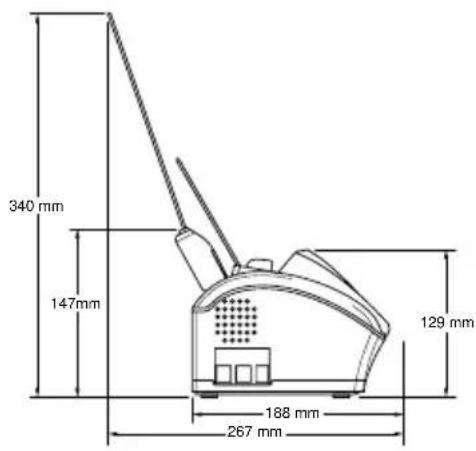
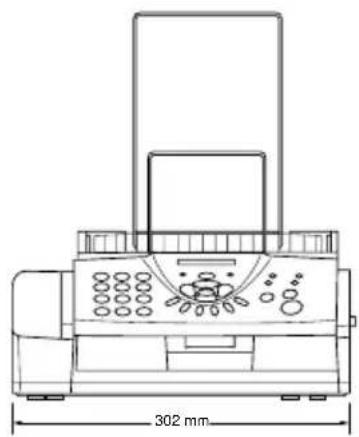
Änderung der technischen Daten und der gedruckten Materialien ohne vorherige Ankündigung vorbehalten.
Kopieren
Vergrößern/
50 % bis 150 %
Verkleinern
75%, 50% oder automatisch auf A4)
Mehrfachkopien Bis zu 99 (normal oder sortiert)
Änderung der technischen Daten und der gedruckten Materialien ohne vorherige Ankündigung vorbehalten.
Faxen
Kompatibilität ITU-T Gruppe 3
Codierung MH (Modified Huffman)
Übertragungs- 9600/7200/4800/2400
geschwindigkeit
Dokumentengröße Dokumentenbreite: 148 bis 216
Papiergröße A4
Automatischer Bis zu 10 Seiten
Dokumenteneinzug
Graustufen 64
Faxabruf Standard, geschützt, zeitversetzt, Gruppenfaxabruf
Kontrast Automatische Kontrastkontrolle, hell und dunkel (manuelle Einstellung)
Auflösung • Horizontal: 8 Punkte/mm
• Vertikal: Standard: 3,85 Zeilen/mm
Fein, Foto: 7,7 Zeilen/mm
Superfein, Foto (Kopie): 15,4
Zeilen/mm
Zielwahl 4 Zielwahlspeicher
Kurzwahl 100 Kurzwahlspeicher
Rundsendegruppen Bis zu 4 Gruppen
Rundsenden An bis zu 104 Stationen
Wahlwiederholung 3-mal im Abstand von 5 Minuten
Rufbeantwortung Nach 1, 2, 3 oder 4 Klingelzeichen (Deutschland)
Nach 1, 2, 3, 4, 5, 6, 7, 8, 9 oder 10
Klingelzeichen
(Österreich)
Mithöreinrichtung Lautsprecher
Anschlussmöglichkeit Hauptanschluss / Nebenstellenanlage
Sendespeicher Bis zu 20 Seiten*
Empfangsspeicher Bis zu 25 Seiten*
Farbband Bis zu 144 Seiten (A4)
*„Seiten“ bezieht sich auf die „ITU-T-Test Chart Nr. 1“ (im ECM-Modus beim Speicherempfang). Änderung der technischen Daten und der gedruckten Materialien ohne vorherige Ankündigung vorbehalten.
18 Stichwortverzeichnis
A
Abbrechen
Aufträge 28
Faxabruf 50
Sendung 28
Abkühlen lassen 66
Abruffehler 66
Absenderkennung ....12
ADF 84
ADF-Versand 21
ADSL 14
Aktiver Faxabruf
abbrechen 50
geschützt 49
Standard 49
zeitversetzt 49
Anrufbeantworter, externer ....5, 8
Anrufbeantworter-Modus .....31
Ansage aufnehmen
externer Anrufbeantworter .....6
Anzeigen von Aufträgen .....28
Auflösung (Fax) 21
Aufträge abbrechen 28
Aufträge anzeigen ....28
Aufträge unterbrechen .....28
Ausdrucken
Geräteeinstellungen .....60
Hilfe 60
Journal 59,60
Konfiguration 60
Rufnummern 60
Sendebericht 60
Speicherstatus ....60
Tel.-Index 60
Automatisch senden 18
Automatische
Fax/Telefon-Schaltung ....31, 36
Automatische Fax-Erkennung ..34
Automatischer Faxempfang .....31
Automatischer Journalausdruck 59
Automatischer Sendebericht .....59
B
Bedieneruf 29
Bedienungselemente ....1
Berichte ausdrucken 60
C
CNG-Rufton 8
D
Datenerhalt 77
Datum 11
Deck. schliessen 66
Deckblatt-Funktion 25
Deckel offen 66
Deckel öffnen 67
Display-Fehlermeldungen ..... 66
Dokument einlegen 17
Dokumenteneinzug 17
Dokumentenstau 66, 69
Druckkopf 66
Druckkopf reinigen 73
E
Empfangen 31
automatisch 34
manuell 34
mit ext. Anrufbeantworter ..... 7
Empfangenes Fax drucken ..... 33
Empfangsfehler 66
Empfangsmodus 31
Externer Anrufbeantworter ..... 5
Externes Telefon 5
F
F/T-Modus 36
F/T-Rufzeit 36
Farbband
leer 66
wechseln 74
Fax
empfangen 31
senden 17
Fax drucken.... 33
Fax, Empfang 36
Fax,Sendespeicher 22
Fax/Tel-Modus 31
Faxabruf 48
aktiv 49
geschützt 48
passiv 51
Faxauflösung 21
Fax-Empfang
Verkleinerung.... 32
Fax-Erkennung 34
Fax-Fernweitergabe ..... 53, 55
Fax-Weiterleitung 53
Fehler
Drucken 67
Init 67
Scannen 67
Fehlermeldungen im Display ....66
Fernabfrage 53, 55
Fernabfrage-Befehle .....56
Fernabfragekarte ......93
Fernschaltung ....53, 55
Funktionstabellen 78
Funktionstastenübersicht .....2
G
Geschützter Faxabruf ....48
aktiv 49
Gespeichertes Fax drucken ....33
Gesprächsende 36
Graustufen 89
Gruppenfaxabruf ....50
Gruppentaste 40
H
Hauptanschluss 7, 14
Hilfe ausdrucken 60
|
Inbetriebnahme ....11
ISDN 14
J
Journalausdruck 60
automatisch ....59
manuell 60
K
Kennung
Anrufer 44
Kennwort (Tastensperre) .....15
Klingel
Anzahl 32
Klingellautstärke 13
Kompatibilität 69
Konfigurationsliste 60
Kontrast 20
Kontrolldruck 53
Kopieren 61
einmal 61
mehrfach 62
sortiert 62
vergrößern 62
verkleinern 62
Kurzwahl
ändern 40
ausdrucken 60
speichern 39
zum Senden 19
zum Telefonieren 42
L
Lautsprecher
Lautstärke 13
Lautstärke
Klingel 13
Signalton 13
Lautstärke-Lautsprecher 13
Leerzeichen eingeben 83
Leitung besetzt 67
Listen ausdrucken 60
M
Manuell (Empfangsmodus) ..... 31
Manueller Empfang 31, 36
N
Nebenstellenanlage ..... 7, 14
Neu einsetzen 66
Nicht belegt! 67
Nur Fax-Modus 31
P
Papier einlegen 10, 67
Papier prüfen 67
Papiersorten 9
Papierstau 67, 70
Papierzufuhr 9
Passiver Faxabruf
geschützt 52
Standard 51
unterbrechen 28
Probleme und Abhilfe ..... 71
Pseudoklingeln 36
R
Reinigen
Druckkopf 73
Scanner 74
Rückruf 29
Rufnummern
ändern 40
ausdrucken 60
speichern 37
Telefon-Index 19
zum Senden 18
Rufnummernspeicher
Kurzwahl 39
zum Telefonieren .....42
Rundsendegruppen
Rundsenden
s
Scanner reinigen ....74
Sendebericht
automatisch ....59
manuell 60
Sendeeinstellungen
Senden 17
abbrechen 28
aus dem Speicher .....22
Automatisch ....18
Deckblatt 25
Kontrast ......20
Manuell 29
rundsenden 23
zeitversetzt 24
Sendespeicher 22
Sicherheitshinweise .....i, 63
Signalton 13
Sommerzeit 11
Sortiert kopieren 62
Speicher fast 0 ....67
Speicher löschen 67, 68
Speicher voll 68
Speicherstatus ausdrucken .....60
Speicherstatusliste ....56
Speicher-voll-Meldung .....23
Standortwahl ...... ii
Stau beseitigen .....66, 67
STOPP drücken 66, 67
Störungen und Abhilfe 66
Stromunterbrechung .....77
T
TAD-Modus 31
TAE-Telefon-Dose 5
Tasten und Funktionen .....2
Tastensperre 15
Technische Daten 88
Telefon, externes ....5
Telefonieren
Kurzwahl 42
Telefon-Index 43
Wahlwiederholung .....43
Zielwahl 42
Telefon-Index
zum Senden 19
zum Telefonieren ....43
Texteingabe im Menü 83
Transport 65
U
Übersee-Modus 27
Uhrzeit 11
Unterbrechen 28
V
Verb. getrennt 68
Vergrößern 62
Verkleinern 62
W
Wählen
zum Senden 18
zum Telefonieren 42
Wählpause 37
Wahlwiederholung
zum Senden 19
zum Telefonieren 43
Weiterleitung (Fax) 53
Winterzeit 11
Z
Zeitumstellung 11
Zeitversetztes Senden 24
Zeitwahl 49
Faxabruf 49
senden 24
Zielwahl
ändern 40
ausdrucken 60
speichern 38
zum Senden 18
zum Telefonieren 42
Zu heiss 66
Zugangscode ändern 55
Fernabfragekarte
Die Fernabfragekarte informiert Sie unterwegs über die Befehle zur Fernabfrage des Faxgerät. Schneiden Sie die Karte aus und falten Sie sie an den markierten Stellen. So lässt sie sich einfach in Brieftasche oder Geldbeutel aufbewahren, damit Sie unterwegs jederzeit empfangene Faxe zu einem Faxgerät an Ihrem Aufenthaltsort weiterleiten können.
FERNABFRAGE-KARTE
Zugangscode verwenden
- Rufnummer des Faxgerätes anwählen.
Fernabfrage beenden
90 drücken.
Zugangscode ändern (am Gerät)
-
Menü/Eing., 8, 2 drücken.
-
3-stelligen Code, dann * eingeben.
-
Menü/Eing. drücken.
-
Hörer auflegen.


Zubehörliste
Artikel Beschreibung
PC-75 Mehrfach-Farbbandkassette
PC-71RF 1 Farbband (Thermotransferrollen) zum Nachfüllen der Mehrfach-Farbbandkassette PC-75
PC-72RF 2 Farbbänder (Thermotransferrollen) zum Nach- füllen der Mehrfach-Farbbandkassette PC-75
PC-74RF 4 Farbbänder (Thermotransferrollen) zum Nachfüllen der Mehrfach-Farbbandkassette PC-75
Verwenden Sie bitte nur die für dieses Gerät vorgesehenen originalen Brother Farbbandkassetten und Farbbänder. Die Verwendung von Verbrauchsmaterial, das nicht den Spezifikationen von Brother entspricht und/oder von gleicher Qualität und Eignung wie das von Brother gelieferte oder freigegebene ist, kann zu Schäden am Gerät und zum Verlust von Gewährleistungsansprüchen führen.
| Fernabfrage-Bethele | |
| 9 5 drücken, | |
| Fax-Werterleitung einstellen | |
| dann 1 zum Ausschalten der Fax-Wertelitung. | |
| 2 zum Finschalten der Fax-Wetterleitung. | |
| 4 zum Programministera der Rulumnummer. | |
| Geben Sie die neue Fquinummer cin, zu der welter-gesellet werden soll, und drücken Sie # #. Nun zumAburfen der Spichehersatustisle nach zwei KurzenTonen 9 6 1. dann die Rufnummer, zu der die Listegesendel werden soll, und # # eingeben. Nach demTon Hörer auflügen und warten.Ton Hörer auflügen und warten. Auf der Listedie eingegebene Nummer prüfen.9 7 1 drücken.I langer Ton - Fax(e) empfangen3 Kurze Tone - Kevin Fax empfangen9 7 1 drücken. | |
| Empfangstatus prüten |
Bescheinigung des Herstellers/Importeurs (gemäß Direktive R & TTE)
Hersteller
Produktbeschreibung : Faxgerät
Gerätetyp : Gruppe 3
Modellname : FAX-T102, FAX-T104, FAX-T106
amit den Bestimmungen der R & TTE-Direktive (1999/5/EC) und den folgenden Standards übereinstimmt:
Sicherheit : EN60950:2000
EMC : EN55022:1998 + A1:2000 + A2:2003 Klasse B
EN55024:1998 + A1:2001
EN61000-3-2:2000
EN61000-3-3:1995 + A1: 2001
Jahr, in dem die CE-Markierung
zuerst angebracht wurde : 2004
Herausgegeben von : Brother Industries, Ltd.
Datum : 23.07.2004
Ort : Nagoya, Japan
Unterschrift
Dieses Gerät entspricht den Bestimmungen des Landes, für das es zugelassen wurde. Die Brother-Vertretungen und Brother-Händler der einzelnen Länder können die technische Unterstützung nur für die Geräte übernehmen, die in ihrem jeweiligen Land gekauft und zugelassen wurden.
- Wichtiger Hinweis
- Zu diesem Handbuch
- Kundeninformation
- Nur für Deutschland
- Nur für Österreich
- Das Faxgerät sicher verwenden
- WARNUNG
- Standortwahl
- Vorsicht
- Kurzanleitung zum Faxen / Kopieren
- Fax senden
- Automatisch senden
- Rufnummern speichern Zielwahl
- Kurzwahl
- Gespeicherte
- Rufnummer wählen
- Zielwahl
- Tel-Index
- Kopieren
- Einzelne Kopie anfertigen
- Mehrfach sortiert kopieren
- Inhaltsverzeichnis
- Bedienungselemente und ihre Funktionen......1
- Papier einlegen....9
- Grundeinstellungen....11
- Tastensperre ....15
- Senden ....17
- Empfangen......31
- Rufnummernspeicher ....37
- Telefonieren mit einem externen Telefon......42
- Faxabruf (Polling) 48
- 10.Fernabfrage-Funktionen ....53
- 11.Berichte und Listen 59
- 12.Kopieren 61
- 13.Wichtige Informationen....63
- 14.Wartung und Pflege....66
- Menü und Funktionen ....77
- 16.Fachbegriffe....84
- 17.Technische Daten....88
- Stichwortverzeichnis .....90
- Fernabfragekarte 93
- Zubehörliste....94
- Bedienungselemente und ihre Funktionen
- Zur Verwendung dieses Handbuches
- Auffinden von Informationen
- Verwendete Symbole und Formatierungen
- Tasten und ihre Funktionen
- LC-Display
- Zifferntasten
- R
- Telefon
- Wahl-W/Pause
- Tel-Index
- Empfangsmodus
- Faxauflösung
- Stopp
- Start
- Kopie/Berichte
- Zielwahltasten
- Navigationstasten: Menü/Eing.
- Bedienungselemente und ihre Funktionen
- ■ Vorderansicht
- ■ Rückansicht
- Anschlüsse
- Externes Telefon
- Externer Anrufbeantworter
- Einstellungen vornehmen
- Anrufbeantworter-Ansage des externen Anrufbeantworters aufnehmen
- Anrufe mit externem Anrufbeantworter empfangen
- Hauptanschluss/Nebenstellenanlage
- Zusätzliche Funktionen an derselben Telefonleitung
- Allgemeines zu Faxgeräten
- CNG-Rufton und Antwortton
- ECM-Fehlerkorrekturverfahren
- Papier einlegen
- Verwendbare Papiersorten
- Lagern und Verwenden von Normalpapier
- Papierspezifikationen für die Papierzufuhr
- Papier einlegen
- 3
- Grundeinstellungen
- Inbetriebnahme-Einstellungen
- Datum und Uhrzeit
- Zeitumstellung auf Sommer- bzw. Winterzeit
- Absenderkennung
- Signalton
- Lautsprecher-Lautstärke
- Wenn kein externes Telefon angeschlossen ist
- Wenn ein externes Telefon angeschlossen ist
- Klingellautstärke
- Anschlussart
- Tastensperre
- Tastensperre
- Tastensperre verwenden
- Kennwort festlegen
- Kennwort ändern
- Tastensperre einschalten
- Tastensperre ausschalten
- Senden
- Dokument senden
- Dokument einlegen
- Fax automatisch senden
- Faxnummer wählen
- Manuell wählen
- Rufnummernspeicher verwenden
- Zweistellige Kurzwahl
- Telefon-Index
- Automatische und manuelle Wahlwiederholung
- Sendeeinstellungen
- Verschiedene Einstellungen zum Senden wählen
- Kontrast
- Auflösung für das gesamte Dokument ändern
- Auflösung für jede Seite getrennt wählen
- Sendespeicher
- Sendespeicher für die aktuelle Sendung verwenden
- Sendespeicher für alle Sendungen verwenden
- Rundsenden
- Deckblatt
- Deckblatt für die aktuelle Sendung
- Deckblatt für alle Sendeaufträge
- Deckblatt drucken
- Deckblatt-Kommentar speichern
- Übersee-Modus
- Aufträge abbrechen/unterbrechen
- Abbrechen einer Sendung mit der Stopp-Taste
- Anzeigen/Abbrechen anstehender Aufträge
- Auftrag unterbrechen
- Senden mit externem Telefon
- Manuell senden mit einem externem Telefon
- Bedienerruf und Rückrufnachricht
- Rückrufnachricht drucken
- Fax am Ende eines Telefonats senden
- Empfangsmodus-Einstellungen
- Welcher Empfangsmodus für welchen Zweck?
- Drücken Sie Empfangsmodus.
- Klingelanzahl
- Automatische Verkleinerung beim Empfang
- Speicherempfang bei Papiermangel
- Wenn der Speicherempfang eingeschaltet ist (werkseitige Einstellung) ...
- Wenn der Speicherempfang ausgeschaltet ist ...
- Gespeicherte Faxe drucken
- Faxempfang mit externem Telefon
- Manueller Empfang
- Automatische Fax-Erkennung
- Faxerkennung ein-/ausschalten
- Fernaktivierung des Faxgerätes mit einem externen Telefon
- Fernaktivierung einschalten und Code ändern
- Automatische Fax/Telefon-Schaltung (F/T-Modus)
- F/T-Rufzeit einstellen
- Faxempfang am Ende eines Gespräches
- Rufnummernspeicher
- Rufnummern speichern
- Allgemeines
- Wählpause
- 05:
- Rundsende-Gruppen speichern
- 8
- Telefonieren mit einem externen Telefon
- Telefonieren
- Wählen mit aufgelegtem Hörer
- Wahlwiederholung
- Telefon-Service-Funktionen
- Anrufer-Kennung
- Vorteile der Anrufer-Kennung
- Anrufer-Kennung einschalten
- Die Anrufer-Kennung erscheint im Display, wenn das Telefon klingelt
- Die Kennungen der Anrufer werden im Gerät gespeichert
- ■ Wählen einer Anrufer-Kennung für den Rückruf
- ■ Ausdrucken eines Berichtes über die gespeicherten Anrufer-Kennungen
- Wählen einer gespeicherten Anrufer-Kennung zum Rückruf
- Menü/Eing.
- Vorwahl verwenden
- Berichte über gespeicherte Anrufe drucken
- 9
- Faxabruf (Polling)
- Faxabruffunktionen
- Geschützter Faxabruf
- Aktiver Faxabruf
- Aktiver Faxabruf (Standard)
- Geschützter aktiver Faxabruf
- Zeitversetzter aktiver Faxabruf
- Gruppenfaxabruf
- Faxabruf abbrechen
- Passiver Faxabruf
- Passiver Faxabruf (Standard)
- Fernabfrage-Funktionen
- Fax-Weiterleitung und Faxspeicherung
- Fax-Weiterleitung einschalten
- Drücken Sie Stopp.
- Faxspeicherung einschalten
- Faxweiterleitung/Faxspeicherung ausschalten
- Fernabfrage und Fernschaltung
- Zugangscode einstellen
- Zugangscode verwenden
- Fernabfrage-Befehle
- Fax-Fernweitergabe
- Berichte und Listen
- Automatischer Sendebericht und Journal- ausdruck
- Automatischen Sendebericht einstellen
- Automatischen Journalausdruck einstellen
- Berichte und Listen
- Berichte und Listen ausdrucken
- Kopieren
- Kopierfunktionen
- Mehrfach kopieren, vergrößern, verkleinern und sortieren
- Wichtige Informationen
- Sicherheitshinweise
- Warenzeichen
- Faxgerät für einen Transport verpacken
- Wartung und Pflege
- Was tun bei Störungen?
- Fehlermeldungen
- Prüfen, ob das Faxgerät Faxe gespeichert hat
- Faxe zu einem anderen Faxgerät senden
- Journal zu einem anderen Faxgerät senden
- Kompatibilität
- Dokumentenstau oder Papierstau
- Dokumentenstau
- Papierstau
- Regelmäßige Reinigung
- Druckkopf reinigen
- Scanner reinigen
- Farbband wechseln
- Menü und Funktionen
- Benutzerfreundliche Bedienung
- Menüfunktionen
- Datenerhalt
- Navigationstasten und Funktionstabellen
- Texteingabe im Funktionsmenü
- Leerzeichen eingeben
- Korrigieren
- Buchstaben wiederholen
- Sonderzeichen und Symbole
- Fachbegriffe
- Technische Daten
- Allgemein
- Faxen
- Stichwortverzeichnis
- A
- B
- C
- D
- E
- F
- Fehler
- G
- H
- |
- J
- K
- Kennung
- Klingel
- L
- Lautsprecher
- Lautstärke
- M
- N
- P
- R
- Reinigen
- Rufnummern
- s
- T
- U
- V
- W
- Z
- Fernabfragekarte
- FERNABFRAGE-KARTE
- Fernabfrage beenden
- Zugangscode ändern (am Gerät)
- Zubehörliste
- Artikel Beschreibung
- Bescheinigung des Herstellers/Importeurs (gemäß Direktive R & TTE)
Marke : BROTHER
Modell : T-102
Kategorie : Fax