
T-72 - Fax BROTHER - Kostenlose Bedienungsanleitung
Finden Sie kostenlos die Bedienungsanleitung des Geräts T-72 BROTHER als PDF.


| Produkttyp | Faxgerät |
| Marke | Brother |
| Modell | T-72 |
| Abmessungen (B x T x H) | ca. 358 x 233 x 135 mm |
| Gewicht | ca. 2,8 kg |
| Stromversorgung | 220-240 V, 50/60 Hz |
| Stromverbrauch (Standby) | ca. 5 W |
| Stromverbrauch (Betrieb) | ca. 150 W |
| Übertragungsgeschwindigkeit | bis zu 14,4 kbit/s |
| Kompatibilität | G3 (Gruppe 3) |
| Papierformat | A4, Letter, Legal |
| Papierzuführung | Vorlageneinzug (ADF) für bis zu 10 Blatt |
| Drucktechnologie | Thermotransfer |
| Auflösung | 203 x 196 dpi (Standard) |
| Kontraststufen | 3 Stufen (Normal, Hell, Dunkel) |
| Gedächtnis (Speicher) | 512 KB (ca. 25 Seiten) |
| Wahlwiederholung | ja (max. 10 Rufnummern) |
| Kurzrufnummern | bis zu 30 |
| Gruppenwahl | bis zu 5 Gruppen |
| Reinigung | Regelmäßige Reinigung der Walzen und des Druckkopfs mit fusselfreiem Tuch |
| Sicherheitshinweise | Netzstecker ziehen bei Gewitter oder längerem Nichtgebrauch |
| Ersatzteile | Thermopapierrollen (Standard 210 mm x 30 m) |
| Reparatur | Durch autorisierten Fachbetrieb; keine eigenmächtigen Eingriffe |
Häufig gestellte Fragen - T-72 BROTHER
Benutzerfragen zu T-72 BROTHER
0 Frage zu diesem Gerät. Beantworten Sie die, die Sie kennen, oder stellen Sie Ihre eigene.
Eine neue Frage zu diesem Gerät stellen
Laden Sie die Anleitung für Ihr Fax kostenlos im PDF-Format! Finden Sie Ihr Handbuch T-72 - BROTHER und nehmen Sie Ihr elektronisches Gerät wieder in die Hand. Auf dieser Seite sind alle Dokumente veröffentlicht, die für die Verwendung Ihres Geräts notwendig sind. T-72 von der Marke BROTHER.
BEDIENUNGSANLEITUNG T-72 BROTHER
Mit Ihrem Brother Faxgerät haben Sie ein komfortables Normalpapierfaxgerät erworben.
Die Funktionen des Gerätes werden entweder durch Tastendruck oder in einem übersichtlichen und leicht zu bedienenden Display-Menü eingestellt.
Das Gerät ist werkseitig so eingestellt, dass Sie für den normalen Betrieb nur wenige Änderungen vornehmen werden müssen.
Nehmen Sie sich jedoch ein wenig Zeit, und lesen Sie dieses Benutzerhandbuch aufmerksam durch, um alle Funktionen des Gerätes optimal nutzen zu können.

Wenn Sie die Taste Kopie/Hilfe und dann Start drücken, wird eine Kurzanleitung zum Einstellen von Funktionen ausgedruckt.
Auffinden von Informationen
Schlagen Sie im Inhaltsverzeichnis nach. Das Handbuch ist thematisch gegliedert, so dass Sie Informationen zu einem bestimmten Themenbereich schnell finden werden. Am Ende des Handbuches finden Sie ein ausführlichen Stichwortverzeichnis. Zum schnellen Nachschlagen von Funktionsnummern und Menüfunktionen verwenden Sie die Funktionstabellen (siehe Seite 58). Wenn Sie einmal die Funktion einer Taste vergessen haben, sehen Sie einfach in der Funktionstastenübersicht auf Seite 6 nach. Innerhalb der einzelnen Kapitel weisen Symbole auf wichtige und hilfreiche Informationen hin.
In diesem Handbuch verwendete Symbole

Anmerkung oder zusätzliche Informationen
Das Gerät arbeitet nicht richtig oder kann beschädigt werden, wenn Sie diese Hinweise nicht beachten.

Warnhinweise und Vorsichtsmaßnahmen zur Vermeidung von Verletzungen und Gefahren.
Benutzerfreundliche Bedienung
Alle Menüfunktionen werden nach dem gleichen Prinzip eingestellt, so dass Sie schnell mit der Bedienung des Gerätes vertraut sein werden.
Das Display zeigt Ihnen jeweils Schritt für Schritt an, was zu tun ist. Mit der Taste Kopie/Hilfe können Sie eine Kurzanleitung zum Einstellen von Funktionen ausdrucken lassen.
Menüs
Das Menü zum Einstellen von Funktionen wird mit der Taste Funktion/Eingabe aufgerufen.
Im Display wird dann eine Liste mit durchnummerierten Menüs angezeigt. Sie können mit den Tasten ▶ oder vor- und zurückblättern. Wenn das gewünschte Menü im Display erscheint, kann es mit der Taste Funktion/Eingabe aufgerufen werden.
Anschließend werden nacheinander die einzelnen Funktionen des gewählten Menüs angezeigt.
Diese können wie die Menüs mit ▶ oder ▶ gewählt und mit Funktion/Eingabe aufgerufen werden.
Nachdem eine Funktion ausgeführt wurde, wird im Display Ausgeführt! angezeigt.

Zum Verlassen des Menüs drücken Sie Stopp.
Wechselanzeigen
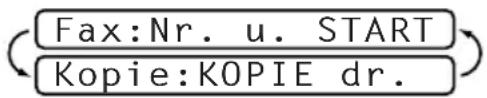
Manchmal werden im Display abwechselnd zwei Meldungen angezeigt, z. B. die aktuelle Funktionseinstellung und ein Hinweis, wie zum Einstellen der Funktion vorgegangen werden soll. Häufig werden Sie die unten abgedruckte Wechselanzeige sehen. Sie erscheint nach Einlegen eines Dokumentes und zeigt, dass Sie nun eine Faxnummer eingeben und mit der Start-Taste das Dokument senden oder durch Drücken der Taste Kopie eine Kopie anfertigen können.
Fax:Nr. u. START
Kopie:KOPIE dr.
Das Gerät ist mit einer TAE-Anschlussschnur versehen. Die Anschlusstechnik hierfür ist N-kodiert. Das Gerät arbeitet auch an nachgeschalteten und zugelassenen Telekom-Endgeräten.
Wichtiger Hinweis
Brother macht darauf aufmerksam, dass dieses Faxgerät nur in dem Land, für das es geprüft wurde, richtig arbeitet. Brother übernimmt keine Garantie für den Anschluss des Gerätes an öffentliche Telefonnetze in anderen Ländern, für die das Gerät nicht zugelassen wurde.
Kundeninformation
Nur für Deutschland
Brother Hotline FAX/MFC und Drucker : 01805002491 (DM 0,24 Min.)
Internet : www.brother.de
E-Mail : service@brother.de
Nur für Österreich
Benutzerfreundliche Bedienung ....ii
1. Schnelle Inbetriebnahme ....1
Einfache Schritte zur Verwendung des Gerätes ....1
Externe Geräte anschließen 8
2. Grundeinstellungen....10
Inbetriebnahme-Einstellungen 10
Lautstärke-Einstellungen 11
Zeitumstellung auf Sommer- bzw. Winterzeit ......12
3. Senden ....13
Dokument einlegen 13
Dokumente senden 14
Zusätzliche Sendefunktionen ....15
4. Empfangen ....23
Empfangsmodus-Einstellungen 23
Zusätzliche Empfangsfunktionen 24
Faxempfang mit externem Telefon 26
Telefon-Service-Funktionen 28
5. Kopieren ....31
Kopierfunktionen 31
6. Rufnummernspeicher ....33
Rufnummern speichern 33
7. Berichte und Listen ....36
Verfügbare Listen 36
Berichte und Listen ausdrucken 36
Sendebericht ein-/ausschalten ....36
Automatischer Journalausdruck 37
8. Faxabruf ....38
Aktiver Faxabruf ....38
Passiver Faxabruf 40
Warten auf Faxabruf abbrechen 41
9. Fernabfrage ....42
Fernabfrage-Funktionen 42
Empfangene Faxe speichern ....42
Fax-Fernweitergabe und Fernschaltung...... 43
10. Wartung und Pflege ....46
Papierstau beheben 46
Fehlermeldungen 48
Probleme und Abhilfe 49
Regelmäßige Wartung 51
11. Wichtige Informationen ....56
Sicherheitshinweise 56
12. Anhang ....58
Funktionstabellen 58
Texteingabe ....61
Allgemeines zu Faxgeräten 62
Technische Daten 63
Fachbegriffe 64
Stichwortverzeichnis 67
Zubehörliste ....71
1 Schnelle Inbetriebnahme
Einfache Schritte zur Verwendung des Gerätes
Es sind nur wenige Schritte zum Aufstellen und zur Verwendung der gebräuchlichsten Funktionen des Gerätes notwendig.
Bevor Sie diese Schritte ausführen, sollten Sie die “Hinweise zur Inbetriebnahme des Gerätes” auf Seite 5 und die “Funktionstabellen” auf Seite 58 beachten.
Ausführliche Informationen über weitere Funktionen und Einstellungsmöglichkeiten des Gerätes finden Sie in den einzelnen Kapiteln dieses Handbuches.
1. Lieferumfang überprüfen
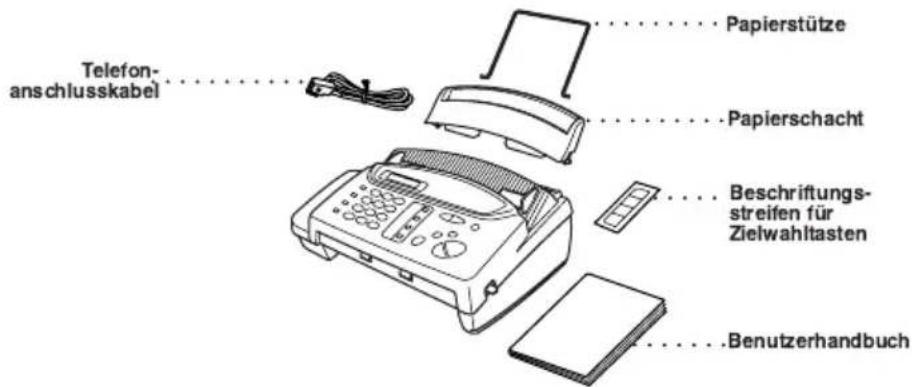
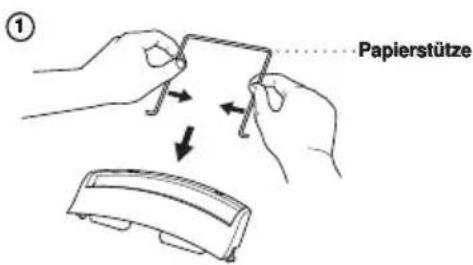
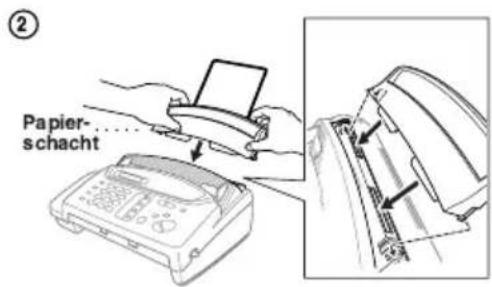
2. Papierstütze und Papierschacht befestigen
3. Schutzblatt entfernen
① Öffnen Sie den Gehäusedeckel, indem Sie den Hebel an der rechten Seite des Gehäusedeckels nach oben ziehen.
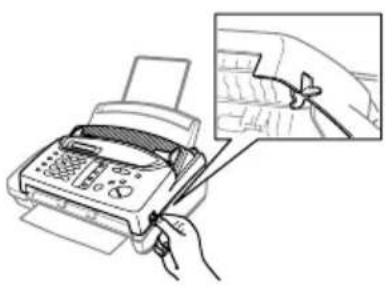
② Entfernen Sie das Schutzblatt, indem Sie es nach hinten heraus ziehen.
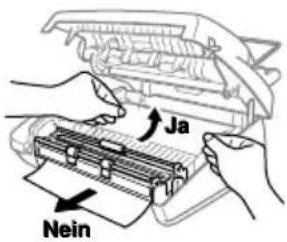
③ Schließen Sie den Gehäusedeckel.
4. Papier einlegen
In den Papierschacht können bis zu 30 Blatt Papier eingelegt werden.
Verwendbares Papier
Format : A4
Gewicht: 64 g/m² - 90 g/m²
Stärke : 0,08 - 0,10 mm
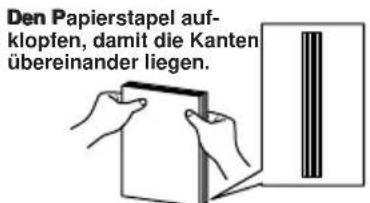
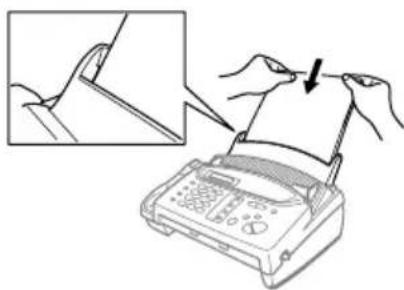
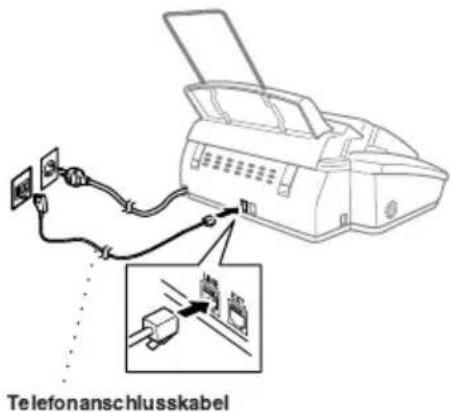
5. Netzkabel und Telefonanschlusskabel anschließen
6. Datum und Uhrzeit einstellen
① Drücken Sie Funktion/Eingabe, 1, 2.
② Geben Sie die Jahreszahl zweistellig über die Zifferntasten ein (z. B. 01 für 2001) und drücken Sie Funktion/Eingabe.
Jahr:XX
③ Geben Sie zwei Ziffern für den Monat ein und drücken Sie Funktion/Eingabe.
Monat:XX
④ Geben Sie zwei Ziffern für den Tag ein und drücken Sie Funktion/Eingabe.
Tag:XX
⑤ Geben Sie die Uhrzeit im 24-Stundenformat ein und drücken Sie Funktion/Eingabe.
Uhrzeit:XX:XX
⑥ Drücken Sie Stopp. Im Display wird nun das eingegebene Datum angezeigt.
7. Absenderkennung programmieren
① Drücken Sie Funktion/Eingabe, 1, 3.
② Geben Sie Ihre Faxnummer ein (bis zu 20 Stellen) und drücken Sie Funktion/Eingabe.
Fax:
③ Geben Sie Ihre Telefonnummer ein (bis zu 20 Stellen) und drücken Sie Funktion/Eingabe.
Tel :
④ Geben Sie über die Zifferntasten mit Hilfe der Tabelle Ihren Namen ein (bis zu 20 Stellen).
Zur Eingabe eines Leerzeichens drücken Sie zweimal ▶ Zwischen zwei Buchstaben, die mit derselben Taste ausgewählt werden (z. B. A und B), drücken Sie einmal ▶
Name:
⑤ Drücken Sie Funktion/Eingabe.
⑥ Drücken Sie Stopp.
8. Telefonieren (nur mit externem Telefon möglich)
① Nehmen Sie den Hörer des externen Telefons ab.
② Geben Sie die Rufnummer über die Zifferntasten ein.
③ Legen Sie am Ende des Gesprächs den Hörer wieder auf.
9. Faxe automatisch senden
① Legen Sie das Dokument mit der beschrifteten Seite nach unten ein.
② Geben Sie die Faxnummer über die Zifferntasten ein.
③ Drücken Sie Start.
10. Empfangsmodus wählen
Durch wiederholtes Drücken der Taste Modus können Sie einstellen, wie Anrufe empfangen werden:
Nur Fax
Verwenden Sie diese Einstellung, wenn das Gerät nur zum Senden und Empfangen von Faxen vorgesehen ist. Das Gerät schaltet bei jedem Anruf automatisch zum Faxempfang um. Zur Annahme von Telefonanrufen muss ein an einer separaten Leitung angeschlossener Telefonapparat zur Verfügung stehen.
Zur Verwendung eines externen Telefons oder Anrufbeantworters lesen Sie bitte "Empfangsmodus-Einstellungen" auf Seite 23.
11. Kopieren
① Legen Sie das Dokument mit der zu kopierenden Seite nach unten in den Dokumenteneinzug ein.
② Drücken Sie Kopie/Hilfe.
③ Drücken Sie noch einmal Kopie/Hilfe. Zum Mehrfachkopieren, Vergrößern und Verkleinern lesen Sie “Kopierfunktionen” auf Seite 31.
Zum Kopieren kann die Auflösungseinstellung S.Fein oder Foto gewählt werden. Zeichen, die weniger als 4 mm von den Papierrändern entfernt sind, können nicht kopiert werden.
Ziehen Sie während des Kopierens nicht am Papier.
Zum Abbrechen des Kopiervorganges drücken Sie einfach Stopp.
Standortwahl
Stellen Sie das Gerät auf eine ebene und stabile Fläche, wie z. B. einen Schreibtisch. Der Standort sollte vibrations- und erschütterungsfrei sein. In der Nähe sollte sich eine jederzeit leicht zugängliche, geerdete Netzsteckdose und eine Telefonsteckdose befinden. Stellen Sie das Gerät nicht in der Nähe von Wärmequellen, wie Heizkörpern, Klimaanlagen, Kühlschränken usw., und Wasserquellen oder Chemikalien auf. Achten Sie darauf, dass das Gerät nicht direkter Sonneneinstrahlung, extremer Hitze, Feuchtigkeit oder Staub ausgesetzt ist. Schließen Sie das Faxgerät nicht an
Netzsteckdosen mit Schalter oder Zeitschaltuhren an, da durch Stromunterbrechungen eventuell gespeicherte Daten gelöscht werden. Achten Sie darauf, dass an derselben Steckdose keine weiteren Geräte angeschlossen sind, die kurzzeitig große Leistung aufnehmen oder Spannungsschwankungen verursachen (wie z.B. Kopiergeräte und Aktenvernichter). Dadurch können Fehlfunktionen beim Betrieb des Faxgerätes auftreten. Stellen Sie das Gerät nicht in der Nähe von Störungsquellen, wie z. B. Lautsprechern oder der Feststation eines schnurlosen Telefons, auf.
Netzkabel anschließen
- Das Gerät muss an eine geerdete, jederzeit leicht zugängliche Netzsteck-dose angeschlossen werden, damit es im Notfall schnell vom Netz getrennt werden kann.
- Das Faxgerät wird über den Netzanschluss geerdet. Deshalb sollten Sie zum Schutz vor Spannungsspitzen über die Telefonleitung zuerst den Netzstecker einstecken und dann den Telefonanschluss herstellen. Aus demselben Grund sollten Sie vor dem Verstellen oder dem Transportieren des Gerätes stets zuerst den Telefonanschluss lösen, bevor Sie den Netzstecker ziehen.
- Durch Blitzschlag und Spannungsspitzen kann das Gerät beschädigt werden. Wir empfehlen daher, einen Überspannungsschutz für den Netz- und Telefonanschluss zu installieren oder bei Gewittern den Telefonanschluss zu lösen und den Netzstecker zu ziehen.
Datenerhalt
Das Faxgerät erhält das Datum und die Uhrzeit auch bei einer Stromunterbrechung bis zu 9 Stunden. Bleibt die Stromversorgung länger unterbrochen, müssen Datum und Uhrzeit neu programmiert werden.
Alle übrigen, in den Menüs Grundeinstell., Empfangseinst., Sendeeinstell., Nrn. speichern, Ausdrucke, Fernabfrage und Extras vorgenommenen Einstellungen bleiben dauerhaft erhalten (mit Ausnahme der Funktionen, die nur für das aktuell eingelegte Dokument gültig sind, wie z. B. Aktiver Abruf, Kontrast, Auflösung, Übersee-Modus, Bedieneruf, Zeitwahl und Passiver Abruf).
Nebenstellenanlage
Das Gerät kann sowohl an einem Hauptanschluss als auch an einer Nebenstellenanlage angeschlossen werden. Werkseitig ist das Gerät für den Betrieb an einem Hauptanschluss voreingestellt. Wenn Sie das Gerät an eine Nebenstellenanlage anschließen, muss der Nebenstellenbetrieb eingeschaltet werden (siehe "Hauptanschluss und Nebenstellenanlage" auf Seite 11).
Falls Probleme beim Anschluss innerhalb einer Nebenstellenanlage auftreten sollten, wenden Sie sich bitte an den Hersteller der Nebenstellenanlage.
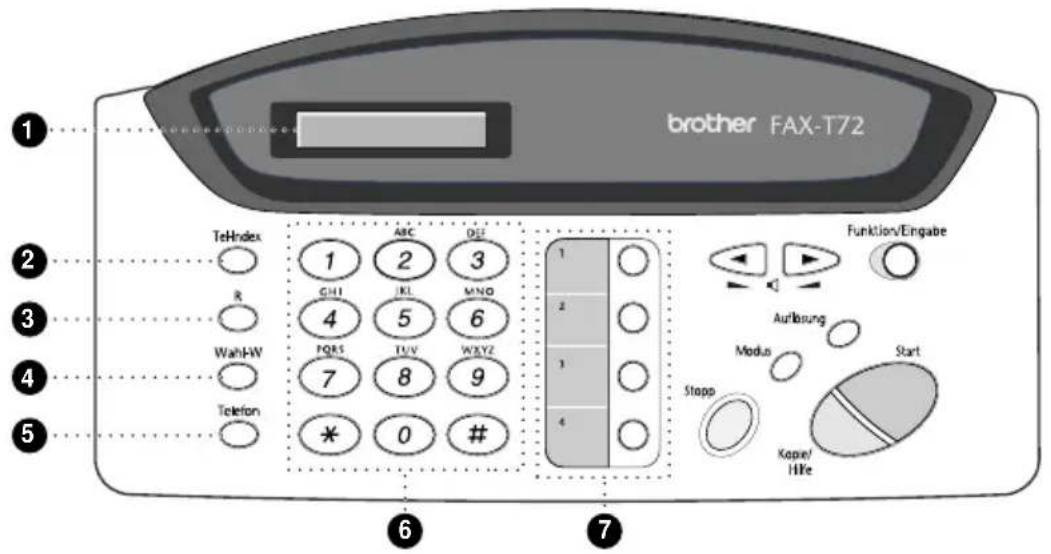
① LC-Display
Zeigt Funktionen, Bedienungshinweise und Fehlermeldungen an.
② Tel-Index
Zur Anwahl gespeicherter Rufnummern.
③ R
Diese Taste kann innerhalb einer Nebenstellenanlage zur Amtsholung oder zum Weiterverbinden verwendet werden.
4 Wahl-W
Wählt die zuletzt gewählte Nummer noch einmal an.
⑤ Telefon
Schaltet zwischen dem Hörer des externen Telefons und dem Lautsprecher des Faxgerätes um. Dient während des Pseudoklingelns (F/T-Modus) zur Annahme eines Anrufes mit einem externen Telefon.
6 Zifferntasten
Zum Wählen und Speichern von Rufnummern und zur Eingabe von Funktionsnummern und Texten in den Menüs.
7 Zielwahltasten
Durch Drücken der Zielwahltasten 1 - 4 kann eine gespeicherte Rufnummer aufgerufen werden.
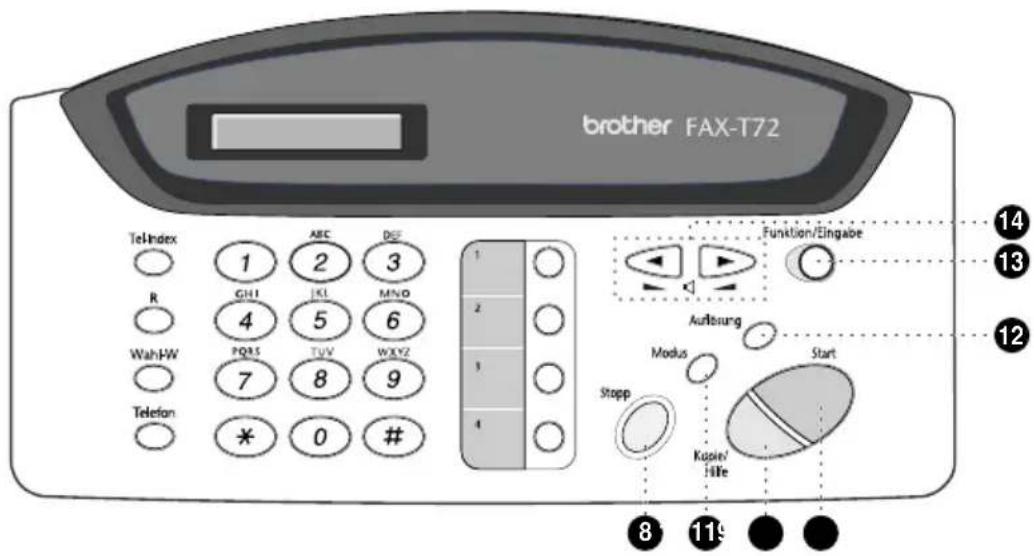
⑧ Stopp
Zum Abbrechen einer Übertragung oder einer Funktion und zum Verlassen des Funktionsmenüs.
9 Modus
Zum Einstellen des Empfangsmodus
10 Kopie/Hilfe
Zum Kopieren eines Dokumentes und zum Ausdrucken einer Kurzanleitung (wenn kein Dokument eingelegt ist).
11 Start
Startet eine Funktion, wie z. B. das Senden eines Dokumentes oder den Ausdruck eines Berichtes.
12 Auflösung
Zum Wählen der Auflösung für das Senden oder Kopieren eines Dokumentes.
13 Funktion/Eingabe
Ruft das Funktionsmenü zum Einstellen und Speichern von Funktionen auf und speichert gewählte Einstellungen.
Zur Auswahl von Funktionen bzw. zum Bewegen des Cursors im Display und zum Regulieren der Lautsprecher- und Klingel-Lautstärke
Externe Geräte anschließen
Sie können an die gleiche TAE-Telefonsteckdose, an der das Faxgerät angeschlossen ist, auch einen externen Anrufbeantworter und/oder ein externes Telefon anschließen.
Externer Anrufbeantworter
Anschließen und Vorbereiten für den Betrieb
1 Schließen Sie den externen Anrufbeantworter - wie unten gezeigt - an die rechte Buchse und das Faxgerät an die linke Buchse der TAE-Steckdose an.
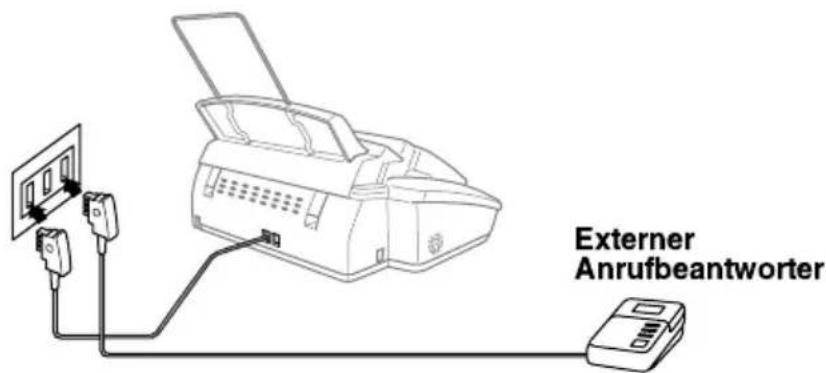
2 Stellen Sie den externen Anrufbeantworter so ein, dass er Anrufe nach 1-2-maligem Klingeln annimmt. (Die Rufbeantwortungseinstellung des Faxgerätes wird ignoriert.)
3 Nehmen Sie am externen Anrufbeantworter eine Ansage auf (siehe unten).
4 Stellen Sie den externen Anrufbeantworter so ein, dass er zum Aufzeichnen von Telefonanrufen bereit ist.
5 Wählen Sie am Faxgerät mit der Taste Modus die Einstellung TAD:Anrufbeantw.
Der externe Anrufbeantworter darf nur an derselben TAE-Dose wie das Faxgerät angeschlossen werden. Wenn Sie ihn an eine andere Dose derselben Leitung anschließen, versuchen Faxgerät und Anrufbeantworter gleichzeitig die Anrufe zu übernehmen, wodurch Probleme beim Faxempfang auftreten können.
Anrufbeantworter-Ansage
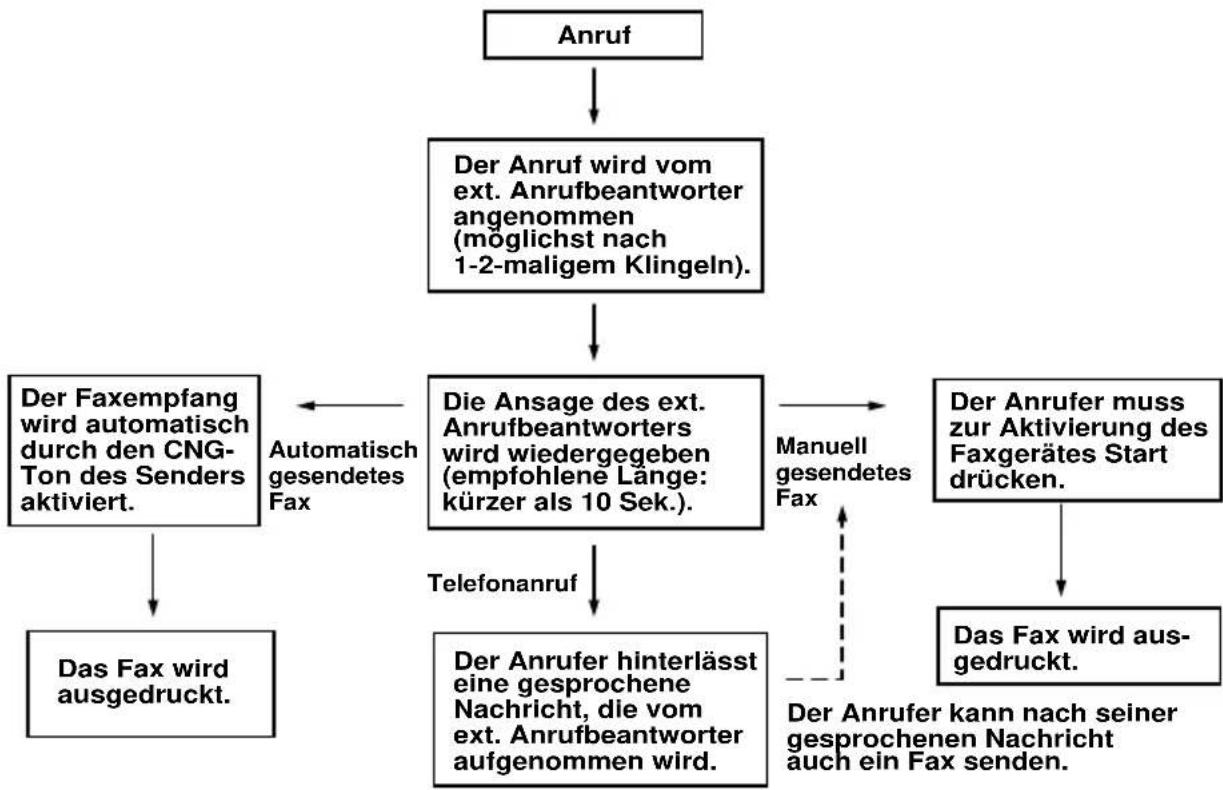
1 Die Ansage sollte mit einer Pause von ca. 4 Sekunden beginnen. Diese Pause benötigt das Faxgerät um zu ermitteln, ob ein Fax (CNG-Ton) gesendet wird.
2 Sprechen Sie eine kurze Ansage, am besten kürzer als 10 Sekunden auf.
3 Wenn der automatische Anrufbeantworter aktiv ist, erscheint im Display Telefon (extern).
Faxe, die von einem Gerät ohne CNG-Ton gesendet wurden, können nicht automatisch empfangen werden.
Empfang von Anrufen mit Anrufbeantworter
Wenn Sie den TAD-Modus eingestellt und den Anrufbeantworter entsprechend vorbereitet haben, werden alle Anrufe vom externen Anrufbeantworter angenommen und Faxe - sofern sie mit CNG-Ton (CalliNG) gesendet werden - vom Faxgerät empfangen.
flowchart
graph TD
    A["Anruf"] --> B["Der Anruf wird vom ext. Anrufbeantworter angenommen (möglichst nach 1-2-maligem Klingeln)."]
    B --> C["Die Ansage des ext. Anrufbeantworters wird wiedergegeben (empfohlene Länge: kürzer als 10 Sek.)."]
    C --> D["Der Anruferruss zur Aktivierung des Faxgerätes Start drücken."]
    C --> E["Das Fax wird ausgedruckt."]
    C --> F["Der Anruferruss vor demachtwerten das Fax wird ausgedruckt."]
    C --> G["Der Faxempfang wird automatisch durch den CNG-Ton des Senders aktiviert."]
    G --> H["Das Fax wird ausgedruckt."]
    C --> I["Automatisch gesendetes Fax"]
    C --> J["Telefonanruf"]
    C --> K["Der Anrufer hinterlässt eine gesprochene Nachricht, die vom ext. Anrufbeantworter aufgenommen wird."]
    C --> L["Manuell gesendetes Fax"]
    C --> M["Der Anrufer kann nach seiner gesprochenen Nachricht auch ein Fax senden."]
Externes Telefon
Sie können ein externes Telefon an die mittlere Buchse der gleichen TAE-Steckdose anschließen, an der auch Ihr Faxgerät angeschlossen ist.
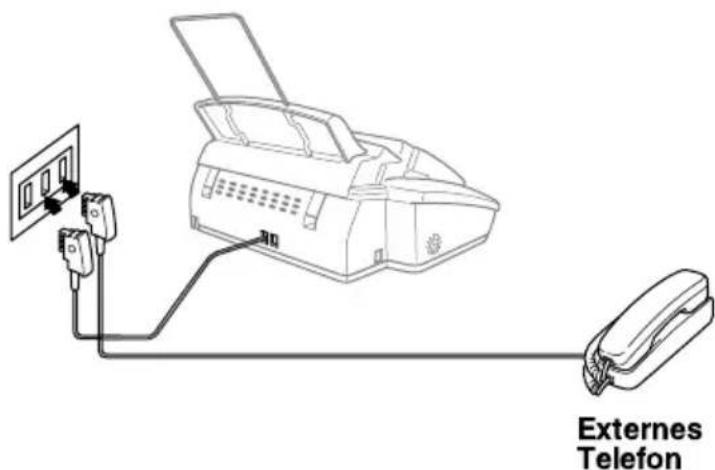
Wenn Sie das externe Telefon verwenden (oder der externe Anrufbeantworter aktiv ist), ist das Faxgerät blockiert und im Display wird Telefon (extern) angezeigt.
2 Grundeinstellungen
Inbetriebnahme-Einstellungen
Datum und Uhrzeit
Datum und Uhrzeit werden im Display angezeigt und auf jedes gesendete Dokument gedruckt. Bei einer Stromunterbrechung werden das aktuelle Datum und die Uhrzeit bis zu 9 Stunden erhalten. (Alle anderen Einstellungen bleiben auch bei längeren Stromunterbrechungen erhalten (siehe "Datenerhalt" auf Seite 5).
1 Drücken Sie Funktion/Eingabe, 1, 2.
2 Geben Sie die Jahreszahl zweistellig ein (z. B. 00) und drücken Sie Funktion/Eingabe.
3 Geben Sie zwei Ziffern für den Monat ein (z. B. 09 für September) und drücken Sie Funktion/Eingabe.
4 Geben Sie zwei Ziffern für den Tag ein (z. B. 06) und drücken Sie Funktion/Eingabe.
5 Geben Sie die Uhrzeit im 24-Stundenformat ein (z. B.15:25) und drücken Sie Funktion/Eingabe.
6 Drücken Sie Stopp. Im Display wird nun das eingegebene Datum angezeigt.
Absenderkennung
Die Absenderkennung, d. h. die Rufnummer des Faxgerätes und Ihr Name, wird am Anfang jeder gesendeten Seite gedruckt. Zusätzlich können Sie eine Telefonnummer speichern, die auf das vom Faxgerät erstellte Deckblatt gedruckt wird.
Geben Sie die Faxnummer im international standardisierten Format ein:
-Zuerst das Pluszeichen (+) mit der Taste *
-dann die internationale Kennziffer des Landes ("49" für Deutschland bzw. "43" für Österreich)
-die Vorwahl (ohne Null am Anfang) (z. B. "69" für Frankfurt)
-ein Leerzeichen (mit der Taste ▶)
-die Rufnummer des Faxgerätes (evtl. zur besseren Lesbarkeit auch durch Leerzeichen untergliedert)
Beispiel: +49 69 12345 (Deutschland)
1 Drücken Sie Funktion/Eingabe, 1, 3.
2 Geben Sie die Rufnummer des Faxgerätes ein (bis zu 20 Stellen) und drücken Sie Funktion/Eingabe.
3 Geben Sie Ihre Telefonnummer ein (bis zu 20 Ziffern) und drücken Sie Funktion/Eingabe.
4 Geben Sie den Namen (bis zu 20 Zeichen) über die Zifferntasten ein.
Zur Eingabe eines Leerzeichens drücken Sie zweimal ▶ Zwischen zwei Buchstaben, die mit derselben Taste ausgewählt werden (z. B. A und B), drücken Sie einmal ▶
5 Drücken Sie Funktion/Eingabe.
6 Drücken Sie Stopp.

■ Ausführliche Informationen zur Eingabe von Buchstaben finden Sie im Abschnitt "Texteingabe" auf Seite 61.
■ Die Telefonnummer wird nur auf das vom Faxgerät erstellte Deckblatt und die Rückrufnachricht gedruckt.
■ Wenn keine Faxnummer eingegeben wird, können auch Name und Telefonnummer nicht gespeichert werden.
■ Wenn zuvor bereits eine Absenderkennung programmiert wurde, werden Sie gefragt, ob diese geändert werden soll. Drücken Sie 1 für Ja und ändern Sie dann die Angaben, oder drücken Sie 2, wenn die Absenderkennung nicht geändert werden soll.
Hauptanschluss und Nebenstellenanlage
Ihr Faxgerät ist werkseitig für die Installation an einem Hauptanschluss eingestellt. Wenn es in einer Nebenstellenanlage angeschlossen wird, muss der Nebenstellenbetrieb eingeschaltet werden. Anschließend kann die Amtsholung durch Drücken der Taste R erfolgen oder ein Anruf mit der Taste R weitergeleitet werden.
Nebenstellenbetrieb ein-/ausschalten
Für den Betrieb des Faxgerätes in einer Nebenstellenanlage wählen Sie Nebenstelle:Ein. Für den Betrieb an einem Hauptanschluss Aus.
1 Drücken Sie Funktion/Eingabe, 1, 5. Das Display zeigt:
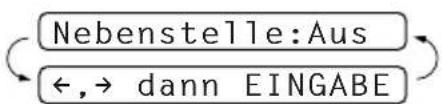
flowchart
graph TD
    A["Nebenstelle:Aus"] --> B["←,→ dann EINGABE"]
    B --> C["Return to Next Step"]
2 Drücken Sie oder, um Ein (oder Aus) zu wählen, und drücken Sie Funktion/Eingabe, wenn die gewünschte Einstellung erscheint.
3 Drücken Sie Stopp, um das Menü zu verlassen.

Wenn der Nebenstellenbetrieb eingeschaltet ist und zur Amtsholung die Erdtaste (R) verwendet wird, können Sie die Amtsholung auch mit den Rufnummern speichern. Dazu drücken Sie beim Speichern der Nummern (siehe Seite 33) die Taste R, bevor Sie die erste Ziffer der Rufnummer eingeben. Es erscheint "!" im Display. Anschließend geben Sie die Rufnummer ein. Wenn der Nebenstellenbetrieb wieder ausgeschaltet wird, können die mit Amtsholung gespeicherten Rufnummern jedoch nicht mehr verwendet werden, sondern müssen ohne Amtsholung neu gespeichert werden.
Lautstärke-Einstellungen
Signalton
Der Signalton ist zu hören, wenn Sie eine Taste drücken, ein Fehler auftritt oder ein Fax gesendet bzw. empfangen wurde. Er kann auf Leise oder Laut eingestellt oder ganz ausgeschaltet werden (Aus). Werkseitig ist der Signalton auf Leise gestellt.
1 Drücken Sie Funktion/Eingabe, 1, 4.
2 Wählen Sie mit oder die gewünschte Einstellung.
3 Drücken Sie Funktion/Eingabe.
4 Drücken Sie Stopp.
Sie können den Lautsprecher leiser oder lauter stellen oder ganz ausschalten:
1 Vergewissern Sie sich, dass kein Dokument eingelegt ist.
2 Wählen Sie dann eine Rufnummer an (z. B. die Rufnummer des FAX-T72) und drücken Sie Start.
3 Nachdem das Gerät gewählt hat, können Sie mit bzw. die Lautstärke des Lautsprechers verändern. Die jeweils gewählte Einstellung wird im Display angezeigt.
4 Nachdem Sie die gewünschte Lautstärke gewählt haben, drücken Sie Telefon.
Klingellautstärke
Sie können die Klingellautstärke leiser oder lauter stellen oder ganz ausschalten.
1 Vergewissern Sie sich, dass das Gerät nicht mit einer anderen Funktion beschäftigt ist.
2 Wählen Sie die gewünschte Einstellung durch wiederholtes Drücken der Taste bzw. . Das Gerät klingelt bei jedem Drücken, damit Sie die Lautstärke prüfen können, und im Display wird die gewählte Lautstärke angezeigt. Die gewählte Einstellung bleibt erhalten, bis sie erneut geändert wird.
Zeitumstellung auf Sommer- bzw. Winterzeit
Mit dieser Funktion können Sie das Gerät schnell auf Sommer- oder Winterzeit umstellen.
1 Drücken Sie Funktion/Eingabe, 1, 6. Das Display zeigt:
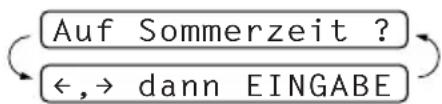
flowchart
graph TD
    A["Auf Sommerzeit ?"] --> B["←,→ dann EINGABE"]
    B --> A
2 Wählen Sie mit bzw. die Einstellung Auf Sommerzeit (1 Std. vor) oder Auf Winterzeit (1 Std. zurück). Drücken Sie Funktion/Eingabe.
3 Drücken Sie 1, um die Änderung zu bestätigen, — oder — 2, um die Funktion ohne Änderung abzubrechen.
3 Senden
Dokument einlegen
■ Die Dokumente müssen zwischen 14,8 und 21,6 cm breit und zwischen 15 und 60 cm lang sein. Zeichen, die weniger als 4 mm von den Papierkanten entfernt sind, können nicht eingelesen werden.
■ Legen Sie das Dokument mit der beschrifteten Seite nach unten und der Oberkante zuerst in den Dokumenteneinzug.
■ Richten Sie die Papierführungen entsprechend der Dokumentenbreite aus.
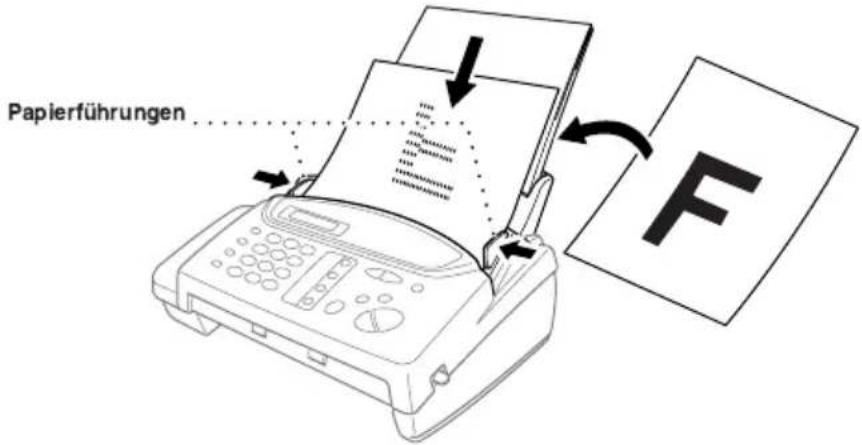
In den Dokumenteneinzug können bis zu 10 Blatt Normalpapier (64-90g/m ^-2 ) eingelegt werden. Diese werden automatisch nacheinander eingezogen. Wenn Sie schwereres Papier verwenden, sollten Sie die Blätter einzeln einlegen, um Papierstaus zu vermeiden.
■ Die meisten Dokumente (ohne Grafiken) können Sie mit der voreingestellten Standard-Auflösung versenden. Für Grafiken, feine Zeichnungen und Fotos können Sie durch wiederholtes Drücken der Taste Auflösung die entsprechende Einstellung wählen (siehe "Auflösung" auf Seite 15).
- Verwenden Sie kein gerolltes, geknicktes, geheftetes, geklebtes oder eingerissenes Papier.
- Versuchen Sie nicht, Karten, Zeitungen oder Stoffe zu senden. Kopieren Sie solche Dokumente vor dem Senden mit einem normalen Kopiergerät.
- Legen Sie keine Dokumente ein, auf denen Korrekturflüssigkeit verwendet wurde.
- Achten Sie darauf, dass mit Tinte geschriebene oder gedruckte Dokumente vollkommen getrocknet sind.
Dokumente senden
Automatisch senden
Dies ist die einfachste und schnellste Methode zum Senden eines Dokumentes.
1 Legen Sie das Dokument mit der bedruckten Seite nach unten ein.
2 Wählen Sie die Faxnummer des Empfängers z. B. über die Zifferntasten an.
3 Drücken Sie Start.
Gespeicherte Rufnummern wählen
Wenn die Rufnummern zuvor als Ziel- oder Kurzwahl gespeichert wurden (siehe "Rufnummernspeicher" auf Seite 33), können diese auch wie folgt angewählt werden:
Zielwahl
Drücken Sie einfach die Zielwahltaste (1-4), unter der die Nummer gespeichert wurde.
Telefon-Index
1 Drücken Sie Tel-Index.
2 Wählen Sie mit bzw. die gewünschte Nummer.
Sie können auch mit den Zifferntasten den Anfangsbuchstaben des gespeicherten Namens eingeben und dann den Namen mit oder wählen.
Kurzwahl
1 Drücken Sie Tel-Index.
2 Drücken Sie dann # und geben Sie anschließend die Kurzwahlnummer ein, unter der die Nummer gespeichert wurde, z.B. #02.

Wenn Sie verschiedene Telefongesellschaften nutzen, können Sie die jeweilige Vorwahl auf einer Zielwahltaste speichern und mit der Faxnummer kombinieren. Drücken Sie die Zielwahltaste, unter der die Vorwahl der Telefongesellschaft gespeichert wurde. Danach drücken Sie die Ziel- oder Kurzwahltaste unter der die Faxnummer gespeichert wurde.
Wenn Sie eine Zielwahltaste drücken oder eine Kurzwahl eingeben, unter der keine Nummer gespeichert wurde, erscheint Nicht belegt! im Display. Diese Anzeige wird nach 2 Sekunden automatisch wieder ausgeblendet.
Wahlwiederholung
Automatisch: Das Gerät wählt einen besetzten Anschluss automatisch bis zu 11-mal im Abstand von 2 Minuten wiederholt an.
Manuell: Mit Wahl-W kann die zuletzt gewählte Nummer noch einmal angewählt werden.
1 Drücken Sie Wahl-W.
2 Drücken Sie Start (nur für Österreich).
Manuell senden (nur mit externem Telefon möglich)
1 Legen Sie das Dokument mit der bedruckten Seite nach unten ein.
2 Nehmen Sie den Hörer des externen Telefons ab.
3 Wählen Sie die Nummer des Empfängers an.
4 Warten Sie, bis Sie den Antwortton des Faxgerätes hören. Drücken Sie dann Start. Sie können nun den Hörer wieder auflegen.
Zusätzliche Sendefunktionen
Verbessern der Übertragungsqualität
Auflösung
Legen Sie das Dokument ein und drücken Sie die Taste Auflösung so oft, bis die gewünschte Auflösung im Display angezeigt wird.
Standard: geeignet für die meisten gedruckten Dokumente (werkseitige Einstellung).
Fein: für kleine Schrift; die Übertragung dauert etwas länger als mit der Standard-Auflösung.
Superfein: für sehr kleine Schriften und feine Zeichnungen; die Übertragung dauert länger als mit der Fein-Auflösung.
Foto: für Dokumente mit verschiedenen Graustufen; überträgt mit der geringsten Geschwindigkeit.
Auflösung für jede Seite getrennt wählen
Mit dieser Funktion können für die einzelnen Seiten des Dokumentes unterschiedliche Auflösungen eingestellt werden. Dies ist z. B. sinnvoll, wenn sich nur auf einer Seite ein Foto befindet. Es müssen dann nicht alle Seiten mit der langsameren Foto-Auflösung gesendet werden.
1 Legen Sie das Dokument ein und drücken Sie dann Funktion/Eingabe, 3, 4.
2 Drücken Sie oder, um die Auflösung für die erste Seite zu wählen. Drücken Sie dann Funktion/Eingabe.
3 Wiederholen Sie Schritt 2 für alle nachfolgenden Seiten. Drücken Sie am Ende Stopp. Das Display zeigt:
4 Drücken Sie 1, wenn Sie weitere Sendeeinstellungen vornehmen möchten, — oder — drücken Sie 2, wenn Sie wie folgt den Sendevorgang starten möchten.
Ausgeführt!
Fortfahren?
1.Ja 2.Nein
5 Geben Sie die Faxnummer des Empfängers ein und drücken Sie Start, um das Dokument zu senden, — oder — drücken Sie Kopie/Hilfe, wenn Sie das Dokument kopieren möchten.
Kontrast
Für die meisten Dokumente können Sie die am Gerät voreingestellte automatische Kontrasteinstellung verwenden. Falls Sie jedoch ein extrem helles oder dunkles Dokument senden wollen, sollten Sie den entsprechenden Kontrast (Hell, für helle, Dunkel für dunkle Dokumente) wie folgt wählen:
1 Legen Sie das Dokument mit der beschrifteten Seite nach unten ein.
2 Drücken Sie Funktion/Eingabe, 3, 3.
3 Wählen Sie mit ◀ oder ► Auto, Hell oder Dunkel.
4 Wenn die gewünschte Einstellung erscheint, drücken Sie Funktion/Eingabe. Im Display erscheint:
5 Drücken Sie 1, wenn Sie weitere Sendeeinstellungen vornehmen möchten, — oder — drücken Sie 2, wenn Sie wie folgt den Sendevorgang starten möchten.
6 Geben Sie die Faxnummer des Empfängers ein und drücken Sie Start, um das Dokument zu senden.
Sendespeicher
Wenn Sie ein vertrauliches Dokument senden möchten oder die zu sendenden Seiten schnell wieder benötigen, können Sie den Sendespeicher verwenden. Es werden dann alle Seiten eingelesen, bevor das Gerät mit dem Anwählen der Nummer beginnt. Sie müssen dadurch zur Entnahme des Dokumentes nicht warten, bis die Übertragung abgeschlossen ist.
Die Einstellung kann für alle Dokumente oder nur für das aktuell eingelegte Dokument geändert werden.
Sendespeicher für die aktuelle Sendung
1 Legen Sie das Dokument zuerst in den Dokumenteneinzug ein.
2 Drücken Sie Funktion/Eingabe, 3, 9.
3 Wählen Sie mit oder, die Anzeige Aktuelle Sendung und drücken Sie Funktion/Eingabe.
4 Wählen Sie dann mit ◀ oder ► Akt.Sendung:Ein (oder Aus) und drücken Sie Funktion/Eingabe.
5 Drücken Sie 1, wenn Sie weitere Sendeeinstellungen vornehmen möchten, — oder — drücken Sie 2, wenn Sie wie folgt den Sendevorgang starten möchten.
6 Geben Sie die Nummer des Empfängers ein und drücken Sie Start. Das Dokument wird in den Speicher eingelesen. Anschließend wird die eingegebene Nummer angewählt.
Sendespeicher für alle Sendungen
1 Drücken Sie Funktion/Eingabe, 3, 9.
2 Wählen Sie mit ◀ oder ▶ die Einstellung Alle Send.:Ein (oder Aus) und drücken Sie Funktion/Eingabe.
3 Drücken Sie 1, wenn Sie weitere Sendeeinstellungen vornehmen möchten, — oder — drücken Sie 2, um das Menü zu verlassen.

■ Wenn beim Einlesen der ersten Seite Speicher voll im Display erscheint, brechen Sie die Funktion mit der Taste Stopp ab.
■ Wenn die Meldung beim Einlesen der 2. oder nachfolgender Seiten erscheint, können Sie anstelle von Stopp auch die Taste Start drücken, um die bereits eingelesenen Seiten zu senden.
■ Wenn die Speicher-voll-Meldung öfters erscheint, weil Sie z. B. häufig umfangreiche Dokumente mit vielen Grafiken oder Fotos senden, sollten Sie den Sendespeicher ausschalten.
Rundsenden
Sie können ein Dokument automatisch an bis zu 54 verschiedene Empfänger rundsenden. Dazu müssen die Faxnummern der Empfänger zuvor gespeichert worden sein und der Sendespeicher wie oben beschrieben für die aktuelle oder für alle Sendungen eingeschaltet sein.
1 Legen Sie das Dokument in den Dokumenteneinzug ein.
2 Schalten Sie wie im vorherigen Abschnitt beschrieben den Sendespeicher für alle oder nur für das aktuelle Dokument ein (Funktion/Eingabe 3, 9).
3 Geben Sie nacheinander die Rufnummern der Faxgeräte ein, an die das Dokument gesendet werden soll.
Dazu können Sie eine Gruppentaste oder nacheinander die Zielwahltasten drücken. Sie können auch den Telefon-Index verwenden. Dazu drücken Sie Tel-Index und wählen dann mit oder die gewünschte Nummer. Wenn sie angezeigt wird, bestätigen Sie die Auswahl durch Drücken von Tel-Index. Zur Auswahl der nächsten Nummer drücken Sie noch einmal Tel-Index.
4 Drücken Sie dann Start. Das Gerät speichert das Dokument und sendet es nacheinander zu den eingegebenen Empfängern. Wenn ein Anschluss besetzt ist, wird er automatisch erneut angewählt.

■ Mit Stopp kann die aktuelle Sendung abgebrochen werden.
■ Um den gesamten Rundsendevorgang abzubrechen, verwenden Sie die Funktion 4, Abbrechen (siehe "Programmierte Übertragung abbrechen" auf Seite 18).
Sendevorbereitung (Dual Access)
Sie können auch einen Sendeauftrag vorbereiten, während das Gerät ein Fax empfängt oder aus dem Speicher sendet. Das heißt, Sie müssen nicht warten, bis der aktuelle Sende- oder Empfangsvorgang abgeschlossen ist.
1 Legen Sie das Dokument ein und wählen Sie - falls notwendig - mit Auflösung die gewünschte Auflösung.
2 Geben Sie die Faxnummer ein.
Sie können die Nummer manuell anwählen, die Zielwahl oder die Wahlwiederholung verwenden. (Bei der Zielwahl wird in diesem Fall nur die Rufnummer, nicht der Empfängername im Display angezeigt.)
Der Telefon-Index und die Kurzwahl können für diese Funktion nicht verwendet werden.
3 Drücken Sie Start.
4 Drücken Sie dann Funktion/Eingabe. Im Display erscheint Fax vorbereitet.
5 Zum Abbrechen der Funktion nehmen Sie die Dokumente aus dem Einzug und drücken Sie Stopp.

Die Sendevorbereitung kann nicht verwendet werden, wenn ein Dokument für das zeitversetzte Senden oder einen Faxabruf im Einzug liegt oder eine dieser Funktionen zum Senden bzw. Kopieren eines anderen Dokumentes unterbrochen wurde.
Die vorbereiteten Dokumente können nicht aus dem Speicher gesendet werden.
Zeitversetztes Senden
Sie können ein Dokument automatisch zu einem späteren Zeitpunkt (innerhalb von 24 Std.) senden lassen, um z. B. billigere Gebührentarife zu nutzen.
Es können bis zu 3 zeitversetzte Sendungen (einschließlich des zeitversetzten Faxabrufs) programmiert werden.
1 Legen Sie das Dokument ein.
2 Drücken Sie Funktion/Eingabe, 3, 7.
3 Geben Sie die Uhrzeit, zu der das Dokument gesendet werden soll, im 24-Stundenformat ein (z. B. 19:45) und drücken Sie Funktion/Eingabe. Das Display zeigt:
1.ADF 2.Speicher
4 Drücken Sie 1, um ADF zu wählen, wenn das Dokument bis zum Sendevorgang im Einzug bleiben soll — oder — drücken Sie 2, um Speicher zu wählen, wenn das Dokument direkt eingelesten und später aus dem Speicher gesendet werden soll (der Dokumenteneinzug bleibt dann zum Senden weiterer Dokumente frei).
5 Drücken Sie 1, wenn Sie weitere Sendeeinstellungen vornehmen möchten, — oder — drücken Sie 2, wenn Sie wie folgt den Sendevorgang starten möchten.
6 Geben Sie die Faxnummer ein, und drücken Sie Start. Das Gerät wartet bis zur eingegebenen Uhrzeit und wählt dann die Nummer an.
Ausgeführt!
Fortfahren?
1.Ja 2.Nein
Programmierte Übertragung abbrechen
Wenn das Gerät auf die Ausführung einer Funktion (wie das Rundsenden, die Zeitwahl oder einen Faxabruf) wartet, kann diese Funktion wie folgt abgebrochen werden:
1 Drücken Sie Funktion/Eingabe, 4. Der Auftrag, auf den das Gerät wartet, wird im Display angezeigt. (Falls kein Auftrag programmiert ist erscheint: Kein Vorgang.)
2 Falls mehr als ein Auftrag programmiert ist, können Sie nun den Auftrag, der abgebrochen werden soll, mit oder wählen. Wenn der gewünschte Auftrag im Display angezeigt wird, drücken Sie Funktion/Eingabe.
Falls nur ein Auftrag programmiert ist, gehen Sie gleich zu Schritt 3.
3 Drücken Sie 1, um den Auftrag abzubrechen — oder — 2, wenn die Funktion nicht abgebrochen werden soll.
4 Drücken Sie Stopp, um das Menü zu verlassen.
Zeitwahl/Faxabruf unterbrechen
Wenn ein Dokument für das zeitversetzte Senden (oder einen Faxabruf) im Einzug liegt, kann mit dieser Funktion zwischenzeitlich ein anderes Dokument gesendet oder kopiert werden. Die Einstellungen im Menü können jedoch nicht verändert und die Wahlwiederholung nicht verwendet werden.
1 Drücken Sie Funktion/Eingabe, 5.
2 Warten Sie 2 Sekunden, und nehmen Sie dann das Dokument aus dem Einzug.
3 Legen Sie das Dokument, das gesendet oder kopiert werden soll, ein.
4 Zum Kopieren drücken Sie Kopie/Hilfe, zum Faxen geben Sie die Faxnummer ein und drücken Start.
5 Nach der Übertragung bzw. dem Kopieren legen Sie das ursprüngliche Dokument wieder ein.
6 Drücken Sie Funktion/Eingabe, 5, um die Unterbrechung zu beenden.

Wenn der Dokumenteneinzug frei ist, weil das für die Zeitwahl oder den Faxabruf vorbereitete Dokument gespeichert wurde, können Sie jederzeit ein anderes Dokument senden oder kopieren, ohne dass die Funktion Unterbrechen verwendet werden muss.
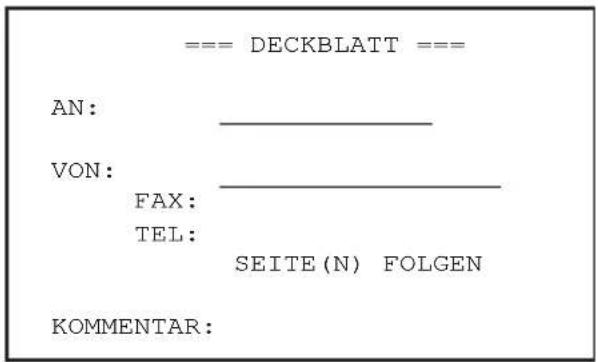
Deckblatt
Sie können vor jedem Dokument ein vom Faxgerät erstelltes Deckblatt senden, auf das die programmierte Absenderkennung (Name und Rufnummer), der gespeicherte Empfängername und -falls gewünscht - auch die Seitenanzahl und ein vorprogrammierter Kommentar gedruckt werden. Wenn Sie die Rufnummer manuell anwählen oder kein Empfängername gespeichert ist, bleibt das „An“-Feld leer (siehe “Rufnummernspeicher” auf Seite 33).
Die Deckblatt-Funktion kann für alle Dokumente oder nur für das aktuelle Dokument eingeschaltet werden. Wenn Sie die Deckblatt-Funktion für alle Sendungen einschalten, wird keine Seitenanzahl ausgedruckt.
Die folgenden Kommentare stehen zur Auswahl:
Sie können zusätzlich zwei eigene, bis zu 27 Zeichen lange Kommentare programmieren.
Deckblatt für die aktuelle Sendung
Die Deckblattfunktion kann nur eingeschaltet werden, wenn die Absenderkennung programmiert wurde (siehe "Absenderkennung" auf Seite 10).
- Kein Kommentar
- BITTE ANRUFEN
3.EILIG - VERTRAULICH
1 Legen Sie das Dokument in den Dokumenteneinzug.
2 Drücken Sie Funktion/Eingabe, 3, 1.
3 Drücken Sie Funktion/Eingabe, wenn im Display Aktuelle Sendung angezeigt wird.
4 Wählen Sie mit ◀ oder ▶ die Einstellung Akt. Sendung: Ein (oder Aus) und drücken Sie Funktion/Eingabe.
5 Wählen Sie mit oder den gewünschten Kommentar.
6 Drücken Sie Funktion/Eingabe, wenn der gewünschte Kommentar angezeigt wird.
7 Geben Sie die Anzahl der Seiten, die gesendet werden, zweistellig ein, z. B. 05. (Wenn Sie 00 eingeben, wird keine Seitenanzahl ausgedruckt.)
Falls Sie eine falsche Zahl eingegeben haben, drücken Sie und geben dann die richtige Zahl ein.
8 Drücken Sie Funktion/Eingabe. Das Display zeigt:
9 Drücken Sie 1, wenn Sie weitere Sendeeinstellungen vornehmen möchten, — oder — drücken Sie 2, wenn Sie wie folgt den Sendevorgang starten möchten.
10 Geben Sie die Faxnummer des Empfängers ein und drücken Sie Start.
- Kein Kommentar
2.BITTE ANRUFEN
3.EILIG - VERTRAULICH
- (selbst programmiert)
- (selbst programmiert)
Ausgeführt!
Fortfahren?
1.Ja 2.Nein
Deckblatt für alle Sendeaufträge
Wenn Sie diese Funktion einschalten, wird vor jedem Dokument automatisch ein Deckblatt gesendet. Die Seitenanzahl kann nicht angegeben werden.
Die Deckblattfunktion kann nur eingeschaltet werden, wenn die Absenderkennung programmiert wurde (siehe "Absenderkennung" auf Seite 10).
1 Drücken Sie Funktion/Eingabe, 3, 1.
2 Wählen Sie mit ◀ oder ▶ die Einstellung Alle Send.:Ein (oder Aus) und drücken Sie Funktion/Eingabe. (Wenn Sie Ein wählen, wird mit jedem Fax ein Deckblatt mitgesendet.)
3 Wenn Sie Ein gewählt haben, können Sie nun mit oder einen Kommentar wählen, der automatisch auf alle Deckblätter gedruckt wird:
1.Kein Kommentar
2.BITTE ANRUFEN
3.EILIG
4. VERTRAULICH
5. (selbst programmiert)
6. (selbst programmiert)
Ausgeführt!
Fortfahren?
1.Ja 2.Nein
4 Drücken Sie Funktion/Eingabe, wenn der gewünschte Kommentar im Display angezeigt wird. Es erscheint dann:
5 Drücken Sie 1, wenn Sie weitere Sendeeinstellungen vornehmen möchten, — oder — drücken Sie 2 zum Verlassen des Menüs.
Deckblatt drucken
Sie können wie folgt ein Deckblatt ausdrucken lassen. Auf diesem können Sie z. B. handschriftlich einen Kommentar und die Seitenanzahl notieren und es dann vor der ersten Seite eines Dokumentes einlegen.
1 Drücken Sie Funktion/Eingabe, 3, 1.
2 Wählen Sie mit ◀ oder ▶ die Anzeige Drucken und drücken Sie Funktion/Eingabe.
3 Drücken Sie Start. Das Faxgerät druckt das folgende Deckblatt aus:
Deckblatt-Kommentar speichern
1 Drücken Sie Funktion/Eingabe, 3, 2. Im Display wird Deckbl.-Komm angezeigt.
2 Wählen Sie mit oder die Funktionsnummer (5 oder 6), unter der der Kommentar gespeichert werden soll, und drücken Sie Funktion/Eingabe.
3 Geben Sie den Kommentar (bis zu 27 Zeichen) mit den Zifferntasten ein (siehe "Texteingabe" auf Seite 61).
4 Drücken Sie Funktion/Eingabe. Das Display zeigt:
5 Drücken Sie 1, wenn Sie weitere Sendeeinstellungen vornehmen möchten, — oder — drücken Sie 2, um das Menü zu verlassen.
flowchart
graph TD
    A["Ausgeführt!"] --> B["Fortfahren?"]
    B --> C["1.Ja 2.Nein"]
Übersee-Modus
Wenn bei Übersee-Übertragungen Fehler auftreten, sollten Sie diese Funktion einschalten. Sie wird nach der Übertragung automatisch wieder ausgeschaltet.
1 Legen Sie das Dokument ein.
2 Drücken Sie Funktion/Eingabe, 3, 5.
3 Wählen Sie mit oder die Einstellung Ein (oder Aus) und drücken Sie Funktion/Eingabe. Das Display zeigt:
4 Drücken Sie 1, wenn Sie weitere Sendeeinstellungen vornehmen möchten, — oder — drücken Sie 2, wenn Sie wie folgt den Sendevorgang starten möchten.
flowchart
graph TD
    A["Ausgeführt!"] --> B["Fortfahren?"]
    B --> C["1.Ja 2.Nein"]
5 Geben Sie die Faxnummer des Empfängers ein und drücken Sie Start.
Bedienerruf (nur mit externem Telefon möglich)
Sie können unmittelbar nach dem Senden eines Faxes den Empfänger ans Telefon rufen, ohne dass die Verbindung neu aufgebaut werden muss. Dazu muss das Empfängergerät ebenfalls mit einem Telefon ausgestattet sein. Dieses klingelt bei einem Bedieneruf wie bei einem normalen Anruf. Wenn der Anruf angenommen wird, klingelt Ihr Faxgerät. Sie können dann den Hörer des externen Telefons abnehmen und Telefon drücken, um das Gespräch zu führen.
Wenn auch die Rückrufnachricht eingeschaltet wird, sendet Ihr Faxgerät eine Rückrufnachricht, falls der Empfänger nicht auf den Bedieneruf reagiert. (Die Rückrufnachricht kann nur eingeschaltet werden, wenn die Absenderkennung gespeichert wurde.)
1 Legen Sie das Dokument in den Dokumenteneinzug.
2 Drücken Sie Funktion/Eingabe, 3, 6. Es wird die aktuelle Einstellung für den Bedieneruf angezeigt.
3 Wählen Sie mit oder die Einstellung Bedieneruf:Ein (oder Aus).
4 Drücken Sie Eingabe. Wenn Sie Ein gewählt haben, können Sie nun die Rückrufnachricht ein- oder ausschalten.
5 Wählen Sie mit oder die Einstellung Rückrufnachr.:Ein (oder Aus) und drücken Sie Funktion/Eingabe Das Display zeigt:
6 Drücken Sie 1, wenn Sie weitere Sendeeinstellungen vornehmen möchten, — oder — drücken Sie 2, wenn Sie wie folgt den Sendevorgang starten möchten.
flowchart
graph TD
    A["Ausgeführt!"] --> B["Fortfahren?"]
    B --> C["1.Ja 2.Nein"]
7 Geben Sie die Faxnummer ein und drücken Sie Start.
8 Wenn Ihr Bedieneruf beantwortet wird, klingelt Ihr Faxgerät. Nehmen Sie den Hörer des externen Telefons ab, und drücken Sie Telefon, um das Gespräch zu führen.

Die automatische Wahlwiederholung, das zeitversetzte Senden und der Faxabruf können nicht zusammen mit der Bedieneruffunktion verwendet werden.
Rückrufnachricht drucken
Sie können eine Rückrufnachricht auch wie folgt ausdrucken lassen:
1 Drücken Sie Funktion/Eingabe, 3, 6.
2 Wählen Sie mit ◀ oder ▶ die Anzeige Drucken und drücken Sie Funktion/Eingabe.
3 Drücken Sie Start.
4 Empfangen
Empfangsmodus-Einstellungen
Welcher Empfangsmodus für welchen Zweck
Nur Fax — Diese Einstellung sollten Sie wählen, wenn das Gerät ausschließlich zum Empfangen und Senden von Dokumenten vorgesehen ist. Das Gerät schaltet dann bei einem Anruf automatisch auf Faxempfang um. Zur Annahme von Telefonanrufen muss ein separater Telefonanschluss zur Verfügung stehen.
Manuell (nur mit externem Telefon möglich) — Diese Einstellung sollten Sie wählen, wenn ein externes Telefon angeschlossen ist und Sie vorwiegend das Telefon nutzen und nur ab und zu Faxe empfangen werden. Sie können dann alle Anrufe mit dem externen Telefon annehmen. Wenn ein Faxton zu hören ist oder sich niemand meldet, sendet Ihnen wahrscheinlich jemand eine Fax. Warten Sie kurz, bis das Gerät zum Faxempfang umschaltet, das Dokument wird dann empfangen (siehe “Automatische Fax-Erkennung” auf Seite 26).
TAD: Anrufbeantworter (nur mit externem Anrufbeantworter möglich) — Diese Einstellung müssen Sie wählen, wenn ein externer Anrufbeantworter angeschlossen und eingeschaltet ist. Der Anrufbeantworter nimmt dann alle Anrufe an. Das Faxgerät hört mit, ob ein Fax ankommt. Wenn ein Faxton zu hören ist, empfängt das Gerät das Dokument und druckt es aus. Die
Rufbeantwortungseinstellung am Faxgerät wird in diesem Modus ignoriert (siehe auch "Empfang von Anrufen mit Anrufbeantworter" auf Seite 9).
Fax/Tel (nur mit externem Telefon möglich) — Diese Einstellung sollten Sie nur wählen, wenn ein externes Telefon angeschlossen ist und Sie vorwiegend Faxe und nur wenige Telefonanrufe empfangen. Das Gerät stellt dann bei einem Anruf automatisch die Verbindung her (ab diesem Zeitpunkt gebührenpflichtig für den Anrufer). Wenn das Gerät nun erkennt, dass ein Fax gesendet wird, schaltet es zum Faxempfang um, andernfalls klingelt das Gerät, um Sie ans Telefon zu rufen. Zur Verwendung des Fax/Tel-Modus sollten Sie die Funktionen Rufbeantwortung und F/T-Rufzeit einstellen (Seite 27).
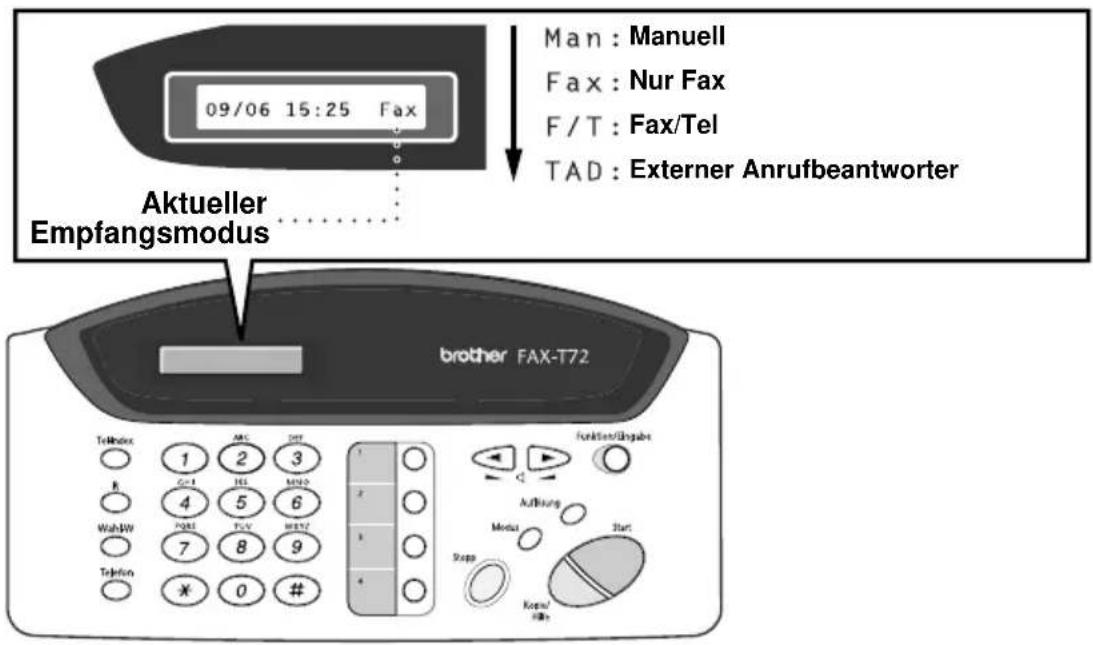
Empfangsmodus wählen
1 Drücken Sie Modus. Im Display wird die aktuelle Einstellung angezeigt.
Nur Fax
Fax/Te1
TAD: Anrufbeantw.
Manuell
2 Drücken Sie Modus so oft, bis die gewünschte Einstellung angezeigt wird. Nach ca. 2 Sekunden wird wieder Datum, Uhrzeit und die neue Empfangsmodus-Einstellung angezeigt.

Wird der Empfangsmodus während der Ausführung einer anderen Funktion geändert, erscheint anschließend wieder die entsprechende Funktionsanzeige.
Zusätzliche Empfangsfunktionen
Rufbeantwortung (für Fax- und F/T-Modus)
Mit dieser Funktion wird festgelegt, nach wie vielen Klingelzeichen das Faxgerät einen Anruf im Fax- oder F/T-Modus annimmt.
1 Drücken Sie Funktion/Eingabe, 2, 1.
2 Wählen Sie mit oder die gewünschte Anzahl von Klingelzeichen und drücken Sie Funktion/Eingabe.
3 Drücken Sie Stopp, um das Menü zu verlassen.
Verkleinerung beim Empfang
Mit dieser Funktion kann verhindert werden, dass empfangene Dokumente, die länger als das A4-Empfangspapier sind, auf zwei Seiten ausgedruckt werden. Es kann zwischen der automatischen Verkleinerung auf A4-Größe und festgelegten Verkleinerungsstufen gewählt werden.
- Verkleinerung
1 Drücken Sie Funktion/Eingabe, 2, 5. Das Display zeigt:
2 Wählen Sie mit ◀ oder ▶ die Einstellung Auto,
100%, 93%, 87% oder 75%. Wenn Sie 100% wählen, wird nicht verkleinert.
3 Drücken Sie Funktion/Eingabe, wenn die gewünschte Einstellung erscheint.
4 Drücken Sie Stopp, um das Menü zu verlassen.

Falls ein einseitiges Dokument beim Empfang auf zwei Seiten ausgedruckt wird, sollten Sie die Einstellung Auto oder eine kleinere Verkleinerungsstufe wählen.

■ Dokumente, die länger als 35 cm sind, können nicht automatisch auf A4-Format verkleinert werden. Sie werden auf 2 Seiten gedruckt.
■ Wenn die automatische Verkleinerung eingeschaltet ist, werden Dokumente, die kleiner als das Empfangspapier sind, nicht verkleinert.
Speicherempfang bei Papiermangel
Falls der Papierschacht während des Empfangs leer wird, erscheint im Display Papier prüfen. Legen Sie dann neues Papier ein (siehe “Papier einlegen” auf Seite 2). Falls kein Papier nachgelegt wird, geschieht Folgendes:
Wenn der Speicherempfang eingeschaltet ist (werkseitige Einstellung) ...
Der Empfang wird trotz Papiermangels fortgesetzt und die restlichen Seiten werden - soweit genügend Speicherkapazität zur Verfügung steht - gespeichert.
Es werden auch alle anschließend empfangenen Faxe gespeichert, bis die Speicherkapazität erschöpft ist oder neues Papier eingelegt wird. Wenn der Speicher voll ist, werden keine Faxe mehr angenommen. Sobald neues Papier eingelegt wurde, druckt das Faxgerät die im Speicher empfangenen Faxe automatisch nacheinander aus.
Wenn der Speicherempfang ausgeschaltet ist ...
Die restlichen Seiten des Dokumentes, das gerade empfangen wird, werden gespeichert, sofern noch genügend Speicherkapazität zur Verfügung steht. Alle nachfolgenden Faxe werden nicht mehr automatisch empfangen, bis neues Papier eingelegt wird. Sobald neues Papier eingelegt wurde, druckt das Faxgerät den Rest des zuletzt empfangenen Dokumentes aus.
1 Drücken Sie Funktion/Eingabe, 2, 6. Das Display zeigt:
- Speicherempf.
2 Wählen Sie mit ◀ oder ▶ die Einstellung Ein (oder Aus). Drücken Sie Funktion/Eingabe, wenn die gewünschte Einstellung erscheint.
3 Drücken Sie Stopp, um das Menü zu verlassen.
Im Speicher empfangene Faxe drucken
Wenn Sie die Funktion Fax speichern für die Fax-Weiterleitung oder Fernabfrage eingestellt haben, erscheint nach dem Empfang eines Faxes die Anzeige Fax im Speich. Sie können dann die empfangenen und gespeicherten Faxe am Gerät wie folgt ausdrucken lassen. Nach dem Ausdruck werden die Faxe automatisch gelöscht (siehe "Empfangene Faxe speichern" auf Seite 42).
1 Drücken Sie Funktion/Eingabe, 8, 4.
2 Drücken Sie Start.
3 Drücken Sie Stopp.

Durch Ausschalten der Funktion Fax speichern (Funktion/Eingabe, 8, 2) werden, die gespeicherten Faxe ebenfalls gelöscht. Vor dem Löschen werden nur die Faxe ausgedruckt, die zuvor noch nicht gedruckt wurden.
Faxempfang mit externem Telefon
Automatische Fax-Erkennung
Wenn hier die Einstellung Ein gewählt ist (werkseitige Einstellung), werden Faxe auch automatisch empfangen, wenn der Faxanruf über ein externes Telefon angenommen wurde. Sie müssen nur einige Sekunden warten, bis zum Empfang umgeschaltet wird. Im Display erscheint dann Empfang und die Verbindung zum Telefon wird unterbrochen. Legen Sie den Hörer auf, das Fax wird nun automatisch empfangen.
Wenn die Einstellung Aus gewählt ist und sich nach Abheben des Telefonhörers niemand meldet oder ein Faxton zu hören ist, müssen Sie den Faxempfang manuell mit der Start-Taste oder - falls Sie sich nicht in der Nähe des Faxgerätes befinden - durch die Eingabe des Fernaktivierungs-Codes ( ★5 1 ) am Telefon aktivieren.
1 Drücken Sie Funktion/Eingabe, 2, 3.
2 Wählen Sie mit ◀ oder ▶ die Einstellung Ein oder Aus und drücken Sie Funktion/Eingabe, wenn die gewünschte Einstellung erscheint.
3 Drücken Sie Stopp, um das Menü zu verlassen.
Falls das Dokument trotz eingeschalteter Fax-Erkennung nicht automatisch empfangen wird (z. B. wegen einer schlechten Telefonverbindung), können Sie den Faxempfang am Faxgerät mit Start oder am externen Telefon durch Eingabe des Fernaktivierungs-Codes * 5 1 aktivieren.

Beachten Sie, dass zur Verwendung des Fernaktivierungs-Codes die Fernaktivierung eingeschaltet werden muss (siehe "Fernaktivierung einschalten und Codes ändern" auf Seite 26).
Fernaktivierung einschalten und Codes ändern
Diese Funktion muss zur Verwendung der Fernaktivierung des Faxgerätes eingeschaltet werden.
Werkseitig ist für die Fernaktivierung des Faxgerätes der Code * 5 1 eingestellt. Falls dieser Code in Ihrer Telefonanlage nicht richtig arbeitet, kann er wie folgt geändert werden.

Falls nach Eingabe des Fernaktivierungs-Codes die Leitung immer unterbrochen wird, sollten Sie anstelle des Fernaktivierungs-Codes * 5 1 den Code # # # programmieren.
1 Drücken Sie Funktion/Eingabe, 2, 4.
2 Wählen Sie mit ◀ oder ▶ die Einstellung Ein (oder Aus) und drücken Sie dann Funktion/Eingabe, um die Fernaktivierungsfunktion ein- bzw. auszuschalten.
3 Geben Sie - falls notwendig - einen neuen Fernaktivierungs-Code (für den Faxempfang) ein und drücken Sie Funktion/Eingabe.
4 Drücken Sie Stopp, um das Menü zu verlassen.

Diese Funktion werden Sie nur benötigen, wenn die automatische Fax-Erkennung auf Aus gestellt wurde oder z. B. aufgrund von Leitungsstörungen nicht richtig arbeitet (siehe "Automatische Fax-Erkennung" auf Seite 26).
Wenn Sie einen Anruf über ein extern angeschlossenes Telefon angenommen haben und Sie einen Faxton oder gar nichts hören, wird Ihnen wahrscheinlich ein Fax gesendet. Warten Sie in diesem Fall einen Moment. Wenn das Faxgerät nicht automatisch zum Faxempfang umschaltet, können Sie das Dokument zum Faxgerät leiten, indem Sie den Fernaktivierungs-Code * 51 eingeben. Warten Sie dann, bis die Verbindung zum externen Telefon unterbrochen wird (das Display des Faxgerätes zeigt Empfang) und legen dann den Hörer auf.
F/T-Rufzeit einstellen (für Fax/Tel-Modus)
Mit dieser Funktion können Sie einstellen, wie lange das Faxgerät im Fax/Tel-Modus maximal ein Pseudoklingeln ausgeben soll, nachdem es einen Anruf angenommen und als Telefonanruf erkannt hat. Sie können zwischen 20, 30, 40 und 70 Sekunden wählen.
1 Drücken Sie Funktion/Eingabe, 2, 2.
2 Wählen Sie mit oder wie lange das Gerät nach Annehmen eines Telefonanrufes klingeln soll, und drücken Sie Funktion/Eingabe.
3 Drücken Sie Stopp, um das Menü zu verlassen.
Hinweise zum Fax/Tel-Modus
Wenn der F/T-Modus eingestellt ist, klingeln bei einem Anruf alle an der Leitung angeschlossenen Telefone. Das Faxgerät nimmt den Anruf nach der mit der Funktion Rufbeantwortung eingestellten Anzahl von Rufzeichen an und prüft, ob es sich um ein Fax oder einen Telefonanruf handelt. Handelt es sich um einen Faxanruf, wird das Dokument empfangen. Bei einem Telefonanruf gibt das Gerät so lange, wie mit der F/T-Rufzeit eingestellt, zwei kurze Klingelzeichen aus (Pseudoklingeln), um Sie ans Telefon zu rufen. Sie können während dieser Zeit den Hörer des externen Telefons abnehmen und Telefon drücken, um das Gespräch zu führen.

■ Auch wenn der Anrufer während des Pseudoklingelns den Hörer auflegt, klingelt es weiter.
■ Bitte beachten Sie, dass manuell gesendete Faxe (ohne CNG-Ton) nicht automatisch empfangen werden können.
■ Sobald das Gerät den Anruf angenommen hat, d. h. bereits vor dem Pseudoklingeln, ist der Anruf gebührenpflichtig für den Anrufer.
Nachdem das Faxgerät den Anruf angenommen hat, ist nur noch das Pseudoklingeln des Gerätes zu hören. Extern angeschlossene Telefone klingeln nach Annahme des Anrufes durch das Fax nicht weiter.
Telefon-Service-Funktionen
Zur Verwendung der im Folgenden beschriebenen Funktionen, müssen Sie einen entsprechenden Service-Dienst bei Ihrer Telefongesellschaft beantragen.
Anrufer-Kennung (nur mit deutschen Geräten möglich)
Wenn Sie einen entsprechenden Service-Dienst bei Ihrer Telefongesellschaft gebucht haben, können Sie mit dieser Funktion während des Telefonklingelns die Rufnummer des Anrufers im Display Ihres Faxgerätes sehen. Die Rufnummern der Anrufer werden im Gerät gespeichert. Sie können die Liste der letzten 30 Anrufer im Display anzeigen lassen und für den schnellen Rückruf eine Nummer aus der Liste auswählen und anrufen.

■ Zur Beantragung des Anruferkennungsservice wenden Sie sich bitte an Ihre Telefongesellschaft.
In Nebenstellenanlagen:
Die Anrufer-Kennungen werden im Allgemeinen nicht zum Faxgerät weitergeleitet, wenn das Gerät an einer Nebenstellenanlage oder an andere Umleitungssysteme (Router) angeschlossen ist.
Vorteile der Anrufer-Kennung
Anhand der im Display angezeigten Nummer können Sie beim Telefonklingeln den Anrufer erkennen und entscheiden, ob Sie den Anruf annehmen wollen oder nicht. Wenn Sie Anrufe nicht annehmen konnten, weil Sie z. B. nicht zu Hause waren, können Sie anhand der gespeicherten Kennungen sehen, wer wann versucht hat, Sie zu erreichen. Sie können dann für einen Rückruf auch die Liste der gespeicherten Kennungen zum schnellen Anwählen der Rufnummer nutzen.
Anrufer-Kennung einschalten
Wenn Sie bei Ihrer Telefongesellschaft den entsprechenden Service beantragt haben, schalten Sie am Faxgerät wie folgt die Funktion „Anrufer-Kennung“ ein, damit das Faxgerät die Anrufer-Kennungen anzeigen und speichern kann.
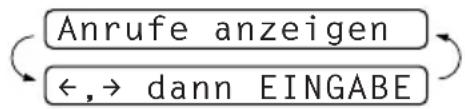
1 Drücken Sie Funktion/Eingabe, 0, 1. Das Display zeigt:
2 Wählen Sie mit ◀ oder ▶ Anrufer-Kenn:Ein (oder Aus), und drücken Sie dann Funktion/Eingabe.
3 Drücken Sie Stopp, um das Menü zu verlassen.
flowchart
graph TD
    A["Anrufe anzeigen"] --> B["←,→ dann EINGABE"]
    B --> A
Funktionsweise der Anrufer-Kennung
Die Anrufer-Kennung erscheint im Display, wenn das Telefon klingelt.
Solange das Telefon klingelt, wird die Rufnummer (16 Stellen) des Anrufers im Display angezeigt. Sobald Sie den Hörer abnehmen, wird die Rufnummer ausgeblendet.

■ Wenn statt der Kennung die Anzeige "Kenn nicht verf." erscheint, kam der Anruf aus einem Bereich außerhalb der Reichweite des gemieteten Service*.
■ Wenn statt der Kennung die Anzeige "Kennung gesperrt" erscheint, wird auf Wunsch des Anrufers seine Kennung nicht übertragen.*
■ Wenn keine Anrufer-Kennung übermittelt werden konnte, erscheint "Hörer abnehmen" im Display.
*Vom gebuchten Service abhängig
Die Kennungen der Anrufer werden im Gerät gespeichert.
Das Faxgerät kann bis zu 30 Kennungen von Anrufern speichern. Mit den Kennungen wird das Datum und die Uhrzeit des Empfangs festgehalten. Ab dem 31. Anruf wird jeweils die älteste Kennung im Speicher gelöscht.
Die im Gerät gespeicherten Kennungen können wie folgt verwendet werden:
■ Wählen einer Anrufer-Kennung für den Rückruf
Sie können im Display durch die gespeicherten Anrufer-Kennungen blättern, um den Anrufer zurückzurufen.
■ Ausdrucken eines Berichtes über die gespeicherten Anrufer-Kennungen
Die gespeicherten Anrufer-Kennungen (Rufnummern) werden in diesem Bericht mit Datum und Uhrzeit des Anrufs und Art des Anrufes (Kommentar: Tel oder Fax) ausgedruckt.

Stellen Sie die Rufbeantwortungs-Funktion des Faxgerätes auf 02 oder mehr Klingelzeichen ein (siehe "Rufbeantwortung (für Fax- und F/T-Modus)" auf Seite 24), bevor Sie die Anrufer-Kennung einschalten. Wenn die Rufbeantwortung auf 01 eingestellt ist, kann keine Kennung empfangen werden.
Wählen einer gespeicherten Anrufer-Kennung zum Rückruf
Um Anrufer zurückzurufen, brauchen Sie die Nummer nicht manuell anzuwählen. Sie können einfach die Nummer in der Liste der gespeicherten Anrufer-Kennungen im Display wählen, um den Anrufer zurückzurufen.
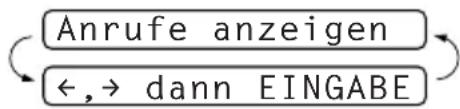
1 Drücken Sie Funktion/Eingabe, 0, 1. Das Display zeigt:
Wählen Sie mit ◀ oder ▶ Anrufe anzeigen und drücken Sie dann Funktion/Eingabe. Die Nummer
flowchart
graph TD
    A["Anrufe anzeigen"] --> B["←,→ dann EINGABE"]
    B --> A
des zuletzt aufgezeichneten Anrufers wird angezeigt. Anschließend wird Datum und Uhrzeit des Anrufs angezeigt. Falls keine Anrufer-Kennung gespeichert wurde, erscheint "Keine Anrufer-K.".
2 Blättern Sie mit ◀ oder ▶ durch die Liste der gespeicherten Anrufer. Wenn die gewünschte Nummer im Display angezeigt wird, drücken Sie Funktion/Eingabe, um diese Nummer anzuwählen. Warten Sie, bis im Display “Anwahl:START dr.” erscheint.
3 Drücken Sie Start.
(Falls Sie ein Fax senden möchten, legen Sie das Dokument vor Auslösen der Start-Taste in den Dokumenteneinzug ein).
Zum Abbrechen des Rückrufs (z. B. wenn die falsche Nummer gewählt wurde), drücken Sie einfach Stopp. Die Kennung wird dadurch nicht gelöscht.

Um bestimmte Telefonfunktionen zu nutzen, kann es notwendig sein, zum Rückrufen vor der gespeicherten Rufnummer eine Vorwahl (z. B. die Amtsholung in einer Nebenstellenanlage) einzugeben.
Die Vorwahlnummern sind gewöhnlich drei bis sechs Stellen lang (einschließlich Symbole wie #). Sie können diese eingeben, nachdem Sie die gewünschte Nummer im Display ausgewählt haben. Die Nummer wird dann einschließlich der eingegebenen Vorwahl angewählt, wenn Sie Start drücken.
Wählen Sie die gewünschte Kennung und warten Sie ca. 2 Sekunden, bis Datum und Uhrzeit des Anrufes angezeigt werden.
25)09/11 15:25
Anwahl: START dr.
Geben Sie die gewünschte Vorwahl (bis zu 20 Stellen) über die Zifferntasten ein.
- Sobald Sie eine Zifferntaste drücken, wird die Kennung im Display ausgeblendet.
- Zum Abbrechen der Eingabe drücken Sie Stopp (z. B. wenn Sie eine falsche Vorwahl eingegeben haben).
Im Display wird wieder die zuvor gewählte Kennung angezeigt.
- Nach nochmaligem Drücken von Stopp wird die Anruferanzeige abgebrochen und es werden wieder Datum und Uhrzeit angezeigt.
- Falls Probleme auftreten sollten, wenden Sie sich an die zuständige Telefongesellschaft.
- Wenn Sie die Rückruffunktion verwenden und der Anschluss besetzt ist oder der Anruf nicht beantwortet wird, erfolgt keine automatische Wahlwiederholung.
Bericht über gespeicherte Anrufe drucken
1 Drücken Sie Funktion/Eingabe, 0, 1.
2 Wählen Sie mit ◀ oder ▶ die Anzeige Bericht drucken und drücken Sie Funktion/Eingabe.
3 Drücken Sie Start.
5 Kopieren
Kopierfunktionen
Zum Kopieren von Dokumenten können Sie die Auflösungseinstellung S.Fein oder Foto wählen und ggf. den Kontrast manuell einstellen. Beachten Sie, dass Zeichen die weniger als 4 mm von den Papierrändern entfernt sind, nicht kopiert werden können.
Einmal kopieren
1 Legen Sie das Dokument mit der zu kopierenden Seite nach unten in den Dokumenteneinzug ein.
2 Drücken Sie zweimal Kopie/Hilfe.
Mit Stopp können Sie den Kopiervorgang abbrechen.
Ziehen Sie während des Kopierens nicht am Papier.
Mehrfach kopieren, vergrößern, verkleinern und sortieren
Zum mehrfachen Kopieren eines Dokumentes können Sie wählen, ob die Kopien sortiert (ABC, ABC) oder normal (AA, BB, CC) ausgegeben werden sollen. Sie können beim Kopieren auf 93%, 87%, 75% oder 50% verkleinern bzw. auf 150%, 125% oder 120% vergrößern. Wenn Sie die Einstellung Auto wählen, wird automatisch so verkleinert, dass das Dokument auf das A4-Aufzeichnungspapier passt. Zum Kopieren in Originalgröße wählen Sie 100% (Voreinstellung).
1 Legen Sie das Dokument mit der zu kopierenden Seite nach unten in den Dokumenteneinzug ein.
2 Drücken Sie Kopie/Hilfe.
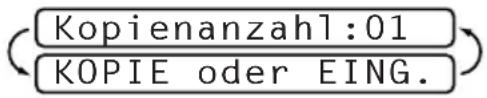
3 Geben Sie mit den Zifferntasten die gewünschte Kopienanzahl (1-99) ein, z. B. 9 für 9 Kopien.
Wenn Sie nun den Kopiervorgang starten wollen, drücken Sie Kopie/Hilfe.
Wenn Sie zusätzliche Kopierfunktionen verwenden möchten, wie z. B Sortieren, Vergrößern/Verkleinern, dann drücken Sie statt dessen Funktion/Eingabe.
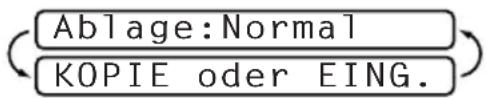
4 Wählen Sie mit ◀ oder ▶ Sortiert oder Normal, z. B. Sortiert.
Wenn nicht verkleinert oder vergrößert werden soll, drücken Sie nun Kopie/Hilfe.
Um die Kopie zu verkleinern/vergrößern, drücken Sie statt dessen Funktion/Eingabe.



5 Wählen Sie mit oder die gewünschte Verkleinerung bzw. Vergrößerung.
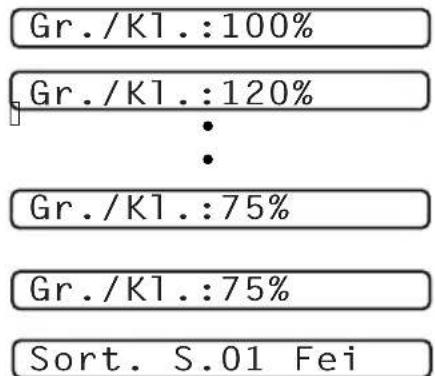
Zum Beispiel: 75%.
6 Drücken Sie Kopie/Hilfe.
Sort. S.01 Fei

Wenn beim mehrfachen Kopieren während des Einlesens der ersten Seite die Meldung Speicher voll angezeigt wird, drücken Sie Stopp, um die Funktion abzubrechen. Anschließend sollten Sie die Seiten einzeln kopieren. Erscheint die Anzeige Speicher voll beim sortierten Kopieren, können Sie Kopie/Hilfe drücken, um eventuell bereits eingelesene Seiten zu kopieren, oder mit Stopp die Funktion abbrechen. Wenn Sie ohne Sortierung kopieren (Ablage:normal), wird weniger Speicher benötigt.
6 Rufnummernspeicher
Rufnummern speichern
Sie können Rufnummern für die Ziel- und Kurzwahl und Rundsendegruppen speichern, die auch über den alphabetisch sortierten Telefon-Index gesucht und angewählt werden können.
Zielwahl
Es können bis zu 4 Rufnummern als Zielwahl gespeichert und anschließend einfach durch Drücken der entsprechenden Zielwahltaste oder über den Telefon-Index angewählt werden.

Die 4 Zielwahltasten befinden sich rechts neben den Zifferntasten.
1 Drücken Sie Funktion/Eingabe, 6, 1.
2 Drücken Sie die Zielwahltaste, unter der Sie die Rufnummer speichern möchten. Im Display wird die Zielwahlnummer angezeigt.
3 Geben Sie die Rufnummer ein (bis zu 20 Stellen) und drücken Sie Funktion/Eingabe.
4 Geben Sie nun über die Zifferntasten einen Namen ein, der beim Anwählen der Nummer im Display angezeigt wird (bis zu 15 Zeichen) (siehe "Texteingabe" auf Seite 61) — oder — gehen Sie zu Schritt 5, wenn Sie mit der Rufnummer keinen Namen speichern möchten.
5 Drücken Sie Funktion/Eingabe, und wählen Sie die Rufnummernart mit oder (diese wird im Rufnummernverzeichnis ausgedruckt, damit Sie wissen, ob es sich um eine Fax- oder Telefonnummer handelt).
Fax nur Fax
Tel nur Telefon
F/T Fax/Telefon-Kombigerät
6 Drücken Sie Funktion/Eingabe. Gehen Sie zurück zu Schritt 2, um weitere Rufnummern zu speichern, — oder — drücken Sie Stopp, um das Menü zu verlassen.
Kurzwahl speichern
Sie können bis zu 50 Kurzwahlnummern speichern, die über den Telefon-Index einfach und schnell angewählt werden können. Die gespeicherten Nummern bleiben auch bei einer Stromunterbrechung erhalten.
1 Drücken Sie Funktion/Eingabe, 6, 2.
Das Display zeigt:
2 Geben Sie mit den Zifferntasten eine zweistellige Kurzwahlnummer (00–50) ein.
3 Drücken Sie Funktion/Eingabe. Sie werden nun aufgefordert, die Rufnummer einzugeben:
4 Geben Sie die Rufnummer ein (bis zu 20 Stellen).
Kurzwahl-Nr.?#
05:
dann EINGABE
5 Drücken Sie Funktion/Eingabe. Das Display zeigt: Name: 6 Geben Sie nun über die Zifferntasten einen Namen ein, der beim Anwählen der Nummer im Display angezeigt wird (bis zu 15 Zeichen) (siehe "Texteingabe" auf Seite 61) — oder — gehen Sie zu Schritt 7, wenn Sie mit der Rufnummer keinen Namen speichern möchten.
7 Drücken Sie Funktion/Eingabe. 8 Wählen Sie die Rufnummernart mit oder (diese wird im Rufnummernverzeichnis ausgedruckt, damit Sie wissen, ob es sich um eine Fax- oder Telefonnummer handelt).
Fax nur Fax
Tel nur Telefon
F/T Fax/Telefon-Kombigerät
9 Drücken Sie Funktion/Eingabe.
10 Gehen Sie zurück zu Schritt 2, um weitere Rufnummern zu speichern — oder — drücken Sie Stopp, um das Menü zu verlassen.
Rufnummern ändern
Wenn Sie beim Speichern von Rufnummern eine Zielwahltaste auslösen oder eine Kurzwahl eingeben, unter der bereits eine Rufnummer gespeichert wurde, erscheint im Display der gespeicherte Name bzw. die Rufnummer ab Änderung vorgenommen werden soll:
- Ändern 2. Nein
1 Drücken Sie 1, wenn die gespeicherte Nummer geändert werden soll — oder — 2, wenn Sie ohne Änderung das Menü verlassen wollen.
2 Wenn Sie 1 gedrückt haben, können Sie die gespeicherten Angaben wie folgt ändern:
◆ Soll die Nummer gelöscht werden, drücken Sie Stopp, solange die Wechselanzeige erscheint.
◆ Soll nur eine Ziffer geändert werden, bewegen Sie den Cursor mit oder unter diese und geben dann die neue Ziffer ein. Mit Stopp können Sie ab der Cursorposition löschen.
3 Drücken Sie Funktion/Eingabe. Ändern Sie gegebenenfalls den Namen auf die gleiche Weise.
Rundsende-Gruppe speichern
Durch das Zusammenfassen gespeicherter Rufnummern in einer Rundsendegruppe können beim Verwenden der Rundsendefunktion alle Empfänger dieser Gruppe mit einem Tastendruck eingegeben werden (siehe "Rundsenden" auf Seite 17).
- Zuerst müssen die Rufnummern wie oben beschrieben als Zielwahl oder Kurzwahl gespeichert werden,
- danach können sie als Rundsende-Gruppe unter einer Zielwahltaste zusammengefasst werden.
- Es kann eine Rundsendegruppe mit bis zu 53 Rufnummern unter einer Zielwahltaste oder es können bis zu 4 kleinere Gruppen unter verschiedenen Zielwahltasten gespeichert werden.
1 Drücken Sie Funktion/Eingabe, 6, 3. Das Display zeigt: Zielwahltaste?.
2 Drücken Sie die Zielwahltaste, unter der die Rundsendegruppe gespeichert werden soll, z. B. die Zielwahltaste 2. Sie dient dann als Gruppentaste, mit der die Gruppe später aufgerufen werden kann.
3 Geben Sie mit den Zifferntasten einen Gruppennamen ein, z.B. 1 für Gruppe 1.
4 Drücken Sie Funktion/Eingabe. Geben Sie
nacheinander die einzelnen Zielwahl- oder Kurzwahl-Nummern ein. Für die z. B. unter der Zielwahltaste 3
gespeicherte Nummer drücken Sie die Zielwahltaste 3. Für die unter der Kurzwahl 09 gespeicherte Nummer, drücken Sie Tel-Index und dann die Zifferntasten 0, 9. Das Display zeigt 03#09.
5 Drücken Sie Funktion/Eingabe. Sie werden aufgefordert, einen Namen einzugeben.
6 Geben Sie über die Zifferntasten einen Namen für die Rundsendegruppe ein, z. B. EINLADUNG und drücken Sie Funktion/Eingabe (siehe "Texteingabe" auf Seite 61).
7 Drücken Sie Stopp, um das Menü zu verlassen.
7 Berichte und Listen
Verfügbare Listen
Das Faxgerät kann die folgenden Listen und Berichte ausdrucken:
- Sendebericht
Automatischer Sendebericht-Ausdruck nach Fehlübertragungen oder nach jedem Sendevorgang
2.Journal
Journalausdruck mit Informationen über die letzten 30 gesendeten und empfangenen Dokumente - Rufnummern
Liste mit allen gespeicherten Rufnummern und Namen nach Ziel- und Kurzwahl geordnet - Tel.-Index
Liste aller Rufnummern, alphabetisch sortiert - Konfiguration
Aktuell in den Menüs gewählte Funktionseinstellungen
6.Speicherstatus
Informiert über im Speicher empfangene Faxe und über die belegte bzw. freie Speicherkapazität
Berichte und Listen ausdrucken
1 Drücken Sie Funktion/Eingabe, 7.
2 Geben Sie die Funktionsnummer des Berichtes oder der Liste ein, z. B. 5 für Konfiguration. Zum Ausdrucken des Journals drücken Sie die Zifferntaste 2 und dann Funktion/Eingabe.
3 Drücken Sie Start.
4 Drücken Sie Stopp, um das Menü zu verlassen.
Sendebericht ein-/ausschalten
Im Sendebericht werden der Empfänger, Datum und Uhrzeit der Übertragung und das Resultat (OK oder FEHLER) festgehalten.
Wenn Sie die Einstellung Ein wählen, wird der Bericht nach jedem Sendevorgang ausgedruckt. Wenn Sie Aus wählen, wird er nur ausgedruckt, falls ein Fehler aufgetreten ist.
Wird im Sendebericht FEHLER ausgedruckt, sollten Sie das Dokument noch einmal senden. Wird ausgedruckt, dass die Lesbarkeit eventuell beeinträchtigt ist, sollten Sie die angegebenen Seiten noch einmal senden.
1 Drücken Sie Funktion/Eingabe, 7, 1.
2 Drücken Sie oder, um Ein oder Aus zu wählen und drücken Sie dann Funktion/Eingabe.
3 Drücken Sie Stopp, um das Menü zu verlassen.
Automatischer Journalausdruck
Im Journalausdruck werden Angaben über die im eingestellten Zeitraum empfangenen und gesendeten Dokumente (max. 30) ausgedruckt. Das Intervall, in dem das Journal automatisch ausgedruckt werden soll, kann auf (1, 3, 6, 12, 24 Stunden, 2, 4 oder 7 Tage) eingestellt werden.
1 Drücken Sie Funktion/Eingabe, 7, 2.
2 Wählen Sie mit ◀ oder ▶ die Anzeige Einstellen und drücken Sie Funktion/Eingabe.
3 Wählen Sie mit oder die gewünschte Einstellung und drücken Sie Funktion/Eingabe. Wenn Sie 7 Tage gewählt haben, können Sie nun den Wochentag wählen. Drücken Sie anschließend Funktion/Eingabe.
4 Geben Sie nun die Uhrzeit, zu der das Journal das erste Mal gedruckt werden soll, ein z. B. 19:45 und drücken Sie Funktion/Eingabe.
5 Drücken Sie Stopp, um das Menü zu verlassen.

Mit dieser Funktion können Sie ein anderes Faxgerät anrufen, um dort bereitgelegte Dokumente abzurufen und zu empfangen oder Ihr Faxgerät so vorbereiten, dass ein anderes Faxgerät die dort bereitgelegten Dokumente abrufen kann.
Das sendende sowie das empfangende Gerät müssen dazu eine Faxabruffunktion haben und entsprechend vorbereitet und eingestellt sein. Die Kosten übernimmt jeweils das anrufende Gerät.
Durch den geschützten Faxabruf können Faxe nur nach Eingabe des richtigen Passwortes abgerufen werden. Dadurch können Sie verhindern, dass unbefugte Personen die bereitgelegten Dokumente abrufen.
Der geschützte aktive bzw. passive Faxabruf ist nur zwischen baugleichen Geräten möglich.
Aktiver Faxabruf
Mit dieser Funktion können Sie ein anderes Faxgerät anrufen, um dort bereitgelegte Dokumente abzurufen und zu empfangen.
Aktiver Faxabruf (Standard)
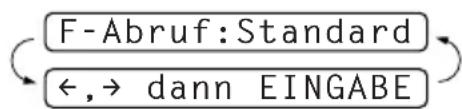
flowchart
graph TD
    A["F-Abruf:Standard"] --> B["←,→ dann EINGABE"]
1 Drücken Sie Funktion/Eingabe, 2, 7. Das Display zeigt:
2 Wählen Sie mit oder die Einstellung Standard und drücken Sie Funktion/Eingabe.
3 Sie werden aufgefordert, die Faxnummer des Gerätes, von dem Sie Dokumente abrufen möchten, einzugeben. Drücken Sie Start. Im Display erscheint Anwahl.
Geschützter aktiver Faxabruf
Infomieren Sie sich, welches Passwort am Gerät, von dem Sie ein Dokument abrufen möchten, programmiert ist.
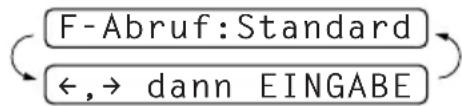
flowchart
graph TD
    A["F-Abruf:Standard"] --> B["←,→ dann EINGABE"]
1 Drücken Sie Funktion/Eingabe, 2, 7. Das Display zeigt:
2 Drücken Sie oder, um Schutz zu wählen und drücken Sie Funktion/Eingabe.
3 Geben Sie das vierstellige Passwort ein, das am Gerät, von dem Sie abrufen möchten, programmiert ist.
4 Drücken Sie Funktion/Eingabe.
Geben Sie die Rufnummer des Gerätes, von dem ein Dokument abgerufen werden soll, ein.
5 Drücken Sie Start. Ihr Faxgerät wählt die eingegebene Nummer an und ruft die dort bereitgelegten Dokumente ab.
Zeitversetzter aktiver Faxabruf
Sie können auch eine Zeit programmieren, zu der ihr Faxgerät ein Dokument von einem anderen Gerät abrufen soll.
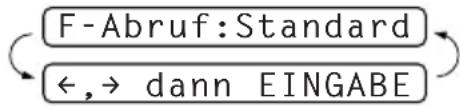
flowchart
graph TD
    A["F-Abruf:Standard"] --> B["←,→ dann EINGABE"]
1 Drücken Sie Funktion/Eingabe, 2, 7. Das Display zeigt:
2 Drücken Sie oder, um Zeitwahl zu wählen, und drücken Sie Funktion/Eingabe.
3 Im Display erscheint die Aufforderung, eine Uhrzeit einzugeben.
4 Geben Sie die gewünschte Abrufzeit im 24-Stundenformat ein, z.B. 21:45.
5 Drücken Sie Funktion/Eingabe. Geben Sie die Rufnummer des Gerätes, von dem ein Dokument abgerufen werden soll, ein.
6 Drücken Sie Start. Ihr Faxgerät wählt zum angegebenen Zeitpunkt die eingegebene Nummer an und ruft die dort bereitgelegten Dokumente ab.

Es kann nur ein zeitversetzter Abruf programmiert werden.
Gruppenfaxabruf
Mit dieser Funktion können Sie automatisch nacheinander Dokumente von verschiedenen Faxgeräten abrufen lassen. Sie geben einfach die verschiedenen Rufnummern ein. Anschließend wählt ihr Faxgerät diese nacheinander an und ruft die dort vorbereiteten Dokumente ab.
1 Drücken Sie Funktion/Eingabe, 2, 7. Das Display zeigt:
F-Abruf:Standard
2 Drücken Sie oder, um Standard, Schutz oder Zeitwahl zu wählen und drücken Sie Funktion/Eingabe, wenn die gewünschte Einstellung angezeigt wird.
3 Wenn Sie Standard gewählt haben, erscheint im Display die Aufforderung, eine Faxnummer einzugeben und Start zu drücken. Gehen Sie dann zu Schritt 4.
- Falls Sie Schutz gewählt haben, geben Sie das vierstellige Passwort ein und drücken dann Funktion/Eingabe.
- Falls Sie Zeitwahl gewählt haben, geben Sie die gewünschte Abrufzeit im 24-Stundenformat ein und drücken Funktion/Eingabe.
4 Geben Sie nun nacheinander die Rufnummern der Faxgerätes ein, von denen Dokumente abgerufen werden sollen.
Dazu können Sie eine Gruppentaste oder nacheinander die Zielwahltasten drücken. Sie können auch den Telefon-Index verwenden. Dazu drücken Sie Tel-Index und wählen dann mit oder die gewünschte Nummer. Wenn sie angezeigt wird, bestätigen Sie die Auswahl durch Drücken von Tel-Index. Zur Auswahl der nächsten Nummer drücken Sie noch einmal Tel-Index.
5 Drücken Sie Start.
Ihr Faxgerät wählt nacheinander die eingegebenen Nummern an und ruft die dort bereitgelegten Dokumente ab.
Passiver Faxabruf
Mit dieser Funktion können Sie ein Dokument so vorbereiten, dass es von einem anderen Faxgerät abgerufen werden kann.

Vergewissern Sie sich, dass der Empfangsmodus Fax, F/T oder TAD (nur mit externem Anrufbeantworter) eingestellt ist, damit das Gerät Anrufe selbstständig annimmt und das Dokument auch in Ihrer Abwesenheit abgerufen werden (siehe "Empfangsmodus-Einstellungen" auf Seite 23).
Passiver Faxabruf (Standard)
Mit dieser Funktion können Sie ein Dokument so vorbereiten, dass es von einem anderen Faxgerät abgerufen werden kann.
1 Legen Sie das Dokument in den Dokumenteneinzug ein.
2 Drücken Sie Funktion/Eingabe, 3, 8. Das Display zeigt:
3 Drücken Sie oder, um Standard zu wählen, und drücken Sie Funktion/Eingabe. Das Display zeigt:
4 Drücken Sie 1, um ADF zu wählen, wenn das Dokument bis zum Sendevorgang im Einzug bleiben soll — oder — drücken Sie 2, um Speicher zu wählen, wenn das Dokument direkt eingelesen und später aus dem Speicher gesendet werden soll (der Einzug bleibt dann zum Senden weiterer Dokumente frei).
5 Drücken Sie 1, wenn Sie weitere Sendeeinstellungen vornehmen möchten — oder — drücken Sie 2, wenn Sie wie folgt die Vorbereitung des passiven Faxabrufs abschließen möchten.
6 Drücken Sie Start.

■ Wenn Sie in Schritt 4 Speicher gewählt haben, kann das Dokument mehrmals abgerufen werden, bis Sie es durch Abbrechen der Funktion im Speicher löschen (siehe "Warten auf Faxabruf abbrechen" auf Seite 41).
■ Wenn Sie in Schritt 4 ADF gewählt haben, erscheint F-Abruf wartet im Display. Sie können dann den Abruf unterbrechen, um zwischenzeitlich ein anderes Fax zu senden (siehe "Zeitwahl/Faxabruf unterbrechen" auf Seite 19).
Geschützter passiver Faxabruf
Wenn Sie F-Abruf:Schutz verwenden, kann das vorbereitete Dokument nur mit dem richtigen Passwort abgerufen werden.
1 Legen Sie das Dokument in den Dokumenteneinzug.
2 Drücken Sie Funktion/Eingabe, 3, 8. Das Display zeigt:
3 Drücken Sie oder, um Schutz zu wählen and drücken Sie Funktion/Eingabe.
4 Geben Sie ein vierstelliges Passwort ein und drücken Sie Funktion/Eingabe. Das Display zeigt:
F-Abruf:Standard
←,→ dann EINGABE
1.ADF 2.Speicher
5 Drücken Sie 1, um ADF zu wählen, wenn das Dokument bis zum Abruf im Einzug bleiben soll — oder — drücken Sie 2, um Speicher zu wählen, wenn das Dokument direkt eingelesen und später aus dem Speicher gesendet werden soll (der Dokumenteneinzug bleibt dann zum Senden weiterer Dokumente frei).
6 Drücken Sie 1, wenn Sie weitere Sendeeinstellungen vornehmen möchten — oder — drücken Sie 2, wenn Sie wie folgt die Vorbereitung des passiven Faxabrufs abschließen möchten.
7 Drücken Sie Start. Das Dokument kann dann abgerufen werden.
Warten auf Faxabruf abbrechen
Wenn das Gerät auf die Ausführung eines zeitversetzten aktiven oder eines passiven Faxabrufs wartet, und die Funktion nicht ausgeführt werden soll, können Sie sie wie folgt abbrechen:
1 Drücken Sie Funktion/Eingabe, 4. Der Auftrag, auf den das Gerät wartet, wird im Display angezeigt. Falls kein Auftrag programmiert ist erscheint: Kein Vorgang.
2 Falls nur ein Auftrag programmiert ist, gehen Sie direkt zu Schritt 3.
Wenn mehr als ein Auftrag programmiert ist, können Sie den Auftrag, der abgebrochen werden soll, mit oder wählen. Wenn er im Display angezeigt wird, drücken Sie Funktion/Eingabe.
3 Drücken Sie nun 1, um den Auftrag abzubrechen — oder — drücken Sie 2, wenn die Funktion nicht abgebrochen werden soll.
4 Drücken Sie Stopp, um das Menü zu verlassen.
9 Fernabfrage
Fernabfrage-Funktionen
Mit den Fernabfrage-Funktionen können Sie sich auch im Urlaub oder auf Reisen über die von Ihrem Faxgerät empfangenen Dokumente informieren und sich vom Gerät die Dokumente an Ihren Aufenthaltsort senden lassen.
Sie können dazu
- jedes Fax direkt nach dem Empfang zu einem anderen Faxgerät weiterleiten lassen (Fax-Weiterleitung).
- alle empfangene und gespeicherten Faxe per Telefon oder Handy an ein anderes Faxgerät weitergeben (Fax-Fernweitergabe).
- Funktionen des Faxgerätes, wie z. B. den Empfangsmodus, fernschalten.

■ Zur Verwendung dieser Funktionen muss am Gerät der Empfangsmodus Nur Fax, Fax/Tel oder TAD (nur mit externem Anrufbeantworter möglich) eingeschaltet sein, damit das Gerät Faxe selbstständig empfangen kann (siehe "Empfangsmodus-Einstellungen" auf Seite 23).
■ Außerdem muss am Gerät wie folgt die Faxispeicherung eingeschaltet werden.
Empfangene Faxe speichern
Diese Funktion muss zur Verwendung der Fernabfrage-Funktionen eingeschaltet werden.
1 Drücken Sie Funktion/Eingabe, 8, 2. Sie können nun wählen, ob empfangene Dokumente gespeichert werden sollen.
2 Wählen Sie mit ◀ oder ▶ die Einstellung Ein (oder Aus) und drücken Sie Funktion/Eingabe, wenn im Display die gewünschte Einstellung angezeigt wird.
3 Drücken Sie Stopp, um das Menü zu verlassen.

Sollten sich im Speicher Faxe befinden, wenn Sie die Faxspeicherung ausschalten, werden Sie aufgefordert, die im Speicher vorhandenen Faxe zu löschen.
Wenn Sie 1 drücken, werden alle Faxe gelöscht und die Faxspeicherung wird ausgeschaltet. Wenn die Faxe im Speicher zuvor noch nicht gedruckt wurden, werden sie zuerst ausgedruckt und dann gelöscht. Wenn Sie 2 drücken, werden die Faxe nicht gelöscht und die Faxspeicherung ist noch eingeschaltet.
Fax-Weiterleitung
Wenn Sie die Fax-Weiterleitung und die Faxispeicherung eingeschaltet haben, leitet das Gerät jedes Fax unmittelbar nach dem Empfang an eine von Ihnen programmierte Rufnummer weiter.
1 Drücken Sie Funktion/Eingabe, 8, 1.
2 Drücken Sie ◀ oder ▶, um Ein (oder Aus) zu wählen und drücken Sie Funktion/Eingabe.
3 Geben Sie die Rufnummer (max. 20 Stellen) ein, zu der die gespeicherten Faxe weitergeleitet werden sollen und drücken Sie Funktion/Eingabe.
4 Drücken Sie Stopp, um das Menü zu verlassen.
Fax-Fernweitergabe und Fernschaltung
Sie können das Faxgerät von unterwegs mit jedem Handy oder Tonwahltelefon anrufen, um:
- die gespeicherten Faxe mit der Fax-Fernweitergabe an ein anderes Faxgerät zu übergeben und von diesem ausdrucken zu lassen oder
- mit der Fernschaltung Einstellungen des Faxgerätes zu ändern
Damit nur dazu berechtigte Personen diese Funktionen nutzen können, muss zur Fax-
Fernweitergabe und Fernschaltung ein Zugangscode eingegeben werden.
Zugangscode ändern
Werkseitig ist der Zugangscode 1 5 9 *programmiert. Dieser kann wie folgt geändert werden:
1 Drücken Sie Funktion/Eingabe, 8, 3.
2 Geben Sie einen dreistelligen Zugangscode von 000 bis 999 ein und drücken Sie Funktion/Eingabe.
Der Stern ✱ ist Bestandteil des Codes und kann nicht verändert werden. Verwenden Sie einen anderen Code als für die Fernaktivierung.
3 Drücken Sie Stopp, um das Menü zu verlassen.
Zugangscode verwenden
1 Wählen Sie das Faxgerät mit einem Tonwahl-Telefon an.
2 Geben Sie - sofort nachdem der Faxton zu hören ist - den Zugangscode ein (1 5 9 *)
3 Anschließend zeigt das Faxgerät durch ein akustisches Signal an, ob Nachrichten empfangen wurden:
1 langer Ton — Fax(e) gespeichert Kein langer Ton — Keine Nachricht
4 Das Faxgerät fordert Sie dann durch 2 kurze Töne auf, einen Befehlscode einzugeben (siehe Fernabfrage-Befehle). Wird innerhalb von 30 Sekunden kein Befehl eingegeben, unterbricht das Faxgerät die Verbindung.
Falls Sie einen ungültigen Befehl eingeben, hören Sie 3 kurze Töne.
5 Drücken Sie 90, um die Fernabfrage zu beenden.
6 Legen Sie den Hörer auf.

Falls am Faxgerät der manuelle Empfang eingestellt ist, nimmt es den Anruf erst nach ca. 100 Sekunden an. Anschließend können Sie den Zugangscode innerhalb der nächsten 30 Sekunden eingeben.
Fernabfrage Befehle
Nachdem Sie das Faxgerät angerufen und den Zugangscode eingegeben haben, werden Sie durch 2 kurze Töne aufgefordert, Fernabfrage-Befehle einzugeben. Die folgenden Befehle können verwendet werden:
| Fernabfrage Befehle Verwendung | |||
| 95 Fax-Weiterleitung | |||
| 1 Ausschalten Wenn einlanger Ton zu hören ist, wurde die Änderung durchgeführt. Falls Sie drei kurze Töne hören, wurde die Änderung nicht angenommen (z.B. weil die Rufnummer für die Weiterleitung nicht programmiert ist). Nach Eingabe von 4 können Sie die Rufnummer für die Weiterleitung programmieren. Dadurch wird die Fax-Weiterleitung automatisch eingeschaltet. Rufen Sie anschließend mit dem Befehl 961 eine Speicherstatusliste ab und vergewissern Sie sich, dass die richtige Rufnummer programmiert ist. | |||
| 2 Faxweiterleitung ein | |||
| 4 Weiterleitungs-Rufnummer | |||
| 6 Faxispeicherung ein Sie können die Faxispeicherung ein- oder ausschalten. | |||
| 7 Faxispeicherung aus | |||
| 96 Fax-Fernweitergabe | |||
| 1 Speicherstatusliste Geben Sie die Nummer des Faxgerätes ein, von dem die Speicherstatusliste oder die empfangenen Faxe ausgedruckt werden sollen. | |||
| 2 Alle Faxe weitergeben | |||
| 3 Löschen der Faxe im Speicher | Wenn Sie einen langen Ton hören, können Sie die empfangenen und gespeicherten Dokumente löschen. | ||
| 97 Empfangsstatus prüfen Mit dieser Funktion können Sie überprüfen, ob ein Dokument empfangen wurde. Wenn ja, hören Sie einen langen Ton, andernfalls sind drei kurze Töne zu hören. | |||
| 1 Dokument | |||
| 98 Empfangsmodus Wenn Sie nach der Eingabe der Ziffern einen langen Ton hören, konnte der Empfangsmodus geändert werden. Wenn Sie drei kurze Töne hören, ist eine Änderung nicht möglich (z.B. weil keine Ansage aufgesprochen ist). | |||
| 1 TAD | |||
| 2 F/T | |||
| 3 Fax | |||
| 90 Fernabfrage beenden Nach einem langen Ton wird die Fernabfrage beendet. | |||
Speicherstatusliste abrufen
Der Speicherstatusliste können Sie entnehmen, ob und von wem das Faxgerät Dokumente empfangen hat.
1 Wählen Sie das Faxgerät mit einem Handy bzw. Tonwahl-Telefon an.
2 Geben Sie - sofort wenn der Faxton zu hören ist - den Zugangscode ein (1 5 9 *)
3 Wenn Sie 2 kurze Töne hören, geben Sie 961 ein.
4 Geben Sie die Nummer des Faxgerätes ein (bis zu 20 Stellen), an das die Speicherstatusliste gesendet werden soll. Drücken Sie abschließend # #.
5 Wenn Sie den Signalton des Faxgerätes hören, legen Sie den Hörer auf. Das Faxgerät sendet nun die Speicherstatusliste an die angegebene Rufnummer.
Fax-Fernweitergabe
1 Wählen Sie das Faxgerät mit einem Handy bzw. Tonwahl-Telefon an.
2 Geben Sie - sofort wenn der Faxton zu hören ist - den Zugangscode ein (1 5 9 *)
3 Warten Sie, bis Sie 2 kurze Töne hören, und geben Sie dann mit den Zifferntasten 962 ein.
4 Geben Sie die Nummer des Faxgerätes ein (bis zu 20 Stellen), an das die Faxe gesendet werden sollen. Drücken Sie abschließend # #.
5 Wenn Sie den Signalton des Faxgerätes hören, legen Sie den Hörer auf. Das Faxgerät sendet nun die empfangenen Faxe an die angegebene Rufnummer.
Nummer für die Fax-Weiterleitung ändern
Sie können über die Fernabfrage-Funktion auch die Rufnummer, an die Faxe weitergeleitet werden sollen, ändern.
1 Wählen Sie das Faxgerät mit einem Tonwahl-Telefon an.
2 Geben Sie - sofort wenn der Faxton zu hören ist - den Zugangscode ein (1 5 9 *)
3 Warten Sie, bis Sie 2 kurze Töne hören, und geben Sie dann mit den Zifferntasten 9 5 4 ein.
4 Geben Sie die Nummer des Faxgerätes ein (bis zu 20 Stellen), an das die Faxe weitergeleitet werden sollen. Drücken Sie abschließend # #.
5 Sie können sich nun zur Kontrolle der eingegebenen Nummer eine Speicherstatusliste ausdrucken lassen. Geben Sie dazu 961 ein, wenn Sie die beiden kurzen Töne hören.
6 Geben Sie über die Zifferntasten die Nummer des Faxgerätes ein (bis zu 20 Stellen), an das die Speicherstatusliste gesendet werden soll. Drücken Sie abschließend # #.
7 Wenn Sie den Signalton des Faxgerätes hören, legen Sie den Hörer auf. Das Faxgerät sendet nun die Speicherstatusliste an die angegebene Rufnummer.
8 Überprüfen Sie in der Speicherstatusliste die zur Faxweiterleitung eingegebene Rufnummer. Falls Sie eine falsche Nummer eingegeben haben, gehen Sie zu Schritt 1 und programmieren die Nummer neu.
10 Wartung und Pflege
Papierstau beheben
Dokumentenstau
1 Nehmen Sie das gesamte, nicht gestaute Papier aus dem Einzug.
2 Öffnen Sie den Gehäusedeckel, indem Sie den Hebel an der rechten Seite nach oben drücken.
3 Ziehen Sie das Dokument nach vorn aus dem Gerät heraus.
4 Schließen Sie den Gehäusedeckel.
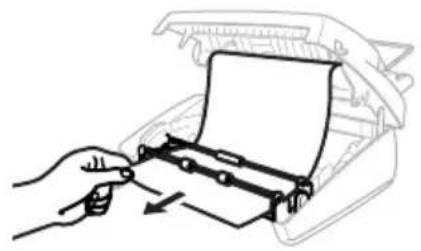
1 Nehmen Sie den Papiervorrat heraus.
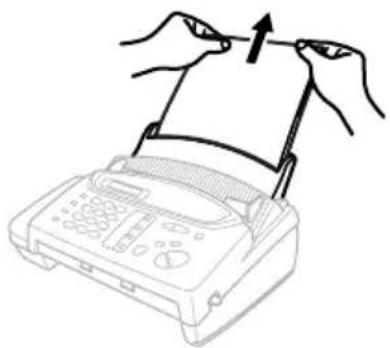
2 Öffnen Sie den Gehäusedeckel, indem Sie den grauen Hebel an der rechten Seite des Gehäusedeckels nach oben drücken.
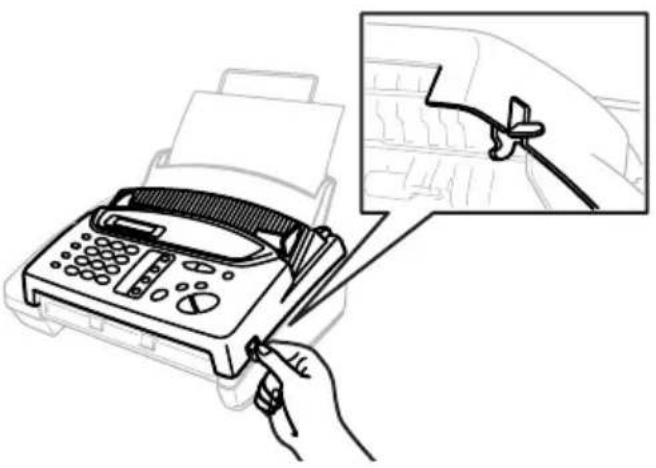
3 Ziehen Sie das gestaute Papier vorsichtig nach vorne aus dem Papierschacht heraus. Falls es sich nicht nach vorne aus dem Schacht ziehen lässt, ziehen Sie es nach hinten aus dem Scannerbereich heraus.
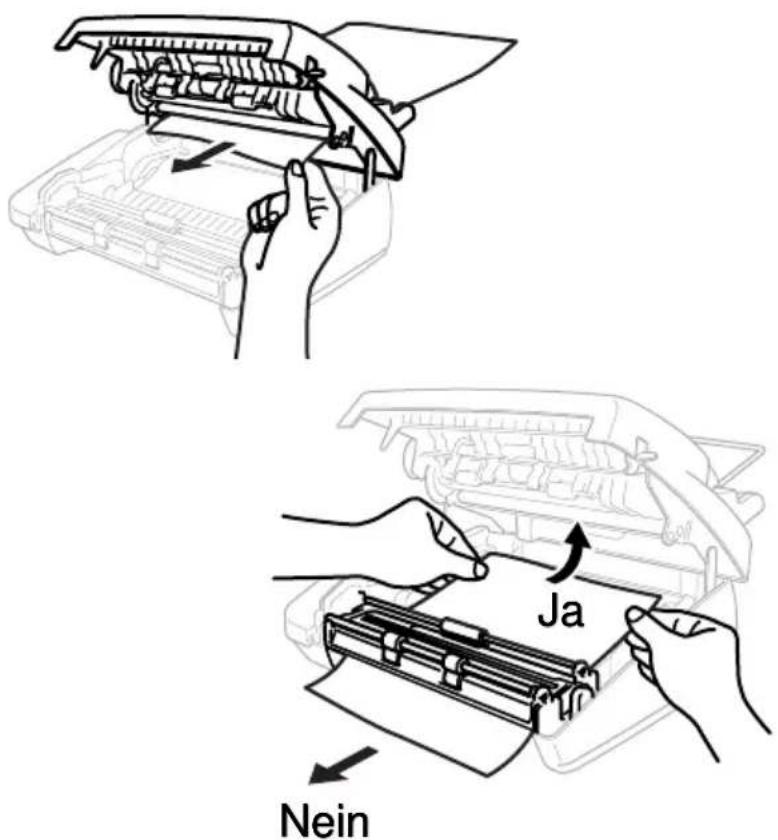
4 Nehmen Sie die Farbbandkassette heraus und drehen Sie die Spule, um das Farbband zu spannen.
5 Setzen Sie die Farbbandkassette wieder ein.
6 Schließen Sie den Gehäusedeckel.
7 Legen Sie Papier ein.
Fehlermeldungen
Sollten einmal Fehler, Störungen in der Telefonleitung oder Probleme durch Fehlbedienung auftreten, erkennt das Gerät meist selbst die Fehlerursache und zeigt einen entsprechenden Hinweis im Display an. Im Folgenden werden die Fehlermeldungen erklärt und Hinweise zur Abhilfe gegeben.
| Fehlermeldungen Ursache Mögliche Abhilfe | ||
| Papier prüfen Das Papier hat sich im Gerät gestaut. | Siehe “Empfangspapierstau” auf Seite 46. | |
| Papier prüfen START drücken | Der Papierschacht ist leer oder das Papier ist nicht richtig eingelegt. | Legen Sie Papier ein bzw. nehmen Sie das eingelegte Papier heraus und legen Sie es richtig ein. Drücken Sie Start. |
| Scanner reinigen | Der Scanner ist verschmutzt. | Siehe “Scanner reinigen” auf Seite 51. |
| Übertr.-Fehler Durch eine schlechte Telefonverbindung trat ein Übertragungsfehler auf. | Senden Sie das Dokument noch einmal. | |
| Keine Verbindung Sie haben versucht, ein Dokument von einem anderen Faxgerät abzurufen, dieses ist jedoch nicht für einen Faxabruf vorbereitet. | Überprüfen Sie bei der Gegenstelle die Einstellungen für den Faxabruf. | |
| Unterbrechung Die Gegenstelle hat die Verbindung unterbrochen. | Versuchen Sie es noch einmal. | |
| Dokumentenstau Das zu sendende Dokument ist nicht richtig eingelegt, wurde nicht richtig eingezogen oder ist zu lang. | Siehe “Dokumentenstau” auf Seite 46. | |
| Gerätefehler XX Es handelt sich hier um ein mechanisches Problem. | Ziehen Sie den Netzstecker, und wenden Sie sich an Ihren Brother-Vertriebspartner. | |
| Besetzt Der angerufene Anschluss ist besetzt oder der Anruf wurde nicht angenommen. Vielleicht ist an der angewählten Nummer kein Faxgerät angeschlossen. | Überprüfen Sie die Nummer, und versuchen Sie es noch einmal. | |
| Nicht belegt! Sie haben eine Ziel- oder Kurzwahl verwendet, unter der keine Nummer gespeichert ist. | Siehe “Rufnummern speichern” auf Seite 33. | |
| Druckkopfstörung Der Druckkopf ist überhitzt. Ziehen Sie den Netzstecker, und warten Sie ca. 30 Minuten, bis sich das Gerät abgekühlt hat. | ||
| Fehlermeldungen Ursache Mögliche Abhilfe | |
| Scannerstörung Der Scanner muss gereinigt werden. | Reinigen Sie die weiße Andruckschiene an der Unterseite des Bedienungsfeldes und die gegenüberliegende Glasabdeckung. Ziehen Sie vor der Reinigung den Netzstecker (siehe “Scanner reinigen” auf Seite 51). Falls die Fehlermeldung immer noch erscheint, wenden Sie sich bitte an Ihren Brother-Vertriebspartner. |
| Deckel offen Der Gehäusedeckel ist nicht richtig geschlossen. | Schließen Sie den Gehäusedeckel. |
Probleme und Abhilfe
Falls die Ausdrucke des Faxgerätes nicht zufriedenstellend ausfallen, sollten Sie zuerst eine Kopie anfertigen. Ist die Kopie gut, liegt das Problem wahrscheinlich nicht bei Ihrem Faxgerät. Versuchen Sie mit Hilfe der folgenden Tabelle, den Fehler zu beseitigen.
| Problem Mögliche | Abhilfe |
| Beim Ausdrucken oder Empfangen von Faxen | |
| Komprimierter Ausdruck und horizontale Streifen;der obere bzw. untere Teil der Zeile ist abgeschnitten | Wenn die mit dem Faxgerät angefertigte Kopie in Ordnung ist, trat das Problem wahrscheinlich aufgrund einer schlechten Telefonverbindung auf. Bitten Sie den Absender, das Dokument noch einmal zu senden. Falls die Kopie nicht zufriedenstellend ist, sollten Sie den Scanner reinigen. Ist das Problem dadurch nicht behoben, wenden Sie sich bitte an Ihren Brother-Vertriebspartner. |
| Vertikale schwarze Linien beim Empfang | Der Scanner des sendenden Geräts ist wahrscheinlich verschmutzt.Wenn der Fehler auch beim Faxempfang von anderen Geräten auftritt, wenden Sie sich bitte an Ihren Brother-Vertriebspartner. |
| Telefonverbindung und Anschlüsse | |
| Das Faxgerät antwortet bei einem Anruf nicht | Überprüfen Sie die Empfangsmodus-Einstellung. Das Gerät kann nur selbstständig Anrufe annehmen, wenn der Empfangsmodus Fax, F/T oder TAD (nur mit externem Anrufbeantworter) eingestellt ist. Rufen Sie Ihr Faxgerät mit einem Telefon an, und hören Sie, ob es antwortet. Wenn nicht, überprüfen Sie den Anschluss der Telefonleitungen. Schließen Sie ein normales Telefon anstelle des Faxgerätes an. Wenn dieses bei einem Anruf nicht klingelt, wenden Sie sich bitte an die zuständige Telefongesellschaft. |
| Senden von Faxen | |
| Schlechte Übertragungsqualität | Stellen Sie zum Senden die Auflösung Fein oder Superfein ein (siehe “Auflösung” auf Seite 15). Fertigen Sie eine Kopie an, um sich zu vergewissern, dass der Scanner sauber ist und richtig arbeitet. |
| Es kann nicht gewählt werden | Kontrollieren Sie den Anschluss des Telefonkabels.Überprüfen Sie den Anschluss des Netzkabels.Falls ein externes Telefon angeschlossen ist, versuchen Sie, ein Fax manuell zu senden, indem Sie den Hörer des externen Telefons abnehmen, die Nummer wählen, auf den Faxton warten und dann Start drücken. |
| Vertikale schwarze Streifen beim Senden | Fertigen Sie mit Ihrem Faxgerät eine Kopie an. Wenn auch auf dieser ein schwarzer Streifen erscheint, ist wahrscheinlich der Scanner verschmutzt. Öffnen Sie den Gehäusedeckel und überprüfen Sie den Papierweg. Reinigen Sie die weiße Andruckschiene an der Unterseite des Bedienungsfeldes und die gegenüberliegende Glasabdek-kung mit einem fusselfreien, leicht mit Isopropylalkohol angefeuchteten Tuch (siehe “Scanner reinigen” auf Seite 51). |
| Empfang von Anrufen mit externem Telefon | |
| Pseudoklingeln im F/T-Modus | Das Faxgerät hat einen Telefonanruf angenommen. Nehmen Sie den Hörer des externen Telefons ab und drücken Sie Telefon, um das Gespräch zu führen. |
| Faxanruf manuell vom externen Telefon zum Faxgerät weiterleiten | Wenn Sie einen Faxanruf mit einem externen Telefon angenommen haben und das Gerät das Fax nicht automatisch empfängt, geben Sie den 3-stelligen Fernaktivierungscode am Telefon ein. Dazu muss die Fernaktivierung eingeschaltet sein (siehe “Fernaktivierung einschalten und Codes ändern” auf Seite 26). Wenn Ihr Gerät den Anruf übernimmt, legen Sie auf. |
| Das Gerät schaltet bei Telefonanrufen zum Empfang um | Schalten Sie die Fax-Erkennung aus (siehe “Automatische Fax-Erkennung” auf Seite 26). |
| Im Sendebericht wird “ÜBERTR.: FEHLER” ausgedruckt | Wahrscheinlich traten Leitungsstörungen auf. Senden Sie das Dokument noch einmal. Falls dieses Problem häufig auftritt, wenden Sie sich bitte an die zuständige Telefongesellschaft. |
Regelmäßige Wartung
Scanner reinigen
Ziehen Sie den Netzstecker und öffnen Sie den Gehäusedeckel. Reinigen Sie die flache weiße Andruckschiene an der Unterseite des Bedienungsfeldes und die gegenüberliegende Glasabdeckung mit einem fusselfreien, leicht mit Isopropylalkohol angefeuchtetem Tuch. Achten Sie darauf, dass Sie die Feder nicht verbiegen und nichts in das Innere des Gerätes fällt.
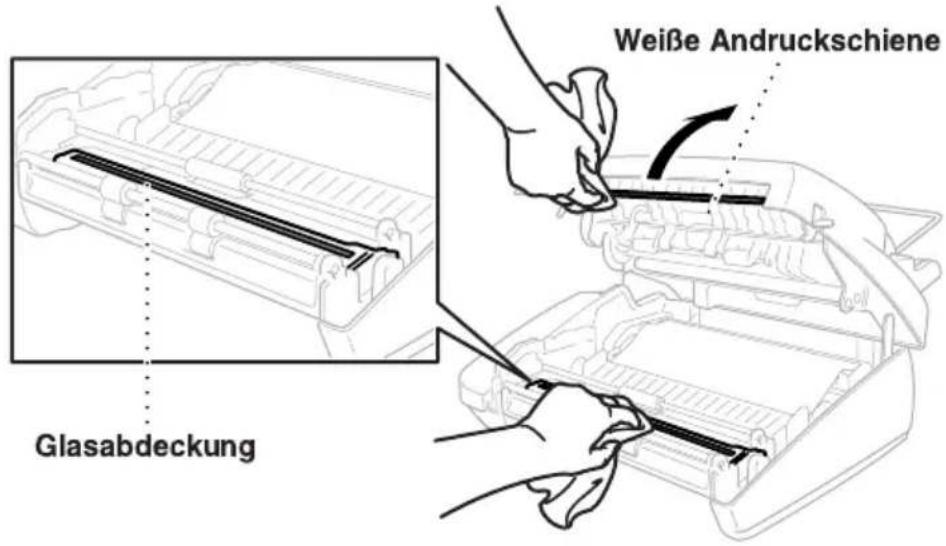
Druckkopf reinigen
Ziehen Sie den Netzstecker. Wischen Sie die Metall- und Plastikteile mit einem fusselfreien, trockenen oder leicht mit Isopropylalkohol angefeuchteten Tuch ab.
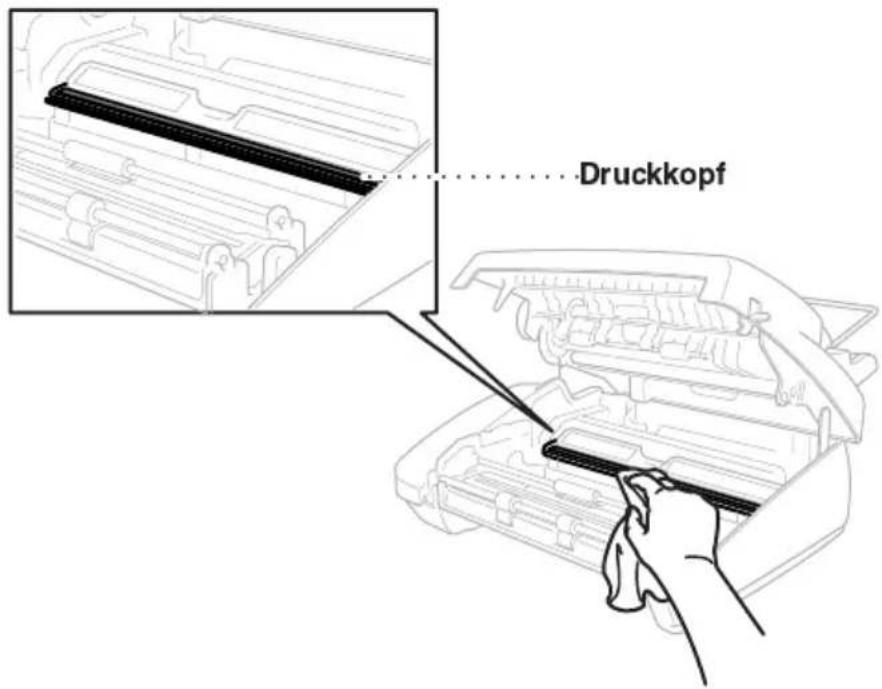

Warnung
Unmittelbar nach dem Betrieb des Gerätes sind Teile im Inneren des Gerätes sehr HEISS! Seien Sie daher vorsichtig und berühren Sie diese Teile nicht.
Farbband wechseln
1 Drücken Sie den Hebel an der rechten Seite des Gehäusedeckels nach oben und öffnen Sie den Deckel.
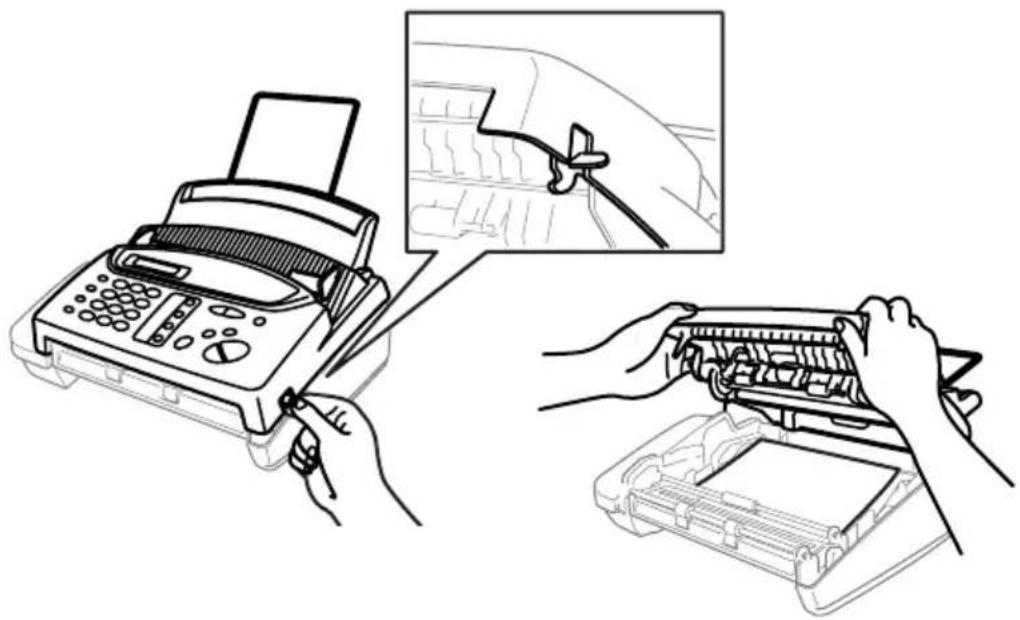
2 Nehmen Sie die Farbbandkassette mit dem verbrauchten Farbband aus dem Gerät heraus. Legen Sie die Kassette mit der Unterseite nach oben hin und achten Sie darauf, dass sich der blaue Rollenhalter (mit Zahnrad) links oben befindet.
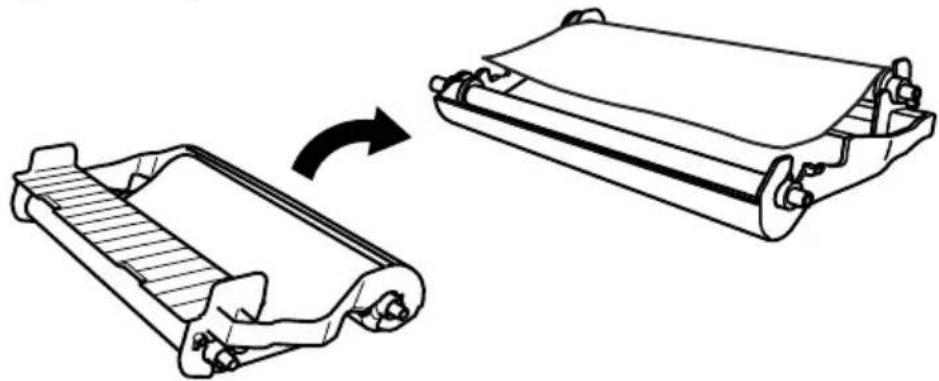
3 Nehmen Sie das verbrauchte Farbband aus der Kassette:
a Ziehen Sie den weißen Rollenhalter oben rechts aus der Kassette heraus. Ziehen Sie dann die Farbbandrolle von dem blauen Rollenhalter ab. Lassen Sie den blauen Rollenhalter in der Halterung.
b Nehmen Sie die leere Farbbandrolle heraus.
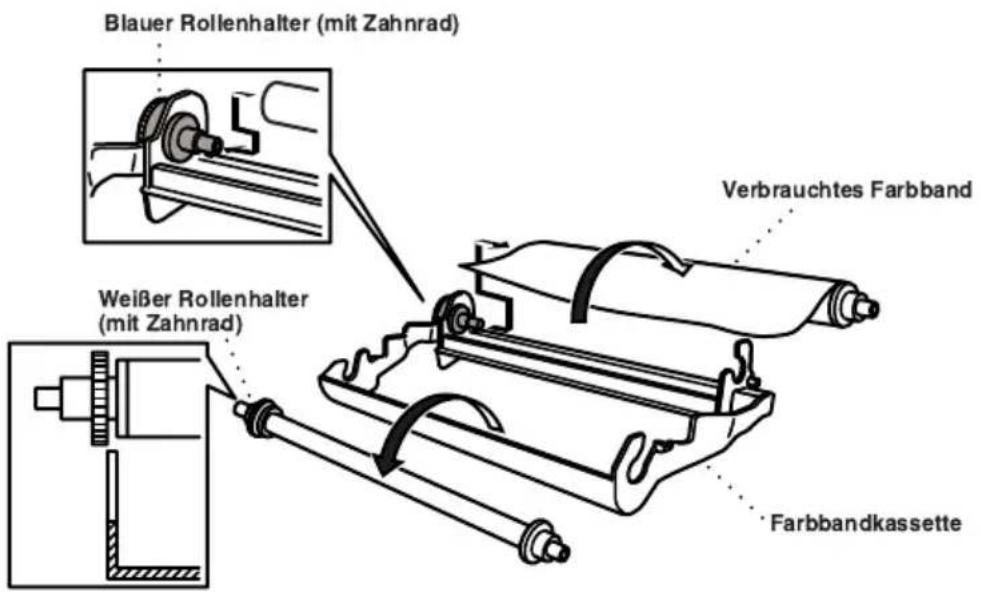
4 Ziehen Sie das weiße Gummiband von den neuen Rollen ab. Legen Sie die Rollen so hin, dass die volle Rolle zu Ihnen zeigt und sie sich in Ihre Richtung abrollen lässt. (Die glänzende, dunklere Seite des Farbbandes zwischen den beiden Rollen liegt dann auf der Tischplatte.)
5 Ziehen Sie die Rollenhalter von den Pappkernen der alten Rollen ab. Setzen Sie dann die Rollenhalter in die neuen Pappkerne ein. Der weiße Rollenhalter mit Zahnrad muss sich - wie in der Abbildung gezeigt - links in der vollen Rolle befinden. Drehen Sie die Rollenhalter jeweils bis sie einrasten.
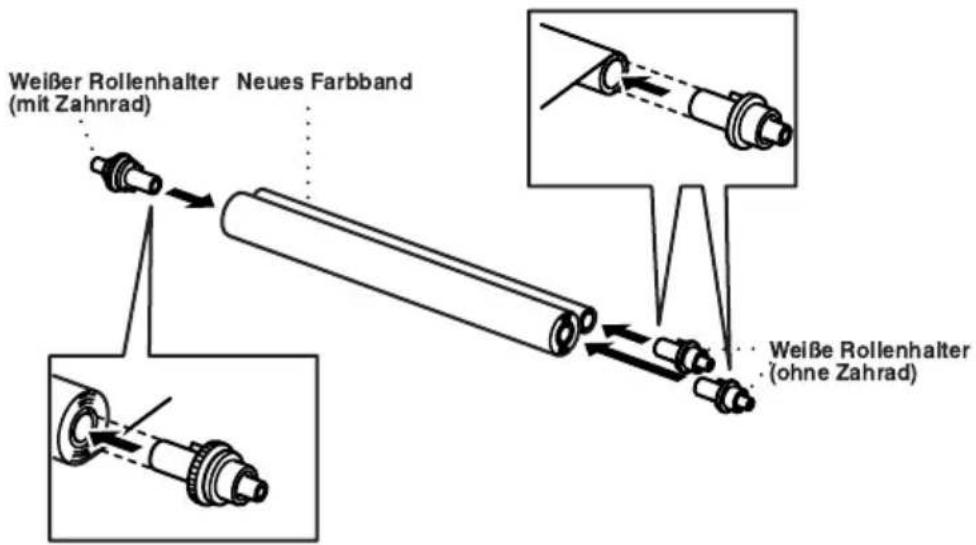
6 Schieben Sie zuerst das linke Ende der leeren Farbbandrolle auf den blauen Rollenhalter in der Kassette, bis es hörbar einrastet. Legen Sie nun beide Rollen in die Kassetten ein. Drücken Sie alle drei weißen Rollenhalter in die Halterungen der Kassette.
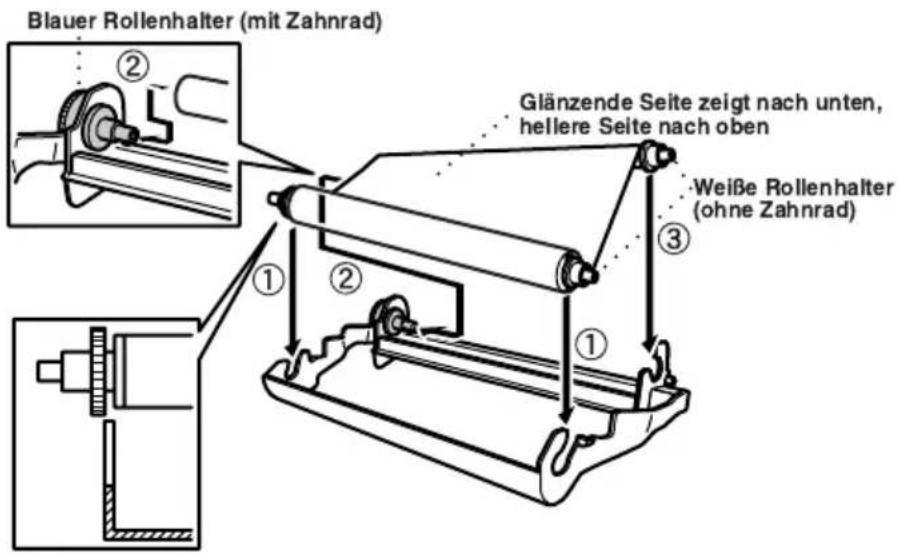
7 Drehen Sie den oberen weißen Rollenhalter an der rechten Seite im Uhrzeigersinn, um das Farbband - wie gezeigt - zu spannen.
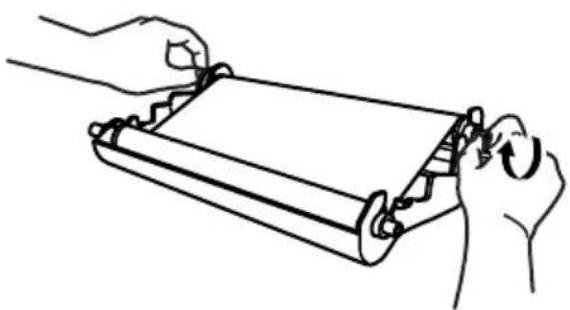
8 Drehen Sie die Farbbandkassette um und setzen Sie sie mit der Seite, auf der sich die Pfeilmarkierung befindet, zuerst in das Gerät ein.
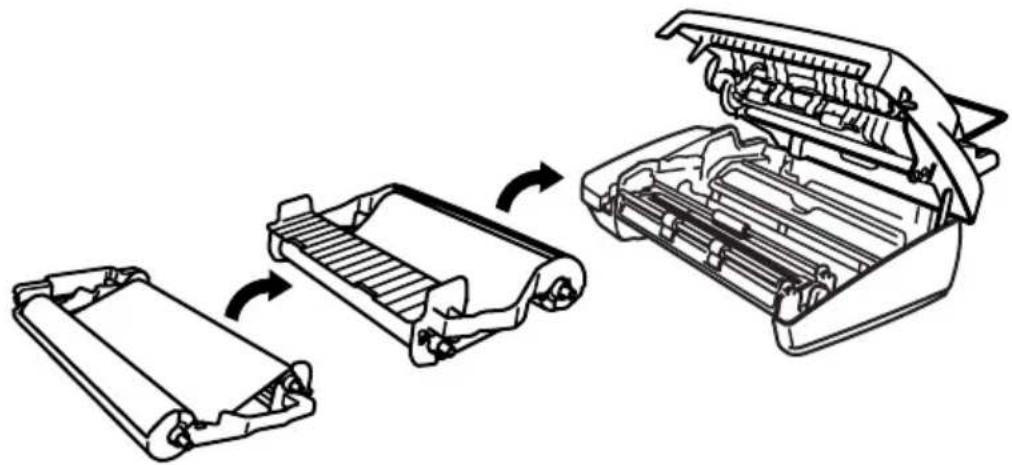
Achten Sie darauf, dass die Kassette richtig in den 4 Halterungen liegt.
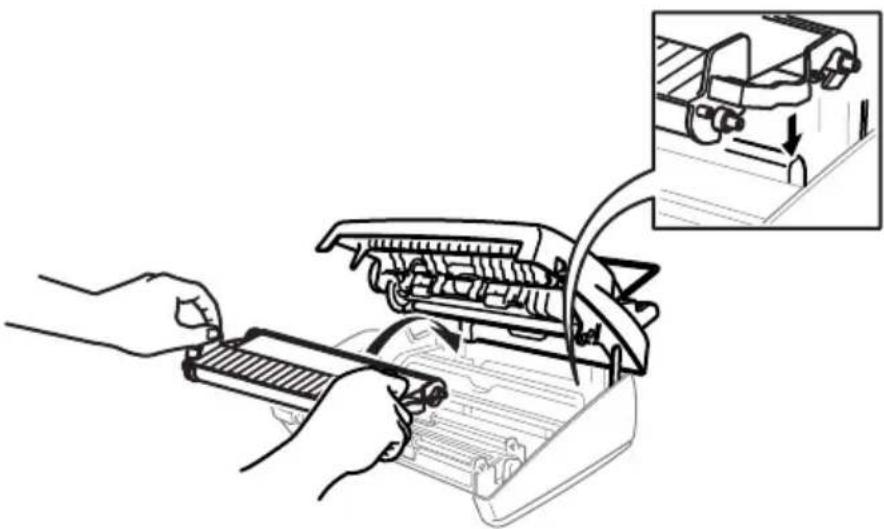
9 Schließen Sie den Gehäusedeckel, indem Sie ihn an beiden Seiten nach unten drücken.
11 Wichtige Informationen
Sicherheitshinweise
1 Lesen Sie die folgenden Hinweise aufmerksam durch.
2 Bewahren Sie sie zum späteren Nachschlagen sorgfältig auf.
3 Befolgen Sie alle am Gerät angebrachten Warn- und Sicherheitshinweise.
4 Ziehen Sie vor den Reinigungsarbeiten den Netzstecker des Gerätes aus der Steckdose. Reinigen Sie das Gerät nicht mit flüssigen Reinigungsmitteln oder Sprühreinigern. Verwenden Sie nur ein leicht angefeuchtetes (nicht nasses) Tuch.
5 Stellen Sie das Gerät nicht in der Nähe von Wasserquellen, wie z.B. Handwaschbecken, auf.
6 Stellen Sie das Gerät nicht auf instabilen Standflächen oder Rolltischen auf. Das Gerät kann sonst herunterfallen und schwer beschädigt werden.
7 Die Schlitze im Gehäuse dienen zur Belüftung. Um die Überhitzung des Gerätes zu vermeiden, dürfen die Belüftungsschlitze nicht zugestellt oder durch Vorhänge, Decken, weiche Unterlagen usw. abgedeckt werden. Stellen Sie das Gerät nie auf Heizkörpern oder in der Nähe von Wärmequellen auf. Das Gerät darf nicht in Einbauschränken oder abgeschlossenen Regalen aufgestellt werden, wenn nicht für ausreichende Belüftung gesorgt ist. Die Luft muss frei um das Gerät zirkulieren können.
8 Das Gerät darf nur an ein Stromnetz angeschlossen werden, das den auf dem Aufkleber angegebenen technischen Daten entspricht.
9 Schließen Sie das Gerät nur an einer geerdeten, jederzeit leicht zugänglichen Netzsteckdose an.
10 Stellen Sie keine Gegenstände auf das Netzkabel. Verlegen Sie das Netzkabel so, dass niemand darauftreten oder darüber stolpern kann.
11 Stellen Sie keine Gegenstände unmittelbar vor das Gerät, welche die Ausgabe der Dokumente behindern könnten.
12 Berühren Sie die Dokumente nicht während des Ausdrucks.
13 Achten Sie darauf, dass keine Gegenstände durch die Belüftungsschlitze in das Innere des Gerätes gelangen. Dies kann zu gefährlichen Stromschlägen sowie zu Kurzschlüssen und damit zu Bränden führen. Achten Sie darauf, dass keine Flüssigkeiten auf oder in das Gerät gelangen.
14 Führen Sie nur die in diesem Handbuch beschriebenen Wartungs- und Reinigungsarbeiten durch. Versuchen Sie auf keinen Fall, das Gerät selbst zu reparieren. Durch das Öffnen und Entfernen von Abdeckungen können Teile, die unter gefährlicher Spannung stehen, freigelegt werden oder andere Gefahren auftreten. Überlassen Sie Service- und Reparaturarbeiten daher dem qualifizierten Service-Techniker. Sollten Reparaturen notwendig sein, wenden Sie sich bitte an den Brother-Vertriebspartner, bei dem Sie das Gerät gekauft haben.
15 Das Gerät hat keinen Netzschalter. Es ist daher besonders wichtig, dass Sie das Gerät an einer jederzeit leicht zugänglichen Netzsteckdose anschließen, damit es im Notfall schnell vom Netz getrennt werden kann.
16 Unter den folgenden Umständen sollten Sie sofort den Netzstecker ziehen und sich an Ihren Brother-Vertriebspartner wenden:
A Wenn das Netzkabel durchgescheuert bzw. beschädigt oder der Netzstecker defekt ist
B Wenn Flüssigkeit in das Gerät gelangt ist
C Wenn das Gerät Regen, Wasser oder extremer Feuchtigkeit ausgesetzt wurde
D Wenn das Gerät nicht mehr richtig arbeitet und eine Reparatur notwendig ist. Nehmen Sie nur die in diesem Handbuch beschriebenen Einstellungen vor. Durch die Änderung anderer Einstellungen können Geräteteile beschädigt und teure Reparaturen notwendig werden.
E Wenn das Gerät heruntergefallen oder das Gehäuse beschädigt ist
F Falls das Gerät nicht wie gewohnt arbeitet und eine Reparatur notwendig ist
17 Zum Schutz vor Spannungsspitzen empfehlen wir die Verwendung eines Überspannungsschutzes.
Funktionstabellen
- Grundeinstell.
| Funktion | Beschreibung | Werkseitig | Seite | |
| 1. (nicht belegt) | ||||
| 2. Datum/Uhrzeit Zum Einstellen von Datum und Uhr-zeit für Displayanzeige und Aus-drucke. | — | 10 | ||
| 3. Abs.-Kennung Zum Speichern der Absenderken-nung (Name und Rufnummer), die auf die gesendeten Seiten gedruckt wird. | — | 10 | ||
| 4. Signalton Zum Einstellen der Lautstärke desSignaltons, der bei Fehlern, beim Drücken von Tasten und nach dem Senden/Empfangen zu hören ist. | Leise 11 | |||
| 5. Nebenstelle Zum Ein- und Ausschalten des Ne-benstellenbetriebs. | Aus 11 | |||
| 6. Zeitumstellung Zum schnellen Wechsel zwischen Sommer- und Winterzeit. | — | 12 | ||
- Empfangseinst.
| Funktion Beschreibung Werkseitig Seite | |||
| 1. Rufbeantwort. Anzahl der | Klingelzeichen, nach der ein Anruf im F/T- und FAX-Modus angenommen wird. | Rufbeantwort.:02 | 24 |
| 2. F/T Rufzeit(nur mit externem Telefon) | Zum Einstellen der Länge desPseudoklingelns im F/T -Modus. | 30 Sek. 27 | |
| 3. Fax-Erkennung(nur mit externem Telefon) | Automatischer Empfang von Faxen nach Annahme des Anrufs mit einem externen Telefon. | Ein 26 | |
| 4. Fernakt.-Code(nur mit externem Telefon) | Zur manuellen Aktivierung des Faxes von einem externen Telefon aus. | Aus( § 1) | 26 |
| 5. Verkleinerung Damit A4- | Faxe inkl. Absenderkennung auf eine Seite gedruckt werden können. | Auto 24 | |
| 6. Speicherempf. Automatisches Speichern von Faxen, wenn das Papier ausgeht. | Ein 25 | ||
| 7. Aktiver Abruf Zum Abrufen eines Dokumentes von einem anderen Faxgerät. | — | 38 | |
3. Sendeeinstell.
| Funktion Beschreibung Werkseitig Seite | |||
| 1. Deckblatt Zum Senden eines vom Faxgerät erstellten Deckblattes vor einem Dokument. | Aus 19 | ||
| 2. Deckbl.-Komm. Zum Programmieren eines Deckblatt-Kommentares. | — | 21 | |
| 3. Kontrast Zum Senden von extrem hellen oder dunklen Dokumenten. | Auto 16 | ||
| 4. Auflösung Auflösung zum Senden für jede Seite getrennt einstellen. | Standard 15 | ||
| 5. Übersee-Modus Für Übersee-Übertragungen Aus 21 | |||
| 6. Bedienerruf (nur mit externem Telefon) | Zum Senden eines Faxes mit anschließendem Telefonat. | Aus 22 | |
| 7. Zeitwahl Senden eines Dokumentes zu einem späteren Zeitpunkt. | — | 18 | |
| 8. Passiver Abruf Dokument für den Abruf eines anderen Gerätes vorbereiten. | — | 40 | |
| 9. Sendespeicher Zum Senden eines Faxes aus dem Speicher. | Aus 16 | ||
4. Abbrechen?
| Funktion Beschreibung Werkseitig Seite | |||
| Zum Abbrechen eines zeitversetzten Sendevorgangs oder eines Faxab-rufs. | 18, 41 |
5. Unterbrechen
| Funktion Beschreibung Werkseitig Seite | ||
| Zum Senden/Kopieren, wenn ein anderes Dokument für das zeitversetzte Senden oder einen Faxabruf im einzug liegt. | 19 |
6. Nrn. speichern
| Funktion Beschreibung Werkseitig Seite | |||
| 1. Zielwahl | Rufnummern als Zielwahl speichern | — | 33 |
| 2. Kurzwahl | Rufnummern als Kurzwahl speichern | — | 33 |
| 3. Rundsende-Grup | Rundsende-Gruppe speichern | — | 34 |
7. Ausdrucke
| Funktion Beschreibung Werkseitig Seite | ||
| 1. Sendebericht Sendebericht nach jeder Übertragung ein-/ausschalten. | Aus 36 | |
| 2. Journal Journal über die letzten Übertragungen ausdrucken oder automatischen Ausdruck einschalten. | Journal:Aus 37 | |
| 3. Rufnummern Liste gespeicherter Rufnummern nach Kurz-/Zielwahlnummer sortiert. | — | 36 |
| 4. Tel.-Index Alphabetisch sortiertes Rufnummernverzeichnis. | 36 | |
| 5. Konfiguration Vom Benutzer gewählte Einstellungen. | — | 36 |
| 6. Speicherstatus Informationen über Speicherbelegung und freie Kapazität. | — | 36 |
8. Fernabfrage
| Funktion Beschreibung Werkseitig Seite | ||
| 1. Faxweiterleit. Fax-Weiterleitung beim Empfang eines Dokumentes einschalten. | Aus 42 | |
| 2. Fax speichern Empfangene Faxe für die Fernabfrage (Fax-Weiterleitung, Fax-Fernweitergabe und Fernschaltung) speichern. | Aus 42 | |
| 3. Zugangscode Zugangscode für die Fernabfrage programmieren. | 159*43 | |
| 4. Fax drucken Druckt die im Speicher empfange- nen Faxe aus. | 25 |
0. Extras
| Funktion Beschreibung Werkseitig Seite | |||
| 1. Anrufer-Kenn.(nur für deutsche Geräte) | Zur Anzeige, zum Rückrufen und Ausdrucken der Rufnummern (Kennungen) der letzten 30 Anrufer. | Ein 28 | |
Texteingabe
Zum Speichern der Absenderkennung, von Namen und von Deckblatt-Kommentaren müssen Buchstaben eingegeben werden. Dazu werden die Zifferntasten verwendet. Über diesen Tasten sehen Sie Buchstaben, die durch wiederholtes Drücken der Taste nacheinander im Display angezeigt werden. Mit den Tasten 0, #, und können Sie Sonderzeichen eingeben. Drücken Sie die jeweilige Taste so oft, bis der gewünschte Buchstabe im Display angezeigt wird:
| Drücken Sie 1 | -mal 2-mal 3-mal | 4-mal 5-mal | |||
| 2 | A | B | C | 2 | A |
| 3 | D | E | F | 3 | D |
| 4 | G | H | I | 4 | |
| 5 | J | K | L | 5 | J |
| 6 | M | N | O | 6 | M |
| 7 | P | Q | R | S | |
| 8 | T | U | V | 8 | T |
| 9 | W | X | Y | Z | 9 |
Buchstaben wiederholen
Wenn Sie zweimal hintereinander denselben Buchstaben oder nacheinander zwei auf derselben Taste liegende Buchstaben eingeben wollen (z.B. "LL" oder "TU"), geben Sie den ersten Buchstaben ein, drücken dann ▶ und wählen anschließend den nächsten Buchstaben.
Leerzeichen
Zur Eingabe eines Leerzeichens drücken Sie zweimal ▶
Korrigieren
Um Zeichen zu korrigieren, bewegen Sie den Cursor mit der Taste -nter das erste falsch geschriebene Zeichen und drücken dann Stopp. Dadurch wird das Zeichen an der Cursorposition und alle Zeichen rechts davon gelöscht. Geben Sie nun die richtigen Zeichen ein.
Sonderzeichen und Symbole
Drücken Sie die Taste *, # oder 0 bis der Cursor unter dem gewünschten Zeichen erscheint und drücken Sie dann ▶ um das Zeichen zu übernehmen:
* für (Leerzeichen) !" # \$ % & ' () +, -. / * €
Allgemeines zu Faxgeräten
Faxgeräte verständigen sich untereinander durch die Übertragung verschiedener Tonsignale. Daher werden Sie beim Senden von Dokumenten über den Lautsprecher unterschiedliche Tonfolgen hören, deren Bedeutung im folgenden Abschnitt erklärt ist.
CNG-Rufton und Antwortton
Wenn ein Fax verschickt wird, überträgt das sendende Gerät zuerst den sogenannten CNG-Ton (CalliNG). Dies ist ein kurzer Rufton, der im Abstand von ca. 4 Sekunden wiederholt wird. Sie hören diesen Ton auch über den Lautsprecher Ihres Faxgerätes, wenn Sie ein Dokument automatisch versenden. Er wird nach dem Anwählen ca. 40 Sekunden lang ausgegeben. Währenddessen muss das Empfängergerät mit dem Antwortton, einem zirpenden, ununterbrochenen Signal in hoher Frequenz, antworten.
Wenn am Faxgerät der automatische Faxempfang (Fax) eingeschaltet ist, beantwortet es automatisch jeden Anruf mit dem Antwortton und zeigt im Display Empfang an. Auch wenn der Sender auflegt, sendet das Faxgerät den Antwortton insgesamt 40 Sekunden lang. (Sie können in diesem Fall den Empfangsmodus mit Stopp abbrechen.)
Wenn am Faxgerät der Fax/Tel-Modus eingestellt ist, beantwortet es einen Anruf nur mit einem kurzen Signalton. Anschließend prüft es, ob ein CNG-Ton zu hören ist und sendet gegebenenfalls den Antwortton.
Der CNG-Rufton des sendenden und der Antwortton des empfangenden Gerätes müssen sich mindestens 2 bis 4 Sekunden lang überlappen, damit die Geräte alle notwendigen Informationen austauschen können. Da der CNG-Ton nach Anwählen der Rufnummer nur ca. 40 Sekunden lang ausgegeben wird, ist es wichtig, dass das Empfängergerät den Anruf möglichst schnell annimmt.

Wenn ein externer Anrufbeantworter zusammen mit dem Gerät im TAD-Modus verwendet wird, bestimmt dieser, nach wie vielen Klingelzeichen der Anruf angenommen wird. Damit auch Faxe empfangen werden können, müssen Sie den externen Anrufbeantworter (nicht das Faxgerät) so einstellen, dass er die Anrufe schnell (nach 1-2-maligem Klingeln) annimmt.
ECM-Fehlerkorrekturverfahren
Diese Funktion überprüft während des Sendens, ob die Übermittlung fehlerfrei erfolgt und überträgt fehlerhafte Blöcke automatisch neu.
Dazu müssen das empfangende und das sendende Gerät mit diesem Verfahren arbeiten können, und es muss genügend Speicherplatz frei sein.
Technische Daten
Geräteart Fernkopierer als Tischgerät
Kompatibilität ITU-T Gruppe 3
Codierung MH
Übertragungsgeschwin- 9600/7200/4800/2400
digkeit
Dokumentenbreite 148 mm bis 216 mm
Abtast-/Aufzeichnungs- 208 mm
breite
Papierschacht 30 Blatt (80 g/m ^2 )
Druckmethode Thermotransferverfahren
Graustufen 64
Display LC-Display, 16 Zeichen
Faxabruf Standard, geschützt, zeitversetzt, Gruppenfaxabruf
Kontrast Automatische Kontrastkontrolle, hell und dunkel (manuelle Einstellung)
Auflösung • Horizontal 8 Punkte/mm
• Vertikal Standard: 3,85 Zeilen/mm
Fein, Foto: 7,7 Zeilen/mm
Superfein, Foto (Kopieren): 15,4 Zeilen/mm
Speicherkapazität 512 KB (ca. 20 Seiten*)
Zielwahl 4 Stationen
Kurzwahl 50 Stationen
Wahlwiederholung 11-mal im Abstand von 2 Minuten
Mithöreinrichtung Lautsprecher
Rufbeantwortung nach 1, 2, 3 oder 4 Klingelzeichen
Anschlussmöglichkeit Hauptanschluss oder Nebenstellenanlage
Umgebungstemperatur 5 – 35°C
Netzanschluss 220 – 240 V, 50/60 Hz
Leistungsaufnahme Bereitschaft: unter 5 Watt
In Betrieb: unter 170 Watt
Abmessungen 334 x 301 x 281 mm
Gewicht 3,5 kg
*“Seiten” nach ITU-Test-Chart № 1 im ECM-Modus
Das Gerät ist mit einer TAE-Anschlussschnur versehen. Die Anschlusstechnik hierfür ist N-kodiert.
Das Gerät arbeitet auch an nachgeschalteten und zugelassenen Telekom-Endgeräten.
Änderung der technischen Daten und der gedruckten Materialien ohne vorherige Ankündigung vorbehalten.
Fachbegriffe
Abbrechen: Eine Funktion, mit der programmierte Sendeaufträge (wie Faxabruf und Zeitwahl) abgebrochen werden können.
Absenderkennung: Eine Zeile mit Rufnummer bzw. Name des Senders, Datum und Sendezeit sowie Seitennummer, die automatisch am Anfang jeder gesendeten Seite ausgedruckt wird.
ADF: Automatischer Dokumenteneinzug. In den automatischen Dokumenteneinzug können mehrere Seiten auf einmal eingelegt werden, die dann vom Gerät automatisch nacheinander eingezogen werden.
Anrufer-Kennung: Ein Service der bei Ihrer Telefongesellschaft gebucht werden kann und von Ihrem Faxgerät unterstützt wird, mit dem bei einem Anruf die Rufnummer (Kennung) des Anrufenden angezeigt und auch gespeichert wird.
Auflösung: Anzahl der Druckpunkte pro Zoll (dpi). Siehe: Fein-, Superfein-, Foto-, Standard-Auflösung. Je höher die Auflösung, desto länger dauert die Übertragung.
Automatisches Senden: Fax einlegen, Nummer wählen und Start-Taste drücken. Das Gerät stellt die Verbindung automatisch her und sendet dann das Dokument selbstständig.
Automatische Wahlwiederholung: Wählt einen besetzten Anschluss automatisch erneut an.
CNG-Ton: Rufton (CalliNG) eines Faxgerätes, an dem das Empfängergerät erkennt, dass ein Fax gesendet wird.
Deckblatt: Ein vom Faxgerät erstelltes und vor Ihrem Dokument gesendetes Blatt mit Name, Fax-, Telefonnummer und einem programmierbaren Kommentar, wie z.B. „Eilig“.
ECM-Fehlerkorrektur: Reduziert Übertragungsfehler (z. B. durch Leitungsstörungen) beim Senden und Empfangen von Dokumenten. Die Gegenstelle muss dieses Verfahren ebenfalls unterstützen.
Faxabruf: Die Möglichkeit, ein Dokument von einem anderen Faxgerät abzurufen (aktiv) oder ein Dokument vorzubereiten, das von anderen Faxgeräten abgerufen werden kann (passiv).
Fax-Fernweitergabe: Per Handy oder Telefon: Eingegangene, gespeicherte Faxe können an einen beliebigen Anschluss weitergegeben werden.
Faxton: Signale, die das sendende und empfangende Gerät zum Austausch von Informationen sendet.
Fax-Weiterleitung: Möglichkeit, ein Fax direkt nach dem Empfang automatisch zu einem anderen Faxgerät weiterleiten zu lassen.
Fein-Auflösung: Auflösungseinstellung mit 196 x 203 dpi (Druckpunkte/Zoll) zum Senden von kleingedrucktem Text.
Fernaktivierung: Wenn ein Faxanruf mit einem externen Telefon angenommen wurde und das Faxgerät nicht automatisch zum Empfang umschaltet, kann das Dokument durch die Eingabe des Fernaktivierungs-Codes zu Ihrem Faxgerät weitergeleitet werden.
Foto-Auflösung: Eine Auflösungseinstellung, die sich besonders zum Senden von Fotos eignet, da sie auch Graustufen überträgt.
F/T-Rufzeit: Mit dieser Funktion kann eingestellt werden, wie lange das Gerät beim Empfang eines Telefonanrufes im F/T-Modus (autom. Fax/Tel-Schaltung) klingelt, um Sie ans Telefon zu rufen.
Journal: Ein Bericht über die empfangenen und gesendeten Dokumente. Der Journalausdruck kann automatisch nach bestimmten Zeitintervallen oder jeweils manuell ausgedruckt werden.
Konfigurationsliste: Ein Ausdruck, der über die aktuellen Funktionseinstellungen informiert.
Kontrast: Einstellung zum Senden eines Dokumentes. Normalerweise wählt das Gerät automatisch die richtige Kontrasteinstellung. Für extrem helle oder dunkle Dokumente kann die richtige Einstellung manuell gewählt werden.
LC-Display: Flüssigkeitskristallanzeige am Bedienungsfeld, die beim Einstellen von Funktionen anzeigt, was zu tun ist.
Manuelles Senden: Beim manuellen Senden wird der Hörer eines externen Telefons abgehoben und dann die Rufnummer angewählt. Nach Herstellen der Verbindung kann das Dokument manuell durch Drücken der Start-Taste abgeschickt werden.
Pseudoklingeln: Serie von zwei kurzen Klingelzeichen, die im F/T-Modus zu hören sind, wenn das Faxgerät einen Telefonanruf erkannt hat.
Rufbeantwortung: Die Anzahl der Klingelzeichen, nach der das Gerät einen Anruf im Fax- und F/T-Modus annimmt.
Rufnummernverzeichnis: Ein vom Gerät ausgedrucktes Verzeichnis mit allen gespeicherten Rufnummern.
Rundsenden: Mit dieser Funktion kann ein Fax automatisch an mehrere Empfänger gesendet werden.
Rundsendegruppe: Zum Rundsenden eines Dokumentes können als Ziel- oder Kurzwahl gespeicherte Empfänger zu einer Gruppe zusammengefasst werden.
Sendevorbereitung (Dual Access): Während das Gerät noch mit dem Empfang eines Dokumentes beschäftigt ist, kann bereits ein Dokument eingelegt und der Sendevorgang vorbereitet werden.
Sendebericht: Ein Bericht, der nach jedem Sendevorgang ausgedruckt werden kann, mit Faxnummer/-name des Empfängers, Sendezeit und Sendedatum, Sendedauer und dem Ergebnis der Übertragung.
Sendespeicher: Ein Dokument kann vor dem Senden eingelesen und gespeichert werden. Sie müssen dann zur Entnahme der Dokumente nicht warten, bis der Sendevorgang abgeschlossen ist.
Signalton: Der Signalton ist zu hören, wenn eine Taste gedrückt wird, ein Fehler auftritt oder das Senden bzw. der Empfang eines Dokumentes abgeschlossen ist.
Speicherempfang bei Papiermangel: Nach Einschalten dieser Funktion werden Dokumente automatisch gespeichert, falls sich kein Papier im Papierschacht befindet (sofern genügend freie Speicherkapazität vorhanden ist).
Speicherstatusliste: Ein Ausdruck, der zeigt, wieviel Speicher durch Dokumente und Faxfunktionen belegt ist und wieviel freie Speicherkapazität noch zur Verfügung steht.
Standard-Auflösung: Auflösung von 98 x 203 dpi, die für die meisten normal gedruckten Dokumente verwendet werden kann.
Superfein-Auflösung: Auflösung von 392 x 203 dpi, die für detaillierte Zeichnungen oder extrem kleine Schriften verwendet werden sollte.
Telefon-Index: Die gespeicherten Rufnummern werden automatisch alphabetisch sortiert und können so schnell und bequem im Display gesucht und dann angewählt werden. Sie können den alphabetisch sortierten Telefon-Index auch ausdrucken.
Thermotransfer: Ein Druckverfahren, bei dem durch Hitze Farbe von einem Farbband auf Normalpapier übertragen wird.
Übersee-Modus: Mit dieser Funktion können Übertragungsfehler durch Leitungsrauschen, wie sie bei Übersee-Übertragungen auftreten können, reduziert werden.
Übertragungsfehler: Ein Fehler beim Senden oder Empfangen eines Faxes aufgrund einer schlechten Verbindung oder von Leitungsstörungen. Das Fax wurde dann eventuell nicht einwandfrei übermittelt.
Unterbrechen: Mit dieser Funktion kann ein Dokument, das für das zeitversetzte Senden oder einen Faxabruf vorbereitet wurde, aus dem Dokumenteneinzug herausgenommen werden, um z. B. zwischenzeitlich ein anderes Dokument zu senden.
Verkleinerung: Bei Normalpapier-Faxgeräten können Dokumente automatisch so verkleinert werden, dass sie einschließlich der Absenderkennung auf das DIN-A4-Papier passen.
Zeiversetztes Senden: Möglichkeit, einen Sendevorgang automatisch zu einer bestimmten Uhrzeit ausführen zu lassen.
Zielwahl: Häufig verwendete Rufnummern können als Zielwahl gespeichert und anschließend auf Tastendruck angewählt werden.
Stichwortverzeichnis
A
Abbrechen (Menü) 59
Abhilfe 49
Absenderkennung 3
Aktiver Faxabruf 38
Gruppenfaxabruf 39
Standard 38
zeitversetzt 39
Anhang 58
Anrufbeantworter, externer 9
Ansage 8
anschließen 8
CNG-Ton 62
TAD-Anrufbeantwortermodus ...... 23
verwenden 9
Anrufer 28
Anrufer-Kennung 28
Aufstellen des Gerätes .... 1
Ausdrucke 36
Ausdrucke (Menü) 60
Automatisch senden 14
Automatische Faxerkennung ...... 26
Automatischer Journalausdruck ...... 37
B
Bedieneruf 22
Bedienungsfeld 6
Berichte 36
Besetzt 48
C
Call by Call 14
CNG-Rufton 62
D
Datenerhalt 5
Datum einstellen ......3, 10
Deckblatt 19
Allgemeines ....19
drucken 21
für alle Sendeaufträge ....20
für die aktuelle Sendung ....19
Kommentar speichern ......21
Deckel offen 49
Dokument einlegen 13
Dokumenteneinzug 13
Dokumentengröße ....13
Dokumentenstau 46, 48
Drucken, Listen/Berichte ....36
Druckkopf reinigen 51
Druckkopfstörung 48
ECM-Fehlerkorrekturverfahren ......62
Empfang mit Anrufbeantworter (ext.) .....9
Empfangen 23
Empfangseinstellungen (Menü) .....58
Empfangsmodus ......23
Empfangsmodus wählen 24
Empfangspapierstau ....46
Externer Anrufbeantworter 8
Externes Telefon 9
Extras (Menü) 60
F
F/T-Rufzeit einstellen ....27
Farbband wechseln ....52
Fax drucken 25
Fax/Telefon-Schaltung 23, 62
Fax/Tel-Modus 27
Faxabruf 38
Faxabruf unterbrechen 19
Faxen, siehe Senden ....4
Fax-Erkennung 26
Fax-Fernweitergabe 43, 45
Faxspeicherung 42
Fax-Weiterleitung 42
Fehlermeldungen ....48
Fernabfrage (Menü) ......60
Fernabfrage-Funktionen ....42
Fernaktivierung ......27
Fernschaltung ....43
Function Mode ...... ii
Funktionstabellen ....58
G
Gerätefehler XX 48
Gespeicherte Nummer ändern .....34
Gespeicherte Rufnummern wählen .....14
Graustufen 63
Grundeinstellungen (Menü) ....58
Gruppentaste 17, 35, 39
H
Hauptanschluss ....11
Hilfe i, ii
|
Inbetriebnahme-Einstellungen .....1, 10
J
Journal 36
Journalausdruck ....37
K
Keine Verbindung ....48
Klingellautstärke ....12
Kopieren ....31
Korrigieren von Text ......61
Kurzwahl
speichern 33
wählen 14
L
Lautsprecher-Lautstärke ....12
Lautstärke
Lautsprecher ....12
Signalton 11
Telefonklingeln 12
Leerzeichen eingeben ....61
Lieferumfang ....1
Listen 36
M
Manuell Senden ....15
Manueller Empfang 23
N
Nachwahlverfahren ....14
Nebenstellenanlage ....11
Netzkabel 3
Netzkabel anschließen 5
Nicht belegt! 48
Nrn. speichern (Menü) 59
Nur Fax 23
P
Papier einlegen 2
Papier prüfen ....48
Papier, verwendbares ......2
Papiermangel 25
Papierschacht befestigen ....1
Papierstau 46, 49
Papierstütze befestigen 1
Passiver Faxabruf 40
abbrechen 41
geschützt 40
Standard 40
Pflege 46
Probleme und Abhilfe 49
Programmierte Übertragung abbrechen 18
Pseudoklingeln 27
R
Rufbeantwortung 24
Rufnummern wählen 14
Rufnummern ändern 34
Rundsende-Gruppe
speichern 34
verwenden 17
Rundsenden 17
S
Scanner reinigen 48, 51
Scannerstörung 49
Sendebericht 36
Sendeeinstellungen (Menü) 59
Senden 13
automatisch 4,14
manuell 15
zeitversetzt 18
Sendespeicher 16
für alle Sendungen 16
für die aktuelle Sendung 16
Sendevorbereitung 17
Sicherheitshinweise 56
Signalton 11
Sommerzeit 12
Sonderzeichen 61
Sortieren 31
Speicherempfang 25
Speicherstatusliste abrufen ....45
Spezifikationen 63
Standortwahl 5
T
TAD-Modus 23
Technische Daten 63
Telefon, externes 9
Telefonanschluss ....3
Telefonieren 4
Telefon-Index 14
Texteingabe ....61
U
Übersee-Modus ......21
Übertr.-Fehler 48
Übertragungsqualität 15
Uhrzeit einstellen 3,10
Unterbrechen (Menü) 59
Unterbrechung ....48
V
Verkleinern (beim Kopieren) ......31
Verkleinerung beim Empfang .....24
W
Wahlwiederholung ....14
Wartung 46
Wichtige Informationen ....56
Winterzeit 12
Wählen
Kurzwahl 14
Tel-Index 14
Wahlwiederholung ....14
Zielwahl 14
Z
Zeitumstellung ....12
Zeitversetztes Senden ....18
Zeitwahl 19
Zielwahl
speichern ....33
wählen 14
Zubehörliste ....71
Zubehörliste
Artikel Beschreibung
PC-70 Mehrfach-Farbbandkassette
PC-71RF 1 Farbband (Thermotransferrollen) zum Nachfüllen der Mehrfach-Farbbandkassette PC-70
PC-72RF 2 Farbbänder (Thermotransferrollen) zum Nachfüllen der Mehrfach-Farbbandkassette PC-70
PC-74RF 4 Farbbänder (Thermotransferrollen) zum Nachfüllen der Mehrfach-Farbbandkassette PC-70
Verwenden Sie bitte nur die für dieses Gerät vorgesehenen originalen Brother Farbbandkassetten und Farbbänder. Die Verwendung von Verbrauchsmaterial, das nicht den Spezifikationen von Brother entspricht und/oder von gleicher Qualität und Eignung wie das von Brother gelieferte oder freigegebene ist, kann zu Schäden am Gerät und zum Verlust von Gewährleistungsansprüchen führen.
Empfangsmodus ändern
9 8 drücken,
dann 1 für TAD (ext. Anrufbeantworter)
2 für F/T (autom. Fax/Telefon-Schaltung)
3 für Fax (nur Faxempfang)
Fernabfrage beenden
90 drücken
Zugangscode ändern (am Gerät)
1 Funktion/Eingabe, 8, 3 drücken.
2 3-stelligen Code eingeben. Der *kann nicht geändert werden.
3 Funktion/Eingabe drücken.
4 Stopp drücken.
FERNABFRAGE-KARTE
Zugangscode verwenden
1 Rufnummer des Faxgerätes anwählen.
2 Nach dem Faxton den Zugangscode (z.B. 159 *) eingeben.
3 Das Gerät zeigt durch einen Signalton an, ob Faxe empfangen wurden:
1 langer Ton - Fax(e) empfangen
Kein Ton - Kein Fax empfangen
4 Nach 2 kurzen Tönen Fernabfrage-Befehl eingeben.
5 Zum Beenden der Fernabfrage 9 0 drücken.
6 Hörer auflegen.

Fernabfrage-Befehle
Fax-Weiterleitung einstellen
9 5 drücken,
dann 1 zum Ausschalten der Fax-Weiterleitung
2 zum Einschalten der Fax-Weiterleitung
4, zum Programmieren der Rufnummer.
Geben Sie die neue Nummer ein, zu der weitergeleitet werden soll und drücken Sie ##. Nun zum Abrufen der Speicherstatusliste nach zwei kurzen Tönen 961, dann die Rufnummer, zu der die Liste gesendet werden soll, und # # eingeben. Nach dem Ton Hörer auflegen und warten. Auf der Liste die eingegebene Nummer prüfen.
6 zum Einschalten der Faxspeicherung
7 zum Ausschalten der Faxspeicherung
Fax-Fernweitergabe
96 drücken,
dann 1 zum Abrufen der Speicherstatusliste (zur Kontrolle welche Faxe wann angekommen sind), dann die Rufnummer, zu der die Liste gesendet werden soll, und # # eingeben. Nach dem Ton Hörer auflegen und warten.
2 zum Abrufen aller Faxe, dann die Rufnummer, zu der die Faxe gesendet werden sollen, und # # eingeben. Nach dem Ton Hörer auflegen und warten.
3 zum Löschen aller empfangenen Faxe.
Speicherstatus prüfen
971 drücken
1 langer Ton - Fax(e) empfangen
3 kurze Töne - Kein Fax empfangen

BESCHEINIGUNG DES HERSTELLERS/IMPORTEURS
(gemäß Direktive R & TTE)
Hersteller Bevollmächtigte Vertretung
BROTHER INDUSTRIES (U.K.) LTD. Brother International Europe Ltd.,
Bestätigt, dass das Gerät:
Geräteart : Brother Faxgerät
Gerätetyp : Gruppe 3 Thermotransfer
Modell-Name : FAX-T72
mit den Direktiven R & TTE (99/5/EC) und den folgenden Richtlinien übereinstimmt:
Übereinstimmung : Sicherheit : EN 60950 : Änderung 11, 1997
(gültig bis 30. Juni 2001)
: EN55024
(gültig ab 1. Juli 2001)
: EN61000-3-2 /1995 + A2 / 1998
Jahr, in dem die CE-Markierung zuerst angebracht wurde
: 2000
brother®
Dieses Gerät entspricht den Bestimmungen des Landes, für das es zugelassen wurde. Die Brother-Vertretungen und Brother-Händler der einzelnen Länder können die technische Unterstützung nur für die Geräte übernehmen, die in ihrem jeweiligen Land gekauft und zugelassen wurden.
GER
LE4333003
Gedruckt in UK
- Auffinden von Informationen
- In diesem Handbuch verwendete Symbole
- Benutzerfreundliche Bedienung
- Menüs
- Wechselanzeigen
- Wichtiger Hinweis
- Kundeninformation
- Nur für Deutschland
- Nur für Österreich
- Benutzerfreundliche Bedienung ....ii
- Schnelle Inbetriebnahme ....1
- Grundeinstellungen....10
- Senden ....13
- Empfangen ....23
- Kopieren ....31
- Rufnummernspeicher ....33
- Berichte und Listen ....36
- Faxabruf ....38
- Fernabfrage ....42
- Wartung und Pflege ....46
- Wichtige Informationen ....56
- Anhang ....58
- Stichwortverzeichnis 67
- Zubehörliste ....71
- Schnelle Inbetriebnahme
- Einfache Schritte zur Verwendung des Gerätes
- Lieferumfang überprüfen
- Papierstütze und Papierschacht befestigen
- Schutzblatt entfernen
- Papier einlegen
- Verwendbares Papier
- Netzkabel und Telefonanschlusskabel anschließen
- Datum und Uhrzeit einstellen
- Absenderkennung programmieren
- Telefonieren (nur mit externem Telefon möglich)
- Faxe automatisch senden
- Empfangsmodus wählen
- Nur Fax
- Kopieren
- Standortwahl
- Netzkabel anschließen
- Datenerhalt
- Nebenstellenanlage
- ① LC-Display
- ② Tel-Index
- ③ R
- Wahl-W
- ⑤ Telefon
- Zifferntasten
- Zielwahltasten
- ⑧ Stopp
- Modus
- Kopie/Hilfe
- Start
- Auflösung
- Funktion/Eingabe
- Externe Geräte anschließen
- Externer Anrufbeantworter
- Anschließen und Vorbereiten für den Betrieb
- Anrufbeantworter-Ansage
- Empfang von Anrufen mit Anrufbeantworter
- Externes Telefon
- Grundeinstellungen
- Inbetriebnahme-Einstellungen
- Datum und Uhrzeit
- Absenderkennung
- Hauptanschluss und Nebenstellenanlage
- Nebenstellenbetrieb ein-/ausschalten
- Lautstärke-Einstellungen
- Signalton
- Klingellautstärke
- Zeitumstellung auf Sommer- bzw. Winterzeit
- Senden
- Dokument einlegen
- Dokumente senden
- Automatisch senden
- Gespeicherte Rufnummern wählen
- Zielwahl
- Telefon-Index
- Kurzwahl
- Wahlwiederholung
- Manuell senden (nur mit externem Telefon möglich)
- Zusätzliche Sendefunktionen
- Verbessern der Übertragungsqualität
- Auflösung
- Auflösung für jede Seite getrennt wählen
- Kontrast
- Sendespeicher
- Sendespeicher für die aktuelle Sendung
- Sendespeicher für alle Sendungen
- Rundsenden
- Sendevorbereitung (Dual Access)
- Zeitversetztes Senden
- Programmierte Übertragung abbrechen
- Zeitwahl/Faxabruf unterbrechen
- Deckblatt
- Deckblatt für die aktuelle Sendung
- Deckblatt für alle Sendeaufträge
- Deckblatt drucken
- Deckblatt-Kommentar speichern
- Übersee-Modus
- Bedienerruf (nur mit externem Telefon möglich)
- Rückrufnachricht drucken
- Empfangen
- Empfangsmodus-Einstellungen
- Welcher Empfangsmodus für welchen Zweck
- Empfangsmodus wählen
- Zusätzliche Empfangsfunktionen
- Rufbeantwortung (für Fax- und F/T-Modus)
- Verkleinerung beim Empfang
- Speicherempfang bei Papiermangel
- Wenn der Speicherempfang eingeschaltet ist (werkseitige Einstellung) ...
- Wenn der Speicherempfang ausgeschaltet ist ...
- Im Speicher empfangene Faxe drucken
- Faxempfang mit externem Telefon
- Automatische Fax-Erkennung
- Fernaktivierung einschalten und Codes ändern
- F/T-Rufzeit einstellen (für Fax/Tel-Modus)
- Hinweise zum Fax/Tel-Modus
- Telefon-Service-Funktionen
- Anrufer-Kennung (nur mit deutschen Geräten möglich)
- Vorteile der Anrufer-Kennung
- Anrufer-Kennung einschalten
- Funktionsweise der Anrufer-Kennung
- Die Kennungen der Anrufer werden im Gerät gespeichert.
- ■ Wählen einer Anrufer-Kennung für den Rückruf
- ■ Ausdrucken eines Berichtes über die gespeicherten Anrufer-Kennungen
- Wählen einer gespeicherten Anrufer-Kennung zum Rückruf
- Bericht über gespeicherte Anrufe drucken
- Kopieren
- Kopierfunktionen
- Einmal kopieren
- Mehrfach kopieren, vergrößern, verkleinern und sortieren
- Rufnummernspeicher
- Rufnummern speichern
- Kurzwahl speichern
- 05:
- Rufnummern ändern
- Rundsende-Gruppe speichern
- Berichte und Listen
- Verfügbare Listen
- Berichte und Listen ausdrucken
- Sendebericht ein-/ausschalten
- Automatischer Journalausdruck
- Aktiver Faxabruf
- Aktiver Faxabruf (Standard)
- Geschützter aktiver Faxabruf
- Zeitversetzter aktiver Faxabruf
- Gruppenfaxabruf
- Passiver Faxabruf
- Passiver Faxabruf (Standard)
- Geschützter passiver Faxabruf
- Warten auf Faxabruf abbrechen
- Fernabfrage
- Fernabfrage-Funktionen
- Empfangene Faxe speichern
- Fax-Weiterleitung
- Fax-Fernweitergabe und Fernschaltung
- Zugangscode ändern
- Zugangscode verwenden
- Fernabfrage Befehle
- Speicherstatusliste abrufen
- Fax-Fernweitergabe
- Nummer für die Fax-Weiterleitung ändern
- Wartung und Pflege
- Papierstau beheben
- Dokumentenstau
- Fehlermeldungen
- Probleme und Abhilfe
- Regelmäßige Wartung
- Scanner reinigen
- Druckkopf reinigen
- Warnung
- Farbband wechseln
- Wichtige Informationen
- Sicherheitshinweise
- Funktionstabellen
- Sendeeinstell.
- Abbrechen?
- Unterbrechen
- Nrn. speichern
- Ausdrucke
- Fernabfrage
- Extras
- Texteingabe
- Buchstaben wiederholen
- Leerzeichen
- Korrigieren
- Sonderzeichen und Symbole
- Allgemeines zu Faxgeräten
- CNG-Rufton und Antwortton
- ECM-Fehlerkorrekturverfahren
- Technische Daten
- Fachbegriffe
- Stichwortverzeichnis
- A
- B
- C
- D
- F
- G
- H
- |
- J
- K
- L
- M
- N
- P
- R
- S
- T
- U
- V
- W
- Z
- Zubehörliste
- Empfangsmodus ändern
- Fernabfrage beenden
- Zugangscode ändern (am Gerät)
- FERNABFRAGE-KARTE
- Fernabfrage-Befehle
- Fax-Weiterleitung einstellen
- Speicherstatus prüfen
- BESCHEINIGUNG DES HERSTELLERS/IMPORTEURS
- (gemäß Direktive R & TTE)
- brother®
Marke : BROTHER
Modell : T-72
Kategorie : Fax