
Cromo 3400 - Telefon AEG - Kostenlose Bedienungsanleitung
Finden Sie kostenlos die Bedienungsanleitung des Geräts Cromo 3400 AEG als PDF.


Benutzerfragen zu Cromo 3400 AEG
0 Frage zu diesem Gerät. Beantworten Sie die, die Sie kennen, oder stellen Sie Ihre eigene.
Eine neue Frage zu diesem Gerät stellen
Laden Sie die Anleitung für Ihr Telefon kostenlos im PDF-Format! Finden Sie Ihr Handbuch Cromo 3400 - AEG und nehmen Sie Ihr elektronisches Gerät wieder in die Hand. Auf dieser Seite sind alle Dokumente veröffentlicht, die für die Verwendung Ihres Geräts notwendig sind. Cromo 3400 von der Marke AEG.
BEDIENUNGSANLEITUNG Cromo 3400 AEG
Bedienungsanleitung DECT-Telefon
AEG
1 Inhaltsverzeichnis .... 3
2 Garantie/Service 8
2.1 Garantie....8
2.2 Kunden-Hotline/Reparaturanschrift 8
3 Sicherheitshinweise 9
3.1 Sicherheitshinweise 9
4 Allgemeines/Pflege....10
4.1 Allgemeines 11
4.2 Pflege/Hinweise....11
4.3 Reinigung 12
4.3.1 Mobilteil und Basis.... 12
4.3.2 Lade- und Akkukontakte 12
5 Menüübersicht 13
6 Vor der Inbetriebnahme 15
6.1 Lieferumfang 15
6.2 Beschreibung des Telefons 15
6.2.1 Elemente des Mobilteils.... 15
6.2.2 Beschreibung der Displaysymbole 16
6.2.3 Beschreibung der Funktionen der Navigationstaste (Scrolltaste) .....16
6.2.4 Darstellungen und Schreibweisen 16
6.2.5 Elemente der Basisstation 17
7 Inbetriebnahme 18
7.1 Basis installieren 18
7.1.1 Basis aufstellen 18
7.1.2 Anschlüsse 18
7.2 Akkus einlegen ....19
7.3 Akkus laden 20
7.4 Umgang mit Akkus und Ladezustand prüfen 20
7.4.1 Anzeige des Ladezustands 20
7.4.2 Maximierung der Akkuleistung...... 20
7.4.3 Warnhinweise für Akkus und Ladegeräte 21
7.5 Mobilteil ein-/ausschalten 21
7.6 Wahlverfahren einstellen ....21
7.7 Ruftonlautstärke einstellen 21
7.8 Ruftonmelodie einstellen 21
8 Telefonieren 22
8.1 Standby-Modus 22
8.2 Reichweitenanzeige 22
8.3 Mobilteil ein-/ausschalten 22
8.4 Anrufe tätigen 22
8.4.1 Extern Anrufen 22
8.4.2 Wählen mit Wahlvorbereitung 23
8.5 Anruf entgegennehmen ....23
8.6 Hörerlautstärke einstellen 23
8.7 Freisprechen 24
8.8 Freisprechlautstärke einstellen 24
8.9 Gespräch stumm schalten (Mute) 24
8.10 Wahlpause einfügen 24
8.11 Flashsignal (Rückfragetaste) 24
8.12 Tastensperre ein-/ausschalten 25
8.13 Mobilteil suchen (Paging) 25
8.14 Intern telefonieren ....25
9 Komfortfunktionen ....26
9.1 Komfortfunktionen extern 26
9.2 Komfortfunktionen intern 26
9.2.1 Zwischen Mobilteilen vermitteln.... 26
9.2.2 Anklopfen während eines Interngesprächs .....26
9.2.3 Rückfrage und Makeln.... 26
9.2.4 Dreierkonferenz 27
10 Anruferlisten 28
10.1 Wahlwiederholungsliste 28
10.1.1 Einfache Wahlwiederholung 28
10.1.2 Erweiterte Wahlwiederholung ....28
10.2 Anruferliste 28
10.2.1 Eintrag anzeigen und Anrufer zurückrufen ......29
10.2.2 Eintrag im Telefonbuch speichern 29
10.2.3 Eintrag löschen (Einzellöschung) 30
10.2.4 Alle Einträge löschen (Gesamtlöschung) 30
10.3 Telefonbuch (Standard) 30
10.3.1 Neuer Eintrag hinzufügen 30
10.3.2 Telefonbucheintrag bearbeiten 31
10.3.3 Telefonbucheintrag anzeigen und anrufen 32
10.3.4 Telefonbucheintrag löschen 32
10.3.5 Alle Telefonbucheinträge löschen 32
10.3.6 Fotoauswahl 32
10.3.7 Telefonbucheintrag kopieren 33
10.3.8 Alle Telefonbucheinträge hinzufügen 33
10.3.9 Alle Telefonbucheinträge kopieren.... 34
10.4 Telefonbuch (Foto)......35
10.4.1 Neuer Eintrag hinzufügen 35
10.4.2 Telefonbucheintrag bearbeiten 35
1 Inhaltsverzeichnis
Cromo 3400
10.4.3 Telefonbucheintrag anzeigen und anrufen 35
10.4.4 Telefonbucheintrag löschen 36
10.4.5 Alle Telefonbucheinträge löschen 36
11 Mobilteil 37
11.1 Rufton einstellen 37
11.1.1 Rufton Extern einstellen 37
11.1.2 Rufton Intern einstellen....37
11.2 Ruftonmelodie einstellen ....37
11.3 Mobilteilname einstellen ....38
11.4 Tastenton ein-/ausschalten 38
11.5 Displaykontrast einstellen 38
11.6 Automatische Rufannahme einstellen ....38
11.7 Display-Beleuchtungsdauer einstellen 38
11.8 Basis auswählen 39
11.9 Displaysprache einstellen 39
11.10 An-/Abmelden eines Mobilteiles 39
11.10.1 Mobilteil anmelden 39
11.10.2 Mobilteil abmelden 40
11.11 Mobilteil auf Werkeinstellungen zurücksetzen 40
12 Basis Einst. 41
12.1 Rufton Basis einstellen 41
12.2 Ruftonlautstärke Basis einstellen 41
12.3 Wahlverfahren einstellen 41
12.4 Flashzeit einstellen/R-Taste 42
12.5 PIN-Code ändern 42
12.6 Basisstation auf Werkeinstellung zurücksetzen 42
13 Datum/Uhrzeit 43
13.1 Wecker einstellen 43
13.1.1 Wecker aktivieren 43
13.1.2 Wecker deaktivieren 43
13.1.3 Wecksignal ausschalten 43
13.1.4 Snoozefunktion.... 44
13.2 Datum/Uhrzeit einstellen 44
13.3 Uhrzeitformat einstellen 44
14 Extras.... 45
14.1 Termin 45
14.1.1 Termin einstellen.... 45
14.1.2 Termin bearbeiten.... 45
14.1.3 Termin löschen 45
14.1.4 Terminerinnerung.... 46
14.2 Stoppuhr 46
15 Digitaler Bilderrahmen 47
15.1 Allgemein 47
15.2 Bedienung über das Mobilteil 47
15.2.1 Auswahl der Bildquelle 47
15.2.2 Einzelbild auswählen 48
15.2.3 Diashow starten 48
15.3 Uhr/Kalender-Modus 48
15.3.1 Uhrzeit einstellen 49
15.3.2 Datum einstellen 49
15.3.3 Datum/Zeit (Format) einstellen 49
15.3.4 Kalenderfunktion....49
15.4 Einstellungs-Modus 48
15.4.1 Sprache einstellen ....50
15.4.2 Bildanzeigedauer einstellen 50
15.4.3 Dateibeschreibung ein-/ausschalten 50
15.4.4 Bildanzeigeformat einstellen....50
15.4.5 Displayeinstellungen....51
15.4.6 Zurücksetzen auf Werkeinstellungen 51
15.5 Bildbearbeitung....51
15.5.1 Bilder kopieren.... 51
15.5.2 Bild löschen (Miniaturbild) 52
15.5.3 Bild löschen (Einzelbild) 52
15.5.4 Bild drehen 53
15.5.5 Bild vergrößern oder verkleinern (Zoom)...... 54
15.6 Bedienung an der Basis (DPF) 55
15.6.1 Auswahl der Bildquelle 55
15.6.2 Einzelbild auswählen 55
15.7 Uhr/Kalender-Modus 56
15.7.1 Uhrzeit einstellen 56
15.7.2 Datum einstellen 56
15.7.3 Datum/Zeit (Format) einstellen 57
15.7.4 Kalenderfunktion....57
15.8 Einstellungs-Modus 57
15.8.1 Sprache einstellen ....57
15.8.2 Bildanzeigedauer einstellen 57
15.8.3 Dateibeschreibung ein-/ausschalten 57
15.8.4 Bildanzeigeformat einstellen....58
15.8.5 Displayeinstellungen....58
15.8.6 Zurücksetzen auf Werkeinstellungen 58
15.9 Bildbearbeitung....58
15.9.1 Bilder kopieren.... 58
15.9.2 Bild löschen (Miniaturbild) 59
1 Inhaltsverzeichnis
Cromo 3400
15.9.3 Bild löschen (Einzelbild) 59
15.9.4 Bild drehen 60
15.9.5 Bild vergrößern oder verkleinern (Zoom)...... 61
16 Anhang 62
16.1 Fehlersuche 62
16.2 Technische Daten 63
16.3 Auslieferungszustand 64
16.4 Index....65
16.5 CE-Erklärung 70
16.6 Entsorgung/Recycling 70
16.7 Kurzbedienungsanleitung Mobilteil 71
2.1 Garantie\*
Für dieses Gerät besteht eine Garantie von 24 Monaten.
Die Garantiezeit beginnt mit dem Kauf. Zum Nachweis des Datums bewahren Sie bitte die Kaufbelege wie Quittung, Rechnung, Kassenzettel oder Lieferschein auf. Werden Artikel ohne Kaufbelege zur Reparatur eingesandt, kann die Reparatur nur kostenpflichtig erfolgen. Dies trifft auch bei nicht ausreichend verpackten Artikeln zu. Innerhalb der Garantiezeit werden unentgeltlich alle Mängel beseitigt, die auf Material- oder Herstellungsfehlern beruhen. Innerhalb der Garantiezeit wird nach eigener Wahl des Service bzw. der Firma ITM Technology AG Garantie durch Reparatur oder Gerätetausch geleistet.
Ausgetauschte Teile/Geräte gehen in das Eigentum der ITM AG über. Durch den Gerätetausch erneuert oder verlängert sich die Garantie nicht automatisch, es bleibt die ursprüngliche Garantiezeit des Erstgerätes bestehen, diese endet nach 24 Monaten. Von der Garantie ausgenommen sind Schäden, die auf unsachgemäßen Gebrauch, auf Verschleiß, auf Eingriff durch Dritte oder auf höhere Gewalt zurückzuführen sind. Die Garantie erfasst nicht Verbrauchsmaterialien (Akku, Verpackung, usw.) und auch nicht diejenigen Mängel, die den Wert oder die Gebrauchstauglichkeit des Gerätes nur unerheblich beeinträchtigen. Schadenersatzansprüche sind ausgeschlossen, soweit sie nicht auf Vorsatz oder grober Fahrlässigkeit des Herstellers beruhen. Unser Kundendienst steht Ihnen selbstverständlich auch nach Ablauf der Garantiezeit weiterhin zur Verfügung. Nach Ablauf der Garantie bzw. für Schäden, für die wir keine Garantie übernehmen können, erhalten Sie einen Kostenvoranschlag.
2.2 Kunden-Hotline/ Reparaturanschrift
Sollte es erforderlich sein, dass Sie Ihr Gerät zur Reparatur einschicken müssen, erfahren Sie die für Sie zuständige Servicestelle und Adresse unter der Hotline
für Deutschland: 01805 88 01 01 (14 Cent / Min. aus dem Festnetz) für Österreich: 08209 19 93 0 (16 Cent / Min. aus dem Festnetz)
Dieser Reparaturservice ist in der Garantiezeit (24 Monate) kostenlos. Bitte beachten Sie die obenstehenden allgemeinen Garantiebestimmungen. Bitte verwenden Sie zur Einsendung die beiliegende Garantiekarte und senden Sie Ihr komplettes Gerät inkl. aller Zubehörteile ein.
3.1 Sicherheitshinweise

Lesen Sie diese Bedienungsanleitung sorgfältig durch

Bestimmungsgemäße Verwendung
Dieses Gerät ist für die Anschaltung an ein analoges Telefonnetz geeignet und ausschließlich für das Telefonieren in Wohn- und Geschäftsbereichen zu benutzen. Jede andere Verwendung gilt als nicht bestimmungsgemäß. Eigenmächtige Veränderungen oder Umbauten sind nicht zulässig. Öffnen Sie das Gerät in keinem Fall selbst und führen Sie keine eigenen Reparaturversuche durch.

Aufstellungsort
Dieses Telefon ist nur für den Anschluss und den Betrieb in geschlossenen Räumen vorgesehen. Vermeiden Sie Einwirkungen durch Rauch, Staub, Erschütterungen, Chemikalien, Feuchtigkeit, Hitze oder direkte Sonneneinstrahlung. Verwenden Sie das Gerät nicht in explosionsgefährdeten Bereichen.

Netzteil
Verwenden Sie nur das mitgelieferte Steckernetzteil, da andere Netzteile das Telefon beschädigen können. Versperren Sie den Zugang zum Netzteil nicht mit Möbeln oder anderen Gegenständen.

Aufl adbare Akkus
Verwenden Sie nur zugelassene, aufladbare Akkus des gleichen Typs.

Polarität des Akkus
Legen Sie die Akkus richtig gepolt ein. Beachten Sie die Hinweise auf dem Akku und im Akkufach.

Stromausfall
Bei Stromausfall kann mit dem Telefon nicht telefoniert werden. Halten Sie für Notfälle ein schnurgebundenes Telefon bzw. ein Mobiltelefon bereit, das ohne externe Stromversorgung arbeitet.

Medizinische Geräte
Medizinische Geräte können in ihrer Funktion beeinflusst werden. Beachten Sie die technischen Bedingungen des Umfeldes (Arztpraxen o.ä.). Das Mobilteil kann in Hörgeräten einen unangenehmen Brummton verursachen.
Sehr geehrte Kundin, sehr geehrter Kunde,
herzlichen Glückwunsch zum Kauf des Cromo 3400, Ihrem neuen schnurlosen DECT-Telefon.

WICHTIG
Lesen Sie diese Bedienungsanleitung vor der Installation und der Inbetriebnahme aufmerksam durch, um sich mit allen Funktionen des Telefons gründlich vertraut zu machen! Bewahren Sie die Bedienungsanleitung gut auf und geben Sie sie immer mit, wenn Sie das Gerät an Dritte weitergeben.
Die DECT-Technologie bietet Ihnen alle Vorteile drahtloser digitaler Telefonie.
Diese Funkübertragungstechnik ist gegen Störungen, Abhören und Eindringen von außen besser geschützt.
Außerdem verfügt Ihr Telefon über viele komfortable Merkmale, wie z.B. den Eco-Modus, das Telefonbuch, die Anruferliste, die Rufnummernanzeige, verschiedene Klingeltöne und viele weitere praktische Funktionen.
Ihr Telefon ist zusätzlich mit einer Strahlungsreduzierung ausgestattet. Beim Betrieb von nur einem Mobilteil wird die Strahlung um mehr als 99,9%* reduziert, wenn sich das Mobilteil in der Basisstation befindet.
Durch die Verwendung moderner Schaltnetzteile und Dank einer optimalen Abstimmung der einzelnen elektrischen Komponenten, ist der Stromverbrauch dieses DECT-Telefons auf ein Minimum reduziert - dies spart Energie und schont die Umwelt.
Der hier beschriebene Funktionsumfang ist u.U. nur bei fachgerechter Installation und Einrichtung des gesamten Telefonsystems vollständig nutzbar. Für einige Funktionen ist die Freischaltung entsprechender Dienste beim Netzbetreiber erforderlich.
Wir entwickeln unsere Produkte ständig weiter. Änderungen können auftreten, ohne dass dies zuvor angekündigt wurde.
Die vorliegende Bedienungsanleitung kann ohne vorherige Mitteilung abgeändert werden. Es gilt die aktuelle Software-Version. Für Fehler und Auslassungen in dieser Anleitung wird nicht gehaftet.
Alle Rechte vorbehalten.
* Im Vergleich zu herkömmlichen DECT-Telefonen ohne Strahlungsreduzierung
4.1 Allgemeines

Warnung
Diese Warnhinweise müssen eingehalten werden, um mögliche Verletzungen des Benutzers zu verhindern.

Achtung
Diese Hinweise müssen eingehalten werden, um mögliche Beschädigungen zu verhindern.

Hinweis
Diese Hinweise geben Ihnen nützliche Zusatzinformationen zum Betrieb Ihres Telefons.
4.2 Pø ege/Hinweise

Wischen Sie Basis und Mobilteil mit einem feuchten Tuch oder einem Anti-statiktuch ab. Benutzen Sie nie ein trockenes Tuch! Es besteht die Gefahr der statischen Aufl adung.

Die heutigen Möbel sind mit einer Vielzahl von Lacken und Kunststoffen beschichtet und werden mit unterschiedlichen Pflegemitteln behandelt. Die Bestandteile dieser Stoffe können die Kunststofffüße des Telefons angreifen und erweichen. Mit einer rutschfesten Unterlage beugen Sie Lackschäden auf Ihren Möbeln vor. Für derartige Schäden können wir nicht haften.

Diese Bedienungsanleitung dient der Information. Ihr Inhalt ist nicht Vertragsbestandteil. Alle angegebenen Daten sind lediglich Normalwerte. Die beschriebenen Ausstattungen und Optionen können je nach den länderspezifi schen Anforderungen unterschiedlich sein.
Technische Änderungen vorbehalten.
4.3 Reinigung
4.3.1 Mobilteil und Basis
Wischen Sie Basis und Mobilteil mit einem feuchten Tuch oder einem Antistatiktuch ab. Benutzen Sie nie ein trockenes Tuch! Es besteht die Gefahr der statischen Aufladung.

Reinigung
- Verwenden Sie weder Alkohol, Reiniger, Aerosol noch Schleifmittel, um Mobilteil und Basis damit zu reinigen.
- Verwenden Sie ein feuchtes Tuch, jedoch nicht in der Nähe der Ladekontakte und Buchsen.
- Halten Sie beim Reinigen der Geräte alle Abdeckungen geschlossen.
4.3.2 Lade- und Akkukontakte
Halten Sie die Lade- und Akkukontakte sowie die Buchsen an Basis und Mobilteil stets sauber. Verwenden Sie dazu ein weiches, trockenes und fusselfreies Tuch.
HAUPTMENÜ
| Telefonbuch Foto TB Neuer Eintrag Name: I | ||
| Nummer: I | ||
| Fotoauswahl | ||
| Eintr. bearb. Name: | ||
| Nummer: | ||
| Foto ändern | ||
| Eintrag anz. | ||
| Eintrag lösch. Eintrag löschen? | ||
| Alle löschen Alle Einträge lö-schen? | ||
| Standard TB Neuer Eintrag Name: I | ||
| Nummer: I | ||
| Rufton: 1-18 | ||
| Eintr. bearb. Name: | ||
| Nummer: | ||
| Rufton: 1-18 | ||
| Eintr. anz. | ||
| Eintrag lösch. Eintrag löschen? | ||
| Alle löschen Alle Einträge lö-schen? | ||
| Fotoauswahl DPF-Verbindung aufbauen | ||
| Eintr. Kop. MT auswählen | ||
| Alle hinzu MT auswählen | ||
| Alle Kopieren MT auswählen | ||
| Mobilteil Rufton | Extern | Melodie 1-18 | |
| Intern | Melodie 1-18 | ||
| Rufton Laut. | Lautstärke 1-5/Aus | ||
| Mobilt. Name Cromo | 3400 | ||
| Tastenton | Ein | ||
| Aus | |||
| Kontrast | Stufe 1-8 | ||
| Auto. Annahme | Ein | ||
| Aus | |||
| Beleuchtung | 10 Sek. - 40 Sek. | ||
* diese Menüpunkte erscheinen nur, wenn mindestens 2 Mobilteile an der Basis angemeldet sind.
| Basis ausw. Automatisch | ||
| Manuell Basis 1-4* | ||
| Sprache | English/Deutsch/Francais/Italiano/Espanol | |
| An-/Abmelden MT anmelden Basis 1-4 | ||
| MT abmelden PIN Nummer: I | ||
| MT auswählen: I | ||
| Basis Einst. Rufton | Melodie 1-9 | |
| Rufton Laut. Lautstärke 1-5/Aus | ||
| Wahlverfahren Ton | ||
| Impuls | ||
| Flash Kurz | ||
| Lang | ||
| PIN Nummer Alte PIN: Neue PIN: | ||
| Datum/Uhrzeit | Wecker einst. | Aus | |
| Einmal | 00:00** | ||
| Täglich | |||
| Mon-Fr | |||
| TT/MM/JJ SS:MM 01/01/08 12:00 | |||
| Uhrzeitformat | 12 Stunden | ||
| 24 Stunden | |||
| Extras | Termin | Termin 1-5 | Löschen |
| Bearbeiten | |||
| Titel: | |||
| Datum: 01/01/08 | |||
| Uhrzeit: 12:00 | |||
| Rufton: Melodie 1-18 | |||
| Stoppuhr 00:00 | |||
6.1 Lieferumfang
• 1 Basisstation mit digitalem Bilderrahmen
• 1 Mobilteil
• 2 Akkus NiMH, Typ AAA, 1,2 V, 600 mAh
• 1 Steckernetzteil
• 1 Telefonanschlusskabel TAE
• 1 Bedienungsanleitung
• 1 Garantiekarte
6.2 Beschreibung des Telefons
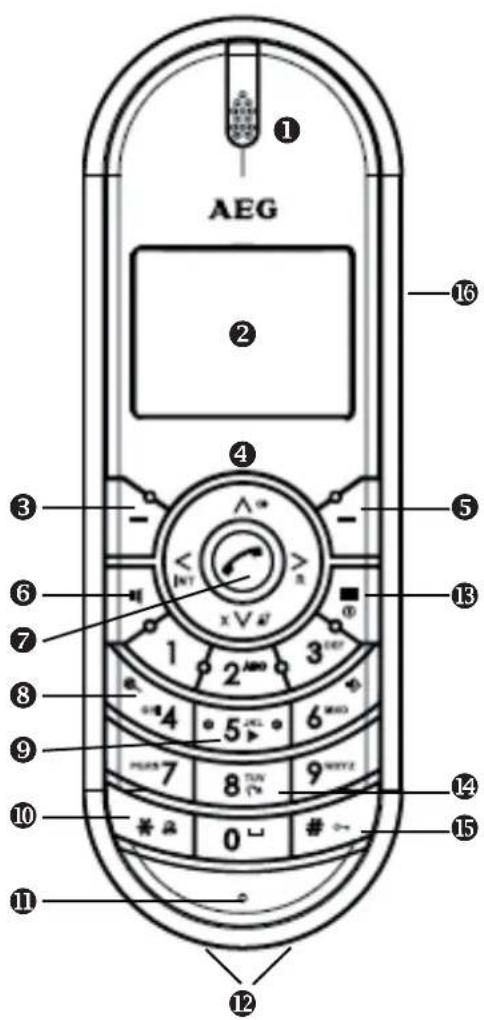
6.2.1 Elemente des Mobilteils
text_image
AEG ① ② ③ ④ ⑤ ⑥ ⑦ ⑧ ⑨ ⑩ ⑪ ⑫ ⑬ ⑭ ⑮ ⑯ ⑰ ⑱ ⑲ ⑳ ㉑ ㉒ ㉓ ㉔ ㉕ ㉖ ㉗ ㉘ ㉙ ㉚ ㉛ ㉜ ㉝ ㉞ ㉟ ㉳ ㉟ ㉟a ㉟b ㉟c ㉟d ㉟e ㉟f ㉟g ㉟h ㉟i ㉟j ㉟k ㉟l ㉟m ㉟n ㉟o ㉟p ㉟q ㉟r ㉟s ㉟t ㉟u ㉟v ㉟w ㉟x ㉟y ㉟z ㉟a1 ㉟a2 ㉟a3 ㉟a4 ㉟a5 ㉟a6 ㉟a7 ㉟a8 ㉟a9 ㉟a10 ㉟a11 ㉟a12① Hörkapsel
② Display
③ Displaytaste links (Menü öffnen/verlassen)
④ Navigationstasten (Scrolltasten, siehe Kapitel 6.2.3)
⑤ Displaytaste rechts (Telefonbuch öffnen/OK (√)/Speichern/Optionsmenü öffnen)
⑥ Freisprechtaste
⑦ Verbindungstaste (Gespräch annehmen/beenden)
⑧ Fernbedienung- Bilder vergrößern (Zoom)
⑨ Fernbedienung- Bilder anzeigen
⑩ Sterntaste / Rufton ein-/ausschalten
Mikrofon
⑫ Ladekontakte Mobilteil
⑬ Mobilteil ein/aus / Fernbedienungsmodus für Bilderrahmen aktivieren / deaktivieren
14 Fernbedienung- Bilder drehen
⑮ Rautetaste/ Tastensperre ein-/ausschalten
16 Lautsprecher Mobilteilrückseite
6.2.2 Beschreibung der Displaysymbole
| Anzeige des aktuellen Akkuladezustands | |
| Leitung belegt | |
| Blinkt bei eingehendem Anruf | |
| Tastensperre aktiviert | |
| Anzeige von Anrufen in Abwesenheit | |
| Telefonbuch öffnen | |
| Anzeige bei aktivierter Alarmzeit* | |
| Freisprechmodus aktiviert | |
| Rufton ausgeschaltet (Ruhe vor dem Telefon) | |
| Empfangsanzeige** | |
| Tasten drücken zum Scrollen im Menü | |
| Zurück zum vorherigen Untermenü | |
| Menü öffnen | |
| Eingabe bestätigen/OK |
text_image
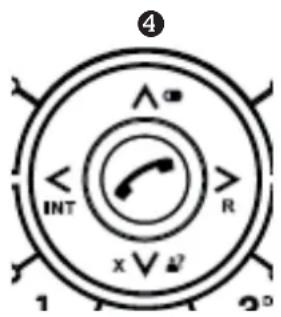
④ A° INT R x V 2° 1 2°6.2.3 Beschreibung der Funktionen der Navigationstaste (Scrolltaste)
Zur vereinfachten Darstellung der Navigationstaste werden die untenstehenden Pfeile verwendet:
Hörer-/Freisprechlautstärke erhöhen; nach oben scrollen in Menüs und Listen; Wahlwiederholung öffnen; Fernbedienung: vorheriges Bild anzeigen
Hörer-/Freisprechlautstärke reduzieren; nach unten scrollen in Menüs und Listen; Anrufl iste öffnen; Fernbedienung: nächstes Bild anzeigen
Nach links scrollen; Internverbindung aufbauen
▶ Nach rechts scrollen; R-Taste
6.2.4 Darstellungen und Schreibweisen
| Schreibweise/Darstellung Funktion | |
| Tastensperre Anzeige im Mobilteildisplay | |
| OK Anzeige der Tasten 3 und 5 |
* verschwindet bei abgeschaltetem Alarm (wenn Einmal eingestellt ist, bleibt sichtbar bei Einstellung Täglich und Mon-Fr).
** Empfangsanzeige: blinkend = Abstand zur Basis verringern ( Mobilteil außer Reichweite) oder Mobilteil ist nicht an der Basis angemeldet. Empfangsanzeige: sichtbar = In Reichweite der Basis
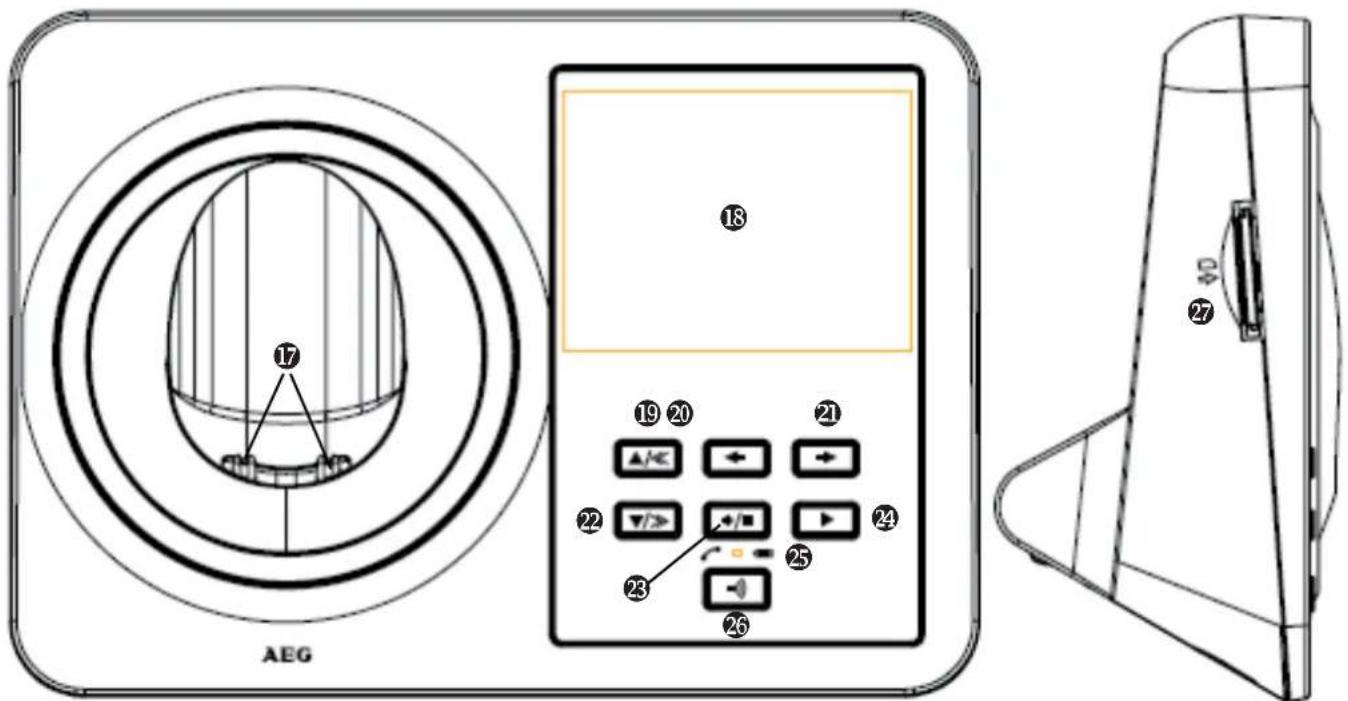
6.2.5 Elemente der Basisstation
text_image
AEG 17 18 19 20 21 ▲/← ← ← 22 ▼/→ ▼/□ ▼/→ ▼/→ 23 ● - ○ - ○ - ○ 24 25 26 27 40Abb.2 Seitenansicht
Abb.1 Frontansicht
⑰ Ladekontakte Basis
18 Digitaler Bilderrahmen
⑲ Navigationsmodus: Nach oben;
Wiedergabemodus: Vorheriges Bild anzeigen
20 Navigationsmodus: Nach links
② Navigationsmodus: Nach rechts
22 Navigationsmodus: Nach unten
Wiedergabemodus: Nächstes Bild anzeigen
23 Menü öffnen (Taste gedrückt halten)
Stopptaste (kurzer Tastendruck)
24 Auswahl bestätigen (OK); Starten der Foto-Slideshow (kurzer Tastendruck im Fotomodus)
25 LED für Leitungsbelegungs-/ Ladeanzeige
26 Paging- / Anmeldetaste
27 SD-(Secure Digital) Speicherkartenschacht
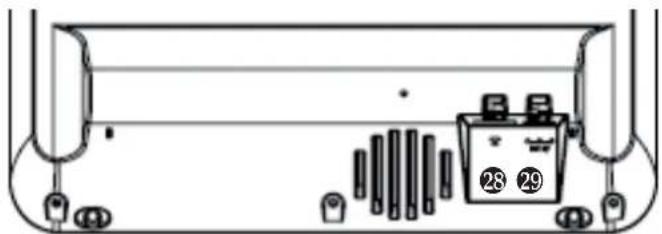
28 TAE-Buchse
29 Netzanschlussbuchse
7.1 Basis installieren
7.1.1 Basis aufstellen
Installieren Sie die Basis an einem staubfreien Ort, an dem die relative Luftfeuchtigkeit und Temperatur innerhalb der in Kapitel 16.2 angegebenen Werte für den Betrieb elektrischer Geräte liegen und an dem die Basis vor Schmutz- und Spritzwasser geschützt ist. Schützen Sie die Basis außerdem vor direktem Sonnenlicht und anderen starken Wärmequellen. Stellen Sie die Basis mindestens einen Meter entfernt von anderen elektronischen Geräten auf, die starke Störungen verursachen können (z.B. Elektromotoren, PCs, Klimaanlagen, TV-, Video-, Sat- und Haushaltsgeräten; usw.). Stellen Sie sicher, dass sich die Telefonanschlussdose und die 230 V Steckdose in nächster Nähe befinden und stellen Sie die Basis so hoch wie möglich auf, um das bestmögliche Sendesignal zu erhalten.
7.1.2 Anschlüsse
- Verbinden Sie den kleinen Stecker des Steckernetzteiles mit der Anschlussbuchse 29 auf der Unterseite der Basis. Stecken Sie das Steckernetzteil in eine normale 230 V Netzsteckdose.
- Verbinden Sie den kleinen Stecker des Telefonanschlusskabels mit der Anschlussbuchse ^28 auf der Unterseite der Basis. Das andere Ende verbinden Sie mit Ihrer Telefonanschlussdose.
- Legen Sie die beiden Kabel in die Kabelkanäle ein.

Anschluss der Basis
- Legen Sie nichts auf den Netz- und Telefonkabeln ab und platzieren Sie die Basis so, dass niemand auf herumliegende Kabel treten kann. Sollten die Kabel beschädigt oder durchgescheuert sein, kontaktieren Sie sofort Ihren Fachhändler.
- Das eingesteckte Netzteil muss stets zugänglich sein. Versperren Sie den Zugang nicht mit Möbeln oder anderen Gegenständen.
- Verwenden Sie nur das mitgelieferte Original-Steckernetzteil.
7.2 Akkus einlegen
Bevor Sie Ihr Telefon in Betrieb nehmen können, müssen Sie die mitgelieferten NiMH- Akkus einlegen.
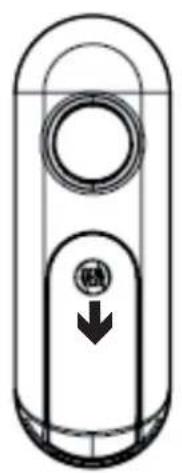
- Schieben Sie die Akkufachabdeckung in Pfeilrichtung vom Mobilteil ab (Abb.1).
- Nehmen Sie ggf. die vorhandenen Akkus heraus (wenn Sie diese tauschen möchten).
- Legen Sie die Akkus in das Akkufach (Abb.2). Achten Sie auf die richtige Polung der Akkus (siehe Abbildung im Akkufach)!
- Schieben Sie die Akkufachabdeckung in entgegengesetzter Richtung wieder auf das Mobilteil, bis sie einrastet (Abb.3).
Umgang mit den Akkus
- Verwenden Sie nur die mitgelieferten Akkus oder Akkus gleichen Typs.
- Eine falsche Polarität der Akkus kann das Telefon beschädigen.
- Halten Sie die Akkus von Kindern fern.
- Schließen Sie die Akkus nicht kurz.
- Werfen Sie die Akkus nicht ins Feuer.
7.3 Akkus laden

Erste Ladung der Akkus
- Vor dem ersten Gebrauch sollten Sie die Akkus über einen Zeitraum von mindestens 24 Stunden voll aufl aden.
- Um die Akkus zu laden, stellen Sie das Mobilteil in die Basisstation.
- Sie hören zur Bestätigung einen Quittungston.
- Während des Ladevorgangs leuchtet die LED 25.
- Lassen Sie das Mobilteil vor dem ersten Gebrauch mindestens 24 Stunden laden, andernfalls könnte die Leistungsfähigkeit der Akkus vorübergehend verringert sein. Die volle Leistungsfähigkeit erreichen die Akkus nach einigen kompletten Lade- und Entladevorgängen.
- Laden Sie die Akkus nach Möglichkeit erst dann, wenn sie fast vollständig entladen sind (ein oder keine Balken im Ladeanzeigesymbol). Dies verhilft den Akkus zu einer möglichst langen Lebensdauer.
- Bei zu schwachem Ladezustand der Akkus ertönt ein Warnsignal.

Leere Akkus dürfen nicht in den Hausmüll gegeben werden. Entsorgen Sie diese umweltgerecht bei einer Batterie-Sammelstation, im Fachhandel oder bei Ihrem kommunalen Entsorgungsträger (Wertstoffhof).
7.4 Umgang mit Akkus und Ladezustand prüfen
7.4.1 Anzeige des Ladezustands

Akkus voll geladen
Akkus zu 1/3 geladen

Akkus zu 2/3 geladen

Akkus leer, aufladen
7.4.2 Maximierung der Akkuleistung
Um die volle Akkuleistungsfähigkeit zu erhalten, laden Sie die Akkus wenn möglich immer nur, wenn Sie komplett entladen sind und nehmen Sie das Mobilteil erst dann aus der Ladestation, wenn die nötige Zeit für eine vollständige Aufladung vergangen ist.
Verlieren die Akkus mit der Zeit die volle Leistungsfähigkeit, versuchen Sie sie so lange zu entladen (durch normale Telefonnutzung), bis sich das Mobilteil automatisch ausschaltet. Dann lassen Sie das Mobilteil für 24 Stunden ohne Unterbrechung in der Ladestation. Wenn die Akkuleistungsfähigkeit nicht höher wird, tauschen Sie die Akkus aus.
7.4.3 Warnhinweise für Akkus und Ladegeräte

Verletzung
- Schließen Sie die Akkupole nicht kurz.
- Werfen Sie die Akkus niemals ins Feuer.
- Verwenden Sie nur originale Akkus.
- Laden Sie die Akkus ausschließlich in der Basis.
- Setzen Sie die Akkus nicht Temperaturen unter 0°C oder über 40°C aus und laden Sie sie nicht außerhalb eines Temperaturbereichs von +15°C bis +35°C.
7.5 Mobilteil ein-/ausschalten
siehe Kapitel 8.3 Seite 22
7.6 Wahlverfahren einstellen
siehe Kapitel 12.3 Seite 41
7.7 Ruftonlautstärke einstellen
siehe Kapitel 11.2 Seite 37 (Mobilteil)
siehe Kapitel 12.2 Seite 41 (Basis)
7.8 Rufton einstellen
siehe Kapitel 11.1.1 Seite 37 (Mobilteil Extern)
siehe Kapitel 11.1.2 Seite 37 (Mobilteil Intern)
siehe Kapitel 12.1 Seite 41 (Basis)
8.1 Standby-Modus
Der Standby-Modus ist die Anzeige, die immer nach dem Einschalten des Mobilteils erscheint.
Befindet sich das Telefon im Standby-Modus, zeigt das Display die aktuelle Uhrzeit, Datum, Name und die Nummer des Mobilteiles an. Sie können Anrufe einleiten und empfangen.
Ist die Displaybeleuchtung aus, schaltet ein beliebiger Tastendruck zuerst die Displaybeleuchtung ein.
Durch Drücken der Menütaste gelangen Sie in das Hauptmenü. Eine Übersicht der Menüpunkte fi nden Sie in Kapitel 5 auf Seite 13 f.
8.2 Reichweitenanzeige
Leuchtet das Signalstärkesymbol Y konstant, befindet sich das Mobilteil im Sendebereich der Basis. Wenn Sie zu weit von der Basis entfernt sind, kann das Mobilteil durch das zu schwache Funksignal nicht mehr korrekt auf die Telefonleitung zugreifen. In diesem Fall können Sie keine Gespräche mehr einleiten oder entgegennehmen und als optische Anzeige blinkt das Signalstärkesymbol und Suche im Display. Wenn Sie sich während eines Gesprächs mit dem Mobilteil zu weit von der Basis entfernen, ertönt ein Reichweitenwarnton und das Symbol beginnt zu blinken. Begeben Sie sich umgehend näher zu Ihrer Basisstation, ansonsten wird die Verbindung unterbrochen und das Mobilteil kehrt in den Standby-Modus zurück.
8.3 Mobilteil ein-/ausschalten
- Mobilteil einschalten: Taste ^1 (13) gedrückt halten, bis sich das Display einschaltet.
- Mobilteil ausschalten: Taste ■ (13) gedrückt halten, bis das Display erlischt.
8.4 Anrufe tätigen
Sie können Rufnummern mit bis zu 24 Ziffern wählen, die im Display angezeigt werden. Ist die Nummer länger als 14 Ziffern, werden die Ziffern verkleinert und nach oben geschoben. Anrufe können Sie wie folgt einleiten:
8.4.1 Extern Anrufen
- Drücken Sie die Verbindungstaste 📞 (⑦). Sie hören das Freizeichen. Im Display erscheint 📞 und die Gesprächsdaueranzeige startet. An der Basis blinkt die Leitungsbelegungs-LED (⑤).
- Geben Sie die gewünschte Rufnummer ein, diese wird automatisch gewählt. Wenn Sie Ihren Gesprächspartner hören, können Sie das gewünschte Gespräch führen.
- Um das Gespräch zu beenden, drücken Sie die Verbindungstaste (⑦) oder stellen das Mobilteil zurück auf die Basis.
8.4.2 Wählen mit Wahlvorbereitung
Diese Prozedur ist komfortabler, weil Sie die eingegebene Rufnummer überprüfen und ggf. korrigieren können, bevor sie gewählt wird.
- Wählen Sie eine Rufnummer. Überprüfen Sie die Rufnummer auf dem Display.
- Zur Korrektur einer eingegebenen Rufnummer betätigen sie die Taste ▼X (④), um die jeweils letzte Ziffer zu löschen und die Nummer zu korrigieren.
- Um eine Wahlpause einzufügen, halten Sie die Taste 0 gedrückt, bis an der gewünschten Stelle der Nummer ein P erscheint.
- Ist die Rufnummer korrekt, drücken Sie zum Verbindungsaufbau die Verbindungstaste (⑦).
8.5 Anruf entgegennehmen
Wenn ein Ruf eingeht, klingelt das Mobilteil und die Basis (nur wenn die Ruflautstärke nicht auf Aus eingestellt ist). Im Display blinkt. Kann der eingehende Anruf identifiziert werden, (d.h. Informationen des Anrufers werden von dessen Netzbetreiber übertragen, ohne dass der Anrufer dies unterdrückt) können Sie die Anrufernummer auf dem Display (MT und Basis) sehen. Wurde die Rufnummer des Anrufers vorab im Telefonbuch eingetragen, sehen Sie zusätzlich den Namen des Anrufers. Wurde im Fototelefonbuch ein Foto für diese Rufnummer ausgewählt, erscheint dieses ebenfalls im Basisdisplay.
Wurde kein Bild hinterlegt, erscheint

Wenn das Telefon klingelt, können Sie
- den Ruf durch Drücken der Verbindungstaste (⑦) oder der Freisprechtaste (⑥) entgegennehmen. Im Display erscheint die Gesprächsdaueranzeige.
- Der Rufton kann temporär ausgeschaltet werden. Drücken Sie hierzu Lei-se.
- Um das Gespräch zu beenden, drücken Sie die Verbindungstaste (⑦) oder stellen das Mobilteil zurück auf die Basis.

Hinweis
- Die Identifizierung des Anrufers (Anzeige der ankommenden Rufnummer) ist ein Service des Netzbetreibers. Ihr Gesprächspartner kann seinerseits die Übertragung seiner Rufnummer sperren lassen oder unterdrücken.
- Wenn Sie einen Anruf verpasst haben, blinkt im Display das Symbol ^1 .
8.6 Hörerlautstärke einstellen
Während eines Gesprächs können Sie die Hörerlautstärke verändern. Sie können die Lautstärke in 5 Stufen einstellen (Stufe 1 = leise, Stufe 5 = laut)
- Drücken Sie während eines Gesprächs die Tasten ▼▲, um die Lautstärke einzustellen. Die jeweilige Lautstärke wird in Balkenform (■ im Display angezeigt.
8.7 Freisprechen
Mit dieser Funktion können Sie telefonieren, ohne das Mobilteil in die Hand nehmen zu müssen. Sie können die Freisprechfunktion beim Verbindungsaufbau (Taste drücken), zur Gesprächsannahme oder während eines Gespräches (Taste drücken) aktivieren.
- Drücken Sie die Taste (6), im Display erscheint das Symbol.
- Zum Deaktivieren der Freisprechfunktion drücken Sie die Taste erneut, das Lautsprechersymbol erlischt.
- Sie können das Gespräch normal fortsetzen oder durch Drücken der Verbindungstaste (⑦) beenden.
8.8 Freisprechlautstärke einstellen
Bei aktivierter Freisprechfunktion können Sie die Freisprechlautstärke verändern. Sie können die Lautstärke in 5 Stufen einstellen (Stufe 1 = leise, Stufe 5 = laut).
- Drücken Sie im Freisprechmodus die Tasten ▼▲, um die Lautstärke einzustellen. Die jeweilige Lautstärke wird in Balkenform (■) im Display angezeigt.
8.9 Gespräch stumm schalten (Mute)
Während eines Telefonates können Sie das Mikrofon zeitweise ausschalten. Dies erlaubt Ihnen ein Gespräch mit einer sich im Raum befindlichen Person zu führen, ohne dass der Telefongesprächspartner Ihr Gespräch mithören kann. Umgekehrt können Sie den Telefongesprächspartner aber weiterhin hören:
Mikrofon stumm schalten:
- Drücken Sie während des Gesprächs die Taste ☒ (③). Im Display blinkt Mikrofon aus.
Mikrofon wieder einschalten:
- Drücken Sie die Taste Aus (③), Mikrofon aus erlischt und Sie können Ihr Gespräch normal weiterführen.
8.10 Wahlpause einfügen
Bei der Wahlvorbereitung ist die Eingabe einer Wahlpause bei interaktiven Telefon-systemen, wie z.B. Telefonbankingsystemen, nützlich. Eine Pause entspricht dabei einer Wahlunterbrechung von 3 Sekunden.
- Um eine Wahlpause einzufügen, drücken Sie die Taste 0 so lange, bis an der gewünschten Stelle der Nummer ein P erscheint.
8.11 Flashsignal (Rückfragetaste)
Diese Taste wird im Zusammenhang mit speziellen Diensten (z.B. Anklopfen, Makeln, Konferenz usw.) genutzt, welche an Ihrem Telefonanschluss zur Verfügung stehen. Für weitere Informationen ziehen Sie Ihren Netzbetreiber zu Rate. Ist das Telefon an die Nebenstelle einer Telefonanlage angeschlossen, können Sie die Taste R zusätzlich (z.B. zum Vermitteln) nutzen.
- Um ein Gespräch zu vermitteln oder um die o.g. speziellen Funktionen zu nutzen, drücken Sie die Taste ▶ R (④) während die Leitung belegt ist. Im Display erscheint ein R.
- Funktioniert die Taste R nicht korrekt, müssen Sie die Flashzeit ändern.
8.12 Tastensperre ein-/ausschalten
Diese Funktion verhindert ein ungewolltes Betätigen von Tasten während eines Mobilteiltransports. Ist die Tastensperre aktiviert, sind alle Tasten außer der Display-taste entsp. gesperrt. Sie können jedoch einen eingehenden Anruf entgegennehmen (Verbindungs- oder Freisprechtaste drücken) und auch wieder beenden.
- Tasten sperren: halten Sie die Taste # ∼ (15) gedrückt, bis Sie ein Tonsignal hören und im Display Tasten gesperrt und das Symbolerscheint.
- Tasten entsperren: drücken Sie entsp. , im Display erscheint Entsperren Taste # drücken . Drücken Sie die Taste # ∽ (15), Sie hören ein Tonsignal, im Display erscheint Tasten freigegeben und das Schlosssymbol erlischt. Die Tastatur ist wieder freigegeben.
8.13 Mobilteil suchen (Paging)
Sie können das Mobilteil von der Basis mit einem speziellen Klingelton rufen lassen. Dies ist sinnvoll, um ein verlegtes Mobilteil zu finden oder den Benutzer zu rufen, der das Mobilteil gerade benutzt.
- Pagingsignal senden: Pagingtaste •) (26) an der Basis kurz drücken. Alle an der Basis angemeldeten Mobilteile klingeln und im Display erscheint Suche MT sowie das blinkende Symbol
- Pagingsignal beenden: drücken Sie eine beliebige Taste am Mobilteil.
8.14 Intern telefonieren
Haben Sie mehr als ein Mobilteil an der Basis angemeldet (es können max. 4 Mobilteile an einer Basis angemeldet werden), können Sie ein internes Gespräch zwischen zwei der Mobilteile führen.
- Drücken Sie die Taste INT ◀ (④), im Display erscheint Intern_.
- Geben Sie die Nummer (1-4) des Mobilteils ein, mit dem Sie sprechen möchten. Das ausgewählte Mobilteil klingelt.
- Im Display des rufenden Mobilteils erscheint Intern n, im Display des gerufenen Mobilteils erscheint Interner Anruf von n (n steht für die jeweilige Mobilteilnummer) und das blinkende Symbol
- Der Gerufene kann das interne Gespräch durch Drücken der Verbindungs-taste (⑦) entgegennehmen.
- Im Display erscheint jeweils Mobilteil n und
- Zum Beenden drücken Sie die Verbindungstaste (7).
9.1 Komfortfunktionen extern
Die von den Netzbetreibern angebotenen externen Komfortfunktionen wie z.B. Anklopfen, Makeln, Rückfrage, Dreierkonferenz, etc. können Sie durch Drücken der R-Taste nutzen. Nähere Informationen darüber erhalten Sie bei Ihrem Netzbetreiber.
9.2 Komfortfunktionen intern
9.2.1 Zwischen Mobilteilen vermitteln
Haben Sie mehr als ein Mobilteil an der Basis angemeldet, können Sie ein externes Gespräch an ein weiteres angemeldetes Mobilteil vermitteln.
- Sie führen ein externes Gespräch und wollen dieses intern an ein anderes Mobilteil übergeben.
- Drücken Sie die Taste INT ◀ (④). Der externe Teilnehmer wird gehalten.
- Im Display erscheint Intern_.
- Geben Sie die Nummer des gewünschten Mobilteiles ein (1-4).
• Das gerufene Mobilteil klingelt. - Sobald der Gerufene abnimmt, können Sie ihn über den externen Anruf informieren.
- Um das Gespräch zu übergeben legen Sie auf. Der externe Anrufer ist jetzt mit dem anderen Mobilteil verbunden.
- Nimmt der intern Gerufene nicht ab, kehren Sie durch Drücken der Taste Ende zu Ihrem externen Gesprächspartner zurück.
9.2.2 Anklopfen während eines Interngesprächs
Der externe Anruf wird an beiden Mobilteilen mit dem Anklopfton signalisiert. Außerdem wird die Rufnummer, der Name und das Foto (wenn im Telefonbuch hinterlegt) im Display der Basis angezeigt.
- Beenden Sie das interne Gespräch durch Drücken der Verbindungstaste (7).
• Die Mobilteile klingeln. - Nehmen Sie das externe Gespräch durch Drücken der Verbindungstaste (⑦) an.
9.2.3 Rückfrage und Makeln
Zwischen dem externen Anrufer und der intern gerufenen Nummer können Sie hin und her wechseln (Makeln).
- Während eines externen Gespräches drücken Sie die Taste INT ◀ (④).
- Der externe Teilnehmer wird gehalten.
- Geben Sie die Nummer des gewünschten Mobilteiles ein (1-4).
• Das gerufene Mobilteil klingelt. - Sobald der interne Teilnehmer abgenommen hat, können Sie durch Drücken der Taste INT zwischen dem externen und internen Teilnehmer hin und her wechseln (makeln).
9.2.4 Dreierkonferenz
Um eine Dreierkonferenz mit einem externen und einem internen Teilnehmer aufzubauen verfahren Sie wie folgt:
- Stellen Sie während eines externen Gespräches eine interne Verbindung her (wie in Kapitel 9.2.3 beschrieben).
- Drücken Sie die Taste Konf. (5). Die Dreierkonferenz ist aufgebaut.
- Um die Dreierkonferenz zu beenden, drücken Sie die Verbindungstaste (7).
- Die Verbindung zwischen den beiden anderen Teilnehmern wird aufrecht erhalten.
- Die Verbindungen werden durch Auflegen der Teilnehmer endgültig beendet.
10.1 Wahlwiederholungsliste
10.1.1 Einfache Wahlwiederholung
Diese Funktion ermöglicht Ihnen die Wahlwiederholung der zuletzt gewählten Rufnummer.
- Drücken Sie die Taste ⚙ ▲ (④), im Display erscheint die zuletzt gewählte Rufnummer.
- Zum erneuten Wählen dieser Nummer drücken Sie die Verbindungstaste.
10.1.2 Erweiterte Wahlwiederholung
Diese Funktion ermöglicht Ihnen die Wahlwiederholung der 10 zuletzt gewählten Rufnummern.
- Drücken Sie die Taste ⬆▲(④), im Display erscheint die zuletzt gewählte Rufnummer.
- Wählen Sie mit den Tasten ▼ ▲ die gewünschte Rufnummer aus der Liste aus.
- Zum erneuten Wählen dieser Nummer drücken Sie die Verbindungstaste.
Sie können Rufnummern aus der Wahlwiederholungsliste im Standard- oder Foto- telefonbuch speichern oder löschen (einzeln und alle). Wählen Sie hierzu die ge- wünschte Rufnummer wie oben beschrieben aus und drücken Sie die Taste Option. Wählen Sie mit den Tasten ▼ ▲ Nr. speichern, Fotoauswahl, Löschen oder Alle Löschen. Das weitere Vorgehen ist identisch mit dem Vorgehen unter Anruferliste.
10.2 Anruferliste
Wenn Sie einen Anruf erhalten, wird die Rufnummer des Anrufers im Display angezeigt. Die letzten 30 erhaltenen oder verpassten Anrufe werden in der Anruferliste gespeichert. Sie können diese Rufnummern zurückrufen, im Telefonbuch speichern, ein Foto zuordnen oder löschen (einzeln und alle). Haben Sie einen Anruf verpasst, blinkt im Display das Symbol Anstelle des Mobilteilnamens sehen Sie sind daneben die Anzahl neuer Anrufe. Ist die Anruferliste voll, wird der älteste Anruf durch den neuesten ersetzt und somit automatisch gelöscht.

Rufnummernanzeige
Die Funktion der Rufnummernanzeige (CLIP) muss von Ihrem Netzbetreiber für Ihren Telefonanschluss freigeschaltet sein. Der Netzbetreiber des Anrufers muss diese Funktion ebenfalls unterstützen und der Anrufer darf die Rufnummerübertragung nicht unterdrücken. Wenden Sie sich ggf. an Ihren Netzbetreiber.
10.2.1 Eintrag anzeigen und Anrufer zurückrufen
Sie können sich den Namen (wenn bereits im Telefonbuch hinterlegt) und die Rufnummer sowie Datum und Uhrzeit des Eingangs anzeigen lassen. Außerdem ist der Eintrag mit Alt oder Neu markiert (Alt = entgegengenommen oder bereits angesehen).
- Drücken Sie die Taste ▼. Im Display erscheint der zuletzt empfangene An-ruf.
- Wählen Sie mit den Tasten ▼ ▲ den gewünschten Eintrag aus der Liste aus.
- Durch Drücken der Verbindungstaste wird der Anrufer zurückgerufen.
10.2.2 Eintrag im Telefonbuch speichern
- Drücken Sie ▼. Im Display erscheint der letzte Eintrag in der Liste.
- Wählen Sie mit den Tasten ▼ ▲ den zu speichernden Eintrag aus.
- Drücken Sie Option (5). Im Display erscheint Nr. speichern.
- Drücken Sie √. Geben Sie den zugehörigen Namen zur Rufnummer ein.
- Drücken Sie Speich. Im Display blinkt der Cursor hinter der letzten Ziffer der Rufnummer.
- Zum unveränderten Übernehmen der Rufnummer drücken Sie Speich oder löschen Sie den Eintrag mit der Taste ▼X (④) und geben Sie die Nummer neu ein (zur Gesamtlöschung der Nummer Löschtaste gedrückt halten).
- Drücken Sie Speich. Wählen Sie mit den Tasten ▼▲ die gewünschte VIP-Rufmelodie (1-18) aus. Diese zugeordnete Melodie ertönt dann bei erneutem Anruf.
- Zum Speichern drücken Sie die Taste Speich. Im Display erscheint Eintrag gespeichert. Zum Verlassen ohne zu speichern drücken Sie ↻.
- Um dem Eintrag ein Foto zuzuordnen, drücken Sie erneut Option.
- Drücken Sie 1x ▼ und √.
- Drücken Sie 2x Speich. Im Display erscheint DPF-Verbindung aufbauen und danach Fotoauswahl.
- Wählen Sie mit den Tasten ◀▶ die SD-Karte (wenn vorhanden) oder den internen Telefonspeicher (diese Symbole werden am Basisdisplay angezeigt).
- Drücken Sie zur Auswahlbestätigung √.
- Wählen Sie mit den Tasten ◀ ▶ ▼ ▲ das gewünschte Foto aus (Fotos erscheinen ebenfalls im Basisdisplay).
- Zum Speichern drücken Sie Speich.
10.2.3 Eintrag löschen (Einzellöschung)
- Drücken Sie ▼. Im Display erscheint der letzte Eintrag in der Liste.
- Wählen Sie mit den Tasten ▼ ▲ den zu löschenden Eintrag aus.
- Drücken Sie Option.
- Drücken Sie 2x ▼.
- Drücken Sie √, im Display erscheint Anruf gelöscht.
- Zum Verlassen ohne zu löschen drücken Sie ↻.
10.2.4 Alle Einträge löschen (Gesamtlöschung)
- Drücken Sie ▼. Im Display erscheint der letzte Eintrag in der Liste.
- Drücken Sie Option.
- Drücken Sie 1x ▲.
- Drücken Sie √, im Display erscheint Alle Anrufe löschen?
- Zum Löschen drücken Sie √. Im Display erscheint Alle Anrufe gelöscht und danach Anrufliste leer. Zum Verlassen ohne zu löschen drücken Sie X.
10.3 Telefonbuch (Standard)
Das integrierte Telefonbuch erlaubt Ihnen das Speichern häufig benutzter Rufnummern, so dass Sie diese wählen können, ohne die Rufnummer einzugeben oder sie sich merken zu müssen. Außerdem wird dadurch das Risiko des Verwählens reduziert. Das Telefon verfügt über ein Standard- und ein Fototelefonbuch. Sie können jeweils bis zu 200 Einträge speichern. Das Telefonbuch kann auch während eines Gespräches genutzt werden, um z.B. eine Rufnummer zu suchen. Das Telefonbuch kann über das Menü und über die Taste geöffnet werden.
10.3.1 Neuer Eintrag hinzufügen
Sie können im Telefonbuch bis zu 200 Einträge mit je 24 Ziffern und 16 Buchsta- ben speichern. Jedem Eintrag können Sie eine von 18 Rufmelodien zuordnen. Zum Speichern einer Rufnummer im Telefonbuch verfahren Sie im Standby-Modus wie folgt:
- Drücken Sie ⇌, √, 1x ▼ und √.
- Drücken Sie Option und √.
- *Geben Sie mit der alphanumerischen Tastatur den Namen ein. Jede Taste ist mit verschiedenen Zeichen belegt, die durch mehrfaches drücken aktiviert werden (siehe folgende Zeichentabelle). Um zwischen Groß- und Kleinschreibung umzuschalten, drücken Sie die Sterntaste *. Oben rechts im Display erscheint entweder ABC oder abc. Durch gedrückthalten der Rautetaste # können Sie zwischen den Zeichensätzen Deutsch, Latein, Griechisch und Kyrillisch auswählen.
| TasteTasten-druck | 0 | 1 | 2 | 3 | 4 | 5 | 6 | 7 | 8 | 9 | ||
| 1x 0 Leer A D | G J M | P T W | U X | |||||||||
| 2 x | + | 1 | B | E | H | K | N | Q | ||||
| 3x | & | - | C | F | I | L | O | R | V | Y | ||
| 4x | - | < | 2 | 3 | 4 | 5 | 6 | S | 8 | Z | ||
| 5x $ | > | 7 | 9 | |||||||||
| 6x £ | * | |||||||||||
| 7x | € | |||||||||||
| 8x | ¥ | |||||||||||
| 9x < | ||||||||||||
| 10x | > | |||||||||||
| 11x | # | |||||||||||
| 12x | * | |||||||||||
- Während der Zeicheneingabe können Sie durch Drücken der Löschtaste ▼X (④) das zuletzt eingegebene Zeichen löschen. Halten Sie die Löschtaste gedrückt, wird der gesamte Name/Nummer gelöscht. Mit den Tasten ◀▶ (④) können Sie direkt an beliebige Stellen im Namen oder der Nummer gelangen.
- Drücken Sie Speich, im Display erscheint Nummer.
- Geben Sie die Rufnummer mit der Ortsvorwahl ein.
- Drücken Sie Speich. Im Display erscheint Rufton: Melodie n.
- Wählen Sie mit den Tasten ▼ ▲ die gewünschte Melodie (1-18) aus.
- Speichern Sie Ihre Auswahl mit Speich. Im Display erscheint Eintrag gespeichert.
10.3.2 Telefonbucheintrag bearbeiten
- Drücken Sie ⇌, √, 1x ▼ und √.
- *Im Display erscheint der erste Eintrag.
- Wählen Sie mit den Tasten ▼ ▲ den zu ändernden Eintrag aus oder
- Geben Sie den Anfangsbuchstaben des gesuchten Namens ein und blättern Sie dann mit den Tasten ▼ ▲ in der Liste.
- Drücken Sie Option, 1x ▼ und √.
- Ändern Sie den angezeigten Namen, wenn nötig (siehe Kapitel 10.3.1).
- Drücken Sie Speich. Ändern Sie die angezeigte Rufnummer, wenn nötig (siehe oben).
- Drücken Sie Speich. Ändern Sie die VIP-Melodie, wenn gewünscht.
- Drücken Sie Speich, um den Eintrag zu speichern.
10.3.3 Telefonbucheintrag anzeigen und anrufen
- Drücken Sie ⇌, √, 2x ▼ und √.
• *Drücken Sie Option, 2x ▼ und √. - Suchen Sie mit den Tasten ▼ ▲ den gewünschten Eintrag oder
- Geben Sie den Anfangsbuchstaben des gesuchten Namens ein (z.B. E für Emma, drücken Sie 2x die Taste ③ und blättern Sie dann mit den Tasten ▼▲ in der Liste.
- Zum Wählen der angezeigten Nummer drücken Sie die Taste ↗(⑤) oder die Verbindungstaste (⑦). Die Nummer wird automatisch gewählt.
10.3.4 Telefonbucheintrag löschen
- Drücken Sie ⇌, √, 1x ▼ und √.
- *Im Display erscheint der erste Eintrag.
- Wählen Sie mit den Tasten ▼ ▲ den zu löschenden Eintrag aus oder
- Geben Sie den Anfangsbuchstaben des gesuchten Namens ein und blättern Sie dann mit den Tasten ▼ ▲ in der Liste.
- Drücken Sie Option und 3x ▼, im Display erscheint Eintrag lösch..
- Drücken Sie √. Im Display erscheint Eintrag löschen?
- Drücken Sie √. Sie hören den Quittungston, im Display erscheint Eintrag gelöscht.
- Zum Verlassen des Menüs ohne zu löschen drücken Sie X .
10.3.5 Alle Telefonbucheinträge löschen
- Drücken Sie ⇌, √, 1x ▼ und √.
- *Drücken Sie Option, 4x ▼ und √.
- Im Display erscheint Alle Einträge löschen?
- Zum Löschen drücken Sie √. Sie hören den Quittungston.
- Im Display erscheint Alle Einträge gelöscht.
- Zum Verlassen des Menüs ohne zu löschen drücken Sie X .
10.3.6 Fotoauswahl
Sie haben die Möglichkeit, jedem Telefonbucheintrag ein Foto zuzuordnen. Bei eingehendem Anruf wird Ihnen das der Rufnummer zugeordnete Foto angezeigt. Sobald Sie dem Telefonbucheintrag im Standardtelefonbuch ein Foto zuordnen, wird dieser Eintrag automatisch in Ihr Fototelefonbuch übernommen. Der Eintrag bleibt aber auch im Standardtelefonbuch mit Rufnummer, Name und Rufmelodie gespeichert. Im Fototelefonbuch wird der Eintrag mit Rufnummer, Name und Foto gespeichert.
- Drücken Sie ⇌, √, 1x ▼ und √.
- Wählen Sie mit den Tasten ▼ ▲ den gewünschten Eintrag aus oder
- Geben Sie den Anfangsbuchstaben des gesuchten Namens ein und blättern Sie dann mit den Tasten ▼▲ in der Liste.
-
Drücken Sie Option, 5x ▼ und √.
-
Im Display erscheint DPF-Verbindung aufbauen und danach Fotoauswahl.
- Wählen Sie mit den Tasten ◀▶ die SD-Karte (wenn vorhanden) oder den internen Telefonspeicher aus (diese Icons werden im Basisdisplay angezeigt).
- Drücken Sie zur Auswahlbestätigung √.
- Wählen Sie mit den Tasten ◀ ▶ ▼ ▲ das gewünschte Foto aus (Fotos erscheinen ebenfalls im Basisdisplay).
• Zum Speichern drücken Sie Speich.
10.3.7 Telefonbucheintrag kopieren
Diese Funktion können Sie nur nutzen, wenn Sie mindestens ein weiteres Mobilteil Cromo 3400 an der Basis angemeldet haben. In diesem Fall können Sie einen Telefonbucheintrag des 1. Mobilteils in das Telefonbuch des anderen Mobilteiles kopieren.
- Drücken Sie ⇌, √, 1x ▼ und √.
- Wählen Sie mit den Tasten ▼ ▲ den zu kopierenden Eintrag aus oder
- Geben Sie den Anfangsbuchstaben des gesuchten Namens ein und blättern Sie dann mit den Tasten ▼ ▲ in der Liste.
- Drücken Sie Option, 3x ▲ und √.
- *Im Display erscheint MT Auswählen n (n steht für die Mobilteilnummer 1-4). Alle an der Basis angemeldeten Mobilteile werden aufgelistet.
- Wählen Sie mit den Tasten ◀ ▶ das gewünschte Mobilteil aus.
- Drücken Sie √. Im Display erscheint Kopiere nach Mobilteil n.
- Im Display des ausgewählten Mobilteils erscheint Telefonbucheintrag empfangen?
- Drücken Sie an dem empfangenden Mobilteil √, um mit dem Kopiervorgang zu beginnen.
- Im Display des sendenden Mobilteils erscheint ÜBERTRAGEN..., im Display des empfangenden Mobilteil Kopiere vom Mobilteil n.
- Drücken Sie X um den Kopiervorgang abzubrechen, im Display erscheint Kopieren fehlgeschlagen.
- Nach erfolgtem Kopiervorgang erscheint im Display AUSGEFÜHRT!
10.3.8 Alle Telefonbucheinträge hinzufügen
Diese Funktion können Sie nur nutzen, wenn Sie mindestens ein weiteres Mobilteil Cromo 3400 an der Basis angemeldet haben. In diesem Fall können Sie alle Telefonbucheinträge des 1. Mobilteils zum Telefonbuch des anderen Mobilteiles hinzufügen.
- Drücken Sie ⇌, √, 1x ▼ und √.
- Drücken Sie Option, 2x ▲ und √.
- Das restliche Vorgehen ist identisch wie in Kapitel 10.3.7 ab * beschrieben.
10.3.9 Alle Telefonbucheinträge kopieren
Diese Funktion können Sie nur nutzen, wenn Sie mindestens ein weiteres Mobilteil Cromo 3400 an der Basis angemeldet haben. In diesem Fall können Sie alle Telefonbucheinträge des 1. Mobilteils in das Telefonbuch des anderen Mobilteiles kopieren.

Hinweis
Dieser Kopiervorgang löscht das Telefonbuch des empfangenden Mobilteiles unwiederbringlich und ersetzt es mit dem Telefonbuch des sendenden Mobilteiles!
- Drücken Sie ⇌, √, 1x ▼ und √.
- Drücken Sie Option, 1x ▲ und √.
- Im Display erscheint MT Auswählen n (n steht für die Mobilteilnummer 1-4). Alle an der Basis angemeldeten Mobilteile werden aufgelistet.
- Wählen Sie mit den Tasten ◀ ▶ das gewünschte Mobilteil aus.
- Drücken Sie √. Im Display erscheint Kopiere nach Mobilteil n.
- Im Display des ausgewählten Mobilteils erscheint Alle Telefonbucheinträge ersetzen?
- Drücken Sie an dem empfangenden Mobilteil √, um mit dem Kopiervorgang zu beginnen.
- Im Display des sendenden Mobilteils erscheint ÜBERTRAGEN..., im Display des empfangenden Mobilteil Kopiere vom Mobilteil n.
- Drücken Sie X um den Kopiervorgang abzubrechen, im Display erscheint Kopieren fehlgeschlagen.
- Nach erfolgtem Kopiervorgang erscheint im Display AUSGEFÜHRT!.
10.4 Telefonbuch (Foto)
Das integrierte Fototelefonbuch erlaubt Ihnen das Speichern häufig benutzter Rufnummern mit Name und Foto, so dass Sie diese wählen können, ohne die Rufnummer einzugeben oder sie sich merken zu müssen. Außerdem wird dadurch das Risiko des Verwählens reduziert. Das Telefonbuch kann auch während eines Gespräches genutzt werden, um z.B. eine Rufnummer zu suchen. Das Telefonbuch kann über das Menü und über die Taste geöffnet werden.
10.4.1 Neuer Eintrag hinzufügen
Sie können im Telefonbuch bis zu 200 Einträge mit je 24 Ziffern und 16 Buchstaben speichern. Jedem Eintrag können Sie ein persönliches oder sonstiges Foto zuordnen. Wie Sie Fotos von einer SD-Speicherkarte in den internen Speicher des Telefons kopieren, sehen Sie im Kapitel 15.5.1 auf Seite 51. Zum Speichern einer Rufnummer im Telefonbuch verfahren Sie im Standby-Modus wie folgt:
- Drücken Sie ⇌ und 2x √.
- Drücken Sie Option und √.
- Das restliche Vorgehen (Name und Rufnummer) ist identisch wie in Kapitel 10.3.1 auf Seite 30 ab * beschrieben.
- Drücken Sie nach Eingabe der Rufnummer Speich.
- **Im Display erscheint Fotoauswahl.
- Wählen Sie mit den Tasten ◀▶ die SD-Karte (wenn vorhanden) oder den internen Telefonspeicher aus (diese Icons werden im Basisdisplay angezeigt).
- Drücken Sie zur Auswahlbestätigung √.
- Wählen Sie mit den Tasten ◀ ▶ ▼ ▲ das gewünschte Foto aus (Fotos erscheinen ebenfalls im Basisdisplay).
• Zum Speichern drücken Sie Speich. - Im Display erscheint Eintrag gespeichert.
10.4.2 Telefonbucheintrag bearbeiten
- Drücken Sie ⇔ und 2x √.
- Das weitere Vorgehen (Name und Rufnummer) ist identisch wie in Kapitel 10.3.2 auf Seite 31 ab * beschrieben.
- Drücken Sie nach Eingabe der Rufnummer Speich.
- Im Display erscheint Foto ändern?. Zum Ändern drücken Sie √, zum Beenden ohne Änderung drücken Sie X.
- Das weitere Vorgehen ( Fotoauswahl) ist identisch wie in Kapitel 10.4.1 ab ** beschrieben.
10.4.3 Telefonbucheintrag anzeigen und anrufen
- Drücken Sie ⇌ und 2x √.
- Das weitere Vorgehen ist identisch wie in Kapitel 10.3.3 auf Seite 32 ab *beschrieben.
- Außerdem wird das zugeordnete Foto im Basisdisplay angezeigt.
10.4.4 Telefonbucheintrag löschen
- Drücken Sie ⇌ und 2x √.
- Das weitere Vorgehen ist identisch wie in Kapitel 10.3.4 auf Seite 32 ab *beschrieben.
10.4.5 Alle Telefonbucheinträge löschen
- Drücken Sie ⇌ und 2x √.
- Das weitere Vorgehen ist identisch wie in Kapitel 10.3.5 auf Seite 32 ab *beschrieben.
Um in das Untermenü Mobilteil zu gelangen, gehen Sie wie folgt vor (Beachten Sie bitte: Der erste Tastendruck aktiviert die Displaybeleuchtung):
- Drücken Sie die Taste ⇌ und 1x ▼.
- Im Display erscheint Mobilteil. Drücken Sie √.
- Anschließend verfahren Sie wie nachfolgend beschrieben.
11.1 Rufton einstellen
Unter diesem Menüpunkt können Sie die Ruftonmelodie, getrennt für Extern und Intern, einstellen.
11.1.1 Rufton Extern einstellen
Sie können eine von 18 Ruftonmelodien auswählen.
- Drücken Sie 3x √.
- Im Display erscheint MELODIE 14.
- Wählen Sie mit den Tasten ▼▲ die gewünschte Melodie (1-18) aus. Die jeweils eingestellte Melodie wird wiedergegeben.
- Zum Speichern drücken Sie die Taste Speich.
11.1.2 Rufton Intern einstellen
Sie können eine von 18 Ruftonmelodien auswählen.
- Drücken Sie 1x √ und 1x ▼.
- Drücken Sie 1x √, im Display erscheint MELODIE 1.
- Wählen Sie mit den Tasten ▼▲ die gewünschte Melodie (1-18) aus. Die jeweils eingestellte Melodie wird wiedergegeben.
- Zum Speichern drücken Sie die Taste Speich.
11.2 Ruftonlautstärke einstellen
Sie können die Ruftonlautstärke des Mobilteils in 5 Stufen einstellen und ausschalten (Aus).
- Drücken Sie 1x ▼ und √. Im Display erscheint Lautstärke 3.
- Wählen Sie mit den Tasten ▼ ▲ die gewünschte Lautstärke (1-5 oder Aus) aus.
- Die aktuell eingestellte Melodie wird in der jeweiligen Lautstärke wiedergegeben. Die jeweilige Lautstärke wird im Display angezeigt.
- Wird der Rufton ausgeschaltet (Aus), erscheint das Symbol ^♦ und Klingel aus im Display des Mobilteils.
- Speichern Sie Ihre Einstellung mit Speich.
Sie können den Rufton auch per Tastendruck ein- und ausschalten. Halten Sie hierfür jeweils die Sterntaste (10) gedrückt, bis das Symbol und Klingel aus im Display erscheint oder verschwindet. Bei eingehendem Anruf kann der Rufton durch Drücken der Taste Leise ausgeschaltet werden.
11.3 Mobilteilname einstellen
Sie können Ihrem Mobilteil einen Namen zuordnen. Ab Werk ist CROMO 3400 eingestellt.
- Drücken Sie 2x ▼ und √.
- Im Display erscheint der eingestellte Name. Mit der Taste ▼ X können Sie das jeweils letzte Zeichen löschen. Mit den Tasten ◀▶ können Sie einzelne Zeichen direkt auswählen und dann löschen.
- Geben Sie den gewünschten Namen ein (max. 10 Zeichen).
- Zum Speichern drücken Sie die Taste Speich.
11.4 Tastenton ein-/ausschalten
Bei jeder Tastenbetätigung hören Sie einen Ton. Sie haben die Möglichkeit den Ta- stenton ein- oder auszuschalten.
- Drücken Sie 3x ▼ und √.
- Wählen Sie mit den Tasten ▼ ▲ EIN oder AUS.
- Zum Speichern drücken Sie die Taste √.
11.5 Displaykontrast einstellen
Hier können Sie den Kontrast des Displays zur besseren Ablesbarkeit in 8 Stufen einstellen.
- Drücken Sie 4x ▼ und √. Im Display erscheint Stufe 5.
- Wählen Sie mit den Tasten ▼▲ die gewünschte Stufe (1-8) aus.
- Zum Speichern drücken Sie die Taste √.
11.6 Automatische Rufannahme einstellen
Sie können Ihr Telefon so einstellen, dass ein eingehendes Gespräch sofort nach dem Entnehmen des Mobilteiles aus der Basis entgegengenommen wird. Sie dürfen dann nicht mehr die Verbindungstaste (⑦) drücken.
- Drücken Sie 5x ▼ und √.
- Wählen Sie mit den Tasten ▼ ▲ EIN oder AUS.
- Zum Speichern drücken Sie die Taste √.
11.7 Display-Beleuchtungsdauer einstellen
Hier können Sie die Beleuchtungsdauer des Displays nach dem letzten Tastendruck einstellen. Sie können zwischen 10, 20, 30 und 40 Sekunden wählen. Nach der eingestellten Zeit erlischt die Displaybeleuchtung. Der erste Tastendruck schaltet immer zuerst die Beleuchtung ein.
- Drücken Sie 6x ▼ und √.
- Wählen Sie mit den Tasten ▼ ▲ die gewünschte Beleuchtungsdauer (10-40 Sekunden) aus.
- Zum Speichern drücken Sie die Taste √.
11.8 Basis auswählen
Sie können Ihr Mobilteil an bis zu 4 Basisstationen anmelden. Um eine Basis auswählen zu können, muss das betreffende Mobilteil dort bereits angemeldet sein. Sie können diese Auswahl auf Automatisch (Mobilteil wählt die Basis mit dem stärksten Empfangssignal automatisch aus) oder Manuell einstellen.
- Drücken Sie 3x ▲ und √.
- Wählen Sie mit den Tasten ▼ ▲ Automatisch oder Manuell aus.
- Bestätigen Sie Ihre Auswahl mit √.
- Bei Einstellung Manuell werden alle Basisstationen aufgelistet (max. 1-4), an denen das Mobilteil bereits angemeldet ist.
- Wählen Sie mit den Tasten ▼▲ die gewünschte Basis aus.
- Zum Speichern drücken Sie die Taste √.
11.9 Displaysprache einstellen
Sie haben die Möglichkeit die Displaysprache des Mobilteiles aus 5 Sprachen auszuwählen (Deutsch, Französisch, Italienisch, Spanisch oder Englisch).
- Drücken Sie 2x ▲ und √.
- Wählen Sie mit den Tasten ▼ ▲ die gewünschte Sprache aus.
- Zum Speichern drücken Sie die Taste √.
11.10 An-/Abmelden eines Mobilteiles
Unter diesem Menüpunkt können Sie ein Mobilteil an der Basistation an- oder abmelden.
11.10.1 Mobilteil anmelden
An der Basisstation können bis zu 4 Mobilteile angemeldet werden. Sie können das Mobilteil auch an einer anderen GAP-kompatiblen DECT-Basisstation anmelden
- Drücken Sie 1x ▲ und 2x √.
- Wählen Sie mit den Tasten ▼▲ die gewünschte Basis (1-4) aus.
- Bestätigen Sie Ihre Auswahl mit √.
- Im Display erscheint PIN Nummer:. Geben Sie die PIN ein (ab Werk 0000 oder Ihr geänderter Code) und drücken Sie √.
- Im Display erscheint Paging Taste an der Basis drücken.
- Halten Sie die Pagingtaste •) gedrückt, bis die rote LED (25) an der Basis blinkt. Die Basis befindet sich jetzt für ca. 3 Minuten im Anmeldemodus.
- Im Display blinkt suchen.
- Nachdem die Verbindung zwischen Basis und Mobilteil hergestellt wurde, ertönt ein Tonsignal und im Display erscheint der Mobilteilname (Standby-Bildschirm).
11.10.2 Mobilteil abmelden
Ein Mobilteil kann von einer Basis abgemeldet werden, um z.B. ein defektes Mobilteil durch ein neues zu ersetzen.
- Drücken Sie 1x ▲ und √.
- Drücken Sie 1x ▼ und √.
- Im Display erscheint PIN Nummer:.
- Geben Sie die PIN ein (ab Werk 0000 oder Ihr geänderter Code) und drücken Sie √.
- Im Display erscheint Mobilteil 1-5 (wenn angemeldet)
- Geben Sie die Nummer des abzumeldenden Mobilteiles (1-4) ein.
- Drücken Sie √. Sie hören ein Tonsignal.
- Im Display des betreffenden Mobilteiles blinkt suchen.
11.11 Mobilteil auf Werkeinstellungen zurücksetzen
Mit dieser Funktion können Sie das Mobilteil auf die Werkeinstellungen zurücksetzen. Durch diesen Reset werden alle persönlichen Mobilteileinstellungen mit Ausnahme des Fototelefonbuches gelöscht.
- Halten Sie die Taste ▶ R für ca. 10 Sekunden gedrückt, bis im Display Mob. Rückset.? erscheint.
- Drücken Sie √. Sie hören einen Piepton.
Um in das Untermenü Basis Einst. zu gelangen, gehen Sie wie folgt vor:
- Drücken Sie die Taste ⇌ und 2x ▼.
- Im Display erscheint Basis Einst.. Drücken Sie √.
- Anschließend verfahren Sie wie nachfolgend beschrieben.
12.1 Rufton Basis einstellen
Sie können eine von 9 Ruftonmelodien auswählen.
- Drücken Sie √.
- Im Display erscheint MELODIE 8.
- Wählen Sie mit den Tasten ▼▲ die gewünschte Melodie (1-9) aus. Die jeweils eingestellte Melodie wird wiedergegeben.
- Zum Speichern drücken Sie die Taste Speich.
12.2 Ruftonlautstärke Basis einstellen
Sie können die Ruftonlautstärke der Basis in 5 Stufen einstellen und ausschalten (Aus).
- Drücken Sie 1x ▼ und √. Im Display erscheint Lautstärke 3.
- Wählen Sie mit den Tasten ▼▲ die gewünschte Lautstärke (1-5 oder Aus) aus.
- Die aktuell eingestellte Melodie wird in der jeweiligen Lautstärke wiedergegeben. Die jeweilige Lautstärke wird im Display angezeigt.
- Speichern Sie Ihre Einstellung mit Speich.
12.3 Wahlverfahren einstellen
Sie haben die Möglichkeit Ihr Telefon im Impuls- (IWV) oder im Tonwahlverfahren (DTMF) zu betreiben. Ab Werk ist das Tonwahlverfahren eingestellt.
- Drücken Sie 2x ▼ und √.
- Wählen Sie mit den Tasten ▼ ▲ das gewünschte Wahlverfahren (Ton/Impuls) aus.
- Zum Speichern drücken Sie die Taste Speich.
12.4 Flashzeit einstellen/R-Taste
Während eines Gesprächs können Sie mit Hilfe der R-Taste (Rückfragetaste) spezielle Dienste Ihres Providers nutzen. Fragen Sie diesen nach der benötigten Flashzeit. Die voreingestellte Flashzeit ist Lang (300 ms). Wenn Sie Ihr Telefon an einer Telefonanlage einsetzen, können Sie mit dieser Funktion ein Gespräch intern an eine andere Nebenstelle weiterverbinden. Lesen Sie in der Beschreibung der Telefonanlage nach, welche Flashzeit eingestellt werden muss. Sollte die R-Taste nicht ordnungsgemäß funktionieren, müssen Sie die Flashzeit ändern. Die Flashtastenfunktion aktivieren Sie während eines Gesprächs durch Drücken der Taste ▶ R(④). Im Display erscheint ein R.
- Drücken Sie 3x ▼ und √.
- Wählen Sie mit den Tasten ▼ ▲ die gewünschte Flashzeit aus (Kurz/Lang) aus.
- Zum Speichern drücken Sie die Taste Speich.
12.5 PIN-Code ändern
Sie können den PIN-Code des Telefons, der werkseitig auf 0000 eingestellt ist, beliebig verändern.
- Drücken Sie 1x ▲ und √.
- Im Display erscheint Alte PIN:
- Geben Sie die PIN ein (ab Werk 0000 oder Ihr geänderter Code).
- Drücken Sie √. Im Display erscheint Neue PIN:
- Geben Sie die neue PIN ein (beliebig vierstellig).
- Drücken Sie √. Im Display erscheint PIN Wiederh..:
- Geben Sie die neue PIN erneut ein.
- Drücken Sie √.
- Sie hören ein Tonsignal und im Display erscheint PIN Nummer geändert.

Neue PIN
Schreiben Sie sich Ihre PIN auf und bewahren Sie diese an einem sicheren Ort auf.
12.6 Basisstation auf Werkeinstellungen zurücksetzen
Mit dieser Funktion können Sie die Basis auf die Werkeinstellungen zurücksetzen. Durch diesen Reset werden alle persönlichen Basiseinstellungen gelöscht.
- Halten Sie die Taste ◀ INT für ca. 10 Sekunden gedrückt, bis im Display BS Rücksetzen? erscheint.
- Drücken Sie √. Sie hören einen Piepton.
Um in das Untermenü Datum/Uhrzeit zu gelangen, gehen Sie wie folgt vor:
- Drücken Sie die Taste → und 3x ▼.
- Im Display erscheint Datum/Uhrzeit. Drücken Sie √.
- Anschließend verfahren Sie wie nachfolgend beschrieben.
13.1 Wecker einstellen
Sie können Ihr Mobilteil als Wecker benutzen. Der Wecker klingelt zur eingestellten Uhrzeit, wenn er aktiviert ist. Diese Aktivierung erkennen Sie am Symbol 🔒 im Display. Sie können die Weckfunktion einmalig, täglich oder Montag bis Freitag einstellen. Bei Einstellung Einmal klingelt der Wecker zur eingestellten Zeit und wird durch Druck einer beliebigen Taste endgültig ausgeschaltet (Symbol 🔒 erlischt). Bei Einstellung Täglich/Mon-Fr klingelt der Wecker zur eingestellten Zeit bis zur Deaktivierung, das Symbol 🔒 bleibt auch nach Abschalten des Wecksignals im Display stehen.
13.1.1 Wecker aktivieren
- Im Display erscheint Wecker einst..
- Drücken Sie √. Wählen Sie mit den Tasten ▼ ▲ Einmal, Täglich oder Mon-Fr.
- Drücken Sie √. Im Display erscheint 07:00. Geben Sie die Weckzeit ein (Format SS:MM, z.B. für 6 Uhr 25 ①⑥:②⑤).
- Drücken Sie Speich. Im Display erscheint Melodie 1.
- Wählen Sie mit den Tasten ▼▲ die gewünschte Melodie (1-18) aus.
- Drücken Sie √.
- Der Wecker ist aktiviert, das Symbol 🙏 erscheint im Display.
13.1.2 Wecker deaktivieren
Nachfolgend die Deaktivierung des Weckers (nur bei Einstellung Täglich und Mon-Fr erforderlich).
- Im Display erscheint Wecker einst..
- Drücken Sie √. Wählen Sie mit den Tasten ▼ ▲ Aus.
- Drücken Sie √.
- Der Wecker ist deaktiviert. Das Symbol 🔊im Display verschwindet.
13.1.3 Wecksignal ausschalten
Bei Erreichen der Weckzeit klingelt das Mobilteil für ca. 60 Sekunden und im Display blinkt WECKER. Zum Abschalten des Wecktons drücken Sie die Taste Stopp am Mobilteil. Bei Einstellung Einmal ist die Weckfunktion ausgeschaltet und das Weckersymbol verschwindet. Bei Einstellung Täglich bleibt das Weckersymbol sichtbar und das Wecksignal ertönt am nächsten Tag erneut, bis Sie im Menü Aus einstellen (siehe Kapitel 13.1.2). Das Weckersymbol verschwindet und die Weckfunktion ist ausgeschaltet. Bei Einstellung Mon-Fr bleibt das Weckersymbol ebenfalls sichtbar und das Wecksignal ertönt von Montag bis Freitag erneut, bis Sie im Menü Aus einstellen.
13.1.4 Snoozefunktion
Bei Erreichen der Weckzeit klingelt das Mobilteil für ca. 60 Sekunden und im Display blinkt Wecker. Zum Abschalten des Wecktons drücken Sie die Taste Stopp am Mobilteil. Um die Snoozefunktion (Schlummer) zu aktivieren, drücken Sie bei ertönen des Wecktons die Taste Snooze. Die Snoozefunktion ist damit aktiviert. Das Mobilteil klingelt jetzt alle 5 Minuten erneut (max. fünfmal, dann wird die Snoozefunktion automatisch deaktiviert), bis Sie die Taste Stopp drücken. Die Snoozefunktion ist deaktiviert.
13.2 Datum/Uhrzeit einstellen
Damit Sie Leistungsmerkmale wie die Zeitanzeige im Display bzw. in der Anruferliste nutzen können, müssen Sie Datum und Uhrzeit einstellen.
- Drücken Sie 1x ▼ und √.
- Im Display erscheint in der oberen Zeile TT/MM/JJ SS:MM und darunter das Datum und die Uhrzeit.
- Geben Sie das aktuelle Datum (Format TT/MM/JJ) ein, z.B. für den 15. August 2008 drücken Sie ①⑤⑥⑧⑩⑧.
- Geben Sie die aktuelle Uhrzeit (Format SS:MM) ein, z.B. für 16.35 Uhr drücken Sie ①⑥③⑤.
- Mit den Tasten ◀ ▶ können Sie direkt zu den einzugebenden Parametern springen.
- Zum Speichern drücken Sie die Taste Speich.
13.3 Uhrzeitformat einstellen
Hier können Sie festlegen, ob die Uhrzeit im 12- oder 24-Stunden-Modus angezeigt wird.
- Drücken Sie 2x ▼ und √.
- Wählen Sie mit den Tasten ▼ ▲ 12 Stunden oder 24 Stunden.
- Zum Speichern drücken Sie die Taste √.
Um in das Untermenü Extras zu gelangen, gehen Sie wie folgt vor:
- Drücken Sie die Taste ⇌ und 1x ▲.
- Im Display erscheint Extras. Drücken Sie √.
- Anschließend verfahren Sie wie nachfolgend beschrieben.
14.1 Termin
Sie haben die Möglichkeit, sich an 5 verschiedene wichtige Termine erinnern zu lassen. Bei Erreichen des eingestellten Termins (Datum/Uhrzeit) hören Sie den eingestellten Alarmton und im Display wird der Termin angezeigt (Name, Datum und Uhrzeit).
14.1.1 Termin einstellen
- Drücken Sie √.
- Wählen Sie mit den Tasten ▼ ▲ den gewünschten Termin (1-5) aus.
- Drücken Sie 2x √. Geben Sie den gewünschten Text ein (max. 10 Zeichen) und drücken Sie Speich.
- Im Display erscheint Datum: 01/01/08.
- Geben Sie das Datum des Termins ein (Format TT/MM/JJ) und drücken Sie Speich.
- Im Display erscheint Zeit 24 Std: 12:00.
- Geben Sie die Uhrzeit des Termins ein (Format SS:MM) und drücken Sie Speich.
- Im Display erscheint Rufton: Melodie 1 (zum unveränderten Übernehmen der Melodie drücken Sie Speich).
- Geben Sie die gewünschte Melodie (1-18) ein und drücken Sie Speich.
- Im Display erscheint Gespeichert.
• Die Einstellung ist für alle 5 Termine identisch.
14.1.2 Termin bearbeiten
Sie können jeden Termin bearbeiten, d.h. Text, Datum, Uhrzeit und Rufton ändern. Soll der alte Eintrag erhalten bleiben, überspringen Sie ihn mit Speich. Zum Löschen des Textes drücken Sie die Taste ▼X, die jeweils letzte Stelle wird gelöscht. Mit den Tasten ◀▶ können Sie an jede Stelle im Eintrag springen. Um den gesamten Text zu löschen, halten Sie die Taste ▼X gedrückt. Uhrzeit, Datum und Melodie geben Sie wie in Kapitel 14.1.1 beschrieben ein.
14.1.3 Termin löschen
- Drücken Sie √.
- Wählen Sie mit den Tasten ▼ ▲ den zu löschenden Termin aus.
- Drücken Sie √.
- Wählen Sie mit den Tasten ▼ ▲ Löschen und drücken Sie √.
- Im Display erscheint Termin löschen?
- Zum Löschen drücken Sie √, zum Verlassen ohne zu löschen X.
- Im Display erscheint Termin gelöscht.
14.1.4 Terminerinnerung
Bei Erreichen des eingestellten Termins (Datum/Uhrzeit) hören Sie den eingestellten Alarmton und im Display wird der Termin angezeigt (Name, Datum und Uhrzeit).
- Zum Abschalten des Alarmtons drücken Sie Leise.
- Zum Quittieren der Terminerinnerung drücken Sie ◀ C.
14.2 Stoppuhr
Das Telefon verfügt über eine Stoppuhrfunktion. Die Zeit wird in Minuten und Sekunden gestoppt.
- Drücken Sie 1x ▼ und √.
- Im Display erscheint Stoppuhr: 00:00.
- Drücken Sie Start, um die Messung zu beginnen.
- Drücken Sie Stopp, um die Messung anzuhalten.
- Drücken Sie Start, um die Messung fortzusetzen.
- Drücken Sie Reset, um die Anzeige auf 00:00 zurückzusetzen.
- Zum Verlassen des Stoppuhrmodus drücken Sie ↻.
15.1 Allgemein
Ihr Telefon verfügt über einen digitalen Bilderrahmen (DPF=Digital Picture Frame) mit SD-Kartenschacht in der Basisstation. Als Bildformat werden JPEG-Dateien unterstützt. Die Bildanzeige kann als Diashow, als Einzelbild und als Miniaturansicht erfolgen. Die Bilder können gedreht und gezoomt werden. Die Funktionen sind an der Basis und am Mobilteil bedienbar. Ausgewählte Menüsymbole blinken.
15.2 Bedienung über das Mobilteil
Um in den Fernbedienungsmodus zu gelangen, gehen Sie wie folgt vor:
- Drücken Sie die Taste (13), im Display erscheint DPF-Verbindung aufbauen, danach erscheint Fernbedienungsmodus.
- Anschließend verfahren Sie wie nachfolgend beschrieben.
15.2.1 Auswahl der Bildquelle
Befindet sich das Mobilteil im Fernbedienungsmodus und der DPF im Modus Diashow/ Einzelbild
- Drücken Sie so oft die Taste ↻, bis das Hauptmenü erscheint.
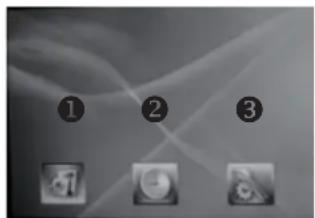
① Bildmodus
② Uhr/Kalender-Modus
③ Einstellungs-Modus
Hauptmenü
- Wählen Sie mit den Tasten ◀ ▶ den Bildmodus (①) aus und drücken Sie √. Im Display erscheint das Speichermenü.
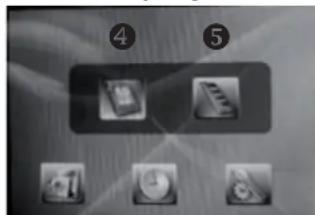
4 SD-Karte
⑤ Interner Speicher
Speichermenü
- Wählen Sie mit den Tasten ◀ ▶ den gewünschten Speicherort.
- Zum Öffnen drücken Sie √.
- Im Display erscheinen die ersten Bilder, die im Format JPEG auf Ihrer SD-Karte gespeichert sind, als Miniaturansicht.
- Haben Sie den internen Speicher gewählt, erscheinen die 5 bereits hinterlegten Bilder und zusätzlich evtl. weitere von Ihnen gespeicherte Bilder als Miniaturansicht (siehe unten).





15.2.2 Einzelbild auswählen
Haben Sie die gewünschte Bildquelle ausgewählt, können Sie ein beliebiges Bild als Einzelbild auswählen, d,h, das Bild wird in Bilderrahmengröße angezeigt. Verfahren Sie wie in Kapitel 15.2.1 beschrieben.
- Danach wählen Sie mit den Tasten ◀ ▶ ▼ ▲ das gewünschte Bild aus.
- Bestätigen Sie Ihre Auswahl mit √.
- Das ausgewählte Bild wird im Bilderrahmen angezeigt.
- Mit den Tasten ▼ ▲ können Sie durch die Bilder blättern.
15.2.3 Diashow starten
Nach Auswahl des Einzelbildes können Sie die Diashow starten. Bei der Diashow werden alle auf dem jeweiligen Speichermedium (SD-Karte oder interner Speicher) befin dlichen Bilder mit dem Format JPEG nacheinander angezeigt.
- Drücken Sie nach der Anzeige des Einzelbildes (siehe oben) erneut √.
• Die Diashow startet oder - Drücken Sie im Fernbedienungsmodus die Taste 5 ^JKL . Die Diashow wird gestartet (mit den Bildern der zuletzt gewählten Bildquelle).
15.3 Uhr/Kalender-Modus
In diesem Modus können Sie die Uhrzeit, das Datum und das jeweilige Eingabeformat einstellen. Dabei können Sie diese Einstellungen sowohl im Uhrzeit/Datum-Bildschirm als auch im Kalender-Bildschirm durchführen. Das Vorgehen ist identisch.
- Wählen Sie mit den Tasten ◀ im Hauptmenü das Symbol Uhr/Kalender-Modus (②). Drücken Sie √.
- Im Display erscheint der Uhrzeit/Datum-Bildschirm.
- Durch Drücken der Taste √ erscheint der Kalenderbildschirm.
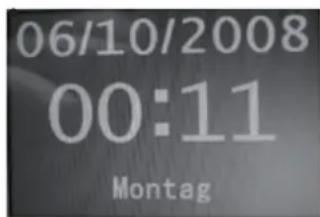
Haben Sie die Uhrzeit und das Datum am Mobilteil bereits eingestellt (siehe Kapitel 13.2), wird bei der ersten Aktivierung der Fernbedienungsfunktion Datum und Uhrzeit automatisch synchronisiert. Sie müssen diese Einstellungen dann nicht erneut vornehmen.
15.3.1 Uhrzeit einstellen

- Drücken Sie im Fernbedienungsmodus die Taste
• Die Untermenüs (6-8) erscheinen. - Wählen Sie mit den Tasten ◀ ▶ den Menüpunkt Zeit einstellen (⑥).
- Drücken Sie √. Stellen Sie mit den Tasten ▼ ▲ die Stunden ein.
- Drücken Sie ▶, der Cursor springt zur Minuteneinstellung (farbig hinterlegt).
- Stellen Sie mit den Tasten ▼▲ die Minuten ein.
- Zum Speichern der Einstellungen drücken Sie √.
15.3.2 Datum einstellen
- Wählen Sie mit den Tasten ◀ ▶ den Menüpunkt Datum einstellen (⑦).
- Drücken Sie √. Stellen Sie mit den Tasten ▼ ▲ den Tag ein.
- Drücken Sie ▶, der Cursor springt zur Einstellung Monat (farbig hinterlegt).
- Stellen Sie mit den Tasten ▼ ▲ den Monat ein.
- Drücken Sie ▶, der Cursor springt zur Einstellung Jahr (farbig hinterlegt).
- Stellen Sie mit den Tasten ▼ ▲ das Jahr ein.
- Zum Speichern der Einstellungen drücken Sie √.
15.3.3 Datum/Zeit (Format) einstellen
- Wählen Sie mit den Tasten ◀ ▶ den Menüpunkt Datum/Zeit (Format) einstellen (⑧).
- Drücken Sie √. Stellen Sie mit den Tasten ▼▲ das Datumsformat ein (zur Auswahl stehen TT/MM/JJJJ, JJJJ/MM/TT oder MM/TT/JJJJ; T=Tag, M=Monat, J=Jahr).
- Drücken Sie ▶, der Cursor springt zur Einstellung Zeit (farbig hinterlegt).
- Stellen Sie mit den Tasten ▼ ▲ das Zeitformat ein (24 oder 12 Stunden).
- Zum Speichern der Einstellungen drücken Sie √.
15.3.4 Kalenderfunktion
- Wählen Sie mit den Tasten ◀ im Hauptmenü das Symbol Uhr/Kalender-Modus (②). Drücken Sie √.
- Im Display erscheint der Uhrzeit/Datum-Bildschirm.
- Durch Drücken der Taste √ erscheint der Kalenderbildschirm.
- Mit den Tasten ▼ ▲ können Sie Monat für Monat durchblättern.
15.4 Einstellungs-Modus
In diesem Modus können Sie die Sprache, die Bildanzeigedauer, die Dateibeschreibung, das Bildanzeigeformat, die Displayeinstellungen einstellen und auf die Werkeinstellungen zurücksetzen.
- Wählen Sie mit den Tasten ◀▶ im Hauptmenü das Symbol Einstellungs-Modus (③). Drücken Sie √.
- Im Display erscheint das Menü Einstellungen.
15.4.1 Sprache einstellen
- Wählen Sie mit den Tasten ▼ ▲ den Menüpunkt Sprache aus.
- Drücken Sie √
- Wählen Sie mit den Tasten ▼▲ die gewünschte Sprache aus (zur Auswahl stehen English, Deutsch, Francais, Italiano und Espanol).
- Zum Speichern der Auswahl drücken Sie √.
15.4.2 Bildanzeigedauer einstellen
Hier können Sie festlegen, für wieviele Sekunden (5, 10, 30 oder 60 Sekunden) ein Bild bei der Diashow sichtbar bleibt, bevor das nächste Bild erscheint.
- Wählen Sie mit den Tasten ▼ ▲ den Menüpunkt Bildanzeigedauer aus.
- Drücken Sie √.
- Wählen Sie mit den Tasten ▼▲ die gewünschte Bildanzeigedauer aus.
- Zum Speichern der Einstellung drücken Sie √.
15.4.3 Dateibeschreibung ein-/ausschalten
Hier können Sie einstellen, ob die Dateibeschreibung der Bilder mit eingeblendet wird oder unsichtbar bleibt.
- Wählen Sie mit den Tasten ▼ ▲ den Menüpunkt Dateibeschreibung aus.
- Drücken Sie √.
- Wählen Sie mit den Tasten ▼▲ Ein oder Aus.
- Zum Speichern der Einstellung drücken Sie √.
15.4.4 Bildanzeigeformat einstellen
Hier können Sie das Bildanzeigeformat (Normal, Smart oder Zoom) einstellen,
Normal: Das Bild wird komplett angezeigt, ohne gestreckt oder abgeschitten zu werden.
Smart: Das Bild wird horizontal gestreckt, um den Bildschirm auszufüllen, wenn das Anzeigeformat zwischen 4:3 und 16:9 liegt.
Zoom: Das Bild ist sowohl horizontal als auch vertikal vergrößert, um den Bildschirm auszufüllen, wenn das Anzeigeformat zwischen 4:3 und 16:9 liegt.
- Wählen Sie mit den Tasten ▼ ▲ den Menüpunkt Bildanzeigeformat aus.
- Drücken Sie √.
- Wählen Sie mit den Tasten ▼▲ die gewünschte Einstellung aus (Normal, Smart oder Zoom).
- Zum Speichern der Einstellung drücken Sie √.
15.4.5 Displayeinstellungen
Hier können Sie die Helligkeit und den Kontrast des Bildschirms in jeweils 10 Stufen einstellen.
- Wählen Sie mit den Tasten ▼ ▲ den Menüpunkt Displayeinstellungen aus.
- Drücken Sie √. Wählen Sie mit den Tasten ▼ ▲ den Menüpunkt Helligkeit aus.
- Drücken Sie √. Wählen Sie mit den Tasten ◀▶ die gewünschte Einstellung aus (Stufe 1-10, Darstellung mit grünen Kästchen).
- Wählen Sie mit den Tasten ▼ ▲ den Menüpunkt Kontrast aus.
- Drücken Sie √. Wählen Sie mit den Tasten ◀▶ die gewünschte Einstellung aus (Stufe 1-10, Darstellung mit grünen Kästchen).
- Zum Speichern der Einstellung drücken Sie √.
15.4.6 Zurücksetzen auf Werkeinstellungen
Hier können Sie alle Einstellungen auf die Werkeinstellungen zurücksetzen.
- Wählen Sie mit den Tasten ▼ ▲ den Menüpunkt Werkeinstellungen aus.
- Drücken Sie √. Im Display erscheint Werkeinstellungen?
- Zum Zurücksetzen drücken Sie √.
- Alle Einstellungen sind zurückgesetzt und Sie kehren in das Hauptmenü zurück.
- Zum Verlassen des Menüpunktes ohne Zurücksetzen drücken Sie ↻.
15.5 Bildbearbeitung
Hier können Sie Bilder kopieren, löschen, ein-oder auszoomen und drehen.
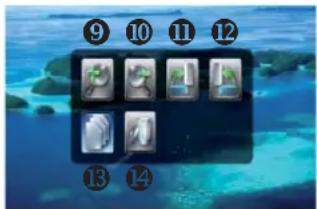
text_image
9 10 11 12 13 14Bildbearbeitung
Einzelbild (SD)
text_image
9 10 11 12 14Bildbearbeitung
Einzelbild (Int.)
15.5.1 Bilder kopieren
Sie haben die Möglichkeit, Bilder von der SD-Speicherkarte in den internen Speicher zu übertragen. Umgekehrt ist das nicht möglich.
- Drücken Sie im Bildmodus (①) die Taste √.
- Wählen Sie mit den Tasten ◀▶ die SD-Karte (④) aus und drücken Sie √.
- Im Display werden die ersten Bilder als Miniaturansicht angezeigt.
- Wählen Sie mit den Tasten ◀ ▶ ▼ ▲ das zu kopierende Bild aus.
-
Durch Drücken der Taste √ können Sie sich das Bild auch als Einzelbild anzeigen lassen.
-
Drücken Sie im Fernbedienungsmodus die Taste
- Im Display erscheint das Untermenü Bildbearbeitung (Einzel- oder Miniaturbild).
- Wählen Sie mit den Tasten ◀ ▶ ▼ ▲ den Menüpunkt Kopieren (⑬) aus.
- Drücken Sie √. Das Miniaturbild wird im Hintergrund kopiert.
- Beim Kopieren eines Einzelbildes erscheint im Display Kopieren in Ordner: x (x=Ordnername). Ein grüner Balken zeigt den Kopierfortschritt an.
15.5.2 Bild löschen (Miniaturbild)
Miniaturbild (SD-Karte):
- Drücken Sie im Bildmodus (①) die Taste √.
- Wählen Sie mit den Tasten ◀▶ die SD-Karte (④) aus und drücken Sie √.
- Im Display werden die ersten Bilder als Miniaturansicht angezeigt.
- Wählen Sie mit den Tasten ◀ ▶ ▼ ▲ das zu löschende Bild aus.
- Drücken Sie im Fernbedienungsmodus die Taste
- Im Display erscheint . Wählen Sie mit den Tasten ◀ ▶ das Mülltonnensymbol (14) aus und drücken Sie √.
- Im Display erscheint Datei löschen?
- Zum Löschen drücken Sie √, zum Verlassen des Menüpunkts ohne zu löschen drücken Sie ↻.
Miniaturbild (interner Speicher):
- Drücken Sie im Bildmodus (①) die Taste √.
- Wählen Sie mit den Tasten ◀ ▶ den internen Speicher (⑤) aus und drücken Sie √.
- Im Display werden die ersten Bilder als Miniaturansicht angezeigt.
- Wählen Sie mit den Tasten ◀ ▶ ▼ ▲ das zu löscheide Bild aus.
- Drücken Sie im Fernbedienungsmodus die Taste
- Im Display erscheint √. Drücken Sie √.
- Im Display erscheint Datei löschen?
- Zum Löschen drücken Sie √, zum Verlassen des Menüpunkts ohne zu löschen drücken Sie ↻.
15.5.3 Bild löschen ( Einzelbild)
Einzelbild (SD-Karte):
- Drücken Sie im Bildmodus (①) die Taste √.
- Wählen Sie mit den Tasten ◀▶ die SD-Karte (④) aus und drücken Sie √.
- Im Display werden die ersten Bilder als Miniaturansicht angezeigt.
- Wählen Sie mit den Tasten ◀ ▶ ▼ ▲ das zu löschende Bild aus.
- Durch Drücken der Taste √ wird das Bild als Einzelbild angezeigt.
- Drücken Sie im Fernbedienungsmodus die Taste
- Im Display erscheint das Menü Bildbearbeitung Einzelbild (SD).
- Wählen Sie mit den Tasten ◀ ▶ ▼ ▲ das Mülltonnensymbol (14) aus und
drücken Sie √.
- Im Display erscheint Datei löschen?
- Zum Löschen drücken Sie √, zum Verlassen des Menüpunkts ohne zu löschen drücken Sie ↻.
Einzelbild (interner Speicher):
- Drücken Sie im Bildmodus (①) die Taste √.
- Wählen Sie mit den Tasten ◀ ▶ den internen Speicher (⑤) aus und drücken Sie √.
- Im Display werden die ersten Bilder als Miniaturansicht angezeigt.
- Wählen Sie mit den Tasten ◀ ▶ ▼ ▲ das zu löscheide Bild aus.
- Durch Drücken der Taste √ wird das Bild als Einzelbild angezeigt.
- Drücken Sie im Fernbedienungsmodus die Taste
- Im Display erscheint das Menü Bildbearbeitung Einzelbild (Int.).
- Wählen Sie mit den Tasten ◀▶ das Mülltonnensymbol (12) aus und drücken Sie √.
- Im Display erscheint Datei löschen?
- Zum Löschen drücken Sie √, zum Verlassen des Menüpunkts ohne zu löschen drücken Sie ↻.
15.5.4 Bild drehen
Hier können Sie das Bild im oder gegen den Uhrzeigersinn (UZS) drehen. Diese Funktion steht nur im Einzelbildmodus zur Verfügung (Int. und SD-Speicher).
- Drücken Sie im Bildmodus (①) die Taste √.
- Wählen Sie mit den Tasten ◀ ▶ den internen (⑤) oder den SD-Speicher (④) aus und drücken Sie √.
- Im Display werden die ersten Bilder als Miniaturansicht angezeigt.
- Wählen Sie mit den Tasten ◀ ▶ ▼ ▲ das zu drehende Bild aus.
- Durch Drücken der Taste √ wird das Bild als Einzelbild angezeigt.
- Drücken Sie im Fernbedienungsmodus die Taste
- Im Display erscheint das Menü Bildbearbeitung Einzelbild (Int. oder SD).
- Um das Bild im UZS zu drehen, wählen Sie das Symbol (①) und drücken √. Das Bild wird um 90° gedreht.
- Um das Bild gegen den UZS zu drehen, wählen Sie das Symbol und drücken √. Das Bild wird um 90° gedreht.
- Bei jeder Wiederholung des Vorgangs (Taste 6 und √) wird das Bild um weitere 90° im oder gegen den UZS gedreht.
- Werden Bilder von der SD-Karte gedreht, werden diese auch gedreht abgespeichert. Bei Bildern aus dem internen Speicher wird das Bild nach dem Verlassen des Menüs wieder normal angezeigt.
- Sie können das Bild nach Auswahl im Einzelbildmodus auch mittels der Taste 8drehen. Hierbei erfolgt eine 90°-Drehung im UZS je Tastendruck.
15.5.5 Bild vergrößern oder verkleinern (Zoom)
Hier können Sie das Bild vergrößern oder verkleinern (Zoomfunktion). Diese Funktion steht nur im Einzelbildmodus zur Verfügung (Int. und SD-Speicher). Die bereits ab Werk im internen Speicher vorhandenen Bilder können nicht gezoomt werden.
- Drücken Sie im Bildmodus (①) die Taste √.
- Wählen Sie mit den Tasten ◀ ▶ den internen (⑤) oder den SD-Speicher (④) aus und drücken Sie √.
- Im Display werden die ersten Bilder als Miniaturansicht angezeigt.
- Wählen Sie mit den Tasten ◀ ▶ ▼ ▲ das gewünschte Bild aus.
- Durch Drücken der Taste √ wird das Bild als Einzelbild angezeigt.
- Drücken Sie im Fernbedienungsmodus die Taste ^6 mso .
- Im Display erscheint das Menü Bildbearbeitung Einzelbild (Int. oder SD).
- Um das Bild zu vergrößern, wählen Sie mit den Tasten ◀▶ das Symbol

(⑨). Drücken Sie √.
- Bei jeder Wiederholung des Vorgangs (Taste 6 und √) wird das Bild um jeweils 1 Sufe vergrößert (max. 8 Stufen, dann wird wieder die ursprüngliche Größe angezeigt).
- Um das Bild wieder zu verkleinern, wählen Sie mit den Tasten ◀ ▶ das Symbol (10). Drücken Sie √.
- Bei jeder Wiederholung des Vorgangs (Taste 6 und √) wird das Bild um jeweils 1 Sufe verkleinert, bis die ursprüngliche Größe angezeigt wird.
- Ein Bild in Originalgröße kann nicht verkleinert werden.
- Nach Verlassen des Menüs wird wieder das Originalbild angezeigt.
- Sie können das Bild nach Auswahl im Einzelbildmodus auch mittels der Taste vergrößern.
- Jeder Tastendruck vergrößert das Bild um eine Stufe (max. 8 Stufen, nach dem 9. Tastendruck erscheint das Originalbild).

Hinweis
Aufgrund der Vielzahl verschiedener Hersteller und Speichergrößen können wir leider nicht garantieren, dass alle SD-Speicherkarten zusammen mit dem Cromo 3400 funktionieren.
15.6 Bedienung an der Basis (DPF)
Der digitale Bilderrahmen (DPF) kann auch direkt mit den Tasten an der Basistation bedient werden. Eine Übersicht der Bedienelemente finden Sie auf Seite 17 im Kapitel 6.2.5.
15.6.1 Auswahl der Bildquelle
- Drücken Sie so oft die Taste 📋/■ (23), bis das Hauptmenü erscheint.
text_image
① ② ③Hauptmenü
① Bildmodus
② Uhr/Kalender-Modus
③ Einstellungs-Modus
- Wählen Sie mit den Tasten (20 21) den Bildmodus (1) aus und drücken Sie.
- Im Display erscheint das Speichermenü.

4 SD-Karte
⑤ Interner Speicher
- Wählen Sie mit den Tasten ← → (20 21) den gewünschten Speicherort.
- Zum Öffnen drücken Sie. Im Display erscheinen die ersten Bilder als Miniaturansicht.
15.6.2 Einzelbild auswählen
Haben Sie die gewünschte Bildquelle ausgewählt, können Sie ein beliebiges Bild als Einzelbild auswählen, d,h, das Bild wird in Bilderrahmengröße angezeigt.
Verfahren Sie wie in Kapitel 15.6.1 beschrieben.
- Danach wählen Sie mit den Tasten te Bild aus.
- Bestätigen Sie Ihre Auswahl mit der Taste ▶.
- Das ausgewählte Bild wird im Display angezeigt.
- Mit den Tasten ▼ können Sie durch die Bilder blättern.
- Zum Starten der Diashow drücken Sie erneut die Taste.
Informationen zur Diashow siehe Kapitel 15.2.3 auf Seite 48.
15.7 Uhr/Kalender-Modus
In diesem Modus können Sie die Uhrzeit, das Datum und das jeweilige Eingabeformat einstellen. Dabei können Sie diese Einstellungen sowohl im Uhrzeit/Datum-Bildschirm als auch im Kalender-Bildschirm durchführen. Das Vorgehen ist identisch. Abbildungen hierzu sehen Sie in Kapitel 15.3 auf Seite 48.
- Wählen Sie mit den Tasten ← → das Symbol (2) aus und drücken Sie.
- Im Display erscheint der Uhrzeit/Datum-Bildschirm.
- Durch erneutes Drücken der Taste ▶ erscheint der Kalenderbildschirm.
15.7.1 Uhrzeit einstellen
- Halten Sie im Uhrzeit/Datum-Bildschirm die Taste gedrückt, bis im Display die Untermenüs erscheinen.
- Wählen Sie mit den Tasten ← das Symbol aus und drücken Sie ▶.
- Stellen Sie mit den Tasten ▼/die Stunden ein.
- Drücken Sie, der Cursor springt zur Minuteneinstellung (farbig hinterlegt).
- Stellen Sie mit den Tasten ▼/die Minuten ein.
- Zum Speichern der Einstellungen drücken Sie.
15.7.2 Datum einstellen
- Wählen Sie mit den Tasten - das Symbol .
- Drücken Sie ▶.
- Stellen Sie mit den Tasten ▼/» den Tag ein.
- Drücken Sie, der Cursor springt zur Einstellung Monat (farbig hinterlegt).
- Stellen Sie mit den Tasten ▼/den Monat ein
- Drücken Sie, der Cursor springt zur Einstellung Jahr (farbig hinterlegt).
- Stellen Sie mit den Tasten ▼/das Jahr ein.
- Zum Speichern der Einstellungen drücken Sie.

15.7.3 Datum/Zeit (Format) einstellen
- Wählen Sie mit den Tasten das Symbol .
- Drücken Sie
- Stellen Sie mit den Tasten ▼das Datumsformat ein (TT/MM/JJJJ oder JJJJ/MM/TT oder MM/TT/JJJJ).
- Drücken Sie , der Cursor springt zur Einstellung Zeit (farbig hinterlegt).
- Stellen Sie mit den Tasten ▼dals Zeitformat ein (24 oder 12 Stunden).
- Zum Speichern der Einstellungen drücken Sie.

15.7.4 Kalenderfunktion
- Wählen Sie im Hauptmenü mit den Tasten das Symbol (2) aus und drücken Sie 2x.
- Im Display erscheint der Kalenderbildschirm.
- Mit den Tasten ▼können Sie Monat für Monat durchblättern.

15.8 Einstellungs-Modus
- Wählen Sie im Hauptmenü mit den Tasten - das Symbol (③) und drücken Sie.
- Im Display erscheint das Menü Einstellungen.

15.8.1 Sprache einstellen
- Wählen Sie mit den Tasten ▼/» Sprache aus.
- Drücken Sie .
- Wählen Sie mit den Tasten ▼/die gewünschte Sprache aus.
- Zum Speichern der Einstellung drücken Sie.
15.8.2 Bildanzeigedauer einstellen
Hier können Sie festlegen, für wieviele Sekunden (5, 10, 30 oder 60 Sekunden) ein Bild bei der Diashow sichtbar bleibt, bevor das nächste Bild erscheint.
- Wählen Sie mit den Tasten ▼/» Bildanzeigedauer aus.
- Drücken Sie .
- Wählen Sie mit den Tasten ▼/» die gewünschte Bildanzeigedauer aus.
- Zum Speichern der Einstellung drücken Sie ▶.
15.8.3 Dateibeschreibung ein-/ausschalten
Hier können Sie einstellen, ob die Dateibeschreibung der Bilder mit eingeblendet wird oder unsichtbar bleibt.
- Wählen Sie mit den Tasten ▼/» ▲Dateibeschreibung aus.
- Drücken Sie ▶.
- Wählen Sie mit den Tasten ▼/Ein oder Aus.
- Zum Speichern der Einstellung drücken Sie.
15.8.4 Bildanzeigeformat einstellen
Informationen zum Bildanzeigeformat siehe Kapitel 15.4.4 auf Seite 50.
- Wählen Sie mit den Tasten ▼/≫ Bildanzeigeformat aus.
- Drücken Sie .
- Wählen Sie mit den Tasten ▼/≫ ▲/≪ Normal, Smart oder Zoom.
- Zum Speichern der Einstellung drücken Sie.
15.8.5 Displayeinstellungen
Hier können Sie die Helligkeit und den Kontrast des Bildschirms in jeweils 10 Stufen einstellen.
- Wählen Sie mit den Tasten ▼/» ▲ Displayeinstellungen aus.
- Drücken Sie .
- Wählen Sie mit den Tasten ▼Helligkeit oder Kontrast aus.
- Drücken Sie .
- Wählen Sie mit den Tasten die gewünschte Einstellung aus (Stufe 1-10, Darstellung mit grünen Kästchen).
- Zum Speichern der Einstellungen drücken Sie.
15.8.6 Zurücksetzen auf Werkeinstellungen
- Wählen Sie mit den Tasten ▼/≫ Werkeinstellungen aus.
- Drücken Sie .
- Im Display erscheint Werkeinstellungen?
- Zum Zurücksetzen drücken Sie .
- Alle Einstellungen sind zurückgesetzt und Sie kehren in das Hauptmenü zurück.
- Zum Verlassen des Menüpunktes ohne Zurücksetzen drücken Sie ♦/■.
15.9 Bildbearbeitung
Informationen zur Bildbearbeitung siehe Kapitel 15.5 auf Seite 51.
15.9.1 Bilder kopieren
Sie haben die Möglichkeit, Bilder von der SD-Speicherkarte in den internen Speicher zu übertragen. Umgekehrt ist das nicht möglich.
- Drücken Sie im Bildmodus (1)
- Wählen Sie mit den Tasten ← → die SD-Karte (④) aus und drücken Sie .
- Im Display werden die ersten Bilder als Miniaturansicht angezeigt.
- Wählen Sie mit den Tasten ← das gewünschte Bild aus.
- Durch Drücken der Taste wird das Bild als Einzelbild angezeigt.
-
Halten Sie die Taste 📋/■ gedrückt, bis im Display das Untermenü Bildbearbeitung erscheint.
-
Wählen Sie mit den Tasten 🐘 den Menüpunkt Kopieren aus
- Drücken Sie. Das Miniaturbild wird im Hintergrund kopiert.
- Beim Kopieren eines Einzelbildes erscheint im Display Kopieren in Ordner: x (x=Ordnername). Ein grüner Balken zeigt den Kopierfortschritt an.
15.9.2 Bild löschen (Miniaturbild)
Miniaturbild (SD-Karte):
- Drücken Sie im Bildmodus (1)
- Wählen Sie mit den Tasten die SD-Karte (4) aus und drücken Sie.
- Im Display werden die ersten Bilder als Miniaturansicht angezeigt.
- Wählen Sie mit den Tasten ← das zu bechende Bild aus.
- Halten Sie die Taste 📋/■ gedrückt, bis im Display erscheint.
- Wählen Sie mit den Tasten <las Mülltonnensymbol (14) aus und drücken Sie .
- Im Display erscheint Datei löschen?
- Zum Löschen drücken Sie, zum Verlassen des Menüpunkts ohne zu löschen drücken Sie.
Miniaturbild (interner Speicher)
- Drücken Sie im Bildmodus (①)
- Wählen Sie mit den Tasten -den internen Speicher (5) aus und drücken Sie .
- Im Display werden die ersten Bilder als Miniaturansicht angezeigt.
- Wählen Sie mit den Tasten ← das zu loschende Bild aus.
- Halten Sie die Taste gedrückt, bis im Display das Mülltonnensymbol (14) erscheint.
- Drücken Sie . Im Display erscheint Datei löschen?
- Zum Löschen drücken Sie, zum Verlassen des Menüpunkts ohne zu löschen drücken Sie.
15.9.3 Bild löschen ( Einzelbild)
Einzelbild (SD-Karte):
- Drücken Sie im Bildmodus (①)
- Wählen Sie mit den Tasten die SD-Karte (④) aus und drücken Sie.
- Im Display werden die ersten Bilder als Miniaturansicht angezeigt.
-
Wählen Sie mit den Tasten ← das zu loschende Bild aus.
-
Durch Drücken der Taste wird das Bild als Einzelbild angezeigt.
- Halten Sie die Taste gedrückt, bis im Display das Menü Bildbearbeitung Einzelbild (SD) erscheint.
- Wählen Sie mit den Tasten das Mülltonnensymbol (14) aus und drücken Sie.
- Im Display erscheint Datei löschen?
- Zum Löschen drücken Sie, zum Verlassen des Menüpunkts ohne zu löschen drücken Sie.
Einzelbild (interner Speicher):
- Drücken Sie im Bildmodus (1)
- Wählen Sie mit den Tasten - den internen Speicher (5) aus und drücken Sie.
- Im Display werden die ersten Bilder als Miniaturansicht angezeigt.
- Wählen Sie mit den Tasten ← das zu löschende Bild aus.
- Durch Drücken der Taste wird das Bild als Einzelbild angezeigt.
- Halten Sie die Taste ♦/■ gedrückt, bis im Display das Menü Bildbearbeitung Einzelbild (Int.) erscheint.
- Wählen Sie mit den Tasten das Mülltonnensymbol (14) aus und drücken Sie.
- Im Display erscheint Datei löschen?
- Zum Löschen drücken Sie, zum Verlassen des Menüpunkts ohne zu löschen drücken Sie.
15.9.4 Bild drehen
Hier können Sie das Bild im oder gegen den Uhrzeigersinn (UZS) drehen. Diese Funktion steht nur im Einzelbildmodus zur Verfügung (Int. und SD-Speicher).
- Drücken Sie im Bildmodus (①)
- Wählen Sie mit den Tasten ▼den internen Speicher (5) oder den SD-Speicher (4) aus und drücken Sie.
- Im Display werden die ersten Bilder als Miniaturansicht angezeigt.
- Wählen Sie mit den Tasten ← das zu drehende Bild aus.
- Durch Drücken der Taste wird das Bild als Einzelbild angezeigt.
- Halten Sie die Taste georückt, bis im Display das Menü Bildbearbeitung Einzelbild (Int. oder SD) erscheint.
- Um das Bild im UZS zu drehen, wählen Sie das Symbol (⑪) und drücken ▶. Das Bild wird um 90° gedreht.
- Um das Bild gegen den UZS zu drehen, wählen Sie das Symbol und drücken. Das Bild wird um 90° gedreht.
- Bei jeder Wiederholung des Vorgangs (Taste gedrückt halten und drücken) wird das Bild um weitere 90° im oder gegen den UZS gedreht.
- Werden Bilder von der SD-Karte gedreht, werden diese auch gedreht abgespeichert. Bei Bildern aus dem internen Speicher wird das Bild nach dem Verlassen des Menüs wieder normal angezeigt.
15.9.5 Bild vergrößern oder verkleinern (Zoom)
Hier können Sie das Bild vergrößern oder verkleinern (Zoomfunktion). Diese Funktion steht nur im Einzelbildmodus zur Verfügung (Int. und SD-Speicher). Die bereits ab Werk im internen Speicher vorhandenen Bilder können nicht gezoomt werden.
- Drücken Sie im Bildmodus (①)
- Wählen Sie mit den Tasten ←den internen Speicher (5) oder den SD-Speicher (4) aus und drücken Sie.
- Im Display werden die ersten Bilder als Miniaturansicht angezeigt.
- Wählen Sie mit den Tasten ← das gewünschte Bild aus.
- Durch Drücken der Taste wird das Bild als Einzelbild angezeigt.
- Halten Sie die Taste gegrückt, bis im Display das Menü Bildbearbeitung Einzelbild (Int. oder SD) erscheint.
- Um das Bild zu vergrößern, wählen Sie mit den Tasten -das Symbol (9). Drücken Sie.
- Bei jeder Wiederholung des Vorgangs (Taste gedrückt halten und drücken) wird das Bild um jeweils 1 Sufe vergrößert (max. 8 Stufen, dann wird wieder die ursprüngliche Größe angezeigt).
- Um das Bild wieder zu verkleinern, wählen Sie mit den Tasten das Symbol (10). Drücken Sie.
- Bei jeder Wiederholung des Vorgangs (Taste gedrückt halten und drücken) wird das Bild um jeweils 1 Sufe verkleinert, bis die ursprüngliche Größe angezeigt wird.
- Ein Bild in Originalgröße kann nicht verkleinert werden.
- Nach Verlassen des Menüs wird wieder das Originalbild angezeigt.
16.1 Fehlersuche
| Problem Mögliche Ursache Lösung | ||
| Das Mobilteil lässt sich nicht einschalten | Akkus sind entladen oder falsch eingesetzt | Laden Sie das Mobilteil wenige Min. auf. Wenn es sich immer noch nicht einschalten lässt, überprüfen Sie den Sitz der Akkus.Wenn die oben beschriebene Aktion nicht geholfen hat, ersetzen Sie die Akkus durch neue.Kontaktieren Sie die Service-Hotline. |
| Akkus sind beschädigt oder nicht geeignet | ||
| Mobilteil ist defekt | ||
| Das Mobilteil kann nicht auf die Basis zugreifen | Der Basis fehlt die Stromversorgung | Überprüfen Sie die Verbindung zur Steckdose |
| Am Mobilteil ist kein Wählton zu hören | Das Telefonkabel hat keine Verbindung | Überprüfen Sie die Verbindung zur Telefondose (TAE) |
| Das Mobilteil klingelt nicht bei eingehendem Anruf | Die Rufl autstärke steht auf Aus | Ändern Sie die Lautstärke |
| Das Mobilteil kann nur Anrufe annehmen. Die Tasten sind blockiert | Sie haben die Tastensperre aktiviert | Deaktivieren Sie die Tastensperre |
| Einige Komfortfunktionen des Netzbetreibers oder der Telefonanlage funktionieren nicht korrekt. | Die Flashzeit ist falsch eingestellt. | Überprüfen Sie die Flashzeit und stellen Sie diese korrekt ein. |
| Die Akkustandzeit ist sehr niedrig | Sie laden die Akkus regelmäßig zu früh auf.Ladekontakte sind verschmutzt | Führen Sie die Maßnahmen zur Maximierung der Akkuleistung ausReinigen Sie die KontakteErsetzen Sie die Akkus durch neue |
| Akkulebenszeit nähert sich dem Ende | ||
16.2 Technische Daten
| System Analoges DECT-Telefon mit digitalem Bilderrahmen | |
| Frequenz DECT 1880-1900 MHz | |
| Stromversorgung Basis 170-240 VAC/50/60 Hz/150mA | Out: 6 VDC/1000mA | |
| Stromversorgung Mobilteil 2 x Einzelakku AAA NiMH 1,2V / 600 mAh | |
| Standby-Betriebszeit max. 100 Stunden | |
| Gesprächszeit max. 10 Stunden | |
| Zul. Umgebungstemperatur +5°C bis +35°C | |
| Zul. rel. Luftfeuchtigkeit 25% bis 85% | |
| Reichweite Im Freien bis zu 300 m, in Gebäuden bis zu 50 m | |
| Wahlverfahren Tonwahl/Impulswahl einstellbar | |
| Signaltastenfunktion | Flash Kurz/Lang |
| Abmessungen Basis | ca. 195 x 140 x 75 mm |
| Abmessungen Mobilteil ca. | 135 x 48 x 25 mm |
| Gewicht Basis | ca. 104 g |
| Gewicht Mobilteil | ca. 324 g |
16.3 Auslieferungszustand
| 1 Mobilteil an der Basis angemeldet | |
| PIN 0000 | |
| Wahlverfahren Tonwahl | |
| Rufl autstärke MT Lautstärke | 3 |
| Rufl autstärke Basis Lautstärke | 3 |
| Ruftonmelodie MT Extern Melodie | 14 |
| Ruftonmelodie MT Intern Melodie | 1 |
| Ruftonmelodie Basis Melodie | 8 |
| Hörerlautstärke Stufe 3 | |
| Freisprechlautstärke | Stufe 3 |
| Flashzeit | Lang (270 ms) |
| Akkus | beiliegend, nicht eingelegt |
| Sprache | Deutsch |
| Mobilteilname | Cromo 3400 |
| Tastenton | Ein |
| Automatische Rufannahme | Ein |
| Kontrast | Stufe 5 |
| Beleuchtungsdauer | 20 Sek. |
| Telefonbuch Standard/Foto | LEER |
| Anruferliste | LEER |
| Wahlwiederholungsliste | LEER |
| System PIN | 0000 |
| Digitaler Bilderrahmen (DPF) | |
| Dateibeschreibung | Aus |
| Bildanzeigeformat | Smart |
| Bildanzeigedauer | 5 Sekunden |
| Sprache | Deutsch |
| Zeitformat | 24 Stunden |
| Datumsformat | TT/MM/JJJJ |
| Kontrast | Stufe 5 |
| Helligkeit | Stufe 5 |
16.4 Index
A
Akkus 9, 15, 19-21, 62, 64, 70
Akkus laden 20
Alarm einstellen 43
Anhang 62-71
Anklopfen 24, 26
Anruf entgegennehmen 23, 25
Anrufe tätigen 22
Anrufl iste 28
Anschlüsse 18
Auslieferungszustand 64
Automatische Rufannahme 38
B
Basiseinstellungen 39, 41, 42
Basis installieren 18
Basisstation 17, 20, 22
Bedienung an der Basis (DPF) 55
Bedienung über das Mobilteil 47
Bildanzeigedauer 49, 50, 57, 64
Bildanzeigeformat 49, 50, 58, 64
Bildbearbeitung 51-54, 58, 60, 61
Bild drehen 53, 60
Bilder kopieren 51, 58
Bild löschen 52, 59
Bildquelle 47, 48, 55
C
CE-Erklärung 70
D
Dateibeschreibung 49, 50, 57, 64
Datumsformat 14
Datum und Uhrzeit einstellen 44
Diashow 47, 48, 50, 55, 57
Digitaler Bilderrahmen 17, 47-61, 64
Display-Beleuchtungsdauer 38
Displayeinstellungen 49, 51, 58
Displaykontrast einstellen 38
Displaysprache einstellen 39
Dreierkonferenz 26, 27
E
Einstellungen 41
Einzelbild 47, 48, 51-55, 58-61
Entsorgung / Recycling 70
Extern Anrufen 22
F
Fehlersuche 62
Flashsignal 24
Fotoauswahl 13, 28, 29, 32, 33, 35, 71
Freisprechen 24
Freisprechlautstärke 24, 64, 71
G
Garantie 8
Gespräch stumm schalten (Mute) 24
H
Hörerlautstärke einstellen 23, 24, 71
|
Inbetriebnahme 10, 15-21
Intern 25, 71
Intern telefonieren 25
K
Kalenderfunktion 49, 57
Komfortfunktionen extern 26
Komfortfunktionen intern 26
Kunden-Hotline 8
Kurzbedienungsanleitung Mobilteil 71
L
Lade- und Akkukontakte 12
Ladezustand 20
LC Display 16
Lieferumfang 15
Löschen 13, 28, 30, 32
M
Makeln 24, 26
Menüübersicht 13, 14
Mobilteil abmelden 40
Mobilteil an der Basis anmelden 40
Mobilteil ein-/ausschalten 21, 22
Mobilteilname 38, 64
Mobilteil suchen 25
P
Pfl ege 10, 11, 12
PIN - Code 42
R
Recycling 70
Reichweitenanzeige 22
Reinigung 12
Reparaturanschrift 8
Rückfrage 26
Rufton Basis einstellen 41
Rufton Intern 37
Ruftonlautstärke Basis einstellen 41
Ruftonlautstärke einstellen 21
Ruftonmelodie einstellen 21
S
Service 8, 23, 62
Sicherheitshinweise 9
Snoozefunktion 44
Standby- Modus 22, 30, 35
Stoppuhr 14, 46
T
Tastensperre ein-/ausschalten 25
Tastenton ein-/ausschalten 38
Technische Daten 63
Telefonbuch (Foto) 35
Telefonbuch (Standard) 30
Telefonbucheintrag kopieren 33
Telefonieren 9, 22-25, 70
Termin 14, 45, 46
U
Uhr/Kalender-Modus 47-49, 55, 56
W
Wählen mit Wahlvorbereitung 23
Wahlpause 24
Wahlpause einfügen 24
Wahlverfahren 21, 41, 63, 64
Wahlvorbereitung 23, 24
Wahlwiederholung 28, 71
Wecker aktivieren 43
Wecker deaktivieren 43
Wecksignal ausschalten 43
Werkeinstellungen zurücksetzen 40, 42
Notizen
Notizen
Notizen
16.5 CE-Erklärung
Dieses Gerät ist für die Anschaltung an das öffentliche analoge Telefonnetz in Ländern der EU zugelassen und ausschließlich für das Telefonieren in Wohn- und Geschäftsbereichen zu benutzen. Es darf durch jedermann über die Telefon-Anschluss-Einheit (TAE) angeschaltet und in Betrieb genommen werden. Jede andere Nutzung gilt als nicht bestimmungsgemäß.
Eigenmächtige Veränderungen oder Umbauten, die nicht in diesem Handbuch beschrieben sind, sind nicht zulässig.
Hiermit erklären wir, die ITM Technology AG, dass das Gerät mit den grundlegenden Anforderungen und anderen relevanten Bestimmungen der EU-Richtlinie 1999/5/EG und der R&TTE-Direktive übereinstimmt. Das Gerät ist nur zur Verwendung in Ländern der EU vorgesehen.
Die Original-Konformitätserklärung kann im Internet unter
www.aeg-itm.de
eingesehen werden.
CE
16.6 Entsorgung/ Recycling

Hat Ihr Cromo 3400 ausgedient, bringen Sie das Altgerät zur Sammelstelle Ihres kommunalen Entsorgungsträgers (z.B. Wertstoffhof). Das nebenstehende Symbol bedeutet, dass das Altgerät getrennt vom Hausmüll zu entsorgen ist. Nach dem Elektro- und Elektronikgerätegesetz sind Besitzer von Altgeräten gesetzlich gehalten, alte Elektro- und Elektronikgeräte einer getrennten Abfallerfassung zuzuführen. Helfen Sie bitte mit und leisten Sie einen Beitrag zum Umweltschutz, indem Sie das Altgerät nicht in den Hausmüll geben.

Die Akkus entsorgen Sie beim batterievertreibenden Handel sowie bei zuständigen Sammelstellen, die entsprechende Behälter bereit stellen.

Verpackungsmaterialien entsorgen Sie entsprechend den lokalen Vorschriften.
16.7 Kurzbedienungsanleitung Mobilteil
| Funktion Tastenfolge | |
| Wahlwiederholung (zuletzt gewählt) |  |
| Wahlwiederholung (aus Liste) |  |
| Extern anrufen |  |
| Intern anrufen (bei 2 oder mehr ange-meldeten Mobilteilen) |  |
| Rufnummer im Foto-Telefonbuch speichern |  |
 | |
| Rufnummer im Standard-Telefonbuch speichern |  |
 | |
| Rufnummer aus Anruferliste im Telefonbuch speichern |  |
 | |
 | |
| Wahl aus dem Telefonbuch |  |
| Wahl aus der Anruferliste |  |
| Hörerlautstärke einstellen während eines Gesprächs |  |
| Freisprechlautstärke einstellen während eines Gesprächs |  |
| Mobilteil ein-/ausschalten |  |
| Tastensperre aktivieren |  |
| Tastensperre deaktivieren |  |
Cromo 3400
DECT-Telefon mit digitalem
Bilderrahmen
Copyright:
ITM Technology AG
Alle Rechte vorbehalten.
Vollständige bzw. partielle Vervielfältigung ist nur mit schriftlicher Genehmigung der ITM Technology AG gestattet.