
i-DX 8 - Computerzubehör SCOTT - Kostenlose Bedienungsanleitung
Finden Sie kostenlos die Bedienungsanleitung des Geräts i-DX 8 SCOTT als PDF.


| Produkttyp | Dockingstation |
| Modell | SCOTT i-DX 8 |
| Abmessungen (B x T x H) | ca. 200 x 80 x 25 mm |
| Gewicht | ca. 300 g |
| Stromversorgung | USB-C Power Delivery (20 V / 3 A) |
| Anschlüsse | 2x USB-A 3.0, 1x USB-C 3.1, 1x HDMI 2.0, 1x DisplayPort, 1x Gigabit Ethernet, SD-Kartenleser |
| Kompatibilität | Windows, macOS, Linux (USB-C mit DisplayPort Alt Mode erforderlich) |
| Besondere Funktionen | 4K@60 Hz Videoausgabe, schnelles Aufladen (bis zu 100 W PD) |
| Reinigung und Pflege | Gerät mit trockenem, fusselfreiem Tuch reinigen; keine Flüssigkeiten oder Scheuermittel verwenden |
| Sicherheitshinweise | Nur im Trockenen verwenden, nicht öffnen, bei Beschädigung nicht mehr benutzen |
| Ersatzteile und Reparierbarkeit | Keine vom Benutzer austauschbaren Teile; Reparatur nur durch Fachpersonal |
| Allgemeine Informationen | Garantie: 2 Jahre; Hersteller: SCOTT |
Häufig gestellte Fragen - i-DX 8 SCOTT
Benutzerfragen zu i-DX 8 SCOTT
0 Frage zu diesem Gerät. Beantworten Sie die, die Sie kennen, oder stellen Sie Ihre eigene.
Eine neue Frage zu diesem Gerät stellen
Laden Sie die Anleitung für Ihr Computerzubehör kostenlos im PDF-Format! Finden Sie Ihr Handbuch i-DX 8 - SCOTT und nehmen Sie Ihr elektronisches Gerät wieder in die Hand. Auf dieser Seite sind alle Dokumente veröffentlicht, die für die Verwendung Ihres Geräts notwendig sind. i-DX 8 von der Marke SCOTT.
BEDIENUNGSANLEITUNG i-DX 8 SCOTT
INHALTSVERZEICHNIS----1
PACKUNGSINHALT----1
SICHERHEIT 1
WICHTIGE SICHERHEITSBESTIMMUNGEN 2
INSTALLATION 3
BESCHREIBUNG DES GERÄTES 3
ANSCHLÜSSE 3
FERNBEDIENUNG 4
INBETRIEBNAHME 5
SYSTEMEINSTELLUNGEN 5-6
WIEDERGABE EINES iPods----6-8
WIEDERGABE VON MP3/ JPEG/ WMA/ MPEG4- DATEIEN VON EINEM USB-GERÄT ODER EINER
SPEICHERKARTE----9-12
VERWENDUNG DES EINGANGS FÜR ZUSATZGERÄTE 12
HINWEISE ZUR FEHLERBEHEBUNG----12
TECHNISCHE EIGENSCHAFTEN 13
PACKUNGSINHALTCKUNGSINHAL
• Multimedia-Empfangsstation
- Eine Fernbedienung
- Ein A/V-Kabel
- 5 Adapter für verschiedene iPod-Modelle
- Ein Netzstromadapter
• Ein Benutzerhandbuch
SICHERHEIT

ACHTUNG
ELEKTROSCHOCK-GEFAHR NICHT ÖFFNEN


Der Blitz mit Pfeilspitze im gleichseitigen Dreieck warnt den Benutzer vor gefährlicher, nicht isolierter Hochspannung im Gerät. Die Höhe der Spannung kann ein Risiko eines elektrischen Schlags darstellen.

Das Symbol des Ausrufezeichens im gleichseitigen Dreieck weist den Benutzer auf wichtige Bedienungs- und Wartungsanweisungen hin, die in der Bedienungsanleitung aufgeführt sind, die dem Gerät beiliegt.
WARNMELDUNGEN:
Um die Brand- oder Elektroschockgefahr zu verringern, sollten Sie dieses Gerät nicht Regen oder Feuchtigkeit aussetzen.
ÖFFNEN SIE DAS GERÄT NICHT.
In diesem Gerät liegen Hochspannungen an, die gefährlich sein könnten. Öffnen Sie keinesfalls das Gehäuse. Überlassen Sie jede Reparatur einem qualifizierten Fernsehtechniker. Eine Verwendung der Tasten, der Verfahren oder Einstellungen, die von denen abweichen, die in dieser Anleitung aufgeführt sind, kann eine gefährliche Strahlenbelastung zur Folge haben.
WICHTIGE SICHERHEITSBESTIMMUNGEN
ACHTUNG: BEWAHREN SIE DIESES HANDBUCH ALS MÖGLICHE, SPÄTERE REFERENZ AUF.
Dieses Gerät ist so konzipiert und hergestellt worden, dass Ihre Sicherheit gewährleistet wird. Eine falsche Verwendung kann einen Elektroschock oder einen Brand verursachen. Die Sicherheitseinrichtungen dieses Geräts werden Ihre Sicherheit solange gewährleisten, solange Sie die Installations-, Benutzungs- und Wartungshinweise beachten.
Dieses Gerät enthält keinerlei Teile, die durch den Benutzer repariert werden können.
- Lesen Sie diese Anweisungen.
• Heben Sie diese Anweisungen auf. - Beachten Sie alle Warnhinweise.
• Befolgen Sie sämtliche Anweisungen. - Verwenden Sie dieses Gerät nicht in der Nähe von Wasser.
- Reinigen Sie das Gerät ausschließlich mit einem trockenen Tuch.
- Blockieren Sie nicht die Belüftungsöffnungen. Befolgen Sie bei der Installation die Hinweise des Herstellers.
- Installieren Sie das Gerät nicht in der Nähe von Wärmequellen wie einem Heizgerät, einer Warmluftöffnung, einem Küchenherd oder einem anderen, wärmeerzeugenden Gerät (einschließlich Verstärker).
- Achten Sie darauf, dass das Netzstromkabel nicht zertreten oder zerquetscht wird. Achten Sie besonders auf den Stecker und die Anschlüsse.
- Das Netzstromkabel muss leicht zugänglich sein.
- Um das Gerät vollständig vom Netz zu trennen, trennen Sie den Netzstecker von der Netzsteckdose.
- Setzen Sie die Batterien keiner übermäßigen Wärme aus (Sonne, Feuer, etc.).
- Verwenden Sie ausschließlich das vom Hersteller empfohlene Zubehör.
- Trennen Sie das Gerät bei Gewitter, Blitzen oder bei längerer Nichtbenutzung vom Stromnetz.
- Achten Sie auf die Stabilität des Untergestells, auf dem Sie das Gerät abstellen.
- Stellen Sie das Gerät nicht in der Nähe von Flüssigkeiten jeder Art auf.
- Beladung Stellen Sie keinen schweren Gegenstand auf dem Gerät ab.
- Schäden Trennen Sie das Netzstromkabel von der Netzsteckdose und geben Sie das Gerät in folgenden Fällen bei einem qualifizierten Wartungsservice ab:
a) Der Stecker oder das Netzstromkabel ist beschädigt;
b) Flüssigkeit oder ein Gegenstand ist in das Gerät eingedrungen;
c) das Gerät war Regen oder Feuchtigkeit ausgesetzt;
d) das Gerät funktioniert nicht normal, obwohl die Bedienungsanweisungen befolgt worden sind. Stellen Sie nur die in dieser Bedienungsanleitung spezifizierten Parameter ein. Eine falsche Einstellung anderer Parameter kann das Gerät beschädigen und macht ein Eingreifen eines qualifizierten Technikers erforderlich, um das Gerät wieder in einen ordentlichen Betriebszustand zu versetzen.
e) das Produkt ist herunter gefallen oder auf irgendeine Art beschädigt worden;
f) die Leistung des Geräts hat sich auf offensichtliche Art verändert; dieses Phänomen macht ein Eingreifen erforderlich.
- Reparaturen
Versuchen Sie nicht, das Gerät selbst zu reparieren, da Sie einer gefährlichen Spannung oder anderen Risiken beim Öffnen oder beim Abheben des Gehäuses ausgesetzt sein könnten. Überlassen Sie alle Reparaturen einem qualifizierten Fernsehtechniker.
• Ersatzteile
Falls Ersatzteile erforderlich werden, stellen Sie sicher, dass der Techniker des Reparaturdienstes auch wirklich die vom Hersteller spezifizierten Ersatzteile oder Ersatzteile mit identischen technischen Merkmalen wie die Originalteile verwendet. Ein nicht genehmigtes Austauschen kann ein Feuer, einen elektrischen Stromschlag oder einen anderen Unfall verursachen.
• Sicherheitskontrollen
Bitten Sie den Techniker nach Abschluss der Wartungs- oder Reparaturarbeiten, eine Sicherheitskontrolle durchzuführen, um zu prüfen, ob das Gerät auch korrekt funktioniert.
- Dieses Gerät entspricht den Normen der Europäischen Gemeinschaft.

INSTALLATION
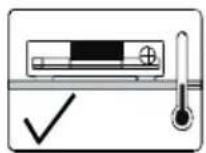
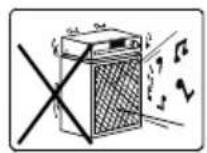
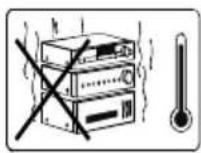
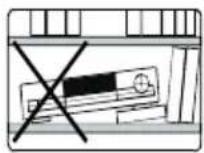
- Stellen Sie das Gerät auf eine stabile und feste Fläche. Stellen Sie das Gerät so auf, dass der Infrarot-Empfänger auf der Vorderseite das Signal der Fernbedienung empfangen kann.
- Setzen Sie das Gerät niemals extremen Temperaturen oder Feuchtigkeit aus.
- Stellen Sie das Gerät nicht auf einer Oberfläche ab, die Wärme abstrahlt, wie beispielsweise ein anderes elektronisches Gerät, und sorgen Sie für eine ausreichende Belüftung.
Achtung: Stellen Sie das Gerät nicht in einem geschlossen Bereich wie einem Schrank auf.
BESCHREIBUNG DES GERÄTES
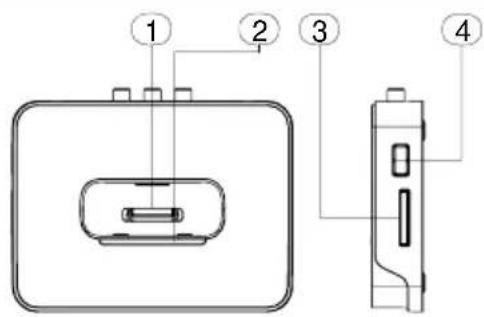
Obere und seitliche Bedienflächen
- Empfangsstation für iPod und Anschlussstecker
- Blaue LED zur Stromversorgungsanzeige (die LED geht an, wenn das Gerät eingeschalten ist)
Vorderseite
- Infrarotsensor für die Fernbedienung
Rückwand
- Zusatzeingang AUX IN
-
Linke und rechte Audio-Ausgänge (AV OUT - R/L)
-
Steckplatz für SD/MMC/MS/MS-PRO-Karten (CARD)
- USB-Port
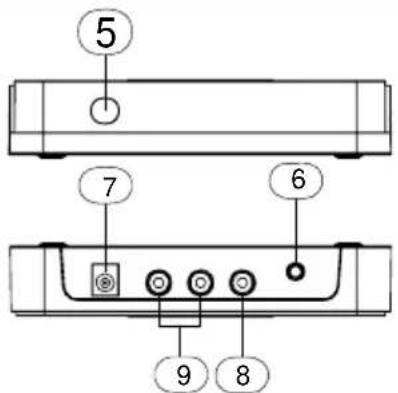
- Videoausgang (AV OUT - VIDEO)
- Stromanschluss DC 9V 1A.
ANSCHLÜSSE
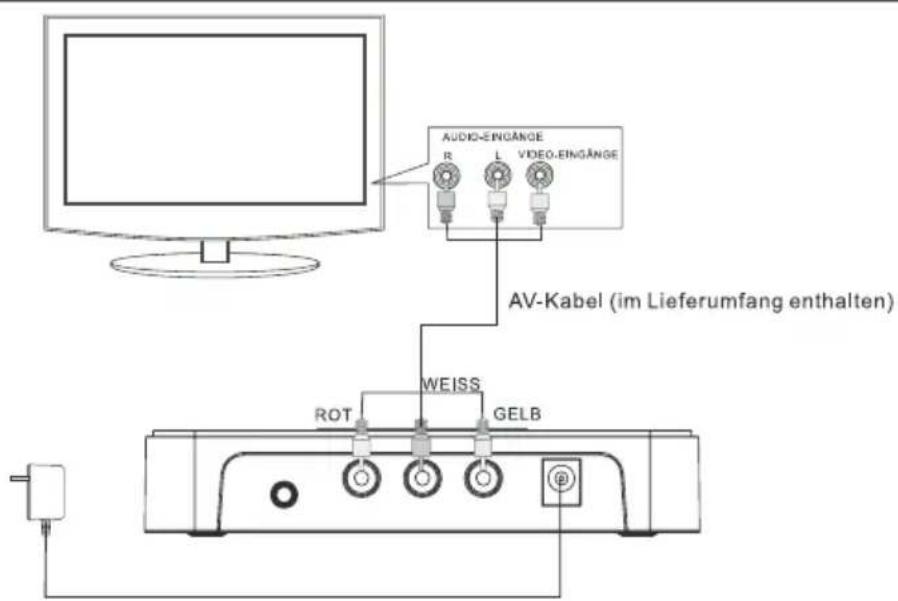
Anmerkung: Um Fehlfunktionen zu vermeiden, schalten Sie das Gerät erst ein, wenn alle Anschlüsse vorgenommen wurden.
Anschluss eines externen Audio-/Video-Gerätes (zum Beispiel: ein Fernsehgerät)
Schließen Sie die Audio- und Video-Ausgänge eines externen Audio-/Video-Gerätes, wie zum Beispiel eines Fernsehers, mit dem mitgelieferten AV-Kabel an die AV OUT – VIDEO-Ausgänge des Gerätes an.
Anschluss eines externen Audio-/Video-Gerätes (zum Beispiel: ein MP3-Player)
Schließen Sie den Line-Out-Ausgang eines externen Audio-Gerätes (zum Beispiel, ein MP3-Player) mit Hilfe eines Zusatzkabels (nicht im Lieferumfang enthalten) an den Zusatzeingang AUX IN des Gerätes an.
Anschluss des Gerätes an die Stromversorgung
Nachdem Sie die Anschlüsse vorgenommen haben, schließen Sie den Netzstecker an eine 110-240 V AC\~ 50/60 Hz- Steckdose an und verbinden Sie das andere Ende mit dem DC 9V 1A – Eingang an der Rückseite des Gerätes.
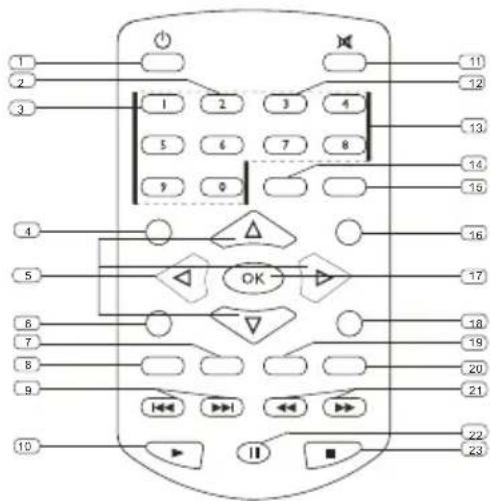
FERNBEDIENUNG
-
☐: Drücken Sie diese Taste, um das Gerät einzuschalten oder in den Standby-Modus zu versetzen.
-
AUDIO: Während der Wiedergabe von MPEG4-Dateien, drücken Sie diese Taste, um einen Audio-Kanal auszuwählen.
-
ZOOM: Während der Wiedergabe von JPEG- und MPEG4-Dateien, drücken Sie diese Taste, um einen Zoom-Faktor auszuwählen.
-
DISPLAY (Anzeige): 1) Während der Wiedergabe von MP3- et MPEG4-Dateien, drücken Sie diese Taste, um die Wiedergabeinformationen anzuzeigen.
2) Während des Abspielens eines iPods, drücken Sie diese Taste, um den einfachen oder erweiterten Modus auszuwählen.
-
Richtungstasten ▷, ◀, △, ▽ 1) Drücken Sie diese Tasten, um den Cursor innerhalb der Menüs zu bewegen. 2) Verwenden Sie diese Tasten, um das Bild zu drehen oder umzudrehen. 3) Drücken Sie diese Tasten, um sich innerhalb des Bildes im Zoom-Modus zu bewegen.
-
SRS: Drücken Sie diese Taste, um den 3D SRS-Surround-Klang zu aktivieren oder zu deaktivieren.
-
CARD (Karte): Drücken Sie diese Taste, um den Karten-Modus auszuwählen.
-
iPod: Drücken Sie diese Taste, um den iPod-Modus auszuwählen.
-
|<|content_end|>
-
▶: Drücken Sie diese Taste, um mit der Wiedergabe zu beginnen.
-
☒: Drücken Sie diese Taste, um den Ton aus- oder wieder einzuschalten.
-
SUBTITLE (Untertitel): Während der Wiedergabe von MPEG4-Dateien, drücken Sie diese Taste, um eine Untertitel-Sprache auszuwählen.
-
Ziffernblock (0-9): Verwenden Sie die Tasten des Ziffernblocks, um die Nummer einer Datei oder eines Zeitabschnitts zur Suche einzugeben.
-
GOTO (Gehe zu): Drücken Sie diese Taste, um einen bestimmten Zeitabschnitt einer Audio- oder Video-Datei zu suchen.
-
A-B: Drücken Sie diese Taste, um einen Abschnitt A-B zu wiederholen oder die Wiederholung des Abschnitts abzubrechen.
-
PLAYMODE (Wiedergabemodus): Drücken Sie diese Taste, um eine der folgenden Wiedergabemöglichkeiten auszuwählen: „WDHLG. AUS“ (Wiederholung Aus), „1 Wdhlg“ (1 Wiederholung), „VERZ. WIED.“ (Verzeichnis wiederholen) und „ALLE WIED.“ (alle wiederholen).
-
OK: Drücken Sie diese Taste, um eine Auswahl zu bestätigen.
-
PROGRAM (Programmierung): Drücken Sie diese Taste, um das Programmiermenü anzuzeigen oder einen Anzeigemodus für die Diashow bei der Wiedergabe von JPEG-Dateien auswählen.
-
USB: Drücken Sie diese Taste, um den USB-Modus auszuwählen.
- AUX IN (Zusatzeingang): Drücken Sie diese Taste, um den AUX-IN-Modus (Zusatzeingang) auszuwählen.
- «/» (schneller Vor-/Rücklauf): Drücken Sie diese Tasten, um eine schnelle Suche vorwärts oder rückwärts auszuführen.
- Drücken Sie diese Taste, um die Wiedergabe auf Pause zu setzen.
- ■ Drücken Sie diese Taste, um mit die Wiedergabe abzubrechen.
INBETRIEBNAHME
Einlegen der Batterie in die Fernbedienung
- Öffnen Sie das Batteriefach der Fernbedienung.
- Legen Sie eine 3V-Lithium-Batterie (CR2025 oder gleichwertig) ein und achten Sie dabei auf die Polarität (+), entsprechend dem Schema im Batteriefach.
- Schließen Sie den Deckel des Batteriefaches wieder.
Anmerkung: Normalerweise haben die Batterien eine Lebensdauer von ca. einem Jahr, aber diese Dauer ist von der Nutzungshäufigkeit der Fernbedienung abhängig. Wenn die Fernbedienung nicht mehr normal funktioniert, sollte die Batterie gewechselt werden.
Vorsichtsmaßnahmen bei der Verwendung von Batterien
- ACHTUNG: Explosionsgefahr besteht, wenn die Batterie nicht richtig eingelegt ist. Ersetzen Sie die Batterie nur durch einen gleichen oder gleichwertigen Batterietyp.
- Bitte beachten Sie die Polarität beim Einlegen der Batterie (siehe Batteriefach). Die Nicht-Beachtung der Polarität kann die Fernbedienung beschädigen.
- Entfernen Sie die Batterie wenn diese verbraucht ist, denn sie könnte auslaufen.
- Entsorgen Sie verbrauchte Batterie entsprechend der gültigen Umweltschutzvorschriften.
Vorbereitung und Ein-/Ausschalten des Gerätes
- Führen Sie alle Anschlüsse entsprechend der Vorgaben im Abschnitt "ANSCHLÜSSE" aus.
- Drücken Sie die Taste 🔊 der Fernbedienung, um das Gerät einzuschalten.
- Schalten Sie Ihr Fernsehgerät ein und wählen Sie die entsprechende Video-Quelle.
- Um das Gerät in den Standby-Modus zu versetzen, drücken Sie die Taste 🔒. Ziehen Sie das Stromkabel aus der Steckdose, wenn Sie das Gerät über einen längeren Zeitraum nicht verwenden.
Funktion Automatisches Umschalten in den Standby-Modus
Um Strom zu sparen und die Umwelt zu schützen, wechselt das Gerät automatisch in den Standby-Modus, wenn Sie 10 Minuten lang keine Taste der Fernbedienung drücken und wenn:
- keine Karte, iPod oder USB-Gerät an das Gerät angeschlossen ist;
- im erweiterten Modus, der iPod der sich auf der Empfangsstation befindet, ausgeschalten ist; Anmerkung: Der iPod lädt sich auch im Standby-Modus auf.
- Eine Karte oder ein USB-Stick mit dem Gerät verbunden ist und ausgeschalten ist.
SYSTEMEINSTELLUNGEN
Um Ihre Multimedia-Empfangstation richtig nutzen zu können, lesen Sie den Abschnitt zu den Systemeinstellungen bitte vollständig durch. Einige Einstellungen müssen nur bei der Ersteinstellung des Gerätes vorgenommen werden.
Anmerkung: Verwenden Sie die Richtungstasten / um sich innerhalb des Menüs zu bewegen. Verwenden Sie die Taste OK oder , um einen Parameter auszuwählen. Drücken Sie Taste , um zum vorhergehenden Menü zurückzukehren.

flowchart
graph LR
    A["Home Entertainment System\nHome 1/4\niPod\nUSB\nCard\nAUX-IN"] --> B["Home Entertainment System\niPod 3/5\nMusic\nVideo\nSetting\nShuffle Songs\nNow Playing"]
    B --> C["Home Entertainment System\nSetting 1/5\nShuffle\nRepeat\nTV System\nLanguage\nScreen Saver"]
„Einstellungen“
Drücken Sie die Taste iPod, um das Hauptmenü anzuzeigen und wählen Sie dann den Parameter „iPod“. Wählen Sie dann den Parameter „Einstellungen“. Das Untermenü „Einstellungen“ bietet Ihnen folgende Optionen: „Zufallsf.“ (Zufallsfunktion), „Wiederh.“ (Wiederholen), „TV-SYSTEM“, „Sprache“ und „Bildschirmschoner“.
„Zufallsf.” (Zufallsfunktion)
„Zufallsf. Aus“ (Zufallsfunktion deaktiviert): Mit dieser Option können Sie die Zufallsfunktion deaktivieren.
Zufallsf. Tit." (Wiedergabe der Titel im Zufallsmodus): Mit dieser Option können Sie die Titel in zufälliger Reihenfolge wiedergeben.
„Zufallsf. Alb.” (Wiedergabe der Alben im Zufallsmodus): Mit dieser Option können Sie die verschiedenen Alben in zufälliger Reihenfolge wiedergeben.
„Wiederh.“ (Wiederholen):
„WDHLG. AUS“ (Wiederholung deaktiviert) Mit dieser Funktion können Sie die wiederholte Wiedergabe deaktivieren.
„Eine Wdrhl.“ (eine Wiederholung): Mit dieser Option können Sie die wiederholte Wiedergabe der aktuellen Datei aktivieren.
„Alle Wdrhl.“ (Alle wiederholen): Mit dieser Option können Sie die wiederholte Wiedergabe aller Dateien aktivieren.
„TV-System“
„NTSC“: Wählen Sie dieses System, wenn Ihr Fernseher das Farbsystem NTSC verwendet, wie in Nordamerika. „PAL“: Wählen Sie dieses System, wenn Ihr Fernseher das Farbsystem PAL verwendet, wie in Europa und Asien.
„Sprache“
Mit dieser Option können Sie eine Sprache für das Bildschirmmenü (OSD) auswählen.
„Bildschirmschoner“
Mit dieser Option können Sie den Bildschirmschoner aktivieren oder deaktivieren. Es handelt sich um einen Bildschirmschoner, der angezeigt wird, sobald die Wiedergabe 3 Minuten lang auf Pause gesetzt oder abgebrochen wird. Dieses Bild schützt den Bildschirm Ihres Fernsehgerätes vor eventuellen Schäden.
„An“: Der Bildschirmschoner wird aktiviert.
„Aus“: Der Bildschirmschoner wird deaktiviert.
WIEDERGABE EINES iPods
Installation eines Adapters auf der iPod-Empfangsstation
- Wählen Sie den geeigneten Adapter für Ihr iPod-Modell in der nachfolgenden Tabelle.
- Setzen Sie den Adapter auf die Empfangsstation auf der Oberseite des Gerätes ein, so dass die beiden Laschen nach vorn zeigen.
- Um den Adapter wieder zu entfernen, drücken Sie hinten auf den Adapter und ziehen Sie ihn nach oben.
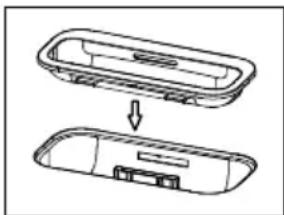
| Adapter-Nr. | Beschreibung des iPods | Kapazität | Adapter wird mit diesem Gerät geliefert (ja/nein) |
| 3 iPod mini 4 Go und 6 Go Ja | |||
| 4 iPod vierte Generation und iPod U2 20 Go Ja | |||
| 5 iPod vierte Generation 40 Go Ja | |||
| 6 iPod Photo, iPod U2 Special Edition iPod mit Farbanzeige | 20 Go und 30 Go 20 Go | Ja | |
| 7 iPod Photo iPod mit Farbanzeige | 40 Go und 60 Go 60 Go | Ja | |
| 8 iPod Nano 2 Go und 4 Go Nein | |||
| 9 iPod fünfte Generation und iPod U2 Video (Special Edition) | 30 Go | Nein | |
| 10 iPod Video fünfte Generation iPod Classic | 60 Go und 80 Go 160 Go | Nein | |
| 11 iPod Nano zweite Generation 2 Go, 4 Go, 8 Go Nein | |||
| 13 iPod Nano dritte Generation 4 Go und 8 Go Nein | |||
| 14 iPod Touch 8 Go und 16 Go | Nein |
Anmerkungen:
- Nur die Adapter Nr. 3 bis 7 werden mit dem Gerät geliefert, das die Adapter Nr. 8 bis 14 im Normalfall mit dem entsprechenden iPod geliefert werden.
- Bevor Sie Ihren iPod in die Empfangsstation einsetzen, müssen Sie zunächst den passenden Adapter installieren, um Fehlkontakte zu vermeiden, die das Gerät und Ihren iPod beschädigen könnten.
Nutzung Ihres iPods
- Sobald der richtige Adapter angebracht ist, setzen Sie Ihren iPod (ohne Schutzhülle) vorsichtig auf die Empfangsstation. Das Gerät schaltet sich automatisch ein.
- Im Hauptmenü, verwenden Sie die Tasten / , um die Option "iPod" auszuwählen und drücken Sie auf OK oder , um in das Untermenü „iPod“ zu gelangen.
- Wählen Sie eine der angebotenen Optionen: „Musik“, „Video“, „Einstellungen“, „Zufallsf.”(Zufallsfunktion) und „Akt. Titel“ (Informationen zum laufenden Titel).
-
Während der Wiedergabe eines Titels werden die Informationen zu diesem Titel angezeigt.
-
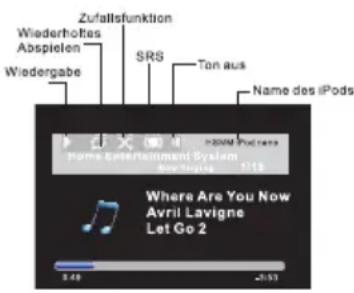
Wählen Sie die Option „Akt. Titel“ im Menü „iPod“. Der Name des Titels, die abgelaufene Zeit und die noch verbleibende Wiedergabezeit werden angezeigt.
- In der Statusleiste werden die Symbole der aktivierten Funktionen angezeigt: Symbole für Wiedergabe/Pause, Wiederholungsmodus, Zufallsfunktion, SRS-Modus und Ton aus.
Anmerkungen:
Die im iPod, der sich auf der Empfangsstation befindet, integrierte Batterie lädt sich dann auf, bis der Ladevorgang vollständig abgeschlossen ist.
Stellen Sie die gewünschte Lautstärke direkt an Ihrem Fernseher an oder am Verstärker, wenn Sie einen Verstärker verwenden.
Das Menü kann je nach iPod-Modell unterschiedlich sein.
Die Empfangsstation wurde nicht dafür entwickelt, um einen iPod Shuffle abzuspielen oder zu laden, aber es ist möglich, den Kopfhörerausgang des iPod Shuffle mit dem Zusatzeingang („AUX IN“) des Gerätes zu verbinden.
ERWEITERTER MODUS (mit Video-Interface)
Wenn die Nachricht „OK to disconnect ☐☐“ am Bildschirm Ihres iPods erscheint, befinden Sie sich im erweiterten Modus. Es handelt sich um einen erweiterten Modus. Die Befehle Ihres iPods sind deaktiviert und Sie müssen die Fernbedienung verwenden.
- Wenn das Gerät eingeschalten ist, wechselt es automatisch in den erweiterten Modus.
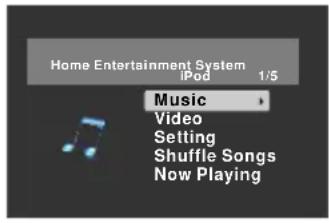
- Verwenden Sie die Taste DISPLAY, um den erweiterten oder den einfachen Modus zu verwenden.
- Sie können im Menü, das auf Ihrem Fernsehbildschirm angezeigt wird, mit Hilfe der Fernbedienung Audio- oder Video-Dateien auswählen.
Anmerkung: Die Wiedergabe von Video-Dateien in diesem Modus ist nicht mit allen iPod-Modellen möglich. Wenn Sie Ihre Bilddateien anschauen wollen, müssen Sie in den einfachen Modus wechseln.
EINFACHER MODUS (ohne Video-Interface)
Wenn das Menü auf dem Bildschirm Ihres iPods angezeigt wird und Sie direkt die Befehle Ihres iPods nutzen können, befinden Sie sich im einfachen Modus.
- Im einfachen Modus wird das Menü nicht auf Ihrem Fernsehbildschirm angezeigt. Es erscheint nur auf dem Bildschirm Ihres iPods. Sie können Ihr Gerät mit Hilfe der Fernbedienung nutzen.
- Bei der Wiedergabe von Audio-Dateien in diesem Modus, wird nur das Audiosignal an Ihren Fernseher oder Verstärker gesendet.
- Im einfachen Modus können Sie eine Video-Datei auf Ihrem Fernsehbildschirm anschauen. Die Option „TV-Ausgang“ Ihres iPods muss aktiviert sein, bitte überprüfen Sie dies.
Anmerkung: Einige Fernsehgeräte können den Ton nicht wiedergeben, wenn sie keinen Video-Eingang besitzen (wenn sie kein Video-Signal erhalten). Wenn Sie weitere Informationen wünschen, wenden Sie sich bitte an Ihren Händler oder wechseln Sie in den erweiterten Modus.
Anzeige von Fotos
1) Drücken Sie mehrmals die Taste DISPLAY der Fernbedienung, um den einfachen Modus auszuwählen.
2) Wählen Sie im Hauptmenü die Option „Fotos“ und wählen Sie dann das Bild, das Sie anschauen möchten. Klicken Sie auf OK oder ▷, um Ihre Auswahl zu bestätigen. Das ausgewählte Bild erscheint nun auf dem Bildschirm Ihres iPods.
3) Wenn Sie Ihre Fotos als Diashow anschauen und auf Ihrem Fernsehgerät anzeigen möchten, drücken Sie bitte erneut die Taste OK oder ▷.
4) Drücken Sie Taste◀, um zum vorhergehenden Menü zurückzukehren.
Wiedergabe eines iPod touch
Im erweiterten Modus: Es können nur Audio-Dateien über Ihr Fernsehgerät oder Ihren Verstärker gehört werden. Wenn Sie Ihre Video-Dateien oder Ihre Fotos anschauen wollen, wechseln Sie bitte in den einfachen Modus.
Im einfachen Modus: Bitte wählen Sie zunächst die Option Musik, Film oder Fotos über den Touchscreen Ihres iPod touch. Um eine Audio- oder Video-Datei auszuwählen und abzuspielen, verwenden Sie die Fernbedienung oder die Befehle Ihres iPod touch. Um Fotos anzuschauen, verwenden Sie nur die Befehle Ihres iPod touch. Die Fernbedienung funktioniert nicht.
Vorgehensweise
- Verwenden Sie die Richtungstasten, um eine Datei auszuwählen und drücken Sie die Taste OK zur Bestätigung.
- Um die Wiedergabe zu beenden, drücken Sie die Taste ■.
• Um die Wiedergabe der Musik auf Pause zu setzen, drücken Sie die Taste II. - Drücken Sie die Taste ▶▶, um zur nächsten Datei zu gehen oder die Taste ◀◀, um zur vorherigen Datei zu gehen.
- Drücken Sie die Taste ▶ für einen schnellen Vorlauf und drücken Sie die Taste ◀ für einen schnellen Rücklauf.
Anmerkungen:
- Für eine genaue Übereinstimmung mit der Empfangsstation, achten Sie bitte darauf, dass die Firmware-Version Ihres iPods aktualisiert wird. Bitte lesen Sie das Benutzerhandbuch Ihres iPods um herauszufinden, wie die Aktualisierung der Firmware-Version erfolgt.
- Wenn Sie einen iPod auf dem Gerät installieren, erkennt das Gerät sofort das Modell und der Name erscheint im Display. Alle Dateien von diesem iPod können dann gelesen werden.
- Wenn der iPod nicht erkannt wird, entfernen Sie ihn aus der Empfangsstation und installieren Sie ihn noch einmal..
- Wenn Sie ein Video auf Ihrem Fernsehgerät anschauen wollen, überprüfen Sie, dass die Option „TV-Ausgang“ aktiviert ist.
- Wenn Sie Fotos auf Ihrem Fernsehgerät anschauen wollen, überprüfen Sie, dass die Option „TV-Ausgang“ aktiviert ist und das Gerät sich im einfachen Modus befindet.
WIEDERGABE VON MP3/JPEG/WMA/MPEG4 - DATEIEN VON EINEM USB-GERÄT ODER EINER SPEICHERKARTE
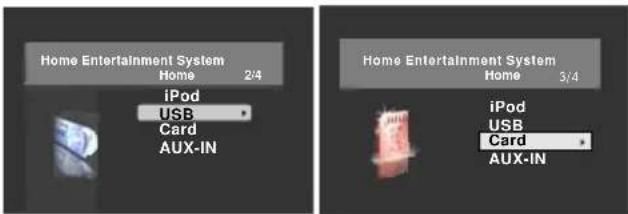
- Wählen Sie im Hauptmenü die Option „USB“ oder „Karte“ oder drücken Sie die Taste USB oder CARD der Fernbedienung, um den USB- oder Kartenmodus auszuwählen.
- Schließen Sie ein USB-Gerät an den USB-Port an oder stecken Sie eine SD/MMC/MS/MS-PRO-Karte in den Kartensteckplatz an der Seite des Gerätes.
Auswahl-Menü
Das Auswahlmenü wird bei der Wiedergabe von MP3/WMA/JPEG/MPEG4-Dateien angezeigt. Alle vorhandenen Verzeichnisse, mit aufsteigender Nummerierung, werden links angezeigt. Wenn Sie ein Verzeichnis auswählen, werden die darin enthaltenen Dateien rechts angezeigt. Sie können nur eine Art Dateien auswählen (Musik, Bilder oder Filme). Verwenden Sie die Richtungsdateien, um das Symbol für die gewünschte Dateiart auszuwählen (Musik, Bilder oder Filme). Diese Symbole befinden sich unten im Auswahlmenü. Drücken Sie dann zur Bestätigung die Taste OK. Wählen Sie dann eine Datei mit Hilfe der Richtungstasten und drücken Sie die Taste OK, um mit der Wiedergabe zu beginnen. Sie können auch die Tasten des Ziffernblocks verwenden (0-9).
Musik: MP3/WMA-Dateien
Das Gerät liest die gewählte MP3/WMA-Datei. Das Gerät liest dann alle Dateien aus den Unterverzeichnissen des ausgewählten Verzeichnisses. Anschließend liest das Gerät alle anderen Verzeichnisse des USB-Gerätes oder der Speicherkarte.
[IMAGES] – JPEG-Dateien
Drücken Sie die Taste ▶, um eine Diashow beginnend mit der ausgewählten JPEG-Datei zu starten. Sie können den Zoom aktivieren oder die Bilder drehen. Sie können auch ein Verzeichnis auswählen und alle darin enthaltenen Dateien anzeigen. Wählen Sie das gewünschte Verzeichnis und drücken Sie die Taste ▶.
Umkehren und Drehen der Bilder
Verwenden Sie die Richtungstasten, um ein auf dem Bildschirm feststehendes Bild umzukehren oder zu drehen.
▲: Um das Bild vertikal umzukehren.
▼: Um das Bild horizontal umzukehren.
: Um das Bild um 90° entgegen dem Uhrzeigersinn zu drehen.
▶: Um das Bild um 90° im Uhrzeigersinn zu drehen.
![[BITRATE]BITRATE 03 MP3 01 . BITRATE 02 . FOLDER TEST 03 . FOLDER 1 04 . ADD CHARAK 01 . BITRATE_03 02 . BITRATE_04 03 . BITRATE_05 04 . BITRATE_06 05 . BITRATE_07 06 . BITRATE_08 07 . BITRATE_09 08 . BITRATE_10 09 . BITRATE_11 Musik Bilder Filme](/content/2026/05/773857/images/b7e25bd6ea8f953eea41c26a14fdac0034896433d2ca867b78eb44ecb58407fd.jpg)
[FILMS] - MPEG4-Dateien
Das Gerät liest die gewählte Datei.
Anmerkungen:
- WMA-, MP3-, JPEG- und MPEG4-Dateien können nicht gleichzeitig gelesen werden..
- Das Symbol, das unten im Menü angezeigt wird, gibt an, welche Art Datei gerade wiedergegeben wird.
Wiedergabe von MP3/WMA/MPEG4-Dateien
Drücken Sie die Taste ▶, um die Wiedergabe zu starten und drücken Sie auf ■, um die Wiedergabe auf Pause zu setzen. Um die Wiedergabe zu beenden, drücken Sie die Taste ■.
Funktionen schneller Vor-/Rücklauf und Überspringen
- Verwenden Sie während der Wiedergabe die Tasten ◀◀/▶, um einen schnellen Vor- oder Rücklauf auszuführen. Bei jedem Tastendruck ändert sich die Geschwindigkeit des Vor- oder Rücklaufes. Um die Wiedergabe in normaler Geschwindigkeit fortzusetzen, drücken Sie die Taste ▶.
- Verwenden Sie die Tasten |◀◀/▶▶, um zur vorhergehenden Datei zurückzukehren oder weiter zur nächsten Datei zu gehen
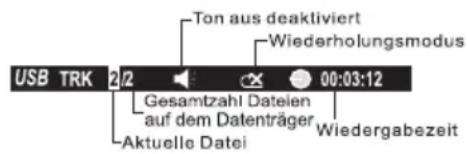

Anzeige von Informationen zur Wiedergabe
Während der Wiedergabe von MP3/WMA/MPEG4-Dateien, drücken Sie die Taste DISPLAY, um Informationen zur Wiedergabe der Datei anzuzeigen.
- TRK (Datei) - Zeigt die Nummer der aktuellen Datei an und die Gesamtzahl der Dateien, die sich auf dem USB-Gerät oder der Speicherkarte befinden.
- Dieses Symbol erscheint, wenn die Funktion TON AUS deaktiviert ist.
- Wiederholungsmodus - Zeigt den aktuell gewählten Wiederholungsmodus an.
- Wiedergabezeit - Zeigt die seit dem Beginn des aktuellen Titels abgelaufene Zeit an.
Anmerkung: Nachdem Sie diese Informationen gelesen haben, drücken Sie erneut die Taste DISPLAY, damit diese Informationen nicht mehr angezeigt werden.
Suchfunktion
Auswahl einer Datei
Sie können eine Datei auswählen, indem Sie die entsprechende
Dateinummer mit Hilfe der Tasten des Ziffernblocks eingeben.
- Drücken Sie die Taste GOTO, um die Informationsleiste zur Wiedergabe anzuzeigen.
- Wählen Sie das Feld „TRK“ (TRACK) mit Hilfe der Tasten ◀/◇ oder geben Sie die Nummer des Titels mit Hilfe des Ziffernblocks auswählen.
- Drücken Sie auf die Taste OK oder auf ▶, um mit der Wiedergabe des gewählten Titels zu beginnen.
Lokalisieren eines Zeitabschnitts
- Drücken Sie die Taste GOTO, um die Informationsleiste zur Wiedergabe anzuzeigen.
- Wählen Sie das Feld der Wiedergabezeit mit Hilfe der Tasten◀/▶
- Geben Sie den gesuchten Zeitabschnitt mit Hilfe der Tasten des Ziffernblocks ein.
- Die ersten beiden Zahlen sind für die Stunden.
- Die nächsten beiden Zahlen sind für die Minuten.
- Die letzten beiden Zahlen sind für die Sekunden.
- Nachdem Sie den gewünschten Zeitabschnitt eingegeben haben, drücken Sie auf OK zur Bestätigung. Das Gerät beginnt dann mit der Wiedergabe ab dem ausgewählten Zeitabschnitt.
REPEAT A-
REPEAT A-B
![PROGRAM 1 [--] 5 [--] 9 [--] 13 [--] 2 [--] 6 [--] 10 [--] 14 [--] 3 [--] 7 [--] 11 [--] 15 [--] 4 [--] 8 [--] 12 [--] 16 [--] PLAY CLEAR](/content/2026/05/773857/images/8cd8f39e29833ef7c13652e21bdf94632d5ca0a39bdf44f11807cee9913432a3.jpg)
Wiederholungsmodus
Drücken Sie während der Wiedergabe die Taste PLAYMODE, um eine der folgenden Wiederholungsfunktionen auszuwählen: „WDHLG. AUS“ (Wiederholung aus) > „VERZ. WIED.“ (Verzeichnis wiederholen) > „1 WIED.“ (Datei wiederholen) > „ALLE WIED.“ (alle wiederholen).
Wiederholung eines bestimmten Abschnitts
Sie können die Wiedergabe eines bestimmten Abschnitts A-B wiederholen.
- Drücken Sie während der Wiedergabe die Taste A-B, um den Punkt A (Beginn des zu wiederholenden Abschnitts) festzulegen.
- Drücken Sie erneut die Taste A-B, um den Punkt B (Ende des zu wiederholenden Abschnitts) festzulegen.
- Das Gerät beginnt sofort mit der wiederholten Wiedergabe des Abschnitts A-B.
- Um die Wiederholung des Abschnitts zu beenden und zur normalen Wiedergabe zurückzukehren, drücken Sie erneut die Taste A-B.
Anmerkung:
- Beginn und Ende des Abschnitts müssen zur selben Datei gehören.
Programmierung
Drücken Sie die Taste PROGRAM, um das Programmierungsmenü anzuzeigen.
- Geben Sie die Nummer der gewünschten Datei ein. Sie müssen immer zwei Ziffern eingeben (zum Beispiel: 01).
- Verwenden Sie die Richtungstasten, um zum nächsten Feld zu gelangen.
- Wiederholen Sie diese Schritte, um die nächsten Dateien einzuprogrammieren.
- Drücken Sie die Taste ▶ oder wählen Sie „WIEDERGABE“, und drücken Sie auf OK, um die Wiedergabe Ihres Programms zu starten.
- Wählen Sie das Feld, das Sie löschen wollen und wählen Sie „LÖSCHEN“, um Ihre Eingabe zu löschen.
Auswahl einer Audio-Sprache oder von Untertiteln im MPEG4-Modus
- Während der Wiedergabe von MPEG4-Dateien, drücken Sie wiederholt die Taste AUDIO, um die gewünschte Audio-Sprache auszuwählen.
Anmerkungen:
Diese Taste funktioniert nur, wenn mehrere Audio-Sprachen verfügbar sind.
- Während der Wiedergabe von MPEG4-Dateien mit externen Untertiteln, drücken Sie die Taste SUBTITLE, um die Anzeige der Untertitel zu aktivieren oder zu deaktivieren.
- Erstellen Sie oder laden Sie Untertitel-Dateien herunter, die mit den folgenden Dateiformaten übereinstimmen: .srt, .smi, .sub, .ssa, .ass.
- Der Dateiname der Untertitel muss mit dem Namen der dazugehörigen MPEG4-Datei übereinstimmen.
Zoom-Funktion (für JPEG- und MPEG4-Dateien)
Es ist möglich, während der Wiedergabe einen Zoom im Bild auszuführen.
- Während der Wiedergabe oder wenn diese auf Pause gesetzt ist, drücken Sie die Taste ZOOM. Mit jedem Druck wird der Zoomfaktor nach folgender Sequenz geändert: Zoom x2, Zoom x3, Zoom x4, Zoom x1/2, Zoom x1/3, Zoom x1/4, Zoom deaktiviert.
- Verwenden Sie die Richtungstasten, um sich innerhalb des vergrößerten Bildes hin- und herzubewegen.
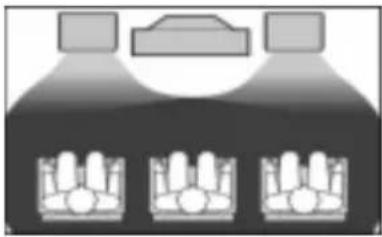
Drücken Sie die Taste SRS, um den 3D SRS-Surround-Klang zu aktivieren oder zu deaktivieren, der die folgenden Eigenschaften und Vorteile hat:
- Verräumlichung des Klangs in 3D über eine Stereokanalquelle.
• 3D-Klangeffekte und immersiver Klang - Natürlicher und einheitlicher Surroundeffekt
- Keine Verschlechterung der Tonqualität in Verbindung mit Verzögerung oder Phase.
VERWENDUNG DES EINGANGS FÜR ZUSATZGERÄTE
Dieses Gerät verfügt über einen Zusatzeingang („AUX IN“), mit dem Sie externe Geräte, wie zum Beispiel einen MP3-Player, ein älteres iPod-Modell oder einen tragbaren CD-Player anschließen können.
- Verbinden Sie ein Zusatzkabel (nicht im Lieferumfang enthalten) mit dem AUX IN-Eingang. Lesen Sie dazu den Abschnitt „ANSCHLÜSSE“.
- Im Hauptmenü, wählen Sie am Bildschirm die Option „Zusatzeingang“ oder drücken Sie die Taste AUX IN der Fernbedienung, um den Modus AUX IN zu wählen.
- Verwenden Sie Ihr externes Gerät wie üblich: Wählen Sie einen Titel und starten Sie die Wiedergabe.
- Stellen Sie an Ihrem externen Audio-Gerät die gewünschte Lautstärke ein.
Anmerkung: Im AUX IN-Modus kann dieses Gerät die musikalischen Informationen, die Ihr externes Gerät enthält (zum Beispiel die Dateinummer) nicht anzeigen.
HINWEISE ZUR FEHLERBEHEBUNG
Falls Störungen auftreten, prüfen Sie bitte zunächst die folgenden Punkte. Das Problem kann durch ein Detail bedingt sein, das Ihnen entgangen ist.
Anmerkung: Versuchen Sie auf keinen Fall, das Gerät eigenhändig zu reparieren; dadurch erlischt jeglicher Garantieanspruch. Nur Fachleute sind dazu berechtigt, dieses Gerät auseinanderzubauen und zu reparieren.
| Probleme | Lösungen |
| 1. Das Gerät funktioniert nicht richtig | 1.1 Drücken Sie die Taste ⏻, um das Gerät in den Standby-Modus zu versetzen und drücken Sie diese Taste erneut, um das Gerät wieder einzuschalten.1.2 Starten Sie das Gerät neu, indem Sie das Netzkabel einige Sekunden lang abziehen und dann wieder einstecken. |
| 2. Kein Bild, kein Ton 2.1 | Überprüfen Sie die Audio-Anschlüsse. Lesen Sie dazu den Abschnitt „ANSCHLÜSSE“.2.2 Überprüfen Sie, ob sie den AV-Modus an Ihrem Fernsehgerät eingestellt haben. |
| 3. Das Gerät kann das USB-Gerät nicht lesen | 3.1 Einige externe Festplatten werden nicht unterstützt. Verwenden Sie vorzugsweise Festplatten mit autonomer Stromversorgung.3.2 Überprüfen Sie dass das Dateisystem des USB-Sticks dem Format FAT oder FAT32 entspricht.3.3 Aufgrund von Formatunterschieden kann es vorkommen, dass einige USB-Sticks und MP3-Player nicht gelesen werden können. |
| 4. Kein Ton, kein Bild im iPod-Modus | 4,1 Überprüfen Sie, dass Sie den passenden iPod-Adapter gewählt haben.4.2 Überprüfen Sie, dass der TV-Ausgang Ihres iPods (TV OUT) aktiviert ist.4.3 Überprüfen Sie, dass Sie den passenden Modus gewählt haben: Einfacher oder erweiterter Modus. |
TECHNISCHE EIGENSCHAFTEN
Stromversorgungsquelle (Netzadapter)
Eingang: 110-240 V \~ 50/60 Hz
Ausgang: DC 9 V 1 A
Verbrauch
10 W
TV-System
PAL/NTSC
Video-Ausgang
Composite Video: 1,0 Vp-p 75 Ohm
Audio-Ausgang
Analoger Audio-Ausgang 700 mV (RMS)/ 10000 Ohm
Belastung
Audio-/Video-Ausgang (Composite) x1
Anschlüsse
Zusatzeingang x1
USB-Geräte/Karten
Unterstützte Dateien
MP3/ JPEG/ WMA/ MPEG4
Typ USB-Port
2.0
Maximale Kapazität:
8 Go
Kartentyp
SD/MMC/MS/MS PRO
Maximale Kapazität:
8 Go
Ausmaße
Wenn Sie dieses Gerät in der Zukunft entsorgen wollen, denken Sie bitte daran, dass elektrische Gerät nicht in den Haushaltsmüll gehören. Erkundigen Sie sich nach der nächstliegenden Recyclingmöglichkeit in Ihrer Umgebung. Weitere Informationen erhalten Sie bei den zuständigen örtlichen Behörden oder bei Ihrem Händler. (Richtlinie über Elektro- und Elektronik-Altgeräte).

- PACKUNGSINHALTCKUNGSINHAL
- SICHERHEIT
- ACHTUNG
- ELEKTROSCHOCK-GEFAHR NICHT ÖFFNEN
- WARNMELDUNGEN:
- ÖFFNEN SIE DAS GERÄT NICHT.
- WICHTIGE SICHERHEITSBESTIMMUNGEN
- - Reparaturen
- • Ersatzteile
- • Sicherheitskontrollen
- INSTALLATION
- BESCHREIBUNG DES GERÄTES
- Obere und seitliche Bedienflächen
- Vorderseite
- Rückwand
- ANSCHLÜSSE
- Anschluss eines externen Audio-/Video-Gerätes (zum Beispiel: ein Fernsehgerät)
- Anschluss eines externen Audio-/Video-Gerätes (zum Beispiel: ein MP3-Player)
- Anschluss des Gerätes an die Stromversorgung
- FERNBEDIENUNG
- INBETRIEBNAHME
- Einlegen der Batterie in die Fernbedienung
- Vorsichtsmaßnahmen bei der Verwendung von Batterien
- Vorbereitung und Ein-/Ausschalten des Gerätes
- Funktion Automatisches Umschalten in den Standby-Modus
- SYSTEMEINSTELLUNGEN
- „Einstellungen“
- „Zufallsf.” (Zufallsfunktion)
- „Wiederh.“ (Wiederholen):
- „TV-System“
- „Sprache“
- „Bildschirmschoner“
- WIEDERGABE EINES iPods
- Anmerkungen:
- Nutzung Ihres iPods
- ERWEITERTER MODUS (mit Video-Interface)
- EINFACHER MODUS (ohne Video-Interface)
- Anzeige von Fotos
- Wiedergabe eines iPod touch
- Vorgehensweise
- WIEDERGABE VON MP3/JPEG/WMA/MPEG4 - DATEIEN VON EINEM USB-GERÄT ODER EINER SPEICHERKARTE
- Auswahl-Menü
- Musik: MP3/WMA-Dateien
- [IMAGES] – JPEG-Dateien
- Umkehren und Drehen der Bilder
- [FILMS] - MPEG4-Dateien
- Wiedergabe von MP3/WMA/MPEG4-Dateien
- Funktionen schneller Vor-/Rücklauf und Überspringen
- Anzeige von Informationen zur Wiedergabe
- Suchfunktion
- Auswahl einer Datei
- Lokalisieren eines Zeitabschnitts
- REPEAT A-
- REPEAT A-B
- Wiederholungsmodus
- Wiederholung eines bestimmten Abschnitts
- Anmerkung:
- Programmierung
- Auswahl einer Audio-Sprache oder von Untertiteln im MPEG4-Modus
- Zoom-Funktion (für JPEG- und MPEG4-Dateien)
- VERWENDUNG DES EINGANGS FÜR ZUSATZGERÄTE
- HINWEISE ZUR FEHLERBEHEBUNG
- TECHNISCHE EIGENSCHAFTEN
Marke : SCOTT
Modell : i-DX 8
Kategorie : Computerzubehör