
WaveLab Lite - Foto-/Videosoftware PINNACLE - Kostenlose Bedienungsanleitung
Finden Sie kostenlos die Bedienungsanleitung des Geräts WaveLab Lite PINNACLE als PDF.


| Produkttyp | Audiobearbeitungssoftware |
| Version | WaveLab Lite 2.5 |
| Kompatible Betriebssysteme | Windows 98, ME, 2000, XP |
| Audioformate | WAV, AIFF |
| Maximale Abtastrate | 96 kHz |
| Bit-Auflösung | 8, 16, 20, 24 Bit (auch 24 Bit alt.) |
| Kanäle | Mono, Stereo |
| Hauptfunktionen | Aufnahme, Bearbeitung, Effekte in Echtzeit, CD-Import, Wiedergabe |
| Effekte | Equalizer, Chorus, Harmonisierung, Dynamik, Fade, Crossfade u.a. |
| Master-Bereich | Ja, mit Effekt-Sektion und Render-Funktion |
| Rückgängig-Funktion | Ja, mehrstufig |
| Multitasking | Ja, gleichzeitige Bearbeitung und Wiedergabe möglich |
| Sprache der Benutzeroberfläche | Deutsch (und weitere) |
| Systemvoraussetzungen (RAM) | Mindestens 64 MB empfohlen |
| Festplattenspeicher | Mindestens 50 MB für Installation |
| Soundkarte | Windows-kompatible Soundkarte erforderlich |
| Update- und Support | Herunterladbare Bedienungsanleitung als PDF |
Häufig gestellte Fragen - WaveLab Lite PINNACLE
Benutzerfragen zu WaveLab Lite PINNACLE
0 Frage zu diesem Gerät. Beantworten Sie die, die Sie kennen, oder stellen Sie Ihre eigene.
Eine neue Frage zu diesem Gerät stellen
Laden Sie die Anleitung für Ihr Foto-/Videosoftware kostenlos im PDF-Format! Finden Sie Ihr Handbuch WaveLab Lite - PINNACLE und nehmen Sie Ihr elektronisches Gerät wieder in die Hand. Auf dieser Seite sind alle Dokumente veröffentlicht, die für die Verwendung Ihres Geräts notwendig sind. WaveLab Lite von der Marke PINNACLE.
BEDIENUNGSANLEITUNG WaveLab Lite PINNACLE
Handbuch für Version 2: Dimi Popow
Überarbeitung für Version 2.5: C. Bachmann, H. Bischoff, S. Pfeifer, C. Schomburg
Die in diesem Dokument enthaltenen Informationen können ohne Vorankündigung geändert werden und stellen keine Verpflichtung seitens der Steinberg Media
Technologies AG dar. Die Software, die in diesem Dokument beschrieben ist, wird unter einer Lizenzvereinbarung zur Verfügung gestellt und darf ausschließlich nach Maßgabe der Bedingungen der Vereinbarung (Sicherheitskopie) kopiert werden.
Ohne ausdrückliche schriftliche Erlaubnis durch Steinberg Media Technologies AG darf kein Teil dieses Handbuches für irgendwelche Zwecke oder in irgendeiner Form mit irgendwelchen Mitteln reproduziert oder übertragen werden.
Alle Produkt- und Firmennamen sind ™ oder ® Warenzeichen oder Kennzeichnungen der entsprechenden Firmen. Windows 98, Windows ME, Windows 2000 und Windows XP sind Warenzeichen der Microsoft Corporation.
© Steinberg Media Technologies AG, 2002.
Alle Rechte vorbehalten.
Inhaltsverzeichnis
7 Einleitung
8 Willkommen!
8 Die Funktionen von WaveLab Lite
9 Allgemeine Informationen
10 Warum Sie dieses Kapitel lesen sollten
10 Programmeinstellungen
12 Multitasking
13 Audio – Qualität, Formate und Einschränkungen durch Soundkarten
14 Verfügbarer Speicherplatz
14 Die Rückgängig-Funktion
15 Automatisch erstellte Dateien
17 Grundlegende Arbeitsmethoden
18 Warum Sie dieses Kapitel lesen sollten
18 Aufrufen der Hilfe
19 Arbeiten mit Fenstern
22 Kontrollleisten
24 Die Statuszeile
24 Kontextmenüs
25 Zeit- und Pegelformate
26 Einstellen von Werten
29 Presets (Vorgaben)
31 Nicht gebundene Dialoge
32 Verwenden der Computer- tastatur
33 Das Wave-Fenster – Grundlagen
34 Öffnen von Wave-Dateien
35 Einstellen der Vergrößerung
39 Bewegen innerhalb der Datei
39 Einstellen des Lineal-Anfangspunkts
39 Die metrische Darstellung (Takteinheiten)
40 Einstellen des Positionszeigers
41 Auswählen
47 Grundlegende Bearbeitungsfunktionen
55 Wiedergabe und Aufnahme
56 Wiedergabe
59 Aufnahme
65 Arbeiten mit Dokumenten und Dateien
66 Dateiformate
66 Erstellen von neuen, leeren Dokumenten
66 Öffnen von Wave-Dateien
68 Importieren von Audio-CD-Titeln
71 Die Import-Dialogfunktionen
72 Speichern
75 Audioeigenschaften und Datei-Informationen
76 Letzte Version
77 Offline-Bearbeitung
78 Einleitung
78 Anwenden von Bearbeitungsfunktionen
79 Pegel normalisieren
80 Pegel verändern
81 Phase umkehren
81 DC-Versatz entfernen
82 Fade-In/-Out
83 Crossfade
85 Dynamikbearbeitung
88 Umkehren
89 Harmonisierung
90 Chorus
91 EQ – Der parametrische Equalizer
92 Samplerate umwandeln
93 3D Frequenzanalyse
95 Der Masterbereich
96 Einleitung
97 Der Masterbereich
99 Der Signalpfad
100 Die Master-Sektion
104 Die Effects-Sektion
108 Die Render-Funktion
112 Der Leistungsmonitor
117 Individuelle Einstellungen
118 Was sind individuelle Einstellungen?
118 Vorgaben
119 Speichern des Fenster- Layouts
120 Darstellung des Wave-Fensters
123 Stichwortverzeichnis
1
Einleitung
Willkommen!
Wir gratulieren Ihnen zum Kauf von WaveLab Lite! Die Arbeit mit digitalem Audiomaterial war früher ein Bereich, der nur Spezialisten vorbehalten war. Jetzt steht er jedoch allen offen, die mit Musik oder Multimedia zu tun haben. WaveLab Lite setzt neue Maßstäbe in Bezug auf die Bedienerfreundlichkeit und bietet gleichzeitig Funktionen, die erfahrene Profis erwarten. Wir wünschen Ihnen viel Spaß beim Arbeiten mit WaveLab Lite.
Ihr Steinberg-Team.
Die Funktionen von WaveLab Lite
WaveLab Lite umfasst viele Funktionen, die Sie auch in seinem »großen Bruder« WaveLab, dem Audiobearbeitungsprogramm für Profis, finden. Mit WaveLab Lite können Sie:
- Audio aufnehmen
- Audio bearbeiten
• Titel von Audio-CDs importieren - Audio in den Formaten Wave und AIFF speichern.
- PlugIn-Effekte in Echtzeit während der Wiedergabe anwenden oder mit der Render-Funktion während des Speicherns anwenden.
2
Allgemeine Informationen
Warum Sie dieses Kapitel lesen sollten
Dieses Kapitel enthält allgemeine Informationen über das Zusammenspiel von WaveLab Lite mit dem Computersystem, damit die Arbeit mit WaveLab Lite so effektiv wie möglich wird.
Programmeinstellungen
Bevor Sie die Arbeit mit dem Programm beginnen, sollten Sie folgende Einstellungen vornehmen.
Soundkarteneinstellungen
Sie müssen WaveLab Lite »informieren«, welche Soundkarte Sie verwenden möchten:
- Wählen Sie im Optionen-Menü den Befehl »Vorgaben...».
- Klicken Sie auf die Soundkarte-Registerkarte.
- Wählen Sie in den Einblendmenüs die Soundkarte aus, die Sie für Aufnahme und Wiedergabe verwenden möchten.
Falls Sie nur eine Soundkarte installiert haben, ist es theoretisch auch möglich, die Optionen »Microsoft Audio-Mapper« zu wählen. (Der Audio-Mapper ist eine »virtuelle Soundkarte«, die sämtliches Audiomaterial an Ihre Soundkarte leitet.) Auf diese Weise nutzen Sie aber beim Aufnehmen nicht die volle Leistungsfähigkeit Ihres Soundkarten-treibers, so dass die Option in diesem Fall nicht empfehlenswert ist.

- Wählen Sie eine »Bevorzugte Wiedergabe-Auflösung«. Dies ist in der Regel »16-Bit«.
Temporäre Dateien
Sie müssen angeben, wo WaveLab Lite temporäre Dateien speichern soll. Temporäre Dateien werden für einige Funktionen benötigt, z.B. die umfangreiche Rückgängig-Funktion von WaveLab Lite (siehe Seite 14).
- Erstellen Sie unter Windows ein gesondertes Verzeichnis, in dem die temporären Dateien gespeichert werden sollen.
Das Verzeichnis sollte sich auf Ihrer schnellsten Festplatte befinden. Sie sollten auch sicherstellen, dass sehr viel freier Speicherplatz auf dieser Festplatte (oder Partition) zur Verfügung steht. Wenn sich die temporären Dateien auf einer separaten Festplatte befinden (d.h. nicht auf der Festplatte, auf der Sie Ihre anderen Dateien speichern), wird der Zugriff auf Dateien erheblich beschleunigt. - Klicken Sie im Vorgaben-Dialog auf die Datei-Registerkarte.
- Geben Sie hier entweder den Pfad zum Verzeichnis ein oder klicken Sie auf den Ordner-Schalter und wählen Sie den Ordner aus.
Speichern der Vorgaben
Gehen Sie wie folgt vor, um die Einstellungen zu übernehmen:
- Klicken Sie im Vorgaben-Dialog auf die Allgemeine-Registerkarte.
- Schalten Sie die Option »Vorgaben beim Beenden speichern« ein.
- Schließen Sie den Vorgaben-Dialog.
Multitasking
WaveLab Lite ist ein echtes Multitasking-Programm, d.h. unterschiedliche Vorgänge können gleichzeitig stattfinden. Hier einige Beispiele:
- Einstellen von Start- und Endpunkten für die Wiedergabe, während die Datei wiedergegeben wird.
- Bearbeiten der Wellenform sogar während der Loop-Wiedergabe. Sobald der Bearbeitungsvorgang abgeschlossen ist, hören Sie die geänderte Wellenform anstelle der ursprünglichen.
- Anwenden von Bearbeitungsfunktionen aus dem Masterbereich auf eine oder mehrere Dateien während der Wiedergabe anderer Dateien.
- Ausschneiden, Kopieren und Einfügen von Wellenformen während der Wiedergabe.
- Rückgängigmachen und Wiederholen von Arbeitsschritten (siehe Seite 14) während der Wiedergabe. In Kombination mit der Loop-Wiedergabe können Sie so die Wirkungsweise einiger Funktionen ausprobieren.
- Wiedergabe, Stop, Rückgängig und Wiederholen sind selbst dann möglich, wenn das aktive Fenster ein Dialog ist.
Audio – Qualität, Formate und Einschränkungen durch Soundkarten
Audioqualität
Die Aufnahme- und Wiedergabequalität in WaveLab Lite wird durch die Qualität Ihrer Soundkarte und nicht durch WaveLab Lite bestimmt. WaveLab Lite arbeitet mit 32 und 64 Bit interner Verarbeitung, so dass kristallklare Audioqualität bei allen Bearbeitungsvorgängen gewährleistet ist.
Die Einstellungen für Samplerate und Bit-Auflösung, beeinflussen die Audioqualität der resultierenden Dateien allerdings erheblich.
Bit-Auflösung
Eine Datei kann in den Formaten 8-,16-,20-,24- oder 24-Bit alt. aufgenommen werden. Eine höhere Bit-Auflösung führt zu größeren Dateien und damit zu einer größeren Belastung der Festplatte. Wenn das auf Ihrem System zu Problemen führt, sollten Sie eine niedrigere Einstellung für das Aufnahmeformat wählen. In der folgenden Tabelle sind die gebräuchlichsten Bit-Auflösungen aufgelistet:
Bit-Auflösung Beschreibung
8-Bit Wird in vielen Spielen und Multimedia-Anwendungen für Audio verwendet.
16-Bit Das gebräuchlichste Format, das auch bei CDs und DATs verwendet wird.
24-bit alt. Wenn Sie den Audioeigenschaften-Dialog vom Aufnahme-Dialog aus öffnen, ist die letzte Option für die Bit-Auflösung »24-bit alt.«. Viele Audiosysteme verwenden diese (in vielen Fällen empfohlene) Methode, um im 24-Bit-Format aufzunehmen. Weitere Informationen finden Sie in der Dokumentation zu Ihrem Audiogerät.
Samplerate
Sie können eine Samplerate zwischen 11 und 96kHz auswählen. Je höher die Samplerate, desto besser die Audioqualität. Die gebräuchlichste Samplerate ist 44,1kHz. Sie wird für CDs, von DAT-Recordern und anderen professionellen Audiogeräten verwendet und wird von den meisten Soundkarten unterstützt. Die Samplerate 22kHz wird oft bei Computerspielen und Multimedia-Anwendungen verwendet.
Verfügbarer Speicherplatz
Der verfügbare Speicherplatz für Aufnahme und Rückgängig-Funktion wird durch die Größe der Festplatte bestimmt, auf der Sie Ihre temporären Dateien speichern.
- Wenn Sie wissen möchten, wie viel Speicherplatz auf Ihren Laufwerken zur Verfügung steht, wählen Sie im Hilfe-Menü den Befehl »Freier Festplattenspeicher...«.
Die Rückgängig-Funktion
In WaveLab Lite steht Ihnen eine umfangreiche Rückgängig-Funktion zur Verfügung, mit der Sie vorherige Arbeitsschritte rückgängig machen können.
- Öffnen Sie das Bearbeiten-Menü. Der erste Eintrag zeigt an, was rückgängig gemacht werden kann.
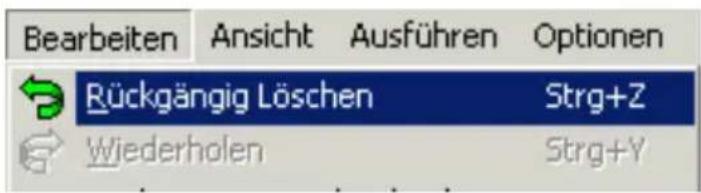
Mit dem Wiederholen-Befehl direkt darunter können Sie die Rückgängig-Funktion rückgängig machen. Experimentieren Sie ein wenig mit »Rückgängig« und »Wiederholen«, damit Sie ein Gefühl für das Zusammenspiel der beiden Funktionen bekommen.
Automatisch erstellte Dateien
Zwei Dateiarten werden von WaveLab Lite automatisch erstellt.
Temporäre Dateien
Diese Dateien haben die Erweiterung »\\\« und werden in dem von Ihnen angelegten Ordner für temporäre Dateien gespeichert. Diese Dateien werden automatisch gelöscht, sobald Sie WaveLab Lite beenden. Wenn Sie solche Dateien finden, wenn WaveLab Lite nicht läuft, können Sie sie löschen. Nach einem Absturz des Computers können Sie eventuell Teile Ihrer Arbeit wiederherstellen, indem Sie die auf Ihrer(n) Festplatte(n) verstreuten »\\\-Dateien« öffnen.
Wellenform-Übersichtsdateien
Wenn Sie größere Dateien öffnen oder aufnehmen, wird eine Datei erzeugt, die das Zeichnen der Wellenform auf dem Bildschirm beschleunigt. (Informationen zum Öffnen von Dateien finden Sie auf Seite 34.) Diese tragen den gleichen Namen wie die Wave-Datei, aber die Erweiterung »GPK« und werden im gleichen Ordner wie die Wave-Datei gespeichert. Diese Dateien werden nicht automatisch gelöscht, da auf sie jedesmal zugegriffen wird, sobald Sie die Wave-Datei öffnen. Sie können GPK-Dateien gegebenenfalls löschen, sie werden jedoch erneut erzeugt, sobald Sie die Wave-Datei wieder öffnen.
Aktualisieren der Wellenform-Übersichtsdateien
Normalerweise »erkennt« WaveLab Lite Veränderungen an Dateien, die in anderen Programmen bearbeitet worden sind, nachdem sie das letzte Mal in WaveLab Lite bearbeitet wurden. (Dazu wird das Datum der Datei geprüft.) Die Wellenform-Übersichtsdatei (GPK) wird dann automatisch aktualisiert. Es ist aber theoretisch möglich, dass das Datum vom anderen Programm nicht richtig aktualisiert wurde. Dann stimmt die Wellenform-Übersicht nicht mehr mit der eigentlichen Audiodatei überein. In diesem Fall müssen Sie die Audiodatei schließen und die GPK-Datei löschen. Beim Öffnen der Audiodatei wird dann eine neue Wellenform-Übersichtsdatei erzeugt.
3
Grundlegende
Arbeitsmethoden
Warum Sie dieses Kapitel lesen sollten
In diesem Kapitel werden die grundlegenden Arbeitsmethoden in WaveLab Lite erläutert.
Aufrufen der Hilfe
Es gibt mehrere Möglichkeiten, das Hilfesystem aufzurufen:
- Wählen Sie im Hilfe-Menü »Inhalt«.
So gelangen Sie in das »Inhaltsverzeichnis« des Hilfesystems. Von dort aus können Sie auch zur Index- oder zur Suchen-Registerkarte wechseln. - Klicken Sie auf einen Hilfe-Schalter in einem Dialog oder drücken Sie [F1]. So erhalten Sie kontextbezogene Hilfe zu diesem Dialog.
- Klicken Sie mit der rechten Maustaste auf ein Element in einem Dialog. Diese Option ist nicht bei allen Elementen verfügbar.
Arbeiten mit Fenstern
Grundlagen
WaveLab Lite entspricht im Wesentlichen den Richtlinien für die Benutzeroberfläche von Windows und damit den durch Windows vorgegebenen Arbeitsmethoden.
Schnellumschaltung
- Durch wiederholtes Drücken der [F2]-Taste können Sie zwischen den letzten beiden aktiven Wave-Fenstern umschalten. So können Sie schnell zwischen zwei geöffneten Fenstern hin- und herwechseln.
- Durch Drücken von [Strg]+[Tab] können Sie der Reihe nach durch alle geöffneten Fenster schalten.
Fensterflächen
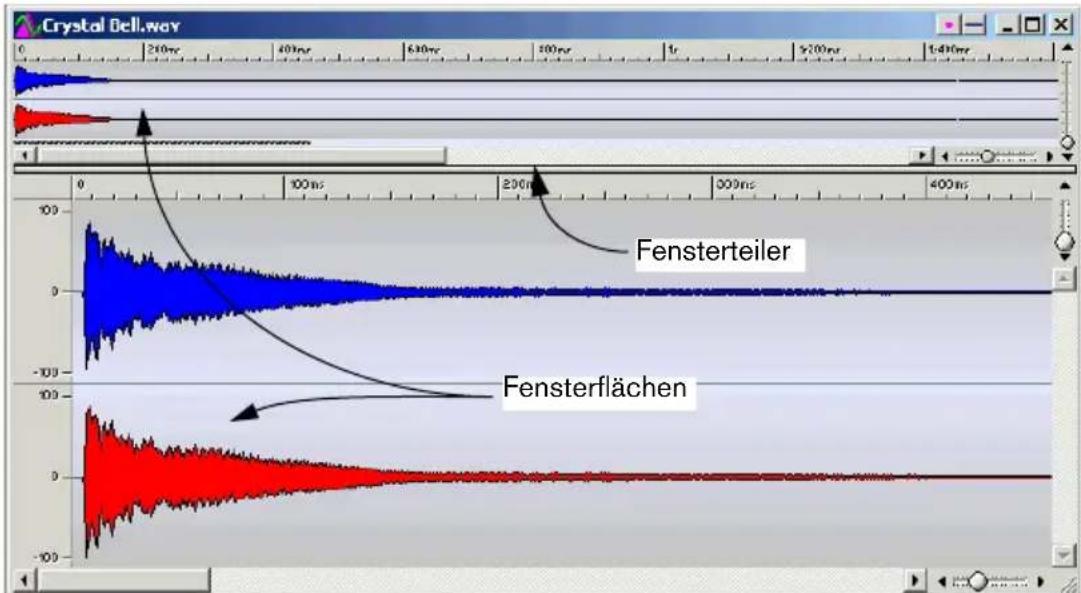
Das Wave-Fenster in WaveLab Lite ist in zwei Flächen unterteilt: die Übersicht (oben) und die Hauptansicht (unten). Diese sind durch einen Fensterteiler voneinander getrennt. In der Hauptansicht können Sie Wellenformbereiche auswählen, Werkzeuge anwenden, ziehen und ablegen usw. Die Übersicht dient hauptsächlich zur Navigation durch Dateien.
line
| Time (ns) | Fensterteiler | Fensterflächen | | --------- | ------------- | -------------- | | 0 | ~0 | ~0 | | 100 | ~-5 | ~-10 | | 200 | ~-10 | ~-20 | | 300 | ~-15 | ~-30 | | 400 | ~-20 | ~-40 |Die Fensterflächen und der Fensterteiler in einem Wave-Fenster.
- Wenn Sie die Größe der Flächen ändern möchten, ziehen Sie den Fensterteiler mit der Maus nach oben bzw. unten.
- Wenn Sie eine Fensterfläche ausblenden möchten, ziehen Sie den Fensterteiler ganz nach oben oder doppelklicken Sie darauf.
- Wenn Sie die Fensterfläche wieder einblenden möchten, ziehen Sie das Miniaturteiler-Symbol nach unten oder doppelklicken Sie darauf.
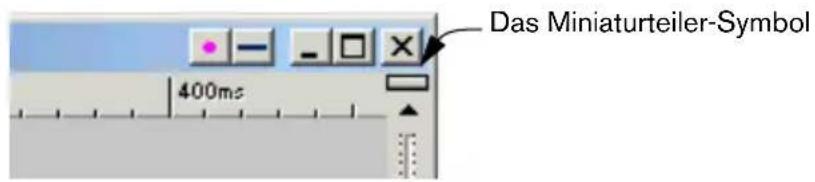
- Wenn Sie die Übersicht ein- bzw. ausblenden möchten, drücken Sie die [O]-Taste auf der Computertastatur.
- Wenn ein Fenster zu viel Platz auf dem Bildschirm einnimmt, können Sie es vorübergehend ausblenden, indem Sie auf den Ausblenden-Schalter in der Titelzeile klicken.

- Wenn Sie die ursprüngliche Größe wiederherstellen möchten, klicken Sie erneut auf den Schalter.
- Wenn Sie eine Kopie der geöffneten Wave-Datei erzeugen möchten, ziehen Sie das Ziehen-Symbol auf einen leeren Bereich des Programmfensters.

Arbeiten mit mehreren Fenstern (Ansichten)
Das Arbeiten mit mehreren Fenstern empfiehlt sich, wenn Sie z.B. den Anfang und das Ende einer Wave-Datei bearbeiten möchten, ohne einen Bildlauf durchführen zu müssen.
Erzeugen eines zweiten Fensters über das Menü
-
Aktivieren Sie das gewünschte Fenster.
-
Wählen Sie im Ansicht-Menü den Befehl »Neue Ansicht«.
Erzeugen eines zweiten Fensters durch Ziehen
-
Schalten Sie im Vorgaben-Dialog auf der Darstellung-Registerkarte die Option »Neues Fenster mit der Maus erzeugen« ein.
-
Ziehen Sie mit der Maus in einem leeren Bereich ein Rechteck auf. Dieses Feld muss eine gewisse Mindestgröße haben.

Wenn Sie ein Rechteck aufziehen, wird ein weiteres Fenster für dieselbe Datei geöffnet.
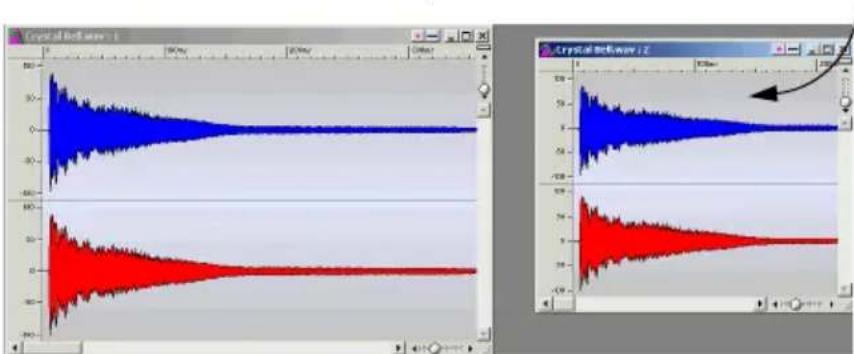
Bei den beiden Fenstern handelt es sich um zwei Ansichten derselben Daten, d.h. die Änderungen, die Sie in einem der Fenster vornehmen, wirken sich auch auf das andere aus.
Kontrollleisten
Viele Werkzeuge, Kurzbefehle und Befehle von WaveLab Lite sind in Kontrollleisten (Leisten mit Symbolen) zusammengefasst. Sie können diese als Paletten (separate Fenster) verwenden oder an den Fensterrändern verankern. Folgende Kontrollleisten stehen zur Verfügung:
- Standard-Befehle
- Werkzeuge
- Transportfunktionen
Verankern von Kontrollleisten
Es gibt folgende Möglichkeiten, Kontrollleisten zu verankern:
- Ziehen Sie die Kontrollleiste (an der Titelzeile) auf einen beliebigen Rand des Anwendungsfensters und lassen Sie die Maustaste los. Die Umrisslinie zeigt dabei die Form der Kontrollleiste an der Verankerungsposition an.
- Doppelklicken Sie auf die Titelzeile der Kontrollleiste. Sie kehrt dann zu ihrer letzten Verankerungsposition zurück.
Sie können Kontrollleisten über- oder nebeneinander stapeln und auf diese Weise beliebig auf dem Bildschirm anordnen.

- Sie können eine verankerte Kontrollleiste als separates Fenster anzeigen lassen, indem Sie die Kontrollleiste an dem grauen Rand aus der verankerten Position heraus ziehen bzw. auf den grauen Rand doppelklicken. Paletten werden durch Ziehen an der Titelzeile verschoben. Wenn Sie eine Kontrollleiste an den Rand des Anwendungsfensters verschieben möchten, ohne sie zu verankern, halten Sie beim Ziehen die [Strg]-Taste gedrückt.
Ein- und Ausblenden von Kontrollleisten
- Wählen Sie im Ansicht-Menü aus dem Kontrollleisten-Untermenü die gewünschte Option.
- Sie können Kontrollleisten auch mit dem Schließen-Schalter schließen.
Ändern der Form einer Kontrollleiste
- Wenn Sie die äußere Form einer Kontrollleiste verändern möchten, so dass sie horizontal, vertikal oder quadratisch angezeigt wird, ziehen Sie an der unteren rechten Ecke, so als wollten Sie die Größe eines Standardfensters ändern.
Die Kontrollleisten
Die Kontrollleiste »Standard-Befehle«

In dieser Kontrollleiste finden Sie Kurzbefehle für die gebräuchlichsten Menübefehle und einige zusätzliche Funktionen.
Die Werkzeuge-Kontrollleiste

Mit den Werkzeugen werden Daten in verschiedenster Weise bearbeitet (ausgewählt, wiedergegeben usw.).
Die Transportfunktionen-Kontrollleiste

Diese Kontrollleiste enthält eine Reihe von Befehlen für die Wiedergabe. Weitere Informationen dazu finden Sie auf Seite 57.
Die Statuszeile
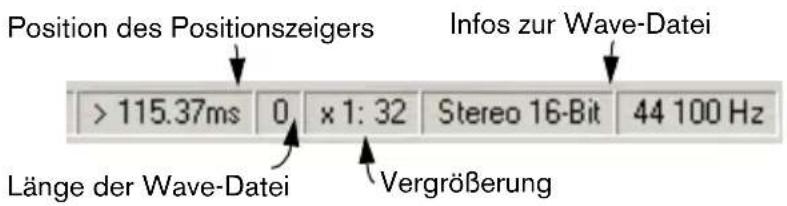
In dieser Zeile, die sich am unteren Bildschirmrand befindet, werden Informationen zum aktiven Fenster angezeigt, z.B. verschiedene Angaben zur Datei. Sie können auf einige Bereiche der Statuszeile klicken, um die dort angezeigten Werte zu ändern. In der Statuszeile wird auch der Status einiger Vorgänge angezeigt, die etwas Zeit beanspruchen.
Kontextmenüs
In vielen Bereichen des Programms stehen Ihnen Kontextmenüs zur Verfügung.
- Klicken Sie mit der rechten Maustaste auf einen Bereich, um das entsprechende Kontextmenü aufzurufen.
Im Wave-Fenster gibt es z.B. ein Kontextmenü für das Pegellineal, eines für jedes Zeitlineal und je eines für die Wellenform-Ansichten.
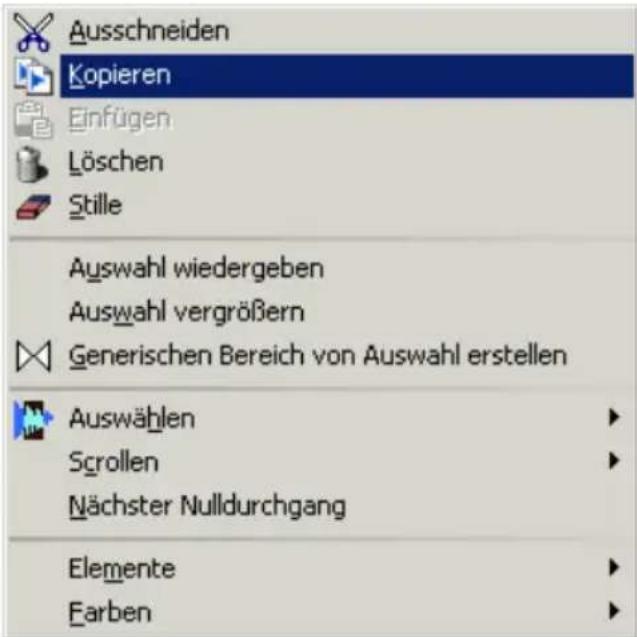
Das Kontextmenü für die Hauptansicht.
Die Kontextmenüs enthalten zum Teil Befehle aus den Hauptmenüs, aber auch zusätzliche Funktionen.
☐ Wenn Sie nach einer Funktion suchen, sollten Sie auch in den Kontextmenüs des Fensters nachsehen, in dem Sie gerade arbeiten.
Zeit- und Pegelformate
In Linealen
Die Formate für Zeit und Pegel (Amplitude) können Sie im jeweiligen Fenster einstellen, indem Sie mit der rechten Maustaste in ein Lineal klicken, so dass das entsprechende Kontextmenü angezeigt wird.
Zeitformate
Format Beschreibung
Zeit Positionen werden in Stunden, Minuten, Sekunden und Millisekunden angezeigt. Bei großen Vergrößerungsfaktoren werden auch hundertstel Millisekunden angezeigt.
Samples Positionen werden als Anzahl von Samples angezeigt. Wie viele Samples dabei einer Sekunde entsprechen, hängt von der Samplerate der Wave-Datei ab. Bei 44,1kHz entspricht eine Sekunde z.B. 44.100 Samples.
Timecode Auch SMPTE genannt. Positionen werden im folgenden Format ausgegeben: Stunden:Minuten:Sekunden:Frames. Die Anzahl der Frames pro Sekunde wird im Vorgaben-Dialog auf der Registerkarte »Tempo/Time-code« eingestellt.
Takteinheiten Positionen werden als Takte, Zählzeiten (Beats) und Ticks angezeigt, wie im Vorgaben-Dialog auf der Registerkarte »Tempo/Timecode« festgelegt.
Dateigröße Für Positionen werden die Einheiten der Dateigröße zugrundegelegt, also Megabyte. Dezimalstellen entsprechen dabei Kilobyte.
Pegelformate
Format Beschreibung
% Die Amplitude (Pegel) wird als Prozentsatz vom vollen Pegel angezeigt.
dB Die Amplitude wird in Dezibel angezeigt, einer logarithmischen Skala, die in der Tontechnik angewendet wird.
Dezimal Dies ist der eigentliche Amplitudenwert, wie er im Computerspeicher vorliegt. (Er wird immer auf 16Bit bezogen angezeigt.) Der Wertebereich umfasst positive und negative Werte, wobei »0« für »kein Signal« steht.
Einstellen von Werten
Sie werden häufig Werte in Dialogen einstellen. Gehen Sie dabei folgendermaßen vor:
Eingeben von Werten
Wie in den meisten anderen Windows-Anwendungen können Sie mit der Tabulatortaste zu einem Wert springen oder direkt darauf klicken und einen neuen Wert eingeben.
Eingabefelder
Werte können mit diesen Feldern eingestellt werden. Sie enthalten zwei Pfeile, die nach oben und unten zeigen.

Eingabefeld mit Pfeilen
- Wenn Sie auf einen der Pfeile klicken, wird der Wert höher bzw. niedriger.
- Wenn Sie die Maustaste auf einem Pfeil gedrückt halten, ändert sich der Wert fortlaufend.
- Wenn Sie dabei die [Strg]-Taste gedrückt halten, ändert sich der Wert in größeren Schritten.
- Wenn Sie die [Strg]-Taste und die [Umschalttaste] gedrückt halten, wird der Wert auf sein Minimum/Maximum eingestellt.
- Die Werte im ausgewählten Eingabefeld können mit den [↑]- und [↓]-Tasten – auch in Kombination mit der [Strg]-Taste und/oder der [Umschalttaste] – verändert werden.
Schieberegler und Einblendmenüs
Oft ist es am bequemsten, Werte mit den programmeigenen Schieberegfern und Einblendmenüs einzustellen:
-
Klicken Sie mit der rechten Maustaste auf das Eingabefeld.
-
Wenn ein Einblendmenü angezeigt wird, wählen Sie eine der angebotenen Optionen.
-
Wenn ein oder mehrere Schieberegler angezeigt werden, ziehen Sie am jeweiligen Griff oder klicken Sie auf einen Pfeil, um den Wert einzustellen.
Der eingestellte Wert wird dabei im Wertefeld angezeigt.

- Wenn Sie damit fertig sind, klicken Sie außerhalb des Schieberegler-Fensters.
- Wenn der Wert »unterteilt« ist (z.B. in Minuten und Sekunden), werden mehrere Schieberegler angezeigt, von denen jeder zur Einstellung eines der »Teilwerte« dient.
- Das Fenster des Schiebereglers kann an seiner Titelzeile an jede beliebige Position gezogen werden.
- Der zuletzt verwendete Schieberegler lässt sich auch per Tastatur einstellen:
Tasten Reglerbewegung
[↑] und [↓] Einen Schritt auf-/abwärts.
[Bild-Auf] und
Einige Schritte auf-/abwärts.
[Bild-Ab]
[Pos1] und [Ende] Ganz nach oben/unten.
In Effekt-Bedienfeldern
Über den Masterbereich können Sie auf die Effekt-Bedienfelder zugreifen, deren Aussehen Hardware-Effektgeräten nachempfunden ist. In diesen Bedienfeldern werden die Werte auf andere Weise geändert (siehe Seite 106).
Verwenden einer Tastenradmaus
Wenn Sie eine Tastenradmaus verwenden, können Sie das Rad für verschiedene Vorgänge in WaveLab Lite verwenden:
Scrollen (Bildlauf)
- Wenn Sie den Mauszeiger über eine Wellenform führen, können Sie mit dem Rad die Ansicht nach rechts und links verschieben.
Zoom
- Wenn Sie den Mauszeiger mit gedrückter [Strg]-Taste über eine Wellenform führen, können Sie mit dem Rad die Ansicht nach rechts und links vergrößern bzw. verkleinern.
- Wenn Sie den Mauszeiger mit gedrückter [Strg]-Taste und [Umschalttaste] über eine Wellenform führen, können Sie mit dem Rad die Ansicht nach oben und unten vergrößern bzw. verkleinern.
Ändern von Werten
- Wenn Sie den Mauszeiger über ein Wertefeld in einem Dialog führen, können Sie den dort angezeigten Wert mit dem Rad ändern.
- Wenn Sie dabei die [Strg]-Taste gedrückt halten, wird der Wert in größeren Schritten geändert. Wenn Sie die [Strg]-Taste und die [Umschalttaste] gedrückt halten, springt er zum höchsten bzw. niedrigsten Wert.
Im Masterbereich
- Beim Arbeiten im Masterbereich können Sie mit dem Rad die Master-Lautstärke einstellen. Wenn Sie die [Umschalttaste] gedrückt halten, ändert sich der Wert in Schritten von 6dB (anstatt 1dB).
- Wenn Sie die [Alt]-Taste gedrückt halten, können Sie die Lautstärke im Masterbereich ändern, unabhängig davon, welches Fenster sich gerade im Vordergrund befindet. Wenn Sie zusätzlich die [Umschalttaste] gedrückt halten, hat das die gleiche Wirkung wie oben beschrieben.
Presets (Vorgaben)
In vielen Dialogen in WaveLab Lite finden Sie Presets-Registerkarten. Wenn Sie sich die Dialoge als Formulare vorstellen, dann werden diese Formulare automatisch von den Vorgaben ausgefüllt. WaveLab Lite enthält Vorgaben für alle Dialoge, die eine solche Registerkarte enthalten. Die eigentliche Leistungsfähigkeit von Vorgaben wird aber erst offensichtlich, wenn Sie Ihre eigenen verwenden.

Eine Reihe von Vorgaben im Harmonisierung-Dialog.
Laden von Presets
- Öffnen Sie einen Dialog und klicken Sie auf die Presets-Registerkarte.
- Wählen Sie das gewünschte Preset links in der Liste aus und klicken Sie auf den Laden-Schalter (oder doppelklicken Sie auf das Preset).
- Ein schnelles Verfahren zum Laden von Presets: Klicken Sie mit der rechten Maustaste auf die Presets-Registerkarte und wählen Sie ein Preset im angezeigten Einblendmenü aus.
Erstellen von Presets
-
Öffnen Sie den Dialog der betreffenden Funktion und stellen Sie die Werte wie gewünscht ein.
-
Klicken Sie auf die Presets-Registerkarte.
-
Klicken Sie auf das Feld für den Namen und geben Sie einen Namen für Ihre Einstellungskombination ein.
-
Klicken Sie auf »Hinzufügen«.
Ändern von Presets
-
Wählen und laden Sie ein Preset wie oben beschrieben.
-
Nehmen Sie die gewünschten Einstellungen (ggf. auch auf anderen Registerkarten) vor.
-
Öffnen Sie die Presets-Registerkarte.
-
Wählen Sie das Preset aus, das Sie mit den neuen Einstellungen überschreiben möchten.
Wenn es sich dabei um das in Schritt 1 ausgewählte Preset handelt, können Sie diesen Schritt auslassen, da das Preset bereits ausgewählt ist.
- Klicken Sie auf »Überschreiben«.
Löschen von Presets
-
Klicken Sie auf der Presets-Registerkarte auf das Preset, das Sie löschen möchten.
-
Klicken Sie auf »Löschen«.
Speichern von Presets
Vorgaben werden automatisch beim Beenden des Programms gespeichert. Wenn Sie das Programm das nächste Mal starten, stehen die Vorgaben wieder so für Sie bereit, wie Sie sie eingestellt haben. Darüber hinaus sind Vorgaben global für alle Dateien gültig. Sie können also von jeder Datei auf Ihre Vorgaben zugreifen.
Nicht gebundene Dialoge
Viele Dialoge in WaveLab Lite sind »nicht gebunden«, d.h. das Fenster kann hinter dem Dialog bearbeitet werden, obwohl der Dialog noch angezeigt wird. So können Sie folgende Vorgänge durchführen, ohne den Dialog zu schließen:
- Die Wave-Datei zum Überprüfen der Wirkung einer Bearbeitungsfunktion wiedergeben.
- Eine Auswahl vor dem erneuten Bearbeiten anpassen.
• Die letzte Bearbeitung mit dem entsprechenden Menübefehl rückgängig machen.
Tastaturbefehle
Unter Windows können Sie normalerweise keine Menübefehle auswählen oder Kurzbefehle per Tastatur eingeben, wenn ein Dialog das aktive Fenster ist. Wir haben jedoch einige Tastaturbefehle für die wichtigsten Funktionen für Sie bereitgestellt:
Taste Befehl
[F3] Rückgängig
[F4] Wiederholen
[F6] Wiedergabe des ausgewählten Bereichs
[Umschalttaste]+[F6] Wiedergabe der Loop einschalten und Wiedergabe des ausgewählten Bereichs
[F7] Stop
[F8] Wiedergabe
Verwenden der Computertastatur
Beim Arbeiten mit WaveLab Lite wird die Computertastatur für mehrere unterschiedliche Funktionen verwendet:
Transportfunktionen
Alle Transportfunktionen (Wiedergabe, Aufnahme usw.) können über die Computertastatur bedient werden. Diese Funktionen werden über den Zahlenblock rechts auf der Tastatur gesteuert (siehe Seite 57).
Tastaturbefehle
Tastaturbefehle für Menüs
Für viele Befehle in den WaveLab Lite-Menüs stehen Tastaturbefehle zur Verfügung, die im Menü aufgeführt werden. Einige Abkürzungen bedürfen zusätzlicher Erklärung:
Abkürzung Beschreibung
[Num] Der Zahlenblock der Tastatur. »Num 2« bedeutet z.B. die »2« auf dem Zahlenblock der Tastatur.
[Rück] Die Rücktaste.
[F1] bis [F12] Die Funktionstasten.
Weitere Tastaturbefehle
Es gibt weitere Tastaturbefehle, die weder in den Menüs noch in diesem Handbuch aufgeführt werden. Eine vollständige Liste finden Sie in der Online-Hilfe.
4
Das Wave-Fenster – Grundlagen
Öffnen von Wave-Dateien
Das Öffnen von Wave-Dateien wird im the chapter "Arbeiten mit Dokumenten und Dateien" eingehend erläutert. Hier werden jedoch zwei gebräuchliche Vorgehensweisen kurz beschrieben.
Mit dem Öffnen-Dialog
-
Wählen Sie im Datei-Menü »Öffnen...«. Ein Öffnen-Dialog wird angezeigt.
-
Stellen Sie im Einblendmenü unten im Dialog ein, welche Dateitypen angezeigt werden sollen.
-
Suchen Sie die gewünschte Datei, wählen Sie sie aus und klicken Sie auf »Öffnen«. Die Wave-Datei wird in einem neuen Fenster angezeigt.
Öffnen durch Ziehen und Ablegen (Drag & Drop)
Wenn Sie eine oder mehrere Dateien vom Desktop oder Explorer aus öffnen möchten, gehen Sie folgendermaßen vor:
- Ziehen Sie die Datei(en) und legen Sie sie im Anwendungsfenster ab.
- Ziehen Sie die Datei(en) und legen Sie sie auf dem Programmsymbol bzw. der entsprechenden Verknüpfung ab.
Wenn das Programm nicht schon läuft, wird es gestartet. Dies funktioniert auch dann, wenn das Programm läuft, aber minimiert ist.
• Doppelklicken Sie auf die Datei.
Dies funktioniert nur, wenn Sie eine Verknüpfung zwischen dem Dateiformat und WaveLab Lite hergestellt haben.
Darstellungsoptionen
Es gibt eine Reihe von Optionen, die das äußere Erscheinungsbild eines Fensters bestimmen, wenn es neu erzeugt wird. Diese Optionen finden Sie im Vorgaben-Dialog auf der Darstellung-Registerkarte. Weitere Informationen dazu finden Sie in der Online-Hilfe.
Einstellen der Vergrößerung
Möglichkeiten zum Einstellen der Vergrößerung
Es gibt mehrere Möglichkeiten, die Vergrößerung einzustellen:
- Verwenden Sie die vertikalen und horizontalen Vergrößerungsregler in der Übersicht bzw. Hauptansicht. Diese funktionieren genauso wie Bildlaufleisten:

- Wählen Sie mit der Lupe aus der Werkzeuge-Kontrollleiste einen beliebigen Ausschnitt der Wellenform aus. Dieser füllt dann das gesamte Fenster aus. Die Lupe können Sie in der Hauptansicht und in der Übersicht verwenden. Wenn Sie sie in der Übersicht verwenden, wird der vergrößerte Bereich in der Hauptansicht angezeigt.
- Klicken Sie in der Hauptansicht ins Lineal, halten Sie die Maustaste gedrückt und ziehen Sie die Maus nach oben oder unten.
Der Vergrößerungsfaktor ändert sich kontinuierlich beim Ziehen. Wenn Sie die [Umschalttaste] gedrückt halten, wird die Vergrößerung in größeren Schritten geändert, wenn Sie die [Strg]-Taste gedrückt halten, wird der vertikale Vergrößerungsfaktor automatisch an die Spitzen der Wellenform angepasst und wenn Sie die [Alt]-Taste gedrückt halten, wird auf Bildlauf umgeschaltet.
- Wenn Sie über eine Tastenradmaus verfügen, können Sie den Mauszeiger mit gedrückter [Strg]-Taste über eine Wellenform führen und mit dem Rad die Ansicht nach rechts und links vergrößern bzw. verkleinern.
Wenn Sie den Mauszeiger mit gedrückter [Strg]-Taste und [Umschalttaste] über eine Wellenform führen, wird mit dem Rad die Ansicht nach oben und unten vergrößert bzw. verkleinert.
- Verwenden Sie das Zoom-Untermenü aus dem Ansicht-Menü.
Folgende Optionen sind verfügbar:
Option Beschreibung
| Letzte Zoom-Einstellung | Mit dieser Option wird der letzte Vergrößerungsfaktor wiederher-gestellt, der über dieses Menü oder mit dem Lupe-Werkzeug ein-gestellt wurde. |
| Überblick Mit dieser Option wird die Vergrößerung so weit wie möglich zu-rückgenommen. | |
| Zoom 1:1 Mit dieser Option wird der Vergrößerungsfaktor so eingestellt,dass ein Bildpunkt (Pixel) einem Sample entspricht. | |
| Mikroskop Mit dieser Option wird die größtmögliche Vergrößerung einge-stellt, so dass sich ein Sample über mehrere Pixel erstreckt. | |
| Auswahl zoomen Mit dieser Option wird der Vergrößerungsfaktor so eingestellt,dass der ausgewählte Bereich (siehe Seite 41) die gesamte An-sicht ausfüllt. | |
| Benutzervorgaben... Mit dieser Option wird ein Dialog angezeigt, in dem Sie einenVergrößerungsfaktor eingeben können. Weitere Informationenfinden Sie in der Online-Hilfe. | |
| Vertikalen Zoom optimieren | Mit dieser Option wird der vertikale Vergrößerungsfaktor so ein-gestellt, dass die Spitzen deutlich sichtbar sind. Die Einstellungrichtet sich dabei nach dem Teil der Wellenform, der gerade imFenster angezeigt wird, nicht nach der gesamten Datei. |
- Es stehen viele Tastaturbefehle für die Vergrößerung zur Verfügung. Weitere Informationen finden Sie in der Online-Hilfe.
Horizontale und vertikale Vergrößerung
Sie können die Darstellung horizontal und vertikal vergrößern:
- Wenn Sie die Vergrößerung völlig zurücknehmen, wird die gesamte Datei innerhalb des Fensters dargestellt.
- Wenn Sie so weit wie möglich horizontal vergrößern, belegt jedes Sample mehrere Bildpunkte (Pixel) auf dem Bildschirm. So können Sie Wellenformen auf Samples genau bearbeiten.

- Wenn Sie die Vergrößerung völlig zurücknehmen, passt die gesamte Höhe der Wellenform in das Fenster. Beachten Sie dabei das Lineal links.
- Wenn Sie soweit wie möglich vertikal vergrößern, wird ein immer kleinerer Teil der Gesamthöhe dargestellt, so dass Sie z.B. die Spitzen der Wellenform detailliert betrachten können. Welcher Teil der Wellenform sichtbar ist, kann mit den vertikalen Bildlaufleisten eingestellt werden.

line
| Time (s) | Value | | -------- | ----- | | 0 | 0 | | 1 | 28 | | 2 | 0 | | 3 | 28 | | 4 | 0 | | 5 | 28 | | 6 | 0 | | 7 | 28 | | 8 | 0 | | 9 | 28 | | 10 | 0 | | 11 | 28 | | 12 | 0 | | 13 | 28 | | 14 | 0 | | 15 | 28 | | 16 | 0 | | 17 | 28 | | 18 | 0 | | 19 | 28 | | 20 | 0 | | 21 | 28 | | 22 | 0 | | 23 | 28 | | 24 | 0 | | 25 | 28 | | 26 | 0 | | 27 | 28 | | 28 | 0 | | 29 | 28 | | 30 | 0 | | 31 | 28 | | 32 | 0 | | 33 | 28 | | 34 | 0 | | 35 | 28 | | 36 | 0 | | 37 | 28 | | 38 | 0 | | 39 | 28 | | 40 | 0 | | 41 | 28 | | 42 | 0 | | 43 | 28 | | 44 | 0 | | 45 | 28 | | 46 | 0 | | 47 | 28 | | 48 | 0 | | 49 | 28 | | 50 | 0 | | 51 | 28 | | 52 | 0 | | 53 | 28 | | 54 | 0 | | 55 | 28 | | 56 | 0 | | 57 | 28 | | 58 | 0 | | 59 | 28 | | 60 | 0 | | Note: The actual values may vary due to the random nature of the data generation. The provided values are just an example. | |Detaillierte Ansicht der Spitzen.
Übersicht automatisch an Fensterbreite anpassen
Diese Option finden Sie auf der Darstellung-Registerkarte im Vorgaben-Dialog. Wenn sie eingeschaltet ist, wird der Vergrößerungsfaktor automatisch so eingestellt, dass immer die gesamte Wave-Datei angezeigt wird. Diese Einstellung ist hauptsächlich für die Übersicht gedacht, kann aber auch für die Hauptansicht verwendet werden. Im Folgenden gehen wir davon aus, dass Sie sie für die Übersicht verwenden.
-
Schalten Sie im Vorgaben-Dialog die Option »Übersicht automatisch an Fensterbreite anpassen« ein.
-
Nehmen Sie die Vergrößerung vollständig zurück, so dass Sie die gesamte Wave-Datei sehen.
Wenn Sie die Fenstergröße jetzt ändern, wird der Vergrößerungsfaktor automatisch angepasst, so dass immer die gesamte Wellenform angezeigt wird. Wenn Sie die Übersicht dann vergrößern, wird die automatische Vergrößerung ausgeschaltet, bis Sie die Vergrößerung wieder ganz zurück nehmen.
Welcher Teil der Datei ist sichtbar?
In der Übersicht befindet sich eine gestrichelte Linie, die »Bereichsanzeige«, die darüber informiert, welcher Bereich der Datei gerade in der Hauptansicht angezeigt wird. Die Bereichsanzeige bewegt sich beim Verschieben der Bildlaufleiste mit, so dass Sie sogar bei starker Vergrößerung der Hauptansicht schnell Positionen auffinden können.

Die Bereichs- anzeige
Die Bereichsanzeige kann oben oder unten in der Übersicht angezeigt werden. Weitere Informationen dazu finden Sie auf Seite 120.
Bewegen innerhalb der Datei
Es gibt mehrere Möglichkeiten, die Ansicht an eine bestimmte Position in der Datei zu bewegen:
- Verwenden Sie die Bildlaufleisten.
Die Bildlaufleisten funktionieren genau wie in jedem anderen Windows-Programm. Die Wellenform läuft durch das Bild, während Sie an dem kleinen Kästchen in der Bildlaufleiste ziehen.
• Klicken Sie in die Übersicht.
Wenn Sie in die Übersicht klicken, wird die Hauptansicht so eingestellt, dass die Position, an die Sie geklickt haben, am linken Fensterrand angezeigt wird.
- Verwenden Sie das Scrollen-Untermenü aus dem Ansicht-Menü.
Einstellen des Lineal-Anfangspunkts
Normalerweise ist das Lineal so eingestellt, dass Position »0« am Anfang der Datei liegt. Wenn Sie diese Position jedoch auf einen anderen Punkt setzen möchten, gehen Sie folgendermaßen vor:
-
Setzen Sie den Positionszeiger an die Position, die zur Position »0« werden soll.
-
Klicken Sie mit der rechten Maustaste ins Lineal.
-
Wählen Sie im Kontextmenü »Anfang bei Positionszeiger«. Der Anfangspunkt des Lineals wird verschoben.
Die metrische Darstellung (Takteinheiten)
Wenn das Material, mit dem Sie arbeiten, tempobezogen ist, können die Positionen auf dem Lineal im Takteinheiten-Format (Takte, Zählzeiten und Ticks) ausgegeben werden, so dass musikbezogene Schneidepunkte leichter aufgefunden werden können:
-
Wählen Sie »Takteinheiten« als Zeitformat für das Lineal (siehe Seite 25).
-
Öffnen Sie den Vorgaben-Dialog und klicken Sie auf die Registerkarte »Tempo/Timecode«.
-
Stellen Sie Tempo und Taktart passend zur Datei ein.
-
Stellen Sie »Ticks pro Viertelnote« auf einen angemessenen Wert ein. Es bietet sich der Wert an, den Ihr MIDI-Sequenzer verwendet.
Einstellen des Positionszeigers
Viele Vorgänge wie Wiedergabe und Auswahl hängen von der aktuellen Postion des Positionszeigers (der blinkenden senkrechten Linie in der Hauptansicht und in der Übersicht) ab. Sie können den Positionszeiger folgendermaßen verschieben:
- Klicken Sie in die Hauptansicht oder auf das Zeitlineal.
Wenn Sie etwas ausgewählt haben, klicken Sie auf das Zeitlineal, da die Auswahl durch Klicken in die Wellenform aufgehoben wird.
• Klicken und ziehen Sie im Zeitlineal.
- Verwenden Sie die Transportfunktionen (siehe Seite 57).
- Wählen Sie im Ansicht-Menü den Befehl »Positionszeiger bewegen«.
Die Optionen entsprechen denen im Scrollen-Untermenü (siehe oben). Darüber hinaus gibt es die Option »Position...«, über die Sie eine beliebige Position in dem für das Lineal gewählten Format auswählen können und die Option »Nächsten Nulldurchgang«.
- Mit den Richtungstasten der Computertastatur:
Tasten Bewegung des Positionszeigers
[←] und [→]
Ein Pixel (Bildschirmpunkt) in eine Richtung. Wie weit der Positionszeiger verschoben wird, hängt vom Vergrößerungsfaktor ab.
[Bild-Auf] und [Bild-Ab] Zwanzig Pixel in die jeweilige Richtung.
[Pos1] und [Ende] An den Beginn/das Ende der Wave-Datei.
- Durch Verwenden der Option »Magnetische Marker« aus dem Optionen-Menü. Wenn diese Option eingeschaltet ist, rastet der Positionszeiger am Anfang und Ende der gesamten Wave-Datei, am Anfang und Ende der Auswahl bzw. an den Markern ein.
- Mit dem Befehl »Nächster Nulldurchgang« aus dem Untermenü »Positionszeiger bewegen« im Ansicht-Menü bzw. im Kontextmenü der Hauptansicht. Der Positionszeiger wird automatisch verschoben. Wenn im Optionen-Menü die Option »Auf Zeiteinheiten ausrichten« ausgeschaltet ist, wird der Positionszeiger zum nächsten Nulldurchgang links von ihm bewegt. Wenn die Option »Auf Zeiteinheiten ausrichten« eingeschaltet ist, wird der Positionszeiger zu einem Nulldurchgang bewegt, der einer größeren Zeiteinheit am nächsten liegt. Die »Zeiteinheit« hängt von der Einstellung der Maßeinheit für das Lineal ab, d.h. bei der Zeit-Option springt er zur nächstliegenden vollen Sekunde, bei der Timecode-Option zum nächsten Frame usw.
Auswählen
Fast alle Bearbeitungsvorgänge in WaveLab Lite werden auf die Auswahl angewendet, d.h. auf einen von Ihnen festgelegten Bereich der Wave-Datei. Es gibt viele Möglichkeiten, einen Auswahlbereich festzulegen:
- Klicken Sie an die Stelle, an der die Auswahl beginnen oder enden soll, halten Sie die Maustaste gedrückt und ziehen Sie die Maus nach rechts oder links.
- Klicken Sie in die Wellenform, um den Positionszeiger an diese Position zu setzen und klicken Sie dann mit gedrückter [Umschalttaste] an eine andere Stelle. Der Bereich zwischen den zwei ausgewählten Punkten wird ausgewählt.
- Wenn Sie mit Stereomaterial arbeiten, können Sie einen oder beide Kanäle auswählen, um Funktionen auf einen Kanal oder das gesamte Stereomaterial anzuwenden. Führen Sie den Mauszeiger an die gewünschte Stelle in der Wellenform und ziehen Sie ein Auswahlrechteck auf.
Die Form des Zeigers zeigt an, was bei der jeweiligen Position ausgewählt wird.
Position Zeigerform Beschreibung
Obere Hälfte linker Kanal Nur der linke Kanal wird ausgewählt.

Mitte Beide Kanäle werden ausgewählt.

Untere Hälfte rechter Kanal Nur der rechte Kanal wird ausgewählt.

- Wenn Sie einen Teil der Wellenform ausgewählt haben, können Sie die Auswahl in den anderen Kanal verschieben bzw. auf beide Kanäle erweitern, indem Sie die entsprechenden Befehle im Bearbeiten-Menü aus dem Auswählen-Untermenü wählen.
Sie können auch die [Tab]-Taste drücken. Wenn nichts ausgewählt ist, wird der Positionszeiger von der [Tab]-Taste durch die Kanäle bewegt.
- Verwenden Sie die folgenden Kurzbefehle, um bestimmte Bereiche der Wellenform schnell auszuwählen:
Auswahlbereich Vorgehensweise
Bereich zwischen zwei aufeinander Doppelklicken Sie zwischen die Marker. folgenden Markern
Bereich zwischen zwei beliebigen Markern Doppelklicken Sie in den Bereich zwischen den beiden Markern, halten Sie die Maustaste gedrückt und ziehen Sie die Maus nach links oder rechts.
Gesamte Wellenform • Wenn keine Marker vorhanden sind, doppelklicken Sie (sonst klicken Sie dreimal). • Drücken Sie [Strg]-[A].
Bereich zwischen dem Doppelklicken Sie mit gedrückter [Umschalttaste] Positionszeiger und dem zwischen Positionszeiger und Marker. nächsten oder vorherigen Marker
Bereich zwischen dem Positionszeiger und dem Dateianfang/Dateiende • Klicken Sie mit gedrückter [Umschalttaste] dreimal links bzw. rechts neben den Positionszeiger. • Drücken Sie [Umschalttaste] + [Pos 1] bzw. [Umschalttaste] + [Ende].
Alle Daten zwischen zwei Bereichsmarkern Doppelklicken Sie mit gedrückter [Umschalttaste] auf einen der Markerköpfe.
Der zuvor ausgewählte Bereich Drücken Sie die [Esc]-Taste.
- Halten Sie die [Strg]-Taste gedrückt und bewegen Sie den Mauszeiger in der Übersicht.
- Verwenden Sie im Bearbeiten-Menü die Befehle aus dem Auswählen-Untermenü bzw. die Befehle aus dem Auswählen-Untermenü in den Kontextmenüs.
Erweitern und Verkleinern der Auswahl
Wenn die Auswahl nicht genau Ihren Vorstellungen entspricht, können Sie sie folgendermaßen erweitern oder verkleinern:
- Führen Sie den Mauszeiger zum Beginn bzw. Ende der Auswahl (ein Doppelpfeil wird angezeigt), klicken Sie und ziehen Sie nach links oder rechts
- Halten Sie die [Umschalttaste] gedrückt und klicken Sie außerhalb (Erweitern) oder innerhalb (Verkleinern) der aktuellen Auswahl.
Wenn Sie in die erste Hälfte der Auswahl klicken, wird der Startpunkt verschoben, wenn Sie in die zweite Hälfte der Auswahl klicken, wird der Endpunkt verschoben.
- Halten Sie die [Umschalttaste] gedrückt und drücken Sie ← oder → , um den Start- beziehungsweise Endpunkt um ein Pixel (Bildpunkt) nach links bzw. rechts zu verschieben. Wenn Sie zusätzlich die [Strg]-Taste gedrückt halten, wird der jeweilige Punkt stattdessen um 20 Pixel verschoben.
Welches Ende der Auswahl verschoben wird, hängt von der Position des Positionszeigers ab. Wie viel dabei einem Pixel entspricht, hängt vom Vergrößerungsfaktor ab.
- Mit den entsprechenden Optionen aus dem Auswählen-Untermenü im Bearbeiten-Menü.
Informationen zu den einzelnen Optionen finden Sie in der Online-Hilfe.
Verschieben der Auswahl
Wenn die Auswahl die richtige Länge hat, sich jedoch an der falschen Position befindet, können Sie sie verschieben:
-
Halten Sie die [Strg]-Taste und die [Umschalttaste] gedrückt.
-
Klicken Sie auf die Auswahl und ziehen Sie mit gedrückter Maustaste nach rechts bzw. links.
Am Nulldurchgang ausrichten
Nulldurchgänge
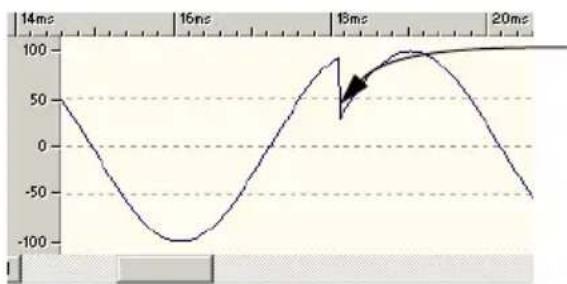
Wenn Sie einen Teil aus einer Wellenform ausschneiden und an einer anderen Stelle einfügen kann es am Übergang zwischen den beiden Wellen zu einem Aussetzer kommen. Dieser macht sich im Klangbild als »Klick« oder als »Ruck« bemerkbar.
line
| Time (ms) | Value | | --------- | ----- | | 14 | 50 | | 16 | -100 | | 18 | 90 | | 20 | 0 |Aufgrund des Aussetzers an der Schnittstelle wird an diesem Punkt ein Klicken zu hören sein.
Dies kann vermieden werden, wenn der Einschnitt an einem Nulldurchgang erfolgt, d.h. einem Punkt, an dem die Wellenform die Nullpegel-Achse schneidet und die Welle den Pegel »Null« erreicht.
WaveLab Lite hilft Ihnen!
Wenn Sie im Optionen-Menü die Option »Am Nulldurchgang ausrichten« auswählen, sucht WaveLab Lite automatisch nach Nulldurchgängen und erweitert die Auswahl so, dass sie an einem Nulldurchgang beginnt und endet. Das macht sich bei der Bearbeitungsgenauigkeit in der Regel nicht bemerkbar, aber es ist hilfreich, wenn es darum geht, Störgeräusche zu vermeiden. Achten Sie auch bei anderen Bearbeitungsvorgängen (z.B. Ausschneiden und Einfügen oder Ziehen) darauf, dass die Wellenform an einem Nulldurchgang eingefügt wird.
Auf Zeiteinheiten ausrichten
Wenn im Optionen-Menü »Auf Zeiteinheiten ausrichten« eingeschaltet ist, wird die Auswahl automatisch nach rechts und links bis zur nächsten vollen Zeiteinheit erweitert (und auch bis zum nächsten Null-durchgang, siehe oben). So können Sie Bereiche auswählen, die sich z.B. über eine bestimmte Zahl von Sekunden erstrecken.
☐ Sie müssen dabei den Zeiger über eine gewisse »Zeitspanne« (z.B. mehr als eine halbe Sekunde) ziehen, damit überhaupt etwas ausgewählt wird.
Auf welche Zeiteinheit die Auswahl erweitert wird, hängt davon ab, welche Zeiteinheit für das Lineal ausgewählt ist.
Magnetische Marker
Wenn im Optionen-Menü »Magnetische Marker« eingeschaltet ist, »rastet« die Auswahl beim Anlegen bzw. Anpassen an folgenden Positionen (bzw. an den jeweils nächsten Nulldurchgängen) ein:
- Am Positionszeiger.
- Am Beginn und am Ende der gesamten Wave-Datei.
- An den Markern.
Pegelauswahl
Bei einigen Funktionen der Pegelbearbeitung in WaveLab Lite ist es ratsam, eine Auswahl nicht nur in Bezug auf die Zeit, sondern auch auf den Pegel anzulegen.
Durch Ziehen
-
Legen Sie eine normale Auswahl (in Bezug auf die Zeit) an.
-
Halten Sie die [Umschalttaste] gedrückt und führen Sie den Mauszeiger an das obere oder untere Ende des Auswahlrechtecks. Der Mauszeiger wird als vertikaler Doppelpfeil dargestellt.
-
Drücken Sie die Maustaste und ziehen die Maus nach oben bzw. unten. Die aktuelle Pegelauswahl wird in der Statuszeile angezeigt.

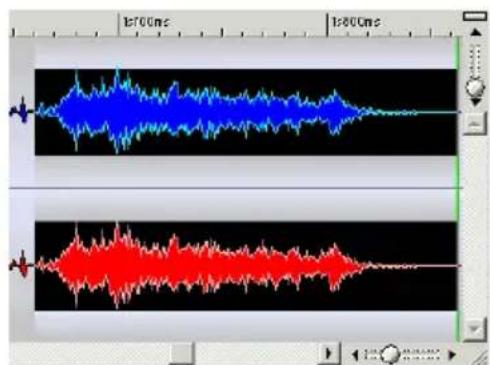
Wenn Sie jetzt die Auswahl zeitlich erweitern, bleibt der ausgewählte Pegel erhalten.
Bis zum Spitzenwert erweitern
Wenn die Pegelauswahl automatisch auf den höchsten Spitzenwert der aktuellen Auswahl eingestellt werden soll, gehen Sie wie folgt vor:
-
Legen Sie eine zeitliche Auswahl fest.
-
Wählen Sie im Bearbeiten-Menü aus dem Auswählen-Untermenü den Befehl »Bis zum Spitzenwert erweitern«.
Grundlegende Bearbeitungsfunktionen
Mono/Stereo
WaveLab Lite ist völlig flexibel im Umgang mit Stereomaterial. Alle Bearbeitungsfunktionen können für einen oder beide Kanäle durchgeführt werden.
Kopieren von Audiomaterial
Mit den folgenden Funktionen können Ausschnitte vom Audiomaterial innerhalb einer Datei oder zwischen Dateien kopiert werden.
Durch Ziehen
- Schalten Sie ggf. die Option »Am Nulldurchgang ausrichten« aus dem Optionen-Menü ein.
- Wählen Sie einen Bereich der Wellenform aus.
- Klicken Sie in die Auswahl und ziehen Sie sie mit gedrückter Maus-taste an eine Position außerhalb der Auswahl (innerhalb derselben Datei) oder in ein anderes Wave-Fenster.
Wenn sich der Mauszeiger über einem gültigen Bereich befindet, wird er als Wellenform dargestellt. In der Statuszeile wird die exakte Position angezeigt, an der die Auswahl eingefügt wird.
☐ Legen Sie das kopierte Material nicht in eine Auswahl in der Zieldatei ab, da Sie sonst unabsichtlich einen Crossfade erzeugen (siehe Seite 83).
4. Lassen Sie die Maustaste los.
Die Auswahl wird am angezeigten Punkt eingefügt. Das Audiomaterial, das sich zuvor dort befand, wird verschoben und nach dem eingefügten Ausschnitt wiedergegeben.
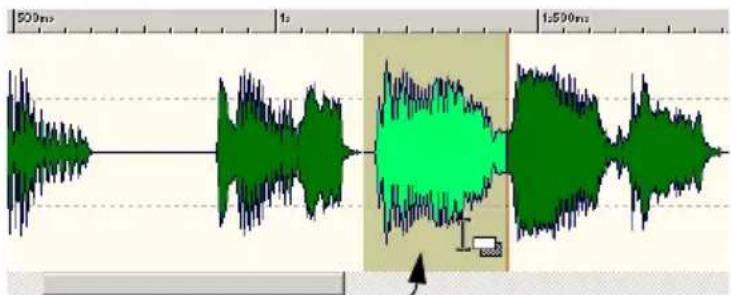
Wählen Sie einen Ausschnitt aus...
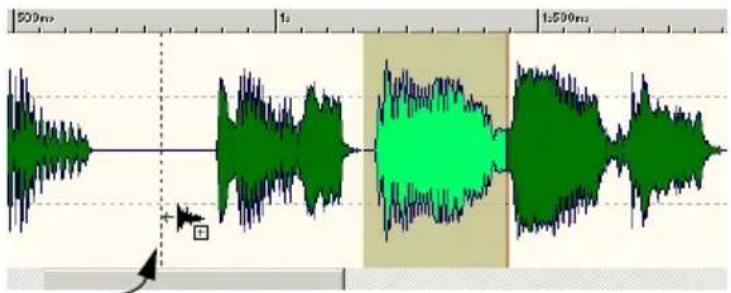
...ziehen Sie ihn und legen ihn ab.
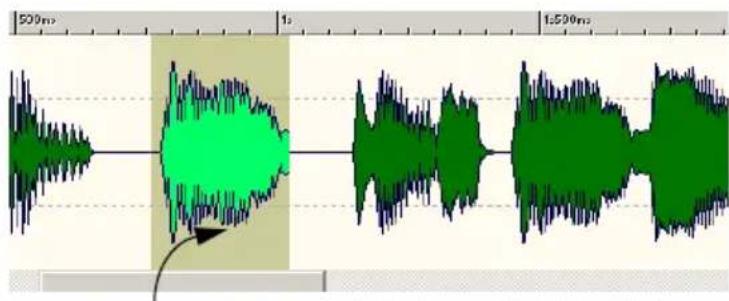
Der Ausschnitt wird an der entsprechenden Stelle eingefügt.
Stereo und Mono
Wenn Sie Stereomaterial in einer Monodatei ablegen, wird nur der linke Kanal eingefügt. Wenn Sie Monomaterial in einer Stereodatei ablegen, bestimmt die vertikale Ablegeposition im Zielfenster, ob die Auswahl nur in einen Kanal oder in beide Kanäle eingefügt wird. Die Form des Mauszeigers zeigt dies an (siehe Seite 41). Die Auswahl kann auf nur einem Kanal eingefügt werden oder das gleiche Material kann auf beiden Kanälen eingefügt werden.
Samplerate-Konflikte
Wenn Sie Audiomaterial von einem Fenster in ein anderes kopieren oder verschieben und die Samplerates der zugrunde liegenden Dateien nicht identisch sind, wird das eingefügte Material mit falscher Tonhöhe (Geschwindigkeit) wiedergegeben und eine Warnmeldung wird angezeigt.
Obwohl das Mischen von Samplerates manchmal als Effekt genutzt wird, ist es doch in den meisten Fällen unerwünscht. Gehen Sie folgendermaßen vor, um dies zu vermeiden:
- Wenden Sie die Funktion »Samplerate umwandeln« auf die Quelldatei (mit dem Wert der Zieldatei) an, bevor Sie die Bearbeitung durchführen bzw. auf die Zieldatei (mit dem Quelldatei-Wert), bevor Sie das Audiomaterial einfügen. Das mehrmalige Umwandeln der Samplerate ist nicht empfehlenswert. Weitere Informationen dazu finden Sie auf Seite 92.
Durch Kopieren und Einfügen
-
Wählen Sie einen Bereich aus.
-
Wählen Sie im Bearbeiten-Menü den Kopieren-Befehl bzw. drücken Sie [Strg]-[C].
-
Klicken Sie an eine Position in der gleichen oder einer anderen Datei. Der Positionszeiger wird an diesem Punkt angezeigt.
- Wenn Sie einen Abschnitt Audiomaterial ersetzen möchten, wählen Sie ihn aus. In diesem Fall spielt die Position des Positionszeigers keine Rolle.
- Wählen Sie im Bearbeiten-Menü den Einfügen-Befehl oder drücken Sie [Strg]-[V].
Das kopierte Material wird am angezeigten Punkt eingefügt bzw. ersetzt die aktuelle Auswahl (wenn Sie etwas ausgewählt haben).

Wählen Sie etwas aus und wählen Sie »Kopieren«...

...klicken Sie, um einen Einfügepunkt zu setzen...

...und wählen Sie »Einfügen«. Der kopierte Bereich wird am Positionszeiger eingefügt.
☐ Wie Mono und Stereo beim Einfügen gehandhabt werden, hängt davon ab, ob sich der Positionszeiger über einen oder beide Kanäle erstreckt.
Verschieben von Audiomaterial
Sie können auch die »Reihenfolge« des Audiomaterials in einer Datei verändern. Hierfür stehen Ihnen folgende Möglichkeiten zur Verfügung:
- Ziehen Sie das Audiomaterial mit gedrückter [Alt]- und [Strg]-Taste an die gewünschte Position.
Das gezogene Material wird von seiner ursprünglichen Position entfernt und dort eingefügt, wo Sie es loslassen.
- Schneiden Sie das zu verschiebende Audiomaterial mit dem Ausschneiden-Befehl aus dem Bearbeiten-Menü aus und fügen Sie es mit dem Einfügen-Befehl an der gewünschten Stelle ein.
Das ausgeschnittene Material wird aus dem Fenster entfernt und das Audiomaterial dahinter wird nach vorn verschoben, um die sonst entstehende Lücke zu füllen.
- Verwenden Sie die Kicker-Werkzeuge aus der Werkzeuge-Kontrollleiste, um einen ausgewählten Bereich in kleinen Schritten innerhalb einer Datei nach rechts bzw. links zu verschieben.
Das Audiomaterial wird um ein Pixel (Bildschirmpunkt) verschoben. Welchem Wert das genau entspricht, hängt vom aktuellen Vergrößerungsfaktor ab.
☐ Die verschobene Auswahl »überschreibt« das Audiomaterial, das sich zuvor an der Position befand.
Wiederholen
Gehen Sie wie folgt vor, wenn Sie einen Abschnitt des Audiomaterials wiederholen möchten:
-
Wählen Sie einen Abschnitt aus, wählen Sie »Ausschneiden« oder »Kopieren« und setzen Sie einen neuen Einfügepunkt.
-
Wählen Sie im Bearbeiten-Menü »Einfügen Spezial« und im daraufhin angezeigten Untermenü »Mehrere Kopien...«.
-
Geben Sie im angezeigten Dialog die Anzahl der gewünschten Kopien an (bis zu 1000) und klicken Sie auf »OK«.
Weitere Einfügen-Funktionen
Die weiteren Optionen aus dem Untermenü »Einfügen Spezial« können Sie wie folgt verwenden:
- Mit dem Überschreiben-Befehl werden Daten in der Zieldatei überschrieben. Wenn in der Zieldatei nichts ausgewählt ist, wird ein Ausschnitt überschrieben, der die gleiche Länge wie das eingefügte Material hat. Wenn eine Auswahl vorhanden ist, ersetzen die eingefügten Daten diese Auswahl, genau wie beim normalen Einfügen.
- Mit dem Hinten-Befehl wird das Audiomaterial am Dateiende eingefügt.
- Mit dem Vorne-Befehl wird das Material am Dateianfang eingefügt.
- Mit dem Mischen-Befehl wird das Audiomaterial gemischt und zwar ab dem Auswahlanfang (falls vorhanden) bzw. dem Positionszeiger (falls keine Auswahl vorhanden ist).
Dabei werden, unabhängig von der Länge der Auswahl, alle Daten der Zwischenablage in die Datei gemischt.
Funktionen der Zwischenablage
Die WaveLab Lite-Zwischenablage ist der »unsichtbare« Bereich, in dem ausgeschnittenes oder kopiertes Material abgelegt wird.
- Wenn Sie den Inhalt der Zwischenablage sehen möchten, wählen Sie im Ansicht-Menü aus dem Zwischenablage-Untermenü den Einblenden-Befehl.
- Wenn Sie die Zwischenablage löschen möchten, wählen Sie im Ansicht-Menü aus dem Zwischenablage-Untermenü den Löschen-Befehl.
Dies ist sinnvoll, wenn die Zwischenablage unnötig viel Festplattenspeicher für temporäre Dateien belegt.
Löschen und Stille einfügen
- Wenn Sie eine Auswahl mit Audiomaterial löschen möchten, wählen Sie im Bearbeiten-Menü den Löschen-Befehl, klicken Sie auf das Löschen-Symbol in der Kontrollleiste »Standard-Befehle« bzw. drücken Sie die [Rücktaste].
- Wenn Sie das gesamte Audiomaterial außer der Auswahl entfernen möchten, wählen Sie den Bereich aus, der erhalten bleiben soll und wählen Sie im Bearbeiten-Menü den Freistellen-Befehl bzw. drücken Sie [Strg]+[Rücktaste].
- Wenn Sie einen Abschnitt der Audiodatei durch Stille ersetzen möchten, wählen Sie den Bereich aus und wählen Sie im Bearbeiten-Menü den Stille-Befehl, klicken Sie auf das Stille-Symbol in der Kontrollleiste »Standard-Befehle« bzw. drücken Sie [Strg]-[Leertaste].
- Wenn Sie Stille in einen Bereich einfügen möchten, wählen Sie einen Bereich aus, der die gleiche Länge hat wie die Stille, die Sie einfügen möchten und wählen Sie im Bearbeiten-Menü »Stille einfügen« bzw. drücken Sie [Strg]+[Umschalttaste]-[Leertaste].
- Wenn Sie Stille am Dateiende hinzufügen möchten, setzen Sie den Positionszeiger an das Ende der Datei und wählen Sie im Bearbeiten-Menü den Befehl »Stille einfügen« bzw. drücken Sie [Strq]+[Umschalttaste]-[Leertaste].
Umwandeln einer Auswahl in ein neues Dokument
Wenn eine Auswahl einer Wellenform in ein neues Dokument umgewandelt werden soll, gehen Sie folgendermaßen vor:
-
Wählen Sie einen Bereich aus und ziehen Sie die Auswahl aus dem Fenster auf eine freie Fläche des WaveLab Lite-Fensters.
-
Lassen Sie die Maustaste los. Die Auswahl wird in einem neuen Fenster angezeigt.
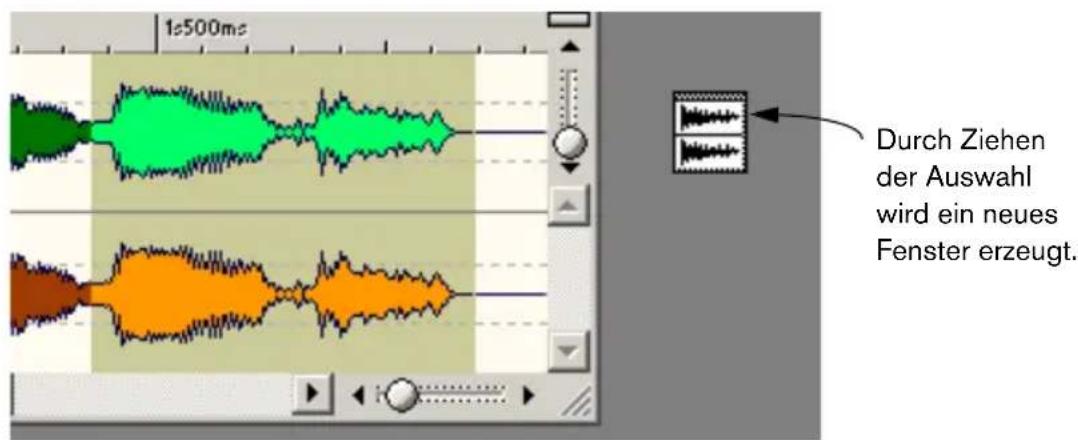
- Sie können auch einen Bereich auswählen und im Bearbeiten-Menü aus dem Untermenü »In neues Fenster kopieren« die Unverändert-Option auswählen, um die Auswahl in einem neuen Fenster anzeigen zu lassen.
Umwandeln von Mono in Stereo
Sie können eine Monodatei in eine Stereodatei umwandeln, die dann auf beiden Kanälen das gleiche Material enthält. Die Datei kann dann z.B. zu einer »echten« Stereodatei weiterbearbeitet werden:
-
Wählen Sie einen Monobereich aus.
-
Wählen Sie im Bearbeiten-Menü »In neues Fenster kopieren« und im daraufhin angezeigten Untermenü »Umwandeln nach Stereo«.
Die Auswahl wird in einem neuen Stereofenster angezeigt.
- Sie können auch eine Auswahl aus dem Dokumentfenster ziehen, die [Strg]-Taste drücken und die Auswahl auf dem »Desktop« ablegen, um sie als Stereodatei in einem neuen Fenster zu öffnen.
Umwandeln von Stereo in Mono
Die zwei Kanäle einer Stereodatei können zu einer Monodatei zusammengemischt werden:
-
Wählen Sie einen Stereobereich aus.
-
Wählen Sie im Bearbeiten-Menü aus dem Untermenü »In neues Fenster kopieren« den Befehl »Umwandeln nach Mono (Mix)« oder ziehen Sie die Auswahl aus dem Dokumentfenster und legen Sie sie mit gedrückter [Strg]-Taste auf dem »Desktop« ab (siehe oben).
Die Auswahl wird zu einer Monodatei zusammengemischt und in einem neuen Fenster angezeigt.
So können Sie die gesamte Stereodatei in Mono umwandeln:
-
Öffnen Sie eine Stereodatei, wählen Sie im Datei-Menü aus dem Untermenü »Speichern Spezial« den Befehl »Umwandeln...«.
-
Lassen Sie die Einstellungen für Samplerate und Auflösung unverändert, aber setzen Sie die Kanäle-Einstellung auf »Mono«.
Sie können natürlich auch die anderen Einstellungen ändern. Das hat aber andere Auswirkungen (siehe Seite 73).
- Klicken Sie auf »OK« und speichern Sie die Datei.
Vertauschen der Kanäle in einer Stereodatei
Sie können das Material des linken Kanals auf den rechten verschieben und umgekehrt:
- Wählen Sie einen Bereich aus, der beide Kanäle umfasst.
Es wird nur das Material innerhalb der Auswahl vertauscht.
- Wählen Sie im Bearbeiten-Menü den Befehl »Kanäle vertauschen«.
5
Wiedergabe und Aufnahme
Wiedergabe
Hintergrundinformationen
Samplerates
Wenn eine Wave-Datei mit einer Samplerate aufgenommen wurde, die von Ihrer Soundkarte nicht unterstützt wird, können Sie diese nicht wiedergeben. In diesem Fall können Sie die Samplerate umwandeln. Informationen dazu finden Sie auf Seite 92.
Position und Darstellung des Positionszeigers bei der Wiedergabe
Es wurde mit großer Sorgfalt darauf geachtet, dass die Anzeige auf dem Bildschirm (die Position des Positionszeigers in der Wellenform) mit der Tonausgabe synchronisiert wird. Die Genauigkeit hängt jedoch in hohem Maße von der Soundkarte und ihrem Treiber ab. Wenn Probleme auftreten, können Sie die Einstellungen auf der Soundkarte-Registerkarte im Vorgaben-Dialog anpassen. Weitere Informationen dazu finden Sie in der kontextsensitiven Hilfe.
Soundkarten und Wiedergabe im Hintergrund
Mit dem Windows Multimedia System (MME), das von WaveLab Lite für die Audiowiedergabe verwendet wird, kann immer nur eine Anwendung auf die Soundkarte zugreifen. Wenn Sie die Wiedergabe oder die Aufnahme in WaveLab Lite einschalten, nimmt das Programm die Soundkarte »für sich in Anspruch«, so dass andere Anwendungen nicht darauf zugreifen können. Umgekehrt trifft das jedoch auch zu: Wenn ein anderes Programm auf die Karte zugreift, kann von WaveLab Lite nichts wiedergegeben werden.
- Wenn Sie WaveLab Lite zusammen mit einem anderen Audioprogramm ausführen und dabei sicherstellen möchten, dass die jeweils aktive Anwendung Zugriff auf die Audiokarte hat, schalten Sie im Vorgaben-Dialog auf der Allgemeine-Registerkarte die Option »Audiogeräte freigeben beim Umschalten...« ein.
Wenn Sie diese Option einschalten, wird WaveLab Lite die Audiokarte »freigeben«, wenn eine andere Anwendung die aktive Anwendung ist (vorausgesetzt dies geschieht nicht während der Wiedergabe oder Aufnahme in WaveLab Lite).
Arbeiten mit den Transportfunktionen
Anzeigen der Transportfunktionen-Kontrollleiste
Wenn die Transportfunktionen-Kontrollleiste ausgeblendet ist, wählen Sie im Ansicht-Menü aus dem Kontrollleisten-Untermenü die Transportfunktionen-Option.
Stop-Schalter
Der Stop-Schalter hat besondere Funktionen in Bezug auf die Auswahl.
- Wenn Sie bei angehaltener Wiedergabe auf den Stop-Schalter klicken, wird der Positionszeiger an den Anfang der Auswahl verschoben.
- Wenn keine Auswahl vorhanden ist oder der Positionszeiger sich links von der Auswahl befindet, wird er stattdessen an den Dateianfang verschoben.
Loop-Wiedergabe
Mit diesem Schalter in der Transportfunktionen-Kontrollleiste können Sie auswählen, ob die Wiedergabe als Loop wiederholt werden soll.
Wenn Sie einen Bereich ausgewählt haben und die Loop-Wiedergabe einschalten, wird dieser Teil fortlaufend wiederholt (wenn Sie die Wiedergabe nicht von einem Punkt aus starten, der zeitlich hinter der Auswahl liegt). Wenn nichts ausgewählt ist, wird die gesamte Datei fortlaufend wiederholt.
- Viele Transportfunktionen können über den Zahlenblock der Tastatur gesteuert werden. Weitere Informationen dazu finden Sie in der Hilfe.
Das Wiedergabe-Werkzeug – Wiedergabe eines oder beider Kanäle von Stereodateien
Kurzzeitiges Verwenden des Wiedergabe-Werkzeugs
Wenn Sie das Wiedergabe-Werkzeug nur kurz verwenden möchten, halten Sie die [Alt]-Taste gedrückt und klicken Sie auf die Wellenform. Lassen Sie die [Alt]-Taste los, um wieder zum vorher verwendeten Werkzeug zu wechseln.
Arbeiten mit dem Wiedergabe-Werkzeug
Mit dem Wiedergabe-Werkzeug können Sie die Wiedergabe von einer beliebigen Position starten:
- Klicken Sie mit dem Wiedergabe-Werkzeug auf die Position, bei der die Wiedergabe beginnen soll.
Wenn es sich um eine Stereodatei handelt, bestimmt die Stelle, an die Sie klicken, ob nur ein Kanal oder beide wiedergegeben werden. Der Mauszeiger zeigt dabei an, welcher Kanal wiedergegeben wird (L, R oder beide). Die Wiedergabe läuft so lange, bis Sie die Taste loslassen oder die Wave-Datei endet.
Nur Auswahl wiedergeben
Es gibt vier Möglichkeiten, nur den ausgewählten Teil einer Wave-Datei wiederzugeben:
- Klicken Sie mit der rechten Maustaste in die Übersicht oder in die Hauptansicht und wählen Sie im daraufhin angezeigten Kontextmenü den Befehl »Auswahl wiedergeben«.
- Ziehen Sie die Auswahl auf den Wiedergabe-Schalter der Transportfunktionen-Kontrollleiste.
- Klicken Sie mit gedrückter [Strg]-Taste auf den Wiedergabe-Schalter.
- Drücken Sie [F6].
Einstellen des Wiedergabepegels
- Klicken Sie auf den Lautsprecher-Schalter in der Kontrollleiste »Standard-Befehle«.
- Es wird ein Schieberegler angezeigt, mit dem Sie die Lautstärke einstellen können.
Damit wird die Gesamtlautstärke der Audiowiedergabe ihrer Karte eingestellt. Der zuvor eingestellte Wert für die Karte wird wiederhergestellt, wenn Sie WaveLab Lite beenden. Es gibt auch eine Gesamtlautstärke für alle Geräte, die mit einem Hilfsprogramm namens SNDVOL32.EXE eingestellt wird. Dieses Hilfsprogramm ist im Lieferumfang von Windows enthalten.
☐ Diese Funktion wird nicht von allen Soundkarten unterstützt.
Darstellung folgt Wiedergabe
Im Optionen-Menü befindet sich das Untermenü »Wellenform-Darstellung bei Wiedergabe«. Wenn Sie hier »Position bewegt sich, Wellenform folgt« eingeschaltet haben, läuft die Darstellung der Wellenform automatisch durch das Bild, sobald der Positionszeiger bei der Wiedergabe den rechten Fensterrand erreicht.
Dies gilt nicht für die Wiedergabe mit dem Wiedergabe-Werkzeug.
Aufnahme
Informationen zu Anschlüssen, Verbindungen, Aufnahmepegeln usw. finden Sie in der Dokumentation Ihrer Soundkarte.
Automatische Pegelregelung (Automatic Gain Control)
Ihre Soundkarte verfügt evtl. über eine Funktion, mit der der Aufnahmepegel für den Mikrofoneingang automatisch eingestellt wird. Diese Funktion wird oft auch als AGC (Automatic Gain Control) bezeichnet. Damit Sie »professionelle« Ergebnisse erzielen, empfehlen wir, diese Funktion mit der zur Soundkarte gehörenden Software auszuschalten.
Wenn diese Funktion eingeschaltet ist, hat der Regler für den Mikrofon-eingang im Mixer (s.u.) weniger Wirkung auf den Aufnahmepegel.
Vorbereitungen
Gehen Sie wie folgt vor, um eine neue Datei aufzunehmen:
- Klicken Sie auf den Aufnahme-Schalter, oder drücken Sie die [*]-Taste auf dem Zahlenblock der Tastatur.
Der Aufnahme-Dialog wird geöffnet.

- Wählen Sie im Einblendmenü oben im Dialog aus, ob eine endgültige (»Benannte«) oder eine temporäre Datei erzeugt werden soll.
Bei temporären Dateien müssen Sie vor der Aufnahme keinen Dateinamen angeben, sondern können »sofort loslegen«. Die Datei muss allerdings zu einem späteren Zeitpunkt gespeichert werden. Für längere Aufnahmen (von mehreren Minuten) sollten Sie direkt in einer endgültigen Datei aufnehmen.
-
Wenn Sie im letzten Schritt »Benannte Datei« ausgewählt haben, geben Sie in der Zeile unter dem Einblendmenü den Pfad für die Datei ein oder klicken Sie auf den Ordner-Schalter, um den Speicherort für die Datei anzugeben.
-
Klicken Sie auf den Eigenschaften-Schalter und bestimmen Sie das Aufnahmeformat.
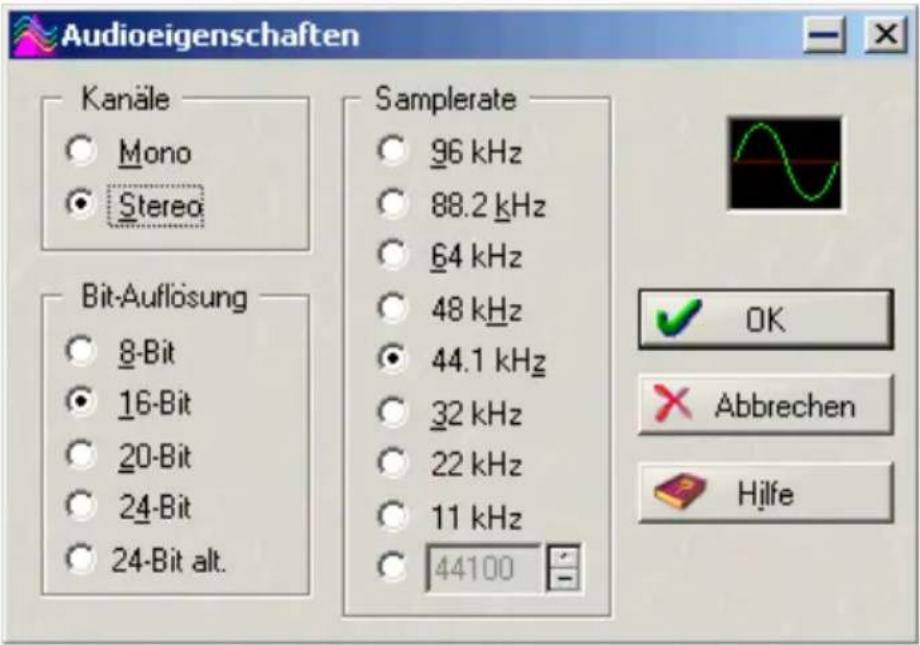
Der Audioeigenschaften-Dialog
☐ Wenn Sie ein Format wählen, das von Ihrer Soundkarte nicht unterstützt wird, können Sie nichts aufnehmen.
Einrichten des Mixers
- Wenn Sie die relative Lautstärke der Eingänge Ihrer Karte einstellen möchten, klicken Sie auf den Mixer-Schalter.
Damit der Mixer aufgerufen werden kann, muss die installierte Soundkarte im Vorgaben-Dialog auf der Soundkarte-Registerkarte ausgewählt sein. Diese Funktion baut jedoch auf der Kommunikation zwischen WaveLab Lite und dem Treiber der Karte auf, d.h. wenn der Treiber auf die WaveLab Lite-Anfragen nicht richtig reagiert, kann kein Mixer eingerichtet werden. Sie erhalten dann eine Warnmeldung. Verwenden Sie in diesem Fall die mit der Karte gelieferte Anwendung, um auf diese Einstellungen zuzugreifen.
Es hängt von der Soundkarte ab, welche Bedienelemente angezeigt werden. Im Folgenden sind einige Möglichkeiten aufgelistet:
• Masterpegel (Ausgangschieberegler)
- Synth In (Eingangschieberegler und Ein/Aus-Ankreuzfeld)
• CD (Eingangschieberegler und Ein/Aus-Ankreuzfeld)
• Line (Eingangschieberegler und Ein/Aus-Ankreuzfeld)
- Mic (Eingangschieberegler und Ein/Aus-Ankreuzfeld)
Zusätzlich kann die Karte über weitere Regler verfügen, z.B. zum Mithören, auf die vom WaveLab Lite-Mixer nicht zugegriffen werden kann. Verwenden Sie die Anwendung(en), die mit der Karte geliefert werden.
Verwenden der Anzeige
Wenn Sie die Aufnahmepegel anzeigen lassen möchten, schalten Sie im Aufnahme-Dialog die Anzeige-Option ein.
- Wenn die Anzeige-Option eingeschaltet ist, zeigen die waagerechten Balken den Spitzenpegel (äußere Balken) und die durchschnittliche Lautstärke (VU-Anzeige, innere Balken) jedes Kanals an. Die Werte werden auch numerisch angezeigt.
☐ Verwenden Sie die Pegelanzeige, um den Audioeingangspegel zu überprüfen. Stellen Sie den Eingangspegel mit Hilfe der Mixer-Schieberegler so ein (oder mit den Reglern des Mixer-Programms Ihrer Soundkarte), dass die Spitzenpegelanzeige so weit wie möglich ausschlägt, ohne 0dB zu erreichen.
Prüfen der Festplattenkapazität
- Unter »Freier Speicherplatz« unten im Dialog wird angezeigt, ob genügend Speicherkapazität für die Aufnahme zur Verfügung steht. Diese Anzeige zeigt die Größe des verfügbaren Speicherplatzes auf der Festplatte an, die Sie für Ihre temporären Dateien gewählt haben. Es handelt sich hierbei um einen Näherungswert.
Starten der Aufnahme!
- Wenn alle Vorbereitungen abgeschlossen sind, klicken Sie auf »Aufnahme«. Die eigentliche Aufnahme wird dann gestartet.
Unter »Aufgenommene Zeit« wird angezeigt, wie viel Sie schon aufgenommen haben. - Klicken Sie auf »Stop«, um die Aufnahme zu beenden.
Die Aufnahme wird in einem neuen Fenster hinter dem Dialog angezeigt. - Klicken Sie auf den Wiedergabe-Schalter und hören Sie die Aufnahme an.
Bei der Wiedergabe werden die Pegelanzeigen automatisch ausgeschaltet. - Wenn Sie weitere Aufnahmen machen möchten, klicken Sie erneut auf den Aufnahme-Schalter und nehmen Sie neues Material auf.
- Wenn Sie fertig sind, klicken Sie auf das Türsymbol, um den Dialog zu schließen.
- Wenn Sie die Datei(en) dauerhaft speichern möchten, klicken Sie auf die einzelnen Dokumente und wählen Sie im Datei-Menü den Befehl »Speichern unter...«.
Weitere Informationen dazu finden Sie auf Seite 72.
6
Arbeiten mit Dokumenten und Dateien
Dateiformate
Öffnen und Speichern von Audioformaten
Mit WaveLab Lite können Sie Wave-Dateien (».wav«) oder Aiff-Dateien (».aif«) öffnen und speichern. Wave-Dateien sind das gebräuchlichste Dateiformat auf dem PC. Wenn Sie die Dateien in ein anderes PC-Programm laden möchten, sollten Sie also dieses Dateiformat wählen. Aiff-Dateien (»Audio Interchange File Format«) entsprechen dem von Apple Computers Inc. definierten Standard.
Erstellen von neuen, leeren Dokumenten
Wenn Sie eine leere Datei erzeugen möchten, um z.B. Material aus anderen Dateien zusammenzustellen, gehen Sie folgendermaßen vor:
- Wählen Sie im Datei-Menü »Neu...« bzw. klicken Sie auf das Neu-Symbol in der Kontrollleiste »Standard-Befehle« und schalten Sie die gewünschten Optionen im eingeblendeten Dialog ein.
- Halten Sie die [Strg]-Taste gedrückt und ziehen Sie einen Rahmen in einem freien Bereich des WaveLab Lite-Anwendungsfensters auf.
Dazu muss im Vorgaben-Dialog auf der Darstellung-Registerkarte »Neues Fenster mit der Maus erzeugen« eingeschaltet sein und der aufgezogene Rahmen eine bestimmte Minimalgröße aufweisen.
Öffnen von Wave-Dateien
Verwenden des Öffnen-Dialogs
- Wählen Sie aus dem Datei-Menü das Untermenü »Öffnen...«, drücken Sie [Strg]-[O] oder klicken Sie auf das Öffnen-Symbol in der Kontrollleiste »Standard-Befehle«.
- Wählen Sie die gewünschte Datei im angezeigten Dialog aus und klicken Sie auf »Öffnen«. Wenn Sie mehrere Dateien gleichzeitig öffnen möchten, verwenden Sie die [Umschalttaste] (um aufeinander folgende Dateien auszuwählen) bzw. die [Strg]-Taste (um eine beliebige Kombination von Dateien auszuwählen).
Die Wave-Datei wird in einem neuen Fenster angezeigt.
Sie können eine Datei auch vor dem Öffnen anhören. Wählen Sie sie dazu aus und klicken Sie auf den Wiedergabe-Schalter. Klicken Sie erneut auf den Schalter, um die Wiedergabe zu beenden.
Wenn die Dateien automatisch wiedergegeben werden sollen, sobald sie ausgewählt sind, klicken Sie auf den Auto-Schalter, so dass er eingeschaltet (hellgrau) ist.
Einfügen einer Datei in das aktuelle Dokument
Wenn Sie eine Datei in eine vorhandene Datei einfügen möchten, müssen beide Dateien ähnliche Eigenschaften (z.B. Samplerate) aufweisen. Andernfalls wird eine Warnmeldung angezeigt.
Gehen Sie folgendermaßen vor:
- Aktivieren Sie die Datei, der Sie Material hinzufügen möchten.
- Wählen Sie im Bearbeiten-Menü aus dem Untermenü »Audiodatei einfügen« die gewünschte Option.
- Wählen Sie eine Datei aus und klicken Sie auf »Öffnen«. Die Datei wird hinzugefügt.
Öffnen durch Ziehen und Ablegen
Es gibt drei Möglichkeiten, eine oder mehrere Dateien vom Desktop oder Explorer zu öffnen:
- Ziehen Sie die Dateie(n) und legen Sie sie im WaveLab Lite-Fenster ab.
- Ziehen Sie die Dateie(n) und legen Sie sie auf dem WaveLab Lite-Programm-symbol oder einer Verknüpfung dafür ab.
Wenn das Programm noch nicht läuft, wird es gestartet. Dies funktioniert sogar dann, wenn das Programm läuft, aber minimiert ist.
• Doppelklicken Sie auf die Datei.
Dies funktioniert nur, wenn Sie eine Verknüpfung zwischen dem Dateiformat und der WaveLab Lite-Anwendung hergestellt haben. Diese Verknüpfung kann während der Installation automatisch eingerichtet werden.
Öffnen über die Liste der zuletzt geöffneten Dateien
Unten im Datei-Menü werden die zuletzt verwendeten Dateien aufgelistet. Wählen Sie einfach eine Datei aus, um sie zu öffnen.
Importieren von Audio-CD-Titeln
WaveLab Lite kann Audiotitel von normalen CDs sowohl von CD-ROM-als auch von CD-R-Laufwerken lesen. Der CD-Titel wird als digitale Audiodatei auf Ihrer Festplatte gespeichert. WaveLab Lite unterstützt eine große Anzahl von Laufwerken, Sie sollten sich dabei jedoch der folgenden Einschränkungen bewusst sein:
- Es gibt eine Reihe völlig verschiedener, wenig standardisierter Protokolle zum Laden von Audiodaten von einem CD-ROM/CD-R-Laufwerk. Es kann nicht garantiert werden, dass es mit jedem Laufwerk funktioniert. Einige Marken, die angeblich dieselbe Methode verwenden, haben trotzdem etwas unterschiedliche Implementierungsverfahren, was Probleme verursachen kann.
□ Beachten und respektieren Sie alle Copyright-Hinweise auf den CDs, von denen Sie Titel lesen!
- Legen Sie die CD in Ihr CD-ROM/CD-R-Laufwerk ein.
- Wählen Sie im Datei-Menü den Befehl »Audio-CD-Titel importieren...«.
- Wählen Sie im Einblendmenü oben im Dialog das Laufwerk aus, von dem Sie lesen möchten.
-
Wählen Sie die Lesegeschwindigkeit im Einblendmenü direkt daneben aus.
Informationen über die zu verwendende Geschwindigkeit finden Sie in der Hilfe. -
Klicken Sie ggf. auf »Aktualisieren«, um die Liste zu aktualisieren. Im Fenster werden jetzt die Titel der CD sowie Informationen zu jedem Titel aufgelistet. Beachten Sie, dass die Spalten »Kopierschutz« und »Pre-Emphasis« (ganz rechts) nur Informationsfelder sind, Sie können diese Einstellungen nicht verändern.
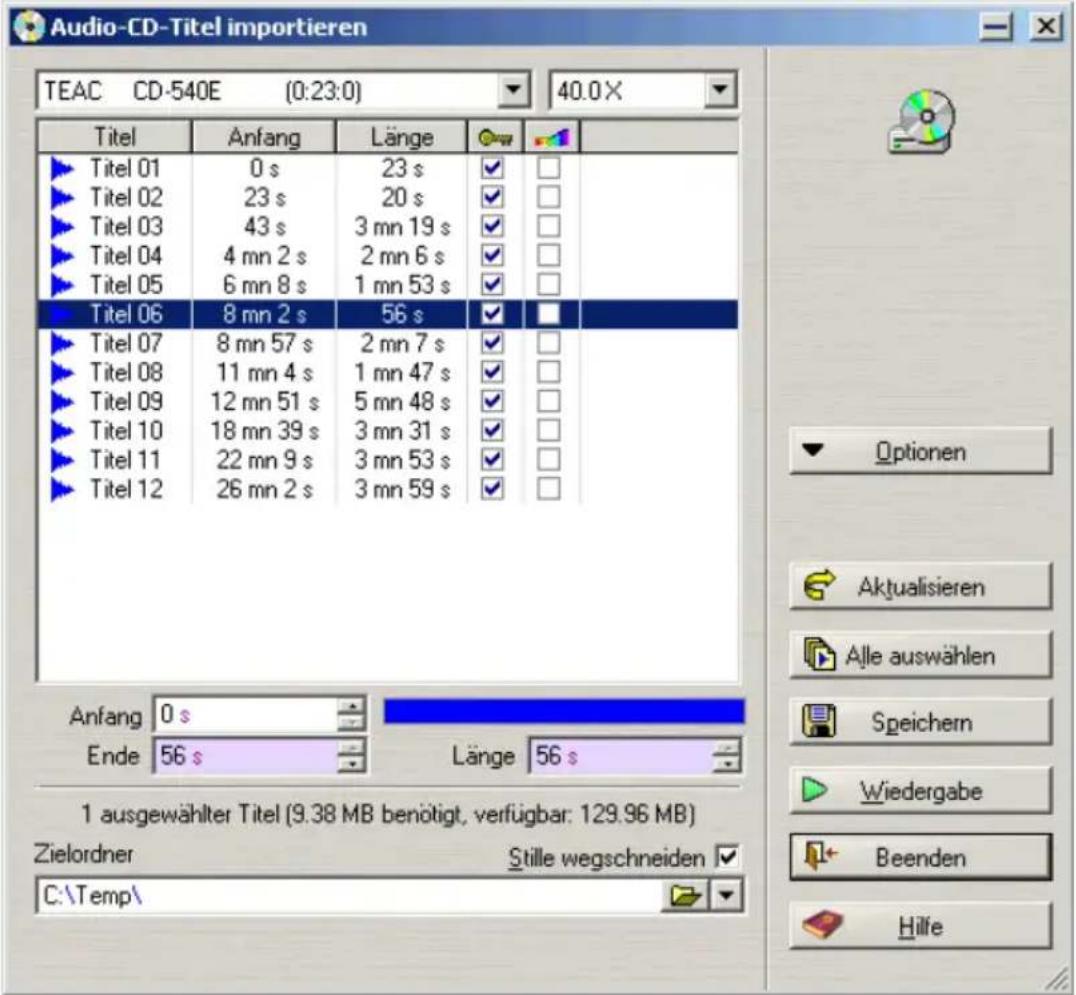
Der Dialog »Audio-CD-Titel importieren«
- Klicken Sie auf den Ordner-Schalter unten im Dialog, um einen Ordner für die Datei(en) auszuwählen.
- Sie können eine Datei auswählen und auf »Wiedergabe« klicken. Mit dieser Option können Sie den Titel probehalber wiedergeben. Tritt bei der Wiedergabe ein Lesefehler auf, sollten Sie die verwendete Lesemethode an Ihr CD-Laufwerk anpassen (siehe unten).
-
Wählen Sie beliebig viele Titel aus der Liste aus. Mit der [Strg]- und der [Umschalttaste] können Sie mehrere Titel auswählen.
-
Wenn nur eine Datei ausgewählt ist, können Sie die Länge des zu importierenden Titels verändern, indem Sie die Werte für Anfang, Ende und Länge anpassen. Wenn Sie mit der rechten Maustaste in eines der Felder klicken, werden zwei Schieberegler angezeigt, mit denen Sie die Minuten- und Sekundenwerte verändern können. Der blaue Balken zeigt in an, welcher Teil des Titels importiert wird.

- Sie können jeden zu importierenden Titel benennen. Doppelklicken Sie in der Titel-Spalte auf den Namen und geben Sie einen neuen ein. Die importierten Dateien werden unter diesem Namen gespeichert.
11.Klicken Sie auf den Speichern-Schalter. Der/Die Titel werden importiert.
Hinweise:
• Die Audiodateien werden im WAV-Format (Wave) gespeichert.
- Das Importieren von Audio-CD-Titeln ist technisch gesehen komplizierter als das Lesen von Dateien von CD-ROM oder Festplatte, da Audiosektoren manchmal schwer zu erkennen sind. Einige CDs, die nicht vollständig dem CD-Standard entsprechen, können Probleme verursachen.
Die Import-Dialogfunktionen
Schalter
Der Dialog »Audio-CD-Titel importieren« enthält die folgenden Schalter:
Schalter Wirkung
Optionen Öffnet das Optionen-Einblendmenü (siehe unten).
Aktualisieren Die Audio-CD im Laufwerk wird erneut gelesen und die Titelliste im Dialog wird aktualisiert.
Alle auswählen Alle Titel der aktuellen CD werden ausgewählt.
Speichern Die ausgewählten Titel werden importiert und gespeichert.
Wiedergabe Die ausgewählten Titel werden wiedergegeben.
Beenden Der Dialog wird geschlossen.
Optionen-Einblendmenü
Dieses Menü bietet die folgenden Funktionen:
Funktion Wirkung
| CD-Lesemethode... Öffnet einen Dialog, in dem Sie aus einer Reihe von Geräte- typen eine optimierte Lesemethode wählen können. Wenn Sie beim Auslesen der Daten nur Rauschen erhalten, aktivieren Sie die Funktion »Samples invertieren«. | |
| Ultra-Safe-Modus aktivieren | Wenn Sie diese Funktion aktivieren, wird eine besonders gründliche Auslesemethode mit Checksummen verwendet. Dies kann in den seltenen Fällen helfen, in denen beim Aus- lesen Störgeräusche entstehen. |
| Automatisches Aktualisie- ren bei CD-Wechsel | Der Inhalt des Dialogs wird automatisch aktualisiert, wenn Sie die CD im Laufwerk tauschen. |
| Windows 2000/XP Öffnet ein Untermenü, in dem Windows 2000/XP-Benutzer festlegen können, dass NT- und ASPI-CD-Laufwerke ange- zeigt werden. | |
Speichern
Im Datei-Menü stehen Ihnen folgende Möglichkeiten zur Verfügung, eine Datei zu speichern:
Speichern und Speichern unter
- Wenn Sie ein neues Dokument zum ersten Mal speichern, spielt es keine Rolle, ob Sie »Speichern« oder »Speichern unter« wählen. In jedem Fall wird der Dialog »Speichern unter...« geöffnet, da Sie Dateiformat sowie Namen und Speicherort angeben müssen.
- Nach dem Speichern einer Datei können Sie mit der Bearbeitung fortfahren und dann im Datei-Menü »Speichern« wählen oder [Strg]-[S] drücken, damit die Änderungen übernommen werden.
- Wenn Sie einen neuen Namen und Speicherort und/oder Dateiformat festlegen möchten, wählen Sie im Datei-Menü »Speichern unter...«. Ein Datei-Dialog mit denselben zusätzlichen Funktionen wie im Öffnen-Dialog wird angezeigt (siehe Seite 34).
- Alle Speicherfunktionen außer »Kopie speichern...« löschen den Rückgängig-Speicher. Das bedeutet, dass die Rückgängig- und Wiederholen-Funktionen nach dem Speichern nicht mehr zur Verfügung stehen.
Automatische Backups (Sicherungskopien)
Bei allen Speichervorgängen außer dem »reinen Speichern« werden automatisch Sicherungskopien erzeugt, wenn eine Datei mit demselben Namen bereits existiert.
Wenn Sie z.B. »Speichern unter...« wählen und einen Dateinamen angeben, der in dem betreffenden Verzeichnis bereits verwendet wird, werden Sie gefragt, ob die bestehende Datei vorher gespeichert werden soll. Wenn Sie auf »Ja« klicken, wird der erste Buchstabe der Dateinamenerweiterung durch ein »\~« ersetzt. Aus »AIF« wird dann »\~IF«.
Speichern in einem anderen Format (Umwandeln)
Wenn Sie das Format (Samplerate, Bit-Auflösung und Stereo/Mono) beim Speichern einer Wave-Datei ändern möchten, gehen Sie folgendermaßen vor:
- Wählen Sie im Datei-Menü aus dem Untermenü »Speichern Spezial« den Befehl »Umwandeln...«.
Der Audioeigenschaften-Dialog wird geöffnet. Hier können Sie folgende Einstellungen vornehmen:
Eigenschaft Auswirkung
Samplerate Wenn Sie die Samplerate verändern, erfolgt eine Umwandlung der Samplerate (siehe Seite 92).
Bit-Auflösung Hier können Sie eine andere Bit-Auflösung für die Datei auswählen.
Mono/Stereo Wenn die Datei von Mono in Stereo umgewandelt wird, wird das gleiche Material auf beiden Kanälen angezeigt. Wenn die Umwandlung von Stereo in Mono erfolgt, werden beide Kanäle zusammengemischt. (Beim Zusammenmischen wird verhindert, dass es zu Übersteuerung (Clipping) kommt.)
-
Schalten Sie die gewünschten Optionen ein und klicken Sie auf »OK«. Ein Speichern-Dialog wird geöffnet.
-
Geben Sie den Speicherort und das Dateiformat an und klicken Sie auf den Speichern-Schalter. Eine neue Datei wird erstellt.
Kopie speichern...
Mit diesem Befehl im Datei-Menü aus dem Untermenü »Speichern Spezial« können Sie eine Kopie einer Wave-Datei in ihrem aktuellen Zustand ohne Auswirkungen auf das Original speichern.
Linken/Rechten Kanal speichern unter...
Diese beiden Menübefehle befinden sich ebenfalls im Untermenü »Speichern Spezial«. Mit ihnen kann jeder Kanal einzeln in einer separaten Datei gespeichert werden.
Auswahl speichern unter...
Auch diesen Menübefehl finden Sie im Untermenü »Speichern Spezial«. Er funktioniert genauso wie »Speichern unter...«, außer dass mit diesem Befehl nur die Auswahl gespeichert wird.
Alles speichern...

Der Dialog »Alles speichern«
Wenn Sie diesem Befehl im Datei-Menü auswählen, wird ein Dialog angezeigt, in dem Sie einige oder alle offenen Dokumente auf einmal speichern können.
In der Liste werden alle offenen Dokumente angezeigt, die nicht gespeicherte Änderungen aufweisen. Mit der Option »Pfade anzeigen« können Sie die vollständigen Dateipfade ein- bzw. ausblenden.
- Klicken Sie direkt auf die Dateien bzw. auf den Auswählen-Schalter, um die gewünschten Dateien auszuwählen.
Nur die ausgewählten Dateien werden gespeichert.
- Klicken Sie auf »Ausgewählte speichern«.
Audioeigenschaften und Datei-Informationen
Bearbeiten von Audioeigenschaften
Jede Audiodatei verfügt über bestimmte Eigenschaften, z.B. die Samplerate, mit der die Aufnahme vorgenommen wurde und die Bit-Auflösung. Im Audioeigenschaften-Dialog können Sie diese Einstellungen verändern. Gehen Sie wie folgt vor, um diesen Dialog zu öffnen:
- Wählen Sie im Bearbeiten-Menü »Audioeigenschaften...«.
- Klicken Sie auf das Eigenschaften-Informationsfeld in der Statuszeile.

Durch das Ändern von Werten in diesem Dialog wird die Datei – im Gegensatz zu »Umwandeln« (siehe Seite 73) – allerdings nicht bearbeitet. Es gelten jedoch die folgenden Regeln:
- Wenn Sie die Samplerate ändern, wird die Datei mit einer falschen Tonhöhe wiedergegeben.
- Wenn Sie die Bit-Auflösung ändern, wird die neue Auflösung beim nächsten Speichern der Datei übernommen.
Hierfür gibt es keine Rückgängig-Funktion. Wenn Sie mit einer niedrigeren Bit-Auflösung speichern, wird die Datei dauerhaft umgewandelt.
Information...
Über diese Option im Datei-Menü wird ein Dialog geöffnet, in dem grundlegende Informationen über die Datei angezeigt werden.

Letzte Version
Mit diesem Befehl aus dem Datei-Menü werden alle Bearbeitungen, die Sie seit dem letzten Speichern vorgenommen haben, rückgängig gemacht.
- Wählen Sie im Datei-Menü »Letzte Version«.
- Klicken Sie im eingeblendeten Dialog auf »Ja«.
Die Datei wird in ihrem zuletzt gespeicherten Zustand wiederhergestellt.
7
Offline-Bearbeitung
Einleitung
Bei der Offline-Bearbeitung werden Bearbeitungsfunktionen auf eine Datei angewendet und diese wird so »permanent« verändert. Diese Art der Bearbeitung steht im Gegensatz zur »Echtzeitbearbeitung«, durch die die Datei anders wiedergegeben, aber nicht dauerhaft verändert wird (siehe nächstes Kapitel).
Anwenden von Bearbeitungsfunktionen
Im Normalfall werden Bearbeitungsfunktionen nur auf die Auswahl angewendet. Es gibt aber Ausnahmen, die (aufgrund ihrer Eigenart) auf die gesamte Datei angewendet werden müssen. Darauf wird in den entsprechenden Abschnitten hingewiesen.
Gehen Sie folgendermaßen vor, wenn Sie eine Bearbeitungsfunktion auf eine Auswahl anwenden möchten:
- Wählen Sie einen Bereich aus und wählen Sie dann die gewünschte Bearbeitungsfunktion im Ausführen-Menü aus.
- Nehmen Sie gegebenenfalls Einstellungen im Dialog vor.
Wenn im Dialog Presets verwendet werden, können Sie sie laden, wodurch die Einstellungen automatisch vorgenommen werden (siehe Seite 29).
- Wenn Sie alle Einstellungen im Dialog vorgenommen haben, klicken Sie auf den Ausführen-Schalter.
In der Statuszeile wird der Stand der Verarbeitung angezeigt. Wenn ein langer Prozess unterbrochen werden soll, klicken Sie auf den Stop-Schalter in der Statuszeile (ganz links), oder drücken Sie die [Esc]-Taste.
Rückgängig/Wiederholen
Egal wie lang eine Auswahl oder wie aufwändig die Bearbeitungsfunktion auch sein mag, Sie können im Bearbeiten-Menü uneingeschränkt auf die Rückgängig-/Wiederholen-Funktion zugreifen.
Nicht gebundene Dialoge
Die Dialoge der Bearbeitungsfunktionen sind nicht gebunden. Das bedeutet, dass sie auf dem Bildschirm bleiben, auch wenn die Verarbeitung bereits beendet ist. Zusammen mit der Rückgängig-Funktion können Sie auf diese Weise verschiedene Einstellungen der jeweiligen Bearbeitungsfunktion ausprobieren, ohne dabei den Dialog zu verlassen (oder die Wiedergabe zu stoppen).
Presets (Vorgaben)
Für die meisten Bearbeitungsfunktionen stehen Ihnen Presets zur Verfügung, mit denen Sie bestimmte Einstellungen speichern bzw. aufrufen können (siehe Seite 29).
Pegel normalisieren

In diesem Dialog können Sie die Amplitude (Lautstärke) der Auswahl verändern. Der Wert bezieht sich immer auf den größtmöglichen Pegel.
Pegel verändern

Mit dieser Funktion können Sie die Amplitude (Lautstärke) einer Auswahl verändern. Im Gegensatz zum Normalisieren wird die Pegeländerung hier jedoch in absoluten Zahlen angegeben, um die der aktuelle Pegel (der als 0dB zugrundegelegt wird) erhöht/vermindert wird.
Clipping
Mit der Funktion »Pegel verändern« können Sie Clipping hinzufügen. Clipping entsteht, wenn der Pegel auf einen Wert angehoben wird, an dem Verzerrungen auftreten. Dies ist normalerweise unerwünscht, leichtes Clipping kann jedoch, z.B. im Attack-Bereich eines Schlagzeugklangs, mehr »Druck« erzeugen.

line
| x | y | | ---- | ----- | | 0 | 0 | | 100 | -6.0 | | 200 | -96.3 | | 300 | -6.0 | | 400 | 0 | | 500 | -6.0 | | 600 | -96.3 | | 700 | -6.0 | | 800 | 0 | | 900 | -6.0 | | 1000 | -96.3 |Wenn Sie den Pegel über einen Wert von 0dB (100%) anheben...
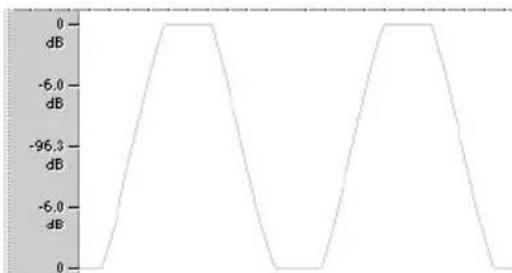
line
| x | y | | ---- | ----- | | 0 | 0 | | 1 | -6.0 | | 2 | -96.3 | | 3 | -6.0 | | 4 | 0 | | 5 | -6.0 | | 6 | -96.3 |...wird er verzerrt (die Spitzenwerte werden übersteuert, d.h. abgeschnitten).
Phase umkehren
Diese Funktion stellt das Signal »auf den Kopf«, was einer Phasenumkehrung von 180° entspricht.
Bei Monosignalen werden Sie keine Änderungen hören. Meist wird diese Funktion zum Bereinigen von Stereonaufnahmen verwendet, bei denen einer der Kanäle versehentlich phasenverschoben aufgenommen wurde bzw. zum Erzeugen sanfterer Übergänge, wenn Wellenformen aneinandergefügt werden.
DC-Versatz entfernen
Ein DC-Versatz tritt auf, wenn ein Signal eine zu große DC-Komponente (Gleichstrom) enthält bzw. wenn die Aufnahmegeräte nicht aufeinander abgestimmt sind. Wenn der DC-Versatz schwerwiegend ist, ist das daran erkennbar, dass das Signal visuell nicht um die »Nullpegel-Achse« zentriert ist. Ein DC-Versatz kann aber auch in beträchtlichem Ausmaß vorhanden sein, ohne dass er sichtbar wird. Wenden Sie diese Bearbeitungsfunktion auf ganze Dateien an, da das Problem normalerweise in der gesamten Aufnahme vorhanden ist.

line
| Time (ms) | Amplitude | | --------- | --------- | | 5 | 0 | | 6 | 50 | | 7 | 0 | | 8 | 50 |Eine Wellenform mit schwerwiegendem DC-Versatz.
Ein DC-Versatz ist aus zwei Gründen problematisch:
- Er beeinflusst das Auftreten von Nulldurchgängen, so dass kaum sanfte Übergänge zwischen Audiodateien erzielt werden können.
- Bei bestimmten Bearbeitungsfunktionen kann mit einem DC-Versatz kein optimales Ergebnis erzielt werden.
Suchen nach und Entfernen von DC-Versatz
- Wählen Sie die Datei aus und wählen Sie im Ausführen-Menü den Befehl »DC-Versatz entfernen...«.
Im angezeigten Dialog wird der DC-Versatz in Prozent angegeben.
- Klicken Sie auf »OK« oder »Abbrechen«.
Fade-In/-Out
Mit diesen Befehl aus dem Ausführen-Menü wird ein Dialog geöffnet, in dem Sie Einstellungen für ein Fade-In/-Out vornehmen können.
-
Wählen Sie einen Bereich am Anfang bzw. Ende der Datei aus, der den gewünschten Fade-Bereich umfasst.
-
Wählen Sie im Ausführen-Menü den Befehl »Fade-In/-Out...«.

- Im Charakteristik-Bereich können Sie festlegen, ob Sie ein Fade-In oder ein Fade-Out erzeugen möchten.
Eine Linie in der Wellenform zeigt den resultierenden Fade-Verlauf an. Mit 6 dB Dämpfung und 50% Versatz lassen sich normalerweise die natürlichsten Ergebnisse erzielen. Unter »Crossfade« (siehe unten) finden Sie nähere Informationen.
-
Legen Sie die Werte für den Versatz und die Dämpfung fest.
-
Klicken Sie auf »Ausführen«, um das Fade anzuwenden.
Crossfade
Ein Crossfade ist ein sanfter Übergang zwischen zwei Klängen, wobei einer eingeblendet und ein anderer ausgeblendet wird. Mit dieser Funktion können Sie auch einen sauberen Mix von zwei Klängen erstellen.
Ein normaler Crossfade
-
Wählen Sie den Bereich aus, in den Sie einblenden möchten, und kopieren Sie ihn mit dem Kopieren-Befehl aus dem Bearbeiten-Menü in die Zwischenablage.
-
Wählen Sie nun den Bereich aus, von dem das Fade ausgehen soll. Dieser Bereich kann sich auch in einem anderen Wave-Fenster befinden.
Der Bereich darf nicht länger sein, als die Auswahl, die Sie gerade kopiert haben, da das Programm sonst keinen Crossfade durchführen kann!
Die Länge dieser Auswahl bestimmt die Länge des eigentlichen Crossfades. In einem typischen Fall befindet sich die Auswahl am Ende einer Datei.
- Wählen Sie im Ausführen-Menü den Crossfade-Befehl. Der Crossfade-Dialog wird angezeigt.

-
Schalten Sie ggf. die Option »Mischen ohne Fade-In« bzw. »Mischen ohne Fade-Out« aus.
-
Stellen Sie die Versatz- und Dämpfung-Parameter wie gewünscht ein. Die Form der zwei Kurven wird in der Auswahl angezeigt.
-
Klicken Sie auf den Einfügen-Schalter.
□ Wenn beide Wellenformen im Bereich des Crossfades bereits den vollen Pegel ausfüllen (wenn Sie z.B. den Befehl »Normalisieren...« auf beide Dateien angewendet haben), kann Clipping auftreten! Verringern Sie die Amplitude beider Wellenformen um 3 bis 6dB und versuchen Sie es erneut. Wenn die Option »Fade-In-Verlauf umgekehrt« bzw. »Fade-Out-Verlauf umgekehrt« eingeschaltet ist, kann kein Clipping auftreten.
So wird das Fade durchgeführt
- Die Länge des Fades wird durch die Auswahl in der Datei bestimmt, in die Sie Audiomaterial einfügen.
- Das eingefügte Material muss länger sein als die Auswahl, in die Sie sie »einfügen« (sonst ist nicht genügend Material zum Beenden des Fades verfügbar).
- »Überschüssiges« Material im kopierten Abschnitt wird (mit »vollem Pegel«) hinter dem Fade angezeigt. Die Wellenform wird ggf. verlängert.
- Material, das ursprünglich hinter der Auswahl in der Datei vorlag, in die Sie einfügen, wird hinter das eingefügte Material verschoben.
Versatz und Dämpfung
Der Versatzwert bestimmt, wo die Datei bei »mittlerem Pegel« im Fade-Bereich wiedergegeben wird (normalerweise der halbe Pegel, siehe unten).
Mit den Dämpfung-Parametern stellen Sie die »Steilheit« des Fades ein. Bei einer Einstellung von -6dB beim Fade-In wird z.B. ein normales Fade erzeugt, wobei der halbe Pegel am Versatzpunkt erreicht wird. Werte, die näher an 0dB liegen, betonen den Beginn der Datei, in die eingeblendet wird. Werte, die näher an -18dB liegen, lassen den Klang, in den eingeblendet wird, am Beginn des Fades drastisch abfallen.
Mischen ohne Fade-In/-Out
Wenn Sie die Optionen »Mischen ohne Fade-In« bzw. »Mischen ohne Fade-Out« für einen Bereich einschalten, wird er über die gesamte Dauer des Fades bei vollem Pegel wiedergegeben.
Dynamikbearbeitung

Mit diesem Dialog können Sie die dynamische Bearbeitung von Audio-material individuell vornehmen und Effekte wie Kompressor, Expander, Limiter und Noise Gate erzeugen.
Der Reaktionszeit-Bereich
Hier können Sie einstellen, wie sich die Variationen im Klangpegel des Materials auf die Intensität der Bearbeitung auswirken. Probieren Sie zunächst die Auto-Option aus. Wenn das nicht zum gewünschten Ergebnis führt, stellen Sie die einzelnen Werte ein.
Der Normalisieren-Bereich
Mit der Vorher- bzw. Nachher-Werten können Sie einstellen, ob der Klang vor bzw. nach dem Bearbeiten normalisiert werden soll.
Der Dynamik-Bereich
Wenn die Option »Grafisch bearbeiten« ausgeschaltet ist, wirkt die Funktion wie ein einfacher Kompressor. Stellen Sie mit den Schwellwert- und Verhältnis-Werten die Intensität der Komprimierung ein.
Grafisch bearbeiten
Wenn die Option »Grafisch bearbeiten« eingeschaltet ist, können Sie in der Anzeige eine Kurve definieren, die die Beziehung zwischen Eingangs- und Ausgangspegeln genau festlegt. So können Sie Limiter, Noise Gate, Expander usw. (sowie beliebige Kombinationen) auf dem Bildschirm »zeichnen«. Im Folgenden werden die unterschiedlichen Kurven (sowie deren Erstellung) genauer beschrieben.
• Die Kurve zeigt den Eingangspegel entlang der horizontalen Achse und den Ausgangspegel entlang der vertikalen Achse. Bei einer diagonal verlaufenden Linie entspricht der Ausgangspegel genau dem Eingangspegel, das Signal wird also überhaupt nicht bearbeitet.
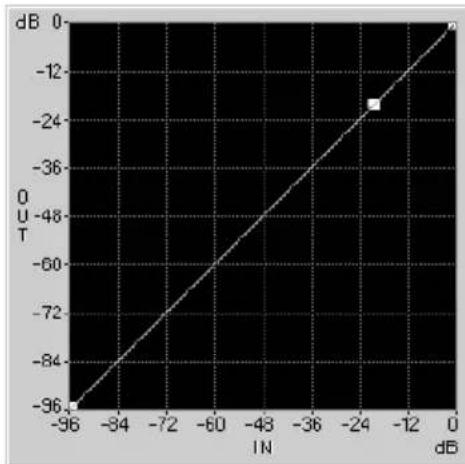
- Wenn die Kurve bei 45° beginnt und dann ab einem bestimmten Punkt flacher ansteigt, hat das Signal ab diesem Punkt einen geringeren Ausgangs- als Eingangspegel, d.h. eine Pegelreduzierung (Kompressor) wurde durchgeführt.

line
| IN | U | | --- | ---- | | -96 | -96 | | -84 | -84 | | -72 | -72 | | -60 | -60 | | -48 | -43 | | -36 | -36 | | -24 | -24 | | -12 | -12 | | 0 | 0 |Ab diesem Punkt hat das Signal einen geringeren Ausgangs- als Eingangspegel, d.h. der Pegel wird reduziert.
Kompressor
- Wenn die Kurve steiler ansteigt, ist der Ausgangspegel höher als der Eingangspegel. Diese Anordnung wird als Expander bezeichnet.
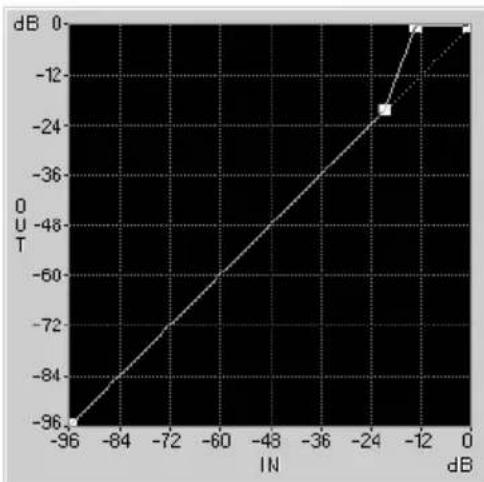
line
| IN (dB) | U (dB) | |---|---| | -96 | -96 | | -84 | -84 | | -72 | -72 | | -60 | -60 | | -48 | -48 | | -36 | -36 | | -24 | -24 | | -12 | -12 | | 0 | 0 |Expander
- Wenn die Kurve ab einem Punkt parallel zur horizontalen Achse verläuft, bleibt der Ausgangspegel unabhängig vom Eingangspegel gleich. Dies wird als Limiter (Begrenzer) bezeichnet.

- Wenn die Kurve zunächst auf der horizontalen Achse verläuft und dann ansteigt, werden die Signale im ersten (entlang der horizontalen Achse verlaufenden) Bereich vollständig unterdrückt. Dies wird (Noise) Gate genannt.

Einstellen der Kurve
- Sie können jeden Knickpunkt einer Kurve mit der Maus an eine beliebige Position ziehen.
- Klicken Sie an einen beliebigen Punkt auf der Kurve, um einen neuen Knickpunkt einzufügen.
- Klicken Sie mit der rechten Maustaste auf einen Knickpunkt, um ihn zu löschen.
- Klicken Sie auf den Zurücksetzen-Schalter, um zur ursprünglichen geraden Linie mit nur einem Knickpunkt zurückzukehren.
- Mit dem Schalter »Pegelauswahlwert in Grafik übernehmen« wird ein Knickpunkt bei dem Pegel eingefügt, der durch die aktuelle Pegelauswahl bestimmt wird (siehe Seite 46).
Umkehren
Mit diesem Befehl aus dem Effekte-Menü wird die Auswahl einfach umgedreht, so als würden Sie eine Bandmaschine rückwärts laufen lassen. Es sind keine Einstellungen nötig.
Harmonisierung
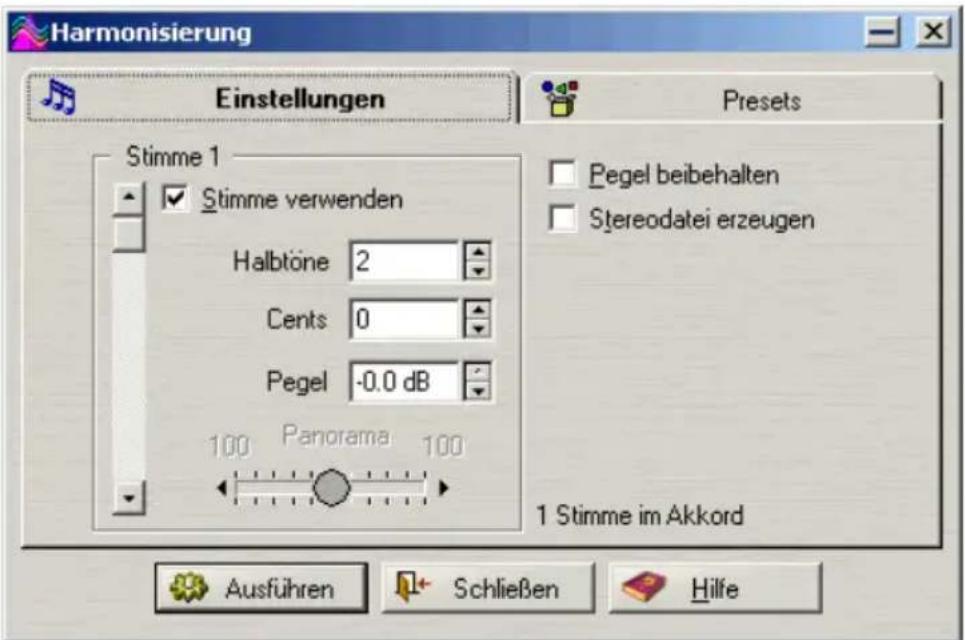
Bei dieser Bearbeitungsfunktion können Sie bis zu sechzehn Stimmen erzeugen. Gehen Sie folgendermaßen vor:
- Stellen Sie die Bildlaufleiste auf die Stimme ein, für die Sie die Einstellungen vornehmen möchten.
Die aktuelle Stimme wird jeweils oberhalb der Bildlaufleiste angezeigt.
- Schalten Sie die Option »Stimme verwenden« ein und legen Sie die Tonhöhenkorrektur mit den Halbtöne- und Cents-Feldern fest.
Der maximale Bereich liegt bei ±24 Halbtönen (±2 Oktaven). Mit dem Cents-Wert wird die Tonhöhte innerhalb eines Halbtons eingestellt. Dabei entspricht ein Wert von 50 einem Viertelton.
-
Wenn eine Stimme die ursprüngliche Wave-Datei (mit der Tonhöhe der Aufnahme) wiedergeben soll, aktivieren Sie eine Stimme und setzen Sie die Einstellungen für Halbtöne und Prozent auf »0«.
-
Wenn Sie eine Stereoauswahl bearbeiten oder die Option »Stereodatei erzeugen« (siehe unten) eingeschaltet haben, können Sie die Position der Stimme im Stereoklangbild mit dem Panorama-Regler einstellen. Wenn Sie den Schieberegler ganz nach links oder rechts bewegen, wird diese Stimme ausschließlich auf dem entsprechenden Kanal wiedergegeben.
-
Wählen Sie mit der Bildlaufleiste die nächste Stimme aus und gehen Sie beim Einstellen wie bei der ersten Stimme vor.
Rechts neben dem Panorama-Regler wird angezeigt, wie viele Stimmen aktiviert sind.
Zusätzliche Optionen im Harmonisierung-Dialog
Option Beschreibung
| Pegel beibehalten | Wenn diese Option eingeschaltet ist, hat das resultierende Audio-material den gleichen Pegel wie das Ausgangsmaterial, auch wenn eine Vielzahl von Stimmen hinzugefügt wurde. |
| Stereodatei erzeugen | Wenn Sie von einer Monodatei ausgehen, können Sie immer noch eine Stereodatei erzeugen, indem Sie diese Option einschalten. Die bearbeitete Datei wird dann in einem neuen Fenster angezeigt. |
Wenn Sie nur sehr geringe Tonhöhenkorrekturen angeben (wenige Cents) und die verstimmten Stimmen ganz links/rechts im Stereoklangbild setzen, können Sie aus Monoaufnahmen Stereomaterial ohne nennenswerte Tonhöhenänderungen erzeugen. Versuchen Sie dabei aber, das Verstimmen ausgewogen zu halten. Wenn Sie z.B. eine Stimme auf +5 Cents einstellen, sollten Sie die andere auf -5 Cents einstellen.
Chorus

Dieser Chorus-Effekt multipliziert die Aufnahme in hoher Qualität bis zu 100 Mal und verstimmt und verzögert jede Stimme geringfügig. Die Stimmen können auch auf das Stereoklangbild verteilt werden.
EQ - Der parametrische Equalizer
Dies ist ein Equalizer mit zwei Shelves-Filtern (High und Low) und einem parametrischen Bandpass mit einstellbarer Breite (Q). Ein EQ (Filter) verändert die Klangfarbe eines Klangs, so dass z.B. die Intensität des Bass- oder Höhenanteils reduziert wird.
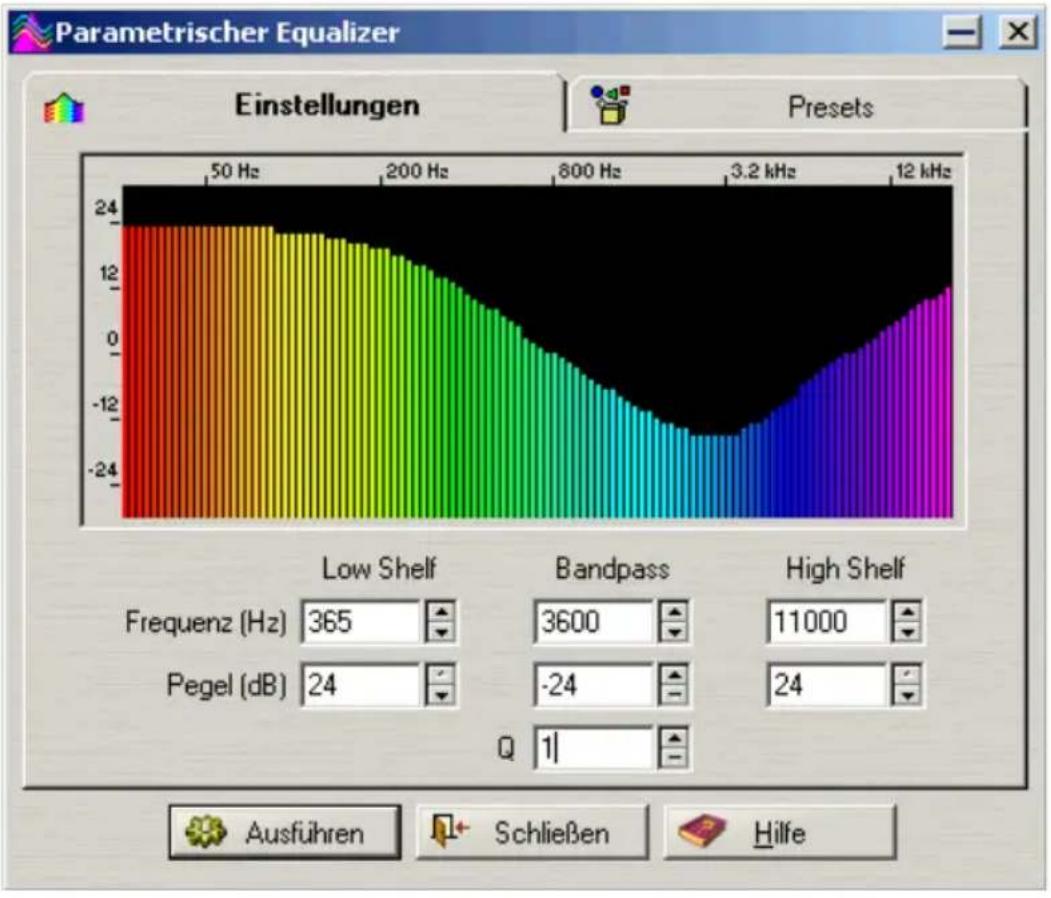
Ein zu hoher Pegel kann zu Clipping führen. Vermindern Sie in diesem Fall den Pegel der Aufnahme und versuchen Sie es erneut.
Samplerate umwandeln
Mit dieser Bearbeitungsfunktion können Sie die Samplerate einer Aufnahme ändern. Dies ist sinnvoll, wenn Sie Dateien in einem anderen Audiosystem verwenden möchten, das die Samplerate der Aufnahme nicht unterstützt. Die Umwandlung der Samplerate von einer niedrigen auf eine höhere Frequenz verbessert die Klangqualität allerdings nicht. Umgekehrt geht beim Umwandeln von einer hohen auf eine niedrigere Samplerate Material mit hohen Frequenzen verloren. Führen Sie daher keine Umwandlung auf niedrige Samplerates und dann wieder auf höhere durch, da sonst die Klangqualität vermindert wird. Gehen Sie folgendermaßen vor, um die Samplerate umzuwandeln:
- Wählen Sie im Ausführen-Menü den Befehl »Samplerate umwandeln...« und im angezeigten Dialog die gewünschte Samplerate.
- Klicken Sie auf »OK«.
Die Samplerate wird umgewandelt und in der Statuszeile angezeigt.
☐ Die Samplerate-Umwandlung erfolgt immer für die gesamte Datei.
3D Frequenzanalyse
Mit dieser Funktion aus dem Ansicht-Menü können Sie eine Frequenzdarstellung der Wave-Datei ansehen. Die verwendete 3D-Darstellung wird auch als FFT-Zeichnung (Fast Fourier Transform) bezeichnet. Gehen Sie folgendermaßen vor, um die Grafik anzeigen zu lassen:
-
Wählen Sie den Teil der Datei aus, den Sie analysieren möchten. Da die Länge der Auswahl die Genauigkeit der Analyse beeinflusst, sollten Sie einen möglichst kleinen Bereich auswählen.
-
Wählen Sie im Ansicht-Menü den Befehl »Optionen für 3D Frequenzanalyse...«, öffnen Sie die Frequenz-Registerkarte und nehmen Sie die gewünschten Einstellungen vor.
Stellen Sie ggf. mit den von-/bis-Werten einen Frequenzbereich ein, der mindestens drei Oktaven umfasst und legen Sie fest, ob die Frequenzachse in der Darstellung linear oder logarithmisch dargestellt werden soll. Die Einstellungen können nach dem Öffnen der Grafik nicht rückgängig gemacht werden.

- Wählen Sie im Ansicht-Menü den Befehl »3D Frequenzanalyse«. Die Wellenform wird analysiert und die Grafik in einem neuen Fenster geöffnet.
Die Frequenz-Grafik zeigt, wie die unterschiedlichen Frequenzanteile über die Zeit variieren. Ein hoher »Berg« bedeutet, dass diese Frequenz zu einem bestimmten Zeitpunkt häufig auftritt.
Die Grafik kann z.B. für Folgendes verwendet werden:
- Wenn Sie sehen möchten, wie das Frequenzspektrum in einem Mix verteilt ist.
- Als Ausgangspunkt für die Verwendung eines EQ, so dass Sie wissen, welche Frequenzen verringert oder angehoben werden müssen.
- Wenn Sie untersuchen möchten, in welchem Teil des Audiospektrums Hintergrundrauschen enthalten ist (zum gezielten Entfernen durch Filtern).
- Zu Lehrzwecken. Die Grafiken geben Aufschluss darüber, wie unterschiedliche Klänge aufgebaut sind.
8
Der Masterbereich
Einleitung
Der Masterbereich stellt das »Herz« der Realtime-Engine von WaveLab Lite dar. Er steht am Ende des Signalpfades, bevor das Audiomaterial an die Audio-Hardware (oder an eine Audiodatei auf Ihrer Festplatte) weitergeleitet wird. Hier können Sie die Masterpegel einstellen und Effekte hinzufügen.
Die Einstellungen sowie die im Masterbereich zugewiesenen Effektprozessoren werden in folgenden Fällen berücksichtigt:
- Bei der Wiedergabe einer Audiodatei aus einem Wave-Fenster.
- Beim Verwenden der Render-Funktion in einem Wave-Fenster.
Mit der Render-Funktion haben Sie die Möglichkeit, die Ausgabe des Masterbereichs in eine Datei auf Ihrer Festplatte zu schreiben und so die Bearbeitungsvorgänge, die Sie im Masterbereich eingestellt haben, auf eine Wave-Datei anzuwenden.
Die Option »Masterbereich verwenden«
Wenn Sie den Masterbereich nicht benötigen, schalten Sie die Option »Masterbereich verwenden« im Optionen-Menü aus. Auf diese Weise können Sie Prozessorleistung sparen, allerdings stehen Ihnen dann die folgenden Bereiche des Programms nicht zur Verfügung:
- Der Masterbereich einschließlich der Prozessoren
- Bestimmte Funktionen des Leistungsmonitors
Der Masterbereich
Wenn Sie den Masterbereich öffnen möchten, wählen Sie im Ansicht-Menü aus dem Untermenü »Spezielle Fenster« den Masterbereich-Befehl oder drücken Sie [Strg]-[F9].

Klicken Sie auf diesen Schalter, um den Ausgang in eine Datei zusammenzumischen.
- Wenn Sie den Masterbereich öffnen, werden auch die aktiven Effektprozessor-Bedienfelder angezeigt (es sei denn, sie sind geschlossen).
Wenn Sie den Masterbereich schließen möchten, wählen Sie ihn erneut im Ansicht-Menü aus dem Untermenü »Spezielle Fenster« aus.
Ein- und Ausblenden von Sektionen
Sie können die Sektionen des Masterbereichs unabhängig voneinander ausblenden:
- Wenn Sie in einer Sektion auf den Ausblenden-Schalter klicken, wird sie »ausgeblendet«, so dass nur noch die Titelleiste sichtbar ist.
Dies ist sinnvoll, wenn Sie Platz sparen möchten. Die rote Aktivitätsanzeige ist auch dann sichtbar, wenn die Sektion ausgeblendet ist. Auf diese Weise können Sie überprüfen, ob Effekte oder Masterpegel verwendet werden.
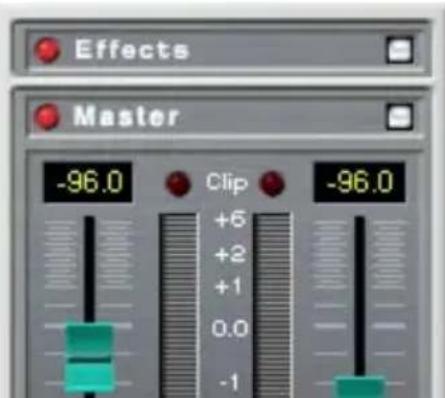
- Wenn eine ausgeblendete Sektion wieder angezeigt werden soll, klicken Sie erneut auf den entsprechenden Ausblenden-Schalter.
- Wenn Sie mit der rechten Maustaste (bzw. mit gedrückter [Strg]-Taste) auf einen Ausblenden-Schalter klicken, wird die andere Sektion ausgeblendet und die Sektion, auf deren Ausblenden-Schalter Sie geklickt haben, wird angezeigt (falls sie ausgeblendet war).
- Sie können einzelne Bereiche der Effects-Sektion aus- bzw. einblenden, indem Sie auf die »+/-«-Schalter klicken (siehe Seite 105).
Der Signalpfad
Die Sektionen des Masterbereichs entsprechen den Bearbeitungsstufen Effekte und Masterpegel. Das Signal durchläuft die Sektionen von oben nach unten:

flowchart
graph TD
    A["Audiomaterial aus WaveLab Lite"] --> B["Effects-Sektion"]
    B --> C["Master-Sektion"]
    C --> D["Audio-Hardware (bzw. Datei auf der Festplatte)"]
    style B fill:#f9f,stroke:#333
    note right of B: Das Signal durchläuft die Effekte von oben nach unten – eine Neuordnung der Effektschnittstellen wirkt sich auf den Signalpfad aus.
    click 'Das Signal durchläuft die Effekte von oben nach unten – eine Neuordnung der Effektschnittstellen wirkt sich auf den Signalpfad aus.'
    click 'Die Masterbereich-Anzeigen messen das Signal an dieser Stelle.'
    end
Die Master-Sektion

Die Schieberegler der Master-Sektion dienen zum Einstellen des endgültigen Ausgangspegels. Verwenden Sie die Schieberegler zusammen mit der Pegelanzeige und den Clip-Anzeigen, um den Pegel des Signals zu optimieren, das an die Audio-Hardware geleitet wird.
☐ Sie sollten Clipping (Übersteuerung) auf jeden Fall vermeiden, besonders beim Erstellen eines Masters. Clipping wird in den Clip-Anzeigen im Masterbereich angezeigt.
Sie können den Pegel folgendermaßen anpassen:
- Wenn Sie Grobeinstellungen vornehmen möchten, klicken Sie auf einen Reglergriff und ziehen Sie ihn an die gewünschte Position. Sie können auch direkt an die gewünschte Stelle auf der Reglerbahn klicken, um den Reglergriff an diese Position zu verschieben.
- Wenn Sie Feineinstellungen vornehmen möchten, klicken Sie auf die obere bzw. die untere Hälfte des Reglergriffs. Der Pegel wird in kleinen Schritten erhöht bzw. verringert.
- Wenn Sie einen Schieberegler auf 0dB zurücksetzen möchten, halten Sie die [Strg]-Taste gedrückt und klicken Sie auf den Schieberegler.
Wenn beide Schieberegler auf 0dB eingestellt sind (und der Mono-Schalter ausgeschaltet ist), wird die Master-Sektion im Signalpfad nicht berücksichtigt. Die rote Aktivitätsanzeige für die Master-Sektion bleibt dann ausgeschaltet.
Die genauen Einstellungen werden in Zahlen unter den beiden Schiebereglern angezeigt.
Der Unlink-Schalter
Mit dem Unlink-Schalter können Sie festlegen, ob die Schieberegler unabhängig voneinander eingestellt (der Unlink-Schalter leuchtet auf) oder nur gemeinsam verschoben werden können. Wenn Sie diesen Schalter einschalten, können Sie unerwünschte Schwankungen im Stereobild ausgleichen, indem Sie die Pegel der Kanäle einzeln anpassen. Beachten Sie dabei Folgendes:
- Wenn Sie einen Versatz für die Schieberegler eingestellt haben (bei eingeschaltetem Unlink-Schalter) und anschließend den Unlink-Schalter wieder ausschalten, können Sie den Gesamtpegel anpassen, ohne den Pegelversatz zwischen den beiden Kanälen zu verändern.
Wenn Sie also einen Schieberegler bewegen, bewegt sich der andere im Verhältnis zur aktuellen Einstellung um denselben Wert mit. Beachten Sie dabei, dass die Schieberegler exponentiell verschoben werden – d.h. beim Bewegen eines Schiebereglers folgt der andere nicht in einer linearen Bewegung auf dem Bildschirm. Sie erhalten jedoch das Audioergebnis, das Sie erwarten.
- Die unterschiedlichen Positionen können am Ende des Bewegungsbereichs nicht aufrechterhalten werden.
Wenn Sie also einen Schieberegler so bewegen, dass der andere Schieberegler das obere oder untere Ende des Bewegungsbereichs erreicht, wird beim Weiterziehen der Versatz aufgehoben.
Die Anzeigen
Verwenden Sie die Anzeigen im Masterbereich, um einen Überblick über die Signalpegel zu bekommen.
- Die Wertefelder oberhalb der Schieberegler zeigen die Spitzenpegel (die höchsten Signalpegel) für jeden Kanal an.
Diese Werte werden beibehalten, bis Sie darauf klicken und sie so zurücksetzen.
- Bei den roten LEDs oberhalb der Anzeigen handelt es sich um Clip-Anzeigen, die bei Übersteuerung (wenn die maximale Übersteuerungsgrenze, der Headroom, überschritten wurde) aufleuchten.
Wenn dies passiert, sollten Sie den Pegel verringern, auf die Clip-Anzeigen klicken, um sie zurückzusetzen und den Bereich erneut wiedergeben. Wiederholen Sie den Vorgang so lange, bis kein Clipping mehr auftritt.
Der Mono-Schalter
Wenn Sie den Mono-Schalter einschalten, werden die beiden Kanäle zu einem Monosignal zusammengefügt. Darüber hinaus wird der Ausgangspegel automatisch um 6dB verringert, um Clipping zu vermeiden. Der Mono-Schalter ist insbesondere zum Überprüfen der Monokompatibilität eines Stereo-Mixes sinnvoll.
- Wenn der Mono-Schalter eingeschaltet ist, leuchtet die rote Aktivitätsanzeige in der Master-Sektion auf, auch wenn Sie den Masterpegel nicht angepasst haben.
Dies dient als zusätzliche Kontrolle, damit Sie nicht versehentlich den Mono-Schalter eingeschaltet lassen.
Die Dropout-Anzeige
Diese Anzeige leuchtet auf, sobald WaveLab Lite nur ein einziges Sample aus der ausgewählten Wave-Datei nicht ganz sauber wiedergibt. Aussetzer (Dropouts) treten meist dann auf, wenn Sie einen Rechner verwenden, der nicht leistungsstark genug ist, um mit allen eingesetzten Effektprozessoren zu arbeiten.
Probieren Sie Folgendes, um Aussetzer zu vermeiden:
- Verwenden Sie weniger Effektprozessoren.
Diese könnten die Leistungsgrenze Ihres Rechners überschreiten.
- Versuchen Sie, Effektprozessoren zu rendern, anstatt sie in Echtzeit abzuspielen. Schalten Sie dann alle Effekte aus und erstellen Sie ein Master von der bearbeiteten Datei (siehe Seite 108).
- Lassen Sie beim digitalen Erstellen eines Masters, z.B. auf einem DAT-Band, keine Dateien im Hintergrund berechnen (siehe Seite 112).
- Wenn keine dieser Möglichkeiten hilft, überprüfen Sie im Vorgaben-Dialog des Optionen-Menüs die Soundkarte-Einstellungen. Gegebenenfalls müssen Sie die Puffer-Einstellungen verändern.
Wenn Dropouts beim Erstellen des Masters auftreten, sollten Sie ein neues erstellen. Stoppen Sie die Wiedergabe, klicken Sie auf die Dropout-Anzeige, um sie zurückzusetzen und versuchen Sie es erneut.
- Wie oben erwähnt, leuchtet die Dropout-Anzeige auf, sobald nur ein einziges Sample nicht richtig wiedergibt. Eine derart präzise Anzeige ist zwar oft nicht notwendig, in manchen Fällen aber dennoch eine gute Sache.
Die Effects-Sektion
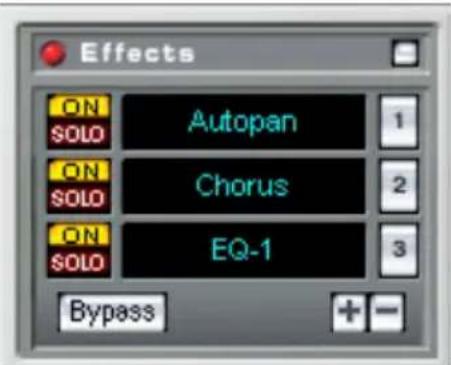
Mit WaveLab Lite können Sie bis zu drei Effekte hintereinander anordnen.
Auswählen von Effekten und Verwalten von Effektschnittstellen
Wenn Sie einer Effektschnittstelle einen Effekt zuweisen möchten, klicken Sie auf die Zahl rechts neben der Schnittstelle und wählen Sie im angezeigten Einblendmenü den gewünschten Effekt aus. (Sie können auch direkt in die Schnittstelle klicken, um das Einblendmenü zu öffnen.)

Auswählen eines Effekts
☐ Die Zahl der im Einblendmenü verfügbaren Effekte hängt von der Anzahl der installierten PlugIns ab.
Ein ausgewählter Effekt wird automatisch aktiviert (der On-Schalter leuchtet auf) und das entsprechende Bedienfeld wird als separates Fenster angezeigt (siehe Seite 106).
- Wenn Sie einen Effekt ausschalten möchten (ohne ihn zu entfernen), klicken Sie auf den entsprechenden On-Schalter.
Klicken Sie erneut auf den On-Schalter, um den Effekt wieder einzuschalten.
- Wenn Sie das Bedienfeld für einen Effekt ausblenden möchten, klicken Sie mit der rechten Maustaste auf den entsprechenden On-Schalter (oder klicken Sie mit der rechten Maustaste auf die Effektschnittstelle und wählen Sie im angezeigten Einblendmenü den Ausblenden-Befehl).
Klicken Sie erneut mit der rechten Maustaste auf den On-Schalter (oder wählen Sie im Einblendmenü den Einblenden-Befehl), um ein ausgeblendetes Bedienfeld wieder anzeigen zu lassen. Sie können sich auch ein Bedienfeld anzeigen lassen und alle anderen automatisch ausblenden, indem Sie mit der rechten Maustaste auf den Solo-Schalter der Effektschnittstelle klicken.
- Wenn Sie alle anderen Effektschnittstellen umgehen möchten (Bypass), klicken Sie auf den Solo-Schalter eines Effekts. So können Sie den Sound einzelner Effekte überprüfen.
Sie können Effekte auch manuell über die entsprechenden Bedienfelder umgehen (s.u.).
- Wenn Sie die Reihenfolge der Effektschnittstellen verändern möchten (und somit die Reihenfolge, in der das Signal durch die Effekte geleitet wird), klicken Sie auf eine Effektschnittstelle und ziehen Sie sie an eine neue Position. Beim Ziehen zeigt eine gestrichelte Linie die aktuelle Position der Effektschnittstelle an.
- Wenn Sie einen Effekt aus einer Schnittstelle entfernen möchten, klicken Sie mit der rechten Maustaste auf die Schnittstelle und wählen Sie den Entfernen-Befehl aus dem angezeigten Einblendmenü.
Sie können auch den Keine-Befehl aus dem Effektauswahl-Einblendmenü auswählen.
Anzeigen oder Ausblenden von Effektschnittstellen
Mit den »+/-«-Schaltern rechts unten in der Effects-Sektion können Sie einzelne Effektschnittstellen ausblenden und auf diese Weise Platz auf der Programmoberfläche sparen. Klicken Sie auf »-«, um die jeweils unterste Schnittstelle auszublenden, bzw. auf »+«, um eine ausgeblendete Schnittstelle wieder anzuzeigen. Beachten Sie Folgendes:
• Die oberste Effektschnittstelle kann nicht ausgeblendet werden.
Um alle Effektschnittstellen auszublenden, sollten Sie die Effects-Sektion insgesamt ausblenden (siehe Seite 98).
- Wenn Sie eine Effektschnittstelle ausblenden, wird ein ggf. vorhandener Effekt nicht ausgeschaltet, sondern lediglich nicht mehr angezeigt.
Vornehmen von Einstellungen – Die Effekt-Bedienfelder
Im Effekt-Bedienfeld nehmen Sie die Einstellungen für einen Effekt vor.

Bypass, Mute und Preset
Diese Schalter im oberen Bereich der Bedienfelder haben folgende Funktionen:
- Mit dem Bypass-Schalter können Effekte umgangen werden. Dadurch wird, anders als beim Ausschalten des On-Schalters für die Schnittstelle, keine Prozessorleistung freigegeben. Wenn Sie auf den Solo-Schalter für die Effektschnittstelle klicken, werden alle anderen Effekte umgangen. Sie können auch alle Effekte umgehen, indem Sie auf den globalen Bypass-Schalter in der Effects-Sektion klicken.
- Mit dem Mute-Schalter schalten Sie den Signalausgang des Effekts aus. Das bedeutet, dass Sie das Signal nicht mehr hören, da dieses die nächste Stufe (eine andere Effektschnittstelle bzw. die Masterregler) nicht erreicht.
- Mit dem Preset-Schalter können Sie Voreinstellungen für den Effekt auswählen und bearbeiten. Siehe Seite 108.
Standard-Bedienfelder
Im Bedienfeld werden Bezeichnungen und Werte der Parameter (von bis zu drei Parametern gleichzeitig) in der Anzeige links angezeigt. Gehen Sie folgendermaßen vor, um Einstellungen vorzunehmen:
- Mit den Page-Schaltern können Sie einen Parameter auswählen.
Der ausgewählte Parameter wird in der Anzeige durch einen Rahmen gekennzeichnet. Wenn der Effekt mehr als drei Parameter hat, rollt die Anzeige beim Klicken auf den Page-Schalter nach rechts oder links und zeigt so die nächsten Parameter an.

- Verwenden Sie die Parameter-Schalter, wenn Sie den Wert des ausgewählten Parameters schrittweise verändern möchten.
- Sie können auch den Drehregler verwenden, um den Wert des ausgewählten Parameters zu verändern.
Klicken Sie auf den Drehregler und ziehen Sie mit dem Mauszeiger nach oben, um den Wert zu erhöhen und nach unten, um ihn zu verringern. Der Drehregler kann für die Grobeinstellung und die Feineinstellung von Werten verwendet werden, je nachdem, mit welcher Maustaste Sie klicken und ziehen:
Modus Beschreibung
Normale Veränderung Verwenden Sie die linke Maustaste.
Grobeinstellung Verwenden Sie die rechte Maustaste.
Feineinstellung Verwenden Sie die linke und rechte Maustaste gleichzeitig.
Individuelle Bedienfelder
Die Bedienfelder der Effektprozessoren können sich im Design je nach Hersteller stark voneinander unterscheiden. Informationen über die Bedienfelder der zusätzlichen PlugIns finden Sie in der Dokumentation der jeweiligen PlugIns.
Arbeiten mit den Effektprozessor-Presets
In WaveLab Lite sind einige Presets (Voreinstellungen) für die mitgelieferten Prozessoren enthalten, die Sie auswählen und direkt verwenden oder als Ausgangspunkt für eigene Einstellungen nehmen können. Effektprozessoren anderer Hersteller können ebenfalls über werkseigene Voreinstellungen verfügen.
- Das Anwenden und Speichern von Vorgaben für WaveLab Lite-spezifische Prozessoren funktioniert genauso wie in den Dialogen der Bearbeitungsfunktionen.
Die mit WaveLab Lite mitgelieferten PlugIns
Mit WaveLab Lite wird eine Vielzahl von PlugIns geliefert, die für verschiedene Zwecke eingesetzt werden können (Audiokomprimierung, Chorus, Stereoverstärkung, Hall usw.).
Die Render-Funktion
Mit dem Masterbereich können Sie alle Bearbeitungen in Echtzeit während der Wiedergabe durchführen. Es ist jedoch auch möglich, die gesamte Audioausgabe in einer Datei auf der Festplatte zu speichern. Verwenden Sie dazu den Render-Schalter. Mit der Render-Funktion können Sie:
- Eine Wave-Datei zusammen mit den im Masterbereich eingestellten Effekten zu einer neuen Audiodatei zusammenmischen.
- Alle Einstellungen des Masterbereichs in eine Wave-Datei rendern. Diese Option ähnelt der oben beschriebenen, die Einstellungen des Masterbereichs werden jedoch dauerhaft auf die aktuelle Datei angewendet.
Was wird gerendert?
Wenn Sie die Render-Funktion verwenden, werden alle Einstellungen des Masterbereichs (Effekte, Masterpegel usw.) in die neue Audiodatei gerendert. Sie bekommen also genau das, was Sie auch hören.
- Der Bypass-Schalter wird nur bei der Wiedergabe, die On-Schalter der Effects-Sektion hingegen bei der Wiedergabe und der Render-Funktion berücksichtigt.
Öffnen des Dialogs »Bearbeitungseinstellungen für...« und Vornehmen von Einstellungen
Klicken Sie auf den Render-Schalter, um folgenden Dialog zu öffnen:

Die einzelnen Optionen werden im Folgenden beschrieben.
Bereich
Hier können Sie festlegen, welchen Bereich der Wave-Datei Sie rendern möchten.
Option Beschreibung
Auswahl Hier wird nur der Bereich gerendert, der in der Hauptansicht ausgewählt ist.
Gesamte Datei Die gesamte Wave-Datei wird gerendert.
Ergebnis
Hier können Sie auswählen, ob die ursprüngliche Wave-Datei verändert (d.h. die Einstellungen des Masterbereichs auf die Datei angewendet) oder eine neue Audiodatei erzeugt werden soll.
Option Beschreibung
| In Datei ersetzen | Diese Option verändert die ursprüngliche Datei. Wenn Sie diese Änderungen erhalten möchten, müssen Sie die Datei erneut speichern. Wenn Sie diese Option verwenden, um einer Datei Effekte hinzuzufügen, schalten Sie auf der Ablaufplan-Registerkarte die Option »Globalen Bypass aktivieren« ein (siehe unten). |
| Neue Datei erzeugen | Berechnet die ursprüngliche Datei und erzeugt eine neue. Wenn Sie die Option »Finale Datei erzeugen« (siehe unten) nicht einschalten, wird eine unbenannte, temporäre Datei erzeugt. Diese Datei muss anschließend noch gespeichert werden. |
| Kein Sampleende | Wenn diese Option eingeschaltet ist, endet die erzeugte Datei an derselben Stelle wie die Originaldatei, selbst wenn durch die Effektprozessoren zusätzliches Material hinzugefügt wird (z.B. Echo oder Hallenden). |
| Marker übernehmen | Diese Option ist nur verfügbar, wenn die Option »Neue Datei erzeugen« ausgewählt ist. Wenn diese Option eingeschaltet ist, enthält die neue Datei alle Marker der Originaldatei. |
Finale Datei erzeugen
Diese Option ist nur verfügbar, wenn die Option »Neue Datei erzeugen« ausgewählt ist. Wenn diese Option eingeschaltet ist, wird die neue Datei gespeichert (ist also nicht temporär). Sie können einen Namen und einen Speicherort für die neue Datei, sowie das gewünschte Audioformat angeben. Klicken Sie auf den Schalter »Gleicher Datei-name wie Quelle«, um den Dateinamen der berechneten Datei zu übernehmen (und die neue Datei am festgelegten Ort zu speichern).
Die Optionen der Ablaufplan-Registerkarte
- Mit den Optionen im Bereich »Am Anfang« können Sie festlegen, was Wave-Lab Lite vor dem Rendern tun soll:
| Wiedergabe stoppen | Die Wiedergabe wird gestoppt, damit eine höhere Rechenleistung für das Rendern zur Verfügung steht. Diese Option steht nicht zur Verfügung, wenn die Wiedergabe bereits gestoppt wurde. |
| Leistungsmonitor öffnen | Der Leistungsmonitor wird geöffnet (siehe Seite 112). |
| Fenster minimieren | Das Fenster mit der Datei wird verkleinert, um Bildschirmplatz freizugeben. |
- Mit den Optionen im Bereich »Am Ende« können Sie festlegen, was WaveLab Lite nach dem Rendern tun soll:
Signalton Es ertönt ein Signalton, der anzeigt, dass der Vorgang beendet wurde.
| Mitteilung anzeigen | Eine Meldung wird eingeblendet, die den Vorgang bestätigt. Klicken Sie auf »OK«, um mit der Arbeit fortzufahren. |
| Fenster wiederherstellen | Nach der Berechnung werden verkleinerte Fenster (siehe oben) wieder in der ursprünglichen Größe auf dem Bildschirm angezeigt. |
| Globalen Bypass aktivieren | Nach der Berechnung wird der Bypass-Schalter in der Effects-Sektion automatisch eingeschaltet (siehe Seite 106). So können Sie die bearbeitete Datei nach dem Rendern wiedergeben, ohne die Effekte »doppelt« zu hören (gerendert und in Echtzeit). |
- Mit den Optionen im Bereich »Berechnung erfolgt« können Sie festlegen, wie schnell die Datei bearbeitet werden soll.
Bei Inaktivität Die Datei wird im Hintergrund berechnet, die Audiowiedergabe und die fortlaufende Arbeit an anderen Dateien werden jedoch bevorzugt behandelt. So spricht WaveLab Lite auch weiterhin gut an, der Berechnungsvorgang ist jedoch relativ langsam.
Im Hintergrund Die Datei wird im Hintergrund berechnet, der fortlaufenden Arbeit an anderen Dateien wird jedoch eine geringere Priorität zugeordnet. Dadurch wird der Berechnungsvorgang beschleunigt, WaveLab Lite spricht aber weniger gut an. Wählen Sie diese Option, wenn mehrere Dateien im Hintergrund berechnet werden sollen.
Schnell Der Berechnungsvorgang erhält eine hohe Priorität. In diesem Fall benötigen Sie einen Computer mit relativ hoher Rechenleistung, um Aussetzer (Dropouts) in der Wiedergabe zu vermeiden.
☐ Aussetzer (Dropouts), die aufgrund zu geringer Rechenleistung auftreten, beeinflussen nur die Datei, die wiedergegeben wird. Dateien, die im Hintergrund berechnet werden, enthalten keine Aussetzer!
Berechnen der Datei
Wenn Sie alles richtig eingestellt haben, klicken Sie auf »OK«, um den Rechenvorgang zu starten. Wenn Sie sich anders entschieden haben, klicken Sie auf »Abbrechen«.
Arbeiten mit mehreren Dateien
Wenn Sie die Einstellungen auf eine Wave-Datei angewendet haben, können Sie die nächste Datei berechnen lassen. Das Berechnen der ersten Wave-Datei findet im Hintergrund statt. Auf diese Weise können Sie so viele Wave-Dateien berechnen lassen, wie Sie möchten und für jede Datei festlegen, wie die Berechnung erfolgen soll (siehe unten).
Der Leistungsmonitor
Im Leistungsmonitor-Fenster können Sie den Status der aktuellen Bearbeitung überprüfen und sehen, wie sehr die CPU Ihres Computers gerade mit verschiedenen Berechnungsvorgängen beschäftigt ist.
Wählen Sie im Ansicht-Menü aus dem Untermenü »Spezielle Fenster« den Leistungsmonitor-Befehl.
Das Leistungsmonitor-Fenster verfügt über zwei Registerkarten, die Sie durch Klicken auf den entsprechenden Reiter unten im Fenster aufrufen können.

Die Registerkarte »In Arbeit«

Auf der Registerkarte »In Arbeit« wird eine Liste mit den folgenden Spalten angezeigt:
Spalte Beschreibung
Name Der Name der Wave-Datei, die gerade bearbeitet wird.
In Arbeit Hier wird der Status der Bearbeitung angezeigt.
Benötigte Zeit Die verbleibende Zeit bis zum Ende der Bearbeitung.
Berechnung Die Priorität der Bearbeitung (siehe Seite 111 und unten).
Kontextmenü beim Berechnen der Datei
Sie können die Einstellungen einer Datei sogar noch verändern, während sie berechnet wird. Klicken Sie dazu mit der rechten Maustaste in die Berechnung-Spalte.

Die folgenden Optionen stehen zur Verfügung:
Option Beschreibung
| Unterbrechen/ Weiterbearbeiten | Unterbricht den Berechnungsvorgang der Datei. Die Option wird zu »Weiterbearbeiten«, so dass der Vorgang fortgesetzt werden kann. Wenn ein Vorgang unterbrochen wurde, steht für die anderen Vorgänge mehr Rechenleistung zur Verfügung. |
| Alle unterbrechen/ weiterbearbeiten | Unterbricht den Bearbeitungsvorgang für alle Wave-Dateien bzw. setzt den Vorgang für alle Dateien fort. |
| Bei Inaktivität, Im Hintergrund, Schnell | Mit dieser Option können Sie die Priorität festlegen, mit der eine Datei berechnet wird (siehe Seite 111). |
| Abbrechen Der Bearbeitungsvorgang für die ausgewählte Datei wird abgebrochen. In diesem Fall steht in der Berechnung-Spalte »Bearbeitungsspeicher freigeben...«, bis alle notwendigen »Aufräumarbeiten« durchgeführt wurden. | |
Die Leistung-Registerkarte

line
| Time | Value | |------|-------| | 0% | 10.7% |Die Leistung-Registerkarte zeigt die augenblicklich beanspruchte Rechnerleistung an.
• Die gelben Linien beziehen sich auf die Leistung, die beansprucht wird, um Signale in den Masterbereich zu leiten, die aus den Wave-Dateien von der Festplatte gelesen werden. Es handelt sich hier um Näherungswerte.
• Die violetten Linien geben die Leistung an, die für alle Prozessoren benötigt wird, die augenblicklich im Masterbereich verwendet werden. Je kürzer die Linie, desto geringer die Belastung für die CPU. Hierbei handelt es sich um eine sehr genaue Messung.
• Die blauen Linien spiegeln die Leistung wider, die vom Ausgabegerät beansprucht wird.
- Darüber hinaus wird die Prozessorauslastung auch in Prozent angezeigt.
Individuelles Einrichten der Leistungsanzeige
Sie können selbst festlegen, wie die Informationen zum Bearbeitungs- vorgang angezeigt werden sollen und ggf. das Fenster vergrößern.
Wenn Sie mit der rechten Maustaste in den schwarzen Bereich des Fensters klicken, wird ein Kontextmenü angezeigt:

- Sie können die Anzeige für Eingang, Bearbeiten und Ausgang ein- oder ausblenden (siehe oben).
- Wenn Sie eine exakte (aber nicht geglättete) Darstellung der Prozessorleistung bekommen möchten, schalten Sie die Durchschnitt-Option aus.
- Sie können für die Darstellung einen Zoom-Faktor zwischen 50% und 400 % wählen.
- Sie können die Richtung des Informationsflusses für die Leistungsanzeige verändern (Horizontal oder Vertikal).
9
Individuelle Einstellungen
Was sind individuelle Einstellungen?
Mit individuellen Einstellungen können Sie das Programm so einrichten, dass es sich so verhält und aussieht, wie Sie es möchten!
Vorgaben

Mit den Einstellungen auf den verschiedenen Registerkarten des Vorgaben-Dialogs können Sie das Erscheinungsbild und das Verhalten des Programms individuell anpassen.
Speichern der Vorgaben
Um sicherzustellen, dass die Einstellungen in den Vorgaben erhalten bleiben, wählen Sie die Allgemeine-Registerkarte und vergewissern Sie sich, dass die Option »Vorgaben beim Beenden speichern« eingeschaltet ist. Wenn diese Option eingeschaltet ist, werden alle Einstellungen im Vorgaben-Dialog (sowie alle Menüoptionen usw.) automatisch gespeichert, wenn Sie das Programm beenden.
Einstellen der Start-Vorgaben
Gehen Sie wie folgt vor, wenn das Programm bei jedem Start die gleichen Einstellungen für die Vorgaben haben soll:
- Stellen Sie die Vorgaben wie gewünscht ein und schalten Sie die Option »Vorgaben beim Beenden speichern« ein.
- Beenden Sie das Programm.
- Starten Sie das Programm erneut und schalten Sie die Option »Vorgaben beim Beenden speichern« aus.
Jetzt können Sie die Vorgaben für diese Sitzung ändern. Beim nächsten Start des Programms sind dann aber wieder die Einstellungen aktiv, die vor dem letzten Beenden des Programms gültig waren.
Speichern des Fenster-Layouts
Wenn auf der Allgemeine-Registerkarte die Option »Letzte Fensterpositionen beim Neustart öffnen« eingeschaltet ist, wird das Programm in dem Zustand geöffnet, in dem Sie es zuletzt beendet haben. Gehen Sie wie folgt vor, um ein Start-Layout einzurichten:
- Stellen Sie alle Fenster wie gewünscht ein, schalten Sie die Option »Letzte Fensterpositionen beim Neustart öffnen« ein und beenden Sie das Programm.
- Starten Sie das Programm erneut und schalten Sie die Option »Letzte Fensterpositionen beim Neustart öffnen« aus.
- Wenn Sie beim Beenden die [Strg]-Taste gedrückt halten, wird der Effekt von »Letzte Fensterpositionen beim Neustart öffnen« umgekehrt. Wenn die Option eingeschaltet war, wird sie ausgeschaltet und umgekehrt.
- Wenn Sie beim Starten die [Strg]-Taste gedrückt halten, wird kein Fenster-Layout geladen.
Darstellung des Wave-Fensters
Sie können die Wave-Fenster nach Ihren Wünschen »stylen«, indem Sie die Farben (von Wellenformen, Hintergrund, Positionszeigerlinien usw.) anpassen und die Darstellung des Lineals und anderer Fensterelemente verändern.
Ändern der Standarddarstellung
- Stellen Sie das Wave-Fenster nach Ihren Wünschen ein. Dazu gehören auch die Linealformate (siehe Seite 25).
- Wählen Sie im Ansicht-Menü »Fensterlayout als Standard speichern«. Alle Wave-Fenster verwenden den von Ihnen definierten Stil.
- Wenn Sie Änderungen am Stil vornehmen (außer an den Linealformaten) und diese Änderungen beibehalten möchten, müssen Sie sie im Standardstil speichern.
Die Wellenformelemente
Wenn Sie die Elemente der Wellenform in ihrem Aussehen verändern möchten, klicken Sie mit der rechten Maustaste in die Wellenform (in der Übersicht oder Hauptansicht) und wählen Sie im Kontextmenü aus dem Elemente-Untermenü die gewünschte Option aus.
☐ Sie können unterschiedliche Einstellungen für die Hauptansicht, die Übersicht und die beiden Kanäle in einer Stereodatei vornehmen. Für den Bereich, in den Sie klicken, werden Einstellungen vorgenommen.
Option Beschreibung
Zeitlineal Mit dieser Option wird bestimmt, ob ein Zeitlineal angezeigt wird.
Pegellineal Diese Option bezieht sich nur auf die Hauptansicht. Mit dieser Option wird festgelegt, ob ein Pegellineal angezeigt wird.
Durchgezogene/Gestrichelte Markerlinien Mit diesen Optionen wird das Erscheinungsbild der Markerlinien über der Wellenform festgelegt. Wenn keine von beiden eingeschaltet ist, werden die Markerlinien ausgeblendet.
Bereichsanzeige oben/unten (nur in der Übersicht) Mit diesen beiden Einträgen wird bestimmt, ob die Bereichsanzeige oben oder unten in der Übersicht angezeigt wird.
Option Beschreibung
| Markernamen Wenn Sie diese Option einschalten, werden die Namen der Marker in der Wellenform angezeigt. | |
| Positionszeiger schmal/normal/breit | Diese Optionen bestimmen die Breite des Positionszeigers. |
| Durchgezogene/Gestrichelte Nulllinie | Mit diesen beiden Optionen wird die Art der Linie eingestellt, die die Wellenform bei Pegel Null kreuzt (in der Mitte). Wenn keine Option eingeschaltet ist, wird die Nulllinie ausgeblendet. |
| Durchgezogene/Gestrichelte 50 Prozent-Linie | Wie oben, aber für die beiden Linien, die die Wellenform bei ± 50% Pegel kreuzen. |
| Wellenformumrandung anzeigen | Diese Option legt fest, ob die Wellenform mit einer Umrandung dargestellt wird. |
| Dateiende-Anzeige Mit dieser Option können Sie die Linie, die das Ende der Datei anzeigt, ein- bzw. ausblenden. | |
Farben
Wenn Sie die Farbe eines bestimmten Elements in der Darstellung ändern möchten, klicken Sie mit der rechten Maustaste in die Wellenform und wählen Sie im angezeigten Kontextmenü aus dem Farben-Untermenü ein Element aus. Ein Standard-Farben-Dialog von Windows wird angezeigt, in dem Sie eine Farbe auswählen oder definieren können. Klicken Sie auf abschließend auf »OK«.
- Für Hintergrundfarben gibt es separate Einstellungen für »oben« und »un- ten«. Der daraus resultierende Hintergrund ist ein allmählicher Farbverlauf von der Hintergrundfarbe für »oben« zur Hintergrundfarbe für »unten«.
Wenn Sie eine einzige Hintergrundfarbe bevorzugen (oder wenn die Bildschirmaktualisierung beschleunigt werden soll, besonders bei lang-sameren Grafikkarten), können Sie diese Funktion ausschalten, indem Sie im Vorgaben-Dialog auf der Darstellung-Registerkarte die Option »Keine Farbverläufe im Hintergrund verwenden...« einschalten. Die Hintergrundfarbe besteht dann aus einem 50/50-Mix der Hintergrundfarbe oben und Hintergrundfarbe unten.
Es ist bei jedem Element ausschlaggebend, ob Sie in die Übersicht oder die Hauptansicht und ob Sie in den linken oder rechten Kanal klicken. Wenn Sie z.B. die Farbe der Wellenform im linken Kanal der Hauptansicht ändern möchten, müssen Sie genau in diesen Bereich klicken.
Darstellung der Lineale
Wenn Sie das Aussehen der Lineale verändern möchten (separat für Übersicht und Hauptansicht), klicken Sie mit der rechten Maustaste auf das Lineal und wählen Sie im angezeigten Kontextmenü aus dem Darstellung-Untermenü eine der verfügbaren Optionen aus:
Option Beschreibung
3D/Hintergrund Mit diesen beiden Optionen wird festgelegt, ob die Lineale ihre eigene Farbe erhalten (3D), oder ob sie die Farbe vom Hintergrund der Wellenform übernehmen sollen.
Schriftart... Mit diesem Eintrag wird ein Dialog aufgerufen, in dem Sie die Schriftart für Text/Zahlen im Lineal einstellen können. Wählen Sie Schriftart, Schriftschnitt, Grad, Darstellung und Farbe und klicken Sie auf »OK«.
Teilstrichfarbe... Mit dieser Option können Sie die Farbe für die Teilstriche auf dem Lineal in einem Windows-Standarddialog einstellen.
Stichwortverzeichnis
A
Am Nulldurchgang ausrichten 44
Anfang bei Positionszeiger 39
Anzeigen
Masterbereich 102
Audioeigenschaften 75
Audiogeräte freigeben 56
Auf Zeiteinheiten ausrichten 45
Auflösung 13
Aufnahme
Beschreibung 59
Dateiformat 61
Festplattenkapazität 62
Mixereinstellungen 61
Pegel 62
Vorbereitungen 60
Ausschneiden 49
Auswahl
Pegelauswahl 46
Wiedergeben 58
Zoomen 36
Auswählen 41
An Nulldurchgängen 44
Auswählen-Untermenü 43
Durch Ziehen 40
Effekte 104
Kurzbefehle 42
Stereo 41
Zwischen Kanälen
wechseln 41
B
Backups 72
Bearbeitung
Unterbrechen 114
Weiter bearbeiten 114
Bearbeitungsspeicher
freigeben 114
Bereichsanzeige 38, 120
Bewegen
Durch Klicken 39
Scrollen (Untermenü) 39
Bis zum Spitzenwert erweitern 46
Bit-Auflösung 13
Bypass (Masterbereich) 106
C
Chorus (Befehl) 90
Clipping
Beschreibung 80
Crossfade (Befehl) 83
D
Darstellung
Ändern der
Standarddarstellung 120
Farben 121
Folgt Wiedergabe 59
Lineale 120
Wave-Fenster 120
Wellenformelemente 120
Dateieigenschaften 76
Dateiformate 66
Dateigröße (Einheiten) 25
dB (Pegelformate) 26
DC-Versatz 81
Dezimal (Pegelformate) 26
Dialoge
Nicht gebundene 31, 79
Tastaturbefehle 31
Drag & Drop 34
Dropout-Anzeige 103
Dynamikbearbeitung (Befehl) 85
E
Effects-Sektion
Beschreibung 104
Effekte
Auswählen 104
Entfernen 104
Mute 106
Neuordnen 104
Stummschalten 106
Einblendmenüs
In Ansichten 24
Werte 27
Einfügen 49
Audiodateien 67
Hinten 52
Mischen 52
Überschreiben 52
Vorne 52
Eingabefelder 26
Equalizer 91
Expander 85
F
Fade-In (Befehl) 82
Fade-Out (Befehl) 82
Farben 121
Fenster
Erzeugen 21
Flächen 19
Mehrere Ansichten 21
Wechseln 19
Fenster-Layout
Speichern 119
Festplatte
Aufnahme auf 59
Verfügbarer Speicherplatz 14
Festplattenkapazität
Für Aufnahme 62
FFT-Zeichnung 93
Frequenzanalyse 93
G
GPK-Dateien 15
H
Harmonisierung (Befehl) 89
Hilfe 18
Hinten einfügen 52
Hintergrund-Prozesse 12
|
Importieren
Audio-CD-Titel 68
Audiodateien 66
In neues Fenster kopieren 53
Individuelle Einstellungen 118
K
Kicker-Werkzeuge 51
Kompressor 85
Kontextmenüs 24
Kontrollleisten 22
Ein-/Ausblenden 22
Form 23
Standard-Befehle 23
Transportfunktionen 23
Verankern 22
Werkzeuge 23
Kopie speichern 73
Kopieren 49
Audiomaterial 47
In neues Fenster 53
L
Lautsprecher-Schalter 57, 58
Lautstärke 58
Ändern 79
Leistungsmonitor
Leistung-Registerkarte 115
Registerkarte »In Arbeit« 113
Letzte Version 76
Limiter 85
Lineale
Anfangspunkt 39
Darstellung 122
Ein-/Ausblenden 120
Einheiten auswählen 25
Metrische Darstellung 39
Linken/Rechten Kanal speichern unter 73
Liste der zuletzt geöffneten
Audiodateien 67
Loop-Wiedergabe 57
Lupe (Werkzeug) 35
M
Magnetische Marker 40, 45
Masterbereich
Ausschalten 96
Beschreibung 96
Effects-Sektion 104
Ein-/Ausblenden der Sektionen 98
Master-Sektion 100
Render-Funktion 108
Schieberegler 100
Verwenden 96
Master-Sektion
Schieberegler 100
Mehrere Kopien 51
Mischen 52
Mischen ohne Fade-In/-Out 84
Mono
Umwandeln in Stereo 53
Mono-Schalter
Masterbereich 102
Multitasking 12
Mute
Effekte 106
N
Neue Dokumente erstellen 53, 66
Nicht gebundene Dialoge 31, 79
Noise Gate 85
Normalisieren (Befehl) 79
Nulldurchgänge 44
Nulllinie 121
0
Öffnen
Wave-Dateien 34, 66
Online-Hilfe 18
P
Parametrischer Equalizer 91
Pegel 58
Anzeigen 62
Auswahl 46
Bearbeiten 85
Verändern 80
Phase umkehren 81
Plugins
Beschreibung 104
Positionszeiger
Bewegen 40
Darstellung 121
Einstellen 40
Wiedergabe ab 57
Presets
Ändern 30
Beschreibung 29
Erstellen 30
Laden 29
Löschen 30
Priorität
Leistungsmonitor 114
Masterbereich 111
Prozent (Pegelformate) 26
R
Render-Funktion Wave-Dateien 108
Rückgängig Bearbeitung 78 Beschreibung 14
S
Samplerate Beschreibung 14 Konflikte 49 Umwandeln 92
Samples (Einheiten) 25
Schieberegler 27
Schieberegler (Masterbereich) Beschreibung 100 Unlink-Schalter 101 Versatz 101
Scrollen (Untermenü) 39
Sicherungskopien 72
Soundkarten Einstellungen 10
Speichern 72 Umwandeln 73
Speichern unter 72
Speicherplatz Prüfen 14
Spitzenpegel-Anzeigen 62
Standard-Befehle Kontrollleiste 23
Statuszeile Beschreibung 24
Stereo Umwandeln in Mono 53
Stop-Schalter 57
Stummschalten Effekte 106
T
Takteinheiten 25
Taktformat 39
Tastaturbefehle 32
Tempo 39
Temporäre Dateien 11, 15
Timecode 25
Tonhöhe (Samplerate) 49
Transportfunktionen 57
Transportfunktionen-Kontrollleiste 23
U
Überschreiben 52
Übersicht automatisch an Fensterbreite anpassen 38
Übersichtsdateien 15
Umkehren Phase 81
Umkehren (Befehl) 88
Umwandeln (Speichern Spezial) 73
Umwandeln der Samplerate 92
Unlink-Schalter 101
V
Verfügbarer Speicherplatz 14
Vergrößerung
Auswahl zoomen 36
Beschreibung 35
Lupe (Werkzeug) 35
Mit dem Zoom-Untermenü 36
Übersicht automatisch an Fensterbreite anpassen 38
Vergrößerungsregler 35
Verschieben
Audiomaterial 51
Vertauschen der Kanäle 54
Vorgaben
Einführung 118
Speichern 118
Start-Vorgaben 119
Vorne einfügen 52
W
Wave-Dateien
Aufnahme 59
Auswahl in 40
Bearbeiten 47
Offline-Bearbeitung 77
Öffnen 34, 66
Vergrößerung 35
Wiedergabe 56
Ziehen und Ablegen 34, 67
Wellenformelemente 120
Wellenform-Übersichtsdateien 15
Werkzeuge-Kontrollleiste 23
Kicker 51
Lupe 35
Wiedergabe 57
Werte eingeben 26
Wiedergabe
Anfangspunkt einstellen 40
Auswahl 58
Beschreibung 56
Mit Bildlauf 59
Mono 57
Pegel 58
Transportfunktionen 57
Werkzeug 57, 58
Wiederholen
Audiodaten 51
Bearbeitung 78
Beschreibung 14
Windows-Hilfe 18
Z
Zeitformate 25
Ziehen und Ablegen 34, 67
Zoom-Untermenü 36
Zuletzt geöffnete Audiodateien 67
Zwischenablage
Einblenden 52
Löschen 52
- Einleitung
- Allgemeine Informationen
- Grundlegende Arbeitsmethoden
- Das Wave-Fenster – Grundlagen
- Wiedergabe und Aufnahme
- Arbeiten mit Dokumenten und Dateien
- Offline-Bearbeitung
- Der Masterbereich
- Individuelle Einstellungen
- Stichwortverzeichnis
- Willkommen!
- Die Funktionen von WaveLab Lite
- 2
- Allgemeine Informationen
- Warum Sie dieses Kapitel lesen sollten
- Programmeinstellungen
- Soundkarteneinstellungen
- Temporäre Dateien
- Speichern der Vorgaben
- Multitasking
- Audio – Qualität, Formate und Einschränkungen durch Soundkarten
- Audioqualität
- Bit-Auflösung
- Bit-Auflösung Beschreibung
- Samplerate
- Verfügbarer Speicherplatz
- Die Rückgängig-Funktion
- Automatisch erstellte Dateien
- Wellenform-Übersichtsdateien
- Aktualisieren der Wellenform-Übersichtsdateien
- Aufrufen der Hilfe
- Arbeiten mit Fenstern
- Grundlagen
- Schnellumschaltung
- Fensterflächen
- Arbeiten mit mehreren Fenstern (Ansichten)
- Erzeugen eines zweiten Fensters über das Menü
- Erzeugen eines zweiten Fensters durch Ziehen
- Kontrollleisten
- Verankern von Kontrollleisten
- Ein- und Ausblenden von Kontrollleisten
- Ändern der Form einer Kontrollleiste
- Die Kontrollleisten
- Die Kontrollleiste »Standard-Befehle«
- Die Werkzeuge-Kontrollleiste
- Die Transportfunktionen-Kontrollleiste
- Die Statuszeile
- Kontextmenüs
- Zeit- und Pegelformate
- In Linealen
- Zeitformate
- Format Beschreibung
- Pegelformate
- Einstellen von Werten
- Eingeben von Werten
- Eingabefelder
- Schieberegler und Einblendmenüs
- Tasten Reglerbewegung
- In Effekt-Bedienfeldern
- Verwenden einer Tastenradmaus
- Scrollen (Bildlauf)
- Zoom
- Ändern von Werten
- Im Masterbereich
- Presets (Vorgaben)
- Laden von Presets
- Erstellen von Presets
- Ändern von Presets
- Löschen von Presets
- Speichern von Presets
- Nicht gebundene Dialoge
- Tastaturbefehle
- Taste Befehl
- Verwenden der Computertastatur
- Transportfunktionen
- Tastaturbefehle für Menüs
- Abkürzung Beschreibung
- Weitere Tastaturbefehle
- Öffnen von Wave-Dateien
- Mit dem Öffnen-Dialog
- Öffnen durch Ziehen und Ablegen (Drag & Drop)
- Darstellungsoptionen
- Einstellen der Vergrößerung
- Möglichkeiten zum Einstellen der Vergrößerung
- Horizontale und vertikale Vergrößerung
- Übersicht automatisch an Fensterbreite anpassen
- Welcher Teil der Datei ist sichtbar?
- Bewegen innerhalb der Datei
- Einstellen des Lineal-Anfangspunkts
- Die metrische Darstellung (Takteinheiten)
- Einstellen des Positionszeigers
- Tasten Bewegung des Positionszeigers
- Auswählen
- Position Zeigerform Beschreibung
- Auswahlbereich Vorgehensweise
- Erweitern und Verkleinern der Auswahl
- Verschieben der Auswahl
- Am Nulldurchgang ausrichten
- Nulldurchgänge
- WaveLab Lite hilft Ihnen!
- Auf Zeiteinheiten ausrichten
- Magnetische Marker
- Pegelauswahl
- Durch Ziehen
- Bis zum Spitzenwert erweitern
- Grundlegende Bearbeitungsfunktionen
- Mono/Stereo
- Kopieren von Audiomaterial
- Lassen Sie die Maustaste los.
- Stereo und Mono
- Samplerate-Konflikte
- Durch Kopieren und Einfügen
- Verschieben von Audiomaterial
- Wiederholen
- Weitere Einfügen-Funktionen
- Funktionen der Zwischenablage
- Löschen und Stille einfügen
- Umwandeln einer Auswahl in ein neues Dokument
- Umwandeln von Mono in Stereo
- Umwandeln von Stereo in Mono
- Vertauschen der Kanäle in einer Stereodatei
- Wiedergabe
- Hintergrundinformationen
- Samplerates
- Position und Darstellung des Positionszeigers bei der Wiedergabe
- Soundkarten und Wiedergabe im Hintergrund
- Arbeiten mit den Transportfunktionen
- Anzeigen der Transportfunktionen-Kontrollleiste
- Stop-Schalter
- Loop-Wiedergabe
- Das Wiedergabe-Werkzeug – Wiedergabe eines oder beider Kanäle von Stereodateien
- Kurzzeitiges Verwenden des Wiedergabe-Werkzeugs
- Arbeiten mit dem Wiedergabe-Werkzeug
- Nur Auswahl wiedergeben
- Einstellen des Wiedergabepegels
- Darstellung folgt Wiedergabe
- Aufnahme
- Automatische Pegelregelung (Automatic Gain Control)
- Vorbereitungen
- Einrichten des Mixers
- Verwenden der Anzeige
- Prüfen der Festplattenkapazität
- Starten der Aufnahme!
- Arbeiten mit Dokumenten und Dateien
- Dateiformate
- Öffnen und Speichern von Audioformaten
- Erstellen von neuen, leeren Dokumenten
- Verwenden des Öffnen-Dialogs
- Einfügen einer Datei in das aktuelle Dokument
- Öffnen durch Ziehen und Ablegen
- Öffnen über die Liste der zuletzt geöffneten Dateien
- Importieren von Audio-CD-Titeln
- Hinweise:
- Die Import-Dialogfunktionen
- Schalter
- Schalter Wirkung
- Optionen-Einblendmenü
- Speichern
- Speichern und Speichern unter
- Automatische Backups (Sicherungskopien)
- Speichern in einem anderen Format (Umwandeln)
- Eigenschaft Auswirkung
- Kopie speichern...
- Linken/Rechten Kanal speichern unter...
- Auswahl speichern unter...
- Alles speichern...
- Audioeigenschaften und Datei-Informationen
- Bearbeiten von Audioeigenschaften
- Information...
- Letzte Version
- Einleitung
- Anwenden von Bearbeitungsfunktionen
- Rückgängig/Wiederholen
- Pegel normalisieren
- Pegel verändern
- Clipping
- Phase umkehren
- DC-Versatz entfernen
- Suchen nach und Entfernen von DC-Versatz
- Fade-In/-Out
- Crossfade
- Ein normaler Crossfade
- So wird das Fade durchgeführt
- Versatz und Dämpfung
- Mischen ohne Fade-In/-Out
- Dynamikbearbeitung
- Der Reaktionszeit-Bereich
- Der Normalisieren-Bereich
- Der Dynamik-Bereich
- Grafisch bearbeiten
- Einstellen der Kurve
- Umkehren
- Harmonisierung
- Zusätzliche Optionen im Harmonisierung-Dialog
- Option Beschreibung
- Chorus
- EQ - Der parametrische Equalizer
- Samplerate umwandeln
- 3D Frequenzanalyse
- Die Option »Masterbereich verwenden«
- Der Masterbereich
- Ein- und Ausblenden von Sektionen
- Der Signalpfad
- Die Master-Sektion
- Der Unlink-Schalter
- Die Anzeigen
- Der Mono-Schalter
- Die Dropout-Anzeige
- Die Effects-Sektion
- Auswählen von Effekten und Verwalten von Effektschnittstellen
- Anzeigen oder Ausblenden von Effektschnittstellen
- Vornehmen von Einstellungen – Die Effekt-Bedienfelder
- Bypass, Mute und Preset
- Standard-Bedienfelder
- Modus Beschreibung
- Individuelle Bedienfelder
- Arbeiten mit den Effektprozessor-Presets
- Die mit WaveLab Lite mitgelieferten PlugIns
- Die Render-Funktion
- Was wird gerendert?
- Öffnen des Dialogs »Bearbeitungseinstellungen für...« und Vornehmen von Einstellungen
- Bereich
- Ergebnis
- Finale Datei erzeugen
- Die Optionen der Ablaufplan-Registerkarte
- Berechnen der Datei
- Arbeiten mit mehreren Dateien
- Der Leistungsmonitor
- Die Registerkarte »In Arbeit«
- Spalte Beschreibung
- Kontextmenü beim Berechnen der Datei
- Die Leistung-Registerkarte
- Individuelles Einrichten der Leistungsanzeige
- Was sind individuelle Einstellungen?
- Vorgaben
- Einstellen der Start-Vorgaben
- Speichern des Fenster-Layouts
- Darstellung des Wave-Fensters
- Ändern der Standarddarstellung
- Die Wellenformelemente
- Farben
- Darstellung der Lineale
- A
- B
- C
- D
- E
- F
- G
- H
- |
- K
- L
- M
- N
- 0
- P
- R
- S
- T
- U
- V
- W
- Z
Marke : PINNACLE
Modell : WaveLab Lite
Kategorie : Foto-/Videosoftware