
Digital Photo Professional 3.14 Windows - Foto-/Videosoftware CANON - Kostenlose Bedienungsanleitung
Finden Sie kostenlos die Bedienungsanleitung des Geräts Digital Photo Professional 3.14 Windows CANON als PDF.


| Produkttyp | RAW-Bildverarbeitungs-, Bildanzeige- und Editier-Software |
| Version | 3.14 |
| Betriebssystem-Kompatibilität | Windows 8.1, Windows 8, Windows 7, Windows Vista, Windows XP Professional/Home Edition |
| CPU-Anforderung | 1,3-GHz-Pentium oder höher (Core 2 Duo oder höher empfohlen) |
| Arbeitsspeicher (RAM) | Mindestens 1 GB (2 GB für 64-Bit-Systeme) |
| Bildschirmauflösung | 1024 × 768 Pixel oder mehr |
| Farbqualität | Mittel (16 Bit) oder mehr |
| Unterstützte RAW-Formate | .CR2, .TIF, .CRW (von EOS- und ausgewählten PowerShot-Kameras) |
| Unterstützte JPEG-Formate | Exif 2.2, 2.21, 2.3 (JPG/JPEG) |
| Unterstützte TIFF-Formate | Exif-kompatibel (TIF/TIFF) |
| Hauptfunktionen | RAW-Entwicklung, Echtzeit-Bildbearbeitung, Bildstil-Anwendung, Objektivfehlerkorrektur, Staubentfernung, Batch-Verarbeitung, CMYK-Simulation |
| Bildbearbeitung | Helligkeit, Kontrast, Farbsättigung, Schärfe, Weißabgleich, Tonkurve, Beschneiden, Winkelkorrektur |
| Druckfunktionen | Einzelbilddruck, Kontaktabzug, Druck mit Aufnahmeinformationen, Plug-in-Drucken mit Canon-Druckern |
| Sprache der Benutzeroberfläche | Deutsch (aus Handbuch abgeleitet) |
| Installationsart | Von CD/DVD oder Download (im Handbuch nicht angegeben, üblich) |
Häufig gestellte Fragen - Digital Photo Professional 3.14 Windows CANON
Benutzerfragen zu Digital Photo Professional 3.14 Windows CANON
0 Frage zu diesem Gerät. Beantworten Sie die, die Sie kennen, oder stellen Sie Ihre eigene.
Eine neue Frage zu diesem Gerät stellen
Laden Sie die Anleitung für Ihr Foto-/Videosoftware kostenlos im PDF-Format! Finden Sie Ihr Handbuch Digital Photo Professional 3.14 Windows - CANON und nehmen Sie Ihr elektronisches Gerät wieder in die Hand. Auf dieser Seite sind alle Dokumente veröffentlicht, die für die Verwendung Ihres Geräts notwendig sind. Digital Photo Professional 3.14 Windows von der Marke CANON.
BEDIENUNGSANLEITUNG Digital Photo Professional 3.14 Windows CANON
RAW-Bildverarbeitungs-, Bildanzeige- und Editier-Software
Inhalt dieser Bedienungsanleitung
DPP steht für Digital Photo Professional. In dieser Bedienungsanleitung stammen die in den grundsätzlichen Anweisungen verwendeten Bildschirme aus Windows 7, wobei in einigen Abschnitten Bildschirme aus anderen Versionen von Windows verwendet werden. - weist auf den Auswahlvorgang im Menü hin. Beispiel: Menü [Datei] ▶ [Beenden]. Eckige Klammern werden verwendet, um die Elemente zu bezeichnen, die auf dem Computerbildschirm angezeigt werden (z. B. Namen von Menüs, Schaltflächen und Fenstern). Der Text innerhalb der spitzen Klammern < > bezeichnet eine Taste auf der Tastatur. S.** weist auf eine Referenzseite hin. Durch Anklicken wechseln Sie zur relevanten Seite. - ?. Hebt Informationen hervor, die bei Problemen weiterhelfen. Hebt nützliche Tipps zur Verwendung der Software hervor.
: Hebt die Informationen hervor, die vor der Anwendung gelesen werden müssen. Weist auf zusätzliche Informationen hin, die hilfreich sind.
Blättern der Seiten
Klicken Sie auf die Pfeile rechts unten am Bildschirm.
: nächste Seite : vorherige Seite
: zurück zu der zuvor angezeigten Seite
Klicken Sie auf die Kapitelüberschriften rechts am Bildschirm, um die Inhalte der entsprechenden Kapitel anzuzeigen. Um zu den gewünschten Seiten zu gelangen, können Sie auch im Inhaltsverzeichnis auf das Thema klicken, über das Sie sich informieren möchten.
Hilfe und Tastenkombinationen
Informationen über die Verwendung von DPP finden Sie in dem Menü [Hilfe]. Die Tastenkombinationen für die Kurzbefehle finden Sie in der Hilfe unter [Problembehandlung] ▶ [Tastenkombinationen].
Digital Photo Professional (nachfolgend „DPP“) ist eine Hochleistungssoftware zum Bearbeiten, Anzeigen und Editieren von RAW-Bildern, die mit EOS-Kameras aufgenommen wurden. Zwar wird häufig behauptet, dass die Handhabung von RAW-Bildern im Vergleich zu herkömmlichen JPEG-Bildern schwierig sei, mit DPP können Sie jedoch Ihre RAW-Bilder mühelos mit anspruchsvollen Funktionen bearbeiten und drucken.
RAW-Bilder und ihre Merkmale
Was ist ein RAW-Bild?
RAW-Bilder bestehen aus den Ausgabedaten, die bei der Aufnahme eines Fotos vom Abbildungssensor aufgezeichnet wurden. Da die eigentliche Bildverarbeitung nicht während der Aufnahme eines Fotos in der Kamera stattfindet und das Foto in einem speziellen Rohdatenformat „RAW-Bilddaten + Informationen über die Bildverarbeitungsbedingungen zum Zeitpunkt der Aufnahme“ aufgezeichnet wird, ist zum Anzeigen und Bearbeiten des Bilds eine spezielle Software erforderlich.
*„RAW“ bedeutet „im Rohzustand“ bzw. „nicht verarbeitet oder verfeinert“.
Was versteht man unter RAW-Entwicklung?
Das RAW-Bild entspricht quasi dem noch nicht entwickelten Bild eines herkömmlichen Films (latentes Bild).
Bei einem Film wird das Bild erst nach der Entwicklung sichtbar. Mit den RAW-Bildern ist es ähnlich: Sie lassen sich auf Ihrem Computer nicht sofort als Bilder anzeigen. Stattdessen müssen zunächst die Bildsignale verarbeitet werden.
Deshalb wird diese Verarbeitung auch bei der Digitalfotografie als „Entwicklung“ bezeichnet.
Wann wird die RAW-Entwicklung ausgeführt?
DPP führt diese „Entwicklung“ automatisch aus, wenn RAW-Bilder in DPP angezeigt werden.
Dies bedeutet, dass bei den in DPP angezeigten RAW-Bildern der Entwicklungsprozess bereits abgeschlossen ist.
Mit DPP können Sie die RAW-Bilder anzeigen, bearbeiten und drucken, ohne den Entwicklungsprozess bewusst wahrzunehmen.
Welche Vorteile hat ein RAW-Bild?
RAW-Bilder werden in einem speziellen Rohdatenformat „RAW-Bilddaten + Informationen über die Bildverarbeitungsbedingungen zum Zeitpunkt der Aufnahme“ aufgezeichnet. Wenn Sie ein RAW-Bild in DPP öffnen, wird das Bild automatisch entwickelt, und Sie können es als ein Bild anzeigen, auf das die Bildverarbeitungsbedingungen zum Zeitpunkt der Aufnahme angewandt wurden.
Auch wenn Sie die Einstellungen des geöffneten Bilds mehrfach ändern (das Bild wird dabei jedes Mal automatisch „entwickelt“), verändern sich nur die Bildverarbeitungsbedingungen (Entwicklungsbedingungen). Die „ursprünglichen Bilddaten“ bleiben unverändert. Deshalb wird die Bildqualität überhaupt nicht beeinträchtigt. Dieses Format ist die perfekte Lösung für alle Anwender, die ihre Bilder nach der Aufnahme kreativ bearbeiten möchten.
In DPP werden die „Informationen über die Bildverarbeitungsbedingungen“, die in DPP verändert werden können, als „Rezept“ bezeichnet.
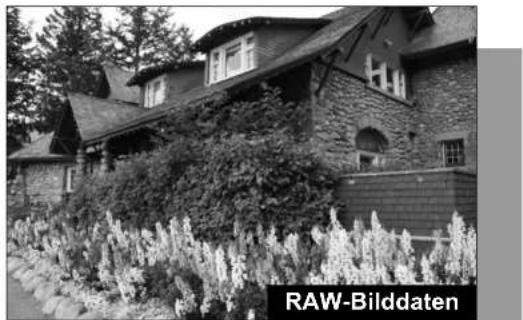
Informationen über die Bildverarbeitungsbedingungen
Hauptfunktionen von DPP
Sie können die auf Ihren Computer geladenen Bilder mit den folgenden Hauptfunktionen bearbeiten.
Anzeigen und Organisieren von RAW-Bildern Echtzeiteinstellung von RAW-Bildern
- Verschiedene Bildeinstellungen unter Beibehaltung des Originalbilds Freies Anwenden von Bildstilen Nebeneinander Anzeigen von zwei Versionen eines Bilds (Vergleich vorher/nachher)
Beschneiden und Einstellen von Bildwinkeln - Ändern der Bildgröße Korrektur von Objektivfehlern Automatische/manuelle Staubentfernung Konvertieren von RAW-Bildern in das JPEG- oder TIFF-Format und Speichern der Bilder
Batch-Verarbeitung einer großen Anzahl von RAW-Bildern Übertragen von Bildern zu Bildbearbeitungsprogrammen
Drucken von RAW-Bildern Anzeigen und Organisieren von JPEG- und TIFF-Bildern Echtzeit-Einstellung von JPEG- und TIFF-Bildern
- Verschiedene Bildeinstellungen unter Beibehaltung des Originalbilds
Drucken von JPEG- und TIFF-Bildern Kompatibilität beim Farbmanagement CMYK-Simulation für den kommerziellen Druck
Systemanforderungen
| Betriebssystem | Windows 8.1, Windows 8, Windows 7*1, Windows Vista*2Windows XP Professional/Home Edition*3 |
| Computer | PC, auf dem eines der o. g. Betriebssysteme installiert ist * Keine Unterstützung für aufgerüstete Computer |
| CPU 1,3-GHz-Pentium oder höher*4 | |
| Arbeitsspeicher | Mind. 1 GB*5 |
| Anzeige | Bildschirmauflösung: 1024 × 768 Pixel oder mehr Farbqualität: Mittel (16 Bit) oder mehr |
*1 Kompatibel mit 32-Bit-/64-Bit-Systemen für alle Versionen außer Starter Edition *2 Kompatibel mit 32-Bit-/64-Bit-Systemen für Service Pack 2 außer Starter Edition *3 Kompatibel mit Service Pack 3 *4 Core 2 Duo oder höher wird empfohlen *5 Für Windows 8.1, Windows 8 oder Windows 7 64-Bit-Systeme, mind. 2 GB Hinweise zu den aktuellen Systemanforderungen und unterstützten BS-Versionen finden Sie auf der Website von Canon.
Unterstützte Bildformate Diese Software unterstützt folgende Bildtypen.
| Bildtyp | Dateierweiterung | |
| RAW-Bilder | RAW-Bilder +1 , die mit EOS-Kameras aufgenommen wurden (außer EOS DCS1 und EOS DCS3)RAW-Bilder *2 , die mit PowerShot-Kameras aufgenommen wurden | .CR2.TIF.CRW |
| JPEG-Bilder | Exif 2.2-, 2.21- oder 2.3-kompatible JPEG-Bilder | .JPG, .JPEG |
| TIFF-Bilder Exif-kompatible TIFF-Bilder .TIF, .TIFF | ||
*1 Kompatibel mit RAW-Bildern, die mit der EOS D6000 oder EOS D2000 aufgenommen bzw. mithilfe von CR2 Converter in RAW-Bilder konvertiert wurden und die Dateierweiterung „CR2“ haben. Informationen zu CR2 Converter finden Sie auf der Website von Canon. *2 • Nur Modelle, bei denen Digital Photo Professional unter „Datentyp“ im Abschnitt „Technische Daten“ am Ende des Kamera-Benutzerhandbuchs aufgeführt wird.
- Verwenden Sie die entsprechende CameraWindow-Anwendung, um Bilder von einer PowerShot-Kamera auf einen Computer zu übertragen. Nähere Informationen finden Sie in der Softwareanleitung. • Die Objektivfehlerkorrektur kann nur bei einigen Kameras und Objektiven verwendet werden.
- Automatische Staubentfernung und andere speziell auf EOS abgestimmte Funktionen können nicht verwendet werden.
- RAW-Bilder, die mit PowerShot Pro1 aufgenommen wurden, werden auch unterstützt, können jedoch nicht mit der DPP Bildeinstellungsfunktion für RAW-Bilder bearbeitet werden.
Inhalt auf einen Blick




Herunterladen von Bildern auf Ihren Computer
| Herunterladen von Bildern durch Verbinden von Kamera und Computer | → S. 7 |
| Herunterladen von Bildern mit einem Kartenleser | → S. 9 |
Anzeigen und Überprüfen von RAW-Bildern
| Schnelles Vergrößern von Bildteilen | → S. 11 |
| Sortieren von Bildern (Häkchen, Bewertung) | → S. 18, S. 19 |
| Anzeigen eines Bilds, das gleichzeitig als RAW- und JPEG-Format aufgenommen wurde, als Einzelbild | → S. 22 |
| Anzeigen von Bildern in der Liste der Miniaturansichten mit hoher Auflösung | → S. 23 |
| Überprüfen der Aufnahmeinformationen (z. B. Aufnahmedatum) | → S. 10, S. 23 |
Bearbeiten von RAW-Bildern (Einstellungen)
| Einstellen der Helligkeit/Dunkelheit | → S. 12, S. 26 |
| Automatische Einstellung | → S. 33 |
| Ändern des Bildstils | → S. 26 |
| Schärfen der Modulation und des Kontrasts von Farben (Kontrast) | → S. 29 |
| Einstellen einer gesünderen Hautfarbe (Farbton) | → S. 30 |
| Einstellen von kräftigen Bildfarben (Farbsättigung) | → S. 30 |
| Scharfstellen von Bildern (Schärfe) | → S. 31 |
| Einstellen von natürlichen Farbtönen (Weißabgleich) | → S. 28 |
| Ändern von Farbbildern zu Schwarzweiß- oder Sepia-Bildern (Monochrom) | → S. 30 |
| Beschneiden von Bildern und Einstellen von Bildwinkeln | → S. 38 |
| Angeben des Seitenverhältnisses, das der Größe des bedruckten Papiers entspricht | → S. 38 |
| Löschen von aufgenommenem Staub | → S. 75, S. 77 |
| Löschen unerwünschter Bildteile | → S. 79 |
● Automatisches Korrigieren von RAW-Bildern mit dem Auto Lighting Optimizer (Automatische Belichtungsoptimierung) → S. 61 Anpassen der Helligkeit von Schatten/Lichtern → S. 57 Unterdrückung von Bildrauschen → S. 62 Korrigieren von Objektivfehlern → S. 63 Verwenden von Digitale Objektivoptimierung → S. 70 Verwenden einer Bildstildatei → S. 59 Effizientes Bearbeiten → S. 34 Bearbeiten eines Bilds im Vergleich vor/nach der Einstellung → S. 53 Synchronisieren mehrerer Bilder → S. 54 Warnanzeige für Bildbereiche außerhalb der eingestellten Werte (Lichter/Schattenwarnung) → S. 55 Wiederherstellen von Bildern in den Zustand zum Zeitpunkt der Aufnahme → S. 43 Composite-Bilder → S. 80 Erstellen von HDR-Bildern (Hoher Dynamikbereich) → S. 83
| Erfolgreiches Drucken mit einem Canon-Drucker | → S. 43, S. 89,S. 90, S. 91 |
| Farbtreue Wiedergabe eines Motivs beim Drucken | → S. 43, S. 89,S. 90, S. 91 |
| Drucken mit den Aufnahmeinformationen | → S. 87 |
| Drucken einer Liste von Miniaturansichten | → S. 88 |
| Anpassen der Farben am Bildschirm an Ihre Druckergebnisse | → S. 95 |
Konvertieren von Bildern
| Konvertieren von RAW-Bildern in JPEG-Bilder | → S. 42, S. 102 |
| Bearbeiten in Photoshop | → S. 79, S. 103 |
| Batch-Verarbeitung | → S. 102 |
| Bearbeiten (Einstellen) von JPEG-Bildern | → S. 106 |
1 Grundlegende Bedienung
In diesem Kapitel wird der grundlegende Arbeitsablauf der Bildverarbeitung erläutert: vom Herunterladen der Bilder von der Kamera auf Ihren Computer, über das Prüfen, Bearbeiten und Speichern bis hin zum Drucken eines heruntergeladenen RAW-Bilds.
Starten von DPP 6
Anzeige im Hauptfenster 6
Herunterladen von Bildern auf Ihren Computer...... 7
Herunterladen von Bildern unter Verwendung des Kartenlesers....9
Anzeigen von Bildern.... 10
Anzeigen von Bildern als Miniaturansichten im Hauptfenster 10
Ändern der Größe von Miniaturansichten.... 10
Vergrößern und Anzeigen von Bildern im Bearbeitungsfenster 11
Vergrößern und Anzeigen eines bestimmten Bereichs 11
Einstellen von Bildern 12
Info zur Werkzeugpalette.... 12
Info zu den Rezepten 12
Speichern von Bildern 13
Speichern 13
Drucken von Bildern 14
Drucken 14
Beenden von DPP 14
Starten von DPP
Doppelklicken Sie auf das Desktopsymbol.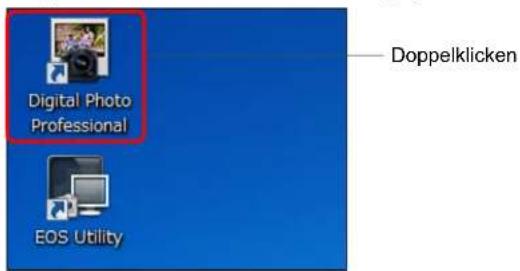
→ DPP wird gestartet, und das Hauptfenster (Fenster [Ordner]) wird angezeigt.

Hauptfenster (Fenster [Ordner])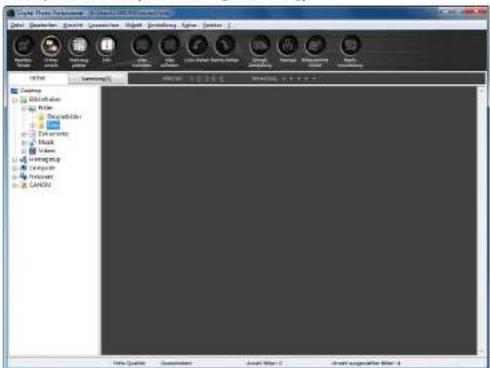
Anzeige im Hauptfenster
Im Hauptfenster haben Sie die Möglichkeit, über Registerkarten entweder das Fenster [Ordner] oder das Fenster [Sammlung] anzuzeigen. Das Fenster [Ordner] zeigt die Bilder in den Ordnern auf Ihrem Computer an, während das Fenster [Sammlung] (S. 36) die Bilder anzeigt, die vom Benutzer aus einem oder mehreren Ordnern beliebig ausgewählt und zusammengestellt wurden.
Wenn in diesem Handbuch das Hauptfenster erwähnt wird, ist generell das Fenster [Ordner] gemeint – sofern keine abweichenden Hinweise angegeben sind.
Fenster [Ordner]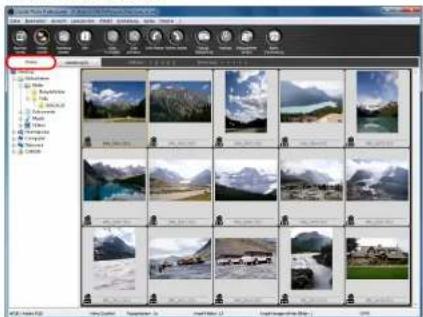
Herunterladen von Bildern auf Ihren Computer
Verbinden Sie die Kamera und den Computer mit dem mitgelieferten Kabel, und laden Sie die auf der Speicherkarte in der Kamera gespeicherten Bilder auf den Computer herunter.
Zum Herunterladen der Bilder starten Sie in DPP die Kamerasoftware „EOS Utility“, und führen Sie den Vorgang aus.
1 Wählen Sie den Zielspeicherort für die Bilder aus.
- Wählen Sie in der Verzeichnisstruktur im linken Bereich des Hauptfensters den Zielordner aus. Informationen zum Erstellen eines Ordners finden Sie auf S. 50.
![Digital Photo Professional - [E:\Users\CANON\Pictures\Foto] Datei Bearbeiten Ansicht Lesezeichen Ebitgelt Einstellung Estras Fenster Beobachter, Fensor Ordneransicht Werkzeugpalette Info Alltemarkaren Alltaufgaben Links drehen Rechts drehen Ordner Sammlung(0) Halchen 12345 Desktop Bibliotheken Bilde…](/content/2026/05/773823/images/8225f987ea95f1ae7d7bf991f23410f78e7410d15abf7d51245681b0f1d41eb2.jpg)
Starten Sie EOS Utility.
- Wählen Sie Menü [Extras] ▶ [EOS Utility starten].
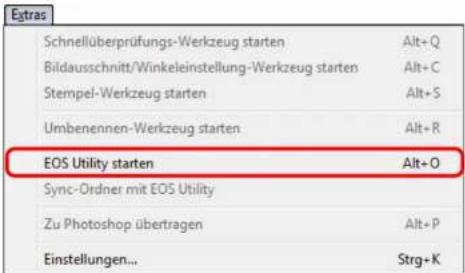
→ EOS Utility wird gestartet.
EOS Utility (Die angezeigten Elemente variieren je nach angeschlossener Kamera.)
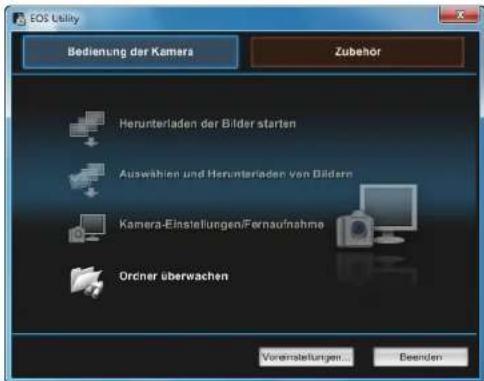
3 Schließen Sie die Kamera am Computer an, und schalten Sie die Kamera ein.
Schließen Sie die Kamera mit dem mitgelieferten Schnittstellenkabel am Computer an, und schalten Sie die Kamera ein. Genaue Anweisungen zum Anschließen der Kamera an den Computer finden Sie in der „EOS Utility Bedienungsanleitung“ (elektronisches Handbuch im PDF-Format).
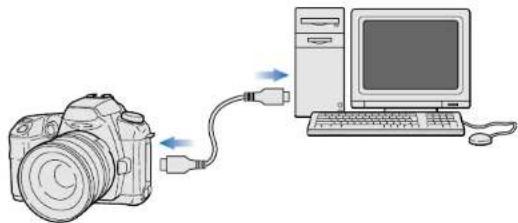
Das Erfassungsfenster für EOS Utility wird angezeigt. Wenn eine EOS M2 oder EOS M angeschlossen ist, wird das Erfassungsfenster nicht angezeigt. Fahren Sie mit Schritt 5 auf der nächsten Seite fort.
4 Klicken Sie auf die Schaltfläche [Hauptfenster].
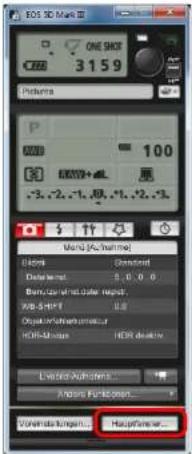
Das Hauptfenster für EOS Utility wird angezeigt.
5 Laden Sie die Bilder herunter.
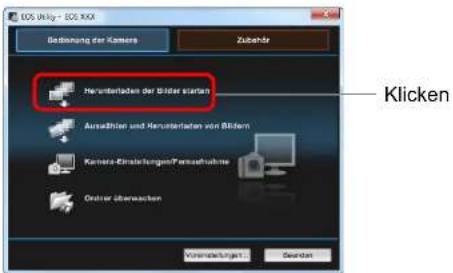
→ Der Ladevorgang beginnt. → Die heruntergeladenen Bilder werden in dem in Schritt 1 ausgewählten Ordner gespeichert und im Hauptfenster von DPP angezeigt. → Die heruntergeladenen Bilder werden nach Datum in Ordner einsortiert und gespeichert.
Vorteile von EOS Utility beim Herunterladen von Bildern
EOS Utility erleichtert Ihnen das Ordnen von Bildern, da die Bilder nach Datum heruntergeladen, sortiert und in Ordnern gespeichert werden.
- Sie können EOS Utility nicht im Fenster [Sammlung] (S. 6, S. 36) starten.
- Wenn EOS Utility aus DPP gestartet wurde, können Sie die folgenden Funktionen nicht verwenden. • Schnellüberprüfungsfenster (S. 16)
- Beschneiden von Bildern und Einstellen von Bildwinkeln (S. 38, S. 114) • Digitale Objektivoptimierung (S. 70) • Compositing von Bildern (S. 80) • HDR-Bilder (Hoher Dynamikbereich) erzeugen (S. 83) • Staubentfernung (Stempelwerkzeug-Funktion) (S. 75 bis S. 79, S. 117 bis S. 121)
- Batch-Änderung von Dateinamen (Umbenennen-Funktion) (S. 104)
- Drucken mit Easy-PhotoPrint EX oder Easy-PhotoPrint (Plug-in-Drucken) (S. 43, S. 46)
- Übertragen von Bildern zu Photoshop (S. 79) • Batch-Speichern (Batch-Verarbeitung) (S. 102)
Herunterladen von Bildern unter Verwendung
Sie können mit dem Kartenleser eines Drittherstellers auch Bilder zum Computer herunterladen.
1 Setzen Sie die Speicherkarte in den Kartenleser ein.
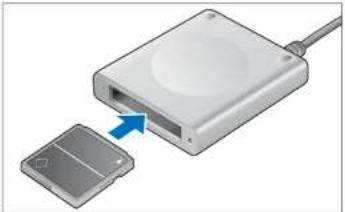
2 Öffnen Sie [Computer] ▶ [EOS_DIGITAL], und ziehen Sie den Ordner [DCIM] auf den [Desktop].
![CANON Digital Photo Professional 3.14 Windows - Öffnen Sie [Computer] ▶ [EOS_DIGITAL], und ziehen Sie den Ordner [DCIM] auf den [Desktop]. - 1](/content/2026/05/773823/images/cfa17aed5242045c2d9eb4efc070d1f5bd5ff5f37977a3e2faa44a4d7052e1b6.jpg)
→ Der Ordner [DCIM] wird auf den Computer heruntergeladen. Alle Bilder werden in Ordnereinheiten im Ordner [DCIM] gespeichert.
3 Zeigen Sie die Bilder an, die auf den Computer heruntergeladen wurden.
- Wählen Sie im Ordner [DCIM], der auf den Desktop kopiert wurde, den Ordner aus, in dem die aufgenommenen Bilder gespeichert sind.
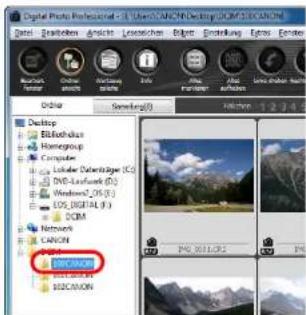
Die Bilder in dem Ordner werden im Hauptfenster von DPP angezeigt.
Überprüfen der Bilder vor dem Herunterladen
Wenn Sie den Speicherkartenordner direkt in DPP auswählen, werden die in dem Ordner vorhandenen Bilder in DPP angezeigt, und Sie können die aufgenommenen Bilder überprüfen.
Wenn sich viele Bilder auf der Speicherkarte befinden, nimmt das Kopieren auf Ihren Computer einige Zeit in Anspruch. Details zu der Struktur des Ordners [DCIM] und zu den Dateinamen der aufgenommenen Bilder finden Sie in der „EOS Utility Bedienungsanleitung“ unter „Ordnerstruktur und Dateinamen auf der Speicherkarte“ (elektronisches Handbuch im PDF-Format).
Anzeigen von Bildern
Die zum Computer heruntergeladenen Bilder werden als Liste von Miniaturansichten im Hauptfenster angezeigt. Wenn Sie auf ein Bild doppelklicken, wird das Bearbeitungsfenster geöffnet und das Bild vergrößert angezeigt.
Anzeigen von Bildern als Miniaturansichten im Hauptfenster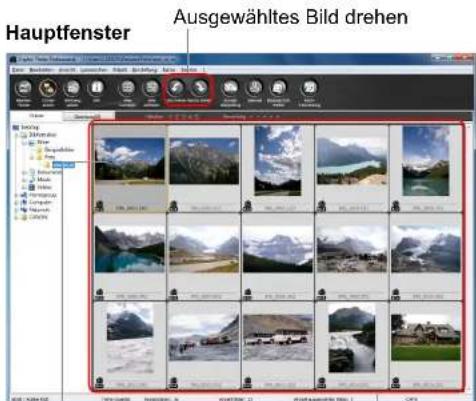
Zum Auswählen auf das Bild klicken. Alle Bilder, die sich in dem links in der Verzeichnisstruktur ausgewählten Ordner befinden, werden hier als Miniaturansichten angezeigt.

Bilder, bei denen das Symbol angezeigt wird, sind Movie-Dateien. Sie können in DPP nicht wiedergegeben werden.
- Wenn die Meldung [Nicht genügend Speicher.] angezeigt wird, befinden sich zu viele Bilder in einem Ordner. Verringern Sie die Anzahl der Bilder in einem Ordner, z. B. indem Sie sie auf mehrere kleinere Ordner aufteilen.

- Wenn dem mit EOS-1D X, EOS-1D C, EOS-1D Mark IV, EOS-1Ds Mark III, EOS-1D Mark III, EOS 5D Mark III, EOS 6D, EOS 7D, EOS 70D, EOS 60D, EOS 700D, EOS 100D, EOS 650D, EOS 600D, EOS 1200D, EOS M2 oder EOS M aufgenommenen Bild Informationen zum Seitenverhältnis hinzugefügt wurden, wird der entsprechende Ausschnitt angezeigt (S. 38, S. 114).
Die Liste der Funktionen im Hauptfenster finden Sie auf S. 127.
Ändern der Größe von Miniaturansichten
Sie können die Größe der im Hauptfenster angezeigten Miniaturansichten ändern und diese mit den beigefügten Aufnahmeinformationen anzeigen.
Wählen Sie Menü [Ansicht] ▶ gewünschte Option.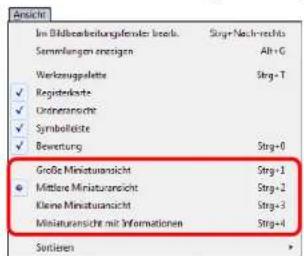
→ Die Anzeige ändert sich entsprechend der ausgewählten Option.
Vergrößern und Anzeigen von Bildern im Bearbeitungsfenster
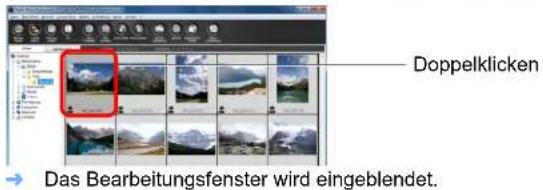
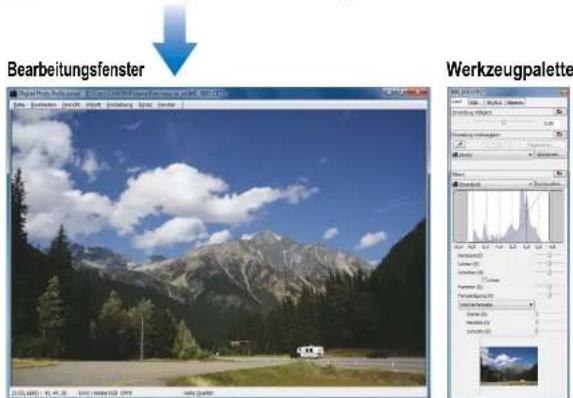
→ Der Bildaufbau kann einige Zeit in Anspruch nehmen. Um das Bearbeitungsfenster zu schließen, klicken Sie rechts oben im Bearbeitungsfenster auf [ ]

Durch Auswahl von Menü [Ansicht] ▶ [AF-Messfeld] im Bearbeitungsfenster können Sie die in der Kamera zum Zeitpunkt der Aufnahme gewählten AF-Messfelder anzeigen. AF-Messfelder werden allerdings nicht für Bilder angezeigt, deren Bildgröße geändert wurde, bevor sie konvertiert und gespeichert wurden (S. 42, S. 137), und nicht für Bilder, für die ein anderer Effekt als [Aufnahmeeinstellungen] als Korrektur von Verzeichnungsaberration bei Fisheye-Objektiven gewählt wurde, oder Bilder, deren Einstellungen während der RAW-Bildbearbeitung in der Kamera zur Korrektur der Verzeichnung und der chromatischen Aberration geändert wurden. Die Liste der Funktionen im Bearbeitungsfenster finden Sie auf S. 130.
Vergrößern und Anzeigen eines bestimmten Bereichs Doppelklicken Sie auf den Bereich, den Sie vergrößern möchten.
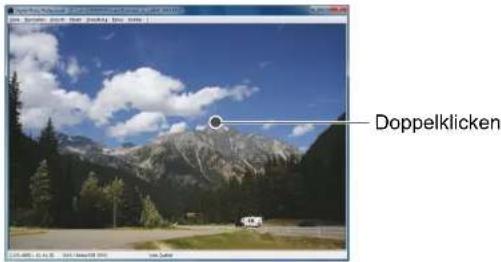
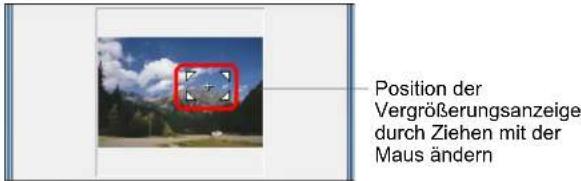
Der mit Doppelklick aktivierte Bereich wird auf 100 % vergrößert (tatsächliche Pixelgröße). Wenn Sie einen Moment warten, wird das Bild klarer. Durch erneutes Doppelklicken kehren Sie zum Vollbild zurück. Um die Anzeigeposition zu ändern, ziehen Sie den Cursor auf dem Bild oder den Anzeigerahmen des vergrößerten Ausschnitts auf der Werkzeugpalette in die gewünschte Lage.
Position der Vergrößerungsanzeige auf der Werkzeugpalette

So wählen Sie für das Bild eine andere Vergrößerung als 100 % aus.
Wählen Sie Menü [Ansicht] ▶ [200 % Ansicht] oder [50 % Ansicht].

Sie können das Vergrößerungsverhältnis durch Doppelklicken ändern (S. 93).
Einstellen von Bildern
Mit der Werkzeugpalette im Bearbeitungsfenster können Sie eine Reihe von Bildeinstellungen ausführen (z. B. Einstellen der Helligkeit, Ändern des Bildstils usw.). Die Originaleinstellungen eines Bilds können mit der Schaltfläche [ ] einfach wiederhergestellt werden, wenn Sie z. B. versehentlich falsche Einstellungen gewählt haben. Probieren Sie die verschiedenen Einstellungen aus.
Als Beispiel für einen Einstellungsvorgang wird hier die Einstellung der Helligkeit bei einem Bild erläutert.
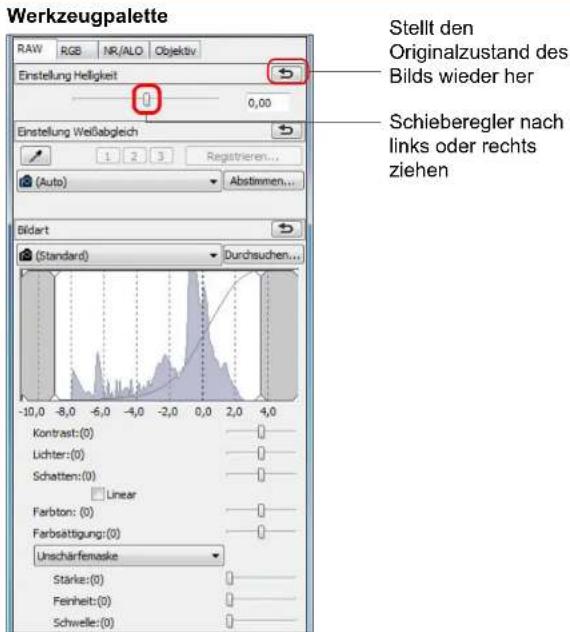
Die Bildhelligkeit wird entsprechend der ausgewählten Einstellung in Echtzeit geändert.
? Die Werkzeugpalette wird nicht angezeigt
Wählen Sie Menü [Ansicht] ▶ [Werkzeugpalette].
Info zur Werkzeugpalette
Sie können die Bilder mit der Werkzeugpalette anpassen. Wechseln Sie dabei entsprechend Ihren Bearbeitungsanforderungen zwischen den Registerkarten [RAW], [RGB], [NR/ALO] und [Objektiv].
Da sich beim Einstellen mit der Werkzeugpalette (das Bild wird jedes Mal automatisch „entwickelt“) nur die Bildverarbeitungsbedingungen ändern, bleiben die „ursprünglichen Bilddaten“ unverändert. Aus diesem Grund treten auch keine Qualitätsverluste wie beim Bearbeiten auf, und Sie können Ihre Bilder beliebig oft neu einstellen.
Nähere Informationen über die verschiedenen Funktionen der Werkzeugpalette finden Sie ab Kapitel 2.
Info zu den Rezepten
In DPP werden alle mit der Werkzeugpalette erstellten Einstellungsinhalte (Daten zu den Bildverarbeitungsbedingungen) zusammen mit dem Bild als sogenanntes „Rezept“ gespeichert (S. 99).
Die Liste der Funktionen auf der Werkzeugpalette finden Sie auf S. 131.
Speichern von Bildern
Wenn Sie das hier beschriebene Speicherverfahren ausführen, können Sie alle Einstellungsinhalte (Rezept) speichern, die Sie mit der Werkzeugpalette für das RAW-Bild erstellt haben.
Wählen Sie Menü [Datei] ▶ [Speichern].
| Datei | |
| Speichern | Strg+S |
| Speichern unter... | Strg+Umschalt+S |
| Konvertieren und speichern... | Strg+D |
| Drucken... | Strg+P |
| Drucken mit detaillierter Einstellung... | Strg+Alt+P |
| Kontaktabzug-Drucken... | Strg+Umschalt+P |
| Plug-in drucken | |
| Info | Strg+I |
| Schließen | Strg+W |
→ Ihre Einstellungsinhalte (Rezept) werden zusammen mit dem Bild gespeichert.
Speichern
In DPP stehen folgende Speicherverfahren zur Verfügung, die Sie entsprechend Ihrer Anforderungen anwenden können. Detaillierte Informationen zu den einzelnen Speicherverfahren finden Sie ab Kapitel 2.
Speichern (S. 41)
Fügen Sie die mit der Werkzeugpalette erstellten Einstellungsinhalte (Rezept) einem RAW-Bild hinzu und speichern Sie das Bild.
Speichern unter (S. 41)
Fügen Sie die mit der Werkzeugpalette erstellten Einstellungsinhalte (Rezept) einem RAW-Bild hinzu und speichern Sie das Bild als separates RAW-Bild. Das Original-RAW-Bild bleibt unverändert erhalten.
Miniaturbild zum Bild hinzufügen und speichern* (S. 23)
Für das Hauptfenster wird eine neue Miniaturansicht erstellt und mit dem jeweiligen Bild gespeichert.
Die Qualität der Bilder im Hauptfenster wird verbessert, und die Bilder werden schneller aufgebaut.
Konvertieren und speichern (S. 42)
Die eingestellten RAW-Bilder werden in das JPEG- oder TIFF-Format konvertiert und gespeichert.
Das Original-RAW-Bild bleibt unverändert erhalten.
Batch-Verarbeitung (S. 102)
Mehrere eingestellte RAW-Bilder werden in einem Vorgang in das JPEG- oder TIFF-Format konvertiert und gespeichert.
Die Original-RAW-Bilder bleiben unverändert erhalten.
* Option im Hauptfenster verfügbar.
Drucken von Bildern
Sie können die Bilder mit einem Drucker drucken. Als Beispiel für diesen Vorgang wird hier das Drucken eines einzelnen Papierbogens beschrieben.
1 Wählen Sie Menü [Datei] ▶ [Drucken].
→ Das Dialogfeld mit den Druckeinstellungen für den Drucker wird angezeigt.
Drucken Sie.
- Geben Sie in das Dialogfeld mit den Druckeinstellungen für den Drucker die optimalen Einstellungen für den Fotodruck ein, und klicken Sie auf [OK]. → Der Druckvorgang beginnt.
In DPP stehen folgende Druckverfahren zur Verfügung, die Sie entsprechend Ihren Anforderungen anwenden können. Detaillierte Informationen über die einzelnen Druckverfahren finden Sie ab Kapitel 2.
Drucken einzelner Bilder (S. 49) - Drucken mit einem Canon Inkjet Drucker (S. 43, S. 46) - Drucken mit einem High-End-Drucker von Canon (S. 89) - Drucken mit Aufnahmeinformationen (S. 87) - Drucken einer Liste von Miniaturansichten (Kontaktabzug-Drucken) (S. 88)
Beenden von DPP
Wählen Sie im Hauptfenster Menü [Datei] ▶ [Beenden].
→ DPP wird beendet.
Ein Bestätigungsdialogfeld zum Speichern der Bilder wird angezeigt, wenn Sie versuchen, DPP zu verlassen, ohne das eingestellte Bild zu speichern. Klicken Sie auf die Schaltfläche [Ja, alle], um die Einstellungsinhalte (Rezept) mit allen eingestellten Bildern zu speichern.
2 Erweiterte Funktionen
In diesem Kapitel werden erweiterte Funktionen beschrieben: das effiziente Überprüfen von Bildern, verschiedene Arten der Bildbearbeitung, das Drucken von RAW-Bildern mit einem Canon-Drucker und das Sortieren von Bildern.
Effizientes Überprüfen und Sortieren von Bildern .... 16
Sortieren von Bildern 18
Hinzufügen von Häkchen.... 18
Festlegen von Bewertungen 18
Sortieren von Bildern im Hauptfenster.... 19
Hinzufügen von Häkchen im Hauptfenster 19
Festlegen von Bewertungen im Hauptfenster...... 19
Anordnen von Bildern im Hauptfenster 20
Anordnen nach Typ 20
Freies Anordnen 21
Anzeigen eines RAW- und JPEG-Bilds als Einzelbild.... 22
Verbessern der Bildqualität im Hauptfenster 23
Überprüfen der Bildinformationen.... 23
Bearbeiten eines Bildes 25
Info zur RAW-Werkzeugpalette 25
Bearbeiten mit der Werkzeugpalette im Hauptfenster .... 25
Einstellen der Helligkeit 26
Ändern des Bildstils 26
Bildstildatei.... 27
Einstellen des Farbtons durch Ändern des Weißabgleichs ..... 28
Einstellen des Farbtons mit der Funktion
Weißabgleich klicken 28
Einstellen des Kontrasts 29
Ändern des Farbtons und der Farbsättigung 30
Einstellen von Monochrom 30
Anpassen der Bildschärfe.... 31
Detaillierte Einstellung der Bildschärfe 32
Automatisches Einstellen von Helligkeit und Farbe (Tonkurven-Unterstützung).... 33
Effizientes Bearbeiten.... 34
Bearbeiten im Bildbearbeitungsfenster.... 34
Ändern der Lage der Miniaturansicht zu horizontal.... 36
Zusammenstellen und Bearbeiten von Bildern im Sammlung-Fenster ..... 36
Beschneiden von Bildern und Einstellen von Bildwinkeln..... 38
Anwenden von Einstellungsinhalten auf andere Bilder..... 41
Speichern der Bearbeitungsergebnisse 41
Speichern von Bearbeitungsinhalten mit einem RAW-Bild...... 41
Speichern als JPEG- oder TIFF-Bild 42
Neubearbeiten von Bildern 43
Drucken von Bildern 43
Drucken von Fotos mit Inkjet Druckern von Canon, die mit Easy-PhotoPrint EX kompatibel sind...... 43
Drucken von Fotos mit Inkjet Druckern von Canon, die mit Easy-PhotoPrint kompatibel sind...... 46
Drucken von Fotos mit anderen Druckern – keine Inkjet Drucker von Canon 49
Organisieren von Bildern 49
Löschen unerwünschter Bilder 49
Erstellen eines Ordners zum Speichern von Bildern..... 50
Verschieben von Bildern.... 50
Verschieben von Bildern in Ordner.... 51
Registrieren häufig verwendeter Ordner (Registrieren von Lesezeichen).... 51
Organisieren von Lesezeichen 51
Effizientes Überprüfen und Sortieren von Bildern
Sie haben die Möglichkeit, die als Miniaturansichten angezeigten Bilder im Hauptfenster zu vergrößern und die einzelnen Bilder effizient zu überprüfen. Sie können die Bilder mit Häkchen markieren und in fünf Gruppen sortieren.
1 Rufen Sie das Schnellüberprüfungsfenster auf.
Klicken Sie auf die Schaltfläche [Schnellüberprüfung].
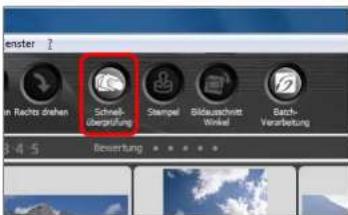
→ Das Schnellüberprüfungsfenster wird angezeigt.
2 Um zwischen den Bildern, die überprüft werden sollen, zu wechseln, klicken Sie auf die Schaltfläche [Nächstes] oder [Vorheriges].
Schnellüberprüfungsfenster
![CANON Digital Photo Professional 3.14 Windows - Um zwischen den Bildern, die überprüft werden sollen, zu wechseln, klicken Sie auf die Schaltfläche [Nächstes] oder [Vorheriges]. - 1](/content/2026/05/773823/images/6cd4abf8bbd56c46addf23279363b31f0d7424345015145f43c1ee7fd0402161.jpg)
Alle im Hauptfenster angezeigten Bilder können im Schnellüberprüfungsfenster überprüft werden.
3 Doppelklicken Sie auf den Bereich, den Sie vergrößern möchten.
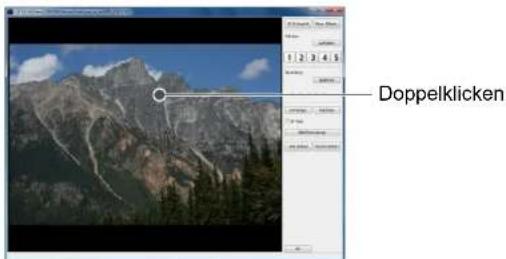
Der mit Doppelklick aktivierte Bereich wird auf 50 % vergrößert. Um die Anzeigeposition zu ändern, ziehen Sie das Bild mit dem Cursor in die gewünschte Lage. Durch erneutes Doppelklicken kehren Sie zum Vollbild zurück. Zum Beenden klicken Sie auf [OK].
Wenn [AF-Messfeld] aktiviert ist, können Sie die zum Zeitpunkt der Aufnahme in der Kamera gewählten AF-Messfelder anzeigen. AF-Messfelder werden allerdings nicht für Bilder angezeigt, deren Bildgröße geändert wurde, bevor sie konvertiert und gespeichert wurden (S. 42, S. 137), deren Einstellungen während der RAW-Bildbearbeitung in der Kamera zur Korrektur der Verzeichnung und der chromatischen Aberration geändert wurden, die zusammengestellt wurden oder die als HDR-Bilder (hoher Dynamikbereich) erzeugt wurden.

Praktische Funktionen im Schnellüberprüfungsfenster
So überprüfen Sie nur ausgewählte Bilder
Sie können im Schnellüberprüfungsfenster ausgewählte Bilder überprüfen, indem Sie die gewünschten Bilder im Hauptfenster auswählen und anschließend Schritt 1 ausführen.
Mit der Tastatur zwischen den Bildern wechseln
Sie können auch mit der Taste <-> oder <-> zwischen den Bildern wechseln.
Wechseln der Bildschirmanzeige mit der Tastatur
Um zwischen ganzem Bildschirm und normalem Bildschirm umzuschalten, können Sie auch die Tastenkombination + drücken.
Bedienung über das Menü
Sie können alle Vorgänge auch über das Kontextmenü ausführen, das eingeblendet wird, wenn Sie mit der rechten Maustaste auf ein Bild klicken.

Das Vergrößerungsverhältnis bei der Vergrößerung eines Bildes entspricht der Hälfte (50 %) von 100 % (tatsächliche Pixelgröße).
Bei einem vergrößerten Bild können Sie das Vergrößerungsverhältnis auf 100 % ändern (S. 93).
Die Liste der Funktionen im Schnellüberprüfungsfenster finden Sie auf S. 135.
Sortieren von Bildern
Sie können die Bilder durch Hinzufügen von Häkchen oder Festlegen von Bewertungen (dargestellt durch das Symbol [1]) nach Motiven oder Themen sortieren.
Hinzufügen von Häkchen
Zeigen Sie das Bild an, dem Sie ein Häkchen hinzufügen möchten, und klicken Sie dann auf eines der Symbole [.] bis [.], 5
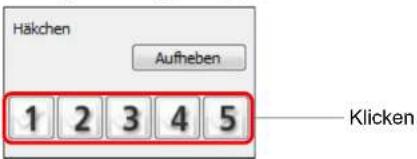
→ Das ausgewählte Häkchen wird links oben im Fenster angezeigt.
Häkchen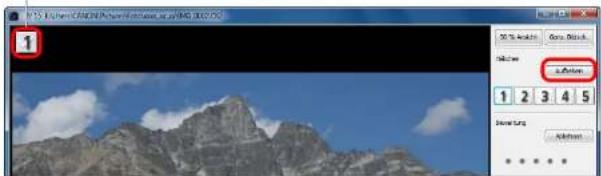
Um das Häkchen zu entfernen, klicken Sie auf die Schaltfläche [Aufheben].

Die Werte der Häkchen, die Bildern in DPP Version 3.8 oder früheren Versionen hinzugefügt wurden, bleiben unverändert erhalten. - Sie können die Häkchen auch über das Kontextmenü hinzufügen, das angezeigt wird, wenn Sie im Hauptfenster mit der rechten Maustaste auf ein Bild klicken.
Festlegen von Bewertungen
Zeigen Sie das Bild an, das Sie bewerten möchten, und klicken Sie dann auf eines der Symbole [].
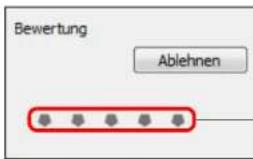
Klicken (wechselt zum Symbol [★] nachdem auf [ ] geklickt wurde)
Die Bewertung wird festgelegt, und in der linken oberen Ecke des Fensters wird eine der Bewertung entsprechende Anzahl der Symbole [ ] angezeigt. (Fenster mit der angezeigten Bewertung von drei [1]) - Wenn Sie ein Bild ablehnen möchten, klicken Sie auf die Schaltfläche [Ablehnen]. Klicken Sie erneut auf [Ablehnen], um die Ablehnung aufzuheben.
Bewertungssymbol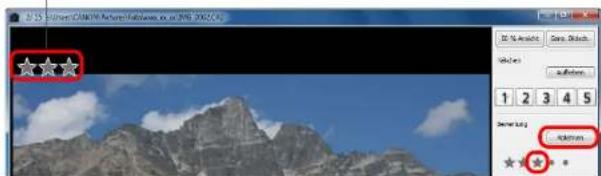
Klicken Sie zum Aufheben der Bewertung rechts neben dem Fenster auf dasselbe Symbol [] wie beim Festlegen der Bewertung.

Da die Dateistruktur der Bilddaten geändert wird, wenn Sie die Bewertung für ein Bild festlegen, können Sie die Bildinformationen möglicherweise nicht mehr mit Software von Drittherstellern anzeigen.

Sie können Bewertungen (einschließlich der Einstellung [Ablehnen]) auch über das Kontextmenü festlegen, das angezeigt wird, wenn Sie im Hauptfenster mit der rechten Maustaste auf ein Bild klicken.
Sortieren von Bildern im Hauptfenster
Sie können die Bilder auch im Hauptfenster durch Hinzufügen von Häkchen oder Festlegen von Bewertungen (dargestellt durch das Symbol [1]) nach Motiven oder Themen sortieren.
Hinzufügen von Häkchen im Hauptfenster
Wählen Sie die Bilder aus, denen Sie ein Häkchen hinzufügen möchten, und klicken Sie dann in der Symbolleiste auf eines der Symbole [ ] bis [ ].
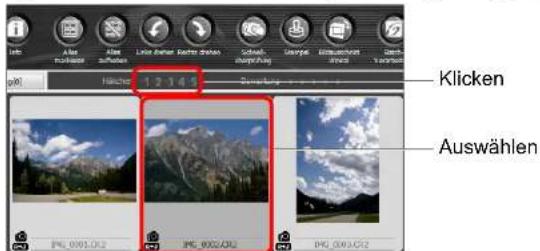
Das ausgewählte Häkchen wird links oben im Bildrahmen angezeigt.
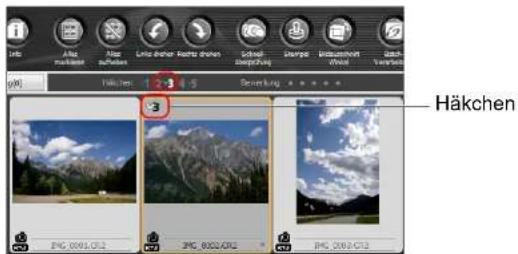
Klicken Sie in der Symbolleiste erneut auf das Häkchen, um die Kennzeichnung aufzuheben.
Festlegen von Bewertungen im Hauptfenster: Wählen Sie die Bilder aus, die Sie bewerten möchten, und klicken Sie dann in der Symbolleiste auf eines der Symbole [1].
Klicken (wechselt zum Symbol [ ] nachdem auf [ ] geklickt wurde)
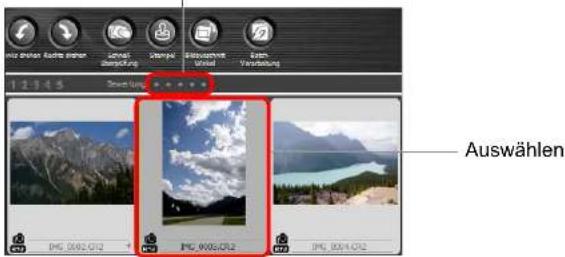
Die Bewertung wird festgelegt, und im Bildrahmen wird eine der Bewertung entsprechende Anzahl der Symbole [IMAGE] angezeigt. (Als Beispiel wird ein Fenster mit der Bewertung von drei [IMAGE] angezeigt)
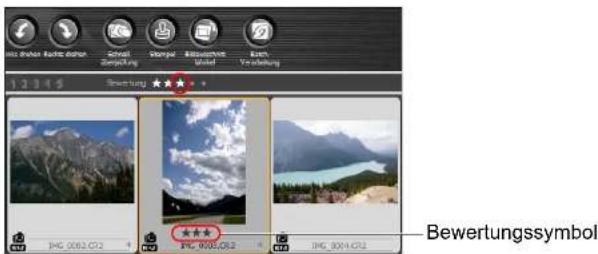
Klicken Sie zum Aufheben der Bewertung in der Symbolleiste auf dasselbe Symbol [ ] wie beim Festlegen der Bewertung. Die Option [Ablehnen] kann nicht über die Symbolleiste festgelegt werden. Legen Sie die Option [Ablehnen] im Menü [Etikett] oder im Schnellüberprüfungsfenster (S. 18) fest.
![CANON Digital Photo Professional 3.14 Windows - Festlegen von Bewertungen im Hauptfenster: Wählen Sie die Bilder aus, die Sie bewerten möchten, und klicken Sie dann in der Symbolleiste auf eines der Symbole [1]. - 3](/content/2026/05/773823/images/255f22d1f236995124d69c20e2dc2acc4e6e975f2d5f129c7844bbace4a0845c.jpg)
So wählen Sie im Hauptfenster mehrere Bilder aus
Halten Sie die [Strg]-Taste gedrückt, und klicken Sie auf die gewünschten Bilder. Um mehrere aufeinander folgende Bilder auszuwählen, klicken Sie auf das erste Bild, halten Sie die [Umschalt]-Taste gedrückt, und klicken Sie auf das letzte Bild Ihrer Auswahl.

So zeigen Sie mehr Miniaturansichten im Hauptfenster an
Sie können sehr viele Bilder anzeigen, indem Sie für die Miniaturansichten eine kleine Größe festlegen (S. 10). Wenn Sie anschließend die Menüoption [Ansicht] ▶ [Bewertung] auswählen und die Häkchen entfernen, so dass die Bewertungen nicht mehr im Bildrahmen angezeigt werden, können Sie sogar noch mehr Bilder im Hauptfenster anzeigen.

Im Menü [Etikett] können Sie ebenfalls Häkchen hinzufügen und Bewertungen festlegen. Über die Menüoptionen [Bearbeiten] ▶ [Häkchen] bzw. [Bewertung] ▶ Bildauswahlkriterien können Sie die Kriterien für die Auswahl von Bildern, die mit Häkchen oder Bewertungen versehen sind, verfeinern. - Sie können die in DPP festgelegten Bewertungseinstellungen in einer anderen Standardsoftware oder in der Kamera EOS-1D X, EOS-1D C, EOS 5D Mark III, EOS 6D, EOS 7D (Firmware-Version 2.0.0 oder höher), EOS 70D, EOS 60D, EOS 700D, EOS 100D, EOS 650D, EOS 600D, EOS 1200D, EOS 1100D, EOS M2 oder EOS M anzeigen und ändern.
- EOS Utility Version 2.9 oder höher: In DPP festgelegte Bewertungen werden angezeigt. Die Einstellung [Ablehnen] wird jedoch nicht angezeigt, und Sie können die Bewertungseinstellungen auch nicht ändern.
- In der Kamera EOS-1D X, EOS-1D C, EOS 5D Mark III, EOS 6D, EOS 7D (Firmware-Version 2.0.0 oder höher), EOS 70D, EOS 60D, EOS 700D, EOS 100D, EOS 650D, EOS 600D, EOS 1200D, EOS 1100D, EOS M2 oder EOS M: In DPP festgelegte Bewertungen werden auf dem Wiedergabebildschirm angezeigt. Sie können die eingestellten Bewertungen auch ändern. Die Einstellungen für [Ablehnen] können jedoch weder angezeigt noch geändert werden. Umgekehrt können Sie in der Kamera EOS-1D X, EOS-1D C, EOS 5D Mark III, EOS 6D, EOS 7D (Firmware-Version 2.0.0 oder höher), EOS 70D, EOS 60D, EOS 700D, EOS 100D, EOS 650D, EOS 600D, EOS 1200D, EOS 100D, EOS M2 oder EOS M die für Standbildaufnahmen festgelegten Bewertungen in DPP sowohl anzeigen als auch ändern.
Anordnen von Bildern im Hauptfenster
Sie können die Bilder im Hauptfenster so anordnen, dass sie nach hinzugefügtem Häkchen oder nach Aufnahmedatum und Aufnahmezeit sortiert werden. Sie haben auch die Möglichkeit, die Bilder durch individuelles Verschieben frei anzuordnen.
Anordnen nach Typ
Wählen Sie Menü [Ansicht] ▶ [Sortieren] ▶ gewünschte Option.
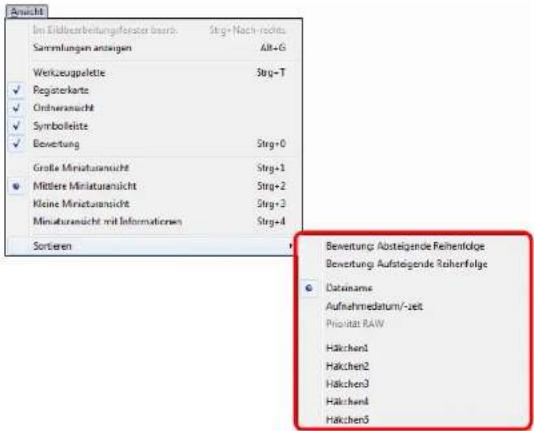
→ Die Bilder werden nach der ausgewählten Sortieroption angeordnet.
Sortieroption Beschreibung
| Bewertung: Aufsteigende Reihenfolge | Sortiert, beginnend mit den wenigsten [★] |
| Bewertung: Absteigende Reihenfolge | Sortiert, beginnend mit den meisten [★] |
| Dateiname Die Bilder werden in alphabetischer Reihenfolge nach Dateinamen sortiert (0 bis 9 → A bis Z). | |
| Aufnahmedatum/-uhrzeit | Die Bilder werden nach Aufnahmedatum und -zeit sortiert (früheste Aufnahme zuerst). |
| Priorität RAW Die Bilder werden in der folgenden Reihenfolgesortiert: RAW-Bilder → JPEG-Bilder → TIFF-Bilder. | |
| Häkchen1 - Häkchen5 | Die mit Häkchen gekennzeichneten Bilder haben Vorrang und werden in der Reihenfolge der Zahlen sortiert. |
![CANON Digital Photo Professional 3.14 Windows - Wählen Sie Menü [Ansicht] ▶ [Sortieren] ▶ gewünschte Option. - 2](/content/2026/05/773823/images/840fc10b231e7009c3f53861bc100232a6ef6afd59fd1d4a56de42918bfc663f.jpg)
Sortierreihenfolge für Häkchen
Wenn Häkchen von 1 bis 5 festgelegt wurden, werden die Bilder in folgender Reihenfolge sortiert:
Häkchen1 ausgewählt: 1→2→3→4→5
Häkchen2 ausgewählt: 2→3→4→5→1
Häkchen3 ausgewählt: 3→4→5→1→2
Häkchen4 ausgewählt: 4→5→1→2→3
Häkchen5 ausgewählt: 5→1→2→3→4
Freies Anordnen
Verschieben Sie die Bilder mit Drag-and-Drop auf die gewünschte Position.
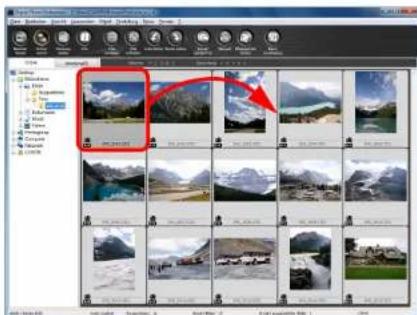
Das Bild wird auf die gewünschte Position verschoben. - Sie können auch mehrere Bilder in einem Vorgang auswählen (S. 20) und verschieben. Die Reihenfolge der neu angeordneten Bilder wird beibehalten, bis Sie DPP beenden oder in der Verzeichnisstruktur einen anderen Ordner auswählen. Wählen Sie Menü [Ansicht] ▶ [Sortieren] ▶ [Dateiname], um zu der Reihenfolge zurückzukehren, die vor dem Neuanordnen der Bilder vorlag.

Beibehalten der Reihenfolge neu angeordneter Bilder
Sie können die Reihenfolge der neu angeordneten Bilder beibehalten, auch wenn Sie DPP beenden oder in der Verzeichnisstruktur einen anderen Ordner auswählen.
- Beibehalten der Reihenfolge ohne Änderung der Bilddateiname Um die Reihenfolge der neu angeordneten Bilder ohne Änderung der Dateinamen beizubehalten, können Sie in den [Einstellungen] die Registerkarte [Einstellungen Ansicht] verwenden (S. 93).
- Beibehalten der Reihenfolge mit Änderung der Bilddateinamen Mit der Umbenennen-Funktion können Sie die Reihenfolge der Bilder beibehalten und alle Bilddateinamen auf einmal in der Reihenfolge ihrer neuen Anordnung umbenennen (S. 104).
Anzeigen eines RAW- und JPEG-Bilds als Einzelbild
Sie können ein Bild, das gleichzeitig als RAW- und JPEG-Bild aufgenommen wurde, als Einzelbild anzeigen und entsprechend handhaben. Somit halbieren Sie die Anzahl der im Hauptfenster angezeigten Bilder und vereinfachen die Überprüfung einer großen Anzahl gleichzeitig aufgenommener Bilder.
1 Wählen Sie Menü [Extras] ▶ [Einstellungen]. 2 Wählen Sie die Registerkarte [Einstellungen Ansicht], und aktivieren Sie die Option [Bei gleichnamigen CR2- und JPEG-Dateien nur CR2-Bilder anzeigen].
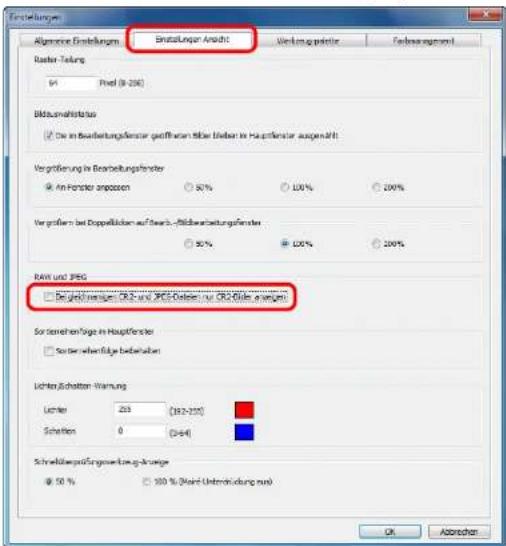
Das Hauptfenster wird aktualisiert, und das gleichzeitig im RAW- und JPEG-Format aufgenommene Bild wird mit der Markierung [R-N] als Einzelbild angezeigt (S. 129).
? RAW-Bilder mit der Erweiterung „CR2“ können als Einzelbild angezeigt werden
Die mit einer Kamera gleichzeitig im RAW-Format mit der Erweiterung „CR2“ und im JPEG-Format aufgenommenen Bilder können als Einzelbild angezeigt werden. Für RAW-Bilder mit der Erweiterung „CRW“ und „TIF“ ist diese Funktion nicht verfügbar. Diese Formate lassen sich nicht mit dem gleichzeitig aufgenommenen Bild als Einzelbild anzeigen.
Wann ein Einzelbild angezeigt wird
- Angezeigtes Bild
Das RAW-Bild wird in allen Fenstern angezeigt.
Bearbeitetes Bild
Die mit den Funktionen in DPP (z. B. Werkzeugpalette usw.) eingestellten Inhalte werden ausschließlich auf das RAW-Bild angewandt.
Die Einstellungen werden jedoch auf das RAW-Bild und das JPEG-Bild angewandt, wenn Sie die folgenden Aktionen ausgeführt haben: - Löschen von Bildern (S. 49)
- Verschieben oder Kopieren von Bildern (S. 50)
- Verwenden von Häkchen (S. 18, S. 19) • Bewertung (S. 18, S. 19) • Drehen von Bildern (S. 127, S. 135, S. 136)
- Hinzufügen und Speichern des Miniaturbilds zum Bild (S. 23)
Bilder, die dem Fenster [Sammlung] hinzugefügt wurden
Wenn Sie dem Fenster [Sammlung] ein als Einzelbild angezeigtes RAW- und JPEG-Bild hinzufügen, wird das Einzelbild mit der Markierung [R+J] gekennzeichnet. Da jedoch in Wirklichkeit beide Bilder (RAW- und JPEG-Bild) hinzugefügt werden, wird die Anzahl der Bilder auf der Registerkarte [Sammlung] um zwei Zähler erhöht (S. 128).
Wenn Sie in Schritt 2 die Option [Bei gleichnamigen CR2- und JPEG-Dateien nur CR2-Bilder anzeigen] deaktivieren, werden das RAW- und das JPEG-Bild wieder als separate Bilder angezeigt.
Verbessern der Bildqualität im Hauptfenster
Für das Hauptfenster wird eine neue Miniaturansicht erstellt und mit dem jeweiligen Bild gespeichert.
Die Qualität der Bilder im Hauptfenster wird verbessert, und die Bilder werden schneller aufgebaut.
Wenn alle Bilder ausgewählt sind, wählen Sie Menü [Datei] ▶ [Miniaturbild zum Bild hinzufügen und speichern].
| Datei | |
| Öffnen im Bearbeitungsfenster | Strg+O |
| Öffnen im Bearbeitungsfenster (vergrößert) | |
| Speichern | Strg+S |
| Speichern unter... | Strg+Umschalt+S |
| Miniaturbild zum Bild hinzufügen und speichern | Strg+Umschalt+T |
| Konverbaren und speichern... | Strg+D |
| Batch-Verarbeitung... | Strg+B |
| Neuen Ordner erstellen... | |
| Drucken... | Strg+P |
| Drucken mit detaillierter Einstellung... | Strg+Alt+P |
| Kontaktabzug-Drucken... | Strg+Umschalt+P |
| Plug-in drucken | |
| Zur Sammlung hinzufügen | Strg+G |
| Aus der Sammlung entfernen | Strg+Umschalt+G |
| Sammlung löschen | |
| Löschen | Entf |

Ausmaß der Qualitätsverbesserung
Die Qualität wird bei jedem beliebigen JPEG- oder TIFF-Bild verbessert. Die Bildqualität wird zwar unabhängig von der Größe der Miniaturansicht (S. 10) verbessert. Sie können mit der Option [Große Miniaturansicht] die Qualitätsverbesserung jedoch aufgrund der Größe besser erkennen als bei den Optionen [Mittlere Miniaturansicht] und [Kleine Miniaturansicht].

Das Hinzufügen zahlreicher Bilder nimmt unter Umständen einige Zeit in Anspruch.
Überprüfen der Bildinformationen
1 Wählen Sie das Bild aus, dessen Bildinformationen Sie überprüfen möchten. 2 Klicken Sie auf die Schaltfläche [Info].
![Digital Photo Professional - [E:\Users\CANON\Pictures\Fotico] Datei Bearbeiten Ansicht Lesezeichen Helligkeit Einstellung Bearbeiten Fenster Ordner- ansicht Werkzeug- palette Info After mackaren After aufbees Ordner Sammlung(0) Hächte Desktop Bibliotheken Bilder](/content/2026/05/773823/images/ba9f7dab17e7ebcb8cdebdfbda5efecd660f9e0ada95555d0b21640cbf0a2fd9.jpg)
→ Das Bildinformationsfenster wird angezeigt (S. 24).
3 Wählen Sie eine Registerkarte aus, und überprüfen Sie die Informationen.
Registerkarte [Aufnahmeinformationen]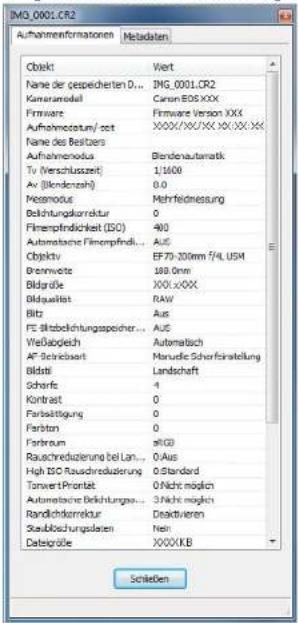
Registerkarte [Metadaten]![NAG_0001.CR2 Aufnahmeinformationen Metadaten Beschreibung [Dokumenttitel] XXXXXXX [Autor] XXXXXXX [Autorentitel] XXXXXXX [Beschreibung] XXXXXXX [Verfasser der Beschreibung] XXXXXXX [Stichwörter] XXXXXXX [Copyright-Status] XXXXXXX [Copyright-Vermerk] XXXXXXX [URL für Copyright-Info] XXXXXXX Schließen](/content/2026/05/773823/images/a6178a48e44f2adde2e67804af45e9f0eef8bcd96ab35a8511a5d0eb83ed9804.jpg)
Die Aufnahmeinformationen werden auf der Registerkarte [Aufnahmeinformationen] angezeigt. Die IPTC*-Informationen, die dem Bild erst nach der Aufnahme angehängt werden, finden Sie auf der Registerkarte [Metadaten]. Die IPTC*-Informationen bieten zusätzliche Hinweise zu den Bildern (z. B. Titel, Ersteller und Motivort). Die Informationen sind in fünf verschiedene Kategorien unterteilt, die Sie durch Auswahl der Listenfelder [Beschreibung], [IPTC-Kontakt], [IPTC-Bild], [IPTC-Inhalt] und [IPTC-Status] auf der Registerkarte [Metadaten] anzeigen können.*
IPTC*-Informationen können JPEG/TIFF-Bildern nur mit Photoshop (CS3 oder höher) angehängt werden.
Der Inhalt der Registerkarte [Aufnahmeinformationen] hängt vom Kameramodell ab.

Praktische Funktionen im Hauptfenster
- Änderung der Anzeige
Wenn Sie im Hauptfenster ein anderes Bild auswählen, und das Bildinformationsfenster ist eingeblendet, werden die Bildinformationen für dieses Bild angezeigt.
Unterschied bei [Miniaturansicht mit Informationen]
Die detaillierten Aufnahmeinformationen zu den einzelnen Bildern werden im Bildinformationsfenster angezeigt. Wenn Sie jedoch nur die wichtigsten Aufnahmeinformationen überprüfen möchten, können Sie für jedes einzelne Bild die Menüoption [Ansicht] ▶ [Miniaturansicht mit Informationen] (S. 10) aktivieren.
Bearbeiten eines Bildes
In diesem Abschnitt wird erläutert, wie Sie ein Bild mit der Werkzeugpalette im Bearbeitungsfenster einstellen.
Der Originalzustand eines Bilds kann mit der Schaltfläche einfach wiederhergestellt werden, wenn Sie z. B. versehentlich falsche Einstellungen gewählt haben. Probieren Sie die verschiedenen Einstellungen aus.
In diesem Abschnitt wird erläutert, wie Sie mit den Funktionen der [RAW]-Werkzeugpalette Einstellungen ausführen und mit der [RGB]-Werkzeugpalette Bilder automatisch einstellen können.
Bearbeitungsfenster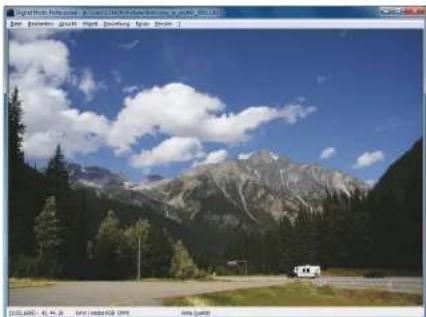
Das Bild ändert sich sofort entsprechend den Einstellungen auf der Werkzeugpalette (Echtzeitanzeige). Um den Zustand wiederherzustellen, in dem sich das Bild vor dem letzten Bearbeitungsvorgang mit der Werkzeugpalette befand, wählen Sie im Menü [Bearbeiten] die Option [Rückgängig], oder drücken Sie die Tastenkombination + .

- Im Menü [Einstellung] finden Sie die Optionen zum Drehen von Bildern.
- Sie können ein Bild einstellen, während Sie es parallel dazu mit dem ursprünglichen Bild vergleichen (S. 53).
- Sie können mehrere Bilder synchronisieren und während des Vergleichs bearbeiten (S. 54).
- Die Funktionen des Bearbeitungsfensters sind auf S. 130 und die Funktionen der Werkzeugpalette auf S. 131 aufgeführt.
Info zur RAW-Werkzeugpalette
Sie können die Bilder mit der Werkzeugpalette anpassen. Wechseln Sie dabei entsprechend Ihren Bearbeitungsanforderungen zwischen den Registerkarten [RAW], [RGB], [NR/ALO] und [Objektiv]. Mit den Funktionen der [RAW]-Werkzeugpalette können Sie Einstellungen vornehmen, die den Einstellungsfunktionen Ihrer Kamera entsprechen. Wenn die Kamera während der Aufnahme nicht korrekt eingestellt war oder wenn die Aufnahmeergebnisse nicht Ihren Vorstellungen entsprechen, können Sie mit der [RAW]-Werkzeugpalette die gewünschten Kamera-Einstellungen im Nachhinein ausführen. Alle Funktionen (außer die automatische Einstellung der [RGB]-Werkzeugpalette) sowie die einzelnen Funktionen der [NR/ALO]- und [Objektiv]-Werkzeugpalette sind in Kapitel 3 erläutert.
Bearbeiten mit der Werkzeugpalette im Hauptfenster
Wenn Sie in der Symbolleiste des Hauptfensters auf die Schaltfläche [Werkzeugpalette] (S. 127) klicken, wird dieselbe Werkzeugpalette wie im Bearbeitungsfenster angezeigt, und Sie können Ihre Bilder bearbeiten.
Einstellen der Helligkeit
Sie können die Helligkeit eines Bilds einstellen. Wenn Sie den Schieberegler nach rechts bewegen, wird das Bild heller; bewegen Sie ihn nach links, wird das Bild dunkler.
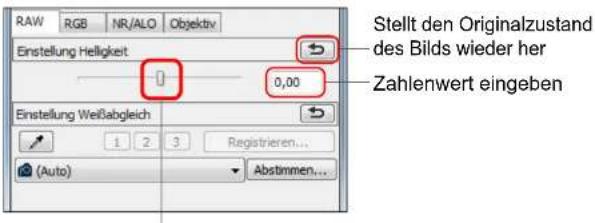
Schieberegler nach links oder rechts ziehen
Der Einstellbereich reicht von -2,0 bis +2,0 (bei der Eingabe von Zahlenwerten in 0,01er-Stufen).
Ändern des Bildstils
Wenn die Aufnahme nicht Ihren Vorstellungen entspricht, können Sie den Bildstil ändern, um dem gewünschten Ergebnis näher zu kommen. Auch wenn Sie das Bild (S. 41) als [Monochrom] (S. 30) gespeichert haben, können Sie jederzeit den Bildstil wechseln, indem Sie einfach einen anderen Bildstil als [Monochrom] auswählen.
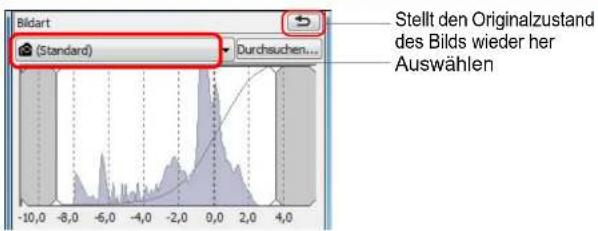
- Wenn das RAW-Bild mit einer Kamera aufgenommen wurde, die keine Bildstileinstellungen unterstützt, können Sie dennoch den Bildstil auswählen, sofern das RAW-Format mit DPP kompatibel ist (S. 3).
- Sie können auch dann die Einstellungen für [Farbton], [Farbsättigung], [Kontrast], [Unschärfemaske] und [Schärfe] beibehalten, wenn Sie den Bildstil ändern (S. 94). [Automatisch] wird nur auf Bilder angewendet, die mit der EOS-1D X, EOS-1D C, EOS 5D Mark III, EOS 6D, EOS 70D, EOS 700D, EOS 100D, EOS 650D, EOS 600D, EOS 1200D, EOS M2 oder EOS M aufgenommen wurden. Wenn Sie den Bildstil für mehrere ausgewählte Bilder ändern, können Sie [Automatisch] wählen, wenn mit der EOS-1D X, EOS-1D C, EOS 5D Mark III, EOS 6D, EOS 70D, EOS 700D, EOS 100D, EOS 650D, EOS 600D, EOS 1200D, EOS M2 oder EOS M aufgenommene Bilder zu diesen Bildern gehören. [Automatisch] wird jedoch nur auf Bilder angewendet, die mit der EOS-1D X, EOS-1D C, EOS 5D Mark III, EOS 6D, EOS 70D, EOS 700D, EOS 100D, EOS 650D, EOS 600D, EOS 1200D, EOS M2 oder EOS M aufgenommen wurden.
- Sie können bei mit der Kamera aufgenommenen, mehrfach belichteten RAW-Bildern [Automatisch] nicht wählen.
| Bildstil Beschreibung | |
| Der Bildstil, der bei der Aufnahme des Bildes in der Kamera eingestellt war.Wenn ein Kreativ-Programm bei der Kamera ausgewählt ist, wird der eingestellte Bildstil in ( ) angezeigt.Wenn ein Motivbereich-Modus bei der Kamera ausgewählt ist, wird [Aufnahmeeinstellungen] in ( ) angezeigt, und dem ausgewählten Aufnahmemodus entsprechende Bildeigenschaften werden angewandt. | |
| Standard | Das Bild sieht kräftig aus.Diese Einstellung ist für die meisten Bilder geeignet. |
| Automatisch | Der Farbton wird für das Motiv angepasst. Die Farben sehen kräftiger aus. Insbesondere bei Natur-, Außen- und Sonnenuntergangsaufnahmen sind die Farben von blauem Himmel, Grünpflanzen und Sonnenuntergängen kräftiger. |
| Porträt | Für feine Hauttöne.Sehr wirkungsvoll für Nahaufnahmen von Frauen und Kindern. Mit der Option [Farbton] können Sie den Hautton einstellen (S. 30). |
| Landschaft | Für kräftige Blau- und Grüntöne.Wirkungsvoll für Landschaftsaufnahmen. |
| Neutral | Für natürliche Farben und gedämpfte Bilder.Geeignet als Grundlage für Bilder, die noch eingestellt werden müssen. |
| Natürlich | Wenn das Motiv bei einer Farbtemperatur von 5.200 K aufgenommen wird, erfolgt eine farbmetrische Anpassung der Farbe, um die Farbe des Motivs abzugleichen. Geeignet als Grundlage für Bilder, die noch eingestellt werden müssen. |
| Monochrom | Für Schwarzweißbilder.Sie können das Bild auch mit [Filtereffekt] oder [Tonungseffekt] einstellen (S. 30). |
| Bildstil Beschreibung | |
| (In der Kamera registrierte Bildstildatei) | Wird beim Auswählen eines Bilds angezeigt, das mit einer in der Kamera registrierten Bildstildatei aufgenommen wurde.Der Name der Bildstildatei wird in der Liste in Klammern ( ) angezeigt. |
| [In DPP angewandte Bildstildatei] | Der Name der in DPP angewandten Bildstildatei wird in [ ] angezeigt. |
Bildstildatei
Mit den Bildstildateien wird die Bildstilfunktion erweitert. Weitere Informationen zur Verwendung von Bildstildateien finden Sie auf S. 59.
Einstellen des Farbtons durch Ändern des Weißabgleichs
Wenn der Farbton des aufgenommenen Bilds unnatürlich erscheint, ändern Sie den Weißabgleich, so dass das Bild natürlich aussieht. Sie haben die Möglichkeit, den Farbton natürlicher zu gestalten, indem Sie die Lichtquelle zum Zeitpunkt der Aufnahme eines Fotos (z. B. Blumen in blassen Farben) einstellen.
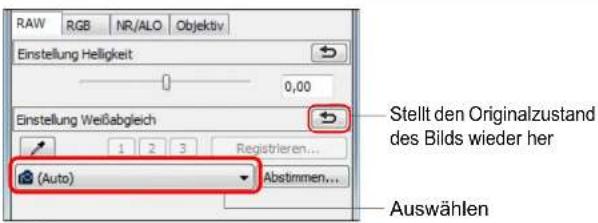
☐) ist der bei der Aufnahme des Bildes in der Kamera eingestellte Weißabgleich.
- Wenn ein Kreativ-Programm bei der Kamera ausgewählt ist, wird der eingestellte Weißabgleich in ( ) angezeigt.
- Wenn ein Motivbereich-Modus bei der Kamera ausgewählt ist, wird [Aufnahmeeinstellungen] in ( ) angezeigt, und dem ausgewählten Aufnahmemodus entsprechende Bildeigenschaften werden angewandt.
- Wenn Sie den Weißabgleich anpassen, wird der Anpassungswert in ( ) angezeigt.
? Der Farbton wird auch durch Änderung des Weißabgleichs nicht natürlicher
Wenn der Farbton des Bilds auch nach Änderung des Weißabgleichs nicht natürlich aussieht, stellen Sie den Weißabgleich mit der Funktion Weißabgleich klicken ein (diese Seite).

Feinabstimmung mit Farbton
Nach dem Einstellen des Weißabgleichs können Sie mit der Funktion [Farbton] (S. 30) weitere Feineinstellungen vornehmen, um das Bild nach Ihren Anforderungen zu gestalten.

Wenn Sie in dem Listenfeld die Option() ausgewählt haben, können Sie die Einstellungsergebnisse nicht als persönlichen Weißabgleich (S. 101) registrieren.
- Sie können den Weißabgleich bei mit der Kamera aufgenommenen, mehrfach belichteten RAW-Bildern nicht ändern oder anpassen.

Nähere Informationen zu den einzelnen Weißabgleich-Einstellungen finden Sie in der Bedienungsanleitung Ihrer Kamera.
Einstellen des Farbtons mit der Funktion Weißabgleich klicken
Sie können den Weißabgleich an einem ausgewählten Bildteil einstellen und als Standard für Weiß festlegen, um das Bild natürlicher erscheinen zu lassen. Die Funktion Weißabgleich klicken kann in Bildteilen wirkungsvoll eingesetzt werden, in denen sich der weiße Farbton unter dem Einfluss einer bestimmten Lichtquelle verändert hat.
1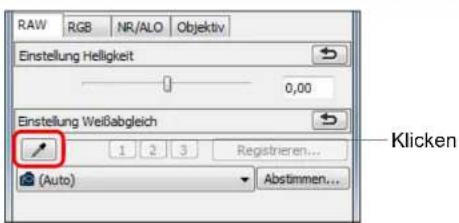
2 Klicken Sie auf den Punkt, der als Standard für Weiß dienen soll.
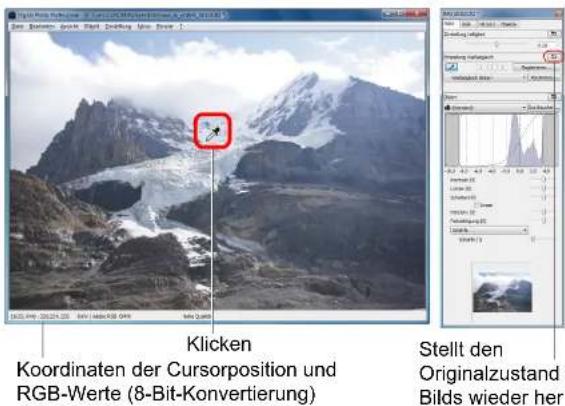
Alle Farben im Bild werden in Bezug auf den Standard für Weiß eingestellt, den Sie an dem Punkt ausgewählt haben. - Wenn Sie auf einen anderen Punkt im Bild klicken, wird der Weißabgleich erneut eingestellt. Um die Funktion „Weißabgleich klicken“ zu beenden, drücken Sie auf die rechte Maustaste, oder klicken Sie erneut auf die Schaltfläche [1]
Einstellen des Kontrasts
Sie können die Modulation und den Kontrast einstellen. Wenn Sie den Schieberegler nach rechts bewegen, wird der Kontrast verstärkt; bewegen Sie ihn nach links, wird der Kontrast abgeschwächt.
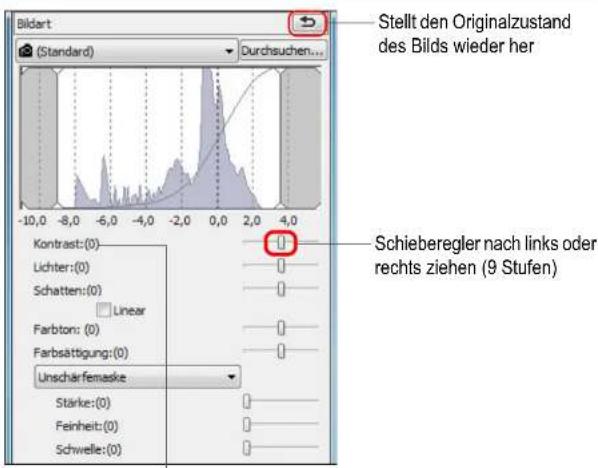
Hier wird der eingestellte Wert angezeigt

Wenn keine weißen Stellen im Bild vorhanden sind
Wenn sich auf dem Bild keine weißen Bereiche befinden, können Sie den Weißabgleich einstellen, indem Sie in Schritt 2 auf einen grauen Punkt im Bild klicken. Dadurch erhalten Sie dieselben Einstellungsergebnisse wie mit einem weißen Punkt.

Das Bild wird aufgrund des Durchschnittswerts abgestimmt, der in dem Bereich 5 × 5 Pixel um den angeklickten Punkt vorliegt. - Sie können den Weißabgleich bei mit der Kamera aufgenommenen, mehrfach belichteten RAW-Bildern nicht ändern oder anpassen.

[Linear] - Eine Funktion für erweiterte Einstellungen
Verwenden Sie die Option [Linear], wenn Sie mit Bildbearbeitungsprogrammen, die über erweiterte Bearbeitungsfunktionen verfügen, separate Einstellungen ausführen möchten. Hinweis: Wenn das Kontrollkästchen [Linear] aktiviert ist, erscheint das Bild blass.
![CANON Digital Photo Professional 3.14 Windows - [Linear] - Eine Funktion für erweiterte Einstellungen - 1](/content/2026/05/773823/images/b1fd07528473d0bc30f31897056614263ca16badf28ed55655fb6c150c9e23a0.jpg)
Auto Lighting Optimizer (Automatische Belichtungsoptimierung) (S. 61) kann nicht verwendet werden, wenn das Kontrollkästchen [Linear] aktiviert ist.
Ändern des Farbtons und der Farbsättigung
Sie haben die Möglichkeit, den Hautton und die gesamte Farbsättigung einzustellen.
Wenn der Bildstil (S. 26) auf [Monochrom] eingestellt ist, werden die Parameter [Farbton] und [Farbsättigung] durch [Filtereffekt] und [Tonungseffekt] ersetzt (diese Seite).
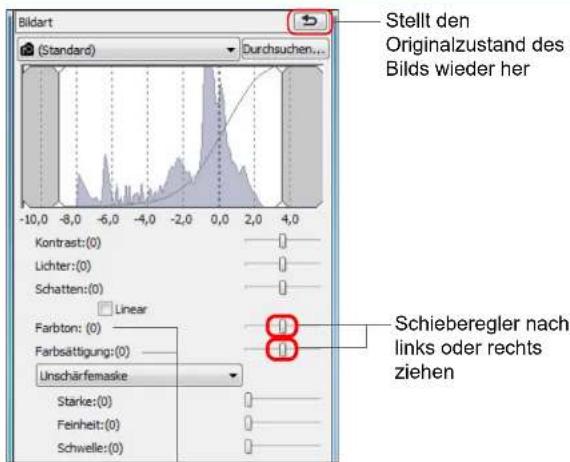
Hier werden die eingestellten Werte angezeigt
Farbton: Wird hauptsächlich zum Einstellen der Hauttöne verwendet. Wenn Sie den Schieberegler nach rechts bewegen, wird der Hautton gelblicher; bewegen Sie ihn nach links, wird der Hautton rötlicher.
Farbsättigung: Die gesamte Farbtiefe des Bilds wird eingestellt. Wenn Sie den Schieberegler nach rechts bewegen, wird die Farbe liefer; bewegen Sie ihn nach links, wird die Farbe seichter.

Der Einstellbereich reicht von -4 bis +4 (in 1er-Stufen).
Einstellen von Monochrom
Wenn als Bildstil [Monochrom] (S. 26) ausgewählt ist, können Sie einfarbige Fotos mit verschiedenen Filtereffekten erstellen.
1 Wählen Sie im Listenfeld [Bildstil] die Option [Monochrom].
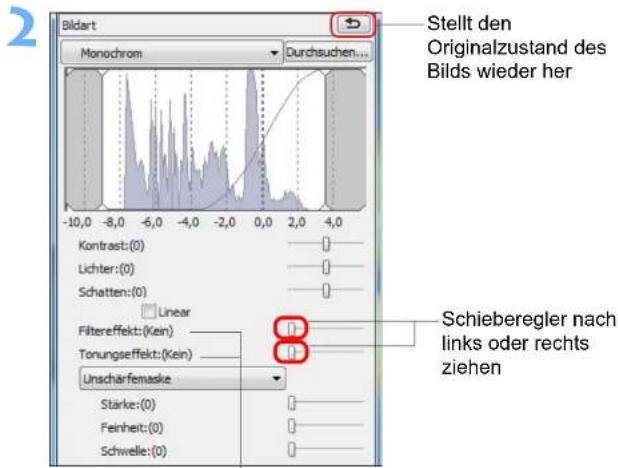
Hier werden die eingestellten Werte angezeigt
- Filtereffekt: Mit diesem Effekt wird das Weiß der Wolken und das Grün der Bäume auf demselben Monochromfoto hervorgehoben.
Filter Beispiel für den Effekt
| Ohne Normales Monochrombild ohne Filtereffekt. | |
| Gelb | Blauer Himmel wird natürlicher wiedergegeben, und weiße Wolken treten klar hervor. |
| Orange | Blauer Himmel wird etwas dunkler. Die Helligkeit der untergehenden Sonne wird stärker. |
| Rot | Blauer Himmel wird ziemlich dunkel. Herbstblätter werden klar und leuchtend. |
| Grün | Hauttöne und Lippen werden weicher. Grüne Blätter an Bäumen werden klar und leuchtend. |
Tonungseffekt: Mit diesem Effekt erstellen Sie ein Monochromfoto in einem bestimmten Farbton. Dabei haben Sie die Wahl zwischen den Optionen [Kein], [Sepia], [Blau], [Purpur] und [Grün].
Anpassen der Bildschärfe
Sie können die gesamte Atmosphäre eines Bilds schärfer oder weicher erscheinen lassen. Bei der Anpassung können Sie zwischen zwei Modi wählen: [Schärfe] und [Unschärfemaske].
| [Schärfe]: | Steuert die Schärfe eines Bilds, indem die Betonung der Umrisse im Bild angepasst wird. Je weiter Sie den Schieberegler [Schärfe] nach rechts ziehen (d. h. je größer der eingestellte Wert), desto stärker werden die Kanten im Bild betont und desto schärfer wirkt das Bild. |
| [Unschärfemaske]: | Passt die Schärfe eines Bilds in feinerer Abstufung an. |
| [Stärke]: | Zeigt die Linienstärke zur Betonung der Umrisse im Bild an. Je weiter Sie den Schieberegler nach rechts ziehen (d. h. je größer der eingestellte Wert), desto stärker werden die Kanten im Bild betont und desto schärfer wirkt das Bild. |
| [Feinheit]: | Zeigt die Feinheit des betonten Umrisses an. Je weiter Sie den Schieberegler nach links ziehen (d. h. je kleiner der eingestellte Wert), desto feinere Details können betont werden. |
| [Schwelle]: | Legt fest, „wie viel Kontrastunterschied im Vergleich zur Umgebung vorhanden sein muss, bevor die Kanten betont werden". |

Um den Filtereffekt hervorzuheben, erhöhen Sie den [Kontrast]
Wenn Sie den Filtereffekt stärker betonen möchten, ziehen Sie den Schieberegler [Kontrast] weiter nach rechts.
Wählen Sie [Schärfe] im Listenfeld aus, und legen Sie den gewünschten Einstellungswert fest.![Bildart (Standard) Durchsuchen... Stellt den Originalzustand des Bilds wieder her -10,0 -8,0 -6,0 -4,0 -2,0 0,0 2,0 4,0 Kontrast: (0) Lichter: (0) Schatten: (0) Linear Farbton: (0) Farbsättigung: (0) [Schärfe] auswählen Scharfe Schieberegler nach links oder rechts ziehen Hier wird der eingestellte W…](/content/2026/05/773823/images/c699d04cbf991b2bc17f6e761a2943a6283d9fd71c9d9cd05557ea519a5c8dbd.jpg)
Detaillierte Einstellung der Bildschärfe
Wählen Sie [Unschärfemaske] im Listenfeld aus, und legen Sie den gewünschten Einstellungswert fest.
![Bildart (Standard) Durchsuchen... -10,0 -8,0 -6,0 -4,0 -2,0 0,0 2,0 4,0 Kontrast: (0) Lichter: (0) Schatten: (0) Linear Farbton: (0) Farbsättigung: (0) [Unschärfemaske] auswählen Stärke: Feinheit: Schwelle: Schieberegler nach links oder rechts ziehen Hier werden die eingestellten Werte angezeigt](/content/2026/05/773823/images/4b37d11b91fd5983e69943f2bb412938c84375e0b6129416cb7e9ad66fa16d20.jpg)
Einführung
Inhalt auf einen Blick
Grundlegende Bedienung
Erweiterte Funktionen
Erweiterte Bildbearbeitungs- und Druckfunktionen
Verarbeiten einer großen Anzahl von Bildern
Bearbeiten von JPEG/TIFF-Bildern
Referenz
Index

Der Einstellbereich reicht von 0 bis 10 (in 1er-Stufen).
? Die Auswirkungen der Schärfjeanpassung wirken unnatürlich
Stellen Sie die Bildschärfe mit der [200 % Ansicht], [100 % Ansicht] oder [50 % Ansicht] ein. Wenn die Ansicht auf [Fenster anpassen] (Vollbild) eingestellt ist, erscheinen die Auswirkungen der Anpassung möglicherweise unnatürlich.

Automatisches Einstellen von Helligkeit und Farbe (Tonkurven-Unterstützung)
Um das gewünschte Standardbild zu erstellen, wählen Sie für die Tonkurve (S. 146) des Bilds die automatische Einstellung aus. Der Grad der automatischen Einstellung kann mit den Optionen „Standard“ oder „Hoch“ ausgewählt werden.
Wählen Sie die Registerkarte [RGB], und klicken Sie auf die gewünschte Schaltfläche zur automatischen Einstellung.
Standard: Automatische Standardeinstellung. Für die meisten Bilder geeignet. - Hoch: Verwenden Sie diese Funktion, wenn der mit der automatischen Standardeinstellung erreichte Effekt nicht stark genug ist.
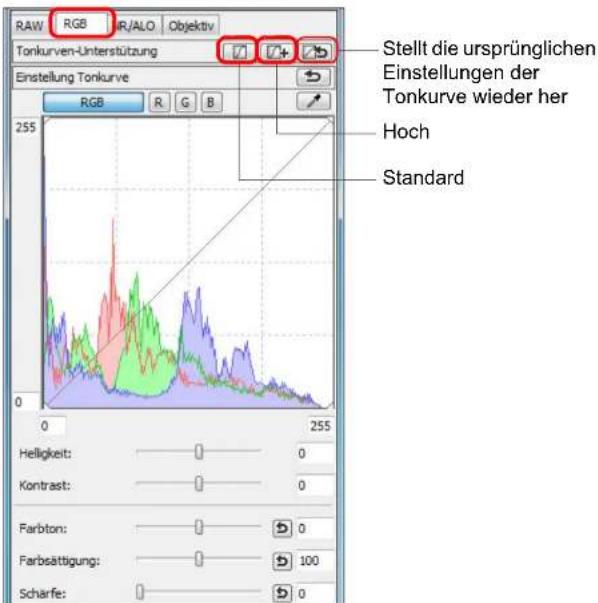
→ Die Tonkurve ändert sich entsprechend den Einstellungen.
![CANON Digital Photo Professional 3.14 Windows - Wählen Sie die Registerkarte [RGB], und klicken Sie auf die gewünschte Schaltfläche zur automatischen Einstellung. - 2](/content/2026/05/773823/images/ea32e81a478ebd053ba070a7fc9f780ae30a5d5f11057ed53639fc1eb7fd4cd9.jpg)
Bilder, die für die automatische Einstellung (Tonkurven-Unterstützung) ungeeignet sind
Bei den folgenden Bildtypen führt die automatische Einstellung (Tonkurven-Unterstützung) möglicherweise nicht zu dem gewünschten Ergebnis:
- Bilder, die bei der Aufnahme ordnungsgemäß belichtet wurden
• Bilder mit unausgewogener Helligkeit • Bilder, die zu dunkel sind • Bilder mit extremem Gegenlicht

Wenn Sie auf die Schaltfläche [Micken], werden die Tonkurve und die Einstellungen [Farbton] und [Farbsättigung] auf die Standardeinstellung zurückgesetzt. Gehen Sie sorgfältig vor, wenn Sie [Farbton] und [Farbsättigung] einzeln einstellen (S. 110).
Effizientes Bearbeiten
Bearbeiten im Bildbearbeitungsfenster
Dieses Fenster kombiniert Miniaturansichten-Anzeige und Bearbeitungsfenster, um ein effizientes Bearbeiten der Bilder und ein schnelles Wechseln zwischen den zu bearbeitenden Bildern zu ermöglichen. Die zu bearbeitenden Bilder werden zuvor im Hauptfenster ausgewählt.
1 Wählen Sie im Hauptfenster die Bilder aus, die Sie bearbeiten möchten.
Wechseln Sie zum Bildbearbeitungsfenster.
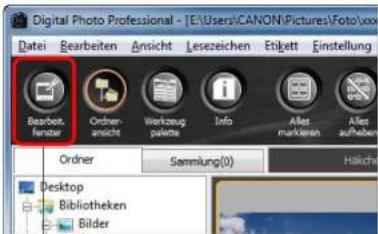
Klicken
Die Anzeige wechselt vom Hauptfenster zum Bildbearbeitungsfenster.
3 Bearbeiten Sie das Bild.
Größe ändern
Bildbearbeitungsfenster
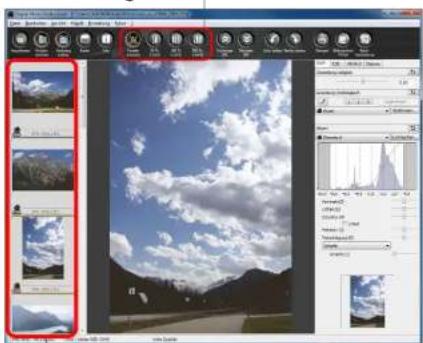
Zu bearbeitendes Bild auswählen
Das ausgewählte Bild wird in der Mitte des Fensters vergrößert angezeigt.
Der Bildaufbau kann einige Zeit in Anspruch nehmen. Dieselbe Werkzeugpalette wie im Bearbeitungsfenster wird angezeigt. Jetzt können Sie das Bild bearbeiten. Um den Zustand wiederherzustellen, in dem sich das Bild vor dem letzten Bearbeitungsvorgang mit der Werkzeugpalette befand, wählen Sie im Menü [Bearbeiten] die Option [Rückgängig], oder drücken Sie die Tastenkombination + .
Durch Auswahl von Menü [Ansicht] ▶ [AF-Messfeld] im Bearbeitungsfenster können Sie die in der Kamera zum Zeitpunkt der Aufnahme gewählten AF-Messfelder anzeigen. AF-Messfelder werden allerdings nicht für Bilder angezeigt, deren Bildgröße geändert wurde, bevor sie konvertiert und gespeichert wurden (S. 42, S. 137), und nicht für Bilder, für die ein anderer Effekt als [Aufnahmeeinstellungen] als Korrektur von Verzeichnungsaberration bei Fisheye-Objektiven gewählt wurde, oder Bilder, deren Einstellungen während der RAW-Bildbearbeitung in der Kamera zur Korrektur der Verzeichnung und der chromatischen Aberration geändert wurden.
4 Doppelklicken Sie auf den Bereich, den Sie vergrößern möchten.
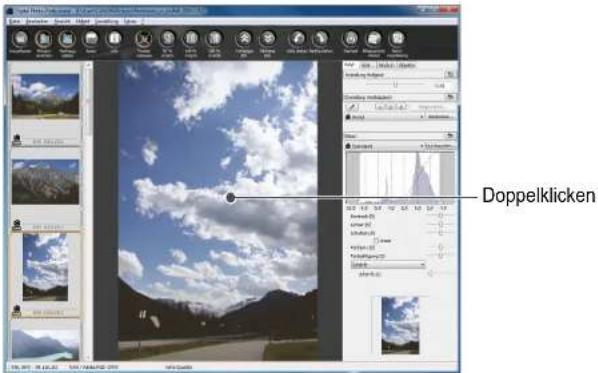
→ Der mit Doppelklick aktivierte Bereich wird auf 100 % vergrößert (tatsächliche Pixelgröße). Um die Anzeigeposition zu ändern, ziehen Sie den Cursor auf dem Bild oder den Anzeigerahmen des vergrößerten Ausschnitts auf der Werkzeugpalette in die gewünschte Position (S. 131). Mit erneutem Doppelklicken kehren Sie zum Vollbild zurück ([Fenster anpassen]). Um zu dem Hauptfenster zurückzukehren, klicken Sie in der Symbolleiste auf die Schaltfläche [Hauptfenster].
So wählen Sie für das Bild eine andere Vergrößerung als 100 % aus. Klicken Sie in der Symbolleiste auf [50 % Ansicht] oder [200 % Ansicht].
- Sie können die Werkzeugpalette auf unterschiedliche Arten anzeigen (S. 94).
- Sie können das Vergrößerungsverhältnis durch Doppelklicken ändern (S. 93).
- Im Bildbearbeitungsfenster können Sie nur Bilder aus einem Ordner auswählen. Um Bilder aus verschiedenen Ordnern für die Bearbeitung zusammenzustellen, lesen Sie den Abschnitt „Zusammenstellen und Bearbeiten von Bildern im Fenster [Sammlung]“ (S. 36).
- Die Liste der Funktionen im Bildbearbeitungsfenster finden Sie auf S. 136.
Ändern der Lage der Miniaturansicht zu horizontal
Wählen Sie Menü [Ansicht] ▶ [Lage der Miniaturansicht ändern].
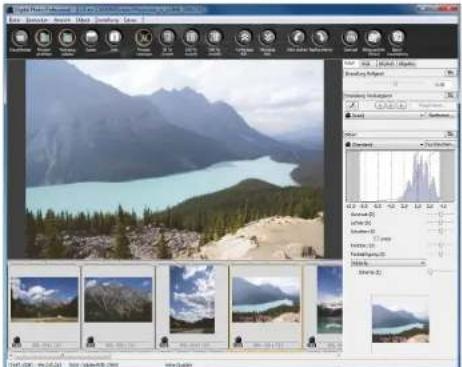
- Wenn Sie erneut die Option [Lage der Miniaturansicht ändern] auswählen, wird die Miniaturansicht wieder in vertikaler Lage angezeigt.
Zusammenstellen und Bearbeiten von Bildern im Sammlung-Fenster
In dem Fenster [Sammlung] können Sie beliebig ausgewählte Bilder zum Ansehen, Vergleichen und Bearbeiten zusammenstellen. Sie können Bilder aus verschiedenen Ordnern oder aus nur einem Ordner auswählen, um effizient damit arbeiten zu können.
1 Wählen Sie im Fenster [Ordner] des Hauptfensters Bilder aus, und wählen Sie Menü [Datei] ▶ [Zur Sammlung hinzufügen].
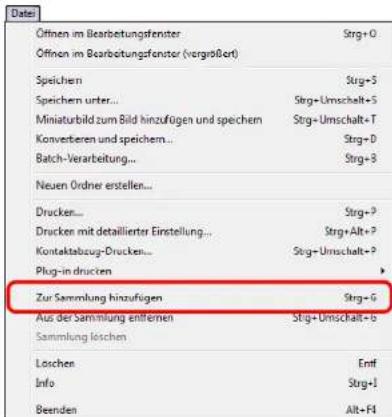
Die ausgewählten Bilder werden dem Fenster [Sammlung] hinzugefügt, und die Anzahl der ausgewählten Bilder wird auf der Registerkarte [Sammlung] angezeigt.
- Wenn Sie ein als Einzelbild angezeigtes RAW- und JPEG-Bild hinzufügen (S. 22), wird die Anzahl der Bilder auf der Registerkarte [Sammlung] um zwei Zähler erhöht.
- Sie können mehrere Bilder auswählen und dem Fenster [Sammlung] hinzufügen.
- Sie können dem Fenster [Sammlung] auch Bilder hinzufügen, indem Sie mit der rechten Maustaste auf die ausgewählten Bilder klicken, und aus dem eingeblendeten Menü die Option [Zur Sammlung hinzufügen] auswählen.
- Dem Fenster [Sammlung] können bis zu 1.000 Bilder hinzugefügt werden.
Wählen Sie die Registerkarte [Sammlung].
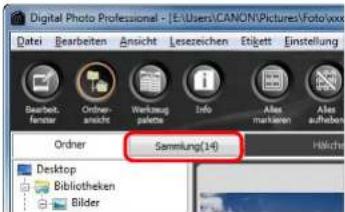
→ Die ausgewählten Bilder werden in dem Fenster [Sammlung] angezeigt.
Überprüfen Sie die angezeigten Bilder im Fenster [Sammlung].
![CANON Digital Photo Professional 3.14 Windows - Überprüfen Sie die angezeigten Bilder im Fenster [Sammlung]. - 1](/content/2026/05/773823/images/f08072e27317dfc9fc9357bfa569a4e00c0908d82c12584dbede23180df28f85.jpg)
4 Bearbeiten Sie die Bilder.
- Sie können jetzt die Bilder bearbeiten, die im Fenster [Sammlung] angezeigt werden. Bilder, die im Fenster [Sammlung] angezeigt werden, bleiben auch nach dem Beenden von DPP im Fenster [Sammlung] erhalten.
So entfernen Sie Bilder aus dem Fenster [Sammlung]
Entfernen von beliebig ausgewählten Bildern
Wählen Sie die zu entfernenden Bilder im Fenster [Sammlung] aus, und wählen Sie anschließend im Menü [Datei] die Option [Aus der Sammlung entfernen]. (Sie können aus dem Fenster [Sammlung] auch Bilder entfernen, indem Sie mit der rechten Maustaste auf die ausgewählten Bilder klicken und aus dem eingeblendeten Menü die Option [Aus der Sammlung entfernen] auswählen.) Beachten Sie, dass das Originalbild unverändert erhalten bleibt, auch wenn Sie das Bild aus dem Fenster [Sammlung] entfernen.
Entfernen aller Bilder
Wählen Sie [Sammlung löschen] im Menü [Datei]. (Sie können auch alle Bilder aus dem Fenster [Sammlung] entfernen, indem Sie mit der rechten Maustaste auf ein Bild klicken und aus dem eingeblendeten Menü die Option [Sammlung löschen] auswählen.) Hinweis: Beim Entfernen aller Bilder aus dem Fenster [Sammlung] bleiben die Originalbilder unverändert erhalten.
An dem Bild ausgeführte Änderungen werden auf das Originalbild angewandt.
Alle an den Bildern, die Sie dem Fenster [Sammlung] hinzugefügt haben, ausgeführten Änderungen werden auf die Originalbilder angewandt.
- Sie können die im Fenster [Sammlung] angezeigten Bilder auf die gleiche Weise anordnen wie im Fenster [Ordner] (S. 20, S. 21). Sie können die Reihenfolge der neu angeordneten Bilder auch nach Beenden von DPP beibehalten, indem Sie in den [Einstellungen] auf der Registerkarte [Einstellungen Ansicht] die Option [Sortierreihenfolge beibehalten] aktivieren (S. 93). Die folgenden Funktionen können Sie im Fenster [Sammlung] nicht verwenden.
- Starten von EOS Utility (S. 7) oder Synchronisieren von Ordnern mit EOS Utility
- Batch-Änderung der Dateinamen von Bildern (S. 104)
Beschneiden von Bildern und Einstellen von Bildwinkeln
Sie können ein Bild auf den gewünschten Ausschnitt beschneiden oder die Bildkomposition vom aufgenommenen Querformat in das Hochformat ändern. Sie können auch den Winkel eines Bildes einstellen, bevor Sie es beschneiden. Wenn Sie für das [Seitenverhältnis] [Kreis] wählen, wird der Außenbereich des angegebenen Bereichs schwarz maskiert, und das Bild wird nicht zugeschnitten.
1 Wählen Sie das zu beschneidende Bild aus.
2 Öffnen Sie das Ausschnitt/Winkeleinstellung-Fenster.
Klicken Sie auf die Schaltfläche [Bildausschnitt Winkel].
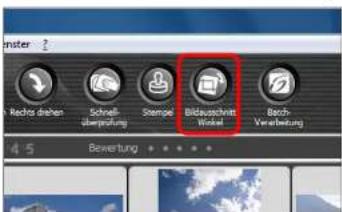
Das Ausschnitt/Winkeleinstellung-Fenster wird geöffnet. → Sie können mit dem Bearbeiten beginnen, sobald das Bild im Ausschnitt/Winkeleinstellung-Fenster klar angezeigt wird.
3 Stellen Sie den Winkel des Bildes nach Bedarf ein. Ausschnitt/Winkeleinstellung-Fenster
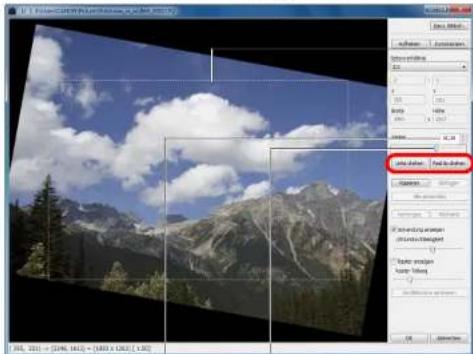
Größtmöglicher Ausschnitt Klicken (Bild in 90°-Schritten nach links oder rechts drehen) Ziehen* (0,01°-Schritte; einstellbarer Bereich: -45 bis +45 Grad) Verwenden Sie die Maus (klicken Sie auf ▲/▼), um den Winkel einzustellen, oder geben Sie den Einstellungswinkel* direkt ein (0,01°-Schritte; einstellbarer Bereich: -45 bis +45 Grad)
* Bei Bildern, die größer als 9999 x 6666 Pixel sind, können Sie den Winkel des Bildes nicht einstellen. - Wenn Sie die Option [Am Bildschirm zentrieren] anklicken, wird der Ausschnitt in der Mitte des Fensters angezeigt. Bei der Korrektur von Objektivfehlern sollten Sie zuerst die Objektivfehlerkorrektur durchführen, bevor Sie den Winkel des Bildes einstellen. - Wenn Sie auf die Schaltfläche [OK] klicken, nachdem Sie nur den Winkel des Bildes eingestellt haben, wird das Bild mit dem größtmöglichen Ausschnitt beschnitten.
Wenn einem mit der Kamera EOS-1D X, EOS-1D C, EOS-1D Mark IV, EOS-1Ds Mark III, EOS-1D Mark III, EOS 5D Mark III, EOS 6D, EOS 7D, EOS 70D, EOS 60D, EOS 700D, EOS 100D, EOS 650D, EOS 600D, EOS 1200D, EOS M2 oder EOS M aufgenommenen Bild Informationen zum Seitenverhältnis hinzugefügt wurden, wird auf Grundlage dieser Daten der entsprechende Ausschnitt angezeigt.
4 Wählen Sie ein Seitenverhältnis, und ziehen Sie den Ausschnitt.
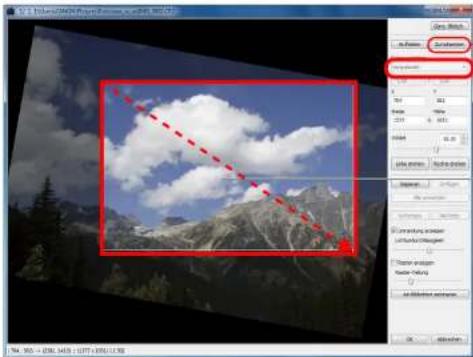
Abbrechen Seitenverhältnis für Ausschnitt auswählen
Ausschnitt ziehen
- Sie können den Ausschnitt durch Ziehen des Cursors verschieben.
- Sie können den Ausschnitt durch Ziehen an den vier Ecken des Ausschnitts vergrößern oder verkleinern. (Nicht verfügbar, wenn [Kreis] gewählt wurde.) Liste der Seitenverhältnisse (Breite : Höhe)
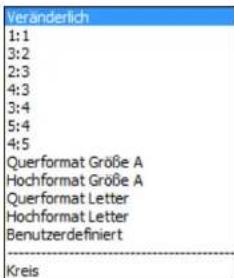
[Veränderlich]: Sie können ein Bild – unabhängig von dem wählbaren Seitenverhältnis – auf beliebige Größe beschneiden.
[Benutzerdefiniert]: Zum Beschneiden eines Bilds auf das angegebene Seitenverhältnis.
[Kreis]: Der Außenbereich des angegebenen Bereichs wird schwarz maskiert. Das Bild wird nicht zugeschnitten.
5 Um zu dem Hauptfenster zurückzukehren, klicken Sie auf [OK].
→ Der Rahmen des Ausschnitts wird im beschnittenen Bild angezeigt (S. 129). Das beschnittene Bild wird im Bearbeitungs- oder Bildbearbeitungsfenster als Ausschnitt angezeigt.
![CANON Digital Photo Professional 3.14 Windows - Um zu dem Hauptfenster zurückzukehren, klicken Sie auf [OK]. - 1](/content/2026/05/773823/images/9fb3415678c072044186ceaf3ce4d629fe139e1d5e89c3a58440b935ee9be6c8.jpg)
Info zu beschnittenen Bildern
Der Ausschnitt kann jederzeit in den ursprünglichen Zustand zurückgesetzt werden.
Ein beschnittenes Bild wird als Ausschnitt angezeigt bzw. gedruckt. Da die ursprünglichen Bilddaten jedoch unverändert erhalten bleiben, können Sie das Originalbild jederzeit durch Klicken im Ausschnitt/Winkeleinstellung-Fenster auf die Schaltfläche [Zurücksetzen] oder mit dem Verfahren „Neubearbeiten von Bildern“ wiederherstellen (S. 43).
Anzeigen des beschnittenen Bilds in den jeweiligen Fenstern
- Hauptfenster: Der Rahmen des Ausschnitts wird auf dem Bild angezeigt (S. 129).
- Bearbeitungsfenster: Nur der Ausschnitt wird angezeigt.
- Bildbearbeitungsfenster: Die Miniaturansicht entspricht der Anzeige im Hauptfenster, und das vergrößerte Bild zeigt den im Bearbeitungsfenster angezeigten Ausschnitt.
Drucken eines beschnittenen Bilds
Beim Drucken in DPP wird der Ausschnitt ausgedruckt.
Nach dem Konvertieren und Speichern wird der Ausschnitt zu einem eigenständigen Bild
Aus dem beschnittenen RAW-Bild wird ein separates Bild, sobald Sie es in das JPEG- oder TIFF-Format konvertieren und anschließend speichern (S. 42).
Bilder mit festgelegtem Seitenverhältnis werden als Ausschnitte angezeigt
Wenn einem mit der Kamera EOS-1D X, EOS-1D C, EOS-1D Mark IV, EOS-1Ds Mark III, EOS-1D Mark III, EOS 5D Mark III, EOS 6D, EOS 7D, EOS 70D, EOS 60D, EOS 700D, EOS 100D, EOS 650D, EOS 600D, EOS 1200D, EOS M2 oder EOS M aufgenommenen RAW-Bild Informationen zum Seitenverhältnis hinzugefügt wurden, wird auf Grundlage dieser Daten der entsprechende Ausschnitt angezeigt. Da das Bild nicht wirklich beschnitten ist, können Sie den Ausschnitt ändern oder den ursprünglichen Zustand vor dem Beschneiden wiederherstellen. Wenn jedoch ein JPEG-Bild im Seitenverhältnis von [4:3], [16:9] oder [1:1] aufgenommen wird, wobei diese Einstellung an der EOS 5D Mark III, EOS 6D, EOS 70D, EOS 60D, EOS 700D, EOS 100D, EOS 650D, EOS 600D, EOS 1200D, EOS M2 oder EOS M vorgenommen wurde, kann der Ausschnitt nicht geändert und der ursprüngliche Zustand vor dem Beschneiden nicht wiederhergestellt werden, weil das Bild tatsächlich beschnitten und mit dem festgelegten Seitenverhältnis gespeichert wurde.*
Wenn Sie das Bild anhand der Informationen zum Seitenverhältnis (Zeitpunkt der Aufnahme) in den Zustand vor dem Beschneiden zurücksetzen möchten, klicken Sie auf die Schaltfläche [Zurücksetzen]. Wenn Sie die Einstellungen zu den allen Ausschnitten rückgängig machen möchten, klicken Sie auf die Schaltfläche [Aufheben] (S. 138).
* Wenn mit der Kamera EOS 5D Mark III aufgenommen wird und in den Individualfunktionen [Zuschneideinformationen hinzufügen] festgelegt wurde, wird nur das Seitenverhältnis festgelegt, ohne dass das Bild zugeschnitten wird. Dies gilt auch für JPEG-Bilder.

Praktische Funktionen im Ausschnitt/Winkeleinstellung-Fenster
Wechseln der Bildschirmanzeige mit der Tastatur
Um zwischen ganzem Bildschirm und normalem Bildschirm umzuschalten, drücken Sie die Tastenkombination + oder die -Taste.
Bedienung über das Menü
Sie können alle Vorgänge auch über das Kontextmenü ausführen, das eingeblendet wird, wenn Sie mit der rechten Maustaste auf das Bild klicken.
Anwenden des Ausschnitts auf ein anderes Bild
Sie können den Ausschnitt auf ein anderes Bild anwenden. Klicken Sie dazu auf [Kopieren], um den Ausschnitt zu kopieren. Zeigen Sie anschließend ein anderes Bild an, und klicken Sie auf [Einfügen]. Um den kopierten Ausschnitt auf mehrere Bilder gleichzeitig anzuwenden, wählen Sie im Hauptfenster das beschnittene Bild sowie alle Bilder aus, auf die der Ausschnitt angewandt werden soll, und rufen Sie das Ausschnitt/Winkeleinstellung-Fenster auf. Während das beschnittene Bild angezeigt wird, klicken Sie auf [Kopieren], und klicken Sie anschließend auf [Alle anwenden]. Auf diese Weise wird der Ausschnitt (wenn das Ausschnitt/Winkeleinstellung-Fenster eingeblendet ist) auf alle ausgewählten Bilder angewandt. Um im Hauptfenster mehrere Bilder auszuwählen, klicken Sie bei gedrückter -Taste auf die einzelnen Bilder. Um mehrere aufeinander folgende Bilder auszuwählen, klicken Sie auf das erste Bild, halten Sie die -Taste gedrückt, und klicken Sie auf das letzte Bild Ihrer Auswahl.

Bei Bildern, die mit ISO-Bereichserweiterung aufgenommen wurden, erschwert Rauschen möglicherweise das Anzeigen von Bilddetails im Ausschnitt/Winkeleinstellung-Fenster. Das Verwenden dieser Funktion wird daher nicht empfohlen.

Die Liste der Funktionen im Ausschnitt/Winkeleinstellung-Fenster finden Sie auf S. 138.
Anwenden von Einstellungsinhalten auf andere Bilder
Sie können die mit der Werkzeugpalette konfigurierten Bildeinstellungsinhalte (Rezept) kopieren und auf andere Bilder anwenden.
Sie haben die Möglichkeit, in einem Arbeitsvorgang mehrere Bilder einzustellen, indem Sie für ein Bild die Einstellungen definieren und diese Daten auf mehrere Bilder übertragen, die in einer ähnlichen Umgebung aufgenommen wurden.
1 Wählen Sie das eingestellte Bild aus, und wählen Sie Menü [Bearbeiten] ▶ [Rezept in Zwischenablage kopieren]. → Das Rezept wird kopiert. 2 Wählen Sie das Bild aus, das mit dem Rezept bearbeitet werden soll. Wählen Sie anschließend Menü [Bearbeiten] ▶ [Rezept einfügen]. → Das Rezept wird auf das Bild angewandt.

Das Rezept (S. 99) kann als Datei getrennt von dem Bild gespeichert und auf ein anderes Bild angewandt werden (S. 100).
Speichern der Bearbeitungsergebnisse
Speichern von Bearbeitungsinhalten mit einem RAW-Bild
Alle mit der Werkzeugpalette erstellten Inhalte (Rezept) sowie die Ausschnitt-Informationen (S. 38) können mit dem RAW-Bild selbst oder mit einem separaten RAW-Bild gespeichert werden.
Die Daten der Einstellungen mit der Werkzeugpalette (S. 56 bis S. 69) und der in Kapitel 3 erläuterten Staublöschung (S. 75 bis S. 79) können ebenfalls mit dem RAW-Bild gespeichert werden.
Wählen Sie Menü [Datei] ▶ gewünschte Option.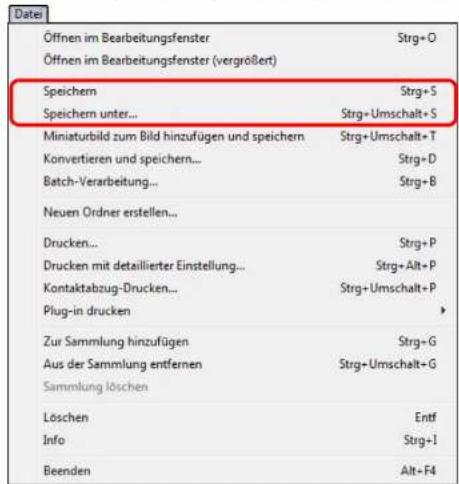
→ Ihre Einstellungen werden mit dem Bild gespeichert.
Speichern als JPEG- oder TIFF-Bild
Um ein RAW-Bild mit einer anderen Software als DPP ansehen, bearbeiten und drucken zu können, müssen Sie es in ein vielseitigeres JPEG- oder TIFF-Bild konvertieren und speichern.
Das Bild wird als separates Bild gespeichert, d. h. das RAW-Bild bleibt unverändert erhalten.
1 Wählen Sie das zu konvertierende Bild aus.
Wählen Sie Menü [Datei] ▶ [Konvertieren und speichern].
| Öffnen im Bearbeitungsfenster | Strg+O |
| Öffnen im Bearbeitungsfenster (vergrößert) | |
| Speichern | Strg+S |
| Speichern unter... | Strg+Umschalt+S |
| Miniaturbild zum Bild hinzufügen und speichern | Strg+Umschalt+T |
| Konvertieren und speichern... | Strg+D |
| Batch-Verarbeitung... | Strg+B |
| Neuen Ordner erstellen... | |
| Drucken... | Strg+P |
| Drucken mit detaillierter Einstellung... | Strg+Alt+P |
| Kontaktabzug-Drucken... | Strg+Umschalt+P |
| Plug-in drucken | |
| Zur Sammlung hinzufügen | Strg+G |
| Aus der Sammlung entfernen | Strg+Umschalt+G |
| Sammlung löschen | |
| Löschen | Entf |
| Info | Strg+I |
| Beenden | Alt+F4 |
→ Das Fenster [Konvertieren und speichern] wird angezeigt.
3 Geben Sie die erforderlichen Einstellungen ein, und klicken Sie dann auf die Schaltfläche [Sichern].
Das Bild wird standardmäßig in das JPEG-Format konvertiert und als JPEG-Bild mit der höchsten Bildqualität gespeichert, ohne die Bildgröße zu ändern. Ändern Sie die Einstellungen nach Bedarf.
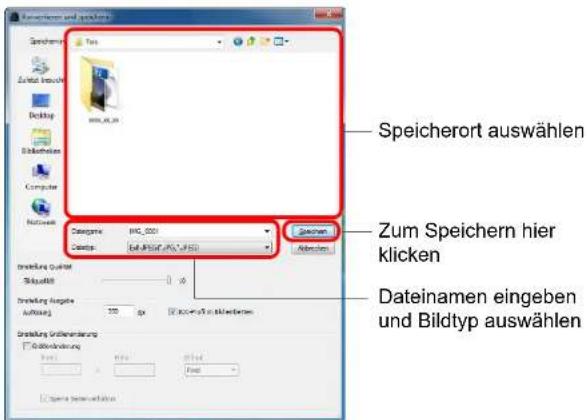
Das RAW-Bild wird in ein JPEG- oder TIFF-Bild umgewandelt, das anschließend am angegebenen Speicherort als neues Bild gespeichert wird.
![CANON Digital Photo Professional 3.14 Windows - Geben Sie die erforderlichen Einstellungen ein, und klicken Sie dann auf die Schaltfläche [Sichern]. - 2](/content/2026/05/773823/images/f05a481cc48759d77508132ffcab610d5a97a7464b25fac00a57ef976ea40bde.jpg)
Speichern der Entwicklungs-/Bearbeitungsergebnisse für die Version, die Sie derzeit verwenden
Die DPP-Technologie zur Verarbeitung von RAW-Bildern wird stets weiter entwickelt und verbessert, so dass Sie die aktuellste Bildverarbeitung angemessen durchführen können. Das bedeutet, dass sich die Verarbeitungsergebnisse bei zwei verschiedenen Versionen von DPP etwas voneinander unterscheiden können, selbst wenn die gleichen RAW-Bilddaten verwendet werden. Es kann auch vorkommen, dass die Ergebnisse einer erheblichen Bearbeitung von RAW-Bilddaten mit einem Rezept unterschiedlich sind. Wenn Sie die Entwicklungs- oder Bearbeitungsergebnisse der Version, die Sie derzeit verwenden, unverändert speichern möchten, sollten Sie Bilder als JPEG- oder TIFF-Bilder speichern.

Durch den auf dieser Seite erläuterten Speichervorgang wird ein Ausschnitt (S. 38) bzw. ein von Staub befreites Bild (S. 75 bis S. 79, Kapitel 3) als eigenständiges, staubfreies Bild gespeichert. - Sie können das Rauschen auf JPEG-Bildern reduzieren, das verursacht wird, wenn Sie ein Bild konvertieren und als JPEG-Bild speichern (S. 92, S. 93). - Sie können mehrere Bilder in einem Batch-Verarbeitungsvorgang konvertieren und speichern (S. 102). Die Liste der Funktionen im Fenster [Konvertieren und Speichern] finden Sie auf S. 137.
Neubearbeiten von Bildern
Beim Einstellen der Bilder mit der Werkzeugpalette (S. 25 bis S. 33) werden nur die Bildverarbeitungsbedingungen geändert. Die „ursprünglichen Bilddaten“ bleiben unverändert erhalten. Auch die Informationen über den Ausschnitt (S. 38) werden einfach mit dem Bild zusammen gespeichert. Deshalb können Sie jederzeit die mit dem Bild gespeicherten Einstellungen (S. 41) und Ausschnitte rückgängig machen und den Zustand des Bilds nach dem letzten Speichern oder den Zustand der ursprünglichen Aufnahme wiederherstellen.
1 Wählen Sie das neu zu bearbeitende Bild aus.
2 Wählen Sie Menü [Einstellung] ▶ gewünschte Option.
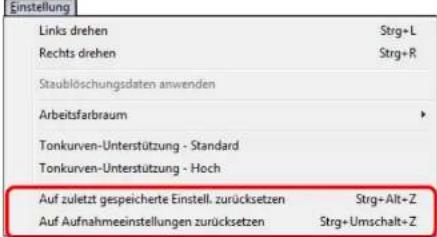
Das Bild wird in den Zustand der ausgewählten Option zurückgesetzt.
Drucken von Bildern
In diesem Abschnitt wird erläutert, wie Sie hochauflösende Fotos mit Inkjet Druckern von Canon auf einfache Weise drucken können. Dazu müssen die Drucker mit der Druckersoftware Easy-PhotoPrint EX oder Easy-PhotoPrint von Canon kompatibel sein. Sie erfahren auch, wie Fotos mit anderen Druckern gedruckt werden.
Wechseln Sie zu der Seite, auf der die Anweisungen für Ihren Drucker beschrieben sind.
Drucken von Fotos mit Inkjet Druckern von Canon, die mit Easy-PhotoPrint EX kompatibel sind (diese Seite) Drucken von Fotos mit Inkjet Druckern von Canon, die mit Easy-PhotoPrint kompatibel sind (S. 46) - Drucken von Fotos mit anderen Druckern – keine Inkjet Drucker von Canon (S. 49)
Drucken von Fotos mit Inkjet Druckern von Canon, die mit Easy-PhotoPrint EX
Mit Easy-PhotoPrint EX-kompatiblen (EPP-EX-kompatiblen) Inkjet Druckern von Canon können Sie die folgenden Arten von Fotos drucken:
Einfaches Drucken von RAW-Bildern Drucken mit natürlichen Farben
Um diese Druckaufgaben ausführen zu können, muss zunächst das Programm EPP EX Version 1.1 oder höher auf Ihrem Computer installiert werden.
1 Wählen Sie das zu druckende Bild aus.
Starten Sie EPP EX.
Wählen Sie Menü [Datei] ▶ [Plug-in drucken] ▶ [Drucken mit Easy-PhotoPrint EX].
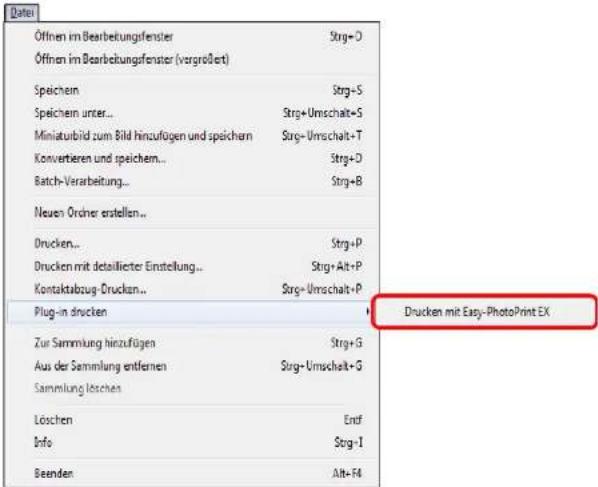
→ EPP EX wird gestartet.
3 Im EPP EX-Fenster wählen Sie Menü [Datei] ▶ [Einstellungen].
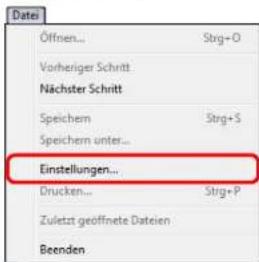
Das Fenster [Einstellungen] wird eingeblendet.
4 Wählen Sie unter [Druckqualität] die Option [Qualität hat Priorität], und klicken Sie auf die Schaltfläche [Option]. Aktivieren Sie in dem eingeblendeten Dialogfeld die Option [Mit der besten Qualität drucken].
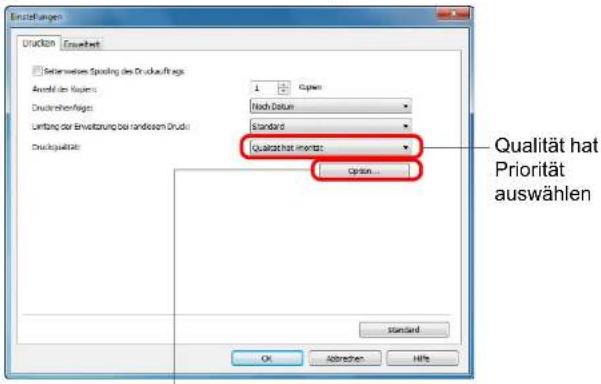
Klicken und Kontrollkästchen [Mit der besten Qualität drucken] aktivieren
5 Wählen Sie die Registerkarte [Erweitert] aus, und aktivieren Sie das Kontrollkästchen [ICC-Profil aktivieren]. Klicken Sie dann auf [OK].
→ Das Fenster [Einstellungen] wird geschlossen.
6 Geben Sie die Anzahl der zu druckenden Exemplare an, und klicken Sie auf [Papier auswählen]. EPP EX
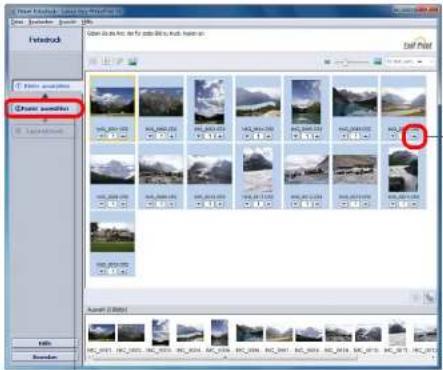
Klicken
Hier klicken, um die Anzahl der zu druckenden Exemplare zu erhöhen
7 Wählen Sie die Papierart aus, und klicken Sie auf die Schaltfläche [Layout/Druck].
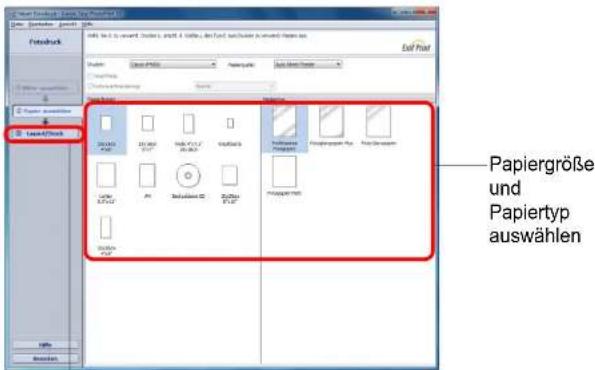
Klicken
8 Geben Sie das Layout an, und klicken Sie dann auf die Schaltfläche [Drucken].
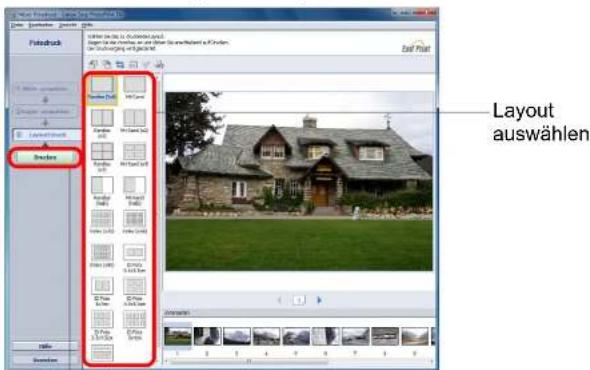
Zum Drucken hier klicken
→ Der Druckvorgang beginnt.

Zusatzinformationen
Gleichzeitiges Drucken von bis zu 1.000 Bildern In DPP können Sie bis zu 1.000 Bilder in einem Vorgang auswählen und drucken. Wenn Sie mehr als 1.000 Bilder drucken möchten, teilen Sie die Fotos in mehrere Druckaufträge auf. Die Farbe des gedruckten Bilds entspricht nicht Ihren Erwartungen Wählen Sie im EPP EX-Fenster im Menü [Datei] die Option [Einstellungen], und klicken Sie im Fenster [Einstellungen] auf die Registerkarte [Erweitert]. Wählen Sie auf der Registerkarte [Erweitert] unter [Farbkorrektur zum Drucken] die Option [ICC-Profil aktivieren], und versuchen Sie, mit der Einstellung [Perzeptiv] zu drucken (S. 147).

Vorteile beim Drucken mit EPP EX
Drucken mit natürlichen Farben
Wenn der Farbraum (S. 147) auf sRGB oder Adobe RGB (S. 79, S. 96) eingestellt ist, wird dieser Farbraum automatisch von DPP zu EPP EX übertragen und ermöglicht dadurch den Druck natürlicher Farben.
Wenn Sie den Farbraum auf Apple RGB oder ColorMatch RGB einstellen, wird das Bild mit dem sRGB-Farbraum gedruckt. Bei der Einstellung auf Wide Gamut RGB wird das Bild mit dem Adobe RGB-Farbraum gedruckt.
Drucken mit erweiterter Farbwiedergabe
Wenn Sie den Farbraum (S. 79, S. 96) auf Adobe RGB einstellen und mit einem Inkjet Drucker von Canon drucken, wird der Farbwiedergabebereich erweitert, und insbesondere die Farben Grün und Blau werden kräftiger wiedergegeben.

DPP ist auch für den Druck mit Easy-PhotoPrint Pro kompatibel (S. 89).
Drucken von Fotos mit Inkjet Druckern von Canon, die mit Easy-PhotoPrint kompatibel sind
Mit Easy-PhotoPrint-kompatiblen (EPP-kompatiblen) Inkjet Druckern von Canon können Sie die folgenden Arten von Fotos drucken:
Einfaches Drucken von RAW-Bildern
Qualitativ hochwertiges Drucken mit dem Farbwiedergabebereich von Adobe RGB und eines Inkjet Druckers von Canon
Um diese Druckaufgaben ausführen zu können, muss zunächst das Programm EPP Version 3.5 oder höher auf Ihrem Computer installiert werden. Bei der Verwendung eines Easy-PhotoPrint EX-kompatiblen Inkjet Druckers wird empfohlen, zum Drucken die Software Easy-PhotoPrint EX einzusetzen (S. 43).

Wählen Sie das zu druckende Bild aus.

Starten Sie EPP.
- Wählen Sie Menü [Datei] ▶ [Plug-in drucken] ▶ [Drucken mit Easy-PhotoPrint].
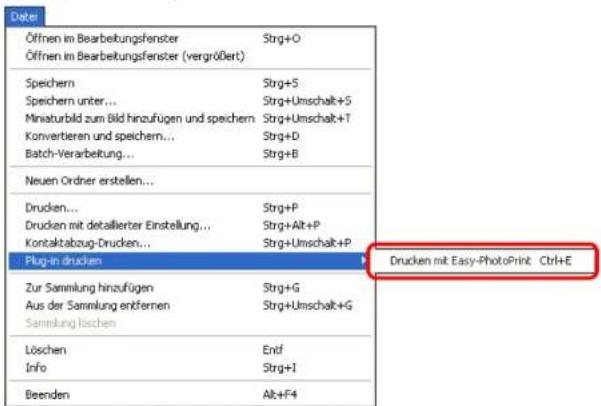
→ EPP wird gestartet.
3 Im EPP-Fenster wählen Sie Menü [Datei] ▶ [Einstellungen].
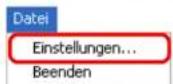
→ Das Fenster [Einstellungen] wird eingeblendet.
4 Wählen Sie unter [Druckqualität] die Option [Qualität hat Priorität].
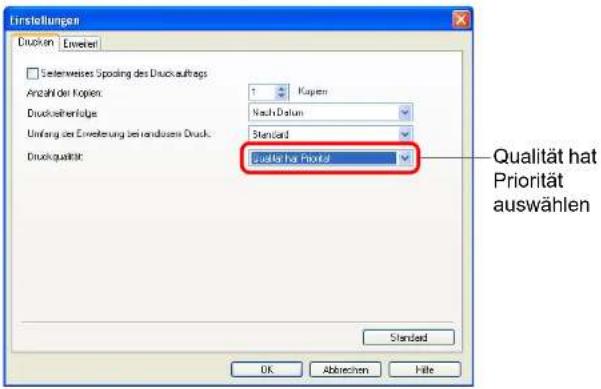
5 Wählen Sie die Registerkarte [Erweitert], und überprüfen Sie, ob die EPP-Bildkorrekturfunktion deaktiviert ist.
- Wenn die EPP-Bildkorrekturfunktion nicht deaktiviert ist, verhindert sie möglicherweise, dass die Bilder mit natürlicher Farbwiedergabe gedruckt werden.
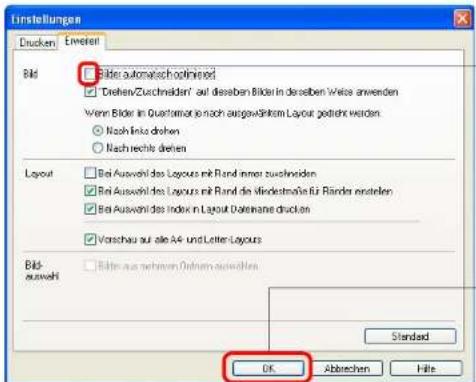
Falls aktiviert, hier klicken, um das Häkchen zu entfernen.
Zum Schließen des Fensters hier klicken.
6 Geben Sie die Anzahl der zu druckenden Exemplare an, und klicken Sie auf [Weiter].
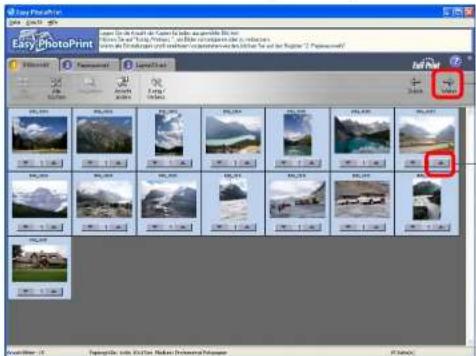
Klicken
Hier klicken, um die Anzahl der zu druckenden Exemplare zu erhöhen.
7 Vergewissern Sie sich, dass die Bildkorrekturfunktion deaktiviert ist, wählen Sie die Papierart aus, und klicken Sie auf [Weiter].
Falls aktiviert, hier klicken, um die Häkchen zu entfernen
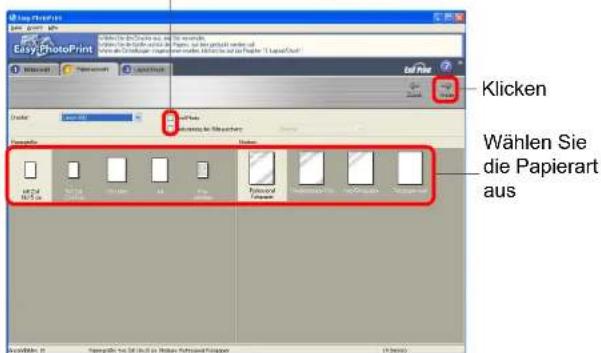
8 Geben Sie das Layout an, und klicken Sie dann auf [Drucken].
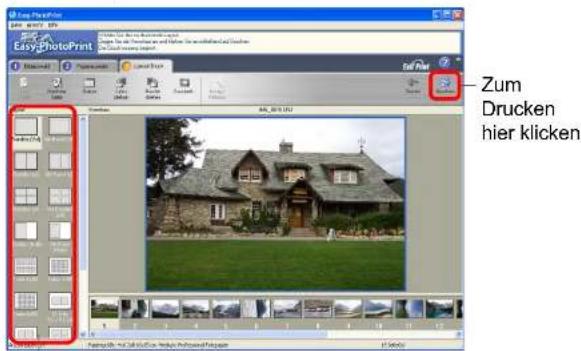
Layout auswählen
→ Der Druckvorgang beginnt.
? Zusatzinformationen
Gleichzeitiges Drucken von bis zu 1.000 Bildern
In DPP können Sie bis zu 1.000 Bilder in einem Vorgang auswählen und drucken. Wenn Sie mehr als 1.000 Bilder drucken möchten, teilen Sie die Fotos in mehrere Druckaufträge auf.
Die Farbe des gedruckten Bilds entspricht nicht Ihren Erwartungen
Ändern Sie die [Farbanpassung bei der Verwendung von Easy-PhotoPrint] (S. 95) auf [Perzeptiv] (S. 147), und drucken Sie das Bild.
Drucken mit erweiterter Farbwiedergabe
Wenn Sie den Farbraum (S. 79, S. 95) auf Adobe RGB einstellen und mit dem Inkjet Drucker von Canon drucken, wird der Farbwiedergabebereich erweitert, und insbesondere die Farben Grün und Blau werden kräftiger wiedergegeben.
Wenn Sie den Farbraum auf Apple RGB oder ColorMatch RGB einstellen, wird das Bild mit dem sRGB-Farbraum gedruckt. Bei der Einstellung auf Wide Gamut RGB wird das Bild mit dem Adobe RGB-Farbraum gedruckt.
DPP ist auch für den Druck mit Easy-PhotoPrint Pro kompatibel (S. 89).
Drucken von Fotos mit anderen Druckern – keine Inkjet Drucker von Canon Sie können jeweils ein Bild auf einen Papierbogen drucken.
1 Wählen Sie das zu druckende Bild aus.
Wählen Sie Menü [Datei] ▶ [Drucken].
| Datei | |
| Öffnen im Bearbeitungsfenster | Strg+O |
| Öffnen im Bearbeitungsfenster (vergrößert) | |
| Speichern | Strg+S |
| Speichern unter... | Strg+Umschalt+S |
| Miniaturbild zum Bild hinzufügen und speichern | Strg+Umschalt+T |
| Konvertieren und speichern... | Strg+D |
| Batch-Verarbeitung... | Strg+B |
| Neuen Ordner erstellen... | |
| Drucken... | Strg+P |
| Drucken mit detaillierter Einstellung... | Strg+Alt+P |
| Kontaktabzug-Drucken... | Strg+Umschalt+P |
| Plug-in drucken | |
| Zur Sammlung hinzufügen | Strg+G |
| Aus der Sammlung entfernen | Strg+Umschalt+G |
| Sammlung löschen | |
| Löschen | Entf |
| Info | Strg+I |
| Beenden | Alt+F4 |
→ Das Dialogfeld [Drucken] wird angezeigt.
3 Legen Sie die Druckeinstellungen für das Foto fest, und drucken Sie es.
Geben Sie in das Dialogfeld mit den Druckeinstellungen für den Drucker die optimalen Einstellungen für den Fotodruck ein, und klicken Sie auf [OK]. → Der Druckvorgang beginnt.
Organisieren von Bildern
In diesem Abschnitt erfahren Sie, wie Sie unerwünschte Bilder löschen, Ordner zum Speichern von Bildern erstellen, Bilder verschieben oder kopieren und Ihre Bilder organisieren.
Löschen unerwünschter Bilder
Beachten Sie bitte, dass gelöschte Bilder nicht wiederhergestellt werden können.
1 Wählen Sie im Hauptfenster ein Bild aus, das Sie nicht aufbewahren möchten.
Wählen Sie Menü [Datei] ▶ [Löschen].
| Date | |
| Öffnen im Bearbeitungsfenster | Strg+O |
| Öffnen im Bearbeitungsfenster (vergrößert) | |
| Speichern | Strg+S |
| Speichern unter... | Strg+Umschalt+S |
| Miniaturbild zum Bild hinzufügen und speichern | Strg+Umschalt+T |
| Konvertieren und speichern... | Strg+D |
| Batch-Verarbeitung... | Strg+B |
| Neuen Ordner erstellen... | |
| Drucken... | Strg+P |
| Drucken mit detaillierter Einstellung... | Strg+Alt+P |
| Kontaktabzug-Drucken... | Strg+Umschalt+P |
| Plug-in drucken | |
| Zur Sammlung hinzufügen | Strg+G |
| Aus der Sammlung entfernen | Strg+Umschalt+G |
| Sammlung löschen | |
| Löschen | Entf |
| Info | Strg+I |
| Beenden | Alt+F4 |
Das Dialogfeld [Löschen von Dateien bestätigen] wird angezeigt.
3 Klicken Sie auf die Schaltfläche [Ja].
→ Das Bild wird in den [Papierkorb] verschoben und aus DPP entfernt. Die Bilder werden von Ihrem Computer endgültig gelöscht, wenn Sie mit der Funktion [Papierkorb leeren] den [Papierkorb] am Desktop entleeren.
Erstellen eines Ordners zum Speichern von Bildern
Sie können einen Ordner zum Sortieren von Bildern erstellen.
1. Wählen Sie in der Verzeichnisstruktur den Pfad aus, in dem der neue Ordner erstellt werden soll.
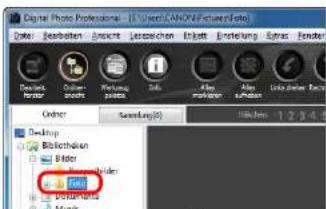
Wählen Sie Menü [Datei] ▶ [Neuen Ordner erstellen].
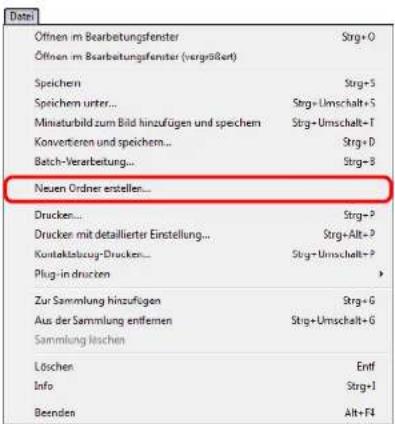
Das Dialogfeld [Neuen Ordner erstellen] wird angezeigt.
3. Geben Sie einen Namen für den Ordner ein, und klicken Sie auf [OK].
Der neue Ordner wird in dem Ordner erstellt, den Sie in Schritt 1 ausgewählt haben.
Verschieben von Bildern
Sie haben die Möglichkeit, Bilder in einen separaten Ordner zu verschieben oder zu kopieren und nach Aufnahmedatum oder Themen zu sortieren.
Ziehen Sie das zu verschiebende bzw. zu kopierende Bild in den Ordner.
Verschieben: Ziehen Sie das Bild mit Drag-and-Drop in den Zielordner. Kopieren: Halten Sie die -Taste gedrückt, und ziehen Sie das Bild mit Drag-and-Drop in den Zielordner.
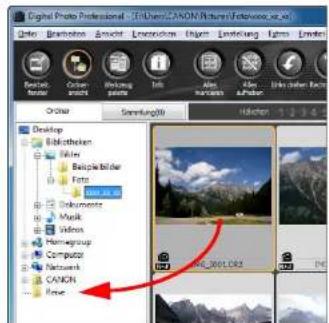
→ Die Bilder werden in den Zielordner verschoben bzw. kopiert.
Verschieben von Bildern in Ordner
Sie können Ordner mit Bildern verschieben oder kopieren und die Bilder nach Ordnern sortieren.
Ziehen Sie den zu verschiebenden bzw. zu kopierenden Ordner in den Zielordner.
Verschieben: Ziehen Sie den Ordner mit Drag-and-Drop in den Zielordner. Kopieren: Halten Sie die -Taste gedrückt, und ziehen Sie den Ordner mit Drag-and-Drop in den Zielordner.
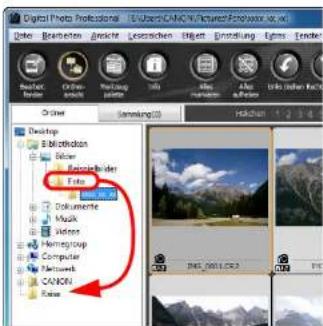
→ Die Ordner werden in den Zielordner verschoben bzw. kopiert.
Registrieren häufig verwendeter Ordner (Registrieren von Lesezeichen)
Sie können häufig verwendete Ordner als Lesezeichen registrieren. Die registrierten Ordner werden angezeigt, wenn Sie auf das Menü [Lesezeichen] klicken.
1 Wählen Sie den Ordner aus, für den ein Lesezeichen registriert werden soll.
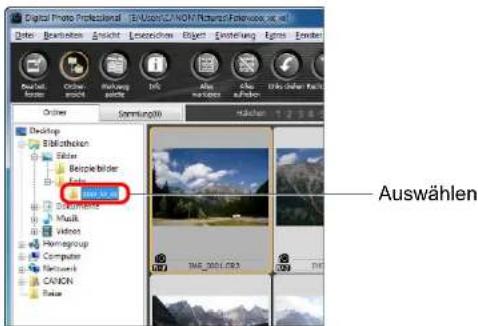
Wählen Sie Menü [Lesezeichen] ▶ [Hinzufügen].
Der in Schritt 1 ausgewählte Ordner wird im Menü [Lesezeichen] registriert. Um die Bilder im Hauptfenster anzuzeigen, die sich in dem ausgewählten Ordner befinden, wählen Sie den registrierten Ordner im Menü [Lesezeichen] aus.
Organisieren von Lesezeichen
Sie können Ordnernamen ändern oder Ordner löschen, die unter [Lesezeichen] registriert sind.
Wählen Sie Menü [Lesezeichen] ▶ [Organisieren].
Das Fenster [Lesezeichen sortieren] wird angezeigt. Hier können Sie Ordnernamen ändern und Ordner löschen.
3 Erweiterte Bildbearbeitungs- und Druckfunktionen
In diesem Kapitel sind verschiedene Einstellungen für ambitionierte
Benutzer erläutert, die sich mit Bildbearbeitungsprogrammen von
Drittherstellern auskennen. Dazu gehören u. a. erweiterte
Bildeinstellungen, automatische Staubentfernung, verschiedene
Druckfunktionen und das Farbmanagement.
Einstellen im Vergleich mit dem Originalbild.... 53
Ändern der Fensteraufteilung 53
Einstellen durch den Vergleich mehrerer Bilder..... 54
Warnanzeige für Bildbereiche außerhalb der eingestellten Werte (Lichter/Schattenwarnung) ..... 55
Erweiterte Bearbeitungsfunktionen 56
Einstellen des Weißabgleichs mit Farbtemperatur .... 56
Abstimmen des Weißabgleichs mit dem Farbkreis.... 56
Einstellen des Dynamikbereichs.... 57
Einstellen der Helligkeit von Schatten/Lichtern...... 57
Einstellen der Tonkurve 58
Beispiel für Einstellungen der Tonkurve 59
Verwenden einer Bildstildatei 59
Info zur RGB-Werkzeugpalette 60
Verwendung des Auto Lighting Optimizer
(Automatische Belichtungsoptimierung)...... 61
Rauschunterdrückung 62
Korrigieren von Objektivfehlern.... 63
Kompatible Kameras 63
Kompatible Objektive.... 63
Ausführen von Korrekturen...... 65
Effekte der Verzeichnungsaberrationskorrektur für Fisheye-Objektive 66
Informationen zum Motivabstand-Schieberegler ..... 68
Korrigieren von mehreren Bildern gleichzeitig 69
Verwenden von Digitale Objektivoptimierung...... 70
Kompatible Kameras 70
Kompatible Objektive....70
Verwenden von Digitale Objektivoptimierung...... 72
Automatische Staubentfernung 75
Kompatible Kameras 75
Automatische Staubentfernung im Hauptfenster 76
Manuelles Entfernen von Staub (Reparaturfunktion)... 77
Entfernen unerwünschter Teile aus einem Bild (Stempelwerkzeug-Funktion).... 79
Übertragen von RAW-Bildern zu Photoshop 79
Einstellen des Arbeitsfarbraums.... 79
Compositing von Bildern.... 80
Composite-Verfahren 83
Erstellen von HDR-Bildern (Hoher Dynamikbereich) ... 83
Starten von Map Utility 86
Drucken mit Aufnahmeinformationen 87
Drucken einer Liste von Miniaturansichten
(Kontaktabzug-Drucken) 88
Drucken von RAW-Bildern auf einem High-End-Drucker von Canon ...... 89
Drucken mit einem High-End Inkjet Drucker von Canon..... 89
Drucken mit DPP und Easy-PhotoPrint Pro ..... 89
Drucken mit DPP und Print Studio Pro.... 90
Drucken mit einem Großformatdrucker von Canon.... 91
Festlegen von Einstellungen 91
Allgemeine Einstellungen 92
Einstellungen Ansicht 93
Werkzeugpalette.... 94
Farbmanagement 95
Einstellen im Vergleich mit dem Originalbild
Sie können die Versionen eines Bilds im Vergleich vor/nach der Bearbeitung in demselben Fenster anzeigen und einstellen und gleichzeitig die Ergebnisse Ihrer Einstellungen überprüfen.
1 Im Bearbeitungsfenster wählen Sie Menü [Ansicht] ▶ [Vergleich vorher/nachher].
![CANON Digital Photo Professional 3.14 Windows - Im Bearbeitungsfenster wählen Sie Menü [Ansicht] ▶ [Vergleich vorher/nachher]. - 1](/content/2026/05/773823/images/38a45ec28764d6cac4c81971d2e2629ccbeb5ec4eb0a429beec85e72bbbf4dd3.jpg)
→ Der Bildschirm wird in ein linkes und rechtes Fenster aufgeteilt. In dem rechten Fenster wird das Bild nach der Bearbeitung angezeigt.
Ändern Sie die Bildanzeige.
Wählen Sie Menü [Ansicht] ▶ [Ändern aufwärts/abwärts/links/rechts] ▶ [Aufwärts/abwärts].
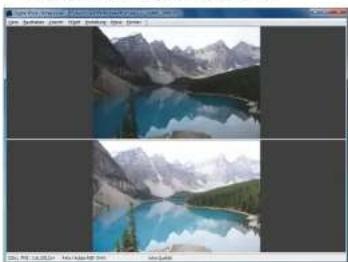
→ Die beiden Bilder werden jetzt übereinander angeordnet. Im unteren Fenster befindet sich das Bild nach der Bearbeitung.
Im Bildbearbeitungsfenster können Sie die Bilder mit derselben Prozedur anzeigen.
Ändern der Fensteraufteilung
Beim Anzeigen eines Bilds haben Sie die Möglichkeit, das Einzelbild in zwei Teile zu unterteilen.
Im Bearbeitungsfenster wählen Sie Menü [Ansicht] ▶ [Anzeigemodus] ▶ [Geteiltes Einzelbild].
![CANON Digital Photo Professional 3.14 Windows - Im Bearbeitungsfenster wählen Sie Menü [Ansicht] ▶ [Anzeigemodus] ▶ [Geteiltes Einzelbild]. - 1](/content/2026/05/773823/images/ebdba3c66282071a1a42c44ba4f62a5c1ec40781ff1f290b1e5d65c963072bcf.jpg)
→ Das Einzelbild wird senkrecht oder waagerecht geteilt, so dass linke und rechte bzw. obere und untere Bildhälften entstehen. Um zwischen oben/unten und links/rechts zu wechseln, führen Sie Schritt 2 aus, der auf der linken Seite beschrieben ist.
Einstellen durch den Vergleich mehrerer Bilder
Sie können die Anzeigeposition mehrerer Bearbeitungsfenster synchronisieren und die Bilder im direkten Vergleich zueinander einstellen.
1 Zeigen Sie die zu vergleichenden Bilder im Bearbeitungsfenster an. Richten Sie die Bilder aus.
- Wählen Sie Menü [Fenster] ▶ [Senkrecht anordnen] oder [Waagerecht anordnen]. → Die Bearbeitungsfenster werden ausgerichtet.
3 Wählen Sie Menü [Fenster] ▶ [Synchronisieren].
Vergrößern Sie das Bild.
- Vergrößern Sie die gewünschten Bearbeitungsfenster, und zeigen Sie sie an.
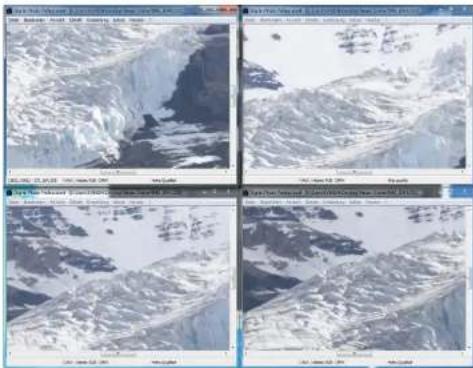
Die anderen Bearbeitungsfenster werden in derselben Position/Vergrößerung angezeigt.
5 Verschieben Sie die Anzeigeposition.
→ Wenn Sie die Position des vergrößerten Ausschnitts in einem der Bearbeitungsfenster ändern, wird sie in den anderen Bearbeitungsfenstern in gleichem Maße verändert. Um die Synchronisierung zu beenden, wählen Sie erneut Menü [Fenster] ▶ [Synchronisieren].
Die Synchronisierung betrifft nur die Position des vergrößerten Ausschnitts und das Vergrößerungsverhältnis. Die Bildeinstellungen werden nicht synchronisiert.
Warnanzeige für Bildbereiche außerhalb der eingestellten Werte (Lichter/Schattenwarnung)
Sie können eine Warnanzeige für die hellsten und dunkelsten Bildbereiche einrichten. Auf diese Weise haben Sie die Möglichkeit, diese Bildbereiche zu überprüfen und übermäßige Bildeinstellungen zu vermeiden. Wenn in einem Bildbereich die festgelegten Grenzwerte für Lichter und Schatten überschritten werden, kann der zu helle Bereich rot und der zu dunkle Bereich blau dargestellt werden.
1 Wählen Sie Menü [Extras] ▶ [Einstellungen]. 2 Wählen Sie die Registerkarte [Einstellungen Ansicht]. 3 Legen Sie den Warnwert für [Lichter] und [Schatten] fest.
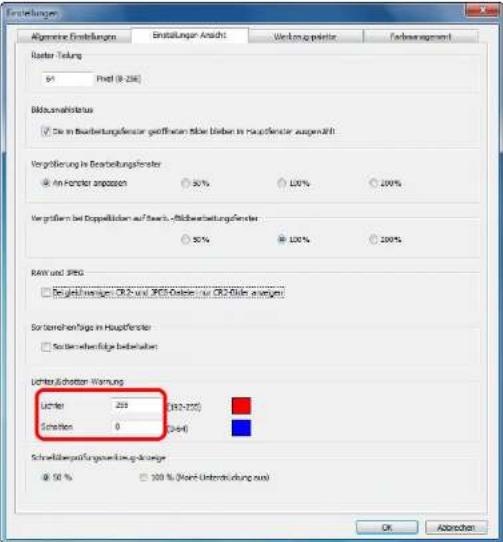
4 Um das Fenster zu schließen, klicken Sie auf [OK].
5 Wechseln Sie zum Bearbeitungsfenster. 6 Wählen Sie Menü [Ansicht] ▶ [Lichter]. Wählen Sie auf dieselbe Weise [Schatten].
→Wenn sich auf dem geöffneten Bild ein Bereich befindet, der den in Schritt 3 festgelegten Grenzwert überschreitet, wird der zu helle Teil dieses Bereichs rot und der zu dunkle Teil blau angezeigt.
Sie können die Warnung auf dieselbe Weise auch im Bildbearbeitungsfenster anzeigen.
Erweiterte Bearbeitungsfunktionen
In diesem Abschnitt werden die erweiterten Einstellungsfunktionen auf der Werkzeugpalette im Bearbeitungsfenster beschrieben. In diesem Abschnitt wird erläutert, wie Sie mit den anspruchsvollen Einstellungsfunktionen der [RAW]- und [RGB]-Werkzeugpalette arbeiten. Darüber hinaus werden die Funktionen der [NR/ALO]- und [Objektiv]-Werkzeugpalette beschrieben.
Einstellen des Weißabgleichs mit Farbtemperatur
Der Weißabgleich kann durch Eingabe eines Zahlenwerts für die Farbtemperatur eingestellt werden.
1 Wählen Sie im Listenfeld unter [Einstellung Weißabgleich] die Option [Farbtemperatur] aus. Stellen Sie die Farbtemperatur ein.
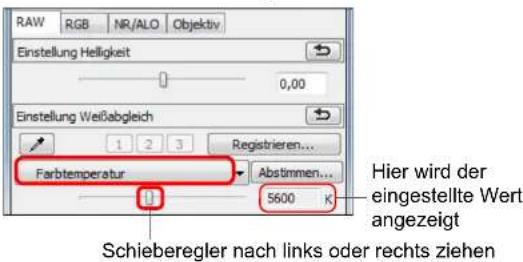

Der Einstellbereich reicht von 2.500 bis 10.000 K (in 100 K-Stufen).
Abstimmen des Weißabgleichs mit dem Farbkreis
Sie können den Weißabgleich auch abstimmen, indem Sie den Cursor in dem Farbkreis in die Richtung der entsprechenden Farbe bewegen.
1 Klicken Sie in der [RAW]-Werkzeugpalette auf die Schaltfläche [Abstimmen]. 2 Zum Abstimmen ziehen Sie den Punkt in die gewünschte Richtung.
- Sie können Ihre Einstellungen auch durch Direkteingabe der Einstellwerte fein abstimmen.
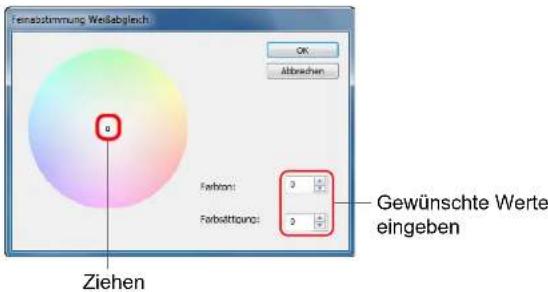

Um die Einstellungsergebnisse als persönlichen Weißabgleich (S. 101) zu registrieren, wählen Sie in dem Listenfeld [Einstellung Weißabgleich] eine andere Einstellung als [+] aus, und stimmen Sie die Einstellung anschließend mit dem Farbkreis ab. Sie können die Einstellungsergebnisse nicht als persönlichen Weißabgleich registrieren, wenn Sie in dem Listenfeld die Option [+] ausgewählt und die Einstellungen abgestimmt haben. - Sie können den Weißabgleich bei mit der Kamera aufgenommenen, mehrfach belichteten RAW-Bildern nicht ändern oder anpassen.

Der Einstellbereich für den Farbton reicht von 0 bis 359 (Eingabe als Zahlenwert in 1er-Stufen). Der Einstellbereich für die Farbsättigung reicht von 0 bis 255 (Eingabe als Zahlenwert in 1er-Stufen).
Einstellen des Dynamikbereichs
Sie haben die Möglichkeit, den Dynamikbereich (Gradation), d. h. den Kontrastumfang zwischen der dunkelsten und hellsten Stelle eines Bilds einzustellen.
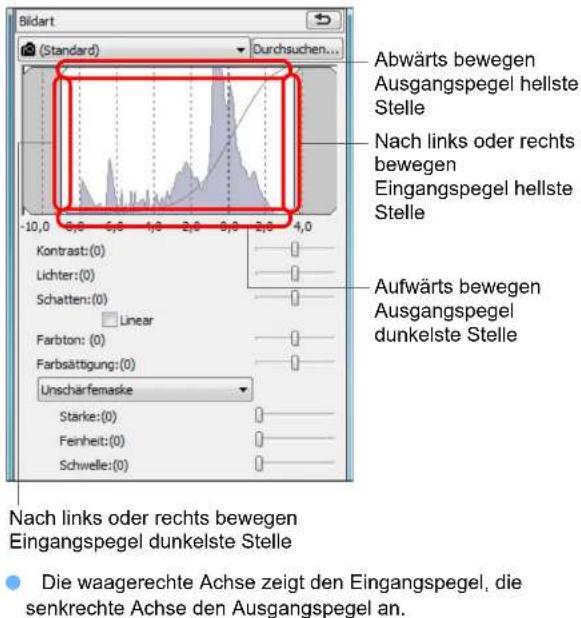
Einstellen der Helligkeit von Schatten/Lichtern
Sie können die Helligkeit von Schatten und Lichtern in einem Bild einstellen. Durch die Einstellung von Schatten und Lichtern in einem Bild mit eingeschränkter Helligkeit können Sie Clipping-Effekte in dunklen und hellen Bereichen verringern.
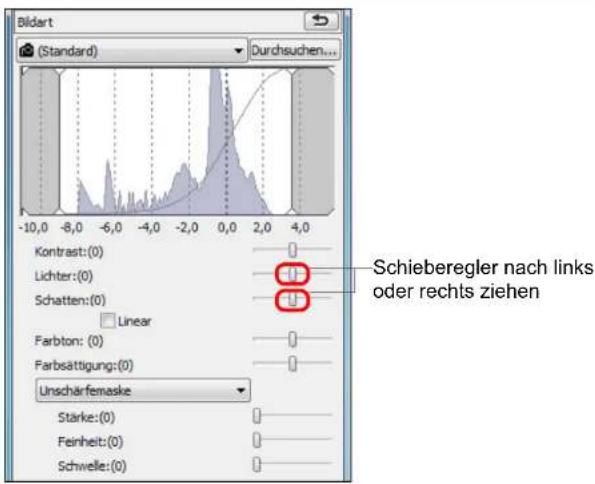
Einstellen der Tonkurve
Durch Änderungen der Tonkurve können Sie Helligkeit, Kontrast und Farbe eines bestimmten Bereichs einstellen (S. 146).
1 Wählen Sie auf der Werkzeugpalette die Registerkarte [RGB] aus. 2 Wählen Sie den Tonkurven-Modus und die Interpolationsmethode aus.
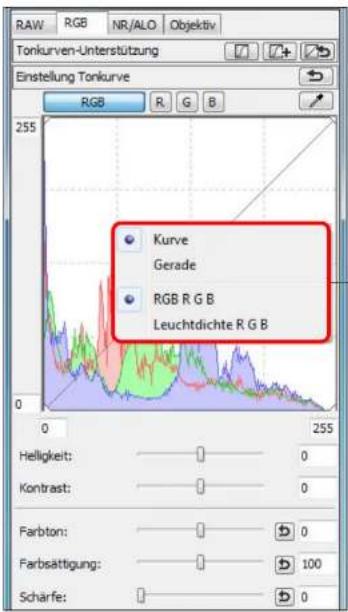
Zum Anzeigen des Menüs klicken Sie mit der rechten Maustaste auf die Grafik
3 Legen Sie die Einstellungen fest.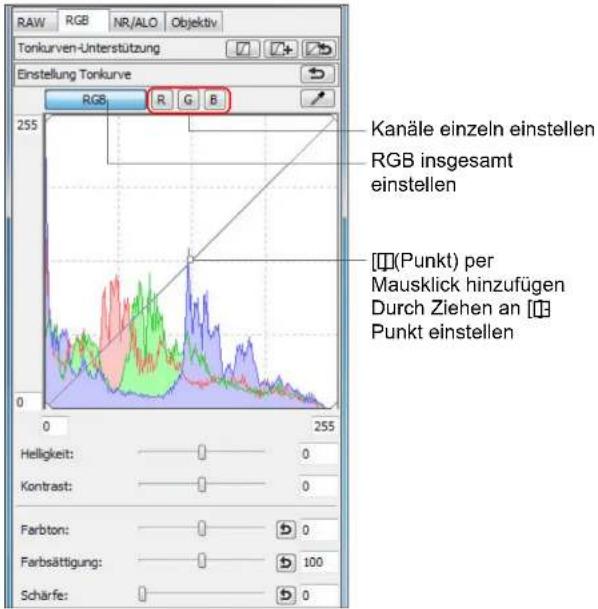
Die waagerechte Achse zeigt den Eingangspegel, die senkrechte Achse den Ausgangspegel an. Es können maximal 8 Punkte hinzugefügt werden. Um einen Punkt zu löschen, drücken Sie entweder die -Taste, oder doppelklicken Sie auf den Punkt.
Das Histogramm zeigt die Änderungen entsprechend den Einstellungen an. Sie haben auch die Möglichkeit, die Anzeige zu fixieren, so dass das ursprüngliche Histogramm ohne Ihre Einstellungen angezeigt wird (S. 94). Der Tonkurven-Modus und die Interpolationsmethode einer Tonkurve können auch unter [Einstellungen] geändert werden (S. 94).
Beispiel für Einstellungen der Tonkurve
Mittlere Töne werden heller Mittlere Töne werden dunkler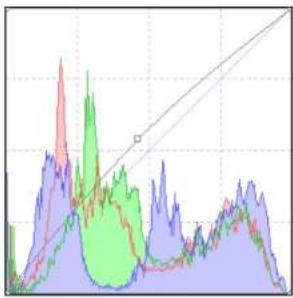
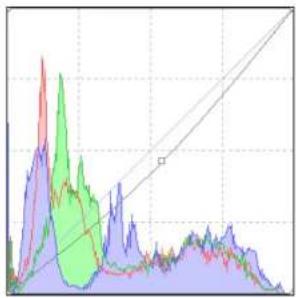
Töne werden schärfer Töne werden weicher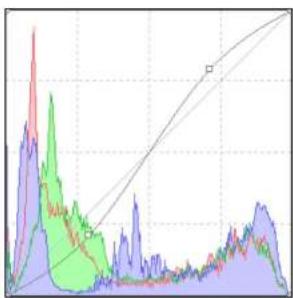
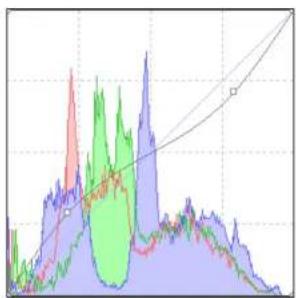
Verwenden einer Bildstildatei
Mit den Bildstildateien wird die Bildstilfunktion erweitert. Mit DPP können Sie Bildstildateien, die Sie von der Canon-Website heruntergeladen oder mit „Picture Style Editor“ erstellt haben, auf RAW-Bilder anwenden und effektvoll für verschiedene Motive einsetzen. Bevor Sie eine Bildstildatei verwenden, speichern Sie diese auf Ihrem Computer.
1 Zeigen Sie das Bild, auf das Sie die Bildstildatei anwenden möchten, im Bearbeitungsfenster an (S. 11). 2 Wählen Sie in der Werkzeugpalette die Registerkarte [RAW] aus, und klicken Sie auf die Schaltfläche [Durchsuchen].
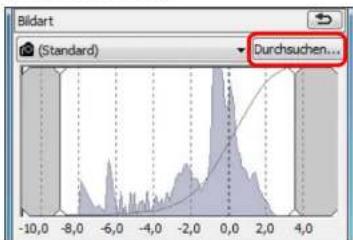
→ Das Dialogfeld [Öffnen] wird angezeigt.
3 Wählen Sie eine Bildstildatei aus, die auf Ihrem Computer gespeichert ist, und klicken Sie auf die Schaltfläche [Öffnen].
→ Die ausgewählte Bildstildatei wird auf das entsprechende Bild angewandt. Um eine andere Bildstildatei anzuwenden, wiederholen Sie den Vorgang ab Schritt 2.
Sie können ausschließlich Bildstildateien mit der Erweiterung „PF2“ oder „PF3“ auf die Kamera anwenden. Darüber hinaus lassen sich Bildstildateien mit der Erweiterung „PSE“ nicht auf Bilder anwenden. Wenn eine solche Datei in der Kamera registriert ist, wird das aufgenommene Bild korrekt angezeigt.
Info zur RGB-Werkzeugpalette
Sie können die Bilder mit der Werkzeugpalette anpassen. Wechseln Sie dabei entsprechend Ihren Bearbeitungsanforderungen zwischen den Registerkarten [RAW], [RGB], [NR/ALO] und [Objektiv].
Die Funktionen der [RGB]-Werkzeugpalette sind mit den Funktionen herkömmlicher Bildbearbeitungsprogramme identisch. Dazu gehört z. B. die Funktion „Einstellung Tonkurve“, die hier erläutert ist und mit der Sie RAW-Bilder einstellen können.
Da jedoch der Einstellungsumfang der Funktionen auf der [RGB]-Werkzeugpalette größer ist als auf der [RAW]-Werkzeugpalette, kommt es bei zu hohen Einstellungswerten vor, dass die Farben übersättigt sind oder die Bildqualität beeinträchtigt wird. Sie sollten daher die Bilder mit den entsprechenden Funktionen der [RAW]-Werkzeugpalette einstellen, wenn Sie nicht die „Einstellung Tonkurve“ (S. 58) oder die automatische Einstellungsfunktion (S. 33) verwenden.
Die Erläuterungen zu den Funktionen der [RGB]-Werkzeugpalette (außer „Einstellung Tonkurve“) finden Sie in Kapitel 5.

Verwenden der Werkzeugpalette
Zur Einstellung von RAW-Bildern sollten Sie grundsätzlich die [RAW]-Werkzeugpalette verwenden. Wenn der Einstellungsumfang der [RAW]-Werkzeugpalette nicht ausreicht und Sie spezielle Funktionen der [RGB]-Werkzeugpalette verwenden möchten, sollten Sie Ihre Bilder zunächst mit den Grundeinstellungen der [RAW]-Werkzeugpalette einstellen. Anschließend empfehlen wir, die Bilder mit der [RGB]-Werkzeugpalette möglichst mit Werten am unteren Limit einzustellen. Verwenden Sie die Einstellfunktion der Werkzeugpalette [NR/ALO] und [Objektiv] (S. 132) zur Anwendung des Auto Lighting Optimizer (Automatische Belichtungsoptimierung) (S. 61), zur Rauschunterdrückung (S. 62) und zum Korrigieren von Objektivfehlern (S. 63), nachdem Sie die erforderlichen Einstellungen mit den Werkzeugpaletten [RAW] und [RGB] ausgeführt haben.
Verwendung des Auto Lighting Optimizer (Automatische Belichtungsoptimierung)

Wenn das Aufnahmeergebnis dunkel oder der Kontrast niedrig ist, können Sie mit der Funktion Auto Lighting Optimizer (Automatische Belichtungsoptimierung) die Helligkeit und den Kontrast automatisch korrigieren, um ein besseres Bild zu erhalten. Sie können auch die Einstellungen der Bilder, die mit dem Auto Lighting Optimizer (Automatische Belichtungsoptimierung) der Kamera aufgenommen wurden, ändern.
Diese Funktion ist nur mit RAW-Bildern kompatibel, die mit der EOS-1D X, EOS-1D C, EOS-1D Mark IV, EOS 5D Mark III, EOS 5D Mark II, EOS 6D, EOS 7D, EOS 70D, EOS 60D, EOS 50D, EOS 700D, EOS 100D, EOS 650D, EOS 600D, EOS 550D, EOS 500D, EOS 1200D, EOS 1100D, EOS M2 und EOS M aufgenommen wurden. * ALO steht für Auto Lighting Optimizer (Automatische Belichtungsoptimierung).
1 Wählen Sie auf der Werkzeugpalette im Bearbeitungsfenster oder im Bildbearbeitungsfenster die Registerkarte [NR/ALO] aus.
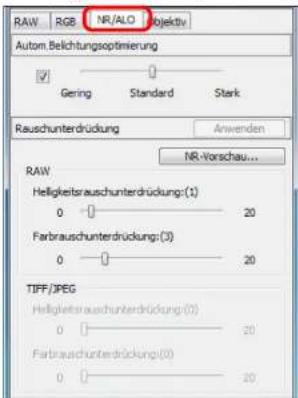
Aktivieren Sie das Kontrollkästchen.
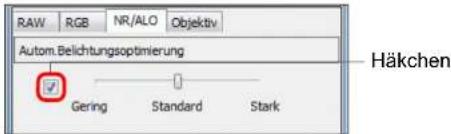
Bei Bildern, die mit dem Auto Lighting Optimizer (Automatische Belichtungsoptimierung) der Kamera aufgenommen wurden, ist das Kontrollkästchen bereits aktiviert.
Ändern Sie die Einstellungen nach Bedarf.
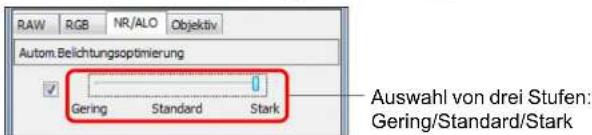
Die automatische Korrektur wird auf das Bild angewendet, um den Einstellungen zu entsprechen. Bei Bildern, die mit dem Auto Lighting Optimizer (Automatische Belichtungsoptimierung) der Kamera aufgenommen wurden, werden die Einstellungen vom Zeitpunkt der Aufnahme als Standardwerte übernommen. Um den Auto Lighting Optimizer (Automatische Belichtungsoptimierung) abzubrechen, deaktivieren Sie das Kontrollkästchen.
Wenn [Tonwert Priorität] in der EOS-1D X, EOS-1D C, EOS 5D Mark III, EOS 6D, EOS 7D, EOS 70D, EOS 60D, EOS 700D, EOS 100D, EOS 650D, EOS 600D, EOS 550D, EOS 1200D, EOS 1100D, EOS M2 und EOS M auf [Aktivieren] gesetzt wurde, kann die Funktion „Auto Lighting Optimizer“ (Automatische Belichtungsoptimierung) nicht eingestellt werden. - Sie können bei mit der Kamera aufgenommenen, mehrfach belichteten RAW-Bildern den Auto Lighting Optimizer (Automatische Belichtungsoptimierung) nicht verwenden.
Rauschunterdrückung
Sie haben die Möglichkeit, das Bildrauschen in RAW-Bildern zu unterdrücken, die bei Dunkelheit oder mit hoher ISO-Empfindlichkeit aufgenommen wurden. NR ist die Abkürzung für „Noise Reduction“ (Rauschunterdrückung).
1 Wählen Sie auf der Werkzeugpalette im Bearbeitungsfenster oder im Bildbearbeitungsfenster die Registerkarte [NR/ALO] aus.
Klicken Sie auf die Schaltfläche [NR-Vorschau].
![CANON Digital Photo Professional 3.14 Windows - Klicken Sie auf die Schaltfläche [NR-Vorschau]. - 1](/content/2026/05/773823/images/39dc9dd3f85853f1a66dfcea9298d99def8b50c5b24af8433a6fbe6dd89f540b.jpg)
→ Das Fenster [NR-Vorschau] wird angezeigt.
2 Stellen Sie ein Bild ein.
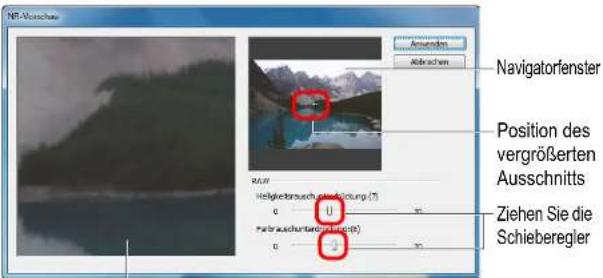
NR-Überprüfungsfenster
- Sie können den Grad der Rauschunterdrückung im Bereich von 0 bis 20 einstellen. Je größer der Wert, desto stärker der Effekt der Rauschunterdrückung. Die Wirkung der Rauschunterdrückung kann geprüft werden, wenn ein Bild in der 100 %-Ansicht im NR-Überprüfungsfenster angezeigt wird.
- Sie können die Anzeigeposition des NR-Überprüfungsfensters ändern, indem Sie die Position des vergrößerten Ausschnitts in das Navigatorfenster ziehen.
4 Klicken Sie auf die Schaltfläche [Anwenden].
Das Bildrauschen wird unterdrückt, und das Bild wird erneut angezeigt.
? Rauschunterdrückung funktioniert nicht
Die Rauschunterdrückung kann nicht angewandt werden, wenn im Fenster [Einstellungen] die Funktion [Anzeigen und Speichern von RAW-Bildern] (S. 92) auf [Hohe Geschwindigkeit] eingestellt ist. Wählen Sie für die Rauschunterdrückung die Option [Hohe Qualität].
So stellen Sie für mehrere Bilder denselben Grad der Rauschunterdrückung ein
Nachdem Sie im Hauptfenster mehrere Bilder ausgewählt haben, können Sie für diese Bilder denselben Grad der Rauschunterdrückung einstellen, ohne das Fenster [NR-Vorschau] anzuzeigen, indem Sie den Grad der Rauschunterdrückung in der [NR/ALO]-Werkzeugpalette (S. 132) mithilfe der Schieberegler [Helligkeitsrauschunterdrückung] und [Farbrauschunterdrückung] anpassen und dann auf die Schaltfläche [Anwenden] klicken.
- Im Fenster [Einstellungen] auf der Registerkarte [Werkzeugpalette] unter [Standard-Rauschunterdrückungseinstellungen] können Sie die Standard-Rauschunterdrückung im Voraus einrichten (S. 94).
- Wenn [Kameraeinstellungen anwenden] ausgewählt ist, können Sie im Voraus einen Grad der Rauschunterdrückung als Standard einstellen, der den Kameraeinstellungen entspricht.
- Wenn [Als Standard einrichten] ausgewählt ist, können Sie eine gewünschte Standardeinstellung für den Grad der Rauschunterdrückung im Voraus einstellen. Dies ist besonders sinnvoll, wenn Sie die Rauschunterdrückung gleichzeitig auf alle Bilder eines Ordners anwenden möchten (z. B. Batch-Rauschunterdrückung für Bilder mit hoher ISO-Empfindlichkeit). Bei Bildern mit Rezepten wird jedoch der Rauschpegel angewandt, der im Rezept aufgezeichnet ist.
- Wenn [Helligkeitsrauschunterdrückung] eingestellt ist, wird neben dem Rauschen möglicherweise auch die Auflösung reduziert. Wenn [Farbrauschunterdrückung] eingestellt ist, kann als Nebeneffekt ein „Ausbluten“ von Farben auftreten. Eine Liste der Funktionen im Fenster [NR-Vorschau] finden Sie auf S. 134.
Korrigieren von Objektivfehlern
Sie können Objektivfehler wie Vignettierung, Verzeichnung und Farbunschärfe, die aufgrund der physikalischen Eigenschaften von Objektiven oder aufgrund leichter Restabweichungen auftreten, mühelos korrigieren.
Beachten Sie, dass nur das Korrigieren von RAW-Bildern möglich ist, die mit den hier aufgelisteten kompatiblen Kameras und Objektiven aufgenommen wurden. JPEG- oder TIFF-Bilder können nicht korrigiert werden.
Kompatible Kameras
Kompatible Objektive
Normalobjektive und Teleobjektive mit mittlerer Brennweite
| EF40mm f/2.8 STM*3 | EF50mm f/1.2L USM*4 |
| EF50mm f/1.4 USM EF50mm f/1.8 | |
| EF50mm f/1.8 II | EF85mm f/1.2L USM |
| EF85mm f/1.2L II USM*5 | EF85mm f/1.8 USM |
| EF100mm f/2 USM | — |
| Teleobjektive | |
| EF135mm f/2L USM | EF135mm f/2.8 (mit Soft-Fokus) |
| EF200mm f/2L IS USM*3 | EF200mm f/2.8L USM |
| EF200mm f/2.8L II USM | EF300mm f/2.8L IS II USM*3 |
| EF300mm f/2.8L IS USM | EF300mm f/4L IS USM |
| EF400mm f/2.8L IS USM | EF400mm f/2.8L IS II USM*3 |
| EF400mm f/4 DO IS USM | EF400mm f/5.6L USM |
| EF500mm f/4L IS USM | EF500mm f/4L IS II USM*3 |
| EF600mm f/4L IS USM | EF600mm f/4L IS II USM*3 |
| EF800mm f/5.6L IS USM*3 | — |
Zoomobjektive
| EF16-35mm f/2.8L USM EF16-35mm f/2.8L II USM* | 3 |
| EF17-35mm f/2.8L USM EF17-40mm f/4L USM | |
| EF20-35mm f/3.5-4.5 USM EF24-70mm f/2.8L USM | |
| EF24-70mm f/2.8L II USM*3 EF24-70mm f/4L IS USM* | 3 |
| EF24-85mm f/3.5-4.5 USM EF24-105mm f/4L IS USM | |
| EF28-70mm f/2.8L USM EF28-90mm f/4-5.6 USM | |
| EF28-90mm f/4-5.6 II USM EF28-90mm f/4-5.6 | |
| EF28-90mm f/4-5.6 II EF28-90mm f/4-5.6 III | |
| EF28-105mm f/3.5-4.5 USM EF28-105mm f/3.5-4.5 II USM | |
| EF28-105mm f/4-5.6 USM EF28-105mm f/4-5.6 | |
| EF28-135mm f/3.5-5.6 IS USM EF28-200mm f/3.5-5.6 | |
| EF28-200mm f/3.5-5.6 USM EF28-300mm f/3.5-5.6L IS USM | |
| EF55-200mm f/4.5-5.6 II USM EF55-200mm f/4-5.6 USM | |
| EF70-200mm f/2.8L USM EF70-200mm f/2.8L IS USM | |
| EF70-200mm f/2.8L IS II USM*3 EF70-200mm f/4L USM | |
| EF70-200mm f/4L IS USM*4 EF70-300mm f/4-5.6L IS USM*3 | |
| EF70-300mm f/4-5.6 IS USM EF70-300mm f/4.5-5.6 DO IS USM | |
| EF75-300mm f/4-5.6 II*3 EF75-300mm f/4-5.6 III*3 | |
| EF75-300mm f/4-5.6 USM EF75-300mm f/4-5.6 II USM | |
| EF75-300mm f/4-5.6 III USM EF90-300mm f/4.5-5.6 | |
| EF90-300mm f/4.5-5.6 USM EF100-300mm f/4.5-5.6 USM | |
| EF100-400mm f/4.5-5.6L IS USM EF200-400mm f/4L IS USM*3 |
Makroobjektive
| EF50mm f/2.5 Compact Macro*3 | EF100mm f/2.8 Macro USM |
| EF100mm f/2.8L Macro IS USM*3 | EF180mm f/3.5L Macro USM |
| MP-E65mm f/2.8 1-5x Macro Photo*3 | — |
EF-S-Objektive
| EF-S60mm f/2.8 Macro USM EF-S10-22mm f/3.5-4.5 USM | |
| EF-S15-85mm f/3.5-5.6 IS USM*3 | EF-S17-55mm f/2.8 IS USM |
| EF-S17-85mm f/4-5.6 IS USM EF-S18-55mm f/3.5-5.6 IS STM* | 3 |
| EF-S18-55mm f/3.5-5.6 EF-S18-55mm f/3.5-5.6 II | |
| EF-S18-55mm f/3.5-5.6 III*3 | EF-S18-55mm f/3.5-5.6 USM |
| EF-S18-55mm f/3.5-5.6 II USM | EF-S18-55mm f/3.5-5.6 IS*3 |
| EF-S18-55mm f/3.5-5.6 IS II*3 | EF-S18-135mm f/3.5-5.6 IS*3 |
| EF-S18-135mm f/3.5-5.6 IS STM*3 | EF-S18-200mm f/3.5-5.6 IS*3 |
| EF-S55-250mm f/4-5.6 IS*3 | EF-S55-250mm f/4-5.6 IS II*3 |
| EF-S55-250mm f/4-5.6 IS STM*3 | — |
EF-M-Objektive
| EF-M22mm f/2 STM | EF-M11-22mm f/4-5.6 IS STM |
| EF-M18-55mm f/3.5-5.6 IS STM | — |
| Die Objektivfehlerkorrektur wird nicht auf Bilder angewendet, die mit einer Objektiv-Kamera-Kombination *3 *4 *5 mit EOS 5D oder EOS 30D und den nachfolgenden Firmware-Versionen aufgenommen wurden.* EF-S-Objektive können nicht mit der EOS 5D verwendet werden.*3 EOS 5D mit Firmware-Version 1.1.0 oder älter, EOS 30D mit Firmware-Version 1.0.5 oder älter*4 EOS 5D mit Firmware-Version 1.1.0 oder älter, EOS 30D mit Firmware-Version 1.0.4 oder älter*5 EOS 5D mit Firmware-Version 1.0.5 oder älter, EOS 30D mit Firmware-Version 1.0.4 oder älter | |

- Sie können auch RAW-Bilder korrigieren, die mit einem kompatiblen Objektiv mit angeschlossenem Telekonverter aufgenommen wurden.
- Sie können auch RAW-Bilder korrigieren, die mit dem Objektiv EF50mm f/2.5 Compact Macro mit Life Size Converter EF aufgenommen wurden. Die Objektivfehlerkorrektur steht nicht zur Verfügung, wenn die Bilder mit Kamera/Objektiv-Kombinationen aufgenommen wurden, die nicht unter „Kompatible Kameras“ und „Kompatible Objektive“ angegeben sind. Sie werden daher nicht angezeigt und können nicht verwendet werden. Die Objektivfehlerkorrektur-Funktion steht bei in der Kamera erzeugten, mehrfach belichteten RAW-Bildern nicht zur Verfügung. EF-Cinema-Objektive (CN-E-Objektive) sind nicht kompatibel.
Ausführen von Korrekturen
Sie können die vier folgenden Objektivfehler entweder einzeln oder gleichzeitig korrigieren.
Vignettierung, Chromatische Aberration (Farbsäume an den Randbereichen der Motive), Farbunschärfe (blaue oder rote Farbunschärfe, die manchmal an den Kanten des hellsten Bildbereichs auftritt), Verzeichnung
1 Wählen Sie auf der Werkzeugpalette die Registerkarte [Objektiv] aus.
Klicken Sie auf die Schaltfläche [Abstimmen].
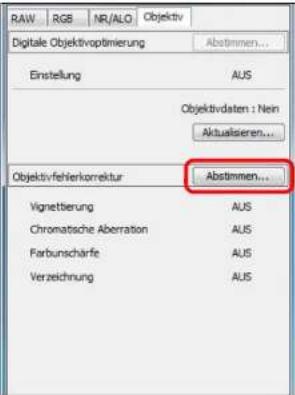
→ Das Fenster [Objektivfehlerkorrektur] wird angezeigt.
3 Markieren Sie die Fehler, die korrigiert werden sollen.
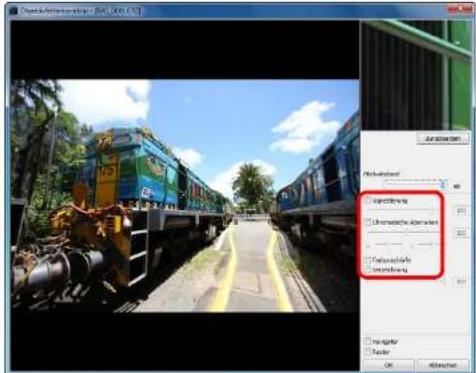
Das Bild wird korrigiert und erneut angezeigt. Überprüfen Sie die Ergebnisse der Korrekturen für Vignettierung und Verzeichnung in der Vollbildanzeige. Überprüfen Sie die Ergebnisse der Korrekturen für chromatische Aberration und Farbunschärfe, indem Sie auf den zu überprüfenden Bildbereich klicken. Im vergrößerten Anzeigebereich (S. 139) rechts oben im Fenster wird der Bereich in 200 %-Ansicht angezeigt. - Sie können den Korrekturgrad verringern, indem Sie den Schieberegler für den zu korrigierenden Fehler nach links schieben. Unter [Chromatische Aberration] können Sie den Korrekturgrad für die rote Aberration mit dem [R]-Schieberegler und für die blaue Aberration mit dem [B]-Schieberegler einstellen. Um die Verzeichnungsaberration von Bildern zu korrigieren, die mit einem Fisheye-Objektiv aufgenommen wurden (EF8-15mm f/4L USM Fisheye oder EF15mm f/2.8 Fisheye), können vier Effekte aus dem Listenfeld [Effekt] zusätzlich zu den normalerweise für die Verzeichnungskorrektur verwendeten [Aufnahmeeinstellungen] ausgewählt werden. Die Stärke eines Effekts kann mit dem Schieberegler unter [Verzeichnung] angepasst werden. Ausführliche Informationen zu den einzelnen Effekten finden Sie unter „Effekte der Verzeichnungsaberrationskorrektur für Fisheye-Objektive“ (S. 66).
Für Bilder, die mit dem Objektiv EF8-15mm f/4L USM Fisheye aufgenommen wurden, wird außerdem ein Schieberegler für die Feinabstimmung angezeigt, wenn Sie [Linearität betonen] im Listenfeld [Effekt] wählen. Passen Sie die Korrektur für die Verzeichnungsaberration mit dem Schieberegler an, und nehmen Sie ggf. eine weitere Anpassung mit dem Schieberegler für die Feinabstimmung von - Wenn das Listenfeld zur Auswahl des Telekonverters angezeigt wird, wählen Sie den Telekonverter aus, der zum Zeitpunkt der Aufnahme angeschlossen war.
4 Klicken Sie auf die Schaltfläche [OK].
Das Fenster [Objektivfehlerkorrektur] wird geschlossen. Die Ergebnisse der Korrekturen werden auf das Bild im Bearbeitungsfenster angewandt, und das Bild wird erneut angezeigt. Die Ergebnisse der Einstellungen im Fenster [Objektivfehlerkorrektur] werden auch auf der Werkzeugpalette angezeigt. → Auf dem Bild im Hauptfenster wird die Markierung angezeigt, um auf die Objektivfehlerkorrekturen hinzuweisen (S. 129).
Effekte der Verzeichnungsaberrationskorrektur für Fisheye-Objektive
Aufnahmeeinstellungen
Wenn Sie diese Option wählen, wird nur die Verzeichnungsaberrationskorrektur für die optische Verzeichnung durchgeführt.
Hierdurch wird das Bild in ein Bild mit dem Stil „zentrale Projektion“ konvertiert. Diese Projektionsmethode wird mit allgemeinen Objektiven verwendet.
Anders als bei Fisheye-Objektiven werden gerade Linien bei der zentralen Projektion als gerade Linien angezeigt. Wenn Sie diese Option wählen, können Sie ein Weitwinkel-Panoramabild aufnehmen. Der Außenbereich wird allerdings in die Länge gezogen, was zu einer niedrigeren Auflösung führt.
Dadurch wird das Bild in ein Bild mit dem Stil „abstandsgleiche Projektion“ konvertiert. Bei dieser Projektionsmethode werden die Abstandsbeziehungen beibehalten. Bei der abstandsgleichen Projektion werden identische Abstände von der Mitte zum Randbereich als identische Abstände angezeigt. Wenn Sie beispielsweise einen Himmelskörper wie die Himmelskugel aufnehmen, wird jede Höhe über dem Horizont (Neigung) mit einem einheitlichen Abstand aufgenommen. Diese Methode wird daher in der Fotografie von Himmelskörpern verwendet (Sternkarten, Solarpfaddiagramme usw.).
Hierdurch wird das Bild in ein Bild mit dem Stil „stereografische Projektion“ konvertiert. Bei dieser Projektionsmethode wird der Bildrand betont. Bei der stereografischen Projektion können Positionsbeziehungen auf einer kugelförmigen Oberfläche, wie N, S, O, W auf einer Landkarte, korrekt angezeigt werden. Sie wird daher für Weltkarten und Überwachungskameras verwendet. Wenn Sie diese Option wählen, wird der Bildrand in die Länge gezogen, was zu einer niedrigeren Auflösung führen kann.
Dadurch wird das Bild in ein Bild mit dem Stil „orthogonale Projektion“ konvertiert. Bei dieser Projektionsmethode wird die Mitte mehr betont. Da bei einer orthogonalen Projektion ein Objekt mit derselben Helligkeit so angezeigt werden kann, als würde es denselben Bereich im Bild belegen, wird diese Methode normalerweise in der Fotografie für die Verteilung der Himmelsleuchtdichte und mittenbetonte Tierfotografie verwendet. Wenn Sie diese Option wählen, wird die Mitte in die Länge gezogen, was zu einer niedrigeren Auflösung führen kann.
Auch wenn durch die Auswahl der Optionen [Linearität betonen], [Distanz betonen], [Peripherie betonen] und [Mitte betonen] Ergebnisse erzielt werden, die den jeweiligen Projektionsmethoden ähneln, wird die entsprechende Projektionsmethode nicht genauestens durch die Konvertierung angewendet. Daher sollten Sie beachten, dass sich diese Optionen nicht für wissenschaftliche oder ähnliche Zwecke eignen.
Informationen zum Motivabstand-Schieberegler
- Wenn Sie RAW-Bilder korrigieren, die mit den Kameras in der unten stehenden Tabelle aufgenommen wurden, wird der Schieberegler automatisch auf den Motivabstand eingestellt, der zusammen mit dem Bild abgespeichert ist. Wenn allerdings kein Motivabstand mit dem Bild gespeichert wurde, wird der Schieberegler automatisch auf „unendlich“ (äußerst rechts) eingestellt, und es erscheint [<!] über dem Schieberegler.
Wenn der Motivabstand nicht unendlich ist, können Sie ihn mit dem Schieberegler präzise einstellen, während Sie auf den Bildschirm schauen.
Der Abstand kann mit dem Schieberegler für Bilder, die mit einem EF-M-Objektiv aufgenommen wurden, nicht präzise eingestellt werden. (Der Schieberegler wird nicht angezeigt.)
EOS-1D X EOS-1D C EOS-1D Mark IV
- Wenn Sie RAW-Bilder korrigieren, die mit den Kameras in der unten stehenden Tabelle aufgenommen wurden, wird der Schieberegler automatisch auf den Motivabstand „unendlich“ (äußerst rechts) eingestellt. Wenn der Motivabstand nicht unendlich ist, können Sie ihn mit dem Schieberegler präzise einstellen, während Sie auf den Bildschirm schauen.
Bei RAW-Bildern, die mit MP-E65mm f/2.8 1-5x Macro Photo oder EF50mm f/2.5 Compact Macro mit Life Size Converter EF aufgenommen wurden, wechselt die Schieberegler-Anzeige automatisch auf [Vergrößerungsfaktor].
Der Schieberegler [Motivabstand] wird für alle Korrekturoptionen wirksam, die mit Häkchen markiert sind.
Korrigieren von mehreren Bildern gleichzeitig
Wählen Sie im Hauptfenster mehrere zu korrigierende Bilder aus. Um die Werkzeugpalette anzuzeigen, klicken Sie in der Symbolleiste auf die Schaltfläche [Werkzeugpalette] (S. 127). Wenn Sie die Korrekturen (S. 65) bei eingeblendeter Werkzeugpalette ausführen, können Sie dieselben Korrekturen auf alle Bilder anwenden, die im Hauptfenster ausgewählt sind. Sie können Korrekturen auch auf andere Bilder übertragen, indem Sie das Rezept des korrigierten Bildes kopieren und in die anderen Bilder einfügen (S. 41).

Zusatzinformationen
Nach der Korrektur der [Vignettierung] tritt im Randbereich Bildrauschen auf. Dieses Rauschen lässt sich mit der Rauschunterdrückungsfunktion für Helligkeits- und/oder Farbrauschen verringern (S. 62). Wenn Sie allerdings einen hohen Grad der [Vignettierung]-Korrektur auf Bilder angewendet haben, die bei Dunkelheit oder mit hoher ISO-Empfindlichkeit aufgenommen wurden, wird das Bildrauschen möglicherweise nicht unterdrückt.
Das Bild hat nach der Korrektur der [Verzeichnung] eine geringere Auflösung. Sie können das Bild dem Zustand vor der Korrektur angleichen, indem Sie mit der Schärfe-Funktion die Bildschärfe erhöhen (S. 31).
Die Farben des Bilds sind nach der Korrektur der [Farbunschärfe] schwächer. Sie können das Bild dem Zustand vor der Korrektur angleichen, indem Sie durch Einstellung des Farbtons (S. 30) und/oder der Farbsättigung (S. 110) die Farbintensität erhöhen.
Die Korrektur der [Farbunschärfe] zeigt keine Ergebnisse Die Korrektur der [Farbunschärfe] wirkt sich ausschließlich auf blaue oder rote Farbunschärfe aus, die an den Kanten des hellsten Bildbereichs auftritt. Wenn diese Voraussetzungen nicht gegeben sind, erfolgt auch keine Korrektur.

Wenn Sie die [Verzeichnung] korrigieren, wird das Bild am Randbereich möglicherweise beschnitten.

Die Liste der Funktionen im Fenster [Objektivfehlerkorrektur] finden Sie auf S. 139.
Verwenden von Digitale Objektivoptimierung
Mit dieser Funktion kann die Bildauflösung erhöht werden, indem mit der Bildformierungsfähigkeit in Zusammenhang stehende Restabweichungen bzw. jede Auflösungsverschlechterung aufgrund unvermeidlicher Diffraction eliminiert werden, solange Licht durch das Objektiv fließen muss. Diese optischen Phänomene können nicht unter [Objektivfehlerkorrektur] (S. 63) korrigiert werden. Die Korrektur wird durch die Verwendung des designierten Werts jedes Objektivs erreicht. Die korrigierbaren Bilder sind RAW-Bilder, die mit einer der folgenden „kompatiblen Kameras“ und einem der „kompatiblen Objektive“ aufgenommen wurden. JPEG-, TIFF-, S-RAW- und M-RAW-Bilder können nicht korrigiert werden. Um diese Funktion zu verwenden, müssen zunächst die [Objektivdaten] für das Objektiv, das für die Aufnahme von Bildern verwendet wird, auf Ihren Computer heruntergeladen werden.
Vor der Verwendung der digitalen Objektivoptimierung sollten Sie die [Schärfe] oder [Stärke] für [Unschärfemaske] für Bilder auf 0 festlegen.
Kompatible Kameras
Kompatible Objektive
Normalobjektive und Teleobjektive mit mittlerer Brennweite
| EF40mm f/2.8 STM | EF50mm f/1.4 USM |
| EF50mm f/1.2L USM EF85mm f/1.2L USM | |
| EF85mm f/1.2L II USM | EF85mm f/1.8 USM |
| EF100mm f/2 USM | — |
Teleobjektive
| EF135mm f/2L USM | EF200mm f/2L IS USM |
| EF200mm f/2.8L USM | EF200mm f/2.8L II USM |
| EF300mm f/2.8L IS II USM | EF300mm f/4L IS USM |
| EF400mm f/2.8L IS II USM | EF400mm f/4 DO IS USM |
| EF400mm f/5.6L USM | EF500mm f/4L IS II USM |
| EF600mm f/4L IS II USM | — |
Zoomobjektive
| EF16-35mm f/2.8L USM EF16-35mm f/2.8L II USM |
| EF17-40mm f/4L USM EF24-70mm f/2.8L USM |
| EF24-70mm f/2.8L II USM EF24-70mm f/4L IS USM |
| EF24-105mm f/4L IS USM EF28-70mm f/2.8L USM |
| EF28-135mm f/3.5-5.6 IS USM EF28-200mm f/3.5-5.6 USM |
| EF28-200mm f/3.5-5.6 EF28-300mm f/3.5-5.6L IS USM |
| EF70-200mm f/2.8L USM EF70-200mm f/2.8L IS USM |
| EF70-200mm f/2.8L IS II USM EF70-200mm f/4L USM |
| EF70-200mm f/4L IS USM EF70-300mm f/4-5.6L IS USM |
| EF70-300mm f/4.5-5.6 DO IS USM EF70-300mm f/4-5.6 IS USM |
| EF100-400mm f/4.5-5.6L IS USM EF200-400mm f/4L IS USM |
Makroobjektive
| EF50mm f/2.5 Compact Macro EF100mm f/2.8 Macro USM |
| EF100mm f/2.8L Macro IS USM EF180mm f/3.5L Macro USM |
EF-S-Objektive
| EF-S60mm f/2.8 Macro USM EF-S10-22mm f/3.5-4.5 USM | |
| EF-S15-85mm f/3.5-5.6 IS USM EF-S18-55mm f/3.5-5.6 II USM | |
| EF-S18-55mm f/3.5-5.6 USM EF-S18-55mm f/3.5-5.6 III | |
| EF-S18-55mm f/3.5-5.6 II EF-S18-55mm f/3.5-5.6 | |
| EF-S18-55mm f/3.5-5.6 IS II | EF-S18-55mm f/3.5-5.6 IS |
| EF-S17-55mm f/2.8 IS USM | EF-S17-85mm f/4-5.6 IS USM |
| EF-S18-55mm f/3.5-5.6 IS STM | EF-S18-135mm f/3.5-5.6 IS |
| EF-S18-135mm f/3.5-5.6 IS STM | EF-S18-200mm f/3.5-5.6 IS |
| EF-S55-250mm f/4-5.6 IS | EF-S55-250mm f/4-5.6 IS II |
| EF-S55-250mm f/4-5.6 IS STM | — |
EF-M-Objektive
| EF-M11-22mm f/4-5.6 IS STM | EF-M22mm f/2 STM |
| EF-M18-55mm f/3.5-5.6 IS STM | — |
Digitale Objektivoptimierung ist auch für Bilder verfügbar, die mit einem kompatiblen Objektiv mit angeschlossenem Telekonverter aufgenommen wurden. - Sie können bei mit der Kamera aufgenommenen, mehrfach belichteten RAW-Bildern die digitale Objektivoptimierung nicht verwenden. EF-Cinema-Objektive (CN-E-Objektive) sind nicht kompatibel.
Verwenden der Digitalen Objektivoptimierung
1 Wählen Sie auf der Werkzeugpalette die Registerkarte [Objektiv] aus, und prüfen Sie den Status der [Objektivdaten] für die [Digitale Objektivoptimierung].
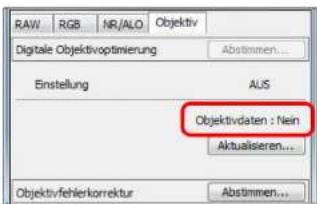
Bei Bildern, die mit einer nicht kompatiblen Kamera oder einem nicht kompatiblen Objektiv aufgenommen wurden, bzw. bei nicht kompatiblen Bildern, wie z. B. JPEG-, TIFF-, S-RAW- oder M-RAW-Bildern, wird [Nicht verfügbar] angezeigt. Die Funktion kann für diese Bilder nicht verwendet werden. Wenn [Nein] angezeigt wird, fahren Sie mit Schritt 2 fort. Um diese Funktion zu verwenden, müssen Sie die [Objektivdaten] für das Objektiv herunterladen, das für die Aufnahme des Bildes verwendet wurde. Es wird empfohlen, das bei der Aufnahme verwendete Objektiv vorher zu prüfen. Das verwendete Objektiv kann über die Schaltfläche [Info] in der Symbolleiste des Hauptfensters (S. 23) ermittelt werden. Sie können es auch über das Kontextmenü ermitteln, das eingeblendet wird, wenn Sie mit der rechten Maustaste auf ein Bild klicken. Wenn [Ja] angezeigt wird, fahren Sie mit Schritt 4 fort.

Bevor Sie auf die Schaltfläche [Aktualisieren] in Schritt 2 klicken, wird bei nicht kompatiblen Bildern bei den Objektivdaten möglicherweise [Nein] anstatt [Nicht verfügbar] angezeigt.
Klicken Sie auf die Schaltfläche [Aktualisieren].
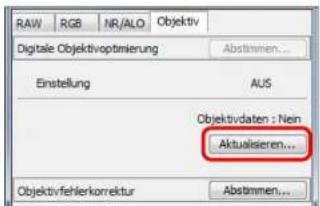
Das Fenster [Objektivdaten hinzufügen oder entfernen] wird angezeigt.

Zur Verwendung dieser Funktion ist eine Umgebung mit Internetzugriff (Vereinbarung mit Internetdienstanbieter, installierte Browsersoftware und bestehende Verbindung) erforderlich. Für diesen Vorgang ist eine Administratorberechtigung erforderlich.
3 Aktivieren Sie das Kontrollkästchen für das Objektiv, das für die Aufnahme des Bildes verwendet wurde, und klicken Sie auf die Schaltfläche [Starten].
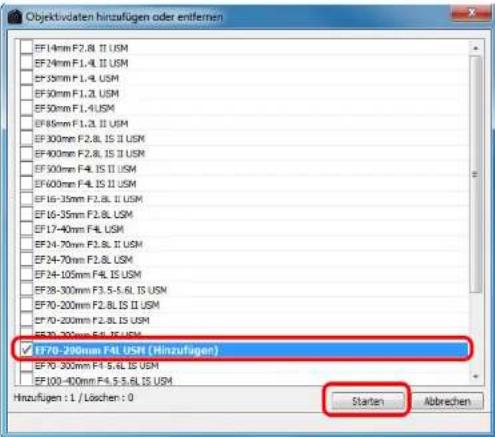
→ Die Objektivdaten werden auf den Computer heruntergeladen. → Sobald das Herunterladen der Objektivdaten abgeschlossen ist, ändert sich die Anzeige für die [Objektivdaten] zu [Ja]. - Sie können die Daten für bis zu 30 Objektive gleichzeitig herunterladen. - Wenn Sie das Kontrollkästchen für bereits heruntergeladene Objektive deaktivieren und auf die Schaltfläche [Starten] klicken, werden die Objektivdaten von Ihrem Computer gelöscht.
Je nach Typ, aktuellem Status usw. der auf Ihrem Computer ausgeführten Software kann das Herunterladen der Objektivdaten fehlschlagen. Warten Sie in diesem Fall einen Moment, bevor Sie erneut versuchen, die Daten herunterzuladen.
4 Klicken Sie auf die Schaltfläche [Abstimmen].
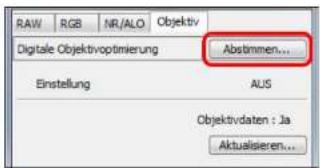
Das Fenster [Digitale Objektivoptimierung] wird angezeigt.
5 Aktivieren Sie das Kontrollkästchen [Einstellung], und passen Sie das Bild an.
![Digitale Objektivoptimierung - [IMG_9416_01.CR2] Motivabstand Einstellung : (100) 0 100 Vorschau nicht schärfen Speichern Abbrechen](/content/2026/05/773823/images/f51d6b09262feba1986de98ab51f7f056ca5de5065748d318839bd86e3c5403d.jpg)
![CANON Digital Photo Professional 3.14 Windows - Aktivieren Sie das Kontrollkästchen [Einstellung], und passen Sie das Bild an. - 2](/content/2026/05/773823/images/af1e903b734a1ecc6b6a831dfd44aeba8817d7607ce69abd17d3dd0cf292afae.jpg)
Das Kontrollkästchen [Einstellung] wird aktiviert, wenn die digitale Objektivoptimierung bereits auf das Bild angewendet wurde. Deaktivieren Sie das Kontrollkästchen und klicken Sie auf die Schaltfläche [Speichern], um die digitale Objektivoptimierung abzubrechen. Im Fenster [Digitale Objektivoptimierung] werden Bilder mit den standardmäßig angewandten Effekten [Schärfe] und [Unschärfemaske] angezeigt. Wenn Sie das Kontrollkästchen [Vorschau nicht schärfen] aktiviert haben, werden die Bilder ohne die angewendeten Effekte [Schärfe] oder [Unschärfemaske] angezeigt, sodass Sie nur den Effekt „Digitale Objektivoptimierung“ überprüfen können. Bei der Anwendung der digitalen Objektivoptimierung kann es vorkommen, dass der Effekt [Schärfe] oder [Unschärfemaske] zu stark ausfällt. Es wird empfohlen, dass Sie die [Schärfe] oder [Stärke] für die [Unschärfemaske] bei Bildern auf 0 festlegen, bevor Sie die digitale Objektivoptimierung verwenden. Passen Sie die [Schärfe] oder [Unschärfemaske] nach der Anwendung der digitalen Objektivoptimierung auf die Bilder erneut an.
- Wenn das Listenfeld zur Auswahl des Telekonverters angezeigt wird, wählen Sie den Telekonverter aus, der zum Zeitpunkt der Aufnahme angeschlossen war. Verändern Sie den Effekt der digitalen Objektivoptimierung mittels des Schiebereglers.
- Wenn [MAX] für den Grad der digitalen Objektivoptimierung angezeigt wird, bleibt der Effekt unverändert, auch wenn Sie den Schieberegler weiter nach rechts schieben.
- Sie können die Anzeigeposition des Überprüfungsfensters ändern, indem Sie die Position des vergrößerten Ausschnitts in das Navigatorfenster ziehen.
- Selbst wenn Sie in diesem Fenster den Motivabstand für ein Objektiv einstellen, bleibt der für den im Fenster [Objektivfehlerkorrektur] angezeigte Wert für den Motivabstand unverändert.
- Wenn kein Motivabstand mit dem Bild gespeichert wurde, wird der Schieberegler für den Motivabstand automatisch auf „unendlich“ (äußerst rechts) eingestellt, und es erscheint [<1>] über dem Schieberegler. Der Abstand kann mit dem Schieberegler für Bilder, die mit einem EF-M-Objektiv aufgenommen wurden, nicht präzise eingestellt werden. (Der Schieberegler wird nicht angezeigt.)
- Wenn die digitale Objektivoptimierung angewendet wurde, können für die [Chromatische Aberration] in [Objektivfehlerkorrektur] keine Bilder korrigiert werden.
6 Klicken Sie auf die Schaltfläche [Speichern].
Das Fenster [Digitale Objektivoptimierung] wird geschlossen, und die Korrekturergebnisse werden auf das Bild im Bearbeitungsfenster angewendet. → Die im Fenster [Digitale Objektivoptimierung] vorgenommenen Änderungen werden außerdem in der Werkzeugpalette angezeigt. Auf dem Bild im Hauptfenster wird die Markierung angezeigt, um darauf hinzuweisen, dass die digitale Objektivoptimierung angewendet wurde (S. 129). Das Anwenden der Korrekturen auf das Bild kann nach dem Klicken auf die Schaltfläche [Speichern] einige Zeit in Anspruch nehmen. Nach der Anwendung der digitalen Objektivoptimierung ist die Bilddatei größer.
Automatische Staubentfernung
Die Staublöschungsdaten, die den Bildern während der Aufnahme mit der Kamera angehängt werden (falls die Kamera über diese Funktion verfügt), können zur automatischen Entfernung der Staubflecken verwendet werden.
Kompatible Kameras
1 Wählen Sie im Hauptfenster ein Bild aus, dem Staublöschungsdaten angehängt sind. Klicken Sie auf die Schaltfläche [Stempel].
→ Das Stempelwerkzeug-Fenster wird angezeigt.
3 Wenn das Bild vollständig aufgebaut ist, klicken Sie auf die Schaltfläche [Staublöschungsdaten anwenden].
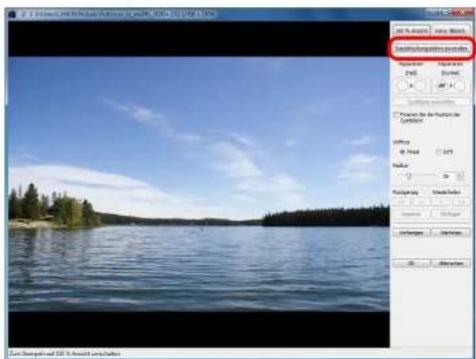
→ Die Staubflecken werden in einem Vorgang gelöscht.
4 Um zu dem Hauptfenster zurückzukehren, klicken Sie auf [OK]. → Die Bilder, von denen Staubflecken gelöscht wurden, werden mit der Markierung [ ] (S. 129) gekennzeichnet.

Zusatzinformationen
Ein Bild, das von Staub befreit wurde, kann jederzeit wieder in den Originalzustand zurückgesetzt werden
Ein Bild, das von Staub befreit wurde, wird als staubfreies Bild angezeigt oder gedruckt. Da die ursprünglichen Bilddaten jedoch unverändert erhalten bleiben, können Sie das Originalbild jederzeit im Stempelwerkzeug-Fenster durch Klicken auf die Schaltfläche [Rückgängig] oder durch „Neubearbeiten von Bildern“ wiederherstellen (S. 43).
Überprüfen Sie die Staubentfernung im Stempelwerkzeug-Fenster
Überprüfen Sie die Staubentfernung im Stempelwerkzeug-Fenster. Die Bilder im Zustand vor der Staubentfernung werden in anderen Fenstern angezeigt und können daher nicht überprüft werden.
Drucken von Bildern, die von Staub befreit wurden
In DPP können Sie die Bilder als staubfreie Bilder ausdrucken.
Klicken auf die Schaltfläche [Staublöschungsdaten anwenden] ist nicht möglich
Auch wenn die Kamera dem Bild Staublöschungsdaten hinzugefügt hat, ist die Schaltfläche [Staublöschungsdaten anwenden] deaktiviert, wenn keine Staubflecken vorhanden sind, die in DPP entfernt werden können.
So löschen Sie Staubflecken, die sich nicht mit der automatischen Staubentfernung löschen lassen
Bei der automatischen Staublöschung werden die Staubflecken anhand der gespeicherten Staublöschungsdaten gelöscht. Je nach Art des Staubs lassen sich manche Staubflecken nicht auf diese Weise löschen. In diesem Fall löschen Sie die Staubflecken mit der Reparaturfunktion (S. 77) oder mit der Stempelwerkzeug-Funktion (S. 79).
Nach dem Konvertieren und Speichern wird aus dem Bild ein staubfreies Bild
Nach dem Anwenden der Staublöschungsdaten können Sie das RAW-Bild als eigenständiges, staubfreies Bild speichern, wenn Sie es in das JPEG- oder TIFF-Format konvertieren (S. 42).

Nützliche Funktionen im Stempelwerkzeug-Fenster
Überprüfen der gelöschten Staubflecken
Nach Schritt 3 können Sie die gelöschten Staubflecken einzeln nacheinander anzeigen und überprüfen. Drücken Sie hierzu die Tastenkombination + . (Mit der Tastenkombination + kehren Sie zu dem vorherigen Staubfleck zurück.)
Wiederherstellen eines gelöschten Staubflecks
Nach Schritt 3 können Sie mit der Tastenkombination + bzw. + einzelne (gelöschte) Staubflecken anzeigen und mit der Tastenkombination + wiederherstellen.
Umschalten zwischen ganzem Bildschirm und normalem Bildschirm mit Tastenkombinationen
Um zwischen ganzem Bildschirm und normalem Bildschirm umzuschalten, können Sie auch die Tastenkombination + drücken.
Anwenden des Ergebnisses der Staubentfernung auf ein anderes Bild Sie können die Ergebnisse der Staubentfernung auf dieselbe Stelle eines anderen Bilds anwenden. Klicken Sie hierzu auf die Schaltfläche [Kopieren], um die Ergebnisse der Staubentfernung zu kopieren, zeigen Sie anschließend das andere Bild an (auf das Sie die Ergebnisse anwenden möchten), und klicken Sie auf [Einfügen].

Die Liste der Funktionen im Stempelwerkzeug-Fenster finden Sie auf S. 143.
Automatische Staubentfernung im Hauptfenster
Im Hauptfenster haben Sie auch die Möglichkeit, die Staubflecken auf mehreren Bildern mithilfe der angehängten Staublöschungsdaten automatisch zu löschen.
Wählen Sie die mit Staublöschungsdaten gespeicherten Bilder aus, und wählen Sie anschließend Menü [Einstellung] ▶ [Staublöschungsdaten anwenden].
Die Staubflecken werden in einem Vorgang von den ausgewählten Bildern gelöscht.
Manuelles Entfernen von Staub (Reparaturfunktion)
Sie können die Staubflecken auf einem Bild einzeln auswählen und löschen.
1 Wählen Sie im Hauptfenster das Bild aus, von dem Sie Staubflecken löschen möchten. Klicken Sie auf die Schaltfläche [Stempel].
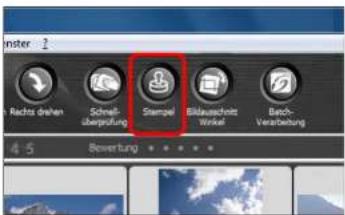
→ Das Stempelwerkzeug-Fenster wird angezeigt.
3 Wenn sich das Bild aufgebaut hat, doppelklicken Sie auf die Stelle, wo der Staub gelöscht werden soll.
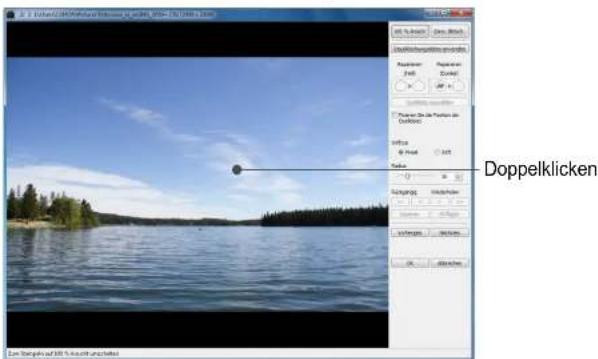
→ Die Bildanzeige wird auf 100 %-Ansicht umgeschaltet. Die Anzeigeposition kann durch Ziehen mit der Maus geändert werden.
4 Klicken Sie auf die Schaltfläche, die dem zu löschenden Staubfleck entspricht.
- Wenn der Staubfleck eine dunkle Farbe hat, klicken Sie auf die Schaltfläche [ ] hat er eine helle Farbe, klicken Sie auf [ ].
- Wenn Sie den Cursor über das Bild bewegen, wird der Staubentfernungsbereich mit [Q]hervorgehoben.
5 Positionieren Sie den zu löschenden Staubfleck innerhalb der Markierung [○], und klicken Sie darauf.
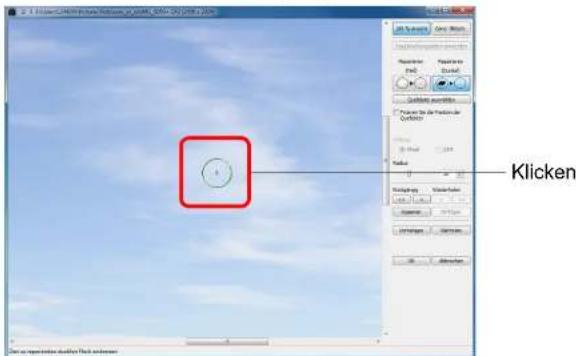
→ Der Staubfleck innerhalb der Markierung[] wird gelöscht. Klicken Sie auf einen anderen Teil des Bilds, um weitere Staubflecken zu entfernen. Um Staub von anderen Teilen des Bilds zu löschen, klicken Sie entweder mit der rechten Maustaste auf das Bild, oder klicken Sie erneut auf die in Schritt 4 verwendete Schaltfläche, um die Staubentfernungsprozedur abzubrechen und den Vorgang erneut von Schritt 3 zu beginnen. - Wenn der Staubfleck nicht gelöscht werden kann, wird das Symbol [Nangezeigt.
6 Um zu dem Hauptfenster zurückzukehren, klicken Sie auf [OK].
Die Bilder, von denen Staubflecken gelöscht wurden, werden mit der Markierung [ ] (S. 129) gekennzeichnet.

Zusatzinformationen
Klicken Sie mehrfach, wenn die Staubflecken nicht vollständig gelöscht werden
Wenn unerwünschte Staubflecken nach einfacher Ausführung von Schritt 5 nicht gelöscht sind, können sie durch mehrfaches Klicken komplett gelöscht werden.
Staubflecken lassen sich überwiegend mit der Reparaturfunktion löschen
Staubflecken können mit der Reparaturfunktion gelöscht werden. Striche lassen sich manchmal nicht löschen. In diesem Fall verwenden Sie die Stempelwerkzeug-Funktion (S. 79).
Ein Bild, das von Staub befreit wurde, kann jederzeit wieder in den Originalzustand zurückgesetzt werden
Ein Bild, das von Staub befreit wurde, wird als staubfreies Bild angezeigt oder gedruckt. Da die ursprünglichen Bilddaten jedoch unverändert erhalten bleiben, können Sie das Originalbild jederzeit im Stempelwerkzeug-Fenster durch Klicken auf die Schaltfläche [Rückgängig] oder durch „Neubearbeiten von Bildern“ wiederherstellen (S. 43).
Überprüfen Sie die Staubentfernung im Stempelwerkzeug-Fenster
Überprüfen Sie die Staubentfernung im Stempelwerkzeug-Fenster. Die Bilder im Zustand vor der Staubentfernung werden in anderen Fenstern angezeigt und können daher nicht überprüft werden.
Drucken von Bildern, die von Staub befreit wurden
In DPP können Sie die Bilder als staubfreie Bilder ausdrucken.
Nach dem Konvertieren und Speichern wird aus dem Bild ein staubfreies Bild
Nach dem Anwenden der Staublöschungsdaten können Sie das RAW-Bild als eigenständiges, staubfreies Bild speichern, wenn Sie es in das JPEG- oder TIFF-Format konvertieren (S. 42).

Nützliche Funktionen im Stempelwerkzeug-Fenster
Überprüfen der gelöschten Staubflecken
Nach Schritt 5 können Sie die gelöschten Staubflecken einzeln nacheinander anzeigen und überprüfen. Drücken Sie hierzu die Tastenkombination + . (Mit der Tastenkombination + kehren Sie zu dem vorherigen Staubfleck zurück.)
Wiederherstellen eines gelöschten Staubflecks
Nach Schritt 5 können Sie mit der Tastenkombination + bzw. + einzelne (gelöschte) Staubflecken anzeigen und mit der Tastenkombination + wiederherstellen.
Umschalten zwischen ganzem Bildschirm und normalem Bildschirm mit Tastenkombinationen
Um zwischen ganzem Bildschirm und normalem Bildschirm umzuschalten, können Sie auch die Tastenkombination + drücken.
Anwenden des Ergebnisses der Staubentfernung auf ein anderes Bild
Sie können die Ergebnisse der Staubentfernung auf dieselbe Stelle eines anderen Bilds anwenden. Klicken Sie hierzu auf die Schaltfläche [Kopieren], um die Ergebnisse der Staubentfernung zu kopieren, zeigen Sie anschließend das andere Bild an (auf das Sie die Ergebnisse anwenden möchten), und klicken Sie auf [Einfügen]. Sie können die Ergebnisse der Staubentfernung auf dieselbe Stelle in mehreren anderen Bildern anwenden und Staubflecken löschen, indem Sie zunächst bei gedrückter -Taste im Hauptfenster auf die Bilder klicken, oder mehrere Bilder auswählen, indem Sie auf das erste Bild klicken, die -Taste gedrückt halten, dann auf das letzte Bild klicken und dann das Stempelwerkzeug-Fenster anzeigen.

Bei Bildern, die mit ISO-Bereichserweiterung aufgenommen wurden, erschwert Rauschen möglicherweise das Anzeigen von Staubflecken im Stempelwerkzeug-Fenster. Das Verwenden dieser Funktion wird daher nicht empfohlen.

Die Liste der Funktionen im Stempelwerkzeug-Fenster finden Sie auf S. 143.
Entfernen unerwünschter Teile aus einem Bild (Stempelwerkzeug-Funktion)
Sie können ein Bild korrigieren, indem Sie einen kopierten Bereich aus einem anderen Teil des Bilds in eine unerwünschte Stelle des Bilds einfügen.
1 Befolgen Sie die Schritte 1 bis 3 im Abschnitt „Manuelles Entfernen von Staub (Reparaturfunktion)“ (S. 77). Geben Sie den Ausschnitt an, der kopiert werden soll.
- Halten Sie die -Taste gedrückt, und klicken Sie auf den Ausschnitt, der als Kopierquelle dient. Um einen anderen Ausschnitt als Kopierquelle auszuwählen, führen Sie den oben beschriebenen Vorgang erneut aus. Um die Position der Kopierquelle zu fixieren, aktivieren Sie das Kontrollkästchen [Fixieren Sie die Position der Quelldatei].
2 Korrigieren Sie das Bild.
Klicken Sie auf den zu korrigierenden Ausschnitt des Bilds oder ziehen Sie ihn mit der Maus in Position. Die Markierung [+] im Fenster gibt die Kopierquelle an, und [Ø] gibt das Kopierziel an. Der kopierte Ausschnitt wird in der Position eingefügt, an die Sie ihn mit der Maus ziehen. Unter [Stifttyp] können Sie zwischen [Pinsel] (die eingefügten Bildgrenzen simulieren einen Pinselstrich) und [Stift] (die eingefügten Bildgrenzen sind scharf) wählen.
4 Um zu dem Hauptfenster zurückzukehren, klicken Sie auf [OK].
→ Auf dem korrigierten Bild wird die Markierung [ ] (S. 129) angezeigt.
Übertragen von RAW-Bildern zu Photoshop
Sie haben die Möglichkeit, ein RAW-Bild in ein TIFF-Bild (16 Bit) zu konvertieren und zu Photoshop zu übertragen.
Wählen Sie Menü [Extras] ▶ [Zu Photoshop übertragen].
→ Photoshop wird gestartet und zeigt das übertragene Bild an.
? Nur ein Bild kann pro Vorgang übertragen werden
Es lässt sich nur ein Bild pro Vorgang übertragen. Informationen über das gleichzeitige Senden mehrerer Bilder finden Sie auf S. 103.
Die Versionen von Photoshop ab 7.0 sind kompatibel. Die übertragenen Bilder werden automatisch in TIFF-Bilder (16 Bit) konvertiert, denen ein ICC-Profil (S. 146) hinzugefügt wird. Das ICC-Profil enthält Informationen über die [Einstellungen] (S. 95) bzw. über den Arbeitsfarbraum, der für die einzelnen Bilder festgelegt ist (siehe unten). Die entsprechenden Farbinformationen werden an Photoshop weitergeleitet. - Wenn Sie Photoshop verlassen, verbleibt nur das ursprüngliche RAW-Bild, und das übertragene Bild wird entfernt. Sie sollten das übertragene Bild unbedingt als separates Bild in Photoshop speichern. - Bei CS4 oder späteren Versionen von Photoshop ist diese Funktion nicht verfügbar, wenn keine 32-Bit-Version installiert wurde.
Einstellen des Arbeitsfarbraums
Sie haben die Möglichkeit (S. 147), für jedes einzelne Bild in den Standardeinstellungen (S. 95) einen anderen Arbeitsfarbraum festzulegen.
Wählen Sie Menü [Einstellung] ▶ [Arbeitsfarbraum] ▶ Wählen Sie den gewünschten Farbraum.
Ein individuell eingestellter Farbraum bleibt auch bei Änderung der Standardeinstellung erhalten.
Wenn Sie einen Farbraum für ein Bild festlegen, der sich von der Standardeinstellung unterscheidet, und die Standardeinstellung für den Farbraum ändern (S. 95), hat die neue Standardeinstellung keine Auswirkungen auf das Bild. Der individuell eingestellte Farbraum bleibt erhalten.
Der Farbraum eines RAW-Bilds kann jederzeit beliebig oft geändert werden.
Da sich nur die Informationen über die Bildbearbeitungsbedingungen ändern, kann der Farbraum eines RAW-Bilds jederzeit beliebig geändert werden.
Compositing von Bildern
Sie können zwei Bilder in einem Bild kombinieren. Dieses Composite-Bild können Sie dann mit einem weiteren Bild kombinieren. Da das Composite-Bild als separates Bild gespeichert wird, hat dieser Vorgang auf die Originalbilder keine Auswirkungen.

- Diese Funktion kann bei allen Bildtypen (S. 3) verwendet werden, die DPP unterstützt. Bilder mit über 6666 × 4444 Pixel werden nicht unterstützt. Der Farbraum eines Composite-Bildes wird zum Farbraum des Hintergrundbildes. Die Bildinformationen werden einem Composite-Bild nicht angehängt.

Wählen Sie ein Hintergrundbild im Hauptfenster.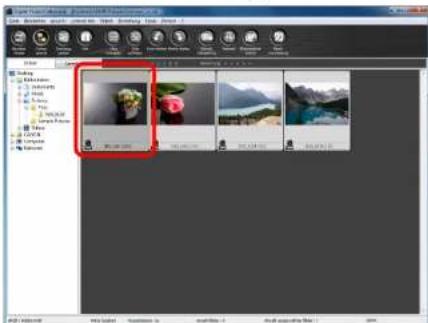
- Sie können auch ein Hintergrundbild im Bearbeitungsfenster, Bildbearbeitungsfenster oder im Fenster [Sammlung] wählen.

Wählen Sie Menü [Extras] ▶ [Compositing-Werkzeug starten].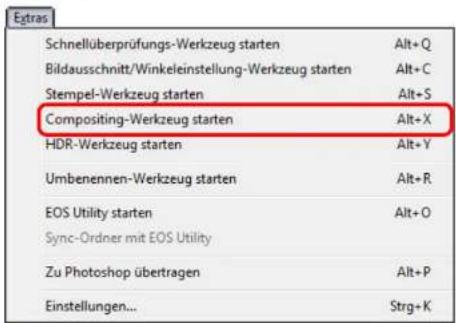

Das Compositing-Werkzeug-Fenster wird angezeigt.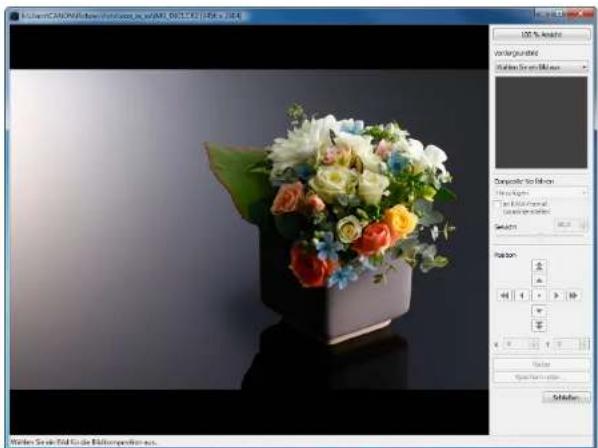
3 Wählen Sie das zu kombinierende Bild.
Wählen Sie das zu kombinierende Bild aus dem Listenfeld [Vordergrundbild].
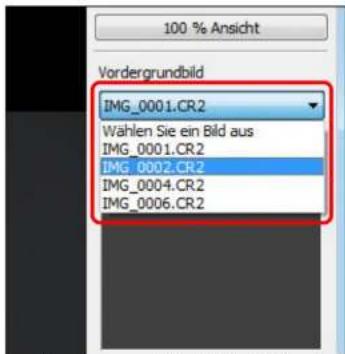
Das ausgewählte Bild wird in der Miniaturansicht [Vordergrundbild] angezeigt. → Eine Vorschau des kombinierten Hintergrund- und Vordergrundbildes wird in der Composite-Vorschau angezeigt. - Folgende Bilder können kombiniert werden.
- Wenn ein Hintergrundbild im Hauptfenster (Fenster [Ordner]) oder im Bearbeitungsfenster ausgewählt wird: befindet sich das Bild im selben Ordner wie das Hintergrundbild.
- Wenn ein Hintergrundbild im Fenster [Sammlung] ausgewählt wird: befindet sich das Bild im Fenster [Sammlung]
- Wenn ein Hintergrundbild im Bearbeitungsfenster ausgewählt wird: wird das Bild in der Miniaturansicht angezeigt
- Sie können Bilder von verschiedener Größe kombinieren.
4 Wählen Sie ein Composite-Verfahren aus.
- Wählen Sie ein Composite-Verfahren aus dem Listenfenster [Composite-Verfahren].
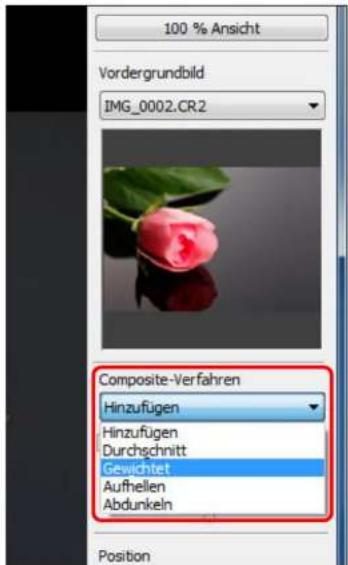
Das in der Composite-Vorschau ausgewählte Composite-Verfahren wird angewendet. Für das Composite-Verfahren stehen fünf Typen zur Verfügung: Hinzufügen, Durchschnitt, Gewichtet, Aufhellen und Abdunkeln. Hinweise zu den einzelnen Composite-Verfahren finden Sie unter „Composite-Verfahren“ (S. 83). - Wenn Sie [Gewichtet] wählen, können Sie die Helligkeitsproportionen des zu kombinierenden Bildes festlegen. Verwenden Sie dazu den Schieberegler [Gewicht] unten im Listenfeld [Composite-Verfahren], oder geben Sie direkt einen Wert ein. Durch Klicken auf die Schaltfläche [100 % Ansicht] wird das Bild mit 100 % Vergrößerung (tatsächliche Pixelgröße) angezeigt.

Positionieren Sie die Bilder.
![Große Menge verschieben (50 Pixel) Kleine Menge verschieben (1 Pixel) Bildmitten ausrichten Sie können auch die Position der Koordinaten des [Vordergrundbildes] direkt eingeben, um es abzugleichen.](/content/2026/05/773823/images/434b9b22b475594d7566bf60b30f872faf5f81811b05b50a58432677c8dae194.jpg)
Das Hintergrundbild und das [Vordergrundbild] werden standardmäßig mit ausgerichteten Mitten angezeigt. [Im RAW-Format zusammenstellen] Aktivieren Sie ggf. das Kontrollkästchen [Im RAW-Format zusammenstellen].
Sie können [Im RAW-Format zusammenstellen] unter den folgenden Bedingungen festlegen. Wenn sowohl das Hintergrund- als auch das [Vordergrundbild] RAW-Bilder sind und alle folgenden Bedingungen erfüllt werden.
- Wenn die für die Aufnahmen verwendeten Kameras vom selben Modell sind
- Wenn die Einstellung der ISO-Empfindlichkeit bei der Aufnahme dieselbe war
- Wenn die Tonwert Priorität bei der Aufnahme dieselbe war
- Wenn die Bildgrößen (Originalgröße) übereinstimmen

Die folgenden Funktionen sind bei mit [lm RAW-Format zusammenstellen] zusammengestellten Bildern nicht verfügbar.
- Auto Lighting Optimizer (Automatische Belichtungsoptimierung) (S. 61) • Bildstil Auto (automatisch auf Standard gesetzt) (S. 59)
- Das Wählen von [Kreis] für das Seitenverhältnis beim Zuschneiden (S. 39)

Klicken Sie auf die Schaltfläche [Speichern unter].
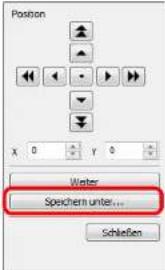
→ Durch Klicken auf die Schaltfläche [Speichern unter] wird das Fenster [Konvertieren und Speichern] angezeigt (S. 42). Geben Sie die gewünschten Einstellungen ein, und klicken Sie dann auf die Schaltfläche [Speichern]. - Durch Klicken auf die Schaltfläche [Weiter] werden die Bilder zu einem neuen Hintergrundbild kombiniert. Daraufhin können Sie fortfahren und ein weiteres Bild hinzufügen. Zum Beenden klicken Sie auf [Schließen].
Composite-Verfahren
Hinzufügen: Die Helligkeit des Hintergrund- und [Vordergrundbildes] wird hinzugefügt, und die Bilder werden überlagert. Durchschnitt: Die Bilder werden überlagert, wobei die negative Belichtungskorrektur automatisch angewendet wird. Wenn Sie das Belichtungsausmaß für einzelne Bilder ändern möchten, wählen Sie [Gewichtet]. Gewichtet: Composite-Verfahren, bei dem die Helligkeit für das [Vordergrundbild] proportional festgelegt wird. Aufhellen: Das Hintergrundbild wird mit dem [Vordergrundbild] verglichen, wobei nur hellere Abschnitte kombiniert werden. Abdunkeln: Das Hintergrundbild wird mit dem [Vordergrundbild] verglichen, wobei nur dunklere Abschnitte kombiniert werden.
Erstellen von HDR-Bildern (Hoher Dynamikbereich)
Sie können Bilder mit einem breiten Dynamikbereich erstellen, bei dem Clipping-Effekte in hellen und dunklen Bereichen verringert wurden und Bilder wie Gemälde aussehen. Dies ist besonders für Stillleben und Landschaften geeignet. Diese Funktion ist am wirksamsten, wenn drei Bilder derselben Szene mit verschiedenen Belichtungen (negative Belichtung, Standardbelichtung, positive Belichtung) zum Erstellen eines HDR-Bildes verwendet werden. Sie können jedoch auch ein HDR-Bild aus zwei Bildern oder sogar nur einem Bild erstellen. Da das HDR-Bild als separates Bild gespeichert wird, hat dieser Vorgang auf die Originalbilder keine Auswirkungen.
* HDR steht für High Dynamic Range (Hoher Dynamikbereich).

- Diese Funktion kann bei allen Bildtypen (S. 3) verwendet werden, die DPP unterstützt. Bilder mit über 6666 × 4444 Pixel werden nicht unterstützt. Die Bildinformationen werden einem HDR-Bild nicht angehängt.

Wählen Sie im Hauptfenster ein Bild aus.
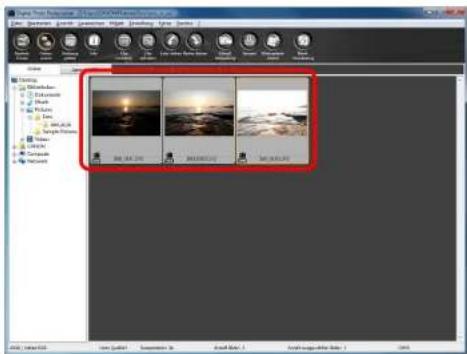
Wählen Sie Menü [Extras] ▶ [HDR-Werkzeug starten].
| Egtias | |
| Schnellüberprüfungs-Werkzeug starten | Alt+Q |
| Bildeusschnitt/Winkelenstellung-Werkzeug starten | Alt+C |
| Stempel-Werkzeug starten | Alt+S |
| Compositing-Werkzeug starten | Alt+X |
| HDR-Werkzeug starten | Alt+V |
| Umbenennen-Werkzeug starten | Alt+R |
| EOS Utility starten | Alt+O |
| Sync-Ordner mit EOS Utility | |
| Zu Photoshop übertragen | Alt+P |
| Einstellungen... | Strg+K |
→ Das Fenster [Bilder auswählen] wird angezeigt. - Sie können auch das Fenster [Bilder auswählen] vom Bearbeitungs- oder Bildbearbeitungsfenster aus anzeigen.
3 Geben Sie die erforderlichen Einstellungen an, und klicken Sie dann auf die Schaltfläche [HDR starten].
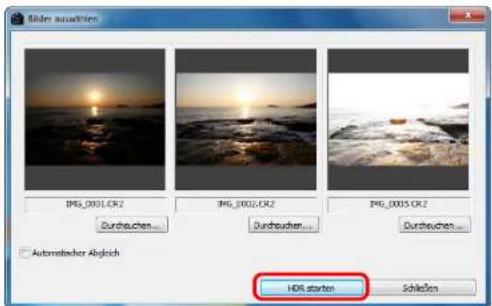
Um das ausgewählte Bild zu ändern oder ein weiteres Bild hinzuzufügen, klicken Sie auf die Schaltfläche [Durchsuchen], wählen Sie anschließend im Dialogfeld [Öffnen] die Bilddatei, und klicken Sie auf die Schaltfläche [Öffnen]. - Wenn Sie zwei Bilder von derselben Größe auswählen, können Sie das Kontrollkästchen [Auto Bildabgleich] aktivieren, um einen automatischen Bildabgleich auszuführen. Der automatische Bildabgleich funktioniert möglicherweise bei sich wiederholenden Mustern (Gitter, Streifen usw.) oder flachen, eintönigen Bildern nicht richtig. → Durch Klicken auf die Schaltfläche [HDR starten] wird das Fenster [Bild anpassen] angezeigt.
Nach dem automatischen Bildabgleich wird das Bild am Randbereich teilweise gelöscht.
4 Nehmen Sie zur Anpassung des Bildes die entsprechende Auswahl vor.
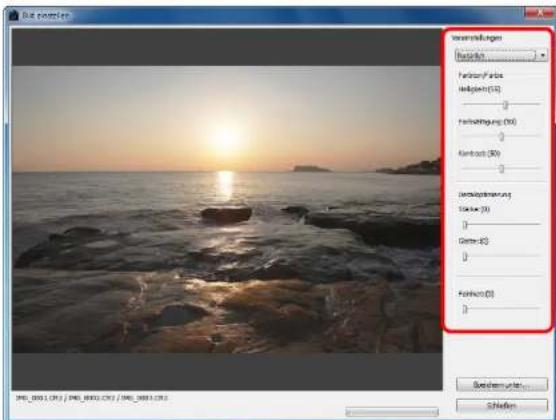
Schieberegler in [Bild anpassen] [Ton/Farbe]
[Helligkeit]: Passt die Gesamthelligkeit des Bildes an. Wenn Sie den Schieberegler nach rechts bewegen, wird das Bild heller; bewegen Sie ihn nach links, wird es dunkler. [Farbsättigung]: Passt die Gesamtfarbsättigung des Bildes an. Wenn Sie den Schieberegler nach rechts bewegen, wird die Farbe tiefer; bewegen Sie ihn nach links, wird die Farbe seichter. [Kontrast]: Passt den Gesamtkontrast des Bildes an. Wenn Sie den Schieberegler nach rechts bewegen, wird der Kontrast verstärkt; bewegen Sie ihn nach links, wird der Kontrast abgeschwächt.
[Detailoptimierung]
[Stärke]: Passt den Gesamtkontrast und den Kontrast der Details zusammen an. Bewegen Sie den Schieberegler nach rechts, um den Effekt zu verstärken. [Glätte]: Passt die Gesamtglätte des Bildes an. Bewegen Sie den Schieberegler nach rechts, um einen glatten und natürlichen Eindruck zu erzielen. [Feinheit]: Passt die Detailklarheit an. Bewegen Sie den Schieberegler nach rechts, um einen schärferen Umriss zu erzielen.
[Voreinstellungen] und Veredelungseffekte Unter [Voreinstellungen] stehen Ihnen die fünf folgenden, voreingestellten Veredelungseffekte im Pulldown-Menü zur Verfügung ([Natürlich] ist standardmäßig ausgewählt). So müssen Sie die Schieberegler nicht einzeln betätigen. Mit der Auswahl eines Veredelungseffekts wird jeder Schieberegler je nach Einstellung automatisch bewegt. Sie können die Schieberegler auch nach Auswahl eines Effekts manuell betätigen und anpassen.
[Natürlich]: Bei Szenen mit hohem Kontrast wird die Anpassung in Bereichen korrigiert, in denen bei hellen oder dunklen Bereichen in der Regel der Clipping-Effekt auftritt. Das Ergebnis ist ein Bild mit verringertem Clipping-Effekt in hellen und dunklen Bereichen.
[Standard]: Sorgt für ein eindrucksvolles, gemäldeartiges Finish.
[Gesättigt]: Für ein kräftigeres Aussehen als mit dem Effekt [Standard].
[Markant]: Für ein kräftigeres Aussehen als mit dem Effekt [Standard], wobei das Motiv hervorgehoben wird.
[Prägung]: Reduziert die Schärfe eines Bildes mehr als der Effekt [Standard] und sorgt so für ein altmodisches Erscheinungsbild.
5 Klicken Sie auf die Schaltfläche [Speichern unter].
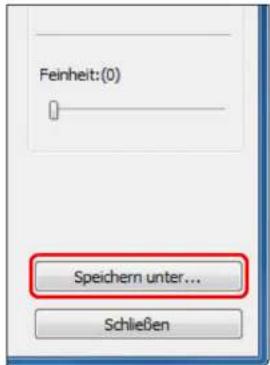
→ Durch Klicken auf die Schaltfläche [Speichern unter] wird das Fenster [Konvertieren und Speichern] angezeigt (S. 42). Geben Sie die erforderlichen Einstellungen ein, und klicken Sie auf die Schaltfläche [Speichern].
Starten von Map Utility
Map Utility ist eine Software, mit der Sie Bilder anzeigen können, die mit einer GPS-kompatiblen Canon-Kamera aufgenommen wurden, einschließlich des Motivorts und der Reiseroute. Nach der Installation von Map Utility auf Ihrem Computer können Sie die Software von DPP aus starten.
Wählen Sie Menü [Extras] ▶ [Map Utility starten].
→ Map Utility wird gestartet. Informationen zu Map Utility finden Sie in der Bedienungsanleitung oder der Hilfe für Map Utility.
Bearbeiten Sie keine Bilder mit DPP, während Sie gleichzeitig Map Utility verwenden. Die Ergebnisse der Bearbeitung werden unter Umständen nicht richtig gespeichert.
Map Utility Version 1.1.0 oder höher sind kompatibel. Map Utility ist nicht Bestandteil der EOS Solution Disk. [Map Utility starten] wird nicht im Menü [Extras] angezeigt, wenn Map Utility nicht auf Ihrem Computer installiert ist.
Drucken mit Aufnahmeinformationen
Das Layout eines Bilds auf einem Papierbogen kann frei gestaltet und zusammen mit den Titeln, Aufnahmeinformationen usw. gedruckt werden.
1 Wählen Sie das zu druckende Bild aus. 2 Wählen Sie Menü [Datei] ▶ [Drucken mit detaillierter Einstellung]. 3 Geben Sie die erforderlichen Druckeinstellungen ein, und klicken Sie dann auf die Schaltfläche [Drucken]. Wechseln der Registerkarte mit den Einstellungen
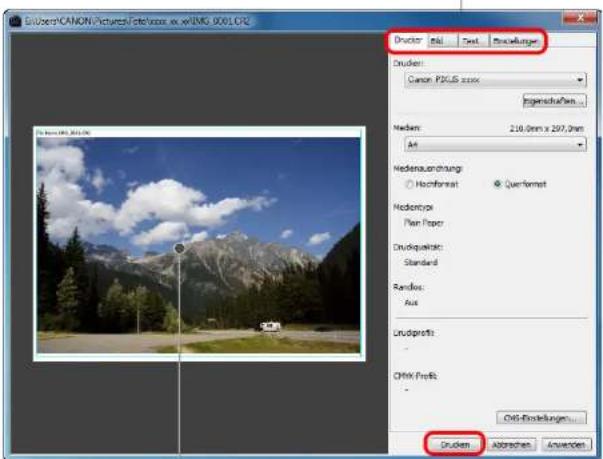
Druckvorschau
Das Bild kann durch Ziehen mit der Maus verschoben werden. Um die Größe zu ändern, ziehen Sie mit der Maus an den vier Ecken des Bilds. Zum Einrichten der Aufnahmeinformationen klicken Sie im angezeigten Fenster auf der Registerkarte [Text] auf 📊 und wählen Sie die erforderlichen Optionen.
So werden die Einstellungen beibehalten
Die Einstellungen der einzelnen Registerkarten in Schritt 3 werden gespeichert, wenn Sie auf die Schaltfläche [Anwenden] klicken (mit Ausnahme der Inhalte auf der Registerkarte [Text]). Die Einstellungen können beim Drucken auf ein anderes Bild angewandt werden.
- Sie haben die Möglichkeit, Druckerprofile einzurichten (S. 95).
- Wenn CMYK-Simulation eingestellt ist, wird das Bild in den eingestellten Farben gedruckt (S. 95).
Drucken einer Liste von Miniaturansichten (Kontaktabzug-Drucken)
Sie können Reihen mit mehreren Bildern auf einen Papierbogen drucken.
1 Wählen Sie die Bilder aus, die in der Liste der Miniaturansichten gedruckt werden sollen. Wählen Sie Menü [Datei] ▶ [Kontaktabzug-Drucken]. 3 Geben Sie die erforderlichen Druckeinstellungen ein, und klicken Sie dann auf die Schaltfläche [Drucken]. Wechseln der Registerkarte mit den Einstellungen
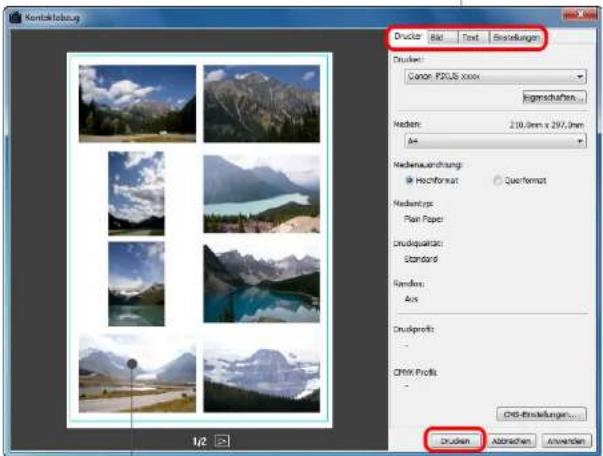
Druckvorschau

So werden die Einstellungen beibehalten
Die Einstellungen der einzelnen Registerkarten in Schritt 3 werden gespeichert, wenn Sie auf die Schaltfläche [Anwenden] klicken (mit Ausnahme der Inhalte auf der Registerkarte [Text]). Die Einstellungen können beim Drucken auf ein anderes Bild angewandt werden.

- Sie haben die Möglichkeit, Druckerprofile einzurichten (S. 95).
- Wenn CMYK-Simulation eingestellt ist, wird das Bild in den eingestellten Farben gedruckt (S. 95).
Drucken von RAW-Bildern auf einem High-End-Drucker von Canon

Drucken mit einem High-End Inkjet Drucker von Canon
Mit DPP können Sie auch auf High-End Inkjet Druckern von Canon drucken, die mit den Druckprogrammen Easy-PhotoPrint Pro und Print Studio Pro kompatibel sind. Dazu wird eine einfache Prozedur verwendet, die folgende Funktionen bereitstellt:
Einfaches Drucken von RAW-Bildern Drucken mit natürlichen Farben Qualitativ hochwertiges Drucken mit dem erweiterten Farbraum von Adobe RGB usw. und dem umfangreichen Farbwiedergabebereich eines High-End Inkjet Druckers von Canon
Um mit DPP und Easy-PhotoPrint Pro zu drucken, installieren Sie zunächst Easy-PhotoPrint Pro Version 1.3 oder höher auf Ihrem Computer.
Drucken mit DPP und Easy-PhotoPrint Pro
1 Wählen Sie Menü [Datei] ▶ [Plug-in drucken] ▶ [Drucken mit Easy-PhotoPrint Pro].
→ Easy-PhotoPrint Pro wird gestartet.
2 Abstimmen der Bildfarben auf dem Bildschirm und der gedruckten Bildfarben.
Wählen Sie unter [Druckqualität] die Option [Benutzerdefiniert]. Klicken Sie auf die Schaltfläche [Einstellen], und ziehen Sie im eingeblendeten Fenster den Schieberegler auf [1] äußerst rechts. Klicken Sie dann auf [OK], um das Fenster zu schließen. Klicken Sie anschließend auf die Schaltfläche [Farbabstimmung], um das Fenster [Farbabstimmung] anzuzeigen, und wählen Sie die Registerkarte [Farbmanagement]. Stellen Sie den [Farbmodus] auf [ICC-Profil aktivieren] und das [Druckerprofil] auf [Automatisch]. Klicken Sie auf [OK], um das Fenster [Farbabstimmung] zu schließen. 3 Geben Sie alle erforderlichen Druckeinstellungen ein, und drucken Sie.
? Zusatzinformationen
Gleichzeitiges Drucken von bis zu 1.000 Bildern In DPP können Sie bis zu 1.000 Bilder in einem Vorgang auswählen und drucken. Wenn Sie mehr als 1.000 Bilder drucken möchten, teilen Sie die Fotos in mehrere Druckaufträge auf. In DPP eingestellte Funktionen ohne Auswirkungen auf den Druck Die angegebene CMYK-Simulation (S. 95) wird nicht angewandt. Die Farbe des gedruckten Bilds entspricht nicht Ihren Erwartungen Klicken Sie im Fenster Easy-PhotoPrint Pro auf die Schaltfläche [Farbabstimmung], um die Registerkarte [Farbmanagement] anzuzeigen. Setzen Sie die [Farbanpassung] auf [Perzeptiv] (S. 147), und versuchen Sie zu drucken.
Vorteile beim Drucken mit Easy-PhotoPrint Pro
Drucken mit natürlichen Farben Wenn ein Farbraum eingestellt ist (S. 79, S. 95), wird dieser Farbraum automatisch von DPP zu Easy-PhotoPrint Pro übertragen und ermöglicht dadurch den Druck natürlicher Farben. Drucken mit erweiterter Farbwiedergabe
Beim Einstellen eines Farbraums (S. 79, S. 95), der umfangreicher als sRGB ist (z. B. Adobe RGB), wird das Bild mit einem größeren Farbraum als bei der Einstellung sRGB gedruckt, und insbesondere die Farben Grün und Blau werden kräftiger wiedergegeben.
Drucken mit DPP und Print Studio Pro
1 Wählen Sie Menü [Datei] ▶ [Plug-in drucken] ▶ [Drucken mit Print Studio Pro].
Print Studio Pro wird gestartet.
2 Geben Sie alle erforderlichen Druckeinstellungen zum Drucken von Bildern ein, und drucken Sie.
In der Bedienungsanleitung von Print Studio Pro finden Sie weitere Einzelheiten zu den Einstellungen.
? Zusatzinformationen
Gleichzeitiges Drucken von bis zu 1.000 Bildern In DPP können Sie bis zu 1.000 Bilder in einem Vorgang auswählen und drucken. Wenn Sie mehr als 1.000 Bilder drucken möchten, teilen Sie die Fotos in mehrere Druckaufträge auf. In DPP eingestellte Funktionen ohne Auswirkungen auf den Druck Die angegebene CMYK-Simulation (S. 97) wird nicht angewandt.
Vorteile beim Drucken mit Print Studio Pro
Drucken mit natürlichen Farben
Wenn ein Farbraum eingestellt ist (S. 79, S. 95), wird dieser Farbraum automatisch von DPP zu Print Studio Pro übertragen, und ermöglicht dadurch den Druck natürlicher Farben.
Drucken mit erweiterter Farbwiedergabe
Beim Einstellen eines Farbraums (S. 79, S. 95), der umfangreicher als sRGB ist (z. B. Adobe RGB), wird das Bild mit einem größeren Farbraum als bei der Einstellung sRGB gedruckt, und insbesondere die Farben Grün und Blau werden kräftiger wiedergegeben.
Drucken mit einem Großformatdrucker von Canon
DPP eignet sich zum Drucken mit dem DPP-kompatiblen Großformatdrucker von Canon imagePROGRAF. Um mit DPP drucken zu können, installieren Sie zuerst imagePROGRAF Print Plug-In for Digital Photo Professional auf Ihrem Computer.
1 Wählen Sie Menü [Datei] ▶ [Plug-in drucken] ▶ Plug-In für den verwendeten Drucker. → Das Plug-In wird gestartet.
2 Geben Sie die erforderlichen Fotos zum Drucken an, und drucken Sie.
? Zusatzinformationen
Nur ein Bild kann pro Vorgang gedruckt werden In DPP können Sie ein einzelnes Bild auswählen und in einem Vorgang drucken. Wenn Sie mehrere Bilder drucken, müssen Sie den Druckvorgang für jedes Bild einzeln ausführen.
In DPP eingestellte Funktionen ohne Auswirkungen auf den Druck Die angegebenen Werte für Auflösung (S. 92) und CMYK-Simulation (S. 95) werden nicht angewandt.
Vorteile beim Drucken mit imagePROGRAF Print Plug-In
Drucken mit natürlichen Farben
Wenn ein Farbraum eingestellt ist (S. 79, S. 95), wird dieser Farbraum automatisch von DPP zum Plug-In übertragen und ermöglicht dadurch den Druck natürlicher Farben.
Drucken mit erweiterter Farbwiedergabe
Beim Einstellen eines Farbraums (S. 79, S. 95), der umfangreicher als sRGB ist (z.B. Adobe RGB), wird der Farbwiedergabebereich des Druckers imagePROGRAF voll ausgenutzt. Das Bild wird dann mit einem größeren Farbraum als bei der Einstellung sRGB gedruckt, und insbesondere die Farben Grün und Blau werden kräftiger wiedergegeben.
Festlegen von Einstellungen
Im Fenster [Einstellungen] können Sie die verschiedenen Funktionen von DPP ändern. Überprüfen Sie die Inhalte der einzelnen Registerkarten, und wählen Sie die Einstellungen aus. Je nach Option ist ggf. eine detaillierte Erläuterung verfügbar (siehe einzelne Fenster).
1 Wählen Sie Menü [Extras] ▶ [Einstellungen]. → Das Fenster [Einstellungen] wird eingeblendet.
2 Wählen Sie die gewünschte Registerkarte, legen Sie die Einstellungen fest, und klicken Sie anschließend auf [OK].
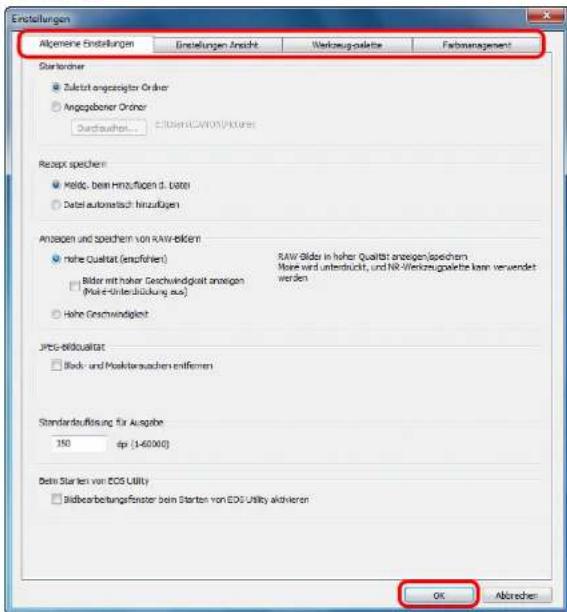
Allgemeine Einstellungen
Sie können den Ordner festlegen, der beim Starten von DPP geöffnet wird, die Bildqualität der angezeigten und gespeicherten RAW-Bilder angeben usw.
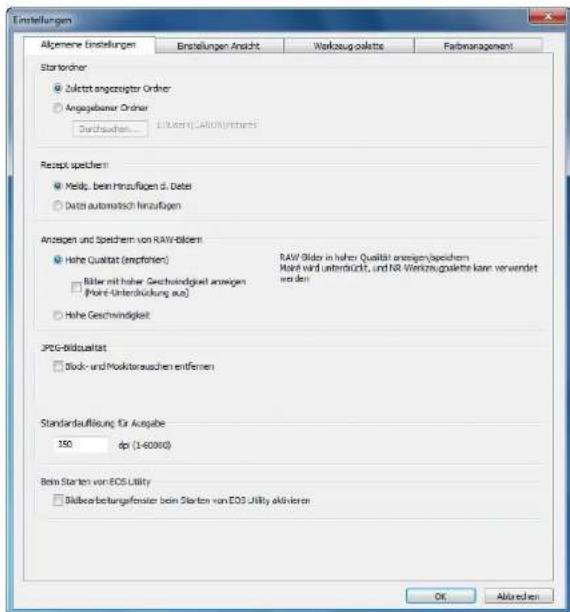
Anzeigen und Speichern von RAW-Bildern
Sie haben die Wahl zwischen zwei Bildqualitäten, die beim Anzeigen und Speichern von RAW-Bildern verwendet werden: hohe Bildqualität mit Falschfarben- und Rauschunterdrückung (S. 62) oder hohe Geschwindigkeit ohne Falschfarben- und Rauschunterdrückung.
[Hohe Qualität]
Die Unterdrückung von Falschfarben erfolgt automatisch, und das Bild kann mit Falschfarbenunterdrückung und hoher Qualität angezeigt bzw. gespeichert werden. Darüber hinaus können Sie die Rauschunterdrückung anwenden (S. 62), um das Helligkeits- und Farbrauschen zu reduzieren.
Die Auswirkungen der Falschfarben- und Rauschunterdrückungsfunktion sind schwer zu überprüfen, wenn der Anzeigemodus im Bearbeitungsfenster oder Bildbearbeitungsfenster auf [50 % Ansicht] oder [Fenster anpassen] eingestellt ist. Verwenden Sie daher zur Überprüfung die Einstellungen [100 % Ansicht] oder [200 % Ansicht].
Für den Normalfall wird die Einstellung [Hohe Qualität] empfohlen, um ein ausgewogenes Verhältnis zwischen Bildqualität und Anzeigegeschwindigkeit zu erzielen.
[Bilder mit hoher Geschwindigkeit anzeigen (Moiré-Unterdrückung aus)] unter [Hohe Qualität]
- Wenn Sie die Option [Bilder mit hoher Geschwindigkeit anzeigen (Moiré-Unterdrückung aus)] aktivieren und das Bild im Bearbeitungs- oder Bildbearbeitungsfenster angezeigt wird, erfolgt keine Falschfarbenunterdrückung. Sie können jedoch die Rauschunterdrückungsfunktion verwenden.
Da die Einstellung außer bei der Bildanzeige identisch mit [Hohe Qualität] ist, wird beim Speichern die Falschfarbenunterdrückung wirksam.
[Hohe Geschwindigkeit]
Da keine Falschfarbenunterdrückung erfolgt, sind die Anzeigegeschwindigkeiten im Bearbeitungs- oder Bildbearbeitungsfenster und die Speichergeschwindigkeiten für RAW-Bilder höher als mit der Option [Hohe Qualität]. - Sie können die Rauschunterdrückungsfunktion (S. 62) nicht verwenden. Die Bilder werden ggf. mit Falschfarben oder Rauschen angezeigt bzw. gespeichert. Bei Bildern, die mit ISO-Bereichserweiterung aufgenommen wurden, ist der Unterschied bei der Bildqualität zwischen [Hohe Qualität] und [Hohe Geschwindigkeit] erkennbar. Um die Bildqualität von Bildern zu prüfen, die mit ISO-Bereichserweiterung aufgenommen wurden, stellen Sie [Hohe Qualität] ein und überprüfen Sie die Bilder im Bearbeitungsfenster oder im Bildbearbeitungsfenster.
JPEG-Bildqualität
[Block- und Moskitorauschen entfernen]
- Sie können die Qualität eines JPEG-Bildes verbessern, indem Sie das für JPEG-Bilder typische Rauschen verringern. Diese Einstellung ist auch wirksam, wenn RAW-Bilder in JPEG-Bilder umgewandelt und gespeichert wurden (S. 42, S. 102) sowie für JPEG-Bilder, die unter einem anderen Namen gespeichert wurden.
? Ausmaß der Verbesserung durch Rauschunterdrückung
Je höher das Komprimierungsverhältnis des JPEG-Bilds ist, desto stärker wird das Rauschen unterdrückt. Bei geringer Komprimierung sind die Auswirkungen der Rauschunterdrückung nur gering.
• Standardauflösung für Ausgabe
Sie können die Auflösung für RAW-Bilder festlegen, die in JPEG- oder TIFF-Bilder konvertiert und als solche gespeichert werden (S. 42, S. 102).
Einstellungen Ansicht
Sie können die Einstellungen für die Anzeige festlegen.
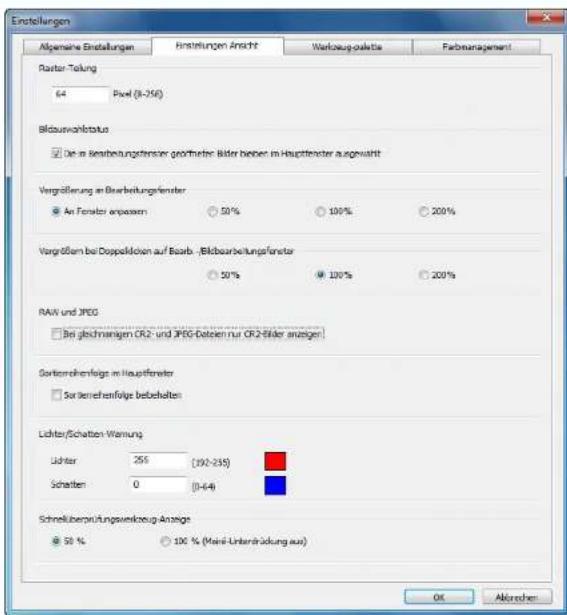
- Sortierreihenfolge im Hauptfenster
Sie können festlegen, ob die Reihenfolge der im Hauptfenster neu angeordneten Bilder beibehalten werden soll oder nicht (S. 21).
Wenn Sie das Kontrollkästchen aktivieren, wird die Reihenfolge der neu angeordneten Bilder beibehalten, auch wenn Sie DPP beenden oder in der Verzeichnisstruktur einen anderen Ordner auswählen.
Wenn Sie das Kontrollkästchen deaktivieren, wird die Reihenfolge der neu angeordneten Bilder nicht beibehalten. In diesem Fall wird die vorherige Reihenfolge wiederhergestellt, sobald Sie DPP beenden oder in der Verzeichnisstruktur einen anderen Ordner auswählen.
Lichter/Schatten-Warnung
Wenn in bestimmten Bildbereichen Lichter oder Schatten außerhalb der eingestellten Werte liegen, können diese Bildbereiche durch Warnanzeigen hervorgehoben werden (S. 55).
Werkzeugpalette
Hier können Sie die Einstellungen für die Werkzeugpalette festlegen.
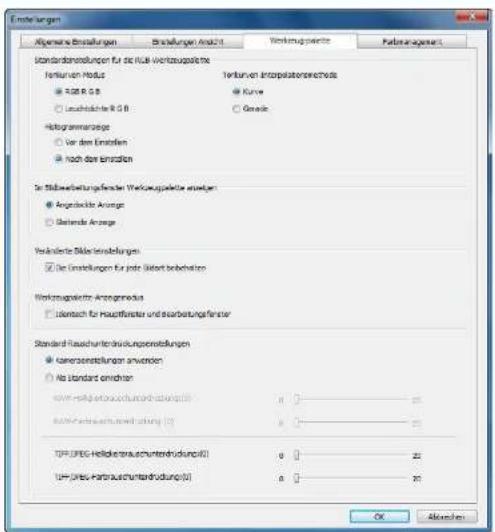
- Standardeinstellungen für die RGB-Werkzeugpalette
Die Änderung der Einstellungen wird nur dann angewandt, wenn Sie den Ordner erneut öffnen.
? Änderungen werden nicht auf das bearbeitete Bild angewandt
Auch wenn Sie die Standardeinstellung ändern, wird die neue Standardeinstellung nicht für die bearbeiteten (mit der Werkzeugpalette eingestellten, beschnittenen, von Staub befreiten) Bilder wirksam. Eventuelle Änderungen müssen an den einzelnen Bildern vorgenommen werden.
• Veränderte Bildstileinstellungen
Sie können auswählen, ob die Einstellungen für [Farbton], [Farbsättigung], [Kontrast], [Unschärfemaske] und [Schärfe] beim Ändern des Bildstils entsprechend geändert oder beibehalten werden.
- Wenn Sie das Kontrollkästchen aktivieren, werden die Einstellungen für [Farbton], [Farbsättigung], [Kontrast] und [Schärfe] geändert, damit sie beim Ändern des Bildstils mit den Voreinstellungen der Kamera übereinstimmen. Wenn Sie das Kontrollkästchen deaktivieren, werden die Einstellungen für [Farbton], [Farbsättigung], [Kontrast] und [Schärfe] beibehalten - auch wenn Sie den Bildstil ändern.
Standard-Rauschunterdrückungseinstellungen
Sie können im Voraus eine Standardeinstellung für den Grad der Rauschunterdrückung einrichten.
RAW-Bilder
- Wenn [Kameraeinstellungen anwenden] ausgewählt ist, können Sie im Voraus einen Grad der Rauschunterdrückung als Standard einstellen, der den Kameraeinstellungen entspricht.
- Wenn [Als Standard einrichten] ausgewählt ist, können Sie eine gewünschte Standardeinstellung für den Grad der Rauschunterdrückung im Voraus einstellen.
JPEG/TIFF-Bilder
- Sie können im Voraus eine gewünschte Standardeinstellung für den Grad der Rauschunterdrückung einrichten.
Bei Bildern ohne Rezept wird der hier eingerichtete Standardgrad der Rauschunterdrückung angewandt. Wenn Sie Einstellungen auf Bilder im geöffneten Ordner anwenden möchten, müssen Sie den Ordner erneut öffnen, nachdem Sie hier die Einstellungen eingerichtet haben. Bei Bildern mit Rezept bleibt jedoch der Rauschpegel erhalten, der im Rezept aufgezeichnet ist. Der hier eingerichtete Standardgrad der Rauschunterdrückung wird dann nicht angewandt.

Vorteile bei Einrichtung einer Standard-Rauschunterdrückung
Wenn in mehreren Bildern derselbe Rauschpegel auftritt (z. B. bei Bildern, die mit hoher ISO-Empfindlichkeit aufgenommen wurden), können Sie die eingerichtete Standard-Rauschunterdrückung auf alle in DPP angezeigten Bilder gleichzeitig anwenden (mit Ausnahme von Bildern mit einem Rezept). In diesem Fall brauchen Sie die Rauschunterdrückung nicht auf jedes Bild einzeln anzuwenden. Wenn Sie immer unter den gleichen Bedingungen aufnehmen, ist es auch sinnvoll, wenn Sie für alle aufgenommenen Bilder denselben Grad der Rauschunterdrückung einstellen.
Farbmanagement
Hier können Sie die Einstellungen für das Farbmanagement festlegen, wie z. B. den Arbeitsfarbraum, die Bedingungen für die Farbanpassung usw.
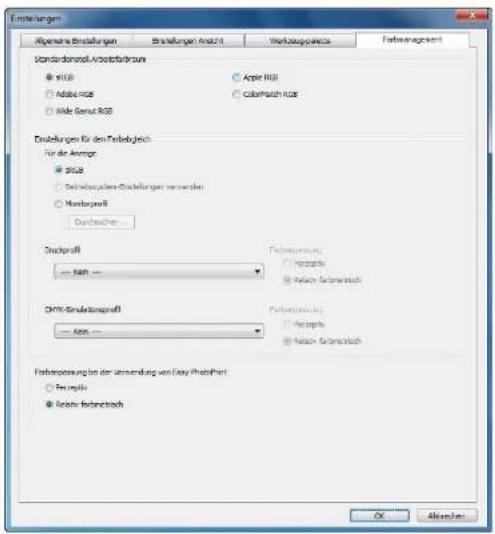
• Standardeinstellungen Arbeitsfarbraum
Sie können aus fünf verschiedenen Optionen einen Farbraum (S. 147) als Standardeinstellung für RAW-Bilder auswählen. Der festgelegte Farbraum wird beim Konvertieren und Speichern (S. 42, S. 102) oder beim Drucken (S. 43, S. 46, S. 49, S. 87 bis S. 91) von RAW-Bildern verwendet. - Wenn Sie die Einstellung ändern, wird sie nach dem nächsten Neustart von DPP als Standard-Farbraum wirksam. - Sie können die Auswirkungen des festgelegten Farbraums auf ein Bild im Hauptfenster (S. 127, S. 128), im Bearbeitungsfenster (S. 130), und im Bildbearbeitungsfenster (S. 136) überprüfen.
? Änderungen werden nicht auf das bearbeitete Bild angewandt
Auch wenn Sie die Standardeinstellung ändern, wird die neue Standardeinstellung nicht für die bearbeiteten (mit der Werkzeugpalette eingestellten, beschnittenen, von Staub befreiten) Bilder wirksam. Eventuelle Änderungen müssen an den einzelnen Bildern vorgenommen werden.
Sie können für jedes einzelne Bild einen Farbraum festlegen, der sich von der Standardeinstellung unterscheidet (S. 79).
Anzeigeeinstellung (Farbeinstellung des Monitors)
Wenn für den verwendeten Monitor ein Profil (S. 146) eingerichtet ist, können Sie die Bilder durch Einstellen des Profils mit natürlicherer Farbwiedergabe anzeigen.
- Wenn Sie [Betriebssystem-Einstellungen verwenden] aktivieren, wird das in Windows eingestellte Farbprofil auch in DPP wirksam. Wenn Sie mehrere Monitore verwenden, wird nur das Profil des primären Monitors in DPP wirksam. Aktivieren Sie das Kontrollkästchen [Monitorprofil], klicken Sie auf [Durchsuchen], und wählen Sie in dem daraufhin eingeblendeten Dialogfeld ein Profil für Ihren Monitor aus.
Präzise Farbgebung mit dem Monitor-Farbmessgerät eines Drittherstellers
Wenn Sie ein Profil verwenden, das mit dem Monitor-Farbmessgerät eines Drittherstellers erstellt wurde, können Sie die Farben sogar noch präziser darstellen.
Einstellen des Druckprofils (Farbeinstellung des Druckers)
Wenn Sie für den Drucker, den Sie zum Drucken von Bildern verwenden, ein Profil einrichten, können Sie ein Bild ausdrucken und die angezeigten Farben durch Einstellen des Profils in DPP simulieren. Das eingerichtete Profil wird auf alle Druckvorgänge angewandt (S. 49, S. 87, S. 88) – ausgenommen sind Druckvorgänge mit Inkjet Druckern von Canon (S. 43, S. 46, S. 89 bis S. 91).
Wenn Sie in DPP ein Profil zum Drucken festlegen, sollten die Farbeinstellungsfunktionen des Druckertreibers deaktiviert werden. Wenn Sie diese aktiviert lassen, werden die gedruckten Farben ggf. anders dargestellt als auf dem Bildschirm.
Automatische Einstellungen bei Verwendung von EPP EX, EPP und bei Plug-In-Druckvorgängen
Wenn Sie mit einem Inkjet Drucker von Canon (S. 43, S. 46) drucken oder Plug-in-Druckvorgänge (S. 89, S. 91) anwenden, wird automatisch ein Profil eingestellt, auch wenn die [Druckprofil]-Einstellung nicht ausgeführt wird. Auf diese Weise können Sie einfach mit natürlichen Farben drucken.
Festlegen von CMYK-Simulationsprofilen
Beim Drucken in der CMYK-Umgebung einer Druckmaschine usw. können Sie die Farben aus vier verschiedenen Profilarten (S. 147) auswählen und am Bildschirm simulieren.
- Wenn die CMYK-Simulation eingerichtet ist, wird der Schriftzug [CMYK] (S. 127, S. 128, S. 130, S. 136) im unteren Rahmen des Hauptfensters, Bearbeitungsfensters und Bildbearbeitungsfensters angezeigt, wo Sie die Farben auch überprüfen können.
Um die CMYK-Simulation vorübergehend zu deaktivieren, drücken Sie die Tastenkombination + .
Farbanpassung bei der Verwendung von Easy-PhotoPrint
Sie können für Druckvorgänge mit Easy-PhotoPrint (S. 46) eine Farbanpassungsmethode (S. 147) einstellen.
Die Farbanpassung ist standardmäßig auf [Relativ farbmetrisch] eingestellt.
- Wenn Ihnen die Farben mit [Relativ farbmetrisch] nicht zufriedenstellend erscheinen, wählen Sie die Option [Perzeptiv].
4 Praktische Funktionen für die gleichzeitige Verarbeitung zahlreicher RAW-Bilder
Für Benutzer, die RAW-Bilder in größerer Anzahl aufnehmen, sind in diesem Kapitel die praktischen Funktionen zur Batch-Verarbeitung von mehreren RAW-Bildern beschrieben.
Nutzung der Einstellungsinhalte (Rezepte) 99
Speichern von Rezepten als Datei 100
Laden und Einfügen von Rezepten 100
Kopieren eines Rezepts und Anwenden auf ein anderes Bild.... 100
Batch-Anwendung des Weißabgleichs auf Bilder
(Persönlicher Weißabgleich) 101
Registrieren des persönlichen Weißabgleichs ..... 101
Anwenden des persönlichen Weißabgleichs...... 101
Batch-Speichern als JPEG- und TIFF-Bilder
(Batch-Verarbeitung) 102
Batch-Übertragung von Bildern an ein
Bildbearbeitungsprogramm 103
Batch-Änderung der Dateinamen von Bildern ..... 104
Ändern von Bilddateinamen in der im Hauptfenster angezeigten Reihenfolge 104
Nutzung der Einstellungsinhalte (Rezepte)
Alle Einstellungsinhalte (Rezepte), die mit der Werkzeugpalette erstellt werden, können als Rezeptdatei (Erweiterung „vrd“) gespeichert, anschließend geladen und auf ein anderes Bild angewandt werden. Sie können die Bilder effizient bearbeiten, indem Sie zunächst ein Bild aus zahlreichen Bildern auswählen, die in der gleichen Aufnahmeumgebung aufgenommen wurden. Stellen Sie dieses Bild ein, und übertragen Sie die Einstellungen anschließend auf viele Bilder gleichzeitig.
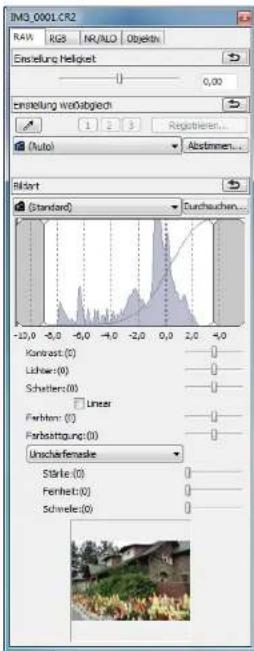
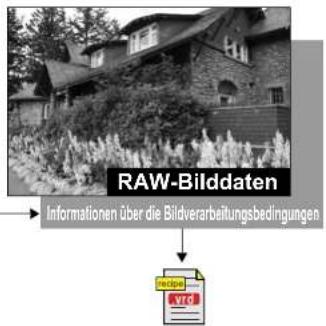
Die mit der Werkzeugpalette eingestellten Inhalte können einzeln als „Rezeptdatei“ (Erweiterung „vrd“) verwaltet werden.

Die Einstellungsinhalte von JPEG- oder TIFF-Bildern (S. 106) können als Rezeptdatei (Erweiterung „vrd“) gespeichert, anschließend geladen und auf andere Bilder angewandt werden – nach derselben Vorgehensweise wie bei RAW-Bildern.

Zusatzinformationen
- Zu den Rezeptdaten gehören die Einstellungen mit der Werkzeugpalette
Die Rezeptdaten enthalten die Einstellungen, die mit der Werkzeugpalette ([RAW], [RGB], [NR/ALO] und [Objektiv]) vorgenommen werden. Daher sind die anderen Bearbeitungsinhalte, wie z. B. Ausschnitte oder Staublöschungsdaten (Stempelwerkzeug), nicht in den Rezeptdaten enthalten.
Die mit der [RAW]-Werkzeugpalette erstellten Rezepte lassen sich nur auf RAW-Bilder anwenden
Die Einstellungen auf der [RAW]-Werkzeugpalette, die nur für RAW-Bilder erstellt werden, können nicht auf JPEG- oder TIFF-Bilder angewandt werden (auch nicht durch Einfügen).
Speichern von Rezepten als Datei
1 Wählen Sie ein bearbeitetes Bild aus, und wählen Sie Menü [Bearbeiten] ▶ [Rezept in Datei speichern]. → Das Dialogfeld [Rezept in Datei speichern] wird angezeigt. 2 Wählen Sie den Zielordner aus, geben Sie den Dateinamen ein, und klicken Sie anschließend auf die Schaltfläche [Sichern]. ? Überprüfen der Inhalte einer Rezeptdatei durch Einfügen in ein Bild
Wenn Sie die Inhalte einer Rezeptdatei nicht kennen, fügen Sie diese in ein Bild ein, und überprüfen Sie die Einstellungen in der Werkzeugpalette. Wenn nur wenige Einstellungen enthalten sind, sollten Sie einen Dateinamen verwenden, der die Inhalte beschreibt. Sie können die Informationen zu den Einstellungen auch separat als Text aufzeichnen.
Laden und Einfügen von
1 Wählen Sie das Bild aus, das mit dem Rezept bearbeitet werden soll. Wählen Sie anschließend Menü [Bearbeiten] ▶ [Rezept lesen und einfügen aus Datei]. → Das Dialogfeld [Öffnen] wird angezeigt. 2 Wählen Sie ein Rezept aus, und klicken Sie auf die Schaltfläche [Öffnen]. → Das Rezept wird auf das Bild angewandt.
Kopieren eines Rezepts und Anwenden auf ein anderes Bild
Sie können das Rezept eines bearbeiteten Bilds kopieren und anschließend auf ein anderes Bild anwenden.
1 Wählen Sie das Bild aus, dessen Rezept kopiert werden soll. Wählen Sie anschließend Menü [Bearbeiten] ▶ [Rezept in Zwischenablage kopieren]. → Das Rezept wird kopiert. 2 Wählen Sie das Bild aus, das mit dem Rezept bearbeitet werden soll. Wählen Sie anschließend Menü [Bearbeiten] ▶ [Rezept in ausgewähltes Bild einfügen]. → Das Rezept wird auf das Bild angewandt.
Einführung
Inhalt auf einen Blick
Grundlegende Bedienung
Erweiterte Funktionen
Erweiterte Bildbearbeitungs- und Druckfunktionen
Verarbeiten einer großen Anzahl von Bildern
Bearbeiten von JPEG/TIFF-Bildern
Referenz
Index

Batch-Anwendung des Weißabgleichs auf Bilder (Persönlicher Weißabgleich)
Die Weißabgleich-Einstellungen von RAW-Bildern, die in bestimmten Aufnahmeumgebungen fotografiert wurden, können als „persönlicher Weißabgleich“ registriert werden. Anschließend können Sie den persönlichen Weißabgleich effizient auf zahlreiche RAW-Bilder übertragen, die in derselben Aufnahmeumgebung fotografiert wurden.
Registrieren des persönlichen Weißabgleichs
1 Passen Sie den Weißabgleich (S. 28, S. 56) an.
Um den Weißabgleich einzustellen, wählen Sie aus dem Listenfeld [Einstellung Weißabgleich] (S. 28) eine andere Einstellung als [☐() ] aus. Wenn Sie [☐()] auswählen, können Sie die Einstellungen nicht registrieren.
2 Klicken Sie in der [RAW]-Werkzeugpalette auf die Schaltfläche [Registrieren].
→ Das Dialogfeld [Persönlichen Weißabgleich registrieren] wird angezeigt.
3 Wählen Sie in der Liste die zu registrierende Nummer der Schaltfläche aus, und klicken Sie auf [OK].
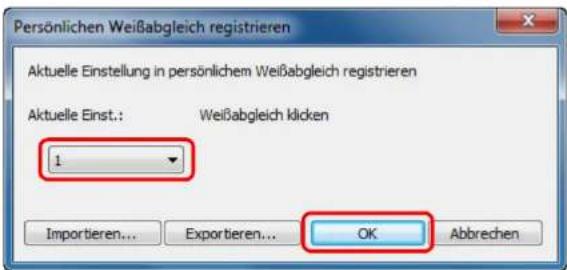
? So verwenden Sie den registrierten persönlichen Weißabgleich auf einem anderen Computer
1 Klicken Sie in Schritt 3 auf die Schaltfläche [Exportieren], um eine Datei zu erstellen. 2 Kopieren Sie die Datei auf den anderen Computer. 3 Rufen Sie auf dem anderen Computer in DPP das Fenster von Schritt 3 auf. 4 Klicken Sie auf die Schaltfläche [Importieren], und wählen Sie dann in dem eingeblendeten Fenster die kopierte Datei aus.
! Sie können den Weißabgleich bei mit der Kamera aufgenommenen, mehrfach belichteten RAW-Bildern nicht ändern oder anpassen.
Anwenden des persönlichen Weißabgleichs
1 Wählen Sie im Hauptfenster das Bild aus, auf das der Weißabgleich angewandt werden soll. 2 Klicken Sie in der Symbolleiste auf die Schaltfläche [Werkzeugpalette]. Die Werkzeugpalette wird eingeblendet. 3 Klicken Sie auf die Nummer des anzuwendenden persönlichen Weißabgleichs.
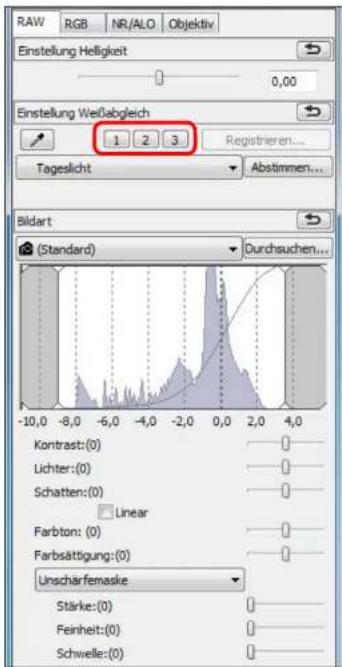
→ Der persönliche Weißabgleich wird auf alle ausgewählten Bilder angewandt.
Batch-Speichern als JPEG- und TIFF-Bilder (Batch-Verarbeitung)
Sie haben die Möglichkeit, mehrere bearbeitete RAW-Bilder in einem Batch-Verarbeitungsvorgang in das vielseitige JPEG- oder TIFF-Format zu konvertieren und in diesem Format zu speichern.
Die Bilder werden separat gespeichert, d. h. die RAW-Bilder bleiben unverändert erhalten.
1. Wählen Sie im Hauptfenster mehrere zu konvertierende Bilder aus. 2. Klicken Sie in der Symbolleiste auf die Schaltfläche [Batch-Verarbeitung] (S. 127). → Das Fenster [Batch-Einstellungen] wird eingeblendet. 3. Geben Sie die gewünschten Einstellungen ein, und klicken Sie dann auf die Schaltfläche [Ausführen].
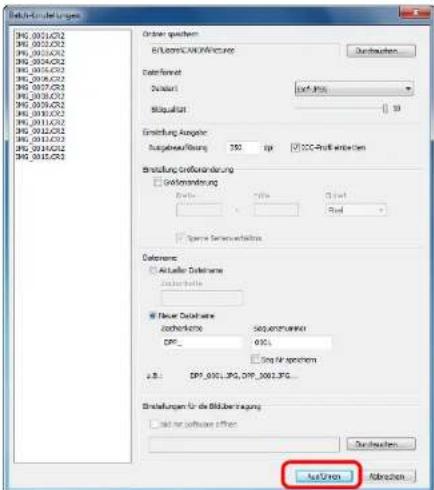
Das Batch-Verarbeitungsdialogfeld wird angezeigt, und der Speichervorgang beginnt. → Wenn alle Bilder gespeichert sind, wird im Batch-Verarbeitungsdialogfeld die Schaltfläche [Beenden] angezeigt.
Klicken Sie im Verarbeitungsdialogfeld auf die Schaltfläche [Beenden].

? Das Speichern von Bildern mit Rezept ist nicht möglich
In dem Fenster [Batch-Einstellungen] können Sie die Funktionen [Speichern] oder [Speichern unter] (S. 41, S. 122) nicht auf bearbeitete RAW-Bilder anwenden.
Speichern der Entwicklungs-/Bearbeitungsergebnisse für die Version, die Sie derzeit verwenden
Die DPP-Technologie zur Verarbeitung von RAW-Bildern wird stets weiter entwickelt und verbessert, so dass Sie die aktuellste Bildverarbeitung angemessen durchführen können.
Das bedeutet, dass sich die Verarbeitungsergebnisse bei zwei verschiedenen Versionen von DPP etwas voneinander unterscheiden können, selbst wenn die gleichen RAW-Bilddaten verwendet werden. Es kann auch vorkommen, dass die Ergebnisse einer erheblichen Bearbeitung von RAW-Bilddaten mit einem Rezept unterschiedlich sind. Wenn Sie die Entwicklungs- oder Bearbeitungsergebnisse der Version, die Sie derzeit verwenden, unverändert speichern möchten, sollten Sie Bilder als JPEG- oder TIFF-Bilder speichern.
Gekonntes Batch-Speichern
Während des Speichervorgangs können Sie in einem anderen Fenster weiterarbeiten
Da die Speicherfunktion unabhängig im Hintergrund arbeitet, können Sie während des Speichervorgangs in anderen Fenstern (z. B. im Haupt- oder Bearbeitungsfenster) Ihre Arbeit fortsetzen.
Um alle Bilder zu konvertieren und zu speichern, wählen Sie im Hauptfenster kein Bild aus
Wenn Sie Schritt 1 nicht ausführen und Schritt 2 ausführen, ohne dass im Hauptfenster ein Bild ausgewählt ist, werden alle im Hauptfenster angezeigten Bilder konvertiert und gespeichert.
Wenn die Meldung [Nicht genügend Speicher.] angezeigt wird, wurden zu viele Bilder gleichzeitig ausgewählt. Wählen Sie weniger Bilder aus.
- Wenn Sie im Abschnitt [Dateiname] die Option [Neuer Dateiname] auswählen, muss eine [Sequenznummer] eingegeben werden.
- Durch den auf dieser Seite erläuterten Speichervorgang wird ein Ausschnitt (S. 38, S. 114) bzw. ein durch Staublöschung bearbeitetes Bild (S. 75 bis S. 79, S. 117 bis S. 121) als eigenständiges Bild gespeichert. Die Liste der Funktionen im Dialogfeld [Batch-Einstellungen] finden Sie auf S. 144.
Batch-Übertragung von Bildern an ein Bildbearbeitungsprogramm
Sie können mehrere Bilder an ein Bildbearbeitungsprogramm übertragen. Im Gegensatz zu [Übertragen von RAW-Bildern zu Photoshop] (S. 79) übertragen Sie Bilder, die zunächst konvertiert und als separates Bild gespeichert wurden, so dass das übertragene Bild nach Verlassen der Zielsoftware nicht entfernt wird. Als Beispiel wird hier Adobe Photoshop CS verwendet.
1 Wählen Sie im Hauptfenster mehrere zu übertragende Bilder aus. 2 Klicken Sie in der Symbolleiste auf die Schaltfläche [Batch-Verarbeitung] (S. 127). Das Fenster [Batch-Einstellungen] wird eingeblendet. 3 Wählen Sie die Einstellungen aus, die für die Bildübertragung erforderlich sind (z. B. Dateiformat). 4 Klicken Sie auf die Schaltfläche [Durchsuchen].
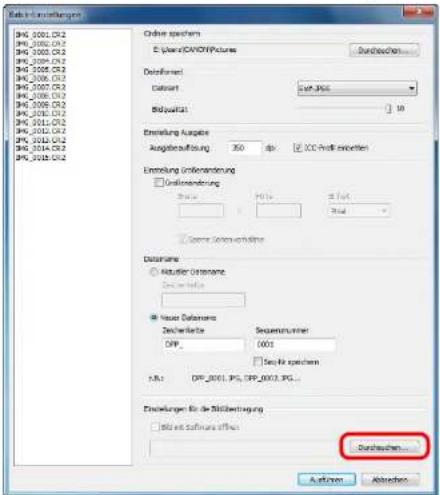
→ Das Dialogfeld [Öffnen] wird angezeigt.
5 Wählen Sie Photoshop CS aus.
Wählen Sie im Dialogfeld [Öffnen] das Programm Photoshop CS oder eine entsprechende Verknüpfung aus, und klicken Sie auf [Öffnen]. Das Dialogfeld [Öffnen] wird geschlossen, und unter [Einstellungen für die Bildübertragung] im Fenster [Batch-Einstellungen] wird Photoshop CS festgelegt.
6 Aktivieren Sie das Kontrollkästchen [Bild mit Software öffnen].
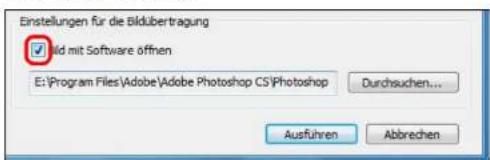
7 Klicken Sie auf die Schaltfläche [Ausführen].
Das Verarbeitungsdialogfeld wird angezeigt, und die Batch-Übertragung beginnt. → Sobald das erste Bild übertragen ist, wird Photoshop CS gestartet, und die übertragenen Bilder werden in der Reihenfolge ihrer Übertragung angezeigt.
Wenn die Meldung [Nicht genügend Speicher.] angezeigt wird, wurden zu viele Bilder gleichzeitig ausgewählt. Wählen Sie weniger Bilder aus.
Batch-Änderung der Dateinamen von Bildern
1 Wählen Sie im Hauptfenster mehrere Bilder aus, deren Dateinamen Sie ändern möchten. 2 Wählen Sie Menü [Extras] ▶ [Umbenennen-Werkzeug starten]. Das Umbenennungsfenster wird eingeblendet. 3 Geben Sie die erforderlichen Einstellungen ein (S. 145), und klicken Sie auf die Schaltfläche [Ausführen].
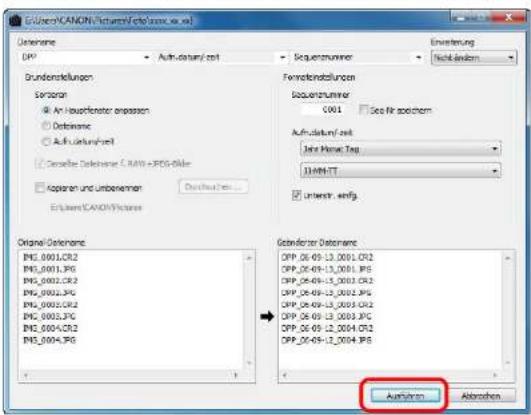
→ Der Vorgang wird gestartet, und die Dateinamen werden geändert.
? Bei doppelten Dateinamen sind keine Änderungen möglich
Wenn unter [Geänderter Dateiname] roter Text angezeigt wird, ist der Dateiname dupliziert worden. Wenn auch nur ein Dateiname dupliziert wurde, können keine Änderungen stattfinden. Ändern Sie die Einstellungen, damit keine Duplikate erstellt werden.
Der Name der Movie-Dateien kann in DPP nicht geändert werden.

- Sie können das Umbenennen-Werkzeug nicht im Fenster [Sammlung] starten (S. 36, S. 128). Die Liste der Funktionen im Umbenennungsfenster finden Sie auf S. 145.
Ändern von Bilddateinamen in der im Hauptfenster angezeigten Reihenfolge
Nach dem Ändern der Bildreihenfolge im Hauptfenster können Sie in einem einzigen Vorgang die Dateinamen der Bilder entsprechend dieser neuen Reihenfolge ändern.
1 Ändern Sie die Reihenfolge der Bilder im Hauptfenster (S. 21). 2 Wählen Sie im Hauptfenster mehrere Bilder aus, deren Dateinamen Sie ändern möchten. 3 Wählen Sie Menü [Extras] ▶ [Umbenennen-Werkzeug starten]. 4 Wählen Sie [An Hauptfenster anpassen].
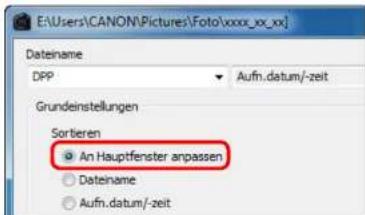
5 Definieren Sie die erforderlichen Einstellungen (S. 145). Um ein Bild zu kopieren, aktivieren Sie die Option [Kopieren und Umbenennen]. 6 Klicken Sie auf die Schaltfläche [Ausführen]. Die Dateinamen werden geändert, und die Reihenfolge der Bilder im Hauptfenster bleibt erhalten.
Wenn die Meldung [Nicht genügend Speicher.] angezeigt wird, wurden zu viele Bilder gleichzeitig ausgewählt. Wählen Sie weniger Bilder aus.
5 Bearbeiten von JPEG- und TIFF-Bildern
Die DPP-Software ist für die erweiterte RAW-Bildbearbeitung konzipiert, bietet jedoch auch JPEG- und TIFF-Bildbearbeitungsfunktionen. In diesem Kapitel wird das Bearbeiten und Speichern von JPEG- und TIFF-Bildern erläutert.
Bearbeiten von JPEG- und TIFF-Bildern.... 106
Info zur RGB-Werkzeugpalette.... 106
Automatisches Einstellen von Helligkeit und Farbe (Tonkurven-Unterstützung).... 107
Einstellen von Helligkeit und Kontrast 108
Einstellen des Farbtons mit der Funktion Weißabgleich klicken.... 109
Einstellen von Farbton, Farbsättigung und Schärfe ..... 110
Einstellen der Tonkurve.... 111
Einstellen des Dynamikbereichs.... 112
Rauschunterdrückung 113
Beschneiden von Bildern und Einstellen von Bildwinkeln.... 114
Automatische Staubentfernung 117
Kompatible Kameras 117
Automatische Staubentfernung im Hauptfenster ..... 118
Manuelles Entfernen von Staub (Reparaturfunktion) 119
Entfernen unerwünschter Teile aus einem Bild (Stempelwerkzeug-Funktion).... 121
Compositing und Hoher Dynamikbereich.... 121
Starten von Map Utility 121
Speichern der Bearbeitungsergebnisse 122
Speichern von Bearbeitungsinhalten mit einem Bild.... 122
Speichern als separates Bild 122
Anwenden von Bearbeitungsinhalten auf ein anderes Bild...... 122
Drucken 122
Neubearbeiten von Bildern 123
Bearbeiten von JPEG- und TIFF-Bildern
In DPP können Sie JPEG- und TIFF-Bilder mit der [RGB]- und [NR/ALO]-Werkzeugpalette auf die gleiche Weise bearbeiten wie RAW-Bilder. Da sich beim Einstellen mit der Werkzeugpalette (Rezepte) nur die Bildverarbeitungsbedingungen ändern, bleiben die „ursprünglichen“ Bilddaten unverändert. Aus diesem Grund treten auch keine Qualitätsverluste wie beim Bearbeiten auf, und Sie können Ihre Bilder beliebig oft neu einstellen.
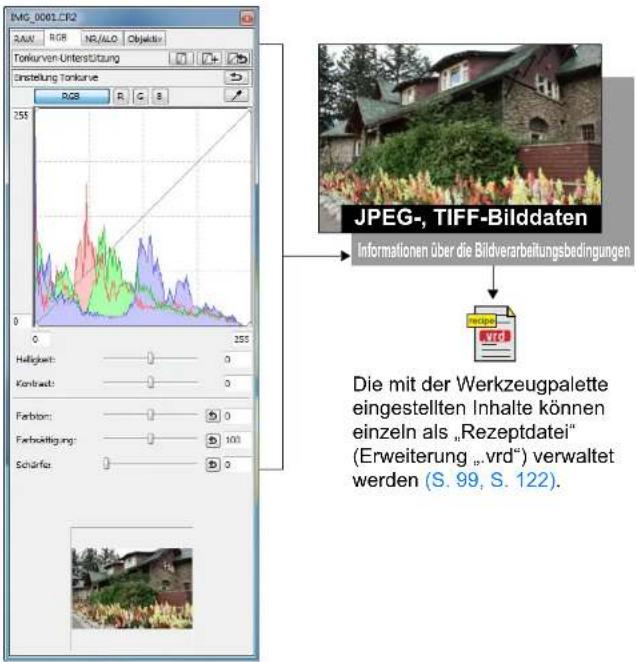
In DPP werden alle mit der Werkzeugpalette erstellten Einstellungen (Daten zu den Bildverarbeitungsbedingungen) zusammen mit dem Bild als sogenanntes „Rezept“ (S. 122) gespeichert. Diese Einstellungen können auch als separate Rezeptdatei (Erweiterung „vrd“) gespeichert, geladen und auf ein anderes Bild übertragen werden (S. 99, S. 122).
Info zur RGB-Werkzeugpalette
Mit den Funktionen der [RGB]-Werkzeugpalette können Sie JPEG- und TIFF-Bilder einstellen wie mit den Funktionen herkömmlicher Bildbearbeitungsprogramme.
Da jedoch der Einstellungsumfang der Funktionen auf der [RGB]-Werkzeugpalette größer ist als auf der [RAW]-Werkzeugpalette, kommt es bei zu hohen Einstellungswerten vor, dass die Farben übersättigt sind oder die Bildqualität beeinträchtigt wird. Achten Sie deshalb darauf, dass Sie die Bildeinstellungen sparsam vornehmen.
Sie können RAW-Bilder mit den Funktionen der [RGB]-Werkzeugpalette einstellen. Wenn Sie andere Funktionen als „Einstellen der Tonkurve“ (S. 111) oder die automatische Einstellungsfunktion (S. 107)
verwenden, sollten Sie jedoch die RAW-Bilder mit den Funktionen der [RAW]-Werkzeugpalette einstellen.
Automatisches Einstellen von Helligkeit und Farbe (Tonkurven-Unterstützung)
Um das gewünschte Standardbild zu erstellen, wählen Sie für die Tonkurve (S. 146) des Bilds die automatische Einstellung aus. Der Grad der automatischen Einstellung kann mit den Optionen „Standard“ oder „Hoch“ ausgewählt werden.
Klicken Sie auf die Schaltfläche mit der gewünschten automatischen Einstellung.
Standard: Automatische Standardeinstellung. Für die meisten Bilder geeignet. Hoch: Verwenden Sie diese Funktion, wenn der mit der automatischen Standardeinstellung erreichte Effekt nicht stark genug ist.
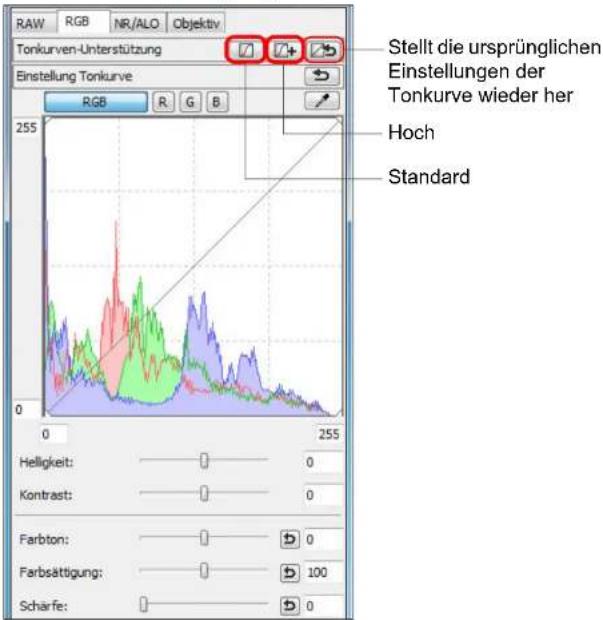
→ Die Tonkurve ändert sich entsprechend den Einstellungen.

Bilder, die für die automatische Einstellung (Tonkurven-Unterstützung) ungeeignet sind
Bei den folgenden Bildtypen führt die automatische Einstellung (Tonkurven-Unterstützung) möglicherweise nicht zu dem gewünschten Ergebnis:
- Bilder, die bei der Aufnahme ordnungsgemäß belichtet wurden • Bilder mit unausgewogener Helligkeit • Bilder, die zu dunkel sind • Bilder mit extremem Gegenlicht

Wenn Sie auf die Schaltfläche [Mcken], werden die Tonkurve und die Einstellungen [Farbton] und [Farbsättigung] auf die Standardeinstellungen zurückgesetzt. Gehen Sie sorgfältig vor, wenn Sie [Farbton] und [Farbsättigung] einzeln einstellen (S. 110).
Einstellen von Helligkeit und Kontrast
Sie können die Helligkeit und den Kontrast eines Bilds einstellen.
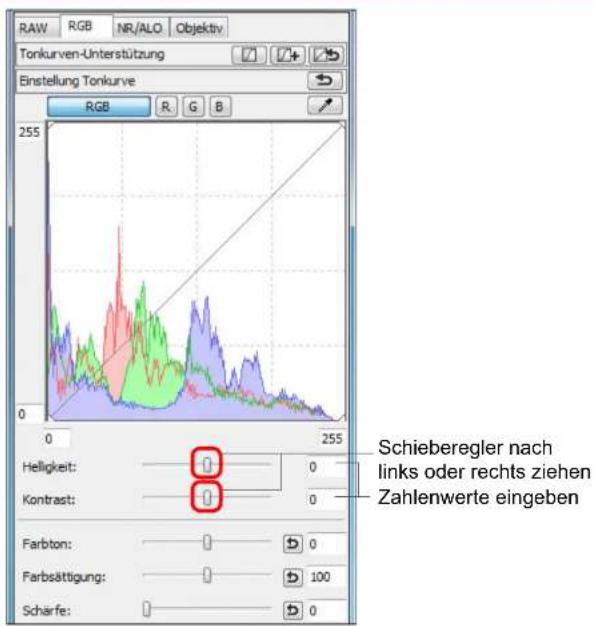
Helligkeit: Wenn Sie den Schieberegler nach rechts bewegen, wird das Bild heller; bewegen Sie ihn nach links, wird das Bild dunkler. - Kontrast: Mit der Kontrastfunktion können Sie die Farbmodulation und den Farbkontrast einstellen. Wenn Sie den Schieberegler nach rechts bewegen, wird der Kontrast im Bild verstärkt; bewegen Sie ihn nach links, wird der Kontrast abgeschwächt.
Der Einstellbereich reicht von -100 bis +100 (bei der Eingabe von Zahlenwerten in 1er-Stufen).
Einstellen des Farbtons mit der Funktion Weißabgleich klicken
Sie können den Weißabgleich an einem ausgewählten Bildteil einstellen und als Standard für Weiß festlegen, um das Bild natürlicher erscheinen zu lassen. Die Funktion Weißabgleich klicken kann in Bildteilen wirkungsvoll eingesetzt werden, in denen sich der weiße Farbton unter dem Einfluss einer bestimmten Lichtquelle verändert hat.
1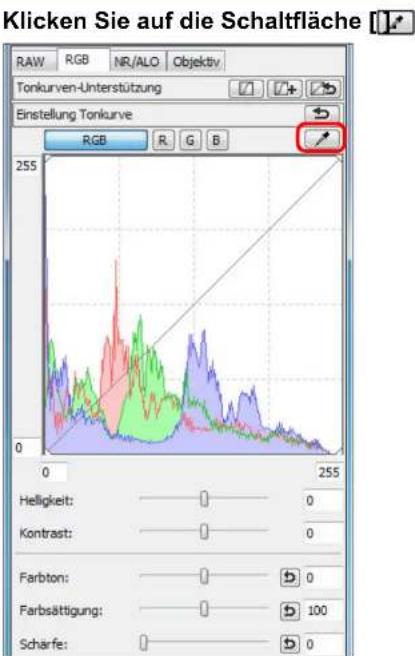
2 Klicken Sie auf den Punkt, der als Standard für Weiß dienen soll.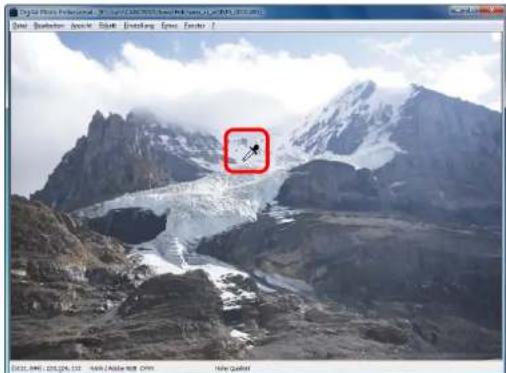
Koordinaten der Cursorposition und RGB-Werte (8-Bit-Konvertierung)
Alle Farben im Bild werden in Bezug auf den Standard für Weiß eingestellt, den Sie an dem Punkt ausgewählt haben. - Wenn Sie auf einen anderen Punkt im Bild klicken, wird der Weißabgleich erneut eingestellt. Um die Funktion „Weißabgleich klicken“ zu beenden, drücken Sie die rechte Maustaste, oder klicken Sie erneut auf die Schaltfläche [ ]
?
Wenn keine weißen Stellen im Bild vorhanden sind
Wenn sich auf dem Bild keine weißen Bereiche befinden, können Sie den Weißabgleich einstellen, indem Sie in Schritt 2 auf einen grauen Punkt im Bild klicken. Dadurch erhalten Sie dieselben Einstellungsergebnisse wie mit einem weißen Punkt.

Das Bild wird aufgrund des Durchschnittswerts abgestimmt, der in dem Bereich 5 × 5 Pixel um den angeklickten Punkt vorliegt. Das Histogramm zeigt die Änderungen entsprechend den Einstellungen an. Sie haben auch die Möglichkeit, die Anzeige zu fixieren, so dass das ursprüngliche Histogramm ohne Ihre Einstellungen angezeigt wird (S. 94).
Einstellen von Farbton, Farbsättigung und Schärfe
Sie können den Farbton und die Farbsättigung anpassen und die gesamte Atmosphäre eines Bilds schärfer oder weicher erscheinen lassen.
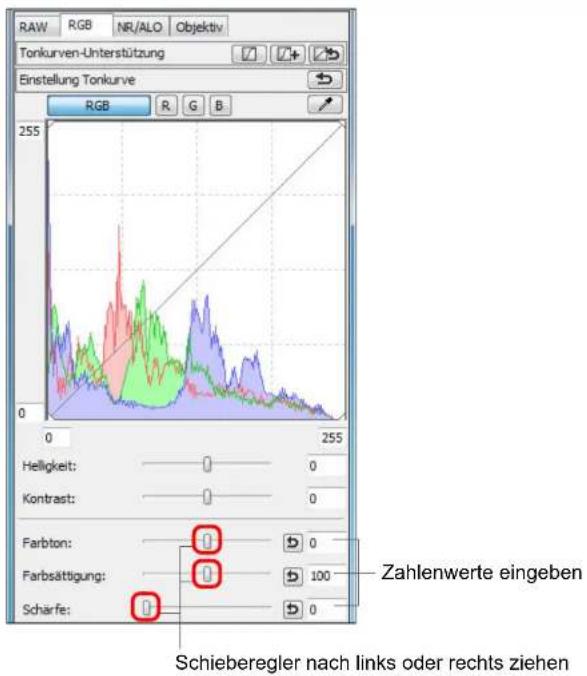
Farbton: Wenn Sie den Schieberegler nach rechts bewegen, werden die Farbtöne gelblicher; bewegen Sie ihn nach links, werden die Farbtöne rötlicher. Farbsättigung: Wenn Sie den Schieberegler nach rechts bewegen, wird die Farbe tiefer; bewegen Sie ihn nach links, wird die Farbe seichter. Schärfe: Wenn Sie den Schieberegler nach rechts bewegen, wird das Bild schärfer; bewegen Sie ihn nach links, wird es weicher.
? Schärfe erscheint unnatürlich
Stellen Sie die Schärfe mit der [100 % Ansicht], [50 % Ansicht] oder [200 % Ansicht] ein. Wenn die Ansicht auf [Fenster anpassen] (Vollbild) eingestellt ist, erscheint die Schärfe unnatürlich.
Der Einstellbereich für den Farbton reicht von -30 bis +30, für die Farbsättigung von 0 bis 200 und für die Schärfe von 0 bis 500 (bei Eingabe eines Werts jeweils in 1er-Schritten).
Einstellen der Tonkurve
Durch Änderungen der Tonkurve können Sie Helligkeit, Kontrast und Farbe eines bestimmten Bereichs einstellen (S. 146).
1 Wählen Sie den Tonkurven-Modus und die Interpolationsmethode aus.
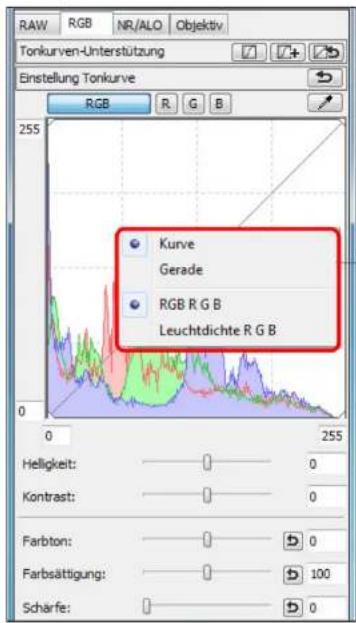
Zum Anzeigen des Menüs klicken Sie mit der rechten Maustaste auf die Grafik.
Legen Sie die Einstellungen fest.
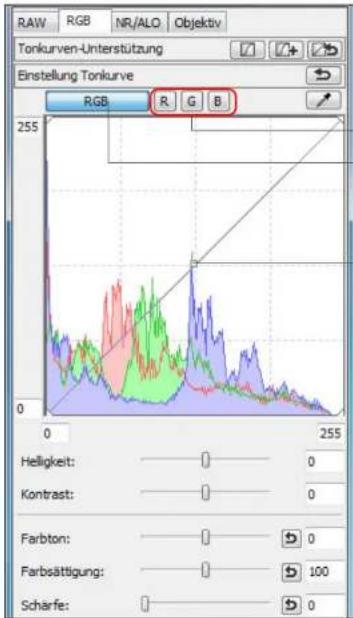
Kanäle einzeln einstellen / RGB insgesamt einstellen. ☐ (Punkt) per Mausklick hinzufügen. Durch Ziehen an Punkt einstellen.
Die waagerechte Achse zeigt den Eingangspegel, die senkrechte Achse den Ausgangspegel an. Es können maximal 8 Punkte hinzugefügt werden. Um einen Punkt zu löschen, drücken Sie entweder die -Taste, oder doppelklicken Sie auf den Punkt.
Das Histogramm zeigt die Änderungen entsprechend den Einstellungen an. Sie haben auch die Möglichkeit, die Anzeige zu fixieren, so dass das ursprüngliche Histogramm ohne Ihre Einstellungen angezeigt wird (S. 94). Der Tonkurven-Modus und die Interpolationsmethode einer Tonkurve können auch unter [Einstellungen] geändert werden (S. 94).
Einstellen des Dynamikbereichs
Sie haben die Möglichkeit, den Dynamikbereich (Gradation), d. h. den Kontrastumfang zwischen der dunkelsten und hellsten Stelle eines Bilds einzustellen.
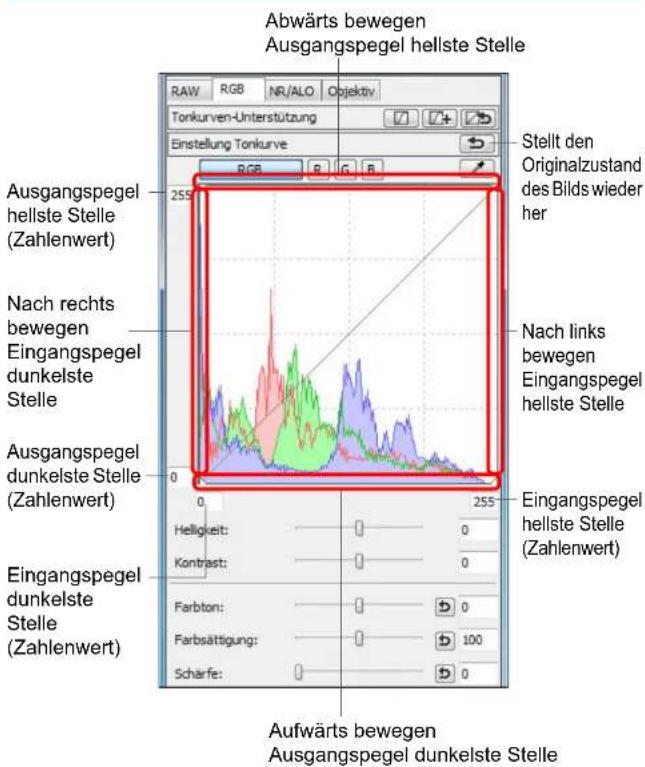
Die waagerechte Achse zeigt den Eingangspegel, die senkrechte Achse den Ausgangspegel an.

Der Einstellbereich für die dunkelste Stelle reicht von 0 bis 247 (bei der Eingabe von Zahlenwerten in 1er-Stufen). Der Einstellbereich für die hellste Stelle reicht von 8 bis 255 (bei der Eingabe von Zahlenwerten in 1er-Stufen). Das Histogramm zeigt die Änderungen entsprechend den Einstellungen an. Sie haben auch die Möglichkeit, die Anzeige zu fixieren, so dass das ursprüngliche Histogramm ohne Ihre Einstellungen angezeigt wird (S. 94).
Rauschunterdrückung
Sie haben die Möglichkeit, das Bildrauschen auf JPEG- und TIFF-Bildern zu unterdrücken, die bei Dunkelheit oder mit hoher ISO-Empfindlichkeit aufgenommen wurden.
1 Wählen Sie auf der Werkzeugpalette im Bearbeitungsfenster oder im Bildbearbeitungsfenster die Registerkarte [NR/ALO] aus.
Klicken Sie auf die Schaltfläche [NR-Vorschau].
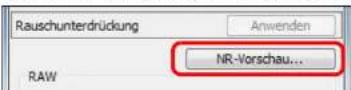
Das Fenster [NR-Vorschau] wird angezeigt.
2 Stellen Sie ein Bild ein.
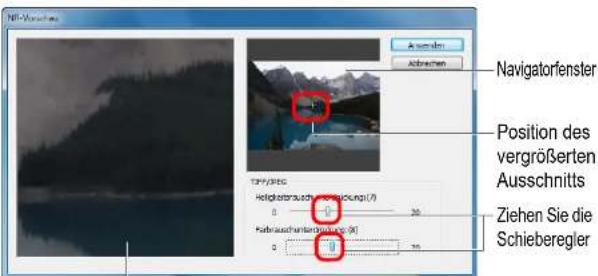
NR-Überprüfungsfenster
- Sie können den Grad der Rauschunterdrückung im Bereich von 0 bis 20 einstellen. Je größer der Wert, desto stärker der Effekt der Rauschunterdrückung. Die Wirkung der Rauschunterdrückung kann geprüft werden, wenn ein Bild in der 100 %-Ansicht im NR-Überprüfungsfenster angezeigt wird.
- Sie können die Anzeigeposition des NR-Überprüfungsfensters ändern, indem Sie die Position des vergrößerten Ausschnitts in das Navigatorfenster ziehen.
4 Klicken Sie auf die Schaltfläche [Anwenden].
Das Bildrauschen wird unterdrückt, und das Bild wird erneut angezeigt.

So stellen Sie für mehrere Bilder denselben Grad der Rauschunterdrückung ein
Nachdem Sie im Hauptfenster mehrere Bilder ausgewählt haben, können Sie für diese Bilder denselben Grad der Rauschunterdrückung einstellen, ohne das Fenster [NR-Vorschau] anzuzeigen, indem Sie den Grad der Rauschunterdrückung in der [NR/ALO]-Werkzeugpalette (S. 132) mithilfe der Schieberegler [Helligkeitsrauschunterdrückung] und [Farbrauschunterdrückung] anpassen und dann auf die Schaltfläche [Anwenden] klicken.

Wenn [Helligkeitsrauschunterdrückung] eingestellt ist, wird neben dem Rauschen möglicherweise auch die Auflösung reduziert. Wenn [Farbrauschunterdrückung] eingestellt ist, kann als Nebeneffekt ein „Ausbluten“ von Farben auftreten. Im Fenster [Einstellungen] auf der Registerkarte [Werkzeugpalette] (S. 94) unter [Standard-Rauschunterdrückungseinstellungen] können Sie die Batch-Verarbeitungseinstellungen für Rauschunterdrückung im Voraus einrichten. Dies ist besonders sinnvoll, wenn Sie die Rauschunterdrückung gleichzeitig auf alle Bilder eines Ordners anwenden möchten (z. B. Batch-Rauschunterdrückung für Bilder mit hoher ISO-Empfindlichkeit). Bei Bildern mit Rezept wird jedoch der Rauschpegel angewandt, der im Rezept aufgezeichnet ist. Eine Liste der Funktionen im Fenster [NR-Vorschau] finden Sie auf S. 134.
Beschneiden von Bildern und Einstellen von Bildwinkeln
Sie können ein Bild auf den gewünschten Ausschnitt beschneiden oder die Bildkomposition vom aufgenommenen Querformat in das Hochformat ändern. Sie können auch den Winkel eines Bildes einstellen, bevor Sie es beschneiden. Wenn Sie für das [Seitenverhältnis] [Kreis] wählen, wird der Außenbereich des angegebenen Bereichs nur schwarz maskiert, und das Bild wird nicht zugeschnitten.
1 Wählen Sie das zu beschneidende Bild aus.
Öffnen Sie das Ausschnitt/Winkeleinstellung-Fenster.
Klicken Sie auf die Schaltfläche [Bildausschnitt Winkel].
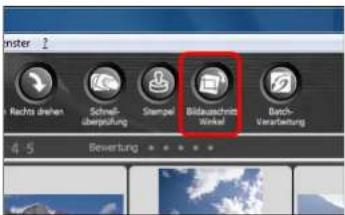
Das Ausschnitt/Winkeleinstellung-Fenster wird geöffnet. → Sie können mit dem Bearbeiten beginnen, sobald das Bild im Ausschnitt/Winkeleinstellung-Fenster klar angezeigt wird.
3 Stellen Sie den Winkel des Bildes nach Bedarf ein. Ausschnitt/Winkeleinstellung-Fenster
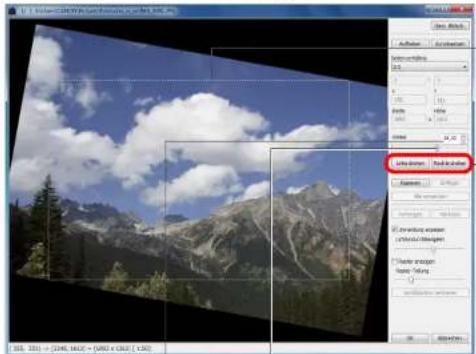
Größtmöglicher Ausschnitt Klicken (Bild in 90°-Schritten nach links oder rechts drehen) Ziehen* (0,01°-Schritte; einstellbarer Bereich: -45 bis +45 Grad)
Verwenden Sie die Maus (klicken Sie auf ▲/▼), um den Winkel einzustellen, oder geben Sie den Einstellungswinkel* direkt ein (0,01°-Schritte; einstellbarer Bereich: -45 bis +45 Grad)
* Bei Bildern, die größer als 9999 x 6666 Pixel sind, können Sie den Winkel des Bildes nicht einstellen. - Wenn Sie die Option [Am Bildschirm zentrieren] anklicken, wird der Ausschnitt in der Mitte des Fensters angezeigt. - Wenn Sie auf die Schaltfläche [OK] klicken, nachdem Sie nur den Winkel des Bildes eingestellt haben, wird das Bild mit dem größtmöglichen Ausschnitt beschnitten.
Wenn einem mit der Kamera EOS-1D X, EOS-1D C, EOS-1D Mark IV, EOS-1Ds Mark III, EOS-1D Mark III, EOS 5D Mark III, EOS 6D, EOS 7D, EOS 70D, EOS 60D, EOS 700D, EOS 100D, EOS 650D, EOS 600D, EOS 1200D, EOS M2 oder EOS M aufgenommenen Bild Informationen zum Seitenverhältnis hinzugefügt wurden, wird auf Grundlage dieser Daten der entsprechende Ausschnitt angezeigt.
4 Wählen Sie ein Seitenverhältnis, und ziehen Sie den Ausschnitt.
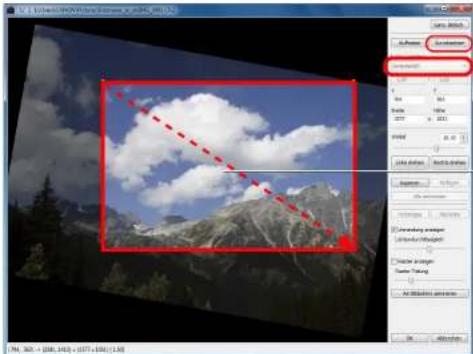
Abbrechen Seitenverhältnis für Ausschnitt auswählen
Ausschnitt ziehen
- Sie können den Ausschnitt durch Ziehen des Cursors verschieben.
- Sie können den Ausschnitt durch Ziehen an den vier Ecken des Ausschnitts vergrößern oder verkleinern. (Nicht verfügbar, wenn [Kreis] gewählt wurde.)
- Liste der Seitenverhältnisse (Breite : Höhe)
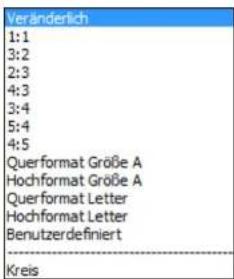
[Veränderlich]: Sie können ein Bild – unabhängig von dem wählbaren Seitenverhältnis – auf beliebige Größe beschneiden.
[Benutzerdefiniert]: Zum Beschneiden eines Bilds auf das angegebene Seitenverhältnis.
[Kreis]: Der Außenbereich des angegebenen Bereichs wird schwarz maskiert. Das Bild wird nicht zugeschnitten.
5 Um zu dem Hauptfenster zurückzukehren, klicken Sie auf [OK].
→ Der Rahmen des Ausschnitts wird im beschnittenen Bild angezeigt (S. 129). Das beschnittene Bild wird im Bearbeitungs- oder Bildbearbeitungsfenster als Ausschnitt angezeigt.
![CANON Digital Photo Professional 3.14 Windows - Um zu dem Hauptfenster zurückzukehren, klicken Sie auf [OK]. - 1](/content/2026/05/773823/images/6d8a0f9fc00e87b3c5c60c1ee063cec245604e135f6e21e3934d65268a82578a.jpg)
Info zu beschnittenen Bildern
Der Ausschnitt kann jederzeit in den ursprünglichen Zustand zurückgesetzt werden
Ein beschnittenes Bild wird als Ausschnitt angezeigt bzw. gedruckt. Da die ursprünglichen Bilddaten jedoch unverändert erhalten bleiben, können Sie das Originalbild jederzeit durch Klicken im Ausschnitt/Winkeleinstellung-Fenster auf die Schaltfläche [Zurücksetzen] oder mit dem Verfahren „Neubearbeiten von Bildern“ wiederherstellen (S. 123).
Anzeigen des beschnittenen Bilds in den jeweiligen Fenstern
- Hauptfenster: Der Rahmen des Ausschnitts wird auf dem Bild angezeigt (S. 129).
- Bearbeitungsfenster: Nur der Ausschnitt wird angezeigt.
- Bildbearbeitungsfenster: Die Miniaturansicht entspricht der Anzeige im Hauptfenster, und das vergrößerte Bild zeigt den im Bearbeitungsfenster angezeigten Ausschnitt.
Drucken eines beschnittenen Bilds
Beim Drucken in DPP wird der Ausschnitt ausgedruckt.
Der Ausschnitt kann als eigenständiges Bild gespeichert werden Der JPEG- oder TIFF-Ausschnitt kann als eigenständiges Bild gespeichert werden (S. 122).
Bilder mit festgelegtem Seitenverhältnis werden als Ausschnitte angezeigt
Wenn einem mit der Kamera EOS-1D X, EOS-1D C, EOS-1D Mark IV, EOS-1Ds Mark III, EOS-1D Mark III, EOS 5D Mark III, EOS 6D, EOS 7D, EOS 70D, EOS 60D, EOS 700D, EOS 100D, EOS 650D, EOS 600D, EOS 1200D, EOS M2 oder EOS M aufgenommenen RAW-Bild Informationen zum Seitenverhältnis hinzugefügt wurden, wird auf Grundlage dieser Daten der entsprechende Ausschnitt angezeigt. Da das Bild nicht wirklich beschnitten ist, können Sie den Ausschnitt ändern oder den ursprünglichen Zustand vor dem Beschneiden wiederherstellen. Wenn jedoch ein JPEG-Bild im Seitenverhältnis von [4:3], [16:9] oder [1:1] aufgenommen wird, wobei diese Einstellung an der EOS 5D Mark III, EOS 6D, EOS 70D, EOS 60D, EOS 700D, EOS 100D, EOS 650D, EOS 600D, EOS 1200D, EOS M2 oder EOS M vorgenommen wurde, kann der Ausschnitt nicht geändert und der ursprüngliche Zustand vor dem Beschneiden nicht wiederhergestellt werden, weil das Bild tatsächlich beschnitten und mit dem festgelegten Seitenverhältnis gespeichert wurde.*
Wenn Sie das Bild anhand der Informationen zum Seitenverhältnis (Zeitpunkt der Aufnahme) in den Zustand vor dem Beschneiden zurücksetzen möchten, klicken Sie auf die Schaltfläche [Zurücksetzen]. Wenn Sie die Einstellungen zu den allen Ausschnitten rückgängig machen möchten, klicken Sie auf die Schaltfläche [Aufheben] (S. 138).
* Wenn mit der Kamera EOS 5D Mark III JPEG-Bilder aufgenommen werden und in den Individualfunktionen [Zuschneideinformationen hinzufügen] festgelegt wurde, wird nur das Seitenverhältnis festgelegt, ohne dass das Bild zugeschnitten wird.

Praktische Funktionen im Ausschnitt/Winkeleinstellung-Fenster
Wechseln der Bildschirmanzeige mit der Tastatur
Um zwischen ganzem Bildschirm und normalem Bildschirm umzuschalten, drücken Sie die Tastenkombination + oder die -Taste.
Bedienung über das Menü
Sie können alle Vorgänge auch über das Kontextmenü ausführen, das eingeblendet wird, wenn Sie mit der rechten Maustaste auf das Bild klicken.
Anwenden des Ausschnitts auf ein anderes Bild
Sie können den Ausschnitt auf ein anderes Bild anwenden. Klicken Sie dazu auf [Kopieren], um den Ausschnitt zu kopieren. Zeigen Sie anschließend ein anderes Bild an, und klicken Sie auf [Einfügen]. Um den kopierten Ausschnitt auf mehrere Bilder gleichzeitig anzuwenden, wählen Sie im Hauptfenster das beschnittene Bild sowie alle Bilder aus, auf die der Ausschnitt angewandt werden soll, und rufen Sie das Ausschnitt/Winkeleinstellung-Fenster auf. Während das beschnittene Bild angezeigt wird, klicken Sie auf [Kopieren], und klicken Sie anschließend auf [Alle anwenden]. Auf diese Weise wird der Ausschnitt (wenn das Ausschnitt/Winkeleinstellung-Fenster eingeblendet ist) auf alle ausgewählten Bilder angewandt.

Bei Bildern, die mit ISO-Bereichserweiterung aufgenommen wurden, erschwert Rauschen möglicherweise das Anzeigen von Bilddetails im Ausschnitt/Winkeleinstellung-Fenster. Das Verwenden dieser Funktion wird daher nicht empfohlen.

Die Liste der Funktionen im Ausschnitt/Winkeleinstellung-Fenster finden Sie auf S. 138.
Automatische Staubentfernung
Die Staublöschungsdaten, die den Bildern während der Aufnahme mit der Kamera angehängt werden (falls die Kamera über diese Funktion verfügt), können zur automatischen Entfernung der Staubflecken verwendet werden.
Kompatible Kameras
1 Wählen Sie im Hauptfenster ein Bild aus, dem Staublöschungsdaten angehängt sind. Klicken Sie auf die Schaltfläche [Stempel].
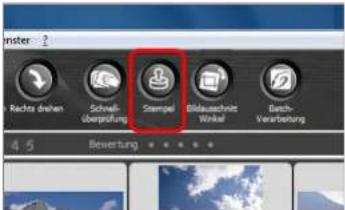
→ Das Stempelwerkzeug-Fenster wird angezeigt.
3 Wenn das Bild vollständig aufgebaut ist, klicken Sie auf die Schaltfläche [Staublöschungsdaten anwenden].
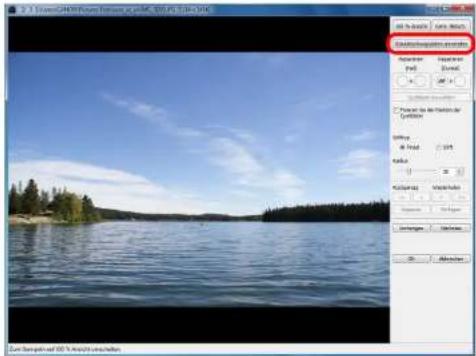
→ Die Staubflecken werden in einem Vorgang gelöscht.
4 Um zu dem Hauptfenster zurückzukehren, klicken Sie auf [OK].
→ Die Bilder, von denen Staubflecken gelöscht wurden, werden mit der Markierung [ ] (S. 129) gekennzeichnet.
Staublöschungsdaten werden allerdings nicht an Bilder angehängt, deren Einstellungen während der RAW-Bildbearbeitung in der Kamera zur Korrektur der Verzeichnung, der chromatischen Aberration usw. geändert wurden. Deshalb kann für solche Bilder keine automatische Staubentfernung ausgeführt werden.

Zusatzinformationen
Ein Bild, das von Staub befreit wurde, kann jederzeit wieder in den Originalzustand zurückgesetzt werden
Ein Bild, das von Staub befreit wurde, wird als staubfreies Bild angezeigt oder gedruckt. Da die ursprünglichen Bilddaten jedoch unverändert erhalten bleiben, können Sie das Originalbild jederzeit im Stempelwerkzeug-Fenster durch Klicken auf die Schaltfläche [Rückgängig] oder durch „Neubearbeiten von Bildern“ wiederherstellen (S. 123).
Überprüfen Sie die Staubentfernung im Stempelwerkzeug-Fenster Überprüfen Sie die Staubentfernung im Stempelwerkzeug-Fenster. Die Bilder im Zustand vor der Staubentfernung werden in anderen Fenstern angezeigt und können daher nicht überprüft werden.
Drucken von Bildern, die von Staub befreit wurden In DPP können Sie die Bilder als staubfreie Bilder ausdrucken.
Klicken auf die Schaltfläche [Staublöschungsdaten anwenden] ist nicht möglich
Auch wenn die Kamera dem Bild Staublöschungsdaten hinzugefügt hat, ist die Schaltfläche [Staublöschungsdaten anwenden] deaktiviert, wenn keine Staubflecken vorhanden sind, die in DPP entfernt werden können.
So entfernen Sie Staubflecken, die sich nicht mit der automatischen Staubentfernung löschen lassen
Bei der automatischen Staubentfernung werden die Staubflecken anhand der gespeicherten Staublöschungsdaten gelöscht. Je nach Art des Staubs lassen sich manche Staubflecken nicht auf diese Weise löschen. In diesem Fall löschen Sie die Staubflecken mit der Reparaturfunktion (S. 119) oder mit der Stempelwerkzeug-Funktion (S. 121).
Das von den Staubflecken befreite Bild kann als separates, staubfreies Bild gespeichert werden
Das von den Staubflecken befreite JPEG- oder TIFF-Bild kann als separates, staubfreies Bild gespeichert werden (S. 122).

Nützliche Funktionen im Stempelwerkzeug-Fenster
Überprüfen der gelöschten Staubflecken Nach Schritt 3 können Sie die gelöschten Staubflecken einzeln nacheinander anzeigen und überprüfen. Drücken Sie hierzu die Tastenkombination + . (Mit der Tastenkombination + kehren Sie zu dem vorherigen Staubfleck zurück.) Wiederherstellen eines gelöschten Staubflecks Nach Schritt 3 können Sie mit der Tastenkombination + bzw. + einzelne (gelöschte) Staubflecken anzeigen und mit der Tastenkombination + wiederherstellen. Umschalten zwischen ganzem Bildschirm und normalem Bildschirm mit Tastenkombinationen Um zwischen ganzem Bildschirm und normalem Bildschirm umzuschalten, können Sie auch die Tastenkombination + drücken. Anwenden des Ergebnisses der Staubentfernung auf ein anderes Bild
Sie können die Ergebnisse der Staubentfernung auf dieselbe Stelle eines anderen Bilds anwenden. Klicken Sie hierzu auf die Schaltfläche [Kopieren], um die Ergebnisse der Staubentfernung zu kopieren, zeigen Sie anschließend das andere Bild an (auf das Sie die Ergebnisse anwenden möchten), und klicken Sie auf [Einfügen].

Die Liste der Funktionen im Stempelwerkzeug-Fenster finden Sie auf S. 143.
Automatische Staubentfernung im Hauptfenster
Im Hauptfenster haben Sie auch die Möglichkeit, die Staubflecken auf mehreren Bildern mithilfe der angehängten Staublöschungsdaten automatisch zu löschen.
Wählen Sie die mit Staublöschungsdaten gespeicherten Bilder aus, und wählen Sie anschließend Menü [Einstellung] ▶ [Staublöschungsdaten anwenden].
Die Staubflecken werden in einem Vorgang von den ausgewählten Bildern gelöscht.
Manuelles Entfernen von Staub (Reparaturfunktion)
Sie können die Staubflecken auf einem Bild einzeln auswählen und löschen.
1 Wählen Sie im Hauptfenster das Bild aus, von dem Sie Staubflecken löschen möchten. Klicken Sie auf die Schaltfläche [Stempel].
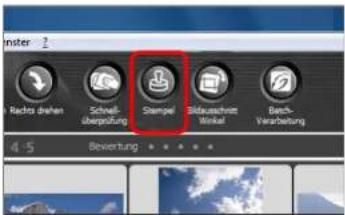
→ Das Stempelwerkzeug-Fenster wird angezeigt.
3 Wenn sich das Bild aufgebaut hat, doppelklicken Sie auf die Stelle, wo der Staub gelöscht werden soll.
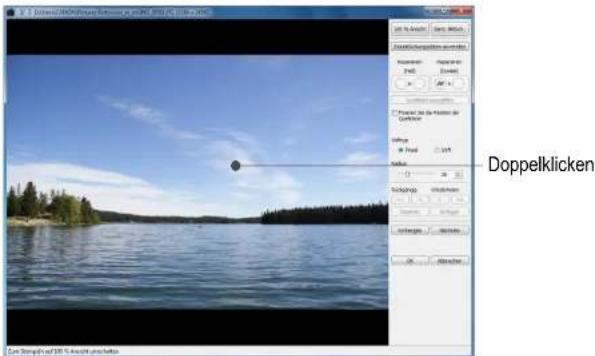
Die Bildanzeige wird auf 100 %-Ansicht umgeschaltet. Die Anzeigeposition kann durch Ziehen mit der Maus geändert werden.
4 Klicken Sie auf die Schaltfläche, die den zu löschenden Staubflecken entspricht.
- Wenn der Staubfleck eine dunkle Farbe hat, klicken Sie auf die Schaltfläche [ ] hat er eine helle Farbe, klicken Sie auf [ ].

- Wenn Sie den Cursor über das Bild bewegen, wird der Staubentfernungsbereich mit [Q] hervorgehoben.
5 Positionieren Sie den zu löschenden Staubfleck innerhalb der Markierung [1] und klicken Sie darauf.
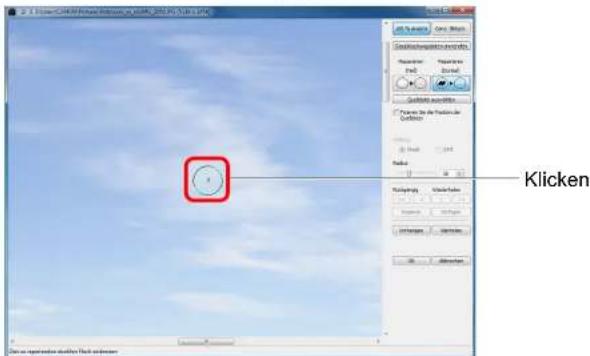
→ Der Staubfleck innerhalb der Markierung [ ] wird gelöscht. Klicken Sie auf einen anderen Teil des Bilds, um weitere Staubflecken zu entfernen. Um Staub von anderen Teilen des Bilds zu löschen, klicken Sie entweder mit der rechten Maustaste auf das Bild, oder klicken Sie erneut auf die in Schritt 4 verwendete Schaltfläche, um die Staubentfernungsprozedur abzubrechen und den Vorgang erneut von Schritt 3 zu beginnen. - Wenn der Staubfleck nicht gelöscht werden kann, wird das Symbol [Langezeigt].
6 Um zu dem Hauptfenster zurückzukehren, klicken Sie auf [OK].
Die Bilder, von denen Staubflecken gelöscht wurden, werden mit der Markierung [ ] (S. 129) gekennzeichnet.

Zusatzinformationen
Klicken Sie mehrfach, wenn die Staubflecken nicht vollständig gelöscht werden
Wenn unerwünschte Staubflecken nach einfacher Ausführung von Schritt 5 nicht gelöscht sind, können sie durch mehrfaches Klicken komplett gelöscht werden.
Staubflecken lassen sich überwiegend mit der Reparaturfunktion löschen
Staubflecken können mit der Reparaturfunktion gelöscht werden. Striche lassen sich manchmal nicht löschen. In diesem Fall verwenden Sie die Stempelwerkzeug-Funktion (S. 121).
Ein Bild, das von Staub befreit wurde, kann jederzeit wieder in den Originalzustand zurückgesetzt werden
Ein Bild, das von Staub befreit wurde, wird als staubfreies Bild angezeigt oder gedruckt. Da die ursprünglichen Bilddaten jedoch unverändert erhalten bleiben, können Sie das Originalbild jederzeit im Stempelwerkzeug-Fenster durch Klicken auf die Schaltfläche [Rückgängig] oder durch „Neubearbeiten von Bildern“ wiederherstellen (S. 123).
Überprüfen Sie die Staubentfernung im Stempelwerkzeug-Fenster Überprüfen Sie die Staubentfernung im Stempelwerkzeug-Fenster. Die Bilder im Zustand vor der Staubentfernung werden in anderen Fenstern angezeigt und können daher nicht überprüft werden.
Drucken von Bildern, die von Staub befreit wurden
In DPP können Sie die Bilder als staubfreie Bilder ausdrucken.
Das von den Staubflecken befreite Bild kann als separates, staubfreies Bild gespeichert werden.
Das von den Staubflecken befreite JPEG- oder TIFF-Bild kann als separates, staubfreies Bild gespeichert werden (S. 122).

Nützliche Funktionen im Stempelwerkzeug-Fenster
Überprüfen der gelöschten Staubflecken
Nach Schritt 5 können Sie die gelöschten Staubflecken einzeln nacheinander anzeigen und überprüfen. Drücken Sie hierzu die Tastenkombination + . (Mit der Tastenkombination + kehren Sie zu dem vorherigen Staubfleck zurück.)
Wiederherstellen eines gelöschten Staubflecks
Nach Schritt 5 können Sie mit der Tastenkombination + bzw. + einzelne (gelöschte) Staubflecken anzeigen und mit der Tastenkombination + wiederherstellen.
Umschalten zwischen ganzem Bildschirm und normalem Bildschirm mit Tastenkombinationen
Um zwischen ganzem Bildschirm und normalem Bildschirm umzuschalten, können Sie auch die Tastenkombination + drücken.
Anwenden des Ergebnisses der Staubentfernung auf ein anderes Bild
Sie können die Ergebnisse der Staubentfernung auf dieselbe Stelle eines anderen Bilds anwenden. Klicken Sie hierzu auf die Schaltfläche [Kopieren], um die Ergebnisse der Staubentfernung zu kopieren, zeigen Sie anschließend das andere Bild an (auf das Sie die Ergebnisse anwenden möchten), und klicken Sie auf [Einfügen].
Sie können die Ergebnisse der Staubentfernung auf dieselbe Stelle in mehreren anderen Bildern anwenden und Staubflecken löschen, indem Sie zunächst bei gedrückter -Taste im Hauptfenster auf die Bilder klicken, oder mehrere Bilder auswählen, indem Sie auf das erste Bild klicken, die -Taste gedrückt halten, dann auf das letzte Bild klicken und dann das Stempelwerkzeug-Fenster anzeigen.

Bei Bildern, die mit ISO-Bereichserweiterung aufgenommen wurden, erschwert Rauschen möglicherweise das Anzeigen von Staubflecken im Stempelwerkzeug-Fenster. Das Verwenden dieser Funktion wird daher nicht empfohlen.

Die Liste der Funktionen im Stempelwerkzeug-Fenster finden Sie auf S. 143.
Entfernen unerwünschter Teile aus einem Bild (Stempelwerkzeug-Funktion)
Sie können ein Bild korrigieren, indem Sie einen kopierten Bereich aus einem anderen Teil des Bilds in eine unerwünschte Stelle des Bilds einfügen.
1 Befolgen Sie die Schritte 1 bis 3 im Abschnitt „Manuelles Entfernen von Staub (Reparaturfunktion)“ (S. 119). Geben Sie den Ausschnitt an, der kopiert werden soll.
- Halten Sie die -Taste gedrückt, und klicken Sie auf den Ausschnitt, der als Kopierquelle dient. Um einen anderen Ausschnitt als Kopierquelle auszuwählen, führen Sie den oben beschriebenen Vorgang erneut aus. Um die Position der Kopierquelle zu fixieren, aktivieren Sie das Kontrollkästchen [Fixieren Sie die Position der Quelldatei].
2 Korrigieren Sie das Bild.
Klicken Sie auf den zu korrigierenden Ausschnitt des Bilds oder ziehen Sie ihn mit der Maus in Position. Die Markierung [+] im Fenster gibt die Kopierquelle an, und [Ø] gibt das Kopierziel an.
Der kopierte Ausschnitt wird in der Position eingefügt, an die Sie ihn mit der Maus ziehen. Unter [Stifttyp] können Sie zwischen [Pinsel] (die eingefügten Bildgrenzen simulieren einen Pinselstrich) und [Stift] (die eingefügten Bildgrenzen sind scharf) wählen.
4 Um zu dem Hauptfenster zurückzukehren, klicken Sie auf [OK].
→ Auf dem korrigierten Bild wird die Markierung [ ] (S. 129) angezeigt.
Compositing und Hoher Dynamikbereich
JPEG- und TIFF-Bilder sind, wie unten beschrieben, ebenso wie RAW-Bilder für das Composite-Verfahren geeignet.
• Compositing von Bildern (S. 80) Erstellen von HDR-Bildern (Hoher Dynamikbereich) (S. 83)
Starten von Map Utility
Sie können Map Utility auf folgende Weise starten.
- Starten von Map Utility (S. 86)
Speichern der Bearbeitungsergebnisse
Speichern von Bearbeitungsinhalten
Alle mit der Werkzeugpalette erstellten Inhalte (Rezepte; S. 106 bis S. 113) sowie Ausschnitt- (S. 114) und Staublöschungsdaten (S. 117 bis S. 121) können mit dem eingestellten JPEG- oder TIFF-Bild oder mit einem anderen JPEG- oder TIFF-Bild gespeichert werden.
Wählen Sie Menü [Datei] ▶ gewünschte Option.
| Date | |
| Öffnen im Bearbeitungsfenster | Strg+O |
| Öffnen im Bearbeitungsfenster (vergrößert) | |
| Speichern | Strg+S |
| Speichern unter... | Strg+Umschalt+S |
| Miniaturbild zum Bild hinzufügen und speichern | Strg+Umschalt+T |
| Konvertieren und speichern... | Strg+D |
| Batch-Verarbeitung... | Strg+B |
| Neuen Ordner erstellen... | |
| Drucken... | Strg+P |
| Drucken mit detaillierter Einstellung... | Strg+Alt+P |
| Kontaktabzug-Drucken... | Strg+Umschalt+P |
| Plug-in drucken | |
| Zur Sammlung hinzufügen | Strg+G |
| Aus der Sammlung entfernen | Strg+Umschalt+G |
| Sammlung löschen | |
| Löschen | Entf |
| Info | Strg+I |
| Beenden | Alt+F4 |
→ Ihre Einstellungen werden mit dem Bild gespeichert.
Speichern als separates Bild
Wenn ein JPEG- oder TIFF-Bild mit der Werkzeugpalette eingestellt (S. 106 bis S. 113) und anschließend wie ein RAW-Bild gespeichert wird (siehe unten), kann das Bild mit diesen Einstellungen (Rezepte) als separates Bild gespeichert werden.
Wenn Sie einen Ausschnitt (S. 114) oder ein von Staubflecken befreites Bild (S. 117 bis S. 121) auf dieselbe Weise speichern, wird daraus ein eigenständiges Bild.
Speichern als JPEG- oder TIFF-Bild (S. 42)
Batch-Speichern als JPEG- und TIFF-Bilder (Batch-Verarbeitung) (S. 102)
Durch das Speichern als separates JPEG- oder TIFF-Bild (wie oben erläutert) werden die mit der Werkzeugpalette ausgeführten Einstellungen wirksam. Hierbei wird die Bildqualität durch Bearbeiten/Speichern geringfügig beeinträchtigt (wie bei der Bearbeitung mit einem herkömmlichen Bildbearbeitungsprogramm).
Anwenden von Bearbeitungsinhalten auf ein anderes Bild
Sie können die mit der Werkzeugpalette eingestellten Einstellungsinhalte (Rezepte) von JPEG- und TIFF-Bildern kopieren und mit den folgenden Verfahren auf andere Bilder anwenden - nach derselben Vorgehensweise wie bei RAW-Bildern.
Anwenden von Einstellungsinhalten auf ein anderes Bild (S. 41)
- Nutzung der Einstellungsinhalte (Rezepte) (S. 99)
Die bearbeiteten JPEG- und TIFF-Bilder können mit den folgenden Verfahren (wie RAW-Bilder) gedruckt werden:
Drucken (S. 43) Drucken mit Aufnahmeinformationen (S. 87) - Drucken einer Liste von Miniaturansichten (Kontaktabzug-Drucken) (S. 88) Drucken von RAW-Bildern auf einem High-End-Drucker von Canon (S. 89)
Neubearbeiten von Bildern
Beim Einstellen der Bilder mit der Werkzeugpalette (S. 106 bis S. 113)
werden nur die Bildverarbeitungsbedingungen geändert. Die „ursprünglichen Bilddaten“ bleiben unverändert erhalten. Auch die Ausschnitt- oder Staublöschungsdaten eines beschnittenen (S. 114) oder von Staub befreiten Bilds (S. 117 bis S. 121) werden einfach mit dem Bild gespeichert.
Deshalb können Sie jederzeit die mit dem Bild gespeicherten Einstellungen (S. 122), Ausschnitt- und Staublöschungsdaten rückgängig machen und den Zustand des Bilds nach dem letzten Speichern oder den Zustand der ursprünglichen Aufnahme wiederherstellen.
1 Wählen Sie das neu zu bearbeitende Bild aus.
Wählen Sie Menü [Einstellung] ▶ gewünschte Option.
Einstellung
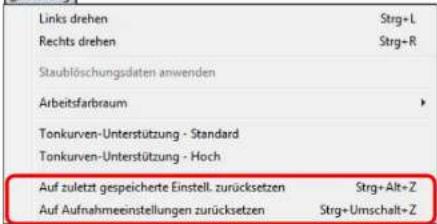
Das Bild wird in den Zustand der ausgewählten Option zurückgesetzt.
Referenz
Dieses Kapitel enthält Informationen, mit denen Sie Ihre Erfahrungen im Umgang mit DPP erweitern können.
Es enthält Lösungsvorschläge zur Störungsbeseitigung, Hinweise zum Entfernen von DPP von Ihrem Computer, Erläuterungen zu den verschiedenen Fenstern und ein Glossar mit Erklärungen zu den wichtigsten Begriffen.
Am Ende des Kapitels befindet sich ein Index, in dem Sie die gesuchten Informationen leicht finden können.
Störungsbeseitigung .... 125
Entfernen der Software (Deinstallieren) 126
Liste der Funktionen im Hauptfenster (Ordner-Fenster) ...... 127
Liste der Funktionen im Hauptfenster (Sammlung-Fenster) ..... 128
Bildrahmen-Informationen im Hauptfenster und im Bildbearbeitungsfenster 129
Liste der Funktionen im Bearbeitungsfenster...... 130
Liste der Funktionen auf der Werkzeugpalette ..... 131
Liste der Funktionen im NR-Vorschaufenster...... 134
Liste der Funktionen im Schnellüberprüfungsfenster...... 135
Liste der Funktionen im Bildbearbeitungsfenster...... 136
Funktionen in dem Fenster zum Konvertieren und Speichern von Einzelbildern 137
Liste der Funktionen im Ausschnitt/Winkeleinstellung-Fenster ..... 138
Liste der Funktionen im Objektivfehlerkorrektur-Fenster... 139
Liste der Funktionen im Fenster zur digitalen Objektivoptimierung..... 140
Liste der Funktionen im Composite-Werkzeug-Fenster...... 141
Liste der Funktionen im HDR-Fenster (Bild einstellen) ...... 142
Liste der Funktionen im Stempelwerkzeug-Fenster.... 143
Funktionen im Fenster zum Konvertieren und Speichern mehrerer Bilder (Batch-Verarbeitung) ...... 144
Liste der Funktionen im Umbenennungsfenster.... 145
Glossar 146
Index 148
Über diese Bedienungsanleitung.... 152
Markenrechte.... 152
Störungsbeseitigung
Bei Funktionsstörungen in DPP gehen Sie die folgenden Punkte durch.
Installation wurde nicht korrekt abgeschlossen
Wählen Sie als Benutzereinstellung eine Administratorberechtigung ([Computeradministrator], [Administrator] usw.). Sie können keine Software installieren, wenn eine andere Benutzereinstellung als eine Administratorberechtigung ausgewählt ist. Nähere Informationen zur Auswahl der Administrator-Berechtigung finden Sie im Handbuch Ihres Computers.
DPP funktioniert nicht
DPP wird nicht korrekt ausgeführt, wenn der verwendete Computer die Systemanforderungen nicht erfüllt. Verwenden Sie DPP auf einem Computer, der die Systemanforderungen erfüllt (S. 3). Auch wenn Ihr Computer über die Arbeitsspeichergröße verfügt, die in den Systemanforderungen (S. 3) beschrieben ist, reicht der Arbeitsspeicher möglicherweise nicht aus, wenn zeitgleich mit DPP andere Anwendungen ausgeführt werden. Beenden Sie außer DPP alle anderen Anwendungen.
Der Kartenleser erkennt die SD-Karte nicht
Je nach verwendetem Kartenleser und Betriebssystem werden SDXC-Karten möglicherweise nicht richtig erkannt. Schließen Sie in diesem Fall Ihre Kamera über das mitgelieferte Schnittstellenkabel an den Computer an, und übertragen Sie die Bilder mit der mitgelieferten Software „EOS Utility“ auf den Computer.
Bilder werden nicht ordnungsgemäß angezeigt
Die nicht von DPP unterstützten Bildformate können nicht angezeigt werden. Verschiedene Arten von JPEG- und TIFF-Bildern werden möglicherweise nicht ordnungsgemäß angezeigt. Dazu gehören z. B. JPEG-Bilder, die nicht dem Exif 2.2-, 2.21- oder 2.3-Standard entsprechen, und TIFF-Bilder, die nicht Exif-kompatibel sind (S. 3). Ein von Staub befreites Bild (S. 75 bis S. 79, S. 117 bis S. 121) wird in anderen Fenstern (außerhalb des Stempelwerkzeug-Fensters) so angezeigt, als wäre es nicht mit der Staubentfernungsfunktion bearbeitet worden. Überprüfen Sie die Bilder nach der Staublöschung im Stempelwerkzeug-Fenster.
Ein Bild konnte nicht eingestellt werden
JPEG- und TIFF-Bilder können nicht mit der Bildeinstellungsfunktion der [RAW]-Werkzeugpalette eingestellt werden. Stellen Sie diese Bilder mit der [RGB]-Werkzeugpalette ein (S. 131). PowerShot Pro1 RAW-Bilder können nicht mit der Bildeinstellungsfunktion der [RAW]-Werkzeugpalette eingestellt werden. Stellen Sie diese Bilder mit der [RGB]-Werkzeugpalette ein (S. 131).
Ein Rezept konnte nicht auf ein anderes Bild eingefügt (angewandt) werden
Die Bearbeitungsdaten für Drehen (S. 10, S. 25, S. 127, S. 135, S. 136), Beschneiden (S. 38, S. 114), Entfernen des Staubs (Stempelwerkzeug) (S. 75 bis S. 79, S. 117 bis S. 121) lassen sich nicht von einem Bild auf ein anderes Bild als Rezept einfügen (anwenden). Beschneiden Sie das Bild bzw. löschen Sie die Staubflecken mit der Kopieren/Einfügen-Funktion in den jeweiligen Fenstern, und drehen Sie die Bilder einzeln. Die Einstellungsinhalte (Rezepte) von RAW-Bildern, die mit der [RAW]-Werkzeugpalette eingestellt wurden, lassen sich nicht auf JPEG- und TIFF-Bilder anwenden (S. 131). - Auto Lighting Optimizer (Automatische Belichtungsoptimierung) (S. 61) ist nur für RAW-Bilder verfügbar, die mit der Kamera EOS-1D X, EOS-1D C, EOS-1D Mark IV, EOS 5D Mark III, EOS 5D Mark II, EOS 6D, EOS 7D, EOS 70D, EOS 60D, EOS 50D, EOS 700D, EOS 100D, EOS 650D, EOS 600D, EOS 550D, EOS 500D, EOS 1200D, EOS 1100D, EOS M2 und EOS M aufgenommen wurden. Sie können die Einstellungsinhalte des Auto Lighting Optimizer (Automatische Belichtungsoptimierung) nicht auf RAW-Bilder anwenden, die mit anderen Kameras aufgenommen wurden.
Die Farben eines Bilds erscheinen beim Anzeigen mit einer anderen Software schwach
RAW-Bilder, für die ein anderer Farbraum als sRGB eingestellt ist (S. 79, S. 95) und die anschließend als JPEG- oder TIFF-Bilder konvertiert und gespeichert werden, erscheinen in anderen Anzeigenprogrammen blass, die nur mit dem sRGB-Farbraum kompatibel sind. Wählen Sie in diesem Fall sRGB als Farbraum für das RAW-Bild aus, konvertieren und speichern Sie das Bild erneut im JPEG- oder TIFF-Format, und sehen Sie sich das Bild anschließend an.
Die Farben des angezeigten Bilds und des gedruckten Fotos stimmen nicht überein
- Wenn die Farbe des Monitors, auf dem das Bild angezeigt wird, nicht korrekt eingestellt ist, oder wenn das Profil eines Druckers, mit dem die Bilder gedruckt werden, nicht eingerichtet wurde, können sich die Farben des angezeigten Bilds und des gedruckten Fotos wesentlich unterscheiden. Nach dem korrekten Einstellen der Monitorfarben (S. 95) und des Druckerprofils stimmen die Farben des angezeigten Bilds (S. 95) und des gedruckten Fotos genauer überein. Bei Druckvorgängen mit einem Canon-Drucker (S. 43, S. 46) und beim Plug-in-Druckvorgängen (S. 89, S. 91) werden die Druckerprofile automatisch eingerichtet, so dass Sie nur die Farbe des Monitors einstellen müssen, um die Farben einander anzunähern.
- Wenn Sie mit Easy-PhotoPrint und der automatischen Bildkorrekturfunktion von Easy-PhotoPrint drucken und die verschiedenen Bildeinstellungsfunktionen wirksam sind, werden die Farben nicht korrekt ausgedruckt. Deaktivieren Sie alle Bildeinstellungsfunktionen von Easy-PhotoPrint (S. 47).
- Auch wenn Sie ein Druckerprofil einstellen, werden die gedruckten Farben ggf. anders dargestellt als auf dem Bildschirm, sofern Sie die Farbeinstellungsfunktionen des Druckertreibers verwenden. Verwenden Sie nicht die Farbeinstellungsfunktionen des Druckertreibers.
Das Drucken von mehreren Bildern mit der Batch-Verarbeitungsfunktion ist nicht möglich
- Wenn mehrere Bilder in einem Stapelverarbeitungsvorgang gedruckt werden, wird möglicherweise der Druckvorgang mittendrin angehalten, oder die Bilder werden überhaupt nicht gedruckt. Wählen Sie weniger Bilder für den Druck aus, oder erhöhen Sie den Arbeitsspeicher auf Ihrem Computer.
Eine Datei verbleibt nach dem Löschen von Bildern im Ordner
Löschen Sie die Datei [CRW_JJJJ.THM] (Kamera-Indexbild), wenn sie nach dem Löschen von Bildern im Ordner verbleibt (S. 49). * Anstelle der Zeichenkette [JJJJ] enthält der Dateiname Zahlen.
Die Bildinformationen werden nicht angezeigt
Ein JPEG-Bild, das auf Adobe RGB eingestellt ist und mit der Kamera EOS 10D, EOS 300D DIGITAL oder PowerShot Pro1 aufgenommen wurde, zeigt möglicherweise keine Bildinformationen an (S. 10, S. 23).
Entfernen der Software (Deinstallieren)
- Beenden Sie alle Anwendungen, bevor Sie die Software deinstallieren.
- Melden Sie sich zum Deinstallieren der Software mit einer Administratorberechtigung an. Um Computerstörungen zu vermeiden, starten Sie stets Ihren Computer nach der Deinstallation der Software neu. Die Neuinstallation der Software ohne vorherigen Neustart führt möglicherweise zu Fehlfunktionen des Computers.
Windows 7, Windows Vista, Windows XP
1 Wählen Sie die Schaltfläche [Start] (bzw. die [Start]-Schaltfläche in Windows XP) ▶ [Alle Programme] ▶ [Canon Utilities] ▶ [Digital Photo Professional] ▶ [Digital Photo Professional – Deinstallieren]. 2 Setzen Sie die Deinstallation entsprechend den Anweisungen auf dem Bildschirm fort.
→ Das Programm wird deinstalliert.
Windows 8.1, Windows 8
Deinstallieren Sie die Software nach der Deinstallationsmethode für Software des Betriebssystems.
Liste der Funktionen im Hauptfenster (Ordner-Fenster) (S. 10)![Werkzeugpalette ein-/ausblenden (S. 131) Verzeichnisstruktur ein-/ausblenden Zeigt das Bildbearbeitungsfenster an (S. 136) Ordnerpfad Symbolleiste*1 Registerkarte [Sammlung]*5 Registerkarte [Ordner]*5 Häkchen (S. 19) Verzeichnisstruktur*2 Farbraum des Bilds und Arbeitsfarbraum*3 (S. 79, S. 96) Anzei…](/content/2026/05/773823/images/fa444c80080c92dc191a80a4564a48601dc7060caae305a77861be3de5b22e1a.jpg)
*1 Um die Symbolleiste ein- oder auszublenden, wählen Sie Menü [Ansicht] ▶ [Symbolleiste].
*2 Die im ausgewählten Ordner enthaltenen Bilder werden rechts als Miniaturansichten angezeigt.
*3 Zeigt die Koordinaten der Cursorposition und die RGB-Werte (8-Bit-Konvertierung) an, wenn die Funktion „Weißabgleich klicken“ mit der Werkzeugpalette ausgeführt wurde.
*4 Das unter [Anzeigen und Speichern von RAW-Bildern] (S. 92) im Fenster [Einstellungen] ausgewählte Element wird angezeigt.
*5 Sie können zwischen den Fenstern [Ordner] und [Sammlung] umschalten.
Liste der Funktionen im Hauptfenster (Sammlung-Fenster) (S. 36)![Werkzeugpalette ein-/ausblenden Zeigt das Bildbearbeitungsfenster an Symbolleiste Registerkarte [Sammlung]*1 Registerkarte [Ordner] Bildinformationen Alle Bilder auswählen Auswahl für alle Bilder aufheben Zeigt das Schnellüberprüfungsfenster an Zeigt das Stempelwerkzeug-Fenster an Batch-Konvertieren…](/content/2026/05/773823/images/6d576b6341ff58132b4502981d947acbba8e93ff0c173d58ecc907b43d462e3b.jpg)
*1 Die Gesamtanzahl der Bilder, die zum Fenster [Sammlung] hinzugefügt wurden, wird in der Klammer () auf der Registerkarte [Sammlung] angezeigt. Wenn Sie Bilder hinzufügen, die als RAW- und JPEG-Version gespeichert sind, jedoch nur als ein Bild angezeigt werden (S. 22), verdoppelt sich die Gesamtzahl in der Klammer. *2 Zeigt die Koordinaten der Cursorposition und die RGB-Werte (8-Bit-Konvertierung) an, wenn die Funktion „Weißabgleich klicken“ mit der Werkzeugpalette ausgeführt wurde.
Bildrahmen-Informationen im Hauptfenster und im Bildbearbeitungsfenster (S. 10, S. 34)
Informationen, die bei der Einstellung [Große Miniaturansicht] (S. 10) angezeigt werden![Digital Photo Professional - [E:\Users\CANON\Pictures\Foto\vxxx_xx_xx] Datei Bearbeiten Ansicht Lesezeichen Etikett Einstellung Extras Fenster ? Bearbeitungsfenster Ordneransicht Werkzeugpalette Info Alles markieren Alles aufheben Links drehen Rechts drehen Schnellübergriffung Stempel Bildausschnitt…](/content/2026/05/773823/images/681bdaaff0087a69620ebfd45b708db84d235a393324c91c7a212732fef670a4.jpg)
*1 Wird bei der Einstellung [Kleine Miniaturansicht] nicht angezeigt.
*2 Wird bei den als Einzelbild angezeigten RAW- und JPEG-Bildern eingeblendet (S. 22).
Bei RAW-Bildern wird [RAW] angezeigt.
(Bei [Kleine Miniaturansicht] (S. 10) wird [R] angezeigt.)
Bei PowerShot Pro1 RAW-Bildern wird [RAW] nicht angezeigt.
*3 Wird bei der Einstellung [Mittlere Miniaturansicht] oder [Kleine Miniaturansicht] nicht angezeigt.
*4 Wenn dem mit EOS-1D X, EOS-1D C, EOS-1D Mark IV, EOS-1Ds Mark III, EOS-1D Mark III, EOS 5D Mark III, EOS 6D, EOS 7D, EOS 70D, EOS 60D, EOS 700D, EOS 100D, EOS 650D, EOS 600D, EOS 1200D, EOS M2 oder EOS M aufgenommenen Bild Informationen zum Seitenverhältnis hinzugefügt wurden, wird der entsprechende Ausschnitt angezeigt.
*5 Wird bei Bildern angezeigt, die mit einer GPS-kompatiblen Canon-Kamera aufgenommen wurden.
Liste der Funktionen im Bearbeitungsfenster (S. 11, S. 25)
Pfadname und Dateiname des Bilds
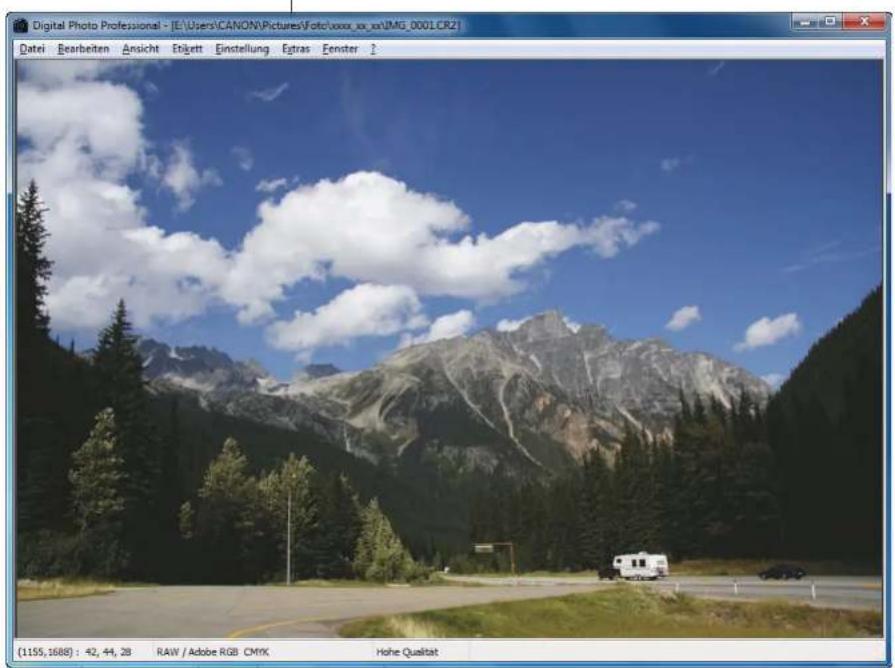
Werkzeugpalette *1 (S. 131, S. 132, S. 133)
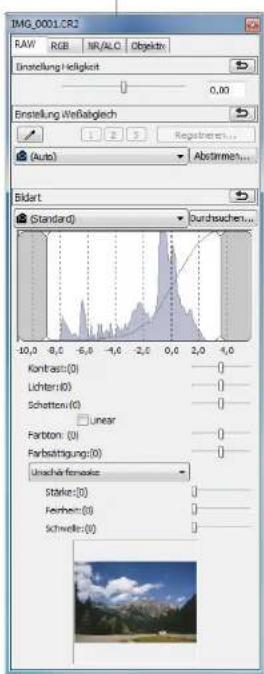
Informationsanzeige 2
Farbraum des Bilds *3 und Arbeitsfarbraum (S. 79, S. 95)
Anzeige für CMYK-Simulation(S. 95)
*1 Um die Symbolleiste ein- oder auszublenden, wählen Sie Menü [Ansicht] ▶ [Werkzeugpalette]. *2 Zeigt die Koordinaten der Cursorposition und die RGB-Werte (8-Bit-Konvertierung) an.
*3 RAW-Bilder werden mit [RAW] angezeigt. *4 Das unter [Anzeigen und Speichern von RAW-Bildern] (S. 92) im Fenster [Einstellungen] ausgewählte Element wird angezeigt.
Liste der Funktionen auf der Werkzeugpalette
RAW-Werkzeugpalette (S. 25)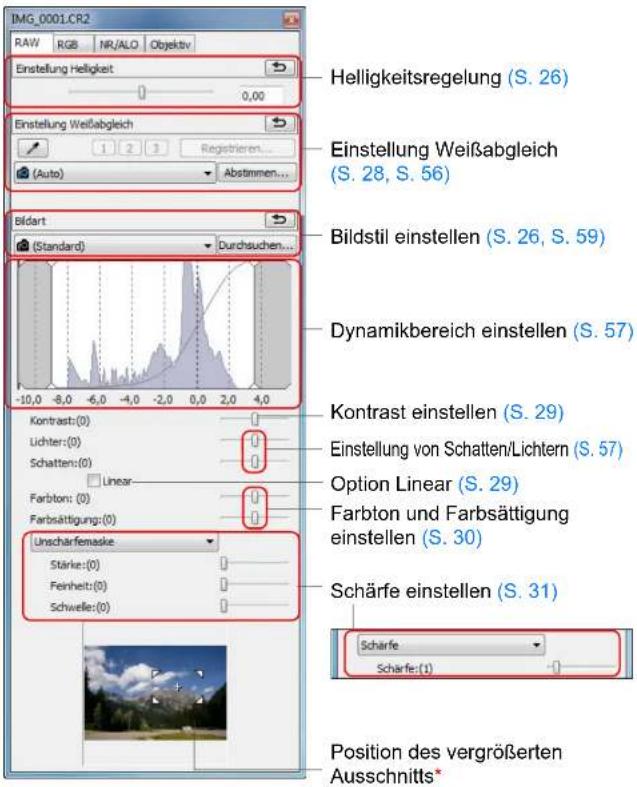
* Wenn das Bild vergrößert angezeigt wird, können Sie die Position des vergrößerten Ausschnitts durch Ziehen des Cursors verschieben. Die Position des vergrößerten Ausschnitts wird angezeigt, wenn [Angedockte Anzeige] (S. 94) eingestellt ist und das Bildbearbeitungsfenster (S. 136) vergrößert wurde.
RGB-Werkzeugpalette (S. 60)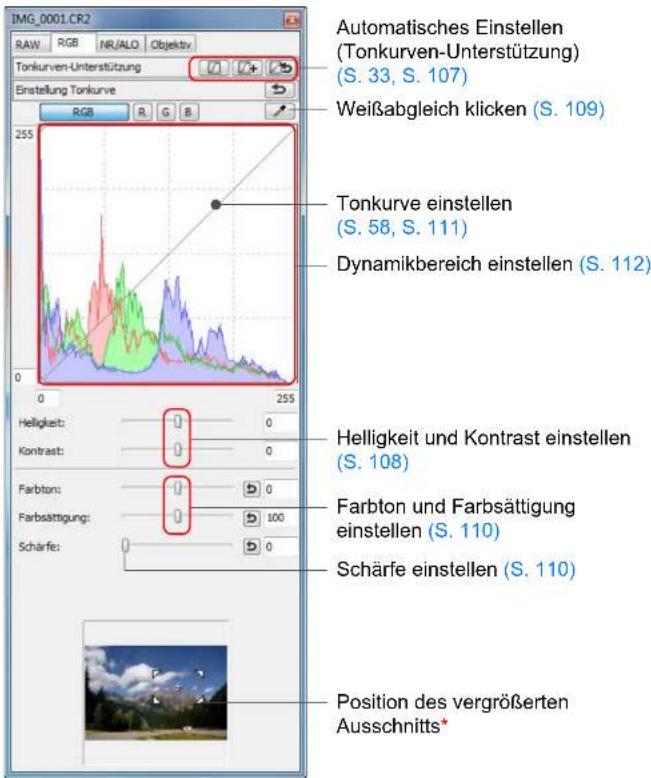
NR/ALO-Werkzeugpalette
(Wenn ein RAW-Bild ausgewählt ist) (Wenn ein JPEG- oder TIFF-Bild ausgewählt ist)
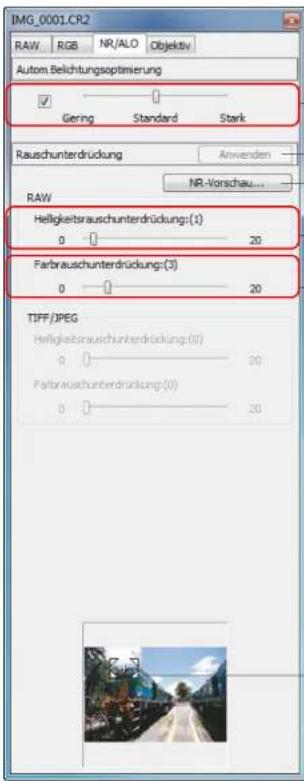
Auto Lighting Optimizer (Automatische
Belichtungsoptimierung) (S. 61) Schaltfläche zum Anwenden der Rauschunterdrückung (S. 62)
Zeigt das Fenster [NR-Vorschau] an (S. 62, S. 134)
Helligkeitsrauschunterdrückung für RAW-Bilder (S. 62)
Farbrauschunterdrückung für RAW-Bilder (S. 62)
Position des vergrößerten Ausschnitts*
NR/ALO-Werkzeugpalette
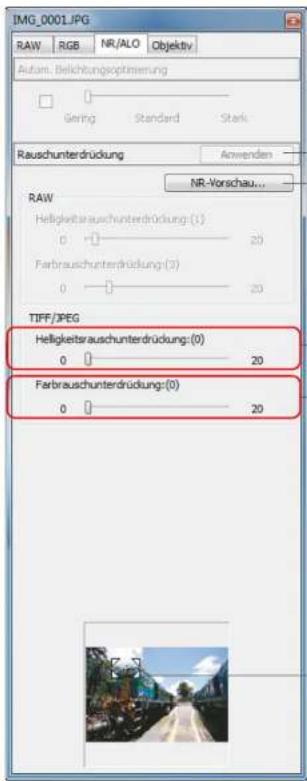
Schaltfläche zum Anwenden der Rauschunterdrückung (S. 113)
Zeigt das Fenster [NR-Vorschau] an (S. 113, S. 134)
Helligkeitsrauschunterdrückung für JPEG- und TIFF-Bilder (S. 113)
Farbrauschunterdrückung für JPEG- und TIFF-Bilder (S. 113)
Position des vergrößerten Ausschnitts*
* Wenn das Bild vergrößert angezeigt wird, können Sie die Position des vergrößerten Ausschnitts durch Ziehen des Cursors verschieben. Die Position des vergrößerten Ausschnitts wird angezeigt, wenn [Angedockte Anzeige] (S. 94) eingestellt ist und das Bildbearbeitungsfenster (S. 136) vergrößert wurde.
Objektiv-Werkzeugpalette
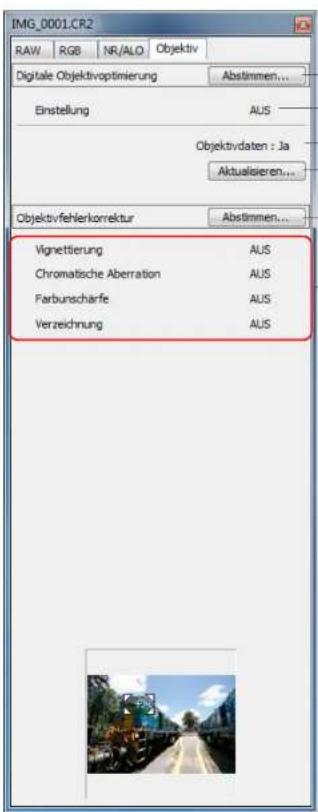
Schaltfläche zur Anpassung der digitalen Objektivoptimierung (S. 73)
Ausmaß der digitalen Objektivoptimierung (S. 72)
Objektivdatenstatus (S. 72)
Schaltfläche zur Objektivdatenaktualisierung (S. 72)
Schaltfläche zur Anpassung der Objektivfehlerkorrektur (S. 65)
Objektivfehlerkorrektur (S. 65)
Liste der Funktionen im NR-Vorschaufenster (S. 62, S. 113)
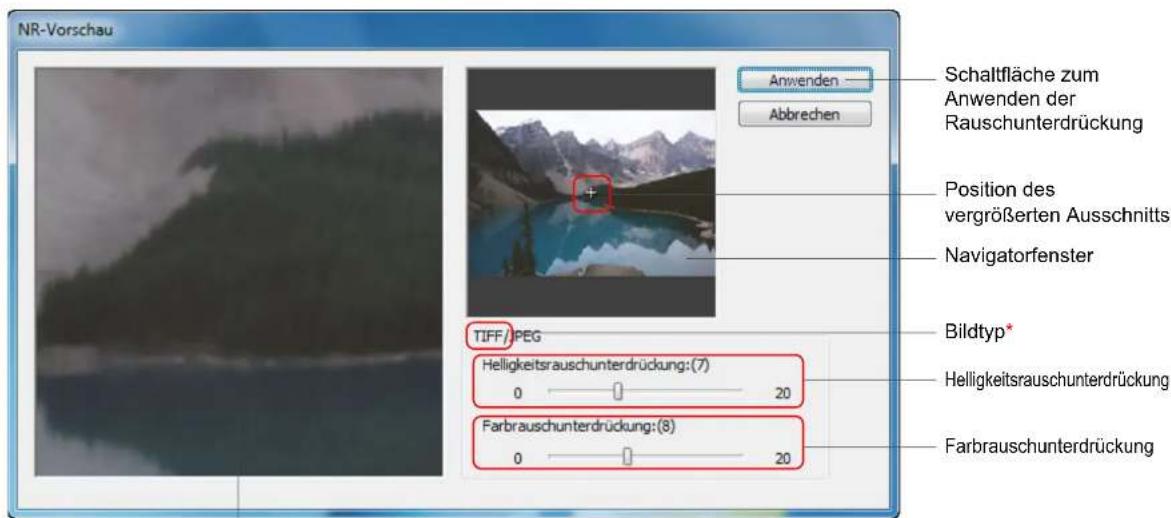
NR-Überprüfungsfenster
* Wenn Sie ein JPEG- oder TIFF-Bild auswählen und das Fenster [NR-Vorschau] anzeigen, erscheint [TIFF/JPEG], und Sie können für die JPEG- und TIFF-Bilder das Helligkeits- und Farbrauschen reduzieren.
Liste der Funktionen im Schnellüberprüfungsfenster (S. 16, S. 18)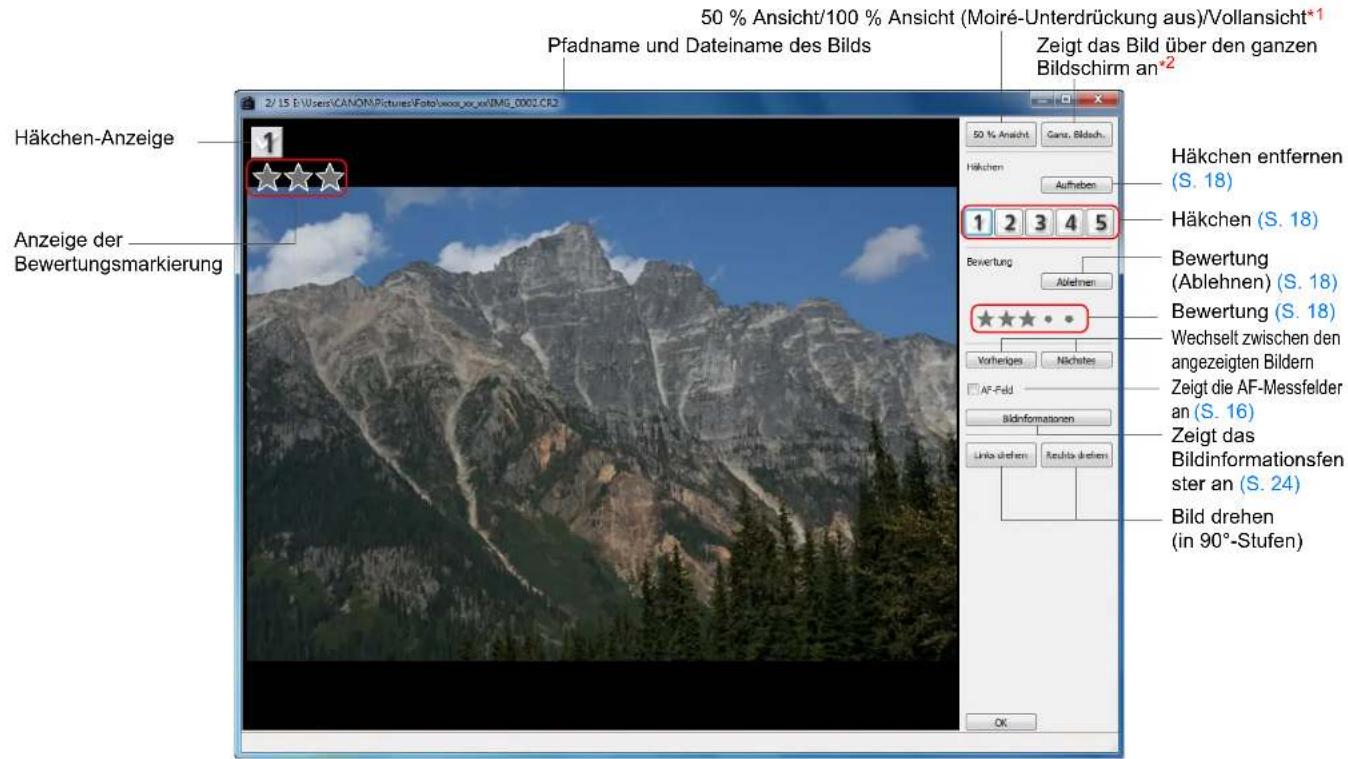
Einführung
Inhalt auf einen Blick
Grundlegende Bedienung
Erweiterte Funktionen
Erweiterte Bildbearbeitungs- und Druckfunktionen
Verarbeiten einer großen Anzahl von Bildern
Bearbeiten von JPEG/TIFF-Bildern
Referenz
Index
*1 Sie können 50 % Ansicht/100 % Ansicht (Moiré-Unterdrückung aus) auswählen, indem Sie im Menü [Extras] die Option [Einstellungen] wählen und auf der Registerkarte [Einstellungen Ansicht] die Option [Schnellüberprüfungswerkzeug-Anzeige] verwenden. Sie können die Anzeigeposition in der vergrößerten Anzeige auch durch Ziehen des Bildes mit dem Cursor verschieben. *2 Um zum normalen Bildschirm zurückzukehren, drücken Sie die -Taste.

Liste der Funktionen im Bildbearbeitungsfenster (S. 34, S. 36)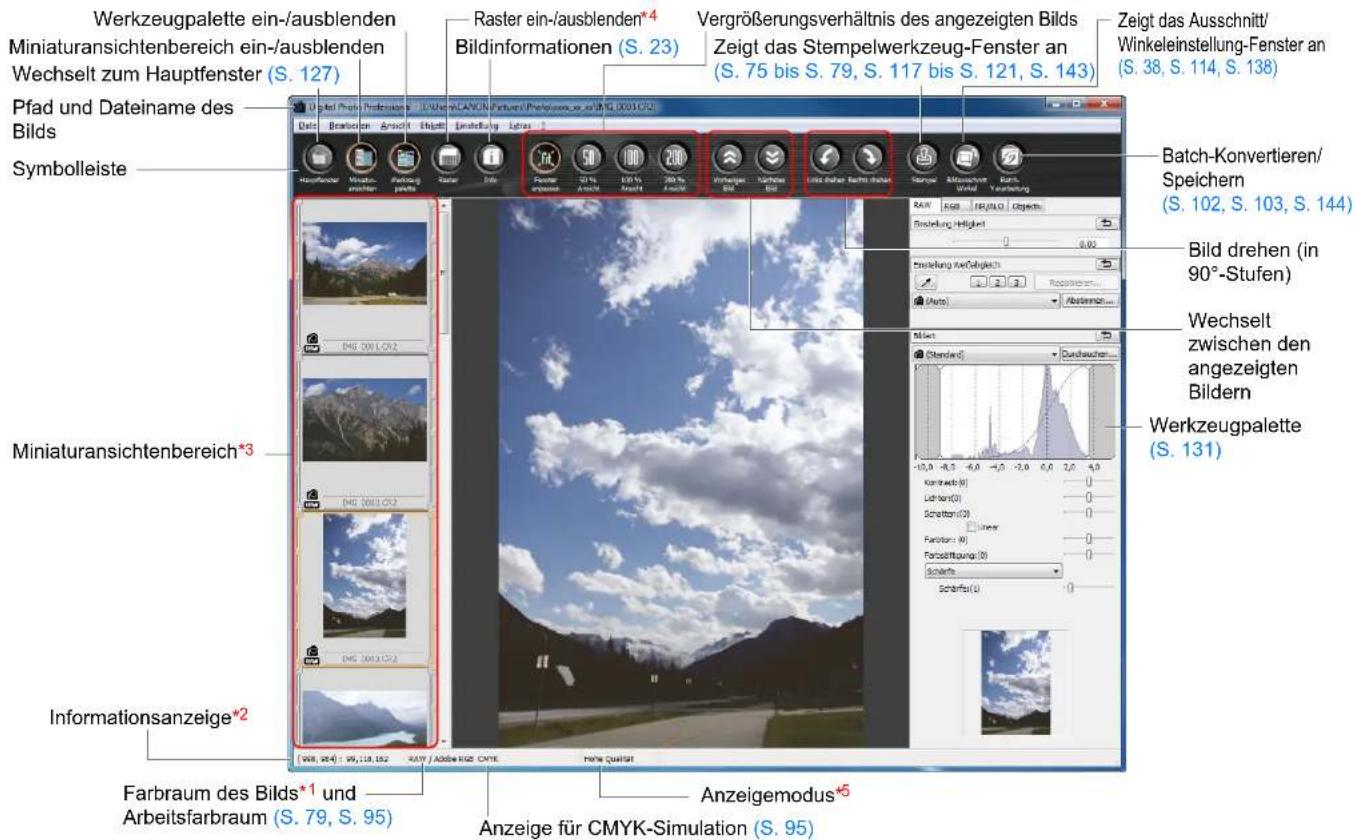
*1 RAW-Bilder werden mit [RAW] angezeigt. *2 Zeigt die Koordinaten der Cursorposition und die RGB-Werte (8-Bit-Konvertierung) an. *3 Zeigt die im Hauptfenster ausgewählten Bilder an. Das hier ausgewählte Bild wird auf der rechten Seite vergrößert angezeigt.
*4 Sie können die Rasterweite in den [Einstellungen] unter [Raster-Teilung] festlegen (S. 93).
*5 Das unter [Anzeigen und Speichern von RAW-Bildern] (S. 92) im Fenster [Einstellungen] ausgewählte Element wird angezeigt.
Funktionen in dem Fenster zum Konvertieren und Speichern von Einzelbildern (S. 42)
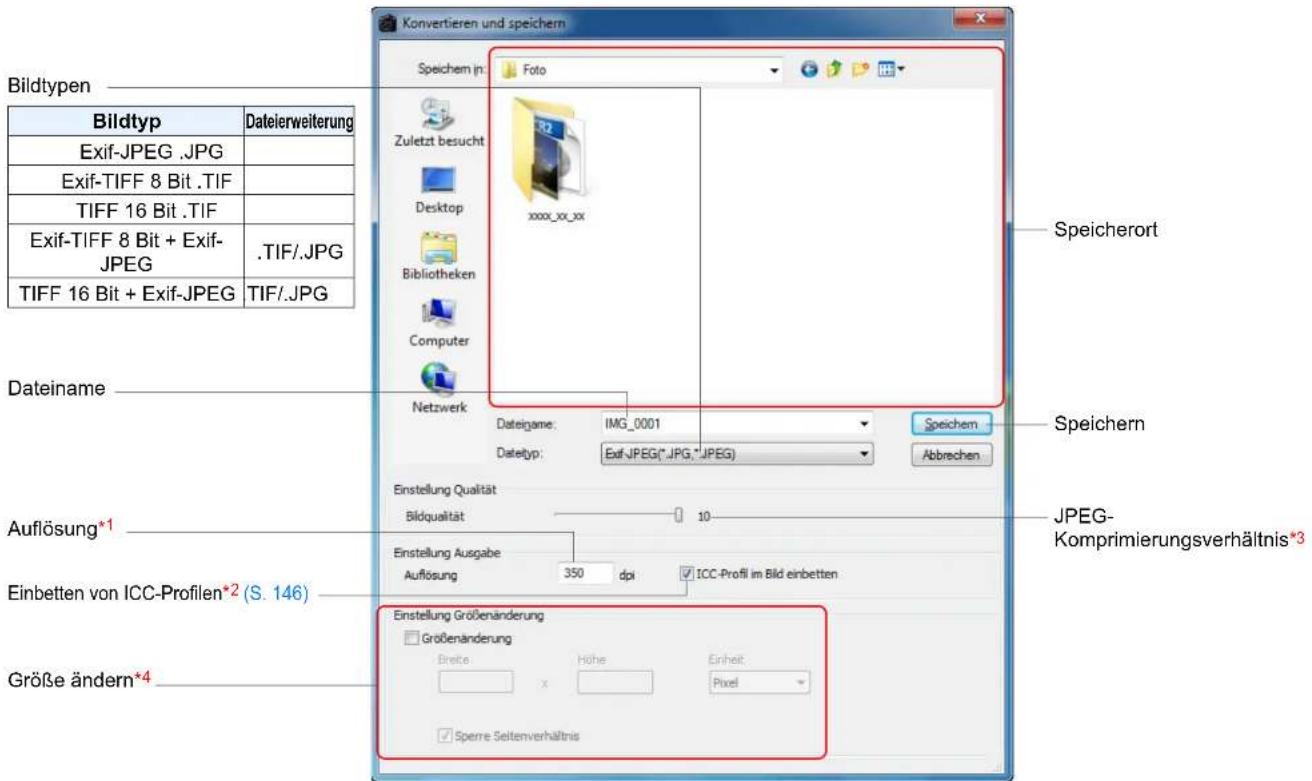
*1 Der Einstellbereich reicht von 1 bis 60.000 dpi.
*2 Die für ein Bild eingestellten Farbraum-Informationen (S. 79, S. 95) werden an ein ICC-Profil angehängt.
Wenn Sie das Kontrollkästchen bei Bildern deaktivieren, die auf den Farbraum „Apple RGB“, „ColorMatch RGB“ oder „Wide Gamut RGB“ (S. 79, S. 95) eingestellt sind, werden die ICC-Profile dennoch automatisch eingebettet.
*3 Der Einstellbereich reicht von 1 bis 10. Je höher der Zahlenwert, desto besser die Bildqualität.
*4 Der größere der beiden unter [Breite] und [Höhe] eingegebenen Werte wird auf die längere Bildkante angewandt und ändert die Bildgröße.
Liste der Funktionen im Ausschnitt/Winkeleinstellung-Fenster (S. 38, S. 114)
Macht alle Ausschnitt- (Seitenverhältnis-) Einstellungen rückgängig
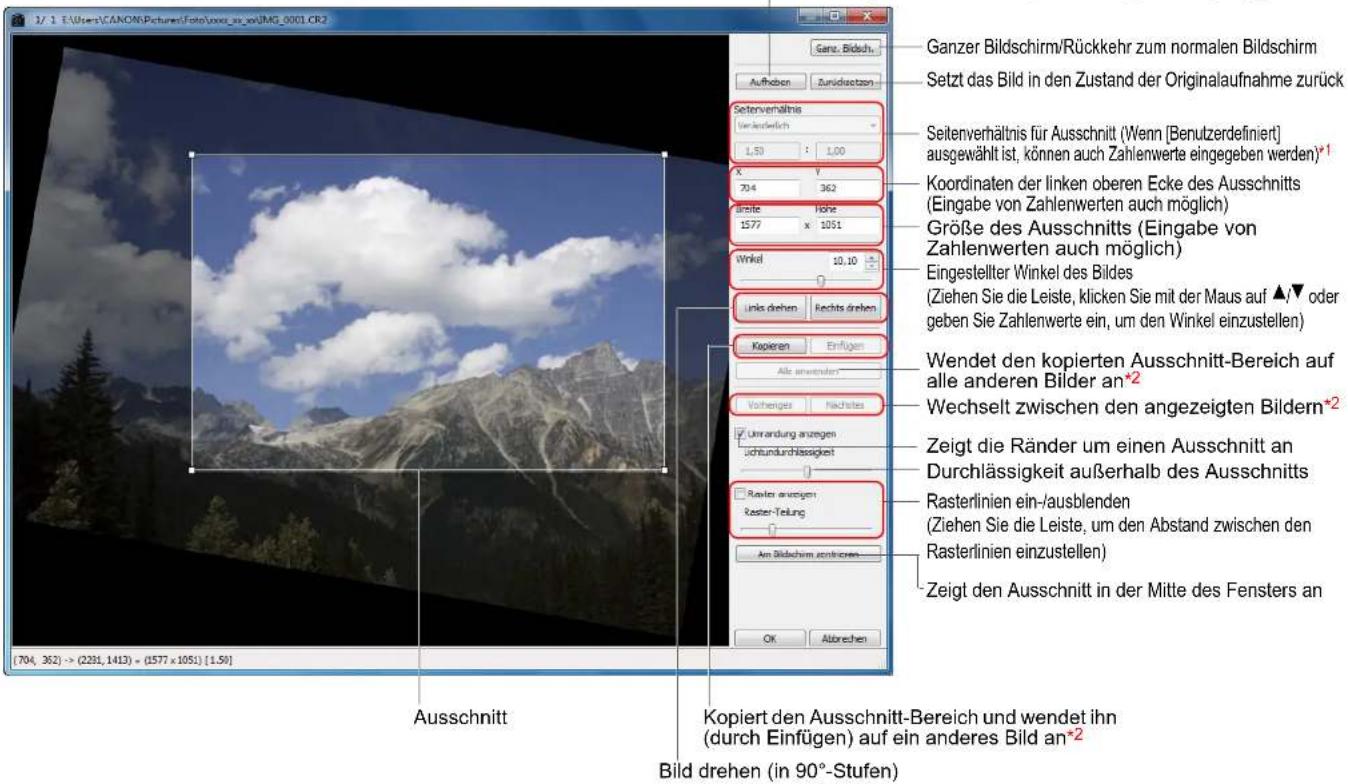
*1 Wenn die Option [Veränderlich] im Listenfeld [Seitenverhältnis] ausgewählt ist, können Sie die Ränder des Ausschnitts mit der Maus ziehen, um den Bereich zu verändern. *2 Funktioniert nur, wenn mehrere Bilder ausgewählt sind und das Ausschnitt/Winkeleinstellung-Fenster angezeigt wird.
Liste der Funktionen im Objektivfehlerkorrektur-Fenster (S. 65)
- Wenn im Fenster [Objektivfehlerkorrektur] das Listenfeld zur Auswahl des Telekonverters angezeigt wird, wählen Sie den Telekonverter aus, der zum Zeitpunkt der Aufnahme angeschlossen war.
Um die Verzeichnungsaberration von Bildern zu korrigieren, die mit einem Fisheye-Objektiv aufgenommen wurden, können vier Effekte aus dem Listenfeld [Effekt] zusätzlich zu den normalerweise für die Verzeichnungskorrektur verwendeten [Aufnahmeeinstellungen] ausgewählt werden.
![Objektivfehlerkorrektur - [IMG_0001.CR2] Vergrößerter Anzeigebereich*1 Setzt das Bild in den Zustand der Originalaufnahme zurück Zurücksetzen Motivabstand Vignettierung Chromatische Aberration R Farbunschärfe Verzeichnung Navigator Raster OK Abbrechen Motivabstand-Schieberegler*2 (S. 68) Korrektur d…](/content/2026/05/773823/images/d7123d73f49394a6bbf49ea27e9d7732ef63731547f017877915d4092532d354.jpg)
Position des vergrößerten Ausschnitts (Navigatoranzeige)
*1 Der Bereich, auf den Sie im Bild geklickt haben (Position des vergrößerten Ausschnitts), wird auf 200 % vergrößert angezeigt.
Korrigiert die chromatische Aberration für Rot
*2 Bei RAW-Bildern, die mit MP-E65mm f/2.8 1-5x Macro Photo oder EF50mm f/2.5 Compact Macro mit Life Size Converter EF aufgenommen wurden, wechselt die Schieberegler-Anzeige automatisch auf Zoomvergrößerung. Der Schieberegler wird nicht für Bilder angezeigt, die mit einem EF-M-Objektiv aufgenommen wurden.
Liste der Funktionen im Fenster zur digitalen Objektivoptimierung (S. 70)
- Wenn im Fenster [Digitale Objektivoptimierung] das Listenfeld zur Auswahl des Telekonverters angezeigt wird, wählen Sie den Telekonverter aus, der zum Zeitpunkt der Aufnahme angeschlossen war.
![Digitale Objektivoptimierung - [IMG_9416_01.CR2] Position des vergrößerten Ausschnitts (Navigatoranzeige) Motivabstand Einstellung: (100) 0 100 Vorschau nicht schärfen Speichern Abbrechen Motivabstand-Schieberegler*2 (S. 74) Anpassung der digitalen Objektivoptimierung (S. 74) Kontrollkästchen [Vorsc…](/content/2026/05/773823/images/aa2fbe9a80ce00f47082df1c98f8c3d3186ebe2e5cba470586d5d08bed63c344.jpg)
*1 Der Bereich, auf den Sie im vergrößerten Bild geklickt haben (Position des vergrößerten Ausschnitts), wird auf 100 % angezeigt. *2 Der Schieberegler wird im Fenster [Digitale Objektivoptimierung] für mit einem EF-M-Objektiv aufgenommene Bilder nicht angezeigt.
Liste der Funktionen im Composite-Werkzeug-Fenster (S. 80)
![ENUsers\CANON\Pictures\Foto\xxxx_ar_xx\IMG_0001.CR2 [3456 x 2304] 100 % Anzeige (S. 81) Auswahl des Vordergrundbildes (S. 81) Miniaturanzeige für Vordergrundbild (S. 81) Auswahl des Composite-Verfahrens (S. 81) Im RAW-Format zusammenstellen (S. 82) Schieberegler für Gewichtung (S. 81) Abgleichsteuer…](/content/2026/05/773823/images/fb2305cddebd424a591b2562181eeb879783d4ecddccee06318477b20c000dcc.jpg)
Liste der Funktionen im HDR-Fenster (Bild einstellen) (S. 83)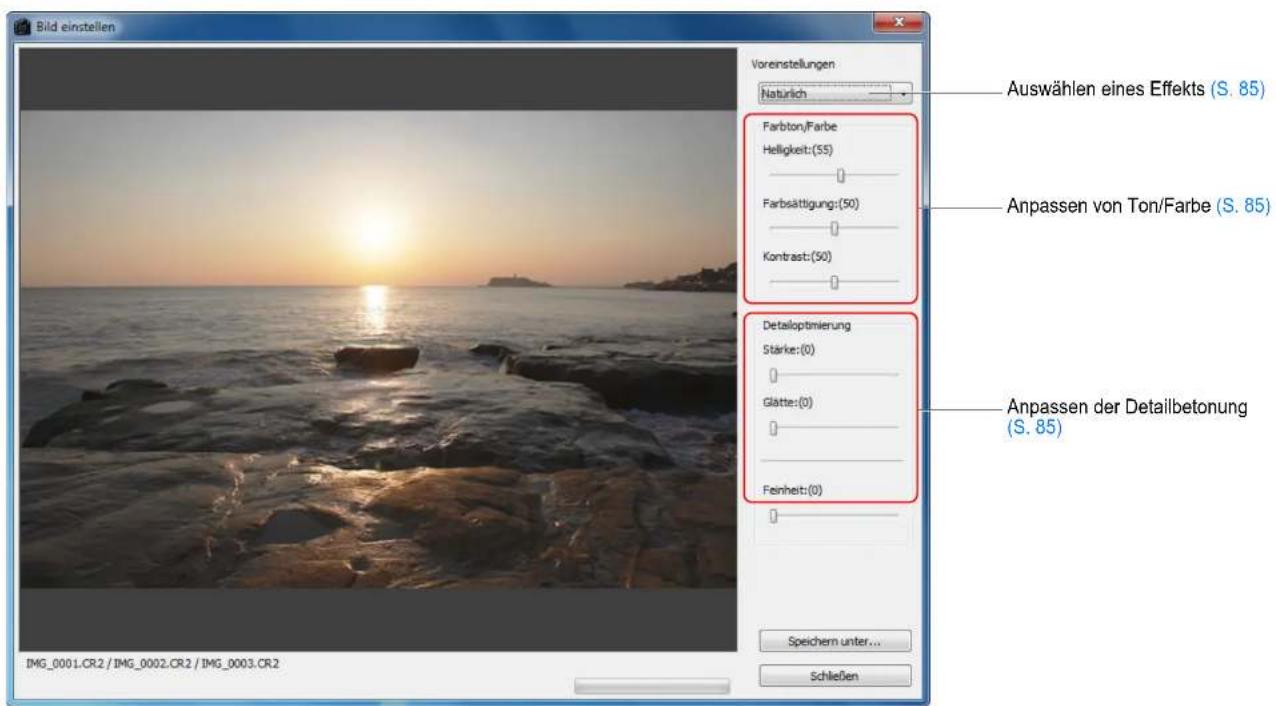
Einführung
Inhalt auf einen Blick
Grundlegende Bedienung
Erweiterte Funktionen
Erweiterte Bildbearbeitungs- und Druckfunktionen
Verarbeiten einer großen Anzahl von Bildern
Bearbeiten von JPEG/TIFF-Bildern
Referenz
Index

Liste der Funktionen im Stempelwerkzeug-Fenster (S. 75 bis S. 79, S. 117 bis S. 121)
![2/3 E:\Users\CANON\Pictures\Foto\ooq_ox_oxJMG_0050+ CR2 [1456 x 2304] 100 % Ansicht Garc. Bildach... Staublöchungsdaten anmenden Reparieren (Hel) Reparieren (Junet) Quellste auswählen Fixeren Sie de Position der Quellste Stifthp Prooi Soft Radius 30 Rückgängig Wiederholen << > Kopieren Einfügen Vorh…](/content/2026/05/773823/images/0a5f7cdbe34201336a56c99815b9f3aebb7aa01fc8c3adec2cc1870add3b1ff9.jpg)
* Funktioniert nur, wenn mehrere Bilder ausgewählt sind und das Stempelwerkzeug-Fenster angezeigt wird.
- Ganzer Bildschirm/Rückkehr zum normalen Bildschirm
- Wendet Staublöschungsdaten an (S. 75, S. 117) Zu löschende Staubtypen (S. 77, S. 119) Gibt die Kopierquelle an (S. 79, S. 121)
- Fixiert die Position der Kopierquelle (S. 79, S. 121) Stempeltypen (S. 79, S. 121) Stellt die Größe des Staubentfernungsbereichs (S. 77, S. 119) oder Kopierbereichs (S. 79, S. 121) im Wertebereich zwischen 5 und 100 ein (in 1-Pixel-Einheiten); Sie können auch einen Zahlenwert eingeben Bild wiederherstellen/wiederholen Kopiert den Staubentfernungsbereich oder Kopierbereich und wendet ihn (durch Einfügen) auf ein anderes Bild an Wechselt zwischen den angezeigten Bildern*
Funktionen im Fenster zum Konvertieren und Speichern mehrerer Bilder (Batch-Verarbeitung) (S. 102)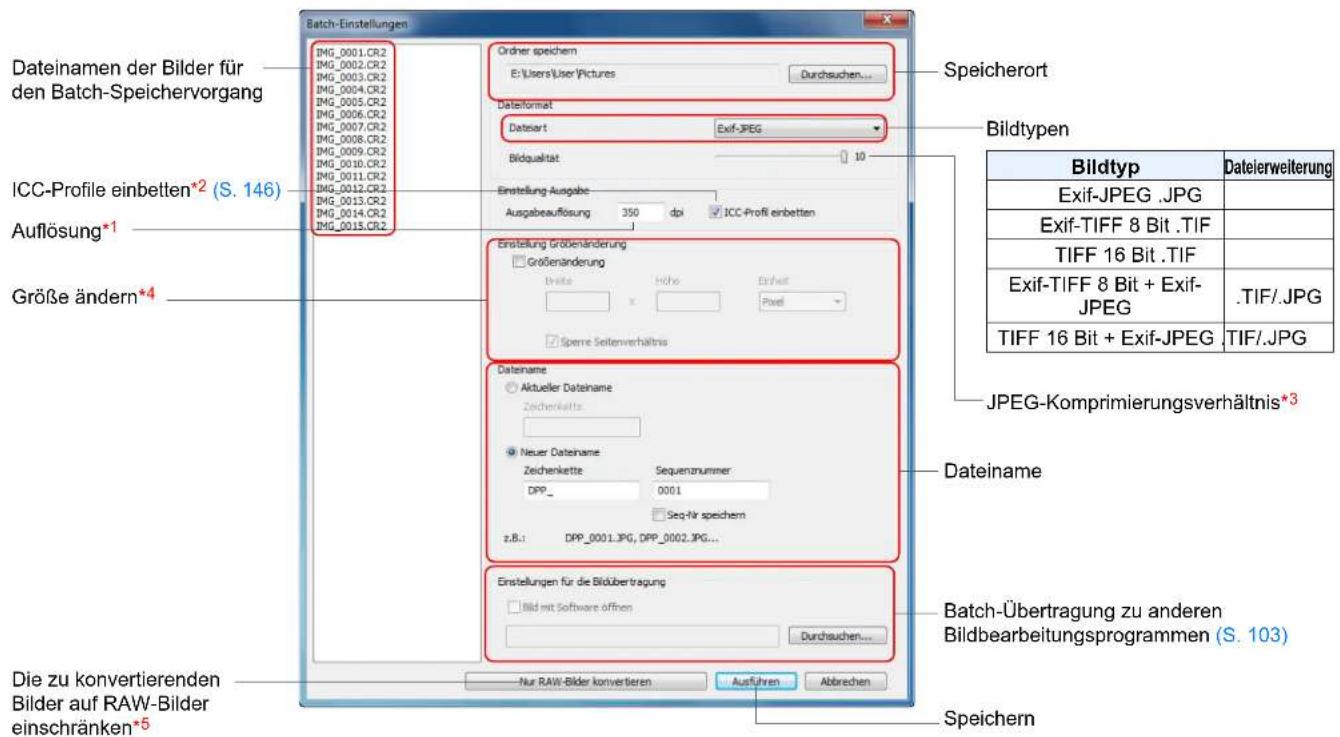
*1 Der Einstellbereich reicht von 1 bis 60.000 dpi. *2 Die für ein Bild eingestellten Farbraum-Informationen (S. 79, S. 95) werden an ein ICC-Profil angehängt. Wenn Sie das Kontrollkästchen bei Bildern deaktivieren, die auf den Farbraum „Apple RGB“, „ColorMatch RGB“ oder „Wide Gamut RGB“ (S. 79, S. 95) eingestellt sind, werden die ICC-Profile dennoch automatisch eingebettet.
*3 Der Einstellbereich reicht von 1 bis 10. Je höher der Zahlenwert, desto besser die Bildqualität.
*4 Der größere der beiden unter [Breite] und [Höhe] eingegebenen Werte wird auf die längere Bildkante angewandt und ändert die Bildgröße.
*5 Wird angezeigt, wenn Sie auf die Schaltfläche [Batch-Verarbeitung] klicken (S. 127, S. 136), ohne dass im Hauptfenster oder Bildbearbeitungsfenster ein Bild ausgewählt ist. Wenn Sie ausschließlich RAW-Bilder konvertieren möchten, klicken Sie auf diese Schaltfläche (anstatt auf [Ausführen]).
Liste der Funktionen im Umbenennungsfenster (S. 104)
Sortierreihenfolge für die Bilder
Kontrollkästchen zum Festlegen desselben Namens für RAW- und JPEG-Bilder, die gleichzeitig aufgezeichnet werden
Kontrollkästchen zum Kopieren der Bilder
Klicken Sie auf [Durchsuchen], und legen Sie den
Zielspeicherpfad fest
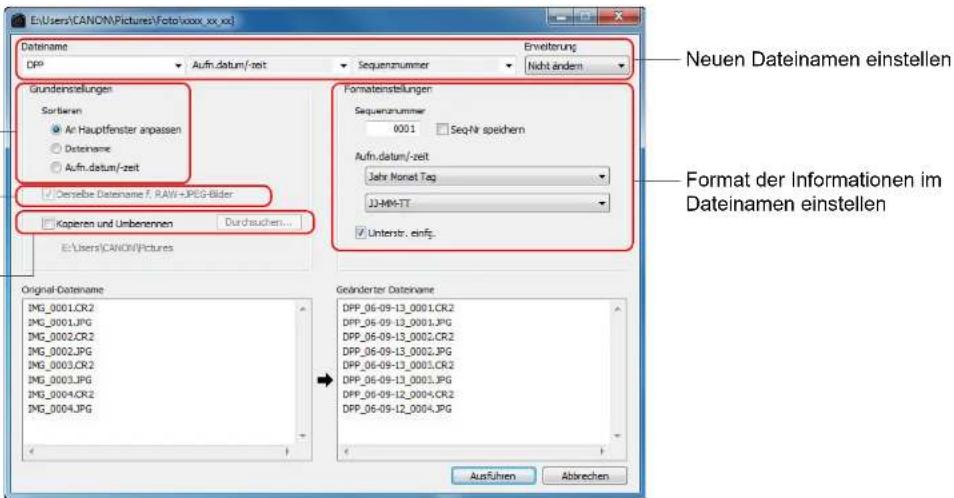
Glossar
RAW-Bild
Die mit EOS-Kameras aufgenommenen RAW-Bilder werden in einem nicht komprimierten 14-Bit- oder 12-Bit-Format aufgezeichnet.
Da sich die RAW-Bilder in einem „unentwickelten“ Rohdatenformat befinden, benötigen Sie spezielle Software mit Verarbeitungsfunktionen zum Entwickeln (z. B. DPP), um die Bilder anzuzeigen. Der Vorteil der unentwickelten RAW-Bilder besteht darin, dass die verschiedenen Einstellungen nahezu ohne Beeinträchtigung der Bildqualität vorgenommen werden können.
* „RAW“ bedeutet „im Rohzustand“ bzw. „nicht verarbeitet oder verfeinert“.
JPEG-Bild
Der am meisten verbreitete Bildtyp im nicht reversiblen, komprimierten 8-Bit-Format.
Der Vorteil dieses Bildformats liegt darin, dass die Bilddatei beim Speichern mit hohem Komprimierungsverhältnis auch bei einer großen Pixelzahl eine geringe Dateigröße besitzt. Da die Daten beim Speichern und Komprimieren ausgedünnt werden, um eine geringe Dateigröße zu erzielen, verschlechtert sich die Bildqualität bei jedem Bearbeitungs- oder Speichervorgang.
In DPP werden auch bei wiederholtem Bearbeiten/Speichern nur die Rezeptdaten verändert. Das Originalbild wird nicht beeinträchtigt, da keine Komprimierung stattfindet und keine Bilddaten überschrieben werden.
* JPEG ist die Abkürzung für „Joint Photographic Experts Group“.
TIFF-Bild
Bitmap-Bild, das in einem nicht komprimierten 8-Bit/16-Bit-Format aufgezeichnet wird.
Da die TIFF-Bilder nicht komprimiert werden, bleibt die hohe Bildqualität des Originalbilds beim Speichern unverändert erhalten.
* TIFF ist die Abkürzung für „Tagged Image File Format“.
Rezept
In DPP werden die „Informationen über die
Bildverarbeitungsbedingungen“ für RAW-Bilder, die in DPP bearbeitet werden können, als „Rezept“ bezeichnet.
Darüber hinaus können Sie in DPP ebenso wie RAW-Bilder auch JPEG- und TIFF-Bilder mit Rezepten bearbeiten.
Bit-Zahl
Binäre Einheit für den Informationsgehalt in der Farbe eines Bilds. Die Zahl gibt die Anzahl der Bits pro Pixel an.
Je größer die Bit-Zahl ist, desto größer die Anzahl der Farben und desto weicher die Abstufungen. Ein 1-Bit-Bild ist ein Schwarzweißbild.
Farbmanagementsystem (Farbabgleich)
Digitalkameras, die Bilder aufnehmen, Monitore, die Bilder anzeigen, und Drucker, die Bilder drucken, erzeugen jeweils die Farbe auf unterschiedliche Weise. Daher können Unterschiede zwischen der Farbe eines auf dem Monitor angezeigten Bilds und der Farbe des gedruckten Bilds auftreten.
Das Farbmanagementsystem hat die Aufgabe, diese Farben zu verwalten und aufeinander abzustimmen. Mit DPP können Sie die Farben anhand der ICC-Profile zwischen verschiedenen Geräten aneinander angleichen.
ICC-Profile
ICC-Profile sind Dateien, die Farbinformationen enthalten. Sie beschreiben die Farbeigenschaften und Farbräume verschiedener Geräte nach einer Norm, die vom ICC (International Color Consortium) aufgestellt wurde. Die meisten Geräte, z. B. der Monitor, der zum Anzeigen der Bilder verwendet wird, oder der Drucker, mit dem die Bilder ausgedruckt werden, können mit diesen ICC-Profilen verwaltet werden (Farbmanagement). Dadurch wird die Farbwiedergabe der einzelnen Geräte aufeinander abgestimmt.
Beim Farbmanagement von DPP werden diese ICC-Profile verwendet.
Tonkurve
Eine Tonkurve zeigt die Werte vor dem Einstellen (Eingabe) auf der horizontalen Achse und die Werte nach dem Einstellen (Ausgabe) auf der vertikalen Achse des Diagramms an. Da vor dem Einstellen die Werte für Eingabe und Ausgabe identisch sind, ist die Tonkurve eine Gerade, die von links unten nach rechts oben verläuft. Durch Ändern dieser Tonkurve können Sie Helligkeit, Kontrast und Farbe eines Bilds detailliert einstellen. Je mehr Sie sich auf der horizontalen Achse nach rechts bewegen und je mehr Sie sich auf der vertikalen Achse aufwärts bewegen, desto positiver wird der Wert.
Farbraum
Ein Farbraum ist der reproduzierbare Farbbereich eines Bilds (Eigenschaften der Farbskala). DPP unterstützt die folgenden fünf Arten von Farbräumen:
sRGB: Standardfarbraum für Windows. Weitverbreiteter
Standardfarbraum für Monitore, Digitalkameras und Scanner.
Adobe RGB: Noch umfangreicherer Farbraum als sRGB. Wird
hauptsächlich für professionelle
Druckanwendungen eingesetzt.
Apple RGB: Standardfarbraum für Macintosh. Etwas
umfangreicherer Farbraum als sRGB.
ColorMatch RGB: Etwas umfangreicherer Farbraum als sRGB. Wird
hauptsächlich für professionelle
Druckanwendungen eingesetzt.
Wide Gamut RGB: Noch umfangreicherer Farbraum als Adobe RGB.
Die Bereiche der einzelnen Farbräume sind in dem folgenden
Farbdiagramm dargestellt.
Farbdiagramm der mit DPP kompatiblen Farbräume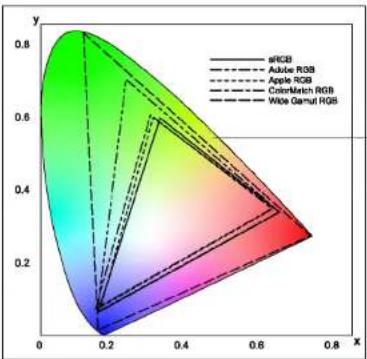
Mit dem menschlichen Auge sichtbarer Farbbereich
| Gammawert | Weißpunkt(Farbtemperatur) | ||
| —— | sRGB 2,2 6500 K (D65) | ||
| -------- | Adobe RGB 2,2 6500 K (D65) | ||
| -------- | Apple RGB 1,8 6500 K (D65) | ||
| -------- | ColorMatch RGB 1,8 5000 K (D50) | ||
| -------- | Wide Gamut RGB 2,2 5000 K (D50) | ||
CMYK-Simulationsprofile
Ein Profil, das beim Drucken in einer CMYK-Umgebung
(Druckmaschine usw.) die Farben simuliert. In DPP können Sie die Farben mit vier Arten von Profilen simulieren.
JMPA: Profil, das üblicherweise in Japan für den Buchdruck usw. verwendet wird und das für die Simulation der Standardfarben von Zeitschriftenwerbung geeignet ist.
U.S.Web Coated: Profil, das normalerweise in Nordamerika für den Buchdruck verwendet wird und das für die Simulation nordamerikanischer Standarddrucke geeignet ist.
Buchdruck usw. verwendet wird und das für die Simulation der Standardfarben von Zeitschriftenwerbung geeignet ist.
Rendering Intent (Farbanpassungsmethode)
Profil, das normalerweise in Nordamerika für den Buchdruck verwendet wird und das für die Simulation nordamerikanischer Standarddrucke geeignet ist.
JapanColor2001 type3:
Profil, das sich in der japanischen Druckindustrie zum Standard entwickelt und für die Simulation von JapanColor-Standarddrucken geeignet ist.
Rendering Intent (Farbanpassungsmethode)
Rendering Intents sind Methoden zum Umrechnen der einzelnen Farben eines Bilds für den Druck. Die Umrechnungsmethoden der einzelnen Farbanpassungen sind im Folgenden erläutert.
Perzeptiv:
Vor und nach der Konvertierung werden alle Farben umgerechnet, um die Verhältnisse zwischen den Farben beizubehalten. Auch bei leicht veränderten Farben können Sie ein natürlich aussehendes Bild drucken, bei dem die Harmonie der Farben erhalten bleibt. Je nach Bild kann sich insgesamt die Farbsättigung ändern. Farben, die sich vor und nach der Konvertierung gleichen, werden kaum konvertiert. Farben, die voneinander abweichen, werden entsprechend konvertiert. Da bei ähnlichen Farben, die den Hauptteil des Bilds ausmachen, nur geringfügige Änderungen stattfinden, können Sie auch natürlich aussehende Bilder drucken, bei denen sich die Farbsättigung im Wesentlichen nicht ändert. Jedoch kann sich bei manchen Bildern der gesamte Farbton ändern, wenn sich nicht identische Farben und Lichter ändern.
Index
A
Adobe RGB 147
Allgemeine Einstellungen (Einstellungen).... 92
Ändern von Bilddateinamen in der im Hauptfenster angezeigten
Reihenfolge 104
Anpassen (JPEG- oder TIFF-Bilder)
Automatisches Einstellen (Tonkurven-Unterstützung) 107
Dynamikbereich.... 112
Einstellen der Tonkurve.... 111
Farbsättigung 110
Farbton 110
Helligkeit.... 108
Kontrast 108
RGB-Werkzeugpalette 131
Schärfe 110
Weißabgleich klicken.... 109
Anpassen (RAW-Bilder)
Anpassungen anwenden.... 100
Anpassungen kopieren.... 100
Anpassungen speichern.... 100
Automatisches Einstellen (Tonkurven-Unterstützung) 33
Bildstil 26
Bildstildatei 59
Dynamikbereich.... 57
Einstellen der Tonkurve.... 58
Farbkreis 56
Farbsättigung 30
Farbtemperatur 56
Farbton 30
Filtereffekt.... 31
Helligkeit 26
Helligkeit von Lichtern 57
Helligkeit von Schatten 57
Kontrast 29
Monochrom 30
Persönlicher Weißabgleich.... 101
RAW-Werkzeugpalette.... 131
Tonungseffekt.... 31
Weißabgleich.... 28
Weißabgleich klicken.... 28
Werkzeugpalette 131, 132
Anzeige
Anzeige der Aufnahmeinformationen.... 10, 23
Bearbeitungsfenster synchronisieren.... 54
Einzelbildanzeige 22
Miniaturansicht (Hauptfenster).... 10, 127
Miniaturansicht und Vergrößerte Anzeige
(Bildbearbeitungsfenster).... 34, 136
Vergrößerte Anzeige (Bearbeitungsfenster) 11, 130
Vergrößerte Anzeige (Schnellüberprüfungsfenster) 16, 135
Vorher/Nachher-Vergleichsanzeige 53
Anzeige der Aufnahmeinformationen 10, 23
Anzeige der Bildaufnahmeinformationen.... 10, 23
Apple RGB....147
Arbeitsfarbraum 79
Ausschnitt/Winkeleinstellung-Fenster 38, 114, 138
Auto Lighting Optimizer (Automatische Belichtungsoptimierung)...... 61
Automatische Staubentfernung 75, 76, 117, 118
Automatisches Einstellen (Tonkurven-Unterstützung) 33, 107
B
Batch-Änderung der Dateinamen von Bildern.... 104
Batch-Anwendung des Weißabgleichs auf Bilder
(Persönlicher Weißabgleich) 101
Fenster 102, 103, 144
Batch-Konvertieren/-Speichern von Bildern (Batch-Verarbeitung).... 102
Batch-Übertragung von Bildern 103
Batch-Übertragung von Bildern an ein Bildbearbeitungsprogramm ..... 103
Batch-Verarbeitung (Batch-Speichern von JPEG- und TIFF-Bildern)..... 102, 144
Batch-Verarbeitung mehrerer Bilder
Dateinamen ändern 104
Konvertieren/Speichern (Batch-Verarbeitung) 102, 144
Persönlicher Weißabgleich 101
Rezeptdaten....99
Übertragung 103
Bearbeiten → Einstellungen 48
Bearbeitungsfenster 11, 130
Bearbeitungsfenster synchronisieren 54
Beenden von DPP 14
Beschneiden von Bildern und Einstellen von Bildwinkeln ...... 38, 114
Einführung
Inhalt auf einen Blick
Grundlegende Bedienung
Erweiterte Funktionen
Erweiterte Bildbearbeitungs- und Druckfunktionen
Verarbeiten einer großen Anzahl von Bildern
Bearbeiten von JPEG/TIFF-Bildern
Referenz
Index

Bewertung.... 18, 19, 135
Bildbearbeitungsfenster 34, 136
Bilder anordnen.... 20, 21
Bilder auswählen.... 10, 16, 34
Bilder drehen.... 10, 25, 127, 128, 135, 136
Bilder korrigieren (Stempelwerkzeug-Funktion).... 79, 121
Bilder löschen 49
Bilder organisieren 49
Bilder synchronisieren.... 54
Bilder verschieben oder kopieren 50
Bildmarkierungen (Bildrahmen-Informationen) 129
Bildqualität
Falschfarbenunterdrückung.... 92
Qualität eines Bilds verbessern (Hauptfenster)...... 23
Rauschunterdrückung eines JPEG-Bilds
(Helligkeits-, Farbrauschunterdrückung) 113
Rauschunterdrückung eines RAW-Bilds
(Helligkeits-, Farbrauschunterdrückung) 62
RAW-Bilder anzeigen und speichern 91, 92
Standard-Rauschunterdrückungseinstellungen 95
Bildrahmen-Informationen (Bildmarkierungen) 129
Bildstil....26
Bildstildatei....59
Bit-Zahl.... 146
C
Chromat. Aberrationskorrektur.... 65
CMYK-Simulation.... 95, 97, 147
ColorMatch RGB 147
Compositing von Bildern 80
Dateinamen ändern 104
Digitale Objektivoptimierung 70
Drucken einer Liste von Miniaturansichten
(Kontaktabzug-Drucken) 88
Drucken eines Papierbogens 14, 49
Drucken mit anderen Druckern – keine Drucker von Canon ...... 49
Drucken mit Aufnahmeinformationen
(Drucken mit detaillierter Einstellung) 87
Drucken mit Easy-PhotoPrint 46
Drucken mit Easy-PhotoPrint EX 43
Drucken mit Easy-PhotoPrint Pro 89
Drucken mit einem Großformatdrucker von Canon 91
Drucken mit einem High-End-Drucker von Canon.... 89
Drucken mit Inkjet-Druckern von Canon 43, 46
Drucken mit Print Studio Pro....90
Farbanpassung bei der Verwendung von Easy-PhotoPrint .... 95, 97
Drucken einer Liste von Miniaturansichten (Kontaktabzug-Drucken)..... 88
Drucken eines Papierbogens 14, 49
Drucken mit anderen Druckern – keine Drucker von Canon...... 49
Drucken mit Aufnahmeinformationen
(Drucken mit detaillierter Einstellung)...... 87
Drucken mit detaillierter Einstellung
(Drucken mit Aufnahmeinformationen)...... 87
Drucken mit Easy-PhotoPrint 46
Drucken mit Easy-PhotoPrint EX.... 43
Drucken mit Easy-PhotoPrint Pro....89
Drucken mit einem Großformatdrucker von Canon.... 91
Drucken mit einem High-End-Drucker von Canon 89
Drucken mit Inkjet Druckern von Canon.... 43, 46
Drucken mit Print Studio Pro 90
Dynamikbereich....57,112
E
Einstellen der Tonkurve.... 58, 111
Einstellungen....91
Allgemeine Einstellungen....92
Einstellungen Ansicht 93
Einstellungen Ansicht (Einstellungen) 93
Einstellungsinhalte (Rezept)....99, 146
Einzelbildanzeige....22
Einzelbildanzeige von RAW- und JPEG-Bildern 22
EOS Utility 7
Erstellen von Ordnern.... 50
F
Falschfarbenunterdrückung 92
Farbanpassung (Anpassungsmethode) 147
Farbanpassung bei der Verwendung von Easy-PhotoPrint 95, 97
Farbanpassung bei der Verwendung von Easy-PhotoPrint 95, 97
Farbdiagramm 147
Farbeinstellung des Druckers (Profile) 95, 96
Farbeinstellung des Monitors (Profile) 95, 96
Farbkreis 56
Farbmanagement (Einstellungen) 95
Farbmanagement (Farbabgleich) 146
Farbeinstellung des Druckers (Profile) 95, 97
Farbeinstellung des Monitors (Profile) 95, 96
Farbraum 147
ICC-Profile 146
Farbraum 147
Adobe RGB 147
Apple RGB 147
ColorMatch RGB 147
Farbraumeinstellung für jedes Bild.... 79
sRGB 147
Standardeinstellung des Farbraums 95, 96
Wide Gamut RGB.... 147
Farbraumeinstellung für jedes Bild 79
Farbrauschunterdrückung (JPEG-, TIFF-Bilder).... 113
Farbrauschunterdrückung (RAW-Bilder)...... 62
Fenster umbenennen 104, 145
Fenster zum Konvertieren und Speichern von Einzelbildern..... 42, 137
Filtereffekt 31
H
Häkchen.... 18, 19, 129, 135
Hauptfenster 10, 127
HDR-Bilder (Hoher Dynamikbereich) 83
Helligkeit 26,108
Helligkeitsrauschunterdrückung (JPEG-, TIFF-Bilder) 113
Helligkeitsrauschunterdrückung (RAW-Bilder) 62
Herunterladen von Bildern 7
Herunterladen von Bildern auf Ihren Computer 7
Herunterladen von Bildern von einem Kartenleser 9
Herunterladen von Bildern von einer Kamera 7
Herunterladen von Bildern von einem Kartenleser 9
Herunterladen von Bildern von einer Kamera 7
Hilfe Deckblatt
ICC-Profile 146
J
JPEG-Bild 146
JPEG-Bilder einstellen.... 106
K
Kompatible Kameras mit der Objektivfehlerkorrektur-Funktion ...... 63
Kompatible Objektive mit der Objektivfehlerkorrektur-Funktion ..... 63
Kontaktabzug-Drucken (Drucken einer Liste von Miniaturansichten)..... 88
Kontrast 29,108
Kopieren und Einfügen (Anwenden) von Rezepten 100
Korrektur der Farbunschärfe 65
Korrektur der Verzeichnung....65
L
Laden und Einfügen (Anwenden) von Rezepten.... 100
Lesezeichen 51
Lichtbereich-Warnanzeige 55
Linear....29
Löschen
Bilder löschen 49
Löschen der Software 126
Löschen von DPP (Deinstallieren)...... 126
M
Manuelle Staubentfernung (Reparaturfunktion) 77, 119
Map Utility 86
Miniaturansicht (Hauptfenster) 10, 127
Anzeige ändern.... 10
Miniaturansicht und Vergrößerte Anzeige (Bildbearbeitungsfenster) ..... 34
Miniaturansicht von Bildern (Hauptfenster).... 10
Anzeige ändern 10
Monochrom 30
Filtereffekt 31
Tonungseffekt.... 31
N
Neubearbeiten von Bildern 43, 123
Neueinstellen von Bildern 43, 123
NR/ALO-Werkzeugpalette 132
NR-Vorschaufenster 62, 113, 134
0
Objektivfehlerkorrektur 63
Objektivfehlerkorrektur-Fenster 65, 139
Objektiv-Werkzeugpalette 133
Fenster 6,127
Ordner als Lesezeichen registrieren 51
Ordner verschieben oder kopieren 51
Organisieren von Bildern 49
Bilder löschen 49
Bilder verschieben oder kopieren.... 50
Ordner als Lesezeichen registrieren 51
Ordner erstellen.... 50
Ordner verschieben oder kopieren.... 51
P
Persönlicher Weißabgleich 101
Q
Qualität eines Bilds verbessern (Hauptfenster) 23
R
Rauschunterdrückung (JPEG-, TIFF-Bild).... 113
Rauschunterdrückung (RAW-Bild).... 62
Rauschunterdrückung eines JPEG-Bilds (Helligkeits-,
Farbrauschunterdrückung).... 113
Rauschunterdrückung eines RAW-Bilds (Helligkeits-,
Farbrauschunterdrückung)....62
RAW-Bild 146
RAW-Bilder einstellen 25
RAW-Werkzeugpalette 131
Reparatur (Manuelle Staubentfernung).... 77, 119
Rezept 99,146
Rezeptdatei 99
RGB-Werkzeugpalette.... 131
S
Fenster 6,36,128
Schärfe 31, 110
Schattenbereich-Warnanzeige 55
Schnellüberprüfungsfenster.... 16, 135
Sortieren von Bildern
Häkchen.... 18, 19
Qualitätsfilter 18, 19
Speichern
Batch-Konvertieren/-Speichern von Bildern
(Batch-Verarbeitung).... 102, 144
JPEG- oder TIFF-Bild als separates Bild speichern.... 122
RAW-Bilder anzeigen und speichern 92
Speichern 41, 122
Speichern unter 41, 122
Zu JPEG- oder TIFF-Bild konvertieren und speichern...... 42, 137
Speichern unter 41, 122
Speichern von Rezepten 100
sRGB 147
Standardeinstellung des Farbraums....96
Standard-Rauschunterdrückungseinstellungen.... 95
Starten von DPP 6
Staubentfernung
Automatische Staubentfernung.... 75, 117
Bildkorrektur (Stempelwerkzeug-Funktion).... 79, 121
Manuelle Staubentfernung (Reparaturfunktion).... 77, 119
Staublöschungsdaten 75, 76, 117, 118
Stempelwerkzeug (Bildkorrektur) 79, 121
Stempelwerkzeug-Fenster.... 75, 77, 117, 119, 143
Synchronisierung (Bearbeitungsfenster) 54
Systemanforderungen 3
T
Tastenkombinationen ....Deckblatt
TIFF-Bild 146
TIFF-Bilder einstellen.... 106
Tonkurve 146
Tonkurven-Unterstützung (Automatisches Einstellen).... 33, 107
Tonungseffekt 31
U
Übertragen von Bildern zu Photoshop.... 79
Übertragung
Batch-Übertragung von Bildern an ein Bildbearbeitungsprogramm..... 103
Übertragen von Bildern zu Photoshop 79
Unschärfemaske 32
Unterstützte Bildformate 3
v
Vergrößerte Anzeige (Bearbeitungsfenster) 11, 130
Vergrößerte Anzeige (Schnellüberprüfungsfenster) 135
Vignettierungs-Korrektur 65
Vorher/Nachher-Vergleichsanzeige.... 53
W
Weißabgleich 28
Farbkreis 56
Farbtemperatur.... 56
Persönlicher Weißabgleich.... 101
Weißabgleich klicken 28, 109
Weißabgleich klicken 28, 109
Werkzeugpalette
NR/ALO-Werkzeugpalette.... 132
Objektiv-Werkzeugpalette 133
RAW-Werkzeugpalette.... 131
RGB-Werkzeugpalette 131
Werkzeugpalette (Einstellungen) 94
Wide Gamut RGB 147
Z
Zu JPEG- oder TIFF-Bild konvertieren und speichern ..... 42, 102, 137, 144
Über diese Bedienungsanleitung
Der Inhalt dieser Bedienungsanleitung darf weder im Ganzen noch auszugsweise reproduziert werden, sofern keine besondere Genehmigung vorliegt. Canon ist berechtigt, die Softwarespezifikationen und den Inhalt dieser Bedienungsanleitung jederzeit ohne Vorankündigung zu ändern. Die in dieser Bedienungsanleitung abgedruckten Programmbildschirme und -anzeigen können von der Benutzeroberfläche des Programms leicht abweichen. Der Inhalt dieser Bedienungsanleitung ist gründlich überprüft worden. Sollten Sie dennoch Fehler oder Auslassungen entdecken, wenden Sie sich bitte an den Canon Kundendienst. - Ungeachtet der genannten Hinweise übernimmt Canon keinerlei Verantwortung für die Folgen, die aus dem Betrieb der Software entstehen.
Markenrechte
- Microsoft und Windows sind eingetragene Marken oder Marken der Microsoft Corporation in den USA und/oder anderen Ländern. Adobe und Photoshop sind eingetragene Marken von Adobe Systems Incorporated in den USA und/oder in anderen Ländern. Alle anderen Marken sind Eigentum ihrer jeweiligen Inhaber.



- RAW-BILDVERARBEITUNGS-, BILDANZEIGE- UND EDITIER-SOFTWARE
- RAW-BILDER UND IHRE MERKMALE
- WAS IST EIN RAW-BILD
- WAS VERSTEHT MAN UNTER RAW-ENTWICKLUNG
- WANN WIRD DIE RAW-ENTWICKLUNG AUSGEFÜHRT
- WELCHE VORTEILE HAT EIN RAW-BILD
- HAUPTFUNKTIONEN VON DPP
- INHALT AUF EINEN BLICK
- GRUNDLEGENDE BEDIENUNG
- STARTEN VON DPP
- ANZEIGE IM HAUPTFENSTER
- HERUNTERLADEN VON BILDERN AUF IHREN COMPUTER
- WÄHLEN SIE DEN ZIELSPEICHERORT FÜR DIE BILDER AUS
- STARTEN SIE EOS UTILITY
- SCHLIESSEN SIE DIE KAMERA AM COMPUTER AN, UND SCHALTEN SIE DIE KAMERA EIN
- KLICKEN SIE AUF DIE SCHALTFLÄCHE [HAUPTFENSTER]
- LADEN SIE DIE BILDER HERUNTER
- VORTEILE VON EOS UTILITY BEIM HERUNTERLADEN VON BILDERN
- HERUNTERLADEN VON BILDERN UNTER VERWENDUNG
- SETZEN SIE DIE SPEICHERKARTE IN DEN KARTENLESER EIN
- ÖFFNEN SIE [COMPUTER] ▶ [EOS_DIGITAL], UND ZIEHEN SIE DEN ORDNER [DCIM] AUF DEN [DESKTOP]
- ZEIGEN SIE DIE BILDER AN, DIE AUF DEN COMPUTER HERUNTERGELADEN WURDEN
- ÜBERPRÜFEN DER BILDER VOR DEM HERUNTERLADEN
- ANZEIGEN VON BILDERN
- ÄNDERN DER GRÖSSE VON MINIATURANSICHTEN
- VERGRÖSSERN UND ANZEIGEN VON BILDERN IM BEARBEITUNGSFENSTER
- VERGRÖSSERN UND ANZEIGEN EINES BESTIMMTEN BEREICHS DOPPELKLICKEN SIE AUF DEN BEREICH, DEN SIE VERGRÖSSERN MÖCHTEN
- POSITION DER VERGRÖSSERUNGSANZEIGE AUF DER WERKZEUGPALETTE
- SO WÄHLEN SIE FÜR DAS BILD EINE ANDERE VERGRÖSSERUNG ALS 100 % AUS
- EINSTELLEN VON BILDERN
- DIE WERKZEUGPALETTE WIRD NICHT ANGEZEIGT
- INFO ZUR WERKZEUGPALETTE
- INFO ZU DEN REZEPTEN
- SPEICHERN VON BILDERN
- SPEICHERN
- DRUCKEN VON BILDERN
- WÄHLEN SIE MENÜ [DATEI] ▶ [DRUCKEN]
- DRUCKEN SIE
- BEENDEN VON DPP
- ERWEITERTE FUNKTIONEN
- EFFIZIENTES ÜBERPRÜFEN UND SORTIEREN VON BILDERN
- RUFEN SIE DAS SCHNELLÜBERPRÜFUNGSFENSTER AUF
- UM ZWISCHEN DEN BILDERN, DIE ÜBERPRÜFT WERDEN SOLLEN, ZU WECHSELN, KLICKEN SIE AUF DIE SCHALTFLÄCHE [NÄCHSTES] ODER [VORHERIGES]
- DOPPELKLICKEN SIE AUF DEN BEREICH, DEN SIE VERGRÖSSERN MÖCHTEN
- PRAKTISCHE FUNKTIONEN IM SCHNELLÜBERPRÜFUNGSFENSTER
- SORTIEREN VON BILDERN
- HINZUFÜGEN VON HÄKCHEN
- FESTLEGEN VON BEWERTUNGEN
- SORTIEREN VON BILDERN IM HAUPTFENSTER
- HINZUFÜGEN VON HÄKCHEN IM HAUPTFENSTER
- FESTLEGEN VON BEWERTUNGEN IM HAUPTFENSTER: WÄHLEN SIE DIE BILDER AUS, DIE SIE BEWERTEN MÖCHTEN, UND KLICKEN SIE DANN IN DER SYMBOLLEISTE AUF EINES DER SYMBOLE [1]
- SO WÄHLEN SIE IM HAUPTFENSTER MEHRERE BILDER AUS
- SO ZEIGEN SIE MEHR MINIATURANSICHTEN IM HAUPTFENSTER AN
- ANORDNEN VON BILDERN IM HAUPTFENSTER
- ANORDNEN NACH TYP
- WÄHLEN SIE MENÜ [ANSICHT] ▶ [SORTIEREN] ▶ GEWÜNSCHTE OPTION
- SORTIERREIHENFOLGE FÜR HÄKCHEN
- FREIES ANORDNEN
- BEIBEHALTEN DER REIHENFOLGE NEU ANGEORDNETER BILDER
- ANZEIGEN EINES RAW- UND JPEG-BILDS ALS EINZELBILD
- RAW-BILDER MIT DER ERWEITERUNG „CR2“ KÖNNEN ALS EINZELBILD ANGEZEIGT WERDEN
- WANN EIN EINZELBILD ANGEZEIGT WIRD
- VERBESSERN DER BILDQUALITÄT IM HAUPTFENSTER
- AUSMASS DER QUALITÄTSVERBESSERUNG
- ÜBERPRÜFEN DER BILDINFORMATIONEN
- WÄHLEN SIE EINE REGISTERKARTE AUS, UND ÜBERPRÜFEN SIE DIE INFORMATIONEN
- PRAKTISCHE FUNKTIONEN IM HAUPTFENSTER
- ÄNDERUNG DER ANZEIGE
- UNTERSCHIED BEI [MINIATURANSICHT MIT INFORMATIONEN]
- BEARBEITEN EINES BILDES
- INFO ZUR RAW-WERKZEUGPALETTE
- BEARBEITEN MIT DER WERKZEUGPALETTE IM HAUPTFENSTER
- EINSTELLEN DER HELLIGKEIT
- ÄNDERN DES BILDSTILS
- BILDSTILDATEI
- EINSTELLEN DES FARBTONS DURCH ÄNDERN DES WEISSABGLEICHS
- DER FARBTON WIRD AUCH DURCH ÄNDERUNG DES WEISSABGLEICHS NICHT NATÜRLICHER
- FEINABSTIMMUNG MIT FARBTON
- EINSTELLEN DES FARBTONS MIT DER FUNKTION WEISSABGLEICH KLICKEN
- EINSTELLEN DES KONTRASTS
- WENN KEINE WEISSEN STELLEN IM BILD VORHANDEN SIND
- [LINEAR] - EINE FUNKTION FÜR ERWEITERTE EINSTELLUNGEN
- ÄNDERN DES FARBTONS UND DER FARBSÄTTIGUNG
- EINSTELLEN VON MONOCHROM
- WÄHLEN SIE IM LISTENFELD [BILDSTIL] DIE OPTION [MONOCHROM]
- ANPASSEN DER BILDSCHÄRFE
- UM DEN FILTEREFFEKT HERVORZUHEBEN, ERHÖHEN SIE DEN [KONTRAST]
- DETAILLIERTE EINSTELLUNG DER BILDSCHÄRFE
- DIE AUSWIRKUNGEN DER SCHÄRFJEANPASSUNG WIRKEN UNNATÜRLICH
- AUTOMATISCHES EINSTELLEN VON HELLIGKEIT UND FARBE (TONKURVEN-UNTERSTÜTZUNG)
- WÄHLEN SIE DIE REGISTERKARTE [RGB], UND KLICKEN SIE AUF DIE GEWÜNSCHTE SCHALTFLÄCHE ZUR AUTOMATISCHEN EINSTELLUNG
- BILDER, DIE FÜR DIE AUTOMATISCHE EINSTELLUNG (TONKURVEN-UNTERSTÜTZUNG) UNGEEIGNET SIND
- EFFIZIENTES BEARBEITEN
- BEARBEITEN IM BILDBEARBEITUNGSFENSTER
- BEARBEITEN SIE DAS BILD
- ÄNDERN DER LAGE DER MINIATURANSICHT ZU HORIZONTAL
- ZUSAMMENSTELLEN UND BEARBEITEN VON BILDERN IM SAMMLUNG-FENSTER
- WÄHLEN SIE IM FENSTER [ORDNER] DES HAUPTFENSTERS BILDER AUS, UND WÄHLEN SIE MENÜ [DATEI] ▶ [ZUR SAMMLUNG HINZUFÜGEN]
- WÄHLEN SIE DIE REGISTERKARTE [SAMMLUNG]
- ÜBERPRÜFEN SIE DIE ANGEZEIGTEN BILDER IM FENSTER [SAMMLUNG]
- BEARBEITEN SIE DIE BILDER
- SO ENTFERNEN SIE BILDER AUS DEM FENSTER [SAMMLUNG]
- ENTFERNEN VON BELIEBIG AUSGEWÄHLTEN BILDERN
- ENTFERNEN ALLER BILDER
- AN DEM BILD AUSGEFÜHRTE ÄNDERUNGEN WERDEN AUF DAS ORIGINALBILD ANGEWANDT
- BESCHNEIDEN VON BILDERN UND EINSTELLEN VON BILDWINKELN
- WÄHLEN SIE DAS ZU BESCHNEIDENDE BILD AUS
- ÖFFNEN SIE DAS AUSSCHNITT/WINKELEINSTELLUNG-FENSTER
- STELLEN SIE DEN WINKEL DES BILDES NACH BEDARF EIN. AUSSCHNITT/WINKELEINSTELLUNG-FENSTER
- WÄHLEN SIE EIN SEITENVERHÄLTNIS, UND ZIEHEN SIE DEN AUSSCHNITT
- UM ZU DEM HAUPTFENSTER ZURÜCKZUKEHREN, KLICKEN SIE AUF [OK]
- INFO ZU BESCHNITTENEN BILDERN
- PRAKTISCHE FUNKTIONEN IM AUSSCHNITT/WINKELEINSTELLUNG-FENSTER
- ANWENDEN VON EINSTELLUNGSINHALTEN AUF ANDERE BILDER
- SPEICHERN DER BEARBEITUNGSERGEBNISSE
- SPEICHERN VON BEARBEITUNGSINHALTEN MIT EINEM RAW-BILD
- SPEICHERN ALS JPEG- ODER TIFF-BILD
- WÄHLEN SIE DAS ZU KONVERTIERENDE BILD AUS
- WÄHLEN SIE MENÜ [DATEI] ▶ [KONVERTIEREN UND SPEICHERN]
- GEBEN SIE DIE ERFORDERLICHEN EINSTELLUNGEN EIN, UND KLICKEN SIE DANN AUF DIE SCHALTFLÄCHE [SICHERN]
- SPEICHERN DER ENTWICKLUNGS-/BEARBEITUNGSERGEBNISSE FÜR DIE VERSION, DIE SIE DERZEIT VERWENDEN
- NEUBEARBEITEN VON BILDERN
- WÄHLEN SIE DAS NEU ZU BEARBEITENDE BILD AUS
- WÄHLEN SIE MENÜ [EINSTELLUNG] ▶ GEWÜNSCHTE OPTION
- DRUCKEN VON FOTOS MIT INKJET DRUCKERN VON CANON, DIE MIT EASY-PHOTOPRINT EX
- ZUSATZINFORMATIONEN
- VORTEILE BEIM DRUCKEN MIT EPP EX
- DRUCKEN MIT NATÜRLICHEN FARBEN
- DRUCKEN MIT ERWEITERTER FARBWIEDERGABE
- DRUCKEN VON FOTOS MIT INKJET DRUCKERN VON CANON, DIE MIT EASY-PHOTOPRINT KOMPATIBEL SIND
- WÄHLEN SIE DAS ZU DRUCKENDE BILD AUS
- STARTEN SIE EPP
- VERGEWISSERN SIE SICH, DASS DIE BILDKORREKTURFUNKTION DEAKTIVIERT IST, WÄHLEN SIE DIE PAPIERART AUS, UND KLICKEN SIE AUF [WEITER]
- GEBEN SIE DAS LAYOUT AN, UND KLICKEN SIE DANN AUF [DRUCKEN]
- LEGEN SIE DIE DRUCKEINSTELLUNGEN FÜR DAS FOTO FEST, UND DRUCKEN SIE ES
- ORGANISIEREN VON BILDERN
- LÖSCHEN UNERWÜNSCHTER BILDER
- WÄHLEN SIE IM HAUPTFENSTER EIN BILD AUS, DAS SIE NICHT AUFBEWAHREN MÖCHTEN
- WÄHLEN SIE MENÜ [DATEI] ▶ [LÖSCHEN]
- KLICKEN SIE AUF DIE SCHALTFLÄCHE [JA]
- ERSTELLEN EINES ORDNERS ZUM SPEICHERN VON BILDERN
- WÄHLEN SIE IN DER VERZEICHNISSTRUKTUR DEN PFAD AUS, IN DEM DER NEUE ORDNER ERSTELLT WERDEN SOLL
- WÄHLEN SIE MENÜ [DATEI] ▶ [NEUEN ORDNER ERSTELLEN]
- GEBEN SIE EINEN NAMEN FÜR DEN ORDNER EIN, UND KLICKEN SIE AUF [OK]
- VERSCHIEBEN VON BILDERN
- ZIEHEN SIE DAS ZU VERSCHIEBENDE BZW. ZU KOPIERENDE BILD IN DEN ORDNER
- VERSCHIEBEN VON BILDERN IN ORDNER
- ZIEHEN SIE DEN ZU VERSCHIEBENDEN BZW. ZU KOPIERENDEN ORDNER IN DEN ZIELORDNER
- REGISTRIEREN HÄUFIG VERWENDETER ORDNER (REGISTRIEREN VON LESEZEICHEN)
- WÄHLEN SIE DEN ORDNER AUS, FÜR DEN EIN LESEZEICHEN REGISTRIERT WERDEN SOLL
- WÄHLEN SIE MENÜ [LESEZEICHEN] ▶ [HINZUFÜGEN]
- ORGANISIEREN VON LESEZEICHEN
- WÄHLEN SIE MENÜ [LESEZEICHEN] ▶ [ORGANISIEREN]
- ERWEITERTE BILDBEARBEITUNGS- UND DRUCKFUNKTIONEN
- EINSTELLEN IM VERGLEICH MIT DEM ORIGINALBILD
- IM BEARBEITUNGSFENSTER WÄHLEN SIE MENÜ [ANSICHT] ▶ [VERGLEICH VORHER/NACHHER]
- ÄNDERN SIE DIE BILDANZEIGE
- IM BILDBEARBEITUNGSFENSTER KÖNNEN SIE DIE BILDER MIT DERSELBEN PROZEDUR ANZEIGEN
- ÄNDERN DER FENSTERAUFTEILUNG
- IM BEARBEITUNGSFENSTER WÄHLEN SIE MENÜ [ANSICHT] ▶ [ANZEIGEMODUS] ▶ [GETEILTES EINZELBILD]
- EINSTELLEN DURCH DEN VERGLEICH MEHRERER BILDER
- WARNANZEIGE FÜR BILDBEREICHE AUSSERHALB DER EINGESTELLTEN WERTE (LICHTER/SCHATTENWARNUNG)
- ERWEITERTE BEARBEITUNGSFUNKTIONEN
- EINSTELLEN DES WEISSABGLEICHS MIT FARBTEMPERATUR
- ABSTIMMEN DES WEISSABGLEICHS MIT DEM FARBKREIS
- EINSTELLEN DES DYNAMIKBEREICHS
- EINSTELLEN DER HELLIGKEIT VON SCHATTEN/LICHTERN
- EINSTELLEN DER TONKURVE
- BEISPIEL FÜR EINSTELLUNGEN DER TONKURVE
- VERWENDEN EINER BILDSTILDATEI
- INFO ZUR RGB-WERKZEUGPALETTE
- VERWENDEN DER WERKZEUGPALETTE
- VERWENDUNG DES AUTO LIGHTING OPTIMIZER (AUTOMATISCHE BELICHTUNGSOPTIMIERUNG)
- WÄHLEN SIE AUF DER WERKZEUGPALETTE IM BEARBEITUNGSFENSTER ODER IM BILDBEARBEITUNGSFENSTER DIE REGISTERKARTE [NR/ALO] AUS
- AKTIVIEREN SIE DAS KONTROLLKÄSTCHEN
- ÄNDERN SIE DIE EINSTELLUNGEN NACH BEDARF
- RAUSCHUNTERDRÜCKUNG
- KLICKEN SIE AUF DIE SCHALTFLÄCHE [NR-VORSCHAU]
- STELLEN SIE EIN BILD EIN
- KLICKEN SIE AUF DIE SCHALTFLÄCHE [ANWENDEN]
- RAUSCHUNTERDRÜCKUNG FUNKTIONIERT NICHT
- SO STELLEN SIE FÜR MEHRERE BILDER DENSELBEN GRAD DER RAUSCHUNTERDRÜCKUNG EIN
- KORRIGIEREN VON OBJEKTIVFEHLERN
- AUSFÜHREN VON KORREKTUREN
- KLICKEN SIE AUF DIE SCHALTFLÄCHE [OK]
- EFFEKTE DER VERZEICHNUNGSABERRATIONSKORREKTUR FÜR FISHEYE-OBJEKTIVE
- AUFNAHMEEINSTELLUNGEN
- INFORMATIONEN ZUM MOTIVABSTAND-SCHIEBEREGLER
- KORRIGIEREN VON MEHREREN BILDERN GLEICHZEITIG
- VERWENDEN VON DIGITALE OBJEKTIVOPTIMIERUNG
- VERWENDEN DER DIGITALEN OBJEKTIVOPTIMIERUNG
- AKTIVIEREN SIE DAS KONTROLLKÄSTCHEN [EINSTELLUNG], UND PASSEN SIE DAS BILD AN
- KLICKEN SIE AUF DIE SCHALTFLÄCHE [SPEICHERN]
- AUTOMATISCHE STAUBENTFERNUNG
- NÜTZLICHE FUNKTIONEN IM STEMPELWERKZEUG-FENSTER
- AUTOMATISCHE STAUBENTFERNUNG IM HAUPTFENSTER
- WÄHLEN SIE DIE MIT STAUBLÖSCHUNGSDATEN GESPEICHERTEN BILDER AUS, UND WÄHLEN SIE ANSCHLIESSEND MENÜ [EINSTELLUNG] ▶ [STAUBLÖSCHUNGSDATEN ANWENDEN]
- MANUELLES ENTFERNEN VON STAUB (REPARATURFUNKTION)
- ENTFERNEN UNERWÜNSCHTER TEILE AUS EINEM BILD (STEMPELWERKZEUG-FUNKTION)
- ÜBERTRAGEN VON RAW-BILDERN ZU PHOTOSHOP
- WÄHLEN SIE MENÜ [EXTRAS] ▶ [ZU PHOTOSHOP ÜBERTRAGEN]
- NUR EIN BILD KANN PRO VORGANG ÜBERTRAGEN WERDEN
- EINSTELLEN DES ARBEITSFARBRAUMS
- WÄHLEN SIE MENÜ [EINSTELLUNG] ▶ [ARBEITSFARBRAUM] ▶ WÄHLEN SIE DEN GEWÜNSCHTEN FARBRAUM
- EIN INDIVIDUELL EINGESTELLTER FARBRAUM BLEIBT AUCH BEI ÄNDERUNG DER STANDARDEINSTELLUNG ERHALTEN
- DER FARBRAUM EINES RAW-BILDS KANN JEDERZEIT BELIEBIG OFT GEÄNDERT WERDEN
- COMPOSITING VON BILDERN
- WÄHLEN SIE DAS ZU KOMBINIERENDE BILD
- WÄHLEN SIE EIN COMPOSITE-VERFAHREN AUS
- POSITIONIEREN SIE DIE BILDER
- KLICKEN SIE AUF DIE SCHALTFLÄCHE [SPEICHERN UNTER]
- COMPOSITE-VERFAHREN
- ERSTELLEN VON HDR-BILDERN (HOHER DYNAMIKBEREICH)
- WÄHLEN SIE IM HAUPTFENSTER EIN BILD AUS
- WÄHLEN SIE MENÜ [EXTRAS] ▶ [HDR-WERKZEUG STARTEN]
- GEBEN SIE DIE ERFORDERLICHEN EINSTELLUNGEN AN, UND KLICKEN SIE DANN AUF DIE SCHALTFLÄCHE [HDR STARTEN]
- NEHMEN SIE ZUR ANPASSUNG DES BILDES DIE ENTSPRECHENDE AUSWAHL VOR
- SCHIEBEREGLER IN [BILD ANPASSEN] [TON/FARBE]
- [DETAILOPTIMIERUNG]
- STARTEN VON MAP UTILITY
- WÄHLEN SIE MENÜ [EXTRAS] ▶ [MAP UTILITY STARTEN]
- BEARBEITEN SIE KEINE BILDER MIT DPP, WÄHREND SIE GLEICHZEITIG MAP UTILITY VERWENDEN. DIE ERGEBNISSE DER BEARBEITUNG WERDEN UNTER UMSTÄNDEN NICHT RICHTIG GESPEICHERT
- DRUCKEN MIT AUFNAHMEINFORMATIONEN
- SO WERDEN DIE EINSTELLUNGEN BEIBEHALTEN
- DRUCKEN EINER LISTE VON MINIATURANSICHTEN (KONTAKTABZUG-DRUCKEN)
- DRUCKEN VON RAW-BILDERN AUF EINEM HIGH-END-DRUCKER VON CANON
- DRUCKEN MIT EINEM HIGH-END INKJET DRUCKER VON CANON
- DRUCKEN MIT DPP UND EASY-PHOTOPRINT PRO
- VORTEILE BEIM DRUCKEN MIT EASY-PHOTOPRINT PRO
- DRUCKEN MIT DPP UND PRINT STUDIO PRO
- VORTEILE BEIM DRUCKEN MIT PRINT STUDIO PRO
- DRUCKEN MIT EINEM GROSSFORMATDRUCKER VON CANON
- VORTEILE BEIM DRUCKEN MIT IMAGEPROGRAF PRINT PLUG-IN
- FESTLEGEN VON EINSTELLUNGEN
- ALLGEMEINE EINSTELLUNGEN
- ANZEIGEN UND SPEICHERN VON RAW-BILDERN
- [HOHE QUALITÄT]
- [BILDER MIT HOHER GESCHWINDIGKEIT ANZEIGEN (MOIRÉ-UNTERDRÜCKUNG AUS)] UNTER [HOHE QUALITÄT]
- [HOHE GESCHWINDIGKEIT]
- JPEG-BILDQUALITÄT
- [BLOCK- UND MOSKITORAUSCHEN ENTFERNEN]
- AUSMASS DER VERBESSERUNG DURCH RAUSCHUNTERDRÜCKUNG
- STANDARDAUFLÖSUNG FÜR AUSGABE
- EINSTELLUNGEN ANSICHT
- SORTIERREIHENFOLGE IM HAUPTFENSTER
- LICHTER/SCHATTEN-WARNUNG
- WERKZEUGPALETTE
- STANDARDEINSTELLUNGEN FÜR DIE RGB-WERKZEUGPALETTE
- ÄNDERUNGEN WERDEN NICHT AUF DAS BEARBEITETE BILD ANGEWANDT
- VERÄNDERTE BILDSTILEINSTELLUNGEN
- STANDARD-RAUSCHUNTERDRÜCKUNGSEINSTELLUNGEN
- RAW-BILDER
- JPEG/TIFF-BILDER
- VORTEILE BEI EINRICHTUNG EINER STANDARD-RAUSCHUNTERDRÜCKUNG
- FARBMANAGEMENT
- STANDARDEINSTELLUNGEN ARBEITSFARBRAUM
- ANZEIGEEINSTELLUNG (FARBEINSTELLUNG DES MONITORS)
- PRÄZISE FARBGEBUNG MIT DEM MONITOR-FARBMESSGERÄT EINES DRITTHERSTELLERS
- EINSTELLEN DES DRUCKPROFILS (FARBEINSTELLUNG DES DRUCKERS)
- AUTOMATISCHE EINSTELLUNGEN BEI VERWENDUNG VON EPP EX, EPP UND BEI PLUG-IN-DRUCKVORGÄNGEN
- FESTLEGEN VON CMYK-SIMULATIONSPROFILEN
- FARBANPASSUNG BEI DER VERWENDUNG VON EASY-PHOTOPRINT
- PRAKTISCHE FUNKTIONEN FÜR DIE GLEICHZEITIGE VERARBEITUNG ZAHLREICHER RAW-BILDER
- NUTZUNG DER EINSTELLUNGSINHALTE (REZEPTE)
- ZU DEN REZEPTDATEN GEHÖREN DIE EINSTELLUNGEN MIT DER WERKZEUGPALETTE
- DIE MIT DER [RAW]-WERKZEUGPALETTE ERSTELLTEN REZEPTE LASSEN SICH NUR AUF RAW-BILDER ANWENDEN
- SPEICHERN VON REZEPTEN ALS DATEI
- LADEN UND EINFÜGEN VON
- KOPIEREN EINES REZEPTS UND ANWENDEN AUF EIN ANDERES BILD
- BATCH-ANWENDUNG DES WEISSABGLEICHS AUF BILDER (PERSÖNLICHER WEISSABGLEICH)
- REGISTRIEREN DES PERSÖNLICHEN WEISSABGLEICHS
- SO VERWENDEN SIE DEN REGISTRIERTEN PERSÖNLICHEN WEISSABGLEICH AUF EINEM ANDEREN COMPUTER
- ANWENDEN DES PERSÖNLICHEN WEISSABGLEICHS
- BATCH-SPEICHERN ALS JPEG- UND TIFF-BILDER (BATCH-VERARBEITUNG)
- DAS SPEICHERN VON BILDERN MIT REZEPT IST NICHT MÖGLICH
- GEKONNTES BATCH-SPEICHERN
- BATCH-ÜBERTRAGUNG VON BILDERN AN EIN BILDBEARBEITUNGSPROGRAMM
- WÄHLEN SIE PHOTOSHOP CS AUS
- AKTIVIEREN SIE DAS KONTROLLKÄSTCHEN [BILD MIT SOFTWARE ÖFFNEN]
- KLICKEN SIE AUF DIE SCHALTFLÄCHE [AUSFÜHREN]
- BATCH-ÄNDERUNG DER DATEINAMEN VON BILDERN
- BEI DOPPELTEN DATEINAMEN SIND KEINE ÄNDERUNGEN MÖGLICH
- BEARBEITEN VON JPEG- UND TIFF-BILDERN
- KLICKEN SIE AUF DIE SCHALTFLÄCHE MIT DER GEWÜNSCHTEN AUTOMATISCHEN EINSTELLUNG
- EINSTELLEN VON HELLIGKEIT UND KONTRAST
- EINSTELLEN VON FARBTON, FARBSÄTTIGUNG UND SCHÄRFE
- SCHÄRFE ERSCHEINT UNNATÜRLICH
- WÄHLEN SIE DEN TONKURVEN-MODUS UND DIE INTERPOLATIONSMETHODE AUS
- LEGEN SIE DIE EINSTELLUNGEN FEST
- NR-ÜBERPRÜFUNGSFENSTER
- COMPOSITING UND HOHER DYNAMIKBEREICH
- SPEICHERN VON BEARBEITUNGSINHALTEN
- SPEICHERN ALS SEPARATES BILD
- ANWENDEN VON BEARBEITUNGSINHALTEN AUF EIN ANDERES BILD
- REFERENZ
- STÖRUNGSBESEITIGUNG
- INSTALLATION WURDE NICHT KORREKT ABGESCHLOSSEN
- DPP FUNKTIONIERT NICHT
- DER KARTENLESER ERKENNT DIE SD-KARTE NICHT
- BILDER WERDEN NICHT ORDNUNGSGEMÄSS ANGEZEIGT
- EIN BILD KONNTE NICHT EINGESTELLT WERDEN
- EIN REZEPT KONNTE NICHT AUF EIN ANDERES BILD EINGEFÜGT (ANGEWANDT) WERDEN
- DIE FARBEN EINES BILDS ERSCHEINEN BEIM ANZEIGEN MIT EINER ANDEREN SOFTWARE SCHWACH
- DIE FARBEN DES ANGEZEIGTEN BILDS UND DES GEDRUCKTEN FOTOS STIMMEN NICHT ÜBEREIN
- DAS DRUCKEN VON MEHREREN BILDERN MIT DER BATCH-VERARBEITUNGSFUNKTION IST NICHT MÖGLICH
- EINE DATEI VERBLEIBT NACH DEM LÖSCHEN VON BILDERN IM ORDNER
- DIE BILDINFORMATIONEN WERDEN NICHT ANGEZEIGT
- ENTFERNEN DER SOFTWARE (DEINSTALLIEREN)
- WINDOWS 7, WINDOWS VISTA, WINDOWS XP
- WINDOWS 8.1, WINDOWS
- BILDRAHMEN-INFORMATIONEN IM HAUPTFENSTER UND IM BILDBEARBEITUNGSFENSTER (S. 10, S. 34)
- LISTE DER FUNKTIONEN IM BEARBEITUNGSFENSTER (S. 11, S. 25)
- LISTE DER FUNKTIONEN AUF DER WERKZEUGPALETTE
- NR/ALO-WERKZEUGPALETTE
- OBJEKTIV-WERKZEUGPALETTE
- LISTE DER FUNKTIONEN IM NR-VORSCHAUFENSTER (S. 62, S. 113)
- FUNKTIONEN IN DEM FENSTER ZUM KONVERTIEREN UND SPEICHERN VON EINZELBILDERN (S. 42)
- LISTE DER FUNKTIONEN IM AUSSCHNITT/WINKELEINSTELLUNG-FENSTER (S. 38, S. 114)
- LISTE DER FUNKTIONEN IM OBJEKTIVFEHLERKORREKTUR-FENSTER (S. 65)
- LISTE DER FUNKTIONEN IM FENSTER ZUR DIGITALEN OBJEKTIVOPTIMIERUNG (S. 70)
- LISTE DER FUNKTIONEN IM COMPOSITE-WERKZEUG-FENSTER (S. 80)
- LISTE DER FUNKTIONEN IM STEMPELWERKZEUG-FENSTER (S. 75 BIS S. 79, S. 117 BIS S. 121)
- LISTE DER FUNKTIONEN IM UMBENENNUNGSFENSTER (S. 104)
- GLOSSAR
- RAW-BILD
- JPEG-BILD
- TIFF-BILD
- REZEPT
- BIT-ZAHL
- FARBMANAGEMENTSYSTEM (FARBABGLEICH)
- ICC-PROFILE
- TONKURVE
- FARBRAUM
- CMYK-SIMULATIONSPROFILE
- RENDERING INTENT (FARBANPASSUNGSMETHODE)
- INDEX
- A
- ANZEIGE
- B
- F
- H
- J
- K
- L
- M
- N
- P
- Q
- R
- S
- STAUBENTFERNUNG
- T
- U
- V
- W
- Z
- ÜBER DIESE BEDIENUNGSANLEITUNG
- MARKENRECHTE
Marke : CANON
Modell : Digital Photo Professional 3.14 Windows
Kategorie : Foto-/Videosoftware