
Picture Style Editor 1.14 Mac - Foto-/Videosoftware CANON - Kostenlose Bedienungsanleitung
Finden Sie kostenlos die Bedienungsanleitung des Geräts Picture Style Editor 1.14 Mac CANON als PDF.


| Produkttyp | Bildbearbeitungssoftware für Canon Kameras |
| Version | 1.14 |
| Kompatibles Betriebssystem | Mac OS X 10.7 - 10.9 |
| Prozessor | Intel Prozessor (Core 2 Duo oder höher empfohlen) |
| Arbeitsspeicher (RAM) | Mindestens 1 GB |
| Bildschirmauflösung | Mindestens 1024 × 768 Pixel |
| Farbtiefe | Mindestens Tausend Farben |
| Dateiformate | RAW (CR2), PF2, PF3 |
| Hauptfunktionen | Erstellung und Bearbeitung von Bildstilen, Anpassung von Schärfe, Kontrast, Farbsättigung und Farbton, Farbfeinabstimmung, Gammakorrektur |
| Farbmanagement | Arbeitsfarbraum: sRGB oder Adobe RGB, Monitorprofil wählbar |
| Werkzeugpalette | Registerkarten: Grundeinstellung, Sechs Farbachsen, Spezifische Farben |
| Vergleichsansicht | Vorher/Nachher-Vergleich (oben/unten oder links/rechts geteilt) |
| Navigationsfenster | Anzeigeposition, Histogramm, Warnanzeige für übermäßige Einstellungen |
| Voranpassung | Helligkeit und Weißabgleich korrigierbar |
| Bildstildatei speichern | PF2 oder PF3, mit Option zum Deaktivieren der Nachbearbeitung |
| Kompatibilität | Mit EOS-Kameras (außer EOS DCS1/3) und Digital Photo Professional |
| Installation | Administratorrechte erforderlich |
| Deinstallation | Ordner in den Papierkorb ziehen und leeren; Neustart empfohlen |
| Sprache der Bedienungsanleitung | Deutsch (Original) |
| Seitenzahl der Bedienungsanleitung | 21 |
Häufig gestellte Fragen - Picture Style Editor 1.14 Mac CANON
Benutzerfragen zu Picture Style Editor 1.14 Mac CANON
0 Frage zu diesem Gerät. Beantworten Sie die, die Sie kennen, oder stellen Sie Ihre eigene.
Eine neue Frage zu diesem Gerät stellen
Laden Sie die Anleitung für Ihr Foto-/Videosoftware kostenlos im PDF-Format! Finden Sie Ihr Handbuch Picture Style Editor 1.14 Mac - CANON und nehmen Sie Ihr elektronisches Gerät wieder in die Hand. Auf dieser Seite sind alle Dokumente veröffentlicht, die für die Verwendung Ihres Geräts notwendig sind. Picture Style Editor 1.14 Mac von der Marke CANON.
BEDIENUNGSANLEITUNG Picture Style Editor 1.14 Mac CANON
Software zum Erstellen von Bildstildateien
Picture Style Editor
Vers. 1.14
Bedienungsanleitung
Inhalt dieser Bedienungsanleitung
PSE steht für Picture Style Editor. - zeigt den Auswahlvorgang für das Menü an. (Beispiel: Menü [Picture Style Editor] ▶ [Picture Style Editor beenden].) Eckige Klammern werden zur Darstellung von Elementen wie den auf dem Bildschirm angezeigten Namen von Fenstern und Schaltflächen verwendet.
Text innerhalb von < > weist auf eine Taste auf der Tastatur hin.
S. ** weist auf eine Referenzseite hin. Durch Anklicken wechseln Sie zur relevanten Seite.
Markiert Informationen, die Sie vor der Verwendung lesen sollten.
Markiert zusätzliche, möglicherweise hilfreiche Informationen.
Wechseln zwischen Seiten
Klicken Sie auf die Pfeile in der unteren rechten Ecke des Bildschirms.
: Nächste Seite : Vorherige Seite
: Zu einer zuvor angezeigten Seite zurückkehren
Klicken Sie auf die Überschriften auf der rechten Seite des Bildschirms, um die Inhaltsseite dieser Überschrift anzuzeigen. Klicken Sie auf das gewünschte Element im Inhaltsverzeichnis, um zur entsprechenden Seite zu gelangen.
Einführung
Picture Style Editor (im Folgenden PSE) ist eine Software, mit der Sie einen Bildstil entsprechend Ihrer eindeutigen Bildeigenschaften bearbeiten und die bearbeiteten Ergebnisse als ursprüngliche Bildstildateien speichern können.
Was ist eine Bildstildatei?
Eine Bildstildatei (Dateierweiterung „PF2“ oder „PF3“) ist eine erweiterte Funktion eines Bildstils. Sie unterscheidet sich von den sieben voreingestellten Bildstilen (Auto, Standard, Porträt, Landschaft, Neutral, Natürlich und Monochrom) und bietet Bildeigenschaften, die in einer sehr begrenzten Anzahl von Bildern vorliegen. Sie können Ihren Fotoausdruck weiter erweitern, indem Sie eine Bildstildatei für ein bestimmtes Bild verwenden.
Hauptfunktionen von PSE
Mit PSE können Sie die folgenden Funktionen dafür verwenden, Bildstile entsprechend Ihrer eindeutigen Bildeigenschaften zu bearbeiten und die bearbeiteten Ergebnisse als ursprüngliche Bildstildateien (Dateierweiterung „PF2“ oder „PF3“) zu speichern.
Einen Bildstil auswählen, der als Grundlage für Ihre Bilder verwendet werden soll [Schärfe], [Kontrast], [Farbsättigung] und [Farbton] einstellen Anpassungen einer bestimmten Farbe vornehmen Helligkeit und Kontrast anpassen (Gamma-Eigenschaften) Darüber hinaus können Sie Ihre gespeicherten ursprünglichen Bildstildateien auf einer Kamera mit Bildstil-Funktion registrieren und anschließend diese Styles auf Aufnahmen anwenden. Sie können auch mithilfe von Digital Photo Professional (im Folgenden „DPP“) Stile auf RAW-Bilder anwenden.
Farbmanagement
Verwenden Sie PSE in einer Computerumgebung mit Farbverwaltung. Legen Sie auch das Profil des verwendeten Monitors und den Farbraum des Beispielbilds fest, das zur Durchführung der Anpassungen usw. im Voreinstellungsfenster verwendet werden soll (S. 19).
Systemvoraussetzungen
| Betriebssystem Mac OS X 10.7 bis 10.9 | |
| Computer | Macintosh mit einem der oben genannten, vorinstallierten Betriebssysteme |
| CPU Intel-Prozessor* | 1 |
| RAM Mind. 1 GB | |
| Anzeige | Auflösung: mindestens 1024 × 768Farben: mindestens Tausend |
*1 Core 2 Duo oder höher wird empfohlen. - Dieses Softwareprogramm ist nicht mit UFS-formatierten (UNIX File System) Datenträgern kompatibel. Besuchen Sie die Canon-Website für die aktuellen Systemvoraussetzungen einschließlich unterstützter OS-Versionen.
Beispielbilder zur Anpassung
Mithilfe von PSE können Sie mit EOS-Kameras* (mit Ausnahme von EOS DCS1 und EOS DCS3) aufgenommene RAW-Bilder als Beispielbilder für die Anpassung verwenden. Sie können dann die abgeschlossenen Anpassungen als ursprüngliche Bildstildateien speichern.
* Kompatibel mit RAW-Bildern, die mit EOS D6000 oder EOS D2000 aufgenommen bzw. mithilfe von CR2 Converter in RAW-Bilder konvertiert wurden und die Dateierweiterung „CR2“ haben. Informationen zu CR2 Converter finden Sie auf der Website von Canon.
Inhalt
Einführung 2
Systemvoraussetzungen.... 2
Beispielbilder zur Anpassung 2
Vorbereiten von Beispielbildern 4
Starten von PSE......4
Öffnen eines Beispielbilds....4
Wichtigste Fenster 5
Hauptfenster 5
Vergrößern eines bestimmten Bildausschnitts ..... 6
Anpassen beim Vergleichen mit dem ursprünglichen Bild 6
Navigationsfenster 7
Einstellen der Warnanzeigen 7
Werkzeugpalette 8
Voranpassen der Bilder....9
Anpassen der Helligkeit......9
Anpassen des Weißabgleichs 9
Grundeinstellungen an Bildeigenschaften
vornehmen 10
Auswählen eines Bildstils, der als Grundlage verwendet werden soll.... 10
Verwenden einer heruntergeladenen Bildstildatei für das Bild.... 10
Einstellen von Schärfe, Kontrast, Farbsättigung und Farbton 11
Gamma-Eigenschaften für RGB anpassen 11
Farbe anpassen 12
Vornehmen von Feinanpassungen der Farbe...... 13
Direktes Festlegen der Farbe....16 Festlegen der Farbe am Farbrad....16 Festlegen der Farbe durch Eingeben des Farbwerts....16
Anzeigen der Liste der angepassten Farben und ihrer Funktionen 16
Überlappender Wirkungsbereich von angepassten Farben....16 Löschen einer angepassten Farbe....16
Farbanzeigemodus.... 17 Gamma-Eigenschaften für Leuchtdichte anpassen.... 17
Speichern der Anpassungen als Bildstildatei ..... 18
Verwenden einer Bildstildatei .... 18 Speichern einer Bildstildatei auf der Kamera .... 18 Verwenden einer Bildstildatei mit DPP .... 18
Einstellungen .... 19
Beenden von PSE 19
Referenzmaterial 20 Fehlerbehebung 20
Löschen der Software (Deinstallieren) 20
Vorbereiten von Beispielbildern
PSE nimmt anhand eines Beispielbilds die verschiedenen Anpassungen vor und speichert die angepassten Ergebnisse als ursprüngliche Bildstildatei. Aus diesem Grund muss ein Beispielbild (S. 2), das zu diesem Zweck verwendet werden soll, im Voraus vorbereitet und auf Ihrem Computer gespeichert werden.
Die in PSE vorgenommenen Einstellungen werden als Bildstildatei (S. 18) unabhängig vom Beispielbild gespeichert. Das zur Durchführung der Anpassungen verwendete Beispielbild wird davon überhaupt nicht beeinflusst.
Starten von PSE
Klicken Sie im Dock auf das Symbol [Picture Style Editor].
→ Das Hauptfenster (Beschreibung auf der rechten Seite) wird angezeigt, wenn PSE gestartet wird.

Sie können PSE auch über die Kamerasoftware „EOS Utility“ starten. Detaillierte Informationen hierzu finden Sie im Abschnitt „Funktion für die Verwendung mit dem Zubehör“ der „Referenz“ in der „EOS Utility Bedienungsanleitung“ (PDF-Datei).
Öffnen eines Beispielbilds
Öffnen Sie ein Beispielbild, und führen Sie als Grundlage verschiedene Anpassungen mit diesem Bild aus.
Möglicherweise wird von PSE, das in EOS Solution Disk Ver. 26 oder höher enthalten ist, Rauschunterdrückung auf die Beispielbilder angewendet.
Ziehen Sie per Drag & Drop ein Beispielbild in das Hauptfenster.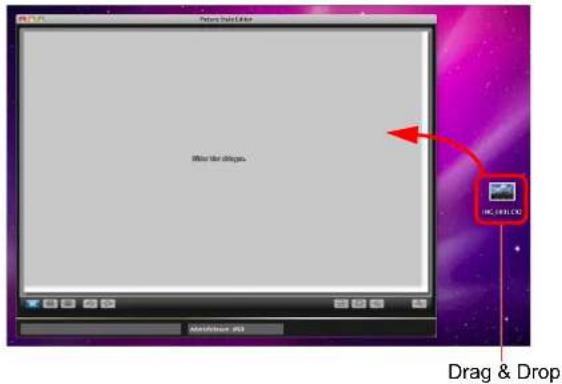
Das Beispielbild wird im Hauptfenster mit den bei der Aufnahme angewendeten Kameraeinstellungen angezeigt. → Die [Werkzeugpalette] wird angezeigt.

- Wenn Sie mit PSE ein Bild als Beispielbild öffnen, werden die Aufnahmeeinstellungen der Kamera im Bild angezeigt. Die Einstellungen des Auto Lighting Optimizer (Automatische Belichtungsoptimierung) sind jedoch nicht zu sehen.
- Wenn Sie ein RAW-Bild in DPP anpassen und es anschließend als Beispielbild mit PSE öffnen, werden die in DPP vorgenommenen Anpassungen nicht im Bild angezeigt.
Wichtigste Fenster
Hauptfenster
Sie können die Anzeigevergrößerung und die Anzeigemethode usw. des Beispielbilds auswählen.
![Picture Style Editor - [ MacOSX/Benutzer/canon/Schreibtisch/_MG_0001.CR2 ] Bilddrehung (um jeweils 90 Grad nach links oder rechts) Anzeige des Vergleichs vor und nach der Anpassung (oben/unten geteilt) (S. 6) Anzeige des Vergleichs vor und nach der Anpassung (links/rechts geteilt) (S. 6) Normaler Bi…](/content/2026/05/773821/images/6ff69abfd6c959ec019efbad7edf590c3c0974e358285c7e5274b94046a5a535.jpg)
Vergrößern eines bestimmten Bildausschnitts
Sie können einen bestimmten Bildausschnitt im Hauptfenster auf 100 % vergrößern.
Doppelklicken Sie im Hauptfenster auf den Bildausschnitt, der vergrößert werden soll.![Polar Ray Editor - [MacOSI Berundet-Xuern-Schmidt, KC 0001 CK2] Doppelklicken](/content/2026/05/773821/images/55c78e066cfcff44b476f776548f80bf6e8c253b63fbfd1eea8426b4170912df.jpg)
Der entsprechende Bildausschnitt wird auf 100 % vergrößert (tatsächliche Pixelgröße). Wenn Sie etwas warten, wird der Bildausschnitt schärfer angezeigt. Zum Ändern der Anzeigeposition ziehen Sie das Bild, oder ziehen Sie die Anzeigeposition des vergrößerten Bilds (S. 7) im Fenster [Navigator]. Doppelklicken Sie erneut, um zur Vollbildanzeige zurückzukehren.
Anpassen beim Vergleichen mit dem ursprünglichen Bild
Sie können Versionen eines angepassten Bilds vor und nach der Anpassung in demselben Fenster anzeigen und Anpassungen vornehmen, während Sie die Anpassungsergebnisse überprüfen.
Wählen Sie [] oder [] aus.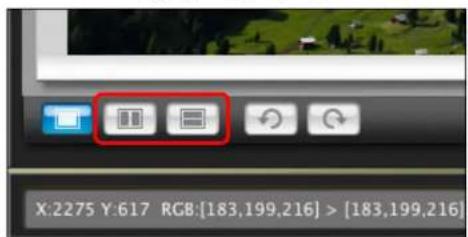
Die Bilder werden geteilt angezeigt (oben und unten oder links und rechts).
[Anzeige (oben/unten geteilt)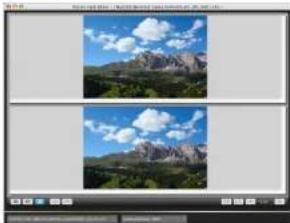
Das Bild vor der Anpassung wird oben und das Bild nach der Anpassung unten angezeigt.
[ ] Anzeige (links/rechts geteilt)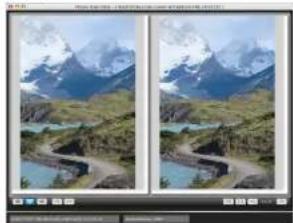
Das Bild vor der Anpassung wird links und das Bild nach der Anpassung rechts angezeigt.
Navigationsfenster
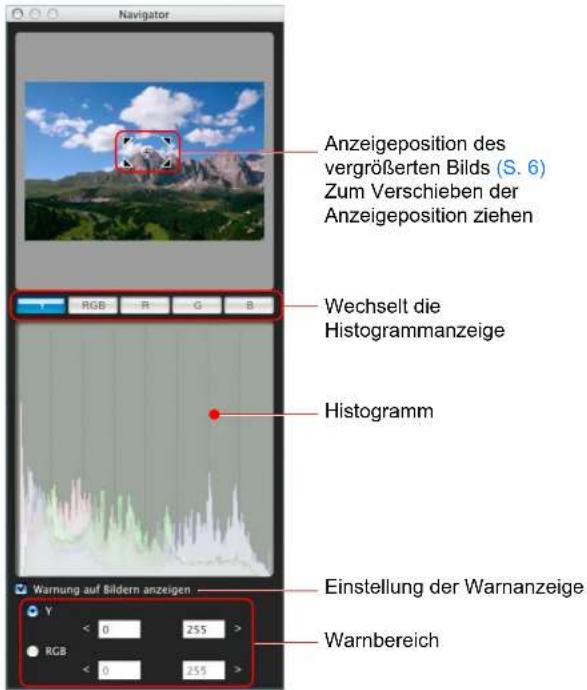
Die Anzeigeposition eines Bilds beim Vergrößern im Hauptfenster und das Bildhistogramm können im Navigationsfenster angezeigt werden. Sie können auch Warnanzeigen einstellen, um übermäßige Einstellungen zu vermeiden.
Zeigen Sie das Fenster [Navigator] an.
Wählen Sie im Menü [Darstellung] ▶ [Navigator] aus.
![CANON Picture Style Editor 1.14 Mac - Zeigen Sie das Fenster [Navigator] an. - 2](/content/2026/05/773821/images/5751420c394597d5f243e3c09c4d8d94a12e7321730de76b3cdeadf8fe407795.jpg)
[Y] im Histogramm zeigt die Leuchtdichte an.
Einstellen der Warnanzeigen
Sie können Warnanzeigen für die Werte Leuchtdichte (Y) und Farbe (RGB) einstellen, was sinnvoll ist, um übermäßige Einstellungen zu vermeiden. Werte für Leuchtdichte und Farbe, die außerhalb des eingestellten Bereichs liegen, werden als Warnanzeigen blinkend in Bildern im Hauptfenster angezeigt.
1 Aktivieren Sie das Kontrollkästchen [Warnung auf Bildern anzeigen], und wählen Sie [Y] oder [RGB] aus.
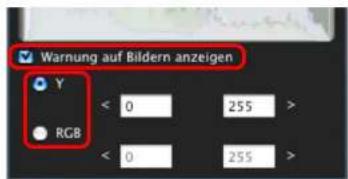
2 Geben Sie die oberen und unteren Grenzwerte für den Warnbereich ein.
Werte, die außerhalb des oberen und unteren Grenzbereichs liegen, werden im Bild im Hauptfenster blinkend angezeigt. Zum Beenden der Warnanzeigen deaktivieren Sie das Kontrollkästchen [Warnung auf Bildern anzeigen].
Werkzeugpalette
Sie können die Bildeigenschaften der Bildstildatei mithilfe der verschiedenen Funktionen der [Werkzeugpalette] anpassen.
Die mithilfe der [Werkzeugpalette] vorgenommenen Einstellungen werden sofort auf das Bild im Hauptfenster angewendet, sodass Sie die Ergebnisse beim Arbeiten überprüfen können.
Wir empfehlen, die Anpassungen in der folgenden Reihenfolge vorzunehmen:
(1) Anpassungen auf der Registerkarte [Grundeinstellung] (S. 10) (2) Anpassungen auf der Registerkarte [Sechs Farbachsen] (S. 12) (3) Anpassungen auf der Registerkarte [Spezifische Farben] (S. 13)
Registerkarte [Grundeinstellung]
Nehmen Sie die Grundeinstellungen an den
Eigenschaften des Bilds vor.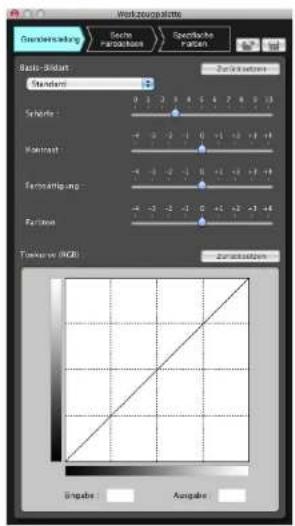
Registerkarte [Sechs Farbachsen]
Nehmen Sie die Farbeinstellungen an den
Eigenschaften des Bilds vor.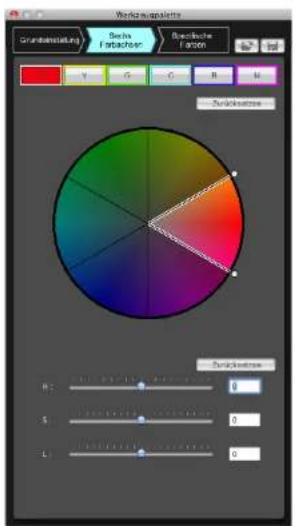
Registerkarte [Spezifische Farben]
Nehmen Sie Feinanpassungen einer bestimmten
Farbskala vor.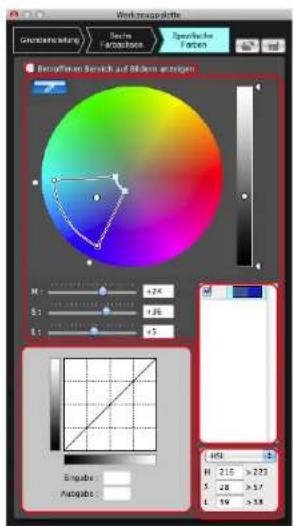
Sie können im Menü [Ansicht] ▶ [Werkzeugpalette] auswählen, um die [Werkzeugpalette] ein- bzw. auszublenden.
Voranpassen der Bilder
Für die Anpassung (S. 2) verwendete Beispielbilder, die nicht über die richtige Belichtung bzw. den richtigen Weißabgleich verfügen, können im Fenster [Vorläufige Anpassung] angepasst werden, um deren Helligkeit oder Weißabgleich zu korrigieren.
Beachten Sie jedoch, dass die im Fenster [Vorläufige Anpassung] vorgenommenen Anpassungen lediglich Voranpassungen für die Anpassungen mit der [Werkzeugpalette] (S. 8) sind. Aus diesem Grund werden im Fenster [Vorläufige Anpassung] vorgenommene
Anpassungen nicht in der von Ihnen erstellten Bildstildatei gespeichert. Wenn das Beispielbild für die Anpassungen über die richtige Belichtung und den richtigen Weißabgleich verfügt, müssen Sie keine
Anpassungen im Fenster [Vorläufige Anpassung] vornehmen.
Anpassen der Helligkeit
1 Wählen Sie im Menü [Extras] ▶ [Vorläufige Anpassung] aus.
Das Fenster [Vorläufige Anpassung] wird angezeigt. - Wenn das Fenster [Vorläufige Anpassung] angezeigt wird, wechselt die Anzeige selbst dann zur normalen Anzeige, wenn die Hauptfensteranzeige den Vergleich von Bildern vor und nach der Anpassung zeigt (S. 6).
Passen Sie die Helligkeit des Bilds an.
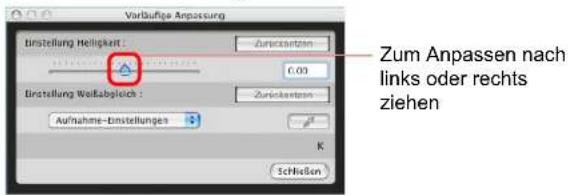
→ Die Anpassungen werden auf das Bild angewendet.
Anpassen des Weißabgleichs
Passen Sie den Weißabgleich an.![Verlufige Anpassung Einstellung Helligkeit Zurückstamm 0,00 Einstellung Wirkbigleich Zurückstamm Farbtemperatur 5 5600 Schrießen Weißabgleich per Mausklick Klicken Sie auf die Schaltfläche [ ] und anschließend auf eine Stelle, die als Standard für die Farbe Weiß übernommen werden soll. Schieberegler…](/content/2026/05/773821/images/1716dc7f4b55935fc973b4efe78c8e96833baf2002b450f1fc7e7f843a83f0e3.jpg)
Den Weißabgleich auswählen → Die Anpassungen werden auf das Bild angewendet.
Grundeinstellungen an Bildeigenschaften vornehmen
Nehmen Sie Grundeinstellungen an den Bildeigenschaften über die Registerkarte [Grundeinstellung] in der [Werkzeugpalette] vor.
Wählen Sie in der [Werkzeugpalette] die Registerkarte [Grundeinstellung] aus.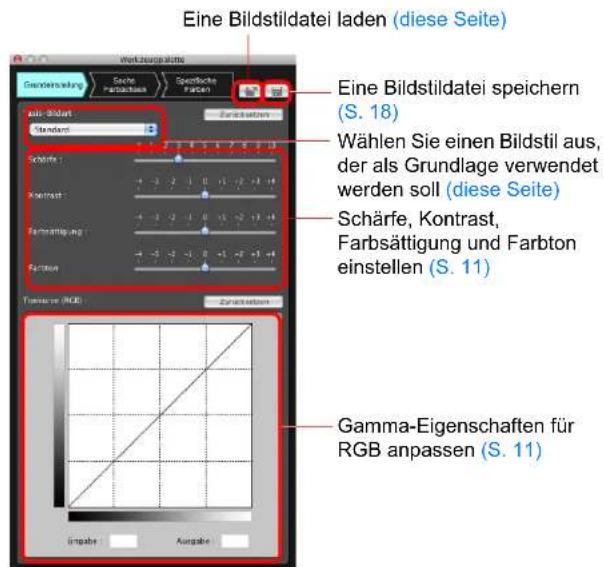
→ Die Registerkarte [Grundeinstellung] wird geöffnet.
Auswählen eines Bildstils, der als Grundlage verwendet werden soll
Wählen Sie den Bildstil aus, der Grundlage der Anpassungen von fünf voreingestellten (mit Ausnahme von Auto oder Monochrom) Bildstilen (Standard, Porträt, Landschaft, Neutral und Natürlich) werden soll. Sie können auch eine Bildstildatei für das Bild, das Sie von der Website von Canon heruntergeladen haben, speichern und verwenden.
Wählen Sie einen Bildstil aus.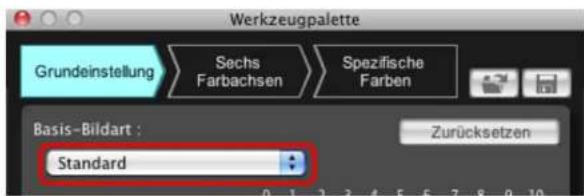
Der ausgewählte Bildstil wird auf das Bild angewendet.
Verwenden einer heruntergeladenen Bildstildatei für das Bild
1 Klicken Sie auf die Schaltfläche []→ Das Fenster [Bildstildatei öffnen] wird angezeigt. 2 Wählen Sie eine Bildstildatei aus, die gespeichert werden soll, und klicken Sie auf die Schaltfläche [Öffnen]. → Die ausgewählte Bildstildatei wird auf das Bild angewendet.
Ursprüngliche mit PSE erstellte Bildstildateien (S. 18) können entsprechend der oben beschriebenen Vorgehensweise gespeichert und verwendet werden. Bildstildateien, die mit PSE kompatibel sind, haben die Dateierweiterung „PF2“ oder „PF3“.
Einstellen von Schärfe, Kontrast, Farbsättigung und Farbton
Ziehen Sie jeden Schieberegler.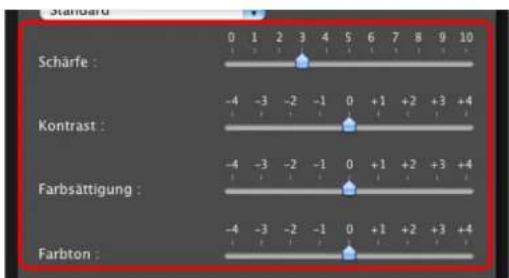
Die Einstellungen werden auf das Bild angewendet.
Gamma-Eigenschaften für RGB anpassen
Sie können die Helligkeit und den Kontrast mit der Farbtonkurve unter RGB anpassen.
Verwenden Sie die Farbtonkurve in dieser Registerkarte, bevor Sie Anpassungen mit der Registerkarte [Sechs Farbachsen] oder [Spezifische Farben] vornehmen.
Passen Sie Helligkeit und Kontrast an.![Tonkurve | RGB: Zum Zurücksetzen Zum Hinzufügen eines [☐] (Anpassungspunkts) klicken und durch Ziehen anpassen Der Wert des ausgewählten Punkts (Sie können auch numerische Werte eingeben) Eingabe: Ausgabe:](/content/2026/05/773821/images/50303c792b2bf7e29e1b0169e8867936e8defc5c364db727ebae30bfe7af9181.jpg)
Die Helligkeit und der Kontrast des Bilds ändern sich. Die horizontale Achse zeigt die Eingabestufe, und die vertikale Achse zeigt die Ausgabestufe. Die maximale Anzahl von 1 ist 10. Um zu löschen, wählen Sie [ ] aus und drücken Sie entweder die -Taste auf der Tastatur, oder doppelklicken Sie auf
Beachten Sie, dass bei Anpassen der Farbtonkurve auf der Registerkarte [Grundeinstellung] nach Vornehmen von Anpassungen mit der Registerkarte [Sechs Farbachsen] oder [Spezifische Farben] die Farbeigenschaft weiter angepasst wird und die gewünschten Bildeigenschaften möglicherweise nicht erzielt werden. Um Helligkeit und Kontrast nach Anpassen der Registerkarte [Sechs Farbachsen] oder [Spezifische Farben] weiter anzupassen, verwenden Sie die Farbtonkurve zum Anpassen der Leuchtdichte auf der Registerkarte [Spezifische Farben].
Farbe anpassen
Sie können den ausgewählten Farbbereich mit Farbton, Farbsättigung und Leuchtdichte anpassen.
1 Wählen Sie in der [Werkzeugpalette] die Registerkarte [Sechs Farbachsen] aus.
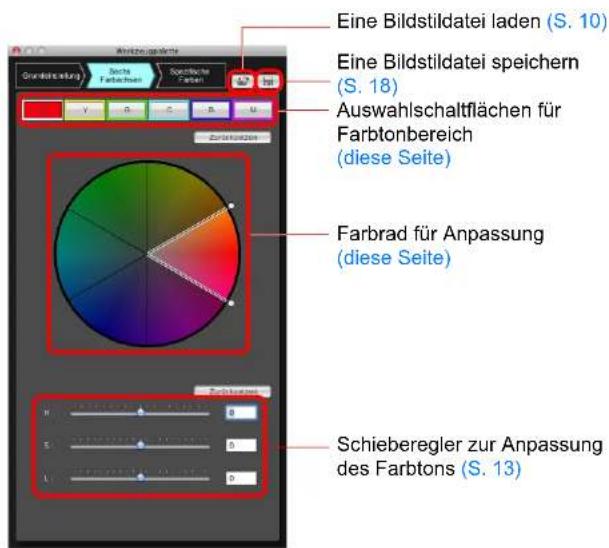
Die Registerkarte [Sechs Farbachsen] wird geöffnet.
![CANON Picture Style Editor 1.14 Mac - Wählen Sie in der [Werkzeugpalette] die Registerkarte [Sechs Farbachsen] aus. - 2](/content/2026/05/773821/images/30e89fb4e384b211513361f5295d75c482f1fc4cbb1caf6df4a8aa9698c3ac61.jpg)
Beachten Sie, dass bei Anpassung einer Farbe mit der Registerkarte [Grundeinstellung] nach Vornehmen von Anpassungen mit der Registerkarte [Sechs Farbachsen] die Farbeinstellungen weiter angepasst und möglicherweise nicht die gewünschten Bildeigenschaften erzielt werden. Wir empfehlen, die Anpassungen in der folgenden Reihenfolge vorzunehmen: (1) Anpassungen auf der Registerkarte [Grundeinstellung], (2) Anpassungen auf der Registerkarte [Sechs Farbachsen], (3) Anpassungen auf der Registerkarte [Spezifische Farben].
2 Wählen Sie den Farbbereich aus, den Sie anpassen möchten.
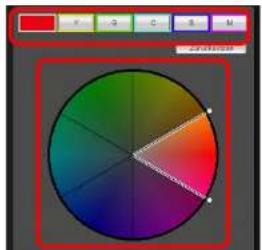
- Wählen Sie den Farbbereich, den Sie anpassen möchten, aus dem Farbrad für die Anpassung aus. Sie können den Farbbereich auch durch Klicken auf die Auswahlschaltfläche eines Farbtonbereichs auswählen.
3 Passen Sie die obere und untere Farbtongrenze für den ausgewählten Bereich an.
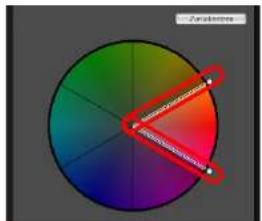
- Sie können die obere und untere Farbtongrenze für den ausgewählten Bereich anpassen, indem Sie die Grenzlinien für jeden Farbton in Richtung des Umfangs ziehen.

Passen Sie die Farbe an.
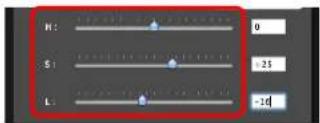
Ziehen Sie die Schieberegler, um die Farbe anzupassen. Sie können zum Anpassen auch direkt Werte eingeben. H: Farbton anpassen S: Farbsättigung anpassen. L: Leuchtdichte anpassen
Vornehmen von Feinanpassungen der Farbe
Sie können Feinanpassungen einer von Ihnen angegebenen Farbe mithilfe der Farbton-, Farbsättigungs- und Leuchtdichtefunktionen vornehmen, um die gewünschte Farbe zu erhalten. Sie können auch den Wirkungsbereich auf die Umgebungsfarben festlegen, was eintritt, wenn Sie die von Ihnen angegebenen Farben anpassen.

Wählen Sie in der [Werkzeugpalette] die Registerkarte [Spezifische Farben] aus.
![Eine Bildstildatei laden (S. 10) Eine Bildstildatei speichern (S. 18) Feinanpassungen einer bestimmten Farbe (S. 14) Liste der Anpassungsfarbe (S. 16) Farbanzeigemodus (S. 17) Gamma-Eigenschaften für Leuchtdichte anpassen (S. 17) Die Registerkarte [Spezifische Farben] wird angezeigt.](/content/2026/05/773821/images/c44fef10bd78e542987ee5bdfb4661e169dba82c17bab48d50c8bb7666a13d1d.jpg)
![CANON Picture Style Editor 1.14 Mac - Wählen Sie in der [Werkzeugpalette] die Registerkarte [Spezifische Farben] aus. - 2](/content/2026/05/773821/images/98fe8abc5f12d4ae7d9d6b9c6dd49cd2a83c4b17899e56b95d3136520ae2bf24.jpg)
Beachten Sie, dass bei Anpassung einer Farbe mit der Registerkarte [Sechs Farbachsen] oder [Grundeinstellung] nach Vornehmen von Anpassungen mit der Registerkarte [Spezifische Farben] die Farbeigenschaft weiter angepasst wird und die gewünschten Bildeigenschaften möglicherweise nicht erzielt werden. Wir empfehlen, die Anpassungen in der folgenden Reihenfolge vorzunehmen: (1) Anpassungen auf der Registerkarte [Grundeinstellung], (2) Anpassungen auf der Registerkarte [Sechs Farbachsen]. (3) Anpassungen auf der Registerkarte [Spezifische Farben].
Geben Sie die Farbe an, die Sie anpassen möchten.
Klicken Sie auf die Schaltfläche [] und anschließend auf die Farbe, die Sie im Bild anpassen möchten.
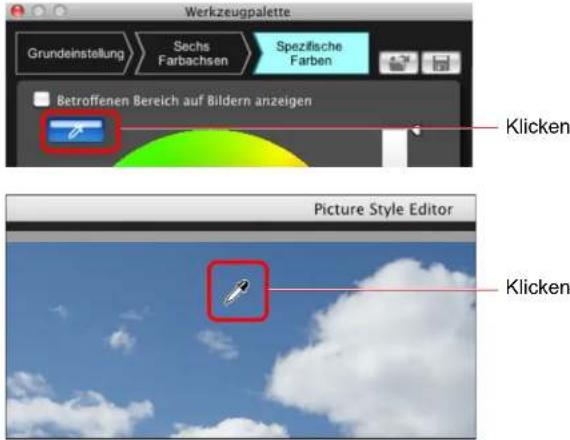
Die ausgewählte Farbe wird als Anpassungspunk[] am Farbrad angezeigt.
3 Legen Sie den Wirkungsbereich der Farbe fest, die Sie anpassen möchten.
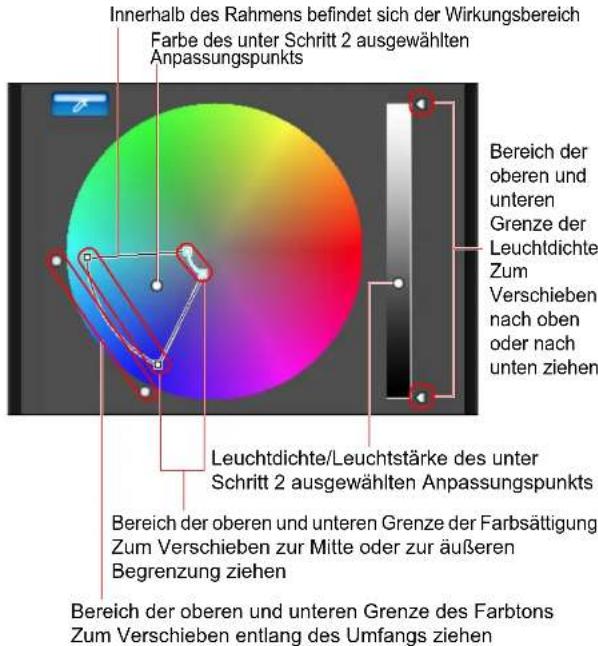
Der Wirkungsbereich für Farbton, Farbsättigung und Leuchtdichte kann innerhalb der Grenzen unten eingestellt werden.
Einstellung Bereich
Farbton 30 - 180 Grad
Leuchtdichte 30 - 100
4 Passen Sie die Farbe an.
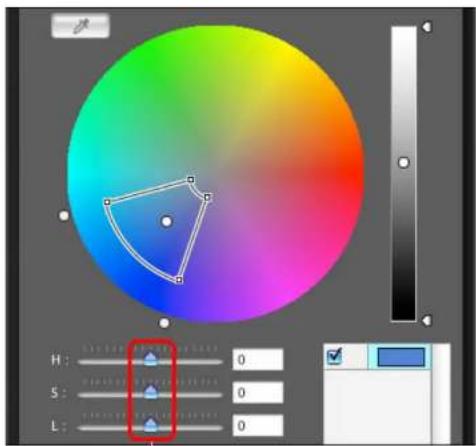
Zum Anpassen nach links oder rechts ziehen
Die Farbe wird auf den in Schritt 3 angegebenen Bereich angepasst, und die Farbe des Bilds ändert sich. - Beim Ziehen des Schiebereglers wird der Punkt vor der Anpassung [und der Punkt nach der Anpassung [ ] am Farbrad angezeigt.
5 Aktivieren Sie den Anwendungsbereich.
- Wenn Sie die Option [Betroffenen Bereich auf Bildern anzeigen] aktivieren, blinkt der Anwendungsbereich der angepassten Farbe im Bild.
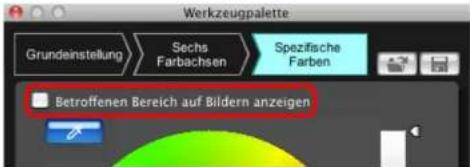
6 Wiederholen Sie die Schritte 2 bis 5, um mehrere Farben anzupassen.
- Sie können Farben für bis zu 100 Bildpunkte auswählen und einstellen.

Bei der Verwendung der Remote-Livebild-Funktion von EOS Utility mit PSE für die Bearbeitung von Bildstilen wird das Kontrollkästchen [Betroffenen Bereich auf Bildern anzeigen] nicht angezeigt, und Sie können den Anwendungsbereich angepasster Farben nicht aktivieren. - Sie können auch die Farbe festlegen, die mit der anderen Methode im Vergleich zu der unter Schritt 2 (S. 16) beschriebenen angepasst werden soll.
Direktes Festlegen der Farbe
Zusätzlich zum Festlegen des Anpassungspunkts durch Klicken auf die Farbe im Bild (S. 14) können Sie die Farbe auch direkt am Farbrad oder durch Eingeben des Farbwerts festlegen.
Festlegen der Farbe am Farbrad
1 Klicken Sie auf die Schaltfläche [ ] (S. 14).
2 Klicken Sie auf die Farbe, die Sie am Farbrad anpassen möchten.
Die ausgewählte Farbe wird als Anpassungspunkt am Farbrad angezeigt.
Festlegen der Farbe durch Eingeben des Farbwerts
1 Wählen Sie im Menü [Bearbeiten] ▶ [Geben Sie die numerischen Werte für die Farbabstimmung an] aus. Das Fenster [Geben Sie die numerischen Werte für die Farbabstimmung an] wird angezeigt. Geben Sie den Farbwert ein. Der eingegebene Farbwert wird als Anpassungspunkt auf dem Farbrad angezeigt.
Anzeigen der Liste der angepassten Farben und ihrer Funktionen
Außer den Farben vor und nach der Anpassung wird in der Anpassungsfarbliste (S. 8) auch der überlappende Wirkungsbereich von angepassten Farben angezeigt. Außerdem befindet sich hier ein Kontrollkästchen, mit dessen Hilfe angegeben wird, ob die angepassten Farben angewendet werden sollen.
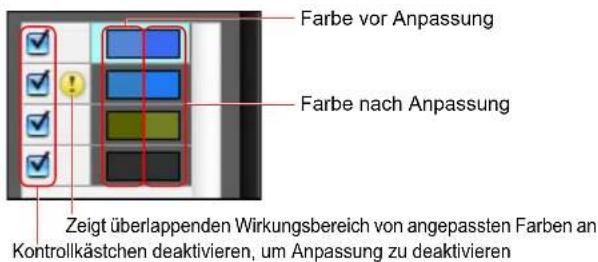
Überlappender Wirkungsbereich von angepassten Farben
Wenn Sie eine angepasste Farbe aus der Liste auswählen und [1] angezeigt wird, überlappt der Wirkungsbereich (S. 14) der angepassten Farbe mit dem Wirkungsbereich anderer angepasster Farben. Zudem werden die überlappenden Bereiche im Farbrad grau dargestellt, und eine Anpassung, die die ursprünglichen Anpassungen kombiniert, wird angewendet.
Um eine Überlappung der Wirkungsbereiche zu vermeiden, wählen Sie die Objektfarbe mit [] aus, und passen Sie diese erneut so an, dass der Wirkungsbereich von Farbton und Farbsättigung nicht mehr überlappt.
Löschen einer angepassten Farbe
Denken Sie daran, dass Sie keine gelöschten Farben wiederherstellen können.
Wählen Sie aus der Liste die angepasste Farbe aus, die gelöscht werden soll, und drücken Sie anschließend die -Taste auf der Tastatur.
→ Die ausgewählte angepasste Farbe wird gelöscht.
Farbanzeigemodus
Sie können den Farbanzeigemodus, der Grundlage der Farbanpassung ist, aus drei Optionen (HSL, Lab oder RGB) auswählen sowie die Werte für angepasste Farben überprüfen.
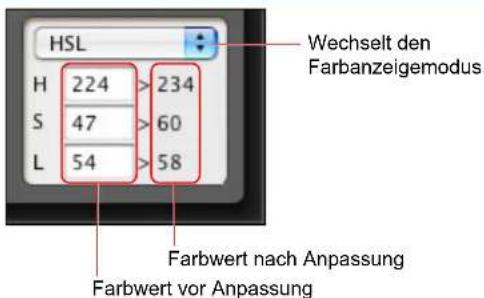
Wenn „HSL“ für den Farbanzeigemodus ausgewählt wird, können Sie nur durch Eingeben einer Zahl den Farbwert vor der Anpassung ändern.

HSL ist ein Farbmodus, der durch die drei Elemente Farbton (H - hue), Farbsättigung (S - saturation) und Leuchtdichte (L - luminosity) ausgedrückt wird. Lab ist ein von CIE (Commission Internationale d'Eclairage) entwickelter Farbton. Dabei steht „L“ für Helligkeit/Leuchtstärke (lightness), „a“ für Farbelemente von Grün bis Magenta und „b“ für Farbelemente von Blau bis Gelb. RGB ist ein Farbmodus, der durch die drei Primärfarben (Additivfarben) Rot (R), Grün (G) und Blau (B) des sichtbaren Lichtspektrums ausgedrückt wird.
Gamma-Eigenschaften für Leuchtdichte anpassen
Sie können Helligkeit und Kontrast für die Leuchtdichte des gesamten Bilds mit der Farbtonkurve anpassen. Um Kontrast und Helligkeit nach Anpassung von Bildeigenschaften mit der Registerkarte [Sechs Farbachsen] oder [Spezifische Farben] weiter anzupassen, verwenden Sie die Farbtonkurve in der Registerkarte [Spezifische Farben].
Passen Sie Helligkeit und Kontrast an.![Zum Hinzufügen eines [☐] (Anpassungspunkts) klicken und durch Ziehen anpassen Der Wert des ausgewählten Punkts (Sie können auch numerische Werte eingeben) Eingabe : Ausgabe :](/content/2026/05/773821/images/bae24af63e2b28ddf67b1dc6e6074e31e5eb41e843d83ab9d125a55ba2c13cab.jpg)
→ Die Helligkeit und der Kontrast des Bilds ändern sich.
Die horizontale Achse zeigt die Eingabestufe, und die vertikale Achse zeigt die Ausgabestufe.
Die maximale Anzahl von 1 ist 10.
Um [zu löschen, wählen Sie [] aus, und drücken Sie entweder die -Taste auf der Tastatur, oder doppelklicken Sie auf
Speichern der Anpassungen als Bildstildatei
In der [Werkzeugpalette] (S. 10 bis S. 17) vorgenommene Anpassungen werden auf Ihrem Computer als ursprüngliche Bildstildatei (Dateierweiterung „PF2“ oder „PF3“) gespeichert. Die Anpassungen werden als Bildstildatei unabhängig vom Beispielbild gespeichert. Das zur Durchführung der Anpassungen verwendete Beispielbild wird davon überhaupt nicht beeinflusst.

Klicken Sie auf die Schaltfläche

→ Das Fenster [Bildstildatei speichern] wird angezeigt.

Legen Sie den Namen und das Zielverzeichnis fest, und klicken Sie dann auf die Schaltfläche [Sichern].
In die Felder [Speichern unter], [Titel] und [Copyright] können nur Single-Byte-Zeichen eingegeben werden. - Wenn Sie die in PSE vorgenommenen Einstellungen nicht anzeigen möchten, aktivieren Sie das Kontrollkästchen [Nachbearbeitung deaktivieren], und speichern Sie, damit die Datei in PSE nicht erneut geöffnet werden kann.
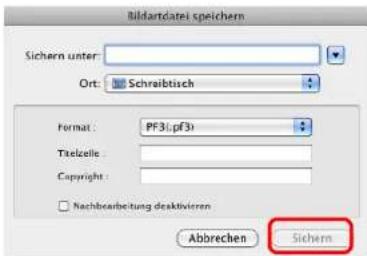
→ Die Datei wird im angegebenen Zielverzeichnis als Bildstildatei gespeichert.
![CANON Picture Style Editor 1.14 Mac - Legen Sie den Namen und das Zielverzeichnis fest, und klicken Sie dann auf die Schaltfläche [Sichern]. - 2](/content/2026/05/773821/images/4d53db530f39acd2ecaa66ad1198e3f95f4d9d5ab03805636f9580bc74029956.jpg)
Speichern Sie nach Anpassen der Farblonkurve auf der Registerkarte [Grundeinstellung] oder [Sechs Farbachsen] die Ergebnisse im Dateiformat .PF3. Beim Speichern im Dateiformat .PF2 werden die Ergebnisse nicht gespeichert.
![CANON Picture Style Editor 1.14 Mac - Legen Sie den Namen und das Zielverzeichnis fest, und klicken Sie dann auf die Schaltfläche [Sichern]. - 3](/content/2026/05/773821/images/ced86818940b0208bf3533349113da6ebb1e53a7679360710cfb23d89063ab21.jpg)
Selbst wenn Sie das Kontrollkästchen [Nachbearbeitung deaktivieren] aktivieren und speichern, können Sie die Bildstildatei ohne Aktivieren des Kontrollkästchens und Speicherung genauso verwenden (siehe Beschreibung rechts). Jedoch können Sie die Bildstildatei nicht mehr in PSE öffnen. Aus diesem Grund empfiehlt es sich, dass Sie die Bildstildatei vorher separat speichern, ohne das Kontrollkästchen [Nachbearbeitung deaktivieren] zu aktivieren.
Verwenden einer Bildstildatei
Gespeicherte Bildstildateien können in der Kamera gespeichert und auf Aufnahmen angewendet werden. Sie können mit DPP auch auf RAW-Bilder angewendet werden.
Speichern einer Bildstildatei auf der Kamera
Auf Ihrem Computer gespeicherte Bildstildateien können mittels EOS Utility auf der „Kamera mit Bildstil-Funktionseinstellungen“ (Informationen darüber, ob Ihre Kamera mit der Bildstil-Funktion ausgestattet ist, finden Sie in der Bedienungsanleitung.) gespeichert und auf Aufnahmen angewendet werden.
Detaillierte Informationen zu den Funktionen finden Sie im Abschnitt „Anwenden von Bildstildateien auf die Kamera“ in „Kapitel 2: Einstellen der Kamera über den Computer“ in der „EOS Utility Bedienungsanleitung“ (PDF-Datei).
Verwenden einer Bildstildatei mit DPP
Auf Ihrem Computer gespeicherte Bildstildateien können mittels DPP auf RAW-Bilder angewendet werden.
Detaillierte Informationen zu den Funktionen finden Sie im Abschnitt „Verwenden einer Bildstildatei“ in „Kapitel 3: Erweiterte Bildbearbeitung und Drucken“ in der „Digital Photo Professional Bedienungsanleitung“ (PDF-Datei).
Einstellungen
Sie können Einstellungen für die Farbverwaltung vornehmen. Beispielsweise können Sie den Arbeitsfarbraum für das im Hauptfenster angezeigte Beispielbild oder das Profil für den Monitor festlegen.
1 Wählen Sie im Menü [Picture Style Editor] ▶ [Einstellungen] aus.
→ Das Fenster [Einstellungen] wird angezeigt.
2 Legen Sie die erforderlichen Einstellungen fest, und klicken Sie anschließend auf die Schaltfläche [OK].
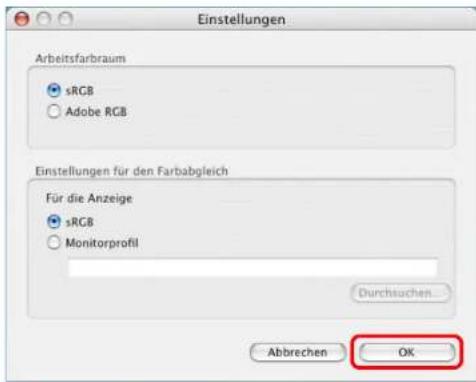
→ Die Einstellungen werden angewendet.
![CANON Picture Style Editor 1.14 Mac - Legen Sie die erforderlichen Einstellungen fest, und klicken Sie anschließend auf die Schaltfläche [OK]. - 2](/content/2026/05/773821/images/e5f4bc5f5967b8162c58ba92e9c2720764b1ca3aa72bc55f3a219a39a8520f6b.jpg)
Wenn Sie während der Anpassung den Arbeitsfarbraum geändert haben, verschiebt sich der Anpassungspunkt auf dem Farbrad manchmal zusammen mit dem ausgewählten Arbeitsfarbraum.
Beenden von PSE
Wählen Sie im Hauptfenster im Menü [Picture Style Editor] ▶ [Picture Style Editor beenden] aus.
→ PSE wird beendet
Referenzmaterial
Fehlerbehebung
Wenn PSE nicht ordnungsgemäß funktioniert, beachten Sie die folgenden Punkte.
Installation konnte nicht ordnungsgemäß ausgeführt werden
- Sie können Software nur dann installieren, wenn Sie bei einem Konto mit Administratorrechten angemeldet sind. Melden Sie sich erneut bei einem Konto mit Administratorrechten an. Informationen zum Anmelden und Festlegen von Administratorrechten finden Sie im Benutzerhandbuch des von Ihnen verwendeten Macintosh-Computers oder im Handbuch für Mac OS X.
PSE funktioniert nicht
PSE funktioniert nicht ordnungsgemäß, wenn ein Computer nicht über die erforderlichen Systemanforderungen verfügt. Verwenden Sie PSE nur auf einem Computer mit kompatiblen Systemanforderungen (S. 2). Auch wenn Ihr Computer über den in den Systemvoraussetzungen beschriebenen Arbeitsspeicher (RAM) (S. 2) verfügt, steht möglicherweise nicht genügend Arbeitsspeicher zur Verfügung, wenn neben PSE auch noch andere Anwendungen ausgeführt werden. Beenden Sie alle Anwendungen außer PSE.
Bild wird nicht ordnungsgemäß angezeigt
- Beispielbilder, die von PSE nicht unterstützt werden (S. 2), werden nicht angezeigt.
Löschen der Software (Deinstallieren)
- Beenden Sie vor dem Deinstallieren der Software alle Anwendungen. Um die Software zu deinstallieren, melden Sie sich mit Administratorrechten an. Starten Sie nach der Deinstallation der Software den Computer stets neu, um eine Fehlfunktion des Computers zu vermeiden. Bei einer erneuten Installation der Software ohne vorherigen Neustart des Computers ist eine Fehlfunktion des Computers sehr wahrscheinlich.
1 Zeigen Sie den Ordner an, in dem die Software gespeichert ist.
→ Öffnen Sie den Ordner [Canon Utilities].
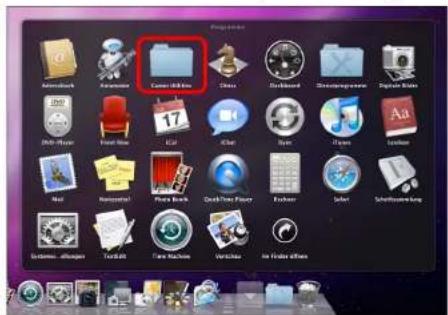
2 Ziehen Sie den Ordner [Picture Style Editor] in den Papierkorb. 3 Wählen Sie auf dem Desktop das Menü [Finder] ▶ [Papierkorb entleeren] aus. → Die Software wird gelöscht.
4 Starten Sie den Computer neu.

- Sie können Daten, die sich im Papierkorb befinden und gelöscht sind, nicht wieder aufrufen. Sie sollten daher beim Löschen von Daten besonders vorsichtig sein.
- Sie können die Software nicht erneut installieren, wenn Sie den Ordner [Picture Style Editor] soeben in den Papierkorb verschoben haben. Wählen Sie unbedingt das Menü [Finder] ▶ [Papierkorb entleeren] aus.
Informationen zu dieser Bedienungsanleitung
Die gesamte oder teilweise Reproduktion des Inhalts dieser Bedienungsanleitung ist ohne Genehmigung verboten. Unangekündigte Änderungen der Softwarespezifikationen und des Inhalts dieser Bedienungsanleitung durch Canon sind vorbehalten. Die in dieser Bedienungsanleitung abgebildeten Softwarefenster können geringfügig von der eigentlichen Software abweichen. Der Inhalt dieser Bedienungsanleitung wurde gründlich überprüft. Sollten Sie dennoch Fehler oder Auslassungen feststellen, wenden Sie sich an den Canon Kundendienst. - Ungeachtet der oben stehenden Ausführungen übernimmt Canon keinerlei Verantwortung für die durch die Verwendung der Software erzielten Ergebnisse.
Hinweise zu Marken
Macintosh ist eine eingetragene Marke von Apple Inc. in den USA und anderen Ländern. Weitere, oben nicht genannte Namen und Produkte können eingetragene Marken oder Marken der entsprechenden Firmen sein.




- SOFTWARE ZUM ERSTELLEN VON BILDSTILDATEIEN
- PICTURE STYLE EDITOR
- BEDIENUNGSANLEITUNG
- EINFÜHRUNG
- WAS IST EINE BILDSTILDATEI
- HAUPTFUNKTIONEN VON PSE
- FARBMANAGEMENT
- BEISPIELBILDER ZUR ANPASSUNG
- INHALT
- VORBEREITEN VON BEISPIELBILDERN
- STARTEN VON PSE
- ÖFFNEN EINES BEISPIELBILDS
- WICHTIGSTE FENSTER
- HAUPTFENSTER
- VERGRÖSSERN EINES BESTIMMTEN BILDAUSSCHNITTS
- ANPASSEN BEIM VERGLEICHEN MIT DEM URSPRÜNGLICHEN BILD
- NAVIGATIONSFENSTER
- ZEIGEN SIE DAS FENSTER [NAVIGATOR] AN
- EINSTELLEN DER WARNANZEIGEN
- AKTIVIEREN SIE DAS KONTROLLKÄSTCHEN [WARNUNG AUF BILDERN ANZEIGEN], UND WÄHLEN SIE [Y] ODER [RGB] AUS
- GEBEN SIE DIE OBEREN UND UNTEREN GRENZWERTE FÜR DEN WARNBEREICH EIN
- WERKZEUGPALETTE
- VORANPASSEN DER BILDER
- ANPASSEN DER HELLIGKEIT
- WÄHLEN SIE IM MENÜ [EXTRAS] ▶ [VORLÄUFIGE ANPASSUNG] AUS
- PASSEN SIE DIE HELLIGKEIT DES BILDS AN
- ANPASSEN DES WEISSABGLEICHS
- GRUNDEINSTELLUNGEN AN BILDEIGENSCHAFTEN VORNEHMEN
- AUSWÄHLEN EINES BILDSTILS, DER ALS GRUNDLAGE VERWENDET WERDEN SOLL
- VERWENDEN EINER HERUNTERGELADENEN BILDSTILDATEI FÜR DAS BILD
- EINSTELLEN VON SCHÄRFE, KONTRAST, FARBSÄTTIGUNG UND FARBTON
- GAMMA-EIGENSCHAFTEN FÜR RGB ANPASSEN
- FARBE ANPASSEN
- WÄHLEN SIE IN DER [WERKZEUGPALETTE] DIE REGISTERKARTE [SECHS FARBACHSEN] AUS
- WÄHLEN SIE DEN FARBBEREICH AUS, DEN SIE ANPASSEN MÖCHTEN
- PASSEN SIE DIE OBERE UND UNTERE FARBTONGRENZE FÜR DEN AUSGEWÄHLTEN BEREICH AN
- PASSEN SIE DIE FARBE AN
- VORNEHMEN VON FEINANPASSUNGEN DER FARBE
- WÄHLEN SIE IN DER [WERKZEUGPALETTE] DIE REGISTERKARTE [SPEZIFISCHE FARBEN] AUS
- GEBEN SIE DIE FARBE AN, DIE SIE ANPASSEN MÖCHTEN
- LEGEN SIE DEN WIRKUNGSBEREICH DER FARBE FEST, DIE SIE ANPASSEN MÖCHTEN
- EINSTELLUNG BEREICH
- AKTIVIEREN SIE DEN ANWENDUNGSBEREICH
- WIEDERHOLEN SIE DIE SCHRITTE 2 BIS 5, UM MEHRERE FARBEN ANZUPASSEN
- DIREKTES FESTLEGEN DER FARBE
- FESTLEGEN DER FARBE AM FARBRAD
- FESTLEGEN DER FARBE DURCH EINGEBEN DES FARBWERTS
- ANZEIGEN DER LISTE DER ANGEPASSTEN FARBEN UND IHRER FUNKTIONEN
- ÜBERLAPPENDER WIRKUNGSBEREICH VON ANGEPASSTEN FARBEN
- LÖSCHEN EINER ANGEPASSTEN FARBE
- FARBANZEIGEMODUS
- GAMMA-EIGENSCHAFTEN FÜR LEUCHTDICHTE ANPASSEN
- SPEICHERN DER ANPASSUNGEN ALS BILDSTILDATEI
- KLICKEN SIE AUF DIE SCHALTFLÄCHE
- LEGEN SIE DEN NAMEN UND DAS ZIELVERZEICHNIS FEST, UND KLICKEN SIE DANN AUF DIE SCHALTFLÄCHE [SICHERN]
- VERWENDEN EINER BILDSTILDATEI
- SPEICHERN EINER BILDSTILDATEI AUF DER KAMERA
- VERWENDEN EINER BILDSTILDATEI MIT DPP
- EINSTELLUNGEN
- WÄHLEN SIE IM MENÜ [PICTURE STYLE EDITOR] ▶ [EINSTELLUNGEN] AUS
- LEGEN SIE DIE ERFORDERLICHEN EINSTELLUNGEN FEST, UND KLICKEN SIE ANSCHLIESSEND AUF DIE SCHALTFLÄCHE [OK]
- BEENDEN VON PSE
- REFERENZMATERIAL
- FEHLERBEHEBUNG
- INSTALLATION KONNTE NICHT ORDNUNGSGEMÄSS AUSGEFÜHRT WERDEN
- PSE FUNKTIONIERT NICHT
- BILD WIRD NICHT ORDNUNGSGEMÄSS ANGEZEIGT
- LÖSCHEN DER SOFTWARE (DEINSTALLIEREN)
- ZEIGEN SIE DEN ORDNER AN, IN DEM DIE SOFTWARE GESPEICHERT IST
- STARTEN SIE DEN COMPUTER NEU
- INFORMATIONEN ZU DIESER BEDIENUNGSANLEITUNG
- HINWEISE ZU MARKEN
Marke : CANON
Modell : Picture Style Editor 1.14 Mac
Kategorie : Foto-/Videosoftware