
Excite AT200 - Tablet TOSHIBA - Kostenlose Bedienungsanleitung
Finden Sie kostenlos die Bedienungsanleitung des Geräts Excite AT200 TOSHIBA als PDF.


| Produkttyp | Tablet |
| Marke | Toshiba |
| Modell | Excite AT200 |
| Bildschirmdiagonale | 25,7 cm (10,1 Zoll) |
| Auflösung | 1280 x 800 Pixel |
| Prozessor | Texas Instruments OMAP 4430 (Dual-Core, 1,2 GHz) |
| Arbeitsspeicher (RAM) | 1 GB |
| Interner Speicher | 16 GB (erweiterbar per microSD) |
| Betriebssystem | Android 3.2 (Honeycomb) |
| Akkukapazität | 3300 mAh (Lithium-Ionen) |
| Gewicht | ca. 535 g |
| Abmessungen (B x H x T) | 256 x 176 x 7,7 mm |
| WLAN | 802.11 b/g/n |
| Bluetooth | 4.0 |
| Kamera (Rückseite) | 5 Megapixel |
| Kamera (Front) | 2 Megapixel |
| Anschlüsse | microUSB 2.0, microHDMI, 3,5 mm Kopfhörer |
| Lieferumfang | Tablet, Netzteil, USB-Kabel, Kurzanleitung |
| Reinigung | Mit weichem, fusselfreiem Tuch abwischen; keine aggressiven Reinigungsmittel |
| Sicherheitshinweise | Gerät vor Feuchtigkeit und hohen Temperaturen schützen |
| Ersatzteile & Reparatur | Ersatzteile sind über den Toshiba-Kundendienst erhältlich; Reparaturen nur durch Fachpersonal |
Häufig gestellte Fragen - Excite AT200 TOSHIBA
Benutzerfragen zu Excite AT200 TOSHIBA
0 Frage zu diesem Gerät. Beantworten Sie die, die Sie kennen, oder stellen Sie Ihre eigene.
Eine neue Frage zu diesem Gerät stellen
Laden Sie die Anleitung für Ihr Tablet kostenlos im PDF-Format! Finden Sie Ihr Handbuch Excite AT200 - TOSHIBA und nehmen Sie Ihr elektronisches Gerät wieder in die Hand. Auf dieser Seite sind alle Dokumente veröffentlicht, die für die Verwendung Ihres Geräts notwendig sind. Excite AT200 von der Marke TOSHIBA.
BEDIENUNGSANLEITUNG Excite AT200 TOSHIBA
Rechtliche Informationen und Zulassungsbestimmungen
Copyright 1-1
Wichtige Informationen 1-1
Marken 1-2
Lizenzhinweise zu H.264/AVC, VC-1 und MPEG-4 1-3
FCC-Informationen 1-3
Erfüllung von CE-Normen 1-5
Arbeitsumgebung 1-5
Weitere Umgebungen ohne EMV-Bezug 1-5
REACH - Konformitätserklärung 1-6
GOST 1-6
Die folgenden Informationen gelten nur für die Mitgliedstaaten der EU: 1-7
Kanadische Zulassungsbestimmungen (nur für Kanada) 1-8
Die folgenden Informationen gelten nur für die Türkei: 1-8
Kapitel 2
Einführung
Über das Handbuch 2-1
Handbuch für sicheres und angenehmes Arbeiten 2-1
Sicherheitshinweise 2-1
Kapitel 3
Erste Schritte
Lieferumfang überprüfen 3-1
Überblick 3-1
Hardware 3-5
Erstmalige Benutzung des Tablets 3-7
Pflege und Gebrauch des Akkus 3-12
Aufladen des Akkus 3-12
Kapitel 4
Grundlagen
Verwenden des Touchscreens 4-1
Der HOME-Bildschirm 4-2
Öffnen und Wechseln von Anwendungen 4-3
Überwachen des Tablet-Status 4-3
Schnelleinstellungen 4-4
Verwalten von Benachrichtigungen 4-4
Sperren des Bildschirms 4-5
Anpassen des Home-Bildschirms 4-6
Ändern der Bildschirmausrichtung 4-7
Verwalten von Tasks und Anwendungen 4-8
Verbindung mit einem Computer 4-8
Zurücksetzen 4-9
Kapitel 5 Anwendungen
Analoguhr 5-1
Browser 5-1
Calculator 5-3
Kalender 5-4
Kamera 5-4
Uhr 5-6
Kontakte 5-7
Downloads 5-8
E-Mail 5-8
Galerie 5-9
Musik 5-11
Bildrahmen 5-12
Kapitel 6 Einstellungen
Drahtlos & Netzwerke 6-1
Ton 6-7
Display 6-8
Multimedia 6-8
Standort & Sicherheit 6-9
Anwendungen 6-10
Konten und Synchronisierung 6-11
Datenschutz 6-12
Speicher 6-12
Sprache & Eingabe 6-13
Eingabehilfen 6-14
Datum und Uhrzeit 6-14
Tablet-Info 6-15
Kapitel 7 Optionales Zubehör
Speichermediensteckplatz 7-1
SIM-Kartensteckplatz 7-4
USB-Gerät 7-5
HDMI-Gerät 7-5
Optionales TOSHIBA-Zubehör 7-6
Kapitel 8 Fehlerbehebung
Vorgehen bei der Problemlösung 8-1
Hardware- und System-Checkliste 8-2
Unterstützung von TOSHIBA 8-4
Kapitel 9 Technische Daten
Maße und Gewicht 9-1
Umgebungsbedingungen 9-1
Kapitel 10 Informationen zu drahtlosen Geräten
Wireless-LAN-Interoperabilität 10-1
Übergreifende Funktionalität von Bluetooth 10-1
VORSICHTshinweise zu drahtlosen Geräten 10-1
Drahtlose Geräte und Ihre Gesundheit 10-2
Funk-Zulassungsbestimmungen 10-2
Geräteautorisierung 10-8
Funkzulassungen für drahtlose Geräte 10-8
Kapitel11 Eingeschränkte Toshiba-garantie
Kapitel 1
Rechtliche Informationen und Zulassungsbestimmungen
Copyright
©2011 by TOSHIBA Corporation. Alle Rechte vorbehalten. Jede Wiedergabe oder Verwertung außerhalb der durch das Copyright erlaubten Grenzen ist ohne vorherige schriftliche Genehmigung seitens TOSHIBA unzulässig. Bezüglich der Nutzung der in diesem Handbuch enthaltenen Informationen wird keine Patenthaftung übernommen.
TOSHIBA AT200 Benutzerhandbuch
Erste Auflage Oktober 2011
Wichtige Informationen
Dieses Handbuch wurde validiert und auf Korrektheit überprüft. Die hierin enthaltenen Anleitungen und Beschreibungen waren zum Zeitpunkt der Erstellung dieses Handbuchs richtig und gültig. Nachfolgende Geräte und Handbücher können jedoch ohne vorherige Ankündigung geändert werden. TOSHIBA übernimmt keine Haftung für Schäden, die direkt oder indirekt durch Fehler, Auslassungen oder Nichtübereinstimmungen zwischen diesem Gerät und dem Handbuch verursacht werden.
Dieses Produkt enthält Technologie zum Kopierschutz, die durch US-Patente, beispielsweise Patentnummer 5,315,448; 5,583,936; 6,836,549 und 7,050,698, und Patente anderer Länder und andere geistige Eigentumsrechte geschützt ist. Die Verwendung der Kopierschutztechnologie der Rovi Corporation im Produkt muss von der Rovi Corporation autorisiert sein. Die Zurückentwicklung (Reverse Engineering) und die Disassemblierung sind verboten.
SOWEIT IM GESETZLICHEN RAHMEN ZULÄSSIG SCHLIESSEN TOSHIBA UND SEINE VERBUNDENEN UNTERNEHMEN UND/ODER LIEFERANTEN(„TOSHIBA“) HIERMIT ALLE AUSDRÜCKLICHEN, STILLSCHWEIGENDEN ODER GESETZLICHEN GARANTIEN IN BEZUG AUF DIE SOFTWARE, EINSCHLIESSLICH, ABER NICHT BESCHRÄNKT AUF, DIE GARANTIE DER NICHTVERLETZUNG VON RECHTEN DRITTER UND DER STILLSCHWEIGENDEN GARANTIEN UND BEDINGUNGEN DER TAUGLICHKEIT UND EIGNUNG FÜR EINEN BESTIMMTEN ZWECK AUS. DAS GESAMTE RISIKO IN BEZUG AUF DIE QUALITÄT UND LEISTUNG DER SOFTWARE LIEGT BEI IHNEN. TOSHIBA GARANTIERT NICHT, DASS DIE IN DER SOFTWARE
ENTHALTENEN FUNKTIONEN IHRE ANFORDERUNGEN ERFÜLLEN, ODER DASS DER BETRIEB DER SOFTWARE UNTERBRECHUNGS-ODER FEHLERFREI ERFOLGT.
Ungeachtet des oben Genannten beinhalten Teile der Software Softwardateien, die bestimmten Open-Source-Lizenzvereinbarungen unterliegen. Solche Open-Source-Softwardateien unterliegen den Hinweisen und zusätzlichen Bedingungen, die in der Endbenutzerlizenzvereinbarung (EULA) im Abschnitt „Rechtliche Hinweise von Toshiba“ in den „Rechtlichen Hinweisen“ auf der Registerkarte „Info über das Gerät“ im Menü „Einstellungen“ angegeben sind. (Das EULA-Dokument ist in der Verpackung enthalten.) Solche Open-Source-Softwareateien werden im gesetzlich erlaubten Umfang ohne Mängelgewähr geliefert.
Lesen Sie bitte sorgfältig den Abschnitt „Open-Source-Lizenz“ in den „Rechtlichen Informationen“ auf der Registerkarte „Tablet-Info“ im Menü „Einstellungen“, um sich über die relevanten Copyright- und Lizenzbedingungen zu informieren. Bei einer Diskrepanz zwischen den Bedingungen der geltenden Open-Source-Lizenzvereinbarung und der EULA haben die Bedingungen der geltenden Open-Source-Vereinbarung in Bezug auf die entsprechende Open-Source-Software Vorrang.
In einem Zeitraum von drei Jahren nach Erwerb der Software können Sie eine Kopie des Quellcodes erhalten, der den Binaries der GPL-lizenzierten Datei entspricht, indem Sie eine Anfrage an den TOSHIBA-Kundenservice unter [http://support.toshiba-tie.co.jp/android/index_e.htm] senden. TOSHIBA schickt Ihnen dann einen Link zu diesem Quellcode.
Marken
Google, Android, Android Market, Google Mobile, Google Apps, Google Calendar, Google Latitude, Google Maps, Google Talk und Picasa sind Marken von Google Inc.
Die Verfügbarkeit von Google-Anwendungen, -Diensten und -Funktion kann je nach Land, Provider, Modell und Hersteller variieren.
Texas Instruments und OMAP sind Marken von Texas Instruments Incorporated.
Bluetooth ist eine Marke der Eigentümer und wird von TOSHIBA unter Lizenz verwendet.
Wi-Fi ist eine eingetragene Marke der Wi-Fi Alliance.
Secure Digital und SD sind Marken der SD Card Association.
HDMI, das HDMI-Logo und High-Definition Multimedia Interface sind Marken oder eingetragene Marken von HDMI Licensing LLC.
Adobe, Adobe PDF, Flash, AIR und das Flash-Logo, AIR-Logo sind Marken oder eingetragene Marken von Adobe Systems Incorporated in den USA und/oder anderen Ländern.

ist eine Marke von SRS Labs, Inc.
SRS Premium Voice PRO-Technologie wurde unter der Lizenz von SRS Labs, Inc eingesetzt.
TouchSense ist eine Marke der Immersion Corporation.
In diesem Handbuch können auch andere Marken und eingetragene Marken als die oben aufgeführten verwendet werden.
Lizenzhinweise zu H.264/AVC, VC-1 und MPEG-4
DIESES PRODUKT WIRD FÜR PERSÖNLICHEN, NICHT-KOMMERZIELLEN GEBRAUCH UNTER DER AVC-, VC-1- UND MPEG-4-PATENTPORTFOLIOLIZENZ AN ENDKONSUMENTEN LIZENZIERT. HIERDURCH IST ES DIESEN MÖGLICH (i) VIDEOS UNTER EINHALTUNG DER OBEN GENANNTEN STANDARDS („VIDEO“) ZU CODIEREN BZW. (ii) AVC-, VC-1 UND MPEG-4-VIDEOS, DIE VON EINEM ENDKONSUMENTEN IN EINER PERSÖNLICHEN, NICHT-KOMMERZIELLEN AKTIVITÄT CODIERT WURDEN BZW. VON EINEM VON MPEG LA LIZENZIERTEN VIDEOANBIETER, DER SOLCHE VIDEOS BEREITSTELLEN DARF, ERHALTEN WURDEN, ZU DECODIEREN. FÜR ANDERE ZWECKE WIRD KEINE LIZENZ ERTEILT. ZUSÄTZLICHE INFORMATIONEN Z. B. ZU WERBETECHNISCHEN, INTERNEN ODER KOMMERZIELLEN VERWENDUNGSARTEN SOWIE LIZENZIERUNG ERHALTEN SIE VON MPEG LA, L.L.C. UNTER http://www.mpegla.com
FCC-Informationen
FCC-Hinweis „Konformitätserklärung“
Dieses Gerät wurde erfolgreich bezüglich der Erfüllung der Klasse B-Normen für digitale Geräte, Abschnitt 15 der FCC-Bestimmungen, getestet. Diese Grenzwerte sollen einen angemessenen Schutz vor störenden Interferenzen in einer Wohnumgebung gewährleisten. Dieses Gerät erzeugt und verwendet hochfrequente Energie, kann diese abstrahlen und den Funkverkehr stören, wenn es nicht entsprechend den Anleitungen installiert und verwendet wird.
Es gibt jedoch keine Garantie, dass in einer bestimmten Installation keine Interferenzen verursacht werden. Ob dieses Gerät den Rundfunk- oder Fernsehempfang tatsächlich stört, kann durch Aus- und Einschalten festgestellt werden. In diesem Fall empfiehlt es sich, einen oder mehrere der folgenden Schritte auszuführen:
■ Richten Sie die Antenne neu aus.
Vergrößern Sie den Abstand zwischen dem Gerät und dem Empfänger.
Schließen Sie das Gerät und den Empfänger an unterschiedliche Stromkreise an.
Wenden Sie sich an den Händler oder an einen erfahrenen Rundfunk-/Fernsehtechniker.

An dieses Gerät dürfen nur Peripheriegeräte angeschlossen werden, die den FCC-Bestimmungen der Klasse B entsprechen. Beim Betrieb mit nicht konformen oder nicht von TOSHIBA empfohlenen Peripheriegeräten kommt es wahrscheinlich zu Störungen des Rundfunk- und Fernsehempfangs. Für die Verbindung von externen Geräten und den USB-Anschlüssen (USB 2.0), dem HDMI-Anschluss und der kombinierten Mikrofon-/Kopfhörerbuchse müssen abgeschirmte Kabel verwendet werden. Wenn Sie Änderungen an diesem Gerät vornehmen, die nicht ausdrücklich von TOSHIBA oder von durch TOSHIBA autorisierten Dritten genehmigt wurden, verlieren Sie möglicherweise das Recht, dieses Gerät zu verwenden.
FCC-Bedingungen
Dieses Gerät entspricht Teil 15 der FCC-Bestimmungen. Der Betrieb unterliegt folgenden Bedingungen:
- Dieses Gerät darf keine störenden Interferenzen verursachen.
- Dieses Gerät muss Störungen durch andere Geräte oder
Einrichtungen akzeptieren, selbst wenn der erwünschte Betrieb dann nicht mehr gewährleistet ist.
Achtung: Abgabe hochfrequenter Strahlung.
Die abgegebene Strahlung des WLANs liegt weit unter den entsprechenden Grenzwerten der FCC. Trotzdem sollte das WLAN so verwendet werden, dass beim normalen Betrieb das Risiko des Kontakts mit der Strahlung minimiert wird.
Bei normaler Betriebskonfiguration sollte der Abstand zwischen der Antenne und dem Benutzer mindestens 20 cm betragen. Informationen zur Position der Antennen finden Sie im Abschnitt „Überblick“ dieses Handbuchs.
Die Person, die diese Funkeinrichtung installiert, muss sicherstellen, dass die Antenne so ausgerichtet ist, dass keine Hochfrequenzfelder erzeugt werden, die über die von Health Canada festgelegten allgemeinen Grenzwerte hinausgehen. Siehe dazu Safety Code , verfügbar auf der Website von Health Canada unter /237.
Erfüllung von CE-Normen
CE
Dieses Produkt trägt das CE-Kennzeichen in Übereinstimmung mit den entsprechenden europäischen Richtlinien. Verantwortlich für die CE-Kennzeichnung ist die Toshiba Europe GmbH, Hammfelddamm 8, 41460 Neuss, Deutschland. Den vollständigen und offiziellen Text der EU-Konformitätserklärung finden Sie auf der TOSHIBA-Website unter http://epps.toshiba-teg.com im Internet.
Arbeitsumgebung
Die elektromagnetische Konformität (EMC) dieses Produkts wurde für diese Produktkategorie für Wohn- und Geschäfts- und Leichtindustrieumgebungen getestet. Alle anderen Arbeitsumgebungen wurden nicht von Toshiba getestet und die Verwendung dieses Produkts in diesen Arbeitsumgebungen ist möglicherweise eingeschränkt oder kann nicht empfohlen werden. Mögliche Konsequenzen der Verwendung dieses Produkts in nicht getesteten Arbeitsumgebungen sind: Störungen anderer Produkte in der Nähe, die temporäre Fehlfunktionen oder Datenverluste zur Folge haben. Beispiele für nicht überprüfte Arbeitsumgebungen und damit zusammenhängende Empfehlungen:
Industrieumgebungen (z. B. Bereiche, in denen mit einer Netzspannung von 380 V und drei Phasen gearbeitet wird): Gefahr von Störungen dieses Produkts aufgrund starker elektromagnetischer Felder, besonders in der Nähe großer Maschinen oder Generatoren.
Medizinische Umgebungen: Die Erfüllung der Richtlinie für medizinische Produkte wurde von Toshiba nicht überprüft, deshalb darf dieses Produkt nicht ohne weitere Überprüfung als medizinisches Produkt eingesetzt werden. Die Verwendung in normalen Büroumgebungen, auch in Krankenhäusern, sollte kein Problem darstellen, solange keine Einschränkungen durch die verantwortliche Verwaltung vorliegen.
Fahrzeugumgebungen: Bitte informieren Sie sich in der Bedienungsanleitung des entsprechenden Fahrzeugs über Hinweise zur Verwendung dieses Produkts/dieser Produktkategorie.
Flugzeuge: Bitte beachten Sie die Anweisungen des Bordpersonals bezüglich der eingeschränkten Verwendung.
Weitere Umgebungen ohne EMV-Bezug
Verwendung im Freien: Als typisches Heim-/Büroprodukt verfügt dieses Produkt über keinen besonderen Schutz vor dem Eindringen von Feuchtigkeit und ist nicht stoßunempfindlich.
Explosive Umgebungen: Die Verwendung dieses Produkts in besonderen Arbeitsumgebungen, in denen Explosionsgefahr besteht, ist nicht zulässig.
REACH - Konformitätserklärung
Am 1. Juni 2007 trat die neue Chemikalienverordnung der Europäischen Union (EU), REACH, in Kraft. REACH steht für Registration, Evaluation, Authorization and Restriction of Chemicals (Registrierung, Bewertung, Zulassung und Beschränkung von Chemikalien). Toshiba erfüllt alle REACH-Anforderungen und ist verpflichtet, den Kunden gemäß REACH-Verordnung über die chemischen Substanzen in Toshiba-Produkten zu informieren.
Unter der Internetadresse www.toshiba-europe.com/computers/info/reach finden Sie Informationen zu Toshiba-Produkten, die auf der Kandidatenliste gemäß Artikel 59(1) der Verordnung (EC) Nr. 1907/2006 („REACH“) aufgeführte Substanzen enthalten, und zwar in einer Konzentration von mehr als 0,1 % Massenanteil.
GOST
Die folgenden Informationen gelten nur für die Mitgliedstaaten der EU:
Entsorgung von Produkten
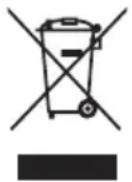
Das Symbol mit der durchgestrichenen Mülltonne weist darauf hin, dass Produkte getrennt vom Hausmüll gesammelt und entsorgt werden müssen. Eingebaute Batterien und Akkus können zusammen mit dem Produkt entsorgt werden. Sie werden in den Recyclingzentralen entnommen und gesondert entsorgt.
Der schwarze Balken zeigt an, dass das Produkt nach dem 13. August 2005 auf den Markt gebracht wurde.
Indem Sie Produkte und Batterien separat sammeln, tragen Sie zur sicheren Entsorgung von Produkten und Batterien bei und helfen damit, mögliche umwelt- oder gesundheitsschädliche Folgen zu vermeiden.
Genauere Informationen über Sammel- und Recycling-Programme, die in Ihrem Land verfügbar sind, finden Sie auf unsere Website (http://eu.computers.toshiba-europe.com) oder wenden Sie sich an die örtlichen Behörden oder das Geschäft, in dem Sie das Produkt gekauft haben.
Entsorgung von Batterien und/oder Akkus
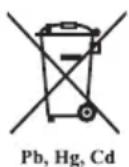
Das Symbol mit der durchgestrichenen Mülltonne weist darauf hin, dass Batterien und/oder Akkus getrennt vom Hausmüll gesammelt und entsorgt werden müssen.
Wenn die Batterie bzw. der Akku höhere als die in der Batterierichtlinie (2006/66/EG) angegebenen Werte von Blei (Pb), Quecksilber (Hg) und/oder Kadmium (Cd) enthält, werden die chemischen Symbole für Blei (Pb), Quecksilber (Hg) und/oder Kadmium (Cd) unter dem durchgestrichenen Mülltonnensymbol aufgeführt.
Indem Sie Batterien separat sammeln, tragen Sie zur sicheren Entsorgung von Produkten und Batterien bei und helfen damit, mögliche umwelt- oder gesundheitsschädliche Folgen zu vermeiden.
Genauere Informationen über Sammel- und Recycling-Programme, die in Ihrem Land verfügbar sind, finden Sie auf unsere Website (http://eu.computers.toshiba-europe.com) oder wenden Sie sich an die örtlichen Behörden oder das Geschäft, in dem Sie das Produkt gekauft haben.

Diese Symbole sind bei Ihrem Modell möglicherweise nicht vorhanden; dies richtet sich nach dem Land/Gebiet, in dem Sie das Gerät gekauft haben.
Kanadische Zulassungsbestimmungen (nur für Kanada)
Dieses digitale Gerät überschreitet nicht die Klasse-B-Grenzen für Störgeräusche, die von digitalen Geräten abgegeben werden, wie in der Radio Interference Regulation des Canadian Department of Communications festgelegt.
Die Bestimmungen des Canadian Department of Communications (DOC) sehen vor, dass Benutzer die Berechtigung zum Betrieb dieses Geräts verlieren können, wenn sie daran Änderungen vornehmen, die nicht ausdrücklich von der TOSHIBA Corporation genehmigt wurden.
Dieses digitale Gerät der Klasse B erfüllt alle Anforderungen der Canadian Interference-Causing Equipment Regulations.
Dieses Gerät entspricht RSS 210 von Industry Canada.
Der Betrieb unterliegt den folgenden Bedingungen: (1) Dieses Gerät darf keine Interferenzen verursachen, und (2) Dieses Gerät muss Störungen durch andere Geräte oder Einrichtungen akzeptieren, selbst wenn der erwünschte Betrieb dann nicht mehr gewährleistet ist.
Die Kennzeichnung "IC" vor der Gerätezertifizierung zeigt lediglich an, dass die technischen Spezifikationen von Industry Canada eingehalten werden.
Die folgenden Informationen gelten nur für die Türkei:
Konform mit EEE-Bestimmungen: Toshiba erfüllt alle Anforderungen der türkischen Regulierung 26891 „Beschränkung der Verwendung bestimmter gefährlicher Stoffe in Elektro- und Elektronikgeräten“.
Die Anzahl möglicher Pixelfehler des Bildschirms ist gemäß ISO 9241-307 definiert. Wenn die Anzahl der Pixelfehler unter diesem Standard liegt, werden sie nicht als Defekt oder Fehlfunktion gewertet.
Der Akku ist ein Verbrauchsprodukt, da die Akkulebensdauer von der Verwendung des Tablets abhängig ist. Wenn der Akku überhaupt nicht aufgeladen werden kann, liegt ein Defekt oder eine Fehlfunktion vor. Die Änderungen der Akkubetriebszeit stellen keinen Defekt oder eine Fehlfunktion dar.
Kapitel 2
Einführung
Vielen Dank für den Kauf eines Toshiba-Produkts.
Über das Handbuch
Im Lieferumfang dieses TOSHIBA-Produkts sind zwei Dokumentationen enthalten:
Kurzanleitung
Benutzerhandbuch
Sie sollten eine Sicherungskopie des Benutzerhandbuchs zum späteren Nachschlagen erstellen.
Sichern Sie Ihre persönlichen Daten, die Sie im internen Speicher gespeichert haben, bevor Sie die Plattform aktualisieren.
Handbuch für sicheres und angenehmes Arbeiten
Alle wichtigen Informationen zur sicheren und richtigen Verwendung des Tablets finden Sie im mitgelieferten Handbuch für sicheres und angenehmes Arbeiten. Sie sollten es lesen, bevor Sie das Tablet verwenden.
Sicherheitshinweise
In diesem Handbuch werden Sicherheitssymbole verwendet, um Sie auf wichtige Informationen hinzuweisen. Die einzelnen Arten von Symbolen und ihre Bedeutung werden unten beschrieben.

Weist auf eine potenziell gefährliche Situation hin, die bei Nichtbeachtung der Anweisungen zum Tod oder zu schweren Verletzungen führen kann.

Achtung! „Vorsicht“ zeigt Ihnen an, dass unsachgemäßer Gebrauch der Geräte oder Nichtbefolgung von Anweisungen zu Datenverlust oder Schäden an Ihrem Gerät führen kann.

Bitte lesen. Ein Hinweis ist eine Anmerkung oder ein Ratschlag, der Ihnen bei der optimalen Nutzung Ihrer Geräte hilft.
Kapitel 3
Erste Schritte
Dieses Kapitel bietet einen allgemeinen Überblick über Ihr Tablet und einige Grundlagen, die Sie vor Verwendung des Tablets kennen sollen.

Einige der in diesem Handbuch beschriebenen Einrichtungen funktionieren eventuell nicht ordnungsgemäß, wenn Sie ein Betriebssystem verwenden, das nicht von TOSHIBA vorinstalliert wurde.
Lieferumfang überprüfen
Überprüfen Sie, ob Sie die folgenden Teile erhalten haben:
Hardware
TOSHIBA AT200 Tablet
■ Netzadapter (mit 2 oder 3 Kontakten)
Netzkabel
Dokumentation
Kurzanleitung
Benutzerhandbuch
■ Handbuch für sicheres und angenehmes Arbeiten
Garantieinformationen
Sollte eines der Teile fehlen oder beschädigt sein, wenden Sie sich bitte unverzüglich an Ihren Händler.
Überblick

Gehen Sie vorsichtig mit dem Produkt um, um zu verhindern, dass die Oberfläche zerkratzt oder beschädigt wird.
Die folgende Abbildung zeigt die wichtigsten Teile Ihres Tablets.
Abbildung 3-1 Überblick über das Tablet
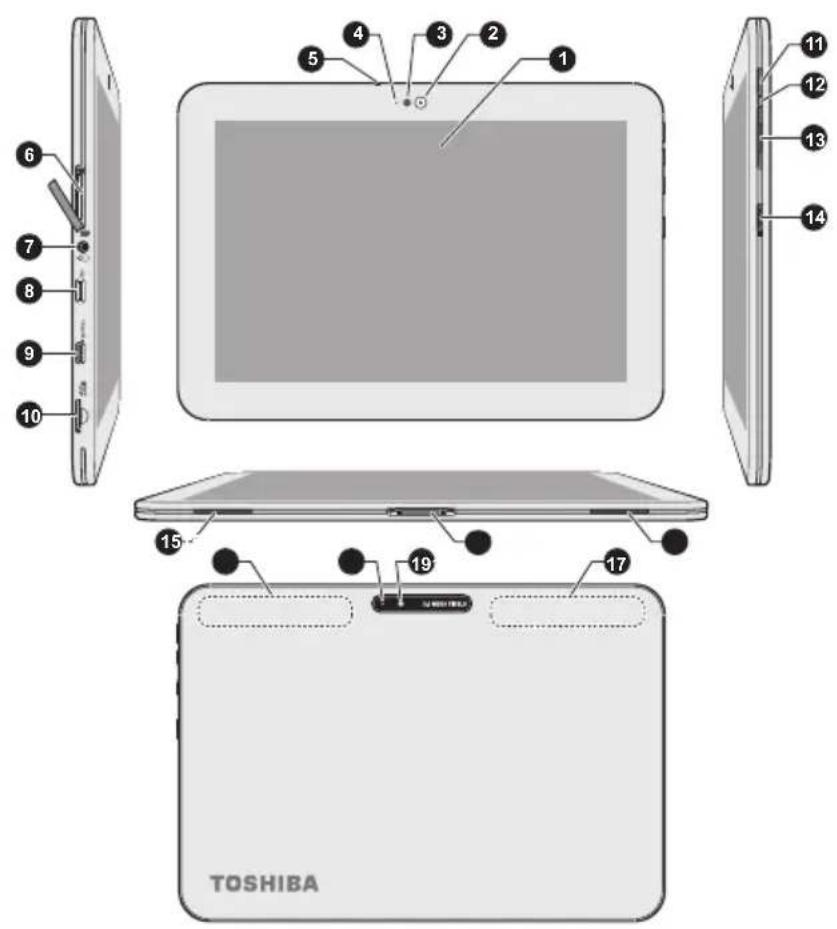
- Bildschirm 2. Webcam (Vorderseite)
- Umgebungslichtsensor 4. Webcam-Anzeige
- Mikrofon 6. SIM-Kartensteckplatz*
- Kopfhörer-/Mikrofonbuchse 8. Micro-USB-Anschluss
- Micro-HDMI-Anschluss 10. Speichermediensteckplatz
- Ein/Aus-Taste 12. LED-Anzeige
- Taste Lautstärke leiser/lauter 14. Multifunktionsschalter
- Lautsprecher 16. Dockingschnittstelle
- Antennen für Wireless LAN, 3G* 18. Kamerablitz und Bluetooth (nicht abgebildet)
- Kamera (Rückseite)
*Bei einigen Modellen verfügbar.
Darstellung kann je nach Modell abweichen.
Bildschirm Die Bildschirmhelligkeit können Sie in den Display-Einstellungen anpassen.
| Kamera Ihr Tablet ist mit einer vorderen Webcam und einer rückwärtigen Webcam ausgestattet, sodass Sie Videos oder Fotos aufnehmen können. | |
| Umgebungslichtsensor | Der Umgebungslichtsensor kann die Lichtqualität und -intensität im Freien erkennen und diese Informationen verwenden, um die Bildschirmhelligkeit automatisch anzupassen. |

Webcam-Anzeige Die Webcam-Anzeige leuchtet blau, wenn die Webcam in Betrieb ist.
Mikrofon Mit dem eingebauten Mikrofon können Sie Sounds für Ihre Anwendung importieren und aufnehmen.
SIM-Kartensteckplatz Dieser Steckplatz kann eine einzelne SIM-Karte aufnehmen, die Ihnen
Hochgeschwindigkeitszugang zum Internet, zum Unternehmens-Internet und zu Ihren E-Mails ermöglicht, wenn Sie nicht im Büro sind.
Micro-USB-Anschluss Über den Micro-USB-Anschluss können Sie das Tablet zur Datenübertragung an einen Computer anschließen. Dieser Anschluss unterstützt außerdem OTG (On-the-Go)-Technologie, mit der das Tablet schnell und direkt mit anderen tragbaren Geräten ohne die Unterstützung eines Computers kommunizieren kann.
Nähere Informationen finden Sie im Abschnitt USB-Gerät im Kapitel „Optionales Zubehör“.
Micro-HDMI-Anschluss An den Micro-HDMI-Anschluss kann ein HDMI-Kabel mit einem Stecker des Typs D angeschlossen werden.
Ein HDMI-Kabel überträgt Video- und Audiosignale. Außerdem kann es Steuerungssignale senden und empfangen.
Nähere Informationen finden Sie im Abschnitt HDMI-Gerät im Kapitel „Optionales Zubehör“.
Ein/Aus-Taste Halten Sie diese Taste gedrückt, um das Tablet ein-/auszuschalten.
LED-Anzeige Diese LED-Anzeige zeigt den Energiezustand Ihres Tablets. Sie leuchtet weiß während des Ladens und erlischt, wenn der Akku vollständig aufgeladen ist.
Taste für Lautstärke leiser/lauter Drücken Sie diese Tasten, um die Lautstärke zu verringern oder zu erhöhen.
Multifunktionsschalter Dieser Schalter dient als Sperre für die Bildschirmausrichtung, Hardwaretasten oder das Stummschalten.
Nähere Informationen finden Sie im Abschnitt Multifunktionsschalter.
| Lautsprecher Über die Lautsprecher werden der von der verwendeten Software erzeugte Klang sowie die vom System erzeugten akustischen Alarmsignale, zum Beispiel bei niedriger Akkuladung, ausgegeben. | ||
| Dockingschnittstelle Der Netzadapter wird an diese Schnittstelle angeschlossen, um das Tablet mit Strom zu versorgen und den Akku zu laden. | ||
| Antennen für Wireless LAN, 3G und Bluetooth | Einige Modelle sind mit diesen Antennen ausgestattet. | |
| Kamerablitz Dieser LED-Blitz kann als Lichtquelle verwendet werden, wenn das Umgebungslicht zu dunkel ist. | ||
 | Speichermediensteckplatz | Dieser Steckplatz kann eine einzelne microSDTM-Karte aufnehmen, die es Ihnen ermöglicht, Daten von Geräten wie einer Digitalkamera auf Ihr Tablet zu übertragen.Nähere Informationen finden Sie im Abschnitt Steckplatz für Speichermedien im Kapitel „Optionales Zubehör“. |
 | Achten Sie darauf, dass keine Metallgegenstände, z. B. Schrauben, Heftklammern und Büroklammern in den Speichermediensteckplatz gelangen. Fremdkörper können einen Kurzschluss verursachen, wodurch Schäden verursacht werden könnten und ein Feuer ausbrechen könnte. | |
 | Kopfhörer-/Mikrofonbuchse | An die kombinierte Mini-Kopfhörer-/Mikrofonbuchse (3,5 mm) können Sie ein Monomikrofon oder Stereokopfhörer anschließen. |
 | Sowohl das interne Mikrofon als auch externe Mikrofone sind deaktiviert, wenn Sie ein anderes Headset als ein Headset mit 4 Anschlussstiften verwenden. | |
Multifunktionsschalter
Der Schalter an Ihrem Tablet ist multifunktional. Nähere Informationen finden Sie im Abschnitt Multfunktionsschalter-Einstellungen im Kapitel „Einstellungen“. Die verfügbaren Funktionseinstellungen sind in der folgenden Tabelle beschrieben.
Funktion Beschreibung
| Bildschirmausrichtung sperren | Mit diesem Schalter können Sie die automatische Drehung der Bildschirmausrichtung sperren bzw. entsperren. |
Ton aus Schalter zum Stummschalten/Aufheben der Stummschaltung der Systemlautstärke.
Hardware
In diesem Abschnitt werden die einzelnen Komponenten und die Hardware des Tablets vorgestellt. Machen Sie sich mit jeder Komponente vertraut, bevor Sie das Tablet in Betrieb nehmen.
Die tatsächliche Konfiguration richtet sich nach dem Modell, das Sie erworben haben.

Dieses Tablet unterstützt keine CD/DVD/Blu-ray-Discs™.
Inhalt, der mit Copyrightschutz versehen ist oder über Zugriffsbeschränkungen verfügt, kann auf diesem Tablet nicht abgespielt werden.
Prozessor
| CPU | Ihr Tablet verfügt über einen® OMAPTM 4 Mobile-Prozessor. |
Speicher
| On-Board-Speicher Dieses Tablet verfügt über 1 GB On-Board-Speicher. Der tatsächlich vom System verwendbare Speicher ist etwas kleiner als die Gesamtkapazität der Speichermodule. Dieses Tablet unterstützt keine Speichererweiterungen. |
Flash-Speicher Dieses Tablet ist mit einem Flash-Speicher ausgestattet.
Stromversorgung
| Akku Das Tablet wird durch einen wiederaufladbaren Lithium-Ionen-Akku mit Strom versorgt. |
| Netzadapter Der Netzadapter versorgt das System mit Strom und lädt die Akkus bei schwachem Ladezustand auf.Da der Adapter universell ist, kann eine Netzspannung zwischen 100 und 240 Volt verwendet werden; der Ausgangsstrom variiert jedoch von Modell zu Modell. Durch die Verwendung des falschen Adapters kann das Tablet beschädigt werden. |
Anzeige
Der integrierte Bildschirm des Tablets unterstützt hochauflösende Grafik und lässt sich in vielen Neigungswinkeln einstellen, sodass optimale Lesbarkeit und maximaler Komfort gewährleistet sind.
Bildschirm 25,7 cm (10,1") LCD-Bildschirm, 16 Mio. Farben mit der folgenden Auflösung:
1280 horizontale x 800 vertikale Pixel
Grafikcontroller Der Grafikcontroller optimiert die Anzeigeleistung.
Multimedia
| Webcam Eine Webcam ist ein Gerät, mit dem Sie über Ihr Tablet Video aufzeichnen oder Fotos aufnehmen können. Sie können es für Video-Chats oder Videokonferenzen einsetzen, wenn Sie ein Kommunikationstool verwenden. |
Kommunikation
| Bluetooth Durch die drahtlose Bluetooth- Kommunikationsfunktion werden Kabel zwischen elektronischen Geräten wie Computern, Druckern und Mobiltelefonen überflüssig. Wenn diese Funktion aktiviert ist, bietet Bluetooth eine drahtlose persönliche Netzwerkumgebung, die schnell und einfach einzurichten und sicher und vertrauenswürdig ist. |
| Wireless LAN Das Tablet verfügt über ein WLAN-/Bluetooth-Combo-Modul, das mit anderen LAN-Systemen kompatibel ist, welche auf der Direct Sequence Spread Spectrum/Orthogonal Frequency Division Multiplexing-Funktechnologie gemäß IEEE 802.11 basieren. |
3G Einige Modelle sind mit einem 3G-Modul ausgestattet.
Erstmalige Benutzung des Tablets
In diesem Abschnitt finden Sie grundlegende Informationen, um die Arbeit mit Ihrem Tablet beginnen zu können. Er behandelt die folgenden Schritte gefolgt von näheren Informationen.
■ Anschließen des Netzadapters
Einschalten
Ersteinrichtung
Ausschalten

Verwenden Sie ein Virensuchprogramm und aktualisieren Sie es regelmäßig.
Formatieren Sie Speichermedien nie, ohne zuvor den Inhalt zu überprüfen - beim Formatieren werden alle gespeicherten Daten gelöscht.
Sie sollten den internen Speicher des Tablets regelmäßig auf ein externes Medium sichern. Die allgemein verwendeten Speichermedien sind nicht dauerhaft stabil; unter bestimmten Umständen können Daten verloren gehen.
Anschließen des Netzadapters
Wenn der Akku schwach wird, müssen Sie ihn aufladen.

Verwenden Sie zum Laden des Akkus nur das an das Stromnetz angeschlossene Tablet oder TOSHIBA Tablet Dock. Versuchen Sie nicht, den Akku mit einem anderen Gerät aufzuladen.
Der Netzadapter kann sich automatisch auf eine beliebige Netzspannung zwischen 100 und 240 Volt und auf eine beliebige Netzfrequenz zwischen 50 und 60 Hertz einstellen; dadurch kann dieses Produkt praktisch überall auf der Welt eingesetzt werden. Der Netzadapter wandelt Wechselstrom in Gleichstrom um und verringert die an das Tablet gelieferte Spannung.
Abbildung 3-2 Der Netzadapter und das Netzkabel
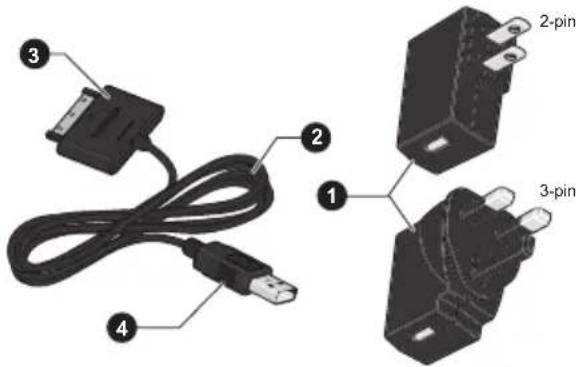
- Netzadapter 2. Netzkabel
- Netzanschluss 4. USB-Anschluss

Je nach Modell ist im Lieferumfang des Tablets ein Netzadapter mit 2 oder 3 Kontakten enthalten.
Das mitgelieferte Netzkabel entspricht den Sicherheitsvorschriften und Bestimmungen in der Vertriebsregion, in der das Tablet gekauft wurde, und sollte nicht außerhalb dieser Region verwendet werden. Wenn Sie den Netzadapter oder das Tablet in anderen Regionen verwenden möchten, müssen Sie ein Netzkabel kaufen, das den Sicherheitsregeln und Bestimmungen in dieser Region entspricht.
Schließen Sie den Netzadapter an, wenn der Akku aufgeladen werden muss oder Sie über eine Steckdose arbeiten möchten. Dies ist auch die schnellste Art der Inbetriebnahme des Computers, da der Akku zuerst geladen werden muss, bevor dieser den Computer mit Akkuenergie versorgen kann.

Verwenden Sie stets nur den TOSHIBA-Netzadapter, den Sie mit dem Tablet erhalten haben, oder von TOSHIBA empfohlene Netzadapter, um Feuergefahr und eine Beschädigung des Tablets zu vermeiden. Bei Verwendung nicht kompatibler Netzadapter kann es zu einem Brand oder zu einer sonstigen Beschädigung des Tablets sowie ernsthaften Verletzungen kommen. TOSHIBA übernimmt keine Haftung für Schäden, die durch die Verwendung eines inkompatiblen Netzadapters entstehen.
Schließen Sie den Netzadapter nicht an eine Steckdose an, die nicht den beiden auf der Plakette des Adapters angegebenen Nennwerten für Spannung und Frequenz entspricht. Andernfalls kann es zu einem Brand oder elektrischen Schlag und damit zu schweren Verletzungen kommen.
Verwenden Sie nur Netzkabel, die mit den Spannungs- und Frequenzwerten des Stromversorgungsnetzes im jeweiligen Land der Verwendung übereinstimmen. Andernfalls kann es zu einem Brand oder elektrischen Schlag und damit zu schweren Verletzungen kommen.
Halten Sie sich beim Anschließen des Netzadapters an das Tablet immer an die Reihenfolge der Schritte, die im Benutzerhandbuch angegeben sind. Das Anschließen des Steckers an eine Strom führende elektrische Steckdose muss in der Prozedur immer zuletzt erfolgen. Andernfalls könnte es am Stecker für den Gleichstromausgang eine elektrische Ladung geben, die bei Berührung einen elektrischen Schlag auslöst oder zu leichten Verletzungen führen kann. Aus Sicherheitsgründen sollten Sie die Berührung der metallenen Teile des Adapters vermeiden.
Legen Sie das Tablet oder den Netzadapter bei der Verwendung nicht auf einer hölzernen Oberfläche ab (oder einer anderen Oberfläche, die durch Hitze beschädigt werden kann), da die äußere Temperatur der Unterseite des Tablets und des Adapters bei normaler Verwendung zunimmt.
Legen Sie das Tablet und den Netzadapter immer auf einer flachen und harten Oberfläche ab, die nicht hitzeempfindlich ist.
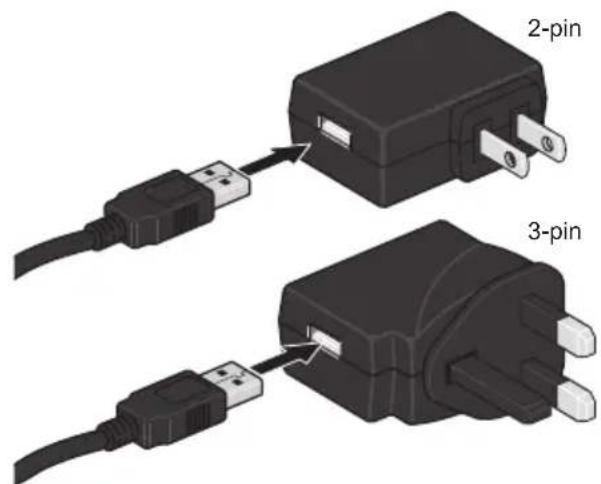
- Schließen Sie den USB-Stecker des Netzkabels an den USB-Anschluss am Netzadapter an.
Abbildung 3-3 Anschließen des Netzadapters 1
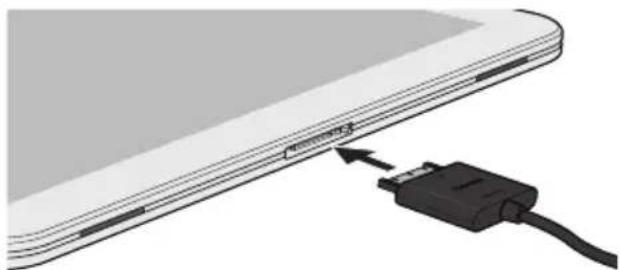
- Schließen Sie den Netzstecker des Netzkabels an die Dockingschnittstelle an Ihrem Tablet an.
Abbildung 3-4 Anschließen des Netzadapters 2
- Schließen Sie den Netzadapter an eine Steckdose an.

Sie können das Tablet aufladen, indem Sie das Netzkabel an einen USB-Anschluss an einem Computer anschließen. TOSHIBA empfiehlt das Aufladen des Tablets, wenn es sich im Energiesparmodus befindet.
Einschalten
Dieser Abschnitt beschreibt, wie Sie Ihr Tablet einschalten.
Halten Sie die Ein/Aus-Taste gedrückt, um das Tablet einzuschalten. Das Tablet vibriert, um den Status anzugeben.
Abbildung 3-5 Schalten Sie das Tablet ein.
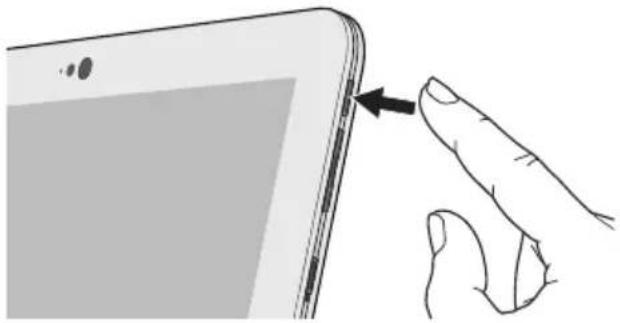
Der Setup-Bildschirm ist der erste Bildschirm, den Sie beim Einschalten. Richten Sie das Tablet mit den folgenden Schritten ein:
- Wählen Sie Ihre bevorzugte Sprache und tippen Sie auf Start, um fortzufahren.
- Verbinden Sie sich über WLAN mit einem drahtlosen Netzwerk.
Sie können dies überspringen und WLAN später auf dem Bildschirm Einstellungen einschalten. - Wählen Sie, ob Sie den Google Location Service™ verwenden möchten, und tippen Sie auf Weiter, um fortzufahren.
- Stellen Sie Datum und Uhrzeit ein oder verwenden Sie die über das Netzwerk bereitgestellte Uhrzeit und tippen Sie auf Weiter, um fortzufahren.
- Registrieren Sie sich oder melden Sie sich mit einem Google™-Konto an. Sie können diesen Schritt auch überspringen, indem Sie auf Überspringen tippen.

Der letzte Schritt wird übersprungen, wenn Sie sich entschieden haben, die WLAN-Verbindung zu überspringen.
Ausschalten
Wenn Sie das Tablet für längere Zeit nicht verwenden, schalten Sie es aus. Sie können auch das LCD ausschalten, um die Akkulaufzeit zu verlängern.
Tablet abschalten
Wenn Sie das Tablet ausschalten, werden keine Daten gespeichert. Das Tablet startet beim nächsten Einschalten mit dem Hauptbildschirm des Betriebssystems.
- Sichern Sie eingegebene Daten im Flash-Speicher oder auf einem anderen Speichermedium.

Schalten Sie das Gerät nie aus, während eine Anwendung ausgeführt wird. Dies könnte zu Datenverlust führen.
Schalten Sie das Tablet nicht aus, trennen Sie kein externes Speichergerät ab und entfernen Sie kein Speichermedium während Lese- oder Schreibvorgängen. Dies kann zu Datenverlust führen.
- Schalten Sie alle Peripheriegeräte aus, die Sie an das Tablet angeschlossen haben, oder entfernen Sie sie.
- Halten Sie die Ein/Aus-Taste zwei Sekunden lang gedrückt und wählen Sie OK, um das Tablet auszuschalten.
Im Notfall können Sie auch die Ein/Aus-Taste ungefähr 10 Sekunden lang gedrückt halten, um das Gerät auszuschalten.
Schalten Sie das Tablet nicht sofort wieder ein, sondern warten Sie einen Moment, um Beschädigungen zu vermeiden.

Ein-/Ausschalten des LCDs
So können Sie das LCD ausschalten (während das System noch eingeschaltet ist):
Drücken Sie die Ein/Aus-Taste.
■ Legen Sie die Bildschirmzeitsperre unter Einstellungen fest.
So schalten Sie das LCD ein:
Drücken Sie die Ein/Aus-Taste noch einmal.
Entsperren des Bildschirms
Nach dem Einschalten des LCD bleibt der Bildschirm gesperrt. So können Sie den Bildschirm entsperren:
- Halten Sie das Symbol zum Aufheben der Sperre ( 🔒 ) gedrückt.
- Ziehen Sie das Symbol in Richtung des eingeblendeten Kreises.
Abbildung 3-6 Bildschirm sperren
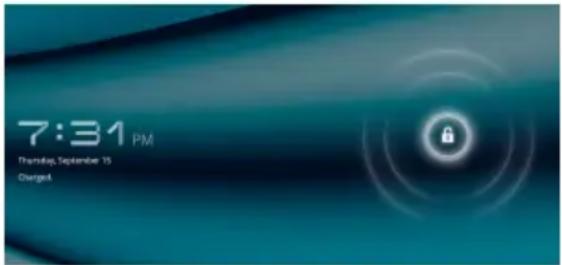
Je nachdem, auf welche Weise Sie die Bildschirmsperre eingerichtet haben (Muster, PIN oder Kennwort), unterscheidet sich das Aufheben der Bildschirmsperre. Weitere Möglichkeiten zum Schutz des Tablets und Ihrer Daten werden im Abschnitt Standort & Sicherheit beschrieben.
Pflege und Gebrauch des Akkus
In diesem Abschnitt finden Sie Informationen zu wichtigen Sicherheitsmaßnahmen beim richtigen Umgang mit dem Akku.
Ausführliche Informationen zum Umgang mit Akkus finden Sie im mitgelieferten Handbuch für sicheres und angenehmes Arbeiten.

Der Lithium-Ionen-Akku kann bei unsachgemäßer Handhabung explodieren. Erkundigen Sie sich bei den zuständigen Behörden, wie Sie diese Batterien entsorgen müssen.
Laden Sie den Akku bei einer Umgebungstemperatur zwischen 5 und 35 Grad Celsius auf. Andernfalls könnte sich die Akkuleistung verschlechtern und die Akkulebensdauer verkürzen oder die elektrolytische Flüssigkeit könnte auslaufen.
Versuchen Sie nie, den Akku selbst herauszunehmen oder auszutauschen, da dies zu Verletzungen führen kann. Wenden Sie sich bei Bedarf an einen autorisierten Toshiba Service Provider.
Aufladen des Akkus
Wenn der Akku schwach wird, müssen Sie ihn aufladen, um einen Datenverlust zu vermeiden.
Vorgehensweise
Schließen Sie zum Aufladen des Akkus den Netzadapter an das Tablet an. Das Tablet wird automatisch eingeschaltet und die LED-Anzeige leuchtet weiß, während der Akku geladen wird.
Ladezeit
Die folgende Tabelle zeigt die ungefähre Zeit, die erforderlich ist, um einen leeren Akku bei an das Tablet angeschlossenem Netzadapter vollständig aufzuladen.
Akkutyp Ladezeit
Akku (3 Zellen, 25 Wh) ca. 6 Stunden

Die Ladezeit bei eingeschaltetem Tablet ist von der Umgebungstemperatur, der Tablet-Temperatur und vom Einsatz des Tablets abhängig. Wenn Sie z. B. externe Geräte stark nutzen, wird der Akku während des Betriebs möglicherweise kaum aufgeladen.
Akkubetriebszeit
In der folgenden Tabelle ist die ungefähre Akkubetriebszeit eines voll aufgeladenen Akkus aufgeführt.
Akkutyp Uhrzeit
Akku (3 Zellen, 25 Wh) ca. 8 Stunden (bei Verwendung)
ca. 5 Tage (Energiesparmodus)

Beachten Sie bitte, dass die Akkubetriebszeit davon beeinflusst wird, wie Sie das Tablet nutzen.
Hinweise zum Aufladen des Akkus
Unter folgenden Bedingungen kann sich das Laden des Akkus verzögern:
Der Akku ist extrem heiß oder kalt (wenn der Akku zu heiß ist, wird er möglicherweise gar nicht aufgeladen). Um sicherzustellen, dass der Akku bis zu seiner vollen Kapazität aufgeladen wird, sollten Sie ihn bei Zimmertemperatur (5°C bis 35°C) aufladen.
Der Akku ist fast vollständig entladen. Lassen Sie den Netzadapter in diesem Fall einige Minuten lang angeschlossen; der Akku beginnt dann, sich aufzuladen.
Die Anzeige zeigt u. U. ein rasches Absinken der Akkubetriebszeit an, wenn Sie den Akku unter folgenden Bedingungen laden:
Der Akku war lange Zeit nicht in Gebrauch.
Der Akku wurde vollständig entladen und lange unbeaufsichtigt gelassen.
Gehen Sie in solchen Fällen wie folgt vor:
-
Entladen Sie den Akku bei eingeschaltetem Gerät vollständig, bis sich das System automatisch selbst abschaltet.
-
Schließen Sie den Netzadapter an die Dockingschnittstelle des Tablets und an eine stromführende Steckdose an.
- Laden Sie den Akku, bis die LED-Anzeige erlischt.
Wiederholen Sie diesen Vorgang zwei- oder dreimal, bis der Akku wieder seine normale Kapazität erreicht.
Kapitel 4
Grundlagen
In diesem Kapitel werden die wichtigsten Bedienvorgänge sowie der Startbildschirm beschrieben.
Verwenden des Touchscreens
Sie können Symbole, Schaltflächen, Menüpunkte, die Bildschirmtastatur und andere Elemente auf dem Touchscreen mit dem Finger bedienen.
Tippen
Tippen Sie einfach mit dem Finger auf den Touchscreen, um Bildschirmelemente zu verwenden, zum Beispiel Symbole für Anwendungen und Einstellungen, um Buchstaben und Zeichen über die Bildschirmtastatur einzugeben oder Schaltflächen zu aktivieren.
Gedrückt halten
Berühren Sie ein Objekt auf dem Bildschirm so lange, bis eine Aktion ausgeführt wird. Dies entspricht dem Klicken mit der rechten Maustaste bei einer Standardmaus.
Ziehen
Halten Sie ein Element für einen Moment gedrückt und bewegen Sie den Finger, ohne ihn hochzunehmen, über den Bildschirm, bis Sie die gewünschte Stelle erreicht haben. Sie können zum Beispiel Elemente auf dem Home-Bildschirm neu anordnen, indem Sie sie ziehen.
Blättern oder Ziehen
Zum Blättern bewegen Sie Ihren Finger über den Bildschirm, ohne eine Pause zu machen, nachdem Sie den Finger aufgesetzt haben (damit Sie nicht versehentlich ein Element berühren und halten und dann ziehen). So können Sie zum Beispiel einen Bildlauf ausführen.
Doppeltippen
Tippen Sie zweimal schnell hintereinander auf eine Webseite, eine Karte oder einen anderen Bildschirm, um die Ansicht zu vergrößern.
Zoom
In einigen Anwendungen (zum Beispiel Browser und Galerie), können Sie eine Ansicht vergrößern bzw. verkleinern, indem Sie zwei Finger auf den Bildschirm setzen und zusammenführen („kneifen“) bzw. die Finger auf dem Bildschirm spreizen.
Der HOME-Bildschirm
Der HOME-Bildschirm ist der Ausgangspunkt für alle auf dem Tablet installierten Anwendungen. Sie können den HOME-Bildschirm anpassen, sodass hier Ihre bevorzugten Widgets, Anwendungsverknüpfungen, Hintergrundbilder und andere Symbole angezeigt werden.
Abbildung 4-1 Home-Bildschirm
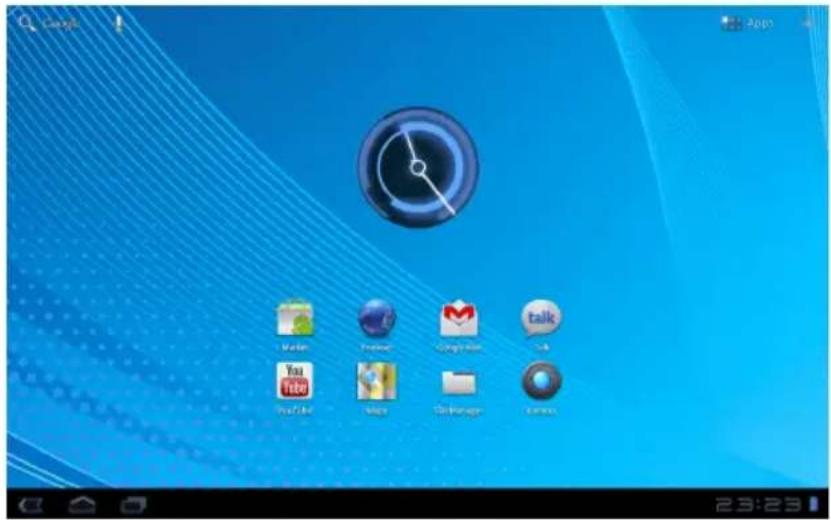
- Anwendungsmenü 2. Anpassen
- Widgets 4. Anwendungsverknüpfungen
- Zurück 6. Home
- Kürzlich verwendete 8. Systemleiste
Anwendungen
Element Beschreibung

Anwendungsmenü Alle Anwendungen des Tablets anzeigen.

Anpassen
Fügen Sie Ihrem Home-Bildschirm Widgets, Anwendungen, Hintergrundbilder und noch mehr hinzu.
Widgets Widgets zeigen Ihnen die neuesten
Updates der Anwendungen. Sie können auf die Widgets tippen, um diese Anwendungen zu öffnen.
Anwendungsverknüpfungen Tippen Sie auf diese Symbole auf dem Home-Bildschirm, um Anwendungen zu öffnen.

Zurück Zurück zum vorherigen Bildschirm.

Home Kehrt zum Home-Bildschirm zurück.

Kürzlich verwendete
Die zuletzt verwendeten Anwendungen werden angezeigt.
Anwendungen
Element Beschreibung
Systemleiste Benachrichtigungen, Tablet-Status
und Schnelleinstellungen anzeigen.
Blättern Sie, um weitere Bedienfelder des Home-Bildschirms zu sehen.
Mithilfe von Bedienfeldern können Sie Ihre Widgets und Verknüpfungen verwalten. Nähere Informationen finden Sie im Abschnitt Anpassen des Home-Bildschirms.
Um zum zentralen Bedienfeld zurückzukehren, tippen Sie auf die Home-Taste.
Anwendungsmenü
Tippen Sie auf das Symbol oben rechts im Home-Bildschirm, um das Anwendungsmenü zu öffnen.
Hier sind sämtliche Anwendungen Ihres Tablets aufgeführt.
Um Ihre Anwendungen zu verwalten, tippen Sie auf Einstellungen -> Anwendungen -> Anwendungen verwalten.
Öffnen und Wechseln von Anwendungen
Das Anwendungsmenü, das Sie vom Home-Bildschirm aus aufrufen, enthält Symbole für alle auf dem Tablet installierten Anwendungen.
Tippen Sie auf die Registerkarte Meine Anwendungen oben im Anwendungsmenü, um Anwendungen anzuzeigen, die Sie heruntergeladen und installiert haben.
Öffnen von Anwendungen
Anwendungen lassen sich auf zwei Arten öffnen:
Tippen Sie im Home-Bildschirm auf das Symbol der Anwendung.
Tippen Sie im Anwendungsmenü auf das Symbol der Anwendung.
Wechsel zu einer vor kurzem verwendeten Anwendung
Sie können auf zwei Arten zu einer vor kurzem verwendeten Anwendung wechseln:
Tippen Sie auf das Symbol Kürzlich verwendete Anwendungen ( ) und wählen Sie die gewünschte Anwendung aus.
Überwachen des Tablet-Status
Die Statusleiste wird am unteren Rand jedes Bildschirms angezeigt. Sie enthält Symbole, die anzeigen, dass Sie Benachrichtigungen erhalten haben, Symbole, die den Status des Tablets anzeigen, und die aktuelle Uhrzeit.
Statussymbole
Die Symbole rechts in der Statusleiste zeigen den Status des Tablets an.
Benachrichtigungssymbole
Die Symbole links in der Statusleiste geben Hinweise auf verschiedene Benachrichtigungen. Neben diesen Symbolen für Systembenachrichtigungen werden in installierten Anwendungen unter Umständen auch eigene Benachrichtigungssymbole verwendet.
Schnelleinstellungen
Mit den Schnelleinstellungen können Sie bestimmte Einstellungen bequem ändern, zum Beispiel Flugmodus, WLAN, Display autom. drehen, Helligkeit, Benachrichtigungen. Doppeltippen Sie auf die Statusleiste, um die Schnelleinstellungen zu öffnen, und tippen Sie auf einen Bereich außerhalb der Schnelleinstellungen, um diese zu schließen.
Flugmodus
Schalten Sie den Flugmodus ein, um alle drahtlosen Sender/
Empfänger auszuschalten.
WLAN
Tippen Sie auf dieses Symbol, um die WLAN-Einstellungen zu öffnen.
■ Display autom. drehen
Aktivieren Sie diese Option, um die Bildschirmausrichtung zu aktivieren, wenn Sie das Tablet seitlich drehen.
Helligkeit
Stellen Sie die Helligkeit der Anzeige ein. Sie können auch auf AUTO tippen, um die Helligkeit automatisch anzupassen.
Benachrichtigungen
Aktivieren Sie diese Option, um Benachrichtigungen in der Systemleiste anzuzeigen.
Einstellungen
Tippen Sie auf diese Option, um den Bildschirm Einstellungen zu öffnen.
Verwalten von Benachrichtigungen
Benachrichtigungssymbole melden den Eingang neuer Nachrichten, Kalenderereignisse und Alarme sowie laufende Vorgänge.
Wenn Sie eine Benachrichtigung erhalten, wird in der Statusleiste das entsprechende Symbol sowie für einen kurzen Moment eine Kurzübersicht angezeigt.
Im Bedienfeld „Benachrichtigungen“ sehen Sie eine Liste aller Benachrichtigungen. Je nach Konfiguration und Modell werden
Benachrichtigungen möglicherweise auch durch ein akustisches Signal angezeigt.
Das Anpassen der Lautstärke und anderer allgemeiner Benachrichtigungseinstellungen wird unter Sound im Kapitel „Einstellungen“ beschrieben.
Anwendungen, die Benachrichtigungen erzeugen, zum Beispiel E-Mail, haben eigene Einstellungen, mit denen Sie festlegen können, wann und wie Benachrichtigungen gesendet werden. Weitere Informationen finden Sie in den jeweiligen Abschnitten.
Öffnen des Bedienfelds für Benachrichtigungen
Tippen Sie auf die Statusleiste, um das Bedienfeld für Benachrichtigungen zu öffnen. Hier wird eine Liste Ihrer aktuellen Benachrichtigungen angezeigt. Ganz oben stehen Benachrichtigungen über zurzeit stattfindende Aktivitäten, dann folgen Benachrichtigungen über Ereignisse, zum Beispiel eingegangene E-Mails.
Reagieren auf Benachrichtigungen
Um auf eine Benachrichtigung zu reagieren, gehen Sie folgendermaßen vor:
- Öffnen Sie das Bedienfeld für Benachrichtigungen.
Ihre aktuellen Benachrichtigungen werden mit einer kurzen Beschreibung im Bedienfeld angezeigt. - Tippen Sie auf eine Benachrichtigung, um darauf zu reagieren.
Das Bedienfeld für Benachrichtigungen wird geschlossen. Was als Nächstes passiert, ist von der Benachrichtigung abhängig.
Schließen des Bedienfelds für Benachrichtigungen
Tippen Sie auf eine Stelle außerhalb der Benachrichtigungen, um dieses Bedienfeld zu schließen.
Sperren des Bildschirms
Sie können Ihren Bildschirm sperren, sodass nur Sie ihn wieder entsperren können, um auf Daten, Anwendungen usw. zuzugreifen. Weitere Möglichkeiten zum Schutz des Tablets und Ihrer Daten werden im Abschnitt Standort & Sicherheit beschrieben.
Sperren des Bildschirms mit einer Mustersperre
Gehen Sie folgendermaßen vor, um den Bildschirm mit einer Mustersperre zu sperren.
-
Öffnen Sie die Einstellungen für Standort & Sicherheit, indem Sie auf Anwendungen -> Einstellungen -> Standort & Sicherheit
-
Tippen Sie auf Bildschirmsperre konfigurieren -> Muster.
Beim erstmaligen Aufrufen wird ein kurzes Tutorial zum Erstellen eines Musters für das Aufheben der Sperre angezeigt. Dann werden Sie aufgefordert, Ihr eigenes Schema zu entwerfen. Folgen Sie den Anweisungen auf dem Bildschirm, um das Muster fertigzustellen.
Wenn Sie das Tablet das nächste Mal einschalten oder den Bildschirm reaktivieren, werden Sie aufgefordert, das Schema einzugeben, um die Bildschirmsperre aufzuheben.
Anpassen des Home-Bildschirms
Sie können Anwendungssymbole, Verknüpfungen, Widgets und andere Elemente an beliebiger Stelle auf dem Home-Bildschirm ablegen. Das Hintergrundbild kann geändert werden.
Hinzufügen von Elementen zum Home-Bildschirm
So fügen Sie dem Home-Bildschirm ein Element hinzu:
- Tippen Sie auf das Symbol - oben rechts im Home-Bildschirm.
- Tippen Sie auf die Registerkarte Widgets, Anwendungsverknüpfungen, Hintergrundbilder oder Mehr.
- Ziehen Sie die Widgets, Verknüpfungen oder anderen Elemente in das gewünschte Bedienfeld des Home-Bildschirms.

Sie können auch auf Widgets, Verknüpfungen tippen, um sie dem aktuellen Bedienfeld des Home-Bildschirms hinzuzufügen.
Wie viele Widgets Sie hinzufügen können, ist von der Größe der Widgets abhängig.
Widgets
Fügen Sie dem Home-Bildschirm beliebig viele Mini-Anwendungen (Widgets) hinzu, darunter eine analoge Uhr, einen Musikplayer und einen Bilderrahmen. Widgets können auch aus dem Internet heruntergeladen werden.
Anwendungsverknüpfungen
Fügen Sie Verknüpfungen zu Anwendungen, die Sie selbst installiert haben, hinzu.
Hintergründe
Fügen Sie einen neuen Hintergrund hinzu oder ändern Sie den Hintergrund des Home-Bildschirms. Verwenden Sie dazu die Galerie, Live-Hintergründe oder Hintergründe.
Mehr
Fügen Sie Verknüpfungen, Kontakte, Playlists usw. hinzu. Sie können dem Home-Bildschirm auch auf folgende Weise Elemente hinzufügen:
■ Halten Sie eine leere Stelle auf dem Home-Bildschirm gedrückt.
Halten Sie eine Anwendungsverknüpfung im Anwendungsmenü gedrückt und ziehen Sie sie in das gewünschte Bedienfeld des Home-Bildschirms.
Verschieben von Elementen auf dem Home-Bildschirm
So verschieben Sie ein Element auf dem Home-Bildschirm:
-
Halten das gewünschte Element gedrückt, bis das Symbol vergrößert wird. Nehmen Sie den Finger nicht vom Bildschirm.
-
Ziehen Sie das Element an eine neue Position auf dem Bildschirm.
Am linken oder rechten Rand des Bildschirms hält das Symbol kurz an, bevor Sie es auf den erweiterten Home-Bildschirm ziehen.
- Wenn sich das Element an der gewünschten Stelle befindet, nehmen Sie den Finger vom Bildschirm.
Entfernen von Elementen vom Home-Bildschirm
So entfernen Sie ein Element vom Home-Bildschirm:
-
Halten Sie das gewünschte Element gedrückt, bis das Symbol vergrößert wird. In der oberen rechten Ecke wird das Symbol eines Papierkorbs eingeblendet.
-
Ziehen Sie das Element auf das Papierkorbsymbol.
-
Wenn das Symbol rot leuchtet, nehmen Sie den Finger vom Bildschirm.
Ändern der Bildschirmausrichtung
Sie können die Bildschirmausrichtung in das Hochformat ändern, indem Sie das Tablet seitwärts drehen. Die Bildschirmausrichtung wird automatisch entsprechend dem jeweils erkannten Drehwinkel geändert.
Sie können diese automatische Drehung auch sperren und immer das Hoch- oder Querformat verwenden. Diese Einstellungen können Sie in den Display-Einstellungen festlegen. Nähere Informationen finden Sie im Abschnitt „Bildschirm“.

Im Hochformatmodus lassen sich einige Treiber/Utilitys u. U. nicht installieren und deinstallieren. In diesem Fall sollten Sie zum Fortfahren in den Querformatmodus umschalten.
Verwalten von Tasks und Anwendungen
Sie können einige der gerade ausgeführten Anwendungen wie folgt verwalten:
- Tippen Sie auf Anwendungen -> Einstellungen -> Anwendungen -> Anwendungen verwalten.
- Tippen Sie auf der Registerkarte Heruntergeladen/Wird ausgeführt/Alle auf das gewünschte Objekt.

Nähere Informationen finden Sie unter Anwendungen im Abschnitt „Einstellungen“.
Sie können ein Element schließen, indem Sie auf Beenden erzwingen tippen, oder ein Element entfernen, indem Sie auf Deinstallieren tippen.

Um die Leistung des Tablets zu verbessern, schließen Sie einige der zurzeit ausgeführten Anwendungen.
Verbindung mit einem Computer
Mit einem Micro-USB-Anschluss am Tablet können Sie Ihr Tablet an einen Computer anschließen.
So schließen Sie einen Computer an:
- Stecken Sie den Micro-USB-Stecker eines USB-Kabels in den Micro-USB-Anschluss an diesem Tablet.
Abbildung 4-2 Anschließen eines USB-Kabels
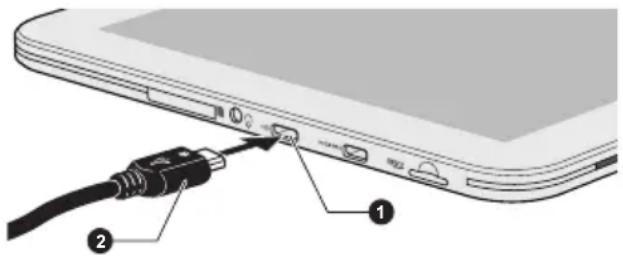
1. Micro-USB-Anschluss 2. Micro-USB-Stecker
- Stecken Sie das andere Ende des USB-Kabels in den USB-Anschluss am Computer.
Ihr Tablet wird als MTP-Gerät (MTP = Media Transfer Protocol) erkannt und Sie können auf seine Inhalte vom Computer aus zugreifen.
So trennen Sie dieses Tablet vom Computer:
- Vergewissern Sie sich, dass alle Dateivorgänge abgeschlossen sind.
- Trennen Sie das Tablet vom Computer.

Achten Sie darauf, den Stecker richtig am Anschluss auszurichten. Wenn Sie den Stecker gewaltsam in den Anschluss drücken, könnten Sie die Kontakte beschädigen.
Zurücksetzen
Das Tablet verfügt über eine Funktion zum Zurücksetzen (Reset). Bevor Sie diese Funktion verwenden, sollten Sie die Systemeinstellungen, die Anwendungseinstellungen und vom Benutzer installierte Anwendungen und Daten im internen Speicher sichern.
So setzen Sie das Gerät auf die werkseitigen Einstellungen zurück:
-
Tippen Sie auf Anwendungen -> Einstellungen -> Datenschutz -> Auf Werkszustand zurück -> Tablet zurücksetzen -> Alles löschen.
-
Das Gerät wird auf die werkseitigen Einstellungen zurückgesetzt.

Bitte beachten Sie, dass die folgenden Daten gelöscht werden:
Systemeinstellungen und Anwendungseinstellungen
Vom Benutzer installierte Anwendungen
Dateien aus dem internen Speicher, zum Beispiel Musik oder Fotos Daten auf Wechselmedien werden nicht gelöscht.
Kapitel 5
Anwendungen
In diesem Kapitel werden die Anwendungen und Widgets sowie deren Verwendung beschrieben.
Je nach Modell sind auf dem Tablet verschiedene Google Mobile™-Dienste installiert.
Analoguhr
Analoguhr ist ein Widget zur Anzeige einer Uhr auf dem Home-Bildschirm, sodass Sie die auf der Systemzeit basierende Uhrzeit direkt ablesen können.
Hier können Sie auch eine Alarmzeit festlegen. Ausführliche Informationen finden Sie im Abschnitt Uhr.
Browser
Browser ist ein Widget für die Anzeige von Webseiten und zum Suchen von Informationen im Internet.
Um den Browser zu öffnen, tippen Sie auf Anwendungen -> Browser.
Der Browser kann auch geöffnet werden, wenn Sie beispielsweise auf einen Link in einer E-Mail oder Textnachricht tippen.
Wenn Sie den Browser öffnen, wird die zuletzt angezeigte Webseite angezeigt. Haben Sie den Browser in letzter Zeit nicht verwendet, wird Ihre Startseite geöffnet.
Aufrufen von Webseiten
- Tippen Sie auf die Adresszeile oben im Browser-Bildschirm. Wenn die Adresszeile nicht sichtbar ist, ziehen Sie die Seite nach unten, bis sie zu sehen ist.
- Geben Sie die Adresse (URL) der gewünschten Webseite mithilfe der Bildschirmtastatur ein
- Tippen Sie auf einen der Vorschläge oder geben Sie über die Bildschirmtastatur eine vollständige Adresse ein und tippen Sie auf Enter.

Der Browser kann einige Webseiten mit kompliziertem Layout nicht korrekt anzeigen. Dies ist von der jeweiligen Webseite abhängig.
Der Browser unterstützt das Hochladen von Dateien nicht.
Der Browser stellt je nach Website unter Umständen eine Verbindung zu einer „Mobile“-Website statt zu einer „PC“-Website her. Wenn Sie auf die PC-Website zugreifen möchten, wählen Sie die richtige Site manuell aus.
Zoom-in oder Zoom-out auf Webseiten
Sie können eine Webseite vergrößern (Zoom-In), indem Sie eine der folgenden Methoden verwenden.
Doppeltippen Sie auf den Bereich, den Sie vergrößert darstellen möchten.
Führen Sie zwei Finger auf dem Bildschirm zusammen oder auseinander, um eine Webseite größer oder kleiner darzustellen.
Mehrere Browser-Tabs
Sie können bis zu sechzehn Browser-Fenster öffnen und zwischen ihnen wechseln, indem Sie Tabs verwenden.
Öffnen eines neuen Browser-Fensters
Es gibt zwei Methoden, ein neues Browser-Fenster zu öffnen:
Tippen Sie auf Menü (☐) und wählen Sie Neuer Tab.
Tippen Sie auf das -neben den Tabs.
Es wird ein neues Fenster mit Ihrer Startseite geöffnet.
Wechseln zwischen Browser-Fenstern
Sie können zwischen verschiedenen Browserfenstern wechseln, indem Sie auf die entsprechenden Tabs tippen.
Schließen eines Browser-Fensters
Tippen Sie auf das Kreuz im Tab, um das aktuelle Browserfenster zu schließen.
Lesezeichen
Sie können Webseiten als Lesezeichen speichern, um sie unkompliziert wieder zu öffnen.
- Tippen Sie auf das Sternsymbol (★) in der Adresszeile.
- Geben Sie eine Bezeichnung für die Webseite ein oder verwenden Sie die vorgeschlagene Bezeichnung.
- Tippen Sie auf OK, um die Seite zu den Lesezeichen hinzuzufügen.
Sie können das Lesezeichen auch dem Home-Bildschirm oder dem Ordner Sonstiges hinzufügen, indem Sie auf das Menü Hinzufügen zu tippen und eine Auswahl treffen.
Sie können die Website dann immer wieder über das Lesezeichen öffnen.
-
Tippen Sie auf das Lesezeichensymbol ( ) oben rechts im Bildschirm, um die Lesezeichen anzuzeigen.
-
Tippen Sie auf eine Seite in der Liste, um sie zu öffnen.
Anzeigen des Browser-Verlaufs
Während Sie durch das Internet surfen, protokolliert der Browser die besuchten Seiten, sodass Sie später leichter dorthin zurückfinden.
- Tippen Sie auf das Lesezeichensymbol ( ) oben rechts auf dem Bildschirm.
- Tippen Sie auf die Registerkarte Verlauf.
Die von Ihnen besuchten Seiten sind chronologisch geordnet. Seiten mit einem Lesezeichen sind mit einem Stern gekennzeichnet. - Tippen Sie auf einen Zeitraum, um die in dieser Zeit besuchten Seiten anzuzeigen.
- Tippen Sie auf eine Seite im Verlauf, um sie erneut zu öffnen.
Webseitenoptionen
Wenn Sie auf Menü (☐) tippen, können Sie verschiedene Einstellungen aufrufen, um Webseiteneinstellungen zu verwalten: Neuer Tab, Neuer Incognito-Tab, Auf Seite suchen, Seitenlink weiterleiten, Seite speichern Seiteninfo, Downloads, Einstellungen.
Browser-Einstellungen
Sie können verschiedene Browser-Einstellungen konfigurieren, darunter auch Einstellungen zum Verwalten des Datenschutzes.
Um den Bildschirm mit den Browser-Einstellungen zu öffnen, tippen Sie auf Menü ( ) Einstellungen.
Es gibt vier Registerkarten: Allgemein, Datenschutz & Sicherheit, Erweitert und Labs.
Calculator
Mit Calculator können Sie einfache mathematische Aufgaben lösen oder die erweiterten Operatoren für komplexere Gleichungen verwenden.
- So öffnen Sie Calculator:
Tippen Sie auf Anwendungen -> Calculator. - Geben Sie im Basisbildschirm Zahlen und mathematische Operatoren ein.
-
Halten Sie das Calculator-Display gedrückt, um die Zahlen zu kopieren.
-
Tippen Sie auf das Clear-Symbol ( ), um die zuletzt eingegebene Ziffer bzw. den zuletzt eingegebenen Operator zu löschen. Halten Sie dieses Symbol gedrückt, um alles auf dem Display zu löschen.
-
Tippen Sie auf CLR, um das Display nach der Berechnung zu löschen.
Kalender
Mithilfe des Kalenders verpassen Sie keine Termine mehr.
Hinzufügen von Terminen zum Kalender
Sie können dem Kalender Termine hinzufügen, indem Sie folgendermaßen vorgehen:
- Tippen Sie auf einen leeren Zeitabschnitt im Kalender oder auf das Symbol Neue Termine ( ) oben rechts im Bildschirm Kalender.
- Geben Sie einen Namen für den Termin ein und legen Sie die Details fest.
Sie können Gäste hinzufügen, indem Sie deren E-Mail-Adresse eingeben. - Tippen Sie zum Speichern auf Fertig.
Kamera
Kamera ist eine Kombination aus Kamera und Camcorder. Sie können damit Fotos und Videos aufnehmen und anderen zeigen. Bilder und Videos werden in der Galerie gespeichert.
Öffnen von Kamera und Aufnehmen von Bildern und Videos
Mit Kamera können Sie Fotos und Videos aufnehmen.
Um die Kamera zu öffnen, tippen Sie auf Anwendungen -> Kamera.
Die Kamera-Anwendung wird geöffnet und ist bereit für eine Fotoaufnahme. Sie können die Kamera jederzeit in den Videomodus schalten, um ein Video aufzunehmen.
Standardmäßig wird die rückwärtige Kamera verwendet. Sie können zur vorderen Kamera umschalten, indem Sie auf das Symbol 📄 tippen.
Abbildung 5-1 Kamera-Bildschirm
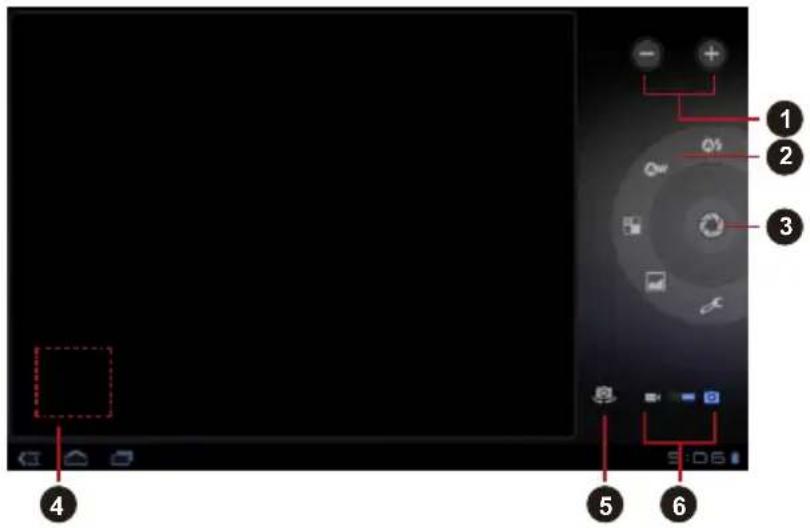
- Digitaler Zoom 2. Fotooptionen
- Foto aufnehmen 4. Zur Galerie
-
Kamera auswählen (Vorderseite oder Rückseite)
-
Foto- oder Videomodus wählen
Anzeigen von Bildern und Videos
Sie können die aufgenommenen Bilder und Videos in einer Vorschau in Kamera anzeigen.
Tippen Sie auf das Miniaturbild unten links im Kamera-Bildschirm, um die Galerie zu öffnen.
Weitere Informationen finden Sie im Abschnitt Galerie.
Fotooptionen
Viele Optionen werden auf dem Bildschirm angezeigt.
Blitzmodus( ). Wählen Sie, wie der Kamerablitz verwendet wird.
Weißabgleich (C) Zur Anpassung an die Lichtbedingungen.
Farbeffekt ( ): Wählen Sie einen interessanten Effekt aus.
Motivmodus (1): Wählen Sie die Art der Umgebung aus.
Kameraeinstellungen (☐): Hier finden Sie allgemeine Einstellungen. Ort speichern
Aktivieren Sie diese Option, um Informationen zum Aufnahmeort der Fotos hinzuzufügen.
Fokusmodus
Wählen Sie den Fokusmodus für die Kamera aus.
Belichtung
Zum Anpassen der Belichtungszeit.
Bildgröße
Wählen Sie die Größe der Fotos, die Sie aufnehmen.
Bildqualität
Wählen Sie die Qualität der Fotos, die Sie aufnehmen.
Standardeinstellungen wiederherstellen
Stellen Sie die werkseitigen Standardeinstellungen wieder her.
Videooptionen
In ähnlicher Weise werden Videoptionen auf dem Bildschirm eingeblendet.
Blitzmodus(1): Wählen Sie, wie der Kamerablitz verwendet wird.
Weißabgleich ( ). Zur Anpassung an die Lichtbedingungen.
Farbeffekt ( ): Wählen Sie einen interessanten Effekt aus.
Videoqualität (:) Tippen Sie hier, um die Qualität der Videos, die Sie aufnehmen, festzulegen.
Zeitverzögerungsintervall(): Wählen Sie ein Intervall für die zeitverzögerte Aufnahme aus.
Uhr
Die Uhr-Anwendung zeigt nicht nur das Datum und die Uhrzeit an, sondern spielt auch Diashows und Musik ab. Hier können Sie auch eine Alarmzeit einstellen.
Um die Uhr zu öffnen, tippen Sie auf Anwendungen -> Uhr.
Einrichten eines Alarms
-
Tippen Sie auf das Weckersymbol (☎) unter der Zeitanzeige.
-
Tippen Sie auf einen vorhandenen Alarm, um die Uhrzeit und andere Merkmale zu ändern.
Oder tippen Sie auf Alarm hinzufügen, um eine neue Weckzeit hinzuzufügen.
-
Tippen Sie auf Time, um die Uhrzeit des Alarms festzulegen.
-
Tippen Sie auf Wiederholen, um die Tage festzulegen, an denen der Alarm ertönen soll.
Wenn Sie hier keinen Wert eingeben, wird der Alarm nur einmal ausgelöst.
-
Tippen Sie auf Klingelton, um einen Klingelton für den Alarm auszuwählen. Der Klingelton wird abgespielt, wenn Sie ihn auswählen.
-
Tippen Sie auf Vibrieren, um Vibration beim Ertönen eines Alarms zu aktivieren.
-
Tippen Sie auf Label, um einen Namen für den Alarm einzugeben.
-
Tippen Sie zum Fertigstellen auf Fertig.
Kontakte
Kontakte ermöglicht Ihnen die schnelle und unkomplizierte
Kontaktaufnahme mit Bekannten. Informationen zu Ihren Kontakten werden von mehreren Anwendungen gemeinsam genutzt, zum Beispiel und Gallery (für die Freigabe von Fotos und Videos).
Wenn Sie mehr als ein Konto mit Kontaktinformationen haben, führt Kontakte doppelte Einträge zu einem einzigen Eintrag zusammen. Sie können diesen Prozess auch manuell verwalten.
Öffnen von Kontakte
Um einen Kontakt zu öffnen, tippen Sie auf Anwendungen -> Kontakte.
Alle Kontakte werden in alphabetischer Reihenfolge in einer Liste mit Bildlauf angezeigt.
Tippen Sie auf einen Kontakt, um die Details anzuzeigen. Einträge zur Kommunikation mit dem Kontakt sind mit ausführlichen Informationen versehen. Tippen Sie auf eine Kommunikationsmethode, um dem Kontakt eine Nachricht oder E-Mail zu senden, indem Sie die aufgeführte Nummer, Adresse usw. verwenden.
Importieren und Exportieren von Kontakten
Wenn Sie Kontakte im vCard-Format im internen Speicher gespeichert haben, können Sie sie in Kontakte importieren. Sie können Kontakte auch mithilfe von TOSHIBA File Manager von einer SD-Karte kopieren. Wenn Sie Kontakte im vCard-Format in den internen Speicher exportieren, können Sie sie mit TOSHIBA File Manager auf eine SD-Karte kopieren. Kontakte lassen sich auch per E-Mail oder Bluetooth senden.
Suchen von Kontakten
Sie können anhand des Namens nach einem Kontakt suchen.
-
Öffnen Sie Kontakte.
-
Tippen Sie auf Kontakte suchen (Q). Das Suchfeld wird angezeigt.
-
Geben Sie den Namen oder die Nummer des gesuchten Kontakts ein. Während Sie die Buchstaben eingeben, werden schon Kontakte mit den passenden Namen unter dem Suchfeld angezeigt.
-
Tippen Sie auf den gewünschten Kontakt in der Liste, um die dazugehörigen Details anzuzeigen.
Anzeigeoptionen
Sie können die Kontakteliste nach Vornamen oder Nachnamen sortieren.
- Öffnen Sie Kontakte.
- Tippen Sie auf das Menü-Symbol ( ) und dann auf Einstellungen.
- Stellen Sie Liste sortieren nach und Kontaktnamen anzeigen als wie gewünscht ein.
Bearbeiten oder Löschen von Kontakten
Um einen Kontakt zu bearbeiten, tippen Sie auf den Kontakt und dann auf ( ).
Um einen Kontakt zu löschen, tippen Sie auf den Kontakt und dann auf Menü -> Kontakt löschen.
Downloads
Mit der Downloads-Anwendung können Sie heruntergeladene Dateien anzeigen und verwalten.
Um Downloads zu öffnen, tippen Sie auf Anwendungen -> Downloads.
Mit der Anwendung E-Mail können Sie E-Mails lesen und senden. E-Mail enthält einen Assistenten zur unkomplizierten Konfiguration verschiedener gebräuchlicher E-Mail-Serviceprovider.
Um die E-Mail-Anwendung zu öffnen, tippen Sie auf Anwendungen -> E-Mail.
Nachdem Sie ein E-Mail-Konto hinzugefügt haben, wird die E-Mail-Anwendung mit dem zuletzt angezeigten Bildschirm geöffnet. Wenn Sie E-Mail in letzter Zeit nicht verwendet haben, wird der Inhalt Ihres Posteingangs (wenn Sie nur ein Konto haben) bzw. der Bildschirm mit den Konten (wenn Sie mehrere Konten haben) angezeigt.
Wenn Sie E-Mail so konfiguriert haben, dass E-Mails von mehreren Konten empfangen werden, können Sie alle E-Mails, die an alle Konten gesendet wurden, in Ihrem kombinierten Posteingang sehen.
Lesen von E-Mails
Sie können E-Mails im Posteingang oder in anderen Ordnern der jeweiligen Konten lesen.
-
Öffnen Sie den kombinierten Posteingang, den Posteingang eines bestimmten Kontos oder einen anderen Ordner für E-Mails.
-
Tippen Sie auf eine E-Mail, um sie zu lesen. Die E-Mail wird in einem Bildschirm mit Informationen zum Absender, zum Sendedatum und weiteren Informationen sowie dem Inhalt der E-Mail angezeigt.
Senden von E-Mails
Sie können E-Mails an Ihre Kontakte oder an andere Personen senden.
So senden Sie eine E-Mail:
- Tippen Sie auf ( ) und geben Sie den Empfänger, den Betreff und die Nachricht ein.
- Tippen Sie auf ( ), um einen Anhang hinzuzufügen.
Wenn Sie beginnen, Buchstaben in das Feld An: einzugeben, zeigt das Tablet passende Vorschläge aus Ihrer Liste Kontakte an, falls vorhanden.
Beantworten von E-Mails
Sie können eine empfangene E-Mail beantworten oder weiterleiten. Sie können E-Mails auch löschen oder anderweitig verwalten.
Tippen Sie beim Lesen einer E-Mail auf Menü (☐) und dann auf Antworten, Allen antworten, Vorwärts (Weiterleiten) oder Löschen.
Verwalten von E-Mail-Konten
Mit der E-Mail-Anwendung können Sie E-Mail-Konten von beliebten Webmail-Anbietern hinzufügen. Sie können auch E-Mail-Konten löschen oder Einstellungen bearbeiten.
So fügen Sie ein E-Mail-Konto hinzu:
Tippen Sie auf Menü -> Kontoestellungen -> Konto hinzufügen.
So löschen Sie ein E-Mail-Konto:
-
Tippen Sie auf Menü -> Kontoeinstellungen.
-
Tippen Sie auf das Konto, das Sie löschen möchten. Tippen Sie im Menü options auf Remove account (Konto entfernen) und dann auf OK.
So bearbeiten Sie die Einstellungen eines E-Mail-Kontos:
Tippen Sie auf Menü -> Kontoeinstellungen.
In diesem Bildschirm können Sie allgemeine Einstellungen, Benachrichtigungs- oder Servereinstellungen ändern.
Galerie
Sie können die Galerie verwenden, um Bilder anzuzeigen und Videos abzuspielen, die Sie mit der Kamera aufgenommen, heruntergeladen oder auf Ihr Tablet kopiert haben.
Öffnen der Galerie
Um die Galerie zum Anzeigen Ihrer Fotos und Videos zu öffnen, tippen Sie auf Anwendungen -> Galerie.
Galerie zeigt Bilder und Videos auf Ihrem Tablet an, die Sie zum Beispiel mit der Kamera aufgenommen oder aus dem Internet heruntergeladen haben.

Wenn Sie auf Ihrem Tablet sehr viele Bilder oder Videos gespeichert haben, kann es einige Minuten dauern, bis die Galerie diese nach dem Öffnen erkennt und auflistet.
Die Galerie zeigt alle Bilder und Videos an, unabhängig davon, ob sie intern oder extern gespeichert sind.
Anzeigen von Bildern/Videos
Alle Alben werden auf dem Bildschirm angezeigt.
- Tippen Sie auf ein Album, um es zu öffnen und seinen Inhalt anzuzeigen. Die Bilder und Videos im Album werden in chronologischer Reihenfolge angezeigt. Sie können die Bilder und Videos in Ihren Alben gruppenweise anzeigen, sortiert Nach Album, Zeit, Speicherort, Tags und Größe.
- Tippen Sie auf Bilder und Videos und wählen Sie Nur Bilder, Nur Videos oder beides.
- Tippen Sie auf ein Bild oder Video in einem Album, um es anzuzeigen.
Sie können das Bild vergrößern oder verkleinern, indem Sie zwei Finger auf den Bildschirm aufsetzen und spreizen oder zusammenführen. Blättern Sie nach links oder rechts, um andere Bilder/Videos anzuzeigen.
Sie können jederzeit zum Galerie-Hauptbildschirm zurückkehren, indem Sie auf das entsprechende Symbol (☐) oben links im Bildschirm tippen.
Aufnehmen von Bildern und Videos
Sie können auch auf das Kamerasymbol oben rechts im Bildschirm tippen, um Bilder oder Videos direkt aufzunehmen. Nähere Informationen finden Sie im Abschnitt Kamera.
Arbeiten mit Bildern und Videos
Nachdem Sie ein Foto oder Video geöffnet haben, stehen Ihnen verschiedene Möglichkeiten zur Verfügung:
- Diashow starten: Tippen Sie auf ▶.
-
Foto weitergeben: Tippen Sie hier, um das Foto in einer Nachricht, mit Bluetooth oder E-Mail zu versenden oder es online zu veröffentlichen.
-
Foto löschen: Tippen Sie auf
-
Tippen Sie auf das Menüsymbol, um Details anzuzeigen, das Foto zu drehen, zuzuschneiden oder als Kontaktfoto oder Hintergrundbild einzurichten.
Musik
Mit der Anwendung Musik können Sie Musik- und andere Audiodateien verwalten und abspielen, die auf Ihrem Tablet, auf einer SD-Karte oder auf einem USB-Stick gespeichert sind.
Die Musik-Anwendung unterstützt zahlreiche Audiodateiformate, sodass Sie Musik abspielen können, die Sie in Online-Stores gekauft oder von Ihren CDs kopiert haben. Ausführliche Informationen zu den unterstützten Formaten finden Sie unter TOSHIBA Media Player in diesem Kapitel.
Um den Musik-Bildschirm zu öffnen, tippen Sie auf Anwendungen -> Musik.
Der Musik-Bildschirm wird mit verschiedenen Registerkarten geöffnet, auf die Sie tippen können, um Ihr Musikarchiv nach Neu und kürzlich verwendet, Alben, Interpreten, Songs, Playlists oder Genre geordnet anzuzeigen.
Abspielen von Musik
Sie können Musik über die eingebauten Lautsprecher des Tablets abspielen.
So spielen Sie Musik ab:
Tippen Sie im Archiv auf einen Titel, um ihn abzuspielen.
Verwenden von Playlists
Sie können Playlists erstellen, um Ihre Musikdateien in Gruppen zusammenzustellen. Die Playlists werden in der angegebenen Reihenfolge oder in zufälliger Reihenfolge abgespielt.
So erstellen Sie eine Playlist:
- Wählen Sie im Bildschirm mit dem Musikarchiv die Sortierung Playlists.
- Tippen Sie auf das Pluszeichen, um eine neue Playlist hinzuzufügen.
- Geben Sie einen Namen ein und tippen Sie zum Speichern auf OK. Die neue Playlist wird zur Playlist-Bibliothek hinzugefügt.
Sie können weitere Titel hinzufügen, die im Bildschirm Aktuelle
Wiedergabe abgespielt werden, indem Sie auf Menü und dann auf Zur Playlist hinzufügen tippen.
Wählen Sie eine vorhandene Playlist oder tippen Sie auf Neue Playlist, um eine neue Playlist zu erstellen. Um eine Playlist zu bearbeiten, zu löschen oder umzubenennen, halten Sie die Playlist gedrückt.
Um eine Playlist zu bearbeiten, zu löschen oder umzubenennen, halten Sie die Playlist gedrückt.
Bildrahmen
Bildrahmen ist ein Widget zum Anzeigen von Bildern oder Fotos auf dem Bildschirm wie in einem Rahmen. Die Bilder werden so schöner dargestellt und sind besser zu betrachten. Sie können Bilder direkt auswählen.
Service Station
Das Dienstprogramm Service Station stellt Updates für Anwendungen und Systemsoftware bereit. Das Programm benachrichtigt Sie, wenn neue Versionen Ihrer Software verfügbar sind, und kann diese herunterladen und installieren.
So öffnen Sie Service Station:
Tippen Sie auf Anwendungen -> Service Station.
Wenn Sie Service Station zum ersten Mal ausführen, werden Sie aufgefordert, die Zugriffsvereinbarung zu akzeptieren. Diese Vereinbarung berechtigt das Dienstprogramm, im Rahmen der Updates bestimmte Basisinformationen zu Ihrem Tablet zu sammeln und an die TOSHIBA-Server zu senden. Akzeptieren Sie die Lizenzvereinbarung oder lehnen Sie sie ab, indem Sie auf die entsprechende Schaltfläche tippen. Es ist zwar möglich, die Vereinbarung abzulehnen, dies wird jedoch nicht empfohlen, da Service Station in diesem Fall nicht ausgeführt wird und Sie nicht über neue Softwareupdates für Ihr Tablet informiert werden.
Hauptfenster
Das Hauptfenster diese Anwendung enthält drei Bereiche: Header, Buttons und Information.
Header
Dieser Bereich am oberen Rand des Bildschirms enthält grundlegende Informationen zu Ihrem System, zum Beispiel die Betriebssystemversion, die Teilenummer des Tablets und die Seriennummer.
Tasten
Tasten werden auf dem Bildschirm angezeigt. Diese Schaltflächen ändern sich in Abhängigkeit von den im aktuellen Bildschirm verfügbaren Aktionen.
Informationen
Der größte Teil des Bildschirms enthält Informationen wie eine Liste der verfügbaren Updates oder ausführlichere Angaben zu einem bestimmten Update.
Suchen nach Updates
Während des normalen Betriebs sucht Service Station regelmäßig nach neuen Updates für Ihr System. Dieser Vorgang erfolgt automatisch. Wenn neue Updates verfügbar sind, werden Sie über das Service Station-Symbol in der Statusleiste des Geräts benachrichtigt.
Service Station sucht im Hintergrund zwar regelmäßig nach Updates, Sie können aber auch eine sofortige Suche starten. Mit Check for Updates aktualisiert das Programm die Liste der verfügbaren Updates.

Im Normalfall ist es nicht erforderlich, manuell nach Updates zu suchen, da das Dienstprogramm automatisch danach sucht und Sie informiert, wenn eines verfügbar ist.
Schließen Sie vor einem Update den Netzadapter an.
Herunterladen von Updates
Wenn ein Update verfügbar ist, wird es im Informationsbereich auf dem Bildschirm angezeigt. Tippen Sie auf das angezeigte Element. Es werden Detail zu diesem Element angezeigt.
Um das Update herunterzuladen, tippen Sie auf Download. Damit starten Sie den Download. Es wird eine Fortschrittsanzeige eingeblendet.

Wenn Sie auf Home ( ) tippen, können Sie mit dem Tablet arbeiten, während das Update heruntergeladen wird. Nach Abschluss des Downloads wird eine entsprechende Benachrichtigung in der Statusleiste des Systems angezeigt.
Wenn Sie auf Zurück ( ) tippen, wird der Downloadvorgang abgebrochen.
Installieren von Updates
Nachdem Sie ein Update heruntergeladen haben, kann es installiert werden. Wenn Sie sich nicht im Bildschirm mit den Informationen zu diesem Update befinden, navigieren Sie dorthin, indem Sie das Dienstprogramm Service Station starten oder indem Sie auf die Benachrichtigung in der Statusleiste des Systems tippen.
Tippen Sie auf Installieren. Das Installationsprogramm der Anwendung wird gestartet. Setzen Sie die Installation fort.
Herunterladen und Installieren von Systemupdates
Service Station lädt sowohl Anwendung updates als auch Systemupdates herunter. Bei Systemupdates ist der Neustart des Tablets während des Updates erforderlich.
Das Herunterladen eines Systemupdates erfolgt auf die gleiche Weise wie das Herunterladen eines Anwendungsupdates.
Das Installieren eines Systemupdates ähnelt dem Installieren eines Anwendung updates, jedoch werden Sie daran erinnert, dass während der Installation ein Neustart erfolgen muss. Schließen Sie alle anderen Anwendungen und speichern Sie Ihre Arbeit, bevor Sie ein Systemupdate installieren.

Ein Systemupdate darf nicht unterbrochen werden, nachdem es gestartet wurde. Achten Sie darauf, dass das Gerät an die Netzstromversorgung angeschlossen ist, bevor Sie mit der Installation beginnen, und schalten Sie das Tablet während der Installation nicht aus.
Beachten Sie, dass je nach Art des Sytemupdates mehrere Systemneustarts erforderlich sein können.

Diese Anwendung aktualisiert nur den Systembereich des internen Speichers. Der Benutzerdatenbereich bleibt nach der Aktualisierung des Systems erhalten.
TOSHIBA Media Player ist ein Multimediaplayer für den exzellenten Multimediagenuss.
TOSHIBA Media Player unterstützt die Wiedergabe verbreiteter Multimediaformate wie Video (z. B. H.264/AVC, MPEG-4), Musik (z. B. MP3, AAC-LC) und Foto (z. B. JPEG, PNG).

TOSHIBA kann nicht garantieren, dass alle Audio-/Videodateien mit der oben genannten Codierung korrekt abgespielt werden.
TOSHIBA Media Player hat fünf Bereiche: Musik, Videos, Fotos, Podcasts und Downloads. Sie können durch Wischen nach links/nach rechts zwischen diesen Bereichen wechseln.
TOSHIBA Media Player unterstützt Heimnetzwerkfunktionen wie DMS (Digital Media Server), DMC (Digital Media Controller) und DMP (Digital Media Player).
Digital Media Server, mit denen eine Verbindung möglich ist TOSHIBA Media Player unterstützt das DMS-Browsen mit reiner Suchfunktion. Das heißt, es unterstützt den Windows Media Player-Netzwerkfreigabedienst unter Microsoft® Windows® 7.
Digital Media Renderer, mit denen eine Verbindung möglich ist Toshiba Media Player kann mit den folgenden DMRs verbunden werden.
■ Microsoft Windows Media Player 12 unter Microsoft Windows 7
■ Toshiba TV mit DMR-Funktionen

Während der Suche sollten Sie externe Medien nicht auswerfen (unmounten), da dies die Musikwiedergabe beendet.
Einige „Double-Byte“-Zeichen werden unter Umständen nicht richtig angezeigt. Dies ist eine Einschränkung des Betriebssystems.
TOSHIBA File Manager
TOSHIBA File Manager ist eine besondere Anwendung, die Dateien und Ordner verwaltet. Damit können Sie Dateien und Ordner, die im internen oder externen Speicher gespeichert sind, erstellen, umbenennen, kopieren, ausschneiden, einfügen oder löschen.
So öffnen Sie TOSHIBA File Manager:
Tippen Sie auf dem Home-Bildschirm auf Anwendungen -> File Manager

Von TOSHIBA File Manager aus kann nicht auf Systemdateien zugegriffen werden.
TOSHIBA File Manager kann eine Datei ohne die verbundene Anwendung möglicherweise nicht öffnen.
Navigation
Das Hauptfenster von TOSHIBA File Manager ist in vier Bereiche aufgeteilt. Die Funktion der einzelnen Bereiche ist unten beschrieben.
Gerätebereich
Im Gerätebereich sind Symbole der verfügbaren Speichergeräte aufgelistet. Standardmäßig sehen Sie das Symbol Interner Speicher und Screen Capture. In diesem Bereich können Sie außerdem Ordnerverknüpfungen hinzufügen.
Adressbereich
Der Adressbereich zeigt Ihnen den aktuellen Gerätenamen gefolgt vom relativen (nicht vollständigen) Pfad des aktuellen Ordners.
Systemsteuerung
Die Systemsteuerung enthält mehrere Funktionssymbole für Datei- und Ordnervorgänge.
Dateien- und Ordnerbereich
In diesem Bereich können Sie Dateien und Ordner mit optionalem Layout erkunden. Sie können ganze einfach zusätzliche Informationen wie Größe, Miniaturbilder der Dateien, Name sowie Datum und Uhrzeit der letzten Änderung der Ordner lesen und erfassen. Ausgewählte Elemente haben ein Häkchen.
Vorgänge zu Dateien und Ordnern
Grundlagen der Bedienung
Grundlegende Datei- und Ordnervorgänge umfassen Ausschneiden, Kopieren, Einfügen und Löschen. Halten Sie bei Aktivierung des Mehrfachauswahlmodus ein Element gedrückt, um es auszuwählen, und diese Befehlsschaltflächen werden in der Systemsteuerung angezeigt.
Alle auswählen
Tippen Sie auf ▲um das Menü zu öffnen, und tippen Sie dann auf Alle auswählen.
Alle deaktivieren
Tippen Sie auf ▶um das Menü zu öffnen, und tippen Sie dann auf Auswahl aufheben.
Auswahl abbrechen
Tippen Sie auf Fertig, um die Auswahl abzubrechen.
Kopieren, Ausschneiden und Einfügen
Tippen Sie auf Kopieren (☐) oder Ausschneiden (☒) in der Systemsteuerung. Wenn TOSHIBA File Manager den Mehrfachauswahlmodus verlassen hat, können Sie zu einem Ordner gehen, wo Sie die ausgewählten Elemente einfügen. Tippen Sie auf Einfügen (☐) in der Systemsteuerung, um den Vorgang abzuschließen.
Löschen
Tippen Sie auf Löschen (✗ in der Systemsteuerung, um die ausgewählten Elemente zu löschen. Bestätigen Sie den Vorgang durch Tippen auf OK.
Kachel-/Listenansicht
Sie können ändern, wie Dateien und Ordner angezeigt werden, indem Sie einfach auf das Symbol zum Umschalten zwischen Kachel-/Listenansicht (☐) in der Systemsteuerung tippen.
Kachelansicht(
Standardmäßig werden Dateien und Ordner in einer Kachelansicht angezeigt.
Listenansicht(
Dateien und Ordner werden in einer Scrollliste angezeigt, sodass Sie detaillierte Informationen über ein Element anzeigen können.
Erstellen eines Ordners
Sie können Sie einen Ordner erstellen:
-
Gehen Sie zum Verzeichnis, in dem der neue Ordner erstellt werden soll.
-
Tippen Sie auf 📋 in der Systemsteuerung.
-
Ein Dialogfeld wird angezeigt. Geben Sie den Ordnernamen ein und tippen Sie auf OK.
Umbenennen einer Datei oder eines Ordners
So können Sie Dateien oder Order umbenennen:
- Halten Sie die Datei oder den Ordner gedrückt, die/den Sie umbenennen möchten.
- Tippen Sie auf ☐, um das Menü zu öffnen, und tippen Sie auf Umbenennen.
- Ein Dialogfeld wird angezeigt. Geben Sie einen neuen Ordnernamen ein und tippen Sie auf OK.
Sortieren von Dateien und Ordnern
Sie können Dateien und Ordner nach Name, Uhrzeit, Größe und Typ sortieren.
- Tippen Sie auf ☑ in der Systemsteuerung.
- Tippen Sie auf Nach Name, Nach Größe, Nach Uhrzeit oder Nach Typ.
Standardmäßig werden die Elemente in aufsteigender Reihenfolge angezeigt. Tippen Sie einfach auf die Option, um zur absteigenden Reihenfolge zu wechseln.
Hinzufügen einer Ordnerverknüpfung
Ordnerverknüpfungen ermöglichen einen schnelleren Zugriff auf Ordner. In TOSHIBA File Manager können Ordnerverknüpfungen im Gerätebereich erstellt werden.
- Halten Sie einen Ordner gedrückt und tippen Sie auf ■, um das Menü zu öffnen.
- Tippen Sie auf Verknüpfung hinzufügen, um sie zum Gerätebereich hinzuzufügen.

Um eine Ordnerverknüpfung vom Gerätebereich zu entfernen, halten Sie einfach die Verknüpfung gedrückt und tippen Sie auf OK. Das Speichergerätesymbol kann jedoch nicht entfernt werden.
Speicherstruktur
In der folgenden Tabelle ist eine Beschreibung der einzelnen Speichergerätesymbole im Gerätebereich aufgeführt.

TOSHIBA File Manager zeigt nur die Speichergeräte an, die mit dem Tablet verbunden sind.

Name Beschreibung
Interner Speicher Es werden alle Inhalte (mit Ausnahme von Systemdateien) im internen Speicher des Tablets angezeigt.

SD-Karte Es werden alle Inhalte auf der SD-Karte angezeigt.

USB-Speicher (0-7) Es werden bis zu acht USB-Speichergeräte unterstützt, die an ein Tablet mit OTG-Technologie angeschlossen sind.

Screen Capture Screenshot-Bilddateien werden angezeigt, wenn eine Screen-Capture-Anwendung installiert ist.
Online Manual
Online Manual ist eine Anwendung, um das vorinstallierte Handbuch (dieses Handbuch) für dieses Tablet zu öffnen.
Kapitel 6
Einstellungen
In diesem Kapitel werden die verschiedenen Optionen unter Einstellungen beschrieben.
Mit Einstellungen können Sie den Sound, die Kommunikation und den Betrieb Ihres Tablets auf verschiedene Weise konfigurieren.

Am rechten Bildschirmrand wird eine Bildlaufleiste angezeigt. Diese Bildlaufleiste wird nur verwendet, um die Position des angezeigten Bereichs anzugeben. Sie können mithilfe Ihrer Finger durch die Einstellungselemente scrollen.
Drahtlos & Netzwerke
Das Tablet kann eine Verbindung zu einer Vielzahl von Netzwerken und Geräten herstellen, zum Beispiel zu mobilen Netzwerken für die Übertragung von Sprache und Daten, zu WLAN-Datennetzen und zu Bluetooth-Geräten wie Headsets.
Sie können die Einstellungen für Drahtlos & Netzwerke verwenden, um diese Verbindungen zu konfigurieren und zu verwalten. Mit diesen Steuerungen können Sie auch sämtliche Funkeinrichtungen im Flugmodus deaktivieren.
Flugmodus
Aktivieren Sie diese Option, um alle Funkfunktionen auszuschalten.
WLAN
Aktivieren Sie diese Option, um die WLAN-Funktion einzuschalten, damit Sie Verbindungen zu WLANs herstellen können.
WLAN-Einstellungen
Tippen Sie auf diese Option, um Wireless-Access-Points einzurichten und zu verwalten.
Bluetooth
Aktivieren Sie diese Option, um die Bluetooth-Funktion zu aktivieren, damit Sie eine Verbindung zu Bluetooth-Geräten herstellen können.
Bluetooth-Einstellungen
Tippen Sie hier, um Verbindungen zu verwalten und Gerätenamen und -erkennbarkeit festzulegen.
Einstellungen für Tethering & Hotspots
Tippen Sie hier, um USB/Bluetooth-Tethering und mobile Hotspots einzurichten.

Diese Funktion wird nur von 3G-Modellen unterstützt.
VPN-Einstellungen
Tippen Sie hier, um Virtual Private Networks (VPNs) einzurichten und zu verwalten.
Mobile Netzwerke
Tippen Sie hier, um Optionen für Roaming, Netzwerke und APNs festzulegen.

Diese Funktion wird nur von 3G-Modellen unterstützt.
Verbindung mit mobilen Netzwerken

Dieser Abschnitt gilt nur für Modelle mit 3G-Modul.
Wenn Sie eine SIM-Karte von Ihrem Mobilfunkanbieter im Tablet verwenden, ist das Tablet so konfiguriert, dass es die mobilen Netzwerke des Providers für die Datenübertragung nutzt.
Ihr Tablet kann mit zahlreichen Mobilfunkanbietern arbeiten. Falls Ihr Tablet keine Netzwerkverbindung herstellt, nachdem Sie eine SIM-Karte eingesetzt und das Tablet eingeschaltet haben, wenden Sie sich an Ihren Mobilfunkanbieter, um die Details zu einem Access Point zu erfragen.
Deaktivieren von Daten beim Roaming
-
Öffnen Sie den Bildschirm Einstellungen.
-
Tippen Sie auf Drahtlos & Netzwerke -> Mobile Netzwerke und deaktivieren Sie Daten-Roaming.
Wenn Daten-Roaming deaktiviert ist, können Sie immer noch Daten über eine WLAN-Verbindung senden.
Bearbeiten oder Erstellen von Access Points
Wenn Sie und Ihr Mobilfunkanbieter feststellen, dass Sie die Einstellungen Ihres aktuellen Access-Point-Namens (APN) ändern oder einen neuen erstellen müssen, beziehen Sie den APN und ausführliche Einstellungen von Ihrem Anbieter.
-
Öffnen Sie den Bildschirm Einstellungen.
-
Tippen Sie auf Drahtlos & Netzwerke -> Mobile Netzwerke -> Access Point Names.
-
Tippen Sie auf einen vorhandenen APN, um ihn zu bearbeiten, oder tippen Sie auf Neuer APN, um einen neuen APN zu erstellen.
Geben Sie die APN-Einstellungen ein, die Sie von Ihrem Mobilfunkanbieter bekommen haben, indem Sie auf die einzelnen Einstellungen tippen, die Sie bearbeiten müssen.
- Wenn Sie fertig sind, tippen Sie auf Speichern.
Wenn Sie einen neuen APN erstellt haben, tippen Sie im APN-Bildschirm darauf, um ihn zu verwenden.
Verbindung mit WLANs
WLAN (Wi-Fi) ist eine drahtlose Netzwerktechnologie, die den Internetzugang innerhalb einer Entfernung von bis zu 100 Metern ermöglicht. Die genaue Reichweite ist vom WLAN-Router und von der Umgebung abhängig.
Um die WLAN-Funktion mit Ihrem Tablet zu nutzen, benötigen Sie den Zugriff auf einen Access Point oder Hotspot. Einige Access Points sind öffentlich und Sie können einfach eine Verbindung dazu herstellen. Andere sind verborgen oder implementieren andere Sicherheitsfunktionen, sodass Sie Ihr Tablet entsprechend konfigurieren müssen.
Es gibt verschiedene Systeme zum Sichern von WLAN-Verbindungen. Einige basieren auf sicheren Zertifikaten oder anderen Schemas, um sicherzustellen, dass nur autorisierte Benutzer eine Verbindung herstellen können.
Schalten Sie die WLAN-Funktion aus, wenn Sie sie nicht benötigen, um die Akkubetriebszeit zu verlängern. Die Statusleiste enthält Symbole, die den WLAN-Status anzeigen.

Verbunden mit WLAN-Netzwerk (Wellen zeigen die Güte der Verbindung an)

Benachrichtigung, dass ein öffentliches WLAN in Reichweite ist
Einschalten der WLAN-Funktion und Herstellen einer Verbindung
So schalten Sie die WLAN-Funktion ein und stellen eine Verbindung zu einem WLAN her:
- Öffnen Sie den Bildschirm Einstellungen.
-
Tippen Sie auf Drahtlos & Netzwerke.
-
Tippen Sie auf WLAN, um die Funktion einzuschalten.
Das Tablet sucht nach verfügbaren WLANs und zeigt die Namen der gefundenen Netzwerke an. Sichere Netzwerke sind durch ein Schlosssymbol gekennzeichnet.

Wenn das Tablet ein Netzwerk findet, mit dem Sie schon einmal verbunden waren, wird die Verbindung zu diesem Netzwerk automatisch hergestellt.
- Tippen Sie auf WLAN-Einstellungen und wählen Sie ein Netzwerk aus, um eine Verbindung herzustellen.
Wenn das Netzwerk öffentlich ist, werden Sie aufgefordert, mit Verbinden zu bestätigen, dass Sie die Verbindung herstellen möchten.
Wenn es sich um ein gesichertes Netzwerk handelt, werden Sie aufgefordert, ein Kennwort oder andere Autorisierungsdaten einzugeben. (Fragen Sie den Netzwerkadministrator nach Details.)
Wenn Sie eine Netzwerkverbindung hergestellt haben, tippen Sie im Bildschirm mit den WLAN-Einstellungen auf den Netzwerknamen, um Informationen zu Geschwindigkeit, Sicherheit, Adresse und anderen Einstellungen anzuzeigen.
Empfangen von Benachrichtigungen, wenn öffentliche Netzwerke in Reichweite sind
Wenn die WLAN-Funktion aktiviert ist, erhalten Sie standardmäßig Benachrichtigungen in der Statusleiste, wenn das Tablet ein öffentliches WLAN in der Nähe erkennt.
-
Schalten Sie die WLAN-Funktion ein.
-
Aktivieren Sie im Bildschirm WLAN-Einstellungen die Option Netzwerkhinweis.
Sie können diese Option deaktivieren, wenn Sie keine Benachrichtigungen erhalten möchten.
Hinzufügen eines WLANs
Sie können ein WLAN zusammen mit den dazugehörigen Einstellungen hinzufügen, damit sich das Tablet daran „erinnert“ und automatisch eine Verbindung herstellt, wenn es in Reichweite dieses Netzwerks ist. Sie müssen ein WLAN auch dann hinzufügen, um eine Verbindung herzustellen, wenn es seinen Namen (SSID) nicht sendet, oder wenn Sie ein WLAN hinzufügen möchten, während Sie nicht in seiner Reichweite sind.
Um eine Verbindung zu einem gesicherten Netzwerk herzustellen, müssen Sie sich beim Netzwerkadministrator nach den Sicherheitsschema erkundigen und ein Kennwort oder andere benötigte Sicherheitsinformationen anfordern.
-
Schalten Sie die WLAN-Funktion ein.
-
Tippen Sie im Bildschirm WLAN-Einstellungen auf die Option WLAN-Netzwerk hinzufügen.
- Geben Sie die Netzwerk-SSID (den Namen) ein. Wenn es sich um ein gesichertes Netzwerk handelt, tippen Sie auf das Menü Sicherheit und dann auf das im Netzwerk verwendete Sicherheitsschema.
- Geben Sie die erforderlichen Sicherheitsanmeldedaten ein.
- Tippen Sie auf Speichern.
Das Tablet stellt eine Verbindung zum drahtlosen Netzwerk her. Alle Informationen, die Sie eingeben, werden gespeichert, sodass beim nächsten Mal, wenn Sie in Reichweite dieses Netzwerks kommen, automatisch eine Verbindung hergestellt werden kann.
„Vergessen“ eines WLANs
Sie können die Informationen zu einem WLAN, das Sie hinzugefügt haben, aus dem Speicher des Tablets entfernen. Dies ist sinnvoll, wenn das Tablet nicht automatisch eine Verbindung herstellen soll oder wenn Sie ein Netzwerk nicht mehr verwenden.
- Schalten Sie die WLAN-Funktion ein.
- Tippen Sie im Bildschirm WLAN-Einstellungen auf den Namen des verbundenen Netzwerks.
- Tippen Sie im nächsten Dialogfeld auf Entfernen.
Verbindung mit Bluetooth-Geräten
Bluetooth ist eine drahtlose Kommunikationstechnologie für den Nahbereich. Damit können Geräte über eine Entfernung von ca. 8 Metern Informationen austauschen. Die gebräuchlichsten Bluetooth-Geräte sind Kopfhörer zum Musikhören oder Telefonieren, Freisprechanlagen für Autos und andere tragbare Geräte wie Handys.

Dieses Tablet unterstützt keine Bluetooth-Verbindungen über ein Ad-hoc-Netzwerk.
Um eine Verbindung zu einem Bluetooth-Gerät herzustellen, müssen Sie den Bluetooth-Funk des Tablets einschalten. Wenn Sie ein neues Gerät zum ersten Mal mit dem TOSHIBA AT200 Tablet verwenden möchten, müssen Sie ein so genanntes Pairing ausführen, damit die Geräte die Verbindung herstellen können. Auf diese Weise einander zugeordnete Geräte können Sie ganz leicht miteinander verbinden.
Schalten Sie die Bluetooth-Funktion aus, wenn Sie sie nicht verwenden, um die Akkubetriebszeit zu verlängern. An bestimmten Orten müssen Sie die Bluetooth-Funktion aufgrund von Vorschriften ausschalten. Im Flugmodus ist Bluetooth ausgeschaltet.
Ein- und Ausschalten von Bluetooth
-
Öffnen Sie den Bildschirm Einstellungen.
-
Tippen Sie auf Drahtlos & Netzwerke.
-
Aktivieren oder deaktivieren Sie die Einstellung Bluetooth, um die Funktion ein- oder auszuschalten.
Ändern des Bluetooth-Namens Ihres Tablets
Ihr Tablet hat standardmäßig einen allgemeinen Bluetooth-Namen, der für andere Geräte sichtbar ist, wenn eine Verbindung hergestellt wird. Sie können diesen Namen zu einem aussagekräftigeren ändern, der leichter zu erkennen ist.
- Öffnen Sie den Bildschirm Einstellungen.
- Tippen Sie auf Drahtlos & Netzwerke -> Bluetooth-Einstellungen.
Der Bildschirm mit den Bluetooth-Einstellungen wird angezeigt. - Falls die Bluetooth-Funktion noch nicht eingeschaltet ist, aktivieren Sie zum Einschalten die Option Bluetooth.
- Tippen Sie auf Gerätename. Geben Sie einen Namen ein und tippen Sie auf OK.
Pairing des Tablets mit einem Bluetooth-Gerät
Sie müssen für Ihr Tablet und ein anderes Gerät ein Pairing ausführen, damit die beiden Geräte verbunden werden können. Das Pairing der beiden Geräte bleibt bestehen, bis Sie es aufheben.
- Öffnen Sie den Bildschirm Einstellungen.
- Tippen Sie auf Drahtlos & Netzwerke -> Bluetooth-Einstellungen.
- Falls die Bluetooth-Funktion noch nicht eingeschaltet ist, aktivieren Sie zum Einschalten die Option Bluetooth.
Das Tablet sucht nach verfügbaren Bluetooth-Geräten und zeigt die Bluetooth-Namen aller erkannten Geräte in Reichweite an. - Wenn das Gerät, mit dem Sie ein Pairing ausführen möchten, nicht in der Liste enthalten ist, müssen Sie es noch als „erkennbar“ definieren. Informieren Sie sich in der Dokumentation, die Sie mit dem Gerät erhalten haben, wie Sie es für das Tablet erkennbar machen, und über weitere Pairing-Anweisungen.
- Wenn das Tablet die Suche beendet, bevor Sie das andere Gerät als erkennbar definiert haben, tippen Sie auf Geräte in der Nähe suchen.
- Tippen Sie in der Liste auf den Bluetooth-Namen des Geräts, um das Pairing auszuführen.
Die Geräte werden einander zugeordnet. Wenn Sie aufgefordert werden, ein Kennwort einzugeben, versuchen Sie es mit 0000 oder 1234 (dies sind die häufigsten Kennwörter) oder schlagen Sie das Kennwort in der Dokumentation nach, die Sie mit dem Gerät erhalten haben. Wenn das Pairing erfolgreich ausgeführt wurde, stellt das Tablet die Verbindung zum Gerät her.
Verbindung mit Bluetooth-Geräten
Nach dem Pairing können Sie die Verbindung zu einem Bluetooth-Gerät herstellen. So können Sie beispielsweise das verbundene Bluetooth-Gerät wechseln oder die Verbindung erneut herstellen, wenn das Tablet wieder in die Reichweite des Geräts kommt.
- Öffnen Sie den Bildschirm Einstellungen.
- Tippen Sie auf Drahtlos & Netzwerke -> Bluetooth-Einstellungen.
- Tippen Sie in der Liste der Bluetooth-Geräte auf ein Gerät, mit dem ein Pairing ausgeführt wurde, zudem jedoch keine Verbindung besteht. Wenn das erwartete Gerät nicht angezeigt wird, tippen Sie auf Geräte suchen.
Wenn Ihr Tablet und dieses Gerät verbunden sind, wird das Gerät als verbunden in der Liste aufgeführt.
Trennen der Verbindung zum Bluetooth-Gerät
- Tippen Sie im Bildschirm mit den Bluetooth-Einstellungen auf das Gerät.
- Tippen Sie auf OK, um das Trennen der Verbindung zu bestätigen.
Aufheben des Pairing mit einem Bluetooth-Gerät
Sie können das Pairing mit einem Bluetooth-Gerät aufheben, um alle Pairing-Informationen für ein bestimmtes Gerät zu löschen.
- Halten Sie das Gerät im Bildschirm mit den Bluetooth-Einstellungen gedrückt.
- Tippen Sie auf Pairing aufheben oder Verbindung trennen und Pairing aufheben im angezeigten Menü.
Ton
Mit den Töne-Einstellungen können Sie alle Aspekte von Benachrichtigungstönen, Musik und anderen Audiofunktionen konfigurieren.
Töne-Einstellungen enthalten die folgenden Optionen:
Lautstärke
Tippen Sie hier, um ein Dialogfeld zu öffnen, in dem Sie mit einem Schieberegler die Lautstärke für Medien, Benachrichtigungen und Weckrufe einstellen können.
Multifunktions-LED-Anzeige
Tippen Sie, um ein Dialogfeld zu öffnen, in dem Sie die LED-Anzeigefunktion auswählen können.
Benachrichtigungston
Tippen Sie hier, um ein Dialogfeld zu öffnen, in dem Sie das akustische Standardsignal für den Eingang einer Benachrichtigung festlegen können.
Auswahlton
Aktivieren Sie diese Option, um beim Tippen auf den Bildschirm einen Ton abzuspielen.
Display-Sperre
Aktivieren Sie diese Option, um beim Sperren und Entsperren des Bildschirms einen Ton abzuspielen.
Haptisches Feedback
Aktivieren Sie diese Option, um beim Betätigen von Softkeys und bei bestimmten Bedienvorgängen eine Vibration auszulösen.
Display
Mit den Display-Einstellungen können Sie die Helligkeit und andere Bildschirmeinstellungen festlegen.
Display-Einstellungen enthalten die folgenden Optionen:
Helligkeit
Tippen Sie hier, um ein Dialogfeld zu öffnen, in dem Sie mit einem Schieberegler die Bildschirmhelligkeit einstellen können.
■ Display autom. drehen
Aktivieren Sie diese Option, um die Bildschirmausrichtung zu sperren, wenn Sie das Tablet seitlich drehen.
Animation
Tippen Sie hier, um ein Dialogfeld zu öffnen, in dem Sie auswählen können, ob Animationen angezeigt werden.
Timeout
Tippen Sie hier, um ein Dialogfeld zu öffnen, in dem Sie festlegen können, nach welcher Zeitspanne der Bildschirm bei Inaktivität ausgeschaltet wird.
Einstellungen für den Multifunktionsschalter
Tippen Sie, um ein Dialogfeld zu öffnen, in dem Sie auswählen können, wie der Schalter funktioniert.
HDMI-Videomodus
Tippen Sie, um zwischen HDMI-Videoausgabemodus zu wechseln.
Multimedia
Mit den Multimedia-Einstellungen können Sie Multimedia-Effekte verbessern.
Multimedia-Einstellungen enthalten die folgenden Optionen:
Video-Verbesserung
Aktivieren Sie diese Option, um die Video-Verbesserungsfunktion mit adaptivem Bildschirm einzuschalten.
Audio-Verbesserung
Tippen Sie hier, um die Audio-Verbesserungsfunktion mit SER und Toshiba Technologies einzuschalten.
Informationen zu SRS Premium Voice PRO
SRS Premium Voice PRO™ ermöglicht hervorragende Sprachkommunikation und Multimediaerlebnisse mit Ihrem PC.

PREMIUM VOICE PRO
Standort & Sicherheit
Unter Standort & Sicherheit können Sie Einstellungen konfigurieren, die den Schutz Ihres Tablets und Ihrer Daten verbessern.
Standort & Sicherheit enthält die folgenden Optionen:
Drahtlosnetzwerke nutzen
Aktivieren Sie diese Methode, um Ihren Standort mithilfe des Mobilfunknetzes zu ermitteln.
GPS-Satelliten verwenden
Aktivieren Sie diese Methode, um Ihren Standort mithilfe von GPS-Satelliten zu ermitteln.
Standort für Google-Suche verwenden
Aktivieren Sie diese Option, um Google Search™ und andere Google™-Dienste durch Abrufen der Standortinformationen zu optimieren.
■ Display-Sperre einrichten
Tippen Sie hier, um ein Dialogfeld zu öffnen, in dem Sie das Tablet für die Sperre mittels Muster, PIN oder Passwort konfigurieren können. Sie können auch Aus wählen, um die Display-Sperre zu deaktivieren.
Eigentümer-Info
Tippen Sie hier, um ein Dialogfeld zu öffnen, in das Sie Text eingeben können, der angezeigt wird, wenn das Display gesperrt ist.
Tablet verschlüsseln
Tippen Sie hier, um ein Dialogfeld anzuzeigen, in dem Sie eine PIN oder ein Kennwort einrichten können, um das Tablet bei jedem Einschalten zu verschlüsseln.

Sie müssen eine PIN oder ein Kennwort einrichten (mit Display-Sperre konfigurieren), bevor Sie „Tablet verschlüsseln“ verwenden.
SIM-Sperre einrichten
Tippen Sie hier, um einen Bildschirm zu öffnen, in dem Sie festlegen können, dass die SIM-PIN eingegeben werden muss, um das Tablet zu verwenden. Außerdem können Sie hier die SIM-PIN ändern.

Diese Funktion wird nur von 3G-Modellen unterstützt.
Sichtbare Passwörter
Aktivieren Sie diese Option, wenn jedes Zeichen des Passworts bei der Eingabe kurz zu sehen sein soll, damit Sie sehen, was Sie eingeben.
Geräte-Administratoren
Tippen Sie hier, um einen Bildschirm zu öffnen, in dem Sie Geräte-Administratoren hinzufügen oder entfernen können.
Sichere Anmeldeinfos
Aktivieren Sie diese Option, damit Anwendungen auf den verschlüsselten Speicher mit sicheren Zertifikaten und dazugehörigen Passwörtern sowie anderen Daten zugreifen können. Sie können die Speicherung von Anmeldeinformationen auch zum Einrichten verschiedener WLAN-Verbindungen verwenden. Wenn Sie kein Passwort für die Speicherung von Anmeldeinformationen festgelegt haben, ist diese Einstellung nicht verfügbar.
Aus Speicher installieren
Tippen Sie hier, um ein sicheres Zertifikat aus dem Speicher zu installieren.
Passwort festlegen
Tippen Sie hier, um ein Dialogfeld zu öffnen, in dem Sie das Passwort für die sichere Speicherung von Anmeldedaten festlegen können. Das Passwort muss mindestens 8 Zeichen enthalten.
Speicherinhalt löschen
Tippen Sie hier, um alle sicheren Zertifikate und dazugehörige Anmeldeinformationen zu löschen und das Passwort des sicheren Speichers selbst zu entfernen. Sie werden aufgefordert, diese Aktion zu bestätigen.
Anwendungen
Sie können die Einstellungen für Anwendungen verwenden, um Details über die auf Ihrem Tablet installierten Anwendungen anzuzeigen, ihre Daten zu verwalten und sie zwangsweise zu stoppen.
Anwendungen verwalten
Tippen Sie hier, um eine Liste aller Anwendungen und anderer Software, die auf dem Tablet installiert ist, mit Angabe ihrer Größe anzuzeigen. Die Liste ist alphabetisch sortiert.
Aktive Dienste
Tippen Sie hier, um eine Liste mit Diensten zu öffnen. Dies sind Anwendungen oder Teile von Anwendungen, die Dienste für andere Anwendungen bereitstellen oder die ausgeführt werden, auch wenn die übergeordnete Hauptanwendung nicht ausgeführt wird. Über jedem Dienste wird mit grauen Balken angezeigt, welche Prozesse der ausgeführten Dienst benötigt und wie viel Speicher er benötigt. Je nach Dienst wird entweder ein Dialogfeld zum Beenden des Dienstes oder ein Dialogfeld mit Einstellungen für den Dienst angezeigt, wenn Sie in der Liste auf einen Dienst tippen.
Speichernutzung
Tippen Sie hier, um eine Liste aller Anwendungen und anderer Software, die auf dem Tablet installiert ist, mit Angabe ihrer Größe anzuzeigen.
Akkuverbrauch
Tippen Sie hier, um einen Bildschirm mit Informationen zur Akkunutzung anzuzeigen.
Unbekannte Herkunft
Aktivieren Sie diese Option, um die Installation von Anwendungen zu erlauben, die nicht vom Android Market™ heruntergeladen wurden oder dort verfügbar sind.
Entwicklung
Diese Option enthält Einstellungen, die für die Entwicklung von Anwendungen wichtig sind.

Dieses Tablet unterstützt keine anderen Betriebssysteme.
TOSHIBA kann die Unterstützung von Anwendungen, die vom Benutzer installiert wurden, nicht garantieren.
Konten und Synchronisierung
Mit den Einstellungen unter Konten und Synchronisierung können Sie Ihre Mail- oder Exchange-Konten verwalten.
Konto hinzufügen
Tippen Sie oben rechts auf Konto hinzufügen, um ein Mail- oder Exchange-Konto hinzuzufügen. Sie können Ihre Kontakte, Kalender oder andere Anwendungsdaten über ein Exchange-Konto synchronisieren.
Hintergrunddaten
Aktivieren Sie diese Option, damit Anwendungen jederzeit Daten synchronisieren, senden und empfangen können.
■ Autom. synchronisieren
Aktivieren Sie diese Option, um Anwendungsdaten automatisch zu synchronisieren.
Konten verwalten
Tippen Sie auf ein Konto, um es zu bearbeiten. Die verfügbaren Einstellungen sind vom jeweiligen Kontotyp abhängig.
Datenschutz
Mit den Einstellungen unter Datenschutz können Sie Ihre persönlichen Informationen verwalten.
■ Meine Daten sichern
Aktivieren Sie diese Option, um Anwendungsdaten, WLAN-Kennwörter und andere Einstellungen auf den Google™-Servern zu sichern.
Konto sichern
Tippen Sie hier, um das Google-Konto anzuzeigen, mit dem Ihre Einstellungen und andere Daten gesichert werden.
Automatische Wiederherstellung
Aktivieren Sie diese Option, um Backupeinstellungen oder andere Daten wiederherzustellen, wenn Sie eine Anwendung erneut installieren.
Auf Werkszustand zurück
Tippen Sie hier, um alle Benutzerdaten im internen Speicher zurückzusetzen. Folgen Sie zum Zurücksetzen den Anweisungen auf dem Bildschirm. Beachten Sie bitte, dass Daten auf Wechselmedien nicht gelöscht werden. Nähere Informationen finden Sie im Abschnitt Zurücksetzen im Kapitel „Grundlagen“.
Speicher
Speicher-Einstellungen zeigen den Status des internen Gerätespeichers und des externen Speichers an.
Interner Speicher
Interner Speicher enthält die folgenden Optionen:
Gesamter Platz
Zeigt den gesamten internen Speicher des Tablets an.
Anwendungen
Die Menge der Anwendungsdaten im internen Speicher.
Downloads
Die Menge der heruntergeladenen Daten im internen Speicher.
Bilder, Videos
Die Menge der Bild- und Videodaten im internen Speicher
Audio (Musik, Klingeltöne, Podcasts usw.)
Die Menge der Audiodaten im internen Speicher.
Verschiedenes.
Die Menge der sonstigen Daten im internen Speicher.
Verfügbar
Zeigt den freien Speicherplatz im internen Speicher an.
SD-Karte
Die SD-Karte enthält je nach Gerät, in das sie eingesteckt wurde, die folgenden Optionen:
■ Wenn eine SD-Karte eingesteckt ist
SD-Karte unmounten
Tippen Sie auf diese Option, um die SD-Karte zum sicheren Entfernen zu unmounten.
USB-Speicher
Der USB-Speicher enthält je nach Gerät, in das er eingesteckt wurde, die folgenden Optionen:
Tippen Sie hier, um das USB-Speichergerät zum sicheren Entfernen zu unmounten.
Sprache & Eingabe
Mit den Einstellungen unter Sprache & Eingabe können Sie festlegen, welche Sprache auf dem Tablet angezeigt und für Sprachein- und ausgaben verwendet wird, und die Bildschirmtastatur konfigurieren (einschließlich der Wörter, die Sie zum Tastaturwörterbuch hinzugefügt haben).
Sprache auswählen
Tippen Sie hier, um die Sprache für den Text auf dem Tablet aus einer Liste auszuwählen.
Benutzerwörterbuch
Tippen Sie hier, um dem Benutzerwörterbuch Wörter hinzuzufügen.
Text-zu-Sprache-Einstellungen
Tippen Sie hier, um ein Dialogfeld zu öffnen, in dem Sie die Sprachdaten einrichten können, die für die Text-zu-Sprache-Funktion benötigt werden.
Tastatureinstellungen
Hier können Sie die Bildschirmtastatur konfigurieren.
Einstellungen für Maus und Trackpad
Maus- und Trackpad-Einstellungen konfigurieren
Eingabehilfen
Mit den Einstellungen unter Eingabehilfen können Sie Funktionen wie Text-zu-Sprache einrichten oder Text auf dem Bildschirm vergrößern. Sie sollten zunächst Eingabehilfenskripts von Google™ herunterladen.
Datum und Uhrzeit
Mit den Einstellungen unter Datum & Uhrzeit können Sie festlegen, wie Datums angezeigt werden. Sie können hier auch selbst Uhrzeit und Zeitzone einstellen, anstatt diese Informationen aus dem Mobilfunknetz abzurufen.
Automatisches Datum & Uhrzeit
Deaktivieren Sie diese Option, wenn Sie Datum, Uhrzeit und Zeitzone auf dem Gerät lieber manuell einstellen möchten, anstatt die aktuelle Uhrzeit aus dem Netzwerk zu beziehen.
Einstellungen für automatisches Datum & Uhrzeit
Richten Sie eine NTP-Serveradresse und das Intervall für die automatische Synchronisierung von Datum und Uhrzeit ein.
Automatische Zeitzone
Deaktivieren Sie diese Option, um die Zeitzone auf dem Tablet manuell einzustellen, anstatt die lokale Zeitzone aus dem Netzwerk zu beziehen.

Diese Funktion wird nur von 3G-Modellen unterstützt.
Datum festlegen
Wenn Automatisches Datum & Uhrzeit deaktiviert ist, öffnen Sie hiermit ein Dialogfeld, in dem Sie das Datum manuell einstellen können.

Das Systemdatum kann nicht auf ein späteres Datum als 18.01.2038 eingestellt werden.
Uhrzeit festlegen
Wenn Automatisches Datum & Uhrzeit deaktiviert ist, öffnen Sie hiermit ein Dialogfeld, in dem Sie die Zeit manuell einstellen können.
Zeitzone auswählen
Wenn Automatische Zeitzone deaktiviert ist, öffnen Sie hiermit ein Dialogfeld, in dem Sie die Zeitzone des Tablets einstellen können.
24-Stunden-Format
Aktivieren Sie diese Option, um die Uhrzeit im 24-Stundenformat anzeigen möchten (also zum Beispiel 13:00 anstatt 1:00 pm).
Datumsformat
Tippen Sie hier, um ein Dialogfeld zu öffnen, in dem Sie das Format für die Datumsanzeige auswählen können.
Tablet-Info
Tablet-Info enthält Informationen zu Ihrem Tablet.
Systemupdate
Tippen Sie hier, um nach Updates zu suchen.
Status
Tippen Sie hier, um den Statusbildschirm mit einer umfassenden Liste von Informationen zum Akku, zu Mobilfunkverbindungen und anderen Details zu öffnen.
Systeminformationen
Tippen Sie hier, um einen Bildschirm mit einigen Basisdaten zu Ihrem Tablet anzuzeigen, zum Beispiel Hersteller, Produktname, Produktversion und Seriennummer.
Akkuverbrauch
Tippen Sie hier, um eine Liste mit den Anwendungen und Betriebssystemkomponenten anzuzeigen, die Sie seit dem letzten Anschließen des Tablets an eine Stromquelle verwendet haben. Die Liste ist nach der Höhe des Energieverbrauchs geordnet.
Rechtliche Hinweise
Tippen Sie hier, um einen Bildschirm mit rechtlichen Hinweisen zu der im Tablet verwendeten Software anzuzeigen.
Modellnummer
Zeigt die Modellnummer Ihre Tablets an.
Android-Version
Zeigt die auf dem Tablet installierte Version der Android™-Plattform an.
Baseband-Version
Zeigt die Baseband-Version an.

Diese Funktion wird nur von 3G-Modellen unterstützt.
Kernel-Version
Zeigt die Kernel-Version an.
Build-Nummer
Zeigt die Build-Nummer an.
Kapitel 7
Optionales Zubehör
Durch spezielle Zusatzeinrichtungen können Sie Ihr Tablet noch leistungsfähiger und vielseitiger machen. In diesem Abschnitt wird der Anschluss oder die Installation der folgenden Geräte beschrieben:
Karten
Speichermediensteckplatz
Secure Digital™ (SD)-Karte (microSD/SDHC/SHXC-Karte)
SIM-Kartensteckplatz
Peripheriegeräte
USB-Gerät
HDMI-Gerät
Speichermediensteckplatz
Das Tablet ist mit einem Speichermediensteckplatz für verschiedene Speichermedien mit unterschiedlicher Speicherkapazität ausgerüstet. Damit können Sie problemlos Daten von Geräten wie Digitalkameras und PDAs übertragen.

Dieser Speichermediensteckplatz unterstützt folgende Speichermedien:
Secure Digital (SD)-Karte (microSD/SDHC/SDXC-Karte).
Bitte beachten Sie, dass nicht alle Speichermedien getestet wurden. Daher kann keine Garantie dafür übernommen werden, dass alle Speichermedien erwartungsgemäß funktionieren.
Ultra High Speed (UHS-I)-Funktion wird unterstützt.
Dieser Steckplatz unterstützt keine Magic Gate-Funktionen.
Speichermedien
In diesem Abschnitt finden Sie Informationen zu wichtigen Sicherheitsmaßnahmen beim Umgang mit Speichermedien.
Hinweise zu microSD/SDHC/SDXC-Speicherkarten
microSD/SDHC/SDXC-Speicherkarten erfüllen die Anforderungen der SDMI (Secure Digital Music Initiative), einer Technologie, die das unrechtmäßige Kopieren oder Wiedergeben digitaler Musik verhindert. Aus
diesem Grund können Sie urheberrechtlich geschütztes Material nicht auf einem anderen Gerät wiedergeben oder kopieren. Sie dürfen urheberrechtlich geschütztes Material nur zum persönlichen Gebrauch wiedergeben.
Es werden microSD-Speicherkarten mit einer Kapazität von max. 64 GB unterstützt.
Formatierung von Speichermedien
Neue Speicherkarten sind entsprechend bestimmten Standards formatiert. Wenn Sie eine Speicherkarte neu formatieren möchten, verwenden Sie ein Gerät, dass diese Speicherkarte unterstützt.
Formatierung einer microSD/SDHC/SDXC-Speicherkarte
microSD-/SDHC-/SDXC-Speicherkarten werden nach bestimmten Standards formatiert verkauft. Wenn Sie eine microSD/SDHC/SDXC-Speicherkarte neu formatieren, formatieren Sie sie mit einem Gerät (zum Beispiel Digitalkamera oder Digitalplayer), das die microSD/SDHC/SDXC-Speicherkarte verwendet, und nicht mit der Formatierungsfunktion von Windows.

Wenn Sie die gesamte SD-Speicherkarte inklusive geschützten Bereich formatieren möchten, verwenden Sie eine Anwendung, die das Kopierschutzsystem vollständig unterstützt.
Umgang mit Datenträgern
Beachten Sie folgenden Vorsichtsmaßnahmen, wenn Sie Karten handhaben.
Umgang mit Karten
Biegen oder verdrehen Sie die Karten nicht.
Lassen Sie eine Karte auf keinen Fall mit Flüssigkeiten in Berührung kommen, und lagern Sie sie nicht in feuchter Umgebung. Legen Sie sie auch nicht in der Nähe von Flüssigkeitsbehältern ab.
Berühren Sie nicht den metallenen Bereich der Karte und vermeiden Sie, dass er feucht oder schmutzig wird.
■ Legen Sie Karten in ihre Box zurück, wenn Sie sie nicht mehr benötigen.
Die Karte kann nur in einer Richtung eingesetzt werden. Versuchen Sie nicht, die Karte falsch herum in den Steckplatz zu drücken.
Eine Karte muss immer vollständig in den Steckplatz eingesetzt werden. Drücken Sie auf die Karte, bis Sie ein Klicken hören.
Umgang mit Speicherkarten
Speicherkarten haben eine begrenzte Lebensdauer, deshalb sollten Sie wichtige Daten immer sichern.
Schreiben Sie nicht auf eine Karte, wenn der Akkuladezustand bereits schwach ist. Eine zu geringe Spannung kann sich negativ auf die Schreibgenauigkeit auswirken.
Entfernen Sie keine Karte während eines Lese-/Schreibvorgangs.

Weitere Informationen zur Verwendung von Speicherkarten finden Sie in der Dokumentation, die Sie mit der Karte erhalten haben.
Speichermedien einsetzen
Die nachstehenden Anleitungen gelten für alle unterstützten Speichergeräte. So setzen Sie Speichermedien ein:
- Halten Sie das Speichermedium so, dass die Metallkontakte nach unten zeigen.
- Setzen Sie das Speichermedium in den Speichermediensteckplatz des Tablets ein.
- Drücken Sie das Speichermedium vorsichtig, um eine sichere Verbindung herzustellen.
Abbildung 7-1 Speichermedien einsetzen
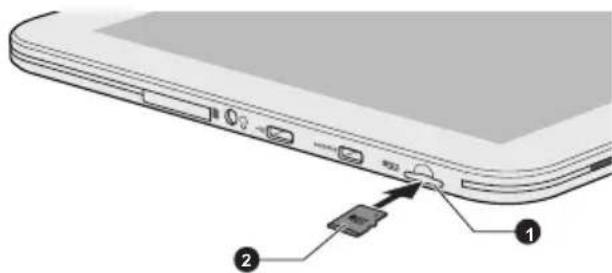
1. Speichermediensteckplatz 2. Speichermedium

Achten Sie darauf, das Speichermedium richtig herum einzusetzen. Wenn Sie das Speichermedium falsch herum einsetzen, können Sie es möglicherweise nicht wieder entfernen.
Achten Sie beim Einsetzen von Speichermedien darauf, die metallenen Kontakte nicht zu berühren. Der Speicherbereich könnte statischer Elektrizität ausgesetzt werden, was zu Datenverlusten führen kann.
Schalten Sie das Tablet nicht aus und wechseln Sie nicht in den Energiesparmodus, während Dateien kopiert werden, andernfalls können Daten verloren gehen
Speichermedien entfernen
Die nachstehenden Anleitungen gelten für alle unterstützten Speichergeräte. So entfernen Sie Speichermedien:
- Vergewissern Sie sich, dass alle Dateivorgänge abgeschlossen sind.
- Tippen Sie auf Anwendungen -> Einstellungen -> Speicher -> SD-Karte unmounten.
- Drücken Sie das Speichermedium, bis Sie ein Klicken hören.
- Ziehen Sie das Speichermedium vollständig aus dem Steckplatz.

Nehmen Sie das Speichermedium nicht aus dem Tablet, während der Energiesparmodus aktiviert ist. Das Tablet könnte instabil werden oder auf dem Speichermedium gespeicherte Daten könnten verloren gehen.
SIM-Kartensteckplatz
Einige Modelle sind mit einem SIM-Kartensteckplatz ausgestattet, sodass Sie eine SIM-Karte Ihres Wireless-Anbieters einsetzen und dessen mobile Netzwerke für die Datenübertragung nutzen können.

Dieser Abschnitt gilt nur für Modelle mit 3G-Modul.
Einsetzen von SIM-Karten
So setzen Sie eine SIM-Karte ein:
- Schalten Sie das Tablet aus.
- Halten Sie die SIM-Karte so, dass die Metallkontakte nach unten zeigen.
- Entfernen Sie die Steckplatzabdeckung und stecken Sie die SIM-Karte in den SIM-Kartensteckplatz am Tablet und drücken Sie sie, bis Sie ein Klicken hören.
Abbildung 7-2 Einsetzen von SIM-Karten
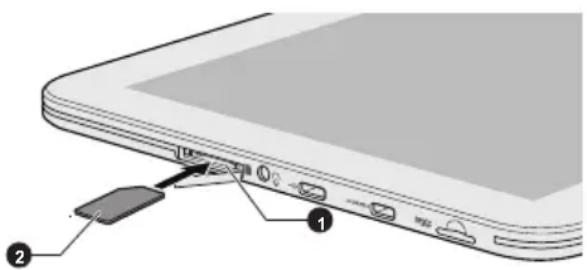
1. SIM-Kartensteckplatz 2. SIM-Karte
Sie können das Tablet jetzt einschalten, um die mobilen Netzwerke Ihres Anbieters zu nutzen.
Entfernen von SIM-Karten
So entfernen Sie eine SIM-Karte:
- Schalten Sie das Tablet aus.
- Entfernen Sie die Steckplatzabdeckung und drücken Sie die SIM-Karte, bis Sie ein Klicken hören.
- Ziehen Sie das Speichermedium vollständig aus dem Steckplatz.
USB-Gerät
Dieses Tablet verfügt über einen Micro-USB-Anschluss, der OTG-Technologie unterstützt. Damit können Sie die folgenden USB-Geräte an das Gerät anschließen: USB-Flash-Speicher und HID (Tastatur und Maus). Dieser Anschluss entspricht dem Standard USB 2.0.
Um ein USB-Gerät anzuschließen, müssen Sie ein OTG-Kabel kaufen. Diesen Artikel erhalten Sie von Ihrem Wiederverkäufer oder TOSHIBA-Händler.

Achten Sie darauf, den Stecker richtig am Anschluss auszurichten. Wenn Sie den Stecker gewaltsam in den Anschluss drücken, könnten Sie die Kontakte beschädigen.

■ Dieses Tablet unterstützt keine Drucker.
Da nicht sämtliche USB-Geräte mit dem Anschluss getestet werden konnten, kann nicht gewährleistet werden, dass alle USB-Geräte mit dem Anschluss funktionieren.
HDMI-Gerät
Das Tablet verfügt über einen Micro-HDMI-Anschluss, über den Videodaten an angeschlossene externe Geräte gesendet werden können. Es werden die Signalformate 1080p, 720p, 576p und 480p unterstützt, welche Signalformate jedoch tatsächlich verfügbar sind, richtet sich nach dem jeweiligen HDMI-Gerät. Ihr Tablet unterstützt zwei Ausgabemodi: Spiegeln & Nur Videobereich.
Spiegeln
Das externe Anzeigegerät kopiert das Bild auf den Tablet-Bildschirm.
Nur Videobereich
Das externe Anzeigegerät zeigt die Wiedergabe an, wenn Sie eine Multimedia-Datei öffnen.
Nähere Informationen finden Sie unter HDMI-Videomodus im Kapitel „Einstellungen“.
So schließen Sie externe Geräte an:

Da die Funktionsfähigkeit des HDMI-Anschlusses nicht mit allen Anzeigegeräten getestet werden konnte, können einige HDMI-Anzeigegeräte möglicherweise nicht verwendet werden. (HDMI=High-Definition Multimedia Interface)
- Stecken Sie den Stecker das Typs D des HDMI-Kabels in den Micro-HDMI-Anschluss des Tablets.
- Stecken Sie den anderen Stecker des HDMI-Kabels in den HDMI-Anschluss des HDMI-Geräts.
Abbildung 7-3 Anschließen eines HDMI-Kabels
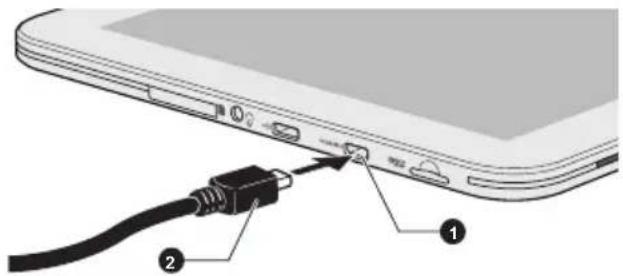
1. Micro-HDMI-Anschluss 2. Micro-HDMI-Stecker (Typ D)

Wenn Sie ein HDMI-Anzeigegerät an den Computer anschließen bzw. davon trennen, müssen die folgenden Bedingungen erfüllt sein:
Das Tablet ist eingeschaltet.
Das Tablet ist vollständig ausgeschaltet.
Sie dürfen Geräte nicht anschließen oder trennen, wenn der Energiesparmodus aktiviert ist.

Wenn Sie ein Fernsehgerät oder einen externen Monitor an den HDMI-Anschluss anschließen, ist das Anzeigeausgabegerät auf „HDMI“ eingestellt.
Wenn Sie das HDMI-Kabel getrennt haben, warten Sie mindestens 5 Sekunden, bevor Sie es wieder anschließen.
Optionales TOSHIBA-Zubehör
Sie können das Tablet noch leistungsfähiger und komfortabler in der Bedienung machen, wenn Sie es mit optional erhältlichem Zubehör ausstatten. Die folgende Liste zeigt einige der Artikel, die Sie bei Ihrem TOSHIBA-Händler erhalten:
Netzadapter Wenn Sie Ihren Computer häufig an mehr als einem Standort benutzen, kann es praktisch sein, einen zusätzlichen Netzadapter für die Aufbewahrung am jeweiligen Standort zu kaufen.
Kapitel 8
Fehlerbehebung
TOSHIBA-Tablets sind für den Langzeiteinsatz konzipiert. Sollten trotzdem einmal Probleme auftreten, können Ihnen die in diesem Kapitel beschriebenen Vorgehensweisen bei der Fehleranalyse helfen.
Jeder Benutzer sollte sich mit diesem Kapitel vertraut machen. Indem Sie sich potenzielle Probleme bewusst machen, können Sie sie leichter vermeiden.
Vorgehen bei der Problemlösung
Die folgenden Richtlinien erleichtern die Fehlerbehebung:
Stellen Sie Ihre Arbeit unverzüglich ein, wenn Sie ein Problem bemerkt haben, da es ansonsten zu Datenverlust oder Schäden kommen kann oder Sie Informationen vernichten könnten, die wertvolle Hinweise für die Lösung des Problems geben könnten.
Notieren Sie, was passiert und welche Aktionen Sie unmittelbar vor Auftreten des Problems durchgeführt haben. Erfassen Sie einen Screenshot der aktuellen Anzeige.
Die Fragen und Vorgehensweisen in diesem Kapitel sollen als Leitfaden dienen. Sie sind keine immer gültigen Techniken zur Problemlösung. Viele Probleme sind einfach zu lösen, bei manchen müssen Sie sich jedoch an den TOSHIBA-Support wenden. Benötigen Sie die Unterstützung anderer, sollten Sie das Problem so detailliert wie möglich beschreiben können.
Erste Überprüfung im Fehlerfall
Ziehen Sie zunächst die einfachste Lösung in Betracht. Die hier genannten Punkte sind leicht zu überprüfen; trotzdem können sie zu scheinbar ernsten Problemen führen.
Achten Sie darauf, dass vor dem Einschalten des Tablets alle Peripheriegeräte eingeschaltet sind. Dazu gehören z. B. Ihr Drucker sowie alle anderen angeschlossenen externen Geräte, die Sie verwenden.
Schalten Sie das Tablet aus, bevor Sie ein externes Gerät anschließen. Wenn Sie das Tablet wieder einschalten, wird das neue Gerät erkannt.
Überprüfen Sie, ob im Setup-Programm des Tablets alle optionalen Zusatzeinrichtungen richtig konfiguriert sind und alle erforderlichen Treiber geladen sind (bitte sehen Sie in der jeweils mitgelieferten Dokumentation nach, wenn Sie weitere Informationen zur Installation und Konfiguration benötigen).
Überprüfen Sie, ob alle Kabel richtig und fest am Tablet angeschlossen sind. Lockere Kabel können zu Signalfehlern führen.
Überprüfen Sie alle Kabel auf lose Drähte und alle Anschlüsse auf lose Anschlussstifte.
Notieren Sie Ihre Beobachtungen in einem Fehlerbericht. Dies hilft Ihnen, den Fehler beim TOSHIBA-Support zu beschreiben Falls ein Problem erneut auftritt, kann der von Ihnen erstellte Bericht außerdem dazu beitragen, dass das Problem schneller gefunden wird.
Hardware- und System-Checkliste
In diesem Abschnitt werden Probleme besprochen, die von der Hardware Ihres Tablets oder angeschlossenen Peripheriegeräten verursacht werden. In folgenden Bereichen können Fehler auftreten:
Interner Bildschirm
Speichermedien
Wireless LAN
Audiosystem
Externer Monitor
USB-Gerät
Bluetooth
Interner Bildschirm
Offensichtliche Probleme mit dem Bildschirm des Tablets können mit dem Setup und der Konfiguration des Tablets zusammenhängen.
Problem Vorgehensweise
| Abdrücke auf dem Bildschirm des Geräts | Möglicherweise haben die Tastatur oder das Touchpad den Bildschirm berührt, während er geschlossen war. Versuchen Sie, die Abdrücke durch vorsichtiges Abwischen des Bildschirms mit einem sauberen trockenen Tuch zu entfernen. Verwenden Sie, falls dies nicht funktioniert, einen hochwertigen LCD-Bildschirmreiniger. Befolgen Sie immer die Anweisungen für den Bildschirmreiniger und lassen Sie den Bildschirm immer richtig trocknen, bevor Sie ihn schließen. |
| Oben genannte Probleme können nicht beseitigt werden, oder es treten andere Probleme auf | Sehen Sie immer zuerst in der mit Ihrer Software mitgelieferten Dokumentation nach, um feststellen, ob sie die Probleme verursacht.Können Sie das Problem trotzdem nicht beheben, wenden Sie sich an Ihren Wiederverkäufer, Händler oder Service-Anbieter. |
Speicherkarte
| Problem Vorgehensweise | |
| Speichermedien-fehler | Nehmen Sie das Speichermedium aus dem Computer und stecken Sie es wieder hinein, um zu gewährleisten, dass es richtig angeschlossen ist.Falls das Problem immer noch besteht, sollten Sie in der mit dem Speichermedium mitgelieferten Dokumentation nachschlagen. |
| Schreiben auf Speichermedium ist nicht möglich | Nehmen Sie das Speichermedium aus dem Tablet und überprüfen Sie, ob es einen Schreibschutz hat. |
| Datei lässt sich nicht lesen | Überprüfen Sie, ob sich die benötigte Datei wirklich auf dem Speichermedium befindet, das Sie in den Tablet gesteckt haben.Lässt sich das Problem immer noch nicht beheben, wenden Sie sich an den TOSHIBA-Support. |
USB-Gerät
Sehen Sie sich neben den Informationen in diesem Abschnitt auch die mit dem USB-Gerät mitgelieferte Dokumentation an.
| Problem Vorgehensweise | |
| USB-Gerät funktioniert nicht | Trennen Sie das USB-Gerät vom OTG-Kabel und schließen Sie es erneut an. Achten Sie darauf, dass es fest angeschlossen ist. |
Audiosystem
Sehen Sie sich neben den Informationen in diesem Abschnitt auch die mit dem Audiogerät mitgelieferte Dokumentation an.
| Problem Vorgehensweise | |
| Es wird kein Ton ausgegeben. | Ändern Sie die Lautstärke. |
| Prüfen Sie die Lautstärkeeinstellungen der Software. | |
| Überprüfen Sie, ob die Mute-Funktion (Ton aus) aktiviert wurde | |
| Überprüfen Sie die Kopfhörerverbindung. | |
Externer Monitor
Weitere Informationen finden Sie auch in der mit dem Monitor mitgelieferten Dokumentation.
| Problem Vorgehensweise | |
| Monitor lässt sich nicht einschalten | Wenn Sie überprüft haben, dass der Monitor eingeschaltet ist, sollten Sie die Anschlüsse überprüfen, um sicherzustellen, dass Netzkabel/Netzadapter fest an den Monitor und eine stromführende Steckdose angeschlossen ist. |
| Keine Anzeige Stellen | Sie Kontrast und Helligkeit am externen Monitor richtig ein. |
| Fehler bei der Anzeige | Überprüfen Sie, ob das Verbindungskabel zwischen externem Monitor und Tablet fest angeschlossen ist.Lässt sich das Problem immer noch nicht beheben, wenden Sie sich an den TOSHIBA-Support. |
Wireless LAN
Wenn Sie den LAN-Zugriff mit den folgenden Schritten nicht herstellen können, wenden Sie sich an Ihren LAN-Administrator.
| Problem Vorgehensweise | |
| Zugriff auf das Wireless LAN ist nicht möglich | Stellen Sie sicher, dass die drahtlose Kommunikation beim Tablet eingeschaltet ist. Lassen sich die Probleme nicht beheben, wenden Sie sich an den LAN-Administrator. |
Bluetooth
| Problem Vorgehensweise | |
| Kein Zugriff auf das Bluetooth-Gerät | Vergewissern Sie sich, dass die Bluetooth-Funktion des Tablets unter Anwendungen ->Einstellungen -> Drahtlos & Netzwerke ->Bluetooth |
Unterstützung von TOSHIBA
Wenn Sie zusätzliche technische Unterstützung benötigen oder Probleme bei der Verwendung des Computers haben, wenden Sie sich an TOSHIBA.
Bevor Sie anrufen
Da die Probleme vom Betriebssystem oder von der Software, die Sie verwenden, verursacht werden können, sollten Sie zuerst andere Hilfequellen konsultieren. Bevor Sie sich an TOSHIBA wenden, sollten Sie Folgendes versuchen:
■ Sehen Sie sich die Abschnitte zur Fehlerbehebung in den Dokumentationen zu Ihrer Software und zu den Peripheriegeräten an.
Treten Fehler bei der Ausführung von Softwareanwendungen auf, lesen Sie die Abschnitte zur Fehlerbehebung in der Softwaredokumentation. Sie können sich auch an den technischen Support des Softwareherstellers wenden.
Wenden Sie sich an den Wiederverkäufer oder Fachhändler, bei dem Sie Ihren Computer bzw. Ihre Anwendungsprogramme erworben haben. Sie sind die beste Quelle für aktuelle Informationen.
Unterstützung von TOSHIBA
Wenn Sie das Problem nicht lösen können und glauben, dass es sich um einen Hardwarefehler handelt, wenden Sie sich an TOSHIBA. Die Adresse finden Sie in den beiliegenden Garantieinformationen. Hilfreiche Tipps finden Sie auch im Internet auf der TOSHIBA-Website unter www.toshiba-europe.com.
Kapitel 9
Technische Daten
In diesem Kapitel werden die technischen Daten des Tablets zusammengefasst.
Maße und Gewicht
Größe 255.6 mm x 175.6 mm x 7.7 mm (B x T x H)
(überstehende Teile nicht eingeschlossen).
Umgebungsbedingungen
| Bedingungen Umgebungs-temperatur | Relative Luftfeuchtigkeit |
Betrieb 5°C bis 35°C 20% bis 90% (nicht kondensierend)
Außer Betrieb -20°C bis 60°C 10% bis 95% (nicht kondensierend)
Verdunstungs- Max. 29 C temperatur
Bedingungen Höhe (über NN)
Betrieb 0 bis 2.000 m
Außer Betrieb 0 bis 12.192 m
Stromversorgung
Netzadapter 100-240 V Wechselstrom 50 oder 60 Hertz
Tablet 5V DC
Kapitel 10
Informationen zu drahtlosen Geräten
Wireless-LAN-Interoperabilität
Die Wireless-LAN-Funktion ist mit anderen LAN-Systemen kompatibel, die auf der Direct Sequence Spread Spectrum/Orthogonal Frequency Division Multiplexing-Funktechnik basieren, und erfüllt die folgenden Standards:
IEEE 802.11 Standard für Wireless LANs (Revision a/b/g/n oder b/g/n) wie vom Institute of Electrical and Electronics Engineers definiert und genehmigt.
■ Wireless Fidelity (Wi-Fi®)-Zertifizierung wie von der Wi-Fi Alliance® definiert.
Das Wi-Fi CERTIFIED™-Logo ist eine Zertifizierungsmarke der Wi-Fi Alliance®.
Übergreifende Funktionalität von Bluetooth
Bluetooth™ -Karten von TOSHIBA sind so entwickelt, dass sie mit jedem Bluetooth-Gerät zusammenarbeiten, das auf der Funktechnologie Frequency Hopping Spread Spectrum (FHSS) basiert, und entsprechen:
Bluetooth-Spezifikation Ver. 3.0+HS oder Ver. 3.0 (modellabhängig) wie von der Bluetooth Special Interest Group definiert.
- Logo-Zertifizierung mit Bluetooth-Drahtlostechnologie wie von der Bluetooth Special Interest Group definiert.
VORSICHTshinweise zu drahtlosen Geräten

Es konnten noch nicht alle drahtlosen Geräte, die die WLAN- oder Bluetooth-Technologie verwenden, bezüglich ihrer Anschluss- und Verwendungsfähigkeit getestet werden.
Bluetooth- und Wireless LAN-Geräte arbeiten im selben Funkfrequenzbereich und können sich deshalb gegenseitig stören. Wenn Sie Bluetooth- und Wireless LAN-Geräte gleichzeitig verwenden, kann die Netzwerkleistung möglicherweise beeinträchtigt werden; unter Umständen wird die Netzwerkverbindung sogar getrennt.
Schalten Sie in diesem Fall umgehend eines der Geräte ab.
Wenn Sie Fragen zur Verwendung der Wireless-LAN- oder Bluetooth-Module von TOSHIBA haben, besuchen Sie http://www.pc.support.global.toshiba.com.
In Europa können Sie die Website http://www.toshiba-europe.com/computers/tnt/bluetooth.htm konsultieren.
Ihr Bluetooth-Produkt ist nicht mit Geräten kompatibel, die Bluetooth-Spezifikationen Version 1.0B verwenden.
Drahtlose Geräte und Ihre Gesundheit
Wie andere Produkte auch geben drahtlose Produkte hochfrequente elektromagnetische Strahlung ab. Die Menge der von drahtlosen Produkten abgegebenen Strahlung ist jedoch erheblich niedriger als die von anderen drahtlosen Geräten, zum Beispiel von Mobiltelefonen, abgegebene elektromagnetische Energie.
Da drahtlose Produkte den in Hochfrequenz-Sicherheitsstandards und Empfehlungen definierten Richtlinien entsprechen, geht TOSHIBA davon aus, dass die Drahtlostechnologie kein Risiko für die Verbraucher darstellt. Diese Standards und Empfehlungen geben die vorherrschende Meinung aus der Forschung wieder und sind das Ergebnis von wissenschaftlichen Komitees, in denen die umfangreiche Forschungsliteratur ständig ausgewertet und interpretiert wird.
In einigen Situationen oder Umgebungen ist die Verwendung von drahtlosen Geräten durch den Eigentümer eines Gebäudes oder durch einen Unternehmensrepräsentanten möglicherweise untersagt oder eingeschränkt. Beispiel:
An Bord von Flugzeugen, oder
In anderen Umgebungen, in denen es zu Interferenzen mit anderen Geräten oder Diensten kommen kann.
Wenn Sie nicht sicher sind, ob Sie drahtlose Geräte in einer bestimmten Umgebung verwenden dürfen (z. B. auf Flughäfen), sollten Sie sich bei den zuständigen Stellen erkundigen, bevor Sie die drahtlosen Geräte einschalten.
Funk-Zulassungsbestimmungen
Das drahtlose Gerät muss entsprechend den Anweisungen des Herstellers, die Sie mit dem Gerät erhalten haben, installiert und verwendet werden. Dieses Produkt erfüllt die folgenden Hochfrequenz- und Sicherheitsstandards.
Europa
Eingeschränkte Verwendung der 2400,0-2483,5-MHz-Frequenzen in Europa
| Frankreich: | Verwendung im Freien begrenzt auf 10 m W.e.i.r.p. innerhalb der Frequenz 2454-2483,5 MHz | Militärische Funkortung. Die Flexibilisierung des 2,4-GHz-Frequenzbands („Refarming“) wurde in den letzten Jahren vorangetrieben, um die aktuelle gelockerte Regulierung zu ermöglichen. Vollständige Umsetzung für 2012 geplant. |
| Italien: - Bei der privaten Verwendung ist eine allgemeine Autorisierung erforderlich, wenn WAS/RLANs außerhalb der eigenen Gebäude verwendet werden. Für die öffentliche Verwendung ist eine allgemeine Autorisierung erforderlich. |
| Luxemburg: Implementiert Allgemeine Autorisierung erforderlich für Netzwerk- und Dienstbereitstellung. |
| Norwegen: Implementiert Dieser Teilabschnitt gilt nicht für das Gebiet in einem Umkreis von 20 km um das Zentrum von Ny-Ålesund. |
| Russische Föderation: | - Nur für den Betrieb in Gebäuden. |
Eingeschränkte Verwendung der 5150-5350-MHz-Frequenzen in Europa
| Italien: - Bei der privaten Verwendung ist eine allgemeine Autorisierung erforderlich, wenn WAS/RLANs außerhalb der eigenen Gebäude verwendet werden. |
| Luxemburg: Implementiert Allgemeine Autorisierung erforderlich für Netzwerk- und Dienstbereitstellung. |
Russische Föderation:
Eingeschränkt EIRP 100mW. Verwendung nur in Gebäuden, auf geschlossenen Industrie- und Lagergeländen und in Flugzeugen zulässig.
-
Zur Verwendung für lokale Netzwerke zur Kommunikation von Bordbesatzungen im Bereich des Flughafens und während aller Flugphasen zugelassen.
-
Zur Verwendung für öffentlich zugängliche lokale Netzwerke an Bord von Flugzeigen während des Flugs in Flughöhen über 3000 m zugelassen.
Eingeschränkte Verwendung der 5470-5725-MHz-Frequenzen in Europa
Italien: - Bei der privaten Verwendung ist
eine allgemeine Autorisierung erforderlich, wenn WAS/RLANs außerhalb der eigenen Gebäude verwendet werden.
Luxemburg: Implementiert Allgemeine Autorisierung
erforderlich für Netzwerk- und Dienstbereitstellung.
Russische Föderation
Eingeschränkt EIRP 100mW. Verwendung nur in Gebäuden, auf geschlossenen Industrie- und Lagergeländen und in Flugzeugen zulässig.
-
Zur Verwendung für lokale Netzwerke zur Kommunikation von Bordbesatzungen im Bereich des Flughafens und während aller Flugphasen zugelassen.
-
Zur Verwendung für öffentlich zugängliche lokale Netzwerke an Bord von Flugzeigen während des Flugs in Flughöhen über 3000 m zugelassen.
Um den europäischen Gesetzen zum Betrieb von Wireless LANs zu entsprechen, gelten die obigen Einschränkungen für die Verwendung der 2,4- und 5-GHz-Kanäle nur für den Betrieb im Freien. Überprüfen Sie bitte mithilfe der Wireless LAN Utility, welcher Kanale jeweils für den Betrieb verwendet wird. Wenn der Betrieb außerhalb der oben genannten zulässigen Frequenzen für den Betrieb im Freien erfolgt, muss der Benutzer sich an die zuständigen Behörden des jeweiligen Landes wenden, um eine Lizenz für den Betrieb im Freien zu beantragen.
Dieses Gerät entspricht RSS 210 von Industry Canada.
Der Betrieb unterliegt den folgenden Bedingungen: (1) Dieses Gerät darf keine Interferenzen verursachen, und (2) Dieses Gerät muss Störungen durch andere Geräte oder Einrichtungen akzeptieren, selbst wenn der erwünschte Betrieb dann nicht mehr gewährleistet ist.
Die Kennzeichnung „IC“ vor der Gerätezertifizierung zeigt lediglich an, dass die technischen Spezifikationen von Industry Canada eingehalten werden.
Dieses Gerät wurde erfolgreich bezüglich der Erfüllung der Klasse B-Normen für digitale Geräte, Abschnitt 15 der FCC-Bestimmungen, getestet. Diese Grenzwerte sollen einen angemessenen Schutz vor störenden Interferenzen in einer Wohnumgebung gewährleisten.
Ausführliche Informationen finden Sie im Abschnitt über die FCC-Bestimmungen.
Achtung: Abgabe hochfrequenter Strahlung
Die abgegebene Strahlung des drahtlosen Geräts liegt weit unter den entsprechenden Grenzwerten der FCC. Trotzdem sollte das drahtlose Gerät so verwendet werden, dass beim normalen Betrieb das Risiko des Kontakts mit der Strahlung minimiert wird.
Bei normaler Betriebskonfiguration sollte der Abstand zwischen der Antenne und dem Benutzer mindestens 20 cm betragen. Die genaue Position der Antenne können Sie den Benutzerhandbuch entnehmen.
Die Person, die diese Funkeinrichtung installiert, muss sicherstellen, dass die Antenne so ausgerichtet ist, dass keine Hochfrequenzfelder erzeugt werden, die über die von Health Canada festgelegten allgemeinen Grenzwerte hinausgehen. Siehe dazu Safety Code, verfügbar auf der Website von Health Canada unter www.hc-sc.gc.ca/237
Vorsicht: Bestimmungen bezüglich Störungen durch hochfrequente Felder
Wegen der Verwendung des Frequenzbereichs zwischen 5,15 und 5.25 GHz darf dieses Gerät nur im Indoor-Bereich (d. h. in Gebäuden) benutzt werden.
Taiwan
Artikel 12 Ohne Genehmigung von der DGT darf kein
Unternehmen oder Benutzer bei einer zugelassenen Niedrigenergiefunkeinrichtung die Frequenz ändern, die Übertragungsstärke ändern oder die ursprünglichen Merkmale und die Leistung ändern.
Artikel 14 Die Geräte der Niedrigenergiefunkeinrichtung
dürfen die Sicherheit des Flugverkehrs nicht beinträchtigen und die gesetzliche Kommunikation nicht stören;
andernfalls muss der Benutzer den Betrieb sofort unterlassen, bis keine Störung mehr auftritt.
Bei besagter legaler Kommunikation handelt es sich um Funkübertragungen gemäß der Telekommunikationsgesetze.
Niedrigenergiefunkeinrichtungen müssen Strörungen durch legale Kommunikation oder durch ISM-Funkwellen ausstrahlende Geräte zulassen.
Verwendung dieses Geräts in Japan
In Japan überschneidet sich die Frequenzbandbreite von 2.400 bis 2.483 MHz für Niedrigenergiekommunikationsgeräte der zweiten Generation (wozu dieses Gerät zählt) mit der von mobilen Objektidentifikationssystemen (Gebäudefunkstationen und bestimmte Niedrigenergiefunkstationen).
1. Wichtiger Hinweis
Dieses Gerät kann in derselben Frequenzbandbreite arbeiten wie industrielle, wissenschaftliche oder medizinische Geräte, Mikrowellengeräte, lizenzierte Funkstationen und nicht lizenzierte Niedrigenergiefunkstationen zur mobilen Objekterkennung (RFID), die in Fertigungsanlagen verwendet werden (= Sonstige Funkstationen).
- Vergewissern Sie sich vor der Verwendung dieses Geräts, dass es keine Störungen der oben genannten Einrichtungen verursacht.
- Falls es durch dieses Gerät zu Störungen anderer Funkstationen kommt, ändern Sie sofort die verwendete Frequenz, wechseln Sie den Standort oder schalten Sie das Gerät aus
- Wenden Sie sich an einen autorisierten TOSHIBA-Serviceanbieter, wenn es durch dieses Gerät zu Problemen mit sonstigen Funkstationen kommt.
2. Angaben für Wireless LAN
Folgende Angaben sind für dieses Gerät zutreffend.
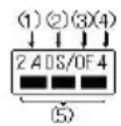
- 2.4 : Dieses Gerät verwendet eine Frequenz von 2,4 GHz.
- DS: Dieses Gerät verwendet DS-SS-Modulation.
- OF: Dieses Gerät verwendet OFDM-Modulation.
- 4: Der Interferenzbereich dieses Geräts liegt unter 40m.
- ■■■ : Dieses Gerät verwendet eine Frequenzbandbreite von 2.400MHz bis 2.483,5 MHz. Es ist möglich, das Frequenzband von mobilen Objektidentifikationssystemen zu vermeiden.
3. Angaben für Bluetooth
Folgende Angaben sind für dieses Gerät zutreffend.
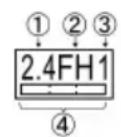
- 2.4 : Dieses Gerät verwendet eine Frequenz von 2,4 GHz.
- FH: Dieses Gerät verwendet FH-SS-Modulation.
- 1: Der Interferenzbereich dieses Geräts liegt unter 10 m.
- ☐☐☐☐ : Dieses Gerät verwendet eine Frequenzbandbreite von 2.400MHz bis 2.483,5 MHz. Es ist nicht möglich, das Frequenzband von mobilen Objektidentifikationssystemen zu vermeiden.
4. Informationen zur JEITA
5 GHz Wireless LAN unterstützt den Kanal W52/W53/W56.
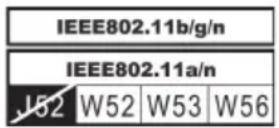
Geräteautorisierung
Dieses Gerät trägt die Technical Regulation Conformity Certification und gehört zur Geräteklasse von Funkeinrichtungen von Niedrigenergie-Datenkommunikationssystemen gemäß den entsprechenden japanischen Gesetzen.
REGZA Tablet AT700
Japanische Behörde für die Zulassung von
Telekommunikationseinrichtungen
Zulassungsnummer: 003WWA111201 003WWA111200 D111202003
Es gelten folgende Einschränkungen:
Das Gerät darf nicht auseinander gebaut oder verändert werden.
- Installieren Sie das Drahtlosmodul nicht in ein anderes Gerät.
Funkzulassungen für drahtlose Geräte
Zugelassene Länder/Regionen für das REGZA Tablet AT700
Dieses Gerät ist gemäß den Funkstandards der in der folgenden Tabelle aufgeführten Länder/Gebiete zugelassen.

Verwenden Sie dieses Gerät nicht in Gebieten oder Ländern, die in der folgenden Tabelle nicht aufgeführt sind.
Argentinien Australien Österreich Bahrain
Bangladesch Belgien Bolivien Weißrussland
Bulgarien Kambodscha Kanada Chile
Kolumbien Costa Rica Kroatien Zypern
Tschechien Dänemark Ecuador Ägypten
Estland Finnland Frankreich Deutschland
Griechenland Hongkong Ungarn Island
Indien Indonesien Irland Italien
Japan Jordanien Algerien Kenia
Lettland Libanon El Salvador Litauen
Luxemburg Malaysia Malta Guatemala
Marokko Niederlande Neuseeland Norwegen
Oman Panama Peru Philippinen
| Polen Portugal Rumänien Russland | |||
| Saudi-Arabien Serbien Singapur Slowakei | |||
| Slowenien Südafrika Südkorea Spanien | |||
| China Schweden Schweiz Taiwan | |||
| Thailand Türkei VAE Großbritannien | |||
| Uruguay USA Venezuela | Vietnam | ||
| Honduras | Mexiko | Nicaragua Puerto Rico | |
| Rep Dominicana | Kuwait | Nigeria | Tunesien |
| Ukraine Jemen | Sambia | Pakistan | |
| Sri Lanka Papua-Neuguinea | Simbabwe | ||
Kapitel 11
Eingeschränkte Toshiba-garantie
Beschreibung der garantie
Für alle Notebooks und Tablets von Toshiba gilt ab dem Erstkaufdatum eine 12-monatige Carry-In- oder Send-In-Garantie. Diese Garantie gilt ausschließlich im EMEA-Raum (Europa, Nahost, Afrika).
Während der Garantielaufzeit können Sie Ihr Produkt einem von Toshiba autorisierten Serviceprovider zur Reparatur übergeben oder zusenden. Die Garantie deckt durch Funktionsstörungen von Komponenten und Verarbeitungsmängel entstandene Defekte ab, die bei normaler Nutzung innerhalb der Garantielaufzeit auftreten. Sie umfasst außerdem die Kosten für Ersatzteile sowie den zur Wiederherstellung der vollen Funktionsfähigkeit des Produkts erforderlichen Arbeitsaufwand.
Sobald Ihr Produkt zur Reparatur vorliegt, wird es repariert, sodass es schnellstmöglich abgeholt werden kann. Je nach Verfügbarkeit der Ersatzteile dauert die Reparatur etwa fünf (5) Arbeitstage. Für eine schnellere Reparatur (unter 5 Tagen) wenden Sie sich bitte an den zuständigen Händler. Für diesen Service können zusätzliche Gebühren anfallen.
In einigen Ländern kann die Garantie einen Abhol- und Bringservice umfassen. Bei Anspruch auf einen Abhol- und Bringservice trägt Toshiba Sorge dafür, dass Ihr Produkt abgeholt, repariert und Ihnen wieder zugestellt wird. Sämtliche Kosten, die während dieses Prozesses für die Reparatur, Logistik und Versicherung anfallen, werden von Toshiba getragen.
Toshiba behält sich das Recht vor, die allgemeinen Geschäftsbedingungen zu ändern. Sie finden die aktuell geltenden allgemeinen Geschäftsbedingungen auf der folgenden Website:
www.toshiba.at/servicewelt
www.toshiba.de/servicewelt
www.toshiba.ch/services
Ihre gesetzlichen Rechte im Rahmen des geltenden Verbraucherrechts bleiben von dieser Garantie unberührt.
Aktivierung der garantie
Registrieren Sie sich zur Aktivierung Ihrer Standardgarantie über die folgende Website:
www.toshiba-garantieregistrierung.at
www.toshiba-garantieregistrierung.de
www.toshiba.ch/registrierung
Halten Sie zur Registrierung die Seriennummer bereit. Die Seriennummer befindet sich auf der Unterseite Ihres Toshiba-Produkts.
Durch die Registrierung können wir Ihnen den im Rahmen der Garantie zustehenden Service für die Reparatur Ihres Produkts bereitstellen.
Sie erhalten dadurch außerdem aktuelle Informationen zu wichtigen Updates und Treiberaktualisierungen sowie detaillierte Informationen zu neuen Produkten und Sonderangeboten und können so die Vorzüge Ihres Toshiba-Produkts optimal nutzen. Vergessen Sie daher bitte nicht, Toshiba über eine eventuelle Änderung des Produktstandorts in Kenntnis zu setzen. Aktualisieren Sie zu diesem Zweck mithilfe der Registrierungsdetailsuche (auf derselben Website) Ihre Registrierungsdaten.
Sobald Toshiba Ihre Registrierungsdaten erhält, kann der Garantiestatus des Produkts jederzeit über die folgende Website überprüft werden:
www.toshiba-tro.de/unitdetails
Diese Garantie gilt nur für das Produkt, für welches sie registriert wurde.
Die Garantie gilt für das Produkt, nicht für den Besitzer.
Support im rahmen der garantie
Die eingeschränkte Garantie kann in allen Ländern der EMEA-Region in Anspruch genommen werden, in denen Toshiba oder von Toshiba autorisierte Serviceprovider eine Garantieabwicklung anbieten.
Die aktuelle Liste der Länder und Servicepartner finden Sie über die globale ASP-Suche von Toshiba: www.toshiba-europe.com/asp-locator
Nur die von Toshiba autorisierten Serviceprovider sind dazu berechtigt, an Ihrem Toshiba-Produkt Garantiereparaturen durchzuführen.
Zur Gewährleistung der optimalen Leistung Ihres Produkts empfehlen wir Ihnen, sich auch bei nicht unter Garantie fallenden Reparaturen an diese Service Provider zu wenden.
Bevor Sie sich an Toshiba wenden, gehen Sie bitte wie folgt vor:
Überprüfen Sie, ob Ihr Produkt geladen bzw. an das Stromnetz angeschlossen und ordnungsgemäß eingeschaltet ist.
Stellen Sie die ursprüngliche Konfiguration des Produkts wieder her, indem Sie Zubehör und externe Verbindungen entfernen. Kürzlich neu installierte Softwareprogramme können die Ursache für Funktionsstörungen sein. Entfernen Sie diese Programme. Ziehen Sie evtl. vorhandene Remotespeichergeräte und sonstige Peripheriegeräte ab, und entfernen Sie CDs/DVDs, Netzkabel usw.
Wichtige Hinweise zur Bedienung Ihres Produkts und zur Problembehandlung finden Sie im Benutzerhandbuch, das dem Produkts beiliegt.
Wichtige Tipps zur Bedienung Ihres Produkts, zur Problembehandlung und zu Softwareupdates finden Sie auf unserer Supportwebsite:
computer.toshiba.at computer.toshiba.de Toshiba.ch/computer
Über diese Website können Sie viele häufig gestellte Fragen finden, aktuelle Softwarepatches und –treiber herunterladen und auf eine Reihe zusätzlicher Supportinweise, Softwareupdates oder Diagnosetools zugreifen, von denen einige nicht unter die Toshiba-Garantie fallen, sodass zusätzliche Gebühren anfallen können.
Zur Inanspruchnahme des Supports verwenden Sie bitte die ASP-Suche, wenden Sie sich an das Toshiba Support Center oder an den von Toshiba autorisierten Serviceprovider in Ihrer Nähe:
Unsere Support Center-Mitarbeiter und autorisierten Serviceprovider sind darauf geschult sowie dafür zertifiziert, jegliche Hardwareprobleme zu diagnostizieren und Ihnen die schnellste Möglichkeit zur Reparatur Ihres Toshiba-Produkts vorzuschlagen. Für eine schnelle Findung des Problems sowie einen zügigen Austausch von Teilen sollten Sie die folgenden Informationen bereithalten:
■Name des Produkts und Modellnummer
■ Seriennummer
■Hardware- und Softwarekonfiguration
■Eine Beschreibung des aufgetretenen Problems
■Alle auf dem Bildschirm angezeigten Fehlermeldungen und andere Meldungen
Falls das Toshiba Support Center auf Ihrem Produkt eine Hardware-Funktionsstörung feststellt, werden Ihnen je nach Wunsch per Fax, per E-Mail oder telefonisch eine Vorgangsnummer sowie Servicehinweise bereitgestellt.
Im Fall einer Carry-In-Garantie müssen alle vom Support Center identifizierten Elemente angemessen verpackt an das Service Center gesendet werden. Bringen Sie Ihr Produkt zu dem von Toshiba autorisierten Serviceprovider bzw. senden Sie es an den von Toshiba autorisierten Serviceprovider, und tragen Sie Sorge dafür, dass es nach Beendigung der Reparatur abgeholt wird. Legen Sie bei Rückgabe des Produkts an den Serviceprovider auch den Akku, das Netzkabel und den Adapter bei. Wenn Sie das Produkt per Kurier versenden möchten, müssen Sie sicherstellen, dass es angemessen verpackt und sowohl bei der Lieferung als auch Abholung umfassend versichert ist, da weder Toshiba noch das Unternehmen, das den Service in unserem Namen durchführt, für Transportschäden haftet.
Sollten Sie zur Inanspruchnahme des Abhol- und Bringservice berechtigt sein, trägt das Toshiba Support Center Sorge dafür, dass Ihr Produkt zu einer vereinbarten Uhrzeit und an einem vereinbarten Standort abgeholt wird. Nach Beendigung der Reparatur wird das Produkt schnellstmöglich zu Ihnen zurückgebracht.
Toshiba sowie die von Toshiba autorisierten Händler und Serviceprovider behalten sich vor dem Akzeptieren jeglicher Garantieansprüche das Recht vor, einen Kaufbeleg anzufordern (beispielsweise eine bezahlte und datierte Rechnung vom autorisierten Händler), aus dem das Modell und die Seriennummer hervorgehen. Unter diese eingeschränkte Garantie fallende Ansprüche werden nur innerhalb der Garantielaufzeit anerkannt.
Toshiba haftet nicht für Transport-/Lieferungs-/Versicherungskosten, Einfuhrzölle, Steuern, Lizenzgebühren und Kosten für Telefon und Fax, die in Folge von Funktionsstörungen des Produkts entstanden sind. Für eine Reparatur im Rahmen der Garantie müssen Sie das Toshiba-Produkts zusammen mit dem Akku, dem Netzkabel und dem Wechselstromadapter zu einem von Toshiba autorisierten Serviceprovider bringen und nach Beendigung der Reparatur für die Abholung Sorge tragen. Sie müssen sämtliche Versandgebühren, Steuern oder Zölle in Zusammenhang mit dem Transport zum und vom Serviceprovider im Voraus bezahlen. Des Weiteren sind Sie für die Versicherung des Produkts während der Lieferung und Abholung verantwortlich, da weder Toshiba noch die Unternehmen, die Garantieservices im Namen von Toshiba durchführen, für im Verlaufe der Beförderung entstandene Schäden oder Verluste haftbar zu machen sind.
Teile und materialien
Toshiba behält sich das Recht vor, nach eigenem Ermessen defekte Produkte oder Teile hiervon, die durch die vorliegende eingeschränkte Garantie abgedeckt sind, gegen neue Teile oder Produkte auszutauschen bzw. anhand von Teilen oder Produkten zu reparieren, die vom Hersteller wieder in Stand gesetzt wurden. Allerdings müssen diese Produkte und Teile neuwertigen Produkten entsprechen. Toshiba hält gemäß der vorliegenden Garantie sämtliche Eigentumsrechte an den ausgetauschten Produkten oder Teilen.
Im Rahmen der vorliegenden eingeschränkten Garantie reparierte bzw. ausgetauschte Produkte oder Teile sind für die restliche Laufzeit der Garantie bzw. für einen Zeitraum von drei (3) Monaten – je nachdem, welcher Zeitraum länger ist – durch die Garantie abgedeckt.
Garantiereparaturservices, die sprachbasierte Aspekte des Produkts betreffen (z. B. Tastatur, Software), können möglicherweise nur in der offiziellen Sprache des Landes durchgeführt werden, in dem der Service in Anspruch genommen wird.
Zubehör und Multimedia-Produkte (beispielsweise externe Festplatten oder Kameras) sind von der Toshiba-Garantie ausgeschlossen, können jedoch unter andere Regelungen fallen. Weitere Informationen erhalten Sie in der Begleitdokumentation zu Ihrem Toshiba Zubehör bzw. Multimedia-Produkt.
Nicht von Toshiba gelieferte Peripheriegeräte wie Drucker, Scanner usw. und Verbrauchsmaterialien wie Datenträger usw. sind von der Toshiba-Garantie ausgeschlossen. Dafür können jedoch separate Regelungen gelten. Für Details wenden Sie sich bitte an Ihren von Toshiba autorisierten Händler oder Serviceprovider. Dies bedeutet, dass Sie sich im Fall eines Problems mit Ihrem Produkt an den von Toshiba autorisierten Händler wenden können, bei dem Sie das Gerät erworben haben. Dieser wird dann den benötigten Support leisten (evtl. gebührenpflichtig) und Reparaturen ausführen bzw. bei Bedarf einen Austausch vornehmen.
Bei Teilen, die der Kunde selbst austauschen kann (Customer Replaceable Units, z. B. Netzteile), kann Toshiba die Reparatur dadurch abwickeln, dass dem Kunden ein entsprechendes Ersatzteil geliefert wird. Mit Erhalt und Annahme des Ersatzteils durch den Kunden wird das betreffende Originalteil Eigentum von Toshiba. Auf Anforderung hat der Kunde das Originalteil ggf. an Toshiba zurückzusenden, wobei Toshiba die Frachtkosten übernimmt. Geht das Originalteil nicht binnen fünfzehn (15) Werktagen nach Erhalt einer solchen Anforderung durch den Kunden bei Toshiba ein, wird dem Kunden der Wert des betreffenden Ersatzteils in Rechnung gestellt.
Wenn das Produkt nicht wie zugesichert einwandfrei funktioniert, ist nur eine Reparatur oder ein Austausch möglich. Die Entscheidung zwischen Reparatur oder Austausch ist Toshiba vorbehalten.
Die Garantie des gesamten Produkts geht verloren, wenn ein Toshiba-Produkt oder Zubehörteil durch ein anderes Nicht-Toshiba-Produkt oder eine anderes Nicht-Toshiba-Zubehörteil ersetzt wird.
Softwaregarantie
Toshiba leistet keine ausdrückliche oder stillschweigende Garantie für vorinstallierte Software und deren Qualität, Leistungsfähigkeit, Verkäuflichkeit oder Eignung für einen bestimmten Zweck. Toshiba garantiert weder, dass die Funktionen der Software Ihren Anforderungen entsprechen, noch eine unterbrechungs- oder fehlerfreie Verwendung dieser Software. Wenn nicht anderweitig in Schriftform festgelegt, wird die Software demzufolge im „Ist-Zustand“ veräußert. Sollte die Software fehlerhaft sein, tragen Sie das gesamte Risiko für deren Qualität und Leistung sowie sämtliche in Zusammenhang mit der Wartung, Reparatur oder Korrektur anfallenden Kosten.
Die allein gültigen Verpflichtungen von Toshiba bezüglich der von Toshiba oder unter dem Markennamen Toshiba vertriebenen Software sind in der entsprechenden Endbenutzer- oder Programmlizenzvereinbarung zwischen Ihnen und dem Entwickler der entsprechenden Software festgelegt.
Einige Produkte werden mit vorinstallierten Programmen geliefert. Bei diesen Produkten gelten die Standardgarantiebedingungen für das Produkt und die Programmlizenzvereinbarung. Softwarepakete, die zum Zeitpunkt des Erwerbs des Toshiba-Produkts vorhanden waren oder im Nachhinein hinzugefügt wurden, jedoch nicht Teil der Standardvorinstallation durch Toshiba sind, werden von der Garantie des Produkts nicht abgedeckt. Wenden Sie sich an den Programmanbieter oder Hersteller, wenn bei diesen Anwendungsprogrammen Probleme auftreten.
Kundenpflichten
Es besteht ein Risiko, dass die Software und/oder Daten auf Ihrem Produkt aus Versehen beschädigt werden oder verloren gehen. Dies kann durch versehentliches Löschen von Dateien, Stromausfall, beschädigte Anwendungsprogramme oder Betriebsysteme sowie Viren geschehen.
Toshiba kann nach eigenem Ermessen das zur Inanspruchnahme der Garantieservices eingereichte Produkt durch ein Produkt gleichwertiger Qualität austauschen, was zur Folge haben kann, dass Sie auf die auf dem Originalprodukt gespeicherten Daten nicht mehr zugreifen können. Toshiba empfiehlt Ihnen daher dringend, die auf Ihrem Produkt gespeicherten wichtigen Daten regelmäßig zu sichern (Erstellung von Backups). Ihre Daten sind wichtig, und eine Datenwiederherstellung (Recovery) fällt nicht unter die Garantie.
Toshiba-Produkte werden mit einem Wiederherstellungsmedium oder einer Wiederherstellungsfunktion geliefert, sodass Sie im Fall eines Softwarefehlers die sich auf dem Produkt befindende Software auf die ursprünglichen Werkeinstellungen zurücksetzen können.
Wenn das Produkt mit einem Wiederherstellungsmedium geliefert wurde, sollten Sie dieses unbedingt an einem sicheren Ort aufbewahren, da keine weiteren Wiederherstellungsmedien angefordert werden können und Sie für die Sicherung des Mediums verantwortlich sind.
Wenn das Produkt mit der Systemwiederherstellungsoption geliefert wurde, sollte das auf der Festplatte vorinstallierte Feature unbedingt auf eine CD oder eine DVD kopiert und an einem sicheren Ort aufbewahrt werden. Weitere Informationen hierzu können Sie dem Benutzerhandbuch entnehmen.
Bei Produkten ohne vorinstallierte Software ist zu berücksichtigen, dass weder das Wiederherstellungsmedium noch die Systemwiederherstellungsoption zur Verfügung stehen. Je nach gewähltem Betriebssystem ist der Funktionsumfang möglicherweise eingeschränkt. Toshiba lehnt jede potenzielle Haftung für eine solche eingeschränkte Funktionalität ab. Jegliche auf die Installation eines Betriebssystems beruhende Fehler oder Funktionsstörungen sind von dieser Garantie ausgeschlossen.
Diese Garantie deckt nicht den Verlust oder die Beschädigung von Programmen, Daten oder Wechselspeichern ab. Sie sind für die Sicherung sämtlicher Programme, Wiederherstellungsmedien, Daten oder Wechselspeicher verantwortlich.
Garantieeinschränkungen
Toshiba garantiert, dass ein an den Endbenutzer verkauftes Toshiba-Produkt bei normaler Nutzung in Hinblick auf dessen Komponenten und Verarbeitung während der Garantielaufzeit keine Defekte aufweist.
Folgendes ist durch die vorliegende Garantie nicht abgedeckt:
■Produkte, die durch Verwendung für andere als die dafür vorgesehenen Zwecke, unsachgemäße Nutzung entgegen dem beiliegenden Benutzerhandbuch bzw. andere unsachgemäße Nutzung, Viren oder Fahrlässigkeit beschädigt oder defekt übergeben wurden.
■Unsachgemäßer Transport oder ungeeignete Verpackung bei Rückgabe des Produkts an Toshiba oder an einen von Toshiba autorisierten Serviceprovider
Übliche Abnutzung von Verschleißteilen, beispielsweise Teilen, die im Verlaufe einer normalen Nutzung des Produkts in regelmäßigen Abständen ausgetauscht werden müssen, insbesondere Produktakkus, Netzteile oder sichtbare Teile. Da es sich insbesondere bei Akkus um Verschleißteile handelt, bleibt die Garantie auf Akkus auch dann auf zwölf Monate beschränkt, wenn zusätzlich zu der vorliegenden eingeschränkten Garantie eine Verlängerung oder Erweiterung erworben oder gewährt wird.
■Durch äußere Gewalt, unsachgemäße Nutzung, falsch angeschlossene externe Geräte oder die unsachgemäße Installation von Produkten Dritter (beispielsweise Speichererweiterungskarten) verursachte Defekte
Kosmetische Schäden wie Kratzer und Dellen, zerkratzte, verblasste oder entfärbte Tasten, Beschichtungen/Abdeckungen und Kunststoffe Die Garantie geht verloren, wenn die Mängel am Produkt bzw. an den Teilen auf Service-, Wartungs- oder Reparaturaktivitäten zurückzuführen sind, die nicht von einem von Toshiba autorisierten Serviceprovider durchgeführt wurden, oder wenn die Aufkleber oder Seriennummer des Produkts bzw. der Teile geändert oder unlesbar gemacht wurden.
Haftungsausschluss
Mit Ausnahme der ausdrücklich gewährten Garantie und entsprechend dem gesetzlich zulässigen Rahmen übernehmen weder Toshiba noch die von Toshiba autorisierten Händler oder Serviceprovider die Garantie bzw. Gewährleistung für Ihr Produkt. Toshiba schließt hiermit ausdrücklich jegliche sonstige Haftung – gleich ob ausdrücklich oder stillschweigend – aus, soweit dies im Rahmen der gültigen Gesetze möglich ist.
Insbesondere, jedoch ohne Beschränkung der Allgemeingültigkeit des Auschlusses, sind jegliche implizierte Bedingungen in Hinblick auf die Verkäuflichkeit, zufriedenstellende Qualität, Eignung für einen bestimmten Zweck und/oder Nichtverletzung von Rechten Dritter, gleich ob vertraglich oder durch unerlaubte Handlungen bedingt, ausgeschlossen. Jegliche gesetzesmäßigen stillschweigenden Garantien sind entsprechend dem durch geltendes Recht zulässigen Umfang auf die Dauer der von Toshiba gewährten eingeschränkten Garantie begrenzt.
Des Weiteren garantiert Toshiba nicht für einen unterbrechungsfreien oder fehlerfreien Betrieb des Produkts. Sie müssen alle in den mit Ihrem Produkt gelieferten Handbüchern enthaltenen Setup- und Sicherheitsanweisungen lesen und berücksichtigen. Andernfalls kann das Gerät nicht ordnungsgemäß verwendet werden, Daten gehen möglicherweise verloren, und es entstehen andere Schäden. Selbst bei Befolgung dieser Anweisungen garantiert Toshiba nicht dafür, dass das Produkt unter allen Umständen ordnungsgemäß funktioniert.
Toshiba und dessen Lieferant sind – entsprechend dem gesetzlich zulässigem Umfang – unter keinen Umständen haftbar zu machen für 1) die Beschädigung oder den Verlust von Datensätzen, Programmen, Daten oder Wechselspeichermedien oder 2) jegliche Schäden (einschließlich direkter oder indirekter Schäden, Verlust von Geschäftsgewinn oder Ersparnissen oder sonstiger besonderer, beiläufig entstandener Neben- oder Folgeschäden aufgrund oder in Folge von Vertrags- oder Garantieverletzung, Gefährdungshaftung, unerlaubter Handlung oder sonstiger Gründe), die sich aus der Verwendung oder der Unmöglichkeit der Verwendung der Produkts und/oder der beigefügten Dokumente in Schriftform (einschließlich aller Handbücher) ergeben. Voranstehendes findet selbst dann Anwendung, wenn Toshiba, seine Lieferanten, autorisierten Vertreter, Serviceprovider oder Händler von der Möglichkeit derartiger Schäden oder einer dahingehenden Behauptung von Dritten in Kenntnis gesetzt wurden. In jedem Fall ist jede nicht ausgeschlossene Haftung seitens Toshiba oder seiner Lieferanten auf den Kaufpreis des Produkts beschränkt.

Toshiba behält sich das Recht vor, dieses Programm jederzeit und ohne vorherige Ankündigung zu ändern oder zu beenden.
Begriffsdefinitionen
Abhol & Bring Service – Das Produkt wird an einem vereinbarten Standort abgeholt, repariert und dem Kunden im Käuferland binnen kürztmöglicher Zeit wieder zugestellt.
Anwendungssoftware – Ein Softwareprogramm zur Ausführung nützlicher Aufgaben. Datenbanken, Tabellenkalkulationen, Kommunikationsprogrammpakete, Grafikprogramme und Textverarbeitungsprogramme sind Anwendungen.
Betriebssystem – Das auf dem Produkt ausgeführte Hauptsteuerungsprogramm. Nach dem Einschalten des Geräts wird dieses Programm als Erstes ausgeführt.
Carry-In – In diesem Fall wird das defekte Produkt einem von Toshiba autorisierten Händler oder Serviceprovider zugeführt. Das Risiko und die Kosten hat dabei der Kunde zu tragen.
EMEA – Abkürzung für Europa, Mittlerer Osten und Afrika.
Garantielaufzeit – Ein bestimmter Zeitraum ab dem Kaufdatum, innerhalb dessen ein Anspruch auf die kostenlose Reparatur des Produkts besteht.
Garantiereparatur – Die Ihnen zustehende Garantie, wenn bei Ihrem Produkt innerhalb der Garantielaufzeit ein Hardwarefehler auftritt, der nicht auf eine Abnutzung oder unsachgemäße Nutzung zurückzuführen ist und die Bedingungen der Standardgarantie erfüllt sind.
Send-In – In diesem Fall wird das defekte Produkt an einen von Toshiba autorisierten Händler oder Serviceprovider eingeschickt. Das Risiko und die Kosten hat dabei der Kunde zu tragen.
Support – Hilfe im Fall eines Benutzerproblems, bei dem es sich nicht um Hardware- oder Softwarefehler handelt.
Von Toshiba autorisierter Händler – Ein Unternehmen, das für den Verkauf von Toshiba-Produkten autorisiert und geschult wurde und darüber hinaus auch für die Reparatur von Toshiba-Produkten autorisiert sein kann.
Von Toshiba autorisierter Serviceprovider – Ein Unternehmen, das für den Support von Toshiba-Produkten autorisiert und geschult wurde.
Zubehör und Multimedia-Produkte – Produkte, die unabhängig vom Toshiba-Produkt erworben wurden.
Zusätzliche services
Haben Sie es in Betracht gezogen, den Schutz Ihres Produkts zu erweitern oder zu verbessern? Mit den vielen Servicelösungen von Toshiba können Sie Ihr Produkt langfristig schützen:
Internationale Garantieerweiterung: Erweitert die Standardgarantie auf einen internationalen Reparaturservice; deckt Teile, Arbeitsaufwand und Support über das Toshiba Support Center ab
■ Reparatur vor Ort: Toshiba schickt, in der Regel bis zum Ende des folgenden Werktags, einen von Toshiba zertifizierten Techniker zu Ihrem Standort. Der Service umfasst Teile, Arbeitsaufwand, Logistikkosten sowie die telefonische Problemdiagnose durch das Toshiba Support Center.
■Abhol & Bring Service: Toshiba holt das Produkt ab, repariert es und bringt es dann wieder zu Ihrem Standort zurück. Der Service umfasst Teile, Arbeitsaufwand, Logistikkosten sowie die telefonische Problemdiagnose durch das Toshiba Support Center.
■Datenwiederherstellung: Schützt Ihr Toshiba-Gerät vor unerwartetem Datenverlust und erweitert die Standardgarantie auf einen internationalen Reparaturservice; umfasst eine neue Festplatte, die mit Ihren Daten an Sie zurückgesendet wird und deckt Teile, Arbeitsaufwand und den Support durch das Toshiba Support Center ab
■Versicherung: Internationaler Schutz vor Diebstahl, Feuer, Hochwasser und Unfallschäden; Sofortsupport durch das Toshiba Support Center Für weitere Informationen zu den vielfältigen Services von Toshiba besuchen Sie bitte die folgende Website, oder wenden Sie sich an den von Toshiba autorisierten Händler in Ihrer Nähe:
www.toshiba.at/servicewelt
www.toshiba.de/servicewelt
www.toshiba.ch/services