
EXCITE PURE AT10 - Tablet TOSHIBA - Kostenlose Bedienungsanleitung
Finden Sie kostenlos die Bedienungsanleitung des Geräts EXCITE PURE AT10 TOSHIBA als PDF.


| Produkttyp | Tablet |
| Modell | EXCITE PURE AT10 |
| Marke | TOSHIBA |
| Bildschirmdiagonale | 25,7 cm (10,1 Zoll) |
| Bildschirmauflösung | 1280 x 800 Pixel |
| Prozessor | nVIDIA® Tegra™ 3 |
| Arbeitsspeicher | 1 GB |
| Interner Speicher | Flash-Speicher (je nach Modell) |
| Akku | Lithium-Ionen, 2 Zellen, 25 Wh |
| Betriebssystem | Android |
| Kamera vorne | Ja (Webcam für Videochats) |
| Kamera hinten | Ja (je nach Modell) |
| WLAN | IEEE 802.11 a/b/g/n |
| Bluetooth | Ja |
| 3G | Optional (je nach Modell) |
| NFC | Optional (je nach Modell) |
| Anschlüsse | Micro-USB, Micro-HDMI, kombinierte Kopfhörer-/Mikrofonbuchse |
| Speicherkartenslot | microSD™ |
| Abmessungen (B x T x H) | ca. 261 x 179 x 10,2 mm |
| Netzadapter | 100–240 V, 50/60 Hz |
| Reinigung | Mit einem weichen, trockenen Tuch reinigen. Keine Flüssigkeiten verwenden. |
| Sicherheit | Sicherheitssymbole und Hinweise in der Bedienungsanleitung beachten. |
| Ersatzteile und Reparatur | Nur durch autorisierte TOSHIBA Service Provider. |
Häufig gestellte Fragen - EXCITE PURE AT10 TOSHIBA
Benutzerfragen zu EXCITE PURE AT10 TOSHIBA
0 Frage zu diesem Gerät. Beantworten Sie die, die Sie kennen, oder stellen Sie Ihre eigene.
Eine neue Frage zu diesem Gerät stellen
Laden Sie die Anleitung für Ihr Tablet kostenlos im PDF-Format! Finden Sie Ihr Handbuch EXCITE PURE AT10 - TOSHIBA und nehmen Sie Ihr elektronisches Gerät wieder in die Hand. Auf dieser Seite sind alle Dokumente veröffentlicht, die für die Verwendung Ihres Geräts notwendig sind. EXCITE PURE AT10 von der Marke TOSHIBA.
BEDIENUNGSANLEITUNG EXCITE PURE AT10 TOSHIBA
Rechtliche Informationen und Zulassungsbestimmungen
Copyright 1-1
Haftungsausschluss 1-1
Marken 1-2
Lizenzhinweise zu H.264/AVC, VC-1 und MPEG-4 1-2
FCC-Informationen 1-3
Erfüllung von CE-Normen 1-4
Arbeitsumgebung 1-5
Weitere Umgebungen ohne EMV-Bezug 1-5
REACH - Konformitätserklärung 1-5
Die folgenden Informationen gelten nur für die Mitgliedstaaten der EU: 1-6
Die folgenden Informationen gelten nur für Indien 1-7
Kanadische Zulassungsbestimmungen (nur für Kanada) 1-8
Die folgenden Informationen gelten nur für die Türkei: 1-8
Kapitel 2
Einführung
Über das Handbuch 2-1
Handbuch für sicheres und angenehmes Arbeiten 2-1
Sicherheitssymbole 2-1
Kapitel 3
Erste Schritte
Überprüfen des Lieferumfangs 3-1
Überblick 3-1
Hardware 3-5
Erstmalige Benutzung des Tablets 3-7
Pflege und Gebrauch des Akkus 3-12
Aufladen des Akkus 3-12
Kapitel 4
Grundlagen
Verwenden des Touchscreens 4-1
Der Startbildschirm 4-1
Öffnen und Wechseln von Anwendungen 4-3
Überwachen des Tablet-Status 4-4
Schnelleinstellungen 4-4
Verwalten von Benachrichtigungen 4-5
Sperren des Bildschirms 4-6
Aufnehmen von Bildschirmfotos 4-7
Anpassen des Startbildschirms 4-7
Ändern der Bildschirmausrichtung 4-8
Verwalten von Tasks und Anwendungen 4-9
Verbindung mit einem Computer 4-9
Zurücksetzen 4-10
Kapitel 5 Anwendungen
Analoguhr 5-1
Browser 5-1
Rechner 5-4
Kalender 5-4
Kamera 5-5
Uhr 5-6
Downloads 5-8
E-Mail 5-8
Galerie 5-10
Die Google Play™ Music-App 5-11
Kontakte 5-12
Kapitel 6 Einstellungen
Drahtlos & Netzwerke 6-1
Gerät 6-10
Nutzer 6-18
Konten 6-23
System 6-23
Kapitel 7 Optionales Zubehör
Speichermediensteckplatz 7-1
Micro-SIM-Kartensteckplatz 7-4
USB-Gerät 7-5
HDMI-Gerät 7-5
Optionales TOSHIBA-Zubehör 7-6
Kapitel 8 Fehlerbehebung
Vorgehen bei der Problemlösung 8-1
Hardware- und System-Checkliste 8-2
TOSHIBA-Support 8-4
Kapitel 9
Technische Daten
Maße und Gewicht 9-1
Umgebungsbedingungen 9-1
Kapitel 10
Informationen zu drahtlosen Geräten
Übergreifende Funktionalität der Drahtlostechnologie 10-1
Vorsichtshinweise zu drahtlosen Geräten 10-1
Drahtlose Geräte und Ihre Gesundheit 10-2
Funk-Zulassungsbestimmungen 10-2
Geräteautorisierung 10-7
Funkzulassungen für drahtlose Geräte 10-8
Rechtliche Informationen und Zulassungsbestimmungen
Copyright
©2013 by TOSHIBA Corporation. Alle Rechte vorbehalten. Jede Wiedergabe oder Verwertung außerhalb der durch das Copyright erlaubten Grenzen ist ohne vorherige schriftliche Genehmigung seitens TOSHIBA unzulässig. Bezüglich der Nutzung der in diesem Handbuch enthaltenen Informationen wird keine Patenthaftung übernommen.
Erste Auflage April 2013
Haftungsausschluss
Dieses Handbuch wurde validiert und auf Korrektheit überprüft. Die hierin enthaltenen Anleitungen und Beschreibungen waren zum Zeitpunkt der Erstellung dieses Handbuchs richtig und gültig. Nachfolgende Geräte und Handbücher können jedoch ohne vorherige Ankündigung geändert werden. TOSHIBA übernimmt keine Haftung für Schäden, die direkt oder indirekt durch Fehler, Auslassungen oder Nichtübereinstimmungen zwischen diesem Gerät und dem Handbuch verursacht werden.
Dieses Produkt enthält Technologie zum Kopierschutz, die durch US-Patente, beispielsweise Patentnummer 5,315,448; 5,583,936; 6,836,549 und 7,050,698, und Patente anderer Länder und andere geistige Eigentumsrechte geschützt ist. Die Verwendung der Kopierschutztechnologie der Rovi Corporation im Produkt muss von der Rovi Corporation autorisiert sein. Die Zurückentwicklung (Reverse Engineering) und die Disassemblierung sind verboten.
SOWEIT IM GESETZLICHEN RAHMEN ZULÄSSIG SCHLIESSEN TOSHIBA UND SEINE VERBUNDENEN UNTERNEHMEN UND/ODER LIEFERANTEN(„TOSHIBA“) HIERMIT ALLE AUSDRÜCKLICHEN, STILLSCHWEIGENDEN ODER GESETZLICHEN GARANTIEN IN BEZUG AUF DIE SOFTWARE, EINSCHLIESSLICH, ABER NICHT BESCHRÄNKT AUF, DIE GARANTIE DER NICHTVERLETZUNG VON RECHTEN DRITTER UND DER STILLSCHWEIGENDEN GARANTIEN UND BEDINGUNGEN DER TAUGLICHKEIT UND EIGNUNG FÜR EINEN BESTIMMTEN ZWECK AUS. DAS GESAMTE RISIKO IN BEZUG AUF DIE QUALITÄT UND LEISTUNG DER SOFTWARE LIEGT BEI IHNEN. TOSHIBA GARANTIERT NICHT, DASS DIE IN DER SOFTWARE ENTHALTENEN FUNKTIONEN IHRE ANFORDERUNGEN ERFÜLLEN,
ODER DASS DER BETRIEB DER SOFTWARE UNTERBRECHUNGS-ODER FEHLERFREI ERFOLGT.
Ungeachtet des oben Genannten beinhalten Teile der Software Softwardateien, die bestimmten Open-Source-Lizenzvereinbarungen unterliegen. Solche Open-Source-Softwardateien unterliegen den Hinweisen und zusätzlichen Bedingungen, die in der Endbenutzerlizenzvereinbarung (EULA) im Abschnitt „Rechtliche Hinweise von Toshiba“ in den „Rechtlichen Hinweisen“ unter „Info über das Gerät“ in der App „Einstellungen“ angegeben sind. Solche Open-Source-Softwaredateien werden im gesetzlich erlaubten Umfang ohne Mängelgewähr geliefert.
Lesen Sie bitte sorgfältig den Abschnitt „Open-Source-Lizenz“ in den „Rechtlichen Hinweisen“ unter „Über das Tablet“ in der App „Einstellungen“, um sich über die relevanten Copyright- und Lizenzbedingungen zu informieren. Bei einer Diskrepanz zwischen den Bedingungen der geltenden Open-Source-Lizenzvereinbarung und der EULA haben die Bedingungen der geltenden Open-Source-Vereinbarung in Bezug auf die entsprechende Open-Source-Software Vorrang.
In einem Zeitraum von drei Jahren nach Erwerb der Software können Sie eine Kopie des Quellcodes erhalten, der den Binaries der GPL-lizenzierten Datei entspricht, indem Sie eine Anfrage an den TOSHIBA-Kundenservice unter [http://support.toshiba-tie.co.jp/android/index_e.htm] senden. TOSHIBA schickt Ihnen dann einen Link zu diesem Quellcode.
Marken
Android, Google, Google Play, Chrome, Google Talk, Google Maps und andere Marken sind Marken von Google Inc.
Die Verfügbarkeit von Google-Anwendungen, -Diensten und -Funktion kann je nach Land, Provider, Modell und Hersteller variieren.
Bluetooth ist eine Marke der Eigentümer und wird von TOSHIBA unter Lizenz verwendet.
Wi-Fi ist eine eingetragene Marke der Wi-Fi Alliance.
Secure Digital und SD sind Marken der SD Card Association.
Adobe, Adobe PDF und Reader sind eingetragene Marken oder Marken von Adobe Systems Incorporated in den USA und/oder anderen Ländern.
DTS, das Symbol, & DTS und das Symbol zusammen sind eingetragene Marken und DTS Premium Voice Pro ist eine Marke von DTS, Inc. © DTS, Inc. Alle Rechte vorbehalten.
In diesem Handbuch können auch andere Marken und eingetragene Marken als die oben aufgeführten verwendet werden.
Lizenzhinweise zu H.264/AVC, VC-1 und MPEG-4
DIESES PRODUKT WIRD FÜR PERSÖNLICHEN, NICHT- KOMMERZIELLEN GEBRAUCH UNTER DER AVC-, VC-1- UND MPEG-4-
PATENTPORTFOLIOLIZENZ AN ENDKONSUMENTEN LIZENZIERT. HIERDURCH IST ES DIESEN MÖGLICH (i) VIDEOS UNTER EINHALTUNG DER OBEN GENANNTEN STANDARDS („VIDEO“) ZU CODIEREN BZW. (ii) AVC-, VC-1 UND MPEG-4-VIDEOS, DIE VON EINEM ENDKONSUMENTEN IN EINER PERSÖNLICHEN, NICHT-KOMMERZIELLEN AKTIVITÄT CODIERT WURDEN BZW. VON EINEM VON MPEG LA LIZENZIERTEN VIDEOANBIETER, DER SOLCHE VIDEOS BEREITSTELLEN DARF, ERHALTEN WURDEN, ZU DECODIEREN. FÜR ANDERE ZWECKE WIRD KEINE LIZENZ ERTEILT. ZUSÄTZLICHE INFORMATIONEN Z. B. ZU WERBETECHNISCHEN, INTERNEN ODER KOMMERZIELLEN VERWENDUNGSARTEN SOWIE LIZENZIERUNG ERHALTEN SIE VON MPEG LA, L.L.C. UNTER http://www.mpegla.com
FCC-Informationen
FCC-Hinweis „Konformitätserklärung“
Dieses Gerät wurde erfolgreich bezüglich der Erfüllung der Klasse B-Normen für digitale Geräte, Abschnitt 15 der FCC-Bestimmungen, getestet. Diese Grenzwerte sollen einen angemessenen Schutz vor störenden Interferenzen in einer Wohnumgebung gewährleisten. Dieses Gerät erzeugt und verwendet hochfrequente Energie, kann diese abstrahlen und den Funkverkehr stören, wenn es nicht entsprechend den Anleitungen installiert und verwendet wird.
Es gibt jedoch keine Garantie, dass in einer bestimmten Installation keine Interferenzen verursacht werden. Ob dieses Gerät den Rundfunk- oder Fernsehempfang tatsächlich stört, kann durch Aus- und Einschalten festgestellt werden. In diesem Fall empfiehlt es sich, einen oder mehrere der folgenden Schritte auszuführen:
■ Richten Sie die Antenne neu aus.
■ Vergrößern Sie den Abstand zwischen dem Gerät und dem Empfänger.
Schließen Sie das Gerät und den Empfänger an unterschiedliche Stromkreise an.
Wenden Sie sich an den Händler oder an einen erfahrenen Rundfunk-/Fernsehtechniker.

An dieses Gerät dürfen nur Peripheriegeräte angeschlossen werden, die den FCC-Bestimmungen der Klasse B entsprechen. Beim Betrieb mit nicht konformen oder nicht von TOSHIBA empfohlenen Peripheriegeräten kommt es wahrscheinlich zu Störungen des Rundfunk- und Fernsehempfangs. Für die Verbindung von externen Geräten mit den USB-Anschlüssen (USB 2.0) und der kombinierten Mikrofon-/Kopfhörerbuchse des Geräts müssen abgeschirmte Kabel verwendet werden. Wenn Sie Änderungen an diesem Gerät vornehmen, die nicht ausdrücklich von TOSHIBA oder von durch TOSHIBA autorisierten Dritten genehmigt
wurden, verlieren Sie möglicherweise das Recht, dieses Gerät zu verwenden.
FCC-Bedingungen
Dieses Gerät entspricht Teil 15 der FCC-Bestimmungen. Der Betrieb unterliegt folgenden Bedingungen:
- Dieses Gerät darf keine störenden Interferenzen verursachen.
- Dieses Gerät muss Störungen durch andere Geräte oder Einrichtungen akzeptieren, selbst wenn der erwünschte Betrieb dann nicht mehr gewährleistet ist.
Ansprechpartner
Adresse:TOSHIBA America Information Systems, Inc.
9740 Irvine Boulevard
Irvine, California 92618-1697
Telefon:(949) 583-3000
Achtung: Abgabe hochfrequenter Strahlung.
Die abgegebene Strahlung des WLANs liegt weit unter den entsprechenden Grenzwerten der FCC. Trotzdem sollte das WLAN so verwendet werden, dass beim normalen Betrieb das Risiko des Kontakts mit der Strahlung minimiert wird.
Bei normaler Betriebskonfiguration sollte der Abstand zwischen der Antenne und dem Benutzer mindestens 20 cm betragen. Informationen zur Position der Antennen finden Sie im Abschnitt „Überblick“ dieses Handbuchs.
Die Person, die diese Funkeinrichtung installiert, muss sicherstellen, dass die Antenne so ausgerichtet ist, dass keine Hochfrequenzfelder erzeugt werden, die über die von Health Canada festgelegten allgemeinen Grenzwerte hinausgehen. Siehe dazu Safety Code, verfügbar auf der Website von Health Canada unter /237.
Erfüllung von CE-Normen

Dieses Produkt trägt das CE-Kennzeichen in Übereinstimmung mit den entsprechenden europäischen Richtlinien. Verantwortlich für die CE-Kennzeichnung ist die Toshiba Europe GmbH, Hammfelddamm 8, 41460 Neuss, Deutschland. Den vollständigen und offiziellen Text der EU-Konformitätserklärung finden Sie auf der TOSHIBA-Website unter http://epps.toshiba-teg.com im Internet.
Arbeitsumgebung
Die elektromagnetische Konformität (EMC) dieses Produkts wurde für diese Produktkategorie für Wohn- und Geschäfts- und
Leichtindustrieumgebungen getestet. Alle anderen Arbeitsumgebungen wurden nicht von Toshiba getestet und die Verwendung dieses Produkts in diesen Arbeitsumgebungen ist möglicherweise eingeschränkt oder kann nicht empfohlen werden. Mögliche Konsequenzen der Verwendung dieses Produkts in nicht getesteten Arbeitsumgebungen sind: Störungen anderer Produkte in der Nähe, die temporäre Fehlfunktionen oder Datenverluste zur Folge haben. Beispiele für nicht überprüfte Arbeitsumgebungen und damit zusammenhängende Empfehlungen:
Industrieumgebungen (z. B. Bereiche, in denen mit einer Netzspannung von 380 V und drei Phasen gearbeitet wird): Gefahr von Störungen dieses Produkts aufgrund starker elektromagnetischer Felder, besonders in der Nähe großer Maschinen oder Generatoren.
Medizinische Umgebungen: Die Erfüllung der Richtlinie für medizinische Produkte wurde von Toshiba nicht überprüft, deshalb darf dieses Produkt nicht ohne weitere Überprüfung als medizinisches Produkt eingesetzt werden. Die Verwendung in normalen Büroumgebungen, auch in Krankenhäusern, sollte kein Problem darstellen, solange keine Einschränkungen durch die verantwortliche Verwaltung vorliegen.
Fahrzeugumgebungen: Bitte informieren Sie sich in der Bedienungsanleitung des entsprechenden Fahrzeugs über Hinweise zur Verwendung dieses Produkts/dieser Produktkategorie.
Flugzeuge: Bitte beachten Sie die Anweisungen des Bordpersonals bezüglich der eingeschränkten Verwendung.
Weitere Umgebungen ohne EMV-Bezug
Verwendung im Freien: Als typisches Heim-/Büroprodukt verfügt dieses Produkt über keinen besonderen Schutz vor dem Eindringen von Feuchtigkeit und ist nicht stoßunempfindlich.
Explosive Umgebungen: Die Verwendung dieses Produkts in besonderen Arbeitsumgebungen, in denen Explosionsgefahr besteht, ist nicht zulässig.
REACH - Konformitätserklärung
Am 1. Juni 2007 trat die neue Chemikalienverordnung der Europäischen Union (EU), REACH, in Kraft. REACH steht für Registration, Evaluation, Authorization and Restriction of Chemicals (Registrierung, Bewertung, Zulassung und Beschränkung von Chemikalien). Toshiba erfüllt alle REACH-Anforderungen und ist verpflichtet, den Kunden gemäß REACH-Verordnung über die chemischen Substanzen in Toshiba-Produkten zu informieren.
Unter der Internetadresse www.toshiba-europe.com/computers/info/reach finden Sie Informationen zu Toshiba-Produkten, die auf der Kandidatenliste
gemäß Artikel 59(1) der Verordnung (EC) Nr. 1907/2006 („REACH“) aufgeführte Substanzen enthalten, und zwar in einer Konzentration von mehr als 0,1 % Massenanteil.
Die folgenden Informationen gelten nur für die Mitgliedstaaten der EU:
Entsorgung von Produkten
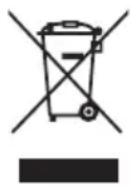
Das Symbol mit der durchgestrichenen Mülltonne weist darauf hin, dass Produkte getrennt vom Hausmüll gesammelt und entsorgt werden müssen. Eingebaute Batterien und Akkus können zusammen mit dem Produkt entsorgt werden. Sie werden in den Recyclingzentralen entnommen und gesondert entsorgt.
Der schwarze Balken zeigt an, dass das Produkt nach dem 13. August 2005 auf den Markt gebracht wurde.
Indem Sie Produkte und Batterien separat sammeln, tragen Sie zur sicheren Entsorgung von Produkten und Batterien bei und helfen damit, mögliche umwelt- oder gesundheitsschädliche Folgen zu vermeiden.
Genauere Informationen über Sammel- und Recycling-Programme, die in Ihrem Land verfügbar sind, finden Sie auf unsere Website (http://eu.computers.toshiba-europe.com) oder wenden Sie sich an die örtlichen Behörden oder das Geschäft, in dem Sie das Produkt gekauft haben.
Entsorgung von Batterien und/oder Akkus
Pb, Hg, Cd
Das Symbol mit der durchgestrichenen Mülltonne weist darauf hin, dass Batterien und/oder Akkus getrennt vom Hausmüll gesammelt und entsorgt werden müssen.
Wenn die Batterie bzw. der Akku höhere als die in der Batterierichtlinie (2006/66/EG) angegebenen Werte von Blei (Pb), Quecksilber (Hg) und/oder Kadmium (Cd) enthält, werden die chemischen Symbole für Blei (Pb), Quecksilber (Hg) und/oder Kadmium (Cd) unter dem durchgestrichenen Mülltonnensymbol aufgeführt.
Indem Sie Batterien separat sammeln, tragen Sie zur sicheren Entsorgung von Produkten und Batterien bei und helfen damit, mögliche umwelt- oder gesundheitsschädliche Folgen zu vermeiden.
Genauere Informationen über Sammel- und Recycling-Programme, die in Ihrem Land verfügbar sind, finden Sie auf unsere Website (http://eu.computers.toshiba-europe.com) oder wenden Sie sich an die örtlichen Behörden oder das Geschäft, in dem Sie das Produkt gekauft haben.

Diese Symbole sind bei Ihrem Modell möglicherweise nicht vorhanden; dies richtet sich nach dem Land/Gebiet, in dem Sie das Gerät gekauft haben.
Die folgenden Informationen gelten nur für Indien
Dieses Symbol zeigt an, dass dieses Produkt nicht als normaler Hausmüll behandelt werden darf.
Indem Sie dafür sorgen, dass dieses Produkt korrekt entsorgt wird, tragen Sie dazu bei, negative Folgen für die Umwelt und Gesundheitsrisiken zu vermeiden, welche durch die falsche Entsorgung des Produkts verursacht werden könnten.
Ausführliche Informationen zum Recyceln dieses Produkts finden Sie auf unserer Website (http://www.toshiba-india.com) oder wenden Sie sich an das Call Center (1800-200-8674).
Kanadische Zulassungsbestimmungen (nur für Kanada)
Dieses digitale Gerät überschreitet nicht die Klasse-B-Grenzen für Störgeräusche, die von digitalen Geräten abgegeben werden, wie in der Radio Interference Regulation des Canadian Department of Communications festgelegt.
Die Bestimmungen des Canadian Department of Communications (DOC) sehen vor, dass Benutzer die Berechtigung zum Betrieb dieses Geräts verlieren können, wenn sie daran Änderungen vornehmen, die nicht ausdrücklich von der TOSHIBA Corporation genehmigt wurden.
Dieses digitale Gerät der Klasse B erfüllt alle Anforderungen der Canadian Interference-Causing Equipment Regulations.
Dieses Gerät entspricht RSS 210 von Industry Canada.
Der Betrieb unterliegt den folgenden Bedingungen: (1) Dieses Gerät darf keine Interferenzen verursachen, und (2) Dieses Gerät muss Störungen durch andere Geräte oder Einrichtungen akzeptieren, selbst wenn der erwünschte Betrieb dann nicht mehr gewährleistet ist.
Die Kennzeichnung "IC" vor der Gerätezertifizierung zeigt lediglich an, dass die technischen Spezifikationen von Industry Canada eingehalten werden.
Die folgenden Informationen gelten nur für die Türkei:
Konform mit EEE-Bestimmungen: Toshiba erfüllt alle Anforderungen der türkischen Regulierung 26891 „Beschränkung der Verwendung bestimmter gefährlicher Stoffe in Elektro- und Elektronikgeräten“.
Die Anzahl möglicher Pixelfehler des Bildschirms ist gemäß ISO 9241-307 definiert. Wenn die Anzahl der Pixelfehler unter diesem Standard liegt, werden sie nicht als Defekt oder Fehlfunktion gewertet.
Der Akku ist ein Verbrauchsprodukt, da die Akkulebensdauer von der Verwendung des Tablets abhängig ist. Wenn der Akku überhaupt nicht aufgeladen werden kann, liegt ein Defekt oder eine Fehlfunktion vor. Die Änderungen der Akkubetriebszeit stellen keinen Defekt oder eine Fehlfunktion dar.
Einführung
Vielen Dank für den Kauf eines Toshiba-Produkts.
Über das Handbuch
Sie sollten eine Sicherungskopie des Benutzerhandbuchs zum späteren Nachschlagen erstellen.
Sichern Sie Ihre persönlichen Daten, die Sie im internen Speicher gespeichert haben, bevor Sie die Plattform aktualisieren.
Handbuch für sicheres und angenehmes Arbeiten
Alle wichtigen Informationen zur sicheren und richtigen Verwendung des Tablets finden Sie im mitgelieferten Handbuch für sicheres und angenehmes Arbeiten. Sie sollten es lesen, bevor Sie das Tablet verwenden.
Sicherheitssymbole
In diesem Handbuch werden Sicherheitssymbole verwendet, um Sie auf wichtige Informationen hinzuweisen. Die einzelnen Arten von Symbolen und ihre Bedeutung werden unten beschrieben.

Weist auf eine potenziell gefährliche Situation hin, die bei Nichtbeachtung der Anweisungen zum Tod oder zu schweren Verletzungen führen kann.

Achtung! „Vorsicht“ zeigt Ihnen an, dass unsachgemäßer Gebrauch der Geräte oder Nichtbefolgung von Anweisungen zu Datenverlust oder Schäden an Ihrem Gerät führen kann.

Bitte lesen. Ein Hinweis ist eine Anmerkung oder ein Ratschlag, der Ihnen bei der optimalen Nutzung Ihrer Geräte hilft.
Kapitel 3
Erste Schritte
Dieses Kapitel bietet einen allgemeinen Überblick über Ihr Tablet und einige Grundlagen, die Sie vor Verwendung des Tablets kennen sollen.

Einige der in diesem Handbuch beschriebenen Einrichtungen funktionieren eventuell nicht ordnungsgemäß, wenn Sie ein Betriebssystem verwenden, das nicht von TOSHIBA vorinstalliert wurde.
Überprüfen des Lieferumfangs
Überprüfen Sie, ob Sie die folgenden Teile erhalten haben:
Hardware
TOSHIBA Tablet
■ Netzadapter (mit 2 oder 3 Kontakten)
USB-Kabel
■ TOSHIBA-Tastaturschutz (Bluetooth-Tastatur, bei einigen Modellen im Lieferumfang)
Dokumentation
Kurzanleitung
■ Handbuch für sicheres und angenehmes Arbeiten
Garantie-Informationen
Sollte eines der Teile fehlen oder beschädigt sein, wenden Sie sich bitte unverzüglich an Ihren Händler.
Überblick

Gehen Sie vorsichtig mit dem Produkt um, um zu verhindern, dass die Oberfläche zerkratzt oder beschädigt wird.
Die folgende Abbildung zeigt die wichtigsten Teile Ihres Tablets.
Abbildung 3-1 Überblick über das Tablet
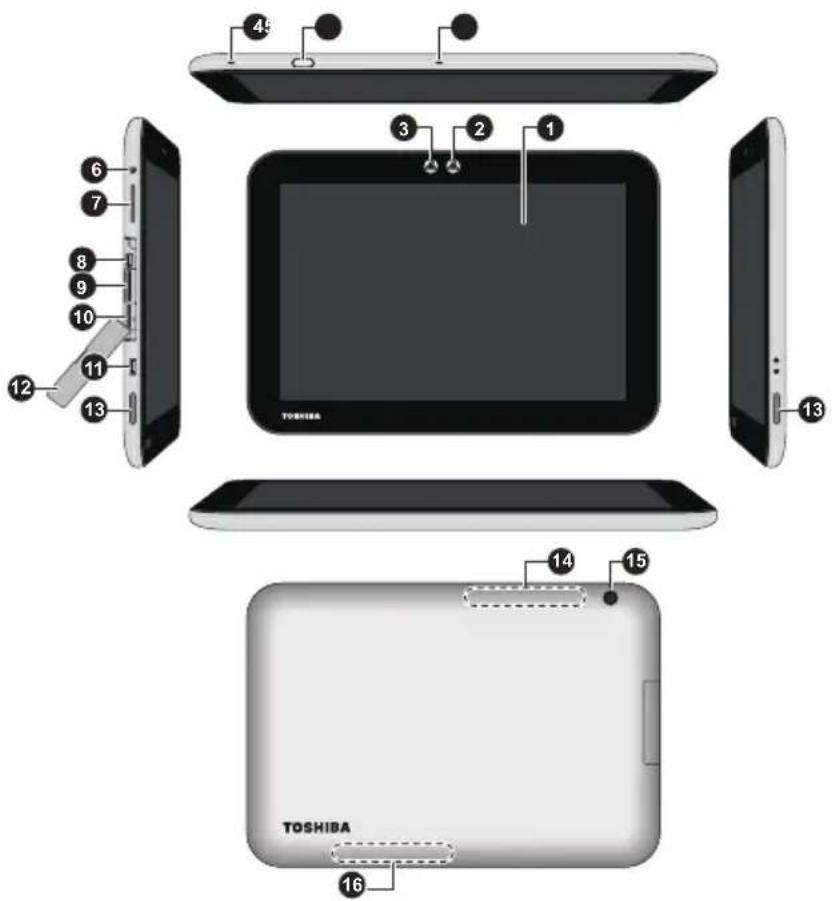
- Bildschirm 2. Webcam (Vorderseite)
- Umgebungslichtsensor (nicht gezeigt)
- Mikrofone
- Ein/Aus-Taste 6. Kopfhörer-/Mikrofonbuchse
- Taste Lautstärke leiser/lauter 8. Micro-HDMI-Anschluss
- Micro-SIM-Kartensteckplatz* 10. Speichermediensteckplatz
- Micro-USB-Anschluss 12. Anschlussabdeckung
- Lautsprecher 14. Antennen für drahtlose Kommunikation (nicht abgebildet)
- Kamera (Rückseite)* 16. NFC-Antenne (nicht abgebildet)*
* Bei einigen Modellen verfügbar.
Darstellung kann je nach Modell abweichen.
BildschirmDie Bildschirmhelligkeit kann manuell oder automatisch eingestellt werden.

Unter bestimmten Betriebsbedingungen, zum Beispiel bei einer sehr hohen Umgebungstemperatur, kann die LCD-Helligkeit automatisch verringert werden, damit die Systemtemperatur nicht zu stark ansteigt. Dies ist eine normale Schutzfunktion. Während die LCD-Helligkeit automatisch verringert wird, können Sie sie unter Umständen nicht manuell ändern.


| KameraDas Tablet ist mit einer Kamera ausgestattet, die unter Verwendung eines Kommunikationstools für Videochats oder Videokonferenzen genutzt werden kann.Je nach Modell können Sie damit auch Videos oder Fotos aufnehmen. | |
| Umgebungslicht-sensor | Der Umgebungslichtsensor kann die Lichtqualität und -intensität im Freien erkennen und diese Informationen verwenden, um die Bildschirmhelligkeit automatisch anzupassen. |
| MikrofoneMit den eingebauten Mikrofonen können Sie Sounds für Ihre Anwendung importieren und aufnehmen. Einige Anwendungen können Stereoaufnahmen unterstützen. | |
Ein/Aus-TasteHalten Sie diese Taste gedrückt, um das Tablet ein-/auszuschalten.
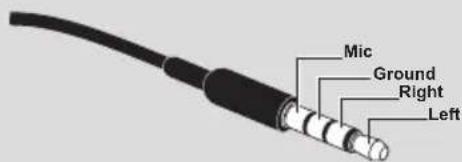
Kopfhörer-/Mikrofonbuchse An die kombinierte Mini-Kopfhörer-/Mikrofonbuchse (3,5 mm) können Sie ein Monomikrofon oder Stereokopfhörer anschließen.
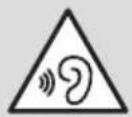
Um mögliche Hörschäden zu vermeiden, sollten Sie die Lautstärke nicht über einen längeren Zeitraum hoch einstellen.
Wenn Sie ein anderes vierpoliges Headset als das unten abgebildete verwenden, ist das externe Mikrofon deaktiviert.
Lautstärke-TastenDrücken Sie auf eine dieser Tasten, um die Lautstärke zu verringern oder zu erhöhen.
| Micro-HDMI-Anschluss | An den Micro-HDMI-Anschluss kann ein HDMI-Kabel mit einem Stecker des Typs D angeschlossen werden.Ein HDMI-Kabel überträgt Video- und Audiosignale.Nähere Informationen finden Sie im AbschnittHDMI-Gerätim Kapitel „Optionales Zubehör“. | |
| Micro-SIM-Kartensteckplatz | Dieser Steckplatz kann eine einzelne Micro-SIM-Karte aufnehmen, die Ihnen Hochgeschwindigkeitszugang zum Internet, zum Unternehmens-Intranet und zu Ihren E-Mails ermöglicht, wenn Sie nicht im Büro sind. | |
| micro | Speichermedien-steckplatz | Dieser Steckplatz kann eine einzelne microSDTM-Karte aufnehmen, die es Ihnen ermöglicht, Daten von Geräten wie einer Digitalkamera auf Ihr Tablet zu übertragen.Nähere Informationen finden Sie im AbschnittSteckplatz für Speichermedienim Kapitel„Optionales Zubehör“. |


Achten Sie darauf, dass keine Metallgegenstände, z. B. Schrauben, Heftklammern und Büroklammern in den Speichermediensteckplatz gelangen. Fremdkörper können einen Kurzschluss verursachen, wodurch Schäden verursacht werden könnten und ein Feuer ausbrechen könnte.
Micro-USB-Anschluss Das Tablet fungiert über diesen Anschluss als Host und als Client. Sie können das Tablet zur Datenübertragung an einen Computer anschließen. Als Host kann das Tablet ohne Computer direkt und schnell mit anderen Clientgeräten kommunizieren. Nähere Informationen finden Sie im Abschnitt USB-Gerät im Kapitel „Optionales Zubehör“.
Anschlussabdeckung Die Anschlussabdeckung schützt die Ports und Steckplätze.
LautsprecherÜber die Lautsprecher werden der von der verwendeten Software erzeugte Klang sowie die vom System erzeugten akustischen Alarmsignale, zum Beispiel bei niedriger Akkuladung, ausgegeben.
Antennen für drahtlose Kommunikation
Das Tablet ist mit WLAN-, Bluetooth- und 3G-Antennen ausgestattet.
NFC-Antenne Das Tablet ist mit einer NFC-Antenne ausgestattet.
Hardware
In diesem Abschnitt werden einzelne Komponenten und die Hardware des Tablets vorgestellt. Machen Sie sich mit jeder Komponente vertraut, bevor Sie das Tablet in Betrieb nehmen.
Die tatsächliche Konfiguration richtet sich nach dem Modell, das Sie erworben haben.

Dieses Tablet unterstützt keine CD/DVD/Blu-ray-Discs™.
Inhalt, der mit Copyrightschutz versehen ist oder über Zugriffsbeschränkungen verfügt, kann auf diesem Tablet nicht abgespielt werden.
Prozessor
CPU Ihr Tablet ist mit einem Prozessor des Typs nVIDIA® Tegra™ 3 Mobile ausgestattet.
Speicher
On-Board-Speicher Dieses Tablet verfügt über 1 GB On-Board-Speicher. Der tatsächlich vom System verwendbare Speicher ist etwas kleiner als die Gesamtkapazität der Speichermodule. Dieses Tablet unterstützt keine Speichererweiterungen.
Flash-Speicher Dieses Tablet ist mit einem Flash-Speicher ausgestattet.
Stromversorgung
Akku Das Tablet wird durch einen wiederaufladbaren Lithium-Ionen-Akku mit Strom versorgt.
| Netzadapter Der Netzadapter versorgt das System mit Strom und lädt den Akku bei schwachem Ladezustand auf.Da der Adapter universell ist, kann eine Netzspannung zwischen 100 und 240 Volt verwendet werden; der Ausgangsstrom variiert jedoch von Modell zu Modell. Durch die Verwendung des falschen Adapters kann das Tablet beschädigt werden. |
Anzeige
Der integrierte Bildschirm des Tablets unterstützt hochauflösende Grafik und lässt sich in vielen Neigungswinkeln einstellen, sodass optimale Lesbarkeit und maximaler Komfort gewährleistet sind.
Bildschirm 25,7 cm (10,1") LCD-Bildschirm, 16 Mio. Farben mit der folgenden Auflösung:
■ 1280 horizontale x 800 vertikale Pixel
Grafikcontroller Der Grafikcontroller optimiert die Anzeigeleistung.
Multimedia
| Webcam Die Webcam können Sie mit einem Kommunikationstool für Videochats oder Videokonferenzen nutzen.Je nach Modell können Sie damit auch Videos oder Fotos aufnehmen. |
Kommunikation
| Bluetooth Durch die drahtlose Bluetooth- Kommunikationsfunktion werden Kabel zwischen elektronischen Geräten wie Computern, Druckern und Mobiltelefonen überflüssig. Wenn diese Funktion aktiviert ist, bietet Bluetooth eine drahtlose persönliche Netzwerkumgebung, die schnell und einfach einzurichten und sicher und vertrauenswürdig ist. |
| Wireless LAN Das Tablet verfügt über ein WLAN-/Bluetooth-Combo-Modul, das mit anderen LAN-Systemen kompatibel ist, welche auf der Direct Sequence Spread Spectrum/Orthogonal Frequency Division Multiplexing-Funktechnologie gemäß IEEE 802.11 basieren. |
3GEinige Modelle sind mit einem 3G-Modul ausgestattet.
NFCEinige Modelle sind mit einem NFC-Modul ausgestattet (NFC = Near field communication). Damit können Sie Daten zwischen Geräten übertragen, die sich dicht zusammen befinden.
Erstmalige Benutzung des Tablets
In diesem Abschnitt finden Sie grundlegende Informationen, um die Arbeit mit Ihrem Tablet beginnen zu können. Er behandelt die folgenden Schritte gefolgt von näheren Informationen.
■ Anschließen des Netzadapters
Einschalten
Ersteinrichtung
Ausschalten

■ Verwenden Sie ein Virensuchprogramm und aktualisieren Sie es regelmäßig.
Formatieren Sie Speichermedien nie, ohne zuvor den Inhalt zu überprüfen - beim Formatieren werden alle gespeicherten Daten gelöscht.
Sie sollten den internen Speicher des Tablets regelmäßig auf ein externes Medium sichern. Die allgemein verwendeten Speichermedien sind nicht dauerhaft stabil; unter bestimmten Umständen können Daten verloren gehen.
Anschließen des Netzadapters
Wenn der Akku schwach wird, müssen Sie ihn aufladen.

Verwenden Sie zum Laden des Akkus nur das an das Stromnetz angeschlossene Tablet. Versuchen Sie nicht, den Akku mit einem anderen Gerät aufzuladen.
Der Netzadapter kann sich automatisch auf eine beliebige Netzspannung zwischen 100 und 240 Volt und auf eine beliebige Netzfrequenz zwischen 50 und 60 Hertz einstellen; dadurch kann dieses Produkt praktisch überall auf der Welt eingesetzt werden. Der Netzadapter wandelt Wechselstrom in Gleichstrom um und verringert die an das Tablet gelieferte Spannung.
Abbildung 3-2 Netzadapter und USB-Kabel
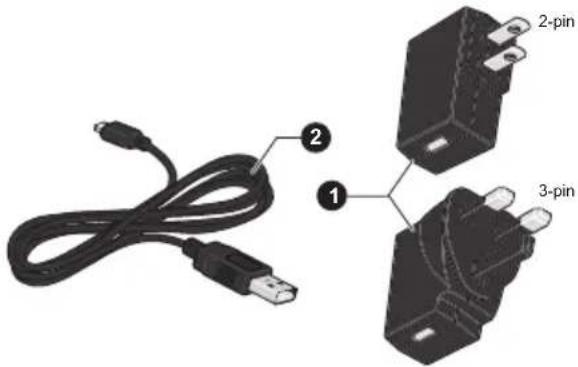
Je nach Modell ist im Lieferumfang des Tablets ein Netzadapter mit 2 oder 3 Kontakten enthalten.
Das mitgelieferte USB-Kabel erfüllt die Sicherheitsanforderungen und versorgt das Tablet gleichmäßig mit Strom. Verwenden Sie zum Aufladen des Tablets das mitgelieferte USB-Kabel oder ein optionales USB-Kabel, das Sie auf der TOSHIBA-Website erworben haben.
Schließen Sie den Netzadapter an, wenn der Akku aufgeladen werden muss oder Sie über eine Steckdose arbeiten möchten. Dies ist auch die schnellste Art der Inbetriebnahme des Computers, da der Akku zuerst geladen werden muss, bevor dieser den Computer mit Akkuenergie versorgen kann.

Verwenden Sie stets nur den TOSHIBA-Netzadapter, den Sie mit dem Tablet erhalten haben, oder von TOSHIBA empfohlene Netzadapter, um Feuergefahr und eine Beschädigung des Tablets zu vermeiden. Bei Verwendung nicht kompatibler Netzadapter kann es zu einem Brand oder zu einer sonstigen Beschädigung des Tablets sowie ernsthaften Verletzungen kommen. TOSHIBA übernimmt keine Haftung für Schäden, die durch die Verwendung eines inkompatiblen Netzadapters entstehen.
Schließen Sie den Netzadapter nicht an eine Steckdose an, die nicht den beiden auf der Plakette des Adapters angegebenen Nennwerten für Spannung und Frequenz entspricht. Andernfalls kann es zu einem Brand oder elektrischen Schlag und damit zu schweren Verletzungen kommen.
Wenn Sie den Netzadapter an das Tablet anschließen, halten Sie immer die nachstehend beschriebene Reihenfolge ein. Das Anschließen des Steckers an eine Strom führende elektrische Steckdose muss in der Prozedur immer zuletzt erfolgen. Andernfalls könnte es am USB-Stecker eine elektrische Ladung geben, die bei Berührung einen elektrischen Schlag auslöst oder zu leichten Verletzungen führen kann. Aus Sicherheitsgründen sollten Sie die Berührung der metallenen Teile des Adapters vermeiden.
Legen Sie das Tablet oder den Netzadapter bei der Verwendung nicht auf einer hölzernen Oberfläche ab (oder einer anderen Oberfläche, die durch Hitze beschädigt werden kann), da die äußere Temperatur der Unterseite des Tablets und des Adapters bei normaler Verwendung zunimmt.
Legen Sie das Tablet und den Netzadapter immer auf einer flachen und harten Oberfläche ab, die nicht hitzeempfindlich ist.
- Schließen Sie den USB-Stecker des USB-Kabels an den USB-Anschluss am Netzadapter an.
Abbildung 3-3 Netzadapter anschließen, 1
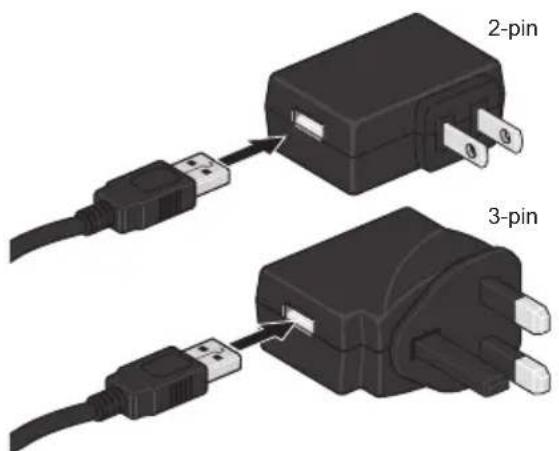
- Schließen Sie den kleineren Stecker des USB-Kabels an den Micro-USB-Anschluss am Tablet an.
Abbildung 3-4 Netzadapter anschließen, 2
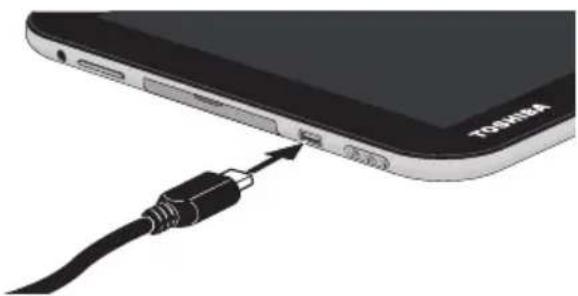
- Schließen Sie den Netzadapter an eine Steckdose an.
Wandsteckdose
Am schnellsten geht das Aufladen des Tablets, wenn Sie den mitgelieferten Netzadapter an eine Steckdose anschließen.
USB
Im Ruhezustand oder ausgeschalteten Zustand wird das Tablet auch aufgeladen, wenn Sie das USB-Kabel an einen USB-Port Ihres Computers anschließen. Das Aufladen dauert dann allerdings länger. Vergewissern Sie sich, dass der PC eingeschaltet ist, wenn Sie das Tablet über USB aufladen möchten. Wenn der PC ausgeschaltet ist, kann der Akku des Tablets je nach PC-Spezifikation sonst entladen werden. Es wird empfohlen, das Tablet beim Aufladen über USB nicht zu verwenden, da es unter Umständen automatisch ausgeschaltet wird, wenn die Akkuenergie zu niedrig ist.
Einschalten
Dieser Abschnitt beschreibt, wie Sie Ihr Tablet einschalten.
Halten Sie die Ein/Aus-Taste zwei Sekunden lang gedrückt, um das Tablet einzuschalten.
Abbildung 3-5 Tablet einschalten
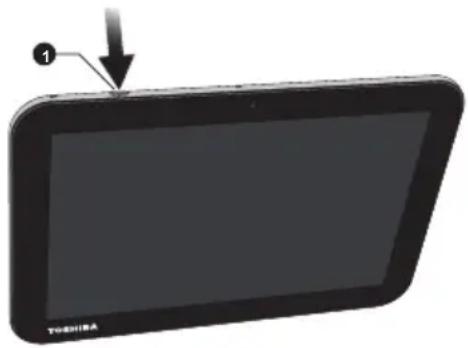
Der Setup-Bildschirm ist der erste Bildschirm, den Sie beim Einschalten sehen. Richten Sie das Tablet mit den folgenden Schritten ein:
-
Wählen Sie die gewünschte Systemsprache aus und tippen Sie auf Einrichten, um die Ersteinrichtung zu starten.
-
Stellen Sie eine WLAN-Verbindung her. Sie können dies überspringen und WLAN später im Bildschirm Einstellungen einschalten.
-
Melden Sie sich mit einem Google™-Konto an.
Wenn Sie keines haben, tippen Sie auf Nein.
- Registrieren Sie sich für ein Google-Konto, indem Sie auf Konto erstellen tippen. Sie können diesen Schritt auch überspringen, indem Sie auf Jetzt nicht tippen.
- Wählen Sie, ob Sie den Google Location Service™ verwenden möchten, und tippen Sie auf ▶, um fortzufahren.
- Wenn das Tablet nicht mit einem WLAN verbunden ist, stellen Sie Datum und Uhrzeit ein und tippen Sie zum Fortfahren auf ▶.
- Geben Sie Ihren Namen ein, um bestimmte Apps zu personalisieren. Tippen Sie auf ▶ um den Vorgang fortzusetzen.
- Tippen Sie auf Weitere Informationen, um die Datenschutzrichtlinie und andere Nutzungsbedingungen zu lesen. Tippen Sie auf ▶ um Ihr Einverständnis zu erklären.
- Das Tablet ist jetzt eingerichtet und einsatzfähig. Tippen Sie auf Fertigstellen, um den Setupbildschirm zu schließen.
Ausschalten
Wenn Sie das Tablet für längere Zeit nicht verwenden, schalten Sie es aus. Sie können auch das LCD ausschalten, um die Akkulaufzeit zu verlängern.
Tablet abschalten
Wenn Sie das Tablet ausschalten, werden keine Daten gespeichert. Das Tablet startet beim nächsten Einschalten mit dem Hauptbildschirm des Betriebssystems.
- Sichern Sie eingegebene Daten im Flash-Speicher oder auf einem anderen Speichermedium.

Schalten Sie das Gerät nie aus, während eine Anwendung ausgeführt wird. Dies könnte zu Datenverlust führen.
Schalten Sie das Gerät nicht aus und entfernen Sie keine externen Speichermedien, während Daten gelesen oder geschrieben werden. Dies kann zu Datenverlust führen.
2. Schalten Sie alle Peripheriegeräte aus, die Sie an das Tablet angeschlossen haben, oder entfernen Sie sie.
3. Berühren und halten Sie die Ein/Aus-Taste zwei Sekunden lang, wählen Sie Ausschalten und dann OK, um das Tablet auszuschalten.

Im Notfall können Sie die Ein/Aus-Taste auch ungefähr 6 Sekunden lang gedrückt halten, um das Gerät auszuschalten.
Schalten Sie das Tablet nicht sofort wieder ein, sondern warten Sie einen Moment, um Beschädigungen zu vermeiden.
Ein-/Ausschalten des LCDs
So können Sie das LCD ausschalten (während das System noch eingeschaltet ist):
Zum manuellen Ausschalten: Drücken Sie die Ein/Aus-Taste.
Zum automatischen Ausschalten: Stellen Sie das Zeitlimit für den Energiesparmodus unter Display in der App Einstellungen ein.
So schalten Sie das LCD ein:
- Drücken Sie die Ein/Aus-Taste noch einmal.
Entsperren des Bildschirms
Nach dem Einschalten des LCD bleibt der Bildschirm gesperrt. So können Sie den Bildschirm entsperren:
Berühren und halten Sie das Schlosssymbol ( 🔒 und schieben Sie es zum Entriegelungssymbol ( 🔒 ).

Wenn Sie eine andere Bildschirmsperre als „Finger bewegen“ verwenden, unterscheidet sich das Aufheben der Sperre. Weitere Möglichkeiten zum Schutz des Tablets und Ihrer Daten werden im Abschnitt Sicherheit beschrieben.
Pflege und Gebrauch des Akkus
In diesem Abschnitt finden Sie Informationen zu wichtigen Sicherheitsmaßnahmen beim richtigen Umgang mit dem Akku.
Ausführliche Informationen zum Umgang mit Akkus finden Sie im mitgelieferten Handbuch für sicheres und angenehmes Arbeiten.

Der Lithium-Ionen-Akku kann bei unsachgemäßer Handhabung oder Entsorgung explodieren. Erkundigen Sie sich bei den zuständigen Behörden, wie Sie diese Batterien entsorgen müssen.
Laden Sie den Akku bei einer Umgebungstemperatur zwischen 5 und 35 Grad Celsius auf. Andernfalls könnte sich die Akkuleistung verschlechtern und die Akkulebensdauer verkürzen oder die elektrolytische Flüssigkeit könnte auslaufen.
Versuchen Sie nie, den Akku selbst herauszunehmen oder auszutauschen, da dies zu Verletzungen führen kann. Wenden Sie sich bei Bedarf an einen autorisierten Toshiba Service Provider.
Aufladen des Akkus
Wenn der Akku schwach wird, müssen Sie ihn aufladen, um einen Datenverlust zu vermeiden.
Vorgehensweise
Sie können den Akku durch Anschließen des Netzadapters aufladen, wenn das Tablet ein- oder ausgeschaltet ist.
Aus
In der Mitte des Displays wird ein Batteriesymbol mit blinkendem Rahmen angezeigt, sodass Sie den Ladefortschritt beobachten können. Wenn der Akku voll aufgeladen ist, ist das Batteriesymbol ausgefüllt.
Ein
Rechts auf der Systemleiste wird ein ähnliches Batteriesymbol für den Akkuzustand angezeigt.
Akkuladezeit
Die folgende Tabelle zeigt die ungefähre Zeit, die erforderlich ist, um einen leeren Akku bei an das Tablet angeschlossenem Netzadapter vollständig aufzuladen.
AkkutypLadezeit
Akku (2 Zellen, 25 Wh) ca. 8 Stunden

Die Ladezeit bei eingeschaltetem Tablet ist von der Umgebungstemperatur, der Tablet-Temperatur und vom Einsatz des Tablets abhängig. Wenn Sie z. B. externe Geräte stark nutzen, wird der Akku während des Betriebs möglicherweise kaum aufgeladen.
Akkubetriebszeit
In der folgenden Tabelle ist die ungefähre Akkubetriebszeit eines voll aufgeladenen Akkus aufgeführt.
AkkutypUhrzeit
Akku (2 Zellen, 25 Wh) ca. 10 Stunden (bei Verwendung) ca. 7 Tage (Energiesparmodus)

Beachten Sie bitte, dass die Akkubetriebszeit davon beeinflusst wird, wie Sie das Tablet nutzen.
Hinweise zum Aufladen des Akkus
Unter folgenden Bedingungen kann sich das Laden des Akkus verzögern:
Der Akku ist extrem heiß oder kalt (wenn der Akku zu heiß ist, wird er möglicherweise gar nicht aufgeladen). Um sicherzustellen, dass der Akku bis zu seiner vollen Kapazität aufgeladen wird, sollten Sie ihn bei Zimmertemperatur (5°C bis 35°C) aufladen.
Wenn der Akku vollständig entladen ist, kann das Tablet nicht sofort eingeschaltet werden. Lassen Sie den Netzadapter einige Minuten lang angeschlossen; der Akku beginnt dann, sich aufzuladen. Ein Batteriesymbol ( ) zeigt den Ladezustand an.
Die Anzeige zeigt u. U. ein rasches Absinken der Akkubetriebszeit an, wenn Sie den Akku unter folgenden Bedingungen laden:
Der Akku war lange Zeit nicht in Gebrauch.
Der Akku wurde vollständig entladen und lange unbeaufsichtigt gelassen.
Gehen Sie in solchen Fällen wie folgt vor:
- Entladen Sie den Akku, während das Gerät eingeschaltet ist, bis das Tablet automatisch ausgeschaltet wird.
- Schließen Sie den Netzadapter an den Micro-USB-Anschluss des Tablets und an eine stromführende Steckdose an.
- Laden Sie den Akku auf, bis die Anzeige vollständig ausgefüllt ist.
Wiederholen Sie diesen Vorgang zwei- oder dreimal, bis der Akku wieder seine normale Kapazität erreicht.
Kapitel 4
Grundlagen
In diesem Kapitel werden die wichtigsten Bedienvorgänge sowie der Startbildschirm beschrieben.
Verwenden des Touchscreens
Sie können Symbole, Schaltflächen, Menüpunkte, die Bildschirmtastatur und andere Elemente auf dem Touchscreen mit dem Finger bedienen.
Tippen
Tippen Sie einfach mit dem Finger auf den Touchscreen, um Bildschirmelemente zu verwenden, zum Beispiel Symbole für Anwendungen und Einstellungen, um Buchstaben und Zeichen über die Bildschirmtastatur einzugeben oder Schaltflächen zu aktivieren.
Gedrückt halten
Berühren Sie ein Objekt auf dem Bildschirm so lange, bis eine Aktion ausgeführt wird.
Ziehen
Halten Sie ein Element für einen Moment gedrückt und bewegen Sie den Finger, ohne ihn hochzunehmen, über den Bildschirm, bis Sie die gewünschte Stelle erreicht haben. Sie können zum Beispiel Elemente auf dem Startbildschirm neu anordnen, indem Sie sie ziehen.
Blättern oder Ziehen
Zum Blättern bewegen Sie Ihren Finger über den Bildschirm, ohne eine Pause zu machen, nachdem Sie den Finger aufgesetzt haben (damit Sie nicht versehentlich ein Element berühren und halten und dann ziehen). So können Sie zum Beispiel einen Bildlauf ausführen.
Doppeltippen
Tippen Sie zweimal schnell hintereinander auf eine Webseite, eine Karte oder einen anderen Bildschirm, um die Ansicht zu vergrößern.
Zoom
In einigen Anwendungen (zum Beispiel Browser und Galerie), können Sie eine Ansicht vergrößern bzw. verkleinern, indem Sie zwei Finger auf den Bildschirm setzen und zusammenführen („kneifen“) bzw. die Finger auf dem Bildschirm spreizen.
Der Startbildschirm
Der Startbildschirm ist der Ausgangspunkt für alle auf dem Tablet installierten Apps. Sie können den Startbildschirm anpassen, sodass hier
Ihre bevorzugten Widgets, App-Verknüpfungen, Hintergrundbilder und andere Symbole angezeigt werden.
Abbildung 4-1 Startbildschirm
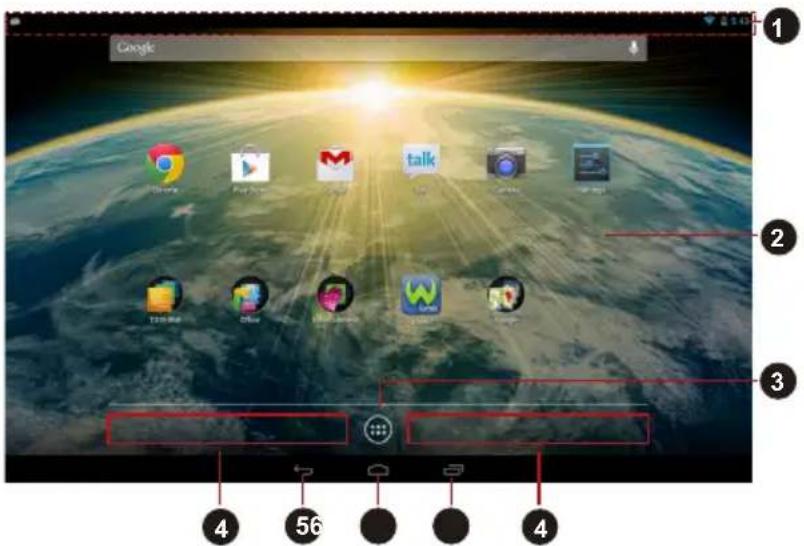
- Systemleiste 2. App-Verknüpfungen
- Alle Apps 4. Favoriten
- Zurück 6. Startbildschirm
- Kürzlich verwendete
Anwendungen
Element Beschreibung
| Systemleiste Am oberen Rand des Bildschirms | |
| ist immer die Systemleiste eingeblendet. Die Benachrichtigungssymbole und das Benachrichtigungsfeld befinden sich auf der linken Seite, die Statusanzeigen und die Schnelleinstellungen auf der rechten. | |
| Anwendungsverknüpfungen Tippen Sie darauf, um eine App zu öffnen. | |
| [2c2k] Alle Apps | Tippen Sie darauf, um alle Apps, Widgets, Favoriten und zuletzt verwendeten Apps zu sehen. |
| Favoriten Die Favoriten befinden sich linksund rechts vonAlle Apps. Sie können Ihre Lieblingsapps zu den Favoriten verschieben. | |

Zurück Zurück zum vorherigen Bildschirm.
Element Beschreibung

Startbildschirm
Kehrt zum Standardstartbildschirm zurück.

Kürzlich geöffnete Apps Tippen Sie hier, um
Miniaturansichten der zuletzt verwendeten Apps anzuzeigen.

Die Symbole Zurück, Startbildschirm und Kürzlich geöffnete Apps verblassen möglicherweise oder werden zu einem Punkt verkleinert, nachdem sie einige Zeit nicht verwendet wurden.
Tippen Sie auf die Position der Symbole, um sie wieder anzuzeigen.
Blättern Sie nach links oder rechts, um weitere Seiten des Startbildschirms zu sehen.
Mithilfe von Bedienfeldern können Sie Ihre Widgets und App-Verknüpfungen verwalten. Nähere Informationen finden Sie im Abschnitt Anpassen des Startbildschirms.
Öffnen und Wechseln von Anwendungen
Der Hauptbildschirm Alle Apps enthält Symbole für alle Apps und Widgets auf dem Tablet.
Tippen Sie auf den Tab WIDGETS, um die heruntergeladenen und installierten Widgets zu sehen. Widgets zeigen Ihnen die neuesten Updates der Apps.
Tippen Sie auf den Tab FAVORITEN, um die häufig verwendeten Apps zu sehen. Dieser Tab kann insgesamt 24 Apps enthalten.
Tippen Sie auf den Tab ZULETZT VERWENDETE APPS, um die zuletzt verwendeten Apps zu sehen. Dieser Tab kann insgesamt 24 Apps enthalten.
Um alle Apps und Widgets zu verwalten, tippen Sie auf Einstellungen -> Apps unter GERÄT.
Öffnen von Anwendungen
So können Sie eine Anwendung öffnen:
Tippen Sie im Startbildschirm auf das Symbol der App.
Tippen Sie im Hauptbildschirm Alle Apps auf das Symbol der App.
Wechsel zu einer vor kurzem verwendeten Anwendung
So können Sie zu einer vor kurzem verwendeten Anwendung wechseln:
Tippen Sie auf Kürzlich geöffnete Apps (1) und wählen Sie die gewünschte Anwendung.
Um eine App zu entfernen, wischen Sie die Miniaturansicht nach oben oder unten.
Weitere kürzlich verwendete Apps können Sie sehen, wenn Sie im Hauptbildschirm Alle Apps auf ZULETZT VERWENDETE APPS tippen.
Überwachen des Tablet-Status
Links und rechts auf der Systemleiste befinden sich Symbole, die anzeigen, dass Sie eine Benachrichtigung erhalten haben, die aktuelle Uhrzeit und Symbole, die den Tablet-Status anzeigen.
Statussymbole
Die Symbole rechts auf der Systemleiste zeigen den Status des Tablets an, zum Beispiel die aktuelle Uhrzeit.
Benachrichtigungssymbole
Die Symbole links in der Systemleiste geben Hinweise auf verschiedene Benachrichtigungen. Neben diesen Symbolen für Systembenachrichtigungen werden in installierten Anwendungen unter Umständen auch eigene Benachrichtigungssymbole verwendet.
Schnelleinstellungen
Mit den Schnelleinstellungen können Sie häufig verwendete Einstellungen schnell ändern. Halten Sie den Bereich mit den Statusanzeigen gedrückt, bis eine blinkende Linie erscheint, und bewegen Sie diese blinkende Linie nach unten, um die Schnelleinstellungen zu öffnen. Tippen Sie auf einen Bereich außerhalb der Schnelleinstellungen, um diese zu schließen.
In den Schnelleinstellungen wird der aktuelle Benutzer angezeigt. Außerdem finden Sie hier die folgenden Einstellungen:
Helligkeit
Tippen Sie auf dieses Symbol, um die Helligkeit des Bildschirms einzustellen.
Einstellungen
Tippen Sie hier, um den Hauptbildschirm der App Einstellungen zu öffnen.
WLAN
Tippen Sie hier, um die Option WLAN in der App Einstellungen zu öffnen.
■ Automatisch drehen
Tippen Sie hier, um die automatische Ausrichtung des Bildschirms beim seitlichen Drehen des Tablets zu sperren oder zu entsperren.
Akku
Tippen Sie hier, um die Option Akku in der App Einstellungen zu öffnen.
Flugmodus
Tippen Sie hier, um den Flugmodus ein- oder auszuschalten. Wenn dieser Modus eingeschaltet ist, sind alle Funk-Funktionen deaktiviert.
Bluetooth
Tippen Sie hier, um die Option Bluetooth in der App Einstellungen zu öffnen.
Energieverwaltung
Tippen Sie hier, um das Profil Energie sparen, Benutzerdefiniert oder Standard zu verwenden. Tippen Sie so lange, bis das gewünschte Profil erscheint.
■ Video-Verbesserung
Tippen Sie hier, um die Videoverbesserung ein- oder auszuschalten.
■ Audio-Verbesserung
Tippen Sie hier, um die Audioverbesserung ein- oder auszuschalten.
Je nach Verwendung des Tablets erscheinen in den Schnelleinstellungen möglicherweise noch weitere Einstellungen, zum Beispiel der Wecker.

Sie können die Schnelleinstellungen aus dem gesperrten Bildschirm öffnen, wenn die Bildschirmsperre auf Finger bewegen eingestellt ist.
Verwalten von Benachrichtigungen
Benachrichtigungssymbole melden den Eingang neuer Nachrichten, Kalenderereignisse und Alarme sowie laufende Vorgänge.
Wenn Sie eine Benachrichtigung erhalten, wird das entsprechende Symbol links auf der Systemleiste eingeblendet.
Im Bedienfeld „Benachrichtigungen“ sehen Sie eine Liste aller Benachrichtigungen. Je nach Konfiguration und Modell werden Benachrichtigungen möglicherweise auch durch ein akustisches Signal angezeigt.
Das Anpassen der Lautstärke und anderer allgemeiner Benachrichtigungseinstellungen wird unter Töne im Kapitel „Einstellungen“ beschrieben.
Anwendungen, die Benachrichtigungen erzeugen, zum Beispiel E-Mail, haben eigene Einstellungen, mit denen Sie festlegen können, wann und wie Benachrichtigungen gesendet werden. Weitere Informationen finden Sie in den Abschnitten zu den jeweiligen Anwendungen.
Öffnen des Bedienfelds für Benachrichtigungen
Halten Sie die Benachrichtigungssymbole gedrückt, bis eine blinkende Linie erscheint. Bewegen Sie diese blinkende Linie nach unten, um die aktuellen Benachrichtigungen anzuzeigen. Ganz oben stehen Benachrichtigungen über zurzeit stattfindende Aktivitäten, dann folgen Benachrichtigungen über Ereignisse, zum Beispiel eingegangene E-Mails.

Sie können den Benachrichtigungsbereich aus dem gesperrten Display öffnen, wenn Bildschirmsperre auf Finger bewegen eingestellt ist.
Reagieren auf Benachrichtigungen
Um auf eine Benachrichtigung zu reagieren, gehen Sie folgendermaßen vor:
- Öffnen Sie das Bedienfeld für Benachrichtigungen.
Ihre aktuellen Benachrichtigungen werden mit einer kurzen Beschreibung im Bedienfeld angezeigt. - Tippen Sie auf eine Benachrichtigung, um darauf zu reagieren.
Das Bedienfeld für Benachrichtigungen wird geschlossen. Was als Nächstes passiert, ist von der Benachrichtigung abhängig.
Verwerfen einer Benachrichtigung
Sie können eine Benachrichtigung verwerfen, indem Sie sie zur Seite blättern. Einige Benachrichtigungen lassen sich nicht verwerfen.
Schließen des Bedienfelds für Benachrichtigungen
Tippen Sie auf eine Stelle außerhalb der Benachrichtigungen, um dieses Bedienfeld zu schließen.
Sperren des Bildschirms
Sie können Ihren Bildschirm sperren, sodass nur Sie ihn wieder entsperren können, um auf Daten, Anwendungen usw. zuzugreifen. Weitere Möglichkeiten zum Schutz des Tablets und Ihrer Daten werden im Abschnitt Sicherheit beschrieben.
Sperren des Bildschirms mit einer Mustersperre
Gehen Sie folgendermaßen vor, um den Bildschirm mit einer Mustersperre zu sperren.
-
Öffnen Sie die Sicherheitseinstellungen, indem Sie auf Alle Apps -> Einstellungen -> Sicherheit tippen.
-
Tippen Sie auf Bildschirmsperre -> Muster.
Beim erstmaligen Aufrufen wird ein kurzes Tutorial zum Erstellen eines Musters für das Aufheben der Sperre angezeigt. Dann werden Sie
aufgefordert, Ihr eigenes Schema zu entwerfen. Folgen Sie den Anweisungen auf dem Bildschirm, um das Muster fertigzustellen.
Wenn Sie das Tablet das nächste Mal einschalten oder den Bildschirm reaktivieren, werden Sie aufgefordert, das Schema einzugeben, um die Bildschirmsperre aufzuheben.
Aufnehmen von Bildschirmfotos
Sie können ein Bildschirmfoto erfassen, indem Sie gleichzeitig die Tasten Ein/Aus und Leiser für zwei Sekunden gedrückt halten. Das Tablet zeigt die Vorschau für einige Sekunden an und speichert sie.
Sie können alle erfassten Bildschirmfotos in der Galerie oder im TOSHIBA File Manager betrachten. Weitere Informationen finden Sie in Kapitel 5, „Anwendungen“.
Anpassen des Startbildschirms
Sie können dem Startbildschirm Anwendungsverknüpfungen oder Widgets hinzufügen. Das Hintergrundbild kann geändert werden.
Hinzufügen von Elementen zum Startbildschirm
So fügen Sie dem Startbildschirm ein Element hinzu:
- Tippen Sie auf dem Startbildschirm auf Alle Apps.
-
Tippen Sie auf den Tab APPS, WIDGETS, FAVORITEN oder ZULETZT VERWENDETE APPS. Sie können auch nach links oder rechts blättern, um zwischen den einzelnen Bildschirmen zu wechseln.
-
Halten Sie ein Element gedrückt; der Startbildschirm wird angezeigt. Ziehen Sie das Element an die gewünschte Stelle.
Möglicherweise müssen Sie bestimmte Einstellungen vornehmen, bevor Sie ein Widget verwenden können. Sie können auf Widgets tippen, um sie zu öffnen.
Einige Widgets können Sie auf dem Startbildschirm verkleinern oder vergrößern, indem Sie folgendermaßen vorgehen:
-
Halten Sie das Widget gedrückt, bis es sich nach oben bewegt und auf jeder Seite ein Griff zum Vergrößern/Verkleinern erscheint.
-
Ziehen Sie an diesen Griffen, um die Größe des Widgets zu ändern.

Wie viele Widgets Sie hinzufügen können, ist von der Größe der einzelnen Widgets abhängig. Wenn es nicht genügend Platz gibt, kann das Widget nicht hinzugefügt werden.
Verschieben von Elementen auf dem Startbildschirm
So verschieben Sie ein Element auf dem Startbildschirm:
- Halten Sie das gewünschte Element gedrückt, bis das Symbol vergrößert wird. Nehmen Sie den Finger nicht vom Bildschirm.
- Ziehen Sie das Element an eine neue Position auf dem Bildschirm.
Am linken oder rechten Rand des Bildschirms hält das Symbol kurz an, bevor Sie es auf den erweiterten Startbildschirm ziehen. - Wenn sich das Element am gewünschten Platz befindet, nehmen Sie den Finger vom Display.
Entfernen von Elementen vom Startbildschirm
So entfernen Sie ein Element vom Startbildschirm:
- Halten Sie das gewünschte Element gedrückt, bis es sich nach oben bewegt.
× Entfernen erscheint am oberen Rand.
-
Ziehen Sie das Element auf × Entfernen.
-
Wenn das Element rot leuchtet, nehmen Sie den Finger vom Display.
-
Ziehen Sie das Element auf × Entfernen.
- Wenn das Element rot leuchtet, nehmen Sie den Finger vom Display.
Ändern des Hintergrundbilds
Sie können den Standardhintergrund des Startbildschirms durch ein anderes Bild (auch Wallpaper genannt) ersetzen.
- Halten Sie eine beliebige freie Stelle des Startbildschirms gedrückt.
- Tippen Sie auf eine Option, um eine Quelle für Hintergrundbilder auszuwählen.
- Wählen Sie einen Hintergrund aus.
- Tippen Sie auf Hintergrund festlegen.
Erstellen eines gruppierten Ordners
Mit Ordnern können Sie Ihre App-Verknüpfungen unkompliziert organisieren und verwalten. Sie können verschiedene App-Symbole in einem Ordner gruppieren.
Legen Sie App-Symbole aufeinander ab, um automatisch einen gruppierten Ordner zu erstellen. Um den erstellen Ordner umzubenennen, tippen Sie darauf, um den Ordner zu öffnen, und tippen Sie unten auf den Ordnernamen, um einen neuen einzugeben.
Halten Sie ein Symbol im Ordner gedrückt und ziehen Sie es auf den Startbildschirm. Wenn der Ordner nur ein App-Symbol enthält, wird die Gruppierung automatisch aufgehoben, sodass das letzte Symbol auf dem Startbildschirm angezeigt wird.
Ändern der Bildschirmausrichtung
Sie können die Bildschirmausrichtung vom Querformat zum Hochformat (bzw. umgekehrt) ändern, indem Sie das Tablet seitlich drehen. Die Bildschirmausrichtung wird automatisch entsprechend dem jeweils erkannten Drehwinkel geändert.
Sie können diese automatische Drehung sperren und immer das Hoch- oder Querformat verwenden. Diese Einstellungen können Sie in den Schnelleinstellungen festlegen. Nähere Informationen finden Sie im Abschnitt Schnelleinstellungen.

Im Hochformat können bestimmte Treiber/Utilitys möglicherweise nicht installiert oder deinstalliert werden. Wechseln Sie in diesem Fall zurück ins Querformat.
Verwalten von Tasks und Anwendungen
Sie können einige der gerade ausgeführten Anwendungen wie folgt verwalten:
- Tippen Sie auf Alle Apps -> Einstellungen -> Apps.
- Tippen Sie auf dem Tab HERUNTERGELADEN/AKTIV/ALLE auf das gewünschte Objekt.

Nähere Informationen finden Sie im Abschnitt Apps im Kapitel „Einstellungen“.
Um die Leistung des Tablets zu verbessern, schließen Sie einige der zurzeit ausgeführten Anwendungen.
Verbindung mit einem Computer
Über den Micro-USB-Anschluss können Sie das Tablet mit einem Computer verbinden, um Daten zu übertragen.
So schließen Sie einen Computer an:
- Stecken Sie den Micro-USB-Stecker des USB-Kabels in den Micro-USB-Anschluss an diesem Tablet.
Abbildung 4-2 USB-Kabel anschließen
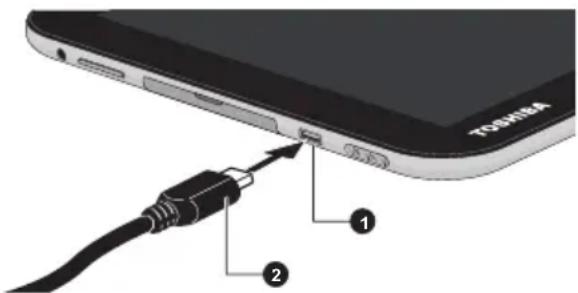
1. Micro-USB-Anschluss
2. Micro-USB-Stecker
- Stecken Sie das andere Ende des USB-Kabels in den USB-Anschluss am Computer.
Je nach Einstellung wird das Tablet als austauschbares MTP-Gerät (Media Transfer Protocol) oder PTP-Gerät (Picture Transfer Protocol) erkannt, sodass Sie von einem Computer aus Zugriff auf die Inhalte haben.

Falls Ihr Computer MTP nicht unterstützt, versuchen Sie es mit PTP.
So trennen Sie das Tablet vom Computer:
- Vergewissern Sie sich, dass alle Dateivorgänge abgeschlossen sind.
- Trennen Sie das Tablet vom Computer.

Achten Sie darauf, den Stecker richtig am Anschluss auszurichten. Wenn Sie den Stecker gewaltsam in den Anschluss drücken, könnten Sie die Kontakte beschädigen.
Zurücksetzen
Das Tablet verfügt über eine Funktion zum Zurücksetzen (Reset). Bevor Sie die Reset-Funktion verwenden, sollten Sie die Systemeinstellungen, die Anwendungseinstellungen und vom Benutzer installierte Anwendungen und Daten im internen Speicher sichern.
So setzen Sie das Gerät auf die werkseitigen Einstellungen zurück:
-
Tippen Sie auf Alle Apps -> Einstellungen -> Sichern & zurücksetzen -> Auf Werkszustand zurück -> Tablet zurücksetzen -> Alles löschen.
-
Das Gerät wird auf die werkseitigen Einstellungen zurückgesetzt.

Bitte beachten Sie, dass die folgenden Daten gelöscht werden:
Systemeinstellungen und Anwendungseinstellungen
Vom Benutzer installierte Anwendungen
Dateien aus dem internen Speicher, zum Beispiel Musik oder Fotos
Daten auf Wechselmedien werden nicht gelöscht.
Kapitel 5
Anwendungen
In diesem Kapitel wird die Verwendung der Anwendungen und Widgets beschrieben.
Auf dem Tablet sind einige Google Mobile™-Dienste installiert; die Verfügbarkeit der Anwendungen kann je nach Land oder Region variieren. Einige Anwendungen sind beim ersten Einschalten verborgen.
Analoguhr
Analoguhr ist ein Widget zur Anzeige einer Uhr auf dem Startbildschirm, sodass Sie die auf der Systemzeit basierende Uhrzeit direkt ablesen können.
Hier können Sie auch einen Wecker, einen Timer und eine Stoppuhr festlegen. Ausführliche Informationen finden Sie im Abschnitt Uhr.
Browser
Browser ist ein Widget für die Anzeige von Webseiten und zum Suchen von Informationen im Internet.
Um den Browser zu öffnen, tippen Sie auf Alle Apps -> Browser.
Der Browser kann auch geöffnet werden, wenn Sie beispielsweise auf einen Link in einer E-Mail oder Textnachricht tippen.
Wenn Sie den Browser öffnen, wird die zuletzt angezeigte Webseite angezeigt. Haben Sie den Browser in letzter Zeit nicht verwendet, wird Ihre Startseite geöffnet.
Aufrufen von Webseiten
- Tippen Sie auf die Adresszeile oben im Browser-Bildschirm. Wenn die Adresszeile nicht sichtbar ist, ziehen Sie die Seite nach unten, bis sie zu sehen ist.
- Geben Sie die Adresse (URL) der gewünschten Webseite mithilfe der Bildschirmtastatur ein.
- Wählen Sie einen der Vorschläge aus oder geben Sie über die Bildschirmtastatur eine vollständige Adresse ein und tippen Sie auf Los.

Der Browser kann einige Webseiten mit kompliziertem Layout möglicherweise nicht korrekt anzeigen. Dies ist von der jeweiligen Webseite abhängig.
Der Browser unterstützt die Funktion zum Hochladen von Dateien auf bestimmte Websites nicht.
Der Browser stellt standardmäßig möglicherweise eine Verbindung zu einer „mobilen“ Website anstatt zu einer „PC“-Website her. Wenn Sie die PC-Website aufrufen möchten, tippen Sie auf Menü (☐) und markieren Sie Desktop-Version.
Zoom-in oder Zoom-out auf Webseiten
Sie können eine Webseite vergrößern (Zoom-In) oder verkleinern (Zoom-Out), indem Sie eine der folgenden Methoden verwenden.
Doppeltippen Sie auf den Bereich, den Sie vergrößert darstellen möchten.
Führen Sie zwei Finger auf dem Bildschirm zusammen oder auseinander, um eine Webseite größer oder kleiner darzustellen (Zoom in/out).
Mehrere Browser-Tabs
Sie können bis zu 16 Tabs öffnen und zwischen den Tabs navigieren.
Seiten, die Sie in Inkognito-Tabs anzeigen, hinterlassen keine Spuren im Browserverlauf oder Suchverlauf auf Ihrem Tablet, alle Dateien, die Sie herunterladen, werden jedoch gespeichert.
Öffnen eines neuen Browser-Fensters
Es gibt zwei Methoden, ein neues Browser-Fenster zu öffnen:
Tippen Sie auf Menü ( B ) und wählen Sie Neuer Tab oder Neuer Inkognito-Tab.
Tippen Sie auf +heben dem letzten Tab.
Es wird ein neues Fenster mit Ihrer Startseite geöffnet.
Wechseln zwischen Browser-Fenstern
Sie können zwischen verschiedenen Browserfenstern wechseln, indem Sie auf die entsprechenden Tabs tippen.
Schließen eines Browser-Fensters
Tippen Sie auf das Kreuz im Tab, um das aktuelle Browserfenster zu schließen.
Lesezeichen
Sie können Webseiten als Lesezeichen speichern, um sie unkompliziert wieder zu öffnen.
- Tippen Sie auf das Sternsymbol ( ☆ ) in der Adresszeile.
- Geben Sie ein Label für die Website ein oder verwenden Sie das Standard-Label.
- Tippen Sie auf OK, um die Seite zu den Lesezeichen hinzuzufügen.
Sie können das Lesezeichen auch dem Startbildschirm oder Sonstigem Ordner hinzufügen, indem Sie auf das Menü Hinzufügen zu tippen und eine Auswahl treffen.
Sie können die Website dann immer wieder über das Lesezeichen öffnen.
- Tippen Sie auf das Lesezeichensymbol (☐) oben rechts im Bildschirm, um die Lesezeichen anzuzeigen.
- Tippen Sie auf eine Seite in der Liste, um sie zu öffnen.
Anzeigen des Browser-Verlaufs
Während Sie durch das Internet surfen, protokolliert der Browser die besuchten Seiten, sodass Sie später leichter dorthin zurückfinden.
- Tippen Sie auf das Lesezeichensymbol ( ) oben rechts auf dem Bildschirm.
- Tippen Sie auf den Tab VERLAUF.
Die von Ihnen besuchten Seiten sind chronologisch geordnet. Seiten mit einem Lesezeichen sind mit einem Stern gekennzeichnet. - Tippen Sie auf einen Zeitraum, um die in dieser Zeit besuchten Seiten anzuzeigen.
- Tippen Sie auf eine Seite im Verlauf, um sie erneut zu öffnen.
Anzeigen von gespeicherten Seiten
Seiten, die Sie im Browser angezeigt haben, können Sie zum späteren Lesen speichern. Dies ist besonders hilfreich, wenn das Tablet offline ist.
- Tippen Sie auf das Lesezeichensymbol (★) oben rechts auf dem Bildschirm.
- Tippen Sie auf den Tab GESPEICHERTE SEITEN
Die Seiten sind chronologisch geordnet. - Tippen Sie auf eine Seite, die Sie öffnen möchten.
Webseitenoptionen
Wenn Sie auf Menü ( B) tippen, können Sie verschiedene Browseroptionen aufrufen, zum Beispiel: Aktualisieren , Vorwärts , Neuer Tab, Neuer Inkognito-Tab, Auf Seite suchen, Seitenlink teilen, Desktop-Version , Für Offlinelesen speichern, Seiteninfo, Einstellungen.
Browser-Einstellungen
Sie können verschiedene Browser-Einstellungen konfigurieren, darunter auch Einstellungen zum Verwalten des Datenschutzes.
Um den Bildschirm mit den Browser-Einstellungen zu öffnen, tippen Sie auf Menü (H) Einstellungen.
Es gibt sechs Tabs: Allgemein, Datenschutz & Sicherheit, Bedienungshilfen, Erweitert, Bandbreitenverwaltung und Labs.
Schnellsteuerung
Aktivieren Sie auf dem Tab Labs die Option Schnellsteuerung, um die Adresszeile und die Funktionssymbole auszublenden. Sie können dann mithilfe der Schnellsteuerung im Browserbildschirm arbeiten. Um diese zu öffnen, ziehen Sie den Daumen vom linken oder rechten Rand aus.
Rechner
Mit Rechner können Sie einfache mathematische Aufgaben lösen oder die erweiterten Operatoren für komplexere Gleichungen verwenden.
- Tippen Sie auf Alle Apps -> Rechner, um den Rechner zu öffnen.
- Geben Sie im Basisbildschirm Zahlen und mathematische Operatoren ein.
- Halten Sie das Display des Rechners gedrückt, um die Zahlen zu kopieren oder auszuschneiden.
- Tippen Sie auf das Löschen-Symbol (×), um die zuletzt eingegebene Ziffer bzw. den zuletzt eingegebenen Operator zu löschen. Halten Sie dieses Symbol gedrückt, um alles auf dem Display zu löschen.
- Tippen Sie auf Löschen, um das Display nach der Berechnung zu löschen.
Kalender
Verwenden Sie den Kalender, um sich an ein Datum, ein Ereignis oder einen Termin erinnern zu lassen.
Hinzufügen von Terminen zum Kalender
Sie können dem Kalender Termine hinzufügen, indem Sie folgendermaßen vorgehen:
- Tippen Sie auf einen leeren Zeitabschnitt im Kalender oder auf das Symbol Neuer Termin ( ) oben rechts im Bildschirm Kalender.
-
Geben Sie einen Namen für den Termin ein und legen Sie die Details fest.
Sie können Gäste hinzufügen, indem Sie deren E-Mail-Adresse eingeben. -
Tippen Sie zum Speichern auf Fertig.
Kamera
Diese Anwendung steht nicht bei allen Modellen zur Verfügung.
Die App Kamera ist eine Kombination aus Kamera und Camcorder. Sie können damit Fotos und Videos aufnehmen und anderen zeigen. Fotos und Videos können Sie in der Galerie betrachten.
Öffnen der Kamera und Aufnehmen von Bildern und Videos
Mit der Kamera können Sie Fotos und Videos aufnehmen.
Um die Kamera zu öffnen, tippen Sie auf Alle Apps -> Kamera.
Die Kamera-App wird geöffnet und ist bereit für eine Fotoaufnahme. Sie können die Kamera jederzeit in den Video- oder Panoramamodus wechseln, indem Sie auf das entsprechende Symbol in Option 3 der folgenden Abbildung tippen.
Standardmäßig wird die rückwärtige Kamera verwendet. Sie können zur Frontkamera wechseln, indem Sie auf das Symbol 📄 in Option 1 der folgenden Abbildung tippen (im Fotomodus) oder auf das Symbol 📄 im Videomodus).
Abbildung 5-1 Kamera-Bildschirm
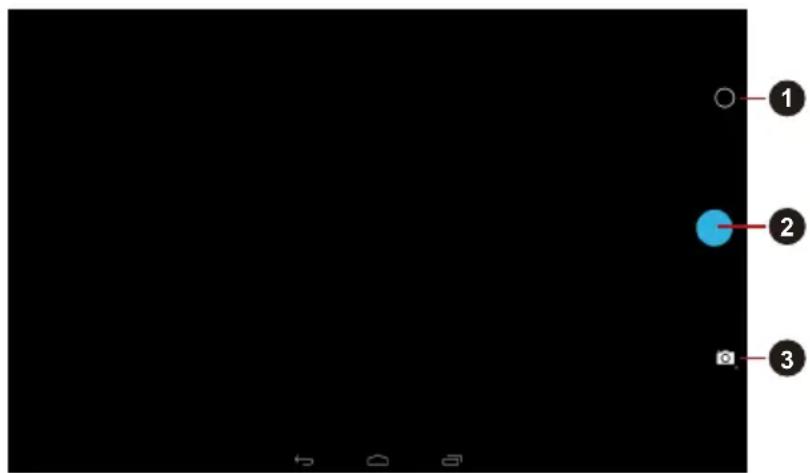
- Foto-/Videooptionen 2. Foto/Video aufnehmen
- Foto-, Video- oder
Panoramamodus auswählen
Panoramamodus
Im Panoramamodus können Sie mehrere Fotos nacheinander aufnehmen, die dann vom Tablet automatisch zu einem einzelnen Panoramafoto zusammengefügt werden.
Nachdem Sie den Panoramamodus aktiviert haben, wählen Sie, wie die Fotos zusammengesetzt werden, indem Sie die Kamera langsam von links nach rechts oder von rechts nach links bewegen.
Anzeigen von Bildern und Videos
Sie können die aufgenommenen Bilder und Videos in einer Vorschau in der Kamera-App anzeigen.
Wischen Sie im Kamera-Bildschirm nach links, um die Galerie zu öffnen.
Weitere Informationen finden Sie im Abschnitt Galerie.
Fotooptionen
Wenn Sie auf das Symbol für Foto/Video-Optionen (☐ tippen, stehen verschiedene Optionen zur Verfügung.
■ Weißabgleich (Passen Sie die Beleuchtungsbedingungen an.
Belichtung (Wählen Sie einen Wert, um die Belichtungszeit zu ändern.
Schnelleinstellungen (Stellen Sie den Szenenmodus, die Informationen zum Aufnahmeort und die Bildgröße ein.
■ Szenenmodus: Wählen Sie die Art der Umgebung aus.
Ortsinfo speichern: Setzen Sie diese Einstellung auf AN, um Informationen zum Aufnahmeort der Fotos hinzuzufügen.
Bildgröße: Wählen Sie die Größe der Fotos, die Sie aufnehmen.
Videoptionen
In ähnlicher Weise sind die folgenden Optionen im Bildschirm für Videoaufnahmen verfügbar.
■ Weißabgleich (G) Zur Anpassung an die Lichtbedingungen.
Schnelleinstellungen (☐) Stellen Sie den Szenenmodus, die Informationen zum Aufnahmeort und die Bildgröße ein.
■ Zeitverzögerung: Wählen Sie ein Intervall für die zeitverzögerte Aufnahme aus.
■ Videoqualität: Tippen Sie hier, um die Qualität der Videos, die Sie aufnehmen, festzulegen.
Ortsinfo speichern: Setzen Sie diese Einstellung auf AN, um Informationen zum Aufnahmeort der Videos hinzuzufügen.
Uhr
Neben der Anzeige von Datum und Uhrzeit können Sie die Uhr auch als Wecker, Timer und Stoppuhr verwenden.
Um die Uhr zu öffnen, tippen Sie auf Alle Apps -> Uhr.
Verwenden der Uhr
So können Sie die Einstellungen der Uhr ändern:
Tippen Sie auf das Symbol ( 🔒, um eine Liste von Städten in unterschiedlichen Zeitzonen einzublenden. Markieren Sie eine Stadt, um die entsprechende Uhr im Bildschirm der Uhr-App anzuzeigen. Sie können mehrere Städte auswählen.
Tippen Sie auf das Symbol (☐ um weitere Einstellungen für die Uhr aufzurufen:
Nachtmodus: Aktivieren Sie diese Option, um die Ortszeit abgedunkelt anzuzeigen.
Einstellungen: Die folgenden Optionen werden angezeigt:
Stil: Tippen Sie hier, um ein Dialogfeld zu öffnen, in dem Sie Analog oder Digital wählen können.
Automatische Heimatuhrzeit: Aktivieren Sie diese Option, um eine Uhr mit der Uhrzeit Ihrer Heimatstadt hinzuzufügen, wenn Sie in einer anderen Zeitzone unterwegs sind.
Heimatzeitzone: Tippen Sie hier, um eine Liste mit Zeitzonen aufzurufen. Wählen Sie die Zeitzone Ihres Heimatorts aus.
Einrichten eines Weckers
-
Tippen Sie links unten im Bildschirm auf das Symbol ( ☐).
-
Tippen Sie auf einen vorhandenen Wecker, um die Uhrzeit und andere Einstellungen zu ändern.
Sie können auch auf das Symbol (+) tippen, um einen neuen Wecker hinzuzufügen.
Tippen Sie auf das Symbol ( ☐ um weitere Einstellungen für den Wecker aufzurufen:
Stille nach: Wählen Sie, wann der Wecker sein Signal beenden soll.
Snooze-Dauer: Wählen Sie, wie viel Zeit verstreichen soll, bis der Wecker nach dem Ausschalten erneut klingelt.
Lautstärke für Wecker: Tippen Sie hier, um ein Dialogfeld zu öffnen, in dem Sie die Lautstärke mit einem Schieberegler einstellen können.
Lautstärketasten: Tippen Sie hier, um ein Dialogfeld zu öffnen, in dem Sie festlegen können, was beim Drücken der Lautstärketasten passieren soll: Snoozefunktion aktivieren, Wecker ausschalten oder Keine Funktion.
Einstellen eines Timers
-
Tippen Sie auf das Timer-Symbol (☒).
-
Geben Sie die gewünschte Zeitspanne ein.
Tippen Sie auf das Löschen-Symbol (✗) um die zuletzt eingegebene Ziffer zu löschen. Halten Sie dieses Symbol gedrückt, um alles auf dem Display zu löschen.
3. Tippen Sie zum Starten auf Start.
Nach dem Starten eines Timers können Sie ihn folgendermaßen verwenden:
■ Namen eingeben: Tippen Sie auf ( )
■ Timer anhalten: Tippen Sie auf STOP.
Tippen Sie auf ( +1" um der aktuellen Zeit eine Minute hinzuzufügen. Mit jedem Tippen wird eine Minute hinzugefügt. Tippen Sie mehrmals, um mehrere Minuten hinzuzufügen.
Timer löschen: Tippen Sie auf ( ).
Timer wiederholen: Tippen Sie auf (
Tippen Sie auf ( + um weitere Timer hinzuzufügen.
Wenn die Zeit abgelaufen ist, gibt der Timer ein akustisches Signal aus. Das Signal ertönt, bis Sie auf STOP tippen.
Verwenden der Stoppuhr
- Tippen Sie auf das Symbol ( Ⓞ um die Stoppuhr zu öffnen.
- Tippen Sie auf START, um den Zeitzähler zu starten. Sie können weitere Runden hinzufügen, während die Stoppuhr läuft, indem Sie auf das Symbol ( ) tippen.
- Tippen Sie zum Beenden auf STOP. Sie können zum Fortsetzen auf START tippen oder mit dem Symbol ( ☑ eine neue Stoppuhr öffnen. Tippen Sie auf ( ☑ um die Ergebnisse über Bluetooth, E-Mail und mehr zu teilen.
Downloads
Mit der Downloads-Anwendung können Sie heruntergeladene Dateien anzeigen und verwalten.
Um Downloads zu öffnen, tippen Sie auf Alle Apps -> Downloads.
Mit der Anwendung E-Mail können Sie E-Mails lesen und senden. E-Mail enthält einen Assistenten zur unkomplizierten Konfiguration verschiedener gebräuchlicher E-Mail-Serviceprovider.
Um die E-Mail-Anwendung zu öffnen, tippen Sie auf Alle Apps -> E-Mail.
Wenn Sie ein E-Mail-Konto hinzugefügt haben, wird das nächste Mal, wenn Sie die E-Mail-App aufrufen, der Bildschirm geöffnet, den Sie zuletzt angezeigt haben. Wenn Sie E-Mail in letzter Zeit nicht verwendet haben, wird der Inhalt Ihres Posteingangs (wenn Sie nur ein Konto haben) bzw. der Bildschirm mit den Konten (wenn Sie mehrere Konten haben) angezeigt.
Wenn Sie E-Mail so konfiguriert haben, dass E-Mails von mehreren Konten empfangen werden, können Sie alle E-Mails, die an alle Konten gesendet wurden, in Ihrem kombinierten Posteingang sehen.
Lesen von E-Mails
Sie können E-Mails im Posteingang oder in anderen Ordnern der jeweiligen Konten lesen.
- Öffnen Sie den kombinierten Posteingang, den Posteingang eines bestimmten Kontos oder einen anderen Ordner für E-Mails.
- Tippen Sie auf eine E-Mail, um sie zu lesen. Die E-Mail wird in einem Bildschirm mit Informationen zum Absender, zum Sendedatum und weiteren Informationen sowie dem Inhalt der E-Mail angezeigt.
Senden von E-Mails
Sie können E-Mails an Ihre Kontakte oder an andere Personen senden.
So senden Sie eine E-Mail:
- Tippen Sie auf ( ) und geben Sie den Empfänger, den Betreff und die Nachricht ein.
- Tippen Sie auf ( ), um einen Anhang hinzuzufügen.
Wenn Sie beginnen, Buchstaben in das Feld An: einzugeben, zeigt das Tablet passende Vorschläge aus Ihrer Liste Kontakte an, falls vorhanden.
Beantworten von E-Mails
Sie können eine empfangene E-Mail beantworten oder weiterleiten. Sie können E-Mails auch löschen oder anderweitig verwalten.
Tippen Sie beim Lesen einer E-Mail auf eines der Symbole (←→), um die Aktionen Antworten, Allen Antworten oder Weiterleiten auszuführen.
Verwalten von E-Mail-Konten
Mit der E-Mail-Anwendung können Sie E-Mail-Konten von beliebten Webmail-Anbietern hinzufügen. Sie können auch E-Mail-Konten löschen oder Einstellungen bearbeiten.
So fügen Sie ein E-Mail-Konto hinzu:
Tippen Sie auf das Symbol ( ) und wählen Sie Einstellungen.
Tippen Sie im Bildschirm „Einstellungen“ auf KONTO HINZUFÜGEN.
So löschen Sie ein E-Mail-Konto:
- Tippen Sie auf das Symbol ( ) und wählen Sie Einstellungen.
- Tippen Sie auf das Konto, das Sie löschen möchten. Tippen Sie im Optionenmenü auf Konto entfernen und dann auf OK.
So bearbeiten Sie die Einstellungen eines E-Mail-Kontos:
Tippen Sie auf das Symbol ( ) und wählen Sie Einstellungen.
In diesem Bildschirm können Sie allgemeine Einstellungen, Benachrichtigungs- oder Servereinstellungen ändern.
Galerie
Sie können die Galerie verwenden, um Bilder anzuzeigen und Videos abzuspielen, die Sie mit der Kamera aufgenommen, heruntergeladen oder auf Ihr Tablet kopiert haben.
Öffnen der Galerie
Um Ihre Fotos und Videos anzuzeigen, tippen Sie auf Alle Apps -> Galerie.
Die Galerie zeigt Bilder und Videos auf Ihrem Tablet an, die Sie zum Beispiel mit der Kamera aufgenommen oder aus dem Internet heruntergeladen haben.

Wenn Sie auf Ihrem Tablet sehr viele Bilder oder Videos gespeichert haben, kann es einige Minuten dauern, bis die Galerie diese nach dem Öffnen erkennt und auflistet.
Die Galerie zeigt alle Bilder und Videos an, unabhängig davon, ob sie intern oder extern gespeichert sind.
Anzeigen von Bildern/Videos
Alle Alben werden auf dem Bildschirm angezeigt.
-
Tippen Sie auf ein Album, um es zu öffnen und seinen Inhalt anzuzeigen. Die Bilder und Videos im Album werden in chronologischer Reihenfolge angezeigt. Sie können die Bilder und Videos in Ihren Alben gruppenweise anzeigen, sortiert nach Album, Ort, Zeit, Personen und Tags.
-
Tippen Sie auf ein Bild oder Video in einem Album, um es anzuzeigen.
Sie können das Bild vergrößern oder verkleinern, indem Sie zwei Finger auf den Bildschirm aufsetzen und spreizen oder zusammenführen. Blättern Sie nach links oder rechts, um andere Bilder/Videos anzuzeigen.
Sie können jederzeit zum vorherigen Bildschirm zurückkehren, indem Sie oben links im Bildschirm auf das Symbol „Galerie“ (☐) tippen.
Aufnehmen von Bildern und Videos
Diese Funktion steht nicht bei allen Modellen zur Verfügung.
Sie können auch auf das Kamerasymbol oben rechts im Bildschirm tippen, um Bilder oder Videos direkt aufzunehmen. Nähere Informationen finden Sie im Abschnitt Kamera.
Arbeiten mit Bildern und Videos
Nachdem Sie ein Foto oder Video geöffnet haben, stehen Ihnen verschiedene Möglichkeiten zur Verfügung:
■ Foto oder Video weitergeben: Tippen Sie auf um das Foto oder Video in einer Nachricht, mit Bluetooth oder E-Mail zu versenden oder es online zu veröffentlichen.
Tippen Sie in einem Foto-Bildschirm auf das Symbol (☐) um Details anzuzeigen, das Foto zu löschen, zu bearbeiten, zuzuschneiden oder als Kontaktfoto oder Hintergrund festzulegen oder um eine Diashow anzuzeigen. Wenn Sie in einem Video-Bildschirm auf dieses Symbol tippen, sehen Sie Details und können das Video je nach Video/Audio-Codec löschen oder trimmen (schneiden).
Die Google Play™ Music-App
Mit der App Google Play Music können Sie Musik- und andere Audiodateien verwalten und abspielen, die auf Ihrem Tablet, auf einer SD-Karte oder auf einem USB-Stick gespeichert sind.
Diese App unterstützt zahlreiche Audiodateiformate, sodass Sie Musik abspielen können, die Sie in Online-Stores gekauft oder aus dem externen Speicher kopiert haben. Ausführliche Informationen zu den unterstützten Formaten finden Sie unter TOSHIBA Media Player in diesem Kapitel.
Um den Google Play Music-Bildschirm zu öffnen, tippen Sie auf Alle Apps -> Musik abspielen.
Die Musikbibliothek wird mit verschiedenen Tabs geöffnet, auf die Sie tippen können, um Ihr Musikarchiv nach Kürzlich geöffnet, Alben, Musiker, Titel, Playlists oder Genre geordnet anzuzeigen. Sie können auch Alles oder Nur auf Gerät wählen.
Wiedergabe von Musik
Sie können Musik über die eingebauten Lautsprecher des Tablets abspielen.
So spielen Sie Musik ab:
Tippen Sie im Archiv auf einen Titel, um ihn abzuspielen.
Verwenden von Playlists
Sie können Playlists erstellen, um Ihre Musikdateien in Gruppen zusammenzustellen. Die Playlists werden in der angegebenen Reihenfolge oder in zufälliger Reihenfolge abgespielt.
So erstellen Sie eine Playlist:
-
Wählen Sie im Bildschirm mit dem Musikarchiv die Sortierung Playlists.
-
Tippen Sie auf das Symbol ( und wählen Sie Neue Playlist, um eine neue Playlist hinzuzufügen.
-
Geben Sie einen Namen ein und tippen Sie zum Speichern auf OK. Die neue Playlist wird dem Archiv der Playlists hinzugefügt.
Sie können weitere Titel hinzufügen, die im Bildschirm Aktuelle
Wiedergabe abgespielt werden, indem Sie auf Menü und dann auf Zu Playlist hinzufügen tippen.
Wählen Sie eine vorhandene Playlist aus oder tippen Sie auf Neue Playlist, um eine neue Playlist zu erstellen.
Berühren und halten Sie die Playlist, um sie abzuspielen, der
Warteschlange hinzuzufügen, zu löschen oder umzubenennen.
Kontakte
Kontakte ermöglicht Ihnen die schnelle und unkomplizierte
Kontaktaufnahme mit Bekannten. Informationen zu Ihren Kontakten werden von mehreren Anwendungen gemeinsam genutzt, zum Beispiel und Gallery (für die Freigabe von Fotos und Videos).
Wenn Sie mehr als ein Konto mit Kontaktinformationen haben, führt Kontakte doppelte Einträge zu einem einzigen Eintrag zusammen. Sie können diesen Prozess auch manuell verwalten.
Öffnen der Kontakte-App
Um Ihre Kontakte zu öffnen, tippen Sie auf Alle Apps -> Kontakte.
Alle Kontakte werden in alphabetischer Reihenfolge in einer Liste mit Bildlauf angezeigt.
Tippen Sie auf einen Kontakt, um die Details anzuzeigen. Einträge zur Kommunikation mit dem Kontakt sind mit ausführlichen Informationen versehen. Tippen Sie auf eine Kommunikationsmethode, um dem Kontakt eine Nachricht oder E-Mail zu senden, indem Sie die aufgeführte Nummer, Adresse usw. verwenden.
Importieren und Exportieren von Kontakten
Wenn Sie Kontakte im vCard-Format im internen Speicher gespeichert haben, können Sie sie in Kontakte importieren. Sie können Kontakte auch mithilfe von TOSHIBA File Manager von einer SD-Karte kopieren. Sie können mithilfe von TOSHIBA File Manager Kontakte im vCard-Format in den internen Speicher exportieren. Kontakte lassen sich auch per E-Mail oder Bluetooth senden.
Suchen von Kontakten
Sie können anhand des Namens nach einem Kontakt suchen.
-
Tippen Sie auf Kontakte suchen ( 🔒 ). Das Suchfeld wird angezeigt.
-
Geben Sie den Namen oder die Nummer des gesuchten Kontakts ein. Während Sie die Buchstaben eingeben, werden schon Kontakte mit den passenden Namen unter dem Suchfeld angezeigt.
-
Tippen Sie auf den gewünschten Kontakt in der Liste, um die dazugehörigen Details anzuzeigen.
Service Station
Das Dienstprogramm Service Station stellt Updates für Anwendungen und Systemsoftware bereit. Sie werden benachrichtigt, wenn eine neue Softwareversion verfügbar ist, und haben die Möglichkeit zum Herunterladen und Installieren des Updates.
So öffnen Sie Service Station:
Tippen Sie auf Alle Apps -> Service Station.
Wenn Sie Service Station zum ersten Mal ausführen, werden Sie aufgefordert, die Zugriffsvereinbarung zu akzeptieren. Diese Vereinbarung berechtigt das Dienstprogramm, im Rahmen der Updates bestimmte Basisinformationen zu Ihrem Tablet zu sammeln und an die TOSHIBA-Server zu senden. Akzeptieren Sie die Lizenzvereinbarung oder lehnen Sie sie ab, indem Sie auf die entsprechende Schaltfläche tippen. Es ist zwar möglich, die Vereinbarung abzulehnen, dies wird jedoch nicht empfohlen, da Service Station in diesem Fall nicht ausgeführt wird und Sie nicht über neue Softwareupdates für Ihr Tablet informiert werden.
Hauptfenster
Das Hauptfenster dieser Anwendung enthält vier Bereiche: Menü, Schaltflächen, Informationen und Nach Updates suchen.
Menü
Tippen Sie auf das Menü-Symbol ( B ), um die folgenden Optionen aufzurufen: Alle Anwendungen auswählen, Ausgeblendete Updates anzeigen, Ausgeblendete Meldung(en) anzeigen, Zugriffsvereinbarung anzeigen und Info.
Schaltflächen
In diesem Bereich werden zwei Schaltflächen angezeigt:
Softwareupdates: Tippen Sie hier, um die System- und Anwendungsupdates zu überprüfen. Um die ausgeblendeten Updates zu sehen, tippen Sie auf das Menü-Symbol ( ☐) und wählen Sie Ausgeblendete Updates anzeigen.
Meldungen: Tippen Sie hier, um die Meldungen zu überprüfen. Um die ausgeblendeten Meldungen zu sehen, tippen Sie auf das Menü-Symbol (B) und wählen Sie Ausgeblendete Meldungen anzeigen.
Informationen
Der größte Teil des Bildschirms enthält Informationen wie eine Liste der verfügbaren Updates oder ausführlichere Angaben zu einem bestimmten Update.
Suchen nach Updates
Mit Check for Updates aktualisiert das Programm die Liste der verfügbaren Updates.
Während des normalen Betriebs sucht Service Station regelmäßig nach neuen Updates für Ihr System. Dieser Vorgang erfolgt automatisch. Wenn neue Updates verfügbar sind, werden Sie über das Service Station-Symbol in der Systemleiste des Geräts benachrichtigt.
Service Station sucht im Hintergrund zwar regelmäßig nach Updates, Sie können aber auch eine sofortige Suche starten.

Im Normalfall ist es nicht erforderlich, manuell nach Updates zu suchen, da das Dienstprogramm automatisch danach sucht und Sie informiert, wenn eines verfügbar ist.
Schließen Sie vor einem Update den Netzadapter an.
■ Falls das Tablet von mehreren Personen benutzt wird, ist das Systemupdate nur für das Eigentümerkonto verfügbar.
Anwendungupdates stehen dagegen allen Benutzern zur Verfügung.
In diesem Bereich finden Sie auch die wichtigsten Informationen zu Ihrem System, zum Beispiel die Betriebssystemversion, die Teilenummer des Tablets und die Seriennummer.
Herunterladen von Updates
Wenn ein Update verfügbar ist, wird es im Informationsbereich auf dem Bildschirm angezeigt. Tippen Sie auf das angezeigte Element. Es werden Detail zu diesem Element angezeigt.
Um das Update herunterzuladen, tippen Sie auf Download. Damit starten Sie den Download. Es wird eine Fortschrittsanzeige eingeblendet.

Wenn Sie auf Startbildschirm (tippen, können Sie mit dem Tablet arbeiten, während das Update heruntergeladen wird. Nach Abschluss des Downloads wird eine entsprechende Benachrichtigung in der Systemleiste angezeigt.
Wenn Sie auf Zurück (tippen, wird der Downloadvorgang abgebrochen.
Installieren von Updates
Nachdem Sie ein Update heruntergeladen haben, kann es installiert werden. Wenn Sie die Informationen nicht in der Systemleiste sehen können, navigieren Sie zu dem Bildschirm, indem Sie das Utility Service Station starten oder indem Sie auf die Benachrichtigung in der Systemleiste tippen.
Tippen Sie auf Installieren. Das Installationsprogramm der Anwendung wird gestartet. Setzen Sie die Installation fort.
Herunterladen und Installieren von Systemupdates
Service Station lädt sowohl Anwendungsupdates als auch Systemupdates herunter. Für Systemupdates ist ein Neustart des Tablets erforderlich.
Das Herunterladen eines Systemupdates erfolgt auf die gleiche Weise wie das Herunterladen eines Anwendungsupdates.
Das Installieren eines Systemupdates ähnelt dem Installieren eines Anwendungsupdates, jedoch werden Sie daran erinnert, dass während der Installation ein Neustart erfolgen muss. Schließen Sie alle anderen Anwendungen und speichern Sie Ihre Arbeit, bevor Sie ein Systemupdate installieren.

Nachdem ein Systemupdate gestartet wurde, darf es auf keinen Fall unterbrochen werden. Schließen Sie deshalb den Netzadapter an, bevor Sie mit der Installation beginnen, und schalten Sie das Tablet nicht aus, solange der Installationsvorgang nicht abgeschlossen ist.
Beachten Sie, dass je nach Art des Sytemupdates mehrere Systemneustarts erforderlich sein können.

Diese Anwendung aktualisiert nur den Systembereich des internen Speichers. Der Benutzerdatenbereich bleibt nach der Aktualisierung des Systems erhalten.
TOSHIBA Media Player ist ein Multimediaplayer für den exzellenten Multimediagenuss.
TOSHIBA Media Player unterstützt die Wiedergabe verbreiteter Multimediaformate wie Video (z. B. H.264/AVC, MPEG-4), Musik (z. B. MP3, AAC-LC) und Foto (z. B. JPEG, PNG).
Um TOSHIBA Media Player zu öffnen, tippen Sie im Startbildschirm auf Alle Apps -> Media Player.

TOSHIBA kann nicht garantieren, dass alle Audio-/Videodateien mit der oben genannten Codierung korrekt abgespielt werden.
TOSHIBA Media Player hat fünf Bereiche: Musik, Videos, Fotos, Podcasts und Dateiübertragung. Sie können durch Wischen nach links/nach rechts zwischen diesen Bereichen wechseln.
TOSHIBA Media Player unterstützt Heimnetzwerkfunktionen wie DMS (Digital Media Server), DMC (Digital Media Controller) und DMP (Digital Media Player).
Digital Media Server, mit denen eine Verbindung möglich ist TOSHIBA Media Player unterstützt das DMS-Browsen mit reiner Suchfunktion. Das heißt, es unterstützt den Windows Media Player-Netzwerkfreigabedienst unter Microsoft® Windows® 7 und Microsoft® Windows® 8.
Digital Media Renderer, mit denen eine Verbindung möglich ist Toshiba Media Player kann mit den folgenden DMRs verbunden werden.
■ Microsoft Windows Media Player 12 in Microsoft Windows 7 und Microsoft Windows 8
■ Toshiba TV und Blu-ray Disc Player mit DRM-Funktionen

Während der Suche sollten Sie externe Medien nicht auswerfen (unmounten), da dies die Musikwiedergabe beendet.
Einige „Double-Byte“-Zeichen werden unter Umständen nicht richtig angezeigt. Dies ist eine Einschränkung des Betriebssystems.
TOSHIBA File Manager
TOSHIBA File Manager ist eine Anwendung zum Verwalten von Dateien und Ordnern. Damit können Sie Dateien und Ordner, die im internen oder externen Speicher gespeichert sind, erstellen, umbenennen, kopieren, ausschneiden, einfügen oder löschen.
Um TOSHIBA File Manager zu öffnen, tippen Sie im Startbildschirm auf Alle Apps -> File Manager.

Von TOSHIBA File Manager aus kann nicht auf Systemdateien zugegriffen werden.
TOSHIBA File Manager kann eine Datei ohne die verbundene Anwendung möglicherweise nicht öffnen.
Navigation
Das Hauptfenster von TOSHIBA File Manager ist in vier Bereiche aufgeteilt. Die Funktion der einzelnen Bereiche ist unten beschrieben.
Gerätebereich
Im Gerätebereich sind Schaltflächen der verfügbaren Speichergeräte aufgelistet. Standardmäßig sehen Sie die Schaltflächen Interner Speicher und Screen Capture. In diesem Bereich können Sie außerdem Ordnerverknüpfungen hinzufügen.
Adressbereich
Der Adressbereich zeigt Ihnen den aktuellen Gerätenamen gefolgt vom relativen (nicht vollständigen) Pfad des aktuellen Ordners.
Systemsteuerung
Die Systemsteuerung enthält mehrere Funktionssymbole für Datei- und Ordnervorgänge.
Dateien- und Ordnerbereich
Dieser Bereich ist in vier Kategorien aufgeteilt: ALLE (☐), MUSIK (☐), VIDEOS(☐) und BILDER(☐); tippen Sie auf die gewünschte Kategorie.
In diesem Bereich können Sie Dateien und Ordner mit optionalem Layout erkunden. Sie können ganze einfach zusätzliche Informationen wie Größe, Miniaturbilder der Dateien, Name sowie Datum und Uhrzeit der letzten Änderung der Ordner lesen und erfassen. Ausgewählte Elemente haben ein Häkchen.
Speicherstruktur
In der folgenden Tabelle ist eine Beschreibung der einzelnen Speichergerätesymbole im Gerätebereich aufgeführt.

TOSHIBA File Manager zeigt nur die Speichergeräte an, die mit dem Tablet verbunden sind.
Name Beschreibung

Interner Speicher Es werden alle Inhalte (mit Ausnahme von Systemdateien) im internen Speicher des Tablets angezeigt.

SD-Karte Es werden alle Inhalte auf der SD-Karte angezeigt.

USB-Speicher (0-7) Es werden bis zu acht USB-Speichergeräte unterstützt.

Screen Capture Es werden Bilddateien von Bildschirmfotos angezeigt. Weitere Informationen finden Sie im Abschnitt Aufnehmen von Bildschirmfotos.
Vorgänge zu Dateien und Ordnern
Grundlagen der Bedienung
Grundlegende Datei- und Ordnervorgänge umfassen Ausschneiden, Kopieren, Einfügen und Löschen. Halten Sie bei Aktivierung des Mehrfachauswahlmodus ein Element gedrückt, um es auszuwählen, und diese Befehlsschaltflächen werden in der Systemsteuerung angezeigt.
Alle auswählen
Tippen Sie auf ↗, um das Menü zu öffnen, und tippen Sie dann auf Alle auswählen.
Alle deaktivieren
Tippen Sie auf 📄, um das Menü zu öffnen, und tippen Sie dann auf Auswahl aufheben.
■ Auswahl abbrechen
Tippen Sie auf Fertig, um die Auswahl abzubrechen.
Kopieren, Ausschneiden und Einfügen
Tippen Sie auf Kopieren ( oder Ausschneiden ( ) der
Systemsteuerung. Wenn TOSHIBA File Manager den
Mehrfachauswahlmodus verlassen hat, können Sie zu einem Ordner gehen, wo Sie die ausgewählten Elemente einfügen. Tippen Sie auf Einfügen (in der Systemsteuerung, um den Vorgang abzuschließen.
Löschen
Tippen Sie auf Löschen (☒) in der Systemsteuerung, um die ausgewählten Elemente zu löschen. Bestätigen Sie den Vorgang durch Tippen auf OK.
Kachel-/Listenansicht
Sie können ändern, wie Dateien und Ordner angezeigt werden, indem Sie einfach auf das Symbol zum Umschalten zwischen Kachel-/Listenansicht (☐) in der Systemsteuerung tippen.
Kachelansicht(
Standardmäßig werden Dateien und Ordner in einer Kachelansicht angezeigt.
Listenansicht(
Dateien und Ordner werden in einer Scrollliste angezeigt, sodass Sie detaillierte Informationen über ein Element anzeigen können.
Erstellen eines Ordners
Sie können Sie einen Ordner erstellen:
-
Gehen Sie zum Verzeichnis, in dem der neue Ordner erstellt werden soll.
-
Tippen Sie auf in der Systemsteuerung.
-
Ein Dialogfeld wird angezeigt. Geben Sie den Ordnernamen ein und tippen Sie auf OK.
Umbenennen einer Datei oder eines Ordners
So können Sie Dateien oder Order umbenennen:
-
Halten Sie die Datei oder den Ordner gedrückt, die/den Sie umbenennen möchten.
-
Tippen Sie auf das Symbol, um das Menü zu öffnen, und tippen Sie auf Umbenennen.
- Ein Dialogfeld wird angezeigt. Geben Sie einen neuen Ordnernamen ein und tippen Sie auf OK.
Sortieren von Dateien und Ordnern
Sie können Dateien und Ordner nach Name, Uhrzeit, Größe und Typ sortieren.
- Tippen Sie auf in der Systemsteuerung.
- Tippen Sie auf Nach Name, Nach Größe, Nach Uhrzeit oder Nach Typ.
Standardmäßig werden die Elemente in aufsteigender Reihenfolge angezeigt. Tippen Sie einfach auf die Option, um zur absteigenden Reihenfolge zu wechseln.

Auf den Tabs MUSIK, VIDEOS und BILDER werden nur bestimmte Optionen unterstützt.
Hinzufügen einer Ordnerverknüpfung
Ordnerverknüpfungen ermöglichen einen schnelleren Zugriff auf Ordner. In TOSHIBA File Manager können Ordnerverknüpfungen im Gerätebereich erstellt werden.
- Berühren und halten Sie einen Ordner, um ihn auszuwählen, und tippen Sie dann auf 5 um das Menü zu öffnen.
- Tippen Sie auf Verknüpfung hinzufügen, um sie zum Gerätebereich hinzuzufügen.

Dieser Vorgang kann nur für Ordner ausgeführt werden, die im internen Speicher gespeichert sind.
Um eine Ordnerverknüpfung vom Gerätebereich zu entfernen, halten Sie einfach die Verknüpfung gedrückt und tippen Sie auf OK. Die Speichergeräteschaltfläche kann jedoch nicht entfernt werden.
TOSHIBA TruCapture
Diese Anwendung steht nicht bei allen Modellen zur Verfügung.
Bei dieser Software handelt es sich um eine Anwendung mit speziellen Funktionen für verbesserte Aufnahmen von Whiteboards, gedrucktem Material, Notizen usw.
Zum Öffnen von TOSHIBA TruCapture tippen Sie auf Alle Apps -> TruCapture.
Es wird das Tutorial angezeigt. Es enthält Informationen zur Verwendung dieser Funktion. Sie können es auch öffnen, indem Sie im Hauptbildschirm
von TOSHIBA TruCapture auf das Menü-Symbol ( ■ tippen und Tutorial wählen.
Online Manual
Online Manual ist eine Anwendung, um das vorinstallierte Handbuch (dieses Handbuch) für dieses Tablet zu öffnen.
Einstellungen
In diesem Kapitel wird die App Einstellungen beschrieben. Sie ermöglicht den schnellen Zugriff auf allgemeine Optionen, mit denen Sie festlegen, wie Ihr Tablet kommuniziert und funktioniert.

Am rechten Bildschirmrand wird eine Bildlaufleiste angezeigt. Diese Bildlaufleiste wird nur verwendet, um die Position des angezeigten Bereichs anzugeben. Sie können mithilfe Ihrer Finger durch den Bildschirm scrollen.
Einige Einstellungen stehen nur dem Eigentümer des Tablets zur Verfügung.
Drahtlos & Netzwerke
Das Tablet kann eine Verbindung zu einer Vielzahl von Netzwerken und Geräten herstellen, zum Beispiel zu mobilen Netzwerken für die Übertragung von Sprache und Daten, zu WLAN-Datennetzen und zu Bluetooth-Geräten wie Headsets.
Mit den Optionen unter DRAHTLOS & NETZWERKE, die nachstehend kurz beschrieben werden, können Sie diese Verbindungen konfigurieren und verwalten. Sie können auf Mehr tippen, um weitere verborgene Optionen einzublenden.
Ausführlichere Informationen finden Sie in den weiteren Abschnitten dieses Kapitels.
WLAN
Tippen Sie hier, um die verfügbaren drahtlosen Netzwerke anzuzeigen, wenn die WLAN-Funktion aktiviert ist.
Bluetooth
Tippen Sie hier, um die verfügbaren Bluetooth-Geräte anzuzeigen, wenn die Bluetooth-Funktion aktiviert ist.
■ Datenverbrauch
Tippen Sie hier, um die aktuelle oder historische Datennutzung zu überwachen.
Flugmodus
Markieren Sie diese Option, um den Flugmodus zu aktivieren.
Wenn der Flugmodus eingeschaltet ist, ist jegliche drahtlose Kommunikation deaktiviert.
VPN
Tippen Sie hier, um Virtual Private Networks (VPNs) einzurichten und zu verwalten.
Einstellungen für Tethering & Hotspots
Sie können die mobile Datenverbindung Ihres Tablets mit bis zu 8 anderen Geräten gemeinsam verwenden. Nutzen Sie dazu USB oder Bluetooth oder machen Sie Ihren Tablet zu einem mobilen WLAN-Hotspot.
Tippen Sie, um diese Einstellungen zu ändern.

Diese Funktion wird nur von 3G-Modellen unterstützt.
NFC
Einige Modelle unterstützen die Nahfeldkommunikation (Near Field Communication, NFC), sodass Geräte Daten austauschen können, wenn sie sich berühren oder sehr dicht aneinander gebracht werden.
■ Mobile Netzwerke
Tippen Sie hier, um das mobile Netzwerk Ihres Anbieters einzurichten.

Diese Funktion wird nur von 3G-Modellen unterstützt.
WLAN-Netzwerke
WLAN (Wi-Fi) ist eine drahtlose Netzwerktechnologie, die den Internetzugang innerhalb einer Entfernung von bis zu 100 Metern ermöglicht. Die genaue Reichweite ist vom WLAN-Router und von der Umgebung abhängig.
Um die WLAN-Funktion mit Ihrem Tablet zu nutzen, benötigen Sie den Zugriff auf einen Access Point oder Hotspot. Zu öffentlichen Access Points lässt sich einfach eine Verbindung herstellen. Andere sind verborgen oder implementieren andere Sicherheitsfunktionen, sodass Sie Ihr Tablet entsprechend konfigurieren müssen.
Es gibt verschiedene Systeme zum Sichern von WLAN-Verbindungen. Einige basieren auf sicheren Zertifikaten oder anderen Schemas, um sicherzustellen, dass nur autorisierte Benutzer eine Verbindung herstellen können.
Schalten Sie die WLAN-Funktion aus, wenn Sie sie nicht benötigen, um die Akkubetriebszeit zu verlängern. Die Statusleiste enthält Symbole, die den WLAN-Status anzeigen.

Verbunden mit WLAN (Wellen zeigen die Güte der drahtlosen Verbindung an)

Benachrichtigung, dass ein öffentliches WLAN in Reichweite ist
Einschalten der WLAN-Funktion und Herstellen einer Verbindung
So schalten Sie die WLAN-Funktion ein und stellen eine Verbindung zu einem WLAN her:
-
Öffnen Sie die App Einstellungen unter Alle Apps.
-
Tippen Sie unter DRAHTLOS & NETZWERKE auf WLAN.
-
Stellen Sie den WLAN-Schalter auf AN.
Das Tablet sucht nach verfügbaren WLANs und zeigt die Namen der gefundenen Netzwerke an. Sichere Netzwerke sind durch ein Schlosssymbol gekennzeichnet.

Wenn das Tablet ein Netzwerk findet, mit dem Sie schon einmal verbunden waren, wird die Verbindung zu diesem Netzwerk automatisch hergestellt.
- Tippen Sie auf den Namen eines Netzwerks, um Details anzuzeigen.
Wenn das Netzwerk öffentlich ist, werden Sie aufgefordert, mit Verbinden zu bestätigen, dass Sie die Verbindung herstellen möchten.
Wenn es sich um ein gesichertes Netzwerk handelt, werden Sie aufgefordert, ein Kennwort oder andere Autorisierungsdaten einzugeben. (Fragen Sie den Netzwerkadministrator nach Details.)
Nachdem Sie eine Netzwerkverbindung hergestellt haben, tippen Sie auf den Namen des Netzwerks, um Details zu Status, Signalstärke, Verbindungsgeschwindigkeit, Sicherheitstyp und IP-Adresse anzuzeigen.
Hinzufügen eines WLANs
Sie können ein WLAN zusammen mit den dazugehörigen Einstellungen hinzufügen, damit sich das Tablet daran „erinnert“ und automatisch eine Verbindung herstellt, wenn es in Reichweite dieses Netzwerks ist. Sie müssen ein WLAN auch dann hinzufügen, um eine Verbindung herzustellen, wenn es seinen Namen (SSID) nicht sendet, oder wenn Sie ein WLAN hinzufügen möchten, während Sie nicht in seiner Reichweite sind.
Um eine Verbindung zu einem gesicherten Netzwerk herzustellen, müssen Sie sich beim Netzwerkadministrator nach dem Sicherheitssystem erkundigen und ein Kennwort oder andere benötigte Sicherheitsinformationen anfordern.
- Schalten Sie die WLAN-Funktion ein.
- Tippen Sie in den WLAN-Einstellungen auf das Pluszeichen ( + ).
- Geben Sie die Netzwerk-SSID (den Namen) ein. Wenn es sich um ein gesichertes Netzwerk handelt, tippen Sie auf Sicherheit und dann auf das im Netzwerk verwendete Sicherheitsschema.
- Geben Sie die erforderlichen Sicherheitsanmeldedaten ein.
5. Tippen Sie auf Speichern.
Das Tablet stellt eine Verbindung zum drahtlosen Netzwerk her. Alle Informationen, die Sie eingeben, werden gespeichert, sodass beim nächsten Mal, wenn Sie in Reichweite dieses Netzwerks kommen, automatisch eine Verbindung hergestellt werden kann.
„Vergessen“ eines WLANs
Sie können die Informationen zu einem WLAN, das Sie hinzugefügt haben, aus dem Speicher des Tablets entfernen. Dies ist sinnvoll, wenn das Tablet nicht automatisch eine Verbindung herstellen soll oder wenn Sie ein Netzwerk nicht mehr verwenden.
- Schalten Sie die WLAN-Funktion ein.
- Tippen Sie im Bildschirm „WLAN-Einstellungen“ auf den Netzwerknamen.
- Tippen Sie im nächsten Dialogfeld auf Entfernen.
Modifizieren von WLANs
Sie können die Einstellungen jedes verbundenen WLANs ändern, darunter Anmeldedaten, Proxyservereinstellungen und IP-Einstellungen.
Proxyservereinstellungen können für bestimmte interne oder externe Netzwerkverbindungen erforderlich sein. Standardmäßig werden die WLANs, die Sie hinzufügen, nicht für die Verbindung über einen Proxyserver konfiguriert, Sie können dies jedoch für jedes hinzugefügte WLAN ändern.

Proxyeinstellungen werden nur vom Browser, nicht von anderen Apps verwendet.
- Halten Sie im Bildschirm „WLAN-Einstellungen“ den Namen des hinzugefügten Netzwerks gedrückt.
- Tippen Sie auf Netzwerk ändern.
- Markieren Sie Erweiterte Optionen einblenden.
- Falls das Netzwerk keine Proxyeinstellungen hat, tippen Sie auf Keine und wählen Sie Manuell.
- Geben Sie die erforderlichen Proxyeinstellungen ein, die Sie erhalten haben.
- Tippen Sie auf Speichern.
Für einige Netzwerke kann eine statische IP-Adresse auch manuell konfiguriert werden. Standardmäßig sind die WLANs, die Sie hinzufügen, für die automatische Zuweisung der IP-Adresse konfiguriert. Dies können Sie für jedes WLAN, das Sie hinzufügen, ändern.
- Halten Sie im Bildschirm „WLAN-Einstellungen“ den Namen des hinzugefügten Netzwerks gedrückt.
- Tippen Sie auf Netzwerk ändern.
-
Markieren Sie Erweiterte Optionen einblenden.
-
Falls das Netzwerk keine manuellen IP-Einstellungen hat, tippen Sie auf DHCP und wählen Sie Statisch.
- Geben Sie die erforderliche IP-Adresse ein, die Sie erhalten haben.
- Tippen Sie auf Speichern.
Erweiterte WLAN-Einstellungen
Gehen Sie wie nachstehend beschrieben vor, um die erweiterten WLAN-Einstellungen aufzurufen.
- Schalten Sie die WLAN-Funktion ein.
- Tippen Sie Bildschirm „WLAN-Einstellungen“ auf das Menü-Symbol (☐) und dann auf Erweitert.
Die einzelnen Optionen werden im Folgenden beschrieben.
Netzwerkbenachrichtigungen
Wenn die WLAN-Funktion aktiviert ist, erhalten Sie standardmäßig Benachrichtigungen in der Statusleiste, wenn das Tablet ein öffentliches WLAN in der Nähe erkennt. Deaktivieren Sie diese Option, um die Benachrichtigungen auszuschalten.
■ WLAN im Standby-Modus aktiviert lassen
Tippen Sie auf diese Option, um die Einstellung zu ändern:
Immer: Immer mit dem WLAN verbunden bleiben.
Nur im Netzbetrieb: Nur dann mit dem WLAN verbunden bleiben, wenn das Tablet an den Netzadapter angeschlossen ist.
Nie: Im Standbymodus nie mit dem WLAN verbunden bleiben.
Wenn Ihr Tablet 3G unterstützt, wird mit der Option Nie höchstwahrscheinlich die mobile Datennutzung ansteigen. Sie sollten diese Einstellung eventuell überprüfen, wenn Sie eine Benachrichtigung erhalten, dass Sie demnächst das Limit für Ihre mobile Datennutzung erreichen.
■ WLAN-Optimierung
Aktivieren Sie diese Option, um die Akkubelastung zu minimieren, wenn WLAN aktiviert ist.
Wi-Fi Direct
Mit der Funktion „Wi-Fi Direct“ können Sie über WLAN eine direkte Verbindung zu Geräten in der Nähe herstellen, um drahtlose Kommunikation mit höherer Geschwindigkeit zu nutzen. Sie können Dateien freigeben oder Video/Audio von anderen kompatiblen Geräten streamen.
Tippen Sie auf das Menü-Symbol (B) und dann auf Wi-Fi Direct, um Wi-Fi direct zu aktivieren. Tippen Sie auf SEARCH FOR DEVICE (Gerätesuche), um die nächsten verfügbaren Geräte zu suchen. Die gefundenen Geräte werden unter PEER DEVICES (Peer-Geräte) aufgeführt.

■ Stellen Sie eine WLAN-Verbindung her, bevor Sie Wi-Fi Direct verwenden.
Wi-Fi Direct funktioniert möglicherweise nicht, wenn die beiden Geräte mit unterschiedlichen Hotspots verbunden sind.
Bluetooth
Bluetooth ist eine drahtlose Kommunikationstechnologie für den Nahbereich. Damit können Geräte über eine Entfernung von ca. 8 Metern Informationen austauschen. Die gebräuchlichsten Bluetooth-Geräte sind Kopfhörer zum Musikhören und andere tragbare Geräte wie Handys.

Dieses Tablet unterstützt keine Bluetooth-Verbindungen über ein Ad-hoc-Netzwerk.
Um eine Verbindung zu einem Bluetooth-Gerät herzustellen, müssen Sie den Bluetooth-Funk des Tablets einschalten. Wenn Sie ein neues Bluetooth-Gerät zum ersten Mal verwenden, müssen Sie ein so genanntes Pairing mit dem Tablet ausführen, um die Geräte sicher miteinander zu verbinden. Auf diese Weise einander zugeordnete Geräte können Sie ganz leicht miteinander verbinden.
Schalten Sie die Bluetooth-Funktion aus, wenn Sie sie nicht verwenden, um die Akkubetriebszeit zu verlängern. An bestimmten Orten müssen Sie die Bluetooth-Funktion aufgrund von Vorschriften ausschalten. Im Flugmodus ist Bluetooth ausgeschaltet.
Der Bluetooth-Status wird durch Symbole auf der Statusleiste angezeigt.
Ein- und Ausschalten von Bluetooth
- Öffnen Sie die App Einstellungen unter Alle Apps.
- Tippen Sie unter DRAHTLOS & NETZWERKE auf Bluetooth.
- Stellen Sie den Bluetooth-Schalter auf AN.
Ändern des Bluetooth-Namens Ihres Tablets
Ihr Tablet hat standardmäßig einen allgemeinen Bluetooth-Namen, der für andere Geräte sichtbar ist, wenn eine Verbindung hergestellt wird. Sie können diesen Namen zu einem aussagekräftigeren ändern, der leichter zu erkennen ist.
- Öffnen Sie die App Einstellungen unter Alle Apps.
- Vergewissern Sie sich, dass Bluetooth eingeschaltet ist.
- Tippen Sie Bildschirm „Bluetooth-Einstellungen“ auf das Symbol Menü (H) und dann auf Tablet umbenennen.
- Geben Sie einen neuen Namen für das Tablet ein.
- Tippen Sie auf Umbenennen, um den Vorgang abzuschließen.
Pairing des Tablets mit einem Bluetooth-Gerät
Sie müssen für Ihr Tablet und ein anderes Gerät ein Pairing ausführen, damit die beiden Geräte verbunden werden können. Das Pairing der beiden Geräte bleibt bestehen, bis Sie es aufheben.
-
Öffnen Sie die App Einstellungen unter Alle Apps.
-
Vergewissern Sie sich, dass Bluetooth eingeschaltet ist.
Das Tablet sucht nach verfügbaren Bluetooth-Geräten und zeigt die Namen aller erkannten Geräte in Reichweite an.
Wenn das Gerät, mit dem Sie ein Pairing ausführen möchten, nicht in der Liste enthalten ist, müssen Sie es noch als „erkennbar“ definieren. Informieren Sie sich in der Dokumentation, die Sie mit dem Gerät erhalten haben, wie Sie es für das Tablet erkennbar machen, und über weitere Pairing-Anweisungen.
-
Wenn das Tablet die Suche beendet, bevor Sie das andere Gerät als erkennbar definiert haben, tippen Sie auf NACH GERÄTEN SUCHEN.
-
Tippen Sie auf den Namen des Bluetooth-Geräts in der Liste, um das Pairing auszuführen.
Die Geräte werden einander zugeordnet. Wenn Sie aufgefordert werden, einen Schlüssel einzugeben, versuchen Sie es mit 0000 oder 1234 (dies sind die häufigsten Schlüssel) oder schlagen Sie den Schlüssel in der Dokumentation nach, die Sie mit dem Gerät erhalten haben. Nach dem erfolgreichen Pairing ist das Tablet mit dem Gerät verbunden.
Verbindung mit Bluetooth-Geräten
Nach dem Pairing können Sie die Verbindung zu einem Bluetooth-Gerät herstellen. So können Sie beispielsweise das verbundene Bluetooth-Gerät wechseln oder die Verbindung erneut herstellen, wenn das wieder in die Reichweite des Geräts kommt.
-
Öffnen Sie die App Einstellungen unter Alle Apps.
-
Vergewissern Sie sich, dass Bluetooth eingeschaltet ist.
-
Tippen Sie in der Liste der Bluetooth-Geräte auf ein Gerät, mit dem ein Pairing ausgeführt wurde, zudem jedoch keine Verbindung besteht. Wenn das erwartete Gerät nicht angezeigt wird, tippen Sie auf NACH GERÄTEN SUCHEN.
Wenn Ihr Tablet und dieses Gerät verbunden sind, wird das Gerät als verbunden in der Liste Pairing-Geräte aufgeführt.
Konfigurieren von Bluetooth-Geräten
Einige Bluetooth-Geräte verfügen über mehrere Profile. Profile können auf Kommunikation, Musikwiedergabe in Stereo oder Dateiübertragungen zugeschnitten sein. Sie können Profile auswählen, die Sie mit dem Tablet verwenden möchten. Falls gewünscht, können Sie auch den Namen des Bluetooth-Geräts ändern, wie er auf dem Tablet angezeigt wird.
-
Vergewissern Sie sich, dass Bluetooth eingeschaltet ist.
-
Tippen Sie auf das Symbol „Schnelleinstellungen“ ( ) Neben einem verbundenen Bluetooth-Gerät.
Es wird ein Bildschirm angezeigt, in dem Sie das Geräteprofil ändern oder das Pairing aufheben können.
Mobile Netzwerke

Dieser Abschnitt gilt nur für Modelle mit 3G-Modul.
Wenn Sie eine SIM-Karte von Ihrem Mobilfunkanbieter im Tablet verwenden, ist das Tablet so konfiguriert, dass es die mobilen Netzwerke des Providers für die Datenübertragung nutzt.
Ihr Tablet kann mit zahlreichen Mobilfunkanbietern arbeiten. Falls Ihr Tablet keine Netzwerkverbindung herstellt, nachdem Sie eine SIM-Karte eingesetzt und das Tablet eingeschaltet haben, wenden Sie sich an Ihren Mobilfunkanbieter, um den Namen eines Access Points zu erfragen.
Deaktivieren von Daten beim Roaming
-
Öffnen Sie die App Einstellungen unter Alle Apps.
-
Tippen Sie unter „Drahtlos & Netzwerke“ auf Mehr -> Mobile Netzwerke und entfernen Sie die Markierung von Daten-Roaming. Sie können weiterhin Daten über eine WLAN-Verbindung übertragen.
Bearbeiten oder Erstellen von Access Points
Wenn Sie und Ihr Mobilfunkanbieter feststellen, dass Sie die Einstellungen Ihres aktuellen Access-Point-Namens (APN) ändern oder einen neuen erstellen müssen, beziehen Sie den APN und ausführliche Einstellungen von Ihrem Anbieter.
-
Öffnen Sie die App Einstellungen unter Alle Apps.
-
Tippen Sie unter „Drahtlos & Netzwerke“ auf Mehr -> Mobile Netzwerke -> Access Point-Namen.
-
Tippen Sie auf einen vorhandenen APN, um ihn zu bearbeiten, oder tippen Sie auf das Symbol „Menü“ (☐) und wählen Sie Neuer APN, um einen neuen APN zu erstellen.
Geben Sie die APN-Einstellungen ein, die Sie von Ihrem Mobilfunkanbieter bekommen haben, indem Sie auf die einzelnen Einstellungen tippen, die Sie bearbeiten müssen.
- Wenn Sie fertig sind, tippen Sie auf Speichern.
Wenn Sie einen neuen APN erstellt haben, tippen Sie im APN-Bildschirm darauf, um ihn zu verwenden.
Datenverbrauch

Einige der in diesem Abschnitt beschriebenen Funktionen beziehen sich nur auf Modelle mit 3G-Modul.
Der Datenverbrauch bezieht sich auf die Datenmenge, die mit Ihrem Tablet innerhalb eines bestimmten Zeitraums hoch- oder heruntergeladen wird. Je nach Mobilfunkvertrag können zusätzliche Gebühren anfallen, wenn der Datenverbrauch die festgelegte Menge übersteigt.
Mit den Datenverbrauchseinstellungen können Sie:
■ Datenverbrauch nach Apps anzeigen
■ Automatische Datensynchronisierung aktivieren oder deaktivieren
■ Datenübertragung im Hintergrund für mobile Hotspots aktivieren oder deaktivieren
Bevor Sie die Einstellungen für den Datenverbrauch ändern, sollten Sie den Vertrag mit Ihrem Mobilfunkanbieter überprüfen und nachsehen, welche Datennutzungsgrenzen gelten.

Die Informationen, die in den Einstellungen für den Datenverbrauch angezeigt werden, werden vom Tablet ermittelt. Der von Ihrem Mobilfunkanbieter berechnete Verbrauch kann davon abweichen. Falls Sie die Datennutzungsgrenzen Ihres Mobilfunkanbieters überschreiten, können erhebliche Gebühren anfallen.
Mithilfe der Einstellungen für den Datenverbrauch können Sie den Datenverbrauch anzeigen und verfolgen, es kann jedoch nicht garantiert werden, dass zusätzliche Gebühren damit vermieden werden können.
Festiegen des Datenverbrauchs
Es wird der Datenverbrauch der einzelnen Netzwerktypen (Mobil, WLAN oder Ethernet) dargestellt. Standardmäßig wird WLAN oder Mobilfunknetz angezeigt. Tippen Sie auf den Tab „Netzwerk“, um zu wechseln.
Tippen Sie auf Datenverbrauchszyklus, um einen anderen Zyklus auszuwählen. Der Datumsbereich ist der Zeitraum, für den der Datenverbrauch in der Grafik angezeigt wird.
Die senkrechten weißen Linien in der Grafik geben einen Zeitraum innerhalb des Datenverbrauchszyklus an. Dieser Zeitraum bestimmt den Verbrauch, der direkt unter der Grafik angezeigt wird. Sie können den Zeitraum durch Ziehen der Linien ändern.
Die orangefarbige Linie legt den Schwellenwert fest, bei dem Sie eine Warnung zum baldigen Erreichen der Datenverbrauchsgrenze erhalten möchten. Ziehen Sie die Linie auf den gewünschten Wert.
Die rote Linie, die die Datenverbrauchsgrenze angibt, erscheint, nachdem Sie Limit für mobile Daten festlegen markiert haben. Ziehen Sie die Linie auf den gewünschten Wert. Sobald Ihr Datenverbrauch diese Grenze
erreicht, werden mobile Netzwerke automatisch deaktiviert. Sie erhalten dann eine Benachrichtigung.
Verwalten des Datenverbrauchs für einzelne Apps
Einige Apps übertragen Daten im Hintergrund. Die Einschränkung des Hintergrunddatenverbrauchs für einzelne Apps kann eine sinnvolle Maßnahme sein, um den Gesamtdatenverbrauch zu verringern (allerdings kann dies die Leistung der Apps beinträchtigen oder zu deren Fehlfunktion führen). Bevor Sie den Datenverbrauch hier beschränken, sollten Sie überprüfen, ob der Datenverbrauch über die Einstellungen der App selbst angepasst werden kann.
Gerät
Mit den Optionen unter GERÄT können Sie die Feinabstimmung der Tablet-Hardware vornehmen.
Töne
Das Tablet kommuniziert über Töne mit Ihnen. Sie können dies für Klingeltöne, Benachrichtigungen, Wecker und Navigations-Feedback konfigurieren und anpassen.
Töne enthält die folgenden Optionen:
Lautstärke
Tippen Sie hier, um ein Dialogfeld zu öffnen, in dem Sie mit einem Schieberegler die Lautstärke für Musik, Video, Spiele, Multimedia, Benachrichtigungen und Wecker einstellen können.
System
Standardbenachrichtigung
Tippen Sie hier, um ein Dialogfeld zu öffnen, in dem Sie das akustische Standardsignal für den Eingang einer Benachrichtigung festlegen können.
Töne bei Berührung
Aktivieren Sie diese Option, um beim Berühren des Bildschirms einen Ton abzuspielen.
Display-Sperre
Aktivieren Sie diese Option, um beim Sperren und Entsperren des Bildschirms einen Ton abzuspielen.
Display
Mit den Display-Einstellungen können Sie die Helligkeit und andere Bildschirmeinstellungen festlegen.
Display enthält die folgenden Optionen:
Helligkeit
Tippen Sie hier, um ein Dialogfeld zu öffnen, in dem Sie die Helligkeit des Displays durch Bewegen des Schiebereglers anpassen können.
Markieren Sie Automatische Helligkeit, um die manuelle Einstellung der Helligkeit zu deaktivieren.
Markieren Sie Energie sparen, um das Energiesparen zu aktivieren.
Hintergrund
Tippen Sie hier, um eine Hintergrundquelle auszuwählen.
Ruhezustand
Tippen Sie hier, um ein Dialogfeld zu öffnen, in dem Sie festlegen können, nach welcher Zeit das Tablet in den Ruhezustand wechselt.
Daydream
Stellen Sie den Daydream-Schalter auf AN. Sie können mit einer der folgenden Optionen festlegen, was während des Standbymodus auf dem Bildschirm angezeigt wird.
Uhr
Tippen Sie hier, um die Uhr auf dem Bildschirm anzuzeigen. Sie können das Erscheinungsbild der Uhr ändern oder den Nachtmodus aktivieren, indem Sie auf das Symbol „Schnelleinstellungen“ ( ☐) tippen.
Colors
Auf dem Bildschirm werden wechselnde Farben angezeigt.
Fotorahmen
Es wird eine Diashow mit Fotos angezeigt. Tippen Sie auf das Symbol „Schnelleinstellungen“ ( ), um einen Bildschirm zu öffnen, in dem Sie die gewünschten Fotos auswählen können.
Fototafel
Zeigt Fotos verstreut auf dem Bildschirm an. Berühren und halten Sie ein Foto, um es auf dem Bildschirm zu verschieben, oder wischen Sie es weg, um es auszublenden. Tippen Sie auf das Symbol „Schnelleinstellungen“ ( ), um einen Bildschirm zu öffnen, in dem Sie die gewünschten Fotos auswählen können.
Nachdem Sie eine Option ausgewählt haben, können Sie oben im Bildschirm auf JETZT STARTEN tippen, um DAYDREAM sofort zu starten.
Schriftgröße
Tippen Sie hier, um ein Dialogfeld zu öffnen, in dem Sie die Schriftgröße für die Benutzeroberfläche wählen können.

Einige Apps zeigen Text möglicherweise nicht richtig an, wenn die Schriftgröße von den Standardeinstellungen abweicht.
Externer Monitor
Es stehen zwei Optionen zur Verfügung, um den externen Monitor vom Tablet aus anzupassen.
3D-Ausgabe: Markieren Sie diese Option, um die 3D-Ausgabe zu aktivieren, wenn Video auf einem externen Anzeigegeräte angezeigt wird.
3D-Tiefe: Tippen Sie hier, um ein Dialogfeld zu öffnen, in dem Sie mit einem Schieberegler die 3D-Tiefe für das externe Anzeigegerät einstellen können.
Video-Verbesserung
Schieben Sie den Schalter auf AN, um die „Video-Verbesserung powered by Toshiba Technologies“ zu aktivieren.

Einige Inhalte und Anwendungen unterstützen die Video-Verbesserung möglicherweise nicht.
Die Akkubetriebszeit kann von der Konfiguration der Video-Verbesserung beeinträchtigt werden.
Nach Aktivierung der Video-Verbesserung sind ausführliche Einstellungen verfügbar.
■ Video hoher Qualität
Markieren Sie diese Option, um Video mit hoher Qualität auszuwählen.
Video-Demomodus
Diese Option ist verfügbar, wenn Video hoher Qualität ausgewählt wurde.
Aktivieren Sie diese Option, um eine Vorschau der Video-Verbesserung zu aktivieren - die Hälfte des Wiedergabebereichs wird verbessert, die andere nicht.
Audio-Verbesserung
Schieben Sie den Schalter auf AN, um die „Audio-Verbesserung powered by Toshiba und DTS Technologies“ zu aktivieren.
Sie können zwei „Audio-Verbesserungen powered by Toshiba und DTS Technologies“ einstellen.

Einige Inhalte, Geräte und Anwendungen unterstützen die Audio-Verbesserung möglicherweise nicht.
Die Akkubetriebszeit kann von der Konfiguration der Audio-Verbesserung beeinträchtigt werden.
Nach Aktivierung der Audio-Verbesserung sind ausführliche Einstellungen verfügbar.
Unter der Einstellung Mikrofon gibt es die folgenden Optionen:
■ Toshiba Rauschunterdrückung
Toshiba Rauschunterdrückung ist eine Sprachverbesserungslösung, die in Umgebungen mit lauten Hintergrundgeräuschen eine deutliche Sprachwahrnehmung bei Aufnahmen und Kommunikation ermöglicht. Die unbeweglichen Hintergrundgeräusche werden unterdrückt.

Toshiba Rauschunterdrückung kann die Lautstärke verringern. Ändern Sie diese Einstellung auf Niedrig oder Aus, wenn die Lautstärke zu stark reduziert wird.
■ Toshiba Beamforming
Toshiba Beamforming ist eine Sprachverbesserungslösung, die in Umgebungen mit lauten Hintergrundgeräuschen eine deutliche Sprachwahrnehmung bei Aufnahmen und Kommunikation ermöglicht. Die quergerichteten Geräusche werden unterdrückt.

Toshiba Beamforming kann die Lautstärke verringern. Deaktivieren Sie diese Funktion, wenn die Lautstärke zu stark reduziert wird.
Informationen zu Toshiba Audio Source Filtering
Toshiba Audio Source Filtering wurde zur privaten Verwendung und Unterhaltung in der häuslichen Umgebung entwickelt. Beachten Sie bitte, dass bei unrechtmäßiger Verwendung, darunter öffentliche Verwendung und kommerzielle Zwecke, Verletzungen des Urheberrechts vorliegen können. Toshiba bittet Sie, das Recht auf geistiges Eigentum von Dritten zu respektieren.
Informationen zu DTS Premium Voice Pro
DTS Premium Voice Pro ist eine Multimedia- und
Sprachverbesserungslösung, die ein beeindruckendes Sounderlebnis mit tiefen, satte Bässen und kristallklaren Dialogen ermöglicht. Die Lösung gleicht auch die Probleme aus, die geräuschvolle Umgebungen für die Kommunikation darstellen, indem eine natürliche Tonqualität erzielt wird, die jederzeit und überall gut zu verstehen ist.
Für dieses Produkt gelten US-Patente. Siehe http://patents.dts.com.
Hergestellt unter Lizenz von DTS Licensing Limited.


Premium Voice Pro
Speicher
Speicher zeigt den Status des internen Gerätespeichers und des externen Speichers an.
Interner Speicher
Interner Speicher enthält die folgenden Optionen:
Gesamtspeicher
Zeigt den gesamten internen Speicher des Tablets an.
Verfügbar
Zeigt den freien Speicherplatz im internen Speicher an.
Die folgenden Optionen werden für den aktuellen Benutzer angezeigt:
■ Apps Die Menge der Anwendungsdaten im internen Speicher.
Bilder, Videos Die Menge der Bild- und Videodaten im internen Speicher
■ Audio (Musik, Töne, usw.) Die Menge der Audiodaten im internen Speicher.
Downloads
Die Menge der heruntergeladenen Daten im internen Speicher.
■ Zwischengespeicherte Daten
Die Menge der im Cache gespeicherten Daten für alle Apps im internen Speicher.
Sonstiges
Die Menge der sonstigen Daten im internen Speicher.
Hier finden Sie auch die gesamte Speichermenge anderer Benutzer.
SD-Karte
SD-Karte enthält nach dem Einsetzen einer SD-Karte die folgenden Optionen:
SD-Karte entnehmen
Tippen Sie auf diese Option, um die SD-Karte sicher entfernen zu können.

Die Entnahme ist nicht möglich, wenn das Tablet als MTP-Wechseldatenträger an einen Computer angeschlossen ist (MTP = Media Transfer Protocol). Trennen Sie das Tablet vor der Entnahme vom Computer.
USB-Speicher
Der USB-Speicher enthält je nach Gerät, in das er eingesteckt wurde, die folgenden Optionen:
USB0-Speicher trennen - USB7-Speicher trennen
Tippen Sie hier, um das USB-Speichergerät zum sicheren Entfernen zu unmounten.

Die Entnahme ist nicht möglich, wenn das Tablet als MTP-Wechseldatenträger an einen Computer angeschlossen ist (MTP = Media Transfer Protocol). Trennen Sie das Tablet vor der Entnahme vom Computer.
USB-Verbindung (PC)
Sie können die Funktion des USB-Anschlusses steuern, indem Sie auf das Symbol „Menü ( B) tippen und dann auf USB-Verbindung (PC). Weitere Informationen finden Sie im Abschnitt Verbindung mit einem Computer.
Akku
Akku zeigt Informationen zur Nutzung des Akkus an.
Tippen Sie hier, um eine Liste mit den Anwendungen und Betriebssystemkomponenten anzuzeigen, die Sie seit dem letzten Anschließen des Tablets an eine Stromquelle verwendet haben. Die Liste ist nach der Höhe des Energieverbrauchs geordnet.
Systemleistung
Tippen Sie hier, um ein Dialogfeld zu öffnen, in dem Sie Maximale Leistung oder Ausgeglichen für den Energieverbrauch auswählen können.
Tippen Sie oben im Bildschirm auf AKTUALISIEREN, um die Liste neu zu laden.
Energieverwaltung
Mithilfe der Energieverwaltung können Sie die folgenden Einstellungen ändern, die sich auf den Energieverbrauch auswirken: WLAN im Standby aktiviert lassen, WLAN-Optimierung, Standby, Helligkeit, Systemleistung und Video hoher Qualität.
Sie können die Einstellungen auf drei Tabs ändern.
Standard
Es werden die Standardeinstellungen angezeigt. Tippen Sie auf Übernehmen, um die entsprechenden Einstellungen zu ändern.
Energie sparen
Hier werden die Energiespareinstellungen angezeigt. Tippen Sie auf Übernehmen, um die entsprechenden Einstellungen zu ändern.
Benutzerdefiniert
Tippen Sie auf jedes Profilelement, um ein Dialogfeld zu öffnen, in dem eine Liste mit Optionen angezeigt wird. Wenn die gewünschte Option ausgewählt wird, erscheint der aktualisierte Wert sofort im Bildschirm „Benutzerdefiniert“.
Tippen Sie auf Erfassen, um die aktuellen Werte der Einstellungen in die Liste zu importieren.
Tippen Sie auf Übernehmen, um die benutzerdefinierten Einstellungen anzuwenden.

In einigen Fällen wirken sich bestimmte Optionen nicht sofort auf den Energieverbrauch aus, nachdem die Einstellungen übernommen wurden.
Apps
Sie können die Einstellungen für Apps verwenden, um Details über die auf Ihrem Tablet installierten Anwendungen anzuzeigen, ihre Daten zu verwalten und sie zwangsweise zu stoppen.
Wischen Sie zwischen den drei Tabs oben im Bildschirm, die jeweils eine Liste mit Apps oder deren Komponenten enthalten.
Heruntergeladen
Tippen Sie hier, um eine Liste aller heruntergeladenen Anwendungen, die auf dem Tablet installiert sind, mit Angabe ihrer Größe anzuzeigen. Die Apps sind standardmäßig alphabetisch geordnet.
Aktiv
Tippen Sie hier, um eine Liste aller Anwendungen, Dienste (Anwendungen oder Teile von Anwendungen, die Dienste für andere Anwendungen bereitstellen oder selbst dann ausgeführt werden, wenn die jeweilige Hauptanwendung nicht ausgeführt wird) und aktueller Prozesse sowie des jeweils genutzten Arbeitsspeichers anzuzeigen. Je nach Dienst wird entweder ein Dialogfeld zum Beenden des Dienstes oder ein Dialogfeld mit Einstellungen für den Dienst angezeigt, wenn Sie in der Liste auf einen Dienst tippen.
Alle
Tippen Sie hier, um eine Liste aller heruntergeladenen und auf dem Tablet vorinstallierten Anwendungen anzuzeigen.
Sie können auf das Symbol „Menü“ (☐) tippen und Nach Größe sortieren wählen, um die Reihenfolge der Anwendungen auf den Tabs Heruntergeladen oder Alle zu ändern.

■ Dieses Tablet unterstützt keine anderen Betriebssysteme.
TOSHIBA kann die Unterstützung von Anwendungen, die vom Benutzer installiert wurden, nicht garantieren.
Benutzer
Sie können Ihr Tablet mit Familienmitgliedern und Freunden gemeinsam nutzen. Jeder neue Benutzer, den Sie hier einrichten, kann einen separaten Bereich des Tablets verwenden, mit einem eigenen Startbildschirm, unter einem eigenen Konto mit eigenen Apps, Einstellungen usw.
Sie können zusätzliche Benutzer auf dem Tablet erstellen.
Das Bild jedes Benutzers erscheint zusammen mit dem Bild des Tableteigentümers auf dem gesperrten Bildschirm. Um das Tablet zu verwenden, berühren Sie Ihr Bild und entsperren Sie Ihren eigenen Bildschirm.

Jeder Benutzer kann die aktualisierten App-Berechtigungen im Namen jedes Benutzers akzeptieren.
Nur der Eigentümer des Tablets kann einen Benutzerbereich vollständig entfernen oder Apps von anderen Benutzern deinstallieren.
Die Funktionsweise der Einstellungen ändert sich, wenn das Tablet von mehreren Personen genutzt wird. Einigen Optionen wie Mehr -> VPN unter Einstellungen sind nur für den Eigentümer sichtbar, betreffen aber alle Benutzer.
Die Leistung und die Reaktion des Tablets können sich verlangsamen, wenn Hintergrundbenutzer Apps ausführen.
Wenn nicht genügend Speicher im Tablet vorhanden ist, können keine neuen Benutzer erstellt werden.
Hinzufügen von Benutzern
Nur der Eigentümer des Tablets kann Benutzer hinzufügen.
Tippen Sie oben rechts im Benutzerbildschirm auf BENUTZER HINZUFÜGEN. Wenn ein Dialogfeld angezeigt wird, tippen Sie zum Fortfahren auf OK:
Wenn die Person anwesend ist, tippen Sie auf Jetzt einrichten und bitten Sie die Person, das Google-Konto und andere Einstellungen einzurichten.
Ist die Person nicht anwesend, tippen Sie auf Nicht jetzt. Es wird ein neuer Benutzer in der Liste angezeigt.
Wenn Sie der Person das Tablet zum Einrichten übergeben können, tippen Sie unter Gerät -> Benutzer in der App Einstellungen oder im gesperrten Bildschirm auf das Bild des Benutzers.
Ändern der Benutzerinformationen
Jeder Benutzer kann sein eigenes Bild und die im gesperrten Bildschirm angezeigten Informationen ändern:
■ Bild ändern: auf den Benutzernamen tippen.
■ Nickname ändern: auf Nickname tippen.
■ Zusätzlichen Text hinzufügen oder ändern: auf Benutzerinfo tippen.
Löschen von Benutzern
Der Eigentümer des Tablets kann Benutzer löschen, indem er auf das Papierkorb-Symbol (☐) neben dem Namen des betreffenden Benutzers klickt.
Andere Benutzer können nur ihren eigenen Bereich löschen, indem sie auf das Menü-Symbol (☐) oben rechts auf dem Bildschirm tippen und dann Von diesem Gerät löschen wählen.
Benutzerwechsel
Auf dem gesperrten Bildschirm erscheinen das Bild und der Nickname aller Benutzer neben dem des Tableteigentümers. Um auf Ihren eigenen Bereich zuzugreifen, tippen Sie auf Ihr Bild und entsperren Sie den Bildschirm.
Alternativ dazu können Sie in einem beliebigen Bildschirm von oben rechts wischen, um die Schnelleinstellungen zu öffnen und
dann oben links auf Ihr Bild zu tippen. Damit kehren Sie zum gesperrten Bildschirm zurück, in dem jeder Benutzer seinen eigenen Bereich entsperren kann.
Nutzer
Mit den Optionen unter NUTZER können Sie Konten und Datensicherung verwalten.
Standortzugriff
Unter Standortzugriff können Sie standortbezogene Einstellungen vornehmen.
Hier finden Sie die folgenden Optionen:
Standortzugriff
Stellen Sie den Schalter Zugriff auf meinen Standort auf AN, um Apps, die nach der entsprechenden Berechtigung gefragt haben, den Zugriff auf Ihre Standortinformationen zu erlauben.
Standortquellen
GPS-Satelliten
Aktivieren Sie diese Option, um Ihren Standort mithilfe von GPS-Satelliten zu ermitteln.

Diese Option steht nicht bei allen Modellen zur Verfügung.
■ WLAN & Mobilfunknetz
Aktiveren Sie diese Option, damit Apps den Google-Standortdienst verwenden können, um Ihren Standort schneller zu ermitteln.
Sicherheit
Unter Sicherheit können Sie Einstellungen konfigurieren, die den Schutz Ihres Tablets und Ihrer Daten verbessern.
Sicherheit enthält die folgenden Optionen:
Bildschirmsicherheit
Bildschirmsperre
Tippen Sie hier, um ein Dialogfeld zu öffnen, in dem Sie das Tablet für die Sperre mittels Fingerbewegung, Face Unlock, Muster, PIN, Passwort oder Entsperren mit Bluetooth PXP-Gerät konfigurieren können. Sie können auch Keine wählen, um die Bildschirmsperre zu deaktivieren. Wenn mehrere Benutzer eingerichtet wurden, ist diese Option nicht verfügbar.

Das „Entsperren mit Bluetooth PXP-Gerät“ wird bei bestimmten Modellen unterstützt.
Voraussetzungen für die Einrichtung von Entsperren mit Bluetooth PXP-Gerät:
- Bluetooth muss eingeschaltet sein.
- Ein gekoppeltes Bluetooth-Gerät mit PXP-Unterstützung.
Wenn die Voraussetzungen nicht erfüllt sind, überprüfen Sie die oben genannten Punkte und versuchen Sie es erneut.
Das Entsperren mit Bluetooth PXP-Gerät ist nicht so sicher wie das Entsperren mit Muster, PIN oder Kennwort.
Weitere Informationen zur Bluetooth-Funktion finden Sie in Kapitel 10, „Informationen zu drahtlosen Geräten“.
■ Info zum Eigentümer
Tippen Sie hier, um ein Dialogfeld zu öffnen, in das Sie Text eingeben können, der angezeigt wird, wenn das Display gesperrt ist.
Verschlüsselung
Tablet verschlüsseln
Tippen Sie hier, um ein Dialogfeld anzuzeigen, in dem Sie eine PIN oder ein Kennwort einrichten können, um das Tablet bei jedem Einschalten zu verschlüsseln.

Sie müssen eine PIN oder ein Kennwort (mithilfe der Option Display-Sperre) festlegen, bevor Sie das Tablet verschlüsseln.
SIM-Kartensperre
SIM-Sperre einrichten
Tippen Sie hier, um einen Bildschirm zu öffnen, in dem Sie festlegen können, dass die SIM-PIN eingegeben werden muss, um das Tablet zu verwenden. Außerdem können Sie hier die SIM-PIN ändern.

Diese Funktion wird nur von 3G-Modellen unterstützt.
Kennwörter
Passwörter sichtbar
Aktivieren Sie diese Option, wenn jedes Zeichen des Passworts bei der Eingabe zu sehen sein soll, damit Sie wissen, was Sie eingeben.
Geräteverwaltung
Geräteadministratoren
Tippen Sie hier, um einen Bildschirm zu öffnen, in dem Sie Geräteadministratoren anzeigen und verwalten können.
Unbekannte Herkunft
Aktivieren Sie diese Option, um die Installation von Anwendungen zuzulassen, die nicht von Google Play™ Store heruntergeladen wurden oder dort verfügbar sind.
■ Apps überprüfen
Markieren Sie diese Option, um die Installation von Apps, die schädlich für das Tablet sein könnten, zu verhindern bzw. davor zu warnen.
Anmeldedatenspeicher
■ Vertrauenswürdige Anmeldedaten
Tippen Sie hier, um einen Bildschirm zu öffnen, in dem Sie Anwendungen den Zugriff auf den verschlüsselten Speicher des Tablets mit sicheren Zertifikaten und zugehörigen Kennwörtern und anderen Anmeldedaten zu erlauben. Sie können die Speicherung von Anmeldedaten auch zum Einrichten verschiedener WLAN-Verbindungen verwenden. Wenn Sie kein Passwort für den Anmeldedatenspeicher festgelegt haben, ist diese Einstellung nicht verfügbar.
■ Von Speicher installieren
Tippen Sie hier, um ein sicheres Zertifikat aus dem Speicher zu installieren.
■ Anmeldedaten löschen
Tippen Sie hier, um alle sicheren Zertifikate und dazugehörige Anmeldedaten zu löschen und das Passwort des sicheren Speichers selbst zu entfernen. Sie werden aufgefordert, diese Aktion zu bestätigen.
Sprache & Eingabe
Mit den Einstellungen unter Sprache & Eingabe können Sie festlegen, welche Sprache auf dem Tablet angezeigt und für Sprachein- und ausgaben verwendet wird, und die Bildschirmtastatur konfigurieren (einschließlich der Wörter, die Sie zum Tastaturwörterbuch hinzugefügt haben).
Sprache
Tippen Sie hier, um die Systemsprache aus einer Liste auszuwählen.
■ Rechtschreibprüfung
Tippen Sie hier, um die automatische Rechtschreibprüfung zur einfacheren Korrektur von Tippfehlern zu aktivieren.
Tippen Sie auf das Symbol „Schnelleinstellungen“ ( ☐ ) neben der Option, um die Zielsprache auszuwählen.
■ Mein Wörterbuch
Tippen Sie hier, um Ihr persönliches Wörterbuch zu öffnen. Tippen Sie rechts oben im Bildschirm auf HINZUFÜGEN, um Wörter hinzuzufügen.
Tastatur & Eingabemethoden
Standard
Tippen Sie hier, um ein Dialogfeld zu öffnen, in dem Sie die Standard-Eingabemethode auswählen können, die Sie verwenden möchten, wenn Sie mehr als eine installiert haben, oder tippen Sie auf Eingabemethoden einrichten, um den Bildschirm zu öffnen, in dem Sie die einzelnen Eingabemethoden konfigurieren können.
■ Physische Tastatur
Wenn eine Hardwaretastatur angeschlossen ist, sind diese Einstellungen verfügbar. Tippen Sie auf den Namen der angeschlossenen Tastatur, um die Tastenbelegung zu konfigurieren.
Sprache
Sprachsuche
Tippen Sie hier, um einen Bildschirm zu öffnen, in dem Sie die Spracherkennung einrichten können.
■ Text-in-Sprache-Ausgabe
Tippen Sie hier, um einen Bildschirm zu öffnen, in dem Sie die Engine einrichten können, die für die Text-in-Sprache-Funktion benötigt wird.
Maus/Trackpad
Zeigergeschwindigkeit
Tippen Sie hier, um die Geschwindigkeit des Mauszeigers zu konfigurieren, indem Sie den Schieberegler nach links oder rechts bewegen.
Sichern & zurücksetzen
Mit den Einstellungen unter Sichern & zurücksetzen können Sie Ihre persönlichen Daten verwalten.
■ Sicherung und Wiederherstellung
■ Meine Daten sichern
Aktivieren Sie diese Option, um Anwendungsdaten, WLAN-Kennwörter und andere Einstellungen auf den Google-Servern zu sichern.
Sicherungskonto
Tippen Sie hier, um das Google-Konto anzuzeigen, mit dem Ihre Einstellungen und andere Daten gesichert werden.
■ Automatische Wiederherstellung
Aktivieren Sie diese Option, um Backupeinstellungen oder andere Daten wiederherzustellen, wenn Sie eine Anwendung erneut installieren.
Persönliche Daten
Auf Werkszustand zurück
Tippen Sie hier, um alle Benutzerdaten im internen Speicher zurückzusetzen. Folgen Sie zum Zurücksetzen den Anweisungen auf dem Bildschirm. Beachten Sie bitte, dass Daten auf Wechselmedien nicht gelöscht werden. Nähere Informationen finden Sie im Abschnitt Zurücksetzen im Kapitel „Grundlagen“.
Konten
Tippen Sie auf ein Konto, um die je nach Kontotyp verfügbaren Kontoeinstellungen zu bearbeiten.
Konto hinzufügen
Sie können ein Mailkonto oder ein Exchange-Konto hinzufügen und Ihre Kontakte, Ihren Kalender oder andere Anwendungen über ein Exchange-Konto synchronisieren.
System
Datum und Uhrzeit
Mit den Einstellungen unter Datum & Uhrzeit können Sie festlegen, wie Datums angezeigt werden. Sie können hier auch selbst Uhrzeit und Zeitzone einstellen, anstatt diese Informationen aus dem Mobilfunknetz abzurufen.
■ Autom. Datum/Uhrzeit
Deaktivieren Sie diese Option, wenn Sie Datum, Uhrzeit und Zeitzone auf dem Gerät lieber manuell einstellen möchten, anstatt die aktuelle Uhrzeit aus dem Netzwerk zu beziehen.
NTP-Server
Richten Sie eine NTP-Serveradresse und das Intervall für die automatische Synchronisierung von Datum und Uhrzeit ein.
■ Automatische Zeitzone
Deaktivieren Sie diese Option, um die Zeitzone auf dem Tablet manuell einzustellen, anstatt die lokale Zeitzone aus dem Netzwerk zu beziehen.

Diese Funktion wird nur von 3G-Modellen unterstützt.
Datum festlegen
Wenn Autom. Datum/Uhrzeit deaktiviert ist, öffnen Sie hiermit ein Dialogfeld, in dem Sie das Datum manuell einstellen können.

Das Systemdatum kann nicht auf ein späteres Datum als 18.01.2038 eingestellt werden.
Uhrzeit festlegen
Tippen Sie auf diese Option, um ein Dialogfeld zum Einstellen der Uhrzeit zu öffnen.
Zeitzone auswählen
Tippen Sie auf diese Option, um ein Dialogfeld zum Einstellen der Zeitzone zu öffnen.
24-Stunden-Format
Aktivieren Sie diese Option, um die Uhrzeit im 24-Stundenformat anzuzeigen (also zum Beispiel 13:00 anstatt 1:00 pm).
■ Datumsformat wählen
Tippen Sie hier, um ein Dialogfeld zu öffnen, in dem Sie das Format für die Datumsanzeige auswählen können.
Bedienungshilfen
Mit den Einstellungen unter Bedienungshilfen können Sie Funktionen wie „Vorlesen“ einrichten oder Text auf dem Bildschirm vergrößern.
TalkBack
Stellen Sie den Schalter auf AN, um TalkBack zu aktivieren, das Benutzern mit eingeschränktem Sehvermögen gesprochene Rückmeldungen gibt.
Vergrößerungsgesten
Schieben Sie den Schalter auf AN, um diese Funktion einzuschalten. Sie können dann vorübergehend den Bildschirminhalt vergrößern oder den Vergrößerungsmodus verwenden, um bequem zu zoomen und über den Bildschirm zu schwenken. Diese Funktion wurde entwickelt, um Benutzern mit eingeschränktem Sehvermögen zu helfen.
Kurzfristig vergrößern: Dreifach tippen und halten.
Vergrößern und schwenken: Dreifach tippen und halten, dann Finger bewegen.
Vergrößerungsmodus ein- oder ausschalten: Dreifach tippen und loslassen.
Im Vergrößerungsmodus können Sie:
Schwenken: Zwei oder mehr Finger über den Bildschirm ziehen.
Zoomstufe einstellen: Mit zwei oder mehr Fingern auf- oder zuziehen.

Das Dreifachtippen zum Vergrößern funktioniert nicht bei der Tastatur und Navigationsschaltflächen.
Großer Text
Aktivieren Sie diese Option, um die Schrift überall im System zu vergrößern, damit sie besser lesbar ist.
Bildschirm automatisch drehen
Markieren Sie diese Option, um die automatische Bildschirmausrichtung zu aktivieren, wenn Sie das Tablet seitlich drehen.
Passwörter aussprechen
Aktivieren Sie diese Funktion, damit die Passwörter bei der Eingabe vorgelesen werden.
Bedienungshilfen-Verknüpfung
Bewegen Sie den Schalter auf AN, um diese Funktion einzuschalten. Damit hören Sie einen gesprochenen Text, der Sie darüber informiert, was sich unter Ihrem Finger befindet. Diese Funktion ist für Benutzer mit eingeschränktem Sehvermögen hilfreich.
Wenn diese Funktion aktiviert ist, können Sie mit den folgenden Schritten schnell Bedienungshilfen aktivieren:
- Halten Sie die Ein/Aus-Taste gedrückt, bis Sie einen Ton hören oder eine Vibration spüren.
- Berühren und halten Sie mit zwei Fingern, bis Sie eine akustische Bestätigung hören.

Falls das Tablet von mehreren Benutzern verwendet wird, können Sie diese Verknüpfung verwenden, um die Bedienungshilfen vorübergehend zu aktivieren, bis das Tablet entsperrt wird.
■ Text-in-Sprache-Ausgabe
Tippen Sie auf diese Option, um eine Sprach-Engine einzurichten, die Text in gesprochene Sprache umwandelt.
■ Reaktionszeit Berühren/Halten
Tippen Sie auf diese Option, um die Reaktionszeit einzustellen, nach der das Tablet erkennt, dass Sie ein Element berühren und halten (zum Beispiel, um es zu verschieben).
■ Web-Bedienung verbessern
Tippen Sie hier, damit Apps Skripts von Google installieren können.
Über das Tablet
Über das Tablet enthält Informationen zu Ihrem Tablet.
Systemaktualisierungen
Tippen Sie hier, um nach Updates zu suchen.
Status
Tippen Sie hier, um den Statusbildschirm mit einer umfassenden Liste von Informationen zum Akku, zu Mobilfunkverbindungen und anderen Details zu öffnen.
Systeminformationen
Tippen Sie hier, um einen Bildschirm mit einigen Basisdaten zu Ihrem Tablet anzuzeigen, zum Beispiel Hersteller, Produktname, Produktversion und Seriennummer.
■ Rechtliche Hinweise
Tippen Sie hier, um einen Bildschirm mit rechtlichen Hinweisen zu der im Tablet verwendeten Software anzuzeigen.
Modellnummer
Zeigt die Modellnummer Ihre Tablets an.
- Android™-Version
Zeigt die auf dem Tablet installierte Android-Version an.
■ Baseband-Version Zeigt die Baseband-Version an.

Diese Funktion wird nur von 3G-Modellen unterstützt.
■ Kernel-Version
Zeigt die Kernel-Version an.
■ Build-Nummer
Zeigt die Build-Nummer an.
Optionales Zubehör
Durch spezielle Zusatzeinrichtungen können Sie das Tablet noch leistungsfähiger und vielseitiger machen. In diesem Abschnitt wird der Anschluss oder die Installation der folgenden Geräte beschrieben:
Karten
Speichermediensteckplatz
Secure Digital™ (SD)-Karte (microSD/SDHC/SDXC-Karte)
Micro-SIM-Karte
Peripheriegeräte
USB-Gerät
HDMI-Gerät
Speichermediensteckplatz
Das Tablet ist mit einem Speichermediensteckplatz für verschiedene Speichermedien mit unterschiedlicher Speicherkapazität ausgerüstet. Damit können Sie problemlos Daten von Geräten wie Digitalkameras und PDAs übertragen.

Dieser Speichermediensteckplatz unterstützt folgende Speichermedien:
Secure Digital (SD)-Karte (microSD/SDHC/SDXC-Karte).
- Bitte beachten Sie, dass nicht alle Speichermedien getestet wurden. Daher kann keine Garantie dafür übernommen werden, dass alle Speichermedien erwartungsgemäß funktionieren.
Speichermedien
In diesem Abschnitt finden Sie Informationen zu wichtigen Sicherheitsmaßnahmen beim Umgang mit Speichermedien.
Hinweise zu microSD/SDHC/SDXC-Speicherkarten
microSD/SDHC/SDXC-Speicherkarten erfüllen die Anforderungen der SDMI (Secure Digital Music Initiative), einer Technologie, die das unrechtmäßige Kopieren oder Wiedergeben digitaler Musik verhindert. Aus diesem Grund können Sie urheberrechtlich geschütztes Material nicht auf einem anderen Gerät wiedergeben oder kopieren. Sie dürfen
urheberrechtlich geschütztes Material nur zum persönlichen Gebrauch wiedergeben.
Es werden Speicherkarten mit einer Kapazität von max. 64 GB unterstützt.
Formatierung von Speichermedien
Neue Speicherkarten sind entsprechend bestimmten Standards formatiert. Wenn Sie eine Speicherkarte neu formatieren möchten, verwenden Sie ein Gerät, dass diese Speicherkarte unterstützt.
Formatieren von microSD/SDHC/SDXC-Speicherkarten
microSD-/SDHC-/SDXC-Speicherkarten werden nach bestimmten Standards formatiert verkauft. Wenn Sie eine microSD/SDHC/SDXC-Speicherkarte neu formatieren, formatieren Sie sie mit einem Gerät (zum Beispiel Digitalkamera oder Digitalplayer), das microSD/SDHC/SDXC-Speicherkarten verwendet, und nicht mit der Formatierungsfunktion von Windows.

Wenn Sie die gesamte SD-Speicherkarte inklusive geschützten Bereich formatieren möchten, verwenden Sie eine Anwendung, die das Kopierschutzsystem vollständig unterstützt.
Umgang mit Datenträgern
Beachten Sie folgenden Vorsichtsmaßnahmen, wenn Sie Karten handhaben.
■ Biegen oder verdrehen Sie die Karten nicht.
Lassen Sie eine Karte auf keinen Fall mit Flüssigkeiten in Berührung kommen, und lagern Sie sie nicht in feuchter Umgebung. Legen Sie sie auch nicht in der Nähe von Flüssigkeitsbehältern ab.
Berühren Sie nicht den metallenen Bereich der Karte und vermeiden Sie, dass er feucht oder schmutzig wird.
■ Legen Sie Karten in ihre Box zurück, wenn Sie sie nicht mehr benötigen.
■ Die Karte kann nur in einer Richtung eingesetzt werden. Versuchen Sie nicht, die Karte falsch herum in den Steckplatz zu drücken.
Eine Karte muss immer vollständig in den Steckplatz eingesetzt werden. Drücken Sie auf die Karte, bis Sie ein Klicken hören.
■ Bringen Sie den Schreibschutzschalter in die gesicherte Position, wenn Sie die Aufzeichnung von Daten verhindern möchten.
Speicherkarten haben eine begrenzte Lebensdauer, deshalb sollten Sie wichtige Daten immer sichern.
Schreiben Sie nicht auf eine Karte, wenn der Akkuladezustand bereits schwach ist. Eine zu geringe Spannung kann sich negativ auf die Schreibgenauigkeit auswirken.
■ Entfernen Sie keine Karte während eines Lese-/Schreibvorgangs.

Weitere Informationen zur Verwendung von Speicherkarten finden Sie in der Dokumentation, die Sie mit der Karte erhalten haben.
Einsetzen von Speichermedien
Die nachstehenden Anleitungen gelten für alle unterstützten Speichergeräte. Gehen Sie folgendermaßen vor, um eine Speicherkarte einzusetzen:
- Halten Sie das Speichermedium so, dass die Metallkontakte nach unten zeigen.
- Setzen Sie das Speichermedium in den Speichermediensteckplatz des Tablets ein.
- Schieben Sie das Speichermedium vorsichtig in den Steckplatz, bis Sie ein Klicken hören.
Abbildung 7-1 Einsetzen von Speichermedien
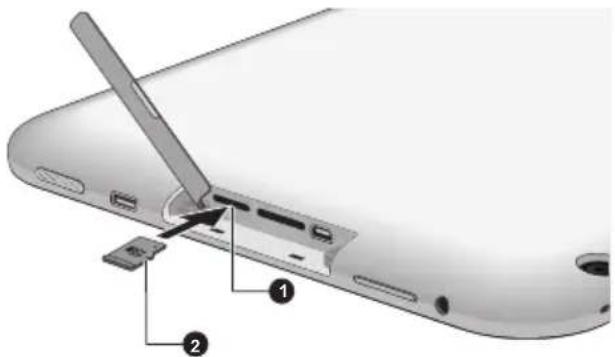
- Speichermediensteckplatz 2. Speichermedium

Achten Sie darauf, das Speichermedium richtig herum einzusetzen. Wenn Sie das Speichermedium falsch herum einsetzen, können Sie es möglicherweise nicht wieder entfernen.
Achten Sie beim Einsetzen von Speichermedien darauf, die metallenen Kontakte nicht zu berühren. Der Speicherbereich könnte statischer Elektrizität ausgesetzt werden, was zu Datenverlusten führen kann.
Schalten Sie das Tablet nicht aus und wechseln Sie nicht in den Energiesparmodus, während Dateien kopiert werden, andernfalls können Daten verloren gehen
Entfernen von Speichermedien
Die nachstehenden Anleitungen gelten für alle unterstützten Speichergeräte. So entfernen Sie Speichermedien:
- Vergewissern Sie sich, dass alle Dateivorgänge abgeschlossen sind.
-
Tippen Sie auf Alle Apps -> Einstellungen -> Speicher -> SD-Karte entnehmen.
-
Drücken Sie das Speichermedium, bis Sie ein Klicken hören.
- Ziehen Sie das Speichermedium vollständig aus dem Steckplatz.

Nehmen Sie das Speichermedium nicht aus dem Tablet, während der Energiesparmodus aktiviert ist. Das Tablet könnte instabil werden oder auf dem Speichermedium gespeicherte Daten könnten verloren gehen.
Micro-SIM-Kartensteckplatz
Einige Modelle sind mit einem Micro-SIM-Kartensteckplatz ausgestattet, sodass Sie eine Micro-SIM-Karte Ihres Wireless-Anbieters einsetzen und dessen mobile Netzwerke für die Datenübertragung nutzen können.

Dieser Abschnitt gilt nur für Modelle mit 3G-Modul.
Einsetzen von Micro-SIM-Karten
In diesem Abschnitt wird das Einsetzen einer Micro-SIM-Karte beschrieben.

Führen Sie die folgenden Vorgänge nicht aus, wenn das Tablet eingeschaltet ist. Andernfalls kann die Micro-SIM-Karte beschädigt werden.
- Halten Sie die Micro-SIM-Karte so, dass die Metallkontakte nach unten zeigen.
- Entfernen Sie die Steckplatzabdeckung und stecken Sie die Micro-SIM-Karte in den Micro-SIM-Kartensteckplatz am Tablet und drücken Sie sie, bis Sie ein Klicken hören.
Abbildung 7-2 Einsetzen von Micro-SIM-Karten
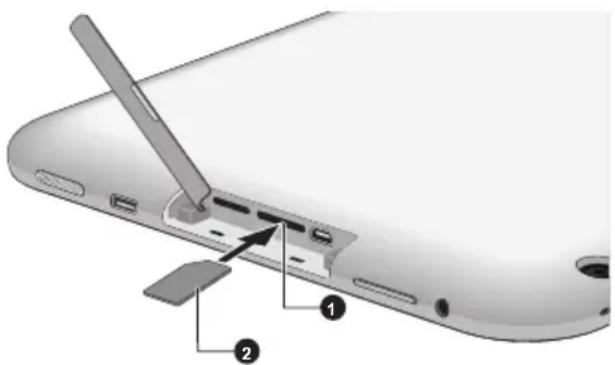
-
Micro-SIM-Kartensteckplatz
-
Micro-SIM-Karte
Sie können das Tablet jetzt einschalten, um die mobilen Netzwerke Ihres Anbieters zu nutzen.

Halten Sie bei Betrieb immer einen Abstand von 1,5 cm zu den Antennen ein.
Entfernen von Micro-SIM-Karten
So entfernen Sie eine Micro-SIM-Karte:

Führen Sie die folgenden Vorgänge nicht aus, wenn das Tablet eingeschaltet ist. Andernfalls kann die Micro-SIM-Karte beschädigt werden.
- Entfernen Sie die Steckplatzabdeckung und drücken Sie die MicroSIM-Karte, bis Sie ein Klicken hören.
- Ziehen Sie das Speichermedium vollständig aus dem Steckplatz.
USB-Gerät
Dieses Tablet verfügt über einen Micro-USB-Anschluss, der die USB-Hostfunktion unterstützt. Damit können Sie die folgenden USB-Geräte direkt an das Tablet anschließen: USB-Sticks, USB-Festplatten (nur FAT-Dateisystem), USB-Hubs mit Netzadapter, Spielcontroller sowie anderes USB-Zubehör für Android-Geräte. Dieser Anschluss entspricht dem Standard USB 2.0.

Die Unterstützung für den Anschluss von Tastatur und Maus ist erst in der neuesten Software verfügbar. Führen Sie nach dem Kauf des Tablets bitte ein Upgrade auf die neueste Softwareversion aus.
Um ein USB-Gerät anzuschließen, benötigen Sie ein Kabel mit Micro-A-Anschluss und A-Buchse. Diesen Artikel erhalten Sie von Ihrem Wiederverkäufer oder TOSHIBA-Händler.

Achten Sie darauf, den Stecker richtig am Anschluss auszurichten. Wenn Sie den Stecker gewaltsam in den Anschluss drücken, könnten Sie die Kontakte beschädigen.

■ Dieses Tablet unterstützt keine Drucker.
Da nicht sämtliche USB-Geräte mit dem Anschluss getestet werden konnten, kann nicht gewährleistet werden, dass alle USB-Geräte mit dem Anschluss funktionieren.
HDMI-Gerät
Das Tablet verfügt über einen Micro-HDMI-Anschluss, über den Videodaten an angeschlossene externe Geräte gesendet werden können. Das Tablet unterstützt 1080p- und 720p-Signalformate. Das verfügbare Format ist von dem angeschlossenen HDMI-Gerät abhängig.
So schließen Sie externe Geräte an:

Da die Funktionsfähigkeit des HDMI-Anschlusses nicht mit allen Anzeigegeräten getestet werden konnte, können einige HDMI-Anzeigegeräte möglicherweise nicht verwendet werden. (HDMI=High-Definition Multimedia Interface)
- Stecken Sie den Stecker das Typs D des HDMI-Kabels in den Micro-HDMI-Anschluss des Tablets.
- Stecken Sie den anderen Stecker des HDMI-Kabels in den HDMI-Anschluss des HDMI-Geräts.
Abbildung 7-3 HDMI-Kabel anschließen
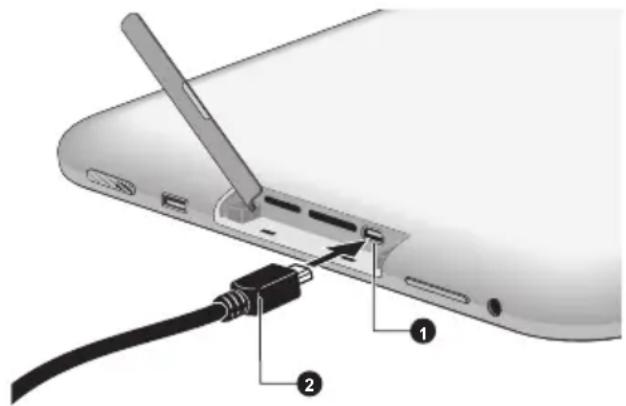
1. Micro-HDMI-Anschluss 2. Micro-HDMI-Stecker (Typ D)

Wenn sich das Tablet im Energiesparmodus befindet, sollten Sie kein HDMI-Gerät anschließen oder vom Tablet trennen.
Wenn Sie ein Fernsehgerät oder einen externen Monitor an den HDMI-Port anschließen, vergewissern Sie sich, dass „HDMI“ als Anzeigeausgabegerät eingestellt ist.
Wenn Sie das HDMI-Kabel getrennt haben, warten Sie mindestens 5 Sekunden, bevor Sie es wieder anschließen.
Optionales TOSHIBA-Zubehör
Sie können das Tablet noch leistungsfähiger und komfortabler in der Bedienung machen, wenn Sie es mit optional erhältlichem Zubehör ausstatten. Die folgende Liste zeigt einige der Artikel, die Sie bei Ihrem TOSHIBA-Händler erhalten:
NetzadapterWenn Sie Ihr Tablet häufig an mehr als einem Standort benutzen, kann es praktisch sein, einen zusätzlichen Netzadapter für die Aufbewahrung am jeweiligen Standort zu kaufen.
| TOSHIBA Tastaturschutz (Bluetooth-Tastatur) | TOSHIBA bietet eine spezielle Bluetooth-Tastatur für Ihr Tablet an, falls Sie lieber über eine Hardwaretastatur mit dem Tablet arbeiten möchten. |
| Toshiba 10,1" Schutzhülle | Der smarte und stylische Schutz für Ihr TOSHIBA-Tablet. |
| Toshiba 10,1" Standhülle | Der smarte und stylische Schutz für Ihr TOSHIBA-Tablet. Einfach öffnen, hinstellen und bequem Filme ansehen, im Internet surfen, E-Mails lesen oder digitale Inhalte abspielen. |
Fehlerbehebung
TOSHIBA-Tablets sind für den Langzeiteinsatz konzipiert. Sollten trotzdem einmal Probleme auftreten, können Ihnen die in diesem Kapitel beschriebenen Vorgehensweisen bei der Fehleranalyse helfen.
Jeder Benutzer sollte sich mit diesem Kapitel vertraut machen. Indem Sie sich potenzielle Probleme bewusst machen, können Sie sie leichter vermeiden.
Vorgehen bei der Problemlösung
Die folgenden Richtlinien erleichtern die Fehlerbehebung:
Stellen Sie Ihre Arbeit unverzüglich ein, wenn Sie ein Problem bemerkt haben, da es ansonsten zu Datenverlust oder Schäden kommen kann oder Sie Informationen vernichten könnten, die wertvolle Hinweise für die Lösung des Problems geben könnten.
Notieren Sie, was passiert und welche Aktionen Sie unmittelbar vor Auftreten des Problems durchgeführt haben. Erfassen Sie einen Screenshot der aktuellen Anzeige.
Die Fragen und Vorgehensweisen in diesem Kapitel sollen als Leitfaden dienen. Sie sind keine immer gültigen Techniken zur Problemlösung. Viele Probleme sind einfach zu lösen, bei manchen müssen Sie sich jedoch an den TOSHIBA-Support wenden. Benötigen Sie die Unterstützung anderer, sollten Sie das Problem so detailliert wie möglich beschreiben können.
Erste Überprüfung im Fehlerfall
Sie sollten immer zuerst die einfachste Lösung berücksichtigen. Die in dieser Checkliste angegebenen Elemente sollen einfache Lösungen für Probleme angeben, die wie schwierige Probleme aussehen.
Achten Sie darauf, dass vor dem Einschalten des Tablets alle Peripheriegeräte eingeschaltet sind.
■ Schalten Sie das Tablet aus, bevor Sie ein externes Gerät anschließen. Wenn Sie das Tablet wieder einschalten, wird das neue Gerät erkannt.
Überprüfen Sie, ob im Setup-Programm des Tablets alle optionalen Zusatzeinrichtungen richtig konfiguriert sind und alle erforderlichen Treiber geladen sind (bitte sehen Sie in der jeweils mitgelieferten Dokumentation nach, wenn Sie weitere Informationen zur Installation und Konfiguration benötigen).
Überprüfen Sie, ob alle Kabel richtig und fest am Tablet angeschlossen sind. Lockere Kabel können zu Signalfehlern führen.
Überprüfen Sie alle Kabel auf lose Drähte und alle Anschlüsse auf lose Anschlussstifte.
Notieren Sie Ihre Beobachtungen in einem Fehlerbericht. Dies hilft Ihnen, den Fehler beim TOSHIBA-Support zu beschreiben Falls ein Problem erneut auftritt, kann der von Ihnen erstellte Bericht außerdem dazu beitragen, dass das Problem schneller gefunden wird.
Hardware- und System-Checkliste
Dieser Abschnitt behandelt Probleme der Tablethardware und der angeschlossenen Peripheriegeräte. In folgenden Bereichen können Fehler auftreten:
■ Interner Bildschirm
USB-Gerät
Speichermedien
Bluetooth
Wireless LAN
Audiosystem
Interner Bildschirm
Offensichtliche Probleme mit dem Bildschirm des Tablets können mit dem Setup und der Konfiguration des Tablets zusammenhängen.
ProblemVorgehensweise
| Oben genannte Probleme können nicht beseitigt werden, oder es treten andere Probleme auf | Sie sollten zuerst in der mit der Software mitgelieferten Dokumentation nachsehen, um die Ursache des Problems zu finden. Können Sie das Problem trotzdem nicht beheben, wenden Sie sich an Ihren Wiederverkäufer, Händler oder Service-Anbieter. |
Speicherkarte
| Problem Vorgehensweise | |
| Speichermedien-fehler | Unmounten Sie die Speicherkarte, indem Sie auf Alle Apps -> Einstellungen -> Gerät -> Speicher tippen, und setzen Sie die Speicherkarte dann erneut ein.Wenn das Problem weiterhin besteht, nehmen Sie das Speichermedium aus dem Computer und stecken Sie es wieder hinein, um zu gewährleisten, dass es richtig angeschlossen ist.Falls das Problem immer noch besteht, sollten Sie in der mit dem Speichermedium mitgelieferten Dokumentation nachschlagen. |
| Datei lässt sich nicht lesen | Überprüfen Sie, ob sich die benötigte Datei wirklich auf dem Speichermedium befindet, das Sie in den Tablet gesteckt haben.Lässt sich das Problem immer noch nicht beheben, wenden Sie sich an den TOSHIBA-Support. |
USB-Gerät
Sehen Sie sich neben den Informationen in diesem Abschnitt auch die mit dem USB-Gerät mitgelieferte Dokumentation an.
| Problem Vorgehensweise | |
| USB-Gerät funktioniert nicht | Trennen Sie das USB-Gerät vom Kabel und schließen Sie es erneut an. Achten Sie darauf, dass es fest angeschlossen ist. |
Audiosystem
Sehen Sie sich neben den Informationen in diesem Abschnitt auch die mit dem Audiogerät mitgelieferte Dokumentation an.
| Problem Vorgehensweise | |
| Es wird kein Ton ausgegeben. | Ändern Sie die Lautstärke.Prüfen Sie die Lautstärkeeinstellungen der Software.Vergewissern Sie sich, dass der Ton nicht ausgeschaltet ist.Überprüfen Sie die Kopfhörerverbindung. |
| Laustärke von aufgenommenen Tönen ist zu niedrig | Deaktivieren Sie die Toshiba Rauschunterdrückung. Deaktivieren Sie Toshiba Beamforming. |
| Die Klangqualität von Aufnahmen ist nicht gut | Deaktivieren Sie die Toshiba Rauschunterdrückung. Deaktivieren Sie Toshiba Beamforming. |
| Aufgenommener Klang ist nicht stereo | Überprüfen Sie, ob die Anwendung Stereonaufnahmen unterstützt. Deaktivieren Sie Toshiba Beamforming. |
Wireless LAN
Wenn Sie den LAN-Zugriff mit den folgenden Schritten nicht herstellen können, wenden Sie sich an Ihren LAN-Administrator.
| Problem Vorgehensweise | |
| Zugriff auf das Wireless LAN ist nicht möglich | Stellen Sie sicher, dass die drahtlose Kommunikation beim Tablet eingeschaltet ist. Lassen sich die Probleme nicht beheben, wenden Sie sich an den LAN-Administrator. |
Bluetooth
| Problem Vorgehensweise | |
| Kein Zugriff auf das Bluetooth-Gerät | Vergewissern Sie sich, dass die Bluetooth-Funktion des Tablets unter Alle Apps ->Einstellungen -> Drahtlos & Netzwerke ->Bluetooth |
TOSHIBA-Support
Wenn Sie zusätzliche technische Unterstützung benötigen oder Probleme bei der Verwendung des Tablets haben, wenden Sie sich an TOSHIBA.
Bevor Sie anrufen
Da die Probleme vom Betriebssystem oder von der Software, die Sie verwenden, verursacht werden können, sollten Sie zuerst andere Hilfequellen konsultieren. Bevor Sie sich an TOSHIBA wenden, sollten Sie Folgendes versuchen:
■ Sehen Sie sich die Abschnitte zur Fehlerbehebung in den Dokumentationen zu Ihrer Software und zu den Peripheriegeräten an.
Treten Fehler bei der Ausführung von Softwareanwendungen auf, lesen Sie die Abschnitte zur Fehlerbehebung in der Softwaredokumentation. Sie können sich auch an den technischen Support des Softwareherstellers wenden.
Wenden Sie sich an den Wiederverkäufer oder Fachhändler, bei dem Sie Ihr Tablet bzw. Ihre Anwendungsprogramme erworben haben. Sie sind die beste Quelle für aktuelle Informationen.
Technischer Support von TOSHIBA
Wenn sich das Problem immer noch nicht beheben lässt und Sie vermuten, dass ein Hardwarefehler vorliegt, besuchen Sie die Website des technischen Supports von TOSHIBA unter http://www.toshiba.co.jp/worldwide/ oder http://www.toshiba-europe.com.
Technische Daten
In diesem Kapitel werden die technischen Daten des Tablets zusammengefasst.
Maße und Gewicht
Größe Ca. 261 mm x 179 mm x 10.2 mm (B x T x H) (überstehende Teile nicht eingeschlossen).
Umgebungsbedingungen
| Bedingungen Umgebungs-temperatur | Relative Luftfeuchtigkeit |
| Betrieb 5°C bis 35°C 20% bis 90% (nicht kondensierend) | |
| Außer Betrieb -20°C bis 60°C 10% bis 95% (nicht kondensierend) | |
| Verdunstungs- max. 29 C temperature | |
| Bedingungen Höhe (über NN) | |
| Betrieb 0 bis 2.000 m | |
| Außer Betrieb 0 bis 12.192 m | |
Stromversorgung
| Netzadapter 100-240 V Wechselstrom50 oder 60 Hertz |
| Tablet 5V DC |
Informationen zu drahtlosen Geräten
Übergreifende Funktionalität der Drahtlostechnologie
Die Wireless-LAN-Funktion ist mit anderen LAN-Systemen kompatibel, die auf der Direct Sequence Spread Spectrum/Orthogonal Frequency Division Multiplexing-Funktechnik basieren, und erfüllt die folgenden Standards:
IEEE 802.11 Standard für Wireless LANs (Revision a/b/g/n oder b/g/n) wie vom Institute of Electrical and Electronics Engineers definiert und genehmigt.
Wireless Fidelity (Wi-Fi®)-Zertifizierung wie von der Wi-Fi Alliance® definiert.
TOSHIBA kann die Kompatibilität dieses Geräts mit allen Geräten, die die Bluetooth-Drahtlostechnologie unterstützen, nicht garantieren.
Dieses Gerät wurde so entwickelt, dass es mit beliebigen Bluetooth-Geräten zusammenarbeitet, die auf der Funktechnologie Frequency Hopping Spread Spectrum (FHSS) basieren, und entspricht:
Bluetooth-Spezifikation (je nach Modell) wie von der Bluetooth® Special Interest Group definiert und zugelassen.
- Logo-Zertifizierung mit Bluetooth-Drahtlostechnologie wie von der Bluetooth Special Interest Group definiert.
Die effektive Reichweite von Bluetooth-Geräten mit PXP-Unterstützung ist vom Gerät und den Funkmerkmalen der Umgebung abhängig.

Bitte beachten Sie, dass nicht alle Funktionen aller erhältlichen Bluetooth-Geräte getestet werden können. Wir möchten Sie daher darauf hinweisen, dass einige mit einem spezifischen Gerät verbundene Funktionen möglicherweise nicht richtig funktionieren.
Vorsichtshinweise zu drahtlosen Geräten

Es konnten noch nicht alle drahtlosen Geräte, die die WLAN- oder Bluetooth-Technologie verwenden, bezüglich ihrer Anschluss- und Verwendungsfähigkeit getestet werden.
Bluetooth- und Wireless LAN-Geräte arbeiten im selben
Funkfrequenzbereich und können sich deshalb gegenseitig stören. Wenn Sie Bluetooth- und Wireless LAN-Geräte gleichzeitig verwenden, kann die Netzwerkleistung möglicherweise beeinträchtigt werden; unter Umständen wird die Netzwerkverbindung sogar getrennt.
Schalten Sie in diesem Fall umgehend eines der Geräte ab.
Wenn Sie Fragen zur Verwendung der Wireless-LAN- oder Bluetooth-Module von TOSHIBA haben, besuchen Sie http://www.pc.support.global.toshiba.com.
In Europa können Sie die Website http://www.toshiba-europe.com/computers/tnt/bluetooth.htm konsultieren.
Dieses Bluetooth-Produkt ist nicht mit Geräten kompatibel, die Bluetooth-Spezifikationen Version 1.0B verwenden.
Drahtlose Geräte und Ihre Gesundheit
Wie andere Produkte auch geben drahtlose Produkte hochfrequente elektromagnetische Strahlung ab. Die Menge der von drahtlosen Produkten abgegebenen Strahlung ist jedoch erheblich niedriger als die von anderen drahtlosen Geräten, zum Beispiel von Mobiltelefonen, abgegebene elektromagnetische Energie.
Da drahtlose Produkte den in Hochfrequenz-Sicherheitsstandards und Empfehlungen definierten Richtlinien entsprechen, geht TOSHIBA davon aus, dass die Drahtlostechnologie kein Risiko für die Verbraucher darstellt. Diese Standards und Empfehlungen geben die vorherrschende Meinung aus der Forschung wieder und sind das Ergebnis von wissenschaftlichen Komitees, in denen die umfangreiche Forschungsliteratur ständig ausgewertet und interpretiert wird.
In einigen Situationen oder Umgebungen ist die Verwendung von drahtlosen Geräten durch den Eigentümer eines Gebäudes oder durch einen Unternehmensrepräsentanten möglicherweise untersagt oder eingeschränkt. Beispiel:
■ An Bord von Flugzeugen, oder
In anderen Umgebungen, in denen es zu Interferenzen mit anderen Geräten oder Diensten kommen kann.
Wenn Sie nicht sicher sind, ob Sie drahtlose Geräte in einer bestimmten Umgebung verwenden dürfen (z. B. auf Flughäfen), sollten Sie sich bei den zuständigen Stellen erkundigen, bevor Sie die drahtlosen Geräte einschalten.
Funk-Zulassungsbestimmungen
Das drahtlose Gerät muss entsprechend den Anweisungen des Herstellers, die Sie mit dem Gerät erhalten haben, installiert und verwendet
werden. Dieses Produkt erfüllt die folgenden Hochfrequenz- und Sicherheitsstandards.
Europa
Eingeschränkte Verwendung der 2400,0-2483,5-MHz-Frequenzen in Europa
| Frankreich:Verwendung im Freien begrenzt auf 10 m W.e.i.r.p. innerhalb der Frequenz 2454-2483,5 MHz | Militärische Funkortung. Die Flexibilisierung des 2,4-GHz-Frequenzbands („Refarming“) wurde in den letzten Jahren vorangetrieben, um die aktuelle gelockerte Regulierung zu ermöglichen. Vollständige Umsetzung für 2012 geplant. |
| Italien:- Bei der privaten Verwendung ist eine allgemeine Autorisierung erforderlich, wenn WAS/RLANs außerhalb der eigenen Gebäude verwendet werden. Für die öffentliche Verwendung ist eine allgemeine Autorisierung erforderlich. | |
| Luxemburg:Implementiert Allgemeine Autorisierung erforderlich für Netzwerk- und Dienstbereitstellung. | |
| Norwegen:Implementiert Dieser Teilabschnitt gilt nicht für das Gebiet in einem Umkreis von 20 km um das Zentrum von Ny-Ålesund. | |
| Russische - Nur für den Betrieb in Gebäuden. Föderation: | |
| Eingeschränkte Verwendung der 5150-5350-MHz-Frequenzen in Europa | |
| Italien:- Bei der privaten Verwendung ist eine allgemeine Autorisierung erforderlich, wenn WAS/RLANs außerhalb der eigenen Gebäude verwendet werden. | |
| Luxemburg:Implementiert Allgemeine Autorisierung erforderlich für Netzwerk- und Dienstbereitstellung. | |
| Russische Föderation: | Eingeschränkt EIRP 100mW. Verwendung nur in Gebäuden, auf geschlossenen Industrie- und Lagergeländen und in Flugzeugen zulässig. |
| 1. Zur Verwendung für lokale Netzwerke zur Kommunikation von Bordbesatzungen im Bereich des Flughafens und während aller Flugphasen zugelassen. | |
| 2. Zur Verwendung für öffentlich zugängliche lokale Netzwerke an Bord von Flugzeigen während des Flugs in Flughöhen über 3000 m zugelassen. | |
Eingeschränkte Verwendung der 5470-5725-MHz-Frequenzen in Europa
| Italien:- Bei der privaten Verwendung ist eine allgemeine Autorisierung erforderlich, wenn WAS/RLANs außerhalb der eigenen Gebäude verwendet werden. | |
| Luxemburg:Implementiert Allgemeine Autorisierung erforderlich für Netzwerk- und Dienstbereitstellung. | |
| Russische Föderation: | Eingeschränkt EIRP 100mW. Verwendung nur in Gebäuden, auf geschlossenen Industrie- und Lagergeländen und in Flugzeugen zulässig.1. Zur Verwendung für lokale Netzwerke zur Kommunikation von Bordbesatzungen im Bereich des Flughafens und während aller Flugphasen zugelassen.2. Zur Verwendung für öffentlich zugängliche lokale Netzwerke an Bord von Flugzeigen während des Flugs in Flughöhen über 3000 m zugelassen. |
Um den europäischen Gesetzen zum Betrieb von Wireless LANs zu entsprechen, gelten die obigen Einschränkungen für die Verwendung der 2,4- und 5-GHz-Kanäle nur für den Betrieb im Freien. Überprüfen Sie bitte mithilfe der Wireless LAN Utility, welcher Kanale jeweils für den Betrieb verwendet wird. Wenn der Betrieb außerhalb der oben genannten zulässigen Frequenzen für den Betrieb im Freien erfolgt, muss der Benutzer sich an die zuständigen Behörden des jeweiligen Landes wenden, um eine Lizenz für den Betrieb im Freien zu beantragen.
Dieses Gerät entspricht RSS 210 von Industry Canada.
Der Betrieb unterliegt den folgenden Bedingungen: (1) Dieses Gerät darf keine Interferenzen verursachen, und (2) Dieses Gerät muss Störungen durch andere Geräte oder Einrichtungen akzeptieren, selbst wenn der erwünschte Betrieb dann nicht mehr gewährleistet ist.
Die Kennzeichnung „IC“ vor der Gerätezertifizierung zeigt lediglich an, dass die technischen Spezifikationen von Industry Canada eingehalten werden.
Dieses Gerät wurde erfolgreich bezüglich der Erfüllung der Klasse B-Normen für digitale Geräte, Abschnitt 15 der FCC-Bestimmungen, getestet. Diese Grenzwerte sollen einen angemessenen Schutz vor störenden Interferenzen in einer Wohnumgebung gewährleisten.
Ausführliche Informationen finden Sie im Abschnitt über die FCC-Bestimmungen.
Achtung: Abgabe hochfrequenter Strahlung
Die abgegebene Strahlung des drahtlosen Geräts liegt weit unter den entsprechenden Grenzwerten der FCC. Trotzdem sollte das drahtlose Gerät so verwendet werden, dass beim normalen Betrieb das Risiko des Kontakts mit der Strahlung minimiert wird.
Bei normaler Betriebskonfiguration sollte der Abstand zwischen der Antenne und dem Benutzer mindestens 20 cm betragen. Die genaue Position der Antenne können Sie den Benutzerhandbuch entnehmen.
Die Person, die diese Funkeinrichtung installiert, muss sicherstellen, dass die Antenne so ausgerichtet ist, dass keine Hochfrequenzfelder erzeugt werden, die über die von Health Canada festgelegten allgemeinen Grenzwerte hinausgehen. Siehe dazu Safety Code, verfügbar auf der Website von Health Canada unter www.hc-sc.gc.ca/237
Vorsicht: Bestimmungen bezüglich Störungen durch hochfrequente Felder
Wegen der Verwendung des Frequenzbereichs zwischen 5,15 und 5.25 GHz darf dieses Gerät nur im Indoor-Bereich (d. h. in Gebäuden) benutzt werden.
Taiwan
Artikel 12 Ohne Genehmigung von der DGT darf kein
Unternehmen oder Benutzer bei einer zugelassenen Niedrigenergiefunkeinrichtung die Frequenz ändern, die Übertragungsstärke ändern oder die ursprünglichen Merkmale und die Leistung ändern.
Artikel 14 Die Geräte der Niedrigenergiefunkeinrichtung
dürfen die Sicherheit des Flugverkehrs nicht beinträchtigen und die gesetzliche Kommunikation nicht stören;
andernfalls muss der Benutzer den Betrieb sofort unterlassen, bis keine Störung mehr auftritt.
Bei besagter legaler Kommunikation handelt es sich um Funkübertragungen gemäß der Telekommunikationsgesetze.
Niedrigenergiefunkeinrichtungen müssen Strörungen durch legale Kommunikation oder durch ISM-Funkwellen ausstrahlende Geräte zulassen.
Verwendung dieses Geräts in Japan
In Japan überschneidet sich die Frequenzbandbreite von 2.400 bis 2.483 MHz für Niedrigenergiekommunikationsgeräte der zweiten Generation (wozu dieses Gerät zählt) mit der von mobilen Objektidentifikationssystemen (Gebäudefunkstationen und bestimmte Niedrigenergiefunkstationen).
1. Wichtiger Hinweis
Dieses Gerät kann in derselben Frequenzbandbreite arbeiten wie industrielle, wissenschaftliche oder medizinische Geräte, Mikrowellengeräte, lizenzierte Funkstationen und nicht lizenzierte Niedrigenergiefunkstationen zur mobilen Objekterkennung (RFID), die in Fertigungsanlagen verwendet werden (= Sonstige Funkstationen).
-
Vergewissern Sie sich vor der Verwendung dieses Geräts, dass es keine Störungen der oben genannten Einrichtungen verursacht.
-
Falls es durch dieses Gerät zu Störungen anderer Funkstationen kommt, ändern Sie sofort die verwendete Frequenz, wechseln Sie den Standort oder schalten Sie das Gerät aus
- Wenden Sie sich an einen autorisierten TOSHIBA-Serviceanbieter, wenn es durch dieses Gerät zu Problemen mit sonstigen Funkstationen kommt.
2. Angaben für Wireless LAN
Folgende Angaben sind für dieses Gerät zutreffend.
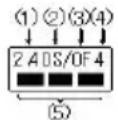
- 2.4 : Dieses Gerät verwendet eine Frequenz von 2,4 GHz.
- DS: Dieses Gerät verwendet DS-SS-Modulation.
- OF: Dieses Gerät verwendet OFDM-Modulation.
- 4: Der Interferenzbereich dieses Geräts liegt unter 40m.
- ■■■ : Dieses Gerät verwendet eine Frequenzbandbreite von 2.400MHz bis 2.483,5 MHz. Es ist möglich, das Frequenzband von mobilen Objektidentifikationssystemen zu vermeiden.
3. Angaben für Bluetooth
Folgende Angaben sind für dieses Gerät zutreffend.
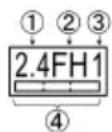
- 2.4 : Dieses Gerät verwendet eine Frequenz von 2,4 GHz.
- FH: Dieses Gerät verwendet FH-SS-Modulation.
- 1: Der Interferenzbereich dieses Geräts liegt unter 10 m.
- ☐☐☐☐ : Dieses Gerät verwendet eine Frequenzbandbreite von 2.400MHz bis 2.483,5 MHz. Es ist nicht möglich, das Frequenzband von mobilen Objektidentifikationssystemen zu vermeiden.
4. Informationen zur JEITA
5 GHz Wireless LAN unterstützt den Kanal W52/W53/W56.
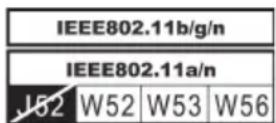
Geräteautorisierung
Dieses Gerät trägt die Technical Regulation Conformity Certification und gehört zur Geräteklasse von Funkeinrichtungen von Niedrigenergie-
Datenkommunikationssystemen gemäß den entsprechenden japanischen Gesetzen.
TOSHIBA AT10-A
Japanische Behörde für die Zulassung von
Telekommunikationseinrichtungen
Zulassungsnummer: D135015201
Es gelten folgende Einschränkungen:
Das Gerät darf nicht auseinander gebaut oder verändert werden.
■ Installieren Sie das Drahtlosmodul nicht in ein anderes Gerät.
Funkzulassungen für drahtlose Geräte Länder-/Gebietszulassungen
Dieses Gerät ist gemäß den Funkstandards der in der folgenden Tabelle aufgeführten Länder/Gebiete zugelassen.

Verwenden Sie dieses Gerät nicht in Gebieten oder Ländern, die in der folgenden Tabelle nicht aufgeführt sind.
Stand März 2013
Österreich Belgien Bulgarien Kanada
Zypern Tschechien Dänemark Estland
Finnland Frankreich Deutschland Griechenland
Hongkong Ungarn Island Indien
Indonesien Irland Italien Japan
Korea Lettland Liechtenstein Litauen
Luxemburg Malta Monaco Niederlande
Norwegen Philippinen Polen Portugal
Rumänien Slowakei
Slowenien Spanien
Schweden Schweiz
Großbritannien
USA