
TB 1010 Time - Kit voiture Bury - Kostenlose Bedienungsanleitung
Finden Sie kostenlos die Bedienungsanleitung des Geräts TB 1010 Time Bury als PDF.


Benutzerfragen zu TB 1010 Time Bury
0 Frage zu diesem Gerät. Beantworten Sie die, die Sie kennen, oder stellen Sie Ihre eigene.
Eine neue Frage zu diesem Gerät stellen
Laden Sie die Anleitung für Ihr Kit voiture kostenlos im PDF-Format! Finden Sie Ihr Handbuch TB 1010 Time - Bury und nehmen Sie Ihr elektronisches Gerät wieder in die Hand. Auf dieser Seite sind alle Dokumente veröffentlicht, die für die Verwendung Ihres Geräts notwendig sind. TB 1010 Time von der Marke Bury.
BEDIENUNGSANLEITUNG TB 1010 Time Bury
DE Kurz-Updateanleitung und Konfiguration des Gerätes
Einsetzen der SIM-Karte
Für den Übertragungsvorgang
Hinweis:
Die SIM-Karte ist nicht im Lieferumfang enthalten und muss selbst beschafft werden.
Legen Sie die SIM-Karte in den TB 1010 Time ein, um das Gerät auf den Datenaustausch mit BURY Fleet Manager vorzubereiten.
Achten Sie beim Einsetzen der SIM-Karte in den SIM-Karten Slot darauf, dass die Seite mit der abgeschnittenen Ecke nach oben zeigt (s. Zeichnung). Schieben Sie die Karte vollständig ein. Hören Sie ein leises Einrastgeräusch, ist die SIM-Karte korrekt eingesetzt.
Um die SIM-Karte aus dem Slot zu entfernen, drücken Sie bitte leicht auf die SIM-Karte. Die Einrastung wird daraufhin gelöst und die Karte kann entnommen werden.
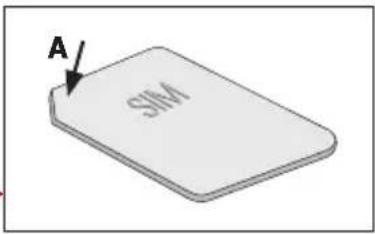
text_image
A SIM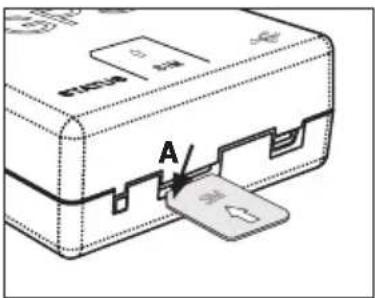
text_image
C1008 A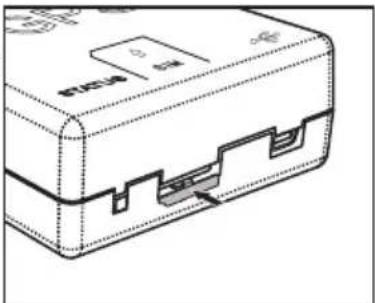
▶ Stecken Sie die SIM-Karte nur bei ausgeschaltetem Gerät in den SIM-Karten Steckplatz.
Vermeiden Sie, mit der SIM-Karte die Metalloberfläche zu berühren.
SIM-Karten-Schutz (Option)
Die Kunststoffkappe, mit der Sie Ihre SIM-Karte schützen, kann nur einmal verwendet werden.
Gerät konfigurieren
Konfiguration des Gerätes mit eingelegter SIM-Karte ist via USB-Kabel und entsprechender PC-Application - BURY Update Manager möglich. Um die Konfiguration durchzuführen, sollten Sie auf Ihrem Computer die auf unserer Homepage www.bury.com verfügbare Software installieren. Auch sollten Sie entsprechende Treiber für das Gerät installieren.
Die folgende Beschreibung bezieht sich auf Windows XP, andere Versionen können für genannte Funktionen andere Namen benutzen.
Installation der Treiber
Installation der Treiber
Schritt 1:
Öffnen Sie die „Systemsteuerung“ und dort die Rubrik „System“. Gehen Sie auf den Reiter „Hardware“ und klicken Sie dort auf „Geräte-Manager“.
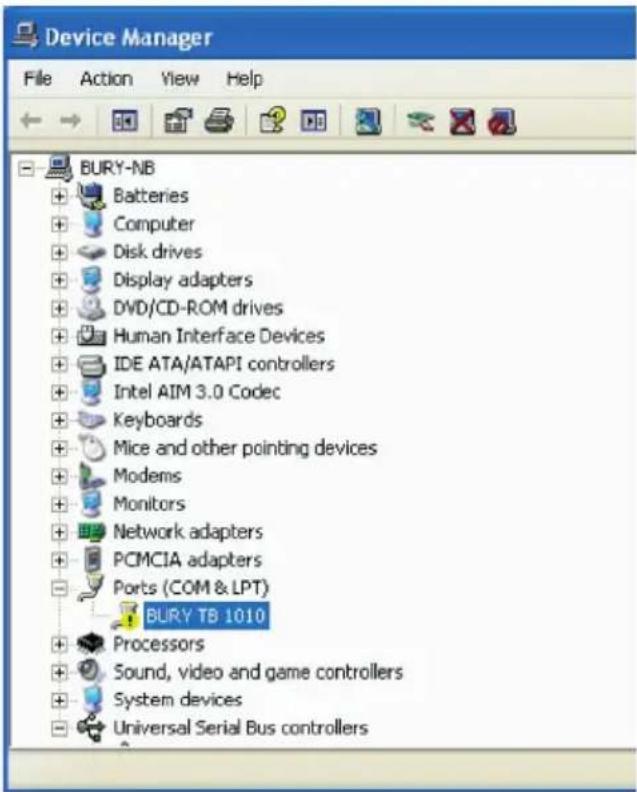
Dann schließen Sie mit dem USB Kabel das Gerät TB 1010 Time an den Computer/Laptop an. Die USB-Buchse liegt am Gehäuse der TB 1010 Time. Nach dem Anschließen erkennt der Computer ein neues Gerät und Sie werden gefragt, ob Treiber für das System gesucht werden sollen. Wählen Sie die Option „Nein, diesmal nicht“ und klicken Sie auf „Weiter“. Erfolgt die Installation im Fahrzeug, schalten Sie den Motor aus.
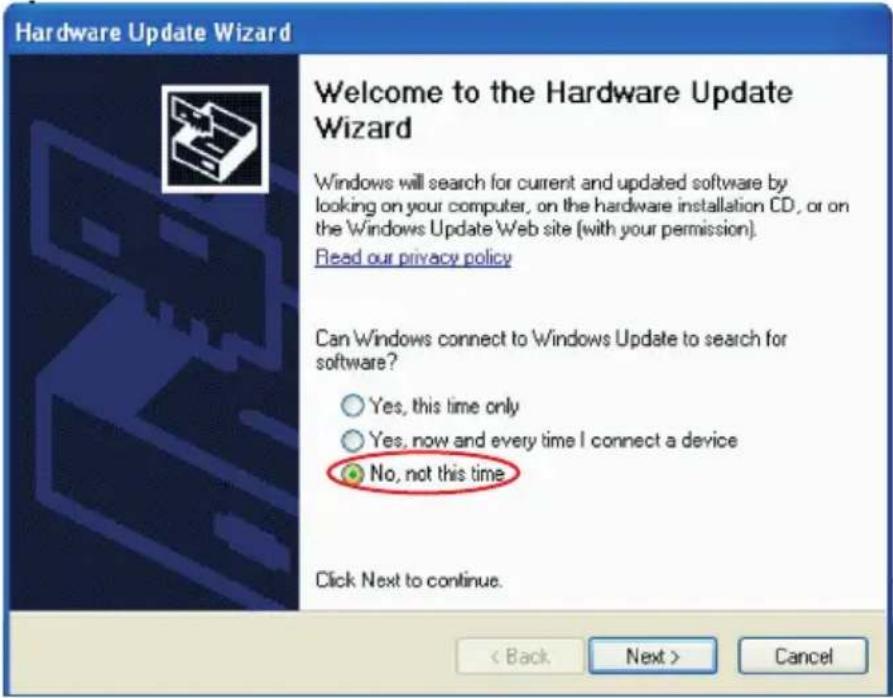
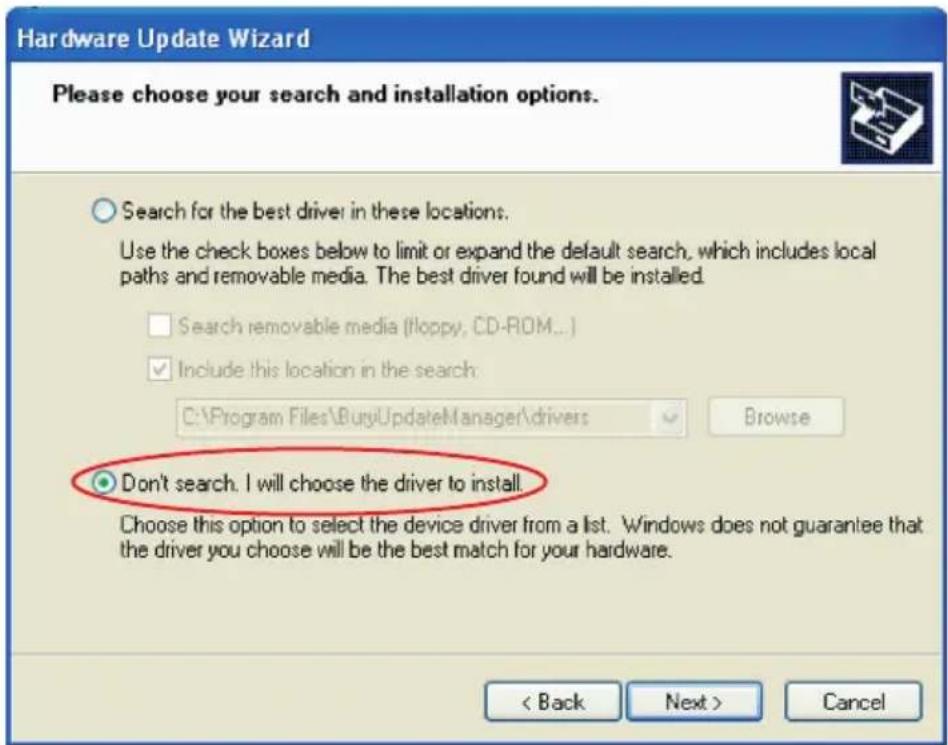
Anschließend wählen Sie die Option „Nicht suchen, sondern den zu installierenden Treiber selbst wählen“ und klicken Sie auf „Weiter“.
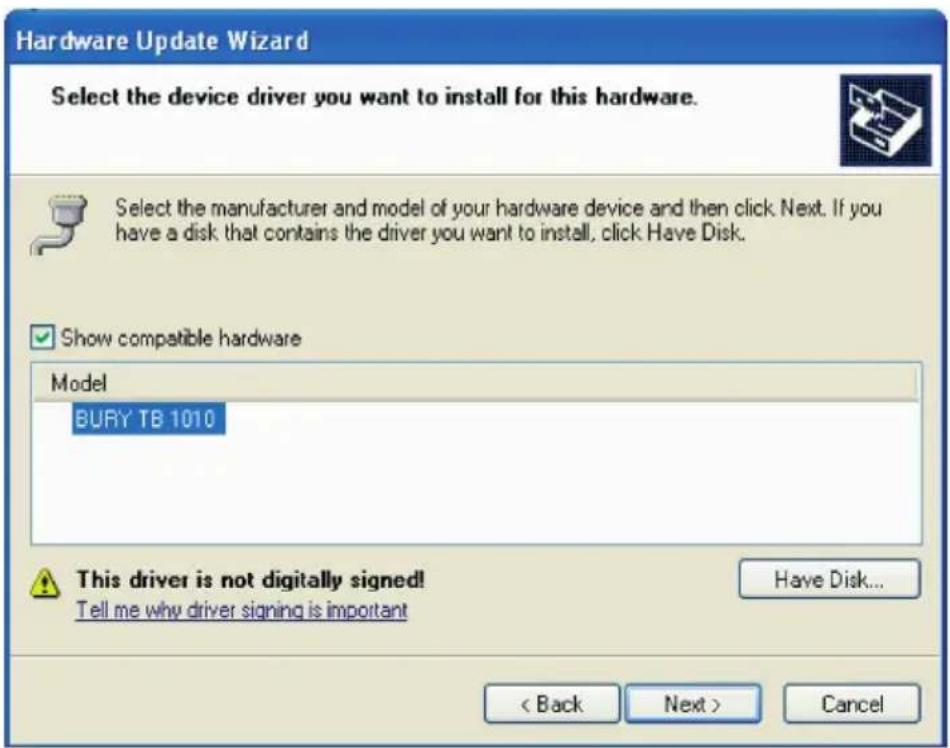
Wählen Sie „BURY TB 1010“, klicken Sie auf „Datenträger...“ und geben den Pfad für den Treiber ein.
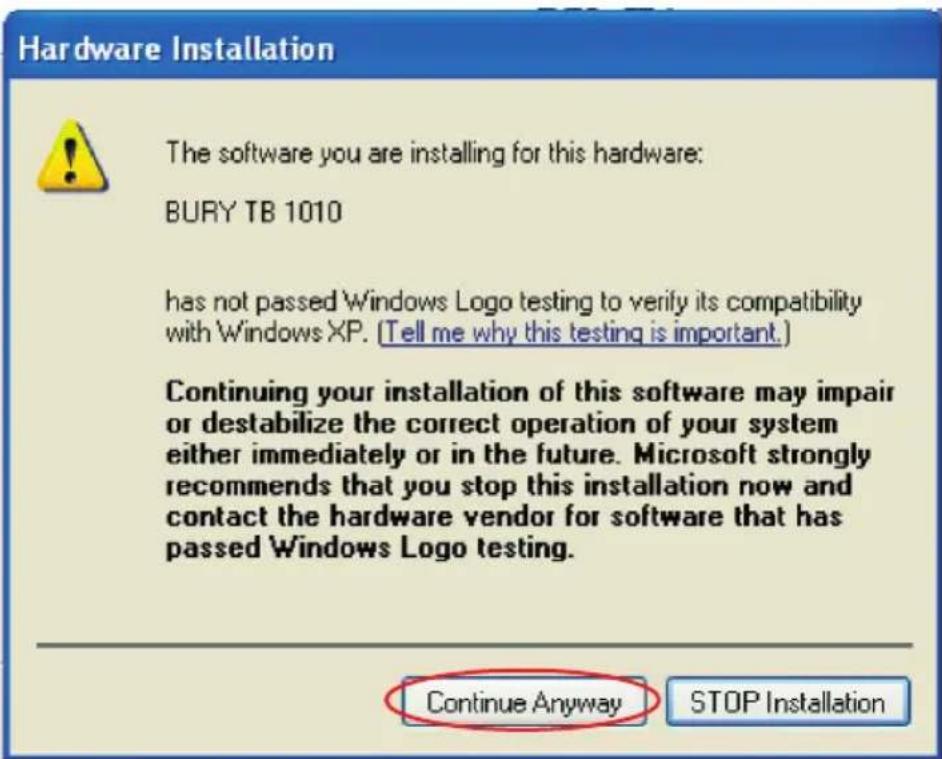
Ignorieren Sie die Meldung zum Windows-Logo-Test und klicken Sie auf „Installation fortsetzen“.
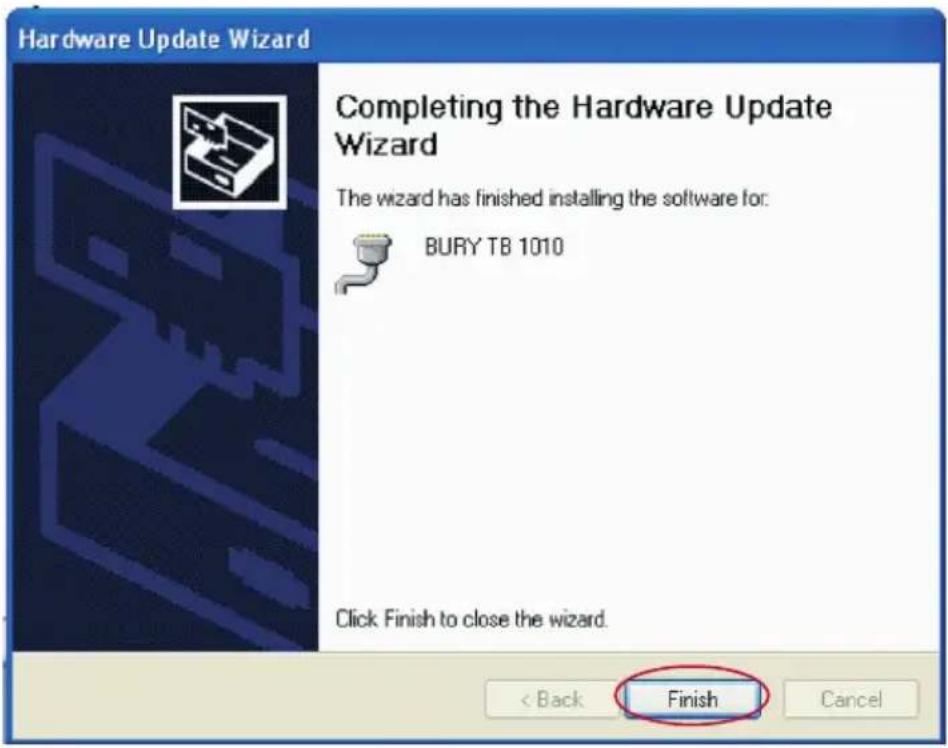
Klicken Sie anschließend auf „Fertig stellen“ und die Aktualisierung des Treibers ist abgeschlossen.
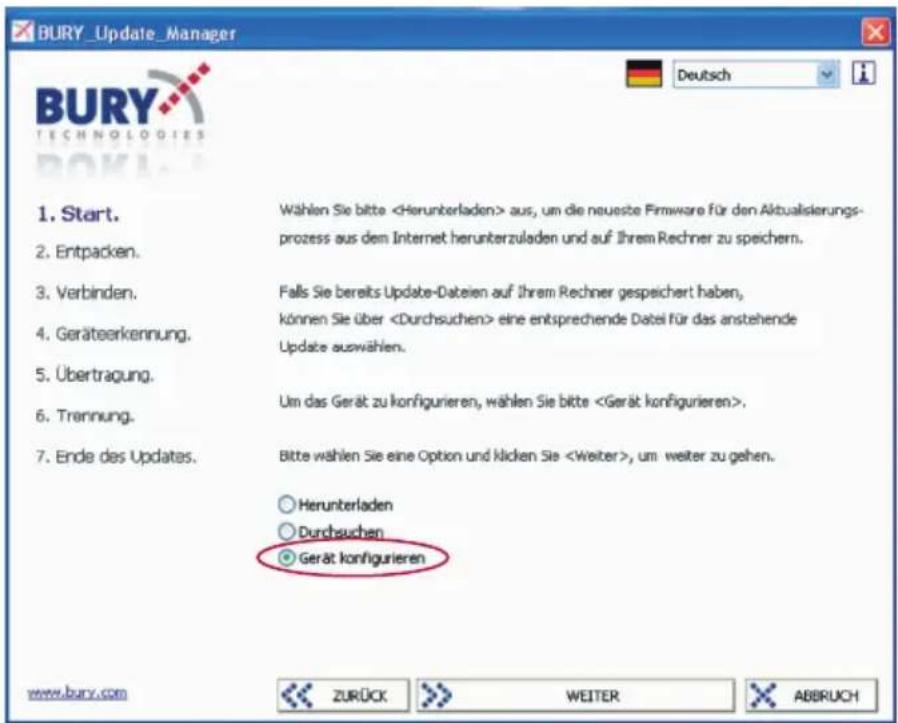
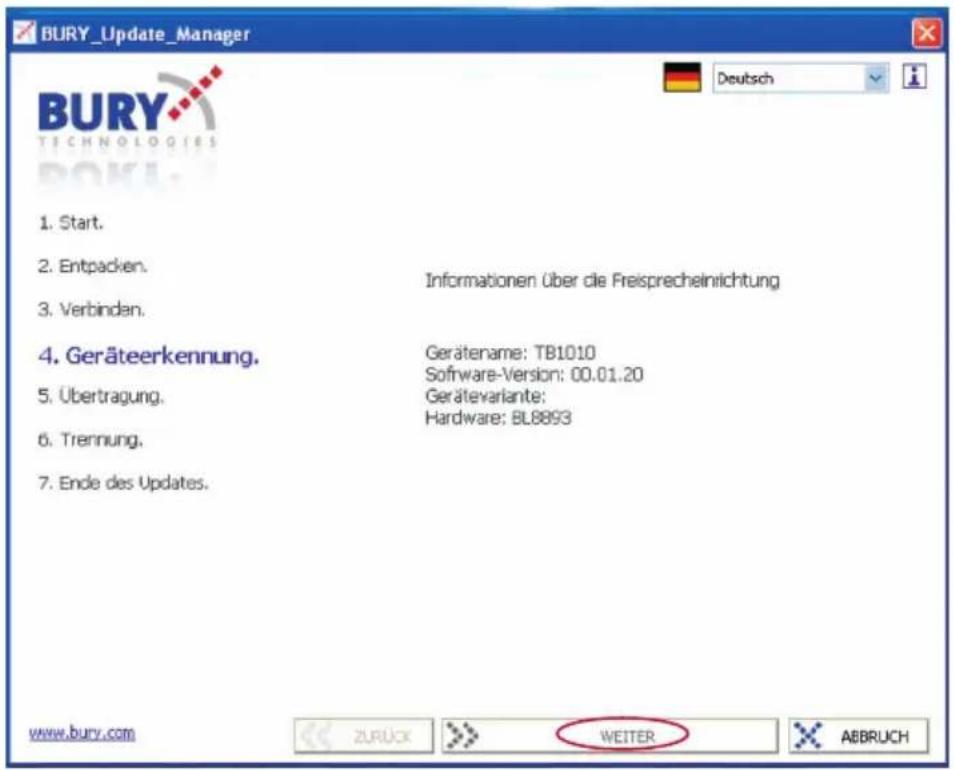
Nach dem Starten der Anwendung BURY Update Manager wählen Sie „Gerät konfigurieren“ und folgen den Anweisungen (rote Ellipsen):
text_image
BURY_Update_Manager 1. Start. 2. Entpacken. 3. Verbinden. 4. Geräteerkennung. 5. Übertragung. 6. Trännung. 7. Ende des Updates. Wählen Sie bitteGerät konfigurieren
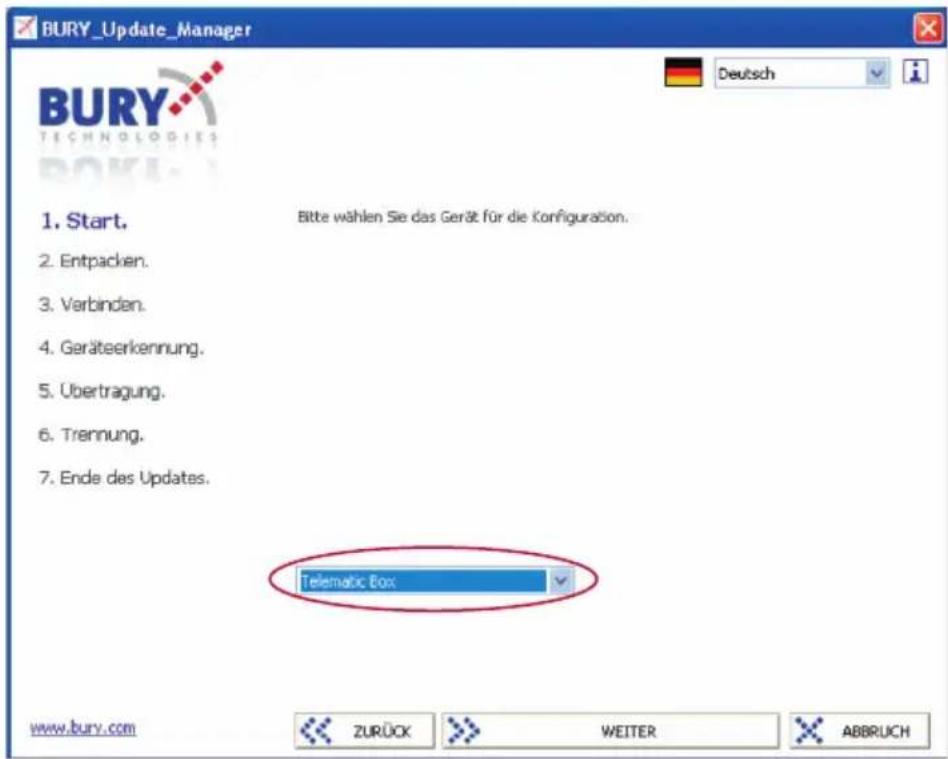
text_image
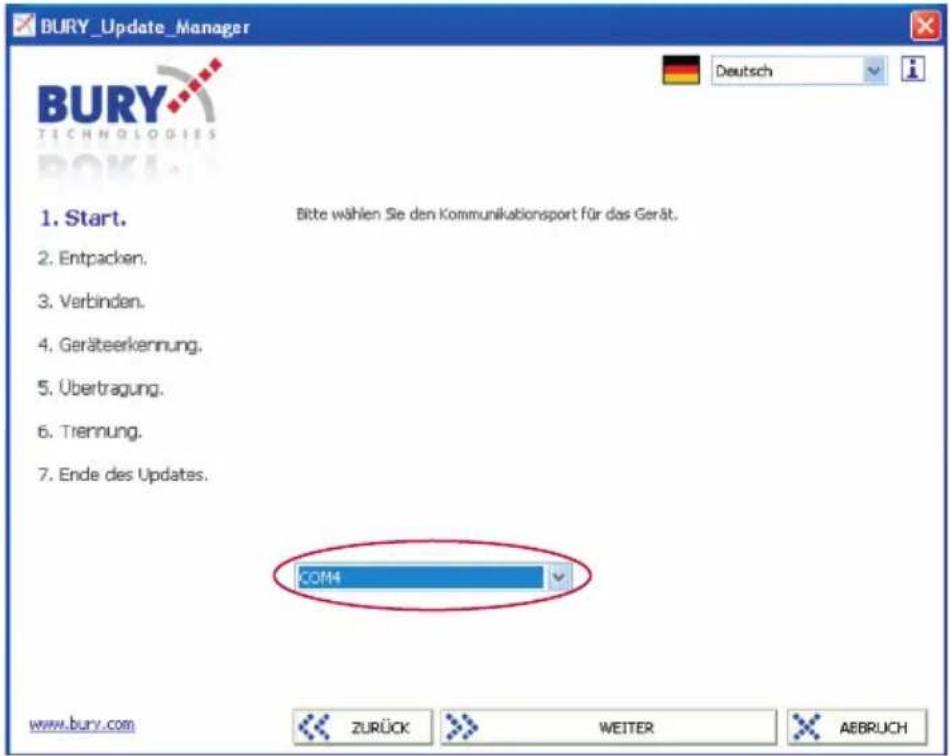
BURY_Update_Manager 1. Start. 2. Entpacken. 3. Verbinden. 4. Geräteerkennung. 5. Übertragung. 6. Trennung. 7. Ende des Updates. Bitte wählen Sie das Gerät für die Konfiguration. Telematic Box www.bury.com ZURÜCK WEITER ABBRUCH DeutschWählen Sie den entsprechenden Port aus und klicken Sie auf „Weiter“.
text_image
BURY_Update_Manager 1. Start. 2. Entpacken. 3. Verbinden. 4. Geräteerkennung. 5. Übertragung. 6. Trennung. 7. Ende des Updates. Bitte wählen Sie den Kommunikationsport für das Gerät. COM4 www.bury.com ZURÜCK WEITER ABBRUCHGerät konfigurieren
text_image
BURY_Update_Manager 1. Start. 2. Entpacken. 3. Verbinden. 4. Geräteerkennung. 5. Übertragung. 6. Trennung. 7. Ende des Updates. Informationen über die Preisprecheinrichtung Gerätename: TB1010 Software-Version: 00.01.20 Gerätevariante: Hardware: BL8893 ZURUCK WEITER ABBRUCH www.bury.comWählen Sie jetzt den APN (Access Point Name) aus.
Access Point Name (APN) – Name eines Zugangspunktes (z.B. Internet, Intranet des Betreibers) und (optional) Dienstes (z.B. MMS, WAP, GPRS), über den der Terminalbenutzer Daten in den Mobilfunknetzen GSM und UMTS über externe Netze übertragen kann.
Hinweis:
▶Die Konfiguration des Zugangspunktnamens (APN) durch den Benutzer ist für die Verwendung von Diensten wie WAP oder GPRS notwendig. Wir empfehlen die weiteren Parameter unverändert zu lassen.
Gerät konfigurieren
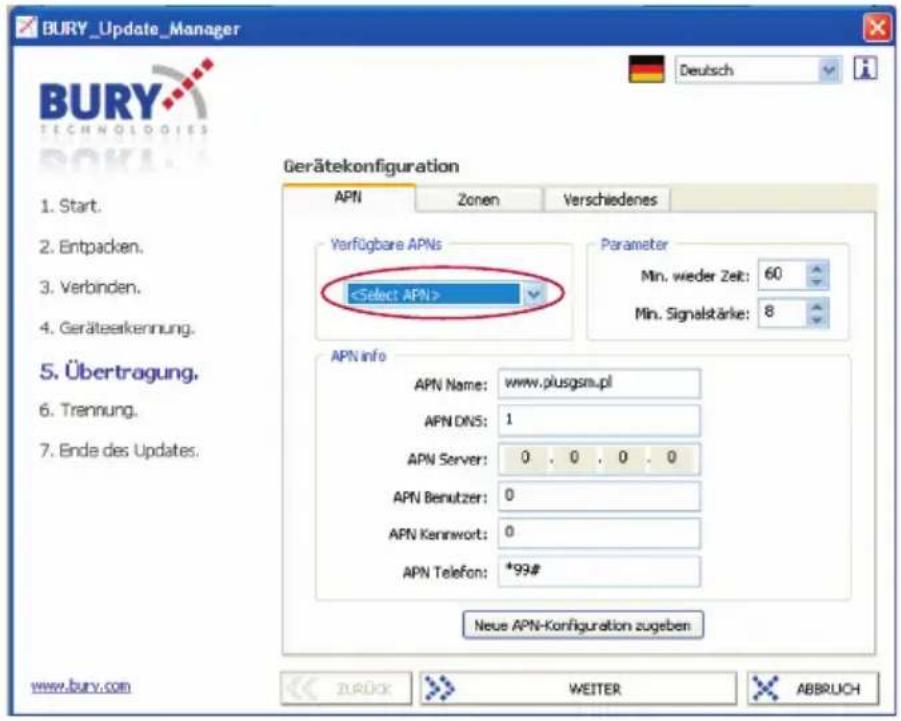
Jetzt wählen Sie aus der Liste (Feld oben) den Namen des Zugangspunktes. Steht solch ein Name auf der Liste, werden nach der Auswahl die Daten in den Feldern „APN info“ automatisch angezeigt.
text_image
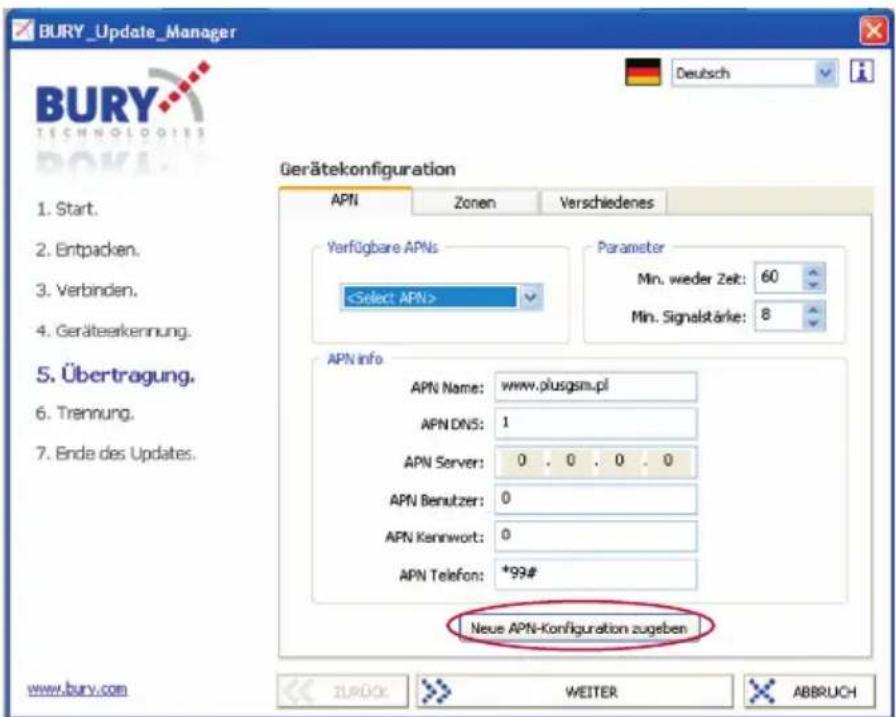
BURY_Update_Manager Deutsch Gerätekonfiguration API Zonen Verschiedenes Verfügbare APNsGibt es auf der Liste keinen Namen des Zugangspunkts, den Sie benutzen möchten, sollte der Name hinzugefügt werden, indem der Name nach der Auswahl des Feldes „Neue APN-Konfiguration zugeben“ manuell eingetragen wird. Tragen Sie dann die ausführlichen Daten ein, die Sie vom Netzbetreiber erhalten oder von seiner Webseite kopiert haben.
text_image
BURY_Update_Manager Deutsch Gerätekonfiguration APN Zonen Verschiedenes Verfügbare APNsGerät konfigurieren
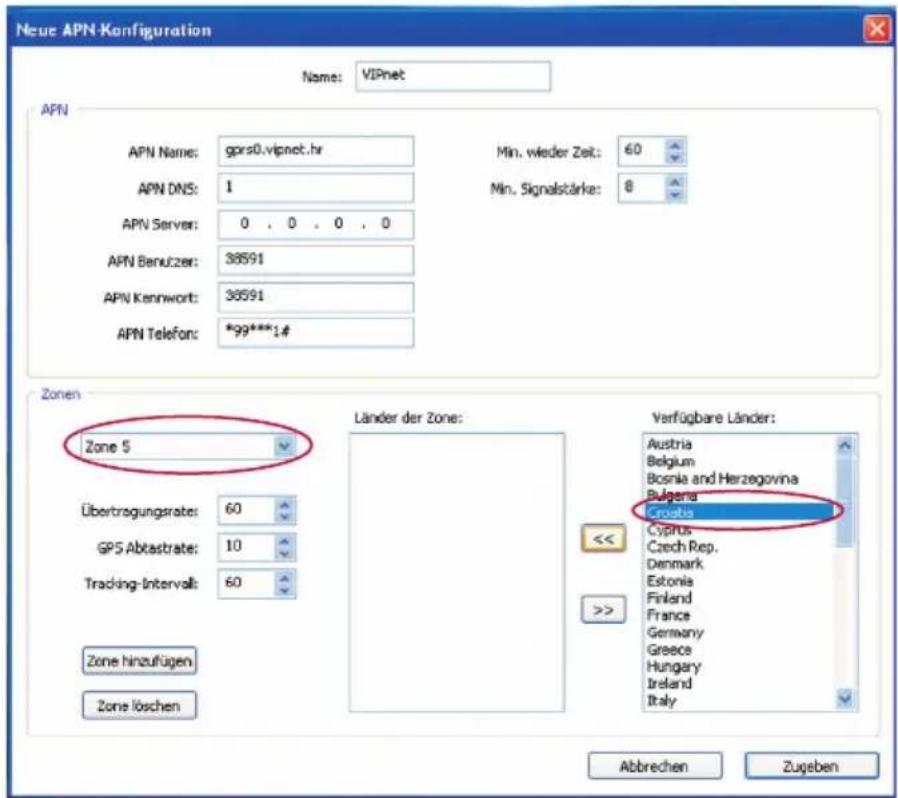
Dazu sollte auch die Zone des Betriebsbereiches ermittelt werden.
text_image
Neue APN-Konfiguration Name: VIPnet APN APN Name: gprs0.vipnet.hr APN DNS: 1 APN Server: 0 , 0 , 0 , 0 APN Benutzer: 38591 APN Kennwort: 38591 APN Telefon: *99***1# Min. wieder Zeit: 60 Min. Signalstärke: 8 Zonen Zone 5 Länder der Zone: Verfügbare Länder: Austria Belgium Bosnia and Herzegovina Bulgaria Croatia Cyprus Czech Rep. Denmark Estonia Finland France Germany Greece Hungary Ireland Italy Übertragungsrate: 60 GPS Abtastrate: 10 Tracking-Intervall: 60 Zone hinzufügen Zone löschen Abbrechen Zugeben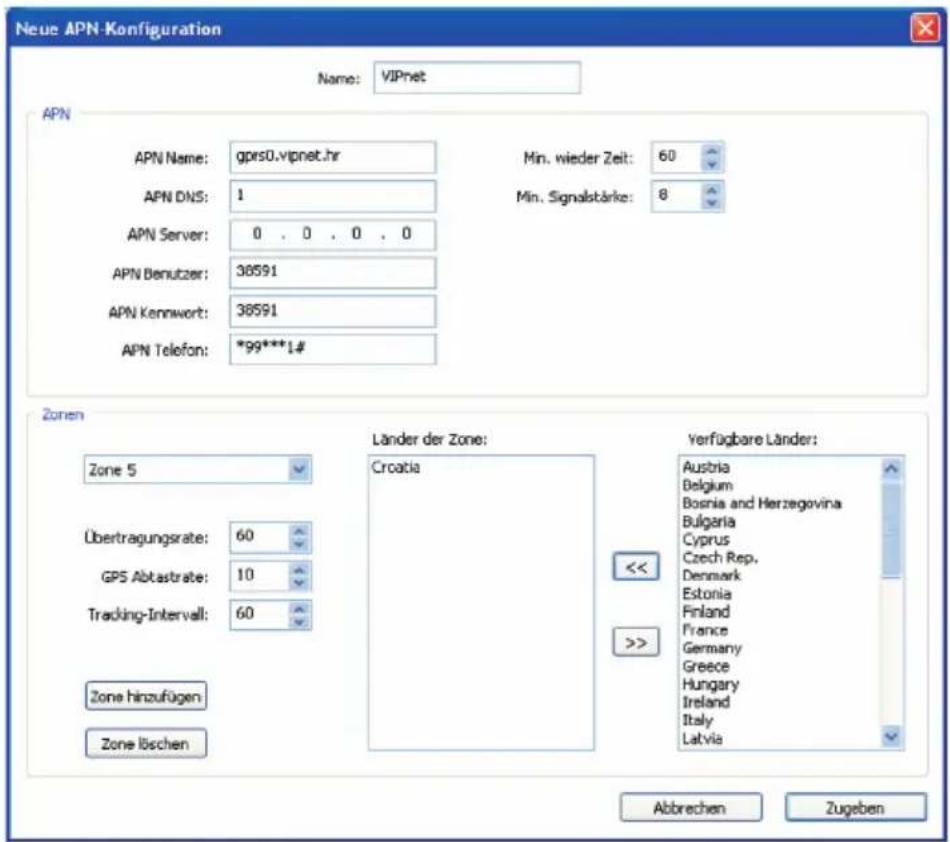
text_image
Neue APN-Konfiguration Name: VIPnet APN APN Name: gprs0.vipnet.hr APN DNS: 1 APN Server: 0 . 0 . 0 . 0 APN Benutzer: 38591 APN Kennwort: 38591 APN Telefon: *99***1.# Min. wieder Zeit: 60 Min. Signalstärke: 8 Zonen Zone 5 Übertragungsrate: 60 GPS Abtastrate: 10 Tracking-Intervall: 60 Zone hinzufügen Zone löschen Länder der Zone: Croatia Verfügbare Länder: Austria Belgium Bosnia and Herzegovina Bulgaria Cyprus Czech Rep. Denmark Estonia Finland France Germany Greece Hungary Ireland Italy Latvia Abbrechen ZugebenGerät konfigurieren
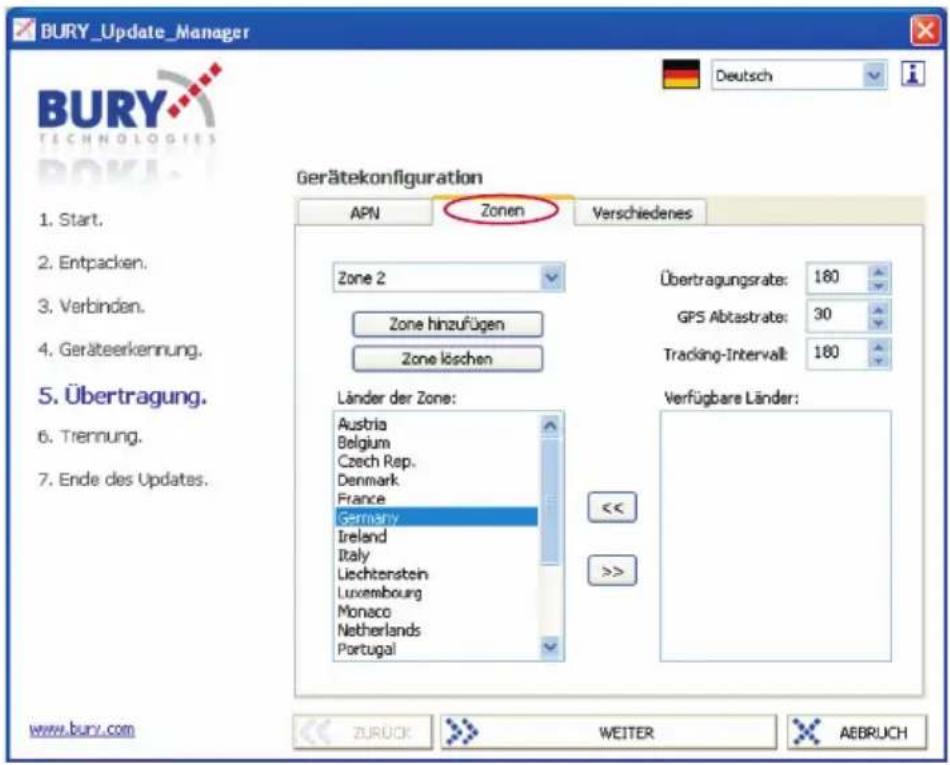
Im Menü „Zonen“ können Sie zusätzlich:
- Zonenkonfiguration ändern: Zone hinzufügen oder ändern, neue Länder zu bestehender Zone hinzufügen.
- den Zeitraum der Verfolgung und die Häufigkeit der Übertragung der gespeicherten Positionen ermitteln.
Hinweis:
Die Häufigkeit der Übertragung der gespeicherten Positionen kann nicht niedriger als die Häufigkeit des Sammelns und der Aufzeichnung der GPS Daten sein.
text_image
BURY_Update_Manager Deutsch Gerätekonfiguration APN Zonen Verschiedenes Zone 2 Übertragungsrate: 180 Zone hinzufügen GPS Abtastrate: 30 Zone löschen Tracking-Intervalt: 180 Länder der Zone: Austria Belgium Czech Rep. Denmark France Germany Ireland Italy Liechtenstein Luxembourg Monaco Netherlands Portugal Verfügbare Länder: www.bury.com ZURÜCK WEITER AEBRÜCHGerät konfigurieren
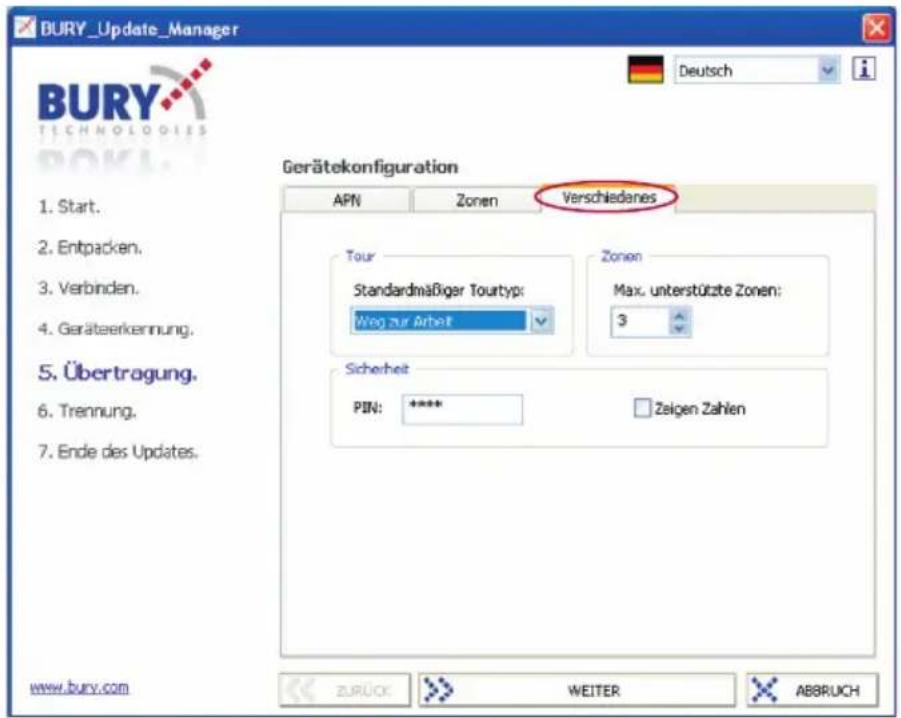
Die nächste Position im Menü „Verschiedenes“ ermöglicht:
- den Tourtyp zu wählen, der automatisch beim Start des Gerätes abgerufen wird
- die PIN-Nummer (der SIM-Karte) einzugeben, falls die SIM-Karte solch einen Sicherungscode besitzt. Bei der Eingabe kann die PIN-Nummer sichtbar oder unsichtbar bleiben, abhängig davon, ob das Feld daneben angekreuzt wird.
text_image
BURY_Update_Manager Deutsch Gerätekonfiguration APN Zonen Verschiedenes Tour Standardmäßiger Tourtyp: Weg zur Arbeit Zonen Max. unterstützte Zonen: 3 Sicherheit PIN: ***** Zeigen Zahlen www.bury.com ZURÜCK WEITER ABBRUCH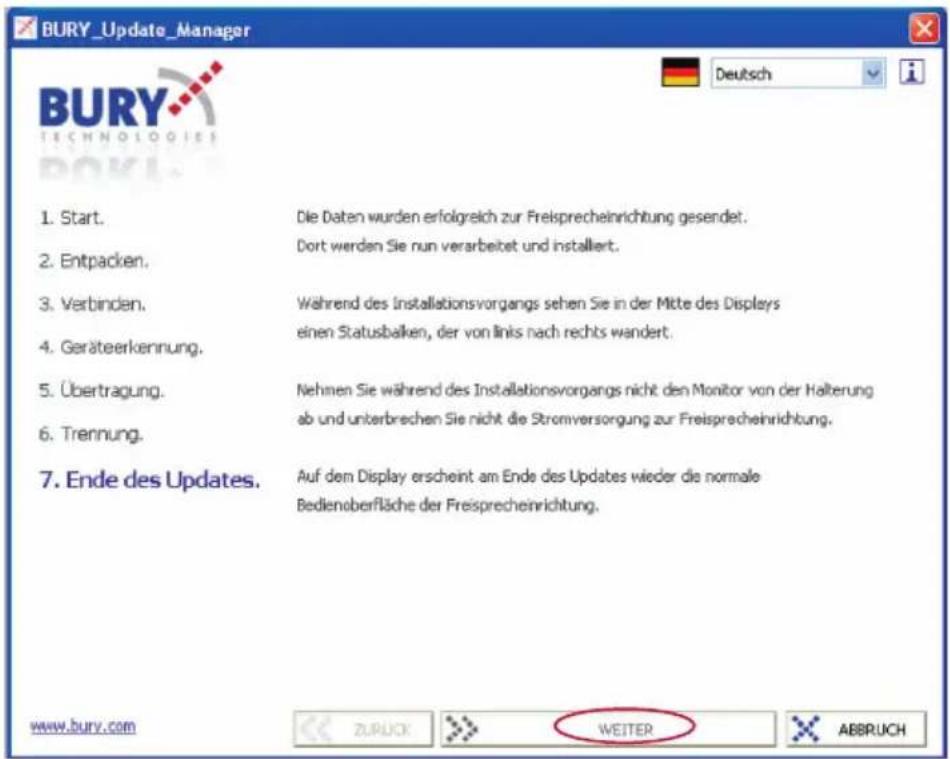
text_image
BURY_Update_Manager 1. Start. 2. Entpacken. 3. Verbinden. 4. Geräteerkennung. 5. Übertragung. 6. Trennung. 7. Ende des Updates. Die Daten wurden erfolgreich zur Freisprecheinrichtung gesendet. Dort werden Sie nun verarbeitet und installiert. Während des Installationsvorgangs sehen Sie in der Mitte des Displays einen Statusbalken, der von linis nach rechts wandert. Nehmen Sie während des Installationsvorgangs nicht den Monitor von der Halterung ab und unterbrechen Sie nicht die Stromversorgung zur Freisprecheinrichtung. Auf dem Display erscheint am Ende des Updates wieder die normale Bedienoberfläche der Freisprecheinrichtung. www.bury.com ZURUCK WEITER ABBRUCHErstellen eines neuen Benutzerkontos
Das Erstellen eines neuen Benutzers erfolgt mit einer entsprechenden Anwendung auf dem PC - BFM Admin Tool. Zu diesem Zweck installieren Sie auf Ihrem Computer diese Applikation.
Beim ersten Start des Programms BFM-Admin-Tool muß ein Server-Name (beliebig) und eine Server-Adresse (sl.bury-telematics.com) eingegeben werden.
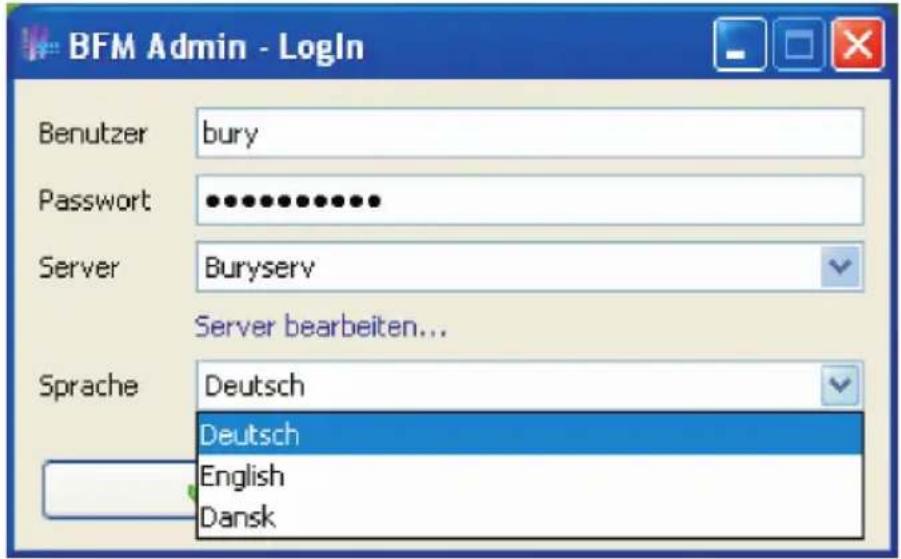
Nach dem Starten des Programms BFM-Admin-Tool loggen Sie sich ein, indem der Benutzername, das Passwort und der Server-Name eingegeben werden. Die Daten werden vom Server-Administrator - Fa. BURY (Verteiler) bereitgestellt. Zur Wahl stehen folgende Sprachversionen: Deutsch, Englisch und Dänisch.
text_image
BFM Admin - LogIn Benutzer bury Password ••••••••••••• Server Buryserv Server bearbeiten... Sprache Deutsch Deutsch English Dansk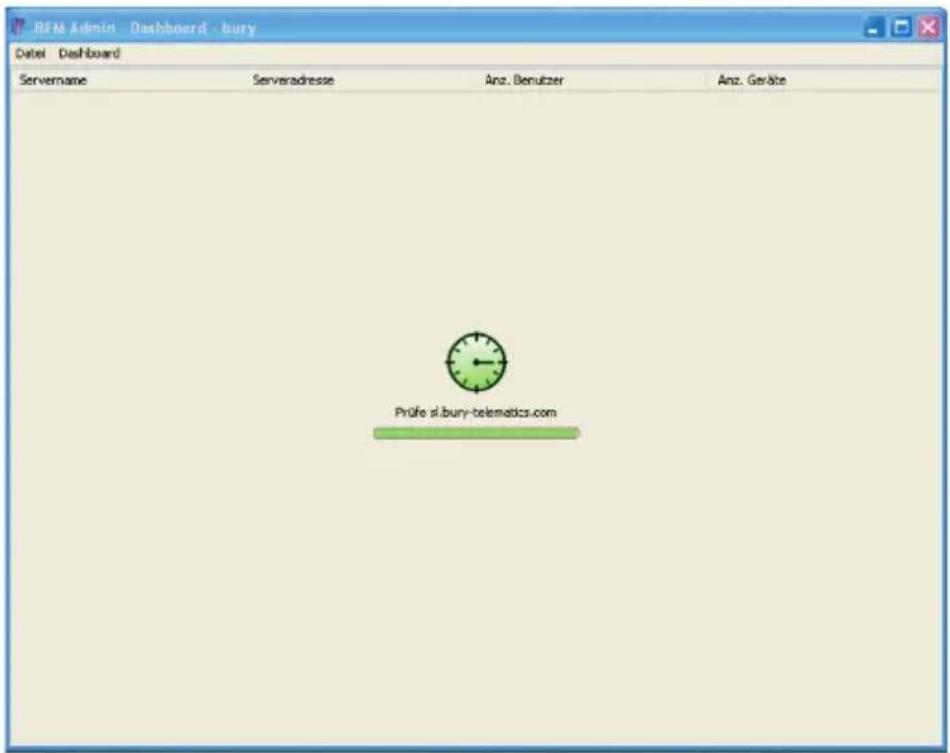
text_image
BFM Admin - Dashboard - bury Date1 Dashboard Servername Serveradresse Anz. Benutzer Anz. Geräte Profile al.bury-telematics.comErstellen eines neuen Benutzerkontos
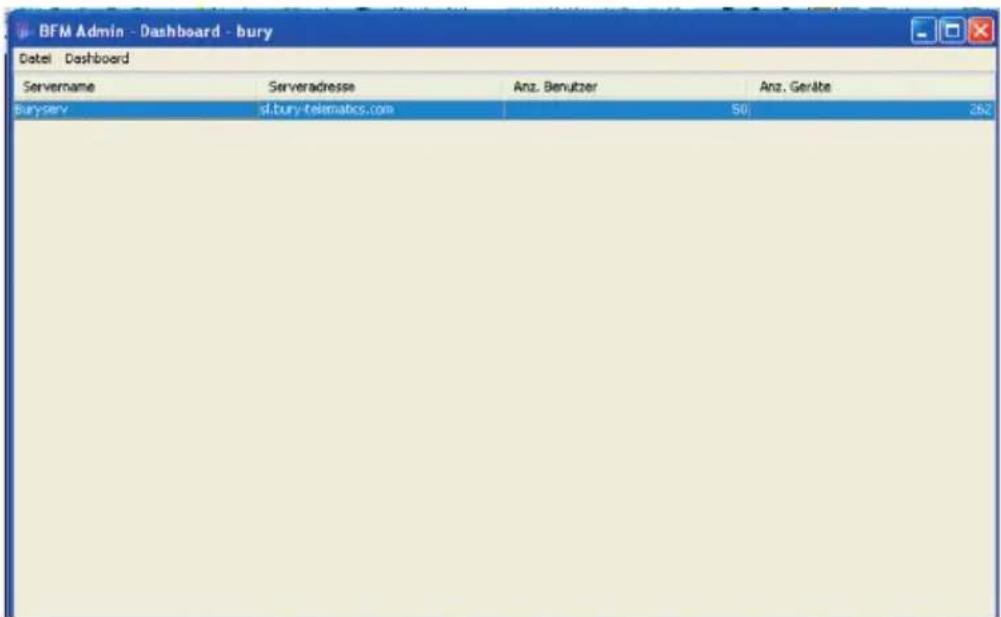
Nach der korrekten Eingabe der Daten, wird ein Fenster mit der Server-Adresse angezeigt. Um fortzufahren, klicken Sie die Adresse doppelt an.
text_image
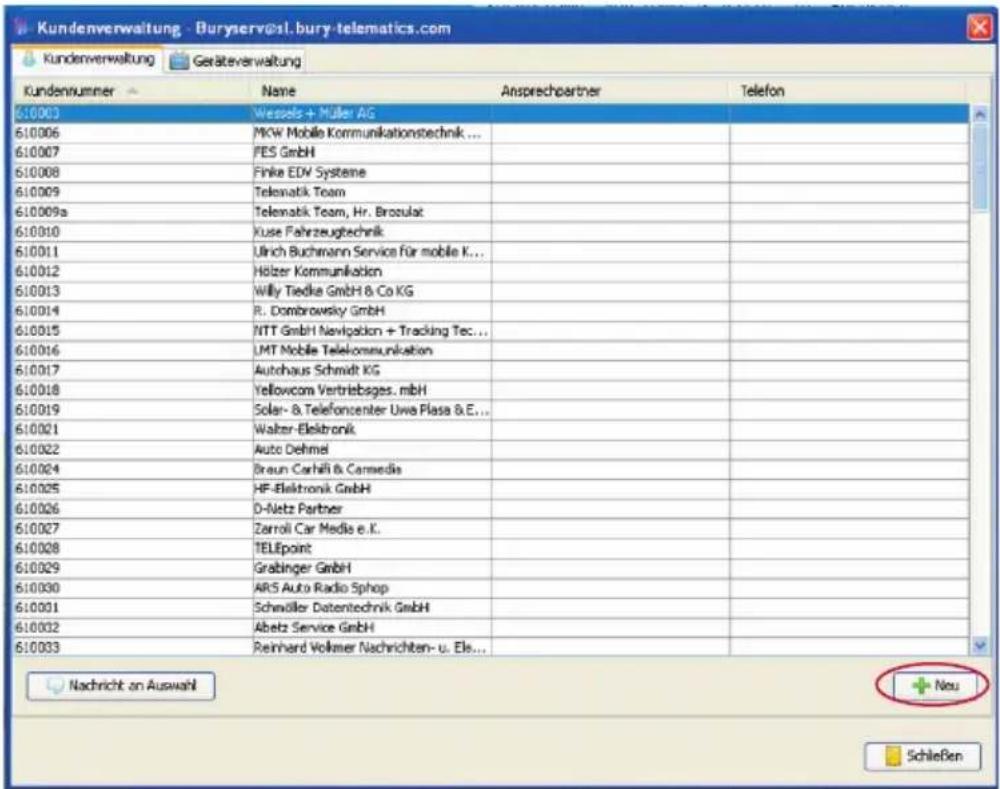
BFM Admin - Dashboard - bury Datei - Dashboard Servername Serveradresse Anz. Benutzer Anz. Geräte Buryserv sf.bury-telematics.com 50 282Um einen neuen Kunden hinzuzufügen, wählen Sie „Neu“ im unteren Teil des Fensters und geben Sie die genauen Daten ein.
text_image
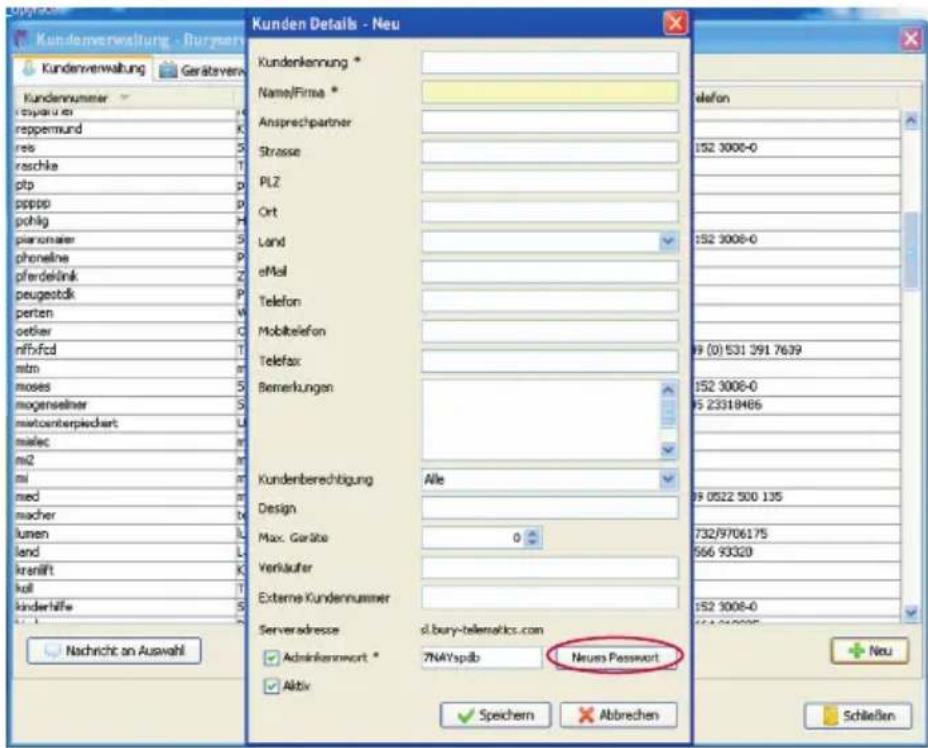
Kundenverwaltung - Buryserv@sl.bury-telematics.com Kundenverwaltung Geräteverwaltung Kundennummer Name Ansprechpartner Telefon 610003 Wessels + Müller AG 610006 MKW Mobile Kommunikationstechnik ... 610007 FES GmbH 610008 Finke EDV Systeme 610009 Telematik Team 610009a Telematik Team, Hr. Brozulat 610010 Kuse Fahrzeugtechnik 610011 Ulrich Buchmann Service für mobile K... 610012 Hölzer Kommunikation 610013 Willy Tiedka GmbH & Co KG 610014 R. Dombrowsky GmbH 610015 NTT GmbH Navigation + Tracking Tec... 610016 LMT Mobile Telekonstruktion 610017 Autobhaus Schmidt KG 610018 Yellowcom Vertriebsges. mbH 610019 Solar- & Telefoncenter Uiwa Plasa & E... 610021 Walter-Elektronik 610022 Auto Dehmel 610024 Braun Carhifi & Camedie 610025 HF-Elektronik GmbH 610026 D-Netz Partner 610027 Zarroli Car Media e.K. 610028 TELEpoint 610029 Grabinger GmbH 610030 ARS Auto Radio Sshop 610031 Schewller Datentechnik GmbH 610032 Abetz Service GmbH 610033 Reinhard Vollmer Nachrichten- u. Ele... Nachricht an Auswahl + Neu SchließenDie mit einem Sternchen (*) markierten Felder sind obligatorisch. Die Kundenkennung ist die eindeutige Bezeichnung für diesen Kunden und muss bei jeder Anmeldung am BURY Fleet Manager eingegeben werden. Nach der Eingabe der Daten wird im unteren Bereich des Fensters automatisch ein Passwort generiert, dass geändert werden kann. Dieses Passwort sowie die Kundenkennung wird beim späteren Einloggen in den BURY Fleet Manager benötigt.
text_image
Kundenverwaltung - Burgers Kundenverwaltung Gesätzeverw Kundennummer reppenund ris raschke ptp pppp pohig plananier phoneline pferdeink peugeotdk perten oetker nifxfcd mtm moses mojenselnar matcenterpiedart maiec mi2 mi med macher lumen land kranift koll kinderhöfe S Nachricht an Auswahl KundenDetails Adminikennwort * Aktiv d.bury-telematics.com 7NAYspdb Neues Passwort Speichern Abbrechen Telefon 152 3000-0 152 3006-0 152 3008-0 99 (0) 531 391 7639 152 3006-0 95 23319466 99 0522 500 135 732/9706175 566 93320 152 3008-0 554 040095 + Neu SchließenGeräteregistrierung
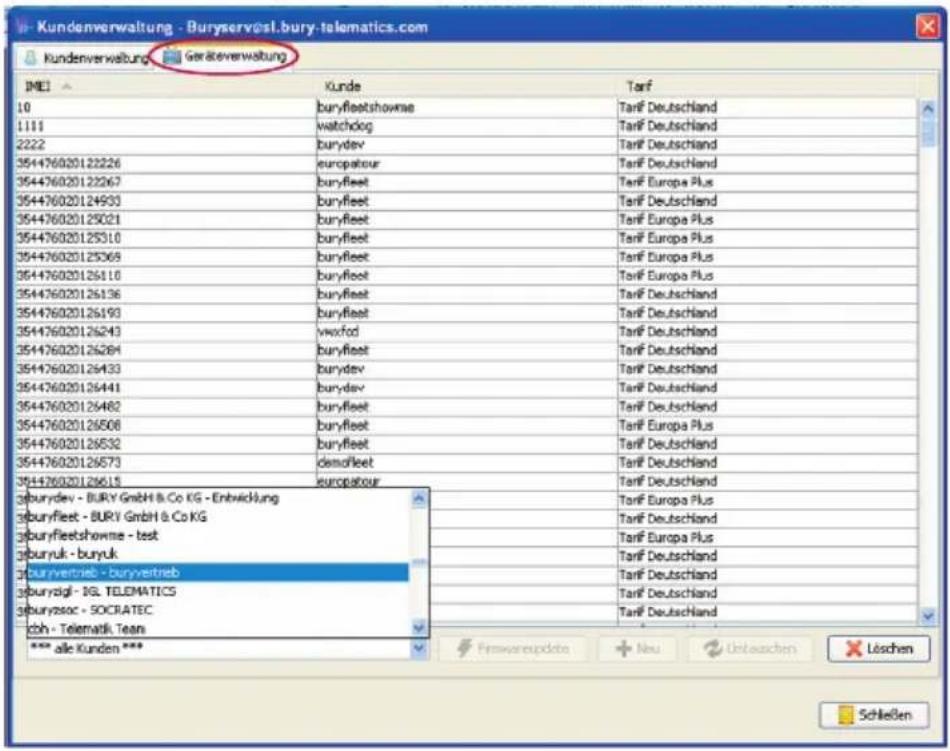
Damit das Gerät im Portal BURY Fleet Manager funktionieren kann, muss es registriert werden. Zunächst wählen Sie den Kundennamen. Im Reiter „Geräteverwaltung“ werden die vorher registrierten Geräte für diesen Kunden angezeigt.
text_image
Kundenverwaltung - Buryserv@sl.bury-telematics.com Kundenverwaltung - Geräteverwaltung IMEL Kunde Tarf 10 buryfleetshowme Tarf Deutschland 1111 watchdog Tarf Deutschland 2222 burydev Tarf Deutschland 354476020122226 europatour Tarf Deutschland 354476020122267 buryfleet Tarf Europa Plus 354476020124933 buryfleet Tarf Deutschland 354476020125021 buryfleet Tarf Europa Plus 354476020125310 buryfleet Tarf Europa Plus 354476020125368 buryfleet Tarf Europa Plus 354476020125410 buryfleet Tarf Europa Plus 354476020125436 buryfleet Tarf Deutschland 354476020125493 buryfleet Tarf Deutschland 354476020125493 vwofoed Tarf Deutschland 354476020125493 buryfleet Tarf Deutschland 354476020125493 buryfleet Tarf Deutschland 354476020125493 buryfleet Tarf Deutschland 354476020125493 buryfleet Tarf Deutschland 354476020125493 buryfleet Tarf Deutschland 35.476020125493 burryfleetshowme - best Tarf Europa Plus burryuk - buryuk Tarf Deutschland 3. burryvertrieb - buryvertrieb Tarf Deutschland 3. burzyzgl - 3GL TELEMATICS Tarf Deutschland 3. buryzsoc - SOCRATEC coh - Telematik Team Tarf Deutschland *** alle Kunden ***Erstellen eines neuen Benutzerkontos
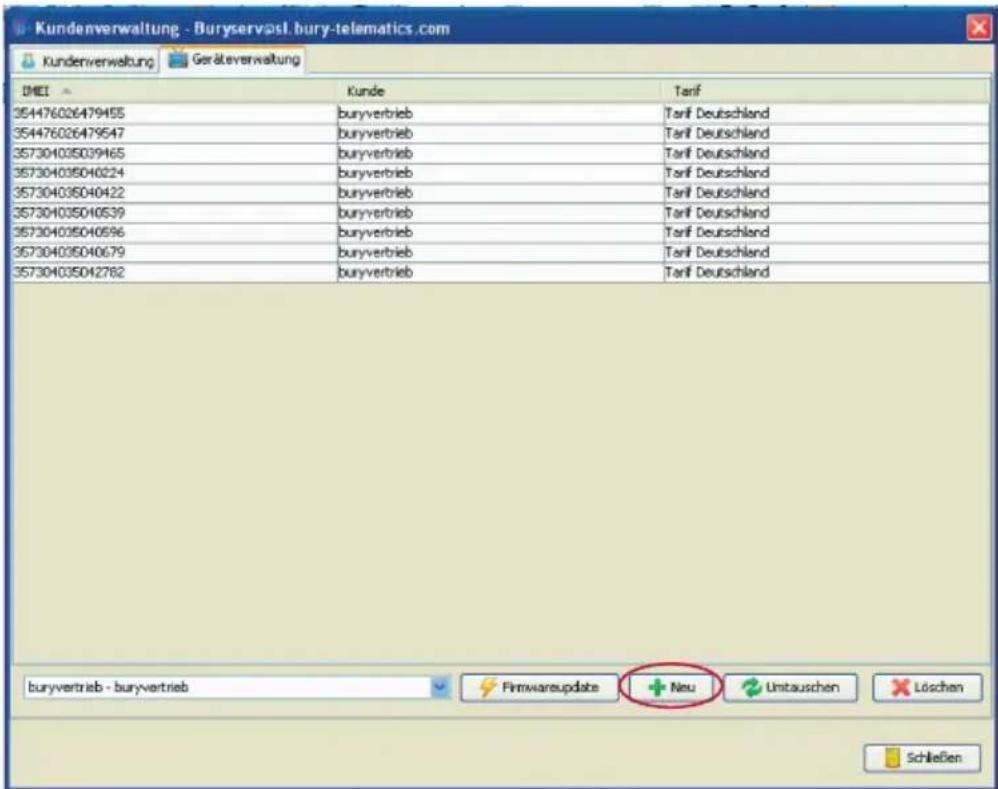
Im unteren Bereich des Fensters klicken Sie auf „Neu“. Sie können auch „Umtauschen“ oder „Löschen“ für die vorher registrierten Geräte wählen.
text_image
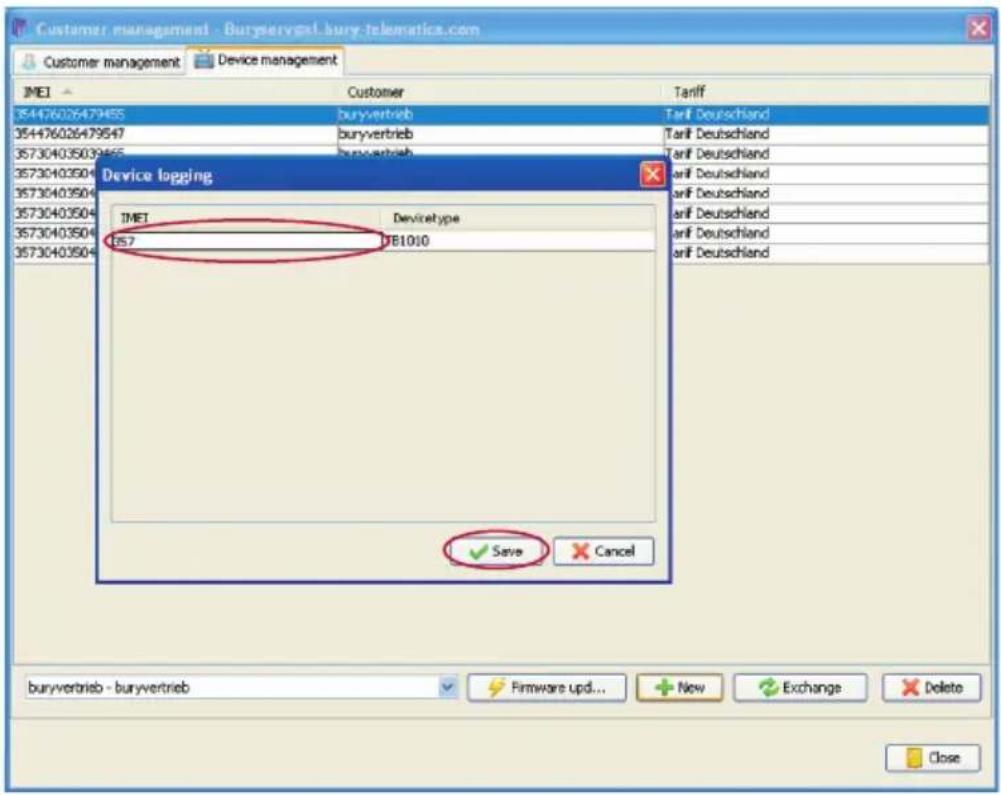
Kundenverwaltung - Buryservpsl.bury-telematics.com Kundenverwaltung Geräteverwaltung IMEI Kunde Tarif 354476026479455 buryvertrieb Tarif Deutschland 354476026479547 buryvertrieb Tarif Deutschland 357304035039465 buryvertrieb Tarif Deutschland 357304035040224 buryvertrieb Tarif Deutschland 357304035040422 buryvertrieb Tarif Deutschland 357304035040539 buryvertrieb Tarif Deutschland 357304035040596 buryvertrieb Tarif Deutschland 357304035040679 buryvertrieb Tarif Deutschland 357304035042782 buryvertrieb Tarif Deutschland buryvertrieb - buryvertrieb Firmwareupdate + Neu Untauschen Löschen SchließenIm neu geöffneten Fenster geben Sie die sich auf dem Gerät befindende IMEI Nummer ein und speichern. Unter dieser IMEI Nummer wird das System auf dem Portal sichtbar sein.
Wichtiger Hinweis:
▶Nach der Eingabe der IMEI-Nummer muss die „Enter“-Taste gedrückt werden. Andernfalls wird das Gerät nicht gespeichert!
▶ Danach können weitere IMEI-Nummern in derselben Weise eingegeben werden (immer mit „Enter“ abgeschlossen).
Erstellen eines neuen Benutzerkontos
text_image
Customer management - Buryservyl-bury-telematics.com Customer management Device management IMEI Customer Tariff 354476026479455 buryvertrieb Tarif Deutschland 354476026479547 buryvertrieb Tarif Deutschland 357304035039455 buryvertrieb Tarif Deutschland 35730403504 Device logging IMEI Devircetype ES7 JB1010 Tarif Deutschland 35730403504 35730403504 Device logging Save Cancel buryvertrieb - buryvertrieb Firmware upd... + New Exchange Delete CloseVerbinden mit TB 1010 Time und BURY Fleet Manager
Kundenkennung und Passwort wurden beim Anlegen des Kunden im BFM-Admintool festgelegt.
Wichtiger Hinweis:
▶Der erste (beim Anlegen des Kunden) Benutzername ist immer „admin“. Dieser Benutzer kann nicht gelöscht werden.
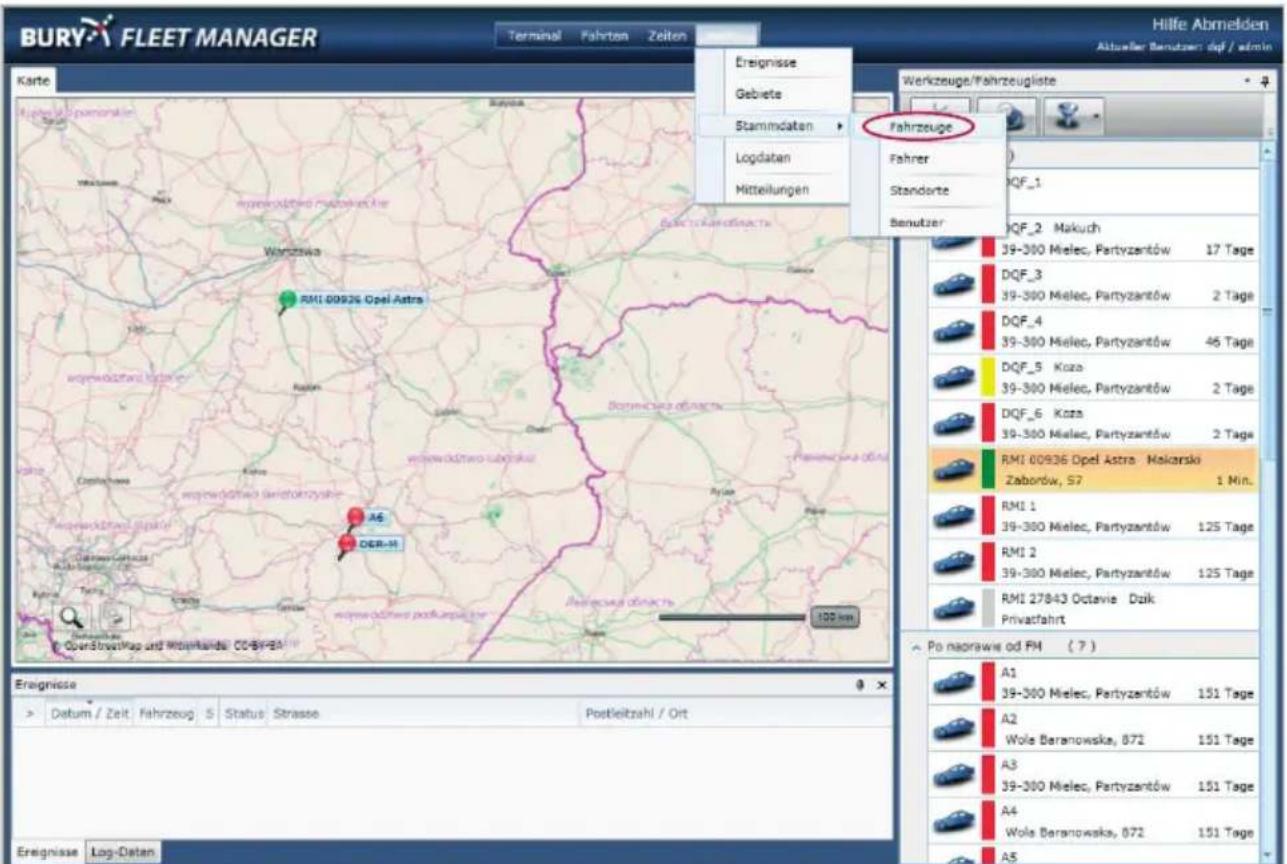
Nach dem Einloggen in den BURY Fleet Manager wählen Sie den Reiter mehr.../Stammdaten/Fahrzeuge/Neu.
TB 1010 Time und BURY Fleet Manager
text_image
BURY FLEET MANAGER Terminal Fahrton Zeiten Ereignisse Gebiete Stammdaten Logdatan Mitteilungen Fahrzeuge Werkzeuge/Fahrzeugliste Aktueller Benutzer: dof / admin Karte Hyperski Dyperski Worczawa RMI 00926 Opel Astra DER-1 A6 DER-1 100 mm Ereignisse Datum / Zeit Fahrzeug S Status Strasse Postlektzahl / Ort Ereignisse Log-Daten Fahrzeuge Fahrer Standorte Benutzer QOF_1 QOF_2 Makuch 39-300 Mielec, Partyzantów 17 Tage DQF_3 39-300 Mielec, Partyzantów 2 Tage DQF_4 39-300 Mielec, Partyzantów 46 Tage DQF_5 Koza 39-300 Mielec, Partyzantów 2 Tage DQF_6 Koza 39-300 Mielec, Partyzantów 2 Tage RMI 00926 Opel Astra Makarski Zabordów, S7 1 Min. RMI 1 39-300 Mielec, Partyzantów 125 Tage RMI 2 39-300 Mielec, Partyzantów 125 Tage RMI 27843 Octavie Dzik Privatfahrt Po nadrawie od FM (7) A1 39-300 Mielec, Partyzantów 151 Tage A2 Wola Beranowska, 872 151 Tage A3 39-300 Mielec, Partyzantów 151 Tage A4 Wola Beranowska, 872 151 Tage A5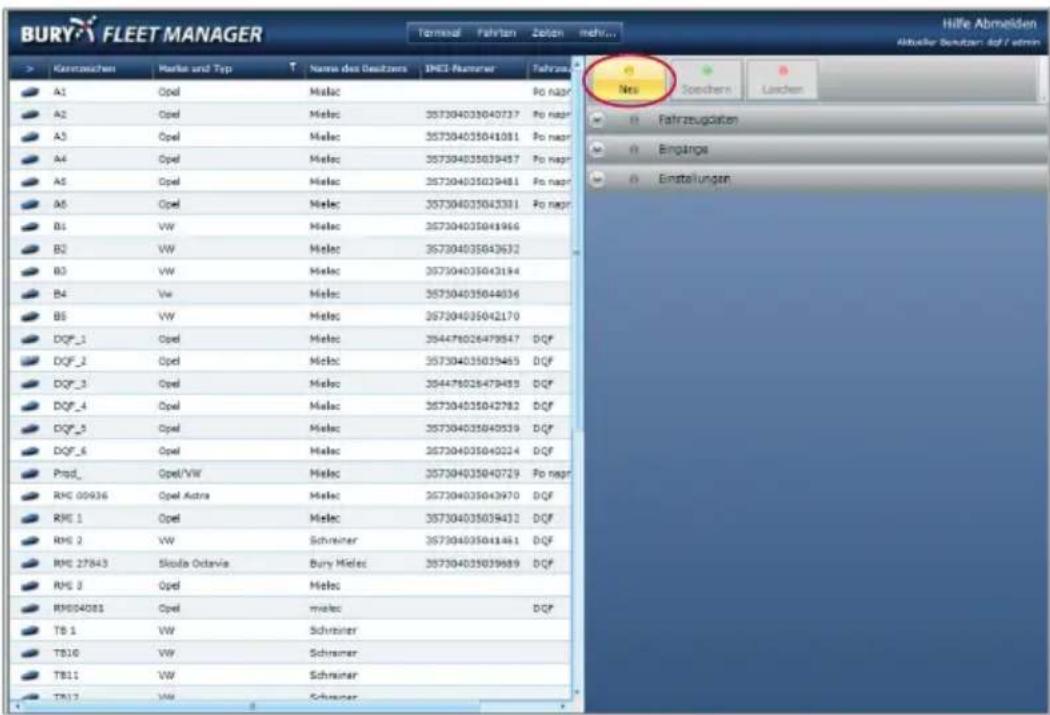
text_image
BURY FLEET MANAGER Hüfe Abmelden Aktualer Besetzten: Akt / 1/min Kontrauchen Markte und Typ Name des Gesützern IMEI Nummerer Fahrzeug A1 Opel Mielac Po naps A2 Opel Mielac 357304035040737 Po naps A3 Opel Mielac 357304035041081 Po naps A4 Opel Mielac 357304035039457 Po naps A5 Opel Mielac 357304035039481 Po naps A6 Opel Mielac 357304035043381 Po naps B1 VW Mielac 357304035041966 B2 VW Mielac 357304035043632 B3 VW Mielac 357304035043194 B4 VW Mielac 357304035044036 B5 VW Mielac 357304035042170 DQF_1 Opel Mielac 354478026479847 DQF DQF_2 Opel Mielac 357304035039485 DQF DQF_3 Opel Mielac 354478026479848 DQF DQF_4 Opel Mielac 357304035042782 DQF DQF_5 Opel Mielac 357304035040539 DQF DQF_6 Opel Mielac 357304035040224 DQF Prod. Opel/VW Mielac 357304035040729 Po naps RMS 00936 Opel Astra Mielac 357304035043970 DQF RMS 1 Opel Mielac 357304035039432 DQF RMS 2 VW Schreiner 357304035041481 DQF RMS 27843 Skoda Ostavia Bury Mielac 357304035039689 DQF RMS 3 Opel Mielac RMS 4081 Opel mielec DQF TB 1 VW Schreiner TB16 VW Schreiner TB11 VW Schreiner TB12 VW SchreinerTB 1010 Time und BURY Fleet Manager
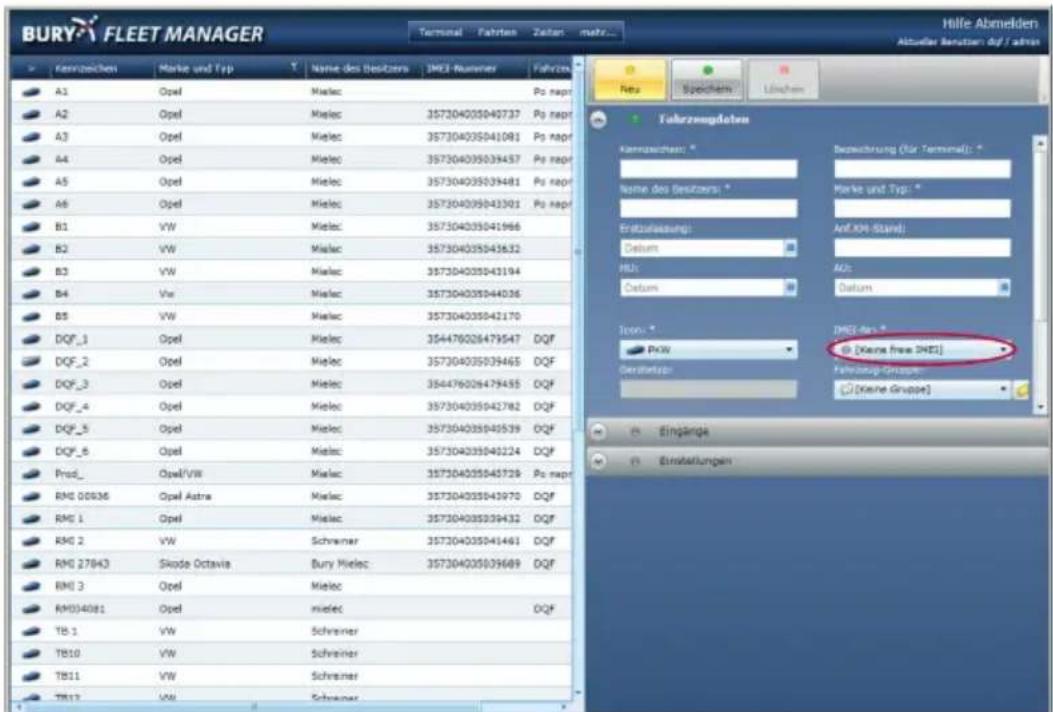
Wählen Sie die vorher eingeführte IMEI-Nummer Ihres Gerätes aus. Dann ergänzen Sie die genau- en Daten des Fahrzeuges, in dem das Gerät eingebaut wurde. Danach erscheint eine Benachrich- tigung, dass das Gerät bei der nächsten Anmeldung am Server zurückgesetzt wird. Die mit einem Sternchen (*) markierten Felder sind obligatorisch.
text_image
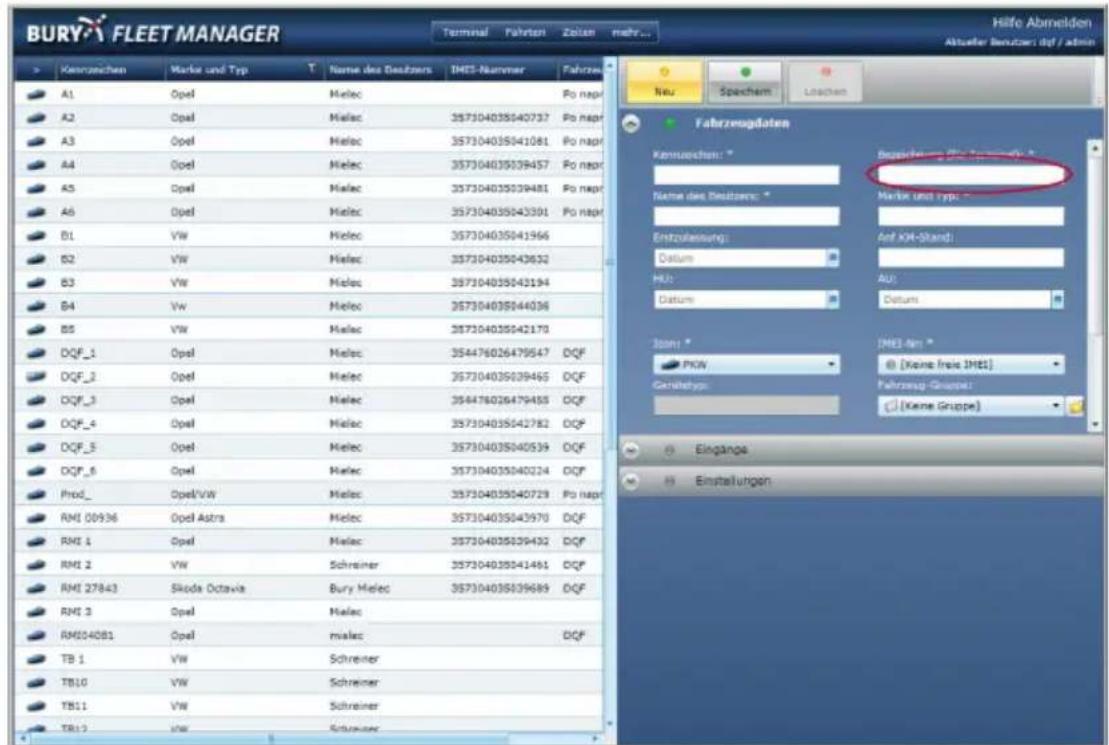
BURY FLEET MANAGER Hille Abmelden Aktueller Benutzen: DQ / dirin Kernszeichen Markte und Typ Name des Besitzers IMCI-Nummer Fahrze A1 Opel Mielec Po napr A2 Opel Mielec 357304035040737 Po napr A3 Opel Mielec 357304035041081 Po napr A4 Opel Mielec 357304035039457 Po napr A5 Opel Mielec 357304035039481 Po napr A6 Opel Mielec 357304035043301 Po napr B1 VW Mielec 357304035041966 B2 VW Mielec 357304035043632 B3 VW Mielec 357304035043194 B4 VW Mielec 357304035044036 B5 VW Mielec 357304035042170 DQF_1 Opel Mielec 354476026479547 DQF DQF_2 Opel Mielec 357304035039465 DQF DQF_3 Opel Mielec 354476026479455 DQF DQF_4 Opel Mielec 357304035042782 DQF DQF_5 Opel Mielec 357304035040539 DQF DQF_6 Opel Mielec 357304035040224 DQF Prod. Opel/VW Mielec 357304035045729 Po napr RMJ 00936 Opel Astra Mielec 357304035041970 DQF RMJ 1 Opel Mielec 357304035039432 DQF RMJ 2 VW Schreiner 357304035041461 DQF RMJ 27843 Skode Octavia Bury Mielec 357304035039689 DQF RMJ 3 Opel Mielec RMJ 4081 Opel mielec DQF TB 1 VW Schreiner TB10 VW Schreiner TB11 VW Schreiner TB12 VW Schreiner Fahrzeugdalen Kennzuschess: * Bezeichnung (für Terminal): * Name des Besitzers: * Marke und Typ: * Erfizufassung: Datum Anf.KOI-Stand) RU: Datum AU: Icon: * DHEI-An * Polw [Keine free DHEI] Gerätenzer Fahrlaufung Gruppe: [Keine Gruppe] Eingänge EinstellungenDer Name, der in dem mit einer roten Ellipse markierten Feld eingegeben wurde, wird später im Hauptfenster des Terminals sichtbar sein. Nach der Ergänzung von allen erforderlichen Daten, sollten diese gespeichert werden.
text_image
BURY FLEET MANAGER Terminal Fahren Zeiten mehr... Kernschen Marke und Typ Name des Deutzers IMCI-Nummer Fahrze A1 Opel Mielec A2 Opel Mielec 357304035040737 Po nape A3 Opel Mielec 357304035041081 Po nape A4 Opel Mielec 357304035039457 Po nape A5 Opel Mielec 357304035039481 Po nape A6 Opel Mielec 357304035043301 Po nape B1 VW Mielec 357304035041966 B2 VW Mielec 357304035043632 B3 VW Mielec 357304035043194 B4 VW Mielec 357304035044036 B5 VW Mielec 357304035042170 DQF_1 Opel Mielec 354476026479547 DQF DQF_2 Opel Mielec 357304035039465 DQF DQF_3 Opel Mielec 354476026479455 DQF DQF_4 Opel Mielec 357304035042782 DQF DQF_5 Opel Mielec 357304035040539 DQF DQF_6 Opel Mielec 357304035040224 DQF Prod_ Opel/VW Mielec 357304035040729 Po nape RMI 00936 Opel Astra Mielec 357304035043970 DQF RMI 1 Opel Mielec 357304035039492 DQF RMI 2 VW Schreiner 357304035041481 DQF RMI 27843 Skoda Octavia Bury Melec 357304035039689 DQF RMI 3 Opel Mielec RMID4081 Opel males DQF TB 1 VW Schreiner TB10 VW Schreiner TB11 VW Schreiner TB12 VW Schreiner Hilfe Abmelden Aktualer Bestuern: dpf / admin New Spechem Lösungen Fahrzeugdaten Kennzschum: * Beschränk (davonl)* Name des Deutzers: * Markt und typ: _ Entzulassung: Auf XR-Stand: Date: AU: Datum: Datum Son: [IME-An] * POW [Meine freie IMEI] Gehlehys: [Keine Gruppe] Eingänge EinstellungenAktualisierung der Software über USB-Kabel
Eine Aktualisierung des Gerätes wird via das USB-Kabel und mittels entsprechender PC Applikation - möglich sein. Installieren Sie auf Ihrem Computer die auf der Homepage www.bury.com verfügbare BURY Update Manager Software. Verbinden Sie die TB 1010 Time und Ihren Computer mit einem USB Kabel.
Nach der Inbetriebnahme im Konfigurationsmodus kommt es zu einem kurzen Blinken der LED Diode der Anlage mit einem Zeitabstand von etwa 2 Sekunden. Nachdem die Software kopiert worden ist, fängt die Diode an schnell zu blinken, womit der Prozess der Vorbereitung für das Software Update signalisiert wird. Danach geht die Anlage in den Zustand des eigentlichen Updateprozesses über. Hierbei ist darauf zu achten, dass die Anlage von der Quelle der Spannungsversorgung (USB) nicht getrennt werden soll. Der Prozess kann etwa 3 Minuten dauern. Während des Prozesses blinkt die Diode nicht. Nach dem Abschluss des Updateprozesses soll die Anlage in den Konfigurationsmodus zurückkommen. Das wird durch kurzes Blinken der Diode (in Zeitabständen von ca. 2 Sekunden) signalisiert.
Wichtig:
▶ Sollte die Anlage während des Updates von der Spannungsversorgung getrennt werden, kann sie dadurch beschädigt werden!
Starten Sie nun BURY Device Firmware Update Manager und folgen Sie den dortigen Beschreibungen.
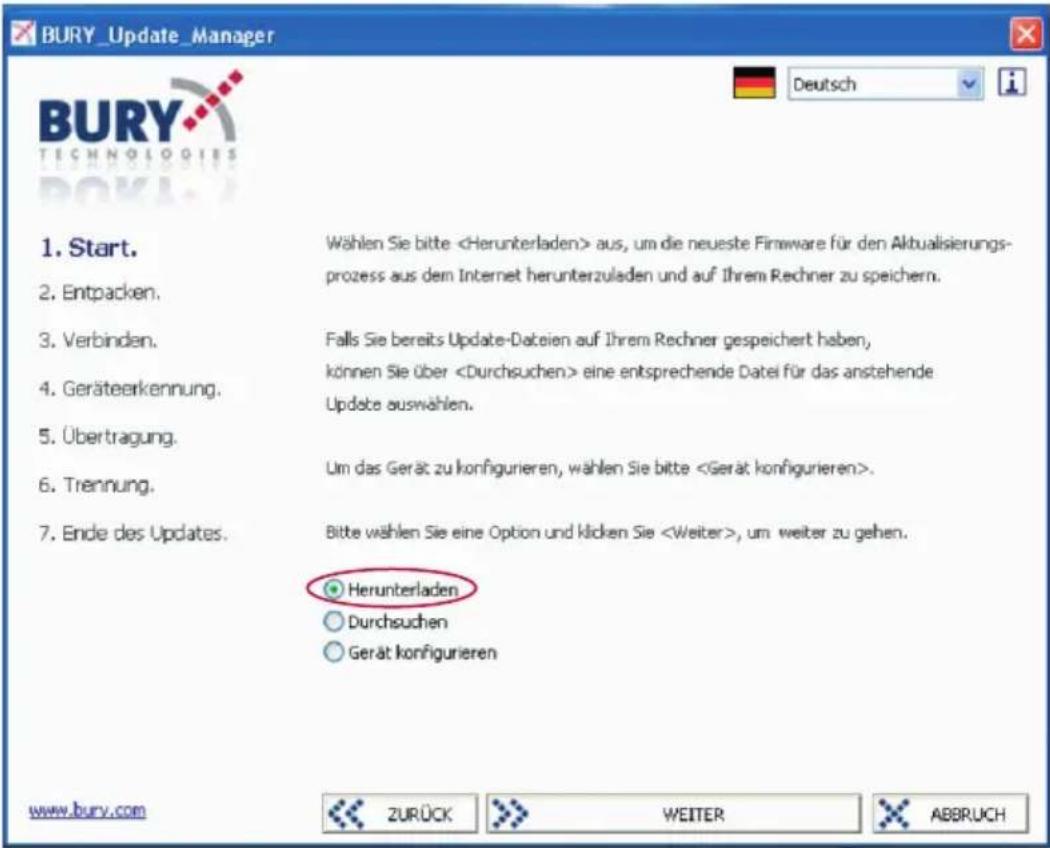
text_image
BURY_Update_Manager 1. Start. 2. Entpacken. 3. Verbinden. 4. Geräteerkennung. 5. Übertragung. 6. Trennung. 7. Ende des Updates. Wählen Sie bitteUpdate
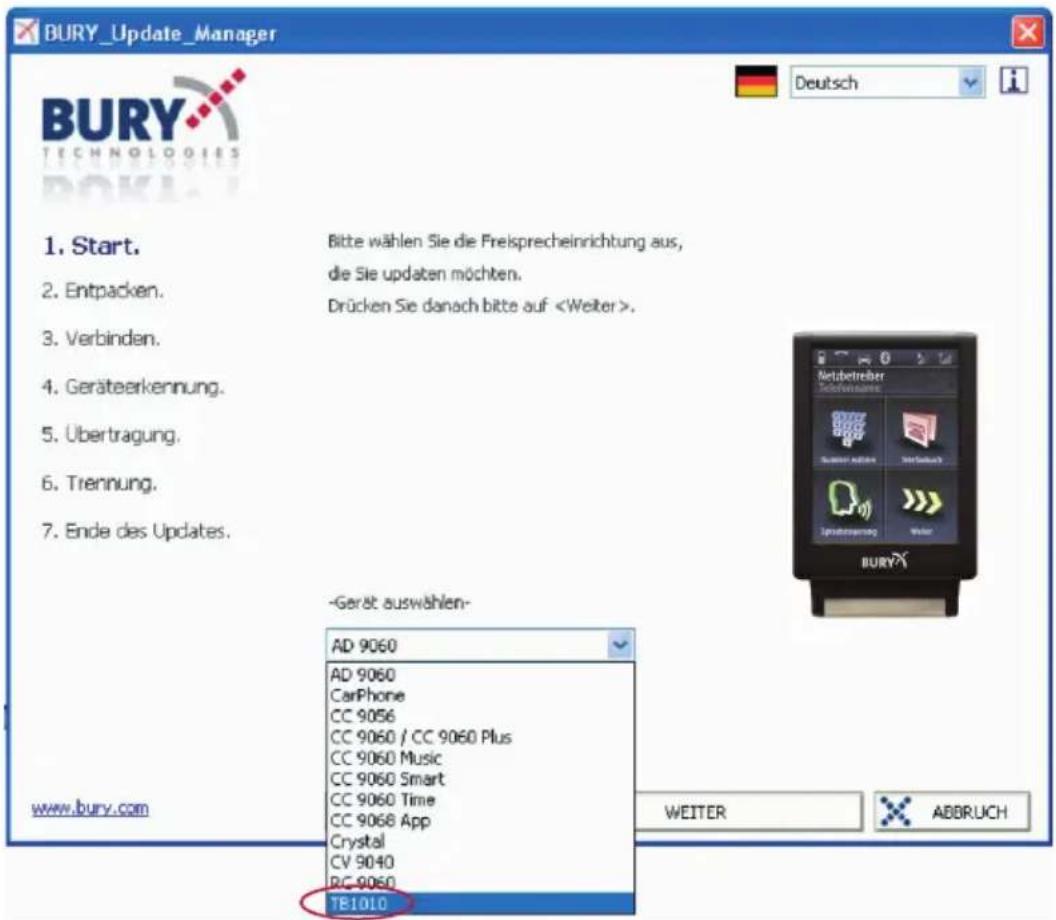
text_image
BURY_Update_Manager BURY TECHNOLOGIES Deutsch 1. Start. 2. Entpacken. 3. Verbinden. 4. Geräteerkennung. 5. Übertragung. 6. Trennung. 7. Ende des Updates. Bitte wählen Sie die Preisprecheinrichtung aus, die Sie updaten möchten. Drücken Sie danach bitte aufUpdate
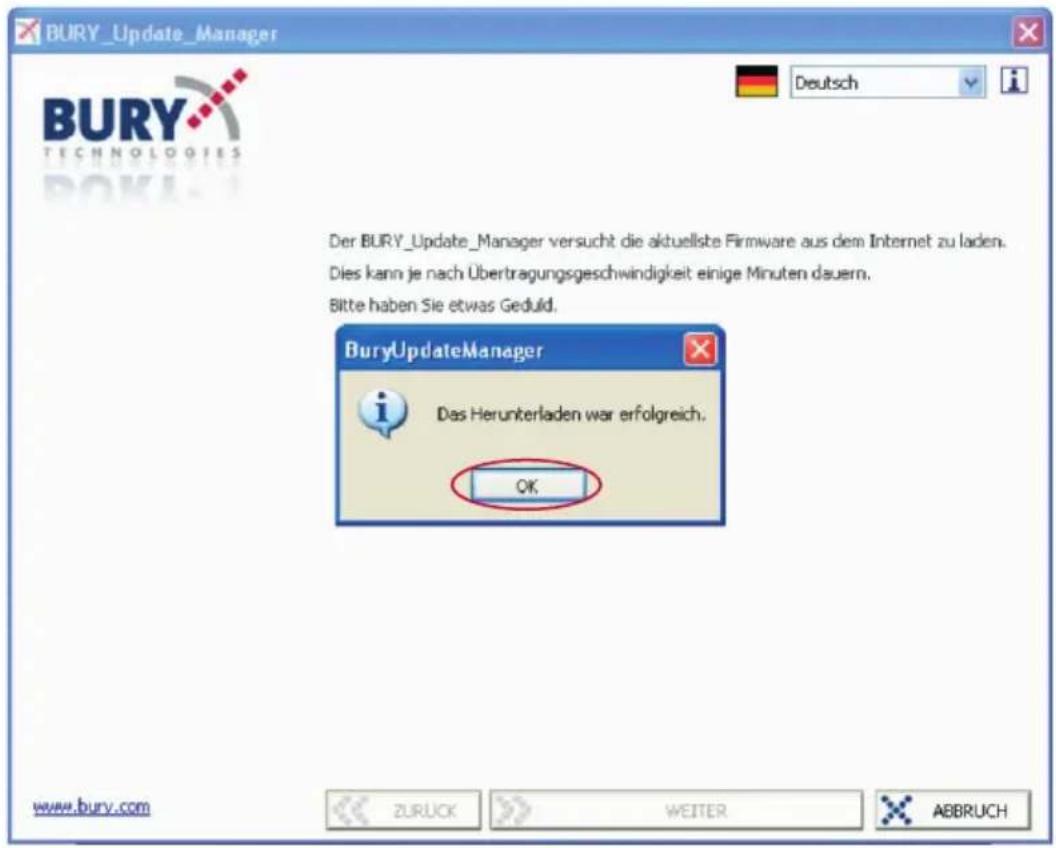
text_image
BURY_Update_Manager Deutsch Der BURY_Update_Manager versucht die aktuellste Firmware aus dem Internet zu laden. Dies kann je nach Übertragungsgeschwindigkeit einige Minuten dauern. Bitte haben Sie etwas Geduld. BuryUpdateManager Das Herunterladen war erfolgreich. OK www.bury.com ZURÜCK WEITER ABBRUCH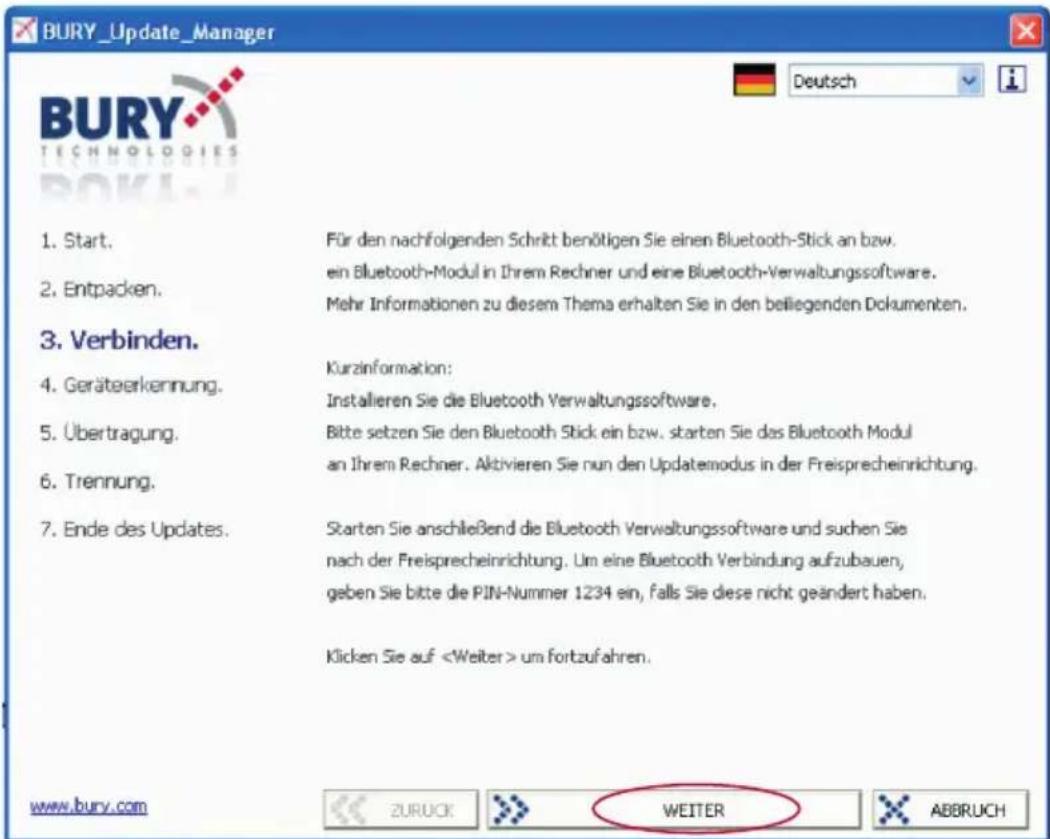
text_image
BURY_Update_Manager 1. Start. 2. Entpacken. 3. Verbinden. 4. Geräteerkennung. 5. Übertragung. 6. Trennung. 7. Ende des Updates. Für den nachfolgenden Schritt benötigen Sie einen Bluetooth-Stick an bzw. ein Bluetooth-Modul in Ihrem Rechner und eine Bluetooth-Verwaltungssoftware. Mehr Informationen zu diesem Thema erhalten Sie in den beiliegenden Dokumenten. Kurzinformation: Installieren Sie die Bluetooth Verwaltungssoftware. Bitte setzen Sie den Bluetooth Stick ein bzw. starten Sie des Bluetooth Modul an Ihrem Rechner. Aktivieren Sie nun den Updatemodus in der Freisprecheinrichtung. Starten Sie anschließend die Bluetooth Verwaltungssoftware und suchen Sie nach der Freisprecheinrichtung. Um eine Bluetooth Verbindung aufzubauen, geben Sie bitte die PIN-Nummer 1234 ein, falls Sie diese nicht geändert haben. Klicken Sie aufUpdate
text_image
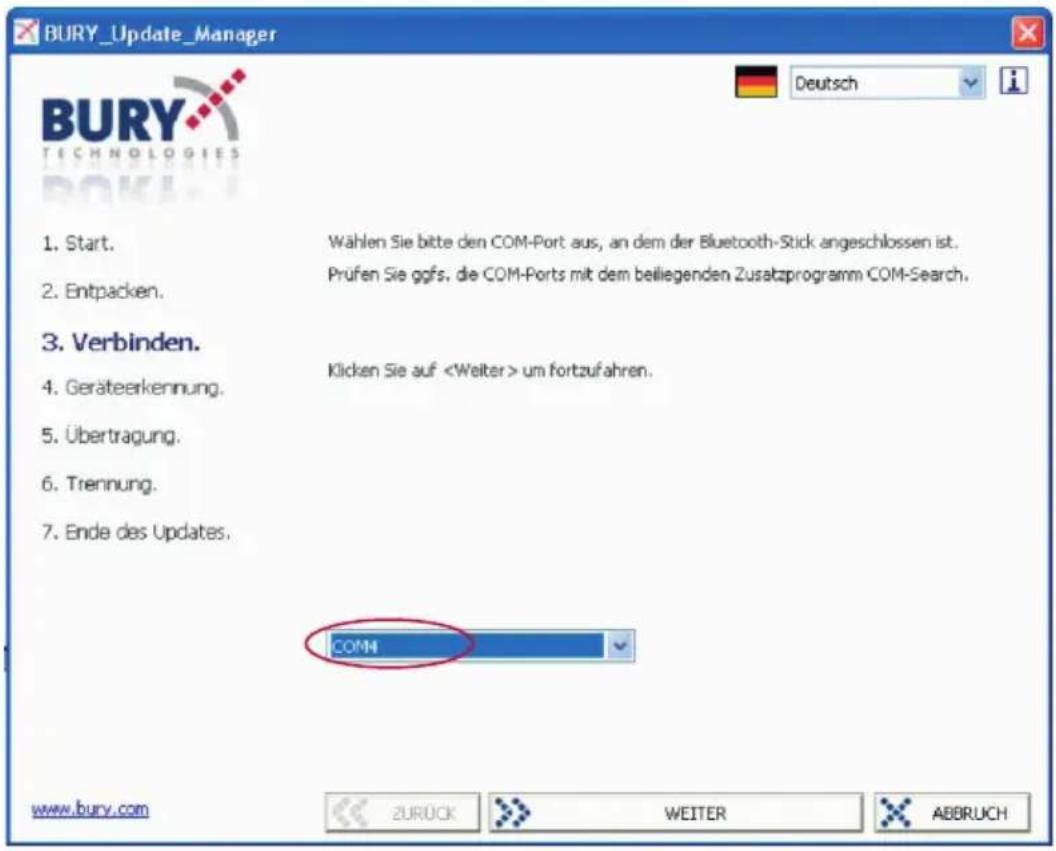
BURY_Update_Manager 1. Start. 2. Entpacken. 3. Verbinden. 4. Geräteerkennung. 5. Übertragung. 6. Trennung. 7. Ende des Updates. Wählen Sie bitte den COM-Port aus, an dem der Bluetooth-Stick angeschlossen ist. Prüfen Sie ggfs, die COM-Ports mit dem beiliegenden Zusatzprogramm COM-Search. Klicken Sie auf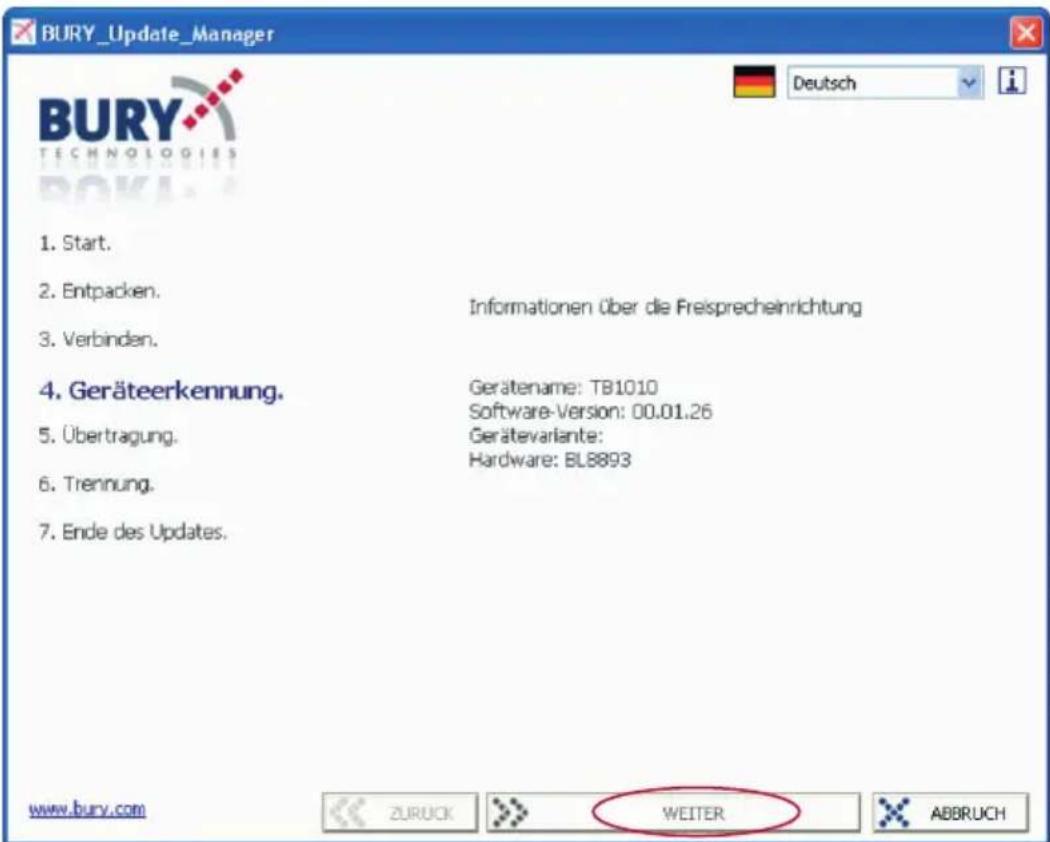
text_image
BURY_Update_Manager 1. Start. 2. Entpacken. 3. Verbinden. 4. Geräteerkennung. 5. Übertragung. 6. Trennung. 7. Ende des Updates. Informationen über die Freisprecheinrichtung Gerätename: TB1010 Software-Version: 00.01.26 Gerätevariante: Hardware: BL8893 www.bury.com ZURUCK WEITER ABBRUCHUpdate
text_image
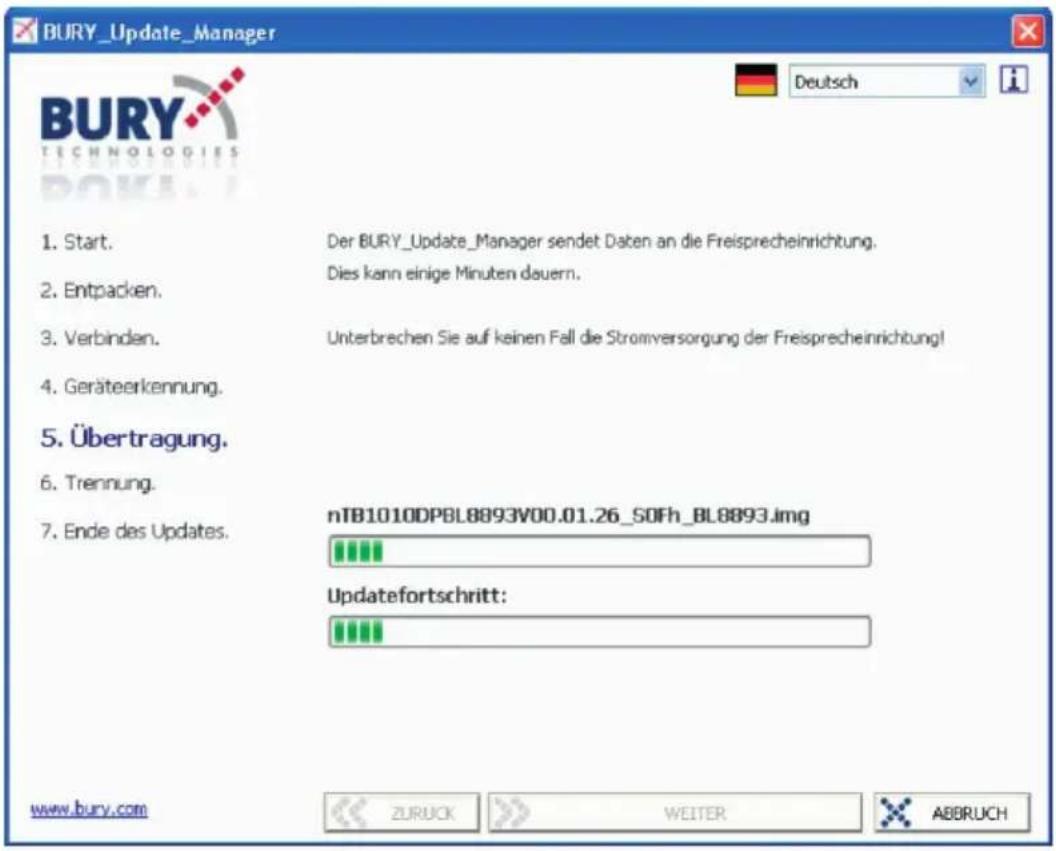
BURY_Update_Manager 1. Start. 2. Entpacken. 3. Verbinden. 4. Geräteerkennung. 5. Übertragung. 6. Trennung. 7. Ende des Updates. Deutsch Der BURY_Update_Manager sendet Daten an die Freisprecheinrichtung, Dies kann einige Minuten dauern. Unterbrechen Sie auf keinen Fall die Stromversorgung der Freisprecheinrichtung! nTB1010DP8L8893V00.01.26_SOFh_BL8893.img Updatefortschritt: www.bury.com ZURUCK WEITER ABBRUCH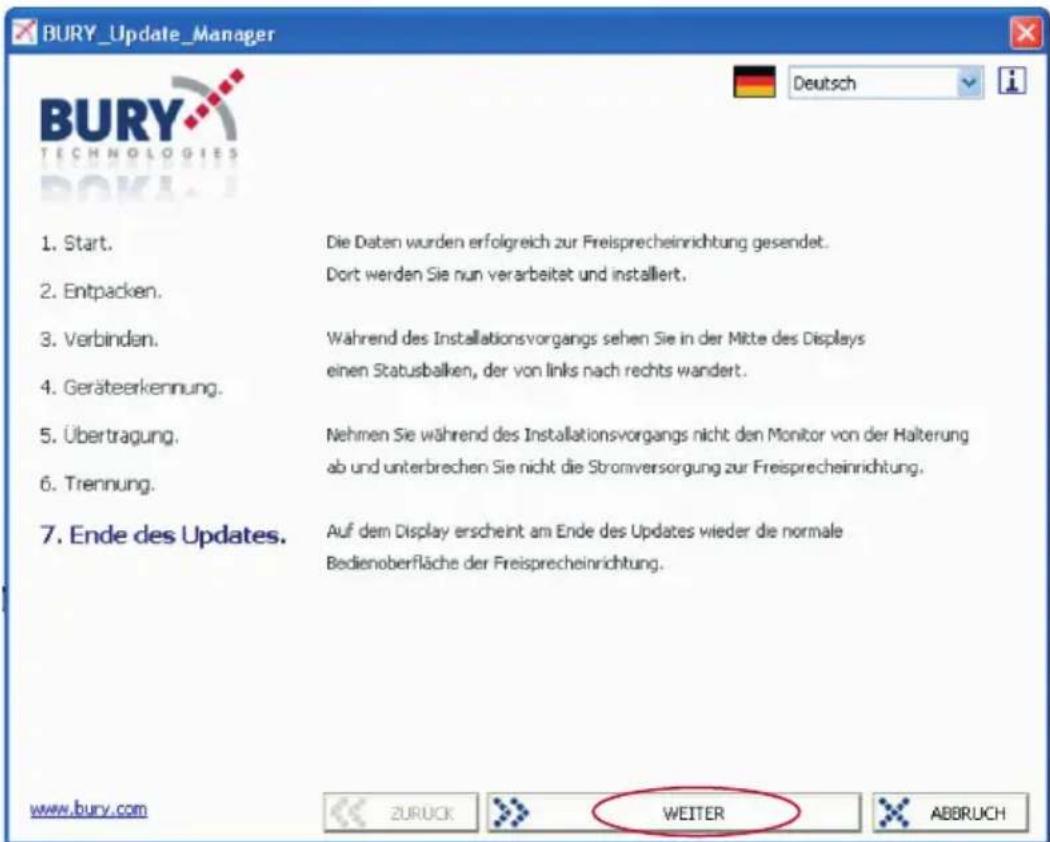
text_image
BURY_Update_Manager 1. Start. 2. Entpacken. 3. Verbinden. 4. Geräteerkennung. 5. Übertragung. 6. Trennung. 7. Ende des Updates. Die Daten wurden erfolgreich zur Freisprecheinrichtung gesendet. Dort werden Sie nun verarbeitet und installiert. Während des Installationsvorgangs sehen Sie in der Mitte des Displays einen Statusbalken, der von links nach rechts wandert. Nehmen Sie während des Installationsvorgangs nicht den Monitor von der Halterung ab und unterbrechen Sie nicht die Stromversorgung zur Freisprecheinrichtung. Auf dem Display erscheint am Ende des Updates wieder die normale Bedienoberfläche der Freisprecheinrichtung. www.bury.com ZURUCK WEITER ABBRUCHAktualisierung der Software via GPRS
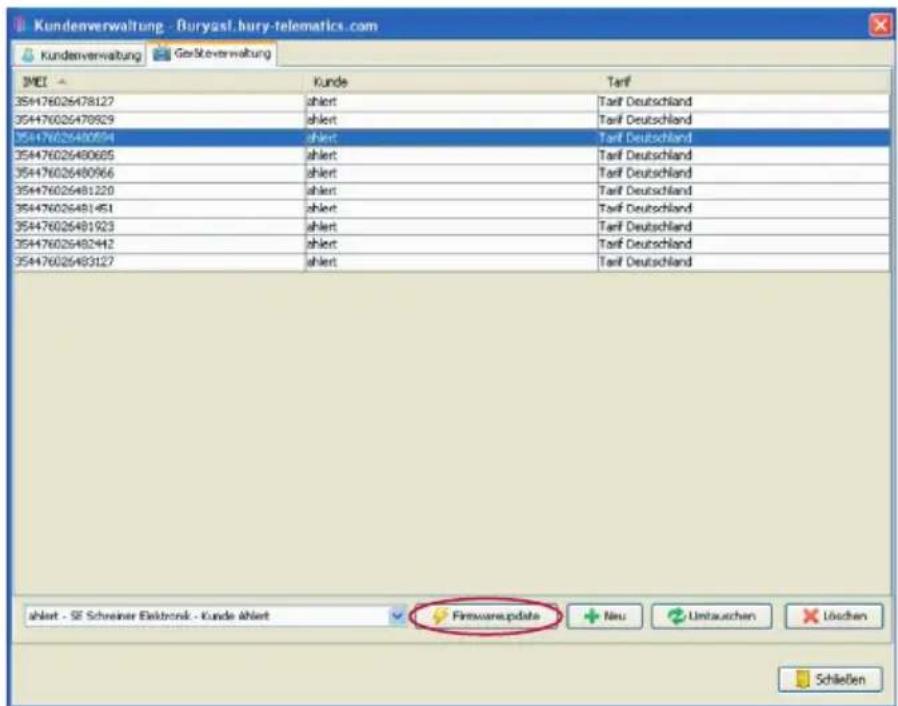
Ein Softwareupdate ist auch über GPRS möglich. Starten Sie die Applikation auf Ihrem Computer, um das Update durchzuführen.
text_image
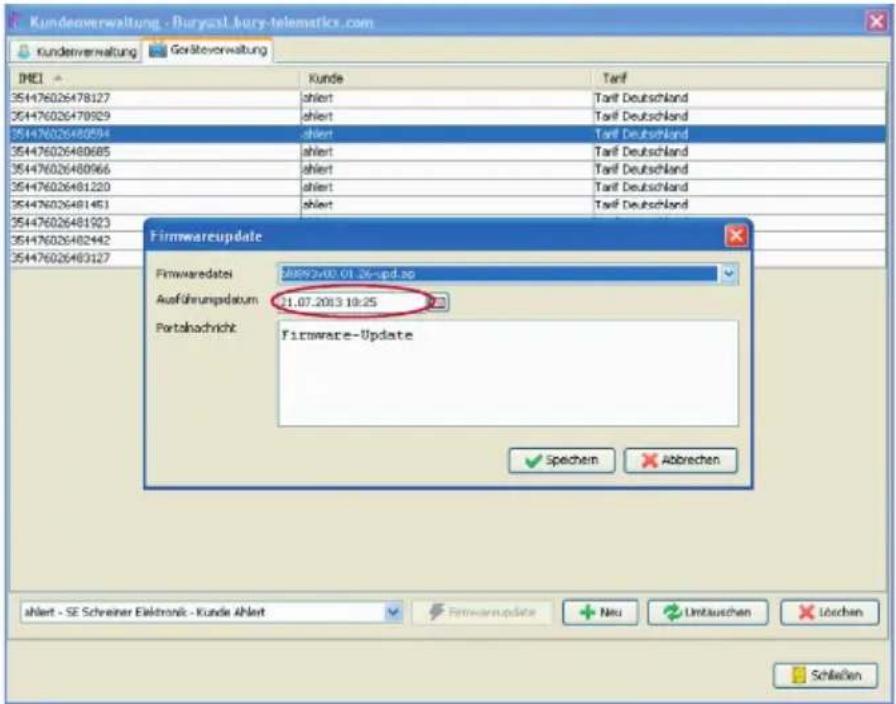
Kundenverwaltung - Buryzsl.bury-telematics.com Kundenverwaltung Gessteverwaltung IME - Kunde Tarif 354476026478127 ahlekt Tarif Deutschland 354476026478929 ahlekt Tarif Deutschland 354476026480594 ahlekt Tarif Deutschland 354476026480685 ahlekt Tarif Deutschland 354476026480966 ahlekt Tarif Deutschland 354476026481220 ahlekt Tarif Deutschland 354476026481451 ahlekt Tarif Deutschland 354476026481923 ahlekt Tarif Deutschland 354476026482442 ahlekt Tarif Deutschland 354476026483127 ahlekt Tarif Deutschland ahlekt - SE Schreiner Elektronik - Kunde ahlekt FirmwareUpdate + Neu Umbauschen Löschen SchäßenKlicken das Gerät in der Liste an, auf dem das Update installiert werden soll. Man kann gleichzeitig mehrere Geräte auswählen. Anschließend sollte die Software-Version sowie das Datum des Updates (Standard ist 3 Tage in der Zukunft) gewählt werden. Optional kann eine Nachricht festgelegt werden, die bis zur Durchführung des Updates nach der Anmeldung des Kunden am BURY Fleet Manager angezeigt wird. Klicken Sie danach „Speichern“. Das Update wird gesendet.
text_image
Kundeoverwaltung - Buryastl.bury-telemarkx.com Kundenverwaltung Gorätevorwaltung DME1 354476026478127 354476026478929 354476026480594 354476026480685 354476026480966 354476026481220 354476026481451 354476026481923 354476026482442 354476026483127 FirmwareUpdate Firmwaredatei: 01/07.2013 01:26-upd.so Ausführungsdatum: 21.07.2013 10:25 Portahnachricht: Firmware-Update Speichem Abbrechen ahler - SE Schreiner Elektronik - Kunde Ahler FirmwareUpdate + Neu Umtauschen Löschen Schließen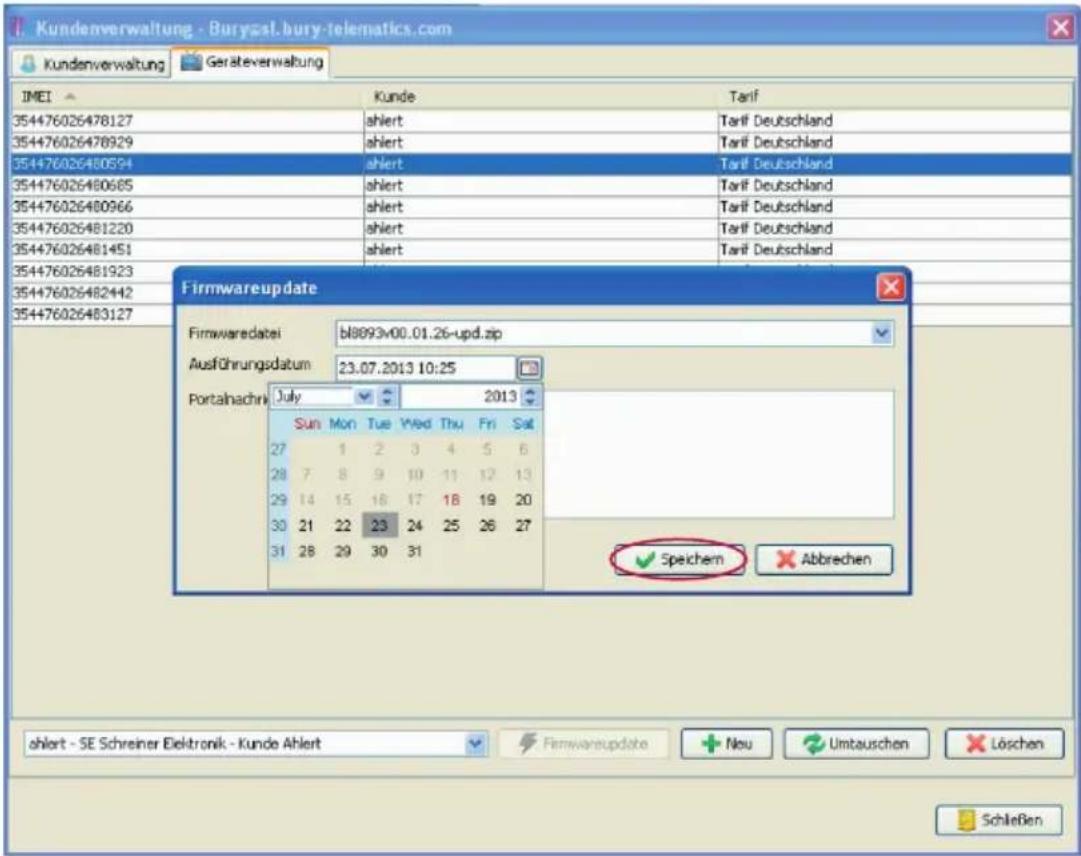
text_image
Kundenverwaltung - Buryzsl.bury-telematics.com Kundenverwaltung Geräteverwaltung IMEI Kunde Tarif 354476026478127 ahiert Tarif Deutschland 354476026478929 ahiert Tarif Deutschland 354476026480594 ahiert Tarif Deutschland 354476026480685 ahiert Tarif Deutschland 354476026480966 ahiert Tarif Deutschland 354476026481220 ahiert Tarif Deutschland 354476026481451 ahiert Tarif Deutschland 354476026481923 ahiert Tarif Deutschland 354476026482442 ahiert Tarif Deutschland 354476026483127 ahiert Tarif Deutschland Firmwareupdate Firmwaredatei bl8893v00.01.26-upd.zip Ausführungsdatum 23.07.2013 10:25 Portainachrik July 2013 Sun Mon Tue Wed Thu Fri Sat 27 1 2 3 4 5 6 28 7 8 9 10 11 12 13 29 14 15 16 17 18 19 20 30 21 22 23 24 25 26 27 31 28 29 30 31 Speichem Abbrevchen ahlert - SE Schreiner Elektronik - Kunde Ahlert Firmwareupdate + Neu Umtauschen Löschen SchließenStand 07/2013
60.0860-01-240713
Irrtum und Änderungen vorbehalten