
MPaxx MP 560 - Mp3-player GRUNDIG - Kostenlose Bedienungsanleitung
Finden Sie kostenlos die Bedienungsanleitung des Geräts MPaxx MP 560 GRUNDIG als PDF.


| Produkttyp | MP3-Player |
| Modell | MPaxx MP 560 |
| Marke | Grundig |
| Speicherkapazität | 2 GB intern (erweiterbar via microSD) |
| Abmessungen (B x H x T) | ca. 50 x 80 x 15 mm |
| Gewicht | ca. 50 g (mit Akku) |
| Stromversorgung | Lithium-Polymer-Akku, 3,7 V, 300 mAh |
| Ladezeit | ca. 2 Stunden über USB |
| Akku-Laufzeit (Musik) | bis zu 12 Stunden |
| Display | 1,8 Zoll TFT-Farbdisplay (128 x 160 Pixel) |
| Unterstützte Audioformate | MP3, WMA, WAV |
| Weitere Funktionen | FM-Radio, Sprachaufnahme, Ordnerverwaltung, Equalizer |
| Anschlüsse | USB 2.0 (Mini-USB), 3,5 mm Kopfhöreranschluss |
| Kompatibilität | Windows 7/8/10, macOS (Massenspeicher) |
| Lieferumfang | MP3-Player, USB-Kabel, Kopfhörer, Kurzanleitung |
| Reinigung | Mit einem weichen, trockenen Tuch abwischen; keine aggressiven Reiniger |
| Sicherheitshinweise | Nicht in Wasser tauchen; von Hitzequellen fernhalten; nur Original-Zubehör verwenden |
Häufig gestellte Fragen - MPaxx MP 560 GRUNDIG
Benutzerfragen zu MPaxx MP 560 GRUNDIG
0 Frage zu diesem Gerät. Beantworten Sie die, die Sie kennen, oder stellen Sie Ihre eigene.
Eine neue Frage zu diesem Gerät stellen
Laden Sie die Anleitung für Ihr Mp3-player kostenlos im PDF-Format! Finden Sie Ihr Handbuch MPaxx MP 560 - GRUNDIG und nehmen Sie Ihr elektronisches Gerät wieder in die Hand. Auf dieser Seite sind alle Dokumente veröffentlicht, die für die Verwendung Ihres Geräts notwendig sind. MPaxx MP 560 von der Marke GRUNDIG.
BEDIENUNGSANLEITUNG MPaxx MP 560 GRUNDIG
Mitgeliefertes Zubehör
Besonderheiten
Sicherheit
5 Auf einen Blick
9 Allgemeine Funktionen
Ein- und Ausschalten
Wiedergabe
Titel wählen
Schneller Vor- und Rücklauf
Lautstärke ändern
Einen markierten Abschnitt wiederholen
Tasten ver- und entriegeln
Status der Batterie
Ohrhörer anschließen
Ohrhörer und Trageband abnehmen
12 Menü-Funktionen
Allgemeines
Hauptmenü aufrufen
Modus »Einstellungen« wählen
Modus »Titel löschen« wählen
Modus »Musik« wählen
Modus »Sprache« wählen
Modus »Aufnahme« wählen
Modus »Navigieren« wählen
Modus »Informationen« wählen
Hauptmenü verlassen
INHALT
21 Betrieb am Computer
Systemanforderungen
Den Player installieren
An den Computer anschließen
Vom Computer trennen
Datentransfer
Musik- und Textdateien synchronisieren
MSCN Firmware Download
Den Player formatieren
GRUNDIG Kundenberatungszentrum
28 Informationen
Technische Daten
Störungen selbst beheben
Mitgeliefertes Zubehör
1 Installations-CD
4 USB-Kabel
2 Stereo-Ohrhörer mit Trageband
5 Batterie 1 x 1,5 V, LR 03/
3 Bedienungsanleitung
AM4/AAA
Achtung:
Der Lieferumfang der Zubehör-Teile kann sich ändern.
Besonderheiten
MP3/WMA Player, Aufnahmegerät und USB 2.0-Wechseldatenträger in einem.
Sicherheit
Dieses Gerät ist für die Wiedergabe von Musik- und Sprachdateien bestimmt und dient als Wechseldatenträger. Jede andere Verwendung ist ausdrücklich ausgeschlossen.
Lassen Sie das Gerät nicht fallen. Vermeiden Sie Druck auf die Anzeige des Gerätes. Bringen Sie das Gerät nicht in die Nähe magnetischer Objekte.
Sorgen Sie unbedingt dafür, dass das Gerät vor Feuchtigkeit (Tropf- und Spritzwasser), Sonneneinstrahlung und Hitze geschützt ist.
Entfernen Sie die Batterie nicht, wenn das Gerät eingeschaltet ist. Dies kann zu ernsthaften Beschädigungen führen.
Sie dürfen das Gerät nicht öffnen. Für Schäden, die durch unsachgemäße Eingriffe entstehen, geht der Anspruch auf Gewährleistung verloren.
AUF EINEN BLICK
A USB-Schnittstelle, über USB-Kabel an den Computer anschließen.
B Anschlussbuchse für die Stereo-Ohrhörer.
C M Menü aufrufen und verlassen, Menü-Einstellungen bestätigen.
DE Vorhergehender oder nächster Titel. Schneller Suchlauf rückwärts oder vorwärts. Cursor nach links oder rechts.
AUF EINEN BLICK
F ■ Wiedergabe beenden. Ausschalten.
G ▶ II Einschalten. Wiedergabe starten, Wiedergabe-Pause.
H + Lautstärke erhöhen, Farbwerte erhöhen.
- Lautstärke verringern, Farbwerte verringern.
J MIC Mikrofon für Sprachaufnahmen.
Weitere Bedienelemente
Display LCD-Display.

Tasten ver- und entriegeln (Geräterückseite).
- Öse für die Halteschnur der Trageband-Halterung.
Batteriefach Batterie 1 x 1,5 V, LR 03/ AM4/AAA.
AUF EINEN BLICK
Die Anzeigen
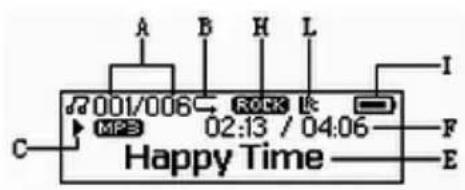
A Aktuelle Titelnummer, Gesamtzahl der Titel.
B Wiedergabe-Modus (Normal, Repeat One, Repeat All, Random, Random All).
C Betriebs-Status (Wiedergabe ▶, Pause II, Stopp ■, Aufnahme ●).
D Wiedergabe-Format.
E ID3 Tag-Anzeige (Titelname, Text).
F Abgelaufene Titelspielzeit, Gesamtspielzeit des Titels.
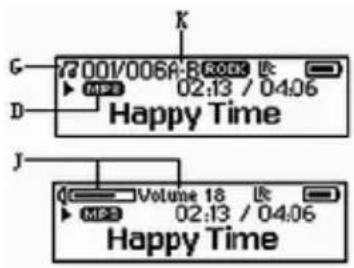
G Modus Musik oder Modus Sprachaufnahme.
H Klangeffekte (Normal, XBass, Rock, Jazz, Classical, Pop).
Statusanzeige Batterie.
J Lautstärke wird eingestellt.
K Ein markierter Abschnitt wird wiederholt.
L Songtexte werden synchron zur Musikwiedergabe angezeigt (Lyric Display).
AUF EINEN BLICK
Stromversorgung
Den Player betreiben Sie mit einer Batterie 1 x 1,5 V, LR 03/ AM4/AAA.
1 Deckel des Batteriefaches auf der Geräterückseite öffnen, dazu auf » ||►« drücken und Deckel in Pfeilrichtung schieben.
2 Batterie einsetzen, dabei Polung im Batteriefach beachten.
3 Deckel des Batteriefaches schließen.
Hinweise:
Die Anzeige des Players informiert Sie über den Zustand der Batterie. Wenn Sie »« in der Anzeige sehen, wird die Batterie schwach.
Die Spieldauer des Gerätes beträgt mit einer Batterie bis zu 18 Stunden.
Entfernen Sie die Batterie, wenn Sie den Player längere Zeit nicht benutzen. Für Schäden, die durch ausgelaufene Batterien entstehen, kann nicht gehaltet werden.
Umwelthinweis:
Die Batterie – auch eine schwermetallfreie – darf nicht im Hausmüll entsorgt werden. Verbrauchte Batterien müssen in die Altbatteriesammelgefäße bei Handel und öffentlich-rechtlichen Entsorgungsträgern gegeben werden.
ALLGEMEINE FUNKTIONEN
Ein- und Ausschalten
1 Player einschalten, dazu »▶ II« kurz drücken. – Die Anzeige erscheint nach ca. 3 Sekunden.
2 Player ausschalten, dazu » ■« so lange drücken, bis in der Anzeige »Continue Holding To Power Off« erscheint und der Scan-Vorgang beendet ist.
Wiedergabe
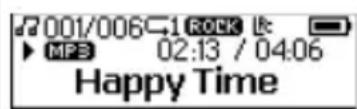
1 Wiedergabe mit »▶ I« starten.
2 Mit » ▶II« in Wiedergabe-Pause schalten.
3 Wiedergabe beenden, dazu kurz » ■« drücken.
Titel wählen
1 Vorhergehenden bzw. nächsten Titel wählen, dazu » |«« oder »»|« kurz drücken.
Schneller Vor- und Rücklauf
1 Gewünschte Passage eines Titels suchen, dazu während der Wiedergabe »|«« oder »»« drücken und gedrückt halten.
- Der Suchlauf startet rückwärts oder vorwärts. An der gewünschten Stelle »|«« oder »»« loslassen.
ALLGEMEINE FUNKTIONEN
Lautstärke ändern
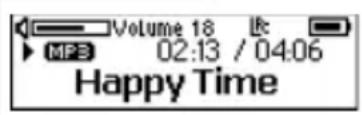
1 Lautstärke ändern, dazu »+« bzw. »-« drücken. – Die Skala erscheint links oben in der Anzeige.
Einen markierten Abschnitt wiederholen (A-B)
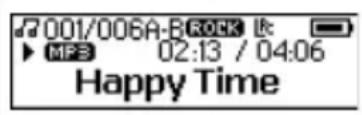
1 Zum Wiederholen eines markierten Abschnitts Markierung A mit »M« setzen.
2 Markierung B setzen, dazu »M »erneut drücken.
– Der markierte Abschnitt wird ständig wiederholt.
3 Funktion mit »M «beenden.
Tasten ver- und entriegeln
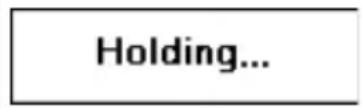
1 Tasten mit » 🔒« ver- und entriegeln. – Bei verriegelten Tasten erscheint – wenn Sie eine Taste beträtigen – in der Anzeige »Holding ...«.
Hinweis:
Schalten Sie den Player bei verriegelten Tasten ein, erscheint in der Anzeige ebenfalls »Holding ...«. Danach schaltet sich der Player aus.
Status der Batterie
Die Batterie-Anzeige zeigt den Status der Batterie von hoch (» über mittel (» bis niedrig (» «) an.
ALLGEMEINE FUNKTIONEN
Ohrhörer anschließen
1 Stecker der Ohrhörer in die Buchse » « des Players stecken.
Ohrhörer und Trageband abnehmen
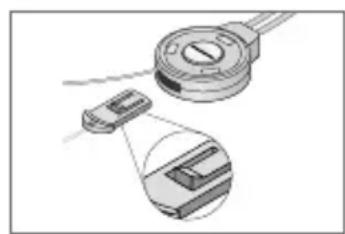
1 Verschluss am Gehäuse des Tragebandes mit » ◎ « öffnen. – Die Halterung springt heraus.
Achtung:
Die Halterung stets mit dem Schnapper nach oben in den Verschluss einschieben.
MENÜ-FUNKTIONEN
Allgemeines
Im Menü navigieren Sie mit den Tasten »|«« oder »»|«. Untermenüs rufen Sie mit »M.« auf. Einstellungen, die Sie im Menü vornehmen, bestätigen Sie mit »M.«. Dies ist jedoch nicht unbedingt nötig: Wenn Sie für ca. 5 Sekunden keine Taste drücken, verlässt der Player das Menü automatisch und erhält die gewählte Einstellung.
Hauptmenü aufrufen
1 Hauptmenü aufrufen, dazu »M.« drücken und kurz (ca. 1 Sekunde) gedrückt halten. Mit »|«« oder »▶▶|« die gewünschte Option wählen.
2 Wahl der Option mit »M ↻ bestätigen.
Modus »Einstellungen« wählen
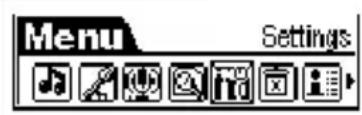
1 Mit » |«« oder »▶▶|« die Option »Settings« wählen..
2 Wahl der Option mit »M ↕ bestätigen.
Klangeffekte wählen
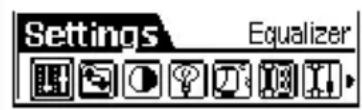
1 Mit » |«« oder »»|« »Equalizer« wählen und mit »M & bestätigen.
2 Gewünschten Klangeffekt (Normal, XBass, Rock, Jazz, Classical, Pop) mit »|«« oder »»»« wählen und mit »M« bestätigen.
MENÜ-FUNKTIONEN
Wiedergabe-Modi wählen
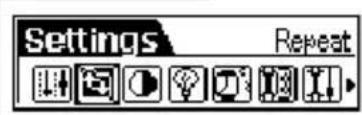
1 Mit » |«« oder »»|« »Repeat« wählen und mit »» ||« bestätigen.
2 Gewünschten Wiedergabe-Modus (Normal, Repeat One, Repeat All, Random, Random All) mit »|«« oder »▶▶|« wählen und mit »M« bestätigen.
Kontrast der Anzeige einstellen
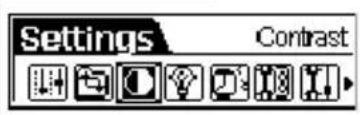
1 Mit » |«« oder »▶|« »Contrast« wählen und mit »▶ ||« bestätigen.
2 Gewünschten Wert mit » ◀◀◀ oder »▶▶|« wählen und mit »M.» bestätigen.
Farbe der Hintergrundbeleuchtung der Anzeige wählen
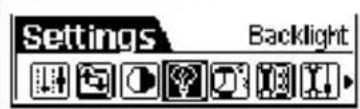
1 Mit » |«« oder »▶▶|« »Backlight« wählen und mit »▶ II« bestätigen.
2 Mit » |«« oder »»|« »Color« wählen und mit »▶II« bestätigen.
3 Gewünschte Farbe mit » ◀◀◀ oder »▶▶|« wählen und mit »M.« bestätigen;
oder falls eine individuelle Einstellung gewünscht wird: Mit »|«« oder »▶|« »User Define« wählen und mit »M« bestätigen.
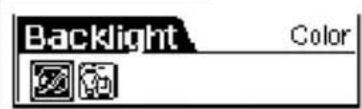
4 Mit » |«« oder »»|« die Werte »L« (Lightness), »B« (Blue), »G« (Green) und »R« (Red) wählen.
5 Einstellungen mit »+« bzw. »-« vornehmen.
Hinweise:
Die Skala jedes Wertes reicht von 0 bis 63. Wenn Sie möchten, dass sich die Farbe der Anzeige bei jedem Tastendruck ändert, wählen Sie mit »|«« oder »»|« »Next color« und bestätigen mit »M«.
Ausschaltzeit der Anzeigen-Hintergrundbeleuchtung einstellen
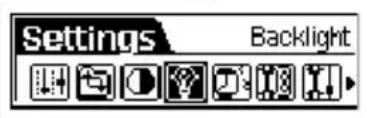
1 Mit » |«« oder »▶|« »Backlight« wählen und mit »M_« bestätigen.
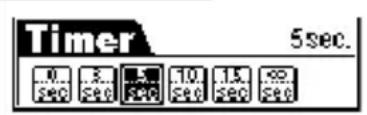
2 Mit » |«« oder »»|« »Timer« wählen und mit »M_« bestätigen.
3 Gewünschte Ausschaltzeit (Off = keine Hintergrundbeleuchtung, 3 sec., 5 sec., 10 sec., 15 sec., Always On = kein Ausschalten der Hintergrundbeleuchtung) mit »|«« oder »»»« wählen und mit »M« bestätigen.
MENÜ-FUNKTIONEN
Ausschaltzeit des Players einstellen
Nach der eingestellten Zeit schaltet sich der Player in Stellung Stopp automatisch ab.
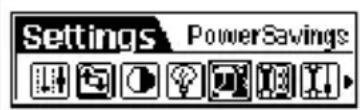
1 Mit » |«« oder »»|« »Power Savings« wählen und mit »M« bestätigen.
2 Gewünschte Ausschaltzeit (Off = kein Ausschalten, 1 min, 2 mins, 5 mins, 10 mins, 15 mins) mit »|«« oder »▶▶|« wählen und mit »M« bestätigen.
Formate der Sprachaufnahme einstellen
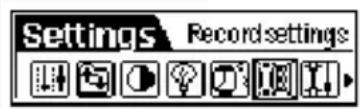
1 Mit » |«« oder »»|« »Record Settings« wählen und mit »M« bestätigen.
2 Mit » |«« oder »»| « »Mic« wählen und mit »M« bestätigen.
3 Gewünschte Einstellung (»Format« oder »Rate«) mit » |«« oder »▶|« wählen und mit »M« bestätigen.
- »Format«: »IM«, »MS« oder »PCM«.
- »Rate«: »8000Hz« bis »32000Hz«.
4 Gewünschte Einstellung mit » ◀◀◀ « oder »▶▶▶|« wählen und mit »M.» bestätigen.
Hinweis:
Je höher die Sampling Frequenz der Aufnahme eingestellt ist, desto besser wird die Aufnahmequalität. Allerdings wird dann auch mehr Speicherplatz benötigt.
MENÜ-FUNKTIONEN
Alle Einstellungen zurücksetzen
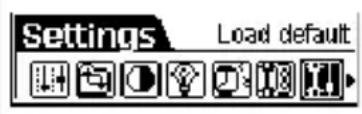
1 Mit » |«« oder »»|« »Load default« wählen und mit »M« bestätigen.
- Anzeige: »Loading ...«, anschließend »Completed«.
– Alle Einstellungen werden zurückgesetzt.
Modus »Einstellungen« verlassen
1 Mit » |«« oder »▶|« »Exit« wählen und mit »M« bestätigen; oder
»M« länger drücken.
– Der Player wechselt in den Wiedergabe-Modus.
Modus »Titel löschen« wählen
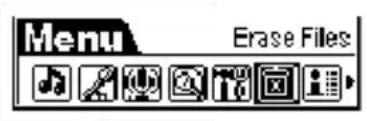
1 Mit » |«« oder »»|« »Erase Files« wählen und mit »M« bestätigen.
2 Mit » |«« oder »»|« »Delete All« oder »Delete One« wählen und mit »M« bestätigen.
3 Mit » |«« oder »▶»|« » Music« bzw. »Voice« wählen und mit »M« bestätigen.
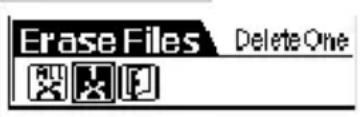
4 Mit » |«« oder »»|« zwischen »Yes« und »No« wählen und mit »M« bestätigen.
– Haben Sie »Yes« gewählt, wird der entsprechende Titel bzw. werden alle Titel gelöscht.
- Haben Sie »No« gewählt und bestätigen mit »M«, gelangen Sie zum nächsten Titel oder verlassen das Menü.
Achtung:
Wenn Sie die Option »Delete All« durchführen, werden alle Titel im internen Speicher gelöscht. Gelöschte Titel können nicht wiederhergestellt werden.
Modus »Musik« wählen
1 Mit » |«« oder »▶|« »Music« wählen und mit »M« bestätigen.
- Der Player wechselt in den Modus Musikwiedergabe.
Modus »Sprache« wählen
1 Mit » |«« oder »»|« »Voice« wählen und mit »M« bestätigen. – Der Player wechselt in den Modus Wiedergabe von Sprachaufnahmen.
MENÜ-FUNKTIONEN
Modus »Aufnahme« wählen
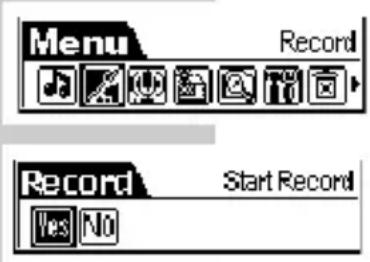
1 Mit » |«« oder »»|« »Record« wählen und mit »M» bestätigen.
2 Mit » |«« oder »»|« unter »Start Record« »Yes« wählen und mit »M« bestätigen.
– Der Player startet die Aufnahme.
3 Aufnahme mit » ■« beenden.
4 »M «drücken.
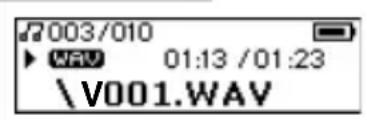
– Die Aufnahme wird als Datei, z.B. V009.WAV, im Ordner »Voice« gespeichert.
Hinweis:
Sie können die Aufnahme sofort nach der Aufzeichnung mit »▶II« wiedergeben.
Sprachaufnahme wiedergeben
1 Hauptmenü aufrufen, dazu »M ↕drücken.
2 Mit » |«« oder »»|« »Voice« wählen und mit »M« bestätigen.
3 Gewünschte Aufnahme mit » |«« oder »▶▶|« wählen.
4 Wiedergabe mit »▶II« starten.
5 Wiedergabe mit » ■« beenden.
Hinweis:
Die Wiedergabe der Aufnahme kann auch über das Hauptmenü unter »Navigation« → »Voice« → »Enter« → »Datei« → »Play« gestartet werden.
MENÜ-FUNKTIONEN
Modus »Navigieren« wählen
Diese Funktion bietet Ihnen eine Übersicht über alle im Player gespeicherten Daten.
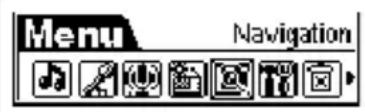
1 Mit » |«« oder »»|« »Navigation« wählen und mit »M» bestätigen.
2 Mit » |«« oder »»|« gewünschten Ordner wählen und mit »M» bestätigen.
- In der Anzeige erscheinen die Optionen »Play«, »Enter« und »Cancel«.
3 Mit » |«« oder »»|« gewünschten Option wählen und mit »M» bestätigen.
– »Play«: Das erste File des gewählten Ordners wird wiedergegeben.
- »Enter«: Öffnet den Ordner.
- »Cancel«: Abbrechen.
Falls Sie »Enter« gewählt haben:
4 Gewünschte Datei mit » |«« oder »»|« wählen und mit »M» bestätigen.
- In der Anzeige erscheinen die Optionen »Play«, »Delete« und »Cancel«.
MENÜ-FUNKTIONEN
5 Gewünschte Option mit » |«« oder »»|« wählen und mit »M_« bestätigen.
6 Zum Menü zurückkehren, dazu mit » |«« oder »▶▶|« den Return-Pfeil wählen und mit »M.« bestätigen;
oder
»M _1 « länger drücken.
– Der Player wechselt in den Wiedergabe-Modus.
Modus »Informationen« wählen
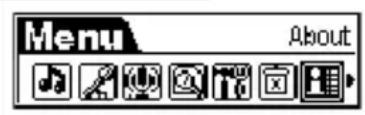
1 Mit » |«« oder »»|« »About« wählen und mit »M» bestätigen.
- Sie erhalten Informationen über die Version der Firmware, den vorhandenen Speicherplatz, und den freien Speicherplatz.
2 Mit » |«« oder »▶▶|« zur zweiten Menüseite wechseln.
3 Mit »M ≈ zum Hauptmenü zurückkehren.
Hauptmenü verlassen
1 Mit » |«« oder »»|« »Exit« wählen und mit »M.» bestätigen. – Der Player kehrt zum Wiedergabe-Modus zurück.
BETRIEB AM COMPUTER
Systemanforderungen
Beim Anschließen an den Computer erscheint der Player als Wechselplatten-Laufwerk. Dieses entspricht dem Flash-Speicher des Players. Ihr Computer sollte folgende Voraussetzungen erfüllen:
- Windows 98 SE; Windows ME / 2000 / XP; Mac OS X 10.2.6 oder darüber
- CD-ROM Laufwerk 4x oder darüber
- Pentium MMX 200 oder darüber
- Minimum 30 MB freier Speicherplatz auf der Festplatte
- USB-Schnittstelle
Den Player installieren
Unter Windows ME / 2000 / XP oder Mac OS X 10.2.6 ist die Installation der Player-Teiber nur dann erforderlich, wenn Sie ein Upgrade der Firmware vornehmen wollen.
Die Installation der Treiber ist erforderlich unter Windows 98 SE und Windows 2000, falls der Windows Service Pack 3 nicht installiert ist.
1 Beiliegende Installations-CD in das CD-ROM Laufwerk einlegen.
2 Installation starten, dazu Laufwerk D (D:\Setup.exe) wählen und auf das Setup-Symbol klicken.
3 Zum Durchführen der Installation folgen Sie den Anweisungen am Bildschirm.
BETRIEB AM COMPUTER
An den Computer anschließen
1 Den Computer einschalten.
2 Den Player ausschalten.
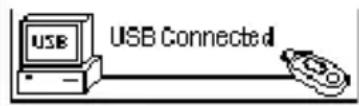
3 Den Player über das USB-Kabel mit dem Computer verbinden.
- Sobald die Verbindung hergestellt ist, erscheint in der Anzeige des Players »USB Connected«.
Vom Computer trennen
Läuft keine Datenübertragung, können Sie den Player vom Computer trennen.
Bevor Sie die Kabelverbindung des Players zum Computer aufheben, müssen Sie den Player vom Windows Desktop entfernen, indem Sie den Anweisungen von Windows für „Hardware entfernen“ folgen.
Achtung:
Trennen Sie den Player nicht vom Computer, solange in der Anzeige des Players »Reading« (Player →Computer) oder »Writing« (Computer →Player) zu sehen ist.
1 Doppelklicken Sie auf das Symbol für Hardware-Entfernung.
– Das Fenster „Hardware entfernen“ erscheint.
2 Zum Fortfahren den Anforderungen am Bildschirm folgen.
BETRIEB AM COMPUTER
Achtung:
Die Stromkreise des Players und des Computers können ernsthaft beschädigt werden, wenn Sie nicht die Anweisungen unter Windows ME / 2000 / XP folgen.
Datentransfer
1 MP3/WMA-Files am Arbeitsplatz Ihres Computers für das Kopieren auswählen.
2 Die Files markieren.
3 Rechten Mausklick ausführen und »Kopieren« wählen.
4 Wechselplatten-Laufwerk (z.B. H:) am Arbeitsplatz Ihres Computers öffnen.
5 Rechten Mausklick ausführen und auf dem Wechselplatten-Laufwerk (z.B. H:) »Einfügen« wählen.
– Die Daten werden auf den Player übertragen.
BETRIEB AM COMPUTER
Musik- und Textdateien synchronisieren
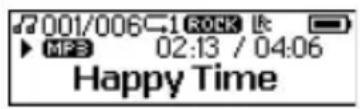
Der Player unterstützt Textdateien im LRC-Format, die mit den entsprechenden Musikdateien synchronisiert sind. Auf diese Weise haben Sie Musikwiedergabe über die Ohrhörer und gleichzeitig die synchrone Textwiedergabe über die Anzeige.
1 Eine MP3- oder WMA-Datei, z.B. happymusic.mp3, vorbereiten.
2 Die entsprechende Textdatei aus dem Internet herunterladen. Diese Datei muss als erweiterte Bezeichnung LRC haben, z.B. happymusic-2004.lrc
3 Die Textdatei umbenennen, z.B. happymusic.lrc. Bezeichnungen der Textdatei und der Musikdatei müssen übereinstimmen. Beide müssen im selben Ordner verfügbar sein.
4 Die Text- und die Musikdatei auf den Player kopieren.
5 Den Player vom Computer trennen.
6 Die Musikdatei auf dem Player wählen und Wiedergabe starten.
- In der Anzeige erscheint das LRC-Symbol. Synchron zur Musikwiedergabe werden die Texte angezeigt.
Hinweise:
Vergewissern Sie sich, das sich Text- und Musikdatei im gleichen Ordner befinden und dass die Bezeichnungen übereinstimmen. Andernfalls kann der Player die Textdatei nicht erkennen.
LRC-Dateien können mit Hilfe eines Editors (Songedit) selbst erstellt werden.
BETRIEB AM COMPUTER
MSCN Firmware Download
Auf der Installations-CD gibt es eine mit dem Player verknüpfte Software-Anwendung: der MSCN Firmware Download. Im Flash-Speicher des Players ist Speicherplatz für Firmware Update-Anwendungen reserviert. Für den Firmware Download muss die Anwendung am Computer installiert sein.
Achtung:
Alle Daten im Flash-Speicher können bei einem Download der Firmware verlorengehen. Fertigen Sie deshalb vorher Sicherungskopien von Ihren Daten an.
1 Den Computer einschalten.
2 Den Player ausschalten.
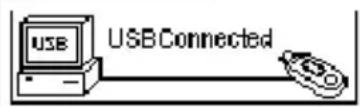
3 Den Player über das USB-Kabel mit dem Computer verbinden.
- Sobald die Verbindung hergestellt ist, erscheint in der Anzeige des Players »USB Connected«.
4 Auf dem Windows Desktop auf »Start« klicken und dann auf »Programme« Unter »Programme« „SigmaTel MSCN Audio Player“ wählen und dann auf »Firmware Download« klicken.
Achtung:
Den Player während des Vorganges nicht vom Computer trennen. Stromkreis und Firmware des Players könnten ernsthaft beschädigt werden.
BETRIEB AM COMPUTER.
5 Das Fenster für den MSCN Firmware Download erscheint.
6 Für Informationen zur aktuellen und aktualisierten Firmware-Version auf »Details anzeigen« klicken
7 Wenn Sie den Datenbereich formatieren wollen, aktivieren Sie die Checkbox und folgen Sie den Anweisungen.
– Achtung: Alle Daten werden gelöscht.
8 Zum Fortsetzen des Firmware Updates »Start« anklicken.
9 Warten Sie, bis die Statusleiste gescannt ist. Klicken Sie dann auf »Schließen«. Der Download ist damit beendet.
Warnung:
Wenn Sie die Checkbox anklicken, werden alle Daten gelöscht. Fertigen Sie vor dem Download Sicherungskopien Ihrer Daten an.
Entfernen Sie während des Updates auf keinen Fall das USB-Kabel.
BETRIEB AM COMPUTER.
Den Player formatieren
1 Den Computer einschalten.
2 Den Player ausschalten.
3 Den Player über das USB-Kabel mit dem Computer verbinden.
- Sobald die Verbindung hergestellt ist, erscheint in der Anzeige des Players »USB Connected«.
4 Entsprechende Windows-Werkzeuge zum Formatieren benutzen.
Incorrect format Reformat the player!
Achtung:
Wenn Sie den Player im NTFS-Format formatieren, erscheint beim Einschalten in der Anzeige »Incorrect Format. Reformat The Player«. Anschließend schaltet sich der Player ab. Sie müssen Ihn dann im FAT- oder FAT32-Format neu formatieren.
GRUNDIG Kundenberatungszentrum
Grundig Kundenberatungszentrum
Montag bis Freitag von 8.00 bis 19.00 Uhr Deutschland: 0190 / 4700 57 *
* gebührenpflichtig (0,41 €/Min. über ARCOR)
Haben Sie Fragen? Unser Kundenberatungszentrum steht Ihnen werktags stets von 8.00 – 19.00 Uhr zur Verfügung. Haben Sie Fragen zur Umweltverträg- lichkeit unserer Geräte, wenden Sie sich an: GRUNDIG Öko-Technologie, Fax: 0911/703-9213.
CE
INFORMATIONEN
Dieses Produkt erfüllt die europäischen Richtlinien 89/336/EEC, 73/23/EEC und 93/68/EEC.
Dieses Gerät entspricht der Sicherheitsbestimmung DIN EN 60065 (VDE 0860) und somit der internationalen Sicherheitsvorschrift IEC 60065.
Das Typenschild befindet sich an der Rückseite des Gerätes.
Technische Daten
Spannungsversorgung
Batterie: 1 x 1,5 V, LR 03/AM4/AAA
Ausgangsleistung
2 × 6 mW/32 Ω
Geräuschspannungsabstand
≥90 dB
Interner Speicher
MP 560/1 GB: 1 GB
MP 560/512: 512 MB
MP3/WMA
Formate: MP3/WMA (Wiedergabe), WAV (Aufnahme),
unterstützt WMA DRM
MPEG-Bitraten: 16-320 kbps,
WMA: 64-192 kbps
File-System: FAT/FAT32
ID3 Tag: Version 2
USB
Abmessungen und Gewicht
L x B x H: 78 x 47 x 18 mm
Gewicht (ohne Batterie) ca. 35 g
Technische und optische Änderungen vorbehalten!
INFORMATIONEN
Störungen selbst beheben
Wenn ein Fehler auftritt, beachten Sie zuerst diese Hinweise bevor Sie das Gerät reparieren lassen. Wenn Sie ein Problem trotz dieser Hinweise nicht lösen können, wenden Sie sich an Ihren Händler oder Ihre Service-Stelle.
Versuchen Sie unter keinen Umständen das Gerät selbst zu reparieren, da dadurch der Anspruch auf Gewährleistung verloren geht.
| Problem | Lösung |
| Nach dem Einschalten des Players erscheint im LCD-Display keine Anzeige. | Die Batterie ist verbraucht. Setzen Sie eine neue Batterie ein. Führt dies zu keiner Abhilfe ...... setzen Sie den Player in den Wiederherstellungs-ModusInstallieren Sie zuerst den Treiber und fahren dann fort:1 Batterie aus dem Batteriefach entnehmen.2 »▶II« drücken und gedrückt halten. Taste nicht loslassen.3 Den Player mit der USB-Schnittstelle des Computer verbinden.4 »▶II« für weitere 5 Sekunden gedrückt halten und dann loslassen.5 Am Computer Firmware Download-Anwendung aufrufen: Start →Programme →SigmaTel MSCN Audio Player →Firmware Download.6 Der Player wird gesucht. Warten, bis das Fenster für Firmware Download erscheint.7 Die Option für »Datenträger« formatieren wählen und auf »Start« klicken.8 Die Firmware wird auf den Player transferiert. Warten, bis der Vorgang abgeschlossen ist.9 Anwendung mit »Schließen« verlassen. |

- Auf einen Blick
- Allgemeine Funktionen
- Menü-Funktionen
- INHALT
- Betrieb am Computer
- Informationen
- Mitgeliefertes Zubehör
- Achtung:
- Besonderheiten
- Sicherheit
- AUF EINEN BLICK
- Weitere Bedienelemente
- Die Anzeigen
- Stromversorgung
- Hinweise:
- Umwelthinweis:
- ALLGEMEINE FUNKTIONEN
- Ein- und Ausschalten
- Wiedergabe
- Titel wählen
- Schneller Vor- und Rücklauf
- Lautstärke ändern
- Einen markierten Abschnitt wiederholen (A-B)
- Tasten ver- und entriegeln
- Hinweis:
- Status der Batterie
- Ohrhörer anschließen
- Ohrhörer und Trageband abnehmen
- MENÜ-FUNKTIONEN
- Allgemeines
- Hauptmenü aufrufen
- Modus »Einstellungen« wählen
- Klangeffekte wählen
- Wiedergabe-Modi wählen
- Kontrast der Anzeige einstellen
- Farbe der Hintergrundbeleuchtung der Anzeige wählen
- Ausschaltzeit der Anzeigen-Hintergrundbeleuchtung einstellen
- Ausschaltzeit des Players einstellen
- Formate der Sprachaufnahme einstellen
- Alle Einstellungen zurücksetzen
- Modus »Einstellungen« verlassen
- Modus »Titel löschen« wählen
- Modus »Musik« wählen
- Modus »Sprache« wählen
- Modus »Aufnahme« wählen
- Sprachaufnahme wiedergeben
- Modus »Navigieren« wählen
- Modus »Informationen« wählen
- Hauptmenü verlassen
- BETRIEB AM COMPUTER
- Systemanforderungen
- Den Player installieren
- An den Computer anschließen
- Vom Computer trennen
- Datentransfer
- Musik- und Textdateien synchronisieren
- MSCN Firmware Download
- BETRIEB AM COMPUTER.
- Warnung:
- Den Player formatieren
- GRUNDIG Kundenberatungszentrum
- INFORMATIONEN
- Technische Daten
- Spannungsversorgung
- Ausgangsleistung
- Geräuschspannungsabstand
- Interner Speicher
- MP3/WMA
- USB
- Abmessungen und Gewicht
- Störungen selbst beheben
Marke : GRUNDIG
Modell : MPaxx MP 560
Kategorie : Mp3-player