
Mpixx VP 1000 - Mp3-player GRUNDIG - Kostenlose Bedienungsanleitung
Finden Sie kostenlos die Bedienungsanleitung des Geräts Mpixx VP 1000 GRUNDIG als PDF.


| Produkttyp | MP3-Player mit Multimedia-Funktionen |
| Marke | Grundig |
| Modell | Mpixx VP 1000 |
| Abmessungen (L × B × H) | 75 × 42 × 14,5 mm |
| Gewicht | ca. 35 g |
| Stromversorgung | Lithium-Ionen-Akku 3,7 V, 750 mAh |
| Akkulaufzeit (Audio) | bis zu 15 Stunden |
| Akkulaufzeit (Video) | bis zu 10 Stunden |
| Ladezeit | ca. 3–4 Stunden |
| Interner Speicher | 1 GB Flash |
| Unterstützte Audioformate | MP3, WMA, OGG |
| Unterstützte Bildformate | BMP, JPEG |
| Unterstützte Videoformate | MPEG, AVI, WMV, ASF (via Transcoder) |
| FM-Radio | 87,5 – 108 MHz, 24 Programme speicherbar |
| Anschlüsse | USB 2.0, Ohrhörer (3,5 mm), Line-In, USB Host |
| Besonderheiten | Sprachaufnahme, VOR-Aufnahme, Equalizer, Lesezeichen, Spiele |
| Lieferumfang | Player, Ohrhörer, USB-Kabel, USB-Adapter, Audiokabel, Akku, Installations-CD, Kurzanleitung |
| Sicherheitshinweise | Nicht fallen lassen, vor Feuchtigkeit schützen, nicht öffnen, Akku nur bei ausgeschaltetem Gerät wechseln |
| Entsorgung | Elektrogeräte nicht im Hausmüll; Batterien in Sammelbehälter |
| Reparierbarkeit | Nicht vom Benutzer reparierbar; bei Defekt Fachhändler kontaktieren |
Häufig gestellte Fragen - Mpixx VP 1000 GRUNDIG
Benutzerfragen zu Mpixx VP 1000 GRUNDIG
0 Frage zu diesem Gerät. Beantworten Sie die, die Sie kennen, oder stellen Sie Ihre eigene.
Eine neue Frage zu diesem Gerät stellen
Laden Sie die Anleitung für Ihr Mp3-player kostenlos im PDF-Format! Finden Sie Ihr Handbuch Mpixx VP 1000 - GRUNDIG und nehmen Sie Ihr elektronisches Gerät wieder in die Hand. Auf dieser Seite sind alle Dokumente veröffentlicht, die für die Verwendung Ihres Geräts notwendig sind. Mpixx VP 1000 von der Marke GRUNDIG.
BEDIENUNGSANLEITUNG Mpixx VP 1000 GRUNDIG
Mitgeliefertes Zubehör
Besonderheiten
Sicherheit
Umwelthinweis
5 Auf einen Blick
Bedienelemente
Die Anzeigen im Modus Musikwiedergabe
Die Anzeigen im Modus FM Radio
Die Anzeigen im Modus Aufnahme
Die Anzeigen im Modus Text
Menüseiten im Modus-Menü
Menüseiten im Hauptmenü
11 Anschließen/vorbereiten
Stromversorgung
An den Computer anschließen
Vom Computer trennen
Ohrhörer anschließen
Externes Gerät über den USB-Adapter anschließen
Externe Audioquelle anschließen
Externe Lautsprecher anschließen
13 Grundfunktionen
Ein- und Ausschalten
Lautstärke ändern
Tasten ver- und entriegeln
Wiedergabe-Modi wählen
Hauptmenü aufrufen
Modus Navigation aufrufen
Musik-Wiedergabe
Bild-Wiedergabe
Text-Wiedergabe
Video-Wiedergabe
Radio-Betrieb
Spiele
21 Aufnahme
Aufnahme-Funktionen
Sprachaufnahme
Line In-Aufnahme von einer externen Audioquelle
Aufnahme von Rundfunk-Programmen
VOR (Voice Operated Recording)-Aufnahme
23 Vorzugs-Einstellungen
Im Hauptmenü navigieren
Menü »Display«
Menü »Audio«
Menü »Power«
Menü »Settings«
28 Betrieb mit USB-Adapter
Daten transferieren
Aufnahme vom FM-Radio
29 Betrieb am Computer
Systemanforderungen
Den Player installieren
An den Computer anschließen
Datentransfer
Vom Computer trennen
Betrieb mit dem Movie Transcoder
Betrieb mit dem Movie Player
Betrieb mit dem Playlist Editor
36 Informationen
Technische Daten
Mitgeliefertes Zubehör
1 Installations-CD 5 USB-Host Adapter
2 Stereo-Ohrhörer 6 Wiederaufladbarer Akku
3 Kurzanleitung 7 Audio-Kabel
4 USB-Kabel
Achtung:
Der Lieferumfang der Zubehör-Teile kann sich ändern.
Besonderheiten
MP3/WMA Player, Player für Video-, Bild- und Textdateien, Aufnahmegerät, FM-Radio, Spielkonsole und USB-Wechseldatenträger in einem.
Sicherheit
Dieses Gerät ist für die Wiedergabe von Musik-, Video, Bild-, Text- und Sprachdateien bestimmt und dient als Wechseldatenträger. Jede andere Verwendung ist ausdrücklich ausgeschlossen.
Lassen Sie das Gerät nicht fallen. Vermeiden Sie Druck auf die Anzeige des Gerätes. Bringen Sie das Gerät nicht in die Nähe magnetischer Objekte.
Sorgen Sie unbedingt dafür, dass das Gerät vor Feuchtigkeit (Tropf- und Spritzwasser), Sonneneinstrahlung und Hitze geschützt ist.
Entfernen Sie den Akku nicht, wenn das Gerät eingeschaltet ist. Dies kann zu ernsthaften Beschädigungen führen.
Sie dürfen das Gerät nicht öffnen. Für Schäden, die durch unsachgemäße Eingriffe entstehen, geht der Anspruch auf Gewährleistung verloren.
Umwelthinweis
Dieses Produkt wurde aus hochwertigen Materialien und Teilen hergestellt, die für das Recycling tauglich sind und wiederverwendet werden können.
Das Produkt darf daher am Ende seiner Lebensdauer nicht über den normalen Hausmüll entsorgt werden, sondern muss an einem Sammelpunkt für das Recycling von elektrischen und elektronischen Geräten abgegeben werden. Nebenstehendes Symbol am Produkt, in der Bedienungsanleitung oder auf der Verpackung weist darauf hin.
Bitte informieren Sie sich über die örtlichen Sammelstellen bei Ihrer Gemeindeverwaltung.
Mit der Verwertung von Altgeräten leisten Sie einen wichtigen Beitrag zum Schutze unserer Umwelt.
Bedienelemente
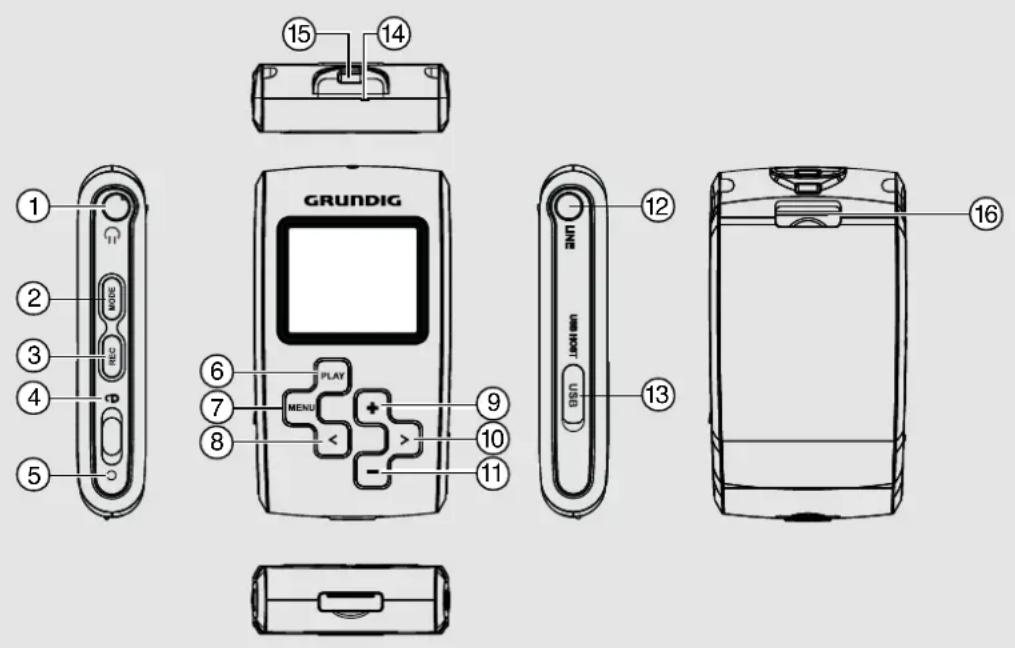
1 Anschlussbuchse für die Stereo-Ohrhörer.
2 MODE Ruft das Menü für verschiedene Wiedergabe-Modi auf; ruft Pop Up-Menüs auf
3 REC Startet und beendet Aufnahmen; zum Wiederholen eines markierten Abschnitts (A-B).
4 Zum Ver- und Entriegeln der Tasten.
5 ⏻ Schaltet den Player ein und aus.
6 PLAY Startet die Wiedergabe, schaltet in Wiedergabe-Pause. Aktiviert Menü-Optionen, bestätigt Menü-Eingaben.
7 MENU Ruft das Hauptmenü auf; ruft den Modus Navigation auf.
8 < Wählt den vorhergehenden Titel. Bewegt im Menü den Cursor nach links.
9> Wählt den nächsten Titel. Bewegt im Menü den Cursor nach rechts.
10 + Erhöht die Lautstärke. Bewegt im Menü den Cursor nach oben.
11 + Verringert die Lautstärke. Bewegt im Menü den Cursor nach unten.
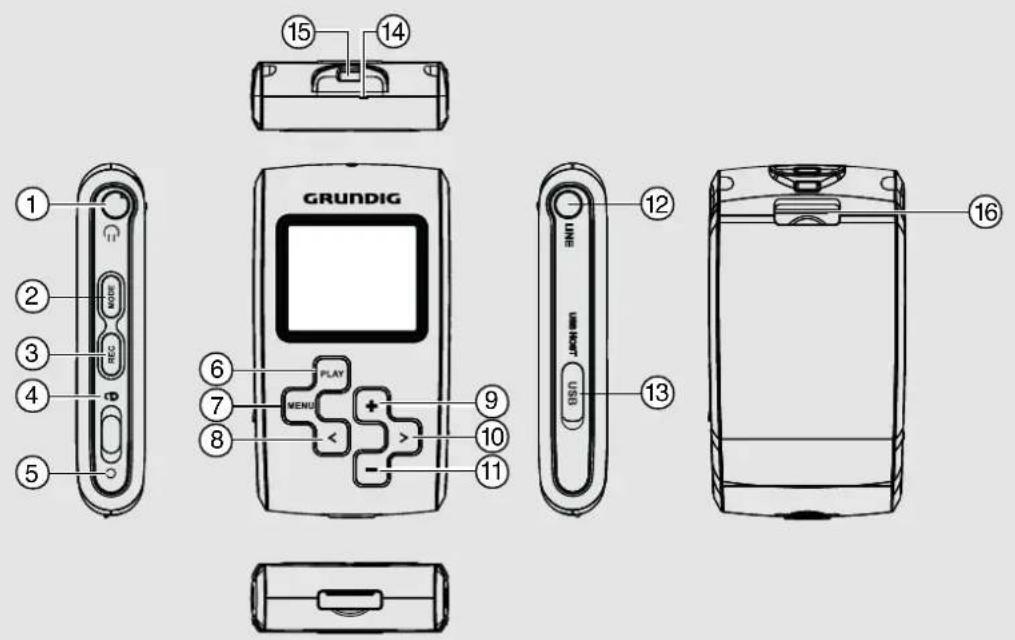
12 LINE Tonsignaleingang zum Anschließen eines Wiedergabegerätes (z.B. CD Player) über das mitgelieferte Audio-Kabel.
13 USB HOST USB-Schnittstelle zum Anschließen des Computers über das USB mitgelieferte USB-Kabel oder eines MP3 Players/einer Camera über den mitgelieferten USB-Adapter.
14 Intergriertes Mikrofon für Sprachaufnahmen.
15 Öse zur Befestigung des mitgelieferten Tragebands.
16 Verschluss des Batteriefaches.
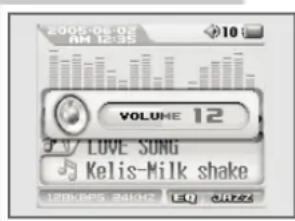
Die Anzeigen im Modus Musikwiedergabe
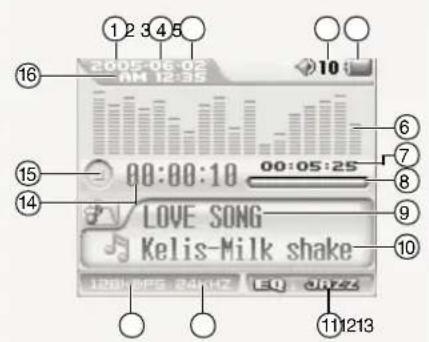
1 Jahr.
2 Monat.
3 Tag.
4 Lautstärkeanzeige.
5 Status des Akkus.
6 Pegelanzeige.
7 Gesamtspielzeit des Titels.
8 Wiedergabe-Verlauf.
9 Ordnername oder Name der Wiedergabe-Liste.
10 Dateiname oder Titelname.
11 Aktuell eingestellter Klangeffekt, z.B. JAZZ.
12 Sampling Frequenz.
13 Bitrate.
14 Abgelaufene Spielzeit des Titels.
15 Betriebs-Status (Wiedergabe
16 Uhrzeit.
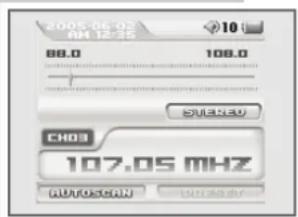
Die Anzeigen im Modus FM Radio
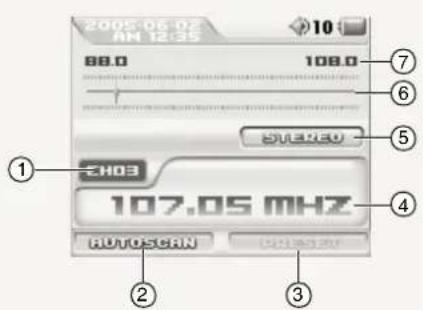
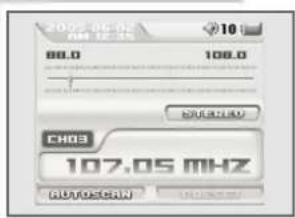
1 Nummer des Programmplatzes.
2 Modus Automatischer Programmsuchlauf.
3 Preset-Modus.
4 Ein FM Stereo-Programm wird empfangen.
5 Frequenz-Skala.
6 Frequenzbereich.
Die Anzeigen im Modus Aufnahme
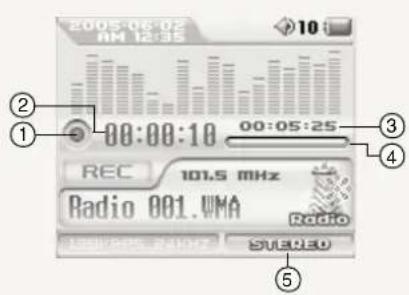
1 Aufnahme-Status.
2 Abgelaufene Aufnahme-Zeit.
3 Maximale Aufnahme-Zeit.
4 Verbleibender Speicherplatz.
5 Signalformat der Aufnahme.
AUF EINEN BLICK
Die Anzeigen im Modus Text

1 Aktuelle Seitennummer.
2 Gesamtzahl der Seiten.
3 Verlaufs-Anzeige.
Menüseiten im Modus-Menü
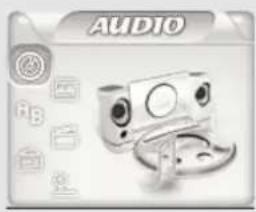
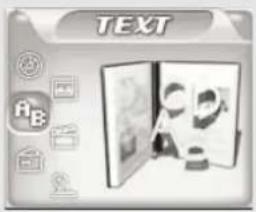
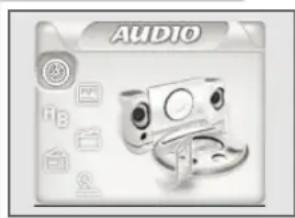
AUDIO BILD TEXT
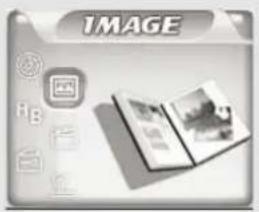
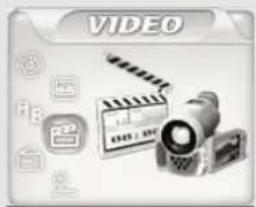
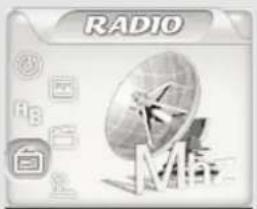
VIDEO RADIO SPIEL
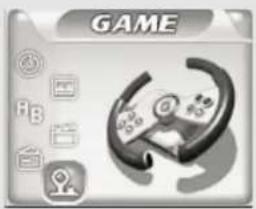
AUF EINEN BLICK
Menüseiten im Hauptmenü
DISPLAY AUDIO
POWER EINSTELLUNGEN
Stromversorgung
Den Player betreiben Sie mit dem mitgelieferten Lithium-Ionen-Akku 1 x 3,7 V, 750 mA.
Akku aufladen
Den Akku laden Sie am Computer auf bzw. wenn Sie den Player über USB-Kabel mit einer USB-tauglichen HiFi-Anlage verbinden.
1 USB-Schnittstelle »USB« des Players über das USB-Kabel mit der entsprechenden Schnittstelle des Computers oder der HiFi-Anlage verbinden.
2 Computer oder HiFi-Anlage einschalten.
– Die Anzeige am Player zeigt den Ladevorgang. Die Ladezeit beträgt ca. 3 bis 4 Stunden. Ist der Akku vollständig aufgeladen, erlischt die Ladeanzeige.
Hinweise:
Die Anzeige des Players informiert Sie über den Zustand des Akkus. Wenn Sie »« in der Anzeige sehen, wird der Akku schwach.
Die Spieldauer des Gerätes beträgt mit Akku bis zu 15 Stunden im Audio-Betrieb und bis zu 10 Stunden im Video-Betrieb.
Akku austauschen
1 Verschluss des Batteriefaches zurückschieben und den Deckel des Batteriefaches abnehmen.
2 Akku leicht nach nach unten drücken und aus dem Fach herausheben.
3 Neuen Akku einlegen, Deckel des Batteriefaches auflegen und schließen.
Hinweis:
Entfernen Sie den Akku, wenn Sie den Player längere Zeit nicht benutzen. Für Schäden, die durch ausgelaufene Batterien entstehen, kann nicht gehaftet werden.
Umwelthinweis:
Die Batterie – auch eine schwermetallfreie – darf nicht im Hausmüll entsorgt werden. Verbrauchte Batterien müssen in die Altbatteriesammelgefäße bei Handel und öffentlich-rechtlichen Entsorgungsträgern gegeben werden.
An den Computer anschließen
1 Den Computer einschalten.
2 Den Player ausschalten.
3 USB-Schnittstelle des Players über USB-Kabel mit der entsprechenden Schnittstelle des Computers verbinden.
- Sobald die Verbindung hergestellt ist, erscheint eine entsprechende Anzeige.
ANSCHLIESSEN/VORBEREITEN
Vom Computer trennen
Läuft keine Datenübertragung, können Sie den Player vom Computer trennen.
Bevor Sie die Kabelverbindung des Players zum Computer aufheben, müssen Sie den Player vom Windows Desktop entfernen, indem Sie den Anweisungen von Windows für „Hardware entfernen“ folgen.
Achtung:
Trennen Sie den Player nicht vom Computer, solange eine Datenübertragung läuft. Dies könnte zur Zerstörung der Daten führen.
1 Doppelklicken Sie auf das Symbol für Hardware-Entfernung. – Das Fenster „Hardware entfernen“ erscheint.
2 Zum Fortfahren den Anweisungen am Bildschirm folgen.
Achtung:
Die Stromkreise des Players und des Computers können ernsthaft beschädigt werden, wenn Sie nicht die Anweisungen unter Windows ME / 2000 / XP befolgen.
Ohrhörer anschließen
1 Stecker der Ohrhörer in die Buchse » 🔒« des Players stecken.
Externes Gerät über den USB-Adapter anschließen
Sie können ein externes Gerät, z.B. eine Digital Camera oder einen MP3 Player, über den USB-Adapter direkt an den Player anschließen.
1 Stecker des USB-Adapters in die USB-Schnittstelle »USB« des Players stecken.
2 USB-Adapter über das mitgelieferte USB-Kabel mit der USB-Schnittstelle des externen Gerätes verbinden.
Externe Audioquelle anschließen
1 Buchse »LINE« des Players über das mitgelieferte Audio-Kabel mit dem externen Gerät (z.B. CD Player) verbinden.
Externe Lautsprecher anschließen
1 Kabel des Lautsprechers in die Ohrhörerbuchse » 🔒« des Players stecken.
Ein- und Ausschalten
1 Player einschalten, dazu den Schiebeschalter leicht in Richtung » 🔊« drücken.
- In der Anzeige erscheint zunächst das Logo, anschließend Startup-Fenster. Schließlich schaltet der Player in den zuletzt gewählten Betriebs-Modus.
2 Player ausschalten, dazu den Schiebeschalter leicht in Richtung » 🔊« drücken und gedrückt halten.
Lautstärke ändern
1 Lautstärke ändern, dazu z.B. während der Musik-Wiedergabe »+« bzw. »-« drücken (Skala 0 bis 40).
Tasten ver- und entriegeln
1 Tasten verriegeln, dazu Schiebeschalter in Richtung » R « schieben.
- Bei verriegelten Tasten erscheint nach Tastendruck in der Anzeige »Hold«.
2 Tasten entriegeln, dazu Schiebeschalter zurückschieben.
Wiedergabe-Modi wählen
1 Modus-Menü aufrufen, dazu »MODE« drücken und gedrückt halten.
- Der Modus »Audio« erscheint.
2 Gewünschten Wiedergabe-Modus mit »+« oder »-« wählen und mit »PLAY« aktivieren.
- »Audio«: Musik und Sprach-Wiedergabe.
- »Image«: Bild-Wiedergabe.
- »Text«: Text-Wiedergabe.
- »Video«: Video-Wiedergabe.
- »Radio«: FM Rundfunk-Empfang.
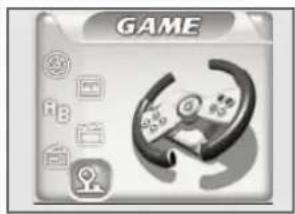
- »Game«: Spiele.
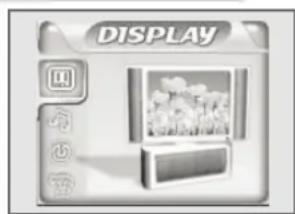
Hauptmenü aufrufen
1 Hauptmenü aufrufen, dazu kurz »MENU« drücken.
– Das Untermenü »Display« erscheint.
2 Gewünschtes Untermenü (»Display«, »Audio«, »Power« oder »Settings«) mit »+« oder »-« wählen und mit »PLAY« aktivieren.
3 Untermenü verlassen, dazu kurz »MENU« drücken.
4 Hauptmenü verlassen, dazu erneut »MENU« drücken.
Modus Navigation aufrufen
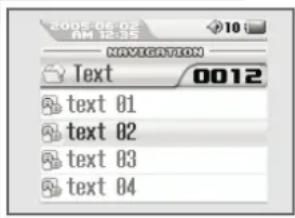
Der Modus Navigation kann in allen Wiedergabe-Modi aufgerufen werden. Dateien und Ordner lassen sich hierdurch auf einfache Weise lokalisieren.
1 Modus Navigation aufrufen, dazu »MENU« drücken und gedrückt halten.
– Das Untermenü »Navigation« erscheint.
2 Mit » « oder »« eine Ordner-Ebene höher oder tiefer schalten, einzelne Ordner mit »+« oder »-« wählen.
3 Ordner mit »»« öffnen, einzelne Dateien mit »+« oder »-« wählen.
4 Wiedergabe mit »PLAY« starten.
Hinweis:
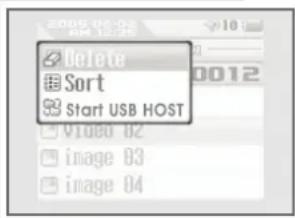
Im Modus Navigation erscheint, wenn kurz »MODE« gedrückt wird, ein Pop Up-Menü mit folgenden Optionen:
- »Delete«: die gewählte Datei wird gelöscht.
- »Sort«: alle Dateien des aktuellen Ordners werden nach Namen sortiert.
- »Start USB Host«: siehe hierzu den Abschnitt „Betrieb mit USB-Adapter“ auf Seite 20.
Musik-Wiedergabe
Musik-Wiedergabe starten
1 Modus-Menü aufrufen, dazu »MODE« drücken und gedrückt halten.
2 Modus »Audio« mit »+« oder »-« wählen.
3 Wiedergabe mit »PLAY« starten.
Wiedergabe-Pause
1 Mit »PLAY« in Wiedergabe-Pause schalten.
2 Wiedergabe mit »PLAY« fortsetzen.
Titel wählen
1 Vorhergehenden bzw. nächsten Titel wählen, dazu kurz »«« oder »» drücken.
Schneller Vor- und Rücklauf
1 Gewünschte Passage eines Titels suchen, dazu während der Wiedergabe »«« oder »»« drücken und gedrückt halten.
- Der Suchlauf startet rückwärts oder vorwärts. An der gewünschten Stelle »« oder »« loslassen.
GRUNDFUNKTIONEN
Einen markierten Abschnitt wiederholen (A-B)
1 Während der Wiedergabe am gewünschten Startpunkt kurz »REC« drücken..
2 Am gewünschten Endpunkt erneut kurz »REC« drücken.
- Der markierte Abschnitt wird ständig wiederholt.
3 Zum Beenden der Funktion kurz »REC« drücken.
Klangeffekte wählen
Sie können zwischen verschiedenen voreingestellten Klangeffekten wählen.
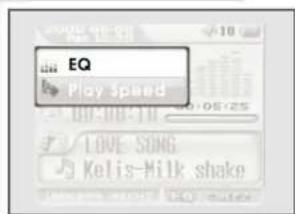
1 Während der Wiedergabe kurz »MODE« drücken.
– Ein Pop Up-Menü erscheint.
2 Option »EQ« mit »+« oder »-« wählen und mit »PLAY« bestätigen.
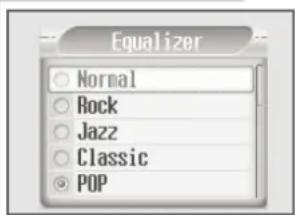
3 Gewünschten Klangeffekt (Normal, Rock, Jazz, Classic, Pop oder User) mit »+« oder »-« wählen und mit »PLAY« bestätigen.
Wiedergabegeschwindigkeit einstellen
1 Während der Wiedergabe kurz »MODE« drücken.
- Ein Pop Up-Menü erscheint.
2 Option »Play Speed« mit »+« oder »-« wählen und mit »PLAY« bestätigen.
3 Gewünschte Geschwindigkeit (Skala von 50% bis 150%) mit » « oder »« einstellen und mit »PLAY« bestätigen.
Lesezeichen setzen
Sie können innerhalb eines Titels den gewünschten Startpunkt für die Wiedergabe definieren.
1 Während der Wiedergabe »PLAY« drücken und gedrückt halten.
– Ein Fenster erscheint.
2 Mit » « oder »» « »Yes« wählen und mit »PLAY« bestätigen.
- Beim Zurückspringen startet die Wiedergabe an der markierten Stelle.
3 Bei gesetztem Lesezeichen »PLAY« drücken und gedrückt halten.
– Ein Fenster erscheint.
4 Zum Löschen des Lesezeichens mit » « oder »« »Yes« wählen und mit »PLAY« bestätigen.
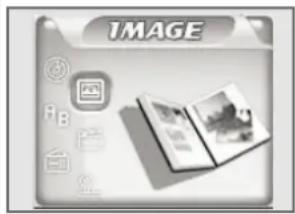
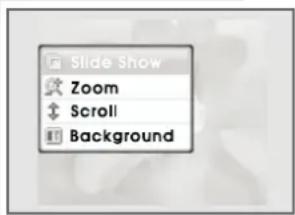
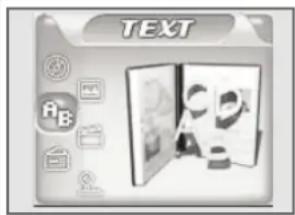
Bild-Wiedergabe
Bild-Wiedergabe starten
1 Modus-Menü aufrufen, dazu »MODE« drücken und gedrückt halten.
2 Modus »Image« mit »+« oder »-« wählen.
3 Dia Show mit »PLAY« starten.
Dia Show-Pause
1 Mit »PLAY« in Wiedergabe-Pause schalten.
2 Wiedergabe mit »PLAY« fortsetzen.
Bilder wählen
1 Vorhergehendes bzw. nächstes Bild wählen, dazu kurz »« oder »« drücken.
Wiedergabe-Modi wählen
1 Während der Wiedergabe kurz »MODE« drücken.
– Ein Pop Up-Menü erscheint.
2 Gewünschte Option mit »+« oder »-« wählen und mit »PLAY« bestätigen.
- »Slide Show«: Bild-Wiedergabe als Dia Show.
- »Zoom«: Bild-Vergrößerung. Bild mit »+« oder »=« in 11 Schritten vergrößern.
- »Scroll«: Gezoomtes Bild bewegen. Bild mit »+« oder »-« nach oben /unten oder mit »« bzw. »»« nach links/rechts bewegen.
- »Background«: Wiedergabe-Bild als Hintergrund wählen, dazu »+« oder »-« drücken und mit »PLAY« bestätigen.
Text-Wiedergabe
Text-Wiedergabe starten
1 Modus-Menü aufrufen, dazu »MODE« drücken und gedrückt halten.
2 Modus »Text« mit »+« oder »-« wählen.
3 Wiedergabe mit »PLAY« starten.
Seiten wählen
1 Vorhergehende bzw. nächste Seite wählen, dazu kurz »« oder »« drücken.
GRUNDFUNKTIONEN
Wiedergabe-Modi wählen
1 Während der Wiedergabe kurz »MODE« drücken.
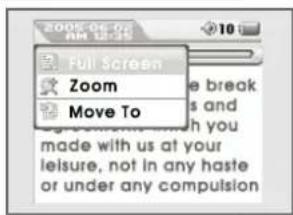
– Ein Pop Up-Menü erscheint.
2 Gewünschte Option mit »+« oder »-« wählen und mit »PLAY« bestätigen.
- »Full Screen«: Volle Seitenansicht.
- »Zoom«: Wahl der Option vergrößert oder verkleinert die Seitenansicht.
- »Move to«: Gewünschte Seitenzahl mit »+« oder »-« und »«« oder »» eingeben und mit »PLAY« bestätigen. Die gewünschte Seite erscheint.
Video-Wiedergabe
Video-Wiedergabe starten
1 Modus-Menü aufrufen, dazu »MODE« drücken und gedrückt halten.
2 Modus »Video« mit »+« oder »-« wählen.
3 Wiedergabe mit »PLAY« starten.
Wiedergabe-Pause
1 Mit »PLAY« in Wiedergabe-Pause schalten.
2 Wiedergabe mit »PLAY« fortsetzen.
Großbild-Format aufrufen
1 Während der Wiedergabe kurz »MODE« drücken.
- Das Video erscheint im Großbild-Format.
2 im Großbild-Format erneut »MODE« drücken.
- Titel-Informationen werden eingeblendet.
Titel wählen
1 Vorhergehenden bzw. nächsten Titel wählen, dazu im Großbild-Format kurz »«« oder »« drücken.
Schneller Vor- und Rücklauf
1 Gewünschte Passage eines Titels suchen, dazu bei eingeblendeten Titel-Informationen »«« oder »»« drücken und gedrückt halten.
- Der Suchlauf startet rückwärts oder vorwärts. An der gewünschten Stelle »«« oder »»« loslassen.
GRUNDFUNKTIONEN
Radio-Betrieb
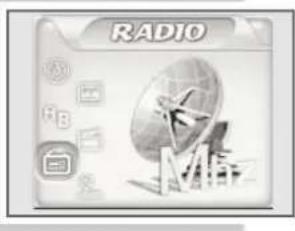
Programmquelle Radio wählen
1 Modus-Menü aufrufen, dazu »MODE« drücken und gedrückt halten.
2 Modus »Radio« mit »+« oder »-« wählen.
3 Mit »PLAY« zur Radio-Betriebsanzeige schalten.
Hinweis:
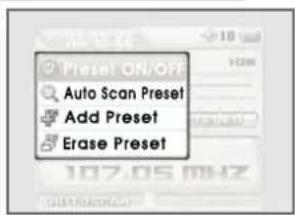
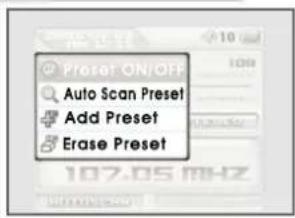
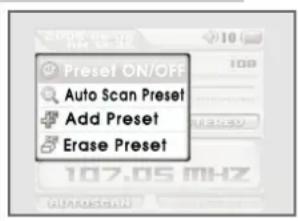
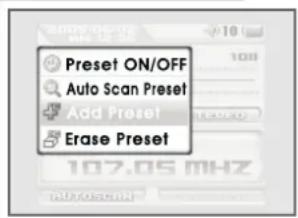
Im Modus Radio erscheint, wenn kurz »MODE« gedrückt wird, ein Pop Up-Menü mit folgenden Optionen:
- »Preset ON/OFF«: Preset-Modus ein- und ausschalten bzw. zwischen Preset-Modus und Modus Suchlauf umschalten.
- »Autoscan Preset«: Automatischer Programmsuchlauf speichert Programme auf Programmplätzen.
- »Add Preset«: manuelles Hinzufügen von Programmplätzen.
- »Erase Preset«: einzelne Programmplätze löschen.
Rundfunk-Programme einstellen ...
... manuell
Für die manuelle Programmsuche muss der Preset-Modus ausgeschaltet sein.
1 Gewünschte Frequenz einstellen, dazu »« oder »« wiederholt kurz drücken.
- Die Frequenz ändert sich in 100 kHz-Schritten rückwärts oder vorwärts.
... mit dem automatischen Suchlauf
Für den automatischen Suchlauf muss der Preset-Modus ausgeschaltet sein.
1 Suchlauf starten, dazu »« oder »» so lange drücken, bis die Frequenz in den Schnelldurchlauf wechselt.
- Der Suchlauf stoppt, wenn ein empfangstarkes Programm gefunden ist.
... und mit dem Automatischen Programmsuchlauf (Auto Scan) speichern
1 Pop Up-Menü aufrufen, dazu kurz »MODE« drücken.
2 Im Pop Up-Menü mit »+« oder »-« »Auto Scan Preset« wählen und mit »PLAY« bestätigen.
- Der Automatische Programmsuchlauf startet und speichert bis zu 24 empfangswürdige Programme auf Programmplätzen.
Rundfunk-Programme manuell speichern
Für das manuelle Speichern eines Rundfunk-Programmes muss der Preset-Modus ausgeschaltet sein.
1 Gewünschte Frequenz mit »« oder »» einstellen.
2 Pop Up-Menü aufrufen, dazu kurz »MODE« drücken.
3 Im Pop Up-Menü mit »+« oder »-« »Add Preset« wählen und mit »PLAY« bestätigen.
- Das eingestellte Rundfunk-Programm wird auf einem Programmplatz gespeichert.
Hinweis:
Sie können bis zu 24 Rundfunk-Programme auf Programmplätzen speichern. Wollen Sie weitere Programme speichern, müssen Sie eine entsprechende Anzahl zuvor gespeicherter Programme löschen.
Gespeicherte Rundfunk-Programme aufrufen
Der Preset-Modus muss eingeschaltet sein. In der Anzeige ist dann die Nummer eines Programmplatzes zu sehen.
1 Gewünschten Programmplatz mit »« oder »» wählen.
Gespeicherte Rundfunk-Programme löschen
Der Preset-Modus muss eingeschaltet sein.
1 Gewünschten Programmplatz mit »«« oder »»« wählen.
1 Pop Up-Menü aufrufen, dazu kurz »MODE« drücken.
2 Im Pop Up-Menü mit »+« oder »-« »Erase Preset« wählen und mit »PLAY« bestätigen.
- Das auf dem gewählten Programmplatz gespeicherte Rundfunk-Programm wird gelöscht.
GRUNDFUNKTIONEN
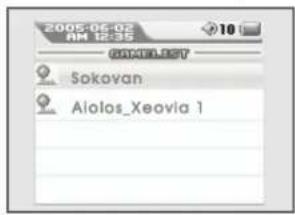
Spiele
Programmquelle Spiele wählen
1 Modus-Menü aufrufen, dazu »MODE« drücken und gedrückt halten.
2 Modus »Game« mit »+« oder »-« wählen und mit »PLAY« bestätigen.
3 Gewünschtes Spiel mit »+« oder »-« wählen und mit »PLAY« bestätigen. – Das gewählte Spiel wird eingeblendet.
Aktuelles Spiel verlassen
1 Aktuelles Spiel verlassen, dazu »MODE« drücken und gedrückt halten.
Aufnahme-Funktionen
1 Aufnahme starten, dazu »REC« drücken und gedrückt halten.
2 Mit »PLAY« in Aufnahme-Pause schalten.
3 Aufnahme mit »PLAY« fortsetzen.
4 Aufnahme beenden, dazu kurz »REC« drücken.
Eingangs-Lautstärke der Aufnahme einstellen
1 Eingangs-Lautstärke mit »+« oder »-« einstellen.
Hinweis:
Ist der externe Lautstärkepegel niedrig, kann eine bessere Aufnahmequalität erzielt werden, wenn die Eingangslautstärke höher gestellt wird.
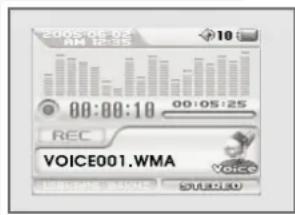
1 Aufnahme starten, dazu »REC« drücken und gedrückt halten.
2 Aufnahme beenden, dazu kurz »REC« drücken.
- In der Anzeige erscheint ein Fenster »Do you want to play the recorded file?«.
3 Mit »«« oder »»« »Yes« wählen und mit »PLAY« bestätigen.
– Die Wiedergabe der Aufnahme startet.
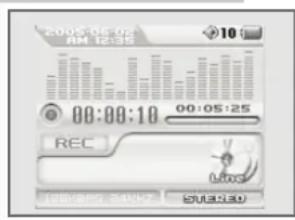
Line In-Aufnahme von einer externe Audioquelle
1 Buchse »LINE« des Players über das mitgelieferte Audio-Kabel mit dem externen Gerät verbinden.
2 Wiedergabe an der externen Audioquelle starten.
3 Aufnahme starten, dazu »REC« drücken und gedrückt halten.
4 Aufnahme beenden, dazu kurz »REC« drücken.
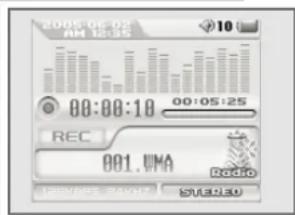
Aufnahme von Rundfunk-Programmen
1 Gewünschtes Rundfunk-Programm wählen.
2 Aufnahme starten, dazu »REC« drücken und gedrückt halten.
3 Aufnahme beenden, dazu kurz »REC« drücken.
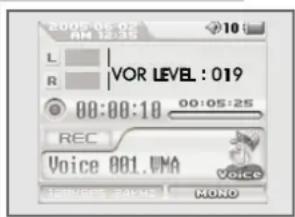
VOR (Voice Operated Recording)-Aufnahme
VOR (Voice Operated Recording) bedeutet: Die Aufnahme startet nur dann, wenn das Gerät einen Sound Input erkennt. Für diese Funktion muss im Menü »Audio« die VOR-Funktion aktiviert sein (siehe Seite 21).
1 Aufnahme starten, dazu »REC« drücken und gedrückt halten.
2 Gewünschten VOR-Pegel mit »«« oder »»« einstellen.
Hinweis:
Der VOR-Pegel regelt das Sensivitätsniveau, ab dem eine Aufnahme automatisch gestartet und eine Pause gesetzt wird.
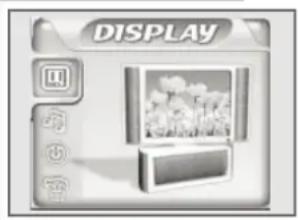
Im Hauptmenü navigieren
1 Hauptmenü aufrufen, dazu kurz »MENU« drücken.
- Das Untermenü »Display« erscheint.
2 Gewünschtes Untermenü (»Display«, »Audio«, »Power« oder »Settings«) mit »+« oder »-« wählen und mit »PLAY« aktivieren.
3 Gewünschte Option mit »+« oder »-« bzw. »(« oder »)« wählen und mit »PLAY« öffnen.
4 Gewünschte Einstellung mit »+« oder »-« bzw. »<< oder »»« wählen und mit »PLAY« bestätigen.
5 Menüs verlassen, dazu »MENU« entsprechend oft drücken.
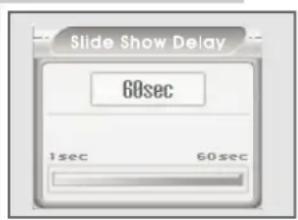
Verzögerungszeit der Dia Show
1 Option »Image Slide Show Delay« wählen und mit »PLAY« öffnen.
2 Verzögerungszeit mit »«« oder »»« zwischen 5 und 60 Sekunden einstellen.
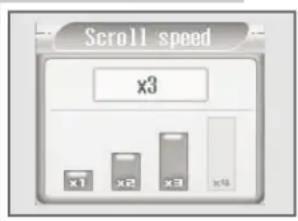
Geschwindigkeit der Laufschrift
1 Option »Scroll Speed« wählen und mit »PLAY« öffnen.
2 Geschwindigkeit mit »«« oder »»« zwischen x1 und x4 einstellen.
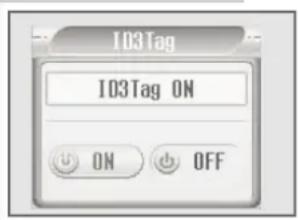
ID3 Tag ein/aus
1 Option »ID3 Tag« wählen und mit »PLAY« öffnen.
2 ID3 Tag mit »«« oder »»« ein- oder ausschalten.
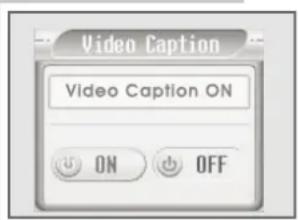
Video-Untertitel ein/aus
1 Option »Video Caption« wählen und mit »PLAY« öffnen.
2 Video-Untertitel mit »« oder »« ein- oder ausschalten.
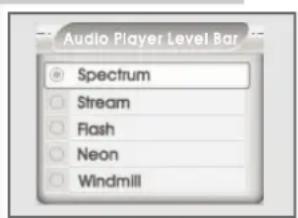
Pegelanzeige im Modus Audio
1 Option »Audio Player Level Bar« wählen und mit »PLAY« öffnen.
2 Gewünschte Pegel-Darstellung mit »+« oder »-« wählen.
VORZUGS-EINSTELLUNGEN
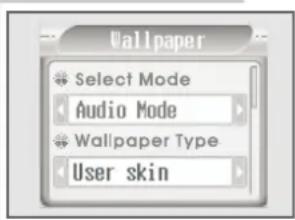
Hintergrund der Anzeige
1 Option »Wallpaper« wählen und mit »PLAY« öffnen.
2 Gewünschten Modus (Audio-Player, Recorder, Text Viewer oder Radio) mit »+« oder »-« wählen.
3 Gewünschten Hintergrund (Default, User Image oder Watch) mit »+« oder »-« wählen.
Hinweis:
Wenn »User Image« gewählt wurde, kann die Bild-Intensität eingestellt werden.
Menü »Audio«
Klangeffekte
1 Option »Equalizer« wählen und mit »PLAY« öffnen.
2 Gewünschten Klangeffekt mit »+« oder »-« wählen.
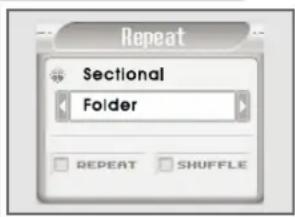
Repeat (Wiederholen) und Shuffle (Zufallswiedergabe)
1 Option »Repeat« wählen und mit »PLAY« öffnen.
2 Gewünschte Funktion (Repeat oder Shuffle) mit »«« oder »»« bzw. »+« oder »-« wählen.
3 Gewünschten Modus (One, Folder oder All) mit »«« oder »»« wählen.
Hinweis:
Je nach Wiedergabe-Funktion und gewähltem Modus ändern sich das Wiedergabe-Verhalten des Players und damit die Navigationsmöglichkeiten mit »« oder »«. Z.B. kann nur dann mit »« oder »« über die Foldergrenzen navigiert werden, wenn »Repeat« und »All« aktiviert sind.
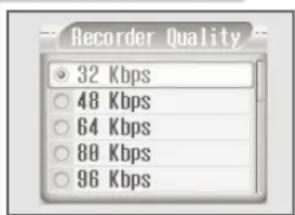
Aufnahmequalität
Je höher die Bitrate, desto besser die Aufnahmequalität.
1 Option »Recorder Quality« wählen und mit »PLAY« öffnen.
2 Gewünschte Bitrate mit »+« oder »-« wählen.
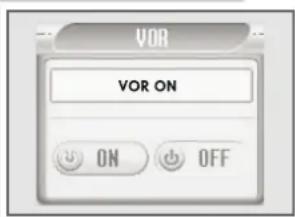
VOR (Voice Operated Recording) ein/aus
1 Option »VOR« wählen und mit »PLAY« öffnen.
2 VOR mit »« oder »« ein- oder ausschalten.
VORZUGS-EINSTELLUNGEN
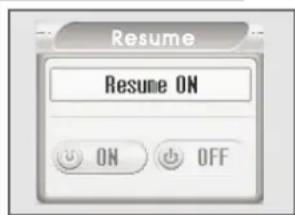
Bei eingeschalteter Funktion startet die Wiedergabe bei Wahl des Modus Audio stets an der Stelle, an der sie zuvor beendet wurde.
1 Option »Resume« wählen und mit »PLAY« öffnen.
2 Resume-Funktion mit »«« oder »»« ein- oder ausschalten.
Spiel-Geräusche ein/aus
1 Option »Game Sound« wählen und mit »PLAY« öffnen.
2 Spiel-Geräusche mit »«« oder »»« ein- oder ausschalten.
Hinweis:
Sind die Spiel-Geräusche ausgeschaltet, kann während des Spielens Musik gehört werden.
Raumklang ein/aus
1 Option »3D Sound« wählen und mit »PLAY« öffnen.
2 Raumklang mit »«« oder »»« ein- oder ausschalten.
Menü »Power«
Kontrast
1 Option »Contrast« wählen und mit »PLAY« öffnen.
2 Gewünschten Wert (0 bis 6) mit »«« oder »»« wählen.
Ausschaltzeit der Anzeigen-Hintergrundbeleuchtung
1 Option »LCD Power Save« wählen und mit »PLAY« öffnen.
2 Gewünschte Einstellung (Always On, 10 bis 60 Sekunden) mit »+« oder »-« bzw. »«« oder »»wählen.
Sleep-Timer
1 Option »Sleep Timer« wählen und mit »PLAY« öffnen.
2 Gewünschte Ausschaltzeit (Off, 10 bis 120 Minuten) mit »« oder »» wählen.
VORZUGS-EINSTELLUNGEN
Menü »Settings«
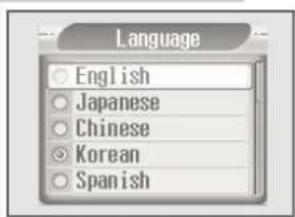
Menüsprache
1 Option »Language« wählen und mit »PLAY« öffnen.
2 Gewünschte Sprache mit »+« oder »-« wählen.
Hinweis:
Wenn Sie die Menüsprache (Werkseinstellung »English«) ändern, entsprechen die Bezeichnungen im Menü nicht mehr den in dieser Bedienungsanleitung verwendeten englischen Bezeichnungen.
Uhrzeit
Die Uhrzeit sollte korrekt eingestellt sein, da verschiedene andere Funktionen (z.B. Timer-Aufnahme, Sleep-Timer und und Weckfunktion) davon abhängen.
1 Option »Set Time« wählen und mit »PLAY« öffnen.
2 Stunden mit »« oder »» wählen und mit »+« oder »-« einstellen.
3 Minuten mit »«« oder »»« wählen und mit »++« oder »-« einstellen.
Datum
1 Option »Set Date« wählen und mit »PLAY« öffnen.
2 Jahr, Monat und Tag mit »« oder »« wählen und mit »+« oder »-« einstellen.
Weckfunktion
Vergewissern Sie sich für die Weckfunktion, dass Sie einen externen Lautsprecher angeschlossen haben.
1 Option »Set Alarm« wählen und mit »PLAY« öffnen.
2 Einstellungen (Alarm ein/aus, Weckzeit und Wochentage) mit »+« oder »-« bzw. »« oder »» wählen und mit »PLAY« aktivieren.
3 Stunden der Weckzeit mit »« oder »»« wählen und mit »+« oder »-« einstellen.
4 Minuten der Weckzeit mit »« oder »»« wählen und mit »+« oder »-« einstellen.
VORZUGS-EINSTELLUNGEN
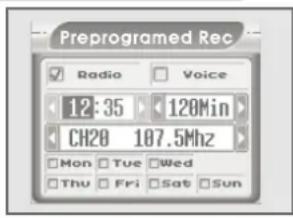
Mit dieser Optionen können Sie Sprachaufnahmen und Aufnahmen vom Radio vorprogrammieren, wobei Sie Startzeit, Aufnahmedauer und Frequenz (für die Aufnahme vom Radio) eingeben. Für Aufnahmen vom Radio sollten eines oder mehrerer Rundfunk-Programme auf Programmplätzen gespeichert sein.
1 Option »Preprogrammed Record« wählen und mit »PLAY« öffnen.
2 Einstellungen (Radio, Sprache, Startzeit, Aufnahmedauer, Rundfunk-Programm und Wochentag) mit »+« oder »-« bzw. »« oder »»« wählen und mit »PLAY« aktivieren.
3 Stunden der Startzeit mit »« oder »« wählen und mit »+« oder »-« einstellen.
4 Minuten der Startzeit mit »« oder »« wählen und mit »+« oder »-« einstellen.
5 Aufnahmedauer mit »« oder »»« wählen und mit »+« oder »-« einstellen.
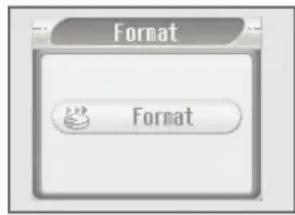
Das Formatieren löscht alle im Player gespeicherten Daten. Formatieren sollten Sie nur in zwingenden Fällen. Sichern Sie zuvor Ihre Daten.
1 Option »Format« wählen und mit »PLAY« öffnen.
2 Formatieren mit »PLAY« aktivieren.
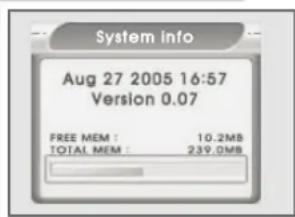
System-Informationen
Sie erhalten Informationen zur Version der Firmware, zum gesamten und zum freien Speicherplatz.
1 Option »System Info« wählen und mit »PLAY« öffnen.
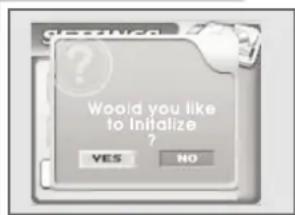
Mit dieser Option setzen Sie den Player auf die Werkseinstellungen zurück. Alle persönlichen Einstellungen werden hierbei gelöscht.
1 Option »Initialize Menu« wählen und mit »PLAY« öffnen.
2 Mit »« oder »»« »Yes« wählen und mit »PLAY« bestätigen.
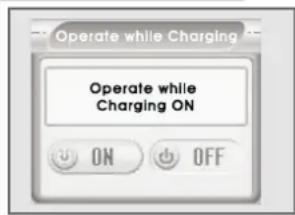
Betrieb beim Aufladen über USB ein/aus
Mit dieser Option können Sie den Player während des Wiederaufladens am Computer betreiben, jedoch keinen Download vom Computer vornehmen.
1 Option »Operate While Charging« wählen und mit »PLAY« öffnen.
2 Funktion mit »«« oder »»« ein- oder ausschalten.
BETRIEB MIT USB-ADAPTER
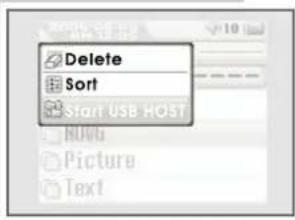
Zum Zwecke des Datentransfers können Sie ein externes Gerät über den USB-Adapter direkt an den Player anschließen (siehe hierzu Seite 12).
1 Das externe Gerät ausschalten.
2 Modus Navigation aufrufen, dazu »MENU« drücken.
- Das Untermenü »Navigation« erscheint.
3 Pop Up-Menü aufrufen, dazu kurz »MODE« drücken.
4 Mit »+« oder »-« »Start USB HOST« wählen mit »PLAY« bestätigen.
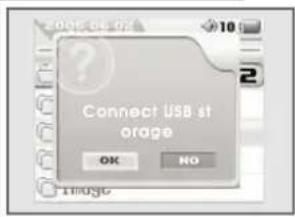
- In der Anzeige erscheint ein Fenster »Connect USB storage«.
5 Mit »« oder »« »OK« wählen und mit »PLAY« bestätigen.
- Die Ordner aus dem externen Gerät werden jetzt angezeigt.
6 Kurz »MODE« drücken.
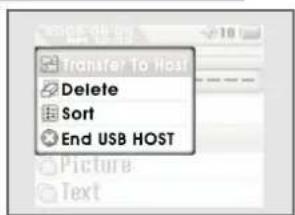
– Ein Pop Up-Menü erscheint.
7 Mit »+« oder »-« »Transfer to Host« wählen mit »PLAY« bestätigen.
- Ausgewählte Dateien werden im Player (im Host Folder) gespeichert.
Hinweis:
Sie können nur Daten vom externen Gerät auf den Player transferieren, nicht jedoch umgekehrt.
![2008-06-07 AM 12.05 USD Book [BOOT] ---- Movie NOWG Picture Text](/content/2026/05/773628/images/e5e1262f1248dc0c7f82671d35d328b2967eb429325af5da76d958eeafa80107.jpg)
Beim Anschließen an den Computer erscheint der Player als Wechselplatten-Laufwerk. Dieses entspricht dem Flash-Speicher des Players. Ihr Computer sollte folgende Voraussetzungen erfüllen:
- Windows 98 SE / ME / 2000 / XP
- Microsoft DirectX 9.0 oder darüber
- Microsoft Media Player 9.0 oder darüber
- Integriertes Codec-Paket *
- CD-ROM Laufwerk 4x oder darüber
– Pentium MMX 200 oder darüber - Minimum 64 MB freier Speicherplatz auf der Festplatte
- USB-Schnittstelle
* Empfohlenes Codec: K-Lite Mega Codec Pack (erhältlich unter www.free-codecs.com oder www.k-lite.tk)
Den Player installieren
Die Installation der Treiber ist erforderlich unter Windows 98 SE und Windows 2000, falls der Windows Service Pack 3 nicht installiert ist.
1 Beiliegende Installations-CD in das CD-ROM Laufwerk einlegen.
2 Installation starten, dazu auf »UMS Driver for Windows 98« klicken.
3 Zum Durchführen der Installation folgen Sie den Anweisungen am Bildschirm.
An den Computer anschließen
1 Den Computer einschalten.
2 Den Player ausschalten.
3 USB-Schnittstelle des Players über USB-Kabel mit der entsprechenden Schnittstelle des Computers verbinden.
– Sobald die Verbindung hergestellt ist, erscheint eine entsprechende Anzeige.
BETRIEB AM COMPUTER
Datentransfer
1 MP3/WMA-Files am Arbeitsplatz Ihres Computers für das Kopieren auswählen.
2 Die Files markieren.
3 Rechten Mausklick ausführen und »Kopieren« wählen.
4 Wechselplatten-Laufwerk (z.B. H:) am Arbeitsplatz Ihres Computers öffnen.
5 Rechten Mausklick ausführen und die Files auf das Wechselplatten-Laufwerk (z.B. H:) übertragen.
- Audio-Files sollten stets im Folder »Audio« gespeichert werden.
Hinweis:
DRM (Digital Right Management)-geschützte WMA-Files können nur wiedergegeben werden, wenn Sie mit dem Windows Multi Media Player auf das Gerät übertragen wurden.
Hinweise:
Alle Sprachaufnahmen werden als Einzeldateien im Record Directory gespeichert.
Vom Computer trennen
Läuft keine Datenübertragung, können Sie den Player vom Computer trennen.
Bevor Sie die Kabelverbindung des Players zum Computer aufheben, müssen Sie den Player vom Windows Desktop entfernen, indem Sie den Anweisungen von Windows für „Hardware entfernen“ folgen.
Achtung:
Trennen Sie den Player nicht vom Computer, solange eine Datenübertragung läuft. Dies könnte zur Zerstörung der Daten führen.
1 Doppelklicken Sie auf das Symbol für Hardware-Entfernung.
- Das Fenster „Hardware entfernen“ erscheint.
2 Zum Fortfahren den Anweisungen am Bildschirm folgen.
Achtung:
Die Stromkreise des Players und des Computers können ernsthaft beschädigt werden, wenn Sie nicht die Anweisungen unter Windows ME / 2000 / XP befolgen.
Betrieb mit dem Movie Transcoder
Das Programm Movie Transcoder konvertiert WMV-, ASF-, MPG- oder AVI-Video-Formate in Video-Formate, die vom Player unterstützt werden.
Movie Transcoder installieren
1 Beiliegende Installations-CD in das CD-ROM-Laufwerk einlegen.
2 Auf der Installations-Seite »Movie TransCoder« anklicken.
3 Auf der Seite »Movie Transcoder Setup« auf »Next« klicken.
4 Den Installations-Ordner definieren, dazu auf »Browse«, anschließend auf »Next« klicken.
5 Den Namen des Programm-Ordners, in dem Programm-Symbole generiert werden, eingeben, anschließend auf »Next« klicken.
6 Zum Beenden der Installation auf »Finish« klicken.
Transcodieren
1 Programm starten, dazu am Bildschirm auf das Symbol des Movie Transcoders doppelklicken.
2 Auf »Open« klicken und gewünschte Eingabe-Datei wählen (eine Datei, die Sie auf dem Player wiedergeben wollen).
Eine Ausgabe-Datei wird nun unter dem Namen der Eingabe-Datei mit der geänderten Erweiterung .ORV gespeichert. Informationen zu den Ausgabe- und Eingabe-Dateien werden eingeblendet.
3 Den Namen der Ausgabe-Datei ändern, dazu auf »Save As« klicken und den gewünschten Namen eingeben.
4 Die Eingabe-Datei transcodieren, dazu auf »Transcode« klicken.
5 Transcodieren unterbrechen, dazu auf »Stop« klicken.
– Ist der Vorgang ohne Unterbrechung abgeschlossen, stoppt das Transcodieren automatisch.
Hinweis:
Selektives Transcodieren
Sie können auch nur einen Teil der Eingabe-Datei transcodieren.
1 Zu transcodierende Datei wählen und Wiedergabe starten.
2 Den Verlaufs-Anzeiger an die gewünschte Stelle ziehen.
3 Den Startpunkt setzen, dazu auf »Start Pos« klicken.
- Ein Markierungspfeil erscheint über dem Startpunkt.
4 Den Endpunkt setzen, dazu auf »End Pos« klicken.
- Ein Markierungspfeil erscheint über dem Endpunkt.
5 Eingaben bestätigen, dazu auf »Select« klicken.
– Der gewählte Abschnitt wird hellblau hinterlegt.
6 Vorgang abbrechen, dazu auf »Deselect« klicken.
Multiples Transcodieren
Sie können mehrere Dateien wählen und gleichzeitig transcodieren.
1 Auf »Open« klicken und zu transcodierende Dateien wählen.
2 Hierzu die zu transcodierenden Dateien anklicken und den Schritten für selektives Transcodieren folgen.
3 Dateien aus der markierten Liste nehmen, dazu auf die entsprechenden Dateien klicken.
4 Rechten Mausklick ausführen.
- Ein Pop Up-Fenster erscheint.
5 Im Pop Up-Fenster »Delete Selected List« oder »Delete All List« anklicken.
– Die gewählten Dateien oder alle registrierten Dateien werden ausgeschlossen.
6 Vorgang abbrechen, dazu auf »Stop« klicken.
Datei-Informationen einblenden
1 Gewünschte Datei wählen und doppelklicken oder mit der rechten Maustaste anklicken.
2 Informationen einblenden, dazu auf »View File Information« klicken.
3 Informationen ausblenden, dazu Escape-Taste drücken.
Setup-Optionen
Sie können Audio-/Video-Einstellungen vornehmen und den Ordner definieren, in dem Ausgabe-Dateien gespeichert werden.
1 Anwendung starten, dazu auf »Setup« klicken.
– Ein Dialog-Fenster erscheint.
2 Option »Video« wählen und gewünschte Einstellung wählen.
- »Frame Size«: Bildgröße.
- »Video Quality«: Bildqualität (Auflösung).
- »Wide Screen«: Großbild-Option z.B. für DivX-Formate.
3 Option »Audio« wählen und gewünschte Einstellung wählen.
- »Sampling Rate«: Sampling-Frequenz auf 32.000 Hz Stereo.
- »Bitrate«: Bitrate zwischen 64 und 128 kbps.
4 Option »Path« wählen und den Ordner eingeben, in dem Ausgabe-Dateien gespeichert werden.
5 Eingabe beenden, dazu auf »OK« klicken.
Betrieb mit dem Movie Player
Über den Movie Player können Sie konvertierte Dateien wiedergeben.
1 Programm starten, dazu am Bildschirm auf das Symbol des Movie Players doppelklicken.
2 Gewünschte Datei mit »▲« wählen.
3 Wiedergabe mit »« starten.
4 Mit »II« in Wiedergabe-Pause schalten, Wiedergabe mit »»« fortsetzen.
5 Gewünschten Abschnitt mit »|«« oder »»»|« wählen.
6 Wiedergabe mit » ■« beenden.
7 Movie Player schließen, dazu auf »X« klicken.
Betrieb mit dem Playlist Editor
Das Programm Playlist Editor unterstützt beim Generieren und Bearbeiten einer Wiedergabe-Liste (Playlist).
Playlist Editor installieren
1 Beiliegende Installations-CD in das CD-ROM-Laufwerk einlegen.
2 Auf der Installations-Seite »Playlist Editor« anklicken.
3 Auf der Seite »Playlist Editor - InstallShield Wizard« auf »Next« klicken.
4 Auf »Install« klicken.
5 Installation beenden, dazu auf »Finish« klicken.
Eine Wiedergabe-Liste generieren
1 Programm starten, dazu am Bildschirm auf das Symbol des Playlist Editors doppelklicken.
– Das Fenster »Playlist Editor« erscheint.
2 Ordner für die Wiedergabe-Liste generieren, dazu auf »Create« klicken.
– Die generierte Datei wird automatisch im Playlist-Ordner unter der Bezeichnung »Playlistxxx.orl« gespeichert.
Wiedergabe-Liste benennen
1 Wiedergabe-Liste benennen, dazu auf »Rename« klicken.
2 Neue Bezeichnung, z.B. »Favoriten.orl« eingeben.
Wiedergabe-Liste löschen
1 Wiedergabe-Liste löschen, dazu auf »Delete« klicken.
Musik-Dateien der Wiedergabe-Liste hinzufügen
1 Im Fenster »Listview 1« gewünschte Datei wählen und auf »+« klicken. – Die gewählte Datei wird der Wiedergabe-Liste hinzugefügt und im Fenster »Listview 2« angezeigt.
Wiedergabe-Liste sortieren
1 Im Fenster »Listview 2« gewünschte Datei anklicken, halten und zur gewünschten Position ziehen.
Musik-Dateien aus der Wiedergabe-Liste entfernen
1 Im Fenster »Listview 2« gewünschte Datei wählen und auf »—« klicken.
BETRIEB AM COMPUTER
Werkzeuge im Playlist Editor
Die Leiste im Fenster des Playlist Editors enthält folgende Werkzeuge:
- » «: einen Ordner nach oben gehen.
- » « Unterordner innerhalb des aktuellen Ordners erzeugen.
- » «: ausgewählte Dateien in das Clipboard schneiden.
- » «: ausgewählte Dateien in das Clipboard kopieren.
- » «: beschnittene oder kopierte Dateien in der aktuellen Position fixieren.
- » «: ausgewählte Dateien löschen.
- » «: Fenster mit den allerneuesten Inhalten aktualisieren.
- » «: Ansicht der Wiedergabeliste einstellen.
CE
Technische Daten
Dieses Produkt erfüllt die europäischen Richtlinien 89/336/EEC, 73/23/EEC und 93/68/EEC.
Dieses Gerät entspricht der Sicherheitsbestimmung DIN EN 60065 (VDE 0860) und somit der internationalen Sicherheitsvorschrift IEC 60065.
Das Typenschild befindet sich an der Rückseite des Gerätes.
Spannungsversorgung
Akku: 1 x 3,7 V, Lithium-Ionen 750 mA
Ausgangsleistung
2 × 3,5 mW/16 Ω(Ohrhörer)
Geräuschspannungsabstand
≥85 dB
Interner Speicher
1 GB
MP3/WMA
MPEG-Bitraten: 8-320 kbps,
WMA: 5-192 kbps
OGG: 32-500 kbps
File-System: FAT/FAT 32
ID3 Tag-Versionen: V1 Tag, V2 2.0,
V2 3.0, V3 4.0
Bild
Formate: BMP, JPEG
Video
Formate: MPEG, AVI, WMV, ASF (mit
Transcoder Software)
FM-Radio
Frequenzbereich: 87,5 MHz ... 108 MHz
USB
USB-PC: 2.0 High Speed
Frequenzgang
20 Hz ... 20 kHz (128 kbps)
Abmessungen und Gewicht
L × B × H: 75 × 42 × 14,5 mm
Gewicht ca. 35 g
Technische und optische Änderungen vorbehalten!

- Auf einen Blick
- Anschließen/vorbereiten
- Grundfunktionen
- Aufnahme
- Vorzugs-Einstellungen
- Betrieb mit USB-Adapter
- Betrieb am Computer
- Informationen
- Mitgeliefertes Zubehör
- Besonderheiten
- Sicherheit
- Umwelthinweis
- Die Anzeigen im Modus Musikwiedergabe
- Die Anzeigen im Modus FM Radio
- Die Anzeigen im Modus Aufnahme
- AUF EINEN BLICK
- Die Anzeigen im Modus Text
- Menüseiten im Modus-Menü
- Stromversorgung
- Akku aufladen
- Hinweise:
- Akku austauschen
- Hinweis:
- Umwelthinweis:
- An den Computer anschließen
- ANSCHLIESSEN/VORBEREITEN
- Vom Computer trennen
- Achtung:
- Ohrhörer anschließen
- Externes Gerät über den USB-Adapter anschließen
- Externe Audioquelle anschließen
- Externe Lautsprecher anschließen
- Ein- und Ausschalten
- Lautstärke ändern
- Tasten ver- und entriegeln
- Wiedergabe-Modi wählen
- Hauptmenü aufrufen
- Modus Navigation aufrufen
- Musik-Wiedergabe
- Musik-Wiedergabe starten
- Wiedergabe-Pause
- Titel wählen
- Schneller Vor- und Rücklauf
- GRUNDFUNKTIONEN
- Einen markierten Abschnitt wiederholen (A-B)
- Klangeffekte wählen
- Wiedergabegeschwindigkeit einstellen
- Lesezeichen setzen
- Bild-Wiedergabe
- Bild-Wiedergabe starten
- Dia Show-Pause
- Bilder wählen
- Text-Wiedergabe
- Text-Wiedergabe starten
- Seiten wählen
- Video-Wiedergabe
- Video-Wiedergabe starten
- Großbild-Format aufrufen
- Radio-Betrieb
- Programmquelle Radio wählen
- Rundfunk-Programme einstellen ...
- ... manuell
- ... mit dem automatischen Suchlauf
- ... und mit dem Automatischen Programmsuchlauf (Auto Scan) speichern
- Rundfunk-Programme manuell speichern
- Gespeicherte Rundfunk-Programme aufrufen
- Gespeicherte Rundfunk-Programme löschen
- Spiele
- Programmquelle Spiele wählen
- Aktuelles Spiel verlassen
- Aufnahme-Funktionen
- Eingangs-Lautstärke der Aufnahme einstellen
- Line In-Aufnahme von einer externe Audioquelle
- Aufnahme von Rundfunk-Programmen
- VOR (Voice Operated Recording)-Aufnahme
- Im Hauptmenü navigieren
- Verzögerungszeit der Dia Show
- Geschwindigkeit der Laufschrift
- ID3 Tag ein/aus
- Video-Untertitel ein/aus
- Pegelanzeige im Modus Audio
- VORZUGS-EINSTELLUNGEN
- Hintergrund der Anzeige
- Menü »Audio«
- Klangeffekte
- Repeat (Wiederholen) und Shuffle (Zufallswiedergabe)
- Aufnahmequalität
- VOR (Voice Operated Recording) ein/aus
- Spiel-Geräusche ein/aus
- Raumklang ein/aus
- Menü »Power«
- Kontrast
- Ausschaltzeit der Anzeigen-Hintergrundbeleuchtung
- Sleep-Timer
- Menü »Settings«
- Menüsprache
- Uhrzeit
- Datum
- Weckfunktion
- System-Informationen
- Betrieb beim Aufladen über USB ein/aus
- BETRIEB MIT USB-ADAPTER
- Den Player installieren
- BETRIEB AM COMPUTER
- Datentransfer
- Betrieb mit dem Movie Transcoder
- Movie Transcoder installieren
- Transcodieren
- Selektives Transcodieren
- Multiples Transcodieren
- Datei-Informationen einblenden
- Setup-Optionen
- Betrieb mit dem Movie Player
- Betrieb mit dem Playlist Editor
- Playlist Editor installieren
- Eine Wiedergabe-Liste generieren
- Wiedergabe-Liste benennen
- Wiedergabe-Liste löschen
- Musik-Dateien der Wiedergabe-Liste hinzufügen
- Wiedergabe-Liste sortieren
- Musik-Dateien aus der Wiedergabe-Liste entfernen
- Werkzeuge im Playlist Editor
- Technische Daten
- Spannungsversorgung
- Ausgangsleistung
- Geräuschspannungsabstand
- Interner Speicher
- MP3/WMA
- Bild
- Video
- FM-Radio
- USB
- Frequenzgang
- Abmessungen und Gewicht
Marke : GRUNDIG
Modell : Mpixx VP 1000
Kategorie : Mp3-player