
MP 520 - Mp3-player GRUNDIG - Kostenlose Bedienungsanleitung
Finden Sie kostenlos die Bedienungsanleitung des Geräts MP 520 GRUNDIG als PDF.


| Produkttyp | Portabler MP3-Player mit UKW-Tuner |
| Modell | MP 520 |
| Marke | Grundig |
| Abmessungen (L × B × H) | 86 × 32 × 22 mm |
| Gewicht (ohne Akku) | ca. 50 g |
| Stromversorgung | 1 × 1,2 V NiMH-Akku (wiederaufladbar) |
| Ladezeit | ca. 3–4 Stunden über USB |
| Interner Speicher | 256 MB |
| Unterstützte Formate | MP3 (16–320 kbps), WMA (64–192 kbps), WAV (Sprache) |
| Frequenzgang | 20 Hz – 20 kHz |
| Ausgangsleistung | 2 × 5 mW an 22 Ω |
| Geräuschspannungsabstand | ≥ 80 dB |
| UKW-Tuner (MP 520) | 87,5 – 108 MHz, automatischer und manueller Suchlauf, 20 Speicherplätze |
| USB-Anschluss | USB 1.1, integrierter USB-Stecker |
| Wiedergabemodi | Normal, Zufallswiedergabe, Titel wiederholen, alle wiederholen, Zufall wiederholen |
| Klangeffekte (EQ) | Normal, Rock, Jazz, Classic, Pop |
| Sprachaufnahme | Ja, als WAV-Datei, einstellbare Abtastrate (8–48 kHz) |
| Stromsparmodus | Automatische Abschaltung einstellbar (1–10 Min.) |
| Display | LCD mit Hintergrundbeleuchtung (Farbe einstellbar) |
| Lieferumfang | Player, Stereo-Ohrhörer, USB-Kabel, NiMH-Akku, Installations-CD, Bedienungsanleitung, Lautsprecher-Basis (nur MP 520) |
| Sicherheitshinweise | Nicht öffnen, vor Feuchtigkeit und Hitze schützen, Akku nicht bei eingeschaltetem Gerät entfernen |
Häufig gestellte Fragen - MP 520 GRUNDIG
Benutzerfragen zu MP 520 GRUNDIG
0 Frage zu diesem Gerät. Beantworten Sie die, die Sie kennen, oder stellen Sie Ihre eigene.
Eine neue Frage zu diesem Gerät stellen
Laden Sie die Anleitung für Ihr Mp3-player kostenlos im PDF-Format! Finden Sie Ihr Handbuch MP 520 - GRUNDIG und nehmen Sie Ihr elektronisches Gerät wieder in die Hand. Auf dieser Seite sind alle Dokumente veröffentlicht, die für die Verwendung Ihres Geräts notwendig sind. MP 520 von der Marke GRUNDIG.
BEDIENUNGSANLEITUNG MP 520 GRUNDIG
TRAGBARER MP3-PLAYER MIT TUNER
MP 500
MP 520
DEUTSCH
DEUTSCH
INHALT
4 MP 500/MP 520
Mitgeliefertes Zubehör
Sicherheit
Systemvoraussetzungen
Sicherheitshinweise
5 Auf einen Blick
10 Allgemeine Funktionen
Ein- und Ausschalten
Wiedergabe
Schneller Vor- und Rücklauf
Titel wählen
Lautstärke ändern
Tasten ver- und entriegeln
Ladestatus des Akkus
12 Sprachaufnahme
Aufnehmen
Sprachaufnahme wiedergeben
13 Menü-Funktionen
Menü aufrufen
Modus »Einstellungen« wählen
Modus »Sprachaufnahme« wählen
Modus »Titel löschen« wählen
Modus »Musik« wählen
Modus »Informationen« wählen
Menü verlassen
INHALT
20 Tuner-Betrieb MP 520
Programmquelle Tuner wählen
Automatischer Programmsuchlauf
Programme manuell einstellen
Programme manuell speichern
Rundfunk-Programme aufnehmen und wiedergeben
23 Betrieb am Computer
Systemanforderungen
Software installieren
An den Computer anschließen
Vom Computer trennen
Datentransfer
Software deinstallieren
MSCN Firmware Download
Neustart bei Fehlfunktion
35 Informationen
Technische Daten
MP 500/MP 520
Mitgeliefertes Zubehör
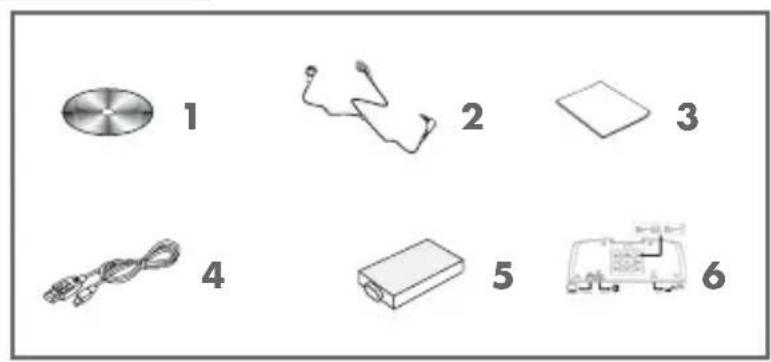
1 Installations-CD. 2 Stereo-Ohrhörer. 3 Bedienungsanleitung. 4 USB-Kabel. 5 Wiederaufladbarer Ni-MH-Akku. 6 Lautsprecher-Basis (nur mit MP 520).
Achtung:
Der Lieferumfang der Zubehör-Teile kann sich ändern.
Sicherheit
Dieses Gerät ist für die Wiedergabe von Tonsignalen bestimmt. Jede andere Verwendung ist ausdrücklich ausgeschlossen.
Lassen Sie das Gerät nicht fallen. Vermeiden Sie Druck auf die Anzeige des Gerätes. Bringen Sie das Gerät nicht in die Nähe magnetischer Objekte.
Sorgen Sie unbedingt dafür, dass das Gerät vor Feuchtigkeit (Tropf- und Spritzwasser), Sonneneinstrahlung und Hitze geschützt ist.
Entfernen Sie die Batterie nicht, wenn das Gerät eingeschaltet ist. Dies kann zu ernsthaften Beschädigungen führen.
Sie dürfen das Gerät nicht öffnen. Für Schäden, die durch unsachgemäße Eingriffe entstehen, geht der Anspruch auf Gewährleistung verloren.
AUF EINEN BLICK
MP 500/MP 520
AUF EINEN BLICK
Musik-Wiedergabe
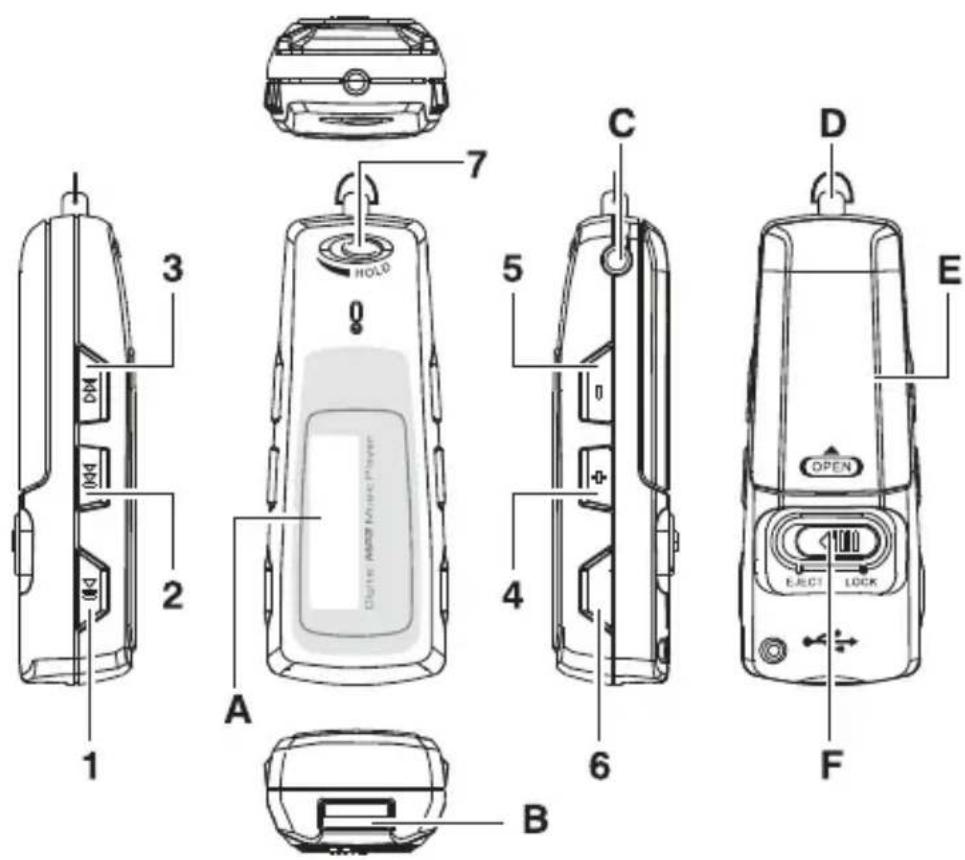
1 PLAY/PAUSE/ Wiedergabe starten, Wiedergabe-Pause, STOP Wiedergabe beenden. Ein- und Ausschalten. 2 NEXT Nächster Titel. 3 PREV Vorhergehender Titel. 4 VOLUME + Lautstärke erhöhen. 5 VOLUME – Lautstärke verringern. 6 MENU Betriebs-Modus wählen (Music, Voice, FM Radio, Setting, Erase, About, Record). 7 HOLD Tasten verriegeln.
A LCD-Display ID3 Tag-Anzeigen und Funktions-Status. B USB-Stecker An Computer und Lautsprecher-Basis anschließen. C Anschlussbuchse für Ohrhörer. D Öse für Halteriemen. E OPEN Abdeckung Batteriefach. F EJECT LOCK Eingebauten USB-Stecker herausfahren und verschließen.
AUF EINEN BLICK
FM-Tuner-Betrieb (nur bei MP 520)
1 PLAY/PAUSE/ Rundfunk-Programme manuell einstellen. STOP 2 NEXT Frequenzsuche vorwärts. 3 PREV Frequenzsuche rückwärts. 4 VOLUME + Lautstärke erhöhen. 5 VOLUME – Lautstärke verringern. 6 MENU Tuner aktivieren, Tuner-Betrieb verlassen.
Modus »Titel löschen«
1 PLAY/PAUSE/ Bestätigen, löschen. STOP
2 NEXT Nächster Modus, nächster Titel, nächstes File.
3 PREV Vorhergehender Modus, vorgehender Titel, vorhergehendes File.
4 VOLUME + Zwischen »Yes« und »No« wählen.
5 VOLUME – Zwischen »Yes« und »No« wählen.
6 MENU Modus verlassen.
AUF EINEN BLICK
Die Anzeigen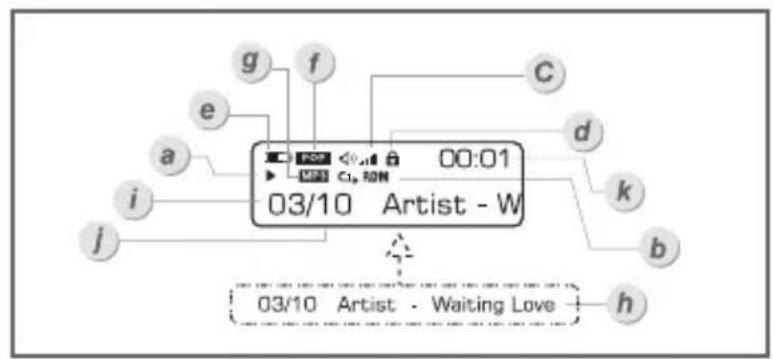
a Betriebs-Status (Wiedergabe ▶, Pause ▶II, Stopp ■). b Wiedergabe-Modus (Repeat one, Repeat all, Random, Random all). c Lautstärkepegel. d Die Tasten sind verriegelt. e Ladestatus des Akkus. f Klangeffekte (Pop, Rock, Jazz, Classic, Normal). g Aktuelles Wiedergabe-Format. h Titel des Musikstückes. i Titelnummer. j Gesamtzahl der Titel. k Abgelaufene Spielzeit.
AUF EINEN BLICK
Stromversorgung
Den Player betreiben Sie mit einem wiederaufladbaren Ni-MH-Akku 1,2V.
1 Deckel des Batteriefaches auf der Geräterückseite öffnen, dazu auf »OPEN« drücken und Deckel in Pfeilrichtung schieben. 2 Akku einsetzen, dabei Polung im Batteriefach beachten. 3 Deckel des Batteriefaches einlegen und schließen.
Hinweise:
Die Anzeige des Players informiert Sie über den Zustand des Akkus. Wenn Sie » in der Anzeige sehen, wird der Akku schwach.
Entfernen Sie den Akku, wenn Sie den Player längere Zeit nicht benutzen. Für Schäden, die durch ausgelaufene Akkus entstehen, kann nicht gehaftet werden.
Umwelthinweis:
Die Batterie – auch eine schwermetallfreie – darf nicht im Hausmüll entsorgt werden. Verbrauchte Batterien müssen in die Altbatteriesammelgefäße bei Handel und öffentlich-rechtlichen Entsorgungsträgern gegeben werden.
Akku aufladen
Den Akku laden Sie am Computer auf.
![graph LR A["Computer"] --> B["Device"] B --> C["Server"] style A fill:#f9f,stroke:#333 style C fill:#bbf,stroke:#333](/content/2026/05/773626/images/88cd22a127ea8b21915914702e22b4e71644e0792766e0651dea5dc5327cc074.jpg)
1 USB-Stecker mit »EJECT« herausfahren und in die USB-Schnittstelle des Computers stecken. 2 Player mit »PLAY/PAUSE/STOP« einschalten. – Die Anzeige zeigt den Ladevorgang. Die Ladezeit beträgt ca. 3 bis 4 Stunden.
ALLGEMEINE FUNKTIONEN
Ein- und Ausschalten
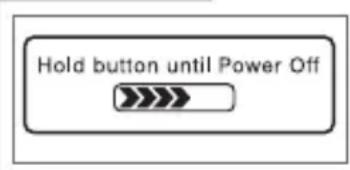
1 Player mit »PLAY/PAUSE/STOP« einschalten. 2 Player ausschalten, dazu »PLAY/PAUSE/STOP« drücken und mehr als 5 Sekunden gedrückt halten.
Wiedergabe
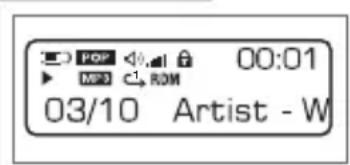
Nach dem Einschalten startet der Player - falls er sich im Musik-Modus befindet - die Wiedergabe automatisch. Vorher wird der Inhalt (TOC - table of content) angezeigt.
1 Mit »PLAY/PAUSE/STOP« zwischen Wiedergabe und Wiedergabe-Pause umschalten. 2 Wiedergabe beenden, dazu »PLAY/PAUSE/STOP« drücken und 3 Sekunden gedrückt halten.
Schneller Vor- und Rücklauf
1 Gewünschte Passage eines Titels suchen, dazu während der Wiedergabe »PREV« oder »NEXT« drücken und gedrückt halten. - Der Suchlauf startet rückwärts oder vorwärts. An der gewünschten Stelle »PREV« oder »NEXT« loslassen.
Titel wählen
1 Vorhergehenden bzw. nächsten Titel wählen, dazu »PREV« oder »NEXT« kurz drücken.
ALLGEMEINE FUNKTIONEN
Lautstärke ändern
1 Lautstärke ändern, dazu »VOLUME +« bzw. »VOLUME –« drücken (Skala 0/Mute bis 30/Max).
Tasten ver- und entriegeln
1 Tasten mit »HOLD« ver- und entriegeln.
- Bei verriegelten Tasten erscheint in der Anzeige das Schloss-Symbol.
Ladestatus des Akkus
Die Batterie-Anzeige zeigt den Ladestatus des Akkus in drei Stufen von hoch (» «) über mittel (» «) bis niedrig (» «)

Diese Anzeige erscheint, wenn der Akku aufgeladen oder ausgetauscht werden muss.
SPRACHAUFNAHME
Aufnehmen
1 »MENU« drücken und mit »PREV« oder »NEXT« die Option »Record« wählen. 2 Aufnahme-Modus mit »MENU« aufrufen. – Die Sprachaufnahme kann begonnen werden. 3 Sprachaufnahme mit »MENU« beenden. – Der Player verlässt den Aufnahme-Modus. 4 Mit »MENU« (3 Sekunden drücken) zum Wiedergabe-Modus zurückkehren.
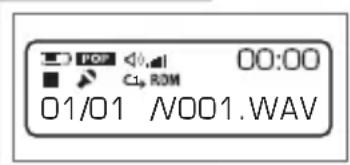
Sprachaufnahme wiedergeben
1 »MENU« drücken und mit »PREV« oder »NEXT« die Option »Voice« wählen. 2 Sprach-Modus mit »MENU« aufrufen. – Die Wiedergabe beginnt. Die Titelbezeichnung erscheint als Laufschrift. 3 Mit »PREV« oder »NEXT« zurück bzw. vorwärts schalten. 4 Mit »PLAY/PAUSE/STOP« zwischen Wiedergabe und Wiedergabe-Pause umschalten. 5 Wiedergabe beenden, dazu »PLAY/PAUSE/STOP« drücken und 3 Sekunden gedrückt halten. 6 Mit »MENU« (3 Sekunden drücken) zum Wiedergabe-Modus zurückkehren.
MENÜ-FUNKTIONEN
Menü aufrufen
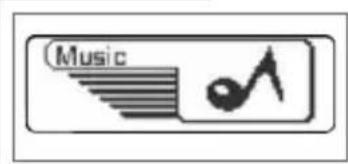
1 Menü mit »MENU« aufrufen. und mit »PREV« oder »NEXT« die gewünschte Option wählen. 2 Wahl der Option mit »MENU« bestätigen.
Modus »Einstellungen« wählen
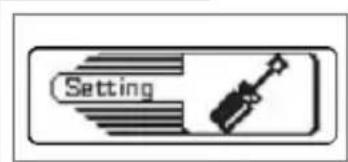
1 Mit »PREV« oder »NEXT« die Option »Setting« wählen... 2 Wahl der Option mit »MENU« bestätigen.
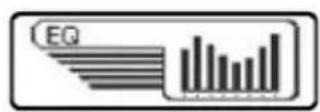
Klangeffekte wählen
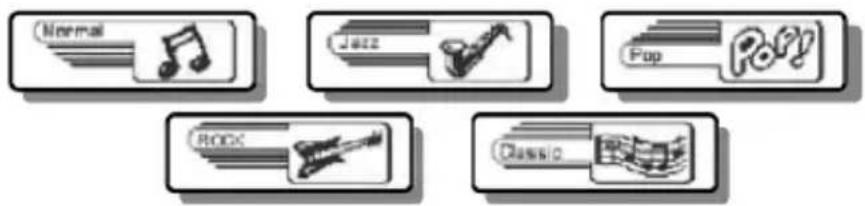
1 Mit »PREV« oder »NEXT« »EQ« wählen und mit »MENU« bestätigen. 2 Gewünschten Klangeffekt (Normal, Rock, Jazz, Classic, Pop) mit »PREV« oder »NEXT« wählen und mit »MENU« bestätigen.
MENÜ-FUNKTIONEN
Wiedergabe-Modi wählen
1 Mit »PREV« oder »NEXT« »Play Mode« wählen und mit »MENU« bestätigen. 2 Gewünschten Wiedergabe-Modus (Normal, Random, Repeat Track, Random Repeat, Repeat All) mit »PREV« oder »NEXT« wählen und mit »MENU« bestätigen.

Kontrast der Anzeige einstellen
1 Mit »PREV« oder »NEXT« »Contrast« wählen und mit »MENU« bestätigen. 2 Gewünschten Wert mit »PREV« oder »NEXT« wählen und mit »MENU« bestätigen.

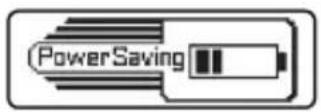
Ausschaltzeit des Players einstellen
Nach der eingestellten Zeit schaltet sich der Player automatisch ab.
1 Mit »PREV« oder »NEXT« »Power Saving« wählen und mit »MENU« bestätigen.
2 Gewünschte Ausschaltzeit (Disable, 1 Min, 2 Min, 5 Min, 10 Min) mit »PREV« oder »NEXT« wählen und mit »MENU« bestätigen.
Disable
1 Min
2 Min
5 Min
10 Min
Qualität der Sprachaufnahme einstellen
1 Mit »PREV« oder »NEXT« »Record Setting« wählen und mit »MENU« bestätigen. 2 Gewünschte Frequenz (8000Hz/Standard bis 48000Hz/Hohe Qualität) mit »PREV« oder »NEXT« wählen und mit »MENU« bestätigen.

8000Hz
11025Hz
16000Hz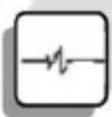
22050Hz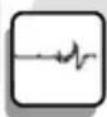
32000Hz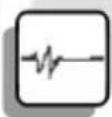
44100Hz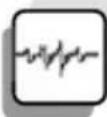
48000Hz
MENÜ-FUNKTIONEN
Ausschaltzeit der Anzeigen-Hintergrundbeleuchtung einstellen
1 Mit »PREV« oder »NEXT« »Backlight Setting« wählen und mit »MENU« bestätigen. 2 Gewünschte Ausschaltzeit (Backlight OFF, Backlight ON 5s bis Backlight ON 20s) mit »PREV« oder »NEXT« wählen und mit »MENU« bestätigen.
![graph LR A["Backlight Setting"] --> B["Backlight OFF"] B --> C["Backlight ON 5s"] C --> D["Backlight ON IDs"] D --> E["Backlight ON 20s"]](/content/2026/05/773626/images/e6e354669b23f27abef73cf577a2ad4914af38a937195ba47a1f6cda392305ae.jpg)
MENÜ-FUNKTIONEN
Farbe der Anzeigen-Hintergrundbeleuchtung einstellen
1 Mit »PREV« oder »NEXT« »Backlight Color« wählen und mit »MENU« bestätigen.
2 Gewünschte Farbe (Red, Green, Yellow, Blue, Violet, Light Blue, White, Random/Zufalls-Farbwechsel) mit »PREV« oder »NEXT« wählen und mit »MENU« bestätigen.

Modus »Einstellungen« verlassen
1 Mit »PREV« oder »NEXT« »Exit« wählen und mit »MENU« bestätigen.
2 Mit »MENU« (3 Sekunden drücken) zum Wiedergabe-Modus zurückkehren.
MENÜ-FUNKTIONEN
Modus »Sprachaufnahme« wählen
1 Mit »PREV« oder »NEXT« die Option »Record« wählen. 2 Wahl der Option mit »MENU« bestätigen.
Modus »Titel löschen« wählen
1 Mit »PREV« oder »NEXT« die Option »Erase« wählen. 2 Wahl der Option mit »MENU« bestätigen.
Musiktitel oder Sprachaufnahmen löschen
1 Mit »PREV« oder »NEXT« »Music« bzw. »Voice« wählen und mit »MENU« bestätigen.
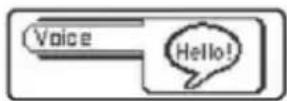
2 Gewünschten Titel bzw. gewünschte Aufnahme mit »PREV« oder »NEXT« wählen.
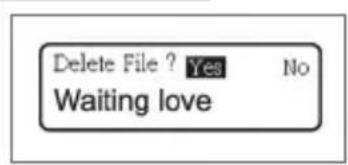
3 Mit »VOLUME +« oder »VOLUME -« zwischen »Yes« und »No« wählen. 4 Titel bzw. Aufnahme mit »PLAY/PAUSE/STOP« löschen. 5 Mit »MENU« (3 Sekunden drücken) zum Wiedergabe-Modus zurückkehren.
MENÜ-FUNKTIONEN
Modus »Musik« wählen
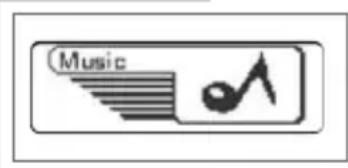
1. Mit »PREV« oder »NEXT« die Option »Music« wählen. 2. Wahl der Option mit »MENU« bestätigen.
Modus »Informationen« wählen
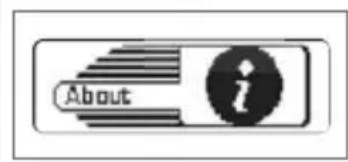
1. Mit »PREV« oder »NEXT« die Option »About« wählen. 2. Wahl der Option mit »MENU« bestätigen. - Sie erhalten Informationen zur aktuellen Software und zur Größe des internen Speichers.
Menü verlassen
1. Mit »PREV« oder »NEXT« die Option »Exit« wählen. 2. Wahl der Option mit »MENU« bestätigen. – Der Player kehrt zum Wiedergabe-Modus zurück.
TUNER-BETRIEB MP 520
Programmquelle Tuner wählen
1. Im Wiedergabe-Modus »MENU« drücken. 2. Mit »PREV« oder »NEXT« die Option »FM Radio« wählen und mit »MENU« bestätigen. – Der Player wechselt in den Tuner-Modus.
Automatischer Programmsuchlauf
Mit dieser Funktion können Sie bis zu 20 FM-Rundfunk-Programme auf Programmplätzen (Presets) speichern. Vorher gespeicherte Programme werden hierbei überschrieben.
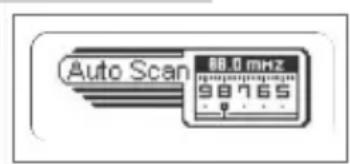
1. Im Tuner-Modus »MENU« drücken und mit »PREV« oder »NEXT« die Option »Auto Scan« wählen. 2. Wahl mit »MENU« bestätigen.
- Der Automatische Programmsuchlauf startet. Nach Ende des Suchlaufs ist das auf Platz 01 gespeicherte Programm zu hören.
Programme manuell einstellen
1. Mit »PLAY/PAUSE/STOP« aus dem Preset-Modus in den manuellen Modus schalten.
– Die Preset-Anzeige erlischt.
2 Frequenz mit »PREV« oder »NEXT« manuell einstellen.
TUNER-BETRIEB MP 520
Programme manuell speichern
1 Mit »PLAY/PAUSE/STOP« aus dem Preset-Modus in den manuellen Modus schalten. Die Preset-Anzeige erlischt. 2 Rundfunk-Programm mit »PREV« oder »NEXT« einstellen.
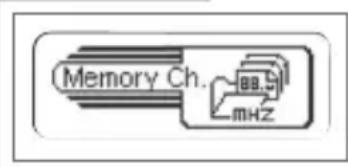
3 »MENU« drücken und mit »PREV« oder »NEXT« die Option »Memory Ch.« wählen.
4 Programmplätze mit »MENU« aufrufen und gewünschten Programmplatz mit »PREV« oder »NEXT« wählen.
5 Rundfunk-Programm mit »MENU« auf dem Programmplatz speichern.
Rundfunk-Programme aufnehmen und wiedergeben
1 Im Tuner-Betrieb »MENU« drücken und mit »PREV« oder »NEXT« die Option »FM Recording« wählen. 2 Aufnahme mit »MENU« starten. 3 Aufnahme mit »MENU« beenden. – Der aufgenommene Titel wird automatisch gespeichert.
4 Zur Wiedergabe der Aufnahme mit »MENU« (3 Sekunden drücken) in den Wiedergabe-Modus schalten. 5 Gewünschten FM-Titel (im .WAV-Format) mit »PREV« oder »NEXT« wählen und Wiedergabe mit »PLAY/PAUSE/STOP« starten.
Hinweis:
Ist nicht ausreichend Speicherplatz vorhanden, erscheint in der Anzeige »Memory Full«. Sie müssen dann einige Titel aus dem internen Speicher löschen.
TUNER-BETRIEB MP 520.
Qualität der Aufnahme einstellen
Die Einstellung für Sprachaufnahmen ist auch für die Aufnahme von Rundfunk-Programmen wirksam.
1 Im Menü »Setting« mit »PREV« oder »NEXT« »Record Setting« wählen und mit »MENU« bestätigen. 2 Gewünschte Frequenz (8000Hz/Standard bis 48000Hz/Hohe Qualität) mit »PREV« oder »NEXT« wählen und mit »MENU« bestätigen. 3 Mit »PREV« oder »NEXT« die Option »Exit« wählen. 4 Wahl der Option mit »MENU« bestätigen.
BETRIEB AM COMPUTER
Systemanforderungen
Beim Anschließen an den Computer erscheint der Player als Wechselplatten-Laufwerk. Dieses entspricht dem Flash-Speicher des Players. Ihr Computer sollte folgende Voraussetzungen erfüllen:
- Windows ME / 2000 / XP; Mac OS 9 oder darüber
- CD-ROM Laufwerk 4x oder darüber
- Pentium MMX 200 oder darüber
- Minimum 30 MB freier Speicherplatz auf der Festplatte
- USB-Schnittstelle (USB 2.0 empfohlen)
Hinweis:
Für die Software-Installation unter Windows 2000 / XP müssen Sie sich als Administrator anmelden.
Software installieren
1 Beiliegende Installations-CD in das CD-ROM Laufwerk einlegen. 2 Installation manuell starten, dazu Laufwerk D (D:\Setup.exe) wählen und auf »OK« klicken.
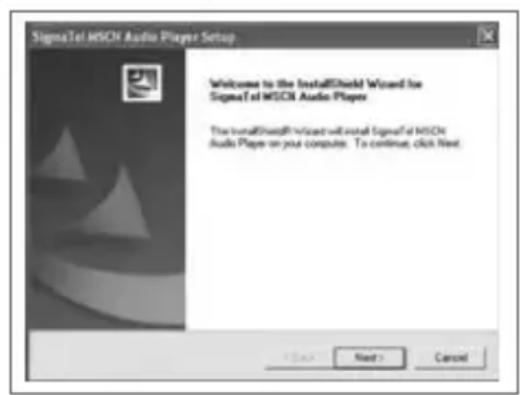
3 Folgen Sie den Anweisungen am Bildschirm; zum Weiterführen der Installation auf »Next« klicken.
BETRIEB AM COMPUTER.
4 Lesen Sie die Lizenzbedingungen sorgfältig. Sind Sie einverstanden, klicken Sie auf »Yes«; falls nicht, klicken Sie auf »No« und verlassen die Installation.
5 Zum Weiterführen der Installation auf »Next« klicken. Für den Player wird ein Ordner erstellt.
BETRIEB AM COMPUTER.
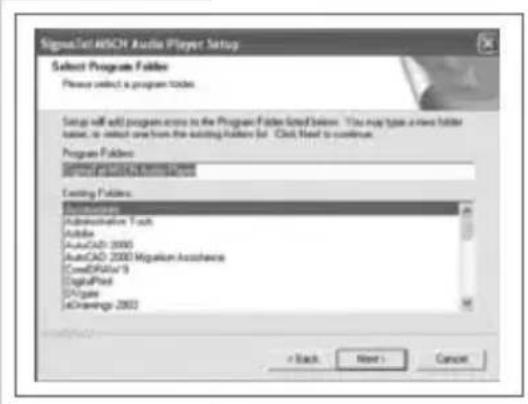
6 Zum Weiterführen der Installation auf »Next« klicken.
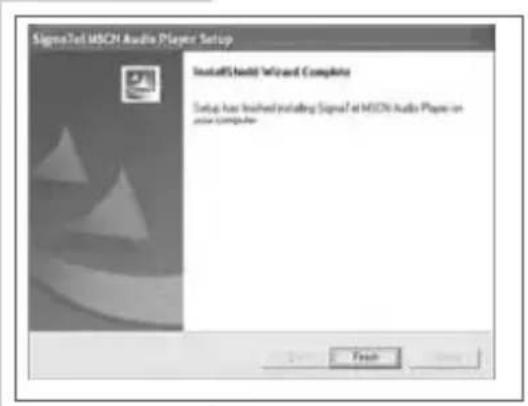
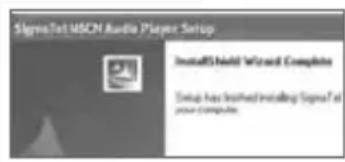
7 Zum Beenden der Installation auf »Finish« klicken.
BETRIEB AM COMPUTER.
An den Computer anschließen
1 Den Computer einschalten. 2 Den Player ausschalten. 3 Den Player über das USB-Kabel mit dem Computer verbinden. 4 Den Player mit »PLAY/PAUSE/STOP« einschalten.
– Sobald die Verbindung hergestellt ist, erscheint in der Anzeige »Ready«.
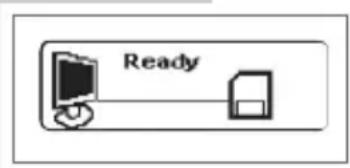
Beim Anschließen an den Computer muss der Player ausgeschaltet sein. Den Player erst dann einschalten, wenn die Kabelverbindung korrekt hergestellt ist.
BETRIEB AM COMPUTER
Vom Computer trennen
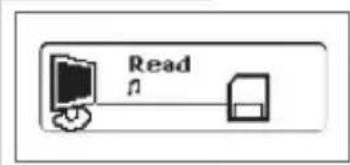
Läuft keine Datenübertragung, können Sie den Player vom Computer trennen.
Bevor Sie die Kabelverbindung des Players zum Computer aufheben, müssen Sie den Player vom Windows Desktop entfernen, indem Sie den Anweisungen von „Windows Safety Remove Hardware“ folgen.
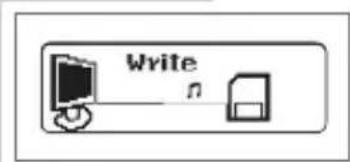
Achtung:
Trennen Sie den Player nicht vom Computer, solange in der Anzeige »Read« oder »Write« zu sehen sind.
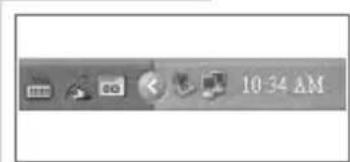
1. Doppelklicken Sie auf das Symbol für Hardware-Entfernung. – Das Fenster „Safely Remove Hardware“ erscheint.
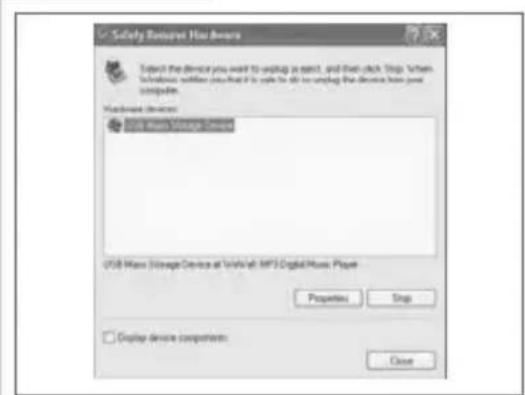
2. Zum Fortfahren auf »Stop« klicken.
BETRIEB AM COMPUTER
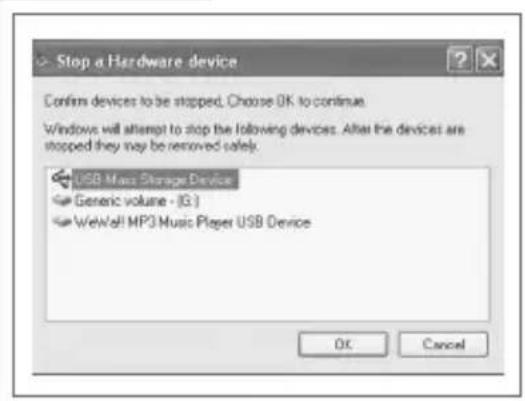
3. Zum Bestätigen auf »OK« klicken.
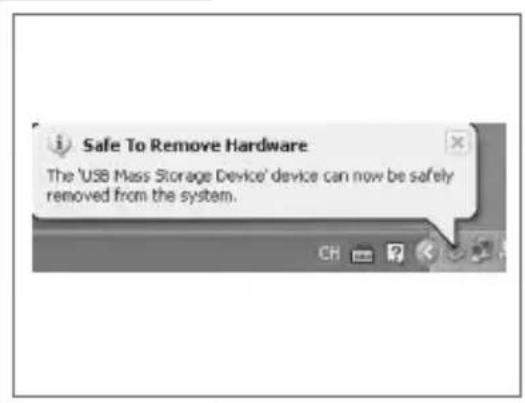
4. Nach dem Erscheinen des Dialogfeldes das Gerät vom Windows Desktop entfernen.
Achtung:
Die Stromkreise des Players und des Computers können ernsthaft beschädigt werden, wenn Sie nicht die Anweisungen unter Windows ME / 2000 / XP befolgen.
BETRIEB AM COMPUTER
Datentransfer
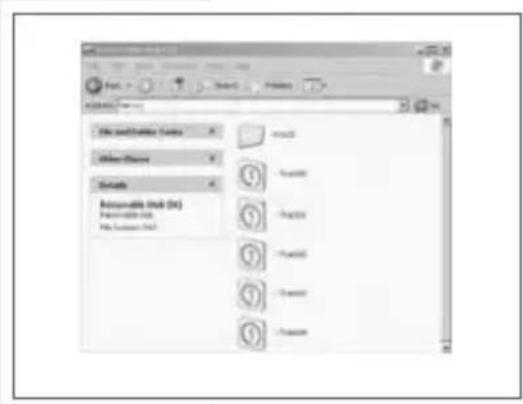
1. MP3-Dateien aus „My Computer“ für das Kopieren auswählen. 2. Die Dateien markieren. 3. Rechten Mausklick ausführen und »Copy« wählen. 4. „Removable Drive (H:)“ aus „My Computer“ öffnen. 5. Rechten Mausklick ausführen und auf „Removable Drive (H:)“ »Paste« wählen. – Die Daten werden auf den Player übertragen.
Hinweis:
Alle Sprachaufnahmen werden als Einzeltitel im Voice Directory gespeichert.
Software deinstallieren
Klicken Sie auf dem Windows Desktop auf »Start« und dann auf »Programs«. Hier wählen Sie „Sigma Tel MSCN Audio Player“ und klicken dann auf »Uninstall«. Die Software „Sigma Tel MSCN Audio Player“ wird automatisch entfernt.
BETRIEB AM COMPUTER.
MSCN Firmware Download
Auf der Installations-CD gibt es eine mit dem Player verknüpfte Software-Anwendung: der MSCN Firmware Download. Im Flash-Speicher des Player ist Speicherplatz für Firmware Update-Anwendungen reserviert.
Ein Update der Firmware ist empfehlenswert, vor allem wenn der Player nicht mehr reagiert oder Fehlfunktionen zeigt.
Achtung:
Alle Daten im Flash-Speicher können bei einem Download der Firmware verlorengehen. Fertigen Sie deshalb vorher Sicherungskopien von Ihren Daten an.
1 Den Computer einschalten. 2 Den Player ausschalten. 3 Den Player über das USB-Kabel mit dem Computer verbinden. 4 Den Player mit »PLAY/PAUSE/STOP« einschalten. 5 Auf dem Windows Desktop auf »Start« klicken und dann auf »Programs«. Unter »Programs« „Digital Music Player“ wählen und dann auf »Firmware Download« klicken.
Achtung:
Den Player während des Vorganges nicht vom Computer trennen. Stromkreis und Firmware des Players könnten ernsthaft beschädigt werden.
BETRIEB AM COMPUTER
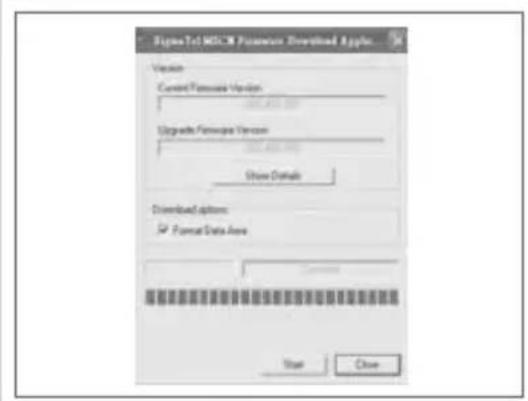
6 Das Fenster für den MSCN Firmware Download erscheint. 7 Für Informationen zur aktuellen und aktualisierten Firmware-Version auf »Show Details« klicken. Es gibt zwei Möglichkeiten der Auswahl:
- die Checkbox anklicken, um den Flash-Speicher des Players zu formatieren. Alle Daten werden gelöscht.
– die Checkbox schließen, um nur die Firmware herunter zu laden.
8 Wenn Sie die Checkbox anklicken, erscheint ein Frage-Fenster. Klicken Sie »Yes« zum Bestätigen oder »No« zum Abbrechen an. 9 Zum Fortsetzen des Firmware Updates »Start« anklicken. 10 Wenn Sie die Checkbox anklicken, erscheint ein Frage-Fenster. Klicken Sie »Yes« zum Bestätigen oder »No« zum Abbrechen an. 11 Warten Sie, bis die Statusleiste voll. Klicken Sie dann auf »Close«. Der Download ist damit beendet.
Warnung:
Wenn Sie die Checkbox anklicken, werden alle Daten gelöscht. Fertigen Sie vor dem Download Sicherungskopien Ihrer Daten an.
BETRIEB AM COMPUTER
Neustart bei Fehlfunktion
Sollte der Player nicht mehr richtig funktionieren, können Sie ihn mit der Software „Player Recovery Device“ neu starten.
1 Den Computer einschalten. 2 Den Player ausschalten. 3 Den Player über das USB-Kabel mit dem Computer verbinden. 4 »PLAY/PAUSE/STOP« drücken und für mehr als 5 Sekunden gedrückt halten. 5 Gleichzeitig auf dem Windows Desktop auf »Start« klicken und dann auf »Programs«. Unter »Programs« „Digital Music Player“ wählen und dann auf »Firmware Download« klicken. - Der Computer braucht zur Suche der Hardware ca. 15 Sekunden. Danach erscheint folgendes Fenster:
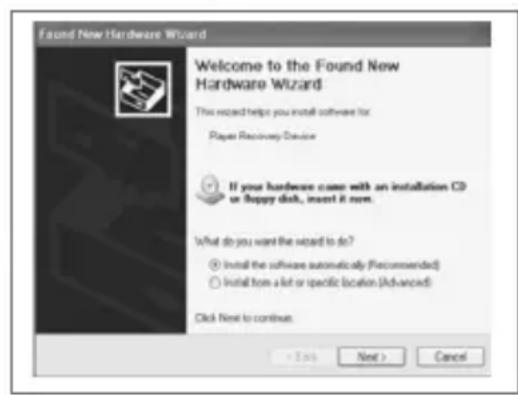
6 Zum Fortfahren auf »Next« klicken und auf die Installation warten.
BETRIEB AM COMPUTER.
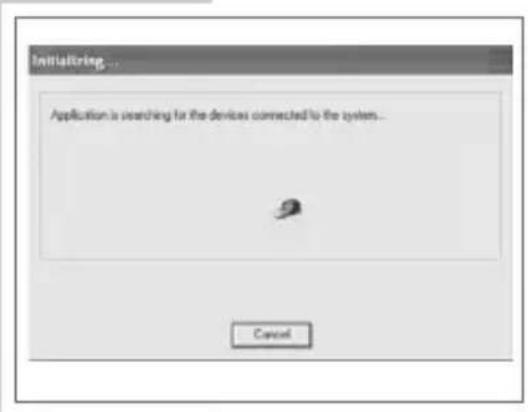
7 »PLAY/PAUSE/STOP« des Players drücken und gedrückt halten, bis der Computer den neuen Hardware Wizard gefunden hat.
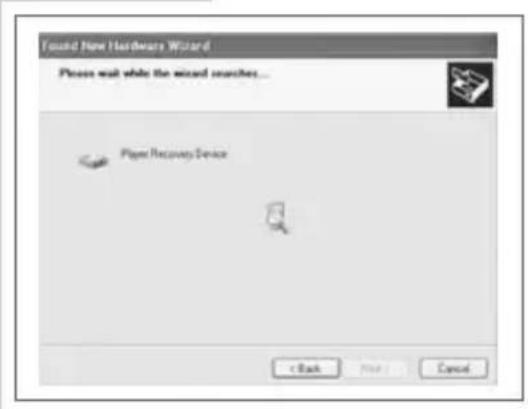
8 Auf »Back« klicken, um zum vorhergehenden Schritt zurückzukehren, oder auf »Cancel« klicken, um die Installation abzubrechen.
BETRIEB AM COMPUTER
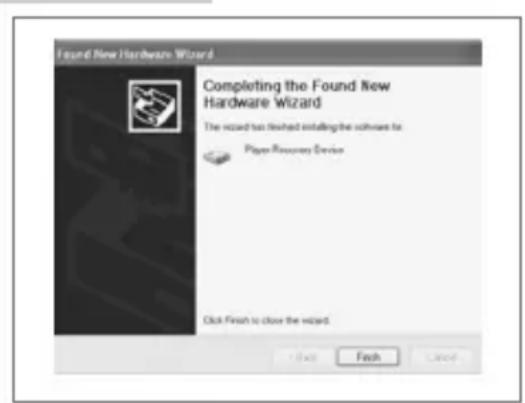
9 Nach dem Ende der Installation auf »Finish« klicken, um das Fenster zu schließen.
Hinweis:
Nach der Installation der Software „Player Recovery Device“ müssen Sie die Firmware aktualisieren. Wie Sie hierbei vorgehen, entnehmen Sie dem Abschnitt „MSCN Firmware Download“.
CE
INFORMATIONEN
Dieses Gerät (nur MP 520) ist funkentstört entsprechend den geltenden EU-Richtlinien.
Dieses Produkt erfüllt die europäischen Richtlinien 89/336/EEC, 73/23/EEC und 93/68/EEC.
Dieses Gerät entspricht der Sicherheitsbestimmung DIN EN 60065 (VDE 0860) und somit der internationalen Sicherheitsvorschrift IEC 60065.
Das Typenschild befindet sich an der Rückseite des Gerätes.
Technische Daten
Spannungsversorgung
Batterie: 1x 1,2 V NiMH
USB
USB-PC: 1.1
Ausgangsleistung
2 × 5 mW/22 Ω
Frequenzgang
20 Hz ... 20 kHz
Geräuschspannungsabstand
≥80 dB
FM-Tuner (MP 520)
Frequenzbereich: 87.5 ... 108 MHz
Interner Speicher
256 MB
Abmessungen und Gewicht
L × B × H: 86 × 32 × 22 mm
MP3/WMA
Formate: MP3, WMA, WAV (Sprache)
MPEG-Bitraten: 16-320 kbps,
WMA: 64-192 kbps
File-System: FAT
Gewicht (ohne Batterien) ca. 50 g
Technische und optische Änderungen vorbehalten!

- TRAGBARER MP3-PLAYER MIT TUNER
- DEUTSCH
- INHALT
- MP 500/MP
- AUF EINEN BLICK
- ALLGEMEINE FUNKTIONEN
- SPRACHAUFNAHME
- MENÜ-FUNKTIONEN
- TUNER-BETRIEB MP
- BETRIEB AM COMPUTER
- INFORMATIONEN
- MITGELIEFERTES ZUBEHÖR
- ACHTUNG
- SICHERHEIT
- MUSIK-WIEDERGABE
- FM-TUNER-BETRIEB (NUR BEI MP 520)
- MODUS »TITEL LÖSCHEN
- STROMVERSORGUNG
- HINWEISE
- UMWELTHINWEIS
- AKKU AUFLADEN
- EIN- UND AUSSCHALTEN
- WIEDERGABE
- SCHNELLER VOR- UND RÜCKLAUF
- TITEL WÄHLEN
- LAUTSTÄRKE ÄNDERN
- TASTEN VER- UND ENTRIEGELN
- LADESTATUS DES AKKUS
- AUFNEHMEN
- SPRACHAUFNAHME WIEDERGEBEN
- MENÜ AUFRUFEN
- MODUS »EINSTELLUNGEN« WÄHLEN
- KLANGEFFEKTE WÄHLEN
- WIEDERGABE-MODI WÄHLEN
- KONTRAST DER ANZEIGE EINSTELLEN
- AUSSCHALTZEIT DES PLAYERS EINSTELLEN
- QUALITÄT DER SPRACHAUFNAHME EINSTELLEN
- AUSSCHALTZEIT DER ANZEIGEN-HINTERGRUNDBELEUCHTUNG EINSTELLEN
- FARBE DER ANZEIGEN-HINTERGRUNDBELEUCHTUNG EINSTELLEN
- MODUS »EINSTELLUNGEN« VERLASSEN
- MODUS »SPRACHAUFNAHME« WÄHLEN
- MODUS »TITEL LÖSCHEN« WÄHLEN
- MUSIKTITEL ODER SPRACHAUFNAHMEN LÖSCHEN
- MODUS »MUSIK« WÄHLEN
- MODUS »INFORMATIONEN« WÄHLEN
- MENÜ VERLASSEN
- PROGRAMMQUELLE TUNER WÄHLEN
- AUTOMATISCHER PROGRAMMSUCHLAUF
- PROGRAMME MANUELL EINSTELLEN
- PROGRAMME MANUELL SPEICHERN
- RUNDFUNK-PROGRAMME AUFNEHMEN UND WIEDERGEBEN
- HINWEIS
- QUALITÄT DER AUFNAHME EINSTELLEN
- SYSTEMANFORDERUNGEN
- SOFTWARE INSTALLIEREN
- AN DEN COMPUTER ANSCHLIESSEN
- VOM COMPUTER TRENNEN
- DATENTRANSFER
- SOFTWARE DEINSTALLIEREN
- MSCN FIRMWARE DOWNLOAD
- WARNUNG
- NEUSTART BEI FEHLFUNKTION
- TECHNISCHE DATEN
- SPANNUNGSVERSORGUNG
- USB
- AUSGANGSLEISTUNG
- FREQUENZGANG
- GERÄUSCHSPANNUNGSABSTAND
- FM-TUNER (MP 520)
- INTERNER SPEICHER
- ABMESSUNGEN UND GEWICHT
- MP3/WMA
Marke : GRUNDIG
Modell : MP 520
Kategorie : Mp3-player