
GV 660 - Videorekorder GRUNDIG - Kostenlose Bedienungsanleitung
Finden Sie kostenlos die Bedienungsanleitung des Geräts GV 660 GRUNDIG als PDF.


| Produkttyp | Videorecorder (VHS) |
| Modell | GV 660 |
| Marke | GRUNDIG |
| Gewicht | ca. 4,6 kg |
| Netzspannung | 220–240 V ~, 50 Hz |
| Leistungsaufnahme (Aufnahme) | ca. 20 W |
| Leistungsaufnahme (Standby) | < 1 W (Modulator aus) |
| System | VHS |
| Farbnormen | PAL B/G/H, SECAM B/G, 625 Zeilen |
| Tonaufzeichnung | HiFi-Stereo (Schrägspur) + Mono (Längsspur) |
| Timer-Programmierung | 6 Sendungen innerhalb von 31 Tagen, täglich/wöchentlich, mit VPS/PDC, ShowView |
| Besondere Funktionen | Megalogic, Editieren mit Schnittliste, Videotext, Kindersicherung, 16:9-Unterstützung |
| Anschlüsse | 2× EURO-AV, Antenne Ein/Aus, Audio Cinch L/R, Video Cinch, Mikrofon, Kopfhörer, RS-232, SAT-Steuerung, 2× Synchro Edit |
| Zubehör | Fernbedienung RP 540, 2× Batterien (Micro R03P), Megalogic EURO-AV-Kabel, HF-Kabel, Audiokabel, Netzkabel, Bedienungsanleitung |
| Umgebungstemperatur | +10 °C bis +35 °C |
| Relative Luftfeuchte | bis 80 % |
Häufig gestellte Fragen - GV 660 GRUNDIG
Benutzerfragen zu GV 660 GRUNDIG
0 Frage zu diesem Gerät. Beantworten Sie die, die Sie kennen, oder stellen Sie Ihre eigene.
Eine neue Frage zu diesem Gerät stellen
Laden Sie die Anleitung für Ihr Videorekorder kostenlos im PDF-Format! Finden Sie Ihr Handbuch GV 660 - GRUNDIG und nehmen Sie Ihr elektronisches Gerät wieder in die Hand. Auf dieser Seite sind alle Dokumente veröffentlicht, die für die Verwendung Ihres Geräts notwendig sind. GV 660 von der Marke GRUNDIG.
BEDIENUNGSANLEITUNG GV 660 GRUNDIG
Tips zur Bedienungsanleitung 2
Besonderheiten des Recorders 2
Aufstellen und Sicherheit 3
Der Recorder auf einen Blick 4-5
Anschließen 6
Die Fernbedienung 7-8
Batterien in die Fernbedienung einlegen .....7
Die zwei Ebenen der Fernbedienung .....7
Auf einen Blick 7-8
Die Benutzerführung 9
Einstellungen 10-15
Fernsehgerät auf den Recorder abstimmen 10-11
Fernseh-Programme einstellen 12-15
Übernahme der Daten vom Fernsehgerät (Download mit Megalogic-Funktion) ..... 12
Fernseh-Programme einstellen, mit dem Suchlauf-Speicher-System (ATS euro plus) 13
Fernseh-Programme umsortieren – mit der Follow TV-Funktion 14
Fernseh-Programme umsortieren – von Hand 14
Daten von Hand eingeben 15
Daten eines Programmplatzes löschen ..... 15
Die Cassette 16
Wiedergabe 17-19
Auf einen Blick 17
Zusatzfunktionen der Wiedergabe ..... 18
Bild-/Tonkorrekturen 19
Bestimmte Aufzeichnungen finden ..... 19
Aufnahme 20-22
Auf einen Blick 20
Stoppzeit eingeben 21
Aufzeichnungen nahtlos aneinanderreihen 21
Besonderheiten der Tonaufnahme .....21
Untertitel aufnehmen, Anwahl von Hand ..... 22
Untertitel bei Sofortaufnahmen und TIMER-Aufnahmen aufnehmen, Anwahl automatisch .. 22
TIMER-Aufnahme 23-28
Die verschiedenen Möglichkeiten ..... 23
Programmieren mit dem ShowView System, Variante 1 24-25
Meldungen des Recorders 25
Kontrolle, Änderungen und Löschen eines TIMER-Platzes 26
Aufnahmebereitschaft des Recorders unterbrechen und wieder aktivieren .....26
Programmieren mit den Videotext-Seiten der Sendeanstalten, Variante 2 .... 27
Programmieren mit der Benutzerführung und manueller Dateneingabe, Variante 3 .....28
Videotext-Betrieb 29-30
Überspielen von einem zweiten Recorder, Camera-Recorder CD-i-Spieler
Komfort Überspielen 32-42
Die verschiedenen Edit-Funktionen .....32
Anschließen und Vorbereiten .... 33-34
Editieren mit der Schnittliste ..... 35-38
Einzelne Szenen editieren 39-41
Editieren mit einem Personal Computer ..... 42
Der Recorder als HiFi-Tonbandgerät 43-44
Nachvertonen (Dubbing) 45
Betrieb mit PAY-TV-Decoder 46
Betrieb mit einem Satelliten-Empfänger 47-50
Sonderfunktionen 51-55
Aufnahmen, gesteuert von externen Geräten .. 51
Die Dauerlauf-Wiedergabe 51
Funktionsanzeige einstellen 51
Die Kindersicherung 52
Uhrzeit und Datum kontrollieren/einstellen .... 53
Sprache der Benutzerführung wählen .....53
Betrieb mit einem Fernsehgerät mit dem Format 16:9 ....53
Fernbedienen anderer GRUNDIG Videorecorder 54
Fernsehgerät fernbedienen 54
Aufnahme parallel vertonen 55
Wissenswertes 56-60
Stichwortverzeichnis 56-57
Störungen selbst beheben 58
Technische Daten 59
Übersicht der Code-Zahlen 59
GRUNDIG Service Deutschland/Europa ..... 60
Tips zur Bedienungsanleitung
Damit Sie die vielseitigen Funktionen Ihres neuen Videorecorders problemlos nutzen können, lesen Sie bitte diese Bedienungsanleitung sorgfältig durch.
- Das Inhaltsverzeichnis auf Seite 1 gibt Ihnen einen Überblick über alle Kapitel.
- Suchen Sie gezielt nach Funktionen, so finden Sie diese im Stichwortverzeichnis am Ende der Bedienungsanleitung.
- Die Ziffern in den Kästchen (zum Beispiel 1) geben die Reihenfolge der Bedienung vor.
Hier werden Sie auf zusätzliche Möglichkeiten und Informationen aufmerksam gemacht.
⚠️ Hier wird auf eine Gefahr hingewiesen.
- Die meisten Funktionen können mit den Tasten der Fernbedienung und mit den Tasten am Recorder durchgeführt werden. Dies ist in der Bedienungsanleitung dargestellt (▶/▶) – erstes Symbol Taste der Fernbedienung, zweites Symbol Taste am Recorder). Ist die Bedienung nur mit den Tasten der Fernbedienung oder den Tasten am Recorder möglich, dann steht das vor dem Kapitel oder neben der jeweiligen Taste.
Besonderheiten des Recorders
Dieser Recorder arbeitet nach dem VHS-System
Alles, was Sie damit aufzeichnen, können Sie auf Recordern gleichen Systems wiedergeben. Verwenden Sie nur hochwertige Markencassetten. Wir empfehlen Ihnen BASF VHS-Videocassetten. Damit nutzen Sie optimal die Bildqualität Ihres Videorecorders.
GRUNDIG Megalogic
Mit diesem Megalogic Videorecorder und einem GRUNDIG Megalogic Fernsehgerät haben Sie höchsten Bedienkomfort.
Die Möglichkeiten:
- Übernahme der Fernseh-Programme in der gleichen Reihenfolge vom Fernsehgerät.
- Durch das Starten der Wiedergabe wird der Videoprogrammplatz am Fernsehgerät automatisch angewählt.
- Das Fernseh-Programm, das am Bildschirm des Fernsehgerätes gerade „läuft“, wird nach dem Start der Aufnahme sofort aufgezeichnet.
Die Fernbedienung ...
... ist die zentrale Steuereinheit für diesen Recorder und für einige Funktionen geeigneter GRUNDIG-Fernsehgeräte. Bequem vom Sitzplatz aus können Sie fast alle Funktionen fernbedienen.
Insert- und Edit-Funktionen
Damit können in vorhandene Aufnahmen nachträgliche neue Aufnahmen eingefügt werden. Bei der Edit-Funktion szenengenau, so wird keine Bildsequenz gelöscht.
Die Möglichkeiten:
– Editieren mit der Schnittliste; – einzelne Szenen editieren; – Editieren mit einem Personal Computer.
GRUNDIG Bildschirmdialog – was ist das?
Die Benutzerführung mittels Bildschirmdialog erlaubt vermeintlich komplizierte Einstellungen und Dateneingaben für jeden leicht und verständlich darzustellen.
Am Bildschirm erscheinen Tabellen, Tafeln und Dialogzeilen, auf denen Sie die nächsten und möglichen Bedienschritte finden.
Unterstützend dazu sehen Sie auch die notwendigen Tastensymbole der Fernbedienung.
Der Bildschirmdialog ist in mehreren Sprachen möglich.
Sie können den Recorder vorprogrammieren
– für sechs Sendungen innerhalb von 31 Tagen; – für Sendungen täglich oder wöchentlich - zur gleichen Zeit; – mit oder ohne VPS/PDC-Steuerung; – mit Standard- oder Langspielzeit.
Programmieren mit dem ShowView System
ShowView vereinfacht die Programmierung Ihres Recorders. Sie geben den ShowView Nummerncode – den Sie aus der Programmzeitschrift entnehmen – ein und bestätigen die Eingabe.
ShowView ist ein beantragtes Warenzeichen der Gemstar Development Corp.
Das ShowView System wurde hergestellt unter der Lizenz der Gemstar Development Corporation.
Aufzeichnen und wiedergeben in HiFi-Qualität!
Zusätzlich zur Mono (Längs)-Spur zeichnet der Recorder den Ton auf die HiFi (Schräg)-Spur auf. Damit läßt sich der Recorder auch als HiFi-Tonbandgerät verwenden, mit dem Sie in absoluter Top-Qualität aufzeichnen und wiedergeben können.
Dieser Videorecorder ist für den Empfang, die Aufnahme und die Wiedergabe von Bild- und Tonsignalen bestimmt.
Jede andere Verwendung ist ausdrücklich ausgeschlossen.
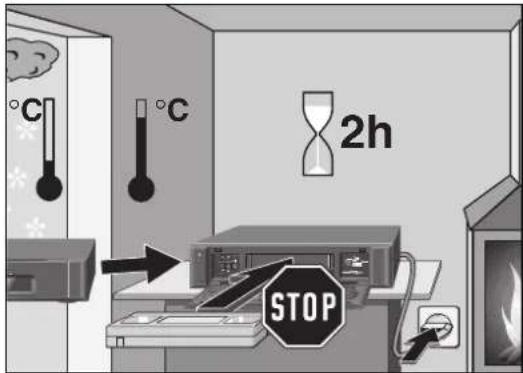
Wenn der Recorder starken Temperaturschwankungen ausgesetzt ist, zum Beispiel beim Transport vom Kalten ins Warme, schließen Sie ihn an das Stromnetz an und lassen ihn mindestens zwei Stunden ohne eingelegte Cassette stehen.
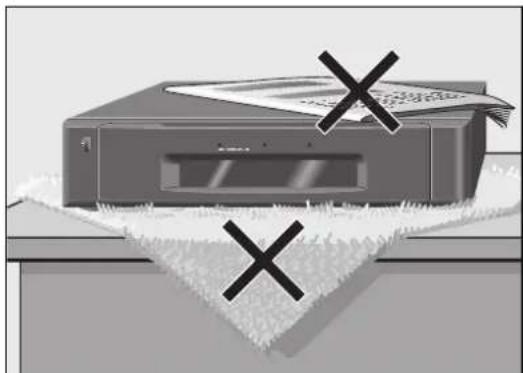
Stellen Sie den Recorder auf eine ebene und harte Unterlage.
Stellen Sie den Recorder nicht auf Deckchen oder ähnliches. Legen Sie keine Gegenstände (zum Beispiel Zeitungen) auf den Recorder, da dadurch die zur Kühlung benötigten Luftschlitze abgedeckt werden.
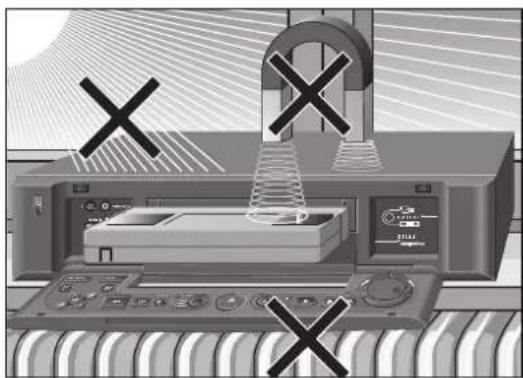
Stellen Sie den Recorder nicht in unmittelbare Nähe der Heizung oder in die pralle Sonne, da dadurch ebenfalls die Kühlung beeinträchtigt wird.
Halten Sie den Recorder von Magnetfeldern (zum Beispiel Lautsprecherboxen) fern.
Setzen Sie Recorder und Cassette keinerlei Feuchtigkeit aus.
Der Recorder ist für den Betrieb in trockenen Räumen bestimmt.
Sollten Sie ihn dennoch im Freien betreiben, sorgen Sie unbedingt dafür, daß er vor Feuchtigkeit (Regen, Wasserspritzer) geschützt ist.
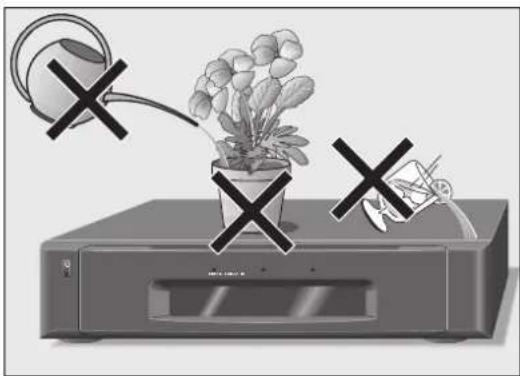
Stellen Sie keine mit Flüssigkeiten gefüllten Gefäße (Vasen oder ähnliches) auf den Recorder. Das Gefäß kann umkippen und die dadurch ins Gerät gelangende Flüssigkeit kann die elektrische Sicherheit in Frage stellen.
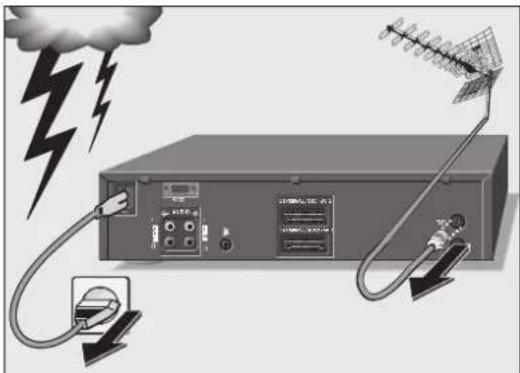
Gewitter stellen eine Gefahr für jedes elektrische Gerät dar. Auch wenn der Recorder ausgeschaltet ist, kann er durch einen Blitzschlag in das Stromnetz und/oder die Antennenleitung beschädigt werden.
Bei einem Gewitter müssen Sie deshalb stets den Netz- und den Antennenstecker ziehen.
Stecken Sie keine Fremdkörper in den Cassetten-schacht oder in die Luftschlitze des Recorders, dadurch kann die hochwertige Mechanik beschädigt werden.
Einige Teile des Recorders (zum Beispiel die Anzeige) sind mit Folien geschützt.
Diese Schutzfolien können Sie abziehen.
Sie dürfen den Recorder auf keinen Fall öffnen.
Für Schäden, die durch unsachgemäße Eingriffe entstehen, übernimmt der Hersteller keine Garantie.
Die Vorderseite
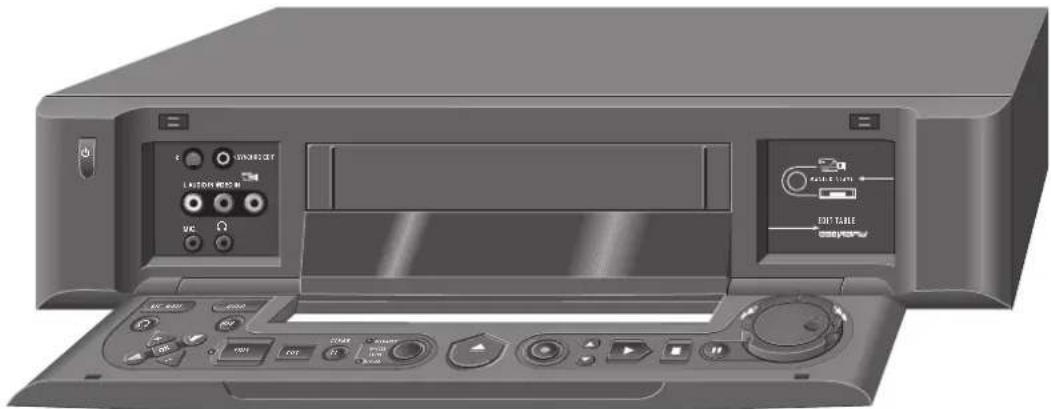
• Anzeige (auf der Vorderseite der
TIMER
Klappe), leuchtet wenn ein TIMER programmiert ist.
• Anzeige (auf der Vorderseite der
CASS. IN
Klappe), leuchtet wenn sich eine Cassette im Recorder befindet.
• Anzeige (auf der Vorderseite der
RECORD
Klappe), leuchtet bei Aufnahme.

Schaltet den Recorder ab.

SYNCHRO EDIT 2
Buchse für das Steuersignal eines Camera-Recorders (5 Pin Edit Terminal).

SYNCHRO EDIT 1
Buchse für das Steuersignal eines Camera-Recorders (LANC-S).
L AUDIO IN R

Toneingang links/rechts für Camera-Recorder.
VIDEO IN
Buchse für das Bildsignal eines Camera-Recorders.

MIC. Mikrofonbuchse.

U
Buchse für Stereo-Kopfhörer.

Zum Anwählen von Edit-, Insert- und Dubbing-Funktionen.

Zur Tonspurwahl bei Aufnahme und Wiedergabe.

Wählt die Funktion Lautstärke des Kopfhörers einstellen.

Wählt die Funktion manuelle Tonansteuerung.


Cursor-Tasten,
zum Bewegen des Cursors (Schreibmarke);
zum Anwählen verschiedener Funktionen;
Zum manuellen Aussteuern des Tones.

Bestätigt Daten.

Wählt die »Edit Tafel« an.

Zum Markieren von Szenenanfang und -ende bei der Edit-Funktion.

Löscht Daten.

MASTER SLAVE
Zum Umschalten der Bedienelemente des Recorders auf Camera-Recorder-Betrieb.
• RECORDER Zeigen die Betriebsstellung der
- PLAYER MASTER SLAVE Taste an.

Zum Ausschieben der Cassette.

Startet die Aufnahme.

↓

Zum Anwählen der Programmplätze.

Startet die Wiedergabe.

Beendet alle Funktionen.

Pause bei Aufnahme, Standbild bei Wiedergabe.

Shuttle-Ring, zum Anwählen verschiedener Wiedergabegeschwindigkeiten bei Wiedergabe; zum Vor-/Rückspulen bei Stopp.
Jog-Drehscheibe, schaltet das Standbild weiter; verändert die Zeitlupengeschwindigkeit.
Die Rückseite
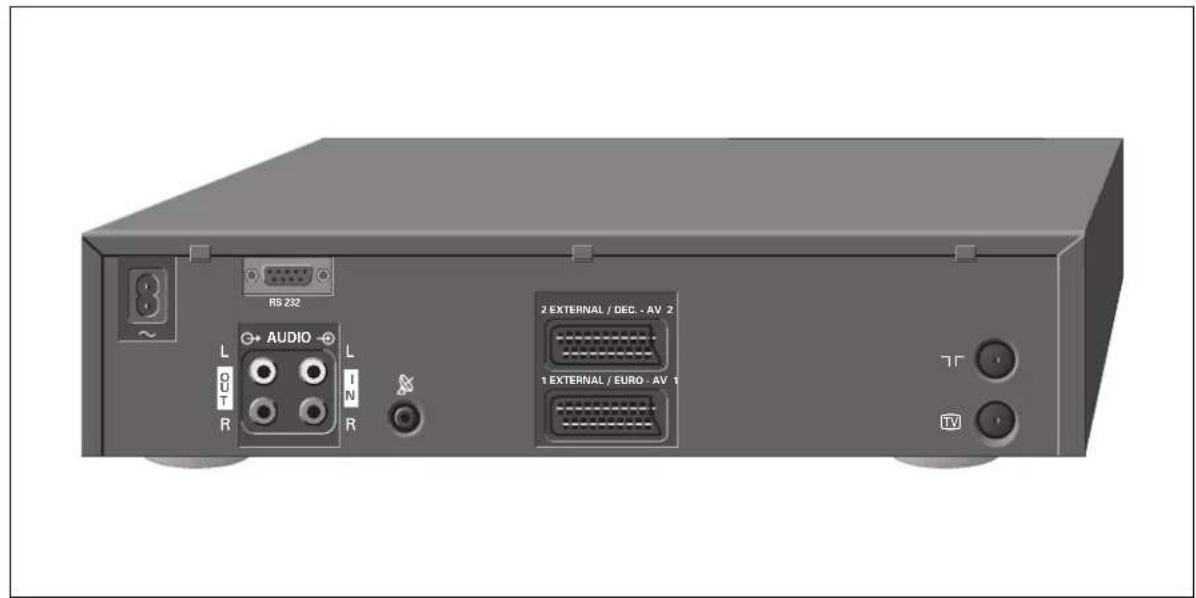
Netzbuchse.

RS 232
Buchse zum Anschließen eines Personal Computers für das Editieren.

Buchse zum Anschließen der Steuerleitung eines Satelliten-Empfängers.
AUDIO → LR Tonausgang, linker-/rechter Kanal.
AUDIO ⊕ LR Toneingang, linker-/rechter Kanal.
1 EXTERNAL/ Anschluß für Fernsehgerät oder EURO AV 1 zweiten Recorder.
2 EXTERNAL/ Anschluß für PAY-TV-Decoder, DEC.-AV 2 Satelliten-Empfänger, CD-i-Spieler.
Antennen-Eingangsbuchse.
TV-Antennen-Ausgangsbuchse.
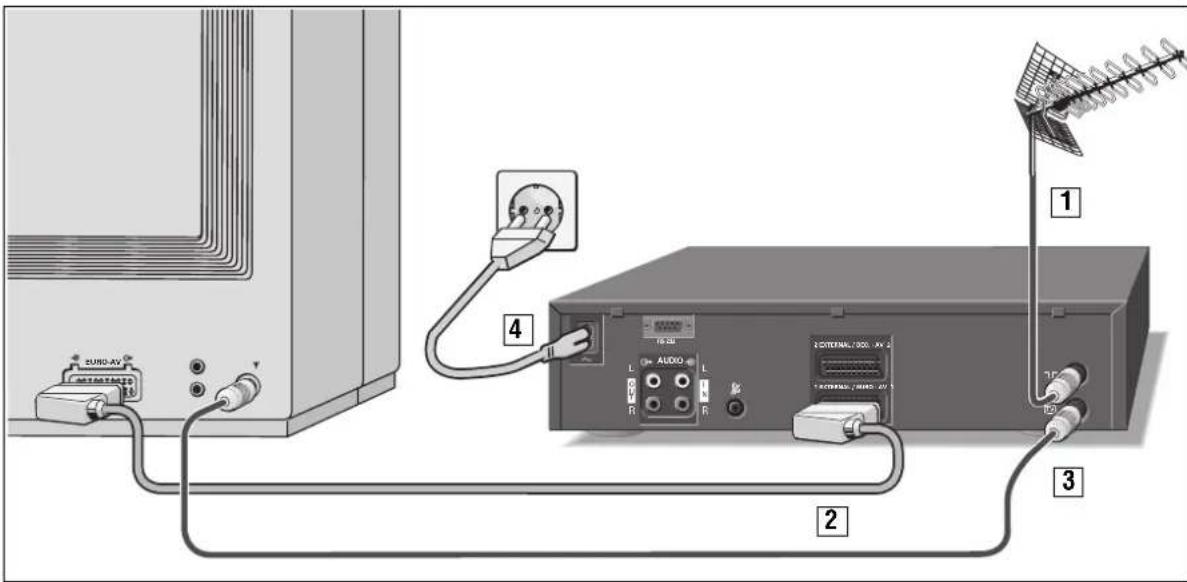
Recorder an die Antenne anschließen
1 Antennenkabel aus der Antennenbuchse des Fernsehgerätes ziehen und in die Antennenbuchse 77 des Recorders stecken.
Recorder und Fernsehgerät verbinden
Mit EURO-AV-Kabel
2 Ist das Fernsehgerät mit einer EURO-AV-Buchse ausgestattet, diese Buchse mit dem beigepackten EURO-AV-Kabel mit der Buchse EXTERNAL EURO-AV 1 des Recorders verbinden.
- Der Vorteil dieses Anschlusses ist eine bessere Bild- und Tonqualität bei Wiedergabe und im Durchschleif (EE)-Betrieb. - Der Stereo-Ton kann nur durch diese Verbindung über das Stereo-Fernsehgerät wiedergegeben werden.
i Wenn das angeschlossene Fernsehgerät mit Megalogic-Funktionen ausgestattet ist, müssen Recorder und Fernsehgerät mit dem beigepackten EURO-AV-Kabel verbunden sein.
Einzelheiten über die Megalogic-Funktionen lesen Sie in den Kapiteln der Bedienungsanleitung.
i Wenn der Recorder an ein Fernsehgerät nach dem 16:9 Format angeschlossen wird, bitte die Einstellung auf der Seite 53 beachten.
Mit Antennenkabel
3 Beigepacktes Antennenkabel in Buchse TV des Recorders und Antennenbuchse des Fernsehgerätes stecken.
Recorder an das Stromnetz anschließen
Beigepacktes Netzkabel in die Netzbuchse ~ des Recorders stecken. Stecker des Netzkabels in die Steckdose stecken. Der Recorder ist jetzt eingeschaltet.
Wenn im Anzeigefeld des Recorders »20:00« erscheint, muß die Uhrzeit eingestellt werden, siehe Kapitel "Uhrzeit und Datum einstellen", auf Seite 53.
Nur durch Ziehen des Netzsteckers ist der Recorder vom Stromnetz getrennt.
Anschlussmöglichkeiten für weitere Geräte ...
... wie zweiten Videorecorder, Pay-TV-Decoder, Satelliten-Empfänger, Stereoanlage, Personal-Computer und Camera-Recorder sind in den Kapiteln über diese Geräte beschrieben.
Recorder abschalten (Energiesparschaltung)
Im Stand-by-Betrieb – Uhrzeit in der Anzeige des Recorders sichtbar – Taste 🕒 drücken. – Der Recorder ist abgeschaltet, die Uhrzeit-Anzeige erlischt. Der Recorder benötigt dabei sehr wenig Energie.
Wenn eine TIMER-Aufnahme programmiert ist, kann der Recorder nicht abgeschaltet werden.
Der Recorder kann nur mit der Taste am Recorder wieder eingeschaltet werden.
Batterien in die Fernbedienung einlegen
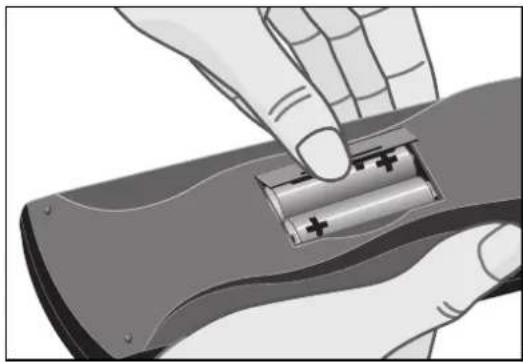
Batteriefachdeckel abnehmen, dazu Schnapper drücken und Deckel abnehmen.
Batterien (2 x1,5 V, Typ Micro R03P) einsetzen.
Polung der Batterien beachten; im Batteriefachboden markiert.
Wenn Ihr Recorder auf die Fernbedienbefehle nicht mehr richtig reagiert, können die Batterien verbraucht sein.
Verbrauchte Batterien unbedingt entfernen.
Für Schäden, die durch ausgelaufene Batterien entstehen, kann nicht gehaftet werden.
Verbrauchte Batterien gehören in den Sondermüll (Umweltschutz).
Die zwei Ebenen der Fernbedienung
Die Tasten der Fernbedienung sind auf zwei Ebenen angeordnet.
Auf der oberen Ebene finden Sie die Tasten, die Sie für wesentliche Bedienfunktionen benötigen.
Auf der Ebene unter der Klappe finden Sie die Tasten für Komfortfunktionen.
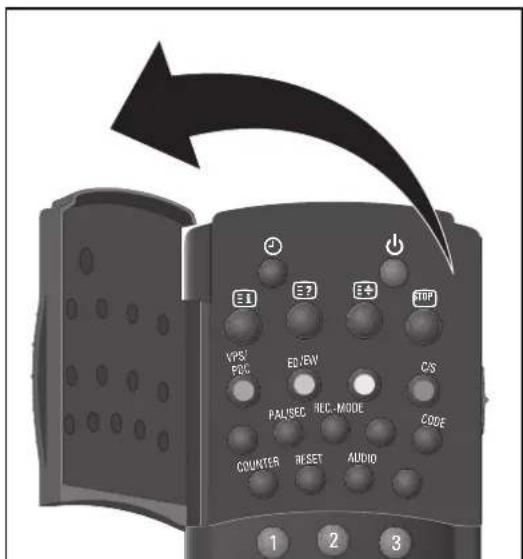
Auf einen Blick
Auf dieser und der nächsten Seite sind die Tasten der Fernbedienung kurz erklärt. Die Bedienung entnehmen Sie bitte dem jeweiligen Kapitel dieser Bedienungsanleitung.
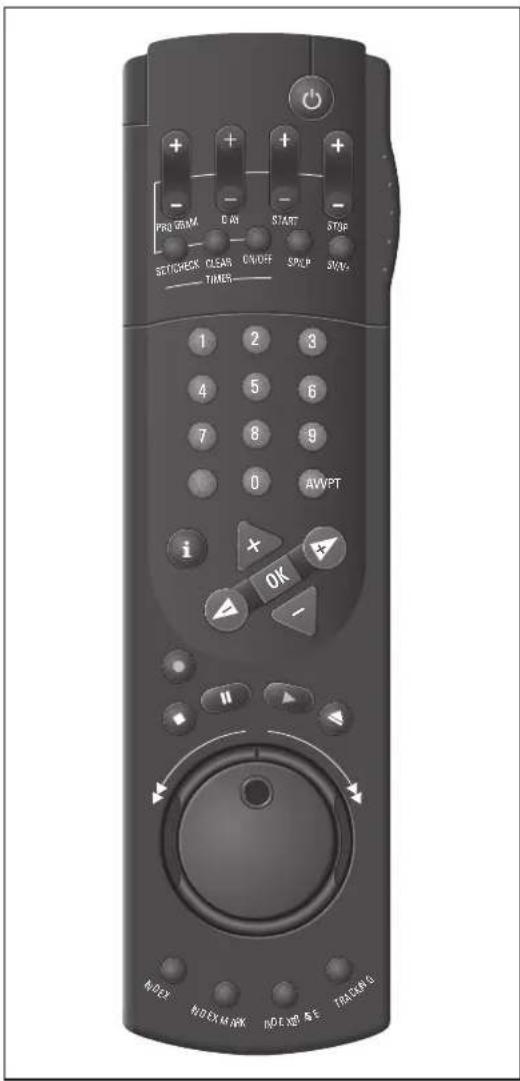

Tasten für die TIMER-Programmierung
Schaltet den Recorder ab (Stand-by).
PROGRAM Wählt das Programm.
DAY Wählt den Tag.
START Wählt die Startzeit.
⊕ STOP Wählt die Stoppzeit.
○ SET/CHECK Wählt die Tafel »Aufnahmeprogrammierung« an, zur Kontrolle und zum Ändern von Daten.
○ CLEAR Löscht Daten.
ON/OFF Unterbricht/aktiviert die TIMER-Aufnahme-Bereitschaft.
○ SP/LP Schaltet auf Langspiel-Betrieb und wieder zurück auf Standardspiel-Betrieb.
○ SV/V+ Eröffnet die ShowView Programmierung.
Schalter zur Wahl der Videoebene
Tasten für verschiedene Eingaben
① ... ⑥ Ziffern-Tasten für verschiedene Eingaben.
Blendet bei der TIMER-Programmierung die in der Sender-Tabelle gespeicherte Videotext-Seite am Bildschirm ein.
Wählt Programmplatz A1, A 2 oder CV für die Aufnahme bzw. für die TIMER-Programmierung.
Schaltet auf die Info-Tafel und zurück auf das Fernsehbild.
+ Cursor-Tasten, ◀ ▶ zum Bewegen des Cursors ▽(Schreibmarke); zum Anwählen verschiedener Funktionen; zum Feinabstimmen der Programme.
OK Bestätigt Daten.
Lauffunktions-Tasten und Jog/Shuttle
- Startet die Aufnahme.
■Beendet alle Funktionen (Stopp).
Pause bei Aufnahme, Standbild bei Wiedergabe.
Startet die Wiedergabe.
Schiebt die Cassette aus.
Shuttle-Ring, zum Anwählen verschiedener Wiedergabegeschwindigkeiten bei Wiedergabe; zum Vor-/Rückspulen bei Stopp.
Jog-Drehscheibe, schaltet das Standbild weiter; verändert die Zeitlupengeschwindigkeit.
○ INDEX Wählt die INDEX-Such-Funktion.
INDEX MARK Setzt Marken.
INDEX ERASE Löscht Marken.
○ TRACKING Aktiviert die Tracking-Funktion.
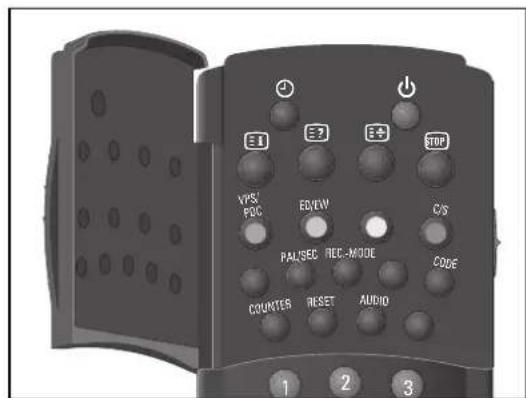
Tasten unter der Klappe
○② Ruft die Uhrzeit auf. ○ Schaltet den Recorder ab (Stand-by). Wählt Seite 100 (Übersicht) im Videotext-Betrieb. Gibt verdeckte Informationen im Videotext-Betrieb frei. ○ Vergrößert die Zeichenhöhe im Videotext-Betrieb. ○ STOP Hält Mehrfachseiten im Videotext-Betrieb an.
VPS/PDC (rot) Schaltet die VPS/PDC-Steuerung aus/ein; blättert im Videotext-Betrieb um eine Seite zurück.
ED/EW (grün) wählt eine "wöchentliche" oder "tägliche" Aufzeichnung (bei der TIMER-Programmierung); blättert im Videotext-Betrieb um eine Seite vor.
(gelb) Zum Wählen von Kapiteln im Video-text-Betrieb.
C/S(blau) Schaltet von Kanalzahl auf Sonderkanalzahl; zum Wählen von Themen im Videotext-Betrieb.
○ Taste ohne Funktion.
○ PAL/SEC Schaltet die Farbnorm (PAL oder MESECAM) um.
○ REC.-MODE Zum Anwählen von Edit-, Insert- und Dubbing-Funktionen.
○ Taste ohne Funktion.
○ CODE Zur Vorwahl verschiedener Sonderfunktionen.
○ COUNTER Schaltet zwischen Spielzeit- und Bandlängenanzeige um.
○ RESET Schaltet die Bandlängenanzeige auf 0:00:00.
○ AUDIO Zur Tonspurwahl bei Aufnahme und Wiedergabe; zum Ein- und Ausschalten des Tones bei Betrieb mit Bildschirmdialog.
○ Taste ohne Funktion.
GRUNDIG Benutzerführung am Bildschirm des Fernsehgerätes
... bietet den Dialog zwischen Ihnen und dem Recorder.
Viele Funktionen, die Sie mit der Fernbedienung anwählen, beantwortet der Recorder mit Info-Tafeln und Dialogzeilen am Bildschirm des Fernsehgerätes.
Tastensymbole der Fernbedienung und Dialogzeilen zeigen die nächsten und möglichen Bedienschritte.
Sie werden Schritt für Schritt, einfach und verständlich geführt.
Vorbereiten
Fernsehgerät einschalten.
Am Fernsehgerät den Programmplatz für den Videorecorder wählen (AV-Programmplatz).
Ist der Recorder an ein Fernsehgerät mit Megalogic-Funktion angeschlossen, schaltet sich das Fernsehgerät nach Drücken der Taste ⓘ ein und schaltet automatisch auf den AV-Programmplatz.
Während des Betriebes mit den Info-Tafeln kann der Ton mit Taste ○ AUDIO ein-/ausgeschaltet werden.
Info-Tafel aufrufen INFO-Tafel![graph TD A["Remote"] -->|i| B["Computer"] B --> C["Computer Screen"] C --> D["Dialogzeilen"] D --> E["Top: GRUNDIG TEXT-PROGRAMMING"] E --> F["Timer Prog. Datum Start Stop"] F --> G["10 CNN 01. 15:00 16:30"] G --> H["Timerdaten eingeben VPS/PDC AUS/EIN EDIEW NORMAL LP/CL Long Play/Timer kischen VPT…](/content/2026/05/773595/images/1cc148353d45739dd1274917de9f71c3574ebea61c531fa174705cc43740e990.jpg)
| Taste der Fernbedienung | Darstellung in der Info-Tafel und den Dialogzeilen | Funktion |
| i12...90 | i0-9 | Ruft die Info-Tafel auf und schaltet zurück zum Fernsehbild.Zum Anwählen der verschiedenen Funktionen aus der Info-Tafel;zur direkten Eingabe von Daten.Zum schrittweisen Anwählen von Funktionen oder von Zeilen in einer Tafel.Zum Umblättern von Tafeln, zum Anwählen von Daten und zum Ändern von Einstellungen. |
| ▽+◀▶ | ▽^< > | Zum schrittweisen Eingeben von Daten bei der TIMER-Aufnahme.Schaltet die VPS/PDC-Steuerung einer TIMER-Aufnahme aus und wieder ein.Wählt eine "tägliche" oder "wöchentliche" Aufnahme bei der TIMER-Programmierung. |
| ⊕VPS/PDC (rot)○ED/EW (grün)○SP/LP ○ CLEAR | +/- | SP/LP: Schaltet auf Langspiel-Betrieb und wieder zurück auf Standardspiel-Betrieb.CL: Löscht TIMER-Daten. |
| LP/CL |
Fernsehgerät auf den Recorder abstimmen
Das Fernsehgerät empfängt auf bestimmten Kanälen die Programme verschiedener Sender.
Auch der Recorder sendet auf einem solchen Kanal (UHF-Bereich, zwischen Kanal 21 (Frequenz 471MHz) und Kanal 69 (Frequenz 855 MHz). Ab Werk ist der Kanal 36 eingestellt.
Der Recorder "sucht" sich einen freien Kanal und zeigt die Kanalzahl oder die Frequenz in der Anzeige. Diese Kanalzahl/Frequenz muß dann am Fernsehgerät eingestellt werden.
!
Diese Einstellung ist nicht notwendig, wenn der Recorder und das Fernsehgerät mit einem EURO-AV-Kabel verbunden sind (siehe Kapitel "Anschließen" auf Seite 6).
Um Bildstörungen zu vermeiden, schalten Sie in diesem Fall den Sender des Recorders ab, siehe Kapitel auf Seite 11.
Vorbereiten
1
Fernsehgerät einschalten.
2
Am Fernsehgerät den Programmplatz für den Videorecorder wählen (AV-Programmplatz).
□
Abstimmen
1
Taste ○ CLEAR der Fernbedienung länger (ca. 6 Sekunden) drücken.
2
Taste ▶ der Fernbedienung länger (ca. 6 Sekunden) drücken.
- Der Recorder sucht einen freien Kanal und zeigt diesen in der Anzeige am Recorder an.
i
Wollen Sie die Einstellung im Frequenzbereich durchführen, drücken Sie Taste ▶. Zurück zur Kanaleinstellung mit Taste ◀.
3
Am Fernsehgerät diese Kanalzahl/Frequenz eingeben und speichern (siehe Bedienungsanleitung des Fernsehgerätes).
- Am Bildschirm des Fernsehgerätes erscheint ein "Testbild", das der Recorder sendet.
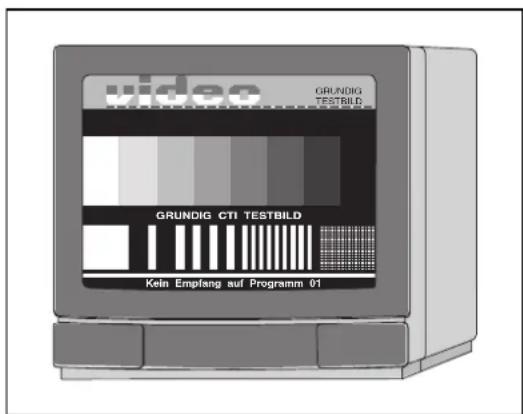
!
Ist die Bildqualität des "Testbildes" in Ordnung, Einstellung mit Taste OK der Fernbedienung speichern und mit Taste am Recorder beenden.
Ist die Bildqualität des Testbildes schlecht oder hat sich die Bildqualität eines oder mehrerer Fernseh-Programme Ihres Fernsehgerätes verschlechtert, schalten Sie den Recorder ab. Dazu Taste am Recorder zweimal drücken. Prüfen Sie noch einmal die Fernseh-Programme am Fernsehgerät.
Wenn die Störung nur bei eingeschaltetem Recorder auftritt, gehen Sie nach dem Kapitel "Bildqualität verbessern" auf der nächsten Seite vor.
Einstellung für den Betrieb mit einem 100-Hz-Fernsehgerät
Wenn der Recorder an ein Fernsehgerät mit 100-Hz-Technik angeschlossen ist, und wenn das Testbild "springt" oder "zittert", dann muss der Recorder angepasst werden.
1
Nacheinander an der Fernbedienung die Taste ○ CODE, die Ziffern-Tasten ⑧⑤④⑦ und die Taste OK drücken.
– Kurzzeitige Anzeige am Recorder: »EIN«.
i
Wird der Recorder nach dieser Anpassung an ein Fernsehgerät mit herkömmlicher 50-Hz-Technik angeschlossen, nacheinander die Taste ○ CODE, die Ziffern-Tasten ⑧⑤④⑥ und die Taste OK drücken.
- Kurzzeitige Anzeige am Recorder: »RUS«.
Bildqualität verbessern
i Verwenden Sie für diese Funktion die Tasten der Fernbedienung. 1 Am Fernsehgerät – im UHF-Bereich, zwischen Kanal 21 und 60 – einen Kanal suchen, der nicht mit einem Fernsehprogramm belegt ist (nur Rauschen am Bildschirm).
- Bei vielen Fernsehgeräten wird die Kanalzahl angezeigt, zum Beispiel »C 40«. Kanal am Fernsehgerät speichern.
2 Taste ○ CLEAR der Fernbedienung länger (ca. 6 Sekunden) drücken. 3 Mit den Tasten ▽+ der Fernbedienung den freien Kanal des Fernsehgerätes einstellen.
Der Recorder zeigt dies in seiner Anzeige, zum Beispiel »MOD C 36«.
- Ist der richtige Kanal eingestellt, erscheint am Bildschirm des Fernsehgerätes das "Testbild" des Recorders.
Hat das Fernsehgerät keine Kanalanzeige sondern eine Frequenzanzeige, kann die Einstellung im Frequenzbereich durchgeführt werden, dazu Taste ◀ oder ▶ drücken und mit den Tasten ▼ ▶ die Einstellung verändern. 4 Einstellung mit Taste OK der Fernbedienung speichern und mit Taste ◯ beenden.
Sender des Recorders abschalten und einschalten
Wenn viele Fernsehsender angeboten werden, die Ihr Recorder im UHF-Bereich zwischen Kanal 21 und 69 empfängt, kann es zu Bildstörungen im Recorder-Betrieb kommen. Deshalb kann der Sender des Recorders abgeschaltet werden.
! Die Wiedergabe über das Antennenkabel ist bei abgeschaltetem Sender nicht möglich. i Damit das Bild-/Tonsignal des Recorders zu dem Fernsehgerät gelangt, müssen die Geräte mit einem EURO-AV-Kabel verbunden sein (siehe Seite 6). 1 Sender des Recorders abschalten, dazu Taste ○ CLEAR (ca. 6 Sekunden) und danach Taste ○ TIMER ON/OFF der Fernbedienung drücken. Eingabe mit Taste OK der Fernbedienung bestätigen.
– Der Sender des Recorders ist abgeschaltet.
- Kurzzeitige Anzeige am Recorder: »MOD RUS«.
2 Sender des Recorders einschalten, dazu Taste ○ CLEAR (ca. 6 Sekunden) und danach Taste ○ TIMER ON/OFF der Fernbedienung drücken. Eingabe mit Taste OK der Fernbedienung bestätigen.
– Der Sender des Recorders ist eingeschaltet.
- Am Recorder wird der Kanal des Modulators angezeigt.
Ist der Recorder an ein Megalogic-Fernsehgerät angeschlossen, wird der Sender des Recorders automatisch abgeschaltet und kann nicht eingeschaltet werden.
Fernseh-Programme einstellen
Die Fernsehanstalten senden ihre Programme durch Fernsehsender auf verschiedenen Frequenzen/Kanälen.
Der Recorder hat dafür ein eigenes Empfangsteil. Damit kann er – unabhängig vom Fernsehgerät – die Fernseh-Programme empfangen und aufzeichnen.
Vorher müssen Sie die Kanäle der Fernseh-Programme am Recorder einstellen.
Es stehen 99 Programmplätze zur Verfügung, die beliebig mit Fernseh-Programmen von der Antenne, Kabelanschluss oder vom Satelliten belegt werden können.
Die Möglichkeiten zum Einstellen der Fernseh-Programme:
- Durch die Übernahme der Daten vom Fernsehgerät. Das Fernsehgerät muss mit Megalogic-Funktionen ausgestattet sein.
- Mit den Suchlauf-Speicher-Systemen (ATS euro plus). Der Recorder sucht, sortiert und speichert alle Kanalzahlen/Sonderkanalzahlen, die er an seinem Standort empfangen kann. Dieser Vorgang ist abhängig von der von Ihnen gewählten Sprache, dem gewählten Land und der Empfangsqualität der Fernseh-Programme. Sollte Ihnen die vorgegebene Reihenfolge der Fernseh-Programme nicht zusagen, können Sie dies nachträglich ändern.
- Durch direkte Eingabe der Daten.
- Mit dem manuellen Suchlauf, wenn neue Fernseh-Programme hinzukommen, oder wenn der Recorder ein Fernseh-Programm mit dem Suchlauf-Speicher-System nicht finden konnte.
Hinweis zur TIMER-Programmierung mit den Videotext-Seiten der Sendeanstalten.
Bei dieser TIMER-Programmierung entnehmen Sie die Daten für die Sendung (zum Beispiel Programm, Datum, Ein- und Ausschaltzeit) nicht mehr aus den Programmzeitungen, sondern aus Programmübersichten, die Ihnen bestimmte Sendeanstalten auf Videotext-Seiten anbieten.
Die Nummern dieser Videotext-Seiten, auf denen sich die Programmübersichten befinden, können von Sendeanstalt zu Sendeanstalt verschieden sein. Sie können jetzt entscheiden, aus welcher Seite der Programmübersicht Sie die meisten Aufnahmen programmieren wollen.
Geben Sie die benötigte Nummer der Videotext-Seite in die »Sender-Tabelle« ein.
Wie das funktioniert, steht in dem Beispiel auf den folgenden Seiten.
Bei der TIMER-Programmierung wird diese Videotext-Seite dann automatisch abgerufen.
Übernahme der Fernseh-Programme vom Fernsehgerät (Download mit Megalogic-Funktion)
Wird der Recorder an ein Fernsehgerät mit Megalogic-Funktion angeschlossen, übernimmt der Recorder automatisch die im Fernsehgerät gespeicherten Fernseh-Programme. Voraussetzung dafür ist, dass die folgende Bedienreihenfolge eingehalten wird.
Recorder und Fernsehgerät müssen mit dem beigelegten Megalogic-EURO-AV-Kabel verbunden sein, das Fernsehgerät muss eingeschaltet sein.
1
Netzstecker des Recorders ziehen.
2
Netzstecker des Recorders wieder einstecken. - Der Recorder übernimmt automatisch die Fernseh-Programme vom Fernsehgerät. Dadurch erhält der Recorder die gleiche Belegung mit Fernseh-Programmen wie das Fernsehgerät.
i
Wird im Fernsehgerät ein Programmplatz geändert, übernimmt der Recorder automatisch diese Änderung.
Beachten Sie bei einem Wechsel des Wohnortes
Bei einem Wohnortwechsel müssen Sie zuerst die "alten" Fernseh-Programme löschen. Gehen Sie wie folgt vor:
1
Netzstecker des Recorders ziehen.
2
Taste am Recorder drücken und gedrückt halten und Netzstecker wieder einstecken. Taste solange gedrückt halten, bis in der Anzeige am Recorder »20:00« erscheint.
– Die Daten sind gelöscht. Jetzt können die "neuen" Fernseh-Programme mit der Megalogic-Funktion vom Fernsehgerät übernommen werden.
i Diese Funktion ist nicht notwendig, wenn die Fernseh-Programme mit der Megalogic-Funktion (siehe Seite 12) eingestellt wurden.
Vorbereiten
1 Fernsehgerät einschalten.
2 Am Fernsehgerät den Programmplatz für den Videorecorder wählen (AV-Programmplatz).
Beispiel
i Verwenden Sie für diese Funktion die Tasten der Fernbedienung. 1 Suchlauf-Funktion anwählen, dazu nacheinander die Taste ① und die Ziffern-Tasten ⑤ und ① drücken. – Die Tafel »Sprachwahl« erscheint. i Bei der erstmaligen Inbetriebnahme des Recorders erscheint nach dem Drücken der Taste ⓘ sofort die Tafel »Installation«
Mit Ziffern-Taste ① die Zeile »ATS euro plus« aufrufen und die Bedienung bei Pkt. ② fortsetzen.
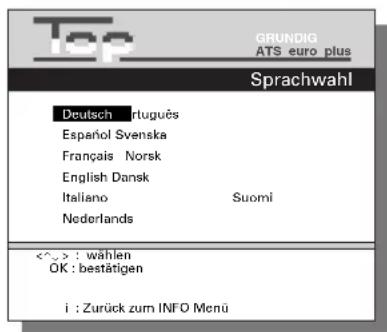
2 Sprache des Aufstellungsortes mit den Tasten ⏻▶▽+ wählen und mit Taste OK bestätigen. 3 Land (Aufstellungsort) mit den Tasten ⬇▶ ▽ ▼ + wählen und mit Taste OK bestätigen. Ist in der Tafel das von Ihnen benötigte Land nicht vorhanden, wählen Sie die Zeile »??«.
4 Suchlauf mit Taste OK starten. - Anzeige am Recorder: »RTS« und »o«. - Der Recorder sucht alle Kanalzahlen nach Fernseh-Programmen ab, sortiert und speichert sie.
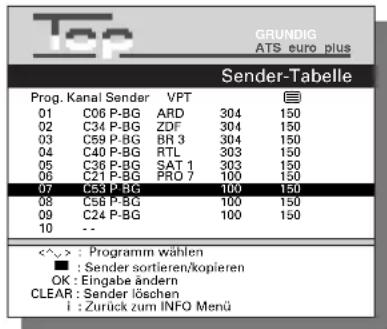
i Bei Sendeanstalten, die ein VPS/PDC-Signal senden, wird die Sender-Kurzbezeichnung automatisch in die »Sender-Tabelle« übernommen. i Senderkurzbezeichnung, Text- und Untertitelseite können direkt eingegeben/geändert werden. i Wie Sie die Reihenfolge der Fernseh-Programme ändern, Daten von Hand eingeben oder Daten löschen, lesen Sie in den Beispielen auf den nächsten Seiten. 5 Einstellung mit Taste ○↓ beenden.
Fernseh-Programme umsortieren – mit der Follow TV-Funktion
Hierbei erhält der Recorder die gleiche Programmplatzbelegung wie das Fernsehgerät.
! Recorder und Fernsehgerät müssen mit einem EURO-AV-Kabel verbunden sein.
i Diese Funktion ist nicht notwendig, wenn die Fernseh-Programme mit der Megalogic-Funktion (siehe Seite 12) eingestellt wurden.
Vorbereiten
1 Fernsehgerät einschalten.
2 Am Fernsehgerät den Programmplatz für den Videorecorder wählen (AV-Programmplatz).
Beispiel
i Verwenden Sie für diese Funktion die Tasten der Fernbedienung.
1 Funktion Follow-TV anwählen, dazu nacheinander die Taste ⓘ und die Ziffern-Tasten ⑤ und ② drücken.
- Anzeige am Recorder: » SEL TV PROG I«.
2 Am Fernsehgerät den Programmplatz 1 wählen.
3 An der Fernbedienung des Recorders Taste OK drücken.
- Anzeige am Recorder: » WARTEN« und » o«.
- Der Recorder "sucht" nach den Daten des ersten Programmplatzes des Fernsehgerätes. Er belegt seinen ersten Programmplatz mit dem gleichen Fernseh-Programm wie am Fernsehgerät.
- Ist dieser Vorgang beendet, erscheint in der Anzeige des Recorders: »SEL TV PROG 2«.
4 Am Fernsehgerät Programmplatz 2 wählen.
5 An der Fernbedienung des Recorders Taste OK drücken.
- Einstellung so oft wiederholen, bis alle Fernseh-Programme sortiert sind.
6 Einstellung mit Taste ◯ beenden.
! Wenn bei dieser Einstellung zwei Fernsehanstalten das gleiche Programm senden, kann es zu Fehlern in der Zuordnung führen.
Einstellung bei unterschiedlichen Programminhalten wiederholen.
Fernseh-Programme umsortieren – von Hand
Vorbereiten
1 Fernsehgerät einschalten.
2 Am Fernsehgerät den Programmplatz für den Videorecorder wählen (AV-Programmplatz).
Beispiel
i Verwenden Sie für diese Funktion die Tasten der Fernbedienung.
1 »Sender-Tabelle« anwählen, dazu nacheinander die Taste ⓘ und die Ziffern-Tasten ⑤ und ③ drücken. – Die »Sender-Tabelle« erscheint, der gewählte Programmplatz ist markiert.
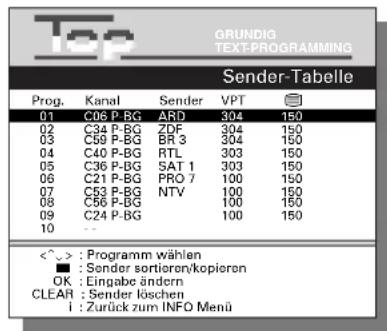
2 Programmplatz mit den Tasten ▽+▶◀ anwählen.
3 Programmplatz mit Taste ●ED/EW (grün) markieren.
4 Neuen Programmplatz mit den Tasten ▼△+ anwählen.
- Die Daten des markierten Programmplatzes werden an den neuen Programmplatz verschoben. - Die folgenden Fernseh-Programme verschieben sich um eine Position.
5 Einstellungen mit Taste OK speichern.
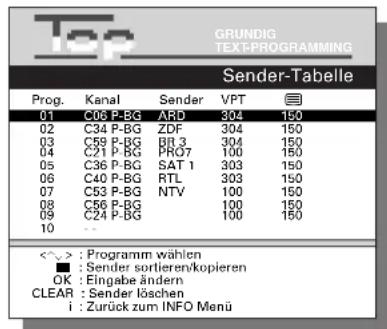
Zum Umsortieren von weiteren Fernseh-Programmen Vorgang ab Pkt. 2 wiederholen.
6 Einstellung mit Taste ○ ⏻ oder Taste ⓘ beenden.
Daten von Hand eingeben
Vorbereiten
Fernsehgerät einschalten.
Am Fernsehgerät den Programmplatz für den Videorecorder wählen (AV-Programmplatz).
Beispiel
Verwenden Sie für diese Funktion die Tasten der Fernbedienung.
»Sender-Tabelle« anwählen, dazu nacheinander die Taste ① und die Ziffern-Tasten ⑤ und ③ drücken. – Die »Sender-Tabelle« erscheint, der gewählte Programmplatz ist markiert.
Programmplatz mit den Tasten ▽+ ▶◀ anwählen, danach Taste OK drücken. – Die Tafel »Programm« erscheint.
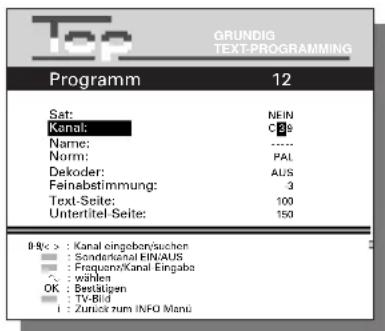
3 Datenzeile mit den Tasten ▽+ anwählen. Die Texte bedeuten:
Sat: – Satelliten-Fernseh-Programm (die Einstellung »Sat: JA« wählen, wenn ein Satelliten-Empfänger an Buchse 2 EXTERNAL/DEC.-AV2 angeschlossen ist); Anwahl mit den Tasten ◀ ►. Kanal: – die Kanalzahl oder die Frequenz des Fernseh-Programms; Eingabe mit den Ziffern-Tasten ① ... ②.
Name: – die Sender-Kurzbezeichnung (max. 5 Stellen); Eingabe mit den Tasten ◀ ►, zur nächsten Stelle mit Taste ● C/S (blau).
Norm: – PAL oder MESECAM-Farbnorm; Anwahl mit den Tasten ◀ ▶.
Dekoder: – Programmplatz für externen Dekoder aktivieren; Anwahl mit den Tasten ◀ ►.
Feinabstimmung: – Bild feinabstimmen; Einstellung mit den Tasten ◀ ►. Text-Seite: – die Nummer der Seite; Eingabe mit den Ziffern-Tasten ①...⑩. Untertitel-Seite: – die Nummer der Seite; Eingabe mit den Ziffern-Tasten ①...⑩.
i Die weitere Bedienung entnehmen Sie bitte den Dialogzeilen der »Programm«-Tafel.
i Wie Sie die Daten für Satelliten-Fernseh-Programme eingeben, lesen Sie im Kapitel "Betrieb mit einem Satelliten-Empfänger" auf Seite 47.
Alternativ zur Eingabe der Kanalzahl kann die Frequenz des Fernseh-Programms eingegeben werden, dazu Taste ● VPS/PDC (rot) drücken. – Die Anzeige wechselt von »Kanal« auf »Frequenz«. Benötigte Frequenz mit den Ziffern-Tasten ① …⑩ vierstellig eingeben.
i Sind Kanalzahl oder Frequenz nicht bekannt, kann ein Suchlauf gestartet werden, dazu Taste ▶ drücken.
i Nach dem Bestätigen der Untertitel-Seitennummer erscheint wieder die »Sender-Tabelle«. Zur Dateneingabe für die nächsten Programmplätze Einstellung ab Pkt. 2 wiederholen.
4 Einstellung mit Taste ◯ oder Taste ⓘ beenden.
Daten eines Programmplatzes löschen
Vorbereiten
1 Fernsehgerät einschalten.
2 Am Fernsehgerät den Programmplatz für den Videorecorder wählen (AV-Programmplatz).
Beispiel
i Verwenden Sie für diese Funktion die Tasten der Fernbedienung.
1 »Sender-Tabelle« anwählen, dazu nacheinander die Taste ① und die Ziffern-Tasten ⑤ und ③ drücken. – Die »Sender-Tabelle« erscheint, der gewählte Programmplatz ist markiert.
2 Programmplatz mit den Tasten ▽+▶◀ anwählen.
3 Datenzeile mit Taste ○ CLEAR löschen. - Die folgenden Fernseh-Programme rücken um einen Programmplatz vor.
4 Einstellung mit Taste ○◀ oder Taste ⓘ beenden.

Cassette einschieben

Cassette – mit dem Fenster nach oben – soweit in das Cassettenfach schieben, bis sie automatisch eingezogen wird.
- Die Anzeige »CASS. IN« an der Klappe des Recorder leuchtet.
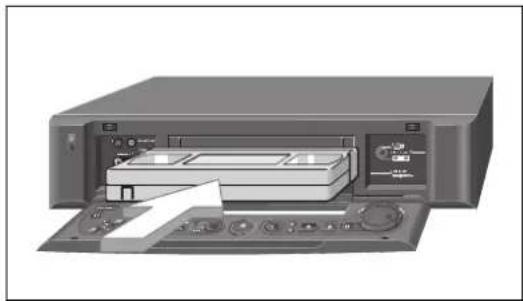
Ist die Cassette gegen Neubespielen geschützt, schaltet der Recorder automatisch auf Wiedergabe.

Cassetten Bandlänge/Spielzeit Automatische Erkennung
Der Recorder mißt nach dem Einschieben der Cassette die Bandzeit (Anzeige: »RTTS«) und zeigt bei Stunden-Cassetten (E 60, E120, E180, E240) die Gesamtspielzeit in Stunden (zum Beispiel E 180) für eine 3-Stunden-Cassette und die abgelaufene Spielzeit in Stunden und Minuten an.
Für alle anderen Cassetten – auch bei der 5-Stunden-Cassette – muß die Spielzeit manuell eingegeben werden.

Spielzeit manuell eingeben

Wiedergabe mit Taste ▶/▶ starten und danach Taste ⓘ und Ziffern-Taste ① der Fernbedienung drücken.
– Die Tafel »Spielzeiteingabe« erscheint.
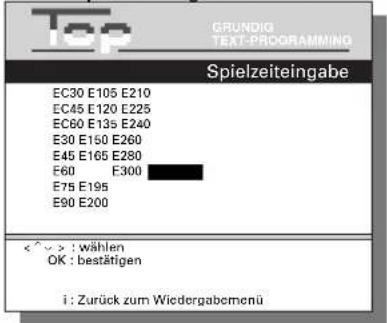

Cassetten-Spielzeit mit den Tasten ▽+ ◀▶ wählen und mit Taste OK bestätigen.

Anzeige der Gesamtspielzeit

Drei Anzeigemöglichkeiten stehen zur Auswahl: abgelaufene Spielzeit, in Stunden und Minuten, Anzeige »U1:30«;
verbleibende Spielzeit, in Stunden und Minuten, Anzeige »L1:35«;
Bandlänge, in Stunden, Minuten und Sekunden, Anzeige »0:00:00«.

Gewünschte Anzeige mit Taste ○ COUNTER wählen.

Wurde die Spielzeit der Cassette nicht erkannt, schaltet der Recorder automatisch auf fünfstellige Bandlängenanzeige.

Bei der Wiedergabe von Sendungen nach dem NTSC-System schaltet der Recorder automatisch auf fünfstellige Bandlängenanzeige. Gesamtspielzeit und abgelaufene Spielzeit werden nicht angezeigt.

Die Bandlängenanzeige wird automatisch auf »0.00.00« gestellt, wenn eine Cassette eingeschoben wird.
Sie kann auch mit Taste ○ RESET von Hand auf »0.00.00« gestellt werden.

Cassette entnehmen

Taste ▲/▲ drücken, die Cassette wird ausgeschoben.

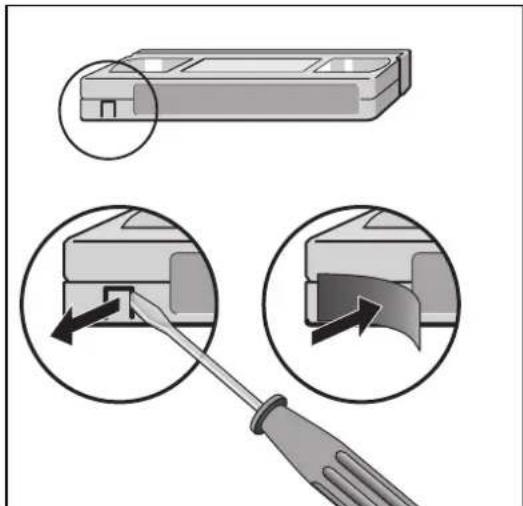
Aufzeichnungen gegen versehentliches Löschen schützen
Bei jeder Aufnahme wird die vorherige Aufzeichnung automatisch gelöscht. Deshalb können Aufzeichnungen gegen versehentliches Löschen/Neubespielen geschützt werden.
Dazu braucht nur die Lasche der Cassette herausgebrochen werden.
Soll die Cassette wieder bespielt werden, die Öffnung mit einem Klebestreifen verschließen.
Funktions-Anzeigen (OSD - ON SCREEN DISPLAY)
Der Recorder informiert Sie über die gewählte Funktion und die Spielzeit der Kassette.
- An der Anzeige des Recorders.
- Am Bildschirm des Fernsehgerätes.
Sie können wählen:
- Anzeige für kurze Zeit,
- keine Anzeige.
Die Einstellung dafür steht im Kapitel "Sonderfunktionen, Funktions-Anzeige einstellen" auf Seite 51.
Die Anzeige ist in verschiedenen Sprachen möglich, die Einstellung steht im Kapitel "Sonderfunktionen, Sprache der Benutzerführung wählen" auf Seite 53.
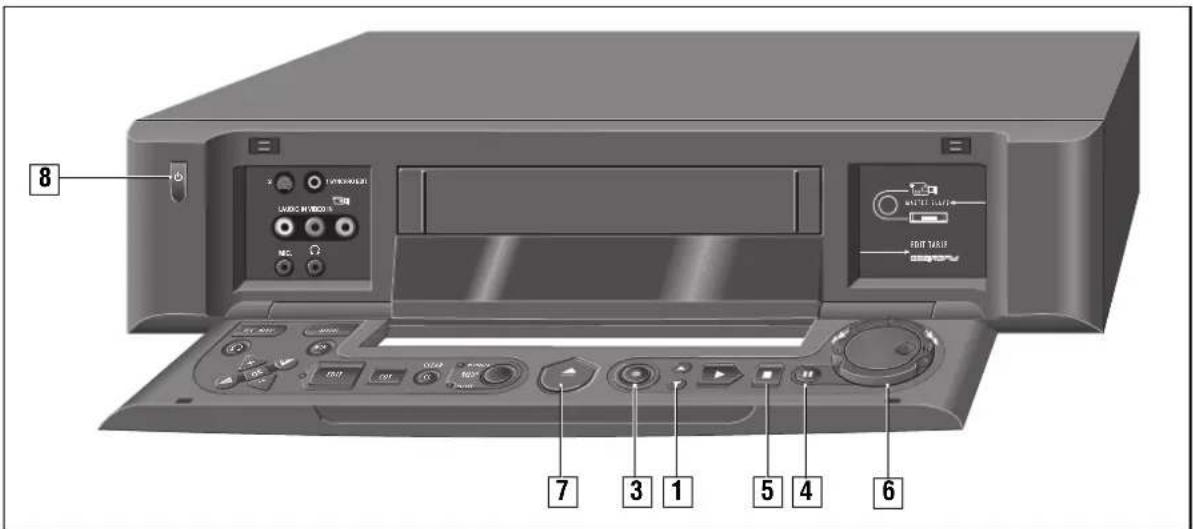
Auf einen Blick
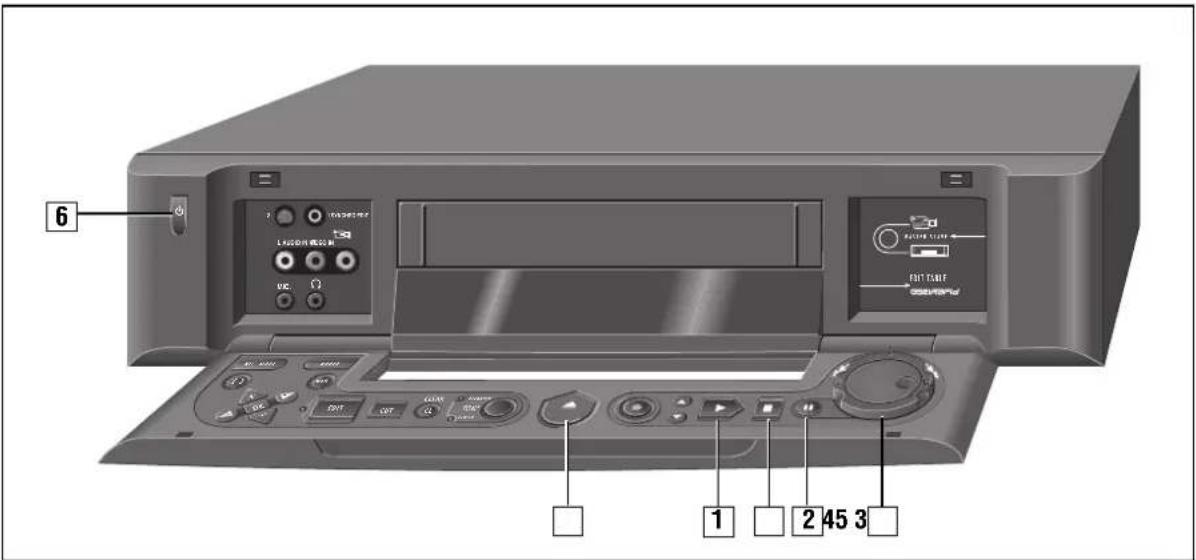
Vorbereiten
Fernsehgerät einschalten. Am Fernsehgerät den Programmplatz für den Videorecorder wählen (AV-Programmplatz). Bespielte Kassette in das Kassettenfach schieben. Der Videorecorder stellt automatisch die Spielzeit der Kassette fest.
Bedienung
Wiedergabe mit Taste ▶/▶ starten. Pause/Standbild anwählen, dazu während der Wiedergabe Taste 📄/📄 drücken. Wiedergabe mit Taste ☐/☐ beenden. Band vor-/zurückspulen, dazu in Funktion Stopp den Shuttle-Ring nach rechts oder links drehen.
Umspulen mit Taste ☐/☐ beenden.
Cassette entnehmen, dazu Taste ▲/▲ drücken.
Recorder mit Taste ⏻/☐ abschalten.
Ist der Recorder an ein Fernsehgerät mit Mega-logic-Funktionen angeschlossen, schaltet sich das Fernsehgerät nach dem Starten der Wiedergabe aus der Betriebsstellung Stand-by ein und schaltet automatisch auf den AV-Programmplatz.
Nach dem Beenden der Wiedergabe schaltet sich das Fernsehgerät in den vorherigen Zustand.
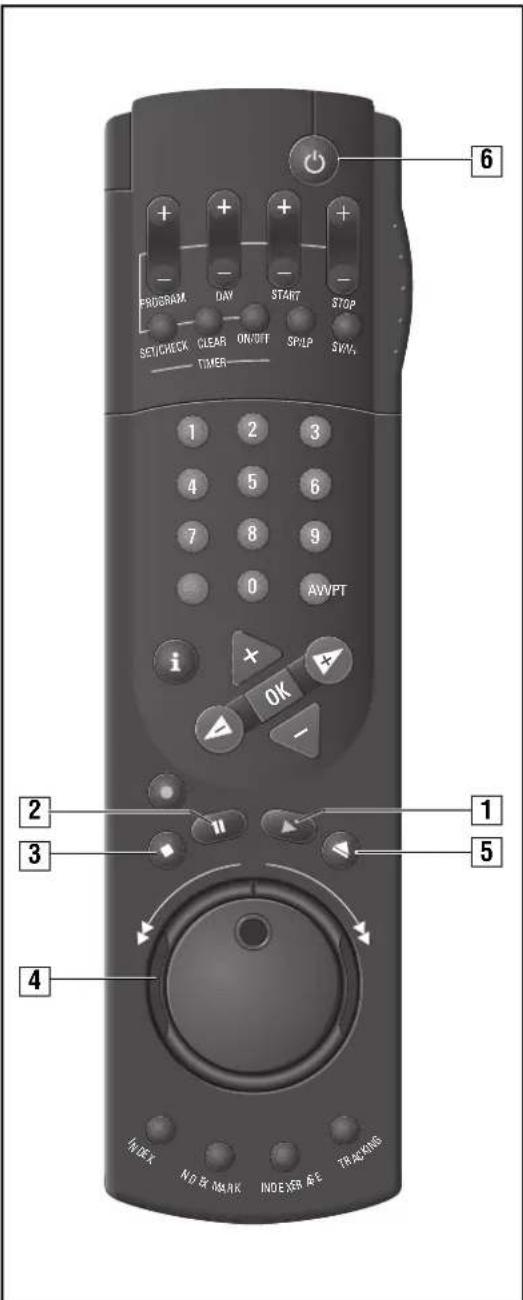
Zusatzfunktionen der Wiedergabe
Verschiedene Wiedergabegeschwindigkeiten anwählen
Während der Wiedergabe den Shuttle-Ring nach rechts (für vorwärts) oder links (für rückwärts) drehen und halten.
Die Abbildung zeigt die Möglichkeiten.
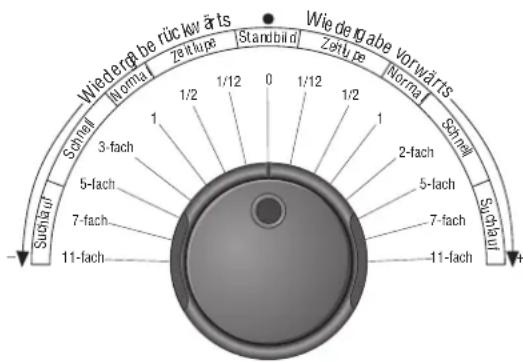
i
Aus den Wiedergabe-Funktionen Pause/Standbild und den verschiedenen Wiedergabefunktionen zurück zur normalen Wiedergabe, dazu den Shuttle-Ring loslassen.
□
Standbilder schrittweise weiterschalten
Während Wiedergabe-Pause die Jog-Drehscheibe nach rechts (für vorwärts) oder links (für rückwärts) drehen.
□
Wiedergabe von Langspielaufzeichnungen
Bei der Wiedergabe einer Langspiel-Aufzeichnung schaltet der Recorder automatisch auf Langspiel-Wiedergabe.
- Anzeige am Recorder: »LP«
!
Bei Langspiel-Betrieb können Bildstörungen auftreten.
□
Wiedergabe von S-VHS-Aufzeichnungen
Bei der Wiedergabe von Cassetten, die im S-VHS Format aufgezeichnet wurden, schaltet der Recorder automatisch auf dieses System.
- Anzeige am Recorder »S-VHS«
Wiedergabe von Aufzeichnungen anderer Farbnormen
MESECAM-Farbnorm
Bei der Wiedergabe von MESECAM-Aufzeichnungen Taste ○ PAL/SEC der Fernbedienung so oft drücken, bis die Anzeige »MESEC« am Recorder erscheint.
i
Auch das Fernsehgerät muß dieser Farbnorm entsprechen.
Am Ende dieser Wiedergabe Taste ○ PAL/SEC der Fernbedienung noch einmal drücken.
NTSC-Farbnorm
Bei der Wiedergabe von NTSC-Aufzeichnungen schaltet der Recorder automatisch auf dieses System.
– Kurzzeitige Anzeige am Recorder:
»NTSC SP« (Standard Play) oder
»NTSC EP« (Extended Play).
i
Die Anzeige der Gesamtspielzeit wechselt auf fünfstellige Bandlängenanzeige.
!
Bei NTSC-Wiedergabe ist keine Standbild-Funktion möglich.
!
Bei NTSC-Langspiel-Wiedergabe können Bildstörungen auftreten.
□
Tonspur wählen
Bei der Wiedergabe von Cassetten, die mit Stereo- oder Zweiton-Sendungen bespielt wurden, kann die gewünschte Tonspur gewählt werden.
Grundstellung ist Stereo (HiFi-Schrägspur)
- Anzeige am Recorder: »∞« und »STEREO«.
Aufeinanderfolgendes Drücken der Taste
○ AUDIO/ AUDIO bewirkt:
Tonspur 1
– Anzeige am Recorder: »I« und »LINKS«;
Tonspur 2
– Anzeige am Recorder: »2« und »RECHTS«;
Mono-/Längsspur
– Anzeige am Recorder: »NONO«;
Mixbetrieb,
(HiFi-Schrägspur und Mono-/Längsspur, zur Kontrolle von nachvertonten Cassetten).
-Anzeige am Recorder: »//K«.
Bild-/Tonkorrekturen
Verwenden Sie für diese Funktionen die Tasten der Fernbedienung.
Bild-/Tonkorrektur – automatisch
Nach dem Einschieben der Cassette und dem Starten der Wiedergabe stimmt der Recorder automatisch auf beste Bildqualität ab (Auto Tracking).
Bild-/Tonkorrektur – manuell
Taste ○ TRACKING drücken. – Anzeige am Recorder: »SPURL«. Tracking (Spurlage)-Einstellung mit den Tasten ◀▶ durchführen. Einstellung mit Taste OK speichern.
Bild-/Tonverbesserung für fremdbespielte Cassetten
Wenn bei der Wiedergabe von fremdbespielten Cassetten das Bild springt oder durchläuft, drücken Sie nacheinander die Taste ○ CODE, die Ziffern-Tasten ⑧⑤①① und Taste OK.
– Kurzzeitige Anzeige am Recorder: »EIN«.
Bild-/Tonverbesserung für fremdbespielte Cassetten
Wenn bei den Wiedergabefunktionen Standbild, Zeitlupe vorwärts und Wiedergabe 2-fach vorwärts das Bild zittert oder unruhig wirkt, kann es optimiert werden.
Während der Wiedergabe nacheinander die Taste ① und die Ziffern-Taste ② drücken. – Anzeige am Recorder: »P OPT«.
Mit den Tasten ▼ oder ▲ das Bild nach subjektiv bestem Eindruck einstellen und dann Taste OK drücken.
Bildschärfe (Crispening) optimieren
Automatisch (Automatic Contour Control ACC+)
Nach dem Einschieben der Cassette und dem Starten der Wiedergabe stimmt der Recorder automatisch auf optimale Bildschärfe ab.
Manuell
Während der Wiedergabe kann mit den Tasten ▽+ die Bildschärfe nach subjektiv bestem Bildeindruck eingestellt werden.
– Kurzzeitige Anzeige am Recorder: »B SCH + I«.
Bestimmte Aufzeichnungen finden Video Index Such System (VISS)
Dieses System ermöglicht präzises und schnelles Auffinden des Beginns jeder Eigenaufnahme.
Bandstelle markieren – automatisch
Die "Marken" werden automatisch – bei Beginn jeder Eigenaufnahme – auf das Band gesetzt.
Bandstelle markieren – von Hand
Zusätzlich zu den automatischen "Marken" können per Tastendruck "Marken" auf das Band gesetzt werden.
Während der Aufnahme oder der Wiedergabe an der Bandstelle, die "markiert" werden soll Taste ○ INDEX MARK drücken.
- Kurzzeitige Anzeige am Recorder: »IND 5«. - Die Marke wird auf das Band "gesetzt".
Bandstelle finden
Ausgangspunkt ist die aktuelle Bandposition. Die Suche kann zu den 9 vorherigen oder den 9 folgenden Marken erfolgen.
Taste ○ INDEX drücken.
Mit den Ziffern-Tasten ①...⑨ eine Ziffer – für die Marke 1 bis 9 – eingeben und danach den Shuttle-Ring nach links oder rechts drehen.
- Das Band wird zu der gewählten Marke gespult, dort beginnt die Wiedergabe. - Kurzzeitige Anzeige am Recorder: »INDEX« und eine Index-Nummer.
Marke vom Band löschen
Taste ○ INDEX drücken.
Mit den Ziffern-Tasten ①...⑨ eine Ziffer – für die Marke 1 bis 9 – eingeben und danach den Shuttle-Ring nach links oder rechts drehen.
- Das Band wird zu der gewählten Marke gespult, dort beginnt die Wiedergabe. - Kurzzeitige Anzeige am Recorder: »INDEX«.
Während dieser »INDEX«-Anzeige kann die Marke mit Taste ○ INDEX ERASE gelöscht werden.
– Anzeige am Recorder: »IND L«.
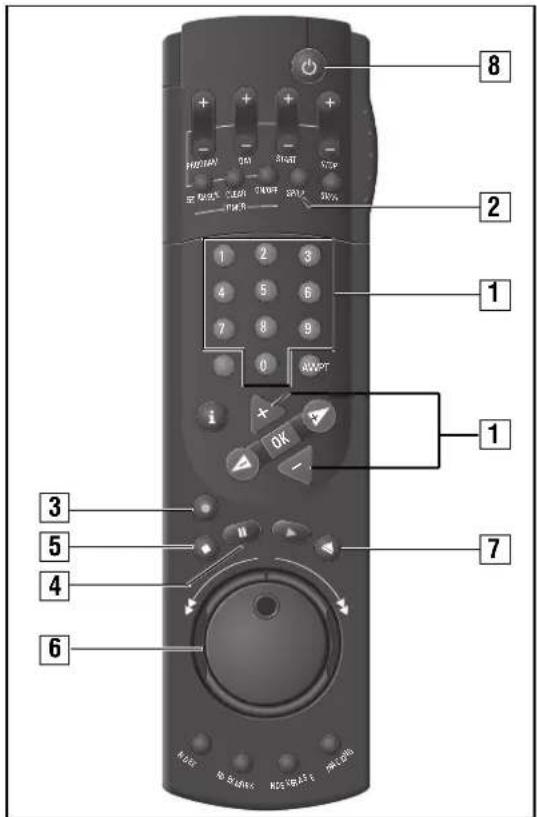
Auf einen Blick
Vorbereiten
1 Fernsehgerät einschalten.
2 Am Fernsehgerät den Programmplatz für den Videorecorder wählen (AV-Programmplatz).
3 Cassette mit ausreichender Spieldauer in das Cassettenfach schieben.
Bedienung
1 Programmplatz wählen, schrittweise mit den Tasten ▽△/▲▼; direkt mit den Ziffern-Tasten ① ... ② der Fernbedienung.
i Für zweistellige Programmplätze die Ziffern-Tasten kurz hintereinander drücken.
2 Langspielaufnahme – wenn gewünscht – mit Taste ○ SP/LP der Fernbedienung wählen. - Die Spieldauer der Cassette wird dadurch verdoppelt.
3 Aufnahme starten, dazu Taste Ⓞ/☉ länger drücken.
4 Aufnahmepause mit Taste 📌/anwählen.
Aufnahme mit Taste ●/●fortsetzen.
5 Aufnahme mit Taste ☐/☐beenden.
6 Band vor-/zurückspulen, dazu in Funktion Stopp Shuttle-Ring nach rechts oder links drehen. Umspulen mit Taste ☐/☐ beenden.
7 Cassette entnehmen, dazu Taste ▲/▲ drücken.
8 Recorder mit Taste ⏻/abschalten.
☐ Sofort-Aufnahme (record what you see)
Ist der Recorder an ein Fernsehgerät mit Mega-logic-Funktionen angeschlossen, kann mit Taste ●/● das Fernseh-Programm, das am Bildschirm des Fernsehgerätes zu sehen ist, aufgezeichnet werden.
Der Programmplatz muß am Recorder nicht gewählt werden.
Während der Aufnahme kann das Fernsehgerät abgeschaltet werden oder es kann ein anderer Programmplatz gewählt werden.
i Die Sofort-Aufnahme kann auch bei Fernsehgeräten ohne Megalogic-Funktionen durchgeführt werden. Recorder und Fernsehgerät müssen mit einem EURO-AV-Kabel verbunden sein.
Stoppzeit eingeben
Wird keine Stoppzeit eingegeben, läuft die Aufnahme bis zum Bandende.
Danach schaltet der Recorder automatisch auf Rücklauf, spult das Band an den Anfang und schaltet auf Stand-by.
Zum Eingeben der Stoppzeit gibt es zwei Möglichkeiten:
Minutengenaues Eingeben;
Eingeben in 30-Minuten-Schritten.
Verwenden Sie für diese Funktionen die Tasten der Fernbedienung.
Minutengenaues Eingeben der Stoppzeit
Während der Aufnahme Taste ● drücken.
Gewünschte Stoppzeit mit den Ziffern-Tasten ①...⑩ vierstellig eingeben und mit Taste OK bestätigen.
Stoppzeit in 30-Minuten-Schritten eingeben
Während der Aufnahme Taste ● drücken.
Gewünschte Stoppzeit durch wiederholtes Drücken der Taste ☐ eingeben (max. 20 mal = 600 Minuten) und mit Taste OK bestätigen.
Stoppzeit ändern
Soll die Stoppzeit während der Aufnahme geändert werden, Taste ● drücken, neue Stoppzeit mit den Ziffern-Tasten ①...⑧ eingeben und mit Taste OK bestätigen.
Aufzeichnungen nahtlos aneinanderreihen (Assemble-Schnitt)
Während der Wiedergabe die Bandstelle suchen, an der die neue Aufnahme angesetzt werden soll, danach Taste 📄/ drücken.
Recorder mit Taste ☐/☐ auf Aufnahme-Pause schalten.
Gewünschtes Programm mit den Ziffern-Tasten ①...⑩ ein- oder zweistellig eingeben.
»Neue« Aufnahme mit Taste ●/● starten.
Bei der Wiedergabe sehen Sie nahtlose Übergänge ohne Störzonen. Man nennt dies Assemble-Schnitt (assemble = anfügen).
Besonderheiten der Tonaufnahme
Die verschiedenen Tonspuren des Recorders
Ihr Recorder hat zwei verschiedene Aufzeichnungs- und Wiedergabesysteme für den Ton.
Die HiFi- oder Schrägspur, für Stereo- und Zweiton-Aufzeichnungen.
Die Mono- oder Längsspur, für die Tonwiedergabe auf Standard-VHS-Recordern und zum Nachvertonen.
Bei der Aufnahme wird der Ton auf beide Tonspuren aufgenommen.
Fernseh-Sendungen mit Zweiton
Es werden immer beide Tonkanäle auf die Schrägspur aufgezeichnet.
Auf die Längsspur wird Tonkanal 1 aufgenommen. Bei Zweiton-Sendungen schaltet der Recorder automatisch auf den Tonkanal 1.
Mit Taste ○ AUDIO/ AUDIO kann der Tonkanal gewählt werden. Eine Kontrolle ist über das Fernsehgerät möglich.
Fernseh-Sendungen mit Stereoton
Es werden immer beide Tonkanäle auf die Schrägspur aufgezeichnet.
Auf die Längsspur wird der Monoton aufgezeichnet.
Grundstellung = Stereo, am Recorder erscheint die Anzeige: »∅« und »STEREO«.
Tonaussteuerung, automatisch/manuell
Nach der Anwahl des Programmes steuert der Recorder den Ton automatisch aus.
Soll der Ton von Hand ausgesteuert werden, Taste MAX am Recorder drücken.
- Anzeige am Recorder: »MAN« und »LEVEL 10«.
Mit den Tasten △ am Recorder den Ton aussteuern, dass bei den lautesten Stellen die rote Marke (+ 1dB) leuchtet.
Durch erneutes Drücken der Taste 📂 wird zur automatischen Tonaussteuerung zurückgeschaltet.
Untertitel aufnehmen, Anwahl der Untertitel von Hand
Bestimmte Sendungen sind mit Untertiteln für Hörgeschädigte versehen. Die Seitennummern dieser Untertitel (zum Beispiel Seite 150) erfahren Sie in der Ansage vor diesen Sendungen.
Die Untertitel kann der Recorder aufzeichnen.
Beispiel
i Verwenden Sie für diese Funktion die Tasten der Fernbedienung. 1 Cassette mit ausreichender Spieldauer einschieben, Löschsicherung beachten. 2 Gewünschtes Fernseh-Programm mit den Ziffern-Tasten ①... ⑩ eingeben. 3 Taste ① der Fernbedienung und danach Ziffern-Taste ③ der Fernbedienung drücken. – Die Videotext-Seite 100 erscheint. 4 Mit den Ziffern-Tasten ①... ⑩ der Fernbedienung die Nummer der Untertitel-Seite eingeben. - Die Untertitel des gewählten Fernseh-Programmes sehen Sie auf dem Bildschirm des Fernsehgerätes. 5 Aufnahme mit Taste ● starten. 6 Aufnahme mit Taste ■ beenden.
Untertitel bei Sofortaufnahmen und TIMER-Aufnahmen aufnehmen, Anwahl automatisch
Sie können den Recorder so aktivieren, dass er die von den Sendeanstalten angebotenen Untertitel aufzeichnet.
Voraussetzung dafür ist jedoch, dass die Nummern der Untertitel-Seiten in die »Sender-Tabelle« eingegeben worden sind (siehe Seite 15, Kapitel "Einstellungen – Daten von Hand eingeben").
Bei der TIMER-Programmierung werden diese Untertitel-Seiten dann automatisch aufgerufen.
Beispiel
i Verwenden Sie für diese Funktion die Tasten der Fernbedienung. 1 Taste ⓘ und danach die Ziffern-Tasten ④ und ① drücken.
– Die Tafel »Untertitelaufnahme« erscheint.
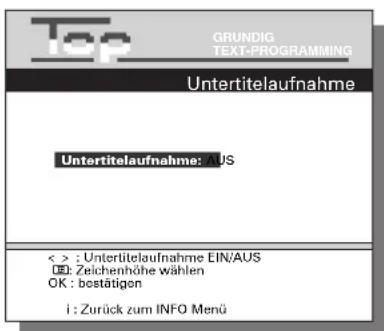
2 Mit der Taste ◀ die Untertitelaufnahme einschalten. -Anzeige: »≡÷«. 3 Sollen die Untertitel in doppelter Höhe aufgezeichnet werden, Taste ☐drücken. 4 Untertitel-Aktivierung wieder abschalten (wenn nicht mehr gewünscht), dazu Pkt. Wiederholen und Taste ▶drücken. - Anzeige: »AUS«. 5 Zurückschalten auf das Fernsehbild, dazu die Taste OK drücken.
Die verschiedenen Möglichkeiten der TIMER-Programmierung
Der Recorder kann so programmiert werden, daß er zu einer späteren Zeit aufzeichnet.
Sie können vorprogrammieren:
– Sechs Sendungen innerhalb von 31 Tagen, – Sendungen täglich oder wöchentlich zur gleichen Zeit, – mit oder ohne VPS/PDC-Steuerung, – mit Standard- oder Langspielzeit.
Drei Varianten stehen zur Auswahl:
- Mit dem ShowView System.
- Mit den Videotextseiten der Sendeanstalten.
- Mit der Benutzerführung und manueller Dateneingabe.
VPS/PDC – Das Video-Programm-System
Die Steuerung durch VPS/PDC garantiert bei der Aufnahme-Programmierung immer die vollständige Aufzeichnung Ihrer Wunschsendung.
Fehlaufzeichnungen bei Programmverschiebungen gibt es nicht mehr.
Hinweise zur TIMER-Programmierung mit VPS/PDC
Viele Fernsehanstalten strahlen ein programmbezogenes Zusatzsignal (VPS/PDC-Signal) aus, das Beginn und Dauer jeder einzelnen Fernsehsendung markiert.
Deshalb ist es wichtig, dass beim Programmieren des Recorders die Ein- und Ausschaltzeiten minutengenau eingegeben werden.
Ändern oder verschieben sich Fernsehsendungen, dann werden in den Programmübersichten gesonderte VPS/PDC-Zeiten angegeben, die anstelle der normalen Anfangszeiten eingegeben werden.
Der Recorder erkennt diese Verschiebung und schaltet zum tatsächlichen Beginn der Sendung ein und am tatsächlichen Ende wieder aus.
Fernseh-Programme ohne VPS/PDC-Signal
Bei Fernsehanstalten, die kein VPS/PDC-Signal aussenden, wird die Aufzeichnung nur durch die Einschaltzeit gestartet und nur durch die Ausschaltzeit beendet.
Das ist unabhängig davon, ob bei der Timer-Programmierung das VPS/PDC-Signal bestätigt oder gelöscht wird.
Programmieren von mehreren Fernsehsendungen an einem Tag
Wollen Sie an einem Tag mehrere Fernsehsendungen verschiedener Programme vorprogrammieren, dann müssen Sie entscheiden, welche Sendung vollständig aufgezeichnet werden soll, falls Sie eine Zeitverschiebung befürchten.
Beispiel:
Sie wollen das 1. Programm von 20.15 Uhr bis 21.45 Uhr und das 2. Programm von 21.50 Uhr bis 22.30 Uhr aufzeichnen.
Jetzt überzieht aber die Sendung im 1. Programm um 15 Minuten, der Recorder zeichnet diese Sendung – gesteuert durch das VPS/PDC-Signal – bis 22.00 Uhr auf. Erst danach schaltet der Recorder auf das 2. Programm. Es fehlen also 10 Minuten der zweiten Sendung.
Soll die Sendung des 2. Programms von Anfang an aufgezeichnet werden, dann müssen Sie beim Programmieren die VPS/PDC-Steuerung für das 1. Programm löschen, die Dauer der Aufzeichnung richtet sich jetzt nach Ein- und Ausschaltzeit.
Die Aufzeichnung des 1. Programms endet um 21.45 Uhr, ab 21.50 Uhr wird das 2. Programm aufgezeichnet.
Programmieren des gesamten Abendprogrammes an einem Tag
Sie wollen das gesamte Abendprogramm der ARD (zum Beispiel Samstag ab 20.15 Uhr, Unterhaltungssendung, Lottozahlen und Spielfilm) programmieren, dann müssen Sie für jede dieser Sendungen einen separaten TIMER-Platz verwenden, sonst würde der Recorder – gesteuert durch das VPS/PDC-Signal – am Ende der ersten Sendung die Aufzeichnung beenden.
Wollen Sie für das gesamte Abendprogramm (zum Beispiel von 20.15 Uhr bis 00.15 Uhr) nur einen TIMER-Platz verwenden, dann müssen Sie beim Programmieren die VPS/PDC-Steuerung löschen.
Wie Sie das VPS/PDC-Signal bestätigen oder löschen, ist in den Programmierbeispielen beschrieben.
Wenn Sie einen Antennenpositionierer verwenden und Satellitenprogramme von verschiedenen Satelliten vorprogrammieren, dann sollten Sie nur für eine Sendung die VPS/PDC-Steuerung programmieren.
Begründung:
Werden zwei Satelliten-Sendungen von verschiedenen Satelliten mit VPS/PDC-Steuerung vorprogrammiert, dann bewegt sich die Satellitenantenne fortwährend zwischen den Positionen der Satelliten hin und her. Das kann zur Überlastung des Antennenmotors führen.
Programmieren mit dem ShowView System, Variante 1
Sie aktivieren nur noch per Tastendruck das ShowView System, geben den ShowView Nummerncode – den Sie aus der Programmzeitschrift entnehmen – ein und bestätigen die Eingabe.
ShowView ist ein eingetragenes Warenzeichen der Gemstar Development Corp.
Das ShowView System wurde hergestellt unter der Lizenz der Gemstar Development Corporation.
Beim erstmaligen Programmieren eines jeden Fernseh-Programmes muß dem Recorder "gelernt" werden, auf welchem Programmplatz das jeweilige Fernseh-Programm gespeichert ist. Wie das funktioniert, ist im Kapitel "Programmplatz für das ShowView System einstellen" auf der nächsten Seite beschrieben.
Vorbereiten
1 Fernsehgerät einschalten.
2 Am Fernsehgerät den AV-Programmplatz für den Videorecorder wählen.
i Ist der Recorder an ein Fernsehgerät mit Megalogic-Funktionen angeschlossen, schaltet sich das Fernsehgerät ein, wenn die Taste ○sv/v+ gedrückt wird und der AV-Programmplatz wird automatisch angezeigt.
3 Cassette mit ausreichender Spieldauer einschieben, Löschsicherung beachten.
! Uhrzeit und Datum am Recorder kontrollieren.
Beispiel
i Verwenden Sie für diese Funktion die Tasten der Fernbedienung.
1 Programmieren mit Taste ○ sv/v+ beginnen.
– Die Daten werden am Bildschirm des Fernsehgerätes und in der Anzeige des Recorders gezeigt. Im Beispiel ist nur die Bildschirmanzeige beschrieben.
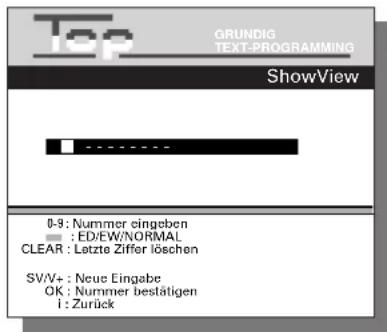
2 ShowView Nummer für die gewünschte Fernsehsendung mit den Ziffern-Tasten ① ... ⑧ eingeben. i Mit Taste ○ CLEAR kann – bei Fehleingaben – die letzte Ziffer der ShowView Nummer gelöscht werden.
i Mit Taste ○ sv/v+ kann die gesamte ShowView Nummer gelöscht werden.
3 ShowView Nummer mit Taste OK bestätigen.
- Der Recorder wandelt die ShowView Nummer in die tatsächlichen Aufnahmedaten um.
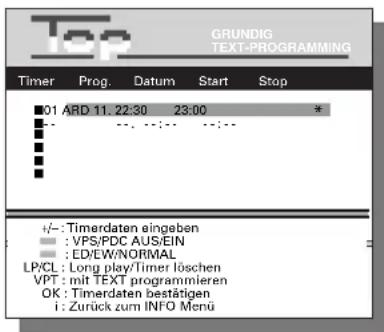
4 Programmierung mit Taste OK bestätigen.
– Die Daten der Sendung werden in den ersten Speicherplatz (TIMER) übernommen, kurzzeitig wird die Restspielzeit gezeigt.
Der Recorder ist in Aufnahme-Bereitschaft. Alle Lauffunktionen des Recorders sind ab jetzt "verriegelt".
– Anzeige am Recorder: »TIMER«.
– Die rote Anzeige am Recorder leuchtet.
! Zum Programmieren von weiteren Fernsehsendungen zuerst Taste ○ TIMER ON/OFF drücken, danach Bedienung ab Pkt. des Beispiels wiederholen.
Zusätzliche Funktionen
Die Eingaben für diese Funktionen müssen nach Pkt. ☑ des Beispiels gewählt werden.
- Soll die Sendung ohne VPS/PDC-Steuerung aufgezeichnet werden, Taste ○ VPS/PDC (rot) drücken. Der Stern (*) in der Tafel signalisiert, Aufnahme mit VPS/PDC-Steuerung.
- Soll die Sendung täglich oder wöchentlich zur gleichen Zeit aufgezeichnet werden, Taste ED/EW (grün) ein- oder zweimal drücken. Die Funktion "täglich" ist für Aufnahmen an Samstag oder Sonntag nicht möglich.
- Soll die Aufnahme im Langspiel-Betrieb durchgeführt werden, Taste ○ SP/LP drücken. – Die Daten können mit den Tasten ⚠ PROGRAM, ⚠ DAY, ⚠ START, ⚠ STOP geändert werden.
Die ShowView Programmierung mit einem Satelliten-Empfänger ist auf Seite 49 beschrieben.
Programmplatz für das ShowView System einstellen
Blinkt in der Anzeige am Recorder »R2« und erscheint in der Tafel die Meldung »Programm wählen«, hat der Recorder den Programmplatz des Fernseh-Programmes nicht gefunden.
In der Spalte »Prog.« muß mit Taste ☐ PROGRAM die benötigte Sender-Kurzbezeichnung (zum Beispiel RTL) gewählt und mit Taste OK bestätigt werden.
Bei allen weiteren TIMER-Aufnahmen von diesem Programmplatz ist diese Einstellung nicht mehr notwendig.
Meldungen des Recorders
Diese weisen auf verschiedene Zustände oder Fehler hin. Die Meldungen erscheinen am Bildschirm des Fernsehgerätes oder in der Anzeige am Recorder.
SET CLOCK
Anzeige: »UHR«.
Uhrzeit und Datum eingeben, siehe Kapitel "Uhrzeit und Datum einstellen", auf Seite 53.
Restspielzeit
Anzeige: »Restspielzeit« »REST« und die verbleibende Spieldauer der Cassette.
Wenn die »Restspielzeit« negativ (−) und rot markiert ist, dann wurde eine Cassette mit zu geringer Spieldauer eingelegt, oder die Summe aller TIMER-Aufnahmezeiten ist zu groß.
Die Restspielzeit wird bei »täglichen oder wöchentlichen Aufnahmen zur gleichen Zeit« nicht angezeigt.
Aufnahmedauer
Anzeige: »Aufnahmedauer« »REST -:-- «.
Die Spieldauer der Cassette wurde nicht erkannt.
Timer belegt
Anzeige: » TIMER FULL«.
Alle Timer des Recorders sind belegt.
Cassette einlegen
Anzeige: »Cassette einlegen« »CRSS«.
Es befindet sich keine Cassette im Recorder.
Cassette gesperrt
Anzeige: »Cassette gesperrt« »SPERRE«.
Die Cassette ist gegen Neubespielen gesichert, sie wird automatisch ausgeschoben.
Kollision
Anzeige: »Kollision« »COLL«.
Die betreffenden TIMER-Plätze sind rot markiert.
Die Aufnahmezeiten der TIMER-Plätze überschneiden sich.
Eingabedaten eines TIMER-Platzes ändern.
Code-Fehler
Anzeige: »Code Fehler!« »CODERR«.
Das deutet auf eine unvollständige Eingabe hin, oder die ShowView Nummer in der Programmzeitschrift stimmt nicht.
ED-Fehler
Anzeige: »ED nicht möglich« »ED-FEH«.
Eine tägliche Aufzeichnung für Samstag oder Sonntag wurde gewählt, dies ist nicht möglich.
Aufnahmebeginn in Kürze
Wenn Sie weitere Aufnahmen programmieren oder mit anderen Info-Tafeln arbeiten, erscheint zehn Minuten vor Aufnahmebeginn die Einblendung: »Aufnahmebeginn in Kürze«.
Aufnahmebeginn erreicht
Erscheint »Aufnahmebeginn erreicht«, sollten Sie die Tafel »Aufnahme-Programmierung« oder andere Info-Tafeln verlassen, damit der Recorder die Aufnahme starten kann.
Dazu Taste ○ TIMER ON/OFF drücken.
i Verwenden Sie für diese Funktionen die Tasten der Fernbedienung.
Kontrolle der belegten TIMER-Plätze
1 Taste ○ SET/CHECK drücken. – Die Tafel »Aufnahme-Programmierung« erscheint.
i Nach kurzer Zeit schaltet der Recorder die Tafel automatisch ab und ist wieder in Aufnahme-Bereitschaft.
Einzelne Daten eines TIMER-Platzes ändern
1 Taste ○ SET/CHECK drücken. – Die Tafel »Aufnahme-Programmierung« erscheint.
2 Den betreffenden TIMER-Platz anwählen, dazu Taste ○ SET/CHECK so oft drücken, bis die farbige Markierung am benötigten TIMER-Platz steht.
3 Daten mit den Tasten ⚙️ PROGRAM, ⚙️ DAY, ⚙️ START, ⚙️ STOP ändern.
4 Einstellung mit Taste OK speichern.
□ Einen belegten TIMER-Platz löschen
1 Taste ○ SET/CHECK drücken. – Die Tafel »Aufnahme-Programmierung« erscheint. 2 Den betreffenden TIMER-Platz anwählen, dazu Taste ○ SET/CHECK so oft drücken, bis die farbige Markierung am benötigten TIMER-Platz steht. 3 Daten des TIMER-Platzes mit Taste ○ CLEAR löschen.
Aufnahmebereitschaft des Recorders unterbrechen
Sie haben TIMER-Plätze programmiert und wollen den Recorder während der Aufnahmebereitschaft benützen, oder Sie wollen die TIMER-Aufnahme abbrechen, dann
1 Taste ○ TIMER ON/OFF drücken.
– Die TIMER-Daten im Anzeigefeld des Recorders erlöschen, die TIMER-Anzeige blinkt.
! Die Aufnahmebereitschaft des Recorders ist jetzt unterbrochen.
2 Wählen Sie die gewünschte Funktion.
Aufnahmebereitschaft des Recorders wieder aktivieren
1 Cassette mit ausreichender Spieldauer einschieben, Band-Messung abwarten und Taste ○ TIMER ON/OFF drücken.
- Kurzzeitig erscheint in der Anzeige des Recorders die Restspielzeit.
- Der Recorder ist wieder in Aufnahmebereitschaft, die TIMER-Aufnahmen werden zu den vorgewählten Zeiten durchgeführt. – Die TIMER-Anzeige am Recorder leuchtet.
Programmieren mit den Videotext-Seiten der Sendeanstalten, Variante 2
Vorbereiten
1 Fernsehgerät einschalten. 2 Am Fernsehgerät den AV-Programmplatz für den Videorecorder wählen. Ist der Recorder an ein Fernsehgerät mit Megalogic-Funktionen angeschlossen, schaltet sich das Fernsehgerät ein, wenn die Taste gedrückt wird und der AV-Programmplatz wird automatisch angewählt. 3 Cassette mit ausreichender Spieldauer einschieben, Löschsicherung beachten.
Beispiel
i Verwenden Sie für diese Funktionen die Tasten der Fernbedienung. 1 Fernseh-Programm mit den Ziffern-Tasten ①... Ⓞ wählen.
Für zweistellige Programmplätze die Ziffern-Tasten kurz hintereinander drücken.
2 Videotext-Seite mit Taste VPT aufrufen. – Die Programmübersicht erscheint, sie ist abhängig von der Eingabe in die »Sender-Tabelle«.
3 Aufnahme-Programmierung mit Taste OK aktivieren, nach kurzer Zeit erscheint ein Cursor (■) neben der Uhrzeit der Sendung.
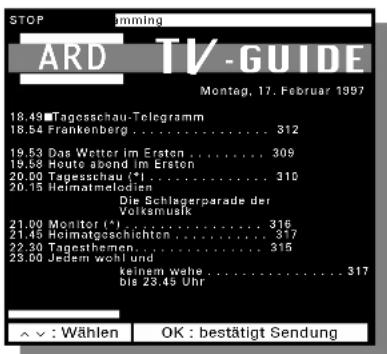
4 Sendung mit den Tasten ▽+ anwählen.
– Der Cursor (■) steht neben der Uhrzeit der gewählten Sendung.
5 Sendung mit Taste OK bestätigen.
– Die Daten der Sendung werden in den ersten Speicherplatz (Timer) übernommen.
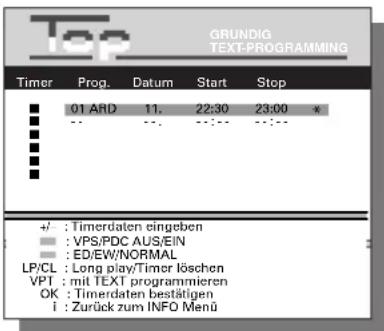
i Wird das VPS/PDC-Signal von der Sendeanstalt gesendet, erscheint ein »*« hinter der Stoppzeit und der Recorder zeichnet die Sendung VPS/PDC-gesteuert auf. i Bei Bedarf können die Timerdaten mit den Tasten ⚙️PROGRAM, ⚙️DAY, ⚙️START, ⚙️STOP geändert werden. i Die "Meldungen" des Recorders und deren Bedeutung sowie Möglichkeiten zum Ändern finden Sie auf den Seiten 25 und 26. 6 Timerdaten mit Taste OK bestätigen, kurzzeitig wird die Restspielzeit angezeigt.
– Anzeige am Recorder: »TIMER«.
– Die rote Anzeige am Recorder leuchtet.
! Der Recorder ist in Aufnahme-Bereitschaft.
Alle Lauffunktionen des Recorders sind ab jetzt "verriegelt."
i Zum Programmieren von weiteren Fernsehsendungen zuerst Taste ○ TIMER ON/OFF drücken, danach Bedienung ab Pkt. des Beispiele wiederholen.
Besonderheit bei PDC-Steuerung
Bei der Steuerung durch das PDC-Signal kann von einer Seriensendung eine Folge oder alle Folgen aufgezeichnet werden.
Beim Programmieren mit dieser Videotext-Seite erscheint nach der Anwahl einer Seriensendung die Tafel »Serien-Wahl«.
Mit den Tasten ▽+ die Zeile »Alle Folgen« oder »Eine Folge« wählen und mit Taste OK bestätigen.
Programmieren mit der Benutzerführung und manueller Dateneingabe, Variante 3
Vorbereiten
1 Fernsehgerät einschalten.
2 Am Fernsehgerät den AV-Programmplatz für den Videorecorder wählen.
Ist der Recorder an ein Fernsehgerät mit Megalogic-Funktionen angeschlossen, schaltet sich das Fernsehgerät ein, wenn die Taste ① gedrückt wird und der AV-Programmplatz wird automatisch angewählt.
3 Cassette mit ausreichender Spieldauer einschieben, Löschsicherung beachten.
Beispiel
i Verwenden Sie für diese Funktionen die Tasten der Fernbedienung. i Die Bedienung kann jederzeit mit Taste Ⓐabgebrochen werden. 1 Tafel »Info« mit Taste ⓘaufrufen. 2 Aufnahme-Programmierung mit Ziffern-Taste ① aktivieren.
– Die Tafel »Aufnahme-Programmierung« erscheint.
– Die Daten erscheinen außerdem in der Anzeige des Recorders. Im Beispiel ist nur die Bildschirmanzeige beschrieben.
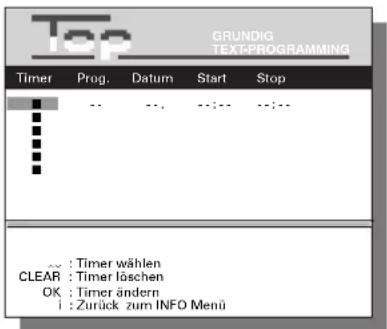
i Wenn der erste TIMER-Platz belegt ist, mit den Tasten ▼+den nächsten freien TIMER-Platz wählen. 3 Neue Aufnahme programmieren, dazu Taste OK drücken.
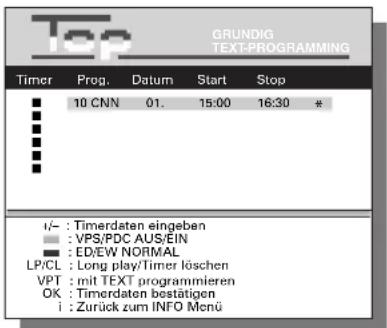
– In der Datenzeile erscheint: ein Fernseh-Programm, das aktuelle Datum, die aktuelle Uhrzeit als Startzeit, die aktuelle Uhrzeit plus 1 Stunde 30 Minuten als Stoppzeit und VPS/PDC ein (*).
4 Daten für die Aufnahme ändern:
PROGRAM – das Fernseh-Programm, + DAY – das Datum, + START – die Startzeit, + STOP – die Stoppzeit, ○ SP/LP – Langspielaufnahme, ● VPS/PDC (rot) – VPS/PDC-Signal ein/aus, ED/EW (grün) – Tägliche oder wöchentliche Aufzeichnung zur gleichen Zeit.
i Soll anstatt eines Fernseh-Programmes das Bild-/Tonsignal eines externen Gerätes aufgezeichnet werden, das an den entsprechenden Buchsen angeschlossen wurde, muß diese Programmquelle mit Taste ✉PROGRAM. angewählt werden.
Anstatt der Programmnummer und der Sender-Kurzbezeichnung steht in der Datenzeile:
- »HI« für eine Stereoanlage an den Buchsen - LR;
– »A1« oder »A 2« für zum Beispiel einen Satelliten-Empfänger an Buchse EXTERNAL A 1 oder A 2; - »CV« für einen Camera-Recorder an den Buchsen VIDEO IN/AUDIO IN.
Das externe Gerät muß für die Dauer der TIMER-Programmierung eingeschaltet sein.
5 Programmierung mit Taste OK bestätigen.
- Der TIMER-Platz ist programmiert, kurzzeitig wird die Restspielzeit gezeigt.
Der Recorder ist in Aufnahme-Bereitschaft. Alle Lauffunktionen des Recorders sind ab jetzt "verriegelt".
– Anzeige am Recorder: »TIMER«. – Die rote Anzeige am Recorder leuchtet.
! Zum Programmieren von weiteren Fernsehsendungen zuerst Taste ○ TIMER ON/OFF drücken, danach Bedienung ab Pkt. 1 des Beispiels wiederholen.
Die "Meldungen" des Recorders und deren Bedeutung sowie Möglichkeiten zum Ändern finden Sie auf den Seiten 25 und 26.
Videotext ...
... ist ein kostenloser Service der Sendeanstalten, der mit dem Fernsehsignal geliefert, vom Recorder verarbeitet und auf dem Bildschirm des Fernsehgerätes sichtbar wird.
Videotext besteht aus einer großen Anzahl von Text-Seiten, zum Beispiel Nachrichten aus Sport und Politik, Börsenkurse, Wetterberichte und vielen anderen Informationen.
Das Videotext-Angebot sowie die Organisation und der Aufbau der einzelnen Seiten ist von Sendeanstalt zu Sendeanstalt unterschiedlich.
Verwenden Sie für diese Funktion die Tasten der Fernbedienung.
Vorbereiten
Fernsehgerät einschalten.
Am Fernsehgerät den Programmplatz für den Videorecorder wählen (AV-Programmplatz).
Fernseh-Programm wählen
Fernseh-Programm, dessen Videotext-Seiten Sie sehen wollen, mit den Tasten ▽▲wählen.
Der Programmplatz kann auch mit den Ziffern-Tasten ① ... ⑩ ein- oder zweistellig angewählt werden.
TOP-text Betrieb (Table Of Pages)
Aus einer Übersicht können verschiedene Themen, Kapitel und einzelne Seiten per Tastendruck abgerufen werden.
1 Videotext anwählen, dazu Taste ⓘund danach Ziffern-Taste ③drücken.
- Die Videotext-Seite 100 (= Videotext-Übersicht) erscheint.
2 Thema wählen, dazu Taste ● C/S (blau) wiederholt drücken.
– Die blaue Infozeile zeigt das nächste Thema.
3 Kapitel des gewählten Themas wählen, dazu Taste (gelb) wiederholt drücken.
– Die gelbe Infozeile zeigt das nächste Kapitel des gewählten Themas.
4 Hat das gewählte Kapitel mehrere Einzelseiten, können diese abgerufen werden. Vorwärts mit der Taste ● ED/EW (grün), bzw. rückwärts mit der Taste ●VPS/PDC (rot).
5 Videotext-Seiten können auch direkt mit den Ziffern-Tasten ①... ⑩angewählt werden.
6 Mit Taste 📄 wird zur Videotext-Seite 100 zurückgeschaltet.
![graph TD A["Nachrichten"] --> B["Politik"] A --> C["Wirtschaft"] A --> D["Kultur"] B --> E["Seite 3\nSeite 2\nSeite 1\nPolitische Nachrichten"] C --> F["Seite 3\nSeite 2\nSeite 1\nWirtschaftsnachrichten"] D --> G["Seite 3\nSeite 2\nSeite 1\nKultumachrichten"] H["Thema (blaue Taste)"] --> I["Epictori…](/content/2026/05/773595/images/2e770db0dae0faf3de39209f7dfbca69a9be6c6c7fd5854e399e3554dd7f6dd6.jpg)
FLOF-text-Betrieb
Verschiedene Farben in der Info-Zeile sind bestimmten Themen oder Seiten zugeordnet. Diese Themen/Seiten können mit den entsprechenden farbigen Tasten ○ (rot, gelb, grün oder blau) aufgerufen werden.
Taste ⓘ und danach Zifferntaste ③ drücken.
- Es erscheint die Videotext-Seite 100 (=Videotext-Übersicht).
Gewünschtes Thema oder Seite aus der Videotext-Übersicht durch Drücken der entsprechenden farbigen Taste ○ (rot, gelb, grün oder blau) wählen.
– Die nächsten Themen/Seiten erscheinen in der Info-Zeile.
Videotext-Seiten können auch direkt mit den Ziffern-Tasten ① ... ⑩ angewählt werden.
Mit Taste ○☐ wird zur Übersicht zurückgeschaltet.
Normaler Videotext-Betrieb
Taste ⓘ und danach Ziffern-Taste ③ drücken.
- Die Videotext-Seite 100 (= Videotext-Übersicht) erscheint.
Videotext-Seite anwählen, dazu die Seitennummer der Videotext-Seite mit den Ziffern-Tasten ① ... ⑩ dreistellig eingeben.
– Die Seite erscheint nach kurzer Zeit.
Weitere Funktionen der Farbtasten
Bei Videotext-Seiten ohne TOP- oder FLOF-Text-Informationen haben die Farbtasten andere Funktionen.
Mit den Tasten ○ (rot oder grün) können die Videotext-Seiten schrittweise nach unten oder nach oben weitergeblättert werden.
Wird von einer Sendeanstalt das TOP- oder FLOF-text-System angeboten, schaltet der Recorder automatisch auf dieses System.
Funktionen für alle Videotext-Betriebsarten
Mehrfachseiten
Unter einer Seitennummer können mehrere Unterseiten zusammengefasst sein, die von der Sendeanstalt automatisch weitergeblättert werden. Erkennbar sind Mehrfachseiten an einer Einblendung unterhalb der Uhrzeit.
Zum längeren Ansehen der Unterseite Taste ○ STOP drücken.
Nochmaliges Drücken der Taste ○ STOP hebt diesen Zustand wieder auf.
Zeichenhöhe vergrößern
Normale Schrifthöhe = Grundstellung.
Aufeinander folgendes Drücken der Taste ○ bewirkt:
doppelte Schrifthöhe der oberen Hälfte der Tafel; doppelte Schrifthöhe der unteren Hälfte der Tafel; normale Schrifthöhe der kompletten Tafel.
Antwortfreigabe
Auf bestimmten Seiten sind Informationen verdeckt, zum Beispiel Auflösungen für Denksportaufgaben oder die VPS/PDC-Zeiten für die Programmierung des Videorecorders.
Taste ○ ☐ drücken, die verdeckten Informationen werden sichtbar.
Taste ○ ☐? noch einmal drücken, die Informationen sind wieder verdeckt.
Untertitel zu Fernsehsendungen
Bestimmte Sendungen sind mit Untertiteln für Hörgeschädigte versehen. Die Seitennummern (zum Beispiel Seite 150) dieser Untertitel erfahren Sie in der Ansage vor diesen Sendungen und in den Videotext-Seiten »Untertitelvorschau«.
Bei Beginn der Sendung nacheinander die Taste ⓘ und die Zifferntaste ③ drücken.
Nummer der Untertitel-Seite mit den Ziffern-Tasten ① ... ⑩ eingeben.
– Die Untertitel erscheinen auf dem Bildschirm.
Mit Taste ○ 📋 werden die Untertitel vergrößert.
Ton aus- und einschalten
Mit Taste ○ AUDIO kann der Ton des Fernsehprogrammes aus- oder eingeschaltet werden.
Videotext beenden
Taste ⓘ zweimal drücken.
... von einem zweiten Recorder, Camera-Recorder, CD-i-Spieler
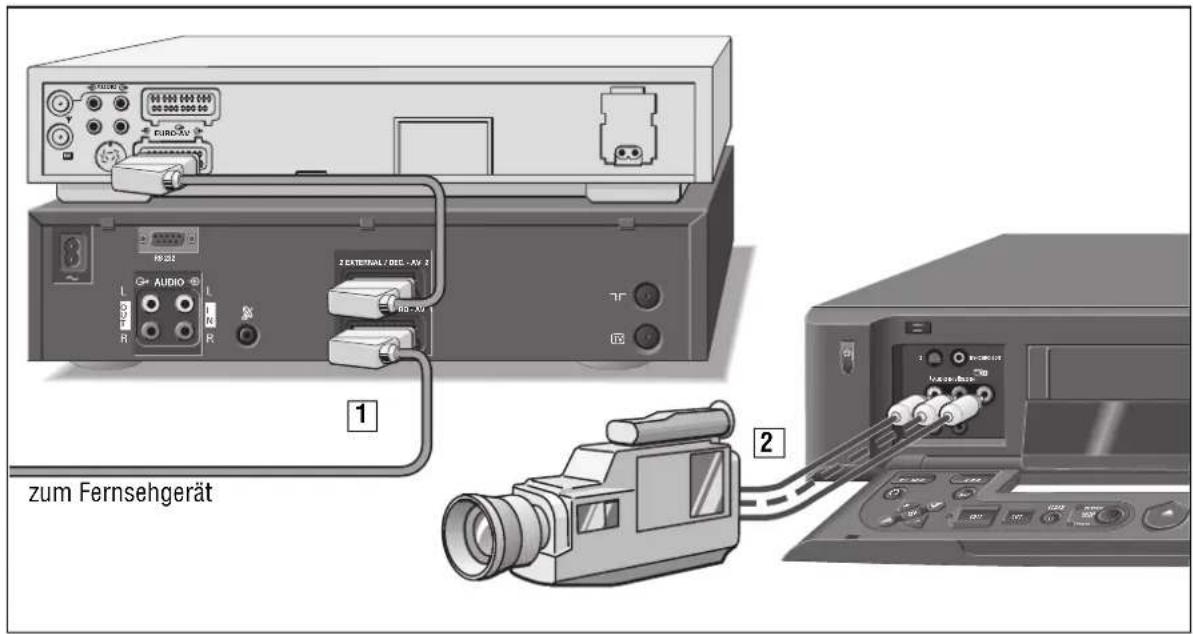
Dies ist die einfache und schnelle Möglichkeit, eine Aufzeichnung von einer Kassette auf eine andere Kassette zu überspielen.
Wollen Sie komfortabler überspielen und ist Ihr Camera-Recorder technisch dafür geeignet, verwenden Sie die Edit-Funktionen. Die Beschreibung dazu finden Sie auf den nächsten Seiten.
Anschließen
Buchse 2 EXTERNAL/DEC.-AV 2 des Recorders und entsprechende Buchse des anderen Recorders oder CD-i-Spielers mit einem handelsüblichen Kabel verbinden,
oder
Buchse VIDEO IN (Bildsignal) und Buchsen L AUDIO IN R (Tonsignal) des Recorders und entsprechende Buchsen des Camera-Recorders mit handelsüblichem Kabel verbinden.
Vorbereiten
Fernsehgerät einschalten.
Am Fernsehgerät den AV-Programmplatz für den Videorecorder wählen.
Die Kassette, die kopiert werden soll, in den Wiedergabe-Recorder oder Camera-Recorder schieben.
Kassette mit ausreichender Spieldauer in den Aufnahme-Recorder schieben.
Bedienung
Programmplatz für den zweiten Recorder oder CD-i-Spieler anwählen, dazu die Taste ☑ der Fernbedienung so oft drücken, bis »R2« in der Anzeige des Aufnahme-Recorders erscheint.
Programmplatz für den Camera-Recorder anwählen, dazu die Taste AV der Fernbedienung so oft drücken, bis »CV« in der Anzeige des Aufnahme-Recorders erscheint.
Beim Überspielen von MESECAM-Farbsendungen zusätzlich die Taste ○ PAL/SEC der Fernbedienung drücken.
Am Wiedergabe-Recorder, CD-i-Spieler, Camera-Recorder die Wiedergabe starten.
Am Aufnahme-Recorder mit Taste ●/● die Aufnahme starten.
Aufnahme mit Taste ☐/☐ beenden.
Der Ton kann auch manuell ausgesteuert werden, verwenden Sie dazu die Tasten am Recorder. Taste ☐M M drücken und mit den Tasten ▲+▽ den Ton einstellen, daß bei den lautesten Stellen die rote Anzeige (+1dB) leuchtet.
Die verschiedenen Edit-Funktionen
Wenn aus vorhandenen Videoaufnahmen Szenen störzonenfrei und bildgenau zu einer neuen Aufnahme nahtlos aneinandergefügt oder in eine bestehende Aufnahme eingefügt werden sollen, muß beim Überspielen (Kopieren) von einem Videoband auf das andere elektronisch "geschnitten" werden.
Dieses Auswählen, Schneiden und Gestalten "neuer" Videoaufnahmen nennt man "Editieren".
Zum Editieren gibt es verschiedene Methoden.
Editieren mit der Schnittliste
Diese Szenen können markiert, in die Schnittliste des Recorders übernommen und dann hintereinander auf das leere Band gespielt werden.
Voraussetzung für das Arbeiten mit der Schnittliste ist, daß Ihr Camera-Recorder mit einer "Bussteuerung" ausgestattet ist und über einen Stunden-, Minuten-, Sekunden- bzw. Timecodezähler verfügt.
Die "Bussteuerung" erkennt man an einer 5-poligen Steuerbuchse (5 Pin Edit Terminal) oder einer 2,5 mm ∅ Steuerbuchse (LANC-S).
Zusätzlich können die Laufwerks-Funktionen des Camera-Recorders mit den Bedienelementen des Videorecorders gesteuert werden.
Einzelne Szenen editieren
Diese Szenen können in vorhandene Aufzeichnungen gezielt ein- oder angefügt werden.
Ist Ihr Camera-Recorder mit einer Synchro-Edit-Funktion ausgestattet, werden beide Geräte zeitgleich gestartet.
Dadurch wird Szene für Szene bildgenau und störzonenfrei überspielt.
Editieren mit einem Personal Computer
Mit Hilfe eines Personal Computers, des dazu notwendigen Schnittprogramms "WinEdit" und der sogenannten "Video-Mouse" editieren Sie wie die Profis.
Zusätzliche Funktionen
Diese Funktionen können zusätzlich beim Editieren verwendet werden.
Auf dem Band muss eine durchgehende Aufnahme vorhanden sein.
Bei der Insertüberspielung können Sie wählen, auf welche Spur des Bandes der Ton gespielt wird.
Die Insert/Dubbing-Funktion
Bei der Insert/Dubbing-Funktion wird das neue Bild-/Tonsignal eingefügt.
Das neue Tonsignal wird auf Längs- und Schrägspur des Bandes aufgezeichnet, das alte Tonsignal wird gelöscht.
Die Insert/Video-Funktion
Bei der Insert/Video-Funktion wird das neue Bild-/Tonsignal eingefügt. Das neue Tonsignal wird auf die Schrägspur des Bandes aufgezeichnet, das alte Tonsignal auf der Längsspur bleibt erhalten.
Die Insert/Copy-Funktion
Bei der Insert/Copy-Funktion wird nur das neue Bildsignal eingefügt. Der Ton der alten Aufzeichnung von der Mono-Längsspur des Bandes wird auf die Schrägspur überspielt.
Anschließen und Vorbereiten des Camera-Recorders
Diese Einstellung muss vor dem erstmaligen Betrieb mit den Komfort-Funktionen durchgeführt werden, da hier die Anpassung des angeschlossenen Camera-Recorders festgelegt wird.
Die Einstellung bleibt auch bei einer Netztrennung erhalten.
Wird ein anderer Camera-Recorder angeschlossen, muss die Einstellung wiederholt werden.
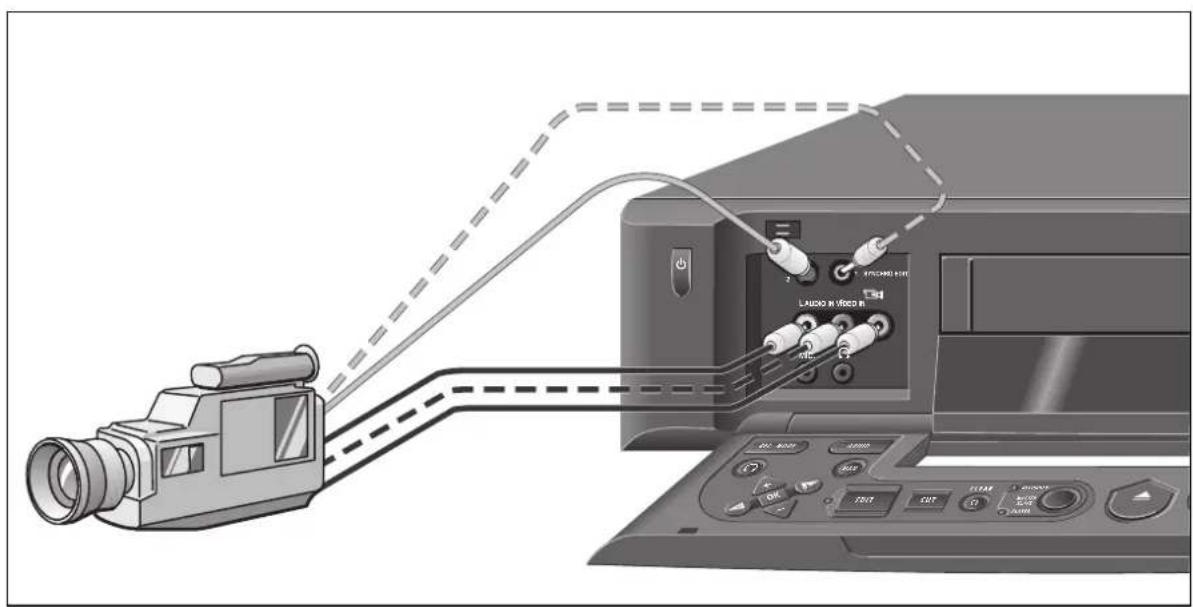
Camera-Recorder anschließen
Verwenden Sie für diese Funktion die Tasten am Recorder.
Fernsehgerät einschalten und am Fernsehgerät den AV-Programmplatz für den Videorecorder wählen.
Aus Stop die Taste EDIT drücken.
– Die »Edit Tafel« erscheint.
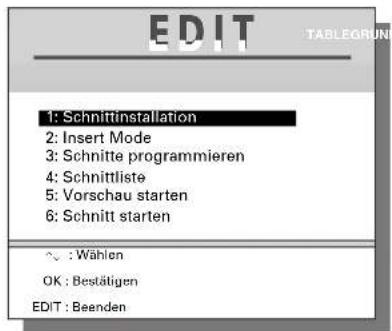
Mit Taste EDIT kann zur »Edit Tafel« zurückgeschaltet werden, Einstellungen werden dabei nicht gespeichert.
Mit Taste ☐ oder Taste ☐ kann die »Edit Tafel« abgeschaltet werden.
Mit Taste OK die Zeile »1: Schnittinstallation« aktivieren.
– Die Tafel »Schnittinstallation« erscheint.
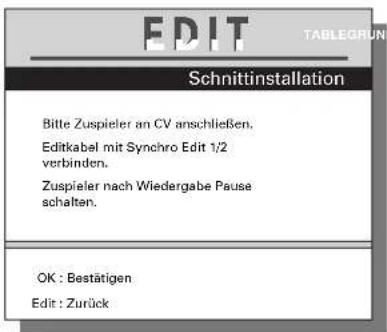
Bild- und Tonsignal des Camera-Recorders an die Buchsen L AUDIO IN R und VIDEO IN anschließen. Steuerleitung (5-polige Buchse oder 2,5 mm ∅-Buchse) des Camera-Recorders an die Buchse SYNCHRO EDIT 1 oder 2 anschließen, siehe Anschlussschema auf dieser Seite.
5 Kamera-Recorder einschalten und auf Wiedergabe-Pause schalten. 6 Taste OK drücken.
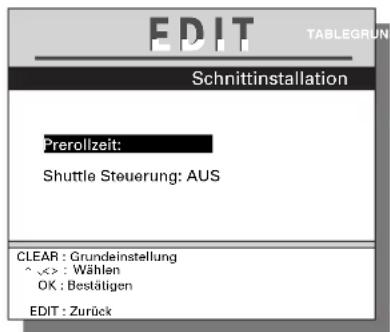
Der Recorder erkennt automatisch den angeschlossenen Kamera-Recorder-Typ. 7 Die richtige Vorwahlzeit (Prerollzeit) für den angeschlossenen Kamera-Recorder einstellen, dazu Taste ○ CL CLEAR drücken.
– Hinweise zum Ändern der Vorwahlzeit finden Sie im Kapitel "Korrektur der Vorwahlzeit" auf Seite 38.
i Die Funktion "Shuttle-Steuerung" ist abhängig vom verwendeten Kamera-Recorder. 8 Shuttle-Steuerung für den Kamera-Recorder einschalten, dazu Zeile »Shuttle-Steuerung« mit Taste ▽ anwählen und mit den Tasten ◀▶ ein- oder ausschalten.
- Bei eingeschalteter Shuttle-Steuerung können mit Jog und Shuttle des Recorders die verschiedenen Wiedergabe-Funktionen des Kamera-Recorders angewählt werden.
- Bei ausgeschalteter Shuttle-Steuerung kann mit dem Shuttle des Recorders nur die Bildsuchlauf-Funktion vor-/rückwärts des Kamera-Recorders angewählt werden. 9 Einstellung mit Taste OK bestätigen.
- Nach dieser Einstellung erscheint wieder die »Edit-Tafel«.
Insert-Funktion wählen
1 Mit den Tasten ▽ aus der »Edit-Tafel« die Zeile »2: Insert Mode« wählen und mit Taste OK aktivieren.
– Die Tafel »Insert Mode« erscheint.
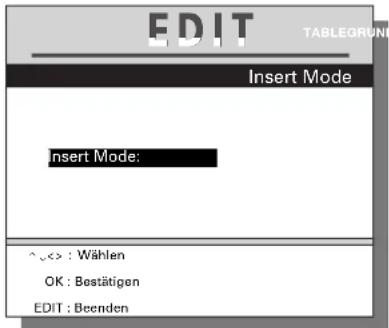
2 Gewünschte Insert-Funktion (Dubbing, Video, Copy) mit den Tasten ◀▶ wählen und mit Taste OK bestätigen.
- Nach dieser Einstellung erscheint wieder die »Edit-Tafel«.
i Die Insert-Funktion bleibt solange erhalten, bis eine andere Insert-Funktion gewählt wird.
Editieren mit der Schnittliste

Die Funktionsweise der Schnittliste
Suchen Sie die gewünschten Szenen am Band des Camera-Recorders aus.
Markieren Sie die Szenen in der Reihenfolge, wie sie überspielt werden sollen. Die Bandstellen der Szenen werden in die Schnittliste des Recorders übernommen.
Sind alle Szenen in der Schnittliste, werden diese auf das Band des Recorders hintereinander überspielt.
Geeignet für diese Funktion sind Camera-Recorder mit "Bussteuerung" und mit einem Stunden-, Minuten-, Sekunden- bzw. Timecodezähler.
Die "Bussteuerung" erkennt man an einer 5-poligen Steuerbuchse (5 Pin Edit Terminal) oder einer 2,5 mm ø Steuerbuchse (LANC-S).
Ihr Recorder steuert über eine Kabelverbindung den Camera-Recorder.
Zusätzlich können Sie die Laufwerks-Funktionen des Camera-Recorders mit den Bedienelementen des Recorders (GV 660) steuern.

Beachten Sie bitte, bei den ersten und letzten 20 Sekunden des Camera-Recorder-Bandes sollte kein Schnitt programmiert werden.

Szenen aussuchen, markieren und in die Schnittliste übernehmen

Voraussetzung dafür ist, daß der Camera-Recorder angeschlossen und installiert worden ist.
Empfehlenswert ist es, vor der Übernahme der Szenen in die Schnittliste die gewünschten Szenen im Wiedergabebetrieb des Camera-Recorders auszusuchen und zu notieren.

Hat der angeschlossene Camera-Recorder keinen Timecode (siehe Bedienungsanleitung des Camera-Recorders) sollte der Bandzähler am Bandanfang auf "Null" gesetzt werden.
Während der Übernahme der Schnittdaten darf der Bandzähler nicht mehr auf "Null" gesetzt werden.

Verwenden Sie für diese Funktion die Tasten am Recorder.

Aus Stop die Taste EDIT drücken.
– Die »Edit Tafel« erscheint.
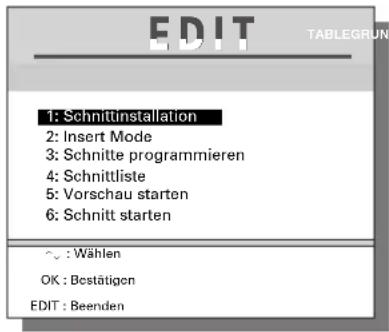

Mit den Tasten ▽+ die Zeile »3: Schnitte programmieren« wählen und mit Taste OK aktivieren. – Die Tafel »Schnitte programmieren« erscheint.
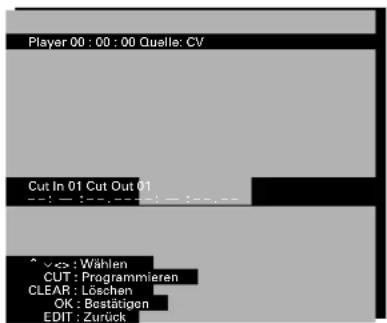
– Die Texte in der Tafel »Schnitte programmieren« bedeuten:
Player – Anzeige für die Master-Slave Aktivierung (Player oder Recorder);
Bandzeit in Stunden, Minuten, Sekunden und Einzelbilder;
Quelle - CV (Camera);
Cut In (Szenenanfang) in Stunden, Minuten, Sekunden und Einzelbilder;
Cut Out (Szenenende) in Stunden, Minuten,
Sekunden und Einzelbilder.

Die Einzelbilder-Anzeige ist nur bei geeigneten Camera-Recordern möglich.
3 Mit Taste ○MASTER SLAVE die Bedienelemente des Recorders auf Camera-Recorder-Betrieb umschalten. – Die Anzeige »PLAYER« am Recorder leuchtet. 4 Wiedergabe des Camera-Recorders mit Taste ▶ starten. i Legen Sie vor der Szenenübernahme in die Schnittliste die Reihenfolge der Szenen fest. Ein nachträgliches Sortieren der Szenen in der Schnittliste ist nicht möglich. 5 Szenennummer (1 bis 10) mit den Tasten ▽+ wählen. i Mit den Tasten ➤ ➕ kann die Position Cut In oder Cut Out angewählt werden. 6 Szenenanfang am Camera-Recorder suchen und mit Taste CUT markieren (Cut In). – Die aktuelle Bandstelle wird angezeigt. 7 Szenenende am Camera-Recorder suchen und mit Taste CUT markieren (Cut Out). – Die aktuelle Bandstelle wird angezeigt. Die Daten werden automatisch in die Schnittliste übernommen. i Mit Taste ○CL/CLEAR kann die Markierung wieder gelöscht werden. Ist die Bandstelle von Szenenanfang und Szenenende gleich erscheint die Meldung: »Fehler: Cut Out gleich Cut In«. Liegt das Szenenende vor dem Szenenanfang erscheint die Meldung: »Fehler: Cut In vor Cut Out«. Wählen Sie mit den Tasten ◀ oder ▶ die Position Cut In oder Cut Out und markieren Sie mit Taste CUT eine andere Bandstelle. 8 Eingabe für weitere Szenenmarkierungen ab Pkt. 5 wiederholen. 9 Funktion mit Taste EDIT beenden.
Szenen in der Schnittliste ändern oder löschen
In der Schnittliste können Sie:
– Beginn und Ende einzelner Szenen ändern; – einzelne Szenen löschen; – die gesamte Schnittliste löschen.
i Verwenden Sie für diese Funktion die Tasten am Recorder.
1 Drücken Sie die Taste EDIT, um den Stop zu beenden.
– Die »Edit Tafel« erscheint.
2 Wählen Sie mit den Tasten ▽+ die Zeile »4: Schnittliste« und aktivieren Sie sie mit der Taste OK.
– Die Tafel »Schnittliste« erscheint.
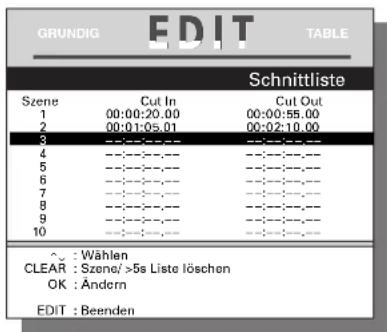
! Die gesamte Schnittliste kann gelöscht werden, indem Sie die Taste ○CL/CLEAR länger als 5 Sekunden drücken.
3 Wenn nur einzelne Szenen geändert oder gelöscht werden sollen, wählen Sie die Szene mit den Tasten ▽+ an.
4 Um eine Szene zu löschen, drücken Sie kurz die Taste ○ CL/CLEAR, oder
5 Um eine Szene zu ändern, drücken Sie die Taste OK und wählen Sie den Szenenanfang oder das Szenenende mit den Tasten ◀ oder ▶ an.
– Die gewählte Position ist markiert.
Mit den Tasten ⬇+ können Sie den Szenenanfang oder das Szenenende – beginnend von der letzten Zählerstelle – ändern.
Bestätigen Sie die Änderung mit der Taste OK.
6 Verlassen Sie die Schnittliste mit der Taste EDIT.
- Nach dieser Einstellung erscheint wieder die »Edit Tafel«.
Vorschau der in der Schnittliste gespeicherten Szenen
Mit dieser Funktion können Sie alle Szenen, die sich in der Schnittliste befinden, vor dem Überspielen ansehen.
Hat der angeschlossene Camera-Recorder keinen Timecode (siehe Bedienungsanleitung des Camera-Recorders), muss am Camera-Recorder das Band an die Bandstelle gespult werden, die als Nullpunkt bei der Schnittübernahme verwendet wurde. Der Bandzähler am Camera-Recorder muss auf "Null" gesetzt werden. Hinweis: Verwenden Sie für diese Funktion die Tasten am Recorder. 1. Aus Stop die Taste EDIT drücken. – Die »Edit Tafel« erscheint. 2. Mit den Tasten ▽ aus der »Edit Tafel« die Zeile »5: Vorschau starten« wählen und mit Taste OK aktivieren. – Die Tafel »Vorschau starten« erscheint.
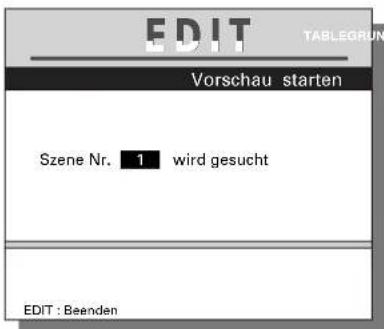
– Der Recorder schaltet den Camera-Recorder automatisch auf Wiedergabe und spielt die Szenen in der Reihenfolge der Schnittliste ab. Am Ende der letzten Szene beendet der Recorder die Wiedergabe und schaltet zur »Edit Tafel« zurück.
Erscheint die Meldung: »Keine Szene programmiert!«, so ist in der Schnittliste keine Szene gespeichert. Die "Vorschau" kann jederzeit mit Taste EDIT beendet werden.
Bandstelle für das Einsetzen der Szenen suchen
Bevor Sie die Szenen, die in der Schnittliste gespeichert wurden, überspielen, suchen Sie die Bandstelle, wo die Überspielung beginnen soll.
Hinweis: Verwenden Sie für diese Funktion die Tasten am Recorder. 1. Cassette mit ausreichender Spieldauer in den Recorder schieben, Löschsicherung beachten. 2. Aus Stop die Taste EDIT drücken. – Die »Edit Tafel« erscheint. 3. Mit den Tasten ▽ aus der »Edit Tafel« die Zeile »3: Schnitte programmieren« wählen und mit Taste OK aktivieren. – Die Tafel »Schnitte programmieren« erscheint.
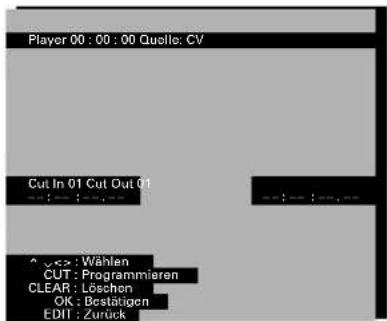
4. Mit Taste ○MASTER SLAVE die Bedienelemente des Recorders auf Recorder-Betrieb umschalten.
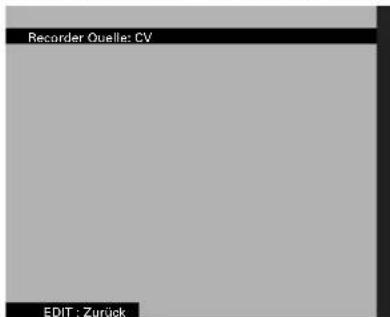
– Die Anzeige »RECORDER« am Recorder leuchtet.
5. Im Wiedergabe-/Bildsuchlauf-Betrieb die Bandstelle suchen, an der die Überspielung beginnen soll. 6. Recorder mit Taste 📄 auf Wiedergabe-Pause schalten und danach Taste EDIT drücken. – Nach dieser Einstellung erscheint wieder die »Edit Tafel«.

Schnitt starten
Jetzt können alle Szenen, die in der Schnittliste gespeichert wurden, überspielt werden.
Sie haben dabei zwei Möglichkeiten:
- Überspielen mit Assemble-Schnitt: Hier werden alle Szenen hintereinander auf ein leeres Band gespielt.
- Überspielen mit Insert-Schnitt: Hier werden die Szenen in einen vorher festgelegten Bandbereich "eingesetzt".

Hat der angeschlossene Camera-Recorder keinen Timecode (siehe Bedienungsanleitung des Camera-Recorders), muss am Camera-Recorder das Band an die Bandstelle gespult werden, die als Nullpunkt bei der Schnittübernahme verwendet wurde. Der Bandzähler am Camera-Recorder muss auf "Null" gesetzt werden.

Verwenden Sie für diese Funktion die Tasten am Recorder.

Mit den Tasten ▽+ die Zeile »6: Schnitt starten« wählen und mit Taste OK aktivieren.
– Die Tafel »Schnitt starten« erscheint.
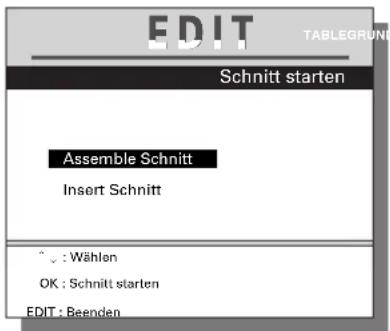

Die Tafel »Schnitt starten« erscheint nur, wenn bei der Installation der Recorder erkannt hat, dass der angeschlossene Camera-Recorder mit einer "Bussteuerung" ausgestattet ist und wenn in die Schnittliste Szenen programmiert wurden.

Wird die Schnittart »Insert Schnitt« gewählt, muss sich auf dem zu bespielenden Band eine durchgehende Aufnahme befinden, da es sonst zu Bildstörungen kommen kann.

Mit den Tasten ▽+ die Schnittart »Assemble Schnitt« oder »Insert Schnitt« wählen und mit Taste OK starten.
– Die Überspielung beginnt, der Recorder spielt Szene für Szene auf das Band. Die Szenen werden in der Tafel angezeigt.
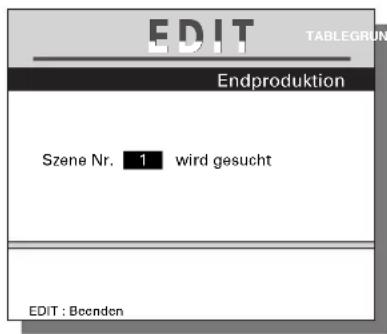
- Nach dem Überspielen der letzten Szene beendet der Recorder automatisch diese Funktion, die Daten der Schnittliste bleiben erhalten. Zum Überspielen neuer Szenen muss der Inhalt der Schnittliste gelöscht werden.

Korrektur der Vorwahlzeit (Prerollzeit)
Überprüfen Sie nach der ersten Überspielung den Aufnahmeanfang. Fehlt der Szenenanfang oder beginnt die Aufnahme zu früh, kann dies geändert werden.

Verwenden Sie für diese Funktion die Tasten am Recorder.

Aus der Stop-Funktion die Taste EDIT drücken. – Die »Edit Tafel« erscheint.

Mit den Tasten ▼+ die Zeile »1: Schnittinstallation« anwählen und mit Taste OK aktivieren.

Camera-Recorder einschalten und auf Wiedergabe-Pause schalten.

Taste OK noch einmal drücken.
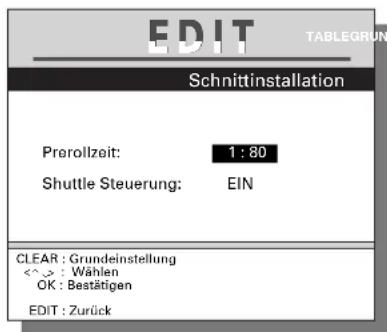

Die Funktion "Shuttle Steuerung" ist abhängig vom verwendeten Camera-Recorder.

Ist der Szenenanfang zu früh, mit Taste ▶ die Vorwahlzeit vergrößern.
Ist der Szenenanfang zu spät, mit Taste ◀ die Vorwahlzeit verringern.
Einstellung mit Taste OK speichern.

Mit Taste ○ CL/CLEAR kann die voreingestellte Zeit wieder gewählt werden.

Insert-Schnitt – nachträgliches Einfügen neuer Aufnahmen
Diese Überspielung ist geeignet für Aufnahmen, die von einem zweiten Recorder oder einem Camera-Recorder ohne Synchro-Edit-Funktion "geliefert" werden.
Anschließen
Beachten Sie die Hinweise zum Anschließen und zur Installation des Camera-Recorders auf Seite 33. Wird zum Überspielen ein zweiter Recorder verwendet, schließen Sie diesen an die Buchse 2 EXTERNAL/DEC.-AV 2 an.
Bedienung
i Verwenden Sie für diese Funktion die Tasten am Recorder. 1 Aus der Stop-Funktion die Taste EDIT drücken. – Die »Edit Tafel« erscheint. 2 Mit den Tasten ▽+ die Zeile »2: Insert Mode« wählen und mit Taste OK aktivieren. – Die Tafel » Insert Mode« erscheint.
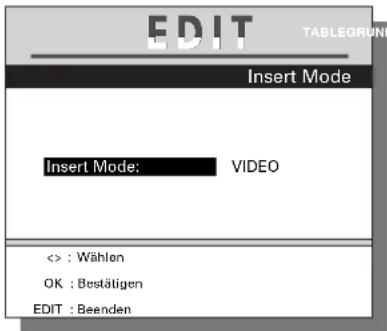
3 Gewünschte Insert-Funktion (Dubbing, Video, Copy) mit den Tasten ▶◀ wählen und mit Taste OK bestätigen. Der gewählte Insert Mode bleibt auch für weitere Insert-Schnitte erhalten. Die Einstellungen der Punkte bis müssen nur bei einem Wechsel der Insert Funktion durchgeführt werden. 4 »Edit Tafel« mit Taste EDIT abschalten. 5 Insert-Funktion wählen, dazu Taste REC. MODE zweimal drücken. - Anzeige am Recorder: »INSERT CV«. 6 Insert-Funktion mit Taste OK bestätigen.
7 Die vorgewählte Programmquelle kann mit den Tasten ▼+ geändert werden:
Bild-/Tonquelle an den Buchsen 1EXTERNAL/EURO-AV1 bzw. 2 EXTERNAL/DEC.-AV2;
-Anzeige »R1/R2«;
Bild-/Tonquelle an den Buchsen L AUDIO IN R und VIDEO IN anschließen.
- Anzeige » C V«.
8 Im Wiedergabe-/Bildsuchlauf-Betrieb die Bandstelle suchen, an der die einzufügende Aufnahme enden soll, dann Taste ○CL/CLEAR drücken.
– Die Bandstelle ist markiert. – Die Bandlängenanzeige schaltet auf »0:00:00«.
9 Während der Wiedergabe (Bildsuchlauf rückwärts oder Reverse-Betrieb) die Bandstelle suchen, an der die einzufügende Aufnahme beginnen soll, danach Taste ● drücken.
- Der Recorder schaltet automatisch auf Aufnahme-Pause.
- Anzeige am Recorder »INSERT CV« und »● II«.
10 Wiedergabe der externen Bild-/Tonquelle starten. Der Ton kann auch manuell ausgesteuert werden, verwenden Sie dazu die Tasten am Recorder. Taste 📂 drücken und mit den Tasten △▽ den Ton einstellen, daß bei den lautesten Stellen die rote Anzeige (+1dB) leuchtet. 11 Insert-Funktion mit Taste ● starten.
- Anzeige am Recorder: INSERT CV« und »●«.
Die neuen Bild-Szenen werden zwischen den markierten Bandstellen eingefügt, danach schaltet der Recorder auf Wiedergabe-Pause.
Das Einfügen dieser Szene kann mit den Tasten ■ oder ▪ unterbrochen werden. i Zum Einfügen der nächsten Szene wiederholen Sie die Bedienung ab Pkt. 8 12 Insert-Funktion mit Taste ○ ⏻ beenden.

Synchrones Überspielen mit einem Camera-Recorder – ohne Insert-Funktionen

Ist Ihr Camera-Recorder mit einer Synchro-Edit-Funktion ausgestattet, werden beide Geräte zeitgleich gestartet.
Dadurch wird Szene für Szene bildgenau und störzonenfrei überspielt.
Anschließen
Beachten Sie die Hinweise zum Anschließen und zur Installation des Camera-Recorders auf Seite 33.
Bedienung

Verwenden Sie für diese Funktion die Tasten der Fernbedienung.

Taste ○REC.-MODE dreimal drücken. – Anzeige am Recorder: »EDIT«.

Camera-Recorder in Wiedergabe-Pause schalten.

Edit-Funktion mit Taste ☐K bestätigen.

Die vorgewählte Programmquelle kann mit den Tasten ▽+geändert werden: – Anzeige am Recorder: » EDIT CV«

Im Wiedergabebetrieb des Recorders (GV 660) das Szenenende suchen, an dem die neue Einspielung angefügt werden soll, dann Taste ●drücken. – Anzeige am Recorder: »EDIT CV« und »● II«.

Im Wiedergabebetrieb des Camera-Recorders den gewünschten Szenenanfang suchen, danach am Camera-Recorder die Pause-Taste drücken.

Der Ton kann auch manuell ausgesteuert werden, verwenden Sie dazu die Tasten am Recorder. Taste 📂 drücken und mit den Tasten △▽ den Ton einstellen, daß bei den lautesten Stellen die rote Anzeige (+1dB) leuchtet.

Den Recorder (GV 660) mit Taste ☐ auf Aufnahme schalten.

Hat der Camera-Recorder eine eigene Edit Taste, muß die Aufnahme/Wiedergabe am Camera-Recorder gestartet werden (siehe auch Bedienungsanleitung des Camera-Recorders).
- Nach kurzem Datendialog zwischen Recorder (GV 660) und Camera-Recorder wird die Wiedergabe des Camera-Recorders und die Aufnahme Ihres Recorders (GV 660) gleichzeitig gestartet. - Anzeige am Recorder: »EDIT CV« und »●«.

Aufnahme mit Taste ☐ beenden. Zum Einfügen der nächsten Szene wiederholen Sie die Bedienung bei Pkt. 5

Synchro-Edit-Funktion mit Taste ○ ◊ beenden.
Korrektur der Vorwahlzeit (Prerollzeit)
Überprüfen Sie nach der ersten Überspielung den Aufnahmeanfang. Fehlt der Szenenanfang oder beginnt die Aufnahme zu früh, kann dies geändert werden.

Verwenden Sie für diese Funktion die Tasten am Recorder.

Drücken Sie im Stopp-Modus die Taste EDIT. – Die „Edit-Tafel“ erscheint.

Wählen Sie mit den Tasten ▽+ die Zeile „1: Schnittinstallation“ an und aktivieren Sie sie mit der Taste OK.

Schalten Sie den Camera-Recorder ein und auf Wiedergabe-Pause.

Drücken Sie die Taste OK erneut.
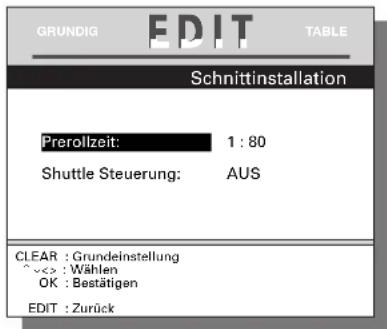

Die Funktion „Shuttle-Steuerung“ ist abhängig vom verwendeten Camera-Recorder.

Ist der Szenenanfang zu früh, vergrößern Sie die Vorwahlzeit mit der Taste ▶. Ist der Szenenanfang zu spät, verringern Sie die Vorwahlzeit mit der Taste ◀. Speichern Sie die Einstellung mit der Taste OK.

Mit der Taste ○ CL/CLEAR kann die voreingestellte Zeit wieder gewählt werden.
Synchrones Überspielen mit einem Camera-Recorder – mit Insert-Funktionen
Ist Ihr Camera-Recorder mit einer Synchro-Edit-Funktion ausgestattet, werden beide Geräte zeitgleich gestartet.
Dadurch wird Szene für Szene bildgenau und störzonenfrei überspielt.
Anschließen
Beachten Sie die Hinweise zum Anschließen und zur Installation des Camera-Recorders auf Seite 33.
Bedienung
i Verwenden Sie für diese Funktion die Tasten am Recorder.
1 Aus Stop die Taste EDIT drücken.
– Die »Edit Tafel« erscheint.
2 Mit den Tasten ▽+ die Zeile »2: Insert Mode« wählen und mit Taste OK aktivieren.
– Die Tafel » Insert Mode« erscheint.
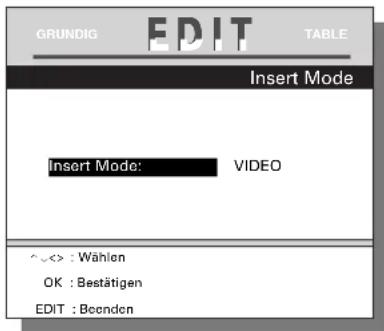
3 Gewünscht Insert-Funktion (Dubbing, Video, Copy) mit den Tasten ⬆ wählen und mit Taste OK bestätigen.
i Der gewählte Insert Mode bleibt auch für weitere Insert-Schnitte erhalten.
Die Einstellungen der Punkte bis müssen nur bei einem Wechsel der Insert Funktion durchgeführt werden.
4 »Edit Tafel« mit Taste EDIT abschalten.
5 Taste REC. MODE viermal drücken.
-Anzeige am Recorder: »ED-INS CV«.
6 Camera-Recorder in Wiedergabe-Pause schalten.
7 Die vorgewählte Programmquelle kann mit den Tasten ▼+geändert werden:
- Anzeige am Recorder: »ED-INS CV« oder »ED-INS 51«.
8 Insert-Funktion mit Taste OK bestätigen.
9 Im Wiedergabe-/Bildsuchlauf-Betrieb die Bandstelle suchen, an der die einzufügende Aufnahme enden soll, dann Taste ○CL/CLEAR drücken.
– Die Bandstelle ist markiert.
– Die Bandlängenanzeige schaltet auf »0:00:00«.
10 Während der Wiedergabe (Bildsuchlauf rückwärts oder Reverse-Betrieb) die Bandstelle suchen, an der die einzufügende Aufnahme beginnen soll, danach Taste ● drücken.
- Der Recorder schaltet automatisch auf Aufnahme-Pause.
- Anzeige am Recorder: »ED-INS CV« und »● II«.
11 Im Wiedergabebetrieb des Camera-Recorders den gewünschten Szenenanfang suchen, danach am Camera-Recorder die Pause-Taste drücken.
12 Den Recorder (GV 660) mit Taste ● auf Aufnahme schalten.
– Die Aufnahme endet automatisch an der markierten Bandstelle.
Hat der Camera-Recorder eine eigene Edit Taste, muss die Aufnahme/Wiedergabe am Camera-Recorder gestartet werden (siehe auch Bedienungsanleitung des Camera-Recorders).
- Nach kurzem Datendialog zwischen Recorder (GV 660) und Camera-Recorder wird die Wiedergabe des Camera-Recorders und die Aufnahme Ihres Recorders (GV 660) gleichzeitig gestartet.
- Anzeige am Recorder: »ED-INS CV« und »●«.
13 Zum Einfügen der nächsten Szene wiederholen Sie die Bedienung ab Pkt. 9
14 Synchro-Edit-Funktion mit Taste 📋 beenden.
Korrektur der Vorwahlzeit (Prerollzeit)
Überprüfen Sie nach der ersten Überspielung den Aufnahmeanfang. Fehlt der Szenenanfang oder beginnt die Aufnahme zu früh, kann dies geändert werden.
i Verwenden Sie für diese Funktion die Tasten am Recorder.
1 Aus Stop die Taste EDIT drücken.
– Die »Edit Tafel« erscheint.
2 Mit den Tasten ▽+die Zeile »1: Schnittinstallation« anwählen und mit Taste OK aktivieren.
3 Camera-Recorder einschalten und auf Wiedergabe-Pause schalten.
4 Taste OK nocheinmal drücken.
5 Ist der Szenenanfang zu früh, mit Taste ▶die Vorwahlzeit vergrößern.
Ist der Szenenanfang zu spät, mit Taste ◀die Vorwahlzeit verringern.
Einstellung mit Taste OK speichern.
i Mit Taste ○CL/CLEAR kann die voreingestellte Zeit wieder gewählt werden.
Editieren mit einem Personal Computer
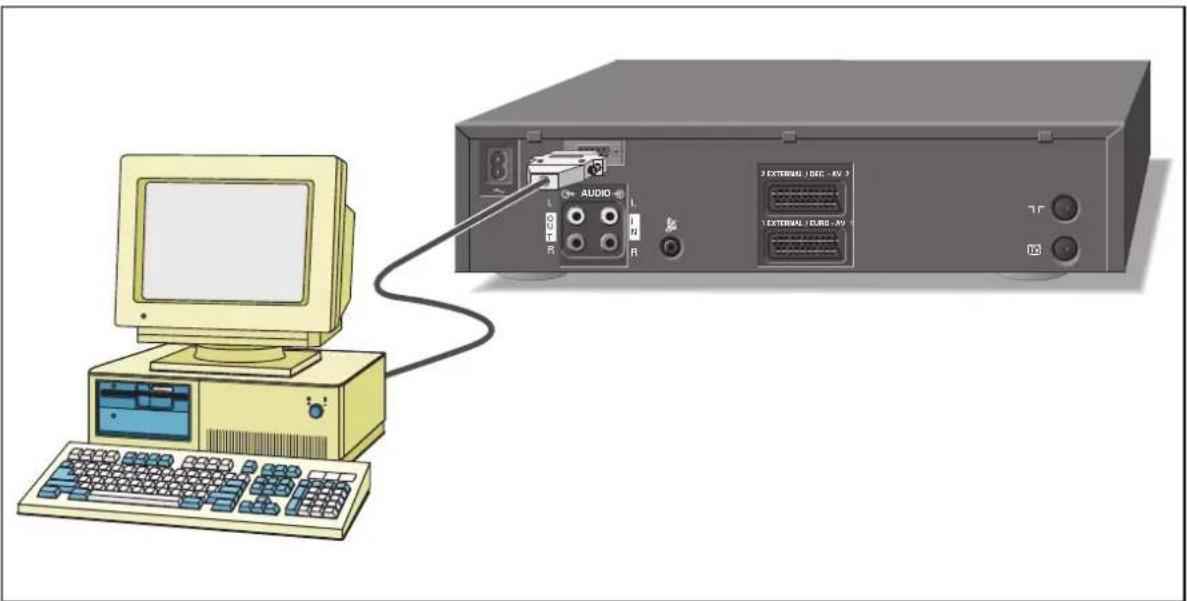
1 Buchse RS 232 des Recorders mit einem handelsüblichen 1/1 Kabel an den Personal Computer anschließen. i Verwenden Sie zum Anschließen kein 0-Modem-Kabel. i Videorecorder oder Camera-Recorder an die vorgesehenen Buchsen des Recorders anschließen. Dies ist abhängig von den Ausgangsbuchsen des jeweiligen Videorecorders oder Camera-Recorders.
i Weiterführende Informationen über
– die Programmierung, – die RS 232 Schnittstelle, – den TIME-Code, – die notwendigen Softwareprotokolle
entnehmen Sie bitte einer extra Bedienungsanleitung.
Diese Bedienungsanleitung in deutscher oder englischer Sprache können Sie bei Ihrem Fachhändler gegen eine Schutzgebühr beziehen.
Bestellnummer: 72010 - 529.30
Der Recorder als HiFi-Tonbandgerät
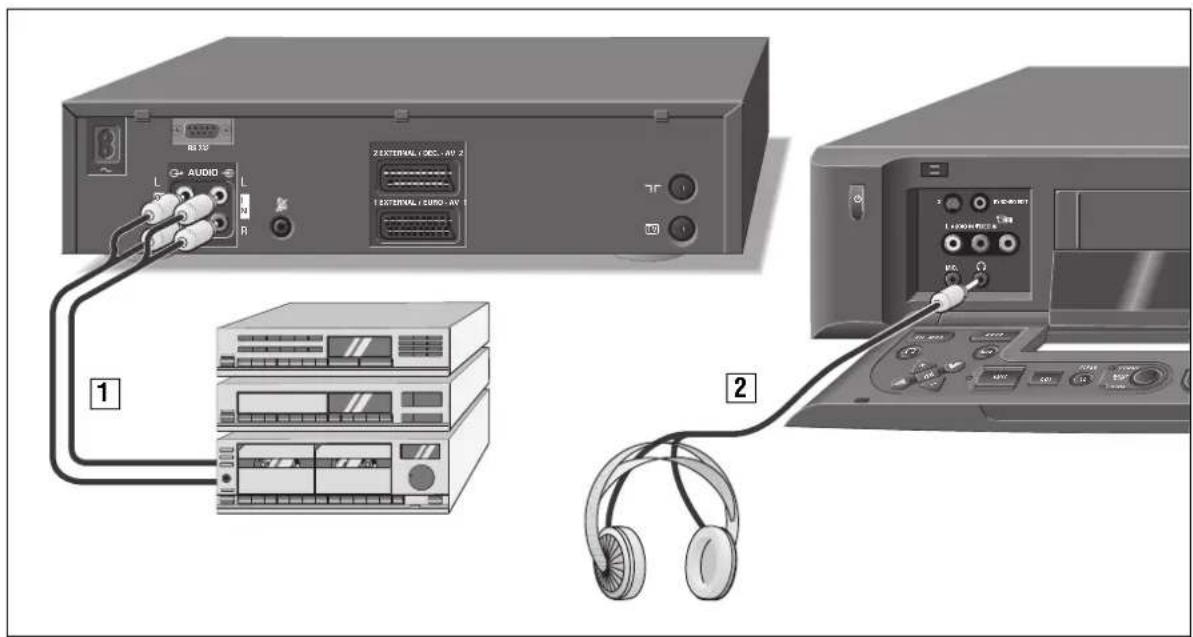
Der Recorder hat zwei verschiedene Aufzeichnungs- und Wiedergabesysteme für den Ton:
– die HiFi-(Schräg)-Spur,
für Stereo- und Zweiton-Aufzeichnungen, der HiFi-Ton wird in absoluter Top-Qualität aufgezeichnet und wiedergegeben.
– Die Mono-(Längs)-Spur,
für die Tonwiedergabe auf Standard VHS-Video-recordern und zum Nachvertonen (Dubbing).
Anschließen
HiFi-Anlage mit handelsüblichem Cinchkabel an die AUDIO-Buchsen anschließen (Rückseite).
Θ LR = Tonausgang, L = linker Kanal, R = rechter Kanal;
OLR = Toneingang, L = linker Kanal, R = rechter Kanal.
Kopfhörer an Buchse ☉ anschließen.
Vorbereiten
1 HiFi-Anlage einschalten und Tonquelle (zum Beispiel CD-Spieler, Cassettenrecorder usw.) wählen.
2 Cassette mit ausreichender Spieldauer in den Recorder schieben.
Tonaufnahme von der HiFi-Anlage
1 HiFi-Programplatz anwählen, dazu die Tasten △▽/▲▼ so oft drücken bis H« in der Anzeige des Recorders erscheint.
– Der Ton wird automatisch ausgesteuert.
Der Ton kann auch manuell ausgesteuert werden, verwenden Sie dazu die Tasten am Recorder. Taste 🐎M M drücken und mit den Tasten △▽ den Ton einstellen, daß bei den lautesten Stellen die rote Anzeige (+1dB) leuchtet.
Langspielbetrieb – wenn gewünscht – mit Taste ○ SP/LP wählen.
2 Tonaufnahme mit Taste ●/●starten.
3 Tonaufnahme mit Taste ☐/☐ beenden.

HiFi-Tonwiedergabe

Wiedergabe mit Taste ▶/ ▶ starten.
- Bei der Wiedergabe einer Langspiel-Aufzeichnung schaltet der Recorder automatisch auf Langspielbetrieb um.
Tonspur wählen
Bei der Wiedergabe von Cassetten, die mit Stereo- oder Zweiton-Sendungen bespielt wurden, kann die gewünschte Tonspur gewählt werden.
Grundstellung ist Stereo (HiFi-Schrägspur)
- Anzeige am Recorder: »∞« und »STEREO«.
Aufeinanderfolgendes Drücken der Taste
○ AUDIO/ AUDIO bewirkt:
Tonspur 1
- Anzeige am Recorder: »I« und »LINKS«;
Tonspur 2
- Anzeige am Recorder: »2« und »RECHTS«;
Mono-/Längsspur
- Anzeige am Recorder: »MONO«;
Mixbetrieb,
(HiFi-Schrägspur und Mono-/Längsspur, zur Kontrolle von nachvertonten Cassetten).
- Anzeige am Recorder: »MIX«.
HiFi-Tonspur einstellen
Beim Abspielen einer »fremdbespielten« Cassette kann es erforderlich sein, die Tonspur nachzuregeln.
Dazu Taste ○ TRACKING der Fernbedienung drücken und mit den Tasten ◀▶ der Fernbedienung die Tonspur einstellen.

Betrieb mit einem Kopfhörer

Lautstärke des Kopfhörers einstellen, dazu Taste am Recorder drücken.
– Anzeige am Recorder: »VOL«.
Mit den Tasten △▽ am Recorder gewünschte Lautstärke einstellen.

Tonspur zum Mithören für den Kopfhörer wählen, dazu Taste am Recorder drücken und mit Taste am Recorder gewünschte Tonspur wählen.
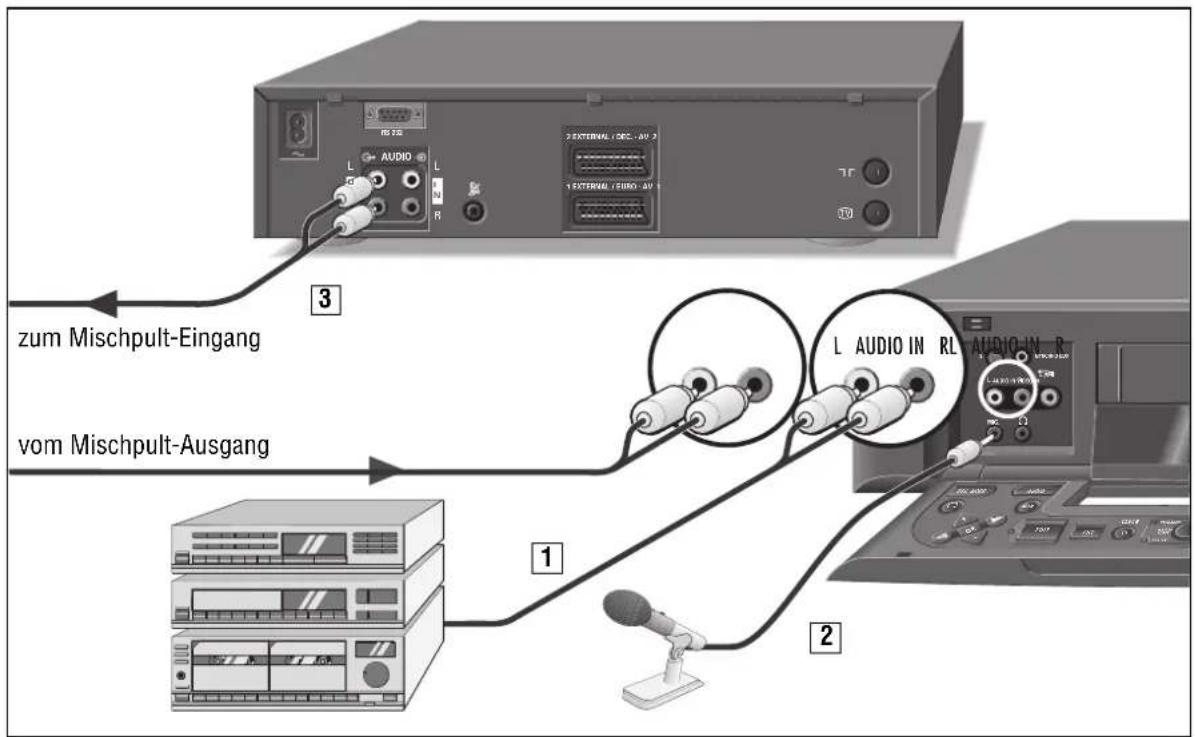
Die Aufzeichnung kann nachträglich mit einem neuen Ton versehen werden.
Der Originalton der Längsspur wird vollständig gelöscht, die HiFi-(Schräg)-Spur bleibt erhalten.
Anschließen
HiFi-Anlage mit handelsüblichem Cinchkabel an die Buchsen L AUDIO IN R an der Vorderseite des Recorders anschließen.
Diese Buchsen eignen sich auch zum Anschließen eines Mischpultes (Ausgang).
R = rechter Kanal; L = linker Kanal;
oder
Mono-Mikrofon an Buchse MIC. anschließen.
Mischpult (Eingang) – wenn gewünscht – an die Buchsen ⬤ AUDIO anschließen.
R = rechter Kanal; L = linker Kanal.
Bedienung
Verwenden Sie für diese Funktionen die Tasten am Recorder.
Bespielte Kassette in den Recorder schieben.
Dubbing-Funktion anwählen, dazu Taste REC. MODE einmal drücken.
-Anzeige am Recorder: »DUB CV«.
Dubbing-Funktion mit Taste OK bestätigen.
– Der Recorder schaltet auf Dubbing Pause.
Im Wiedergabebetrieb die Bandstelle suchen, an der die Nachvertonung beginnen soll, dann Taste ☐ drücken (Wiedergabe-Pause).
-Anzeige am Recorder: »DUB CV« und »II«.
Taste ● drücken (startet die Dubbing-Funktion). - Anzeige am Recorder: »DUB CV« und »●«. - Der Originalton bleibt auf der HiFi-Spur, der neue Ton kommt auf die Längsspur.
Der Ton kann auch manuell ausgesteuert werden, verwenden Sie dazu die Tasten am Recorder. Taste 📂 drücken und mit den Tasten ▲▽ den Ton einstellen, dass bei den lautesten Stellen die rote Anzeige (+1dB) leuchtet.
Aufnahme mit Taste ⑪ beenden. Zum Einfügen weiterer Tonsequenzen wiederholen Sie die Bedienung bei Pkt. 4
Nachvertonen mit Taste 📍 beenden.
Beim Wechseln einer Kassette mit Nachvertonung müssen Sie, um den Nachvertonungston zu hören, auf die Mono-(Längs)-Spur umschalten. Dazu die Taste AUDIO so oft drücken, bis in der Anzeige am Recorder »MONO« erscheint.
Wenn Sie Originalton und Nachvertonung hören möchten, drücken Sie die Taste AUDIO so oft, bis in der Anzeige am Recorder »MIX« erscheint.
Wenn am Recorder ein Mischpult angeschlossen ist, können Sie den HiFi-Originalton der Videocassette und den Ton von externen Tonquellen mischen.
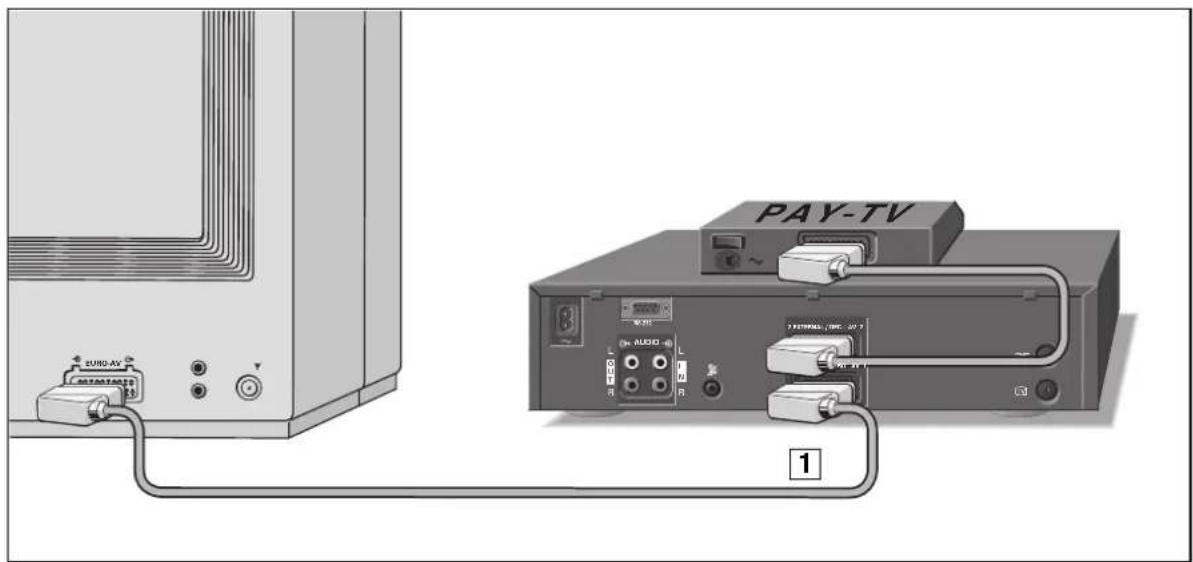
Wenn der Recorder verschlüsselte Fernseh-Programme privater Anbieter empfängt, ist dafür ein Decoder notwendig.
Fragen Sie im Fachhandel nach dem Decoder.
Anschließen
Programmplatz für einen Decoder einstellen
1 Buchse 2 EXTERNAL/DEC.-AV 2 des Recorders und geeignete Buchse des Decoders mit einem EURO-AV-Kabel verbinden. ! Beachten Sie die Einstellung für den Programmplatz, auf dem das Fernseh-Programm des Decoders gespeichert wird. i Verwenden Sie für diese Funktion die Tasten der Fernbedienung. 1 Nacheinander die Taste ① und die Ziffern-Tasten ⑤ und ③ drücken. – Die Tafel »Sender-Tabelle« erscheint. 2 Programmplatz für das Fernseh-Programm vom PAY-TV-Decoder mit den Tasten ▼+ anwählen, danach Taste OK drücken. – Die Tafel »Programm« erscheint. 3 Datenzeile »Dekoder« mit den Tasten ▽+ anwählen. 4 Decoder aktivieren, dazu Taste ◀ drücken. – Die Anzeige wechselt von »AUS« auf »EIN«. 5 Einstellung mit Taste OK speichern.
Betriebsarten
1 Der Recorder ist ausgeschaltet (in Bereitschaft). Der PAY-TV-Decoder schaltet automatisch auf das Fernsehgerät. 2 Der Recorder befindet sich im EE-Betrieb oder Aufnahme, empfängt aber keinen PAY-TV-Sender. In diesem Fall schaltet der Decoder automatisch auf das Fernsehgerät. 3 Aufnahme einer PAY-TV-Sendung mit gleichzeitiger Kontrolle am Fernsehgerät (zum Beispiel Programmplatz 4 oder AV). Dazu ist es notwendig, daß Sie »AV« auf jedem beliebigen Programmplatz des Fernsehgerätes anwählen können (zum Beispiel GRUNDIG Fernsehgeräte). Wählen Sie »AV« auf Programmplatz 4 oder Programmplatz AV Ihres Fernsehgerätes. 4 Aufnahme einer PAY-TV-Sendung während gleichzeitig am Fernsehgerät eine andere, »normale« Sendung angesehen wird. Sollte sich in diesem Fall Ihr Fernsehgerät nicht mehr auf die »normalen« Fernsehprogramme umschalten lassen, dann gehen Sie bitte wie folgt vor:
Nacheinander an der Fernbedienung die Taste ○ CODE, die Ziffern-Tasten ⑧ ⑤ ① ④ und die Taste OK drücken.
Wollen Sie diese Funktion wieder aufheben, dann nacheinander an der Fernbedienung die Taste ○ CODE, die Ziffern-Tasten ⑧⑤①③ und die Taste OK drücken.
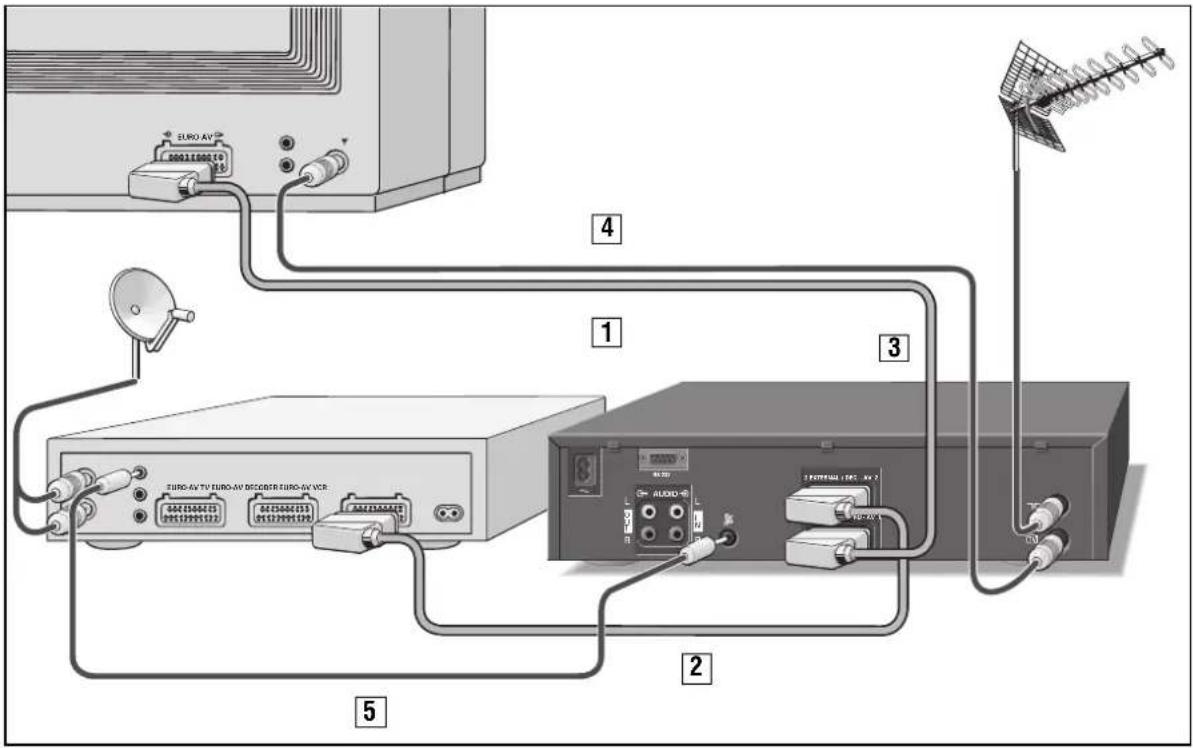
Anschließen und Einstellungen
Vorbereiten
1 Fernsehgerät und Satelliten-Empfänger ausschalten. 2 Netzkabel des Videorecorders aus der Netzsteckdose ziehen.
Anschließen
1 Buchse 1 EXTERNAL/EURO-AV 1 des Recorders und Buchse EURO-AV des Fernsehgerätes mit handelsüblichem Kabel verbinden. i Hat der Satelliten-Empfänger eine zusätzliche Buchse für Decoder, kann ein "PAY-TV-Decoder" dort angeschlossen werden. 2 Buchse 2 EXTERNAL/DEC.-AV2 des Recorders und EURO-AV-Buchse des Satelliten-Empfängers mit entsprechendem Kabel verbinden. 3 Antennenstecker der Hausantenne in Buchse 7r des Recorders stecken. 4 Buchse TV des Recorders und Buchse Y (Antenne) des Fernsehgerätes mit beigepacktem Antennenkabel verbinden. 5 Hat der GRUNDIG Satelliten-Empfänger eine Buchse REM. CONTR. VCR (Steuerleitung), diese Buchse und die Buchse des Recorders mit einem Cinchkabel verbinden. 6 Netzkabel des Videorecorders wieder in die Netzsteckdose stecken. Wurde der Satelliten-Empfänger an die Buchse 2 EXTERNAL/DEC.-AV2 angeschlossen, muß die Einstellung "Aufnahmen – gesteuert von externen Geräten" (siehe Seite 51) auch auf »Satellit A2« stehen.

Programmplätze für Satelliten-Fernseh-Programme einstellen

Diese Einstellung ist möglich, wenn der Recorder und der Satelliten-Empfänger mit der Steuerleitung verbunden sind.
Damit wird bei einer Aufnahme/TIMER-Aufnahme der Programmplatz am Satelliten-Empfänger automatisch gewählt.

Jeder Programmplatz der Sendertabelle kann sowohl mit Satelliten-Fernseh-Programmen als auch mit "normalen" Fernsehprogrammen belegt werden.
Die Reihenfolge der Satelliten-Fernseh-Programme muß jedoch die gleiche sein wie im Satelliten-Empfänger.

Beispiel

Verwenden Sie für diese Funktion die Tasten der Fernbedienung.

»Sender-Tabelle« anwählen, dazu nacheinander die Taste ⓘ und die Ziffern-Tasten ⑤ und ③ drücken. — Die »Sender-Tabelle« erscheint, der gewählte Programmplatz ist markiert.

Gleiche Programmplatznummer wählen, wie im Satelliten-Empfänger.

Programmplatz mit den Tasten ▽ + ◀ ▶ anwählen, danach Taste OK drücken. – Die Tafel »Programm« erscheint.
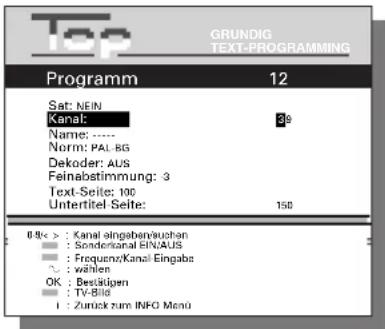

Datenzeile »Sat:« mit Taste △ anwählen.

Mit Taste ◀ Satelliten-Empfang einschalten.
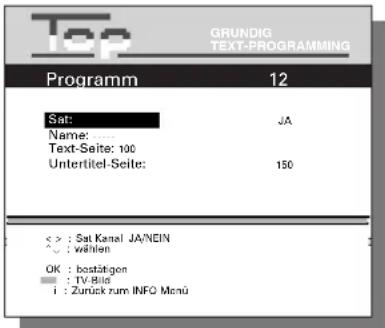

Die Zeile »Name« mit Taste ▽ anwählen und Sender-Kurzbezeichnung mit den Tasten ◀ eingeben (max. 5 Stellen).

Die Zeile »Text-Seite« mit Taste ▽ anwählen und Nummer der Videotextseite mit den Ziffern-Tasten ①... ⑩ eingeben.

Die Zeile »Untertitel-Seite« mit Taste ▽ anwählen und Nummer der Untertitel-Seite mit den Ziffern-Tasten ①…⑩ eingeben.

Eingabe mit Taste OK bestätigen. Zur Dateneingabe für die nächsten Programmplätze Einstellung ab Pkt. wiederholen.

Einstellung mit Taste ○ ⏻ beenden.
Aufnahme und TIMER-Aufnahme von Satelliten-Fernseh-Programmen
Aufnahme von einem Satelliten-Empfänger mit Steuerleitung
1 Fernsehgerät einschalten, und Programmplatz für den Videorecorder wählen (AV-Programmplatz). 2 Cassette mit ausreichender Spieldauer in das Cassettenfach schieben. 3 Programmplatz wählen, schrittweise mit den Tasten ▽▲ der Fernbedienung oder den Tasten ▶▶ am Recorder; direkt mit den Zifferntasten ①...⑩ der Fernbedienung.
Für zweistellige Programmplätze die Ziffern-Tasten kurz hintereinander drücken.
- Der Recorder schaltet automatisch den Satelliten-Empfänger ein, Sie sehen das gewählte Programm.
4 Langspielaufnahme – wenn gewünscht – mit Taste ○ SP/LP der Fernbedienung wählen. - Die Spieldauer der Cassette wird dadurch verdoppelt. 5 Aufnahme mit Taste ●/● starten. 6 Aufnahmepause mit Taste 📌/ anwählen.
Aufnahme mit Taste ●/● fortsetzen.
7 Aufnahme mit Taste ☐/☐ beenden.
Aufnahme von einem Satelliten-Empfänger ohne Steuerleitung
1 Fernsehgerät einschalten, und Programmplatz für den Videorecorder wählen (AV-Programmplatz). 2 Cassette mit ausreichender Spieldauer in das Cassettenfach schieben. 3 Programmplatz »R2« mit Taste ○ AV der Fernbedienung wählen. 4 Satelliten-Empfänger einschalten und gewünschten Programmplatz wählen. 5 Aufnahme mit Taste ●/● starten. 6 Aufnahmepause mit Taste 📄/ anwählen. Aufnahme mit Taste ●/● fortsetzen. 7 Aufnahme mit Taste ☐/☐ beenden.
ShowView Timer-Aufnahme von einem Satelliten-Empfänger mit Steuerleitung
1 Fernsehgerät einschalten, und Programmplatz für den Videorecorder wählen (AV-Programmplatz). 2 Cassette mit ausreichender Spieldauer in das Cassettenfach schieben. ! Uhrzeit und Datum am Recorder kontrollieren. ! Beim erstmaligen Programmieren eines jeden Satelliten-Fernseh-Programmes muß dem Recorder "gelernt" werden, auf welchem Programmplatz das jeweilige Fernseh-Programm gespeichert ist.
Wie das funktioniert, steht im Kapitel "Programmplatz für das ShowView System einstellen" auf der nächsten Seite.
Beispiel 1:
i Verwenden Sie für diese Funktion die Tasten der Fernbedienung. 1 Programmieren mit Taste ○ svv+ beginnen. – Die Daten werden am Bildschirm des Fernsehgerätes und in der Anzeige des Recorders gezeigt. 2 ShowView Nummer für die gewünschte Fernsehsendung mit den Ziffern-Tasten ① ... ⑩ eingeben. i Mit Taste ○ CLEAR kann – bei Fehleingaben – die letzte Ziffer der ShowView Nummer gelöscht werden. i Mit Taste ○ sv/v+ kann die gesamte ShowView Nummer gelöscht werden. 3 ShowView Nummer mit Taste OK bestätigen.
- Der Recorder wandelt die ShowView Nummer in die tatsächlichen Aufnahmedaten um.
4 Programmierung mit Taste OK bestätigen. – Die Daten der Sendung werden in den ersten Speicherplatz (TIMER) übernommen, kurzzeitig wird die Restspielzeit gezeigt. Der Recorder ist in Aufnahme-Bereitschaft. Alle Lauffunktionen des Recorders sind ab jetzt "verriegelt". i Zum gewählten Aufnahmezeitpunkt schaltet der Recorder den Satelliten-Empfänger ein. ! Zum Programmieren von weiteren Fernsehsendungen zuerst Taste ○ TIMER ON/OFF drücken, danach Bedienung ab Pkt. des Beispiels wiederholen. i Zusätzliche Funktionen für die TIMER-Aufnahme finden Sie auf der nächsten Seite.
ShowView Timer-Aufnahme von einem Satelliten-Empfänger ohne Steuerleitung
Bei dieser Programmierart kann nur von einem Programmplatz des Satelliten-Empfängers Sendungen programmiert werden. 1 Fernsehgerät einschalten, und Programmplatz für den Videorecorder wählen (AV-Programmplatz). 2 Cassette mit ausreichender Spieldauer in das Cassettenfach schieben. ! Uhrzeit und Datum am Recorder kontrollieren.
Beispiel 2
Verwenden Sie für diese Funktion die Tasten der Fernbedienung. 1. Satelliten-Empfänger einschalten und gewünschtes Satelliten-Fernseh-Programm wählen. Der Satelliten-Empfänger muss bis zum gewählten Aufnahmezeitpunkt und für die Dauer der TIMER-Aufnahme eingeschaltet sein. 2. Programmieren mit Taste ○ svv+ beginnen. – Die Daten werden am Bildschirm des Fernsehgerätes und in der Anzeige des Recorders gezeigt. 3. ShowView Nummer für die gewünschte Fernsehsendung mit den Ziffern-Tasten ① ... ② eingeben. Mit Taste ○ CLEAR kann – bei Fehleingaben – die letzte Ziffer der ShowView Nummer gelöscht werden. 4. ShowView Nummer mit Taste OK bestätigen. - Der Recorder wandelt die ShowView Nummer in die tatsächlichen Aufnahmedaten um. 5. Programmplatz »A2« mit Taste OK bestätigen oder mit Taste 😊 PROGRAM anwählen und mit Taste OK bestätigen. 6. Programmierung mit Taste OK bestätigen. - Die Daten der Sendung werden in den ersten Speicherplatz (TIMER) übernommen, kurzzeitig wird die Restspielzeit gezeigt. Der Recorder ist in Aufnahme-Bereitschaft. Alle Lauffunktionen des Recorders sind ab jetzt "verriegelt". Zum Programmieren von weiteren Fernsehsendungen zuerst Taste ○ TIMER ON/OFF drücken, danach Bedienung ab Pkt. des Beispiels wiederholen. Zusätzliche Funktionen für die TIMER-Aufnahme finden Sie auf dieser Seite.
Zusätzliche Funktionen für die TIMER-Aufnahme
Die Eingaben für diese Funktionen müssen nach Pkt. 3 des Beispiels 1 und nach Pkt. 4 des Beispiels 2 gewählt werden.
- Soll die Sendung ohne VPS/PDC-Steuerung aufgezeichnet werden, Taste ○ VPS/PDC (rot) drücken. Der Stern (*) in der Tafel signalisiert, Aufnahme mit VPS/PDC-Steuerung.
- Soll die Aufnahme im Langspiel-Betrieb durchgeführt werden, Taste ○ SP/LP drücken. – Die Daten können mit den Tasten ⚠PROGRAM, ⚠DAY, ⚠START, ⚠STOP geändert werden.
Programmplatz für das ShowView System einstellen
Einstellung für Beispiel 1
Diese Einstellung ist nur dann möglich, wenn Recorder und Satelliten-Empfänger über eine Steuerleitung verbunden sind. Blinkt in der Anzeige am Recorder »R2« und erscheint in der Tafel die Meldung »Programm wählen«, hat der Recorder den Programmplatz des Fernseh-Programmes nicht gefunden. In der Spalte »Prog« muss mit Taste ☑PROGRAM die benötigte Sender-Kurzbezeichnung (zum Beispiel RTL) gewählt und mit Taste OK bestätigt werden.
Aufnahmen – gesteuert von externen Geräten (zum Beispiel ein Satelliten-Empfänger)
Ist am Recorder an den Buchsen 1 EXTERNAL/EURO-AV 1 oder 2 EXTERNAL/DEC.-AV2 ein externes Gerät angeschlossen, das über eine Schaltuhr verfügt (zum Beispiel ein Satelliten-Empfänger), kann dadurch die Aufnahme des Recorders gesteuert werden.
Vorbereiten
1. Cassette mit ausreichender Spieldauer einschieben, Löschsicherung beachten.
EURO-AV-Buchse für das externe Gerät vorbereiten
Verwenden Sie für diese Funktion die Tasten der Fernbedienung.
1. Taste ⓘ und danach Ziffern-Taste ② drücken. – Die Tafel »A1/A 2 Aufnahme-Bereitschaft« erscheint.
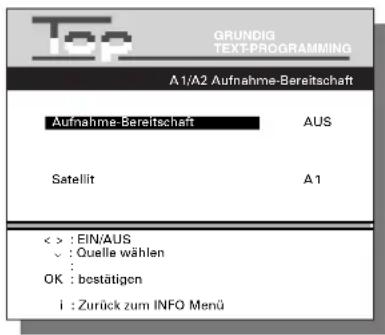
2 Mit den Tasten ◀ oder ▶ Aufnahme-Bereitschaft einschalten. 3 Mit Taste ▼ die Zeile »Satellit« anwählen und mit den Tasten ◀ oder ▶ die EURO-AV-Buchse A1 oder A2 aktivieren. 4 Einstellung mit Taste OK speichern. - Der Recorder ist in Aufnahme-Bereitschaft. Die Aufnahme wird durch das externe Gerät zeitlich gesteuert. Wurde diese Funktion gewählt, ist eine TIMER-Aufnahme und der Betrieb mit einem Decoder nicht möglich. i Zum Beenden der Funktion wiederholen Sie die Einstellung ab Pkt. 1 und schalten die Aufnahme-Bereitschaft (siehe Pkt. 2 auf "AUS".
Die Dauerlauf-Wiedergabe
Dauerlauf-Wiedergabe vorbereiten
Bespielte Cassette einschieben. Wiedergabe mit Taste ▶/▶ starten. An der Stelle, wo die Wiedergabe enden soll, Taste ☐/☐ drücken. Nacheinander die Taste ○ CODE, die Ziffern-Tasten ⑧⑤⑩① und Taste OK der Fernbedienung drücken.
- Anzeige am Recorder: »DRUERL«.
Dauerlauf-Wiedergabe starten
Funktion mit Taste ▶/▶ starten.
- Anzeige am Recorder: »DRUERL« und »▶«.
- Das Band wird an den Anfang gespult, hier beginnt die Wiedergabe.
Diese läuft bis zur markierten Bandstelle, das Band wird wieder an den Anfang zurückgespult und die Wiedergabe beginnt von neuem.
Dauerlauf-Funktion beenden
Taste ▲/▲ drücken.
Funktionsanzeige (OSD - ON SCREEN DISPLAY) einstellen
Die Funktionsanzeige am Bildschirm des Fernsehgerätes kann ein- und ausgeschaltet werden.
Beispiel
Verwenden Sie für diese Funktion die Tasten der Fernbedienung.
Drücken Sie nacheinander die Taste ① und die Ziffern-Tasten ④ und ⑤.
– Die Tafel »Info-Einblendung« erscheint.
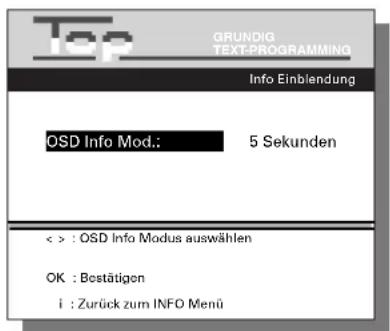
2 Schalten Sie die Funktionsanzeige mit den Tasten ◀ ▶ aus oder ein. 3 Bestätigen Sie die Einstellung mit der Taste OK. 4 Beenden Sie die Einstellung mit der Taste ⓘ.
Die Kindersicherung
Mit der Kindersicherung lassen sich alle Funktionen verriegeln.
Selbst eine Kassette, die nachträglich eingeschoben wird, muss im Recorder bleiben, bis Sie ihn wieder entriegeln.
Die Kindersicherung kann so aktiviert werden, dass der Recorder für alle Funktionen gesperrt ist oder dass jugendgefährdende Sendungen nicht aufgezeichnet werden können.
Für diese Sendungen werden von einigen Sendeanstalten Informationen gesendet.
i Verwenden Sie für diese Funktionen die Tasten der Fernbedienung.
Kindersicherung aktivieren
1 Drücken Sie nacheinander die Taste ① und die Ziffern-Tasten ④ und ②.
– Die Tafel »Kindersicherung« erscheint.
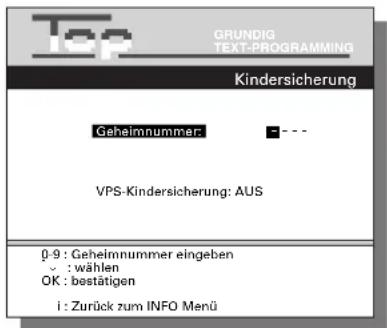
2 Zum Verriegeln aller Funktionen geben Sie mit den Ziffern-Tasten ① ... ⑩ eine vierstellige Geheimnummer ein und bestätigen Sie mit der Taste OK.
– Der Recorder schaltet die Tafel ab.
! Der Recorder ist verriegelt.
i Falls Sie die Geheimnummer vergessen oder verlegen, kann der Fachhändler weiterhelfen.
VPS-Kindersicherung aktivieren
1 Nacheinander die Taste ① und die Ziffern-Tasten ④ und ② drücken.
– Die Tafel »Kindersicherung« erscheint.
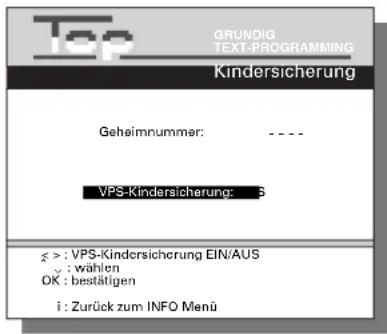
2 Zum Aktivieren der VPS-Kindersicherung die Zeile mit Taste ▼ anwählen und Taste ◀ drücken.
3 Mit Taste △+die Zeile »Geheimnummer« anwählen.
4 Geheimnummer mit den Ziffern-Tasten ①... ⑩ vierstellig eingeben und mit Taste OK bestätigen. – Der Recorder schaltet die Tafel ab.
Das Betrachten und die Aufzeichnung von jugendgefährdenden Sendungen ist nicht möglich, alle anderen Funktionen können benutzt werden.
Kindersicherung abschalten
VPS-Kindersicherung abschalten
1 Beliebige Taste drücken. – Die Tafel »Kindersicherung« erscheint. 2 Vierstellige Geheimnummer mit den Ziffern-Tasten ① ... ⑩ eingeben und mit Taste OK bestätigen. – Der Recorder schaltet die Tafel ab, die Sperre ist aufgehoben. 1 Nacheinander die Taste ① und die Ziffern-Tasten ④ und ② drücken. – Die Tafel »Kindersicherung« erscheint. 2 Vierstellige Geheimnummer mit den Ziffern-Tasten ① ... ⑩ eingeben und mit Taste OK bestätigen. 3 Mit Taste ▽ die Zeile »VPS-Kindersicherung« anwählen und Taste ▶drücken. 4 Einstellung mit Taste OK bestätigen. - Der Recorder schaltet die Tafel ab, die Sperre ist aufgehoben.
Uhrzeit und Datum kontrollieren/einstellen
Die Digitaluhr läuft für ca. 7 Stunden weiter, wenn der Recorder vom Stromnetz getrennt ist. Die Uhrzeit ist in der Anzeige nicht sichtbar.
Automatische Aktualisierung
Recorder mit Taste ◯ abschalten
Der Recorder aktualisiert jetzt die Uhrzeit automatisch. Voraussetzung dafür ist, dass auf Programmplatz 1 ein Fernsehsender eingestellt ist, der mit Videotext oder PDC ausgestattet ist. Diese Aktualisierung wird vom Recorder regelmäßig wiederholt. Der Recorder erkennt damit auch die Sommer-/Winterzeitumstellung.
Manuelle Einstellung
Verwenden Sie für diese Funktion die Tasten der Fernbedienung.
Vorbereiten
Fernsehgerät einschalten.
Am Fernsehgerät den AV-Programmplatz für den Videorecorder wählen (dient als Kontrollmonitor).
Bedienung
Nacheinander die Taste ① und die Ziffern-Tasten ⑤ und ⑤ drücken.
– Die Tafel »Uhrzeit/Datum stellen« erscheint.
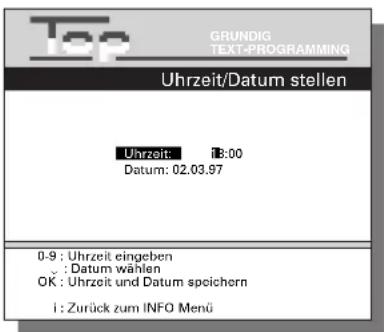
Uhrzeit mit den Ziffern-Tasten ① ... ⑩ vierstellig eingeben.
Mit Taste ▽ die Zeile »Datum« anwählen und Datum mit den Ziffern-Tasten ① ... ⑩ sechsstellig eingeben.
Eingabe mit Taste OK speichern.
Einstellung mit Taste ⓘ beenden.
Sprache der Benutzerführung wählen
Die Sprache der Benutzerführung kann geändert werden.
Diese Änderung hat keinen Einfluss auf die Einstellung der Fernseh-Programme mit dem ATS euro plus-Suchlauf.
Vorbereiten
Fernsehgerät einschalten.
Am Fernsehgerät den Programmplatz für den Videorecorder wählen (AV-Programmplatz).
Bedienung
i Verwenden Sie für diese Funktion die Tasten der Fernbedienung.
1 Nacheinander die Taste ① und die Ziffern-Tasten ⑤ und ④ drücken.
– Die Tafel »Sprachwahl« erscheint.
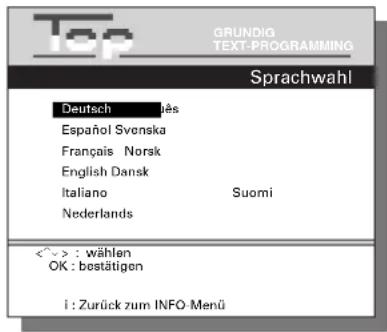
– Die gewählte Sprache ist farbig markiert.
Gewünschte Sprache mit den Tasten ▼+◀▶ wählen und mit Taste OK bestätigen.
- Der Recorder schaltet auf das Fernsehbild. Ab jetzt erscheinen alle Info-Tafeln und Dialogzeilen in der gewählten Sprache.
Betrieb mit einem Fernsehgerät mit dem Format 16x9
Hierfür ist es notwendig, die Eingangs-Buchsen des Recorders anzupassen.
Taste ⓘ und danach die Ziffern-Tasten ④ und ④ drücken.
– Die Tafel »16x9 Automatik« erscheint.
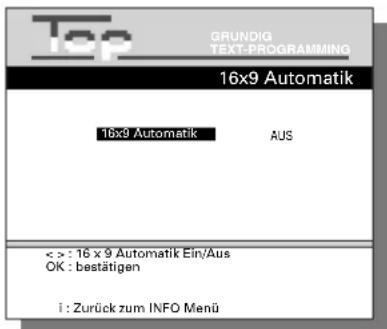
2 Mit den Tasten ◀ oder ▶ die Automatik ein- oder ausschalten.
3 Funktion mit Taste OK speichern. – Der Recorder schaltet die Tafel ab.
Fernbedienen anderer GRUNDIG- Videorecorder
Mit dieser Fernbedienung können verschiedene GRUNDIG-Videorecorder unabhängig voneinander bedient werden.
Ihren GV 660 und einen zweiten Videorecorder der Serie VS 600 bis VS 900 und ab der Serie GV 200. Damit die Recorder die Fernbedienungsbefehle richtig auswerten können, muß der GV 660 umgestellt werden.
Videoebene für den GV 660 einstellen
Verwenden Sie für diese Funktion die Tasten der Fernbedienung.
Nacheinander die Taste ①und die Ziffern-Tasten ④und ③drücken.
– Die Tafel »Videoebene« erscheint.
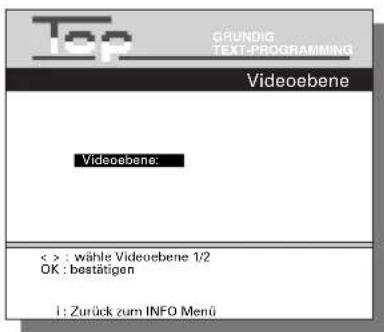
2 Videoebene 2 mit den Tasten ◀▶ wählen.
3 Einstellung mit Taste OK bestätigen.
- Der Recorder schaltet die Tafel ab.
Fernbedienen der beiden Recorder
1 Schalter in Stellung VIDEO 2, Sie bedienen Ihren GV 660;
2 Schalter in Stellung VIDEO 1; Sie bedienen den zweiten Recorder.
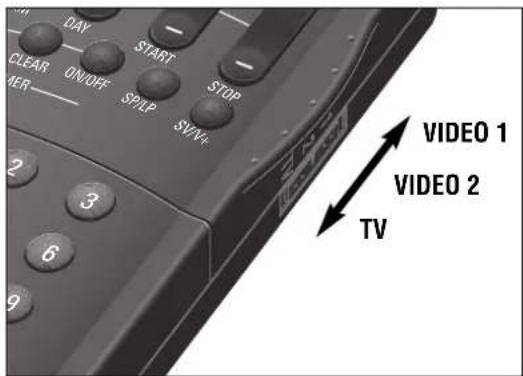
! Steht der Schalter VIDEO 1 2 bei der Bedienung des GV 660 nicht in der gewählten Videoebene, signalisiert die Anzeige »VIO 1« bzw. »VIO 2« am Recorder, daß die Fernbedienung auf die andere Videoebene umgeschaltet werden muß.
Fernsehgerät fernbedienen
Mit dieser Video-Fernbedienung können auch GRUNDIG-Farbfernsehgeräte ab der Fernbedienung TP 590 bedient werden.
Welche Funktion Sie tatsächlich bedienen können, hängt von der Ausstattung des GRUNDIG-Fernsehgerätes ab.
Vorbereiten
1 Fernsehgerät mit Netztaste einschalten. 2 Schalter der Fernbedienung in Stellung TV schieben.
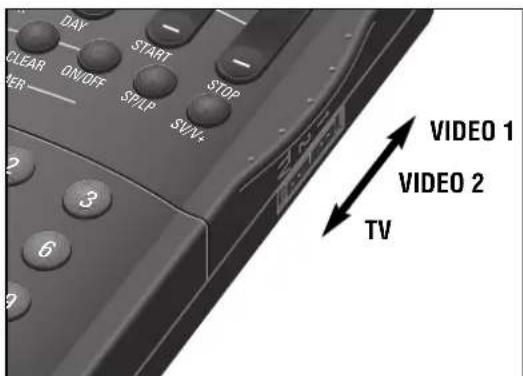
Fernbedienung auf das Fernsehgerät richten.
Bedienung
1 Mit den Tasten ▽△können die Programmplätze schrittweise von 1 bis 99 weitergeschaltet werden. Mit den Ziffern-Tasten ① ... ⑩ können die Programmplätze direkt angewählt werden.
Die Programmplätze A1, A2 usw. werden durch wiederholtes Drücken der Taste ☑ angewählt.
2 Lautstärke verändern Taste ◀drücken, der Ton wird leiser. Taste ▶drücken, der Ton wird lauter.
3 Bereitschaft/Stand-by Bei Fernsehpausen kann das Fernsehgerät mit Taste Ⓓin Bereitschaft geschaltet werden. Mit Taste Ⓓwird das Fernsehgerät wieder eingeschaltet.
Aufnahme parallel vertonen (Simulcast-Betrieb)
Sie können gleichzeitig zur Bildaufnahme einer Fernsehsendung den Ton von einer externen Tonquelle aufnehmen.
Dieser externe Ton wird auf die HiFi (Schräg) -Spur aufgezeichnet.
i Verwenden Sie für diese Funktion die Tasten der Fernbedienung. 1 Externe Tonquelle (zum Beispiel Stereo-Anlage) mit Cinchkabel an die Audio-Buchsen an der Rückseite des Recorders anschließen. 2 Simulcast-Betrieb anwählen, dazu nacheinander die Taste ① und die Ziffern-Tasten ④ und ⑥ drücken. – Die Tafel »Extras« erscheint.
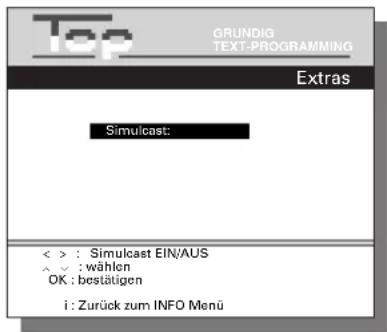
3 Mit Taste ◀ Simulcast-Betrieb einschalten und mit Taste OK bestätigen.
- Bei der Simulcast-Aufnahme erscheint am Recorder die Anzeige: » SIMUL«.
i Zum Ausschalten des Simulcast-Betriebes die Pkt. 2nd wiederholen und mit Taste ▶ abschalten.
Stichwortverzeichnis
A
Ändern von Uhrzeit und Datum 53
Anschließen 6
Anzeige der Gesamtspielzeit 16
Assemble-Schnitt
(Aufzeichnungen nahtlos aneinanderreihen) ... 21
ATS euro plus 13
ATTS (Auto Tape Time Select) 16
Aufnahmebereitschaft des Recorders unterbrechen und aktivieren 26
Aufnahme ...
... auf einen Blick 20
... gesteuert von externen Geräten .... 51
... parallel vertonen 55
... Programmierung ändern ..... 26
... Programmierung (die Varianten) .... 23
... Programmierung mit Benutzerführung 28
... Programmierung mit VPT ..... 27
... sofort 20
Aufzeichnungen gegen versehentliches Löschen schützen 16
Aufzeichnung finden 19
Auto Tracking 19
B
Bandlängenanzeige 16
Bandstelle finden 19
Band umspulen 17,20
Batterien in die Fernbedienung einlegen .....7
Belegten Timer-Platz löschen 26
Benutzerführung 9
Besonderheiten der Tonaufnahme .....21
Betrieb mit einem Camera-Recorder ..... 31, 32
Betrieb mit einem PAY-TV-Decoder ..... 46
Betrieb mit einem Satelliten-Empfänger ..... 47
Betrieb mit einem zweiten Recorder ..... 31
Bildqualität optimieren 19
Bildschärfe optimieren 19
Bildschirmdialog 9
Bildsuchlauf 18
C
Cassette entnehmen 16, 17, 20
Cassette einschieben 16
Cassetten-Spielzeit 16
Codezahlen 59
Crispening 19
D
Daten eines TIMER-Platzes ändern ..... 26
Dauerlauf-Wiedergabe 51
Dubbing 45
E
Editieren mit der Schnittliste .... 35
Editieren mit einem Personal Computer ..... 42
Eingabe der Gesamtspielzeit 16
Einzelne Daten eines TIMER-Platzes ändern . . . 26
Einzelbildfortschaltung 18
Einzelne Szenen editieren 39
Fernbedienen anderer GRUNDIG-Videorecorder . 54
Fernbedienung auf einen Blick 7
Fernsehgerät auf den Recorder abstimmen ... 10
Fernsehgerät fernbedienen 54
Fernsehgerät 16:9 53
Fernseh-Programme einstellen 12
Fernseh-Programme umsortieren ..... 14
Follow-TV-Funktion 14
HiFi-Tonaufnahme/-Wiedergabe ..... 43,44
Info-Tafel ... ... abschalten ....9 ... aufrufen ....9
Insert-Funktion 39,41
Kindersicherung 52
Komfort Überspielen 32
Kontrolle der belegten TIMER 26
Kontrollieren von Uhrzeit und Datum ..... 53
Kopfhörer 44
Kundendienst 60
Stichwortverzeichnis

L
Langspiel-Betrieb 20, 25
Löschsicherung 16

M
Megalogic-Funktionen .. 2, 12, 17, 20, 24, 27, 28

N
Nachvertonen 45

P
PAY-TV-Decoder 46
Pause/Standbild 17
PDC 23

R
Recorder anschließen 6
Reverse-Play (Wiedergabe Rückwärts) ..... 18

s
Satelliten-Empfänger 47
Schneller Rücklauf 17,20
Schneller Vorlauf 17,20
Sender des Recorders ein- und ausschalten .. 11
Service 60
Sicherheitshinweise 3
Simulcast-Betrieb 55
Spielzeitanzeige 16
Sprachwahl 53
Spurlage-Einstellung 19
Standbild 17
Stopp 17,20
Stoppzeit eingeben 21
Störungen selbst beheben 59

T
Tasten der Fernbedienung (Überblick) .....7
Technische Daten 59
TIMER ...
... -Daten ändern ..... 26
... -Kontrolle ..... 26
... -Platz löschen 26
... -Programmierung ..... 24, 27, 28
Tonaufnahme von der HiFi-Anlage ..... 43
Tonspur wählen 44
Tracking-Einstellung 19

U
Überspielen 31
Uhrzeit und Datum abfragen und ändern ..... 53
Umschalten auf fünfstellige Bandanzeige ..... 16
Umspulfunktionen 17,20
Unterbrechen der Aufnahmebereitschaft ..... 26
Untertitel aufnehmen 22

V
Verschiedene Wiedergabegeschwindigkeiten .. 18
Videocassette 16
Videotext-Betrieb 29
Vorprogrammierung ändern 26
Vorprogrammierung (Aufnahme) 23
VPS (Video-Programm-System) 23

W
Wiedergabe ...
... auf einen Blick 17
... Pause/Standbild 17
... rückwärts 18
... von Langspiel-Aufzeichnungen ..... 18
... von NTSC-Aufzeichnungen ..... 18
... von S-VHS-Aufzeichnungen ..... 18
... von MESECAM-Aufzeichnungen ..... 18

Z
Zeitlupe 18
Zeitraffer 18
Störungen selbst beheben
Nicht jede Bild- und Tonstörung muß auf einen Defekt Ihres Recorders zurückführen.
Auch versehentlich herausgezogene Anschlußkabel, ein Defekt des Fernsehgerätes sowie Ausfall der Sende- oder Antennenanlage führen zu Empfangsstörungen.
| Störung Ursache Abhilfe | ||
| Keine Uhranzeige am Recorder/ Netzstecker gezogen oder schlechter Netzstecker einstecken oder andere Cassette wird nicht eingezogen. Kontakt. Steckdose verwenden. | ||
| Recorder läßt sich nicht bedienen, Zahlenschloß aktiviert Zahlenschloß entriegeln. Stromzufuhr ist vorhanden. | Haben Sie die Geheimnummer vergessen, können Sie den Recorder wie folgt entriegeln: Netzstecker ziehen. Taste am Recorder drücken und gedrückt halten und Netzstecker wieder einstecken. Taste solan-ge gedrückt halten, bis in der Anzeige am Recorder »20:00« erscheint. Beachten Sie, alle Einstellungen – auch für die Programmplätze – werden dabei gelöscht. | |
| Aufnahme von Fernseh-Programmen Antennenkabel ist nicht angeschlossen. Antennenkabel anschließen. | ||
| Aufnahme nicht möglich. Die Cassette ist gegen Neubespielen Öffnung an der Rückseite der Cassette geschützt. | ||
| Timer-Aufnahme wurde nicht durchgeführt. | Timer war falsch programmiert. | |
| Bei VPS-/PDC-programmierten Aufnahmen wurde VPS-/PDC-Zeit falsch eingegeben. | ||
| Nach dem Unterbrechen der Aufnahmebereitschaft wurde die Taste TIMER ON/OFF nicht gedrückt (TIMBER) | ||
| Die Qualität des Wiedergabebildes ist schlecht. | Das Fernsehgerät ist nicht richtig auf den Sendekanal des Videorecorders abgestimmt. | Das Fernsehgerät richtig auf den Sendekanal des Recorders abstimmen. |
| Die Videoköpfe sind verschmutzt. | Während der Wiedergabe Taste TRACKING drücken und einige Sekunden gedrückt halten. Die Videoköpfe werden gereinigt, das Wiedergabebild ist dabei nicht zu sehen. | |
| Die Videoköpfe sind abgenutzt. | Wenden Sie sich an Ihren Fachhändler. | |
| Die Bedienung mit der Fernbedienung ist nicht möglich. | Die Batterien der Fernbedienungs sind verbraucht. | Neue Batterien einsetzen. |
| Die Fernbedienung ist nicht auf den Recorder gerichtet. | Die Fernbedienung auf den Recorder richten. | |
| Falsche Funktionsebene an der Fernbedienung eingestellt. | Fernbedienung auf die richtige Funktionsebene schalten. | |
Technische Daten
Dieser Videorecorder entspricht den Sicherheitsbestimmungen nach VDE 0860 und somit den internationalen Sicherheitsvorschriften IEC 65 bzw. CEE 1.
Das Produkt stimmt mit den Anforderungen der Richtlinie 89/336/EWG und 73/23/EWG überein.
Auf keinen Fall dürfen Sie den Recorder öffnen.
Für Schäden, die durch unsachgemäße Eingriffe entstehen, übernimmt der Hersteller keine Garantie.
FS-Norm: CCIR, PAL B/G/H, 625 Zeilen
CCIR, SECAM B/G, 625 Zeilen
System: VHS
Netzspannung: 220 ... 240 V \~, 50 Hz
Gewicht: ca. 4,6 kg
Leistungsaufnahme:
– bei Aufnahme: ca. 20 W
- im EE-Betrieb: 16 W
- Stand by
Modulator ausgeschaltet: <1 W
Betriebslage: waagrecht
Umgebungstemperatur: +10°C bis +35°C
Relative Luftfeuchte: bis zu 80%
Umspulzeit bei
Vor-/Rücklauf: mit E 180-Cassette
typisch 95 Sekunden
2 Euro-AV-Buchsen: 21-polig
(DIN/EN 50049)
Antennen-
Eingangsbuchse: Koaxial B, Eingang 75 Ω (DIN 45325)
Antennen-
Ausgangsbuchse: Koaxial S, Ausgang 75 Ω (DIN 45325)
Audio-Buchsen:
Satelliten-Steuerbuchse: Cinch
PC-Buchse: RS 232
Kopfhörerbuchse: 3,5 mm ∅
Kopfhörer-Impedanz: 8 Ω - 2 kΩ
Mikrofonbuchse: 3,5 mm ∅
Mikrofonpegel: ≥ 2 mV
Video-Buchse: Cinch
VIDEO IN
Audio-Buchsen: Cinch
AUDIO IN
Edit Buchsen: 5 Pin Edit Terminal 2,5 mm ø (LANC-S)
PC Buchse: RS 232
Beigepacktes Zubehör:
Fernbedienung RP 540
2 Batterien, 1,5 V-, Typ Micro R03P
Megalogic EURO-AV-Kabel
HF-(Antennen-)Verbindungskabel
Audiokabel
Netzkabel
Bedienungsanleitung
Das komplette Zubehör-Programm finden Sie in der »GRUNDIG-REVUE«, die im Fachhandel für Sie bereitliegt.
In der Bundesrepublik Deutschland sind folgende rechtliche Vorschriften zu beachten:
- Videorecorder mit Fernsehempfangsteil sind gebührenpflichtige Rundfunkempfangsgeräte, die bei der Gebühreneinzugszentrale (GEZ) der Rundfunkanstalten anzumelden sind:
Anschrift:
Gebühreneinzugszentrale der Rundfunkanstalten,
Freimersdorfer Weg 6, Postfach 100 850, 50829 Köln 1.
Eine Anmeldung ist für ausschließlich privat betriebene Videorecorder nicht erforderlich, wenn der Rundfunkteilnehmer für seinen Haushalt bereits ein Fernsehgerät angemeldet hat. Im geschäftlichen Bereich ist jeder einzelne Videorecorder gebührenpflichtig und anzumelden. Auskünfte erteilen im Zweifel die GEZ und die Rundfunkanstalten.
- Das Urhebergesetz gestattet Aufzeichnungen von Fernsehsendungen zu privaten oder zu sonstigem eigenen Gebrauch. Öffentliche Wiedergabe oder Verbreitung von mitgeschnittenen Fernsehsendungen ist nicht erlaubt, verpflichtet zu Schadenersatz und ist ggf. strafbar. Hierfür müßten vorab die Rechte insbesondere der Rundfunkanstalten und der Verwertungsgesellschaften (GEMA, GVL, VG-Wort usw.) eingeholt werden. Auskünfte und Merkblätter erhalten Sie von den Rundfunkanstalten.
- § 47 Schulfunksendungen
Schulen sowie Einrichtungen der Lehrerbildung und der Lehrerfortbildung dürfen einzelne Vervielfältigungsstücke von Werken, die innerhalb einer Schulfunksendung gesendet werden, durch Übertragung der Werke auf Bild- oder Tonträger herstellen. Das gleiche gilt für Heime der Jugendhilfe und die staatlichen Landesbildstellen oder vergleichbare Einrichtungen in öffentlicher Trägerschaft.
Die Bild- oder Tonträger dürfen nur für den Unterricht verwendet werden. Sie sind spätestens am Ende des auf die Übertragung der Schulfunksendung folgenden Schuljahres zu löschen, es sei denn, dass dem Urheber eine angemessene Vergütung gezahlt wird.
Übersicht der Code-Zahlen
| Code | Bedeutung | Anzuwenden für die Funktion auf Seite ... |
| 8501 | WähltDauerlauf-Funktion | 51 |
| 8510 | Vertikal-ImpulsEintastung aus | - |
| 8511 | Vertikal-ImpulsEintastung ein | 19 |
| 8513 | Schaltspannung "EIN"(für das Fernsehgerät) | 46 |
| 8514 | Schaltspannung "AUS"(für das Fernsehgerät) | 46 |
| 8546 | Anpassen an Fernseh-gerät mit 50 Hz-Technik | 10 |
| 8547 | Anpassen an Fernseh-gerät mit 100 Hz-Technik | 10 |
Änderungen und Irrtümer vorbehalten!
GRUNDIG Kundenberatungszentrum
Haben Sie Fragen?
Unser Kundenberatungszentrum steht Ihnen werktags stets von 8.00 – 19.00 Uhr zur Verfügung.

GRUNDIG Germany
GRUNDIG Europe
- TIPS ZUR BEDIENUNGSANLEITUNG
- BESONDERHEITEN DES RECORDERS
- DIESER RECORDER ARBEITET NACH DEM VHS-SYSTEM
- GRUNDIG MEGALOGIC
- DIE FERNBEDIENUNG
- INSERT- UND EDIT-FUNKTIONEN
- GRUNDIG BILDSCHIRMDIALOG – WAS IST DAS
- SIE KÖNNEN DEN RECORDER VORPROGRAMMIEREN
- PROGRAMMIEREN MIT DEM SHOWVIEW SYSTEM
- AUFZEICHNEN UND WIEDERGEBEN IN HIFI-QUALITÄT
- DIE VORDERSEITE
- DIE RÜCKSEITE
- RECORDER AN DIE ANTENNE ANSCHLIESSEN
- RECORDER UND FERNSEHGERÄT VERBINDEN
- MIT EURO-AV-KABEL
- MIT ANTENNENKABEL
- RECORDER AN DAS STROMNETZ ANSCHLIESSEN
- ANSCHLUSSMÖGLICHKEITEN FÜR WEITERE GERÄTE
- RECORDER ABSCHALTEN (ENERGIESPARSCHALTUNG)
- BATTERIEN IN DIE FERNBEDIENUNG EINLEGEN
- DIE ZWEI EBENEN DER FERNBEDIENUNG
- AUF EINEN BLICK
- TASTEN FÜR DIE TIMER-PROGRAMMIERUNG
- SCHALTER ZUR WAHL DER VIDEOEBENE
- TASTEN FÜR VERSCHIEDENE EINGABEN
- LAUFFUNKTIONS-TASTEN UND JOG/SHUTTLE
- TASTEN UNTER DER KLAPPE
- GRUNDIG BENUTZERFÜHRUNG AM BILDSCHIRM DES FERNSEHGERÄTES
- VORBEREITEN
- FERNSEHGERÄT AUF DEN RECORDER ABSTIMMEN
- ABSTIMMEN
- EINSTELLUNG FÜR DEN BETRIEB MIT EINEM 100-HZ-FERNSEHGERÄT
- BILDQUALITÄT VERBESSERN
- SENDER DES RECORDERS ABSCHALTEN UND EINSCHALTEN
- FERNSEH-PROGRAMME EINSTELLEN
- DIE MÖGLICHKEITEN ZUM EINSTELLEN DER FERNSEH-PROGRAMME
- HINWEIS ZUR TIMER-PROGRAMMIERUNG MIT DEN VIDEOTEXT-SEITEN DER SENDEANSTALTEN
- ÜBERNAHME DER FERNSEH-PROGRAMME VOM FERNSEHGERÄT (DOWNLOAD MIT MEGALOGIC-FUNKTION)
- BEACHTEN SIE BEI EINEM WECHSEL DES WOHNORTES
- BEISPIEL
- FERNSEH-PROGRAMME UMSORTIEREN – MIT DER FOLLOW TV-FUNKTION
- FERNSEH-PROGRAMME UMSORTIEREN – VON HAND
- DATEN VON HAND EINGEBEN
- DATEN EINES PROGRAMMPLATZES LÖSCHEN
- CASSETTE EINSCHIEBEN
- CASSETTEN BANDLÄNGE/SPIELZEIT AUTOMATISCHE ERKENNUNG
- SPIELZEIT MANUELL EINGEBEN
- ANZEIGE DER GESAMTSPIELZEIT
- CASSETTE ENTNEHMEN
- AUFZEICHNUNGEN GEGEN VERSEHENTLICHES LÖSCHEN SCHÜTZEN
- FUNKTIONS-ANZEIGEN (OSD - ON SCREEN DISPLAY)
- BEDIENUNG
- ZUSATZFUNKTIONEN DER WIEDERGABE
- VERSCHIEDENE WIEDERGABEGESCHWINDIGKEITEN ANWÄHLEN
- STANDBILDER SCHRITTWEISE WEITERSCHALTEN
- WIEDERGABE VON LANGSPIELAUFZEICHNUNGEN
- WIEDERGABE VON S-VHS-AUFZEICHNUNGEN
- WIEDERGABE VON AUFZEICHNUNGEN ANDERER FARBNORMEN
- MESECAM-FARBNORM
- NTSC-FARBNORM
- TONSPUR WÄHLEN
- BILD-/TONKORREKTUREN
- BILD-/TONKORREKTUR – AUTOMATISCH
- BILD-/TONKORREKTUR – MANUELL
- BILD-/TONVERBESSERUNG FÜR FREMDBESPIELTE CASSETTEN
- BILDSCHÄRFE (CRISPENING) OPTIMIEREN
- AUTOMATISCH (AUTOMATIC CONTOUR CONTROL ACC+)
- MANUELL
- BESTIMMTE AUFZEICHNUNGEN FINDEN VIDEO INDEX SUCH SYSTEM (VISS)
- BANDSTELLE MARKIEREN – AUTOMATISCH
- BANDSTELLE MARKIEREN – VON HAND
- BANDSTELLE FINDEN
- MARKE VOM BAND LÖSCHEN
- ☐ SOFORT-AUFNAHME (RECORD WHAT YOU SEE)
- STOPPZEIT EINGEBEN
- MINUTENGENAUES EINGEBEN DER STOPPZEIT
- STOPPZEIT IN 30-MINUTEN-SCHRITTEN EINGEBEN
- STOPPZEIT ÄNDERN
- AUFZEICHNUNGEN NAHTLOS ANEINANDERREIHEN (ASSEMBLE-SCHNITT)
- BESONDERHEITEN DER TONAUFNAHME
- DIE VERSCHIEDENEN TONSPUREN DES RECORDERS
- FERNSEH-SENDUNGEN MIT ZWEITON
- FERNSEH-SENDUNGEN MIT STEREOTON
- TONAUSSTEUERUNG, AUTOMATISCH/MANUELL
- UNTERTITEL AUFNEHMEN, ANWAHL DER UNTERTITEL VON HAND
- UNTERTITEL BEI SOFORTAUFNAHMEN UND TIMER-AUFNAHMEN AUFNEHMEN, ANWAHL AUTOMATISCH
- DIE VERSCHIEDENEN MÖGLICHKEITEN DER TIMER-PROGRAMMIERUNG
- SIE KÖNNEN VORPROGRAMMIEREN
- DREI VARIANTEN STEHEN ZUR AUSWAHL
- VPS/PDC – DAS VIDEO-PROGRAMM-SYSTEM
- HINWEISE ZUR TIMER-PROGRAMMIERUNG MIT VPS/PDC
- FERNSEH-PROGRAMME OHNE VPS/PDC-SIGNAL
- PROGRAMMIEREN VON MEHREREN FERNSEHSENDUNGEN AN EINEM TAG
- PROGRAMMIEREN DES GESAMTEN ABENDPROGRAMMES AN EINEM TAG
- BEGRÜNDUNG
- PROGRAMMIEREN MIT DEM SHOWVIEW SYSTEM, VARIANTE
- ZUSÄTZLICHE FUNKTIONEN
- PROGRAMMPLATZ FÜR DAS SHOWVIEW SYSTEM EINSTELLEN
- MELDUNGEN DES RECORDERS
- SET CLOCK
- RESTSPIELZEIT
- AUFNAHMEDAUER
- TIMER BELEGT
- CASSETTE EINLEGEN
- CASSETTE GESPERRT
- KOLLISION
- CODE-FEHLER
- ED-FEHLER
- AUFNAHMEBEGINN IN KÜRZE
- AUFNAHMEBEGINN ERREICHT
- KONTROLLE DER BELEGTEN TIMER-PLÄTZE
- EINZELNE DATEN EINES TIMER-PLATZES ÄNDERN
- EINEN BELEGTEN TIMER-PLATZ LÖSCHEN
- AUFNAHMEBEREITSCHAFT DES RECORDERS UNTERBRECHEN
- AUFNAHMEBEREITSCHAFT DES RECORDERS WIEDER AKTIVIEREN
- PROGRAMMIEREN MIT DEN VIDEOTEXT-SEITEN DER SENDEANSTALTEN, VARIANTE
- BESONDERHEIT BEI PDC-STEUERUNG
- PROGRAMMIEREN MIT DER BENUTZERFÜHRUNG UND MANUELLER DATENEINGABE, VARIANTE
- DATEN FÜR DIE AUFNAHME ÄNDERN
- PROGRAMMIERUNG MIT TASTE OK BESTÄTIGEN
- DER RECORDER IST IN AUFNAHME-BEREITSCHAFT. ALLE LAUFFUNKTIONEN DES RECORDERS SIND AB JETZT "VERRIEGELT
- ZUM PROGRAMMIEREN VON WEITEREN FERNSEHSENDUNGEN ZUERST TASTE ○ TIMER ON/OFF DRÜCKEN, DANACH BEDIENUNG AB PKT. 1 DES BEISPIELS WIEDERHOLEN
- VIDEOTEXT
- FERNSEH-PROGRAMM WÄHLEN
- TOP-TEXT BETRIEB (TABLE OF PAGES)
- FLOF-TEXT-BETRIEB
- NORMALER VIDEOTEXT-BETRIEB
- WEITERE FUNKTIONEN DER FARBTASTEN
- FUNKTIONEN FÜR ALLE VIDEOTEXT-BETRIEBSARTEN
- MEHRFACHSEITEN
- ZEICHENHÖHE VERGRÖSSERN
- ANTWORTFREIGABE
- UNTERTITEL ZU FERNSEHSENDUNGEN
- TON AUS- UND EINSCHALTEN
- VIDEOTEXT BEENDEN
- VON EINEM ZWEITEN RECORDER, CAMERA-RECORDER, CD-I-SPIELER
- ANSCHLIESSEN
- DIE VERSCHIEDENEN EDIT-FUNKTIONEN
- EDITIEREN MIT DER SCHNITTLISTE
- EINZELNE SZENEN EDITIEREN
- EDITIEREN MIT EINEM PERSONAL COMPUTER
- DIE INSERT/DUBBING-FUNKTION
- DIE INSERT/VIDEO-FUNKTION
- DIE INSERT/COPY-FUNKTION
- ANSCHLIESSEN UND VORBEREITEN DES CAMERA-RECORDERS
- CAMERA-RECORDER ANSCHLIESSEN
- INSERT-FUNKTION WÄHLEN
- DIE FUNKTIONSWEISE DER SCHNITTLISTE
- SZENEN AUSSUCHEN, MARKIEREN UND IN DIE SCHNITTLISTE ÜBERNEHMEN
- SZENEN IN DER SCHNITTLISTE ÄNDERN ODER LÖSCHEN
- VORSCHAU DER IN DER SCHNITTLISTE GESPEICHERTEN SZENEN
- BANDSTELLE FÜR DAS EINSETZEN DER SZENEN SUCHEN
- SCHNITT STARTEN
- KORREKTUR DER VORWAHLZEIT (PREROLLZEIT)
- INSERT-SCHNITT – NACHTRÄGLICHES EINFÜGEN NEUER AUFNAHMEN
- SYNCHRONES ÜBERSPIELEN MIT EINEM CAMERA-RECORDER – OHNE INSERT-FUNKTIONEN
- SYNCHRONES ÜBERSPIELEN MIT EINEM CAMERA-RECORDER – MIT INSERT-FUNKTIONEN
- DER RECORDER ALS HIFI-TONBANDGERÄT
- TONAUFNAHME VON DER HIFI-ANLAGE
- HIFI-TONWIEDERGABE
- HIFI-TONSPUR EINSTELLEN
- BETRIEB MIT EINEM KOPFHÖRER
- PROGRAMMPLATZ FÜR EINEN DECODER EINSTELLEN
- BETRIEBSARTEN
- ANSCHLIESSEN UND EINSTELLUNGEN
- PROGRAMMPLÄTZE FÜR SATELLITEN-FERNSEH-PROGRAMME EINSTELLEN
- AUFNAHME UND TIMER-AUFNAHME VON SATELLITEN-FERNSEH-PROGRAMMEN
- AUFNAHME VON EINEM SATELLITEN-EMPFÄNGER MIT STEUERLEITUNG
- AUFNAHME VON EINEM SATELLITEN-EMPFÄNGER OHNE STEUERLEITUNG
- SHOWVIEW TIMER-AUFNAHME VON EINEM SATELLITEN-EMPFÄNGER MIT STEUERLEITUNG
- SHOWVIEW TIMER-AUFNAHME VON EINEM SATELLITEN-EMPFÄNGER OHNE STEUERLEITUNG
- ZUSÄTZLICHE FUNKTIONEN FÜR DIE TIMER-AUFNAHME
- EINSTELLUNG FÜR BEISPIEL
- AUFNAHMEN – GESTEUERT VON EXTERNEN GERÄTEN (ZUM BEISPIEL EIN SATELLITEN-EMPFÄNGER)
- EURO-AV-BUCHSE FÜR DAS EXTERNE GERÄT VORBEREITEN
- DIE DAUERLAUF-WIEDERGABE
- DAUERLAUF-WIEDERGABE VORBEREITEN
- DAUERLAUF-WIEDERGABE STARTEN
- DAUERLAUF-FUNKTION BEENDEN
- FUNKTIONSANZEIGE (OSD - ON SCREEN DISPLAY) EINSTELLEN
- DIE KINDERSICHERUNG
- KINDERSICHERUNG AKTIVIEREN
- VPS-KINDERSICHERUNG AKTIVIEREN
- KINDERSICHERUNG ABSCHALTEN
- VPS-KINDERSICHERUNG ABSCHALTEN
- UHRZEIT UND DATUM KONTROLLIEREN/EINSTELLEN
- AUTOMATISCHE AKTUALISIERUNG
- MANUELLE EINSTELLUNG
- SPRACHE DER BENUTZERFÜHRUNG WÄHLEN
- BETRIEB MIT EINEM FERNSEHGERÄT MIT DEM FORMAT 16X
- FERNBEDIENEN ANDERER GRUNDIG- VIDEORECORDER
- VIDEOEBENE FÜR DEN GV 660 EINSTELLEN
- FERNBEDIENEN DER BEIDEN RECORDER
- FERNSEHGERÄT FERNBEDIENEN
- AUFNAHME PARALLEL VERTONEN (SIMULCAST-BETRIEB)
- STICHWORTVERZEICHNIS
- A
- B
- C
- D
- E
- L
- M
- N
- P
- R
- S
- T
- U
- V
- W
- Z
- STÖRUNGEN SELBST BEHEBEN
- TECHNISCHE DATEN
- IN DER BUNDESREPUBLIK DEUTSCHLAND SIND FOLGENDE RECHTLICHE VORSCHRIFTEN ZU BEACHTEN
- GRUNDIG KUNDENBERATUNGSZENTRUM
Marke : GRUNDIG
Modell : GV 660
Kategorie : Videorekorder