Gv 460 VPT - Videorekorder GRUNDIG - Kostenlose Bedienungsanleitung
Finden Sie kostenlos die Bedienungsanleitung des Geräts Gv 460 VPT GRUNDIG als PDF.


| Produkttyp | Videorekorder |
| Marke | Grundig |
| Modell | Gv 460 VPT |
| Abmessungen (ca.) | 430 x 280 x 95 mm |
| Gewicht (ca.) | 4,0 kg |
| Stromversorgung | 230 V, 50 Hz |
| Leistungsaufnahme | ca. 30 W |
| Funktionen | Aufnahme, Wiedergabe, Timeshift, Timer-Aufnahme |
| Anschlüsse | SCART (2x), Antenneneingang, Antennenausgang, Cinch (Audio/Video) |
| Bandformat | VHS |
| Kopfanzahl | 4 Videoköpfe |
| Fernbedienung | Infrarot-Fernbedienung enthalten |
| Timer | Ja, programmierbar (bis zu 8 Aufnahmen) |
| Besonderheiten | VPT (Video Programming Timer), Kindersicherung |
| Reinigung | Köpfe regelmäßig mit Reinigungskassette reinigen |
| Sicherheit | Nur in trockenen Räumen verwenden, Netzstecker ziehen vor Reinigung |
| Ersatzteile / Reparatur | Ersatzteile über den Grundig-Kundendienst erhältlich |
Häufig gestellte Fragen - Gv 460 VPT GRUNDIG
Benutzerfragen zu Gv 460 VPT GRUNDIG
0 Frage zu diesem Gerät. Beantworten Sie die, die Sie kennen, oder stellen Sie Ihre eigene.
Eine neue Frage zu diesem Gerät stellen
Laden Sie die Anleitung für Ihr Videorekorder kostenlos im PDF-Format! Finden Sie Ihr Handbuch Gv 460 VPT - GRUNDIG und nehmen Sie Ihr elektronisches Gerät wieder in die Hand. Auf dieser Seite sind alle Dokumente veröffentlicht, die für die Verwendung Ihres Geräts notwendig sind. Gv 460 VPT von der Marke GRUNDIG.
BEDIENUNGSANLEITUNG Gv 460 VPT GRUNDIG
Dieser Recorder arbeitet nach dem VHS-System

Alles, was Sie damit aufzeichnen, können Sie auf Recordern gleichen Systems wiedergeben.
Wiedergabe von S-VHS-Aufzeichnungen

Der Recorder ermöglicht die Wiedergabe von Cassetten, die im S-VHS Format aufgezeichnet wurden. Die hohe Auflösung des Original S-VHS-Systems ist jedoch nicht gewährleistet.
Die Fernbedienung ...

... zentrale Steuereinheit für diesen Recorder und für einige Funktionen geeigneter GRUNDIG-Fernsehgeräte.
Bequem vom Sitzplatz aus, können Sie fast alle Funktionen fernbedienen.
GRUNDIG Bildschirmdialog – was ist das?

Die Benutzerführung mittels Bildschirmdialog erlaubt, vermeintlich komplizierte Einstellungen und Dateneingaben für jeden leicht und verständlich darzustellen.
Am Bildschirm erscheinen immer die richtigen Tabellen, Tafeln und Dialogzeilen, aus denen Sie die nächsten und möglichen Bedienschritte herauslesen können.
Unterstützend dazu sehen Sie auch die notwendigen Tastensymbole der Fernbedienung.
Sie werden systematisch und Schritt für Schritt zum gewünschten Ergebnis geführt.
Der Bildschirmdialog ist in mehreren Sprachen möglich.
GRUNDIG-Toptext-Programming, mit VPT

Mit der Fernbedienung programmieren, am Fernsehgerät kontrollieren.
Sie rufen bestimmte Videotext-Seiten auf, danach
können Sie die gewünschten Daten aus den Programmübersichten der Sendeanstalten unmittelbar abrufen und bestätigen. Am Bildschirm des Fernsehgerätes werden diese Daten angezeigt.
Sie können den Recorder vorprogrammieren

für acht Sendungen innerhalb von 31 Tagen; für Sendungen täglich oder wöchentlich zur gleichen Zeit;
mit oder ohne VPS/PDC-Steuerung;
mit Standard- oder Langspielzeit.
Selbstverständlich mit Videotext

Durch den eingebauten Videotext-Decoder wird jedes Fernsehgerät videotext-fähig.
Videotext-Informationen lassen sich ganz einfach mit der Fernbedienung abrufen.

Jog und Shuttle, kreative Wiedergabegestaltung – im Handumdrehen.

Mit der Jogdrehscheibe und dem Shuttlering an der Frontseite des Recorders und an der Fernbedienung bestimmen Sie Geschwindigkeit und Laufrichtung wiedergabe.
Die Jog- und Shuttle-Funktionen erlauben, Aufzeichnungen mit hoher Geschwindigkeit »durchzublättern«, bestimmte Szenen mit halber Wiedergabegeschwindigkeit zu suchen, ein »stehendes« Bild eingehend zu betrachten und Bild für Bild weiterzubewegen – alles im Handumdrehen.
Aufzeichnen und wiedergeben in HiFi-Qualität!

Zusätzlich zur Mono (Längs)-Spur zeichnet der Recorder den Ton auf die HiFi (Schräg)-Spur auf.
Damit läßt sich der Recorder auch als HiFi-Tonbandgerät verwenden, mit dem Sie in absoluter Top-Qualität aufzeichnen und wiedergeben können.
ATS euro plus (Auto Tuning System)

Durch dieses Suchlauf-Speicher-System sucht, sortiert und speichert der Recorder alle Kanalzahlen/Sonderkanalzahlen der Fernseh-Programme, die er an
seinem Standort empfangen kann.
Sollte Ihnen die vorgegebene Reihenfolge nicht zusagen, können Sie diese nachträglich ändern.
Automatische Spureinstellung (Auto Tracking)

Im Wiedergabebetrieb stimmt der Recorder automatisch – auch bei fremdbespielten Cassetten – auf beste Bildqualität ab.
Das ACC-System optimiert automatisch die Bild- schärfe bei Wiedergabe.
Besonderheiten Ihres Recorders
Das ATTS-System
(ATTS = AUTO-TAPE-TIME-SELECT)

erkennt automatisch die Gesamtspielzeit, sowie die bereits abgelaufene Spielzeit von normgerechten
Stunden-Cassetten und zeigt diese im Anzeigefeld
des Recorders an.
Der Automatische Programm Finder (APF-System)

Dieses System ermöglicht schnelles und präzises Auffinden des Beginns jeder Eigenaufnahme.
SECAM (Ost)- und NTSC-Wiedergabe – SECAM (Ost)-Aufnahme

Der Recorder kann Aufzeichnungen nach dem NTSC- und dem SECAM (Ost)-System wiedergeben, sowie Sendungen nach dem SECAM (Ost)-System
aufzeichnen.
Zum Wiedergeben von NTSC-/oder SECAM (Ost)-Aufzeichnungen muß auch das Fernsehgerät entsprechend ausgestattet sein.
Eigene Titelzeilen erstellen

Mit der Fernbedienung und diesem Recorder können Sie eigene »Titelzeilen« erstellen.
Diese können zum Beispiel für die Aufbereitung
Ihrer Urlaubsfilme – die mit einem Camera-Recorder aufgenommen wurden – mit aufgezeichnet werden.
Untertitel für Hörgeschädigte

Diese werden von den Sendeanstalten zu bestimmten Sendungen »geliefert«.
Untertitel können abgerufen und aufgezeichnet wer-
den.
Langspiel- oder Standard-Betrieb?

Durch Tastendruck vor der Aufnahme wird die Spieldauer der Cassette verdoppelt.
Bei Wiedergabe wählt der Recorder automatisch die
richtige Betriebsart.
Sie können den Recorder verriegeln

Mit dem elektronischen Zahlenschloß sichern Sie den Recorder gegen unbefugtes Benutzen.
VPS/PDC (das Video Programm System)

Die Steuerung durch VPS/PDC garantiert bei der Aufnahme-Programmierung immer die vollständige Aufzeichnung Ihrer Wunschsendung.
Fehlaufzeichnungen bei Programmverschiebungen gibt es nicht mehr.
Bereit für Kabelfernsehprogramme

Der Recorder ist »kabeltauglich«, er kann alle Programme empfangen und aufzeichnen, welche in die Kabelanlage eingespeist werden.
Wie benutze ich diese Bedienungsanleitung

Die Wiedergabe auf einen Blick
Diese Funktionen können Sie mit den Tasten an der Fernbedienung oder am Vieleoreorder ausführen. Hertrie Klappe am Recorder können.
Bespiete Cassette in des Casseterfach schieben. Sie wird automatisch eingezogen. Der Recorder stellt jetzt die Bandlänge (Anzige × 8775) fest.
4. Wiedergabe allgemein
Bild-/ Tonqualität optimieren
Automatisch (Auto Tracking)
Nach dem Einschieben der Cassette und dem Staten der Wiedergabe stimmt der Recorder automatisch auf beste Dicqualität ab (Auto Tracking). Während der Abstimmung erscheint am Recorder die Anzige: • Auto-Tranzen- und die Bid-Vonqualität kann sich verändern.
Manuell
Die Tracking (Spurlage) Einstellung kann auch mit den Tasten TRACKING ▲ der Entwicklenung durchgeführt werden. Wenn bei der Wiedergabe von Trandbespieten Cassetten das Blik springt oder durchläuft, drücken Sie nacheinander die Taste 100, die Ziftem-Tasten 10 2 3 4 und Taste 50. Am Recorder erscheint kurzzeitig die Anzerge: +0V.
Wiedergabe von Langspiel-Aufzeichnungen
De Wiedergabe einer Langspiel-Anzeichnung schaltet der
Wiedergabe von SECAM-Autzeichnungen
Bei der Wiedergabe von SEGAM-Aufzeichnungen drücken Sie die Taste 400. Am Recorder erschendt die Auverge -80%.
Auch das Fernsehgerät muß dieser Fartnorm entsprechen.
Am Ende dieser Wedergabe drücken Sie nochelnmal die Taste 📄, die Anzeige »86« erlicht.
Bildschärte (Crispening) optimieren
Automatisch (Automatic Contour Control)
Nach dem Erschleben der Cassette und dem Starten der Wiedergabe stimmt der Recorder automatisch auf optimale Bildschärte ab.
Manuell
Taste 📄️drücken. Am Recorder erschent die Anlage: •PICT
Verehrte Kundin, verehrter Kunde,
damit Sie die vielseitigen Komfortfunktionen dieses Videorecorders sicher und problemlos nutzen können, wurde die Bedienungsanleitung in übersichtliche Bedienschritte gegliedert.
Die schwarz markierten Überschriften führen Sie zu dem Kapitel Aufstellen und Sicherheit, das Sie unbedingt durchlesen sollten, bevor Sie mit dem Videorecorder arbeiten, und zu den Grundfunktionen der Kapitel
Anschließen und Einstellen, Wiedergabe, Aufnahme sofort, Aufnahme programmieren.
Um die Grundfunktionen einfach und schnell zu bedienen, sind die Informationen dieser Kapitel ausreichend, verwenden Sie die Seiten mit den schwarz markierten Überschriften als Kurz-Bedienungsanleitung.
Die grau markierten Überschriften führen Sie zu den ergänzenden Funktionen der Kapitel
Anschließen und Einstellen, die Cassette, Wiedergabe, Umspul- und Suchfunktionen, Aufnahme sofort, Aufnahme programmieren, Sonderfunktionen, Wissenswertes.
Die Kapitel informieren Sie – umfassend und detailliert – was dieser Recorder noch alles kann.
Das Inhaltsverzeichnis auf den folgenden Seiten gibt Ihnen einen Überblick über alle Kapitel.
Suchen Sie gezielt nach Funktionen, so finden Sie diese im Stichwortverzeichnis auf den Seiten 79 bis 81.
1 Aufstellen und Sicherheit
Aufstellen 6-7
Sicherheit 7
2 Anschließen und Einstellen
Recorder anschließen 8
Batterien in die Fernbedienung einlegen 9
Die zwei Ebenen der Fernbedienung 9
Fernsehgerät auf den Recorder abstimmen 10-11
Sender des Recorders abschalten und einschalten 11
GRUNDIG Benutzerführung am Bildschirm des Fernsehgerätes 12
Fernseh-Programme einstellen ... mit dem Suchlauf-Speicher-System (ATS euro plus) .... 13-15 ... Änderungen und Ergänzungen für die Programmplätze .... 13, 16-25
Bildstörungen beseitigen 25
Sprache der Benutzerführung wählen 26
3 Die Cassette
Cassette einschieben 27
Cassetten-Spielzeit 27
Aufzeichnungen gegen versehentliches Löschen schützen 27
4 Wiedergabe
Die Wiedergabe auf einen Blick 28
Bild-/Tonqualität optimieren 29
Wiedergabe von Langspiel-, NTSC-, S-VHS-, SECAM-Aufzeichnungen 29
Bildschärfe (Crispening) optimieren 29
Tonspur wählen 29
Verschiedene Wiedergabegeschwindigkeiten 30
Standbilder schrittweise fortschalten, vorwärts oder rückwärts 31
Zeitlupengeschwindigkeit verändern, vorwärts oder rückwärts 31
5 Umspul- und Suchfunktionen
Band umspulen 32
Ziellauf (GO TO-Funktion) 32
Eine bestimmte Aufzeichnung finden (APF-System) 32
6 Aufnahme sofort
Die Aufnahme auf einen Blick 33
Programmplatz wählen 34
Langspielaufnahme wählen 34
Aufnahme starten 34
Stoppzeit eingeben 35
Aufnahme unterbrechen (Pause), Aufnahme sofort beenden 35
Titelzeile aufzeichnen 35
Aufzeichnungen nahtlos aneinander reihen (Assemble-Schnitt) 35
Besonderheiten der Tonaufnahme 36
Untertitel aufnehmen 37
Untertitel für Sofortaufnahmen und vorprogrammierte Aufnahmen aktivieren .... 37
7 Aufnahme programmieren
VPS/PDC – Das Video-Programm-System 39
Aufnahme-Daten in die Fernbedienung eingeben, Variante 1 .... 38, 40-44
Schnellprogrammierung mit den Videotext-Seiten der Sendeanstalten, Variante 2 ..... 38, 45-48
Programmieren mit der Benutzerführung am Bildschirm, Variante 3 ...... 38, 49-54
Programmieren am Recorder, Variante 4 38, 55-58
8 Sonderfunktionen
Titelzeilen erstellen 59-60
Videotext-Betrieb mit diesem Recorder 61-62
Betrieb mit einem zweiten Recorder 63
Betrieb mit einem Camera-Recorder 64
Nachträgliches Einfügen neuer Aufnahmen (Insert-Schnitt) 65-66
Der Recorder als HiFi-Tonbandgerät 67-68
Nachvertonen 69-70
Betrieb mit einem GRUNDIG Satelliten-Empfänger 71
Uhrzeit und Datum kontrollieren/einstellen 72
Die Dauerlauf-Funktionen des Recorders 73
Das Zahlenschloß, Überspielen mit D 2-MAC-Decoder, Fernsehgerät 16:9 ...... 74
Fernbedienen anderer GRUNDIG Videorecorder 75
Fernsehgerät fernbedienen 76
9 Wissenswertes
Die Fernbedienung auf einen Blick 77-78
Stichwortverzeichnis 79-81
Störungen selbst beheben 82
Technische Daten 83
Übersicht der Code-Zahlen 83
GRUNDIG Service-Deutschland/Europa 84
1. Aufstellen und Sicherheit
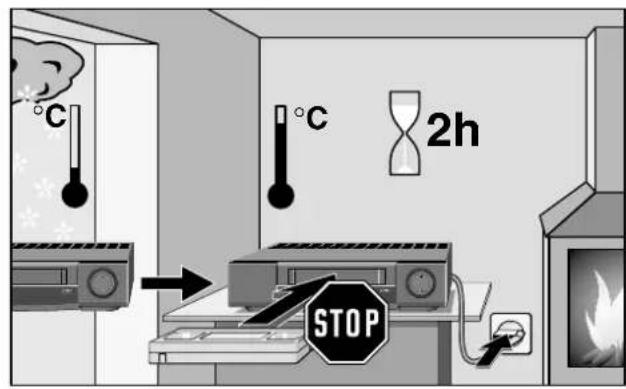
Wenn der Recorder starken Temperaturschwankungen ausgesetzt ist, zum Beispiel beim Transport vom Kalten ins Warme, schließen Sie ihn an das Stromnetz an und lassen ihn mindestens zwei Stunden ohne eingelegte Cassette stehen.
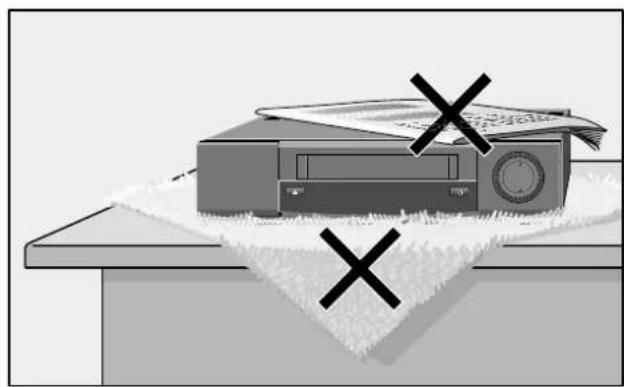
Stellen Sie den Recorder auf eine ebene und harte Unterlage. Stellen Sie den Recorder nicht auf Deckchen oder ähnliches. Legen Sie keine Gegenstände (zum Beispiel Zeitungen) auf den Recorder, da dadurch die zur Kühlung benötigten Luftschlitze abgedeckt werden.
Stellen Sie den Recorder nicht in unmittelbare Nähe der Heizung oder in die pralle Sonne, da dadurch ebenfalls die Kühlung beeinträchtigt wird.
Halten Sie den Recorder von Magnetfeldern (zum Beispiel Lautsprecherboxen) fern.
1. Aufstellen und Sicherheit
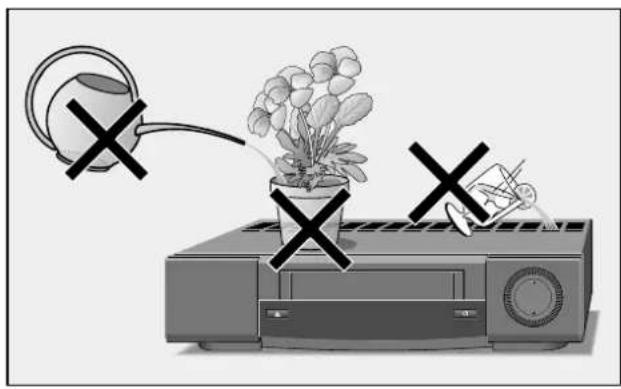
Setzen Sie Recorder und Cassette keinerlei Feuchtigkeit aus. Der Recorder ist für den Betrieb in trockenen Räumen bestimmt.
Sollten Sie ihn dennoch im Freien betreiben, sorgen Sie unbedingt dafür, daß er vor Feuchtigkeit (Regen, Wasserspritzer) geschützt ist.
Stellen Sie keine mit Flüssigkeiten gefüllten Gefäße (Vasen oder ähnliches) auf den Recorder. Das Gefäß kann umkippen und die dadurch ins Gerät gelangende Flüssigkeit kann die elektrische Sicherheit in Frage stellen.
Gewitter stellen eine Gefahr für jedes elektrische Gerät dar. Auch wenn der Recorder ausgeschaltet ist, kann er durch einen Blitzschlag in das Stromnetz und/oder die Antennenleitung beschädigt werden.
Bei einem Gewitter müssen Sie deshalb stets den Netz- und den Antennenstecker ziehen.
Stecken Sie keine Fremdkörper in den Cassettenschacht oder in die Luftschlitze des Recorders, dadurch kann die hochwertige Mechanik beschädigt werden.
Einige Teile des Recorders (zum Beispiel die Anzeige) sind zum Schutz mit Folien abgedeckt.
Diese Schutzfolien können Sie abziehen.
Warnung! Lithium-Batterie im Videorecorder
Bei unsachgemäßem Eingriff besteht Explosionsgefahr. Darf nur von Personen mit Fachkenntnissen ausgewechselt werden (wie im "Service Manual" beschrieben).
2. Anschließen und Einstellen
Recorder anschließen
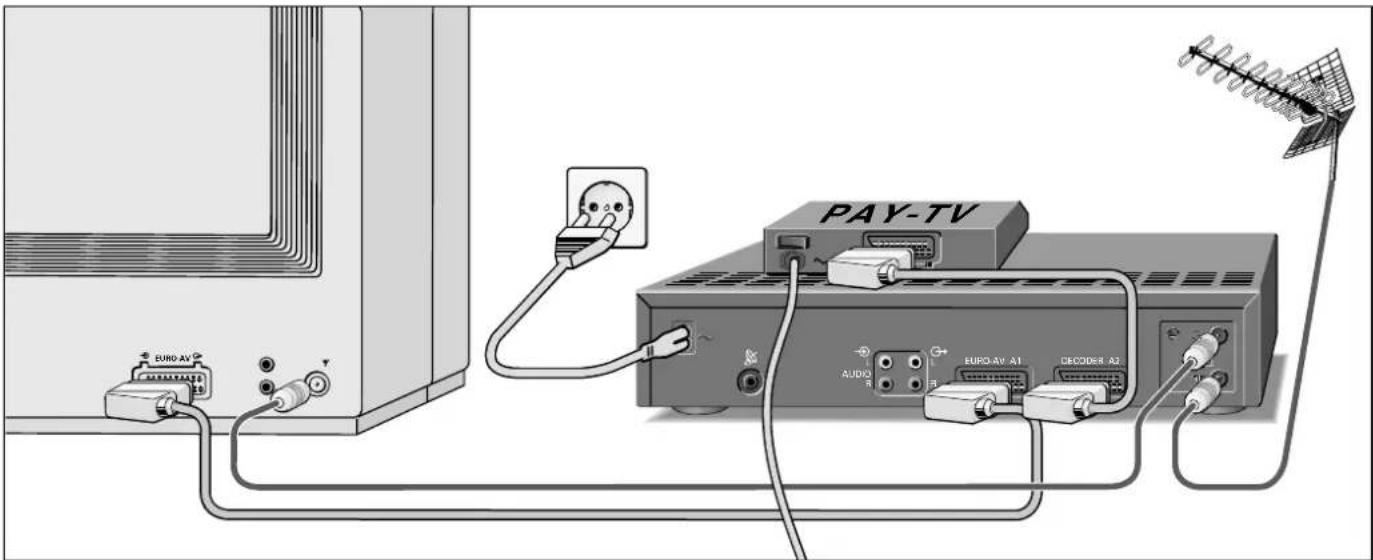
Recorder an die Antenne anschließen
Ziehen Sie das Antennenkabel aus der Antennenbuchse Ihres Fernsehgerätes und stecken Sie es in die Antennenbuchse 1 des Recorders.
Recorder und Fernsehgerät verbinden
Verbinden Sie mit dem beigepackten Antennenkabel die Buchse □ des Recorders mit der Antennenbuchse Ihres Fernsehgerätes.
Ist Ihr Fernsehgerät mit einer EURO-AV-Buchse ausgestattet, verbinden Sie zusätzlich die EURO-AV-Buchse des Fernsehgerätes über ein Euro-AV-Kabel mit der BuchseEURO-AV A1 des Recorders.
Das EURO-AV-Kabel ist im Fachhandel erhältlich.
Der Vorteil dieses Anschlusses ist eine bessere Bild- und Tonqualität bei Wiedergabe und bei EE (Durchschleif)-Betrieb.
Außerdem kann der Stereo-Ton nur durch diese Verbindung über das Stereo-Fernsehgerät wiedergegeben werden.
Wenn Sie den Recorder an ein Fernsehgerät nach dem 16:9 Format anschließen, beachten Sie bitte die Einstellung auf der Seite 74.
"Pay-TV"-Decoder anschließen
Wenn Sie verschlüsselte Fernseh-Programme privater Anbieter empfangen und aufzeichnen wollen, ist ein Decoder notwendig. Fragen Sie im Fachhandel.
Verbinden Sie den Decoder über ein EURO-AV-Kabel mit der Buchse A2 des Videorecorders.
Recorder an das Stromnetz anschließen
Beigepacktes Netzkabel in die Netzbuchse \~ des Recorders stecken.
Stecker des Netzkabels in die Steckdose stecken. Der Recorder ist jetzt eingeschaltet.
Nur durch Ziehen des Netzsteckers ist der Recorder vom Stromnetz getrennt.
2. Anschließen und Einstellen
Batterien in die Fernbedienung einlegen
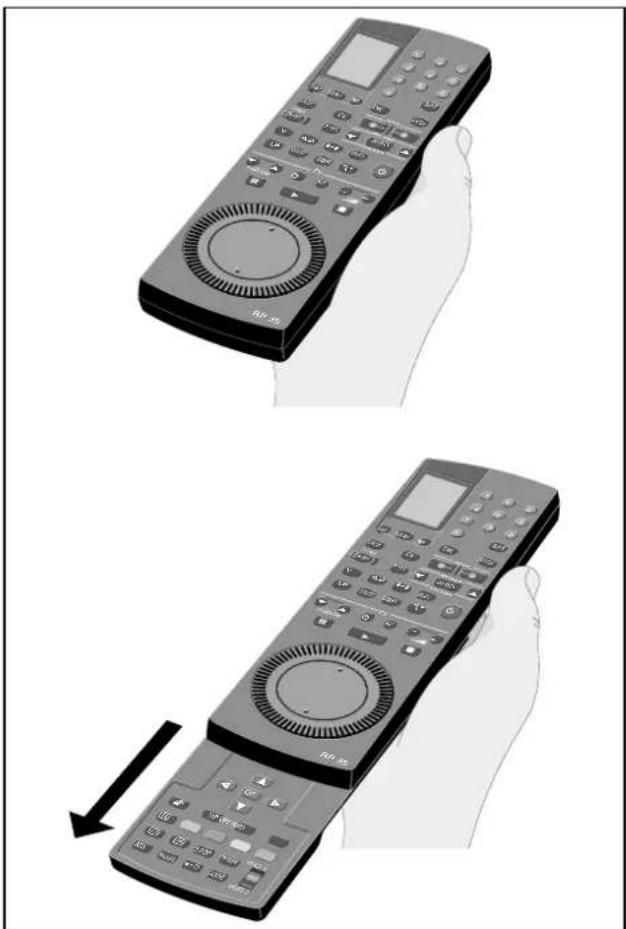
Die zwei Ebenen der Fernbedienung
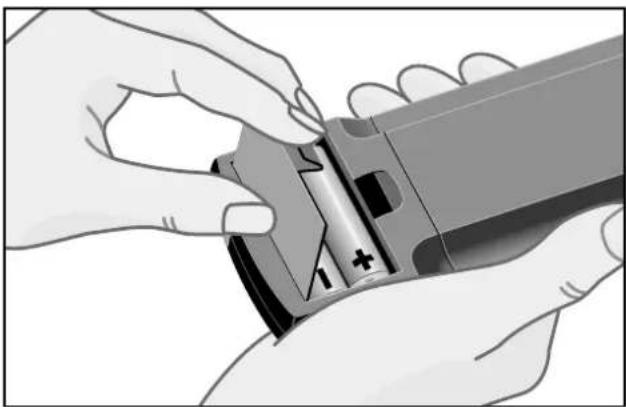
Batteriefachdeckel abnehmen, dazu Schnapper drücken und Deckel abnehmen. Batterien (2 x 1,5 V, Typ Mignon) einsetzen, dabei Polung der Batterien beachten (im Batteriefachboden markiert).
Wenn Ihr Recorder auf die Fernbedienbefehle nicht mehr richtig reagiert, können die Batterien verbraucht sein.
Verbrauchte Batterien unbedingt entfernen.
Für Schäden, die durch ausgelaufene Batterien entstehen, kann nicht gehaftet werden.
Verbrauchte Batterien gehören in den Sondermüll (Umweltschutz).
Die Tasten der Fernbedienung sind auf zwei Ebenen angeordnet.
Auf der oberen Ebene finden Sie die Tasten, die Sie für wesentliche Bedienfunktionen benötigen.
Auf der unteren Ebene finden Sie die Tasten für Komfortfunktionen.
Ziehen Sie die untere Ebene nach vorne (siehe Abbildung).
2. Anschließen und Einstellen
Fernsehgerät auf den Recorder abstimmen
flowchart
graph TD
    A[" tower"] --> B[" monitor"]
    C[" device"] --> D[" monitor"]
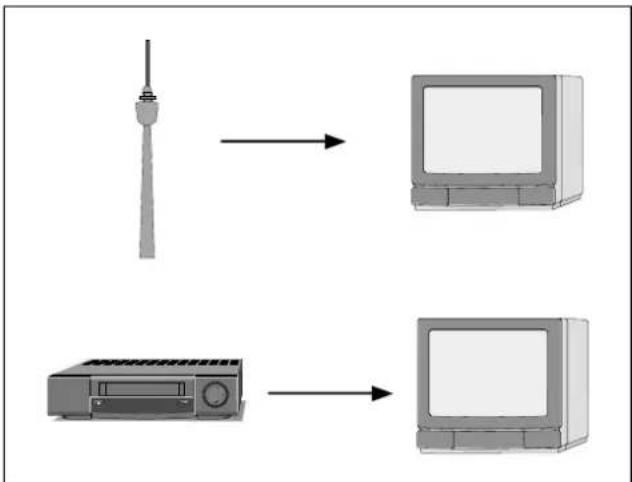
Ihr Fernsehgerät empfängt auf bestimmten Kanälen die Programme verschiedener Sender.
Auch Ihr Recorder sendet auf einem solchen Kanal (UHF-Bereich, zwischen Kanal 30 und 40 ± 2 Kanäle), auf den Sie jetzt Ihr Fernsehgerät einstellen müssen.
Damit Sie diesen Kanal finden ist im Recorder ein »Sender« eingebaut, der ein Testbild sendet.
Diese Einstellung ist nicht notwendig, wenn der Recorder und das Fernsehgerät mit einem EURO-AV-Kabel verbunden sind.
Vorbereiten
Fernsehgerät einschalten.
Am Fernsehgerät den Programmplatz für den Videorecorder wählen (AV-Programmplatz).
Antennenkabel aus der Buchse des Recorders ziehen. Im Recorder darf sich keine Cassette befinden.
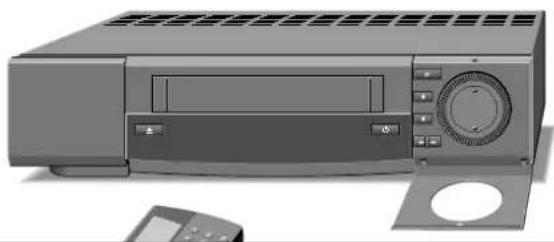
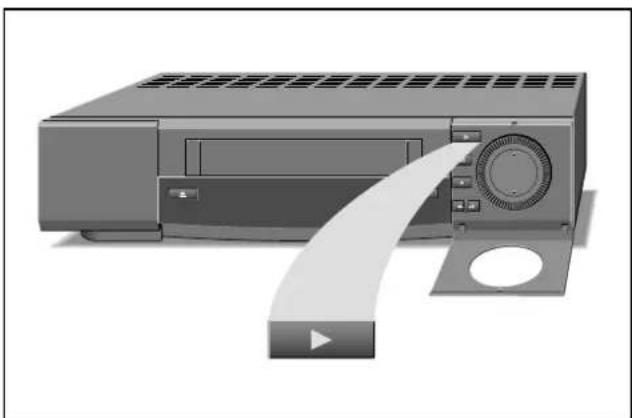
Rechte Klappe am Recorder öffnen (siehe Abbildung).
Abstimmen
Farb-Testbild einschalten, dazu Taste ▶ drücken (siehe nebenstehende Abbildung).
Der Recorder »sendet« nach kurzer Zeit das Farb-Testbild. In der Anzeige des Recorders erscheint: »TEST«.
Am Fernsehgerät – im UHF-Bereich, zwischen Kanal 30 und 40 ± 2 Kanäle – das Farb-Testbild des Recorders suchen und speichern.
Wie das geht, steht in der Bedienungsanleitung des Fernsehgerätes.
Wenn Sie den Recorder an ein Fernsehgerät mit 100Hz-Technik angeschlossen haben, und wenn das Farb-Testbild »springt« oder »zittert«, dann müssen Sie den Recorder anpassen.
Drücken Sie nacheinander an der Fernbedienung die Taste CODE, die Ziffern-Tasten ⑧ ⑤ ④ ⑦ und die Taste OK. In der Anzeige des Recorders erscheint kurzzeitig: »ON«.
Schließen Sie den Recorder nach dieser Anpassung an ein Fernsehgerät mit herkömmlicher 50Hz-Technik an, müssen Sie nacheinander die Taste CODE, die Ziffern-Tasten ⑧⑤④⑥ und Taste OK drücken.
In der Anzeige des Recorders erscheint kurzzeitig: »OFF«.
Antennenkabel in die Antennenbuchse 7F des Recorders stecken.
Ist die Bildqualität in Ordnung, Einstellung beenden, dazu Taste 🔊 am Recorder drücken.
Ist die Bildqualität nicht in Ordnung, gehen Sie nach dem Kapitel auf der nächsten Seite vor.
2. Anschließen und Einstellen
Bildqualität verbessern
Wenn sich auf dem Bildschirm des Fernsehgerätes Schlangenlinien zeigen, ist der eingestellte Kanal mit einem Fernseh-Programm belegt.
In diesem Fall gehen Sie wie folgt vor:
Taste dam Recorder drücken.
Am Fernsehgerät – im UHF-Bereich, zwischen Kanal 30 und 40 ± 2 Kanäle – einen Kanal suchen, der nicht mit einem Fernsehprogramm belegt ist (nur Rauschen am Bildschirm).
Kanal am Fernsehgerät speichern (siehe Bedienungsanleitung des Fernsehgerätes).
Antennenkabel aus der Buchse des Recorders ziehen. Im Recorder darf sich keine Cassette befinden.
Farb-Testbild einschalten, dazu Taste ▶ am Recorder drücken.
Der Recorder sendet nach kurzer Zeit das Testbild.
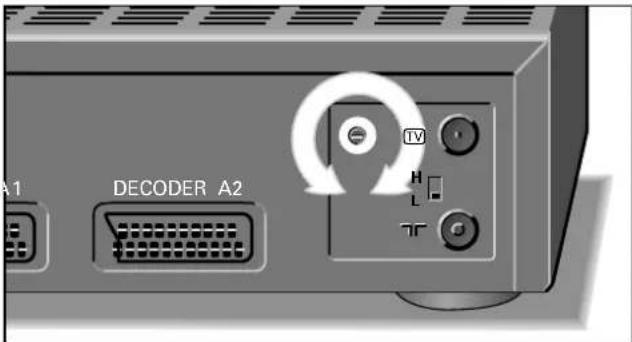
Drehen Sie den Kanaleinsteller (FREQ./MOD.) in der Rückseite des Recorders (siehe Abbildung) mit dem beigepacktem Einstellstift etwas nach links oder rechts, bis das Testbild am Fernsehbildschirm erscheint.
Antennenkabel wieder in die Buchse ir des Recorders stecken.
Einstellung mit Taste ☐am Recorder beenden.
Sender des Recorders abschalten und einschalten
Wenn Ihnen viele Fernsehsender angeboten werden, die Ihr Recorder im UHF-Bereich, zwischen Kanal 30 und 40 empfängt, kann es zu Bildstörungen im Recorder-Betrieb kommen. Deshalb können Sie den Sender des Recorders abschalten.
Damit das Bild-/Tonsignal des Recorders zu Ihrem Fernsehgerät gelangt, müssen die Geräte mit einem EURO-AV-Kabel verbunden sein (siehe Seite 8).
Sender des Recorders abschalten
Drücken Sie nacheinander die Taste CODE, die Ziffern-Tasten ⑧ ⑤ ① ⑧ und die Taste OK.
Der Sender des Recorders ist abgeschaltet.
In der Anzeige des Recorders erscheint kurzzeitig: »OFF«.
Sender des Recorders einschalten
Drücken Sie nacheinander die Taste CODE, die Ziffern-Tasten ⑧ ⑤ ① ⑨ und die Taste OK.
Der Sender des Recorders ist eingeschaltet.
In der Anzeige des Recorders erscheint kurzzeitig: »ON«.
2. Anschließen und Einstellen
GRUNDIG Benutzerführung am Bildschirm des Fernsehgerätes ...
... bietet den Dialog zwischen Ihnen und Ihrem Recorder.
Viele Funktionen, die Sie mit der Fernbedienung anwählen, beantwortet der Recorder mit Info-Tafeln und Dialogzeilen am Bildschirm Ihres Fernsehgerätes.
Tastensymbole der Fernbedienung und Dialogzeilen zeigen die nächsten und möglichen Bedienschritte.
Sie werden Schritt für Schritt, einfach und verständlich geführt.
Vorbereiten
Fernsehgerät einschalten.
Am Fernsehgerät den Programmplatz für den Videorecorder wählen (AV-Programmplatz).
Zweite Ebene der Fernbedienung herausziehen.
Info-Tafel aufrufen
Tafel »Info« mit Taste INFO aufrufen.
Die Tafel »Info« erscheint am Bildschirm Ihres Fernsehgerätes und zeigt Ihnen, welche Funktionen Sie anwählen können.
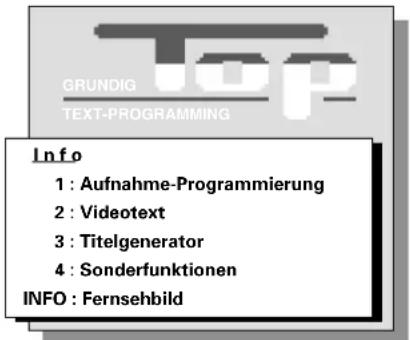
In der Anzeige des Recorders erscheint »INFO«.
Aus der Tafel »Info« können Sie jetzt mit den Ziffern-Tasten ① bis ④ die verschiedenen Funktionen anwählen.
Die weitere Bedienung entnehmen Sie bitte den einzelnen Kapiteln dieser Anleitung.
Info-Tafeln vergrößern
Normale Schrifthöhe = Grundstellung.
Aufeinanderfolgendes Drücken der Taste ☐ bewirkt:
doppelte Schrifthöhe der oberen Hälfte der Tafel; doppelte Schrifthöhe der unteren Hälfte der Tafel; normale Schrifthöhe der kompletten Tafel.
Info-Tafel abschalten
Dazu Taste INFO drücken.
2. Anschließen und Einstellen
Fernseh-Programme einstellen
Die Fernsehanstalten senden Ihre Programme durch Fernsehsender auf verschiedenen Frequenzen/Kanälen.
Ihr Recorder hat dafür ein eigenes Empfangsteil. Damit kann er – unabhängig vom Fernsehgerät – die Fernseh-Programme empfangen und aufzeichnen.
Vorher müssen Sie die Kanäle der Fernseh-Programme an Ihrem Recorder einstellen.
Es stehen Ihnen 60 Programmplätze zur Verfügung.
Zum Einstellen gibt es zwei Möglichkeiten:
- Mit dem Suchlauf-Speicher-System (ATS euro plus).
Der Recorder sucht, sortiert und speichert alle Kanalzahlen/Sonderkanalzahlen, die er an seinem Standort empfangen kann.
Dieser Vorgang ist abhängig von der von Ihnen gewählten Sprache, dem gewählten Land und der Empfangsqualität der Fernseh-Programme.
Sollte Ihnen die vorgegebene Reihenfolge der Fernseh-Programme nicht zusagen, können Sie dies nachträglich ändern.
- Mit dem manuellen Suchlauf, wenn neue Fernseh-Programme hinzukommen, oder wenn der Recorder ein Fernseh-Programm mit dem Suchlauf-Speicher-System nicht finden konnte.
Ein Beispiel zum ATS euro plus-Suchlauf
Sie betreiben den Recorder in der deutschsprachigen Schweiz.
Bei den Einstellungen auf den nächsten Seiten wählen Sie als Landessprache »Deutsch« und für das Land »CH« (für die Schweiz).
Damit sortiert der Recorder die deutschsprachigen Schweizer Fernseh-Programme auf die ersten Programmplätze.
Hinweis zur Aufnahme-Programmierung mit den Videotext-Seiten der Sendeanstalten
Bei der Aufnahme-Programmierung mit Textprogramming entnehmen Sie die Daten für die Sendung (zum Beispiel Programm, Datum, Ein- und Ausschaltzeit) nicht mehr aus den Programmzeitungen, sondern aus Programmübersichten, die Ihnen bestimmte Sendeanstalten auf Videotext-Seiten anbieten.
Die Nummern dieser Videotext-Seiten, auf denen sich die Programmübersichten befinden, können von Sendeanstalt zu Sendeanstalt verschieden sein.
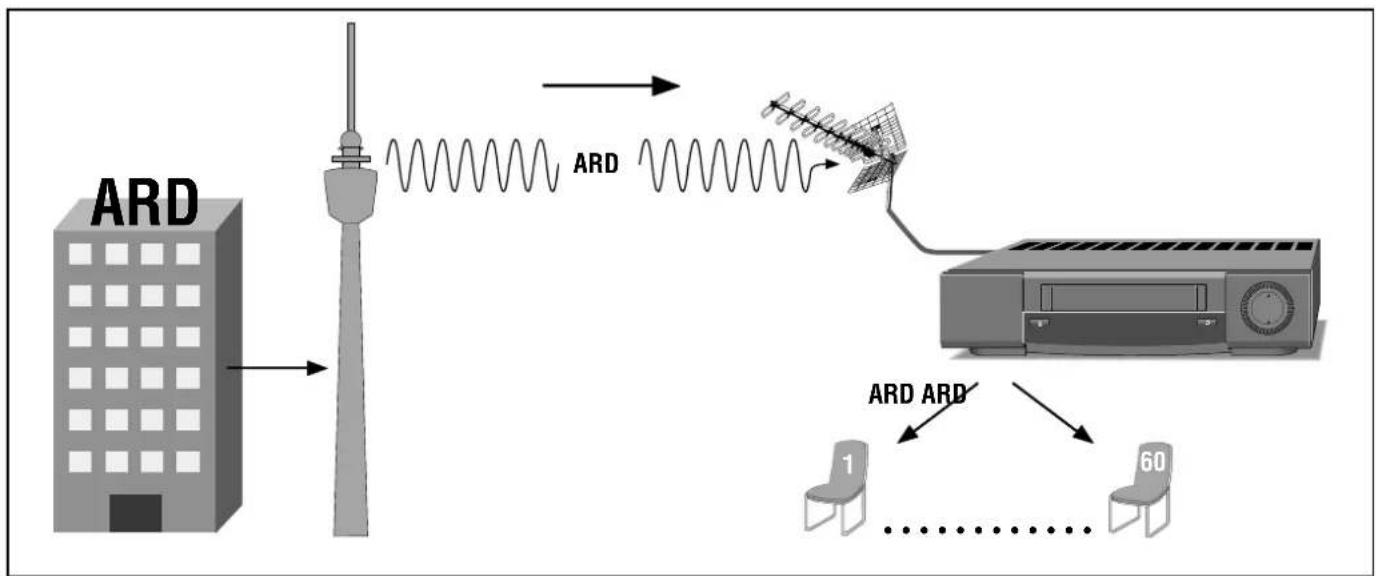
Bei den deutschen Sendeanstalten (zum Beispiel ARD, ZDF, 3. Programme, RTL, SAT1 usw.) finden Sie die Übersicht in der Regel auf Videotext-Seite 300.
Das folgende Beispiel zeigt die Seiten der Programmübersichten der ARD:
– Gesamtes Programmangebot auf Seite 300;
- »Heute vormittag« auf Seite 301;
- »Heute nachmittag« auf Seite 302;
- »Heute abend« auf den Seiten 303/304;
– Wochenübersicht auf Seite 360;
– Vorabendprogramme der ARD ab Seite 380.
Sie können jetzt entscheiden, aus welcher Seite der Programmübersicht Sie die meisten Aufnahmen programmieren wollen.
Geben Sie die benötigte Nummer der Videotext-Seite in die »Sender-Tabelle« ein.
Wie das funktioniert steht in dem Beispiel auf den folgenden Seiten.
Bei der Aufnahme-Programmierung wird diese Videotext-Seite dann automatisch abgerufen.
flowchart
graph TD
    A["ARD"] --> B["ARD"]
    B --> C["ARD"]
    C --> D["ARD"]
    D --> E["1"]
    D --> F["60"]
    style A fill:#f9f,stroke:#333
    style E fill:#ccf,stroke:#333
    style F fill:#ccf,stroke:#333
2. Anschließen und Einstellen
Fernseh-Programme einstellen, mit dem Suchlauf-Speicher-System (ATS euro plus)
Vorbereiten
Fernsehgerät einschalten.
Am Fernsehgerät den Programmplatz für den Videorecorder wählen (AV-Programmplatz).
Sie können das Einstellen am Bildschirm kontrollieren.
Zweite Ebene der Fernbedienung herausziehen.
- ATS euro plus-Funktion anwählen
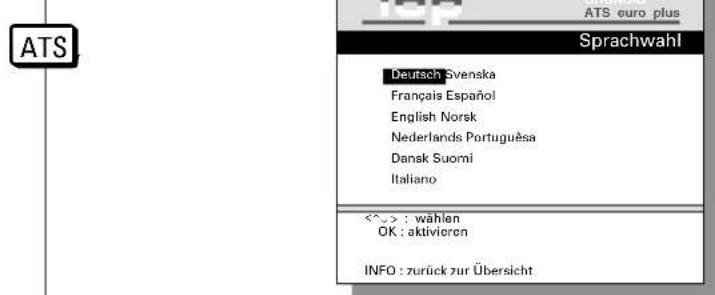

In der Tafel »Sprachwahl« ist »Deutsch« markiert.
Dies ist ab Werk eingestellt.
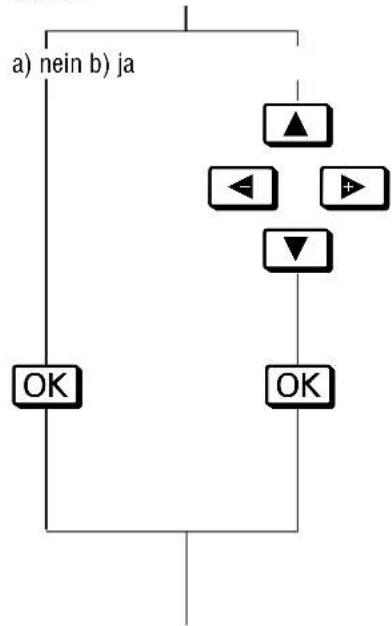
- Sprache (des Aufstellungsortes) wählen
flowchart
graph TD
    A["a) nein b) ja"] --> B["OK"]
    B --> C["OK"]
    C --> D["▲"]
    C --> E["◀"]
    C --> F["▶"]
    C --> G["▼"]
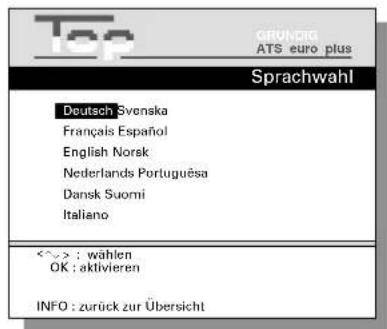
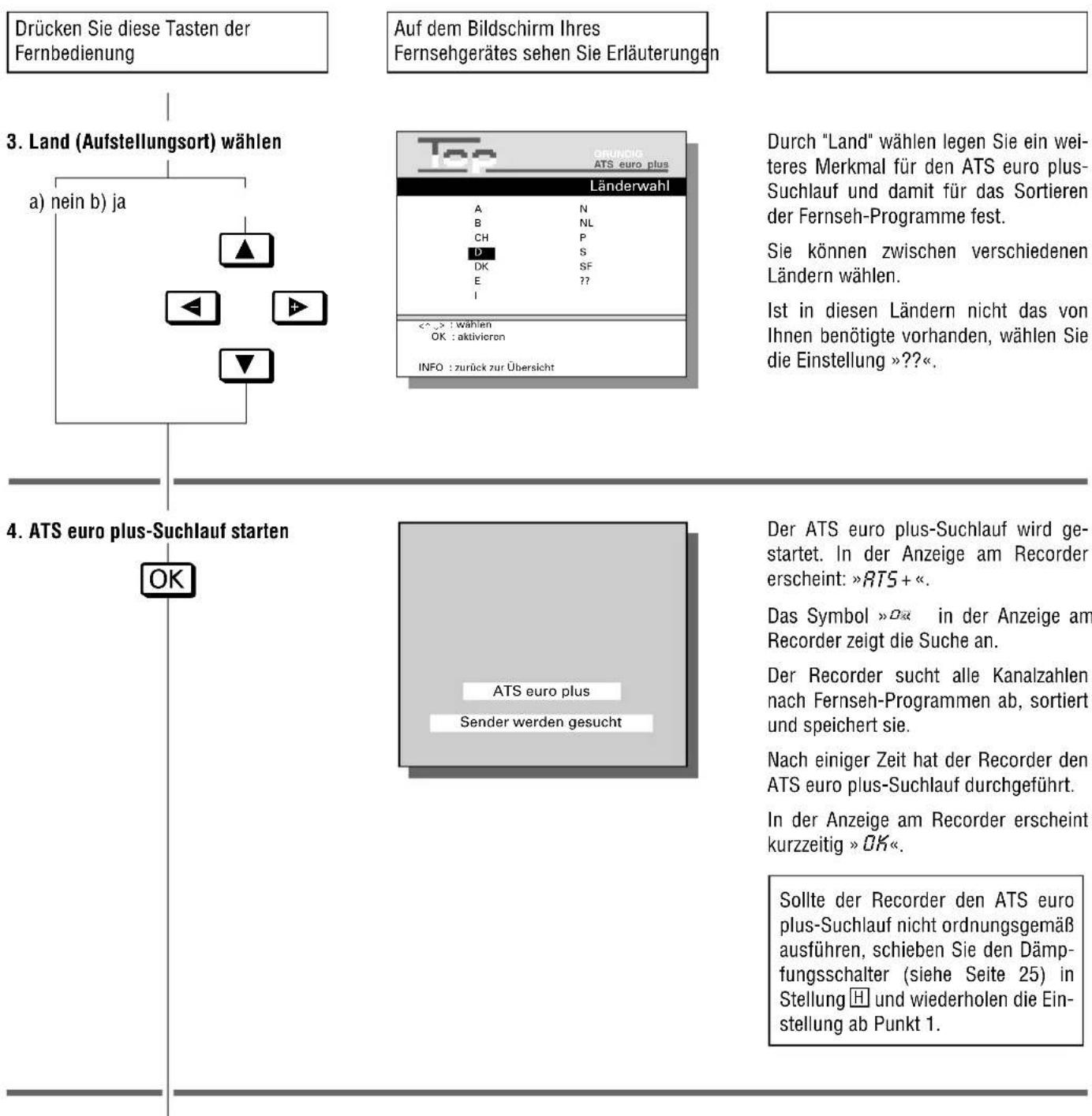
Durch »Sprache« wählen, legen Sie ein Merkmal für den ATS euro plus-Suchlauf und damit für das Sortieren der Fernseh-Programme fest.
Sie können zwischen verschiedenen Sprachen wählen.
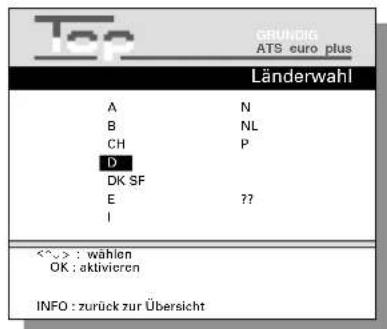
In der Tafel »Länderwahl« ist »D« für die Länderkennzeichnung markiert, dies ist ab Werk eingestellt.
2. Anschließen und Einstellen Fernseh-Programme einstellen
- Fernseh-Programme überprüfen
flowchart
graph TD
    A["a) Programmplätze anwählen"] --> B["PROGRAM"]
    B --> C["oder"]
    C --> D["b) Einstellung beenden"]
    D --> E["Power Supply"]
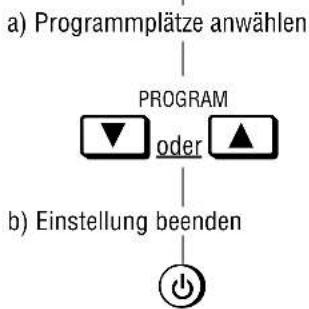
Überprüfen Sie jetzt, ob Ihnen die Zuordnung der Fernseh-Programme zusagt.
Bei Sendeanstalten die ein VPS/PDC-Signal senden, erscheint die Anzeige □/PDCV die Sender-Kurzbezeichnung und eine Videotext-Übersichtsseite des Abendprogramms werden vom Recorder automatisch übernommen.
2. Anschließen und Einstellen
Änderungen und Ergänzungen für die Programmplätze
In diesem Kapitel finden Sie, wie Sie ...
... die Reihenfolge der Fernseh-Programme ändern (siehe Pkt. 1);
... die Sender-Kurzbezeichnungen, Videotext-Seitennummer und Untertitel-Seitennummer eingeben – wenn diese von der Sendeanstalt nicht vorgegeben wurden (siehe Pkt. 2);
... das Bild feinabstimmen – falls dies notwendig ist (siehe Pkt. 3);
... die Daten eines Programmplatzes löschen (siehe Pkt. 4);
... den Programmplatz für einen externen Decoder aktivieren (siehe Pkt. 5);
... die Farbnorm SECAM aktivieren (siehe Pkt. 6);
... ein "neues" Fernseh-Programm mit dem manuellen Suchlauf einstellen (siehe Pkt. 7);
... ein Fernseh-Programm von Hand einstellen (siehe Pkt. 8).
Vorbereiten
Fernsehgerät einschalten.
Am Fernsehgerät den Programmplatz für den Videorecorder wählen (AV-Programmplatz).
Sie können das Einstellen am Bildschirm kontrollieren.
Zweite Ebene der Fernbedienung herausziehen.
Drücken Sie diese Taste der Fernbedienung
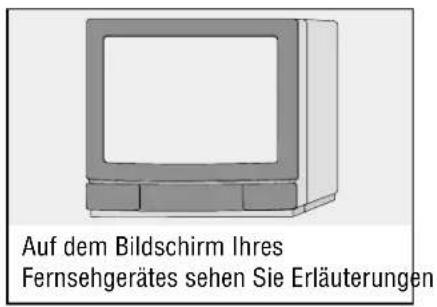
Auf dem Bildschirm Ihres Fernsehgerätes sehen Sie Erläuterungen

●
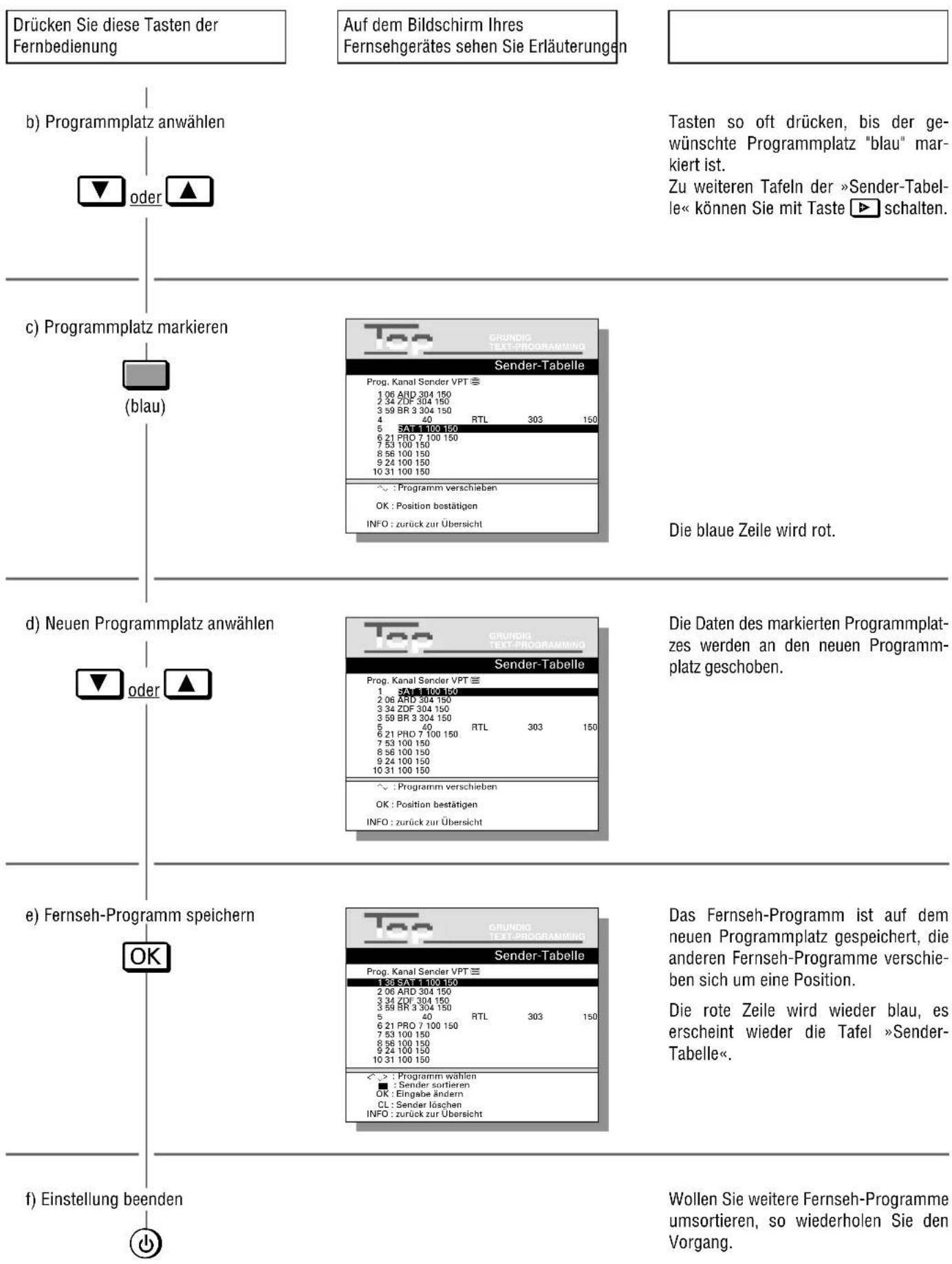
1. Fernseh-Programme umsortieren
a) »Sender-Tabelle« anwählen

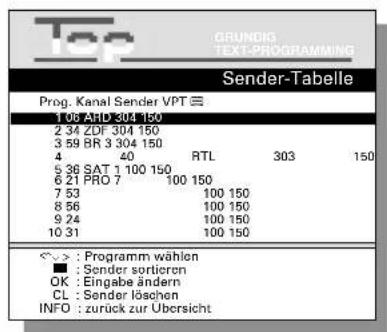
Wenn Ihnen die Reihenfolge der Fernseh-Programme nicht zusagt, können Sie dies ändern.
Der gewählte Programmplatz, im Beispiel 1, ist blau unterlegt.
2. Anschließen und Einstellen Änderungen und Ergänzungen ...

2. Anschließen und Einstellen Änderungen und Ergänzungen ...
Drücken Sie diese Tasten der Fernbedienung
Auf dem Bildschirm Ihres Fernsehgerätes sehen Sie
Erläuterungen
- Daten eingeben
a) »Sender-Tabelle« anwählen

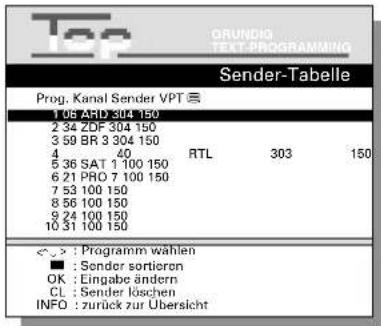
Wenn Sie die Sender-Kurzbezeichnung für Satelliten-Programme eingeben wollen, drücken Sie die Taste (SAT), die Tafel »Sender-Tabelle« erscheint, blau unterlegt.
Der gewählte Programmplatz, im Beispiel 1, ist blau unterlegt.
b) Programmplatz wählen
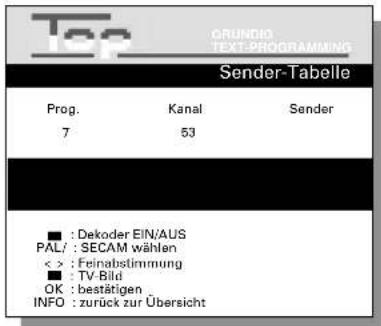
Tasten so oft drücken, bis der gewünschte Programmplatz "blau" markiert ist.
Zu weiteren Tafeln der »Sender-Tabelle« können Sie mit Taste ▶ schalten.
c) Sender-Kurzbezeichnung eingeben (max. 5 Stellen)

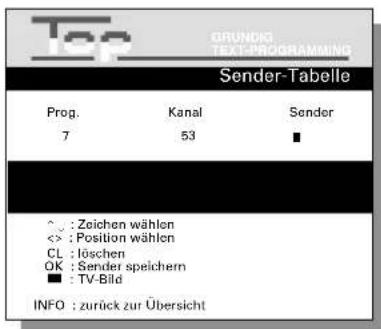
Die Schreibmarke (Cursor) steht an der ersten Stelle von »Sender«.
Wollen Sie – zur Kontrolle – das aktuelle Fernseh-Programm sehen, drücken Sie Taste ☐ (grün).
Buchstabe/Zeichen wählen

zur nächsten Stelle schalten

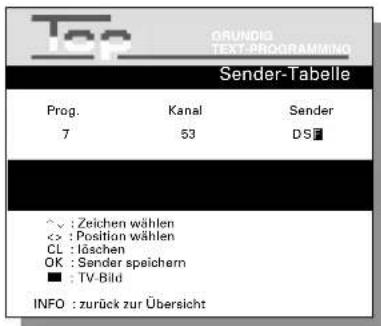
Pro Tastendruck rollieren die Zeichen an der markierten Stelle der Sender-Kurzbezeichnung.
Mit Taste ▶ bewegen Sie den Cursor (■) eine Stelle nach links.
Mit Taste CL können Sie ein Zeichen löschen und danach ein neues Zeichen eingeben oder Sie erzeugen damit ein "Leerzeichen".
Für Satellitenprogramme geben Sie die Sender-Kurzbezeichnung auf den gleichen Programmplätzen ein, wie Sie die Satellitenprogramme in Ihrem Satelliten-Empfänger eingestellt haben.
2. Anschließen und Einstellen Änderungen und Ergänzungen ...
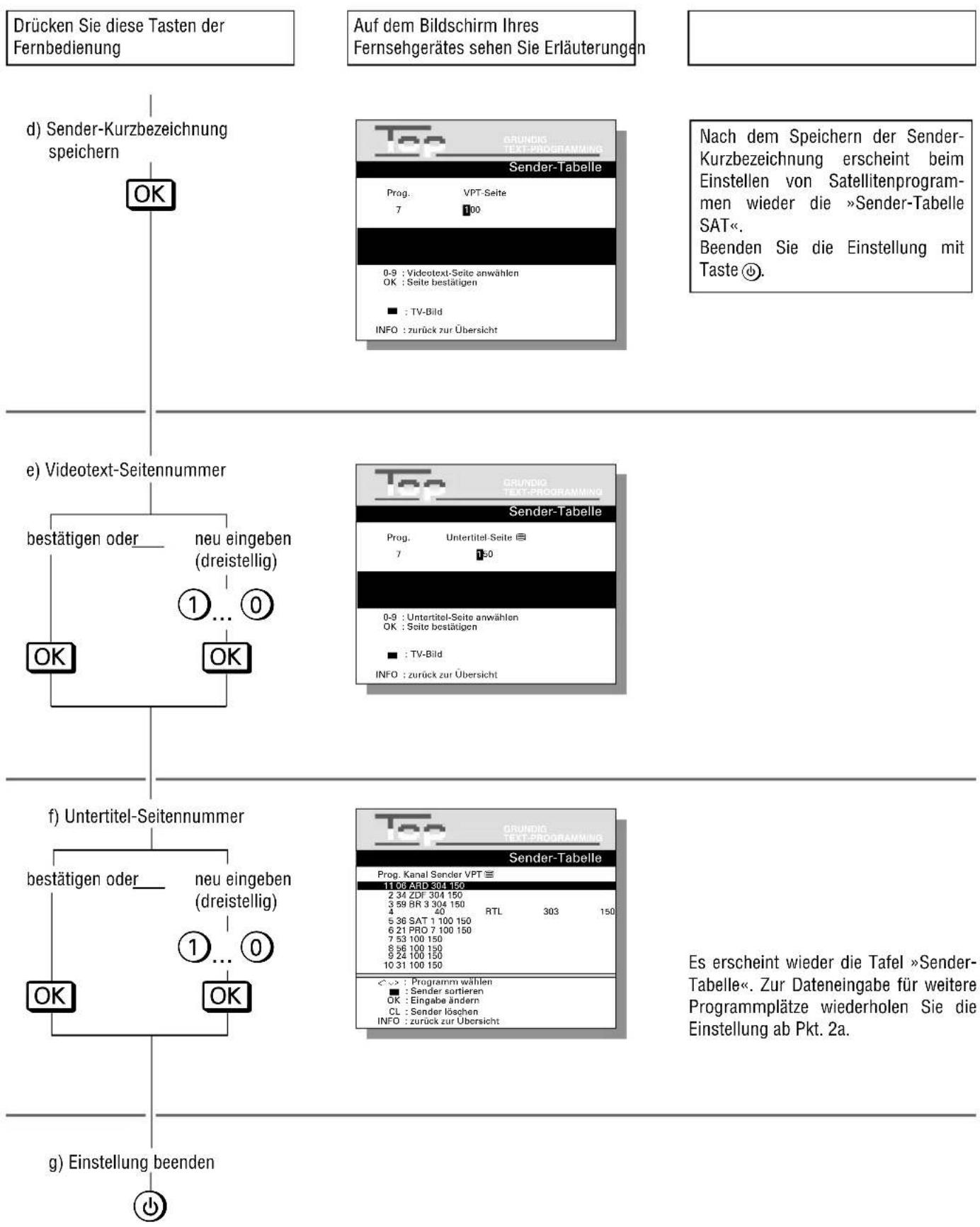
flowchart
graph TD
    A["Drücken Sie diese Tasten der Fernbedienung"] --> B["d) Sender-Kurzbezeichnung speichern"]
    B --> C["OK"]
    C --> D["e) Videotext-Seitennummer"]
    D --> E["bestätigen oder neu eingeben (dreistellig)"]
    E --> F["1... 0"]
    F --> G["OK"]
    G --> H["f) Untertitel-Seitennummer"]
    H --> I["bestätigen oder neu eingeben (dreistellig)"]
    I --> J["1... 0"]
    J --> K["OK"]
    K --> L["g) Einstellung beenden"]

    M["Auf dem Bildschirm Ihres Fernsehgerätes sehen Sie Erläuterungen"] --> N["Tap: GRUNDIG TEXT-PROGRAMMING"]
    N --> O["Sender-Tabelle: Prog. VPT-Seite 7 100"]
    N --> P["0-9: Videotext-Seite anwählen OK: Seite bestätigen TV-Bild INFO: zurück zur Übersicht"]

    Q["Nach dem Speichern der Sender-Kurzbezeichnung erscheint beim Einstellen von Satellitenprogrammen wieder die »Sender-Tabelle SAT«. Beenden Sie die Einstellung mit Taste ◎."] --> R
2. Anschließen und Einstellen Änderungen und Ergänzungen ...
Drücken Sie diese Tasten der Fernbedienung
Auf dem Bildschirm Ihres Fernsehgerätes sehen Sie Erläuterungen
- Bild feinabstimmen
flowchart
graph TD
    A["(wenn notwendig)"] --> B["INFO"]
    B --> C["④"]
    B --> D["③"]
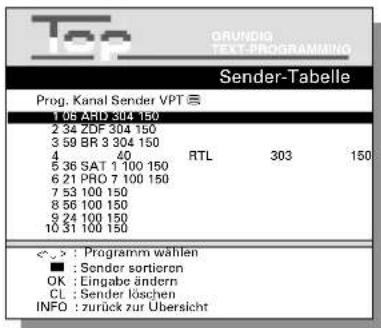
Diese Korrektur müssen Sie nur durchführen, wenn die Bildqualität schlecht ist.
Der gewählte Programmplatz, im Beispiel 1, ist blau unterlegt.
b) Programmplatz wählen

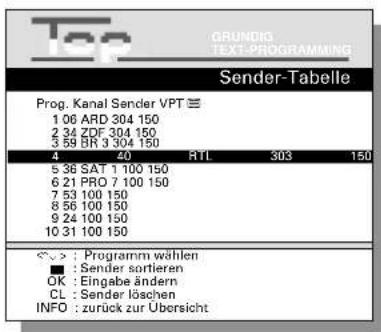
Tasten so oft drücken, bis der gewünschte Programmplatz "blau" markiert ist.
Zu weiteren Tafeln der »Sender-Tabelle« können Sie mit Taste ▶ schalten.
c) Feinabstimmen

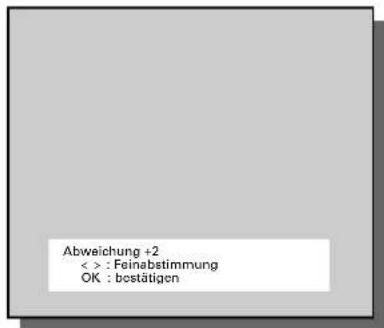
Während die Tasten gedrückt werden, erscheint das aktuelle Fernseh-Programm.
Die Bildkonturen werden weicher oder härter.
d) Einstellung speichern

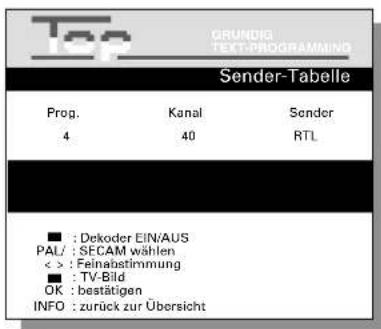
Zum Feinabstimmen weiterer Programmplätze drücken Sie die Taste INFO und wiederholen Sie die Einstellung ab Pkt. 3a.
e) Einstellung beenden

2. Anschließen und Einstellen Änderungen und Ergänzungen ...
Drücken Sie diese Tasten der Fernbedienung
Auf dem Bildschirm Ihres Fernsehgerätes sehen Sie Erläuterungen
4. Daten eines Programmplatzes löschen – wenn diese nicht benötigt werden
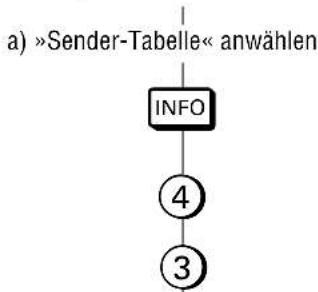
Der gewählte Programmplatz, im Beispiel 1, ist blau unterlegt.
b) Programmplatz wählen

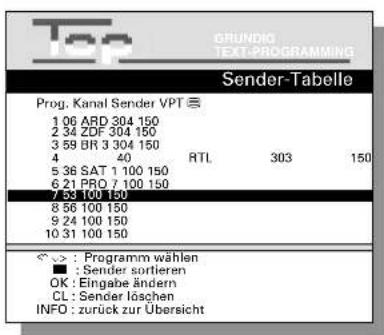
Tasten so oft drücken, bis der gewünschte Programmplatz "blau" markiert ist.
Zu weiteren Tafeln der »Sender-Tabelle« können Sie mit Taste ▶ schalten.
c) Daten löschen

Die folgenden Fernseh-Programme rücken um einen Programmplatz vor.
d) Einstellung beenden

2. Anschließen und Einstellen Änderungen und Ergänzungen ...
Drücken Sie diese Tasten der Fernbedienung
Auf dem Bildschirm Ihres Fernsehgerätes sehen Sie Erläuterungen
5. Programmplatz für einen externen Decoder aktivieren
a) »Sender-Tabelle« anwählen
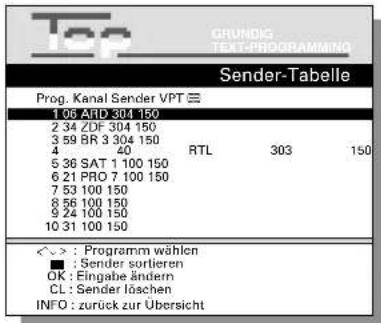
Der gewählte Programmplatz, im Beispiel 1, ist blau unterlegt.
b) Programmplatz wählen

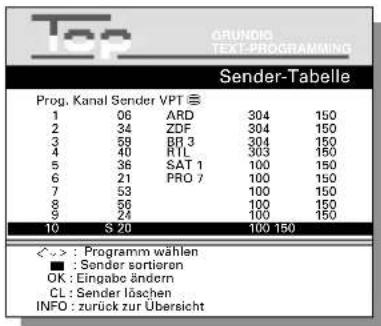
Tasten so oft drücken, bis der gewünschte Programmplatz "blau" markiert ist.
Zu weiteren Tafeln der »Sender-Tabelle« können Sie mit Taste ▶ schalten.
c) Decoder aktivieren

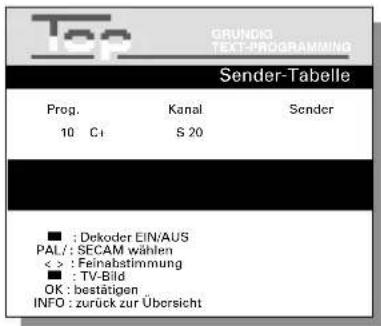
Der Decoder muß an der Buchse DECODER A 2 angeschlossen sein.
Hinter dem Programmplatz erscheint: »C+«.
Wollen Sie – zur Kontrolle – das aktuelle Fernseh-Programm sehen, drücken Sie Taste ☐ (grün).
d) Einstellung speichern

e) Einstellung beenden

2. Anschließen und Einstellen Änderungen und Ergänzungen ...
Drücken Sie diese Tasten der Fernbedienung
Auf dem Bildschirm Ihres Fernsehgerätes sehen Sie Erläuterungen
6. SECAM-Farbnorm aktivieren
a) »Sender-Tabelle« anwählen

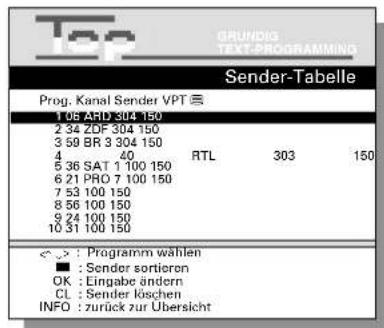
Diese Einstellung ist notwendig, wenn der Recorder ein Fernseh-Programm mit dieser Farbnorm empfängt (SECAM-Sendung).
Der gewählte Programmplatz, im Beispiel 1, ist blau unterlegt.
b) Programmplatz wählen
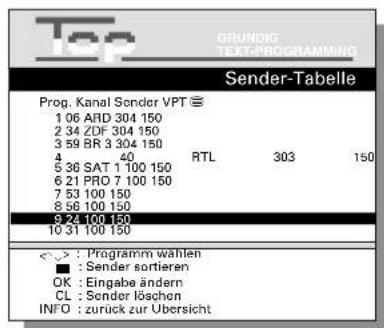
Tasten so oft drücken, bis der gewünschte Programmplatz "blau" markiert ist.
Zu weiteren Tafeln der »Sender-Tabelle« können Sie mit Taste ▶ schalten.
c) SECAM-Farbnorm aktivieren

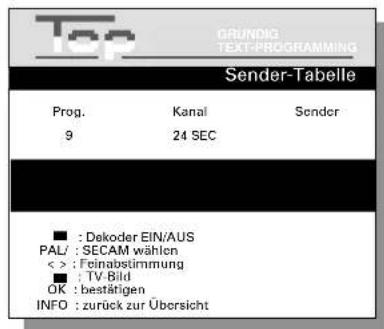
Hinter der Kanalzahl und in der Anzeige am Recorder erscheint: »SEC«.
Wollen Sie – zur Kontrolle – das aktuelle Fernseh-Programm sehen, drücken Sie Taste ☐ (grün).
d) Einstellung speichern

e) Einstellung beenden

2. Anschließen und Einstellen Änderungen und Ergänzungen ...
Drücken Sie diese Tasten der Fernbedienung
In der Anzeige am Recorder sehen Sie Erläuterungen
- Fernseh-Programm mit dem manuellen Suchlauf einstellen
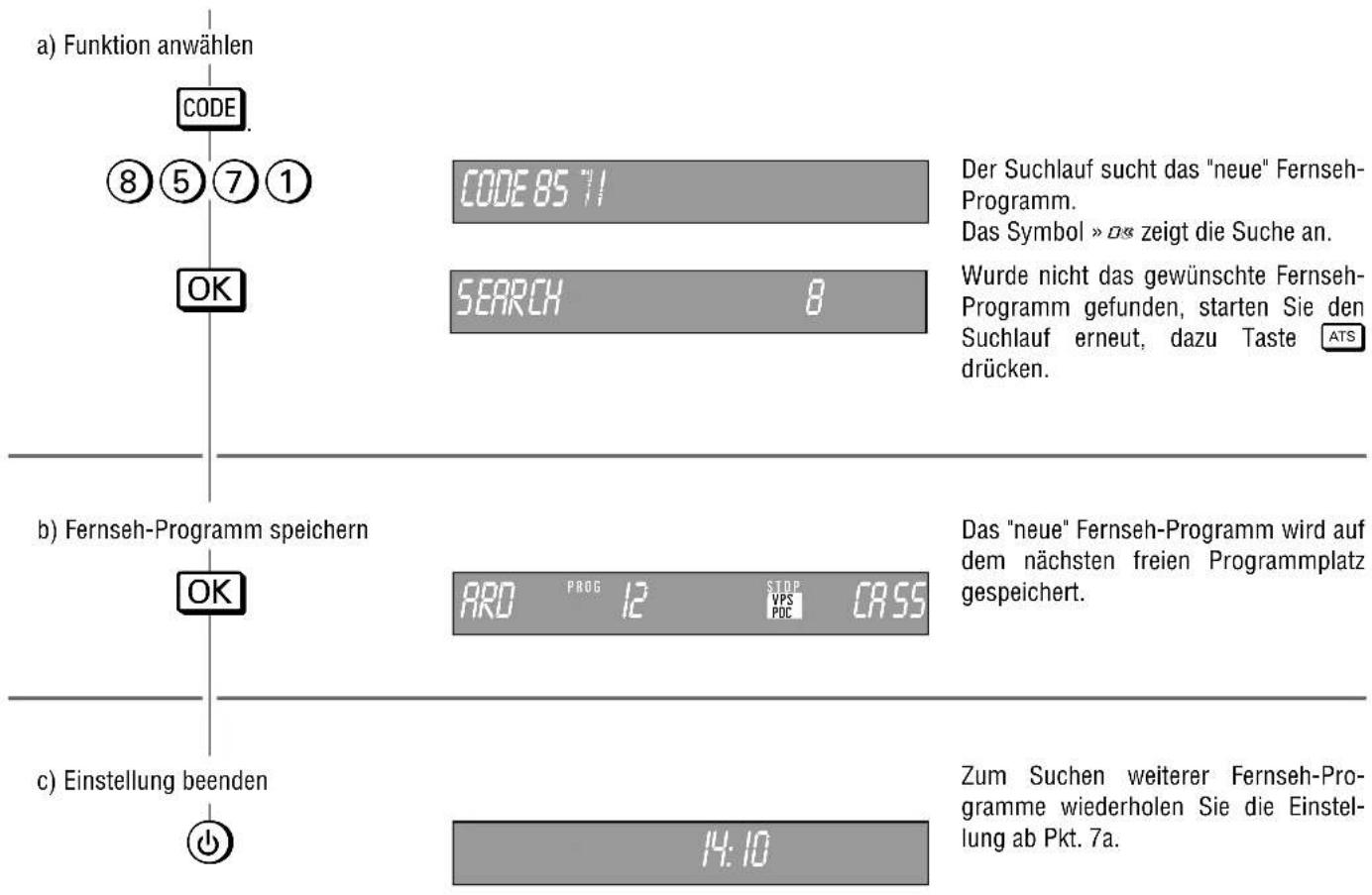
- Fernseh-Programm von Hand einstellen
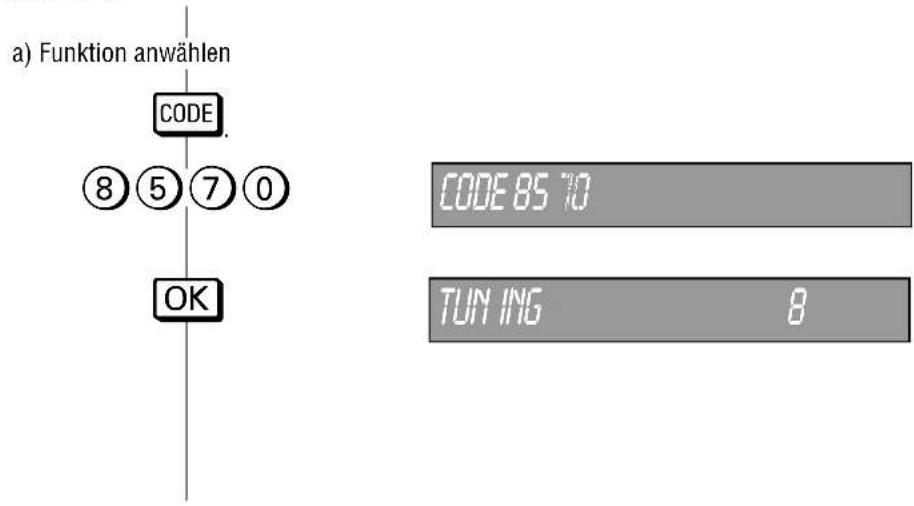
2. Anschließen und Einstellen Änderungen und Ergänzungen ...
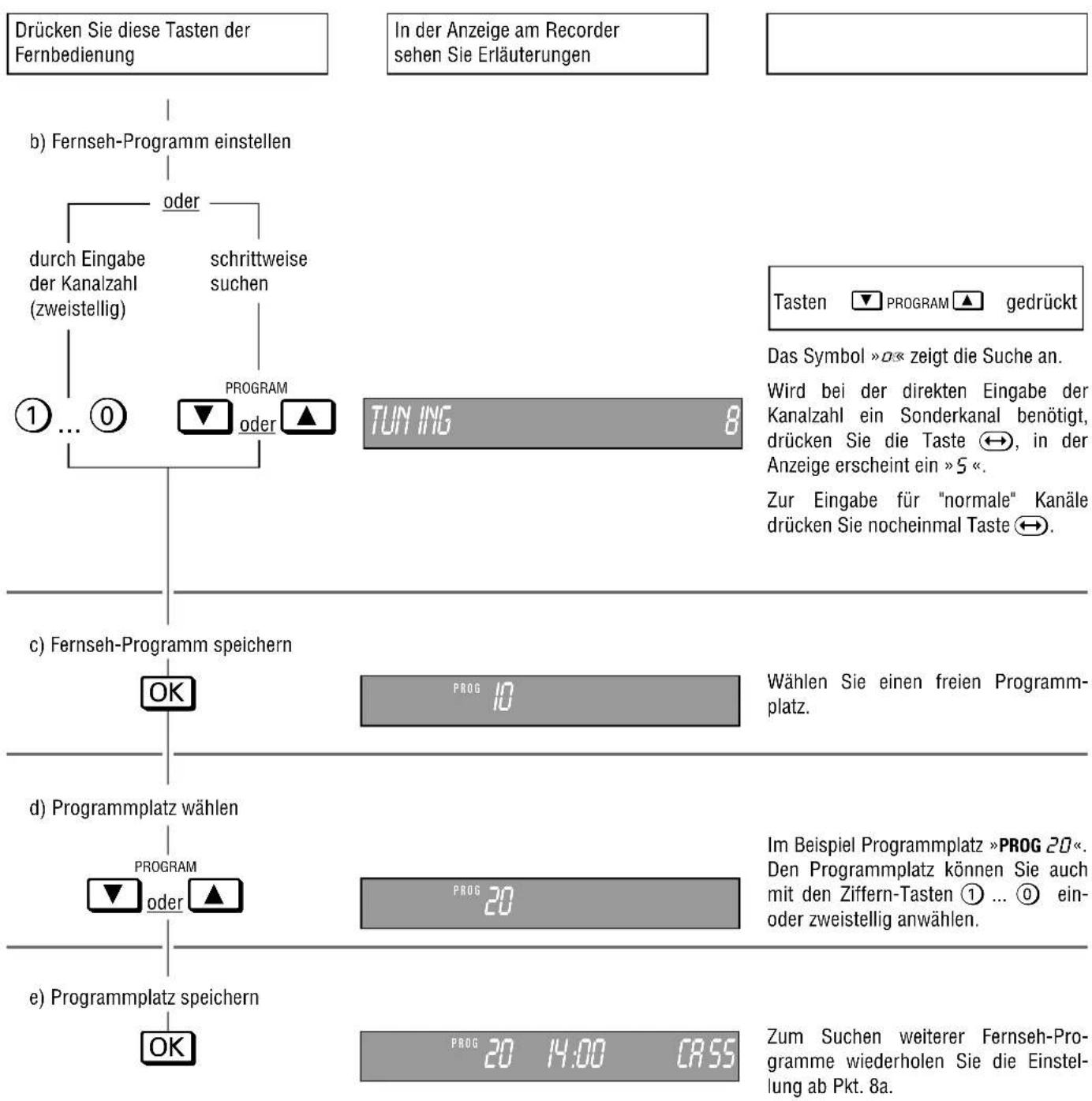
flowchart
graph TD
    A["Drücken Sie diese Tasten der Fernbedienung"] --> B["b) Fernseh-Programm einstellen"]
    B --> C["durch Eingabe der Kanalzahl (zweistellig)"]
    B --> D["oder"]
    D --> E["programme"]
    E --> F["oder ▲"]
    F --> G["TUNING 8"]
    G --> H["c) Fernseh-Programm speichern"]
    H --> I["OK"]
    I --> J["PROG 10"]
    J --> K["Wählen Sie einen freien Programmplatz."]
    L["d) Programmplatz wählen"] --> M["PROGRAM"]
    M --> N["oder ▲"]
    N --> O["PROG 20"]
    O --> P["In Beispiel Programmplatz »PROG 20«. Den Programmplatz können Sie auch mit den Ziffern-Tasten ① ... ⑩ ein- oder zweistellig anwählen."]
    Q["e) Programmplatz speichern"] --> R["OK"]
    R --> S["PROG 20 14:00 CRSS"]
    S --> T["Zum Suchen weiterer Fernseh-Programme wiederholen Sie die Einstellung ab Pkt. 8a."]
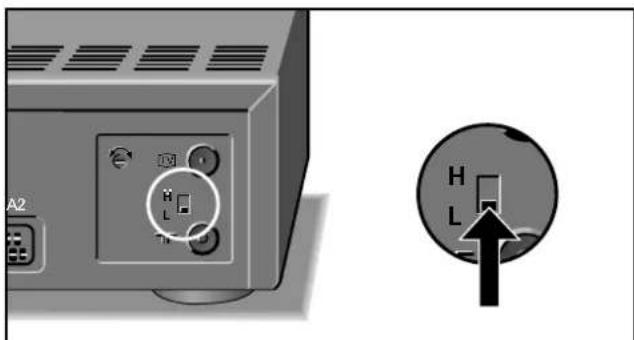
Bildstörungen beseitigen
Belassen Sie diesen Dämpfungsschalter an der Geräterückseite normalerweise auf Position L. Die Position H benutzen Sie nur dann, wenn beim Empfang von starken Fernsehsendern Interferenzstörungen (Bildstörungen) auftreten.
2. Anschließen und Einstellen
Sprache der Benutzerführung wählen
Wollen Sie die Sprache der Benutzerführung ändern, gehen Sie nach dem Beispiel vor.
Diese Änderung hat keinen Einfluß auf die Einstellung der Fernseh-Programme mit dem ATS euro plus-Suchlauf.
Vorbereiten
Fernsehgerät einschalten.
Am Fernsehgerät den Programmplatz für den Videorecorder wählen (AV-Programmplatz).
Zweite Ebene der Fernbedienung herausziehen.
- Tafel »Sprachwahl« aufrufen

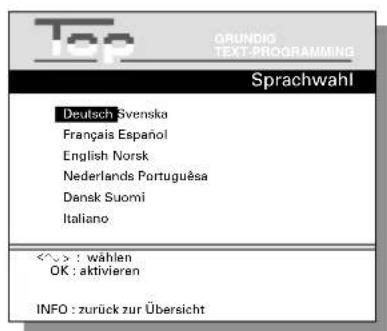
Die gewählte Sprache ist blau markiert.
- Gewünschte Sprache wählen
Im Beispiel wurde »English« gewählt.
- Sprache aktivieren

Der Recorder schaltet auf die Tafel »Info«, ab jetzt erscheinen alle Info-Tafeln und Dialogzeilen in der gewählten Sprache.
- Einstellung beenden

3. Die Cassette
Cassette einschieben
Cassette – mit dem Fenster nach oben, Beschriftung lesbar – soweit in das Cassettenfach schieben, bis sie automatisch eingezogen wird.
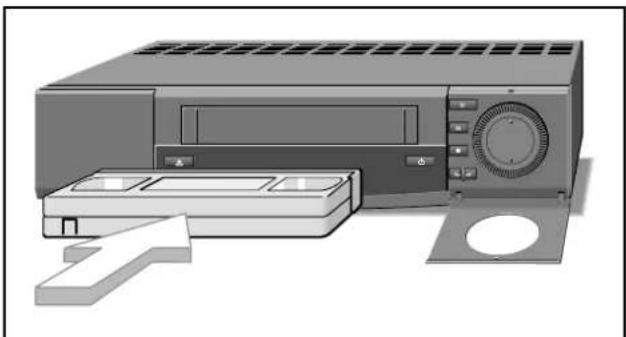
Der Recorder mißt nach dem Einschieben der Cassette die Bandzeit (Anzeige »RTTS«) und zeigt bei Stunden-Cassetten die Gesamtspielzeit in Stunden (zum Beispiel »C3«) für eine 3 Stunden Cassette und die abgelaufene Spielzeit in Stunden und Minuten an.
Ist die Cassette gegen Neubespielen geschützt, schaltet der Recorder automatisch auf Wiedergabe.
Anzeige der Gesamtspielzeit
| Cassette Anzeige am Recorder | |
| E 60 (60 Min.) | C1 |
| E 120 (120 Min.) | C2 |
| E 180 (180 Min.) | C3 |
| E 240 (240 Min.) | C4 |
Bei der 5-Stunden-Cassette E 300 muß zur richtigen Anzeige der Gesamtspielzeit und der abgelaufenen Spielzeit die Gesamtspielzeit eingegeben werden.
Nach dem Starten einer Bandlauf-Funktion wird die abgelaufene Spielzeit in Stunden und Minuten angezeigt.
Am Recorder erscheint zum Beispiel die Anzeige: »C 3« für eine 3-Stunden-Cassette und »O:D« für 1 Minute Spielzeit. Bei nicht normgemäßen Cassetten schaltet Ihr Recorder automatisch auf fünfstellige Bandlängenanzeige.
Am Recorder erscheint zum Beispiel die Anzeige: »0:0 1:05«.
Bei der Wiedergabe von Sendungen nach dem NTSC-System schaltet der Recorder automatisch auf fünfstellige Bandlängenanzeige. Gesamtspielzeit und abgelaufene Spielzeit werden nicht angezeigt.
Eingabe der Gesamtspielzeit
Grundsätzlich kann für alle Cassetten die Gesamtspielzeit eingegeben werden.
Taste 📞 drücken, am Recorder erscheint die Anzeige »TRAPE«. Danach die Gesamtspielzeit mit den Tasten ▼ PROGRAM ▲ wählen und mit Taste OK bestätigen.
In der Anzeige am Recorder erscheinen die ersten zwei Ziffern der Cassetten-Gesamtspielzeit, zum Beispiel »/5« für eine E 150-Cassette.
Dies gilt auch für die Ausnahmefälle, bei denen die Spielzeitangabe auf der Cassette und die Anzeige der Gesamtspielzeit voneinander abweichen.
Umschalten auf fünfstellige Bandlängenanzeige
Taste COUNT drücken.
Am Recorder erscheint eine fünfstellige Ziffernanzeige.
Die Bandlängenanzeige kann auf »00000« gestellt werden, dazu Taste 0000 drücken.
Beim Einschieben einer Cassette wird die Bandlängenanzeige automatisch auf »0:00:00« gestellt.
Umschalten auf Anzeige der Gesamtspielzeit und der abge- laufenen Spielzeit, dazu Taste COUNT nocheinmal drücken.
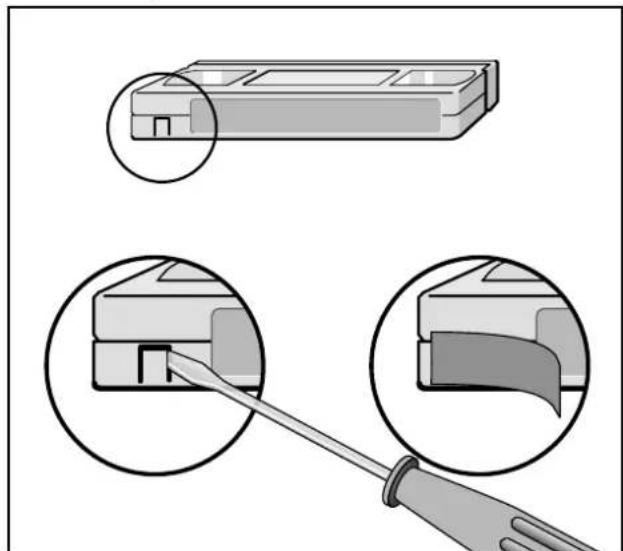
Aufzeichnungen gegen versehentliches Löschen schützen
Bei jeder Aufnahme wird die vorherige Aufzeichnung automatisch gelöscht. Deshalb können Sie Aufzeichnungen gegen versehentliches Löschen/Neubespielen schützen.
Dazu brauchen Sie nur die Lasche der Cassette herausbrechen.
Wollen Sie die Cassette wieder bespielen, dann verschließen Sie die Öffnung mit einem Klebestreifen.
Die Wiedergabe auf einen Blick
Diese Funktionen können Sie mit den Tasten an der Fernbedienung oder am Videorecorder ausführen.
Rechte Klappe am Recorder öffnen.
Bespielte Cassette in das Cassettenfach schieben. Sie wird automatisch eingezogen. Der Recorder stellt jetzt die Bandlänge (Anzeige »RTTS«) fest.
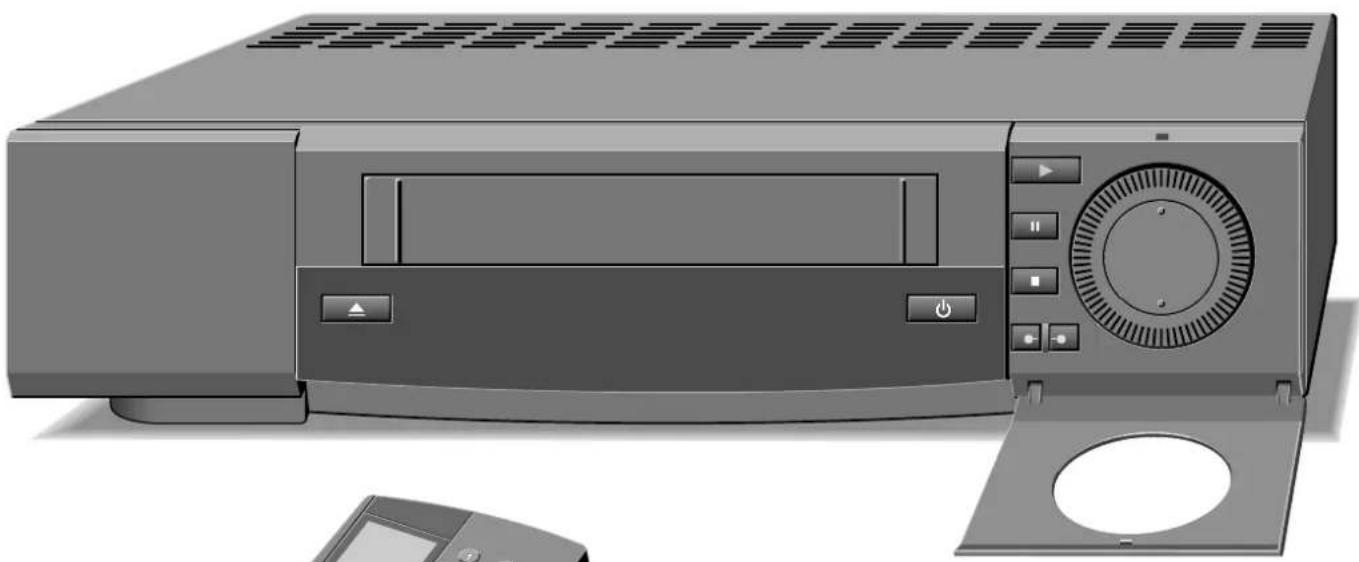
Shuttle-Ring (Außenring) nach links drehen.
Band vorspulen
in Funktion Stopp.
Shuttle-Ring (Außenring) nach rechts drehen.
Weitere Umspulfunktionen finden Sie auf Seite 32.
Wiedergabe
drücken.
Pause/Standbild
Wiedergabe anhalten,
drücken.
Wiedergabe fortsetzen,
drücken.
Wiedergabe beenden
drücken,
beendet alle Bandlauf-Funktionen.
Cassette entnehmen
am Recorder drücken.
Recorder abschalten
drücken.
Ausführliche Wiedergabefunktionen finden Sie auf den Seiten 29 bis 31.
Bild-/ Tonqualität optimieren
Automatisch (Auto Tracking)
Nach dem Einschieben der Cassette und dem Starten der Wiedergabe stimmt der Recorder automatisch auf beste Bildqualität ab (Auto Tracking).
Während der Abstimmung erscheint am Recorder die Anzeige: » AUTO-TRACKING« und die Bild-/Tonqualität kann sich verändern.
Manuell
Die Tracking (Spurlage) Einstellung kann auch mit den Tasten ▼ TRACKING ▲ der Fernbedienung durchgeführt werden. Die Auto Tracking-Funktion kann wieder aktiviert werden, dazu Taste AUTO drücken.
Wenn bei der Wiedergabe von fremdbespielten Cassetten das Bild springt oder durchläuft, drücken Sie nacheinander die Taste CODE, die Ziffern-Tasten ⑧ ⑤ ① ① und Taste OK. Am Recorder erscheint kurzzeitig die Anzeige: » ON«.
Wiedergabe von Langspiel-Aufzeichnungen
Bei Wiedergabe einer Langspiel-Aufzeichnung schaltet der Recorder automatisch auf Langspiel-Wiedergabe. Am Recorder erscheint die Anzeige: »LP«.
In den Betriebsarten Zeitraffer, Wiedergabe rückwärts, Zeitlupe, Standbild oder Bildsuchlauf sowie bei der Wiedergabe von SECAM- oder NTSC-Aufzeichnungen können Störungen in der Farbwiedergabe auftreten.
Wiedergabe von NTSC-Aufzeichnungen
Bei der Wiedergabe von NTSC-Aufzeichnungen schaltet der Recorder automatisch auf dieses System (Farbträger 4,43 MHz).
Am Recorder erscheint die Anzeige: »NTSC«. Die Anzeige der Gesamtspielzeit wechselt auf fünfstellige Bandlängenanzeige.
Auch das Fernsehgerät muß dieser Farbnorm entsprechen.
Wiedergabe von S-VHS-Aufzeichnungen
Bei der Wiedergabe von Cassetten, die im S-VHS Format aufgezeichnet wurden, schaltet der Recorder automatisch auf dieses System.
Am Recorder erscheint die Anzeige: »SVHS Ist die Bildqualität nicht in Ordnung, drücken Sie die Taste (S-VHS).
Wiedergabe von SECAM-Aufzeichnungen
Bei der Wiedergabe von SECAM-Aufzeichnungen drücken Sie die Taste PAUSEC. Am Recorder erscheint die Anzeige »SEC«.
Auch das Fernsehgerät muß dieser Farbnorm entsprechen.
Am Ende dieser Wiedergabe drücken Sie nocheinmal die Taste PAL/SEC, die Anzeige »SEC« erlischt.
Bildschärfe (Crispening) optimieren
Automatisch (Automatic Contour Control)
Nach dem Einschieben der Cassette und dem Starten der Wiedergabe stimmt der Recorder automatisch auf optimale Bildschärfe ab.
Manuell
Taste PICTURE drücken. Am Recorder erscheint die Anzeige: »PICT«. Durch wiederholtes Drücken der Tasten ◀▶ kann die Bildschärfe nach subjektiv bestem Bildeindruck eingestellt werden, danach Taste OK drücken.
Die ACC-Funktion kann wieder aktiviert werden, dazu die Tasten PICTURE und OK drücken.
Tonspur wählen
Bei der Wiedergabe von Cassetten, die mit Stereo- oder Zweiton-Sendungen bespielt wurden, können Sie die gewünschte Tonspur wählen.
Stereo (HiFi-Schrägspur) = Grundstellung am Recorder erscheint die Anzeige: ∞.
Aufeinanderfolgendes Drücken der Taste ⚠️ bewirkt: Tonspur 1 – am Recorder erscheint die Anzeige »1«;
Tonspur 2 – am Recorder erscheint die Anzeige »2«; Mono-/Längsspur ohne Anzeige;
Mixbetrieb (HiFi-Schrägspur und Mono-/Längsspur, zur Kontrolle von nachvertonten Cassetten) am Recorder erscheint die Anzeige »HIX«.
4. Wiedergabe Komfortfunktionen mit dem Jog-Shuttle
Dieser Recorder ist mit zahlreichen Wiedergabe-Komfortfunktionen ausgestattet.
Diese Komfortfunktionen lassen sich mit der Jog-Drehscheibe (Innendrehscheibe) und dem Shuttle-Ring (Außenring) an der Vorderseite des Recorders bequem und problemlos einstellen.
Benutzerfreundlich und sehr hilfreich sind diese Komfortfunktionen, wenn Sie elektronisch schneiden wollen (Anfügen und Einfügen neuer Bilder oder Szenen in schon vorhandene Aufzeichnungen).
Folgende Einstellmöglichkeiten stehen zur Verfügung:
Wiedergabegeschwindigkeiten – vorwärts oder rückwärts – werden mit dem Shuttle-Ring eingestellt.
Standbilder schrittweise – vorwärts oder rückwärts – werden mit der Jog-Drehscheibe fortgeschaltet.
Zeitlupengeschwindigkeiten schrittweise – vorwärts oder rückwärts – werden mit der Jog-Drehscheibe eingestellt.
Verschiedene Wiedergabegeschwindigkeiten\*
Wiedergabe starten, dazu Taste ▶ drücken.
Während der Wiedergabe können Sie mit dem Shuttle-Ring die Wiedergabegeschwindigkeit verändern (siehe Abbildung).
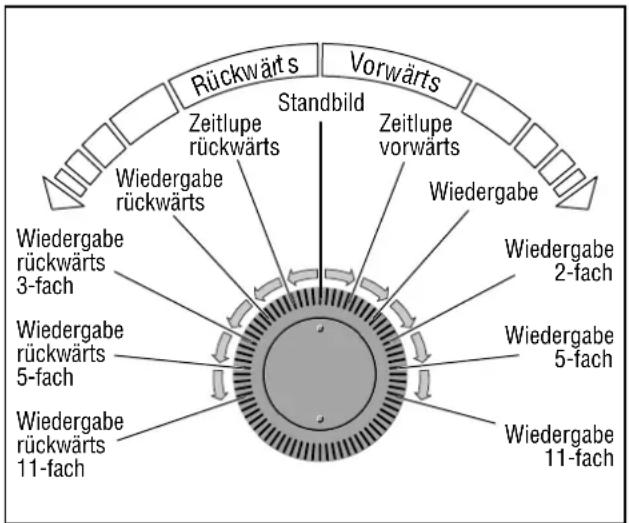
Wenn bei den Wiedergabefunktionen Standbild, Zeitlupe vorwärts und Wiedergabe 2-fach vorwärts, das Bild zittert oder unruhig wirkt, kann es optimiert werden.
Zweite Ebene der Fernbedienung herausziehen.
An der Fernbedienung nacheinander die Taste CODE, die Ziffern-Tasten ⑧ ⑤ ② ⑧ und Taste OK drücken. Am Recorder erscheint die Anzeige: »JITTER«.
Danach mit den Tasten ▼ oder ▲ das Bild nach subjektiv bestem Eindruck einstellen und dann Taste OK drücken.
*Bei Langspiel-Betrieb sowie bei NTSC-Wiedergabe können Bildstörungen auftreten. Bei NTSC-Wiedergabe gibt es keine Standbild-Funktion.

4. Wiedergabe Komfortfunktionen mit dem Jog-Shuttle
Standbilder schrittweise fortschalten, vorwärts oder rückwärts\*
Während der Wiedergabe Taste ☐ drücken (Wiedergabe-Pause).
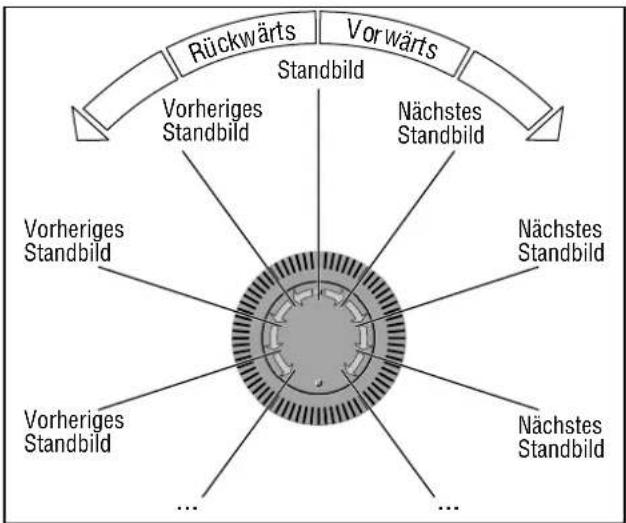
flowchart
graph TD
    A["Rückwärts"] --> B["Vorheriges Standbild"]
    C["Vorwärts"] --> D["Standbild"]
    B --> E["Nächstes Standbild"]
    D --> F["Nächstes Standbild"]
    E --> G["..."]
    F --> H["..."]
    G --> I["..."]
    H --> J["..."]
    I --> K["..."]
    J --> L["..."]
Durch Drehen der Jog-Drehscheibe können Sie sich die vorherigen bzw. folgenden Standbilder einzeln ansehen (siehe Abbildung).
Am Recorder erscheint die Anzeige: »JOG II«
Je nach Drehrichtung wird auf das vorherige oder nächste Standbild geschaltet.
Auf Wiedergabe schalten, dazu Taste ▶ drücken.
Zeitlupengeschwindigkeit verändern, vorwärts oder rückwärts\*
Während der Wiedergabe den Recorder durch Drehen des Shuttle-Rings auf Zeitlupe vorwärts oder Zeitlupe rückwärts schalten.
Nach Drehen der Jog-Drehscheibe verändert sich die Zeit-lupengeschwindigkeit (siehe Abbildung).
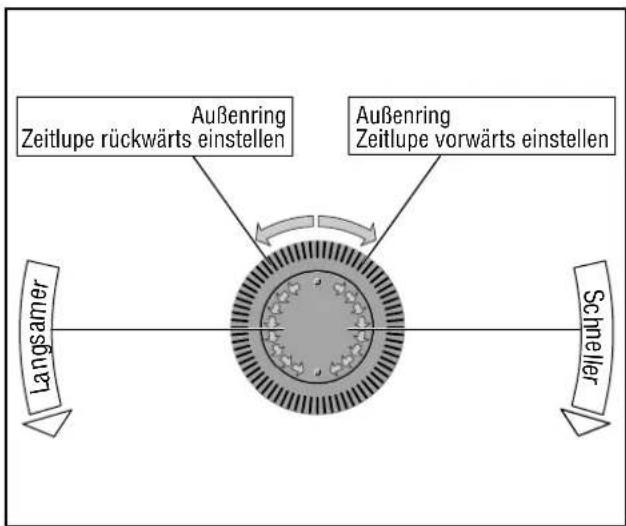
Am Recorder erscheint die Anzeige:
Je nach Drehrichtung wird die Zeitlupengeschwindigkeit schneller oder langsamer.
Durch Verdrehen des Shuttle-Ringes kann wieder jede beliebige Wiedergabegeschwindigkeit eingestellt werden.
Auf Wiedergabe schalten, dazu Taste ▶ drücken.
5. Umspul- und Suchfunktionen
Band umspulen
Taste ■ drücken.
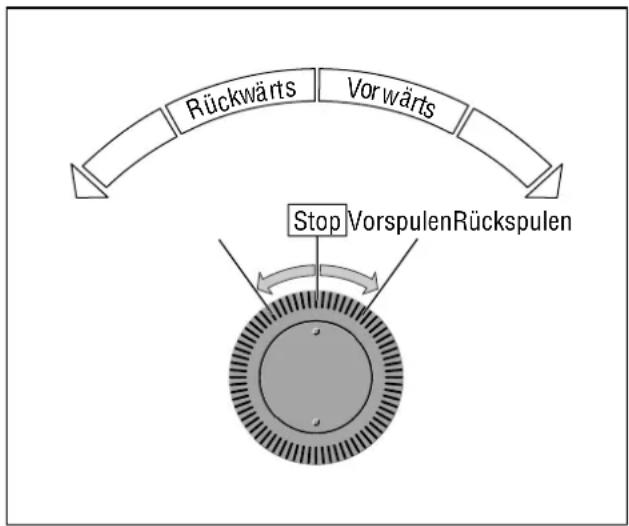
flowchart
graph TD
    A["Rückwärts"] --> B["Vor wärts"]
    B --> C["Stop VorspulenRückspulen"]
    style A fill:#f9f,stroke:#333
    style B fill:#ccf,stroke:#333
    style C fill:#cfc,stroke:#333
Am Bandanfang bzw. -ende schaltet der Recorder auf Stopp. Umspulen mit Taste ■ beenden.
Eine bestimmte Bandstelle finden/Ziellauf (GO TO-Funktion)
Diese Funktion ermöglicht es Ihnen, das Band automatisch an eine bestimmte Bandstelle zu spulen.
Dafür gibt es zwei Möglichkeiten:
durch Eingeben der Spielzeit oder durch Eingeben der Bandstelle.
Ziellauf durch Eingeben der Spielzeit
Wenn die Bandstelle angezeigt wird, schalten Sie mit Taste COUNT auf Spielzeit-Anzeige um.
Taste drücken, am Recorder erscheint die Anzeige »GOTO« und »---«.
Dann gewünschte Spielzeit mit den Ziffern-Tasten ① ... ⑥ dreistellig eingeben, danach Taste OK drücken.
Beispiel:
Taste drücken, Spielzeit (zum Beispiel 48 Minuten) mit den Ziffern-Tasten ①④⑧ eingeben, danach Taste OK drücken.
Nach der letzten Eingabe wird das Band an die gewünschte Bandstelle gespult, dort beginnt die Wiedergabe.
Zum Anwählen der Spielzeit bei nicht normgerechten Stunden-Cassetten Taste 📄drücken, dann die Gesamtspielzeit mit den Tasten ▼PROGRAM ▲ wählen und mit Taste OK bestätigen.
Ziellauf durch Eingeben der Bandstelle
Wenn die Spielzeit angezeigt wird, schalten Sie mit Taste COUNT auf Bandstellen-Anzeige um.
Taste drücken, dann gewünschte Bandstelle mit den Zifferntasten ① ... ② dreistellig eingeben.
Ziellauf starten, dazu Taste OK drücken.
Beispiel:
Band steht bei »1:3 0:00«
Gewünschte Bandstelle = » 0:0 1:00«
Eingabe = ①②①①
Die letzten beiden Ziffern werden nicht eingegeben.
Eine bestimmte Aufzeichnung finden/Automatischer Programm Finder (APF-System)
Dieses System ermöglicht präzises und schnelles Auffinden des Beginns jeder Eigenaufnahme.
Dazu werden auf das Band – bei Beginn jeder Eigenaufnahme – automatisch "Marken" (VISS-Marken = Video Index Search System) gesetzt.
Die Eingabe für die »Marken« kann ein- oder zweistellig erfolgen.
Beispiel:
Das Band steht am Anfang, Sie wollen die 5. Aufzeichnung sehen. Drücken Sie die Taste (↔), dann die Ziffern-Taste (5) für die fünfte Marke und danach drehen Sie den Shuttle-Ring nach rechts.
Am Recorder erscheint die Anzeige: » RPF >>«.
Das Band wird automatisch an den Anfang der 5. Aufzeichnung gespult, dort beginnt die Wiedergabe.
Wollen Sie nach der fünften Aufzeichnung (= 6. Marke) die 3. Aufzeichnung – vom Bandanfang gezählt – sehen, müssen Sie 3 Aufzeichnungen (= 4 Marken) überspringen, dazu drücken Sie die Taste (↔), dann die Ziffern-Taste (4) und danach und drehen Sie den Shuttle-Ring nach links.
Am Recorder erscheint die Anzeige: » RPF <<«.
Das Band wird automatisch zum Beginn der 3. Aufzeichnung gespult, dort beginnt die Wiedergabe.
6. Aufnahme sofort
Die Aufnahme auf einen Blick
Diese Funktionen können Sie mit den Tasten an der Fernbedienung oder am Videorecorder ausführen.
Rechte Klappe am Recorder öffnen
Cassette mit ausreichender Spieldauer in das Cassettenfach schieben, Löschsicherung beachten. Die Cassette wird automatisch eingezogen. Der Recorder stellt jetzt die Bandlänge (Anzeige »RTTS«) fest.
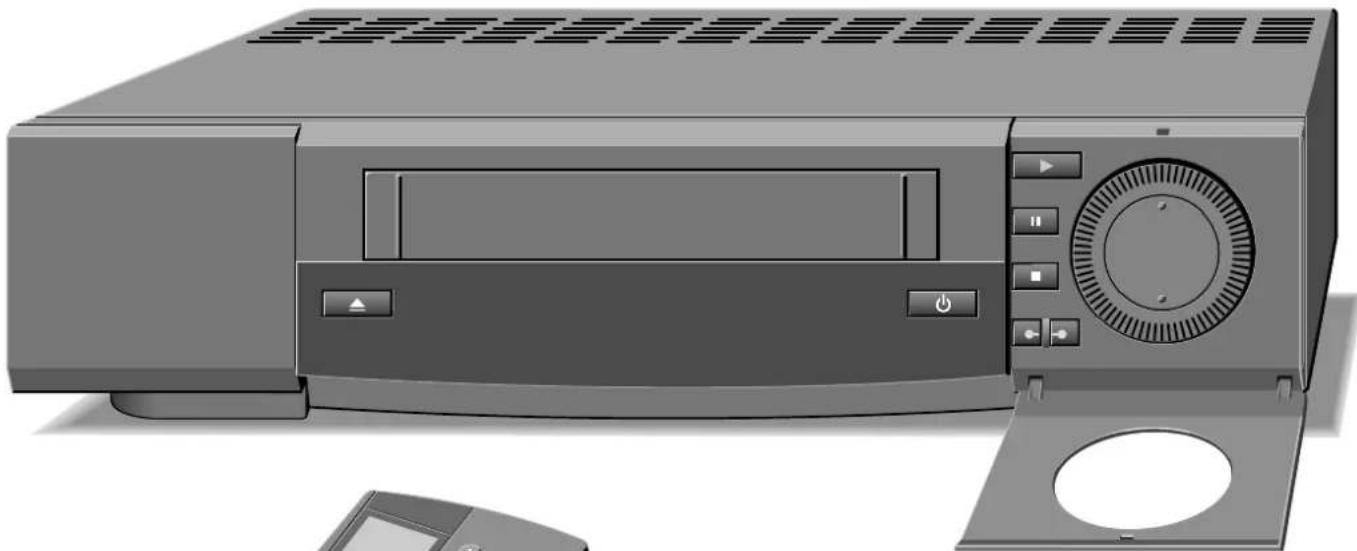
Shuttle-Ring (Außenring) nach links drehen.
Band vorspulen
in Funktion Stopp.
Shuttle-Ring (Außenring) nach rechts drehen.
Ausführliche Aufnahmefunktionen finden Sie auf den Seiten 34 bis 37.
Programmplatz wählen – schrittweise
PROGRAM an der Fernbedienung drücken, oder mit der Jog-Drehscheibe am Recorder.
Nicht belegte Programmplätze können nicht angewählt werden.
Aufnahme starten
RECORD gleichzeitig drücken, an der Fernbedienung. oder
am Recorder gleichzeitig drücken.
Aufnahme unterbrechen/Pause
drücken.
Aufnahme fortsetzen
oder RECORD drücken.
Aufnahme beenden
drücken.
Cassette entnehmen
am Recorder drücken.
Recorder abschalten
drücken.
6. Aufnahme sofort
Vorbereiten
Fernsehgerät einschalten.
Am Fernsehgerät den Programmplatz für den Videorecorder wählen (AV-Programmplatz), dient als Kontrollmonitor.
Cassette mit ausreichender Spieldauer einschieben, Lösch- sicherung beachten.
Programmplatz wählen – direkt
Fernseh-Programm von der Antenne/Kabelanlage
Nicht belegte Programmplätze können nicht angewählt werden.
Gewünschtes Fernseh-Programm der Programmplätze 1 bis 9 mit den Ziffern-Tasten ① ... ⑨ anwählen,
oder
für Fernseh-Programme der Programmplätze 10 bis 60 die 10er-Stelle eingeben und innerhalb 3 Sekunden die 1er-Stelle eingeben.
Das gewählte Programm ist am Bildschirm des Fernsehgerätes zu sehen.
Fernseh-Programme vom Satellitenempfänger
Taste SAT drücken, danach gewünschtes Fernseh-Programm der Programmplätze 1 bis 9 mit den Ziffern-Tasten ① ... ⑨ anwählen,
oder
Taste (SAT) drücken, danach für Fernseh-Programme der Programmplätze 10 bis 99 die 10er-Stelle eingeben und innerhalb 3 Sekunden die 1er-Stelle eingeben.
Das gewählte Programm ist am Bildschirm des Fernsehgerätes zu sehen.
Langspielaufnahme wählen
Die Spieldauer der Cassette kann verdoppelt werden, dazu die Taste LP drücken.
Am Recorder erscheint die Anzeige: »LP«.
Aufnahme starten
Beide Tasten RECORD der Fernbedienung gleichzeitig drücken
oder
beide Tasten ☐ am Recorder gleichzeitig drücken.
Die Aufnahme beginnt, in der Anzeige am Recorder erscheint zum Beispiel:
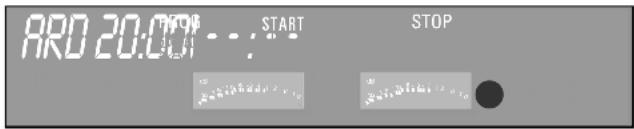
ARD = Sender-Kurzbezeichnung
PROG I = Programmplatz 1 gewählt
START 20:00 = Aktuelle Uhrzeit
STOP --:-- = blinkt, fordert auf, die Stoppzeit einzugeben
= Aufnahme-Anzeige
6. Aufnahme sofort
Stoppzeit eingeben
Wird keine Stoppzeit eingegeben, schaltet die Anzeige nach kurzer Zeit auf Stunden-/Minuten-Anzeige um, die Aufnahme läuft bis zum Bandende. Danach schaltet der Recorder automatisch auf Rücklauf, spult das Band an den Anfang und schaltet auf Stopp.
Zum Eingeben der Stoppzeit haben Sie 2 Möglichkeiten: Minutengenaues Eingeben; Eingeben in 30-min.-Schritten.
Minutengenaues Eingeben der Stoppzeit
Gewünschte Stoppzeit mit den Ziffern-Tasten ① ... ⑥ vier- stellig eingeben und mit Taste OK bestätigen.
In der Anzeige wird die Restspielzeit, danach die abgelaufene Spielzeit, der Programmplatz und die Sender-Kurzbezeichnung angezeigt.
Stoppzeit in 30 Minuten-Schritten eingeben
Gewünschte Stoppzeit durch wiederholtes Drücken der Tasten RECORD der Fernbedienung oder der Tasten am Recorder eingeben (max.20 mal = 600 Minuten).
Stoppzeit ändern
Wollen Sie die Stoppzeit während der Aufnahme ändern, drücken Sie beide Tasten □-RECORD □-der Fernbedienung oder die Tasten □-■ am Recorder, geben die Stoppzeit mit den Zifferntasten ① ... ⑥ ein und bestätigen diese mit Taste OK, oder drücken Sie beide Tasten □-RECORD □-der Fernbedienung oder beide Tasten □-■ am Recorder so oft, bis die gewünschte Stoppzeit erreicht ist.
Aufnahme unterbrechen (Pause)
Während der Aufnahme Taste ☐ drücken.
Am Recorder erscheint zusätzlich die Anzeige: »II«.
Aufnahme mit Taste □ fortsetzen.
Die Anzeige »II« erlischt.
Die Funktion Aufnahme-Pause ist zeitlich begrenzt, danach schaltet der Recorder auf Stopp.
Aufnahme sofort beenden
Aufnahme mit Taste ■ beenden.
Titelzeile aufzeichnen
Sie können eine Titelzeile aufzeichnen. Wie Sie diese erstellen, lesen Sie auf den Seiten 59 und 60. Vor Beginn oder während der Aufzeichnung Taste drücken, die Titelzeile wird mit aufgezeichnet.
Titelzeile ausblenden, dazu Taste TIP nocheinmal drücken.
Aufzeichnungen nahtlos aneinander reihen (Assemble-Schnitt)
Suchen Sie während der Wiedergabe die Bandstelle, an der die neue Aufnahme angesetzt werden soll, danach drücken Sie Taste.
Recorder auf Aufnahme-Pause schalten, dazu beide Tasten RECORD der Fernbedienung oder beide Tasten am Recorder drücken und gewünschtes Programm mit den Ziffern-Tasten ①... ② ein- oder zweistellig eingeben.
»Neue« Aufnahme starten, dazu Taste ☐ drücken. Bei der Wiedergabe sehen Sie nahtlose Übergänge ohne Störzonen. Man nennt dies Assemble-Schnitt (assemble = anfügen).
6. Aufnahme sofort
Besonderheiten der Tonaufnahme
Die verschiedenen Tonspuren des Recorders
Ihr Recorder hat zwei verschiedene Aufzeichnungs- und Wiedergabesysteme für den Ton.
Die HiFi- oder Schrägspur, für Stereo- und Zweiton-Aufzeichnungen.
Die Mono- oder Längsspur, für die Tonwiedergabe auf Standard-VHS-Recordern und zum Nachvertonen.
Wenn Sie die Aufnahme starten, wird der Ton auf beide Tonspuren aufgenommen.
Fernseh-Sendungen mit Zweiton
Es werden immer beide Tonkanäle auf die Schrägspur aufgezeichnet.
Auf die Längsspur wird Tonkanal 1 aufgenommen. Bei Zweiton-Sendungen schaltet der Recorder automatisch auf den Tonkanal 1.
Mit Taste ⚙️ können Sie den Tonkanal wählen, den Sie zur Kontrolle über das Fernsehgerät mithören können.
In der Anzeige erscheint »1« oder »2«.
Fernseh-Sendungen mit Stereoton
Es werden immer beide Tonkanäle auf die Schrägspur aufgezeichnet.
Auf die Längsspur wird der Monoton aufgezeichnet.
Grundstellung = Stereo, am Recorder erscheint die Anzeige: » 🐎«
Tonaussteuerung, automatisch/manuell
Nach der Anwahl des Programmes (= Durchschleif-Betrieb) steuert der Recorder den Ton automatisch aus.
Wollen Sie den Ton von Hand aussteuern, drücken Sie die Taste MAN am Recorder.
Am Recorder erscheint die Anzeige: »MAN«.
Mit den Tasten ▲ RECORD LEVEL ▼ am Recorder den Ton aussteuern, bis bei den lautesten Stellen die erste rote Marke (+1dB) leuchtet.
Die letzten Marken (+3, +6, +10) sollen nicht leuchten (Ton übersteuert).
6. Aufnahme sofort
Untertitel aufnehmen
Bestimmte Sendungen sind mit Untertiteln für Hörgeschädigte versehen. Die Seitennummern (zum Beispiel Seite 150) dieser Untertitel erfahren Sie in der Ansage vor diesen Sendungen und in den Videotext-Seiten »INHALT«, »INDEX«, »ÜBERSICHT«, von A-Z, unter dem Buchstaben U (Untertitel).
Die von den Sendeanstalten gelieferten Untertitel können Sie auch aufnehmen.
Cassette mit ausreichender Spieldauer einschieben, Lösch- sicherung beachten.
Zweite Ebene der Fernbedienung herausziehen.
Gewünschtes Fernsehprogramm mit den Ziffern-Tasten ① ... ⑩ eingeben.
Taste INFO drücken.
Die Tafel »Info« erscheint.
Mit Ziffern-Taste ② aus der Tafel »Info« die Zeile »Video-text« wählen.
Die Videotext-Seite 100 erscheint.
Mit den Ziffern-Tasten ① ... ② die Nummer der Untertitel-Seite eingeben.
Die Untertitel des gewählten Fernseh-Programmes sehen Sie auf dem Bildschirm.
Aufnahme starten, dazu beide Tasten □-RECORD□drücken.
Aufnahme beenden, dazu Taste ■ drücken.
Gleichzeitiges Aufzeichnen von Untertitel und eigenerstellter Titelzeile ist nicht möglich, die Titelzeile wird vorrangig aufgezeichnet.
Untertitel für Sofortaufnahmen und vorprogrammierte Aufnahmen aktivieren
Sie können Ihren Recorder so aktivieren, daß er die von den Sendeanstalten angebotenen Untertitel aufzeichnet.
Voraussetzung dafür ist jedoch, daß die Nummern der Untertitel-Seiten in die Sender-Tabelle eingegeben worden sind (siehe Seite 18 und Seite 19).
Bei der Aufnahmeprogrammierung werden diese Untertitel-Seiten dann automatisch aufgerufen.
Zweite Ebene der Fernbedienung herausziehen.
Taste INFO drücken. Die Tafel »Info« erscheint.
Mit Ziffern-Taste ④ aus der Tafel »Info« die Zeile »Sonderfunktionen« wählen.
Mit Ziffern-Taste ② aus der Tafel »Sonderfunktionen« die Zeile »Untertitelaufnahme« wählen.
Die Tafel »Untertitelaufnahme« erscheint.
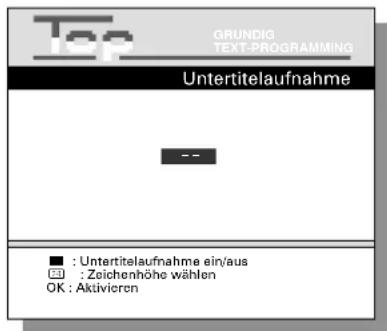
Mit der Taste ☐ (grün) die Untertitelaufnahme einschalten. Das Zeichen »☐« erscheint.
Sollen die Untertitel in doppelter Höhe aufgezeichnet werden, dann drücken Sie Taste ☐.
Das Zeichen »« erscheint in doppelter Schrifthöhe.
Jetzt werden bei jeder Aufnahme von Fernseh-Programmen der Programmplätze 1 bis 60 die Untertitel mit aufgezeichnet.
Untertitel-Aktivierung wieder abschalten (wenn nicht gewünscht), dazu Taste ☐ (grün) wieder drücken.
Das Zeichen »« erlischt.
Zurückschalten auf das Fernsehbild, dazu Taste OK drücken.
7. Aufnahme programmieren die vier Varianten
Der Recorder kann so programmiert werden, daß er zu einer späteren Zeit aufzeichnet.
Sie können vorprogrammieren:
Acht Sendungen innerhalb von 31 Tagen, Sendungen täglich oder wöchentlich zur gleichen Zeit, mit oder ohne VPS/PDC-Steuerung, mit Standard- oder Langspielzeit.
Hinweise zur Aufnahme-Programmierung mit dem VPS/PDC-Signal finden Sie auf der nächsten Seite.
Vier Varianten stehen zur Auswahl:
| Die Varianten Zu verwenden ... Erläuterungen | ||
| 1Mit der Fernbedienung und deren ...für alle Anzeige, auf den Seiten 40 bis 44. Ihnen angeboten werden, Anzeige der Fernbedienung auch von Sendeanstalten ohne führt Sie Schritt für Schritt.Videotext-Betrieb. | ||
| 2Schnellprogrammieren mit der ... für Taste VPT und den Videotext-Betrieb. Alle Daten werden aus Videotext-Seiten der Sendeanstalten, Programmübersichten der Sende-auf den Seiten 45 bis 48. anstalten in den Recorder | ||
| übernommen.Fehlprogrammierungen sind aus-geschlossen.Funktioniert nicht bei Sendeanstaltenohne Videotext. | ||
| 3Programmieren mit der Fernbedienung, ... für alle Benutzerführung und manueller Ihnen Dateneingabe, auf den Seiten 49 bis 54. | für alle Fernseh-Programme, die Komfortable angeboten werden, auch von Fernsehsendungen von SendeanstaltenSendeanstalten ohne Videotext-Betrieb. | Eingabe für und für Satellitenprogramme ohne Videotext.Sie geben die Daten ein, Dialogzeilen führen Sie Schritt für Schritt. |
| 4Programmieren am Recorder, auf den Seiten 55 bis 58. | ... wenn die Fernbedienung nicht zur Verfügung steht. | Sie geben die Daten ein, die Anzeige des Recorders führt Sie Schritt für Schritt.Aufnahmen in Langspielbetrieb oder von Satelliten-Empfängern können nicht programmiert werden. |
7. Aufnahme programmieren
VPS/PDC – Das Video-Programm-System
Die Steuerung durch VPS/PDC garantiert bei der Aufnahme-Programmierung immer die vollständige Aufzeichnung Ihrer Wunschsendung.
Fehlaufzeichnungen bei Programmverschiebungen gibt es nicht mehr.
Hinweise zur Aufnahme-Programmierung mit VPS/PDC
Viele Fernsehanstalten strahlen ein programmbezogenes Zusatzsignal (VPS/PDC-Signal) aus, das Beginn und Dauer jeder einzelnen Fernsehsendung markiert.
Deshalb ist es wichtig, daß Sie beim Programmieren Ihres Videorecorders die Ein- und Ausschaltzeiten minutengenau eingeben.
Beispiel:
Beginn der Sendung: 20.15 Uhr
Ende der Sendung: 21.45 Uhr
Eingabe beim Programmieren: ② ⑩ ⑪ ⑤ und
② ① ① ⑤ und
② ① ④ ⑤.
Ändern oder verschieben sich Fernsehsendungen, dann werden in den Programmübersichten gesonderte VPS/PDC-Zeiten angegeben, die Sie dann anstelle der normalen Anfangszeiten eingeben müssen.
Beispiel:
Beginn der Sendung: 20.15 Uhr (VPS/PDC-Zeit 20.30 Uhr)
Ende der Sendung: 21.45 Uhr
Eingabe beim Programmieren: ② ⑩ ③ ⑩ und
② ① ③ ① und
② ① ④ ⑤.
Der Recorder erkennt diese Verschiebung und schaltet zum tatsächlichen Beginn der Sendung ein und am tatsächlichen Ende wieder aus.
Programmieren von mehreren Fernsehsendungen an einem Tag
Wollen Sie an einem Tag mehrere Fernsehsendungen verschiedener Programme vorprogrammieren, dann müssen Sie entscheiden, welche Sendung vollständig aufgezeichnet werden soll, falls Sie eine Zeitverschiebung befürchten.
Beispiel:
Sie wollen das 1. Programm von 20.15 Uhr bis 21.45 Uhr und das 2. Programm von 21.50 Uhr bis 22.30 Uhr aufzeichnen.
Jetzt überzieht aber die Sendung im 1. Programm um 15 Minuten, Ihr Recorder zeichnet diese Sendung – gesteuert durch das VPS/PDC-Signal – bis 22.00 Uhr auf. Erst danach schaltet der Recorder auf das 2. Programm. Es fehlen also 10 Minuten der zweiten Sendung.
Soll die Sendung des 2. Programms von Anfang an aufgezeichnet werden, dann müssen Sie beim Programmieren die VPS/PDC-Steuerung für das 1. Programm löschen, die Dauer der Aufzeichnung richtet sich jetzt nach Ein- und Ausschaltzeit.
Die Aufzeichnung des 1. Programms endet um 21.45 Uhr, ab 21.50 Uhr wird das 2. Programm aufgezeichnet.
Programmieren des gesamten Abendprogrammes an einem Tag
Sie wollen das gesamte Abendprogramm der ARD (zum Beispiel Samstag ab 20.15 Uhr, Unterhaltungssendung, Lottozahlen und Spielfilm) programmieren, dann müssen Sie für jede dieser Sendungen einen separaten TIMER-Platz verwenden, sonst würde der Recorder – gesteuert durch das VPS/PDC-Signal – am Ende der ersten Sendung die Aufzeichnung beenden.
Wollen Sie für das gesamte Abendprogramm (zum Beispiel von 20.15 Uhr bis 00.15 Uhr) nur einen TIMER-Platz verwenden, dann müssen Sie beim Programmieren die VPS/PDC-Steuerung löschen.
Wie Sie das VPS/PDC-Signal bestätigen oder löschen, ist in den Programmierbeispielen beschrieben.
Bei Fernsehanstalten, die kein VPS/PDC-Signal aussenden, wird die Aufzeichnung nur durch die Einschaltzeit gestartet und nur durch die Ausschaltzeit beendet.
Wenn Sie einen Antennenpositionierer verwenden und Satellitenprogramme von verschiedenen Satelliten vorprogrammieren, dann sollten Sie nur für eine Sendung die VPS/PDC-Steuerung programmieren.
Begründung:
Werden zwei Satelliten-Sendungen von verschiedenen Satelliten mit VPS/PDC-Steuerung vorprogrammiert, dann bewegt sich die Satellitenantenne fortwährend zwischen den Positionen der Satelliten hin und her. Das kann zur Überlastung des Antennenmotors führen.
7. Aufnahme programmieren
Aufnahme-Daten in die Fernbedienung eingeben, Variante 1
Mit dieser Variante lernen Sie die herkömmliche Art des Programmierens kennen.
Sie geben die Daten der gewünschten Sendung in die Fernbedienung ein, die Anzeige der Fernbedienung führt Sie dabei Schritt für Schritt.
Die jeweilige Anzeige fordert Sie auf, die entsprechenden Daten einzugeben.
Vorbereiten
Cassette mit ausreichender Spieldauer einschieben, Lösch- sicherung beachten.
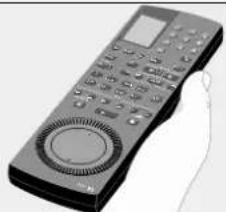
Drücken Sie diese Tasten der Fernbedienung
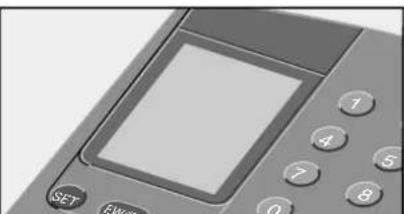
In der Anzeige der Fernbedienung erscheint Erläuterungen

●
1. Beginn der Programmierung
SET
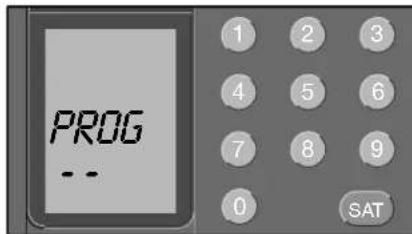
Die Fernbedienung ist bereit zum Eingeben der Daten.
Mit Taste SET kann die Programmierung zu jeder Zeit abgebrochen werden.
Die Anzeige der Fernbedienung schaltet sich nach ca. 5 Minuten automatisch ab, die Daten werden gelöscht.
Erscheint in der Anzeige der Fernbedienung ein »F«, dann wurden die Daten nicht angenommen (zum Beispiel 32.09. = falsches Datum).
7. Aufnahme programmieren Variante 1
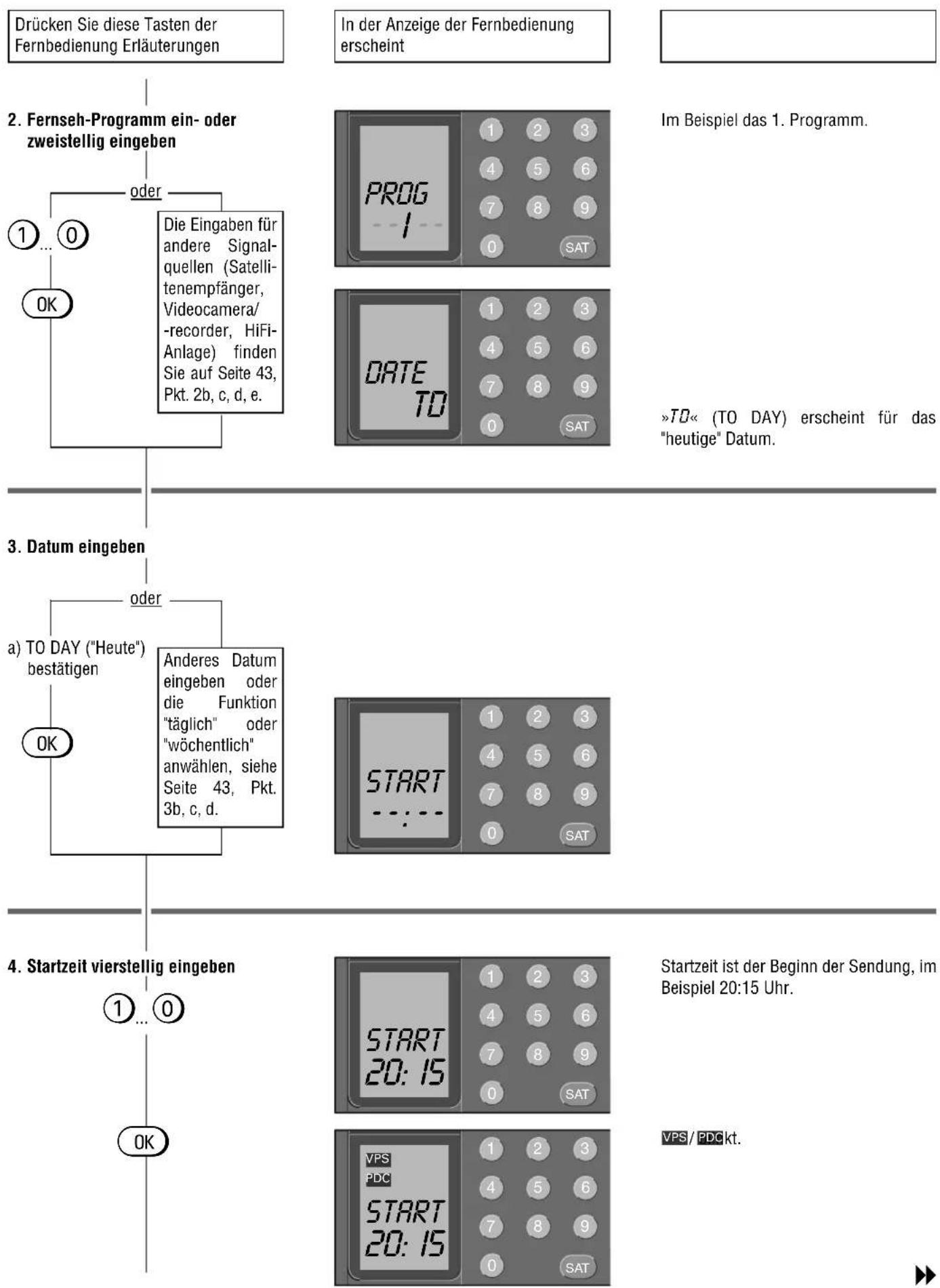
flowchart
graph TD
    A["Drücken Sie diese Tasten der Fernbedienung Erläuterungen"] --> B["2. Fernseh-Programm ein- oder zweistellig eingeben"]
    B --> C["oder"]
    C --> D["1...0 OK"]
    D --> E["Die Eingaben für andere Signal-quellen (Satellitenempfänger, Videocamera/-recorder, HiFi-Anlage) finden Sie auf Seite 43, Pkt. 2b, c, d, e."]
    E --> F["PROG 1 SAT"]
    E --> G["DATE TO 1 SAT"]
    G --> H["Im Beispiel das 1. Programm."]
    G --> I["»TO« (TO DAY) erscheint für das "heutige" Datum."]
    J["3. Datum eingeben"] --> K["oder"]
    K --> L["a) TO DAY ("Heute") bestätigen OK"]
    L --> M["Anderes Datum eingeben oder die Funktion "täglich" oder "wöchentlich" anwählen, siehe Seite 43, Pkt. 3b, c, d."]
    M --> N["START 1 SAT"]
    M --> O["START 20: 15 SAT"]
    P["4. Startzeit vierstellung eingeben"] --> Q["1...0 OK"]
    Q --> R["START 1 SAT"]
    Q --> S["START 20: 15 SAT"]
    T["Startzeit ist der Beginn der Sendung, im Beispiel 20:15 Uhr."] --> U["VPS/PDC kt."]
7. Aufnahme programmieren Variante 1
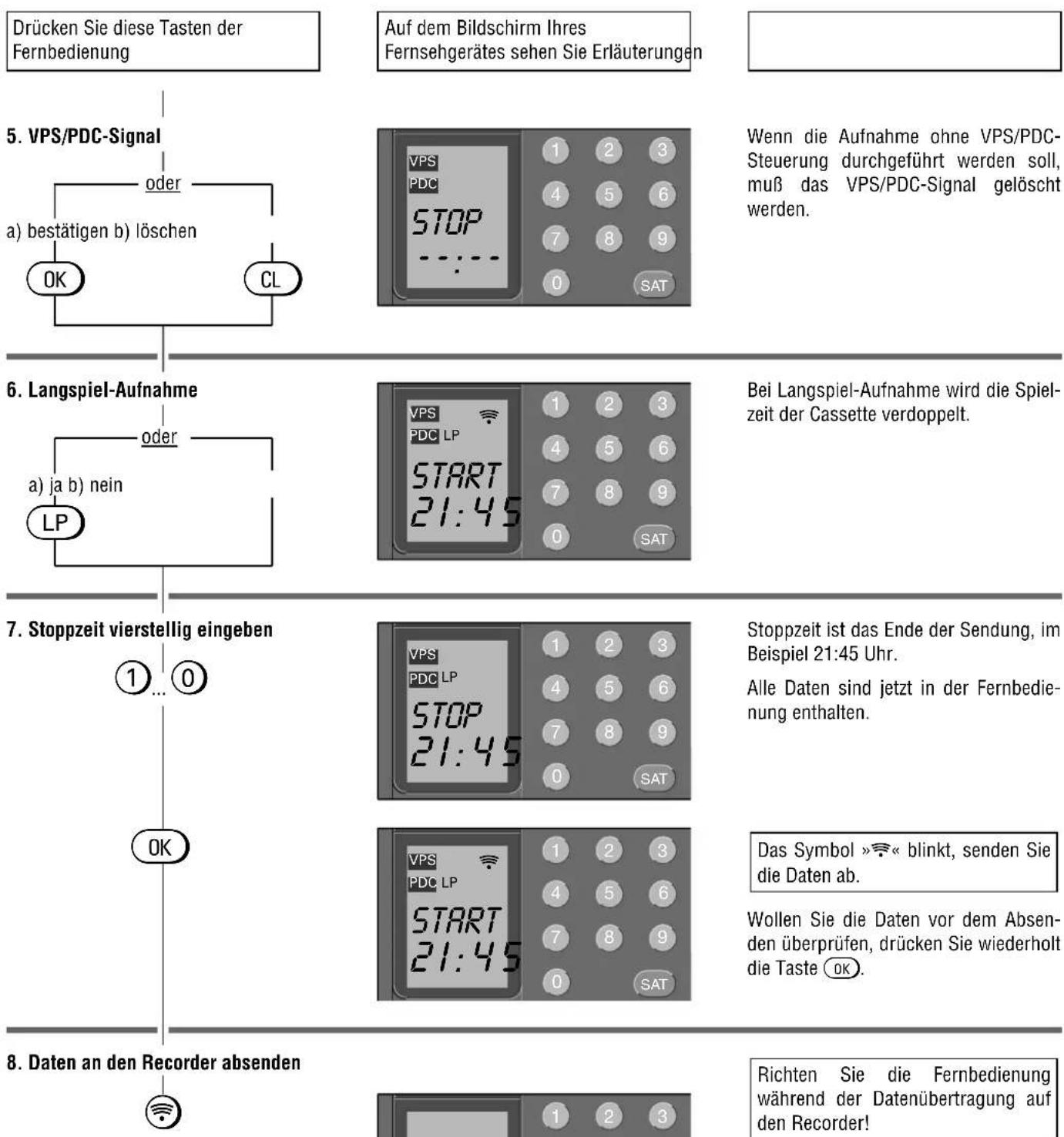
Drücken Sie diese Tasten der Fernbedienung
Auf dem Bildschirm Ihres Fernsehgerätes sehen Sie Erläuterungen
Wenn die Aufnahme ohne VPS/PDC-Steuerung durchgeführt werden soll, muß das VPS/PDC-Signal gelöscht werden.
Bei Langspiel-Aufnahme wird die Spielzeit der Cassette verdoppelt.
Stoppzeit ist das Ende der Sendung, im Beispiel 21:45 Uhr.
Alle Daten sind jetzt in der Fernbedienung enthalten.
Das Symbol »« blinkt, senden Sie die Daten ab.
Wollen Sie die Daten vor dem Absenden überprüfen, drücken Sie wiederholt die Taste OK.
Richten Sie die Fernbedienung während der Datenübertragung auf den Recorder!
Nach dem Absenden der Daten ist der Recorder in Aufnahmebereitschaft, die Daten in der Anzeige der Fernbedienung sind gelöscht.
Nach diesem Beispiel können die Aufnahmedaten für weitere Sendungen eingegeben werden.
Weitere Bedienschritte und Möglichkeiten zum Ändern für diese Variante finden Sie auf den Seiten 43 und 44.

7. Aufnahme programmieren Variante 1
Weitere Funktionen für die Variante 1
Die gezeigten Möglichkeiten werden anstatt der Eingabe auf der Seite 41 Pkt. 2 und Pkt. 3 gewählt.
- Weitere Signalquellen eingeben
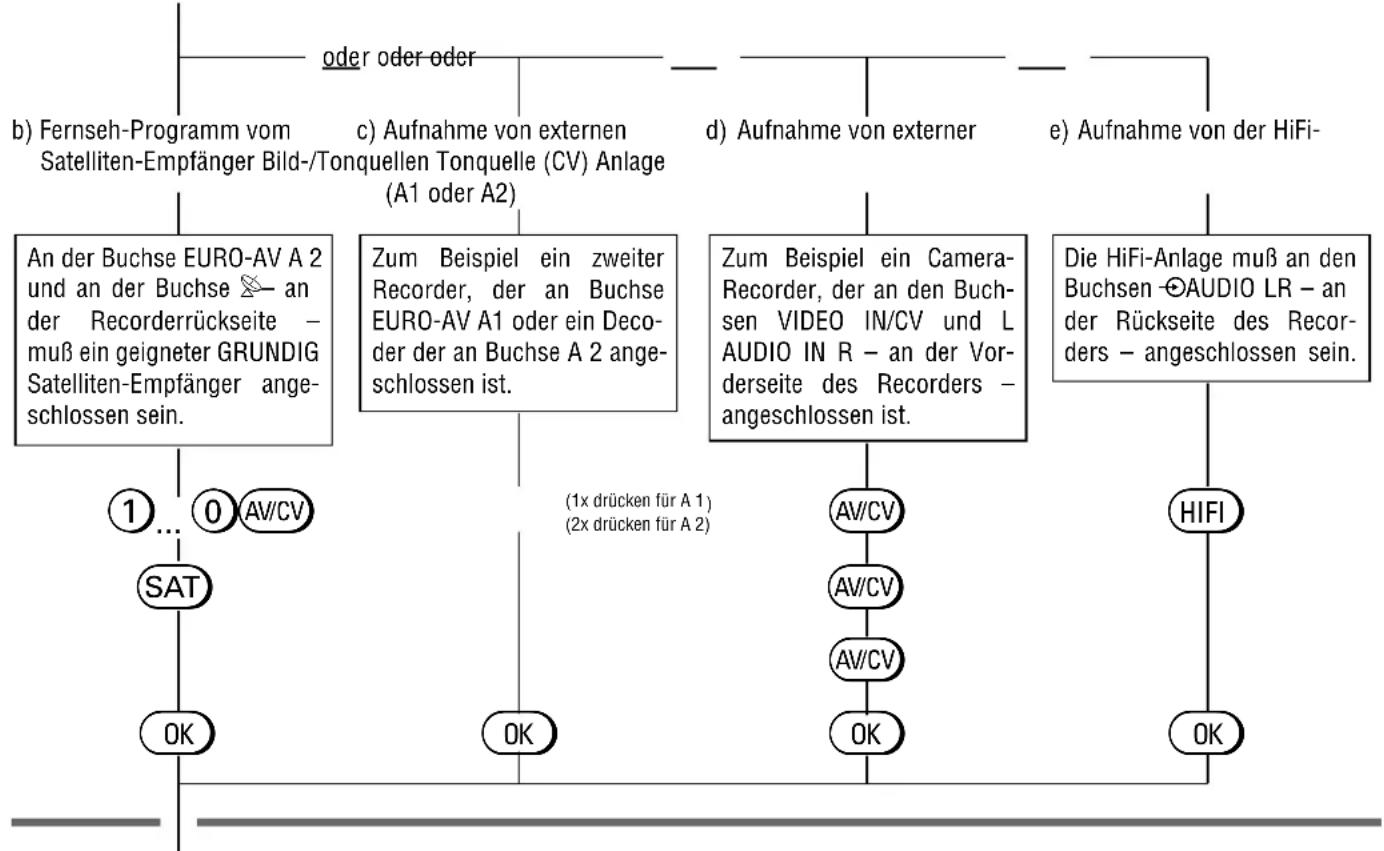
flowchart
graph TD
    A["oder oder oder"] --> B["b) Fernseh-Programm vom Satelliten-Empfänger Bild-/Tonquellen Tonquelle (CV) Anlage (A1 oder A2)"]
    A --> C["c) Aufnahme von externen"]
    A --> D["d) Aufnahme von externer"]
    A --> E["e) Aufnahme von der HiFi-"]
    B --> F["An der Buchse EURO-AV A 2 und an der Buchse ✉ an der Recorderrückseite – muß ein geigneter GRUNDIG Satelliten-Empfänger angeschlossen sein."]
    B --> G["Zum Beispiel ein zweiter Recorder, der an Buchse EURO-AV A1 oder ein Decoder der an Buchse A 2 angeschlossen ist."]
    C --> H["Zum Beispiel ein Camera-Recorder, der an den Buchsen VIDEO IN/CV und L AUDIO IN R – an der Vorderseite des Recorders – angeschlossen ist."]
    C --> I["Die HiFi-Anlage muß an den Buchsen ⊖AUDIO LR – an der Rückseite des Recorders – angeschlossen sein."]
    F --> J["1... 0 (AV/CV)"]
    F --> K["SAT"]
    F --> L["OK"]
    G --> M["(1x drücken für A 1) (2x drücken für A 2)"]
    H --> N["AV/CV"]
    H --> O["AV/CV"]
    H --> P["AV/CV"]
    H --> Q["OK"]
    I --> R["HIFI"]
    I --> S["OK"]
- Anderes Datum eingeben
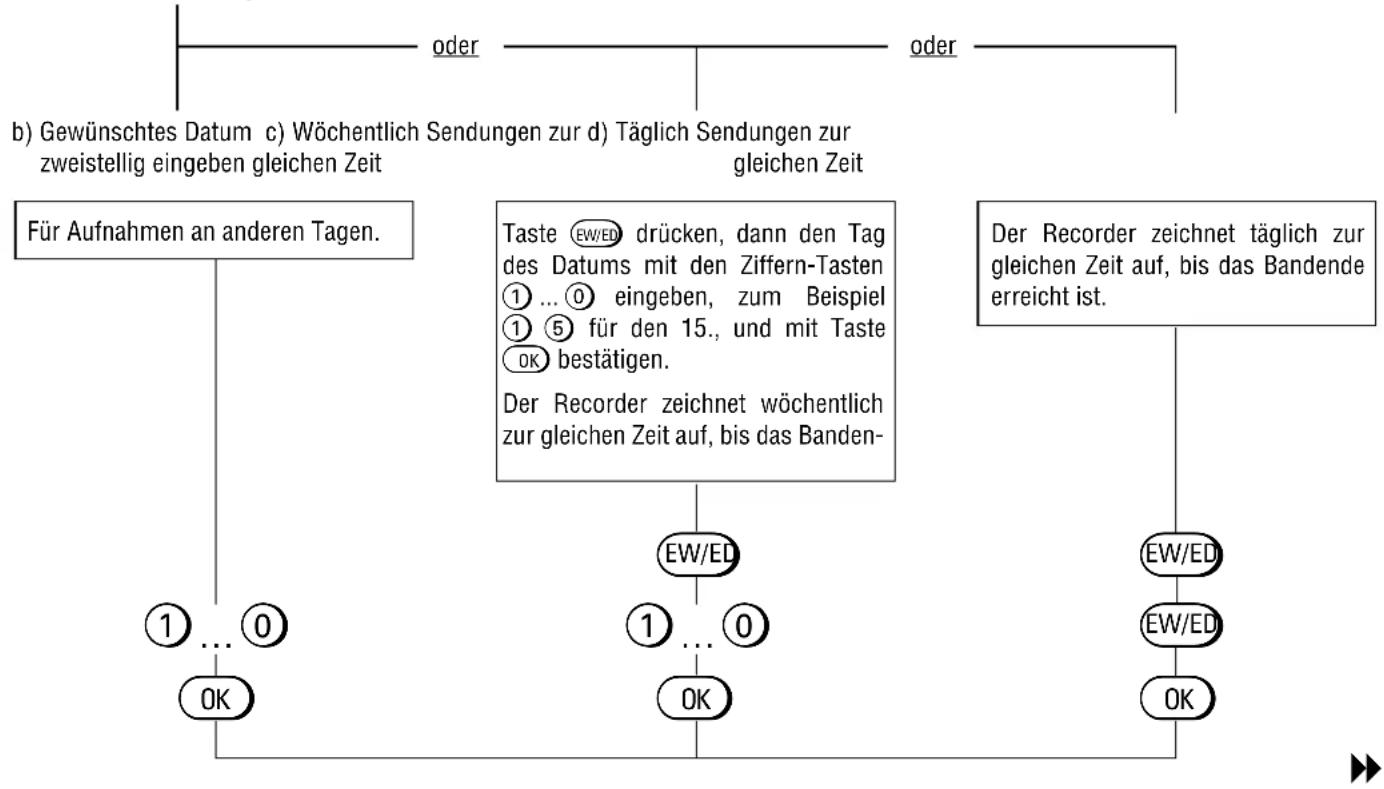
flowchart
graph TD
    A["oder"] --> B["b) Gewünschtes Datum c) Wöchentlich Sendungen zur d) Täglich Sendungen zur zweistellig eingeben gleichen Zeit"]
    A --> C["oder"]
    B --> D["Für Aufnahmen an anderen Tagen."]
    C --> E["Taste EW/ED drücken, dann den Tag des Datums mit den Ziffern-Tasten ① ... ② eingeben, zum Beispiel ① ⑤ für den 15., und mit Taste OK bestätigen.<br>Der Recorder zeichnet wöchentlich zur gleichen Zeit auf, bis das Banden-"]
    E --> F["DER Recorder zeichnet täglich zur gleichen Zeit auf, bis das Bandende erreicht ist."]
    D --> G["1 ... 0 OK"]
    E --> H["1 ... 0 OK"]
    F --> I["EW/ED"]
    G --> J["OK"]
    H --> K["EW/ED"]
    I --> L["OK"]
7. Aufnahme programmieren Variante 1
Nach dem Programmieren ...
... übernimmt der Recorder die Daten der Fernbedienung. Der Recorder ist in Aufnahmebereitschaft, die Lauffunktions-Tasten sind ab jetzt verriegelt.
Kurzzeitig erscheint in der Anzeige des Recorders die restliche Spielzeit des Bandes (Ausnahme: bei täglichen oder wöchentlichen Aufnahmen zur gleichen Zeit).
Danach erscheinen die Daten des zeitlich ersten TIMER-Platzes.
Mögliche Anzeigen am Recorder
Erscheint in der Anzeige des Recorders ...
| ... REST und FULL | wurde eine Cassette mit zu geringer Spieldauer eingelegt.Ist die Summe aller Aufnahmezeiten größer als die Gesamtspielzeit der eingeschobenen Cassette, nimmt der Recorder bis zum Bandende auf.Danach schaltet der Recorder automatisch auf Rücklauf, spult das Band an den Anfang und schaltet auf Stopp. |
| ... FULL | sind alle TIMER-Plätze des Recorders belegt. |
| ... REST und -::- | wurde die Spielzeit der Cassette nicht erkannt, oder eine tägliche/wöchentliche Aufzeichnung programmiert. |
| ... REST und CASS | befindet sich keine Cassette im Gerät. |
| ... COLL | überschneiden sich die Aufnahmezeiten der TIMER. |
| ... ERROR | hat der Recorder die Daten der Fernbedienung nicht vollständig empfangen. |
TIMER-Daten der Fernbedienung kontrollieren
Wenn die Daten vollständig in der Fernbedienung enthalten sind – das Symbol »«« blinkt – können durch wiederholtes Drücken der Taste OK die Daten kontrolliert werden.
TIMER-Daten der Fernbedienung korrigieren
Dies ist nur vor dem Absenden der Daten an den Recorder möglich!
Taste OK so oft drücken, bis das jeweilige "Datenwort" (PROG, DATE, START, VPS oder STOP) in der Anzeige erscheint.
Mit den Ziffern-Tasten ① ... ⑥ die zu korrigierenden Daten "überschreiben" und mit Taste OK die restlichen Daten schrittweise bestätigen.
Kontrolle der belegten TIMER-Plätze des Recorders
Die Anzeige der Fernbedienung muß abgeschaltet sein.
Den betreffenden TIMER-Platz anwählen, dazu Taste CHECK so oft drücken, bis in der Anzeige des Recorders die entsprechenden TIMER-Daten stehen.
In der Anzeige des Recorders sehen Sie die Daten des TIMER-Platzes.
Kontrolle beenden, dazu Taste OK drücken.
Einen belegten TIMER-Platz des Recorders löschen
Die Anzeige der Fernbedienung muß abgeschaltet sein.
Den betreffenden TIMER-Platz anwählen, dazu Taste CHECK so oft drücken, bis in der Anzeige des Recorders die entsprechenden TIMER-Daten stehen.
Daten des TIMER-Platzes löschen, dazu Taste CL drücken.
Aufnahmebereitschaft des Recorders unterbrechen
Sie haben TIMER-Plätze programmiert und wollen den Recorder während der Aufnahmebereitschaft nützen, dann
Taste ▲ am Recorder drücken, die Cassette wird automatisch ausgeschoben, oder
Taste ON/OFF (TIMER) drücken.
Die TIMER-Daten in der Anzeige des Recorders erlöschen, die TIMER-Anzeige blinkt, die Daten bleiben erhalten.
Die Aufnahmebereitschaft des Recorders ist jetzt unterbrochen.
Führen Sie die gewünschte Funktion aus.
Aufnahmebereitschaft des Recorders wieder aktivieren
Cassette mit ausreichender Spieldauer einschieben, Band-Messung abwarten und Taste ON/OFF (TIMER) drücken.
Kurzzeitig erscheint in der Anzeige des Recorders die Restspielzeit.
Der Recorder ist wieder in Aufnahmebereitschaft, die TIMER-Aufnahme wird zu den vorgewählten Zeiten durchgeführt.
7. Aufnahme programmieren
Schnellprogrammierung mit den Videotext-Seiten der Sendeanstalten, Variante 2
Vorbereiten
Fernsehgerät einschalten.
Am Fernsehgerät den Programmplatz für den Videorecorder wählen (dient als Kontrollmonitor bei der Dateneingabe).
Zweite Ebene der Fernbedienung herausziehen.
Cassette mit ausreichender Spieldauer einschieben, Lösch- sicherung beachten.
Programmierbeispiel
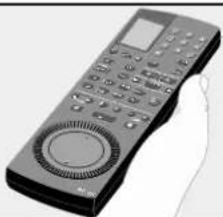
Drücken Sie diese Taste der Fernbedienung
Auf dem Bildschirm Ihres Fernsehgerätes sehen Sie Erläuterungen

1. Fernseh-Programm oder Fernseh-Programm von Satelliten-Empfänger wählen
①... ①
Die Programmplätze 1 bis 9 können Sie einstellig anwählen,
die Programmplätze 10 bis 60 geben Sie zweistellig ein.
Für Satelliten-Programme drücken Sie vor der Eingabe des Fernseh-Programmes die Taste SAT
2. Videotext-Seite aufrufen
VPT
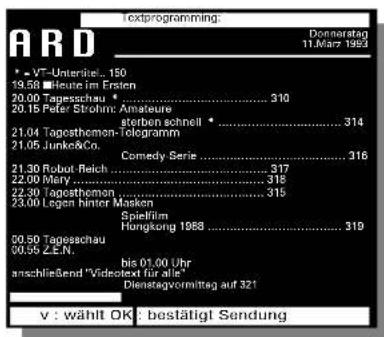
Wurde eine Videotext-Programmübersicht aufgerufen, die aus mehreren Seiten besteht, dann drücken Sie bei der benötigten Programmübersicht die Taste OK nach kurzer Zeit erscheint der Cursor.
Die Videotext-Seite ist abhängig von der Eingabe in die »Sender-Tabelle« (siehe Seite 18 und Seite 19).
Bei Satelliten-Programmen erscheint die Videotext-Seite 100. Mit den Ziffern-Tasten ① ... ② wählen Sie die gewünschte Programmübersicht
Mit den Ziffern-Tasten ① ... ⑥ können Sie eine andere Videotext-Seite gezielt aufrufen.
Nach der Anwahl der Seite müssen Sie die Taste OK drücken, nach kurzer Zeit erscheint der Cursor.
7. Aufnahme programmieren Variante 2
Drücken Sie diese Tasten der Fernbedienung
Auf dem Bildschirm Ihres Fernsehgerätes sehen Sie Erläuterungen
- Sendung wählen

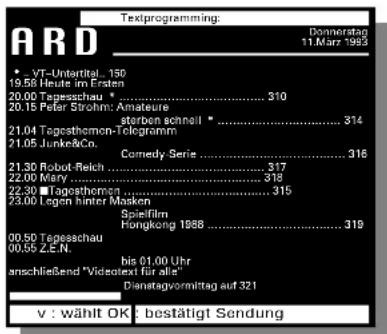
Taste ▼ so oft drücken, bis der Cursor (■) neben der Uhrzeit der gewünschten Sendung steht.
- Sendung bestätigen

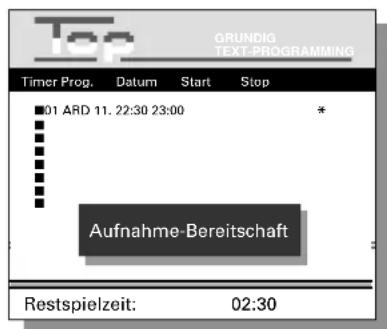
Timer 1 ist vollständig programmiert.
Die Daten der Sendung werden in den ersten Speicherplatz (TIMER) übernommen.
Der Recorder ist in Aufnahme-Bereitschaft, kurzzeitig wird die Restspielzeit der Cassette angezeigt.
Erscheint ein »★« hinter der Stoppzeit, dann wird das VPS/PDC-Signal von der Sendeanstalt gesendet und der Recorder zeichnet die Sendung VPS/PDC-gesteuert auf.
Bei Aufzeichnungen, die durch das PDC-Signal gesteuert werden, bietet Ihnen der Videotext dieses Fernseh-Programmes eine Besonderheit.
Sie können entscheiden, ob Sie von einer Serie eine "Episode" oder alle "Episoden" aufzeichnen wollen.
Beim Programmieren mit dieser Videotext-Seite erscheint nach der Anwahl einer Seriensendung die Tafel »Serienauswahl«.
Wählen Sie mit den Tasten ▼ oder ▲ die Zeile »Alle Episoden« oder »Eine Episode« und bestätigen die Wahl mit Taste OK.
Wenn sich der Recorder in Aufnahme-Bereitschaft befindet, sehen Sie die Daten des zeitlich ersten TIMER-Platzes in der Anzeige des Recorders.
Alle Lauffunktionen des Recorders sind ab jetzt verriegelt.

7. Aufnahme programmieren Variante 2
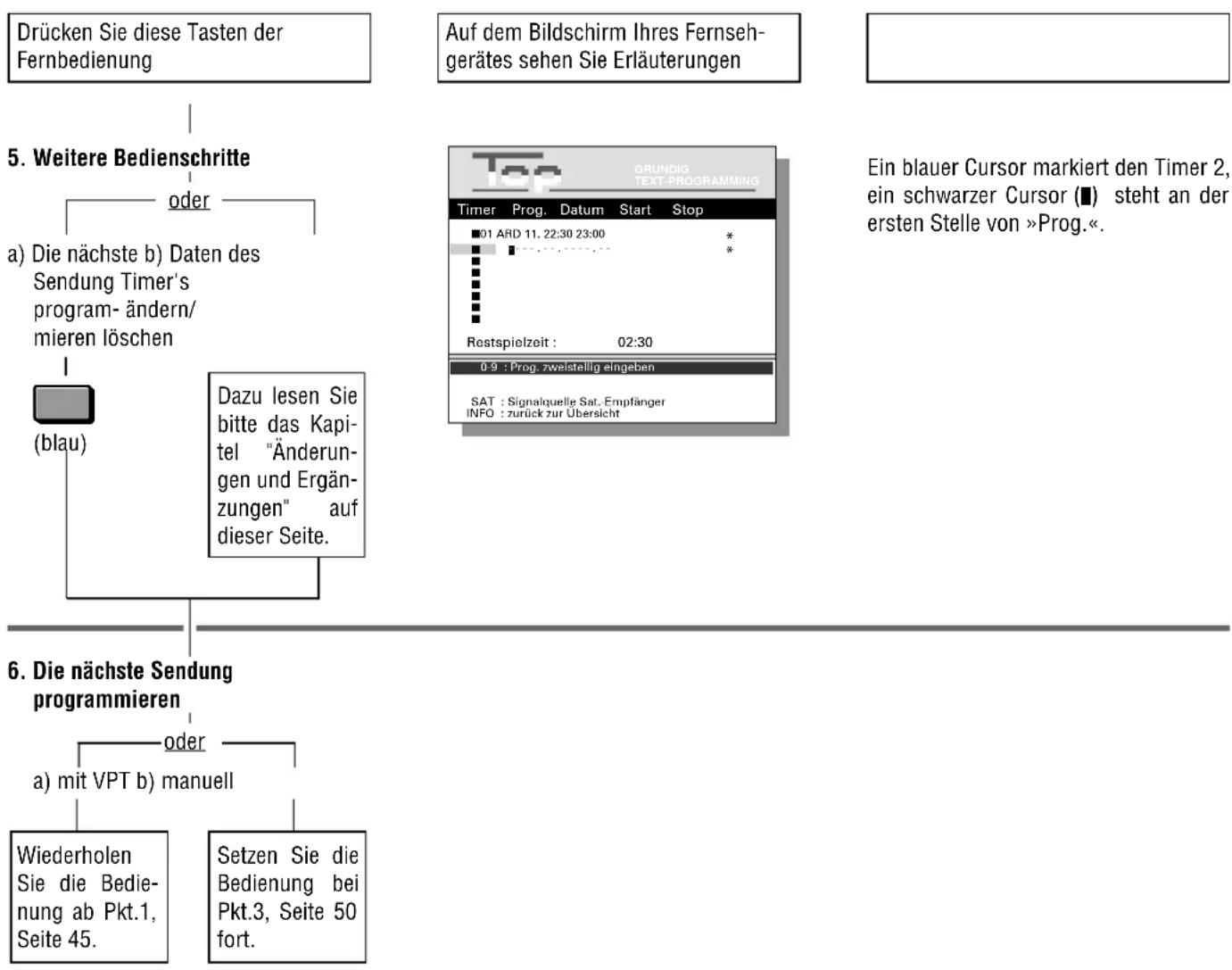
flowchart
graph TD
    A["Drücken Sie diese Tasten der Fernbedienung"] --> B["5. Weitere Bedienschritte"]
    B --> C["a) Die nächste b) Daten des Sendung Timer's program- ändern/mieren löschen (blau)"]
    B --> D["Dazu lesen Sie bitte das Kapitel "Änderungen und Ergänzungen" auf dieser Seite."]
    B --> E["6. Die nächste Sendung programmieren"]
    E --> F["a) mit VPT b) manuell"]
    E --> G["Wiederholen Sie die Bedienung ab Pkt.1, Seite 45."]
    E --> H["Setzen Sie die Bedienung bei Pkt.3, Seite 50 fort."]
    I["Auf dem Bildschirm Ihres Fernsehgerätes sehen Sie Erläuterungen"] --> J["Top"]
    J --> K["GRUNDIG TEXT-PROGRAMMING"]
    K --> L["Timer Prog. Datum Start Stop"]
    L --> M["01 ARD 11. 22:30 23:00 *"]
    L --> N["Restspielzeit : 02:30"]
    L --> O["0-9 : Prog. zweistellig eingeben"]
    O --> P["SAT : Signalquelle Sat. Empfänger INFO : zurück zur Übersicht"]
    Q["Ein blauer Cursor markiert den Timer 2, ein schwarzer Cursor (■) steht an der ersten Stelle von »Prog.«."] --> R
Änderungen und Ergänzungen der Aufnahme-Daten (notwendig für Pkt. 5 des Programmierbeispiels)
TIMER-Daten korrigieren
Taste □ (grün) drücken und mit Taste ▼ oder ▲ den betreffenden Timer wählen.
Taste ◀ oder ▶ so oft drücken, bis der Cursor (■) an der Stelle der zu korrigierenden Daten steht.
»Überschreiben« Sie diese Daten mit den Ziffern-Tasten ① ... ⑥ und bestätigen Sie die restlichen Timer-Daten mit Taste OK.
Danach können Sie die nächste Sendung programmieren.
Aufnahme ohne VPS/PDC
Taste □ (grün) drücken und mit Taste ▼ oder ▲ den betreffenden Timer wählen.
Taste ▶ einmal drücken, der Cursor (■) steht hinter der Stoppzeit.
VPS/PDC mit Taste (blau) löschen.
Der Cursor springt zur ersten Ziffer der Start-Zeit.
Wenn Start-Zeit und VPS/PDC-Zeit voneinander abweichen, geben Sie mit den Ziffern-Tasten ① ... ② die Start-Zeit neu ein und bestätigen die restlichen Daten mit Taste OK.
Danach können Sie die nächste Sendung programmieren.
Aufnahmedauer der Cassette verdoppeln
Taste □ (grün) drücken und mit Taste ▼ oder ▲ den betreffenden Timer wählen.
Taste ← einmal drücken, der Cursor (■) steht hinter der Stoppzeit.
Langspiel-Betrieb mit Taste LP anwählen (zusätzliche Anzeige: »L«), danach Taste OK drücken.
7. Aufnahme programmieren Variante 2
Mögliche Meldungen in der Dialogzeile
Wenn die »Restspielzeit« negativ (−) und rot markiert ist, dann wurde eine Cassette mit zu geringer Spieldauer eingelegt, oder die Summe aller TIMER-Aufnahmezeiten ist zu groß.
Erscheint anstatt der »Restspielzeit« die Einblendung »Aufnahmedauer« ...
... befindet sich keine Cassette im Gerät;
... ist die Cassette gegen Neubespielen gesichert, sie wird automatisch ausgeschoben.
... wurde die Spieldauer der Cassette nicht erkannt.
Erscheint eine rote Zeile mit der Meldung »Kollision« (die betreffenden TIMER-Plätze sind rot markiert), überschneiden sich die Aufnahmezeiten der TIMER-Plätze.
Ändern Sie die Eingabedaten eines TIMER-Platzes, dazu Taste □ (grün) drücken und den Timer mit Taste ▼ Taste ▲ anwählen.
Dann die zu ändernden Daten mit Taste ◀ oder Taste ▶ anwählen, neue Daten eingeben und die Datenzeile mit Taste OK schrittweise bestätigen.
Wenn Sie noch mit der »Aufnahme-Programmierung« arbeiten, erscheint zehn Minuten vor Aufnahmebeginn die Einblendung: »Aufnahmebeginn in Kürze«.
Erscheint die Einblendung: »Aufnahmebeginn erreicht«, dann müssen Sie die Aufnahme-Programmierung sofort verlassen, damit der Recorder die Aufnahme starten kann. Dazu Taste ON/OFF (TIMER) drücken.
Einzelne Daten eines TIMER-Platzes ändern
Tafel »Info« mit Taste INFO anwählen.
Tafel »Aufnahme-Programmierung« mit Ziffern-Taste ① aufrufen, danach Taste □ (grün) drücken.
Den betreffenden TIMER mit Taste ▼ oder Taste ▲ anwählen.
Die zu ändernden Daten mit Taste ◀ oder Taste ▶ anwählen, neue Daten mit den Ziffern-Tasten ① ... ⑥ eingeben und die Datenzeile mit Taste OK schrittweise bestätigen.
Belegte TIMER-Plätze löschen
Tafel »Info« mit Taste INFO anwählen.
Tafel »Aufnahme-Programmierung« mit Ziffern-Taste ① aufrufen, danach Taste □ (grün) drücken.
Den zu löschenden TIMER mit Taste ▼ oder Taste ▲ anwählen und mit Taste CL löschen.
Der TIMER ist gelöscht und kann neu programmiert werden.
Aufnahmebereitschaft des Recorders unterbrechen
Sie haben TIMER-Plätze programmiert und wollen den Recorder während der Aufnahmebereitschaft benützen, dann:
Taste ▲ am Recorder drücken, die Cassette wird automatisch ausgeschoben,
oder
Taste ON/OFF (TIMER) drücken.
Die TIMER-Daten in der Anzeige des Recorders erlöschen, die TIMER-Anzeige blinkt.
Die Aufnahmebereitschaft des Recorders ist jetzt unterbrochen.
Wählen Sie die gewünschte Funktion. oder
Aufnahmebereitschaft des Recorders wieder aktivieren
Cassette mit ausreichender Spieldauer einschieben, Band-Messung abwarten und Taste ON/OFF (TIMER) drücken. Kurzzeitig erscheint in der Anzeige des Recorders die Restspielzeit.
Der Recorder ist wieder in Aufnahmebereitschaft, die TIMER-Aufnahmen werden zu den vorgewählten Zeiten durchgeführt.
7. Aufnahme programmieren
Programmieren mit der Fernbedienung, der Benutzerführung am Bildschirm und manueller Dateneingabe, Variante 3
Vorbereiten
Fernsehgerät einschalten.
Am Fernsehgerät den AV-Programmplatz für den Videorecorder wählen (dient als Kontrollmonitor).
Zweite Ebene der Fernbedienung herausziehen.
Cassette mit ausreichender Spieldauer einschieben, Lösch- sicherung beachten.
Programmierbeispiel
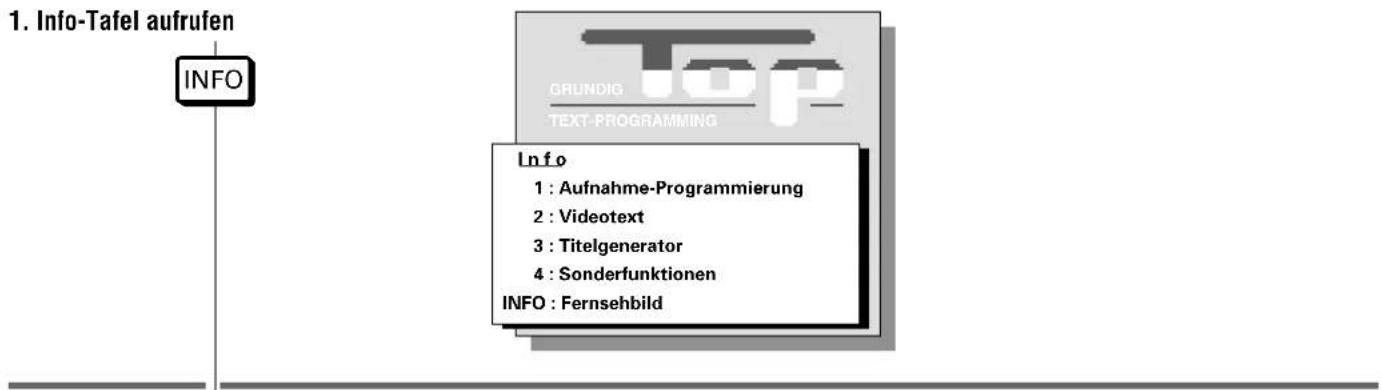
- Aufnahme-Programmierung aktivieren

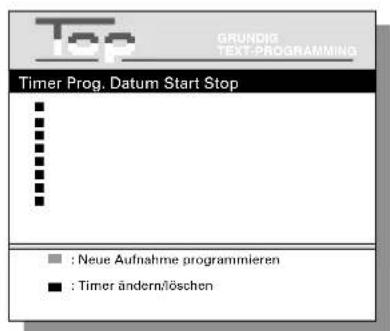

7. Aufnahme programmieren Variante 3
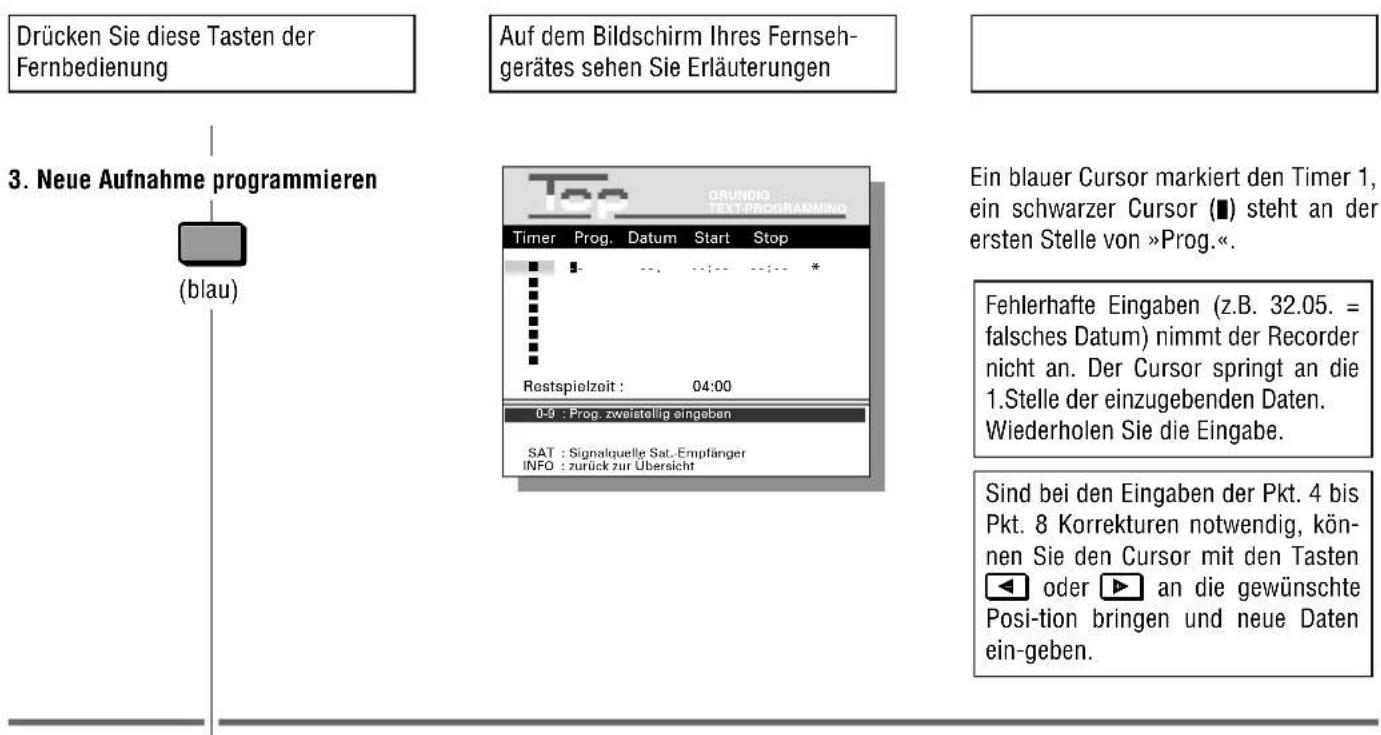
- Programm wählen
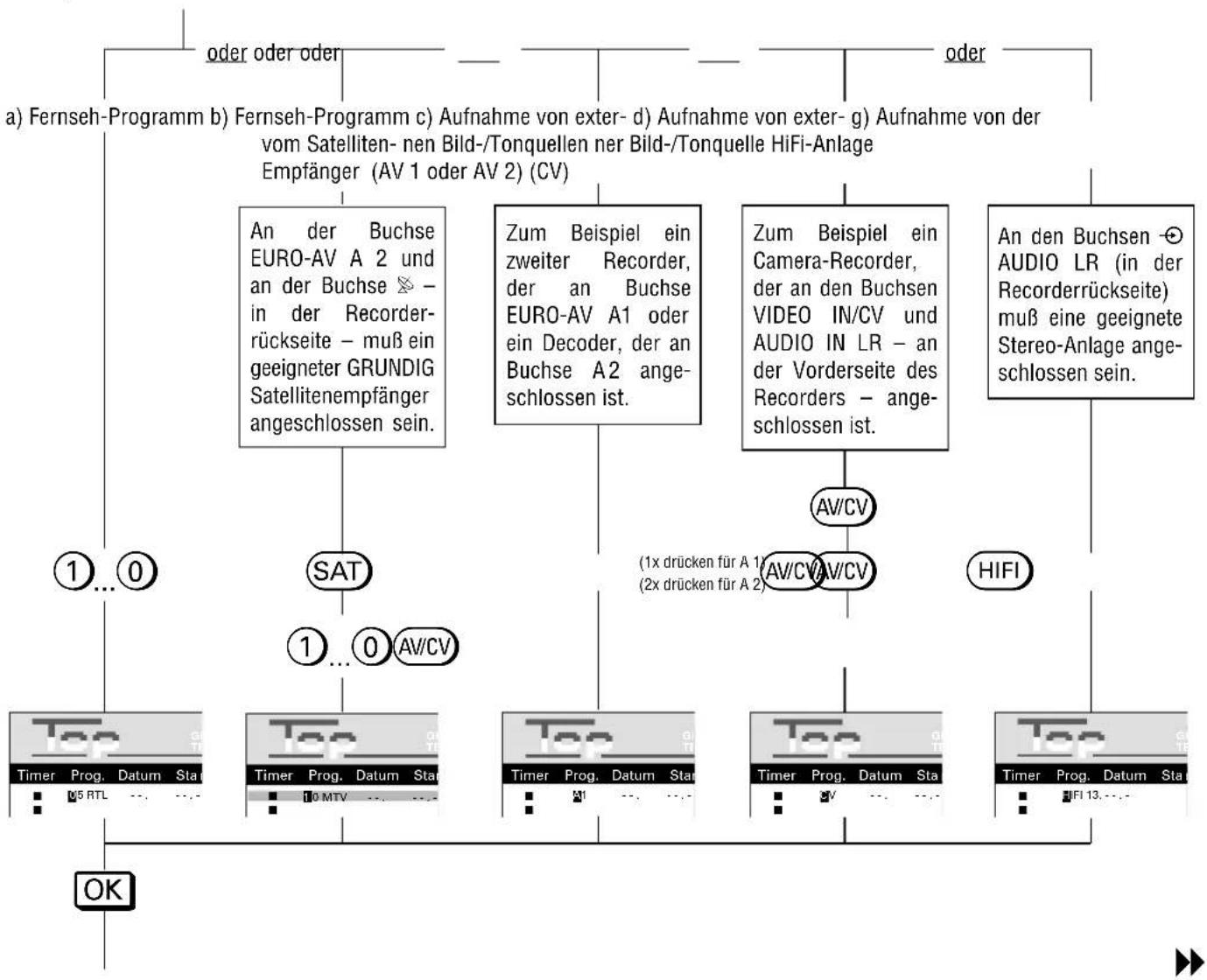
flowchart
graph TD
    A["oder oder oder"] --> B["a) Fernseh-Programm b) Fernseh-Programm c) Aufnahme von exter- d) Aufnahme von exter- g) Aufnahme von der vom Satelliten- nen Bild-/Tonquellen ner Bild-/Tonquelle HiFi-Anlage Empfänger (AV 1 oder AV 2) (CV)"]
    B --> C["An der Buchse EURO-AV A 2 und an der Buchse in der Recorderrückseite - muß ein geeigneter GRUNDIG Satellitenempfänger angeschlossen sein."]
    B --> D["Zum Beispiel ein zweiter Recorder, der an Buchse EURO-AV A1 oder ein Decoder, der an Buchse A2 angeschlossen ist."]
    B --> E["Zum Beispiel ein Camera-Recorder, der an den Buchsen VIDEO IN/CV und AUDIO IN LR - an der Vorderseite des Recorders - angeschlossen ist."]
    B --> F["An den Buchsen AUDIO LR (in der Recorderrückseite) muß eine geeignete Stereo-Anlage angeschlossen sein."]
    C --> G["①...①"]
    D --> H["①...① AV/CV"]
    E --> I["AV/CV"]
    F --> J["HIFI"]
    G --> K["OK"]
    H --> K
    I --> K
    J --> K
7. Aufnahme programmieren Variante 3

- Datum bestätigen oder eingeben

a) Für Aufnahmen am b) Für Aufnahmen an c) Für wöchentliche Aufnahmen d) Für tägliche Aufnahmen gleichen Tag, anderen Tagen zur gleichen Zeit. zur gleichen Zeit. aktuellen Tag gewünschten Tag bestätigen. zweistellig eingeben.
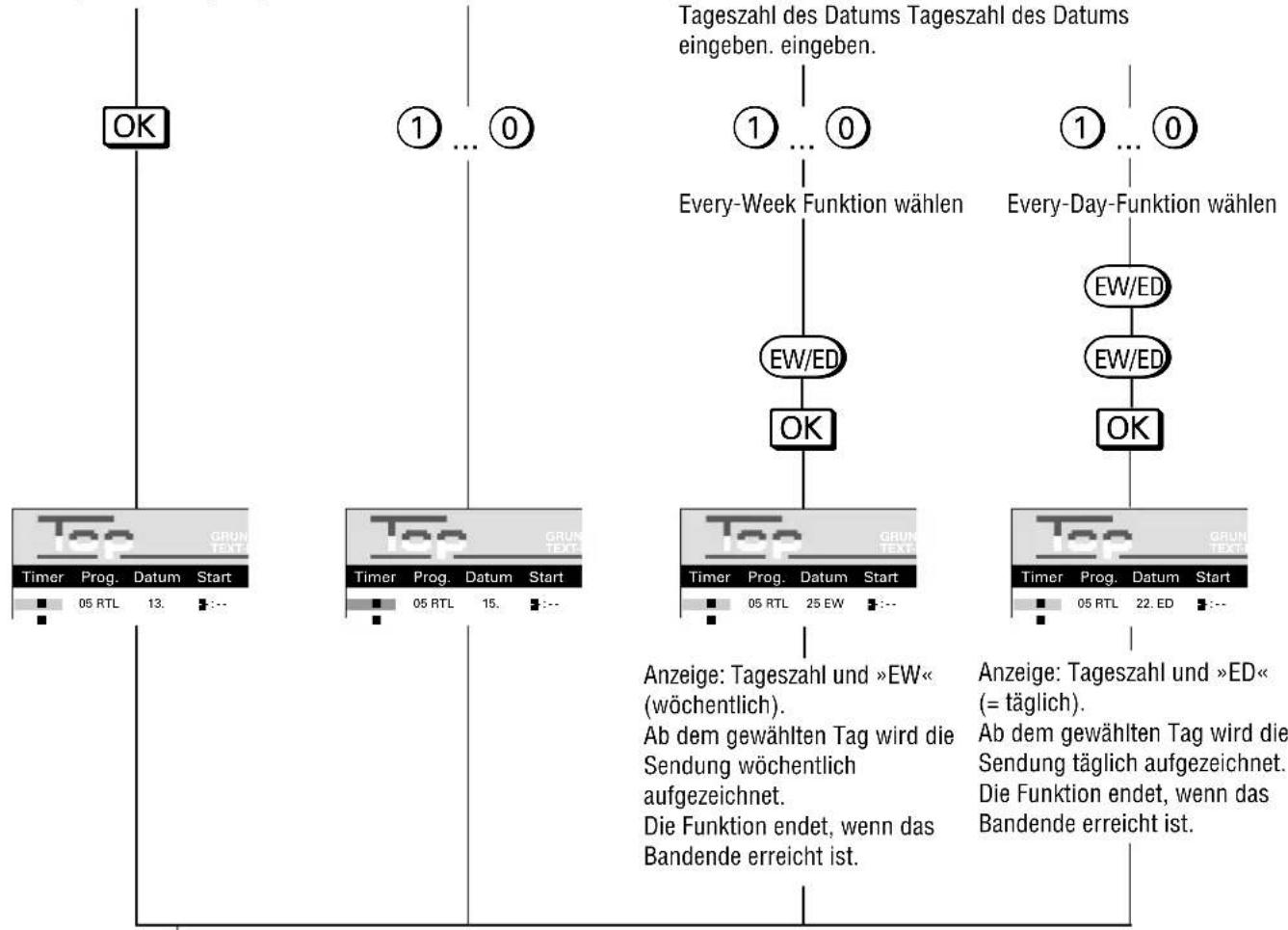
flowchart
graph TD
    A["OK"] --> B["Timer Prog. Datum Start"]
    B --> C["05 RTL 13. :---"]
    D["1 ... 0"] --> E["Timer Prog. Datum Start"]
    E --> F["05 RTL 15. :---"]
    G["1 ... 0"] --> H["Every-Week Funktion wählen"]
    H --> I["EW/ED"]
    I --> J["OK"]
    K["1 ... 0"] --> L["Every-Day-Funktion wählen"]
    L --> M["EW/ED"]
    M --> N["OK"]
    O["Anzeige: Tageszahl und »EW« (wöchentlich). Ab dem gewählten Tag wird die Sendung wöchentlich aufgezeichnet. Die Funktion endet, wenn das Bandende erreicht ist."] --> P["Timer Prog. Datum Start"]
    Q["Anzeige: Tageszahl und »ED« (= täglich). Ab dem gewählten Tag wird die Sendung täglich aufgezeichnet. Die Funktion endet, wenn das Bandende erreicht ist."] --> R["Timer Prog. Datum Start"]
    S["Tageszahl des Datums Tageszahl des Datums eingeben. eingeben."] --> T["Every-Week Funktion wählen"]
    U["Tageszahl des Datums Tageszahl des Datums eingeben. eingeben."] --> V["Every-Day-Funktion wählen"]
- Startzeit vierstellig eingeben

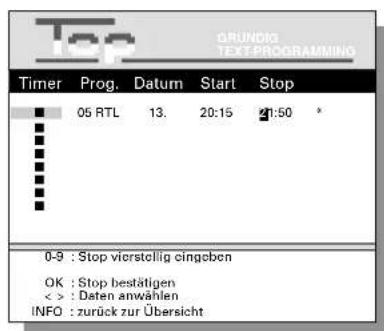
Startzeit ist der Beginn der Sendung, im Beispiel 20:15 Uhr.
Als Stoppzeit wird die Startzeit + 1 Stunde, 35 Minuten vorgegeben.
7. Aufnahme programmieren Variante 3
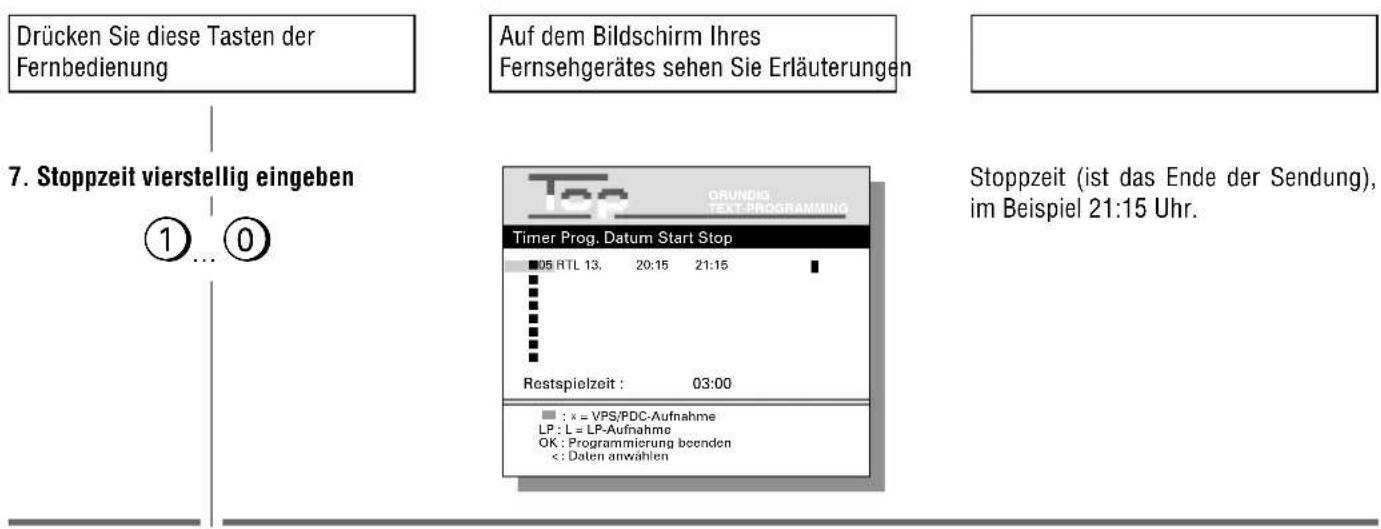
- Weitere Funktionen
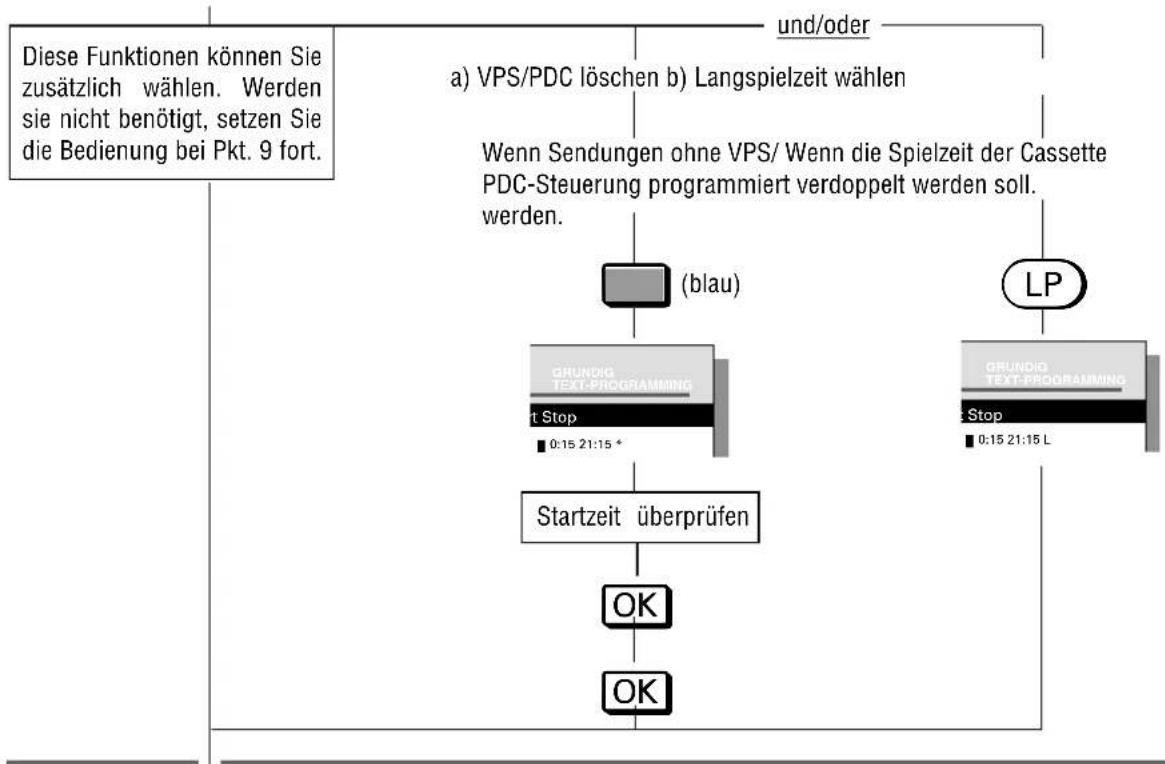
flowchart
graph TD
    A["Diese Funktionen können Sie zusätzlich wählen. Werden sie nicht benötigt, setzen Sie die Bedienung bei Pkt. 9 fort."] --> B{a) VPS/PDC löschen b) Langspielzeit wählen}
    B -->|und/oder| C["WP"]
    B -->|und/oder| D["WP"]
    B -->|und/oder| E["WP"]
    B -->|und/oder| F["WP"]
    B -->|und/oder| G["WP"]
    B -->|und/oder| H["WP"]
    B -->|und/oder| I["WP"]
    B -->|und/oder| J["WP"]
    B -->|und/oder| K["WP"]
    B -->|und/oder| L["WP"]
    B -->|und/oder| M["WP"]
    B -->|und/oder| N["WP"]
    B -->|und/oder| O["WP"]
    B -->|und/oder| P["WP"]
    B -->|und/oder| Q["WP"]
    B -->|und/oder| R["WP"]
    B -->|und/oder| S["WP"]
    B -->|und/oder| T["WP"]
    B -->|und/oder| U["WP"]
    B -->|und/oder| V["WP"]
    B -->|und/oder| W["WP"]
    B -->|und/oder| X["WP"]
    B -->|und/oder| Y["WP"]
    B -->|und/oder| Z["WP"]
    B -->|und/oder| AA["WP"]
    B -->|und/oder| AB["WP"]
    B -->|und/oder| AC["WP"]
    B -->|und/oder| AD["WP"]
    B -->|und/oder| AE["WP"]
    B -->|und/oder| AF["WP"]
    B -->|und/oder| AG["WP"]
    B -->|und/oder| AH["WP"]
    B -->|und/oder| AI["WP"]
    B -->|und/oder| AJ["WP"]
    B -->|und/oder| AK["WP"]
    B -->|und/oder| AL["WP"]
    B -->|und/oder| AM["WP"]
    B -->|und/oder| AN["WP"]
    B -->|und/oder| AO["WP"]
    B -->|und/oder| AP["WP"]
    B -->|und/oder| AQ["WP"]
    B -->|und/oder| AR["WP"]
    B -->|und/oder| AS["WP"]
    B -->|und/oder| AT["WP"]
    B -->|und/oder| AU["WP"]
    B -->|und/oder| AV["WP"]
    B -->|und/oder| AW["WP"]
    B -->|und/oder| AX["WP"]
    B -->|und/oder| AY["WP"]
    B -->|und/oder| AZ["WP"]
    B -->|und/oder| BA["WP"]
    B -->|und/oder| BB["WP"]
    B -->|und/oder| BC["WP"]
    B -->|und/oder| BD["WP"]
    B -->|und/oder| BE["WP"]
    B -->|und/oder| BF["WP"]
    B -->|und/oder| BG["WP"]
    B -->|und/oder| BH["WP"]
    B -->|und/oder| BI["WP"]
    B -->|und/oder| BJ["WP"]
    B -->|und/oder| BK["WP"]
    B -->|und/oder| BL["WP"]
    B -->|und/oder| BM["WP"]
    B -->|und/oder| BN["WP"]
    B -->|und/oder| BO["WP"]
    B -->|und/oder| BP["WP"]
    B -->|und/oder| BPB["WP"]
    B -->|und/oder| BPc["WP"]
    B -->|und/oder| BPd["WP"]
    B -->|und/oder| BPe["WP"]
    B -->|und/oder| BPf["WP"]
    B -->|und/oder| BPg["WP"]
    B -->|und/oder| BPh["WP"]
    B -->|und/oder| BPi["WP"]
    B -->|und/oder| BPj["WP"]
    B -->|und/oder| BPk["WP"]
    B -->|und/oder| BPl["WP"]
    B -->|und/oder| BPm["WP"]
    B -->|und/oder| BPn["WP"]
    B -->|und/oder| BPo["WP"]
    B -->|und/oder| BPp["WP"]
    B -->|und/oder| BPq["WP"]
    B -->|und/oder| BPr["WP"]
    B -->|und/oder| BPs["WP"]
    B -->|und/oder| BPt["WP"]
    B -->|und/oder| BPu["WP"]
    B -->|und/oder| BPv["WP"]
    B -->|und/oder| BPw["WP"]
    B -->|und/oder| BPx["WP"]
    B -->|und/oder| BPy["WP"]
    B -->|und/oder| BPz["WP"]
    B -->|und/oder| BPz1["WP"]
- Aufnahmedaten bestätigen
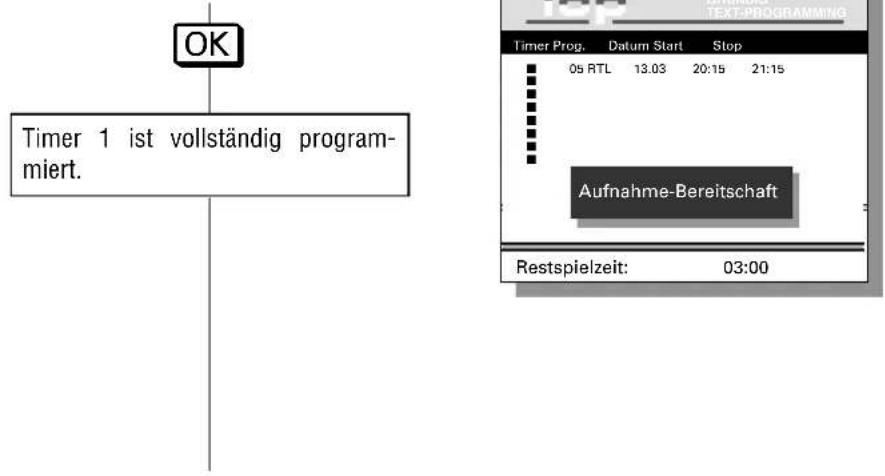
Der Recorder ist in Aufnahme-Bereitschaft, kurzzeitig wird die Restspielzeit der Cassette angezeigt. (Ausnahme: bei »täglichen« und »wöchentlichen« Aufnahmen zur gleichen Zeit.)
Wenn sich der Recorder in Aufnahme-Bereitschaft befindet, sehen Sie die Daten des zeitlich ersten TIMER-Platzes in der Anzeige des Recorders.
Alle Lauffunktionen des Recorders sind ab jetzt verriegelt.
Auf dem Bildschirm Ihres Fernsehgerätes sehen Sie die Tafel »Aufnahme-Bereitschaft« mit der Spielzeitanzeige und allen programmierten TIMERN.

7. Aufnahme programmieren Variante 3
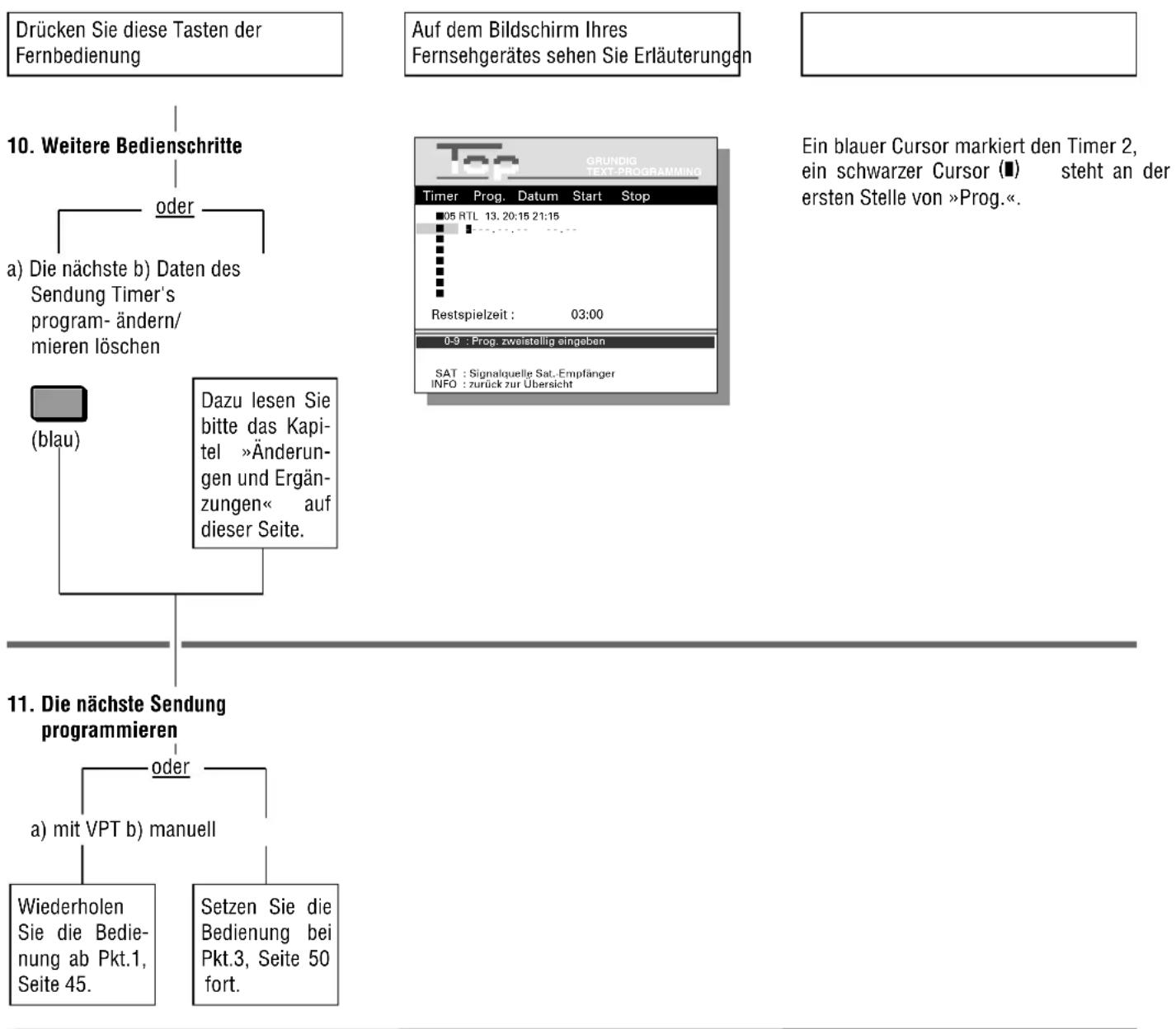
flowchart
graph TD
    A["Drücken Sie diese Tasten der Fernbedienung"] --> B["10. Weitere Bedienschritte"]
    B --> C{oder}
    C --> D["a) Die nächste b) Daten des Sendung Timer's program- ändern/ mieren löschen}<br>    D --> E[(blau)"]
    E --> F["Dazu lesen Sie bitte das Kapitel »Änderungen und Ergänzungen« auf dieser Seite."]
    F --> G["11. Die nächste Sendung programmieren"]
    G --> H{oder}
    H --> I["a) mit VPT b) manuell}<br>    I --> J[Wiederholen Sie die Bedienung ab Pkt.1, Seite 45."]
    I --> K["Setzen Sie die Bedienung bei Pkt.3, Seite 50 fort."]
    L["Auf dem Bildschirm Ihres Fernsehgerätes sehen Sie Erläuterungen"] --> M["Top: GRUNDIG TEXT-PROGRAMMING"]
    M --> N["Timer: Prog., Datum: Start: Stop: 05 RTL 13, 20:15 21:15: Restspielzeit: 03:00: 0-9 : Prog. zweistellig eingeben: SAT: Signalquelle Sat. Empfänger: INFO: zurück zur Übersicht"]
    N --> O["Ein blauer Cursor markiert den Timer 2, ein schwarzer Cursor (■) steht an der ersten Stelle von »Prog.«."]
Änderungen und Ergänzungen der Aufnahme
Daten (notwendig für Pkt. 10 des Programmierbeispiels)
TIMER-Daten korrigieren
Taste □ (grün) drücken und mit Taste ▼ oder ▲ den betreffenden Timer wählen.
Taste ◀ oder ▶ so oft drücken, bis der Cursor (■) an der Stelle der zu korrigierenden Daten steht.
»Überschreiben« Sie diese Daten mit den Ziffern-Tasten ①...⑩ und bestätigen Sie die restlichen Timer-Daten mit Taste OK.
Danach können Sie die nächste Sendung programmieren.
Aufnahme ohne VPS/PDC
Taste □ (grün) drücken und mit Taste ▼ oder ▲ den betreffenden Timer wählen.
Taste ▶ so oft drücken, bis der Cursor (■) hinter der Stoppzeit steht.
VPS/PDC mit Taste □ (blau) löschen.
Der Cursor springt zur ersten Ziffer der Start-Zeit.
Wenn Start-Zeit und VPS/PDC-Zeit voneinander abweichen, geben Sie mit den Ziffern-Tasten ①...⑥ die Start-Zeit neu ein und bestätigen die restlichen Daten mit Taste OK.
Danach können Sie die nächste Sendung programmieren.
7. Aufnahme programmieren Variante 3
Mögliche Meldungen in der Dialogzeile
Wenn die »Restspielzeit« negativ (−) und rot markiert ist, dann wurde eine Cassette mit zu geringer Spieldauer eingelegt, oder die Summe aller TIMER-Aufnahmezeiten ist zu groß.
Erscheint anstatt der »Restspielzeit« die Einblendung »Aufnahmedauer« ...
... befindet sich keine Cassette im Gerät;
... ist die Cassette gegen Neubespielen gesichert, sie wird automatisch ausgeschoben.
... wurde die Spieldauer der Cassette nicht erkannt.
Erscheint eine rote Zeile mit der Meldung »Kollision« (die betreffenden TIMER-Plätze sind rot markiert), überschneiden sich die Aufnahmezeiten der TIMER-Plätze.
Ändern Sie die Eingabedaten eines TIMER-Platzes, dazu Taste (grün) drücken und den Timer mit Taste oder
Taste ▲ anwählen, dann die zu ändernden Daten mit Taste ◀ oder Taste ▶ anwählen, neue Daten eingeben und die Datenzeile mit Taste OK schrittweise bestätigen.
Wenn Sie noch mit der »Aufnahme-Programmierung« arbeiten, erscheint zehn Minuten vor Aufnahmebeginn die Einblendung: »Aufnahmebeginn in Kürze«.
Erscheint die Einblendung: »Aufnahmebeginn erreicht«, dann müssen Sie die Aufnahme-Programmierung sofort verlassen, damit der Recorder die Aufnahme starten kann.
Dazu Taste ON/OFF (TIMER) drücken.
Einzelne Daten eines TIMER-Platzes ändern
Tafel »Info« mit Taste INFO anwählen.
Tafel »Aufnahme-Programmierung« mit Ziffern-Taste 1 aufrufen, danach Taste ☐ (grün) drücken.
Den betreffenden TIMER mit Taste ▼ oder Taste ▲ anwählen.
Die zu ändernden Daten mit Taste ◀ oder Taste ▶ anwählen.
Neue Daten mit den Ziffern-Tasten ① ... ② eingeben und die Datenzeile mit Taste OK schrittweise bestätigen.
Belegte TIMER-Plätze löschen
Tafel »Info« mit Taste INFO anwählen.
Tafel »Aufnahme-Programmierung« mit Ziffern-Taste ① aufrufen, danach Taste □ (grün) drücken.
Den zu löschenden TIMER mit Taste ▼ oder Taste ▲ anwählen und mit Taste CL löschen. Der TIMER ist gelöscht.
Aufnahmebereitschaft des Recorders unterbrechen
Sie haben TIMER-Plätze programmiert und wollen den Recorder während der Aufnahmebereitschaft benützen, dann
Taste ▲ am Recorder drücken, die Cassette wird automatisch ausgeschoben,
oder
Taste ON/OFF (TIMER) der Fernbedienung drücken. Die TIMER-Daten im Anzeigefeld des Recorders erlöschen, die TIMER-Anzeige blinkt.
Die Aufnahmebereitschaft des Recorders ist jetzt unterbrochen.
Wählen Sie die gewünschte Funktion.
Aufnahmebereitschaft des Recorders wieder aktivieren
Cassette mit ausreichender Spieldauer einschieben, Band-Messung abwarten und Taste ON/OFF (TIMER) drücken.
Kurzzeitig erscheint in der Anzeige des Recorders die Restspielzeit.
Der Recorder ist wieder in Aufnahmebereitschaft, die TIMER-Aufnahmen werden zu den vorgewählten Zeiten durchgeführt.
7. Aufnahme programmieren
Programmieren mit den Tasten am Recorder und dessen Anzeige, Variante 4
Vorbereiten
Cassette mit ausreichender Spieldauer einschieben, Lösch- sicherung beachten.
Linke Klappe des Recorders öffnen.
Aufnahmen in Langspiel-Betrieb oder vom Satellitenempfänger können nicht programmiert werden.
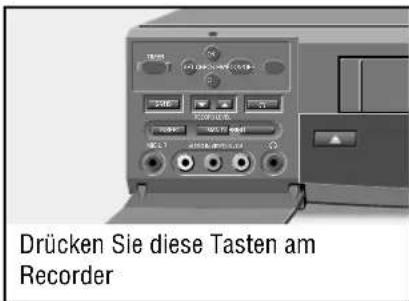
1. Beginn der Programmierung
SET

Der Recorder ist bereit zum Eingeben der Daten.
Programmplatz (Fernseh-Programm) 1, im Beispiel ARD, wird angezeigt.
Werden Daten vom Recorder nicht angenommen, zum Beispiel Stoppzeit ist gleich Startzeit, blinkt wieder die erste Eingabestelle der zu korrigierenden Daten.
Solange die Eingabestelle blinkt, können die gewählten Daten "überschrieben" werden.
Sind alle TIMER belegt erscheint in der Anzeige kurzzeitig: »TIMER FULL«
2. Programm wählen

Die Programmplätze werden in der Reihenfolge 1, 2 bis 59, 60, HI, CV, A 2 oder A 1 angewählt.
Das aktuelle Datum wird angezeigt, im Beispiel der 19.
7. Aufnahme programmieren Variante 4
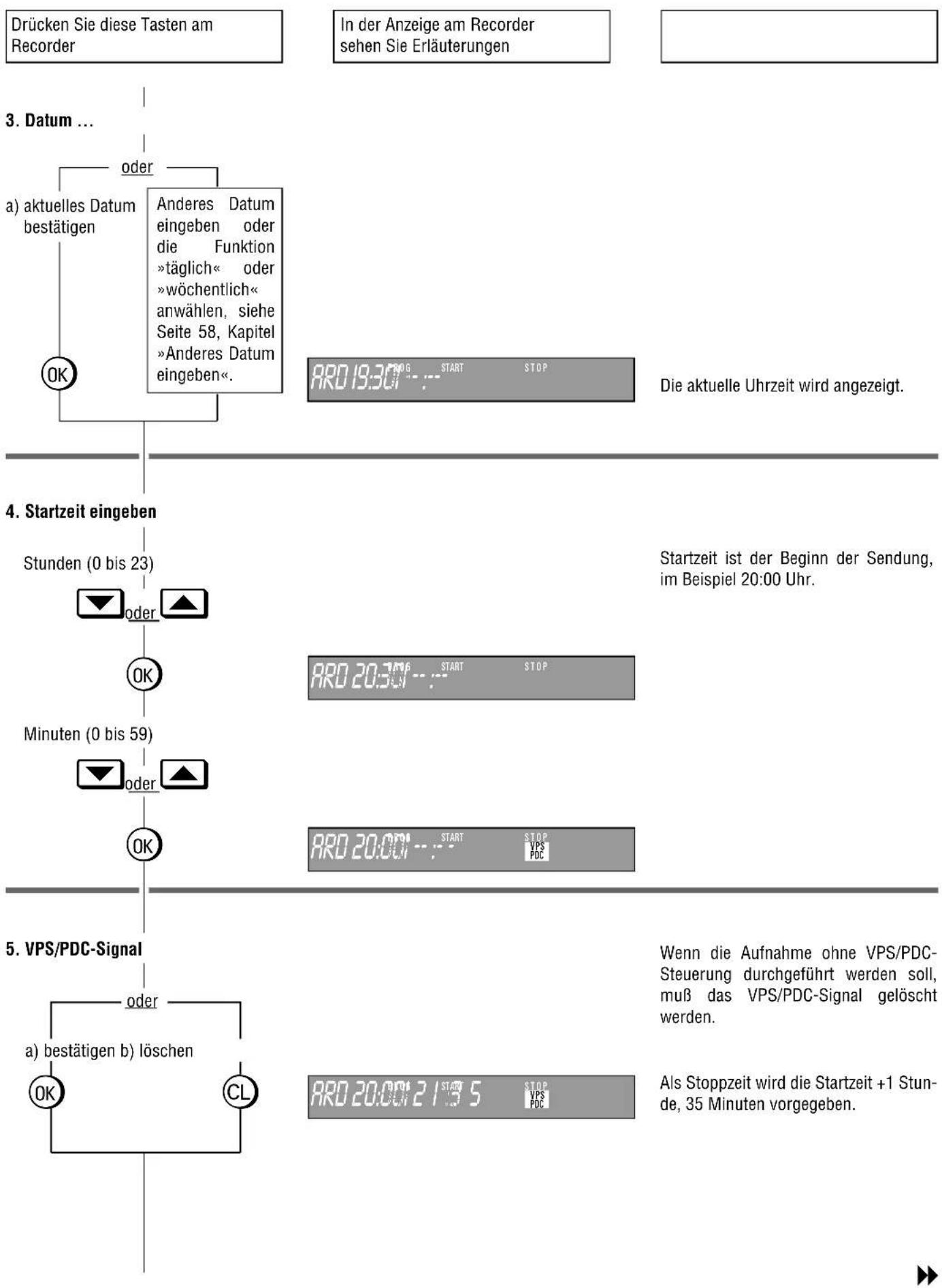
flowchart
graph TD
    A["Drücken Sie diese Tasten am Recorder"] --> B["In der Anzeige am Recorder sehen Sie Erläuterungen"]
    B --> C["3. Datum ..."]
    C --> D["a) aktuelles Datum bestätigen"]
    D --> E["OK"]
    E --> F["Anderes Datum eingeben oder die Funktion »täglich« oder »wöchentlich« anwählen, siehe Seite 58, Kapitel »Anderes Datum eingeben«."]
    F --> G["RRD 19:30' - - - START STOP"]
    G --> H["Die aktuelle Uhrzeit wird angezeigt."]
    I["4. Startzeit eingeben"] --> J["Stunden (0 bis 23)"]
    J --> K["oder"]
    K --> L["OK"]
    L --> M["Minuten (0 bis 59)"]
    M --> N["oder"]
    N --> O["OK"]
    O --> P["Startzeit ist der Beginn der Sendung, im Beispiel 20:00 Uhr."]
    P --> Q["RRD 20:30' - - - START STOP"]
    Q --> R["RRD 20:00' - - - START STOP VPS PDC"]
    S["5. VPS/PDC-Signal"] --> T["a) bestätigen b) löschen"]
    T --> U["OR"]
    U --> V["CL"]
    V --> W["RRD 20:00' 21:35 STOP VPS PDC"]
    X["Wenn die Aufnahme ohne VPS/PDC-Steuerung durchgeführt werden soll, muß das VPS/PDC-Signal gelöscht werden."] --> Y["Als Stopzeit wird die Startzeit +1 Stunde, 35 Minuten vorgegeben."]
7. Aufnahme programmieren Variante 4
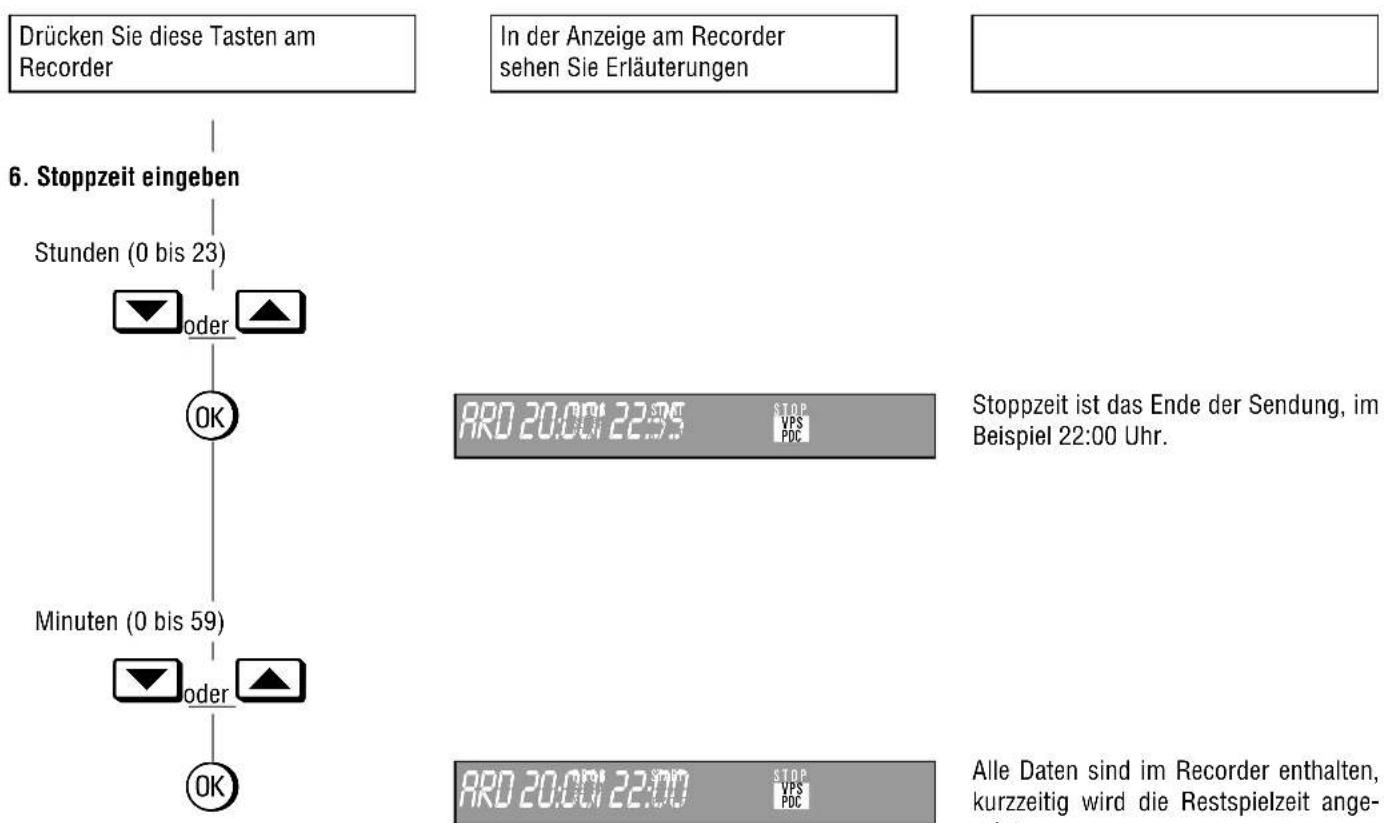
flowchart
graph TD
    A["Drücken Sie diese Tasten am Recorder"] --> B["6. Stoppzeit eingeben"]
    B --> C["Stunden (0 bis 23)"]
    C --> D["oder"]
    D --> E["OK"]
    E --> F["Minuten (0 bis 59)"]
    F --> G["oder"]
    G --> H["OK"]

    I["In der Anzeige am Recorder sehen Sie Erläuterungen"] --> J["Stoppzeit ist das Ende der Sendung, im Beispiel 22:00 Uhr."]
    J --> K["ARD 20:00:22:35 STOP VPS PDC"]
    K --> L["ARD 20:00:22:00 STOP VPS PDC"]

    M["Alle Daten sind im Recorder enthalten, kurzzeitig wird die Restspielzeit ange-"] --> N
Stoppzeit ist das Ende der Sendung, im Beispiel 22:00 Uhr.
Alle Daten sind im Recorder enthalten, kurzzeitig wird die Restspielzeit angezeigt.
Die Anzeige eTSOBEINT.
Der Recorder ist in Aufnahmebereitschaft, die Lauffunktionstasten sind ab jetzt verriegelt.
Nach diesem Beispiel können die Aufnahmedaten für weitere Sendungen eingegeben werden.
Beginnen Sie wieder bei Pkt. 1 dieses Kapitels.
7. Aufnahme programmieren Variante 4
Nach dem Programmieren ...
... erscheint kurzzeitig in der Anzeige des Recorders die restliche Spielzeit des Bandes.
Danach erscheint der Programmplatz mit Sender-Kurzbezeichnung, die Einschaltzeit und die Ausschaltzeit des zeitlich ersten TIMER-Platzes.
Mögliche Anzeigen am Recorder
Erscheint in der Anzeige des Recorders statt der Restspielzeit ...
... REST und FULL wurde eine Cassette mit zu geringer Spieldauer eingelegt.
Ist die Summe aller Aufnahmezeiten größer als die Gesamtspielzeit der eingeschobenen Cassette, nimmt der Recorder bis zum Bandende auf.
Danach schaltet der Recorder automatisch auf Rücklauf, spult das Band an den Anfang und schaltet auf Stopp.
... TIMER FULL Alle TIMER-Plätze des Recorders sind belegt.
... REST und -: - wurde die Spielzeit der Cassette nicht erkannt, oder eine tägliche/wöchentliche Aufzeichnung programmiert.
... REST und CASS befindet sich keine Cassette im Gerät.
... COLL überschneiden sich die Aufnahmezeiten der TIMER.
Anderes Datum eingeben
Diese Möglichkeiten werden anstatt der Eingabe auf Seite 56, Pkt. 3 gewählt.
b) Gewünschten Tag (1 bis 31) mit den Tasten ▼ oder ▲ wählen und mit Taste Ⓞ bestätigen.
c) Wöchentlich Sendungen zur gleichen Zeit aufnehmen, dazu Taste EW/ED drücken, dann den Tag des Datums mit den Tasten ▼ oder ▲ eingeben und mit Taste OK bestätigen.
Der Recorder zeichnet wöchentlich zur gleichen Zeit auf, bis das Bandende erreicht ist.
d) Täglich Sendungen zur gleichen Zeit aufnehmen, dazu Taste EW/ED zweimal drücken, dann den Tag des Datums mit den Tasten ▼ oder ▲ eingeben und mit Taste OK bestätigen.
Der Recorder zeichnet täglich zur gleichen Zeit auf, bis das Bandende erreicht ist.
Kontrolle der belegten TIMER-Plätze des Recorders
Den betreffenden TIMER mit Taste CHECK anwählen. In der Anzeige des Recorders steht der gewünschte TIMER-Platz.
Einen belegten TIMER-Platz des Recorders löschen
Den betreffenden TIMER mit Taste CHECK anwählen.
Mit Taste CL die Daten des TIMER-Platzes löschen.
Aufnahmebereitschaft des Recorders unterbrechen
Sie haben TIMER-Plätze programmiert und wollen den Recorder während der Aufnahmebereitschaft nützen, dann
Taste ▲ drücken, die Cassette wird automatisch ausgeschoben, oder Taste ON/OFF (TIMER) drücken.
Die TIMER-Daten in der Anzeige des Recorders erlöschen, die TIMER-Anzeige blinkt, die Daten bleiben erhalten.
Die Aufnahmebereitschaft des Recorders ist jetzt unterbrochen.
Führen Sie die gewünschte Funktion aus.
Aufnahmebereitschaft des Recorders wieder aktivieren
Cassette mit ausreichender Spieldauer einschieben, Band-Messung abwarten und Taste ON/OFF (TIMER) drücken.
Kurzzeitig erscheint in der Anzeige des Recorders die Restspielzeit.
Der Recorder ist wieder in Aufnahmebereitschaft, die TIMER-Aufnahme wird zu den vorgewählten Zeiten durchgeführt.
8. Sonderfunktionen
Titelzeilen erstellen
Sie können eigene Titelzeilen erstellen, zum Beispiel für Ihren Urlaubsfilm.
Der Urlaubsfilm wird von einen zweiten Recorder oder Camera-Recorder in Ihren Recorder eingespielt, die Titel erstellen Sie mit der Fernbedienung und Ihrem Recorder.
Anschließend werden beide Signale zusammen aufgezeichnet.
Vorbereiten
Fernsehgerät einschalten.
Am Fernsehgerät den Programmplatz für den Videorecorder wählen (AV-Programmplatz).
Sie können das Einstellen am Bildschirm kontrollieren.
Zweite Ebene der Fernbedienung herausziehen.
- Funktion anwählen

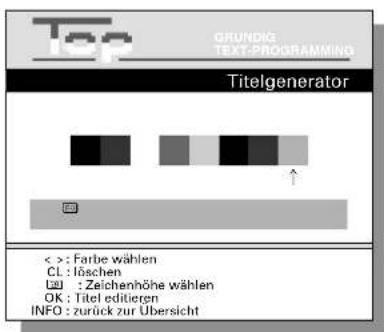
Wenn im Titelfeld Buchstaben/Zeichen stehen, können diese vollständig gelöscht werden, dazu Taste CL drücken.
Der Pfeil (↑) markiert die Farbe des Titelfeldes.
- Farbe für das Titelbild wählen

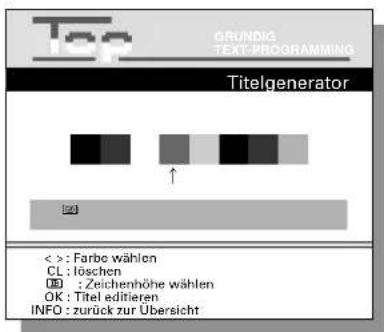
Der Pfeil (↑) markiert die »neue« Farbe, das Titelfeld erscheint in der gewählten Farbe.
Die Farben rot, grün, blau und gelb können Sie auch mit den Farb-Tasten direkt anwählen.
Wollen Sie die Buchstaben-/Zeichenhöhe verdoppeln, drücken Sie die Taste
8. Sonderfunktionen Titelzeilen erstellen
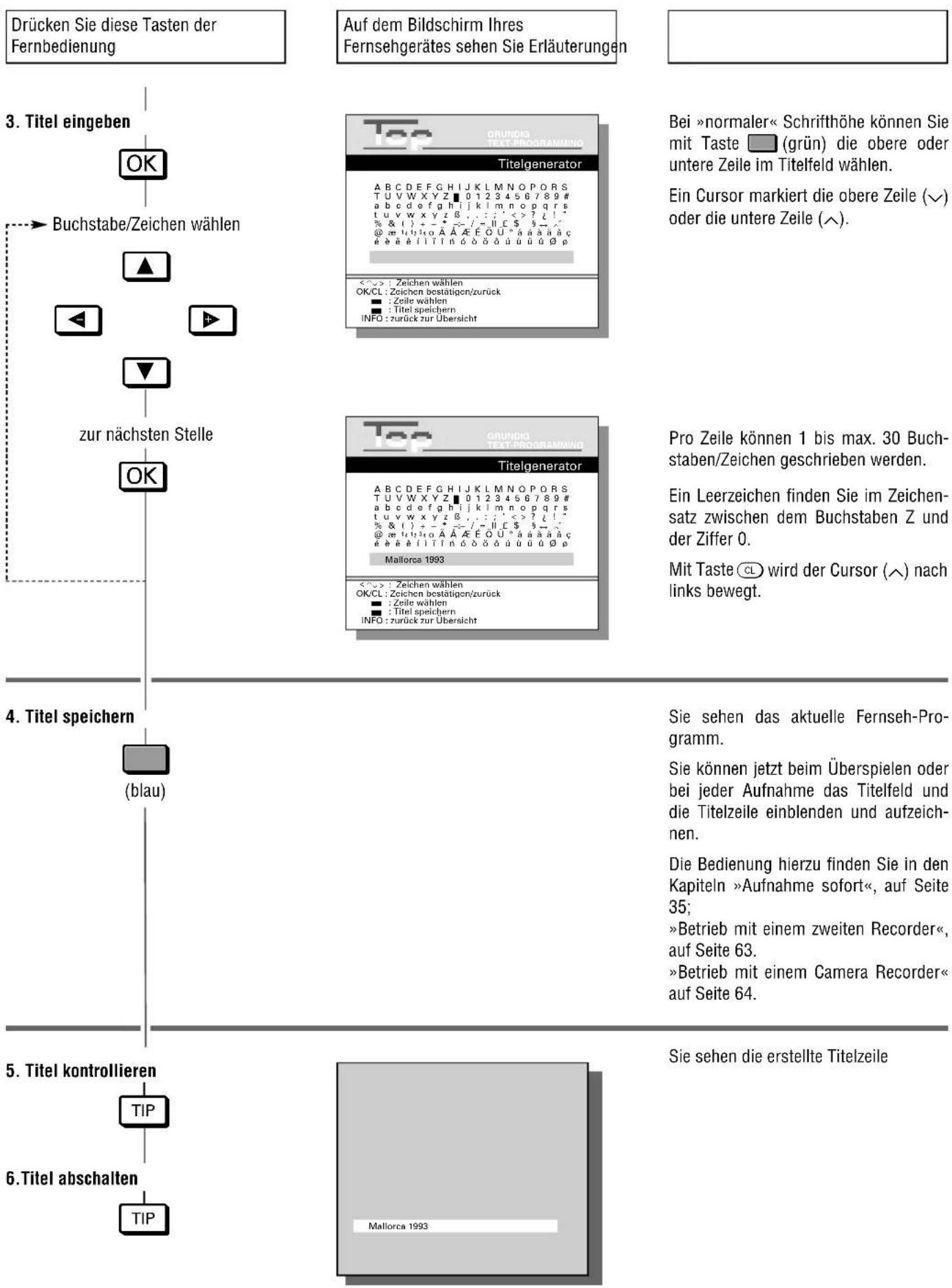
8. Sonderfunktionen
Videotext-Betrieb mit diesem Recorder
Videotext ist ein kostenloser Service der Sendeanstalten, der mit dem Fernsehsignal geliefert, vom Recorder verarbeitet und auf dem Bildschirm des Fernsehgerätes sichtbar wird. Videotext besteht aus einer großen Anzahl von Text-Seiten, zum Beispiel Nachrichten aus Sport und Politik, Börsenkurse, Wetterberichte und vielen anderen Informationen.
Das Videotext-Angebot sowie die Organisation und der Aufbau der einzelnen Seiten ist von Sendeanstalt zu Sendeanstalt unterschiedlich.
Vorbereiten:
Fernsehgerät einschalten.
Am Fernsehgerät den Programmplatz für den Videorecorder wählen (AV-Programmplatz).
Zweite Ebene der Fernbedienung herausziehen.
Fernseh- oder Satelliten-Programm wählen
Wählen Sie mit den Tasten ▼PROGRAM ▲ das Fernseh-Programm, dessen Videotext-Seiten Sie sehen wollen, oder
drücken Sie die Taste SAT und wählen dann mit den Tasten ▼PROGRAM ▲ das Satelliten-Fernseh-Programm, dessen Videotext-Seiten Sie sehen wollen.
Den Programmplatz können Sie auch mit den Ziffern-Tasten ① ... ② ein- oder zweistellig anwählen.
TOP-text Betrieb (Table Of Pages)
Bei dieser Weiterentwicklung des herkömmlichen Videotextes brauchen Sie die Nummern der Videotext-Seiten nicht mehr einzugeben. Sie können aus einer Übersicht verschiedene Themen, Kapitel und einzelne Seiten per Tastendruck abrufen. Die untenstehende Abbildung zeigt dies im Schema.
Videotext anwählen
Tafel »Info« mit Taste INFO aufrufen.
Mit Ziffern-Taste ② aus der Tafel »Info« die Zeile »Videotext« wählen. Die Videotext-Seite 100 (= Videotext-Übersicht) erscheint.
Thema wählen
Durch wiederholtes Drücken der Taste (blau) wählen Sie die Themen. In der blauen Infozeile wird das nächste Thema angezeigt.
Kapitel wählen
Durch wiederholtes Drücken der Taste (gelb) wählen Sie Kapitel des gewählten Themas.
In der gelben Infozeile wird das nächste Kapitel des gewählten Themas angezeigt.
Hat das gewählte Kapitel mehrere Einzelseiten, können Sie diese abrufen. Vorwärts mit der Taste (grün), bzw. rückwärts mit der Taste (rot).
Videotext-Seiten können auch direkt mit den Ziffern-Tasten ① ... ⑥ angewählt werden.
Mit Taste 📄 können Sie direkt zur Videotext-Seite 100 zurückschalten.
Um Wartezeiten auf die gewählten Videotext-Seiten zu verkürzen, speichert der Recorder automatisch drei Videotext-Seiten:
die Seite des nächsten Themas; Taste (blau)
die Seite des nächsten Kapitels; Taste (gelb)
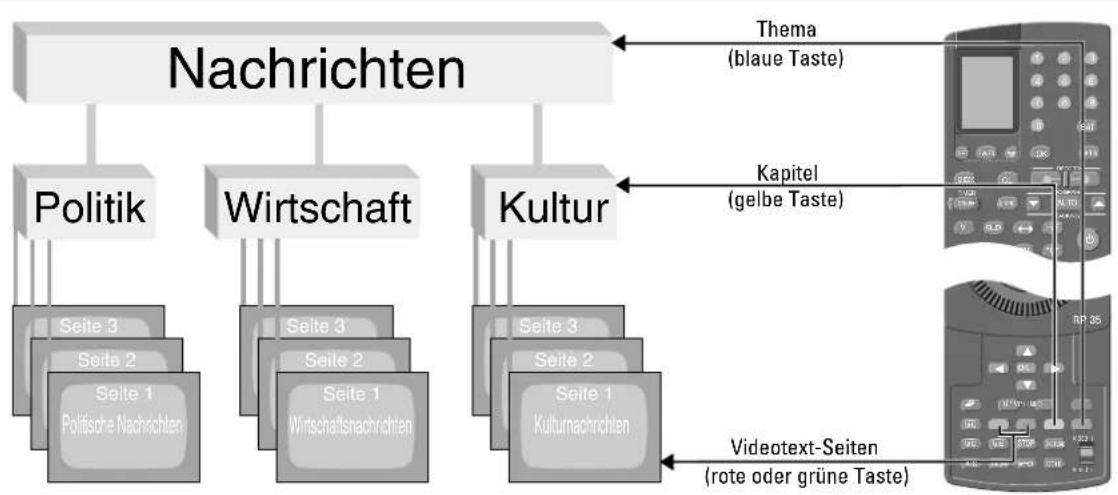
flowchart
graph TD
    A["Nachrichten"] --> B["Politik"]
    A --> C["Wirtschaft"]
    A --> D["Kultur"]
    B --> E["Seite 3"]
    B --> F["Seite 2"]
    B --> G["Seite 1"]
    C --> H["Seite 3"]
    C --> I["Seite 2"]
    C --> J["Seite 1"]
    D --> K["Seite 3"]
    D --> L["Seite 2"]
    D --> M["Seite 1"]
    M --> N["Kulturnachrichten"]
    N --> O["Videotext-Seiten (rote oder grüne Taste)"]
    P["Thema (blaue Taste)"] --> Q["Karitel (gelbe Taste)"]
    Q --> R["Video-Text-Seiten (rote oder grüne Taste)"]
8. Sonderfunktionen Videotext-Betrieb
FLOF-text-Betrieb
Sie werden durch verschiedene Farben, die in einer Info-Zeile am unteren Rand des Bildschirmes erscheinen, geführt. Diese Farben sind bestimmten Themen oder Seiten zugeordnet. Sie können dann diese Themen/Seiten mit Hilfe der entsprechenden farbigen Tasten (rot, gelb, grün oder blau) der Fernbedienung aufrufen.
Beispiel:
Tafel »Info« mit Taste INFO aufrufen.
Die Zeile »Videotext« aus der Tafel »Info« mit der Ziffern-Taste ② aufrufen.
Es erscheint die Videotext-Seite 100 (=Videotext-Übersicht). Wählen Sie das gewünschte Thema oder die Seite aus der Videotext-Übersicht durch Drücken der entsprechenden farbigen Taste (rot, gelb, grün oder blau).
Die nächsten Themen/Seiten erscheinen in der Info-Zeile.
Durch Drücken der Taste 📄 können Sie zur Übersicht zurückkehren.
Text-Seiten können auch direkt mit den Ziffern-Tasten ① ... ② aufgerufen werden.
Normaler Videotext-Betrieb
Tafel »Info« mit Taste INFO aufrufen.
Mit Ziffern-Taste ② aus der Tafel »Info« die Zeile »Video-text« wählen.
Die Videotext-Seite 100 (= Videotext-Übersicht) erscheint.
Videotext-Seiten anwählen
Wählen Sie aus der Videotext-Übersicht die gewünschte Videotext-Seite, dazu die Seitennummer der Videotext-Seite mit den Ziffern-Tasten ① ... ⑥ dreistellig eingeben.
Die Seite erscheint nach kurzer Zeit.
Weitere Funktionen der Farbtasten
Bei Videotext-Seiten ohne TOP- oder FLOF-Text Informationen haben die Farbtasten andere Funktionen.
Mit den Tasten (rot oder grün) können die Videotext-Seiten schrittweise nach unten oder nach oben weitergeblättert werden.
Wird von einer Sendeanstalt das TOP-text- oder FLOF-text-System angeboten, schaltet der Recorder automatisch auf dieses System.
Mehrfachseiten
Unter einer Seitennummer können mehrere Unterseiten zusammengefaßt sein, die von der Sendeanstalt automatisch weitergeblättert werden.
Erkennbar sind Mehrfachseiten an einer Einblendung unterhalb der Uhrzeit, so bedeutet zum Beispiel 1/2, Sie sehen die erste von zwei vorhandenen Unterseiten.
Wollen Sie eine Unterseite länger betrachten, drücken Sie die Taste STOP.
Links oben erscheint »Stop«.
Nochmaliges drücken der Taste STOP hebt diesen Zustand wieder auf.
Zeichenhöhe vergrößern
Normale Schrifthöhe = Grundstellung.
Aufeinander folgendes Drücken der Taste ☐ bewirkt: doppelte Schrifthöhe der oberen Hälfte der Tafel; doppelte Schrifthöhe der unteren Hälfte der Tafel; normale Schrifthöhe der kompletten Tafel.
Antwortfreigabe
Auf bestimmten Seiten sind Informationen verdeckt, zum Beispiel Auflösungen für Denksportaufgaben oder die VPS/PDC-Zeiten für die Programmierung Ihres Videorecorders.
Taste ☐ drücken, die verdeckten Informationen werden sichtbar.
Taste ☐ noch einmal drücken, die Informationen sind wieder verdeckt.
Untertitel zu Fernsehsendungen
Bestimmte Sendungen sind mit Untertiteln für Hörgeschädigte versehen. Die Seitennummern (zum Beispiel Seite 150) dieser Untertitel erfahren Sie in der Ansage vor diesen Sendungen und in den Videotext-Seiten »Untertitelvorschau«.
Bei Beginn dieser Sendung drücken Sie die Taste INFO, danach die Zifferntaste ② und geben dann mit den Ziffern-Tasten ① ... ⑩ die Nummer der Untertitel-Seite ein.
Die Untertitel des gewählten Fernseh-Programmes sehen Sie auf dem Bildschirm.
Mit Taste 📊 können Sie die Untertitel vergrößern.
Ton aus-und einschalten
Mit Taste 📋 kann der Ton des Fernsehprogrammes aus- oder eingeschaltet werden. In der Anzeige des Recorders erlischt oder erscheint zusätzlich die Aussteuerungs-Anzeige
Videotext beenden
Auf das Fernsehbild zurückschalten, dazu Taste INFO zweimal drücken.
8. Sonderfunktionen
Betrieb mit einem zweiten Recorder
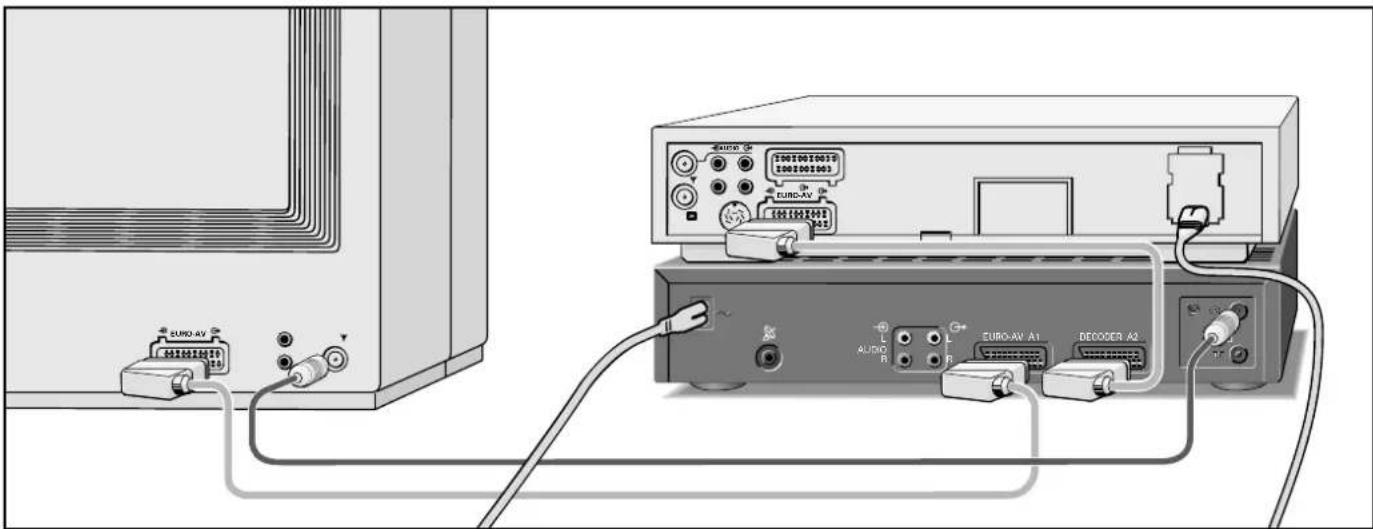
Verbinden Sie die Buchse A2 Ihres Recorders mit der entsprechenden Buchse des anderen Recorders. Anschlußkabel erhalten Sie bei Ihrem Fachhändler.
Vorbereiten
Fernsehgerät (dient als Kontrollmonitor) einschalten und den Programmplatz für die Video-Wiedergabe wählen.
Die zu kopierende Cassette in den Wiedergabe-Recorder, eine Cassette mit ausreichender Spieldauer in Ihren Aufnahme-Recorder schieben.
Überspielen
Programmplatz für den zweiten Recorder anwählen, dazu die Taste AWCV so oft drücken, bis »82« in der Anzeige des Aufnahme-Recorders erscheint.
Beim Überspielen von SECAM-Farbsendungen müssen Sie zusätzlich die Taste PALSFC drücken.
Am Wiedergabe-Recorder die Wiedergabe starten, gleichzeitig beide Tasten RECORD der Fernbedienung drücken, oder die Tasten am Recorder drücken. Die Überspielung läuft, der Bildschirm kann als Kontrollmonitor verwendet werden.
Titelzeile aufzeichnen
Vor Beginn oder während der Aufzeichnung Taste TIP drücken, die Titelzeile wird mit aufgezeichnet. Titelzeile ausblenden, dazu Taste TIP nocheinmal drücken.
Überspielen beenden
Taste □ drücken.
8. Sonderfunktionen
Betrieb mit einem Camera-Recorder
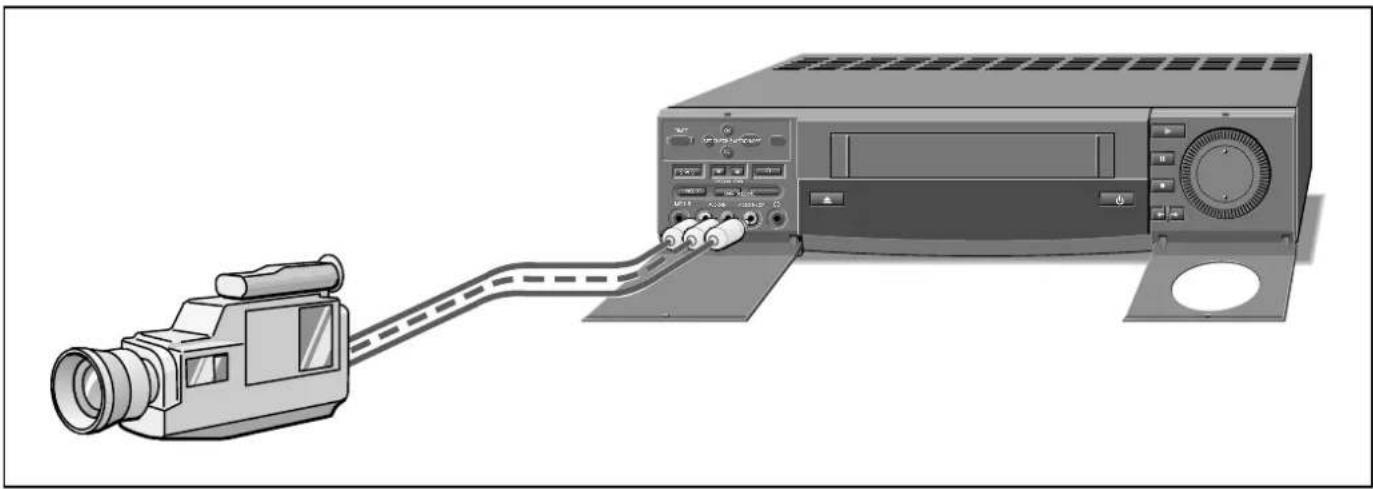
Beide Klappen des Recorders öffnen.
Bildsignal
Verbinden Sie die Buchse VIDEO IN/CV ihres Recorders mit der entsprechenden Bild-Buchse des Camera-Recorders.
Camera-Recorder mit Mono Ton
Verbinden Sie eine der Buchsen L AUDIO IN R mit der Ton-Buchse des Camera-Recorders.
Camera-Recorder mit Stereo Ton
Verbinden Sie die Buchsen L AUDIO IN R mit den Tonbuchsen des Camera-Recorders.
Vorbereiten
Fernsehgerät (dient als Kontrollmonitor) einschalten und den Programmplatz für die Video-Wiedergabe wählen.
Die zu kopierende Cassette in den Camera-Recorder, eine Cassette mit ausreichender Spieldauer in Ihren Aufnahme-Recorder schieben.
Überspielen
Soweit nicht extra angegeben, führen Sie die folgenden Funktionen mit den Tasten am Recorder durch.
Im Wiedergabebetrieb des Videorecorders das Szenenende suchen, an dem die neue Einspielung angefügt werden soll, dann Taste ☐ drücken (Wiedergabe-Pause).
Anzeige am Recorder: »II«.
Den Recorder auf Aufnahme-Pause schalten, dazu beide Tasten ☐— ☐— drücken.
Anzeige am Recorder: »● II«.
Jog-Drehscheibe (Innendrehscheibe) nach links oder rechts drehen, bis » [V« in der Anzeige des Recorders erscheint.
Im Wiedergabebetrieb des Camera-Recorders den gewünschten Szenenanfang suchen. Der Ton wird automatisch ausgesteuert.
Wollen Sie den Ton manuell aussteuern, drücken Sie Taste MAN und steuern den Ton mit den Tasten RECORD LEVEL so aus, bis bei den lautesten Stellen des Tones die erste rote Marke (+1 dB) der Tonanzeige leuchtet.
Danach am Camera-Recorder Pause-Taste drücken (Wiedergabe-Pause).
Am Camera-Recorder die Wiedergabe starten, gleichzeitig an Ihrem Recorder die Aufnahme starten, dazu beide Tasten noch einmal drücken.
Die Überspielung läuft, der Bildschirm kann als Kontrollmonitor verwendet werden.
Titelzeile aufnehmen
Vor Beginn oder während der Aufzeichnung Taste TIP der Fernbedienung drücken, die Titelzeile wird mit aufgezeichnet.
Titelzeile ausblenden, dazu Taste TIP der Fernbedienung nocheinmal drücken.
Aufnahme mit Taste ■ beenden.
8. Sonderfunktionen
Nachträgliches Einfügen neuer Aufnahmen (Insert-Schnitt)
Sie können in vorhandene Aufnahmen nachträglich neue Aufnahmen einfügen, zum Beispiel bestimmte Szenen, die von externen Bild-/Tonquellen wiedergegeben werden.
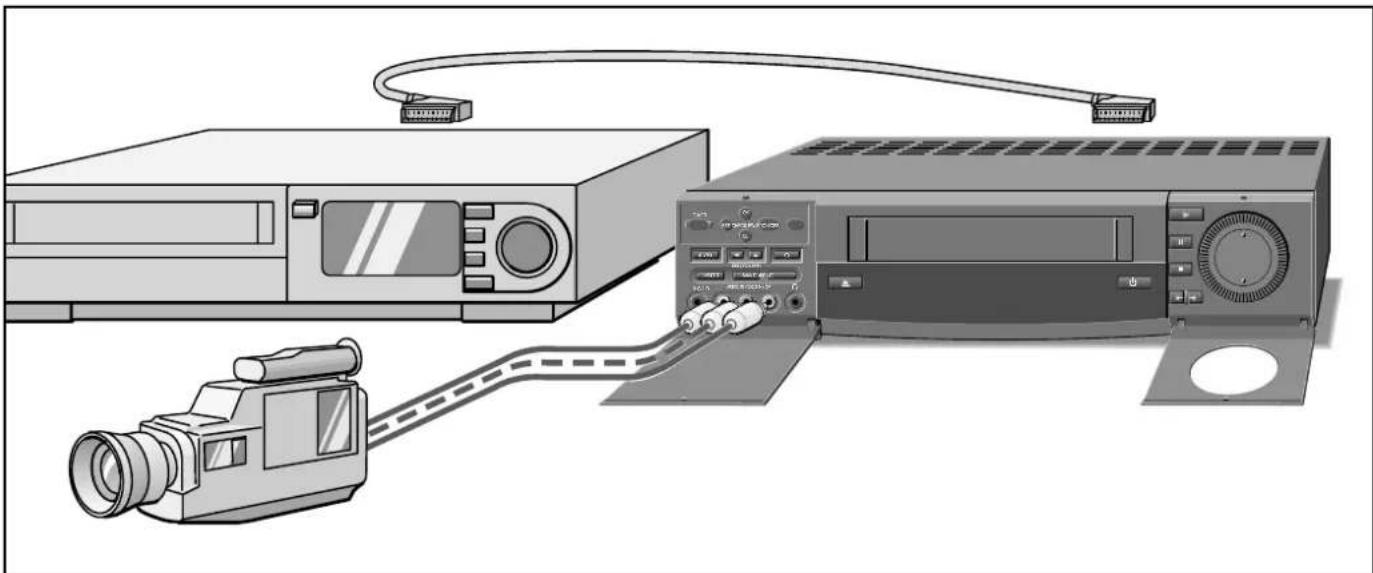
Beide Klappen des Recorders öffnen.
Bild-/Tonquelle an Buchse EURO-AV A1 oder A2 anschließen; oder
Bild-/Tonquelle an den Buchsen L AUDIO IN R und VIDEO IN/CV anschließen.
Vorbereiten
Soweit nicht extra angegeben, führen Sie die folgenden Funktionen mit den Tasten am Recorder durch.
Suchen Sie bei Wiedergabe oder Bildsuchlauf die Bandstelle, an der die einzufügende Aufnahme enden soll, dann Taste und danach Taste INSERT drücken. Die Bandstelle ist elektronisch markiert.
Anzeige am Recorder: »INSERT«.
Die Stunden-Minuten-Anzeige schaltet automatisch auf 5-stellige Bandlängenanzeige um. Die Bandlängenanzeige wird automatisch auf »0:00:00« gestellt.
Suchen Sie bei Wiedergabe (Bildsuchlauf rückwärts oder Reverse-Betrieb) die Bandstelle, an der die einzufügende Aufnahme beginnen soll.
Dann Taste Ⅱ und danach Taste INSERT drücken. Der Recorder schaltet automatisch auf Aufnahme-Pause. Am Recorder erscheint die Anzeige: »● Ⅱ«.
8. Sonderfunktionen Nachträgliches Einfügen neuer Aufnahmen
Programmquelle wählen
Drehen Sie die Jog-Drehscheibe nach links oder rechts, bis die gewünschte Anzeige am Recorder erscheint:
1...60 = Programmplätze der Fernsehsender;
RI/R2 = Bild-/Tonquelle an Buchse EURO-AV A 1 oder A 2;
CU = Bild-/Tonquelle an den Buchsen L AUDIO IN R und VIDEO IN/CV.
Die verschiedenen Insert-Möglichkeiten
Insert
Anzeige am Recorder: »INSERT«.
Es wird nur das neue Bildsignal eingefügt, der Ton der alten Aufzeichnung von der Mono-Längsspur wird auf die Schrägspur des Bandes überspielt.
Insert/Dubbing
Funktion mit Taste DUBBING anwählen.
Anzeige am Recorder: »INSOUB«.
Das neue Bild-/Tonsignal wird eingefügt. Das neue Tonsignal wird auf Längs- und Schrägspur aufgezeichnet, das alte Tonsignal wird gelöscht.
Der Ton wird automatisch ausgesteuert.
Wollen Sie den Ton manuell aussteuern, drücken Sie Taste MAN und steuern den Ton mit den Tasten
RECORD LEVEL so aus, bis bei den lautesten Stellen des Tones die erste rote Marke (+ 1dB) der Tonanzeige leuchtet.
Insert-Funktion starten
Wiedergabe der externen Bild-/Tonquelle starten.
Insert-Funktion starten, dazu Taste ☐ drücken.
Die neuen Bild-Szenen werden zwischen den markierten Bandstellen eingefügt, danach schaltet der Recorder auf Wiedergabe-Pause.
Anzeige am Recorder: »II«.
Insert-Funktion beenden
Dazu Taste ☐ drücken.
8. Sonderfunktionen
Der Recorder als HiFi-Tonbandgerät
Ihr Recorder hat zwei verschiedene Aufzeichnungs- und Wiedergabesysteme für den Ton:
die HiFi-(Schräg)-Spur,
für Stereo- und Zweiton-Aufzeichnungen.
Deshalb läßt sich dieser Videorecorder auch als HiFi-Tonbandgerät verwenden, mit dem Sie den HiFi-Ton in absoluter Top-Qualität aufzeichnen und wiedergeben können.
Die Mono-(Längs)-Spur,
für die Tonwiedergabe auf Standard VHS-Videorecordern und zum Nachvertonen (Dubbing).
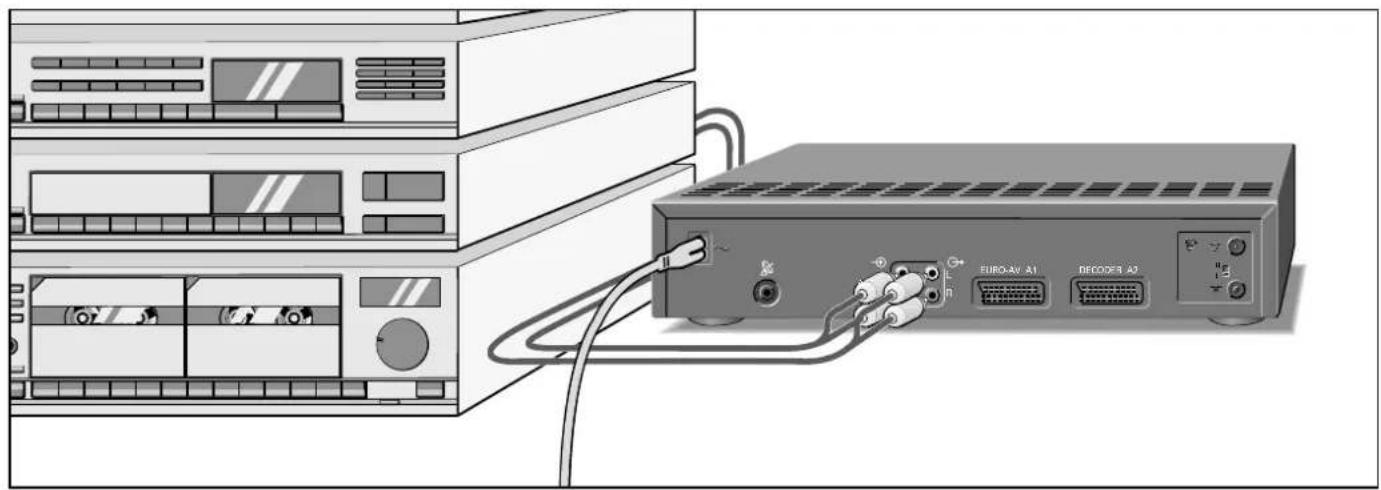
HiFi-Anlage mit handelsüblichen Cinchkabel an die AUDIO-Buchsen anschließen (Rückseite).
+ LR = Toneingang, L = linker Kanal, R = rechter Kanal;
LR = Tonausgang, L = linker Kanal, R = rechter Kanal.
Vorbereiten
HiFi-Anlage einschalten und Tonquelle (zum Beispiel CD-Spieler, Cassettenrecorder usw.) wählen.
Cassette mit ausreichender Spieldauer in den Recorder schieben.
Es empfiehlt sich, die Stunden-/Minuten-Anzeige auf »Bandlängenanzeige« umzuschalten (5-stellig), dazu Taste 🟢drücken.
Die »Bandlängenanzeige« kann auf »0:00:00« gestellt werden, dazu Taste 0000 drücken.
Tonaufnahme von der HiFi-Anlage
Taste ⒽHIFI drücken (= Durchschleif-Betrieb).
Am Recorder erscheint die Anzeige: »H«.
Der Ton wird automatisch ausgesteuert.
Ton manuell aussteuern (wenn gewünscht)
Drücken Sie Taste MAN (am Recorder), am Recorder erscheint die Anzeige: »MAN«.
Mit den Tasten ▼ RECORD LEVEL ▲ am Recorder steuern sie den Ton aus, bis bei den lautesten Stellen des Tones die erste rote Marke (+ 1dB) leuchtet.
Langspielbetrieb wählen (wenn gewünscht)
Taste LP drücken.
In der Anzeige des Recorders erscheint: »LP«, die Spielzeit der Cassette verdoppelt sich.
Ton-Aufnahme starten
Beide Tasten RECORD drücken.
8. Sonderfunktionen Der Recorder als HiFi-Tonbandgerät
Ton-Aufnahme-Pause
Taste II drücken.
Ton-Aufnahme fortsetzen
Taste II drücken.
Ton-Aufnahme beenden
Taste ■ drücken.
HiFi-Tonwiedergabe
Wiedergabe starten, dazu Taste ▶ drücken.
Bei der Wiedergabe einer LP-Aufzeichnung schaltet der Recorder automatisch auf Langspielbetrieb um.
Tonspur wählen
Bei der Wiedergabe von Cassetten, die mit Stereo- oder Zweiton-Sendungen bespielt wurden, können Sie die gewünschte Tonspur wählen.
Stereo (HiFi-Schrägspur) = Grundstellung
Am Recorder erscheint die Anzeige: »∞«.
Aufeinanderfolgendes Drücken der Taste 📣 an der Fernbedienung bewirkt:
Tonspur 1 – am Recorder erscheint die Anzeige »1«;
Tonspur 2 – am Recorder erscheint die Anzeige »2«;
Mono/Längsspur – ohne Anzeige;
Mixbetrieb (HiFi-Schrägspur und Mono/Längsspur, zur Kontrolle von nachvertonten Cassetten) – am Recorder erscheint die Anzeige »FIX«.
HiFi-Tonspur einstellen
Beim Abspielen einer »fremdbespielten« Cassette kann es erforderlich sein, die Tonspur nachzuregeln.
Dazu die Tasten ▼ TRACKING ▲ der Fernbedienung stetig drücken.
Betrieb mit einem Kopfhörer
Kopfhörer anschließen
Kopfhörer an Buchse Ω anschließen.
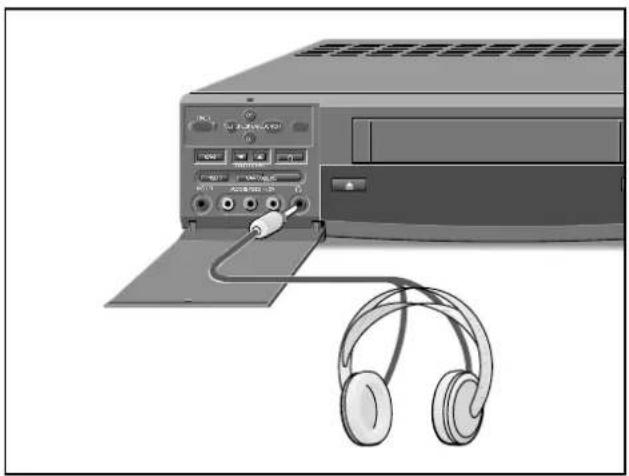
Lautstärke des Kopfhörers einstellen
Taste ☉ drücken und mit den Tasten ▼/▲ gewünschte Lautstärke einstellen.
Tonspur zum Mithören für den Kopfhörer wählen
Bei der Wiedergabe von Cassetten, die mit Zweiton-Sendungen bespielt wurden, können Sie zwischen Tonspur 1 und 2 wählen.
Taste ☐ drücken und mit Taste ☑ der Fernbedienung gewünschte Tonspur wählen.
8. Sonderfunktionen
Nachvertonen (Dubbing)
Sie können eine Bildaufzeichnung nachträglich neu vertonen.
Der Originalton der Längsspur wird vollständig gelöscht, die HiFi-(Schräg)-Spur bleibt erhalten.
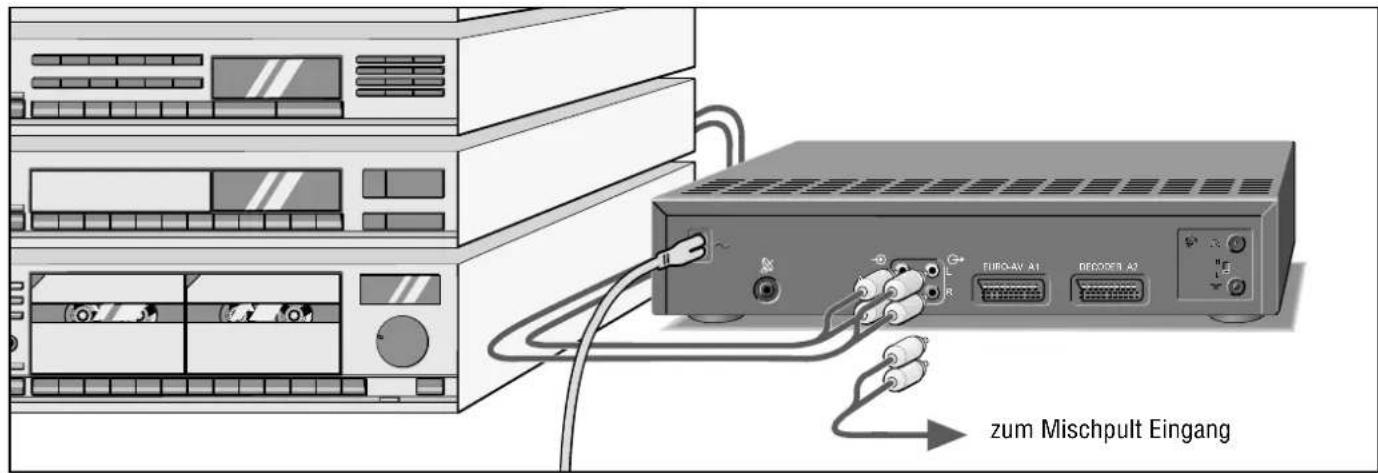
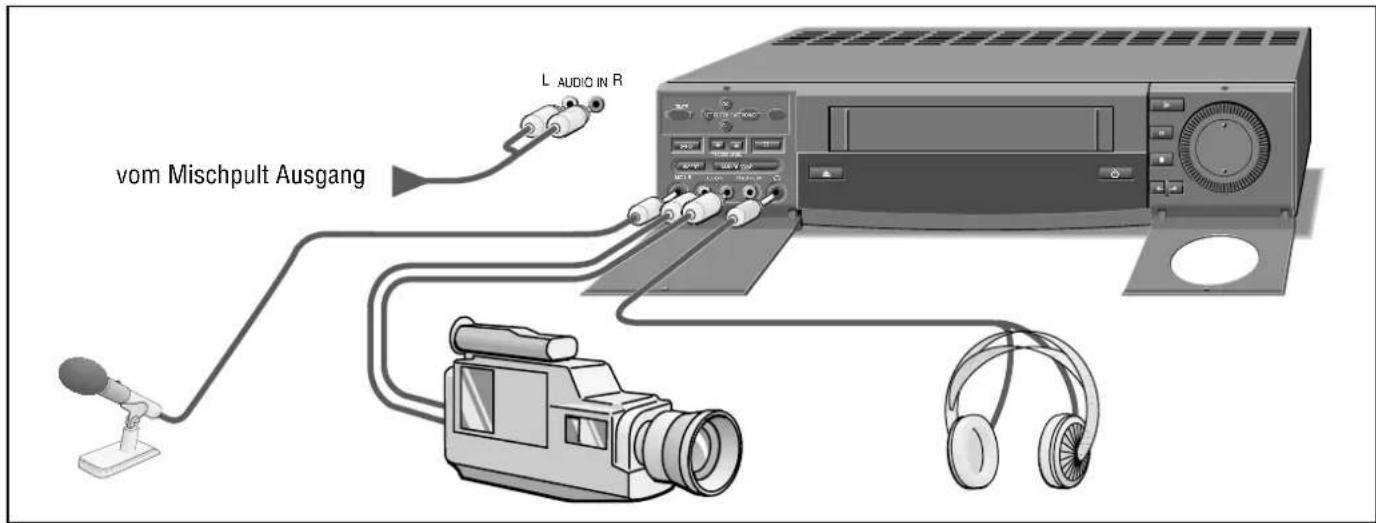
Anschließen
HiFi-Anlage mit handelsüblichem Cinchkabel an die Buchsen ⬤ AUDIO an der Rückseite des Recorders anschließen.
R = rechter Kanal; L = linker Kanal.
Die Buchsen ⊙ eignen sich zum Anschließen eines Mischpultes (Eingang).
Linke Klappe des Recorders öffnen.
Camera-Recorder mit handelsüblichen Cinchkabel an die Buchsen L AUDIO IN R an der Vorderseite des Recorders anschließen.
Diese Buchsen eignen sich auch zum Anschließen eines Mischpultes (Ausgang).
Mono-Mikrofon an Buchse MIC anschließen.
8. Sonderfunktionen Nachvertonen (Dubbing)
Vorbereiten
Soweit nicht extra angegeben, führen Sie die folgende Bedienungen mit den Tasten am Recorder durch.
Bespielte Cassette in den Recorder schieben.
Programmquelle wählen
Die Jog-Drehscheibe nach links oder rechts drehen, bis die gewünschte Anzeige am Recorder erscheint:
HI = Tonquelle an den AUDIO-Buchsen an der Rückseite des Recorders, oder
= Tonquelle an den AUDIO-Buchsen an der Vorderseite des Recorders oder an Buchse MIC.
Nachvertonen vorbereiten
Im Wiedergabebetrieb die Bandstelle suchen, an der die Nachvertonung beginnen soll, dann Taste ☐ drücken (Wiedergabe-Pause).
Anzeige am Recorder: »II«.
Taste DUBBING drücken (aktiviert die Dubbing-Funktion).
Anzeige am Recorder: »OUB und HI« oder »OUB und CV«.
Der Ton wird automatisch ausgesteuert.
Ton manuell aussteuern (wenn gewünscht)
Drücken Sie die Taste MAN, Anzeige am Recorder: »MAN«. Mit den Tasten ▲ RECORD LEVEL ▼ steuern Sie den Ton aus, bis bei den lautesten Stellen des Tones die erste rote Marke (+1 dB) leuchtet.
Nachvertonen starten
Taste ▶ drücken, die Nachvertonung wird gestartet.
Der Originalton bleibt auf der HiFi-Spur, der neue Ton kommt auf die Längsspur.
Nachvertonen beenden
Dazu Taste DUBBING drücken.
Der Videorecorder schaltet auf Wiedergabe. Sie hören den Ton der Mono-(Längs)-Spur. Die Anzeige »008« erlischt.
Beim Wechseln einer Cassette mit Nachvertonung müssen Sie, um den Nachvertonungston zu hören auf die Mono-(Längs)-Spur umschalten. Dazu die Taste 📇 an der Fernbedienung so oft drücken, bis in der Anzeige am Recorder die »2« erlischt (keine Anzeige).
Wenn Sie Originalton und Nachvertonung hören möchten, drücken Sie die Taste 📇 an der Fernbedienung so oft, bis in der Anzeige am Recorder »https« erscheint.
Betrieb mit einem Mischpult
Anschließen
Mischpult Eingang an die Buchsen -LR (Recorder-Rückseite) anschließen;
Mischpult-Ausgang an die Buchsen L AUDIO IN R (Recorder-Vorderseite) anschließen (siehe Abbildung auf S. 69).
Bedienung
Wenn am Recorder ein Mischpult angeschlossen ist, können Sie den HiFi-Originalton der Videocassette und den Ton von externen Tonquellen mischen.
8. Sonderfunktionen
Betrieb mit einem GRUNDIG
Satelliten-Empfänger
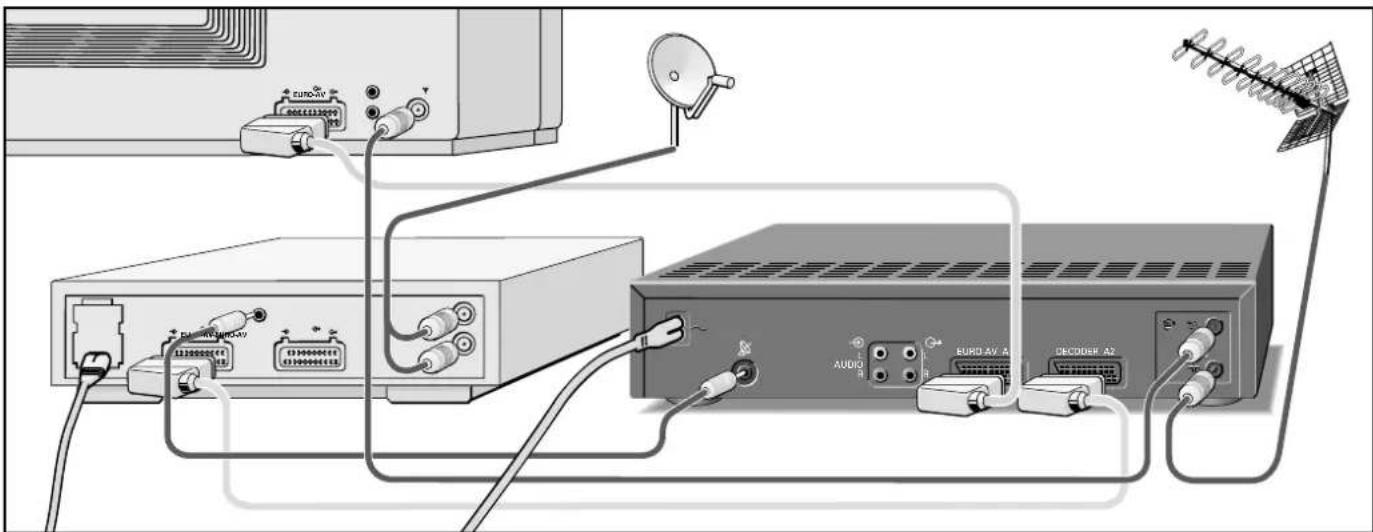
Fernsehgerät und Satelliten-Empfänger ausschalten.
Netzkabel des Videorecorders aus der Netzsteckdose ziehen.
Anschließen
Verbinden Sie die EURO-AV-Buchse (zum Recorder) des Satelliten-Empfängers und die Buchse EURO-AV A 2 des Videorecorders mit einem EURO-AV-Kabel.
Verbinden Sie die Buchse AV/VCR des Satelliten-Empfängers und die Buchse ✉des Videorecorders mit einem handelsüblichen Cinch-Kabel.
Stecken Sie den Antennenstecker der normalen Hausantenne in die Buchse 71 des Videorecorders.
Verbinden Sie die Buchse □des Videorecorders und die Buchse Y des Fernsehgerätes mit einem handelsüblichen Antennenkabel.
Verbinden Sie die EURO-AV-Buchse des Fernsehgerätes und die Buchse EURO-AV A1 des Videorecorders mit einem EURO-AV-Kabel.
Hat Ihr Satelliten-Empfänger eine Decoder-Buchse, können Sie einen vorhandenen "PAY-TV-Decoder" dort anschließen.
Bedienung
Fernsehgerät und Satelliten-Empfänger einschalten.
Das Netzkabel des Videorecorders wieder in die Netzsteck-dose stecken.
Die Aufnahme von Satelliten-Sendungen ist auf Seite 34 beschrieben.
Die Aufnahme-Programmierung für Satelliten-Sendungen ist in den Programmier-Beispielen der Variante 1 ab Seite 40, der Variante 2 ab Seite 45 und der Variante 3 ab Seite 49, beschrieben.
8. Sonderfunktionen
Uhrzeit und Datum kontrollieren/einstellen
Automatisch
Die Uhrzeit wird bei Videotext-Betrieb mit Programmplatz 1 automatisch aktualisiert.
Die Digitaluhr läuft auch weiter, wenn der Recorder vom Stromnetz getrennt ist (die Uhrzeit ist in der Anzeige nicht sichtbar).
Manuell
Vorbereiten
Fernsehgerät einschalten.
Am Fernsehgerät den AV-Programmplatz für den Videorecorder wählen (dient als Kontrollmonitor).
Zweite Ebene der Fernbedienung herausziehen.
- Funktion anwählen

- Uhrzeit vierstellig eingeben (Stunden – Minuten)
- Datum sechsstellig eingeben (Tag – Monat – Jahr)
- Uhrzeit und Datum speichern OK
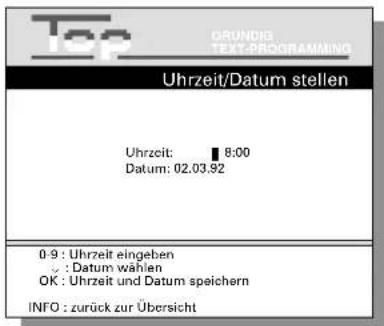
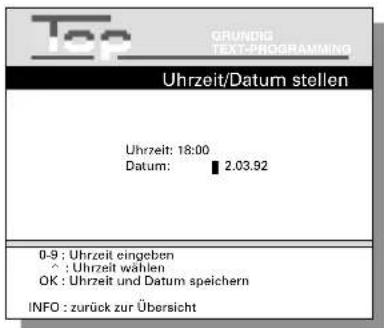
Mit den Tasten ▼ oder ▲ können Sie zwischen Uhrzeit und Datum hin- und herschalten.
Sind Uhrzeit und Datum in Ordnung, drücken Sie die Taste OK, der Recorder schaltet auf das aktuelle Fernseh-Programm.
Der Recorder schaltet auf das aktuelle Fernseh-Programm.
8. Sonderfunktionen
Die Dauerlauf-Funktionen des Recorders
Ihr Recorder kann:
Ständig von verschiedenen Signalquellen aufzeichnen, zum Beispiel vom Fernseh-Programm oder von Geräten, die an den entsprechenden Buchsen angeschlossen sind.
Ständig wiedergeben.
Dauerlauf-Funktion vorbereiten
Für Dauerlauf-Aufnahme Cassette mit ausreichender Spiel-dauer einschieben.
Für Dauerlauf-Wiedergabe bespielte Cassette einschieben.
Wiedergabe starten, dazu Taste ▶ drücken.
An der Stelle, wo die Wiedergabe enden soll, Taste ☐ drücken.
Nacheinander die Taste CODE, die Ziffern-Tasten ⑧ ⑤ ⑩ ① und Taste OK drücken.
Am Recorder erscheint die Anzeige: »CONT«.
Danach können Sie die verschiedenen Funktionen anwählen.
Dauerlauf-Funktion Aufnahme
Gewünschte Programmquelle anwählen:
Fernsehprogramme mit den Zifferntasten ① ... ⑩,
oder
Bild-/Tonquelle an Buchse EURO-AV A1, dazu Taste AW/CV so oft drücken, bis »RI« in der Anzeige des Recorders erscheint.
oder
Bild-/Tonquelle an den Buchsen VIDEO IN/CV und L AUDIO IN R, dazu Taste AV/CV so oft drücken, bis »CV« in der Anzeige des Recorders erscheint.
Aufnahme starten, dazu beide Tasten RECORD drücken.
Der Recorder nimmt bis zum Bandende auf, spult das Band an den Anfang zurück und beginnt erneut mit der Aufnahme.
Dauerlauf-Funktion Wiedergabe
Funktion starten, dazu Taste ▶ drücken.
Das Band wird an den Anfang gespult, hier beginnt die Wiedergabe.
Diese läuft bis zur markierten Bandstelle, das Band wird wieder an den Anfang zurückgespult und die Wiedergabe beginnt von neuem.
Dauerlauf-Funktion beenden
Taste ▲ am Recorder drücken.
8. Sonderfunktionen
Das Zahlenschloß
Ihr Recorder besitzt ein elektronisches Zahlenschloß.
Damit lassen sich alle Funktionen verriegeln. Selbst eine Cassette, die nachträglich eingeschoben wird, muß im Recorder bleiben, bis Sie ihn wieder entriegeln.
Verriegeln und Entriegeln geht ganz einfach mit einer ein- bis vierstelligen Kennzahl.
Tragen Sie diese persönliche Kennzahl in untenstehendes Feld ein.
Recorder verriegeln
Kennzahleingabe vorbereiten, dazu zuerst Taste ■ und danach Taste □ drücken.
Am Recorder erscheint die Anzeige: »KEY«
Ein- bis vierstellige Kennzahl mit den Ziffern-Tasten ① ... ⑥ eingeben.
Ihre persönliche Kennzahl!
Kennzahl mit Taste OK speichern.
Am Recorder erscheint die Anzeige: »LOCKED« und die Uhrzeit.
Der Recorder ist verriegelt.
Wird jetzt eine Cassette eingeschoben, kann diese nicht mehr entnommen werden.
Falls Sie die Kennzahl vergessen oder verlegen, kann der Fachhändler weiterhelfen.
Recorder entriegeln
Taste ☐drücken, danach persönliche Kennzahl mit den Ziffern-Tasten ① ... ② eingeben und Taste OK drücken.
Am Recorder erlischt die Anzeige »LOCKED« und die Uhrzeit wird angezeigt.
Der Recorder ist entriegelt, jede Funktion kann wieder angewählt werden.
Überspielen mit ...
... D 2-MAC-Decoder,
... Fernsehgeräte mit dem Format 16:9.
Beim Betrieb mit einem dieser Geräte ist es notwendig, die Eingangs-Buchsen des Recorders anzupassen.
Taste INFO drücken.
Mit Ziffern-Taste ④ aus der Tafel »Info« die Zeile »Sonderfunktionen« anwählen.
Die Tafel »Sonderfunktionen« erscheint.
Mit Ziffern-Taste ④ aus der Tafel »Sonderfunktionen« die Zeile »16:9 Automatik« wählen.
Die Tafel »16:9 Automatik« erscheint.
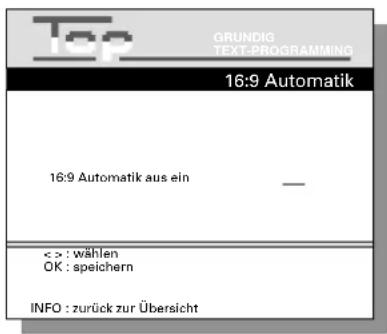
Mit den Tasten ◀ oder ▶ kann die gewünschte Funktion angewählt werden.
Die gewählte Position ist blau unterstrichen. Wird die Position gespeichert, wechselt die Markierung nach grün.
Funktion mit Taste OK speichern.
Der Recorder schaltet zurück zum Fernseh-Programm.
8. Sonderfunktionen
Fernbedienen anderer GRUNDIG Videorecorder
Mit dieser Fernbedienung können Sie verschiedene GRUNDIG-Videorecorder unabhängig voneinander bedienen.
Ihren GV 460 und einen zweiten Videorecorder der Serie VS 600 bis VS 900 und ab dem GV 200.
Dazu muß der jeweilige Recorder angepaßt werden.
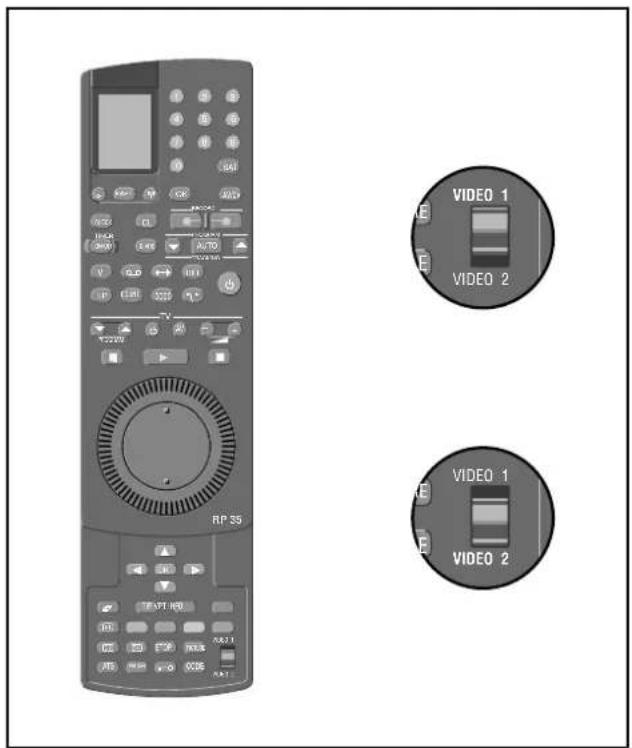
Videoebene wählen
Schalter in Stellung VIDEO 1, Sie bedienen Ihren GV 460; Schalter in Stellung VIDEO 2; Sie bedienen den zweiten Recorder.
Steht der Schalter 1 VIDEO 2 bei der Bedienung Ihres GV 460 nicht in der gewählten Videoebene, signalisiert die Anzeige »VIDEO« bzw. »VIDEO« am Recorder, daß die Fernbedienung auf die andere Videoebene umgeschaltet werden muß.
Zweiten Recorder für die Fernbedienung anpassen
Für die Bedienung Ihres GV 460 schieben Sie den Schalter in Stellung VIDEO 1, eine Anpassung ist hier nicht notwendig.
Für die Bedienung des zweiten Recorders muß die Befehlstruktur geändert werden.
Schieben Sie den Schalter in Stellung VIDEO 1.
Ziehen Sie den Netzstecker Ihres GV 460 aus der Steckdose.
Richten Sie die Fernbedienung auf den zweiten Recorder, drücken Sie nacheinander die Taste CODE, die Ziffern-Tasten ⑧⑤①⑦ und Taste OK.
Der zweite Recorder reagiert jetzt nur, wenn Sie den Schalter in Stellung VIDEO 2 schieben.
Stecken Sie den Netzstecker Ihres GV 460 wieder in die Steckdose.
Wollen Sie die Umstellung rückgängig machen, schieben Sie den Schalter in Stellung VIDEO 2, drücken nacheinander die Taste CODE, die Ziffern-Tasten ⑧ ⑤ ① ⑥ und die Taste OK.
8. Sonderfunktionen
Fernsehgerät fernbedienen
Mit dieser Video-Fernbedienung RP 35 können Sie auch GRUNDIG-Farbfernsehgeräte ab der Fernbedienung TP 590 bedienen.
Welche Funktion Sie tatsächlich bedienen können, hängt natürlich von der Ausstattung Ihres GRUNDIG Fernsehgerätes ab.
Vorbereiten
Fernsehgerät mit Netztaste einschalten.
Richten Sie die Fernbedienung auf das Fernsehgerät.
Programmwahl
Mit den Tasten ▼PROGRAM ▲ können die Programmplätze schrittweise von 1 bis 99 weitergeschaltet werden.
Die Programmplätze A1, A2 usw. wählen Sie durch wiederholtes Drücken der Taste AV an.
Lautstärke verändern
Taste ☑ drücken, der Ton wird leiser.
Taste ▲⊕ drücken, der Ton wird lauter.
Bereitschaft/Stand-By
Bei Fernsehpausen können Sie Ihr Fernsehgerät mit Taste ⏻ in Bereitschaft schalten.
Mit Taste AV schalten Sie Ihr Fernsehgerät wieder ein.
9. Wissenswertes
Die Fernbedienung auf einen Blick
Auf dieser und der nächsten Seite sind die Tasten der Fernbedienung kurz erklärt. Die Bedienung entnehmen Sie bitte dem jeweiligen Kapitel dieser Bedienungsanleitung.
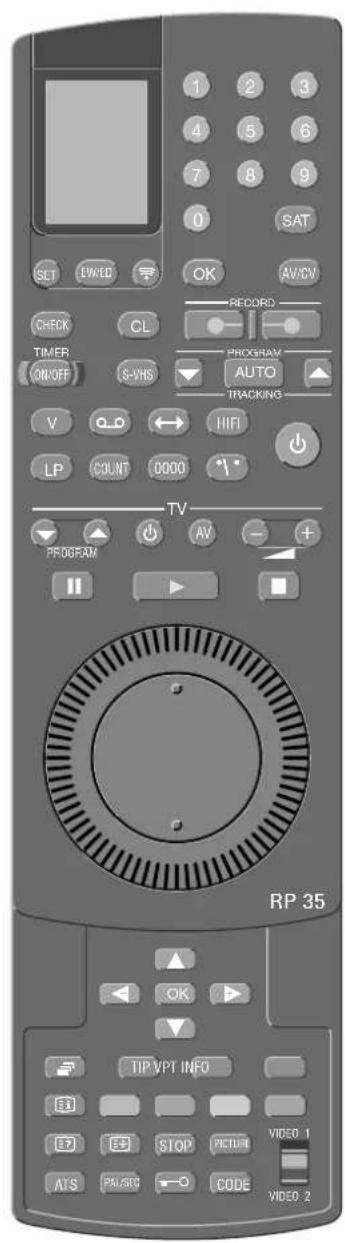
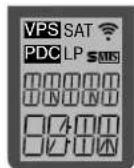
Anzeigefeld der Fernbedienung.
① ... ① ____ Ziffern-Tasten für verschiedene Eingaben.
SAT ____ Wählt das Bild-/Tonsignal eines Satellitenempfängers an Buchse EURO-AV A2 für die Aufnahme bzw. die Aufnahme-Programmierung.
____ Eröffnet die Timer-Programmierung in die Anzeige der Fernbedienung und schaltet die Anzeige wieder ab.
EW/ED ____ Wählt eine "wöchentliche" oder "tägliche" Aufzeichnung (bei der TIMER-Programmierung).
Sendet die Timer-Daten der Fernbedienung an den Recorder.
OK ____ Bestätigt Daten.
AW/CV ____ Wählt den Programmplatz A1, A2 oder CV für die Aufnahme bzw. für die Aufnahme-Programmierung.
CHECK ____ Zum Anwählen des Timer-Platzes am Recorder, zur Kontrolle oder Löschen.
CL Löscht Daten.
Starten die Aufnahme.
TIMER ON/OR ____ Unterbricht/aktiviert die Aufnahmebereitschaft des Recorders.
S-VHS ____ Beseitigt Bildstörungen bei der Wiedergabe von Cassetten, die in S-VHS-Format aufgezeichnet wurden.
PROGRAM
TRACKING
Wählt den Programmplatz (bei Stop); zum Einstellen der Spurlage (bei Wiedergabe).
AUTO ____ Aktiviert die Auto Tracking-Funktion.
V ____ Programmier-Taste (keine Funktion bei diesem Recorder).
Aktiviert die Eingabe der Gesamtspielzeit.
← Aktiviert die Ziellauf- und die APF-Funktion.
9. Wissenswertes Die Fernbedienung auf einen Blick
HIFI ____ Wählt das Tonsignal an den Buchsen AUDIO ⊖LR für die Aufnahme bzw. die Aufnahme-Programmierung.
LP ____ Schaltet auf Langspiel-Betrieb und wieder zurück auf Standardspiel-Betrieb.
COUNT ____ Schaltet zwischen Spielzeit- und Bandlängenanzeige um.
0000 Schaltet die Bandlängenanzeige auf 00000.
Zur Tonspurwahl bei Aufnahme und Wiedergabe; zum Ein- und Ausschalten des Tones bei Betrieb mit Bildschirmdialog.
Schaltet den Recorder ab (stand by).
Tasten für die Bedienung eines geeigneten GRUNDIG Fernsehgerätes
PROGRAM ____ Wählt den Programmplatz.
Schaltet das Fernsehgerät ab (stand by).
AW Wählt den Programmplatz AV (für die Wiedergabe des Videorecorders).
⊕ - Verändern die Lautstärke
Lauffunktions-Tasten und Jog/Shuttle
Pause bei Aufnahme, Standbild bei Wiedergabe.
Startet die Wiedergabe.
Beendet alle Funktionen (Stopp).
Shuttle-Ring, zum Anwählen verschiedener Wiedergabegeschwindigkeiten.
Jog-Drehscheibe, schaltet das Standbild weiter; verändert die Zeitlupengeschwindigkeit.
Tasten der zweiten Ebene
◀ ▲ ▶ ▼
OK ____ Bestätigt Daten.
Taste ohne Funktion.
TIP ____ Zum Ein-/Ausblenden einer Titelzeile in die Aufnahme.
VPT ____ Für die Aufnahme-Programmierung mit Text-Programming: blendet die in der Sender-Tabelle gespeicherte Videotext-Seite in den Bildschirm ein.
INFO ____ Schaltet auf die Info-Tafel und zurück auf das Fernsehbild.
Wählt Seite 100 (Übersicht) im Video-text-Betrieb.
(rot)____ Blättert im Videotext-Betrieb um eine Seite zurück.
(grün) ____ Blättert im Videotext-Betrieb um eine Seite vor.
(gelb)____ Zum Wählen von Kapiteln im Videotext-Betrieb.
(blau)____ Zum Wählen von Themen im Videotext-Betrieb.
Gibt verdeckte Informationen im Videotext-Betrieb frei, zum Beispiel bei Rätseln.
Vergrößert die Zeichenhöhe im Video-text-Betrieb.
STOP ____ Hält Mehrfachseiten im Videotext-Betrieb an.
PICTURE ____ Aktiviert die Bildschärfe-Einstellung.
VIDEO 1
VIDEO 2 ____ Schaltet die Fernbedienung um für die Bedienung eines zweiten Recorders.
ATS ____ Wählt die ATS euro plus-Funktion.
PAL/SEC ____ Schaltet die Farbnorm (PAL oder SECAM) um.
Aktiviert die Eingabe der Kennzahl.
CODE ____ Zur Vorwahl verschiedener Sonderfunktionen.
9. Wissenswertes
Stichwortverzeichnis
A
Ändern von Uhrzeit und Datum 72
Anschließen 8
Anzeige der Gesamtspielzeit 27
APF-System (Automatischer Programm Finder) ..... 32
Assemble-Schnitt (Aufzeichnungen nahtlos aneinander reihen) ..... 35
ATS euro plus 13
ATTS (Auto Tape Time Select) 27
Aufnahmebereitschaft des Recorders unterbrechen und aktivieren 44, 48, 54, 58
Aufnahme ... ... auf einen Blick .... 33
... Programmierung ändern 44, 47, 53
... Programmierung (die vier Varianten).... 38
... Programmieren am Recorder 55
... Programmierung mit Benutzerführung ..... 49
... Programmierung mit der Fernbedienung ..... 40
... Programmierung mit VPT 45
... sofort .... 33
... sofort beenden .... 33, 35
...starten 33,34
... unterbrechen (Pause) 33, 35
Aufstellen 6,7
Aufzeichnungen gegen versehentliches Löschen schützen 27
Aufzeichnung finden 32
Auto Tracking 29
B
Bandlängenanzeige 27
Bandstelle finden 32
Band umspulen 28, 32, 33
Batterien in die Fernbedienung einlegen 9
Belegten TIMER-Platz löschen 44, 48, 54, 58
Benutzerführung 12
Besonderheiten der Tonaufnahme 36
Betrieb mit einem Camera-Recorder 64
Betrieb mit einem Satelliten-Empfänger 71
Betrieb mit einem zweiten Recorder 63
Bildqualität optimieren 29
Bildschärfe optimieren 29
Bildschirmdialog 12
Bildsuchlauf 30
C
Cassette entnehmen 28,33
Cassette einschieben 27
Cassetten-Spielzeit 27
Codezahlen ...
... Anpassen an Fernsehgerät mit 100 Hz-Technik 8547 ....10
... Anpassen an Fernsehgerät mit 50 Hz-Technik 8546 ....10
... Bildzittern minimieren 8528 .... 30
... Fernseh-Programme von Hand einstellen 8570 .... 24
... manueller Suchlauf 8571 ..... 24
... Sender ausschalten 8518 ..... 11
... Sender einschalten 8519 .... 11
... Vertikal-Impuls ein 8511 ..... 29
... Vertikal-Impuls aus 8510 ....-
Crispening 29
D
D 2-Mac-Decoder 74
Daten eines TIMER-Platzes ändern 48, 54
Dauerlauf-Funktionen 73
Dubbing 69
9. Wissenswertes Stichwortverzeichnis

E
Eingabe der Gesamtspielzeit 27
Einzelne Daten eines TIMER-Platzes ändern ..... 48, 54
Einzelbildfortschaltung 31
F
Fernbedienen anderer GRUNDIG-Videorecorder ..... 75
Fernbedienung auf einen Blick 77
Fernsehgerät auf den Recorder abstimmen 10
Fernsehgerät fernbedienen 76
Fernsehgerät 16:9 79
Fernseh-Programme einstellen 13
G
Go-to Funktion (Ziellauf) 32
H
HiFi-Tonaufnahme-/Wiedergabe 67
|
Info-Tafel ...
... abschalten .... 12
... aufrufen 12
...vergrößern 12
Insert 65
K
Kindersicherung 74
Kontrolle der belegten TIMER 44, 48, 54, 58
Kontrollieren von Uhrzeit und Datum 72
Kopfhörer 68
L
Langspiel-Betrieb 29, 34
Löschsicherung 27
N
Nachvertonen 69
P
Pause/Standbild 28, 31
Programmplatz wählen 33, 34
PDC 39
R
Recorder anschließen 8
Reverse-Play (Wiedergabe Rückwärts) 30
S
Satelliten-Empfänger 71
Schneller Rücklauf 28, 32, 33
Schneller Vorlauf 28, 32, 33
Sender des Recorders ein- und ausschalten 11
Service 84
Spielzeitanzeige 27
Sprachwahl 26
Spurlage-Einstellung 29
Standbild 28,31
Stopp 28,32,35
Stoppzeit eingeben 35
Störungen selbst beheben 82
T
Tasten der Fernbedienung (Überblick) 77
Technische Daten 83
TIMER ...
... -Daten ändern 44, 48, 54
... -Kontrolle 44, 48, 54, 58
... -Platz löschen 44, 48, 54, 58
... -Programmierung 40, 45, 49, 55
Tonaufnahme von der HiFi-Anlage 67
Tonspur wählen 29
Tracking-Einstellung 29
U
Überspielen 63
Uhrzeit und Datum abfragen und ändern 72
Umschalten auf fünfstellige Bandanzeige 27
Umspulfunktionen 28, 32, 33
Unterbrechen der Aufnahmebereitschaft ..... 44, 48, 54, 58
Untertitel aufnehmen 37
V
Verschiedene Wiedergabegeschwindigkeiten 30
Videocassette 27
Videotext-Betrieb 61
Vorprogrammierung ändern 44, 48, 54
Vorprogrammierung (Aufnahme) 38
VPS (Video-Programm-System) 39
W
Wiedergabe ...
... auf einen Blick 28
... Pause/Standbild 28, 31
... rückwärts 30
... von Langspiel-Aufzeichnungen 29
... von NTSC-Aufzeichnungen ..... 29
... von S-VHS-Aufzeichnungen 29
... von SECAM-Aufzeichnungen 29
Z
Zahlenschloß 74
Zeitlupe 31
Zeitraffer 30
Ziellauf 32
9. Wissenswertes
Störungen selbst beheben
Nicht jede Bild- und Tonstörung muß auf einen Defekt Ihres Recorders zurückführen.
Auch versehentlich herausgezogene Anschlußkabel, ein Defekt des Fernsehgerätes, sowie Ausfall der Sende- oder Antennenanlage führen zu Empfangsstörungen.
| Störung Ursache Abhilfe | ||
| Keine Uhranzeige am Recorder/ Netzstecker Cassette wird nicht eingezogen. Kontakt. | er gezogen oder schlechter Netzstecker einsteckdose verwenden. | ecken oder andere |
| Recorder läßt sich nicht bedienen, Zahlenschloß aktiviert Zahlenschloß entriegeln. Stromzufuhr ist vorhanden. (Anzeige » | LOCKED«). | |
| Aufnahme von Fernseh-Programmen Antennenkabel ist nicht angeschlossen. Antennenkabel anschließen. | ||
| nicht möglich (nur Rauschen am Bildschirm zu sehen). Aufzunehmendes Programm | Programm ist nicht Programm einstellen. am Recorder eingestellt. | |
| Sender ausgefallen oder Antennen- Aufzunehmendes Programm zur Kontrolle anlage defekt. am Fernseh-Gerät wählen oder der Nachbarn fragen, ob Programm funktioniert. | ||
| Aufnahme nicht möglich. | Die Cassette ist gegen Neubespielen geschützt. | Öffnung überkleben. |
| Timer-Aufnahme wurde nicht durchgeführt. | Timer war falsch programmiert. | |
| Bei VPS-programmierten Aufnahmen wurde VPS-Zeit falsch eingegeben. | ||
| Nach dem Unterbrechen der Aufnahmebereitschaft wurde die Taste nicht gedrückt (TIMER blinkt). | ||
| Die Qualität des Wiedergabebildes ist schlecht. | Das Fernsehgerät ist nicht richtig auf den Sendekanal des Videorecorders abgestimmt. | Das Fernsehgerät richtig auf den Sendekanal des Recorders abstimmen. |
| Die Videoköpfe sind verschmutzt. | Videoköpfe vom Fachmann reinigen lassen | |
| Die Videoköpfe sind abgenutzt. | Wenden Sie sich an Ihren Fachhändler. | |
| Die Bedienung mit der Fernbedienung ist nicht möglich. | Die Batterien der Fernbedienung sind verbraucht. | Neue Batterien einsetzen. |
| Die Fernbedienung ist nicht auf den Recorder gerichtet. | Die Fernbedienung auf den Recorder richten. | |
| Falsche Funktionsebene an der Fernbedienung eingestellt. | Fernbedienung auf die richtige Funktionsebene schalten. | |
Technische Daten
Dieser Videorecorder entspricht den Sicherheitsbestimmungen nach VDE 0860 und somit den internationalen Sicherheitsvorschriften IEC 65 bzw. CEE 1.
Auf keinen Fall dürfen Sie den Recorder öffnen.
Für Schäden, die durch unsachgemäße Eingriffe entstehen, übernimmt der Hersteller keine Garantie.
FS-Norm: CCIR, PAL B/G/H, 625 Zeilen
CCIR, SECAM B/G, 625 Zeilen
System: VHS
Netzspannung: 220 ... 240 V
,± 10% ,50Hz
Gewicht: ca. 5,5 kg
Leistungsaufnahme:
- bei Aufnahme: ca. 21 W
- im EE-Betrieb: 16 W
- Stand by
Modulator ausgeschaltet: 10 W
Betriebslage: waagrecht
Umgebungstemperatur: +10°C bis +35°C
Relative Luftfeuchte: bis zu 80%
Umspulzeit bei
Vor-/Rücklauf: mit E 180-Cassette
typisch 95 Sekunden
Euro-AV-Buchsen: 21-polig
(DIN/EN 50049)
Antennen-
Eingangsbuchse: Koaxial B, Eingang 75 Ω
(DIN 45325)
Antennen-
Ausgangsbuchse: Koaxial S, Ausgang 75 Ω
(DIN 45325)
Audio-Buchsen:
R ⊙ L 2 Cinch
R ⊗ L 2 Cinch
Satelliten-Steuerbuchse: 1 Cinch
(ohne Norm)
Kopfhörerbuchse: 3,5 mm ∅
Kopfhörer-Impedanz: 8 Ω - 2 kΩ
Mikrofonbuchse: 3,5 mm ∅
Mikrofonpegel: ≥ 2 mV
Video-Buchse: Cinch
VIDEO IN
Audio-Buchsen: Cinch
AUDIO IN
Beigepacktes Zubehör:
Fernbedienung RP 35
2 Batterien, 1,5 V-, Typ LR 6
HF-(Antennen) Verbindungskabel
Netzkabel
Einstellstift zum Kanaleinstellen
Bedienungsanleitung
Das komplette Zubehör-Programm finden Sie in der »GRUNDIG-REVUE«, die im Fachhandel für Sie bereitliegt.
Änderungen und Irrtümer vorbehalten!
In der Bundesrepublik Deutschland sind folgende rechtliche Vorschriften zu beachten:
- Videorecorder mit Fernsehempfangsteil sind gebührenpflichtige Rundfunkempfangsgeräte, die bei der Gebühreneinzugszentrale (GEZ) der Rundfunkanstalten anzumelden sind:
Anschrift:
Gebühreneinzugszentrale der Rundfunkanstalten,
Freimersdorfer Weg 6, Postfach 100 850, 5000 Köln 1.
Eine Anmeldung ist für ausschließlich privat betriebene Videorecorder nicht erforderlich, wenn der Rundfunkteilnehmer für seinen Haushalt bereits ein Fernsehgerät angemeldet hat. Im geschäftlichen Bereich ist jeder einzelne Videorecorder gebührenpflichtig und anzumelden. Auskünfte erteilen im Zweifel die GEZ und die Rundfunkanstalten.
-
Das Urhebergesetz gestattet Aufzeichnungen von Fernsehsendungen zu privaten oder zu sonstigem eigenen Gebrauch. Öffentliche Wiedergabe oder Verbreitung von mitgeschnittenen Fernsehsendungen ist nicht erlaubt, verpflichtet zu Schadenersatz und ist ggf. strafbar. Hierfür müßten vorab die Rechte insbesondere der Rundfunkanstalten und der Verwertungsgesellschaften (GEMA, GVL, VG-Wort usw.) eingeholt werden. Auskünfte und Merkblätter erhalten Sie von den Rundfunkanstalten.
-
§ 47 Schulfunksendungen
Schulen sowie Einrichtungen der Lehrerbildung und der Lehrerfortbildung dürfen einzelne Vervielfältigungsstücke von Werken, die innerhalb einer Schulfunksendung gesendet werden, durch Übertragung der Werke auf Bild- oder Tonträger herstellen. Das gleiche gilt für Heime der Jugendhilfe und die staatlichen Landesbildstellen oder vergleichbare Einrichtungen in öffentlicher Trägerschaft.
Die Bild- oder Tonträger dürfen nur für den Unterricht verwendet werden. Sie sind spätestens am Ende des auf die Übertragung der Schulfunksendung folgenden Schuljahres zu löschen, es sei denn, daß dem Urheber eine angemessene Vergütung gezahlt wird.
Übersicht der Code-Zahlen
| Code | Bedeutung | Anzuwenden für die Funktion auf Seite ... |
| 8501 | WähltDauerlauf-Funktion | 73 |
| 8510 | Vertikal-ImpulsEintastung aus | - |
| 8511 | Vertikal-ImpulsEintastung ein | 29 |
| 8516 | Schaltet die Fernbedienung auf Bedienebene 1 | 75 |
| 8517 | Schaltet die Fernbedienung auf Bedienebene 2 | 75 |
| 8518 | HF-Modulator aus 11 | |
| 8519 | HF-Modulator ein | 11 |
| 8528 | Vertikal-Impuls Abgleich | 30 |
| 8570 | Wählt die Funktion"Fernseh-Programme von Hand eingeben" | 24 |
| 8571 | Wählt die Funktion"Manueller Suchlauf" | 24 |
D
GRUNDIG Germany
geo
| Location | Value | | -------- | ----- | | Grundinig Kundendienst Nord Kolumbusstraße 14 Hamburg 0 40/7 33 31-0 | 22113 | | Grundinig Kundendienst Ost Wittestraße 30e Berlin 0 30/4 38 03-21 | 13509 | | Grundinig Kundendienst Süd Beuthener Straße 65 Nürnberg 09 11/7 03-0 | 90471 | | Grundinig Kundendienst Mitte Dudenstraße 45-53 Mannheim 06 21/33 76-70 | 68167 | | Grundinig Kundendienst West Horbeller Straße 19 Köln 0 22 34/95 81-2 51 | 50858 |GRUNDIG Europe