
DI-604 - Router D-LINK - Kostenlose Bedienungsanleitung
Finden Sie kostenlos die Bedienungsanleitung des Geräts DI-604 D-LINK als PDF.


Benutzerfragen zu DI-604 D-LINK
0 Frage zu diesem Gerät. Beantworten Sie die, die Sie kennen, oder stellen Sie Ihre eigene.
Eine neue Frage zu diesem Gerät stellen
Laden Sie die Anleitung für Ihr Router kostenlos im PDF-Format! Finden Sie Ihr Handbuch DI-604 - D-LINK und nehmen Sie Ihr elektronisches Gerät wieder in die Hand. Auf dieser Seite sind alle Dokumente veröffentlicht, die für die Verwendung Ihres Geräts notwendig sind. DI-604 von der Marke D-LINK.
BEDIENUNGSANLEITUNG DI-604 D-LINK
1. EINFÜHRUNG......6
1.1 FUNKTIONEN UND LEISTUNGSMERKMALE....6
1.2 EINFÜHRUNG IN DIE TECHNOLOGIE....8
2. LIEFERUMFANG 9
3. PRODUKTBESCHREIBUNG 10
4. AUF WERKSEINSTELLUNGEN ZURÜCKSETZEN 12
5. INBETRIEBNAHME....13
6. KONFIGURATION DES DI-604.... 19
6.1 VERWENDUNG DES KONFIGURATIONSASSISTENTEN.... 20
6.2 VERWENDUNG DES KONFIGURATIONSMENÜ 28
6.2.1 Home > Setup Assistent 28
6.2.2 Home -> WAN 28
6.2.1.1 HOME > WAN > DYNAMIC IP Address .....29
6.2.1.2 HOME > WAN > Static IP Address....30
6.2.1.3 HOME > WAN > PPPOE 31
6.2.1.4 Home > WAN > Others (Andere) 32
6.2.3 Home > LAN 34
6.2.4 HOME > DHCP 35
6.2.5 ADVANCED > VIRTUAL SERVER 36
6.2.6 ADVANCED > APPLICATION 38
6.2.7 ADVANCED > FILTER 39
6.2.7.1 ADVANCED > FILTER > IP FILTERS 39
6.2.7.2 ADVANCED > FILTER > MAC FILTERS 40
6.2.6.3 ADVANCED > FILTER > URL BLOCKING ....41
6.2.6.4 ADVANCED > FILTER > DOMAIN BLOCKING....42
6.2.8 ADVANCED > FIREWALL 43
6.2.9 ADVANCED > DDNS....44
6.2.10 ADVANCED > DMZ 45
6.2.11 TOOLS > ADMIN 46
6.2.12 TOOLS > TIME 47
6.2.13 TOOLS > SYSTEM 48
6.2.14 TOOLS > FIRMWARE.... 49
6.2.15 TOOLS >MISC 50
6.2.16 STATUS > DEVICE INFORMATION 51
6.2.17 STATUS > LOG 52
6.2.18 STATUS > STATS 54
7. FEHLERBEHEBUNG 56
7.1 UNTER WINDOWS 98....56
7.2 IPCONFIG (FÜR WINDOWS 2000/NT/XP) 58
7.2.1 Zuweisen einer statischen IP Adresse 59
8. NETZWERKGRUNDLAGEN 62
8.1 DEN NETZWERKINSTALLATIONS-ASSISTENTEN IN WINDOWS XP VERWENDEN....62
8.2 DEM COMPUTER EINEN N AMEN ZUWEISEN 69
8.3 BENENNEN IHRES COMPUTERS 70
8.4 ÜBERPRÜFEN DER IP ADRESSE IN WINDOWS XP/2000 71
8.5 ZUWEISEN EINER STATISCHEN IP ADRESSE....72
8.6 HINZUFÜGEN UND GEMEINSAME NUTZUNG EINES DRUCKERS IN WINDOWS XP 75
9. TECHNISCHE DATEN 90
10. TECHNISCHE UNTERSTÜTZUNG 91
11. D-LINK EINGESCHRÄNKTE GEWÄHRLEISTUNG 92
Wichtige Informationen
1. Wichtiger Hinweis zur Internet-Verbindung
Benutzer mit „call-by-call“ Breitband-Internetzugang (Sie haben eine Tarif, bei dem Sie entsprechend Ihrer Online-Zeit Gebühren zahlen)
In der WAN-Konfigurationseinstellung gibt es den Parameter „Maximum-idle-timer“, mit dem Sie die Zeitdauer einstellen können, nach der eine ungenutzte Internetverbindung getrennt wird. Mit der Standardeinstellung „0“ (Sekunden) ist diese Funktion deaktiviert. Die Internetverbindung wird so auch bei Inaktivität aufrechterhalten.
Wir empfehlen Ihnen, die Einstellung des „Maximum idle timers“ auf „300“ (5 Minuten) abzuändern, so dass die Internetverbindung bei Inaktivität nach 5 Minuten unterbrochen wird und die Kosten niedrig gehalten werden.
Bitte achten Sie darauf, dass in diesem Falle die Funktion „Auto-Reconnect“ deaktiviert ist!
Benutzer mit Flatrate-Internetzugang (Ihre Gebühren sind unabhängig von der zeitlichen Nutzung des Anschlusses)
Wenn Sie einen Flatrate-Internetzugang besitzen, können Sie die WAN-
Konfigurationseinstellungen unverändert lassen oder die Funktion „Auto-Reconnect“ aktivieren, um automatisch bei jedem Start des Computers eine Verbindung aufzubauen oder eine unterbrochene Internetverbindung automatisch wiederherzustellen.
Technische Hinweise:
Der „Maximum idle timer“ ist nur von Bedeutung, wenn Ihr ISP eine PPPoE-Verbindung verwendet.
2. Anschluss Ihres D-Link Routers an Ihr Kabel- oder DSL Modem
FOLGEN SIE DEN UNTENSTEHENDEN ANWEISUNGEN!
- Schalten Sie alle Geräte aus.
A. Schalten Sie Ihr Kabel- oder DSL-Modem aus. Falls Ihr Modem keinen Ein/Aus-Schalter hat, stecken Sie das Stromkabel aus.
B. Schalten Sie Ihren Computer aus.
C. Stecken Sie das Stromkabel des D-Link Routers NICHT in die Stromsteckdose ein.
- Schließen Sie die Kabel an Ihren D-Link Router an
A. Stecken Sie das Ethernet (Netzwerk-) Kabel Ihres Kabel- oder DSL-Modems in den WAN Anschluss Ihres Routers.
B. Nutzen Sie das mitgelieferte Netzwerkkabel um den Netzwerkanschluss (Netzwerkkarte) Ihres Computers mit einem der LAN Anschlüsse des Routers zu verbinden. Fertig angeschlossen sollte Ihr Netzwerk wie folgt aussehen.
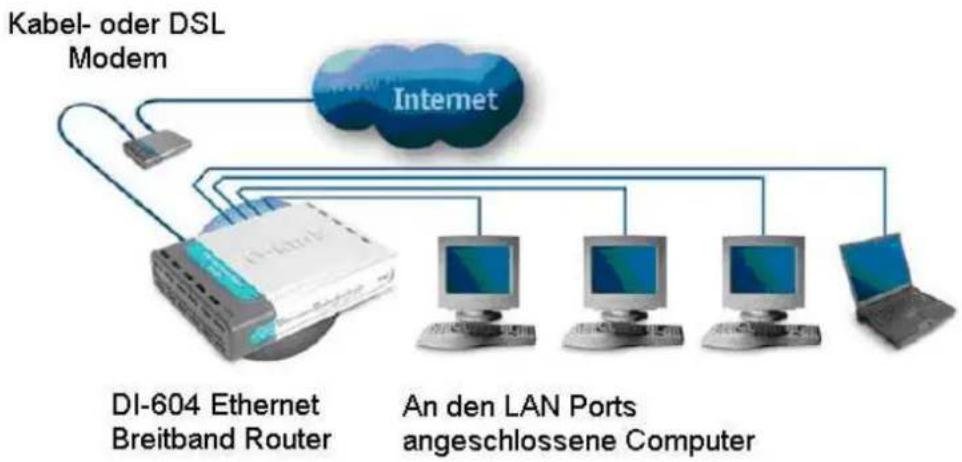
flowchart
graph TD
    A["Kabel- oder DSL Modem"] --> B["Internet"]
    B --> C["DI-604 Ethernet Breitband Router"]
    C --> D["An den LAN Ports angeschlossene Computer"]
    D --> E["Computer 1"]
    D --> F["Computer 2"]
    D --> G["Computer 3"]
    D --> H["Computer 4"]
    D --> I["Computer 5"]
- Schließen Sie nun nacheinander die Geräte an
A. Schalten Sie Ihr Kabel- oder DSL-Modem ein. Warten Sie bis Ihr Modem die DSL-Verbindung zum Netzwerk Ihres Internetdienstanbieters (im Folgenden auch ISP genannt) hergestellt hat.
HINWEIS: Kabel- oder DSL-Modems können verschiedene LEDs besitzen um anzuzeigen, dass das Modem korrekt verbunden ist.
Für weitere Informationen lesen Sie bitte das Handbuch Ihres Kabel- oder DSL-Modems.
B. Schließen Sie Ihren D-Link Router an den Strom an, indem Sie das eine Ende des mitgelieferten Stromkabels in den Router und das andere in eine Steckdose einstecken.
C. Schalten Sie Ihren Computer ein
D. Um den Installationsprozess fortzuführen folgen Sie nun bitte den Anweisungen in der mitgelieferten „Kurzanleitung zur Installation“.
3. Firmware
Zum Zeitpunkt des Kaufes ist es möglich, dass dieses Produkt nicht mit der neuesten Firmware installiert wurde. (Firmware ist eine Software Ihres Gerätes, die es diesem möglich macht korrekt zu funktionieren). Bitte informieren Sie sich auf unserer Webseite www.dlink.de unter Downloads über die neusten Firmware und Upgrade Informationen.
HINWEIS: Die Firmware Version sowie die Hardware Revision Ihres Gerätes ist auf einem Aufkleber auf der Rückseite Ihrer Verpackung oder auf dem Gerät selbst aufgeführt. Vergleichen Sie die Nummer dieser Version mit der auf der D-Link Webseite zum Download angebotenen Version um festzustellen ob Sie über die neuste Version verfügen.
1. Einführung
Der D-Link Express EtherNetwork DI-604 Internet-Gateway ist ein 4-port Ethernet Breitband Router, mit dem mehrere Computer schnell und einfach eine Hochgeschwindigkeits-Internetverbindung gleichzeitig nutzen können. Weiterhin bietet der D-Link DI-604 viele hochentwickelte Eigenschaften (z.B. Intrusion Detection, etc.), die normalerweise nur bei teuren Routern zu finden sind.
Nachdem Sie die Schritte des Quick Installation Guide (im Lieferumfang enthalten) befolgt haben, sind Sie in der Lage eine einzige Internetverbindung, sowie Informationen und Ressourcen wie z. B. Daten und Drucker gleichzeitig zu nutzen.
Das DI-604 ist kompatibel zu den meistgenutzten Betriebssystemen, wie Apple Macintosh, Linux, UNIX und Windows, und kann problemlos in ein bereits bestehendes Netzwerk integriert werden. Dieses Handbuch soll Ihnen dabei helfen, den D-Link Express EtherNetwork DI-604 Internet-Gateway zu einer Hochgeschwindigkeits-Internetverbindung und FastEthernet PCs zu verbinden.
Weiter bietet dieses Handbuch eine kurze Einführung in die Breitband Router Technologie, Firewalls und LANs. Bitte nehmen Sie sich einen Moment Zeit um sich mit diesen verschiedenen Technologien vertraut zu machen.
1.1 Funktionen und Leistungsmerkmale
- Breitband Modem mit gemeinsamer Nutzung von IP-Adressen (IP Sharing)
Verbindet mehrere Computer zu einem Breitband-Kabel oder DSL-Modem und ermöglicht diesen so den Zugang zum Internet.
Ermöglicht es Ihnen eine Internetverbindung schnell und einfach mit mehreren Computern und Geräten gleichzeitig zu nutzen und Daten zwischen den Computern im eigenen Netzwerk auszutauschen.
- Unterstützt VPN
Der DI-604 unterstützt mehrere, gleichzeitige IPSec und PPTP Pass-Through Sitzungen. Dies ermöglicht es mehreren Nutzern, die an das DI-604 angeschlossen sind, über verschiedene VPN Clients (VPN Software auf dem PC) auf Netzwerke sicherer zugreifen zu können.
- Advanced Firewall & Parental Control Features
Der DI-604 bietet eine Vielzahl von hoch entwickelten Netzwerk-Management-Funktionen, wie z.B.:
- Zugangsfilter
Einfach anzuwendende Filterung des Inhalts basierend auf MAC Adresse, IP Adresse, URL und/oder dem Namen der Domäne.
- Filter Zeitsteuerung
Diese Filter können zusätzlich so eingestellt werden, dass der Internetzugriff oder bestimmte Protokolle wie z.B. FTP usw. wahlweise nur an bestimmten Tagen und/oder nur für den Zeitraum von ein paar Stunden oder Minuten tätig sind.
- Netzwerkfilter
NAT ermöglicht es Ihnen eine einzige öffentliche IP-Adresse zu nutzen und schützt Sie vor dem Eindringen Fremder in Ihr privates Netzwerk, da Ihr Netzwerk aufgrund dieser Technologie im Internet nicht sichtbar ist.
- Unterstützt DHCP Server
Alle Computer im Netzwerk erhalten die TCP/IP Einstellungen automatisch vom DI-604.
• Webbasierte Konfiguration
Das DI-604 kann mit einem aktuellen Webbrowser von jedem Computer im Netzwerk aus mit dem Netscape Navigator oder dem Internet Explorer konfiguriert werden
- Unterstützt Zugriffskontrolle
Ermöglicht es Ihnen für die verschiedenen Nutzer verschiedene Zugangsberechtigungen einzurichten.
- Unterstützt Virtuelle Server
Ermöglicht es Ihnen Dienste wie http (Webserver), FTP, etc., für Internetnutzer in ihrem Netzwerk erreichbar zu machen.
- Unterstützt Benutzerdefinierte Anwendungen
Spezielle Anwendungen benötigen Mehrfachverbindungen, wie z.B. Internetspiele, Videokonferenzen, Internet-Telefonie usw. Das DI-604 kann den Typ der Anwendung erkennen und einen Multi-Port-Tunnel hierfür öffnen.
- Unterstützt DMZ-Host
In der DMZ können Netzwerkcomputer vollständig vom Internet aus zugänglich gemacht werden. Diese Funktion wird genutzt, wenn die obige Multi-Port-Tunnel Funktion nicht ausreicht.
1.2 Einführung in die Technologie
Einführung in die Breitband Router Technologie
Ein Router ist ein Gerät, welches Datenpakete von einem IP-Netzwerk ins andere weiterleitet. Damit leitet der Router Daten aus dem Internet zu einem bestimmten Computer in Ihrem Netzwerk mit NAT Technologie (s.o.) weiter.
Der Datenverkehr im Internet basiert auf Routern. Beim Klicken auf den Link einer Webseite wird eine Anfrage für die nächste Seite an einen Webserver gesendet. Die vom Server empfangenen Daten werden mittels Routern durch das Internet bewegt. Der Router legt auch den besten Weg für Ihre Daten fest, so dass Ihre Daten schnellstmöglich und vollständig ihr Ziel erreichen.
Der Router filtert auch die Daten, die in das eigene Netzwerk gesendet werden, indem er unerwünschte oder überflüssige Daten herausfiltert. Auf diese Weise wird die Sicherheit für alle Computer hinter dem Router gewährleistet, da Fremde nicht auf direktem Wege an einen Computer in Ihrem Netzwerk Daten senden können oder gar auf diesen zugreifen können. Der Router stellt fest zu welchem Computer im Netzwerk ein Datenpaket vom Internet weitergeleitet werden soll, und sendet die Daten dorthin. Daten, die nicht für einen Computer in Ihrem Netzwerk bestimmt sind, werden nicht angenommen. So werden ungewünschte oder schädliche Datenpakete davon abgehalten in Ihr Netzwerk einzudringen um Daten zu rauben oder es zu schädigen.
Einführung in die Firewall-Technologie
Eine Firewall ist eine Einheit, die zwischen Ihr Netzwerk und das Internet geschaltet ist, um so ein- oder ausgehenden unautorisierten Zugang zu Ihrem Netzwerk zu verhindern. Eine Firewall ist entweder ein Computer, der mit einer speziellen Firewall Software ausgestattet ist, oder ein speziell für diesen Zweck hergestelltes Gerät. Meist wird eine Firewall dazu genutzt, unautorisierte Internetnutzer vom Zugang zu privaten Netzwerken, LAN's und Firmen-Intranets abzuhalten.
Eine Firewall kontrolliert und analysiert alle Datenpakete, die sich zwischen dem Internet und Ihrem Netzwerk bewegen. Jedes Datenpaket wird nach vom Administrator festgelegten Kriterien untersucht. Falls ein Datensatz diese Kriterien nicht erfüllt, wird der Datensatz blockiert und gelöscht. Erfüllt der Datensatz die Kriterien, wird dieser weitergeleitet. Diese Methode wird Paket-Filterung (packet filtering) genannt.
Abhängig von der Art der Anwendung und des Ports kann die Firewall auch weitere spezielle Sicherheitsüberprüfungen durchführen und suspekten Inhalt filtern (Intrusion Detection). So kann eine Firewall beispielsweise eigens für den Betrieb eines FTP- oder Telnet Servers konfiguriert werden (Port Forwarding). Sie kann aber auch für die Arbeit mit spezifischen UDP- oder TCP-Ports ausgelegt werden, um die Interaktion bestimmter Anwendungen mit dem Internet zu restriktieren.
Einführung in LANs
LAN (Local Area Network) bezeichnet ein Netzwerk aus mindestens zwei oder mehr Computern, welches sich über eine geringe Fläche erstreckt, beispielsweise über ein oder mehrere Gebäude. LANs können auch über weite Strecken miteinander verbunden werden. Diese über weite Strecken miteinander verbundenen LANs nennt man Wide Area Network (WAN).
Ein LAN besteht aus mehreren miteinander verbundenen Computern, wobei es verschiedene Verbindungsmöglichkeiten gibt. Üblich sind CAT5 Kabel (UTP (Unshielded Twisted Pair)- oder STP (Shielded Twisted Pair)-Datenkabel. Weiterhin gibt es aber auch drahtlose Netzwerke, die über Funk miteinander kommunizieren. Hierfür benötigt jeder Computer eine Netzwerkkarte (Network Interface Card, NIC), die den Datenaustausch mit anderen Computern ermöglicht. Eine NIC ist üblicherweise eine 10 Mbit/s- bzw. 10/100 Mbit/s-Netzwerkkarte, oder eine drahtlose Netzwerkkarte (bis 108 Mbit/s).
Die meisten größeren Netzwerke nutzen zusätzliche Hardware wie Hubs oder Switches. Ein Hub empfängt die auf einem Anschluss ankommenden Datenpakete, und leitet diese an alle anderen angeschlossenen Computer weiter. Switches sind fortgeschrittener, da sie das Ziel eines bestimmten Datensatzes erkennen können. Ein Switch minimiert die Netzbelastung, und beschleunigt die Kommunikation über ein Netzwerk. Die Planung und Implementierung eines Netzwerkes kann langwierig sein, da es viele verschiedene Netzwerkkonfigurationen gibt. Bitte nehmen Sie sich etwas Zeit und überlegen Sie sich vor dem Setup welche Einstellungen Ihren Bedürfnissen am Besten entsprechen.
2. Lieferumfang
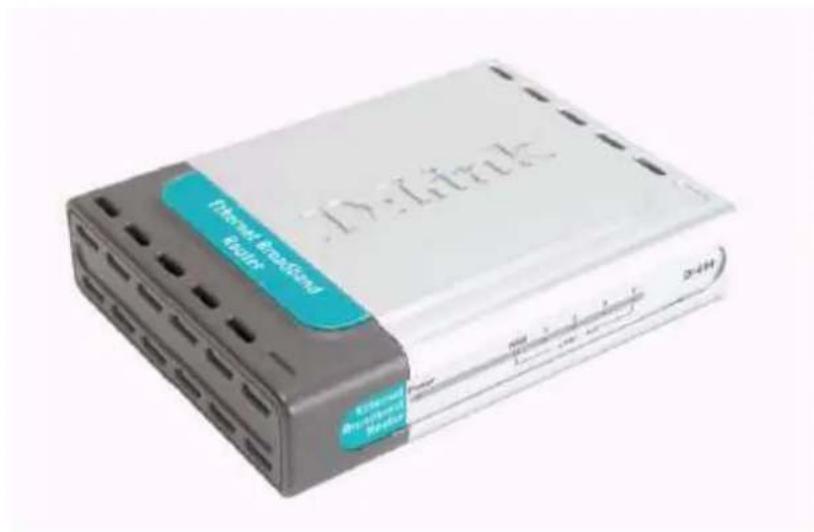
DI-604 Ethernet-Breitband-Router
Netzteil 5V; 2A
Ethernetkabel (CAT5 UTP, ungekreuzt)
Kurzanleitung für die Installation
CD-ROM mit Handbuch und Garantie
Hinweis: Die Verwendung eines Netzteils mit abweichender Spannung führt zur Beschädigung des Geräts und zum Erlöschen der Garantie.
Sollte eines dieser Teile fehlen oder beschädigt sein, wenden Sie sich bitte an Ihren Fachhändler
3. Produktbeschreibung
Vorderseite
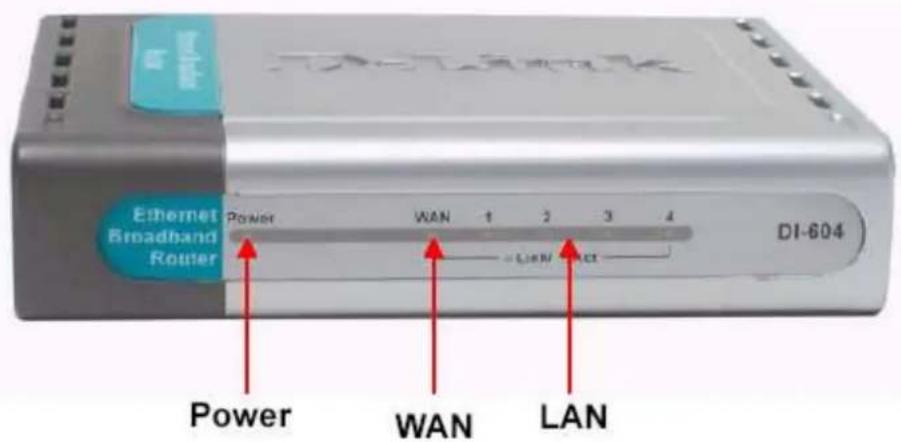
Power Die Ein/Aus-Anzeige leuchtet grün.
WAN Die WAN-Status-Anzeige leuchtet grün, wenn eine gute WAN Verbindung besteht
LAN Die Link-Status-Anzeige leuchtet grün. Die LED blinkt wenn der entsprechende Link/Act.
Daten sendet oder empfängt.
Link/Act. Fast Ethernet/Ethernet Anschlüsse (bis zu 4 Stück) sendet oder empfängt Daten.
Produktbeschreibung
Rückseite
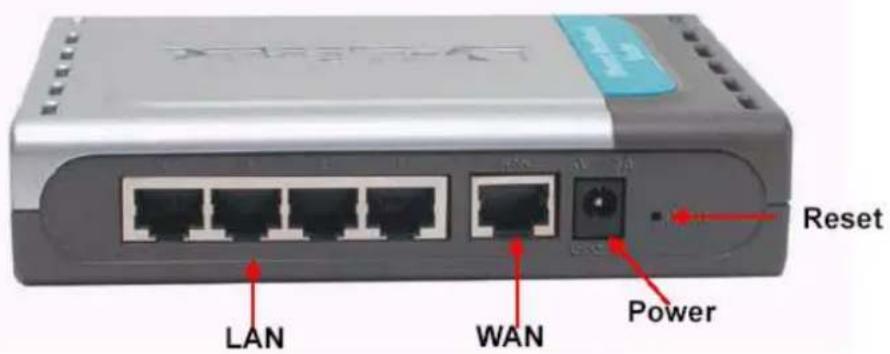
Reset Setzt das DI-604 auf Werkseinstellungen zurück (ca. 10 Sekunden gedrückt halten um das Gerät zu resetten).
LAN LAN Anschlüsse (CAT5 FastEthernet RJ-45 Kabel). Die LED
PORTS leuchtet stetig, wenn ein Anschluss zu einem Hub, Switch oder
1-4 mit Netzwerk-Adaptern ausgestatteten, Computern in Ihrem Netzwerk (LAN) verbunden ist.
WAN WAN Anschluss (CAT5 FastEthernet RJ-45 Kabel). Schließen Sie hier Ihr Kabel- oder DSL-Modem an. (Je nach Modem wird ein gekreuztes oder gerades Kabel benötigt. Bitte lesen Sie die Installationsanleitung Ihres Modems.)
Power Schließen Sie zunächst das eine Ende des mitgelieferten Netzteils an der Buchse auf der Rückseite des DI-604 an, anschließend stecken Sie das andere Ende in eine Steckdose ein.
4. Auf Werkseinstellungen zurücksetzen
Um die Einstellungen des DI-604 auf Werkseinstellungen zurückzusetzen, befolgen Sie bitte die folgenden Schritte:
- Schalten Sie das Gerät ein und schließen Sie es an den Strom an
- Halten Sie Reset-Knopf ca. 10 Sekunden lang gedrückt (Nutzen Sie hierfür eine Büroklammer)
- Lassen Sie den Knopf los.
Das DI-604 wird sich anschließend automatisch neu starten.
5. Inbetriebnahme
Der richtige Platz für das DI-604
Das DI-604 kann an jedem beliebigen Ort in Ihrem Büro oder Haushalt aufgestellt werden. Es benötigt keinerlei spezielle Kabel oder besondere Kühlung. Dennoch sollten Sie die folgenden Richtlinien beachten:
- Stellen Sie das DI-604 auf eine flache, waagerechte Ebene.
- Halten Sie das DI-604 von Heizkörpern und ähnlichen Hitzequellen fern.
- Halten Sie das DI-604 von Staub und Feuchtigkeit fern.
Wir empfehlen Ihnen die folgenden Betriebsbedingungen für das DI-604:
| Temperatur | 0°C ~ 55°C |
| Luftfeuchtigkeit 5% ~ | 90% (kein Kondensat) |
Bevor Sie die Gerät aufstellen, stellen Sie sicher dass das Gerät ausgeschaltet und das Stromkabel entfernt ist. Achten Sie bitte auch darauf, dass Ihre Hände trocken sind.
Netzwerkeinstellungen
Um das DI-604 richtig nutzen zu können müssen Sie die Netzwerkeinstellungen Ihres Computers richtig konfigurieren. Die IP Adresse des DI-604 ist auf 192.168.0.1 voreingestellt, die Subnetzmaske auf 255.255.255.0. In diesem Handbuch werden wir die voreingestellten Werte verwenden, dennoch können diese Adressen bei Bedarf geändert werden. Falls Sie TCP/IP Umgebung Ihres Computers noch nicht konfiguriert haben, führen Sie folgende Schritte vor der ersten Inbetriebnahme durch:
Wichtig: Firewall Programme (Norton Internet Security, ZoneAlarm, o.ä) müssen unbedingt deaktiviert werden!
Für Windows 9x, ME, 2000, XP:
Klicken Sie mit der rechten Maustaste auf Netzwerkumgebung.
Klicken Sie auf Eigenschaften.
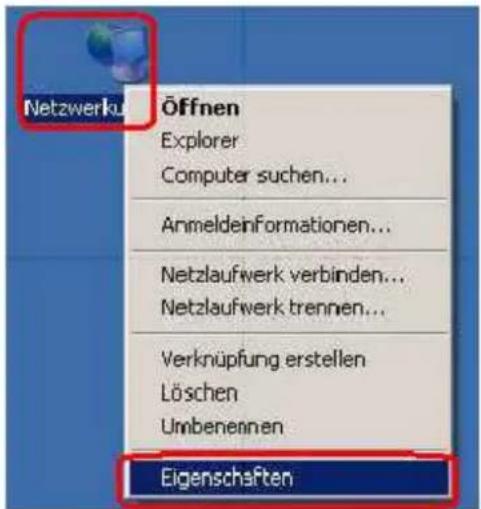
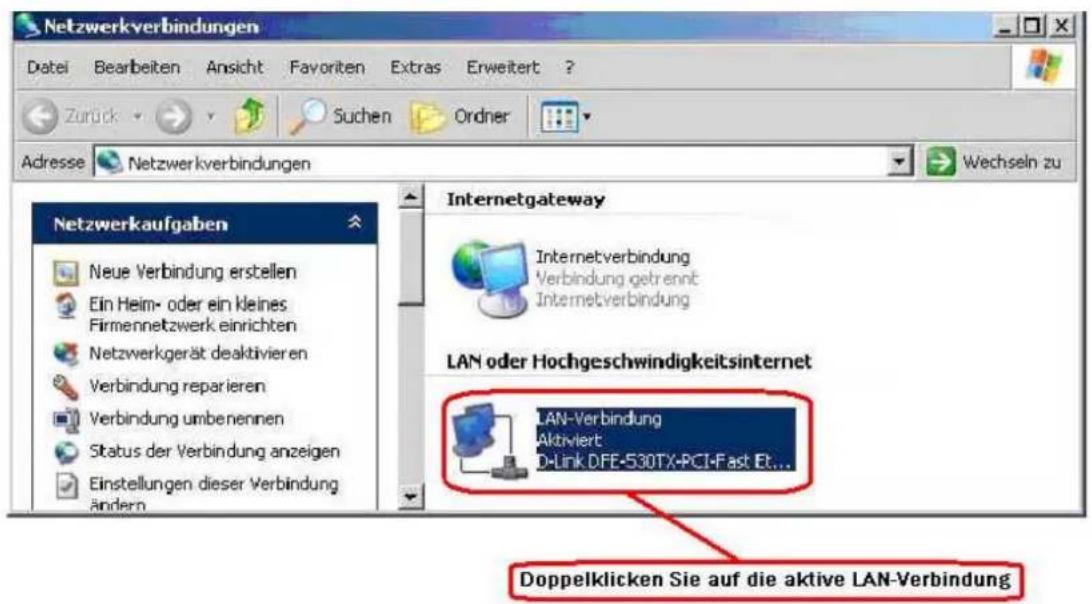
Sie sehen nun folgendes Fenster:
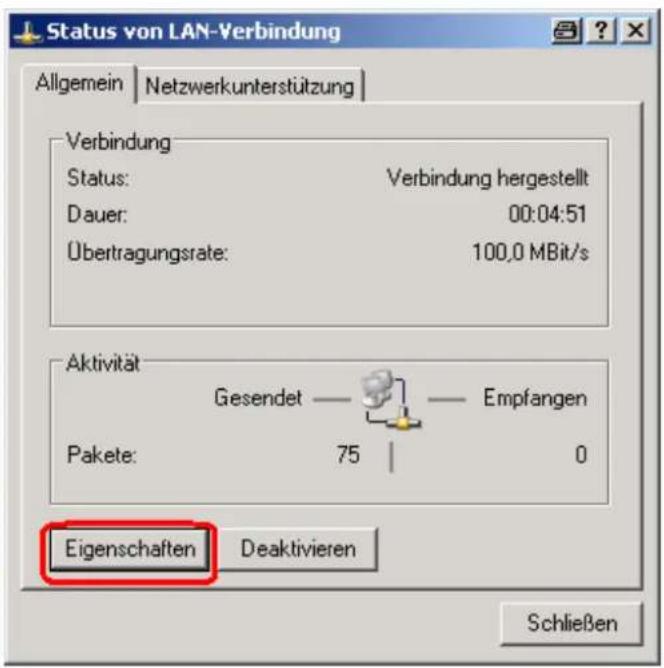
Klicken Sie auf Eigenschaften
Folgendes Fenster erscheint:
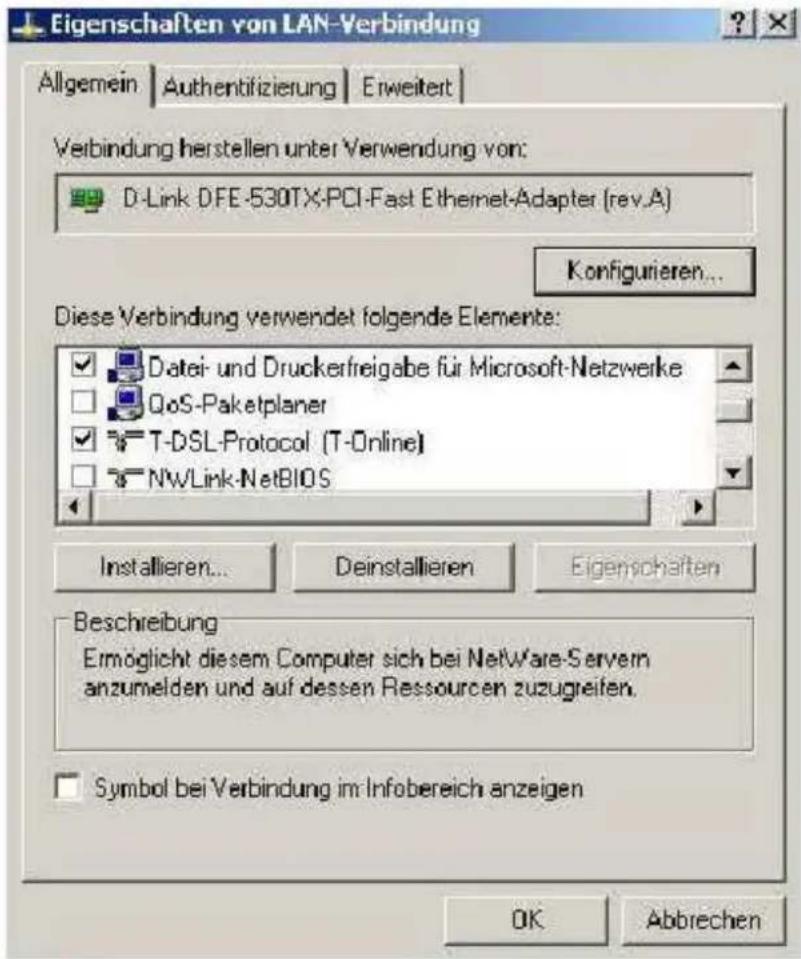
WICHTIG: In diesem Fenster muss angehakt sein: Client für Microsoft Netzwerke Evtl. Datei und Druckerfreigabe Internetprotokoll TCP/IP
Haben Sie die T-Online Software installiert, so muss in diesem Fenster der Haken bei T-DSL-Protocol entfernt werden! Nachdem Sie alles überprüft haben, klicken Sie „Erweitert“ und stellen nochmals sicher, dass kein Haken bei „Internetverbindungsfirewall“ gesetzt ist. Falls hier dennoch ein Haken gesetzt ist, entfernen Sie diesen. Doppelklicken Sie anschließend auf Internetprotokoll TCP/IP, um die Einstellungen zu überprüfen:
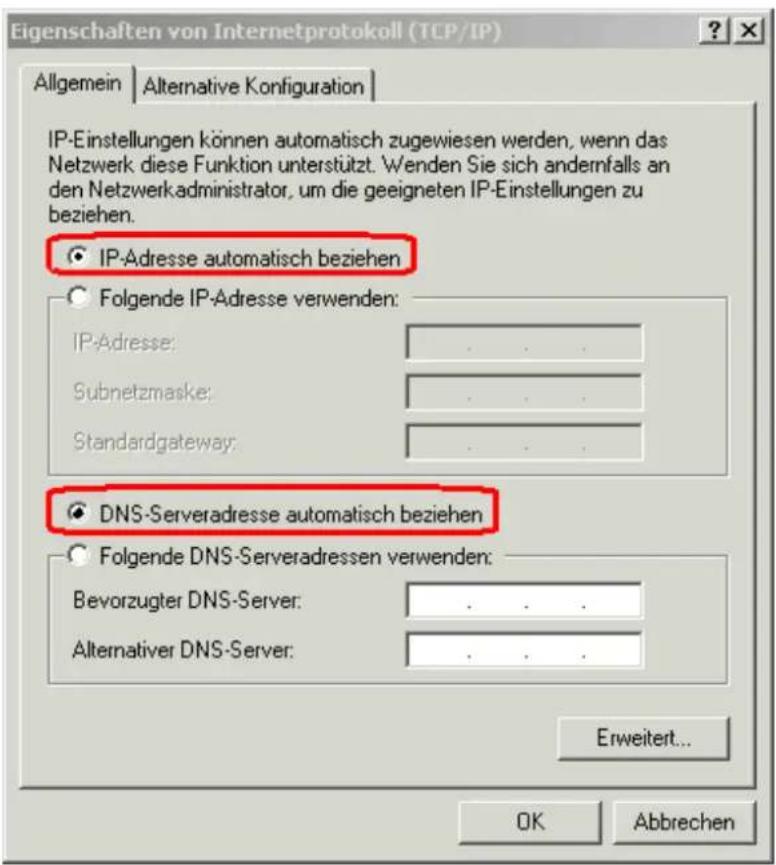
Achten Sie darauf, dass wie oben abgebildet, die IP Adresse und die DNS Serveradresse automatisch bezogen werden. Der Router vergibt nun sämtliche notwendigen Daten um Online zu gehen an die angeschlossenen PCs.
(Sollten Sie eine statische IP Adressen nutzen, muss vorerst eine IP Adresse aus dem Bereich 192.168.0.xxx eingestellt werden, wobei /xxx nicht 1 sein darf)
Nachdem Sie alles überprüft / abgeändert haben, schließen Sie alle Fenster mit OK.
Öffnen Sie nun den Internetexplorer.
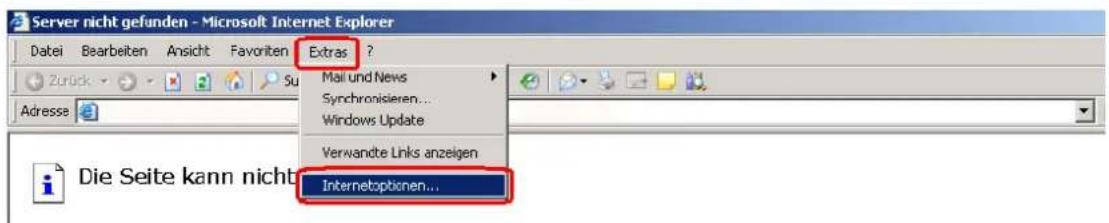
Klicken Sie auf Extras > Internetoptionen
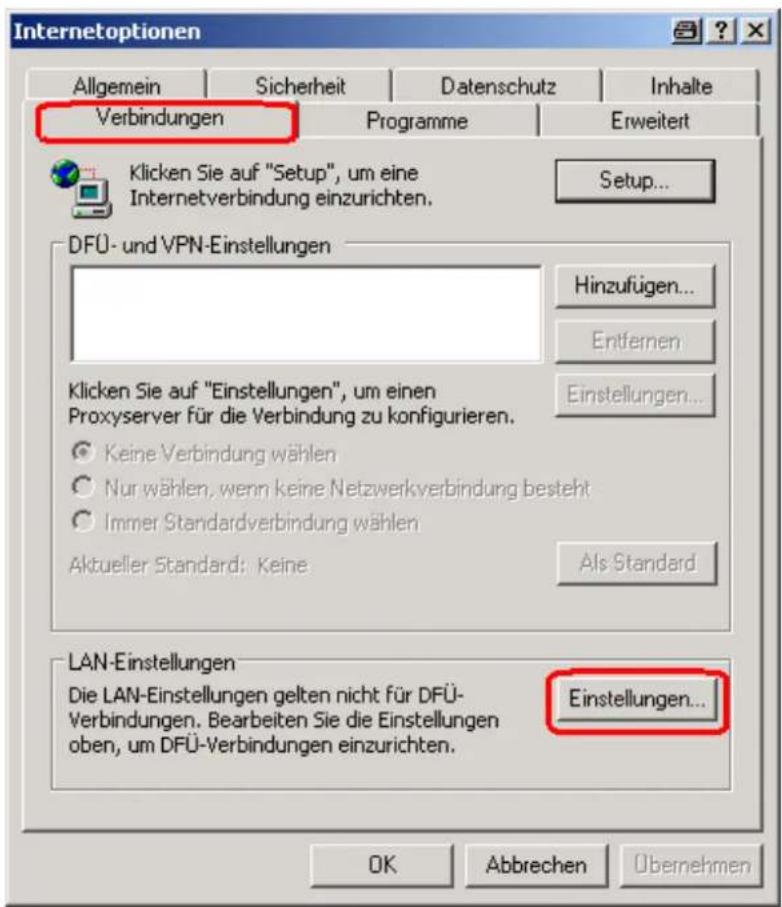
Klicken Sie auf Verbindungen
Hier sollte das weiße Fenster „DFÜ- und VPN-Einstellungen“ leer sein, oder es „Keine Verbindung wählen“ muss aktiviert werden. Klicken Sie nun auf Einstellungen
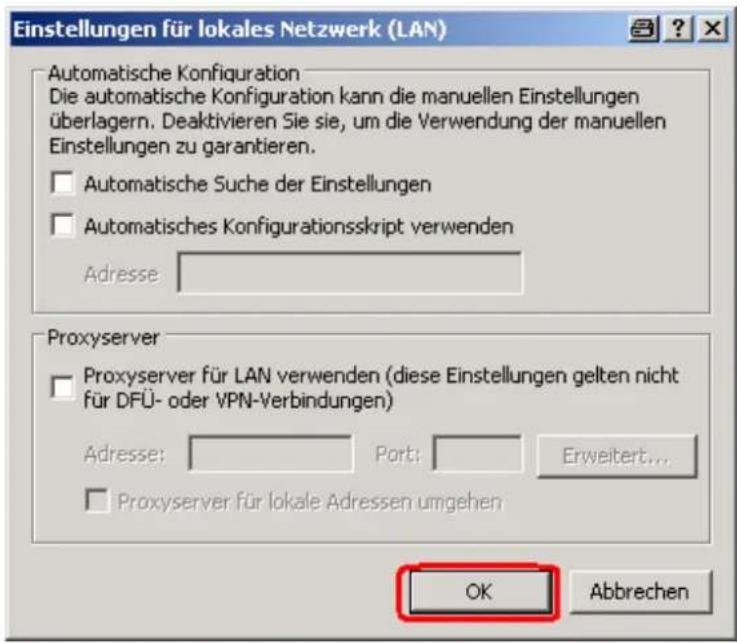
In diesem Fenster darf nichts aktiviert sein !!!
Auch beachten:
Das grau hinterlegte Feld: „Proxyserver für lokale Adressen umgehen“ kann trotzdem einen Haken beinhalten. Dann muss diese Option aktiviert werden, indem Sie im Kästchen darüber den Haken setzen. Das Feld wird aktiv und Sie können den Haken entfernen. Entfernen Sie anschließend auch erneut den Haken darüber. Das Fenster sollte so aussehen, wie hier abgebildet. Bestätigen Sie mit OK, und schließen sie den Internet Explorer.
Beispiel:
- Konfigurieren Sie die IP Adresse Ihres Computers auf 192.168.0.3, die Subnetzmaske auf 255.255.255.0 und das Gateway auf 192.168.0.1
Oder einfacher:
- Konfigurieren Sie Ihren Computer so, dass er die TCP/IP Einstellungen automatisch über die DHCP Server Funktion des DI-604s erhält.
Die IP Adresse des DI-604 ist auf 192.168.0.1 voreingestellt, weshalb die IP Adresse Ihres Computers auf 192.168.0.X eingestellt sein muss (wobei "X" eine beliebige Zahl zwischen 2 und 254 sein muss). Jeder Computer innerhalb Ihres LANs muss eine separate IP Adresse besitzen, die in dem obigen Bereich liegt und sich nicht wiederholen darf. Der voreingestellte Gateway muss auf 192.168.0.1 eingestellt sein (die IP Adresse des DI-604 oder eine entsprechende Adresse, falls Sie die LAN IP Adresse des DI-604 geändert haben).
6. Konfiguration des DI-604
Das DI-604 bietet eine integrierte Web-basierte Konfigurations-Hilfe, welche es ermöglicht Systemunabhängig zu arbeiten. Sie können das DI-604 mit Hilfe des Netscape Navigators oder des Internet Explorers in MS Windows, Macintosh, Linux oder UNIX basierten Betriebssystemen konfigurieren. Sie benötigen lediglich einen Browser wie z.B. den Internet Explorer oder den Netscape Navigator Version 4 (oder höher), bei dem die Funktion Java Script aktiviert ist.
Starten und Einloggen
Starten Sie Ihren Webbrowser, geben Sie die IP Adresse des DI-604 in das Ziel- (für Netscape) oder Adressfeld (für Internet Explorer) ein und drücken Sie die Eingabetaste. Die IP-Adresse des DI-604 ist auf 192.168.0.1 voreingestellt.
Beispiel: http://192.168.0.1
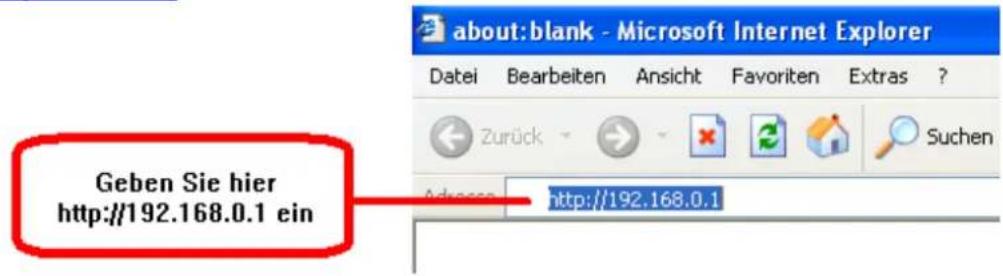
Nachdem die Verbindung aufgebaut ist, wird das Anmeldedialogfeld erscheinen.
Um sich als Administrator einzuloggen, geben Sie als im Feld "Username" den Benutzernamen "admin" ein und lassen Sie das Feld "Password" frei. Klicken Sie auf "OK". Nach der Anmeldung wird der Konfigurations- Bildschirm erscheinen.
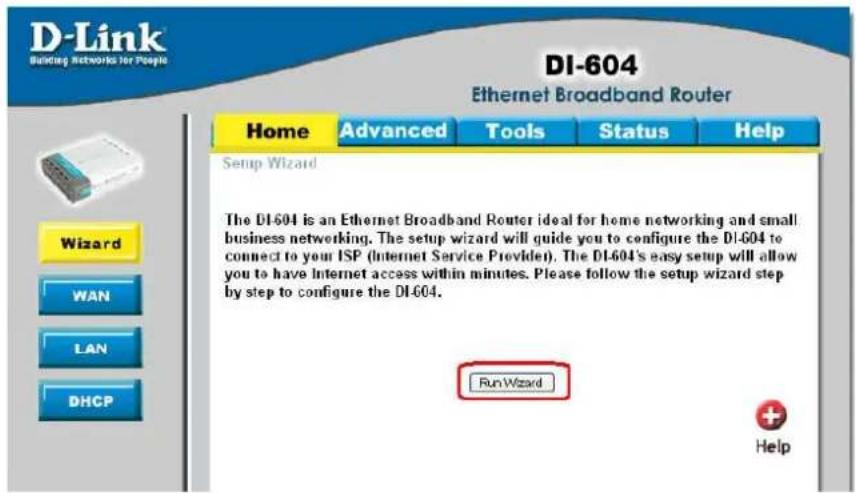
Klicken Sie auf „Run Wizard“ um den Installationsassistenten zu starten.
6.1 Verwendung des Konfigurationsassistenten
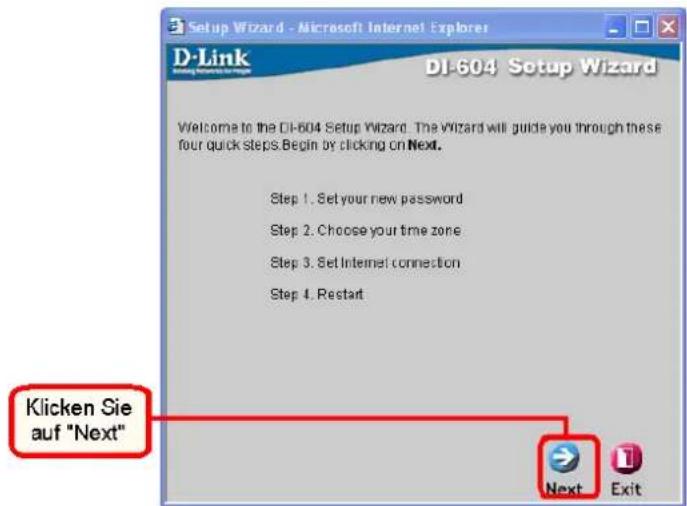
Der nebenstehende Bildschirm wird erscheinen. Folgen Sie dem Assistenten Schritt für Schritt um das DI-604 zu konfigurieren.
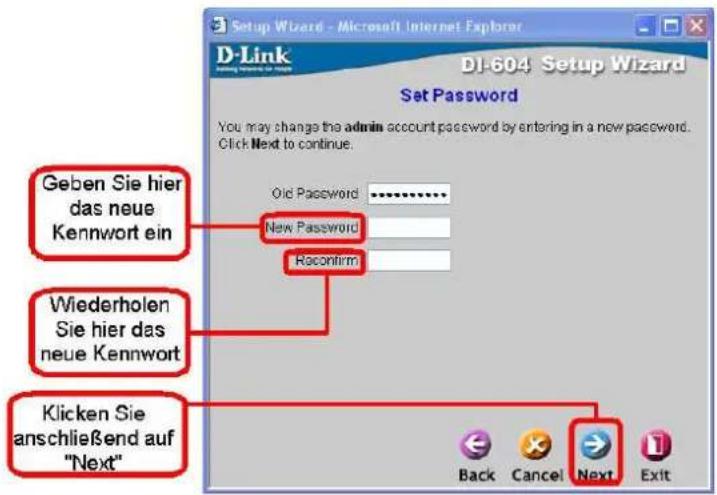
Wir empfehlen Ihnen aus Sicherheitsgründen das Kennwort des Admin Accounts zu ändern. Legen Sie ein neues Kennwort fest, geben Sie es im Feld "New Password" ein und bestätigen Sie es im Feld "Reconfirm" erneut.
Schritt 1: Legen Sie Ihr neues Kennwort fest
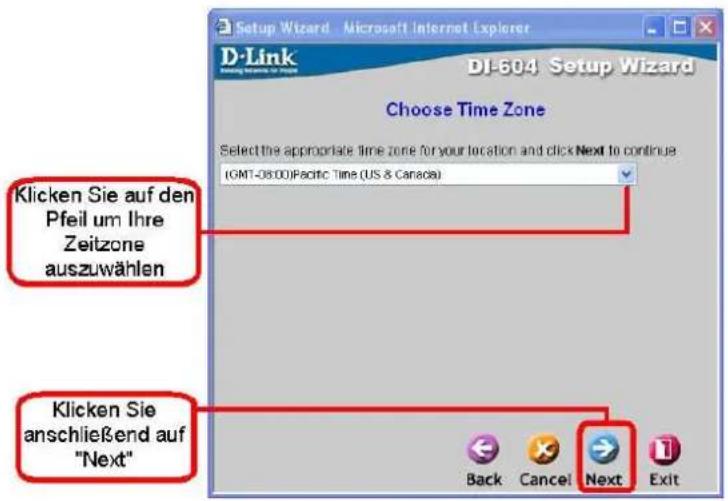
Schritt 2: Wählen Sie Ihre Zeitzone
Sie haben nun drei Optionen zur Auswahl. Bitte wählen Sie die Option die von Ihrem ISP genutzt wird. Die entsprechenden Informationen erhalten Sie von Ihrem Internet Service Provider. Ein Grossteil der Provider verwendet die Zugangsart PPPoE.
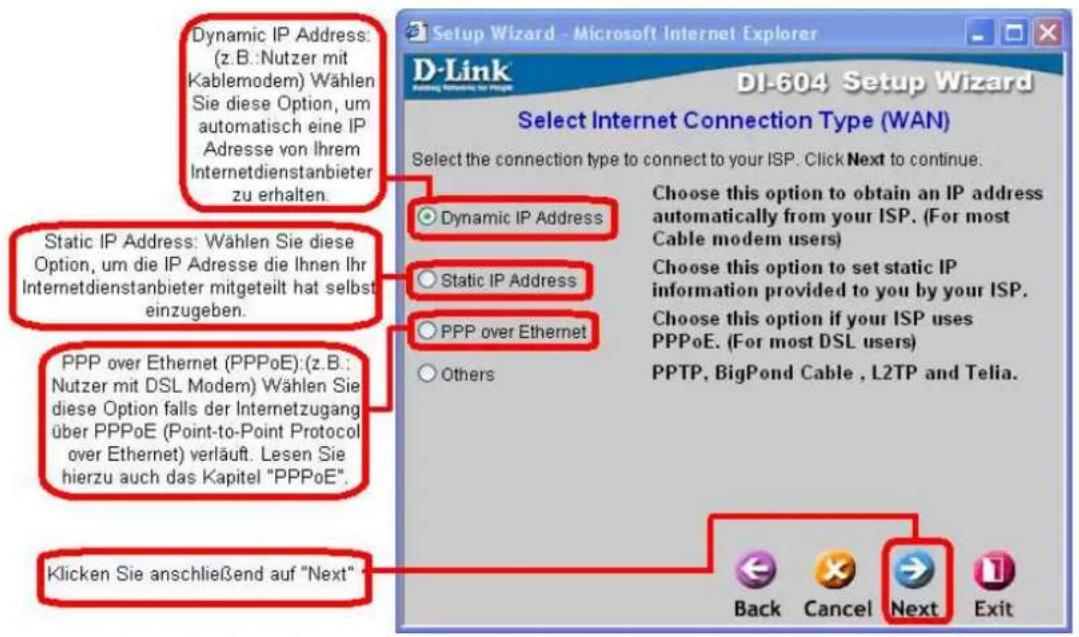
Others (Andere wie z.B. PPTP und BigPond Cable): Falls keine der obigen Optionen auf Sie zutrifft und Ihr Internetdienstanbieter PPTP oder BigPond Cable verwendet wählen Sie Others. Lesen Sie hierzu bitte auch das Kapitel "PPTP"; oder folgen sie der Konfigurationsanleitung des BigPond Cable.
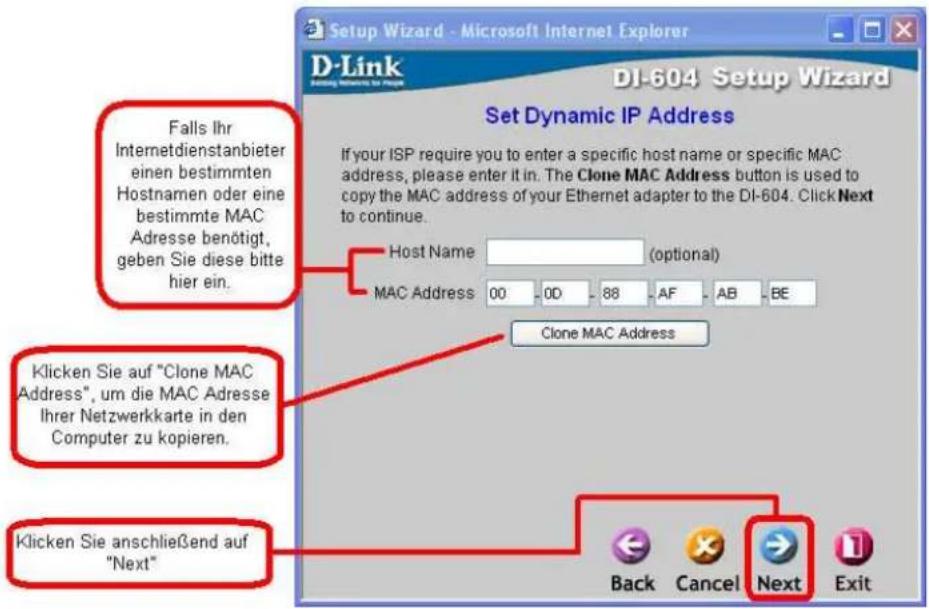
Dynamic IP Address
Falls Sie die Option Dynamic IP Address ausgewählt haben, wird folgendes Fenster angezeigt:
Static IP Address
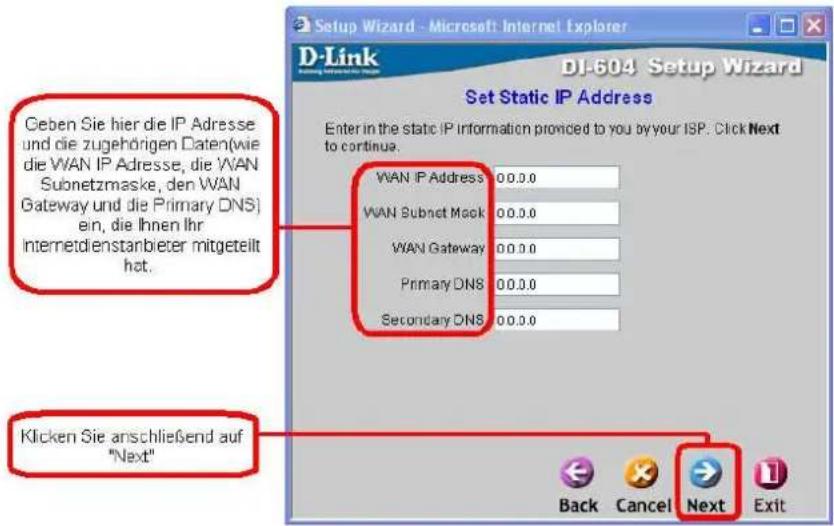
Falls Sie die Option Static IP Address ausgewählt haben, wird das folgende Fenster angezeigt:
PPPoE
Falls Sie die Option PPPoE (Point-to-Point Protocol over Ethernet) ausgewählt haben, werden Sie die folgende Seite sehen. Die Zugangsdaten erhalten Sie von Ihrem Internet Service Provider. Informationen zu den Zugangsdaten verschiedener Provider finden Sie auf der nächsten Seite dieses Handbuchs.
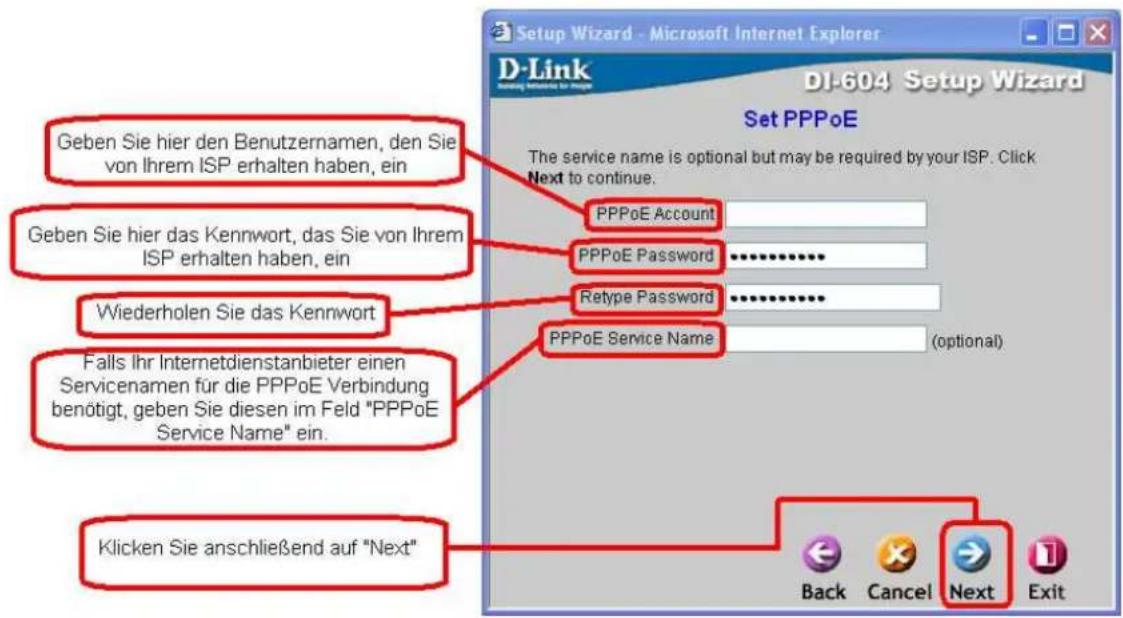
Zugangsdaten T-Online
AnschlusskennungT-Onlinenummer0001@t-online.de
Sollte die Kennung und T-Onlinenummer kürzer als 24 Stellen sein, muss vor die 0001 noch eine Raute (#)
Sie haben einen T-Online Business Zugang ?
Dann geben Sie folgendes ein:
t-online-com/Anschlusskennung@t-online-com.de
In das Feld „Password“ tragen Sie Ihr persönliches Kennwort von T-Online ein Darunter wiederholen Sie dieses.
Vorsicht: Achten Sie peinlichst auf genaue Eingabe der Benutzerdaten, andernfalls kann eine Sperrung Ihres Internetzuganges die Folge sein.
Hinweis: Stellen Sie sicher, dass ggf. bereits auf Ihren Computern installierte PPPoE-Client-Software deinstalliert wurde.
| wichlige informazioni zu den Providere im Uzbeklik | ||||||
| DEUTSCHLAND | ||||||
| T-Online | 194.25.2.129 | 212.185.252.201 | Anschusskennung-Online# (# weniger -online-coi/Benutzkerkennung@t-online-com.de | 1 | 32 | 1492 |
| 1.8.1 | 194.25.2.129 | 194.25.2.130 | Iundt Benutzkerkennung@online de | 1 | 32 | 1492 |
| Archor | 145.253.2.11 | 145.253.2.75 | als 12)Sutfix@-online.de | 8 | 35 | 1442 |
| AOL | Benutzkerkennung@de.sol.com | 1400 | 1400 | |||
| GMX | GMX/Benutzkerkennung | 8 | 35 | 1492 | ||
| Hanesnet | 213.191.74.18 | 219.191.74.19 | Benutzkerkennung | 8 | 35 | 1492 |
| Netcolonge | 194.8.194.60 | 213.168.112.16 | Benutzkerkennung@netcolonge.de | 8 | 35 | 1492 |
| M-Net | 192.76.144.66 | Benutzkerkennung | ||||
| SCHWEIZ | ||||||
| SCHWEIZ | ||||||
| Bluwin | Benutzername@bluewin.ch | 8 | 35 | |||
| Sunrise | 194.158.230.53 | 194.158.230.54 | Benutzername@adispiks.ch | 8 | 35 | |
| Swisscom | 195.34.133.10 | 195.34.133.11 | Ethernet / MAC | 8 | 35 | |
| Chello | 195.34.133.10 | 195.34.133.11 | Ethernet / MAC | 8 | 35 | |
| AON (letzweb) | 195.3.96.67 | 195.3.96.68 | Benutzkerkennung@utat 002.at | 8 | 35 | |
| UTA | 195.70.224.62 | 195.70.224.62 | Benutzkerkennung@utat 002.at | 8 | 35 | |
| API | 195.3.96.67 | 195.3.96.68 | Benutzkerkennung* | 8 | 35 | |
Others
Falls Sie die Option Others (Andere wie PPTP und BigPond Cable) ausgewählt haben, wird das folgende Fenster angezeigt:
Wählen Sie den WAN-Typ gemäß den Vorgaben Ihres Internetdienstanbieters.
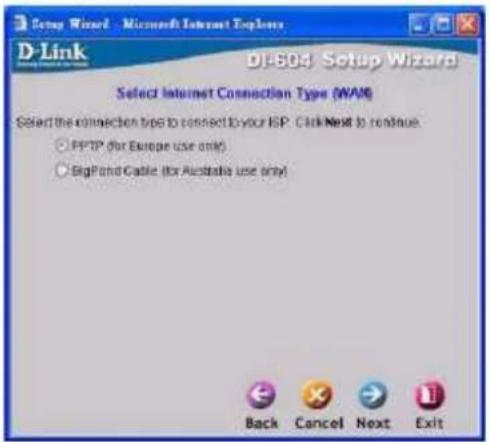
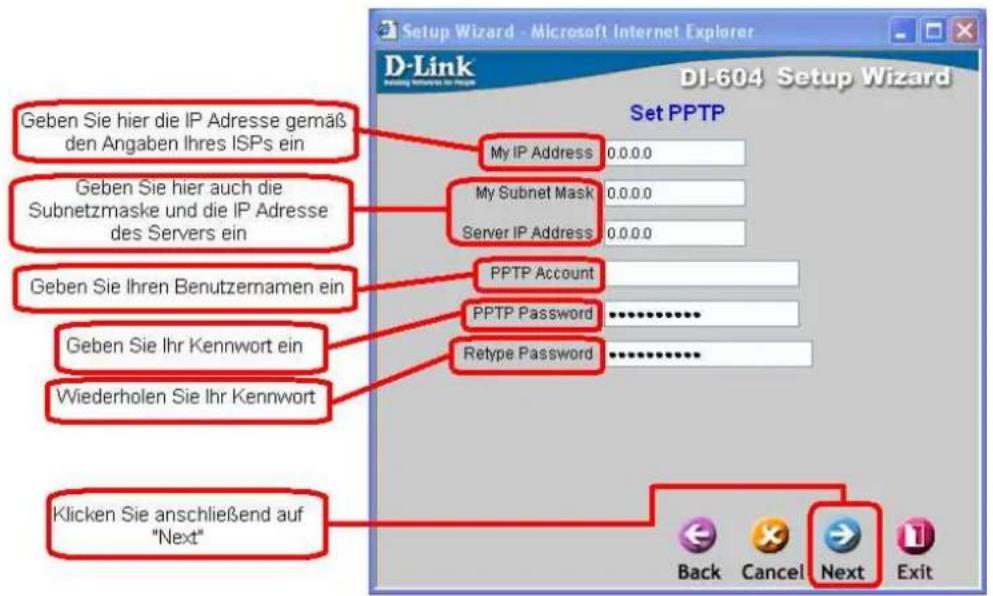
Falls Sie Option PPTP ausgewählt haben, wird das folgende Fenster angezeigt:
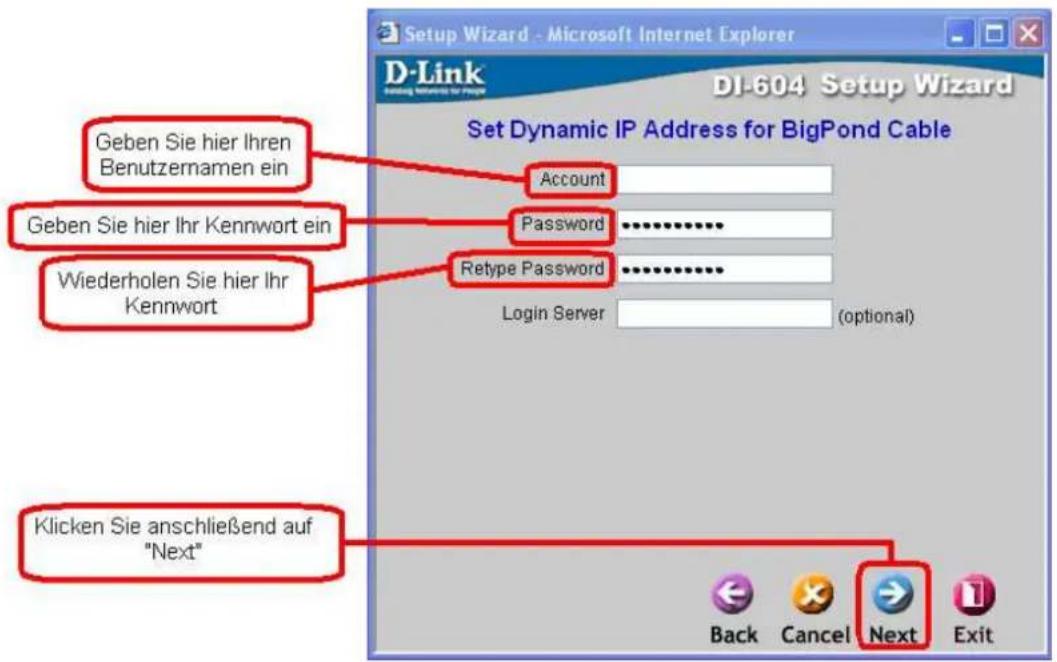
Falls Sie BigPond Cable ausgewählt haben, wird das folgende Fenster angezeigt:
Die Installation ist nun abgeschlossen.
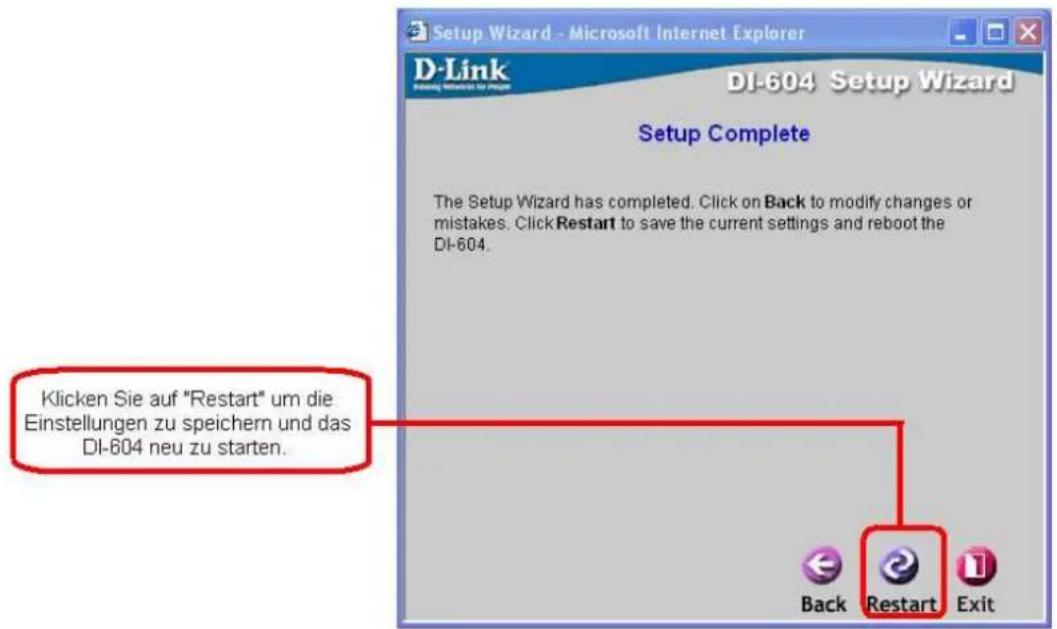
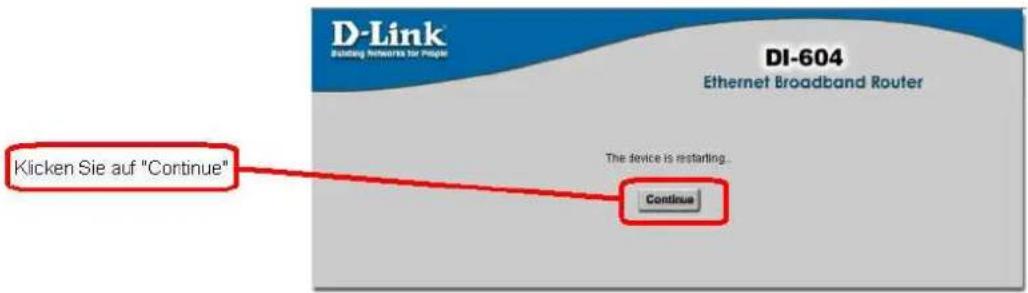
Das Setup des DI-604 ist nun vollständig. Wenn Sie alle Zugangsdaten korrekt eingegeben haben, sollte Ihr Internetzugang nun funktionieren. Bei Problemen überprüfen Sie bitte erneut Ihre Zugangsdaten. Im Menü des DI-604 unter Status muss nun eine IP Adresse unter WAN konfiguriert sein. Ist dies der Fall, war Ihre Konfiguration erfolgreich und Sie können nun den Internetzugang nutzen.
Testen der Internetverbindung:
Schließen Sie den Internet Explorer und starten ihn neu. Geben Sie wieder in die Adresszeile http://192.168.0.1 ein und gehen wie nach Abb.9 und Abb.10 vor.
Im Hauptmenü klicken Sie in der oberen Leiste auf „Status“. Hier klicken Sie im Bereich WAN auf den „Connect“ Knopf und daraufhin auf „Continue“. Der Router baut nun eine Verbindung auf und im WAN Bereich muss unter IP Address eine solche auftauchen.
So können Sie auch überprüfen, ob der Router online ist, oder nicht.
6.2 Verwendung des Konfigurationsmenü
6.2.1 Home > Setup Assistent
Die Seite des Setup Assistenten ist die erste Seite die erscheint, wenn Sie sich in auf die Seite des Konfigurationsmenüs einloggen. Der Setup Assistent hilft Ihnen dabei das DI-604 schnell und problemlos zu konfigurieren. In vier schnellen und grundlegenden Schritten hilft es Ihnen dabei die Verbindung zum Internet herzustellen. Innerhalb weniger Minuten werden Sie die Verbindung zu Ihrem Internetdienstanbieter (Internet Service Provider, ISP) hergestellt haben und können auf das Internet zugreifen.
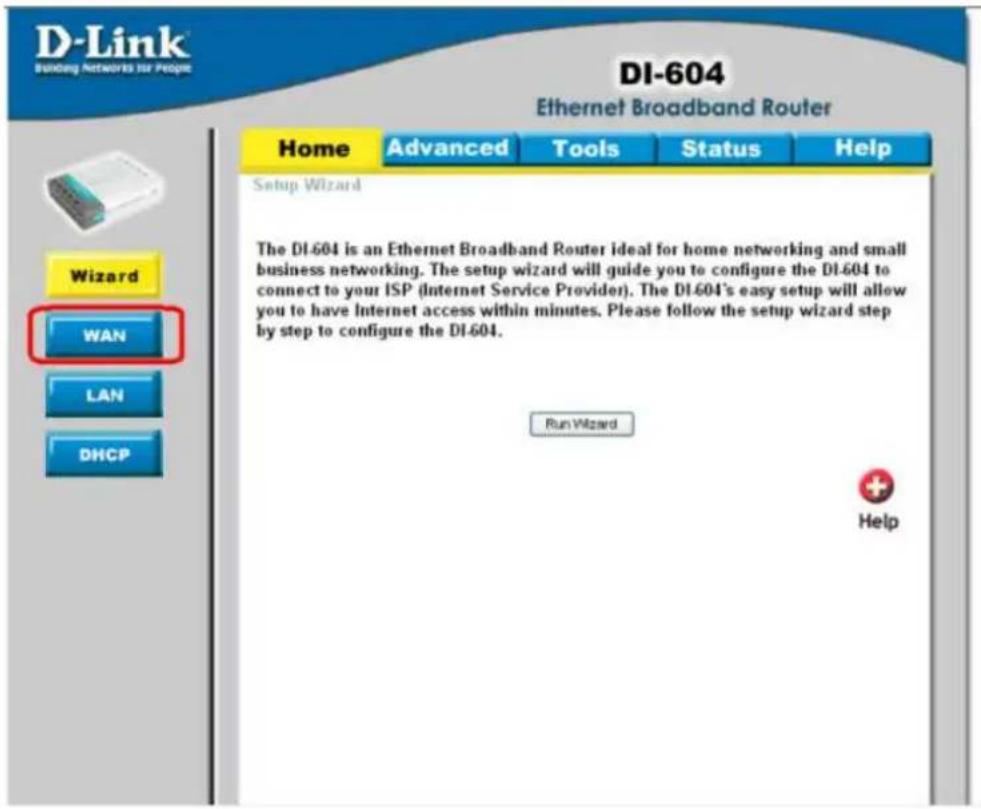
WAN ist kurz für Wide Area Network. Die Einstellungen des WANs können als Öffentliche Einstellungen angesehen werden. Alle IP Informationen der Einstellungen des WANs sind öffentliche IP Adressen, die vom Internet aus frei zugänglich sind.
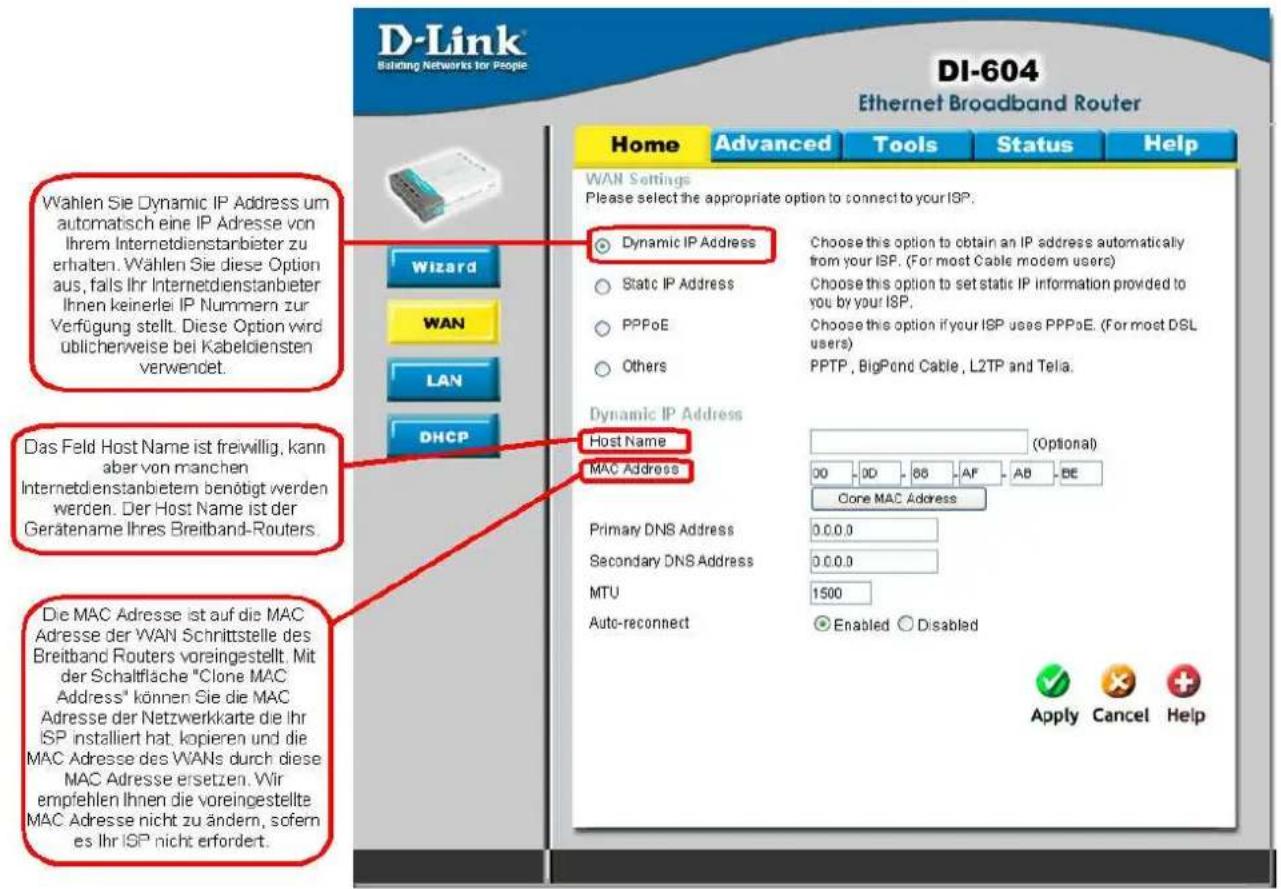
Die Einstellungen des WANs bestehen aus drei Optionen: Dynamic IP Address, Static IP Address, PPPoE, und Others. Wählen Sie die auf Sie zutreffende Option aus, und geben Sie die Informationen ein, die notwendig sind um die Verbindung zu Ihrem Internetdienstanbieter herzustellen.
6.2.1.1 HOME > WAN > DYNAMIC IP Address
6.2.1.2 HOME > WAN > Static IP Address
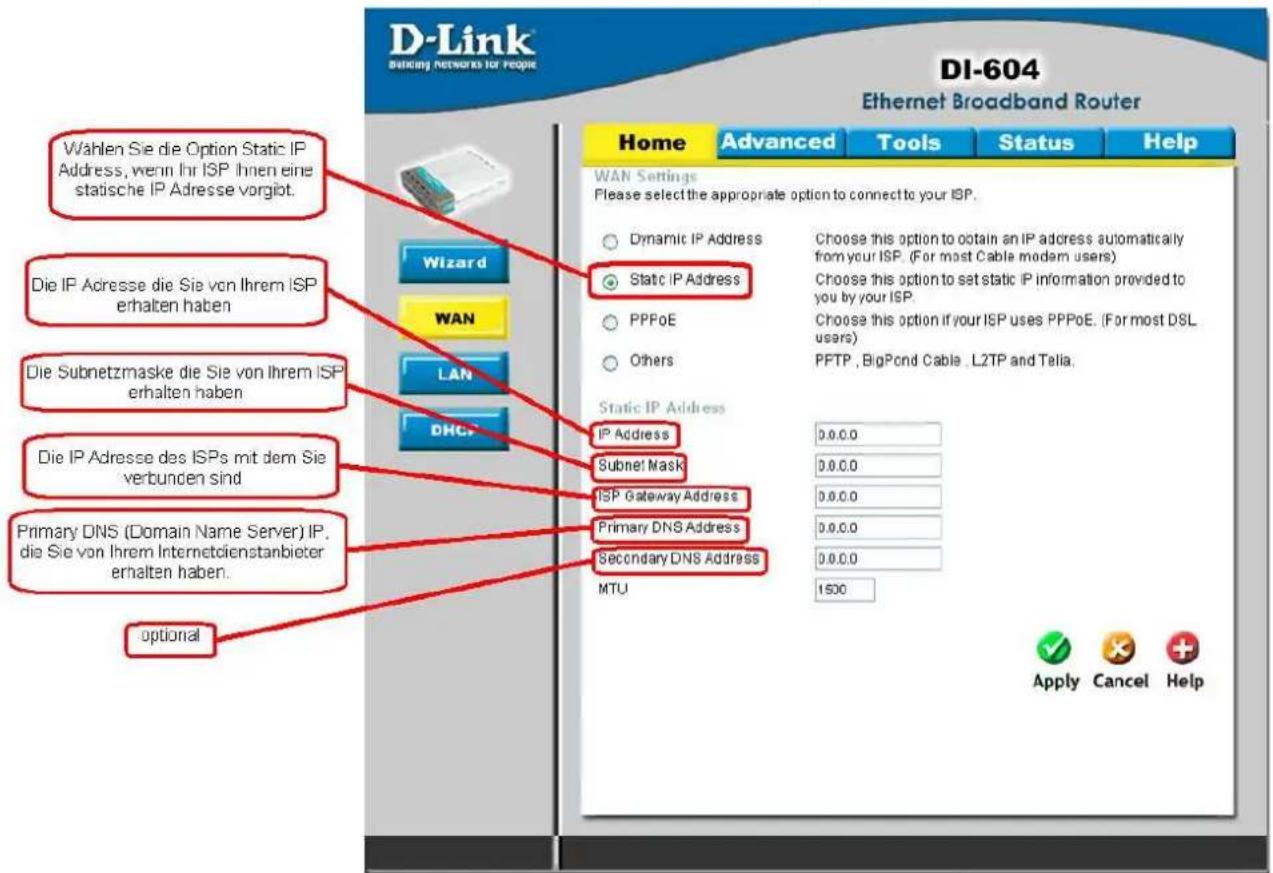
Achten Sie darauf, dass jede IP Adresse, die Sie eingeben, in der korrekten Form eingegeben wird, d.h. vier IP Oktette, die durch jeweils einen Punkt getrennt sind. (x.x.x.x). Der Router akzeptiert Ihre IP Adresse nur, wenn Sie in exakt dieser Form eingegeben ist. Nutzen Sie bitte nur private Adressbereiche.
6.2.1.3 HOME > WAN > PPPOE
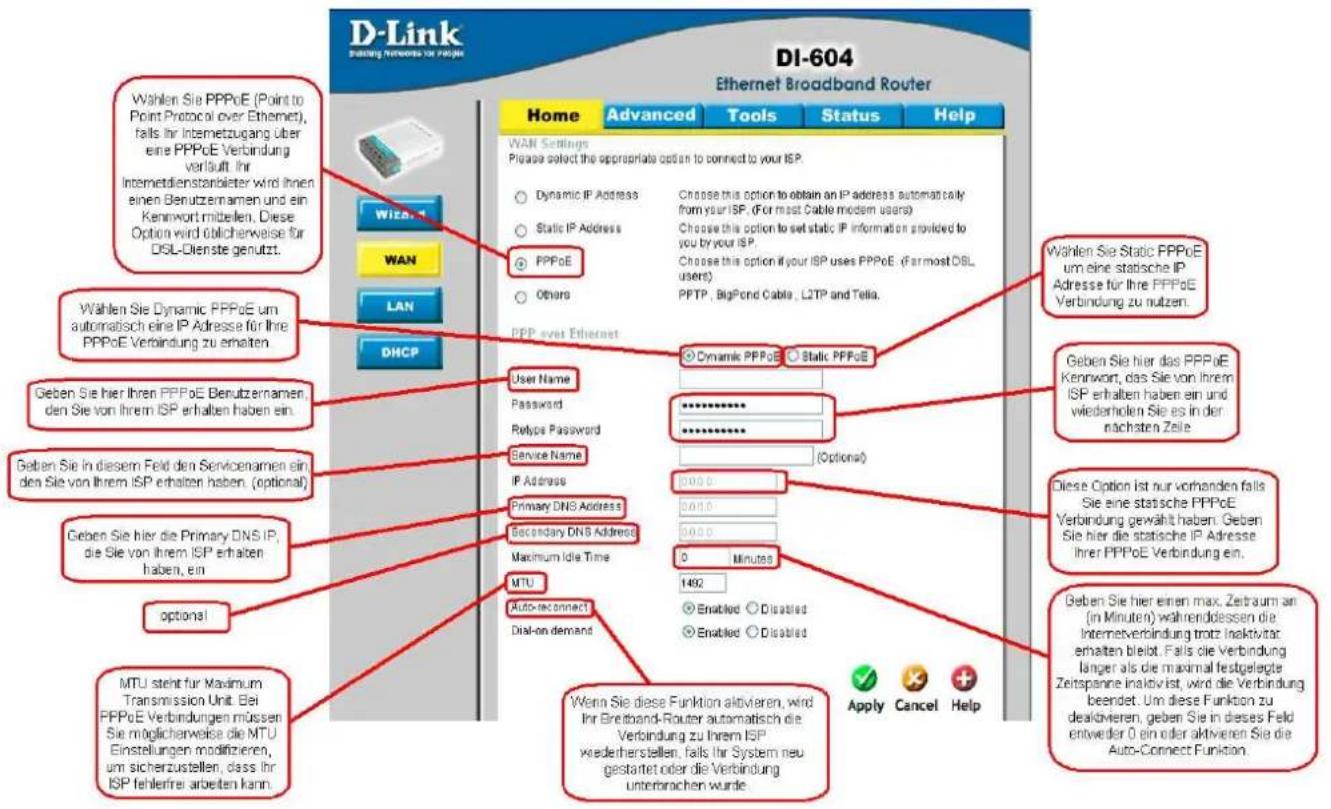
6.2.1.4 Home > WAN > Others (Andere)
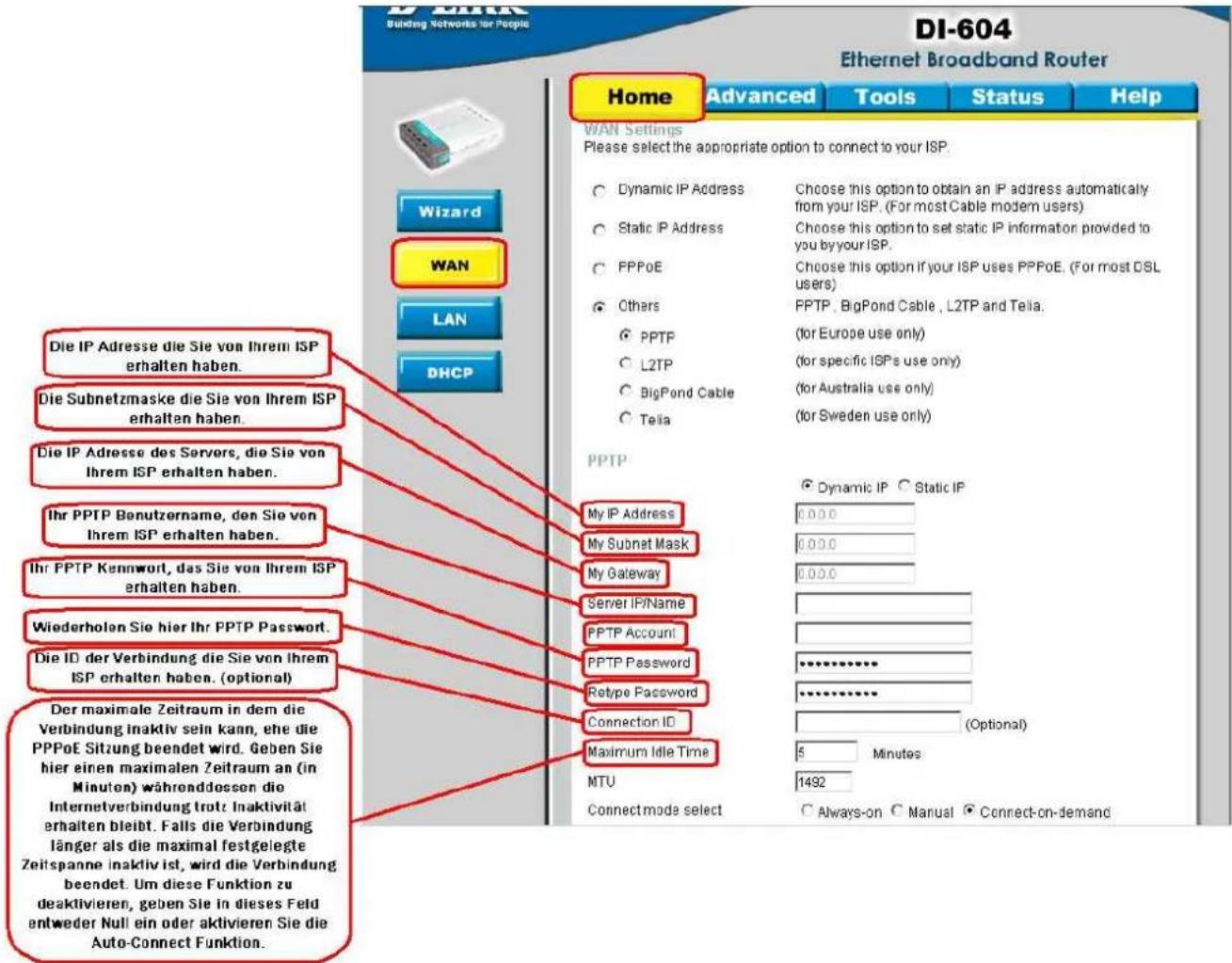
Geben Sie hier die IP Informationen gemäß den Angaben Ihres Internetdienstanbieters ein.
Auto-Reconnect: Wenn Sie diese Funktion aktivieren, wird Ihr Breitband-Router automatisch die Verbindung zu Ihrem Internetdienstanbieter wiederherstellen, falls Ihr System neu gestartet oder die Verbindung unterbrochen wurde.
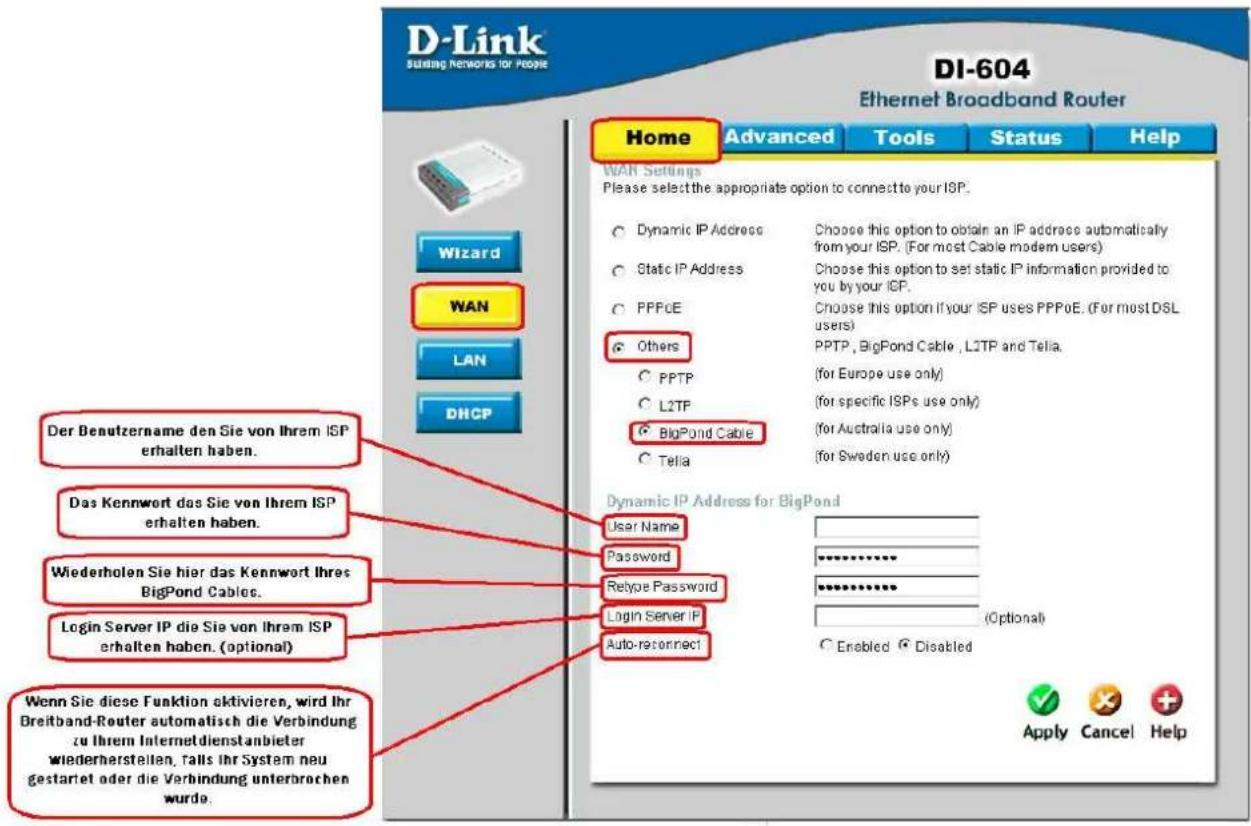
Geben Sie hier die Angaben des BigPond Cables gemäß den Informationen die Sie von Ihrem Internetdienstanbieter erhalten haben ein.
6.2.3 Home > LAN
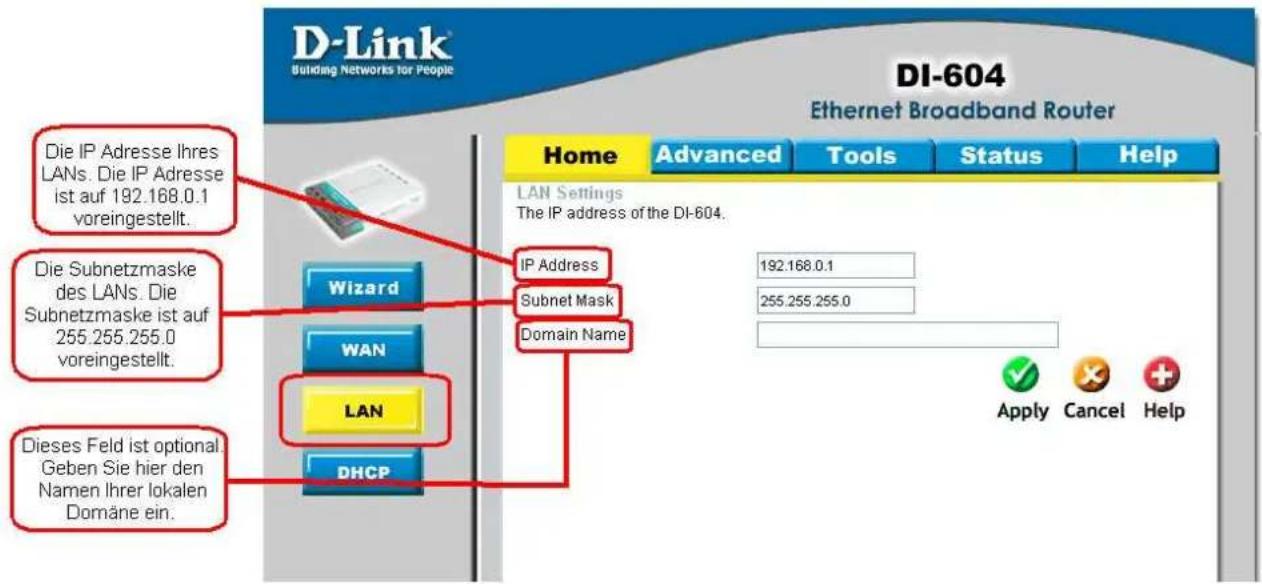
Das LAN (Local Area Network) ist Ihr internes Netzwerk. Diese Seite zeigt die Einstellungen Ihres LANs an. Die Einstellungen des LANs werden auch private Einstellungen genannt. Bei Bedarf kann die IP Adresse des LANs geändert werden. Die IP Adresse des LANs ist ausschließlich für Ihr privates Netzwerk bestimmt und daher nicht im Internet sichtbar.
6.2.4 HOME > DHCP
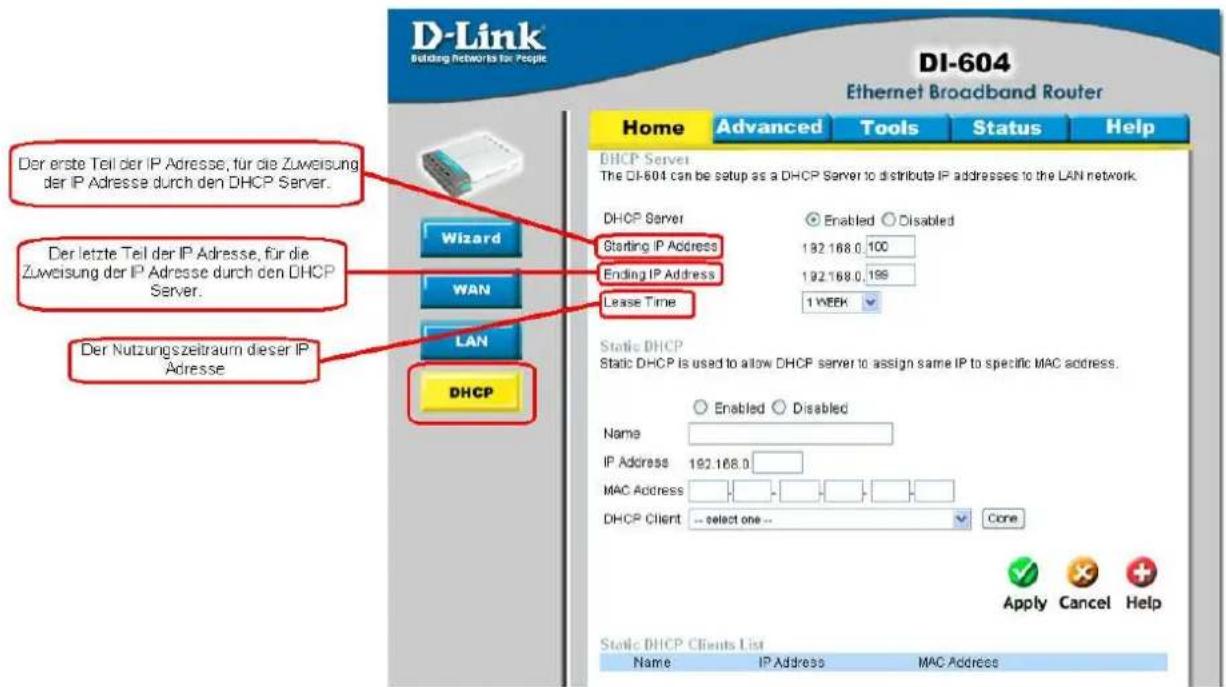
Dynamic Host Configuration Protocol (DHCP) RFC 1541. Das DI-604 besitzt einen integrierten DHCP Server, der den Computer in Ihrem LAN/Privaten Netzwerk automatisch eine IP, eine Netzwerkmaske sowie einen DNS Server zuweist. Stellen Sie sicher, dass Ihre Computer als DHCP Clients konfiguriert sind, indem Sie die TCP/IP Einstellungen der Computer auf "IP Adresse automatisch beziehen" einstellen. Wenn Sie die Computer in Ihrem LAN einschalten, werden diese automatisch die TCP/IP Einstellungen vom DI-604 beziehen. Der DHCP Server wird dem anfragenden Computer automatisch eine ungenutzte IP Adresse zuweisen. Sie müssen hierfür lediglich die Anfangs- und Endziffern des IP Adresspools angeben.
6.2.5 ADVANCED > VIRTUAL SERVER
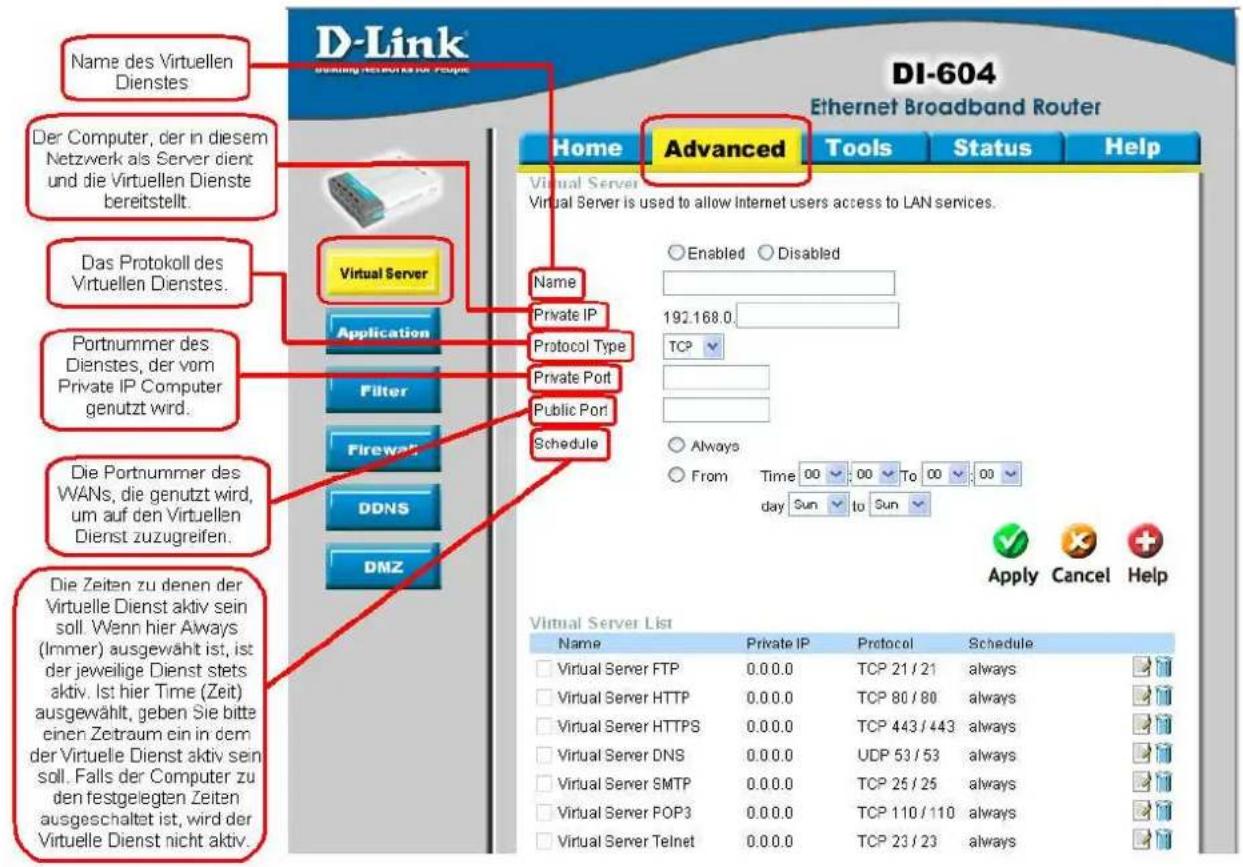
Das DI-604 kann als Virtueller Server dienen, so dass entfernte Nutzer, z.B. auf einen Webserver in Ihrem LAN zugreifen können. Die Firewall Funktion Ihres DI-604 filtert unerkannte Pakete aus, um Ihr LAN zu schützen, so dass alle mit dem DI-604 verbundenen Computer für die Außenwelt unsichtbar sind. Falls bestimmte Computer in Ihrem LAN vom Internet aus zugänglich sein sollen, aktivieren Sie die Funktion Virtual Server (Virtueller Server). Je nach Art des angeforderten Dienstes, leitet das DI-604 die Anfrage zum entsprechenden Server in Ihrem LAN weiter.
Das DI-604 kann auch Port-Umleitungen vornehmen, d.h. Datenpakete die an einem Port empfangen werden können zu einem anderen Port des Servers weitergeleitet werden.
Jeder aktivierte virtuelle Dienst, wird am unteren Bildschirmrand in der Virtual Servers List (Liste der Virtuellen Server) aufgeführt. Einige voreingestellte virtuelle Dienste sind hier bereits gelistet. Sie können diese Dienste nutzen, indem Sie sie aktivieren, und Ihnen die IP Adresse des Servers zuweisen, die sie benötigen um diesen virtuellen Dienst zu nutzen.
Beispiel #1:
Falls Ihr Web Server für Internetnutzer zugänglich sein soll, müssen Sie diese Funktion aktivieren. Der Web (HTTP) Server des LAN Computers hat die IP 192.168.0.25. HTTP und nutzt den Port 80, TCP.
Name: Web Server
Klicken Sie auf diese Schaltfläche um den Virtuellen Service zu bearbeiten.

Klicken Sie hier um den Virtuellen Service zu löschen.
Beispiel #2:
Falls Ihr FTP Server für Internetnutzer über den WAN Port 2100 zugänglich sein soll, und dies nur an Wochenenden, müssen Sie diese Funktion auch so aktivieren. Der FTP Server des LAN Computers ist 192.168.0.30. FTP und nutzt den Port 21, TCP.
Name: FTP Server
Schedule: Von: 01:00 bis 01:00, Samstag bis Sonntag
Alle Internetnutzer, die auf diesen FTP Server zugreifen wollen, müssen sich vom Port 21 aus einwählen.
Dies ist ein Beispiel für Port-Umleitung und kann besonders dann nützlich sein, wenn mehrere gleiche Server in einem LAN Netzwerk vorhanden sind.
6.2.6 ADVANCED > APPLICATION
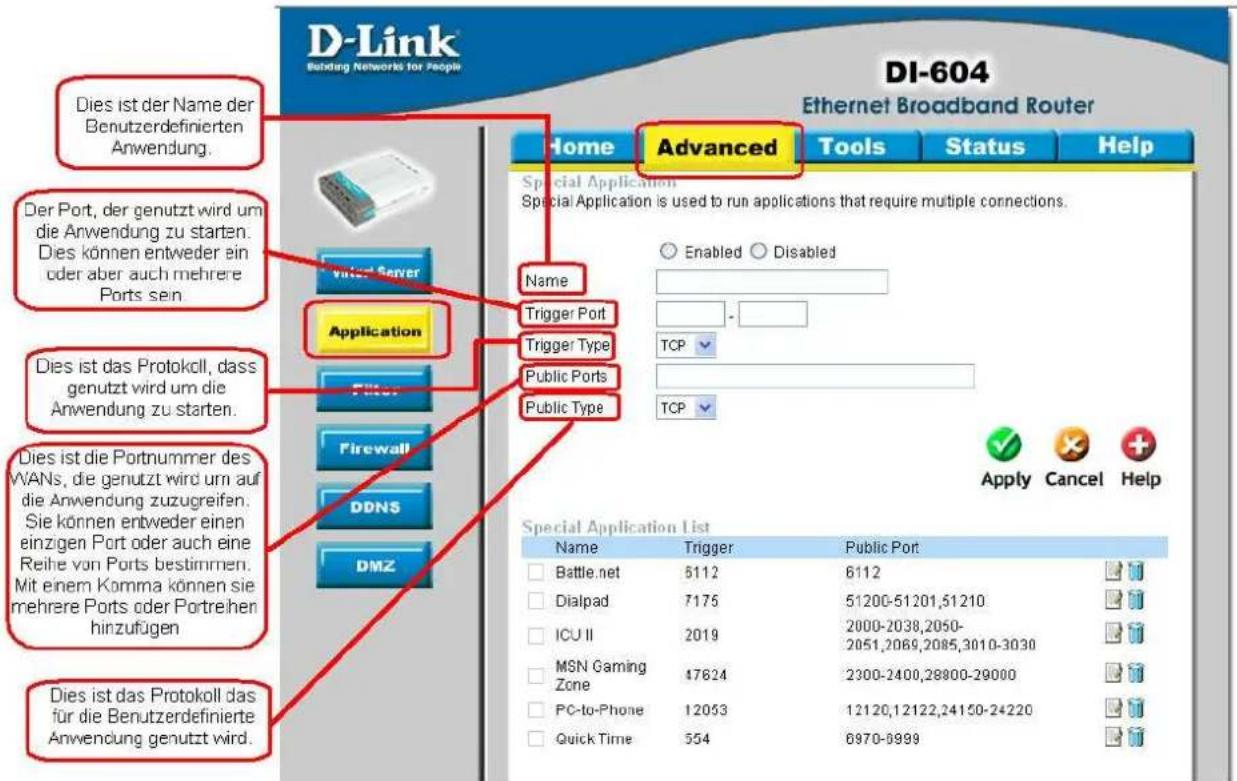
Einige Anwendungen benötigen Mehrfach-Verbindungen (z.B. Internetspiele, Videokonferenzen, Internet-Telefonie etc.). Diese Anwendungen haben oft Schwierigkeiten mit NAT (Network Address Translation).
Die DI-604 unterstützt diese Benutzerdefinierte Anwendungen und ermöglicht es manchen dieser Anwendungen fehlerfrei zu funktionieren. Falls Sie Anwendungen verwenden möchten, die Mehrfach-Verbindungen benötigen, bestimmen Sie den Port, der normalerweise für diese Anwendung genutzt wird, im Feld "TriggerPort", wählen Sie den Protokolltyp aus (entweder TCP oder UDP) und geben Sie die öffentlichen Ports des TriggerPorts ein um diese für eingehenden Datenverkehr zu öffnen. In der Liste am unteren Bildschirmrand bietet das DI-604 einige voreingestellte Anwendungen. Wählen Sie die Anwendung die Sie benutzen möchten aus und aktivieren Sie sie.
Hinweis! Nur je ein PC kann je einen Multi-Port-Tunnel nutzen.
6.2.7 ADVANCED > FILTER
6.2.7.1 ADVANCED > FILTER > IP FILTERS
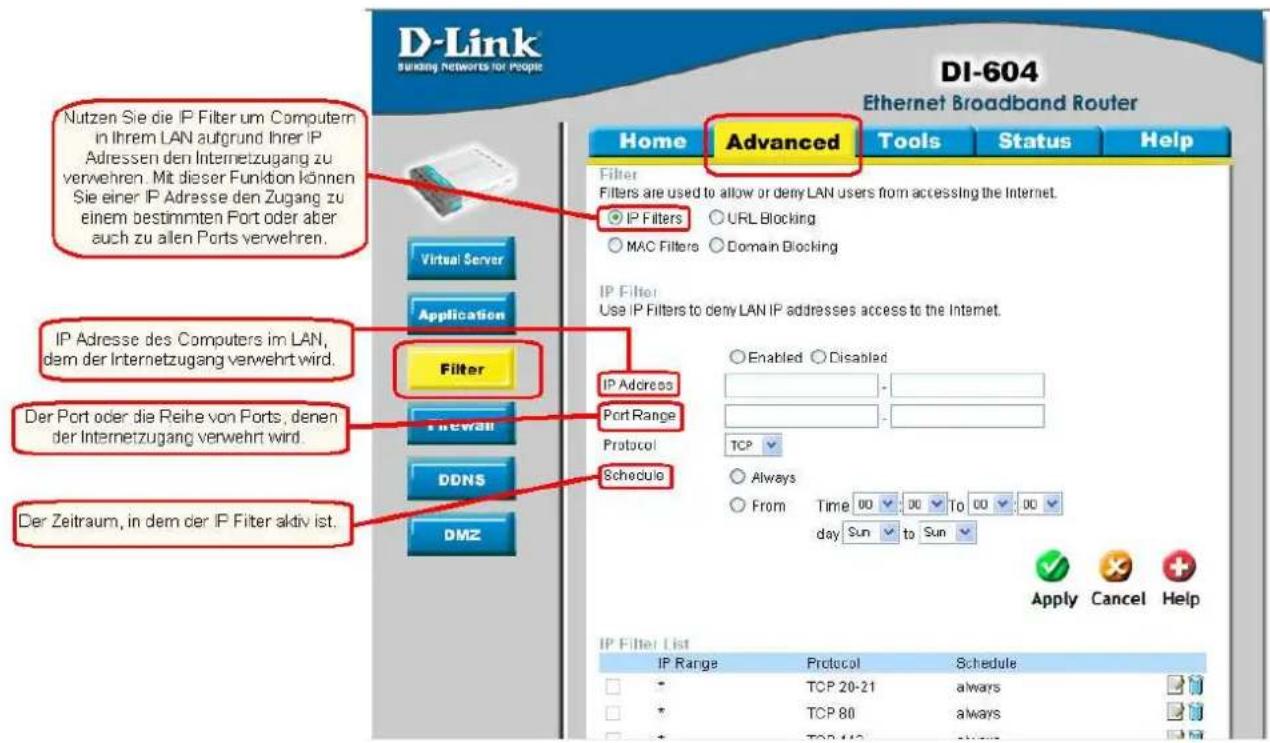
Filter
Filter werden dazu genutzt, Computern im LAN den Zugang zum Internet entweder ganz oder teilweise zu bestimmten Protokollen zu erlauben oder zu verwehren. Das DI-604 kann so konfiguriert werden, dass es internen Computern aufgrund Ihrer IP oder MAC Adressen den Zugang zum Internet verwehrt. Auch kann das DI-604 bestimmten Nutzern den Zugang zu eingeschränkt zugänglichen Internetseiten verwehren.
6.2.7.2 ADVANCED > FILTER > MAC FILTERS
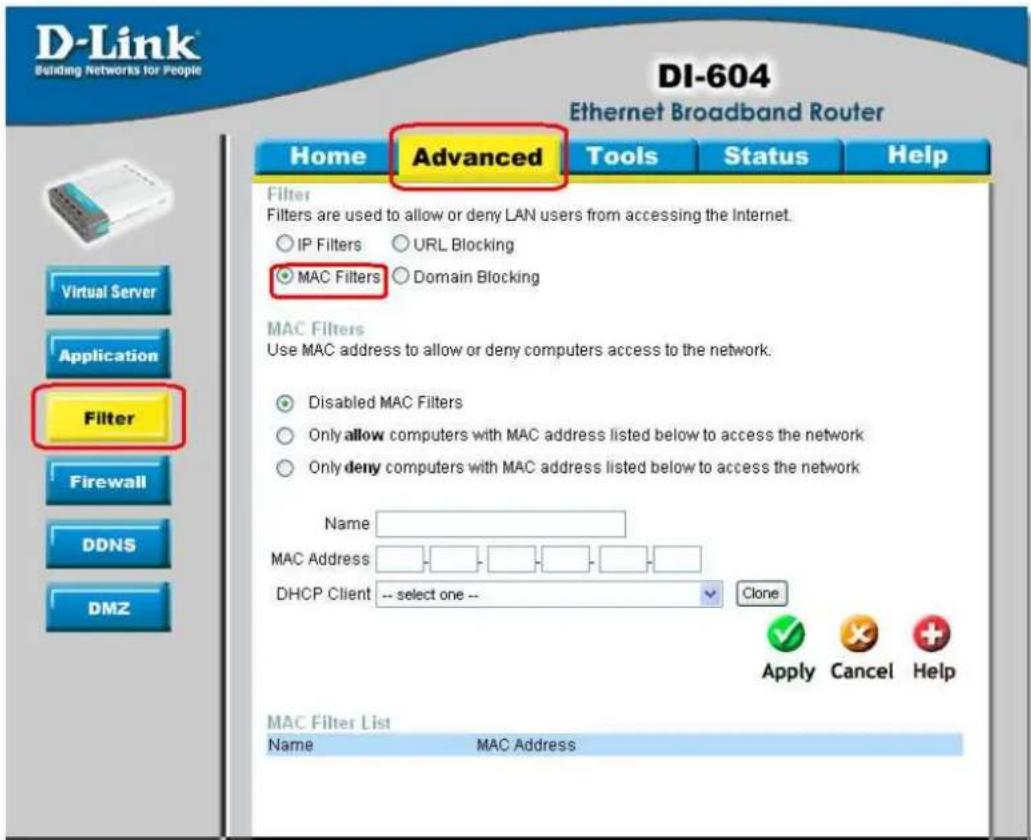
Nutzen Sie die Funktion MAC Filters um Computern in Ihrem LAN den Internetzugang aufgrund Ihrer MAC Adresse zu erlauben oder verwehren. Sie können entweder eine MAC Adresse eingeben oder aber eine MAC Adresse aus der Liste der Clients auswählen, die momentan mit Ihrem Breitband-Router verbunden sind.
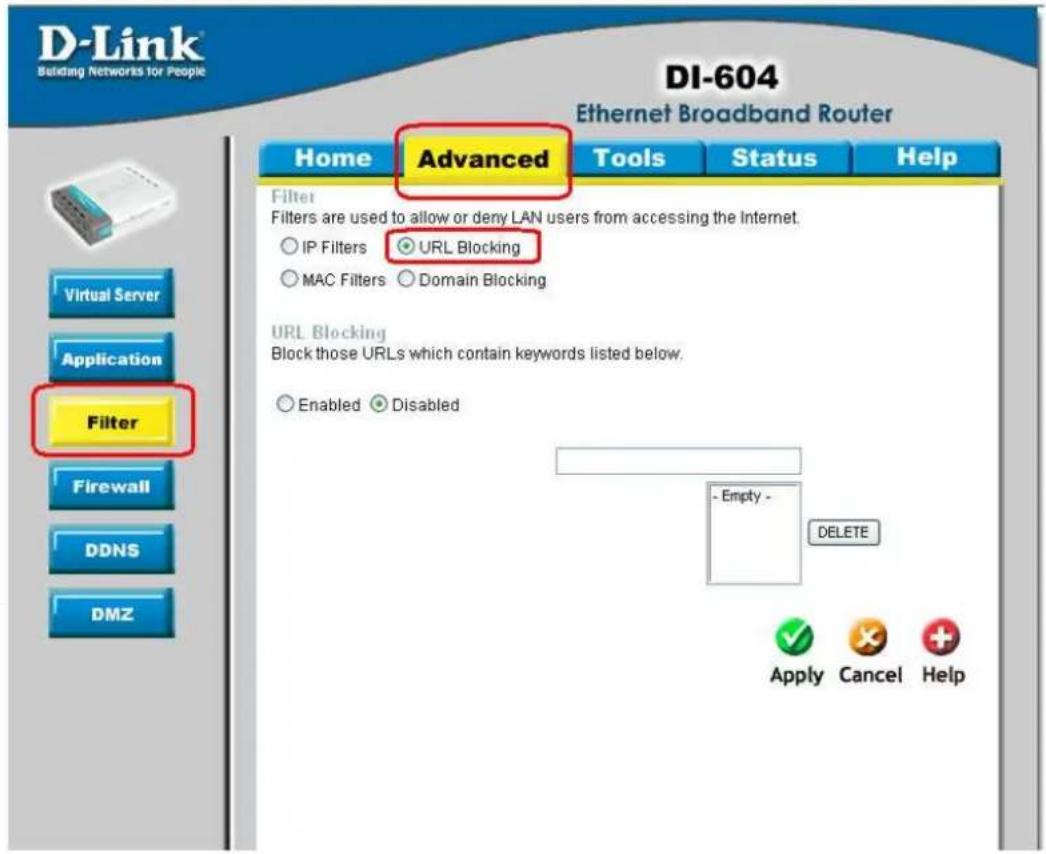
Die Funktion URL Blocking wird genutzt um Computern im LAN den Zugang zu bestimmten Webseiten aufgrund der URL und der Inhalte dieser Seiten zu verwehren. Eine URL ist eine besonders formatierte Textzeile, die einen Ort im Internet bestimmt (DNS). Falls irgendein Teil der URL ein von Ihnen gesperrtes Wort enthält, so ist diese Seite nicht zugänglich und wird somit auch nicht angezeigt.
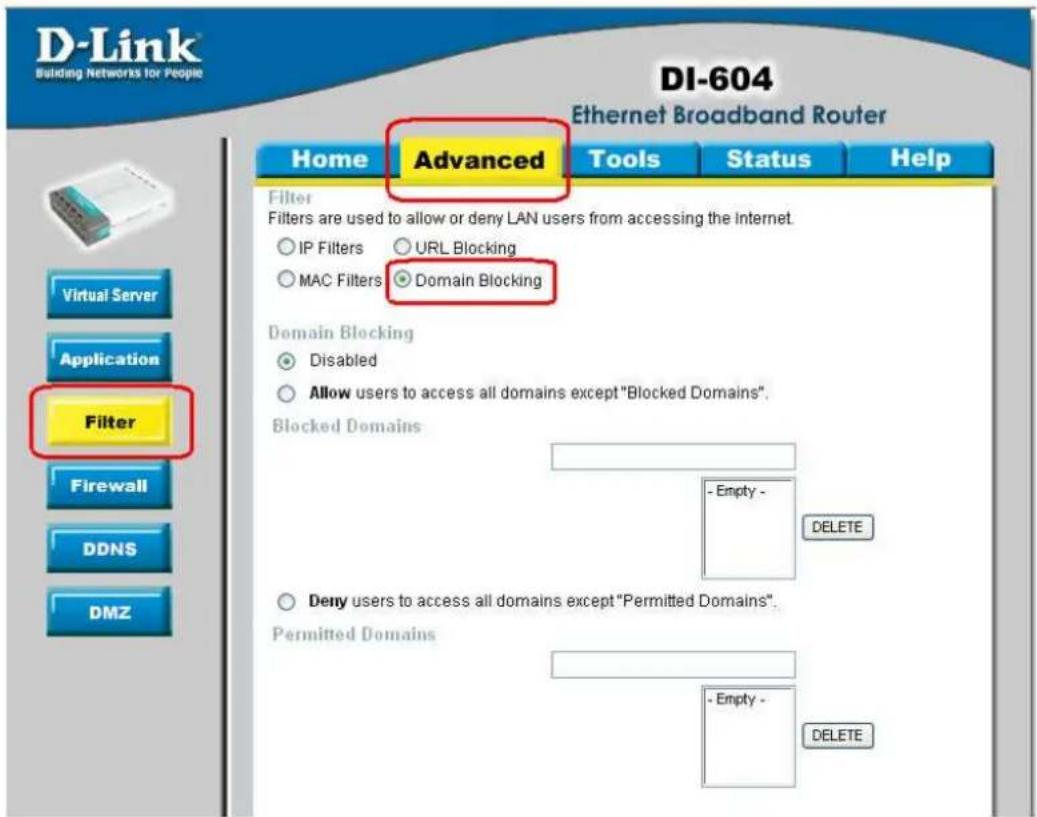
Die Funktion Domain Blocking wird genutzt um Computern im LAN den Zugang zu bestimmten Domains im Internet zu verwehren. Diese Funktion wird alle Anfragen an eine bestimmte Domain wie z.B. sex.de verwehren. Weiterhin kann Sie auch den Zugang zu bestimmten Seiten erlauben während es den Zugang zu allen anderen Seiten einer Domain verwehrt.
6.2.8 ADVANCED > FIREWALL
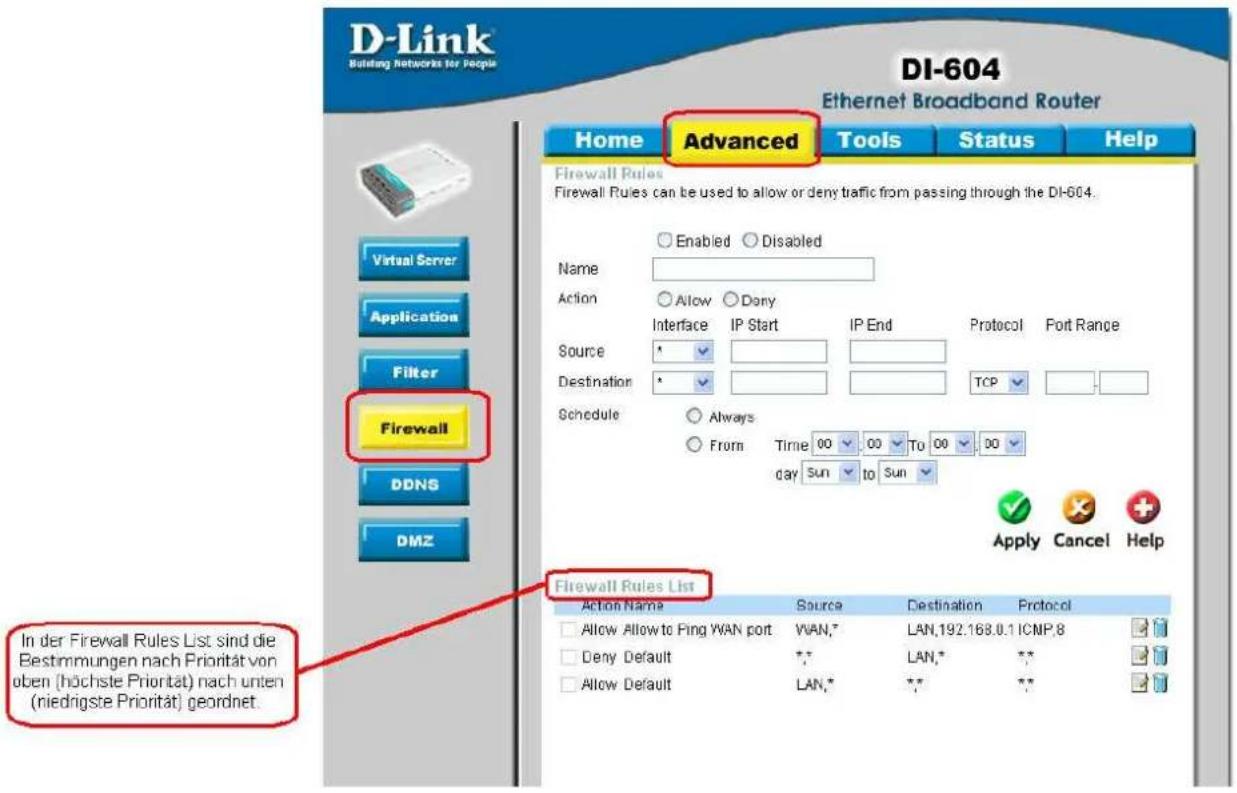
Die Funktion Firewall Rules ist eine hoch entwickelte Filterfunktion, die dazu genutzt wird Datenverkehr durch den Breitband-Router zu restriktieren. Es arbeitet genau wie ein IP Filter mit erweiterten Einstellungen. Für das DI-604 können Sie sehr detaillierte Zugangsbestimmungen einstellen. Falls Restriktionen erstellt und aktiviert wurden, werden diese auch in der Funktion Firewall Rules angezeigt. Diese Funktion umfasst alle Firewall Bestimmungen des Netzwerkes, welche sich auf die IP (Internet Protokoll) beziehen.
Hinweis: Die Bestimmungen des MAC Filters des DI-604 haben Vorrang vor den Bestimmungen der Firewall.
6.2.9 ADVANCED > DDNS
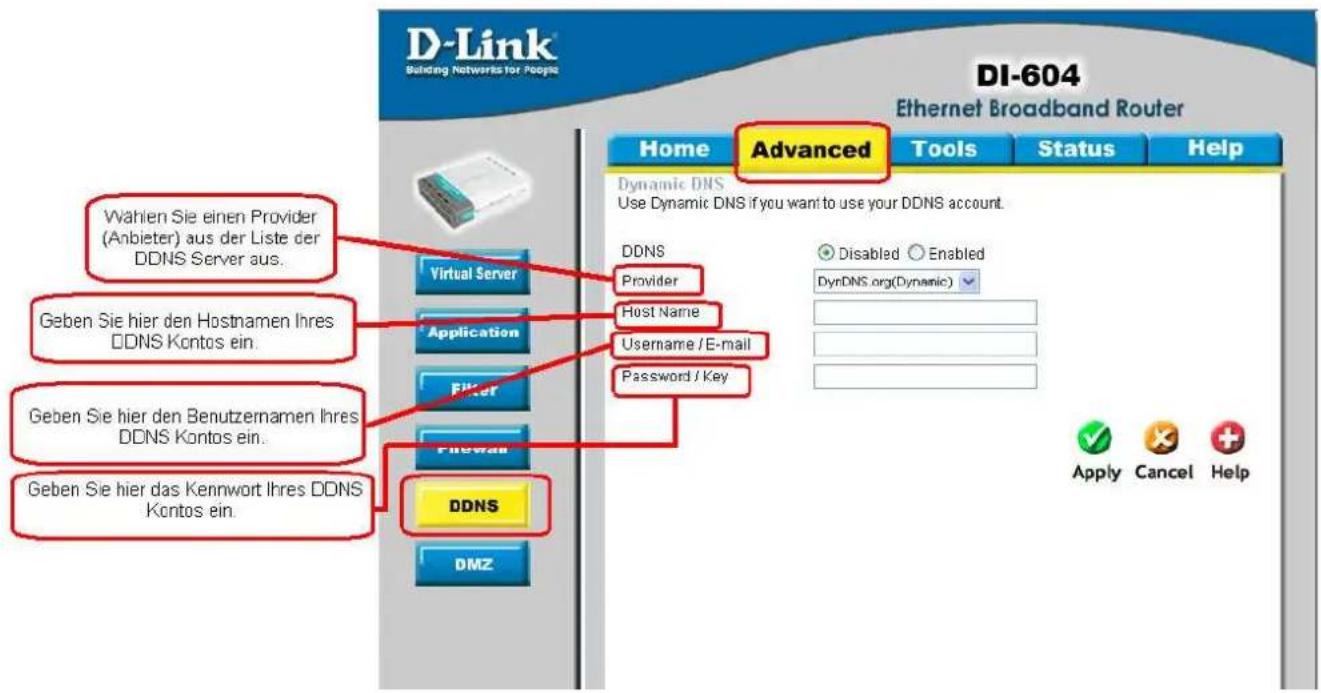
Die Funktion Dynamic DNS (Domain Name Service) ist eine Methode um den Namen der Domäne einer wechselnden (dynamischen) IP Adresse zuzuordnen. Bei den meisten Kabel- und DSL Verbindungen, wird Ihnen eine dynamische IP Adresse zugeordnet, die nur für den Zeitraum dieser einen Verbindung genutzt wird. Mit dem DI-604 können Sie einen DDNS Dienst aktivieren, so dass das DI-604 jedes Mal, wenn es eine neue IP Adresse empfängt, Ihren DDNS Server automatisch aktualisiert.
6.2.10 ADVANCED > DMZ
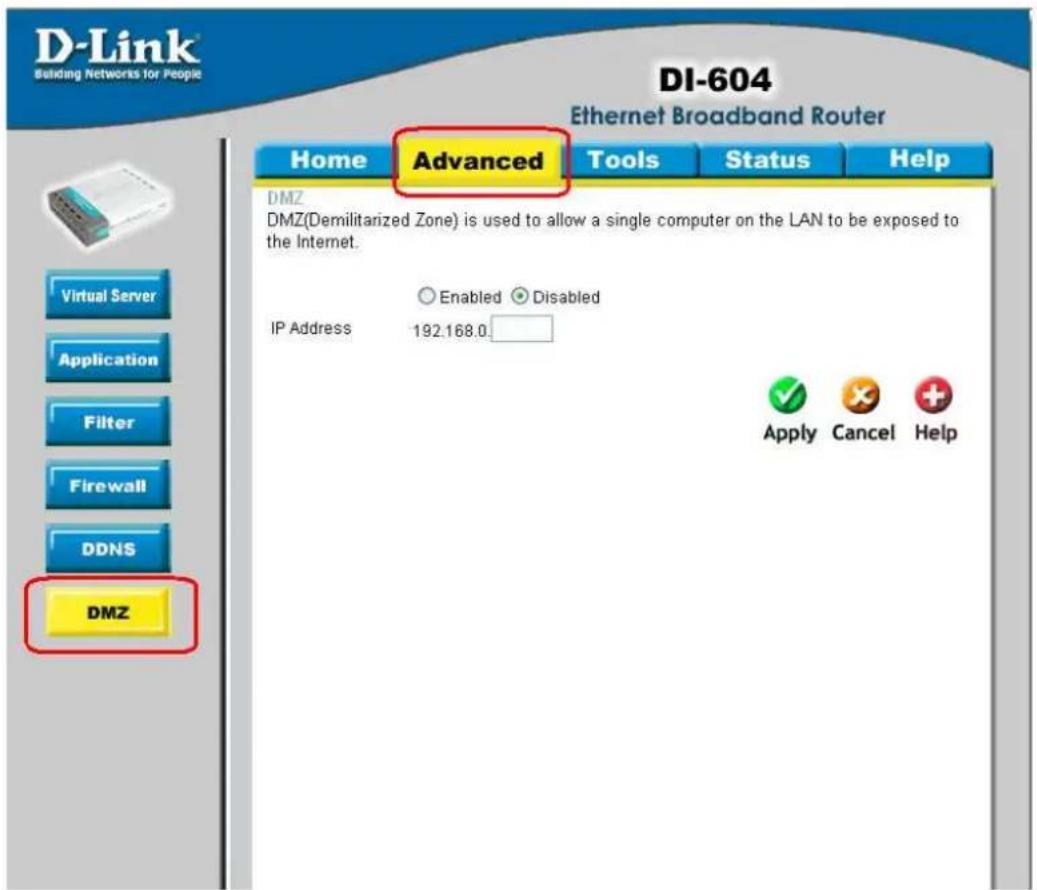
Falls einer Ihrer Client PCs, der an das DI-604 angeschlossen ist, Internetanwendungen nicht korrekt ausführen kann, können Sie dem Client uneingeschränkten Internetzugang gewähren. Dies erlaubt es einem Computer vom Internet aus zugänglich zu sein. Diese Funktion ist besonders nützlich für Spielzwecke. Geben Sie die IP Adresse des internen Computers, der der DMZ Host sein wird, ein. Wenn Sie einen weiteren Client zum DMZ (Demilitarized Zone) hinzufügen, kann Ihr lokales Netzwerk einer Vielzahl von Sicherheitsrisiken ausgesetzt sein. Nutzen Sie diese Option nur im äußersten Notfall.
6.2.11 TOOLS > ADMIN
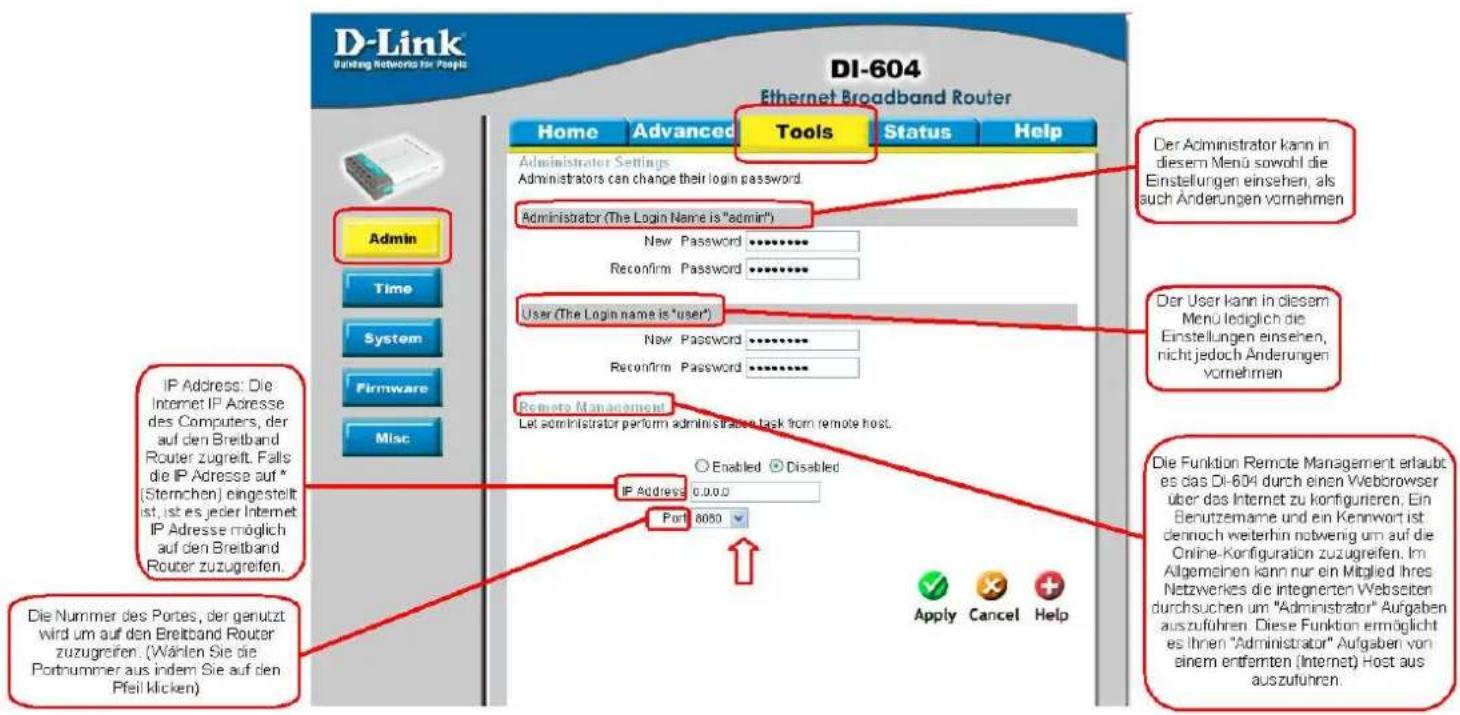
Admin
Auf dieser Seite kann der Administrator des DI-604 das Systemkennwort ändern. Es gibt zwei Konten, die auf das Konfigurationsmenü des Breitband Routers zugreifen können. Dies sind admin und user.
"Wir empfehlen die Standard Passwörter für USER und ADMIN aus Sicherheitsgründen zu ändern!"
Wir raten Ihnen davon ab die IP Adresse auf * (Sternchen) einzustellen, da dies jeder Internet IP Adresse die Möglichkeit gibt auf Ihren Breitband Router zuzugreifen, was zu einem enormen Sicherheitsrisiko für Ihr Netzwerk führen könnte
Beispiel: http://x.x.x.x:8080 wobei x.x.x.x die WAN IP Adresse des Breitband Routers ist, und 8080 der Port, der für die Online-Konfiguration genutzt wird.
6.2.12 TOOLS > TIME
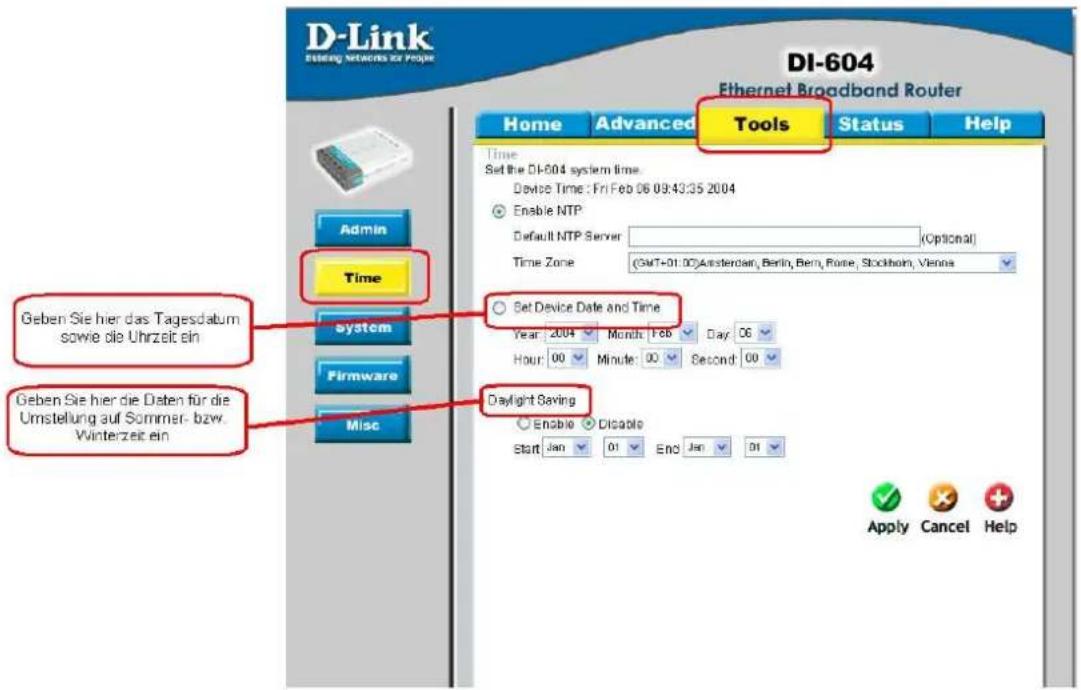
Die Systemzeit ist die Zeit die das DI-604 nutzt um Dienste zu planen. Sie können die Zeit entweder selbst einstellen oder sich mit einem NTP (Network Time Protocol) Server verbinden. Falls bereits ein NTP Server eingestellt ist, müssen Sie lediglich die Zeitzone wählen. Wählen Sie Daylight Saving für Sommer-/Winterzeit.
Falls Sie die Zeit selbst einstellen, geben Sie bitte auch die Daten für die Umstellung auf Sommer- und Winterzeit ein, so dass die Systemzeit sich an diesen Tagen automatisch neu einstellen kann.
6.2.13 TOOLS > SYSTEM
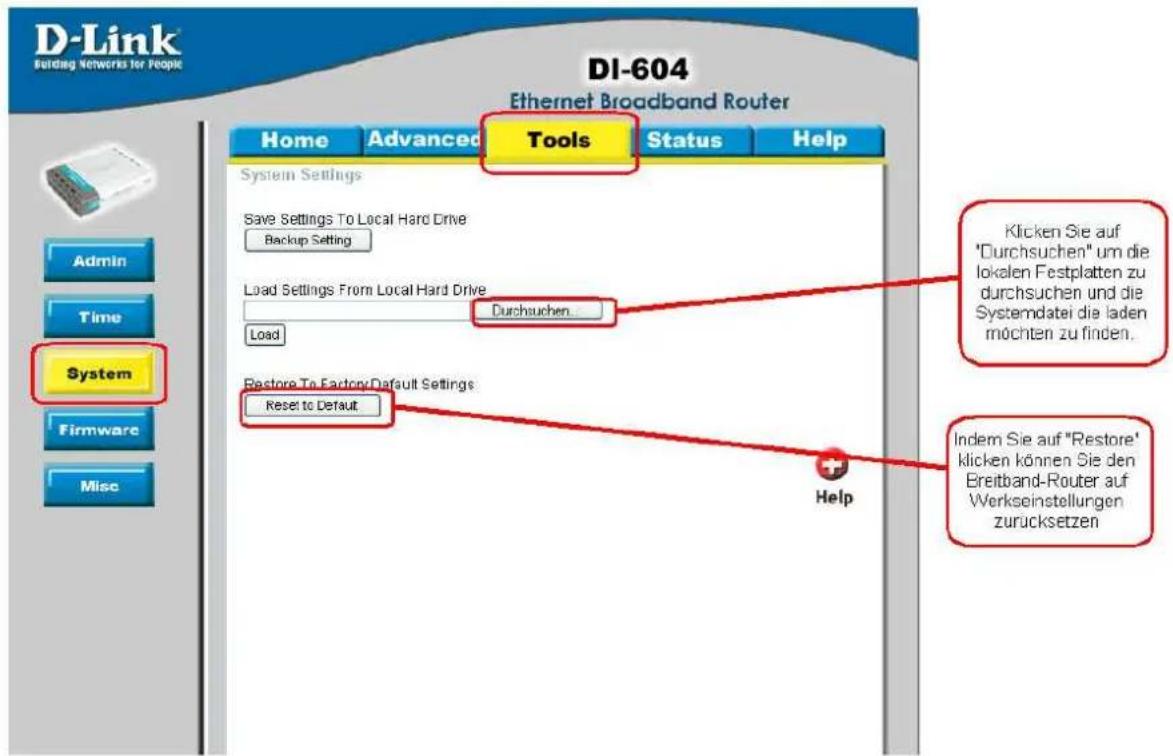
System Settings (Systemeinstellungen)
Die aktuellen Systemeinstellungen können als Datei auf einer lokalen Festplatte gespeichert werden. Die gespeicherte Datei oder jede andere gespeicherte Systemeinstellungsdatei kann zu einem späteren Zeitpunkt wieder auf den Breitband-Router geladen werden. Wenn Sie eine solche Datei wieder laden möchten, klicken Sie auf "Durchsuchen".
6.2.14 TOOLS > FIRMWARE
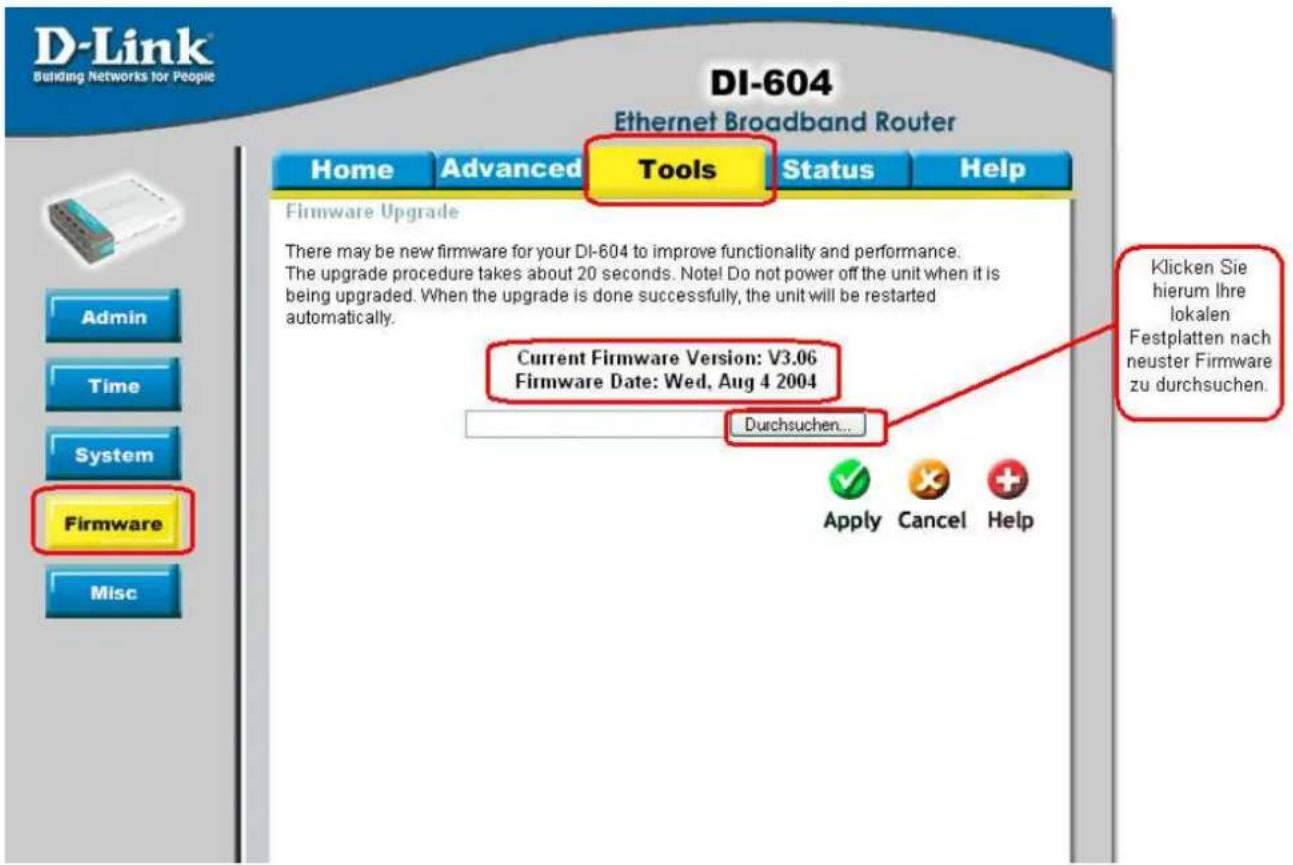
Auf dieser Seite können Sie die Firmware Ihres Breitband-Routers updaten. Stellen Sie sicher, dass sich die Firmware die Sie benutzen wollen auf einer lokalen Festplatte Ihres Computers befindet. Klicken Sie auf "Browse" um die lokalen Festplatten zu durchsuchen und die Firmware, die sie für das Update verwenden möchten zu finden. Benutzen Sie nur Firmware, die auf unserer Website www.dlink.de oder ftp.dlink.de erhältlich ist!
Hinweis: Die neuste Firmware finden Sie auch unter: ftp://ftp.dlink.de/di-products/di-604/Treiber_Firmware/
6.2.15 TOOLS > MISC.
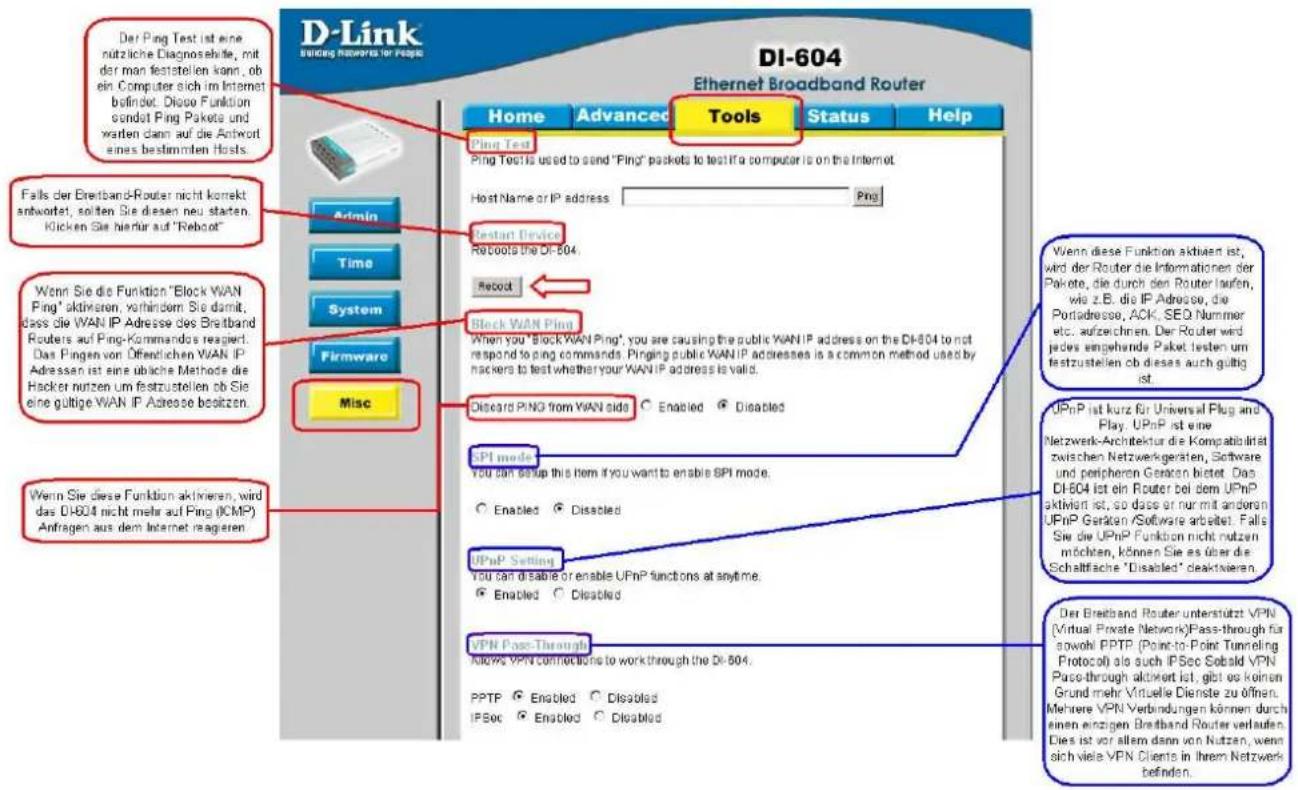
Miscellaneous Items
Dies sind zusätzliche Werkzeuge und Funktionen Ihres Breitband-Routers.
6.2.16 STATUS > DEVICE INFORMATION
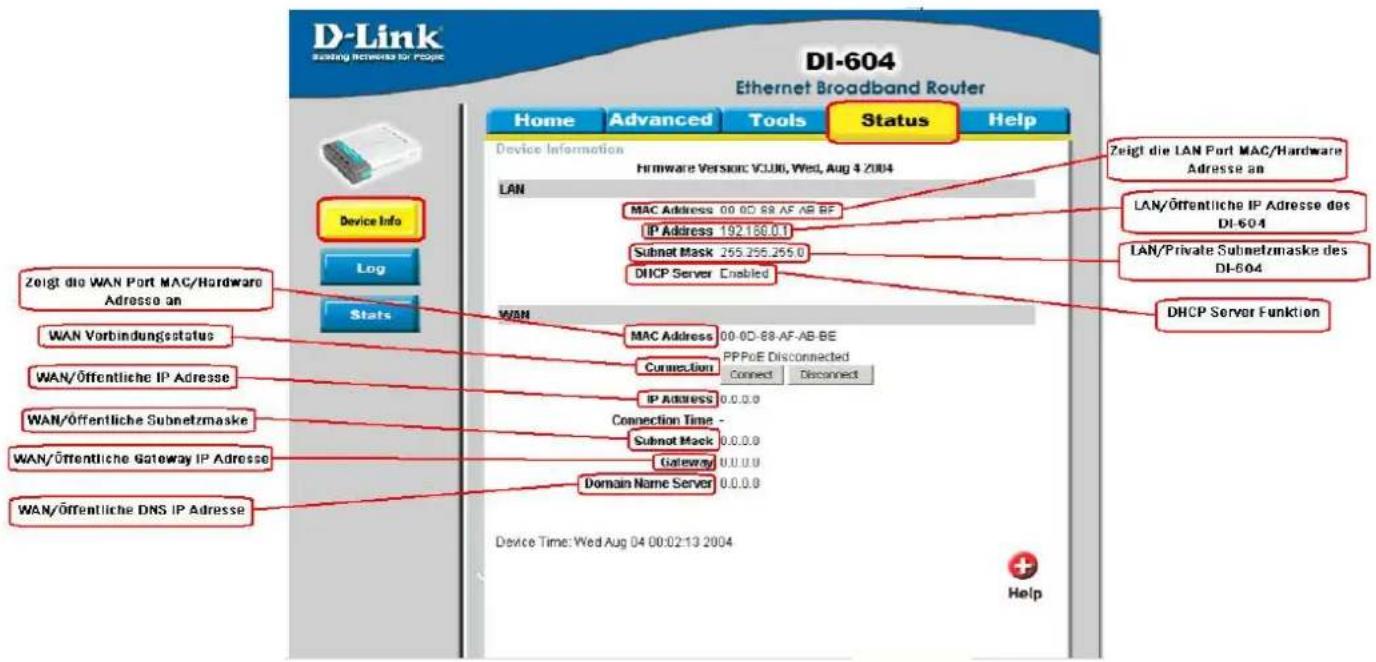
Diese Seite zeigt die aktuellen Informationen des Breitband Routers. Es gibt sowohl die WAN, die LAN als auch die MAC Adressen an. Falls Ihre WAN Verbindung auf Dynamic IP Address eingestellt ist, gibt es auf dieser Seite sowohl eine Release als auch eine Renew Schaltfläche. Betätigen Sie Release um die Verbindung zu Ihrem Internetdienstanbieter zu unterbrechen und Renew um die Verbindung zu Ihrem Internetdienstanbieter herzustellen.
Falls Ihre WAN Verbindung auf PPPoE eingestellt ist, finden Sie auf dieser Seite sowohl eine Connect als auch eine Disconnect Schaltfläche. Betätigen Sie Disconnect um die PPPoE Verbindung zu unterbrechen und Connect um die PPPoE Verbindung herzustellen.
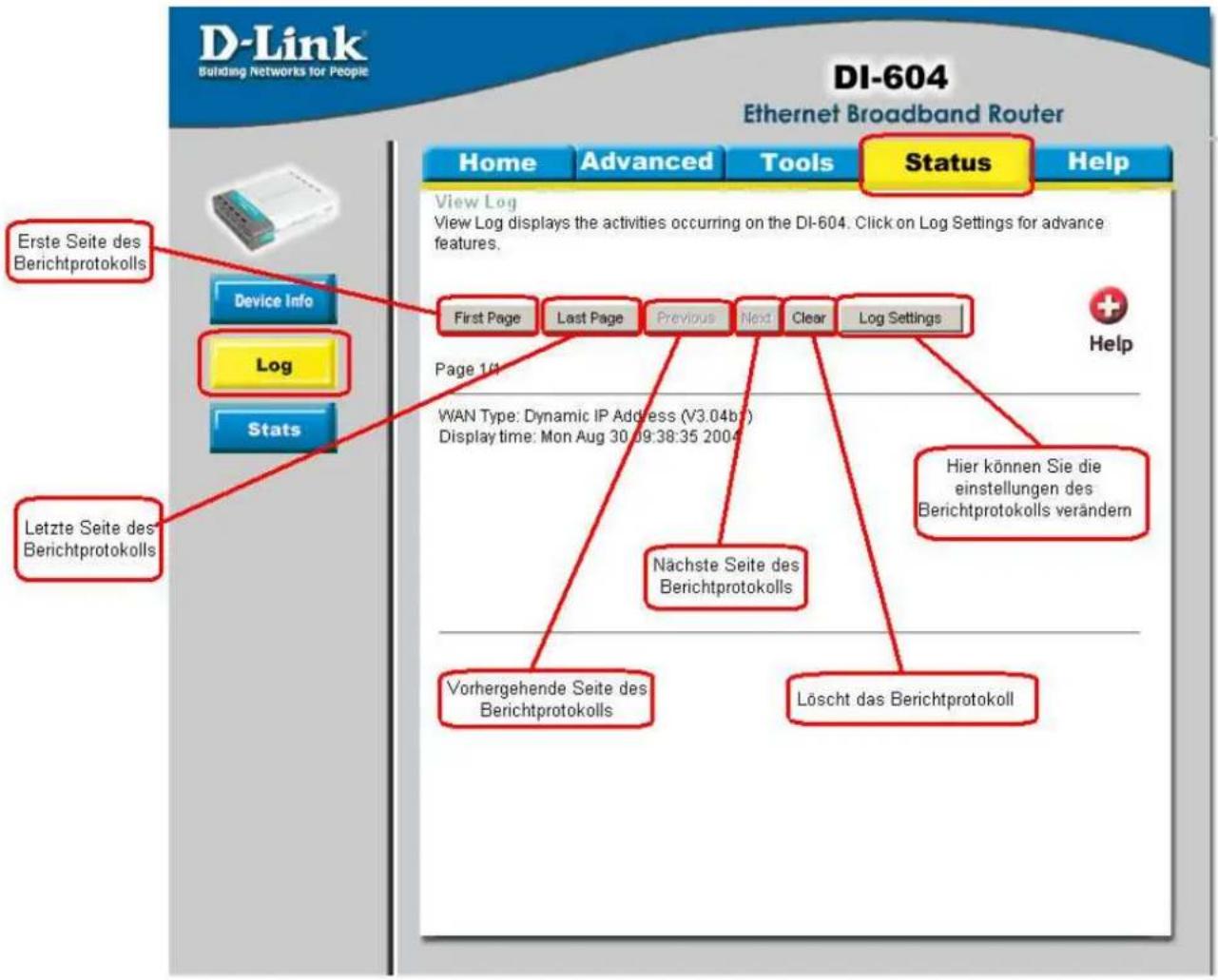
6.2.17 STATUS > LOG
Log
Der Breitband Router hat ein mitlaufendes Berichtprotokoll, in dem alle Ereignisse und Aktivitäten am Router festgehalten werden. Falls das Gerät neu gestartet wird, wird das Berichtprotokoll automatisch gelöscht. Unter Log Settings können Sie die Berichtprotokolldateien speichern oder vom DI-604 detaillierter eintragen lassen.
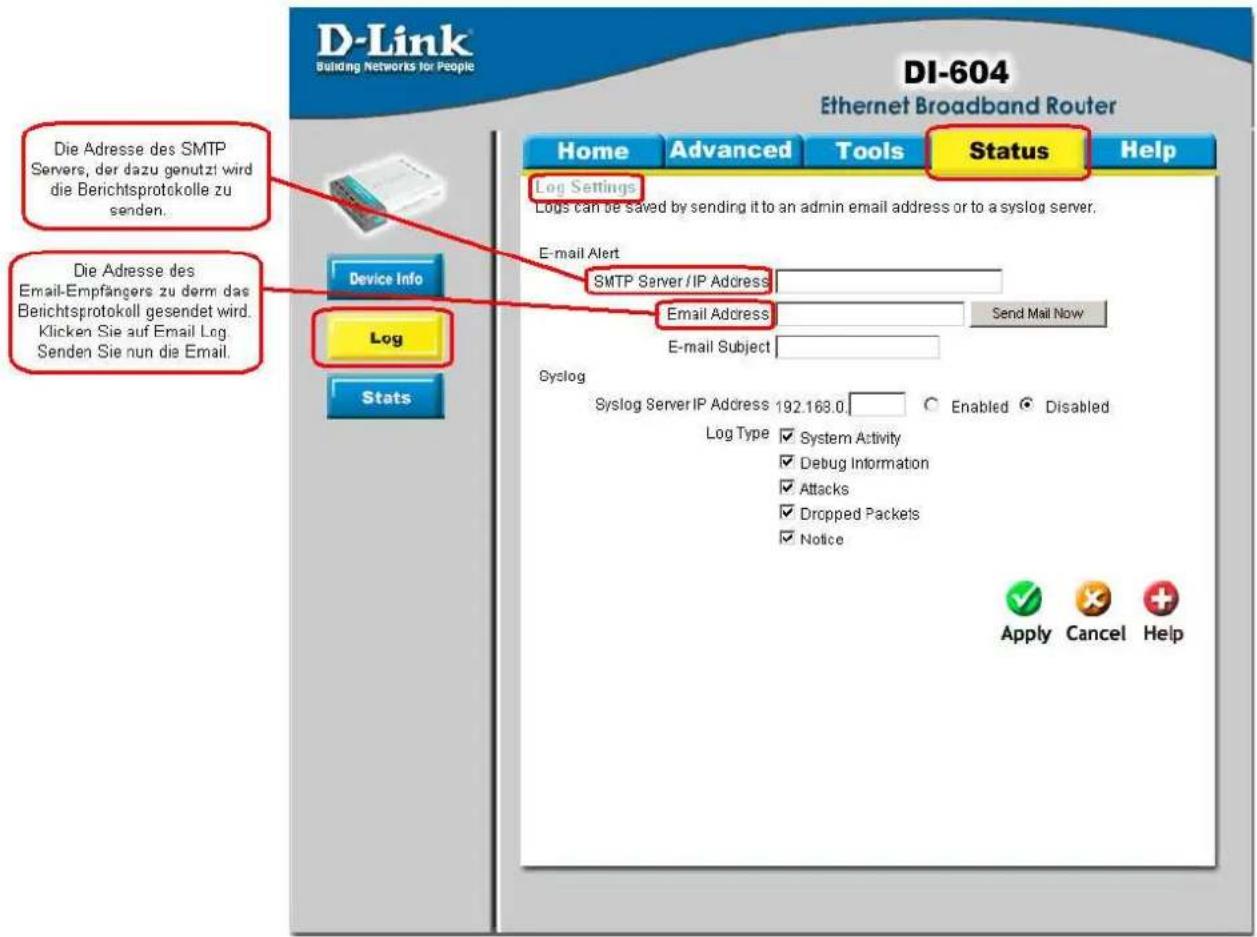
Der Breitband-Router kann nicht nur das Berichtsprotokoll mit Ereignisse und Aktivitäten anzeigen, sondern er kann das Berichtsprotokoll auch an einen anderen Ort senden. So kann das Berichtsprotokoll per email an einen Email-Empfänger gesendet werden.
6.2.18 STATUS > STATS
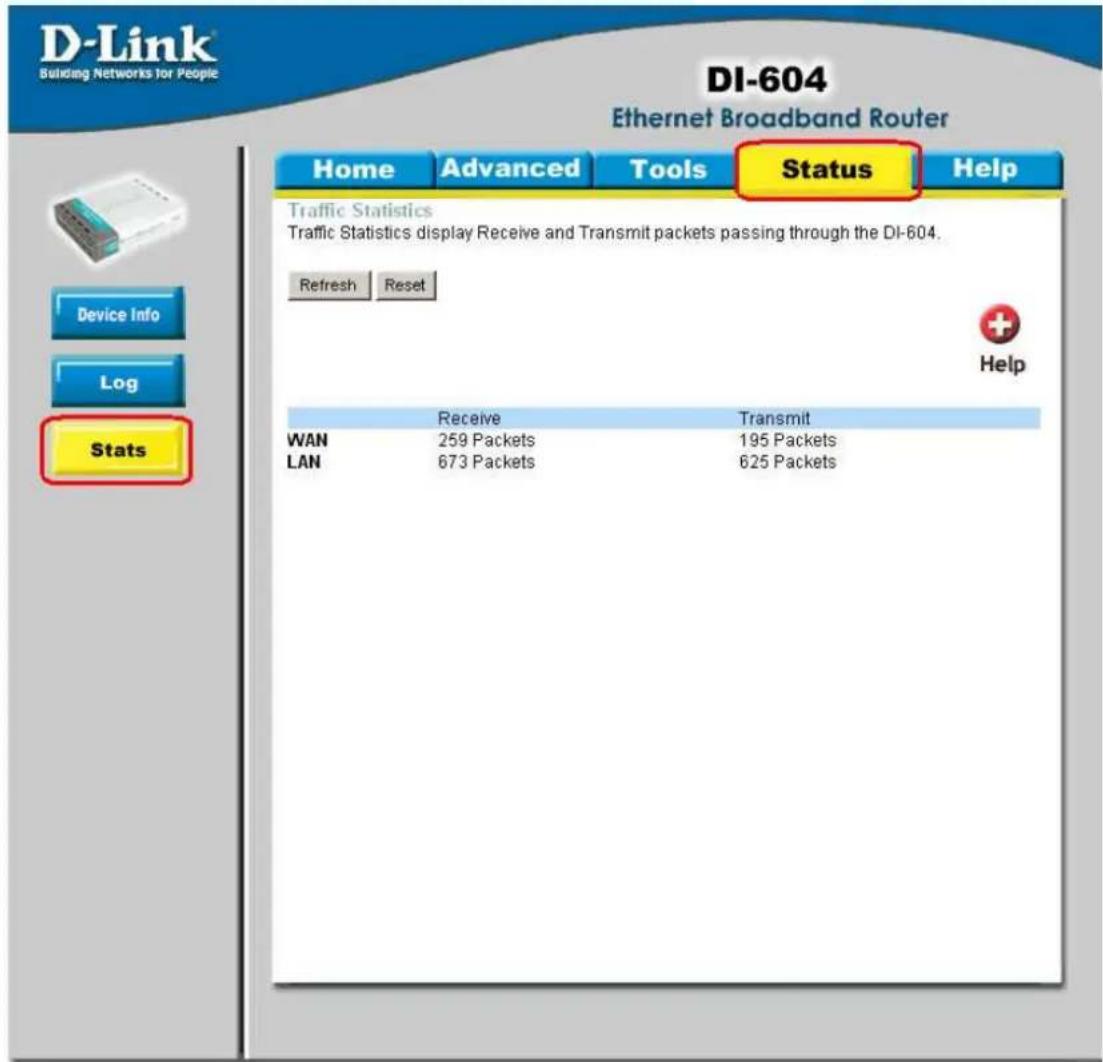
Der Breitband-Router erstellt eine Statistik des Datenverkehrs der durch den Router geht. Auf diese Weise sind Sie in der Lage die Menge der Pakete die durch den Router, sowohl durch den WAN Port als auch den LAN Port, gehen einzusehen. Wird das Gerät neu gestartet so wird auch die Datenverkehrsstatistik auf Null zurückgesetzt.
Weitere Punkte zur Beachtung:
Wenn Sie einen Router/Gateway einsetzen, benötigen Sie keine DFÜ-Verbindung mehr um eine Internetverbindung herzustellen.
Zugangssoftware wird nicht mehr benötigt (T-Online Software)
Das Gerät kann nur einen Mitbenutzer verwalten. d.h., wenn Sie mehrere Mitbenutzer und E-Mail Adressen haben, können diese nicht vom Router abgerufen werden, oder Sie müssen jeweils die Zugangsdaten auf den Mitbenutzer ändern. Einfacher ist es, die Möglichkeit von T-Online Webmail zu nutzen. Infos dazu erhalten Sie bei T-Online.
Möchten Sie die T-Online-Software dennoch nutzen, gehen Sie bitte nach folgender Anleitung vor: Die T-Online Software auf Zugangsart über LAN umstellen, in dem Sie in der
Auswahlleiste auf "Einstellungen" und im Kontextmenü auf "Zugangsart" klicken. Dort wählen Sie "Zugang über ein LAN" aus, im weiteren Verlauf klicken Sie dann auf Bearbeiten und wählen "keine Firewall vorhanden" aus. Dann ein klick auf
"Fertigstellen". Die T-Online Software ist nun fertig konfiguriert.
Um ungewollte Onlinekosten zu vermeiden, müssen Sie beachten, dass Sie keine Programme im Hintergrund am laufen haben, die automatisch nach Updates suchen(Virenscanner). Auch ein E-Mail Programm kann so eingestellt sein, dass es automatisch in bestimmten Zeiträumen die E-Mails abrufen soll. Ein Router geht immer dann online, wenn er ein entsprechendes Datenpaket aus dem Netzwerk erhält.
Falls bei der Konfiguration des Routers Probleme auftreten sollten, führen Sie bitte einen Factory Reset (Zurücksetzen auf Werkseinstellungen) aus:
Factory Reset auf der Rückseite für ca. 5-10 Sekunden im eingeschalteten Zustand drücken.
Default Einstellungen:
User: admin
Password: [leer]
StandardIP: 192.168.0.1
Zur Einrichtung eines Netzwerkes zwischen Ihren Rechnern beachten Sie bitte, dass die Rechner in der gleichen Arbeitsgruppe sind, User und Freigaben eingerichtet sind.
Weitere Infos entnehmen Sie bitte der Microsoft Dokumentation oder www.microsoft.de.
7. Fehlerbehebung
7.1 Unter Windows 98
Falls Sie keine Statische IP Adresse auf Ihrem PC einrichten möchten, müssen Sie Ihren PC so konfigurieren, dass er eine IP Adresse vom Internet-Gateway (DI-604) anfordert.
Klicken Sie auf die Schaltfläche Start, wählen Sie Einstellungen, und dann Systemsteuerung. Doppel-klicken Sie auf das Netzwerk-Symbol.
Auf der Registerkarte Konfiguration, wählen Sie die TCP/IP Protokollzeile, die sich auf Ihre(n) FastEthernet/Ethernet Netzwerkkarte/Adapter bezieht. Falls dort keine TCP/IP Zeile aufgeführt ist, müssen Sie jetzt TCP/IP installieren. Klicken Sie hierzu auf Hinzufügen und fügen TCP/IP hinzu. Dies finden Sie unter Protokolle/Microsoft.
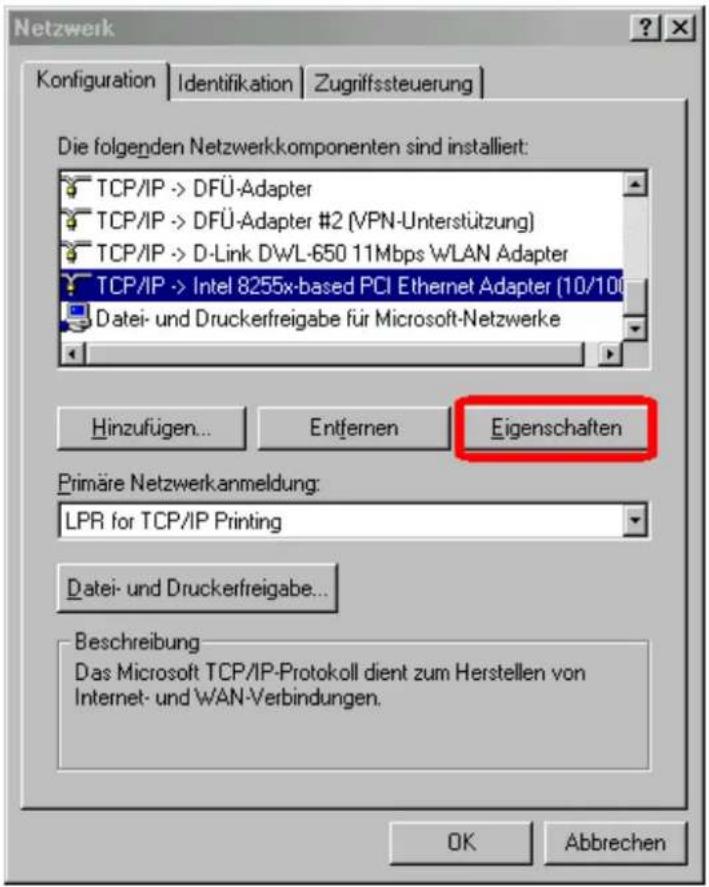
Klicken Sie auf die Schaltfläche Einstellungen.
Wählen Sie die Registerkarte IP Adresse. Wählen Sie IP Adresse automatisch beziehen.
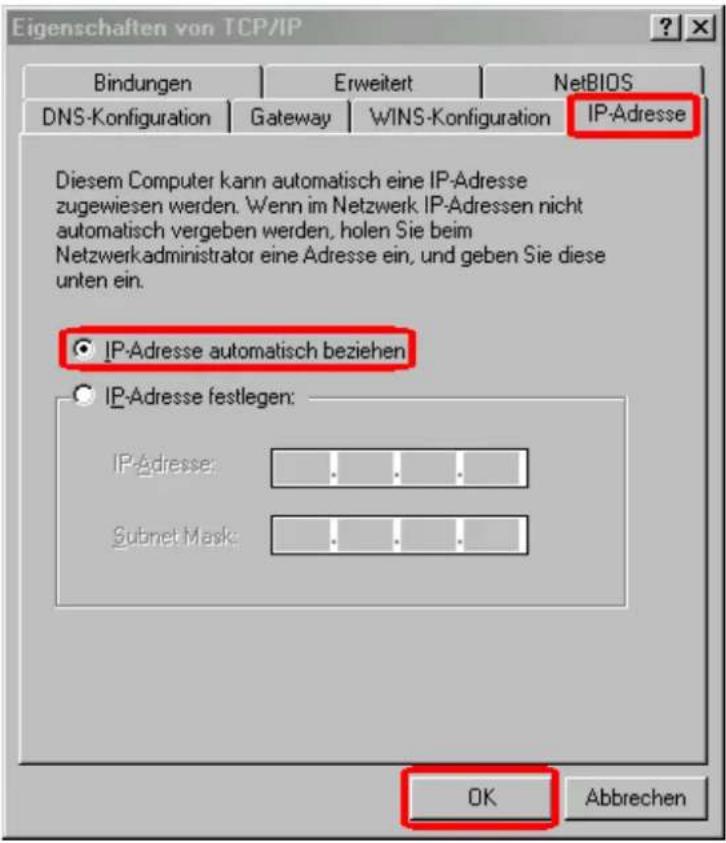
Nachdem Sie auf OK geklickt haben kann es sein, dass Windows Sie bittet Ihren PC neu zu starten. Klicken Sie auf Ja.
Es gibt zwei Werkzeuge, die sehr gut dazu geeignet sind die IP Konfiguration eines Computers herauszufinden: MAC Adresse und der voreingestellte Gateway.
WINIPCFG (für Windows 95/98)
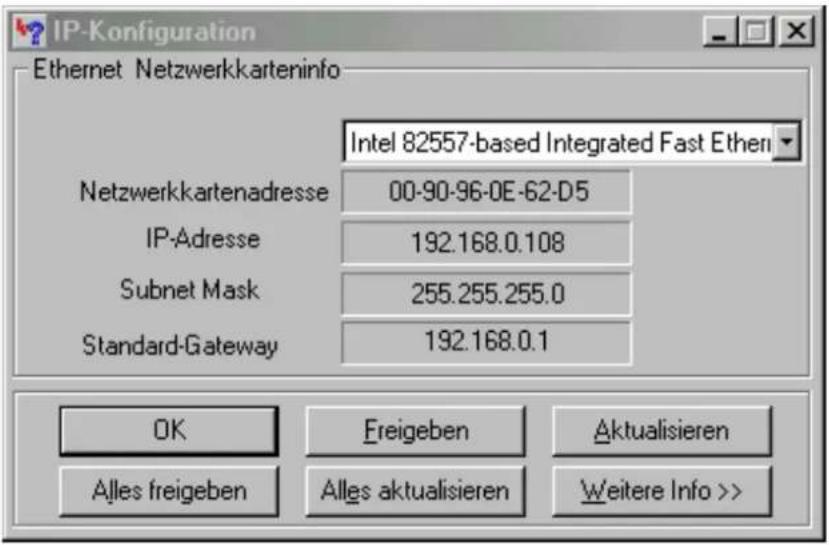
Klicken Sie in Windows 95/98 auf Start, wählen Sie dann Ausführen aus und geben Sie winipcfg ein. Wählen Sie am Rollbalken ganz oben Ihre Ethernet Karte aus. In dem unten aufgeführten Beispiel hat der Computer die IP Adresse 192.168.0.100 und den voreingestellte Gateway 192.168.0.1. Der voreingestellte Gateway sollte die IP Adresse des Netzwerkgerätes sein. Die MAC Adresse auf Windows 95/98 wird auch Adapter Adresse genannt.
HINWEIS: Sie können auch winipcfg in die DOS Eingabeaufforderung eingeben.
7.2 IPCONFIG (für Windows 2000/NT/XP)
Geben Sie bei der Eingabeaufforderung IPCONFIG ein und drücken Sie dann die Returntaste. Die IP Informationen Ihres Computers werden dann wie folgt angezeigt.
![Eingabeaufforderung Microsoft Windows XP [Version 5.1.2600] (C) Copyright 1985-2001 Microsoft Corp. C:\Dokumente und Einstellungen\ >ipconfig Windows-IP-Konfiguration Ethernetadapter LAN-Verbindung: Verbindungsspezifisches DNS-Suffix: IP-Adresse. . . . . . . . . . . . : 192.168.0.136 Subnetzmaske. . . . . . . . . . . : 255.255.255.0 Standardgateway . . . . . . . . . . : 192.168.0.1 C:\Dokumente und Einstellungen\](/content/2026/05/773533/images/4700dbb13edba23c081d5bfbca122467c3a70f1ded8f8b2c0e1fc6e15eff399e.jpg)
7.2.1 Zuweisen einer statischen IP Adresse
Hinweis: Lokale Gateways/Breitband-Router weisen den Computern in Ihrem Netzwerk automatisch IP Adressen zu, indem sie die DHCP (Dynamic Host Configuration Protocol) Technologie nutzen. Falls Sie einen DHCP-Server fähigen Gateway/Router nutzen, müssen Sie keine Statischen IP Adressen zuweisen.
Falls Sie den DI-604 nicht als keinen DHCP-Server nutzen möchten, oder Sie eine Statische IP Adresse zuweisen müssen, folgen Sie bitte diesen Schritten:
Gehen Sie zu
START<Einstellungen Doppelklicken sie auf Systemsteuerung
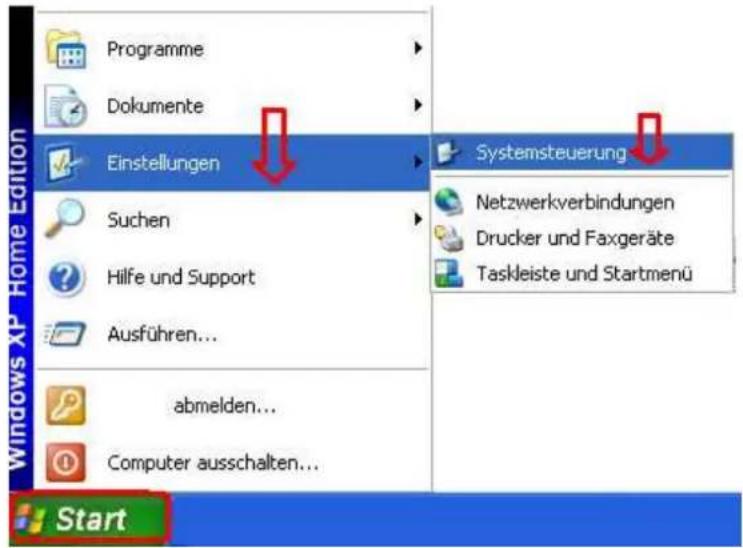
Doppelklicken Sie auf Netzwerkverbindungen
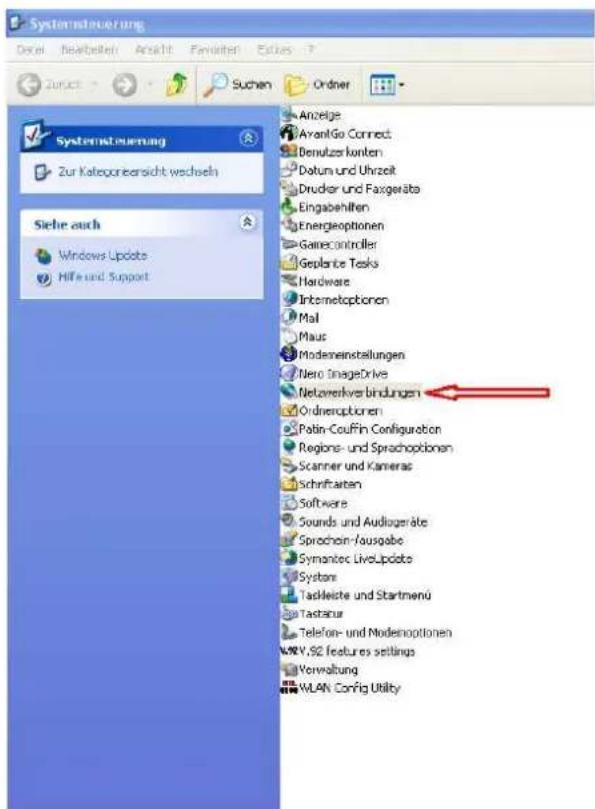
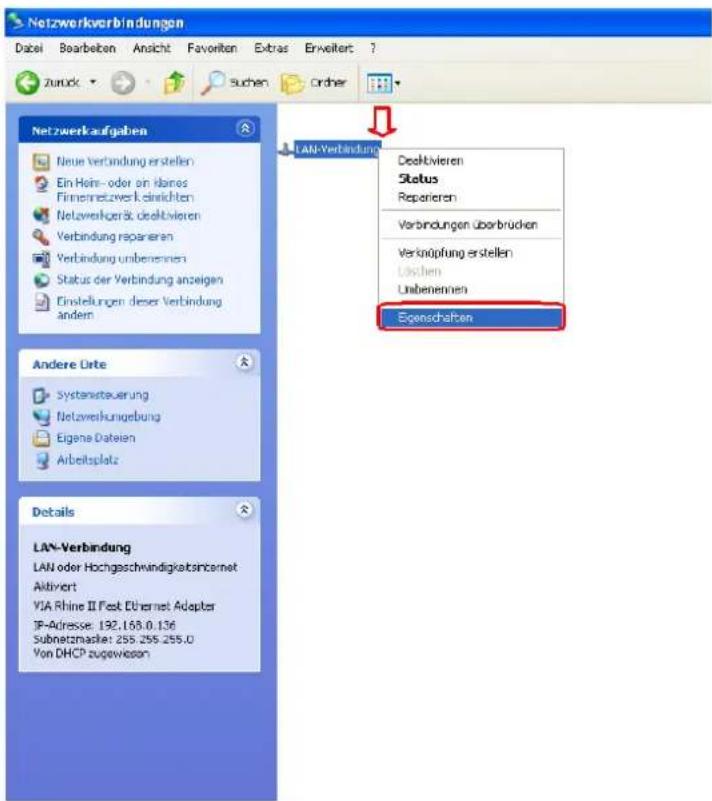
Klicken Sie mit der Rechten Maustaste auf LAN-Verbindungen
Doppelklicken Sie auf Eigenschaften
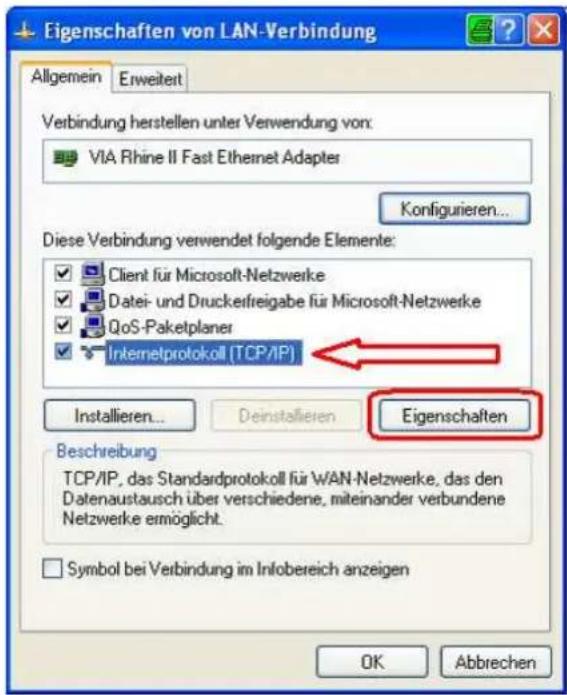
Markieren Sie Internet Protokoll (TCP/IP)
Klicken Sie auf Eigenschaften
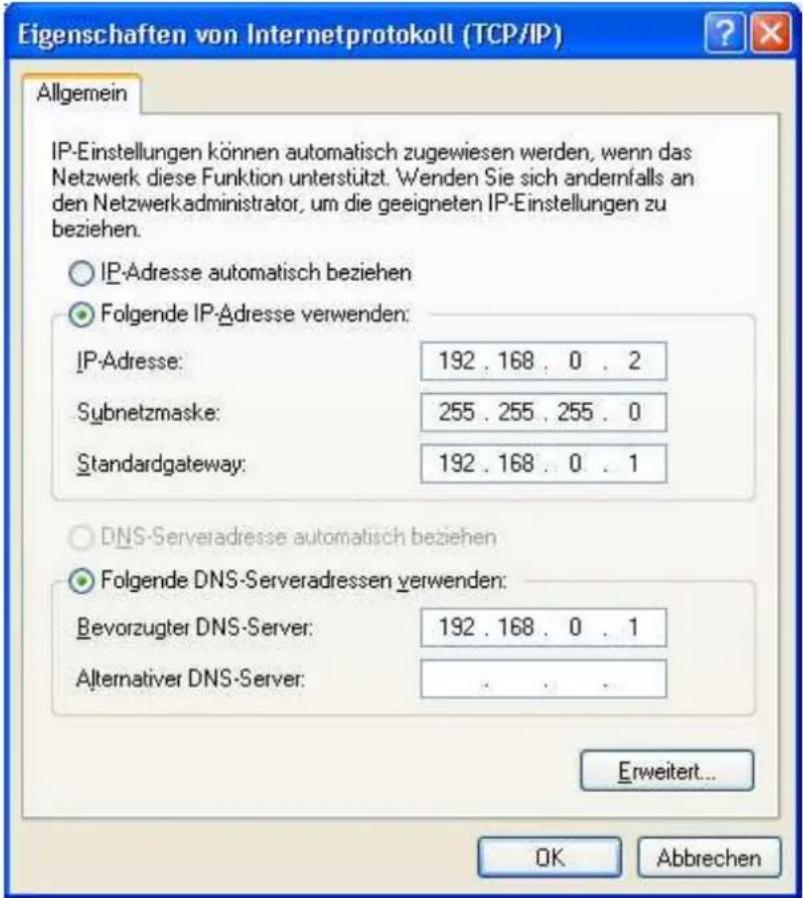
Wählen Sie IP Adresse festlegen im Fenster "Internet Protokoll (TCP/IP) Eigenschaften". Geben Sie Ihre IP Adresse und Subnetzmaske ein. (Die IP Adressen in Ihrem Netzwerk müssen innerhalb der gleichen Reihe liegen. Beispiel: Falls ein Computer in Ihrem LAN die IP Adresse 192.168.0.2 hat, sollten die anderen Computer die darauf folgenden IP Adressen haben, wie z.B. 192.168.0.3 und 192.168.0.4. Die Subnetzmaske muss für jeden Computer innerhalb des Netzwerkes die gleiche sein) Geben Sie die Adressen des DNS Servers ein. Zur Einfachheit können Sie hier aber auch die IP Adresse Ihres Routers eintragen. Diese ist auf 192.168.0.1 voreingestellt. Weitere Informationen des DNS Servers erhalten Sie von Ihrem Internetdienstanbieter (Internet Service Provider.)
Klicken Sie auf OK
Sie haben nun die Statische IP Adresse erfolgreich zugewiesen. (Sie brauchen keine Statische IP Adresse zuweisen, wenn Sie einen DHCP-Server fähigen Gateway/Router wie den DI-604 haben.) (Ihr Router, der DI-604, hat einen integrierten DHCP-Server. Aus diesem Grunde können Sie die Einstellung „IP Adresse automatisch beziehen“ sowie die DNS-Server Adresse belassen!)
8. Netzwerkgrundlagen
8.1 Den Netzwerkinstallations-Assistenten in Windows XP verwenden
In diesem Kapitel werden sie lernen, wie Sie bei Ihnen zu Hause oder im Büro ein Netzwerk einrichten können indem Sie Microsoft Windows XP nutzen.
Hinweis: Bitte besuchen Sie Webseiten wie z.B. http://www.homenethelp.com
und http://www.microsoft.com/windows2000 um Informationen zu erhalten wie man ein Netzwerk in Windows 2000, ME oder 98 einrichtet.
Gehen Sie auf Start>Systemsteuerung>Netzwerkverbindungen
Wählen Sie Ein Heim- oder ein kleines Firmennetzwerk einrichten
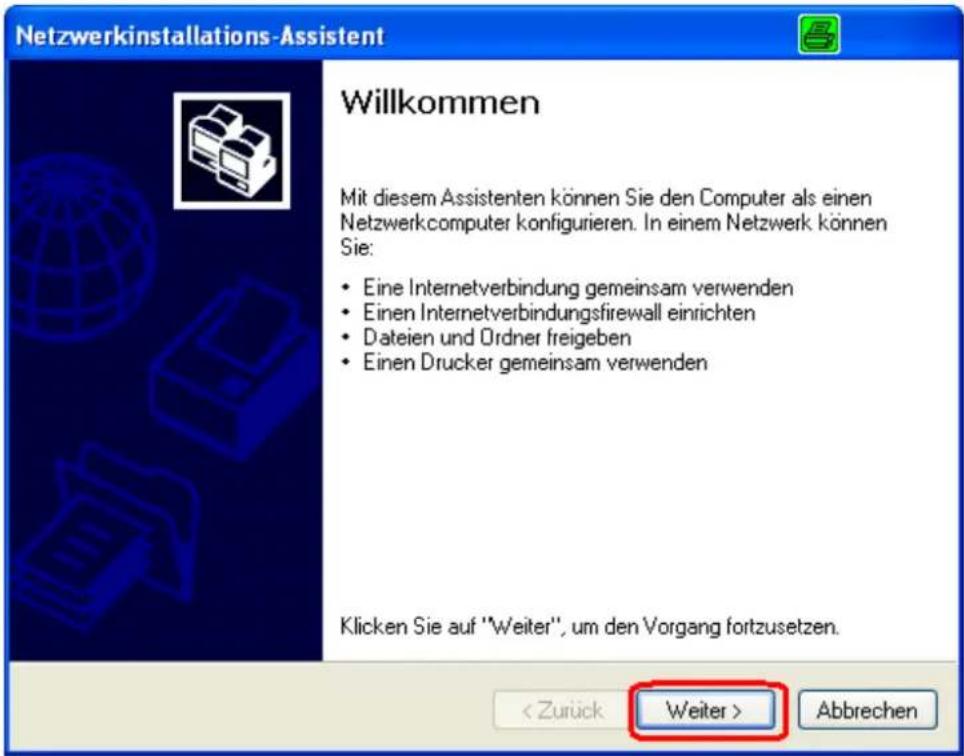
Wenn dieser Bildschirm angezeigt wird, Klicken Sie auf Weiter.
Netzwerkgrundlagen
Bitte folgen Sie den Anweisungen in diesem Fenster:
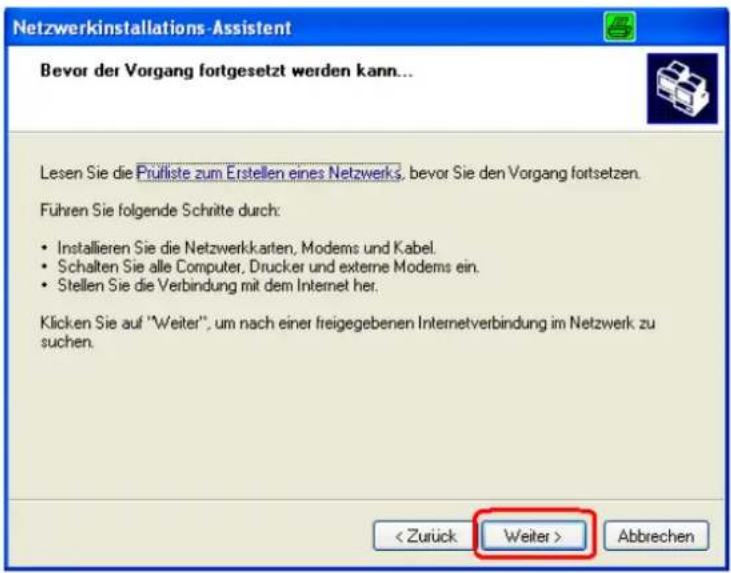
Klicken Sie auf Weiter
Im nächsten Fenster wählen Sie bitte die Beschreibung, die Ihrem Computer am nächsten kommt. Falls Ihr Computer die Internetverbindung über einen Gateway/Router herstellt, wählen Sie die zweite Option wie unten gezeigt.
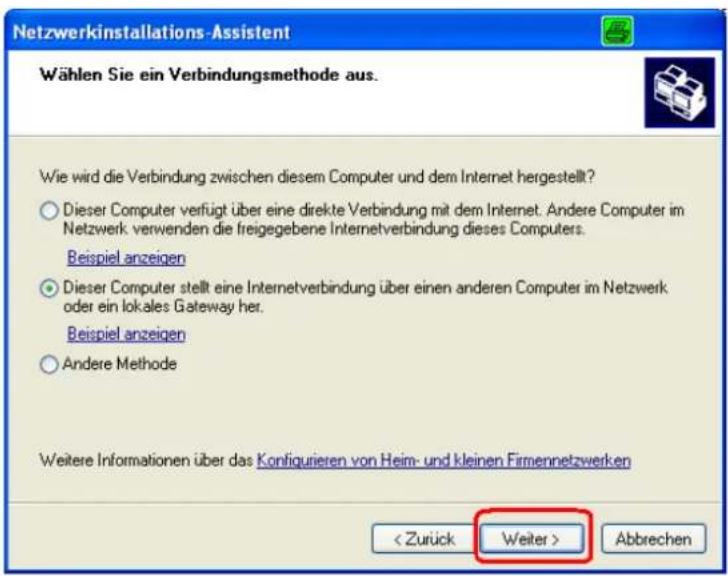
Klicken Sie auf Weiter
Netzwerkgrundlagen
Geben Sie eine Computerbeschreibung und einen Computernamen ein (optional.)
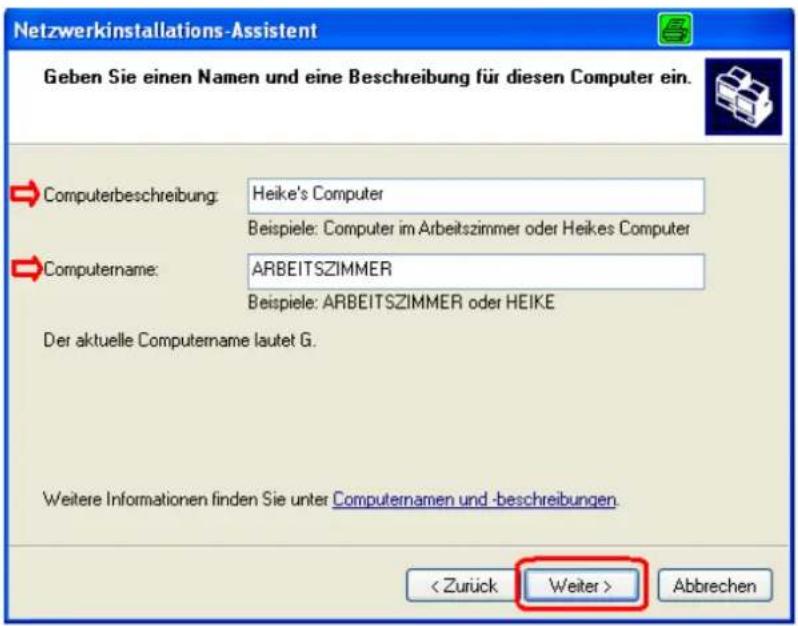
Klicken Sie auf Weiter
Geben Sie einen Arbeitsgruppennamen ein. Alle Computer in Ihrem Netzwerk sollten den gleichen
Arbeitsgruppennamen haben.
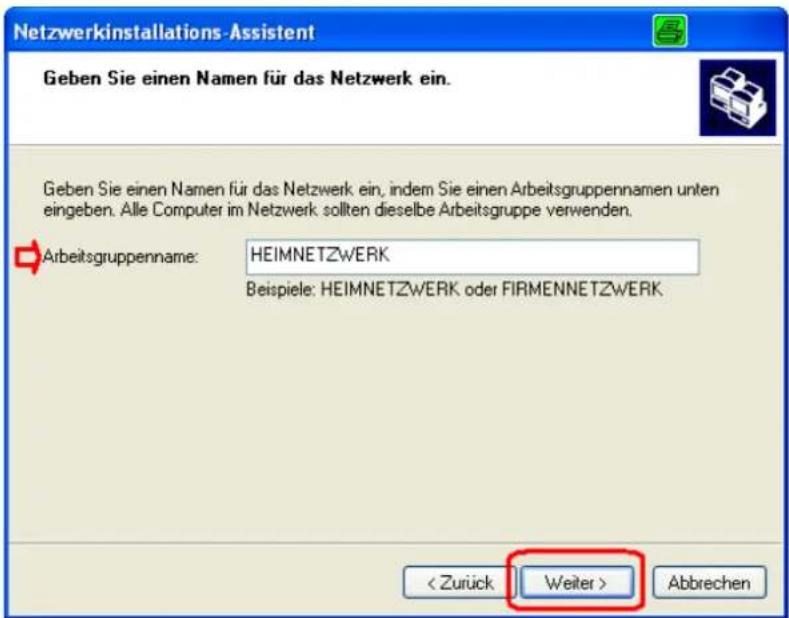
Klicken Sie auf Weiter
Netzwerkgrundlagen
Bitte warten Sie einen Moment während der Netzwerkinstallations-Assistent die Änderungen speichert.
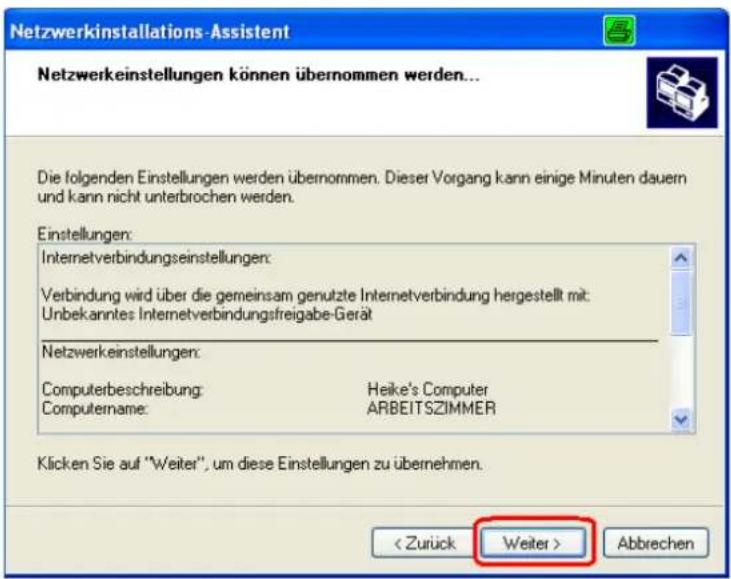
Wenn die Änderungen gespeichert sind, klicken Sie auf Weiter.
Bitte warten Sie einen Moment während der Netzwerkinstallations-Assistent den Computer konfiguriert. Dies kann einige Minuten dauern.
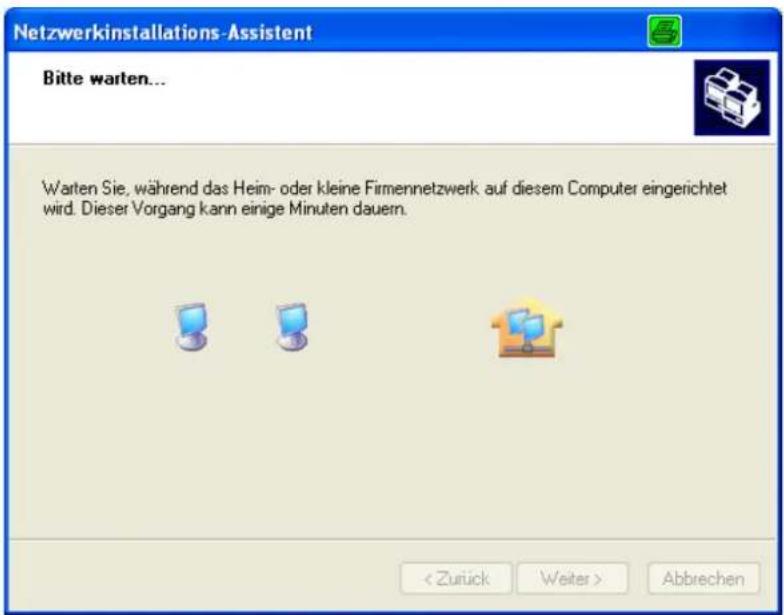
Netzwerkgrundlagen
Wählen Sie im folgenden Fenster die beste Option. In diesem Beispiel wurde die Funktion Eine Netzwerkinstallationsdiskette erstellen ausgewählt. Der Inhalt dieser Diskette muss auf jedem Computer in Ihrem Netzwerk ausgeführt werden. Klicken Sie auf Weiter.
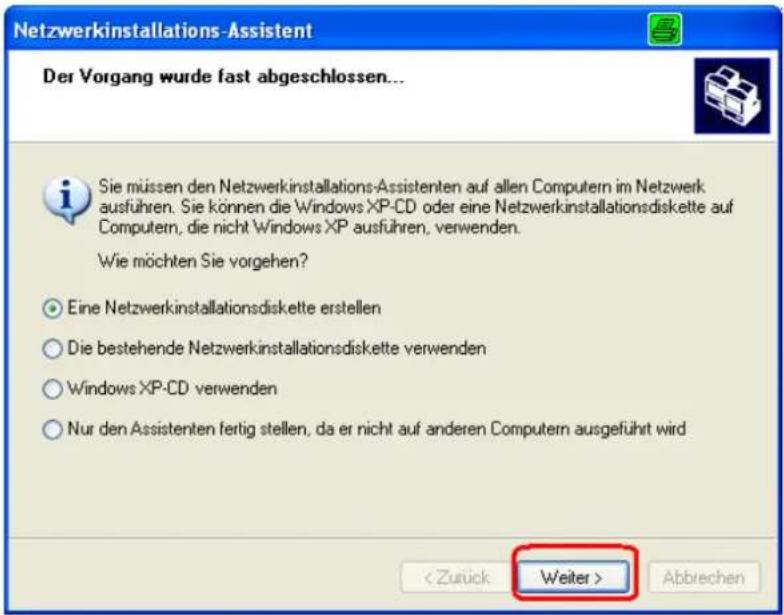
Legen Sie eine Diskette in das Diskettenlaufwerk ein, in diesem Fall Laufwerk A.
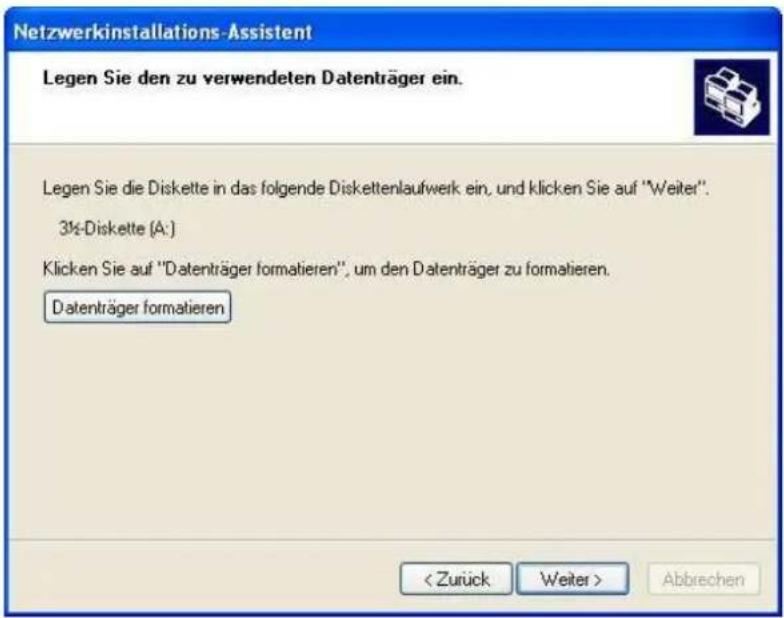
Formatieren Sie die Diskette und klicken Sie auf Weiter.
Netzwerkgrundlagen
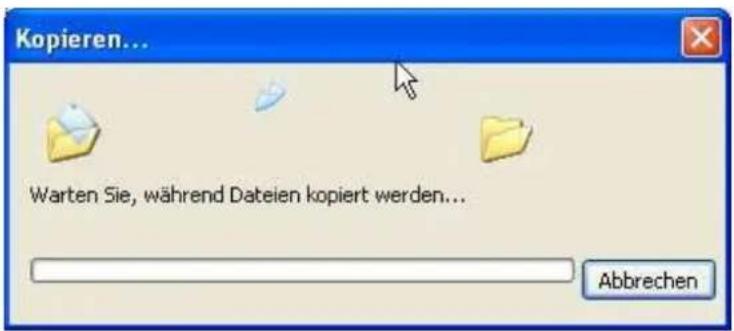
Bitte warten Sie einen Moment während der Netzwerkinstallations-Assistent die Dateien kopiert.
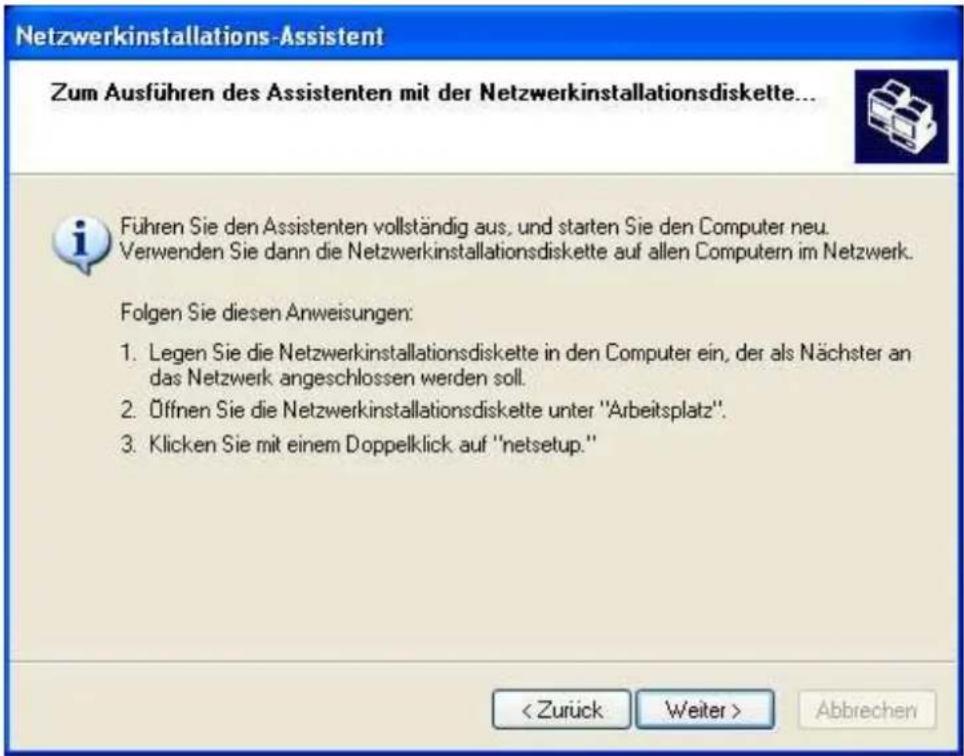
Bitte lesen Sie sich die Informationen unter Folgen Sie diesen Anweisungen im untenstehenden Fenster genau durch. Nachdem Sie den Netzwerkinstallations-Assistenten beendet haben, verwenden Sie die Netzwerkinstallationsdiskette auf jedem der Computer in Ihrem Netzwerk. Um fortzufahren klicken Sie auf Weiter.
Netzwerkgrundlagen
Bitte lesen Sie sich die Informationen auf diesem Bildschirm genau durch und klicken Sie dann auf Fertig stellen um den Netzwerkinstallations-Assistenten zu beenden.
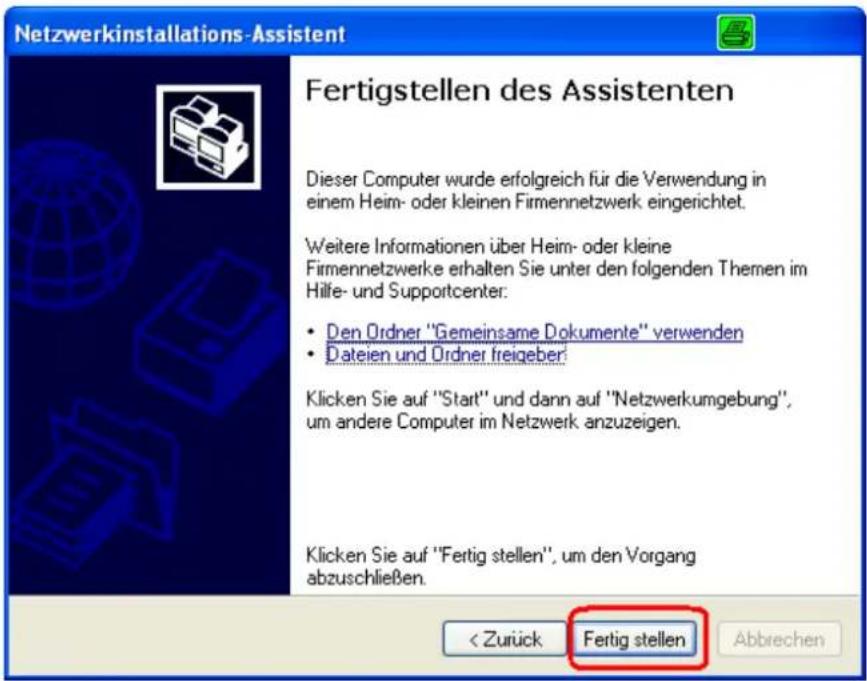
Die neuen Einstellungen werden erst nach dem Neustart des Computers wirksam. Klicken Sie auf Ja um Ihren Computer neu zu starten.
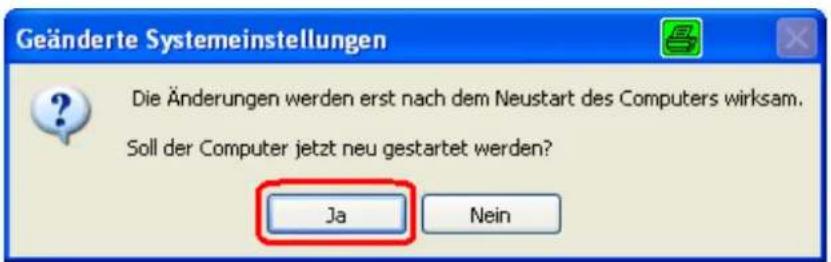
Sie haben nun die Konfiguration des Computers beendet. Wenden Sie nun die Netzwerkinstallationsdiskette auf jedem Computer in Ihrem Netzwerk an. Danach ist ihr Netzwerk betriebsbereit.
Netzwerkgrundlagen
8.2 Dem Computer einen Namen zuweisen
Um Ihrem Computer einen Namen zuzuweisen, folgen Sie bitte den untenstehenden Anweisungen:
In Windows XP:
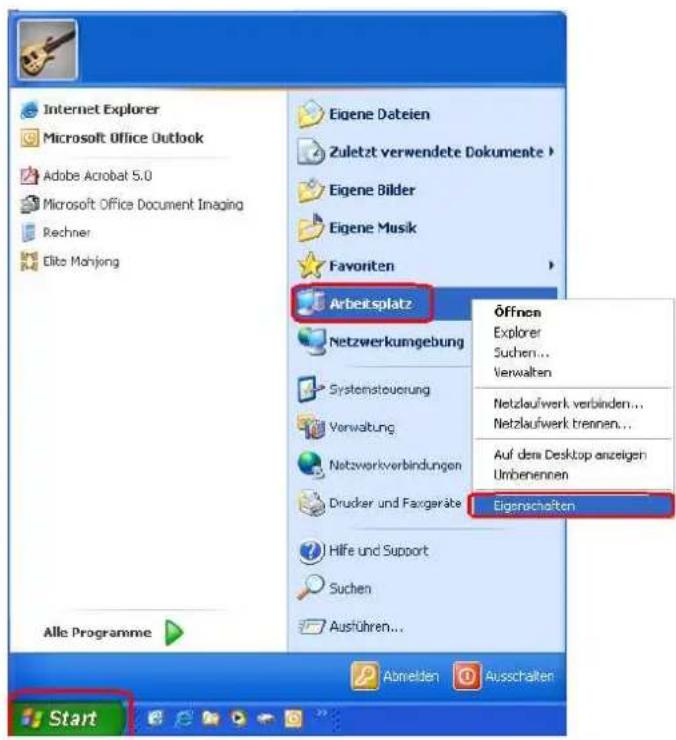
Klicken Sie auf Start (am linken unteren Bildschirmrand)
Klicken Sie mit der rechten Maustaste auf Arbeitsplatz
Wählen Sie Eigenschaften
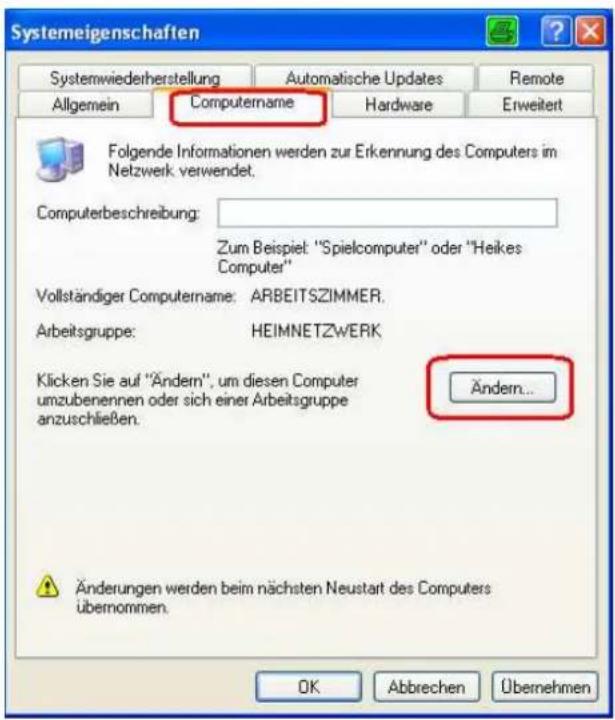
Wählen Sie den Registerkarte Computername Fenster "Systemeigenschaften"
Geben Sie eine Computerbeschreibung ein (optional)
Um den Computer neu zu benennen und in eine Domäne aufzunehmen, Klicken Sie auf Ändern
Netzwerkgrundlagen
8.3 Benennen Ihres Computers
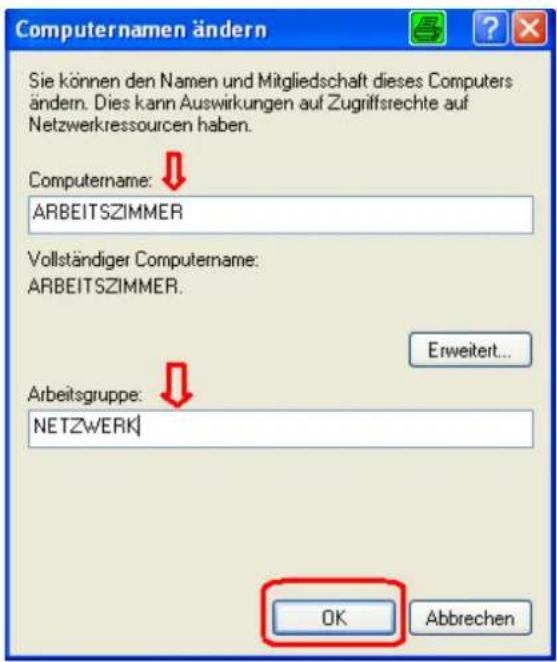
Geben Sie in diesem Fenster den Computernamen ein.
Wählen Sie die Arbeitsgruppe und geben Sie den Namen der Arbeitsgruppe ein.
Alle Computer in Ihrem Netzwerk müssen den gleichen Arbeitsgruppennamen haben.
Klicken Sie auf OK
Überprüfung der IP Adresse in Windows XP/2000
Klicken Sie auf Start > Programme > Zubehör > Eingabeaufforderung
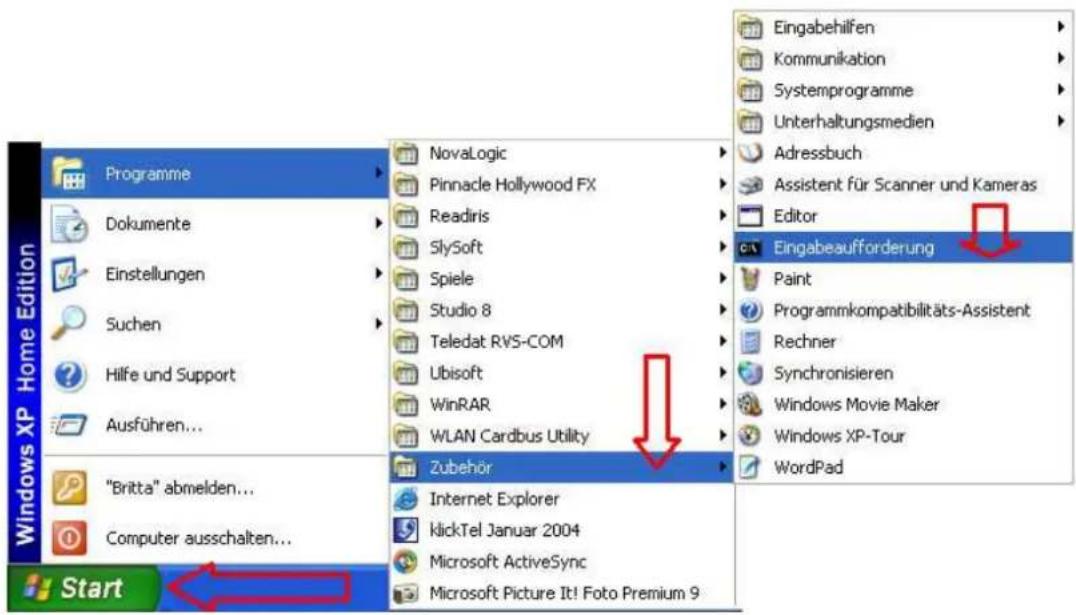
Netzwerkgrundlagen
8.4 Überprüfen der IP Adresse in Windows XP/2000
Oder: Klicken Sie auf Start>Ausführen... Geben Sie anschließend Command ein
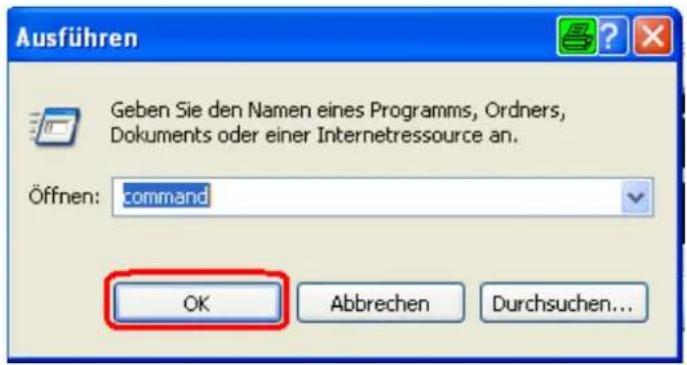
Klicken Sie auf OK
Überprüfen der IP Adresse in Windows XP/2000
Geben Sie an der Eingabeaufforderung ipconfig /all ein. Betätigen Sie die Eingabetaste. Alle Konfigurationseinstellungen werden nun wie folgt angezeigt.
![Eingabeaufforderung Microsoft Windows XP [Version 5.1.2600] (C) Copyright 1985-2001 Microsoft Corp. C:\Dokumente und Einstellungen\ >ipconfig/all Windows-IP-Konfiguration Hostname. . . . . . . . . . . . . : G Primäres DNS-Suffix . . . . . . . . : Knotentyp . . . . . . . . . . . . : Gemischt IP-Routing aktiviert. . . . . . . : Nein WINS-Proxy aktiviert. . . . . . . : Nein Ethernetadapter LAN-Verbindung: Verbindungsspezifisches DNS-Suffix: Beschreibung. . . . . . . . . . . : VIA Rhine II Fast Ethernet Adapter Physikalische Adresse . . . . . . : 00-03-0D-07-3C-5E DHCP aktiviert. . . . . . . : Ja Autokonfiguration aktiviert. . : Ja IP-Adresse. . . . . . . : 192.168.0.136 Subnetzmaske. . . . . . . : 255.255.255.0 Standardgateway . . . . . . : 192.168.0.1 DHCP-Server. . . . . . : 192.168.0.1 DNS-Server. . . . . . : 217.237.151.97](/content/2026/05/773533/images/296fc6676a60d4bd3aec07844843c8962d3b029f0cd8a2d8272b4e21eab8330b.jpg)
Netzwerkgrundlagen
Überprüfen der IP Adresse in Windows XP/2000
Geben Sie an der Eingabeaufforderung ipconfig /renew ein um eine neue IP Adresse von einem DHCP Server in Ihrem Netzwerk zu erhalten. Betätigen Sie die Eingabetaste. Die neue Adresse wird unten angezeigt.
![Eingabeafforderung Microsoft Windows XP [Version 5.1.2600] (C) Copyright 1985-2001 Microsoft Corp. C:\Dokumente und Einstellungen\ >ipconfig/renew Windows-IP-Konfiguration Ethernetadapter LAN-Verbindung: Verbindungsspezifisches DNS-Suffix: IP-Adresse. . . . . . . . . . . . : 192.168.0.136 Subnetzmaske. . . . . . . . . . . . : 255.255.255.0 Standardgateway . . . . . . . . . . . : 192.168.0.1 C:\Dokumente und Einstellungen\ >ipconfig/renew](/content/2026/05/773533/images/72aa0338d82e448af26552fe084f1a834483049316169d52dd0253186398a785.jpg)
(Windows 98/ME Nutzer: gehen Sie zu Start > Ausführen. Geben Sie Command ein. Geben Sie an der Eingabeaufforderung winipcfg ein. Klicken Sie auf Release and Renew (Freigabe und Erneuerung) um eine neue IP Adresse zu erhalten.)
8.5 Zuweisen einer Statischen IP Adresse
Hinweis: Lokale Gateways/Breitband Router weisen den Computern in Ihrem Netzwerk automatisch IP Adressen zu, indem sie die DHCP (Dynamic Host Configuration Protocol) Technologie nutzen. Falls Sie einen DHCP-fähigen Gateway/Router nutzen, müssen Sie keine Statischen IP Adressen zuweisen.
Falls Sie keinen DHCP-fähigen Gateway/Router nutzen, oder Sie eine Statische IP Adresse zuweisen müssen, folgen Sie bitte diesen Schritten:
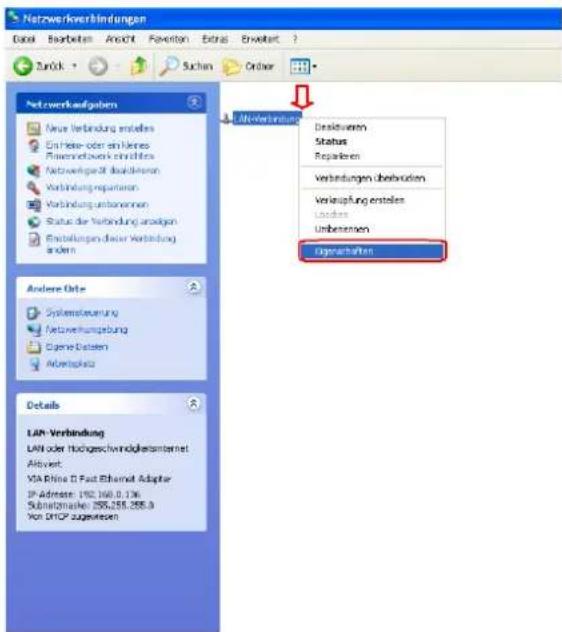
Klicken Sie auf Start
Doppelklicken Sie auf Systemsteuerung
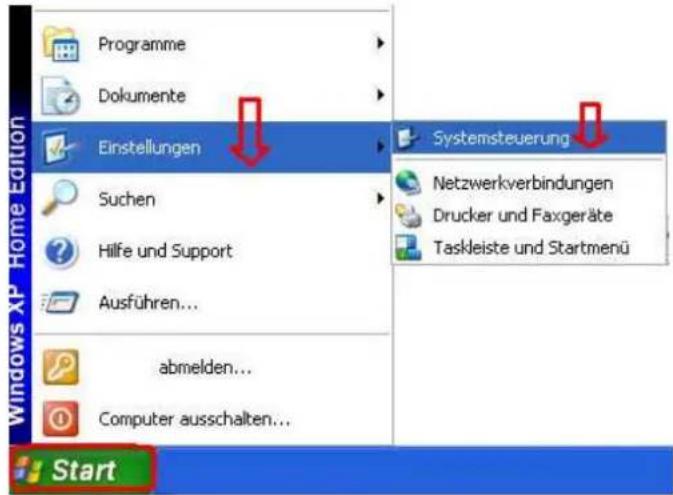
Netzwerkgrundlagen
Zuweisen einer Statischen IP Adresse
Doppelklicken Sie auf Netzwerkverbindungen
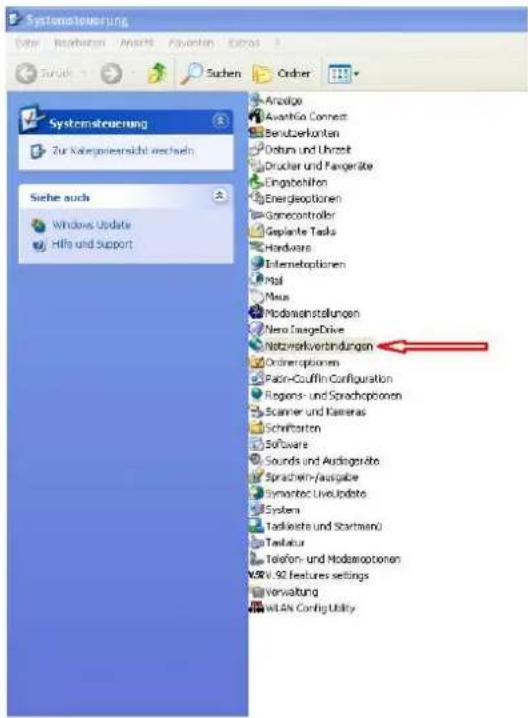
Klicken Sie mit der rechten Maustaste auf LAN-Verbindungen
Doppelklicken Sie auf Eigenschaften
Netzwerkgrundlagen
Zuweisen einer Statischen IP Adresse
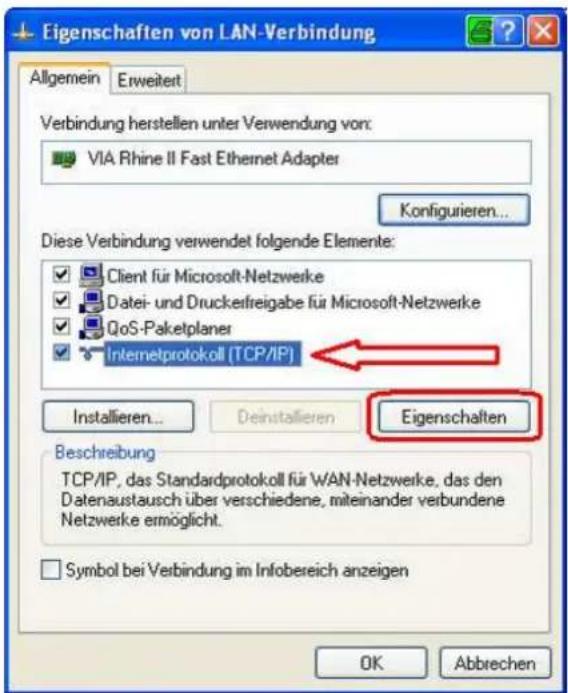
Markieren Sie Internetprotokoll (TCP/IP)
Klicken Sie auf Eigenschaften
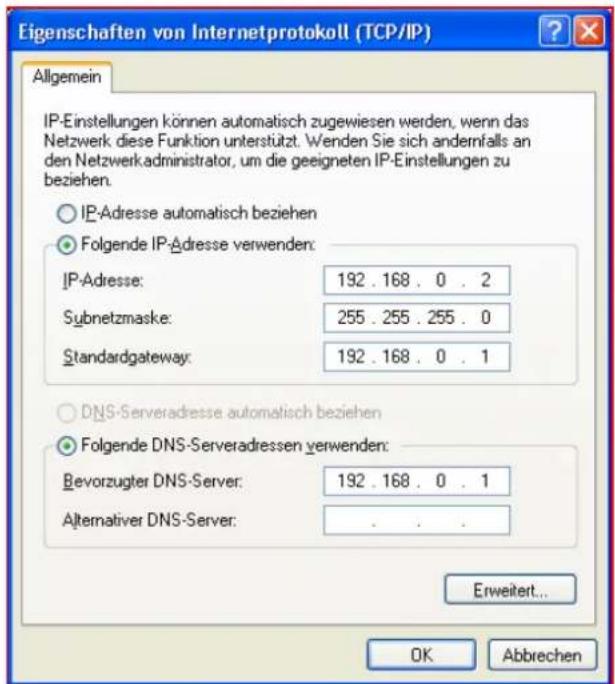
Wählen Sie IP Adresse festlegen im Fenster Internet Protokoll (TCP/IP)
Eigenschaften
(siehe unten)
Geben Sie Ihre IP Adresse und Ihre Subnetzmaske ein. (Die IP Adressen in Ihrem Netzwerkmüssen innerhalb der gleichen Reihe liegen. Beispiel: Falls ein Computer die IP Adresse 192.168.0.2 hat, sollten die anderen Computer die darauf folgenden IP Adressen haben, wie z.B. 192.168.0.3 und 192.168.0.4. Die Subnetzmaske muss für jeden Computer innerhalb des Netzwerkes die gleiche sein) Geben Sie die Adressen des DNS Servers ein. (Hinweis: Falls Sie einen DNS Server angeben, müssen Sie auch die IP Adresse des voreingestellten Gateways eingeben.)
Die Informationen des DNS Servers erhalten Sie von Ihrem ISP (Internet Service Provider.) Die Gateway Adresse muss die Adresse des DI-604 sein
Netzwerkgrundlagen
8.6 Hinzufügen und gemeinsame Nutzung eines Druckers in Windows XP
Nachdem Sie den Netzwerkinstallations-Assistenten auf jedem Computer in Ihrem Netzwerk durchgeführt haben (bitte lesen Sie hierzu das Kapitel Netzwerkinstallations-Assistent am Anfang der Rubrik Netzwerkgrundlagen) können sie den Druckerinstallations-Assistenten verwenden um einen Drucker hinzuzufügen oder einen Drucker in Ihrem Netzwerk gemeinsam zu nutzen.
Nutzen Sie den Druckerinstallations-Assistenten egal ob Sie einen lokalen Drucker hinzufügen wollen (ein Drucker der direkt an einen Computer angeschlossen ist), einen LPR Drucker (ein Drucker der an einen Print Server angeschlossen ist) gemeinsam nutzen wollen oder einen Netzwerkdrucker (ein Drucker der über einen Gateway/Router an das Netzwerk angeschlossen ist). Untenstehend finden Sie eine Anleitung:
Stellen Sie sicher, dass Sie den Netzwerkinstallations-Assistenten auf jedem Computer in Ihrem Netzwerk durchgeführt haben.
Wird werden Ihnen 3 Methoden zeigen um den Druckerinstallations-Assistenten zu nutzen
- Hinzufügen eines lokalen Druckers
- Gemeinsame Nutzung eines Netzwerkdruckers
- Gemeinsame Nutzung eines LPR Druckers
Hinzufügen eines lokalen Druckers
(Ein Drucker der direkt an einen Computer angeschlossen ist)
Ein Drucker der nicht gemeinsam über das Netzwerk genutzt wird und der direkt an einen Computer angeschlossen ist wird lokaler Drucker genannt. Falls Sie den Drucker nicht über das Netzwerk gemeinsam nutzen möchten, folgen Sie den untenstehenden Anweisungen um den Drucker an einen Computer anzuschließen.
Netzwerkgrundlagen
Hinzufügen eines lokalen Druckers
Klicken Sie auf Start> Einstellungen> Drucker und Faxe
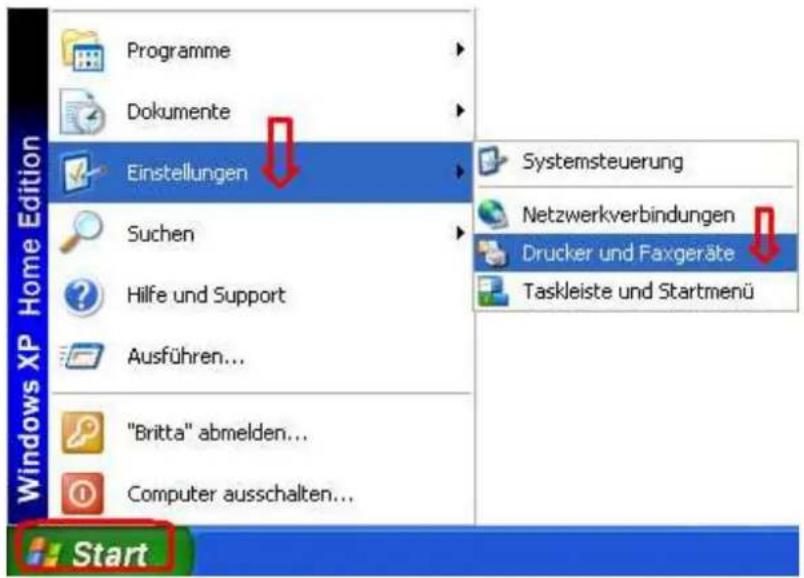
Klicken Sie auf Drucker hinzufügen
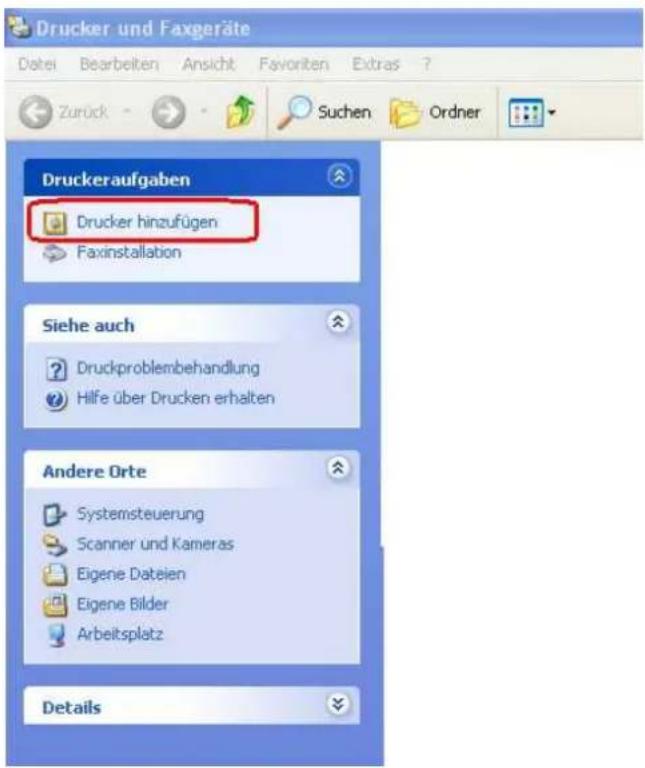
Netzwerkgrundlagen
Hinzufügen eines lokalen Druckers
Klicken Sie auf Weiter
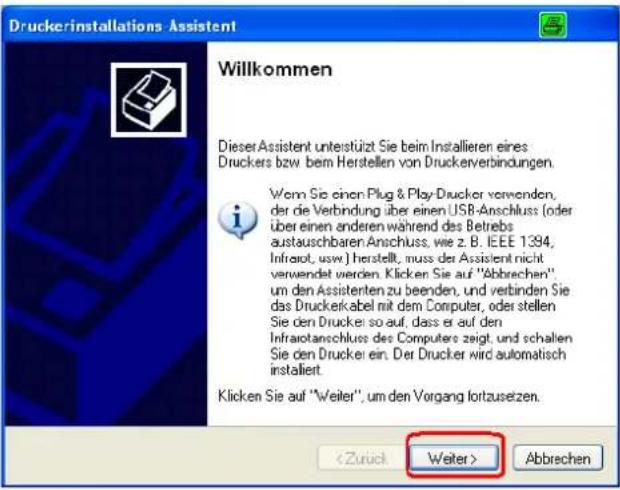
Wählen Sie lokaler Drucker
(Deaktivieren Sie Plug&Play Drucker automatisch ermitteln und installieren falls dies ausgewählt war.)
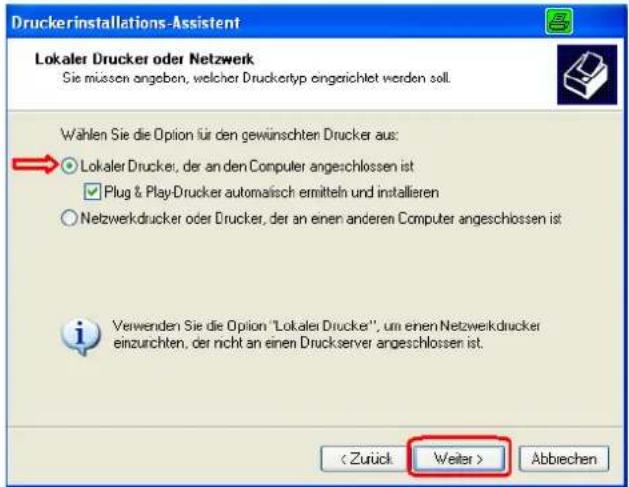
Klicken Sie auf Weiter
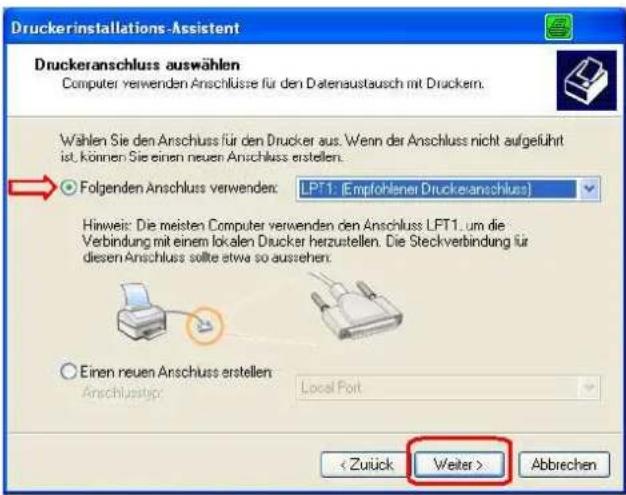
Wählen Sie Folgenden Anschluss verwenden:
Wählen Sie aus dem Menü den richtigen Port für Ihren Drucker
(Die meisten Computer nutzen den LTP1: Port, wie in der Illustration gezeigt.)
Klicken Sie auf Weiter
Netzwerkgrundlagen
Hinzufügen eines lokalen Druckers
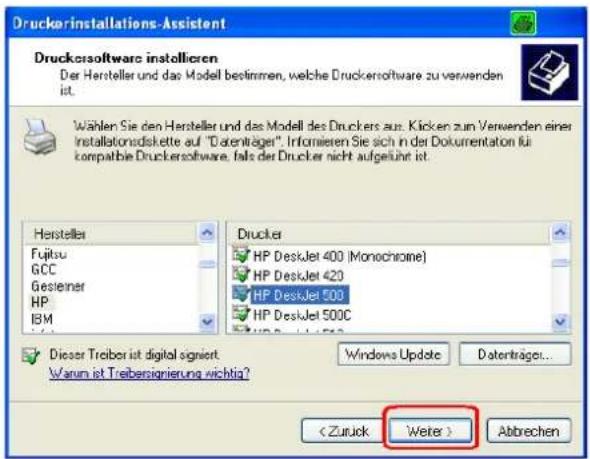
Wählen Sie den richtigen Treiber für Ihren Drucker aus und markieren Sie ihn.
Klicken Sie auf Weiter
(Falls der richtige Treiber nicht aufgelistet wird, legen Sie die CD oder Diskette ein, die Ihrem Drucker beigelegt war, und klicken Sie auf Datenträger.)
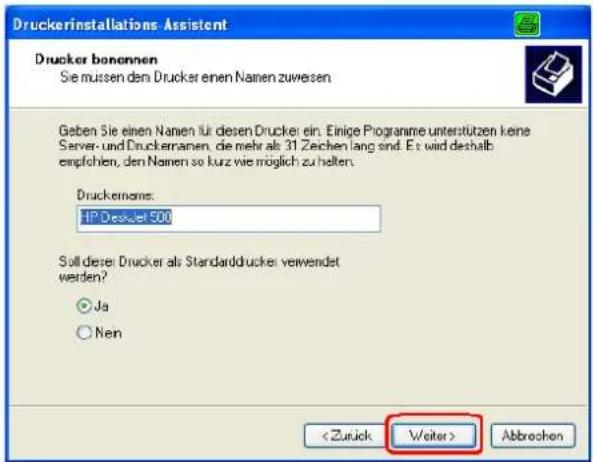
In diesem Bildschirm können Sie den Namen des Druckers ändern (optional.)
Wählen Sie Ja um eine Testseite zu drucken Ein erfolgreicher Ausdruck wird Ihnen bestätigen, dass Sie den richtigen Treiber ausgewählt haben.
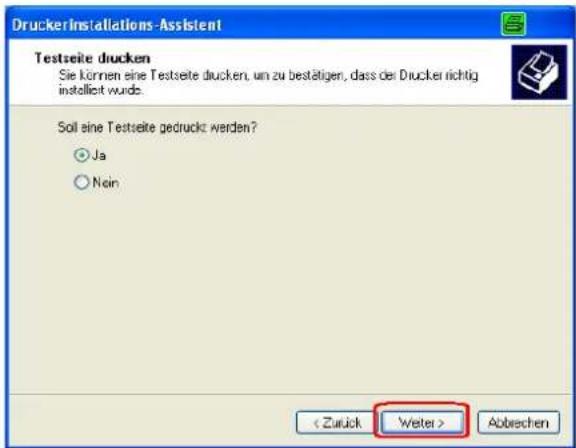
Klicken Sie auf Weiter
Netzwerkgrundlagen
Hinzufügen eines lokalen Druckers
Dieser Bildschirm gibt Ihnen Informationen über Ihren Drucker.
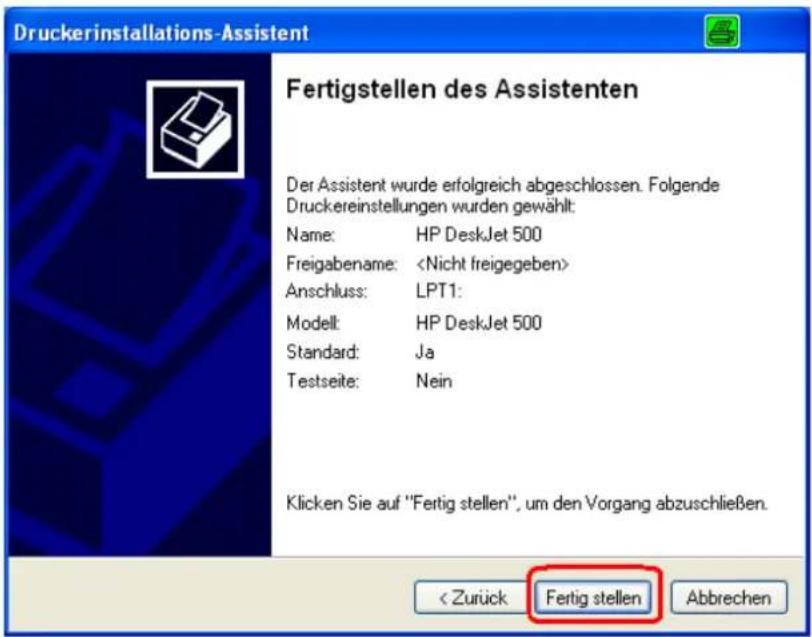
Klicken Sie auf Fertig stellen
Nachdem die Testseite gedruckt worden ist,
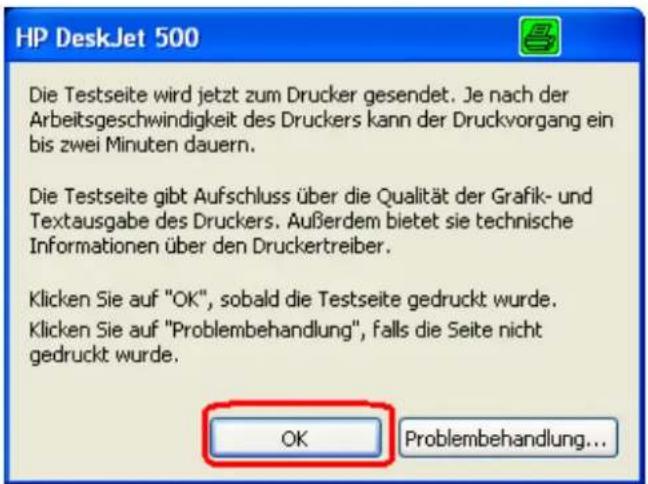
Klicken Sie auf OK
Netzwerkgrundlagen
Hinzufügen eines lokalen Druckers
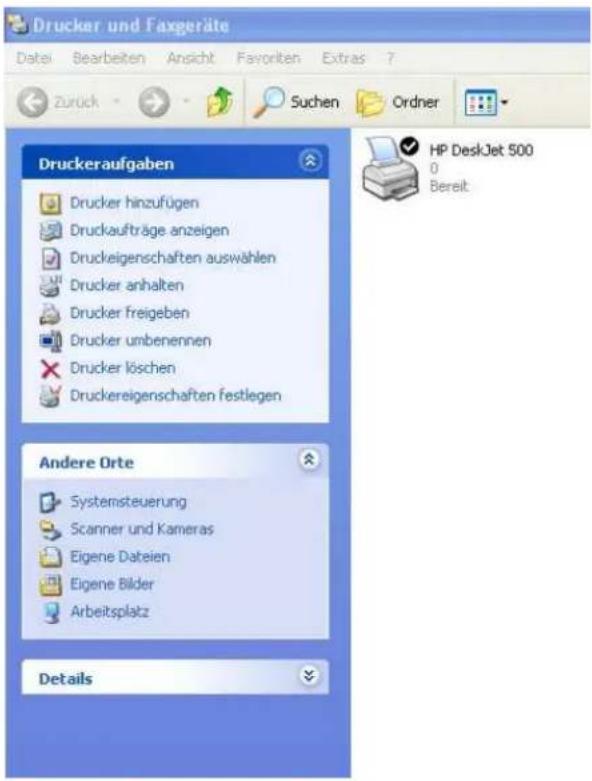
Gehen Sie auf Start> Drucker und Faxgeräte
Nach einer erfolgreichen Installation wird das Druckersymbol (wie hier rechts) angezeigt.
Sie haben einen lokalen Drucker erfolgreich hinzugefügt.
Gemeinsame Nutzung eines Netzwerkdruckers
Nachdem Sie den Netzwerkinstallations-Assistenten erfolgreich auf allen Computer in Ihrem Netzwerk ausgeführt haben, können Sie den Druckerinstallations-Assistenten auf allen Computern in Ihrem Netzwerk durchführen. Bitte folgen Sie diesen Anweisungen um den Druckerinstallations-Assistenten zu nutzen und einen Drucker in Ihrem Netzwerk gemeinsam zu nutzen:
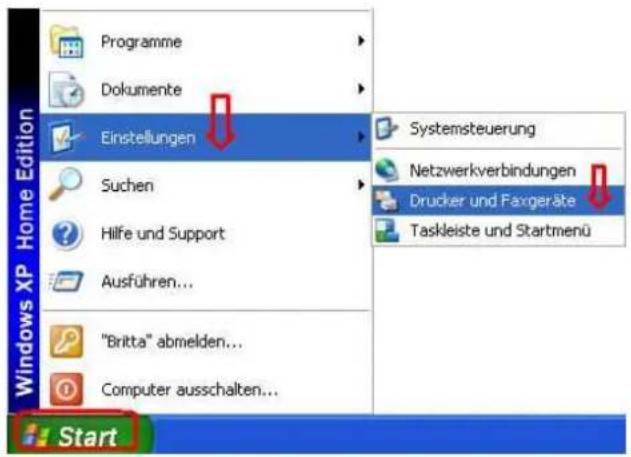
Gehen Sie auf Start>Einstellungen> Drucker und Faxgeräte
Netzwerkgrundlagen
Gemeinsame Nutzung eines Netzwerkdruckers
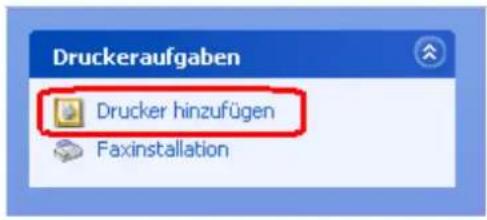
Klicken Sie auf
Drucker hinzufügen
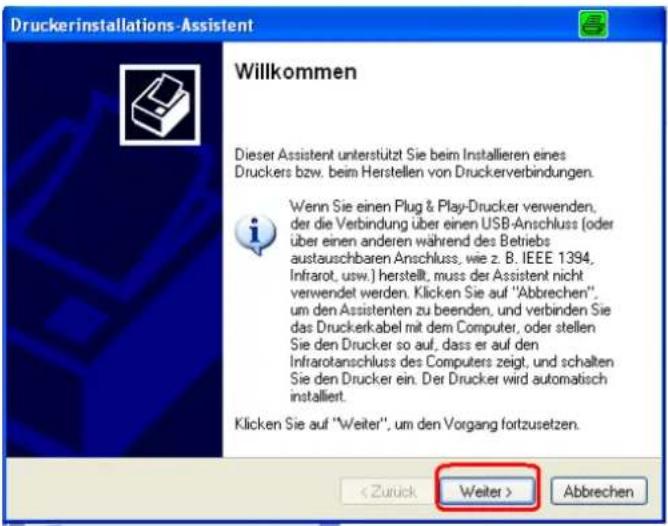
Klicken Sie auf Weiter
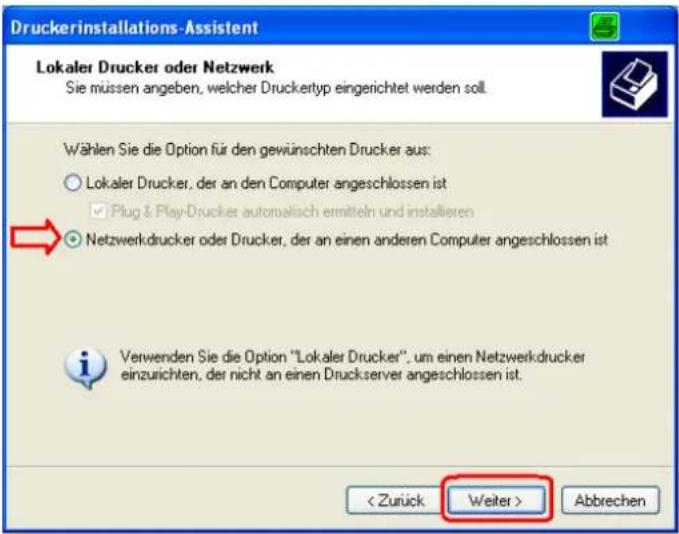
Wählen Sie Netzwerkdrucker
Klicken Sie auf Weiter
Netzwerkgrundlagen
Gemeinsame Nutzung eines Netzwerkdruckers
Wählen Sie Drucker suchen
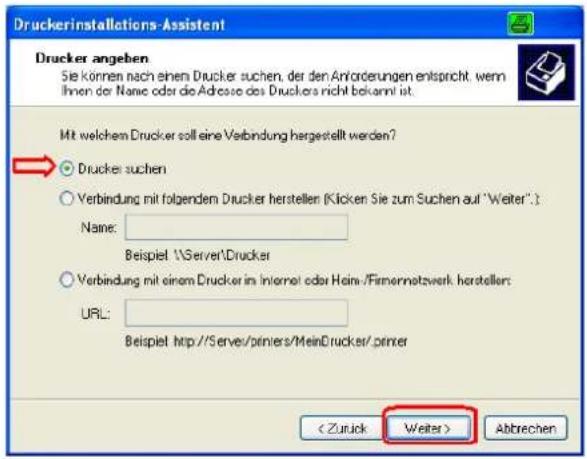
Klicken Sie auf Weiter
Wählen Sie den Drucker aus den sie gemeinsam nutzen möchten.
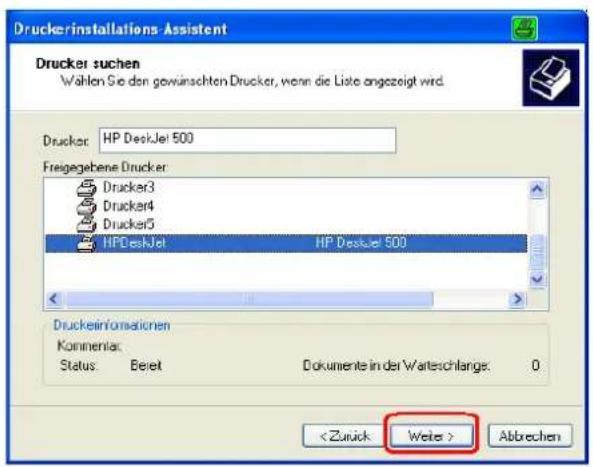
Klicken Sie auf Weiter
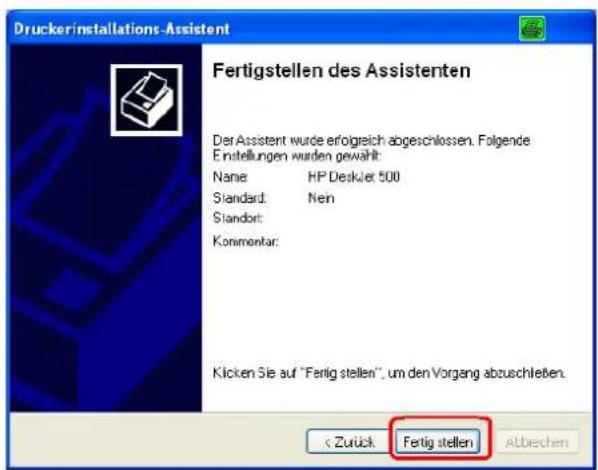
Klicken Sie auf Fertig stellen
Netzwerkgrundlagen
Gemeinsame Nutzung eines Netzwerkdruckers
Test, ob die Installation fehlerfrei durchgeführt wurde:
Gehen Sie zu Start> Drucker und Faxgeräte
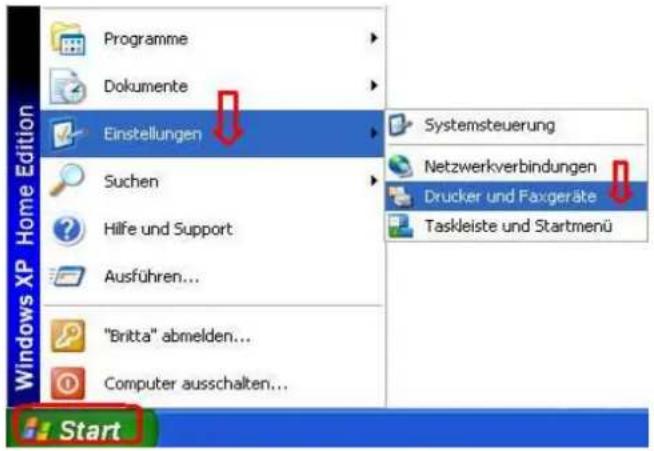
Das Druckersymbol wird auf der rechten Seite erscheinen, um die fehlerfreie Installation anzuzeigen.
Sie haben einen Drucker erfolgreich hinzugefügt.
Um diesen Drucker in Ihrem Netzwerk gemeinsam zu nutzen:
Merken Sie sich den Namen des Druckers
Verwenden Sie den Druckerinstallations-Assistenten auf allen Computern in Ihrem Netzwerk
Stellen Sie sicher, dass Sie den Netzwerkinstallations-Assistenten auf jedem Netzwerkcomputer verwendet haben.
Nachdem Sie den Druckerinstallations-Assistenten auf allen Netzwerkcomputern ausgeführt haben, können Sie den Drucker gemeinsam nutzen.
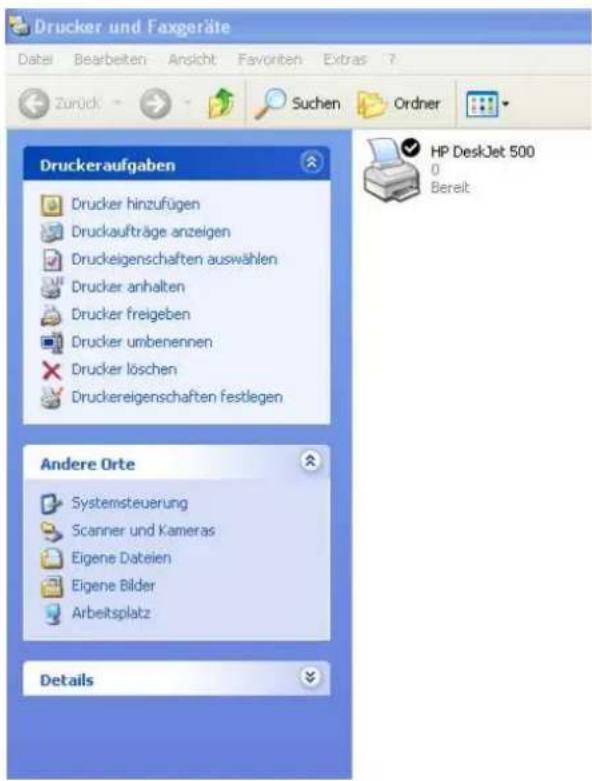
Netzwerkgrundlagen
Gemeinsame Nutzung eines LPR Druckers
Um einen LPR Drucker (unter Benutzung eines Print Servers) gemeinsam zu nutzen benötigen Sie einen Print Server wie z.B. den DP-101P+. Bitte Stellen Sie nochmals sicher, dass Sie den Netzwerkinstallations-Assistenten auf jedem Netzwerkcomputer ausgeführt haben. Um einen LPR Drucker gemeinsam zu nutzen, folgen sie bitte den untenstehenden Anweisungen:
Gehen Sie zu Start> Drucker und Faxgeräte
Klicken Sie auf Drucker hinzufügen
Der nebenstehende Bildschirm wird angezeigt
Klicken Sie auf Weiter
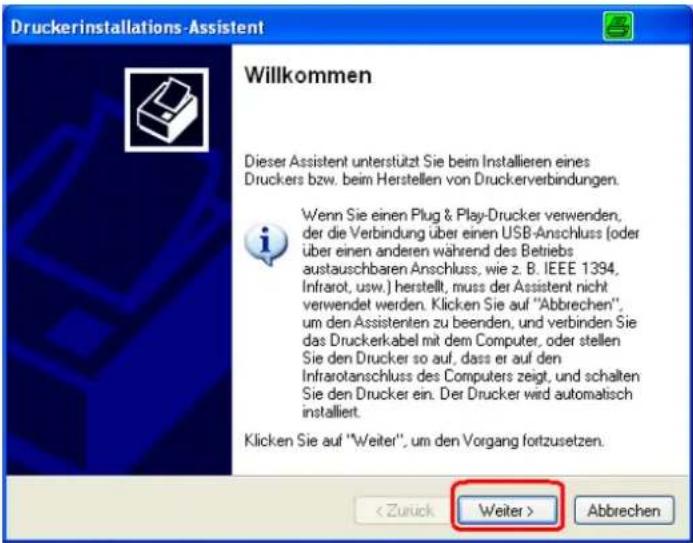
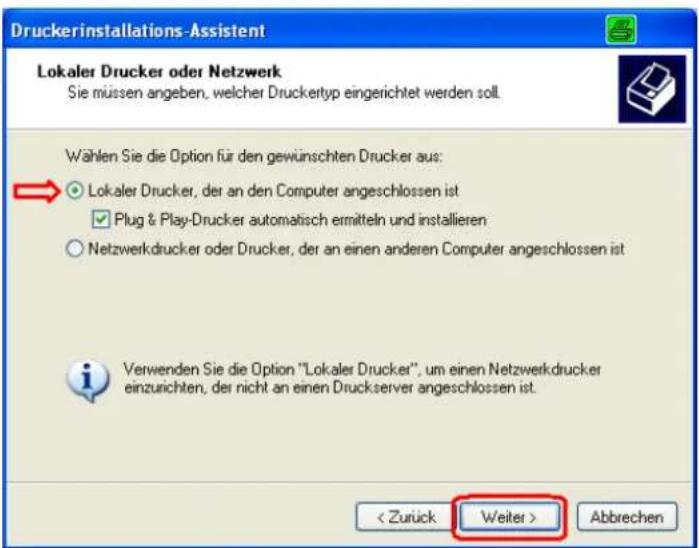
Wählen Sie Lokaler Drucker...
Klicken Sie auf Weiter
Netzwerkgrundlagen
Gemeinsame Nutzung eines LPR Druckers
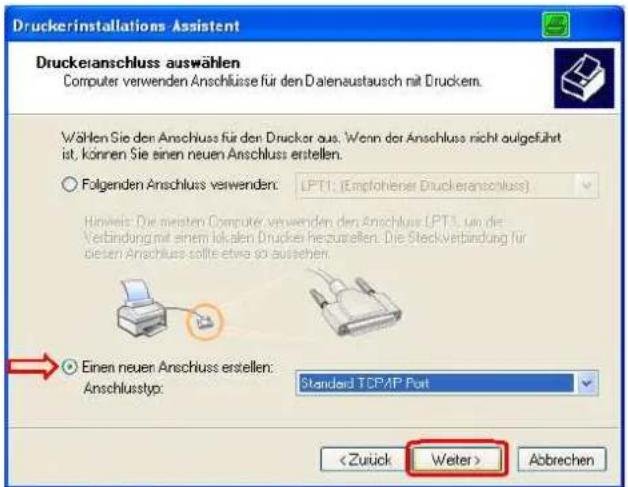
Wählen Sie Einen neuen Anschluss erstellen
Wählen Sie, wie gezeigt, aus dem Menü den
Standard TCP/IP Port aus.
Klicken Sie auf Weiter
Bitte lesen Sie sich die Anweisungen auf diesem Bildschirm genau durch.
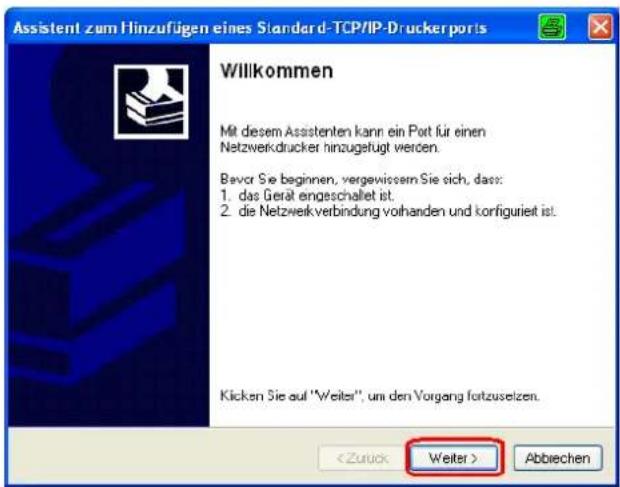
Klicken Sie auf Weiter
Geben Sie, wie gezeigt, die IP Adresse des Druckers und den Portnamen ein
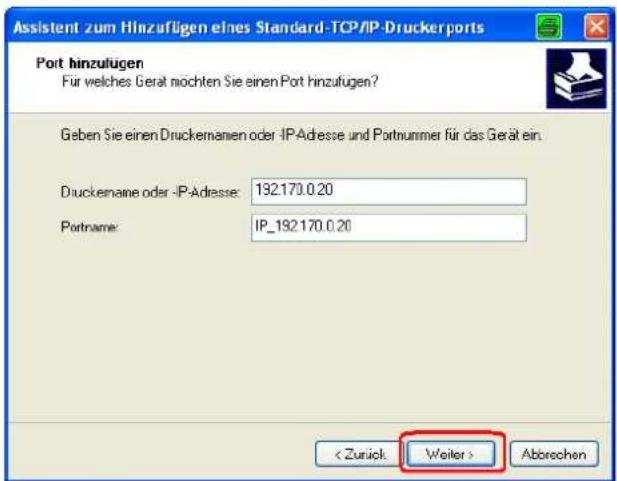
Klicken Sie auf Weiter
Netzwerkgrundlagen
Gemeinsame Nutzung eines LPR Druckers
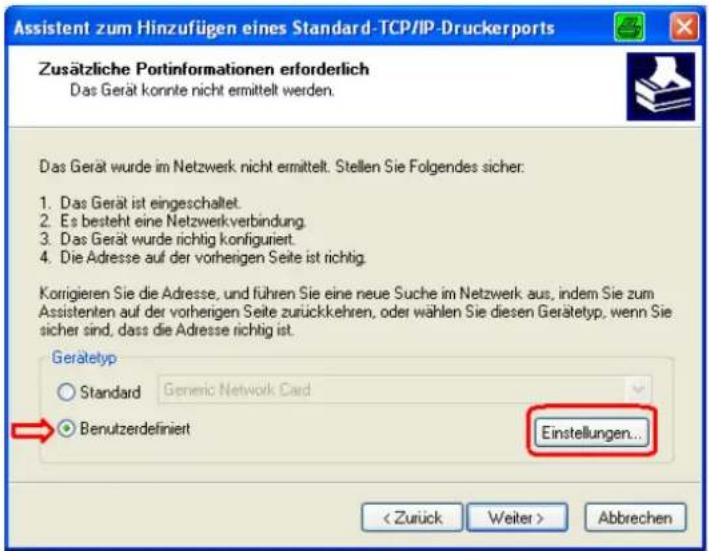
Auf diesem Bildschirm wählen Sie Benutzerdefiniert
Klicken Sie auf Einstellungen
Geben Sie den Portnamen und den Druckernamen oder die IP Adresse ein.
Wählen Sie LPR Geben Sie den Warteschlangennamen ein (falls Ihr Print-Server/Gateway mehr als einen Port hat, benötigen Sie einen Warteschlangennamen.)
Klicken Sie auf OK
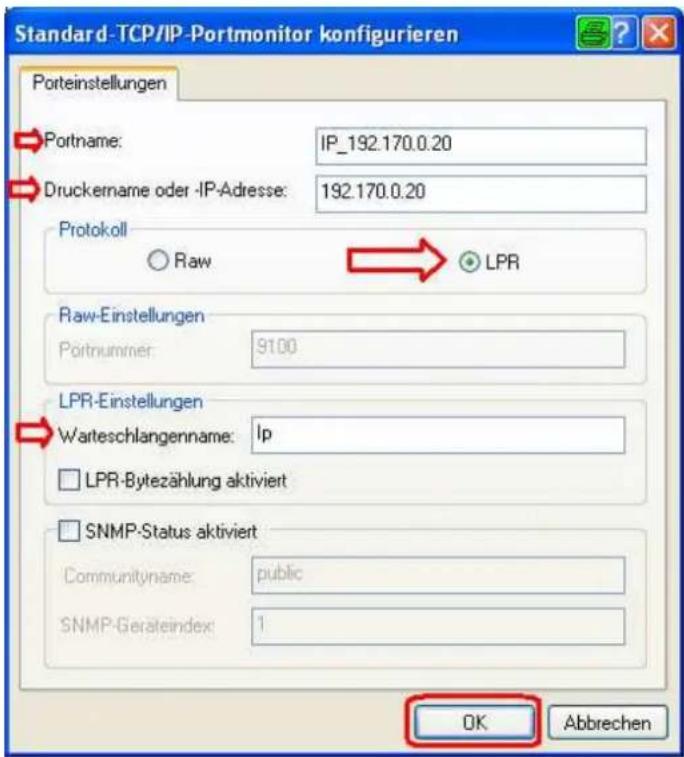
Klicken Sie anschließend auf Weiter
Netzwerkgrundlagen
Gemeinsame Nutzung eines LPR Druckers
Dieses Fenster wird Ihnen Informationen über Ihren Drucker bereitstellen.
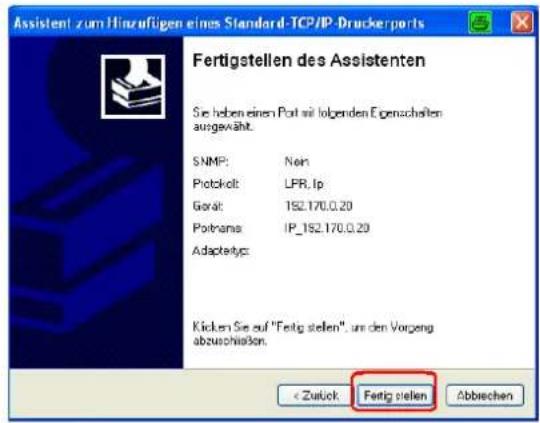
Klicken Sie auf Fertig stellen
Wählen Sie aus der Liste der Drucker den Drucker aus den Sie hinzufügen möchten.
Legen Sie die Diskette mit dem Druckertreiber ein, die Ihrem Drucker beigelegt war.
Klicken Sie auf Datenträger
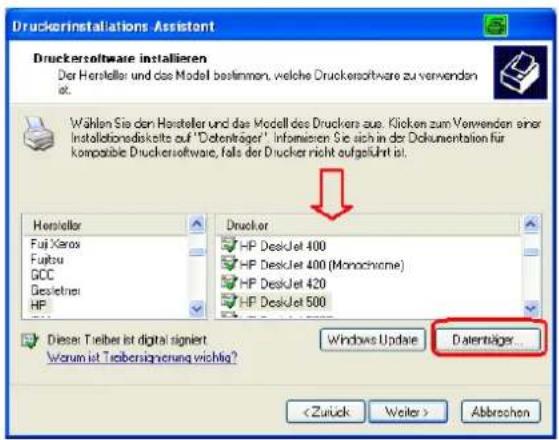
Falls der Drucker bereits installiert ist,
Wählen Sie Vorhandenen Treiber beibehalten
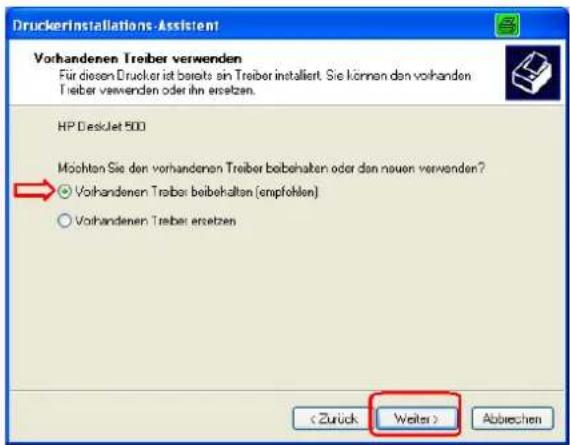
Klicken Sie auf Weiter
Netzwerkgrundlagen
Gemeinsame Nutzung eines LPR Druckers
Falls Sie dies wünschen können Sie Ihren Drucker neu benennen. Dies ist optional.
Bitte merken Sie sich den Namen Ihres Druckers. Sie werden diese Information benötigen wenn Sie den Druckerinstallations-Assistenten auf anderen Computern in Ihrem Netzwerk verwenden.
Klicken Sie auf Weiter
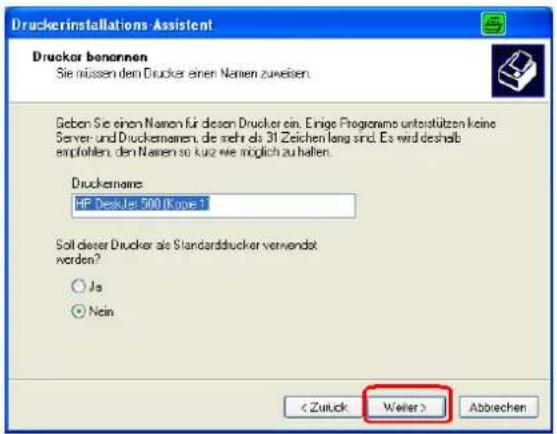
Wählen Sie Ja um eine Testseite zu drucken.
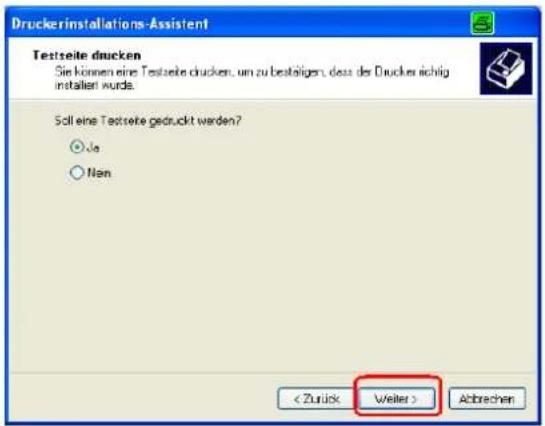
Klicken Sie auf Weiter
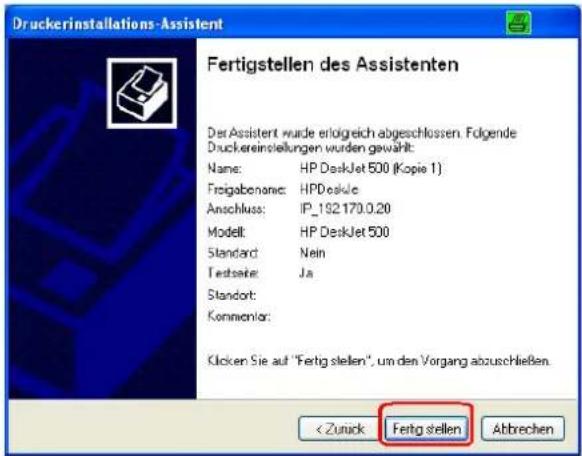
Dieses Fenster wird Ihnen Informationen über Ihren Drucker bereitstellen.
Klicken Sie auf Fertig stellen um das Hinzufügen eines Druckers erfolgreich abzuschließen.
Bitte führen Sie den Druckerinstallations-Assistenten auf allen Computern in Ihrem Netzwerk
durch um einen Drucker gemeinsam zu nutzen.
Hinweis: Sie müssen den Netzwerk-Setup-Assistenten auf allen Computern durchführen bevor Sie den Drucker-Hinzufügen-Assistenten durchführen können.
Andere Aufgaben
Um Hilfe zu anderen Aufgaben im Bereich der Heim- oder kleinen Firmennetzwerke zu erhalten, lesen Sie bitte auch die Ordner Verwenden des Ordners "Gemeinsame Dokumente" und Freigeben von Dateien und Ordnern auf dem Computer unter Microsoft Windows XP Hilfe und Support oder besuchen Sie die Internetseite http://windows.com für weitere Informationen.
9. Technische Daten
Standards
10Base-T Ethernet gemäß IEEE 802.3
100Base-TX Fast Ethernet gemäß IEEE 802.3u
Nway Auto-Negotiation gemäß IEEE 802.3
VPN Pass Through / Multi-Sessions Funktion
PPTP
L2TP
IPSec
Geräte-Manager
Web-Basiert – benötigt mindestens Internet Explorer v5 der neuer,
Netscape Navigator v4 oder neuer, oder andere Java-fähige Browser.
Sicherheit und Emissionen
FCC
UL
Maße
L = 142mm
W = 109mm
H = 31mm
Gewicht
200g
Gewährleistung
Ein Jahr
10. Technische Unterstützung
Aktualisierte Versionen von Software und Benutzerhandbuch finden Sie auf der Website von D-Link unter www.dlink.de oder ftp.dlink.de.
D-Link bietet kostenfreie technische Unterstützung für Kunden innerhalb Deutschlands, Österreichs, der Schweiz und Osteuropas.
Unsere Kunden können technische Unterstützung über unsere Website oder telefonisch anfordern.
Technische Unterstützung von D-Link im Internet: http://www.dlink.de
Technische Unterstützung von D-Link per Telefon:
Telefon: 01805-2787 (0,12€/min aus dem Festnetz der Deutschen Telekom)
Telefonische technische Unterstützung erhalten Sie montags bis freitags von 09:00 bis 17:30 Uhr.
Halten Sie folgende Informationen bereit, wenn Sie technische Unterstützung anfordern:
• . Seriennummer des Geräts
• Modellbezeichnung oder Produktname
- Hardwareversion
- Softwaretyp und Versionsnummer
11. D-LINK Eingeschränkte Gewährleistung
Allgemeine Bedingungen
Die hier beschriebene eingeschränkte Gewährleistung wird durch D-LINK (Europe) Ltd. gewährt (im Folgenden: „D-LINK“). Diese eingeschränkte Gewährleistung gilt nur in dem Fall, in dem der Kauf des Produkts nachgewiesen wird. Auf Verlangen von D-LINK muss auch dieser Gewährleistungsschein vorgelegt werden.
AUSSER IN DEM HIER AUSDRÜCKLICH BESCHRIEBENEN UMFANG GEWÄHRT D-LINK KEINE GEWÄHRLEISTUNG, WEDER AUSDRÜCKLICH NOCH STILLSCHWEIGEND. INSBESONDERE WIRD NICHT STILLSCHWEIGEND EINE GEWÄHRLEISTUNG FÜR DIE ALLGEMEINE GEBRAUCHSTAUGLICHKEIT ODER DIE EIGNUNG FÜR EINEN BESTIMMTEN ZWECK ERKLÄRT. D-LINK LEHNT AUSDRÜCKLICH JEDE GEWÄHRLEISTUNG AB, DIE ÜBER DIESE EINGESCHRÄNKTE GEWÄHRLEISTUNGSERKLÄRUNG HINAUSGEHT. JEDE GESETZLICH ANGEORDNETE GEWÄHRLEISTUNG IST AUF DIE LAUFZEIT DER EINGESCHRÄNKTEN GEWÄHRLEISTUNG BESCHRÄNKT. IN EINIGEN STAATEN ODER LÄNDERN IST DIE ZEITLICHE BESCHRÄNKUNG EINER STILLSCHWEIGEND ERKLÄRTEN GEWÄHRLEISTUNG SOWIE AUSSCHLUSS ODER BESCHRÄNKUNG VON SCHADENERSATZ FÜR NEBEN- ODER FOLGESCHÄDEN BEIM VERBRAUCHSGÜTERKAUF UNTERSAGT. SOWEIT SIE IN SOLCHEN STAATEN ODER LÄNDERN LEBEN, ENTFALTEN MÖGLICHERWEISE EINIGE AUSSCHLÜSSE ODER EINSCHRÄNKUNGEN DIESER EINGESCHRÄNKTEN GEWÄHRLEISTUNG GEGENÜBER IHNEN KEINE WIRKUNG. DIESE EINGESCHRÄNKTE GEWÄHRLEISTUNG GEWÄHRT IHNEN BESTIMMTE RECHTE. DARÜBER HINAUS STEHEN IHNEN MÖGLICHERWEISE NOCH WEITERE RECHTE ZU, DIE SICH JEDOCH VON STAAT ZU STAAT ODER VON LAND ZU LAND UNTERSCHEIDEN KÖNNEN. UM DEN UMFANG IHRER RECHTE ZU BESTIMMEN, WIRD IHNEN EMPFOHLEN, DIE ANWENDBAREN GESETZE DES JEWEILIGEN STAATES ODER LANDES ZU RATE ZU ZIEHEN.
Diese eingeschränkte Gewährleistung ist auf Hardware-Produkte der Marke D-LINK (insgesamt im Folgenden: „D-LINK Hardware-Produkte“) anwendbar, die von D-LINK (Europe) Ltd. oder dessen weltweiten Filialen, Partnern, Fachhändlern oder Länderdistributoren (insgesamt im Folgenden: „D-LINK“) mit dieser eingeschränkten Gewährleistung verkauft wurden. Der Begriff „D-LINK Hardware-Produkte“ meint nur Hardwarekomponenten und deren Bestandteile einschließlich Firmware. Der Begriff "D-LINK Hardware-Produkte" umfasst KEINE Software-Anwendungen oder -programme.
Räumlicher Geltungsbereich der eingeschränkten Gewährleistung
Diese eingeschränkte Gewährleistung gilt für alle europäischen Staaten gemäß dem Anhang „Eingeschränkte Gewährleistung von D-LINK in europäischen Staaten“. Im Rahmen dieser eingeschränkten Gewährleistung sind mit dem Begriff „europäische Staaten“ nur die im Anhang genannten Staaten gemeint. Die eingeschränkte Gewährleistung findet überall Anwendung, wo D-LINK oder dessen Servicepartner Gewährleistungsdienste gemäß dieser eingeschränkten Gewährleistung erbringen. Dennoch kann sich die Verfügbarkeit von Diensten und die Bearbeitungszeit von Land zu Land unterscheiden und von Registrierungsanforderungen abhängig sein.
Einschränkung der Gewährleistung
D-LINK gewährleistet, dass die im Folgenden aufgeführten Produkte bei gewöhnlicher Verwendung für die unten angegebene Laufzeit der eingeschränkten Gewährleistung („Gewährleistungslaufzeit“) frei von wesentlichen Verarbeitungs- und Materialfehlern sind. Voraussetzung hierfür ist jedoch, dass das Produkt entsprechend dem Benutzerhandbuch und den weiteren Dokumentationen, die der Benutzer beim Kauf (oder später) erhalten hat, genutzt und gewartet wird. D-LINK gewährleistet nicht, dass die Produkte störungs- oder fehlerfrei arbeiteten oder dass alle Mängel, Fehler, Defekte oder Kompatibilitätsstörungen beseitigt werden können.
Diese Gewährleistung gilt nicht für Probleme wegen: (a) unerlaubter Veränderung oder Hinzufügung, (b) Fahrlässigkeit, Missbrauch oder Zweckentfremdung, einschließlich des Gebrauchs des Produkts entgegen den Spezifikationen oder den durch Schnittstellen gegebenen Vorgaben, (c) fehlerhafter Bedienung, (d) Versagen von Produkten oder Diensten, die nicht von D-LINK stammen oder nicht Gegenstand einer zum maßgeblichen Zeitpunkt gültigen Gewährleistungs- oder Wartungsvereinbarung sind, (e) Fehlgebrauch oder fehlerhafter Lagerung oder (f) Feuer, Wasser, höherer Gewalt oder anderer Katastrophen. Diese Gewährleistung gilt ebenfalls nicht für Produkte, bei denen eine D-LINK-Seriennummer entfernt oder auf sonstige Weise unkenntlich gemacht wurde.
D-LINK STEHT NICHT FÜR SCHÄDEN EIN, DIE DADURCH ENTSTEHEN, DASS DIE ANLEITUNG FÜR DAS D-LINK HARDWARE-PRODUKT NICHT BEFOLGT WIRD.
Laufzeit der eingeschränkten Gewährleistung
Die Laufzeit der eingeschränkten Gewährleistung beginnt mit dem Zeitpunkt, zu dem das Produkt von D-LINK gekauft wurde. Als Nachweis für den Zeitpunkt des Kaufs gilt der datierte Kauf- oder Lieferbeleg. Es kann von Ihnen verlangt werden, dass Sie zur Inanspruchnahme von Gewährleistungsdiensten den Kauf des Produkts nachweisen. Wenn Ihre Hardware-Produkte der Marke D-LINK innerhalb der Laufzeit der eingeschränkten Gewährleistung eine Reparatur benötigen, so sind Sie sind berechtigt, gemäß den Bedingungen dieser eingeschränkten Gewährleistung Gewährleistungsdienste in Anspruch zu nehmen.
Diese eingeschränkte Gewährleistung gilt nur für denjenigen, der das D-LINK Hardware-Produkt ursprünglich als Endbenutzer gekauft hat. Sie ist nicht übertragbar.
| Produkttyp | Gewährleistungslaufzeit |
| Verwaltete Switches (d. h. Switches mit eingebauten SNMP-Agents) (einschließlich Modulen und Verwaltungssoftware) | Fünf (5) Jahre |
| Alle weiteren Produkte Zwei (2) Jahre | |
| Ersatzteile (z.B. externe Netzteile, Lüfter) Ein (1) Jahr |
Die oben aufgeführten Gewährleistungslaufzeiten gelten für alle D-LINK-Produkte, die in europäischen Staaten ab dem 1. Januar 2004 von D-LINK oder einem autorisierten Fachhändler oder Distributor verkauft werden. Alle vor dem 1. Januar 2004 von D-LINK oder einem autorisierten Vertragshändler oder Distributor verkauften Produkte haben eine Gewährleistung von 5 Jahren; ausgenommen sind Netzteile und Zubehör, diese haben eine Gewährleistung von 2 Jahren.
Die durch diesen Gewährleistungsschein festgelegte Gewährleistungslaufzeit tritt an die Stelle der im Benutzerhandbuch oder im Kaufvertrag für das jeweilige Produkt angegebenen Laufzeit. Sollten Sie das betreffende D-LINK-Produkt als Verbraucher erworben haben, so sei klargestellt, dass Ihre gesetzlichen Rechte hiervon unberührt bleiben.
Leistungsumfang der eingeschränkten Gewährleistung
Bei Auftreten eines Produktfehlers besteht die einzige Verpflichtung von D-LINK darin, dem ursprünglichen Käufer das defekte Produkt kostenlos zu reparieren oder es auszutauschen. Voraussetzung ist, dass das Produkt während der Gewährleistungslaufzeit einem autorisierten D-LINK-Servicecenter übergeben wird. Reparatur oder Austausch werden von D-LINK durch ein autorisiertes D-LINK-Servicecenter durchgeführt. Bauteile oder Hardware-Produkte, die gemäß dieser eingeschränkten Gewährleistung entfernt werden, gehen in das Eigentum von D-LINK über. Die verbliebene eingeschränkte Gewährleistung des entfernten Teils oder Produkts wird auf das Ersatzteil oder -produkt übertragen. Das Austauschprodukt muss weder neu sein noch dem defekten Produkt ganz oder in Teilen entsprechen. D-LINK darf dieses nach eigenem Ermessen gegen ein entsprechendes wiederaufbereitetes Produkt austauschen, welches dem defekten Produkt im Wesentlichen entspricht (oder höherwertig ist). D-LINK kann verlangen, dass der Kauf des Produkts nachgewiesen wird.
Gewährleistungsgeber
D-Link (Europe) Ltd.; 4 ^th Floor, Merit House; Edgware Road; Colindale; London NW9 5 AB; Vereinigtes Königreich Telefon: +44-020-8731-5555 Fax: +44-020-8731-5511 www.dlink.com
Von der Garantie nicht abgedeckt:
Die von D-Link gegebene Garantie deckt folgende Fälle nicht ab: Schäden an Produkten, die entstanden sind durch Missbrauch, Unfälle, Änderungen/Modifikationen, unerlaubte Eingriffe, Vermachlässigung, Fehlgebrauch, fehlerhafte Installation, ungenügende Pflege, Reparaturen und Wartlungen, die nicht nach den in der Produktdokumentation beschriebenen Prozeduren durchgeführt wurden; Schäden an Produkten, bei denen die Modell- oder Seriennummer verändert, manipuliert, unkenntlich gemacht oder entfernt wurde; Erstinstallation, Installation/Deinstallation im Fehlerfall sowie Versandkosten; Einstellungen und Wartungen im Betrieb, die im zugehörigen Benutzerhandbuch aufgeführt sind; Schäden durch Transport, höhere Gewalt, Überspannung und kosmetischer Natur; Schäden durch den Einsatz von Hardware, Software, Firmware oder anderen Produkten oder Dienstleistungen, die nicht durch D-Link bereitgestellt wurden.
Ausschluss sonstiger Garantieansprüche: MUSSEN DER GARANTIE IN DEM HIER DESCHRIEDENEN UMFANG WIND DAS PRODUKT "WIE DESCHEN" GELIEFERT. ES DEESTEIT KEINE GARANTIE BEZÜGlicher VERMARKTBARKEIT, TAUGLICHIGTE FÜR EINEN BESTIMMEN ZWECK OOER RECHTMÄSSIGEIT, WENN SICH EINE IMPLIZIETE GARANTIE IM VERKAUFGESBIET NICHT BURGÜLTIG ERKLAREN LÄSBT, SO BLEIST THE GÜLTIGKEIT EINHER SOLCHEN GARANTIE AUF NEUNIZIG 390 TAGE BESCHRANKT. MUSSEN DER VON DER GARANTIE IN DEM HIER DESCHRIEDENEN UMFANG AUSDRUCKLICH AGBEDOCKTEN FÄLLEN LIEGT DAS GERAMTE RISIKO, WAS QUALITAT, AUSWAHL UND LEISTUNGSAHFÄGKE ITES PRODUKTS ANGEHT. AUSSCHLIESSILICH BEMI KÄUER DES PRODUKTS.
Haftungsbeschränkung: So WEIT ALG DAS GESETZ DIES ERAUABT, IST D-LUNK – UND ZWAR UNABHÄNGIV ONV VERTRÄGEN, FAHRÄLÄSSIGKEHT. HAFTUNG OHNE VERSCHULDEN ODER ANDEREN RECHTLUCHEN ODER BILLLIGKEITSRECHTLICHEN THEORIEN – NICHT HAFTBAR FÜR AUSFALZEITEN, UNANNETHINJICIKITEN ODER SCHÄDEN JEGLICHER ART, SEIEN SIE DIRECT, SPZIELL INZIDENTELL COER KONSEQUENTELL (DIES SCHLEST EIN, BESCHRÄNKT SICH ABER NICHT AUF SCHÄDEN AM UTERNEHEMENSRUF, PRODUKTONSAAFFL, COMPUTERVERSAKEN ODER -FEHLFUNKTION, VERLUST ON DATEN ODER INFORMATIONEN, DIE WONÖGIC LAK DUM EN IRAHMENTI DER GARANTIRINANSPRUCHNAHEE AN D-LINK GESCHKENT PRODUKT ENTHALTEN, GESPECHERT ODER INTERTBART WAREN), DIE AS EM DER GEBRAUCH DES PRODUKTS RESULTieren, DE TDM GARANTIRINSERVICE ZUSAMMÄNGEN ODER AUS D EINTREPTEN EINES VOM GARANTIRUMFANG ASGEDACKEN FALLS RESULTIEREN, SELBT WHEN D-UNK ON DER MÜGLEKHET GRADE TURSDAT, DE TDM GARANTIRINSERVICE ZUSAMMÄNGEN MASSINAHMED, DIE D-LINK BEIM EINTREPTEN EINES GARANTIFARELLES ORGEPIERN WDRD, SIND REPARATUR, AUSTALSCH ORDER RUCKKAU DESE DEPEKTEN ODER NICHT SPECIFARIATIONSCEMASSIN PRODUKTS.
Marken
Copyright © 2002 D-Link Corporation. Am Inhalt können ohne vorherige Benachrichtigung Änderungen vorgenommen werden. D-Link ist eine Marke von D-Link Corporation/D-Link Systems, Inc. Alle sonstigen Marken sind Eigentum der jeweiligen Rechtsinhaber.
Copyright
Diese Publikation darf auch auszugsweise in keiner Form und auf keine Weise reproduziert oder als Grundlage für Übersetzungen, Transformationen oder Anlehnungen benutzt werden, ohne dass vorher schriftlich eine entsprechende Erlaubnis durch D-Link Corporation/D-Link Systems Inc. vorliegt.
CE Mark Warnung
Dieses ist ein Class Klasse B Produkt. Der Einsatz des Gerätes kann Störfrequenzen verursachen. In diesem Fall ist der Betreiber dafür verantwortlich, geeignete Maßnahmen zur Beseitigung dieser Störungen zu ergreifen.
FCC-Erklärung:
Dieses Gerät ist geprüft worden, und es wurde festgestellt, dass es mit den Regelungen für Klasse-B-Geräte gemäß Teil 15 der FCC-Vorschriften übereinstimmt. Diese Regelungen sollen den ausreichenden Schutz gegen Interferenzen und Störungen im häuslichen Bereich gewährleisten. Dieses Gerät generiert und verwendet Energie im Funkfrequenzbereich und kann solche ausstrahlen; wenn es nicht nach den Vorschriften der vorliegenden Dokumentation installiert und verwendet wird, kann es schädliche Interferenzen für die Kommunikation über Funk verursachen. Dennoch kann nicht für jede Anordnung der Geräte Störungsfreiheit garantiert werden. Wenn das vorliegende Gerät Rundfunkempfangsstörungen verursacht (durch Ein- und Ausschalten des Gerätes zu überprüfen), sollte der Benutzer zunächst versuchen, die Störung durch eine oder mehrere der folgenden Maßnahmen zu beseitigen:
- Empfangsantenne neu ausrichten oder an einem anderen Ort aufstellen
· Die Entfernung zwischen dem Gerät und dem Empfänger vergrößern.
- Gerät an eine Steckdose anschließen, die über einen anderen Stromkreis geführt wird als die Steckdose des Empfängers; Rundfunk- und Femsehtechniker oder Händler konsultieren
FCC-Erklärung zur Freisetzung von Strahlen
Dieses Gerät entspricht den Regelungen der FCC-Vorschriften zur Freisetzung von Strahlen für nicht überwachte Umgebungen. Während des Betriebs muss zwischen Personen und dem Gerät ein Mindestabstand von 20 cm bestehen
- EINFÜHRUNG......6
- LIEFERUMFANG 9
- PRODUKTBESCHREIBUNG 10
- AUF WERKSEINSTELLUNGEN ZURÜCKSETZEN 12
- INBETRIEBNAHME....13
- KONFIGURATION DES DI-604.... 19
- FEHLERBEHEBUNG 56
- NETZWERKGRUNDLAGEN 62
- TECHNISCHE DATEN 90
- TECHNISCHE UNTERSTÜTZUNG 91
- D-LINK EINGESCHRÄNKTE GEWÄHRLEISTUNG 92
- Wichtige Informationen
- Wichtiger Hinweis zur Internet-Verbindung
- Technische Hinweise:
- Anschluss Ihres D-Link Routers an Ihr Kabel- oder DSL Modem
- FOLGEN SIE DEN UNTENSTEHENDEN ANWEISUNGEN!
- Firmware
- Einführung
- Funktionen und Leistungsmerkmale
- - Unterstützt Zugriffskontrolle
- - Unterstützt Virtuelle Server
- - Unterstützt Benutzerdefinierte Anwendungen
- - Unterstützt DMZ-Host
- Einführung in die Technologie
- Einführung in die Breitband Router Technologie
- Einführung in die Firewall-Technologie
- Einführung in LANs
- Lieferumfang
- Produktbeschreibung
- Produktbeschreibung
- Auf Werkseinstellungen zurücksetzen
- Inbetriebnahme
- Der richtige Platz für das DI-604
- Netzwerkeinstellungen
- In diesem Fenster darf nichts aktiviert sein !!!
- Konfiguration des DI-604
- Starten und Einloggen
- Verwendung des Konfigurationsassistenten
- Dynamic IP Address
- Static IP Address
- PPPoE
- Zugangsdaten T-Online
- Others
- Testen der Internetverbindung:
- Verwendung des Konfigurationsmenü
- Home > Setup Assistent
- HOME > WAN > DYNAMIC IP Address
- HOME > WAN > Static IP Address
- HOME > WAN > PPPOE
- Home > LAN
- HOME > DHCP
- ADVANCED > VIRTUAL SERVER
- Name: Web Server
- Name: FTP Server
- ADVANCED > APPLICATION
- ADVANCED > FILTER
- ADVANCED > FILTER > IP FILTERS
- Filter
- ADVANCED > FILTER > MAC FILTERS
- ADVANCED > FIREWALL
- ADVANCED > DDNS
- ADVANCED > DMZ
- TOOLS > ADMIN
- Admin
- TOOLS > TIME
- TOOLS > SYSTEM
- System Settings (Systemeinstellungen)
- TOOLS > FIRMWARE
- TOOLS > MISC.
- Miscellaneous Items
- STATUS > DEVICE INFORMATION
- STATUS > LOG
- Log
- STATUS > STATS
- Weitere Punkte zur Beachtung:
- Fehlerbehebung
- Unter Windows 98
- WINIPCFG (für Windows 95/98)
- IPCONFIG (für Windows 2000/NT/XP)
- Zuweisen einer statischen IP Adresse
- Netzwerkgrundlagen
- Den Netzwerkinstallations-Assistenten in Windows XP verwenden
- Netzwerkgrundlagen
- Klicken Sie auf Weiter
- Dem Computer einen Namen zuweisen
- In Windows XP:
- Wählen Sie den Registerkarte Computername Fenster "Systemeigenschaften"
- Benennen Ihres Computers
- Überprüfen der IP Adresse in Windows XP/2000
- Überprüfen der IP Adresse in Windows XP/2000
- Zuweisen einer Statischen IP Adresse
- Zuweisen einer Statischen IP Adresse
- Hinzufügen und gemeinsame Nutzung eines Druckers in Windows XP
- Hinzufügen eines lokalen Druckers
- Wählen Sie lokaler Drucker
- Wählen Sie Folgenden Anschluss verwenden:
- Gemeinsame Nutzung eines Netzwerkdruckers
- Sie haben einen Drucker erfolgreich hinzugefügt.
- Gemeinsame Nutzung eines LPR Druckers
- Wählen Sie Einen neuen Anschluss erstellen
- Technische Daten
- Standards
- VPN Pass Through / Multi-Sessions Funktion
- Geräte-Manager
- Sicherheit und Emissionen
- Maße
- Gewicht
- Gewährleistung
- Technische Unterstützung
- D-LINK Eingeschränkte Gewährleistung
- Allgemeine Bedingungen
- Räumlicher Geltungsbereich der eingeschränkten Gewährleistung
- Einschränkung der Gewährleistung
- Laufzeit der eingeschränkten Gewährleistung
- Leistungsumfang der eingeschränkten Gewährleistung
- Gewährleistungsgeber
- Von der Garantie nicht abgedeckt:
- Marken
- Copyright
- CE Mark Warnung
- FCC-Erklärung:
- FCC-Erklärung zur Freisetzung von Strahlen
Marke : D-LINK
Modell : DI-604
Kategorie : Router