
DI-524 - Router D-LINK - Kostenlose Bedienungsanleitung
Finden Sie kostenlos die Bedienungsanleitung des Geräts DI-524 D-LINK als PDF.


| Produkttyp | Router |
| Marke | D-Link |
| Modell | DI-524 |
| Abmessungen (B x T x H) | ca. 150 x 100 x 30 mm |
| Gewicht | ca. 200 g |
| Stromversorgung | 5 V DC, 1 A |
| WLAN-Standard | IEEE 802.11g (bis zu 54 Mbit/s) |
| LAN-Ports | 4x 10/100 Mbit/s (Auto-MDIX) |
| WAN-Port | 1x 10/100 Mbit/s |
| Antennen | 1 interne omnidirektionale Antenne |
| Verschlüsselung | WEP, WPA, WPA2 |
| DHCP-Server | Ja |
| NAT-Funktion | Ja |
| Firewall | SPI-Firewall |
| Reinigung | Mit trockenem Tuch abwischen |
| Reparierbarkeit | Keine vom Benutzer reparierbaren Teile |
| Betriebssystem | Integrierte Firmware |
| Umgebungstemperatur | 0 °C bis 40 °C |
| Luftfeuchtigkeit | 10 % bis 90 % (nicht kondensierend) |
Häufig gestellte Fragen - DI-524 D-LINK
Benutzerfragen zu DI-524 D-LINK
0 Frage zu diesem Gerät. Beantworten Sie die, die Sie kennen, oder stellen Sie Ihre eigene.
Eine neue Frage zu diesem Gerät stellen
Laden Sie die Anleitung für Ihr Router kostenlos im PDF-Format! Finden Sie Ihr Handbuch DI-524 - D-LINK und nehmen Sie Ihr elektronisches Gerät wieder in die Hand. Auf dieser Seite sind alle Dokumente veröffentlicht, die für die Verwendung Ihres Geräts notwendig sind. DI-524 von der Marke D-LINK.
BEDIENUNGSANLEITUNG DI-524 D-LINK
Dieses Gerät ist geprüft worden und es wurde festgestellt, dass es mit den Regelungen für Klasse-B-Geräte gemäß Teil 15 der FCC-Vorschriften übereinstimmt. Diese Regelungen sollen den ausreichenden Schutz gegen Interferenzen und Störungen im häuslichen Bereich gewährleisten. Dieses Gerät generiert und verwendet Energie im Funkfrequenzbereich und kann solche ausstrahlen; wenn es nicht nach den Vorschriften der vorliegenden Dokumentation installiert und verwendet wird, kann es schädliche Interferenzen für die Kommunikation über Funk verursachen. Dennoch kann nicht für jede Anordnung der Geräte Störungsfreiheit garantiert werden. Wenn das vorliegende Gerät Rundfunkempfangsstörungen verursacht (durch Ein- und Ausschalten des Gerätes zu überprüfen), sollte der Benutzer zunächst versuchen, die Störung durch eine oder mehrere der folgenden Maßnahmen zu beseitigen:
- Empfangsantenne neu ausrichten oder an einem anderen Ort aufstellen
• Die Entfernung zwischen dem Gerät und dem Empfänger vergrößern. - Gerät an eine Steckdose anschließen, die über einen anderen Stromkreis geführt wird als die Steckdose des Empfängers;
- Rundfunk- und Fernsehtechniker oder Händler konsultieren.
FCC-Erklärung zur Freisetzung von Strahlen
Dieses Gerät entspricht den Regelungen der FCC-Vorschriften zur Freisetzung von Strahlen für nicht überwachte Umgebungen. Während des Betriebs muss zwischen Personen und dem Gerät ein Mindestabstand von 20 cm bestehen
CE Mark Warnung
Dies ist ein Produkt der Klasse A. Im Wohnbereich kann dieses Produkt Funkstörungen verursachen. In diesem Fall kann vom Benutzer verlangt werden, angemessene Maßnahmen zu ergreifen.
Wichtige Sicherheitshinweise
- Bitte lesen Sie sich diese Hinweise sorgfältig durch.
- Heben Sie diese Anleitung für den späteren Gebrauch auf.
- Vor jedem Reinigen ist das Gerät vom Stromnetz zu trennen. Verwenden Sie keine Flüssig- oder Aerosolreiniger. Am besten dient ein angefeuchtetes Tuch zur Reinigung.
- Um eine Beschädigung des Gerätes zu vermeiden, sollten Sie nur Zubehörteile verwenden, die vom Hersteller zugelassen sind.
- Das Gerät ist vor Feuchtigkeit zu schützen.
- Bei der Aufstellung des Gerätes ist auf sicheren Stand zu achten. Ein Kippen oder Fallen könnte Verletzungen hervorrufen. Verwenden Sie nur sichere Standorte und beachten Sie die Aufstellhinweise des Herstellers.
- Die Belüftungsöffnungen dienen zur Luftzirkulation, die das Gerät vor Überhitzung schützt. Sorgen Sie dafür, dass diese Öffnungen nicht abgedeckt werden.
- Beachten Sie beim Anschluss an das Stromnetz die Anschlusswerte.
- Die Netzanschlusssteckdose muss aus Gründen der elektrischen Sicherheit einen Schutzleiterkontakt haben.
- Verlegen Sie die Netzanschlussleitung so, dass niemand darüber fallen kann. Es sollte auch nichts auf der Leitung abgestellt werden.
- Alle Hinweise und Warnungen, die sich am Gerät befinden, sind zu beachten.
- Wird das Gerät über einen längeren Zeitraum nicht benutzt, sollten Sie es vom Stromnetz trennen. Somit wird im Falle einer Überspannung eine Beschädigung vermieden.
- Durch die Lüftungsöffnungen dürfen niemals Gegenstände oder Flüssigkeiten in das Gerät gelangen. Dies könnte einen Brand bzw. elektrischen Schlag auslösen.
- Öffnen Sie niemals das Gerät. Das Gerät darf aus Gründen der elektrischen Sicherheit nur von autorisiertem Servicepersonal geöffnet werden.
- Wenn folgende Situationen auftreten, ist das Gerät vom Stromnetz zu trennen und von einer qualifizierten Servicestelle zu überprüfen:
a. Netzkabel oder Netzstecker sind beschädigt.
b. Flüssigkeit ist in das Gerät eingedrungen.
c. Das Gerät war Feuchtigkeit ausgesetzt.
d. Wenn das Gerät nicht der Bedienungsanleitung entsprechend funktioniert oder Sie mit Hilfe dieser Anleitung keine Verbesserung erzielen.
e. Das Gerät ist gefallen und/oder das Gehäuse ist beschädigt.
f. Wenn das Gerät deutliche Anzeichen eines Defektes aufweist.
-
Bei Reparaturen dürfen nur Originalersatzteile bzw. den Originalteilen entsprechende Teile verwendet werden. Der Einsatz von ungeeigneten Ersatzteilen kann eine weitere Beschädigung hervorrufen.
-
Wenden Sie sich mit allen Fragen die Service und Reparatur betreffen an Ihren Servicepartner. Somit stellen Sie die Betriebssicherheit des Gerätes sicher.
-
Zum Netzanschluss dieses Gerätes ist eine geprüfte Leitung zu verwenden, Für einen Nennstrom bis 6A und einem Gerätegewicht größer 3kg ist eine Leitung nicht leichter als H05VV-F, 3G, 0.75mm2 einzusetzen.
Eingeschränkte Garantie
Allgemeine Bedingungen
Die hierin beschriebene eingeschränkte Garantie wird durch D-LINK (Europe) Ltd. gewährt (im Folgenden: „D-LINK“). Diese eingeschränkte Garantie setzt voraus, dass der Kauf des Produkts nachgewiesen wird. Auf Verlangen von D-LINK muss auch dieser Garantieschein vorgelegt werden.
AUSSER IN DEM HIER AUSDRÜCKLICH BESCHRIEBENEN UMFANG GEWÄHRT D-LINK KEINE WEITEREN GARANTIEN, WEDER AUSDRÜCKLICH NOCH STILLSCHWEIGEND. INSBESONDERE WIRD NICHT STILLSCHWEIGEND EINE GARANTIE FÜR DIE ALLGEMEINE GEBRAUCHSTAUGLICHKEIT ODER DIE EIGNUNG FÜR EINEN BESTIMMTEN ZWECK ERKLÄRT. D-LINK LEHNT AUSDRÜCKLICH JEDE GARANTIE AB, DIE ÜBER DIESE EINGESCHRÄNKTE GARANTIE HINAUSGEHT. JEDE GESETZLICH ANGEORDNETE GARANTIE IST AUF DIE LAUFZEIT DER EINGESCHRÄNKTEN GARANTIE BESCHRÄNKT. IN EINIGEN STAATEN ODER LÄNDERN IST DIE ZEITLICHE BESCHRÄNKUNG EINER STILLSCHWEIGEND ERKLÄRTEN GARANTIE SOWIE AUSSCHLUSS ODER BESCHRÄNKUNG VON SCHADENERSATZ FÜR NEBEN- ODER FOLGESCHÄDEN BEIM VERBRAUCHSGÜTERKAUF UNTERSAGT. SOWEIT SIE IN SOLCHEN STAATEN ODER LÄNDERN LEBEN, ENTFALTEN MÖGLICHERWEISE EINIGE AUSSCHLÜSSE ODER EINSCHRÄNKUNGEN DIESER EINGESCHRÄNKTEN GARANTIE GEGENÜBER IHNEN KEINE WIRKUNG. DIESE EINGESCHRÄNKTE GARANTIE GEWÄHRT IHNEN SPEZIFISCHE RECHTE. DARÜBER HINAUS STEHEN IHNEN MÖGLICHERWEISE NOCH WEITERE RECHTE ZU, DIE SICH JEDOCH VON STAAT ZU STAAT ODER VON LAND ZU LAND UNTERSCHEIDEN KÖNNEN. UM DEN UMFANG IHRER RECHTE ZU BESTIMMEN, WIRD IHNEN EMPFOHLEN, DIE ANWENDBAREN GESETZE DES JEWEILIGEN STAATES ODER LANDES ZU RATE ZU ZIEHEN.
Diese eingeschränkte Garantie ist auf Hardware-Produkte der Marke D-LINK (insgesamt im Folgenden: „D-LINK Hardware-Produkte“) anwendbar, die von D-LINK (Europe) Ltd. oder dessen weltweiten Filialen, Tochtergesellschaften, Fachhändlern oder Länderdistributoren (insgesamt im Folgenden: „D-LINK“) mit dieser eingeschränkten Garantie verkauft wurden. Der Begriff „D-LINK Hardware-Produkte“ beinhaltet nur Hardwarekomponenten und deren Bestandteile einschließlich Firmware. Der Begriff “D-LINK Hardware-Produkte“ umfasst KEINE Software-Anwendungen oder -programme.
Räumlicher Geltungsbereich der eingeschränkten Garantie
Diese eingeschränkte Garantie gilt für alle genannten europäischen Staaten gemäß dem Anhang „Eingeschränkte Garantie von D-LINK in europäischen Staaten“. Im Rahmen dieser eingeschränkten Garantie sind mit dem Begriff „europäische Staaten“ nur die im Anhang genannten Staaten gemeint. Die eingeschränkte Garantie findet überall Anwendung, wo D-LINK oder dessen autorisierte Servicepartner Garantiedienste gemäß den Bestimmungen dieser eingeschränkten Garantie erbringen. Gleichwohl kann sich die Verfügbarkeit von Garantiediensten und die Bearbeitungszeit von Land zu Land unterscheiden und von Registrierungsanforderungen abhängig sein.
Einschränkung der Garantie
D-LINK gewährleistet, dass die nachstehend aufgeführten Produkte bei gewöhnlicher Verwendung für die unten angegebene Laufzeit der eingeschränkten Garantie („Garantielaufzeit“) frei von wesentlichen Verarbeitungs- und Materialfehlern sind. Voraussetzung hierfür ist jedoch, dass das Produkt entsprechend dem Benutzerhandbuch und den weiteren Dokumentationen, die der Benutzer beim Kauf (oder später) erhalten hat, genutzt und gewartet wird. D-LINK garantiert nicht, dass die Produkte störungs- oder fehlerfrei arbeiteten oder dass alle Mängel, Fehler, Defekte oder Kompatibilitätsstörungen beseitigt werden können.
Diese Garantie gilt nicht für Probleme wegen: (a) unerlaubter Veränderung oder Hinzufügung, (b) Fahrlässigkeit, Missbrauch oder Zweckentfremdung, einschließlich des Gebrauchs des Produkts entgegen den Spezifikationen oder den durch Schnittstellen gegebenen Vorgaben, (c) fehlerhafter Bedienung, (d) Versagen von Produkten oder Diensten, die nicht von D-LINK stammen oder nicht Gegenstand einer zum maßgeblichen Zeitpunkt gültigen Garantie- oder Wartungsvereinbarung sind, (e) Fehlgebrauch oder fehlerhafter Lagerung oder (f) Feuer, Wasser, höherer Gewalt oder anderer Katastrophen. Diese Garantie gilt ebenfalls nicht für Produkte, bei denen eine D-LINK-Seriennummer entfernt oder auf sonstige Weise unkenntlich gemacht wurde.
D-LINK STEHT NICHT FÜR SCHÄDEN EIN, DIE DADURCH ENTSTEHEN, DASS DIE ANLEITUNG FÜR DAS D-LINK HARDWARE-PRODUKT NICHT BEFOLGT WIRD.
Laufzeit der eingeschränkten Garantie
Die Laufzeit der eingeschränkten Garantie beginnt mit dem Zeitpunkt, zu dem das Produkt von D-LINK gekauft wurde. Als Nachweis für den Zeitpunkt des Kaufs gilt der datierte Kauf- oder Lieferbeleg. Es kann von Ihnen verlangt werden, dass Sie zur Inanspruchnahme von Garantiediensten den Kauf des Produkts nachweisen. Wenn Ihre Hardware-Produkte der Marke D-LINK innerhalb der Laufzeit der eingeschränkten Garantie eine Reparatur benötigen, so sind Sie berechtigt, gemäß den Bedingungen dieser eingeschränkten Garantie Garantiedienste in Anspruch zu nehmen.
Diese eingeschränkte Garantie gilt nur für denjenigen, der das D-LINK Hardware-Produkt ursprünglich als originärer Endbenutzer gekauft hat. Sie ist nicht auf Dritte übertragbar, die das D-LINK-Produkt von dem ursprünglichen originären Endbenutzer erworben haben.
Produkttyp Gewährleistungslaufzeit
Verwaltete Switches (d. h. Switches mit eingebauten SNMP-Fünf (5) Jahre Agents) einschl. Modulen und Verwaltungssoftware)
Alle weiteren Produkte Zwei (2) Jahre
Ersatzteile (z.B. externe Netzteile, Lüfter) Ein (1) Jahr
Die oben aufgeführten Garantielaufzeiten gelten für alle D-LINK-Produkte, die in europäischen Staaten ab dem 1. Januar 2004 von D-LINK oder einem autorisierten Fachhändler oder Distributor verkauft werden. Alle vor dem 1. Januar 2004 von D- LINK oder einem autorisierten Vertragshändler oder Distributor verkauften Produkte haben eine Gewährleistung von 5 Jahren; ausgenommen sind Netzteile, Lüfter und Zubehör, diese haben eine Garantie von 2 Jahren.
Die durch diesen Garantieschein festgelegte Garantielaufzeit tritt an die Stelle der im Benutzerhandbuch oder im Kaufvertrag für das jeweilige Produkt angegebenen Laufzeit. Sollten Sie das betreffende D-LINK-Produkt als Verbraucher erworben haben, so sei klargestellt, dass Ihre gesetzlichen Rechte hiervon unberührt bleiben.
Leistungsumfang der eingeschränkten Garantie
Bei Auftreten eines Produktfehlers besteht die einzige Verpflichtung von D-LINK darin, dem ursprünglichen Käufer das defekte Produkt kostenlos zu reparieren oder es auszutauschen. Voraussetzung hierfür ist, dass das Produkt während der Garantielaufzeit einem autorisierten D-LINK-Servicecenter übergeben wird. Reparatur oder Austausch werden von D-LINK durch ein autorisiertes D-LINK-Servicecenter durchgeführt. Bauteile oder Hardware-Produkte, die gemäß dieser eingeschränkten Garantie entfernt werden, gehen in das Eigentum von D-LINK über. Die verbliebene eingeschränkte Garantie des entfernten Teils oder Produkts wird auf das Ersatzteil oder -produkt übertragen. Das Austauschprodukt muss weder neu sein noch dem defekten Produkt ganz oder in Teilen entsprechen. D-LINK darf dieses nach eigenem Ermessen gegen ein entsprechendes wiederaufbereitetes Produkt austauschen, welches dem defekten Produkt im Wesentlichen entspricht (oder höherwertig ist). D-LINK kann verlangen, dass der Kauf des Produkts nachgewiesen wird.
DIE VORSTEHENDE GARANTIE WURDE IN DIE DEUTSCHE SPRACHE AUS DEM ENGLISCHEN ÜBERSETZT. BEI ABWEICHUNGEN ZWISCHEN DER ENGLISCHEN VERSION UND DER DEUTSCHEN ÜBERSETZUNG GELTEN DIE BESTIMMUNGEN DER ENGLISCHEN VERSION.
Garantiegeber
D-Link (Europe) Ltd.
Vereinigtes Königreich
Telefon: +44-020-8731-5555
Fax: +44-020-8731-5511
www.dlink.com
Technische Unterstützung
Aktualisierte Versionen von Software und Benutzerhandbuch finden Sie auf der Website von DLink unter www.dlink.de.
D-Link bietet kostenfreie technische Unterstützung für Kunden innerhalb Deutschlands, Österreichs, der Schweiz und Osteuropas.
Unsere Kunden können technische Unterstützung über unsere Website oder telefonisch anfordern.
Technische Unterstützung von D-Link im Internet: http://www.dlink.de
Technische Unterstützung von D-Link per Telefon: Telefon: +49 180-52787
Telefonische technische Unterstützung erhalten Sie Montag bis Freitag von 09:00 bis 17:30 Uhr.
Halten Sie folgende Informationen bereit, wenn Sie technische Unterstützung anfordern:
• Seriennummer des Geräts
• Modellbezeichnung oder Produktname
- Softwaretyp und Versionsnummer
Inhaltsverzeichnis
Einleitung....11
Packliste 11
Wahl des Aufstellungsortes....13
Gehäusevorderseite 14
Gehäuserückseite 15
Besondere Merkmale.... 16
Grundsätzliches zu WLANs....17
Standard-basierte Technologie .... 17
Netzwerk einrichten 18
Lokale Netzwerkeinstellungen.... 19
Windows XP für DHCP konfigurieren.... 20
Windows 2000....22
Windows95, Windows 98 und Windows ME 23
Schaltflächen des Konfigurationsmenüs.... 26
Startseite > Assistent 26
Startseite > Wireless....27
Startseite > WAN 28
Startseite > LAN....32
Startseite > DHCP 33
Erweitert....33
Erweitert > Virtueller Server 33
Erweitert > Anwendungen.... 36
Erweitert > Filter 37
Erweitert > Firewall....41
Erweitert > DDNS 42
Erweitert > Leistung 44
Tools....46
Tools > Admin....46
Tools > Zeit 48
Tools > System....48
Tools > Firmware 49
Tools > Verschiedenes .... 51
Status 53
Status > Geräteinformation....53
Status > Log....54
Status > Statistik....56
Status > Wireless 57
Hilfe 58
Der Netzwerkinstallations-Assistent....59
Computername 65
IP-Adresse überprüfen....68
AirPlusG ^TM DI-524 Wireless Router Benutzerhandbuch
Dynamische IP-Adresse zuweisen (Windows XP)....70
Statische IP-Adresse zuweisen (Windows XP) 72
Dynamische IP-Adresse zuweisen (Macintosh OSX) 74
Statische IP-Adresse zuweisen (Macintosh OSX).... 76
WLAN-Verbindung überprüfen 78
Fehlerbehebung....79
1: Kein Zugriff auf das Konfigurationsmenü 79
2: Kein Zugriff auf das Internet im Modus Infrastructure 79
3: Sind die Treiber für die Netzwerkkarte richtig installiert? 80
-
Gründe für Verlust des Empfangs 82
-
Warum verliert die WLAN-Verbindung immer den Empfang? 82
-
Wieso erhalte ich keine WLAN-Verbindung? 82
-
Ich habe den Schlüssel für die Verschlüsselung vergessen. 83
-
Den DI-524 in den Auslieferungszustand zurücksetzen.... 83
FAQ: Häufig gestellte Fragen 84
F1: Warum kann ich nicht auf das Konfigurationsmenü zugreifen? 84
Schritt 1: Verbindung zwischen Router und Rechner prüfen. 84
Schritt 2: Störende Software ausschalten....85
Schritt 3: Internet-Einstellungen konfigurieren. 85
Schritt 4: IP-Adresse des Rechners überprüfen. 88
Schritt 5: Web-basiertes Management-Tool starten. 89
F2: Wie richte ich den Router für eine Verbindung über Kabelmodem ein? (Dynamische Verbindung)...... 89
Schritt 1: Web-basiertes Management-Tool starten. 89
Schritt 2: Einstellungen vornehmen....89
Schritt 3: Kabelmodem und Router einschalten. 89
Schritt 4: Web-basiertes Management-Tool starten. 89
Schritt 5: Einstellungen überprüfen. 89
F3: Wie richte ich den Router für eine Verbindung über Kabelmodem ein? (Statische Verbindung) ...... 90
Schritt 1: Web-basiertes Management-Tool starten. 90
Schritt 2: Einstellungen vornehmen....90
Schritt 4: Web-basiertes Management-Tool starten. 90
Schritt 5: Einstellungen überprüfen. 90
F4: Wie richte ich den Router für eine PPPoE-Verbindung ein? 90
Schritt 2: Reset der Hardware....90
Schritt 3: Starten Sie das web-basierte Management-Tool....90
Schritt 4: Einstellungen vornehmen....90
Schritt 5: Geräte ausschalten. 91
Schritt 6: Web-basiertes Management-Tool starten. 91
Schritt 7: Einstellungen überprüfen. 91
F5: Wie kann ich meinen Breitband-Router benutzen, um den Internet-Zugang über AOL DSL+ zu teilen?. 91
Schritt 1: Starten Sie das web-basierte Management-Tool....91
Schritt 2: Einstellungen vornehmen....91
Schritt 3: Geräte ausschalten. 91
F6: Wie öffne ich Ports auf meinem Router? 92
Schritt 1: Web-basiertes Management-Tool starten. 92
AirPlusG ^TM DI-524 Wireless Router Benutzerhandbuch
Schritt 2: Einstellungen vornehmen....92
F7: Was ist DMZ? 92
F8: Wie konfiguriere ich den DMZ Host?......93
Schritt 1: IP-Adresse des DMZ-Hosts feststellen. 93
Schritt 2: Web-basiertes Management-Tool starten. 93
Schritt 3: Einstellungen vornehmen....93
F9: Wie öffne ich eine Port-Bereich mit den Firewall-Regeln? 93
Schritt 1: Web-basiertes Management-Tool starten. 93
Schritt 2: Einstellungen vornehmen....93
F10: Was sind virtuelle Server? 94
F11: Wieviele Ports muss ich für PCAnywhere öffnen? 94
Schritt 1: Web-basiertes Management-Tool starten. 94
Schritt 2: Einstellungen vornehmen....94
Schritt 3: Programm starten....95
F11: Kann ich eDonkey mit meinem D-Link Router benutzen? 95
Schritt 1: Web-basiertes Management-Tool starten. 95
Schritt 2: Einstellungen vornehmen....96
F12: Wie richte ich den Router ein, damit ich SOCOM auf meiner Playstation 2 spielen kann? ...... 96
Schritt 1: Web-basiertes Management-Tool starten. 96
Schritt 2: Einstellungen vornehmen....96
F13: Wie kann ich Gamespy einsetzen?......97
Schritt 1: Web-basiertes Management-Tool starten. 97
Schritt 2: Einstellungen vornehmen....97
F14: Wie konfiguriere ich meinen Router für KaZaA und Grokster? 97
Schritt 1: Web-basiertes Management-Tool starten. 97
Schritt 2: Einstellungen vornehmen....97
F15: Wie konfiguriere ich den Router für Warcraft 3? 98
Schritt 1: Web-basiertes Management-Tool starten. 98
Schritt 2: Einstellungen vornehmen....98
F16: Wie verwende ich NetMeeting mit meinem D-Link Router? 98
F17: Was bedeutet NAT? 98
FAQ für Macintosh-Benutzer 99
F1: Wie konfiguriere ich meinen Router? 99
für iChat....99
Schritt 1: Web-basiertes Management-Tool starten. 99
Schritt 2: Einstellungen vornehmen....99
für File-Sharing 100
Schritt 1: Web-basiertes Management-Tool starten. 100
Schritt 2: Einstellungen vornehmen.... 100
für die Mac OS X-Firewall....100
F2: Wie sende und empfange ich Dateien via iChat, wenn die Mac OS X-Firewall aktiv ist? 100
TechnischeDaten 102
Über dieses Handbuch
Dieses Handbuch zeigt Ihnen, wie der DI-524 Wireless-Router installiert wird und wie Sie ihn benutzen, um ein Netzwerk (Ethernet) oder ein Funknetzwerk (LAN) mit dem Internet zu verbinden.
Wenn Sie einen Computer mit funktionierender Netzwerk-Schnittstelle verwenden, ist die Installation des DI-524 Wireless-Router einfach: Legen Sie die Installations-CD in das CD-Laufwerks ein und folgen Sie den Anweisungen der Schnellinstallationsanleitung.
Bevor Sie anfangen
Bitte lesen Sie unbedingt die Anleitung und stellen Sie sicher, dass Sie alle Anforderungen für eine ordentliche Installation Ihres neuen Routers verstanden haben. Beschaffen Sie sich vorab alle notwendigen Informationen und Ausrüstung, bevor Sie mit der Installation beginnen.
Übersicht über die Installation
Die Installationsprozedur kann ganz allgemein mit den folgenden Schritten beschrieben werden:
- Beschaffen Sie sich alle Informationen und Ausrüstung für die Installation des Gerätes. Bevor Sie anfangen, stellen Sie sicher, dass Sie über alle Informationen und Ausrüstung verfügen.
- Installieren Sie die Hardware, d.h., verbinden Sie die Kabel (Netzwerk und Modem) mit dem Gerät und schließen Sie das Netzteil an.
- Überprüfen Sie die IP-Einstellungen Ihres Computers und ändern Sie diese, falls es notwendig ist, damit der Computer auf die web-basierte Software des Routers zugreifen kann.
- Verwenden Sie die web-basierte Management-Software, um das Gerät für die Anforderungen Ihres Funknetzes (WLAN) einzurichten.
Systemvoraussetzungen für die Konfiguration
• Computer mit Windows oder Linux als Betriebssystem oder einen Macintosh-Rechner
• Installierte Netzwerkkarte
- Browser: Internet Explorer Version 6.0 oder Netscape Navigator Version 7.0 und höher
• Kabel- oder DSL-Modem
Einleitung
Packliste
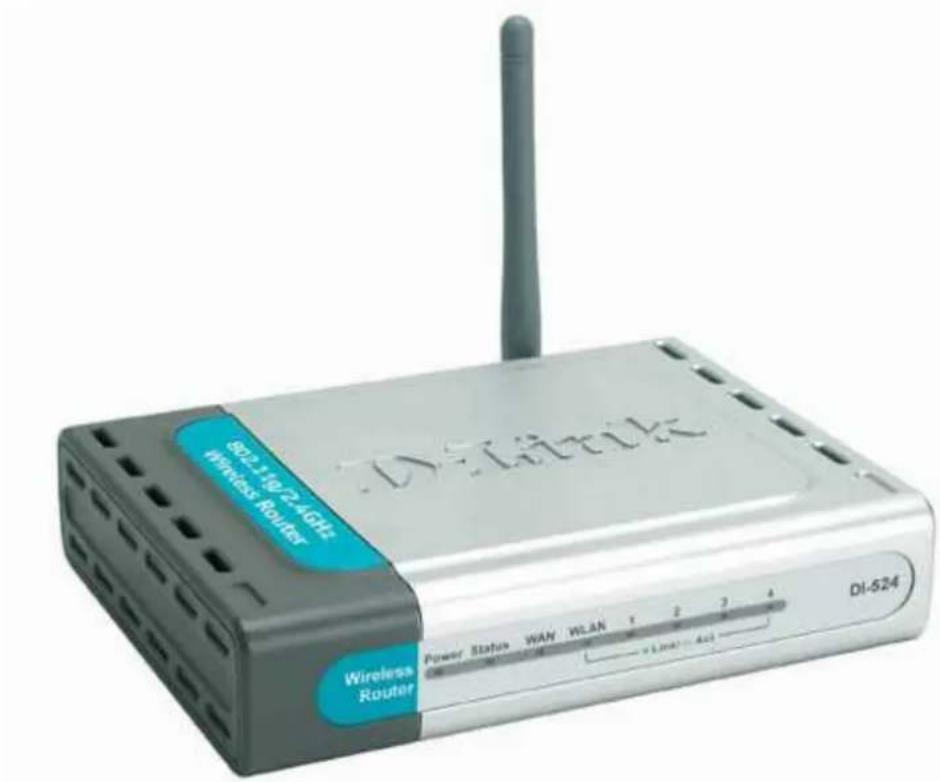
• D-Link AirPlus G DI-524 802.11/2.4GHz Wireless Router
- Netzteil 7,5V, 1,5A
- Auf der CD-ROM: Handbuch und Garantie
- Schnellinstallationsanleitung
- Netzwerkkabel (Alle Netzwerkanschlüsse des DI-524 sind Auto-MDIX.)
Sollte eines der aufgeführten Teile fehlen oder beschädigt sein, kontaktieren Sie Ihren Händler.

Warnung!
Das Gerät darf nur mit dem mitgelieferten Netzteil betrieben werden. Netzteile mit abweichenden Werten können das Gerät beschädigen. Dadurch erlischt die Garantie.
Der D-Link AirPlus G^TM DI-524 High-Speed Wireless Router ist ein Standard 802.11g-Hochgeschwindigkeits-WLAN-Router, der eine schnelle Funkdatenübertragung zu Hause, bei der Arbeit oder in öffentlichen Plätzen bietet.
In Zusammenarbeit mit anderen D-Link AirPlus G-Produkten bietet der DI-524 Datentransferraten von bis zu 108 MB/s (verglichen mit dem Standardwert von 54 MB/s anderer Router). Der Standard 802.11g ist abwärtskompatibel mit 802.11b-Produkten. Sie müssen also nicht Ihr gesamtes Netzwerk ändern, um die Konnektivität beizubehalten. Durch den Mix von 802.11b- und 802.11g-Geräten verlieren Sie etwas von dem Geschwindigkeitsvorteil des 802-11g-Standards, dafür bleibt aber die Kommunikationsfähigkeit im Netzwerk erhalten.
Durch die Abwärtskompatibilität ist es für Sie möglich, die 802.11b-Geräte in Ihrem Netzwerk über einen längeren Zeitraum gegen 802.11g-Geräte auszutauschen. Zusätzlich zu den höheren Datentransferraten zusammen mit anderen 802.11g-Geräten bietet der DI-524 auch die neuesten, stärksten und am weitesten fortschrittlichen Sicherheitsmerkmale, die heutzutage verfügbar sind.
Zusammen mit anderen 802.11g WPA (WiFi Protected Access) und 802.1x-kompatiblen Geräten und einem RADIUS-Server im Netzwerk beinhalten die Sicherheitsmerkmale:
- WPA: WiFi Protected Access, identifiziert und autorisiert die Anwender durch einen geheimen Schlüssel, der in regelmäßigen Intervallen automatisch geändert wird. WPA verwendet TKIP (Temporal Key Integrity Protocol) um den Schlüssel nach je 10000 Datenpaketen zu ändern. Dadurch wird eine größere Sicherheit als bei Standard-WEP erreicht. (Zum Vergleich: Die vorherige WEP-Verschlüsselung erforderte den manuellen Wechsel der Schlüssel.)
- 802.1x: Authentifizierung, die eine erste Verteidigungslinie gegen Eindringlinge darstellt. Während des Authentifizierungsprozesses überprüft der Authentifizierungs-Server die Identität des Clients, der versucht, sich mit dem Netzwerk zu verbinden. Unbekannte Clients erhalten keinen Zugang.
Für Heimanwender, die über keinen RADIUS-Server in ihrem Netzwerk verfügen, ist die Sicherheit des DI-524, in Verbindung mit weiteren WPA-kompatible Geräten (Standard 802.11) dennoch stärker als jemals zuvor. Der Modus Pre-Shared-Key (Verteilter Schlüssel) fordert jedes Mal, wenn sich der DI-524 mit dem 802.11-Netzwerk verbinden, einen neuen Sicherheitsschlüssel an. Sie geben Ihre Verschlüsselungsinformationen nur einmal in der Konfiguration ein. Danach müssen Sie nicht mehr WEP-Schlüssel eingeben, um die Sicherheit zu gewährleisten. Mit dem DI-524 erhalten Sie automatisch bei jedem neuen Verbindungsaufbau einen neuen Schlüssel, wodurch die Sicherheit der Kommunikation deutlich verbessert wird.
Wahl des Aufstellungsortes
Viele Umgebungsfaktoren können die Effektivität der Funkfunktion des D-Link AirPlusG ^TM DI-524 beeinflussen.
Wenn Sie zum ersten Mal ein WLAN-Gerät installieren, sollten Sie die folgenden Punkte lesen und berücksichtigen.
Die Reichweite beträgt drinnen bis zu 100 Meter und draußen bis zu 300. Sie können von überall auf Ihr WLAN zugreifen. Allerdings kann die Anzahl der Wände, Decken oder anderer Objekte, durch die das Funksignal gehen muss, die Reichweite einschränken. Typische Reichweiten variieren in Abhängigkeit von der Art des material und dem „Funkgeräusch" im Hintergrund in Ihrem Haus oder Büro. Die folgenden Punkte sollen Ihnen helfen, die optimale Reichweite und Signalstärke zu erreichen.
1. Halten Sie die Anzahl der Wände und Decken so gering wie möglich.
Das Signal der WLAN-Geräte geht durch Decken und Wände. Allerdings kann jede Wand und jede Decke die Reichweite des WLANs reduzieren. Positionieren Sie daher Ihre WLAN-Geräte so, dass die Anzahl der Decken und Wände zwischen Gerät und Access Point möglichst gering ist.
2. Achten Sie auf den geraden Weg zwischen Access Point(s) und Geräten.
Eine Wand mit einer Stärke von 50 Zentimetern erscheint bei einem Winkel von 45 Grad fast einen Meter dick zu sein. Bei einem Winkel von 2 Grad sind es schon 14 Meter. Versuchen Sie daher die Access Points und Geräte so aufzustellen, dass das Signal mit einem Winkel von 90 Grad durch die Wand oder die Decke geht.
3. Das Material macht den Unterschied.
Gebäude mit Metallrahmen oder –türen können die effektive Reichweite der Geräte beeinflussen. Vermeiden Sie den Weg des Signals durch Metall. Denken Sie daran, dass Betonwänden meistens durch Stahleinlagen verstärkt sind, während Mauerwerk wenig oder keine Metalleinlage hat. Stellen Sie daher die Geräte so auf, dass das Signal durch das Mauerwerk oder eine Türöffnung geht.
4. Richten Sie die Antenne für den besten Empfang aus.
Experimentieren Sie solange mit der Ausrichtung der Antenne, bis Sie den besten Empfang haben. Einige Geräte oder Access Points zeigen die Signalstärke an (evtl. müssen Sie dazu eine Software starten).
5. Halten Sie Abstand zu elektrischen Geräten.
Stellen Sie die WLAN-Geräte möglichst in einem Abstand von wenigsten 1 bis 2 Metern von anderen elektrischen Geräten auf, die Funkwellen abstrahlen, wie z.B. Mikrowellenöfen, Monitore, elektrische Motoren, usw.
Gehäusevorderseite
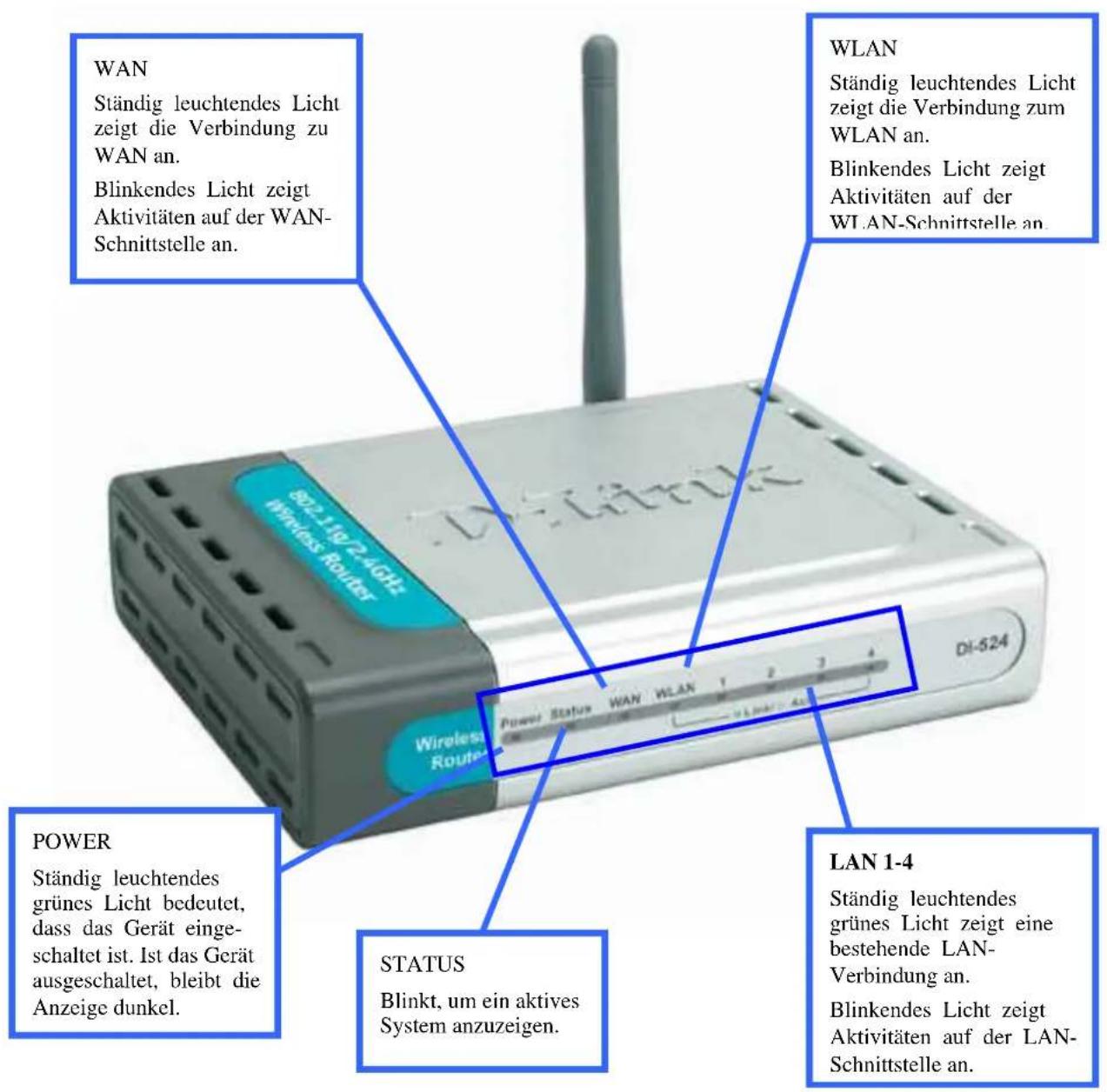
Gehäuserückseite
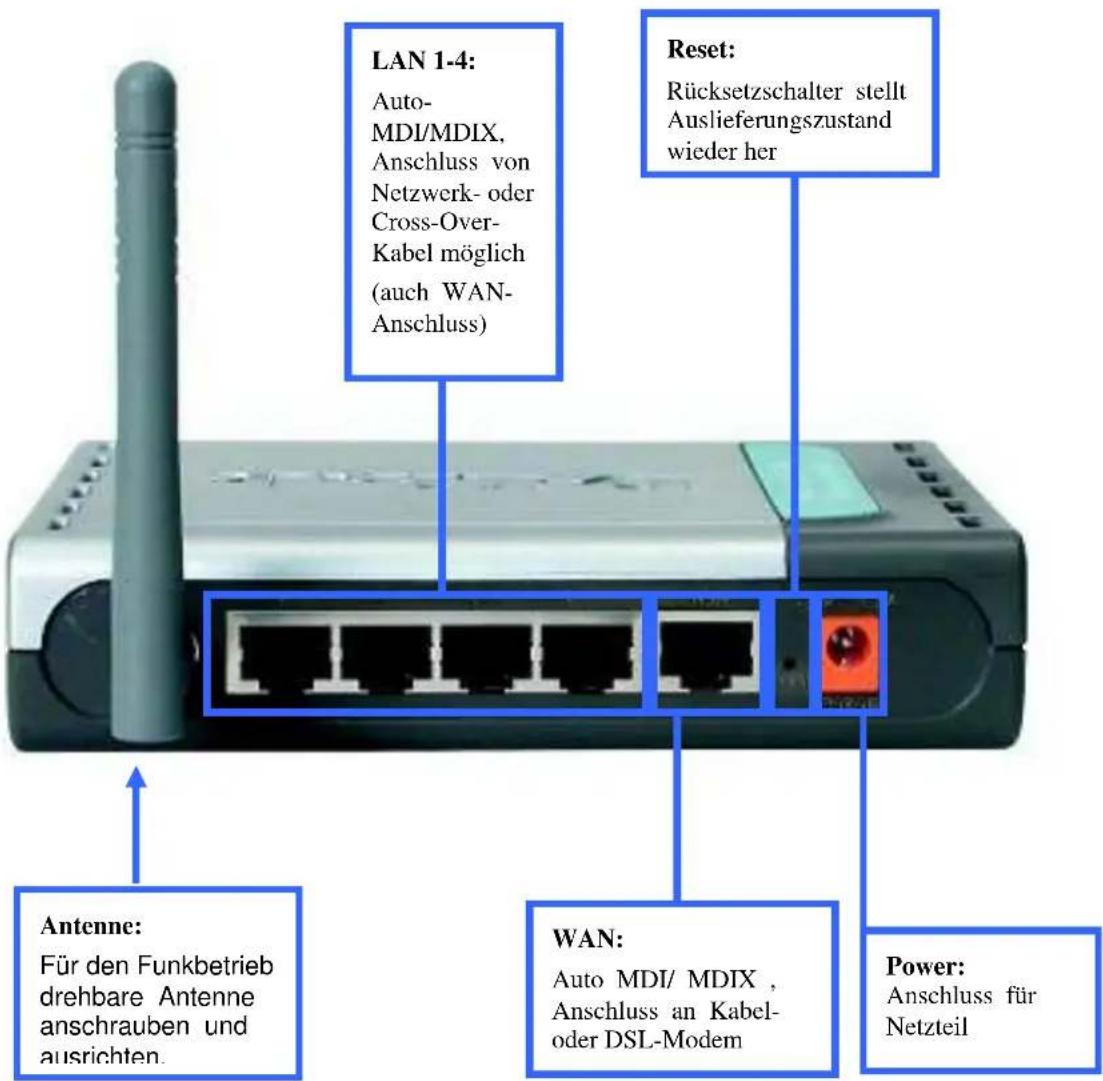
Besondere Merkmale
- Vollständig kompatibel zum Standard 802.11g; bietet eine Datenübertragungsrate von bis zu 50 MB/s im WLAN
- Abwärtskompatibel zum Standard 802.11b; bietet eine Datenübertragungsrate von bis zu 11 MB/s im WLAN
- WiFi Protected Access (WPA) autorisiert und identifiziert Benutzer aufgrund eines Geheimschlüssels, der in regelmäßigen Abständen automatisch geändert wird, z.B.:
○ TKIP (Temporal Key Integrity Protocol): In Zusammenarbeit mit einem RADIUS-Server ändert sich der temporäre Schlüssel nach jeweils 10000 Datenpaketen und erzeugt damit eine größere Sicherheit.
Pre-Shared Key Modus: Dies bedeutet, das der private Benutzer, der nicht über einen RADIUS-Server verfügt, bei jeder Anmeldung am Netzwerk einen neuen Sicherheitsschlüssel erhält. Damit wird die Kommunikationssicherheit im Netzwerk bedeutend vergrößert.
- Benutzerfreundliche Konfiguration und Diagnose-Werkzeuge
• Arbeitet im 2,4 GHz-Frequenzband
- Verbindet mehrere Computer mit einem Breitband-Zugang (DSL oder Kabel)
• Erweiterte Firewall-Features
- Unterstützt NAT mit VPN Pass-Through für verbesserte Sicherheit
○ MAC-Filter
○ IP-Filter
○ URL-Sperre - Domänensperre
○ Zeitplan
- DHCP-Server Alle Computer im Netzwerk können ihre TCP/IP-Einstellungen automatisch beziehen
- Konfigurierbar und wartbar per Browser von einem beliebigen Computer im Netzwerk
• Bietet Kontrolle des Zugangs zum Netzwerk
- Unterstützt Spezialanwendungen, die Mehrfachverbindungen erfordern
- Ausgerüstet mit 4 10/100-Ethernetanschlüssen, 1 WAN-Anschluss, alle Auto MDI/MDIX
Grundsätzliches zu WLANs
Alle D-Link-Produkte basieren auf Industriestandards, um Ihnen einen einfach zu benutzenden und kompatiblen Hochgeschwindigkeitszugang zum WLAN zu Hause, im Betrieb oder in öffentlichen Netzwerken zu bieten. D-Link-WLAN-Produkte erlauben Ihnen Zugriff auf Daten, wann und wo Sie wollen. Sie können die Freiheit des WLAN genießen.
Ein WLAN (Wireless Local Area Network) ist ein Computernetzwerk, das Daten über Funksignale sendet und empfängt. WLANs werden immer mehr zu Hause und in Büros eingesetzt, und auch in öffentlichen Plätzen, wie z.B. Flughäfen, Bars und Universitäten. Innovative Anwendung der WLAN-Technologie hilft den Menschen effektiver zu arbeiten und zu kommunizieren. Erhöhte Mobilität und das Fehlen von Verkabelung und anderer Infrastruktur haben sich für zahlreiche Anwender als nützlich erwiesen.
WLAN-Benutzer können die gleichen Anwendungen einsetzen wie in einem Kabelnetzwerk (Ethernet). Die WLAN-Karten in Laptop und Desktop-Computer unterstützen die gleichen Protokolle wie Netzwerkkarten.
Die WLAN-Technologie dient verschiedenen Zwecken:
Mobilität - Die Produktivität wird erhöht, wenn Anwender an jedem beliebigen Ort innerhalb der Reichweite des WLANs Zugriff auf Daten haben. Entscheidungen des Managements, die sich auf Echtzeitdaten stützen, können die Effektivität der Arbeit entscheidend verbessern.
Niedrige Kosten für die Implementation – WLANs sind schnell und einfach installiert, gemanaged, geändert und umgezogen. Netzwerke, die sich regelmäßig ändern, ziehen Nutzen aus der einfachen WLAN-Implementation. WLANs funktionieren selbst dort, wo eine Verkabelung unpraktisch ist.
Installation und Erweiterung des Netzwerkes – Die Installation eines WLANs ist schnell und einfach und beseitigt die Notwendigkeit Kabel durch Mauern und Decken zu verlegen. Die WLAN-Technologie erlaubt Netzwerke, wo keine Kabel hinreichen, selbst draußen.
Kostengünstige Lösung - WLAN-Geräte sind etwa gleich teuer wie die herkömmlichen Ethernet-Geräte.
Skalierbarkeit – WLANs können auf verschiedenen Wegen eingerichtet werden, um die Voraussetzungen für bestimmte Anwendungen und Installationen zu erfüllen. Die Konfiguration kann einfach geändert werden und reicht von Peer-to-Peer-Netzwerken, geeignet für eine kleine Benutzergruppe, bis hin zu großen Netzwerken, die auf hunderte oder tausende von Benutzer eingerichtet sind, abhängig von der Anzahl der verfügbaren WLAN-Geräte.
Standard-basierte Technologie
Der DI-524 Wireless Router nutzt die Standard 802.11b und 802.11g. Der Standard 802.11g ist eine Erweiterung des Standards 802.11b. Die Datenübertragungsrate wird auf bis zu 54 MBit/s (108 MBit/s im Super-G-Modus) im 2,4 GHz-Band unter Verwendung der OFDM-Technologie erhöht.
Die bedeutet, dass Sie in den meisten Umgebungen, innerhalb der Reichweite dieses Gerätes, größere Dateien schnell übertragen können oder dass Sie einen Film im MPEG-Format über Ihr Netzwerk ohne bemerkbare Verzögerungen anschauen können. Diese Technologie arbeitet mit der schnellen Übertragung von digitalen Daten über Funk mit der OFDM-Technologie (Orthogonal Frequency Division Multiplexing). OFDM teilt das Funksignal in mehrere kleinere Untersignale auf, die dann gleichzeitig auf verschiedenen Frequenzen übertragen werden. OFDM reduziert auch die Interferenzen bei der Übertragung des Signals. Der DI-524 erkennt automatisch die bestmögliche Übertragungsgeschwindigkeit, um die größte Geschwindigkeit und mögliche Reichweite sicherzustellen.
Der Standard 802.11g bietet die am weitesten fortgeschrittenen Sicherheitsmerkmale für Netzwerke, die heute verfügbar sind, u.a.: WPA, TKIP, AES und Pre-Shared Key-Modus.
Der DI-524 ist vollständig kompatibel mit anderen Geräten nach den Standards 802.11b und 802.11g.
Netzwerk einrichten
In diesem Kapitel sehen Sie, wie ein DI-524 in ein Infrastructure-Netzwerk aufgenommen wird. Ein Infrastructure-Netzwerk hat einen Access Point oder einen WLAN-Router.
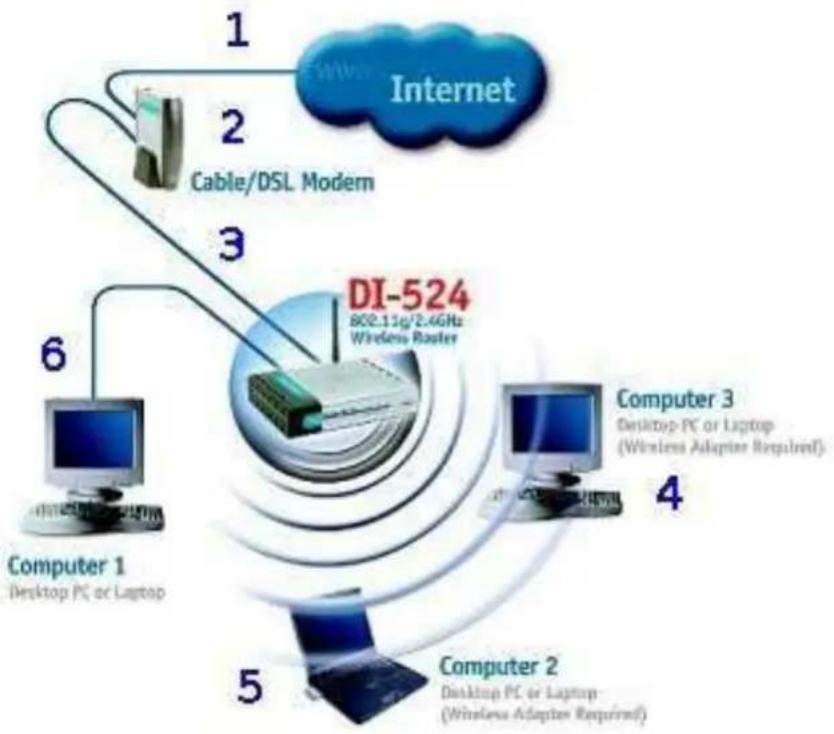
flowchart
graph TD
    A["Internet"] -->|1| B["Cable/DSL Modem"]
    B -->|2| C["DI-524 802.11g/2.4GHz Wireless Router"]
    C -->|3| D["Computer 1 Desktop PC or Laptop"]
    C -->|4| E["Computer 3 Desktop PC or Laptop (Wireless Adapter Required)"]
    C -->|5| F["Computer 2 Desktop PC or Laptop (Wireless Adapter Required)"]
    C -->|6| G["Computer 1 Desktop PC or Laptop"]
Denken Sie daran, dass die D-Link AirPlus G ^TM -Geräte so vorkonfiguriert sind, dass sie mit ihren Standardeinstellungen sofort miteinander kommunizieren.
Für eine typische WLAN, wie oben abgebildet, gehen Sie vor wie folgt:
- Sie benötigen einen Breitband-Internet-Zugang (Kabel- oder DSL-Anschluss)
- Ihr Kabel- oder DSL-Service-Provider sollte Ihnen alle notwendigen Angaben zur Installation des Modems machen.
- Verbinden Sie das Kabel- oder DSL-Modem mit dem Router DI-524 (weitere Informationen in der Schnellinstallationsanleitung des Routers).
- Wenn Sie einen Desktop-Computer vernetzen wollen, installieren Sie die PCI-WLAN-Karte D-Link AirPlus Xtreme G™ DWL-G510 oder DWL-G520 in einen freien Steckplatz in Ihrem Rechner (weitere Informationen in der Schnellinstallationsanleitung der Karte). Installieren Sie die Treiber.
- Installieren Sie die Treiber für Cardbus-WLAN-Karte-Link DWL-G630 auf Ihrem Laptop (weitere Informationen in der Schnellinstallationsanleitung der Karte) und stecken Sie dann die Karte in den Laptop.
- Installieren Sie die Netzwerkkarte D-Link DFE-530TX+ in einen Computer. Verbinden Sie die Netzwerkkarte mit einem der vier Auto MDI/MDIX-Ports des DI-524. Dabei können Sie Ethernet- oder Cross-over-Kabel verwenden (weitere Informationen in der Schnellinstallationsanleitung der Karte).
Lokale Netzwerkeinstellungen
Um die IP-Einstellungen vom Router zu beziehen, muss zunächst das Protokoll TCP/IP installiert sein. Ist Ihr Rechner mit einer Netzwerkschnittstelle ausgerüstet, ist es sehr wahrscheinlich, dass dieses Protokoll bereits installiert ist. Wenn Sie Windows XP als Betriebssystem einsetzen, ist TCP/IP standardmäßig installiert. Nachfolgend finden Sie eine Beschreibung der notwendigen Einstellungen, damit Windows XP die IP-Einstellungen automatisch vom Router bezieht. Daran anschließend finden Sie Schritt-für-Schritt-Anleitungen für die übrigen Windows-Versionen, zuerst wie Sie überprüfen, ob das Protokoll TCP/IP bereits installiert ist und dann, wie Sie es installieren. Schließlich finden Sie die notwendigen Einstellungen, damit Ihre Windows-Version die IP-Einstellungen automatisch vom Router bezieht.
Für Computer, die nicht Windows als Betriebssystem verwenden, folgen Sie den Anweisungen für die Einrichtung als DHCP-Client für das entsprechende Betriebssystem.

Wenn Sie den Router zum Anschluss von weiteren Computern an das Internet verwenden, Können Sie diese Anleitungen später für Änderungen an den IP-Einstellungen bei diesen Computern verwenden. Beachten Sie, dass nicht die gleichen IP-Adressen verwenden können. Jeder Rechner benötigt eine andere IP-Adresse für das lokale Netzwerk.
Windows XP für DHCP konfigurieren
Um einen Computer unter Windows XP als DHCP-Client einzurichten, gehen Sie vor wie folgt:
- Wählen Sie über S TART->EINSTELLUNGEN->NETZWERKVERBINDUNGEN.
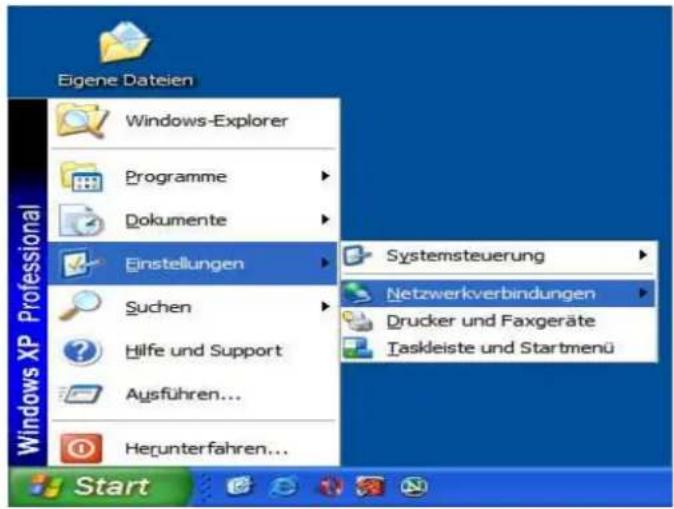
Abbildung 1: Netzwerkverbindungen konfigurieren
- Im Fenster N ETZWERKVERBINDUNGENklicken Sie mit der rechten Maustaste auf das Symbol LAN-VERBINDUNG. In Kontextmenü wählen Sie EIGENSCHAFTEN.
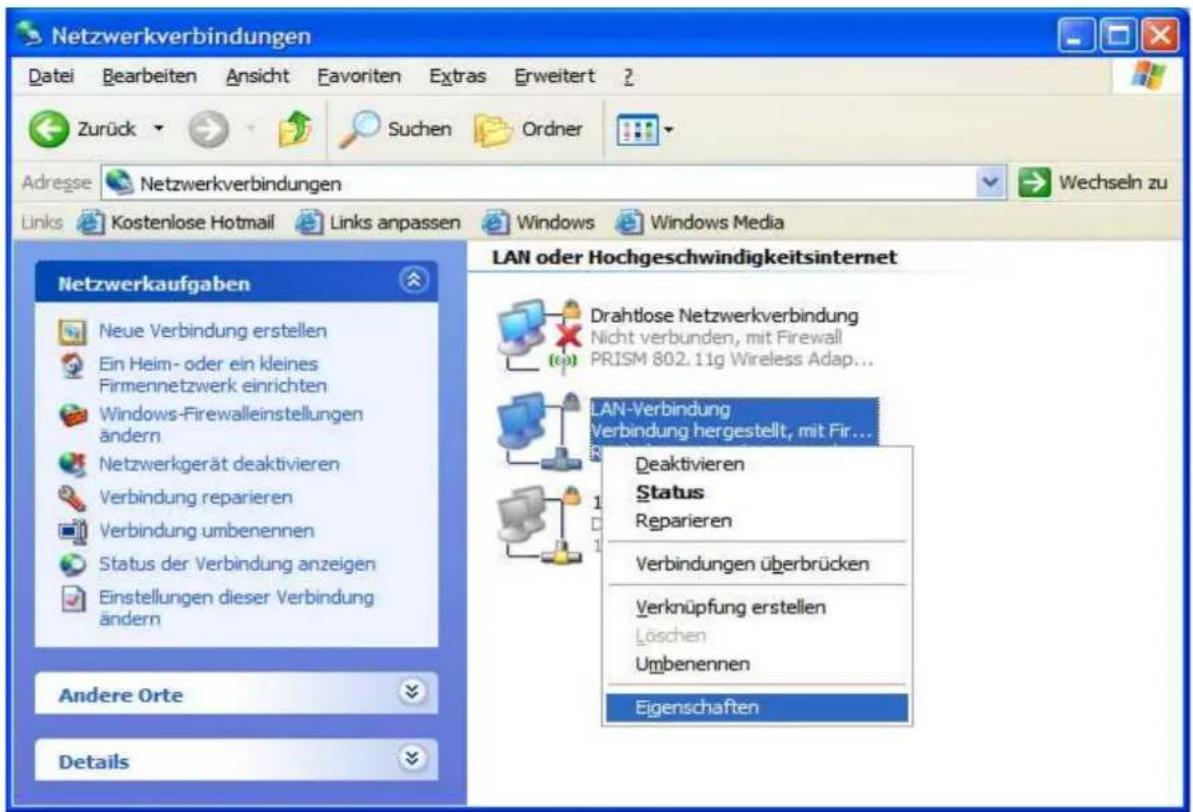
Abbildung 2: Fenster Netzwerkverbindungen
- Im Fenster E IGENSCHAFTEN VON LAN-VERBINDUNG markieren Sie auf der Registerkarte A LLGEMEIN den Eintrag INTERNETPROTOKOLL (TCP/IP).
- Klicken Sie auf die Schaltfläche E IGENSCHAFTEN.
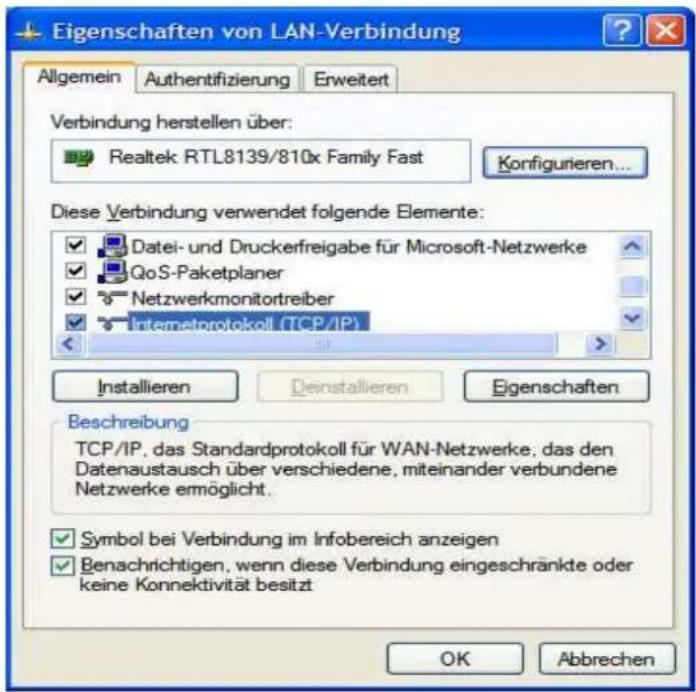
Abbildung 3: Eigenschaften von LAN-Verbindung
- Im Fenster E IGENSCHAFTEN VON INTERNETPROTOKOLL (TCP/IP) wählen Sie auf der Registerkarte ALLGEMEIN die Optionen IP-A DRESSE AUTOMATISCH BEZIEHEN und DNS-S ERVERADRESSE AUTOMATISCH BEZIEHEN.
- Klicken Sie auf die Schaltfläche OK.
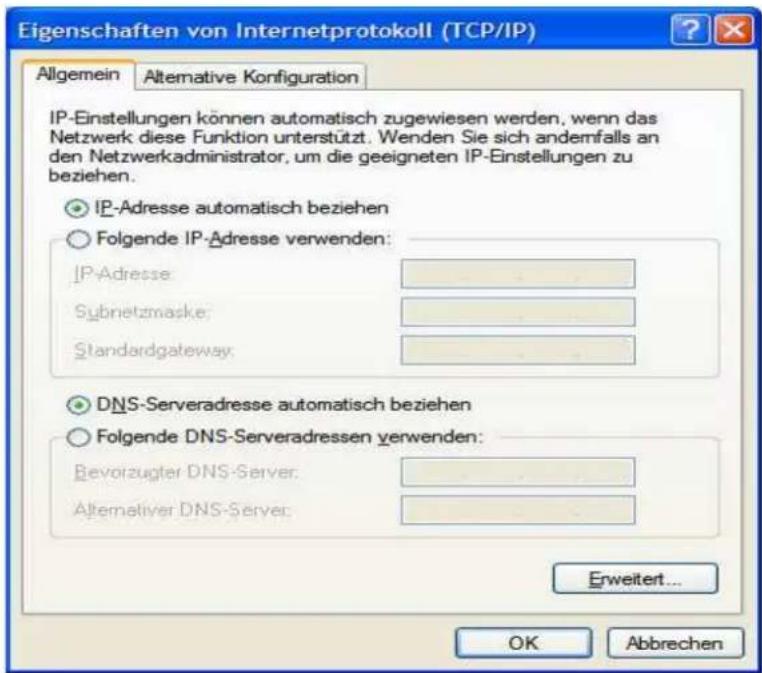
Abbildung 4: Eigenschaften von Internetprotokoll (TCP/IP)
- Im Fenster E IGENSCHAFTEN VON LAN-VERBINDUNG klicken Sie auf die Schaltfläche OK, um die Änderungen zu übernehmen.
Ihr Computer verwendet jetzt den DHCP-Server des Routers zum Bezug der IP-Einstellungen.
Windows 2000
Überprüfen Sie zuerst, ob das Protokoll TCP/IP installiert ist und installieren Sie es, falls notwendig, nach.
- Öffnen Sie über S TART -> EINSTELLUNGEN die NETZWERK- UND DFÜ-VERBINDUNGEN.
- Im Fenster N ETZWERK- UND DFÜ-VERBINDUNGEN klicken Sie mit der rechten Maustaste auf das Symbol LAN-VERBINDUNG.
- Im Kontextmenü wählen Sie den Eintrag E IGENSCHAFTEN.
- Im Fenster E IGENSCHAFTEN VON LAN-VERBINDUNG kontrollieren Sie, ob der Eintrag INTERNETPROTOKOLL (TCP/IP) existiert. Existiert der Eintrag, fahren Sie beim Abschnitt Windows 2000 für DHCP konfigurieren fort. Andernfalls installieren Sie jetzt das fehlende Protokoll nach.
- Klicken Sie auf die Schaltfläche I INSTALLIEREN.
- Im Fenster T YP DER NETZWERKKOMPONENTE AUSWÄHLEN markieren Sie den Eintrag P ROTOKOLL und klicken dann auf die Schaltfläche HINZUFÜGEN.
- Im Fenster N ETZWERKPROTOKOLL AUSWÄHLEN, markieren Sie den Eintrag I NTERNETPROTOKOLL (TCP/IP) und klicken auf die Schaltfläche OK.
- Im Fenster E IGENSCHAFTEN VONLAN-VERBINDUNG klicken Sie auf die Schaltfläche SCHLIEßen.
- Ggf. müssen nach Aufforderung die Windows 2000-InstallationsCD einlegen. Folgen Sie den Anweisungen am Bildschirm. Möglicherweise muss Ihr Computer zum Abschluss der Installation neu gebootet werden.
Windows 2000 für DHCP konfigurieren
- Öffnen Sie über START -> EINSTELLUNGEN den Eintrag NETZWERK- UND DFÜ-VERBINDUNGEN.
- Im Fenster N ETZWERK- UND DFÜ-VERBINDUNGEN klicken Sie mit der rechten Maustaste auf das Symbol LAN-VERBINDUNG.
- Im Kontextmenü wählen Sie den Eintrag E IGENSCHAFTEN.
- Im Fenster E IGENSCHAFTEN VON LAN-VERBINDUNG markieren Sie den Eintrag I NTERNETPROTOKOLL (TCP/IP).
- Klicken Sie auf die Schaltfläche E IGENSCHAFTEN.
- Im Fenster E IGENSCHAFTEN VON INTERNETPROTOKOLL (TCP/IP) wählen Sie auf der Registerkarte ALLGEMEIN die Optionen IP-A DRESSE AUTOMATISCH BEZIEHEN und DNS-S ERVERADRESSE AUTOMATISCH BEZIEHEN.
- Klicken Sie auf die Schaltfläche OK.
- Im Fenster E IGENSCHAFTEN VONLAN-VERBINDUNG klicken Sie auf die Schaltfläche OK.
Ihr Computer verwendet jetzt den DHCP-Server des Routers zum Bezug der IP-Einstellungen.
Windows95, Windows 98 und Windows ME
Überprüfen Sie zuerst, ob das Protokoll TCP/IP installiert ist und installieren Sie es, falls notwendig, nach.
- Öffnen Sie über S TART -> EINSTELLUNGEN die SYSTEMSTEUERUNG.
- Doppelklicken Sie auf das Symbol N ETZWERK (Windows ME: N ETZWERK- UND DFÜ-VERBINDUNGEN).
- Im Fenster N ETZWERK wird eine Übersicht über die installierten Netzwerkkomponenten aufgelistet. Enthält die Liste den Eintrag TCP/IP und ist das Protokoll aktiv, lesen Sie bitte im Abschnitt Windows 95 und Windows 98 für DHCP konfigurieren bzw. Windows ME für DHCP konfigurieren weiter.
- Um das Protokoll TCP/IP zu installieren, klicken Sie auf die Schaltfläche H INZUFÜGEN.
- Im Fenster N ETZWERKKOMPONENTENTYP AUSWÄHLEN, wählen Sie den Eintrag P ROTOKOLL und dann klicken Sie auf die Schaltfläche HINZUFÜGEN.
- Im Fenster N ETZWERKPROTOKOLL AUSWÄHLEN wählen Sie aus der L ISTE DER HERSTELLER Microsoft, dann unter NETZWERKPROTOKOLLE den Eintrag TCP/IP.
- Klicken Sie auf die Schaltfläche OK, um das Protokoll einzuspielen.
- Legen Sie nach Aufforderung die CD-ROM mit dem Betriebssystem ein.
- Folgen Sie den Anweisungen auf dem Bildschirm.
- Nach einem Neustart des Rechners steht das Protokoll PCP/IP zur Verfügung.
Windows 95 und Windows 98 für DHCP konfigurieren
- Öffnen Sie über S TART -> EINSTELLUNGEN die SYSTEMSTEUERUNG.
- Doppelklicken Sie auf das Symbol N ETZWERK.
- Markieren Sie den Eintrag TCP/IP und klicken dann auf die Schaltfläche E IGENSCHAFTEN.
- Falls Sie mehrere TCP/IP-Einträge sehen, wählen Sie den, der zu Ihrer Netzwerkkarte gehört.
- Im Fenster E IGENSCHAFTEN VON TCP/IP klicken Sie auf den Reiter IP-A DRESSE.
- Aktivieren Sie die Option IP-A DRESSE AUTOMATISCH BEZIEHEN.
- Klicken Sie auf die Schaltfläche OK, um die Einstellung zu übernehmen. Das Fenster EIGENSCHAFTEN VON TCP/IP wird geschlossen.
- Klicken wieder auf die Schaltfläche OK, um das Fenster N ETZWERK zu schließen und die Einstellungen zu speichern.
- Jetzt ist noch ein Neustart Ihres Rechners erforderlich. Klicken Sie im entsprechenden Dialog auf die Schaltfläche J _A .
Nach dem Neustart verwendet Ihr Computer den DHCP-Server des Routers zum Bezug der IP-Einstellungen.
Windows ME für DHCP konfigurieren
- Öffnen Sie über S TART -> EINSTELLUNGEN die SYSTEMSTEUERUNG.
- Doppelklicken Sie auf das Symbol N ETZWERK- UND DFÜ-VERBINDUNGEN.
- Im Fenster N ETZWERK- UND DFÜ-VERBINDUNGEN klicken Sie mit der rechten Maustaste auf das Symbol NETZWERK.
- Im Kontextmenü wählen Sie den Eintrag E IGENSCHAFTEN.
- Im Fenster E INSTELLUNGEN FÜR TCP/IP aktivieren Sie die Option IP-A DRESSE AUTOMATISCH BEZIEHEN.
- Klicken Sie auf die Schaltfläche OK, um das Fenster E INSTELLUNGEN FÜR TCP/IP zu schließen.
- Klicken wieder auf die Schaltfläche OK, um das Fenster N ETZWERK zu schließen und die Einstellungen zu speichern.
- Schließen Sie das Fenster SYSTEMSTEUERUNG.
Ihr Computer verwendet jetzt den DHCP-Server des Routers zum Bezug der IP-Einstellungen.
Überprüfen Sie zuerst, ob das Protokoll TCP/IP installiert ist und installieren Sie es, falls notwendig, nach.
- Öffnen Sie über S TART -> EINSTELLUNGEN die SYSTEMSTEUERUNG.
- Klicken Sie auf das Symbol N ETZWERK.
- Im Fenster N ETZWERK klicken Sie auf den Reiter PROTOKOLLE.
- Im Abschnitt N ETZWERKPROTOKOLLE kontrollieren Sie, ob der Eintrag TCP/IP-P ROTOKOLL existiert. Existiert der Eintrag, fahren Sie beim Abschnitt NT 4.0 für DHCP konfigurieren fort. Andernfalls installieren Sie jetzt das fehlende Protokoll nach.
- Klicken Sie auf die Schaltfläche H INZUFÜGEN.
- Im Fenster A USWAHL: NETZWERKPROTOKOLL markieren Sie den Eintrag TCP/IP-PROTOKOLL und klicken dann auf die Schaltfläche OK.
- Im Fenster N ETZWERK klicken Sie auf die Schaltfläche OK.
- Ggf. müssen nach Aufforderung die Windows NT 4.0-InstallationsCD einlegen. Folgen Sie den Anweisungen am Bildschirm. Möglicherweise muss Ihr Computer zum Abschluss der Installation neu gebootet werden.
Windows NT 4.0 für DHCP konfigurieren
- Öffnen Sie über S TART -> EINSTELLUNGEN die SYSTEMSTEUERUNG.
- Klicken Sie auf das Symbol N ETZWERK.
- Im Fenster N ETZWERK klicken Sie auf den Reiter PROTOKOLLE.
- Im Fenster A USWAHL: NETZWERKPROTOKOLL markieren Sie den Eintrag TCP/IP-PROTOKOLL und klicken dann auf die Schaltfläche EIGENSCHAFTEN.
- Im Fenster E IGENSCHAFTEN VON MICROSOFT TCP/IP wählen Sie die Option IP-A DRESSE VON EINEM DHCP-SERVER BEZIEHEN.
- Klicken Sie auf die Schaltfläche OK, um die Änderung zu übernehmen.
- Klicken Sie im Fenster N ETZWERK auf die Schaltfläche OK, um die Änderung zu speichern und das Fenster zu schließen.
Ihr Computer verwendet jetzt den DHCP-Server des Routers zum Bezug der IP-Einstellungen.
Konfiguration
Sie können jederzeit das Konfigurationsmenü über einen Browser aufrufen. Geben Sie dazu die IP-Adresse des DI-524 ein: 192.168.0.1 (Standard).
Hinweis: Wenn Sie die Standard-IP-Adresse des DI-524 geändert haben, müssen Sie selbstverständlich die neue IP-Adresse eingeben.
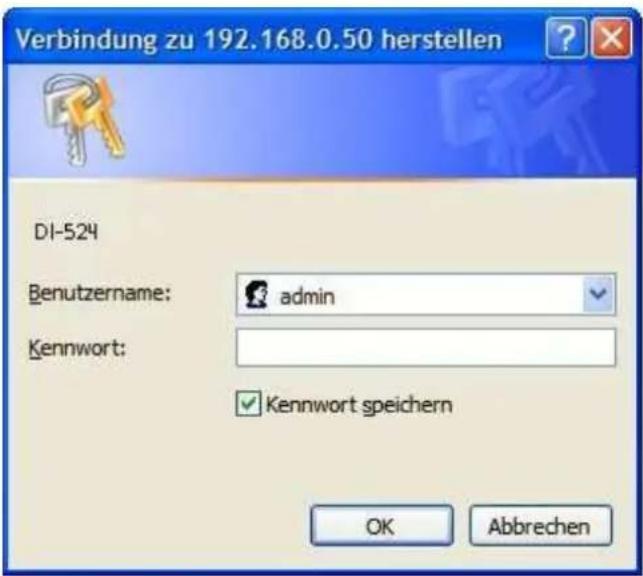
Geben Sie im Feld Benutzername admin ein. Das Feld Kennwort lassen Sie leer. Klicken Sie auf die Schaltfläche OK. Die Seite STARTSEITE > ASSISTENT wird aufgerufen.
Hinweis: Wenn Sie das Kennwort geändert haben, tragen Sie hier das geänderte Kennwort ein.
Wichtig! Sie sollten das Kennwort für den Administrator aus Sicherheitsgründen umgehend ändern. Im Abschnitt Tools > Admin wird der Vorgang beschrieben.
Startseite
Schaltflächen des Konfigurationsmenüs
Die folgenden Schaltflächen können Sie auf allen Seiten des Konfigurationsmenüs finden.
Symbol Name Funktion

ANWENDEN Vorgenommene Änderungen speichern.

ABBRECHEN Vorgenommene Änderungen verwerfen.

HILFE Hilfetexte aufrufen.

AKTUALISIEREN Klicken Sie auf diese Schaltfläche, um alle Änderungen zu speichern und den Router neu zu starten.
Startseite > Assistent
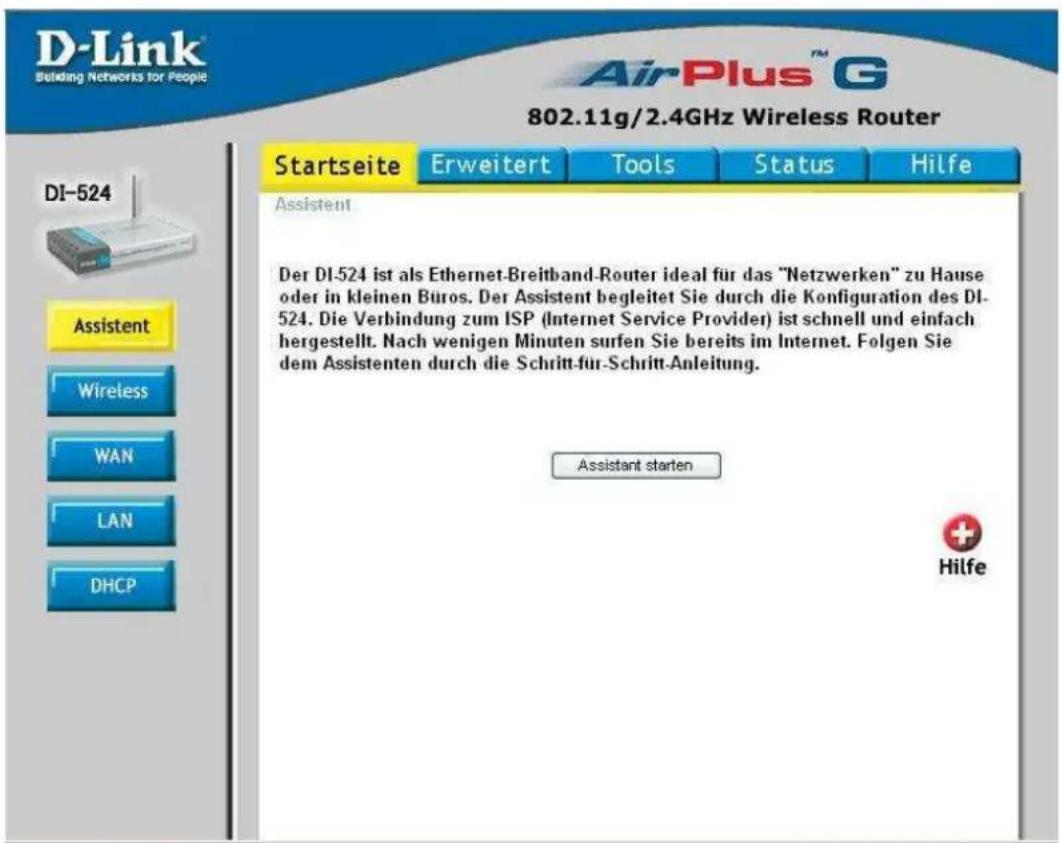
Mit dem Konfigurationsassistenten können Sie schnell und bequem alle erforderlichen Einstellungen vornehmen. Weitere Informationen zum Assistenten finden Sie auch in der Schnellinstallationsanleitung.
Startseite > Wireless
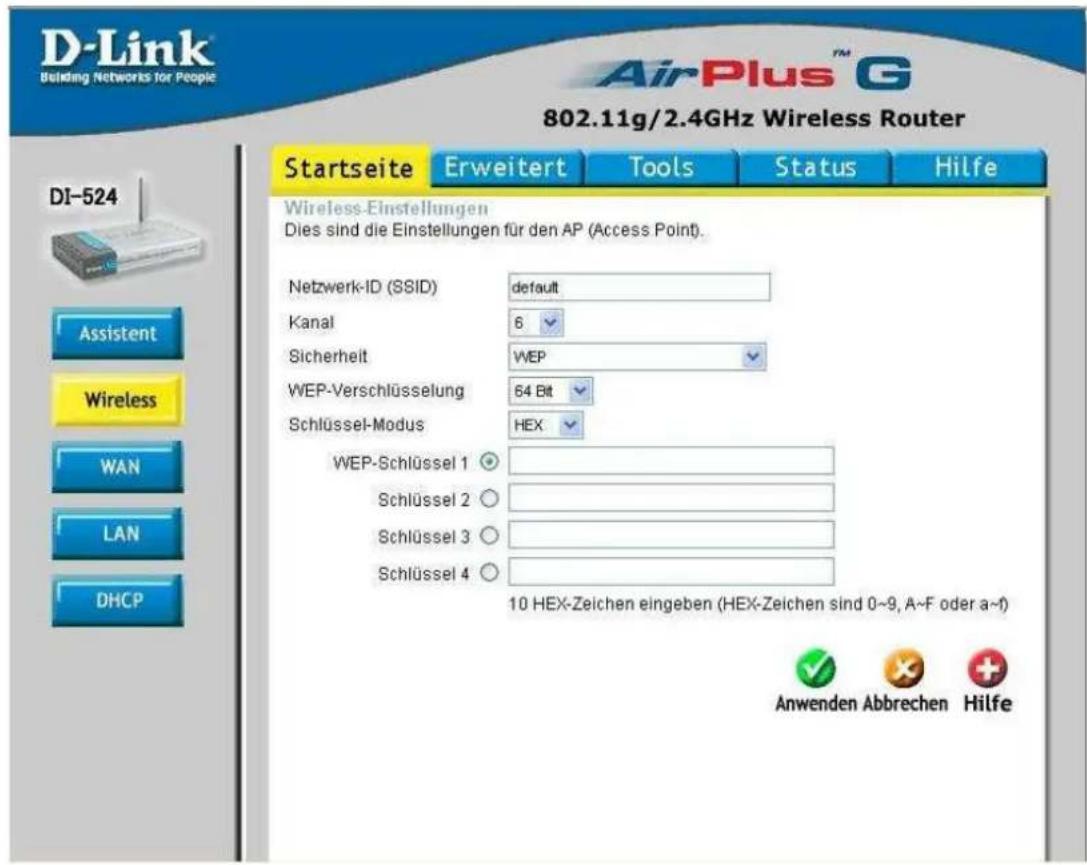
Klicken Sie auf die Schaltfläche WIRELESS. Die Seite STARTSEITE >WIRELESS wird angezeigt.
Feldname Eintrag
| Netzwerk-ID (SSID) | Service Set Identifier (SSID) ist der Name für ein bestimmtes WLAN. Die Standardeinstellung für SSID ist default. Die SSID kann einfach für eine Verbindung mit einem bestehenden WLAN oder für ein neues WLAN geändert werden. |
| Kanal | Standard ist Kanal 6. Alle Geräte im WLAN müssen sich den gleichen Kanal teilen. (Hinweis: WLAN-Adapter scannen automatisch die WLAN-Umgebung und stellen dann die passenden Einstellungen ein.) |
| Sicherheit | Wählen Sie Keine, WEP, 802.1X, WPA-PSK oder WPA. Standard: Keine. (Hinweis: Wenn Sie die Verschlüsselung des DI-524 einschalten, stellen Sie sicher, dass dies auch bei allen anderen WLAN-Clients der Fall ist. Andernfalls ist keine WLAN-Verbindung möglich.) |
WEP-Verschlüsselung Wählen Sie den Grad der Verschüsselung: 64-Bit oder 128-Bit.
Schlüsseltyp Wählen Sie HEX oder ASCII.
Erster – Vierter Schlüssel Geben Sie bis zu vier Schlüssel für die Verschlüsselung ein. Einer davon muss der aktive Schlüssel sein (Option aktivieren).
Startseite > WAN
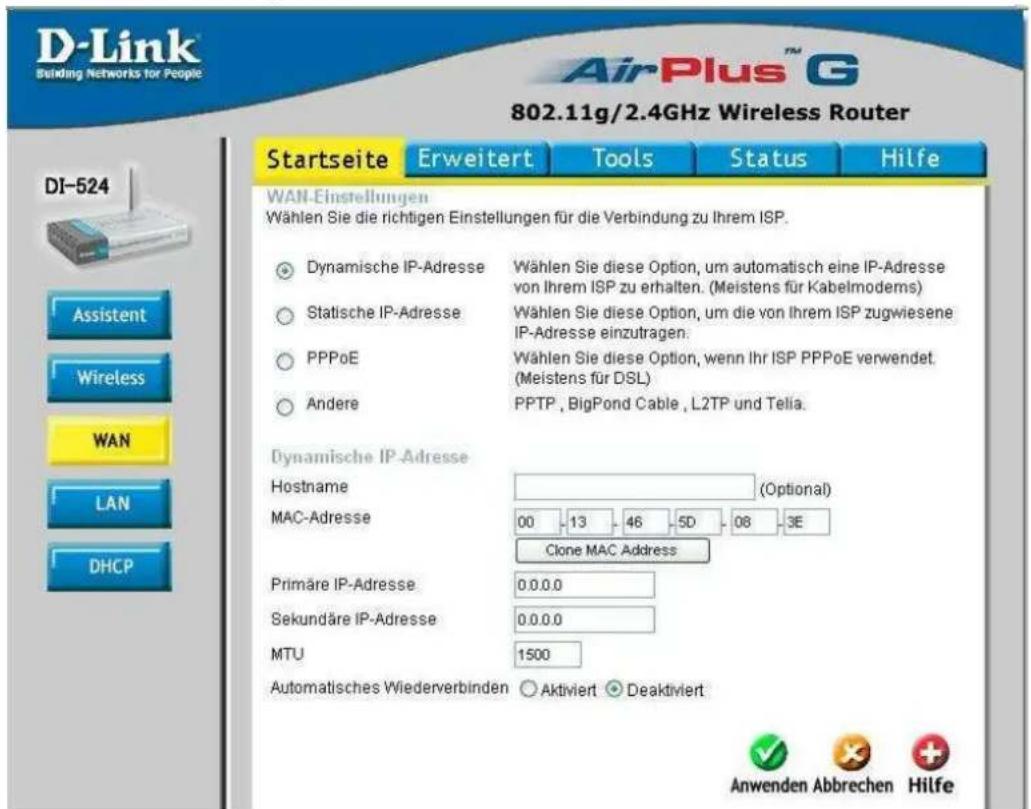
Klicken Sie auf die Schaltfläche WAN. Die Seite S TARTSEITE > WAN > DYNAMISCHE IP-Adresse wird angezeigt.
Startseite > WAN > Dynamische IP-Adresse
Feldname Eintrag
| Dynamische IP-Adresse | Wählen Sie diese Option, wenn Sie die IP-Adresse automatisch von Ihrem ISP beziehen. Kabelmodem-Provider verwenden typischerweise dynamisch zugeteilte IP-Adressen. |
| Hostname | Hostname: (Optional) Der Eintrag im Feld Hostname ist optional, kann aber für einige ISPs erforderlich sein. Der Standard-Hostname ist die Modellnummer des Gerätes. |
| MAC-Adresse | MAC-Adresse: (Optional) Das Eintrag im Feld MAC (Media Access Control) ist für einige ISPs erforderlich. Die Standard-MAC-Adresse ist auf die MAC-Adresse der WAN-Schnittstelle eingestellt. |
| MAC-Adresse klonen | Über die Schaltfläche Klonen wird die MAC-Adresse der Netzwerkkarte auf den DI-524 übertragen. Ein Eintrag muss nur erfolgen, wenn der ISP dies fordert. |
| Primäre / Sekundäre DNS-Adresse | Primärer DNS-Adresse: (Optional) Tragen Sie hier einen Domain Name Server ein. Lassen Sie das Feld frei, um die DNS-Adresse von Ihrem ISP zu beziehen. |
| MTU | Tragen Sie einen Wert für die Maximum Transmission Unit nur dann ein, wenn es Ihr ISP fordert. Andernfalls lassen Sie das Feld leer. |
| Automatisches Wiederverbinden | Automatisches Wiederverbinden: Wenn diese Option aktiviert ist, stellt der DI-524 nach einer Trennung der Verbindung diese automatisch wieder her. |
Startseite > WAN > Statische IP-Adresse
Wählen Sie die Option S TATISCHE IP-ADRESSE. Die Seite S TARTSEITE > WAN > STATISCHE IP-ADRESSE wird angezeigt.
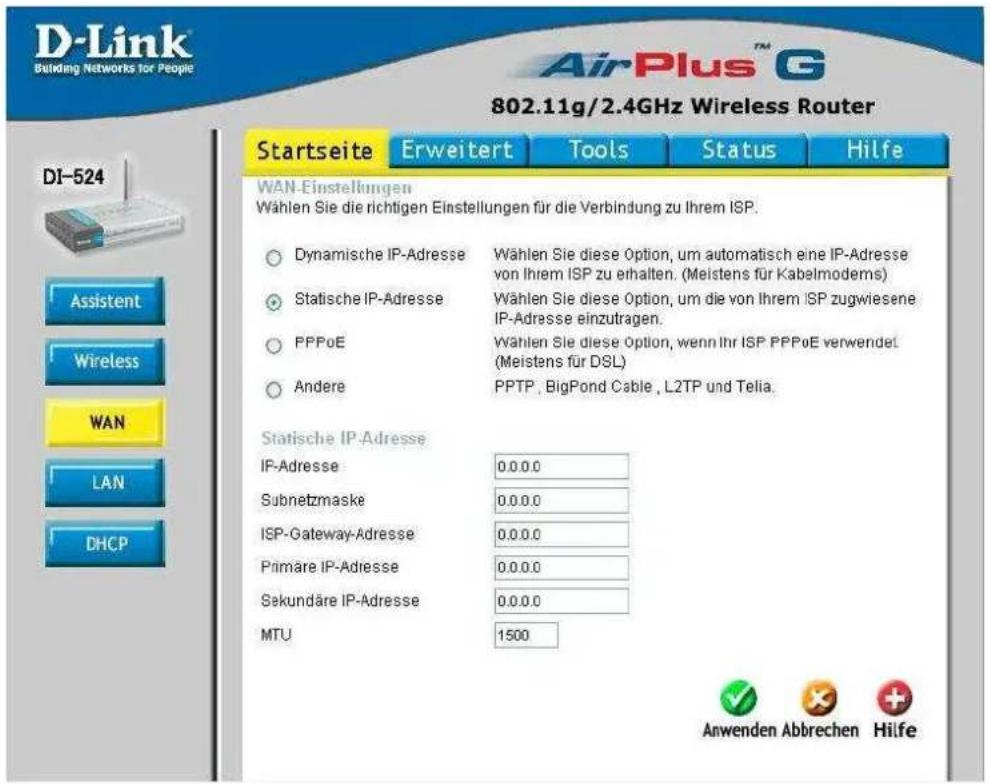
Feldname Eintrag
Statische IP-Adresse
Falls vom ISP gefordert, wählen Sie diese Option, um das Gerät für eine statische IP-Adresse zu konfigurieren. Tragen Sie die IP-Adresse, die Subnetzmaske, die Gateway-Adresse und den Domain Name Server (DNS) ein, so wie sie Ihr ISP mitgeteilt hat.
Jede IP-Adresse muss in der richtigen Form eingegeben werden: vier Gruppen zu maximal drei Zeichen, getrennt durch einen Punkt: xxx.xxx.xxx.xxx Der Router akzeptiert nur so eingetragene Adressen.
IP-Adresse Tragen Sie die IP-Adresse nach Vorgabe des ISPs ein.
Subnetzmaske Tragen Sie die Subnetzmaske ein nach Vorgabe des ISPs ein.
Gateway-Adresse Tragen Sie die IP-Adresse des Gateways nach Vorgabe des ISPs ein.
Primäre DNS-Adresse Tragen Sie die IP des DNS-Servers nach Vorgabe des ISPs ein.
Sekundäre DNS-Adresse Optional
MTU
Maximum Transmission Unit: Ändern Sie den Wert für MTU nach Vorgabe des ISPs ein. Andernfalls lassen Sie den Standardwert 1500 unverändert.
Startseite > WAN > PPPoE
Wählen Sie die Option PPPOE. Die Seite STARTSEITE > WAN > PPPOE wird angezeigt.
Das Protokoll Point-to-Point-Protocol-over-Ethernet (PPPoE) sollten Sie dann wählen, wenn Sie die Verbindung zu Ihrem ISP darüber herstellen, dass ist typischerweise bei einem DSL-Anschluss der Fall. Von Ihrem ISP erhalten Sie die notwendigen Informationen, z.B.: Benutzername und Kennwort.
- Wählen Sie die Option Dynamisches PPPoE, wenn die IP-Adresse automatisch vom ISP bezogen wird.
- Wählen Sie die Option Statisches PPPoE, wenn Sie immer die gleiche IP-Adresse verwenden.

Hinweis!
Bitte deinstallieren Sie PPPoE-Client-Software, die bereits auf Ihrem Computer installiert ist.
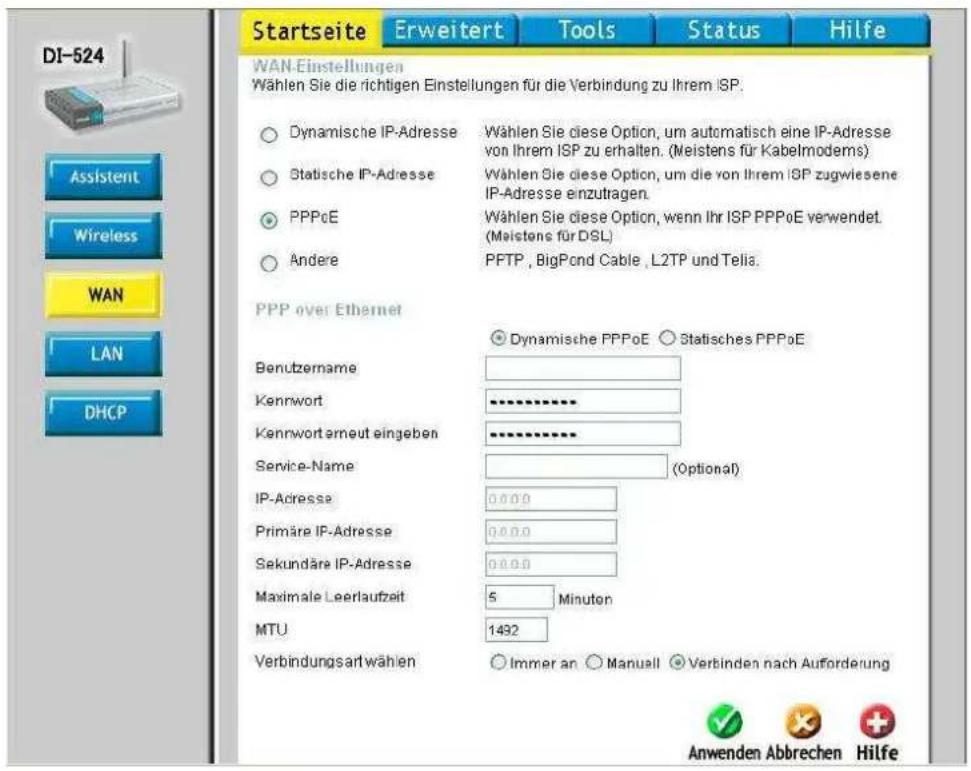
Feldname Eintrag
| PPPoE | Wählen Sie diese Option, wenn Sie die Verbindung über das Protokoll Point-to-Point Protocol over Ethernet (PPPoE) herstellen. Normalerweise ist das bei einer DSL-Verbindung der Fall. |
| Dynamisches PPPoE | Wählen Sie Dynamisches PPPoE, wenn Sie die IP-Adresse automatisch beziehen wollen, was eigentlich Standard bei PPPoE-Verbindungen ist |
Statisches PPPoE Wählen Sie Statisches PPPoE, wenn Sie die IP-Adresse manuell eingeben.
Benutzername Geben Sie hier den Zugangsnamen ein (PPPoE-Zugang).
Kennwort Geben Sie hier das Kennwort ein (PPPoE-Zugang).
Kennwort bestätigen Tragen Sie das Kennwort zur Bestätigung erneut ein.
Service-Name
(Optional) Falls Ihr ISP einen Dienstnamen für die PPPoE-Verbindung
Feldname Eintrag
| vorgibt, tragen Sie ihn hier ein. | |
| IP-Adresse | (Optional) Der Eintrag ist nur für Statisches PPPoE erforderlich. Tragen Sie die IP-Adresse für die PPPoE-Verbindung ein. |
| Primäre DNS-Adresse Tragen Sie den Domain-Server nach Vorgabe des ISPs ein. | |
| Sekundäre DNS-Adresse Optional | |
| MTU Maximum Transmission Unit | |
| Ändern Sie den Wert nur nach Vorgabe Ihres ISPs. Der Standardwert ist: 1492. | |
| Maximale Leerlaufzeit | Die Zeitspanne nach der bei Untätigkeit die PPPoE-Sitzung beendet wird. Tragen Sie einen Wert in Minuten ein, nach dem die Verbindung unterbrochen wird. Tragen Sie den Wert Null ein oder aktivieren Sie die Option Automatisches Wiederverbinden, um dieses Feature zu deaktivieren. |
| Automatisches Wiederverbinden | Wenn diese Option aktiviert ist, stellt der DI-524 nach einer Trennung der Verbindung diese automatisch wieder her. |
Startseite > LAN
Klicken Sie auf die Schaltfläche LAN. Die Seite S TARTSEITE > LAN wird angezeigt.
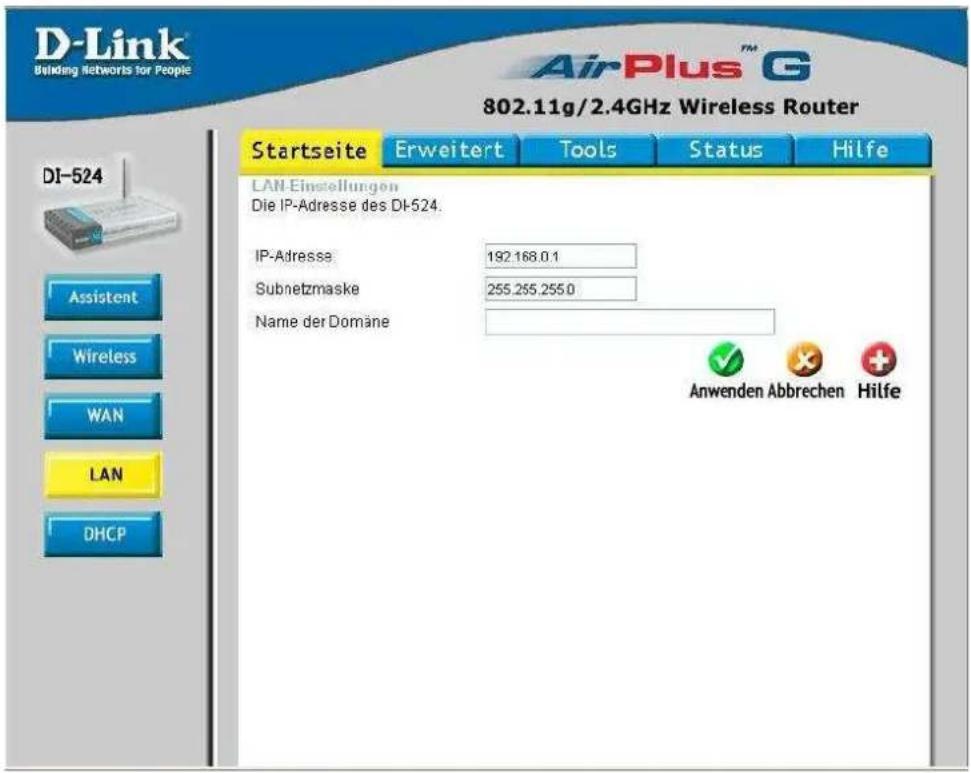
LAN ist die Abkürzung für Local Area Network, also Ihrem lokalen Netzwerk. Auf dieser Seite stellen Sie die LAN-Schnittstelle des Gerätes ein. Bei diesen Einstellungen spricht man auch von privaten Einstellungen, da diese im Internet nicht sichtbar sind. Sie können die LAN-IP-Adresse ändern. Die Standardadresse ist 192.168.0.1 und die Subnetzmaske 255.255.255.0.
Feldname Eintrag
IP-Adresse IP-Adresse: IP-Adresse des DI-524. Standardwert: 192.168.0.1.
Subnetzmaske Subnetzmaske: Subnetzmaske des DI-524. Standardwert: 255.255.255.0.
Name der Domäne Domänenname: (Optional) Tragen Sie hier den Namen der lokalen Domäne ein.
Startseite > DHCP
Klicken Sie auf die Schaltfläche DHCP. Die Seite S TARTSEITE > DHCP wird angezeigt.
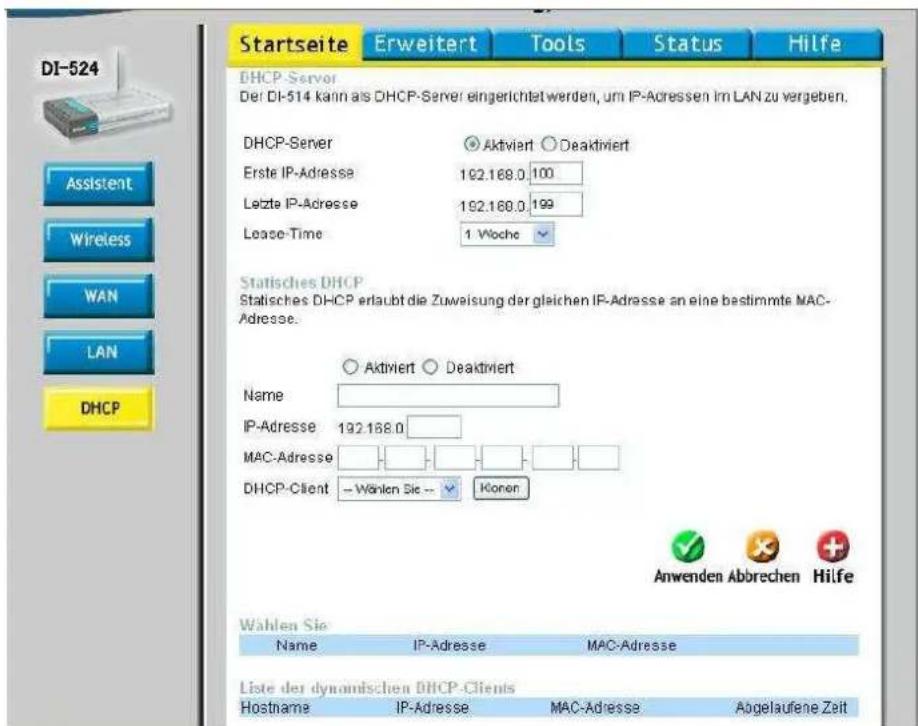
DHCP ist die Abkürzung für Dynamic Host Control Protocol. Ein DHCP-Server kann Geräten im Netz eine IP-Adresse zuteilen, wenn diese nach dem Start danach fragen. Das Gerät muss so eingerichtet sein, dass es die IP-Adresse automatisch bezieht. Standardmäßig ist der DHCP-Server des DI-524 eingeschaltet. Der Adress-Pool für DHCP enthält die Adressen, die automatisch zugeteilt werden können. Sie müssen den Bereich für die IP-Adressen festlegen.
Feldname Eintrag
DHCP-Server Wählen Sie Aktiviert oder Deaktiviert. Standard ist Aktiviert.
Start-IP-Adresse Die erste vom DHCP-Server zu vergebende IP-Adresse.
End-IP-Adresse Die letzte vom DHCP-Server zu vergebende IP-Adresse.
Lease-Time Zeitraum während dem eine IP-Adresse nicht neu vergeben wird.
Standardwert: 60 Minuten.
Liste der DHCP-Clients Zeigt sowohl statische als auch dynamische DHCP-Clients mit Hostnamen, IP- und MAC-Adresse an.
Erweitert
Erweitert > Virtueller Server
Klicken Sie auf den Reiter ERWEITERT. Die Seite ERWEITERT > VIRTUELLER SERVER wird angezeigt.
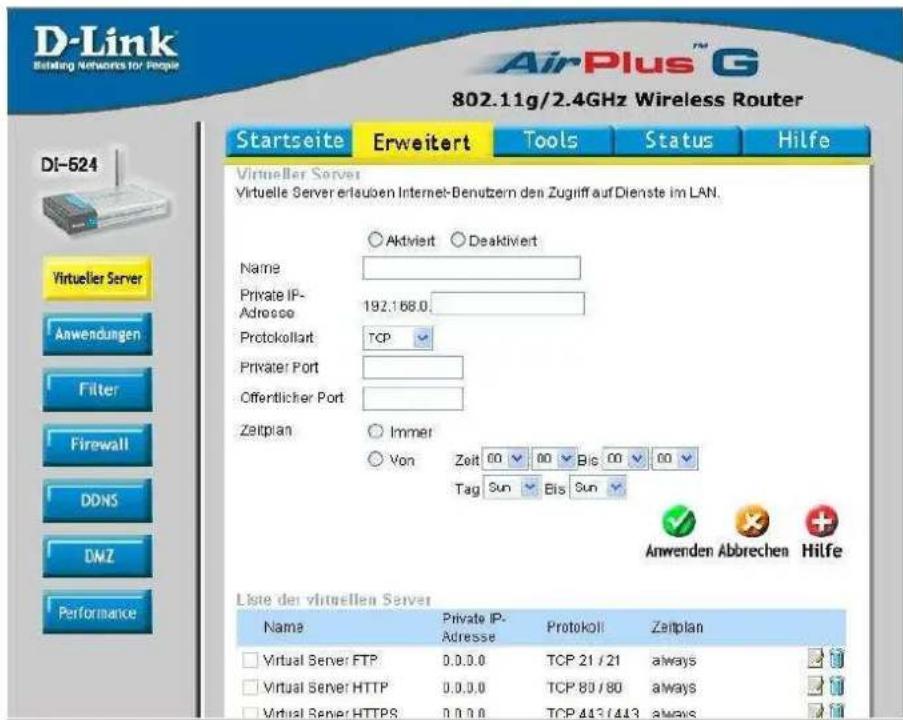
Der DI-524 kann als virtueller Server so konfiguriert werden, dass HTTP- oder FTP-Benutzer von aussen über die öffentliche IP-Adresse automatisch auf die lokalen Server im LAN umgeleitet werden.
Die Firewall des DI-524 filtert alle unbekannten Pakete zum Schutz Ihres LANs aus. Alle Rechner hinter dem DI-524 sind nach aussen hin unsichtbar. Über die Möglichkeit Virtuelle Server einzurichten, können Sie Computer im LAN vom Internet aus zugänglich machen. Abhängig vom nachgefragten Dienst leitet der DI-524 die Anfragen von aussen an den gewünschten Server im LAN weiter.
Der DI-524 kann auch Ports weiterleitet. Hereinkommender Datenverkehr auf einem bestimmten Port kann einen bestimmten Port eines Servers im LAN weitergeleitet werden.
Jeder eingerichtete virtuelle Dienst wird in der Liste der Virtuellen Server aufgeführt. Die Liste enthält auch vordefinierte virtuelle Dienste. Sie können eine IP-Adresse zuweisen und sie aktivieren.
Feldname Eintrag
Virtueller Server Wählen Sie Aktiviert oder Deaktiviert.
Name Tragen Sie den des virtuellen Dienstes ein.
Private IP-Adresse Der Server im LAN, der die virtuellen Dienste anbietet.
Protokolltyp Das für den virtuellen Dienst verwendete Protokoll.
Privater Port Die Portnummer des Dienstes auf dem privaten Computer.
Öffentlicher Port Die Portnummer auf der WAN-Seite, die für den virtuellen Dienst verwendet wird.
Zeitplan Wählen Sie Immer, wenn der Dienst immer erreichbar sein soll.
Wählen Sie einen Zeitraum, in dem der Dienst erreichbar sein soll.
Beispiel 1
Sie wollen, dass der Web-Server immer aus dem Internet erreichbar ist.
Feldname Eintrag
Name Web Server
Private IP-Adresse 192.168.0.25
Protokolltyp TCP
Privater Port 80
Öffentlicher Port 80
Zeitplan Immer
Symbol Name Funktion

Bearbeiten Klicken Sie auf das Symbol, um die Einstellungen des Dienstes zu bearbeiten.

Löschen Klicken Sie auf das Symbol, um den Virtuellen Dienst zu löschen.
Beispiel 2
Sie wollen, dass der FTP-Server aus dem Internet nur über den WAN-Port 2100 und nur am Wochenende erreichbar ist.
Feldname Eintrag
Name FTP-Server
Private IP-Adresse 192.168.0.30
Protokolltyp FTP
Privater Port 21
Öffentlicher Port 2100
Zeitplan VON: 01:00AM BIS 01:00AM, Sa bis So
Internet-Benutzer müssen sich über Port 2100 mit dem FTP-Server verbinden.
Dieses Beispiel zeigt auch einen Port-Redirect. Ein Port-Redirect ist praktisch, wenn mehrere gleiche Server im LAN ihren Dienst tun.
Erweitert > Anwendungen
Klicken Sie auf die Schaltfläche ANWENDUNGEN. Die Seite ERWEITERT > ANWENDUNGEN wird angezeigt.
Einige Anwendungen erfordern mehrfache Verbindungen, z.B. Internet-Spiele, Videokonferenzen, Internet-Telefonie und andere. Diese Anwendungen haben Probleme mit NAT (Network Address Translation) zu arbeiten. Wenn Sie solche Anwendungen einsetzen, definieren Sie den Port, der normalerweise von dieser Anwendung verwendet wird als Auslöser (Trigger). Wählen Sie dann als Protokoll TCP oder UDP, tragen die öffentlichen Ports ein, die mit dem Trigger verbunden sind, um sie bei hereinkommenden Daten zu öffnen. Am Fuß des Dialogs finden Sie Definitionen für bekannte Anwendungen. Um eine Definition zu verwenden, klicken Sie auf das Symbol Bearbeiten und aktivieren den Dienst.
Der DI-524 bietet für einige Anwendungen vordefinierte Einstellungen. Wählen Sie die gewünschte Anwendung aus der Tabelle und aktivieren Sie diese.
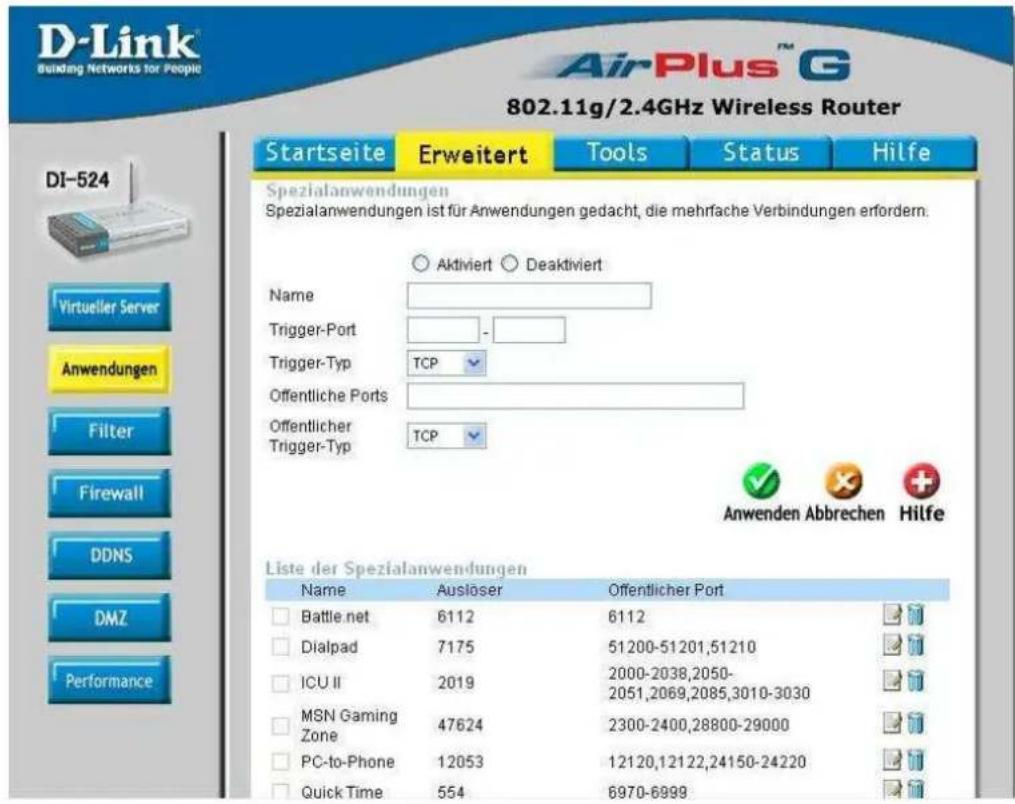
Hinweis! Die Tunnel für die Spezialanwendungen können immer nur von einem PC benutzt werden.
Feldname Eintrag
Name Der Name bezieht sich auf die Spezialanwendung.
Trigger Port Über diesen Port wird die Anwendung ausgelöst. Es kann ein einzelner Port, aber auch ein Port-Bereich sein.
Trigger Type Protokoll, welches zum Auslösen der Spezialanwendung verwendet wird.
Öffentlicher Port Portnummer auf der WAN-Seite, die Zugang zur Anwendung bietet. Es kann ein einzelner Port, aber auch Port-Bereich sein. Verwenden Sie Kommata, um mehrere Ports oder einen Port-Bereich hinzuzufügen.
Öffentlicher Typ Das für die Spezialanwendung verwendete Protokoll.
Erweitert > Filter
Filter kontrollieren den Zugriff der LAN-Benutzer auf das Internet. Innerhalb eines LANs kann der DI-524 so eingerichtet werden, dass der Internetzugang für Computer mit einer bestimmten IP- oder MAC-Adresse gesperrt ist. Das Gerät kann auch den Zugriff auf gesperrte Web-Sites verhindern.
Erweitert > Filter > IP-Filter
Klicken Sie auf die Schaltfläche FILTER. Die Seite ERWEITERT > FILTER > IP-FILTER wird angezeigt.
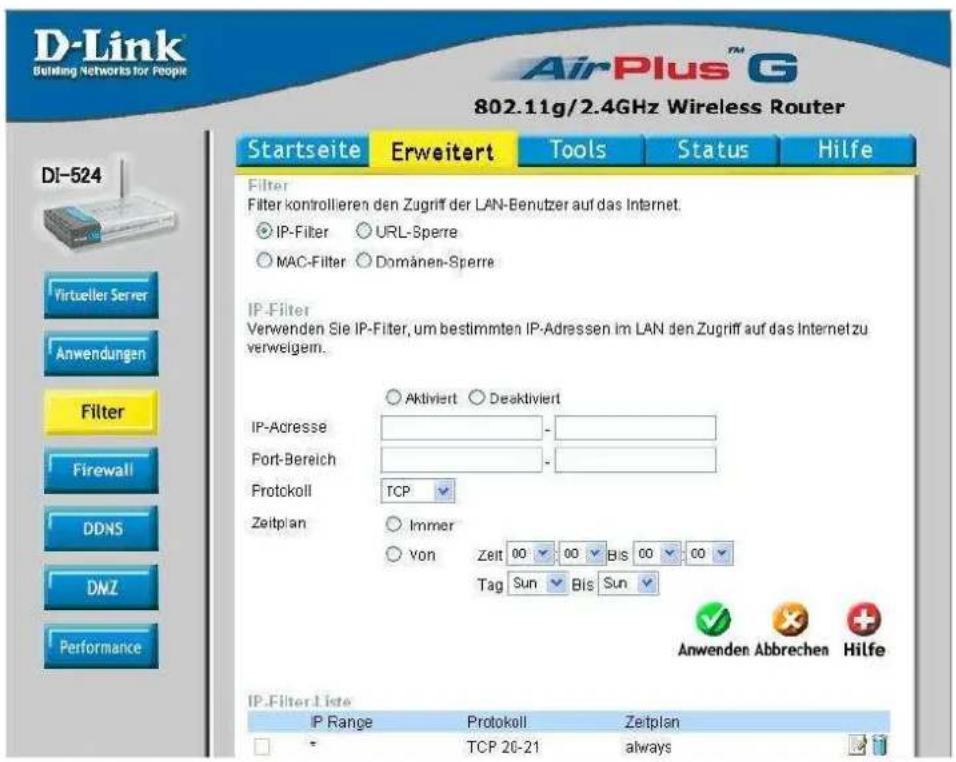
Feldname Eingabe
| IP-Filter | Verwenden Sie IP-Filter, um bestimmten IP-Adressen im LAN den Zugriff auf das Internet zu verweigern. Sie können bestimmte Ports oder alle Ports einer IP-Adresse verbieten. |
| IP-Adresse | Die IP-Adresse des LAN-Computers, von dem aus nicht auf das Internet zugegriffen werden darf. Sie können auch einen IP-Bereich sperren. |
Port-Bereich Einzelner Port oder Port-Bereich, die nicht auf das Internet zugreifen dürfen.
Protokolltyp Typ des Protokolls, dass für den gesperrten Port verwendet wird.
Zeitplan Wählen Sie Immer, wenn der IP-Filter immer aktiv sein soll.
Wählen Sie einen Zeitraum, in dem der Filter aktiv sein soll.
Erweitert > Filter > URL-Sperre
Wählen Sie die Option URL-SPERRE. Die Seite ERWEITERT > FILTER > URL-SPERRE wird angezeigt.
Die URL-Sperre verweigert LAN-Computern den Zugriff auf bestimmte URLs. Eine URL ist eine besondere Zeichenkette, die eine Adresse im Internet definiert. Enthält irgendein Teil der URL das gesperrte Wort, kann die Web-Site nicht aufgerufen werden, d.h. die gewünschte Seite wird nicht angezeigt.
Tragen Sie die zu blockierende Zeichenkette ein und klicken Sie auf die Schaltfläche ANWENDEN.
Um einen Eintrag zu löschen, markieren Sie und klicken dann auf die Schaltfläche L ÖSCHEN.
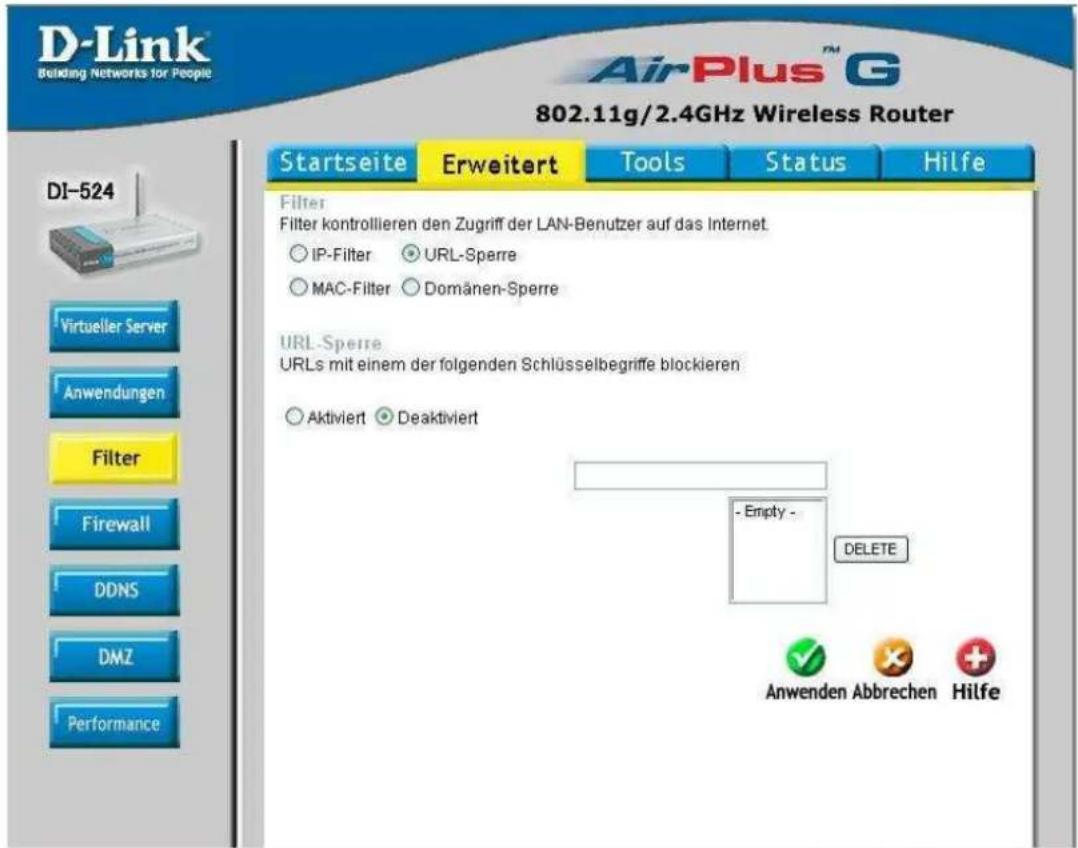
Feldname Eintrag
URL-Sperre Wählen Sie Aktiviert oder Deaktiviert.
Schlüsselbegriffe Tragen Sie hier den Schlüsselbegriff (Teil einer URL) ein, der blockiert werden soll.
Erweitert > Filter > MAC-Filter
Wählen Sie die Option MAC-FILTER. Die Seite ERWEITERT > FILTER > MAC-FILTER wird angezeigt.
Verwenden Sie MAC-Filter, um Computer aus dem LAN den Zugang zum Internet zu verweigern. Sie können die MAC-Adressen manuell eingeben oder aus der Liste der gerade mit dem DI-524 verbundenen Geräte auswählen.
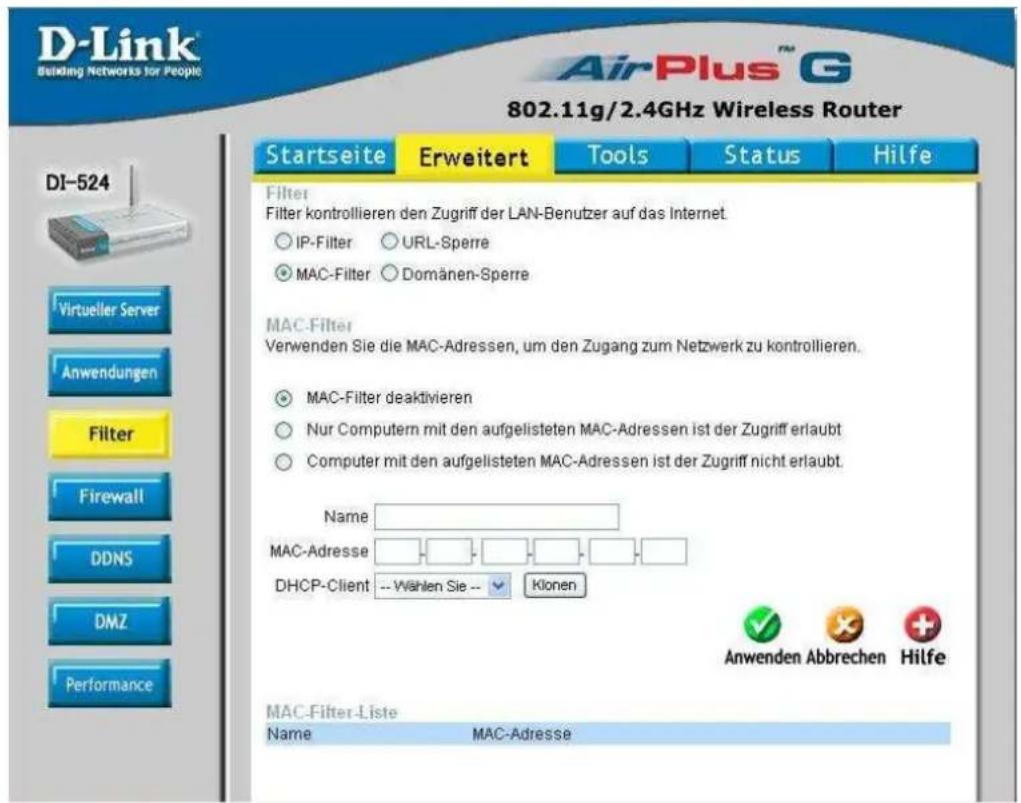
Feldname Eintrag
MAC-Filter Wählen Sie MAC-Filter deaktiviert, wenn Sie keine MAC-Filter verwenden wollen.
Wählen Sie „Nur aufgelistete MAC-Adressen für Internet-Zugriff zulassen“, wenn Sie nur ausgewählten Computern den Zugang zum Internet erlauben wollen. Alle anderen Computer haben keinen Zugang zum Internet.
Wählen Sie „Nur aufgelisteten MAC-Adressen den Internet-Zugriff verweigern“, wenn Sie nur ausgewählten Computern den Zugang zum Internet verbieten wollen. Alle anderen Computer haben Zugang zum Internet.
Name Tragen Sie hier den Names des MAC-Filters ein.
MAC-Adresse Die MAC-Adresse des Computers im LAN, die in MAC-Filter-Tabelle verwendet wird.
DHCP-Client DHCP-Clients werden mit ihrem Hostnamen und ihrer MAC-Adresse aufgelistet. Sie können den gewünschten Computer zum MAC-Filter hinzufügen, indem Sie auf die Schaltfläche K LONEN klicken. Die MAC-Adresse des Computers wird automatisch hinzugefügt.
Erweitert > Filter > Domänensperre
Wählen Sie die Option DOMÄNENSPERRE. Die Seite Erweitert > FILTER DOMÄNENSPERRE wird angezeigt.
Die Domänensperre regelt für die LAN-Computer den Zugriff auf bestimmte Domänen im Internet. Anfrage per http oder ftp an eine bestimmte Domäne können erlaubt oder verweigert werden.
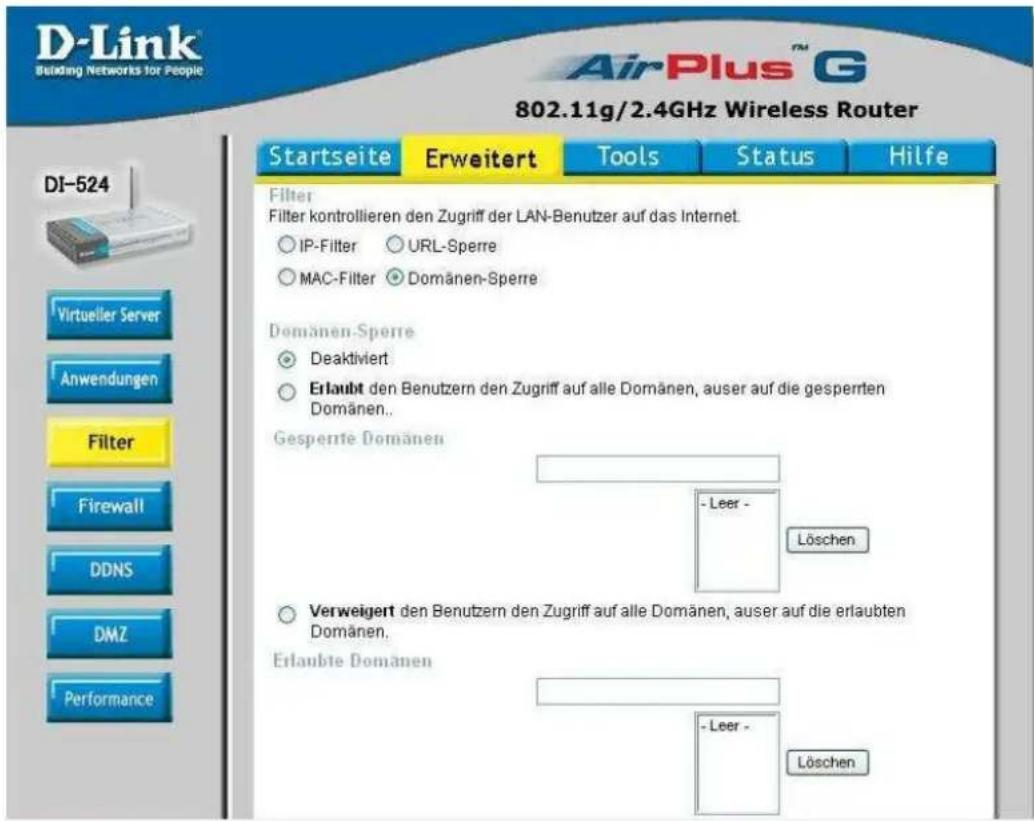
Feldname Eintrag
Domänensperre
Deaktiviert Wählen Sie diese Option, wenn Sie keine Domänensperre verwenden wollen.
| Erlauben | Wählen Sie „Benutzern Zugriff auf alle Domänen außer gesperrten Domänen erlauben“, wenn Sie den Benutzern den Zugriff auf alle Domänen erlauben wollen, außer auf die Domänen aus der Sperrliste. |
| Verweigern | Wählen Sie „Benutzern Zugriff auf alle Domänen außer auf erlaubte Domänen verweigern“, wenn Sie den Benutzern nur den Zugriff auf die erlaubten Domänen gestatten wollen. |
| Gesperrte Domänen | Tragen Sie die gesperrten Domänen hier ein und klicken Sie auf die Schaltfläche Anwenden. Um eine Domäne aus der Liste zu entfernen, markieren Sie den Eintrag und klicken auf die Schaltfläche Entfernen. |
| Erlaubte Domänen | Tragen Sie die erlaubten Domänen hier ein und klicken Sie auf die Schaltfläche Anwenden. Um eine Domäne aus der Liste zu entfernen, markieren Sie den Eintrag und klicken auf die Schaltfläche Entfernen. |
Erweitert > Firewall
Klicken Sie auf die Schaltfläche FIREWALL. Die Seite ERWEITERT > FIREWALL wird angezeigt.
Regeln für die Firewall sind ein fortschrittliches Feature zur Kontrolle des Datenverkehrs Die Firewall arbeitet wie IP-Filter mit zusätzlichen Einstellungen. Sie können weitere detailliertere Regeln aufstellen. Wenn virtuelle Dienste eingerichtet und aktiv sind, werden sie ebenfalls auf dieser Seite angezeigt. Weitere Informationen und Beispiele dazu finden Sie im Handbuch.
Die Sortierung in der Liste der Firewallregeln geht von der höchsten (erster Eintrag) zur niedrigsten Priorität (letzter Eintrag).
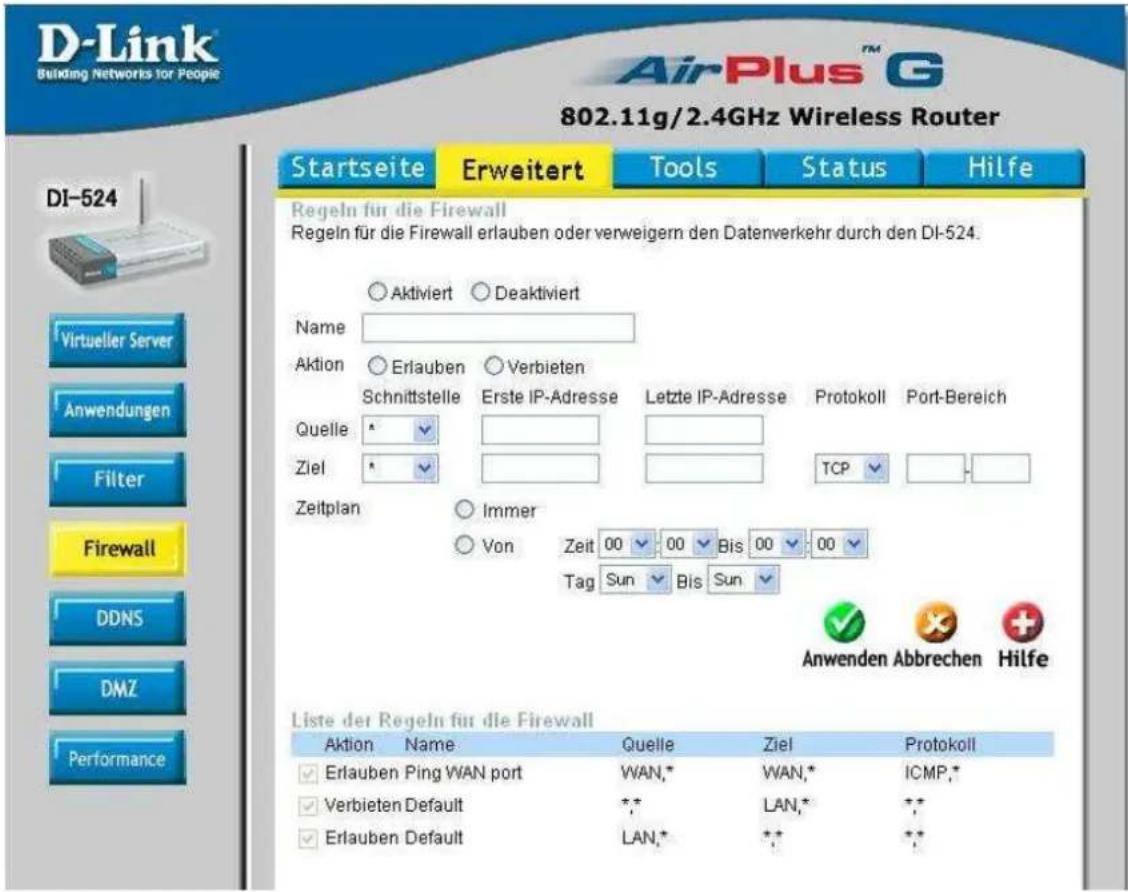
Hinweis: Auf dem DI-524 hat das Filtern von MAC-Adressen immer Vorrang vor den Firewall-Regeln.
Feldname Eintrag
| Aktiviert / Deaktiviert Wählen Sie, ob Sie die Firewall verwenden wollen (aktiviert) oder nicht (deaktiviert). | |
| Name | Tragen Sie einen Namen für die Regel ein. |
| Aktion | Wählen Sie, ob der Zugriff erlaubt oder verweigert werden soll. |
| Quelle | Tragen Sie den IP-Adress-Bereich der Quelle ein: Start-IP-Adresse und End-IP-Adresse. |
| Ziel | Tragen Sie den IP-Adresse-Bereich und den Port-Bereich des Ziels ein. Wählen Sie das Protokoll. |
Zeitplan Wählen Sie Immer, wenn die Firewall immer aktiv sein soll.
Wählen Sie einen Zeitraum, in dem die Firrewall sein soll.
Erweitert > DDNS
Klicken Sie auf die Schaltfläche DDNS. Die Seite ERWEITERT > DDNS wird angezeigt.
Benutzer mit einem Dynamic DNS-Konto können dieses Feature auf dem DI-524 selbst verwenden.
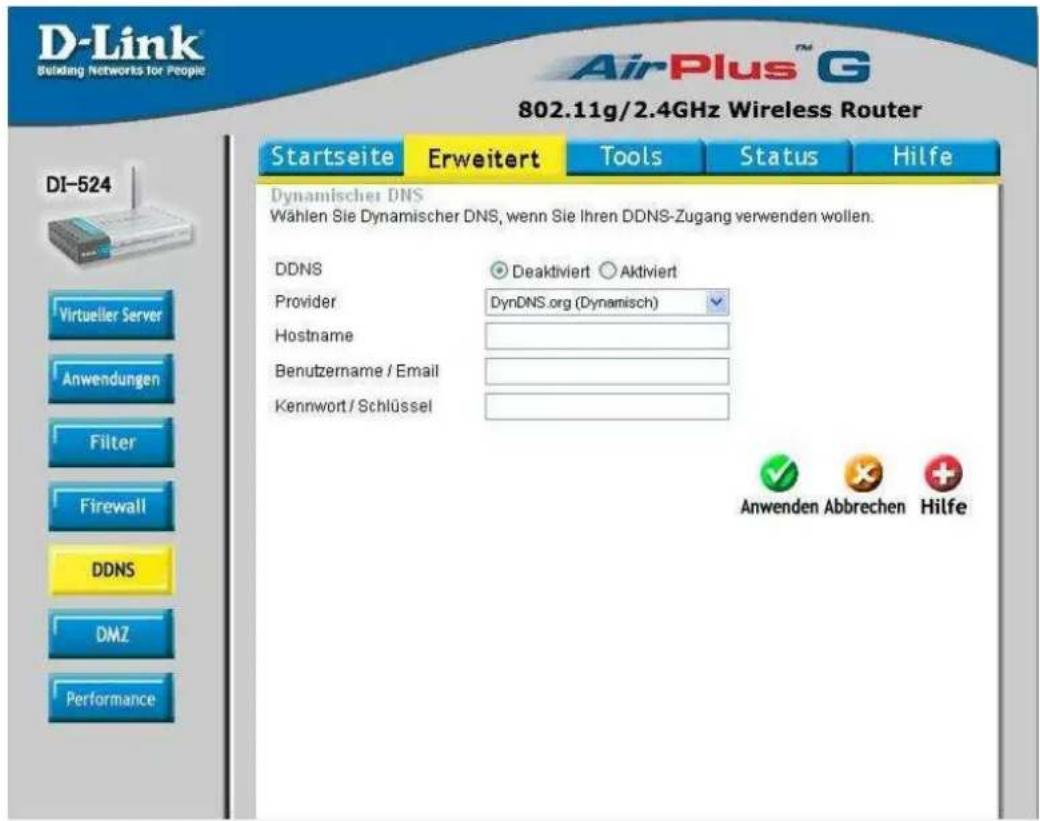
Feldname Eintrag
DDNS Wählen Sie Deaktiviert oder Aktiviert.
Provider Wählen Sie ihn aus der Liste der verfügbaren DDNS-Server.
Hostname Tragen Sie den Hostnamen des DDNS-Kontos ein.
Benutzername/Email Tragen Sie den Benutzernamen des DDNS-Kontos ein.
Kennwort/Schlüssel Tragen Sie das Kennwort des DDNS-Kontos ein.
Erweitert > DMZ
Klicken Sie auf die Schaltfläche DMZ. Die Seite ERWEITERT > DMZ wird angezeigt.
Wenn Sie einen Computer einsetzen, der Internet-Anwendungen nicht ordentlich anbieten kann, weil er „hinter“ dem DI-524 arbeitet, können Sie diesem Computer einen unbeschränkten Internet-Zugang erlauben. Tragen Sie die IP-Adresse des Computers als DMZ-Host ein.
Hinweis! Dieser Computer ist dann einer Reihe von Sicherheitsrisken ausgesetzt. Wählen Sie DMZ daher immer nur als letzte Möglichkeit.
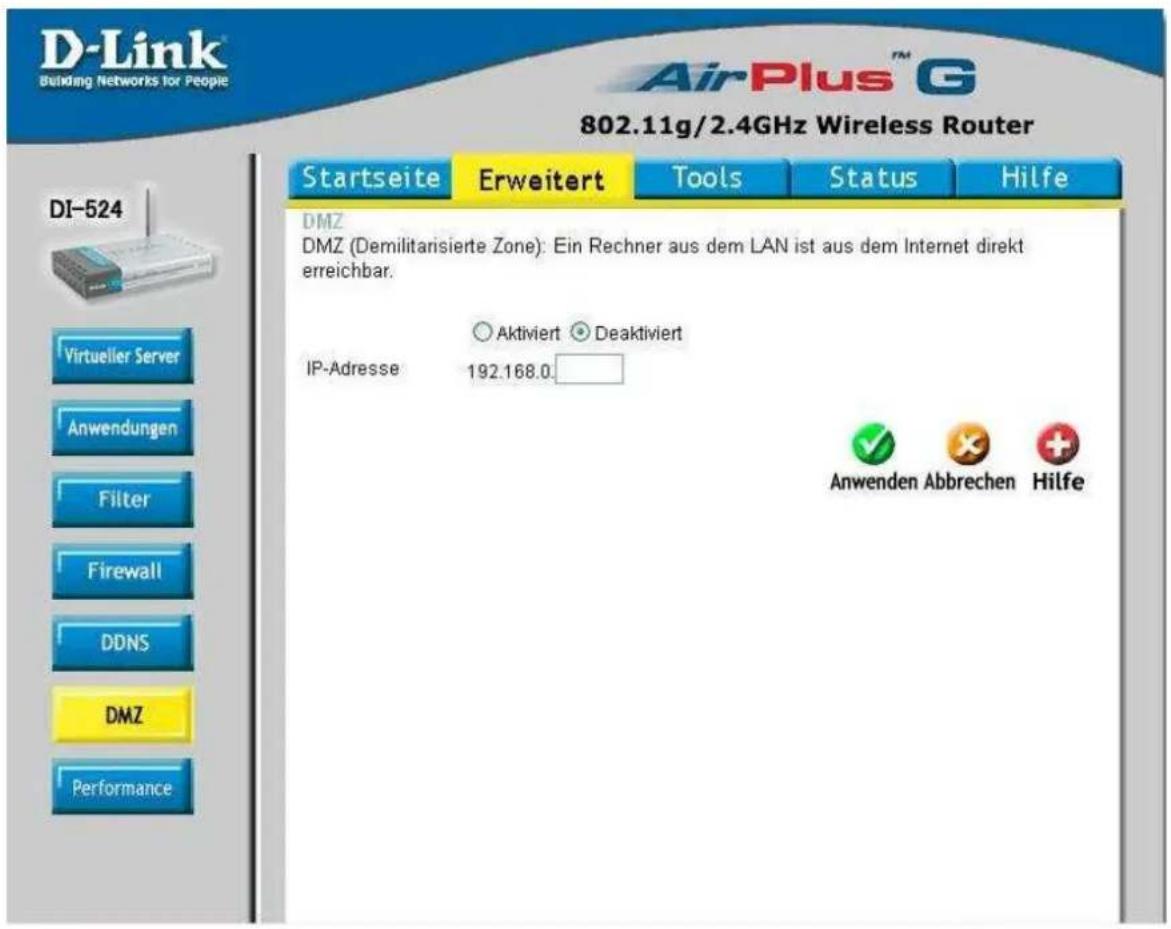
Feldname Eintrag
DMZ Wählen Sie Aktiviert oder Deaktiviert. Standardwert: Deaktiviert.
IP-Adresse Tragen Sie die IP-Adresse des Computers ein, der in die DMZ soll.
Erweitert > Leistung
Klicken Sie auf die Schaltfläche LEISTUNG. Die Seite ERWEITERT >LEISTUNG wird angezeigt.
Sie können die Einstellungen für die Wireless-Leistung verändern. Diese Option ist für fortgeschrittene Benutzer gedacht. Es wird empfohlenen die vorgegebenen Einstellungen nicht zu verändern.
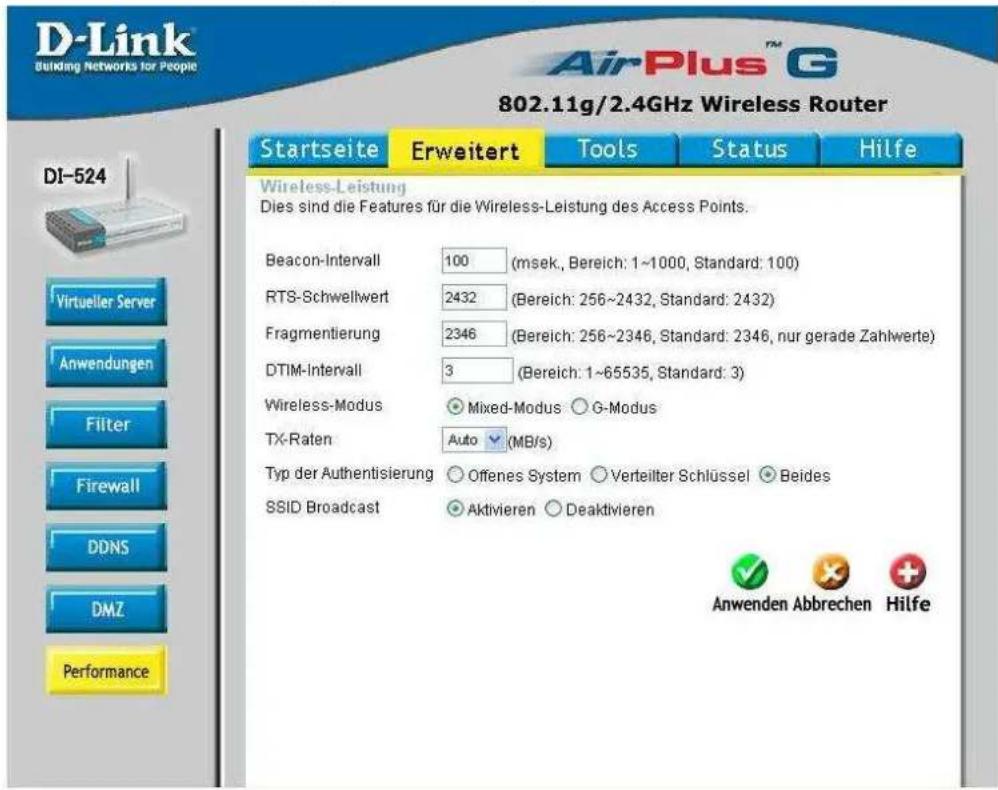
Feldname Eintrag
| Beacon-Intervall | Beacons sind Datenpaket, die von einem Access Point regelmäßig zur Synchronisation des Netzwerks verschickt werden. Geben Sie ein Intervall im Bereich zwischen 1 und 1000 ein. Der Standardwert ist 100 Millisekunden. |
| RTS-Schwellenwert | Dieser Wert sollte auf dem Standardwert von 2432 bleiben. Wenn ein inkonsistenter Datenfluss auftritt, sollten Sie nur minimale Änderungen des Wertes im Bereich zwischen 256 und 2432 vornehmen. Der Standardwert ist 2432. |
| Fragmentierung | Dieser Wert sollte auf dem Standard von 2346 bleiben. Wenn eine hohe Paketfehlerrate auftritt, können Sie den Wert für Fragmentierung innerhalb des Bereichs von 256 bis 2346 vorsichtig erhöhen |
| DTIM-Intervall | (Beacon-Rate): Tragen Sie einen Wert zwischen 1 und 65535 für DTIM (Delivery Traffic Indication Message) ein. DTIM ist ein Countdown, der die Clients über das nächste Sendefenster informiert. Hat der Access Point noch Mitteilungen für verbundene Clients zwischengespeichert, schickt er die nächste DTIM mit dem DTIM-Intervall-Wert. Die Clients empfangen die DTIM und warten auf die Mitteilungen. Der Standardwert ist 3. |
Feldname Eintrag
| Preamble-Typ | Der Preamble-Typ definiert die Länge der CRC-Blöcke (Cyclic Redundancy Check) für die Kommunikation zwischen dem Access Point und den WLAN-Adaptern. Stellen Sie sicher, dass Sie den richtigen Preamble-Typ gewählt haben und klicken Sie dann auf die Schaltfläche Anwenden.Hinweis: In Bereichen mit einem hohen Datenaufkommen sollten kürzere Preamble-Typen verwendet werden. CRC ist eine Technik zur Fehlererkennung bei der Datenübertragung. |
| TX-Raten | Standardeinstellung ist Auto. Wählen Sie ggf. einen anderen Wert aus der Auswahlliste. |
| Authentifizierungstyp | Für zusätzliche Sicherheit im WLAN kann bei eingeschalteter Verschlüsselung der Authentifizierungstyp festgelegt werden. Wurde Verteilter Schlüssel gewählt, ist der Access Point im WLAN nur für WLAN-Clients sichtbar, die den gleichen Verteilten WEP-Schlüssel haben und deren MAC-Adresse auf der Filterliste stehen.Wurde Offenes System gewählt, können nur WLAN-Clients mit dem gleichen WEP-Schlüssel im WLAN kommunizieren, aber der Access Point ist für alle Geräte im Netzwerk sichtbar.Der Standardwert für Authentifizierung ist „Auto“. |
| SSID-Broadcast | Wählen Sie Aktiviert, damit die SSID im das ganzen WLAN gesendet wird. Alle Geräte im Netz müssen die gleiche SSID haben, damit sie miteinander kommunizieren können.Wählen Sie Deaktiviert, damit die SSID nicht im ganzen WLAN gesendet wird. |
Tools
Tools > Admin
Klicken Sie auf den Reiter TOOLS. Die Seite TOOLS > ADMIN wird angezeigt.
Es gibt zwei Benutzer, die auf die Management-Schnittstelle über einen Browser zugreifen können: admin und user. Der Benutzer admin hat Lese- und Schreibrechte, während der benutzer user nur Leserechte hat, d.h. der Benutzer user kann die Einstellungen zwar sehen, aber keine Änderungen vornehmen. Allein der Benutzer admin kann für beide Benutzerkonten die Kennwörter ändern.
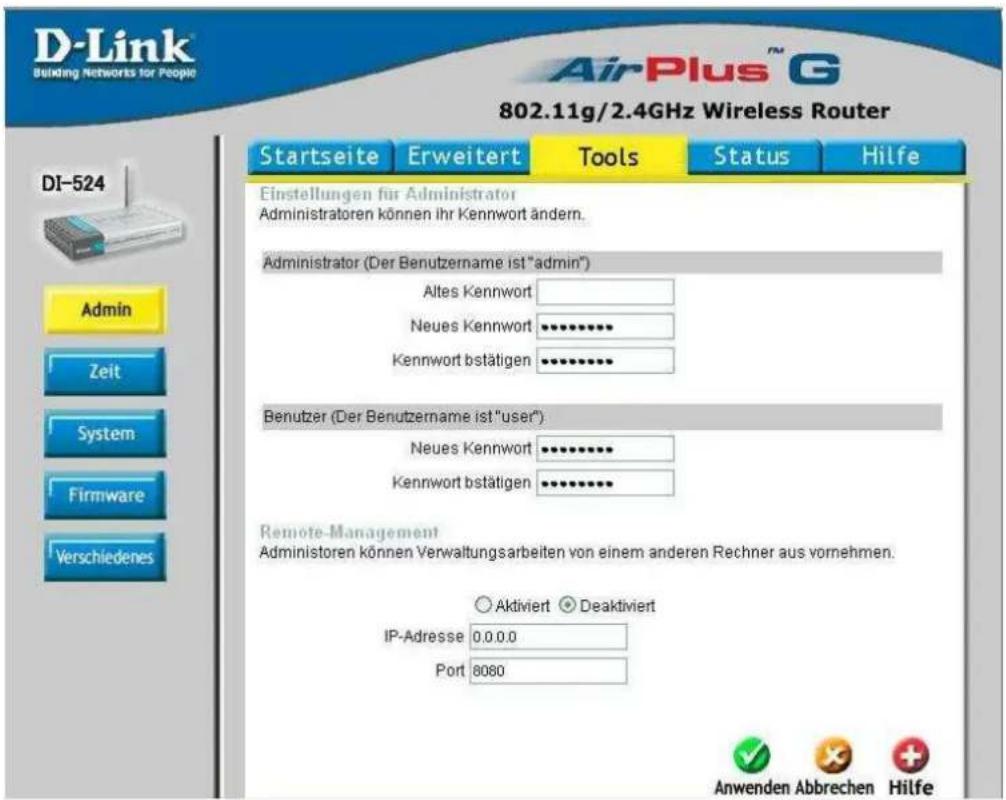
Feldname Eintrag
Administrator
Kennwort Für den Benutzer admin ist kein Kennwort vergeben.
Sie sollten dies unbedingt sofort ändern! Geben Sie das neue Kennwort ein.
Kennwort bestätigen Bestätigen Sie das neue Kennwort.
Benutzer
Kennwort Für den Benutzer user ist kein Kennwort vergeben.
Sie sollten dies unbedingt sofort ändern! Geben Sie das neue Kennwort ein.
Kennwort bestätigen Bestätigen Sie das neue Kennwort.
Remote Management Remote-Management (Fernwartung) erlaubt die Fernwartung des Gerätes aus dem Internet über die WAN-Schnittstelle mit einem Browser. Benutzername und Kennwort sind für den Zugriff auf die Management-Schnittstelle erforderlich.
IP-Adresse IP-Adresse: IP-Adresse des Computer, der Zugriff auf den DI-524 aus dem Internet hat. Tragen Sie als IP-Adresse kein Sternchen (*) ein, da sonst von jeder IP-Adresse im Internet auf den DI-524 zugegriffen werden. Dies ist ein Sicherheitsrisiko!
Feldname Eintrag
Port Portnummer für den Zugriff auf den DI-524.
Beispiel
http://x.x.x.x:8080, wobei x.x.x.x die WAN-IP-Adresse des DI-524 ist und 8080 der Port, der für die Web-Management-Schnittstelle benutzt wird.
Tools > Zeit
Klicken Sie auf die Schaltfläche ZEIT. Die Seite TOOLS > ZEIT wird angezeigt.
Die Systemzeit wird für die Synchronisierung des Zeitplans und des Loggens der Systemaktivitäten verwendet. Stellen Sie die gewünschte Zeitzone ein. Sie können die Uhrzeit manuell einstellen oder eine Verbindung über das Protokoll NTP (Network Time Protocol) zu einem Zeitserver herstellen. Sie können auch die Daten für die Sommerzeit eingeben. Das Gerät stellt sich dann automatisch um.
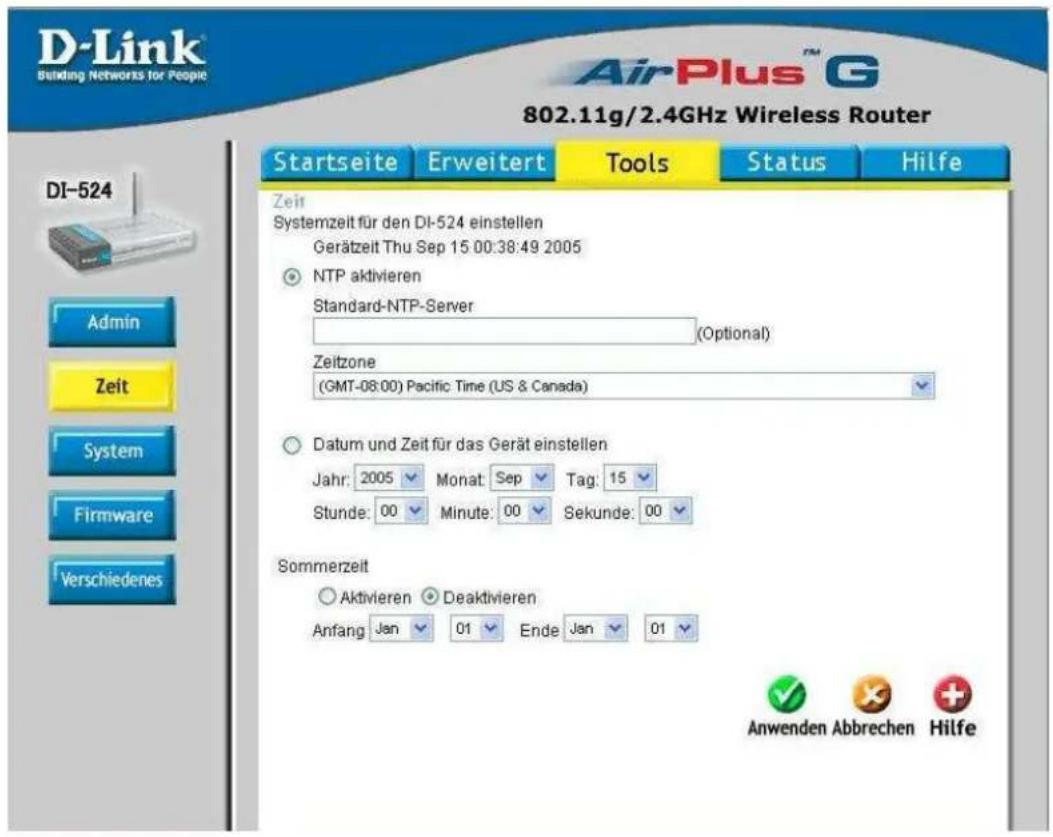
Feldname Eintrag
NTP aktivieren Wählen Sie diese Option, wenn Sie NTP aktivieren möchten.
Standard-NTP-Server Über einen NTP-Server können Sie die Uhr in Ihren Computern im Netzwerk synchronizieren. Die Angabe eines NTP-Server ist optional.
Zeitzone Wählen Sie aus der Auswahlliste die passende Zeitzone.
Datum und Uhr einstellen Aktivieren Sie diese Option. Wählen Sie dann über die Auswahllisten die richtigen Werte aus. Klicken Sie anschließend auf die Schaltfläche A NWENDEN.
Sommerzeit-Umstellung Aktivieren Sie diese Option, wenn der DI-524 automatisch die Sommerzeitumstellungen vornehmen soll. Tragen Sie das Datum für Beginn und Ende der Sommerzeit.
Tools > System
Klicken Sie auf die Schaltfläche SYSTEM. Die Seite TOOLS > SYSTEM wird angezeigt.
Die aktuellen Systemeinstellungen können als Datei auf die lokale Festplatte gespeichert werden. Diese Datei kann dann später wieder geladen werden. Um eine Datei mit Systemeinstellungen zu laden, klicken Sie auf die Schaltfläche DURCHSUCHEN und suchen Sie auf der Festplatte nach der Datei.
Das Gerät kann auf die Werkseinstellungen zurückgesetzt werden. Klicken Sie dazu auf die Schaltfläche G ERÄT ZURÜCKSETZEN. Sie sollten dieses Feature nur als letzte Möglichkeit verwenden. Sichern Sie vorher die Einstellungen, da bei Zurücksetzen alle gemachten Einstellungen verloren gehen.
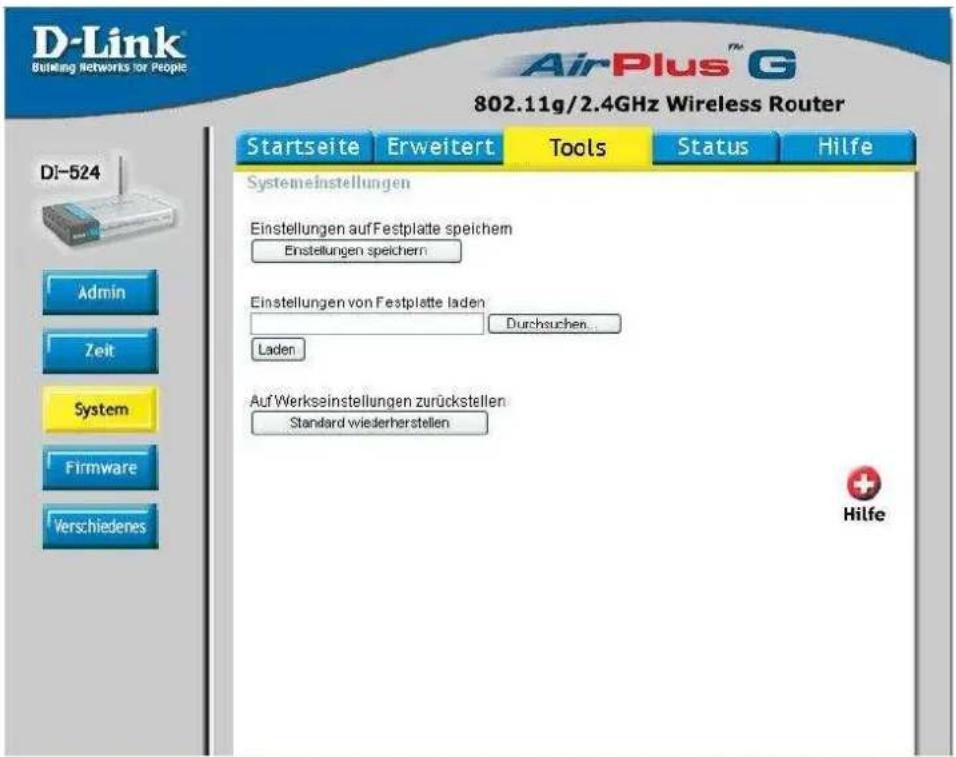
Feldname Eintrag
| Einstellungen auf Festplatte speichern | Klicken Sie auf die Schaltfläche E INSTELLUNGEN SPEICHERN, um die aktuellen Einstellungen auf die Festplatte Ihres Rechners zu speichern. |
| Einstellungen von Festplatte laden | Über die Schaltfläche D URCHSUCHEN gelangen Sie über das Dateisystem zur gewünschten Datei. Klicken Sie dann auf die Schaltfläche LADEN, um gespeicherte Einstellungen zu laden. |
| Auf Werkseinstellungen zurückstellen | Klicken Sie auf die Schaltfläche Standard wiederherstellen, um die Werkeinstellungen wiederherzustellen. Das Gerät bootet anschließend neu.Hinweis: Sichern Sie Ihre Einstellungen, da bei Zurücksetzen alle gemachten Einstellungen verloren gehen. |
Tools > Firmware
Klicken Sie auf die Schaltfläche FIRMWARE. Die Seite TOOLS > FIRMWARE wird angezeigt.
Sie können hier die Firmware upgraden. Dazu muß die neue Firmware auf der Festplatte Ihres Computers gespeichert sein. Klicken Sie auf die Schaltfläche D URCHSUCHEN und suchen Sie auf der Festplatte nach der Datei. Ein Firmware-Upgrade ändert nichts an den gemachten Einstellungen. Es wird dennoch empfohlen, die Systemeinstellungen vor dem Firmware-Upgrade zu sichern.
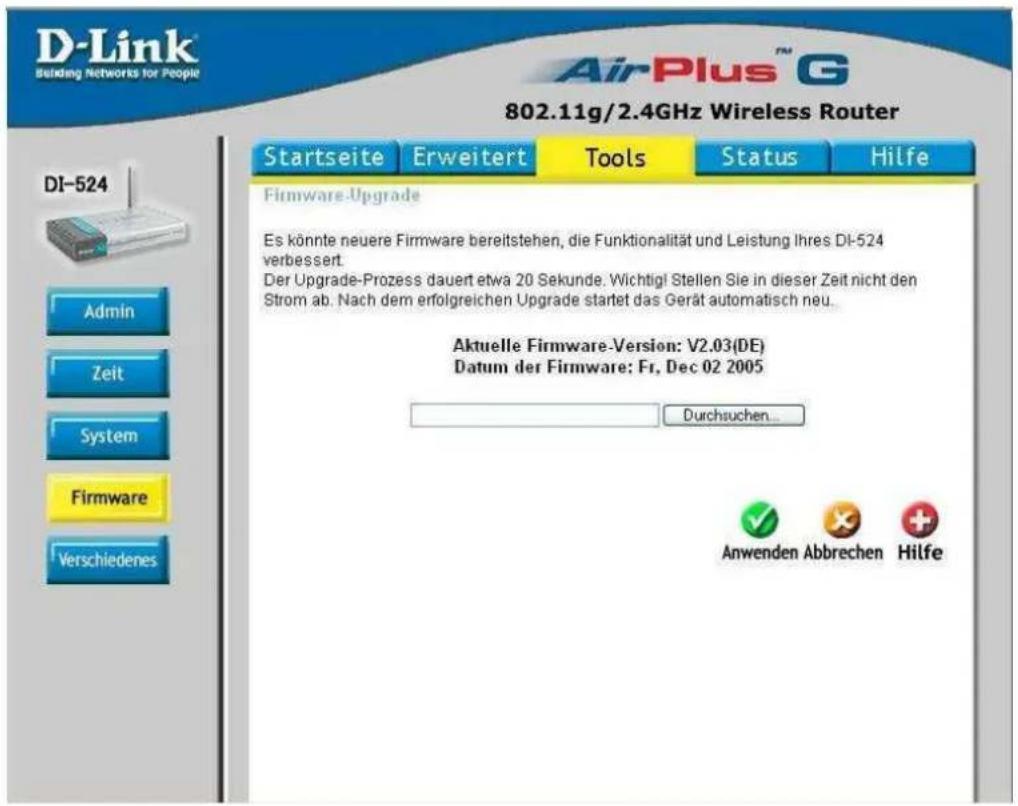
Feldname Eintrag
| Firmware-Upgrade | Ggf. wird auf dieser Seite ein Link angezeigt, über den Sie überprüfen können, ob eine neue Version der Firmware bereitgestellt wurde.Sie können auch direkt auf der Support-Web-Site von D-Linkhttp://support.dlink.de/ überprüfen, ob ein Update für die Firmware Ihres Gerätes vorliegt. |
| Durchsuchen | Über die Schaltfläche D URCHSUCHEN gelangen Sie über das Dateisystem zur gewünschten Datei. Klicken Sie anschließend auf die Schaltfläche Anwenden.Schalten Sie danach auf keinen Fall den Strom aus!Nach dem erfolgreichen Upgrade startet das Gerät automatisch neu. |
Tools > Verschiedenes
Klicken Sie auf die Schaltfläche VERSCHIEDENES. Die Seite TOOLS > VERSCHIEDENES wird angezeigt.
Die Seite Verschiedenes enthält zusätzliche Features und Einstellungen.
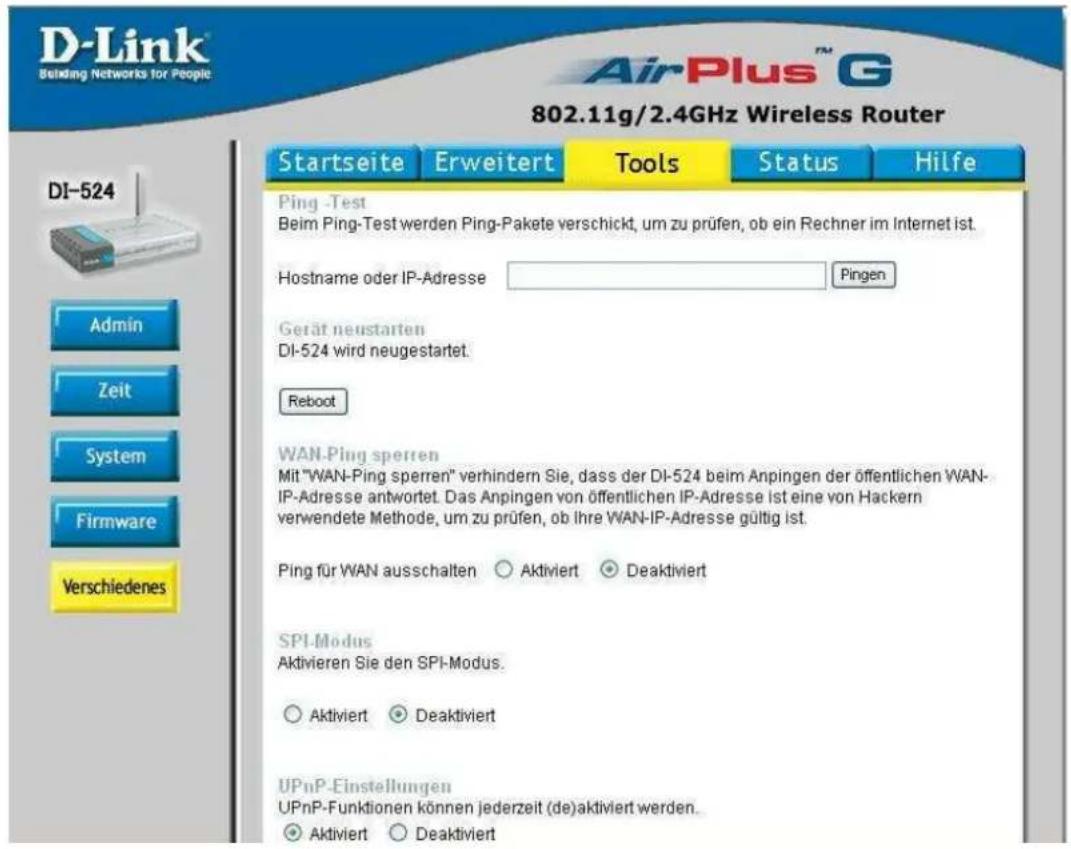
Feldname Eintrag
| Ping Test | Dieses nützliche Diagnose-Werkzeug kann überprüfen, ob ein Computer im Internet ist. Dazu werden Ping-Pakete verschickt. Werden diese Beantwortet, ist der Rechner im Internet. Tragen Sie einen Hostnamen oder eine IP-Adresse ein und klicken Sie auf Pingen. |
| Gerät neustarten | Sollte sich aus irgendeinem Grund das Gerät nicht richtig verhalten, klicken Sie auf die Schaltfläche NEUSTART, um das Gerät neu zu starten. |
| WAN-Ping verhindern | Klicken Sie auf Aktivieren, um WAN-Ping zu verhindern. Computer aus dem Internet erhalten dann keine Antwort, wenn sie den DI-524 anpingen. Dadurch kann evtl. die Sicherheit erhöht werden. |
| SPI-Modus | Ist dieses Features aktiviert, zeichnet der Router alle Paketinformationen, wie IP-Adresse, Port-Nummer, ACK, SEQ-Nummer, usw., auf, die durch den Router geleitet werden. Ebenso werden alle hereinkommenden Pakete auf Gültigkeit untersucht. |
| UPNP | UPnP ist die Abkürzung für Universal Plug and Play, einer Netzwerk-Architektur, die Kompatibilität zwischen Netzwerkausrüstung, Software und Peripheriegeräten bietet. Der DI-524 ist ein UPnP-fähiger Router, der nur mit anderen UPnP-Geräten / Software zusammenarbeitet. Wenn Sie die UPnP-Funktionen nicht nutzen wollen, wählen Sie Deaktiviert. |
| VPN-Pass-Through | Der DI-524 unterstützt VPN-Pass-Through (Virtual Private Network) sowohl für PPTP (Point-to-Point Tunneling Protocol) als auch für IPSec (IP Security). Ist VPN-Pass-Through einmal aktiviert, müssen keine virtuellen Dienste mehr |
Feldname Eintrag
gestartet werden. Es können mehrere VPN-Verbindungen gleichzeitig bestehen.
PPTP Wählen Sie Aktiviert oder Deaktiviert.
IPSec Wählen Sie Aktiviert oder Deaktiviert.
Status
Status > Geräteinformation
Klicken Sie auf den Reiter STATUS. Die Seite STATUS > GERÄTEINFORMATION wird angezeigt.
Auf dieser Seite werden aktuelle Informationen zum DI-524 angezeigt, z.B: zum LAN, zum WAN oder zur Firmware.
Wenn Sie die WAN-Verbindung für Dynamische IP-Adresse eingerichtet haben, können Sie über die Schaltflächen FREIGEBEN bzw. ERNEUERN die Verbindung zu Ihrem ISP freigeben bzw. erneuern.
Wenn Sie die WAN-Verbindung für PPPoE eingerichtet haben, können Sie über die Schaltflächen V ERBINDEN bzw. TRENNEN die Verbindung zu Ihrem ISP herstellen bzw. trennen.
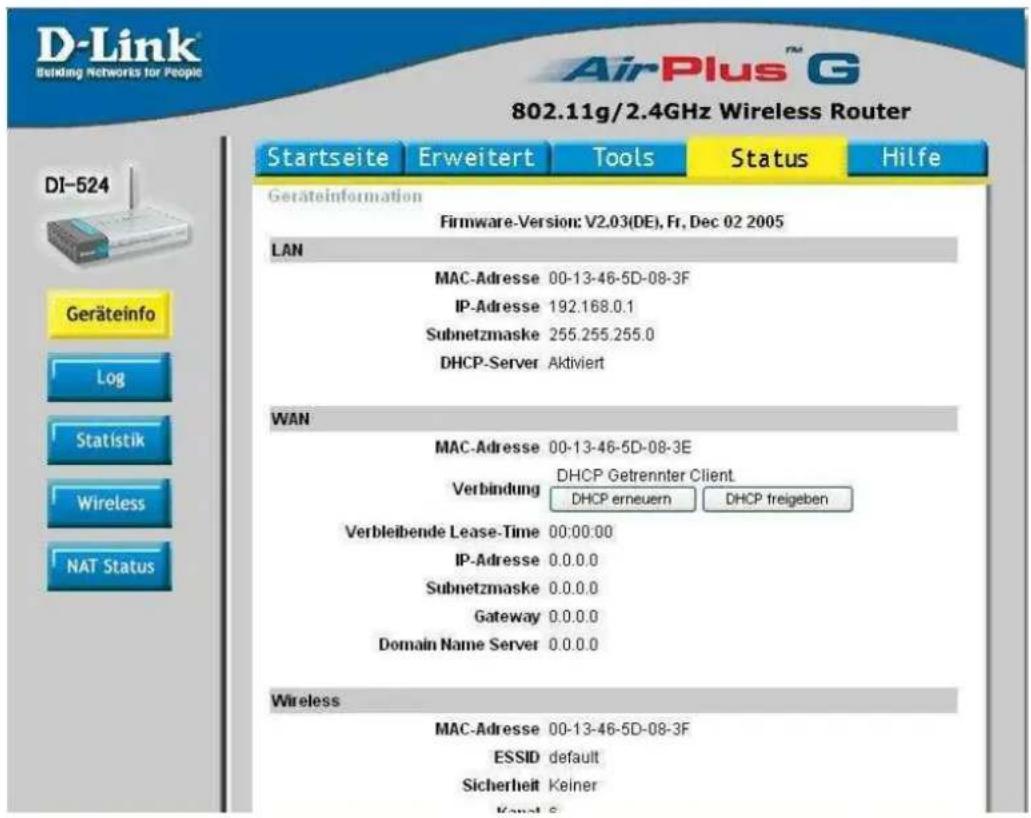
Bereich Angabe
LAN MAC-Adresse IP-Adresse: LAN-IP-Adresse des DI-524
Subnetzmaske: LAN-Subnetzmaske Status des DHCP-Servers
WAN MAC-Adresse Verbindungsstatus
IP-Adresse: WAN-IP-Adresse des DI-524 Subnetzmaske: WAN-Subnetzmaske
Gateway: Gateway-IP-Adresse Domain Name Server: IP-Adresse des DNS
Wireless MAC-Adresse SSID: Zeigt die aktuelle SSID des WLANs an.
Sicherheit: Zeigt die aktuelle Sicherheitsstufe an. Kanal: Zeigt den aktiven Kanal an.
Status > Log
Klicken Sie auf die Schaltfläche LOG. Die Seite STATUS >LOG wird angezeigt.
Die Log-Datei enthält bis zu 200 Einträge der Ereignisse und Aktivitäten des DI-524. Neuere Einträge überschreiben die älteren. Sie können die Log-Datei über die Log-Einstellungen speichern. Wenn das Gerät rebootet, wird die Log-Datei automatisch gelöscht.
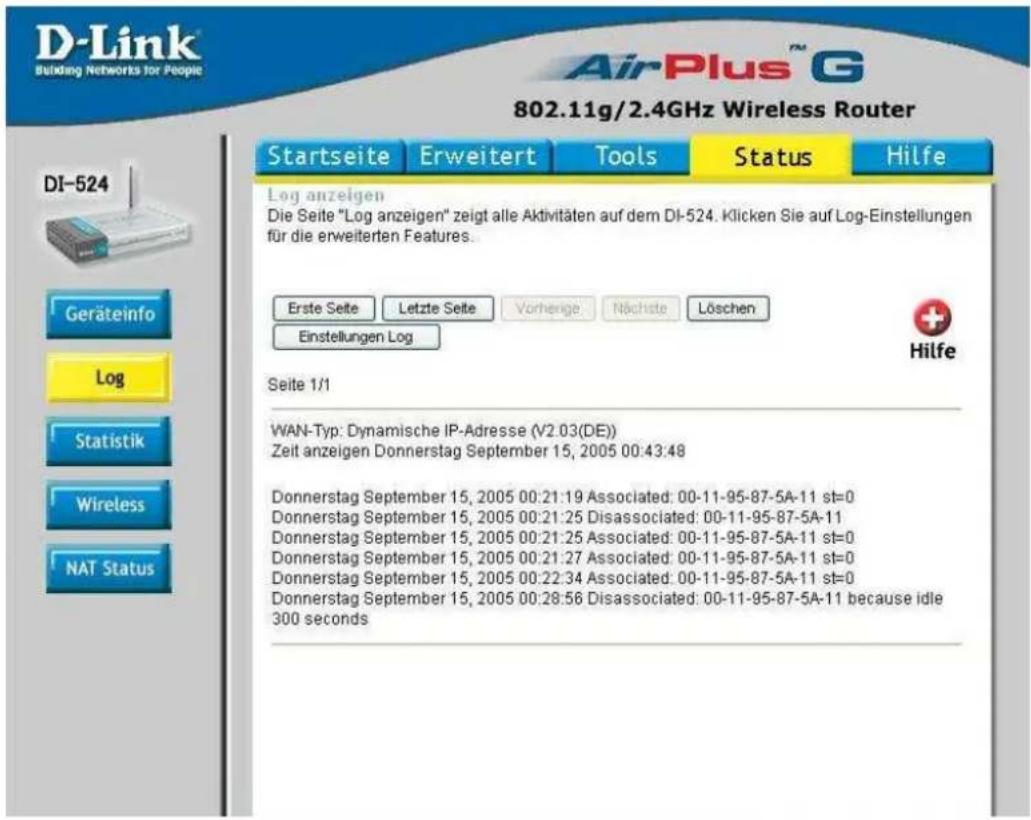
Bereich Angabe
Log anzeigen Erste Seite: Erste Seite des Logs.
Letzte Seite: Letzte Seite des Logs.
Vorherige: eine Seite zurück
Nächste: eine Seite weiter
Löschen: Log wird vollständig gelöscht.
Log-Einstellungen: Ruft die Seite mit den Einstellungen für das Log auf.
Status > Log > Log-Einstellungen
Klicken Sie auf die Schaltfläche L OG-EINSTELLUNGEN. Die Seite S TATUS > LOG > LOG-EINSTELLUNGEN wird angezeigt.
Der DI-524 loggt nicht nur Aktivitäten und Ereignisse, er kann die Log-Dateien auch verschicken.
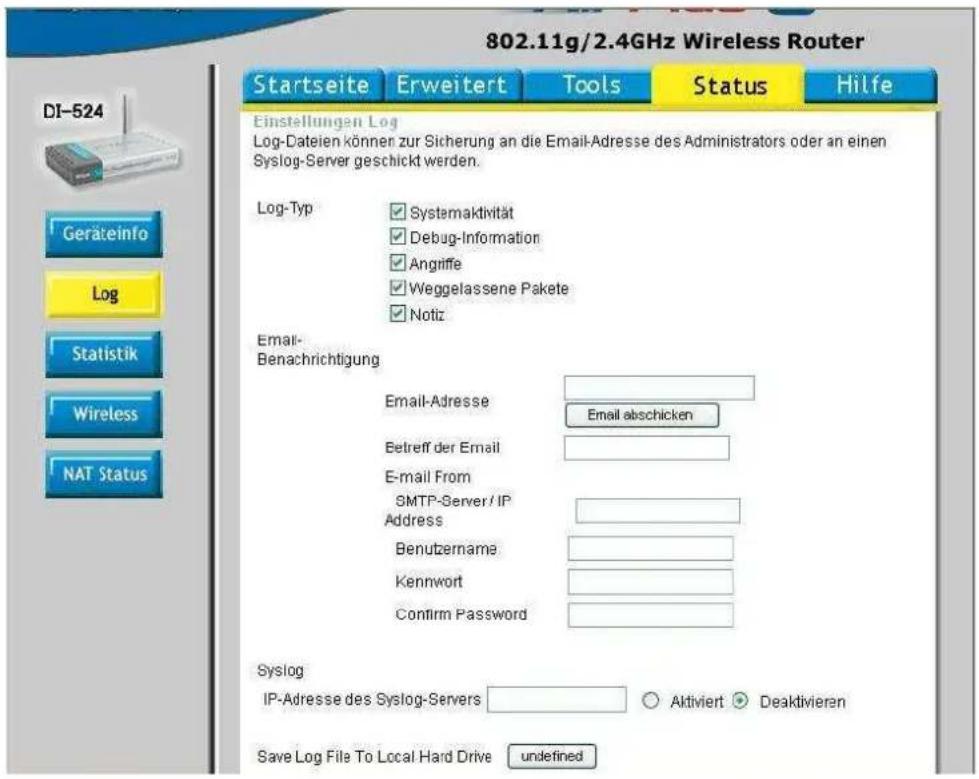
Feldname Eingabe
| SMTP-Server/ IP-Adresse | Tragen Sie die IP-Adresse des SMTP-Servers ein, der für das Verschicken der Log-Dateien verwendet wird. |
| Email-Adresse | Tragen Sie die Email-Adresse ein, an die die Log-Dateien geschickt werden sollen. Verschicken Sie danach die Email. |
| Betreff der Email | Tragen Sie den Betreff ein und klicken auf Email abschicken, um die Log-Datei zu verschicken. |
Sylog Wählen Sie Aktiviert oder Deaktiviert.
Geben Sie die IP-Adresse des Syslog-Servers an.
Log-Typ Wählen Sie die Art der Aktivitäten, die der DI-524 loggen soll.
Status > Statistik
Klicken Sie auf die Schaltfläche STATISTIK. Die Seite STATUS > STATISTIK wird angezeigt.
Die Verkehrsstatistik zeigt die Anzahl der vom DI-524 empfangenen und gesendeten Datenpakete. Der Zähler wird bei einem Neustart des Gerätes zurückgesetzt.
Klicken Sie auf die Schaltfläche A KTUALISIEREN, um die aktuellen Daten abzurufen.
Klicken Sie auf die Schaltfläche ZURÜCKSETZEN, um den Verkehrsstatistikzähler zurückzusetzen.
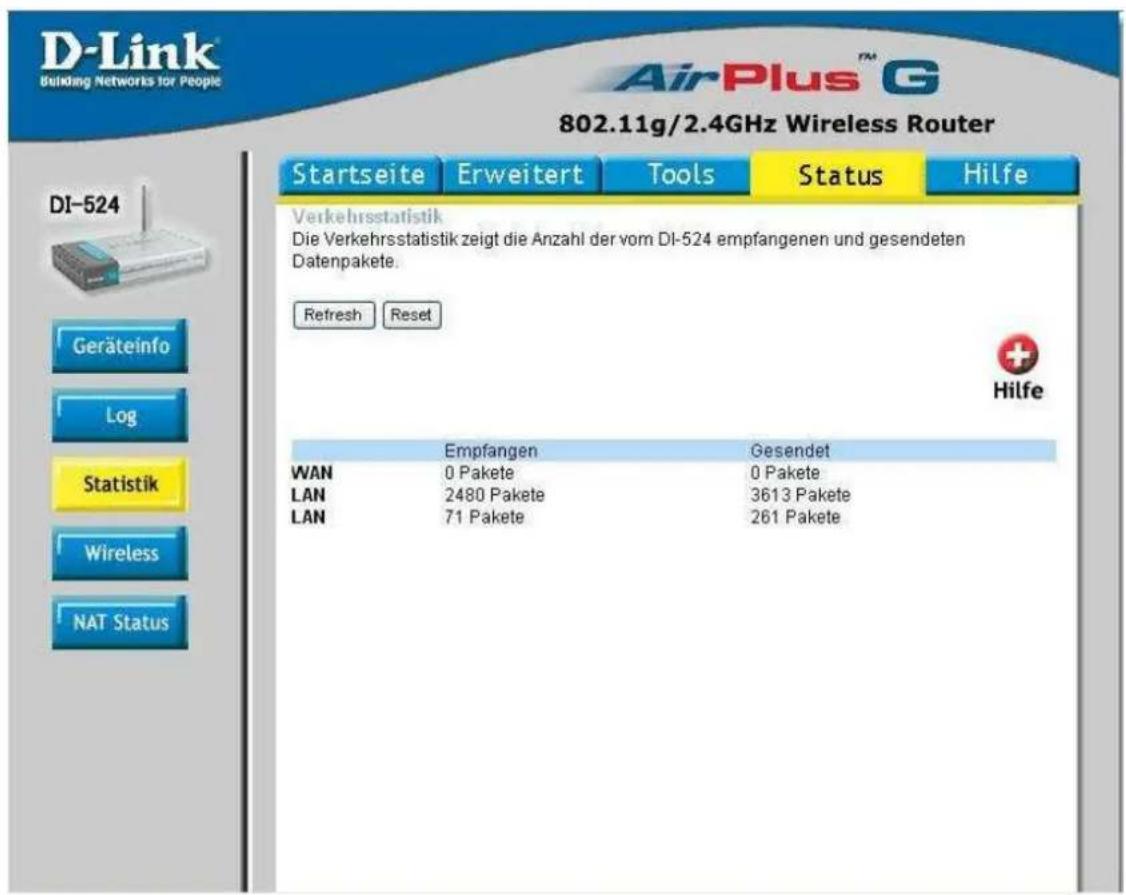
Status > Wireless
Klicken Sie auf die Schaltfläche WIRELESS. Die Seite STATUS > WIRELESS wird angezeigt.
Die Tabelle der Wireless-Clients enthält die mit dem Access Point (AP) verbundenen Geräte, die Verbindungszeit und die MAC-Adressen,
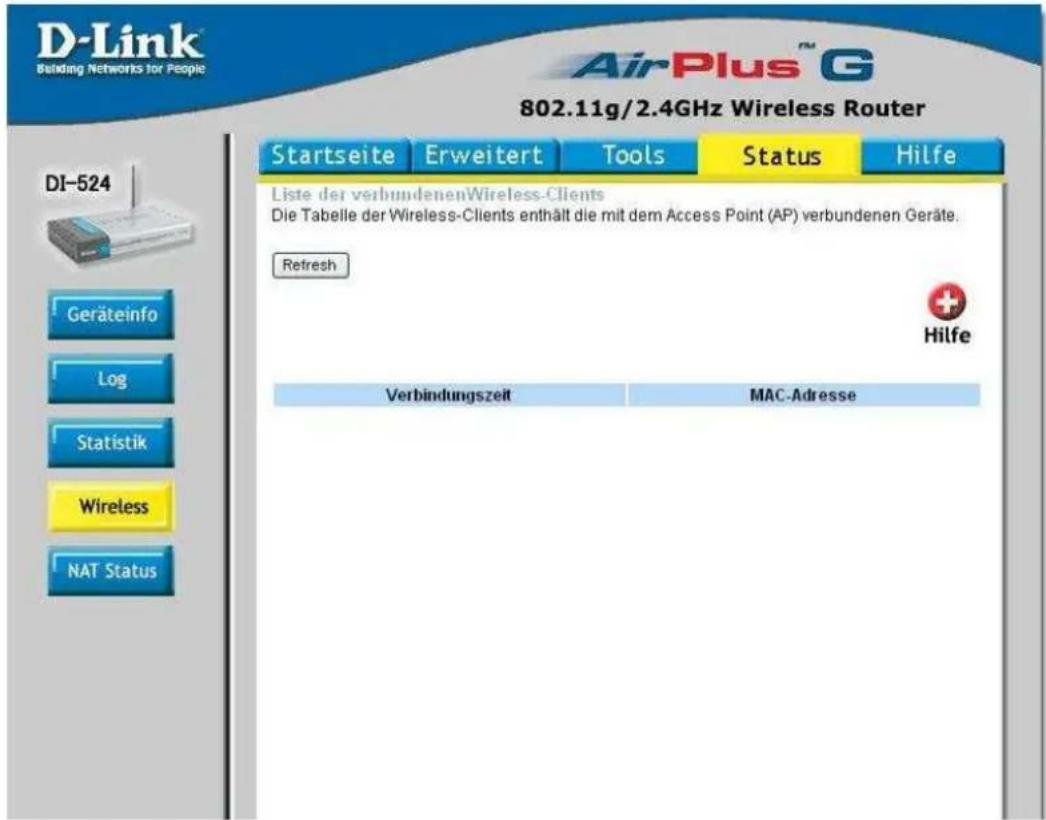
Hilfe
Klicken Sie auf den Reiter HILFE. Die Seite HILFE wird angezeigt.
Sie können Hilfetext zur aktuellen Seite auch über die Schaltfläche H ILFE aufrufen.
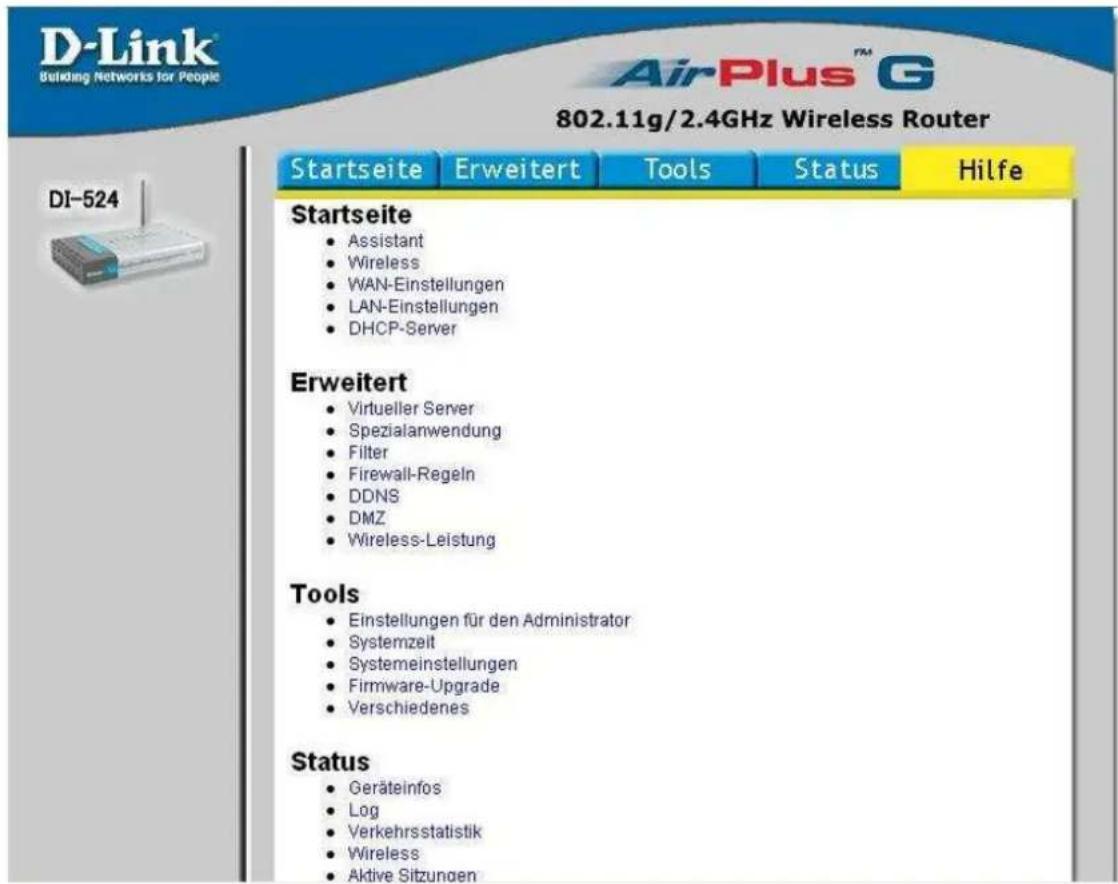
Der Netzwerkinstellations-Assistent
In diesem Kapitel wird das Einrichten eines Netzwerkes, zu Hause oder im Büro, für das Betriebssystem Windows XP beschrieben. Für andere Betriebssysteme ziehen Sie die mitgelieferte Dokumentation zu Rate. Sie finden Informationen auch im Internet.
Öffnen Sie über S TART -> EINSTELLUNGEN -> SYSTEMSTEUERUNG die NETZWERKVERBINDUNGEN. Unter Netzwerkaufgaben wählen Sie EIN HEIM-ODER KLEINES FIRMENNETZWERK EINRICHTEN.
Der Netzwerkinstallations-Assistent wird gestartet.
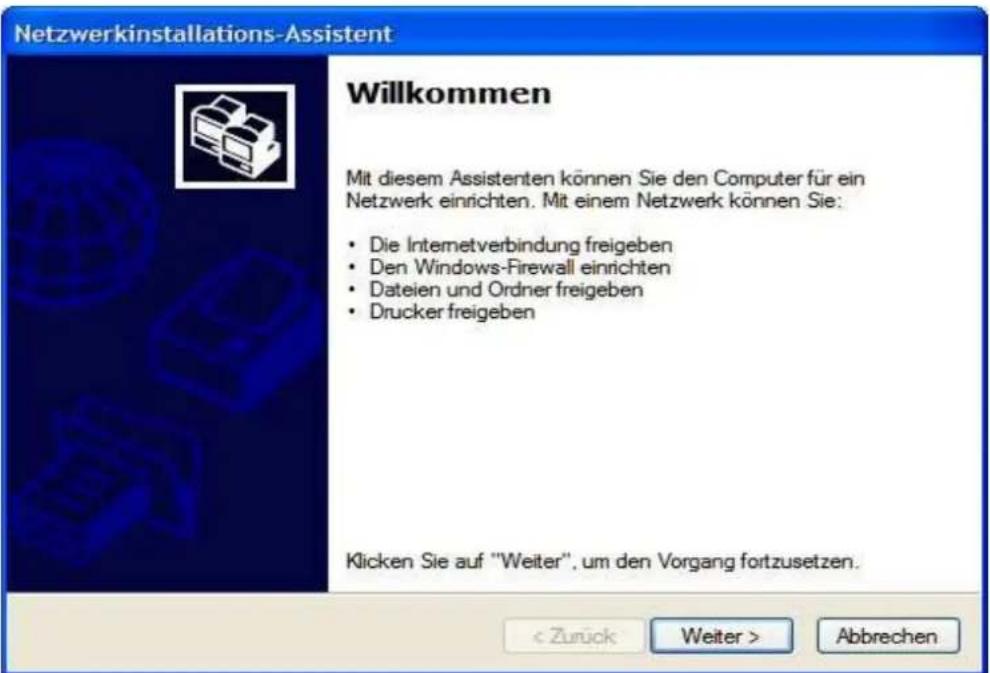
Klicken Sie auf die Schaltfläche W EITER. Folgen Sie den Anweisungen des nächsten Dialogs.
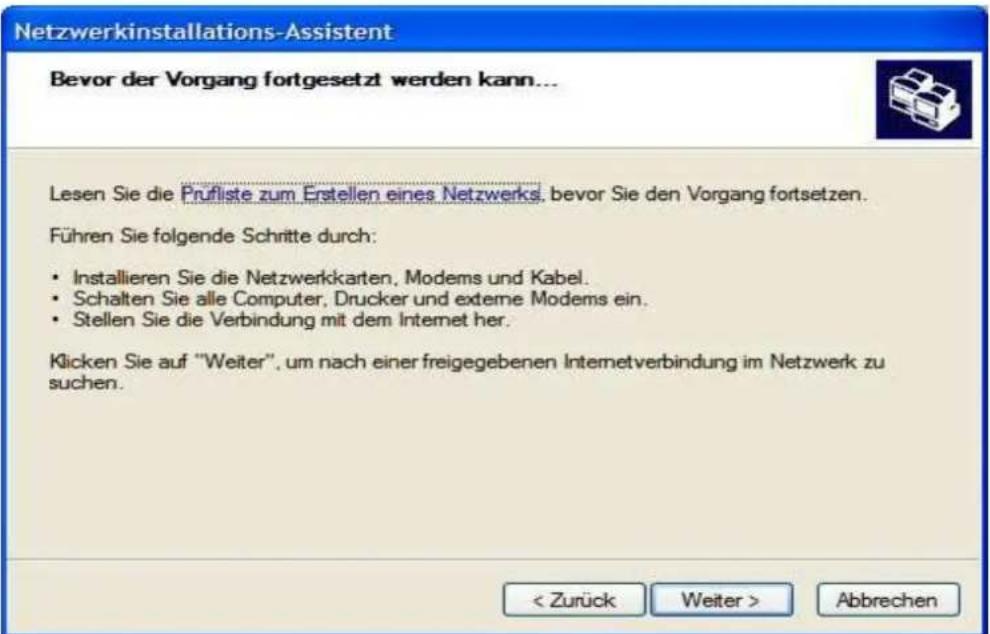
Klicken Sie auf die Schaltfläche W EITER.
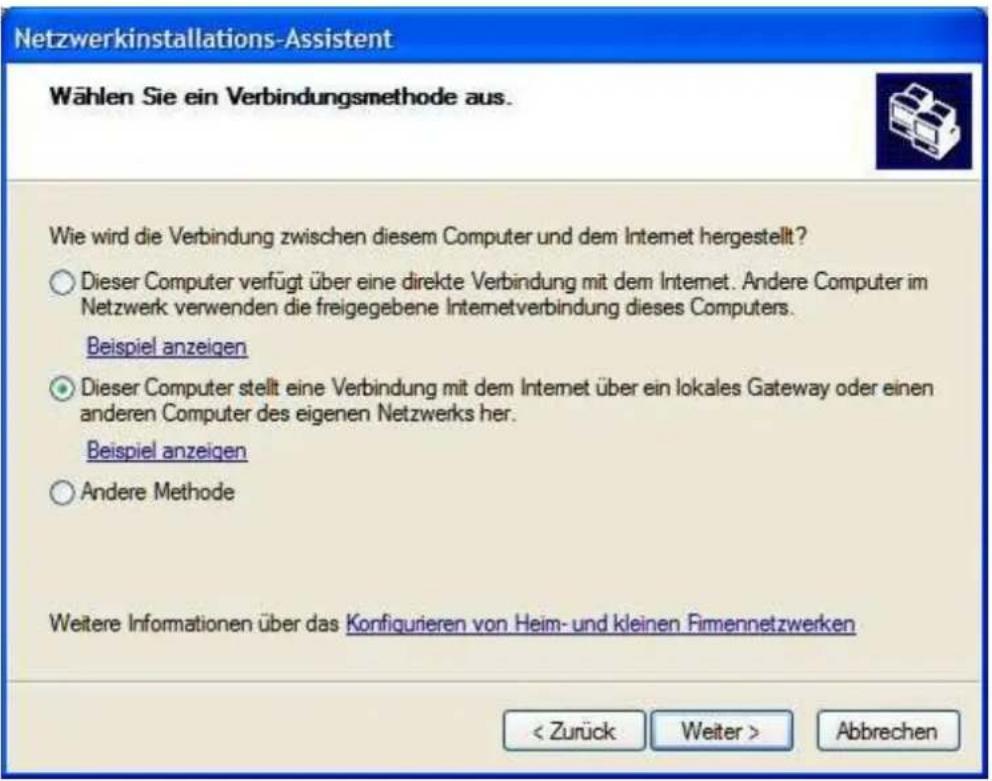
In diesem Dialog wählen Sie die Option, die am besten zu Ihrem Computer passt. Geht Ihr Computer über einen Router ins Internet, wählen Sie die zweite Option.
Klicken Sie auf die Schaltfläche W EITER.
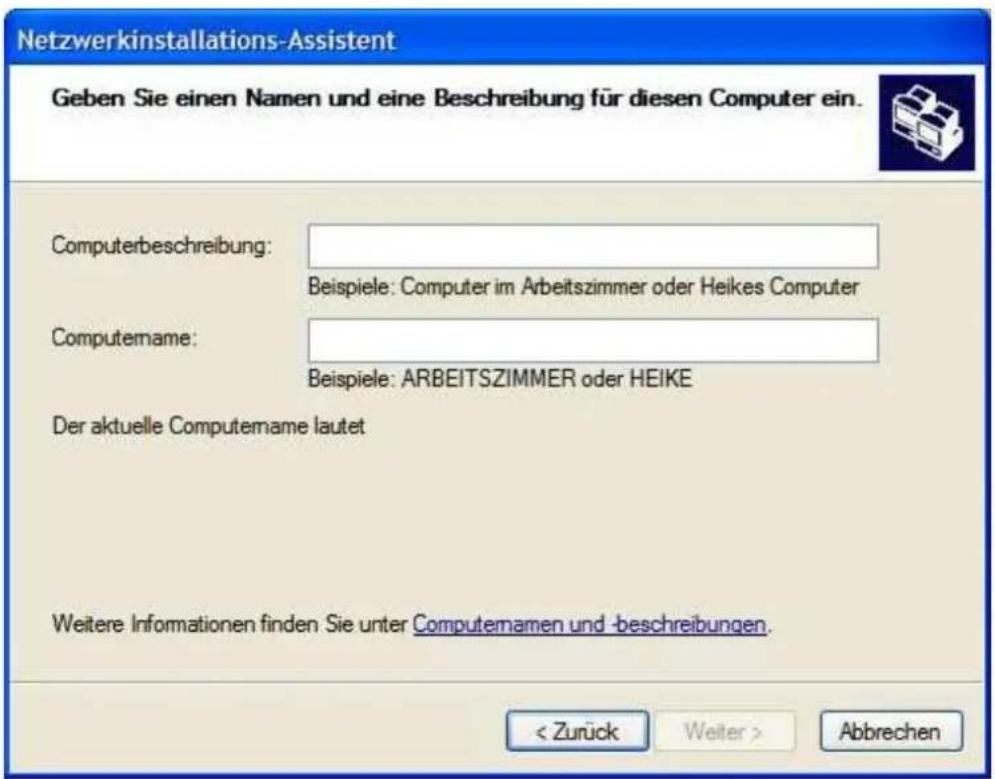
Geben Sie dem Computer einen Namen und tragen Sie evtl. auch noch eine kurze Beschreibung ein.
Klicken Sie auf die Schaltfläche W EITER.
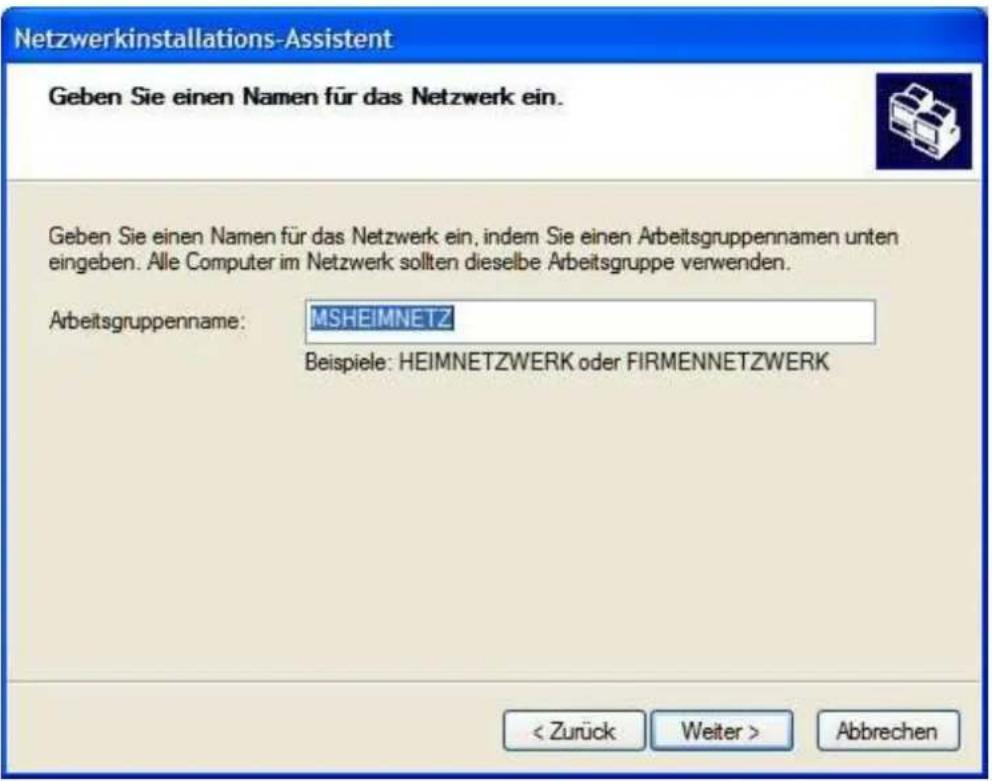
Tragen Sie einen Namen für die Arbeitsgruppe ein. Alle Computer in Ihrem Netzwerk sollten den gleichen Arbeitsgruppennamen haben.
Klicken Sie auf die Schaltfläche W EITER.
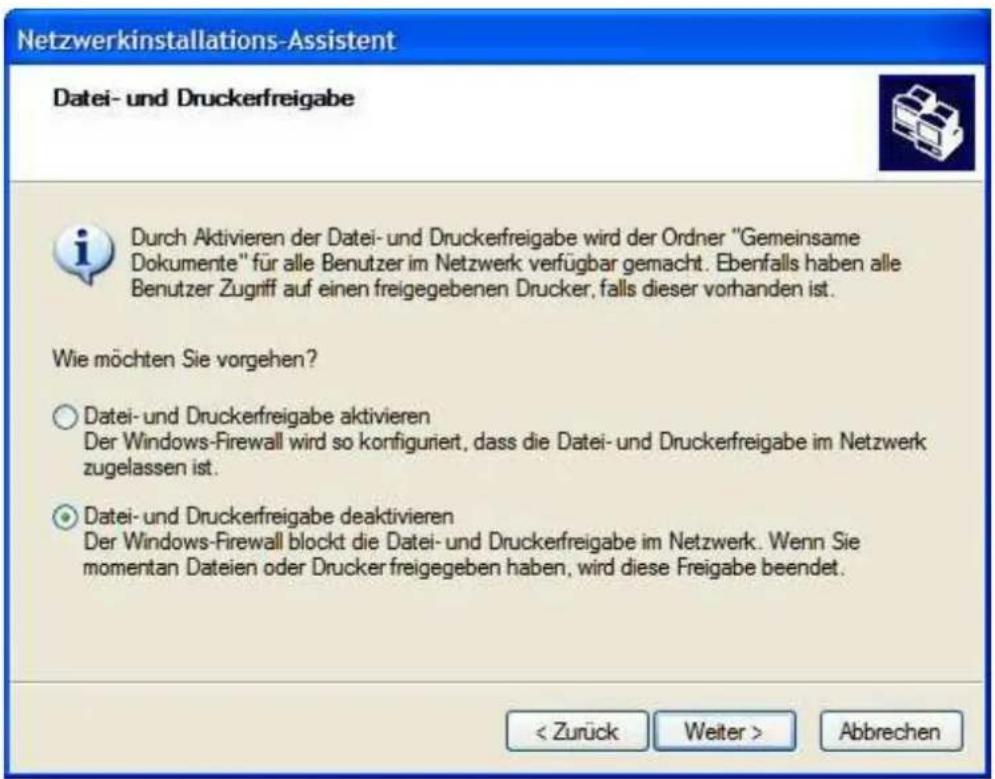
Entscheiden Sie, ob Sie die Datei- und Druckerfreigabe aktivieren möchten oder nicht. Klicken Sie auf die Schaltfläche WEITER.
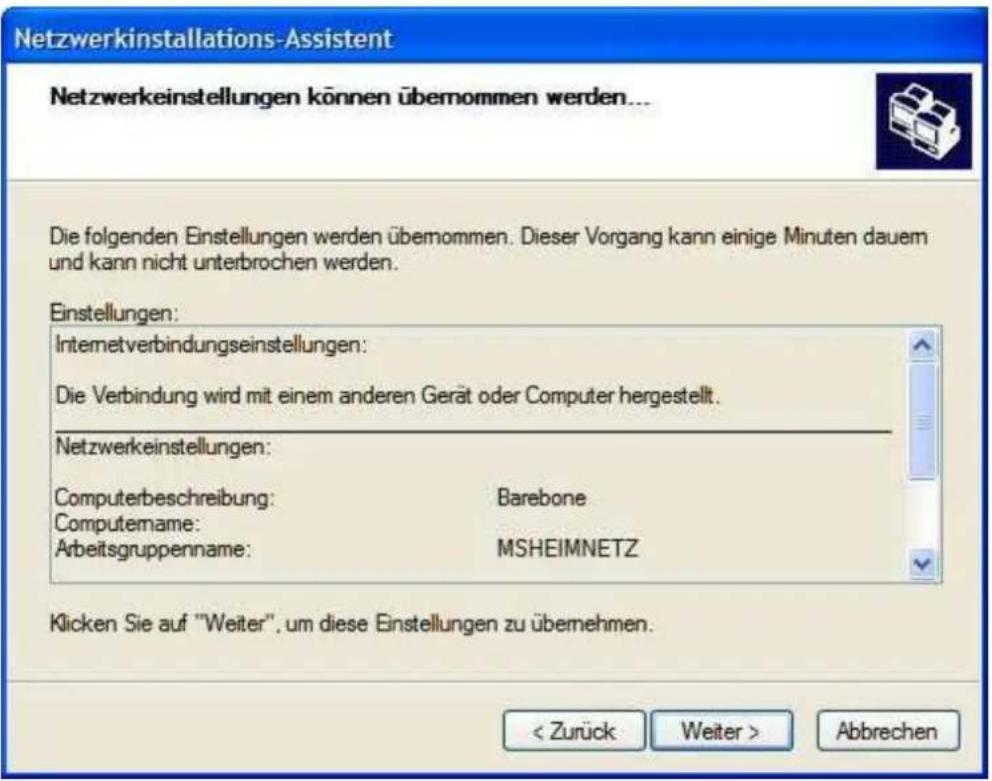
Klicken Sie auf die Schaltfläche W EITER.
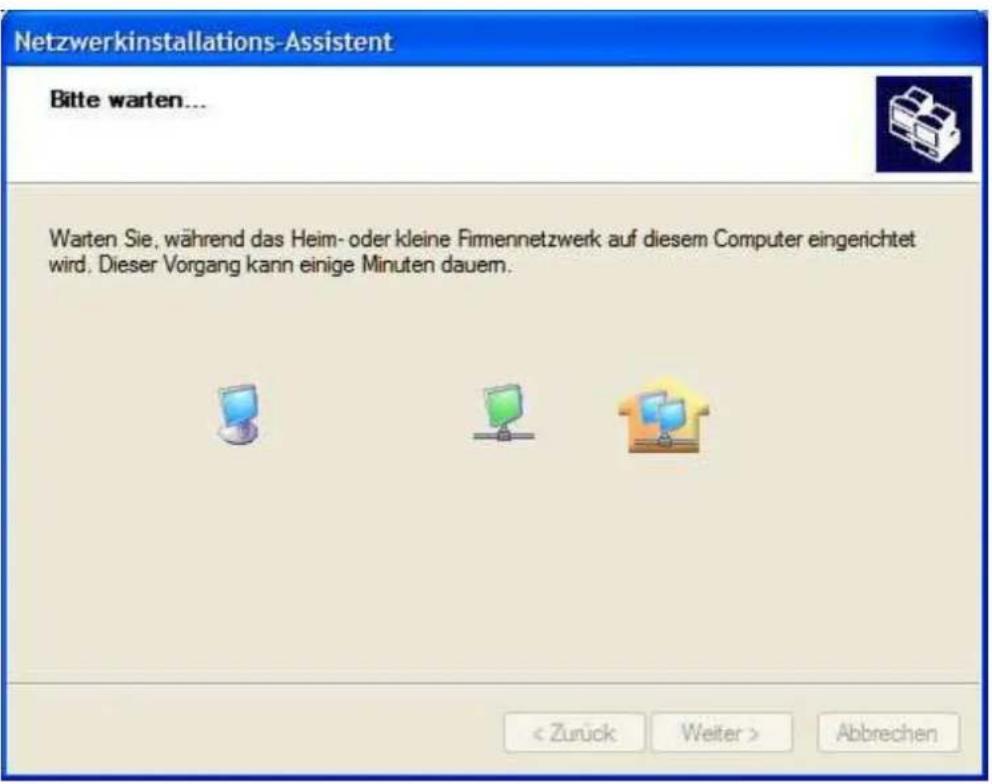
Warten Sie, bis der Netzwerkinstallations-Assistent die Änderungen übernommen hat. Dies kann einige Minuten dauern. Klicken Sie auf die Schaltfläche WEITER.
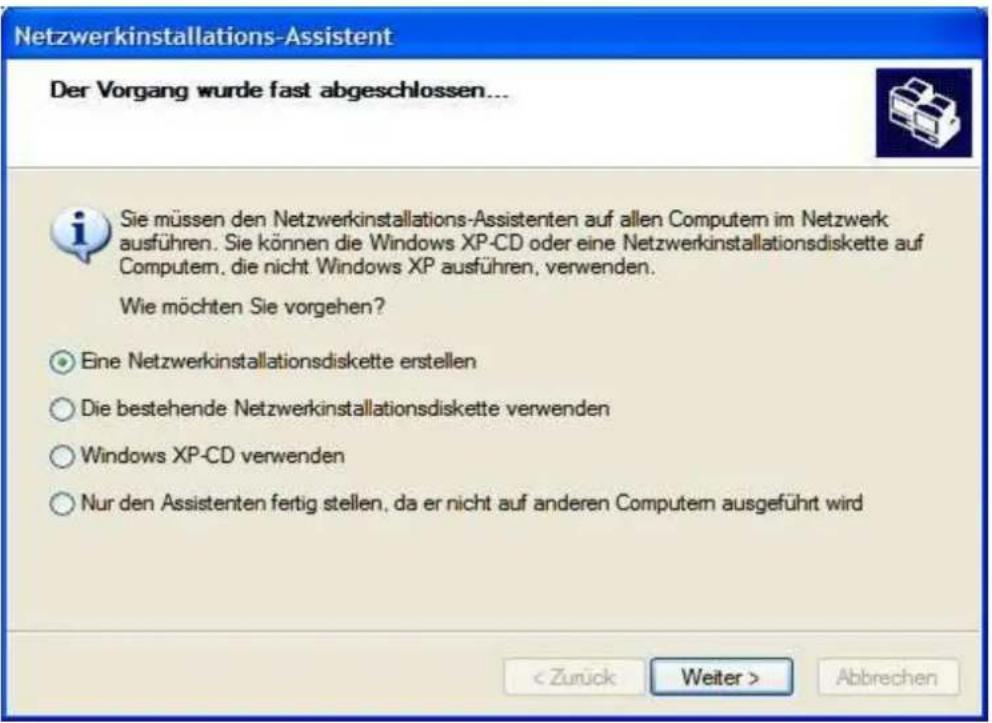
Wählen Sie die gewünschte Option. Als Beispiel wurde E INE NETZWERKINSTALLATIONSDISKETTE ERSTELLEN gewählt. Sie müssen diese Diskette auf jedem Computer im Netzwerk installieren. Klicken Sie auf die Schaltfläche WEITER.
Führen Sie eine Diskette in das Diskettenlaufwerk ein, hier Laufwerk A:.
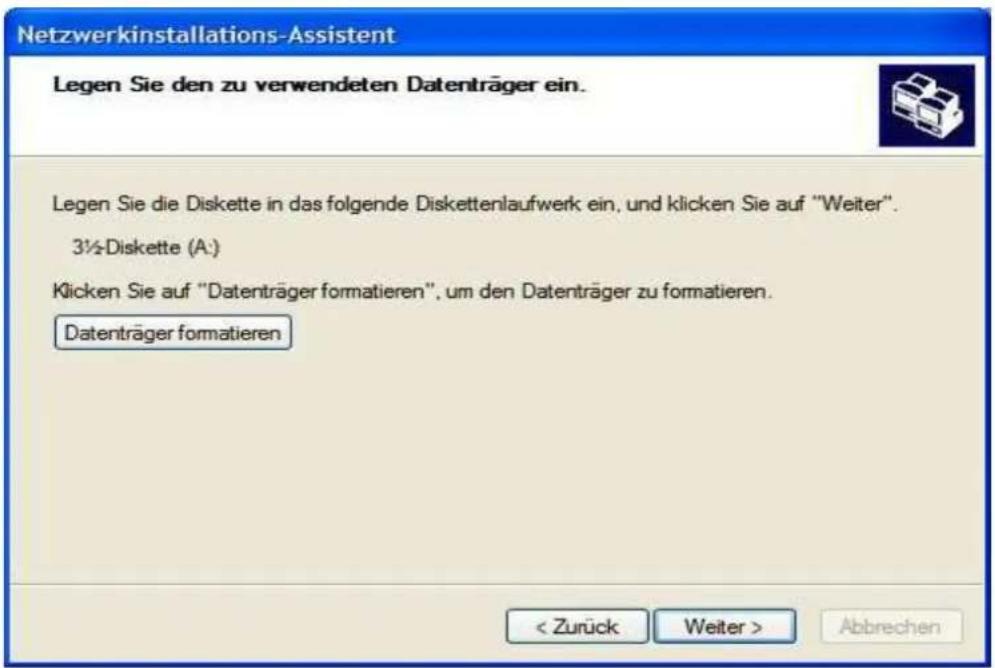
Klicken Sie auf die Schaltfläche W EITER. Falls Sie die Diskette formatieren wollen, klicken Sie zuerst auf die Schaltfläche DATENTRÄGER FORMATIEREN.
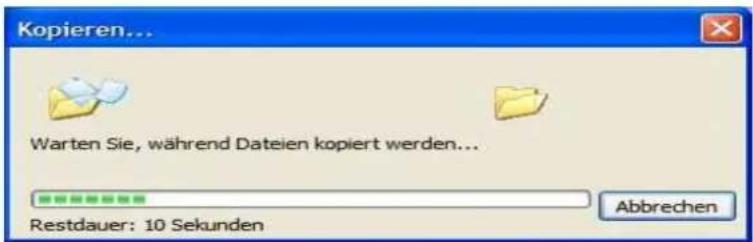
Die Dateien werden kopiert. Anschließend wird der folgende Dialog angezeigt:
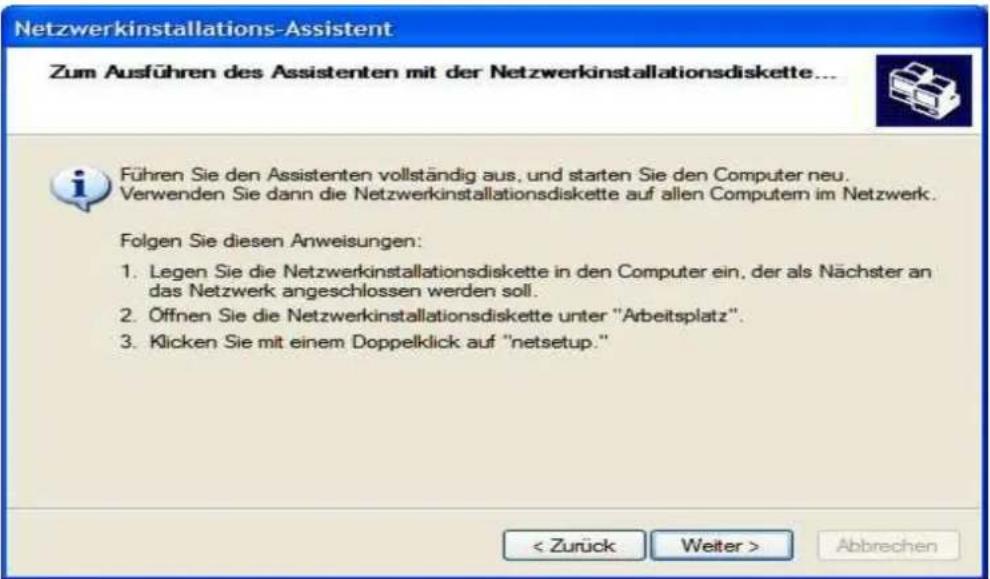
Lesen und befolgen Sie die Anweisungen auf dem Bildschirm. Wenn Sie den Netzwerkinstallations-Assistenten beendet haben, benutzen Sie die Diskette, um auf jedem Rechner im Netzwerk den Netzwerksinstallations-Assistenten einmal zu starten. Klicken Sie auf die Schaltfläche W EITER.
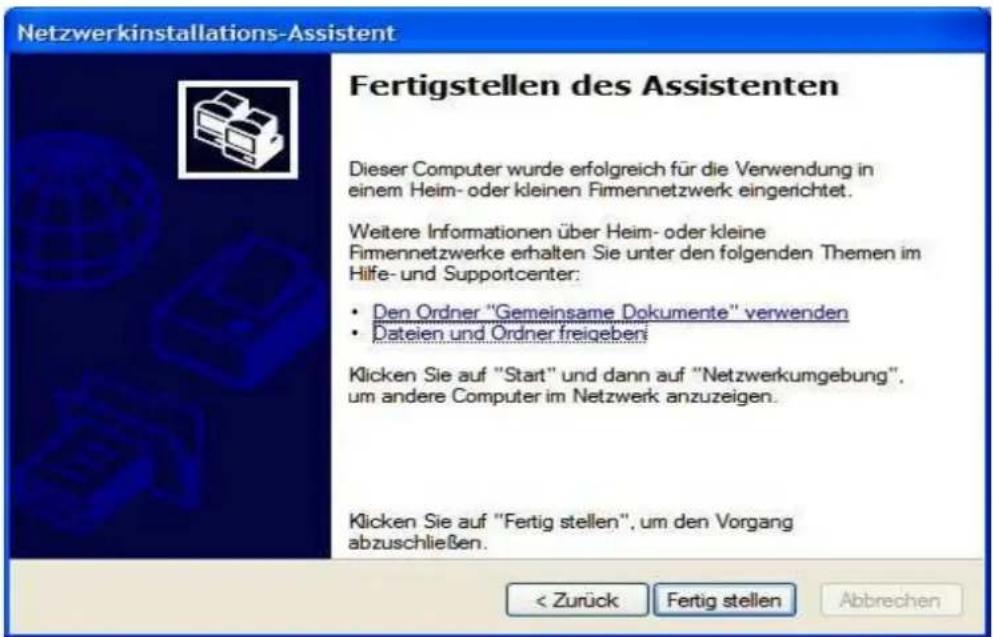
Lesen Sie die Informationen in diesem Dialog und klicken Sie dann auf die Schaltfläche F ERTIG STELLEN, um den Netzwerkinstallations-Assistenten zu beenden.
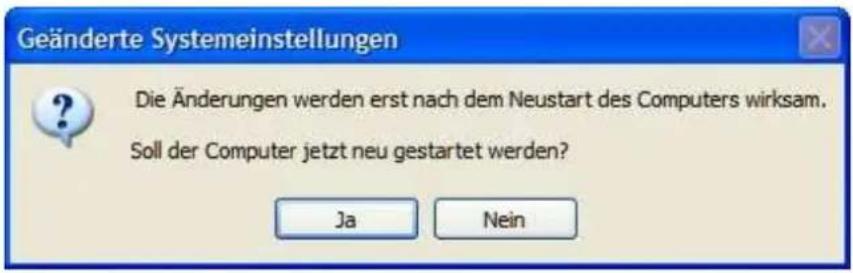
Die neuen Einstellungen werden erst nach einem Neustart des Computers aktiv. Klicken Sie auf die Schaltfläche JA, um den Computer neuzustarten,
Hiermit ist die Konfiguration dieses Computers abgeschlossen. Als nächstes starten Sie auf allen anderen Computer die Netzwerkinstallationsdiskette, danach ist Ihr WLAN betriebsbereit.
Computername
Klicken Sie mit der rechten Maustaste auf das Symbol Arbeitsplatz auf dem Desktop. Im Dialog SYSTEMEIGENSCHAFTEN klicken Sie auf den Reiter COMPUTERNAME.
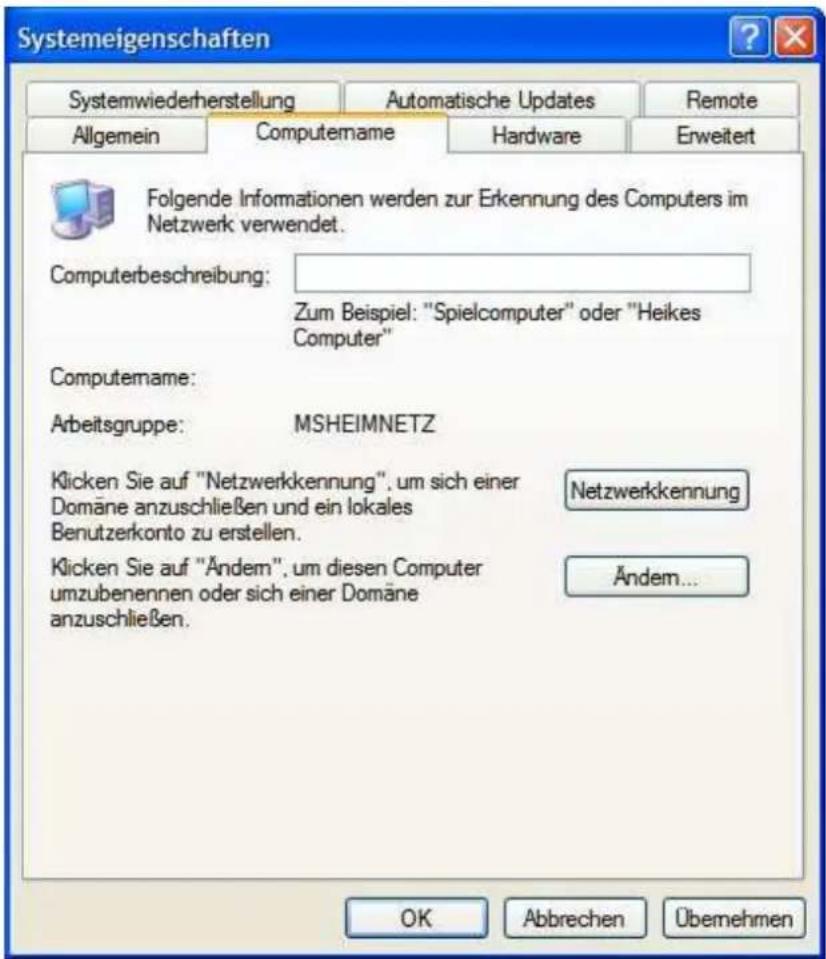
Geben Sie eine Beschreibung des Computers (optional) und den Computernamen ein. Um den Computer um zubenennen, klicken Sie auf die Schaltfläche ÄNDERN.
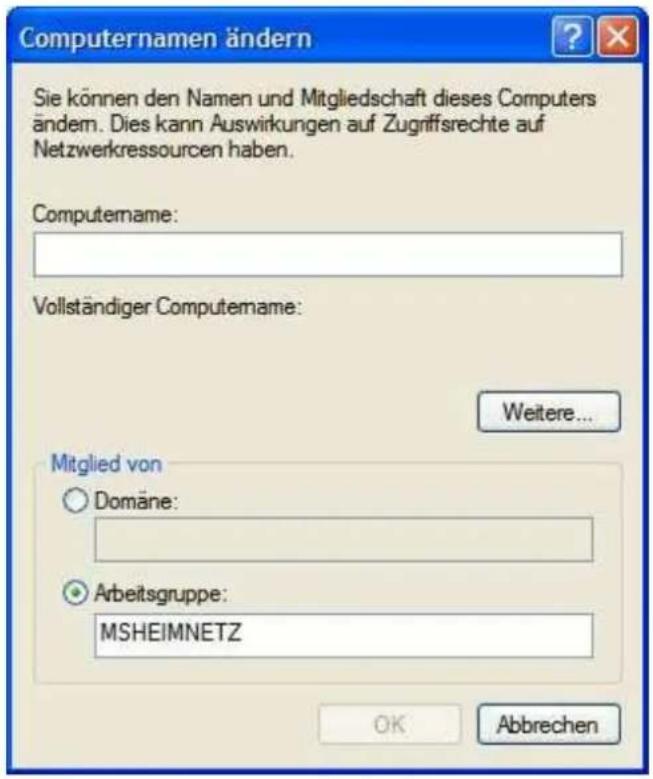
Tragen Sie hier den Computernamen ein. Im Bereich Mitglied von wählen Sie die Option Arbeitsgruppe und tragen den zuvor gewählten Arbeitsgruppennamen ein. Beachten Sie, dass alle Computer in Ihrem Netzwerk zur gleichen Arbeitsgruppe gehören müssen. Klicken Sie auf die Schaltfläche OK.
Anschließend werden Sie in der Arbeitsgruppe begrüßt. Klicken Sie auf die Schaltfläche OK, um den Dialog zu beenden. Die Änderungen werden gespeichert.
Um die Änderungen wirksam werden zu lassen, ist ein Neustart des Computers erforderlich. Klicken Sie auf die Schalfläche OK.
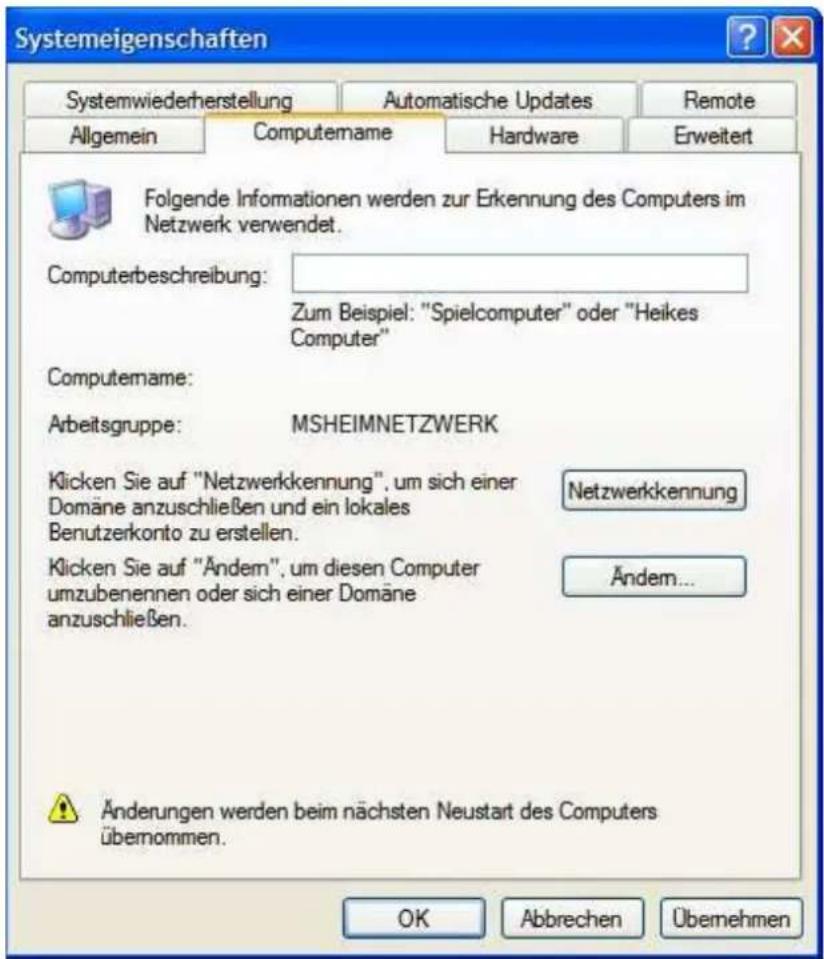
Um den Dialog S YSTEMEIGENSCHAFTEN zu beenden, klicken Sie auf die Schaltfläche OK. Das System zeigt folgenden Dialog:
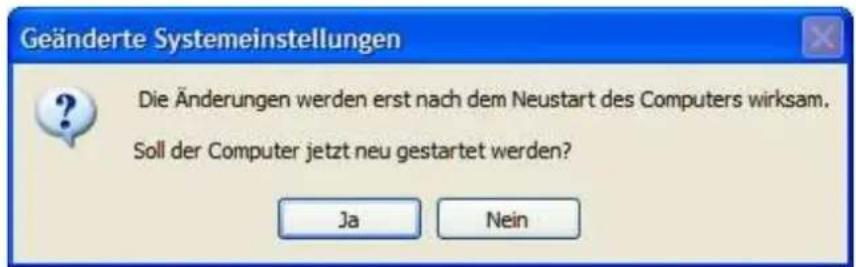
Wollen Sie sofort einen Neustart durchführen, klicken Sie auf die Schaltfläche J A (empfohlen). Wollen Sie den Rechner nicht sofort neustarten, klicken Sie auf die Schaltfläche NEIN.
IP-Adresse überprüfen
Die Netzwerkadapter der Computer Ihres Netzwerkes müssen alle IP-Adresse aus dem gleichen Adressbereich. Um die IP-Adresse der Netzwerkkarte zu überprüfen, gehen Sie unter Windows XP vor wie folgt:
Klicken Sie mit der rechten Maustaste auf das Symbol N ETZWERKUMGEBUNG. Aus dem Kontextmenü wählen Sie EIGENSCHAFTEN. Im Fenster Netzwerkverbindungen wählen Sie das Symbol für Ihre LAN-Verbindung.
LAN oder Hochgeschwindigkeitsinternet

LAN-Verbindung
Klicken Sie mit der rechten Maustaste auf das Symbol. Aus dem Kontextmenü wählen Sie den Eintrag S TATUS.
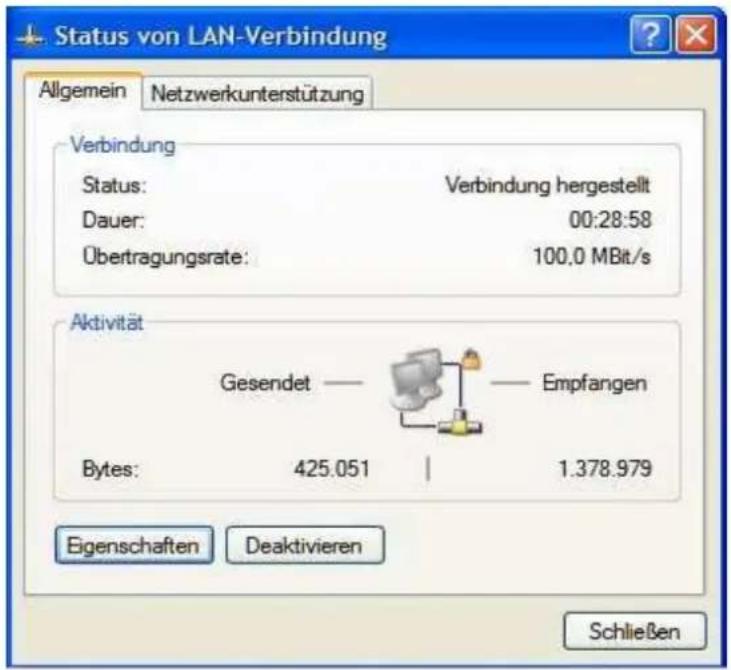
Klicken Sie auf den Reiter NETZWERKUNTERSTÜTZUNG.
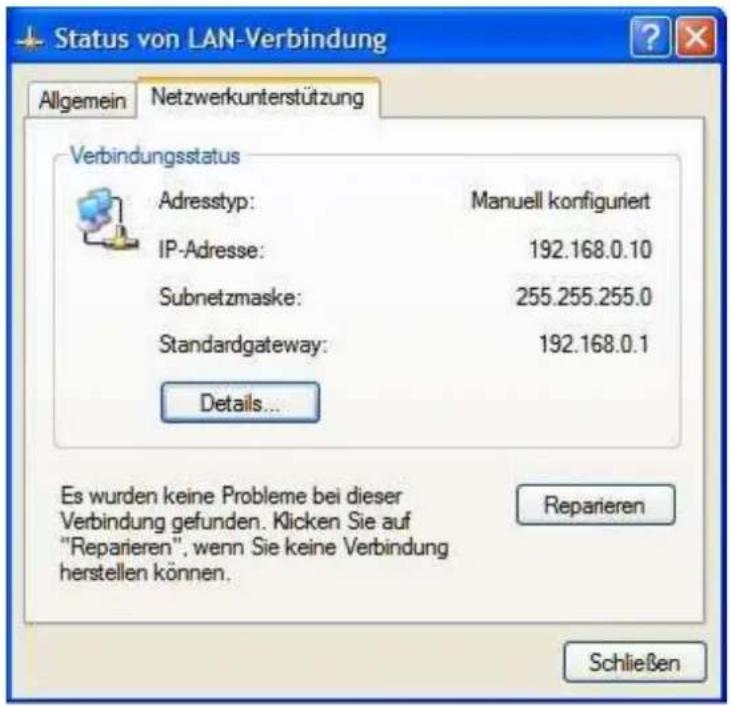
Lesen Sie die Werte ab. Um den Dialog zu beenden, klicken Sie auf die Schaltfläche S CHLIEßen.
Dynamische IP-Adresse zuweisen (Windows XP)
Klicken Sie mit der rechten Maustaste auf das Symbol N ETZWERKUMGEBUNG. Aus dem Kontextmenü wählen Sie EIGENSCHAFTEN. Im Fenster Netzwerkverbindungen wählen Sie das Symbol für Ihre LAN-Verbindung.
LAN oder Hochgeschwindigkeitsinternet

LAN-Verbindung
Klicken Sie mit der rechten Maustaste auf das Symbol LAN-Verbindung. Aus dem Kontextmenü wählen Sie den Eintrag EIGENSCHAFTEN. Der Dialog EIGENSCHAFTEN VONLAN-VERBINDUNG wird geöffnet.
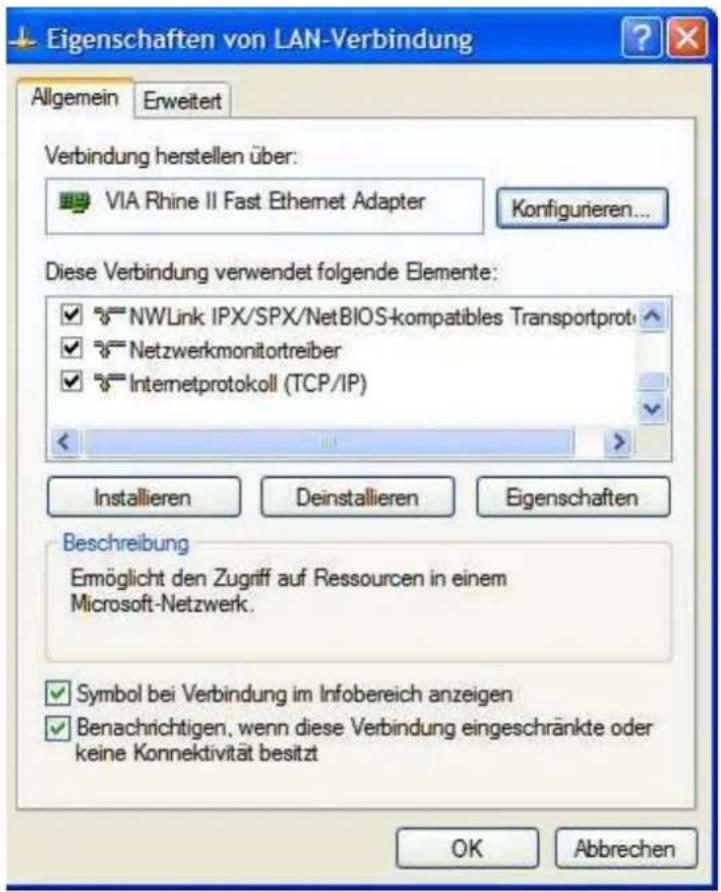
Markieren Sie den Eintrag I NTERNETPROTOKOLL (TCP/IP) und klicken Sie dann auf die Schaltfläche EIGENSCHAFTEN.
Tragen Sie im Dialog Eigenschaften von Internetprotokoll (TCP/IP) aktivieren Sie die Optionen IP-A DRESSE AUTOMATISCH BEZIEHEN und DNS-SERVERADRESSE AUTOMATISCH BEZIEHEN.
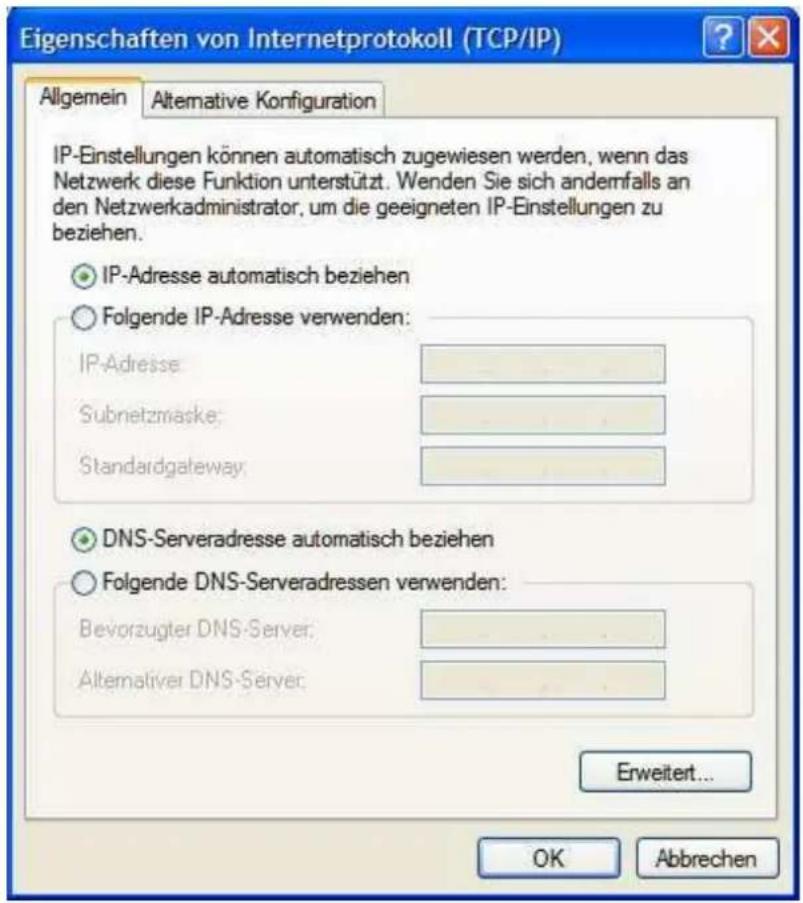
Klicken Sie auf die Schaltfläche OK. Bei jedem Start Ihres Rechners bezieht dieser jetzt vom DHCP-Server eine IP-Adresse.
Statische IP-Adresse zuweisen (Windows XP)
Hinweis: DHCP-fähige Router können über das Protokoll DHCP (Dynamic Host Configuration Protocol) automatisch IP-Adressen an Computer im Netzwerk vergeben. Wenn Sie einen DHCP-Server einsetzen, brauchen Sie die IP-Adressen der Rechner nicht manuell vergeben.
Für die manuelle Vergabe von IP-Adressen gehen Sie vor wie folgt:
Klicken Sie mit der rechten Maustaste auf das Symbol N ETZWERKUMGEBUNG. Aus dem Kontextmenü wählen Sie EIGENSCHAFTEN. Im Fenster Netzwerkverbindungen wählen Sie das Symbol für Ihre LAN-Verbindung.
LAN oder Hochgeschwindigkeitsinternet

LAN-Verbindung
Klicken Sie mit der rechten Maustaste auf das Symbol LAN-Verbindung. Aus dem Kontextmenü wählen Sie den Eintrag EIGENSCHAFTEN. Der Dialog EIGENSCHAFTEN VONLAN-VERBINDUNG wird geöffnet.
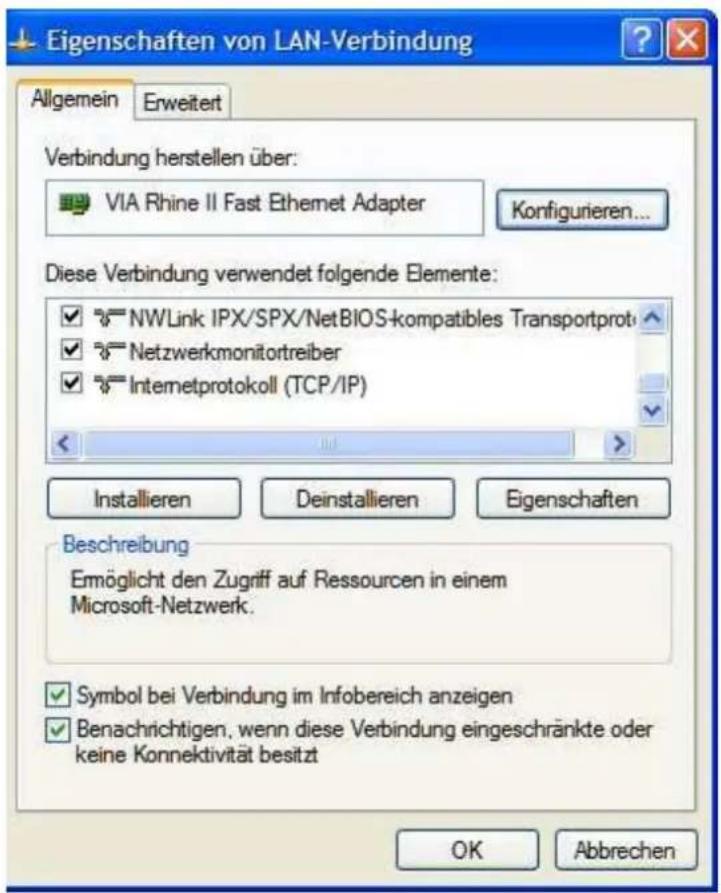
Markieren Sie den Eintrag I NTERNETPROTOKOLL (TCP/IP) und klicken Sie dann auf die Schaltfläche EIGENSCHAFTEN.
Tragen Sie im Dialog Eigenschaften von Internetprotokoll (TCP/IP) die gewünschte IP-Adresse und die Subnetzmaske ein. Die IP-Adressen in Ihrem Netzwerk müssen alle aus dem gleichen Adressebereich sein, z.B. 192.168.0.2, 192.168.0.3, usw.
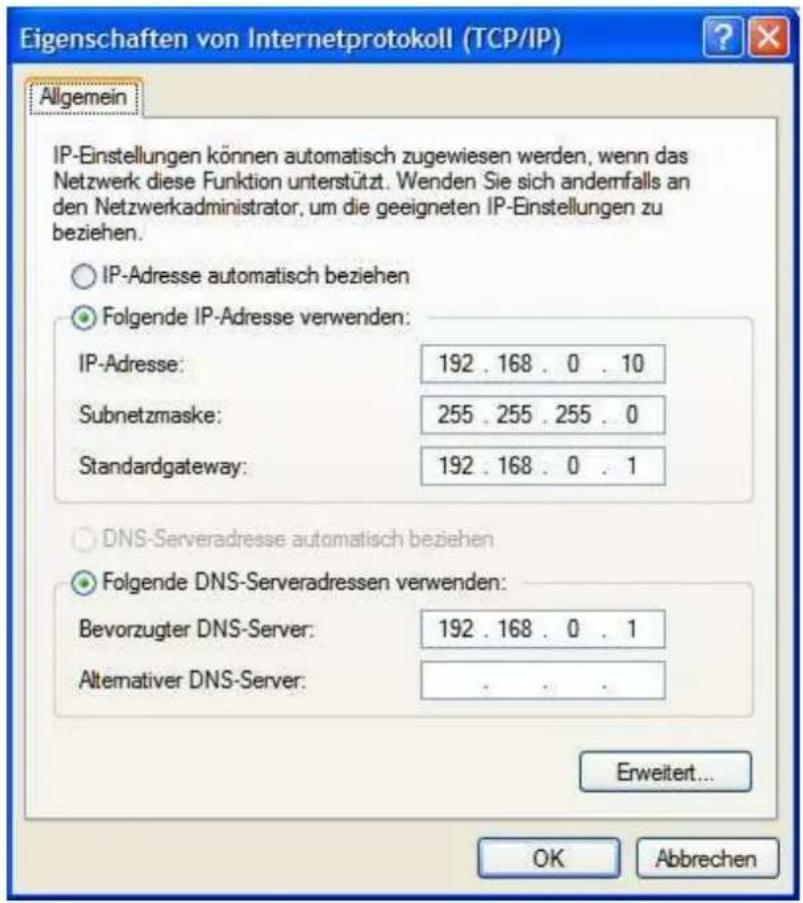
Tragen Sie auch die IP-Adresse des DNS-Servers ein. Wenn Sie einen DNS-Server eintragen, müssen Sie auch die IP-Adresse des Standard-Gateways eintragen.
Die IP-Adresse des DNS-Servers erfahren Sie von Ihrem Internet Service Provider(ISP). Klicken Sie auf die Schaltfläche OK.
Dynamische IP-Adresse zuweisen (Macintosh OSX)
Wählen Sie im Apple Menü die SYSTEM PREFERENCES. Klicken Sie auf das Symbol NETWORK.
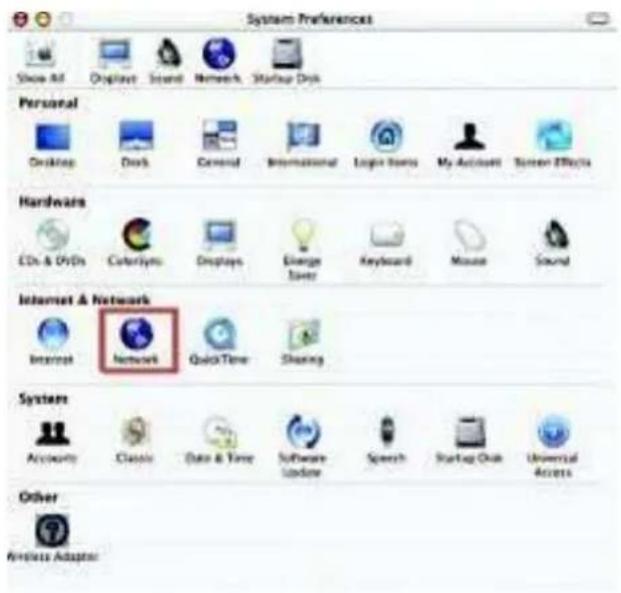
In der Auswahlliste SHOW wählen Sie den Eintrag BUILT-IN ETHERNET.
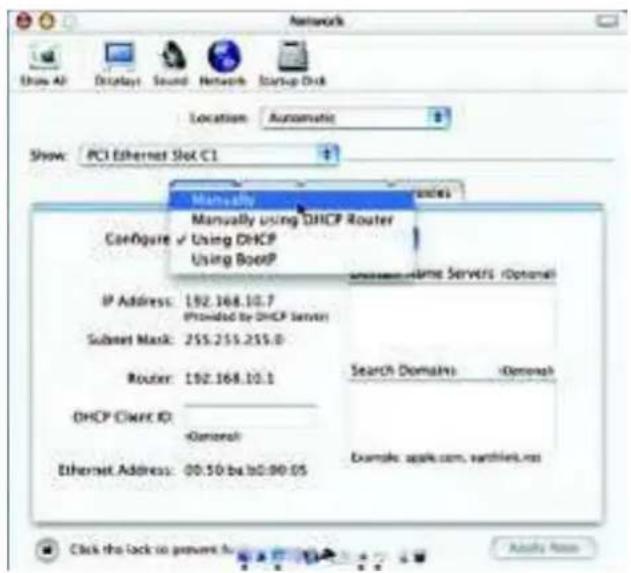
Klicken Sie auf die Schaltfläche A PPLY NOW. Nach wenigen Augenblicken werden IP-Adresse, Subnetzmaske und Gateway angezeigt.
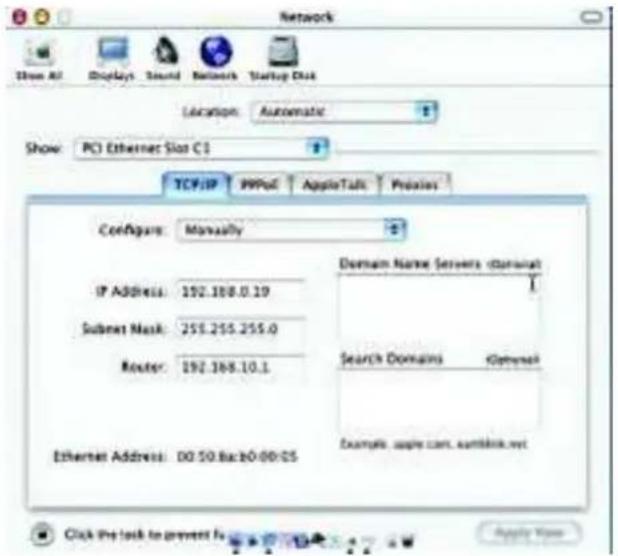
Statische IP-Adresse zuweisen (Macintosh OSX)
Wählen Sie im Apple Menü die SYSTEM PREFERENCES. Klicken Sie auf das Symbol NETWORK.
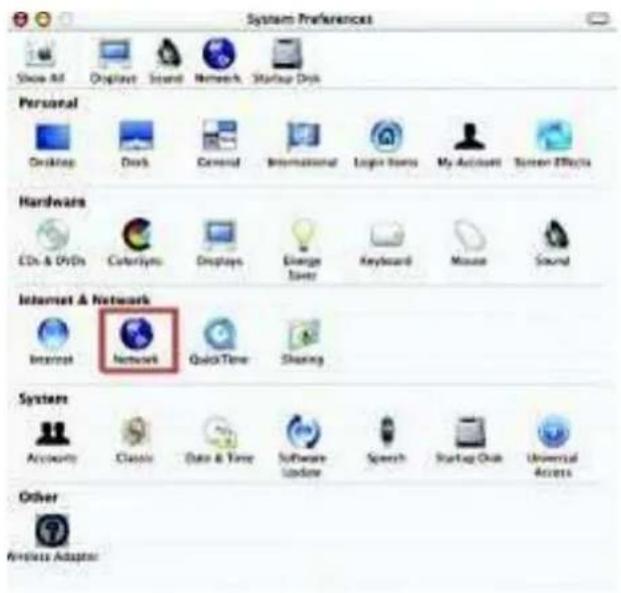
In der Auswahlliste SHOW wählen Sie den Eintrag BUILT-IN ETHERNET.
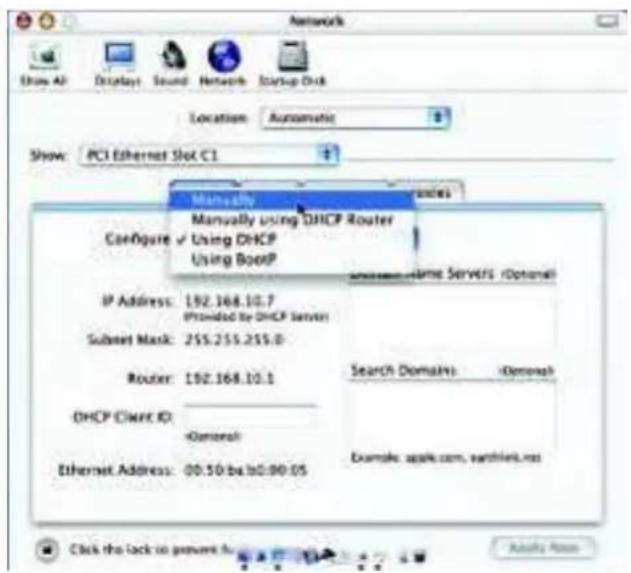
Aus der Auswahlliste wählen Sie MANUALLY.
AirPlusG™ DI-524 Wireless Router Benutzerhandbuch
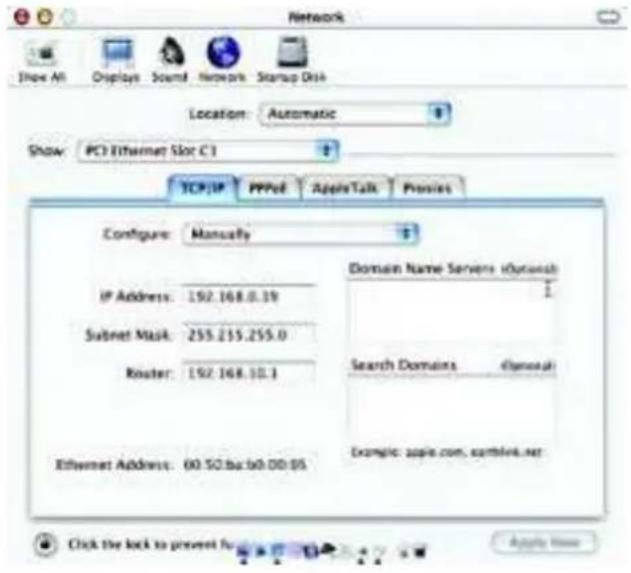
Tragen Sie im Feld IP ADDRESS die gewünschte statische IP-Adresse ein, im Feld SUBNET MASK die gewünschte Subnetzmaske. Im Feld ROUTER tragen Sie die IP-Adresse des Gateways ein.
Klicken Sie auf die Schaltfläche APPLY NOW, um die Änderungen zu übernehmen.
WLAN-Verbindung überprüfen
Windows 2000/XP
Rufen Sie über START -> AUSFÜHREN den Dialog Ausführen auf.
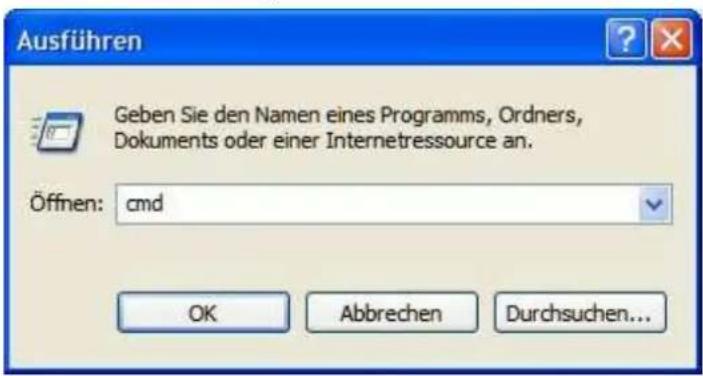
Durch die Eingabe von cmd und klicken auf die Schaltfläche OK rufen Sie eine Befehlszeile auf.
Windows Me/98
Rufen Sie über S TART -> AUSFÜHREN den Dialog A USFÜHREN auf. Geben Sie den Befehl command ein und klicken Sie auf die Schaltfläche OK.
![C:\WINNT\system32\cmd.exe Microsoft Windows XP [Version 5.1.2600] (C) Copyright 1985-2001 Microsoft Corp. C:\Dokumente und Einstellungen\Benutzer>](/content/2026/05/773532/images/17a0ea4dda7fa1ca35287735f5c1f182f7107e201efb9c49aa580a9b6e13209c.jpg)
Geben Sie auf der Befehlszeile den Befehl: ping XXX.XXX.XXX.XXX (IP-Adresse des WLAN-Routers oder des Access Points). Z.B.: ping 192.168.0.1 für die Standardadresse des DI-524.
![C:\WINNT\system32\cmd.exe Microsoft Windows XP [Version 5.1.2600] (C) Copyright 1985-2001 Microsoft Corp. C:\Dokumente und Einstellungen\Benutzer>ping 192.168.0.50 Ping wird ausgeführt für 192.168.0.50 mit 32 Bytes Daten: Antwort von 192.168.0.50: Bytes=32 Zeit=1ms TTL=64 Antwort von 192.168.0.50: Bytes=32 Zeit<1ms TTL=64 Antwort von 192.168.0.50: Bytes=32 Zeit<1ms TTL=64 Antwort von 192.168.0.50: Bytes=32 Zeit<1ms TTL=64 Ping-Statistik für 192.168.0.50: Pakete: Gesendet = 4, Empfangen = 4, Verloren = 0 (0% Verlust), Ca. Zeitangaben in Millisek.: Minimum = 0ms, Maximum = 1ms, Mittelwert = 0ms C:\Dokumente und Einstellungen\Benutzer>](/content/2026/05/773532/images/d831922a8a8d429d3779f176d9e52c0608f61eba694fddae5e40e06fd0d5ccba.jpg)
Fehlerbehebung
In diesem Kapitel finden Sie Lösungen zu Problemen, die während der Installation und des Betriebes eines DI-524 Wireless Broadband Router auftreten können, dabei werden verschiedene Aspekte der Netzwerkkonfiguration, einschließlich Netzwerkkarten, behandelt.
Hinweis: Es wird empfohlen, die Konfiguration des DI-524 über die Netzwerkverbindung (Ethernet) durchzuführen.
Anmerkung: Die hier vorgestellten Lösungen sollen Ihnen eine Hilfe an die Hand geben. Bitte bedenken Sie, dass die Hardware in Ihrem Netzwerk abweichen kann. Ziehen Sie daher auch die entsprechende Dokumentation zu Rate.
1: Kein Zugriff auf das Konfigurationsmenü
- Überprüfen Sie die LED für das LAN. Sie sollte an sein. Ist sie aus, überprüfen Sie, ob das Netzwerkkabel richtig eingesteckt ist.
- Überprüfen Sie, ob die Netzwerkkarte richtig arbeitet (siehe auch Abschnitt 3: Sind die Treiber für die Netzwerkkarte richtig installiert?
- Überprüfen Sie, ob die IP-Adresse aus dem gleichen Adressbereich wie die des DI-524 stammt, gleiches gilt für die Subnetzmaske (Siehe hierzu auch den Abschnitt IP-Adresse überprüfen).
Hinweis: Die Standardadresse des DI-524 ist 192.168.0.1. Die anderen Computer im Netzwerk müssen eindeutige Adresse aus dem gleichen Adressbereich haben, z.B. 192.168.0.x. Haben zwei Computer die gleiche IP-Adresse, ist wenigstens einer nicht im Netzwerk sichtbar. Außerdem kann es zu Störungen im Datentransfer kommen. Die Subnetzmaske sollte für alle Netzwerkgeräte gleich sein, z.B. 255.255.255.0
- Testen Sie mit dem Befehl ping, ob der DI-524 antwortet (Zum Verfahren siehe Abschnitt WLAN-Verbindung überprüfen).
Hinweis: Haben Sie die Adresse des DI-524 geändert, müssen Sie natürlich diese Adresse anpingen.
2: Kein Zugriff auf das Internet im Modus Infrastructure
Stellen Sie sicher, dass der WLAN-Client mit dem richtigen Access Point verbunden ist. Gehen Sie vor wie folgt:
Klicken Sie mit der rechten Maustaste auf das Symbol NETZWERKVERBINDUNGEN auf Ihrem Desktop. Aus dem Kontextmenü wählen Sie den Eintrag VERFÜGBARE DRAHTLOSNETZWERKE ANZEIGEN.
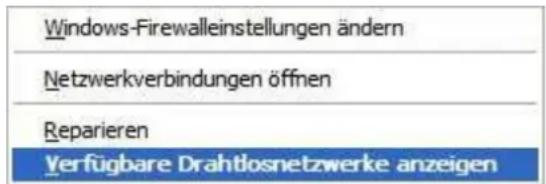
Der Dialog DRAHTLOSE NETZWERKVERBINDUNGEN wird geöffnet.
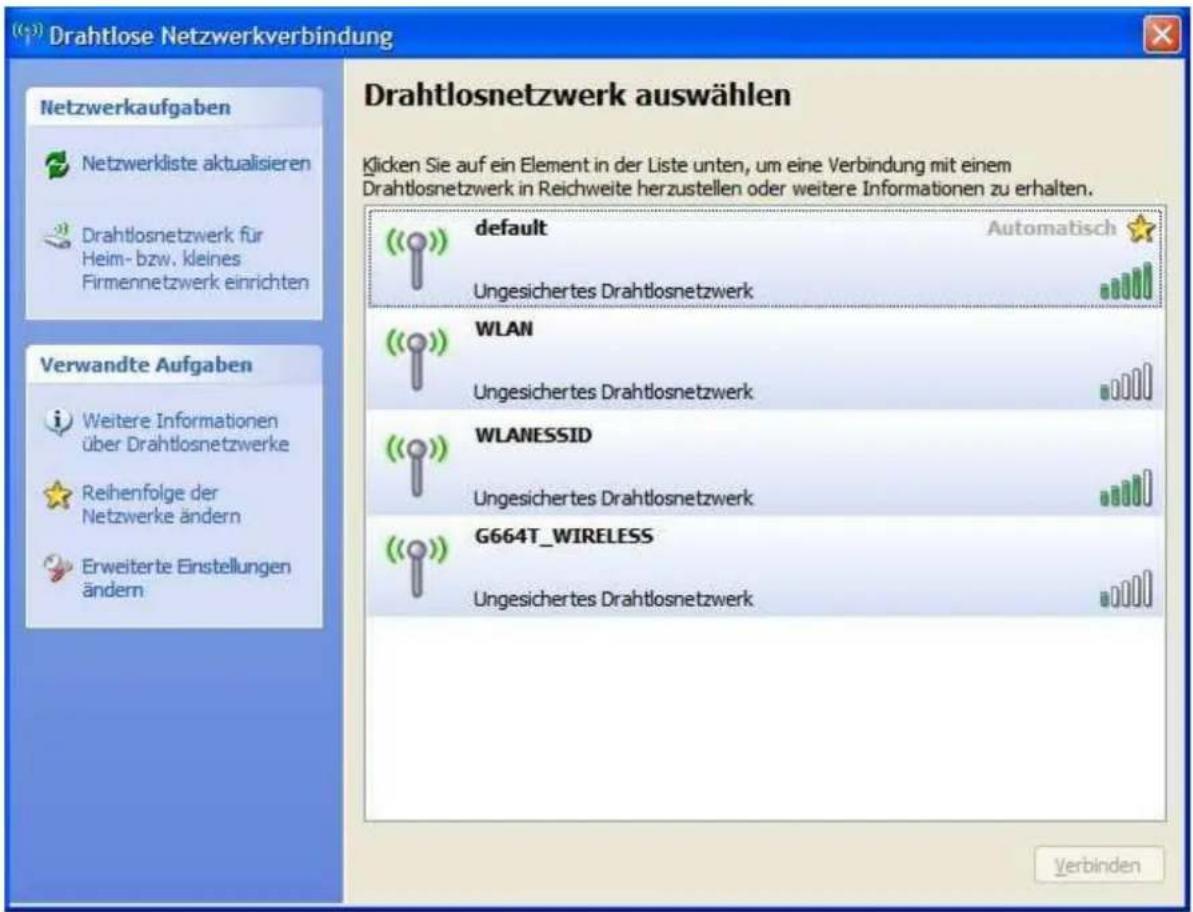
Stellen Sie sicher, dass Sie sich mit dem richtigen Netzwerk verbunden haben.
Überprüfen Sie, ob die IP-Adresse aus dem gleichen Adressbereich wie die des DI-524 stammt, gleiches gilt für die Subnetzmaske (Siehe hierzu auch den Abschnitt IP-Adresse überprüfen).
Hinweis: Die Standardadresse des DI-524 ist 192.168.0.1. Die anderen Computer im Netzwerk müssen eindeutige Adresse aus dem gleichen Adressbereich haben, z.B. 192.168.0.x. Haben zwei Computer die gleiche IP-Adresse, ist wenigstens einer nicht im Netzwerk sichtbar. Außerdem kann es zu Störungen im Datentransfer kommen. Die Subnetzmaske sollte für alle Netzwerkgeräte gleich sein, z.B. 255.255.255.0
Überprüfen Sie die IP-Adresse des WLAN-Gerätes. Siehe hierzu Abschnitt IP-Adresse überprüfen.
Wie Sie dem WLAN-Gerät eine statische IP-Adresse zuweisen, erfahren Sie im Abschnitt Statische IP-Adresse zuweisen. Wenn Sie die IP-Adresse eines DNS-Servers eintragen, müssen Sie unbedingt auch die IP-Adresse des Standard-Gateways eintragen. (Wenn Sie einen DCHP-fähigen Router einsetzen, können Sie die IP-Adressen der Geräte automatisch vergeben lassen.)
Überprüfen Sie die korrekte Funktion des Routers im Netzwerk durch Anpingen. Funktioniert der Router nicht korrekt, verbindet er sich wahrscheinlich nicht mit dem Internet. Wie man mit dem Befehl Ping die Funktionsfähigkeit eines Netzwerks überprüft, können Sie in Abschnitt WLAN-Verbindung überprüfen nachlesen.
Überprüfen Sie die korrekte Funktion des DNS-Servers durch Anpingen. Funktioniert der nicht korrekt, findet keine Auflösung der Servernamen in IP-Adressen statt. Normalerweise erhalten Sie die notwendigen Informationen für die Einrichtung des DNS-Servers von Ihrem Service Provider.
3: Sind die Treiber für die Netzwerkkarte richtig installiert?
Die Netzwerkkarte Ihres Systems wird sicherlich vom folgenden Beispiel abweichen, das Vorgehen bleibt aber gleich, unabhängig von der verwendeten Netzwerkkarte.
Klicken Sie mit der rechten Maustaste auf das Symbol Arbeitsplatz auf Ihrem Desktop.
Aus dem Kontextmenü wählen Sie den Eintrag EIGENSCHAFTEN. Im Dialog SYSTEMEIGENSCHAFTEN klicken Sie auf den Reiter HARDWARE.
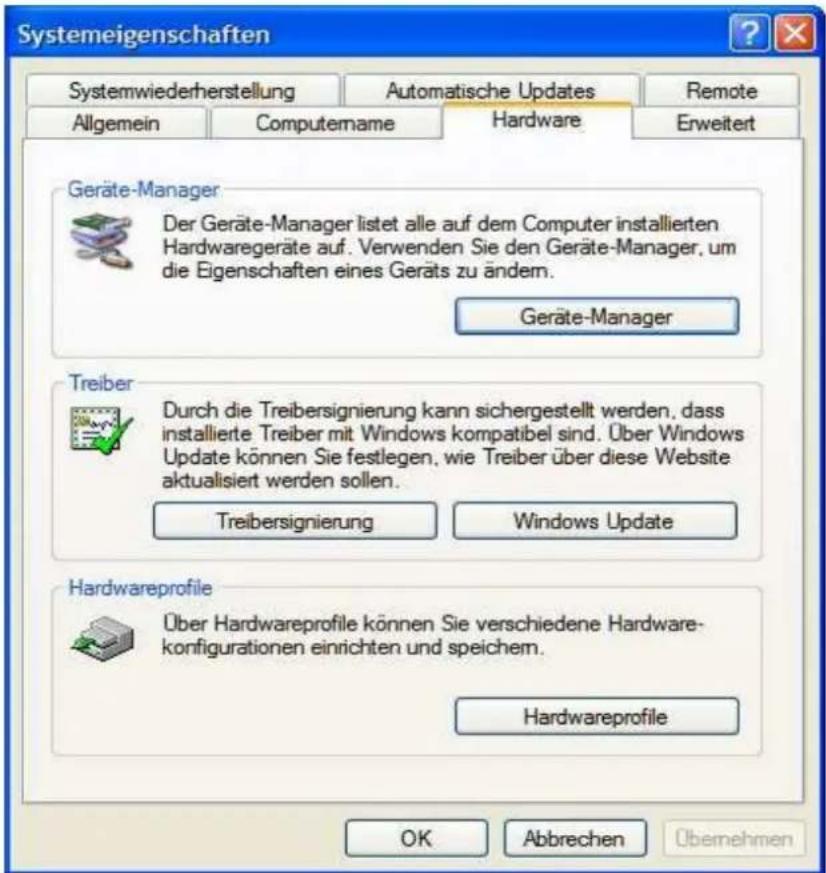
Klicken Sie auf die Schaltfläche GERÄTE-MANAGER.
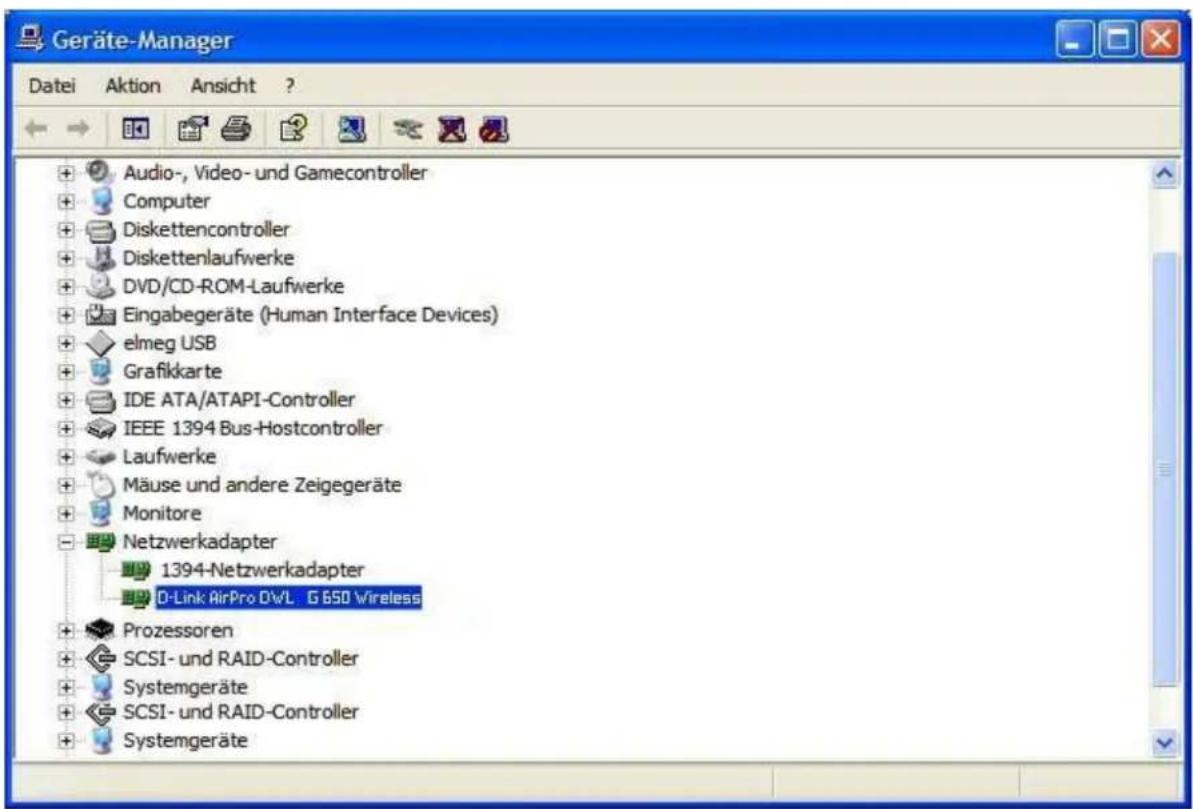
Klicken Sie mit der rechten Maustaste auf den Eintrag für den Netzwerkadapter, hier AirPlus DWL-G650. Aus dem Kontextmenü wählen Sie den Eintrag EIGENSCHAFTEN.
Im Dialog EIGENSCHAFTEN VON D-LINK AIRPLUS DWL-G650 können Sie auf dem Reiter ALLGEMEIN den Gerätestatus ablesen.
Um die Dialoge zu schließen, klicken Sie auf die Schaltfläche OK.
4. Gründe für Verlust des Empfangs
D-Link-Produkte gewähren Ihnen Zugang zu Ihrem Netzwerk buchstäblich von überall. Jedoch hat die Positionierung des Gerätes innerhalb Ihrer Umgebung einen Einfluss auf die Reichweite des WLANs. Im Abschnitt Wahl des Aufstellungsortes finden Sie einige Überlegungen für die bestmögliche Platzierung des D-Link-WLAN-Gerätes.
5. Warum verliert die WLAN-Verbindung immer den Empfang?
Ausrichtung der Antenne: Versuchen Sie verschiedene Ausrichtungen für die Antenne des DI-524. Die Antenne sollte möglichst 15 cm von einer Wand oder von anderen Objekten entfernt sein.
Wenn Sie ein Funktelefon (2, GHz-Band), X-10- oder andere Sicherheitsausrüstung, Deckenventilatoren und Licht benutzen, kann sich die Signalstärke für die WLAN-Verbindung drastisch verschlechtern oder ganz zurückgehen. Versuchen Sie, ob ein anderer Funkkanal an Router, Access Point und WLAN-Geräten Abhilfe bringt.
Sie sollten das Gerät wenigstens 15 cm von Geräten entfernt aufstellen, die Funkwellen ausstrahlen, wie z.B. Mikrowellengeräte, Monitore, elektrische Motoren, usw.
Wenn Sie mehrere Access Point und WLAN-Geräte gleichzeitig einsetzen, stellen Sie sicher, dass nah benachbarte Access Point keine überlappende Kanäle haben. Die Kanäle sollten einen Abstand von wenigstens 4 Kanälen haben.
Beispiel: Bei 3 Access Points sollte der erste auf Kanal 1, der zweite auf Kanal 6 und der dritte auf Kanal 11 eingestellt werden.
6. Wieso erhalte ich keine WLAN-Verbindung?
Überprüfen Sie nacheinander die folgenden Punkte:
- Wenn Sie die Verschlüsselung am DI-524 aktiviert haben, müssen Sie auch bei allen WLAN-Geräten die Verschlüsselung entsprechend aktivieren. Folgende Grade der Verschlüsselung sind möglich: 64- oder 128--Bit. Beachten Sie, dass der Grad der Verschlüsselung im Netzwerk gleich sein muss.
- Stellen Sie sicher, dass die SSIDs bei allen Geräten übereinstimmen. Ist das nicht der Fall, kommt keine WLAN-Verbindung zustande.
- Testen Sie die WLAN-Verbindung, indem Sie den DI-524 und ein WLAN-Gerät im gleichen Raum betreiben.
• Schalten Sie alle Sicherheitseinstellungen aus: WEP, MAC Address Control.
• Schalten Sie die Geräte aus.
• Schalten Sie zuerst den DI-524 und dann das andere Geräte wieder ein. - Stellen Sie sicher, dass überall der Modus Infrastructure eingestellt ist.
- Überprüfen Sie die LEDs auf normale Aktivität. Überprüfen ggf. den Stromanschluss und die Netzwerkverbindung auf festen und sicheren Halt.
- Überprüfen Sie, ob IP-Adresse, Subnetzmaske und Gateway korrekt eingetragen sind.
- Wenn Sie ein Funktelefon (2,x-GHz-Band), X-10- oder andere Sicherheitsausrüstung, Deckenventilatoren und Licht benutzen, kann sich die Signalstärke für die WLAN-Verbindung drastisch verschlechtern oder ganz zurückgehen. Versuchen Sie, ob ein anderer Funkkanal an Router, Access Point und WLAN-Geräten Abhilfe bringt.
- Sie sollten den DI-524 wenigstens 15 cm von Geräten entfernt aufstellen, die Funkwellen ausstrahlen, wie z.B. Mikrowellengeräte, Monitore, elektrische Motoren, usw.
7. Ich habe den Schlüssel für die Verschlüsselung vergessen.
In diesem Fall hilft ein Rücksetzen des DI-524 in den Auslieferungszustand (siehe nächster Abschnitt) weiter. Bei den übrigen Geräten sollten Sie die Standardeinstellungen wiederherstellen.
Hinweis: Durch ein Rücksetzen in den Auslieferungszustand verlieren Sie die aktuellen Einstellungen.
8. Den DI-524 in den Auslieferungszustand zurücksetzen.
Wenn alle anderen Methoden zur Fehlerbekämpfung nicht zum Erfolg führen, können Sie den DI-524 in den Auslieferungszustand zurücksetzen.
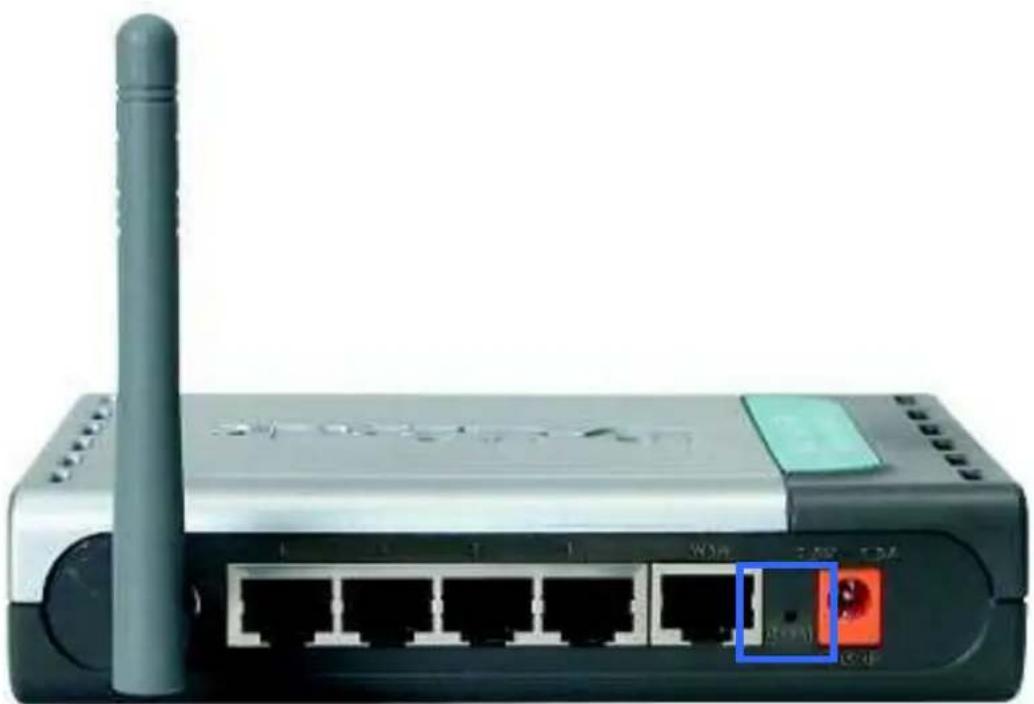
Um den DI-524 in den Auslieferungszustand zurückzusetzen, gehen Sie vor wie folgt:
- Finden Sie den Rücksetzschalter auf der Rückseite des Gerätes.
- Drücken Sie den Schalter, sehr geeignet ist eine aufgebogene Büroklammer, und halten Sie ihn 5 Sekunden gedrückt.
- Danach bootet der DI-524 neu, was einige Minuten dauern kann.
Anschließend ist der Auslieferungszustand wiederhergestellt und Sie können jederzeit das Konfigurationsmenü über einen Browser aufrufen. Geben Sie dazu die IP-Adresse des DI-524 ein: 192.168.0.1.
Der Standardbenutzername lautet admin, ein Kennwort wurde nicht vergeben.
FAQ: Häufig gestellte Fragen
F1: Warum kann ich nicht auf das Konfigurationsmenü zugreifen?
Wenn Sie die IP-Adresse des DI-524 (Standard; 192.168.0.1) eingeben, greifen Sie nicht auf der Internet zu, sondern rufen eigentlich das eingebaute Konfigurationsmenü auf. Dazu muss Ihr Rechner aber im selben IP-Subnetz sein wie der DI-524, z.B. könnte die Adresse des Rechners 192.168.0.5 lauten.
Falls Sie das Konfigurationsmenü nicht aufrufen können, gehen Sie vor wie folgt:
Schritt 1: Verbindung zwischen Router und Rechner prüfen.
Leuchtet die LED für die Netzwerkverbindung dauerhaft?
Falls Nein, probieren Sie ein anderes Kabel und/oder einen anderen Port am Gerät.
Welchen Kabeltyp soll ich verwenden?
Crossover-Kabel (gedreht) Ethernetkabel (durchgehend)
| Computer zu Computer | Computer zu Router |
| Computer zu Uplink Port | Computer zu Port (Hub/Switch) |
| Computer zu Access Point | Access Point zu Port (Hub/Switch) |
| Computer zu Print Server | Print Server zu Port (Hub/Switch) |
| Computer/XBOX/PS2 zu DWL-810 | Uplink Port zu Port (Hub/Switch) |
| Computer/XBOX/PS2 zu DWL-900AP+ | |
| Uplink Port zu Uplink Port (Hub/Switch) | |
| Port zu Port (Hub/Switch) |
Faustregel: „Leuchtet die Link-LED, ist das Kabel richtig.“
Was ist der Unterschied zwischen den beiden Kabeltypen?
Die interne Verdrahtung ist unterschiedlich. Jeder Kabeltyp dient einem anderen Zweck, siehe obige Tabelle.
Ein Ethernetkabel verbindet die Anschlüsse 1:1, d.h. Anschluss № 1 auf der einen Seite ist mit Anschluss № 1 auf der anderen Seite verbunden.
Bei Crossover-Kabeln sind zwei Kabelpaare getauscht, d.h. hier sind nicht alle Anschlüsse 1:1 verbunden.
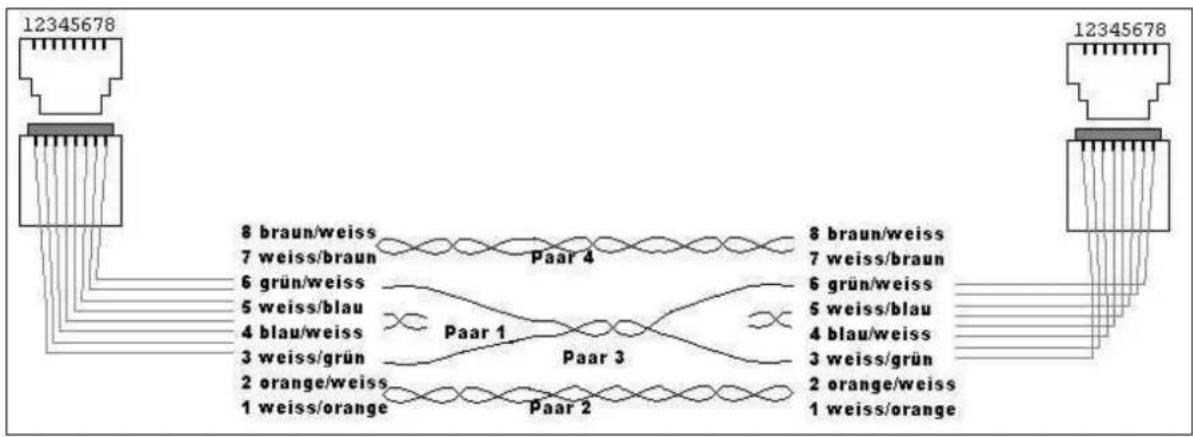
Ethernetkabel (durchgehend)
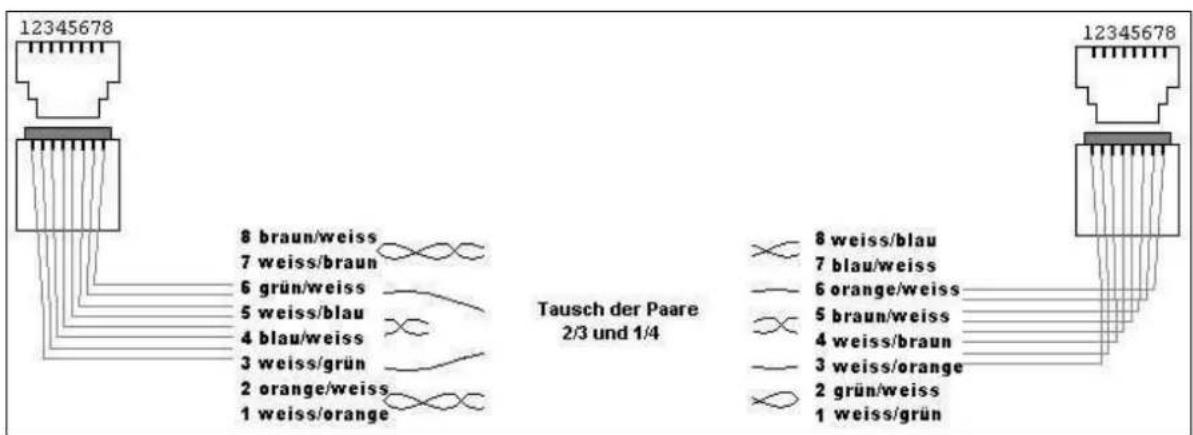
Crossover-Kabel (gedreht)
Normalerweise haben die Crossover-Kabel Stecker, die farblich unterschiedlich zum Kabel sind, während die Stecker der Ethernetkabel die gleiche Farbe haben wie das Kabel (oder durchsichtig sind).
Schritt 2: Störende Software ausschalten.
Schalten Sie vorübergehend auf dem Rechner laufende Sicherheitssoftware ab, z.B. so können Software-Firewalls, wie Zone Alarm, Black Ice, Sygate, Norton Personal Firewall, usw., den Zugriff auf das Konfigurationsmenü blockieren. Wie Sie diese Software abstellen oder konfigurieren, erfahren Sie aus der mitgelieferten Dokumentation oder der Online-Hilfe des Programms.
Schritt 3: Internet-Einstellungen konfigurieren.
Rufen Sie über START -> EINSTELLUNGEN -> SYSTEMSTEUERUNG die INTERNETOPTIONEN auf. Wechseln Sie auf den Reiter S ICHERHEIT. Klicken Sie auf die Schaltfläche S TANDARDSTUFE, um für alle Stufen die empfohlenen Einstellungen zu verwenden.
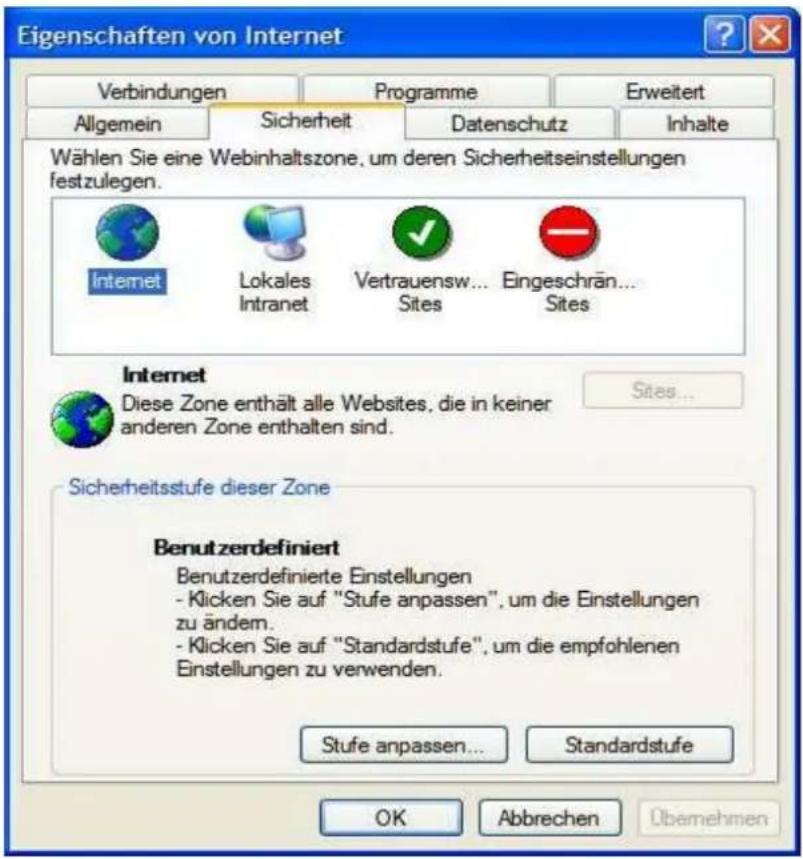
Wechseln Sie nun auf den Reiter Verbindungen und stellen Sie ggf. die vorhandene DFÜ-Verbindung auf K EINE VERBINDUNG WÄHLEN.
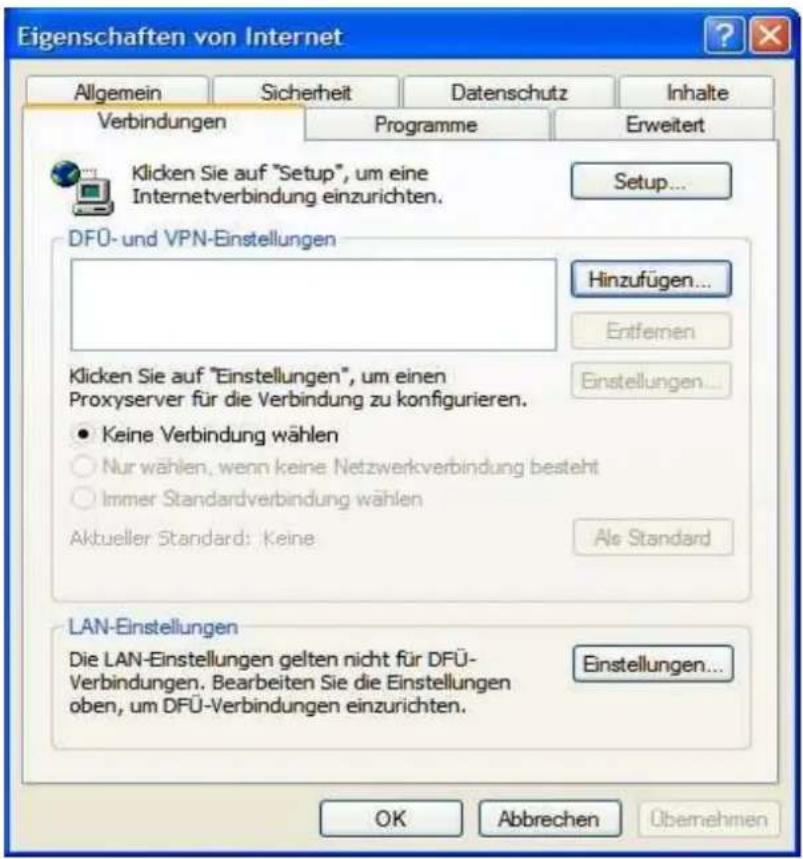
Klicken Sie auf die Schaltfläche EINSTELLUNGEN für die LAN-EINSTELLUNGEN.
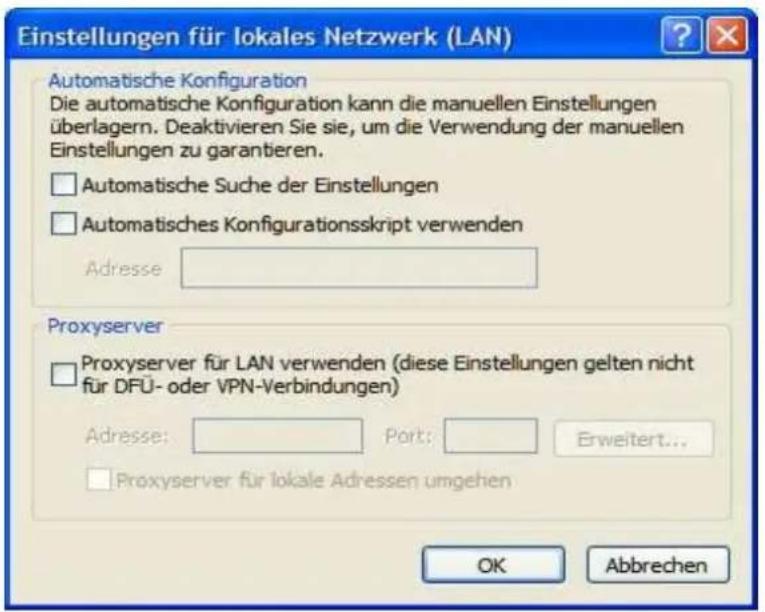
Hier sollte keine Option gewählt sein. Klicken Sie auf die Schaltfläche OK, um den Dialog zu schließen.
Wechseln Sie auf den Reiter BWEITERT und klicken Sie auf die Schaltfläche WEDERHERSTELLEN, um die Standardwerte für alle Einstellungen wiederherzustellen.
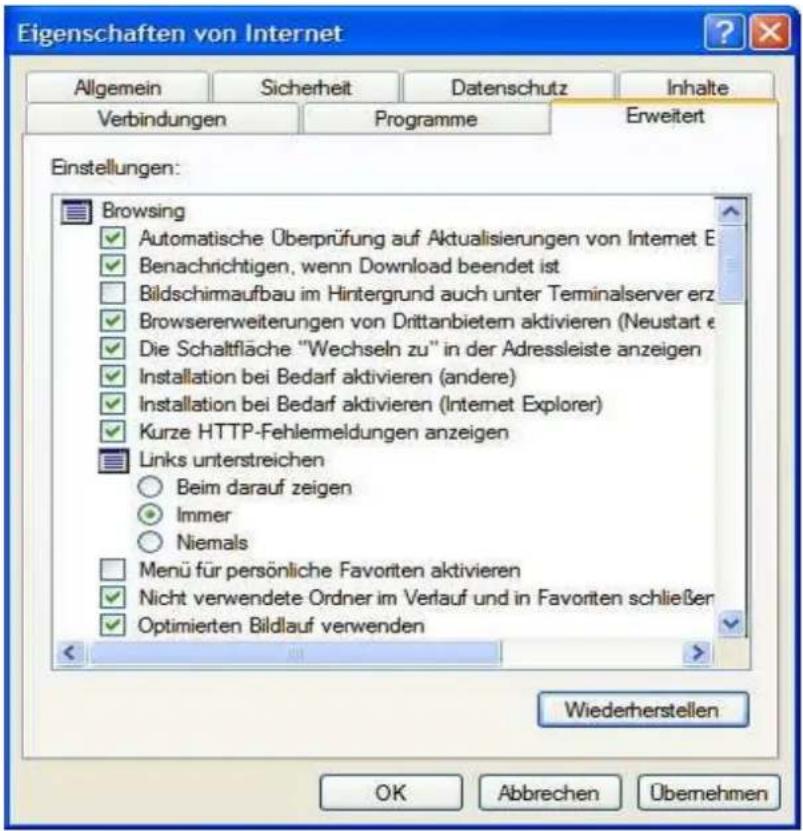
Klicken Sie auf die Schaltfläche OK, um den Dialog zu schließen. Beenden Sie auch die anderen Dialoge.
Schritt 4: IP-Adresse des Rechners überprüfen.
Ihr Computer muss eine IP-Adresse aus dem gleichen Adressbereich haben wie das Gerät, das Sie gerade konfigurieren möchten. D-Link-Geräte haben normalerweise Adressen aus dem IP-Bereich 192.168.0.x, vgl. auch Abschnitt IP-Adresse überprüfen.
Notieren Sie sich die IP-Adresse des Standard-Gateways Ihres Computers. Wenn der DI-524 das Standard-Gateway ist, lautet die Adresse 192.168.0.1.
Wie überprüfe ich die IP-Adresse unter Windows XP oder 2000?
Eine ausführliche Erläuterung finden Sie im Kapitel IP-Adresse überprüfen.
Wie überprüfe ich die IP-Adresse unter Windows 95, 98 oder ME?
Eine ausführliche Erläuterung finden Sie im Abschnitt Windows95, Windows 98 und Windows ME des Kapitels Netzwerk einrichten.
Wie weise ich eine statische IP-Adresse unter Windows XP zu?
Eine ausführliche Erläuterung finden Sie im Abschnitt Statische IP-Adresse zuweisen (Windows XP) des Kapitels Der Netzwerkassistent.
Wie weise ich eine statische IP-Adresse unter Windows 2000 zu?
- Öffnen Sie über S TART -> EINSTELLUNGEN den EINTRAG NETZWERK- UND DFÜ-VERBINDUNGEN,
- Im Fenster N ETZWERK- UND DFÜ-VERBINDUNGEN klicken Sie mit der rechten Maustaste auf das Symbol LAN-Verbindung.
- Im Kontextmenü wählen Sie den Eintrag E IGENSCHAFTEN.
- Im Fenster E IGENSCHAFTEN VON LAN-VERBINDUNG markieren Sie den Eintrag 1 NTERNETPROTOKOLL (TCP/IP).
- Klicken Sie auf die Schaltfläche E IGENSCHAFTEN.
- Im Fenster E IGENSCHAFTEN VON INTERNETPROTOKOLL (TCP/IP) tragen Sie auf der Registerkarte ALLGEMEIN die IP-Adresse, die Subnetzmaske und das Standard-Gateway ein.
- Klicken Sie auf die Schaltfläche OK.
- Im Fenster E IGENSCHAFTEN VON LAN-VERBINDUNG klicken Sie auf die Schaltfläche OK.
Ihr Computer verwendet jetzt die gerade eingetragene IP-Adresse.
Wie weise ich eine statische IP-Adresse unter Windows 95 oder 98 zu?
- Öffnen Sie über S TART -> EINSTELLUNGEN die SYSTEMSTEUERUNG.
- Doppelklicken Sie auf das Symbol N ETZWERK.
- Markieren Sie den Eintrag TCP/IP und klicken dann auf die Schaltfläche E IGENSCHAFTEN.
- Falls Sie mehrere TCP/IP-Einträge sehen, wählen Sie den, der zu Ihrer Netzwerkkarte gehört.
- Im Fenster E IGENSCHAFTEN VON TCP/IP klicken Sie auf den Reiter IP-A DRESSE.
- Tragen Sie die IP-Adresse, die Subnetzmaske und das Standard-Gateway ein.
- Klicken Sie auf die Schaltfläche OK, um die Einstellung zu übernehmen. Das Fenster EIGENSCHAFTEN VON TCP/IP wird geschlossen.
- Klicken wieder auf die Schaltfläche OK, um das Fenster N ETZWERK zu schließen und die Einstellungen zu speichern.
- Jetzt ist noch ein Neustart Ihres Rechners erforderlich. Klicken Sie im entsprechenden Dialog auf die Schaltfläche J A.
Nach dem Neustart verwendet Ihr Computer die gerade eingetragene IP-Adresse.
Wie weise ich eine statische IP-Adresse unter Windows ME zu?
- Öffnen Sie über S TART -> EINSTELLUNGEN die SYSTEMSTEUERUNG.
- Doppelklicken Sie auf das Symbol N ETZWERK- UND DFÜ-V ERBINDUNGEN.
-
Im Fenster N ETZWERK- UND DFÜ-VERBINDUNGEN klicken Sie mit der rechten Maustaste auf das Symbol NETZWERK.
-
Im Kontextmenü wählen Sie den Eintrag E IGENSCHAFTEN.
- Im Fenster E INSTELLUNGEN FÜR TCP/IP tragen Sie die IP-Adresse, die Subnetzmaske und das Standard-Gateway ein.
- Klicken Sie auf die Schaltfläche OK, um das Fenster E INSTELLUNGEN FÜR TCP/IP zu schließen.
- Klicken wieder auf die Schaltfläche OK, um das Fenster N ETZWERK zu schließen und die Einstellungen zu speichern.
- Schließen Sie das Fenster SYSTEMSTEUERUNG.
Ihr Computer verwendet jetzt die gerade eingegebene IP-Adresse.
Schritt 5: Web-basiertes Management-Tool starten.
Geben Sie in einem Browser die URL des D-Link-Gerätes ein, für den DI-524 lautet die URL: 192.168.0.1.
Die Anmeldeseite wird angezeigt. Als Benutzer geben Sie den Benutzer admin an, das Kennwort bleibt leer. Klicken Sie auf die Schaltfläche OK.
F2: Wie richte ich den Router für eine Verbindung über Kabelmodem ein? (Dynamische Verbindung)
Hinweis: Konfigurieren Sie den Router von dem Computer aus, der zuletzt direkt mit dem Modem verbunden war.
Schritt 1: Web-basiertes Management-Tool starten.
Geben Sie in einem Browser die URL des D-Link-Gerätes ein, für den DI-524 lautet die URL: 192.168.0.1.
Die Anmeldeseite wird angezeigt. Als Benutzer geben Sie den Benutzer admin an, das Kennwort bleibt leer. Klicken Sie auf die Schaltfläche OK.
Schritt 2: Einstellungen vornehmen.
Nach dem Anmelden wird die Seite S TARTSEITE angezeigt. Klicken Sie auf die Schaltfläche WAN. Die Option Dynamische IP-Adresse ist voreingestellt. Sollte dies nicht der Fall sein, aktivieren Sie diese Option.
Klicken Sie auf die Schaltfläche KLONEN, um die MAC-Adresse des Rechners auf den Router zu übertragen.
Klicken Sie auf die Schaltfläche A NWENDEN, um die Änderung zu sichern.
Schritt 3: Kabelmodem und Router einschalten.
Schalten Sie zuerst das Modem, dann den Router aus. Warten Sie wenigstens 2 Minuten.
Schalten Sie das Modem an und warten Sie, bis es betriebsbereit ist. In der Dokumentation zum Modem finden Sie Informationen darüber, welche LED die Betriebsbereitschaft anzeigt.
Schalten Sie den Router ein. Warten Sie, bis er betriebsbereit ist. Die STATUS-LED blinkt, um ein aktives System anzuzeigen (siehe Abschnitt Gehäusevorderseite).
Schritt 4: Web-basiertes Management-Tool starten.
Geben Sie in einem Browser die URL des D-Link-Gerätes ein, für den DI-524 lautet die URL: 192.168.0.1.
Die Anmeldeseite wird angezeigt. Als Benutzer geben Sie den Benutzer admin an.
Schritt 5: Einstellungen überprüfen.
Klicken Sie auf den Reiter S TATUS, dann auf die Schaltfläche G ERÄTEINFO. Wenn im Abschnitt WAN keine öffentliche IP-Adresse angezeigt wird, klicken Sie die Schaltfläche DHCP ERNEUERN.
F3: Wie richte ich den Router für eine Verbindung über Kabelmodem ein? (Statische Verbindung)
Schritt 1: Web-basiertes Management-Tool starten.
Geben Sie in einem Browser die URL des D-Link-Gerätes ein, für den DI-524 lautet die URL: 192.168.0.1.
Die Anmeldeseite wird angezeigt. Als Benutzer geben Sie den Benutzer admin an, das Kennwort bleibt leer. Klicken Sie auf die Schaltfläche OK.
Schritt 2: Einstellungen vornehmen.
Nach dem Anmelden wird die Seite STARTSEITE angezeigt. Klicken Sie auf die Schaltfläche WAN.
Wählen Sie die Option STATISCHE IP-ADRESSE und tragen Sie die Werte ein, die Ihnen Ihr ISP mitgeteilt hat.
Klicken Sie auf die Schaltfläche ANWENDEN.
Schritt 4: Web-basiertes Management-Tool starten.
Geben Sie in einem Browser die URL des D-Link-Gerätes ein, für den DI-524 lautet die URL: 192.168.0.1.
Die Anmeldeseite wird angezeigt. Als Benutzer geben Sie den Benutzer admin an.
Schritt 5: Einstellungen überprüfen.
Klicken Sie auf den Reiter S TATUS, dann auf die Schaltfläche G ERÄTEINFO. Im Abschnitt WAN wird jetzt die in Schritt 2 eingegebene IP-Adresse angezeigt.
F4: Wie richte ich den Router für eine PPPoE-Verbindung ein?
Hinweis: Deaktivieren Sie sämtliche PPPoE-Software oder deinstallieren Sie diese. Andernfalls können Sie keine Verbindung ins Internet herstellen.
Prüfen Sie auf der Support-Web-Site von D-Link http://support-dlink.de/, ob eine neue Version der Firmware des DI-524 bereitgestellt wurde. Laden Sie diese ggf. auf Ihren Rechner herunter.
Installieren Sie die neue Firmware wie im Abschnitt Tools > Firmware beschrieben.
Schritt 2: Reset der Hardware.
Machen Sie einen Reset der Hardware nach der Anleitung im Abschnitt Den DI-524 in den Auslieferungszustand zurücksetzen.
Schritt 3: Starten Sie das web-basierte Management-Tool.
Geben Sie in einem Browser die URL des D-Link-Gerätes ein, für den DI-524 lautet die URL: 192.168.0.1.
Die Anmeldeseite wird angezeigt. Als Benutzer geben Sie den Benutzer admin an, das Kennwort bleibt leer. Klicken Sie auf die Schaltfläche OK.
Wird die Anmeldeseite nicht angezeigt, wiederholen Sie Schritt 2.
Hinweis: Starten Sie auf keinen Fall den Assistenten!
Schritt 4: Einstellungen vornehmen.
Klicken Sie auf die Schaltfläche WAN. Wählen Sie die Option PPP oE.
Im Abschnitt PPP OVER ETHERNET wählen Sie die Opion D YNAMISCHES PPPOE, es sei denn, Ihr ISP hat Ihnen eine statische IP-Adresse zugewiesen.
Tragen Sie im Feld BENUTZERNAMEN den Benutzernamen für Ihr PPPoE-Konto ein.
Tragen Sie im Feld K ENNWORT das Kennwort für Ihr PPPoE-Konto ein. Bestätigen Sie das Kennwort im Feld KENNWORT BESTÄTIGEN.
Lassen Sie den Wert für MAXIMALE LEERLAUFZEIT auf Null.
Lassen Sie den Wert für MTU auf 1492, es sei denn, Ihr ISP macht andere Vorgaben.
Setzen Sie AUTOMATISCHES WIEDERVERBINDEN auf Aktiviert.
Klicken Sie auf die Schaltfläche ANWENDEN. Wenn der Bildschirm neu aufgebaut wurde, ziehen Sie den Netzteilstecker am Router ab.
Hinweis: Kommt es beim Zugriff auf bestimmte Web-Sites oder auf Email zu Problemen, verringern Sie den Wert für MTU, z.B. auf 1472 oder 1452. Erfragen Sie bei Ihrem ISP den korrekten Wert für MTU.
Schritt 5: Geräte ausschalten.
Stellen Sie das DSL-Modem für 2-3 Minuten ab. Schalten Sie das Modem an und warten Sie, bis es betriebsbereit ist. In der Dokumentation zum Modem finden Sie Informationen darüber, welche LED die Betriebsbereitschaft anzeigt.
Schalten Sie dann erst den Router ein. Warten Sie, bis er betriebsbereit ist. Die STATUS-LED blinkt, um ein aktives System anzuzeigen (siehe Abschnitt Gehäusevorderseite).
Schritt 6: Web-basiertes Management-Tool starten.
Geben Sie in einem Browser die URL des D-Link-Gerätes ein, für den DI-524 lautet die URL: 192.168.0.1.
Die Anmeldeseite wird angezeigt. Als Benutzer geben Sie den Benutzer admin an, das Kennwort bleibt leer. Klicken Sie auf die Schaltfläche OK.
Schritt 7: Einstellungen überprüfen.
Klicken Sie auf den Reiter S TATUS, dann auf die Schaltfläche G ERÄTEINFO. Wenn im Abschnitt WAN keine öffentliche IP-Adresse angezeigt wird, klicken Sie die Schaltfläche DHCP ERNEUERN.
F5: Wie kann ich meinen Breitband-Router benutzen, um den Internet-Zugang über AOL DSL+ zu teilen?
Schritt 1: Starten Sie das web-basierte Management-Tool.
Geben Sie in einem Browser die URL des D-Link-Gerätes ein, für den DI-524 lautet die URL: 192.168.0.1.
Die Anmeldeseite wird angezeigt. Als Benutzer geben Sie den Benutzer admin an, das Kennwort bleibt leer. Klicken Sie auf die Schaltfläche OK.
Schritt 2: Einstellungen vornehmen.
Klicken Sie auf die Schaltfläche WAN.
Wählen Sie die Option PPPoE.
Geben Sie Ihren Screen-Name, gefolgt von @aol.com, ein.
Geben Sie das AOL-Kennwort ein.
Tragen Sie als Wert für MTU 1400 ein. AOL-DSL erlaubt keine Werte höher als 140.
Klicken Sie auf die Schaltfläche ANWENDEN.
Schritt 3: Geräte ausschalten.
Stellen Sie das DSL-Modem für 2-3 Minuten ab. Schalten Sie das Modem an und warten Sie, bis es betriebsbereit ist. In der Dokumentation zum Modem finden Sie Informationen darüber, welche LED die Betriebsbereitschaft anzeigt.
Schalten Sie dann erst den Router ein. Warten Sie, bis er betriebsbereit ist. Die STATUS-LED blinkt, um ein aktives System anzuzeigen (siehe Abschnitt Gchäusevorderseite).
Wenn Sie die Internet-verbindung über einen anderen ISP herstellen und die AOL-Software verwenden wollen, müssen Sie die Einstellungen der Firewall ändern. Die AOL-Software muss auf TCP/IP-Verbindung umgestellt werden.
Informationen über die Konfiguration der AOL-Software finden Sie unter der URL: http://www.aol.de/.
F6: Wie öffne ich Ports auf meinem Router?
Damit Daten aus dem Internet in Ihr lokales Netzwerk gelangen können, müssen Sie Ports öffen oder der Router wird die Anfragen zurückweisen.
Schritt 1: Web-basiertes Management-Tool starten.
Geben Sie in einem Browser die URL des D-Link-Gerätes ein, für den DI-524 lautet die URL: 192.168.0.1.
Die Anmeldeseite wird angezeigt. Als Benutzer geben Sie den Benutzer admin an, das Kennwort bleibt leer. Klicken Sie auf die Schaltfläche OK.
Schritt 2: Einstellungen vornehmen.
Klicken Sie auf den Reiter ERWEITERT und dann auf die Schaltfläche VIRTUELLE SERVER.
Wählen Sie die Option AKTIVIEREN.
Tragen Sie einen Namen für den virtuelle Server ein.
Tragen Sie die private IP-Adresse des Computers im LAN ein, der die Daten empfangen soll.
Wählen Sie eine Protokollart, TCP oder UDP. Im Zweifelsfalle wählen Sie Beide.
Tragen Sie die Port-Informationen für den privaten und den öffentlichen Port ein, normalerweise stimmen diese überein. Der öffentliche Port ist vom Internet aus erreichbar, der private Port wird von der Anwendung auf Ihrem Rechner verwendet.
Tragen Sie Daten für den Zeitplan ein.
Klicken Sie auf die Schaltfläche ANWENDEN.
Hinweis: Stellen Sie sicher das DMZ nicht aktiviert ist, Weil sonst alle virtuellen Server deaktiviert sind.
Weil die D-Link-Roter Network Address Translation (NAT) verwenden, kann ein bestimmter Port immer nur für einen Rechner geöffnet werden.
Beispiel: Sie haben zwei Web-Server in Ihrem LAN.
Problem: Sie können nicht für beide den Port 80 freigeben.
Lösung: Konfigurieren Sie den einen Server auf Port 80, den anderen auf Port 81.
F7: Was ist DMZ?
DMZ ist die Abkürzung für Demilitarisierte Zone (Demilitarized Zone).
In Netzwerken ist ein DMZ-Host ein Computer oder ein kleines Netzwerk, welcher/welches sich als neutrale Zone zwischen dem (privaten) Netzwerk einer Firma und dem öffentlichen Netzwerk (z.B. Internet) befindet. Eine DMZ verhindert das Eindringen in das Firmennetz und das Ausspähen von Daten, da kein direkter Zugriff auf das Firmennetzwerk stattfindet. (Der Begriff stammt aus den frühen 50er, als die UN eine Pufferzone zwischen Nord- und Südkorea einrichtete.)
Eine DMZ ist optional und sichere Annäherung an eine Firewall. Sie kann auch sehr effektiv als Proxyserver eingesetzt werden.
In einer typischen Umgebung einer kleinen Firma empfängt ein separater Computer (auch als Host bezeichnet) die Seitenabfragen ins Internet von Benutzern aus dem LAN. Der DMZ-Host reicht dann diese Anfragen in das öffentliche Netzwerk weiter. Der DMZ-Host kann selbst keine Sitzungen ins private Netzwerk starten, sondern nur Datenpakete weiterleiten, die vorher angefordert wurden.
Benutzer aus dem öffentlichen Netzwerk können nur auf den DMZ-Host gelangen. Es gibt keinen Zugang auf die Firmendaten. Typischerweise kann der DMZ-Host auch die Web-Site der Firma beherbergen. Für den Fall, dass sich jemand unberechtigten Zugang auf den DMZ-Host verschafft, können schlimmstenfalls die Web-Seiten beschädigt werden.
F8: Wie konfiguriere ich den DMZ Host?
Über DMZ können Sie alle ankommenden Datenpaket an einen Computer im LAN weiterleiten. Dieser bestimmte Computer ist dann aus dem Internet erreichbar. Dies ist vor allem sinnvoll, wenn Anwendungen oder Spiele nicht mit der Firewall zusammearbeiten.
Der DMZ-Host ist direkt aus dem Internet erreichbar und stellt somit ein Sicherheitsrisisko dar. Sie sollten daher zuerst versuchen, ob das Öffnen eines Ports eines virtuellen Servers oder das Ändern der Firewall-Einstellungen nicht Abhilfe schafft, bevor Sie eine DMZ einrichten.
Schritt 1: IP-Adresse des DMZ-Hosts feststellen.
Eine Anleitung zum Feststellen der IP-Adresse eines Rechners finden Sie im Abschnitt Schritt 4: IP-Adresse des Rechners überprüfen der Frage F1.
Schritt 2: Web-basiertes Management-Tool starten.
Geben Sie in einem Browser die URL des D-Link-Gerätes ein, für den DI-524 lautet die URL: 192.168.0.1.
Die Anmeldeseite wird angezeigt. Als Benutzer geben Sie den Benutzer admin an, das Kennwort bleibt leer. Klicken Sie auf die Schaltfläche OK.
Schritt 3: Einstellungen vornehmen.
Klicken Sie auf den Reiter ERWEITERT, dann auf die Schaltfläche DMZ.
Wählen Sie die Option AKTIVIERT.
Tragen Sie die in Schritt 1 gefundene IP-Adresse ein.
Klicken Sie auf die Schaltfläche ANWENDEN.
Hinweis: Auch bei aktivierter DMZ sind die Einstellungen für virtuelle Server noch aktiv. Sie können einen Port nicht an mehrere IP-Adressen weiterleiten, daher haben die Einstellungen für virtuelle Server Vorrang vor den DMZ-Einstellungen.
F9: Wie öffne ich eine Port-Bereich mit den Firewall-Regeln?
Schritt 1: Web-basiertes Management-Tool starten.
Geben Sie in einem Browser die URL des D-Link-Gerätes ein, für den DI-524 lautet die URL: 192.168.0.1.
Die Anmeldeseite wird angezeigt. Als Benutzer geben Sie den Benutzer admin an, das Kennwort bleibt leer. Klicken Sie auf die Schaltfläche OK.
Schritt 2: Einstellungen vornehmen.
Klicken Sie auf den Reiter Erweitert, dann auf die Schaltfläche Firewall.
Wählen Sie die Option Aktiviert und tragen Sie einen Namen für die neue Regel ein.
Wählen Sie als Quelle WAN und tragen Sie den Adressbereich ein, für den Sie diese Regel aufstellen möchten.
Wenn diese Regel für alle Internet-Benutzer gelten soll, tragen Sie im ersten Feld ein Sternchen (*) ein und lassen das zweite leer.
Wählen Sie als Ziel LAN und tragen Sie die IP-Adresse des Computers im LAN ein, für Sie den hereinkommenden Dienst erlauben wollen. Dies funktioniert nicht für einen Adressbereich.
Tragen Sie den Port oder einen Port-Bereich ein, der für den hereinkommenden Dienst geöffnet werden soll.
Klicken Sie auf die Schaltfläche ANWENDEN.
Hinweis: Stellen Sie sicher, dass der DMZ-Host deaktiviert ist.
Weil die D-Link-Roter Network Address Translation (NAT) verwenden, kann ein bestimmter Port immer nur für einen Rechner geöffnet werden.
Beispiel: Sie haben zwei Web-Server in Ihrem LAN.
Problem: Sie können nicht für beide den Port 80 freigeben.
Lösung: Konfigurieren Sie den einen Server auf Port 80, den anderen auf Port 81.
F10: Was sind virtuelle Server?
Ein virtueller Server wird als Dienst-Port definiert. Alle Anfragen an diesen Port werden an eine bestimmte IP-Adresse weitergeleitet.
Beispiel: Sie haben einen FTP-Server (Port 21) mit der IP-Adresse 192.168.0.5, einen Web-Server (Port 80) mit 192.168.0.6 und einen VPN-Server mit 192.168.0.7-
Geben Sie folgendes ein:
Server-Port Server-IP-Adresse Aktiviert
21 192.168.0.5 X
80 192.168.0.6 X
1723 192.168.0.7 X
F11: Wieviele Ports muss ich für PCAnywhere öffnen?
Sie müssen drei Ports auf dem DI-524 öffnen.
Schritt 1: Web-basiertes Management-Tool starten.
Geben Sie in einem Browser die URL des D-Link-Gerätes ein, für den DI-524 lautet die URL: 192.168.0.1.
Die Anmeldeseite wird angezeigt. Als Benutzer geben Sie den Benutzer admin an, das Kennwort bleibt leer. Klicken Sie auf die Schaltfläche OK.
Schritt 2: Einstellungen vornehmen.
Klicken Sie auf den Reiter ERWEITERT und klicken Sie dann auf die Schaltfläche VIRTUELLER SERVER.
Tragen Sie die nachfolgend aufgeführten Daten ein. Die private IP-Adresse gehört zu dem Rechner in Ihrem LAN, zu dem Sie sich verbinden wollen.
Eintrag 1
Option Wählen Sie Aktiviert.
Name pcanywhere1
Private IP-Adresse Tragen Sie hier die IP-Adresse des Rechners ein, auf dem Gamespy läuft.
Protokolltyp UDP
Privater Port 22
Öffentlicher Port 22
Zeitplan Immer
Klicken Sie auf die Schaltfläche ANWENDEN.
Erstellen Sie einen zweiten Eintrag mit den folgenden Werten.
Eintrag 2
Option Wählen Sie Aktiviert.
Name pcanywhere2
Private IP-Adresse Tragen Sie hier die IP-Adresse des Rechners ein, auf dem Gamespy läuft.
Protokolltyp TCP
Privater Port 5621
Öffentlicher Port 5631
Zeitplan Immer
Klicken Sie auf die Schaltfläche ANWENDEN.
Erstellen Sie einen dritten und letzten Eintrag mit den folgenden Werten.
Eintrag 3
Option Wählen Sie Aktiviert.
Name pcanywhere3
Private IP-Adresse Tragen Sie hier die IP-Adresse des Rechners ein, auf dem Gamespy läuft.
Protokolltyp UDP
Privater Port 5632
Öffentlicher Port 5632
Zeitplan Immer
Klicken Sie auf die Schaltfläche ANWENDEN.
Schritt 3: Programm starten.
Starten Sie PCAnywhere auf dem fernen Rechner und verbinden Sie sich mit der WAN-IP-Adresse des Routers, nicht mit der IP-Adresse des LAN-Rechners.
F11: Kann ich eDonkey mit meinem D-Link Router benutzen?
Für den Einsatz von eDonkey müssen Sie für die hereinkommenden Datenpakete 3-4 Ports öffnen. Der vierte Port ist nur notwendig, wenn Sie den Kommadozeilen-Client verwenden wollen.
Ports Protokoll Zweck
4661 TCP Verbindung mit einem Server
4662 UDP Verbindung mit anderen Clients
4665 UDP Kommunikation mit anderen Servern.
4663 TCP für Kommandozeile; z.B. Einsatz einer grafischen Oberfläche
Schritt 1: Web-basiertes Management-Tool starten.
Geben Sie in einem Browser die URL des D-Link-Gerätes ein, für den DI-524 lautet die URL: 192.168.0.1.
Die Anmeldeseite wird angezeigt. Als Benutzer geben Sie den Benutzer admin an, das Kennwort bleibt leer. Klicken Sie auf die Schaltfläche OK.
Schritt 2: Einstellungen vornehmen.
Klicken Sie auf den Reiter ERWEITERT und klicken Sie dann auf die Schaltfläche FIREWALL.
Erstellen Sie eine neue Regel. Wählen Sie AKTIVIERT.
Tragen Sie einen Namen, z.B: edoney ein.
Wählen Sie ERLAUBEN.
Als Quelle wählen Sie WAN. Als erste IP-Adresse geben Sie ein Sternchen (*) ein, die zweite lassen Sie leer.
Als Ziel wählen Sie LAN. Als IP-Adresse tragen Sie den Rechner ein, auf dem eDonkey läuft. Die zweite lassen Sie leer.
Als Protokoll wählen Sie * (Sternchen).
Als Port-Bereich tragen Sie 4661 und 4665 ein.
Im Zeitplan wählen Sie Immer.
Klicken Sie auf die Schaltfläche ANWENDEN.
F12: Wie richte ich den Router ein, damit ich SOCOM auf meiner Playstation 2 spielen kann?
Damit Sie SOCOM spielen und auch „hören“ können, sollten Sie die aktuelle Firmware auf dem Router installieren Siehe Abschnitt Schritt 1: Firmware-Upgrade von F4.
Ist die aktuelle Firmware bereits installiert, öffnen Sie Port 6869 für die IP-Adresse Ihrer Playstation.
Schritt 1: Web-basiertes Management-Tool starten.
Geben Sie in einem Browser die URL des D-Link-Gerätes ein, für den DI-524 lautet die URL: 192.168.0.1.
Die Anmeldeseite wird angezeigt. Als Benutzer geben Sie den Benutzer admin an, das Kennwort bleibt leer.
Klicken Sie auf die Schaltfläche OK.
Schritt 2: Einstellungen vornehmen.
Klicken Sie auf den Reiter ERWEITERT und dann auf die Schaltfläche VIRTUELLE SERVER.
Erstellen Sie einen neuen virtuellen Server. Wählen Sie die Option A KTIVIERT.
Tragen Sie einen Namen ein, z.B. socom.
Tragen Sie als private IP-Adresse die IP-Adresse der PlayStation ein.
Wählen Sie als Protokolltyp Beide.
Tragen Sie den Wert 6869 für die beiden Ports ein.
Bei Zeitplan aktivieren Sie Immer.
Klicken Sie auf die Schaltfläche ANWENDEN.
Klicken Sie auf den Reiter TOOLS und klicken Sie auf die Schaltfläche VERSCHIEDENES.
Wählen Sie bei Gaming-Modus die Option A KTIVIERT.
Klicken Sie auf die Schaltfläche ANWENDEN.
F13: Wie kann ich Gamespy einsetzen?
Schritt 1: Web-basiertes Management-Tool starten.
Geben Sie in einem Browser die URL des D-Link-Gerätes ein, für den DI-524 lautet die URL: 192.168.0.1.
Die Anmeldeseite wird angezeigt. Als Benutzer geben Sie den Benutzer admin an, das Kennwort bleibt leer. Klicken Sie auf die Schaltfläche OK.
Schritt 2: Einstellungen vornehmen.
Klicken Sie auf den Reiter ERWEITERT, dann auf die Schaltfläche VIRTUELLE SERVER.
Erstellen Sie zwei Einträge.
Feldname Eintrag 1 Eintrag 2
Option Wählen Sie Aktiviert.
Name gamespy1 gamespy2
Private IP-Adresse Tragen Sie hier die IP-Adresse des Rechners ein, auf dem Gamespy läuft.
Protokolltyp Beide
Privater Port 3783 6500
Öffentlicher Port 3783 6500
Zeitplan Immer
Klicken Sie auf die Schaltfläche ANWENDEN.
F14: Wie konfiguriere ich meinen Router für KaZaA und Grokster?
Das folgende gilt für KaZaA, Grokster und andere Anwendungen, die das File-Sharing-System FastTrack P2P benutzen. In den meisten Fällen müssen Sie weder den Router noch die KaZaA-Software konfigurieren. Falls Probleme auftreten sollten, gehen Sie vor wie folgt:
Schritt 1: Web-basiertes Management-Tool starten.
Geben Sie in einem Browser die URL des D-Link-Gerätes ein, für den DI-524 lautet die URL: 192.168.0.1.
Die Anmeldeseite wird angezeigt. Als Benutzer geben Sie den Benutzer admin an, das Kennwort bleibt leer. Klicken Sie auf die Schaltfläche OK.
Schritt 2: Einstellungen vornehmen.
Klicken Sie auf den Reiter ERWEITERT, dann auf die Schaltfläche VIRTUELLE SERVER.
Erstellen Sie einen neuen virtuellen Server. Wählen Sie die Option A KTIVIERT.
Tragen Sie einen Namen ein, z.B.: kazaa.
Tragen Sie die private IP-Adresse des Computers ein, auf dem KaZaA (bzw. die File-Sharing-Software) läuft.
Wählen Sie als Protokolltyp: TCP.
Als Ports tragen Sie jeweils 1214 ein.
Im Zeitplan wählen Sie Immer.
Klicken Sie auf die Schaltfläche ANWENDEN.
Hinweis: Stellen Sie sicher, dass in den Einstellungen zu KaZaA werde Proxy noch Firewall aktiviert sind.
F15: Wie konfiguriere ich den Router für Warcraft 3?
Wenn Sie das Spiel nur spielen, d.h. der Host-Rechner ist woanders, müssen Sie den Router nicht konfigurieren.
Wenn Sie auf Ihrem Rechner ein Spiel hosten, müssen Sie für Warcraft 3 einige Port für den hereinkommenden Datenverkehr öffnen. Warcraft 3 (d.h. Battlenet) läuft auf 6112.
Schritt 1: Web-basiertes Management-Tool starten.
Geben Sie in einem Browser die URL des D-Link-Gerätes ein, für den DI-524 lautet die URL: 192.168.0.1.
Die Anmeldeseite wird angezeigt. Als Benutzer geben Sie den Benutzer admin an, das Kennwort bleibt leer. Klicken Sie auf die Schaltfläche OK.
Schritt 2: Einstellungen vornehmen.
Klicken Sie auf den Reiter ERWEITERT, dann auf die Schaltfläche VIRTUELLE SERVER.
Erstellen Sie einen neuen virtuellen Server. Wählen Sie die Option AKTIVIERT.
Tragen Sie einen Namen ein, z.B. warcraft3.
Tragen Sie die private IP-Adresse des Host-Rechners ein.
Als Protokolltyp wählen Sie Beide.
Als Ports tragen Sie jeweils 6112 ein.
Im Zeitplan wählen Sie Immer.
Klicken Sie auf die Schaltfläche ANWENDEN.
Hinweis: Wenn mehrere Rechner im LAN am gehosteten Spiel teilnehmen wollen, dann wiederholen Sie die obigen Schritte und tragen jeweils die privaten IP-Adressen der Rechner ein. Für jeden neuen Rechner tragen Sie neue Ports ein, z.B.: Computer 2 verwendet die Ports 6113, Computer 3 6114, usw.
Sie müssen dann auch die entsprechenden Einstellungen in der Konfiguration von Warcraft 3 vornehmen.
F16: Wie verwende ich NetMeeting mit meinem D-Link Router?
Im Gegensatz zu den meisten TCP/IP-Anwendungen verwendet NetMeetin dynamische Ports statt statischer Ports. Das bedeutet, dass jede NetMeeting-Verbindung ein wenig unterschiedlich ist.
Beispiel: Ein HTTP-Server läuft normalerweise immer auf Port 80, NetMeeting benutzt einen von über 60.000 möglichen Ports.
Alle Breitband-Router verwenden Standard-NAT und auch sämtliche Internet-Sharing-Programme, wie z.B. ICS von Microsoft, die (nur) Standard-NAT verwenden funktionieren nicht mit NetMeeting oder anderer H.323-Software.
Die Lösung ist, den Router in die DMZ zu stellen.
Hinweis: Einige wenige Hardware-Hersteller haben es unternommen H.323-Kompatibilität zu erreichen. Dies ist keine leichte Aufgabe, da der Router jedes hereinkommende Paket daraufhin untersuchen muss, ob es vielleicht ein NetMeeting-Paket ist. Die bedeutet für den Router eine Menge Arbeit. Außerdem kann es ein Schwachpunkt in der Firewall sein. D-Link gehört nicht zu diesen Herstellern.
Weitere Informationen in englischer Sprache unter der URL: http://www.homenethelp.com.
F17: Was bedeutet NAT?
NAT ist die Abkürzung für Network Address Translation (Netzwerk-Adresse-Übersetzung). NAT wurde im RFC-1631 vorgeschlagen und beschrieben.
NAT verbessert die Netzwerksicherheit durch Verstecken des privaten Netzwerks hinter einer globalen und sichtbaren IP-Adresse. Das NAT-Address-Mapping kann auch dazu verwendet werden, zwei Netzwerk-Domänen über eine LAN-zu-LAN-Verbindung zu verbinden. Die Breitband-Router von D-Link unterstützen NAT. Mit der richtigen Konfiguration können mehrere Benutzer über ein NAT-Gerät und ein Konto ins Internet gehen.
Weitere Informationen (auf Englisch) zum RFC-1631: The IP Network Address Translator (NAT), finden Sie im Internt unter der URL: http://www.faqs.org/rfcs/rfc1631.html.
FAQ für Macintosh-Benutzer
F1: Wie konfiguriere ich meinen Router?
Sie müssen auf dem Router einige Ports für den hereinkommenden Datenverkehr öffnen.
Ports Protokoll Zweck
5060 UDP Chat
5190 TCP File-Sharing
16384-16403 UDP Videokonferenzen
für iChat
Schritt 1: Web-basiertes Management-Tool starten.
Geben Sie in einem Browser die URL des D-Link-Gerätes ein, für den DI-524 lautet die URL: 192.168.0.1.
Die Anmeldeseite wird angezeigt. Als Benutzer geben Sie den Benutzer admin an, das Kennwort bleibt leer. Klicken Sie auf die Schaltfläche OK.
Schritt 2: Einstellungen vornehmen.
Klicken Sie auf den Reiter ERWEITERT, dann auf die Schaltfläche FIREWALL.
Erstellen Sie zwei neue Regeln.
Wählen Sie die Option Aktiviert.
Tragen Sie einen Namen ein, z.B.: ichat1 / ichat2.
Wählen Sie als Aktion Erlauben.
Als Quelle wählen Sie WAN.
Im Feld Erste IP-Adresse tragen Sie einen Sternchen (*) ein.
Das Feld Letzte IP-Adresse lassen Sie leer.
Als Ziel wählen Sie LAN.
Im Feld Erste IP-Adresse tragen Sie die IP-Adresse des Macs ein, auf dem iChat läuft.
Das Feld Letzte IP-Adresse lassen Sie leer.
Als Protokoll wählen Sie UDP.
Als Port-Bereich tragen Sie 5060 ins erste Feld ein. Das zweite Feld lassen Sie leer.
(Für die zweite Regel tragen Sie 16384 ins erste Feld und 16403 ins zweite Feld ein.)
Im Zeitplan wählen Sie Immer.
Klicken Sie auf die Schaltfläche ANWENDEN.
für File-Sharing
Schritt 1: Web-basiertes Management-Tool starten.
Geben Sie in einem Browser die URL des D-Link-Gerätes ein, für den DI-524 lautet die URL: 192.168.0.1.
Die Anmeldeseite wird angezeigt. Als Benutzer geben Sie den Benutzer admin an, das Kennwort bleibt leer. Klicken Sie auf die Schaltfläche OK.
Schritt 2: Einstellungen vornehmen.
Klicken Sie auf den Reiter Erweitert, dann auf die Schaltfläche Virtuelle Server.
Wählen Sie die Option Aktiviert.
Tragen Sie einen Namen ein, z.B.: ichat3.
Als private IP-Adresse tragen Sie die IP-Adresse des Macs in Ihrem LAN ein, an den die hereinkommenden Daten weitergeleitet werden sollen.
Als Protokolltyp wählen Sie TCP.
Für beide Ports tragen Sie den Wert 5190 ein.
Im Zeitplan wählen Sie Immer.
Klicken Sie auf die Schaltfläche ANWENDEN.
für die Mac OS X-Firewall
Wenn Sie die Mac OS X-Firewall einsetzen, kann es notwendig sein, die Firewall über Sharing preference auf beiden Macs vorübergehend auszuschalten.
Auf der Firewall geben Sie die gleichen Ports frei wie auf dem Router.
Schritt 1: Gehen Sie über Apple menu auf System Preferences.
Schritt 2: Gehen Sie über View auf Sharing.
Schritt 3: Klicken Sie auf den Reiter Firewall.
Schritt 4: Klicken Sie auf New.
Schritt 5: Wählen Sie Other aus dem Popup-Menü Port Name.
Schritt 6: In das Feld Port Number, Range or Series tragen Sie die Werte 5060, 16384-16403 ein.
Schritt 7: In das Feld Description tragen Sie iChat AV ein.
Schritt 8: Klicken Sie auf OK.
F2: Wie sende und empfange ich Dateien via iChat, wenn die Mac OS X-Firewall aktiv ist?
Betriebssystem-Version Mac OS X 10.2 oder höher
Die nachfolgende Information wurde der Macintosh AppleCare Knowledge-Base im Internet entnommen. Bitte informieren Sie sich dort über etwaige Änderungen/Ergänzungen.
“iChat kann keine Dateien senden oder empfangen, wenn die Mac OS X-Firewall in den Standardeinstellungen aktiv ist. Wenn Sie den AIM-Port geöffnet haben, können Sie wahrscheinlich Dateien empfangen, aber nicht senden.
In den Standard-Einstellungen blockiert die Mac OS X-Firewall den Dateitransfer über iChat oder die AIM-Software von AOL. Wenn Sender oder Empfänger die Firewall aktiviert haben, kann der Dateitransfer blockiert werden.
Die einfachste Lösung ist das vorübergehende Abschalten der Firewall auf beiden Macs, wenigstens aber beim Sender. Der Empfänger kann die Firewall aktiviert lassen, wenn der AIM-Port offen ist.
AirPlusG ^TM DI-524 Wireless Router Benutzerhandbuch
Um den AlM-Port zu öffnen, gehen Sie vor wie folgt:
Schritt 1: Gehen Sie über Apple menu auf System Preferences.
Schritt 2: Gehen Sie über View auf Sharing.
Schritt 3: Klicken Sie auf den Reiter Firewall.
Schritt 4: Klicken Sie auf New.
Schritt 5: Wählen Sie AOL IM aus dem Popup-Menü Port Name.
Schritt 6: Im das Feld Port Number, Range or Series sollte jetzt der Wert 5190 stehen.
Schritt 7: Klicken Sie auf OK.
Wenn Sie die Firewall auf dem sendenden Computer nicht dekativieren wollen, sollten Sie einen anderen File-Sharing-Dienst einsetzen. Die für Mac OS X verfügbaren File-Sharing-Typen werden im Technischen Dokument 106461 "Mac OS X: File Sharing" in der AppleCare Knowledge base beschrieben.
Hinweis: Wenn Sie einen anderen File-Sharing-Dienst einsetzen, damit die Firewall aktiv bleiben kann, stellen Sie sicher, dass Sie auf dem Reiter Firewall den gewählten Dienst in der Liste “Allow” gewählt haben. Andernfalls wird die Firewall auch diesen File-Sharing-Dienst blockieren.“
TechnischeDaten
| Standards | |
| IEEE 802.11g IEEE 802.11b | |
| IEEE 802.3 IEEE 802.3u | |
| VPN Pass-Through/Mehrfach-Sitzungen | |
| PPTP L2TP IPSec | |
| Geräte-Management | |
| web-basiert;Internet Explorer Version 6 oder höher, Netscape Navigator Version 7 oder höher;jeder andere Java-fähige BrowserDHCP-Server und -Client | |
| Fortschrittliches Firewall-Features | |
| Network Address Translation (NAT) mit VPN Pass-Through MAC-FilterIP-Filter URL-Sperre Domänensperre Zeitplan | |
| Reichweite WLAN | |
| Drinnen bis zu 100 Meter (328 feet) Draußen bis 78 300 Meter (984 feet) | |
| Betriebstemperatur | |
| 0°C bis 55°C (32°F bis 131°F) | |
| Luftfeuchtigkeit | |
| Maximal 95% (nicht kondensierend) | |
| Zertifizierungen | |
| FCC CE | |
| Frequenzband | |
| 2,4 GHz bis 2,462 GHz | |
| LEDs | |
| Power WAN | |
| LAN (10/100) WLAN (Wireless Connection) | |
| Abmessungen | |
| L = 142 mm (5,6 inches) | B = 109 mm (4,3 inches) H = 31 mm (1,2 inches) |
| Sendeleistung | 14dBm |
| Sicherheit | 802.1x WEP WPA WPA-PSK |
| Antennentyp | Extern, abnehmbar, Reverse-SMA |
| Modulationstechnik | Orthogonal Frequency Division Multiplexing (OFDM) |
| Stromversorgung | Externes Netzteil, 7,5 V, 1,5 A |
| Gewicht | 200 g (0,44 lbs) |
| Garantie | 1 Jahr |
WLAN-Datenraten mit automatischem Fallback
| 54 MB/s | 48 MB/s |
| 36 MB/s | 24 MB/s |
| 18 MB/s | 12 MB/s |
| 11 MB/s | 9 MB/s |
| 6 MB/s | 5,5 MB/s |
| 2 MB/s | 1 MB/s |
Empfangsempfindlichkeit