
VS-2204 PRO+ - Videorekorder QNAP - Kostenlose Bedienungsanleitung
Finden Sie kostenlos die Bedienungsanleitung des Geräts VS-2204 PRO+ QNAP als PDF.


| Produkttyp | Netzwerk-Videorekorder (NVR) |
| Marke | QNAP |
| Modell | VS-2204 PRO+ |
| Kanäle | 4 |
| Festplatteneinschübe | 2 (2,5/3,5 Zoll SATA HDD/SSD) |
| Maximale Speicherkapazität | 32 TB (2 x 16 TB Laufwerke) |
| Videoausgang | HDMI 1.4b (bis zu 4K bei 30 Hz), VGA |
| Audioausgang | 3,5 mm Line-Out, HDMI |
| Netzwerkschnittstelle | 2 x Gigabit RJ45 |
| USB-Anschlüsse | 2 x USB 3.2 Gen 1 (USB-A), 1 x USB 2.0 (USB-A) |
| PoE-Anschlüsse | 4 x PoE (802.3af/at, gesamt 60 W) |
| Netzteil | Extern, 90-W-Netzteil |
| Leistungsaufnahme | Ca. 45 W (mit HDDs) |
| Abmessungen (B x H x T) | 150 x 164 x 220 mm |
| Gewicht (netto) | 2,3 kg |
| Betriebstemperatur | 0 °C bis 40 °C |
| Relative Luftfeuchtigkeit | 5 % bis 95 % (nicht kondensierend) |
| Unterstützte IP-Kameras | Bis zu 4 (lizenziert), erweiterbar über QVR Pro |
| Aufnahmeauflösung | Bis zu 8 MP pro Kanal |
| Hauptfunktionen | Live-Ansicht, Aufnahme, Wiedergabe, Bewegungserkennung, Fernzugriff über QVR Pro Client |
| Wartung & Reinigung | Lüftungsschlitze staubfrei halten; trockenes Tuch verwenden; Flüssigkeiten vermeiden |
| Sicherheitsinformationen | Nur mitgeliefertes Netzteil verwenden; Überlastung von Stromkreisen vermeiden; auf stabiler Oberfläche platzieren |
| Ersatzteile & Reparierbarkeit | Austauschbare Festplatten, Lüfter und Netzteil; Wartung durch qualifiziertes Personal |
| Allgemeine Informationen | Kompatibel mit QNAP Surveillance Station; unterstützt RAID 0/1 |
Häufig gestellte Fragen - VS-2204 PRO+ QNAP
Benutzerfragen zu VS-2204 PRO+ QNAP
0 Frage zu diesem Gerät. Beantworten Sie die, die Sie kennen, oder stellen Sie Ihre eigene.
Eine neue Frage zu diesem Gerät stellen
Laden Sie die Anleitung für Ihr Videorekorder kostenlos im PDF-Format! Finden Sie Ihr Handbuch VS-2204 PRO+ - QNAP und nehmen Sie Ihr elektronisches Gerät wieder in die Hand. Auf dieser Seite sind alle Dokumente veröffentlicht, die für die Verwendung Ihres Geräts notwendig sind. VS-2204 PRO+ von der Marke QNAP.
BEDIENUNGSANLEITUNG VS-2204 PRO+ QNAP
Netzwerk-Videorekorder
QVR
Benutzerhandbuch (Version: 5.0.3)
Vielen Dank, dass Sie sich für QNAP-Produkte entschieden haben! Das
Benutzerhandbuch gibt ausführliche Anweisungen zur Verwendung des Produkts.
Bitte lesen Sie sorgfältig das Handbuch durch, bevor Sie sich von den leistungsstarken Funktionen des Produkts begeistern lassen!
- Der „VioStor NVR“ wird nachstehend kurz „VioStor“ genannt.
- Das Handbuch beschreibt alle Funktionen der VioStor NVR. Ihr erworbenes Produkt verfügt möglicherweise nicht über bestimmte Funktionen, die nur bestimmte Modelle anbieten.
- Diese Bedienungsanleitung (Version 5.0.3) gilt nur für die Firmwareversion 5.0.3für den VioStor NVR. Wenn auf dem VioStor NVR eine ältere Firmwareversion installiert ist, ziehen Sie frühere Versionen der Bedienungsanleitung zu Rate.
Rechtliche Hinweise
Sämtliche Merkmale, Funktionen und andere Produktspezifikationen können sich ohne verpflichtende Vorankündigung ändern. Die dargelegten Informationen unterliegen unangekündigten Änderungen.
QNAP und das QNAP-Logo sind Marken der QNAP Systems, Inc. Alle anderen erwähnten Marken und Produktnamen sind Marken ihrer jeweiligen Inhaber. Darüber hinaus werden die Symbole ^® und ^™ im Text nicht verwendet.
EINGESCHRÄNKTE GARANTIE
In keinem Fall übersteigt der Haftungsumfang von QNAP Systems, Inc. (QNAP) den für das Produkt gezahlten Preis bei direkten, indirekten, speziellen, beiläufigen oder Folgeschäden an Software/Hardware, die durch fehlerhafte Hardware, Software oder Dokumentation ausgelöst werden können.
QNAP bietet keine Erstattung für ihre Produkte an. QNAP gewährt hinsichtlich ihrer Produkte oder der Inhalte oder dem Einsatz dieser Dokumentation und sämtlicher begleitenden Software keinerlei Gewährleistungen oder Garantien, ob ausdrücklich, implizit oder statutarisch, und lehnt insbesondere Gewährleistung hinsichtlich Qualität, Leistung, Markttauglichkeit oder Eignung für einen bestimmten Zweck ab QNAP behält sich das Recht vor, ihre Produkte, Software oder Dokumentation zu überarbeiten und zu aktualisieren, ohne dabei verpflichtet zu sein, Einzelpersonen oder Institutionen darüber zu informieren.

Vorsicht
- Sichern Sie Ihr System in regelmäßigen Abständen, um mögliche Datenverluste zu vermeiden. QNAP übernimmt keine Haftung für sämtliche Arten von Datenverlusten oder Wiederherstellung.
- Falls Sie irgendeine Komponente des Produkts zur Rückerstattung oder Instandsetzung zurückschicken, achten Sie bitte auf eine sichere Verpackung. Schäden durch unsachgemäße Verpackung werden nicht übernommen.
Wichtige Hinweise
- Anweisungen lesen
Lesen Sie vor dem Verwenden des Produkts die
Sicherheitshinweiswarnungen des Handbuchs grü ndlich durch.
- Netzteil
Das Produkt darf nur mit dem vom Hersteller gelieferte Netzteil verwendet werden.
- Kundendienst
Bitte wenden Sie sich an qualifizierte Techniker, wenn eine Reparatur notwendig ist. Reparieren Sie das Produkt nicht in eigener Regie, um sich keiner Hochspannungsgefahr und andere Risiken durch Öffnen des Produktgehäuses auszusetzen.
- Warnung
Verwenden Sie das Produkt nicht in Regen oder in feuchten Umgebungen, um einen Brand oder elektrischen Schlag zu vermeiden. Stellen Sie keine Gegenstände auf das Produkt.

FCC-Erklärung
Dieses Gerät wurde getestet und als mit den Grenzwerten für Digitalgeräte der Klasse B gemäß Teil 15 der FCC-Regularien übereinstimmend befunden. Diese Grenzwerte wurden geschaffen, um angemessenen Schutz gegen Störungen beim Betrieb in Wohngebieten zu gewährleisten. Diese Ausrüstung erzeugt, verwendet und kann Hochfrequenzenergie abstrahlen und kann - falls nicht in Ü bereinstimmung mit den Bedienungsanweisungen installiert und verwendet - Störungen der
Funkkommunikation verursachen. Allerdings ist nicht gewährleistet, dass es in bestimmten Installationen nicht zu Störungen kommt. Falls diese Ausrüstung Störungen des Radio- oder Fernsehempfangs verursachen sollte, was leicht durch Aus- und Einschalten der Ausrüstung herausgefunden werden kann, wird dem Anwender empfohlen, die Störung durch eine oder mehrere der folgenden Maßnahmen zu beseitigen:
- Neuausrichtung oder Neuplatzierung der Empfangsantenne(n).
• Vergrößern des Abstands zwischen Gerät und Empfänger. - Anschluss des Gerätes an einen vom Stromkreis des Empfängers getrennten Stromkreis.
- Hinzuziehen des Händlers oder eines erfahrenen Radio-/Fernsehtechnikers.
Jegliche Änderungen oder Modifikationen, die nicht ausdrücklich von der für die Ü bereinstimmung verantwortlichen Stelle zugelassen sind, können die Berechtigung des Anwenders zum Betrieb des Gerätes erlöschen lassen.
Abgeschirmte Schnittstellenkabel müssen – wenn überhaupt – in Ü bereinstimmung mit den Emissionsbeschränkungen genutzt werden.

CE-Hinweis
Nur Klasse B.
Inhaltsverzeichnis
Inhaltsverzeichnis....5
Sicherheitshinweise 10
Kapitel 1. Einführung......12
1.1 Ü berblick über das Produkt 12
1.2 Hardwareabbildung ....13
1.2.1 VS-12164/12156/12148/12140U-RP Pro+....13
1.2.2 VS-12164/12156/12148/12140U-RP Pro 14
1.2.3 VS-8148/8140/8132/8124U-RP Pro+....15
1.2.4 VS-8148/8140/8132/8124U-RP Pro....16
1.2.5 VS-8148/8140/8132/8124 Pro+....17
Kapitel 2. Installieren des NVR....28
2.1 Personal-Computer-Anforderungen 28
2.2 CD-ROM durchsuchen....30
2.3 Liste mit empfohlenen Festplatten 31
2.4 Liste mit kompatiblen Netzwerkkameras 31
2.5 Systemstatus prüfen....32
2.6 Systemkonfiguration....35
Kapitel 3. NVR mit lokaler Anzeige verwenden ....38
3.1 Schnelle Konfiguration....41
3.2 Ü berwachungseinstellungen 48
3.3 Ü berwachung....50
3.4 Videowiedergabe....62
3.5 Videos konvertieren und exportieren....66
Kapitel 4. QVR-Grundlagen und -Desktop 69
4.1 QVR-Einführung 69
4.2 Mit dem NVR verbinden ....70
4.3 QVR-Desktop verwenden....71
Kapitel 5. Fernüberwachung....83
5.1 Ü berwachungsseite 84
5.1.1 Live-Video-Fenster 94
5.1.2 Anzeigemodus....96
5.1.3 PTZ-Kamerasteuerungsfeld....96
5.1.4 Multiserver-Ü berwachung....98
5.1.5 Ü berwachungseinstellungen 99
5.1.6 Instant Playback (Sofortige Wiedergabe)....102
5.1.7 IP-Kamerakonfigurationen für denselben Bildschirm 103
5.1.8 Autom. Kamerafahrt....103
5.2 Elektronische Karte....107
5.2.1 Symbole und ihre Bedeutung 108
5.2.2 Eine Kartengruppe oder eine eKarte hinzufügen 109
5.2.3 Einen Kartennamen bearbeiten....111
5.2.4 Eine Kartengruppe oder eine eKarte löschen....111
5.2.5 IP-Kameras auf einer eKarte anzeigen....111
5.2.6 Ereignisalarme aktivieren/deaktivieren ....115
5.3 Externe Ü berwachung mit dem QNAP QVR Client für Windows .....118
Kapitel 6. Videodateien wiedergeben....119
6.1 Wiedergabeseite....120
6.1.1 Videodateien vom NVR wiedergeben ....124
6.1.2 Intelligente Videoanalyse (IVA) 126
6.1.3 NVR-Videos exportieren ....131
6.1.4 Videodateien mit digitalen Wasserzeichen exportieren .....133
6.1.5 Aufnahmevideodateien aktivieren ....133
6.1.6 Zeitlich unterteilte Wiedergabe mitteln ....135
6.2 Videodateien im QNAP QVR Client für Windows abspielen......136
6.3 Watermark Proof....137
6.4 Auf die Aufnahmedaten zugreifen....139
6.4.1 Microsoft Networking (SMB/CIFS)....139
6.4.2 FTP-Server (FTP)....139
Kapitel 7. Ü berwachungseinstellungen ....141
7.1 Kameraeinstellungen....141
7.1.1 Kameraübersicht....141
7.1.2 Kamerakonfiguration....141
Benutzerdefinierter Multistream....148
Intelligente Aufnahme 149
Randaufnahme 153
7.1.3 Ereignisverwaltung ....157
Traditioneller Modus 157
Erweiterter Modus 158
7.2 Systemeinstellungen....169
7.2.1 Erweiterte Einstellungen 169
7.2.2 Privilegieneinstellungen....171
7.2.3 Protokollverwaltung ....172
7.3 Ü berwachungsprotokolle 173
7.4 Wiederherstellungsverwaltung 174
7.5 Lizenzverwaltung .....176
7.5.1 Lizenzaktivierung ....176
7.5.2 Lizenzdeaktivierung 182
7.6 Online-Benutzerliste (nur bei Aktualisierung von der vorherigen Version) 190
Kapitel 8. Sicherung & Erweiterung....191
8.1 Externe Sicherung....191
8.2 Videosicherung mit einem Tastendruck....199
8.3 Fernreplikation....203
8.4 Speichererweiterung....207
Kapitel 9. Bedienfeld....213
9.1 Systemeinstellungen....213
9.1.1 Allgemeine Einstellungen 213
Systemadministration....213
Zeit....213
9.1.2 Speichermanager 215
Volume-Verwaltung 215
RAID-Verwaltung 220
Festplatten-S.M.A.R.T....236
9.1.3 Netzwerk....237
TCP/IP 237
DDNS-Dienst 246
9.1.4 Sicherheit....248
Sicherheitsstufe....248
Zertifikat & privater Schlüssel....248
9.1.5 Hardware 250
Allgemein 250
Summer....252
Intelligenter Lüfter 253
9.1.6 Leistung....254
Energiewiederherstellung 254
9.1.7 Benachrichtigung 254
SMTP-Server 254
Alarmbenachrichtigung....255
9.1.8 Firmware aktualisieren 256
Echtzeitaktualisierung....256
Firmware aktualisieren 257
9.1.9 Sicherung/Wiederherstellung......259
Sicherungs-/Wiederherstellungseinstellungen 259
Werksstandard wiederherstellen 259
Netzwerkstatus....274
Hardwareinformationen 274
Ressourcenmonitor 275
9.1.12 Systemprotokolle 278
Aufnahmestatistik 278
Systemanschlussprotokolle 278
Online-Nutzer 280
9.2 Privilegieneinstellungen....282
9.3 Netzwerkdenste 284
9.3.1 Win....284
9.3.2 FTP 287
FTP-Dienst....287
Erweitert 288
Kapitel 10. QNAP-Anwendungen....289
10.1 myQNAPcloud-Dienst 289
10.1.1 Externe Zugriffsservices....289
myQNAPcloud-Assistent....289
myQNAPcloud-Konto verwalten und konfigurieren 294
Zugriff auf NVR-Dienste über die myQNAPcloud-Website 298
Automatische Router-Konfiguration....299
Eigenes DDNS....301
Cloud Portal 302
10.1.2 Cloud-Dienste 305
Anlegen eines eigenen Amazon S3-Kontos 305
Anlegen von Remote-Replikationsaufgaben auf Amazon S3 307
11.2 QSCM Lite auf NVR-Server installieren 321
11.2.1 App Center 321
11.2.2 So installieren Sie QSCM Lite auf dem NVR-Server ....321
Online-Installation 321
11.2.3 Hinweise und Empfehlungen zur Installation 329
11.3 QSCM Lite am NVR-Client-PC nutzen....329
11.3.1 So nutzen Sie QSCM Lite am NVR-Client-PC 329
11.3.2 Hinweise und Empfehlungen zur Benutzung......333
11.3.3 QSCM Lite-Client-Spezifikationen 333
11.4 Vergleich zwischen VioStor CMS und QSCM Lite....333
Kapitel 12. Qstart....334
12.1 Einleitung ....334
12.2 Bevor Sie Qstart verwenden 334
12.3 Systeminitialisierung....335
12.4 Qstart-Modus....341
12.5 Netzwerk-Switch-Steuerung (integriert)......343
12.5.1 Topologie: 343
12.5.2 Switch-Steuerungstabelle: 344
12.5.3 Ereignisbenachrichtigungen: 345
12.5.4 Kompatibilitätsliste: 346
Kapitel 13. LCD-Anzeige 346
Kapitel 14. Problemlösung....353
Appendix A Konfigurationsbeispiele 357
Technische Unterstützung......363
GNU GENERAL PUBLIC LICENSE 364
Sicherheitshinweise
- Das Produkt kann bei einer Temperatur von 0°C bis 40°C und relativer Feuchtigkeit von 0% bis 90% richtig funktionieren. Bitte stellen Sie sicher, dass die Betriebsumgebung gut belüftet ist.
- Das mit diesem Produkt verbundene Netzteil muss die richtige Spannung liefern.
- Stellen Sie das Produkt nicht unter direkter Sonneneinstrahlung oder in die Nähe von Chemikalien. Stellen Sie sicher, dass die Temperatur und die Feuchtigkeit der Umgebung optimal ist.
- Trennen Sie vor der Reinigung die Netzkabelverbindung und andere Kabelverbindungen. Wischen Sie das Produkt mit einem feuchten Tuch. Verwenden Sie zum Reinigen kein chemisches Mittel oder Aerosolmittel.
- Stellen Sie keine Gegenstände auf das Produkt, um eine Ü berhitzung während des Betriebs zu vermeiden.
- Verwenden Sie die beigelegten Tellerkopfschrauben, um die Festplatten in das Produkt einzubauen und zu befestigen. So stellen Sie einen ordnungsgemäßen Betrieb sicher.
- Stellen Sie das Produkt nicht in die Nähe von Flüssigkeiten.
- Stellen Sie das Produkt nicht auf eine unebene Oberfläche, um das Herunterfallen und Schäden zu vermeiden.
- Stellen Sie sicher, dass die Spannung der Stromversorgung für das Produkt geeignet ist. Sind Sie sich hinsichtlich der Spannung nicht sicher, wenden Sie sich bitte an Ihren Händler oder Stromversorger.
- Stellen Sie keine Gegenstände auf das Netzkabel.
- Versuchen Sie auf keinen Fall das Produkt in eigener Regie zu reparieren. Unsachgemäßes Auseinanderbauen des Produkts kann einen elektrischen Schlag und andere Gefahr verursachen. Wenden Sie sich an Ihren Händler, wenn eine Reparatur notwendig ist.
- Die NVR-Modelle mit Einbaurahmen dürfen nur in einem Serverraum installiert und von autorisierten Servermanagern oder IT-Administratoren gewartet werden. Der Serverraum ist verschlossen; nur autorisierte Mitarbeiter haben per Schlüssel oder Keycard Zutritt zum Serverraum.
Warning:
Kapitel 1. Einführung
1.1 Ü berblick über das Produkt
QNAP VioStor NVR (im nachfolgenden NVR oder VioStor genannt) ist die hochleistungsstarke Netzwerküberwachungslösung für Netzwerk-gestützte Überwachungen von IP-Kameras, Videoaufnahmen, Wiedergabe und ferngesteuerten Datenzugriff. Es können gleichzeitig bis zu 128 Kanäle von mehreren QNAP NVR Servern überwacht werden. NVR unterstützt IP-basierte Kameras und Videoserver einer Vielzahl von Herstellern, für weitere Informationen besuchen Sie bitte http://www.qnapsecurity.com/pro_compatibility_camera.asp.
NVR unterstützt Videoaufnahmen in H.264, MxPEG, MPEG-4 oder MJPEG Videokompression. Der NVR bietet verschiedene Anzeigemodi und Aufnahmeeigenschaften, z.B. programmierte Aufnahme, Alarmaufzeichnung und Alarmaufzeichnungsplan. Der NVR unterstützt die Datensuche per Datum und Zeit, Zeitlinie und Ereignis, und ebenso die intelligente Videoanalyse (IVA) einschließlich Bewegungsmeldung, fehlendes Objekt, außer Reichweite und Kamerafehlfunktion. Alle Funktionen können über den IE Webbrowser konfiguriert werden.
VioStor Pro Series NVR ist weltweit der erste Linux-basierte NVR für wirklich PC-lose Schnellkonfiguration, Ü berwachung von IP-Kameras über das Netzwerk und Videowiedergabe über den VGA-Anschluss. Sie können einen hochauflösenden (HD) VGA-Monitor oder Fernseher, eine USB-Maus, eine USB-Tastatur (optional) sowie eine USB-Soundkarte (optional) am NVR zur Verwaltung des Ü berwachungssystems anschließen.
* MxPEG Videokompression wird nicht von den Modellen VS-2008L, VS-2004L VS-1004L unterstützt.
1.2 Hardwareabbildung
1.2.1 VS - 12164 / 12156 / 12148 / 12140U-RP Pro+
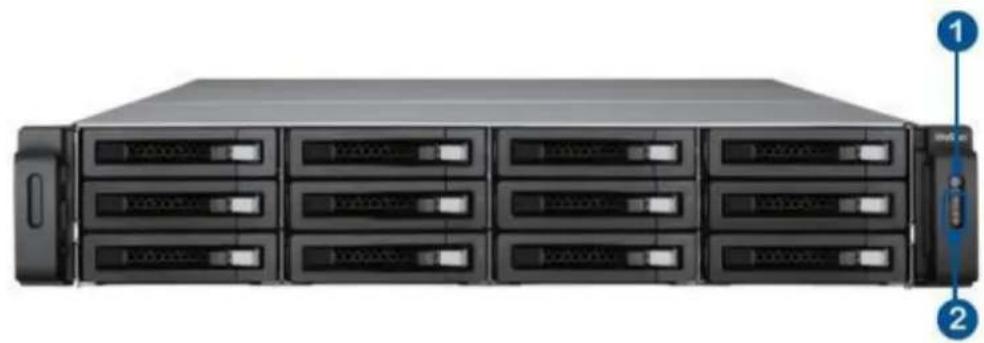
- Einschaltknopf
- eSATA x 2 (Reserviert)
- Gigabit LAN x 4
- USB 2.0 × 4
- USB 3.0 x 2
- Erweiterungssteckplatz x 2(Reserviert)
- VGA
- Schlitz für Kensington-Schloss
- Stromanschluss x 2
-
HDMI
-
LED-Anzeigen: 10 GbE, Status, LAN, eSATA(Reserviert)
1.2.2 VS - 12164 / 12156 / 12148 / 12140U-RP Pro
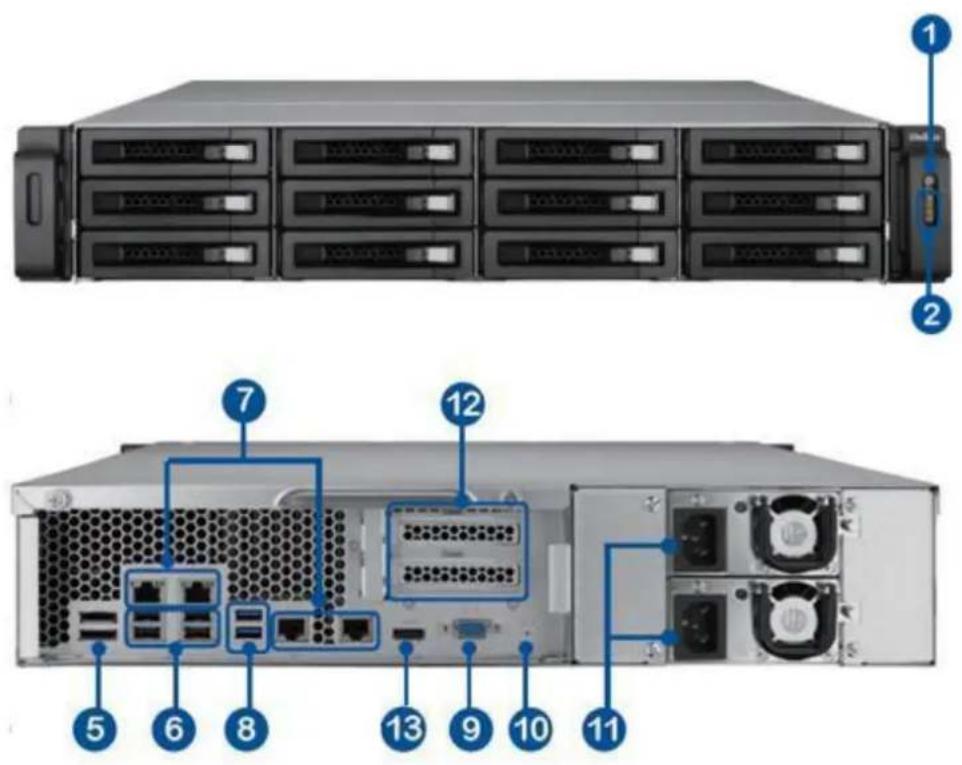
- Ein-/Austaste
- LED-Anzeigen: 10 GbE, Status, LAN, eSATA(Reserviert)
- VGA
- Erweiterungssteckplatz x 1 (Reserviert)
- Gigabit LAN x 4
- USB 3.0 x 2
- USB 2.0 x 4
- Rücksetztaste für Kennwort und Netzwerkeinstellungen
- eSATA x 2 (Reserviert)
- Stromanschluss x 2
1.2.3 VS - 8148 / 8140 / 8132 / 8124U-RP Pro+
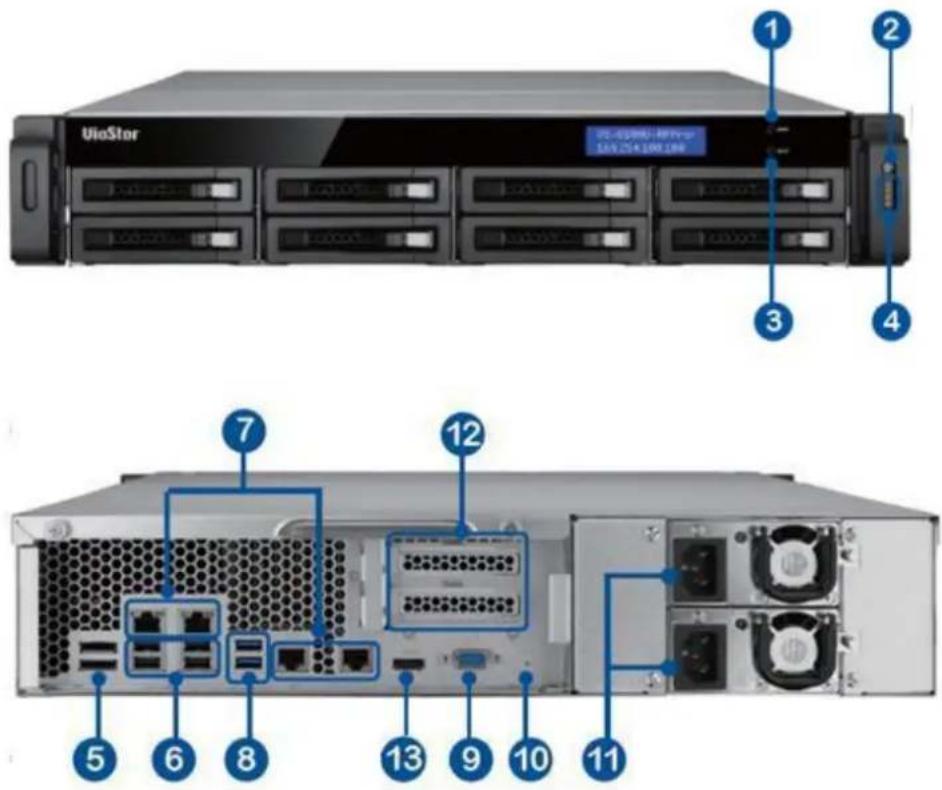
- Eingabe
- Einschaltknopf
- Auswahl
- LED-Anzeigen: 10 GbE, Status, LAN, eSATA(Reserviert)
- eSATA x 2 (Reserviert)
- USB 2.0 x 4
- Gigabit LAN x 4
- USB 3.0 x 2
- VGA
- Schlitz für Kensington-Schloss
- Stromanschluss x 2
- Erweiterungssteckplatz x 2(Reserviert)
- HDMI
1.2.4 VS - 8148 / 8140 / 8132 / 8124U-RP Pro
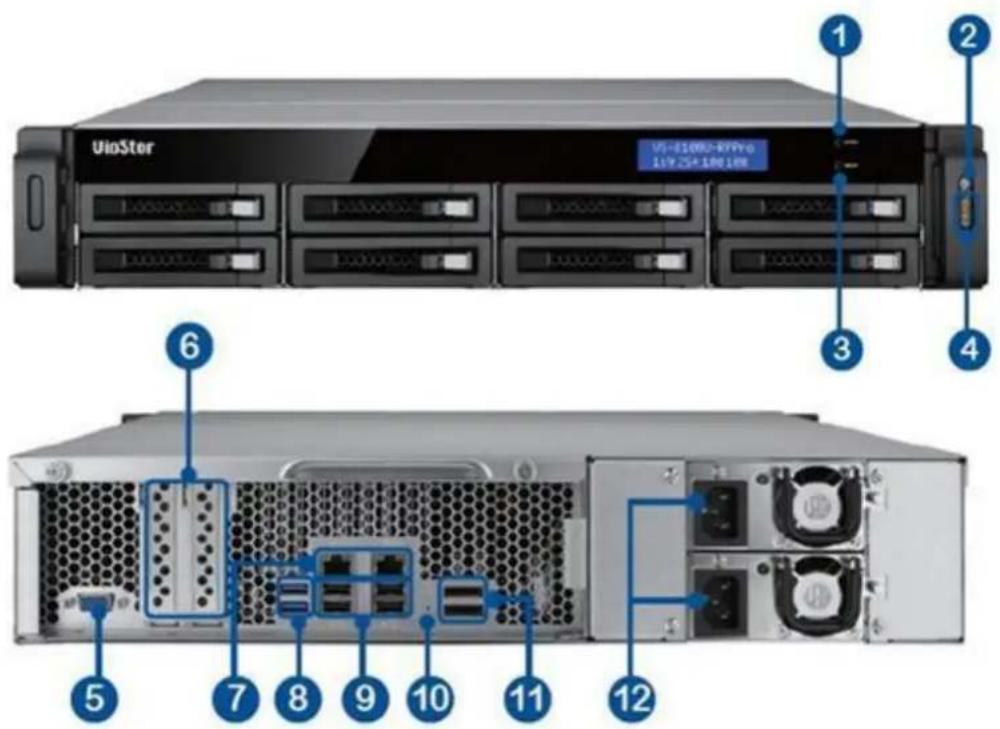
- Eingabetaste
- Ein-/Austaste
- Auswahltaste
- LED-Anzeigen: 10 GbE, Status, LAN, eSATA(Reserviert)
- VGA
- Erweiterungssteckplatz x 2 (Reserviert)
- Gigabit LAN x 2
- USB 3.0 x 2
- USB 2.0 x 4
- Rücksetztaste für Kennwort und Netzwerkeinstellungen
- eSATA x 2 (Reserviert)
- Stromanschluss x 2
1.2.5 VS - 8148 / 8140 / 8132 / 8124 Pro+
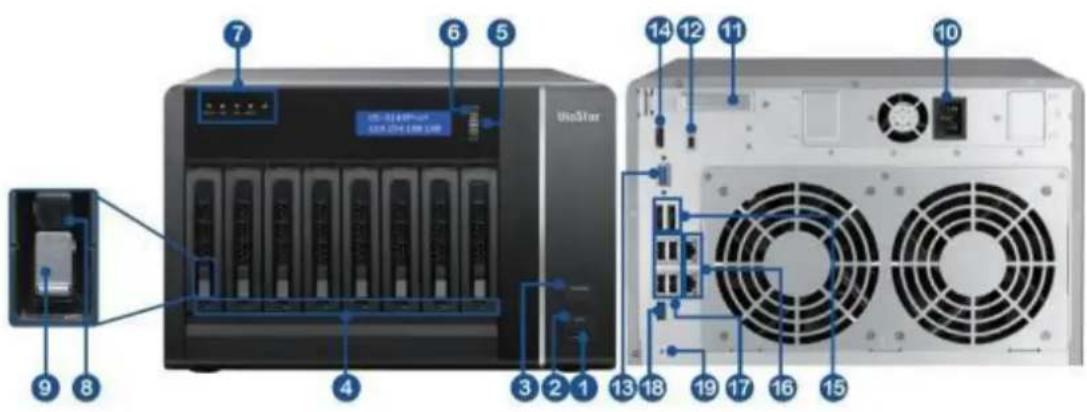
- USB 3.0
- Sicherungstaste (Autom. Videosicherung durch Drücken der Taste)
- Ein-/Austaste
- Festplatten-LEDs
- Auswahltaste
- Eingabetaste
- LED-Anzeigen: Status, LAN, USB, eSATA(Reserviert), 10 GbE
- Schlittenverriegelung
- Freigabetaste
- Stromanschluss
- Erweiterungssteckplatz
- Kensington-Sicherungsschlitz
- VGA
- HDMI
- eSATA x 2 (Reserviert)
- Gigabit LAN x 2
- USB 2.0 x 4
- USB 3.0
- Rücksetztaste für Kennwort und Netzwerkeinstellungen
1.2.6 VS - 6120 / 6116 / 6112 Pro+
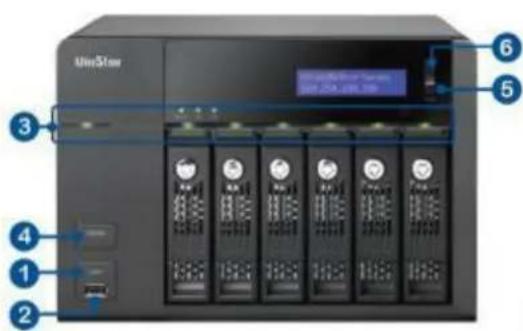
- Sicherungstaste (Autom. Videosicherung durch Drücken der Taste)
- USB 2.0
- LED-Anzeigen: Status, LAN, USB, Betrieb, HDD1-6
- Ein-/Austaste
- Auswahltaste
- Eingabetaste
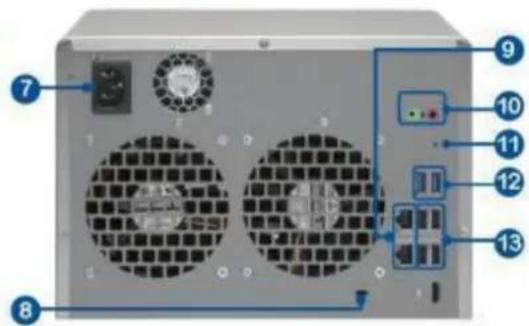
- Stromanschluss
- Kensington-Sicherungsschlitz
- Gigabit LAN x 2
- Audioeingang/-ausgang
- Rücksetztaste für Kennwort und Netzwerkeinstellungen
- USB 3.0 × 2
- USB 2.0 x 4
- HDMI
1.2.7 VS - 6020 / 6016 / 6012 Pro
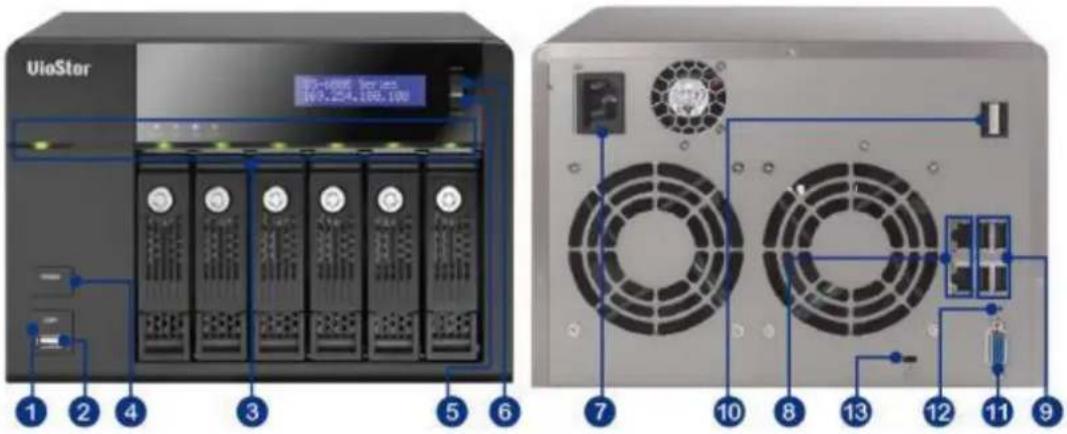
- Sicherungstaste (Autom. Videosicherung durch Drücken der Taste)
- USB 2.0
- LED-Anzeigen: Status, LAN, USB, HDD1-6
- Ein-/Austaste
- Auswahltaste
- Eingabetaste
- Stromanschluss
- Gigabit LAN x 2
- USB 2.0 x 4
- eSATA x 2 (Reserviert)
- VGA
- Rücksetztaste für Kennwort und Netzwerkeinstellungen
- Kensington-Sicherungsschlitz
1.2.8 VS - 4116 / 4112 / 4108U-RP Pro+
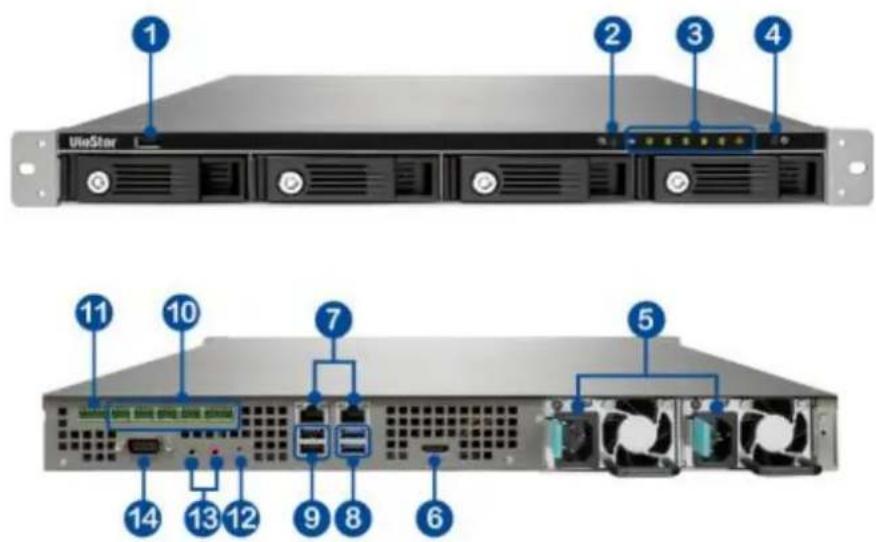
- USB 2.0
- Sicherungstaste (Autom. Videosicherung durch Drücken der Taste)
- LED-Anzeigen: USB, Status, HDD1-4, LAN
- Ein-/Austaste
- Stromanschluss
- HDMI
- Gigabit LAN x 2
- USB 3.0 x 2
- USB 2.0 x 2
- DI/DO
- RS-485 (Reserviert)
- Rücksetztaste für Kennwort und Netzwerkeinstellungen (Reserviert)
- Audioeingang/-ausgang (Reserviert)
- RS-232 (Reserviert)
1.2.9 VS - 4016 / 4012 / 4008U-RP Pro
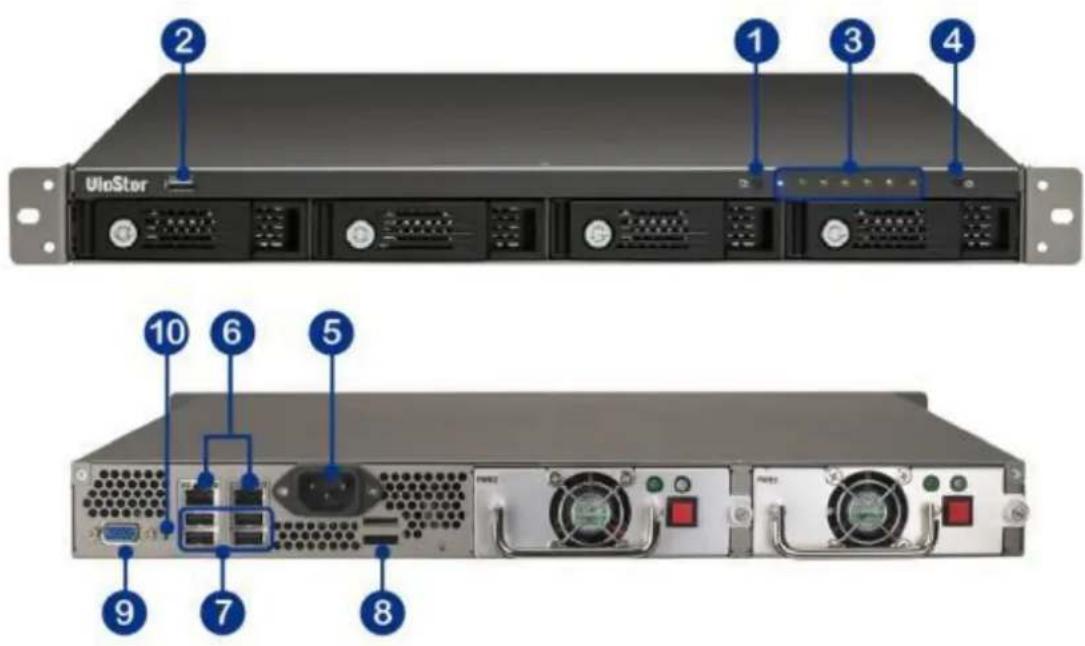
- Sicherungstaste (Autom. Videosicherung durch Drücken der Taste)
- USB 2.0
- LED-Anzeigen: Status, LAN, USB, eSATA(Reserviert), HDD1-4
- Ein-/Austaste
- Stromanschluss
- Gigabit LAN x 2
- USB 2.0 x 4
- eSATA x 2 (Reserviert)
- VGA
- Rücksetztaste für Kennwort und Netzwerkeinstellungen
1.2.10 VS - 4116 / 4112 / 4108 Pro+
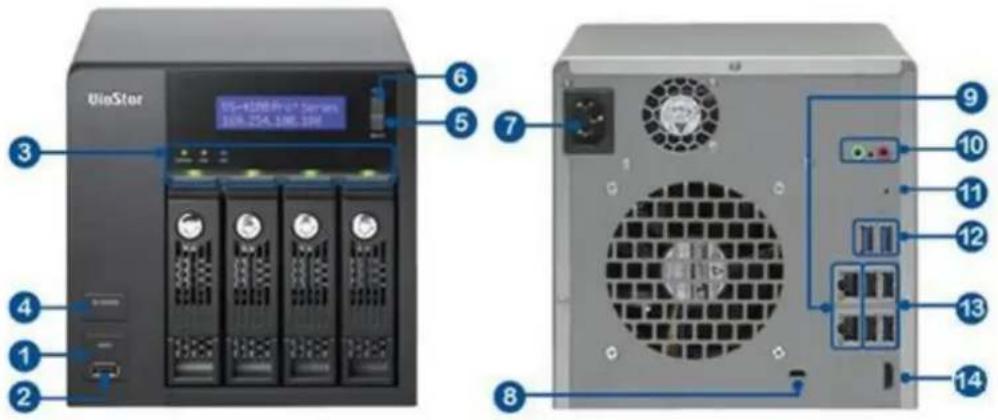
- Sicherungstaste (Autom. Videosicherung durch Drücken der Taste)
- USB 2.0
- LED-Anzeigen: Status, LAN, USB, HDD1-4
- Ein-/Austaste
- Auswahltaste
- Eingabetaste
- Stromanschluss
- Kensington-Sicherungsschlitz
- Gigabit LAN x 2
- Audioeingang/-ausgang
- Rücksetztaste für Kennwort und Netzwerkeinstellungen (Reserviert)
- USB 3.0 x 2
- USB 2.0 × 4
- HDMI
1.2.11 VS - 4016 / 4012 / 4008 Pro
- Sicherungstaste (Autom. Videosicherung durch Drücken der Taste)
- USB 2.0
- LED-Anzeigen: Status, LAN, USB, eSATA(Reserviert), HDD1-4
- Ein-/Austaste
- Auswahltaste
- Eingabetaste
- Stromanschluss
- Gigabit LAN x 2
- USB 2.0 x 4
- eSATA x 2 (Reserviert)
- VGA
- Rücksetztaste für Kennwort und Netzwerkeinstellungen
- Kensington-Sicherungsschlitz
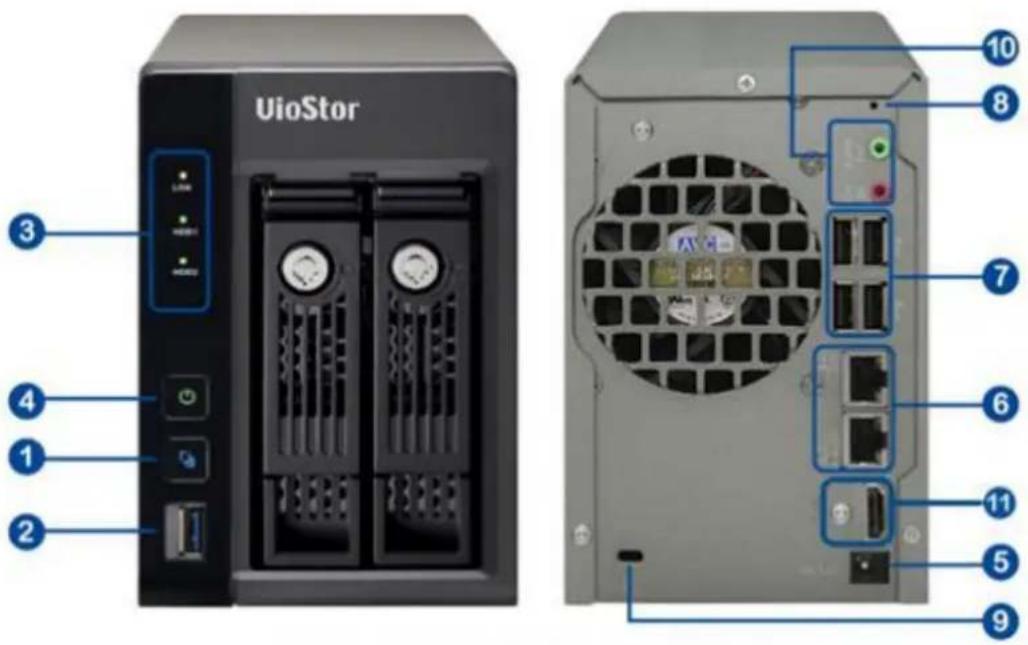
1.2.12 VS - 2212 / 2208 / 2204 Pro+
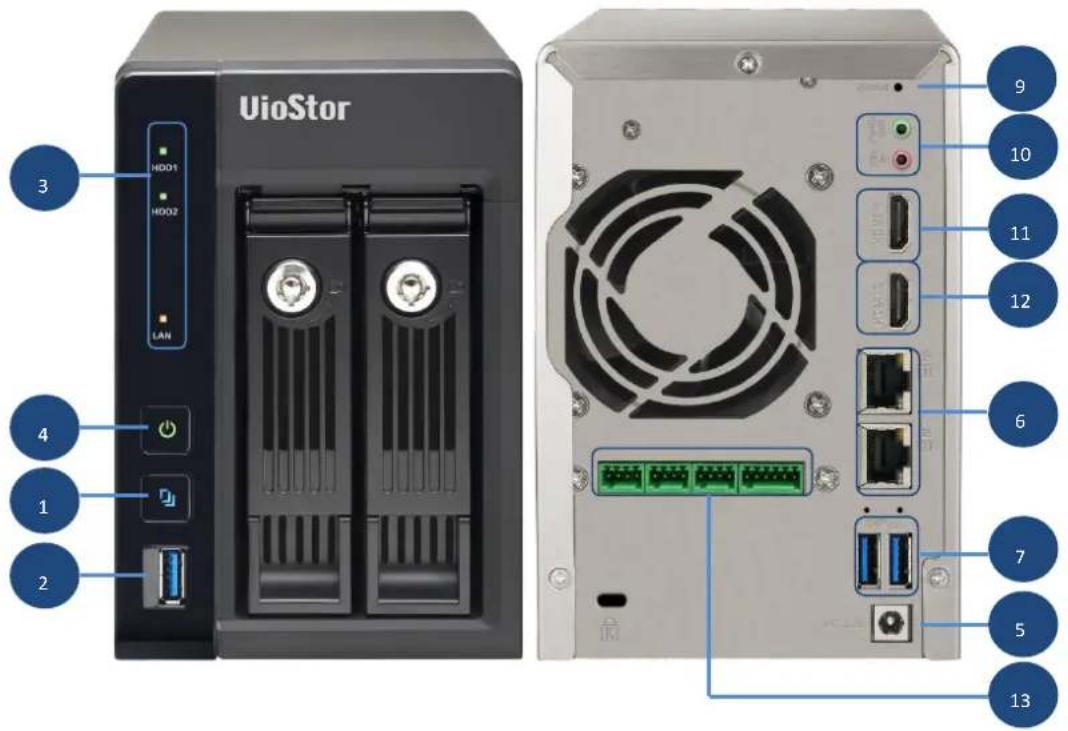
- Sicherungstaste (Autom. Videosicherung durch Drücken der Taste)
- USB 3.0
- LED-Anzeigen: LAN, HDD1, HDD2
- Ein-/Austaste
- Stromanschluss
- Gigabit LAN x 2
- USB 3.0 x 2
- Rücksetztaste für Kennwort und Netzwerkeinstellungen
- Kensington-Sicherungsschlitz
- Audioeingang/-ausgang
- HDMI 1
- HDMI 2 (Reserviert)
- DI/DO (Reserviert)
1.2.13 VS - 2112 / 2108 / 2104 Pro+
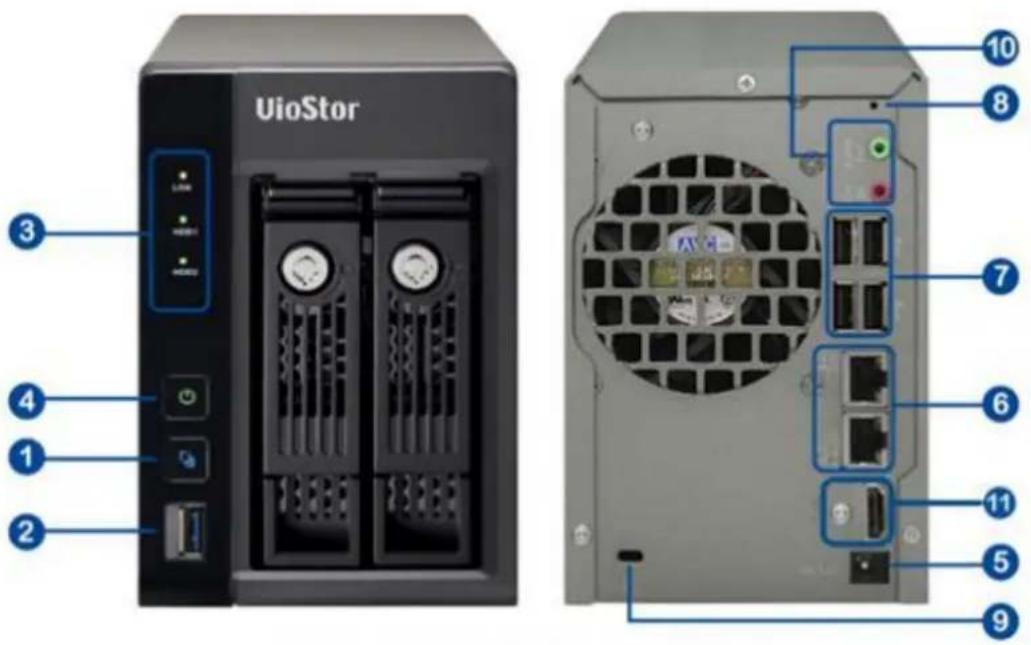
- Sicherungstaste (Autom. Videosicherung durch Drücken der Taste)
- USB 3.0
- LED-Anzeigen: LAN, HDD1, HDD2
- Ein-/Austaste
- Stromanschluss
- Gigabit LAN x 2
- USB 2.0 x 4
- Rücksetztaste für Kennwort und Netzwerkeinstellungen
- Kensington-Sicherungsschlitz
- Audioeingang/-ausgang
- HDMI
1.2.14 VS - 2012 / 2008 / 2004 Pro
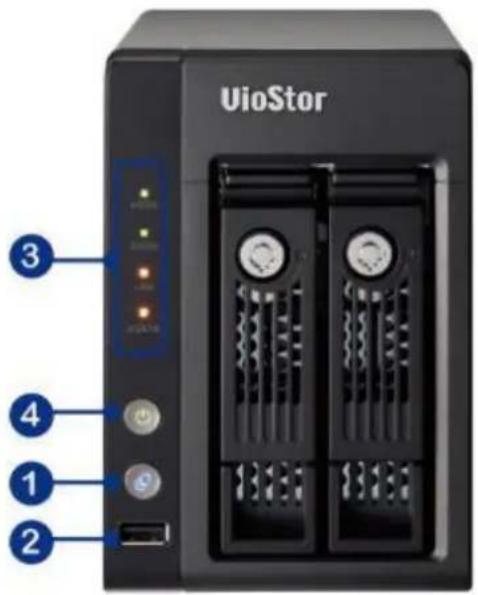
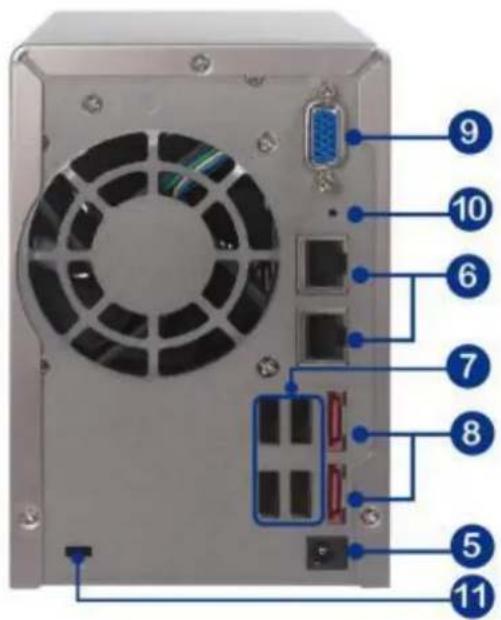
- Sicherungstaste (Autom. Videosicherung durch Drücken der Taste)
- USB 2.0
- LED-Anzeigen: HDD1, HDD2, LAN, eSATA(Reserviert)
- Ein-/Austaste
- Stromanschluss
- Gigabit LAN x 2
- USB 2.0 x 2
- eSATA x 2 (Reserviert)
- VGA
- Rücksetztaste für Kennwort und Netzwerkeinstellungen
- Kensington-Sicherungsschlitz
1.2.15 VS - S2212 / S2208 / S2204 Pro+
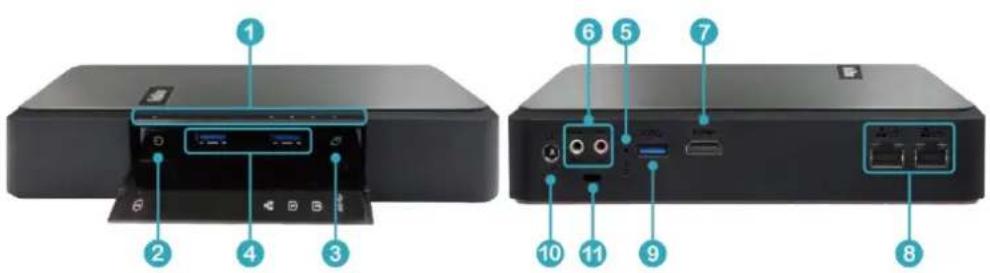
- LED-Anzeigen: Status, LAN, HDD1, HDD2, USB
- Ein-/Austaste
- Sicherungstaste (Autom. Videosicherung durch Drücken der Taste)
- USB 3.0 x 2
- Rücksetztaste für Kennwort und Netzwerkeinstellungen
- Audioeingang/-ausgang
- USB 3.0
- Gigabit LAN x 2
- HDMI
- Stromanschluss
- Kensington-Sicherungsschlitz
Kapitel 2. Installieren des NVR
2.1 Personal-Computer-Anforderungen
Für eine bessere Systemleistung sollte Ihr Computer mindestens die folgenden Anforderungen erfüllen:
| Nr. der Kanäle | Format | CPU | Weitere Infos |
| 4 | M-JPEG | Intel Pentium 4-CPU mit 2,4GHz oder höher | Betriebssystem:Microsoft Windows 8, 7, VistaSpeicher: 4 GB oder mehrNetzwerkanschluss:100Mbps Ethernet Port oder höherWebbrowser: Microsoft Internet Explorer 10/11 (desktop mode, 32-bit), Google Chrome 38.0.2125.104 m, Mozilla Firefox 33.0CD-ROM LaufwerkEmpfohlene Auflösung: 1280 x 720 Pixel oder höher |
| MPEG-4/MxPEG/H.264 | Dual-Core-CPU mit 2.0GHz oder höher | ||
| 8 | M-JPEG | Intel Pentium 4-CPU mit 2,8GHz oder höher | |
| MPEG-4/MxPEG/H.264 | Dual-Core-CPU mit 2,4GHz oder höher | ||
| 12 | M-JPEG | Intel Pentium 4-CPU mit 3,0GHz oder höher | |
| MPEG-4/MxPEG/H.264 | Dual-Core-CPU mit 2,8 GHz oder höher | ||
| 16 | M-JPEG | Dual-Core-CPU mit 2,4GHz oder höher | |
| MPEG-4/MxPEG/H.264 | Quad-Core-CPU mit 2,33GHz oder höher | ||
| 20 | M-JPEG | Dual-Core-CPU mit 2,6GHz oder höher | |
| MPEG-4/MxPEG/H.264 | Quad-Core-CPU mit 2,6GHz oder höher | ||
| 40 | M-JPEG | Quad-Core-CPU 2,33GHz oder höher | |
| MPEG-4/MxPEG/H.264 | Core i7-CPU mit 2,8GHz oder höher | ||
| 48 | M-JPEG | Quad-Core-CPU 3,0GHz oder höher | |
| MPEG-4/MxPEG/H.264 | Core i7-CPU mit 3,4GHz oder höher |
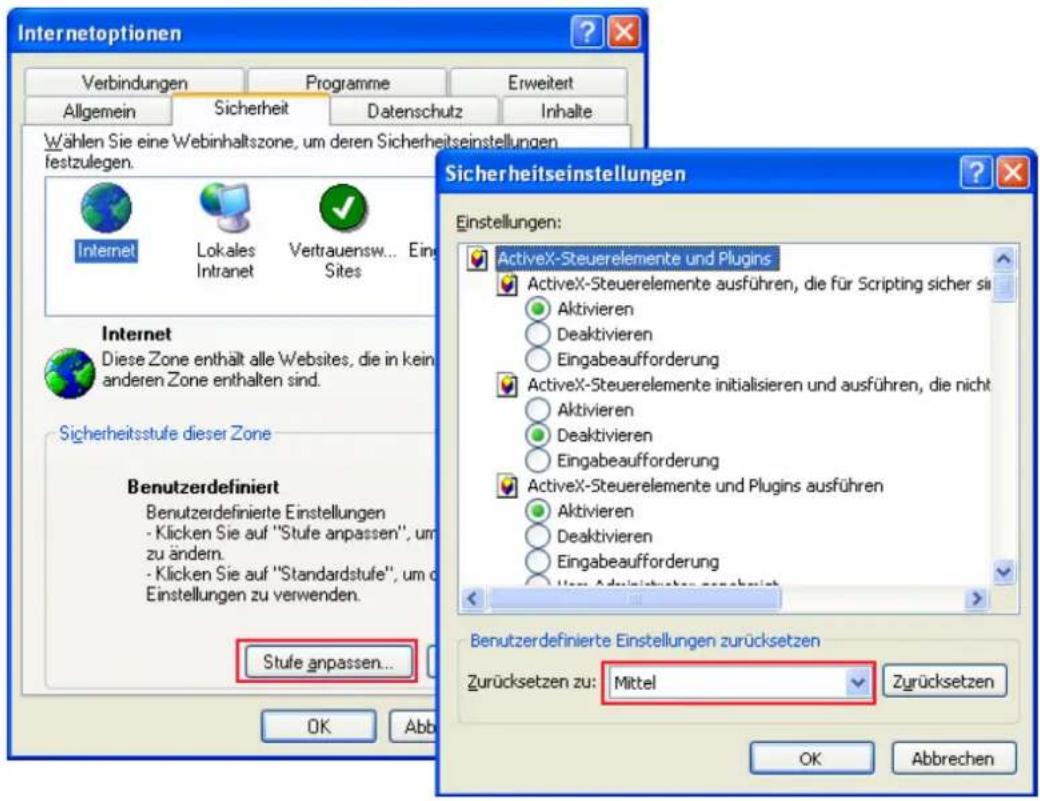
Sicherheitseinstellung des Webbrowsers
Bitte stellen Sie sicher, dass die Sicherheit des IE-Browsers in Internetoptionen auf die Mittel- oder niedrigere Stufe gestellt ist.
2.2 CD-ROM durchsuchen
Führen Sie die Produkt-CD-ROM an einem Windows-PC aus; dadurch können Sie auf die Schnellstart- und Bedienungsanleitung zugreifen, den Codec sowie die Softwaredienstprogramme Qfinder und VioStor Player installieren.
Auf der CD finden Sie Folgendes:
- Finder: Das Einrichtungsprogramm QNAP Finder. Dieses Werkzeug setzen Sie zur Erkennung von NVR-Servern im lokalen Netzwerk und zur Konfiguration der NVR-Netzwerkeinstellungen ein.
- Manual (Bedienungsanleitung): Die Bedienungsanleitung zum NVR.
• QIG (KIA): Enthält Hinweise zur NVR-Hardwareinstallation. - Codec: Diese Codec wird zum Abspielen von mit dem NVR aufgezeichneten AVI-Videos über den Windows Media Player benötigt.
- Tool (Werkzeuge): Dieser Ordner enthält die IPP-Bibliothek und das Monitor-Plug-in. Dieses Plug-in installieren Sie von der CD, falls die Installation des Active X-Plug-ins beim Aufrufen der NVR-Startseite über den IE-Browser fehlschlagen sollte.
- VioStorPlayer: Dieses Einrichtungsprogramm installiert den VioStor Player, mit dem Sie vom NVR aufgezeichnete Videos anschauen können. Diese Software installieren Sie von der CD, falls die Installation des VioStor Player beim Aufrufen der NVR-Wiedergabeseite über den IE-Browser fehlschlagen sollte.
2.3 Liste mit empfohlenen Festplatten
Dieses Produkt arbeitet mit 2,5/3,5-Zoll-S-ATA-Festplatten großer Festplattenhersteller. Eine komplette Auflistung der kompatiblen Festplatten finden Sie unter http://www.qnapsecurity.com/pro_compatibility.asp.

QNAP lehnt jegliche Haftung für Produktschäden/Fehlfunktionen und/oder Datenverluste/Wiederherstellungsaufwand ab, die/der auf Missbrauch oder nicht ordnungsgemäße Installation von Festplatten bei jeglicher Gelegenheit und aus jedwedem Grund zurückzuführen sind, ab.
2.4 Liste mit kompatiblen Netzwerkkameras
Informationen zu unterstützten Kameramodellen finden Sie in der QNAP-Website http://www.qnapsecurity.com/pro_compatibility_camera.asp.
2.5 Systemstatus prüfen
Ü berblick über LED-Anzeige & Systemstatus
| LED | Farbe | LED-Status | Beschreibung |
| Systemstatus | Rot/Grün | Blinkt alle 0,5 Sek. abwechselnd grün und rot | 1) Die Festplatte des NVR wird formatiert2) Der NVR wird initialisiert3) Die System-Firmware wird aktualisiert4) RAID-Wiederherstellung wird durchgeführt5) Erweiterung der Online-RAID-Kapazität wird durchgeführt6) Migration des Online-RAID-Levels wird durchgeführt |
| Rot | 1) Die Festplatte ist außer Betrieb2) Die Festplattenkapazität ist erschöpft3) Die Festplattenkapazität ist beinahe erschöpft4) Die Systembelüftung ist außer Betrieb5) Beim Zugreifen auf die Festplattendaten (Lesen/Schreiben) ist ein Fehler aufgetreten6) Auf der Festplatte wurde ein fehlerhafter Sektor entdeckt7) Der NVR befindet sich im herabgesetzten Schreibschutz-Modus (zwei Laufwerke in einer RAID 5- oder deri Laufwerke in einer RAID 6-Konfiguration sind fehlerhaft; die Festplattendaten können noch gelesen werden)8) (Fehler beim Hardware-Selbsttest) | ||
| Blinkt alle 0,5 Sek. rot | Der NVR befindet sich im herabgesetzten Modus (eine Festplatte in der RAID 1- oder RAID 5- bzw. zwei Festplatten in einer RAID 6-Konfiguration sind fehlerhaft) | ||
| Blinkt alle 0,5 Sek. grün | 1) Der NVR fährt hoch2) Der NVR ist nicht konfiguriert3) Die Festplatte ist nicht formatiert | ||
| Grün | Der NVR ist betriebsbereit | ||
| LAN | Orange | Orange | Der NVR ist mit dem Netzwerk verbunden |
| Blinkt orange | Es wird über das Netzwerk auf den NVR zugegriffen | ||
| 10 GbE* | Grün | (Reserviert) | |
| HDD | Rot/Grün | Blinkt rot | Während des Zugriffs auf die Festplattendaten tritt beim Lesen/Schreiben ein Fehler auf |
| Rot | Beim Lesen/Schreiben tritt ein Festplattenfehler auf | ||
| Blinkt grün | Es wird auf die Festplattendaten zugegriffen | ||
| Grün | Es kann auf die Festplatte zugegriffen werden | ||
| USB | Blau | Blinkt alle 0,5 Sek. blau | 1) Ein USB-Gerät wird erkannt2) Ein USB-Gerät wird vom NVR getrennt3) Es wird auf das am vorderen USB-Port des NVR angeschlossene USB-Gerät zugegriffen4) Es werden Daten vom NVR auf das externe USB-Gerät kopiert |
| Blau | 1) Kein USB-Datenträger erkannt2) Das am vorderen USB-Port des NVR angeschlossene USB-Gerät ist betriebsbereit | ||
| Aus | Der NVR hat das Kopieren der Daten auf das am vorderen USB-Port angeschlossene Gerät abgeschlossen | ||
| eSATA† | Orange | (Reserviert) | |
* Die 10-GbE-Netzwerkerweiterungsfunktion ist reserviert.
Summer (kann unter „Systemeinstellungen“ > „Hardware“ > „Summer“ deaktiviert werden)
| Signalton | Anzahl der Wiederholungen | Beschreibung |
| Kurzer Signalton (0,5 Sek.) | 1 | 1) Der NVR fährt hoch2) Der NVR wird heruntergefahren (Software-Abschaltung)3) Der Anwender drückt zum Neustart des NVR die Neustart-Taste4) Die System-Firmware wurde aktualisiert |
| Kurzer Signalton (0,5 Sek.) | 3 | Die Benutzer versucht, die NVR-Daten auf ein am vorderen USB-Port angeschlossenes externes Speichergerät zu kopieren; dies ist jedoch nicht möglich. |
| Kurzer Signalton (0,5 Sek.), langer Signalton (1,5 Sek.) | 3, alle 5 Min. | Die Systembelüftung ist außer Betrieb |
| Langer Signalton (1,5 Sek.) | 2 | 1) Die Festplattenkapazität ist beinahe erschöpft2) Die Festplattenkapazität ist erschöpft3) Alle Festplatten des NVR befinden sich im herabgesetzten Modus4) Der Benutzer startet den Festplattenwiederherstellungsvorgang |
| 1 | 1) Der NVR wird erzwungen ausgeschaltet (Hardware-Abschaltung)2) Der NVR wurde erfolgreich eingeschaltet und ist betriebsbereit |
2.6 Systemkonfiguration
Qfinder installieren
- Bei Ausführung der Produkt-CD blendet sich folgendes Menü ein. Klicken Sie auf "Qfinder installieren".
- Installieren Sie den Finder den Anweisungen entsprechend. Nach erfolgreicher Installation können Sie den Finder ausführen. Sollte der Finder von einer Firewall blockiert sein, heben Sie die Blockierung auf.
- Der Finder ermittelt die NVR-Server im lokalen Netzwerk. Sollte der Server noch nicht initialisiert worden sein, werden Sie aufgefordert, eine schnelle Einrichtung zu durchlaufen. Klicken Sie auf "Ja", um den Vorgang fortzusetzen. Hinweis: Wurde kein NVR gefunden, klicken Sie auf "Aktualisieren", um den Vorgang zu wiederholen.
- Geben Sie für die schnelle Einrichtung den Namen des Administrators und das Kennwort ein. Nachstehend ist die Standardeinstellung für den Administratornamen und das Kennwort angegeben:
Benutzername: admin
' Kennwort: admin
Hinweis: Vergewissern Sie sich, dass alle IP-Kameras konfiguriert und mit dem Netzwerk verbunden sind.
Schnelle Einrichtung
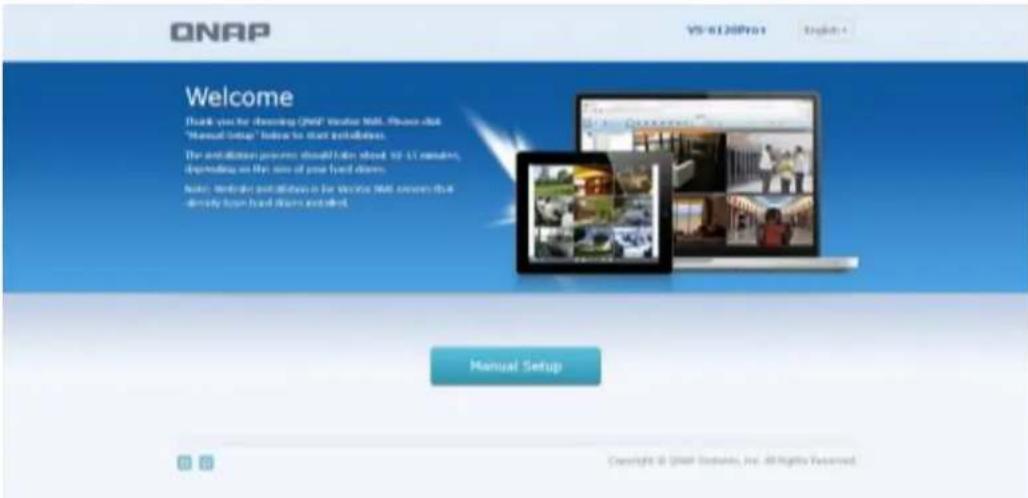
- Die Seite für schnelle Einrichtung blendet sich ein. Klicken Sie auf "Manuelle Einrichtung" und stellen Sie die Konfiguration den Anweisungen entsprechend fertig.
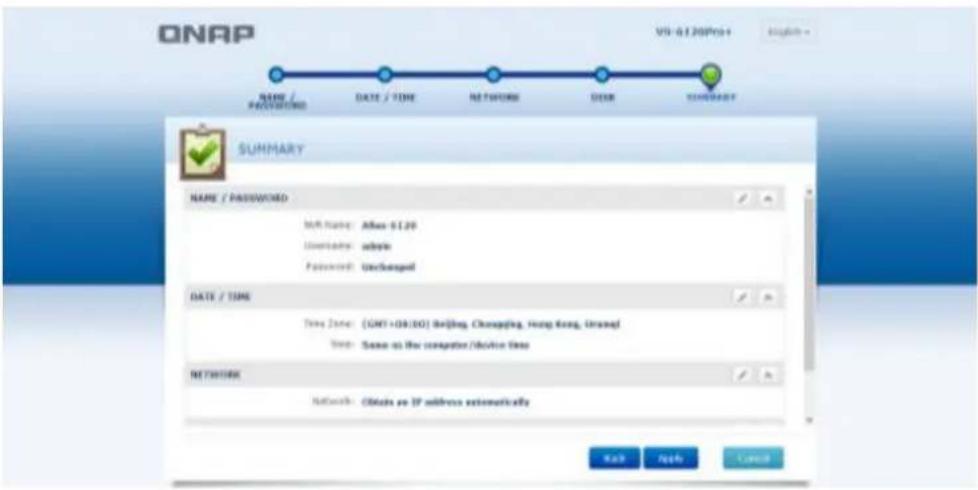
- Klicken Sie auf "Apply" (Übernehmen), um die schnelle Einrichtung auszuführen.
IP-Kameras hinzufügen
Fügen Sie IP-Kameras bitte anhand der nachstehenden Schritte hinzu.
- Surveillance-Einstellungen abrufen
Melden Sie sich bitte als Administrator am NVR an und klicken Sie auf die

Abkürzung für die Surveillance-Einstellungen auf dem QVR-Desktop.
-
Rufen Sie Sie [Kamerakonfiguration] -> [Kameraeinstellungen] auf.
-
Klicken Sie auf, um eine IP-Kamera hinzuzufügen.
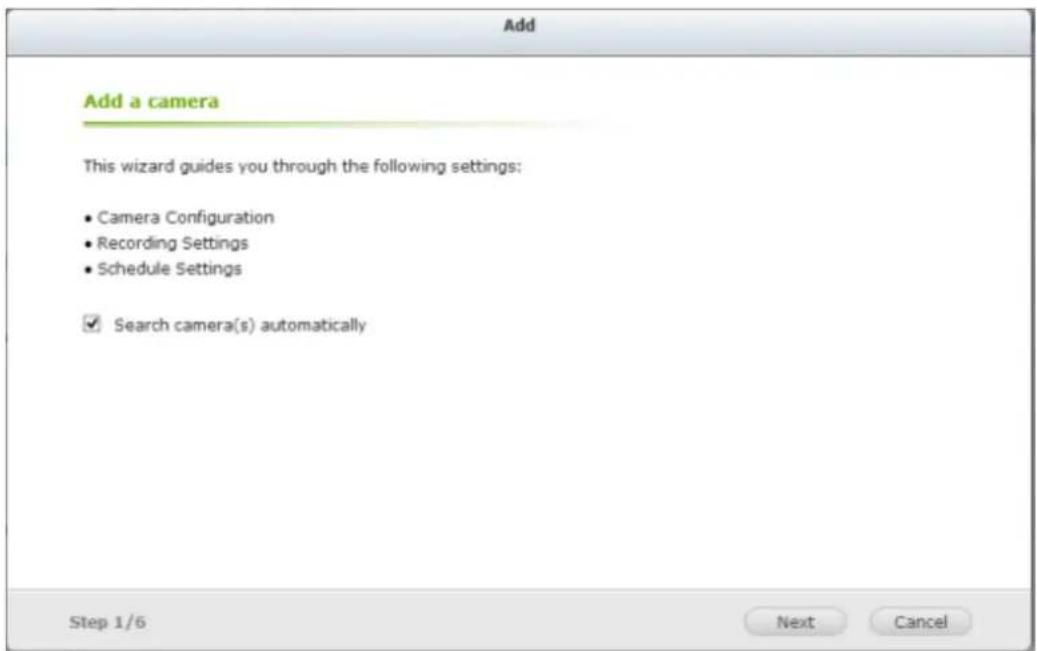
- Beachten Sie beim Hinzufügen einer Kamera die folgenden Schritte.
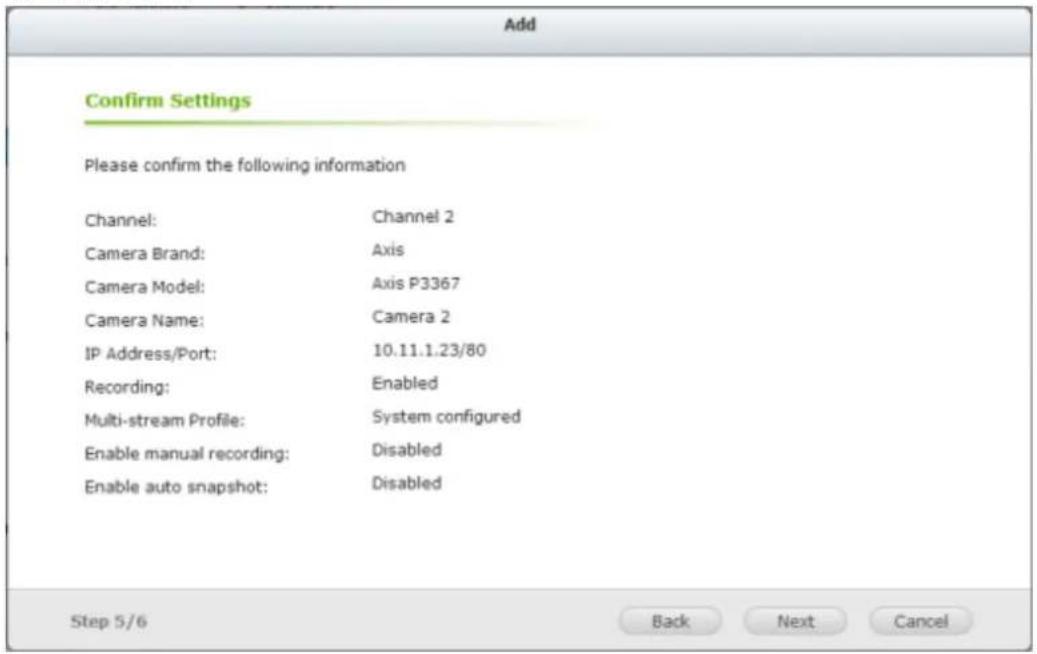
- Klicken Sie auf die Abkürzung Monitor Ü berwachungsseite aufzurufen.
auf dem QVR-Desktop, um die - Bei erstmaliger Verbindung mit der NVR-Ü berwachungsseite müssen Sie das Add-on installieren.
- Es werden jetzt die Echtzeitansicht der auf dem NVR konfigurierten IP-Kameras und der Aufnahmestatus eines jeden einzelnen Kanals angezeigt.

Kapitel 3. NVR mit lokaler Anzeige verwenden
Hinweis: Diese Funktion wird nur von NVR-Geräten der VioStor Pro(+)-Serie unterstützt. Diese Modelle umfassen VS-12164U-RP Pro(+), VS-12156U-RP Pro(+), VS-12148U-RP Pro(+), VS-12140U-RP Pro(+), VS-8148U-RP Pro(+), VS-8140U-RP Pro(+), VS-8132U-RP Pro(+), VS-8124U-RP Pro(+), VS-8148 Pro+, VS-8140 Pro+, VS-8132 Pro+, VS-8124 Pro+, VS-6120 Pro+, VS-6116 Pro+, VS-6112 Pro+, VS-6020 Pro, VS-6016 Pro, VS-6012 Pro, VS-4116U-RP Pro+, VS-4112U-RP Pro+, VS-4108U-RP Pro+, VS-4016U-RP Pro, VS-4012U-RP Pro, VS-4008U-RP Pro, VS-4116 Pro+, VS-4112 Pro+, VS-4108 Pro+, VS-4016 Pro, VS-4012 Pro, VS-4008 Pro, VS-2212 Pro+, VS-2208 Pro+, VS-2204 Pro+, VS-2112 Pro+, VS-2108 Pro+, VS-2104 Pro+, VS-2012 Pro, VS-2008, VS-2004 Pro, VS-S2212 Pro+, VS-S2208 Pro+ und VS-S2204 Pro+.
VGA-Schnittstelle an den NVR an, um eine schnelle Konfiguration, Überwachung und Videowiedergabe auch ohne PC vorzunehmen. Nutzen Sie diese Funktion anhand folgender Schritte:
- Vergewissern Sie sich, dass mindestens eine Festplatte auf dem NVR installiert ist.
- Verbinden Sie den NVR mit dem Netzwerk.
- Vergewissern Sie sich, dass alle IP-Kameras konfiguriert und mit dem Netzwerk verbunden sind.
- Verbinden Sie einen HDMI- oder VGA-Monitor oder einen Fernseher (empfohlene Auflösung für die Videoausgabe: 1920 x 1080)* mit der HDMI- oder VGA-Schnittstelle des NVR.
- Schließen Sie eine USB-Maus und eine USB-Tastatur (optional) an die USB-Ports des NVR an.
- Schalten Sie den NVR ein.
*Die gesamte Pro+-Serie unterstützt jetzt die HDMI-Schnittstelle.

UioStor NVR
Network Video Recorder
Wenn der NVR eingeschaltet wird, blendet sich der Anmeldebildschirm ein.
Bestimmen Sie die Sprache. Geben Sie den Administratornamen und das Kennwort ein. Ist der NVR noch nicht konfiguriert worden, überspringen Sie die Anmeldeseite und rufen Sie die schnelle Konfiguration (siehe Kapitel 3.1) auf.
Standardmäßiger Benutzername: admin
Standardmäßiges Kennwort: admin
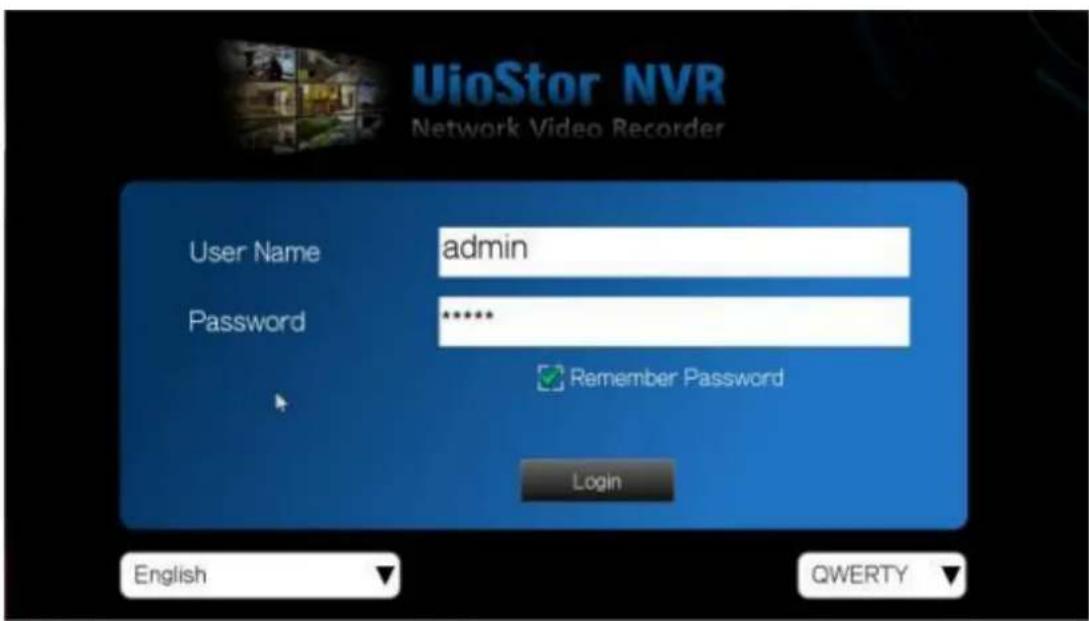
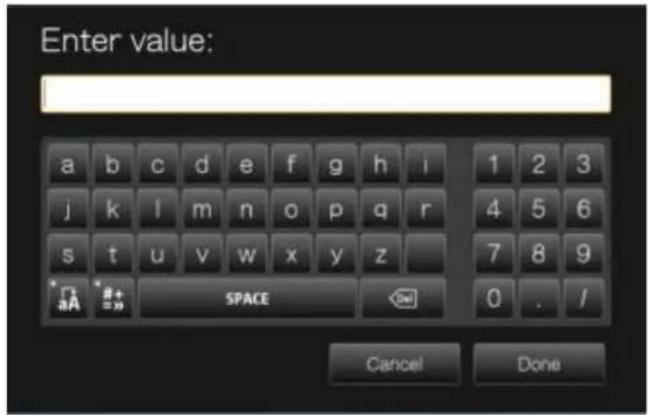
Klicken Sie zur Festlegung der Anzeigesprache auf -Ist eine
USB-Tastatur angeschlossen, klicken Sie auf um das Tastatur-Layout zu
wählen. Ist keine USB-Tastatur verfügbar, klicken Sie auf das Tastatursymbol, um die benötigen Daten einzugeben.

Nach erfolgreicher Anmeldung erscheint die Ü berwachungsseite, die in Kapitel 3.3 im Detail beschrieben wird.
3.1 Schnelle Konfiguration
Wenn der NVR noch nicht konfiguriert wurde, blendet sich der "Schnelle Konfigurationswizard" ein. Vervollständigen Sie die Systemeinrichtung entsprechend den Anweisungen dieses Assistenten.
Hinweis: Alle Änderungen treten nur dann in Kraft, wenn im letzten Schritt die Einstellungen übernommen werden.
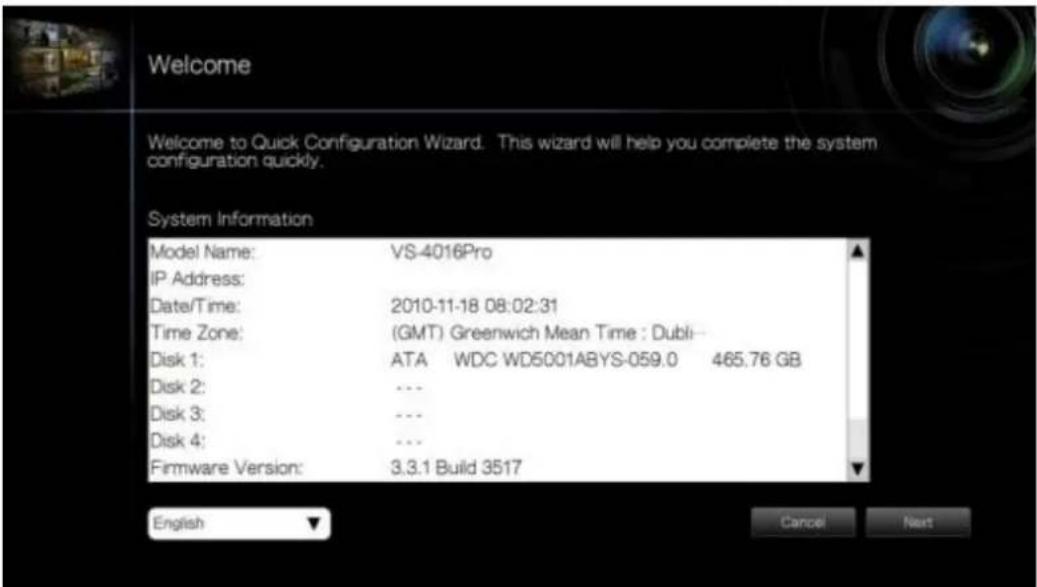
- Die Systeminformationen werden angezeigt. Legen Sie die Sprache fest und klicken Sie auf "Weiter".
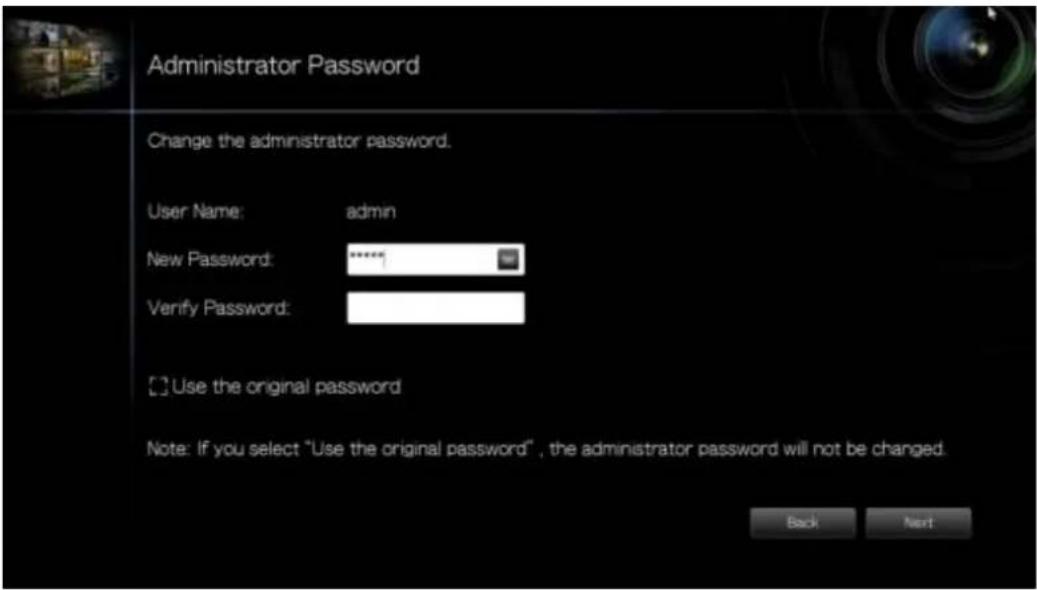
- Ändern Sie das Kennwort des Administrators oder verwenden Sie das Standardkennwort (admin).
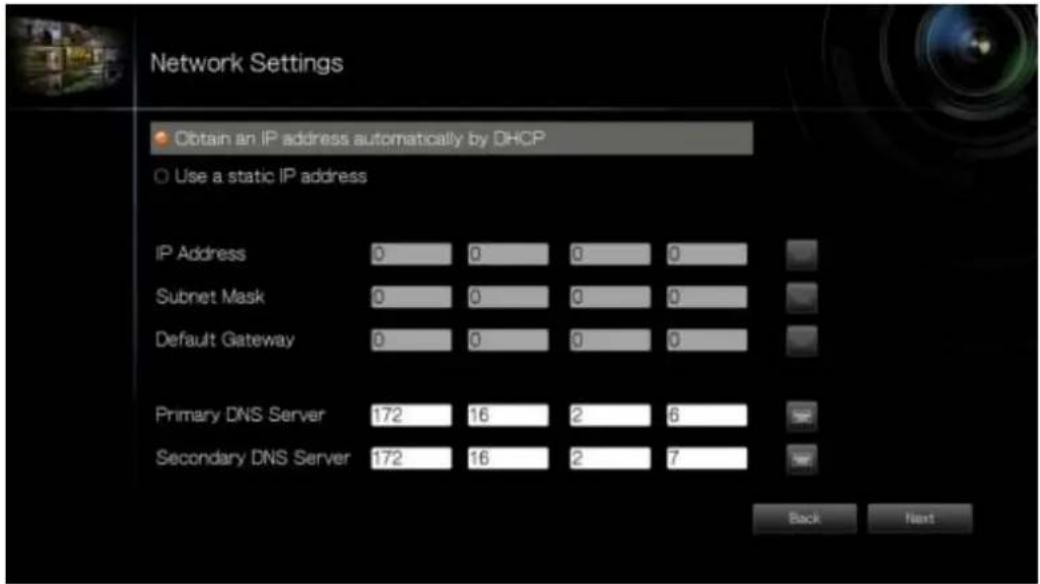
- Legen Sie fest, ob Sie die Netzwerkeinstellungen automatisch beziehen möchten, oder geben Sie die Netzwerkeinstellungen ein.
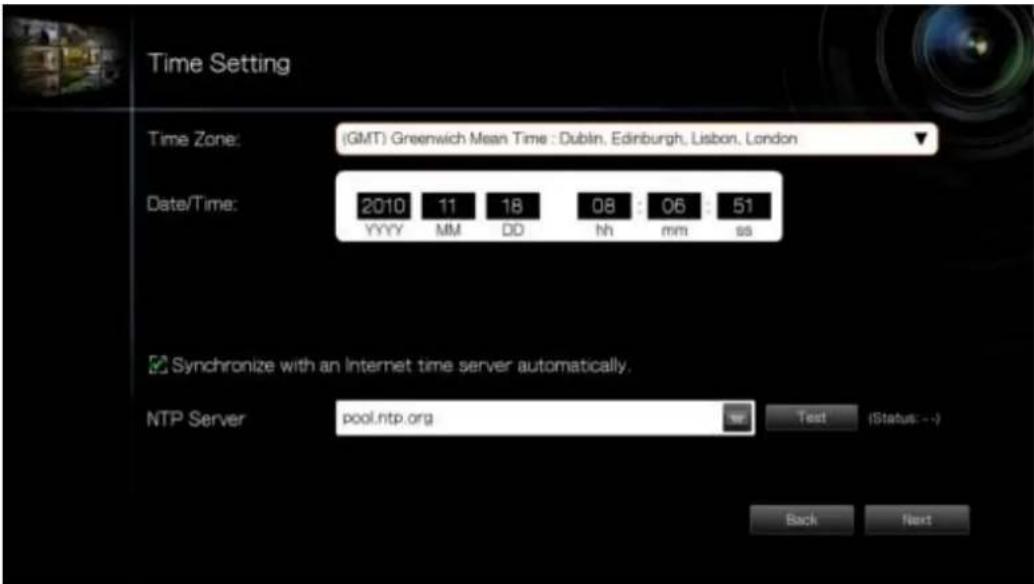
- Stellen Sie das Datum und die Uhrzeit ein. Veranlassen Sie eine Synchronisierung der Serverzeit mit einem Internet-Zeitserver. Zur Eingabe eines Domänennamens für den NTP-Servers müssen Sie sich vergewissern, dass der DNS-Server richtig eingerichtet wurde.
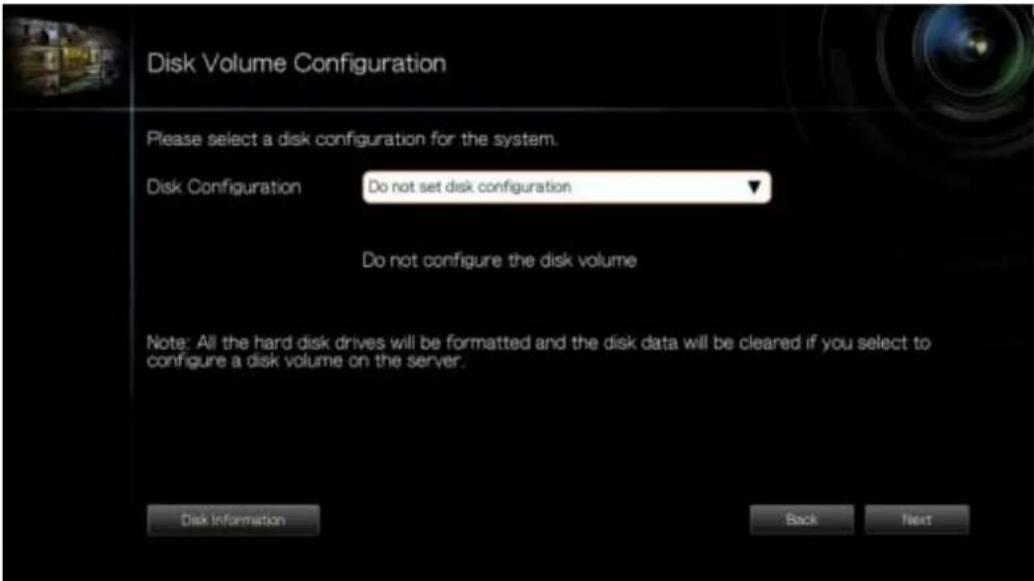
- Wählen Sie die Datenträgerkonfiguration. Klicken Sie auf
"Datenträgerinformationen", um Details zur Festplatte anzuzeigen. Beachten Sie, dass bei Initialisierung des Laufwerk-Volumes alle Datenträgerdaten gelöscht werden.
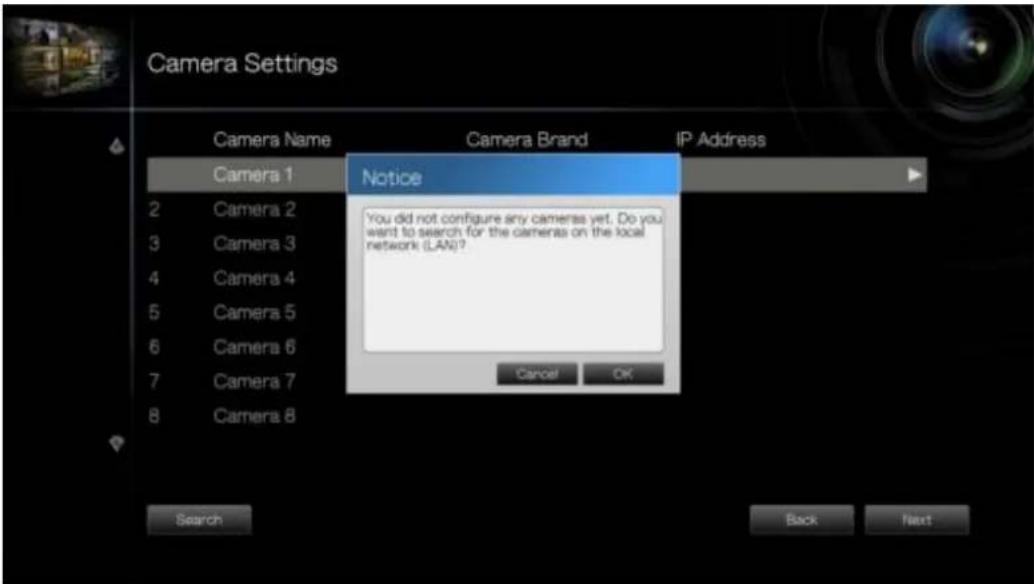
- Konfigurieren Sie die Einstellungen der IP-Kamera. Wenn keine IP-Kameras eingerichtet sind, suchen Sie nach Kameras im lokalen Netzwerk.
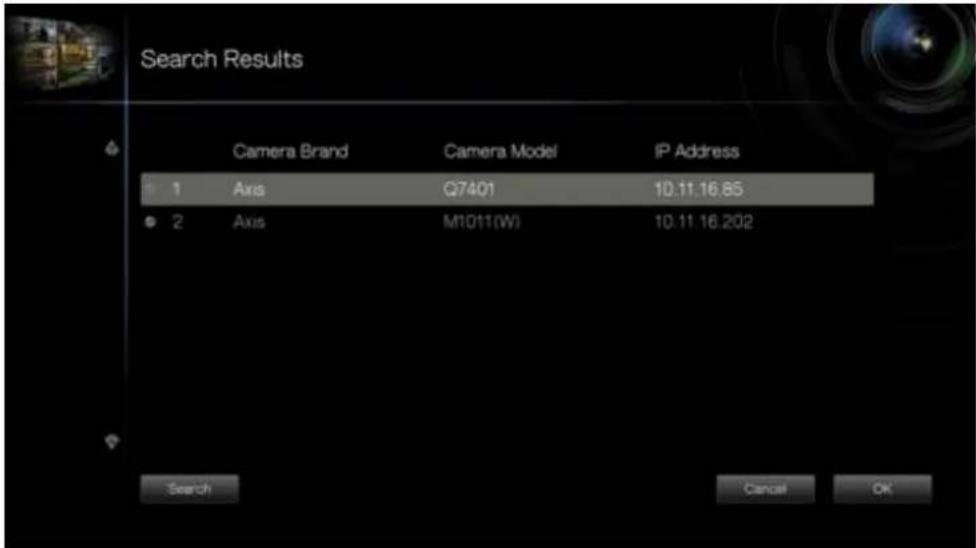
A. Die gefundenen Kameras werden angezeigt. Wählen Sie die IP-Kameras aus und klicken Sie auf "Hinzufügen", um Kanäle hinzuzufügen.
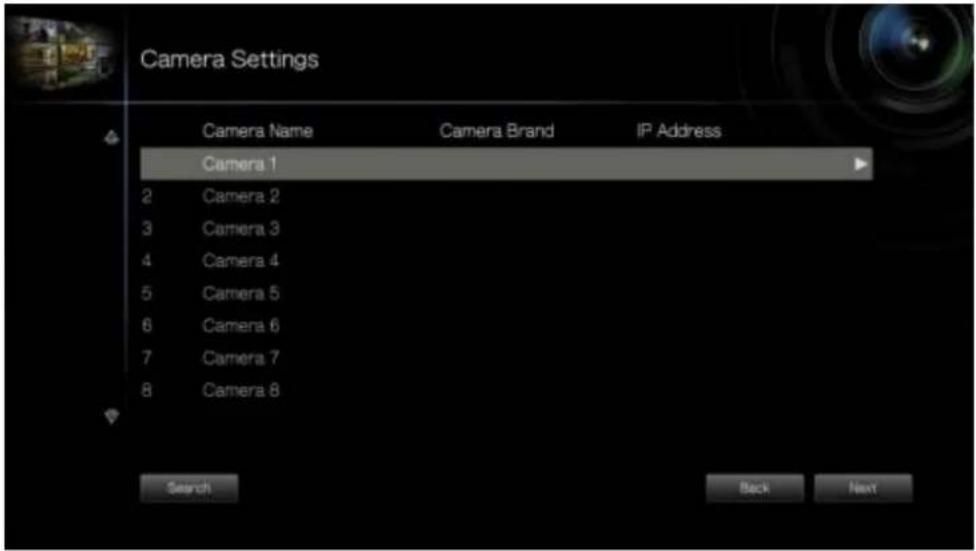
B. Um eine IP-Kamera manuell hinzuzufügen oder die Kameraeinstellungen zu bearbeiten, klicken Sie auf .
C. Geben Sie die Kameraeinstellungen ein. Klicken Sie auf "Testen", um die Verbindung zu überprüfen. Klicken Sie auf "Entfernen", um die Kamera zu löschen.
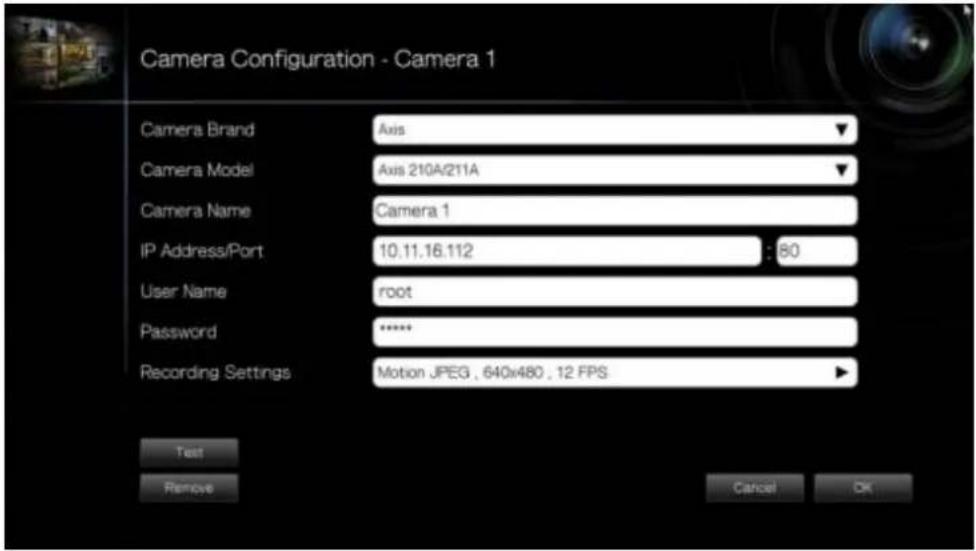
D. Zur Bearbeitung von Aufnahmeeinstellungen klicken Sie auf ▶ neben
"Aufnahmeeinstellungen". Legen Sie die Aufnahmeeinstellungen fest und klicken Sie auf "OK".
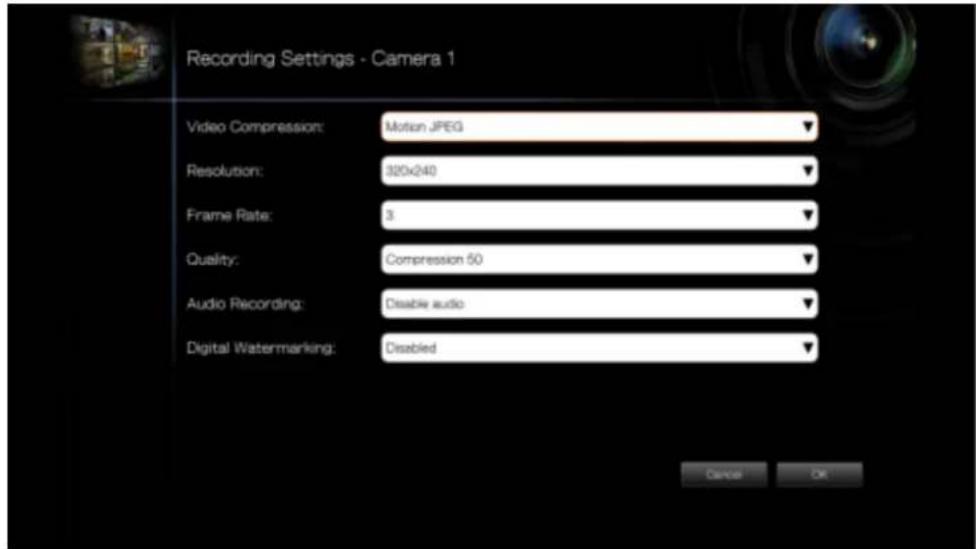
Digitales Wasserzeichen: Aktivieren Sie diese Funktion, um die auf dem NVR aufgezeichneten Videodateien mit digitalen Wasserzeichen zu versehen. Mit dem Dienstprogramm Watermark Proof können Sie prüfen, ob Videodateien unbefugt modifiziert wurden. Weitere Informationen sind in Kapitel 6.3 angegeben.
- Verifizieren Sie die Einstellungen und klicken Sie auf "Weiter", um den Server zu initialisieren.
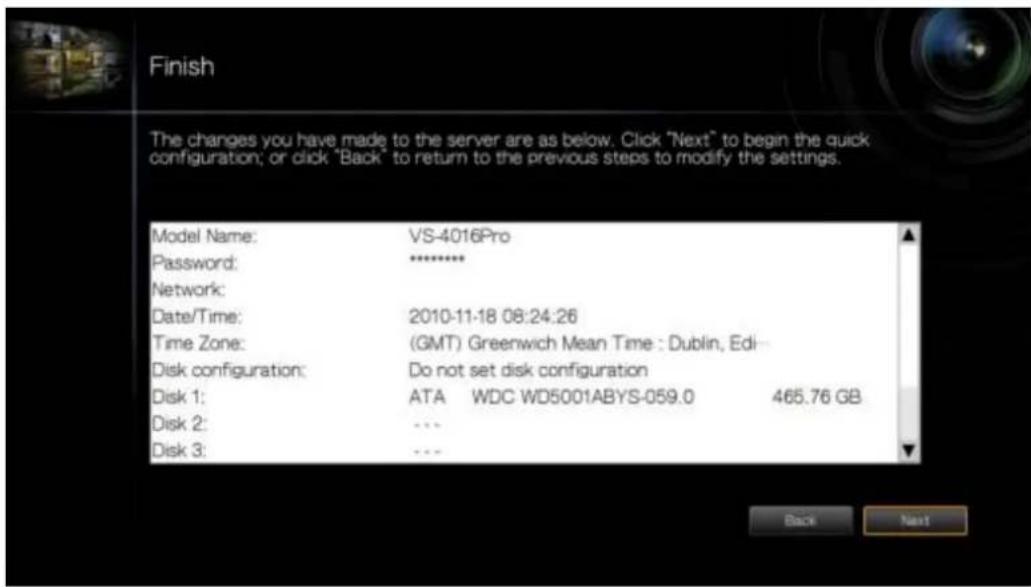
- Nach Initialisierung des Systems ist der NVR einsatzbereit. Klicken Sie auf "Ü berwachung starten", um den Ü berwachungsbildschirm einzublenden.
3.2 Ü berwachungseinstellungen
Klicken Sie im Ü berwachungsbildschirm auf, um die Surveillance-Einstellungen wie Administratorkennwort, Netzwerk- und Zeiteinstellungen zu verwalten. Beachten Sie, dass diese (optionale) Schaltfläche nur für den Administratorzugang angezeigt wird.
Legen Sie die Sprache fest und klicken Sie auf die Symbole, um die Einstellungen zu konfigurieren.
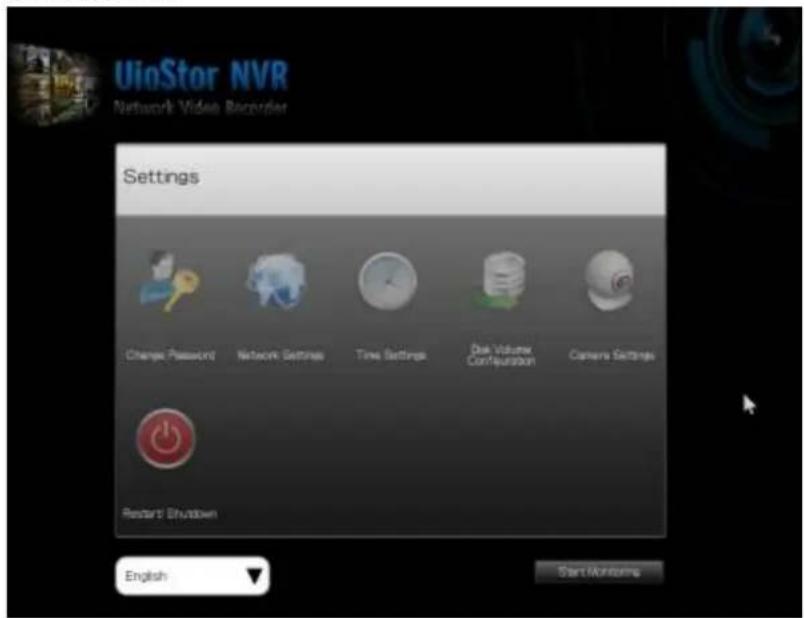
| Symbol | Beschreibung |
 | Ändern Sie das Administratorkennwort, um sich an der lokalen Anzeige anzumelden. |
 | Ändern Sie die Netzwerkeinstellungen. |
 | Ändern Sie das eingestellte Datum und die Uhrzeit. |
 | Prüfen Sie die Informationen zum Laufwerk-Volume. |
 | Konfigurieren Sie die Einstellungen der IP-Kamera. |
 | Starten Sie den Server neu / schalten Sie ihn ab. |
3.3 Ü berwachung
Nach erfolgreicher Anmeldung blendet sich der Überwachungsbildschirm ein.
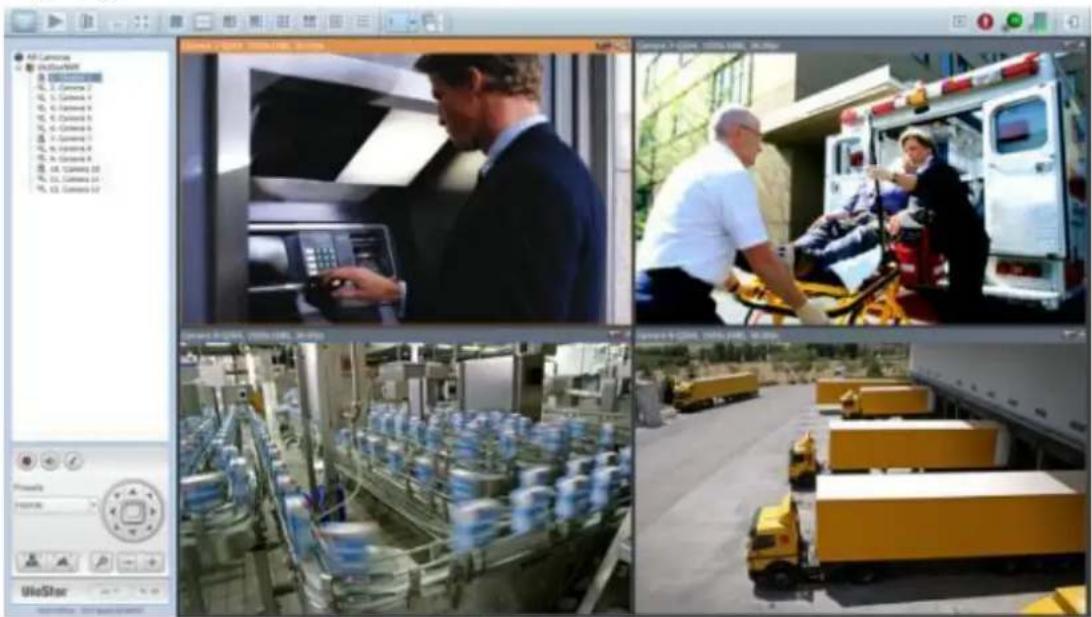
Ü berwachen Sie hier die IP-Kameras, ändern Sie den Anzeigemodus, aktivieren oder deaktivieren Sie die manuelle Aufzeichnung, steuern Sie die PTZ-Kameras usw.
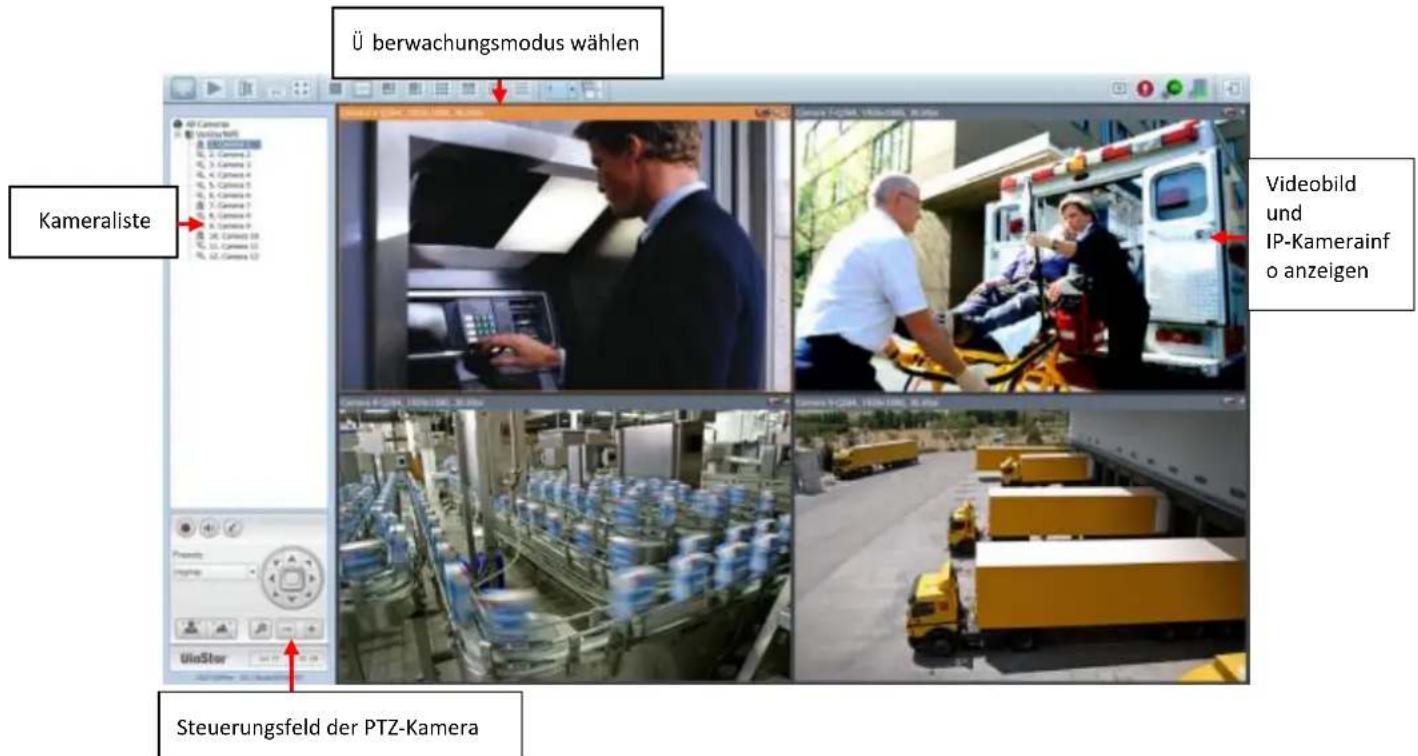
| Symbol | Beschreibung |
 | Monitor:Rufen Sie hier die Ü berwachungsseite auf. |
 | Wiedergabe:Rufen Sie die Wiedergabeseite auf. |
 | Surveillance-Einstellungen:Rufen Sie hier die Seite mit denSurveillance-Einstellungen auf; gilt nur fürAdministratorzugang. |
 | Linkes Fenster ausblenden:Blenden Sie hier das linke Fenster auf der Ü berwachungsseite aus. |
 | Linkes Fenster anzeigen:Zeigen Sie hier das linke Fenster auf der Überwachungsseite an. |
 | Optionen:Konfigurieren Sie hier die Einstellungen fürEreignisbenachrichtigung, Videofensteranzeige,Bildschirmauflösung usw. |
 | CPU-Status:Zur Anzeige der System-CPU-Auslastung. |
 | Festplattenstatus:Zur Anzeige der Festplattenauslastung. |
 | Info:Zeigen Sie hier den Servernamen, das NVR-Modell und die Firmwareversion an. |
 | Abmelden:Melden Sie sich hier vom NVR ab. |
 | Manuelle Aufnahme:Aktivieren oder deaktivieren Sie hier die Aufnahme mit der IP-Kamera. Der Administrator kann diese Funktion unter “Kameraeinstellungen” > “Aufnahmeeinstellungen” auf der webbasierten Benutzeroberfläche für die Administration aktivieren oder deaktivieren. |
 | Audio (optional):Schalten Sie hier die Audiounterstützung für dieÜ berwachungsseite ein oder aus. |
 | Mikrofon (optional):Zum Umschalten der Mikrofonunterstützung für die Ü berwachungsseite. |
Ereignisbenachrichtigung
| Symbol | Beschreibung |
 | Ereignisbenachrichtigung:Dieses Symbol blendet sich bei aktivierter Alarmaufnahme und Erkennung eines Ereignisses ein. Klicken Sie auf dieses Symbol, um Alarmdetails anzuzeigen. Der Alarmton kann ein- oder ausgeschaltet werden. Klicken Sie auf “Alles leeren”, um alle Protokolle zu löschen. |
Die Abkürzung "PTZ" ("Pan/Tilt/Zoom" auf Englisch) bedeutet
Schwenken/Neigen/Zoomen. Wenn die IP-Kamera die PTZ-Funktion unterstützt,
können Sie den Sichtwinkel der IP-Kamera mit dem Steuerungsfeld am NVR
QNAP
SECURITY
einstellen. Diese Funktionen sind je nach Kameramodell verfügbar. Details hierzu sind in der Dokumentation der entsprechenden Kamera aufgeführt. Beachten Sie, dass sich die digitale Zoomfunktion deaktiviert, wenn die PTZ-Funktion verwendet wird.
| Symbol | Beschreibung |
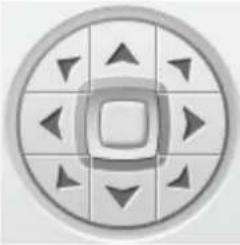 | Schwenken und neigen:Wenn die PTZ-Kamera die Funktionen zum Schwenken und Neigen unterstützt, können Sie die Kamera durch Anklicken dieser Schaltflächen schwenken oder neigen. |
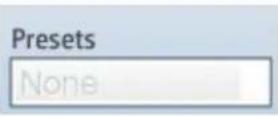 | Voreingestellte Positionen:Wählen Sie hiermit die voreingestellten Positionen der PTZ-Kameras. |
 | Vergrößern/Verkleinern:Wenn die PTZ-Kamera die Zoomfunktion unterstützt, können Sie ein Bild durch Anklicken dieser Schaltflächen vergrößern oder verkleinern. |
 | Digitalzoom:Wählen Sie einen Kanal und klicken Sie auf diese Schaltfläche, um die Digitalzoomfunktion zu aktivieren. Ist sie aktiviert, können Sie ein Bild durch Klicken auf “+” oder “-” vergrößern bzw. verkleinern. |
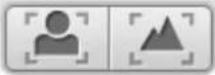 | Fokussteuerung:Stellen Sie hier die Fokussteuerung der PTZ-Kamera ein. |
 | Systeminformationen:Systemzeit und Datumsinformationen anzeigen. |
Anzeigemodus
Der NVR unterstützt verschiedenartige Anzeigemodi für die Überwachung. Klicken Sie auf das richtige Symbol, um den Anzeigemodus umzuschalten.
| Symbol | Beschreibung | |
 | Vollbildschirm | |
 | Einzelkanalmodus | |



4-Kanal-Modus
6-Kanal-Modus
8-Kanal-Modus
9-Kanal-Modus
10-Kanal-Modus
12-Kanal-Modus
4x4-, 5x4-, 5x5-, 6x5-, 8x4-, 6x6-Kanal-Modus
Wählen Sie Seitennummer der Anzeige
Sequenzieller Modus. Dieser Modus kann zusammen mit anderen
Anzeigemodi verwendet werden. Klicken Sie auf , um den sequenziellen Modus zu aktivieren oder zu deaktivieren. Klicken Sie auf
, um das Zeitintervall festzulegen, den die Kanäle angezeigt werden.
Rufen Sie nach erfolgreicher Konfiguration der IP-Kameras den
Ü berwachungsbildschirm auf, um das Live-Video der Kameras anzuzeigen.
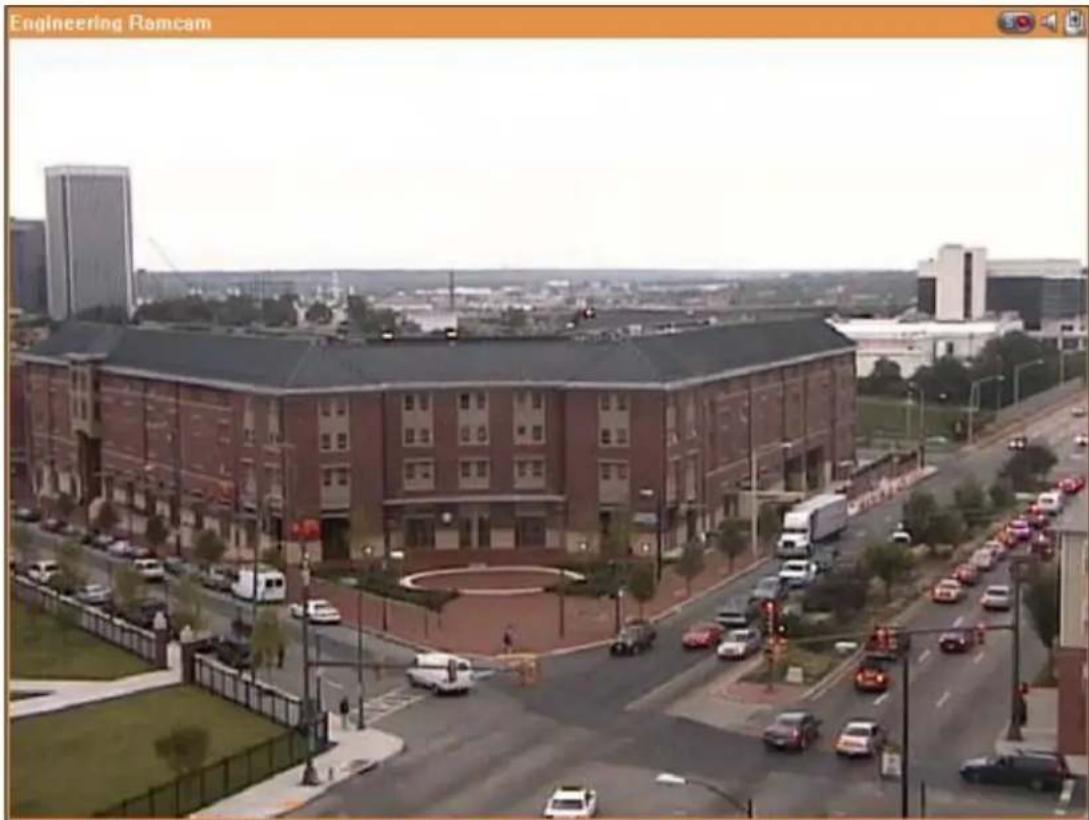
Wenn die Kamera die Schwenk- und Neigefunktionen unterstützt, klicken Sie den Kanal auf dem Bildschirm an und stellen Sie den Sichtwinkel mit der Maus ein.
Wird die Zoomfunktion unterstützt, vergrößern oder verkleinern Sie das Video durch Scrollen des Mausrades. Diese Funktionen sind je nach Kameramodell verfügbar.
Details hierzu sind in der Dokumentation der entsprechenden Kamera aufgeführt.
Kamerastatus
Folgende Symbole zeigen den Kamerastatus an:
| Symbol | Kamerastatus |
 | Zeitlich geplante oder kontinuierliche Aufnahme läuft ab. |
| Gyraal | Diese IP-Kamera unterstützt die Audiofunktion. |
| Gesel | Diese IP-Kamera unterstützt die PTZ-Funktion. |
| Gesel | Manuelle Aufnahme ist aktiviert. |
| Gesel | Die vom erweiterten Ereignismanagement ("Kameraeinstellungen" > "Alarmeinstellungen" > "Erweiterter Modus" ausgelöste Aufnahme läuft ab. |
| Gesel | Der Alarmeingang 1 der IP-Kamera wurde ausgelöst. |
| Gesel | Der Alarmeingang 2 der IP-Kamera wurde ausgelöst. |
| Gesel | Der Alarmeingang 3 der IP-Kamera wurde ausgelöst. |
| Gesel | Aufnahme bei Bewegungserkennung läuft ab. |
| Gesel | Digitalzoom ist aktiviert. |
Verbindungsmeldung
Falls der NVR das Videobild von einer IP-Kamera nicht anzeigen kann, blendet sich eine Meldung im Kanalfenster ein und zeigt den Status an.
| Meldung | Beschreibung |
| Verbindung | Wenn die IP-Kamera über ein externes Netzwerk oder das Internet aufrufbar ist, kann es einige Zeit dauern, bis eine Verbindung mit der Kamera hergestellt ist. |
| Getrennt | Der NVR kann sich nicht mit der IP-Kamera verbinden. Bitte prüfen Sie die Netzwerkverbindung des Computers und die Erreichbarkeit der IP-Kamera. Ist die IP-Kamera im Internet installiert, öffnen Sie den Port am Router oder Gateway, um eine Verbindung mit der IP-Kamera herzustellen. Siehe 錯誤!找不到參照來源。. |
| Keine Berechtigung | Sie haben keine Zugriffsrechte, um diesen Kanal anzuzeigen. Melden Sie sich bitte als Benutzer mit Zugriffsrechten an oder wenden Sie sich an den Systemadministrator. |
| Serverfehler | Prüfen Sie die Kameraeinstellungen oder aktualisieren Sie die Firmware der IP-Kamera (sofern dies möglich ist). Wenden Sie sich an den technischen Kundendienst, falls der Fehler bestehen bleibt. |
Bitte beachten:
- Die Aktivierung und Deaktivierung der manuellen Aufnahme hat keinen Einfluss auf geplante oder alarmbezogene Aufnahmeaufgaben. Dies sind unabhängige Vorgänge.
- Klicken Sie den IP-Kamerakanal mit der rechten Maustaste an und wählen Sie aus folgenden Optionen aus:
A. Vollbild
B. Seitenverhältnis beibehalten
C. Deinterlace (nur bei bestimmten Kameramodellen verfügbar)
D. Originalgröße beibehalten
E. Fischaugenbilder entzerren: Bei Vivotek FE8171V/ FE8172/ FE8174
Klicken Sie den Kanal mit der rechten Maustaste an und aktivieren Sie diese Funktion. Hiernach können Sie den Montagetyp, einschließlich Wand, Decke und Boden, und dann den Entzerrungsmodus, einschließlich Panorama (Vollbild), Panorama (Doppelbild) und Rechteck, wählen.
Hinweis 1: Die Kamera-Firmware sollte Version v0100h oder aktueller sein. Informationen zur aktuellsten Kamera-Firmware finden Sie unter http://www.vivotek.com/index.php.
Hinweis 2: Ist Wand als Montagetyp ausgewählt, werden im
Entzerrungsmodus nur Panorama (Vollbild) und Rechteck unterstützt.
Hinweis 3: Ist Rechteck als Entzerrungsmodus ausgewählt, können Sie die PTZ-Funktionen mit dem PTZ-Steuerungsfeld steuern (abgesehen vom Digitalzoom).
F. Panomorphe Bilder entzerren: Bei bestimmten Kameramodellen mit panomorphem Objektiv.
Bevor Sie diese Funktion verwenden, müssen Sie die Option
"Panomorph-Unterstützung aktivieren" auf der Seite mit den
Aufnahmeeinstellungen auswählen. Klicken Sie den Kanal mit der
rechten Maustaste an und aktivieren Sie die Funktion. Hiernach können
Sie den Montagetyp, einschließlich Wand, Decke und Fußboden, und den
Entzerrungsmodus, einschließlich Perimetermodus, Quad-Modus und
PTZ-Modus, wählen.
Hinweis 1: Eine Liste der Kameramodelle, die Panomorph-Objektive unterstützen, finden Sie unter
http://www.qnapsecurity.com/faq_detail.asp?faq_id=718.
Hinweis 2: Diese Funktion ist nur verfügbar, wenn die Auflösung des
Videostreams auf der Ü berwachungsseite höher ist als 640x480.
Hinweis 3: Ist sich der Entzerrungsmodus im PTZ-Modus befindet, können
Sie mit dem PTZ-Steuerungsfeld oder der Maus (indem Sie die linke
Maustaste gedrückt halten und dann die Maus verschieben oder das
Mausrad drehen) die Sichtwinkel für den betreffenden Kanal ändern oder
den Bildschirm vergrößern/verkleinern. Befindet sich der
Entzerrungsmodus im Quad-Modus, können die PTZ-Funktionen in jedem
Unterfenster auf die obig beschriebene Weise gesteuert werden.
Optionen
Klicken Sie zur Konfiguration der erweiterten Überwachungseinstellungen auf

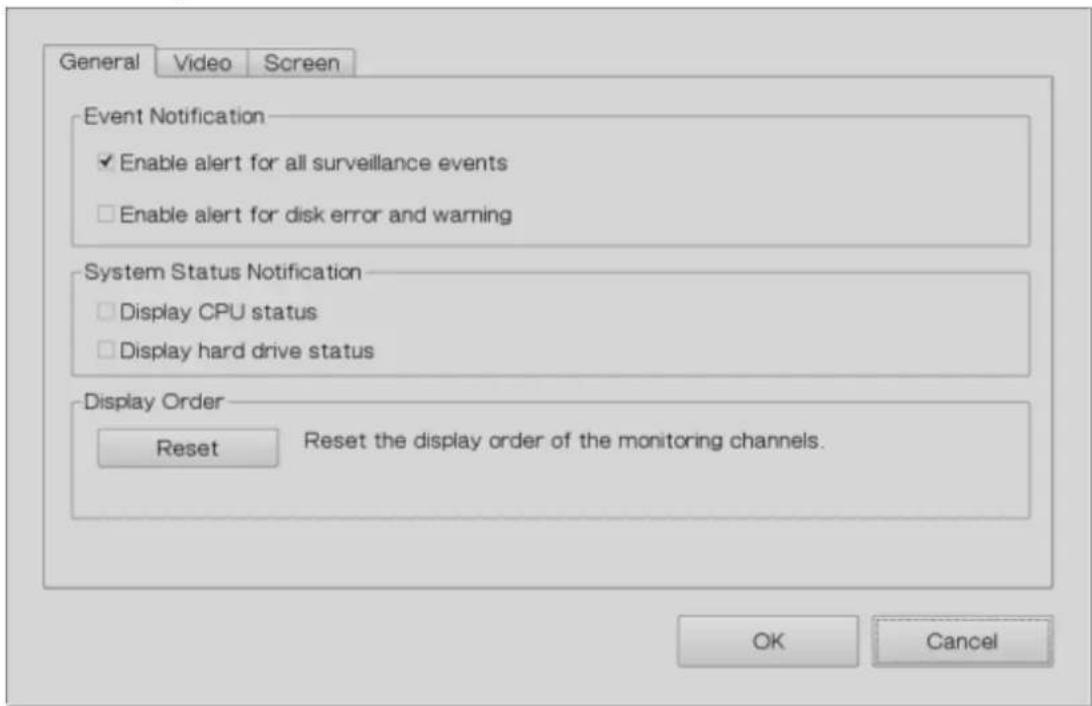
In der Registerkarte "Allgemein" sind die folgenden Optionen aufgelistet:
- Ereignisbenachrichtigung:
√ Wenn die Option "Alarm bei allen Ü berwachungsereignissen aktivieren" aktiviert ist und ein Ü berwachungsereignis ausgelöst wird, blendet sich

sofort das Alarmsymbol auf der Ü berwachungsseite ein. Klicken
Sie dieses Symbol an, um die Alarmdetails anzuzeigen.
√ Nachdem die Option "Benachrichtigen, wenn die nachstehend festgelegte maximale Betriebszeit der Festplatte erreicht ist" unter Systemwerkzeuge > Festplatten-SMART aktiviert wurde, können Sie die Funktion "Benachrichtigung bei Datenträgerfehlern und Warnungen" aktivieren, wenn Sie über aufgetretene Festplattenfehler informiert werden möchten.
- Systemstatusbenachrichtigung:
√ CPU-Status anzeigen: Zeigt den CPU-Status wie nachstehend dargestellt

√ Festplattenstatus anzeigen: Zeigt den Festplattenstatus wie nachstehend dargestellt

- Anzeigereihenfolge: Klicken Sie zum Rücksetzen der Priorität der Ü berwachungskanäle auf den Standard auf "Rücksetzen".
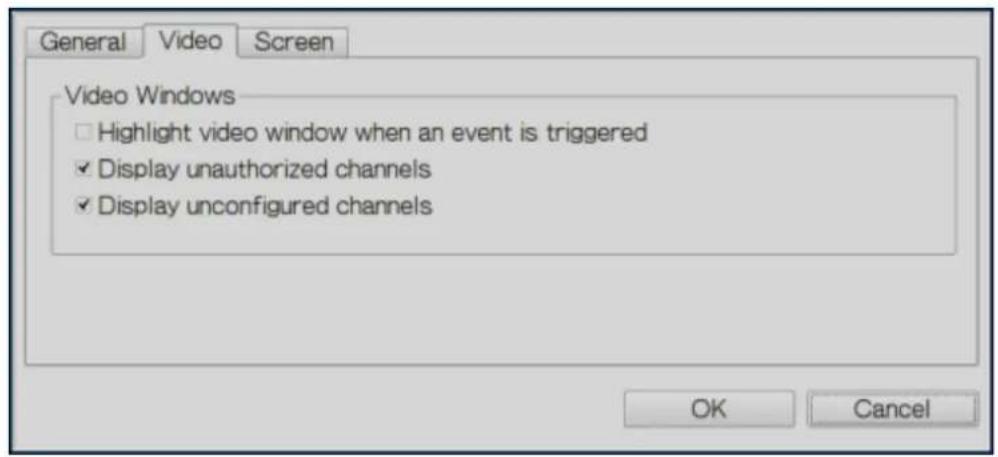
In der Registerkarte "Video" sind die folgenden Optionen verfügbar:
- Videofenster bei Ereignisauslösung hervorheben: Das Videofenster blinkt, wenn ein Ereignis ausgelöst wird.
- Nicht autorisierte Kanäle anzeigen: Wählen Sie diese Option, um Kanäle anzuzeigen, für die der Benutzer keine Zugangsrechte besitzt.
- Nicht konfigurierte Kanäle anzeigen: Wählen Sie diese Option, um nicht konfigurierte Kanäle anzuzeigen.
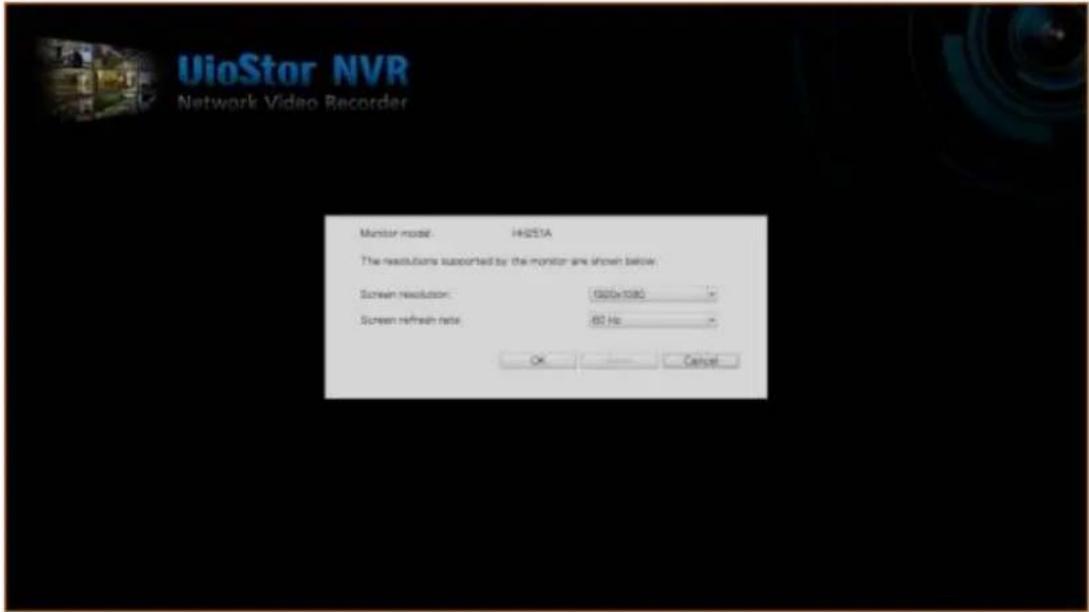
Der NVR erkennt automatisch die Auflösungseinstellungen, die vom angeschlossenen Monitor unterstützt werden, und verwendet die optimalen Einstellungen. Um die Bildschirmauflösung zu ändern, klicken Sie in der Registerkarte "Bildschirm" auf "Einstellungen". Nach Konfiguration der Auflösungseinstellungen wird der Ü berwachungsbildschirm angezeigt.
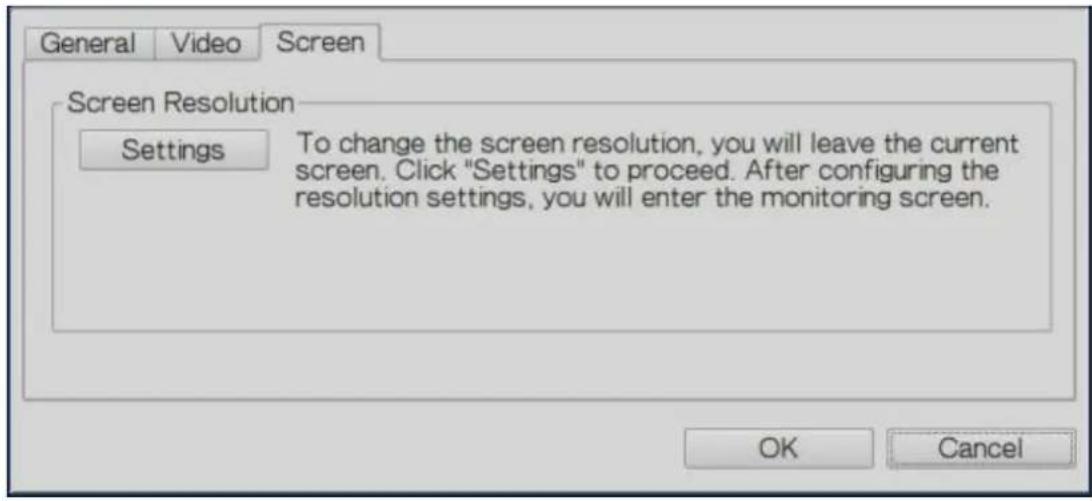
Wenn das Monitormodell nicht erkannt wird, stellt der NVR Auflösungsoptionen von 1920x1080, 1400x1050, 1280x1024 und 1024x768 zur Verfügung.
Die Videos auf dem NVR können über eine lokale Anzeige wiedergegeben werden.
Zur Verwendung dieser Funktion klicken Sie auf im Ü berwachungsbildschirm.
Die meisten Symbole auf dem Wiedergabebildschirm sind dieselben wie die auf dem Ü berwachungsbildschirm. Siehe Kapitel 3.2 für eine Beschreibung dieser Symbole.
Hinweis: Zum Abspielen von Videos müssen Sie die Wiedergaberechte für die IP-Kameras besitzen. Melden sich am NVR als Administrator an und bearbeiten Sie über die webbasierte Administrationsoberfläche die Wiedergaberechte unter "Benutzerverwaltung".
Wenn der Wiedergabebildschirm erscheint, wählen Sie einen Kamerakanal auf dem NVR aus. Legen Sie dann die Start- und Endzeit des Videos fest und klicken Sie auf

um mit der Suche zu beginnen. Die Videos, die mit den Suchkriterien
übereinstimmen, werden automatisch wiedergegeben.
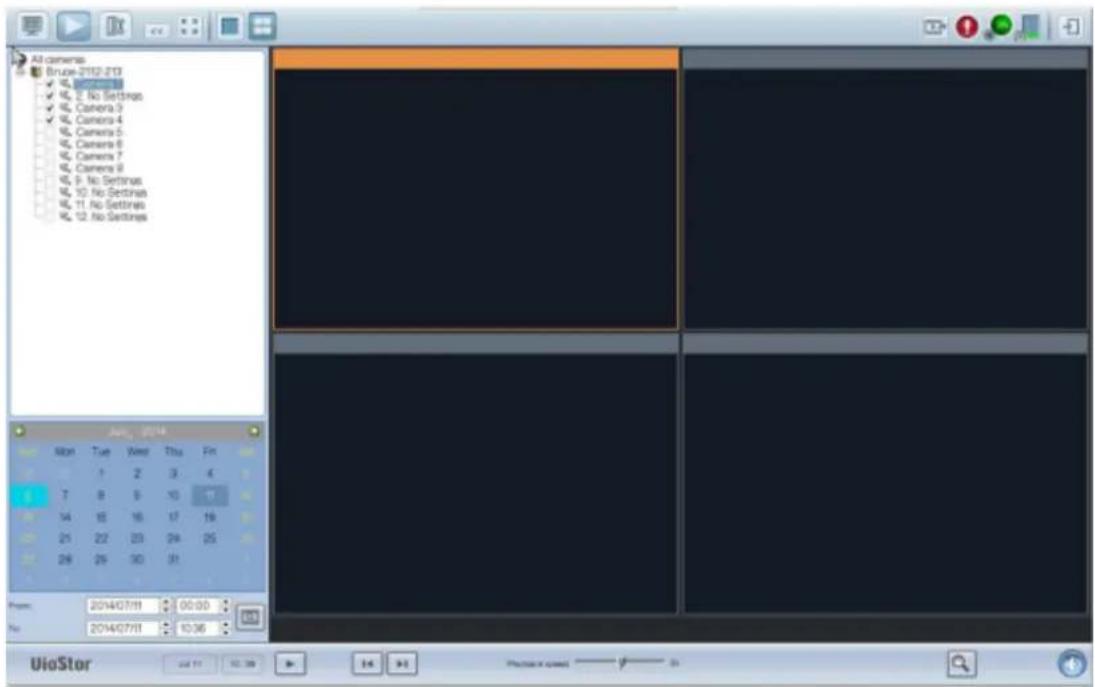
Hinweis: Die Anzahl der Tage zwischen dem Start- und dem Enddatum muss 2 oder weniger betragen.
Wiedergabeeinstellungen:

Wiedergabe, Pause, Stopp, Rücklauf einer Videodatei oder Wiedergabe der vorherigen oder nächsten Datei. Während der Videowiedergabe können Sie die Wiedergabegeschwindigkeit mit der Bildlaufleiste einstellen oder das
Digitalzoom-Symbol anklicken, um das Videobild zu vergrößern/verkleinern.
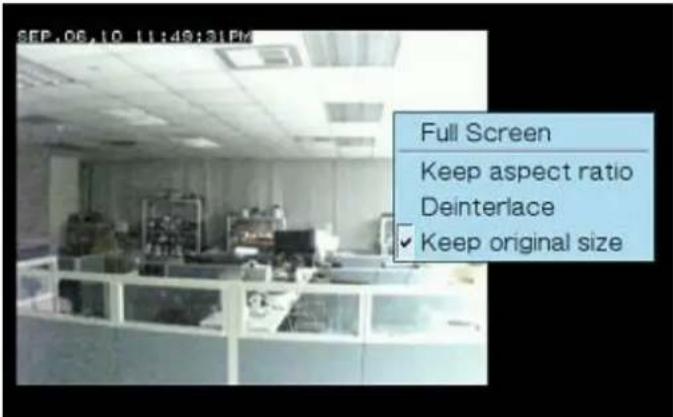
Klicken Sie zur Auswahl aus der folgenden Optionen den IP-Kamerakanal mit der rechten Maustaste an:
- Vollbildschirm
- Seitenverhältnis beibehalten
- Deinterlace (nur auf bestimmten Kameramodellen verfügbar)
- Originalgröße beibehalten
Klicken Sie den Kanal mit der rechten Maustaste an und aktivieren Sie diese Funktion. Hiernach können Sie den Montagetyp, einschließlich Wand, Decke und Fußboden, und dann den Entzerrungsmodus, einschließlich Panorama (Vollbild), Panorama (Doppelbild) und Rechteck, wählen.
Hinweis 1: Die Kamera-Firmware sollte die Version v0100h oder aktueller sein. Informationen zur aktuellsten Kamera-Firmware finden Sie unter http://www.vivotek.com/index.php.
Hinweis 2: Ist Wand der Montagetyp, werden im Entzerrungsmodus nur Panorama (Vollbild) und Rechteck unterstützt.
Hinweis 3: Ist Rechteck der Entzerrungsmodus, können Sie die PTZ-Funktionen mit dem PTZ-Steuerungsfeld steuern (abgesehen vom Digitalzoom).
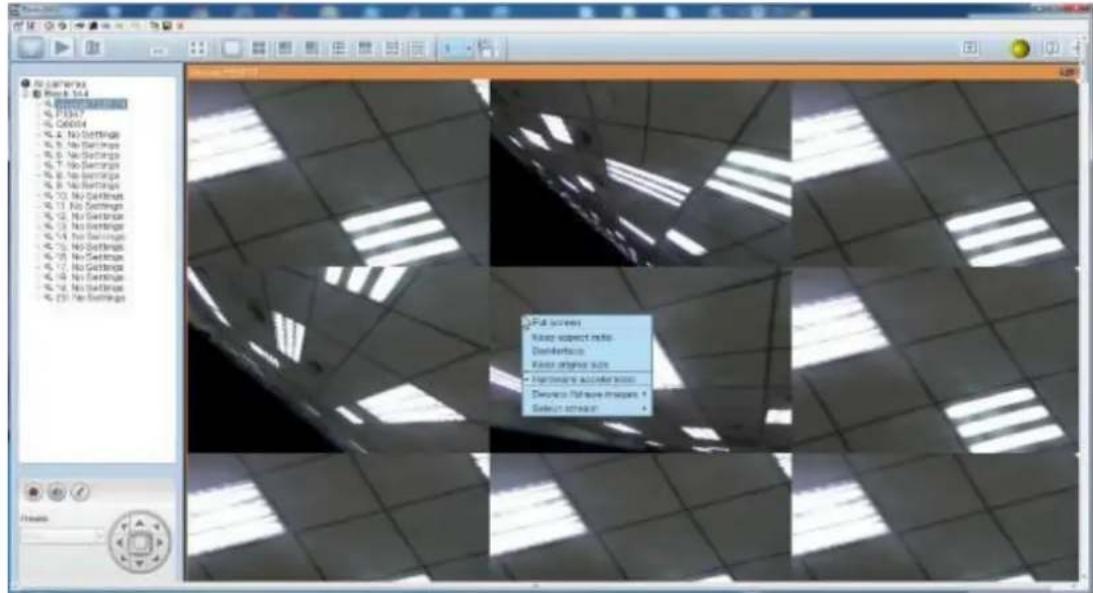
- Panomorphe Bilder entzerren: Bei bestimmten Kameramodellen mit panomorphem Objektiv.
Bevor Sie diese Funktion verwenden, müssen Sie die Option "Panomorph-Unterstützung aktivieren" auf der Seite mit den Aufnahmeeinstellungen auswählen. Klicken Sie den Kanal mit der rechten Maustaste an und aktivieren Sie die Funktion. Hiernach können Sie den Montagetyp, einschließlich Wand, Decke und Fußboden, und den Entzerrungsmodus, einschließlich Perimetermodus, Quad-Modus und PTZ-Modus, wählen.
Hinweis 1: Welche Kameramodelle mit Panomorph-Objektiven installiert werden können, erfahren Sie unter http://www.qnapsecurity.com/faq_detail.asp?faq_id=718.
Hinweis 2: Diese Funktion ist nur verfügbar, wenn die Auflösung des Videostreams auf der Ü berwachungsseite höher ist als 640x480.
Hinweis 3: Befindet sich der Entzerrungsmodus im PTZ-Modus, können Sie mit dem PTZ-Steuerungsfeld oder der Maus (indem Sie die linke Maustaste gedrückt halten und dann die Maus verschieben oder das Mausrad drehen) die Sichtwinkel für den betreffenden Kanal ändern oder den Bildschirm vergrößern/verkleinern. Befindet sich der Entzerrungsmodus im Quad-Modus, können die PTZ-Funktionen in jedem Unterfenster auf die oben beschriebene Weise gesteuert werden.
3.5 Videos konvertieren und exportieren
Der NVR unterstützt die Umwandlung von Videodateien in das AVI-Format und das Abspeichern der Dateien auf einem externen USB-Speichergerät.
Hinweis:
- Um diese Funktion zu verwenden, schließen Sie ein USB-Speichergerät an den vorderen USB-Port des NVR an und achten darauf, dass das Gerät richtig formatiert wurde.
- Für die Umwandlung von Videodateien sind Wiedergaberechte für Videos der IP-Kamera erforderlich.
Führen Sie die nachfolgenden Schritte aus, um die Videodateien einer IP-Kamera vom NVR zu exportieren und in eine AVI-Datei umzuwandeln.
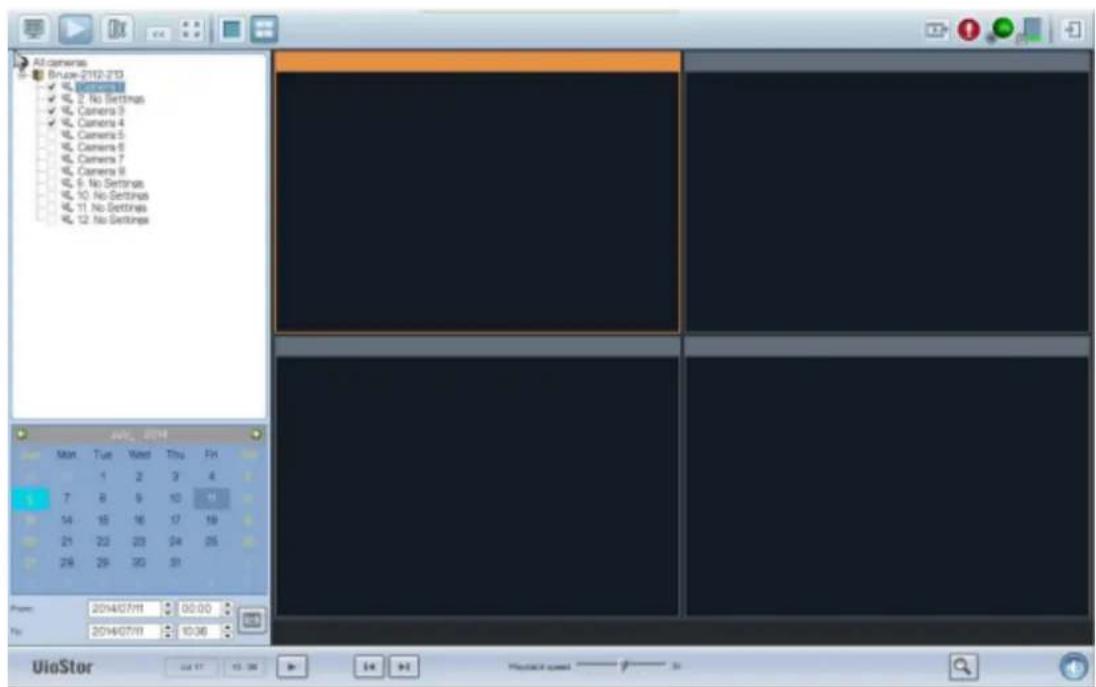
- Rufen Sie die NVR-Wiedergabeschnittstelle auf. Wählen Sie einen Kamerakanal
auf dem NVR. Klicken Sie auf (In AVI-Datei umwandeln).
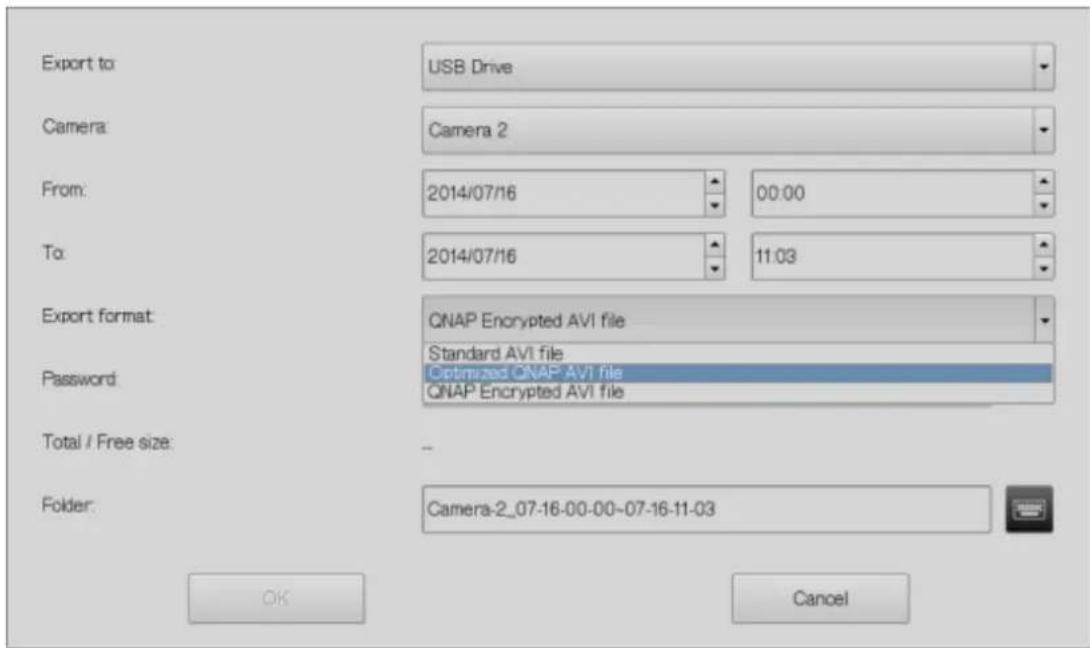
- Wählen Sie die IP-Kamera.
- Geben Sie Start- und Endzeiten der Videodateien an.
- Geben Sie das Exportformat an.
QNAP
SECURITY
Standard-AVI-Datei: Aufnahmedateien in eine Standard-AVI-Datei umwandeln. Es wird mehr Zeit zum Exportieren benötigt, jedoch keine zusätzlichen Codec erfordert. Optimierte QNAP-AVI-Datei: Dateien über einen verbesserten QNAP-Codec umwandeln. Es wird weniger Zeit zum Exportieren benötigt, jedoch ein QNAP-Codec erfordert.
QNAP-verschlüsselte AVTI-Datei: Datei mit Kennwort und Verschlüsselung schützen.
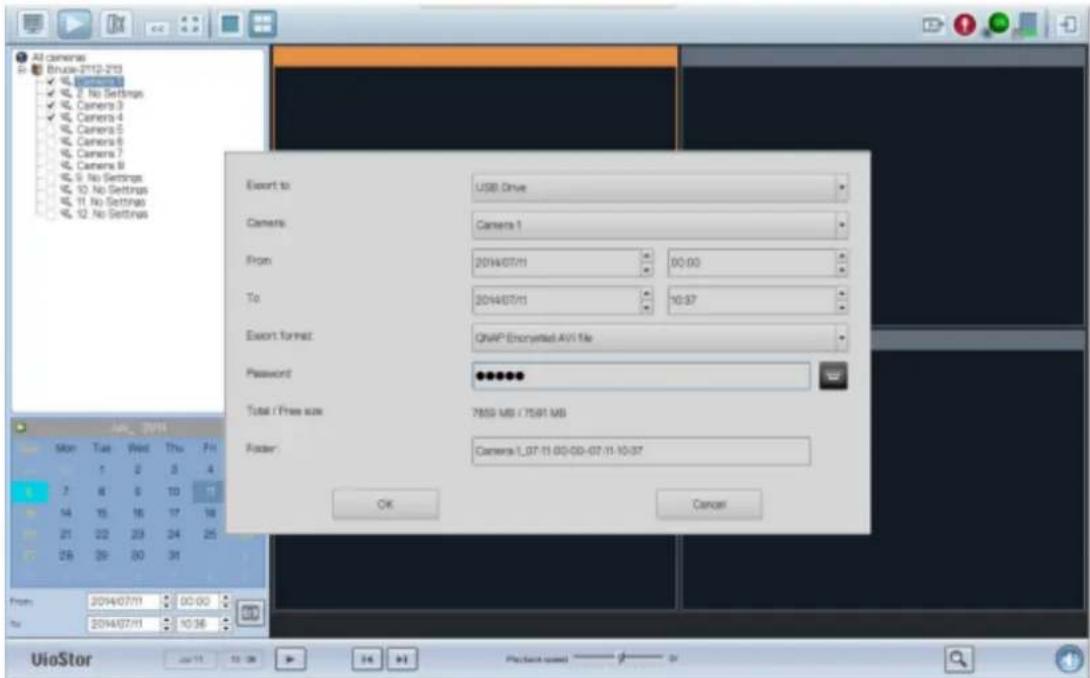
- Geben Sie den Dateinamen der Videodatei ein.
- Klicken Sie auf "OK", um die Videodateien in eine AVI-Datei umzuwandeln und auf dem externen USB-Speichergerät zu speichern.
Kapitel 4. QVR-Grundlagen und -Desktop
4.1 QVR-Einführung
Das auf Linux-Grundlage aufgebaute QVR 5.0, QNAP VioStor-Aufnahmesystem wurde für leistungsfähige Dienste um einen optimierten Kernel entwickelt, um Ihren Anforderungen in Bezug auf Echtzeitansicht, Aufnahme, Wiedergabe und mehr zu genügen.
Mit der intuitiven, aus mehreren Fenstern bestehenden und mehrere Aufgaben bewältigenden Benutzeroberfläche von QVR 5.0 fällt es Ihnen unglaublich leicht, Ihren VioStor NVR zu verwalten, seine reichhaltigen Surveillance-Anwendungen zu nutzen und ein umfassendes Set an Anwendungen im App Center im Bedarfsfall zu installieren, um Ihre VioStor NVR-Erfahrung zu erweitern.
QNAP VioStor NVR verfügt über zahlreiche professionelle Funktionen für externe Ü berwachungs-, Aufnahme- und Surveillance-Aufgaben in verschiedenartigen Umgebungen, aber lässt sich dennoch sehr einfach bedienen. Mit QNAP VioStor NVR können Benutzer geeignete Netzwerkkameras für unterschiedliche Situationen aussuchen. Unternehmen können dank einer breiten Auswahl an kompatiblen IP-Kameras beim Einsatz ihrer idealen Ü berwachungslösungen äußerst flexibel sein. QNAP VioStor NVR verfügt auch über:
- Eine intuitive Benutzeroberfläche, die mehrere Fenster, die Bewältigung mehrerer Aufgaben und die Ausführung mehrerer Anwendungen unterstützt.
- Ü berwachung und -aufnahme (Video/Audio) in Echtzeit über mehrere IP-Kameras.
- Ein plattform-übergreifendes Surveillance-Center.
- Ü berwachung mehrerer Server (bis zu 128 Kanäle).
- Interaktive Steuerungsschaltflächen.
- Sofortige Wiedergabe.
IP-Kamerakonfigurationen für denselben Bildschirm. - Regler für Wiedergabe und Geschwindigkeit auf einer Leiste.
● Vorschau von Videos über Miniaturbilder.
● Intelligente Videoanalyse (IVA). -
Digitale Wasserzeichen.
-
Live-Ü berwachung, Wiedergabe auf Android- and iOS-Mobilgeräten mit VMobile.
- Erweiterte Ereignisverwaltung.
● Echtzeit-SMS und Warnung per E-Mail. - Bei Bedarf installierbare Anwendungen über das App Center
4.2 Mit dem NVR verbinden
Verbinden Sie sich anhand folgender Schritte mit der Ü berwachungsseite des NVR.
- Führen Sie Qfinder aus. Klicken Sie den NVR-Namen doppelt an oder geben Sie die IP-Adresse des Servers in Ihrem Webbrowser ein, um sich mit der Ü berwachungsseite zu verbinden.
- Geben Sie den Benutzernamen und das Kennwort ein, um sich am NVR anzumelden.
Standard-Benutzername: admin
Standard-Kennwort: admin - Zur Anzeige von Live-Video in Ihrem Webbrowser fügen Sie bitte die IP-Adresse des NVR Ihrer Liste der vertrauenswürdigen Sites hinzu. Beim Zugriff auf den NVR über den Internet Explorer werden Sie aufgefordert, das Zusatzprogramm ActiveX zu installieren.
- Zur Anzeige von Live-Video mit Google Chrome, Mozilla Firefox oder mit dem QNAP QVR-Client auf einem Windows-PC rufen Sie bitte
http://www.qnapsecurity.com/download.asp auf, um zuallererst den QNAP
QVR-Client für Windows herunterzuladen und zu installieren. - Zur Anzeige von Live-Video auf dem Mac rufen Sie bitte
http://www.qnapsecurity.com/download.asp auf, um den QNAP QVR-Client für
Mac herunterzuladen und zu installieren.
4.3 QVR-Desktop verwenden
Nachdem Sie die Grundeinrichtung des NVR fertiggestellt und sich am NVR angemeldet haben, wird das folgende Desktop angezeigt. Jede
Desktop-Hauptfunktion wird in den folgenden Abschnitten vorgestellt.
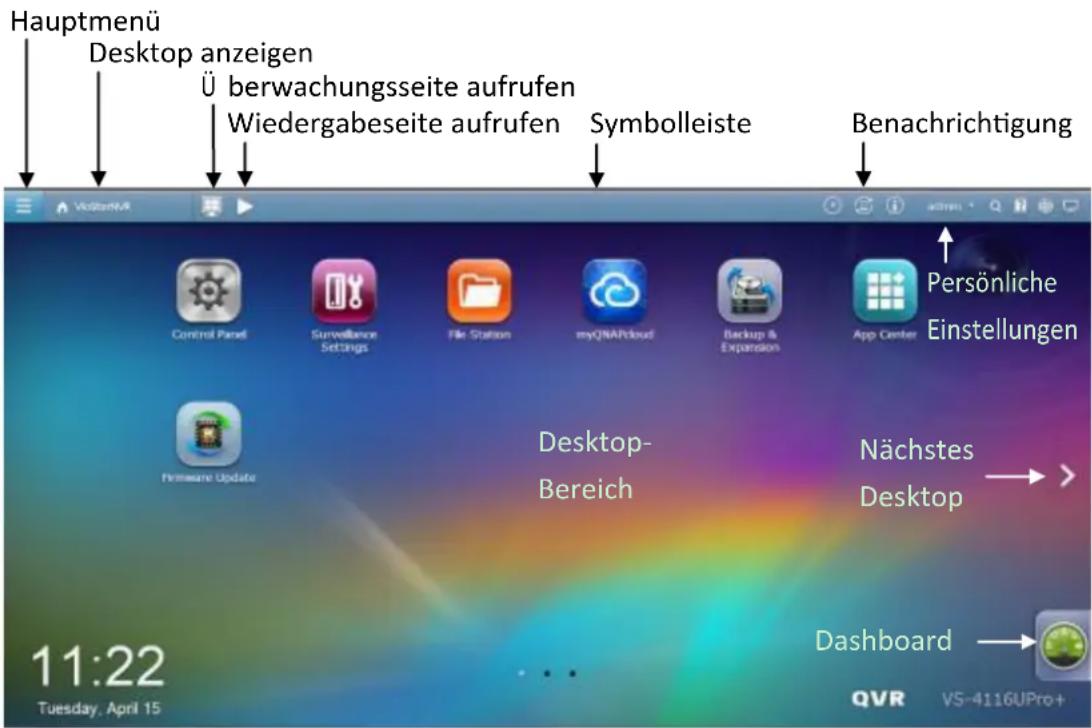
Symbolleiste
Hauptmenü
Klicken Sie auf um das Hauptmenü anzuzeigen. Es besteht aus drei Teilen: 1)
QNAP-Anwendungen; 2) Systemfunktionen und -einstellungen. Die Elemente unter "APPLIKATIONEN" wurden von QNAP entwickelt, um Ihre NVR-Erfahrung zu verbessern. Die Elemente unter "SYSTEME" sind Hauptfunktionen des Systems, die für die Verwaltung oder Optimierung Ihres NVR entwickelt wurden. Diese
Anwendungen können den Funktionsumfang des NVR erweitern (eine Einführung finden Sie in den entsprechenden Beschreibungen im App Center.) Klicken Sie im Menü auf ein Symbol, um die ausgewählte Anwendung auszuführen.
Desktop anzeigen

QNAP-VS-4116P
Klicken Sie auf , um alle geöffneten Fenster zu
minimieren oder wiederherzustellen und das Desktop anzuzeigen
Ü berwachungsseite
Klicken Sie zum Aufrufen der Ü berwachungsseite auf

Wiedergabeseite
Klicken Sie zum Aufrufen der Wiedergabeseite auf

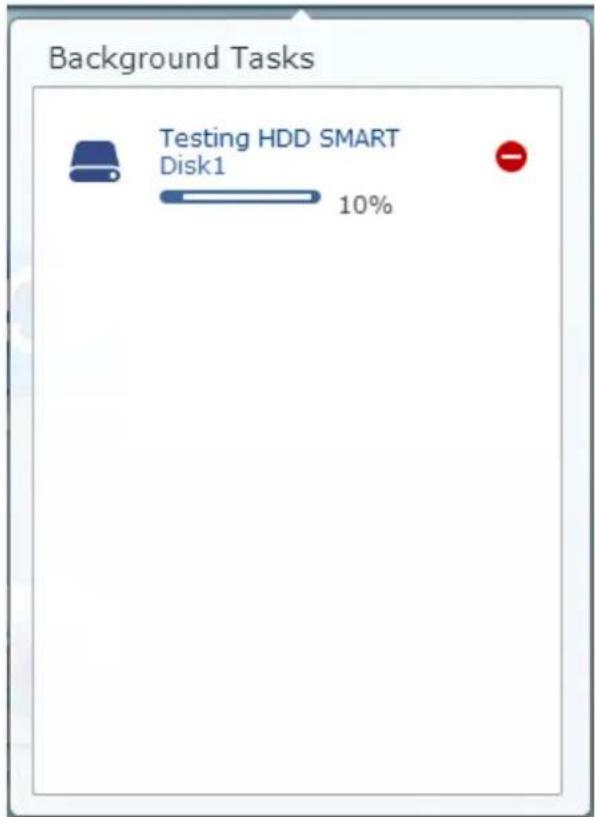
Background Tasks (Hintergrundaufgaben)
Klicken Sie auf, um alle im Hintergrund ablaufenden Aufgaben zu überprüfen und zu steuern (z. B. den Festplatten-SMART-Scan).
Externe Geräte
Klicken Sie auf , um alle externen Geräte aufzulisten, die über USB-Ports mit dem NVR verbunden sind. Klicken Sie auf aufgelistetes Gerät, öffnet sich die File
QNAP
SECURITY
Station für das betreffende Gerät. Klicken Sie auf die Kopfzeile "Externes Gerät", um die Seite für das externe Gerät mit dazugehörigen Einstellungen und
Betriebsabläufen zu öffnen (Details zur File Station sind im Kapitel über File Station
angegeben). Klicken Sie zum Auswerfen des externen Gerätes.

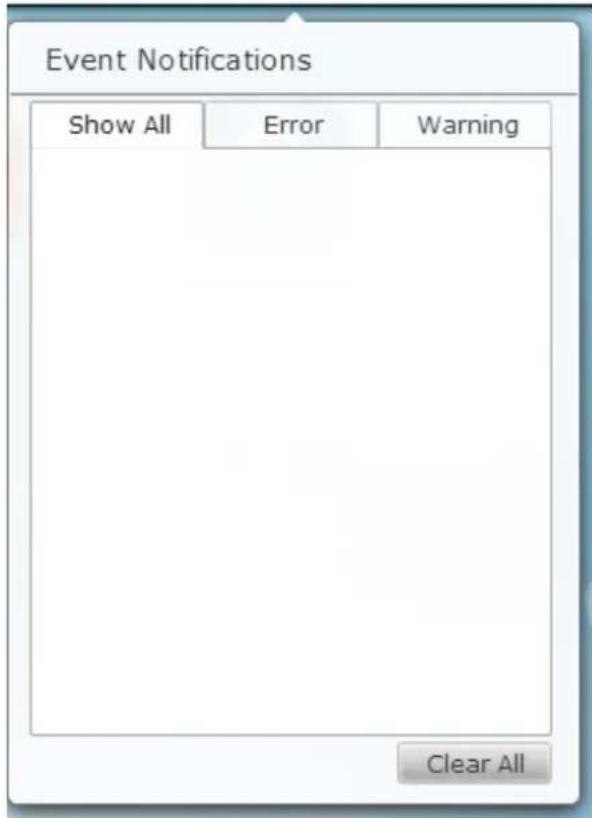
Benachrichtungen und Warnungen
Klicken Sie auf, um die letzten Systemfehler und Warnhinweise zu überprüfen.
Klicken Sie auf "Alles leeren", um alle Einträge aus der Liste zu entfernen. Zur Ü berprüfung aller Ereignisbenachrichtungen in der Vergangenheit klicken Sie auf die Kopfzeile "Ereignisbenachrichtigungen", um die Systemprotokolle zu öffnen. Weitere Details zu den Systemprotokollen sind im Kapitel über Systemprotokolle aufgeführt.
Persönliche Einstellungen
admin
Administratorsteuerung: Klicken Sie auf, um Ihre benutzerspezifischen
Einstellungen anzupassen, Ihr Benutzerkennwort zu ändern, den NVR neu zu starten/abzuschalten oder sich von Ihrem Benutzerkonto abzumelden.
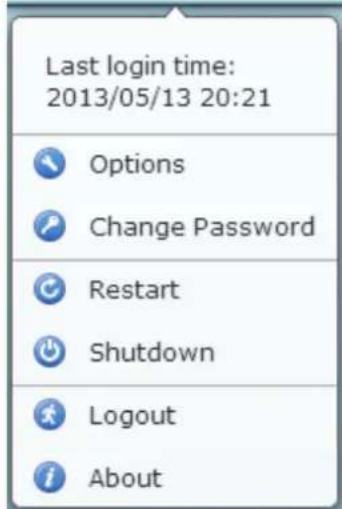
1. Optionen():

Options
A. Profil: Geben Sie Ihre Benutzer-E-Mail-Adresse an.
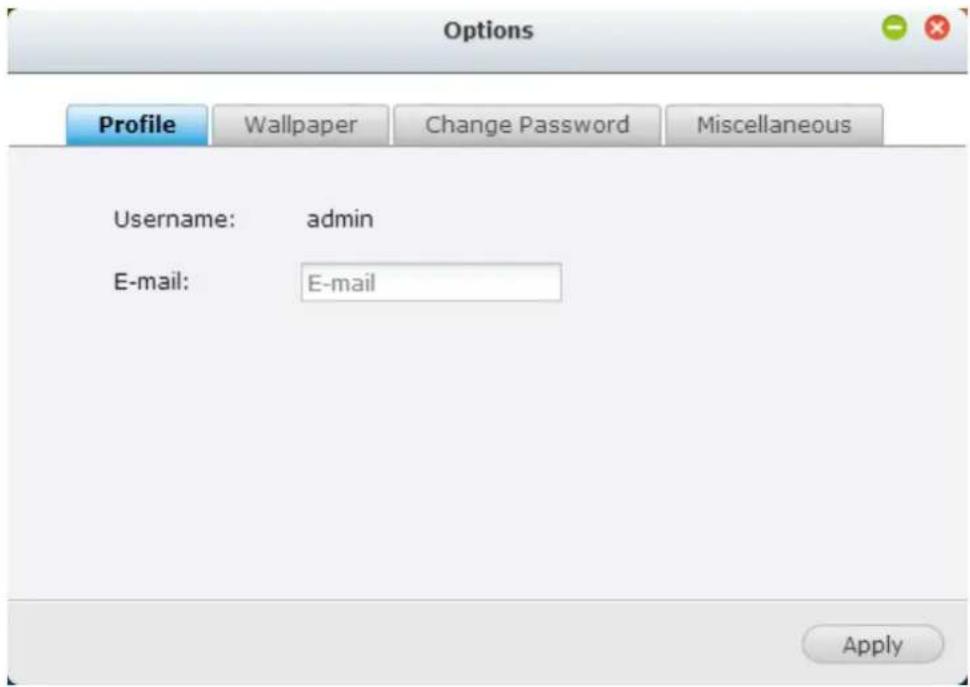
B. Hintergrundbild: Ändern Sie hier das standardmäßige Hintergrundbild oder laden Sie Ihr eigenes Hintergrundbild hoch.

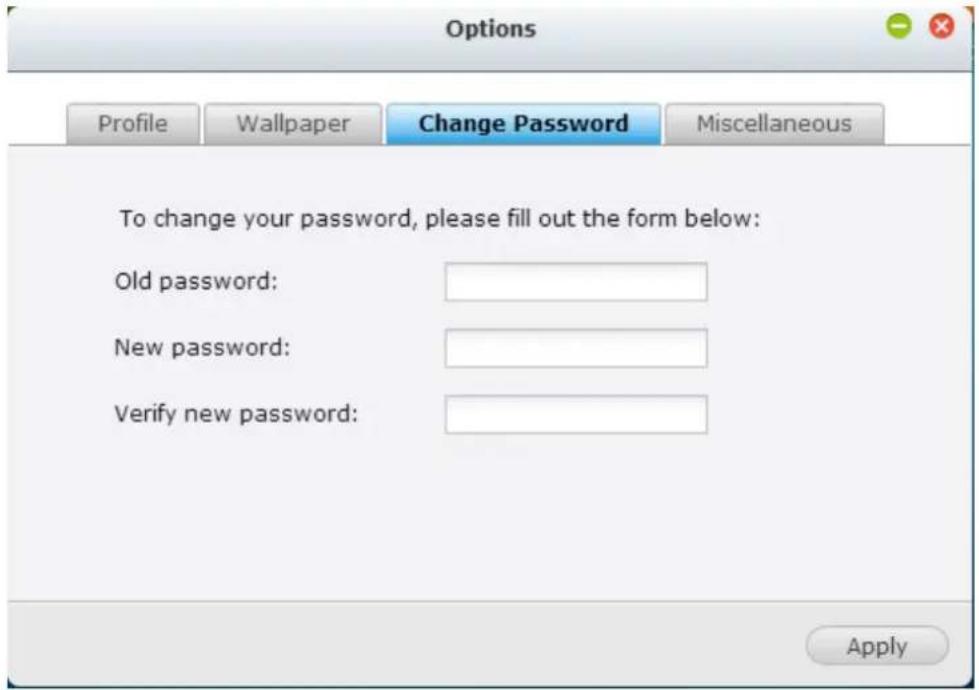
C. Kennwort ändern: Ändern Sie hier Ihr Anmeldekennwort.
- Beim Verlassen von QTS warnen: Wenn Sie diese Option angewählt haben, werden Sie jedesmal um eine Bestätigung gebeten, wenn Sie den QVR-Desktop beenden möchten (z. B. durch Anklicken des
Zurück-Symbols ( ) im Browser oder durch Schließen des Browsers ( ). Es wird empfohlen, diese Option anzuwählen.
- Fenster beim erneuten Anmelden an QVR wieder öffnen: Wenn Sie diese Option angewählt haben, werden alle aktuellen Desktop-Einstellungen (z. B. "vor der Abmeldung geöffnete Fenster") bei der nächsten Anmeldung am NVR wiederhergestellt.
- Desktop-Wechselschaltfläche anzeigen: Wählen Sie diese Option an,
um die nächste Desktop-Schaltfläche ( ) und die letzte


Desktop-Schaltfläche ( ) auszublenden und nur dann wieder
anzuzeigen, wenn Ihr Mauscursor gleich neben diese Schaltflächen geschoben wird.
- Dashboard-Schaltfläche anzeigen: Wenn Sie die
Dashboard-Schaltfläche () unten rechts auf dem
NVR-Desktop ausblenden möchten, müssen Sie diese Option abwählen.
- NVR-Zeit am Desktop anzeigen: Wenn die NVR-Zeit nicht unten links auf dem Desktop angezeigt werden soll, müssen Sie diese Option abwählen.
- Kennwort ändern: Klicken Sie auf, um Ihr
Change Password
Anmeldekennwort zu ändern.

Restart
-
Neustart: Klicken Sie auf, um Ihren NVR neu zu starten.
-
Herunterfahren: Klicken Sie auf, um Ihren NVR abzuschalten.

Shutdown
- Abmelden: Klicken Sie auf, um sich abzumelden.

Logout
- Info: Klicken Sie auf, um die Details Ihres
NVR-Modells zu überprüfen wie Firmwareversion, bereits installierte Festplatten und verfügbare (leere) Einschübe.
Suche
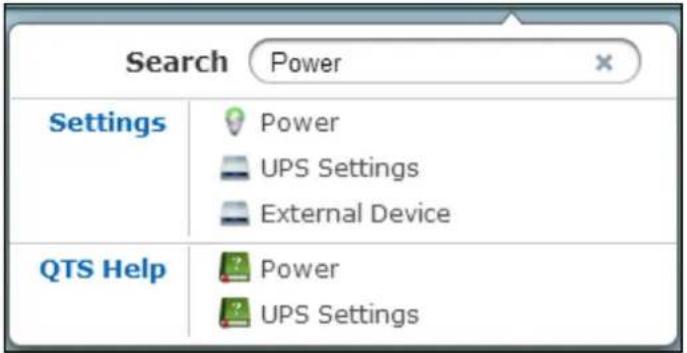
Klicken Sie auf und geben Sie ein funktionsbezogenes Schlüsselwort in das
Suchfeld ein, um die gewünschte Funktion und ihre entsprechende Online-Hilfe zu suchen. Klicken Sie auf das Ergebnis im Suchfeld, um die Funktion auszuführen oder ihre Online-QVR-Hilfe zu öffnen.
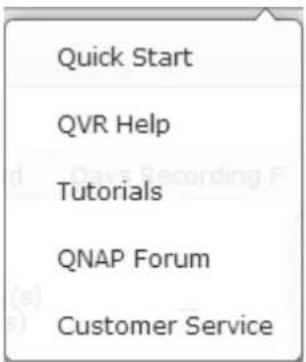
Klicken Sie auf um eine Liste mit Online-Bezugsinformationen anzuzeigen, einschließlich Schnellstartanleitung, QVR-Hilfe, Lernprogramme und QNAP-Forum. Hier befindet sich auch der Kundendienst.
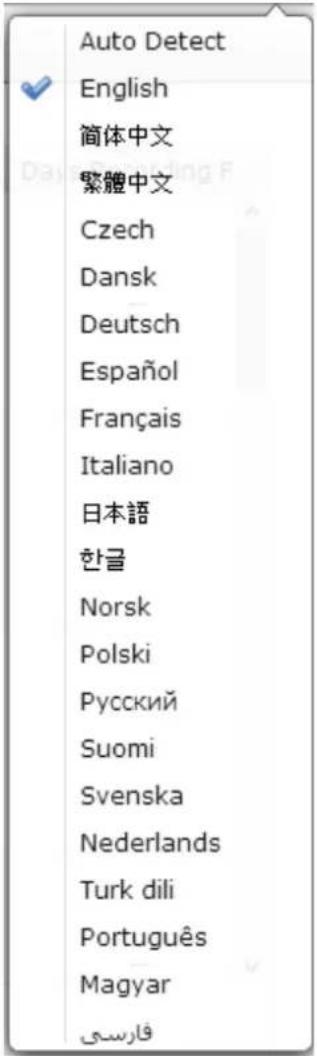
Klicken Sie auf um die von Ihnen gewünschte Sprache für die Benutzeroberfläche auszuwählen.
Desktopeigenschaften
Klicken Sie auf um das den Stil anzeigende Anwendungssymbol und den von
Ihnen bevorzugten Ö ffnungsmodus für Anwendungen auf dem Desktop zu wählen.
Anwendungssymbole können durch Umschalten als kleine Miniaturbilder

( ) oder als detaillierte Miniaturbilder ( )
angezeigt und Anwendungen können im Registerkarten- oder im Fenstermodus geöffnet werden.
Im Registerkartenmodus füllen sich öffnende Fenster den gesamten NVR-Desktop
QNAP
SECURITY
aus und es kann auch immer nur jeweils ein Anwendungsfenster angezeigt werden, wohingegen im Fenstermodus die Größe und die Form des Anwendungsfensters wunschgemäß angepasst werden kann. Bitte beachten: Wenn Sie sich auf einem Mobilgerät am NVR anmelden, ist nur der Registerkartenmodus verfügbar.
Desktop-Bereich
Sie können sämtliche Anwendungen auf dem Desktop entfernen oder anordnen oder ein Anwendungssymbol auf ein anderes legen, um sie in demselben Ordner
abzulegen (
Nächstes Desktop und Letztes Desktop
Klicken Sie auf die Schaltfläche für das nächste Desktop ( ) (auf der rechten Seite
des aktuellen Desktops) oder auf die Schaltfläche für das letzte Desktop ( ) (auf der linken Seite des aktuellen Desktops), um zwischen den Desktops hin und her zu schalten. Die Position des Desktops wird drei Punkte unten auf dem Desktop
ausgewiesen ().
Dashboard
Alle wichtigen Statistiken zum System und zur Festplatte können auf dem QVR-Dashboard überprüft werden.
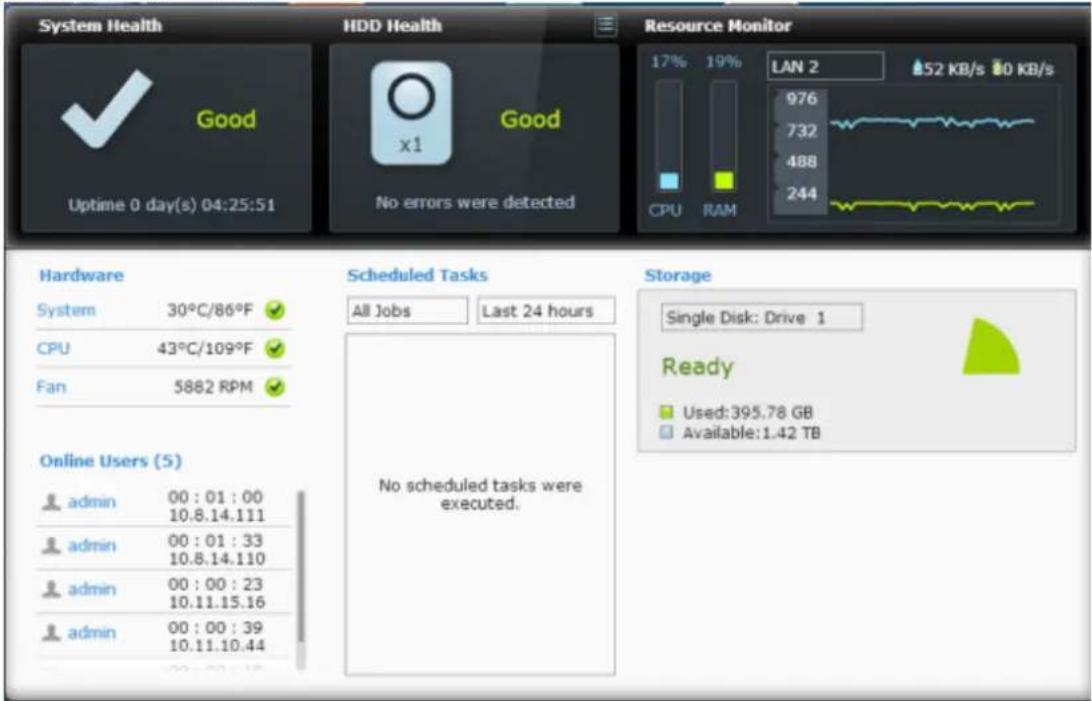
- Systemzustand: In diesem Abschnitt wird der Status des NVR-Systems angezeigt. Klicken Sie auf die Kopfzeile, um die Seite "Systemstatus" zu öffnen.
- Festplattenzustand: Hier wird der Status der Festplatten angezeigt, die aktuell im NVR installiert sind. X1 bedeutet, dass derzeit nur eine Festplatte im NVR installiert ist. Sind mehrere Festplatten im NVR installiert, gilt der ausgewiesene Status nur für die Festplatte, deren Zustand am schlechtesten ist. Klicken Sie auf die Kopfzeile "Festplattenzustand", um die Seite "Festplatten-SMART" im Speichermanager zu öffnen und den Status jeder einzelnen Festplatte zu überprüfen. Details zum Speichermanager sind im Kapitel über Speichermanager aufgeführt. Klicken Sie auf das Symbol, um zwischen der Seite "Festplattenzusammenfassung" und der Anzeige des Festplattenstatus hin und her zu schalten. Beachten Sie bitte, dass sich die Farbe des Festplattensymbols je nach Festplattenzustand ändert.
- Ressourcenmonitor: Hier wird die Auslastung der CPU, des Arbeitsspeichers (RAM) und der Bandbreite angezeigt. Klicken Sie auf die Kopfzeile "Ressourcenmonitor", um die entsprechende Seite im Systemstatus für Details zu öffnen. Beachten Sie bitte, dass bei Aktivierung der Port Trunking-Funktion die Bandbreitenstatistik die gesamte Auslastung aller Netzwerkkarten (NIC) darstellt.
Speicher: Hier wird die Statistik für den Freigabeordner (die fünf größten Ordner), das Volume und den Speicher zusammengefasst. Klicken Sie auf die Kopfzeile "Speicher", um die entsprechende Seite im Systemstatus für Details zu
öffnen.
- Hardware: Hier erhalten Sie eine Zusammenfassung von den System- und Festplattentemperaturen, den Lüfterdrehzahlen und der verwendeten Hardware. Bitte beachten: Die hier aufgelistete Statistik variiert je nach erworbenem NVR-Modell. Klicken Sie auf die Kopfzeile "Hardware", um die entsprechende Seite im "Systemstatus" für Details zu öffnen.
- Online-Benutzer: Hier werden alle Benutzer aufgelistet, die derzeit mit dem NVR verbunden sind. Um einen Benutzer oder eine IP zu trennen oder zu blockieren, klicken Sie den betreffenden Benutzer mit der rechten Maustaste an und wählen Sie die gewünschten Maßnahmen. Klicken Sie auf die Kopfzeile "Online-Benutzer", um die entsprechende Seite unter "Systemprotokolle" für Details zu öffnen.
- Geplante Aufgaben: Hier werden die geplanten Aufgaben aufgelistet. Klicken Sie auf die Dropdown-Liste für Aufgaben, um nur die ausgewählte Kategorie aufzulisten, und auf die Dropdown-Liste für Zeit, um den Zeitabschnitt der aufzulistenden Aufgaben festzulegen.
Tipp:
- Alle Widgets innerhalb des Dashboards können zur Ü berwachung bestimmter Details auf das Desktop gezogen werden.
- Das Dashboard-Darstellung variiert je nach Bildschirmauflösung.
● Die Farbe der Schaltfläche Dashboard ändert sich für eine schnelle Erkennung
je nach Status des Systemzustandes ().
Folienminiaturfenster: Systembezogene Neuigkeiten werden in einem Fenster unten rechts auf dem Desktop angezeigt. Klicken Sie das Update an, um diesbezügliche Details zu überprüfen.
Kapitel 5. Fernüberwachung
Die IP-Kameras des NVR können Sie mit Google Chrome, Mozilla Firefox, dem Microsoft Internet Explorer und dem QNAP QVR-Client überwachen.
Hinweis: Der QNAP QVR-Client ist eine von QNAP Systems, Inc. entwickelte Client-Anwendung zum lokalen oder externen Zugriff auf QNAP NVR-Server, um Funktionen zur Videoüberwachung und -wiedergabe auszuführen. Diese Anwendung befindet sich im Abschnitt "Dienstprogramm" auf der QNAP Security-Website unter http://www.qnapsecurity.com/download.asp, wo sie von Benutzern heruntergeladen werden kann.
Wichtiger Hinweis:
- Vor Verwendung des NVR müssen Sie die Festplatten richtig im Server installieren, den Datenträger formatieren und die Konfiguration abgeschlossen haben. Andernfalls wird der Server nicht ordnungsgemäß funktionieren.
- Handelt es sich bei Ihrem Windows-Betriebssystem um Windows Vista, Windows 7 oder aktueller, wird empfohlen, UAC (Benutzerkontensteuerung) für umfassende Surveillance-Funktionen auszuschalten. Siehe http://www.qnapsecurity.com/faq_detail.asp?faq_id=503.
5.1 Ü berwachungsseite
Klicken Sie nach erfolgreicher Anmeldung auf auf dem QVR-Desktop, um die Ü berwachungsseite aufzurufen. Wählen Sie die Anzeigesprache. Beginnen Sie mit der Konfiguration der Systemeinstellungen und setzen Sie die Überwachungs- und Aufnahmefunktionen des Servers ein.

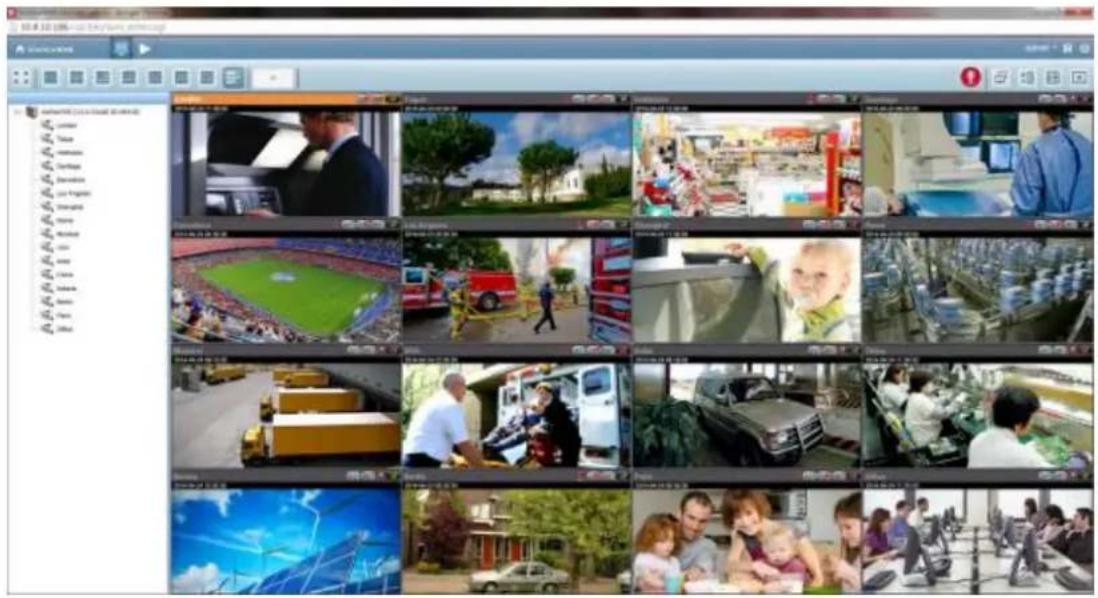
Die folgende Tabelle enthält die Symbole auf der Ü berwachungsseite und ihre Beschreibungen.
| Symbol | Beschreibung | |
 | QVR-Desktop:Kehren Sie hier zum QVR-Desktop zurück. | |
 | Monitor:Rufen Sie hier die Ü berwachungsseite auf. Der Administrator kann Benutzern die Zugangsrechte für die Echtzeitansicht gewähren. | |
 | Wiedergabe:Rufen Sie hier die Videowiedergabeseite auf. Der Administrator kann Benutzern die Zugangsrechte für die Videowiedergabe gewähren. | |
 | Ereignisbenachrichtigung:Dieses Symbol blendet sich bei aktivierter | |
| Alarmaufnahme und Erkennung eines Ereignisses ein. Klicken Sie auf dieses Symbol, um Alarmdetails anzuzeigen. | ||
 | Dual-Anzeige-Modus:Der NVR unterstützt die gleichzeitige Anzeige von zwei Anzeigegeräten. (Diese Funktion ist nur einsetzbar, wenn der Computer oder der Host mit mehreren Monitoren verbunden ist.) | |
 | Serverliste:Es können bis zu 128 Kanäle von mehreren QNAP NVR-Servern überwacht werden. | |
 | E-map:Hier laden Sie E-Maps hoch und sehen die Positionen der IP-Kameras. Administratoren können E-Maps bearbeiten und anzeigen. Andere Benutzer können E-Maps nur anzeigen. | |
 | Optionen:Hier konfigurieren Sie die erweiterten Einstellungen der Ü berwachungsseite. Legen Sie die Quelle von Video-/Audiostreams, Ereignisbenachrichtigungen und Snapshot-Ordner fest. | |
Hinweis:
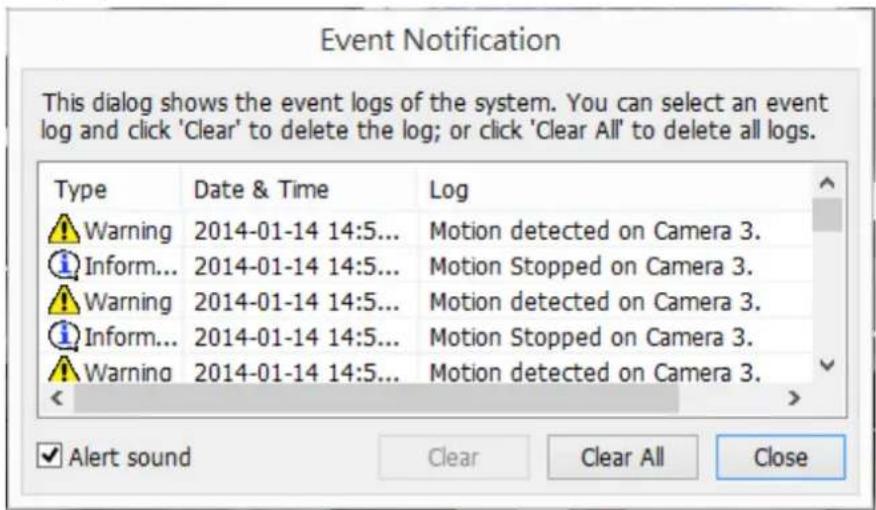
- Durch Anklicken des Symbols für Ereignisbenachrichtigung können Sie Ereignisdetails anzeigen, den Alarmton ein- oder ausschalten oder die Ereignisprotokolle löschen.
Interaktive Steuerungsschaltflächen
Wenn Sie den Mauszeiger auf einen Kamerakanal setzen, blenden sich die unterstützten Funktionsschaltflächen der Kamera für einen Schnellzugang ein.
| Symbol | Beschreibung |
 | Manuelle Aufnahme (Hinweis 1):Hier aktivieren oder deaktivieren Sie die manuelle Aufzeichnung des ausgewählten Kanals. Der Administrator kann diese Option auf der Seite mit den Surveillance-Einstellungen aktivieren oder deaktivieren. |
 | Snapshot (Hinweis 2):Nehmen Sie hier einen Snapshot im ausgewählten Kanal auf. Wird das Bild angezeigt, klicken Sie es mit der rechten Maustaste an, um es im Computer zu speichern. |
 | Audio (optional):Hier schalten Sie die Audiounterstützung für die Ü berwachungsseite ein/aus. Weitere Informationen zur Kompatibilität dieser Funktion finden Sie unterhttp://nvr.qnapsecurity.com/n/en/product_z_g_qvr/cat_intro.php?hf=old. |
 | Zwei-Weg-Audio (optional):Hier schalten Sie die Unterstützung von Zwei-Weg-Audio für die Ü berwachungsseite ein/aus. Weitere Informationen zur Kompatibilität dieser Funktion finden Sie unterhttp://nvr.qnapsecurity.com/n/en/product_z_g_qvr/cat_intro.php?hf=old.Bitte beachten: Die Zwei-Weg-Audiofunktion wird derzeit nur von der neuesten Version des Internet Explorer unterstützt. |
 | Fischaugenbilder entzerren:Für bestimmte Fischaugenkameras (Hinweis 3) und bestimmte Kameramodelle mit Panomorph-Objektiv (Hinweis 4) können Sie die Entzerrungsfunktion aktivieren/deaktivieren. Nach Aktivierung der Funktion können Sie Montagetyp und Entzerrungsmodus wählen. |
 | PTZ-Modus:1. Click & Go (Klicken & loslegen): Sie können einen beliebigen Punkt auf dem Kamerabildschirm zur Ausrichtung der Bildschirmmitte mit diesem Punkt als Ziel anklicken.2. PTZ: Kamerasteuerung zum Schwenken/Neigen/Zoomen.3. Autom. Kamerafahrt: Mit dieser Funktion können Sie diePTZ-Kameras so konfigurieren, dass sie voreingestellte Positionen abfahren und eine festgelegte Verweilzeit an den einzelnen Positionen einhalten.4. Echtzeitverfolgung aktivieren: Verfügbar bei Panasonic NS202(A)-Kameras.5. Echtzeitverfolgung deaktivieren: Verfügbar bei Panasonic NS202(A)-Kameras. |
 | Voreingestellte Position: Wählen Sie hier die voreingestellten Positionen der PTZ-Kameras. |
 | Digitalzoom (Hinweis 5):Aktivieren/deaktivieren Sie hier den Digitalzoom. |
 | Sofortige Wiedergabe:Auf der Seite für Echtzeitansicht können Sie durch einfaches Anklicken der Schaltfläche “Sofortige Wiedergabe” das Fenster zur Ü berprüfung der kürzlichsten Feeds einblenden, wenn Sie einen gerade verpassten Kamerakanal auf verdächtige Ereignisse prüfen möchten. Da Sie dazu nicht zur Wiedergabeseite umschalten müssen, sind die vollen Echtzeitansichten anderer Kanäle weiterhin gleichzeitig verfügbar. |
 | IP-Kamerakonfiguration auf demselben Bildschirm:Auf der Seite für Echtzeitansicht können Sie die Aufnahmezeiten einer IP-Kamera direkt konfigurieren, ohne die Seite für Echtzeitansicht beenden zu müssen, sodass eine nahtlose Ü berwachung möglich ist, ohne dass Ihnen verdächtige Ereignisse entgehen. |
 | Kamerainformationen:1. Eigenschaften (Hinweis 6): Hier konfigurieren Sie weitere Ü berwachungsoptionen.2. Auf E-Map lokalisieren: Hier heben Sie ein Kamerasymbol auf der E-Map hervor.3. Verbinden Sie sich mit der Kamerastartseite. |
Hinweis:
- Das Aktivieren und Deaktivieren der manuellen Aufnahmefunktion wirkt sich nicht auf geplante Aufnahmen und Alarmaufnahmen aus.
- Snapshots werden unter Windows standardmäßig in den Ordnern "Eigene Dateien" oder "Dokumente" > "Snapshots" gespeichert.
Wenn die Aufnahmezeit eines Snapshots nicht mit seiner tatsächlichen
QNAP SECURITY
Aufnahmezeit übereinstimmt, liegt dies an der Netzwerkumgebung und ist kein Systemfehler.
- Für bestimmte Fischaugenkameras: Vivotek FE8171V/ FE8172/ FE8173/ FE8174 Nach Aktivierung der Funktion können Sie den Montagetyp, einschließlich Wand, Decke und Fußboden, und dann den Entzerrungsmodus, einschließlich Panorama (Vollbild), Panorama (Doppelbild) und Rechteck, wählen.
Hinweis 1: Ist Wand der Montagetyp, werden im Entzerrungsmodus nur Panorama (Vollbild) und Rechteck unterstützt.
Hinweis 2: Ist Rechteck der Entzerrungsmodus, können Sie die PTZ-Funktionen mit dem PTZ-Steuerungsfeld steuern, abgesehen vom Digitalzoom.
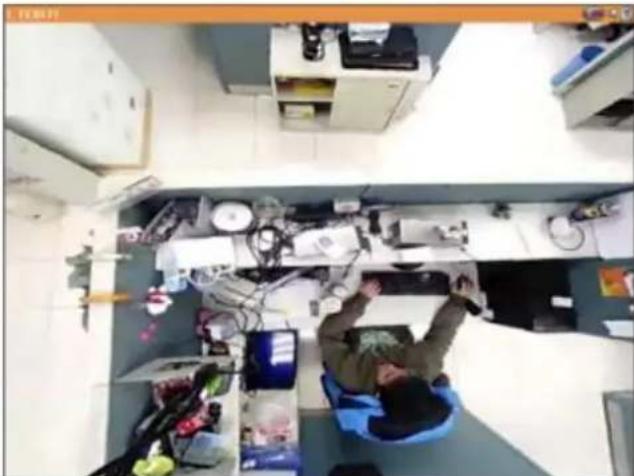
- Gilt für bestimmte Kameramodelle mit Panomorph-Objektiv Bevor Sie diese Funktion verwenden, müssen Sie die Option "Panomorph-Unterstützung aktivieren" auf der Seite für die Kamerakonfiguration auswählen. Nach Aktivierung der Funktion können Sie den Montagetyp, einschließlich Wand, Decke und Fußboden, und dann den Entzerrungsmodus, einschließlich Perimetermodus, Quad-Modus und PTZ-Modus, wählen.
Hinweis 1: Welche Kameramodelle mit Panomorph-Objektiv installiert werden können, ist unter http://www.qnapsecurity.com/faq_detail.asp?faq_id=718 angegeben.
Hinweis 2: Diese Funktion ist nur verfügbar, wenn die Auflösung des Videostreams auf der Ü berwachungsseite höher ist als 640x480.
Hinweis 3: Ist der Entzerrungsmodus gleich dem PTZ-Modus, können Sie mit dem PTZ-Steuerungsfeld oder der Maus (indem Sie die linke Maustaste gedrückt halten und dann die Maus verschieben oder das Mausrad drehen) die Sichtwinkel für den betreffenden Kanal ändern oder den Bildschirm
vergrößern/verkleinern. Ist der Entzerrungsmodus gleich dem Quad-Modus, können die PTZ-Funktionen in jedem Unterfenster auf die obig beschriebene Weise gesteuert werden.
-
Wenn die Digitalzoom-Funktion bei mehreren IP-Kameras aktiv ist, kann das Zoomen beeinflusst werden, wenn der Computer nicht die erforderliche Rechenleistung erbringt.
-
Eigenschaften
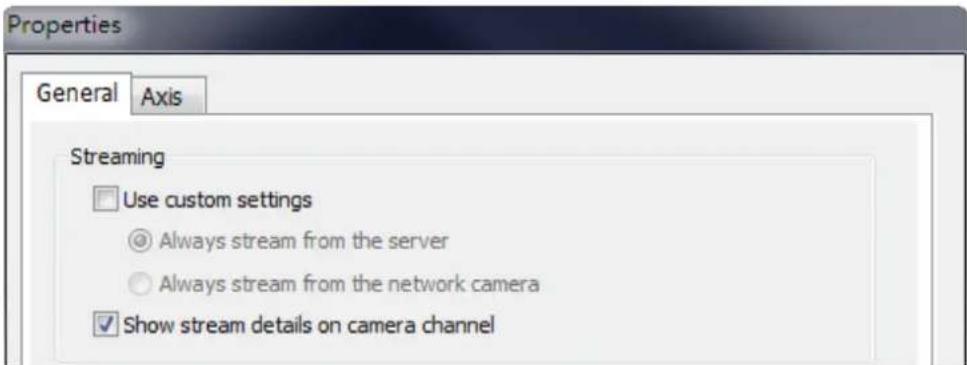
A. Streaming:
I. Verwenden Sie die definierten Einstellungen.
i. Immer vom Server streamen: Wählen Sie diese Option, um Audio- und Videodaten vom NVR zu streamen. Kann sich der Computer nicht mit den IP-Kameras verbinden, wählen Sie diese Option, damit der NVR die Daten streamen kann. Es ist keine zusätzliche Portweiterleitung erforderlich; dies könnte sich jedoch nachteilig auf die NVR-Leistung auswirken.
II. Immer von Netzwerkkamera streamen: Wenn der NVR und die IP-Kameras mit demselben LAN verbunden sind, wählen Sie diese Option, um Videodaten von den IP-Kameras zu streamen. Befinden sich der NVR, die IP-Kameras und der PC hinter einem Router, einem virtuellen Server oder einer Firewall, dann konfigurieren Sie die Portweiterleitung auf den IP-Kameras zur Nutzung bestimmter Ports.
III. Streaminformationen anzeigen Zeigen Sie hier den Videocodec, die Einzelbildrate, die Bitrate, die aktuellen Aufnahmetage und die aktuelle Aufnahmegröße dieses Kanals an.
B. OSD-Einstellungen: Legen Sie hier die Schriftartfarbe des Textes in den Kanälen fest.

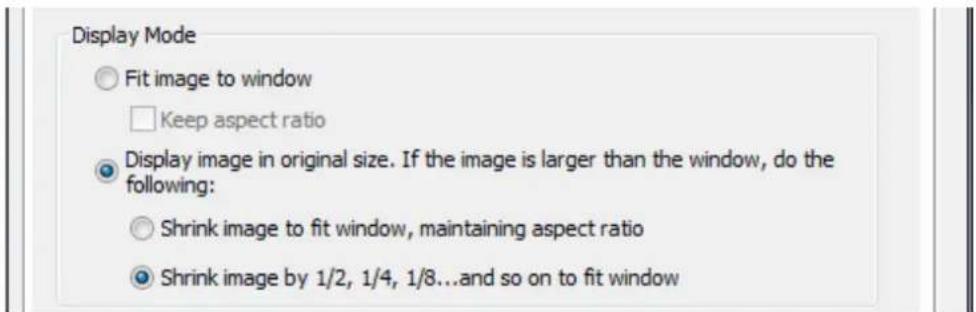
I. Bild an Fenster anpassen: Wählen Sie diese Option, um ein Bild an das Browser-Fenster anzupassen. Legen Sie fest, ob das Seitenverhältnis beibehalten werden soll oder nicht, wenn die Größe eines Bildes geändert wird.
II. Bild in Originalgröße anzeigen: Wählen Sie diese Option, um ein Bild in seiner Originalgröße anzuzeigen, wenn es kleiner ist als das Browser-Fenster. Hier können Sie auch festlegen, wie sich die Größe eines Bildes ändert, wenn es größer als das Browser-Fenster ist.
i. Verkleinern Sie das Bild unter Beibehaltung des Seitenverhältnisses auf Fenstergröße.
ii. Verkleinern Sie das Bild um 1/2, 1/4, 1/8... usw. auf Fenstergröße.
D. Videoverarbeitung: Aktivieren Sie "Deinterlace", wenn das Video Zeilensprünge aufweist.
E. Videoauflösung: Legen Sie hier fest, ob die Auflösung automatisch eingestellt werden soll, oder verwenden Sie eine feste Auflösung. Bei automatischer Einstellung der Auflösung wählt der NVR die Auflösungseinstellung*, die am besten zur Größe Ihres
Webbrowser-Fensters passt. Beachten Sie, dass "Von Netzwerkkamera streamen" nicht verfügbar ist, wenn die IP-Kamera weder das Streaming von der Kamera noch die konfigurierte Videoauflösung unterstützt. Beide Optionen sind nicht verfügbar, wenn mehrere Streams von der IP-Kamera nicht unterstützt werden.
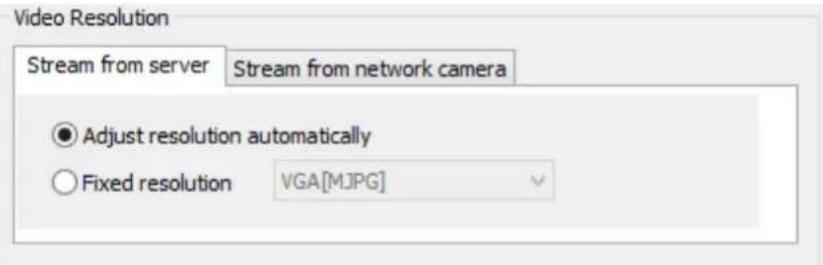
*Wenn eine IP-Kamera andere Auflösungseinstellungen unterstützt, wählt der NVR die kleinste Auflösung, die größer als (oder gleich) der Größe des Browser-Fensters ist. Sollten alle unterstützten Auflösungseinstellungen einer IP-Kamera kleiner als das Browser-Fenster sein, wird die größte Auflösung gewählt.
F. Andere Kameras für dieselben Einstellungen wählen: Wählen Sie diese Option, um die Änderungen auch für andere IP-Kameras zu übernehmen. Beachten Sie, dass einige Einstellungen nicht übernommen werden, wenn die IP-Kamera die Funktionen nicht unterstützt, wie z. B. das Streamen von der Kamera oder die konfigurierte Videoauflösung.
5.1.1 Live-Video-Fenster
Live-Videos der auf dem NVR konfigurierten IP-Kameras werden auf der Ü berwachungsseite angezeigt. Klicken Sie das Kanalfenster an, um die von der IP-Kamera unterstützten Funktionen zu verwenden, z. B. Digitalzoom oder Schwenken/Neigen/Zoomen.
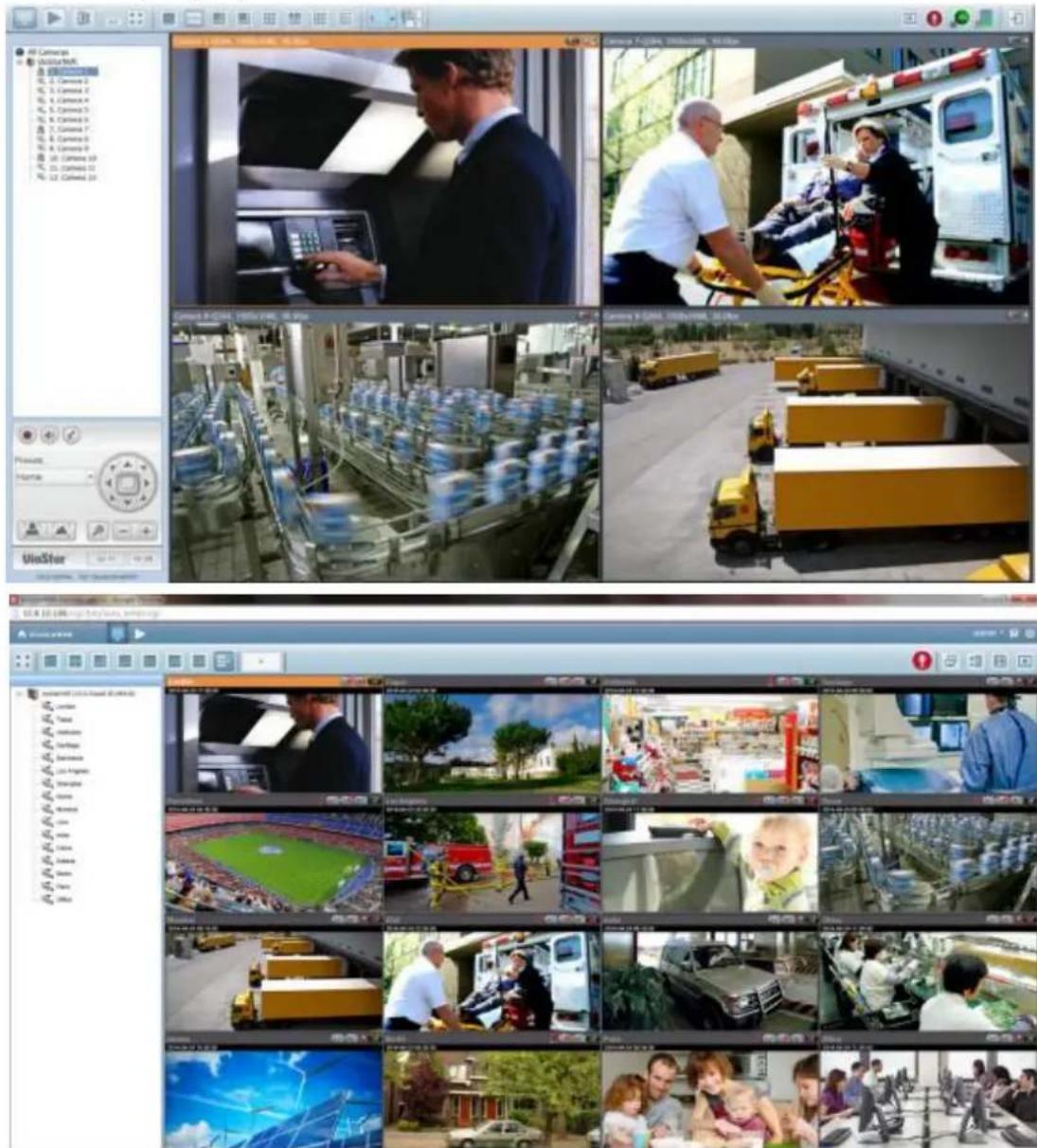
Folgende Symbole zeigen den Kamerastatus an:
| Symbol | Kamerastatus |
| Der NVR und die IP-Kamera sind miteinander verbunden. | |
| Der NVR versucht, eine Verbindung zur IP-Kamera herzustellen. | |
| Der NVR kann sich nicht mit der IP-Kamera verbinden. | |
| Die von einem Alarmereignis ausgelöste konfigurierte Aktion läuft ab. | |
| Alarmeinstellungen sind konfiguriert, laufen aber nicht ab. | |
| Zeitlich geplante oder kontinuierliche Aufnahme läuft ab. | |
| Zeitplanaufnahme ist aktiviert, läuft aber nicht ab. | |
| Manuelle Aufnahme ist aktiviert. | |
| Manuelle Aufnahme läuft nicht ab. | |
| Diese IP-Kamera unterstützt Audiofunktionen. | |
| Diese IP-Kamera unterstützt PT-Funktion mit kontinuierlichem PT. | |
| Diese IP-Kamera unterstützt PT-Funktion ohne kontinuierliches PT. | |
| Der Alarmeingang 1 der IP-Kamera wurde ausgelöst | |
| Der Alarmeingang 2 der IP-Kamera wurde ausgelöst | |
| Der Alarmeingang 3 der IP-Kamera wurde ausgelöst | |
| Ein bewegliches Objekt wurde erkannt. | |
| Digitalzoom ist aktiviert. |
Verbindungsmeldung
Wenn der NVR das Videobild einer IP-Kamera nicht anzeigen kann, blendet sich eine Meldung im Kanalfenster ein und zeigt den Status an.
| Meldung | Beschreibung |
| Keine Berechtigung | Keine Zugangsrechte zum Anzeigen des Ü berwachungskanals. Bitte melden Sie sich als autorisierter Benutzer an oder wenden Sie sich an den Systemadministrator. |
| Serverfehler | Bitte prüfen Sie die Kameraeinstellungen oder aktualisieren Sie die Firmware der IP-Kamera (sofern dies möglich ist). Wenden Sie sich an den technischen Kundendienst, wenn Fehler bestehen bleibt. |
5.1.2 Anzeigemodus
Der NVR unterstützt verschiedene Anzeigemodi zur Anzeige der Ü berwachungskanäle.
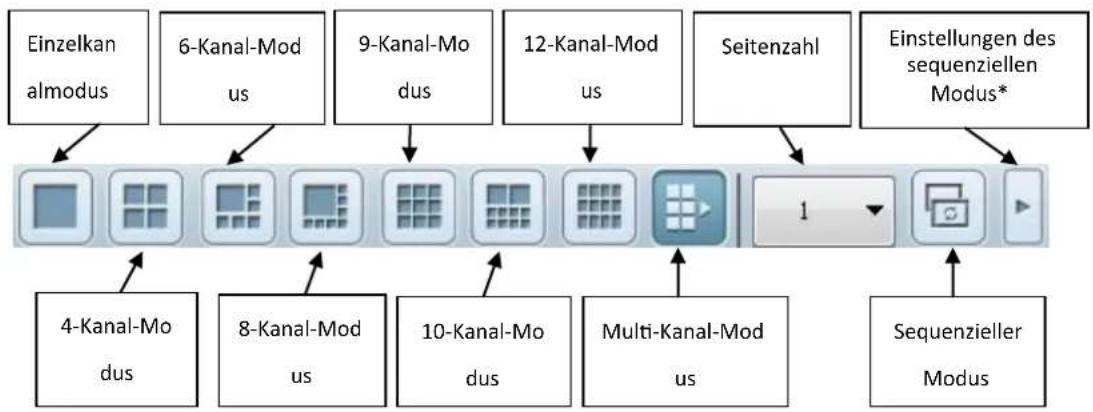
flowchart
graph TD
    A["Einzelkan almodus"] --> B["4-Kanal-Modus"]
    C["6-Kanal-Modus"] --> D["8-Kanal-Modus"]
    E["9-Kanal-Modus"] --> F["10-Kanal-Modus"]
    G["12-Kanal-Modus"] --> H["Multi-Kanal-Modus"]
    I["Seitenzahl"] --> J["Einstellungen des sequenziellen Modus*"]
    K["Sequenzieller Modus"] --> L["1"]
    B --> M["Grid of Modus icons"]
    D --> N["Grid of Modus icons"]
    F --> O["Grid of Modus icons"]
    H --> P["Grid of Modus icons"]
    J --> Q["Grid of Modus icons"]
*Sie können das Sequenzintervall in den Einstellungen des sequenziellen Modus konfigurieren.
5.1.3 PTZ-Kamerasteuerungsfeld
Die Abkürzung "PTZ" ("Pan/Tilt/Zoom" auf Englisch) bedeutet
Schwenken/Neigen/Zoomen. Wenn eine IP-Kamera die PTZ-Funktion unterstützt, können Sie den Sichtwinkel der IP-Kamera mit dem Steuerungsfeld am NVR einstellen. Diese Funktionen sind je nach Kameramodell verfügbar. In der Bedienungsanleitung der IP-Kameras finden Sie weitere Informationen hierüber. Beachten Sie, dass sich die digitale Zoomfunktion deaktiviert, wenn die PTZ-Funktion verwendet wird.
QVR 5.0 und aktueller blenden das PTZ-Steuerungsfeld standardmäßig aus. Sie können das PTZ-Steuerungsfeld in den Optionen auf der Überwachungsseite aktivieren.
Hinweis: Wenn Sie den Modus für mehrere Anzeigegeräte aktivieren und das Fenster für Echtzeitansicht zu klein für die interaktiven Steuerungsschaltflächen ist, aktivieren Sie bitte das PTZ-Steuerungsfeld, um die Kamera zu steuern.
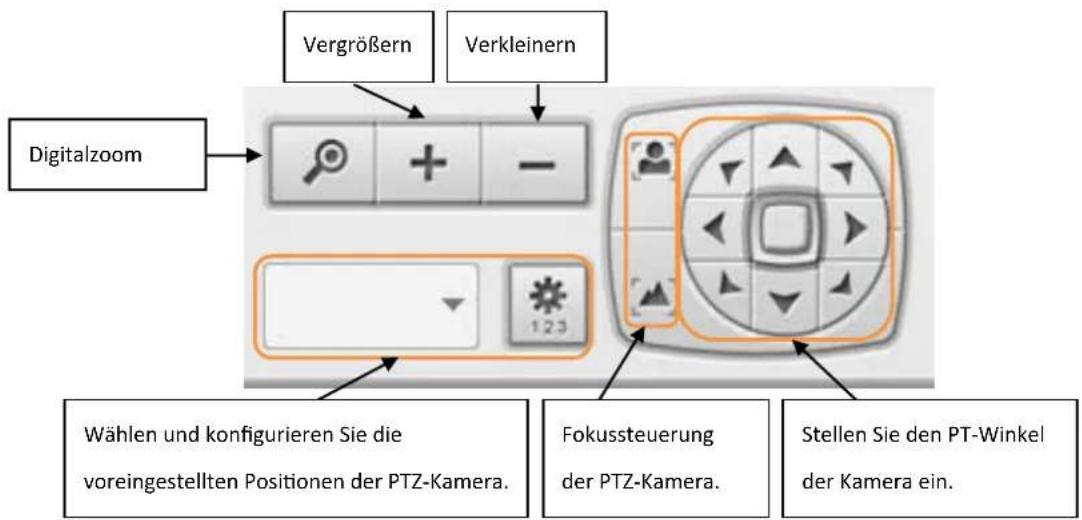
| Symbol | Beschreibung |
 | Digitalzoom:Wählen Sie einen Kanal und klicken Sie auf diese Schaltfläche, um die Digitalzoomfunktion zu aktivieren. Diese Funktion kann auch aktiviert werden, indem Sie das Anzeigefenster der PTZ-Kamera mit der rechten Maustaste anklicken. Mit  vergrößern und mit vergrößern und mit  nern Sie das Bild. Sie können die Digitalzoomfunktion auch mit dem Mausrad bedienen. nern Sie das Bild. Sie können die Digitalzoomfunktion auch mit dem Mausrad bedienen. |
 | Verkleinern/Vergrößern:Wenn die PTZ-Kamera den optischen Zoom unterstützt, könnenSie das Bild mit  h verkleinern oder mit h verkleinern oder mit  optisch vergrößern. Ist die Digitalzoomfunktion aktiviert,können Sie das Bild mit digital verkleinern oder mit optisch vergrößern. Ist die Digitalzoomfunktion aktiviert,können Sie das Bild mit digital verkleinern oder mit digital vergrößern. digital vergrößern. |
 | Wählen und konfigurieren Sie die voreingestellten Positionender PTZ-Kamera:Wählen Sie hier die voreingestellten Positionen der IP-Kamera aus der Liste aus und zeigen Sie sie an. Bei einigen Kameramodellen können Sie die voreingestellten Positionen der PTZ-Kamera auf der Ü berwachungsseite konfigurieren. Weitere Informationen über die Kompatibilität von PTZ-Kameras in Bezug auf die Konfiguration von voreingestellten Positionen finden Sie unterhttp://nvr.qnapsecurity.com/n/en/product_z_g_qvr/cat_intro.php?hf=old. Für andere PTZ-Kameramodelle beziehen Sie sich bitte auf die Bedienungsanleitung der IP-Kamera. |
5.1.4 Multiserver-Ü berwachung
Anhand der folgenden Schritte kommt die Multiserver-Ü berwachungsfunktion des NVR zum Einsatz.
- Klicken Sie auf der Überwachungsseite auf "Serverliste"

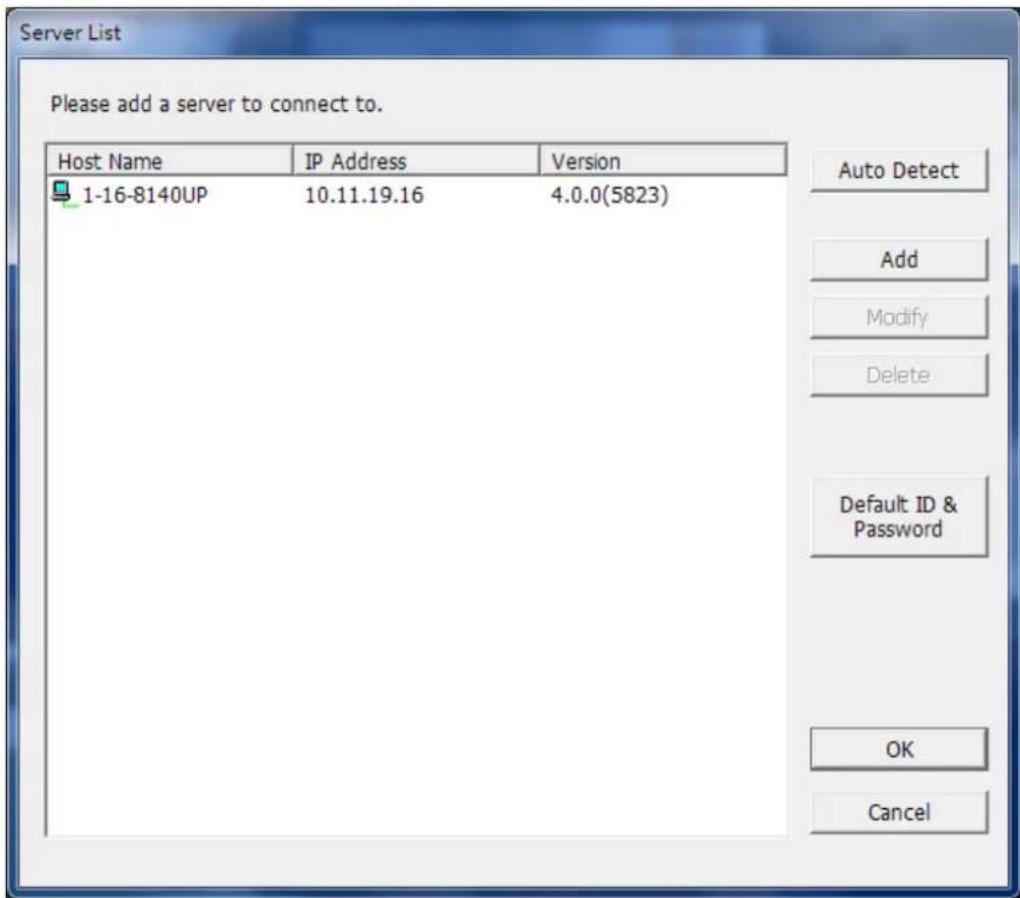
A. Klicken Sie auf "Auto-Erkennung", um den NVR im LAN zu suchen und den Server zur Serverliste hinzuzufügen.
B. Klicken Sie auf "Hinzufügen", um den NVR zur Serverliste hinzuzufügen.
- Für die Ü berwachung können bis zu 128 Kanäle von mehreren NVR-Servern hinzugefügt werden.
5.1.5 Ü berwachungseinstellungen
Klicken Sie zur Konfiguration der erweiterten Überwachungseinstellungen auf

Options
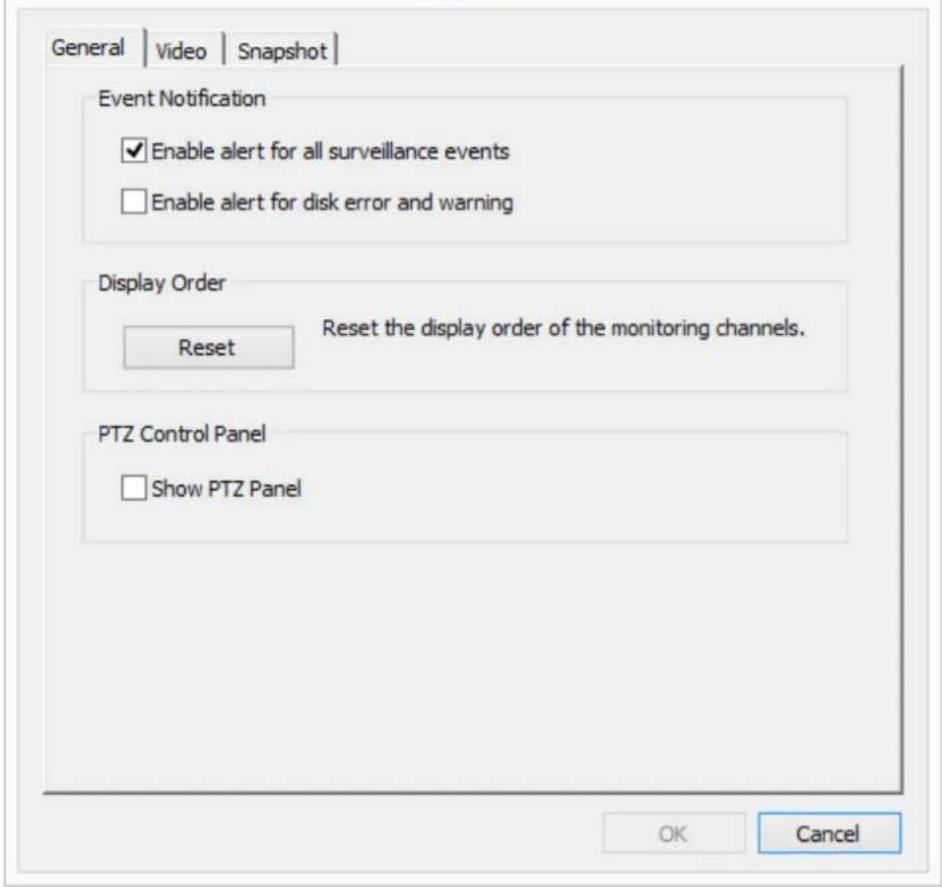
In der Registerkarte "Allgemein" sind die folgenden Optionen verfügbar:
- Ereignisbenachrichtigung:
■ Wenn die Option "Alarm bei allen Surveillance-Ereignissen aktivieren" aktiviert ist und ein Surveillance-Ereignis ausgelöst wird, blendet sich

sofort das Alarmsymbol auf der Ü berwachungsseite ein. Klicken Sie dieses Symbol an, um die Alarmdetails anzuzeigen.
Nachdem die Option "Benachrichtigen, wenn die nachstehend festgelegte maximale Betriebszeit der Festplatte erreicht ist" unter Systemwerkzeuge > Festplatten-SMART aktiviert wurde, können Sie die Funktion "Benachrichtigung bei Datenträgerfehlern und Warnungen" aktivieren, wenn Sie über aufgetretene Festplattenfehler informiert werden möchten.
- Anzeigereihenfolge: Klicken Sie auf "Rücksetzen", um die Reihenfolge der Ü berwachungskanäle wieder auf die ursprüngliche Reihenfolge zurücksetzen.
- PTZ-Steuerungsfeld: Hier zeigen Sie das PTZ-Steuerungsfeld an oder blenden es aus.
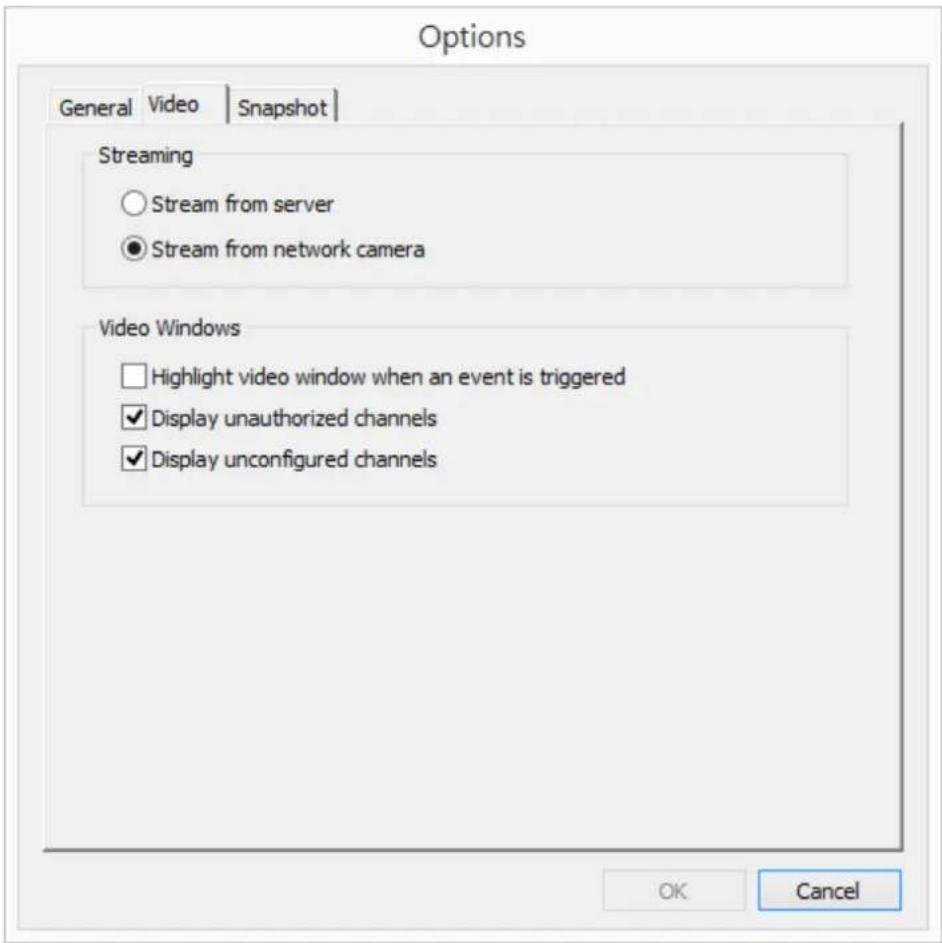
In der Registerkarte "Video" sind die folgenden Optionen verfügbar:
- Streaming
Vom Server streamen: Wenn sich die IP-Kamera nicht mit dem Computer verbinden kann, wird Video nach Wahl dieser Option vom NVR gestreamt. Diese Option benötigt keine Zusatzkonfiguration für Portzuordnungen, kann sich jedoch negativ auf die Leistung des NVR auswirken.
■ Von IP-Kamera streamen: Wenn sich der NVR und IP-Kameras im selben LAN befinden, wählen Sie diese Option, um Video von der IP-Kamera zu streamen. Bitte beachten Sie, dass die Einstellungen für Portweiterleitung auf den IP-Kameras konfiguriert werden müssen, wenn sich der NVR, die IP-Kameras und der Computer hinter einem Router, einem virtuellen Server oder einer Firewall befinden.
- Videofenster
■ Videofenster bei Ereignisauslösung hervorheben: Das Videofenster blinkt,
wenn ein Ereignis ausgelöst wird.
Nicht autorisierte Kanäle anzeigen: Wählen Sie diese Option, um die Kanäle anzuzeigen, für die der Benutzer keine Ü berwachungsrechte besitzt.
Nicht konfigurierte Kanäle anzeigen: Wählen Sie diese Option, um die Kanäle anzuzeigen, die nicht konfiguriert wurden.
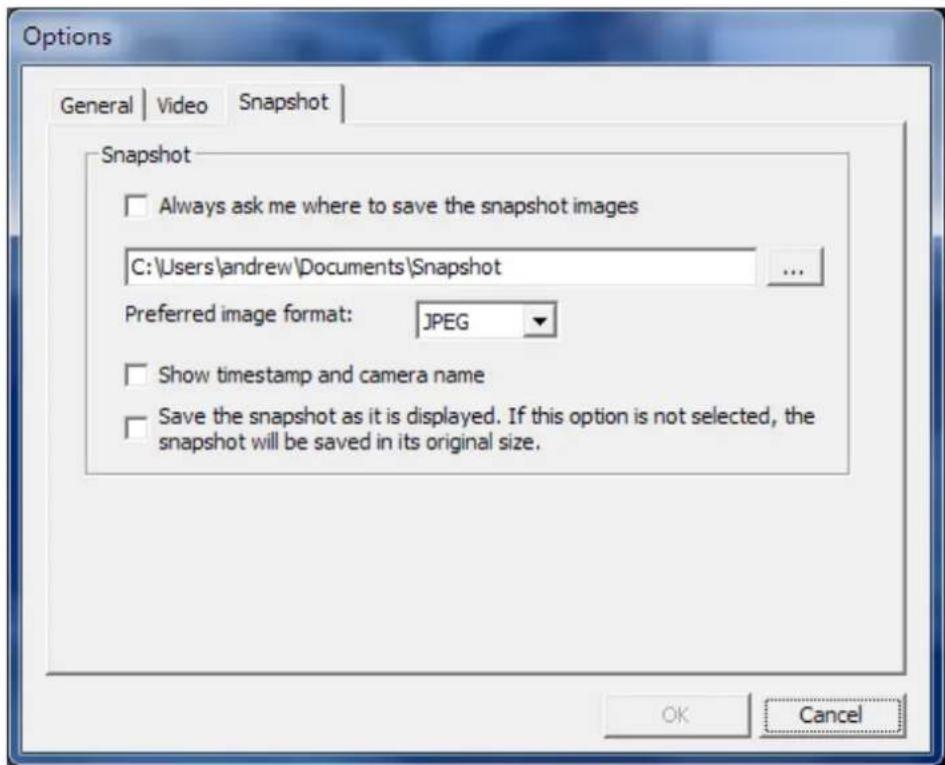
In der Registerkarte "Snapshot" sind die folgenden Optionen verfügbar:
- Snapshot
■ Legen Sie hier einen Speicherort zum Speichern der Snapshots und das Bildformat (JPEG, BMP oder TIFF) fest.
■ Show timestamp and camera name (Zeitstempel und Kameraname anzeigen): Zeigen Sie hiermit den Zeitstempel und den Namen der Kamera auf dem Snapshot an.
■ Save the snapshot as it is displayed (Snapshot wie angezeigt speichern): Wählen Sie diese Option, um den Snapshot so zu speichern, wie er im Fenster angezeigt wird. Andernfalls wird der Snapshot in Originalgröße gespeichert.
5.1.6 Instant Playback (Sofortige Wiedergabe)
Auf der Seite für Echtzeitansicht können Sie durch einfaches Anklicken der Schaltfläche "Sofortige Wiedergabe" das Fenster zur Ü berprüfung der kürzlichsten Feeds einblenden, wenn Sie einen gerade verpassten Kamerakanal auf verdächtige Ereignisse prüfen möchten. Da Sie dazu nicht zur Wiedergabeseite umschalten müssen, sind die vollen Echtzeitansichten anderer Kanäle weiterhin gleichzeitig verfügbar.
- Warten Sie bitte einen Augenblick, bis das System Ihre Aufforderung verarbeitet hat (hängt von verfügbarer Netzwerkbandbreite ab).
- Wiedergabe per Rücklauf wird standardmäßig verwendet. Wenn die Wiedergabe den Zeitpunkt des Ereignisses erreicht, ziehen Sie die Steuerungsschaltfläche für die Wiedergabe (den grauen Teil) einfach nach rechts, um zur normalen Wiedergabe zurückzukehren.
- Sie können eine bestimmte Zeit in der Zeitleiste doppelt anklicken, um die Wiedergabezeit zu ändern.
Hinweis: Der durchsuchbare Zeitbereich beträgt 24 Stunden.
5.1.7 IP-Kamerakonfigurationen für denselben Bildschirm
Auf der Seite für Echtzeitansicht können Sie die IP-Kameraeinstellungen bei Bedarf direkt konfigurieren, ohne dass Sie die Seite für Echtzeitansicht beenden müssen, sodass eine nahtlose Ü berwachung möglich ist, ohne dass Ihnen verdächtige Ereignisse entgehen.
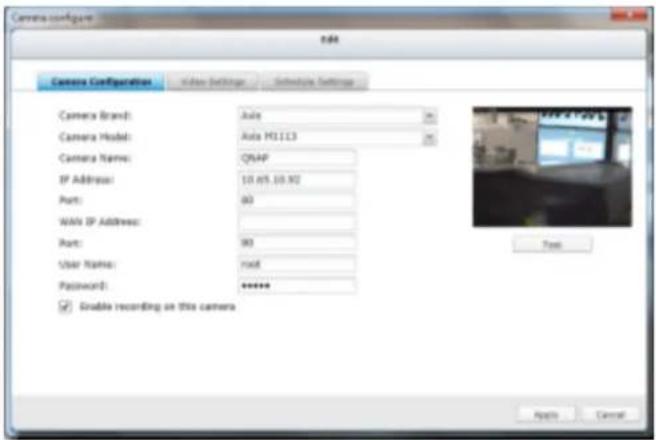
-
Warten Sie bitte einen Augenblick, bis das System Ihre Aufforderung verarbeitet hat (hängt von verfügbarer Netzwerkbandbreite ab).
-
Sie können die Kamera-, Aufnahme- und Zeitplaneinstellungen modifizieren. Diese Einstellungen werden nach dem Klicken auf "Ü bernehmen" wirksam.
5.1.8 Autom. Kamerafahrt
Mit der NVR-Funktion Autom. Kamerafahrt können Sie die PTZ-Kameras so konfigurieren, dass sie voreingestellte Positionen abfahren und eine festgelegte Verweilzeit an den einzelnen Punkten einhalten.
Die Funktion Autom. Kamerafahrt kommt anhand folgender Schritte zum Einsatz.

-
Klicken Sie auf der Ü berwachungsseite des NVR auf und wählen Sie "Mit Kamerastartseite verbinden", um die Konfigurationsseite der PTZ-Kamera aufzurufen.
-
Legen Sie hier die voreingestellten Positionen der PTZ-Kamera fest.
-
Kehren Sie zur Ü berwachungsseite des NVR zurück. Klicken Sie auf

um "Autom. Kamerafahrt" > "Konfigurieren" zu wählen.
- Klicken Sie auf die Schaltflächen mit den Zahlen, um die voreingestellten Positionen der PTZ-Kamera anzuzeigen. Wird diese Schaltfläche angeklickt, wird der Name der entsprechenden Voreinstellungsposition im Drop-down-Menü "Voreinstellungsname" angezeigt.
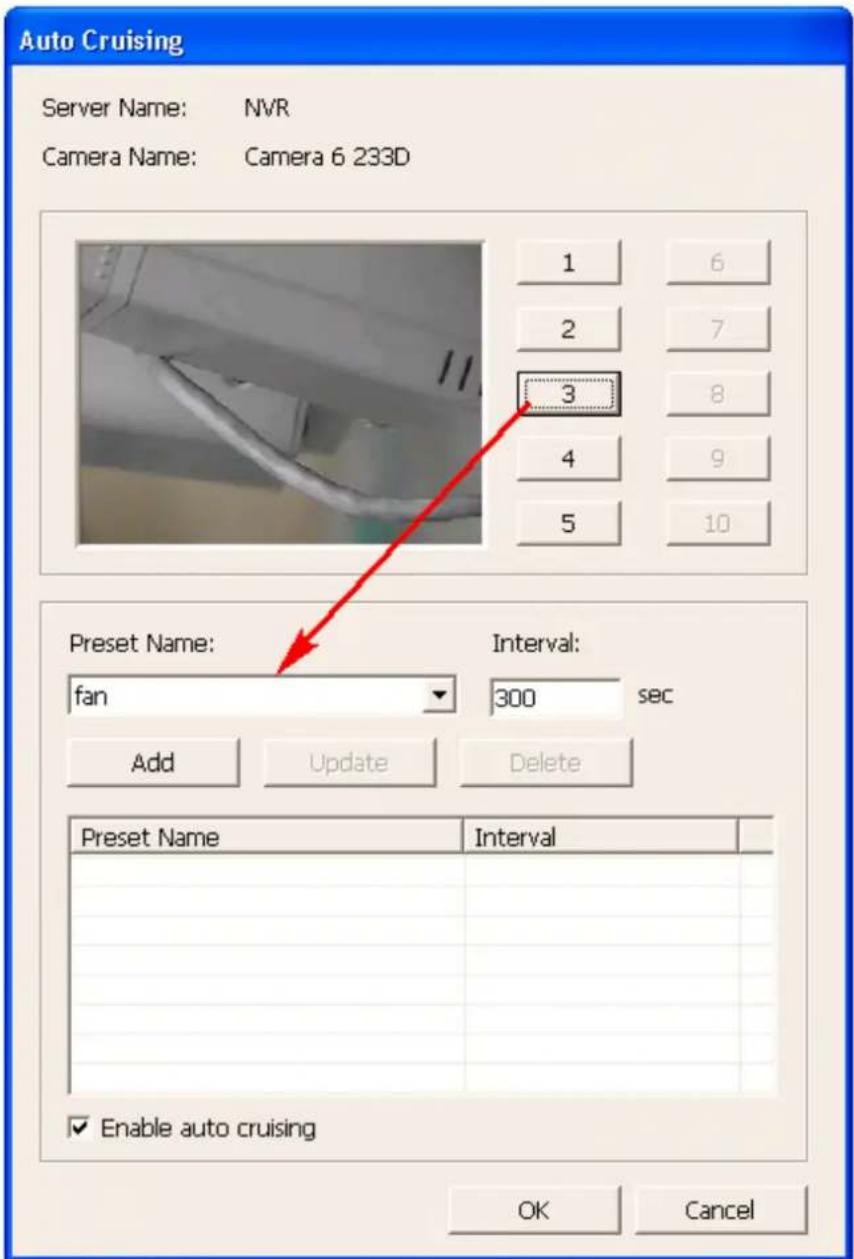
- Hinzufügen: Um eine Einstellung für die automatische Kamerafahrt hinzuzufügen, wählen Sie im Drop-down-Menü den "Voreinstellungsname" aus und geben Sie die Verweilzeit in Sekunden ein (Intervall). Klicken Sie auf "Hinzufügen".
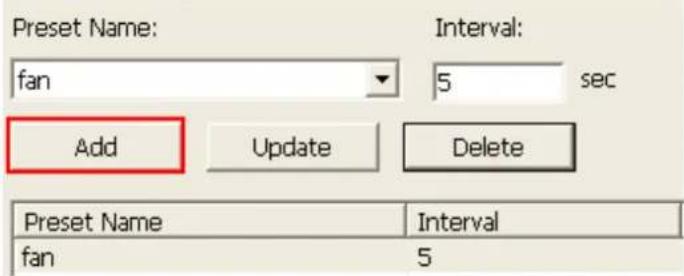
- Aktualisieren: Heben Sie das Ausgewählte hervor, um eine Einstellung in der Liste zu ändern. Wählen Sie im Drop-down-Menü eine andere Voreinstellungsposition und/oder ändern Sie die Verweilzeit (Intervall). Klicken Sie auf "Aktualisieren".
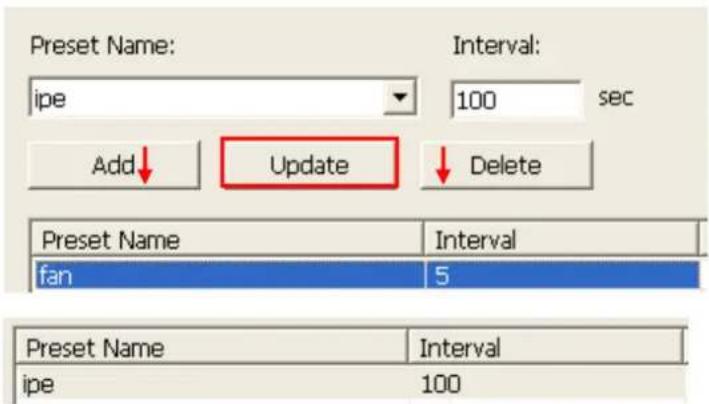
- Löschen: Um eine Einstellung zu löschen, heben Sie das Ausgewählte in der Liste hervor und klicken Sie auf "Löschen". Um mehr als eine Einstellung zu löschen, drücken und halten Sie die Strg-Taste und wählen Sie weitere Einstellungen aus. Klicken Sie anschließend auf "Löschen".
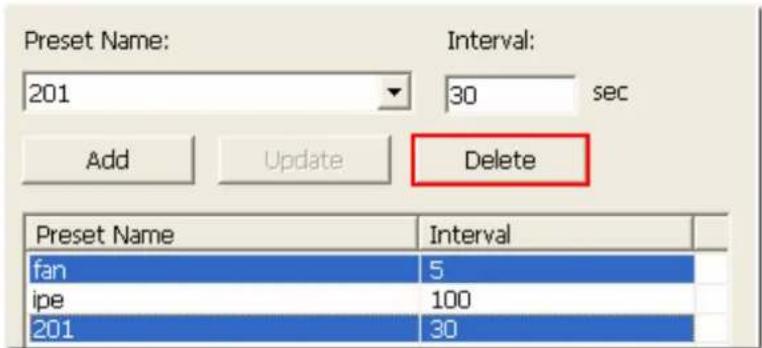
- Nach der Konfiguration der Einstellungen für die automatische Kamerafahrt wählen Sie die Option "Autom. Kamerafahrt aktivieren" und klicken Sie auf "OK". Der NVR startet die automatische Kamerafahrt den Einstellungen entsprechend.
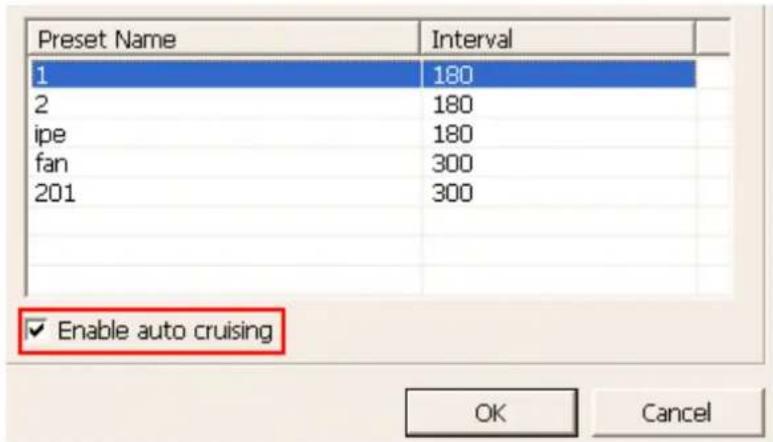
9. Autom. Kamerafahrt unterstützt "Schnappschuss".
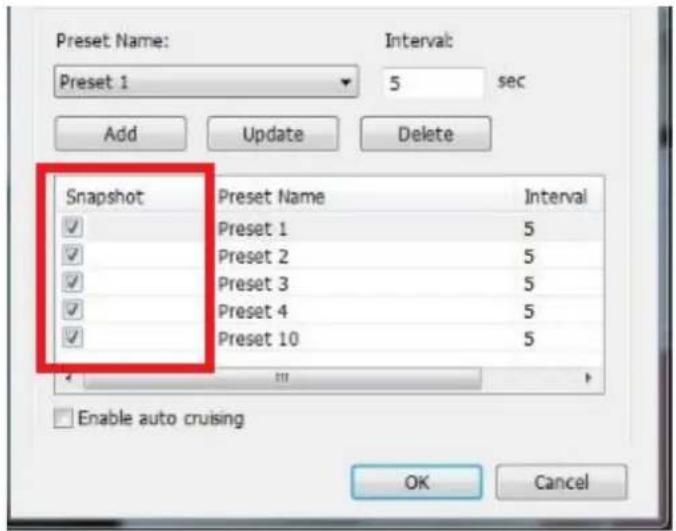
Hinweis:
- Die standardmäßige Verweilzeit (Intervall) der Voreinstellungsposition beträgt 5 Sekunden. Geben Sie 5–999 Sekunden bei dieser Einstellung ein.
- Das System unterstützt bis zu 10 voreingestellte Positionen (die ersten 10), die für die PTZ-Kameras konfiguriert werden. Es können bis zu 20 Einstellungen für die automatische Kamerafahrt konfiguriert werden. Anders ausgedrückt, der NVR unterstützt maximal 10 Auswahlen im Drop-down-Menü und 20 Einstellungen in der Liste mit automatischen Kamerafahrten.
5.2 Elektronische Karte
Die eKarte-Funktion des NVR wurde geschaffen, um elektronische Karten in das System hochzuladen, welche die Positionen der IP-Kameras zeigen. Sie können die Kamerasymbole* auf die eKarte ziehen und einen Ereignisalarm aktivieren; so werden Sie sofort benachrichtigt, wenn bei der IP-Kamera ein Ereignis auftritt.
* Die Kamerasymbole stehen nur dann zur Verfügung, wenn die IP-Kameras am NVR konfiguriert wurden.
Wenn Sie die eKarte-Funktion nutzen möchten, melden Sie sich als Administrator an
der Ü berwachungsseite des NVR an und klicken auf

Ein Beispiel für eine eKarte ist nachstehend gezeigt. Der NVR stellt eine Standard-eKarte bereit. Administratoren können eKarten nach Bedarf hinzufügen oder entfernen.
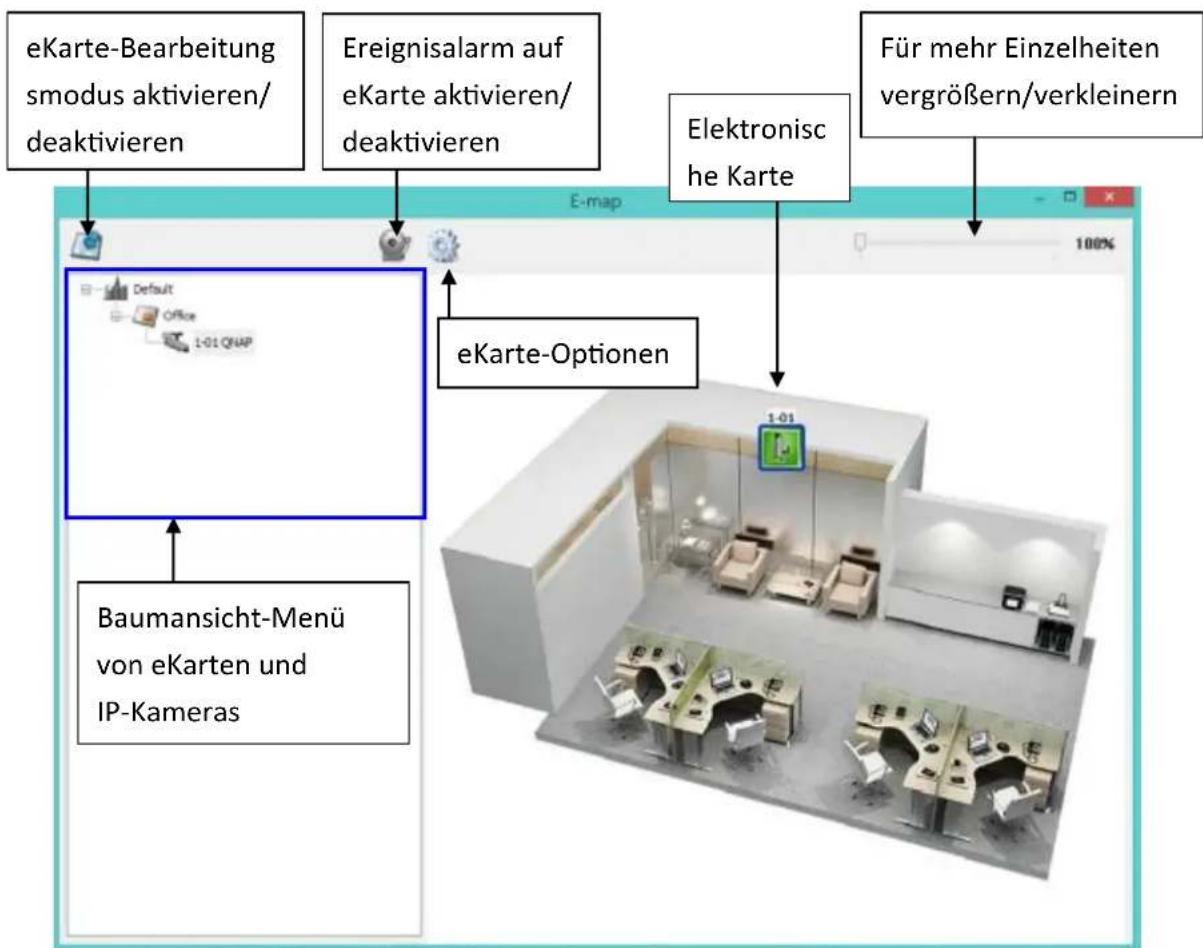
flowchart
graph TD
    A["eKarte-Bearbeitung smodus aktivieren/deaktivieren"] --> B["Default"]
    C["Ereignisalarm auf eKarte aktivieren/deaktivieren"] --> D["Office"]
    E["Elektronische Karte"] --> F["1-01 QNAP"]
    G["Für mehr Einzelheiten vergrößern/verkleinern"] --> H["1-01"]
    I["Baumansicht-Menü von eKarten und IP-Kameras"] --> J["1-01"]
    B --> K["eaKarte-Optionen"]
    D --> K
    F --> K
    H --> K
    J --> K
5.2.1 Symbole und ihre Bedeutung
| Symbol | Beschreibung |
 | eKarte-Bearbeitungsmodus aktivieren |
 | eKarte-Bearbeitungsmodus wird verwendet. Klicken Sie zum Beenden des Bearbeitungsmodus auf dieses Symbol. |
 | Hinzufügen einer eKarte. |
 | Bearbeiten des Namens einer eKarte. |
 | Karte oder Kamerasymbol entfernen. |
 | Ereignisalarm inaktiv. Klicken Sie zum Aktivieren von Ereignisalarmen auf der eKarte auf dieses Symbol. |
 | Ereignisalarm aktiv. Wenn ein Ereignis an einer IP-Kamera eintritt (beispielsweise die Erkennung einer Bewegung), ändert sich das Kamerasymbol und blinkt zur Benachrichtigung des Administrators. Klicken Sie zum Deaktivieren von Ereignisalarmen auf der eKarte auf dieses Symbol.Hinweis:Bei aktiven Ereignisalarmen kann die eKartenicht bearbeitet werden. Das Symbolverschwindet. |
 | eKarte-Optionen. Klicken Sie auf dieses Symbol, um die “Symbolgröße” oder die “Doppelklickaktion” für ein Kamerasymbol zu ändern. |
 | Benutzen Sie zum Vergrößern/Verkleinern diesen Regler, um mehr Details der eKarte erkennen zu können. |
 | Symbol für eine Gruppe von eKarten. |
 | Symbol für eine einzelne eKarte. |
 | Symbol für eine PTZ-IP-Kamera. |
| [ABGH] | Symbol einer festen oder fixierten IP-Domekamera.Nachdem Sie das Symbol auf eine Karte gezogen haben, können Sie durch Rechtsklicken des Kamerasymbols die Symbolrichtung ändern oder das Symbol aus der eKarte löschen. |
5.2.2 Eine Kartengruppe oder eine eKarte hinzufügen
Wenn Sie eine Kartengruppe oder eine eKarte hinzufügen möchten, um die

Standorte von IP-Kameras anzuzeigen, klicken Sie auf , um den Bearbeitungsmodus zu aktivieren.
Links erscheint eine Liste der auf dem NVR konfigurierten IP-Kameras. Klicken Sie

auf "Standard" und anschließend auf, um eine eKarte hinzuzufügen.
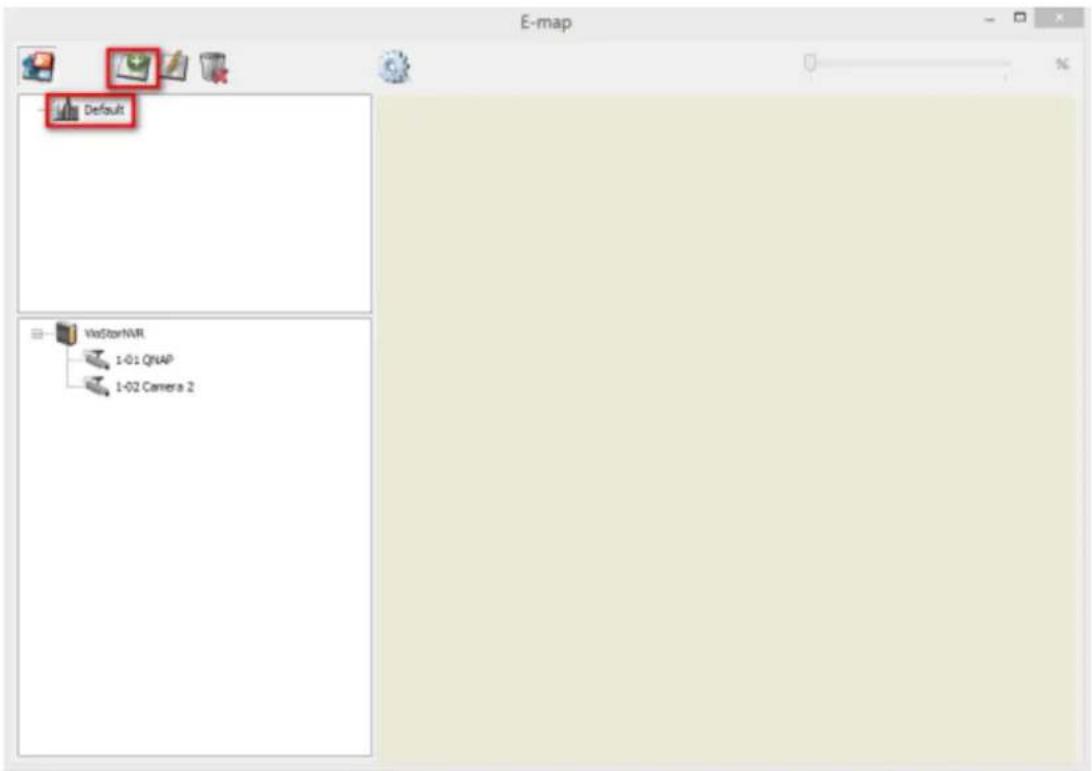
Geben Sie den Kartennamen ein und wählen Sie die Datei aus. Das eKarte-Bild muss eine Datei im JPEG-Format sein. Klicken Sie auf "OK".
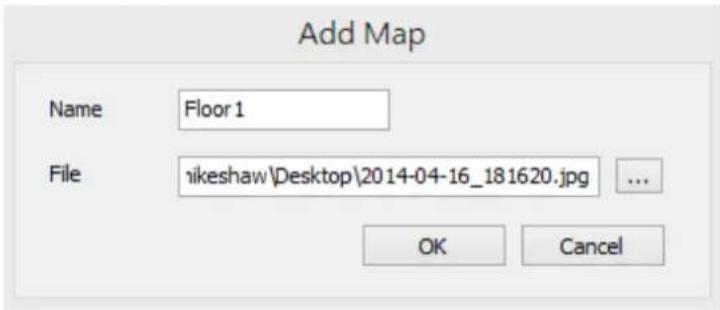
Die eKarte wird angezeigt.
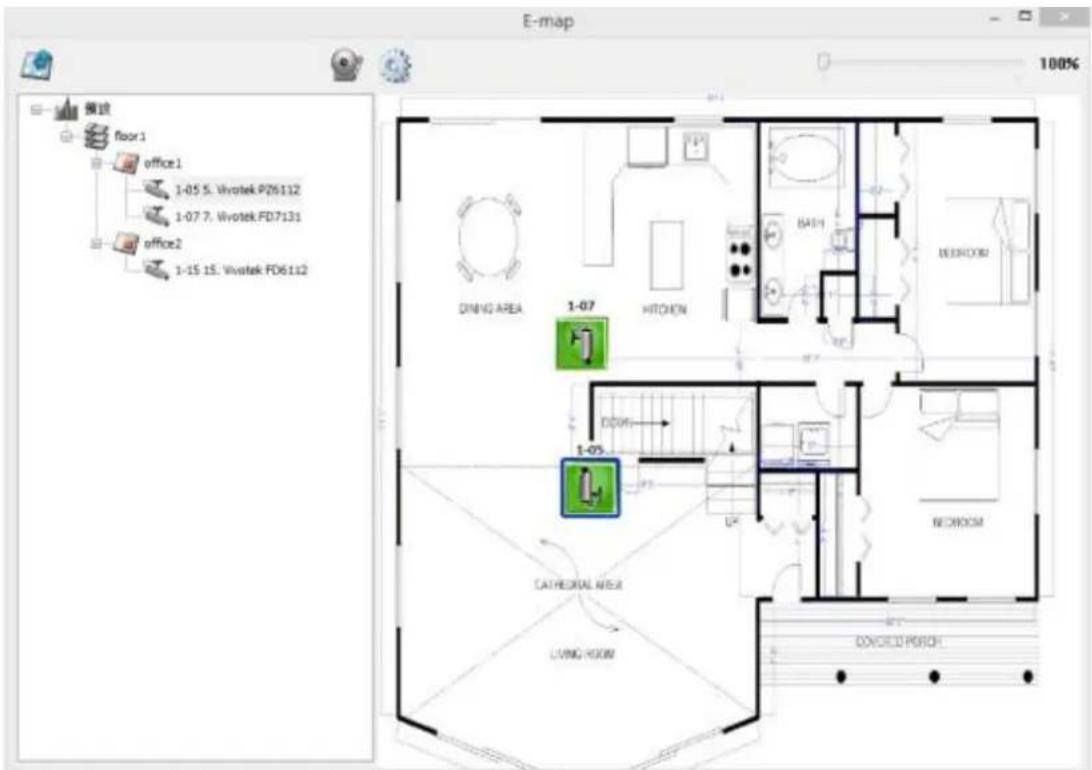
Um eine oder mehrere eKarten, z. B. "office1" und "office2", unter einer eKarte, z. B. "floor1", hinzuzufügen, klicken Sie auf das eKarte-Symbol von "floor1" und klicken
dann auf, um die eKarten nacheinander hinzuzufügen. Das Symbol von
"floor1" wechselt zu, wenn mehr als eine eKarte hinzugefügt wird. Um eine weitere eKarte auf derselben Ebene wie "floor1" hinzuzufügen, wählen Sie "Standard" und fügen die eKarte, z. B. "floor2", hinzu.
Um die eKarte zu vergrößern oder zu verkleinern, können Sie das Mausrad verwenden oder den Prozentwert oben links ändern, um die Ansicht der eKarte entsprechend zu vergrößern oder zu verkleinern.
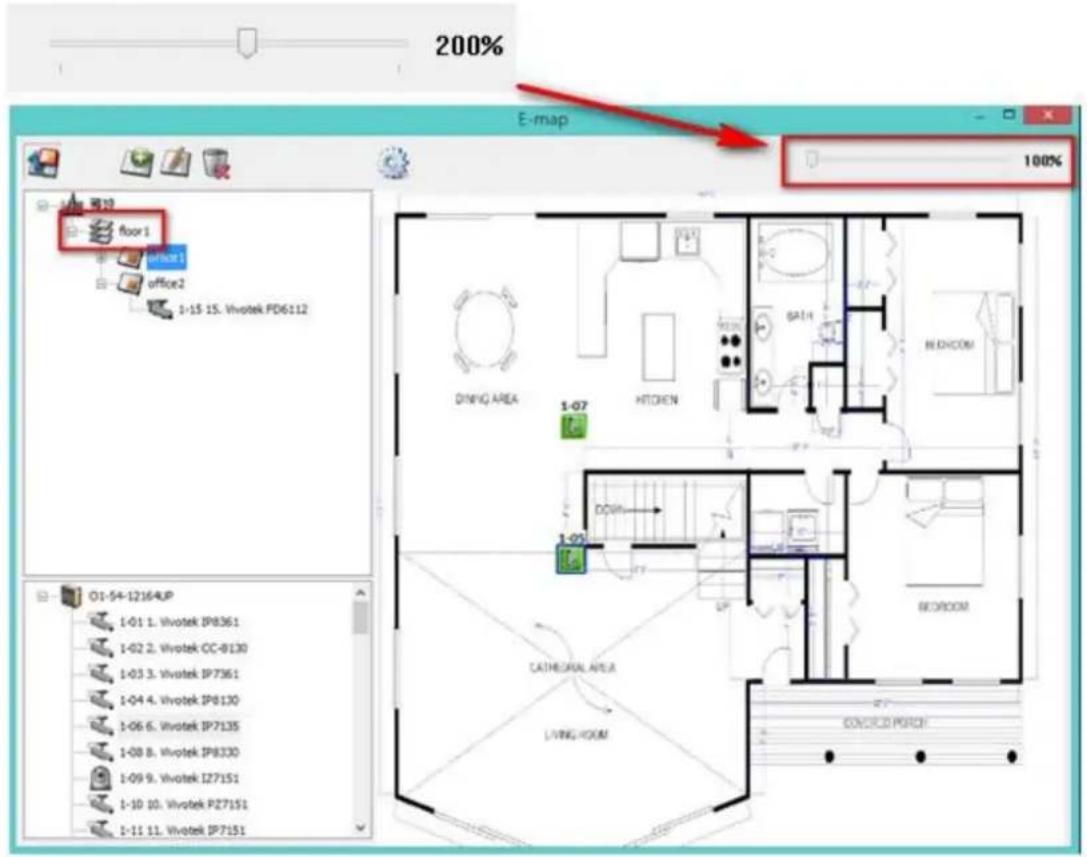
5.2.3 Einen Kartennamen bearbeiten
Um den Namen einer eKarte zu bearbeiten, wählen Sie die eKarte aus und klicken
auf . Geben Sie den neuen Namen ein und klicken Sie auf "OK". Um das Bild der eKarte zu ändern, löschen Sie die eKarte und fügen die neue Datei hinzu.
5.2.4 Eine Kartengruppe oder eine eKarte löschen
Um eine eKarte zu löschen, wählen Sie die Karte aus und klicken auf. Um eine Gruppe von Karten auf derselben Ebene zu löschen, wählen Sie die Kartengruppe aus und klicken auf.
5.2.5 IP-Kameras auf einer eKarte anzeigen
Wenn Sie die eKarten hochgeladen haben, ziehen Sie die IP-Kamerasymbole auf die eKarte(n), um den Kamerastandort anzuzeigen. Der Kameraname erscheint unter
QNAP
SECURITY
der eKarte in der Spalte oben links. Wenn das Symbol eines festen Objekts oder
einer festen IP-Domekamera auf der eKarte abgelegt wird, können Sie mit der
rechten Maustaste das Kamerasymbol anklicken und die Symbolausrichtung ändern.
Das Symbol einer PTZ-IP-Kamera kann nicht verändert werden. Die
Benennungsregel für Kameras lautet wie folgt: [Nummer des Servers]-[Nummer des Kanals][Kameraname]. Beispiel: "1-05 Ecke" bedeutet Kanal 5 von NVR1, und der Kameraname ist "Ecke".
Um ein Kamerasymbol von der eKarte zu löschen, klicken Sie das Symbol mit der rechten Maustaste an und wählen "Löschen".
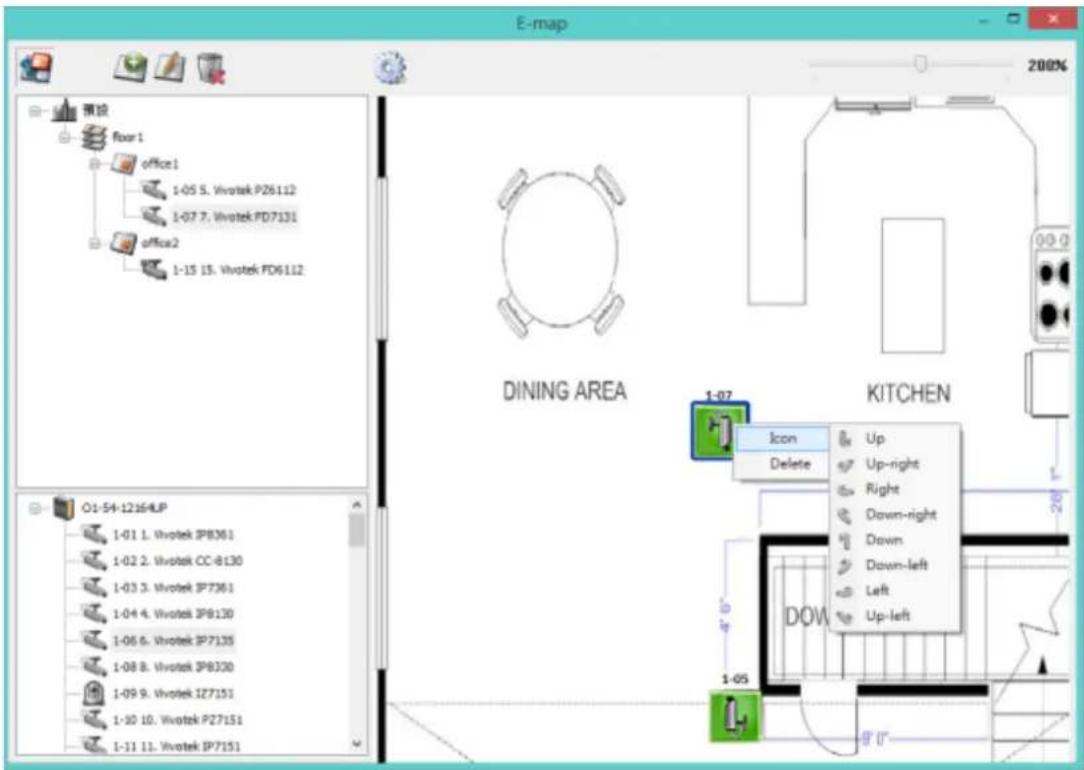
Um an eKarten vorgenommene Änderungen zu speichern, klicken Sie auf , um den Bearbeitungsmodus zu beenden.
Wenn Sie eine eKarte oder eine IP-Kamera links anklicken, wird die eKarte oder die eKarte mit dem Kamerasymbol sofort rechts angezeigt. Das ausgewählte
Kamerasymbol wird mit einem blauen Rahmen

hervorgehoben. Die Ansicht
der IP-Kamera wird im Einzelkanalmodus auf dem Ü berwachungsbildschirm angezeigt.
Sie können die Doppelklick-Aktion für das Kamerasymbol unter "eKarte-Optionen"
auswählen, indem Sie auf klicken.
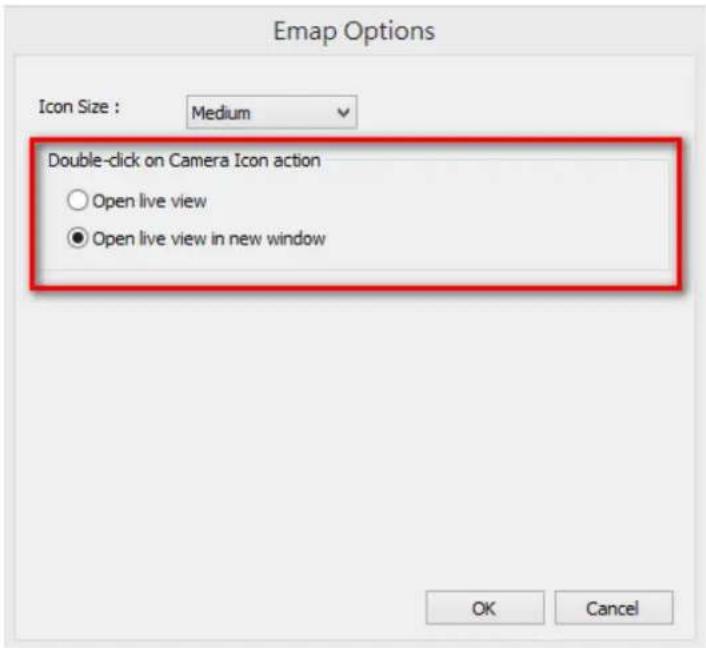
- Echtzeitansicht öffnen: Unabhängig davon, ob der Bearbeitungsmodus aktiviert ist oder nicht, wird die Ansicht der IP-Kamera im Einzelkanalmodus auf dem Ü berwachungsbildschirm angezeigt.
- Echtzeitansicht in neuem Fenster öffnen: Unabhängig davon, ob der Bearbeiten-Modus aktiviert ist, wird die Ansicht der IP-Kamera in einem anderen Fenster angezeigt.
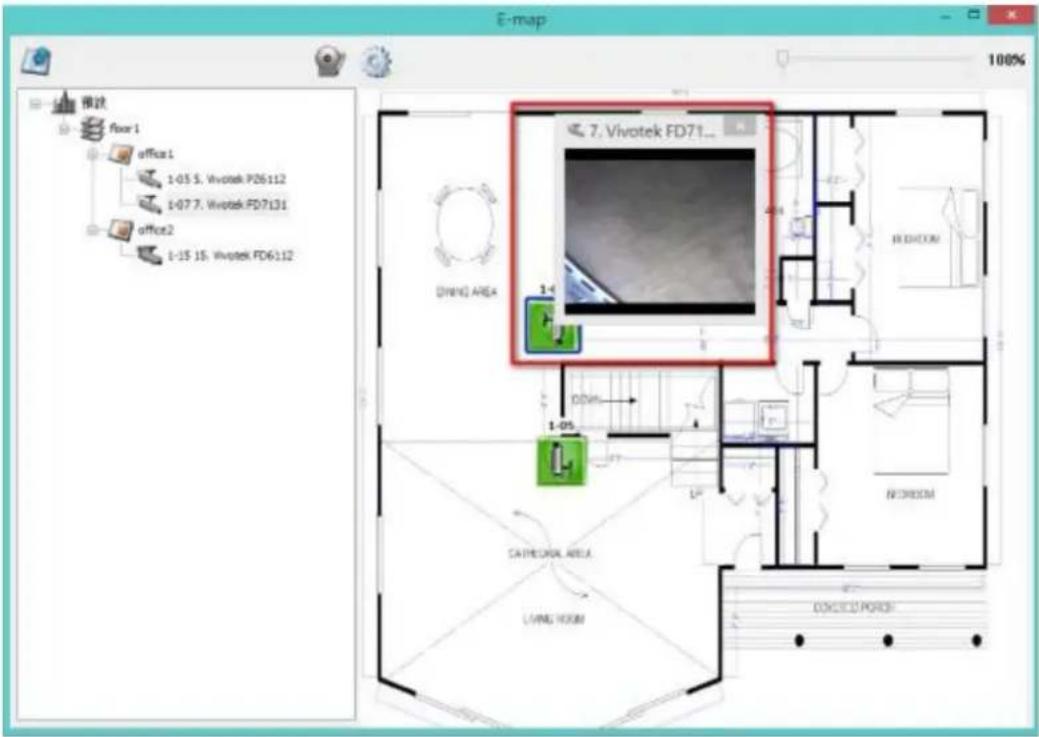
5.2.6 Ereignisalarme aktivieren/deaktivieren
Um die Ereignisalarme auf einer eKarte zu aktivieren, klicken Sie auf

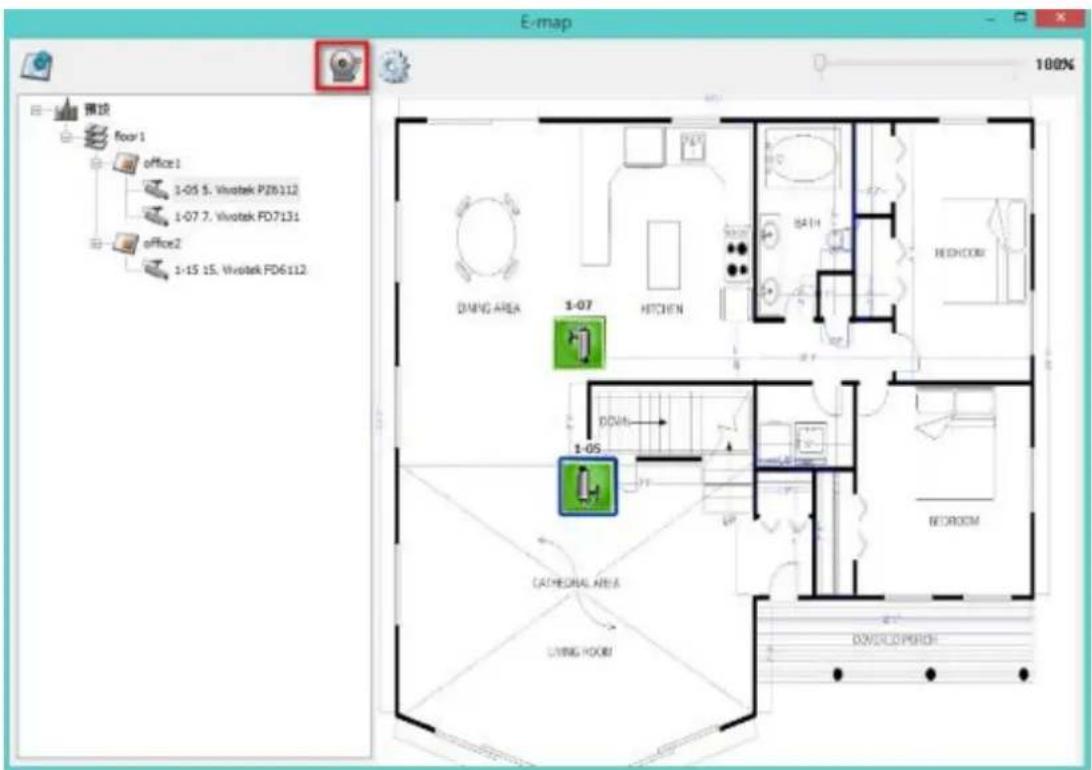
QNAP SECURITY
Wenn an einer IP-Kamera auf der eKarte ein Ereignis stattfindet, blinkt das Kamerasymbol und weist auf den Ereignistyp hin. Die eKarte mit der IP-Kamera, an der ein Ereignis ausgelöst wurde, wird sofort angezeigt*. Doppelklicken Sie auf das Kamera/Alarmsymbol. Die Monitoransicht wechselt und zeigt sofort den Alarmkamerakanal in Einzelkanalansicht auf dem Monitorbildschirm an.
*Die eKarte mit Ereignisalarmen wird nicht automatisch angezeigt, wenn die Zeitdifferenz zwischen dem Ereignis und dem letzten Mal, als der Benutzer die eKarte benutzt hat (das eKarte-Fenster angeklickt hat), weniger als 20 Sekunden beträgt. In diesem Fall müssen Sie die IP-Kameras mit Alarmen/blinkenden Symbolen im Baummenü links ausfindig machen.
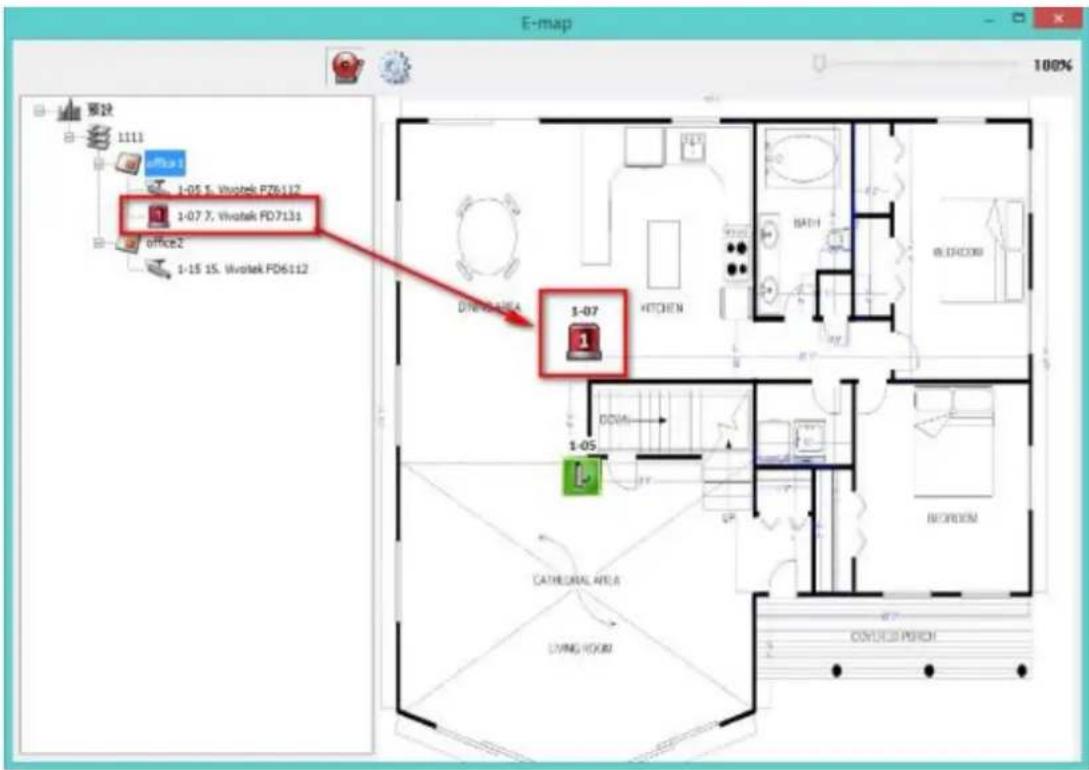
Die Art des Ereignisses, das bei einer IP-Kamera auftritt, kann anhand des Kamerasymbols auf einer eKarte identifiziert werden.
| Symbol | Beschreibung |
 | Ein bewegliches Objekt wurde erkannt. |
 | Der Alarmeingang 1 der IP-Kamera wurde ausgelöst |
 | Der Alarmeingang 2 der IP-Kamera wurde ausgelöst |
| Der Alarmeingang 3 der IP-Kamera wurde ausgelöst | |
| Ein nicht identifiziertes Ereignis wurde ausgelöst |
5.3 Externe Ü berwachung mit dem QNAP QVR Client für Windows
-
Nach der Installation des QNAP QVR Clients für Windows klicken Sie auf Start → Programme → QNAP → QVR → Surveillance Client, um den QNAP QVR Client für Windows zu öffnen.
-
Das folgende Fenster wird angezeigt.
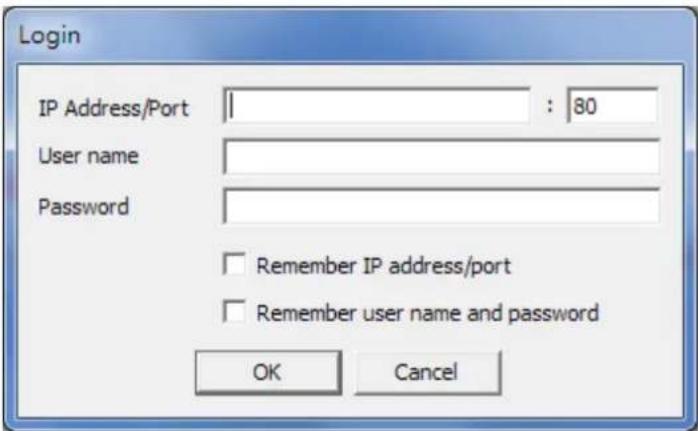
-
Geben Sie IP-Adresse/Port, Benutzernamen und Kennwort ein, um sich am NVR anzumelden.
-
Alle Ü berwachungsfunktionen des QNAP QVR Clients für Windows sind ähnlich wie jene der Browser-Schnittstelle. Bitte lesen Sie in den anderen Abschnitten dieses Kapitels nach.
Kapitel 6. Videodateien wiedergeben
Mit dem NVR aufgenommene Dateien können Sie mit Google Chrome, Mozilla Firefox oder Microsoft Internet Explorer und dem QNAP QVR Client wiedergeben.
- Um die Aufnahmedateien mit dem Internet Explorer wiederzugeben, fügen sie die IP-Adresse des NVR bitte der Liste vertrauenswürdiger Seiten hinzu. Wenn Sie über den Internet Explorer auf den NVR zugreifen, werden Sie aufgefordert, das ActiveX-Add-on zu installieren.
- Um die Aufnahmedateien mit Google Chrome, Mozilla Firefox oder dem QNAP QVR Client auf einem Windows-PC wiederzugeben, besuchen Sie bitte http://www.qnapsecurity.com/download.asp, um den QNAP QVR Client für Windows herunterzuladen und zu installieren.
- Um die Aufnahmedateien auf einem Mac wiederzugeben, besuchen Sie bitte http://www.qnapsecurity.com/download.asp, um den QNAP QVR Client für Mac herunterzuladen und zu installieren.
6.1 Wiedergabeseite
- Klicken Sie auf die Wiedergabeschaltfläche auf der Ü berwachungsseite oder auf dem QVR-Desktop.
- Die Wiedergabeseite erscheint. Nun können Sie auf den NVR-Servern nach Videodateien suchen und diese anschließend abspielen. Zur Rückkehr zur

Ü berwachungsseite klicken Sie auf . Um die Seite der
Ü berwachungseinstellungen aufzurufen, klicken Sie auf

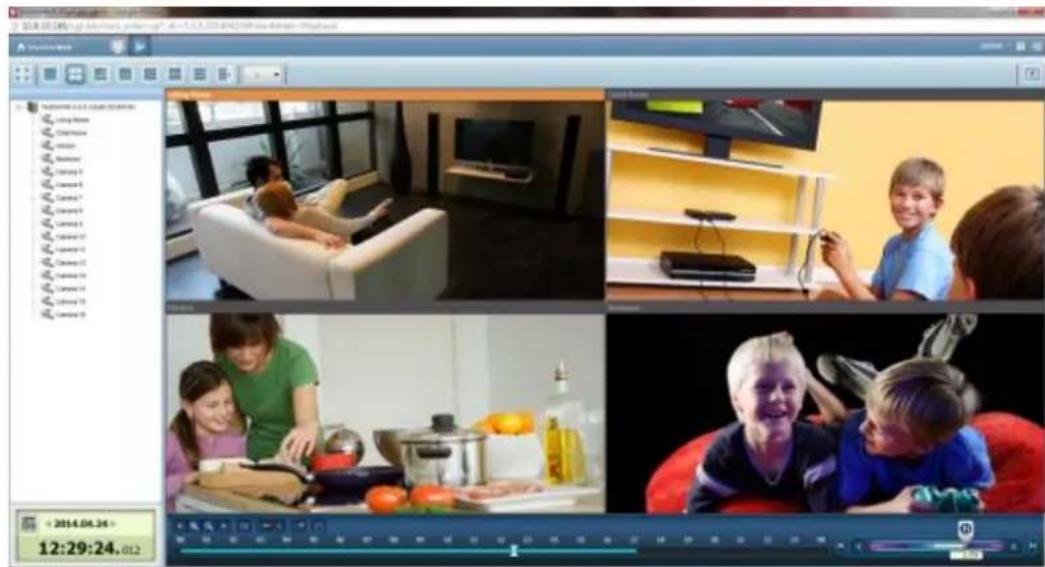
Hinweis: Zum Anzeigen und Abspielen der Videodateien sind Wiedergaberechte an den IP-Kameras erforderlich.
Folgende Tabelle enthält die Symbole auf der Wiedergabeseite und ihre
Beschreibungen.
| Symbole | Beschreibung |
 | Zur Konfiguration von Optionen wie Wiedergabemodus, Schnappschusseinstellungen und digitalen Wasserzeichen |
 | Multidarstellung-Modus (bis zu 16 Ansichten) |
 | Alle Ansichten steuern: Steuert die Wiedergabeeinstellungen sämtlicher Wiedergabefenster |
 | Wandelt die Videodateien auf dem NVR in AVI-Dateien um |
 | Zur Auswahl des Wiedergabevideotyps (Alarmaufnahmen, regelmäßige Aufnahmen, Wiederherstellungsaufnahmen etc.) |
 | Zum Ö ffnen von Aufnahmedateien |
 | Standard-Bandbreite-Modus |
 | Geringe-Bandbreite-Modus |
 | Zum Aufnehmen eines Schnappschusses des Videos |
 | Audio (optional): Zum Ein- und Ausschalten der Audiounterstützung |
 | Durchsucht Aufzeichnungsdateien nach IVA |
 | Fischaugenbilder entzerren:Bei spezifischen Fischaugenkameras (Hinweis 1) und spezifischen Kameramodellen mit panomorphem Objektiv (Hinweis 2) können Sie die Entzerrungsfunktion aktivieren/deaktivieren. Nach Aktivierung der Funktion können Sie Montagetyp und Entzerrungsmodus wählen. |
 | Vorheriges Zeitintervall |
 | Vergrößert die Intervallskalierung in der Zeitleiste |
 | Verkleinert die Intervallskalierung in der Zeitleiste |
 | Nächstes Zeitintervall |


Zeitlich unterteilte Wiedergabe mitteln
Digitalzoom: Schaltet den Digitalzoom ein und aus.

Wenn der Digitalzoom aktiv ist ( ), können Sie das
Mausrad verwenden, um die Digitalzoomfunktion zu steuern.
Wiedergabe- und Geschwindigkeitsregler
 | Wiedergabesteuerungsschaltfläche: Aufnahmedateien wiedergeben/anhalten |
| [KS85] | Beschleunigen |
 | Verlangsamen |
 | Vorheriges Einzelbild |
 | Nächstes Einzelbild |
 |  Rechte Seite der Leiste ist normale Wiedergabe, linke Seite der Leiste ist Rücklauf. Wenn Sie die Wiedergabesteuerungsschaltfläche nach rechts ziehen, erfolgt die Wiedergabe normal. Wenn Sie die Wiedergabesteuerungsschaltfläche nach links ziehen, aktivieren Sie den Rücklauf. Wenn Sie die Mitte der Leiste wählen, wird die Wiedergabe unterbrochen. Rechte Seite der Leiste ist normale Wiedergabe, linke Seite der Leiste ist Rücklauf. Wenn Sie die Wiedergabesteuerungsschaltfläche nach rechts ziehen, erfolgt die Wiedergabe normal. Wenn Sie die Wiedergabesteuerungsschaltfläche nach links ziehen, aktivieren Sie den Rücklauf. Wenn Sie die Mitte der Leiste wählen, wird die Wiedergabe unterbrochen. |
6.1.1 Videodateien vom NVR wiedergeben
Mit den folgenden Schritten spielen Sie Videodateien auf externen NVR-Servern ab.
- Ziehen Sie zur Auswahl des Kanals/der Kanäle zur Wiedergabe (eine) Kamera(s) aus dem Server/Kamera-Baum in das/die jeweilige(n) Wiedergabefenster.
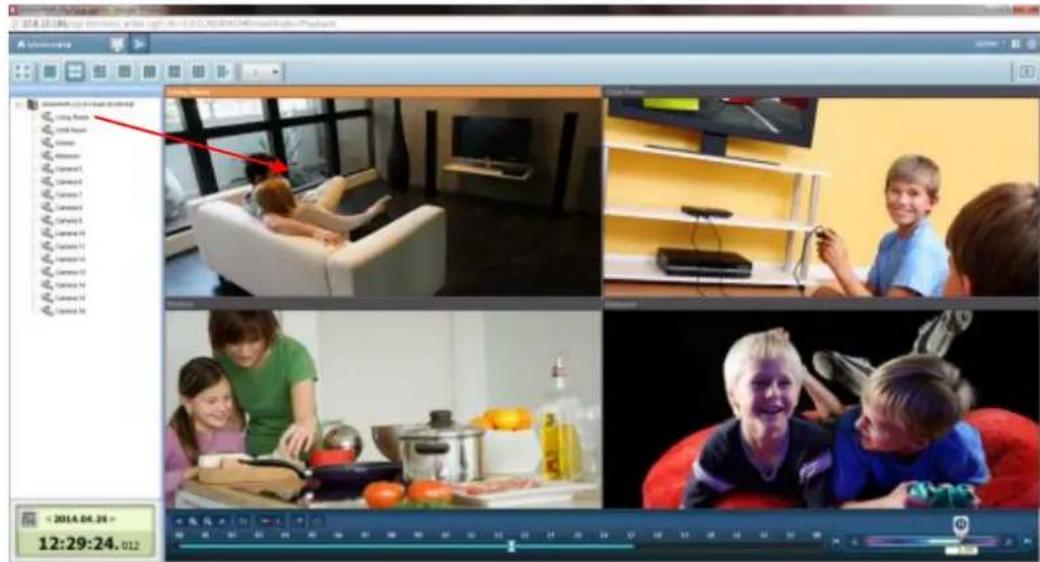
-
Wählen Sie das Wiedergabedatum aus. Sie können sich die einzelnen Kanäle anschauen und den Zeitraum herausfinden, in dem die Dateien pro IP-Kamera aufgenommen wurden. Die blauen Zellen stehen für reguläre Aufnahmedateien, die roten für Alarmaufnahmedateien. Falls beim Zeitraum nichts angegeben wird, bedeutet dies, dass zu dieser Zeit keine Dateien aufgenommen wurden.
-
Klicken Sie zum Starten der Wiedergabe auf .

-
Geben Sie den Zeitraum an, aus dem Aufnahmedateien abgespielt werden sollen.
-
Klicken Sie zur Steuerung der Wiedergabe der Aufnahmedateien in sämtlichen
Wiedergabefenstern auf 📄Wenn diese Funktion aktiv ist, werden alle
Wiedergabefunktionen (Wiedergabe, Pause, Stopp, vorheriges/nächstes Einzelbild, vorherige/nächste Datei, Geschwindigkeit) auf sämtliche Wiedergabefenster angewendet.
Hinweis
- Für bestimmte Fischaugenkameras: Bitte beachten Sie die nachstehende Liste kompatibler Kameras:
http://nvr.qnapsecurity.com/n/en/product_z_g_qvr/cat_intro.php?hf=old Nach Aktivierung der Funktion können Sie den Montagetyp auswählen, darunter Wand, Decke und Boden, und anschließend können Sie den
Entzerrungsmodus wählen, darunter Panorama (Vollbild), Panorama (duale Ansicht) und Rechteck.
Anmerkung 1: Beim Montagetyp Wand werden nur Panorama (Vollbild) und Rechteck im Entzerrungsmodus unterstützt.
Anmerkung 2: Ist der Entzerrungsmodus Rechteck, können Sie das PTZ-Steuerungsfeld verwenden, um die PTZ-Funktionen ausgenommen Digitalzoom zu steuern.
- Für bestimmte Kameramodelle mit panomorphem Objektiv.
Vor Verwendung dieser Funktion müssen Sie die Option
"Panomorph-Unterstützung aktivieren" auf der Kamerakonfigurationsseite auswählen. Klicken Sie mit der rechten Maustaste auf den Kanal und aktivieren Sie die Funktion. Danach können Sie den Montagetyp wie Wand, Decke und Boden sowie den Entzerrungsmodus auswählen, darunter Perimetermodus, Quad-Modus und PTZ-Modus.
Anmerkung 1: Welche Kameramodelle mit einem panomorphen Objektiv ausgestattet werden können, erfahren Sie unter http://www.qnapsecurity.com/faq_detail.asp?faq_id=718.
Anmerkung 2: Die Funktion ist nur verfügbar, wenn die Auflösung des Videostreams auf der Ü berwachungsseite höher als 640 x 480 ist.
Anmerkung 3: Wenn der Entzerrungsmodus der PTZ-Modus ist, können Sie für den Kanal das PTZ-Steuerungsfeld oder die Maus verwenden (indem Sie die linke Maustaste klicken und gedrückt halten und die Maus bewegen oder das Mausrad drehen), um die Anzeigewinkel zu ändern oder den Bildschirm zu vergrößern/zu verkleinern. Wenn der Entzerrungsmodus der Quad-Modus ist, können die obigen Methoden ebenfalls verwendet werden, um die PTZ-Funktionen in jedem unterteilten Bildschirm zu bedienen.
6.1.2 Intelligente Videoanalyse (IVA)
Der NVR unterstützt intelligente Videoanalyse zur Suche nach Videodaten.
Folgende Funktionen werden unterstützt:
● Bewegungserkennung: Erkennt sich bewegende Objekte im Video.
- Fremdkörper: Erkennt neue Objekte im Video.
● Fehlende Objekte: Erkennt im Video fehlende Objekte.
- Nicht fokussiert: Erkennt, ob die Kamera nicht fokussiert (das Bild nicht scharf) ist.
- Kamera verdeckt: Erkennt, ob die IP-Kamera verdeckt ist.
Zur Nutzung dieser Funktion führen Sie bitte die folgenden Schritte aus:
- Rufen Sie die Wiedergabeseite auf. Wählen Sie einen Kanal und klicken Sie auf

Hinweis: Die intelligente Videoanalyse kann nur bei einem einzelnen IP-Kamerakanal zur Videosuche eingesetzt werden.
- Wählen Sie Aufnahmetyp, Startzeit und Endzeit zur Videosuche.
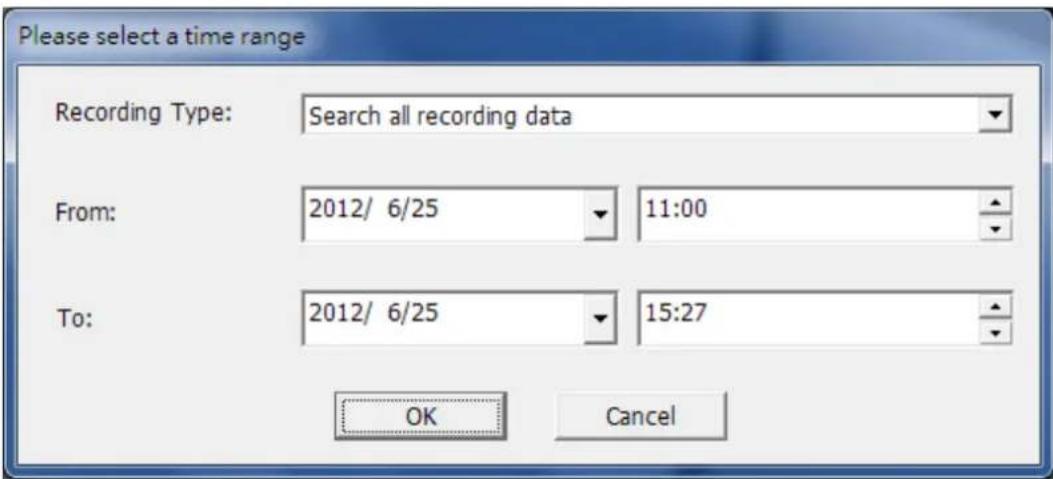
- Konfigurieren Sie die IVA-Einstellungen zur Videosuche.
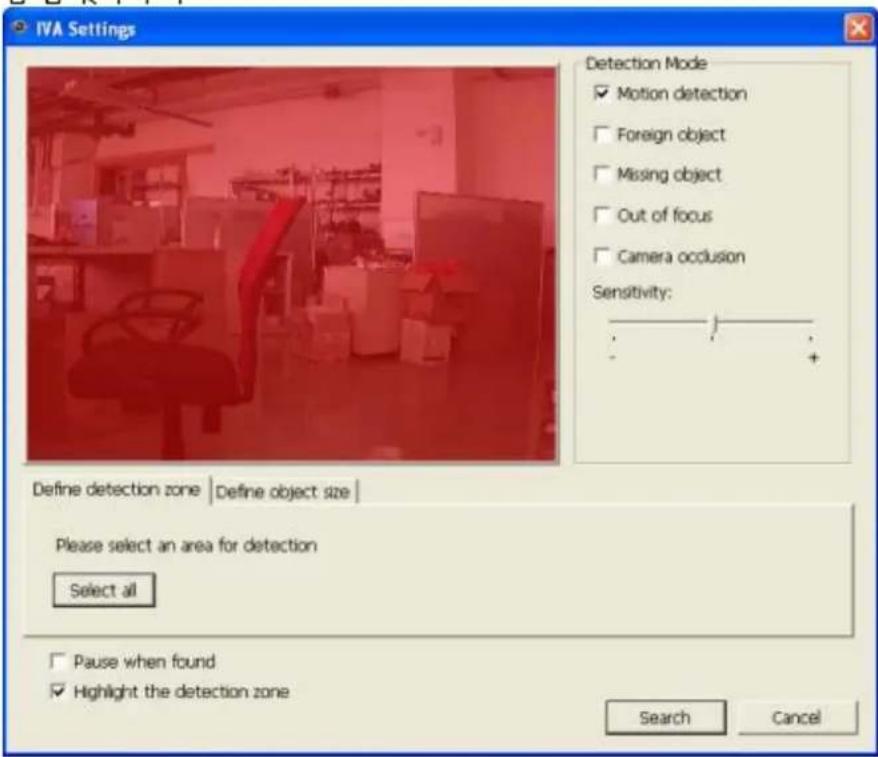
A. Wählen Sie den Erkennungsmodus: Bewegungserkennung, Fremdkörper, Fehlendes Objekt, Nicht fokussiert oder Kamera verdeckt. Sie können mehrere Optionen auswählen.
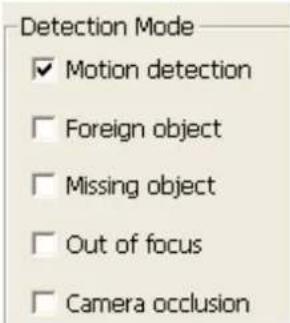
B. Legen Sie die Empfindlichkeit der Objekterkennung fest.
C. Passen Sie das Zeitintervall zur Erkennung von Fremdkörpern und fehlenden Objekten an. Falls ein Fremdkörper länger als per Zeitintervall vorgegeben erscheint oder ein Objekt länger als vorgegeben verschwindet, nimmt der NVR das Ereignis auf.
Hinweis: Der Intervallschieber erscheint nur, wenn "Fremdkörper" oder "Fehlendes Objekt" ausgewählt sind.
D. Definieren Sie die Erkennungszone. Setzen Sie den Mauszeiger auf den Rand des roten Bereichs, definieren Sie die Erkennungszone durch Ziehen mit der Maus. Zum Markieren des gesamten Bereichs wählen Sie "Alles auswählen".
E. Definieren Sie die Objektgröße zur Erkennung. Ziehen Sie zur Definition der minimalen Objektgröße zur Erkennung den gelben Bereich mit der Maus.
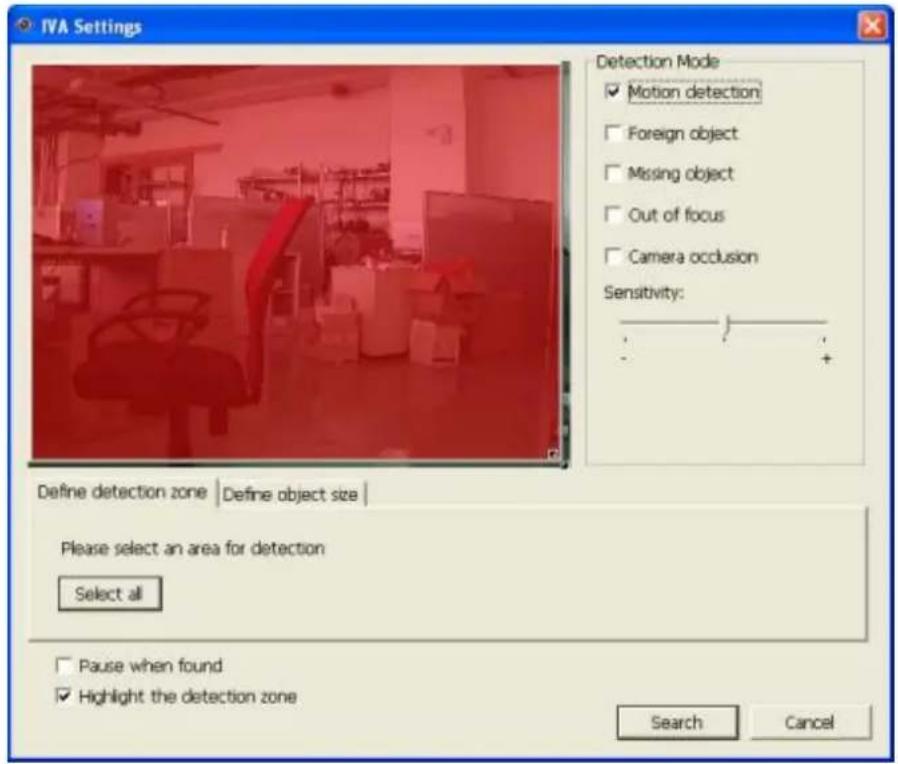
- Objekte ignorieren, die schmaler oder niedriger als diese Einstellung sind: Diese Option markieren Sie, wenn sämtliche Objekte ignoriert werden sollen, die kleiner als der gelbe Bereich sind.
F. Aktivieren/deaktivieren Sie weitere Optionen zur Videosuche.
- Anhalten, wenn gefunden: Wenn Sie diese Option aktivieren, stoppt die Videosuche, sobald eine zu den Suchkriterien passende Videodatei gefunden wird.
-
Erkennungszone hervorheben: Im Video erkannte bewegliche Objekte werden mit roten Kästchen, Fremdkörper und fehlende Objekte mit gelben Kästchen hervorgehoben, Videos mit Fokusverlust oder verdeckter Kamera transparent rot dargestellt.
-
Klicken Sie zum Starten der IVA-Videosuche auf "Suchen". Die Ergebnisse werden angezeigt.
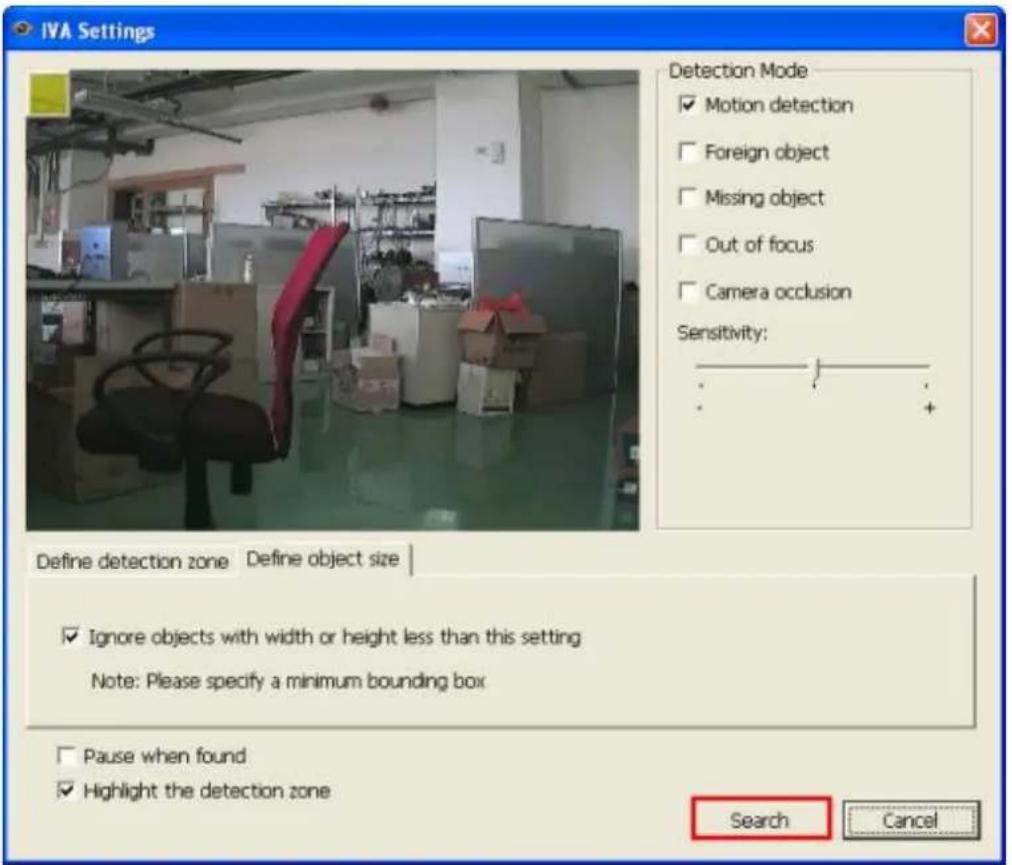
- Zum Abspielen eines Videos klicken Sie doppelt auf den Eintrag in den Suchergebnissen. Das Video beginnt 15 Sekunden vor dem Ereignis und endet 15 Sekunden danach.
- Zum Exportieren des Videos (im AVI-Format) klicken Sie mit der rechten
Maustaste auf einen Eintrag in den Suchergebnissen. Das exportierte Video beginnt 15 Sekunden vor dem Ereignis und endet 15 Sekunden danach.
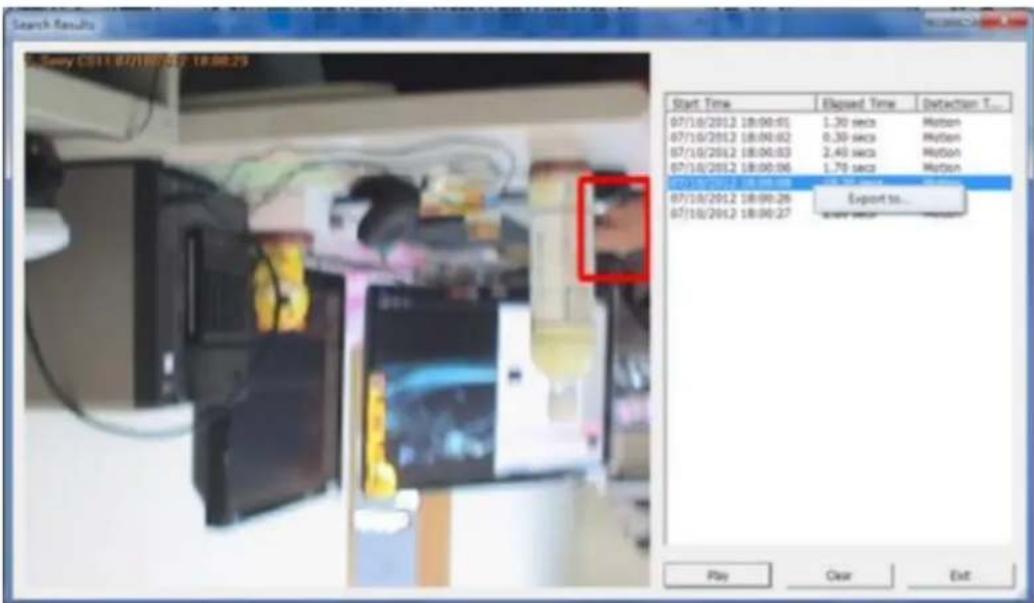
Mit den folgenden Schritten wandeln Sie Videodateien auf dem NVR um und exportieren die Datei.
-
Wählen Sie eine IP-Kamera aus und klicken Sie auf "In AVI-Datei umwandeln".
-
Wählen Sie Aufnahmetyp, Startzeit und Endzeit zum Videoexport.
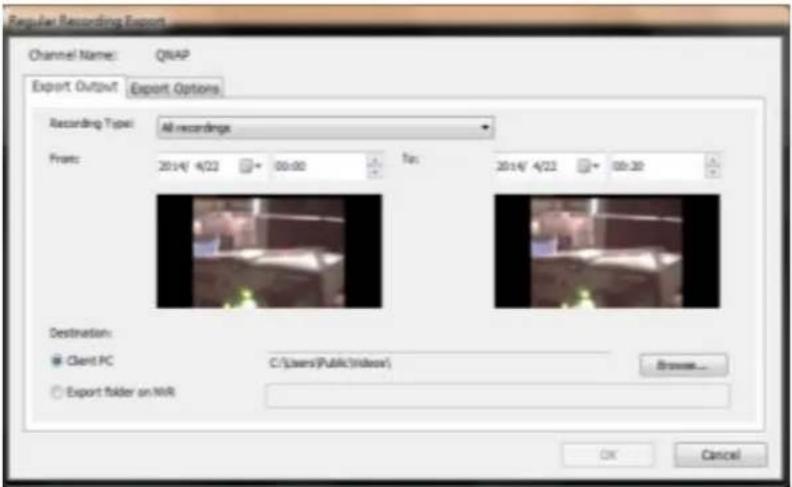
A. Wählen Sie den Aufnahmetyp.

B. Legen Sie den Zeitraum fest. Wählen Sie einen möglichst kleinen Zeitraum; ansonsten wird die Videodatei sehr groß, die Umwandlung dauert entsprechend lange.

-
Sie können den Speicherpfad für die Datei angeben und den Dateinamen oder den NVR eingeben.
-
Geben Sie den Dateinamen ein.
-
Sie können die Exportoptionen ändern.
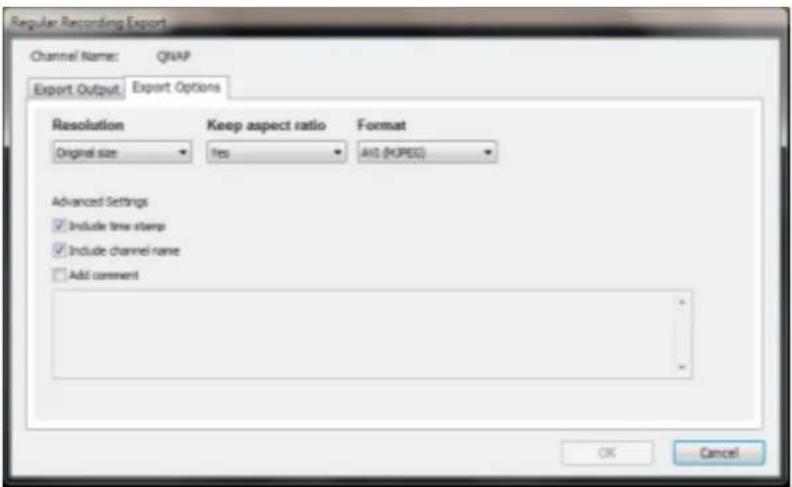
A. Wählen Sie die Exportauflösung aus.
B. Wählen Sie aus, ob das Seitenverhältnis der exportieren Datei beibehalten werden soll oder nicht.
C. Wählen Sie das Dateiformat (Videokomprimierung) der exportierten Datei aus.
D. Sie können auswählen, ob ein Zeitstempel und der Kanalname in die exportierte Datei aufgenommen werden sollen, oder Sie können Kommentare hinzufügen (wofür eine zusätzliche txt-Datei mit demselben Namen im selben Ordner gespeichert wird).
-
Klicken Sie auf "OK".
-
Alle Videodateien, die den Suchkriterien entsprechen, werden konvertiert.
6.1.4 Videodateien mit digitalen Wasserzeichen exportieren
Zum Schutz von Videos und Schnappschüssen vor unberechtigter Veränderung unterstützt der NVR digitale Wasserzeichen. Exportierte Videos und Schnappschüsse können auf der Wiedergabeseite mit digitalen Wasserzeichen versehen werden. Das Wasserzeichen kann nicht entfernt und nur von der Software QNAP Watermark Proof überprüft werden.
Wenn Sie digitale Wasserzeichen auf der Wiedergabeseite nutzen möchten, führen Sie bitte die folgenden Schritte aus.
-
Rufen Sie die Wiedergabeseite auf.
-
Wählen Sie, um die exportierten Schnappschüsse oder Videos um digitale Wasserzeichen zu ergänzen.
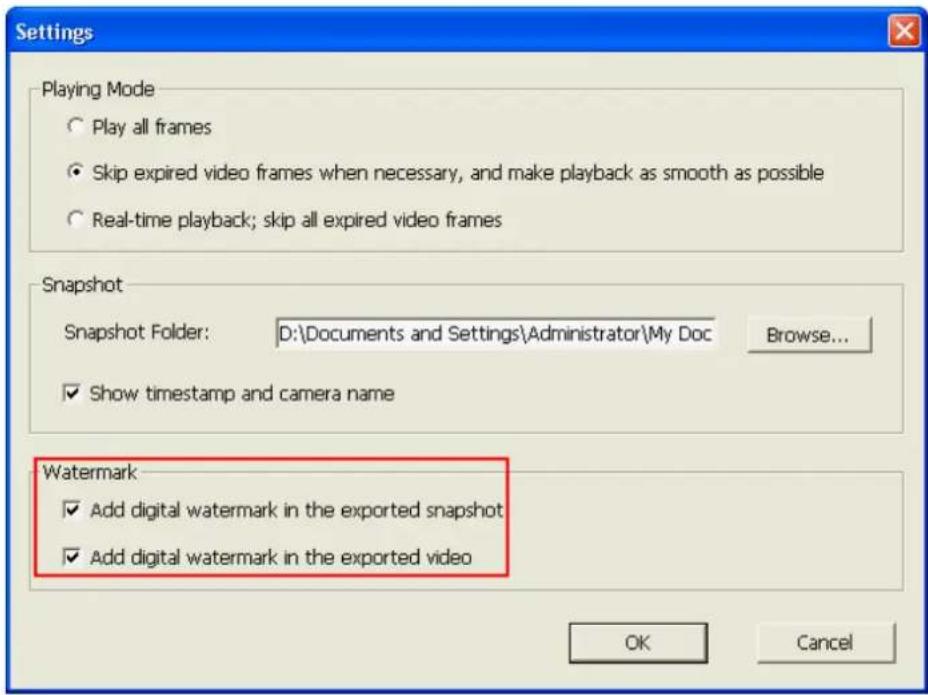
- Klicken Sie auf "In AVI-Datei umwandeln" (siehe Kapitel 6.1.3).
Exportierte Videodateien und Schnappschüsse werden mit digitalen Wasserzeichen versehen.
6.1.5 Aufnahmevideodateien aktivieren
Bitte befolgen Sie die nachstehenden Schritte zum Aktivieren von Aufnahmevideodateien auf der Wiedergabeseite.
- Klicken Sie zum Aktivieren von AVI-Dateien auf

- Wählen Sie die Videodateien, starten Sie die Wiedergabe
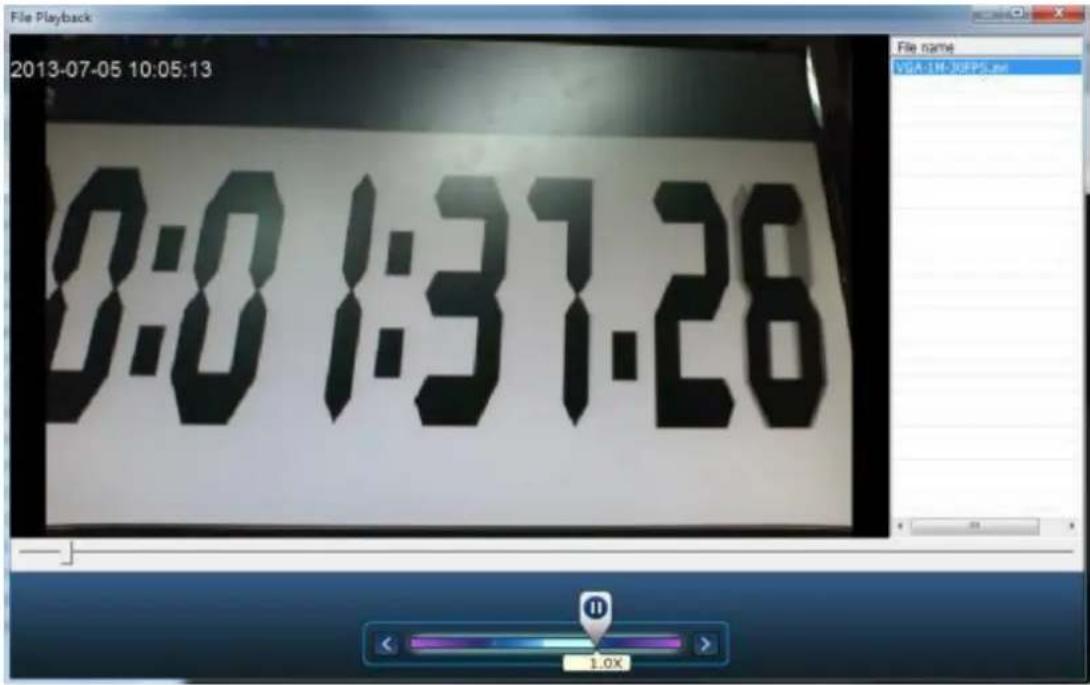
6.1.6 Zeitlich unterteilte Wiedergabe mitteln
Klicken Sie zum Zuweisen eines Kanals für die Mittlung zeitlich unterteilter
Wiedergabe auf möglich.

. ES ist eine Unterteilung als 4- oder 9-Kanal-Anzeigemodus
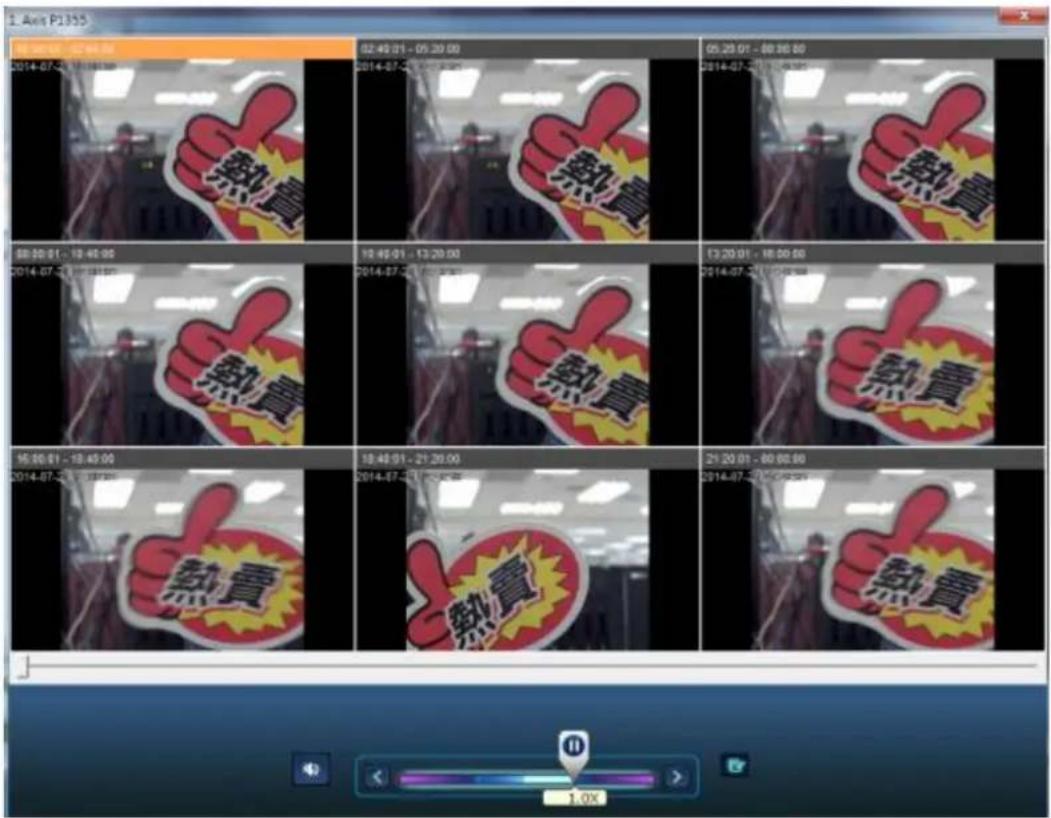
6.2 Videodateien im QNAP QVR Client für Windows abspielen
- Klicken Sie auf Start → Programme → QNAP → QVR Client → Surveillance Client, um den QNAP QVR Client für Windows zu öffnen.
- Das folgende Fenster wird angezeigt.
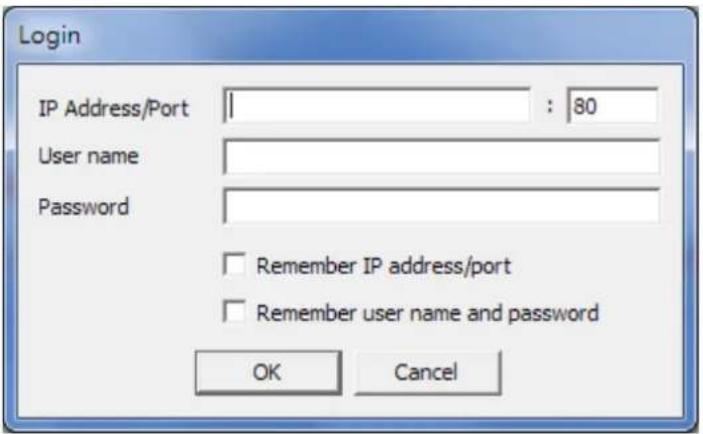
- Geben Sie IP-Adresse/Port, Benutzername und Kennwort ein, um sich am NVR anzumelden.
- Alle Wiedergabefunktionen des QNAP QVR Clients für Windows sind ähnlich wie jene der Browser-Schnittstelle. Bitte lesen Sie in den anderen Abschnitten dieses Kapitels nach.
6.3 Watermark Proof
Das Dienstprogramm Watermark Proof wird automatisch zusammen mit dem QNAP QVR Client für Windows installiert. Wählen Sie aus dem Windows Startmenü "Programme" > "QNAP" > "QVR Client", um das Dienstprogramm "Watermark Proof" zu finden.
Starten Sie Watermark Proof. Das folgende Fenster wird angezeigt.
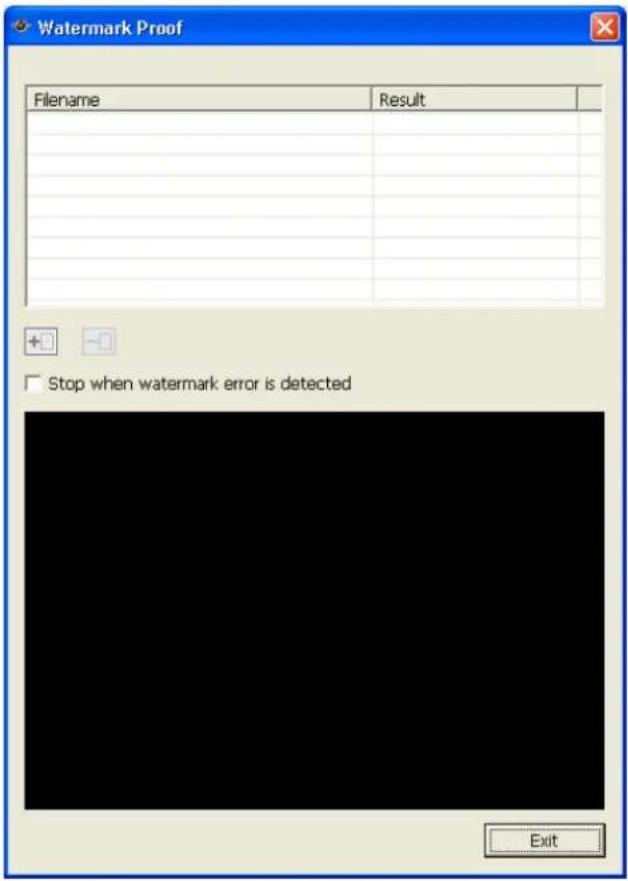
Klicken Sie auf , um zu den Dateien zu navigieren. Es können mehrere Dateien gleichzeitig ausgewählt werden.
Klicken Sie auf , um die Dateien zu überprüfen und das Ergebnis mit Wasserzeichen anzuzeigen. Wenn "Anhalten, wenn Wasserzeichenfehler erkannt wird" gewählt wird, wird der Prüfvorgang angehalten, wenn eine fehlerhafte Datei
QNAP
SECURITY
erkannt wird. Andernfalls prüft das Programm alle ausgewählten Dateien. Wenn eine Videodatei geändert wurde oder nicht mit digitalem Wasserzeichen exportiert wurde oder es sich nicht um eine NVR-Videodatei handelt, lautet das Prüfungsergebnis "Nicht bestanden".
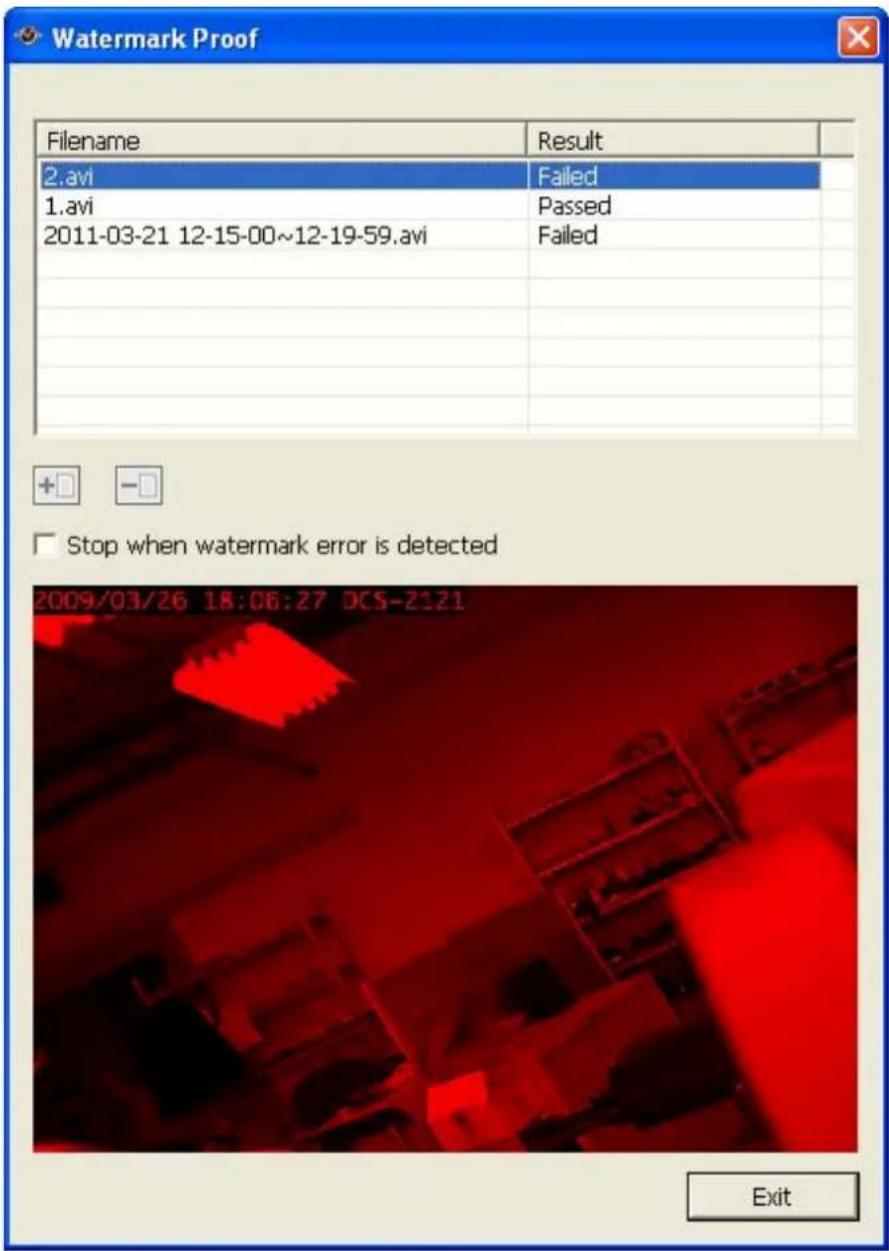
6.4 Auf die Aufnahmedaten zugreifen
Auf die Aufnahmedaten am NVR kann mit den folgenden Diensten zugegriffen werden:
● Microsoft Networking (SMB/CIFS)
- FTP-Server (FTP)
Hinweis:
- Um über diese Protokolle auf die Videodateien zuzugreifen, müssen Sie den Benutzernamen und das Kennwort mit Administratorzugriffsrechten eingeben.
6.4.1 Microsoft Networking (SMB/CIFS)
Sie können über das SMB/CIFS-Protokoll auf Windows-Betriebssystemen auf die Videodateien zugreifen.
- Führen Sie \NVR_IP aus dem Windows Startmenü aus. Ist die IP-Adresse des NVR beispielsweise 10.11.19.27, geben Sie \10.11.19.27 ein.
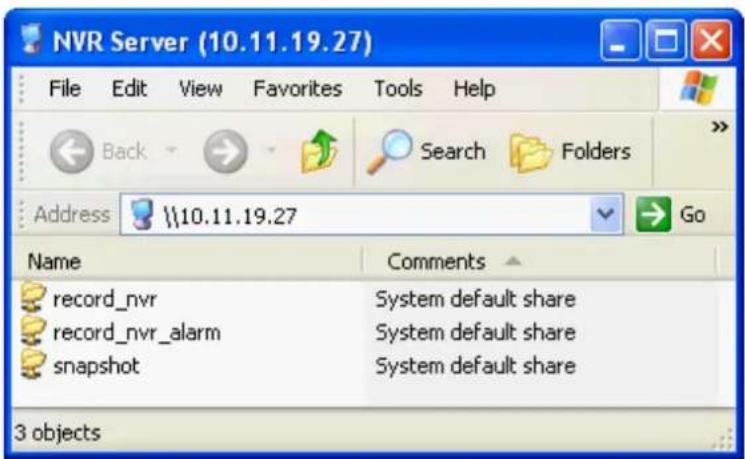
6.4.2 FTP-Server (FTP)
Zugriff auf die Aufnahmedaten über FTP:
- Geben Sie in Google Chrome, Mozilla Firefox oder MicrosoftInternet Explorer "ftp://username:password@NVRIP" ein. Geben Sie beispielsweise "ftp://admin:admin@172.17.26.154" ein, wenn die NVR-IP-Adresse 172.17.26.154 lautet.
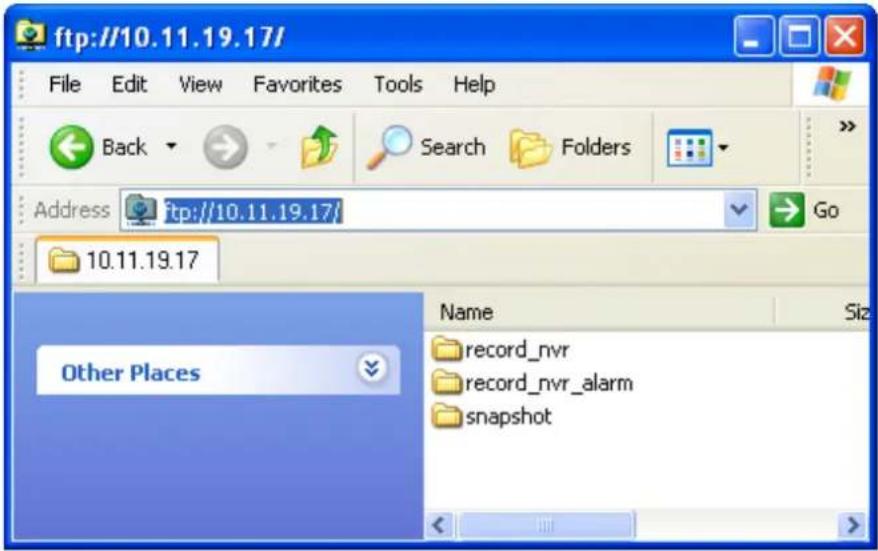
Hinweis: Hier können Sie Aufnahmedateien nicht mittels Doppelklick wiedergeben.
Kapitel 7. Ü berwachungseinstellungen
Um die Seite mit den Ü berwachungseinstellungen des NVR aufzurufen, melden Sie
sich auf der Ü berwachungsseite als Administrator an und klicken auf
7.1 Kameraeinstellungen
7.1.1 Kameraübersicht
Sie können Kameravorschau und weitere Informationen, einschließlich Kameranamen, IP-Adresse, Verbindungsstatus, Aufnahmeeinstellungen, aufgezeichnete Tage, Aufnahmedateigröße, freien Festplattenspeicher, CPU-AUslastung und Internetbandbreite, anzeigen.
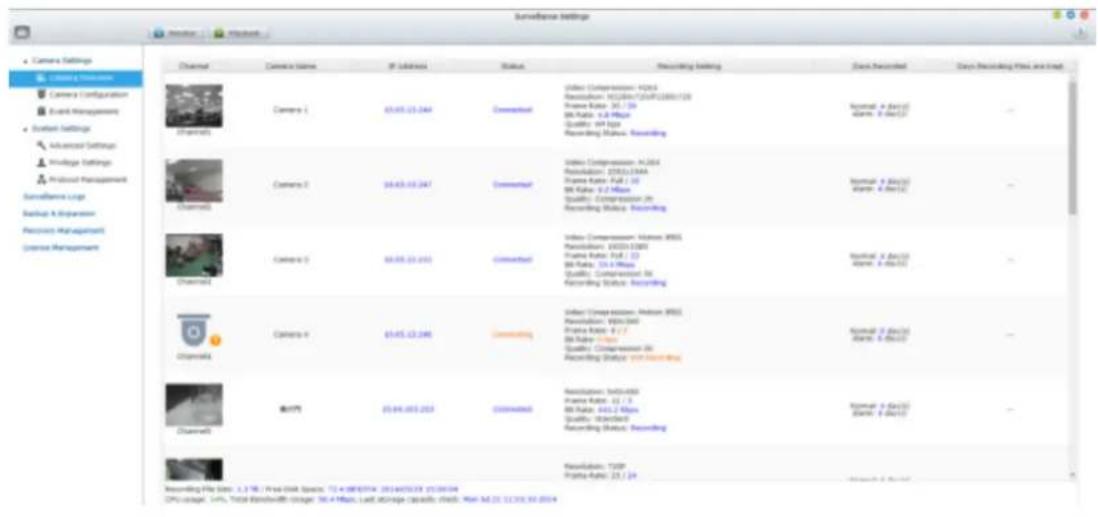
Sie können die Konfiguration einer Kamera hinzufügen/bearbeiten, Aufnahmeeinstellungen ändern und Aufnahmeeinstellungen für die Zeitsteuerung vornehmen.
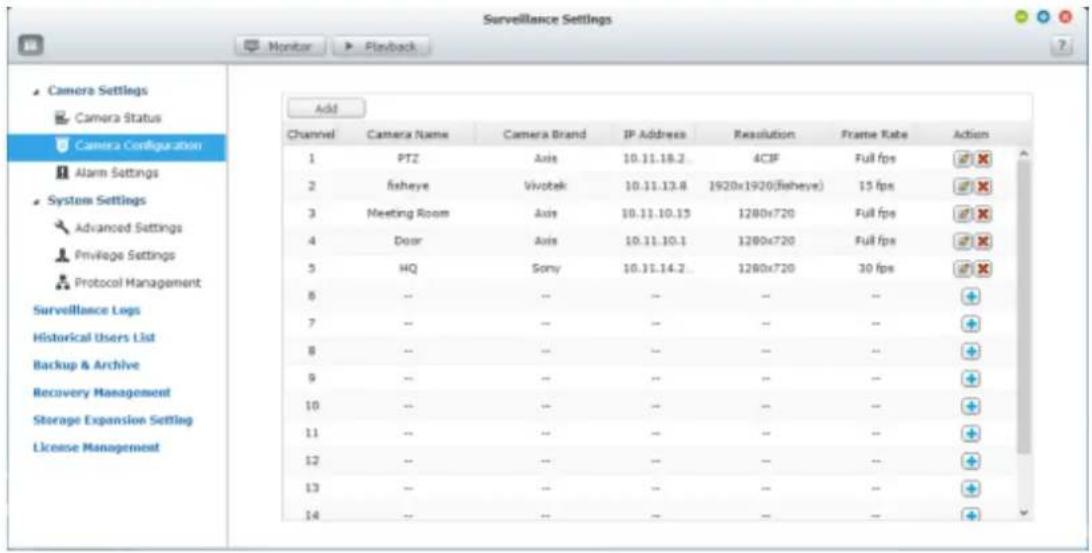
Bitte gehen Sie wie folgt vor, um eine neue Kamera hinzuzufügen.
- Klicken Sie auf, um eine Kamera hinzuzufügen.
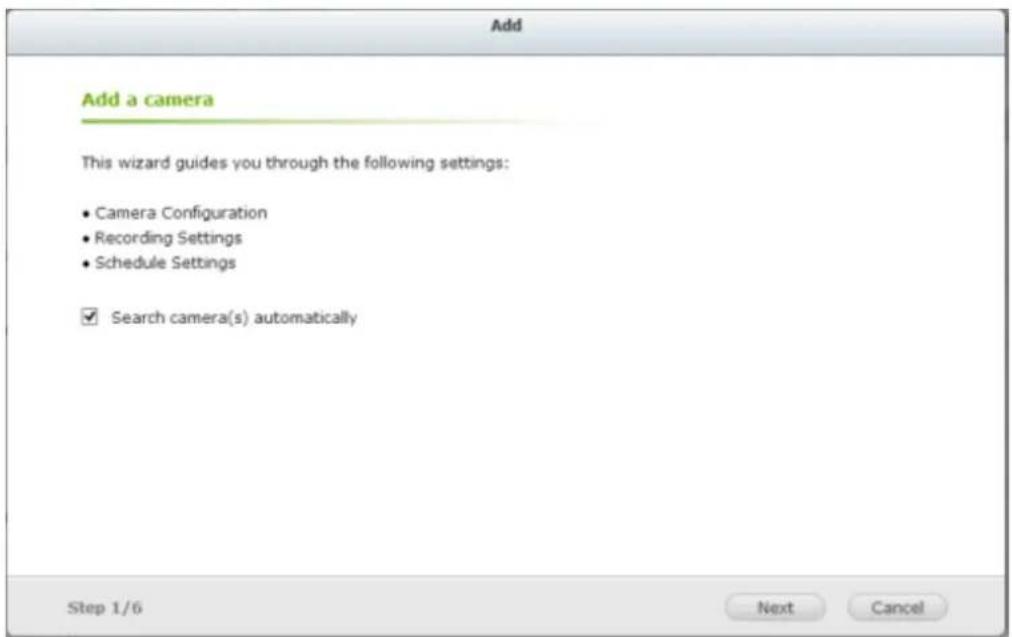
- "Automatisch nach Kamera(s) suchen" ist standardmäßig aktiviert.
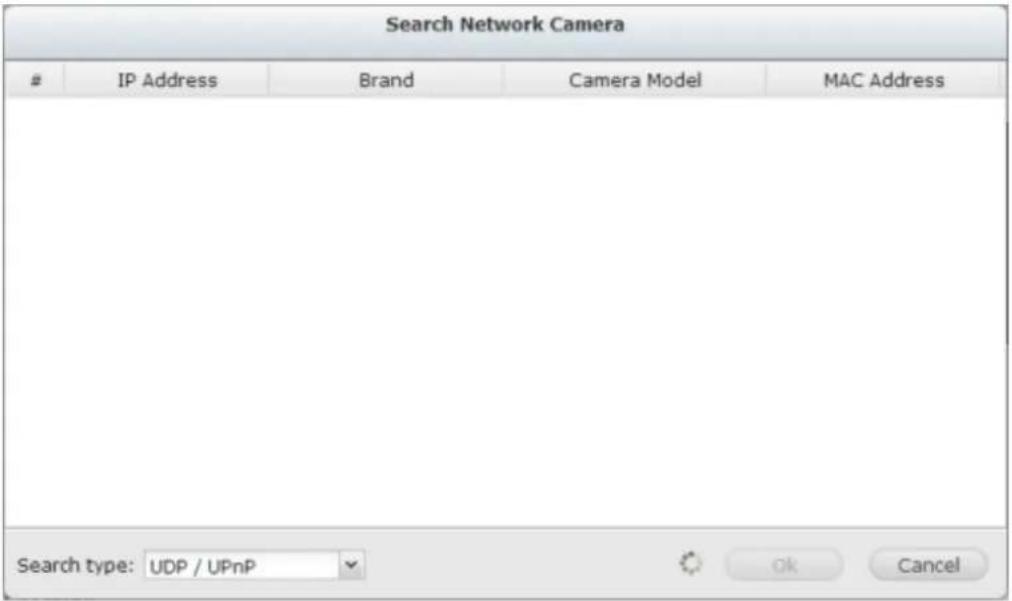
Sie können den Suchtyp auswählen: UDP/UPnP oder ONVIF.
- Sie können die Suche auch abbrechen und die Kamera manuell hinzufügen.
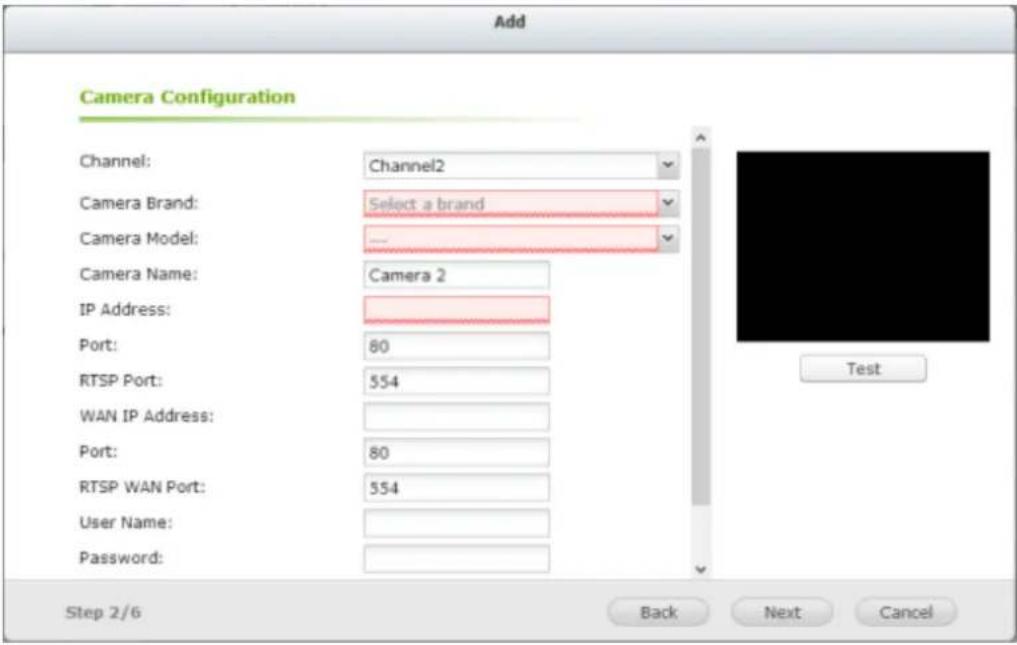
Wählen Sie die Kameramarke, das Modell, den Namen, die IP-Adresse oder den Domainnamen der Kamera aus und geben Sie Benutzernamen und Kennwort ein, um sich bei der Kamera anzumelden. Und wählen Sie aus, ob die Aufnahme aktiviert werden soll oder nicht.
Der NVR bietet eine Schnittstelle für Benutzer zum Eingeben des JPEG CGI-Befehls der IP-Kameras, um die Video- und Audiostreamdaten von den IP-Kameras zu erhalten und um die Videos von den IP-Kameras auf dem NVR überwachen, aufzeichnen und wiedergeben zu können. Weitere Informationen
finden Sie unter Hinweis 1.
- Klicken Sie für die Aufnahmeeinstellungen auf "Weiter".
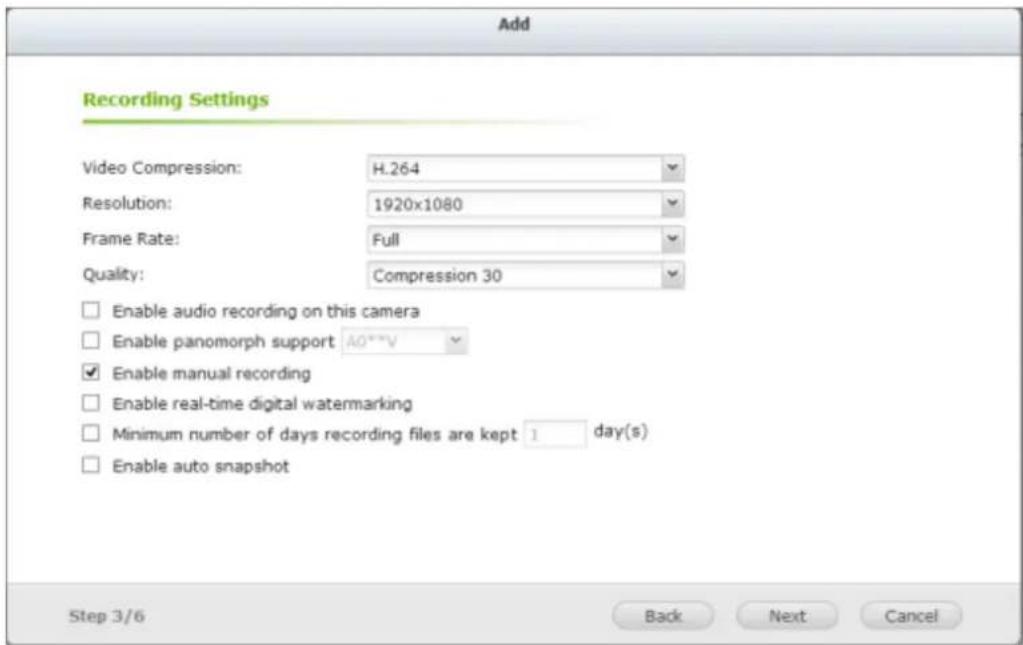
Konfigurieren Sie die Videokomprimierung, die Aufnahmeauflösung, die Bildwiederholfrequenz und die Qualität. Sie können Audioaufzeichnung, manuelle Aufzeichnung, Bewahrung von Aufzeichnungsdaten, digitales Watermarking in Echtzeit und automatische Momentaufnahmen aktivieren. Weitere Informationen über Kameras, die "Benutzerdefinierter Multistream" und "Intelligente Aufzeichnung" unterstützen, finden Sie in der in jenem Abschnitt beschriebenen Liste.
A. Videokomprimierung: Wählen Sie ein Videokomprimierungsformat zur Aufnahme.
B. Auflösung: Wählen Sie die Aufnahmeauflösung.
C. Bildwiederholfrequenz: Passen Sie die Bildwiederholfrequenz der Aufnahme an. Beachten Sie, dass die Bildwiederholfrequenz der IP-Kamera durch den Netzwerkdatenverkehr beeinträchtigt werden kann.
D. Qualität: Wählen Sie die Bildqualität der Aufnahme. Zum Speichern von Aufnahmen von höherer Qualität wird mehr Festplattenspeicher benötigt.
E. Audioaufnahme (optional): Klicken Sie zum Aktivieren der Audioaufnahme auf "Audioaufnahme an dieser Kamera aktivieren".
F. Panomorph-Unterstützung aktivieren: Bei spezifischen Kameramodellen mit panomorphem Objektiv können Sie diese Option aktivieren.
Hinweis: Welche Kameramodelle mit einem panomorphen Objektiv ausgestattet werden können, erfahren Sie unter http://www.qnapsecurity.com/faq_detail.asp?faq_id=718.
G. Manuelle Aufnahme: Aktivieren Sie diese Option zum Erlauben der manuellen De-/Aktivierung der manuellen Aufnahmefunktion auf der Ü berwachungsseite.
H. Digitales Watermarking in Echtzeit: Aktivieren Sie diese Funktion, um die Videodateien mit digitalen Wasserzeichen zu versehen, sobald sie auf dem NVR aufgezeichnet werden. Mit dem Dienstprogramm Watermark Proof können Sie prüfen, ob Videodateien unbefugt modifiziert wurden.
- Bewahrung von Aufnahmedaten aktivieren: Schalten Sie diese Funktion ein und geben Sie die Mindestzahl an Tagen zur Aufbewahrung der Aufnahmedaten ein. Beachten Sie, dass die hier eingegebene Anzahl an Tagen kleiner sein muss als die unter "Systemeinstellungen" > "Erweiterte Einstellungen" konfigurierte maximale Anzahl an Tagen zur Aufbewahrung aller Aufnahmen.
J. Auto-Schnappschuss aktivieren: Wählen Sie diese Option, und die Einstellungen werden angezeigt. Konfigurieren Sie bis zu 15 Zeitpläne zur automatischen Schnappschussaufnahme oder geben Sie die Anzahl Schnappschüsse (max. 60) NVR ein, die stündlich aufgenommen werden sollen. Die Schnappschüsse werden standardmäßig im Freigabeordner des NVR abgelegt. Geben Sie einen externen Server ein, auf dem die Dateien gespeichert werden sollen. Lese-/Schreibzugriff auf dem externen Server ist erforderlich.

Enable auto snapshot
Snapshot schedule
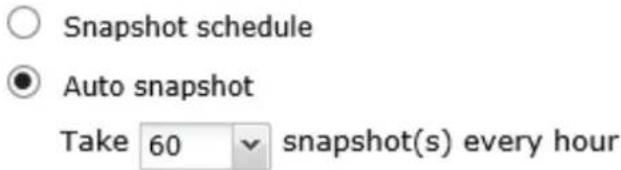
K. Randaufnahme: Wird Randaufnahme auf dem VioStor NVR aktiviert, kann die Kamera die Aufnahmedateien im lokalen Speicher (beispielsweise auf einer SD-Karte) ablegen, auch wenn die Verbindung zum NVR plötzlich unterbrochen wird. Nach dem Wiederherstellen der Verbindung prüft der
NVR seine Aufnahmedateien und vergleicht sie mit dem von Benutzern festgelegten Aufnahmezeitplan. Wenn der NVR feststellt, dass
Aufnahmedateien fehlen, fordert er die Kamera auf, die fehlenden Teile hochzuladen.
- Klicken Sie für die Zeitplaneinstellungen auf "Weiter".
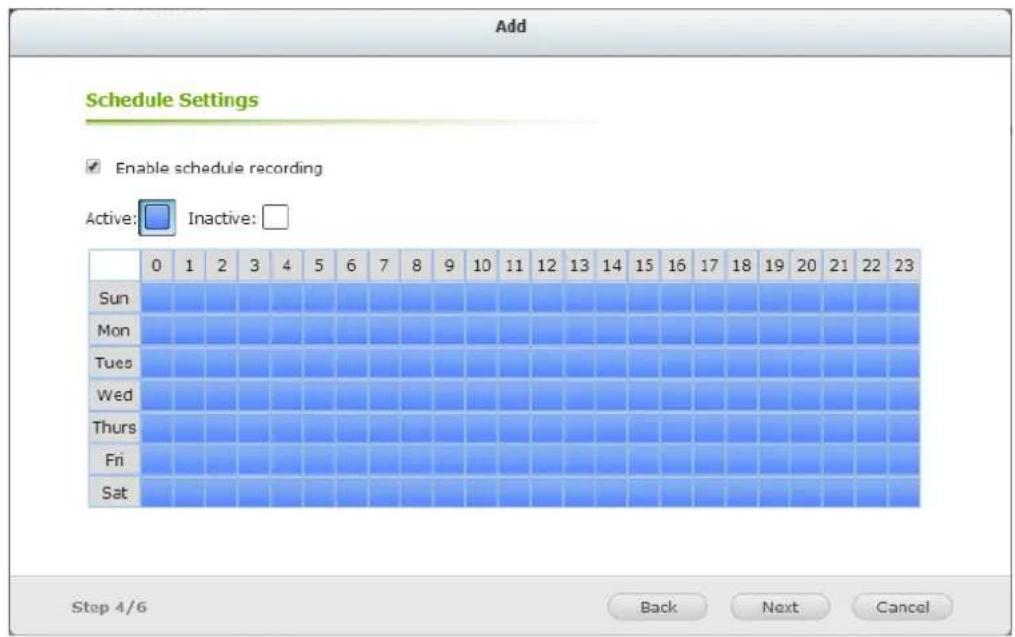
Klicken Sie auf und ziehen Sie auf die Zeitplantabelle, um die zeitgesteuerte Aufnahme für den entsprechenden Zeitraum zu aktivieren. Klicken Sie auf und ziehen Sie auf die Zeitplantabelle, um die zeitgesteuerte Aufnahme für den entsprechenden Zeitraum zu deaktivieren.
Hinweis:
- Durch Starten und Beenden der manuellen Aufnahme werden geplante oder Alarmaufnahmeaufgaben nicht beeinflusst. Sie erfolgen unabhängig.
- Beim Ü bernehmen der Änderungen wird der Aufnahmevorgang kurz angehalten (maximal 1 Minute) und dann neu gestartet.
- Die Einstellungen des Schnappschussordners sind globale Einstellungen, die auf jeden Kanal angewandt werden.
Sie können anschließend auf Klicken, um die Kameraeinstellungen zu bearbeiten.
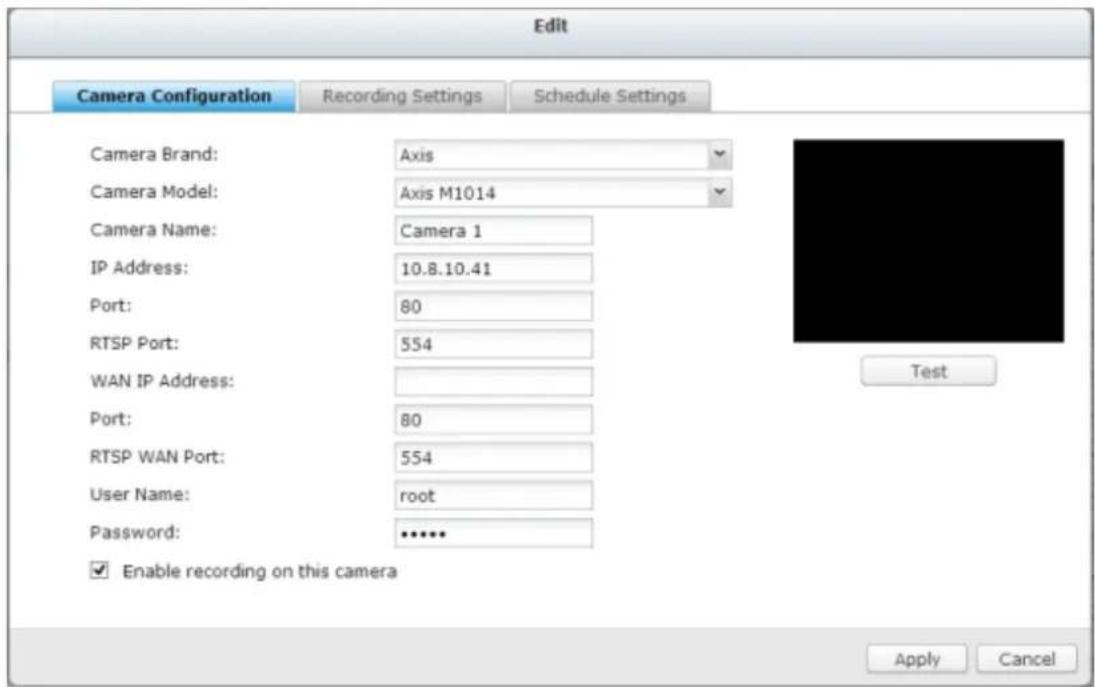
Klicken Sie auf "Übernehmen", um die Einstellungen zu übernehmen.
Hinweis:
- Alle Einstellungen werden erst dann wirksam, wenn auf "Ü bernehmen" geklickt wird. Beim Ü bernehmen der Änderungen wird der Aufnahmevorgang kurz angehalten (maximal 1 Minute) und dann neu gestartet.
Unterstützung für generische IP-Kamera mit einem CGI-Befehl hinzufügen
Gehen Sie wie folgt vor, um die IP-Kamera zu konfigurieren:
- Wählen Sie "Generisches Modell" als Kameramarke aus.
- Wählen Sie "Generisches JPEG" als Kameramodell aus.
- Geben Sie den CGI-Pfad der IP-Kamera in das Feld "HTTP-URL" ein.
- Geben Sie den Kameranamen oder die IP-Adresse der Kamera ein.
- Geben Sie den Benutzernamen und das Kennwort der IP-Kamera ein.
- Wählen Sie aus, ob die Aufnahme aktiviert werden soll oder nicht.
Hinweis: Der NVR unterstützt nur die JPEG CGI-Befehlsschnittstelle, garantiert jedoch nicht die Kompatibilität mit allen IP-Kameramarken.
Benutzerdefinierter Multistream
In der Vergangenheit mussten Benutzer digitaler Ü berwachungssysteme Kompromisse zwischen der Videoqualität des Kamerastreams und der erforderlichen Bandbreite eingehen. Derselbe Kamerastream wurde sowohl für die Echtzeitansicht als auch für Aufnahmen verwendet, und es war mehr Bandbreite erforderlich, wenn ein Kamerastream hoher Qualität ausgewählt wurde. Dank der Einführung der Multistreamtechnologie können Benutzer jetzt den Hauptstream für Aufnahmedateien und den Substream für die Echtzeitansicht auswählen.
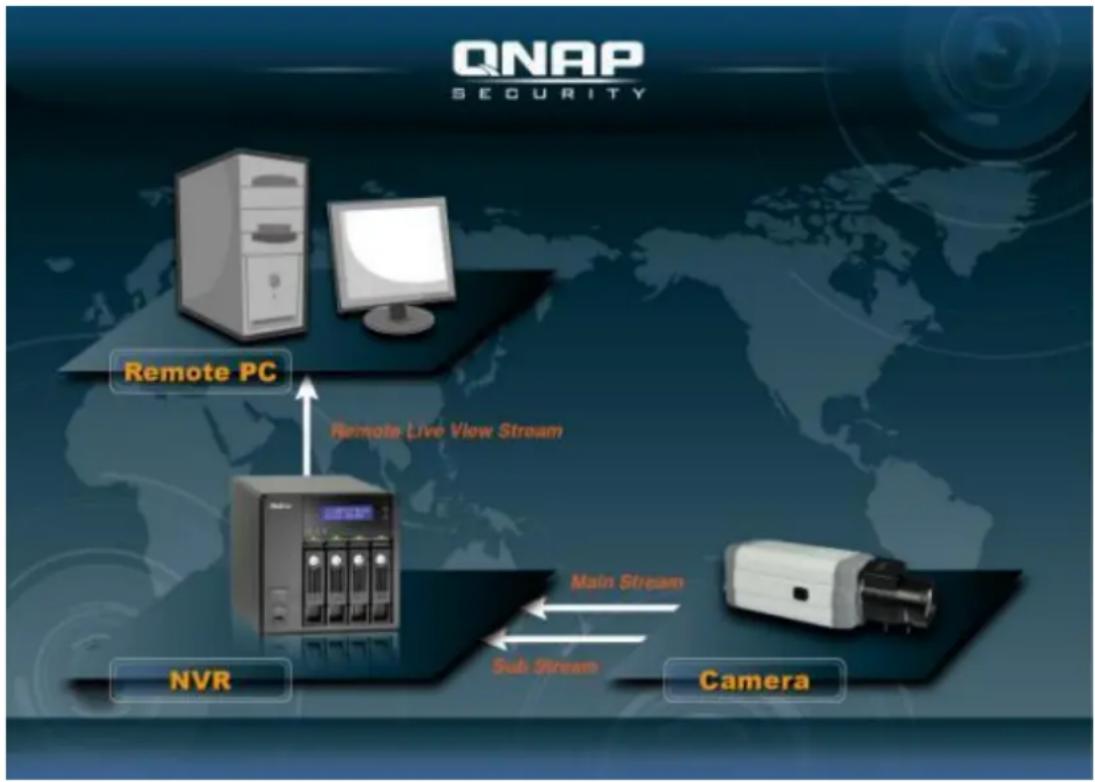
flowchart
graph TD
    A["Remote PC"] --> B["NVR"]
    B --> C["Camera"]
    C --> D["Main Stream"]
    D --> E["Sub Stream"]
    E --> F["Remote Live View Stream"]
    F --> A
Die Multistreamtechnologie wurde bereits vom VioStor NVR vor Firmware v4.1.0 unterstützt. Allerdings konnten Streameigenschaften wie Auflösung,
Bildwiederholfrequenz und Komprimierungstechnik nicht vom Benutzer geändert werden.
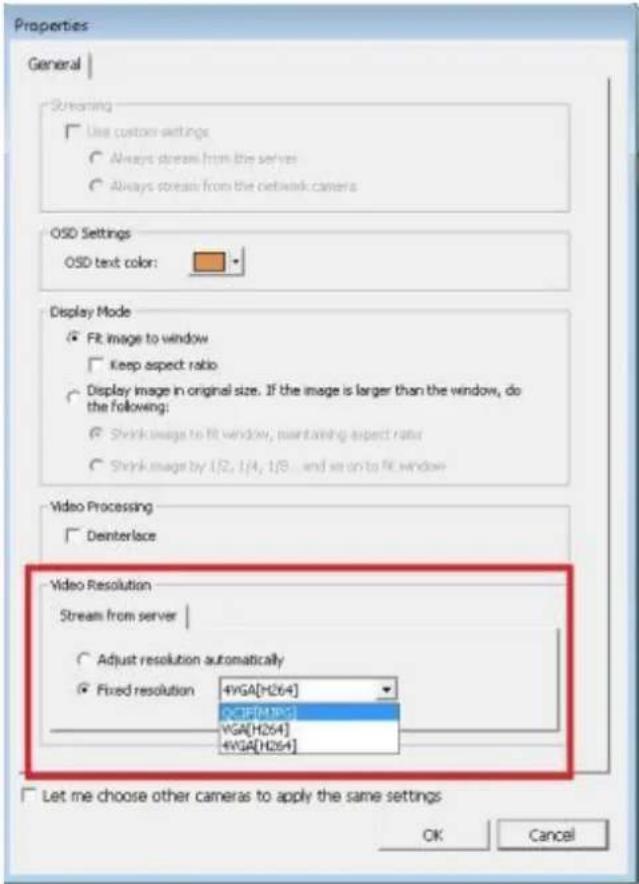
In Firmware v4.1.0 wurde die Multistreamfunktion verbessert. Sie können die Streameigenschaften nach der Auswahl von "Benutzerdefiniert" aus der Dropdownliste auf der Benutzerschnittstelle je nach Bedarf konfigurieren.
Bitte beachten Sie, dass der Standardwert im Multistreamprofil "Systemkonfiguriert" ist.
Intelligente Aufnahme
Die intelligente Aufnahme ist eine leistungsstarke Funktion auf dem Gebiet der digitalen Ü berwachung, da bei einem unerwarteten Ereignis qualitativ hochwertige Videos aufgezeichnet werden, während der Kamerastream geringerer Qualität für gewöhnliche Aufnahmen verwendet wird. Das ist ausgesprochen vorteilhaft, da mehr Details über ein Ereignis ersichtlich sind, wenn das Ereignis mit dem Kamerastream hoher Auflösung aufgezeichnet wurde, und gleichzeitig wird im Vergleich zum hochwertigen Kamerastream weniger Speicherplatz für gewöhnliche Rund-um-die-Uhr-Aufnahmen verbraucht.
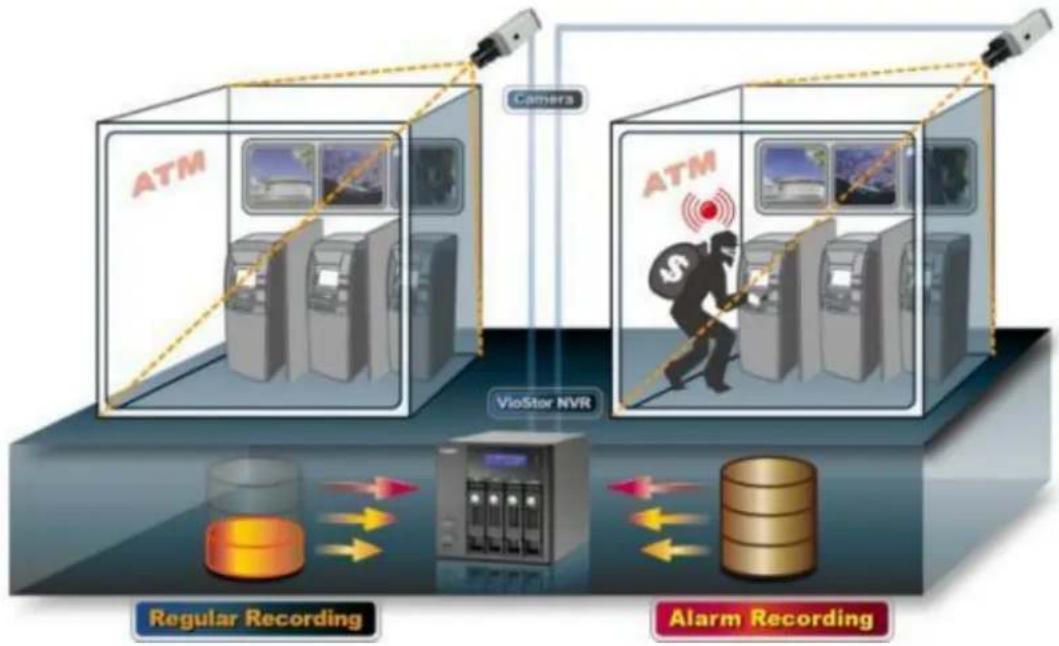
flowchart
graph TD
    subgraph_ATM1["ATM"]
        A1["ATM"] --> B1["Server"]
        A2["ATM"] --> B2["Server"]
    end
    subgraph_ATM2["ATM"]
        A3["ATM"] --> B3["Server"]
        A4["ATM"] --> B4["Server"]
    end
    B1 --> C["Data Storage"]
    B2 --> D["Data Storage"]
    B3 --> E["Data Storage"]
    B4 --> F["Data Storage"]
    style ATM1 fill:#f9f,stroke:#333
    style ATM2 fill:#f9f,stroke:#333
    style ATM3 fill:#ccf,stroke:#333
    style_VioStarNVR["VioStar NVR"] --> B1
    style VioStarNVR --> B2
    style VioStarNVR --> B3
    style VioStarNVR --> B4
    style_RegularRecording["Regular Recording"] --> B1
    style_RegularRecording["Regular Recording"] --> B2
    style_RegularRecording["Regular Recording"] --> B3
    style_AlarmRecording["Alarm Recording"] --> B1
    style_AlarmRecording["Alarm Recording"] --> B2
    style_AlarmRecording["Alarm Recording"] --> B3
    style_AlarmRecording["Alarm Recording"] --> B4
Der VioStor NVR unterstützt zwei Aufnahmemodi: Der
Rund-um-die-Uhr-Aufnahmemodus und der intelligente Aufnahmemodus sind nachstehend beschrieben:
- Rund-um-die-Uhr-Aufnahmemodus: Es wird derselbe Kamerastream für gewöhnliche Aufnahmen und Alarmaufnahmen verwendet. Um diese Funktion zu verwenden, wählen Sie bitte einen Kamerastream aus der Streamliste aus.
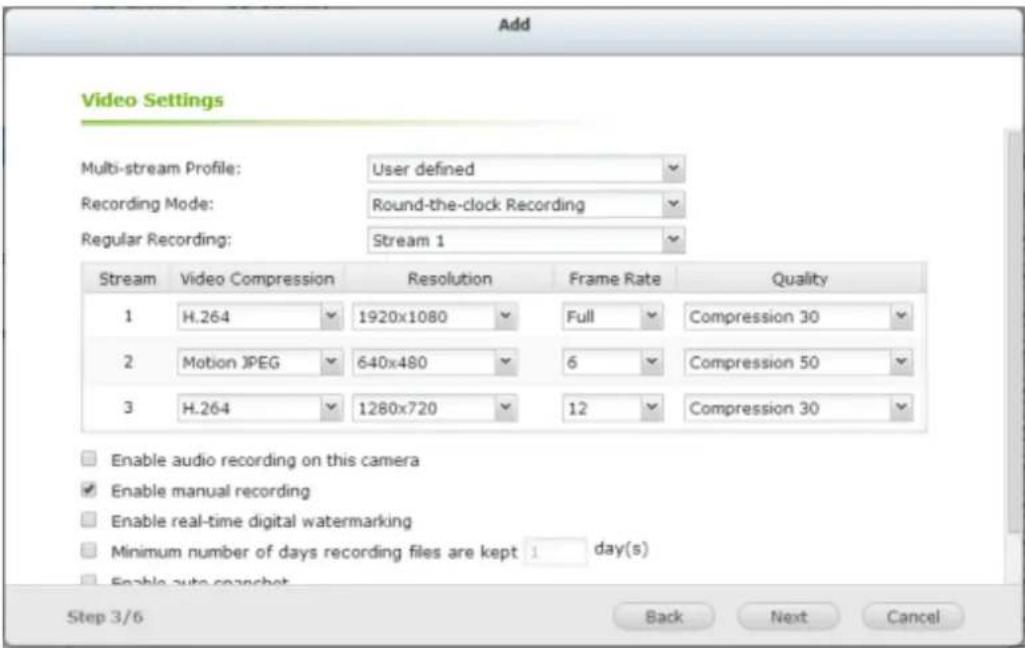
- Intelligenter Aufnahmemodus: Es werden verschiedene Kamerastreams für gewöhnliche Aufnahmen und Alarmaufnahmen verwendet. Um diese Funktion zu verwenden, wählen Sie bitte einen Kamerastream für gewöhnliche
Aufnahmen und einen anderen für Alarmaufnahmen aus.
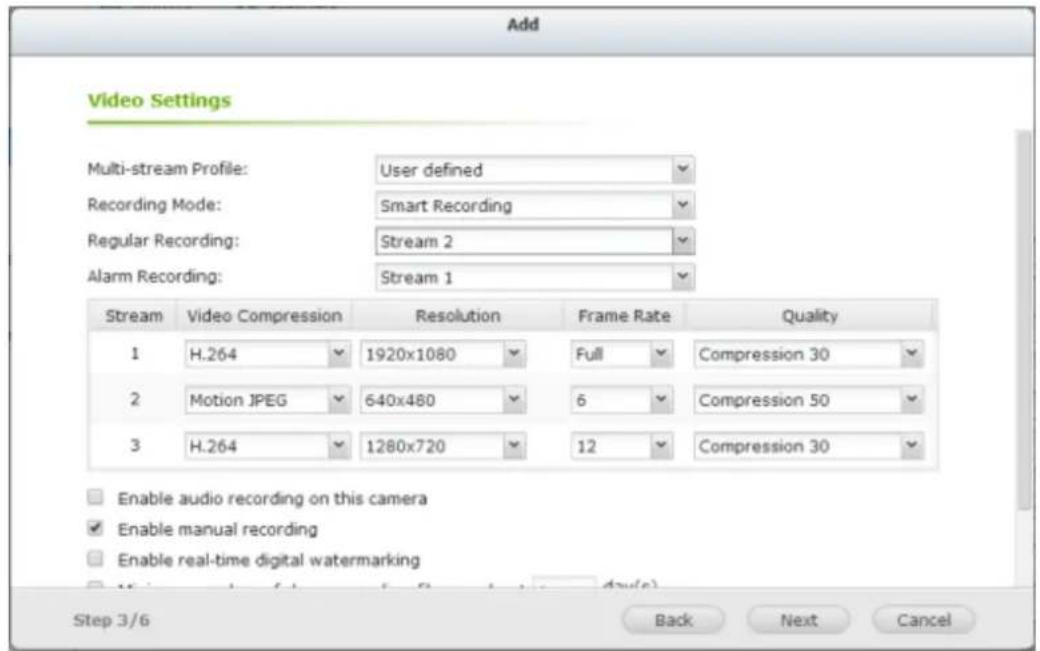
Da künftig mehr Kameras für die intelligente Aufnahme unterstützt werden, sehen Sie bitte von Zeit zu Zeit für Ihre Kamerawahl in unserer Kamerakompatibilitätsliste nach.
Wie konfiguriert man die intelligente Aufnahme?
- Rufen Sie die "Kamerakonfiguration" auf, um eine Kamera hinzuzufügen, die benutzerdefinierten Multistream unterstützt.
- Klicken Sie für die Aufnahmeeinstellungen auf "Weiter".
- Wählen Sie "Benutzerdefiniert" aus der Dropdownliste "Multistream-Profil".
- Wählen Sie "Intelligente Aufnahme" aus der Dropdownliste "Aufnahmemodus".
- Wählen Sie die Kamerastreams für die Aufnahmemodi.
- Wählen Sie einen Kamerastream aus der Dropdownliste "Reguläre Aufnahme".
- Wählen Sie einen anderen Kamerastream aus der Dropdownliste "Alarmaufnahme".
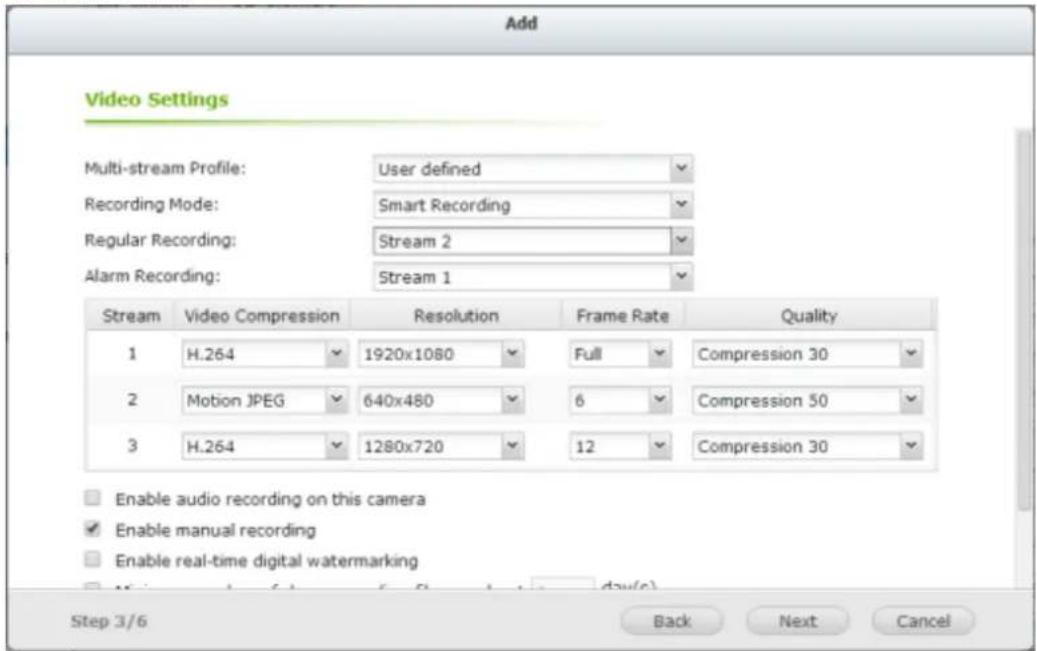
Bitte beachten: Zeitgesteuerte Aufnahme und Alarmaufnahme müssen zuerst aktiviert werden.
Beschränkungen und Restriktionen:
- Ein Kamerastream kann nur entweder für die reguläre Aufnahme oder für die Alarmaufnahme ausgewählt werden.
- Die Anzahl der unterstützten Streams und die Streameigenschaften (wie Codec, Auflösung, Bildwiederholfrequenz und Qualität) variieren je nach Kameramodell, und unter Umständen stehen nicht dieselben Eigenschaftenwerte zur Verfügung, wenn andere Eigenschaften geändert werden. Beispiel: Wird H.264 oder Full-HD als Videokomprimierungseinstellung für Stream 1 gewählt, bleibt für Stream 2 unter Umständen nur M-JPEG oder VGA. Das ist eine kameraseitige Beschränkung.
- Bitte lesen Sie in unserer Kamerakompatibilitätsliste nach, welche Kameramodelle unterstützt werden.
- Da für die intelligente Aufnahme mehr Bandbreite benötigt wird, schätzen Sie bitte Ihre Bandbreitennutzung ab, bevor Sie diese Funktion verwenden. Betrachten wir zum Beispiel die Vivotek IP8132, dieses Modell bietet drei Streams. Stream 1 verwendet 663 kBit/s, Stream 2 verwendet 1000 kBit/s und Stream 3 verwendet 3000 kBit/s. (Für Details verwenden Sie bitte den Vivotek Videoübertragungsratenrechner.) Die erforderliche Gesamtbandbreite beträgt 4663 kBit/s (663 kBit/s + 1000 kBit/s + 3000 kBit/s). Sind 30 Vivotek IP8132-Kameras an einen NVR angeschlossen, die für Echtzeitansicht und intelligente Aufnahme verwendet werden, sind mindestens 133930 kBit/s Bandbreite erforderlich.
Randaufnahme
Wie konfiguriert man die Randaufnahme?
1. Rufen Sie die Seite mit den Kameraeinstellungen auf.
Bitte vergewissern Sie sich vor dem Hinzufügen der Kamera zum NVR, das die Kamerazeit mit der des NVR synchronisiert ist.
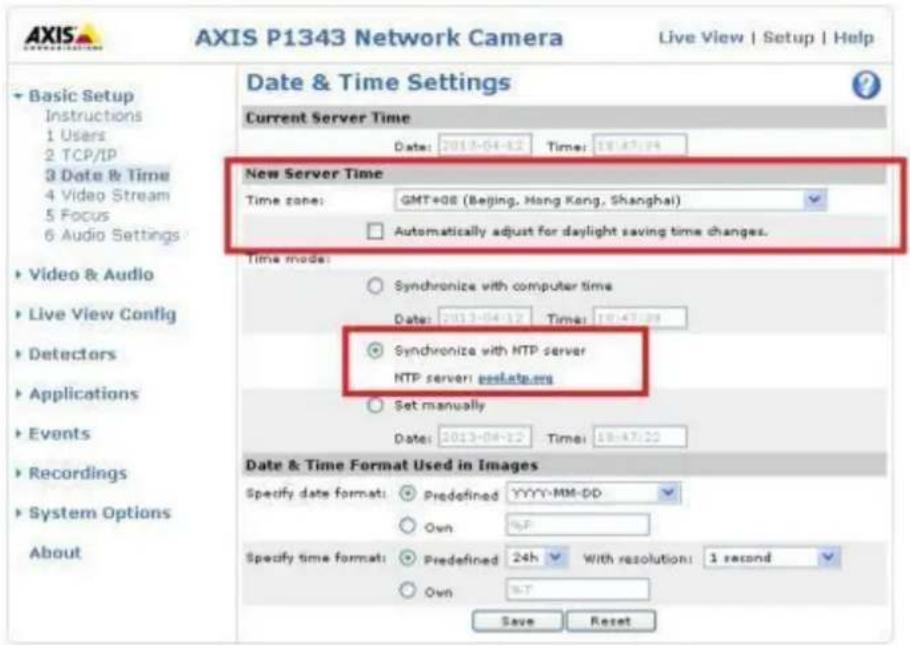
Der NVR übernimmt die Einstellungen im Randprofil automatisch für die AXIS-Kamera.
Die Codeceinstellung von Videos, die von Randaufnahme wiederhergestellt werden, wird auf H.264 eingestellt.
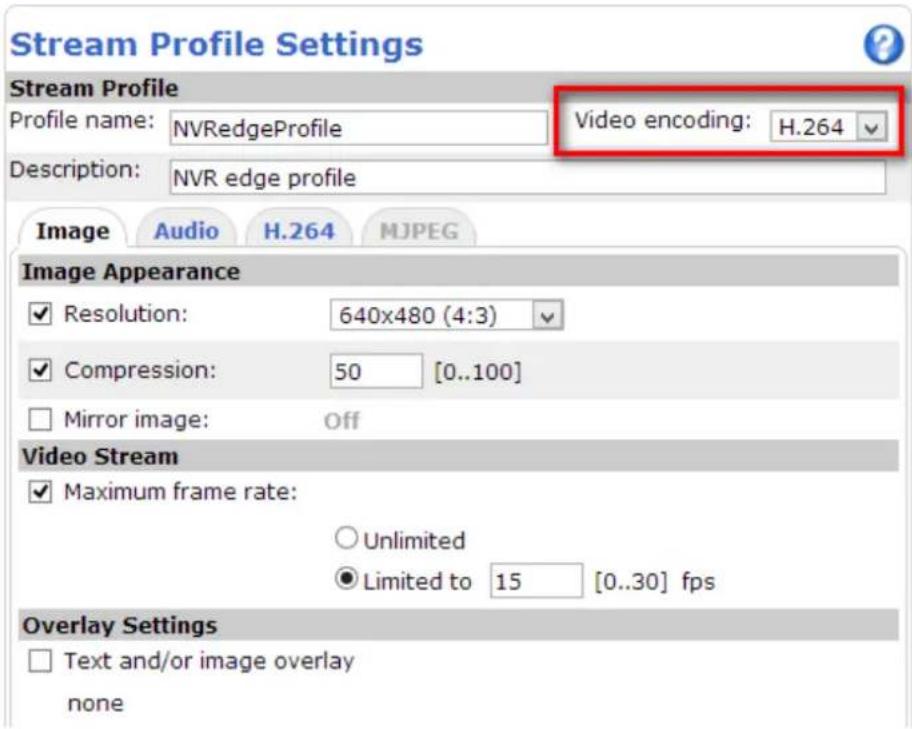
Nach dem Aktivieren der Randaufnahme überprüfen Sie bitte, ob die Kamera Videos aufzeichnet. Falls nicht, aktivieren Sie bitte "Daueraufnahme" und stellen sicher, dass die SD-Karte nicht voll oder beschädigt ist.
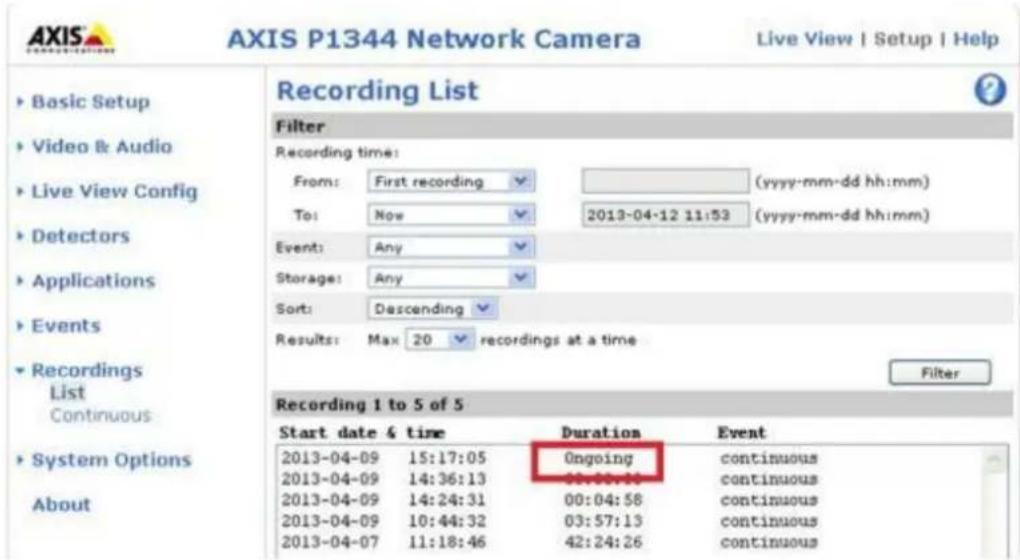
Nach dem Aktivieren der Randaufnahme vergewissern Sie sich bitte, dass die "Aufnahmeeinstellungen" auf der Kameraseite aktiviert sind, und wählen "NVR-Randprofil" als Stream-Profil.
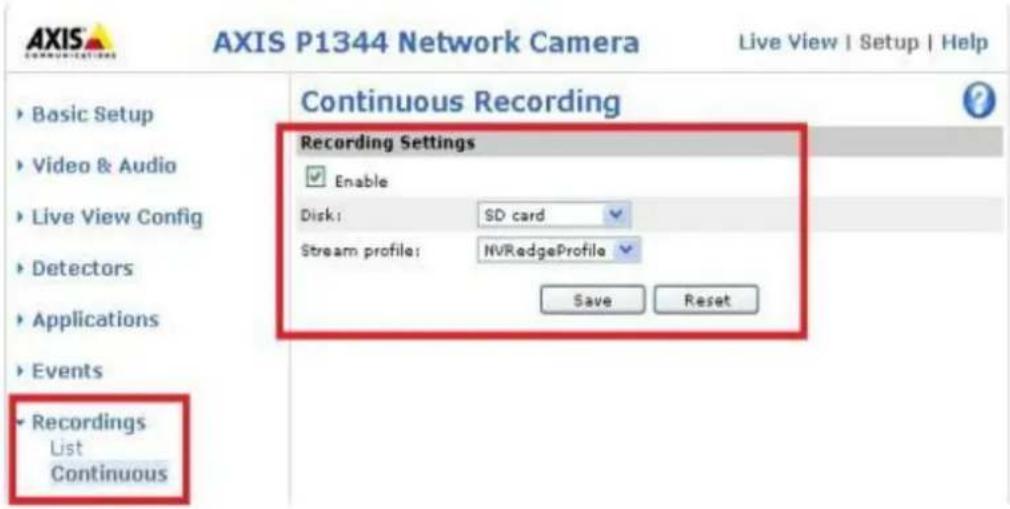
Bitte konfigurieren Sie die Einstellung "Aufnahmen entfernen, die älter sind als" für die SD-Karte.
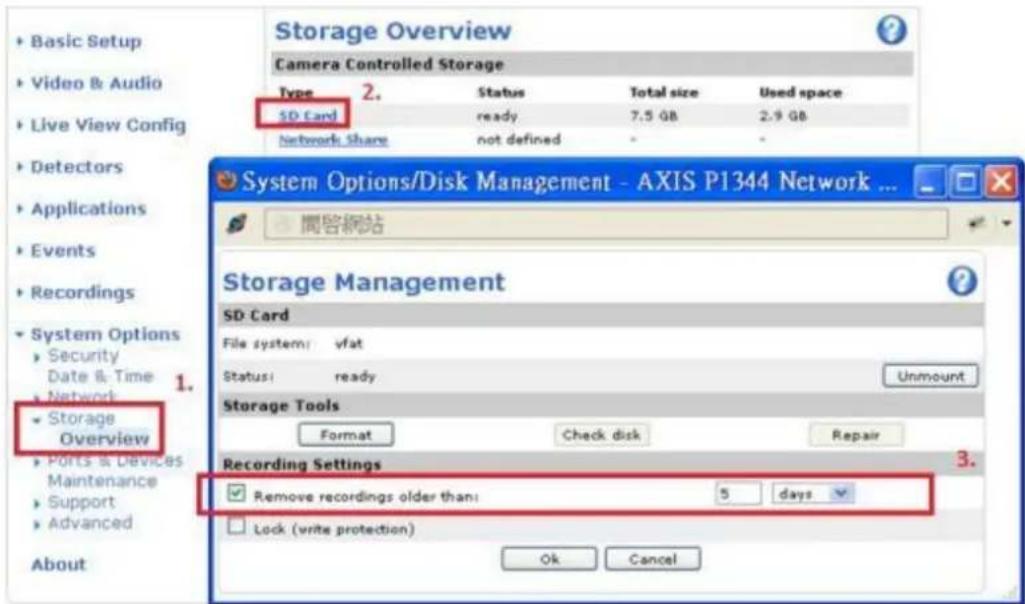
- Rufen Sie die Seite mit den Kameraeinstellungen auf.
Bitte aktivieren Sie die Randaufnahme.
- Rufen Sie "Überwachungseinstellungen" > "Wiederherstellungsverwaltung" auf, um den Wiederherstellungszeitplan zu konfigurieren, und überprüfen Sie den Wiederherstellungsstatus und den Status der Randaufnahmeversuche.
Anwendbare Modelle: AXIS P1343, P1344, P3343, P5534, M5013, Q1602
Beschränkungen und Restriktionen:
- Die Audiofunktion der Kamera wird von der Randaufnahme nicht unterstützt.
- Für diese Funktion muss die Kamerazeit mit der NVR-Zeit synchronisiert werden.
QNAP
SECURITY
- Bitte lesen Sie im Benutzerhandbuch der Kamera nach, um die entsprechenden Einstellungen auf der Kameraseite vorzunehmen.
- Die Änderung der auf Randaufnahme bezogenen Konfiguration wird von der lokalen Anzeige nicht unterstützt.
- Bitte vergewissern Sie sich, dass die SD-Karte ordnungsgemäß funktioniert und mit VFAT formatiert ist, nicht mit EXT4.
- Die Codec-Einstellung von Videos, die von Randaufnahme wiederhergestellt wurden, wird auf H.264 fest eingestellt.
- Randaufnahme übernimmt nur die Prüfung und Wiederherstellung von Aufnahmedateien im geplanten Zeitraum.
- Bitte lesen Sie für Ihre Kamerawahl in unserer Kamerakompatibilitätsliste nach. http://www.qnapsecurity.com/pro_compatibility_camera.asp
7.1.3 Ereignisverwaltung
Der NVR bietet einen "Traditionellen Modus" und einen "Erweiterten Modus" für die Ereignisverwaltung. Wählen Sie "Traditioneller Modus", um die Standard-Alarmeinstellungen für die Reaktion auf Alarmereignisse zu verwenden. Um die erweiterte Ereignisverwaltung zu verwenden, wählen Sie "Erweiterter Modus".
Traditioneller Modus
1. Alarmeinstellungen
Wählen Sie einen Kanal (IP-Kamera/Videoserver) aus der Liste und konfigurieren die Alarmeinstellungen. Die Videoaufnahme wird aktiviert, wenn der Alarmeingang des ausgewählten Kanals ausgelöst oder ein bewegliches Objekt erkannt wird.
Wenn die Option "Alarmaufnahme nur bei ausgewähltem Zeitplan aktivieren" aktiviert wird, wird die Alarmaufnahme nur aktiviert, wenn innerhalb des Zeitplans der Alarmeingang ausgelöst oder ein bewegliches Objekt erkannt wird. Um dieselben Einstellungen für alle Kanäle in der Liste zu übernehmen, klicken Sie auf "Auf alle Kameras anwenden".
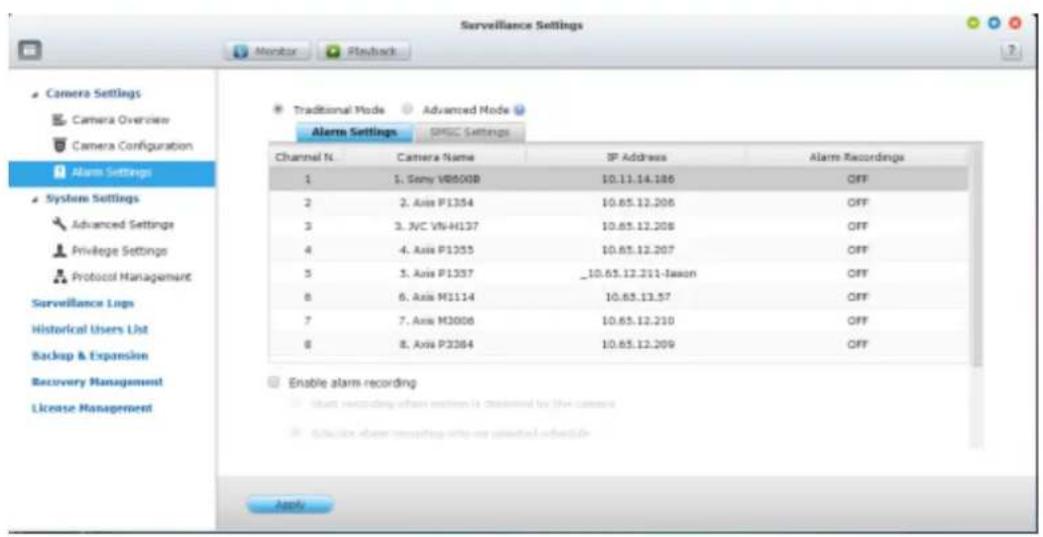
Hinweis:
- Alle Einstellungen werden durch Klicken auf "Übernehmen" wirksam. Beim Ü bernehmen der Änderungen wird der aktuelle Aufnahmevorgang kurz angehalten (maximal 1 Minute) und dann neu gestartet.
- Um nicht von der Firewall blockiert zu werden, müssen sich die für die Alarmaufnahme konfigurierten IP-Kameras oder Videoserver im selben Subnetz wie der NVR befinden.
- Um vom traditionellen Modus in den erweiterten Modus zu wechseln, wählen Sie "Erweiterter Modus" und klicken auf "Einstellungsseite aufrufen".
2. SMSC-Einstellungen
Konfigurieren Sie die SMSC-Servereinstellungen, um SMS-Mitteilungen vom
NVR an die angegebene(n) Telefonnummer(n) zu senden. Der
Standard-SMS-Dienstanbieter ist Clickatell. Sie können Ihren eigenen
SMS-Dienstanbieter hinzufügen, indem Sie aus dem Dropdownmenü
"SMS-Anbieter hinzufügen" auswählen.
Wird "SMS-Dienstanbieter hinzufügen" gewählt, geben Sie bitte den Namen des
SMS-Anbieters und den URL-Vorlagentext ein.
Hinweis: Der URL-Vorlagentext muss dem Standard des SMS-Dienstanbieters entsprechen, damit die SMS-Benachrichtigung ordnungsgemäß empfangen wird.
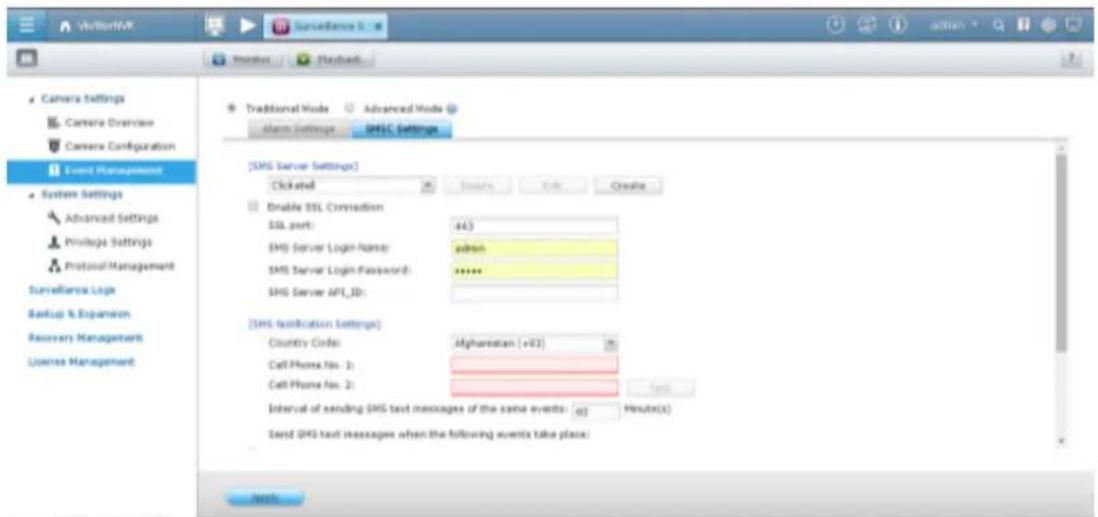
Der erweiterte Modus besteht aus Ereignis- und Aktionsbereichen. Definieren Sie die Aktion, die für jedes Ereignis erfolgen soll, das an den IP-Kameras oder an den Videoservern ausgelöst wird, die am NVR angeschlossen sind.
Um die erweiterte Ereignisverwaltung mit dem "Erweiterten Modus" zu konfigurieren, wählen Sie in der linken Ereignisliste einen Ereignistyp aus und konfigurieren rechts die Aktionen, die erfolgen sollen.
Hinweis:
- Klicken Sie auf "Übernehmen", um die Einstellungen zu übernehmen, oder auf "Verlassen", um die Konfigurationsseite zu verlassen. Wird "Erweiterter Modus" auf der Seite "Alarmeinstellungen" gewählt, werden die erweiterten Einstellungen auch dann nach einem Neustart des NVR übernommen, wenn Sie
das Verlassen der Einstellungsseite gewählt haben. Die Einstellungen werden abgebrochen, wenn der "Traditionelle Modus" nach dem Verlassen des "Erweiterten Modus" gewählt wird.
- Um nicht von der Firewall blockiert zu werden, müssen sich die für die Alarmaufnahme konfigurierten IP-Kameras oder Videoserver im selben Subnetz wie der NVR befinden.
- Um vom erweiterten Modus in den traditionellen Modus zu wechseln, wählen Sie "Traditioneller Modus" und klicken auf "Ü bernehmen".
Ereignisse:
Die vom NVR unterstützten Ereignisse werden in Kameraereignisse (Bewegungserkennung, Alarmeingang, Verbindungsverlust der Kamera), NVR-Ereignisse (Aufnahmefehler) und externe Ereignisse (benutzerdefinierte Ereignisse) unterteilt.
Hinweis: Die verfügbaren Kameraereignisse hängen von der von den IP-Kameras oder Videoservern unterstützten Funktionalität ab.
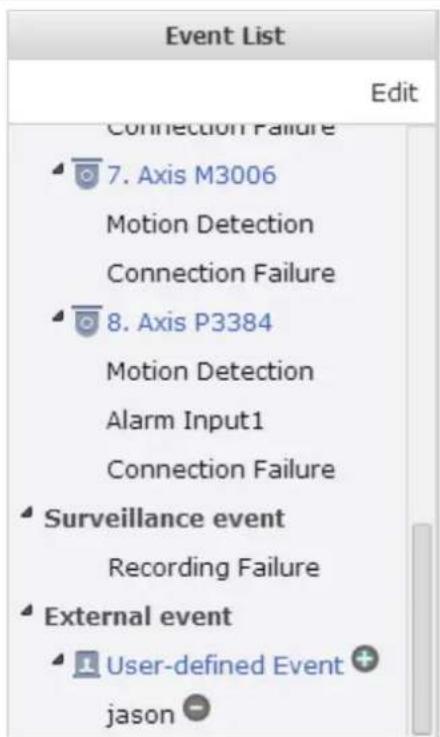
| Schaltfläche | Beschreibung |
| Bearbeiten | Bearbeiten eines Ereignisses. Diese Schaltfläche kann nicht verwendet werden, um den Verbindungsverlust einer Kamera zu bearbeiten. |
| [4DCS] | Hinzufügen eines externen Ereignisses. Diese Schaltfläche ist nicht für die Kameraereignisse und die NVR-Ereignisse gültig. |
Löschen eines externen Ereignisses. Diese Schaltfläche ist nicht für die Kameraereignisse und die NVR-Ereignisse gültig.
Der NVR unterstützt die folgenden Ereignisarten. Vor dem Festlegen der Aktionseinstellungen wählen Sie die zu verwaltenden Ereignisse aus und konfigurieren die Einstellungen.
1. Bewegungserkennung
Diese Option ermöglicht es dem NVR, eine Aktion auszulösen, wenn von der IP-Kamera oder dem Videoserver eine Bewegung erkannt wird. Wählen Sie "Kameraereignis" aus der "Ereignisliste". Suchen Sie den Kanal und klicken Sie auf "Bewegungserkennung". Klicken Sie als Nächstes auf die Bearbeitungsschaltfläche, aktivieren Sie diese Option, konfigurieren Sie die Einstellungen und klicken Sie auf "Übernehmen". Legen Sie den Zeitplan fest, um den Aktivzeitraum der Alarmeinstellungen zu definieren, und definieren Sie rechts die Aktion (wird in den späteren Abschnitten besprochen).
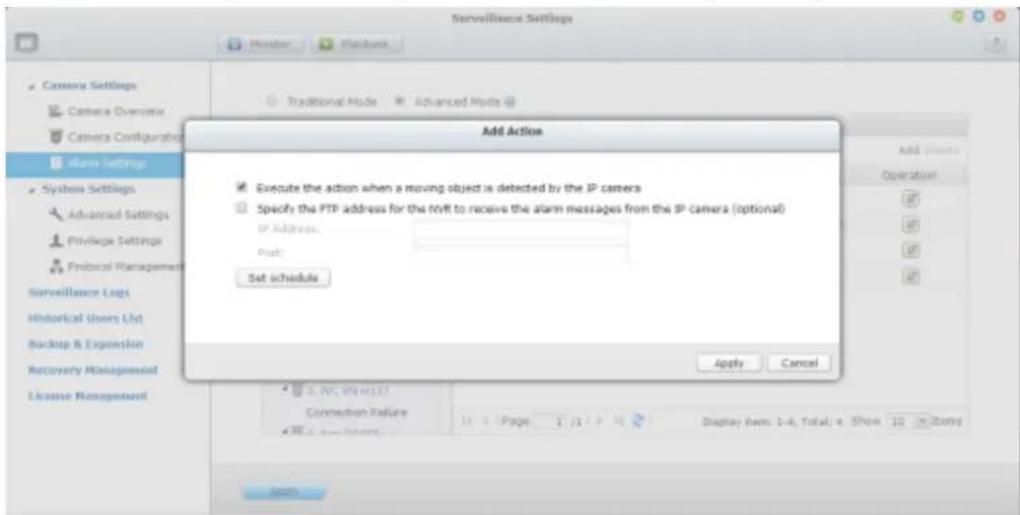
Diese Option ermöglicht es dem NVR, eine Aktion auszulösen, wenn der Alarmeingang der IP-Kamera oder des Videoservers ausgelöst wird. Wählen Sie "Kameraereignis" aus der "Ereignisliste". Suchen Sie den Kanal, der den Alarmeingang unterstützt, und klicken Sie auf "Alarmeingang". Klicken Sie als Nächstes auf die Bearbeitungsschaltfläche, aktivieren Sie diese Option, konfigurieren Sie die Einstellungen und klicken Sie auf "Übernehmen". Legen Sie den Zeitplan fest, um den Aktivzeitraum für die Alarmeinstellungen zu definieren. Definieren Sie danach rechts die Aktion (wird in den späteren Abschnitten besprochen).
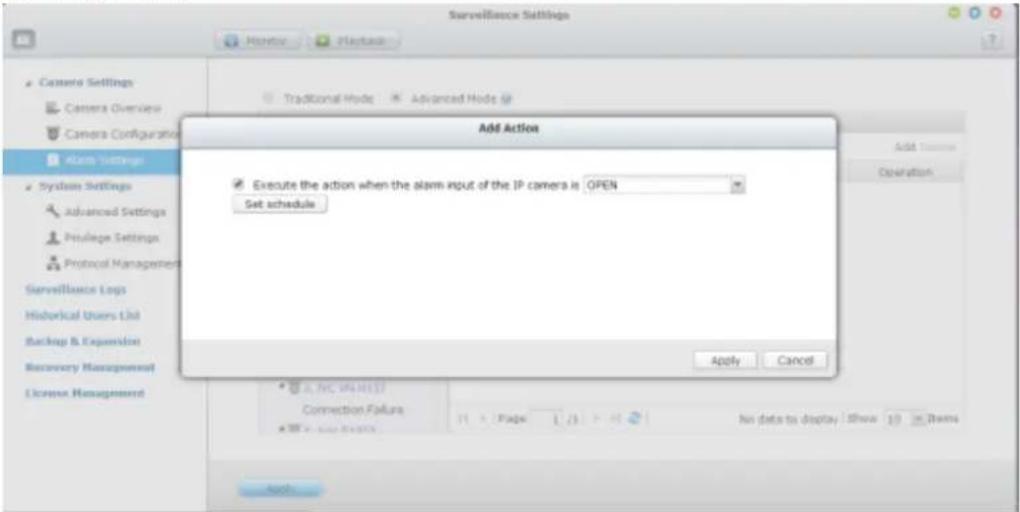
Die Einstellungen für Alarmeingang und Bewegungserkennung mancher IP-Kameras oder Videoserver können kombiniert werden und heißen in der Ereignisliste "Alarmereignis". Bearbeiten Sie die Ereigniseinstellungen und definieren Sie rechts die Aktion (wird in den späteren Abschnitten besprochen).
4. Verbindungsfehler
Diese Option ermöglicht es dem NVR, eine Aktion auszulösen, wenn ein Verbindungsverlust der IP-Kamera oder des Videoservers auftritt. Wählen Sie "Kameraereignis" aus der "Ereignisliste". Suchen Sie den Kanal und klicken Sie auf "Verbindungsfehler". Definieren Sie danach rechts die Aktion (wird in den späteren Abschnitten besprochen).
5. Aufnahmefehler (NVR-Ereignis)
Diese Option ermöglicht es dem NVR, eine Aktion auszulösen, wenn bei der Videoaufnahme der IP-Kamera oder des Videoservers ein Fehler durch fehlerhafte Blöcke der Festplatte, einen Absturz des Dateisystems oder durch sonstige Gründe auftritt. Wählen Sie "NVR-Ereignis" aus der "Ereignisliste". Klicken Sie auf "Aufnahmefehler". Definieren Sie danach rechts die Aktionseinstellungen (wird in den späteren Abschnitten besprochen).
6. Externes Ereignis (benutzerdefinierte Ereignisse)
Um ein selbst definiertes Ereignis auf dem NVR zu erstellen, wählen Sie "Benutzerdefiniertes Ereignis" unter "Externes Ereignis" in der "Ereignisliste". Klicken Sie anschließend auf die Schaltfläche "+". Geben Sie den Ereignisnamen ein, zum Beispiel "Tür".
Nach dem Erstellen eines Ereignisses klicken Sie auf den Ereignisnamen und definieren rechts die Aktion (wird in späteren Abschnitten besprochen). Nach dem Konfigurieren der Aktionseinstellungen geben Sie den CGI-Befehl (mit dem Namen des selbst definierten Ereignisses) in den Webbrowser ein, um die
Aktion jederzeit auszulösen. Das Format des CGI-Befehls ist:
http://NVRIP/cgi-bin/logical_input.cgi?name=event-name. Beispiel:
http://10.8.12.12:80/cgi-bin/logical_input.cgi?name=door
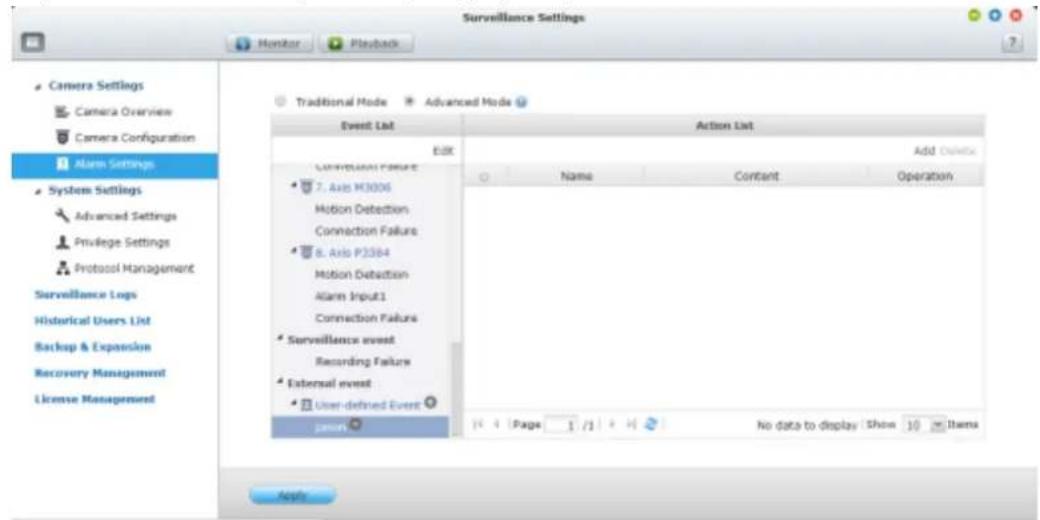
Ereigniszeitplan-Einstellungen:
Beim Bearbeiten eines Ereignisses (ausgenommen Verbindungsverlust einer Kamera, NVR-Ereignisse und externe Ereignisse) klicken Sie auf "Zeitplaneinstellung", um zu definieren, wann die Alarmeinstellungen aktiv sein sollen.
Um einen neuen Zeitplan zu erstellen, wählen Sie "Neu" und geben einen Zeitplannamen ein. Der Zeitplan unterstützt maximal 25 Zeichen (2-Byte Zeichen, Leerzeichen und Symbole sind zulässig). Wählen Sie den Tag und die Zeit, wann die Alarmeinstellungen aktiv sein sollen. Klicken Sie auf +, um einen Zeitplan hinzuzufügen; oder auf –, um einen Zeitplan zu löschen. Bis zu 6 Einstellungen können für jeden Zeitplan definiert werden.
Die Einstellungen werden in der grafischen Übersicht angezeigt. Klicken Sie auf "Übernehmen", um die Einstellungen zu speichern. Um denselben Zeitplan für alle Ereignisse zu verwenden, klicken Sie auf "Auf alle Ereignisse anwenden". Wählen Sie aus, ob Sie den Standardzeitplan oder einen zuvor erstellten Zeitplan aus der Liste wählen möchten. Standardmäßig sind die Alarmeinstellungen täglich den ganzen Tag aktiv.
Schedule Settings
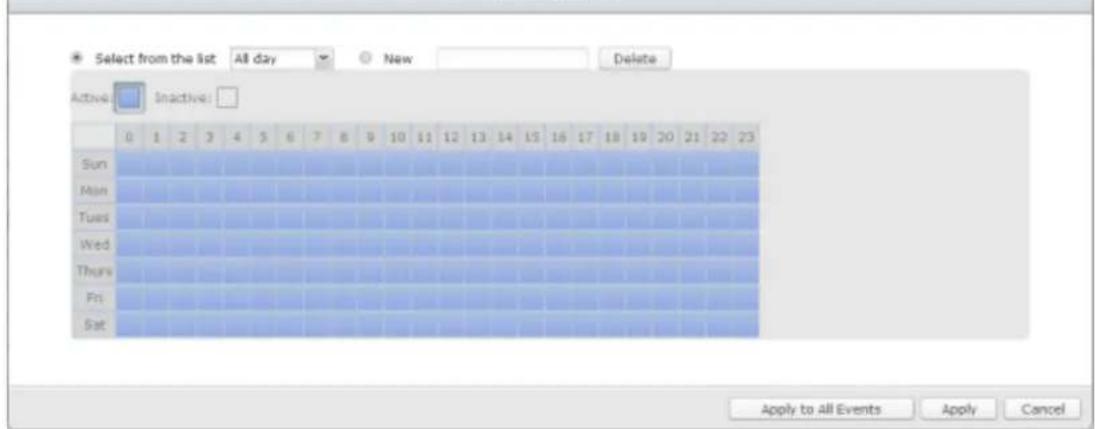
Der NVR unterstützt verschiedene Aktionen, die aktiviert werden können, wenn die gewählten Ereignisse an den IP-Kameras oder den Videoservern ausgelöst werden.
Zu den Aktionen gehören Videoaufnahme, E-Mail-Benachrichtigung,
SMS-Benachrichtigung, Signalton, PTZ-Kamerasteuerung, Alarmausgabe und logische Ausgabe.
| Schaltfläche | Beschreibung |
| Eine Aktion bearbeiten:Wählen Sie links ein Ereignis aus. Alle für dieses Ereignis definierten Aktionen werden angezeigt. Markieren Sie das Kästchen vor dem zu bearbeitenden Aktionsnamen. Klicken Sie anschließend auf diese Schaltfläche in der Spalte “Aktion”, um die Aktionseinstellungen zu bearbeiten. | |
| Hinzufügen | Eine Aktion hinzufügen:Nachdem Sie links ein Ereignis konfiguriert haben, klicken Sie auf “Hinzufügen”, um eine Aktion als Reaktion auf das Ereignis zu erstellen. Klicken Sie auf “Übernehmen”, um die Einstellungen zu speichern. |
| Löschen | Eine Aktion löschen:Wählen Sie links ein Ereignis aus. Alle für dieses Ereignis definierten Aktionen werden angezeigt. Markieren Sie das Kästchen vor dem zu löschenden Aktionsnamen und klicken Sie auf “Löschen”. Es können mehrere Aktionen auf einmal gelöscht werden. |
Hinweis: Bitte vergewissern Sie sich, dass die Aktion in den Ereigniseinstellungen aktiviert ist; andernfalls wird die Aktion nicht ausgeführt.
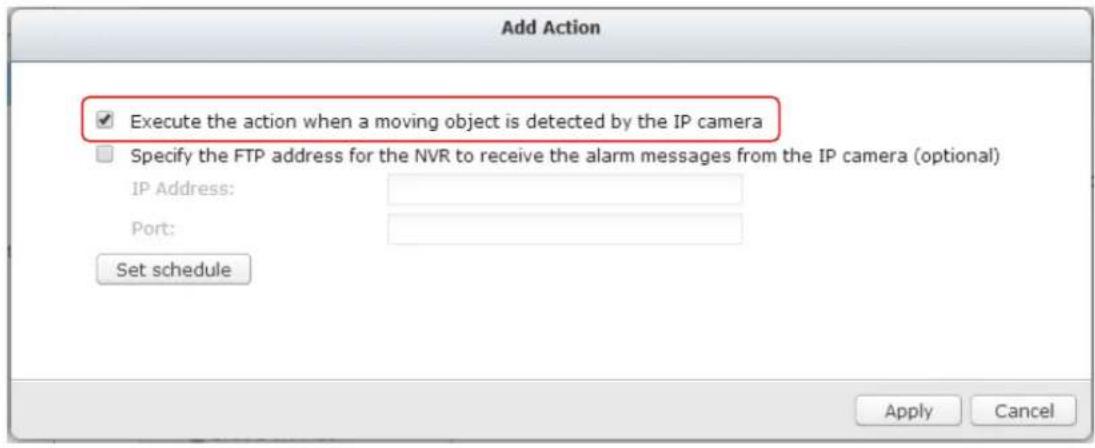
Wählen Sie die Kanäle (IP-Kameras oder Videoserver), die aufnehmen sollen, wenn ein Ereignis eintritt. Die folgenden Optionen sind ebenfalls verfügbar:
A. Geben Sie (in Sekunden) ein, wie lange aufgenommen werden soll, nachdem das Ereignis ausgelöst wurde.
B. Aufnahme starten, wenn das Ereignis beginnt, und Aufnahme beenden, wenn das Ereignis endet.
Option (ii) ist nur für Zeitraumereignisse anwendbar. Ein
Zeitraumereignis ist ein Ereignis mit einer Startzeit und einer Endzeit und dauert für einen festgelegten Zeitraum an. Nicht dazu gehören Ereignisse, die sich auf Statusänderungen beziehen, beispielsweise der Verbindungsverlust einer Kamera oder ein NVR-Aufnahmefehler.
Wird die Aktion von einem Zeitraumereignis ausgelöst und sind beide Einstellungen (i, ii) aktiviert, führt der NVR nur die zweite Einstellung (ii) aus.
Klicken Sie auf "Aus Liste auswählen", um eine zuvor konfigurierte Aktionseinstellung auszuwählen.
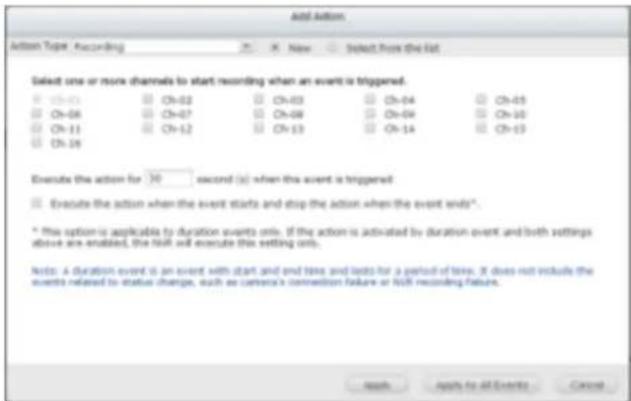
Konfigurieren Sie die PTZ-Kamera, um die voreingestellte Position für die Ü berwachung anzupassen oder damit sie sich gemäß der eingegebenen HTTP-URL verhält, wenn ein Ereignis ausgelöst wird. Wählen Sie eine voreingestellte Position aus dem Dropdownmenü oder geben Sie die HTTP-URL ein.
Klicken Sie auf "Aus Liste auswählen", um eine zuvor konfigurierte Aktionseinstellung auszuwählen.
Hinweis: Die Voreinstellungsnamen werden erst angezeigt, nachdem die Einstellungen für Voreinstellungen der PTZ-Kameras konfiguriert wurden.
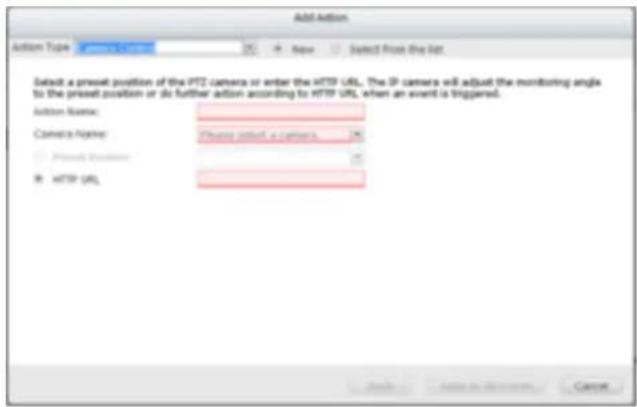
Wählen Sie diese Option, um die an die IP-Kamera angeschlossene
Alarmvorrichtung zu aktivieren, wenn ein Ereignis ausgelöst wird. Folgende
Optionen sind verfügbar:
A. Geben Sie in Sekunden ein, wie lange die Alarmvorrichtung aktiv sein soll, wenn das Ereignis ausgelöst wird.
B. Alarmvorrichtung aktivieren, wenn das Ereignis beginnt, und
Alarmvorrichtung beenden, wenn das Ereignis endet.
Die Option (ii) ist nur für Zeitraumereignisse anwendbar. Ein Zeitraumereignis ist ein Ereignis mit einer Startzeit und einer Endzeit und dauert für einen festgelegten Zeitraum an. Nicht dazu gehören Ereignisse, die sich auf Statusänderungen beziehen, beispielsweise der Verbindungsverlust einer Kamera oder ein NVR-Aufnahmefehler.
Klicken Sie auf "Aus Liste auswählen", um eine zuvor konfigurierte Aktionseinstellung auszuwählen.
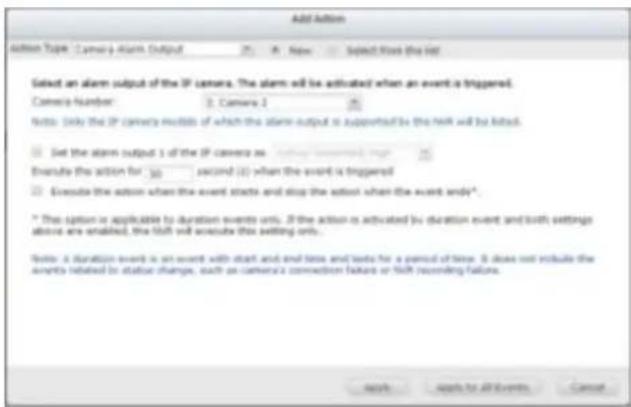
Um eine sofortige E-Mail-Benachrichtigung zu erhalten, wenn ein Ereignis ausgelöst wird, geben Sie die SMTP-Einstellungen ein. Es können mehrere E-Mail-Adressen als Empfänger eingegeben werden. Schnappschüsse
mehrerer Kanäle (IP-Kameras/Videoserver) können an die
E-Mail-Benachrichtigungen angefügt werden.
Klicken Sie auf "Aus Liste auswählen", um eine zuvor konfigurierte Aktionseinstellung auszuwählen.
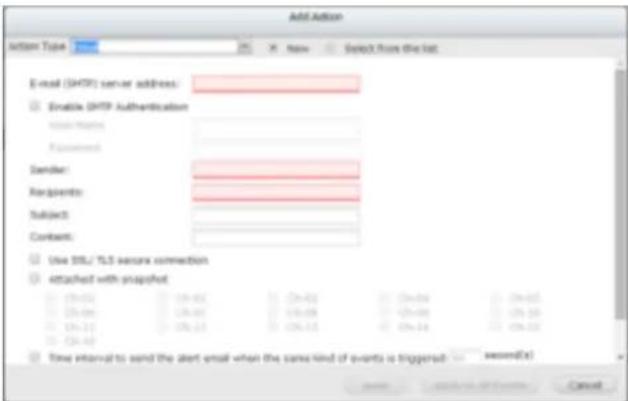
5. SMS
Damit der Systemadministrator eine sofortige SMS-Benachrichtigung erhält, wenn ein Ereignis ausgelöst wird, geben Sie die SMS-Servereinstellungen ein. Der Standard-SMS-Dienstanbieter ist Clickatell. Um einen anderen SMS-Dienstanbieter hinzuzufügen, klicken Sie auf "Hinzufügen" und geben den Anbieternamen sowie den URL-Vorlagentext ein.
Klicken Sie auf "Aus Liste auswählen", um eine zuvor konfigurierte Aktionseinstellung auszuwählen.
Hinweis: Halten Sie sich immer an den Standard des SMS-Dienstanbieters, um die SMS ordnungsgemäß zu erhalten.
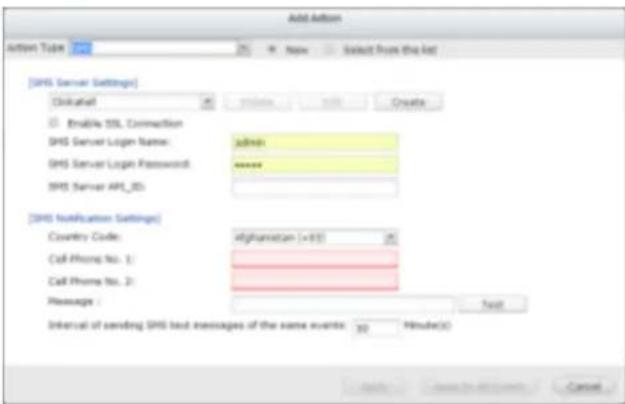
Signalton aktivieren, wenn ein Ereignis ausgelöst wird. Die folgenden Optionen sind ebenfalls verfügbar:
A. Geben Sie (in Sekunden) ein, wie lang der Signalton aktiviert werden soll, wenn das Ereignis ausgelöst wird.
B. Signalton ausführen, wenn das Ereignis beginnt, und Signalton beenden, wenn das Ereignis endet.
Die Option (ii) ist nur für Zeitraumereignisse anwendbar. Ein Zeitraumereignis ist ein Ereignis mit einer Startzeit und einer Endzeit und dauert für einen festgelegten Zeitraum an. Nicht dazu gehören Ereignisse, die sich auf Statusänderungen beziehen, beispielsweise der Verbindungsverlust einer Kamera oder ein NVR-Aufnahmefehler. Wird die Aktion von einem Zeitraumereignis ausgelöst und sind beide Einstellungen (i, ii) aktiviert, führt der NVR nur die zweite Einstellung (ii) aus.
Klicken Sie auf "Aus Liste auswählen", um eine zuvor konfigurierte Aktionseinstellung auszuwählen.
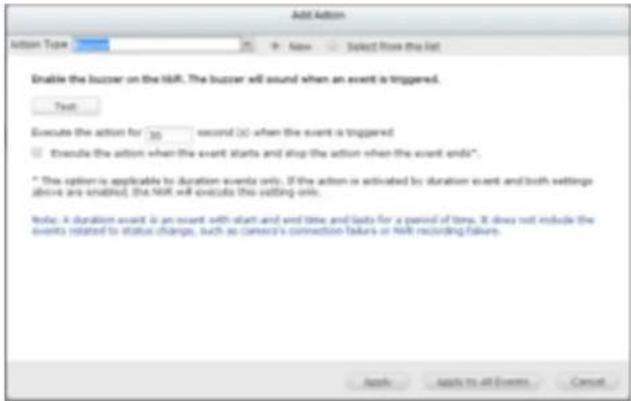
7. Benutzerdefinierte Aktion
Fügen Sie eine selbst definierte Aktion hinzu, die ausgeführt werden soll, wenn ein Ereignis ausgelöst wird. Geben Sie Konto und Kennwort, IP-Adresse, Port und die HTTP-URL anderer Ü berwachungsgeräte ein, um Geräte wie Brandschutzvorrichtungen, Stromregler und Klimaregelung zu verwalten.
Klicken Sie auf "Aus Liste auswählen", um eine zuvor konfigurierte Aktionseinstellung auszuwählen.
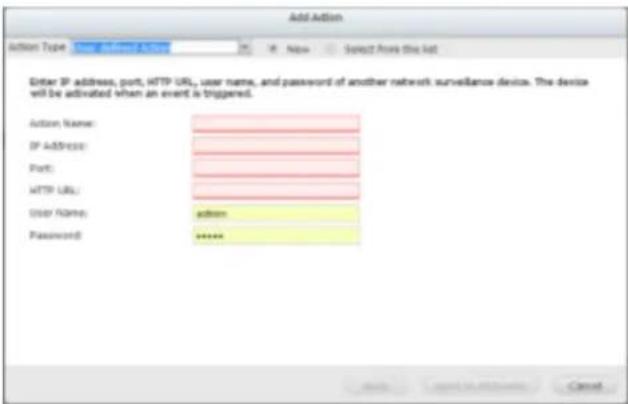
7.2 Systemeinstellungen
7.2.1 Erweiterte Einstellungen
In diesem Abschnitt können Sie die erweiterten Aufnahmeeinstellungen konfigurieren.
● Maximale Dauer für jede Aufnahmedatei
Legen Sie die maximale Länge jeder Aufnahmedatei fest (maximal 15 Minuten).
- Wenn der verfügbare Speicher weniger ist als ... %
Legen Sie fest, ob der NVR die ältesten Aufnahmen überschreiben oder die Aufnahme beenden soll, wenn die verfügbare Speicherkapazität weniger als der angegebene Prozentsatz der Gesamtspeicherkapazität beträgt.
- Maximale Anzahl an Tagen zur Aufbewahrung aller Aufnahmedateien ... Tag(e) Geben Sie die Anzahl der Kalendertage ein, die der NVR die Aufnahmedateien aufbewahren soll.
Bitte stellen Sie sicher, dass die Speicherkapazität ausreichend ist, um die Daten für die Anzahl der angegebenen Kalendertage zu speichern. Wenn die Aufnahmedaten das Ablaufdatum erreicht haben, werden alle abgelaufenen Videodateien gelöscht. Ist der NVR beispielsweise so konfiguriert, dass die Aufnahmedaten nach 7 Kalendertagen gelöscht werden sollen, werden am 8. Tag die Dateien, die am ersten Tag von jeder Kamera aufgezeichnet wurden, gelöscht, damit der NVR beginnen kann, die Daten vom 8. Tag zu speichern.
● Anzahl an Tagen zur Aufbewahrung von Alarmaufnahmedateien ... Tag(e)
Geben Sie die Anzahl der Tage ein, die Alarmaufnahmen aufbewahrt werden.
● Aufnahmen vor/nach Alarm
■ Videoaufnahme ... Sekunde(n), bevor das Ereignis eintritt, beginnen: Geben Sie ein, wie viele Sekunden die Aufnahme vor dem Eintreten eines Ereignisses beginnen soll.
■ Videoaufnahme ... Sekunde(n), nachdem das Ereignis endet, beenden:
Geben Sie ein, wie viele Sekunden nach dem Ende eines Ereignisses die Aufnahme beendet werden soll.
Die maximale Anzahl der Sekunden für die obigen Einstellungen ist 300 (5 Minuten.)
- Lokale Anzeige
Um den Gastzugriff auf den Ü berwachungsbildschirm des NVR mittels lokaler Anzeige zu gestatten, wählen Sie "Anonymen Zugriff aktivieren".
- Auto-Abmeldung
Legen Sie fest, nach welcher Leerlaufzeit Benutzer von der Konfigurationsseite des NVR abgemeldet werden sollen.
Hinweis: Die Abmeldung nach Leerlaufzeit gilt nicht für die folgenden Seiten: Ü berwachung, Wiedergabe, erweiterter Modus, Gerätekonfiguration, Systemaktualisierung, Fernspiegelung sowie Protokolle und Statistiken.
- Netzwerkangriffserkennung
Das System warnt Benutzer bei Erkennung möglicher Angriffe auf das Netzwerk und liefert Empfehlungen für zu ergreifende Maßnahmen.
● Maximale Anzahl gleichzeitiger Anmeldungen (http):
Sie können die maximale Anzahl gleichzeitiger http-Benutzersitzungen definieren (Maximum: 32.)
Hinweis: Alle Einstellungen werden erst durch Klicken auf "Übernehmen" wirksam. Beim Ü bernehmen der Änderungen wird die Aufnahme kurz angehalten (bis zu 1 Minute) und dann neu gestartet.
7.2.2 Privilegieneinstellungen
Sie können die Kameraverwaltungsrechte für alle Benutzer überprüfen. Sie können auch Zugriffsrechte für Überwachung, Wiedergabe, PTZ-Steuerung und Audio für einen allgemeinen Benutzer ändern. Wenn Sie einen Benutzer hinzufügen möchten, rufen Sie bitte [Systemsteuerung] -> [Berechtigungseinstellungen] -> [Benutzer] auf.
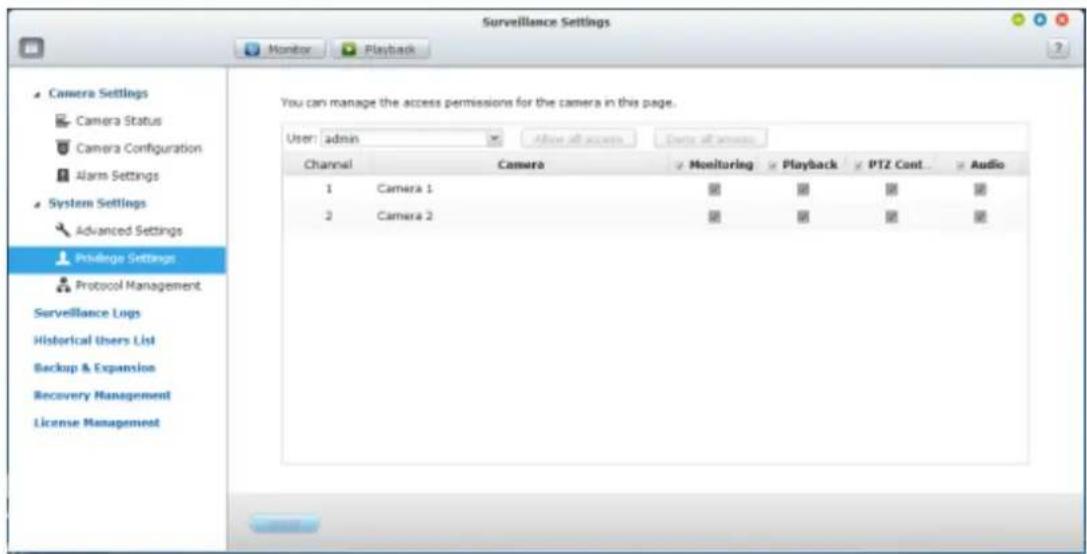
7.2.3 Protokollverwaltung
RTP (Real-time Transfer Protocol) ist ein standardisiertes Paketformat zur Lieferung von Echtzeitaudio- und -videodaten von IP-Kameras im Internet. Die Echtzeitdatenübertragung wird per RTP (also RTCP) überwacht und gesteuert. Die Standardeinstellung ist 6100 – 6299. Falls die IP-Kameras verschiedene RTP-Ports verwenden, aktivieren Sie "RTP-Portbereich angeben" und geben die Portnummern an.
Hinweis: Vergewissern Sie sich, dass die Ports am Router oder in der Firewall geöffnet sind, um reibungslose Ü berwachung und Aufnahme zu ermöglichen.
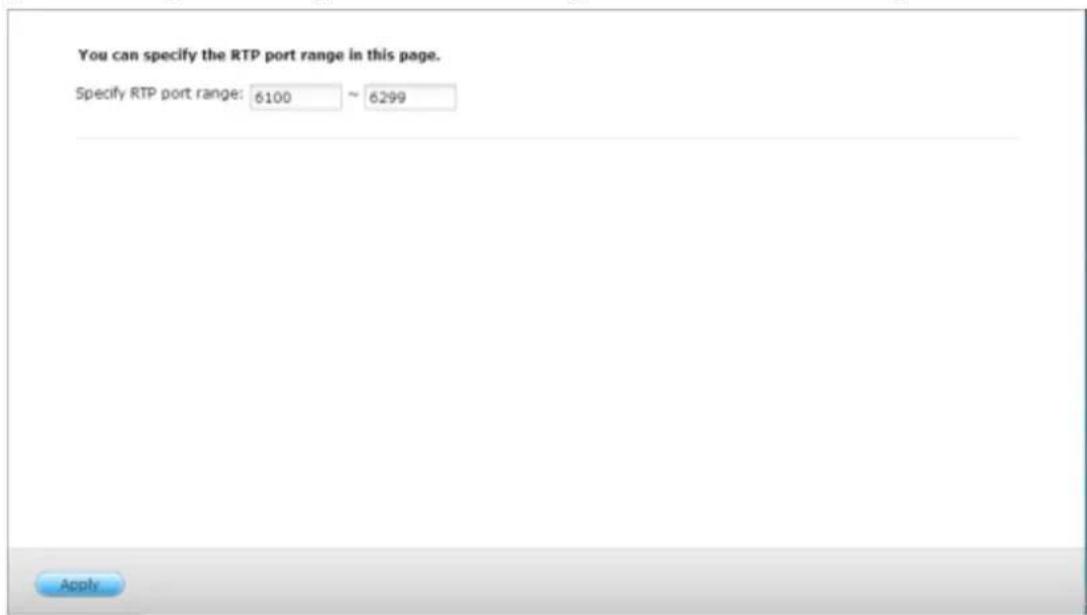
7.3 Ü berwachungsprotokolle
Diese Seite zeigt die Ü berwachungsprotokolle wie Kameraverbindung, Bewegungserkennung und Kameraauthentifizierungsfehler.
Bitte beachten: Die Protokolle stehen derzeit nur auf Englisch zur Verfügung. Ü berwachungsprotokolle
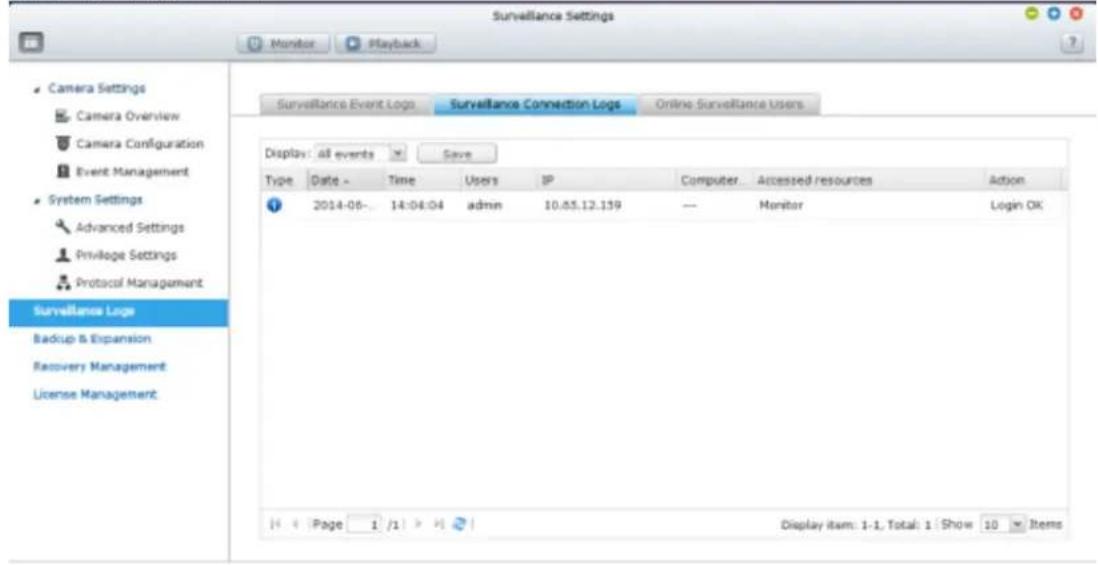
7.4 Wiederherstellungsverwaltung
Diese Seite bezieht sich auf die Randaufnahmefunktion. Hier können Sie den Wiederherstellungszeitplan bearbeiten, den Wiederherstellungsstatus überwachen und den Randaufnahmestatus abfragen.
- Wiederherstellungszeitplan: Zeitplan für die Wiederherstellung aufgezeichneter Daten. Verfügbar, wenn Randaufnahme verwendet wird.
In diesem Register können Sie den Wiederherstellungszeitplan bearbeiten.
Klicken Sie auf und, um den Wiederherstellungszeitplan durch Ziehen und Ablegen zu bearbeiten.
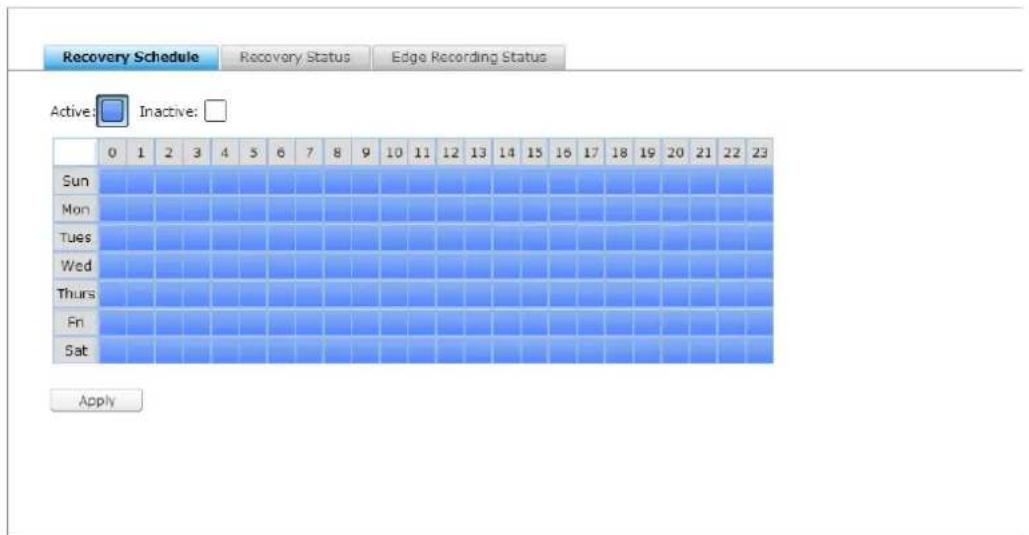
- Wiederherstellungsstatus: Status der Wiederherstellung aufgezeichneter Daten. Verfügbar, wenn Randaufnahme verwendet wird.
In diesem Register können Sie den Wiederherstellungsstatus überwachen.

- Randaufnahmestatus: Status der Randaufnahme
Sie können die Zeitsynchronisation zwischen dem NVR und den Kameras, den Status der Kamerakonfiguration für Randaufnahme und die Details von Aufnahmedateien überprüfen, die auf der SD-Karte der Kamera gespeichert sind.
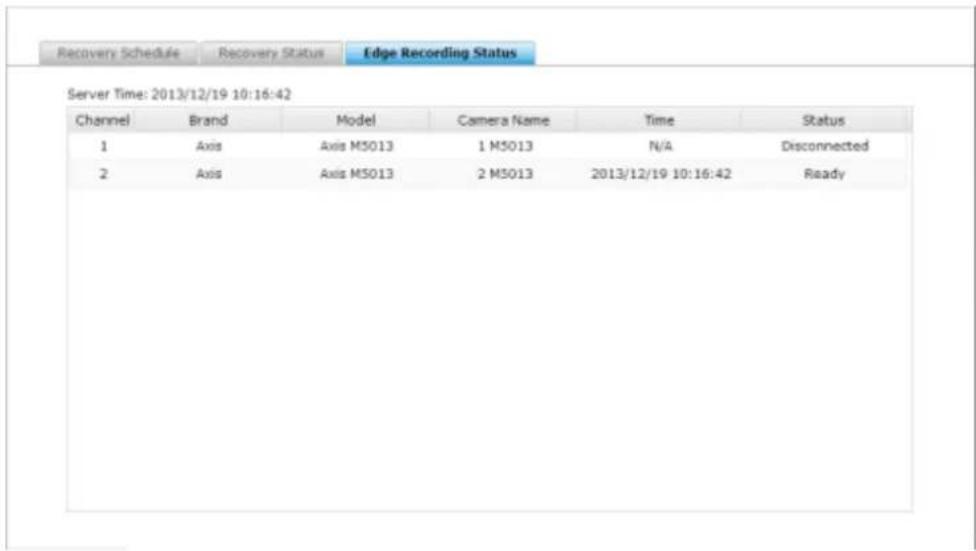
7.5 Lizenzverwaltung
7.5.1 Lizenzaktivierung
Der VioStor NVR bietet je nach Modell verschiedene Lizenzen auf Kanalbasis. Nach dem Kauf einer Lizenz können Sie zusätzliche Aufnahmekanäle hinzufügen.
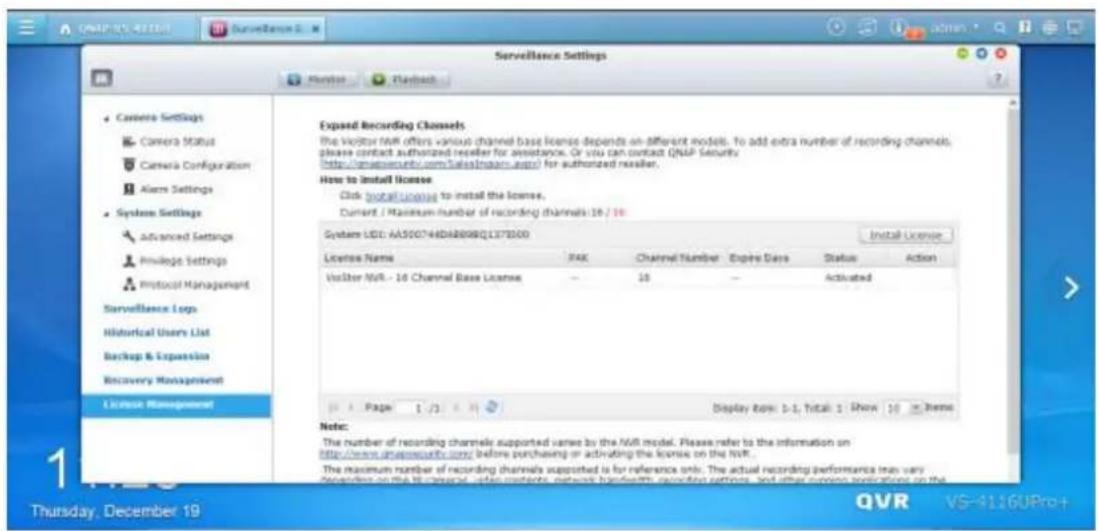
Klicken Sie auf "Lizenz installieren", um mit dem Installieren der Lizenz auf dem NVR zu beginnen.
Online-Lizenzaktivierung
Schritt 1. Falls Ihr VioStor NVR mit dem Internet verbunden ist, wählen Sie bitte "Online-Aktivierung".
Add a License

- Online Activation
Schritt 2. Geben Sie den Product Authorization Key- (PAK) Code zur Lizenzaktivierung ein.
Add a License
Online License Activation
Schritt 3. Die Lizenz wurde aktiviert. Bitte klicken Sie zum Schließen des Fensters auf [Fertigstellen].
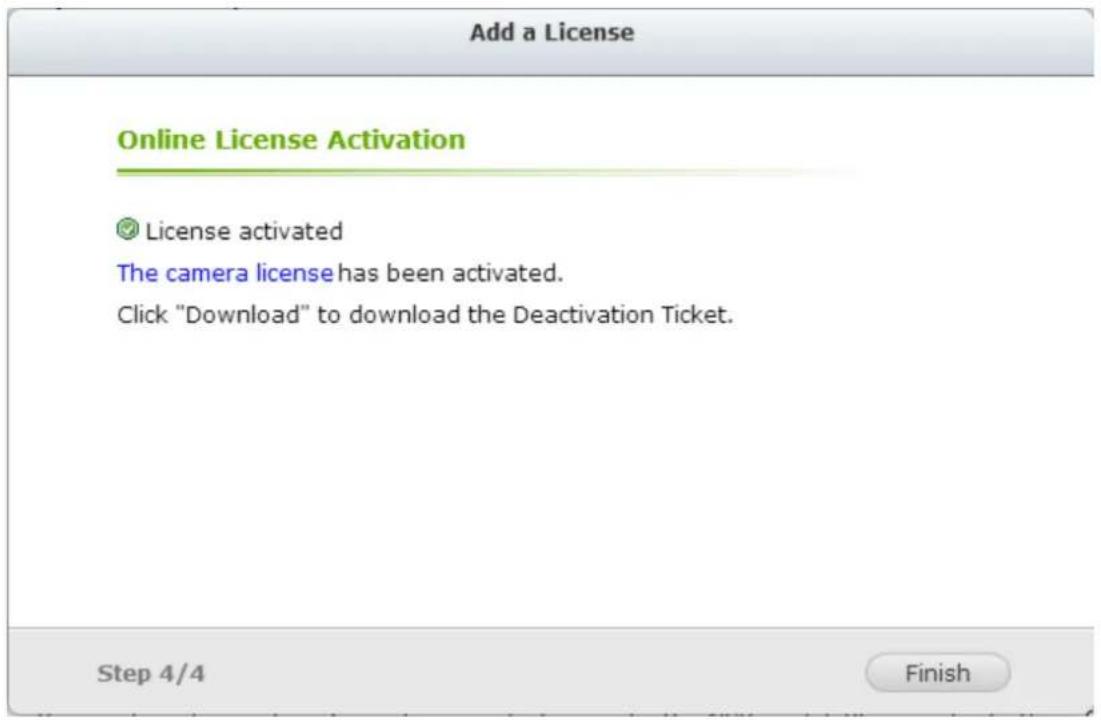
Schritt 4. Nach der Lizenzaktivierung wird die zusätzliche Kameralizenz in der Lizenzverwaltungsliste angezeigt.
Offline-Lizenzaktivierung
Schritt 1. Falls sich der VioStor NVR hinter einer Firewall befindet oder über keine Internetverbindung verfügt, wählen Sie bitte "Offline-Aktivierung".
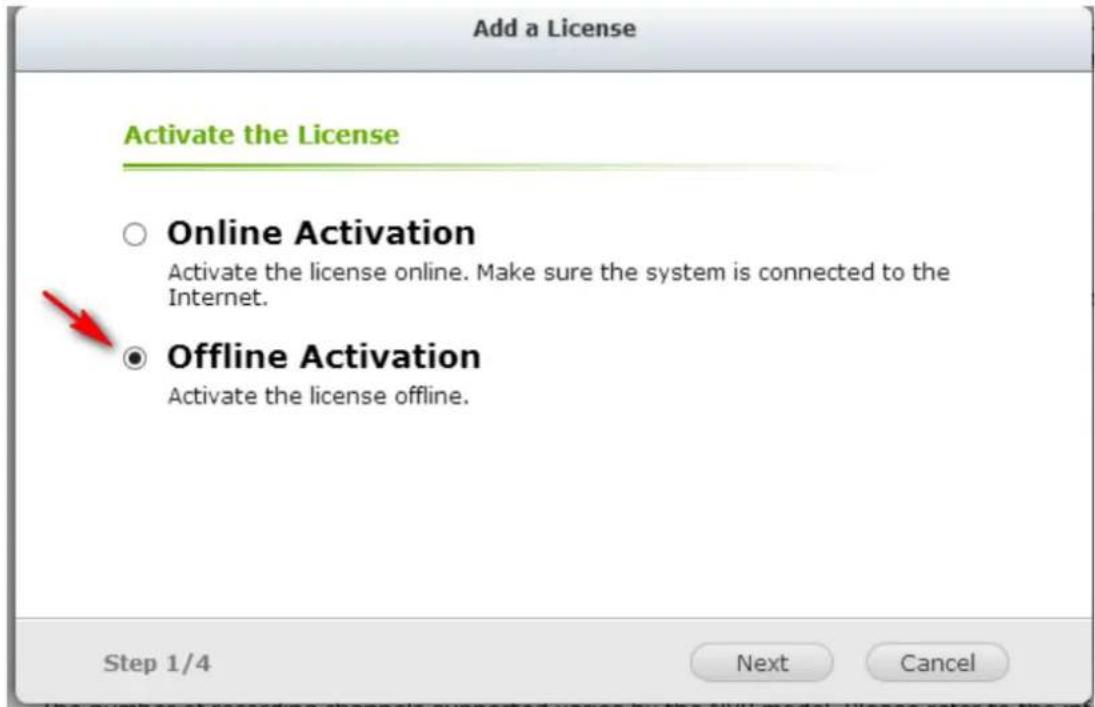
Schritt 2. Bitte kopieren Sie die System-UDI und rufen Sie den License Store zur
Offline-Lizenzaktivierung auf.
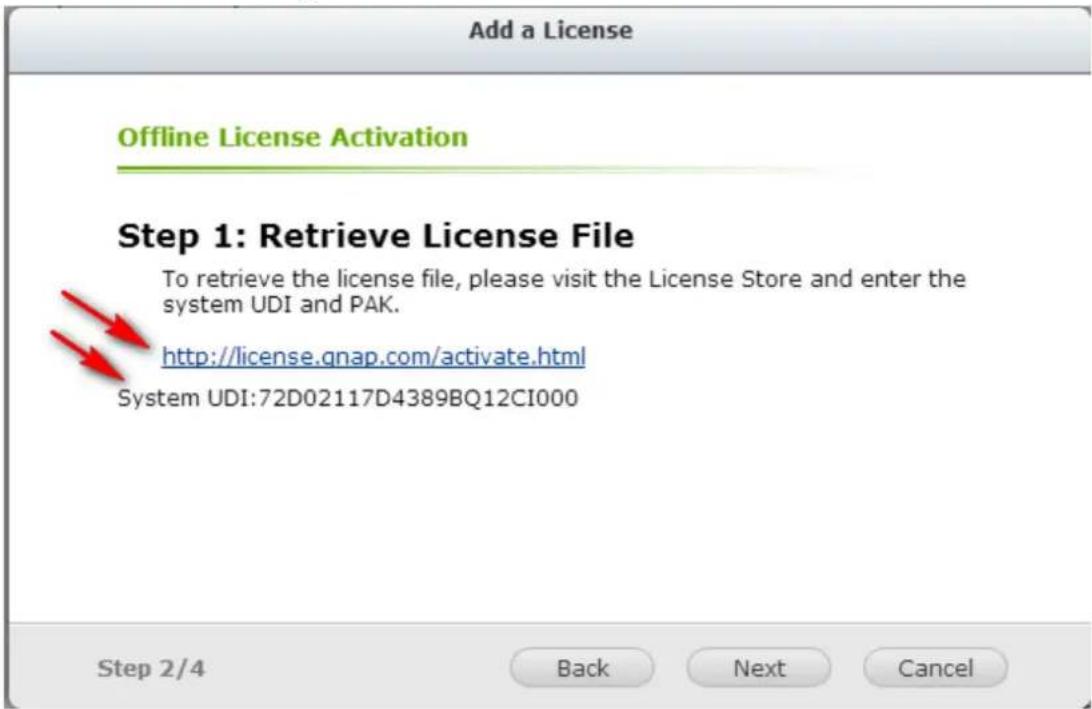
Schritt 3. Bitte melden Sie sich mit Ihrem registrierten Konto am License Store an.
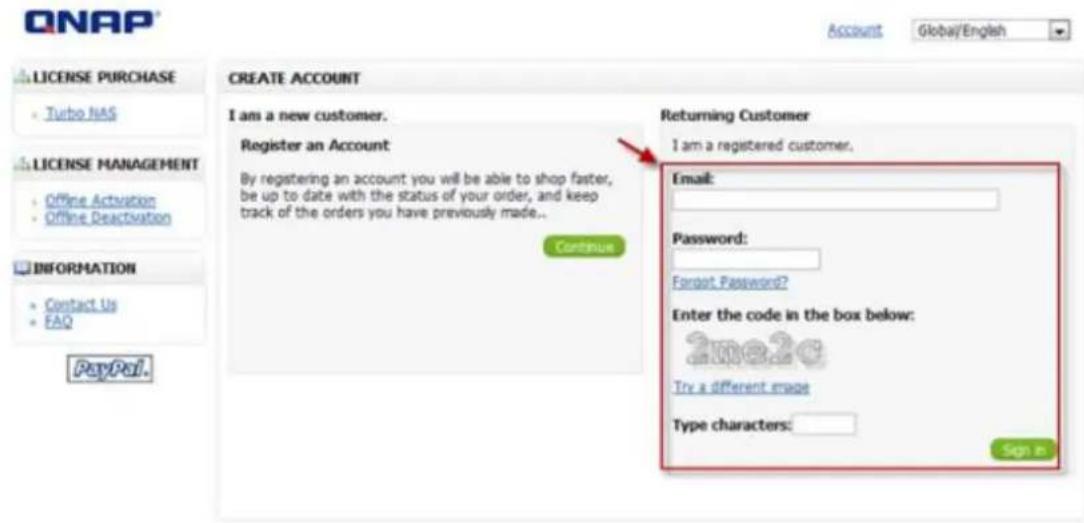
Schritt 4. Bitte füllen Sie auf der Seite Offline-Aktivierung die Felder UDI und PAK aus klicken Sie dann auf [Aktivieren].
QNAP
SECURITY
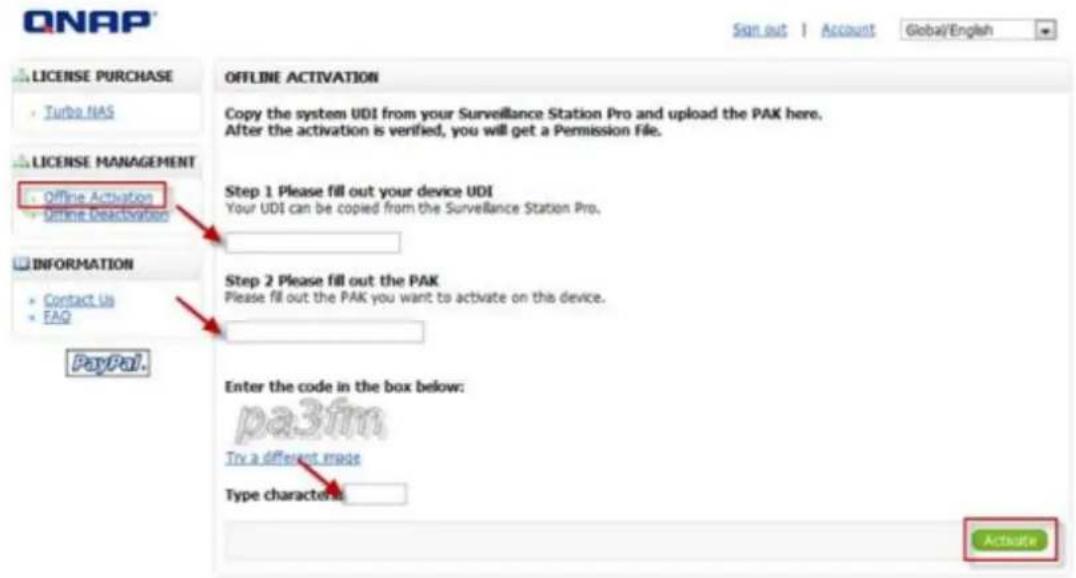
Schritt 5. Sie erhalten nach Prüfung der Offline-Aktivierung eine E-Mail mit angehängter Berechtigungsdatei.
Schritt 6. Bitte rufen Sie die E-Mail ab und laden Sie die Berechtigungsdatei herunter. Die Berechtigungsdatei kann nur auf dem VioStor NVR mit der von Ihnen angegebenen UDI genutzt werden. Bitte dekomprimieren Sie die Berechtigungsdatei nicht.
QNAP
SECURITY
Schritt 7. Bitte kehren Sie zur Seite Offline-Aktivierung an Ihrem VioStor NVR zurück. Sie müssen die Berechtigungsdatei zur Aktivierung der Lizenz importieren.
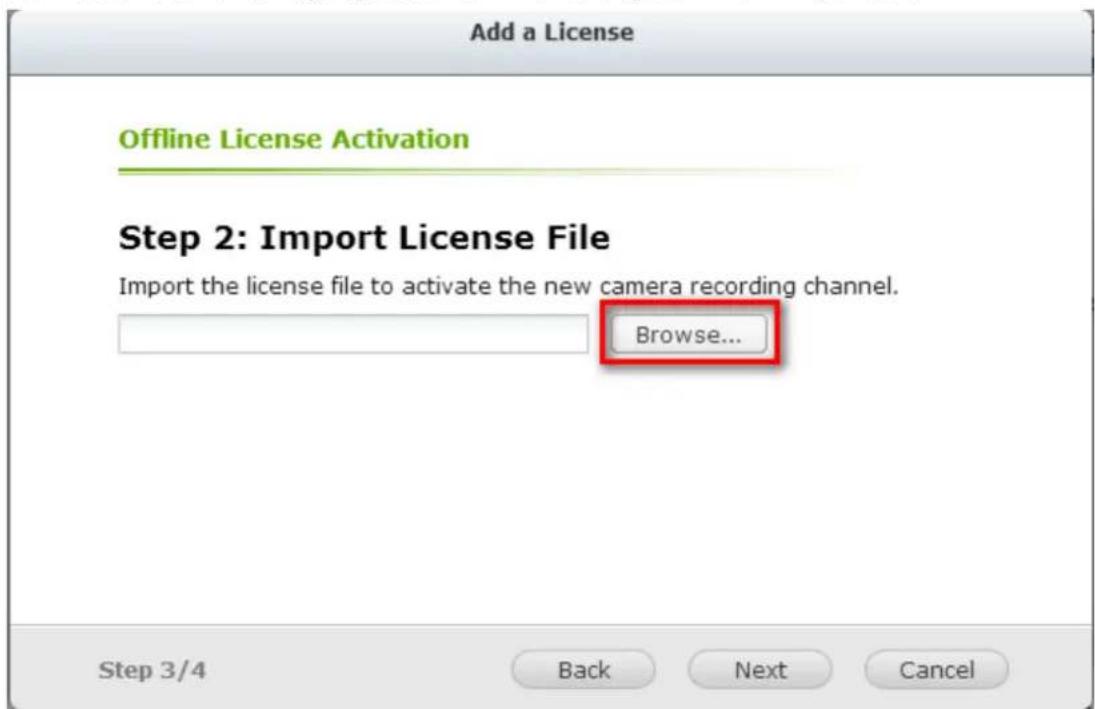
Schritt 8. Die Lizenz wurde aktiviert.
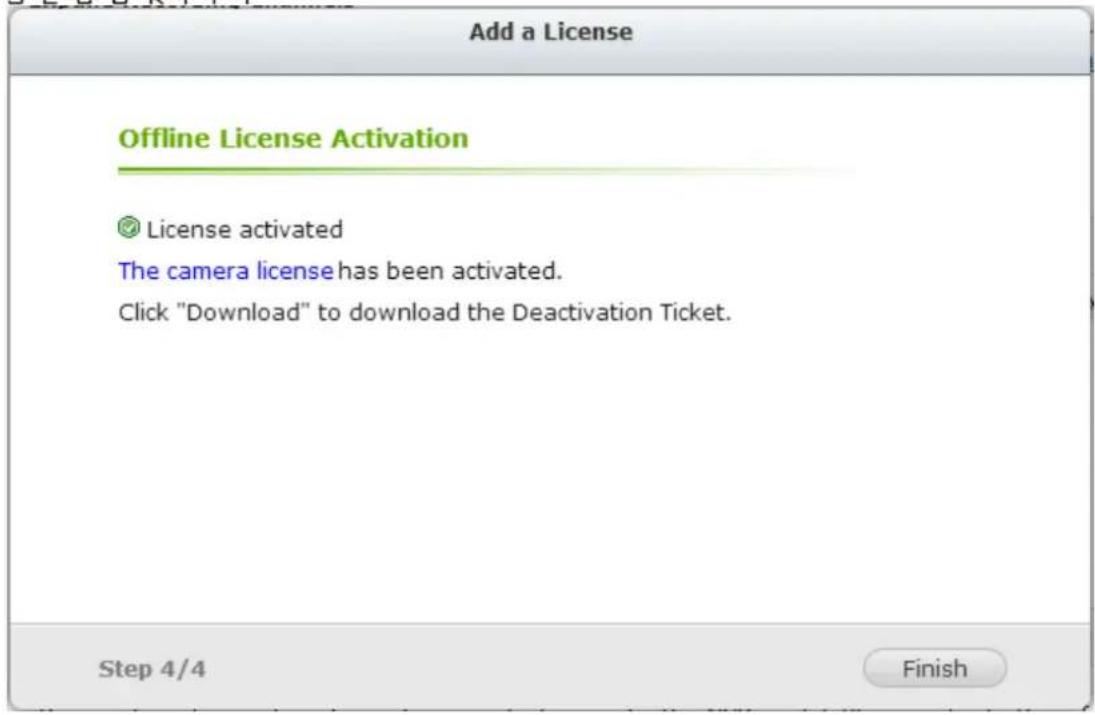
7.5.2 Lizenzdeaktivierung
Bitte klicken Sie auf die Schaltfläche „Lizenz deaktivieren“, um die Deaktivierung einer Lizenz zu starten. Ist Ihr VioStor NVR mit dem Internet verbunden, wählen Sie bitte „Online-Deaktivierung“. Andernfalls wählen Sie bitte „Offline-Deaktivierung“.
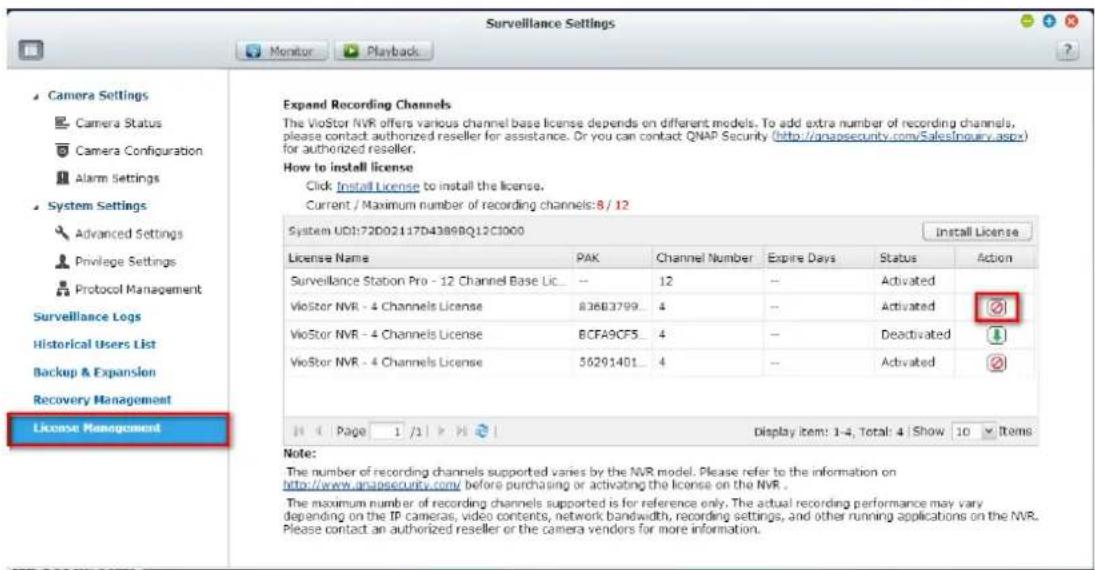
Online-Deaktivierung
Schritt 1: Nach dem Klicken auf die Schaltfläche „Lizenz deaktivieren“ werden Sie zur
Bestätigung der Lizenzdeaktivierung aufgefordert.
Deactivate License
Deactivate the License Confirmation
Warning!
Schritt 2: Bitte wählen Sie „Online-Deaktivierung“.
Deactivate License
Deactivate the License Confirmation

- Online Deactivation
Schritt 3: Das System fordert Sie auf, die Entfernung der Lizenz zu bestätigen. Wenn Sie die Lizenz wirklich deaktivieren möchten, wählen Sie „Ja, ich möchte die Lizenz aus dem System entfernen“.
Deactivate License
Online Deactivation
Schritt 4: Die Lizenz wurde aktiviert. Bitte klicken Sie auf die Schaltfläche [Fertig stellen], um das Fenster zu schließen.
Deactivate License
Online Deactivation
Schritt 4: Nun sehen Sie, dass sich der Lizenzstatus zu „Deaktiviert“ geändert hat.
Hinweis: Möchten Sie die Lizenz auf einen anderen VioStor NVR übertragen, laden Sie bitte das „Deaktivierungsticket“ vom Symbol „“ (in der Spalte „Aktion“) herunter. Wenden Sie sich anschließend zur Unterstützung an den QNAP-Support.
Offline-Deaktivierung
Schritt 1: Nach dem Klicken auf die Schaltfläche „Lizenz deaktivieren“ werden Sie zur Bestätigung der Lizenzdeaktivierung aufgefordert.
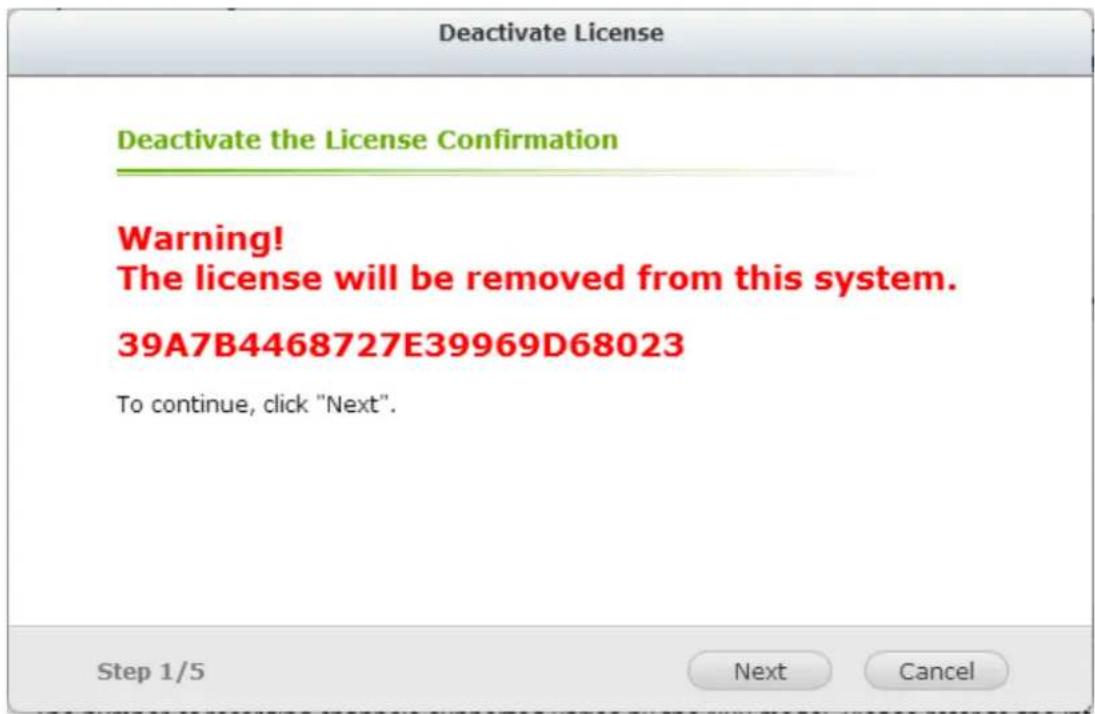
Schritt 2: Bitte wählen Sie „Offline-Deaktivierung“.
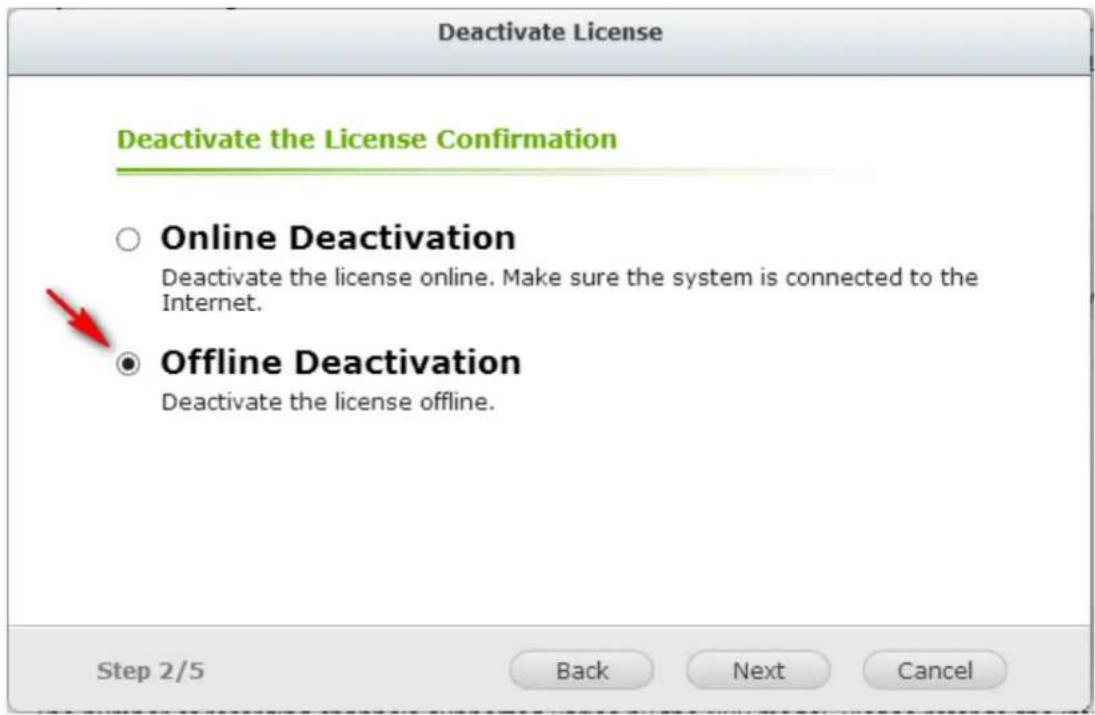
Schritt 3: Bitte lesen Sie die Anweisungen aufmerksam durch. Nachdem Sie die Lizenz im System deaktiviert haben, müssen Sie zum Abschluss der Deaktivierung das Deaktivierungsticket herunterladen und den QNAP License Store besuchen. http://license.qnap.com/deactivate.html
Deactivate License
Schritt 4: Das System fordert Sie auf, die Entfernung der Lizenz zu bestätigen. Wenn Sie die Lizenz wirklich deaktivieren möchten, wählen Sie „Ja, ich möchte die Lizenz aus dem System entfernen“.
Deactivate License
Schritt 5: Das System zeigt an, dass die Lizenz deaktiviert wurde. Bitte laden Sie das
Deaktivierungsticket aus der Spalte „Aktion“ herunter.
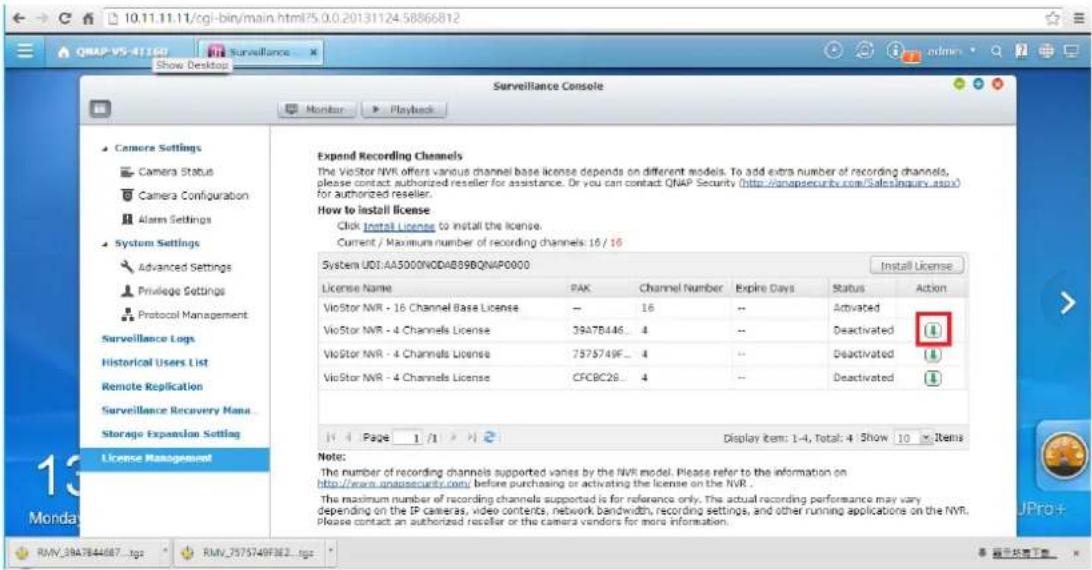
Schritt 6: Rufen Sie dann den QNAP License Store auf, importieren Sie das Deaktivierungsticket und geben Sie den Code in das Feld ein. Bitte klicken Sie nach Abschluss all dieser Schritte auf „Übernehmen“.
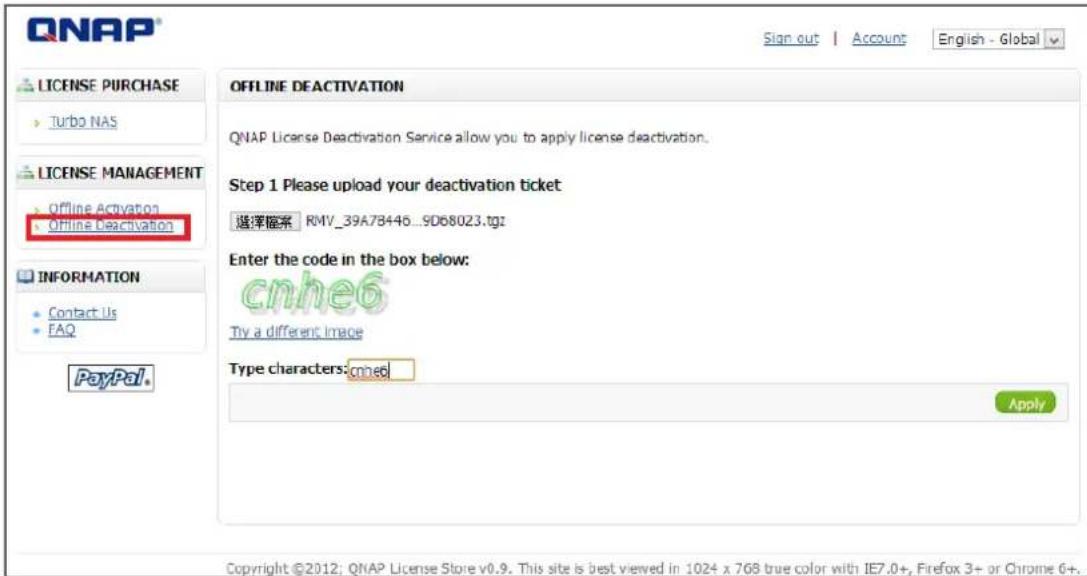
Schritt 7: Der License Store zeigt „Lizenz deaktiviert“ an.
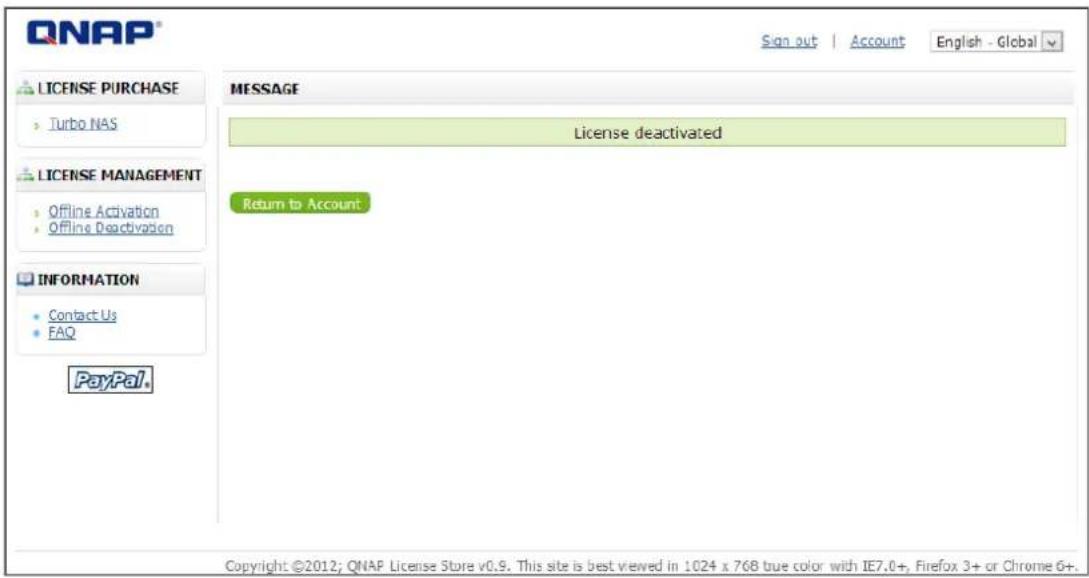
Hinweis: Möchten Sie die Lizenz auf einen anderen VioStor NVR übertragen, laden Sie bitte das
„Deaktivierungsticket“ vom Symbol „“(in der Spalte „Aktion“) herunter. Wenden Sie sich
anschließend zur Unterstützung an den QNAP-Support.
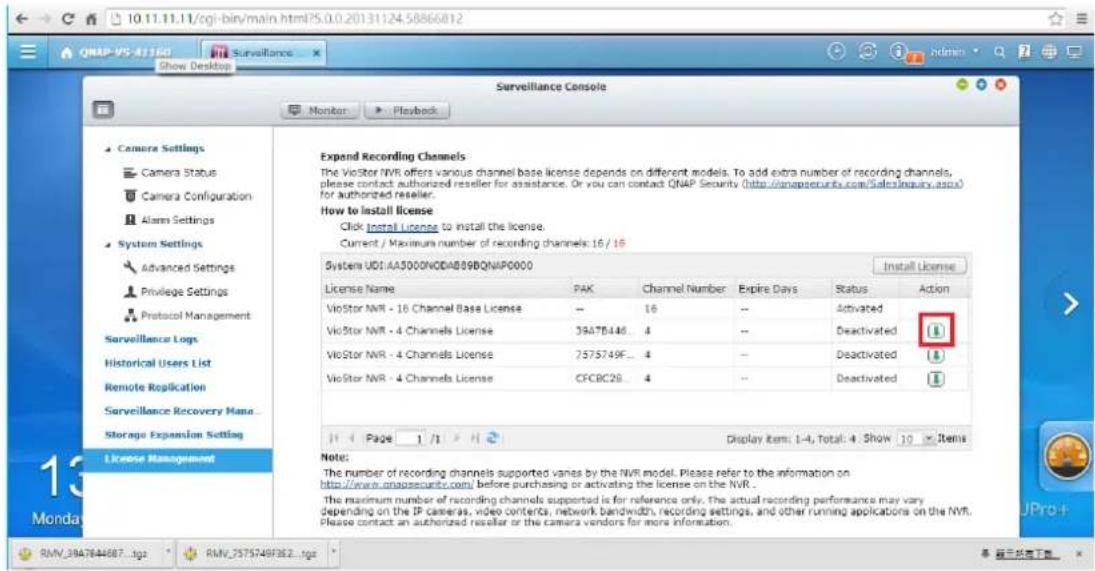
7.6 Online-Benutzerliste (nur bei Aktualisierung von der vorherigen Version)
Diese Seite zeigt Informationen der Benutzer vor Aufrüstung auf QVR 5.0, z. B. Benutzernamen, IP-Adresse und Anmeldezeit.
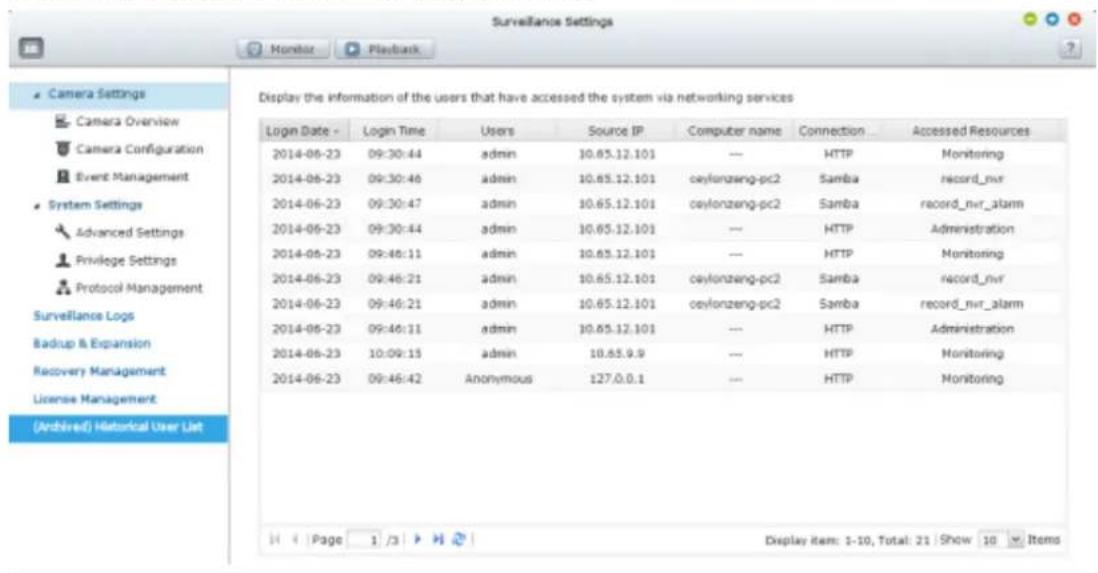
Bitte beachten: Die Protokolle stehen derzeit nur auf Englisch zur Verfügung.
Kapitel 8. Sicherung & Erweiterung
8.1 Externe Sicherung
Der NVR unterstützt sofortige und geplante Datensicherung zwischen den internen Festplattenvolumes im NVR und externen USB/eSATA-Speichergeräten. Bitte befolgen Sie zur Nutzung dieser Funktion die nachstehenden Schritte.
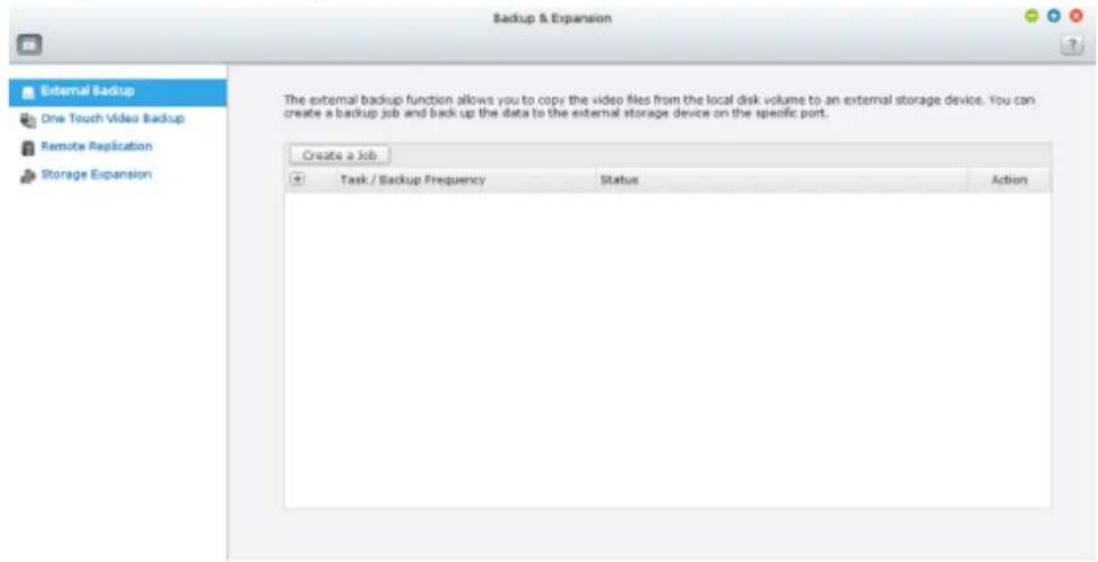
- Verbinden Sie ein oder mehrere Speichergeräte mit den USB-Schnittstellen des NVR.
- Klicken Sie auf "Einen Auftrag erstellen".
- Wenn der Assistent angezeigt wird, lesen Sie die Anweisungen aufmerksam und klicken auf "Weiter".
Create a Job
Synchronization Job Wizard
- Wählen Sie die Sicherungspfade aus.
A. Wählen Sie ein externes Datenträgervolume* aus dem Auswahlmenü. Der NVR unterstützt die Dateisysteme EXT3, EXT4, FAT, NTFS und HFS+. Allgemeine Informationen zum Speichergerät werden angezeigt.
B. Klicken Sie auf "Weiter".
- Konfigurieren Sie den Replikationszeitplan.
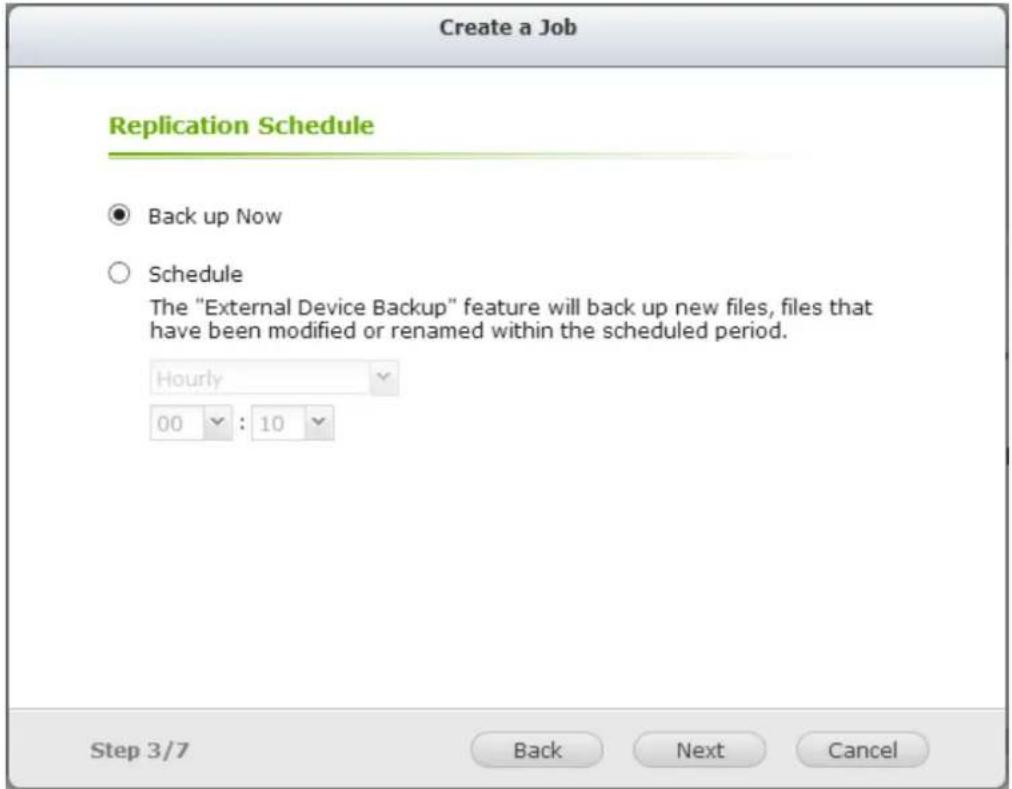
Wählen Sie zwischen sofortiger und geplanter Sicherung. Die verfügbaren Optionen sind:
A. Jetzt sichern: Kopiert Dateien, die vom Quellordner abweichen, sofort in den Zielordner.
B. Zeitplan: Kopiert Dateien, die neu sind, geändert und umbenannt wurden, entsprechend dem Zeitplan vom Quellordner in den Zielordner.
• Stündlich: Wählen Sie die Minute aus, zu der eine stündliche
Sicherung erfolgen soll. Wenn Sie z. B. 01 auswählen, wird die
Sicherungsaufgabe in jeder ersten Minute einer Stunde ausgeführt, also 1:01, 2:01, 3:01 ...
- Täglich: Geben Sie die Uhrzeit an, wann eine tägliche Sicherung ausgeführt werden soll, z. B. täglich um 02:02 Uhr.
- Wöchentlich: Wählen Sie einen Wochentag und die Uhrzeit aus, wann eine wöchentliche Sicherung erfolgen soll.
- Regelmäßig: Geben Sie in Stunden und Minuten das Intervall für die Ausführung der Sicherungsaufgabe ein. Das Mindestintervall beträgt 5 Minuten.
C. Klicken Sie auf "Weiter".
- Wenn Sie "Jetzt sichern" wählen und auf "Weiter" klicken, können Sie die Sicherungseinstellungen wie nachstehend gezeigt konfigurieren.
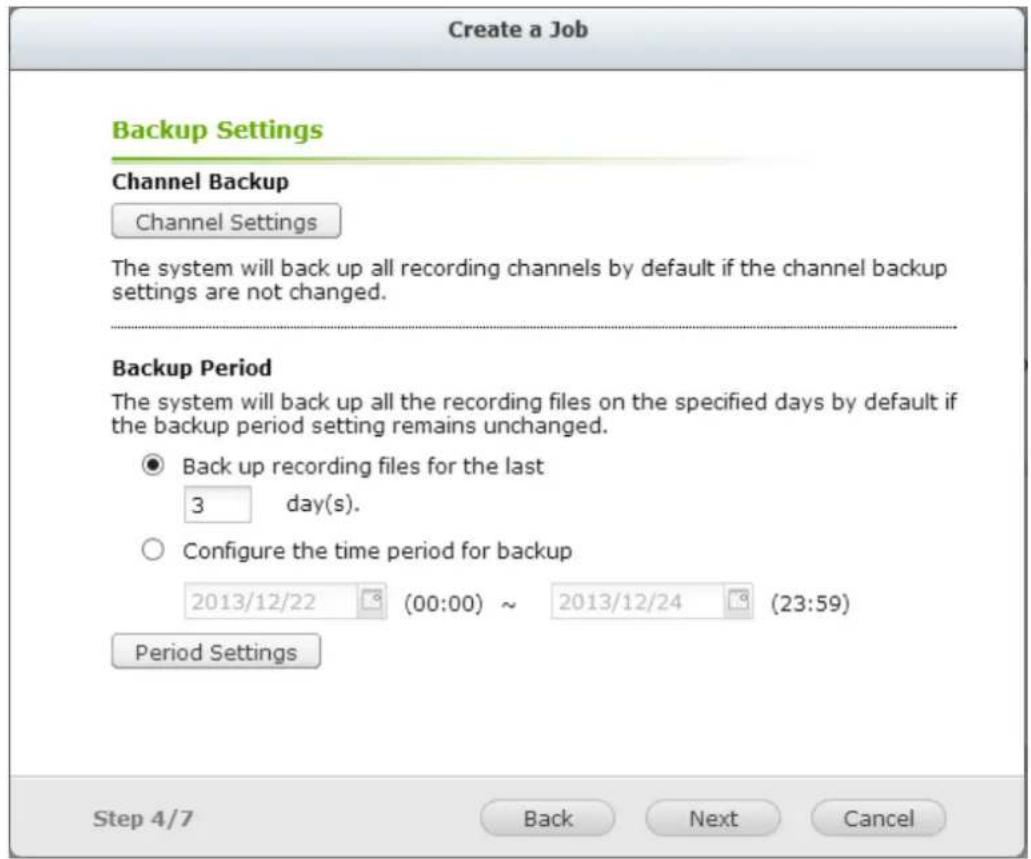
A. Konfigurieren Sie den Sicherungskanal.
Falls die Sicherungskanaleinstellungen nicht geändert werden, sichert das System standardmäßig alle Aufnahmekanäle.
Sie können zur Konfiguration der Sicherungskanäle auf "Sicherungskanal" klicken.
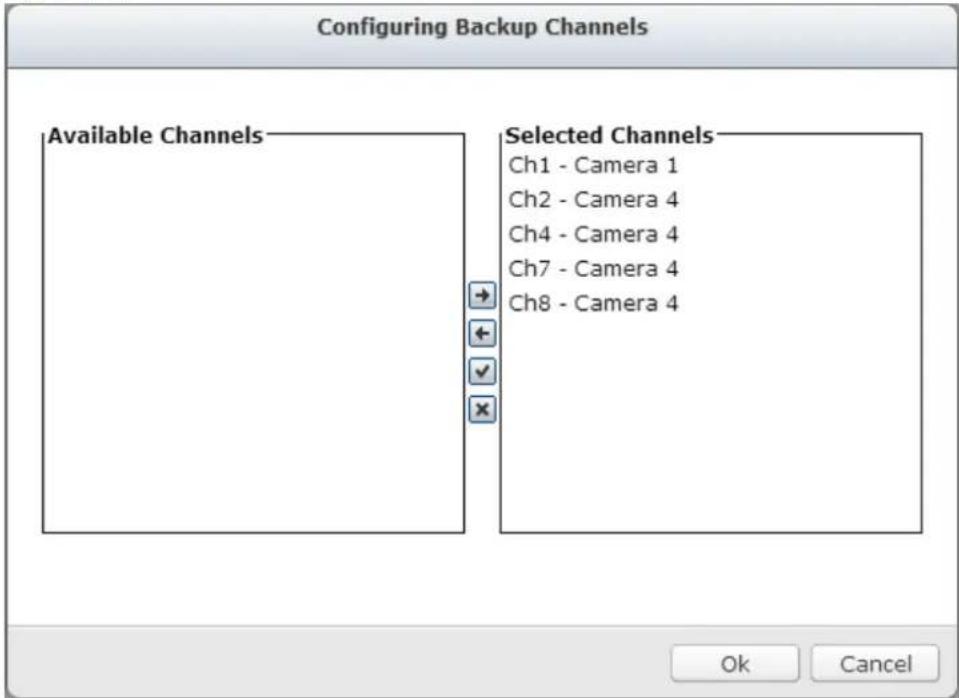
B. Konfigurieren Sie Sicherungsdauer und Dateien.
Falls die Sicherungsdauereinstellungen nicht geändert werden, sichert das System standardmäßig alle Aufnahmedateien an den angegebenen Tagen.
- Legen Sie anhand der Anzahl Tage fest, welche der aktuellsten Aufnahmen gesichert werden sollen. Wenn Sie 3 Tage eingeben, werden die Aufnahmen von heute, gestern und vorgestern gesichert.
- Oder legen Sie den Zeitraum für die Sicherung fest.
- Klicken Sie zum Konfigurieren von Sicherungsdauer und -dateien auf "Sicherungsdauer und -dateien".
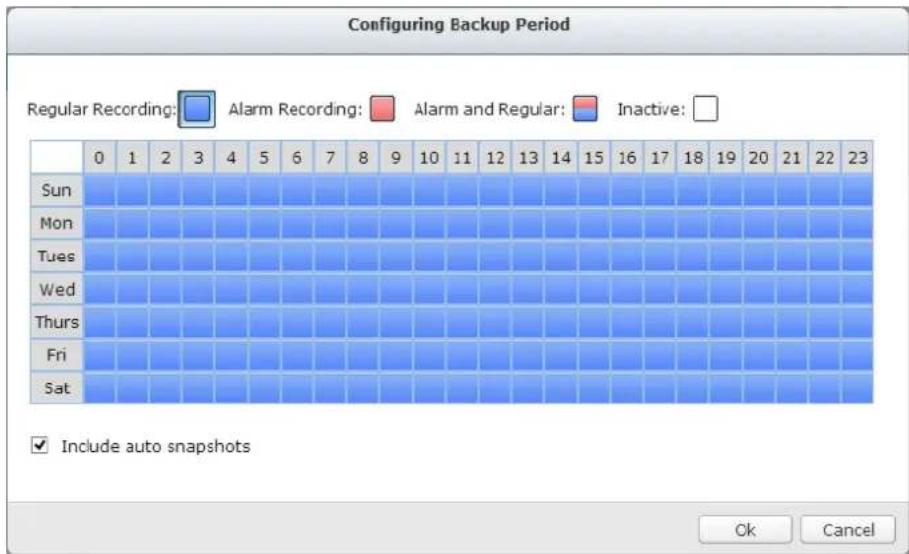
Aktivieren Sie "Auto-Schnappschüsse einschließen", wenn auch die automatischen Schnappschussdateien bei zur Sicherung
konfigurierten Aufnahmen kopiert werden sollen.
C. Klicken Sie auf "Weiter".
- Wenn Sie "Zeitplan" wählen, können Sie die Sicherungseinstellungen wie nachstehend gezeigt konfigurieren.
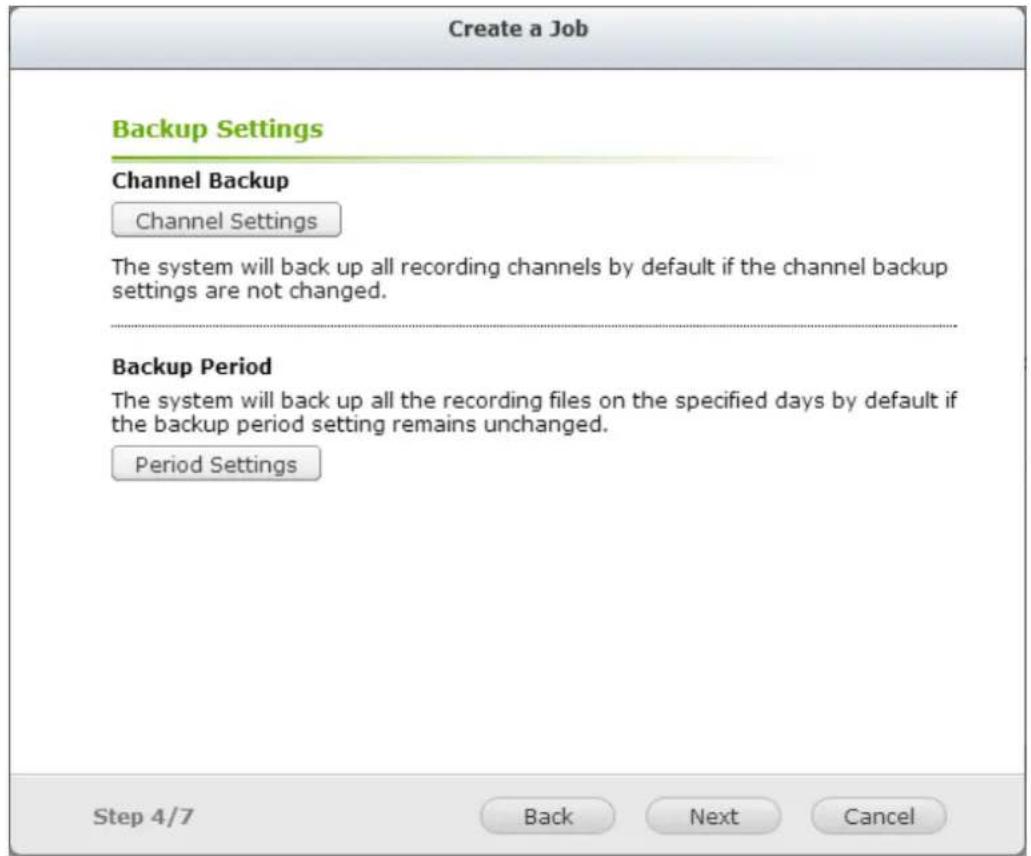
A. Konfigurieren Sie den Sicherungskanal.
Falls die Sicherungskanaleinstellungen nicht geändert werden, sichert das System standardmäßig alle Aufnahmekanäle.
Sie können zur Konfiguration der Sicherungskanäle auf "Sicherungskanal" klicken.
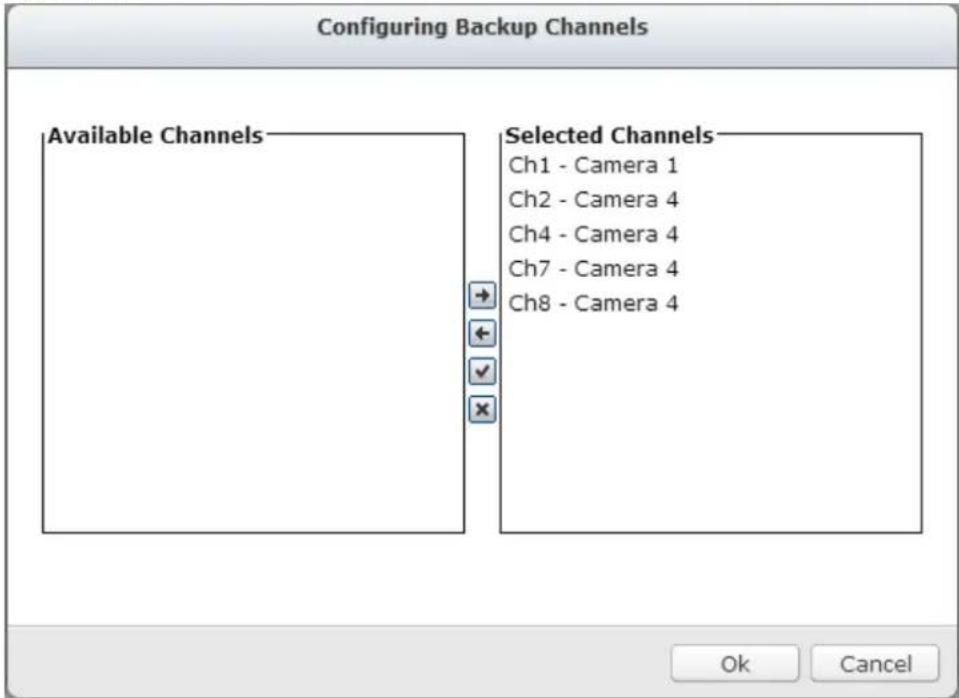
B. Konfigurieren Sie die Sicherungsdauer.
Falls die Sicherungsdauereinstellungen nicht geändert werden, sichert das System standardmäßig alle Aufnahmedateien an den angegebenen Tagen.
- Klicken Sie zum Konfigurieren von Sicherungsdauer und -dateien auf "Sicherungsdauer und -dateien".
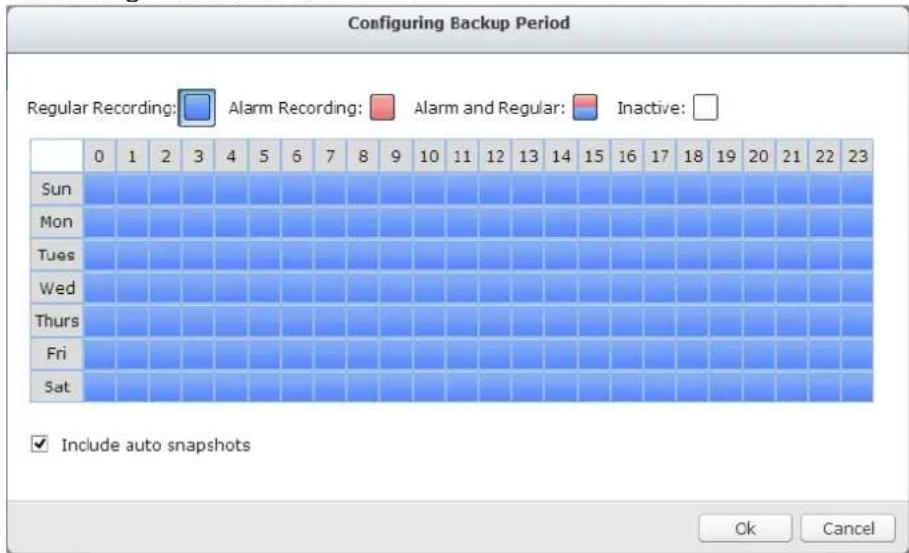
Aktivieren Sie "Auto-Schnappschüsse einschließen", wenn auch die automatischen Schnappschussdateien bei zur Sicherung konfigurierten Aufnahmen kopiert werden sollen.
C. Klicken Sie auf "Weiter".
- Erweiterte Einstellungen beinhalten die Fähigkeit zum Ü berschreiben alter Aufzeichnungen und zum Aktivieren des Kennwortschutzes.
Advanced Settings
- Geben Sie einen Namen für die Sicherungsaufgabe ein. Ein Aufgabenname unterstützt bis zu 63 Zeichen und darf nicht mit einem Leerzeichen beginnen oder enden. Klicken Sie auf "Weiter".
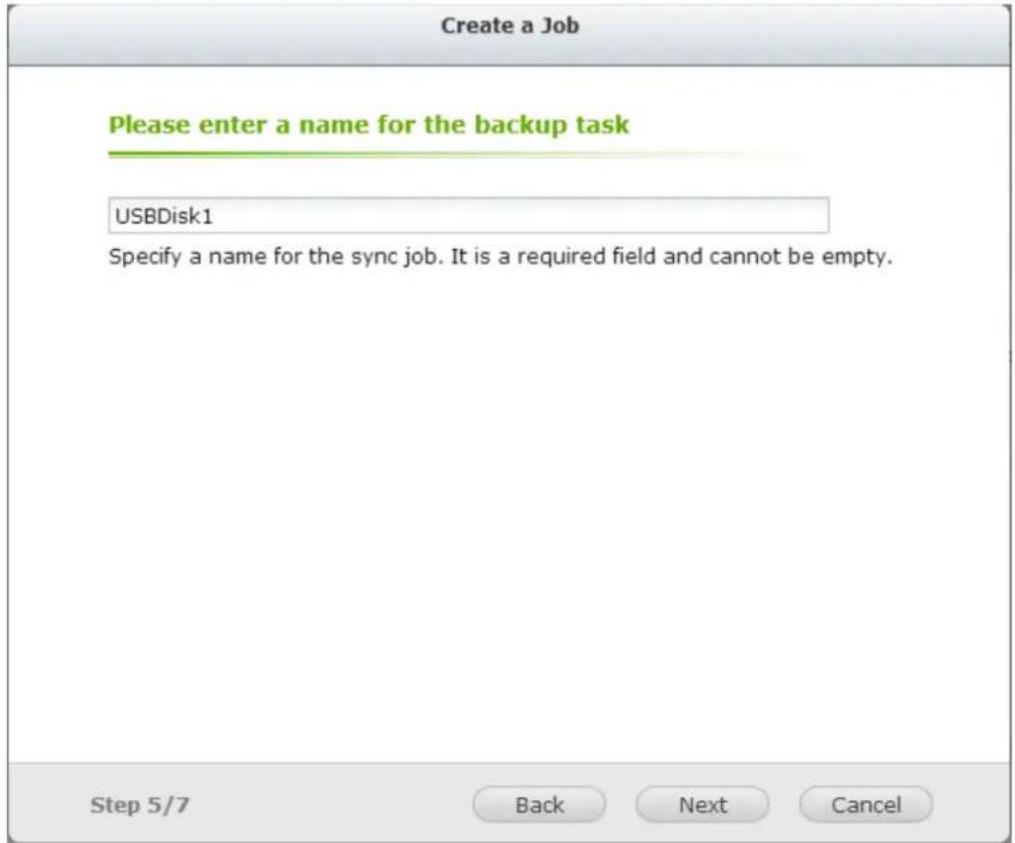
- Bestätigen Sie die Einstellungen und klicken Sie auf "Weiter".
Create a Job
Confirm Settings
Job Name:
USBDisk1
Backup Location:
USBDisk1
Task type:
Hourly
Channel:
1,2,4,7,8
Backup Schedule:
00:10
Step 6/7
Back
Next
Cancel
- Klicken Sie zum Verlassen des Assistenten auf "Fertigstellen".
8.2 Videosicherung mit einem Tastendruck
Diese Option ist nur bei Serien mit einer Taste zur Videosicherung mit einem Tastendruck verfügbar.
Aktivieren Sie diese Option, damit Nutzer ein externes Speichergerät mit dem USB-Anschluss an der Vorderseite verbinden und Aufnahmedateien mittels Taste zur Videosicherung mit einem "Tastendruck sichern können".
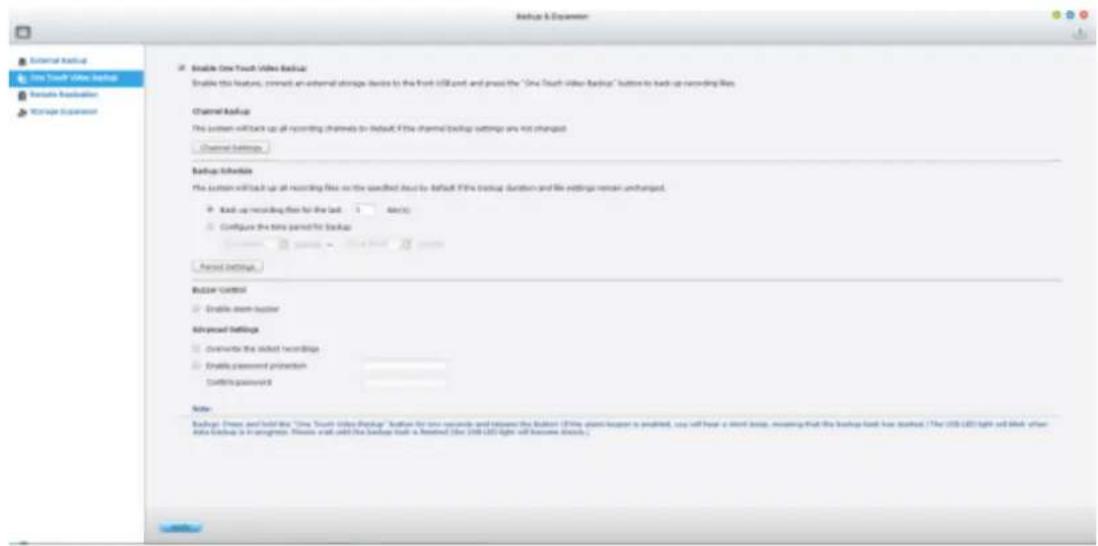
Zur Nutzung dieser Funktion führen Sie bitte die folgenden Schritte aus:
- Verbinden Sie ein USB-Speichergerät, zum Beispiel eine USB-Festplatte, mit dem USB-Port an der Vorderseite des NVR.
- Aktivieren Sie die Option "Videosicherung mit einem Tastendruck aktivieren".
- Konfigurieren Sie den Sicherungskanal.
Falls die Sicherungskanaleinstellungen nicht geändert werden, sichert das System standardmäßig alle Aufnahmekanäle.
Sie können zur Konfiguration der Sicherungskanäle auf "Sicherungskanal" klicken.
- Konfigurieren Sie Sicherungsdauer und Dateien.
Falls die Sicherungsdauereinstellungen nicht geändert werden, sichert das
System standardmäßig alle Aufnahmedateien an den angegebenen Tagen.
A. Legen Sie anhand der Anzahl Tage fest, welche der aktuellsten Aufnahmen gesichert werden sollen. Wenn Sie 3 Tage eingeben, werden die Aufnahmen von heute, gestern und vorgestern gesichert.
B. Oder legen Sie den Zeitraum für die Sicherung fest.
C. Klicken Sie zum Konfigurieren von Sicherungsdauer und -dateien auf "Sicherungsdauer und -dateien".
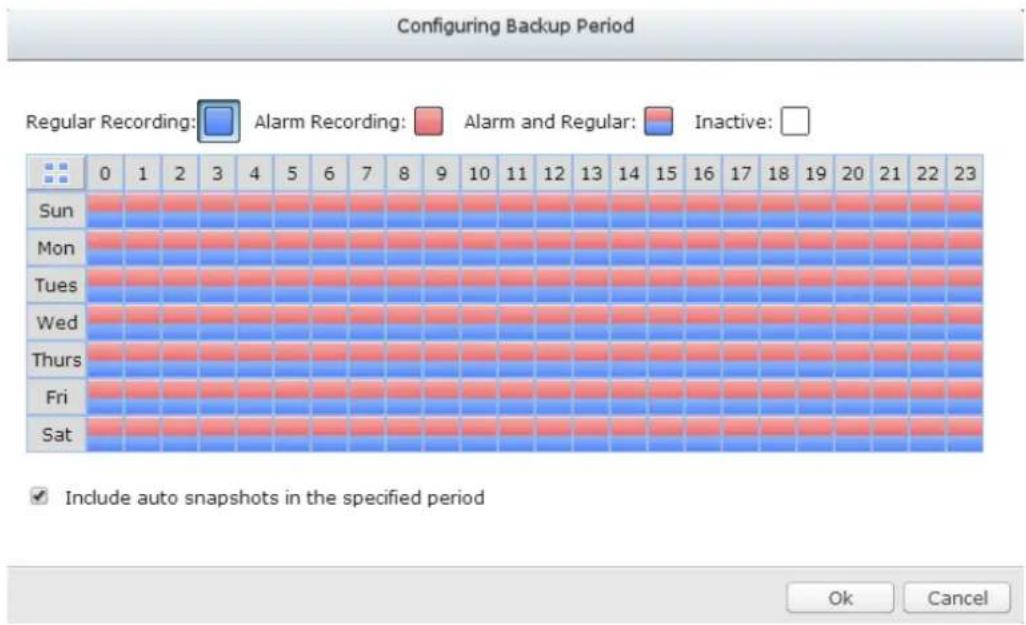
Aktivieren Sie "Auto-Schnappschüsse einschließen", wenn auch die automatischen Schnappschussdateien bei zur Sicherung konfigurierten Aufnahmen kopiert werden sollen.
- Erweiterte Einstellungen beinhalten die Fähigkeit zum Ü berschreiben alter Aufzeichnungen und uzm Aktivieren des Kennwortschutzes.
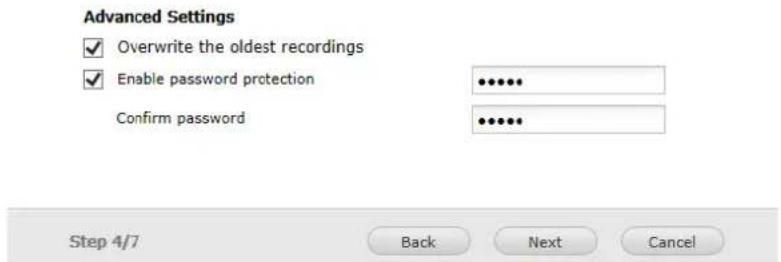
Wenn "Kennwortschutz aktivieren" angewandt wird, müssen Sie das
Kennwort zur Wiedergabe von Aufnahmedateien über
(Wiedergabedateien öffnen) eingeben.
-
Klicken Sie auf "Ü bernehmen".
-
Drücken und halten Sie die Taste zur Videosicherung 3 Sekunden gedrückt und der NVR beginnt sofort mit dem Kopieren der Aufnahmedaten auf das USB-Gerät. Falls das USB-Gerät erkannt wird, leuchtet die USB-LED blau. Die USB-LED blinkt blau, während Daten kopiert werden. Nachdem die Daten kopiert wurden, erlischt die LED. Anschließend können Sie das Gerät sicher entfernen.
Hinweis: Es werden von dieser Videosicherungsfunktion nur USB-Geräte mit einer Speicherkapazität von mindestens 10 GB unterstützt.
Summersteuerung
Nach Aktivierung des Alarmsummers weist ein kurzer Signalton darauf hin, dass die Sicherung gestartet wurde.
8.3 Fernreplikation
Verwenden Sie die Fernreplikationsfunktion, wenn Sie die Aufnahmedaten vom lokalen NVR auf einen externen Network-Attached Storage (NAS) von QNAP kopieren möchten. Der ortsferne QNAP NAS wird im Folgenden als "ortsfernes Speichergerät" bezeichnet.
Hinweis: Stellen Sie vor Benutzung dieser Funktion sicher, dass der Microsoft Networking-Dienst des ortsfernen Speichergerätes aktiviert ist und der entsprechende Pfad sowie das Benutzerzugriffsrecht richtig konfiguriert wurden.
- Melden Sie sich am QVR-Desktop an und rufen "Sicherung & Erweiterung" > "Fernreplikation" auf.

- Fernreplikation aktivieren (unterstützt mehrere Auswahlen)

Im obigen Beispiel kopiert der NVR nur Alarmaufnahmedaten der letzten 3 Tage auf das ortsferne Speichergerät.
- Wählen Sie zum Aktivieren dieser Funktion "Fernreplikation aktivieren". Der NVR führt eine automatische Sicherung der Aufnahmedaten auf dem externen Speichergerät entsprechend den Einstellungen durch.
- Wählen Sie "Nur Alarmaufnahmen (anstatt aller Aufnahmen) sichern" und der NVR kopiert nur die Alarmaufnahmedaten auf dem ortsfernen Speichergerät. Wenn diese Option abgewählt ist, sichert der NVR alle Aufnahmedaten auf dem ortsfernen Speichergerät.
- Wählen Sie "Nur Aufnahmen der letzten ... Tag(e) sichern" und geben die Anzahl Tage ein; dadurch sichert der NVR die letzten Aufnahmedaten automatisch entsprechend den Einstellungen auf dem ortsfernen Speichergerät. Wenn diese Option abgewählt ist, kopiert der NVR alle Aufnahmedaten auf das ortsferne Speichergerät.
3. Ortsfernen Speicherserver konfigurieren
Geben Sie IP-Adresse, Pfad, Benutzernamen und Kennwort des externen Speichergerätes ein.
Hinweis: Wir empfehlen, anhand der Funktion "Ortsfernen Host testen" zu prüfen, ob die Verbindung zum ortsfernen Speichergerät erfolgreich ist.
4. Fernreplikationszeitplan konfigurieren
Wenn der NVR die Aufnahmedaten bspw. automatisch jeden Montag um 01:15 Uhr auf das ortsferne Speichergerät kopieren soll, gehen Sie bitte wie folgt vor: Wählen Sie "Replikationszeitplan", dann "Wöchentlich" und geben 01 (Stunde):15 (Minute) ein; wählen Sie anschließend "Montag".
5. Sicherungsoptionen wählen
Replication Now
- Wählen Sie "Jetzt replizieren" und der NVR sichert die Aufnahmedaten sofort auf dem ortsfernen Speichergerät.
- Wählen Sie "Die ältesten Aufnahmen überschreiben, sobald der verfügbare Speicherplatz auf dem externen Host weniger als 4 GB beträgt"; der NVR überschreibt die ältesten Speicherdaten, sobald der freie Speicherplatz auf dem Server weniger als 4 GB beträgt.
- Wählen Sie "Spiegelungsreplikation durch Löschen zusätzlicher Dateien in der Fernreplikation durchführen"; der NVR synchronisiert die Aufnahmedaten zwischen sich und dem ortsfernen Speichergerät und löscht sämtliche zusätzlichen Dateien auf dem ortsfernen Speichergerät.
Wenn die obigen Optionen alle ausgewählt sind und die Fernreplikation ausgeführt wird, geht der NVR wie folgt vor:
i. Der NVR prüft, ob Dateien auf dem ortsfernen Speichergerät vorhanden sind, die von der lokalen Quelle abweichen. Falls dies der Fall ist, werden abweichende
Dateien gelöscht.
ii. Anschließend prüft der NVR den freien Speicherplatz des ortsfernen Speichergerätes. Falls der freie Speicherplatz mehr als 4 GB beträgt, wird die Fernreplikation sofort ausgeführt.
iii. Falls der freie Speicherplatz des ortsfernen Speichergerätes weniger als 4 GB beträgt, überschreibt der NVR die ältesten Aufnahmedaten und führt anschließend die Fernreplikation durch.
- Der NVR zeigt die 10 letzten Fernreplikationsaufzeichnungen.
| Start Time ~ | Finish Time | Replicated Data Size | Status |
| 2014-06-15 00:00_ | 2014-06-15 02:17_ | 801.3 MByte(s) | Failed (Remote access error) |
| 2014-06-12 21:34_ | 2014-06-14 00:04_ | 13.37 GByte(s) | Failed (Remote access error) |
| 2014-06-05 16:00_ | 2014-06-06 11:16_ | 13.98 GByte(s) | Failed (Remote access error) |
| 2014-05-26 00:28_ | 2014-05-26 06:33_ | 3.13 GByte(s) | Failed (Remote access error) |
| 2014-05-19 00:00_ | 2014-05-21 11:53_ | 37.09 GByte(s) | Failed (Remote access error) |
| 2014-05-12 00:00_ | 2014-05-17 11:37_ | 79.05 GByte(s) | Failed (Remote access error) |
| 2014-05-05 00:00_ | 2014-05-05 13:35_ | 8.20 GByte(s) | Failed (Remote access error) |
| 2014-04-29 15:38_ | 2014-04-29 20:57_ | 3.98 GByte(s) | Aborted (The remote replication was cancelled) |
| 2014-04-26 23:43_ | 2014-04-27 15:01_ | 7.16 GByte(s) | Failed (Remote access error) |
Im obigen Beispiel:
- Wenn der Status mit "Fehlgeschlagen (Fernzugriffsfehler)" angezeigt wird: Prüfen Sie, ob das ortsferne Speichergerät läuft und die Netzwerkeinstellungen stimmen.
- Wenn der Status mit "Fehlgeschlagen (interner Fehler)" angezeigt wird: Prüfen Sie den Festplattenstatus des NVR und sehen die Ereignisprotokolle ein.
Hinweis: Die vom NVR zum Replizieren der Daten auf dem externen Speichergerät benötigte Zeit variiert je nach Netzwerkumgebung. Falls die Fernreplikation zu lange dauert, werden einige Aufnahmedateien möglicherweise vom NVR überschrieben. Sie können dies vermeiden, indem Sie die Statusmeldungen zum Analysieren der zur Fernreplikation benötigten Zeit beachten und den Replikationszeitplan entsprechend anpassen.
8.4 Speichererweiterung
Zweifelsohne spielt Speicher eine entscheidende Rolle im Bereich digitaler Ü berwachung. Anwender stehen jedoch vor der Herausforderung der Speicherkapazität bei Langzeitaufnahmen. Als Antwort auf dieses Problem hat QNAP Security nun die Speichererweiterungsfunktion eingeführt. Durch die Wahl des richtigen Speichers im Hinblick auf Speichererweiterung können Sie definitiv Geld und Zeit für alle Nutzer sparen. Die verschiedenen QNAP Turbo NAS-Modelle sind die Lösung zur Erweiterung der Speicherkapazität des NVR zum Speichern von mehr Aufnahmedateien. Die Speichererweiterung kann bis zu 64 TB (Modell mit 16 Schächten) zusätzliche Speicherkapazität pro Kanal, insgesamt also mehr als 200 TB, bieten. Die Integration beider QNAP-Geräte kann Nutzern beim einfachen Speichern einer erheblichen Menge Aufnahmedateien helfen.
Hauptmerkmale:
- Adressierung von Benutzeranforderungen: Nutzer können ihre Speicherkapazität basierend auf ihren Anforderungen erweitern.
- Reduzierung von Ausgaben: Dies ist eine kosteneffektive Wahl zur Erweiterung der Speicherkapazität.
- Hoch skalierbar zur künftigen Speichererweiterung.
Beschränkungen und Restriktionen:
- Derzeit wird die Speichererweiterung nur von der VioStor Pro(+)-Serie und den QNAP Turbo NAS-Serien x69, x79, x70 (mit Firmware-Version v4.0.2 und aktueller) unterstützt; und sie müssen auf dasselbe LAN eingestellt sein.
- Ein Gigabit-Switch wird für diese Applikation benötigt.
- Bei NVR- und NAS-Server in demselben Subnetz bitte immer statische IP-Adressen und dieselbe Subnetzmaske verwenden.
- Änderungen an Speichererweiterungseinstellungen am lokalen Anzeigegerät werden nicht unterstützt.
- Das Verschieben von Dateien zwischen NVR und NAS wird selbst bei plötzlichen Unterbrechungen abgeschlossen (bspw. wenn der Zielordner gelöscht wird). Der Cache-Count ist zum Beispiel auf sechs Stunden eingestellt. Das Ziel wird mitten im Prozess zu "Keines" geändert. Wenn dies geschieht, verschiebt der NVR die Aufnahmedateien dennoch auf den NAS, bis der gesamte Vorgang abgeschlossen ist.
Hinweis:
Zur Sicherstellung, dass die Speichererweiterung während der Aufnahme durchgeführt werden kann, sollten Sie die Beschränkung des Netzwerkdurchsatzes für spezifische VioStor NVR-Serien berechnen.
Folgende Beschränkung des Netzwerkdurchsatzes für spezifische NVR-Modelle wird empfohlen:
Serie VS-8100 Pro+/8100U-RP Pro (+)/12100U-RP Pro (+): 360 Mb/s.
Serie VS-2100 Pro+/4100 Pro+/6100 Pro+: 160 Mb/s.
Serie VS-2000 Pro/4000 Pro/6000 Pro: 90 Mb/s.
Wie konfiguriere ich die Speichererweiterung?
Schritt 1:
StorageExpansion-QPKG auf dem NAS installieren
Hinweis: Bitte besuchen Sie unser Download-Center und laden das QPKG herunter.
Bitte stellen Sie vor Installation des QPKG-Pakets sicher, dass es sich um das richtige QPKG handelt; lesen Sie die Anweisungen aufmerksam und sichern Sie alle wichtigen Daten auf dem NAS.
- Laden Sie das StorageExpansion-Paket herunter und entpacken es.
Zur Installation des QPKG klicken Sie bitte auf "Durchsuchen" und wählen die richtige QPKG-Datei; klicken Sie dann auf "Installieren".
Deaktivieren: Deaktiviert das StorageExpansion-QPKG.
Entfernen: Entfernt das StorageExpansion-QPKG.
- Klicken Sie auf den Link zum Verbinden mit der Website und konfigurieren Sie die Einstellungen.
Prüfen Sie auf dieser Seite die verfügbaren NVRs in der Liste sowie ihren Status.
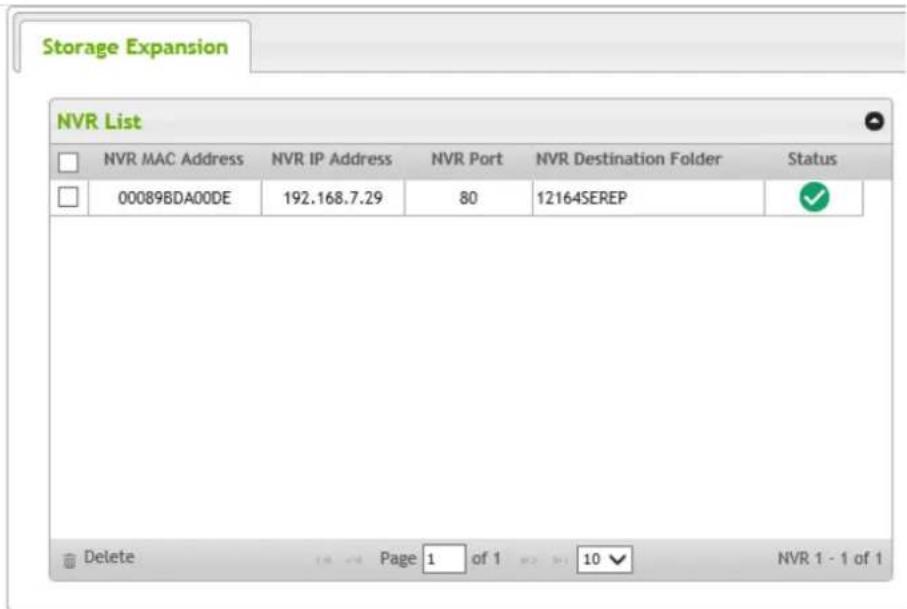
Hinweis: Der Status eines NVR wird nach Abschluss der

Speichererweiterungszuweisung zu.
Schritt 2:
Bitte stellen Sie sicher, dass das StorageExpansion-QPKG auf dem NAS installiert wurde; aktivieren Sie die Speichererweiterung.
- Rufen Sie "Kameraeinstellung" → "Speichererweiterung" zur Konfiguration relevanter Einstellungen auf der Seite auf.
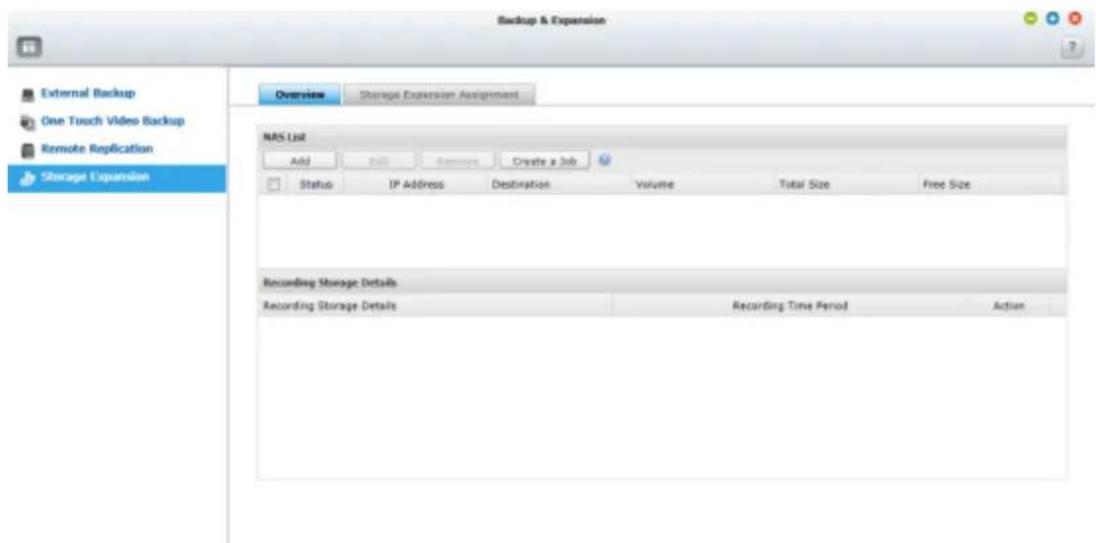
- Klicken Sie auf "Ü bersicht", dann auf "Hinzufügen".
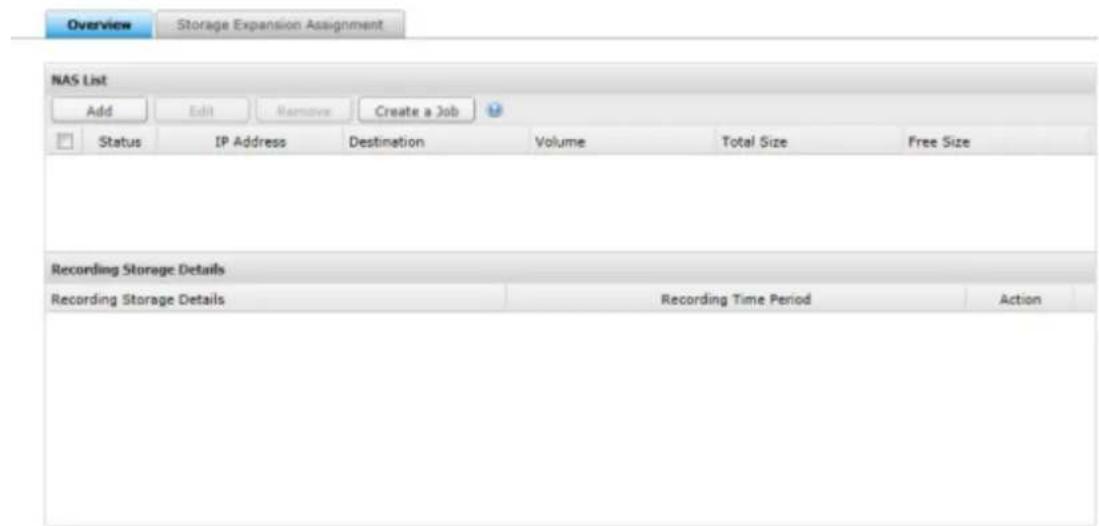
Bitte geben Sie IP, Port, Benutzernamen, Kennwort, Ziel, Volume und Cache-Count für diesen NAS ein.
Add NAS
NAS IP Address:
Port:
User Name:
Password:
Destination:
Volume:
Backup buffer:
8080
Zielordner: Der auf dem NAS zum Speichern von Aufnahmedateien erstellte Ordner.
Volume: Das der Speichererweiterung zugewiesene Volume.
Sicherungspuffer: Die Zeit, die zum Verschieben der Aufnahmedateien auf das NAS benötigt wird. Auf 2 bis 48 Stunden einstellbar.
- NAS konfigurieren: Auf dieser Seite können Sie die NAS-Einstellungen modifizieren.
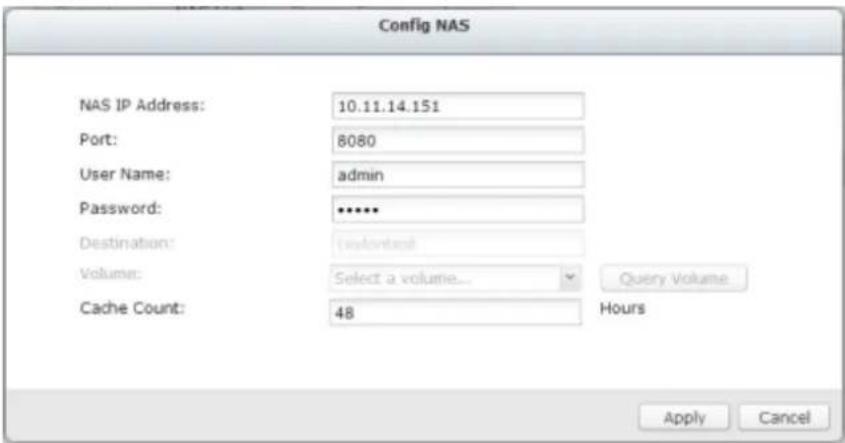
- Klicken Sie zur Auswahl eines NAS als Speichergerät für jeden Kanal "Speichererweiterungszuweisung".
| Storage Expansion Assignment | ||||
| Channel | Camera Name | NAS IP Address | Destination | Action |
| 1 | 1. Sony P1 | 10.65.11.27 | sin9527110 | |
| 2 | 2. Sony CS11 | 10.65.11.27 | sin9527110 | |
| 3 | 3. Sony CS10 | 10.65.11.27 | sin9527110 | |
| 4 | 4. Sony Z20 | 10.65.11.27 | sin9527110 | |
| 5 | 5. Sony EM600 | 10.65.11.27 | sin9527110 | |
| 6 | 6. Sony CS50 | 10.65.11.27 | sin9527110 | |
| 7 | 7. Sony P5 | 10.65.11.27 | sin9527110 | |
| 8 | 8. Sony RZ2S | 10.65.11.27 | sin9527110 | |
| 9 | 9. Sony RZ30 | 10.65.11.27 | sin9527110 | |
| 10 | 10. Sony RZ50 | 10.65.11.27 | sin9527110 | |
| 11 | 11. Sony RX550 | 10.65.11.27 | sin9527110 | |
| 12 | 12. Sony SNC-DF40 | 10.65.11.27 | sin9527110 | |
Prüfen Sie unter "Übersicht" alle konfigurieren Einstellungen und Aufnahmespeicherdetails.
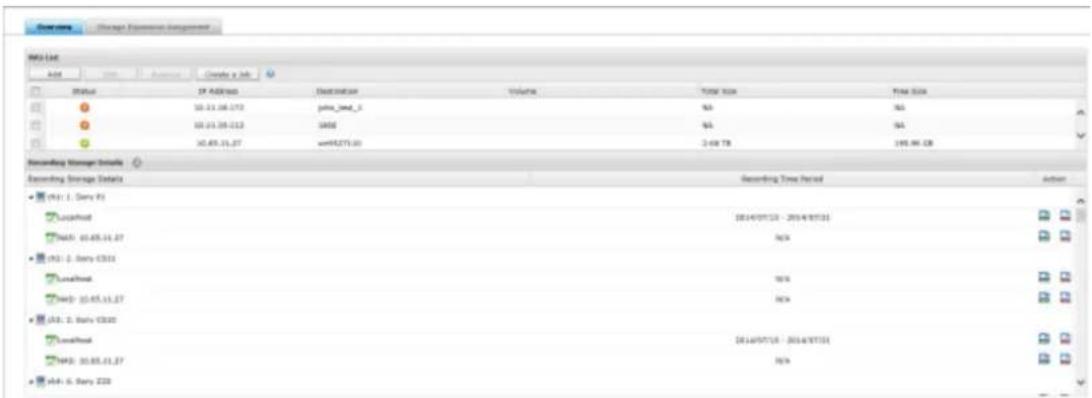
Die Seite wird aktualisiert den Status automatisch alle fünfzehn Minuten.
Kapitel 9. Bedienfeld
9.1 Systemeinstellungen
9.1.1 Allgemeine Einstellungen
Systemadministration
Geben Sie den Namen des NVR ein. Der NVR-Name unterstützt maximal 14 Zeichen und kann eine Kombination aus Buchstaben (a bis z, A bis Z), Ziffern (0 bis 9) und Bindestrichen (-) sein. Leerzeichen (), Punkte (.) und reine Ziffernkombinationen sind nicht zulässig.
Geben Sie eine Portnummer für die Systemverwaltung ein. Der Standardport ist 80. Falls Sie bezüglich dieser Einstellung nicht sicher sind, nutzen Sie die Standardportnummer.
Sichere Verbindung (SSL) aktivieren
Damit Nutzer per HTTPS eine Verbindung zum NVR herstellen können, schalten Sie die sichere Verbindung (SSL) ein und geben die Portnummer ein. Falls die Option unter "Ausschließlich sichere Verbindung (SSL) erzwingen" eingeschaltet ist, können Sie nur über eine HTTPS-Verbindung eine Verbindung zur Webadministrationsseite herstellen.
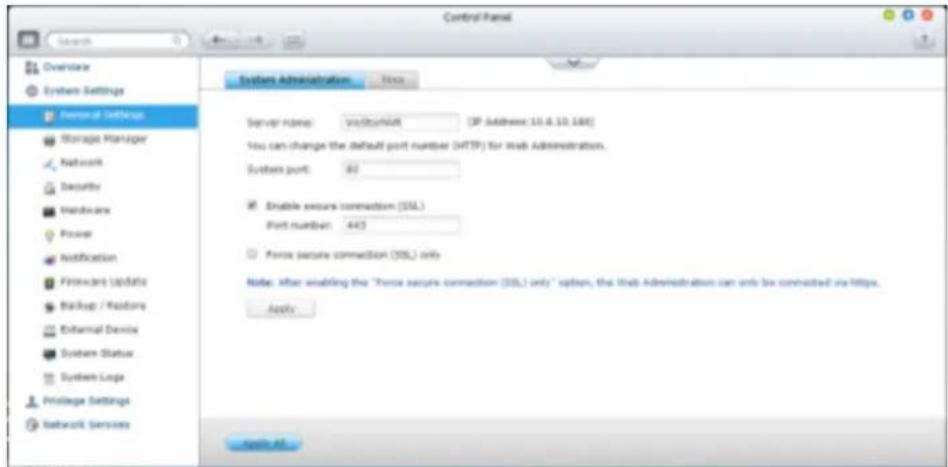
Passen Sie Datum, Zeit und Zeitzone entsprechend dem Standort des NVR an. Falls die Einstellungen nicht stimmen, können folgende Probleme auftreten:
• Die Anzeigezeit der Aufnahmen stimmt nicht.
• Die Zeit des Ereignisprotokolls stimmt nicht mit der tatsächlichen Uhrzeit einer Aktion überein.
Automatisch mit einem Internetzeitserver synchronisieren
Aktivieren Sie diese Option, wenn Datum und Uhrzeit des NVR automatisch mit einem NTP- (Network Time Protocol) Server synchronisiert werden sollen. Geben Sie die IP-Adresse oder den Domainnamen des NTP-Servers ein, z. B. time.nist.gov, time.windows.com. Geben Sie dann das Zeitintervall zur Synchronisierung ein. Diese Option kann nur verwendet werden, wenn der NVR mit dem Internet verbunden ist.
RTC-Synchronisierung deaktivieren
Deaktivieren Sie diese Option zum Aktivieren der RTC-Synchronisierung.
Hinweis: Eine Echtzeituhr (RTC; Real-Time Clock) ist eine Computeruhr (meist in Form eines integrierten Schaltkreises), die die aktuelle Uhrzeit verfolgt.
Serverzeit entsprechend Ihrer Computerzeit einstellen
Synchronisieren Sie die Zeit des NVR mit der Computerzeit, indem Sie “Aktualisieren” neben dieser Option anklicken.
Hinweis: Die erstmalige Synchronisierung kann einige Minuten dauern.
QNAP
SECURITY
9.1.2 Speichermanager
Volume-Verwaltung
Diese Seite zeigt Modell, Größe und aktuellen Status der Festplatten im NVR. Sie können die Festplatten formatieren und prüfen sowie nach defekten Blöcken absuchen. Wenn die Festplatten formatiert wurden, erstellt der NVR folgende Standardfreigabeordner:
•
•
.
•
•
•
mp4: Freigabeordner für MP4 Recordings-App.
record_export: Freigabeordner für Recording Export Pro-App.
record_nvr: Standardfreigabeordner für reguläre Aufzeichnungsdateien.
record_nvr_alarm: Standardfreigabeordner für Alarmaufzeichnungsdateien.
snapshot: Standardfreigabeordner für Auto-Schnappschüsse.
Hinweis: Die Standardfreigabeordner des NVR werden auf dem ersten Datenträgervolume erstellt; das Verzeichnis kann nicht geändert werden.
| Datenträgerkonfiguration | Zutreffende NVR-Modelle |
| Einzellaufwerk-Volume | Alle Modelle |
| RAID 0 | Modelle mit 2 Laufwerken oder mehr |
| RAID 1, JBOD (Just a bunch of disks) | Modelle mit 2 Laufwerken oder mehr |
| RAID 5, RAID 6, RAID 5 + Hot-Spare | Modelle mit 4 Laufwerken oder mehr |
| RAID 6 + Hot-Spare | Modelle mit 5 Laufwerken oder mehr |
| RAID 10 | Modelle mit 4 Laufwerken oder mehr |
| RAID 10 + Hot-Spare | Modelle mit 5 Laufwerken oder mehr |
| Einzellaufwerk-VolumeJede Festplatte wird als unabhängiges Laufwerk verwendet. Wird eine Festplatte beschädigt, sind alle Daten verloren. | |
| JBOD (Just a bunch of disks)Bei JBOD handelt es sich um eine Gruppe von Festplatten, die keinen RAID-Schutz bieten. Die Daten werden sequenziell auf die physischen Datenträger geschrieben. Die Gesamtspeicherkapazität entspricht der Summe der Kapazität aller Festplatten der Gruppe. | 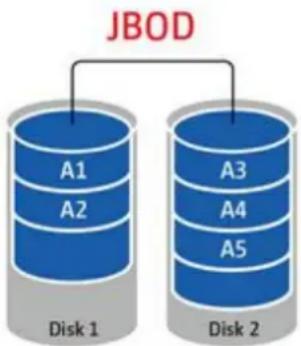 |
RAID
0-Striping-Datenträgervolume
RAID 0 (Datenträger-Striping) fasst 2 oder mehr Festplatten zu einem größeren Verbund zusammen. Die Daten werden ohne Paritätsinformationen auf die Festplatte geschrieben, und es wird keine Redundanz geboten.
Die Gesamtspeicherkapazität eines RAID
0-Datenträgerverbunds entspricht der Summe der Kapazität aller Festplatten des Verbunds.
RAID 0
striping
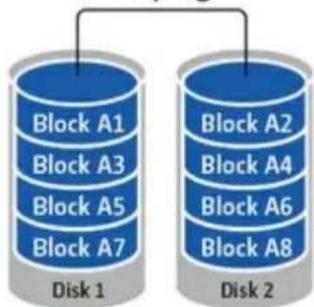
flowchart
graph TD
    A["Block A1"] --> D["Disk 1"]
    B["Block A3"] --> D["Disk 1"]
    C["Block A5"] --> D["Disk 1"]
    E["Block A7"] --> D["Disk 1"]
    F["Block A2"] --> G["Disk 2"]
    H["Block A4"] --> G["Disk 2"]
    I["Block A6"] --> G["Disk 2"]
    J["Block A8"] --> G["Disk 2"]
RAID
1-Mirroring-Datenträgervolume
RAID 1 dupliziert die Daten zwischen zwei Festplatten, um eine Datenträgerspiegelung zu bieten. Zur Erstellung eines RAID 1-Verbunds sind mindestens 2 Festplatten erforderlich.
Die Speicherkapazität eines RAID 1-Datenträgerverbunds entspricht der Größe der kleinsten Festplatte.
RAID 1
mirroring
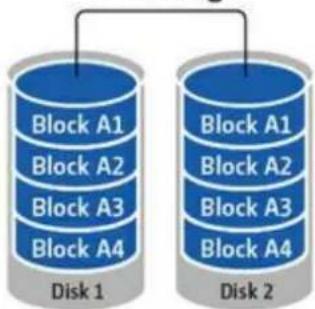
flowchart
graph TD
    A["Block A1"] --> B["Disk 1"]
    C["Block A2"] --> D["Disk 1"]
    E["Block A3"] --> F["Disk 1"]
    G["Block A4"] --> H["Disk 1"]
    I["Block A1"] --> J["Disk 2"]
    K["Block A2"] --> L["Disk 2"]
    M["Block A3"] --> N["Disk 2"]
    O["Block A4"] --> P["Disk 2"]
RAID 5-Datenträgervolume
Bei einem RAID 5-Verbund werden die Daten auf alle Festplatten verteilt. Die Paritätsinformationen werden auf jede Festplatte verteilt und auf jeder gespeichert. Fällt eine Festplatte des Verbunds aus, schaltet das Array in den
RAID 5
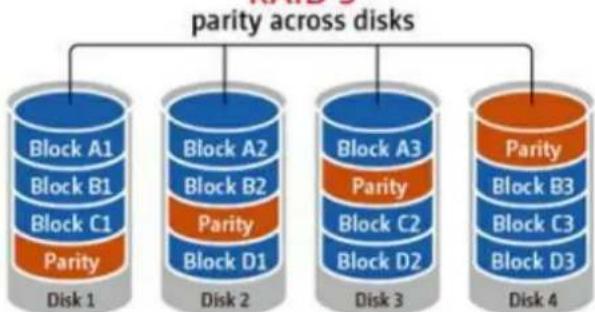
flowchart
graph TD
    A["Block A1\nBlock B1\nBlock C1\nParity\nDisk 1"] --> B["Parity"]
    C["Block A2\nBlock B2\nParity\nBlock D1"] --> D["Parity"]
    E["Block A3\nParity\nBlock C2\nBlock D2"] --> F["Parity"]
    G["Parity\nBlock B3\nBlock C3\nBlock D3"] --> H["Parity"]
| Notfall-Modus. Nach dem Installieren einer neuen Festplatte zum Ersatz der defekten können die Daten von anderen Verbundlaufwerken, die die Paritätsinformationen enthalten, wiederhergestellt werden.Zum Erstellen eines RAID 5-Datenträgerverbunds sind mindestens 3 Festplatten erforderlich.Die Speicherkapazität eines RAID 5-Verbunds entspricht (N-1) * (Größe der kleinsten Festplatte). N ist die Anzahl der Festplatten im Verbund. | |
| RAID 6-DatenträgervolumeBei einem RAID 6-Verbund werden die Daten auf alle Festplatten verteilt. RAID 6 unterscheidet sich von RAID 5 dadurch, dass ein zweiter Satz von Paritätsinformationen auf die Laufwerke des Arrays verteilt gespeichert wird. So wird auch der Ausfall von zwei Festplatten verkraftet.Zum Erstellen eines RAID 6-Datenträgerverbunds sind mindestens 4 Festplatten erforderlich. Die Speicherkapazität eines RAID 6-Arrays entspricht (N-2) * (Größe der kleinsten Festplatte). N ist die Anzahl der Festplatten im Verbund. | 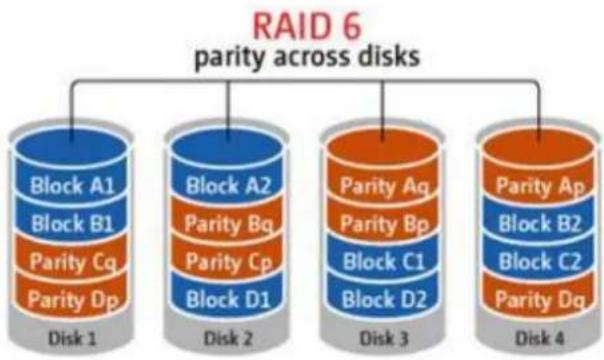 |
RAID 10-Datenträgervolume
RAID 10 kombiniert vier oder mehr Festplatten so, dass die Daten gegen den Verlust nicht benachbarter Festplatten geschützt werden. Sicherheit wird durch Spiegelung aller Daten auf einen zweiten Festplattensatz gewährleistet, während Striping über jeden Festplattensatz zum Einsatz kommt, um die Datenübertragungsrate zu beschleunigen.
RAID 10 erfordert eine gerade Anzahl von Festplatten (mindestens 4 Festplatten). Die Speicherkapazität eines RAID 10-Datenträgerverbunds entspricht (Größe der Festplatte mit der geringsten Kapazität im Verbund) * N/2. N ist die Anzahl der Festplatten im Verbund.
RAID 10
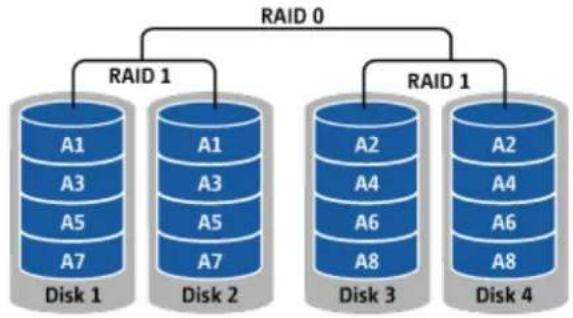
flowchart
graph TD
    A["RAID 0"] --> B["A1"]
    A --> C["A3"]
    A --> D["A5"]
    A --> E["A7"]
    A --> F["Disk 1"]
    G["RAID 1"] --> H["A1"]
    G --> I["A3"]
    G --> J["A5"]
    G --> K["A7"]
    G --> L["Disk 2"]
    M["RAID 1"] --> N["A2"]
    M --> O["A4"]
    M --> P["A6"]
    M --> Q["A8"]
    M --> R["Disk 3"]
    S["RAID 1"] --> T["A2"]
    S --> U["A4"]
    S --> V["A6"]
    S --> W["A8"]
    S --> X["Disk 4"]
Auf dieser Seite können Sie eine Online-RAID-Kapazitätserweiterung (RAID 1, 5, 6, 10) und Online-RAID-Levelmigration (Einzellaufwerk, RAID 1, 5, 10) durchführen, ein Festplattenmitglied zu einer RAID 5-, 6- oder 10-Konfiguration hinzufügen, eine Reservefestplatte (RAID 5, 6, 10) unter Beibehaltung der Daten konfigurieren, Bitmap aktivieren, eine RAID-Konfiguration wiederherstellen und ein Global Spare einrichten.
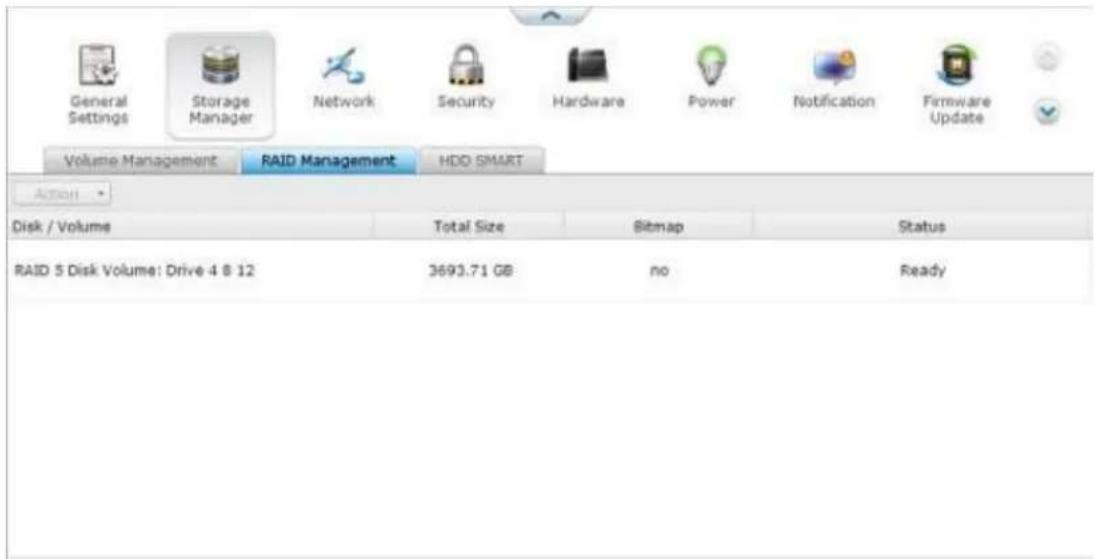
Zur Erweiterung der Speicherkapazität eines RAID 10-Volume können Sie eine Online-RAID-Kapazitätserweiterung durchführen oder eine gerade Anzahl Festplatten zum Volume hinzufügen.
Kapazität erweitern (Online-RAID-Kapazitätserweiterung)
Szenario
Sie haben drei 250-GB-Festplatten für die Ersteinrichtung eines NVR gekauft und eine RAID 5-Festplattenkonfiguration mit drei Festplatten konfiguriert.
Nach einem halben Jahr hat sich die Datenmenge der Abteilung erheblich auf 1,5 TB vergrößert. In anderen Worten: die Speicherkapazität des NVR ist bald erschöpft.
Gleichzeitig ist der Preis für 1-TB-Festplatten deutlich gesunken.
Vorgehensweise
Wählen Sie unter "Speichermanager" > "RAID-Verwaltung" das Festplattenvolume zur Erweiterung und klicken auf "Kapazität erweitern".
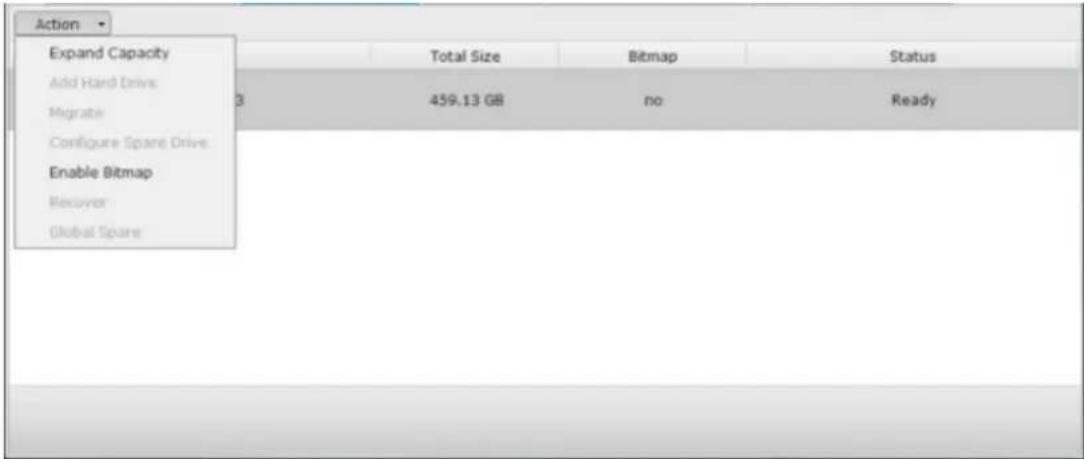
Klicken Sie zum Ersetzen der ersten Festplatte auf "Auswechseln". Befolgen Sie die Anweisungen zum Fortfahren.
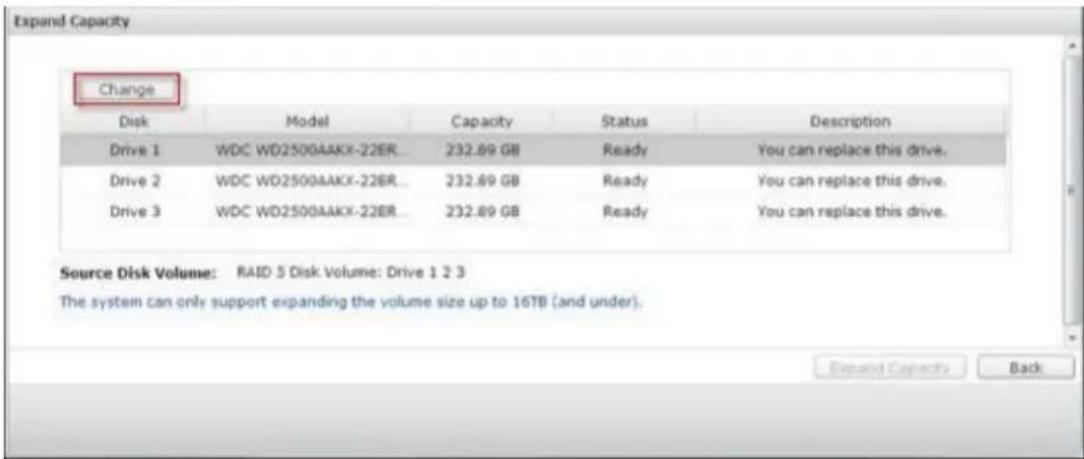
Tipp: Nach Auswechseln der Festplatte zeigt das Beschreibungsfeld "Sie können diese Festplatte ersetzen". Dies bedeutet, dass Sie die Festplatte durch eine größere ersetzen oder diesen Schritt überspringen können, falls die Festplatten bereits ersetzt wurden.

Vorsicht: Während der Festplattensynchronisierung dürfen Sie weder den NVR abschalten noch Festplatten einsetzen oder entfernen.
Wenn bei der Beschreibung "Diese Festplatte bitte entfernen" angezeigt wird, entfernen Sie die Festplatte aus dem NVR. Warten Sie nach Entfernen der Festplatte, bis der NVR zwei Signaltöne ausgibt.
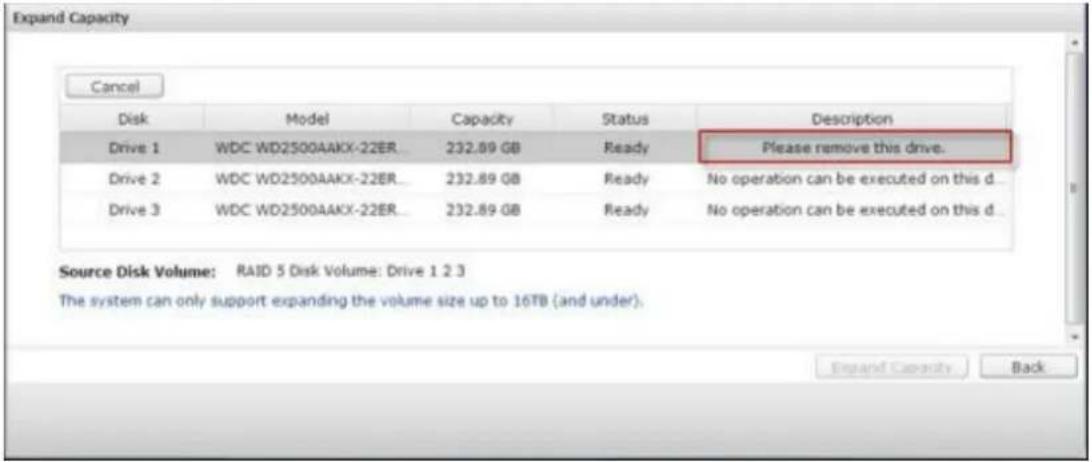
Wenn die Beschreibung "Bitte neue Festplatte einsetzen" anzeigt, setzen Sie die neue Festplatte in den Steckplatz ein.
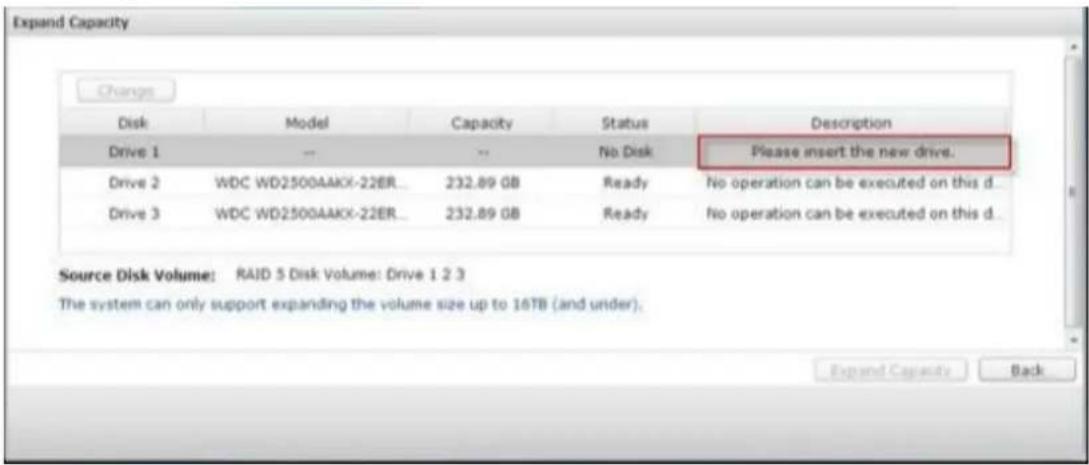
Warten Sie nach Einstecken der Festplatte, bis der NVR einen Signalton ausgibt. Das System beginnt mit dem Wiederaufbau.
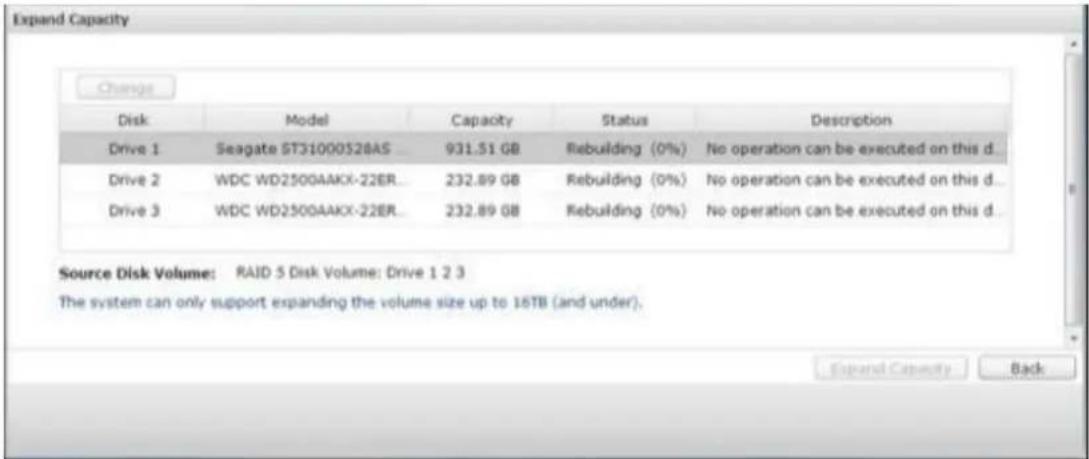
Nach Abschluss des Wiederaufbaus wiederholen Sie die obigen Schritte zum Auswechseln der anderen Festplatten.
Nachdem alle Festplatten ausgewechselt und der Wiederaufbau abgeschlossen wurden, klicken Sie zum Ausführen der RAID-Kapazitätserweiterung auf "Kapazität erweitern".
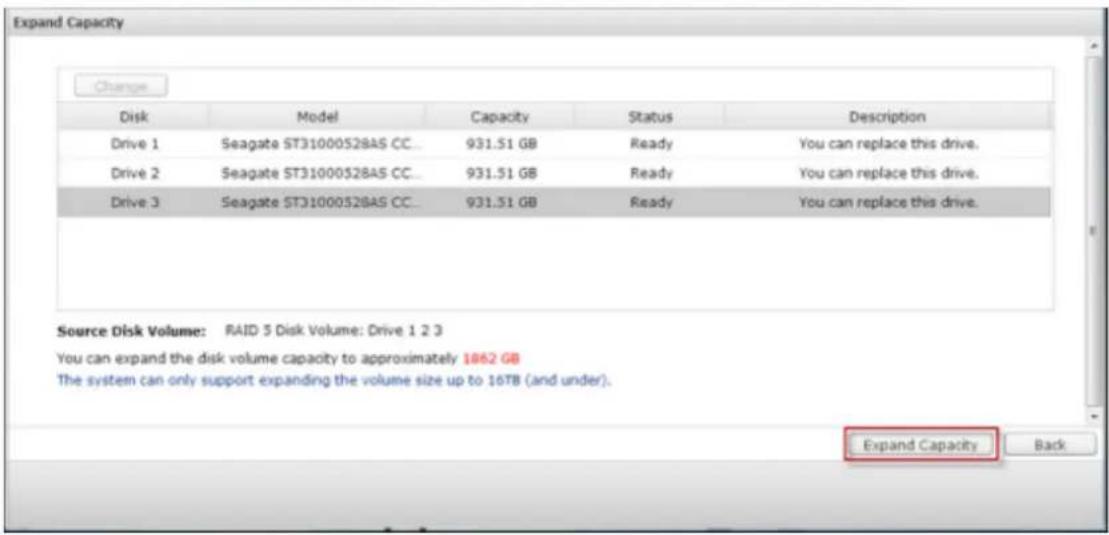
Klicken Sie zum Fortfahren auf "OK".
Der NVR gibt einen Signalton aus und beginnt mit der Kapazitätserweiterung.
| Disk / Volume | Total Size | Bitmap | Status |
| RAID 5 Disk Volume: Drive 1 2:3 | 459.13 GB | no | Expanding... (12%) - 00:00:20 |
Je nach Festplattengröße kann es einige bis viele Stunden dauern, bis der Vorgang abgeschlossen ist. Bitte haben Sie Geduld. Schalten Sie den NVR nicht ab.
Nach Abschluss der RAID-Kapazitätserweiterung wird die neue Kapazität angezeigt und der Status ist "Bereit". Nun können Sie mit der Benutzung des NVR beginnen. (In dem Beispiel haben Sie ein logisches Volume mit 1,8 TB.)
Tipp: Falls die Beschreibung weiterhin "Sie können diese Festplatte ersetzen" und der Status des Festplattenvolume "Bereit" anzeigt, bedeutet dies, dass das RAID-Volume immer noch erweiterbar ist.
Migrieren (Online-RAID-Levelmigration)
Während der Ersteinrichtung des NVR haben Sie eine 250-GB-Festplatte erworben und als Einzellaufwerk konfiguriert.
Nach einiger Zeit werden immer mehr wichtige Aufnahmen auf dem NVR gespeichert. Es entsteht eine wachsende Sorge um Festplattenschäden und Datenverlust. Daher möchten Sie die Festplattenkonfiguration gerne auf RAID 5 aufrüsten.
Sie können eine Festplatte zur Einrichtung des NVR installieren und den RAID-Level des NVR mit Online-RAID-Levelmigration künftig aufrüsten. Bei der Migration muss der NVR nicht abgeschaltet werden. Alle Daten bleiben erhalten.
Sie können mit der Online-RAID-Levelmigration Folgendes tun:
System von Einzellaufwerk auf RAID 1, RAID 5, RAID 6 oder RAID 10 migrieren
System von RAID 1 auf RAID 5, RAID 6 oder RAID 10 migrieren
System von RAID 5 mit 3 Festplatten auf RAID 6 migrieren
Erforderliche Schritte:
- Besorgen Sie sich eine Festplatte, deren Kapazität größer/gleich der Kapazität einer Festplatte in der RAID-Konfiguration ist.
Führen Sie die RAID-Levelmigration durch (migrieren Sie das System vom
Einzellaufwerk-Modus zu RAID 5 mit 4 Festplatten).
Rufen Sie "Speichermanager" > "Volume-Verwaltung" auf. Die aktuelle Fesptlattenvolumekonfiguration auf der Seite zeigt Einzellaufwerk (die Kapazität beträgt 250 GB).
Stecken Sie die neuen 250-GB-Festplatten in die Steckplätze 2 und 3 des NVR. Der NVR erkennt die neuen Festplatten. Der Status der neuen Festplatten ist "Nicht eingebunden".
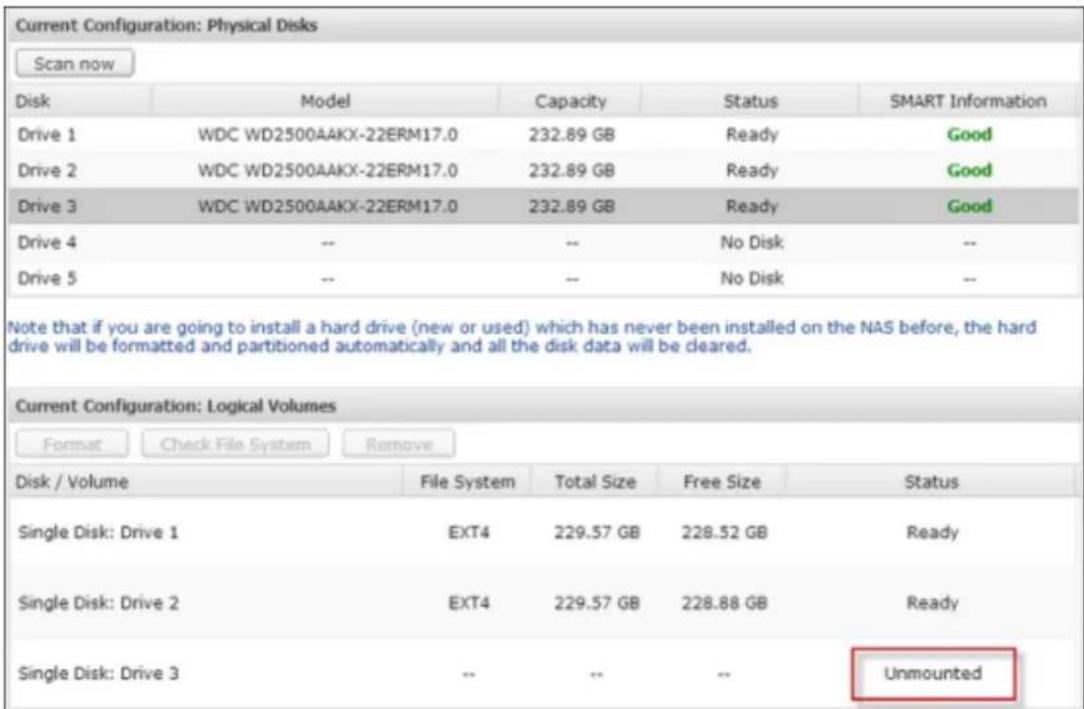
Rufen Sie "Speichermanager" > "RAID-Verwaltung" auf; klicken Sie bei "Aktion" auf "Migrieren".
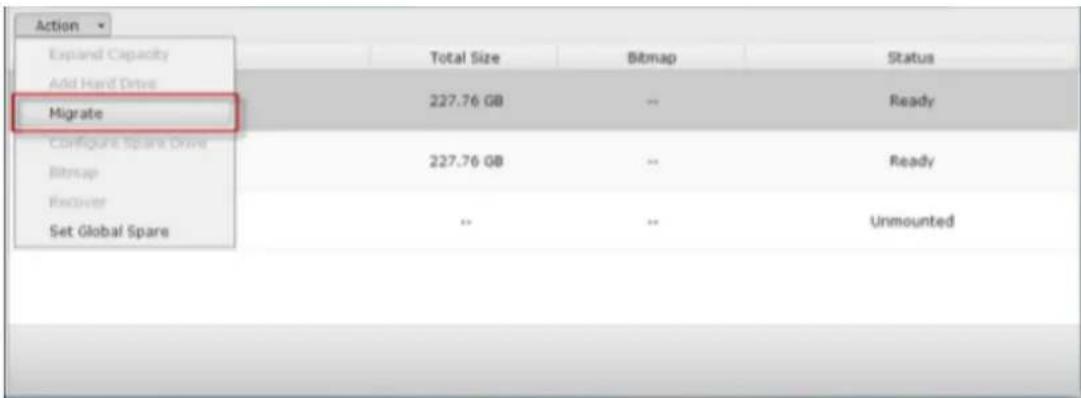
QNAP
SECURITY
Wählen Sie eine oder mehrere verfügbare Festplatten und die Migrationsmethode. Die Festplattenkapazität wird angezeigt. Klicken Sie auf "Migrieren".
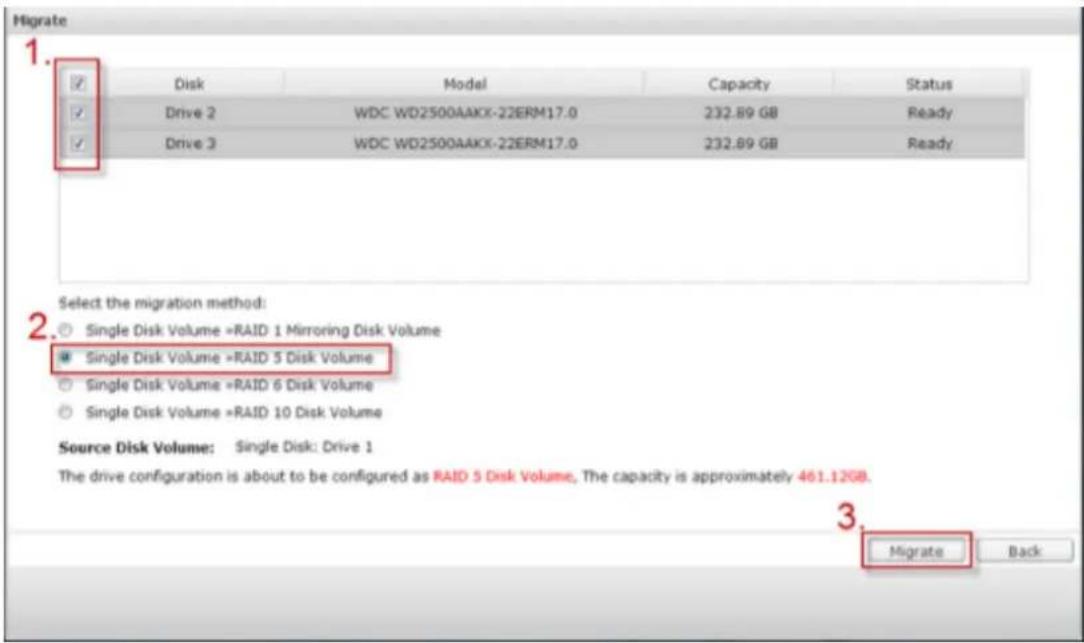
Beachten Sie, dass alle Daten auf der ausgewählten Festplatte gelöscht werden. Klicken Sie zum Bestätigen auf "OK".
Während der Migration werden die benötigte Zeit und die Gesamtfestplattenkapazität nach der Migration im Beschreibungsfeld angezeigt.
Der NVR ruft den "Nur lesen"-Modus auf, während sich die Migration bei 11 bis 49 % befindet; dies stellt sicher, dass die Daten der RAID-Konfiguration mit den Daten nach Abschluss der RAID-Migration identisch sind.
Nach Abschluss der Migration wird die neue Festplattenkonfiguration (RAID 5) angezeigt und der Status ist "Bereit". Die können mit der Benutzung der neuen Festplattenkonfiguration beginnen.
Je nach Festplattengröße kann es einige bis viele Stunden dauern, bis der Vorgang abgeschlossen ist. Sie können den Status durch Verbinden mit der Webseite des NVR später prüfen.
Online-RAID-Kapazitätserweiterung und Online-RAID-Levelmigration verwenden Eine Festplatte hinzufügen
Befolgen Sie die nachstehenden Schritte zum Hinzufügen eines Festplattenmitglieds zu einer RAID 5- oder RAID 6-Konfiguration.
Stellen Sie sicher, dass der Status der RAID 5- oder RAID 6-Konfiguration
- "Bereit" lautet.
Installieren Sie eine Festplatte im NVR. Falls Sie eine Festplatte haben, die bereits als Einzellaufwerk-Volume im NVR formatiert wurde, können Sie diese Festplatte zur RAID 5- oder RAID 6-Konfiguration hinzufügen. Sie sollten für die
-
RAID-Konfiguration Festplatten mit der gleichen Speicherkapazität verwenden. Wählen Sie die RAID 5- oder RAID 6-Konfiguration auf der
-
"RAID-Verwaltung"-Seite und klicken auf "Festplatte hinzufügen". Wählen Sie das neue Festplattenmitglied. Die Gesamtfestplattenkapazität nach Hinzufügen der Festplatte wird angezeigt. Klicken Sie auf "Festplatte
-
hinzufügen".
Alle Daten auf der neuen Festplatte werden während dieses Vorgangs gelöscht. Die Daten der ursprünglichen RAID 5- oder RAID 6-Konfiguration bleiben
- erhalten. Klicken Sie auf "OK". Der NVR gibt zwei Signaltöne aus.
Wiederholen Sie zum Hinzufügen von Festplattenmitgliedern zu einem RAID 10-Volume die obigen Schritte. Beachten Sie, dass Sie eine gerade Anzahl Festplatten zu einem RAID 10-Volume hinzufügen müssen. Die Speicherkapazität des RAID 10-Volume erhöht sich bei erfolgreicher Konfiguration.
Je nach Anzahl und Größe der Festplatten kann es einige bis viele Stunden dauern, bis dieser Vorgang abgeschlossen ist. Bitte haben Sie Geduld. Schalten Sie den NVR nicht ab. Nach dem Vorgang können Sie eine RAID-Konfiguration mit größerer Kapazität nutzen.
Reservefestplatte konfigurieren
Sie können eine Reservefestplatte zu einer RAID 5-, 6- oder 10-Konfiguration hinzufügen bzw. davon entfernen.
Befolgen Sie zur Nutzung dieser Funktion die nachstehenden Schritte.
- Stellen Sie sicher, dass der Status der RAID 5-, 6- oder 10-Konfiguration "Bereit" lautet.
- Installieren Sie eine Festplatte im NVR. Falls Sie eine Festplatte haben, die bereits als Einzellaufwerk-Volume im NVR formatiert wurde, können Sie diese
Festplatte als Reservefestplatte konfigurieren. Sie sollten für die
RAID-Konfiguration Festplatten mit der gleichen Speicherkapazität verwenden.
- Wählen Sie das RAID-Volume und klicken auf "Reservefestplatte konfigurieren".
Zum Hinzufügen einer Reservefestplatte zur ausgewählten Konfiguration
wählen Sie die Festplatte und klicken auf "Reservefestplatte konfigurieren".
Zum Entfernen einer Reservefestplatte wählen Sie die Reservefestplatte ab und
- klicken auf "Reservefestplatte konfigurieren".
Alle Daten auf der ausgewählten Festplatte werden gelöscht. Klicken Sie zum
- Fortfahren auf "OK".
Die Originaldaten im RAID 5-, 6-, oder 10-Volume bleiben erhalten. Nach Abschluss der Konfiguration wird der Status des Volume zu "Bereit".
Hinweis: Eine Hot-Spare-Festplatte muss vom Volume entfernt werden, bevor Sie die folgenden Aktionen ausführen:
Online-RAID-Kapazitätserweiterung
Online-RAID-Levelmigration
Hinzufügen eines Festplattenmitglieds zu einem
RAID 5-, RAID 6- oder RAID 10-Volume
Bitmap
Bitmap beschleunigt den RAID-Wiederaufbau nach einem unerwarteten Fehler bzw. nach Entfernen oder erneutem Hinzufügen eines Festplattenmitglieds der RAID-Konfiguration. Falls ein Verbund eine Bitmap hat, kann das Festplattenmitglied entfernt und erneut hinzugefügt werden und jegliche Blockänderungen seit der Entfernung (entsprechend der Aufzeichnung in der Bitmap) werden erneut synchronisiert. Wählen Sie zur Nutzung dieser Funktion ein RAID-Volume und klicken auf "Bitmap aktivieren".
QNAP
SECURITY
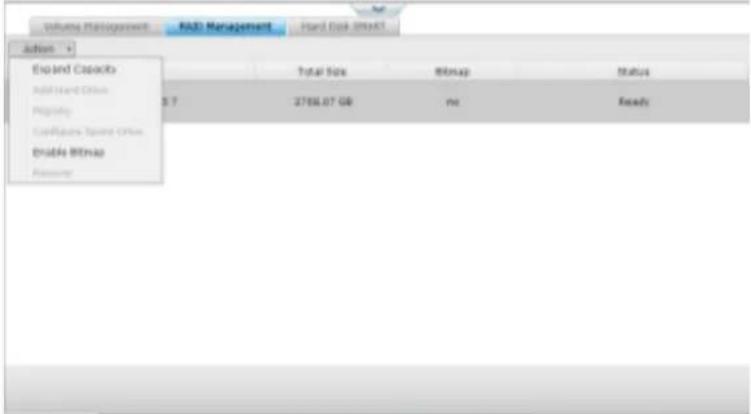
Hinweis: Bitmap-Unterstützung ist nur für RAID 1, 5, 6 und 10 verfügbar.
Wiederherstellen (RAID-Wiederherstellung)
RAID-Wiederherstellung: Wenn der NVR als RAID 1, RAID 5 oder RAID 6 konfiguriert ist und eine beliebige Anzahl Festplatten versehentlich vom NVR getrennt wird, können Sie die entsprechenden Festplatten wieder in dieselben Steckplätze einstecken und zum Wiederherstellen des Volume-Status von "Nicht aktiv" zu "Herabgesetzter Modus" auf "Wiederherstellen" klicken.
Falls das Volume als RAID 0 oder JBOD konfiguriert ist und eine oder mehrere Festplattenmitglieder getrennt oder entfernt werden, können Sie die entsprechenden Festplatten wieder in dieselben Steckplätze einsetzen und diese Funktion zur Wiederherstellung des Volume-Status von "Nicht aktiv" zu "Normal" nutzen. Das Volume kann nach erfolgreicher Wiederherstellung normal genutzt werden.
| Datenträgervolume | UnterstütztRAID-Wiederherstellung | Maximal erlaubte Anzahl entfernter Festplatten |
| Einzellaufwerk | Nein | - |
| JBOD | Ja | 1 oder mehr |
| RAID 0 | Ja | 1 oder mehr |
| RAID 1 | Ja | 1 oder 2 |
| RAID 5 | Ja | 2 oder mehr |
| RAID 6 | Ja | 3 oder mehr |
| RAID 10 | Nein | - |
Hinweis:
Nach Wiederherstellung eines RAID 1-, RAID 5- oder RAID 6-Volume vom nicht aktiven Zustand zum herabgesetzten Modus durch RAID-Wiederherstellung können Sie normal auf das Volume zugreifen (lesen und schreiben). Der Volume-Status wird nach der Synchornisierung auf den normalen Zustand wiederhergestellt.
- Falls das getrennte Festplattenmitglied beschädigt ist, funktioniert die RAID-Wiederherstellung nicht.
| Standard-RAID 5 | QNAP-RAID 5 | Standard-RAID 6 | QNAP-RAID 6 | |
| Herabgesetzter Modus | A-1 | A-1 | A-1 & A-2 | A-1 & A-2 |
| Schreibschutz (zur sofortigen Datensicherung & Festplattenauswe chslung) | Nicht zutreffend | A-1, defekte Blöcke in überlebenden Festplatten des Verbunds gefunden. | Nicht zutreffend | A-2, defekte Blöcke in überlebenden Festplatten des Verbunds gefunden. |
| RAID-Wiederherstellung (RAID-Status: Nicht aktiv) | Nicht zutreffend | Falls alle Originalfestplatte n wieder in den NVR eingesteckt werden und in Betrieb genommen, identifiziert und abgerufen werden können, und falls der Festplatten-Super block nicht beschädigt ist. | Nicht zutreffend | Falls alle Originalfestplatten wieder in den NVR eingesteckt werden und in Betrieb genommen, identifiziert und abgerufen werden können, und falls der Festplatten-Super block nicht beschädigt ist. |
| RAID-Absturz | A-2 | A-2 ausgefallene Festplatten und sämtliche restlichen Festplatten können nicht in Betrieb genommen/identifiziert/abgerufen werden. | A-3 | A-3 und sämtliche restlichen Festplatten können nicht in Betrieb genommen/identifiziert/abgerufen werden. |
A = Anzahl Festplatten im Verbund
Weitere Informationen über RAID-Verbindung des NVR:
Der NVR unterstützt folgende Aktionen entsprechend der Anzahl Festplatten und den Konfigurationen, die unterstützt werden. Einzelheiten entnehmen Sie bitte der nachstehenden Tabelle.
| Originalfestplatten konfiguration * Anzahl Festplatten | Anzahl neuer Festplatten | Aktion | Neue Festplattenkonfiguration * Anzahl Festplatten |
| RAID 5 * 3 | 1 | Festplattenmitglied hinzufügen | RAID 5 * 4 |
| RAID 5 * 3 | 2 | Festplattenmitglied hinzufügen | RAID 5 * 5 |
| RAID 5 * 3 | 3 | Festplattenmitglied hinzufügen | RAID 5 * 6 |
| RAID 5 * 3 | 4 | Festplattenmitglied hinzufügen | RAID 5 * 7 |
| RAID 5 * 3 | 5 | Festplattenmitglied hinzufügen | RAID 5 * 8 |
| RAID 5 * 4 | 1 | Festplattenmitglied hinzufügen | RAID 5 * 5 |
| RAID 5 * 4 | 2 | Festplattenmitglied hinzufügen | RAID 5 * 6 |
| RAID 5 * 4 | 3 | Festplattenmitglied hinzufügen | RAID 5 * 7 |
| RAID 5 * 4 | 4 | Festplattenmitglied hinzufügen | RAID 5 * 8 |
| RAID 5 * 5 | 1 | Festplattenmitglied hinzufügen | RAID 5 * 6 |
| RAID 5 * 5 | 2 | Festplattenmitglied hinzufügen | RAID 5 * 7 |
| RAID 5 * 5 | 3 | Festplattenmitglied hinzufügen | RAID 5 * 8 |
| RAID 5 * 6 | 1 | Festplattenmitglied hinzufügen | RAID 5 * 7 |
| RAID 5 * 6 | 2 | Festplattenmitglied hinzufügen | RAID 5 * 8 |
| RAID 5 * 7 | 1 | Festplattenmitglied hinzufügen | RAID 5 * 8 |
| RAID 6 * 4 | 1 | Festplattenmitglied hinzufügen | RAID 6 * 5 |
| RAID 6 * 4 | 2 | Festplattenmitglied hinzufügen | RAID 6 * 6 |
| RAID 6 * 4 | 3 | Festplattenmitglied hinzufügen | RAID 6 * 7 |
| RAID 6 * 4 | 4 | Festplattenmitglied hinzufügen | RAID 6 * 8 |
| RAID 6 * 5 | 1 | Festplattenmitglied hinzufügen | RAID 6 * 6 |
| RAID 6 * 5 | 2 | Festplattenmitglied hinzufügen | RAID 6 * 7 |
| RAID 6 * 5 | 3 | Festplattenmitglied hinzufügen | RAID 6 * 8 |
| RAID 6 * 6 | 1 | Festplattenmitglied hinzufügen | RAID 6 * 7 |
| RAID 6 * 6 | 2 | Festplattenmitglied hinzufügen | RAID 6 * 8 |
| RAID 6 * 7 | 1 | Festplattenmitglied hinzufügen | RAID 6 * 8 |
| RAID 10 * 4 | 2 | Festplattenmitglied hinzufügen | RAID 10 * 6 |
| RAID 10 * 4 | 4 | Festplattenmitglied hinzufügen | RAID 10 * 8 |
| RAID 10 * 6 | 2 | Festplattenmitglied hinzufügen | RAID 10 * 8 |
| RAID 1 * 2 | 1 | Online-RAID-Kapazitätserweiterung | RAID 1 * 2 |
| RAID 5 * 3 | 1 | Online-RAID-Kapazitätserweiterung | RAID 5 * 3 |
| RAID 5 * 4 | 1 | Online-RAID-Kapazitätserweiterung | RAID 5 * 4 |
| RAID 5 * 5 | 1 | Online-RAID-Kapazitätserweiterungrung | RAID 5 * 5 |
| RAID 5 * 6 | 1 | Online-RAID-Kapazitätserweiterung | RAID 5 * 6 |
| RAID 5 * 7 | 1 | Online-RAID-Kapazitätserweiterung | RAID 5 * 7 |
| RAID 5 * 8 | 1 | Online-RAID-Kapazitätserweiterung | RAID 5 * 8 |
| RAID 6 * 4 | 1 | Online-RAID-Kapazitätserweiterung | RAID 6 * 4 |
| RAID 6 * 5 | 1 | Online-RAID-Kapazitätserweiterung | RAID 6 * 5 |
| RAID 6 * 6 | 1 | Online-RAID-Kapazitätserweiterung | RAID 6 * 6 |
| RAID 6 * 7 | 1 | Online-RAID-Kapazitätserweiterung | RAID 6 * 7 |
| RAID 6 * 8 | 1 | Online-RAID-Kapazitätserweiterung | RAID 6 * 8 |
| RAID 10 * 4 | 1 | Online-RAID-Kapazitätserweiterung | RAID 10 * 4 |
| RAID 10 * 6 | 1 | Online-RAID-Kapazitätserweiterung | RAID 10 * 6 |
| RAID 10 * 8 | 1 | Online-RAID-Kapazitätserweiterung | RAID 10 * 8 |
| Einzeln * 1 | 1 | Online-RAID-Levelmigration | RAID 1 * 2 |
| Einzeln * 1 | 2 | Online-RAID-Levelmigration | RAID 5 * 3 |
| Einzeln * 1 | 3 | Online-RAID-Levelmigration | RAID 5 * 4 |
| Einzeln * 1 | 4 | Online-RAID-Levelmigration | RAID 5 * 5 |
| Einzeln * 1 | 5 | Online-RAID-Levelmigration | RAID 5 * 6 |
| Einzeln * 1 | 6 | Online-RAID-Levelmigration | RAID 5 * 7 |
| Einzeln * 1 | 7 | Online-RAID-Levelmigration | RAID 5 * 8 |
| Einzeln * 1 | 3 | Online-RAID-Levelmigration | RAID 6 * 4 |
| Einzeln * 1 | 4 | Online-RAID-Levelmigration | RAID 6 * 5 |
| Einzeln * 1 | 5 | Online-RAID-Levelmigration | RAID 6 * 6 |
| Einzeln * 1 | 6 | Online-RAID-Levelmigration | RAID 6 * 7 |
| Einzeln * 1 | 7 | Online-RAID-Levelmigration | RAID 6 * 8 |
| Einzeln * 1 | 3 | Online-RAID-Levelmigration | RAID 10 * 4 |
| Einzeln * 1 | 5 | Online-RAID-Levelmigration | RAID 10 * 6 |
| Einzeln * 1 | 7 | Online-RAID-Levelmigration | RAID 10 * 8 |
| RAID 1 * 2 | 1 | Online-RAID-Levelmigration | RAID 5 * 3 |
| RAID 1 * 2 | 2 | Online-RAID-Levelmigration | RAID 5 * 4 |
| RAID 1 * 2 | 3 | Online-RAID-Levelmigration | RAID 5 * 5 |
| RAID 1 * 2 | 4 | Online-RAID-Levelmigration | RAID 5 * 6 |
| RAID 1 * 2 | 5 | Online-RAID-Levelmigration | RAID 5 * 7 |
| RAID 1 * 2 | 6 | Online-RAID-Levelmigration | RAID 5 * 8 |
| RAID 1 * 2 | 2 | Online-RAID-Levelmigration | RAID 6 * 4 |
| RAID 1 * 2 | 3 | Online-RAID-Levelmigration | RAID 6 * 5 |
| RAID 1 * 2 | 4 | Online-RAID-Levelmigration | RAID 6 * 6 |
| RAID 1 * 2 | 5 | Online-RAID-Levelmigration | RAID 6 * 7 |
| RAID 1 * 2 | 6 | Online-RAID-Levelmigration | RAID 6 * 8 |
| RAID 1 * 2 | 2 | Online-RAID-Levelmigration | RAID 10 * 4 |
| RAID 1 * 2 | 4 | Online-RAID-Levelmigration | RAID 10 * 6 |
| RAID 1 * 2 | 6 | Online-RAID-Levelmigration | RAID 10 * 8 |
| RAID 5 * 3 | 1 | Online-RAID-Levelmigration | RAID 6 * 4 |
| RAID 5 * 3 | 2 | Online-RAID-Levelmigration | RAID 6 * 5 |
| RAID 5 * 3 | 3 | Online-RAID-Levelmigration | RAID 6 * 6 |
| RAID 5 * 3 | 4 | Online-RAID-Levelmigration | RAID 6 * 7 |
| RAID 5 * 3 | 5 | Online-RAID-Levelmigration | RAID 6 * 8 |
Ü berwachen Sie Festplattenzustand, Temperatur und Nutzungsstatus per Festplatten-S.M.A.R.T. (Self-Monitoring Analysis and Reporting Technology).
Folgende Informationen zu den einzelnen Festplatten im NVR sind verfügbar.
| Feld | Beschreibung |
| Ü bersicht | Festplatten-S.M.A.R.T.-Ü bersicht und das aktuellste Testergebnis anzeigen. |
| Festplatteninformationen | Festplattendetails, z. B. Modell, Seriennummer, Festplattenkapazität, anzeigen. |
| S.M.A.R.T.-Informationen | Festplatten-S.M.A.R.T.-Informationen anzeigen. Sämtliche Einträge, bei denen der Wert den Schwellwert unterschreitet, gelten als unnormal. |
| Testen | Schnellen oder vollständigen Festplatten-S.M.A.R.T.-Test durchführen. |
| Einstellungen | Temperaturalarm konfigurieren. Wenn die Festplattentemperatur die voreingestellten Werte überschreitet, zeichnet der NVR die Fehlerprotokolle auf.Sie können zudem den schnellen und vollständigen Testzeitplan festlegen. Das aktuellste Testergebnis wird auf der Ü bersicht-Seite angezeigt. |
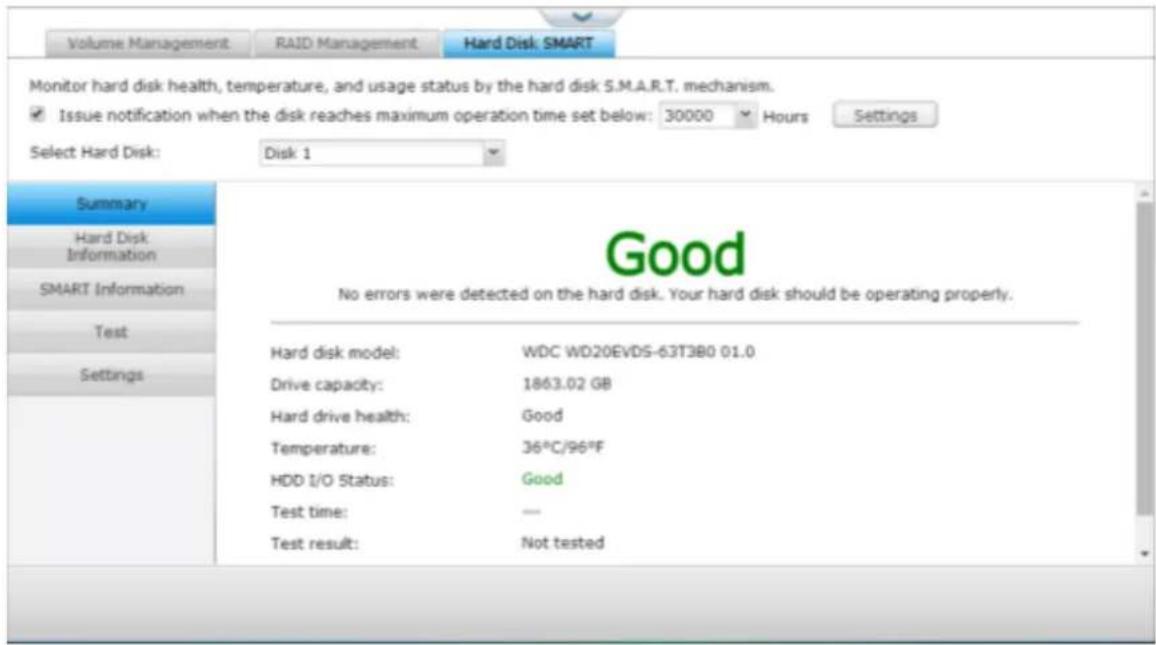
Auf dieser Seite konfigurieren Sie TCP/IP-Einstellungen, DNS-Server und Standard-Gateway des NVR.
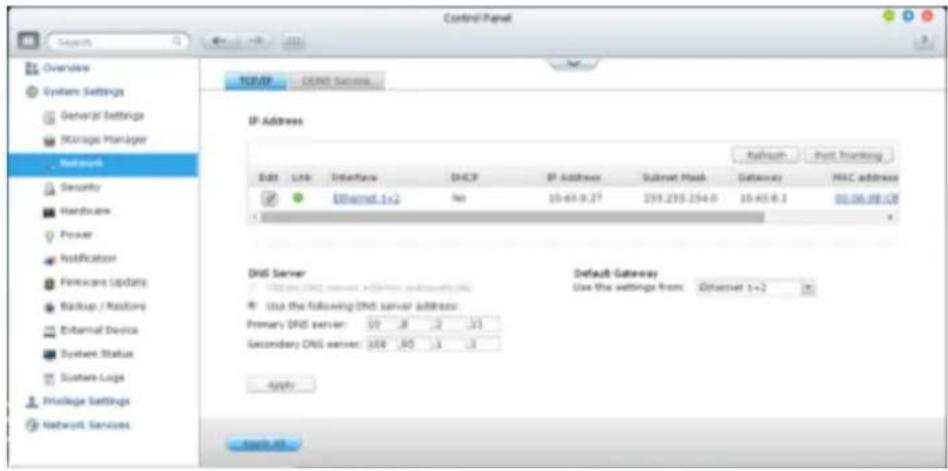
Klicken Sie zum Bearbeiten der Netzwerkeinstellungen auf . Bei dem NVR mit
zwei LAN-Ports können Nutzer beide Netzwerkschnittstellen mit zwei verschiedenen Switches verbinden und die TCP/IP-Einstellungen konfigurieren. Der NVR bezieht zwei IP-Adressen, was Zugriff von zwei verschiedenen Subnetzen ermöglicht. Dies nennt sich auch Multi-IP-Einstellungen*. Bei Verwendung des Finder zur Erkennung der NVR-IP wird die IP von Ethernet 1 nur in LAN 1 und die IP von Ethernet 2 nur in LAN 2 angezeigt. Zur Nutzung des Portbündelungsmodus für duale LAN-Verbindung beachten Sie Abschnitt (iii).
Netzwerkparameter
Konfigurieren Sie im Netzwerkparameter-Register auf der TCP/IP-Eigenschaften-Seite die folgenden Einstellungen:
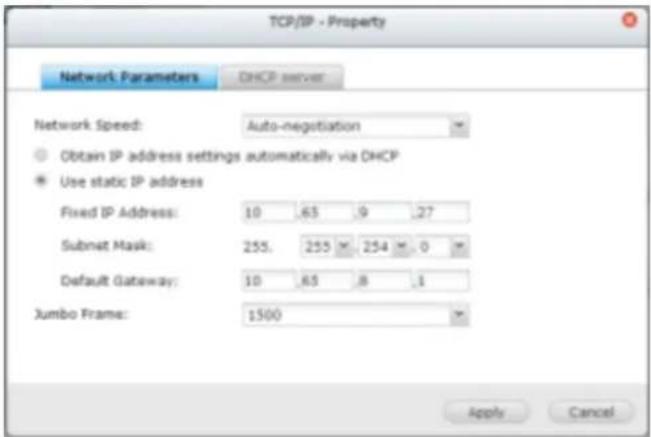
Netzwerkgeschwindigkeit
Wählen Sie die Netzwerktransferrate entsprechend der Netzwerkumgebung, mit der der NVR verbunden ist. Wählen Sie Auto-Negotiation und der NVR passt die Transferrate automatisch an.
IP-Adresseinstellungen automatisch über DHCP beziehen
Falls das Netzwerk DHCP unterstützt, wählen Sie diese Option und der NVR bezieht IP-Adresse und Netzwerkeinstellungen automatisch.
Statische IP-Adresse verwenden
Zur Nutzung einer statischen IP-Adresse für die Netzwerkverbindung geben Sie IP-Adresse, Subnetzmaske und Standard-Gateway ein.
Jumbo Frame-Einstellungen (MTU)
“Jumbo Frames” sind Ethernet-Frames, die größer als 1500 Bytes sind. Sie dienen der Steigerung des Ethernet-Netzwerkdatendurchsatzes und der Reduzierung der CPU-Auslastung bei großen Dateitransfers durch Ermöglichung effizienterer, größerer Nutzdatenmengen pro Paket.
Maximum Transmission Unit (MTU) meint die Größe (in Bytes) des größten Pakets, das eine gegebene Schicht eines Kommunikationsprotokoll übertragen kann.
Der NVR nutzt Standard-Ethernet-Frames: Per Vorgabe 1500 Bytes. Falls die Netzwerkgeräte die Jumbo Frame-Einstellung unterstützen, wählen Sie den geeigneten MTU-Wert für die Netzwerkumgebung. Der NVR unterstützt 4074, 7418 und 9000 Bytes bei MTU.
Hinweis: Die Jumbo Frame-Einstellung gilt nur in einer Gigabit-Netzwerkumgebung.
Alle verbundenen Netzwerkgeräte müssen Jumbo Frame aktivieren und nutzen denselben MTU-Wert.
DHCP-Server
Ein DHCP-Server (Dynamic Host Configuration Protocol) weist den Clients in einem Netzwerk IP-Adressen zu. Wählen Sie zum Einstellen des NVR als DHCP-Server "DHCP-Server aktivieren", falls sich keiner im lokalen Netzwerk Ihres NVR befindet.
Hinweis:
Aktivieren Sie die DHCP-Serverfunktion nicht, wenn ein DHCP-Server im lokalen Netzwerk vorhanden ist. Andernfalls können IP-Adresskonflikte oder
- Netzwerkzugriffsfehler auftreten.
Die DHCP-Serveroption steht nur für Ethernet 1 zur Verfügung, wenn beide LAN-Ports eines Dual-LAN-NVR mit dem Netzwerk verbunden sind und
- Ethernet 1 eine feste IP zugewiesen ist.
Start-IP, End-IP, Haltezeit: Legen Sie den Bereich der IP-Adressen, die vom NVR an DHCP-Clients vergeben werden, und die Haltezeit fest. Die Haltezeit bezieht sich auf die Dauer, für die eine IP-Adresse an die Clients vergeben wird. Während dieser Zeit wird die IP für den zugewiesenen Client reserviert. Wenn die Haltezeit abgelaufen ist, kann die IP einem anderen Client zugewiesen werden.
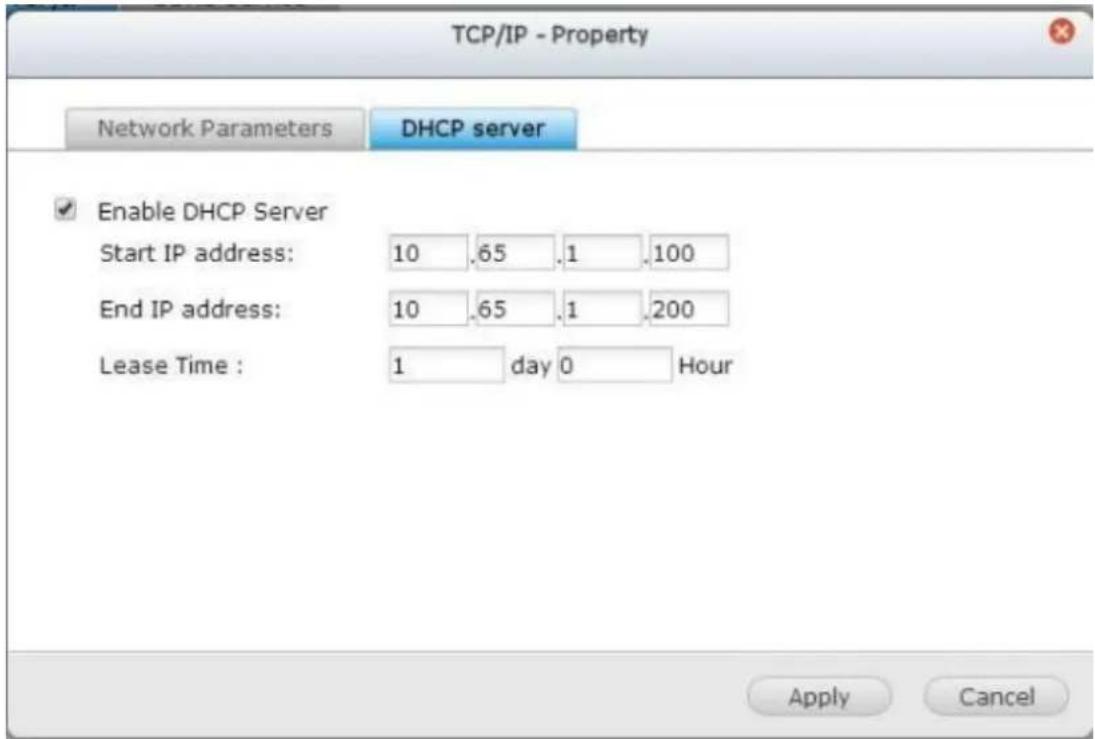
(ii) DNS-Server
Ein DNS- (Domain Name Service) Server übersetzt zwischen einem Domain-Namen (wie google.com) und einer IP-Adresse (74.125.31.105). Konfigurieren Sie den NVR zum automatischen Beziehen einer DNS-Serveradresse oder legen Sie die IP-Adresse eines DNS-Servers fest.
Primärer DNS-Server: Geben Sie die IP-Adresse des primären DNS-Servers ein. Sekundärer DNS-Server: Geben Sie die IP-Adresse des sekundären DNS-Servers ein.
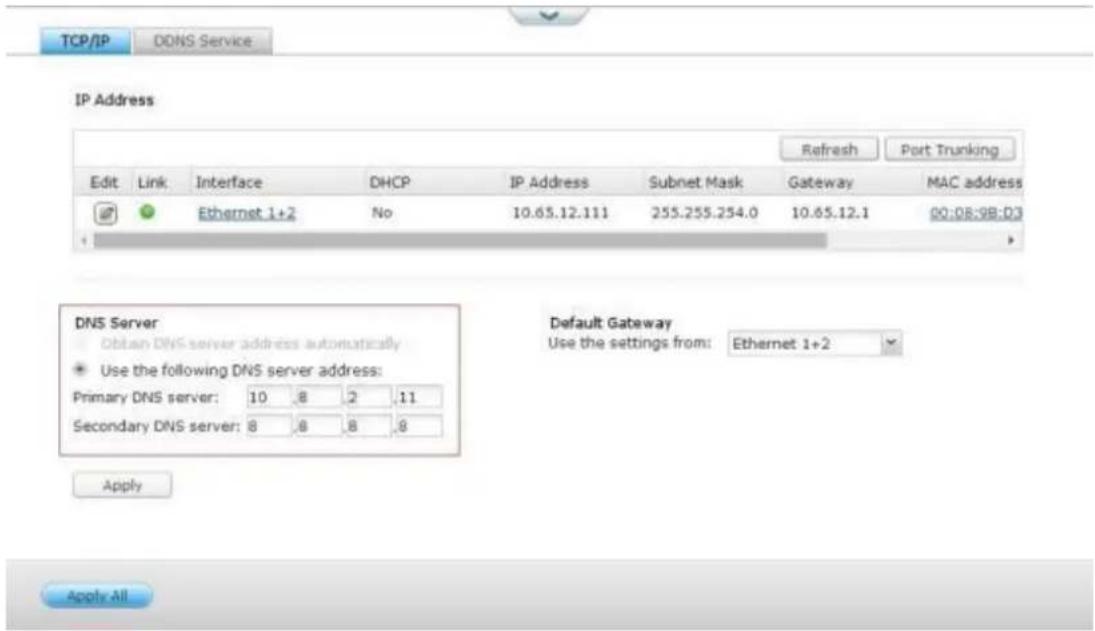
Bitte wenden Sie sich an den Internetanbieter oder Netzwerkadministrator der IP-Adresse des primären und sekundären DNS-Servers. Wenn der NVR eine Rolle als Terminal spielt und eine unabhängige Verbindung herstellen muss, zum Beispiel BT-Download, geben Sie mindestens eine DNS-Server-IP zur ordnungsgemäßen URL-Verbindung ein. Andernfalls arbeitet die
- Funktion möglicherweise nicht richtig.
Falls Sie sich dafür entscheiden, die IP-Adresse per DHCP zu beziehen, müssen Sie den primären und sekundären DNS-Server konfigurieren. Geben - Sie in diesem Fall "0.0.0.0" ein.
(iii) Standard-Gateway
Wählen Sie die zu nutzenden Gateway-Einstellungen, falls beide LAN-Ports mit dem Netzwerk verbunden sind (nur bei Dual-LAN-NVR-Modellen).
(iv) Portbündelung
Gilt nur für NVR-Modelle mit zwei oder mehr LAN-Ports.
Der NVR unterstützt Portbündelung, die zur Steigerung der Bandbreite zwei Ethernet-Schnittstellen in einer kombiniert und Lastausgleich und Fehlertoleranz
QNAP
SECURITY
(auch als Ausfallschutz/Failover bekannt) bietet. Lastausgleich ist eine Funktion, die die Arbeitslast für höhere Redundanz gleichmäßig auf zwei Ethernet-Schnittstellen verteilt. Ausfallschutz ist die Fähigkeit, zum Erhalt hoher Verfügbarkeit zu einer Bereitschaftsschnittstelle (auch als Slave-Schnittstelle bekannt) umzuschalten, wenn die primäre Netzwerkschnittstelle (auch als Master-Schnittstelle bekannt) nicht richtig reagiert.
Stellen Sie zur Nutzung der Portbündelung am NVR sicher, dass mindestens zwei LAN-Ports des NVR mit demselben Switch verbunden und die in den Abschnitten (i) und (ii) beschriebenen Einstellungen konfiguriert wurden.
Befolgen Sie die nachstehenden Schritte zur Konfiguration der Portbündelung am NVR:
1. Klicken Sie auf "Portbündelung".
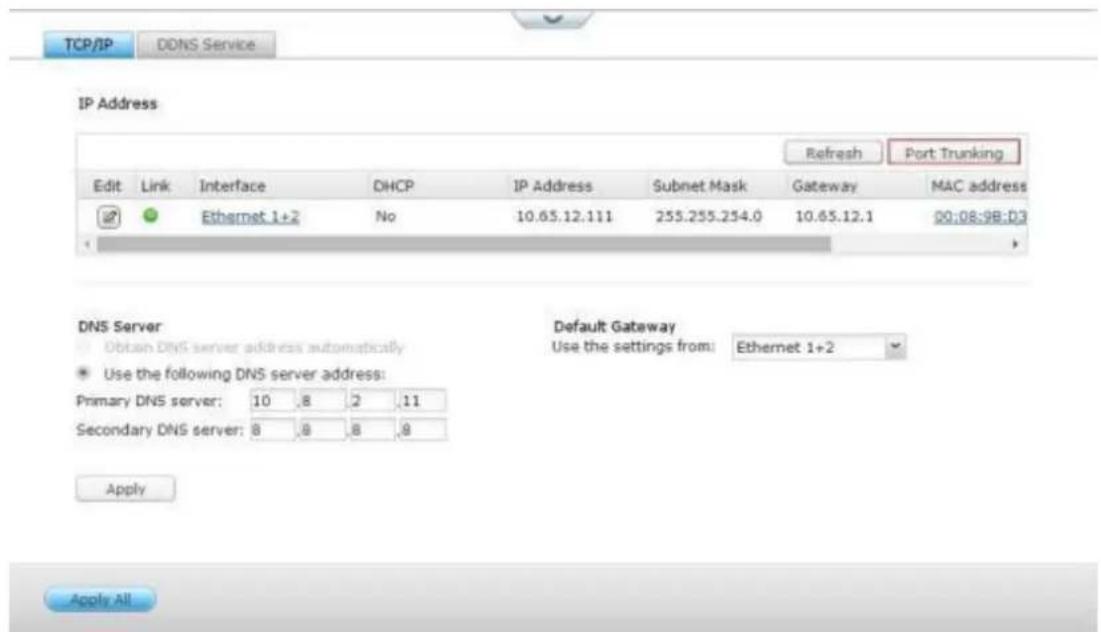
- Wählen Sie die Netzwerkschnittstellen für eine Bündelungsgruppe (Ethernet 1+2, Ethernet 3+4, Ethernet 5+6 oder Ethernet 7+8). Wählen Sie einen Portbündelungsmodus aus dem Auswahlmenü. Die Standardoption ist Aktive Sicherung (Ausfallschutz).
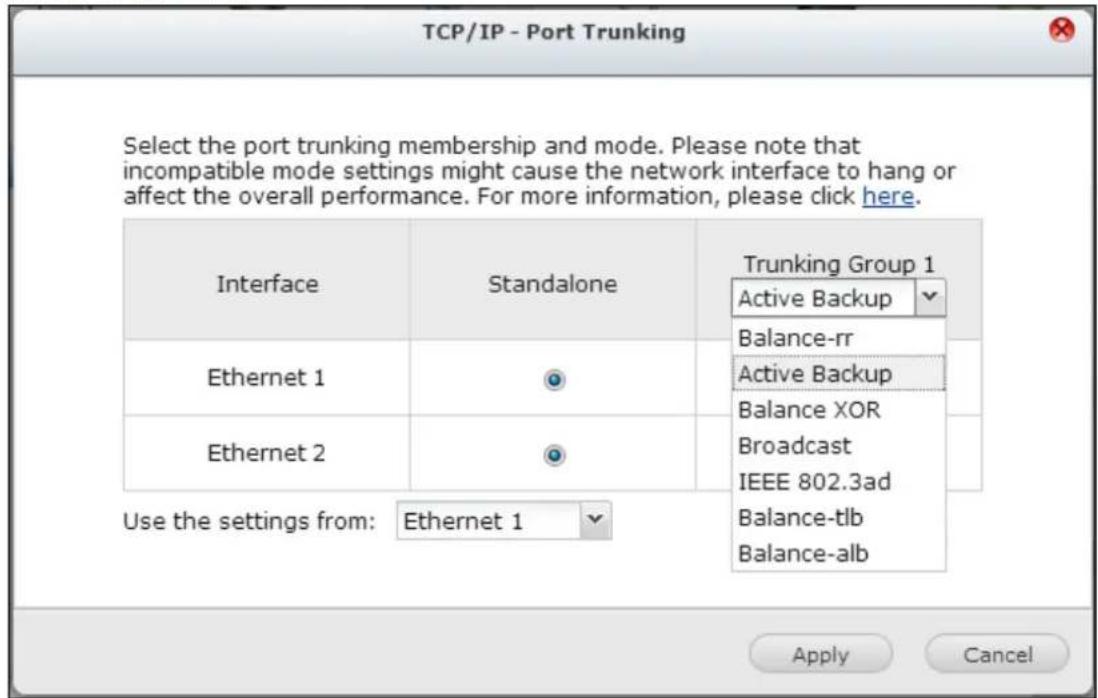
- Wählen Sie eine Portbündelungsgruppe. Klicken Sie auf "Ü bernehmen".
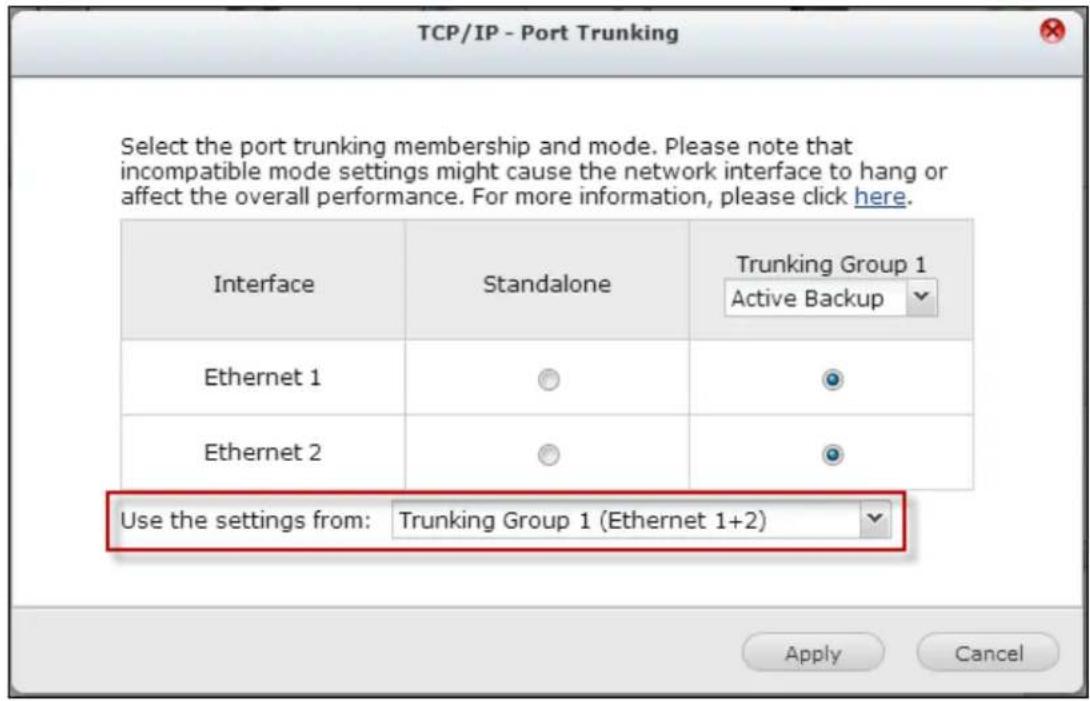
- Klicken Sie zum Verbinden mit der Anmeldeseite "hier".
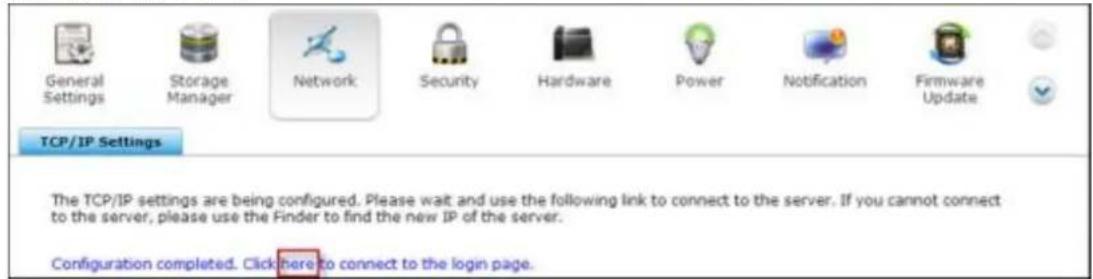
- klicken Sie unter "IP-Adresse" zum Bearbeiten der Netzwerkeinstellungen auf die Bearbeiten-Schaltfläche.
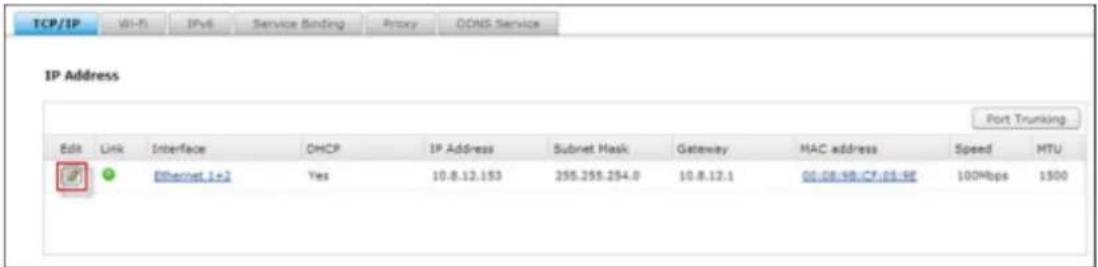
Hinweis: Stellen Sie sicher, dass die Ethernet-Schnittstellen mit dem richtigen Switch verbunden sind und der Switch zur Unterstützung des am NVR ausgewählten Portbündelungsmodus konfiguriert wurde.
Die am NVR verfügbaren Portbündelungsoptionen:
| Feld | Beschreibung | Benötigter Switch |
| Balance-rr (Round-Robin) | Der Round-Robin-Modus eignet sich zum allgemeinen Lastausgleich zwischen zwei Ethernet-Schnittstellen. Dieser Modus überträgt Pakete der Reihe nach vom ersten verfügbaren Slave bis zum letzten. Balance-rr bietet Lastausgleich und Fehlertoleranz. | Unterstützt statische Bündelung. Stellen Sie sicher, dass die statische Bündelung am Switch aktiviert ist. |
| Aktive Sicherung | Aktive Sicherung nutzt nur eine Ethernet-Schnittstelle. Dieser Modus schaltet auf die zweite Ethernet-Schnittstelle um, falls die erste Ethernet-Schnittstelle nicht richtig funktioniert. Nur eine Schnittstelle im Verbund ist aktiv. Die MAC-Adresse des Verbunds ist nur extern an einem Port(Netzwerkadapter) sichtbar, damit der Switch nicht irritiert wird. Der Modus Aktive Sicherung bietet Fehlertoleranz. | Allgemeine Switches |
| Balance XOR | Der Modus Balance XOR gleicht Datenverkehr durch Aufteilung ausgehender Pakete zwischen den Ethernet-Schnittstelle aus, verwendet nach Möglichkeit dieselbe Schnittstelle für ein spezifisches Ziel. Er überträgt basierend auf der ausgewählten Ü bertragungs-Hash-Richtlinie. Die Standardrichtlinie ist ein einfacher Slave-Count, der an Schicht 2 arbeitet, wo die Quell-MAC-Adresse mit der Ziel-MAC-Adresse gekoppelt wird. Alternierende Ü bertragungsrichtlinien können über die Option xmit_hash_policy ausgewählt werden. Der Modus Balance XOR bietet Lastausgleich und Fehlertoleranz. | Unterstützt statische Bündelung. Stellen Sie sicher, dass die statische Bündelung am Switch aktiviert ist. |
| Broadcast | Broadcast sendet Datenverkehr an beiden Netzwerkschnittstellen. Dieser Modus bietet Fehlertoleranz. | Unterstützt statische Bündelung. Stellen Sie sicher, dass die statische Bündelung am Switch aktiviert ist. |
| IEEE 802.3ad (Dynamic Link Aggregation) | Dynamische Linkaggregation nutzt einen komplexen Algorithmus zum Aggregieren von Adaptern nach Geschwindigkeits- und Duplexeinstellungen. Sie nutzt alle Slaves im aktiven Aggregator entsprechend der 802.3ad-Spezifikation. Der Modus Dynamische Linkaggregation bietet Lastausgleich und Fehlertoleranz, erfordert jedoch einen Switch, der IEEE 802.3ad mit richtig konfiguriertem LACP-Modus unterstützt. | Unterstützt 802.3ad LACP |
| Balance-tlb(Adaptive Transmit Load Balancing) | Der Modus Balance-tlb nutztKanalverbindung, die keinen speziellenSwitch erfordert. Der ausgehendeDatenverkehr wird entsprechend der aktuellen Last an jederEthernet-Schnittstelle verteilt (relativ zur Geschwindigkeit berechnet). EingehenderDatenverkehr wird von der aktuellen Ethernet-Schnittstelle empfangen. Falls die empfangende Ethernet-Schnittstelle ausfällt, übernimmt der andere Slave die MAC-Adresse des ausgefallenen empfangenden Slave. Der Modus Balance-tlb bietet Lastausgleich und Fehlertoleranz. | Allgemeine Switches |
| Balance-alb(Adaptive Load Balancing) | Der Modus Balance-alb ist mit balance-tlb vergleichbar, versucht jedoch auch, eingehenden IPv4-Datenverkehr neu zu verteilen (Lastausgleich beim Empfang). Diese Einrichtung erfordert keine spezielle Switch-Unterstützung oder -Konfiguration. Lastausgleich beim Empfang wird durch vom lokalen System gesendete ARP-Negotiation erzielt und überschreibt die Quellhardwareadresse mit der eindeutigen Hardwareadresse von einer der Ethernet-Schnittstellen im Verbund, sodass verschiedene Peers verschiedene Hardwareadressen für den Server nutzen. Dieser Modus bietet Lastausgleich und Fehlertoleranz. | Allgemeine Switches |
DDNS-Dienst
Sie können Fernzugriff auf den NVR mittels Domainname anstatt einer dynamischen
IP-Adresse erlauben, indem Sie den DDNS-Dienst aktivieren.
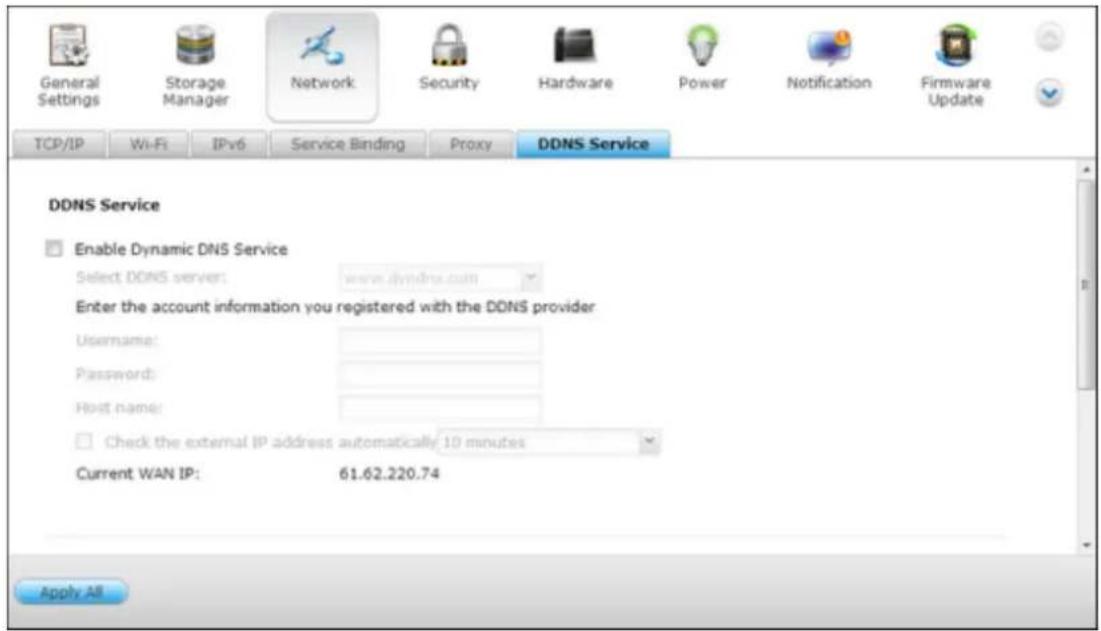
Der NVR unterstützt folgende DDNS-Anbieter: http://www.dyndns.com,
http://update.ods.org, http://www.dhs.org, http://www.dyns.cx,
http://www.3322.org, http://www.no-ip.com.
9.1.4 Sicherheit
Sicherheitsstufe
Geben Sie die IP-Adresse oder Netzwerkdomain an, von der Verbindungen zum NVR erlaubt oder verweigert werden. Wenn die Verbindung eines Hostservers verweigert wird, dürfen sämtliche Protokolle von diesem Server keine Verbindung zum NVR herstellen.
Klicken Sie nach Ändern der Einstellungen zum Speichern der Änderungen auf "Ü bernehmen". Die Netzwerkdienste werden neu gestartet und die aktuellen Verbindungen zum NVR werden beendet.
Zertifikat & privater Schlüssel
SSL (Secure Socket Layer) ist ein Protokoll für verschlüsselte Kommunikation zwischen Webservern und Webbrowsefern für eine sichere Datenübertragung. Sie können ein sicheres Zertifikat hochladen, das von einem vertrauenswürdigen Anbieter ausgestellt wurde. Nach dem Hochladen eines Sicherheitszertifikats können sich Benutzer über die SSL-Verbindung mit der Administrationsoberfläche des NVR verbinden, wo es keine Warn- oder Fehlermeldungen gibt. Der NVR unterstützt nur X.509-Zertifikate und private Schlüssel.
Zertifikat herunterladen: Lädt das aktuell verwendete Sicherheitszertifikat herunter.
- Privaten Schlüssel herunterladen: Lädt den aktuell verwendeten privaten Schlüssel herunter.
Standardzertifikat und privaten Schlüssel wiederherstellen: Setzt das
Sicherheitszertifikat und den privaten Schlüssel auf die Standardeinstellungen des
Systems zurück. Das verwendete Sicherheitszertifikat und der verwendete private
Schlüssel werden überschrieben.
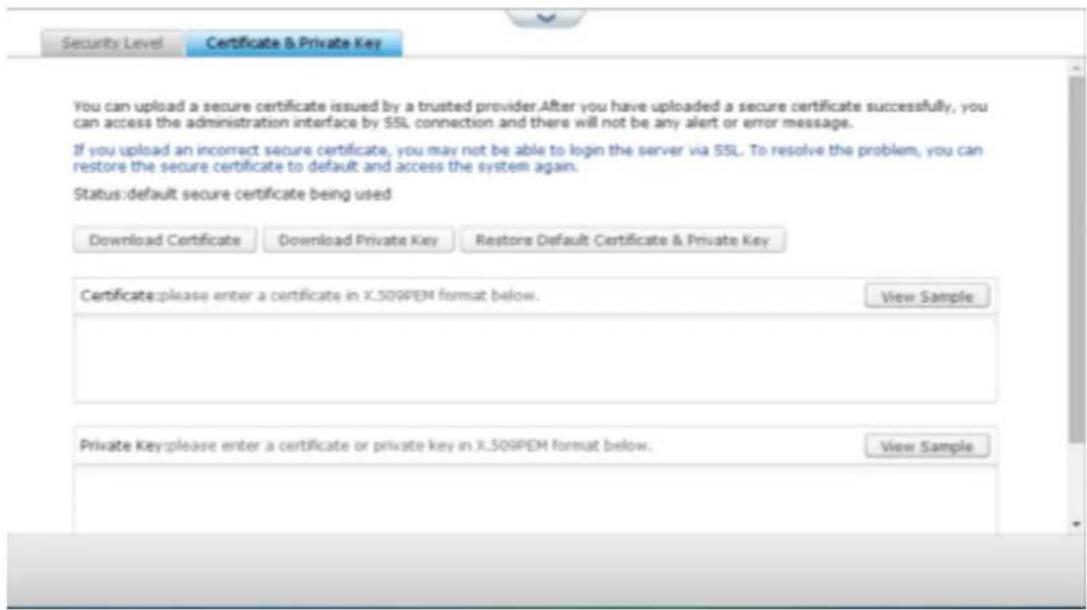
Konfigurieren Sie die Hardwarefunktionen des NVR.
Allgemein
Konfigurationsresetschalter aktivieren
Wenn diese Funktion eingeschaltet ist, können Sie durch 3-sekündiges Drücken der Reset-Taste das Administratorkennwort und die Systemeinstellungen auf die Standardwerte rücksetzen. Die Festplattendaten bleiben erhalten.
| System | Grundlegende | Erweiterte |
| Systemrücksetzung(1 Signalton) | Systemrücksetzung(2 Signaltöne) | |
| Alle | Reset-Taste 3 Sekunden drücken | Reset-Taste 10 Sekundendrücken |
| NVR-Modelle |
Grundlegende Systemrücksetzung (3 s)
Nachdem Sie die Reset-Taste 3 Sekunden gedrückt haben, wird ein Signalton ausgegeben. Folgende Einstellungen werden auf die Standardparameter rückgesetzt:
Systemadministrationskennwort: admin.
TCP/IP-Konfiguration: IP-Adresseinstellungen automatisch über DHCP beziehen.
TCP/IP-Konfiguration: Deaktivieren Sie Jumbo Frame.
QNAP
SECURITY
TCP/IP-Konfiguration: Falls die Portbündelung aktiviert ist (nur
Dual-LAN-Modelle), wird der Portbündelungsmodus auf "Aktive Sicherung
(Ausfallschutz)" rückgesetzt.
• Systemport: 80 (Systemserviceport).
Sicherheitsstufe: Gering (alle Verbindungen erlauben).
LCD-Anzeigekennwort: (leer)*.
*Diese Funktion ist nur bei NVR-Modellen mit LCD-Anzeige verfügbar.
Erweiterte Systemrücksetzung (10 s)
Nachdem Sie die Reset-Taste 10 Sekunden lange gedrückt haben, hören Sie zwei Signaltöne (dritte und zehnte Sekunde). Der NVR setzt alle Systemeinstellungen wie bei der webbasierten Systemrücksetzung unter "Administration" > "Werksstandard wiederherstellen" auf die Standardparameter zurück; lediglich sämtliche Daten bleiben werden. Einstellungen, wie zuvor erstellte Benutzer, Benutzergruppen und Freigabeordner werden gelöscht.
Lichtsignalalarm aktivieren, wenn die freie Kapazität der SATA-Festplatte den Vorgabewert unterschreitet:
Die Status-LED blinkt rot und grün, wenn diese Option eingeschaltet ist und der freie Speicherslats der SATA-Ecartelte den Wert unterschaltet. Der Wert kann auf 1 bis
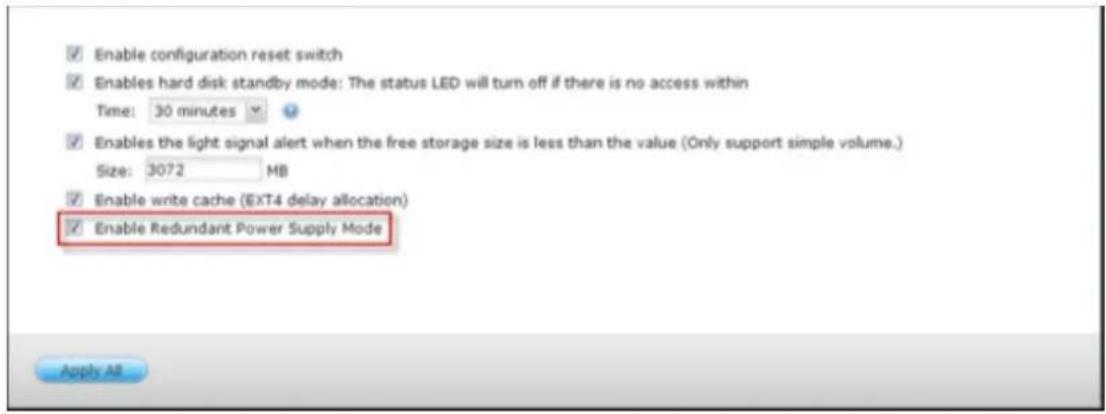
* Diese Funktion ist standardmäßig deaktiviert.
Summer
Alarmsummer aktivieren
Schalten Sie diese Option ein, wenn der Alarmsummer ertönen soll, sobald bestimmte Systemaktionen (Startvorgang, Abschaltung oder
Firmware-Aktualisierung) durchgeführt werden oder Systemereignisse (Fehler oder Warnungen) auftreten.
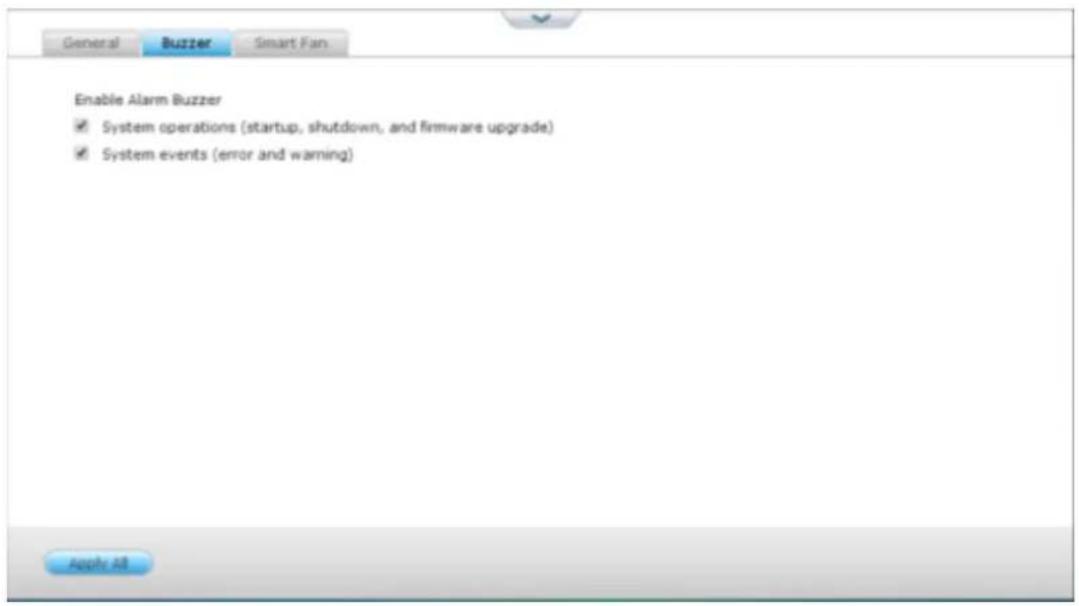
Intelligenten Lüfter aktivieren (empfohlen)
Legen Sie fest, ob die standardmäßigen intelligenten Lüftereinstellungen verwendet werden sollen, oder definieren Sie die Einstellungen manuell. Wenn die Systemstandardeinstellungen ausgewählt werden, wird die
Lüfterdrehgeschwindigkeit automatisch angepasst, wenn NVR-Temperatur,
• CPU-Temperatur und Festplattentemperatur bestimmte Kriterien erfüllen. Wir empfehlen, diese Option zu aktivieren.
Lüfterdrehgeschwindigkeit manuell einstellen
• Durch manuelle Einstellung der Lüfterdrehgeschwindigkeit dreht der Lüfter kontinuierlich bei der vorgegebenen Geschwindigkeit.
9.1.6 Leistung
Energiewiederherstellung
Legen Sie fest, ob der NVR den vorausgegangenen ein- oder abgeschalteten Zustand wiederherstellen, sich einschalten oder ausgeschaltet bleiben soll, wenn die Stromversorgung nach einem Stromausfall wiederhergestellt wurde.
9.1.7 Benachrichtigung
SMTP-Server
Der NVR unterstützt eMail-Alarm zur Benachrichtigung des Administrators über Systemfehler und Warnungen. Konfigurieren Sie den SMTP-Server zum Empfang einer Warnung per eMail.
- Wählen Sie ein eMail-Konto: Geben Sie die Art des eMail-Kontos an, das Sie für eMail-Alarme nutzen möchten.
eMail: Geben Sie die eMail-Adresse des Empfängers ein.
Kennwort: Geben Sie die Anmeldedaten des eMail-Kontos ein.
QNAP
SECURITY
Alarmbenachrichtigung
Wählen Sie die Art der Sofortbenachrichtigung, die der NVR bei Systemereignissen (Warnung/Fehler) an die zugewiesenen Benutzer senden soll.
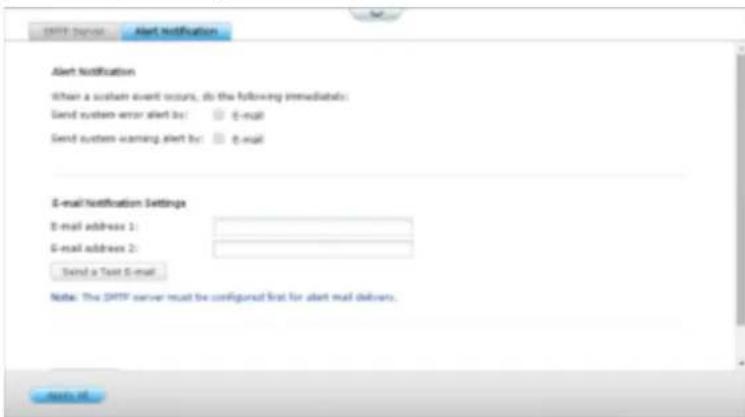
eMail-Benachrichtigungseinstellungen
Geben Sie die eMail-Adressen (maximal 2) ein, die vom NVR Systembenachrichtigungen empfangen sollen.
9.1.8 Firmware aktualisieren
Echtzeitaktualisierung
Wählen Sie "Bei Anmeldung an der NVR-Webadministrationsschnittstelle automatisch prüfen, ob eine neuere Version verfügbar ist", wenn der NVR automatisch prüfen soll, ob eine neue Firmware-Version zum Herunterladen aus dem Internet verfügbar ist. Falls eine neue Firmware gefunden wird, werden Sie nach der Anmeldung am NVR als Administrator benachrichtigt.
Klicken Sie zum Prüfen der Verfügbarkeit einer Firmware-Aktualisierung auf "Nach Aktualisierung suchen".
Beachten Sie, dass der NVR zur Nutzung dieser Funktionen mit dem Internet verbunden sein muss.
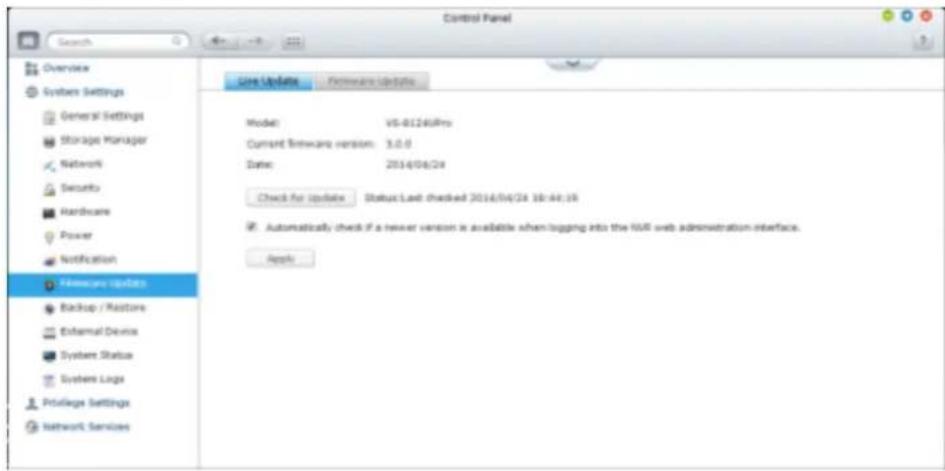
Hinweis: Falls das System ordnungsgemäß läuft, müssen Sie die Firmware nicht aktualisieren.
Stellen Sie vor Aktualisierung der System-Firmware sicher, dass Produktmodell und Firmware-Version stimmen. Befolgen Sie die nachstehenden Schritte zur Firmware-Aktualisierung:
Laden Sie die Versionshinweise der Firmware von der QNAP Security-Website herunter: http://www.qnapsecurity.com. Lesen Sie die Versionshinweise
-
aufmerksam, damit Sie wissen, ob eine Firmware-Aktualisierung erforderlich ist. Laden Sie die NVR-Firmware herunter und entpacken die IMG-Datei auf den
-
Computer.
Sichern Sie vor Aktualisierung der System-Firmware alle Festplattendaten auf dem NVR; dadurch beugen Sie potentiellem Datenverlust während der
- Systemaktualisierung vor.
Klicken Sie zur Auswahl des richtigen Firmware-Image zur Systemaktualisierung auf "Durchsuchen". Klicken Sie zum Aktualisieren der Firmware auf "System
- aktualisieren".
Die Systemaktualisierung kann je nach Netzwerkverbindungsstatus mehrere Sekunden bis hin zu mehrere Minuten dauern. Bitte warten Sie geduldig. Der NVR informiert Sie, sobald die Systemaktualisierung abgeschlossen ist.
Firmware per QNAP Qfinder aktualisieren
Die NVR-Firmware kann über den QNAP Qfinder aktualisiert werden. Befolgen Sie dazu die nachstehenden Schritte:
QNAP
SECURITY
- Wählen Sie ein NVR-Modell und anschließend "Firmware aktualisieren" aus dem "Extras"-Menü.
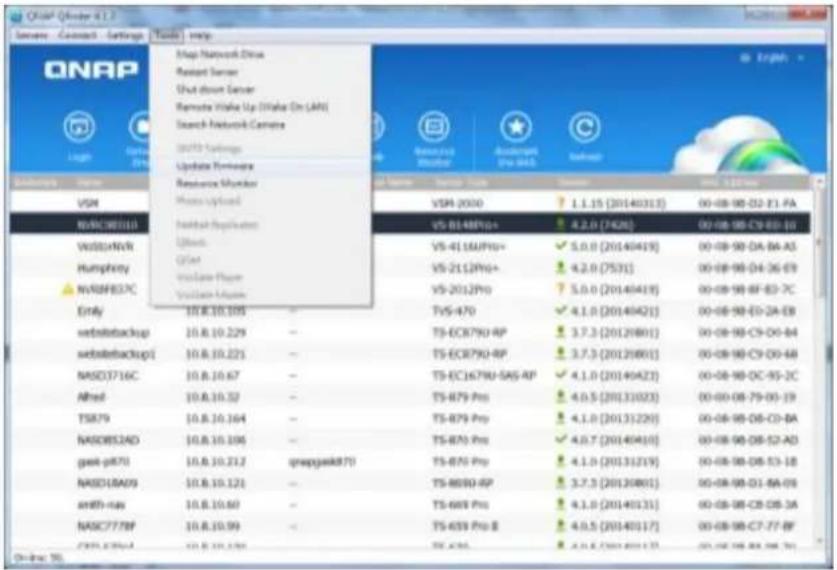
- Melden Sie sich als Administrator am NVR an.
Suchen und wählen Sie die Firmware für den NVR. Klicken Sie zum Aktualisieren
- des Systems auf "Start".
Hinweis: NVR-Server des gleichen Modells in demselben LAN können per Finder gleichzeitig aktualisiert werden. Die Systemaktualisierung erfordert Administratorzugriff.
9.1.9 Sicherung/Wiederherstellung
Sicherungs-/Wiederherstellungseinstellungen
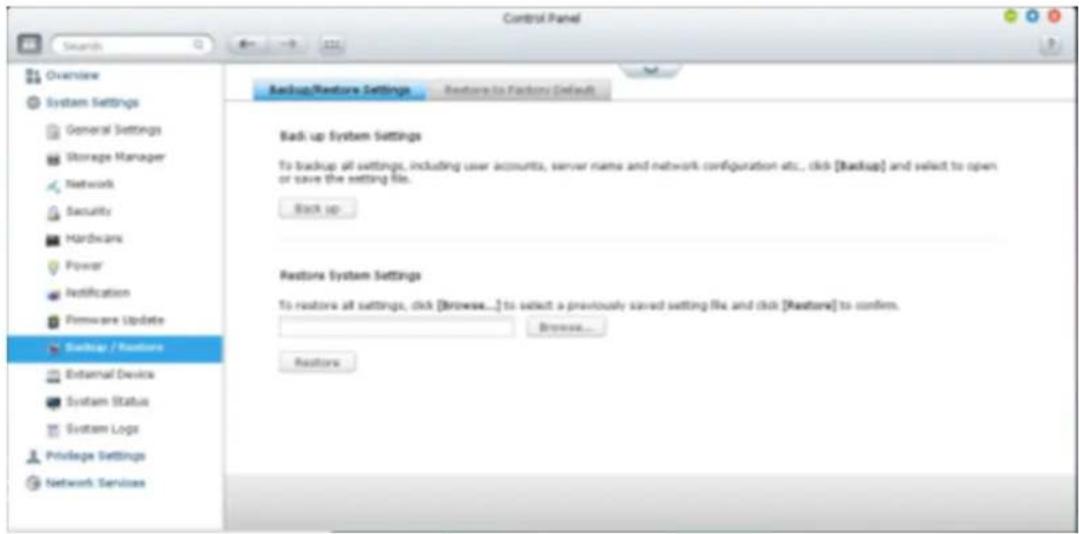
Systemeinstellungen sichern
Zur Sicherung aller Einstellungen, einschließlich Benutzerkonten, Servernamens, Netzwerkkonfiguration etc., klicken Sie auf "Sichern" und wählen die Option zum Öffnen oder Speichern der Einstellungsdatei.
Systemeinstellungen wiederherstellen
Zum Wiederherstellen aller Einstellungen klicken Sie auf "Durchsuchen" und wählen eine zuvor gespeicherte Einstellungsdatei; klicken Sie dann auf "Wiederherstellen".
Werksstandard wiederherstellen
Klicken Sie zum Rücksetzen aller Systemeinstellungen auf die Standardwerte auf "Rücksetzen" und dann auf "OK".
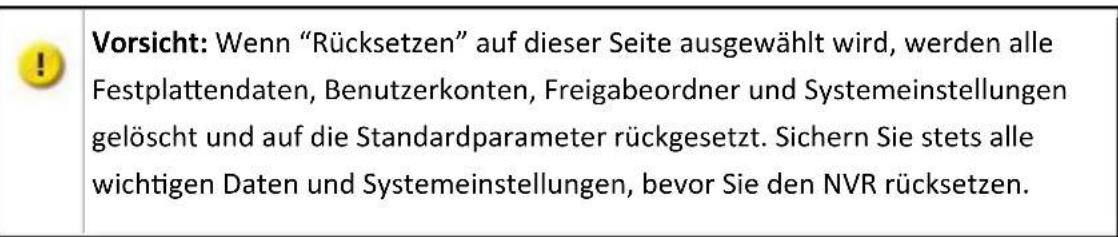
Beachten Sie zum Rücksetzen des NVR per Reset-Taste "Systemeinstellungen" > "Hardware".
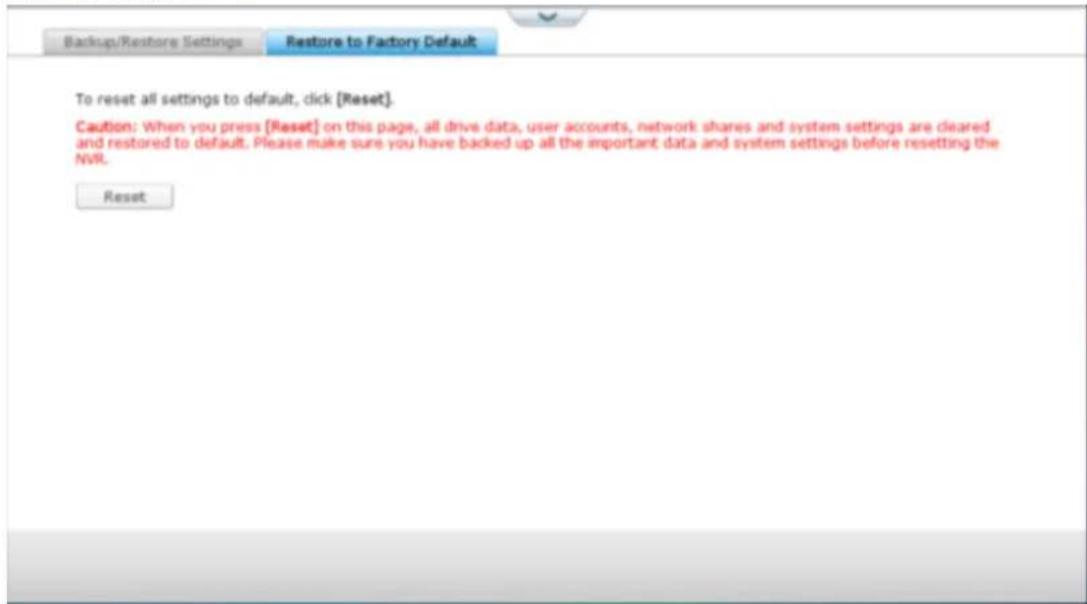
Der NVR unterstützt externe USB-Speichergeräte* für Backup und Datenspeicherung. Schließen Sie das externe Speichergerät an eine USB-Schnittstelle des NVR an; wenn das Gerät erfolgreich erkannt wird, werden die Details auf dieser Seite angezeigt.
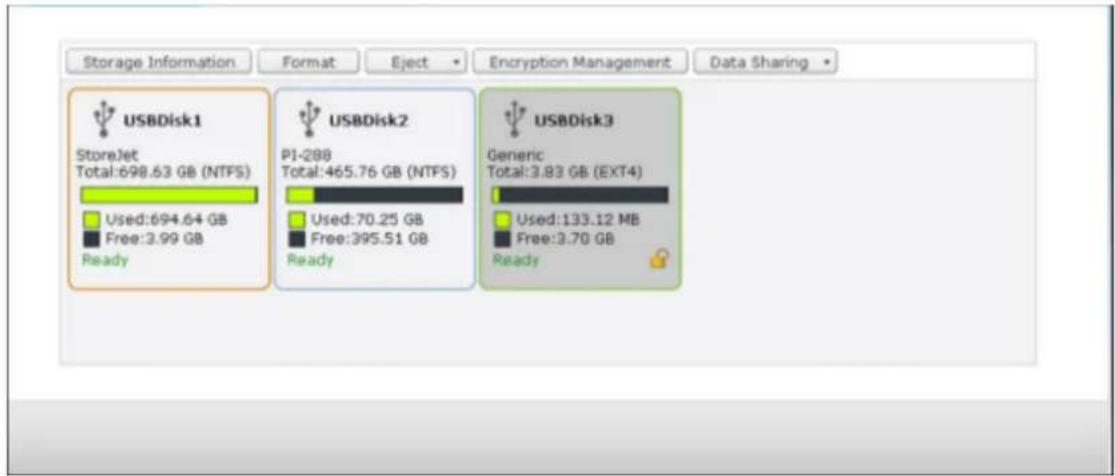
Speicherinformationen
Wählen Sie ein Speichergerät und klicken Sie auf Speicherinformationen, um dessen Details zu überprüfen.
| Storage Information | |
| Storage Name | USBDisk2 |
| Manufacturer | PI-288 |
| Model | USB 2.0 Drive |
| Total / Free Size | 465.76 GB / 395.51 GB |
| File System | NTFS |
| Shared Folder | USBDisk2 |
| Device Type | USB 2.0 |
| Status | Ready |
*Die Anzahl der unterstützten USB-Schnittstellen variiert je nach Modell.
http://www.qnapsecurity.comfür Details.
Der NVR -Server benötigt eventuell mehr als zehn Sekunden, um das externe USB-Gerät erfolgreich zu erkennen. Bitte warten Sie geduldig.
Format
Das externe Speichergerät kann als EXT3, EXT4, FAT32, NTFS oder HFS+ (nur Mac)-Dateisystem formatiert sein. Klicken Sie auf "Format" und wählen Sie die Option aus dem Dropdown-Menü.
Der NVR unterstützt externe Laufwerksverschlüsselung. Um ein externes Speichergerät zu verschlüsseln, klicken Sie auf "Verschlüsselung" Wählen Sie die Verschlüsselungsmethode: AES 128-, 192- oder 256-Bit und geben Sie das Passwort ein (8-16 Zeichen). Wählen Sie "Speichern des Verschlüsselungsschlüssels", um das Passwort an einem versteckten Ort auf der Festplatte des NVR zu speichern. Der NVR wird das verschlüsselte externe Speichergerät automatisch jedes Mal bei Anschluss des Geräts entsperren. Klicken Sie auf Format, um fortzufahren.
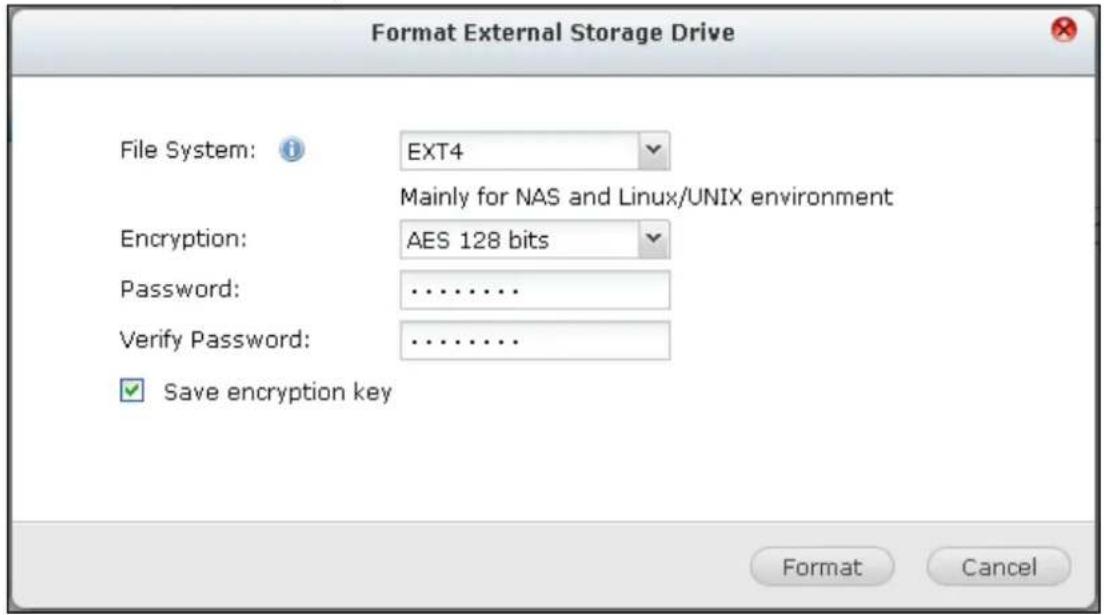
Klicken Sie auf "OK", und alle Daten werden gelöscht.
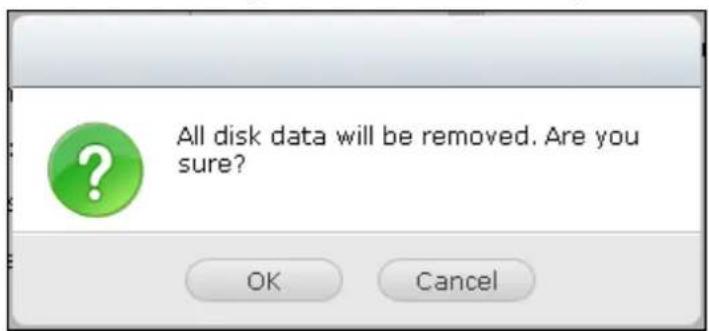
Das Gerät wird nach Initialisierung der Festplatte "Bereit" sein.
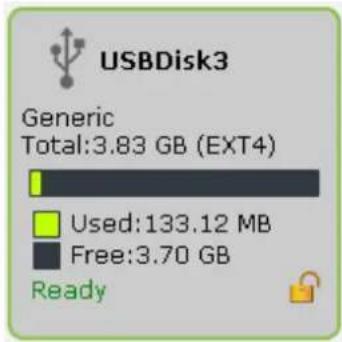
Auswerfen
"Auswerfen" bietet zwei verschiedene Optionen. "Trennung der Plattenpartition" ermöglicht es Ihnen, eine einzelne Partition oder ein Laufwerk aus einem Multi-Laufwerksgehäuse zu entfernen. "Externes Gerät entfernen" erlaubt es Ihnen, externe Speichergeräte ohne das Risiko des Verlustes irgendwelcher Daten abzutrennen, wenn das Gerät entfernt wird.
Zuerst wählen Sie ein Gerät, das ausgeworfen werden soll, klicken Sie auf "Auswerfen" und trennen dann die Festplattenpartition oder entfernen Sie das Gerät.
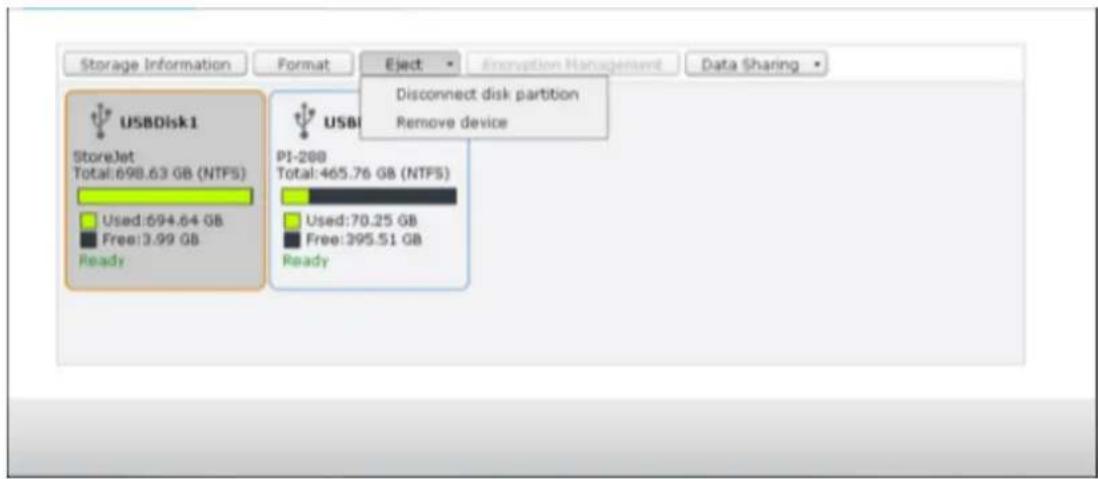
Wenn ein externes Speichergerät von dem NVR verschlüsselt wird, wird die Taste "Verschlüsselungs-Management" angezeigt. Klicken Sie auf diese Schaltfläche, um das Verschlüsselungskennwort/den Schlüssel zu verwalten, das Gerät zu sperren oder zu entsperren.
Hinweis: Das externe Speichergerät kann nicht gesperrt werden kann, wenn ein Echtzeit- oder geplanter Sicherungsauftrag auf dem Gerät läuft. Um den Backup-Auftrag zu deaktivieren, gehen Sie zu "Systemsteuerung" > "Externes Gerät" > "Externer Speicher".
- Um ein externes Speichergerät zu sperren, klicken Sie auf "Verschlüsselungsmanagement".
- Wählen Sie "Dieses Gerät sperren" und klicken Sie auf "Weiter".
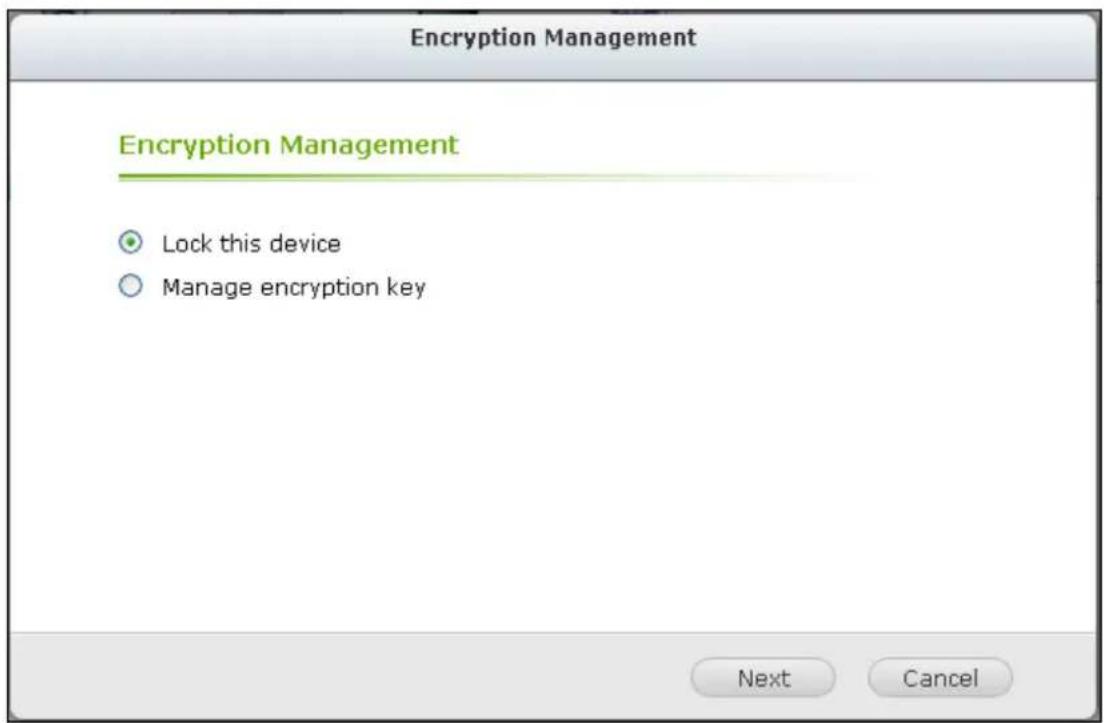
- Klicken Sie auf "Weiter", um das Gerät zu sperren.
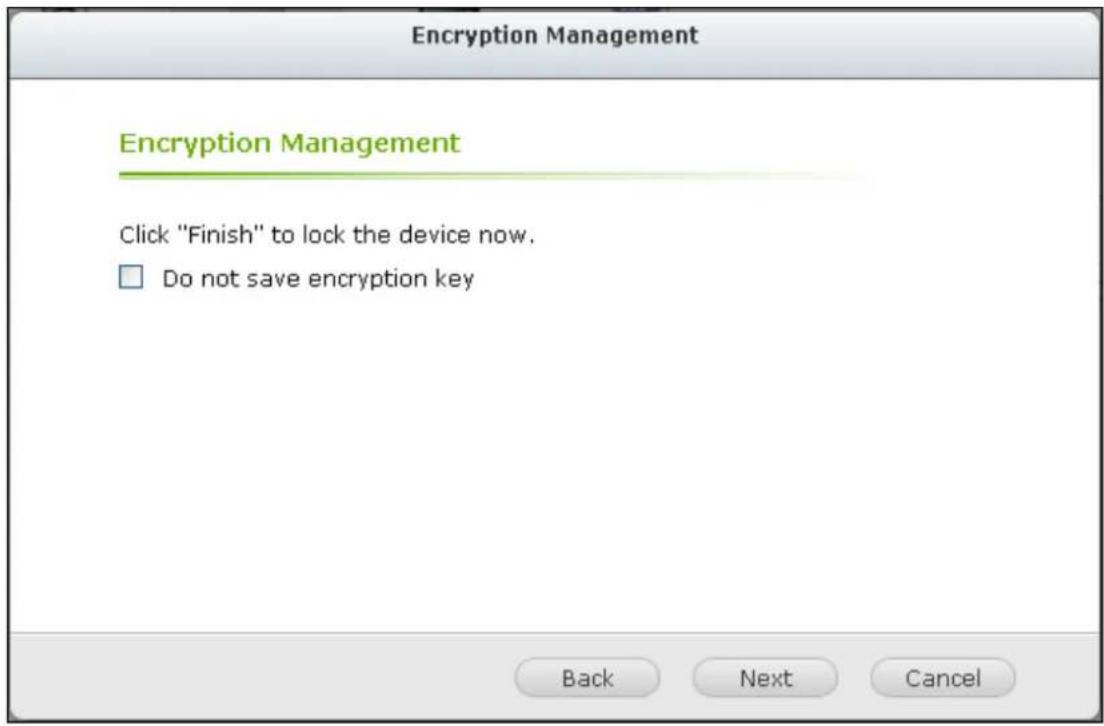
Entsperren des Gerätes
- Um ein verschlüsseltes externes Speichergerät zu entsperren, klicken Sie auf "Verschlüsselungsmanagement".
- Wählen Sie "Dieses Geräte entsperren" Klicken Sie auf "Weiter".
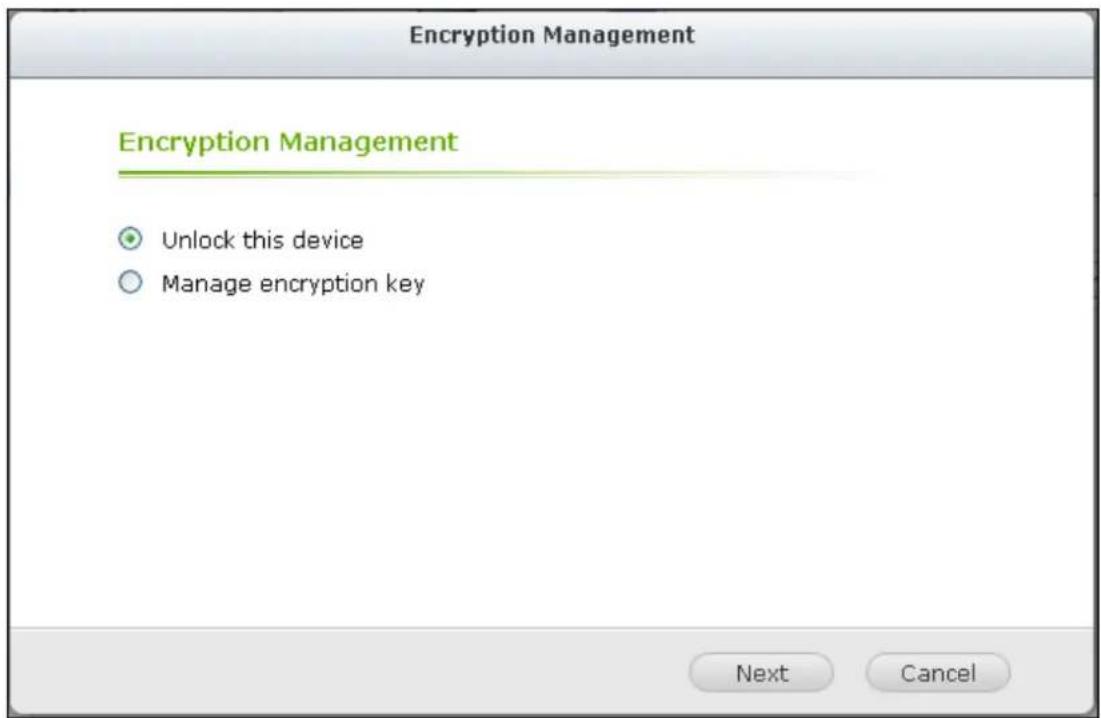
Geben Sie das Verschlüsselungspasswort ein oder laden Sie die Schlüsseldatei. Wählen Sie "Speichern des Verschlüsselungsschlüssels", um das Passwort an einem versteckten Ort auf der Festplatte des NVR zu speichern. Der NVR wird das verschlüsselte externe Speichergerät automatisch jedes Mal bei Anschluss
- des Geräts entsperren. Klicken Sie auf "Weiter".
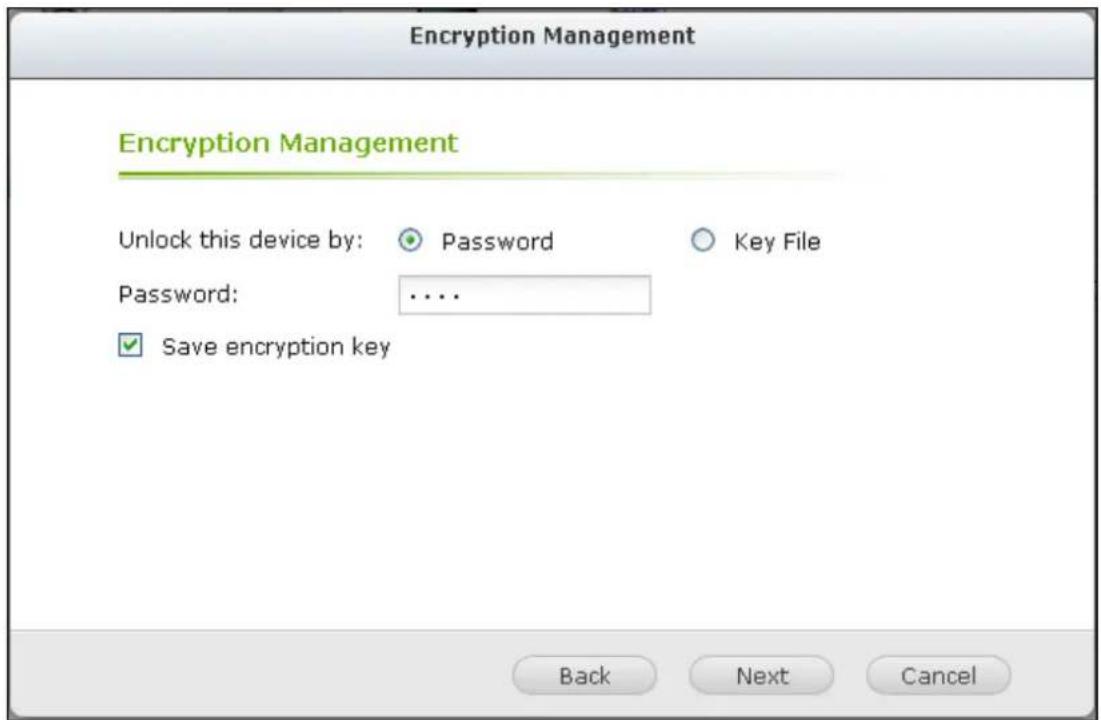
Verwalten Sie den Verschlüsselungsschlüssel
Um ein Verschlüsselungskennwort zu ändern oder eine
Verschlüsselungsschlüsseldatei herunterzuladen, klicken Sie auf
-
"Verschlüsselungsmanagement".
-
Wählen Sie "Verschlüsselungsschlüssel verwalten". Klicken Sie auf "Weiter".
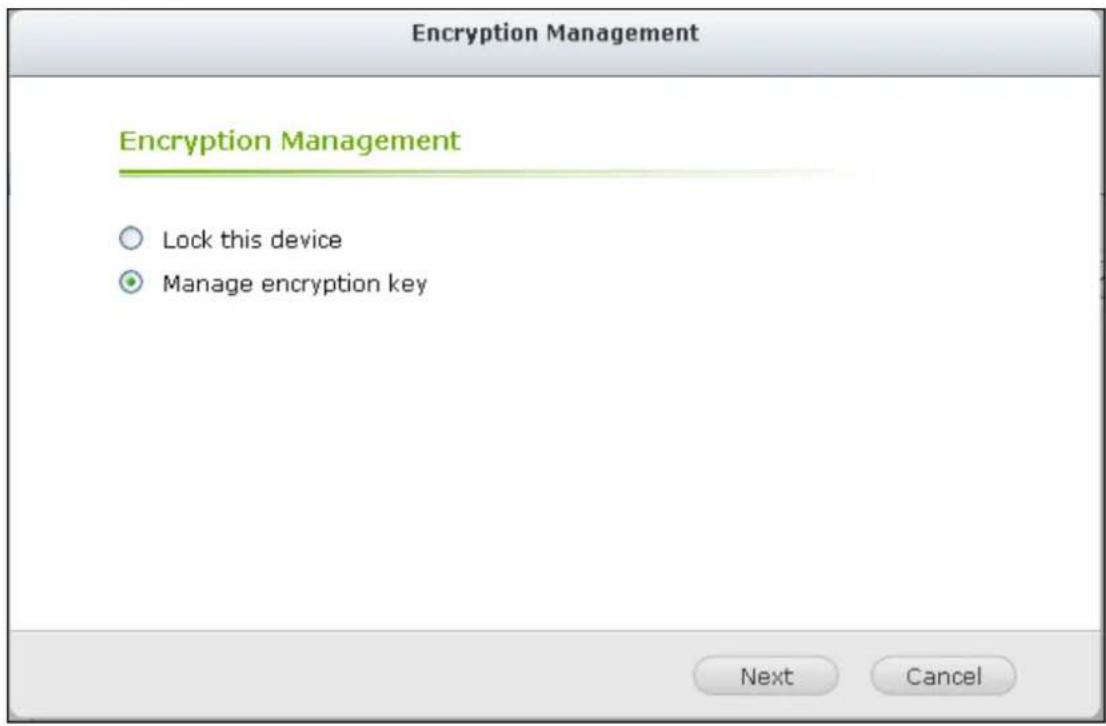
Wählen Sie dies, um ein Verschlüsselungskennwort zu ändern oder eine
Verschlüsselungsschlüsseldatei auf den lokalen PC herunterzuladen. Klicken Sie
3. auf "Weiter".
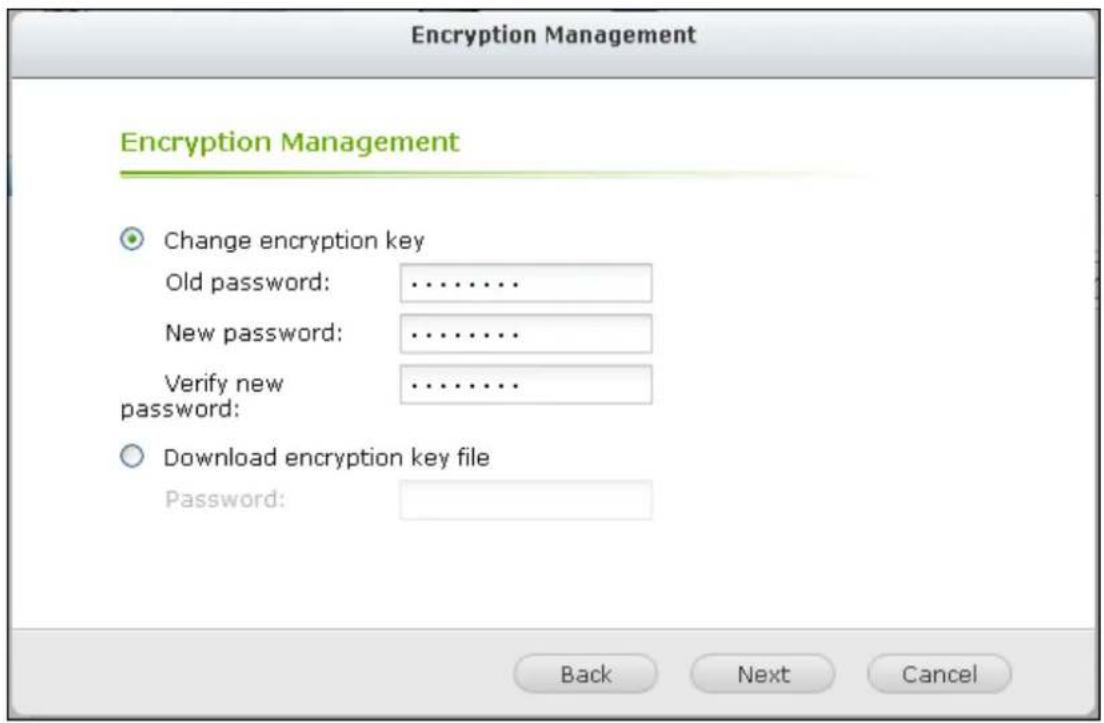
Durch die Aktivierung der Unterstützung für USV (Unterbrechungsfreie
Stromversorgung) können Sie Ihr NVR vor abnormem Herunterfahren des Systems durch Unterbrechung der Stromversorgung schützen. Im Falle eines Stromausfalls wird der NVR automatisch herunterfahren oder in den automatischen Schutzmodus wechseln, indem eine Sondierung des Status der Stromversorgung der verbundenen USV-Einheit durchgeführt wird.
Standalone-Modus – USB
Für den Betrieb im USB-Standalone-Modus gehen Sie folgendermaßen vor:
- Stecken Sie das USB-Kabel in die USV für den NVR.
- Wählen Sie die Option "USV-Unterstützung aktivieren".
Wählen Sie, ob der NVR nach Ausfall des Wechselstroms herunterfahren oder in den automatischen Schutzmodus wechseln soll. Geben Sie die Zeit in Minuten an, die der NVR vor der Ausführung der von Ihnen gewählten Option warten soll. Nachdem der NVR in den automatischen Schutzmodus gewechselt ist, nimmt der NVR den früheren Betriebszustand wieder auf, sobald der Strom wieder - hergestellt wird.
- Klicken Sie auf "Alles anwenden", um dies zu bestätigen.
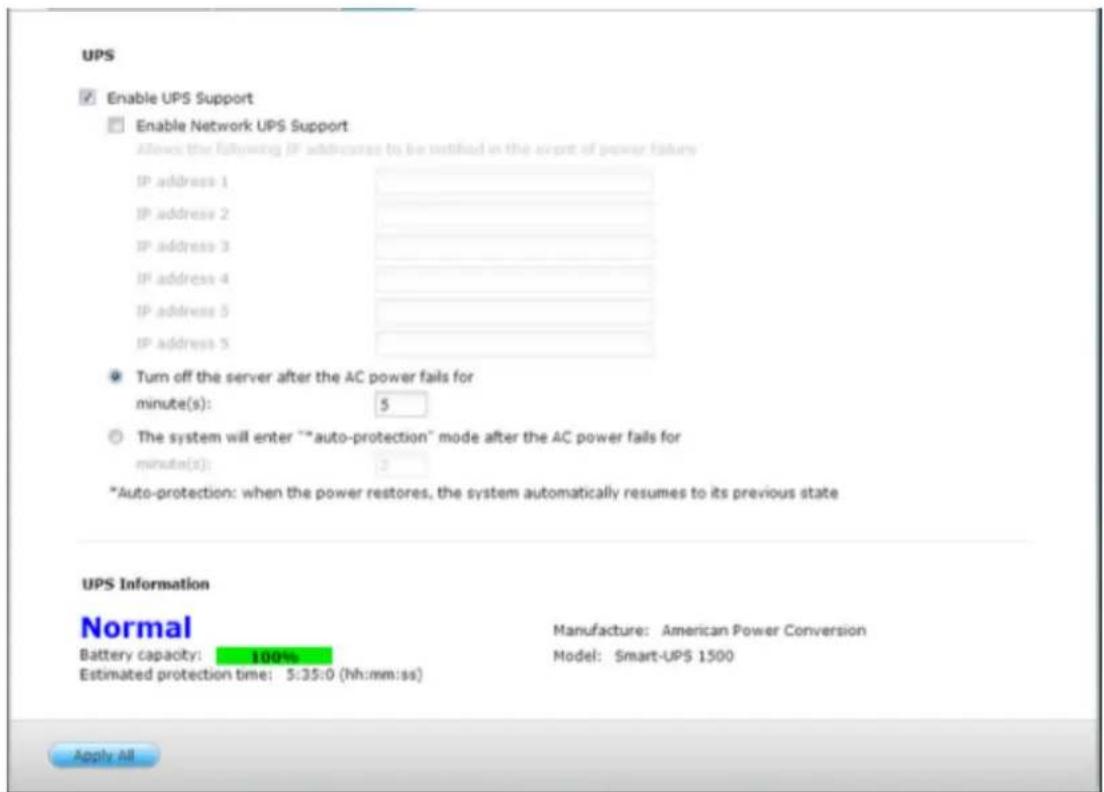
Für den Betrieb im SNMP-Standalone-Modus gehen Sie folgendermaßen vor:
- Stellen Sie sicher, dass der NVR an das gleiche physikalische Netzwerk wie die SNMP-basierte USV angeschlossen ist.
- Wählen Sie die Option "USV-Unterstützung aktivieren".
- Klicken Sie auf "APC-USV mit SNMP-Management" aus dem Dropdown-Menü "Protokoll".
- Geben Sie die IP -Adresse der SNMP-basierten USV ein.
- Wählen Sie, ob der NVR nach Ausfall des Wechselstroms herunterfahren oder in den automatischen Schutzmodus wechseln soll. Geben Sie die Zeit in Minuten an, die der NVR vor der Ausführung der von Ihnen gewählten Option warten soll. Nachdem der NVR in den automatischen Schutzmodus gewechselt ist, nimmt der NVR den früheren Betriebszustand wieder auf, sobald der Strom wieder hergestellt wird.
- Klicken Sie auf "Alles anwenden", um dies zu bestätigen.
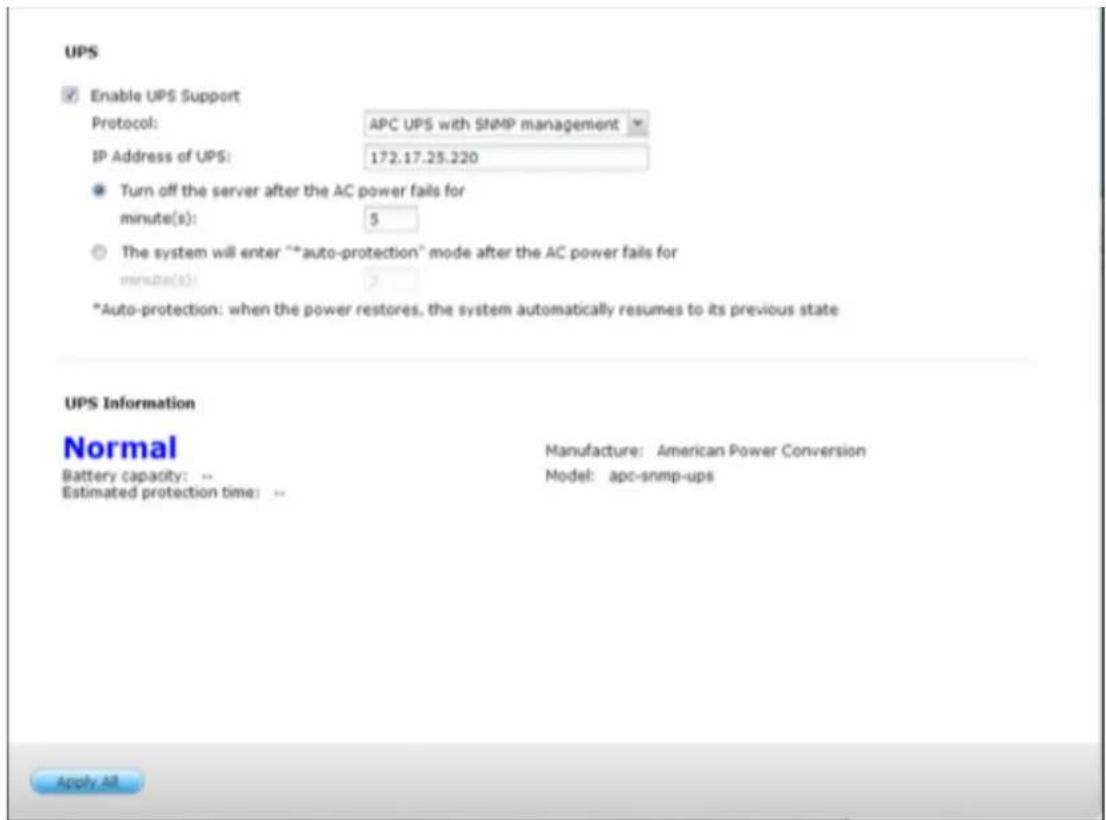
Netzwerk- Master-Modus
Ein Netzwerk-UPS -Master ist für die Kommunikation mit Netzwerk-USV- Slaves im gleichen physikalischen Netzwerk in Bezug auf einen kritischen Stromstatus verantwortlich. Um mit Ihr NVR mit USV als Netzwerk-Master-Modus einzurichten, stecken Sie das USB-Kabel an die USV für den NVR und befolgen Sie die folgenden Arbeitsschritte:
Stellen Sie sicher, dass der NVR (der "USV-Master") an das gleiche physikalische
- Netzwerk wie die Netzwrk-USV-Slaves.
- Wählen Sie die Option "USV-Unterstützung aktivieren".
Klicken Sie auf "Netzwerk-USV-Unterstützung aktivieren". Diese Option erscheint - nur, wenn Ihr NVR an die USV über ein USB-Kabel angeschlossen ist.
Wählen Sie, ob der NVR nach Ausfall des Wechselstroms herunterfahren oder in den automatischen Schutzmodus wechseln soll. Geben Sie die Zeit in Minuten an, die der NVR vor der Ausführung der von Ihnen gewählten Option warten soll. Nachdem der NVR in den automatischen Schutzmodus gewechselt ist, nimmt der NVR den früheren Betriebszustand wieder auf, sobald der Strom wieder
-
hergestellt wird.
-
Geben Sie die "IP-Adresse" von anderen Netzwerk-USV-Sklaves, die im Falle eines Stromausfalls informiert werden sollen.
- Klicken Sie auf "Alles anwenden", um dies bestätigen und mit dem Einrichten für die NVR -Systeme fortzufahren, die im nachstehenden
Netzwerk-Slave-Modus laufen.
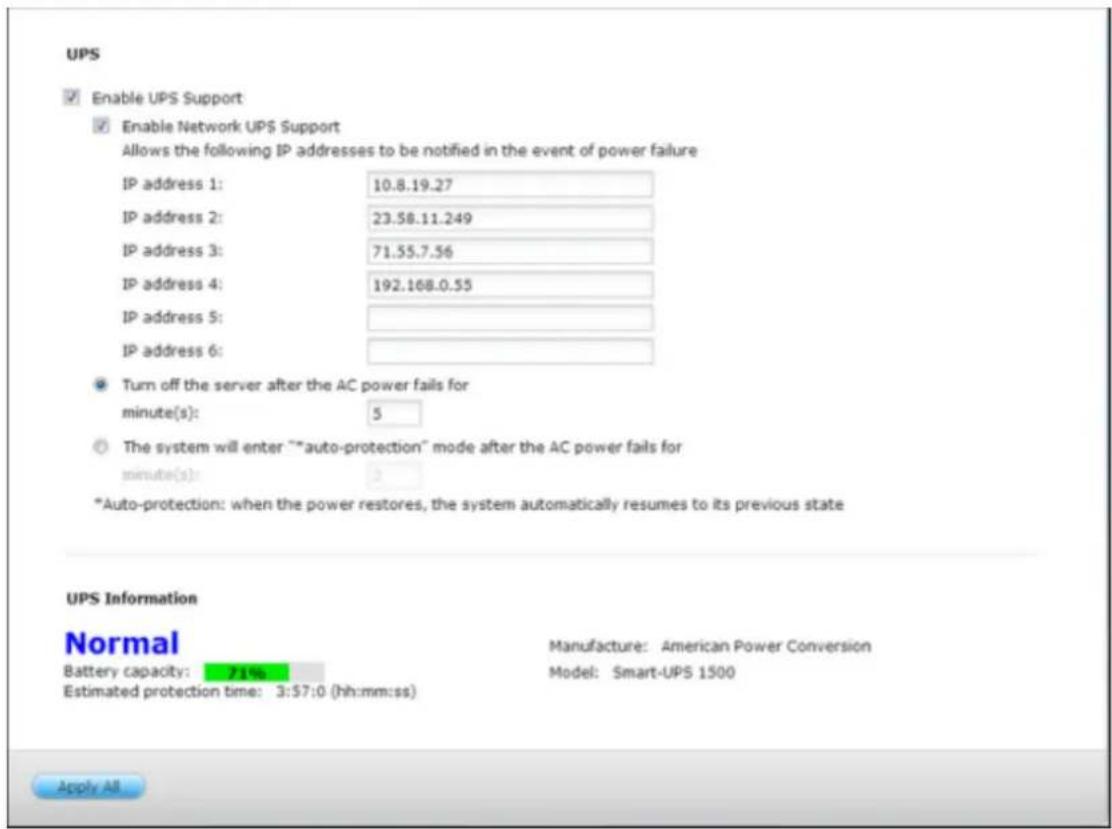
Netzwerk-Slave-Modus
Ein Netzwerk-USV-Slave kommuniziert mit dem Netzwerk-USV-Master, um den USV-Status zu erhalten. Um mit UPS als Netzwerk-Slave-Modus einzurichten NVR, befolgen Sie die folgenden Schritte.:
- Stellen Sie sicher, dass der NVR an das gleiche physikalische Netzwerk wie der Netzwerk-USV-Master.
- Wählen Sie die Option "USV-Unterstützung aktivieren".
- Klicken Sie auf "Netzwerk-USV-Slave" aus dem Dropdown-Menü "Protokoll".
- Geben Sie die IP -Adresse des Netzwerk-USV-Servers ein.
-
Wählen Sie, ob der NVR nach Ausfall des Wechselstroms herunterfahren oder in den automatischen Schutzmodus wechseln soll. Geben Sie die Zeit in Minuten an, die der NVR vor der Ausführung der von Ihnen gewählten Option warten soll. Nachdem der NVR in den automatischen Schutzmodus gewechselt ist, nimmt der NVR den früheren Betriebszustand wieder auf, sobald der Strom wieder hergestellt wird.
-
Klicken Sie auf "Alles anwenden", um dies zu bestätigen.
Hinweis: Damit das USV-Gerät SNMP-Warnmeldungen an den QNAP-NVR bei Stromausfall senden, müssen Sie eventuell die IP-Adresse des NVR in der Konfigurationsseite der USV- Gerät eingeben.
Verhalten der USV-Funktion des NVR
Bei Stromausfall und Netzwiederkehr werden die Ereignisse in den "Systemereignisprotokollen" protokolliert.
Bei einem Stromausfall wartet der NVR auf die von Ihnen festgelegte Zeit, die Sie in den "USV-Einstellungen" eingegeben haben, bevor er sich ausschaltet oder in den automatischen Schutzmodus wechselt.
Wenn die Stromversorgung wieder hergestellt wird, bevor das Ende der Wartezeit erreicht ist, wird der NVR in Betrieb bleiben und seinen Abschalte- oder automatischen Schutzaktion abbrechen.
Sobald der Strom wiederhergestellt ist:
- Wenn der NVR sich im automatischen Schutzmodus befindet, so wird der normale Betrieb wieder aufgenommen.
Wenn der NVR ausgeschaltet ist, bleibt er ausgeschaltet.
Unterschied zwischen automatischem Schutzmodus und Abschaltmodus
| Modus | Vorteil | Nachteil |
| Automatischer Schutzmodus | Der NVR fährt nach Netzwiederkehr mit dem Betrieb fort. | Wenn der Stromausfall dauert, bis die USV ausgeschaltet ist, kann der NVR eventuell durch ein unnormales Herunterfahren in Mitleidenschaft gezogen werden. |
| Abschaltmodus | Der NVR wird ordnungsgemäß heruntergefahren werden. | Der NVR wird nach der Netzwiederkehr ausgeschaltet bleiben. Manuelles Anschalten des NVR ist erforderlich. |
Wenn die Stromversorgung wieder hergestellt wird, nachdem der NVR heruntergefahren wurde und bevor das USV-Gerät ausgeschaltet worden ist, können Sie den NVR via Aktivieren auf dem LAN einschalten* (wenn Ihre NVR- und USV-Geräte beide Aktivieren auf dem LAN unterstützen und Aktivieren auf dem LAN auf dem NVR aktiviert ist).
Wenn die Stromversorgung wieder hergestellt wird, nachdem sowohl der NVR und als auch die USV heruntergefahren wurden, wird der NVR gemäß den Einstellungen unter "Systemeinstellungen" > "Netzwiederkehr" reagieren.
Sehen Sie die Zusammenfassung der Systeminformationen, wie etwa den Namen des Servers, Speicher, Firmware und Systemzeit auf dieser Seite.
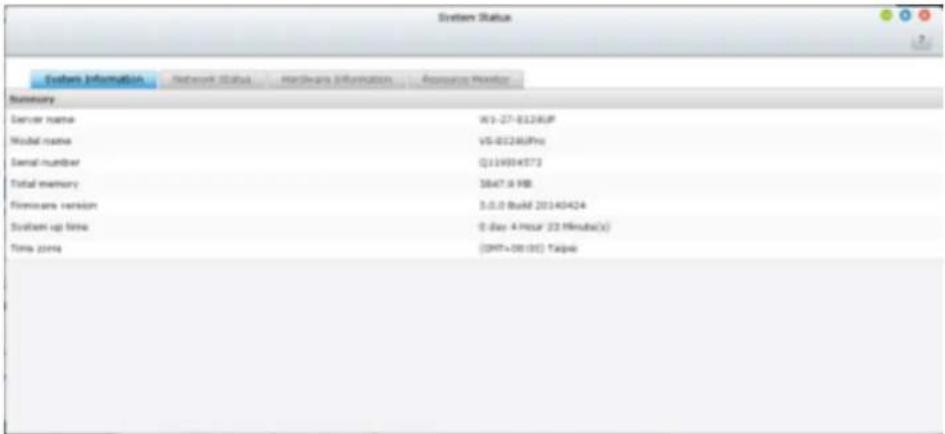
Netzwerkstatus
Sehen Sie sich die aktuellen Netzwerkeinstellungen und Statistiken auf dieser Seite an; wobei diese auf Basis von Netzwerkschnittstellen angezeigt werden. Klicken Sie auf den Pfeil oben rechts, um die Schnittstellenseite zu reduzieren und den Pfeil nach unten, um die Seite zu erweitern.
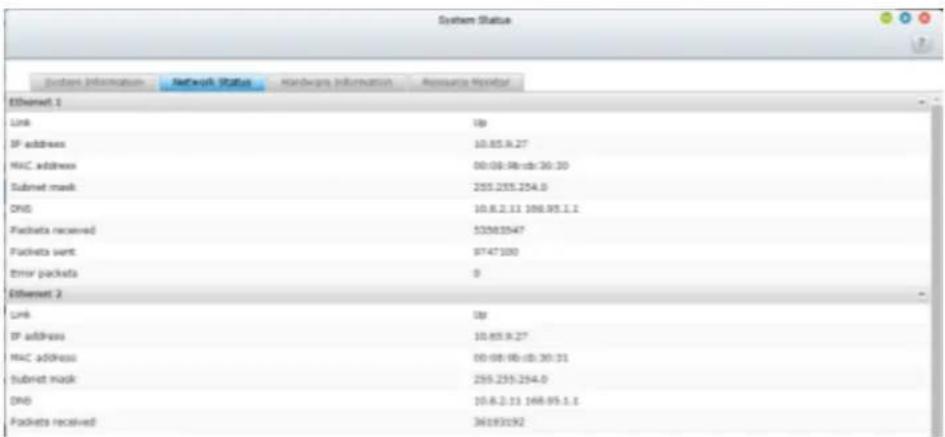
Sehen Sie grundlegende Informationen über die Hardware des NVR auf dieser Seite.
Ressourcenmonitor
Sie können die CPU-Auslastung, Festplattennutzung und Bandbreiten-Transferstatistik des NVR auf dieser Seite sehen.
CPU-Auslastung: Diese Registerkarte zeigt die CPU-Auslastung des NVR.
Speicherauslastung: Diese Registerkarte zeigt die Speicherauslastung des NVR in einer dynamischen Echtzeitgrafik.
- Datenträgerverwendung: Diese Registerkarte zeigt die Datenträgerverwendung der einzelnen Datenträger und ihre freigegebenen Ordner.
- Bandbreitenverwendung: Diese Registerkarte bietet Informationen zum Bandbreitentransfer von jedem verfügbaren LAN-Port des NVR.
• Prozess: Diese Registerkarte zeigt Informationen zu den Prozessen, die auf dem NVR laufen.
9.1.12 Systemprotokolle
Aufnahmestatistik
Der NVR kann 10.000 der jüngsten Ereignisprotokolle speichern, einschließlich Warn-, Fehler- und Informationsmeldungen. Wenn der NVR nicht richtig funktioniert, lesen Sie die Ereignisprotokolle für die Fehlersuche.
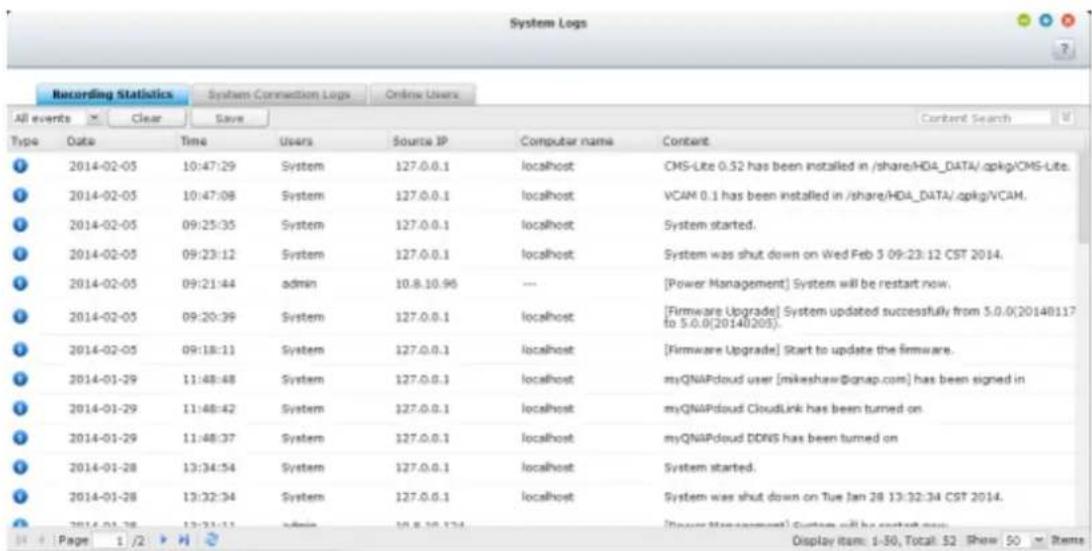
Systemanschlussprotokolle
Der NVR unterstützt das Aufnehmen von HTTP, FTP, Telnet, SSH, AFP, SAMBA und iSCSI -Verbindungen. Klicken Sie auf "Optionen", um den Verbindungstyp zu wählen, der protokolliert werden soll. Die Dateiübertragungsleistung kann etwas beeinflusst werden, wenn diese Funktion eingeschaltet ist.
Tipp: Rechtsklicken Sie auf ein Protokoll und wählen Sie, um den die Aufzeichnung zu löschen oder die IP zu blockieren, und wählen Sie dann, wie lange die IP blockiert werden sollte. Um alle Protokolle zu löschen, klicken Sie auf "Löschen".
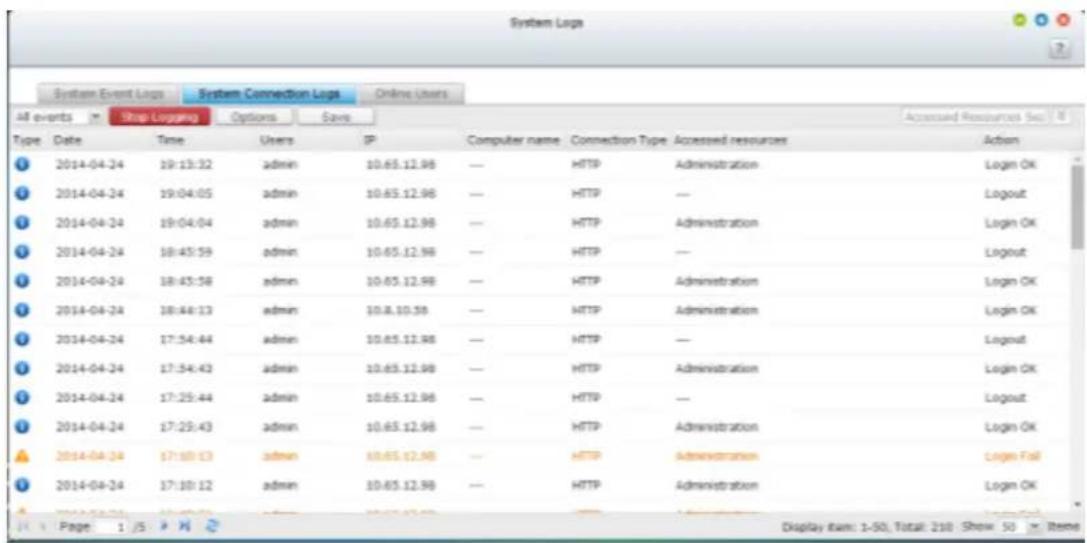
Protokollierung starten: Aktivieren Sie diese Option, um die Verbindungsprotokolle zu archivieren. Der NVR erzeugt automatisch eine CSV-Datei und speichert sie in einem festgelegten Ordner, wenn die Anzahl der Protokolle die obere Grenze erreicht.
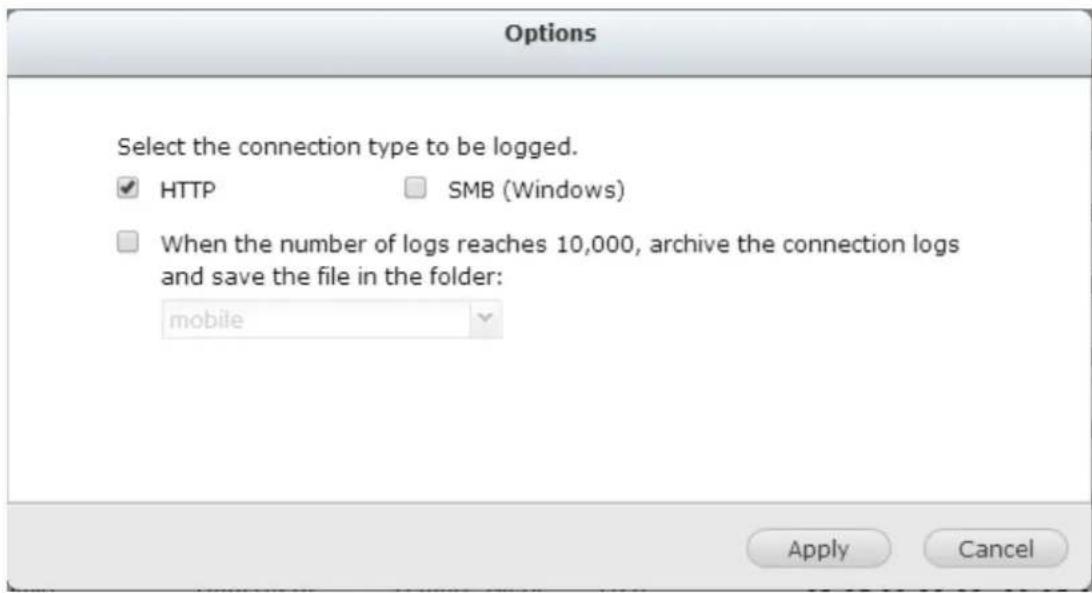
Die Datei-Level- Zugriffsprotokolle sind auf dieser Seite verfügbar. Der NVR wird die Protokolle erstellen, wenn Nutzer über den unter "Optionen" spezifizierten Verbindungstyp auf irgendwelche Dateien oder Ordner zugreifen, diese löschen, verschieben oder Dateien oder Ordner umbenennen.
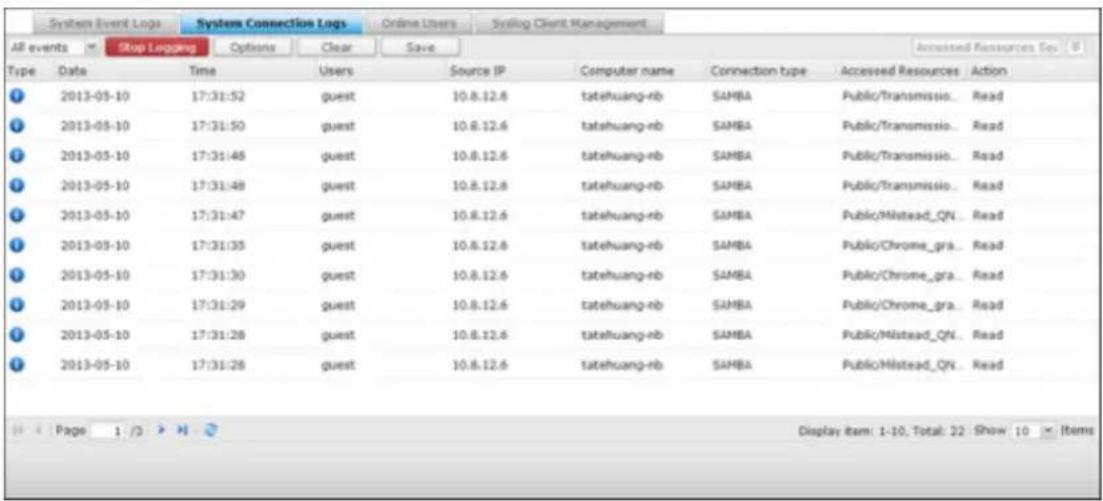
Online-Nutzer
Die Informationen der Online-Nutzer, die eine Verbindung mit dem NVR via Netzwerk-Dienste herstellen, wird auf dieser Seite gezeigt.
Tipp: Sie können die IP-Verbindung trennen, zu einer Liste gesperrter IPs hinzufügen und festlegen, wie lang sie gesperrt werden soll.
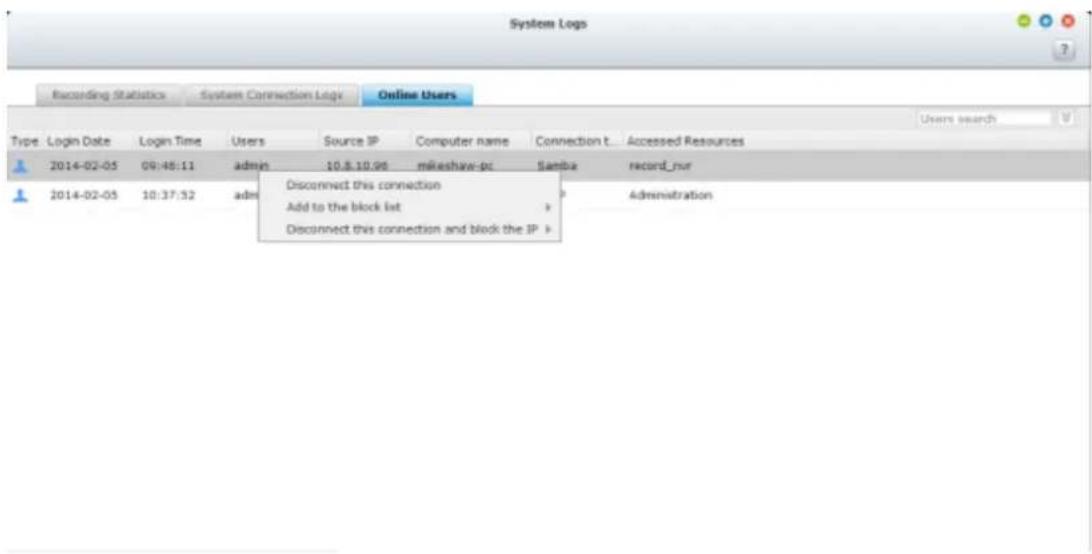
Erweiterte Protokollsuche
Erweiterte Protokollsuche ist vorgesehen, um auf der Basis von Nutzervorgaben Systemereignisprotokolle, Systemverbindungsprotokolle und Online-Nutzer zu durchsuchen. Geben Sie zuerst den Protokolltyp, Nutzer, Computernamen, Datumsbereich und Quell-IP an, und klicken Sie auf “Suchen”, um nach den gewünschten Protokollen zu suchen, oder führen Sie ein Zurücksetzen durch, um alle Protokolle aufzulisten.
SECURITY
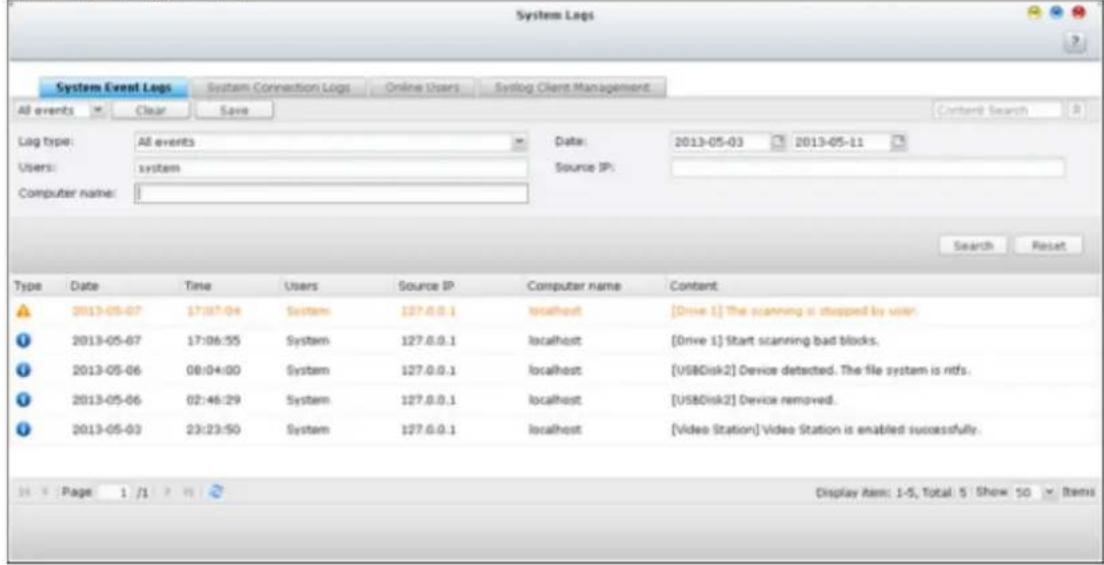
Bitte beachten Sie, dass für Online-Nutzer nur die Quell-IP und der Rechnername angegeben werden kann.
9.2 Privilegieneinstellungen
Der NVR unterstützt drei Arten von Nutzern:
1. Administrator
Die Standard-Systemadministrator-Konten sind "admin" und "supervisor" (voreingestelltes Passwort: admin). Beide haben die Rechte der Systemadministration, der Ü berwachung und Wiedergabe. Die Administratoren können nicht gelöscht werden. Sie haben die Rechte zum Erstellen und Löschen neuer Administratoren, Systemmanager und allgemeiner Nutzer sowie zur Änderung ihrer Passwörter. Andere neu geschaffenen "Administratoren" haben die Rechte der Systemverwaltung, Ü berwachung und Wiedergabe, aber einige Rechte unterscheiden sich von denen für "admin" und "supervisor".
2. Systemmanager
Das Standard-Systemadministrator-Konto ist "sysmgr" (voreingestelltes Passwort: admin). Dieses Konto verfügt über Systemadministratorenrechte und kann nicht gelöscht werden. Das Konto "sysmgr" kann andere System-Manager und allgemeine Nutzerkonten erstellen und löschen, und ihnen Überwachungs-, Wiedergabe-, Verwaltung- und Schutzrechte zu. Andere neu geschaffene System-Manager haben Administratorrechte, aber einige Rechte unterscheiden sich von denen für "sysmgr".
3. Nutzer
Allgemeine Nutzer verfügen nur über die Rechte der Ü berwachung und Videowiedergabe. Sie haben keine Befehlsvollmacht.
Folgende Informationen werden benötigt, um einen neuen Nutzer zu erstellen:
Benutzernme: Der Benutzername ist unsensibel gegenüber Groß-/Kleinschreibung und unterstützt Multi-Byte-Zeichen wie Chinesisch, Japanisch, Koreanisch und Russisch. Die maximale Länge beträgt 32 Zeichen. Die ungültigen Zeichen
sind: "/ \ [ ] : ; | = , + * ? <> ''
Kennwort: Beim Kennwort wird zwischen Groß- und Kleinschreibung unterschieden und es werden maximal 16 Zeichen unterstützt. Es wird empfohlen, ein Kennwort mit mindestens sechs Zeichen zu verwenden.
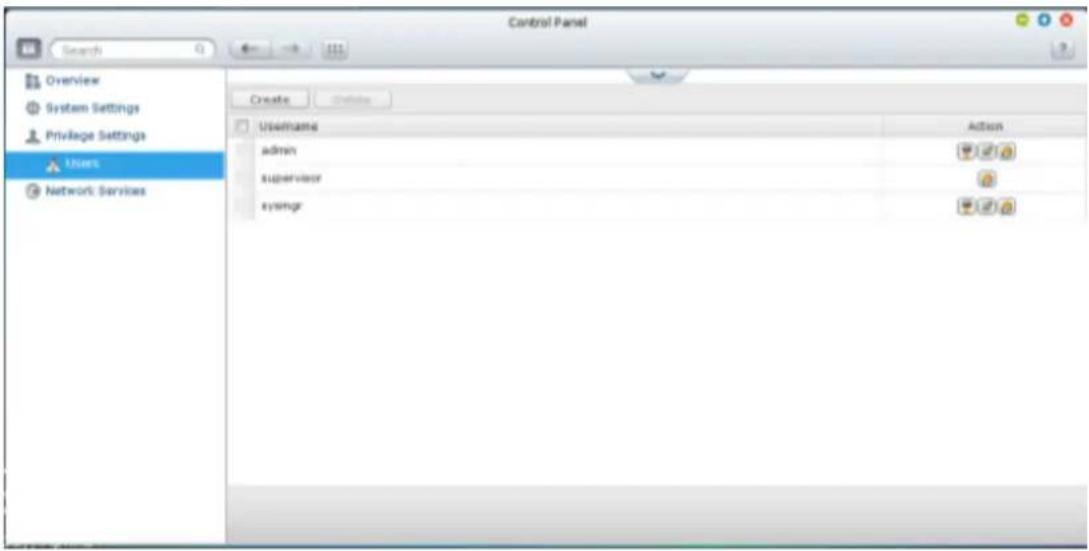
Erstellen eines Nutzers
Um einen Nutzer beim NVR zu erstellen, klicken Sie auf "Erstellen".
Folgen Sie den Anweisungen des Assistenten, um die Details vervollständigen.
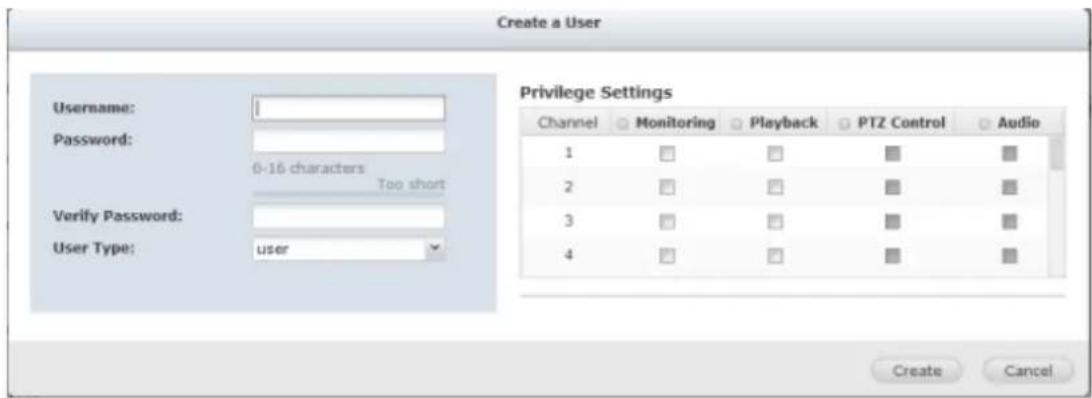
Um den Zugang zum NVR auf dem Microsoft Windows Network zu erlauben, aktivieren Sie den Dateidienst für Microsoft Networking. Geben Sie auch an, wie die Benutzer authentifiziert werden.
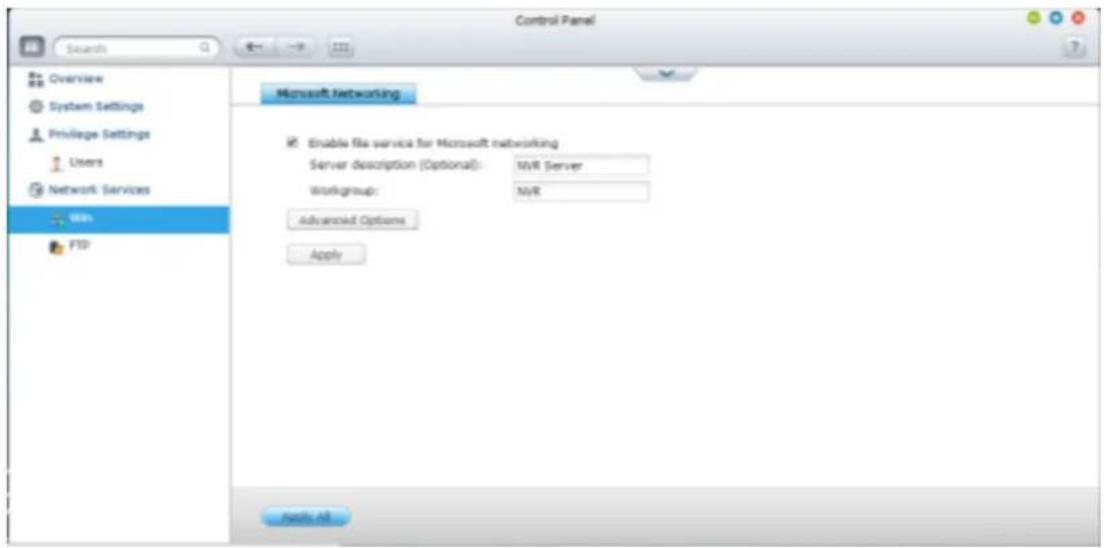
Wenn das lokale Netzwerk über einen installierten WINS-Server verfügt, geben Sie die IP- Adresse an. Der NVR wird automatisch seinen Namen und die IP-Adresse beim WINS-Dienst registrieren. Wenn Sie einen WINS Server in Ihrem Netzwerk haben und diesen Server verwenden möchten, geben Sie die WIN-Server-IP an. Aktivieren Sie diese Option nur, wenn Sie nicht sicher in Bezug auf die Einstellungen sind.
Local-Domain-Master:
Ein Domain-Master-Browser ist für das Sammeln und Aufzeichnen von Ressourcen und Dienstleistungen verantwortlich, die für jeden PC im Netzwerk oder einer Arbeitsgruppe von Windows verfügbar sind. Falls Sie die Wartezeit für den Anschluss an Network Neighborhood/My Network Places für zu lange halten, kann dies durch Ausfall eines vorhandenen Master-Browsers oder durch einen fehlenden Master-Browser im Netzwerk verursacht werden. Wenn es keinen Master-Browser in Ihrem Netzwerk gibt, wählen Sie die Option "Domain-Master", um den NVR als Master-Browser zu konfigurieren. Aktivieren Sie diese Option nur, wenn Sie nicht sicher in Bezug auf die Einstellungen sind.
Nur NTLMv2-Authentifizierung erlauben:
NTLMv2 steht für NT LAN Manager Version 2. Wenn diese Option eingeschaltet ist, ist die Anmeldung bei den gemeinsamen Ordnern von Microsoft Networking nur mit
NTLMv2-Authentifizierung zulässig. Wenn die Option ausgeschaltet ist, wird NTLM (NT LAN-Manager) standardmäßig verwendet werden, und NTLMv2 kanndurch den Kunden ausgehandelt werden. Die Standardeinstellung ist deaktiviert.
Namensauflösung-Priorität:
Sie können wählen, einen DNS-Server zu verwenden oder auch einen WINS-Server, um Client-Hostnamen von IP-Adressen zu lösen. Wenn Sie Ihren NVR einrichten, um einen WINS-Server zu verwenden oder ein WINS-Server zu sein, können Sie wählen, zur Namensauflösung zuerst DNS oder WINS zu nutzen. Wenn WINS aktiviert ist, ist die Standardeinstellung "Zuerst WINS versuchen und dann DNS". Andernfalls wird standardmäßig DNS für die Namensauflösung verwendet werden.
Anmelde-Stil: DOMAIN \ Benutzername statt DOMAIN + BENUTZERNAME für FTP, AFP und File-Station
In einer Active Directory-Umgebung, sind die Standard-Anmelde-Formate für die Domain-Nutzer wie folgt:
Windows-Freigaben: Domäne\Nutzername
FTP: Domäne + Nutzername
File-Station: Domäne + Nutzername
AFP: Domäne + Nutzername
Wenn Sie diese Option aktivieren, können die Nutzer die gleichen
Anmelde-Namen-Format nutzen (Domäne\Nutzername), um sich mit dem NVR via AFP, FTP und File Station zu verbinden.
Automatische DNS-Registration: Wenn diese Option aktiviert ist und der NVR mit einem Active Directory verbunden ist, wird sich der NVR automatisch in dem
Domänen-DNS-Server registrieren. Dies wird einen DNS-Host-Eintrag für den NVR in der DNS-Server erstellen Wenn die NVR-IP geändert wird, wird der NVR automatisch die neue IP im DNS-Server aktualisieren.
Aktivieren vertrauenswürdiger Domains: Wählen Sie diese Option, um die Nutzer von vertrauenswürdigen Active Directory-Domänen zu laden, und spezifizieren Sie ihre Zugriffsrechte auf den NVR unter "Berechtigungseinstellungen"> "Freigegebene
Ordner" (Die Domain-Trusts werden in Active Directory nur, nicht auf die eingestellte NVR.)
9.3.2 FTP
FTP-Dienst
Wenn Sie den FTP-Dienst aktivieren, können Sie die Portnummer und die maximale Anzahl der Benutzer festlegen, die berechtigt sind, sich über FTP zur gleichen Zeit mit dem NVR zu verbinden.
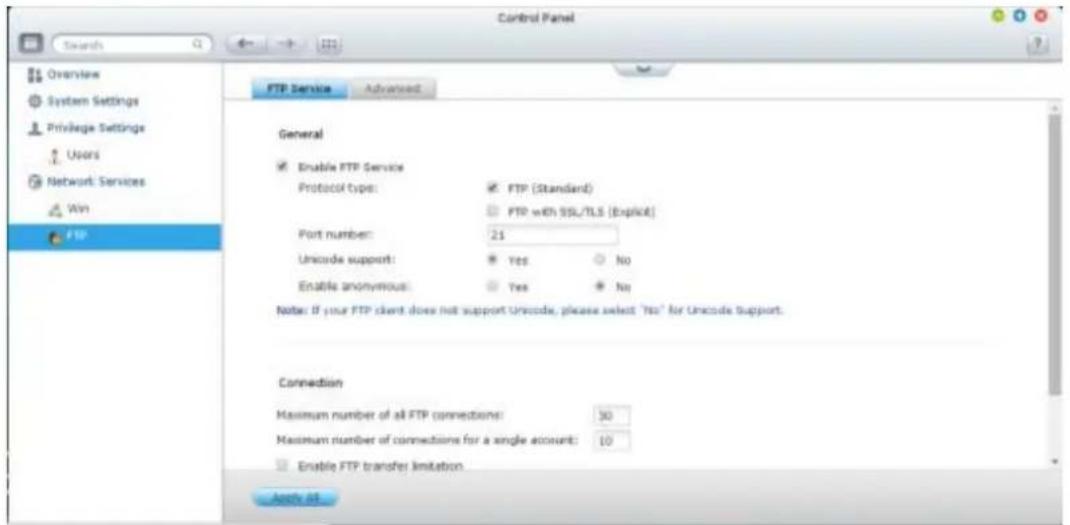
Um den FTP-Dienst des NVR zu nutzen, müssen Sie diese Funktion aktivieren. Ö ffnen Sie ein IE-Browserfenster und gehen Sie zu ftp://NVR IP. Geben Sie den Benutzernamen und das Passwort für die Anmeldung beim FTP-Dienst an.
Protokolltyp:
Wählen Sie die Standard-FTP-Verbindung oder SSL / TLS- verschlüsselte FTP Wählen Sie den richtigen Protokolltyp in Ihrer Client-FTP-Software, um eine erfolgreiche Verbindung zu gewährleisten.
Unicode-Unterstützung:
Aktivieren oder Deaktivieren der Unicode -Unterstützung. Die Standardeinstellung ist Nein. Wenn Ihr FTP-Client Unicode nicht unterstützt, empfehlen wir Ihnen, diese Option zu deaktivieren, und die Sprache auszuwählen, die Sie unter "Allgemeine Einstellungen" > "Codepage" festlegen, sodass die Datei- und Ordnernamen richtig angezeigt werden können. Falls Ihr FTP- Client Unicode unterstützt, aktivieren Sie die Unicode-Unterstützung für Ihren Client und den NVR.
Anonyme Anmeldung:
Sie können diese Option zu aktivieren, um einen anonymen Zugriff auf den NVR per FTP zu erlauben. Die Nutzer können auf die Dateien und Ordner zugreifen, die für den öffentlichen Zugriff geöffnet sind. Wenn diese Option ausgeschaltet ist, müssen die Nutzer einen autorisierten Benutzernamen und ein Kennwort eingeben, um sich mit dem Server zu verbinden.
Erweitert
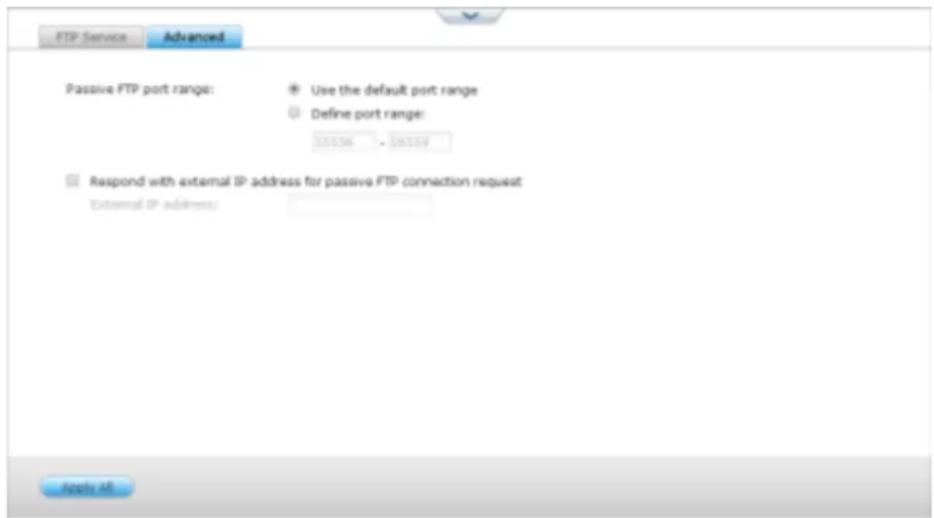
Passive FTP- Port-Bereich:
Sie können den Standard-Port-Bereich (55536 bis 56559) verwenden oder einen Portbereich angeben, der größer ist als 1023. Wenn Sie diese Funktion verwenden, stellen Sie sicher, dass Sie die Ports auf Ihrem Router oder Firewall geöffnet haben.
Reagieren Sie mit externer IP-Adresse für eine passive FTP- Verbindungsanfrage:
Wenn bei der Nutzung einer passiven FTP-Verbindung, sich der FTP-Server (NVR) hinter einem Router befindet, und ein Remote-Computer sich nicht mit dem FTP-Server über das WAN verbinden kann, aktivieren Sie diese Funktion Wenn diese Option eingeschaltet ist, antwortet der NVR der IP-Adresse, die Sie angeben haben, oder erkennt automatisch die externe IP-Adresse, so dass der Remote-Computer in der Lage ist, sich mit dem FTP-Server zu verbinden.
Kapitel 10. QNAP-Anwendungen
10.1 myQNAPcloud-Dienst
Der myQNAPcloud-Dienst ist eine Funktion, die u. a. die Registrierung eines Hostnamen, Mapping der dynamischem NVR IP zu einem Domainnamen sowie automatisches Portmapping von UPnP-Routern im lokalen Netzwerk ermöglicht. Verwenden Sie den myQNAPcloud-Assistenten, um einen eindeutigen Hostnamen für den NVR zu registrieren, automatische Portweiterleitung am UPnP-Router zu konfigurieren sowie NVR-Dienste für externen Zugriff über das Internet zu veröffentlichen.
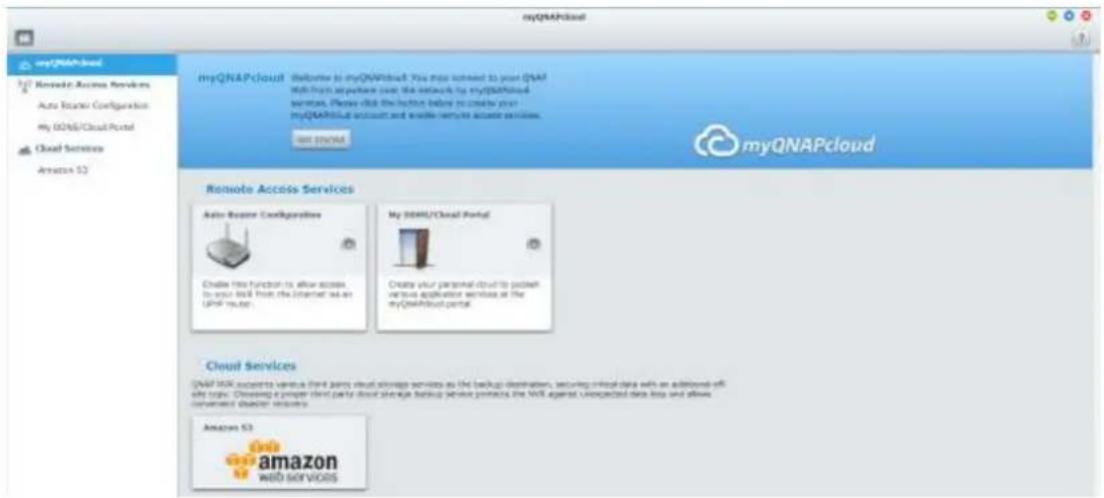
Für die Nutzung des myQNAPcloud-Dienstes ist es erforderlich, dass der NVR mit einem UPnP-Router und dem Internet verbunden wurde. Klicken Sie dann auf dem NVR Desktop oder im Hauptmenü auf den myQNAPcloud-Shortcut.
10.1.1 Externe Zugriffsservices
myQNAPcloud-Assistent
Für die erstmalige Verwendung des myQNAPcloud-Dienstes empfehlen wir die Zuhilfenahme des myQNAPcloud-Assistenten, um die Einstellungen korrekt zu
konfigurieren. Befolgen Sie dazu die nachstehenden Schritte:
- Klicken Sie auf "Beginnen", um den Assistenten zu öffnen.

- Klicken Sie auf "Start".
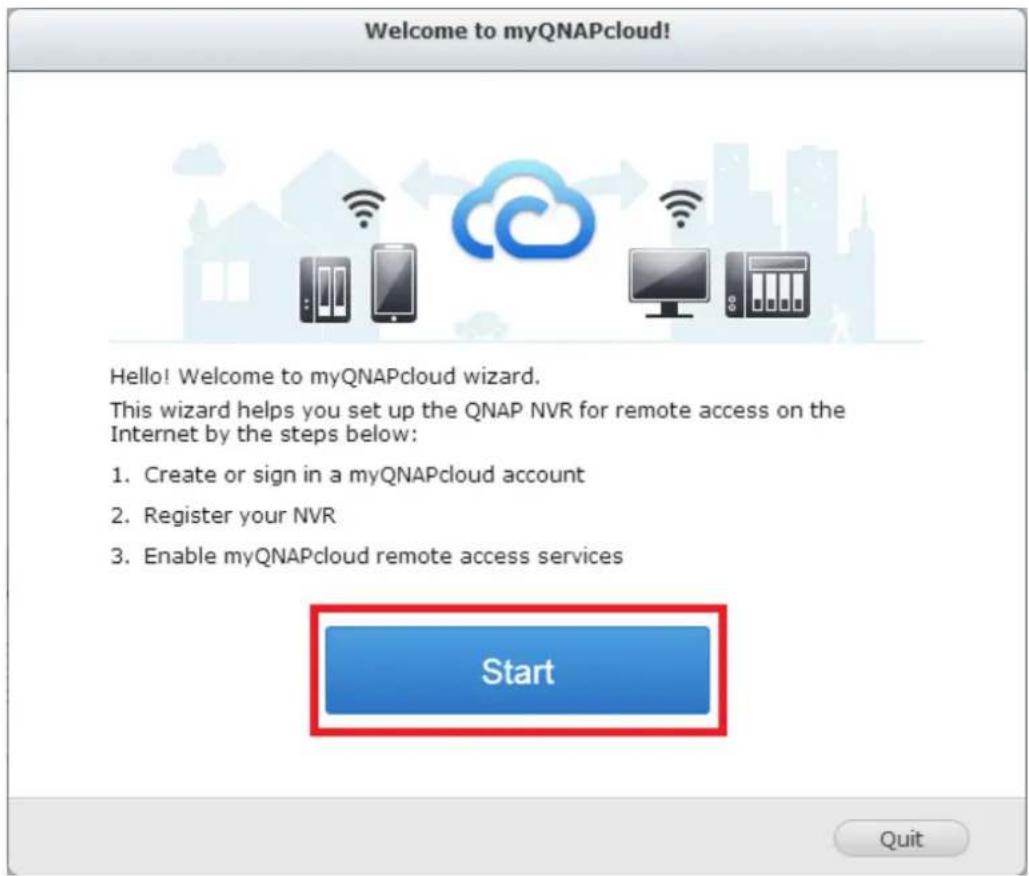
- Melden Sie sich mit Ihrer myQNAPcloud ID (QID) und Ihrem Passwort an (klicken Sie auf "Create myQNAPcloud account" (myQNAPcloud-Konto erstellen), wenn Sie noch kein myQNAPcloud-Konto eröffnet haben).
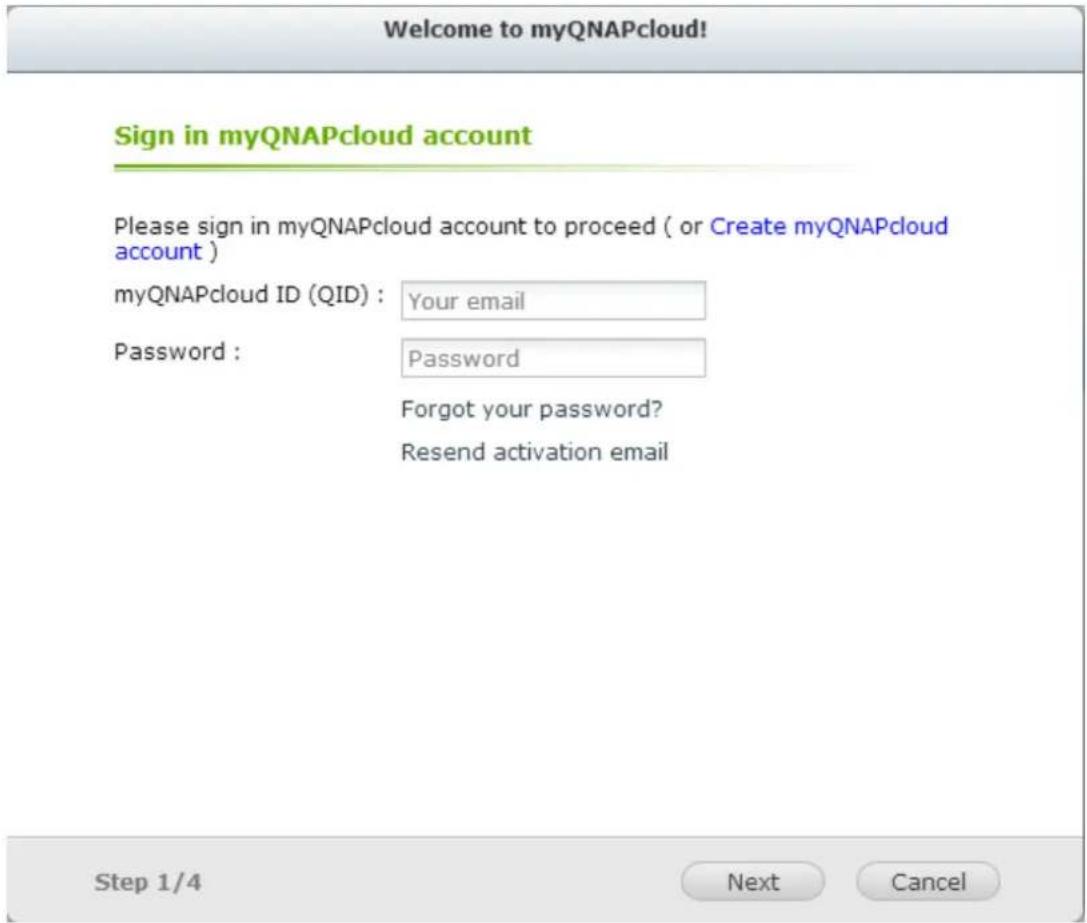
- Geben Sie einen Namen ein, um Ihren NVR zu registrieren und klicken Sie auf "Weiter".
Welcome to myQNAPcloud!
- Der Assistent konfiguriert Ihren Router automatisch.
Welcome to myQNAPcloud!
- Kontrollieren Sie die Angaben auf der Übersichtsseite und klicken Sie auf "Fertig stellen", um den Assistenten zu beenden.
Welcome to myQNAPcloud!
Summary
myQNAPcloud-Konto verwalten und konfigurieren
Klicken Sie nach dem Starten von myQNAPcloud auf "myQNAPcloud-Konto verwalten" am oberen Seitenrand oder melden Sie sich bei Ihrem Konto unter http://www.myqnapcloud.com an.
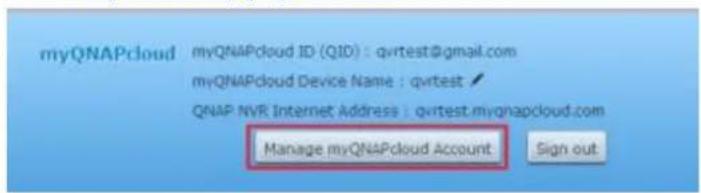
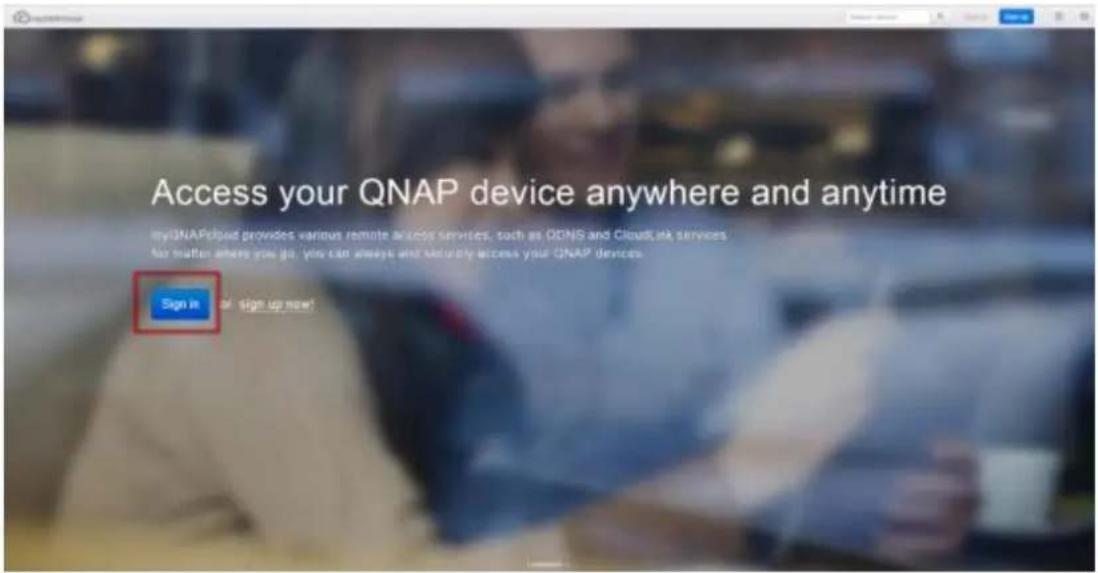
Nach Eingabe Ihrer Login ID(QID) und Ihres Passwortes in "Anmelden" können Sie in "Gerätenamen eingeben" den Namen Ihres Gerätes eingeben, um Ihre Geräte zu suchen. Oder Sie wählen im Dropdown-Menü auf der linken Seite die Option "Eigene Geräte", um alle veröffentlichten Dienste und Details Ihres Gerätes anzuzeigen, darunter Name, DDNS-Adresse, LAN und WAN IP.
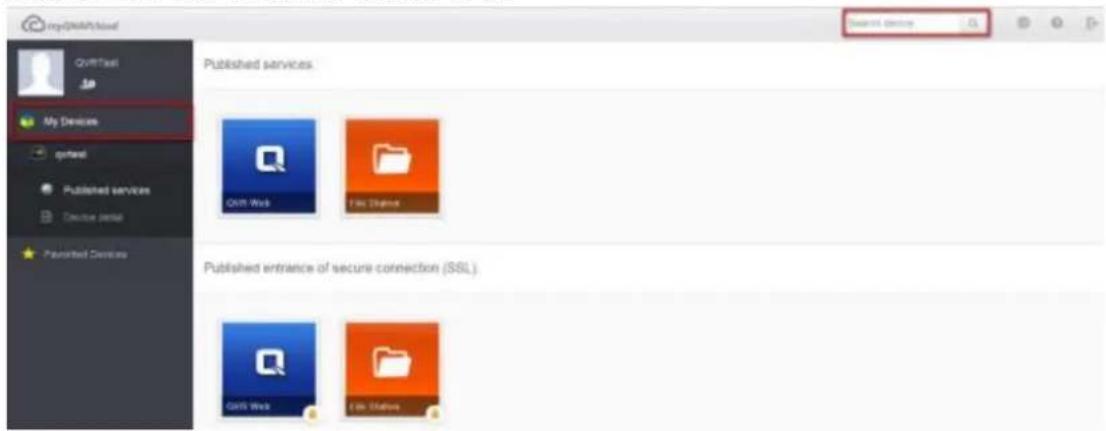
Oder Sie wählen die Schaltfläche "Eigenes Konto" in der linken oberen Ecke Ihres Profils, ändern Ihr Passwort und überwachen die Aktivität Ihres Kontos.
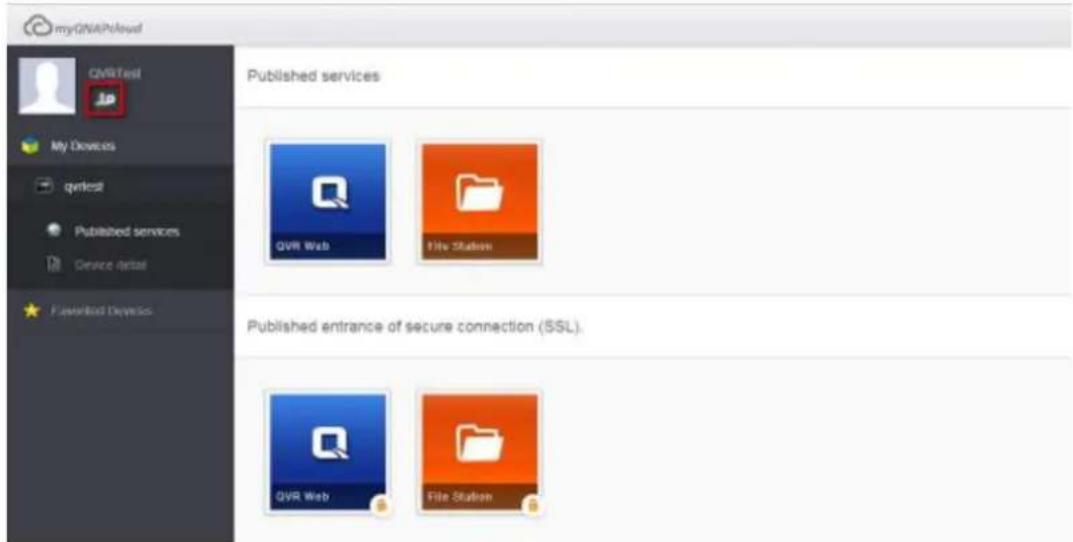
Zugriff auf NVR-Dienste über die myQNAPcloud-Website
Für den Zugriff auf die NVR-Dienste über die myQNAPcloud-Website, geben Sie den NVR, mit dem Sie sich registriert haben, im Suchfeld ein und klicken auf die Suchen-Schaltfläche auf der rechten Seite.

Die veröffentlichten, öffentlich zugänglichen NVR-Dienste werden angezeigt.
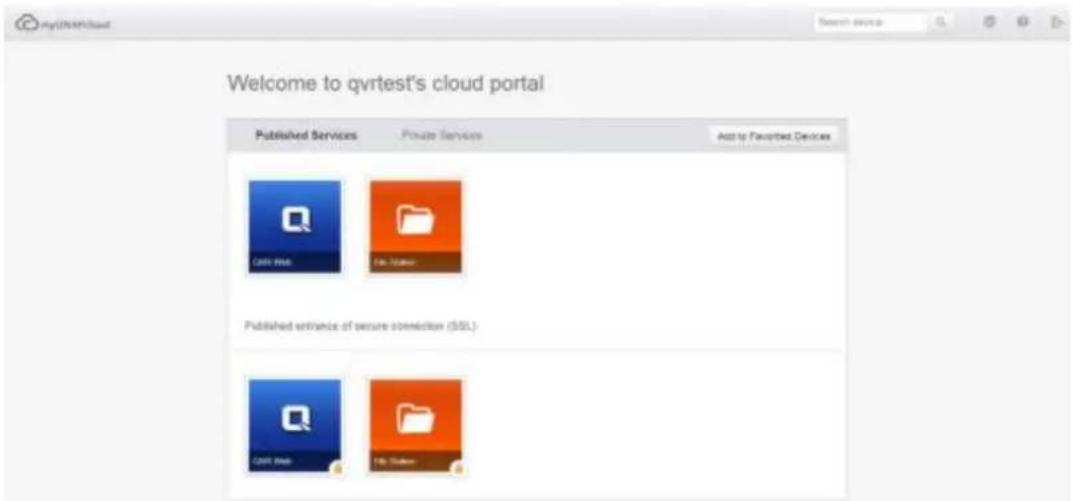
Geben Sie den Zugangscode zum Durchsuchen privater Dienste ein.
Private Services
User name
Access code
Confirm
Nach Eingabe von Benutzername und Zugriffscode können Sie private Dienste durchsuchen.
Hinweis: Für die Konfiguration von privaten NVR-Diensten beachten Sie bitte den Abschnitt DDNS/Cloud Portal weiter hinten in diesem Kapitel.
Automatische Router-Konfiguration
Unter "Externer Zugriffsservice" > "Automatische Routerkonfiguration" können Sie UPnP-Portweiterleitung aktivieren oder deaktivieren. Wenn diese Option aktiviert wird, kann über den UPnP-Router aus dem Internet auf den NVR zugegriffen werden.
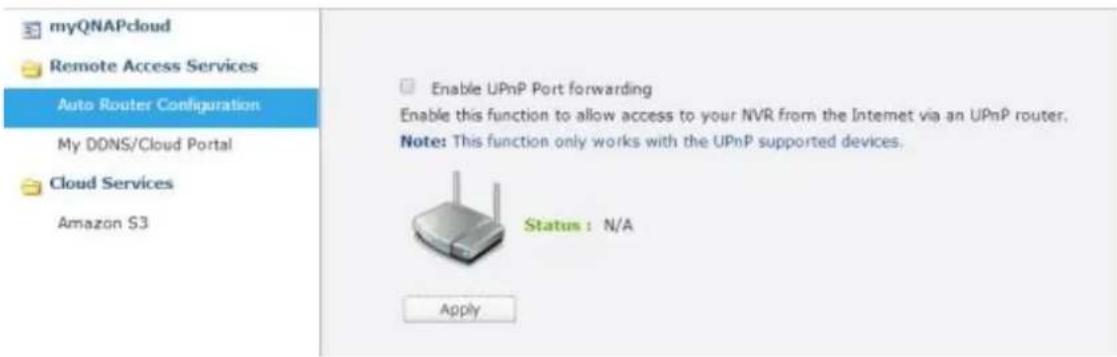
Hinweis: Wenn mehr als ein Router im Netzwerk vorhanden ist, wird nur derjenige erkannt, der als Standard-Gateway des NVR eingerichtet ist.
Klicken Sie auf "Erneut durchsuchen", um den Router zu erkennen, wenn im lokalen Netzwerk kein Router gefunden wird. Unter "Diagnose" können Sie das Diagnoseprotokoll einsehen.
Wenn der UPnP-Router nicht mit dem NVR kompatibel ist, klicken Sie auf
und dann auf "Rückmeldungsformular zur Kompatibilität von
UPnP-Routern..." (http://www.qnap.com/go/compatibility_router.html), um den technischen Support zu kontaktieren.
Wählen Sie im Abschnitt "Weitergeleitete Dienste" die NVR-Dienste aus, die für externen Zugriff zugelassen sein sollen. Klicken Sie dann auf "Fü r Router übernehmen". Der NVR konfiguriert die Portweiterleitung am UPnP-Router automatisch. Sie sind dann in der Lage, aus dem Internet auf die NVR-Dienste zuzugreifen.
Hinweis:
Wenn mehr als zwei NVR mit einem UPnP-Router verbunden sind, legen Sie bitte für jeden NVR einen eigenen Port fest. Wenn der Router UPnP nicht unterstützt, muss die Portweiterleitung manuell am Router eingerichtet werden. Bitte beachten Sie die folgenden Links:
• Anwendungshinweis: http://www.qnap.com/go/notes.html
- FAQ: http://www.qnap.com/faq
- Liste der kompatiblen UPnP-Router:
- http://www.qnap.com/UPnP_Router_Compatibility_List
Eigenes DDNS
Mit dem Cloud Portal können internetbasierte NVR-Dienste wie
Internetadministration und File Station auf http://www.myqnapcloud.com
veröffentlicht werden.
Indem Sie in diesem Schritt die NVR-Dienste aktivieren, werden sie - auch ohne Veröffentlichung - für externen Zugriff geöffnet. Aktivieren Sie den My DDNS-Dienst in "Externer Zugriffsservice". Der NVR benachrichtigt den myQNAPcloud-Server automatisch, wenn sich die WAN IP-Adresse des NVR geändert hat. Als Voraussetzung für die Nutzung des myQNAPcloud-Dienstes muss der NVR mit einem UPnP-Router und mit dem Internet verbunden sein.
Hinweis:
Jeder QNAP NVR muss über einen eindeutigen myQNAPcloud-Namen verfügen. Ein myQNAPcloud-Name darf nur für einen NVR benutzt werden. Ein registrierter myQNAPcloud-Name behält 120 Tage lang seine Gültigkeit, wenn Ihr NVR während dieser Zeit offline bleibt. Namen, deren Gültigkeitsdauer abgelaufen ist, stehen anderen Nutzern für eine Neuregistrierung zur Verfügung.
Cloud Portal
Unter "Externer Zugriffservice" > "Eigenes DDNS/Cloud Portal" > "Cloud Portal" werden die internetbasierten NVR-Dienste angezeigt. Wählen Sie "Veröffentlichen", um die NVR-Dienste auf der myQNAPcloud-Website zu veröffentlichen.
Wählen Sie "Privat", um die veröffentlichten NVR-Dienste vor einem externen Zugriff zu verbergen, wenn Sie verhindern wollen, dass jeder Nutzer auf diesen veröffentlichten NVR-Dienst zugreifen kann. Die privaten Dienste auf der Website von myQNAPcloud sind nur für bestimmte Benutzer mit einem myQNAPcloud-Zugriffscode sichtbar.
Einrichten des myQNAPcloud-Zugriffscodes für private Dienste: Geben Sie einen Code aus 6 - 16 Zeichen (nur a-z, A-Z, 0-9) ein. Der Code wird benötigt, wenn NVR-Benutzer versuchen, die privaten NVR-Dienste auf der myQNAPcloud-Website anzuzeigen.
myQNAPcloud Access Code
Hinweis: Beachten Sie bitte, dass bei Veröffentlichung eines deaktivierten NVR-Dienstes nicht auf den Dienst zugegriffen werden kann, auch wenn das entsprechende Symbol auf der myQNAPcloud-Website (http://www.myQNAPcloud.com) angezeigt wird.
Klicken Sie auf "Benutzer hinzufügen" und geben Sie maximal 9 lokale NVR-Benutzer an, die die privaten auf der myQNAPcloud-Website veröffentlichten NVR-Dienste anzeigen dürfen.
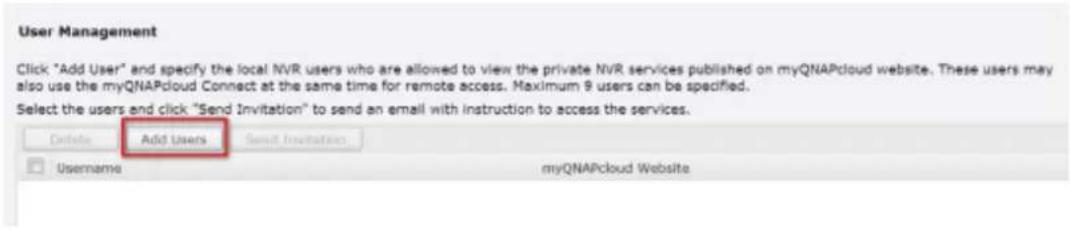
Wählen Sie die Nutzer und die Verbindungsart: myQNAPcloud-Website.
Klicken Sie auf "Ü bernehmen".
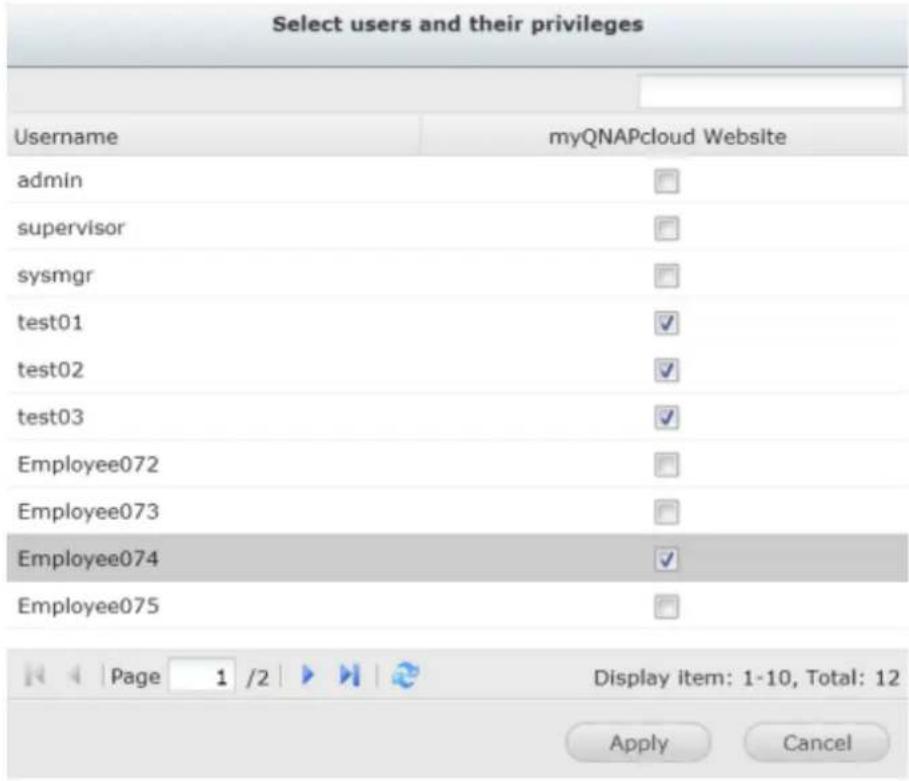
Klicken Sie abschließend auf "Ü bernehmen", um die Einstellungen zu speichern.
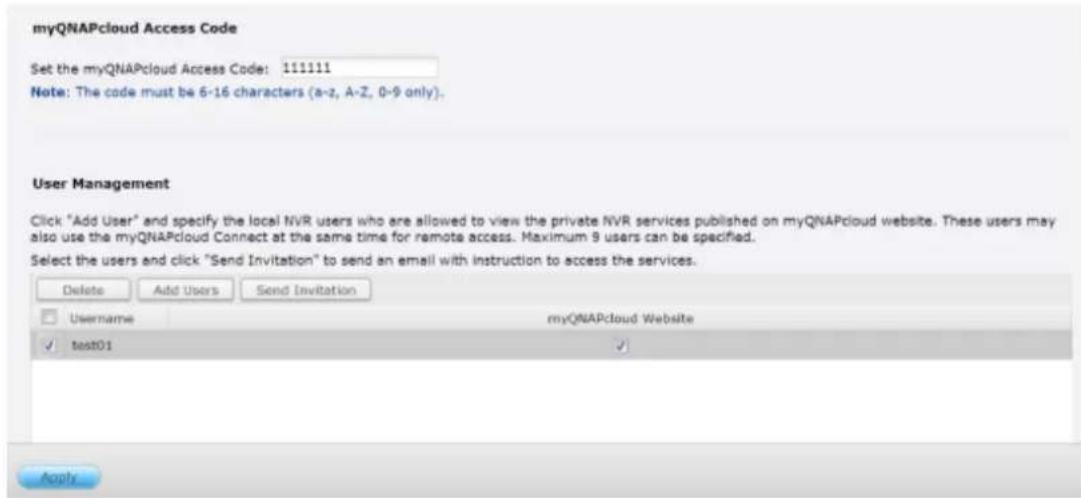
Um die Anweisungen zur Verwendung von myQNAPcloud-Diensten per E-Mail an Benutzer zu senden, wählen Sie den/die Benutzer aus und klicken auf "Einladung senden".
Hinweis: Um diese Funktion zu verwenden, müssen die Mailservereinstellungen unter "Systemsteuerung" > "Systemeinstellungen" > "Benachrichtigung" > "SMTP Server" ordnungsgemäß konfiguriert sein.
Geben Sie die E-Mail-Adresse ein. Klicken Sie auf "Senden".
Amazon S3 (Simple Storage Service) ist ein Online-Speicherdienst, der von Amazon Web Services angeboten wird. QNAP VioStor NVR unterstützt Amazon S3, sodass Nutzer die Daten vom NVR jederzeit auf Amazon S3 sichern oder vom Amazon S3 auf den NVR herunterladen können. Darüber hinaus können Replikationsaufgaben für tägliche, wöchentliche oder monatliche Datensicherungen angelegt werden.
Anlegen eines eigenen Amazon S3-Kontos
Gehen Sie folgendermaßen vor, wenn Sie die Amazon S3-Funktion für den VioStor NVR nutzen möchten:
Schritt 1: Eröffnen/Ö ffnen Sie ein Konto für die Internetdienste von Amazon.
Voraussetzung für ein Amazon S3-Konto ist eine Anmeldung (http://aws.amazon.com/s3/). Informationen zu den Gebühren entnehmen Sie der Website für die Internetdienste von Amazon.
Schritt 2: Erhalt der Kennungen Access Key ID und Secret Access Key
Nach erfolgreicher Kontoeröffnung erhalten Sie zwei Kennungen: den Access Key ID und den Secret Access Key. Heben Sie beide Kennungen gut auf.
Wenn Sie die Access Key ID und Secret Access Key-Benachrichtigung nicht erhalten haben, klicken Sie auf "Ihr Konto" und wählen "Sicherheitsdaten", um die Kennungen abzurufen.
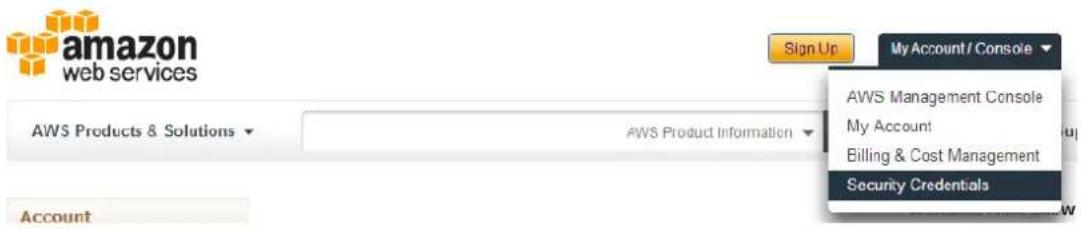
Ü berprüfen der Kennungen (Access Key ID und Secret Access Key) Klicken Sie auf "Neuen Access Key erstellen", wenn Sie keine Kennungen besitzen.
Anlegen von Remote-Replikationsaufgaben auf Amazon S3
Voraussetzung für die Verwendung der Remote-Replikationsaufgaben auf Amazon S3 ist die Eröffnung eines Kontos für Amazon S3. Detaillierte Informationen finden Sie unter "Anlegen eines eigenen Amazon S3-Kontos".
Sie können die Daten von Ihrem NVR auf Amazon S3 sichern oder Ihre dort hinterlegten Daten abrufen. Generell akzeptieren die Amazon-Dienste nur Anforderungen innerhalb von 15 Minuten nach Ihrer Anmeldung bei Amazon S3. Vergewissern Sie sich zunächst, dass die Zeitzoneneinstellung Ihrer Systemuhr korrekt ist. Es wird empfohlen, Ihren NVR für automatische Synchronisierung mit dem Network Time Protocol (NTP) einzustellen.
Gehen Sie folgendermaßen vor, um eine Remote-Replikationsaufgabe auf Amazon S3 anzulegen.
Schritt 1: Melden Sie sich bei VioStor NVR an und gehen Sie zu "myQNAPcloud" > "Cloud Service" > "Amazon S3". Klicken Sie auf "Neue Replikationsaufgabe erstellen".
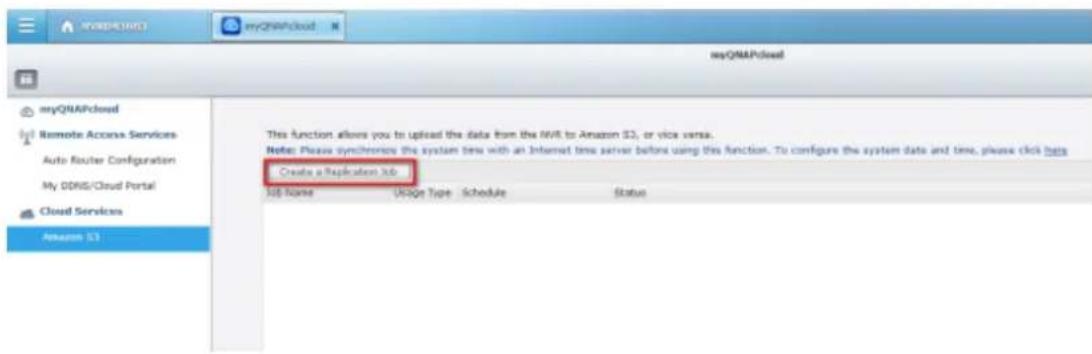
Schritt 2: Geben Sie einen Namen für die Aufgabe ein.
Schritt 3: Wählen Sie die Nutzungsart (Upload oder Download) im Dropdown-Menü aus. Geben Sie dann Ihren Access Key, Ihren privaten Code und den Remote-Pfad ein. Ein Bucket ist das Rootverzeichnis auf Amazon S3. Mit "TEST" können Sie einen Remote-Test des Hosts durchführen. Die anderen Einstellungen sind optional.
Hinweis: Als Voraussetzung für die Verwendung dieser Funktion muss mindestens ein Bucket auf Amazon S3 angelegt werden. Bitte gehen Sie zur Amazon S3-Website und wählen Sie "Bucket erstellen", um ein Bucket für Ihr Amazon S3-Konto zu erstellen.
Schritt 4: Geben Sie den lokalen Pfad als Network Share/Directory an. Wählen Sie die Netzwerkfreigabe im Dropdown-Menü und geben Sie das Verzeichnis ein.
Schritt 5: Legen Sie einen Zeitplan für Ihre Replikationen fest.
Schritt 6: Klicken Sie auf "Fertigstellen", um die Einrichtung abzuschließen.
Wenn die Aufgabe erfolgreich angelegt werden konnte, wird der Status der Replikationsaufgabe/n angezeigt. Die Aufgaben können nach Wunsch bearbeitet oder gelöscht werden.
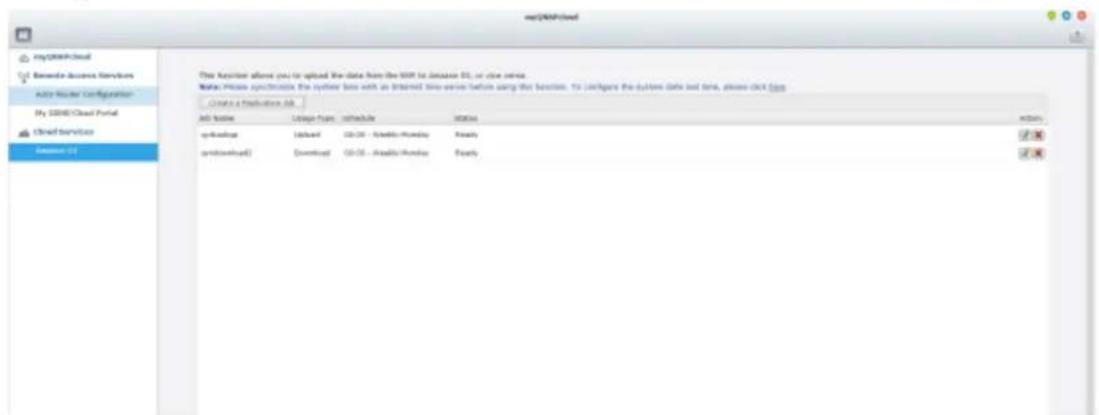
Mit File Station kann der Benutzer auf den NVR im Internet zugreifen und Dateien per Webbrowser verwalten.

| Nummer | Element | Beschreibung |
| 1 | Suche | Zur Suche nach Name, Typ (Musik, Film, Foto etc.) oder zur Auswahl der erweiterten Suche |
| 2 | Ansichtsmodus | Zum Ändern des Ansichtsmodus |
| 3 | Ordner erstellen | Zum Erstellen eines Ordners in Freigabeordnern |
| 4 | Kopieren | Zum Kopieren/Einfügen von Dateien und Ordnern |
| 5 | Hochladen | Zur Auswahl des Ordners, in den Sie die Datei hochladen möchten |
| 6 | Freigeben | Zum Teilen einer Datei oder eines Ordners mit anderen Nutzern über verschiedene Methoden |
| 7 | Weitere Aktionen | Zum Hinzufügen der Freigabeordner zum Lesezeichen |
| 8 | Aktualisieren | Zum Aktualisieren dieser Seite |
| 9 | Einstellungen | Zum Anzeigen der dateien und Ordner meines PCsZum Anzeigen ausgeblendeter Dateien |
Bevor es losgeht
Aktivieren Sie den Dienst in "Systemsteuerung" > "Anwendungen" > "Station Manager". Sie gelangen zur File Station, indem Sie den Link auf der Seite anklicken.
Die File Station kann sowohl aus dem Hauptmenü als auch mit dem Symbol File Station auf dem Desktop gestartet werden.
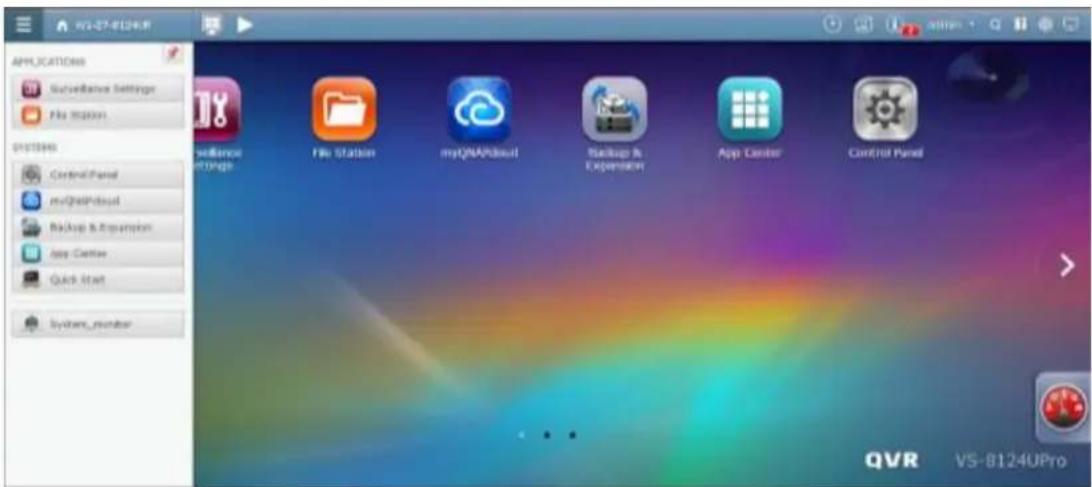
Sie können Dateien und Ordner auf dem NVR hoch- bzw. herunterladen, verschieben, umbenennen, kopieren oder löschen.
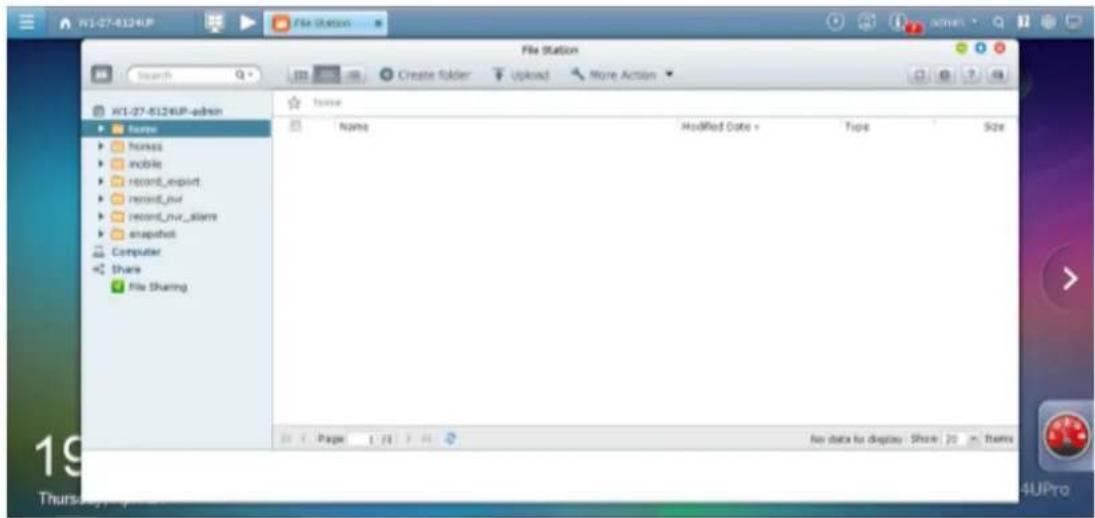
Hochladen von Dateien
Um diese Funktion zu verwenden, installieren Sie bitte das Adobe Flash-Plugin für Ihren Webbrowser.
- Wählen Sie einen Ordner aus und klicken Sie auf .
- Klicken Sie auf "Durchsuchen", um die Datei(en) auszuwählen.
- Wählen Sie "Ü berschreiben" aus, wenn im Ordner bereits vorhandene Dateien überschrieben werden sollen.
- Klicken Sie auf 🏠, um eine Datei hochzuladen, oder auf "Alle hochladen", um
alle ausgewählten Dateien hochzuladen.
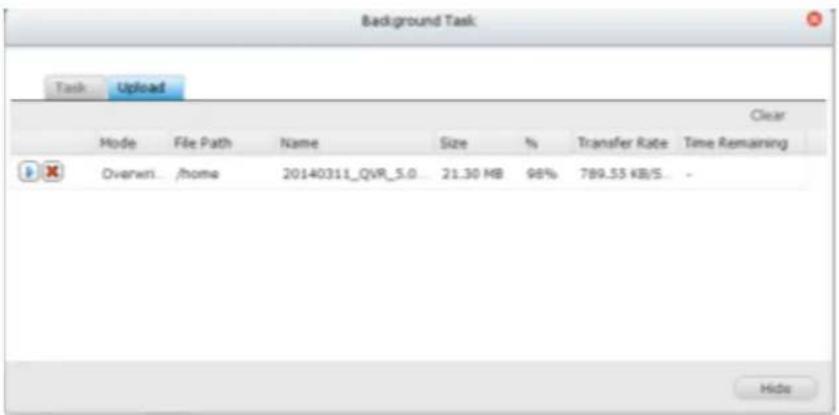
Hinweis: Die maximale Größe einer Datei, die mit File Station zum NVR hochgeladen werden soll, beträgt 2 GB (ohne JAVA-Plugin).
Herunterladen von Dateien
- Wählen Sie eine Datei oder einen Ordner zum Herunterladen.
- Führen Sie einen rechten Mausklick aus und wählen Sie "Download", um die Datei herunterzuladen. Bitte beachten Sie, dass bei Auswahl aller Dateien in einem Ordner die Dateien komprimiert und als zip-Datei heruntergeladen werden.
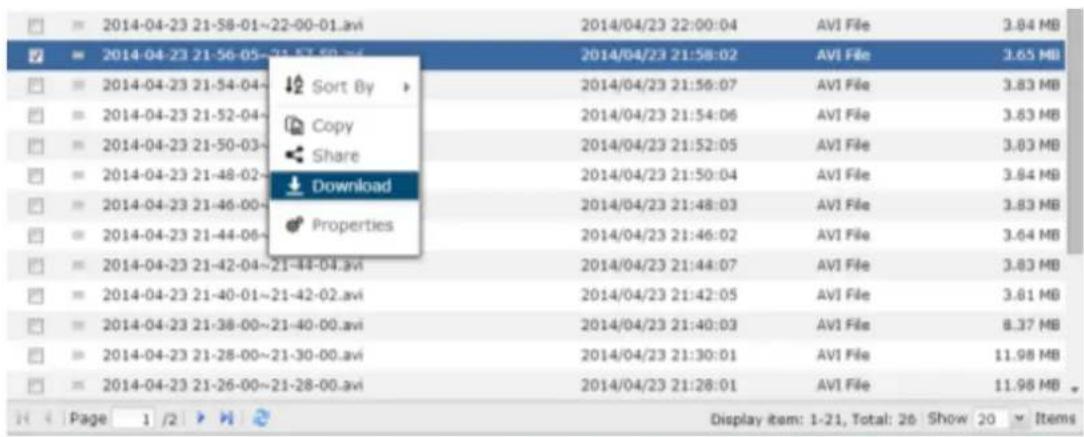
Erstellen von Ordnern
Wählen Sie einen freigegebenen Ordner oder einen Ordner, in dem Sie einen
-
neuen Ordner anlegen möchten.
-
Klicken Sie auf .
-
Geben Sie den Namen des neuen Ordners ein und klicken Sie auf "OK".
Umbenennen von Dateien und Ordnern:
- Wählen Sie eine Datei oder einen Ordner, der umbenannt werden soll.
- Führen Sie einen rechten Mausklick aus und wählen Sie "Umbenennen", um den Namen der Datei zu ändern.
- Geben Sie den neuen Namen für die Datei oder den Ordner ein und klicken Sie auf "OK".
Kopieren von Dateien und Ordnern
- Wählen Sie die Dateien oder Ordner, die Sie kopieren möchten.
- Klicken Sie auf .
- Klicken Sie auf den Zielordner.
- Klicken Sie auf und bestätigen Sie den Kopiervorgang.
Verschieben von Dateien und Ordnern
- Wählen Sie die Dateien oder Ordner, die Sie verschieben möchten.
- Führen Sie einen rechten Mausklick aus und wählen Sie "Verschieben".
- Wählen Sie den Zielordner. Klicken Sie auf "OK".
Löschen von Dateien und Ordnern
- Wählen Sie eine Datei oder einen Ordner, der gelöscht werden soll.
- Führen Sie einen rechten Mausklick aus und wählen Sie "Delete" (Löschen).
- Bestätigen Sie den Löschvorgang.
Datei- und Ordnersuche
Die File Station untersucht intelligentes Suchen nach Dateien, Unterordnern und Ordnern auf dem NVR. Sie können Dateien und Ordner sowohl nach ihrem Namen, Namensbestandteilen oder Dateierweiterung suchen.
10.3 App Center
Das App Center ist eine digitale Plattform zur Distribution von NVR-Apps. Nutzer können über das App Center nach von QNAP oder Drittanbietern entwickelten Apps suchen, diese installieren, entfernen und aktualisieren und damit die Dienste am NVR erweitern sowie neue Funktionen hinzufügen.
Das App Center kann über die App Center-Verknüpfung im Hauptmenü oder am NVR-Desktop ausgeführt werden.
Vorstellung des App Center
Menüleiste

| Nr. | Name | Beschreibung |
| 1 | Suchleiste | Apps suchen, die auf dem NVR installiert werden können. |
| 2 | Alles aktualisieren | Alle Apps aktualisieren, der derzeit auf dem NVR installiert sind. |
| 3 | Neu laden | Aktuelle Seite neu laden. |
| 4 | Manuell installieren | Zum manuellen Hochladen und Installieren einer QPKG-Erweiterung durchsuchen. |
| 5 | Sortieren | Apps nach Kategorie, Namen oder Veröffentlichungsdatum sortieren. |
Links Feld
• Meine Apps: Listet Apps auf, die derzeit auf dem NVR installiert sind.
- Meine Lizenzen: Listet Lizenzen für alle Apps auf, die auf dem NVR installiert werden sollen; Sie können zudem Ihre Lizenzen hinzufügen und aktivieren.
App Center verwenden
Apps suchen
Geben Sie zur Suche nach einer App den Suchbegriff in die Suchleiste ein.
Apps installieren, aktualisieren und entfernen
Klicken Sie zum Installieren einer App auf die „Zu QVR hinzufügen +“-Schaltfläche – die Installation beginnt. Nach Abschluss der Installation wird die „Zu QVR hinzufügen +“-Schaltfläche zur „Öffnen“-Schaltfläche, Sie können die neu installierte App direkt durch Anklicken dieser Schaltfläche ausführen. Die neu installierte App erscheint dann unter „Meine Apps“.
Hinweis:
- Vergewissern Sie sich, dass der NVR mit dem Internet verbunden ist.
• QNAP übernimmt keine Behebung von Problemen, die durch
Open-Source-Software/Erweiterungen entstehen. - Beim Installieren einer Erweiterung, für die eine andere App erforderlich ist, wird die erforderliche Erweiterung automatisch vor der abhängigen Erweiterung der Installationswarteschlange hinzugefügt.
- Falls die App-Aktualisierung vor Abschluss abgebrochen wird, installieren Sie die App bitte erneut aus dem App Center.
Klicken Sie zum Aktualisieren einer App auf „Aktualisieren“, klicken Sie zum Bestätigen auf „OK“. Alternativ können Sie zum Installieren aller Apps auf „Alles aktualisieren“ in der Menüleiste klicken und mit „Neu laden“ nach neuesten Aktualisierungen suchen. Die Schaltfläche wechselt zu „Öffnen“, wenn die Aktualisierung einer App abgeschlossen ist. Zum Entfernen einer App klicken Sie
QNAP
SECURITY
zunächst zum Ö ffnen der Einleitungsseite auf eine installierte App. Klicken Sie auf dieser Seite auf „Entfernen“, wenn Sie sie vom NVR deinstallieren möchten; klicken Sie zum Bestätigen auf „OK“.
Hinweis:
- Klicken Sie zum Aktivieren oder Deaktivieren einer App auf die Ein/Aus-Schaltfläche eines App-Symbols.
Offline-Installation
Sie können Apps auch installieren, während der NVR offline ist, bzw. Beta-Apps installieren, die nicht offiziell auf dem QNAP App-Server verfügbar sind. Laden Sie dazu die App-Applikation (*.qpkg) von der QNAP-Webseite
(http://www.qnapsecurity.com/) oder aus dem Forum
(http://forum.qnapsecurity.com/index.php) herunter, entpacken Sie die Dateien, klicken Sie in der Menüleiste zum manuellen Installieren der Apps auf „Manuell installieren“.
Kapitel 11. QNAP Surveillance Central Management
(QSCM Lite)
11.1 Einleitung
QNAP Surveillance Central Management Lite (im Folgenden „QSCM Lite“) ist eine von QNAP VioStor NVR (mit Firmware QVR ab 5.0) unterstützte bahnbrechende, leistungsstarke und kostenlose App, die Ihren NVR in einen CMS-Server zur Verwaltung von bis zu 16 QNAP-NVRs und 256 Kameras verwandelt.
Zum Hinzufügen einer CMS-Serverfunktion zu einem NVR sind keine zusätzlichen Investitionen in Hardware oder Software erforderlich – Sie müssen lediglich die QSCM Lite-App installieren.
QSCM Lite kann NVRs verwalten, die sich in demselben privaten LAN wie QSCM Lite befinden.
11.2 QSCM Lite auf NVR-Server installieren
11.2.1 App Center
Laden Sie QSCM Lite aus dem App Center von QVR 5.0 herunter und installieren Sie die Software. Weitere Informationen über das App Center finden Sie im Abschnitt 10.3 App Center.
11.2.2 So installieren Sie QSCM Lite auf dem NVR-Server
Online-Installation
Laden Sie QSCM Lite aus dem App Center von QVR 5.0 herunter und installieren Sie die Software. Ihr NVR muss zur Nutzung des App Center mit dem Internet verbunden sein.
Schritt 1: App Center auf dem QVR 5.0-Desktop aufrufen.
QNAP
SECURITY
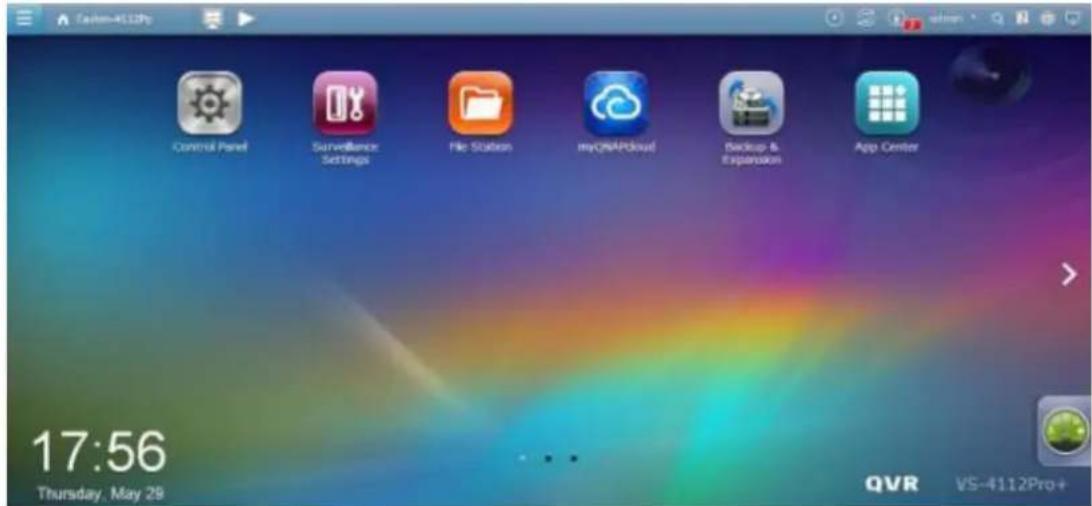
Schritt 2: Alle Apps aufrufen.
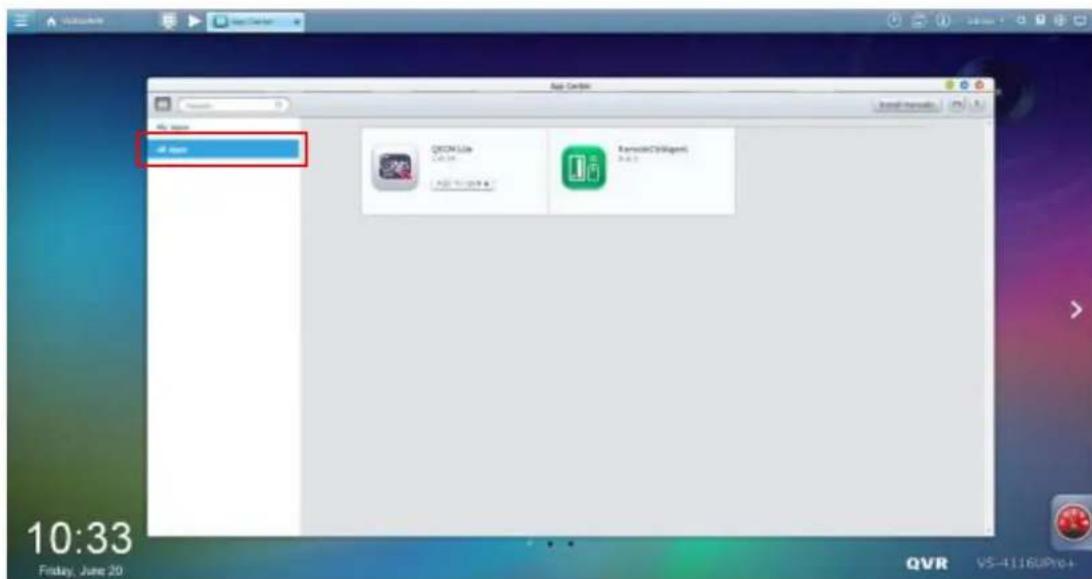
Schritt 3: Auf „QSCM Lite zu QVR hinzufügen“ klicken.
QNAP SECURITY
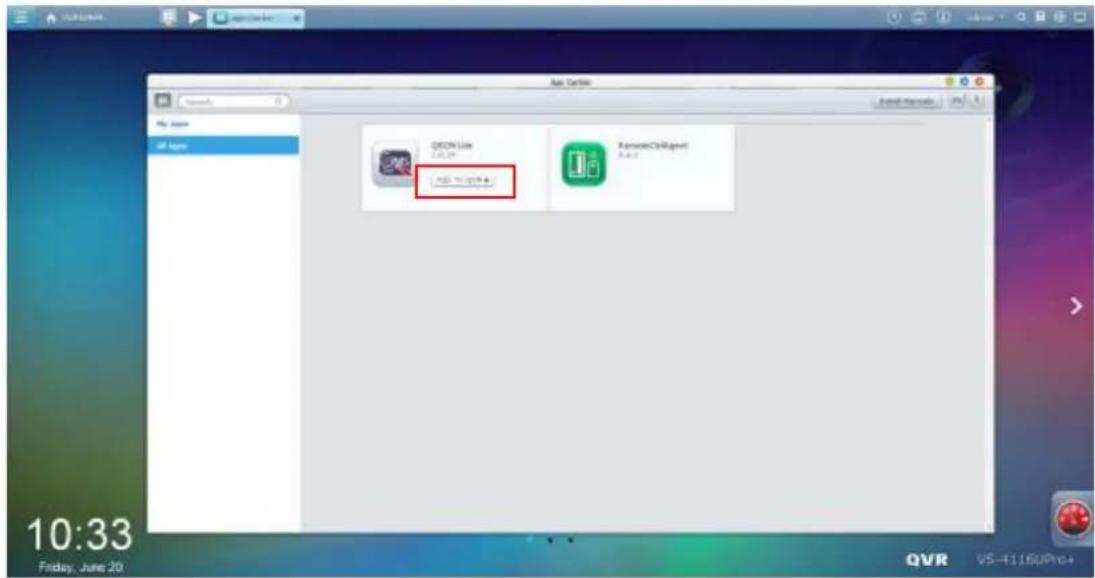
Schritt 4: Mit dem Download von QSCM Lite beginnen.
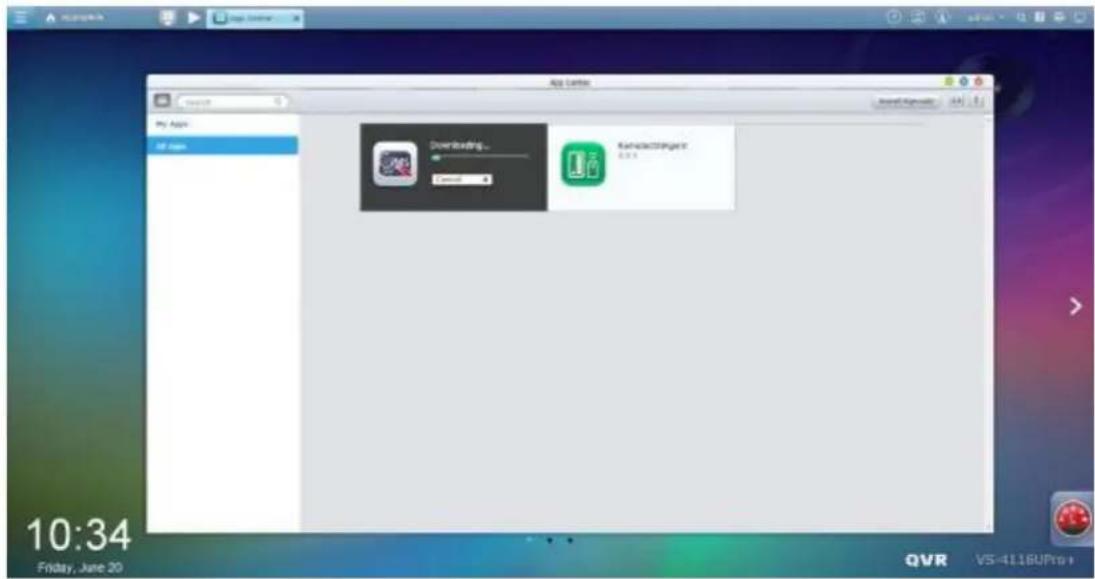
Schritt 5: Nachdem QSCM Lite heruntergeladen wurde, installiert das System QSCM Lite automatisch.
QNAP SECURITY
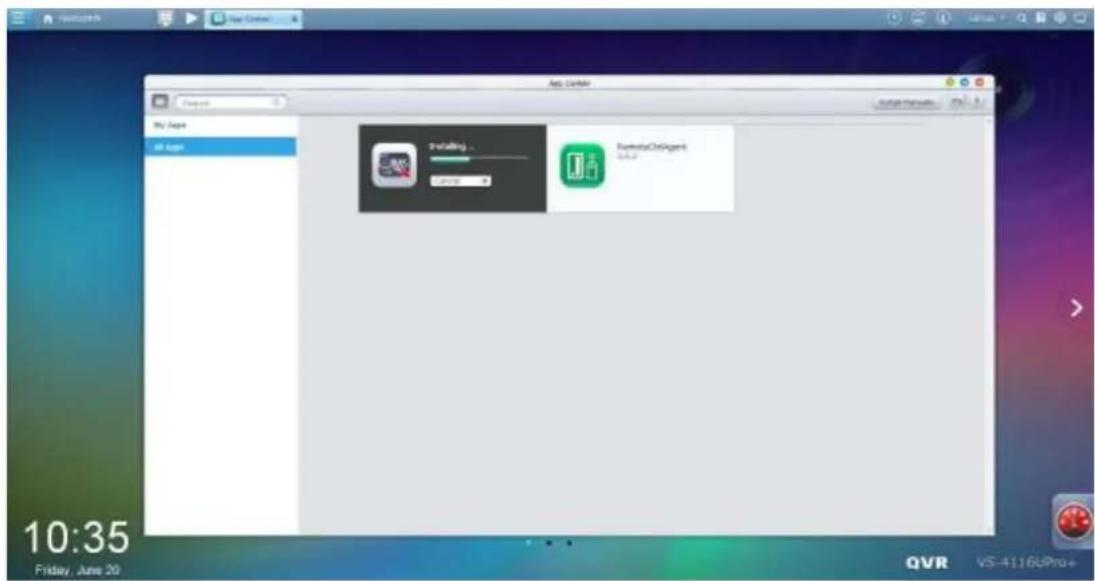
Schritt 6: Wenn die Option „Öffnen“ erscheint, ist QSCM Lite installiert.
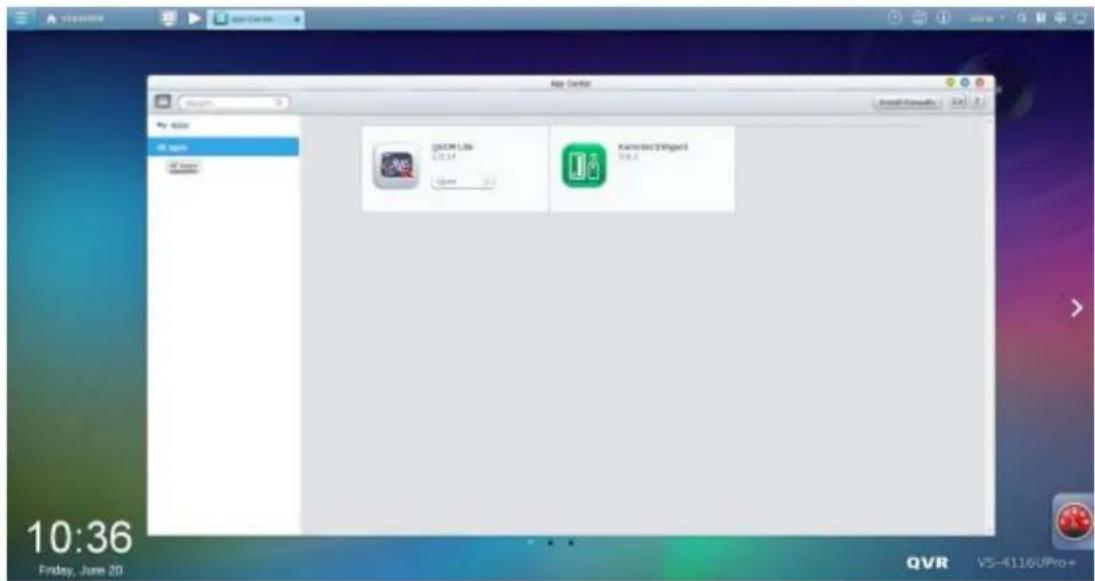
Schritt 7: QSCM Lite wird nun unter Meine Apps mit dem Standardstatus Offen aufgelistet. QVR 5.0 ist nun ein CMS-Server.
QNAP SECURITY
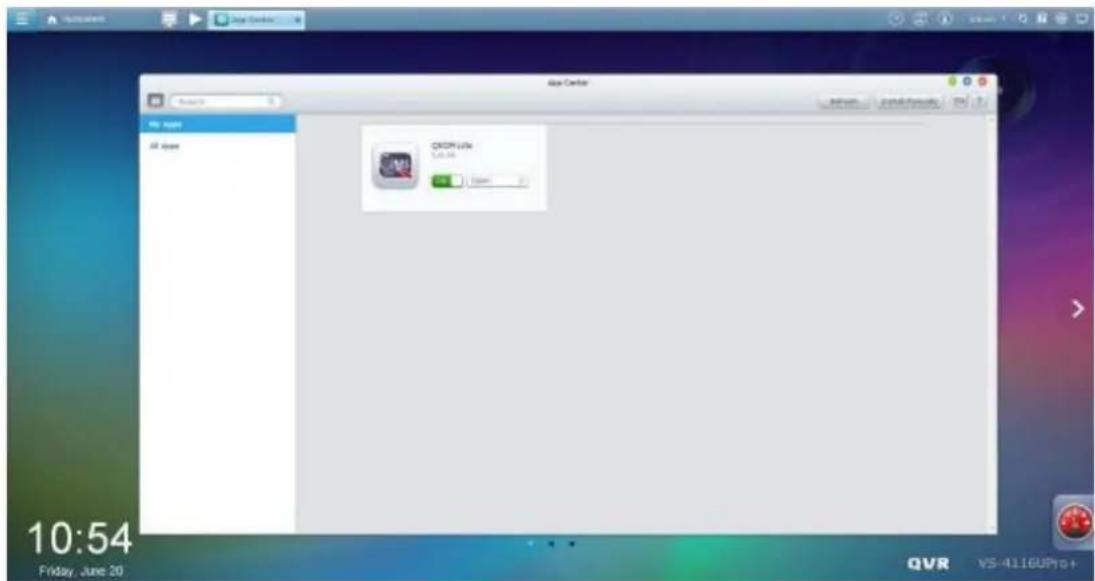
QSCM Lite kann bei Bedarf zum Deaktivieren der CMS-Serverfunktion ausgeschaltet werden.
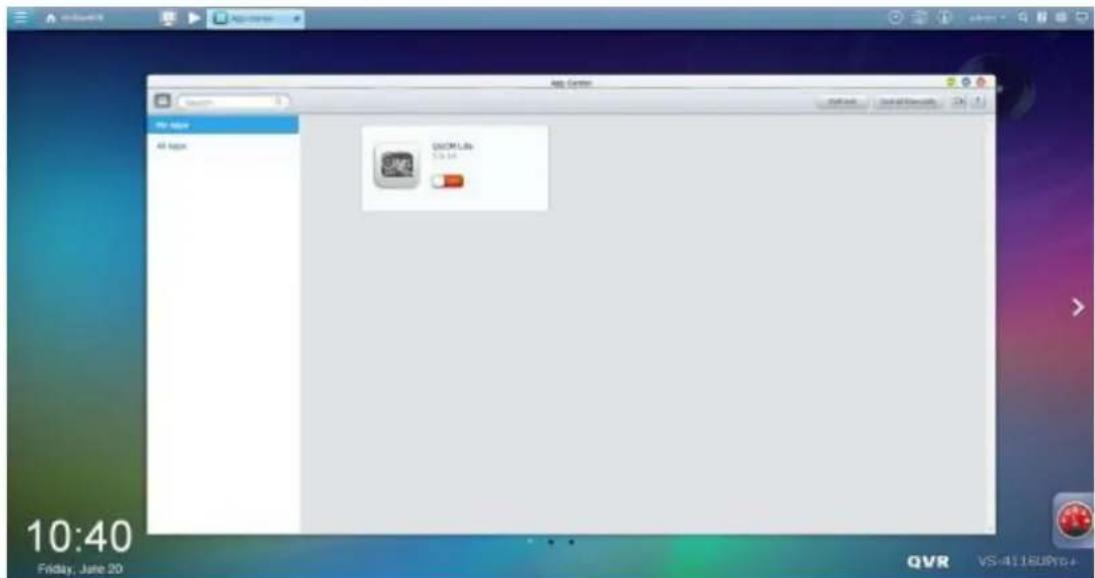
Falls der NVR nicht mit dem Internet verbunden ist, ist eine Offline-Installation verfügbar.
Schritt 1: QSCM Lite von der QNAP Security-Website herunterladen (http://www.qnapsecurity.com/download.asp).
Schritt 2: Dateien entpacken.
Schritt 3: Zum NVR zurückkehren und das App Center aufrufen.
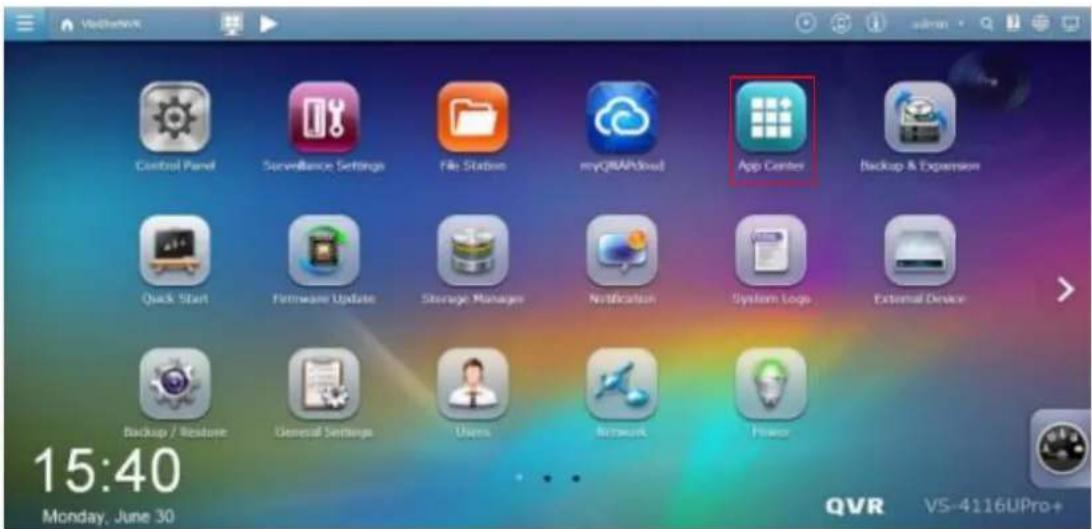
Schritt 4: Auf „Manuell installieren“ klicken.
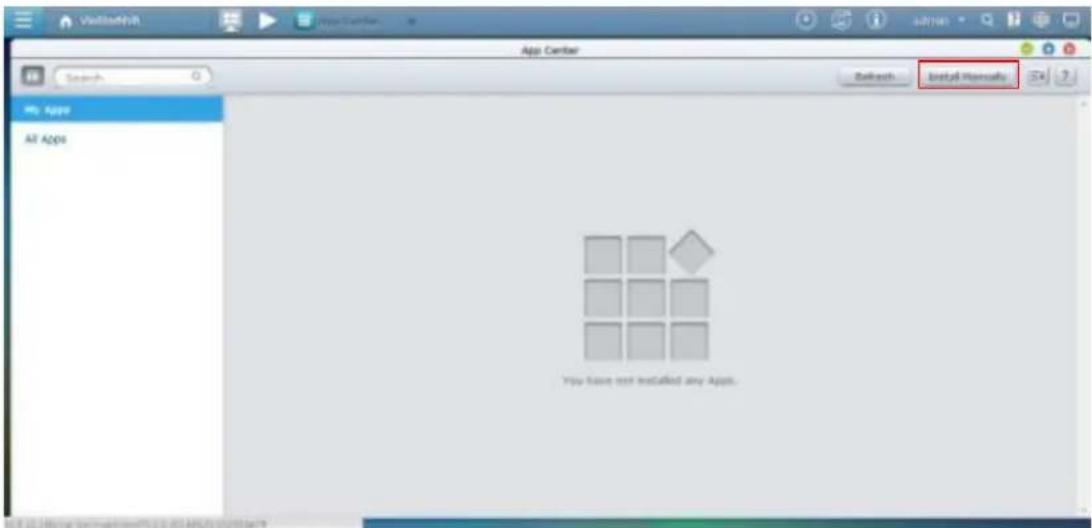
Schritt 5: Das entpackte QSCM Lite suchen und auf [Installieren] klicken.
QNAP SECURITY
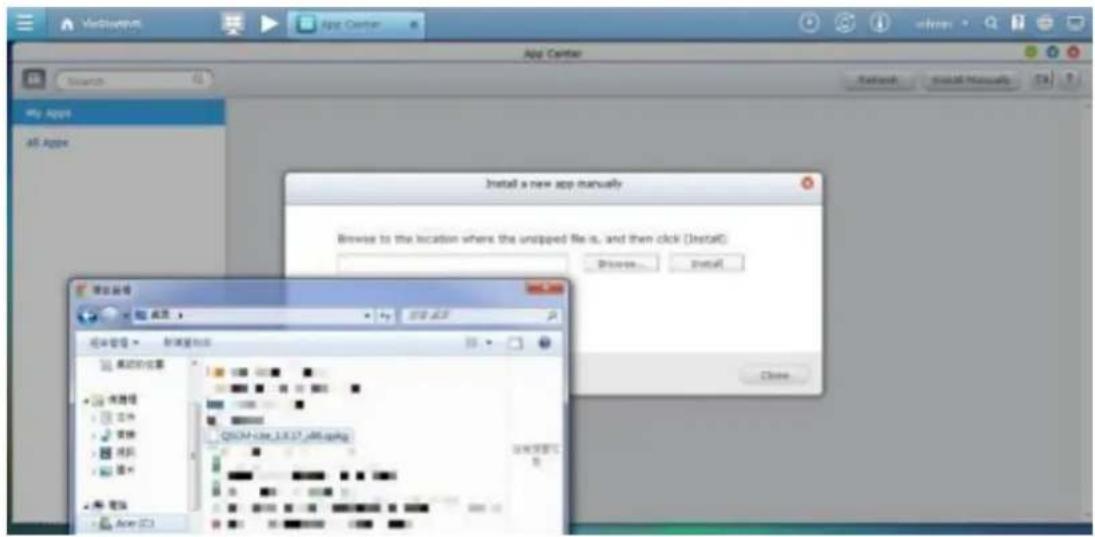
Schritt 6: Auf OK klicken.
Schritt 7: Anschließend installiert der NVR QSCM Lite.
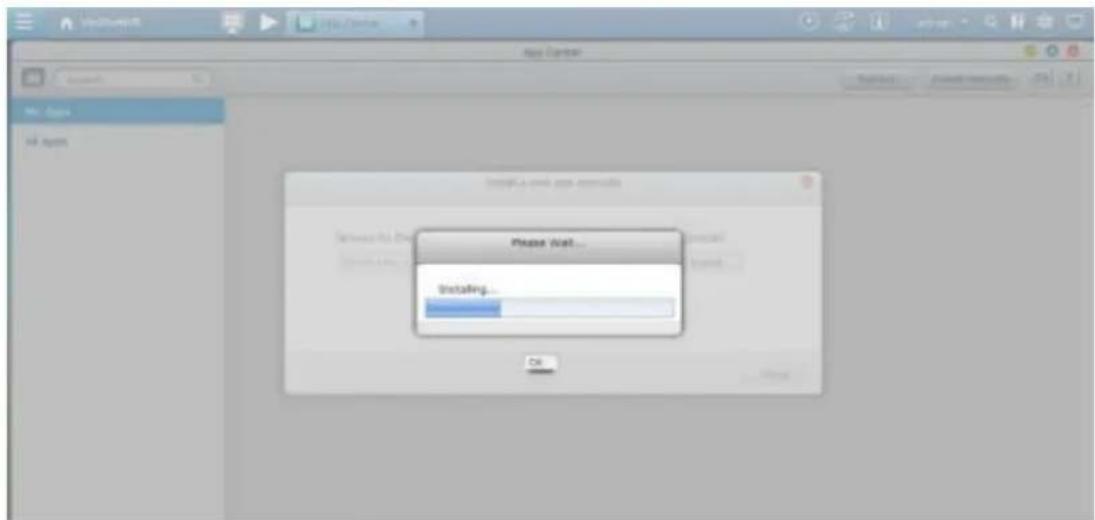
Schritt 8: Auf OK klicken.
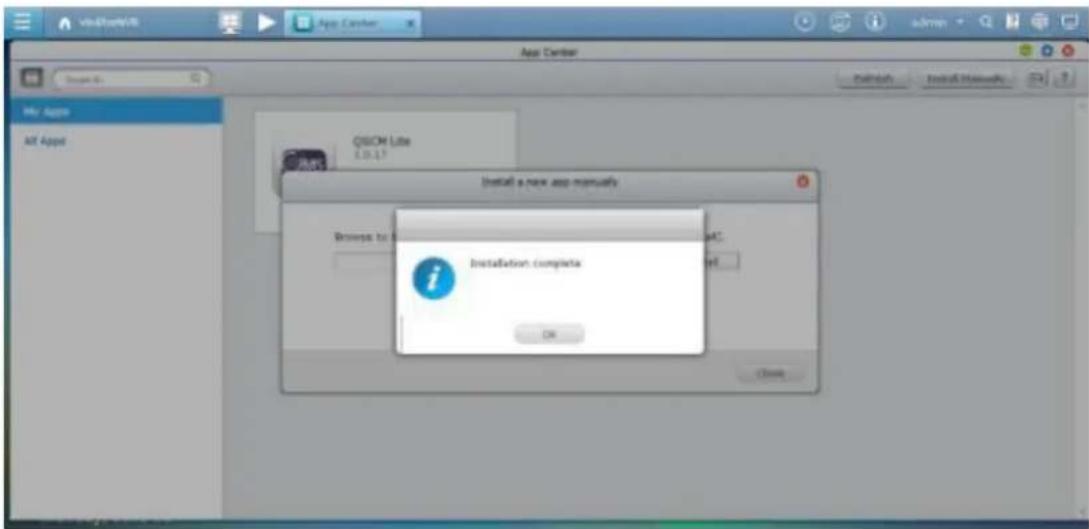
Schritt 9: QSCM Lite wird nun unter Meine Apps mit dem Standardstatus Offen aufgelistet. QVR 5.0 ist nun ein CMS-Server.
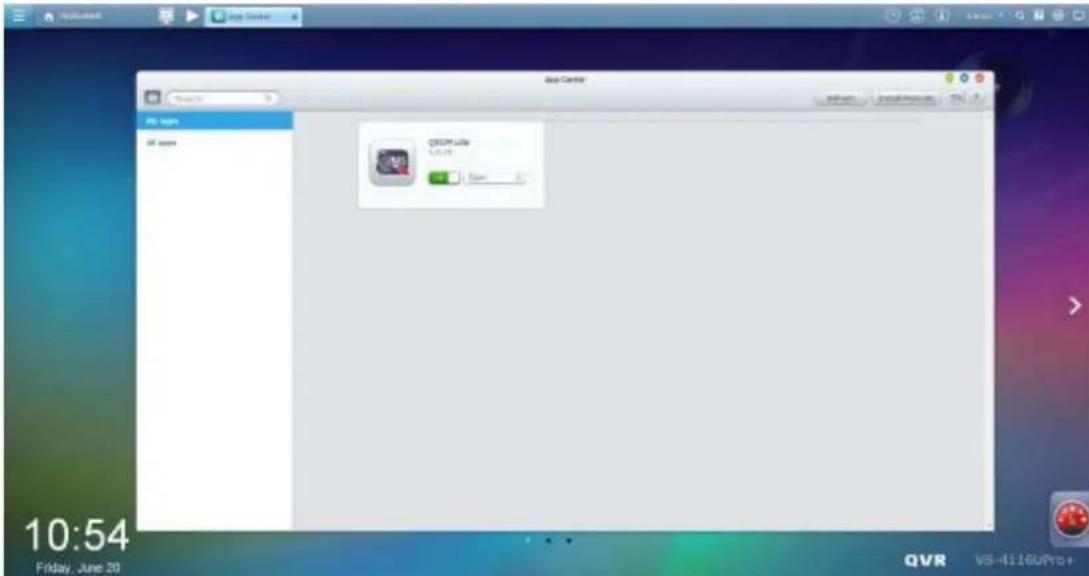
QSCM Lite kann bei Bedarf zum Deaktivieren der CMS-Serverfunktion ausgeschaltet werden.
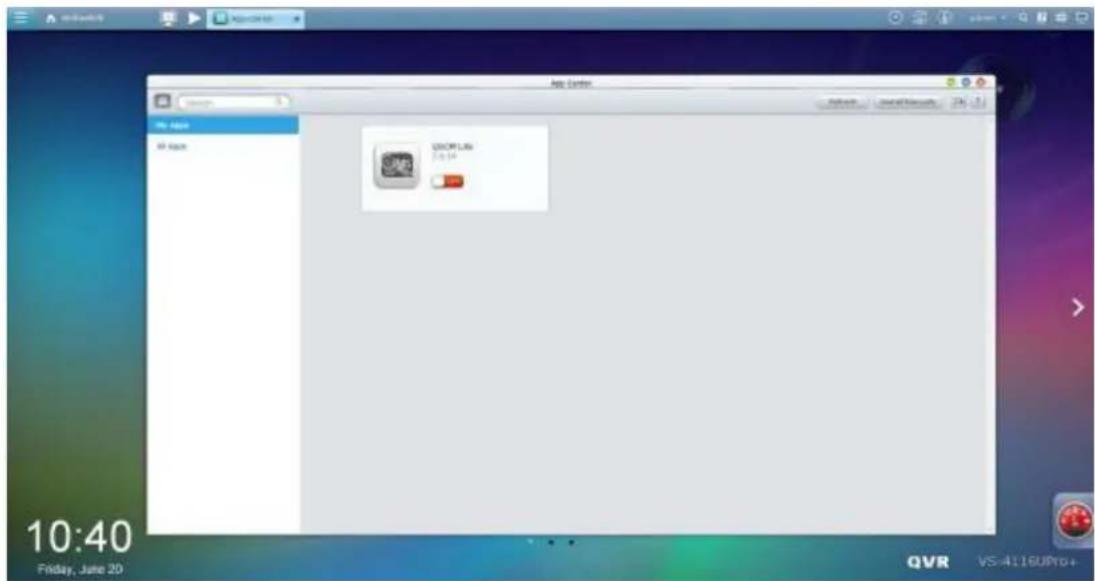
11.2.3 Hinweise und Empfehlungen zur Installation
-
QSCM Lite kann nur auf QNAP-NVR mit der Firmware-Version ab 5.0 installiert werden.
● Bei Aktivierung von QSCM Lite unter QVR 5.0 haben Sie 2 Optionen: -
Kamerafilmmaterial nicht auf diesem Server aufzeichnen und als reinen CMS-Server agieren lassen.
- Aufgenommenes Kamerafilmmaterial auf diesem Server aufbewahren und gleichzeitig als CMS- sowie NVR-Server agieren lassen.
Im zweiten Fall (der Server agiert sowohl als CMS- als auch als NVR-Server) werden die Hardwareressourcen des Servers gemeinsam vom NVR-Server und dem CMS-Server genutzt. Falls die CPU-Auslastungsrate mehr als 80 % beträgt oder der Durchsatz hoch ist, wird die Leistung von NVR-Server und CMS-Server beeinflusst.
- Wir empfehlen dringend, nur einen QVR 5.0 als QSCM Lite zur zentralen Verwaltung der NVRs in einem LAN zu aktivieren. Andernfalls wird die QSCM Lite-Ereignisverwaltung (einschließlich Ergebnisbenachrichtigung in Echtzeitansicht und Ereignisprotokoll) auf mehrere QSCM Lite aufgeteilt.
11.3 QSCM Lite am NVR-Client-PC nutzen
11.3.1 So nutzen Sie QSCM Lite am NVR-Client-PC
Schritt 1: Mit einem QVR 5.0 mit QSCM Lite verbinden. Anweisungen zur Installation
QNAP
SECURITY
von QSCM Lite finden Sie unter 1.2.2.
Schritt 2: App Center auf dem QVR 5.0-Desktop aufrufen.
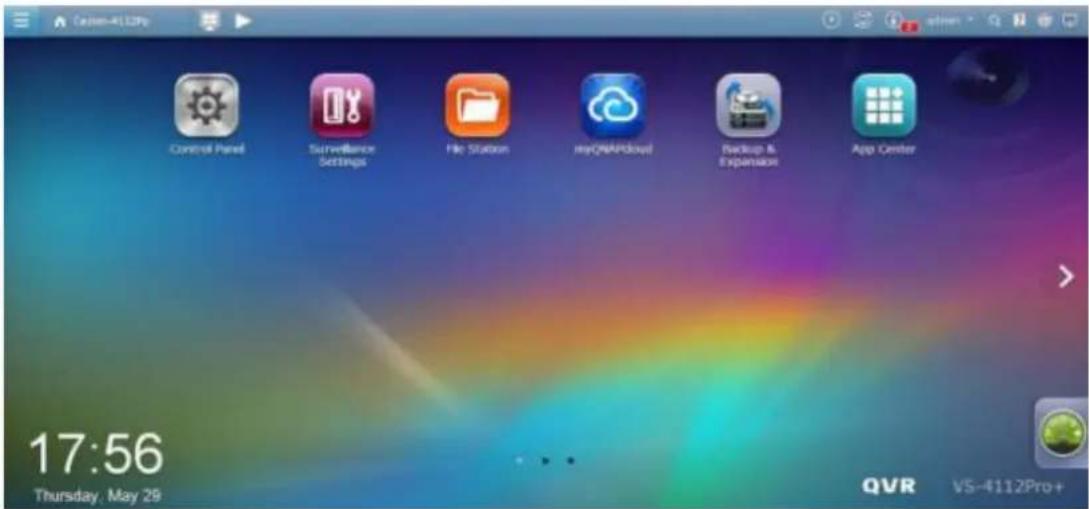
Alternativ das Hauptmenü von QVR 5.0 aufrufen.
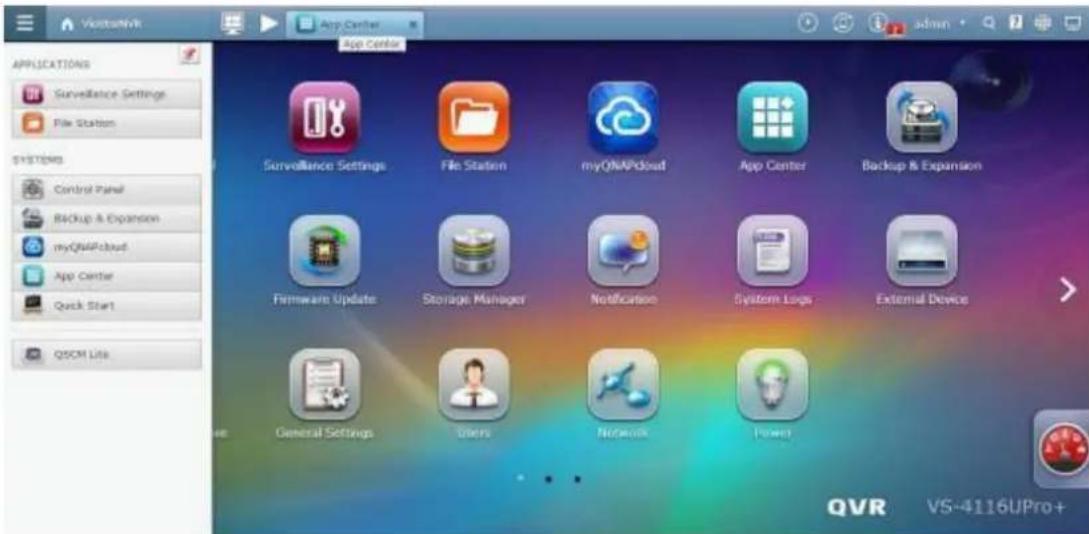
Schritt 3: Zum Aufrufen der QSCM Lite-Anmeldeseite auf das QSCM Lite-Symbol klicken.
QNAP SECURITY
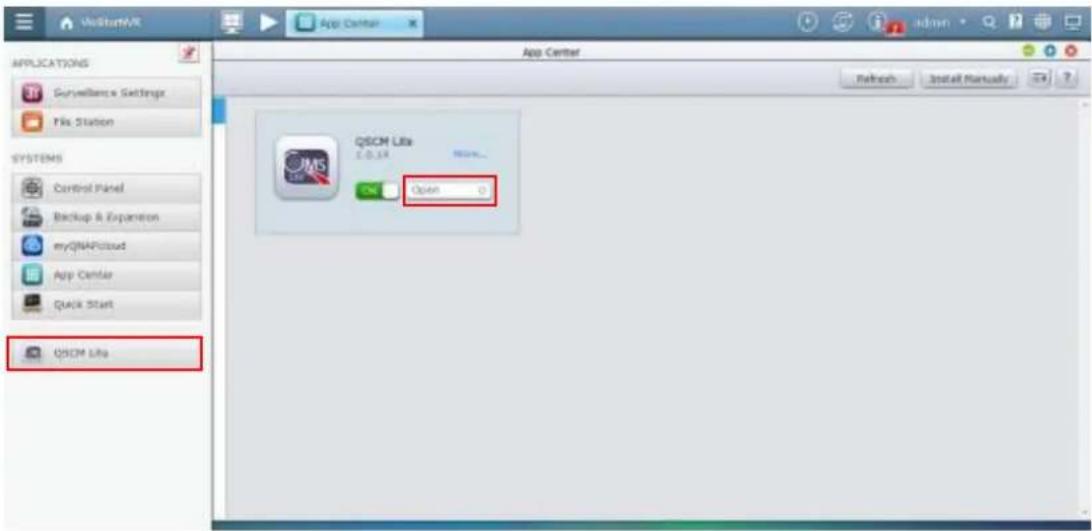
Schritt 4: Das System leitet automatisch zur QSCM Lite-Anmeldeseite weiter und Sie können sich über Standardbenutzernamen/-kennwort (admin/admin) anmelden.
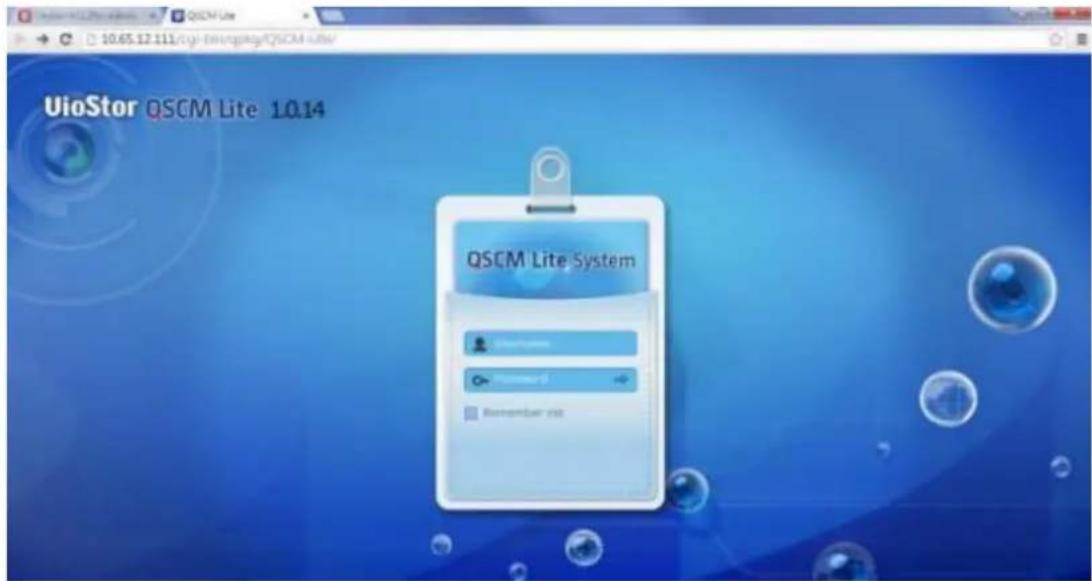
Schritt 5: Die erste Seite, die Sie nach der Anmeldung an QSCM Lite sehen, ist die Echtzeitansicht. Bevor Sie QSCM Lite konfiguriert haben, wird keine Kamerarückmeldung angezeigt.
QNAP SECURITY
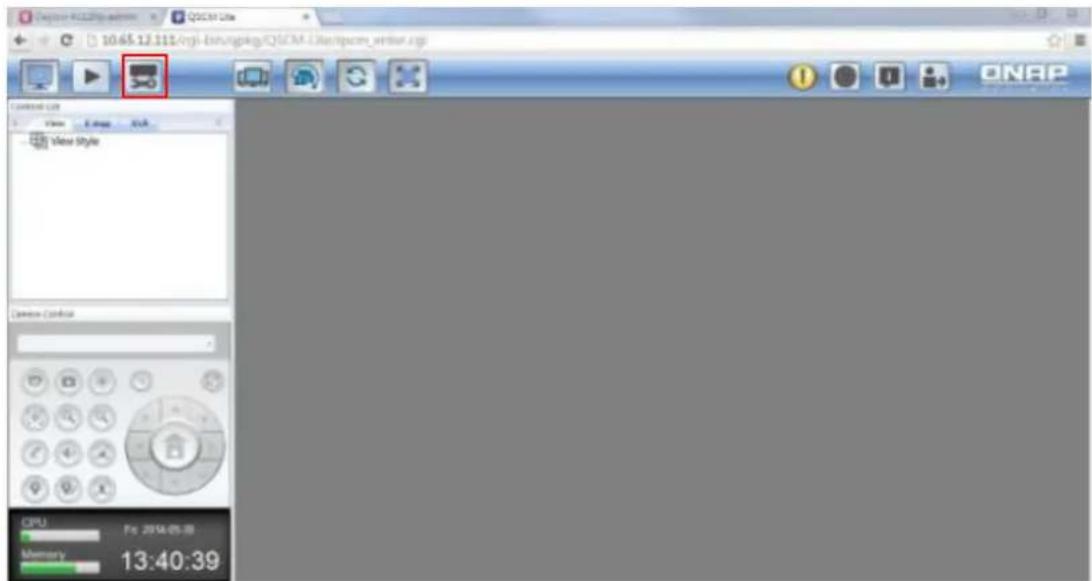
Schritt 6: Zum Konfigurieren von QSCM Lite die Konfigurationsseite aufrufen.
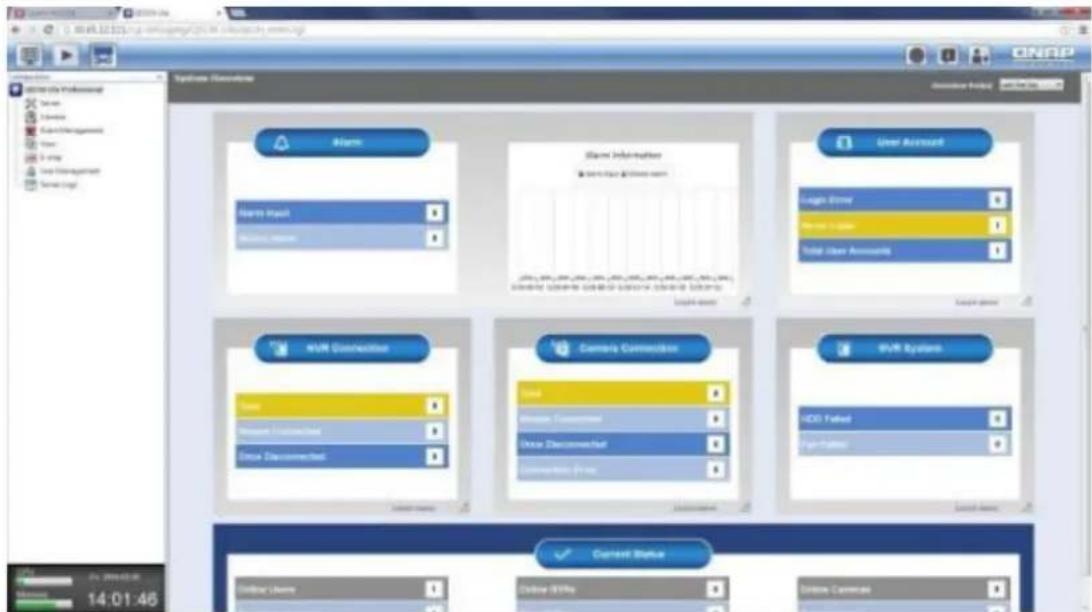
Schritt 7: Hinweise zur Konfiguration von QSCM Lite finden Sie im Abschnitt 3.5 CMS-Client konfigurieren in der VioStor CMS-Bedienungsanleitung.
Hinweis:
- VioStor CMS ist eine hochleistungsfähige schlüsselfertige CMS-Lösung. Der CMS-Server unterstützt Ü berwachung und Verwaltung von bis zu 128 Geräten. Nutzer können bis zu 1.024 IP-Kameras mit bis zu 64 Kanälen pro Bildschirm überwachen. Gleichzeitige unabhängige Wiedergabe- und Anzeigeeinstellungen auf vier Bildschirmen werden ebenfalls unterstützt. Der CMS-Server besitzt
höchste Kompatibilität mit der QNAP VioStor NVR-Serie und unterstützt zudem eine Vielzahl von IP-Kameras bekannter Marken. Detaillierte VioStor
CMS-Informationen finden Sie unter:
11.3.2 Hinweise und Empfehlungen zur Benutzung
- Wenn Sie den Server gleichzeitig sowohl als CMS- als auch als NVR-Server arbeiten lassen, sollten Sie dringend immer nur eine Echtzeitansichtseite öffnen (entweder QVR 5.0-Echtzeitansicht oder QSCM Lite-Echtzeitansicht). Andernfalls verdoppeln sich CPU-Auslastung und Durchsatzbdes Client-PCs.
- Für die Client-PC-Anforderungen lesen Sie Abschnitt 2.1 PC-Anforderungen in dieser Bedienungsanleitung.
11.3.3 QSCM Lite-Client-Spezifikationen
- Die QSCM Lite-Client-Spezifikationen sind größtenteils mit den VioStor CMS-Client-Spezifikationen synchronisiert.
- Spezifikationsunterschiede zwischen QSCM Lite-Client und VioStor CMS-Client können ohne Vorankündigung geändert werden.
11.4 Vergleich zwischen VioStor CMS und QSCM Lite
| Vergleichspunkte | QSCM Lite (App/QPKG) | VioStor CMS |
| Arbeitstyp | CMS-Lösung auf QNAP VioStor NVR (mit Firmware QVR ab 5.0) | Autonomer CMS-Server |
| Verwaltbarer NVR | NVR ab 4.1 | NVR ab 4.1 |
| Anzahl unterstützter NVRs | 16 | 128 |
| Maximale Anzahl unterstützter Kanäle | 256 | 1,024 |
| Anzahl unterstützter | 4 | 8 |
| Monitore | ||
| Maximale AnzahlClient-Registrierungen | 32 | Unbegrenzt |
| WichtigsteProduktmerkmale | Multiserver-Optimierung | ZentralisierteÜ berwachung undVerwaltung |
- Die QSCM Lite-Client-Spezifikationen sind größtenteils mit den VioStor CMS-Client-Spezifikationen synchronisiert.
- Spezifikationsunterschiede zwischen QSCM Lite-Client und VioStor CMS-Client können ohne Vorankündigung geändert werden.
Kapitel 12. Qstart
12.1 Einleitung
Qstart liefert zwei führende innovative Funktionen: Systeminitialisierung und Netzwerk-Switch-Steuerung. Es vereinfacht die Systeminitialisierung durch automatische Zuweisung von Standardeinstellungen mit einem einzigen Klick. Durch die Integration unterstützter Switches bietet Qstart umfassende Netzwerktopologie und eine Geräteliste, mit Sie den Netzwerkzustand und Gerätestatus vollständig verwalten können. Qstart integriert die wesentlichen Funktionen von PoE-Switches, wodurch Sie über die VioStor-Software (QVR) mühelos Kamera-IPs einrichten, den PoE-Status verwalten und den Datenstrom überwachen können. Die intuitive grafische Benutzeroberfläche ermöglicht zudem präzise Fehlererkennung und effiziente Problemlösung. Qstart bietet Ihnen eine völlig neue Erfahrung bei der Installation und externen Verwaltung von NVRs.
12.2 Bevor Sie Qstart verwenden
- Alle Geräte, einschließlich IP-Kameras, Client-PCs und eines QNAP VioStor,
sollten mit demselben PoE-Switch verbunden werden. (VioStor unterstützt aktuell nur das Szenario eines PoE-Switches; bitte vermeiden Sie eine PoE-Kaskadierung.)
- Stellen Sie Ihr Gerät (einschließlich des Client-PCs und VioStor NVR) nicht auf eine statische IP ein; nur DHCP-Einstellungen verwenden.
- Alle IP-Kameras müssen standardmäßig auf Qstart-Initialisierung eingestellt sein.
12.3 Systeminitialisierung
Bitte beachten: Bitte stellen Sie zur Nutzung von Qstart sicher, dass die eingesetzten Festplatten neu sind bzw. nicht vom NVR konfiguriert wurden.
- Suchen Sie die IP-Adresse des VioStor über den QNAP Finder.
- Verbinden Sie sich mit QVRs webbasierter Verwaltungsseite und wählen Sie Qstart. Bitte stellen Sie sicher, dass Sie einen unterstützten Switch und ein VioStor-Modell nutzen (weitere Informationen finden Sie in der Kompatibilitätsliste).
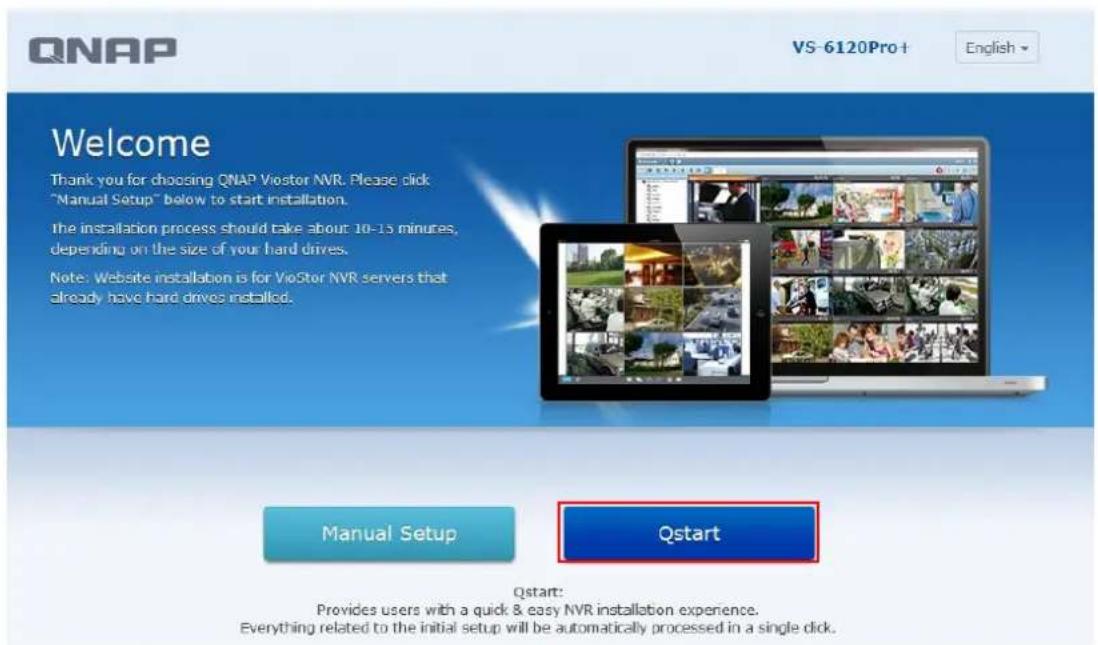
- VioStor erkennt, ob sich ein DHCP-Server in demselben LAN befindet.
i. Falls ein DHCP-Server erkannt wird, gelangen Sie zur Schnelleinrichtung-Seite.
ii. Falls kein DHCP-Server erkannt wird, werden Sie aufgefordert, den DHCP-Server des NVR zu aktivieren.
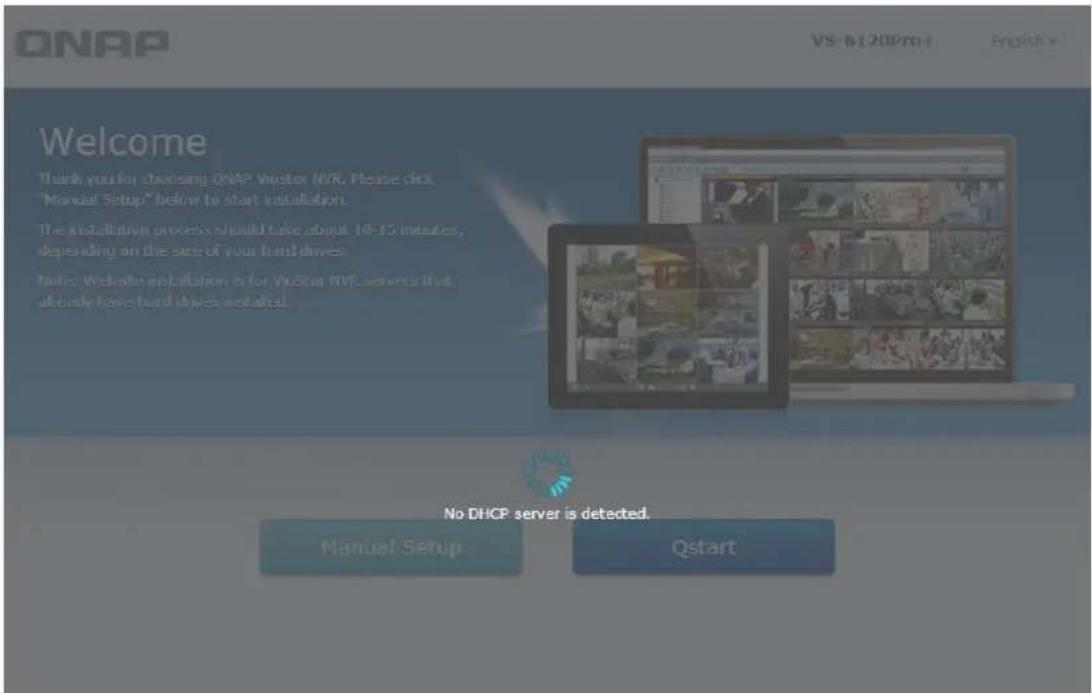
A. Sie können den DHCP-Server durch Auswahl von Ja aktivieren.
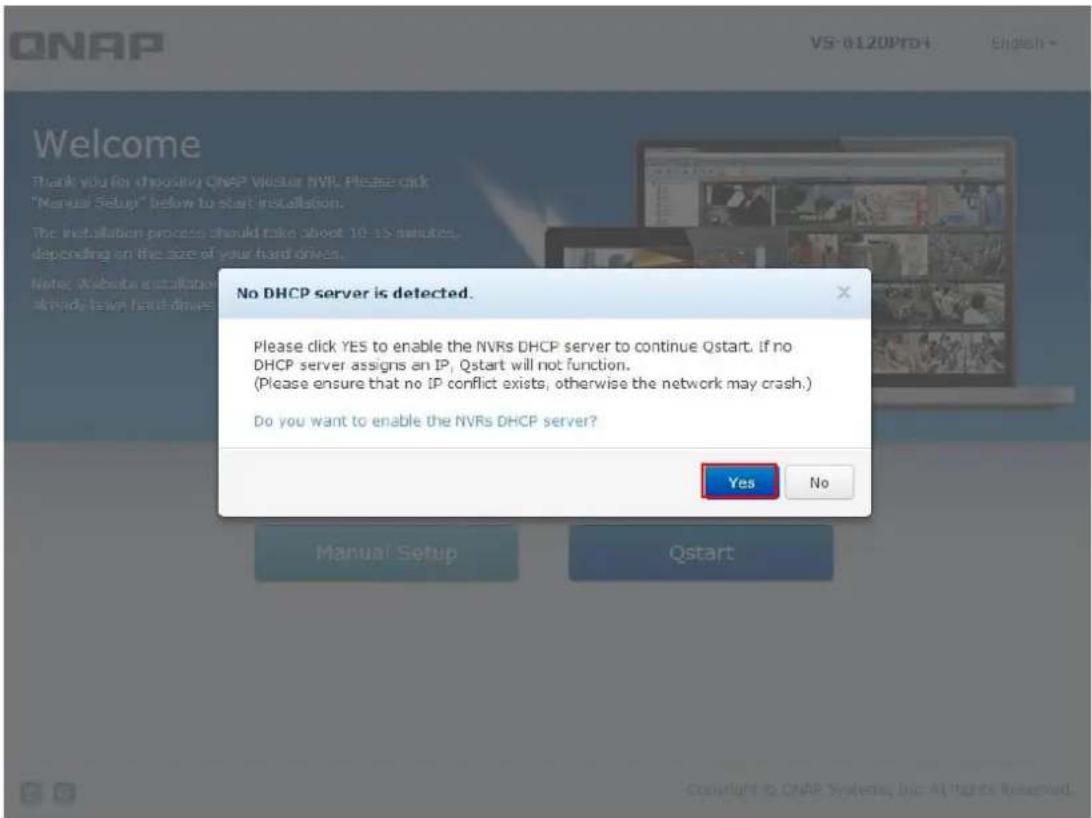
B. Durch Auswahl von Nein gelangen Sie zur Ausgangsseite zurück.
QNAP
VS-6120Pro+
English
Welcome
- Die Schnelleinrichtung-Seite beinhaltet grundlegende Informationen für den NVR sowie die Geräte, die mit dem Switch verbunden sind (inklusive Zeitzone, Name, IP, Datenträgerkonfiguration und mehr). Stellen Sie sicher, dass diese Informationen stimmen, und fahren Sie mit der Initialisierung fort.
Bitte beachten:
i. Sie können Netzwerkeinstellungen (DHCP/statisch) im Qstart-Modus nicht ändern.
ii. Die Kanalnummer basiert auf der Portnummer des Switches.
(Wenn Sie beispielsweise einen VS-2112 Pro+ mit einem 24-Port-Switch verbinden, zeigt die Tabelle Kanal 1 bis Kanal 24 unabhängig von der Anzahl unterstützter Kanäle des NVR.)
iii. Standardeinstellungen:
■ Wählt alle unterstützten Kameras, die mit dem Switch verbunden sind.
■ Automatisch konfigurieren
QNAP
VS-6120Pro+
English

Quick Setup
- Rufen Sie den QVR-Desktop auf. Kameraübersichts- und QVR-Einleitungsseite erscheinen gleichzeitig. (Die Kameraübersicht vorne, die QVR-Einleitung dahinter.)
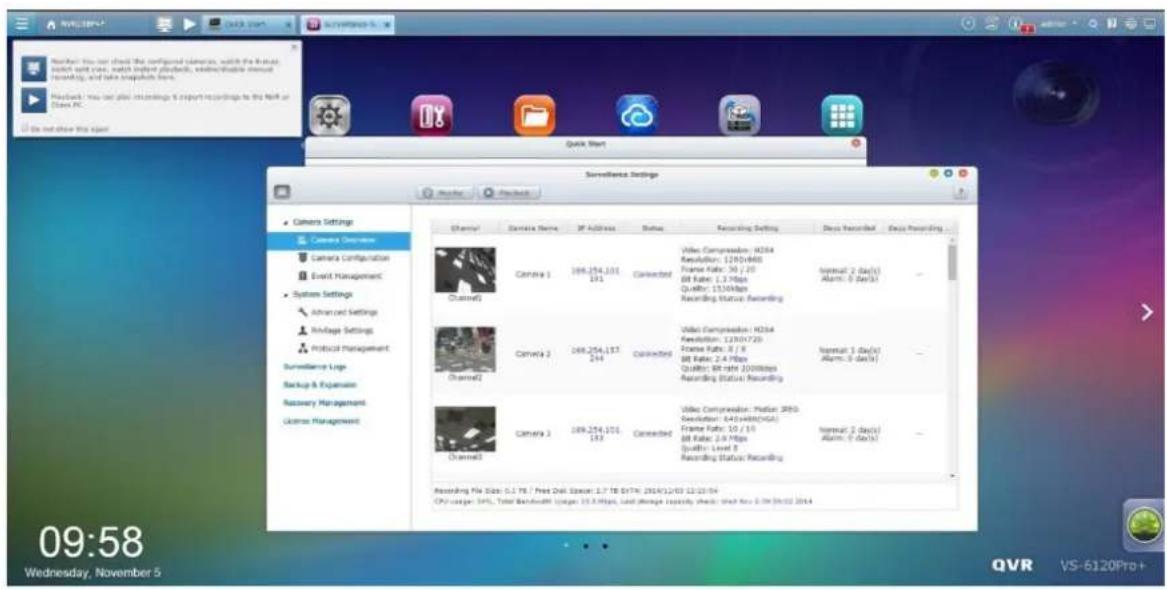
Bitte beachten: Das System aktiviert Qstart, sobald Sie die Qstart-Initialisierung abgeschlossen haben.
12.4 Qstart-Modus
1. Hauptmerkmale:
- Intuitive Kanalabbildung:
Das an Kanal 1 angezeigte Video repräsentiert die Aufnahmeansicht von Port 1 am Switch.
- Automatische Porterkennung und -konfiguration:
Wenn Geräte mit anderen Ports verbunden werden, erkennt das System die Änderung automatisch und verschiebt alle Einstellungen (mit Ausnahme von erweiterten Einstellungen) zu den neuen Ports. Sie müssen sie also nicht erneut einrichten.
i. Eine unterstützte Kamera zum Port hinzufügen:
- Wenn es sich um eine Kamera handelt, fügt sie der NVR automatisch mit Standardeinstellungen hinzu.
- Wenn es sich um eine bereits zuvor verwendete Kamera handelt, nutzt der NVR deren vorherige Einstellungen.
ii. Wenn Sie die Kamera vom Port entfernen, werden die Kameraeinstellungen gelöscht.
iii. Alle Portänderungen werden in den Systemprotokollen gespeichert.
- Wo und wie prüfen Sie den Qstart-Modus?
Ü berwachungseinstellungen -> Erweiterte Einstellungen -> Qstart-Einstellungen:
■ Verwenden Sie unterstützte Switches zur Aktivierung des Qstart-Modus. Marke und Modellname werden angezeigt und Sie können die Verbindung testen.
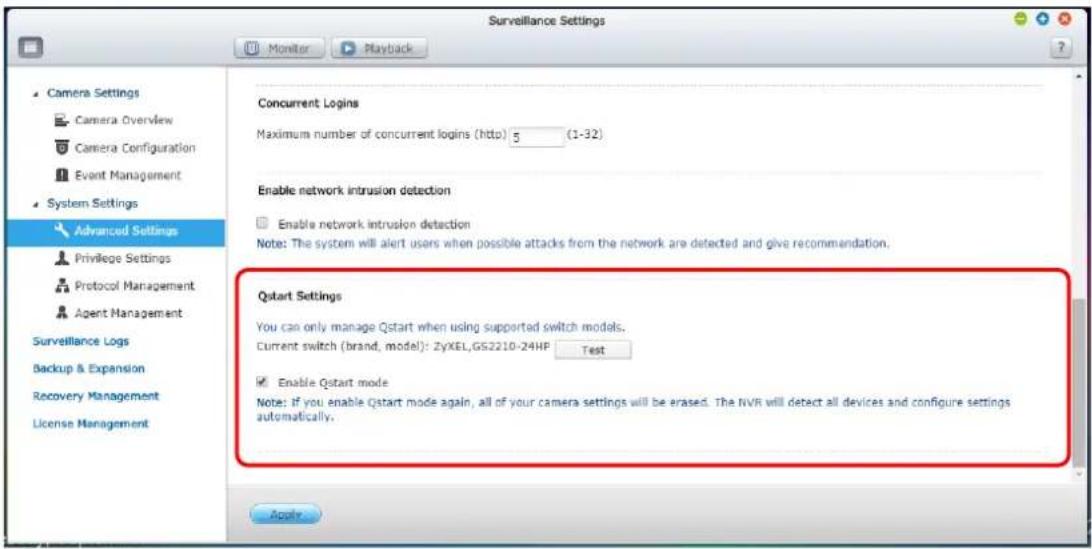
Der Qstart-Modus wird standardmäßig aktiviert, wenn Sie Qstart während der Initialisierung wählen. Andernfalls ist er deaktiviert.
■ Falls Sie den Qstart-Modus erneut aktivieren, werden all Ihre Kameraeinstellungen gelöscht.
■ Im Qstart-Modus können Sie Kameras nicht zu spezifischen Kanälen hinzufügen. Sie können diese Beschränkung umgehen, indem Sie Qstart in den erweiterten Einstellungen deaktivieren.
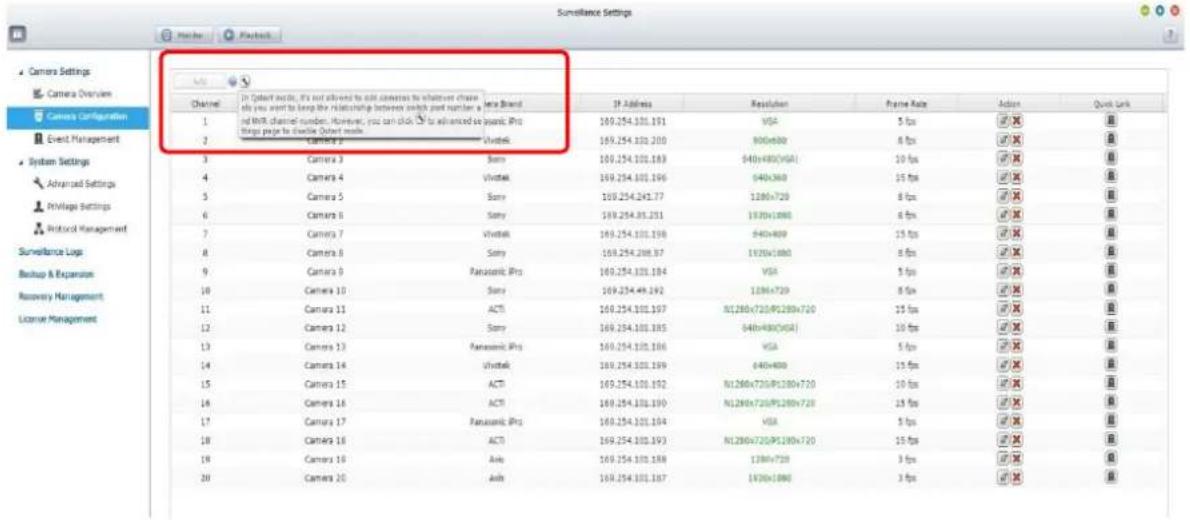
12.5 Netzwerk-Switch-Steuerung (integriert)
12.5.1 Topologie:
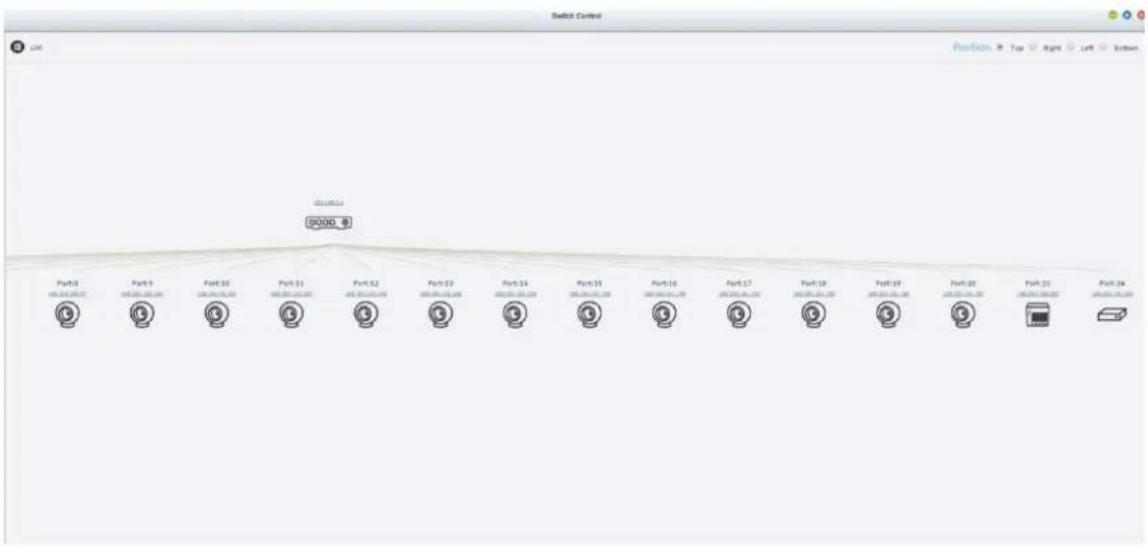
- Vollständiges Verbindungsverhältnis des Switches anzeigen
- Das Diagramm zeigt die unterstützten Switches, Kameras, VioStor NVR und andere Geräte (inklusive PCs, Notebooks, nicht unterstützter Switches und anderer unbekannter Geräte).

Switch

Kamera

Anderes

Gerät
- Sie können verschiedene Optionen zur Topologieanzeige (oben/rechts/links/unten) wählen.
- Durch Klicken auf die IP-Adresse des Gerätes öffnet sich diese IP-Adresse in Ihrem Browser.
- Durch Anklicken einer Kamera öffnet sich die Seite mit den Kameraeinstellungen.
12.5.2 Switch-Steuerungstabelle:
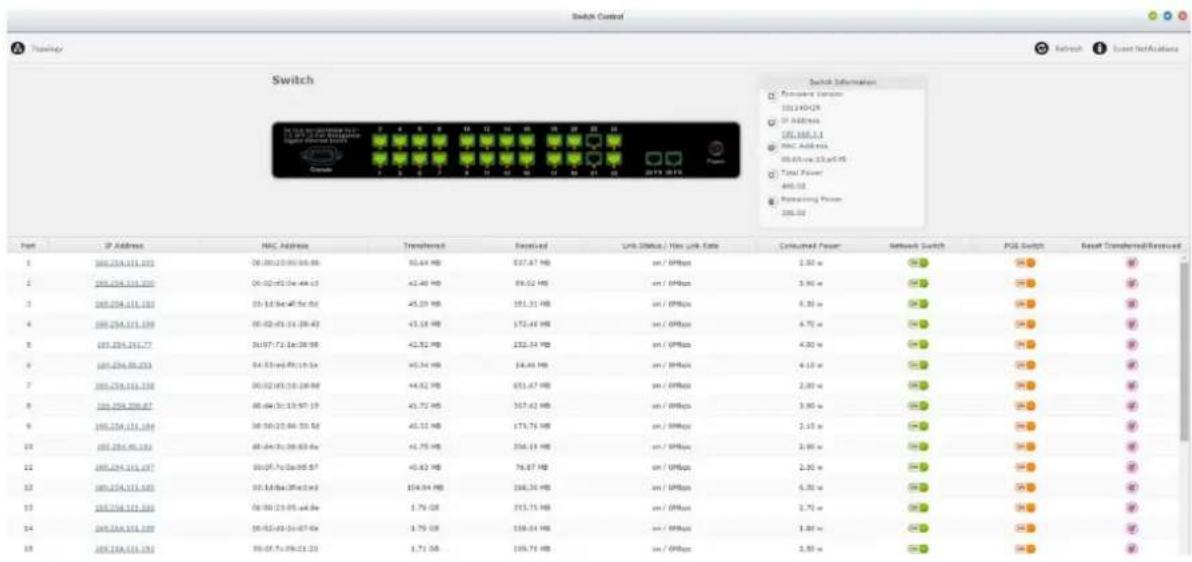
- Tabelle mit vollständigen Switch-Informationen:
Firmware-Version, IP-Adresse, Mac, Gesamtleistung und verbleibende
Leistung.
- Vollständige Portinformationen:
Geräte-IP, Mac, TX/RX, Stromverbrauch, PoE-Fähigkeit,
Netzwerkfähigkeit.
- Entsprechende Switch-Statustypen:
(Netzwerk, P: PoE, L: Verbindung, Nur N ist ein, dann kann L als ein/aus erkannt werden.)
| NLP_aus | P_ein_NL_aus | N_ein_LP_aus | NP_ein_L_aus | NL_ein_P_aus | NLP_ein |
 |  |  |  |  |  |
12.5.3 Ereignisbenachrichtigungen:
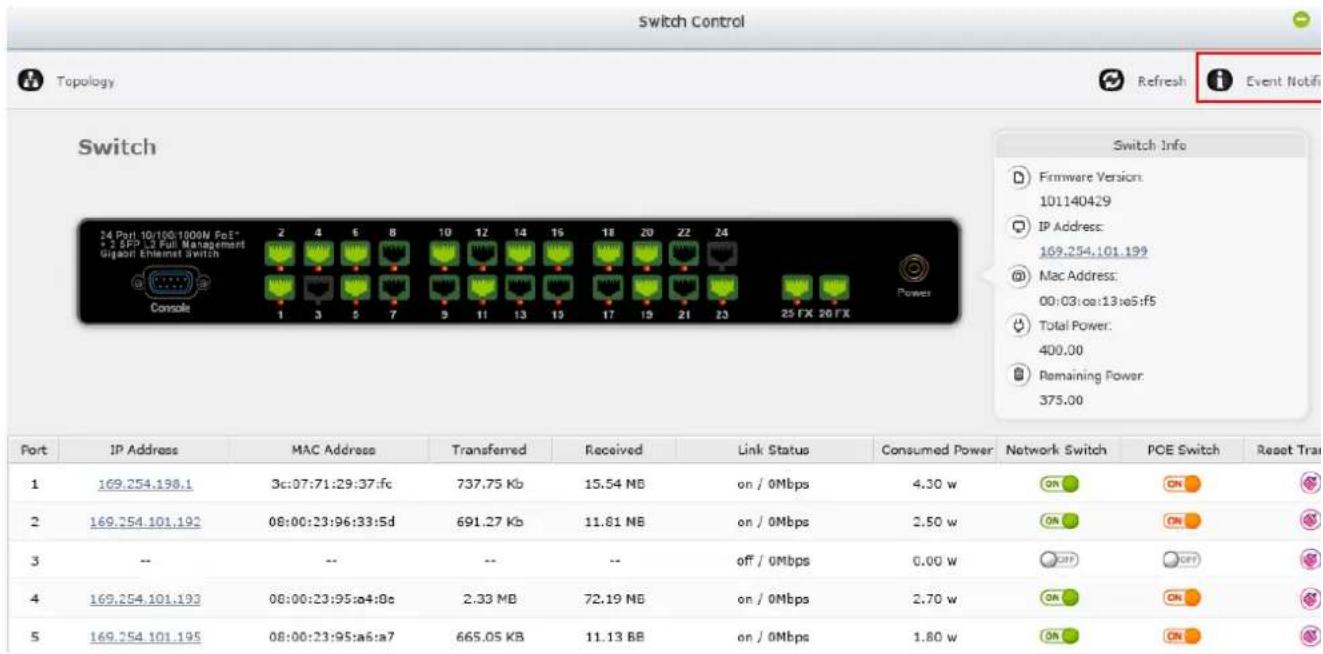
- Rufen Sie die Protokollliste durch Auswahl von Ereignisbenachrichtigungen unter Switch-Steuerung auf.
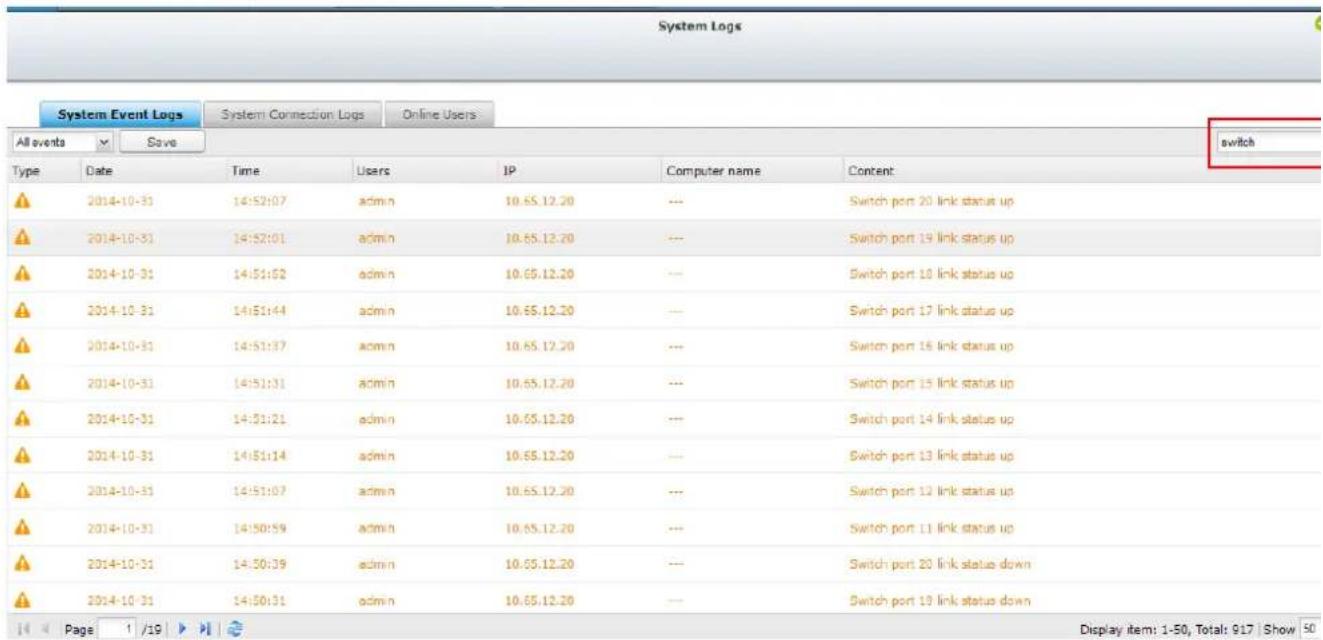
- Diese Tabelle zeigt nur das Verhalten in Bezug auf den Switch. Sie können die Situation zwischen dem Switch und den damit verbundenen Geräten verfolgen.
12.5.4 Kompatibilitätsliste:
| Marke | Modell | |
| NVR | QNAP | VS-6120/ 6116 / 6112 Pro+VS-4116/ 4112/ 4108 Pro+VS-2112/ 2108/ 2104 Pro+ |
| Switch | ZyXEL | GS2210-24HP |
| EtherWAN | EX76402EX22402 | |
| eten | PSG-6010VMPSG-6018VMPSG-7026VM | |
| IP-Kamera | AXIS, ACTi, Sony, Panasonic, VIVOTEK | |
Bitte beachten: Die Leistung von Qstart variiert je nach Switch-Marke. Falls Sie Fragen haben, wenden Sie sich bitte an unseren technischen Support.
Kapitel 13. LCD-Anzeige
* Dieser Abschnitt betrifft nur NVR-Modelle mit LCD-Anzeige.
Der NVR verfügt über eine praktische LCD-Anzeige, auf der Nutzer die Festplatte konfigurieren und Systemdaten einsehen können.
Nach dem Starten des NVR werden der Name des Servers und die IP-Adresse angezeigt:
| N | V | R | 5 | F | 4 | D | E | 3 | |||||||
| 1 | 6 | 9 | . | 2 | 5 | 4 | . | 1 | 0 | 0 | . | 1 | 0 | 0 |
Bei der Erstinstallation erscheinen auf der LCD-Anzeige die Anzahl der erkannten Festplattenlaufwerke und die IP-Adresse. Konfigurieren Sie die Festplattenlaufwerke entsprechend.
| Anzahl der erkannten Festplattenlaufwerke | Standard-Festplattenkonfiguration | Verfügbare Festplattenkonfigurationsoptionen* |
| 1 | Einzellaufwerk | Einzellaufwerk |
| 2 | RAID 1 | Einzelplattenlaufwerk -> JBOD -> RAID 0 -> RAID 1 |
| 3 | RAID 5 | Einzelplattenlaufwerk -> JBOD -> RAID 0 -> RAID 5 |
| 4 oder höher | RAID 5 | Einzelplattenlaufwerk -> JBOD -> RAID 0 -> RAID 5 -> RAID 6 |
*Wählen Sie die gewünschte Option mit der Schaltfläche "Auswahl" aus und bestätigen Sie mit "Eingabe".
QNAP
SECURITY
Beispiel: wenn fünf Festplattenlaufwerke installiert sind, erscheint in der
LCD-Anzeige Folgendes:
| C | o | n | f | i | g | . | D | i | s | k | s | ? | |||
| → | R | A | I | D | 5 |
Drücken Sie auf die Schaltfläche "Auswahl", um weitere Optionen anzuzeigen, z. B.
RAID 6.
Bestätigen Sie mit "Eingabe". Folgende Meldung erscheint. Drücken Sie "Auswahl", um "Ja" auszuwählen und zu bestätigen.
| C | h | o | o | s | e | R | A | I | D | 5 | ? | ||||
| → | Y | e | s | N | o |
Nach erfolgter Konfiguration werden der Name des Servers und die IP-Adresse angezeigt. Konnte der NVR das Laufwerk-Volume nicht erstellen, wird eine Fehlermeldung angezeigt.
| C | r | e | a | t | i | n | g | . | . | . | |||||
| R | A | I | D | 5 | F | a | i | l | e | d |
Anzeigen von Systeminformationen auf der LCD-Anzeige
Wenn die LCD-Anzeige den Servernamen und die IP-Adresse anzeigt, drücken Sie auf "Eingabe", um das Hauptmenü zu öffnen. Das Hauptmenü besteht aus folgenden
Elementen:
- TCP/IP
- Physische Festplatte
- Volume
- System
- Herunterfahren
- Neustart
- Kennwort
- Zurück
1. TCP/IP
In TCP/IP sind folgende Optionen verfügbar:
1.1 LAN-IP-Adresse
1.2 LAN-Subnetzmaske
1.3 LAN-Gateway
1.4 LAN PRI. DNS
1.5 LAN SEC. DNS
1.6 Netzwerkeinstellungen öffnen
1.6.1 Netzwerkeinstellungen – DHCP
1.6.2 Netzwerkeinstellungen – Statische IP*
1.6.3 Netzwerkeinstellungen – ZURÜ CK
1.7 Zurück ins Hauptmenü
*Konfigurieren Sie unter "Netzwerkeinstellungen – Statische IP" die IP-Adresse, die Subnetzmaske, das Gateway und den DNS von LAN 1 und LAN 2.
2. Physische Festplatte
In Physische Festplatte sind folgende Optionen verfügbar:
2.1 Festplatten-Info
2.2 Zurück ins Hauptmenü
Die Festplatten-Info zeigt die Temperatur und die Kapazität des Festplattenlaufwerks an.
| D | i | s | k | : | 1 | T | e | m | p | : | 5 | 0 | ° | C | |
| S | i | z | e | : | 2 | 3 | 2 | G | B |
3. Volume
In diesem Abschnitt finden Sie die Festplattenkonfiguration des NVR. Die erste Zeile zeigt die RAID-Konfiguration und die Speicherkapazität; die zweite Zeile die Nummer des Laufwerks in der Konfiguration.
| R | A | I | D | 5 | 7 | 5 | 0 | G | B | ||||||
| D | r | i | v | e | 1 | 2 | 3 | 4 |
Gibt es mehr als ein Volume, drücken Sie auf "Auswahl", um die Informationen anzuzeigen. Die folgende Tabelle zeigt die Beschreibung der LCD-Meldungen für die RAID 5-Konfiguration.
| LCD-Anzeige | Laufwerkkonfiguration |
| RAID5+S | RAID5+Ersatz |
| RAID5 (D) | RAID 5 Notfallmodus |
| RAID 5 (B) | RAID 5 Neuaufbau |
| RAID 5 (S) | RAID 5 Neusynchronisierung |
| RAID 5 (U) | RAID 5 ausgeworfen |
| RAID 5 (X) | RAID 5 nicht aktiviert |
4. System
Dieser Abschnitt zeigt die Systemtemperatur und die Drehzahl des Systemlüfters an.
| C | P | U | T | e | m | p | : | 5 | 0 | ° | C | ||||
| S | y | s | T | e | m | p | : | 5 | 5 | ° | C |
| S | y | s | F | a | n | : | 8 | 6 | 5 | R | P | M | |||
5. Herunterfahren
Verwenden Sie diese Option, um den NVR herunterzufahren. Drücken Sie "Auswahl", um "Ja" auszuwählen. Danach bestätigen Sie mit "Eingabe".
6. Neustart
Verwenden Sie diese Option, um den NVR neu zu starten. Drücken Sie "Auswahl", um "Ja" auszuwählen. Danach bestätigen Sie mit "Eingabe".
7. Kennwort
Das Standard-Passwort der LCD-Anzeige ist leer. Öffnen Sie diese Option, um das Passwort der LCD-Anzeige zu ändern. Wählen Sie "Ja", um fortzufahren.
| C | h | a | n | g | e | P | a | s | s | w | o | r | d | ||
| Y | e | s | → | N | o |
Geben Sie ein Passwort mit einer Länge von mind. 8 Ziffern (0-9) ein. Wenn der Cursor auf "OK" springt, drücken Sie auf "Eingabe". Verifizieren Sie das Passwort und bestätigen Sie die Änderungen.
| N | e | w | P | a | s | s | w | o | r | d | : | ||||
| O | K |
8. Zurück
Diese Option bringt Sie in das Hauptmenü zurück.
Systemmeldungen
Etwaige Systemfehler des NVR werden in Form von Fehlermeldungen auf der LCD-Anzeige angezeigt. Drücken Sie auf "Eingabe", um die Meldung anzuzeigen.
Drücken Sie noch einmal auf "Eingabe", um die nächste Meldung anzuzeigen.
| S | y | s | t | e | m | E | r | r | o | r | ! | ||||
| P | l | s | . | C | h | e | c | k | L | o | g | s |
| Systemmeldungen | Beschreibung |
| Sys. Fan Failed | Der Lüfter des Systems ist ausgefallen |
| Sys. Overheat | Das System ist überhitzt |
| HDD Overheat | Das Festplattenlaufwerk ist überhitzt |
| CPU Overheat | Der Prozessor ist überhitzt |
| Network Lost | Sowohl LAN 1 als auch LAN 2 sind getrennt (Ausfallschutz- oder Lastausgleichsmodus) |
| LAN1 Lost | LAN 1 ist getrennt |
| LAN2 Lost | LAN 2 ist getrennt |
| HDD Failure | Das Festplattenlaufwerk ist ausgefallen |
| Vol1 Full | Das Volume ist voll |
| HDD Ejected | Das Festplattenlaufwerk ist ausgeworfen |
| Vol1 Degraded | Das Volume ist im Notfallmodus |
| Vol1 Unmounted | Das Volume ist ausgeworfen |
| Vol1 Nonactivate | Das Volume ist nicht aktiviert |
Kapitel 14. Problemlösung
1. Der Ü berwachungsbildschirm wird nicht angezeigt.
Ü berprüfen Sie Folgendes:
a. Ü berprüfen Sie, ob ActiveX bei der Anmeldung auf der Ü berwachungsseite des NVR installiert wurde. Stellen Sie die Sicherheitsstufe in den Internetoptionen des IE-Browsers höchstens auf "Mittel - Hoch" ein.
b. Der NVR ist eingeschaltet und das Netzwerk ist ordnungsgemäß verbunden.
c. Die IP-Adresse des NVR steht nicht mit anderen Geräten im gleichen Subnetz in Konflikt.
d. Ü berprüfen Sie die IP-Adresseinstellungen für den NVR und den Computer. Sie müssen dem gleichen Subnetz angehören.
2. Ein Kanal auf der Ü berwachungsseite kann nicht angezeigt werden.
Ü berprüfen Sie Folgendes:
a. Die IP-Adresse, der Name und das Passwort sind korrekt eingegeben (auf der Kamerakonfigurationsseite). Ü berprüfen Sie die Verbindung mit der "Test"-Funktion.
b. Wenn sich der PC und die IP-Kamera im gleichen Subnetz befinden und der NVR einem anderen Subnetz angehört, kann der Ü berwachungsbildschirm nicht auf dem PC angezeigt werden. Lösen Sie dieses Problem mit einer der folgenden Methoden.
Methode 1: Geben Sie die IP-Adresse der IP-Kamera als WAN IP am NVR ein. Methode 2: Konfigurieren Sie den Router so, dass der interne Zugriff auf die öffentliche IP-Adresse und die gemappten Ports der IP-Kameras zulässig ist.
3. Die Aufnahme funktioniert nicht richtig.
a. Installieren Sie das/die Festplattenlaufwerk/e korrekt im NVR.
b. Vergewissern Sie sich, dass jeder Festplatteneinsatz richtig eingerastet ist.
c. Ü berprüfen Sie, ob die Aufnahmefunktion auf der Kamerakonfigurationsseite aktiviert ist (Standardeinstellung: aktiviert). Vergewissern Sie sich, dass IP-Adresse, Anmeldename und Passwort der IP-Kamera korrekt eingegeben sind.
d. Wenn die obigen Daten überprüft wurden und für ordnungsgemäß befunden wurden, die Status-LED aber grün blinkt, ist das Festplattenlaufwerk eventuell beschädigt oder es kann nicht erkannt werden. Schalten Sie den NVR in einem solchen Fall ab und installieren Sie
ein neues Festplattenlaufwerk. Falls das Problem bestehen bleibt, wenden Sie sich bitte an den technischen Support.
Hinweis: Wenn die Konfigurationen des NVR aktualisiert werden, wird die Aufnahme vorübergehend unterbrochen und kurze Zeit später wieder neu gestartet.
4. Ich kann mich nicht bei der Administrationsseite des NVR anmelden.
Bitte prüfen Sie, ob Sie über Administratorenrechte verfügen. Nur Administratoren dürfen sich beim NVR anmelden.
5. Das Live-Video ist manchmal unscharf oder die Wiedergabe stockt.
a. Die Bildqualität kann durch den Netzwerkdatenverkehr beeinträchtigt und gestört werden.
b. Wenn mehrere Verbindungen zur IP-Kamera oder zum NVR bestehen, kann die Bildqualität leiden. Mehr als maximal drei gleichzeitige Verbindungen zur Ü berwachungsseite werden nicht empfohlen. Für eine höhere Aufnahmeleistung öffnen Sie nicht zu viele IE-Browser für die Wiedergabe des Live-Videos.
c. Ein und dieselbe IP-Kamera kann von mehreren NVR-Servern gleichzeitig für die Aufnahme verwendet werden.
6. Die Alarmaufzeichnung funktioniert nicht.
a. Bitte melden Sie sich beim NVR an und gehen Sie zu "Kameraeinstellungen" > "Alarmeinstellungen". Vergewissern Sie sich, dass die Alarmaufzeichnung für die IP-Kamera aktiviert ist.
b. Wenn der NVR hinter einem Router installiert ist, die Kamera aber nicht, kann die Alarmaufzeichnung nicht funktionieren.
c. Wenn die Alarmaufzeichnung aktiviert ist, vergewissern Sie sich, dass unter "Kameraeinstellungen" > "Erweiterte Einstellungen" angegeben ist, wie viele Tage die Aufzeichnungen aufbewahrt werden sollen. Andernfalls werden die Aufzeichnungen unter Umständen überschrieben.
7. Der geschätzte Speicherplatz für die Aufzeichnung, der auf der Seite mit den "Aufzeichnungseinstellungen" angezeigt wird, weicht vom tatsächlichen Wert ab.
Dieser Schätzwert ist nur ein Bezugswert. Der tatsächliche Speicherplatz auf der Festplatte kann von diesem Wert abweichen, je nach Bildinhalt, Netzwerkumgebung und Leistung der IP-Kameras.
- Die elektronische Karte kann nicht korrekt dargestellt werden.
Ü berprüfen Sie das Format der Datei. Der NVR unterstützt nur elektronische Karten im JPEG-Format.
- Ich kann den NVR im QNAP Finder nicht finden.
a. Ü berprüfen Sie, ob der NVR eingeschaltet ist.
b. Verbinden Sie den lokalen PC und den NVR mit dem selben Subnetz.
c. Installieren Sie die neuste Version des Finder, siehe www.qnapsecurity.com.
d. Führen Sie den Finder erneut aus, um den NVR zu suchen. Vergewissern Sie sich, dass sämtliche Firewall-Software auf dem Computer ausgeschaltet wurde oder nehmen Sie den Finder in die Liste der zulässigen Programme in der Firewall auf.
e. Wenn der NVR nicht gefunden wird, klicken Sie im Finder auf "Aktualisieren", um die Suche zu wiederholen.
f. Falls das Problem bestehen bleibt, wenden Sie sich bitte an den technischen Support.
- Die Änderungen an der Systemkonfiguration wurden nicht übernommen.
Klicken Sie auf "Ü bernehmen", um die Änderungen, die Sie an den Einstellungen auf der Administrationsseite vorgenommen haben, zu übernehmen.
- Die Ü berwachungsseite kann im Internet Explorer nur unvollständig dargestellt werden.
Wenn Sie die Zoomfunktion des Internet Explorer aktiviert haben, kann die Seite unter Umständen nicht vollständig dargestellt werden. Aktualisieren Sie die Seite mit F5.
- Ich kann die SMB-, FTP- und Web File Manager-Dienste des NVR nicht benutzen.
a. Melden Sie sich als Administrator am NVR an. Gehen Sie zu "Netzwerkeinstellungen" > "Dateidienste" und überprüfen Sie, ob diese drei Funktionen aktiviert sind.
b. Wenn der NVR hinter einem Router installiert ist, können der SMB- und der FTP-Dienst nur aus dem gleichen Subnetz abgerufen werden. Details hierzu finden Sie im Anhang B.
- Der NVR braucht sehr lange, um einen Neustart durchzuführen.
Wenn der NVR länger als 5 Minuten für einen Neustart braucht, schalten Sie den Server aus und wieder ein. Falls das Problem bestehen bleibt, wenden Sie sich bitte an den technischen Support.
Appendix A Konfigurationsbeispiele
Umgebung 1: Der NVR, IP-Kameras und der Überwachungs-PC, alle sind im selben Netzwerk.
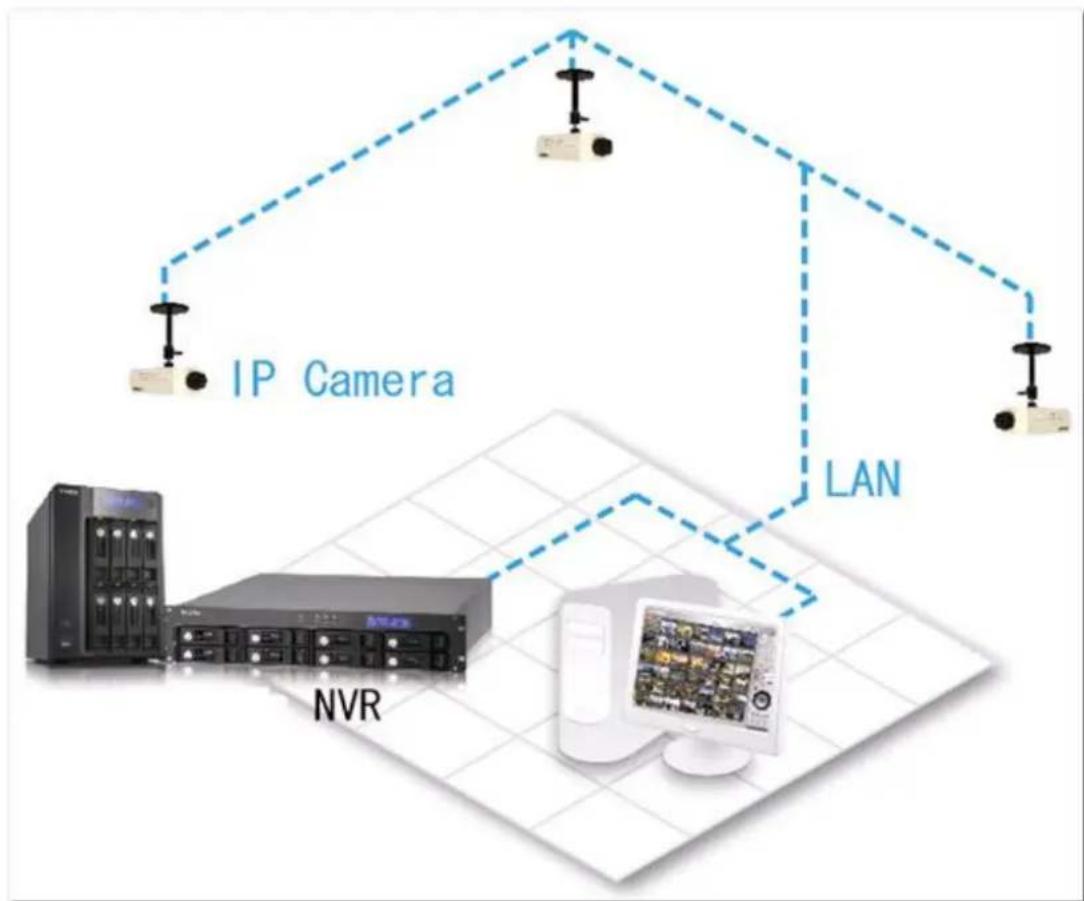
flowchart
graph TD
    A["IP Camera"] --> B["NVR"]
    C["LAN"] --> B
    D["Server"] --> B
    B --> E["Computer with monitor"]
    style A fill:#f9f,stroke:#333
    style C fill:#f9f,stroke:#333
    style D fill:#ccf,stroke:#333
    style E fill:#cff,stroke:#333
| IP-Adresse | |
| NVR | 192.168.1.1 |
| PC | 192.168.1.100 |
| Kamera 1 | 192.168.1.101 |
| Kamera 2 | 192.168.1.102 |
| Kamera 3 | 192.168.1.103 |
Fügen Sie in diesem Beispiel die Kamera dem NVR zu, indem Sie die IP-Adresse der Kamera eingeben.
Umgebung 2: Der NVR und die IP-Kamera sind hinter dem Router installiert, während sich der Ü berwachungs-PC fern befindet.
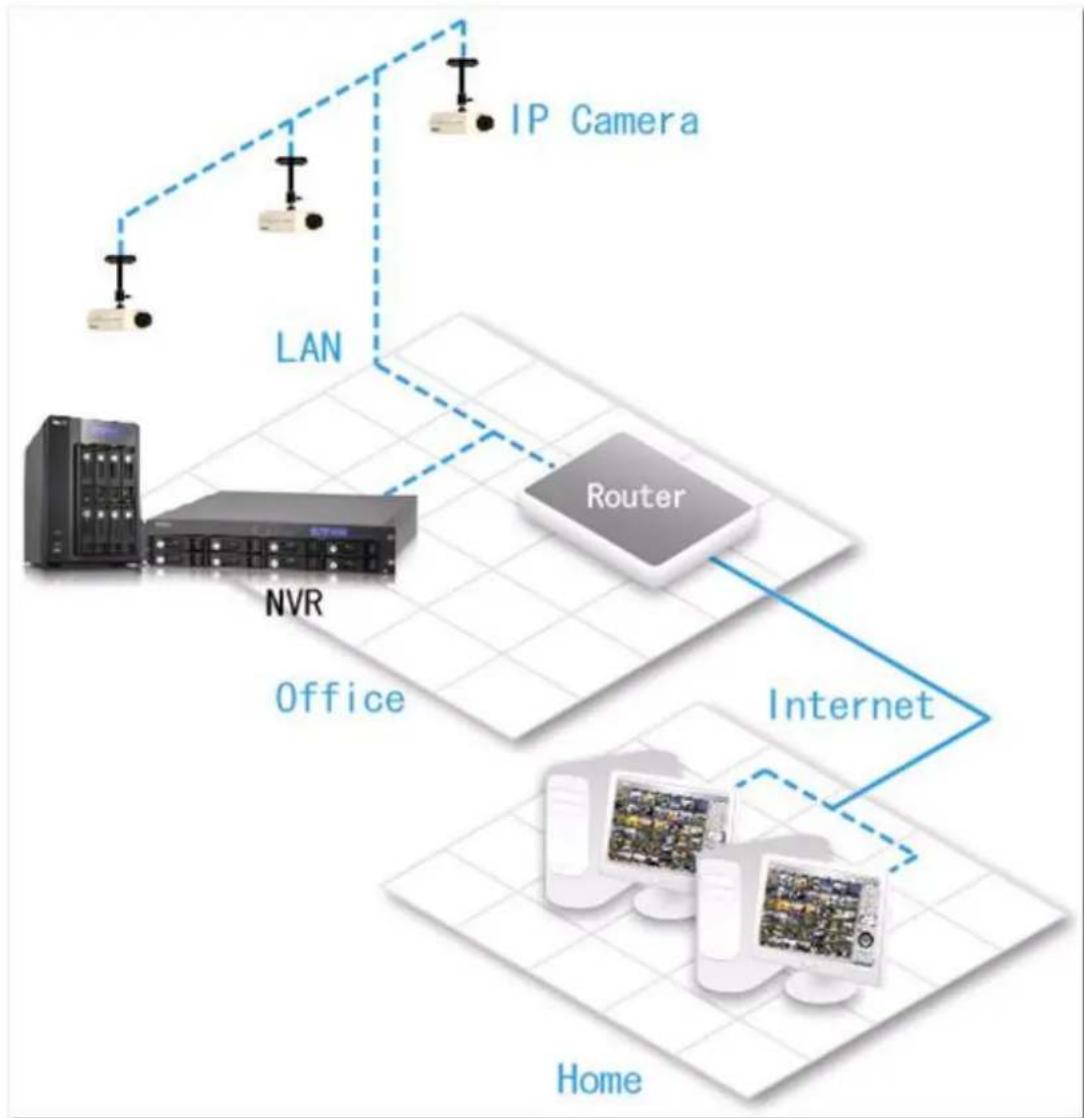
flowchart
graph TD
    A["IP Camera"] --> B["LAN"]
    B --> C["NVR"]
    C --> D["Office"]
    D --> E["Router"]
    E --> F["Internet"]
    F --> G["Home"]
    style A fill:#f9f,stroke:#333
    style B fill:#ccf,stroke:#333
    style C fill:#cfc,stroke:#333
    style D fill:#fcc,stroke:#333
    style E fill:#cff,stroke:#333
    style F fill:#ffc,stroke:#333
    style G fill:#cfc,stroke:#333
| IP-Adresse | Zugewiesener Port im Router | |
| NVR | 192.168.1.1 | 8000 |
| Kamera 1 | 192.168.1.101 | 8001 |
| Kamera 2 | 192.168.1.102 | 8002 |
| Kamera 3 | 192.168.1.103 | 8003 |
| Ö ffentliche IP des Routers | 219.87.144.205 | |
| PC | 10.8.10.100 |
Sie müssen folgende Schritte ausführen, um einem entfernten PC zu erlauben, eine Verbindung mit dem NVR und den Kameras herzustellen:
Schritt 1. Stellen Sie die Portzuweisung (virtuelle Server) auf Ihrem Router ein.
| Von | Weiterleiten an |
| 219.87.144.205:8000 | 192.168.1.1:80 |
| 219.87.144.205:8001 | 192.168.1.101:80 |
| 219.87.144.205:8002 | 192.168.1.102:80 |
| 219.87.144.205:8003 | 192.168.1.103:80 |
Schritt 2. Fügen Sie die Kamera dem NVR hinzu, indem Sie die IP-Adresse der Kamera, die öffentliche IP-Adresse des Routers und die zugewiesenen Ports der Kameras jeweils in den Einstellungen „IP-Adresse“ und „WAN IP-Adresse“ eingeben.
Hinweis: Wenn Sie die Netzwerkkamera konfigurieren, müssen Sie die WAN IP und LAN IP angeben.
Sie müssen die folgenden Portzuweisungseinstellungen vornehmen, um den FTP-Port (21) und SMB-Port (445) des NVR im WAN zu öffnen:
| Von | Weiterleiten an |
| 219.87.144.205:21 | 192.168.1.1:21 |
| 219.87.144.205:139 | 192.168.1.1:139 |
| 219.87.144.205:445 | 192.168.1.1:445 |
Nach den obigen zwei Schritten können Sie über WAN auf den NVR zugreifen, indem Sie die IP-Adresse http://219.87.144.205:8000 in den IE-Browser eingeben. Geben Sie den richtigen Benutzernamen und das Kennwort ein, um sich bei dem NVR anzumelden.
Lautet der dem NVR zugewiesene Port 80, dann können Sie http://219.87.144.205 eingeben, um auf den NVR zuzugreifen. Der Standard-HTTP-Port ist 80.
Hinweis: Wenn der Router keine feste IP verwendet, müssen Sie den DDNS-Dienst am Router konfigurieren. Andere Konfigurationen sind gleich wie oben.
Umgebung 3: Der NVR und die IP-Kamera befindet sich fern.
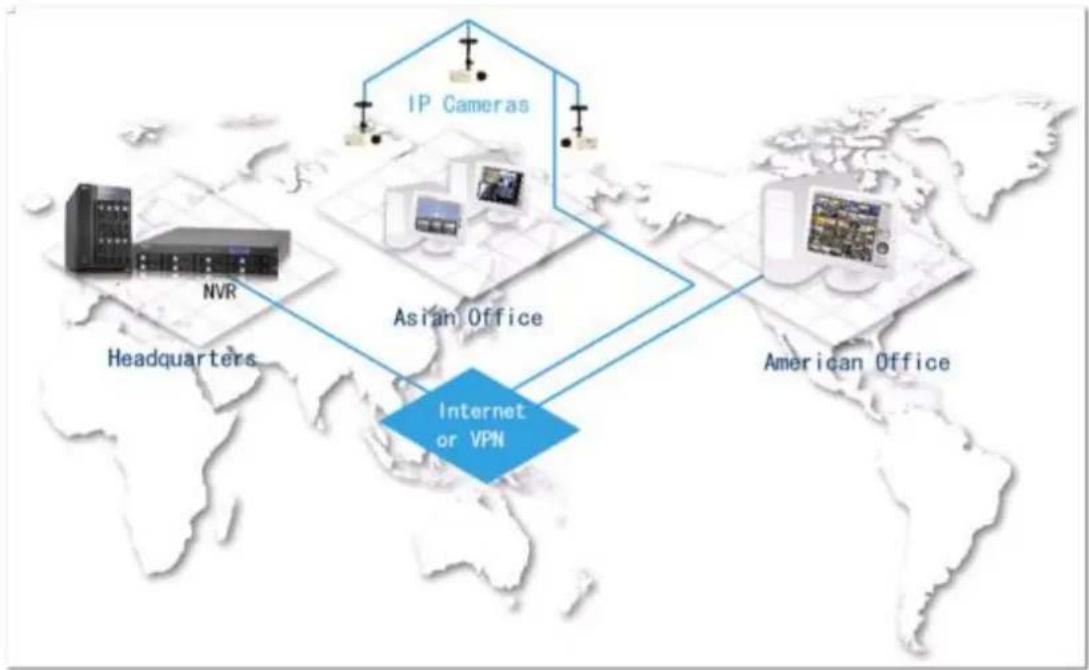
Fügen Sie in diesem Beispiel die Kamera dem NVR zu, indem Sie die IP-Adresse der Kamera in das Feld „IP-Adresse“ eingeben.
Hinweis: Wenn ein bestimmter Port zur Verbindung der Kamera verwendet wird, dann geben Sie bitte den Port in der NVR-Konfiguration an.
Umgebung 4: Der NVR und die IP-Kamera sind hinter dem Router installiert.
| IP-Adresse | |
| NVR 1 | 192.168.1.101 |
| NVR 2 | 192.168.1.102 |
| NVR 3 | 192.168.1.103 |
| Ö ffentliche IP des Routers | 219.87.145.205 |
In diesem Fall müssen Sie folgende Schritte ausführen, um einem entfernten PC zu erlauben, eine Verbindung über FTP mit jedem NVR herzustellen:
Schritt 1. Stellen Sie die Portzuweisung (virtuelle Server) auf dem Router ein.
| Von | Weiterleiten an | |
| NVR 1 | 219.87.145.205:2001 | 192.168.1.101:21 |
| NVR 2 | 219.87.145.205:2002 | 192.168.1.102:21 |
| NVR 3 | 219.87.145.205:2003 | 192.168.1.103:21 |
Sie können eine Verbindung durch den Link ftp://219.87.145.205:2001 über FTP mit dem NVR 1 herstellen.
Sie können eine Verbindung durch den Link ftp://219.87.145.205:2002 über FTP mit dem NVR 2 herstellen.
Sie können eine Verbindung durch den Link ftp://219.87.145.205:2003 über FTP mit dem NVR 3 herstellen.
Schritt 2. Aktivieren Sie die FTP-Portzuweisung auf dem NVR.
Möchten Sie eine Verbindung mit jedem NVR über FTP durch Anklicken der
Schaltfläche „FTP“ auf der Wiedergabeseite jedes NVR herstellen, dann müssen Sie unter Netzwerkeinstellungen > Dateidienste > FTP-Dienst auf der
Systemadministrationsseite die FTP-Portzuweisung aktivieren und die zugewiesene Portnummer angeben.
| Zugewiesener Port | |
| NVR 1 | 2001 |
| NVR 2 | 2002 |
| NVR 3 | 2003 |
Nach den obigen zwei Schritten können Sie über FTP auf den NVR zugreifen, indem Sie die IP-Adresse in den IE-Browser eingeben oder die Schaltfläche „FTP“ auf der Wiedergabeseite anklicken. Geben Sie den richtigen Benutzernamen und das Kennwort ein, um sich bei dem NVR anzumelden.
Technische Unterstützung
Hinweise zu technischen Anfragen finden Sie in der Bedienungsanleitung. QNAP bietet darüber hinaus Online-Support und Kundendienst über Instant Messenger an.
Online-Kundendienst: http://www.qnapsecurity.com
Facebook: https://www.facebook.com/nvr.qnap
Technischer Support in den USA und Kanada:
E-Mail: q_supportus@qnap.com
TEL: +1-909-595-2782
Anschrift: 168 University Parkway, Pomona CA 91768
Bürostunden: 08:00 bis 17:00 Uhr (GMT-8 Pacific Time, Montag bis Freitag)
GNU GENERAL PUBLIC LICENSE



- Netzwerk-Videorekorder
- QVR
- Benutzerhandbuch (Version: 5.0.3)
- Rechtliche Hinweise
- EINGESCHRÄNKTE GARANTIE
- Vorsicht
- Wichtige Hinweise
- FCC-Erklärung
- CE-Hinweis
- Inhaltsverzeichnis
- Sicherheitshinweise
- Warning:
- Kapitel 1. Einführung
- Ü berblick über das Produkt
- Hardwareabbildung
- VS - 12164 / 12156 / 12148 / 12140U-RP Pro
- VS - 8148 / 8140 / 8132 / 8124U-RP Pro+
- VS - 8148 / 8140 / 8132 / 8124U-RP Pro
- VS - 8148 / 8140 / 8132 / 8124 Pro+
- VS - 6120 / 6116 / 6112 Pro+
- VS - 6020 / 6016 / 6012 Pro
- VS - 4116 / 4112 / 4108U-RP Pro+
- VS - 4016 / 4012 / 4008U-RP Pro
- VS - 4116 / 4112 / 4108 Pro+
- VS - 4016 / 4012 / 4008 Pro
- VS - 2212 / 2208 / 2204 Pro+
- VS - 2112 / 2108 / 2104 Pro+
- VS - 2012 / 2008 / 2004 Pro
- VS - S2212 / S2208 / S2204 Pro+
- Kapitel 2. Installieren des NVR
- Personal-Computer-Anforderungen
- Sicherheitseinstellung des Webbrowsers
- CD-ROM durchsuchen
- Auf der CD finden Sie Folgendes:
- Liste mit empfohlenen Festplatten
- Liste mit kompatiblen Netzwerkkameras
- Systemstatus prüfen
- Systemkonfiguration
- Qfinder installieren
- Schnelle Einrichtung
- IP-Kameras hinzufügen
- Kapitel 3. NVR mit lokaler Anzeige verwenden
- UioStor NVR
- Network Video Recorder
- Schnelle Konfiguration
- Ü berwachungseinstellungen
- Ü berwachung
- QNAP
- Anzeigemodus
- Kamerastatus
- Verbindungsmeldung
- Bitte beachten:
- Optionen
- Wiedergabeeinstellungen:
- Videos konvertieren und exportieren
- Hinweis:
- Kapitel 4. QVR-Grundlagen und -Desktop
- QVR-Einführung
- Mit dem NVR verbinden
- QVR-Desktop verwenden
- Symbolleiste
- Hauptmenü
- Desktop anzeigen
- Background Tasks (Hintergrundaufgaben)
- Externe Geräte
- Benachrichtungen und Warnungen
- Persönliche Einstellungen
- Optionen():
- Suche
- Desktopeigenschaften
- Desktop-Bereich
- Nächstes Desktop und Letztes Desktop
- Dashboard
- Tipp:
- Kapitel 5. Fernüberwachung
- Wichtiger Hinweis:
- Ü berwachungsseite
- Interaktive Steuerungsschaltflächen
- QNAP SECURITY
- Live-Video-Fenster
- Anzeigemodus
- PTZ-Kamerasteuerungsfeld
- Multiserver-Ü berwachung
- Ü berwachungseinstellungen
- Options
- Instant Playback (Sofortige Wiedergabe)
- IP-Kamerakonfigurationen für denselben Bildschirm
- Autom. Kamerafahrt
- Autom. Kamerafahrt unterstützt "Schnappschuss".
- Elektronische Karte
- Eine Kartengruppe oder eine eKarte hinzufügen
- Einen Kartennamen bearbeiten
- Eine Kartengruppe oder eine eKarte löschen
- IP-Kameras auf einer eKarte anzeigen
- Ereignisalarme aktivieren/deaktivieren
- Externe Ü berwachung mit dem QNAP QVR Client für Windows
- Kapitel 6. Videodateien wiedergeben
- Wiedergabeseite
- Wiedergabe- und Geschwindigkeitsregler
- Videodateien vom NVR wiedergeben
- Hinweis
- Intelligente Videoanalyse (IVA)
- Videodateien mit digitalen Wasserzeichen exportieren
- Aufnahmevideodateien aktivieren
- Zeitlich unterteilte Wiedergabe mitteln
- Videodateien im QNAP QVR Client für Windows abspielen
- Watermark Proof
- Auf die Aufnahmedaten zugreifen
- Microsoft Networking (SMB/CIFS)
- FTP-Server (FTP)
- Kapitel 7. Ü berwachungseinstellungen
- Kameraeinstellungen
- Kameraübersicht
- IP Address Brand Camera Model MAC Address
- Enable auto snapshot
- Snapshot schedule
- Unterstützung für generische IP-Kamera mit einem CGI-Befehl hinzufügen
- Wie konfiguriert man die intelligente Aufnahme?
- Beschränkungen und Restriktionen:
- Wie konfiguriert man die Randaufnahme?
- Rufen Sie die Seite mit den Kameraeinstellungen auf.
- Ereignisverwaltung
- Traditioneller Modus
- Alarmeinstellungen
- SMSC-Einstellungen
- Ereignisse:
- Bewegungserkennung
- Verbindungsfehler
- Aufnahmefehler (NVR-Ereignis)
- Externes Ereignis (benutzerdefinierte Ereignisse)
- Ereigniszeitplan-Einstellungen:
- SMS
- Benutzerdefinierte Aktion
- Systemeinstellungen
- Erweiterte Einstellungen
- Privilegieneinstellungen
- Protokollverwaltung
- Ü berwachungsprotokolle
- Wiederherstellungsverwaltung
- Lizenzverwaltung
- Lizenzaktivierung
- Online-Lizenzaktivierung
- - Online Activation
- Online License Activation
- Offline-Lizenzaktivierung
- Lizenzdeaktivierung
- Online-Deaktivierung
- Offline-Deaktivierung
- Deactivate License
- Online-Benutzerliste (nur bei Aktualisierung von der vorherigen Version)
- Kapitel 8. Sicherung & Erweiterung
- Externe Sicherung
- Create a Job
- Synchronization Job Wizard
- Confirm Settings
- Videosicherung mit einem Tastendruck
- Summersteuerung
- Fernreplikation
- Ortsfernen Speicherserver konfigurieren
- Fernreplikationszeitplan konfigurieren
- Sicherungsoptionen wählen
- Im obigen Beispiel:
- Speichererweiterung
- Hauptmerkmale:
- Schritt 1:
- Schritt 2:
- Add NAS
- Kapitel 9. Bedienfeld
- Systemeinstellungen
- Allgemeine Einstellungen
- Sichere Verbindung (SSL) aktivieren
- Speichermanager
- RAID
- 0-Striping-Datenträgervolume
- 1-Mirroring-Datenträgervolume
- RAID 5-Datenträgervolume
- RAID 10-Datenträgervolume
- Kapazität erweitern (Online-RAID-Kapazitätserweiterung)
- Szenario
- Vorgehensweise
- Migrieren (Online-RAID-Levelmigration)
- Reservefestplatte konfigurieren
- Bitmap
- Wiederherstellen (RAID-Wiederherstellung)
- Weitere Informationen über RAID-Verbindung des NVR:
- Netzwerkparameter
- Netzwerkgeschwindigkeit
- IP-Adresseinstellungen automatisch über DHCP beziehen
- Statische IP-Adresse verwenden
- Jumbo Frame-Einstellungen (MTU)
- DHCP-Server
- (iii) Standard-Gateway
- (iv) Portbündelung
- Klicken Sie auf "Portbündelung".
- Sicherheit
- Sicherheitsstufe
- Zertifikat & privater Schlüssel
- Konfigurationsresetschalter aktivieren
- Grundlegende Systemrücksetzung (3 s)
- SECURITY
- Erweiterte Systemrücksetzung (10 s)
- Lichtsignalalarm aktivieren, wenn die freie Kapazität der SATA-Festplatte den Vorgabewert unterschreitet:
- Summer
- Alarmsummer aktivieren
- Leistung
- Benachrichtigung
- eMail-Benachrichtigungseinstellungen
- Firmware aktualisieren
- Firmware per QNAP Qfinder aktualisieren
- Sicherung/Wiederherstellung
- Systemeinstellungen sichern
- Systemeinstellungen wiederherstellen
- Speicherinformationen
- Format
- Auswerfen
- Entsperren des Gerätes
- Verwalten Sie den Verschlüsselungsschlüssel
- auf "Weiter".
- Standalone-Modus – USB
- Netzwerk-Slave-Modus
- Verhalten der USV-Funktion des NVR
- Netzwerkstatus
- Ressourcenmonitor
- Systemprotokolle
- Aufnahmestatistik
- Systemanschlussprotokolle
- Online-Nutzer
- Erweiterte Protokollsuche
- Privilegieneinstellungen
- Administrator
- Systemmanager
- Nutzer
- Local-Domain-Master:
- Nur NTLMv2-Authentifizierung erlauben:
- Namensauflösung-Priorität:
- FTP
- FTP-Dienst
- Protokolltyp:
- Unicode-Unterstützung:
- Anonyme Anmeldung:
- Erweitert
- Passive FTP- Port-Bereich:
- Reagieren Sie mit externer IP-Adresse für eine passive FTP- Verbindungsanfrage:
- Kapitel 10. QNAP-Anwendungen
- myQNAPcloud-Dienst
- Externe Zugriffsservices
- Welcome to myQNAPcloud!
- Summary
- Automatische Router-Konfiguration
- Eigenes DDNS
- Cloud Portal
- myQNAPcloud Access Code
- Anlegen eines eigenen Amazon S3-Kontos
- Schritt 1: Eröffnen/Ö ffnen Sie ein Konto für die Internetdienste von Amazon.
- Schritt 2: Erhalt der Kennungen Access Key ID und Secret Access Key
- Bevor es losgeht
- Hochladen von Dateien
- Herunterladen von Dateien
- Erstellen von Ordnern
- Umbenennen von Dateien und Ordnern:
- Kopieren von Dateien und Ordnern
- Verschieben von Dateien und Ordnern
- Löschen von Dateien und Ordnern
- Datei- und Ordnersuche
- App Center
- Vorstellung des App Center
- Links Feld
- App Center verwenden
- Apps suchen
- Apps installieren, aktualisieren und entfernen
- Offline-Installation
- Kapitel 11. QNAP Surveillance Central Management
- (QSCM Lite)
- Einleitung
- QSCM Lite auf NVR-Server installieren
- App Center
- So installieren Sie QSCM Lite auf dem NVR-Server
- Hinweise und Empfehlungen zur Installation
- QSCM Lite am NVR-Client-PC nutzen
- So nutzen Sie QSCM Lite am NVR-Client-PC
- Hinweise und Empfehlungen zur Benutzung
- QSCM Lite-Client-Spezifikationen
- Vergleich zwischen VioStor CMS und QSCM Lite
- Kapitel 12. Qstart
- Einleitung
- Bevor Sie Qstart verwenden
- Systeminitialisierung
- Welcome
- Quick Setup
- Qstart-Modus
- Hauptmerkmale:
- Netzwerk-Switch-Steuerung (integriert)
- Gerät
- Kapitel 13. LCD-Anzeige
- Anzeigen von Systeminformationen auf der LCD-Anzeige
- Elementen:
- TCP/IP
- Physische Festplatte
- Volume
- System
- Herunterfahren
- Neustart
- Kennwort
- Zurück
- Systemmeldungen
- Kapitel 14. Problemlösung
- Der Ü berwachungsbildschirm wird nicht angezeigt.
- Ein Kanal auf der Ü berwachungsseite kann nicht angezeigt werden.
- Die Aufnahme funktioniert nicht richtig.
- Ich kann mich nicht bei der Administrationsseite des NVR anmelden.
- Das Live-Video ist manchmal unscharf oder die Wiedergabe stockt.
- Die Alarmaufzeichnung funktioniert nicht.
- Der geschätzte Speicherplatz für die Aufzeichnung, der auf der Seite mit den "Aufzeichnungseinstellungen" angezeigt wird, weicht vom tatsächlichen Wert ab.
- Appendix A Konfigurationsbeispiele
- Technische Unterstützung
- GNU GENERAL PUBLIC LICENSE
Marke : QNAP
Modell : VS-2204 PRO+
Kategorie : Videorekorder