
TL-32LC08 - Fernseher TechLine - Kostenlose Bedienungsanleitung
Finden Sie kostenlos die Bedienungsanleitung des Geräts TL-32LC08 TechLine als PDF.


| Marke | TechLine |
| Modell | TL-32LC08 |
| Produkttyp | 32-Zoll-TFT-LCD-Fernseher |
| Bildschirmdiagonale | 32 Zoll (81 cm) |
| Bildformat | 16:9 |
| Auflösung | WXGA 1366 x 768 Pixel |
| Kontrastverhältnis (typ.) | 800:1 |
| Helligkeit (typ.) | 500 cd/m² |
| Betrachtungswinkel (horizontal/vertikal) | 170° / 170° |
| Reaktionszeit (typ.) | 12 ms |
| Farbtiefe | 16,7 Millionen Farben |
| TV-Empfang | VHF, UHF, Kabel (100 Programmspeicherplätze) |
| TV-Systeme | B/G, D/K, I, L/L' |
| Audio-Ausgangsleistung | 2 x 8 W RMS |
| Tonformate | German + Nicam Stereo, Zweikanalton |
| Anschlüsse | 2x Scart (voll), 1x VGA (PC), 1x DVI, 1x Komponente (YPbPr über VGA-Adapter), 1x S-VHS, 1x FAV (Cinch Video/Audio), 1x Kopfhörer, 1x Antenne (75 Ohm), 1x Audioausgang |
| Stromversorgung | 230 V AC, 50 Hz |
| Leistungsaufnahme (max. / Standby) | 170 W / < 3 W |
| Abmessungen mit Fuß (B x H x T) | 915 x 547 x 255 mm |
| Abmessungen ohne Fuß (B x H x T) | 915 x 516 x 109 mm |
| Gewicht mit Fuß / ohne Fuß | 19 kg / 17 kg |
| HDTV-Fähigkeit | HD Ready (über Komponenten- und DVI-Eingang) |
| Besondere Funktionen | Automatischer Programmsuchlauf (APS), Teletext (Fastext, TOPtext), Sleep-Timer, Kindersicherung, AVL, Equalizer, Bildformate (16:9, Zoom, etc.), VGA/DVI bis WXGA, NTSC-Wiedergabe, Wandmontage möglich |
| Reinigung | Mit einem feuchten, weichen Tuch reinigen; keine Scheuermittel verwenden |
Häufig gestellte Fragen - TL-32LC08 TechLine
Benutzerfragen zu TL-32LC08 TechLine
0 Frage zu diesem Gerät. Beantworten Sie die, die Sie kennen, oder stellen Sie Ihre eigene.
Eine neue Frage zu diesem Gerät stellen
Laden Sie die Anleitung für Ihr Fernseher kostenlos im PDF-Format! Finden Sie Ihr Handbuch TL-32LC08 - TechLine und nehmen Sie Ihr elektronisches Gerät wieder in die Hand. Auf dieser Seite sind alle Dokumente veröffentlicht, die für die Verwendung Ihres Geräts notwendig sind. TL-32LC08 von der Marke TechLine.
BEDIENUNGSANLEITUNG TL-32LC08 TechLine
Fernbedienungstasten 2
TFT TV 3
Wandmontage des TFT-Fernsehgeräts .. 5
Vorbereitungen 7
Produktmerkmale 7
Produktmerkmale des Gerätes ..... 7
Sicherheitshinweise 7
Vor dem Einschalten des Fernsehgeräts 9
Stromanschluss 9
Anschlussmöglichkeiten an der RF-Eingangsbuchse 9
Andere Geräte anschließen 9
Einlegen der Batterien in die Fernbedienung .... 10
Ein- und Ausschalten des Fernsehgeräts 10
Fernsehgerät einschalten: 10
Fernsehgerät ausschalten: 10
Bedienung des Fernsehgeräts ..... 10
Starten des Automatischen Programmiersystems (APS) 10
Bedienung mit den Tasten am Fernsehgerät 11
Bedienung mit den Tasten der Fernbedienung 11
Bildmenü 12
Wenn VGA oder DVI an das Fernsehgerät angschlossen sind ..... 13
Fenstermenü 13
Beim Anschluss des PC an den Fernsehgerät über die VGA-Buchse: . 14
Beim Anschluss des PC an den Fernsehgerät über DVI .... 14
Audiomenu 14
Optionsmenü 16
Einstellungsmenü 17
APS-Untermenü 17
Programmtabelle 17
Programmmenü 19
Quelle Auswahl 20
Weitere Funktionen 20
TV-Status 20
Standbild 21
Tonanzeige 21
Stummschalten-Anzeige 21
AV-Betriebsarten 21
"HD Ready" 21
Teletext.... 22
Teletext aktivieren 22
Teletextseite aufrufen 22
Indexseite aufrufen 22
Teletext zusammen mit TV-Programm anzeigen 22
Doppelte Texthöhe einstellen 22
„Versteckte“ Informationen zeigen ..... 22
Automatischen Seitenwechsel anhalten 22
Unterseite aufrufen 23
Teletext beenden 23
Uhrzeit anzeigen 23
Fastext 23
Externe Geräte anschließen 24
Euro-Scart-Anschluss 24
Antennenanschluss 24
Decoder....24
TV und Videorecorder 24
NTSC-Wiedergabe 24
Kopiereinrichtung.... 24
Testsignal des Videorecorders suchen und speichern 25
Kamera und Camcorder 25
Anschließen am FAV-Eingang 25
Anschließen am S-VHS-Eingang ..... 25
Decoder am Videorecorder anschließen 25
Kopfhörer anschließen 25
Anschluss des PC über den VGA-Eingang 25
Anschluss eines Gerätes über den Komponenten (YPbPr) Eingang ..... 25
Anschluss des PC über den DVI-Eingang (Digital Video Interface) ..... 26
Anschluss anderer Signalquellen über den DVI Eingang 26
Externe Geräte anschließen 27
PC EINGANG TYPISCHE
BILDSCHIRMMODI 28
DVI EINGANG TYPISCHE
BILDSCHIRMMODI 28
Tipps 29
Technische Daten 30
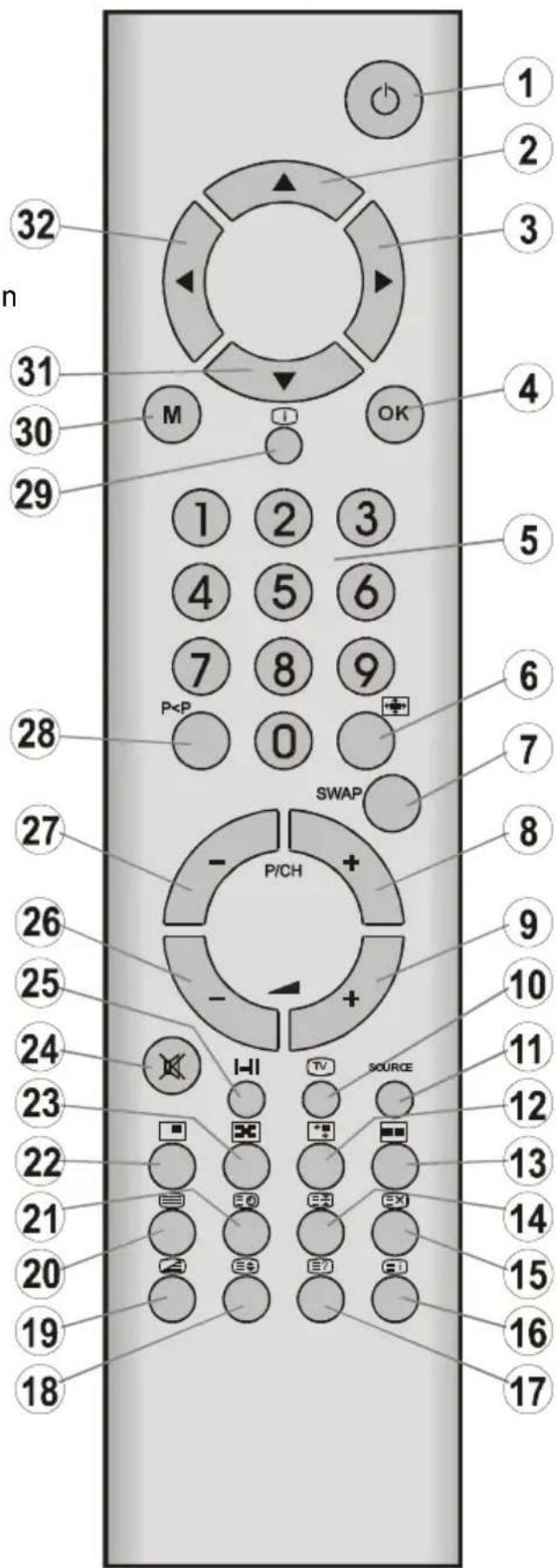
Fernbedienungstasten
① Bereitschaft
② = Cursor aufwärts
3 ▶ = Cursor rechts
④ OK = Okay / Standbild
5 0 - 9 = Direktprogramm
6 Bildgröße
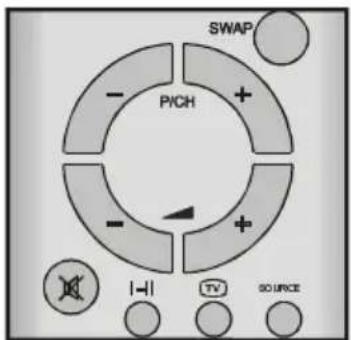
7 SWAP = Programm / Signalquelle tauschen
⑧ P/CH + = Programm aufwärts
9 Lautstärke erhöhen
10 TV / Menü verlassen
11 SOURCE = Auswahl der Signalquelle
12 GELB
13 BLAU
14 Anhalten
15 Aktualisieren
16 Indexseite
17 Zeigen
18 Vergrößern
19 Mischen
20 Teletext
21 Zeit / Unterseite
22 ROT
23 GRÜN
24 Ton aus (Stummschalten)
25 I-II = Mono/Stereo - Zweikanal A-B
26 - Lautstärke verringern
27 - P/CH = Programm abwärts
28 P=Voriges Programm
29 + nfo (Programmtabelle)
30 M = Menü
31▼ Cursor abwärts
32 ← Cursor links
text_image
1 2 3 4 5 6 7 8 9 0 P
TFT TV
VORDERANSICHT natural_image
Front view of a flat-screen CRT television displaying a blank screen (no text or symbols visible)natural_image
Top-down schematic of a computer monitor setup with ventilation grilles and control panel (no text or labels)text_image
A B C D S-VHStext_image
TV/AV MENU P/CH VOLUME E F G H I J K POWER L M N O P R S TURD PC AUDIO DVI PC INPUTWandmontage des TFT-Fernsehgeräts
1- Um das TFT-Fernsehgerät an der Wand montieren zu können, entfernen Sie zunächst den Standfuß. (Abbildung 1). Lösen Sie die 4 Schrauben (M4 x 6), mit denen der Standfuß am TFT-Gerät befestigt ist und entfernen Sie den Standfuß vom TFT. 2- Setzen Sie die 4 Plastikstifte in die runden Schraubenlöcher an der Rückseite des TFT ein und fixieren Sie sie mit 4 (6 x 20) Schrauben am TFT-Gerät. 3- Montieren Sie den Wandhalter, wie in Abbildung 2 beschrieben, mit 4 Verankerungen (7 x 30) und 4 Schrauben (4 x 30). Bestimmen Sie die Stelle an der Wand, an der das TFT montiert werden soll. Richten Sie den Wandhalter waagerecht an der Wand aus, und markieren Sie die 4 Montage-punkte mit einem Bleistift. Bohren Sie Führungslöcher für die Plastikverankerungen und befestigen Sie anschließend den Wandhalter mit 4 Schrauben (4 x 30). 4- Heben Sie das TFT-Gerät hoch und hängen Sie es mit den 4 Halteschrauben an der Geräterückseite in die entsprechenden Löcher am Wandhalter ein. text_image
TFT BEDIENFELD SCHRAUBENLÖCHER FÜR PLASTIKSTIFTE 4 SCHRAUBEN (M4 × 6 ) STANDFUSStext_image
TFT BEDIENFELD SCHRAUBENLÖCHER FÜR PLASTIKSTIFTE 4 SCHRAUBEN (6 × 20) SCHRAUBE (4 × 30) PLASTIKVERANKERUNG (7 × 30) PLASTIKSTIFTE WANDHALTER 400 mm 200 mm WANDHALTER WANDVorbereitungen
Sorgen Sie für ausreichende Belüftung. Halten Sie nach allen Seiten des Gerätes mindestens 10 cm Abstand. Legen Sie keine Objekte auf das Gerät, um Störungen und Sicherheitsprobleme zu vermeiden. Das Gerät kann in tropischem und / oder gemäßigtem Klima eingesetzt werden.Produktmerkmale
• Farbfernsehgerät mit Fernbedienung. - Auf 100 Programmplätzen können VHF-, UHF- oder Kabelkanäle programmiert werden. • Abstimmung von Kabelkanälen. - Sehr einfache TV-Bedienung über benutzerfreundliche Menüführung. - Verfügt über 2 Scart-Anschlüsse für externe Geräte (z.B. Videorecorder, Videospiele, Audiogeräte usw.). • Stereosystem (Deutsch + Nicam). - Komplette Teletext-Funktion. Fastext (10 Seiten), TOP text. • Kopfhöreranschluss. - Direkter Zugriff auf Programme. • A.P.S. (Automatisches Programmiersystem). - Jedes Programm kann mit einem Namen bezeichnet werden. - Programmtausch - Umschalten zwischen den beiden zuletzt gesehenen Programmen. - Automatische Abstimmung auf- und abwärts. - Sleep Timer (automatische Abschaltuhr). - Tastensperre. - Automatisches Abschalten der Lautsprecher, wenn kein Empfang stattfindet. - Ausfüllen (16:9), zoom, letterbox, untertitel, normal (4:3), 14:9/Wide Screen, automatische Formatumschaltung (WSS). - NTSC-Wiedergabe. - Front SVHS ist verfügbar. - Front-AV-Eingang verfügbar. - VGA- und DVI-Anschluss für externe Geräte, wie zum Beispiel Computer. - AVL (Automatic Volume Limiting, Automatische Begrenzung des Lautstärkepegels) - Wenn kein gültiges Signal empfangen wird, schaltet das Fernsehgerät nach 5 Minuten automatisch auf Bereitschaft. - PLL (Kanalsuche) • PC-Eingang (unterstützt bis zu WXGA 1366 x 768) - Stereo PC Audio-Eingang - Plug & Play für Windows 9X, ME, 2000, XP • 4H Comb Filter (Kammfilter) • Audio-Ausgangssignal - "HD Ready" (HDTV fähig über Komponent und DVI Eingang)Produktmerkmale des Gerätes
- Hochauflösender, 32-Zoll-TFT-LCD-Bildschirm. • WXGA-Auflösung (1366 x 768) - Kontrastverhältnis (800:1 typisch) - Lichtstärke (typisch) 500 cd/m². - Ansprechzeit (typisch) 12 msec. - Betrachtungswinkel (typisch) 170° (horizontal) und 170° (vertikal). • Bildschirmfarbe 16,7 Millionen.Sicherheitshinweise
1. Spannungsquelle
Dieses Gerät ist für den Betrieb an einer Spannungsquelle mit 230V, 50 Hz Wechselstrom ausgelegt. Vergewissern Sie sich, dass der korrekte Spannungswert eingestellt ist.2. Netzkabel
Das Netzkabel muss so verlegt werden, dass niemand auf das Kabel treten kann. Darüber hinaus dürfen keine Objekte auf das Kabel gestellt oder mit dem Kabel in Kontakt gebracht werden. Achten Sie besonders auf die Stelle, an der das Kabel in den Stecker übergeht, auf die Steckdose und auf den Kabelausgang am Gerät.3. Feuchtigkeit und Wasser
Das Gerät darf auf keinen Fall an feuchten oder nassen Orten betrieben werden (stellen Sie das Gerät weder im Badezimmer, am Spülbecken in der Küche, noch in der Nähe der Waschmaschine auf). Das Gerät darf keinem Regen oder sonstigen Wasserein-wirkungen ausgesetzt sein. Es besteht die Gefahr elektrischer Schläge. Stellen Sie keine Behälter auf das Gerät, die mit Flüssigkeiten gefüllt sind. Vermeiden Sie die Einwirkung von Tropfen oder Spritzern.4. Reinigung
Bevor Sie das Gerät reinigen, ziehen Sie den Netzstecker aus der Steckdose. Verwenden Sie keine flüssigen Reinigungsmittel und keine Sprays. Benutzen Sie ein sauberes und trockenes Tuch.5. Belüftung
Die Lüftungsschlitze und Öffnungen am Gerät sind für die Luftzirkulation vorgesehen und sollen den zuverlässigen Betrieb gewähr-leisten. Damit eine Überhitzung vermieden wird, dürfen diese Öffnungen in keinerlei Weise verschlossen oder verdeckt werden.6. Blitzschlag
Bei herannahenden Gewittern und bevor Sie in den Urlaub gehen, ziehen Sie den Netzstecker aus der Steckdose.7. Ersatzteile
Wenn bestimmte Komponenten ausgewechselt werden müssen, vergewissern Sie sich, dass der Techniker die Ersatzteile verwendet, die vom Hersteller angegeben sind, oder Teile, die dieselben technischen Daten wie die Originalteile besitzen. Nicht zugelassene Ersatzteile können Brände, elektrische Schläge oder andere Gefahren-situationen herbeiführen.8. Reparatur und Wartung
Alle Reparatur- und Wartungsmaßnahmen müssen von qualifiziertem Fachpersonal ausgeführt werden. Öffnen Sie auf keinen Fall das Gerät selbst, da die Gefahr elektrischer Schläge besteht.9. Offene Flammen
Stellen Sie keine Objekte mit offenen Flammen auf das Gerät.Warnhinweis!
Alle Eingriffe, die den Bestimmungen entgegenstehen, insbesondere Änderungen der Hochspannung oder das Austauschen der Bildröhre können zu erhöhter Röntgenstrahlung führen. Für derartig veränderte Geräte erlischt die Lizenz. Die Geräte dürfen dann nicht mehr betrieben werden. WARNHINWEIS: Wenn der Gerät längere Zeit nicht benutzt wird, ziehen Sie den Netzstecker ab.Anweisungen zur Abfallentsorgung:
- Die Verpackung und Verpackungshilfen sind recyclingfähig und sollten prinzipiell der Wiederverwertung zugeführt werden. Verpackungsmaterialien wie Plastiktüten müssen von Kindern ferngehalten werden. • Die Batterien dürfen nicht mit dem Hausmüll entsorgt werden (auch wenn sie frei von Schwermetallen sind). Bitte entsorgen Sie die Batterien umweltfreundlich. Beachten Sie auch die gesetzlichen Vorschriften. • Die Kaltkathoden-Leuchtstofflampe im LCD-Feld enthält geringe Mengen Quecksilber. Bitte entsorgen Sie das Gerät entsprechend der geltenden Gesetze und Vorschriften.Sicherheitshinweise
Standbild und Format
- Vermeiden Sie häufige Wiedergabe des gleichen Bildes. Nach längerer Wiedergabe eines statischen Inhaltes empfiehlt es sich, über mindestens die doppelte Dauer der vorherigen Wiedergabe ein bewegtes Bild anzusehen. - Vermeiden Sie häufige Wiedergabe des 4:3 Formates auf Ihrem Bildschirm. Nach längerer Wiedergabe eines Bildes im 4:3 Format empfiehlt es sich, über mindestens die doppelte Dauer der vorherigen Wiedergabe ein Vollbild anzusehen. - Teletext Inhalt, sowie OSD Einblendungen sollten nicht über lange Zeit wiedergegeben werden. - Lassen Sie das Bild nicht ohne Unterbrechungen auf Standbild oder Pause (z.B. bei DVD-Playern) geschaltet. • Die Wiedergabe von Trailern sollte nicht über längere Zeiträume erfolgen. text_image
100 mm 100 mm 100 mmtext_image
Diagram illustrating the prohibition of weather and heating conditions, featuring icons for sun, cloud, temperature-sensitive heat, fire, steam, and cooking.Vor dem Einschalten des Fernsehgeräts
Stromanschluss
WICHTIGER HINWEIS: Das Fernsehgerät ist für eine Betriebsspannung von 230V 50 Hz Wechselstrom ausgelegt. \- Nach dem Auspacken warten Sie, bis das Gerät Raumtemperatur erreicht hat, bevor Sie es an den Netzstrom anschließen.Anschlussmöglichkeiten an der RF-Eingangsbuchse
text_image
75Ω VHF/UHF CABLE TV REAR OF THE TVAndere Geräte anschließen
WICHTIGER HINWEIS: Schalten Sie das Fernsehgerät aus, bevor Sie andere Geräte anschließen. Die Anschlüsse für externe Geräte befinden sich an der Rückseite sowie an der Seite des TV-Geräts (optional). Der Anschluss anderer Geräte über den Scart-Anschluss erfolgt entsprechend der Bedienungsanleitungen der jeweiligen Geräte.Einlegen der Batterien in die Fernbedienung
- Legen Sie die Batterien in der korrekten Ausrichtung ein, wie nachfolgend abgebildet. - Ziehen Sie die Batterieabdeckung auf der Rückseite der Fernbedienung vorsichtig in Pfeilrichtung nach oben, und nehmen Sie diese von dem Batteriefach ab. - Legen Sie zwei MN2400 AAA-Batterien oder gleichwertige Batterien ein. - Befestigen Sie die Batterieabdeckung wieder auf dem Batteriefach. text_image
Diagram showing three stages of a battery internal structure with labeled components and directional arrowsEin- und Ausschalten des Fernsehgeräts
Fernsehgerät einschalten:
Schalten Sie Ihr Fernsehgerät in zwei Schritten ein: 1- Schließen Sie das Netzkabel an das Gerät an. Drücken Sie die Ein/Aus-Taste an der Geräterückseite. Das Gerät schaltet in den Bereitschaftsmodus und die LED an der Vorderseite des Geräts leuchtet rot. 2- Um das Gerät aus dem Bereitschaftsmodus einzuschalten: Drücken Sie entweder eine der Zifferntasten auf der Fernbedienung, um eine bestimmte Programmnummer aufzurufen, oder Drücken Sie die Tasten „„-P/CH“ oder „P/CH+“ oben am Fernsehgerät oder drücken Sie die Tasten „„-P/CH“ oder „P/CH+“ auf der Fernbedienung, um das zuletzt ausgeschaltete Programm auszuwählen. Auf beide Arten schalten Sie das Fernsehgerät ein, und die LED leuchtet grün.Fernsehgerät ausschalten:
\- Drücken Sie die „Bereitschaft“-Taste auf der Fernbedienung. Das Fernsehgerät schaltet in den Bereitschaftsmodus und die GRÜNE LED wechselt auf ROT, oder Drücken Sie die Taste 📋 oben am Fernsehgerät. Damit schalten Sie das Fernsehgerät aus und die GRÜNE LED wechselt auf ROT. Um das Fernsehrgerät vollständig auszuschalten, drücken Sie die Ein/Aus-Taste oder ziehen Sie den Netzstecker aus der Steck-dose.Bedienung des Fernsehgeräts
Sie können Ihr Fernsehgerät sowohl mit der Fernbedienung als auch mit den Tasten am Gerät bedienen.Starten des Automatischen Programmiersystems (APS)
Wenn Sie das Fernsehgerät zum ersten Mal einschalten, wird das folgende Menü angezeigt. Das APS-System sucht und sortiert alle Kanäle, die in Ihrer Region verfügbar sind, und speichert diese automatisch in Ihrem Fernsehgerät. text_image
APS Initialisieren Sprache deutsch Land Deutschland Auto. Einstellen Mittext_image
Bite überprüfen Sie das Antennenkabel Mittext_image
Kanalsuche Bitte warten oder MitBedienung mit den Tasten am Fernsehgerät
Mit den Tasten auf dem Bedienfeld oben am Fernsehgerät können Sie die Lautstärke einstellen und die Programme auswählen.Lautstärkereglung
Drücken Sie die Taste „VOLUME -“, um die Lautstärke zu verringern, oder „VOLUME +“, um die Lautstärke zu erhöhen. In der Mitte des unteren Bildschirmabschnitts wird eine Lautstärkeskala (Schieberegler) angezeigt. text_image
Lautstärke 15 MitProgrammwahl
Drücken Sie die Taste „P/CH+“, um je die nächsthöhere Programmnummer auszuwählen, oder „PCH-“, um das vorige Programm auszuwählen. Die Tasten „P/CH+ / PCH-“ und „VOLUME + / VOLUME -“ werden im Menü als Navigationstasten verwendet.Menü aufrufen
Drücken Sie die Taste „MENU“ auf dem Bedienfeld oben am Fernsehgerät, um das Menü aufzurufen. Die Tasten „P/CH+ / PCH-“ und „VOLUME + / VOLUME -“ im Bedienfeld oben am Fernsehgerät werden im Menü als Richtungstasten verwendet.AV Modus
Drücken Sie die Taste „TV / AV“ auf dem Bedienfeld oben am Fernsehgerät, um Ihr Fernsehgerät in den AV-Modus zu schalten (Siehe AV Modi auf Seite 21).Bedienung mit den Tasten der Fernbedienung
Mit der Fernbedienung können Sie alle Funktionen Ihres Fernsehgeräts steuern. Die Funktionen werden zusammen mit dem Menüsystem Ihres Fernsehgeräts beschrieben. Lesen Sie dazu in dem Abschnitt „Menü-system“ nach.Lautstärkereglung
Drücken Sie die Taste „+“, um die Lautstärke zu erhöhen. Drücken Sie die Taste „-“, um die Lautstärke zu verringern. In der Mitte des unteren Bildschirmabschnitts wird eine Lautstärkeskala (Schieberegler) angezeigt. text_image
SWAP P/CH I-II TV SOURCEtext_image
Lautstärke 15 MitProgrammwahl
(Voriges oder nächstes Programm) - Drücken Sie die Taste „- P/CH“, um das vorige Programm aufzurufen. - Drücken Sie die Taste „P/CH +“, um das nächste Programm aufzurufen.Direkte Programmwahl:
Wählen Sie mit den Zifferntasten auf der Fernbedienung eine Programmnummer zwischen 0 und 9 aus. Nach kurzer Verzögerung schaltet das Fernsehgerät auf das gewählte Programm. - Bei zweistelligen Programmnummern müssen Sie innerhalb von 2 Sekunden nach der ersten Zifferneingabe die nächste Zifferntaste drücken.Menüsystem
Ihr Fernsehgerät ist mit einer Menüführung ausgestattet, mit dem Sie das multifunktionale System einfach bedienen können. Drücken Sie die Taste „M“ (MENU), um das Menü aufzurufen. Die Taste „M“ hat zwei Funktionen. Die erste Funktion dieser Taste ist das Öffnen und Schließen des Menüs, die zweite Funktion das Schließen des Untermenüs und das Öffnen des jeweils übergeordneten Menüs. Drücken Sie die Tasten „▲“ / „▼um einen Menüpunkt auszuwählen. Drücken Sie anschließend „◀“ / „▶ oder „OK“, um diesen Menüpunkt aufzurufen. Um das Menü wieder zu verlassen, drücken Sie die Taste „M“.Bildmenü
Wählen Sie mit den Tasten ◀“ / ▶” das erste Symbol aus. Das Bildmenü wird am Bildschirm angezeigt: bar
| Category | Value | |---|---| | Helligkeit | 61 | | Kontrast | 36 | | Scharle | 4 | | Farbe | 43 |Helligkeit
Wählen Sie mit dem Tastem „▲“ // „▼dieliOp-tion Helligkeit. Die Meldung „Kontrast
Wählen Sie mit den Tasten „ ▲“ / „ die Option Kontrast. Die Meldung „Schärfe
Wählen Sie mit den Tasten ♠“ / „▼“ die Option Schärfe. Die Meldung „Farbe
Wählen Sie mit den Tasten „ ▲“ / „ “die Option Farbe. Die Meldung „Farbton
Diese Option wird nur im Bildmenü angezeigt, wenn das Fernsehgerät im AV-Modus ein NTSC-Signal empfängt. Wählen Sie mit den Tasten „▲“ / „▼die Option Farbton. Die Meldung „bar
Bild | Category | Value | |---|---| | Helligkeit | 61 | | Kontrast | 36 | | Scharfe | 4 | | Farbe | 43 | | Farbton | 50 |Wenn VGA oder DVI an das Fernsehgerät angschlossen sind
bar
| Category | Value | |---|---| | Helligkeit | 61 | | Kontrast | 36 | | Phase | 50 | (optional)Helligkeit
Wählen Sie mit den Tasten „▲“ / „▼die Opti-on Helligkeit. Die Meldung „Kontrast
Wählen Sie mit den Tasten „▲“ / „die Option Kontrast. Die Meldung „Phase (optional)
Diese Option ist im Bildmenü nicht verfügbar, wenn DVI an das Fernsehgerät angeschlossen ist. Wählen Sie mit den Tasten „▲“ / „die Option Phase. Die Meldung „Fenstermenü
Wählen Sie mit den Tasten “ / ” das zweite Symbol. Das Fenstermenü wird am Bildschirm angezeigt. text_image
Fenster Bikdgröße ausfüllenBildgröße
Wählen Sie mit den Tasten „▲“ / „die Option Bildgröße. Die Meldung „MitBeim Anschluss des PC an den Fernsehgerät über die VGA-Buchse:
text_image
Fenster Bildgröße ausfüllen Bildlage H. 10 Bildlage V. 21Bildgröße
Wählen Sie mit den Tasten „▲“ / „▼die Option Bildgröße. Die Meldung „MitBildlage H.
Durch Drücken der Taste “▲” / “▼” können Sie H-Position auswählen. Es erscheint die Anzeige “Rechts/Links Bildlage H. einstel.” auf dem Bildschirm. Drücken Sie die Taste “▶”, um das Bild nach links zu verschieben. Drücken Sie die Taste “◀”, um das Bild nach rechts zu verschieben. Die Bildlage H. kann zwischen 0 und 100 eingestellt werden.Bildlage V.
Durch Drücken der Taste “▲” / “▼” können Sie V-Position auswählen. Es erscheint die Anzeige “Rechts/Links Bildlage V. einstel.” auf dem Bildschirm. Drücken Sie die Taste “▶”, um das Bild nach oben zu verschieben. Drücken Sie die Taste “◀”, um das Bild nach unten zu verschieben. Die Bildlage V. kann zwischen 0 und 100 eingestellt werden.Beim Anschluss des PC an den Fernsehgerät über DVI
text_image
Fenster Bildgröße ausfüllenBildgröße
Wählen Sie mit den Tasten „▲“ / „▼die Option Bildgröße. Die Meldung „MitAudiomenu
Wählen Sie mit den Tasten " / " das dritte Symbol aus. Das Audiomenü wird am Bildschirm angezeigt. bar
| Category | Value | |---|---| | Lautstärke | 20 | | KH-Lautstärke | 50 | | KH-Tonmodus | Mono | | Balance | 0 | | Equalizer | | AVL | Ein | | Wide Sound | Ein | | Dynamik Bass | Ein |Lautstärke
Wählen Sie mit den Tasten „▲“ / „▼die Option Lautstärke. Die Meldung „KH-Lautstärke (Kopfhörer-Lautstärke)
Wählen Sie mit den Tasten „▲“ / „▼die Option KH-Lautstärke. Die Meldung „KH-Tonmodus (Kopfhörer-Tonmodus)
Wählen Sie mit den Tasten „▲“ / „▼die Option KH-Tonmodus. Die Meldung „Balance
Wählen Sie mit den Tasten „▲“ / „▼die Option Balance. Die Meldung „Equalizer
Drücken Sie die Tasten „▲“ / „▼zur Auswahl des Equalizers. „rechts/links für Equalizer-Einstellungen“ wird auf dem Bildschirm angezeigt. Durch Betätigen der Tasten „◀“ / „▶ oder „OK“ gelangen Sie ins Menü Equalizer. Im Menü Equalizer können Sie durch Betätigen der Tasten „◀“ / „▶den Tonmodus auf Benutzer, Normal, POP, Rock, Jazz oder Klassik ändern. Die Einstellungen im Menü Equalizer können nur dann geändert werden, wenn als Tonmodus Benutzerdefiniert ausgewählt wurde. Wählen Sie die gewünschte Frequenz mit Hilfe der Tasten “ / „▼ und erhöhen oder verringern Sie die Frequenzentdämpfung durch Betätigen der Tasten „√, “.▶ Drücken Sie die Taste „M“, um das Menü Equalizer zu verlassen. bar_stacked
| Tonmodus | Benutzer | |---|---| | 120Hz | 42 | | 500Hz | 13 | | 1.5kHz | 71 | | 5kHz | 83 | | 10kHz | 100 |AVL
Drücken Sie die Taste „▲“ / „▼“, ummAWL auszuwählen. „Rechts/Links für AVL ein/aus“ wird auf dem Bildschirm angezeigt. Durch Betätigen der Tasten „◀“ / „▶setzten Sie AVL auf ein, um die Funktion zu aktivieren oder auf aus, um die Funktion zu deaktivieren.Wide Sound
Diese Funktion wird verwendet, um einen Raumklangeffekt zu erreichen. Durch Betätigen der Tasten ▲“ / „▼ wählen Sie Wide Sound. „Dynamik Bass
Die Funktion „Dynamik Bass“ wird verwendet, um den Basseffekt des Fernsehgeräts zu verstärken. Durch Betätigen der Tasten ▲“ / „▼ wählen Sie „Dynamik Bass“. „Rechts/Links für dynamischen Bass ein/aus“ wird auf dem Bildschirm angezeigt. Durch Betätigen der Tasten „◀“ / „▶“ setzten Sie den Dynamischen Bass auf ein, um die Funktion zu aktivieren oder auf aus, um die Funktion zu deaktivieren.Optionsmenü
Wählen Sie mit den Tasten " / " das vierte Symbol. Das Optionsmenü wird am Bildschirm angezeigt. text_image
Optionen Sprache deutsch Bildschirmanzeige Zeitlei. 5 sek. 15 sek 60 sek Menühintergrund durchscheinend Tastensperré Ein Aus Scart 2/Audio-Ausgang Scart 1 Sleeptimer 30 minuten TXT Sprache West EuropeSprache
Wählen Sie mit den Tastem „▲“ / „▼dieiOp-tion Sprache. Die Meldung „MitVCR (Videorecorder)
Diese Option wird nur angezeigt, wenn sich das Fernsehgerät im AV-Modus befindet. Wählen Sie mit den Tasten „▲“ / „▼die Opti-on VCR. Die Meldung „Mittext_image
Optionen Sprache deutsch vcr Ein Aus Bildschirmanzeige Zeitli. 5 sek 15 sek 60 sek Menühintergrund durchscheinend Tastenspere Ein Aus Scart 2/Audio-Ausgang Scart 1 Sleeptimer 30 minuten TXT Sprache West EuropeZeitlimit Bildschirmanzeige
Wählen Sie mit den Tasten „▲“ / „▼die Option Zeitlimit Bildschirmanzeige. Die Meldung „Menühintergrund
Wählen Sie mit dem Tastem „▲“ / „▼dielöp-tion Menühintergrund. Die Meldung „MitTastensperre
Mit dieser Funktion verhindern Sie, dass Unbefugte das TV-Gerät ohne Fernbedienung einschalten, Programme wechseln oder Einstellungen durchführen können. Wählen Sie mit den Tasten „▲“ / „die Option Tastensperre. Die Meldung „MitScart 2/Audio Ausgang
Wählen Sie mit den Tasten „/„“ die Option Scart 2/Audio Ausgang. Die Meldung „Sleeptimer
Wählen Sie mit den Tasten „▲“ / „▼die Option Sleeptimer. Die Meldung „Sleeptimer einstellen“ wird am Bildschirm angezeigt. Sie können den Sleeptimer mit den Tasten „◀“ / „▶auf 0, 10, 20, 30,..., 110 oder 120 Minuten einstellen. Mit dem Sleeptimer können Sie das Fernseh- gerät so programmieren, dass es nach einem bestimmten Zeitraum auto-matisch abschaltet.TXT Sprache
Wählen Sie durch Drücken der Taste “/” die Teletext-Sprache aus. Auf dem Bildschirm wird “Mit Rechts/Links TXT Sprache ändern”. Sie können die Teletext-Sprache auf West Europe, East Europe, Greek-Turkey, Russian oder Arabic einstellen, indem Sie die Taste “◀” / “▶drücken.Einstellungsmenü
Wählen Sie mit den Tasten „◀, “ das fünfte Symbol. Das Einstellungsmenü wird am Bildschirm angezeigt. text_image
Einstellung. TV-Tuner Quelle AuswahlTV-Tuner
Wählen Sie mit den Tasten „▲“ / „▼die Option TV-Tuner. Die Meldung „MitAPS-Untermenü
Im TV-Tuner-Menü wählen Sie mit den Tasten „◀“ / „▶“ das zweite Symbol. Auf dem Bildschirm wird das APS-Menü eingeblendet. text_image
APS Programmtabelle Land Auto. Einstellen Deutschland MitProgrammtabelle
Wählen Sie mit den Tasten „▲“ die Option Programmtabelle. Die Meldung „| Programmtabelle | ||
| 01 CNN | 11 ---- | 21 ---- |
| 02 RAI2 | 12 ---- | 22 ---- |
| 03 SAT | 13 ---- | 23 ---- |
| 04 RAI3 | 14 ---- | 24 ---- |
| 05 TV5 | 15 ---- | 25 ---- |
| 06 ZDF | 16 ---- | 26 ---- |
| 07 RA1 | 17 ---- | 27 ---- |
| 08 C02 | 18 ---- | 28 ---- |
| 09 S07 | 19 ---- | 29 ---- |
| 10 C05 | 20 ---- | 30 ---- |
| Löschen Einfügen Name | ||
Löschen:
Zum Löschen wird die ROTE Taste gedrückt. Die nachfolgende Warnmeldung wird am Bildschirm angezeigt. Mit der Taste „M“ können Sie den bereits aktivierten Löschvor-gang abbrechen. Durch Drücken der „OK“-Taste wird das ausgewählte Programm aus der Programmliste gelöscht, und die anderen Programme rücken entsprechend auf. text_image
Möchten Sie wirklich löschen?Einfügen:
Wählen Sie mit den Navigationstastend das Programm aus, dass Sie einfügen möchten. Drücken Sie die GRÜNE Taste. Bewegen Sie das ausgewählte Programm mit den Navigationstasten auf die gewünschte Position, und drücken Sie erneut die GRÜNE Taste.Name:
Um den Namen des gewünschten Programms zu ändern, wählen Sie das Programm aus, und drücken Sie die GELBE Taste. Das folgende Menü wird am Bildschirm angezeigt. text_image
Land
Wählen Sie mit den Tasten ▲“ / „▼ das Land aus. Die Meldung „MitAutoset (Automatische Programmeinstellung)
Wählen Sie mit den Tasten „▲“ / „▼die Option Autoset. Die Meldung „Mittext_image
Vorgespeicherte Programme werden gelöschttext_image
Kanalsuche Bitte warten oder MitProgrammmenü
Wählen Sie im TV-Tuner-Menü mit den Tasten „◀“ / „▶“ das erste Symbol. Das Programmmendü wird am Bildschirm angezeigt. text_image
Programmieren Programm 15 Feinabstimmung 0 Kanal 8 Standard B/G Kanatyp C S Bezeichnungen ändem Programm speichern Manuelle SucheProgramm
Wählen Sie mit dem Tastern, „▲“ / „▼diediOp-tion Programm. Die Meldung „MitFeinabstimmung
Wählen Sie mit den Tasten „▲“ / „▼die Option Feinabstimmung. Die Meldung „Kanal
Wählen Sie mit den Tasten „▲“ / „▼die Option Kanal. Die Meldung „Standard
Wählen Sie mit den Tasten ♦/▼ den Standard aus. Die Meldung „MitKanaltyp
Wählen Sie mit den Tasten „▲“ / „▼die Option Kanaltyp. Die Meldung „MitBezeichnungen bearbeiten
Wählen Sie mit den Tasten „“ die Option Bezeichnungen bearbeiten. Die Meldung „text_image
ZDFProgramm speichern
Wählen Sie mit den Tasten „▲“ / „▼die Option Programm speichern. Die Meldung „Mittext_image
Programm gespeichertManuelle Suche
Wählen Sie mit den Tasten „▲“ / „▼die Option Manuelle Suche. Die Meldung „Mittext_image
Kanalsuche Bitte warten oder MitQuelle Auswahl
Wählen Sie im Einstellungsmertümmit den Tasten „▲“ / „▼“ die Option Signalquelle. Die Meldung „text_image
Quelle Auswahl Tuner Scart 1 Scart 1 RGB Scart 2 Scart 2 RGB PC DVI FAV S-VideoWeitere Funktionen
TV-Status
Programmnummer, Programmname und Tonanzeige werden rechts oben am Bildschirm angezeigt. Die Signalquelle dazu wird rechts unten angezeigt. Jeweils nach dem Programmwechsel werden diese Statusinformationen 3 Sekunden lang angezeigt. P 01 Programmnummer PR\_01 Programmname (5 Zeichen) Diese Anzeigen werden eingeblendet, wenn Sie mit den Zifferntasten ein neues Programm aufrufen, oder wenn Sie eine der Tasten „Ptext_image
SWAP P/CH - + - + - - | - | TV SOURCEVoriges Programm
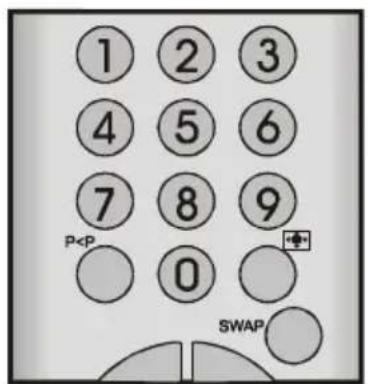
- Drücken Sie die Taste „P<P“ (Voriges Programm), um auf das zuletzt gewählte Programm zurückzuschalten. Mit dieser Taste können Sie zwischen den beiden zuletzt gesehenen Programmen umschalten. Beispiel: Wählen Sie Programm 8. Rufen Sie anschließend Programm 2 auf. Wenn Sie nun die Taste „P<P“ drücken, wird auf Programm 8 umgeschaltet. Wenn Sie die Taste nochmals drücken, wird wieder Programm 2 aufgerufen usw.
text_image
1 2 3 4 5 6 7 8 9 P<P 0 + SWAP
Standbild
Mit der Taste „OK“ können Sie das Bild „einfrieren“.
Tonanzeige
Als Alternativen werden Mono, Stereo, Dual A und Dual B angezeigt. Diese Anzeige wird am Bildschirm unter der Programmnummer eingeblendet. Zur Auswahl der Toneinstellungen Mono, Stereo, Dual A oder Dual B verwenden Sie die Taste „I-II“.
Bei Mono-Übertragungen bzw. bei „erzwungener“ Mono-Einstellung in Stereo-Übertragungen.
MONO
Bei Stereo-Übertragungen.
STEREO
Bei Zweikanalton-Übertragungen. Dual A ist standardmäßig eingestellt, kann aber auch nach der Einstellung Dual B mit der Fernbedienung eingestellt werden.
DUAL A
Wenn Dual B mit der Fernbedienung ausgewählt wird.
DUAL B
Stummschalten-Anzeige
Wenn die Funktion aktiviert ist, befindet sich diese Anzeige oben links am Bildschirm.

Um die Lautsprecher wieder einzuschalten, gibt es zwei Möglichkeiten: Betätigen Sie die Taste „X“, um die Lautstärke wieder auf den vorherigen Wert zu setzen, oder verwenden Sie die Lautstärkeregelungstasten, um die Lautstärke ausgehend vom vorherigen Wert zu erhöhen oder zu verringern.
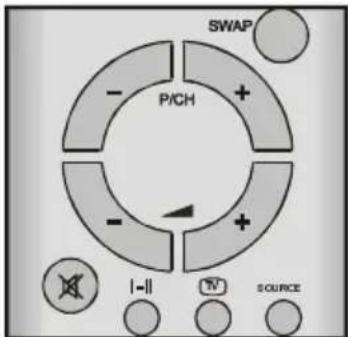
Wenn Sie die „SOURCE“-Taste drücken (oder das Menü Signalquelle) können Sie Ihr Fernsehgerät in den AV-Modus umschalten (die Funktion ist nicht im Teletext-Modus verfügbar). Die folgenden AV-Modi werden durch Drücken dieser Taste nacheinander aufgerufen: Tuner 1, Scart 1, Scart 1 RGB, Scart 2, Scart 2 RGB, PC, DVI, FAV und SVideo.
Wenn Sie Ihren Videorecorder als Signalquelle verwenden, muss die Option VCR im Optionsmenü auf Ein gestellt sein.
Um den AV-Modus abzubrechen, drücken Sie die Taste „TV“, eine Zifferntaste oder „P/CH“ / „P/CH+“.
"HD Ready"
Dieses Gerät ist nach den Richtlinien der EICTA geeignet für die Darstellung von HDTV (High Definition Tele Vision) Signalquellen. HDTV bietet Ihnen durch seine höhere Bildauflösung ein noch schärferes und detailgetreueres Bild.
Teletext
Teletext ist ein Informationssystem, bei dem Texte auf Ihrem TV-Bildschirm angezeigt werden. Mit dem Teletext-Informationssystem können Sie sich Informationsseiten über die Themen anzeigen lassen, die Sie im Inhalts-verzeichnis (Index) finden.
Im Textmodus steht die Bildschirmanzeige nicht zur Verfügung.
Kontrast-, Helligkeit- und Farbreglung sind im Textmodus nicht verfügbar; Lautstärke-rege-lung ist möglich.
Teletext aktivieren
- Um Teletext zu aktivieren, wählen Sie einen TV-Sender aus, der Teletext überträgt.
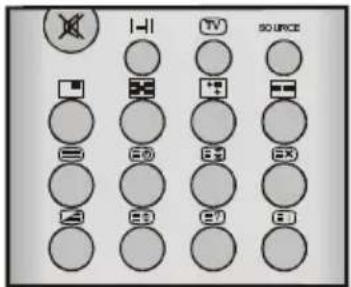
- Betätigen Sie die Taste „Normalerweise erscheint nun das Inhaltsverzeichnis (Index) am Bildschirm.
Teletextseite aufrufen
- Geben Sie mit den Zifferntasten die Nummer der gewünschten Teletextseite ein.
Die gewählte Seitennummer wird oben links am Bildschirm angezeigt. Der Teletext-Seitenzähler sucht nun so lange, bis die ausgewählte Seite erreicht ist. Die gewünschten Informationen werden am Bildschirm angezeigt.
- Mit der Taste „P/CH +“ blättern Sie den Teletext jeweils eine Seite weiter.
- Mit der Taste „- P/CH“ blättern Sie den Teletext jeweils eine Seite zurück.
Indexseite aufrufen
- Um die Seitennummer für den Index aufzurufen (normalerweise Seite 100), drücken Sie die Taste „i“.
Teletext zusammen mit TV-Programm anzeigen
- Drücken Sie die Taste „Der Text überlagert nun das Programm auf dem Bildschirm.
- Drücken Sie nun die Taste „ Z“ erneut, um zu der Teletextseite zurückzukehren.
Doppelte Texthöhe einstellen
- Drücken Sie die Taste „um die obere Hälfte der Seite in doppelter Schrifthöhe anzuzeigen.
- Drücken Sie die Taste „ ” erneut, um die untere Hälfte der Seite in doppelter Schrifthöhe anzuzeigen.
- Um die gesamte Seite wieder in normaler Schrifthöhe anzuzeigen, drücken Sie nochmals die Taste „☐“.
„Versteckte“ Informationen zeigen
- Auf Quiz- oder Spielseiten rufen Sie mit der Taste „≡?“ die versteckten Antworten/ Lösungen auf.
- Wenn Sie die Taste „☐?“ nochmals drücken, sind die angezeigten Antworten wieder verborgen.
Automatischen Seitenwechsel anhalten
Die ausgewählte Teletextseite enthält möglicherweise mehr Informationen, als der Bildschirm fassen kann. Die übrigen Informationen werden nach einer Verzögerungszeit angezeigt.
- Drücken Sie die Taste „☒“, um den automatischen Seitenwechsel anzuhalten.
- Drücken Sie die Taste „” erneut, um die nächste Seite anzuzeigen.
Unterseite aufrufen
Unterseiten sind Abschnitte von längeren Teletextseiten, die nur abschnittsweise am Bildschirm angezeigt werden können.
- Rufen Sie die gewünschte Teletextseite auf.
- Drücken Sie die Taste „
- Geben Sie mit den Zifferntasten vier Ziffern ein (z.B. 0001), um die gewünschte Unterseite aufzurufen.
- Wenn die ausgewählte Unterseite nicht nach kurzer Zeit angezeigt wird, drücken Sie die Taste „EX“. Das TV-Programm erscheint am Bildschirm.
- Wenn die gewählte Teletextseite aufgefunden ist, wird die Seitennummer links oben am Bildschirm angezeigt.
- Um die gewählte Teletextseite anzuzeigen, drücken Sie die Taste „EX“.
Teletext beenden
- Drücken Sie die Taste „“ oder „ TV“. Der Bildschirm schaltet in den TV-Modus.
Uhrzeit anzeigen
- Wenn Sie ein TV-Programm mit Teletext-Übertragung ansehen, drücken Sie die Taste „≡©“. Die aktuelle Uhrzeit wird mit dem Teletextsignal übertragen und auf dem Bildschirm angezeigt.
- Drücken Sie nun die Taste „” erneut, um die Uhrzeit wieder auszublenden.
- Wenn Sie ein Programm ohne Teletext-Übertragung ansehen, werden keine Zeitdaten angezeigt.
Fastext
Ihr Fernsehgerät unterstützt das Teletextsystem mit 10 gespeicherten Seiten. Wenn Sie eine der zehn gespeicherten Seiten eingeben, wird diese Seite ohne weitere Suche sofort angezeigt. Wenn sich angeforderte Seite nicht im Speicher befindet, sucht das System nach der angeforderten Seitennummer und speichert die 10 Seiten einschließlich der angeforderten Seite in den Speicher, nachdem es sie gefunden hat.
- Mit der Taste „P/CH+“ blättern Sie den Teletext jeweils eine Seite weiter.
- Mit der Taste „-P/CH“ blättern Sie den Teletext jeweils eine Seite zurück.
Für Fastext
Die Themenüberschrift für die Informationen ist möglicherweise farbig dargestellt.
- Betätigen Sie die entsprechende rote, grüne, gelbe oder blaue Farbtaste, um die gewünschte Seite schnell aufzurufen.
Für Toptext
Der Toptextmodus wird automatisch aktiviert, wenn entsprechende Signale empfangen werden.
- Bei vorhandener Toptext-Übertragung erscheinen farbige Schaltflächen in der Statuszeile.
- Wenn keine Toptext-Übertragung stattfindet, ist die Statuszeile ausgeblendet.
Die Themenüberschrift für die Informationen befindet sich möglicherweise in einem farbigen Kasten.
Im Top-Modus werden die Seiten mit der Taste „-P/CH“ oder „P/CH+“ vor- bzw. zurückgeblättert. Wenn keine Toptext-Übertragung bei der Anwendung dieser Befehle verfügbar ist, wird der normale Suchlauf wirksam. Beispielsweise erscheint dabei Seite 100 um einen Zähler höher als Seite 199.
Externe Geräte anschließen
Sie können eine breite Palette von Audio- und Videogeräten an Ihr Fernsehgerät anschließen.
In den nachstehenden Anschluss-diagrammen ist dargestellt, wo die verschiedenen externen Geräte (optional) an Ihr Fernsehgerät angeschlossen werden. Die Anschlüsse befinden sich an der Rückseite oder an der rechten Seite Ihres Fernsehgeräts.
Euro-Scart-Anschluss
Ihr TFT-Fernsehgerät ist mit zwei Scart-Anschlüssen ausgestattet. Externe Geräte (z. B. Videorecorder, Decoder usw.), die über eigene Scart-Anschlüssen verfügen, schließen Sie am SCART 1- oder SCART 2-Eingang des Fernsehgeräts an.
Wenn an den Scart-Anschlüssen ein externes Gerät angeschlossen ist, schaltet das Fernsehgerät automatisch in den AV-Modus. Wenn die Signalquelle ein RGB-Signal sendet, wählen Sie in dem Signalquellenmenü die RGB-Option aus, damit das Bild angezeigt wird. Wenn das entsprechende Gerät an SCART 1 angeschlossen ist, wählen Sie Scart 1 RGB. Wenn das entsprechende Gerät an SCART 2 angeschlossen ist, wählen Sie Scart 2 RGB.
Antennenanschluss
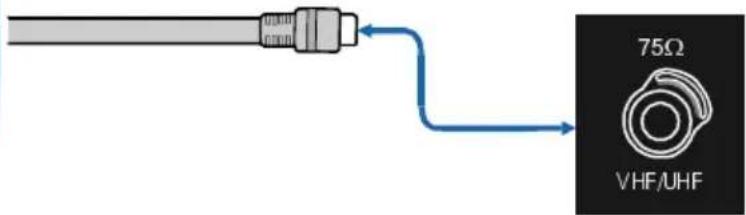
Wenn Sie externe Geräte an Ihr Fernsehgerät anschließen möchten (z. B. Video, Decoder usw.), die nicht über Scart-Anschlüsse verfügen, schließen Sie diese am Antennen-eingang des Fernsehgeräts an.
Wenn der Videorecorder am Antenneneingang angeschlossen ist, sollten Sie Programm 0 für das Videosignal verwenden.
Decoder
Kabelfernsehen bietet Ihnen eine große Auswahl an Programmen. Einige Programme sind freigegeben, andere wiederum sind gebührenpflichtig. D.h. Sie schließen mit der Fernsehgesellschaft, deren Programme Sie empfangen möchten, einen Vertrag ab. Diese Gesellschaft liefert Ihnen einen passenden Decoder, der die Programme entschlüsselt.
Weitere Informationen erhalten Sie bei Ihrem Händler. Lesen Sie dazu auch in dem Decoder-Handbuch nach.
Decoder mit Antennenanschluss an das Fernsehgerät anschließen
- Schließen Sie das Antennenkabel an.
Decoder ohne Antennenanschluss an das Fernsehgerät anschließen
- Schließen Sie den Decoder mit einem Scartkabel an den SCART 1-Eingang des Fernseh-gerätes an.
TV und Videorecorder
- Schließen Sie die Antennenkabel an.
Sie erhalten eine bessere Bildqualität, wenn Sie die Geräte mit einem Scart-Kabel über die SCART-Anschlüsse verbinden.
NTSC-Wiedergabe
Um diese Option zu nutzen, schließen Sie den NTSC-Videorecorder
- Schließen Sie den NTSC-Videorecorder an den Scart-Anschluss auf der Rückseite des Fernsehgeräts an.
- Schließen Sie den NTSC-Videorecorder an den Cinch-Anschluss auf der rechten Seite des Fernsehgeräts an.
Drücken Sie anschließend die Taste „SOURCE“, um die richtige Signalquelle auszuwählen.
Kopiereinrichtung
Auswahl des Signals für Videoaufnahmen.
- Wählen Sie das Optionsmenü.
- Wählen Sie mit den Tasten „▲“ / „▼den SCART 2-Ausgang aus.
- Wählen Sie Tuner, um das Bild vom Verstärker zu kopieren.
- Wählen Sie FAV oder SCART 1, um das Bild von FAV oder SCART 1 zu kopieren.
Testsignal des Videorecorders suchen und speichern
- Ziehen Sie den Antennenstecker von dem Antennenanschluss „ANT“ ihres Video-recorders ab.
- Schalten Sie Ihr Fernsehgerät ein, und schalten Sie den Videorecorder auf Testsignal. (Lesen Sie dazu auch in dem Videorecorder-Handbuch nach.)
- Rufen Sie das TV-Tuner-Menü im Einstellungsmenü auf. Rufen Sie das Programm-Menü im TV-Tuner-Menü auf, und wählen Sie Manuelle Suche.
- Suchen Sie das Testsignal Ihres Video-recorders auf dieselbe Weise, wie Sie auch die TV-Signale gesucht (und gespeichert) haben. Siehe Programm-Menü. Speichern Sie das Testsignal auf Programmplatz 0.
- Wenn Sie das Testsignal gespeichert haben, schließen Sie das Antennenkabel wieder an den Antennenanschluss „ANT“ des Video-recorders an.
Kamera und Camcorder
Anschließen am FAV-Eingang
Schließen Sie die Kamera bzw. den Camcorder an den FAV-Eingang an den rechten Seite des Fernsehgeräts an.
- Schließen Sie Ihre Geräte an die TV-Eingänge VIDEO (gelb), AUDIO R (rot) und AUDIO L (weiß) an. Achten Sie darauf, dass die Farben der Stecker und der Eingangsbuchsen übereinstimmen.
Anschließen am S-VHS-Eingang
Schließen Sie die Kamera bzw. den Camcorder an den S-VHS-Eingang an der rechten Seite des Fernsehgeräts an.
- Schließen Sie Ihre Geräte mit dem S-VHS-Kabel am S-VHS-Eingang und an den entsprechenden Audioeingängen FAV des Fernsehgeräts an.
Decoder am Videorecorder anschließen
Einige Videorecorder verfügen über spezielle Scart-Anschlüsse für Decoder.
- Schließen Sie ein Scart-Kabel an den Scart-Anschluss Ihres Decoders und an den speziellen Scart-Anschluss Ihres Videorecorders an. Lesen Sie dazu die Angaben in dem Videorecorder-Handbuch.
- Wenn Sie Ihren Videorecorder an das Fernsehgerät anschließen möchten, lesen die Informationen im Abschnitt „TV und Videorecorder“.
Wenn Sie weitere Geräte an Ihr Fernsehgerät anschließen möchten, wenden Sie sich an Ihren Händler.
Kopfhörer anschließen
Zum Anschließen des Kopfhörers verwenden Sie den Stereo-Kopfhöreranschluss an der rechten Seite des Fernsehgeräts.
Anschluss des PC über den VGA-Eingang
- Schalten Sie Computer und TV-Gerät aus, bevor Sie die Anschlüsse vornehmen.
- Schließen Sie das VGA-Kabel an den VGA-Eingang Ihres TV-Geräts und an die 15-poligen Buchse an der Rückseite Ihres Computers an.
- Ziehen Sie die Schrauben an den Steckern fest, bis die Anschlüsse fest verbunden sind.
- Wenn Sie ein Windows-Betriebssystem auf einem PC mit einer Microsoft Plug&Playkompatiblen Grafikkarte verwenden, wählt Ihr System automatisch die beste Bildwiederholrate für Ihren Monitor aus.
Anschluss eines Gerätes über den Komponenten (YPbPr) Eingang
Verwenden Sie bitte zum Anschluß das beiliegende Adapterkabel. Verbinden Sie den VGA-Stecker des Adapterkabels mit dem VGA Eingang des TV Gerätes. Verbinden Sie den grünen (Y), den roten (Pr) und den
blauen (Pb) Cinch Stecker mit den entsprechenden Ausgängen der Signalquelle. Für die Tonwiedergabe verwenden Sie bitte den VGA Audio Eingang. Wählen Sie als Signalquelle „PC“ aus.
Anschluss des PC über den DVI-Eingang (Digital Video Interface)
Um die bestmögliche Bildqualität zu erzielen, müssen Sie die DVI-Buchsen am TV-Gerät und an Ihrem PC verwenden. Dadurch kann der PC ein rein digitales Signal von der Grafikkarte direkt an das LCD TV Gerät senden. Bitte verwenden Sie ein entsprechendes DVI Kabel.
- Es werden DDC (Display Data Channel) und EDID (Extended Display Identification Data), die für die Plug&Play-Kompatibilität verwendet werden, unterstützt. Hot-Plug-Detektion wird nicht unterstützt.
- Niedrige Bildwiederholraten wie 60Hz oder 72Hz sollten verwendet werden. Auch sollte die native Auflösung vorgezogen werden.
Anschluss anderer Signalquellen über den DVI Eingang
Es können auch andere Signalquellen wie z.B. DVD-Player und Set Top Boxen, die über einen DVI bzw. HDMI (High Definition Multimedia Interface) Ausgang verfügen, angeschlossen werden. Bitte verwenden Sie die entsprechenden Adapterkabel (nicht im Lieferumfang). Der DVI Eingang ist HDTV fähig und unterstützt den Kopierschutz HDCP (High Bandwidth Digital Content Protection).
Antennenanschlüsse
Antennenanschlüsse
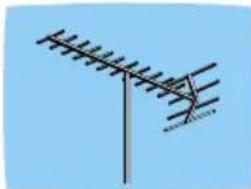
VHF-Antenne
Methode 1
Koaxialrundkabel, 75 Ohm
Doppeladriges Flachkabel, 300-Ohm
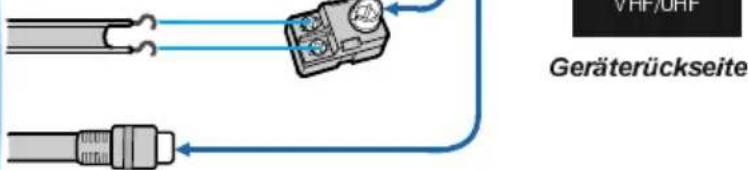
text_image
VHP/HP GeräterückseiteKoaxialrundkabel, 75 Ohm
Externe Geräte anschließen
KOPFHÖRER

PC EINGANG TYPISCHE BILDSCHIRMMODI
Der Bildschirm hat eine maximale Auflösung von 1366 x 768, einen vertikalen sync. Frequenzbereich von 50-75Hz und einen horizontalen sync. Frequenzbereich von 30-69 KHz. Die folgende Tabelle beinhaltet einige typische Video Bildschirmmodi.
| Modus | Horizontalen Verticalen Hor. (kHz) Ver. (Hz) | Frequenz Auflösu | ||
| 1640 | 40031.570 | |||
| 2640 | 48031.560 | |||
| 3640 | 48037.972 | |||
| 4640 | 48037.575 | |||
| 5720 | 40031.570 | |||
| 6800 | 60035.256 | |||
| 7800 | 60037.960 | |||
| 8800 | 60048.172 | |||
| 9800 | 60046.975 | |||
| 10102 | 476848.460 | |||
| 11102 | 476856.570 | |||
| 12102 | 476860.075 | |||
| 13128 | 072044.860 | |||
| 14128 | 076847.860 | |||
| 15136 | 676847.860 | |||
Die Standardauflösung des TFT-LCD Bildschirm ist 1366 x 768. Deshalb ist es ratsam, als Modus 15 für die beste PC Eingang Bildschirmqualität zu wählen.
DVI EINGANG TYPISCHE BILDSCHIRMMODI
Der Bildschirm hat eine maximale Auflösung von 1366 x 768, einen vertikalen sync. Frequenzbereich von 50-60Hz und einen horizontalen sync. Frequenzbereich von 15-45 KHz. Die folgende Tabelle beinhaltet einige typische Video Bildschirmmodi.
| Interlaced | Hor. Freq (khz) | Ver. Freq (Hz) | ||
| 480i 1440 480 | 15,7 | 60 hz | ||
| 576i 1440 576 | 15,6 | 50 hz | ||
| 1080i | 1920 | 1080 | 28,2 | 50 hz |
| 1080i | 1920 | 1080 | 33,7 | 60 hz |
| Progressiv | ||||
| 480p 640 | 480 | 31,5 | 60 hz | |
| 480p 720 | 480 | 31,5 | 60 hz | |
| 480p | 1440 480 | 31,5 | 60 hz | |
| 576p 720 | 576 | 31,2 | 50 hz | |
| 576p | 1440 576 | 31,2 | 50 hz | |
| 720p | 1280 720 | 37,5 | 50 hz | |
| 720p | 1280 720 | 45,0 | 60 hz | |
Tipps
Bildschirmpflege
Reinigen Sie den Bildschirm mit einem angefeuchteten, weichen Tuch. Verwenden Sie keine Scheuermittel, damit die Bildschirmbeschichtung nicht beschädigt wird.
Schlechtes Bild
Haben Sie das korrekte TV-System eingestellt? Befindet sich Ihr Fernsehgerät oder Ihre Antennenanlage zu nah an Lautsprechern, nicht geerdeten Audio-geräten, Neonlampen usw.?
Berge oder hohe Gebäude in Ihrer Umgebung können doppelte Konturen oder Geisterbilder verursachen. Möglicherweise lässt sich die Bildqualität dadurch verbessern, dass Sie die Ausrichtung der Antenne korrigieren.
Sind Bild oder Teletext nicht zu erkennen? Vergewissern Sie sich, dass die richtige Frequenz eingestellt ist.
Die Bildqualität verschlechtert sich u.U., wenn zwei Peripheriegeräte gleichzeitig an das Fernsehgerät angeschlossen sind. In diesem Fall trennen Sie eines dieser Geräte ab.
Kein Bild
Ist die Antenne korrekt angeschlossen? Sind die Stecker fest in die Antennen anschlüsse eingesteckt? Ist das Antennen-kabel beschädigt? Werden für den Antennen-anschluss geeignete Stecker verwendet? Falls Sie Zweifel haben, erkundigen Sie sich bei Ihrem Händler.
„Kein Bild“ bedeutet, dass Ihr Fernsehgerät kein Übertragungssignal empfängt. Haben Sie auf der Fernbedienung die richtigen Tasten gedrückt? Versuchen Sie es erneut.
Ton
Sie hören keinen Ton. Haben Sie möglicherweise den Ton mit der Taste, ausge-schaltet? Sind externe Lautsprecher am Fernsehgerät angeschlossen?
Der Klang kommt nur aus einem der Laut-
sprecher. Ist die Balance extrem in eine Richtung geregelt? Siehe Audio-Menü.
Fernbedienung
Ihr Fernsehgerät spricht nicht mehr auf die Fernbedienung an. Betätigen Sie die Taste „TV“ auf der Fernbedienung erneut. Möglicherweise sind die Batterien der Fernbedienung leer. Alternativ können Sie auch die Tasten oben am Fernsehgerät benutzen.
Haben Sie das falsche Menü aufgerufen? Drücken Sie die Taste „M“, um in das vorherige Menü zurückzukehren.
Probleme bleiben bestehen:
Schalten Sie Ihr Fernsehgerät aus und anschließend wieder ein. Wenn das Problem dadurch nicht behoben wird, rufen Sie den Kundendienst an. Reparieren Sie das Gerät auf keinen Fall selbst.
Technische Daten
TV-ÜBERTRAGUNGSNORM
On Screen Display (Bildschirmanzeige)
RF-ANTENNENANSCHLUSS
75 Ohm, asymmetrisch
BETRIEBSSPANNUNG
230 V Wechselstrom, 50 Hz
AUDIO
German+Nicam Stereo
AUDIO-AUSGANGSLEISTUNG
(W_RMS.)(% 10THD)
2×8
LEISTUNGSAUFNAHME (W) (max.)
170 W
< 3 W (Bereitschaft)
BILDSCHIRM
16:9 Bildschirm, 32" Bildschirmgröße
ABMESSUNGEN (mm)
| ABMESSUNGEN (mm) | ||||
| T | L | H | Gewicht (kg) | |
| 255 | 915 | 547 | 19 | Mit Fuß |
| 109 | 915 | 516 | 17 | Ohne Fuß |