
PowerTel M7510-3G - Smartphone AUDIOLINE - Kostenlose Bedienungsanleitung
Finden Sie kostenlos die Bedienungsanleitung des Geräts PowerTel M7510-3G AUDIOLINE als PDF.


| Produkttyp | Seniorengerechtes Smartphone |
| Marke | Audioline |
| Modell | PowerTel M7510-3G |
| Abmessungen (geschlossen) | ca. 102 x 51 x 20 mm |
| Abmessungen (geöffnet) | ca. 190 x 51 x 12 mm |
| Akku | Li-Ionen, 3,7 V, 900 mAh |
| Gesprächszeit | ca. 5 Stunden |
| Bereitschaftszeit | bis zu 8 Tagen |
| Netzwerk | Quad-Band GSM 850/900/1800/1900 MHz, WCDMA 900/2100 MHz |
| SIM-Karten | Dual-SIM (1x 3G/2G, 1x 2G) |
| Display | Hauptdisplay und Außendisplay |
| Kamera | Integrierte Kamera |
| Bluetooth | Ja |
| Taschenlampe | LED-Taschenlampe |
| Notruffunktion | SOS-Taste mit programmierbaren Notrufnummern |
| Hörgerätekompatibilität | Ja (T-Spulenkopplung) |
| Lautstärkeverstärkung | Bis zu +35 dB |
| Freisprecheinrichtung | Ja |
| Speichererweiterung | MicroSD-Karte (max. 32 GB) |
| Anschlüsse | Micro-USB, 3,5-mm-Klinke (Headset) |
| Lieferumfang | Mobiltelefon, Akku, Ladegerät, Tischladestation, Bedienungsanleitung |
| Pflegehinweise | Gehäuse mit weichem, fusselfreiem Tuch reinigen |
| Sicherheit | Nicht öffnen, Akku nicht kurzschließen, nicht in Wasser tauchen |
| Reparatur | Nur durch qualifiziertes Fachpersonal |
| Entsorgung | Elektrogeräte nicht im Hausmüll, Akkus separat entsorgen |
Häufig gestellte Fragen - PowerTel M7510-3G AUDIOLINE
Benutzerfragen zu PowerTel M7510-3G AUDIOLINE
0 Frage zu diesem Gerät. Beantworten Sie die, die Sie kennen, oder stellen Sie Ihre eigene.
Eine neue Frage zu diesem Gerät stellen
Laden Sie die Anleitung für Ihr Smartphone kostenlos im PDF-Format! Finden Sie Ihr Handbuch PowerTel M7510-3G - AUDIOLINE und nehmen Sie Ihr elektronisches Gerät wieder in die Hand. Auf dieser Seite sind alle Dokumente veröffentlicht, die für die Verwendung Ihres Geräts notwendig sind. PowerTel M7510-3G von der Marke AUDIOLINE.
BEDIENUNGSANLEITUNG PowerTel M7510-3G AUDIOLINE
Bedienungs- anleitung


Kompatibilität mit Hörgeräten
Dieses Telefon ist mit einer T-Spulenkopplung ausgestattet, die dafür sorgt, dass das Telefon mit den meisten bekannten Hörgeräten kompatibel ist. Aufgrund des breiten Angebots an erhältlichen Hörgeräten können wir keine Garantie geben, dass das Telefon tatsächlich mit allen Hörgerätmodellen funktioniert. Bitte überprüfen Sie, ob die Störfestigkeit höher als M2 liegt. Diese Bewertung wird vom Hersteller des Hörgeräts angegeben. Geräte mit einer Bewertung unter M2 sind möglicherweise nicht kompatibel mit diesem Telefon. Drücken Sie bei der Benutzung dieses Telefons die Taste „T“ an Ihrem Hörgerät für den Telespulen-Modus, der Ihr Hörgerät mit dem Telefon verbindet und einen klareren Klang ohne Hintergrundgeräusche ermöglicht. Bitte überprüfen Sie, ob Ihr Hörgerät über die „T“-Funktion verfügt, und ob diese Einstellung automatisch erfolgt oder manuell erfolgen muss. Hörgeräte mit einer hohen Störfestigkeit und automatischem T-Modus sollten ihr Telefon automatisch ermitteln und in die T-Position umschalten können. Hörgeräte mit manueller T-Funktion erfordern eine Aktivierung dieser Funktion per Hand an Ihrem Hörgerät.
Kurzanleitung ....6
Auf einen Blick 6
Lieferumfang 8
SIM-Karte(n), microSD-Karte und Akku einsetzen ....8
Akku aufladen 11
Laden über die Mini-USB-Ladebuchse 11
Laden über die Tischladestation 11
Akkuladezustand 12
Mobiltelefon ein- / ausschalten ....12
Sprache einstellen 13
Datum und Uhrzeit einstellen 13
Anruf annehmen ....14
Anruf abweisen ....14
Gespräch beenden 14
Anrufen 14
Erweiterte Einstellungen und Funktionen ....15
Das Telefon im Detail....16
Bedienelemente....16
Sonderfunktionen einiger Tasten....16
Symbole im Display....20
Das Telefon benutzen ....22
Allgemeines zur Bedienung des Telefons....22
Eingabe von Text....22
Das Außendisplay 25
Mobiltelefon ein- / ausschalten....25
Taschenlampe benutzen 26
Rufnummer wählen / Gespräch führen ......27
Wahl mit Kurzwahltasten......27
Wahl mit Direktwahltasten 28
Wahl mit Wahlwiederholung / Wahl aus der Anrufliste......28
Einen Anruf annehmen....29
Einstellen der Lautstärke ....29
Freisprechen....30
Ausschalten des Mikrofons....30
Optionen während eines Gesprächs......31
Ein Konferenzgespräch aufbauen....32
Menü „Telefonbuch“ 33
Telefonbuch öffnen....33
Belegten Speicherplatz prüfen....33
Einen neuen Telefonbucheintrag anlegen 34
Aus dem Telefonbuch anrufen 35
Einen Telefonbucheintrag ändern......36
Einen Telefonbucheintrag löschen....36
Alle Telefonbucheinträge löschen....36
Alle Telefonbucheinträge kopieren/verschieben ....37
Telefonbucheintrag auf eine Kurzwahltaste speichern .....37
Telefonbucheintrag auf eine Direktwahltaste speichern......38
Menü „SMS“ 41
SMS-Menü 42
Einstellungen Textmitteilungen....43
Einstellungen Multimedia-Nachricht....45
Einstellungen Servicenachricht....47
Eine SMS/MMS schreiben und senden......48
Mitteilung lesen, löschen und weitere Optionen ....49
Menü „Anrufcenter“ 52
Anrufliste ansehen ....52
Anrufliste löschen....54
Menü „SOS“ 55
Notrufziel auswählen ....55
Rufnummern für Notruffunktion eingeben....56
Notrufnachricht auswählen ....57
Persönliche Notrufnachricht aufnehmen....57
Ablauf eines Notrufs ....59
Notruffunktion abbrechen 60
Menü „Einstellungen“ 61
Klangregler....61
Verstärkung ein-/ausschalten 61
Direktwahlnummern 62
Toneinstellungen/Profile ....62
Anrufeinstellungen....65
Dual-SIM-Einstellungen....71
Telefoneinstellungen....72
Netzeinstellungen....75
Sicherheitseinstellungen....76
Bluetooth....78
Zurücksetzen in Auslieferungszustand ....81
Menü „Organizer“ 82
Kalender....82
Rechner 82
Aufgaben 83
Alarm....83
Stoppuhr....84
Menü „Dienste“ 86
Menü „Multimedia“ 87
Kamera....87
Bildbetrachter....90
Videoplayer 92
Tonaufnahme 93
Menü „Dateimanager“ 95
Anhang....96
Technische Daten....96
Service-Hotline....97
Fragen und Antworten....97
Hinweise rund um den Akku....100
Bestimmungsgemäße Verwendung ....101
Anwendungsbereich ....101
Sicherheitshinweise ....102
Energiesparendes Netzteil....105
Entsorgung 105
Konformitätserklärung ....107
Pflegehinweise ....107
Garantie 107
Stichwortverzeichnis ....110
Menübaum 114
Kurzanleitung
Wichtig: Bevor Sie beginnen, lesen Sie bitte die Sicherheitshinweise ab Seite 102.
Auf einen Blick
1 Hörmuschel
2 Display
3 Linker Softkey
4 Navigationstaste
5 Anruftaste
6 Direktwahltasten
M1, M2, M3
7 Tastatur
8 Stern-Taste
9 Raute-Taste
10 Mikrofon
11 Auflegetaste / Ein-/Aus-Taste
12 Rechter Softkey
13 Kameraobjektiv
14 Frontdisplay
15 Anzeige LEDs
16 Ladekontakte
17 LED Taschenlampe
18 Notrufschalter
19 Lautsprecher
20 Headset-Buchse (Headset nicht enthalten)
21 Micro-USB-Ladebuchse
22 Verstärkertaste/
Taschenlampen-Taste
23 Lautstärkeregler



Lieferumfang
Zum Lieferumfang gehören:
1 Mobiltelefon 1 Ladegerät
1 Li-Ionen-Akku 1 Bedienungsanleitung
1 Tischladestation
SIM-Karte(n), microSD-Karte und Akku einsetzen
Verschlucken von Kleinteilen möglich! Die SIM-Karte kann entnommen werden. Kleinkinder könnten diese verschlucken. Achten Sie darauf, dass die SIM-Karte nicht verbogen oder zerkratzt wird. Vermeiden Sie den Kontakt mit Wasser, Schmutz oder elektrischen Ladungen. Ihre Rufnummer ist auf der SIM-Karte, nicht im Telefon gespeichert. Verwenden Sie die SIM-Karte aus einem vorherigen Telefon, behalten Sie daher auch Ihre Ruf-nummer.
- Schalten Sie das Telefon aus.
- Zum Entfernen des Akkufachdeckel drücken Sie unterhalb des SOS-Schalters ein wenig auf das Gehäuse und schie-
KURZANLEITUNG
ben Sie den Deckel nach unten ab.
- Falls ein Akku eingelegt ist, nehmen Sie ihn heraus.
- Ihr Telefon unterstützt zwei SIM-Karten. Dies ermöglicht Ihnen, Karten zwei verschiedener Netze und/oder Länder zu nutzen. Sind zwei SIM-Karten eingelegt, fragt Sie das Telefon, welche SIM-Karte gewählt werden soll, wenn Sie anrufen, eine SMS-Nachricht senden oder Datendienste nut-

zen wollen. BEACHTEN SIE: Der mit „G&W“ markierte Kartenschlitz (in der Abbildung rechts) unterstützt UMTS/GSM (3G), während der mit „GSM“ markierte Kartenschlitz (in der Abbildung links) nur auf GSM (2G) beschränkt ist. Wenn Sie nur eine SIM-Karte verwenden, müssen Sie die SIM-Karte in den mit „G&W“ mar-

KURZANLEITUNG
kierten Kartenschlitz (in der Abbildung rechts) einlegen, um alle Dienste des Telefons über ein 3G-Netz nutzen zu können.
Schieben Sie die SIM-Karte, mit den goldenen Kontakten nach unten, passend in die vorgeprägte SIM-Kartenhalterung. Die SIM-Karte muss dabei unter der Metallschiene liegen.
- Zur Erweiterung des internen Speichers können Sie eine microSD Speicherkarte einsetzen (max. 32 GB / nicht im Lieferumfang). Führen Sie die Speicherkarte wie abgebildet bis zum Anschlag in den Schacht ein.
- Setzen Sie den Akku ein. Die Kontakte des Akkus zeigen dabei nach unten rechts. Drücken Sie leicht auf das obere Ende des Akkus, bis dieser einrastet.
- Setzen Sie die hintere Gehäuseabdeckung wieder auf das Telefon und schieben Sie diese hoch, bis sie einrastet.
Akku aufladen
- Stellen Sie vor dem Laden des Akkus sicher, dass der Akku korrekt eingelegt ist. Entfernen Sie den Akku nicht, während das Telefon geladen wird. Das Telefon kann dadurch beschädigt werden.
- Laden Sie bei der ersten Inbetriebnahme den Akku für mindestens 4 Stunden. Einige Akkus erreichen erst nach mehreren vollständigen Lade-/Entladezyklen ihre volle Leistung.
Laden über die Mini-USB-Ladebuchse
- Stecken Sie das Ladegerät in die Mini-USB-Ladebuchse.
- Schließen Sie das Ladegerät an. Verwenden Sie aus Sicherheitsgründen nur das mitgelieferte Ladegerät.
Laden über die Tischladestation
- Stecken Sie das Ladegerät in die Mini-USB-Ladebuchse der Ladestation. Stellen Sie das Telefon zum Laden in die Ladestation.

KURZANLEITUNG
- Es kann einige Sekunden dauern, bis Ihr Telefon den Ladevorgang mit der Kontroll-LED anzeigt.
Akkuladezustand
Der aktuelle Akkuladezustand wird wie folgt im Display angezeigt:




Voll --> > --> > --> > --> > -- Leer
Bei niedriger Akkuladung erhalten Sie eine entsprechende Meldung auf dem Display. Laden Sie dann den Akku auf. Wenn die Akkuladung unter den Mindeststand fällt, schaltet sich das Telefon automatisch aus.
Mobiltelefon ein- / ausschalten

3 Sek. Mobiltelefon einschalten. Zum Ausschalten der Melodie drücken Sie die Auflegetaste.

3 Sek. Mobiltelefon ausschalten.
Einige SIM-Karten fordern Sie zur Eingabe Ihrer PIN auf. Befolgen Sie die angezeigten Anweisungen.
Der SIM-Code (PIN der SIM-Karte), den Sie zusammen mit der SIM-Karte erhalten, schützt die SIM-Karte vor der Nutzung durch Unbefugte. Den PIN2-Code, den Sie zusammen mit bestimmten SIM-Karten erhalten, benötigen Sie für den Zugriff auf besondere Dienste. Wenn Sie den PIN- oder PIN2-Code drei Mal hintereinander falsch eingeben, werden Sie aufgefordert, den PUK- oder den PUK2-Code einzugeben. Wenden Sie sich an Ihren Mobilfunkanbieter, wenn Sie diese Codes nicht kennen.
Sprache einstellen
Die Sprache stellen Sie im Menü „Telefoneinstellungen“ ein, siehe ab Seite 72.
Datum und Uhrzeit einstellen
Datum und Uhrzeit stellen Sie im Menü „Telefoneinstellungen“ ein, siehe ab Seite 72.

KURZANLEITUNG
Anruf annehmen

Anruf annehmen
Anruf abweisen

Anruf abweisen
Gespräch beenden

Gespräch beenden
Anrufen
Rufnummer eingeben
Löschen Bei Falscheingabe letzte Ziffer löschen

Rufnummer wählen
Erweiterte Einstellungen und Funktionen
Weitere Hinweise zu den Einstellungen und Funktionen Ihres Amplicomms M7510 erhalten Sie in dieser Anleitung. Beispiele:
- Einrichten der Direktwahltasten -> Seite 38.
- Rufnummern im Telefonbuch speichern -> Seite 34.
Bei Fragen wenden Sie sich bitte an die Service-Hotline:
Die Rufnummer finden Sie auf unserer Internetseite
www.amplicomms.com
Das Telefon im Detail
Bedienelemente
Die Erklärung der Bedienelemente finden Sie auf den Seiten 6 und 7.
Sonderfunktionen einiger Tasten
Softkey links Im Ruhezustand -> Aufruf des Hauptmenüs; Innerhalb eines Menüs ergeben sich andere Funktionen, die oberhalb des Softkeys im Display angezeigt werden (z. B. OK).
Softkey rechts Im Ruhezustand -> Aufruf des Telefon- buchs; Innerhalb eines Menüs ergeben sich andere Funktionen, die oberhalb des Softkeys im Display angezeigt wer- den (z. B. Zurück).
Direktwahltasten M1, M2, M3 - Kurzer Druck wählt sofort die auf der Taste gespeicherte Rufnummer. Sie können Telefonbuch-
DAS TELEFON IM DETAIL
einträge auf diese Tasten speichern (siehe „Telefonbucheintrag auf eine Direktwahltaste speichern“ Seite 38).
Anruftaste - Zum Wählen und zur Gesprächsan- nahme.
- Zum Öffnen der Anruflisten/Wahl- wiederholung.
Auflegetaste - Zum Beenden oder Abweisen eines Gespräches.
- Rückkehr in den Bereitschaftszustand (bei Programmierungen).
- Zum Ein-/Ausschalten des Gerätes.
Navigationstaste Mit der Navigationstaste navigieren Sie durch das Menü. Im Ruhezustand bietet die Navigationstaste schnelle Zugriffe auf bestimmte Menüpunkte, die Sie selbst festlegen können (s. Seite 74). Im Auslieferungszustand

TELEFON IM DETAIL
sind die Tasten wie folgt belegt:
▲- Profile: Auswahl/ Definition eines Benutzerprofils.
▼- Kamera einschalten
◀- SMS/MMS-Menü öffnen
▶- Taschenrechner
■- Mitte der Navigationstaste
Im Ruhezustand: Aufruf des Menüs
In Menüs: Funktion „OK“.
Zifferntaste 1 Langes Drücken (ca. 3 s) im Ruhezu- stand wählt die Rufnummer Ihrer Mailbox (sofern gespeichert).
Zifferntaste 0 Langes Drücken (ca. 3 s) im Ruhezu- stand schaltet zwischen den Klangreg- lereinstellungen um (s. auch Seite 61).
Stern-Taste - Bei Wahlvorbereitung zur Eingabe der internationalen Vorwahl „+“ (2 x kurz drücken) oder Eingabe von P / W
DAS TELEFON IM DETAIL
(evtl. notwendig für Durchwahlnummern oder Fernabfrage eines Anruf-beantworters).
- Bei Texteingaben: Aufruf der Tabelle mit Sonderzeichen.
Raute-Taste - Im Ruhezustand: Langes Drücken aktiviert den Lautlos-Modus. Erneut langes Drücken kehrt zum gewählten Profil zurück. - Bei Texteingaben: Umschaltung des Eingabemodus (Groß-/Kleinschreibung / Ziffern).
+/- Tasten - Im Ruhezustand: Einstellen der Laut- stärke des Klingeltons - Im Gespräch: Zum Einstellen der Lautstärke des Hörers.
Verstärkertaste/Taschenlampen-Taste
Im Ruhezustand: ca. 2 s drücken schaltet die Taschenlampe ein/aus. Im Gespräch: Kurz drücken schaltet die Verstärkung der Hörerlautstärke ein/aus.
Notruf-Schalter Löst die Notruf-Sequenz aus. Einzel- heiten dazu siehe ab Seite 55.
Symbole im Display

Netz vorhanden / Signalstärke

Ladezustand des Akkus (s. auch Seite 12)

Ungelesene SMS

Unbeantworteter Anruf

Rufumleitung aktiviert

Alarm/Wecker eingestellt und aktiviert
DAS TELEFON IM DETAIL

Verstärker eingeschaltet

Profil „Draußen“ oder „Allgemein“ eingestellt

Profil „Meeting“ eingestellt

Profil „Lautlos“ eingestellt

Betrieb mit Headset

Bluetooth aktiviert

Das "Roaming" Symbol erscheint, wenn das Telefon bei einem anderen Netzbetreiber eingebucht ist. Dies geschieht z. B., wenn Sie in ein anderes Land reisen. Das „Roaming“ ist abhängig von Ihrem Netzbetreiber. Wenn Sie weitere Informationen wünschen, wenden Sie sich an Ihren Netzbetreiber.
Das Telefon benutzen
Allgemeines zur Bedienung des Telefons
Die Bedienung und Programmierung des Mobiltelefons erfolgt über Menüs.
- Benutzen Sie die Pfeiltasten ▲/▼, um in Menüs und Listen (z. B. Telefonbuch) auf und ab zu blättern (scrollen).
- Drücken Sie Zurück, um zum vorherigen Schritt zu gelangen.
- Drücken Sie OK, um zum nächsten Schritt zu gelangen.
Eingabe von Text
- Bei der Texteingabe (z. B. Telefonbuch oder SMS) schalten Sie mit der Taste # zwischen verschiedenen Eingabemethoden um (Symbol oben links im Display):
- mit Worterkennung eZi: Großbuchstaben (DE), Kleinbuchstaben (de).
- ohne Worterkennung: Großbuchstaben (DE), Kleinbuchstaben (de), erstes Wort nach einem Punkt und Leerschritt groß (Abc) bzw. Zahlen (123) um.
Das Telefon Benutzen
Manuelle Texteingabe
- Zeichen auswählen: Drücken Sie wiederholt eine numerische Taste, bis das gewünschte Zeichen angezeigt wird. Warten Sie einige Sekunden, bevor Sie das nächste Zeichen eingeben.
- Interpunktion: Mit der Zifferntaste 1 erhalten Sie Interpunktnionszeichen.
- Sonderzeichen: Mit der Taste * wird eine Liste von Sonderzeichen angezeigt. Wählen Sie das gewünschte Zeichen mit ▲ /▼/◀ /▶ und drücken Sie zur Bestätigung OK.
- Cursor verschieben: Verwenden Sie ◀ /▶, um den Cursor innerhalb des Textes zu verschieben.
- Eingabesprache ändern: Drücken Sie die Taste # lange (ca. 3 s), um eine Liste der verfügbaren Sprachen anzuzeigen. Wählen Sie einen Eintrag und drücken Sie OK.
Automatische Worterkennung
- Ist die Worterkennung eZi eingeschaltet, müssen Sie die dem Buchstaben entsprechende Taste nur einmal drücken. Lassen Sie sich nicht dadurch irritieren, dass auf dem Display ein völlig falsches Wort angezeigt wird. In einigen Fällen ergänzt das Telefon Ihre Eingabe automatisch.
- Sind mehrere Möglichkeiten vorhanden können Sie mit den Pfeiltasten ◀/▶das gewünschte Wort auswählen. Übernehmen Sie das markierte Wort mit Wählen.
- Sollten Sie mit der Worterkennung Schwierigkeiten haben, schalten Sie einfach auf die Eingabe ohne Worterkennung um und geben Ihre Mitteilung mit der manuellen Texteingabe ein (temporäres Umschalten durch einen langen Tastendruck auf die Taste *).
- Benutzen Sie die Pfeiltasten ▲ /▼/ ◀/► um den Cursor zu bewegen und Löschen, um Zeichen zu löschen.
Das Telefon Benutzen
Wichtiger Hinweis: Wenn sich die Beleuchtung des Displays ausgeschaltet hat, aktiviert ein Tastendruck zunächst nur die Beleuchtung. Erst dann kann die gewünschte Funktion ausgeführt werden.
Das Außendisplay
Das Außendisplay informiert Sie über eingehenden Anrufe, SMS und zeigt Ihnen für eine kurze Zeit nach dem Zuklappen des Handys neben der Signalstärke und der Akkukapazität die Uhrzeit an. Durch einen kurzen Druck auf eine der Außentasten (+/-/Verstärkertaste oder Notruf-Taste) können Sie das Display jederzeit aktivieren.
Mobiltelefon ein- / ausschalten
Ausschalten: Drücken und halten Sie die rote Auflegetas- te. Nach einigen Sekunden wird das Telefon ausgeschaltet (dunkles Display).
Einschalten: Drücken und halten Sie die rote Auflegetaste, bis die Displaybeleuchtung eingeschaltet wird. Geben Sie

TELEFON BENUTZEN
den PIN-Code Ihrer SIM-Karte ein und drücken Sie OK. Die Eingabe des PIN-Codes kann entfallen, wenn dies auf Ihrer SIM-Karte ausgeschaltet ist (siehe auch Seite 77 „SIM-Sperre“ / nicht bei jedem Anbieter möglich).
Taschenlampe benutzen
Aktivieren Sie das Display und drücken Sie die Verstärker-/Taschenlampen-Taste für ca. 2 Sekunden, um die Taschen-lampe ein- und auszuschalten.
Hinweis:
- Das Licht wird durch eine Hochleistungs-LED erzeugt. Leuchten Sie niemals direkt in Augen oder optische Geräte.
- Bedenken Sie bitte, dass durch den Betrieb der Taschenlampe die Betriebszeit des Telefons bis zur nächsten Akkuladung stark verkürzt wird.
Das Telefon Benutzen
Rufnummer wählen / Gespräch führen
- Das Telefon muss im Ruhezustand (SIM-Karte eingelegt und Gerät eingeschaltet) sein.
- Geben Sie die Telefonnummer einschließlich der Länder- bzw. Ortsvorwahl ein. Für die Eingabe eines + vor der Ländervorwahl drücken Sie die Taste* zweimal schnell hintereinander.
- Drücken Sie die grüne Abhebetaste, um die Nummer zu wählen.
- Zum Beenden der Verbindung drücken Sie die rote Auflegetaste.
Wahl mit Kurzwahltasten
- Drücken Sie die zuvor programmierte Zifferntaste lange (ca. 3 s). Die jeweils gespeicherte Rufnummer wird gewählt. Zur Programmierung der Kurzwahl auf Zifferntasten s. „Einen Telefonbucheintrag auf eine Kurzwahltaste speichern“, Seite 37.
Wahl mit Direktwahltasten
- Drücken Sie die zuvor programmierte Direktwahltaste kurz. Die jeweils gespeicherte Rufnummer wird gewählt. Zur Programmierung der Direktwahltasten s. „Einen Telefonbucheintrag auf eine Direktwahltaste speichern“, Seite 38.
Wahl mit Wahlwiederholung / Wahl aus der Anrufliste
- Drücken Sie im Bereitschaftszustand die grüne Abhebetaste. Es wird eine Liste der letzten Anrufe gezeigt mit gewählten, angenommenen und nicht angenommenen Anrufen. Wählen Sie mit den Pfeiltasten ▲/▼ einen Eintrag aus.
- Drücken Sie die grüne Abhebetaste, um die angezeigte Nummer zu wählen.
Das Telefon Benutzen
Einen Anruf annehmen
- Wenn Ihr Telefon klingelt:
- Drücken Sie die grüne Hörertaste oder den linken Softkey (Optionen -> Antworten), um das Gespräch anzunehmen.
- Drücken Sie die rote Auflegetaste oder den rechten Softkey, um den Anruf abzuweisen. Der Anrufer erhält den Besetzton (abhängig vom Netzbetreiber).
Einstellen der Lautstärke
- Stellen Sie während eines Gesprächs mit den Tasten + / - auf der Seite des Gerätes die Lautstärke ein. Die Einstellung wird gespeichert.
Freisprechen
- Drücken Sie während eines Gesprächs Freispr.. Das Gespräch wird über den Lautsprecher wiedergegeben.
- Zum Ausschalten drücken Sie Freispr. noch einmal. Der Lautsprecher wird ausgeschaltet.
Ausschalten des Mikrofons
(Mute/Stummschaltung)
- Drücken Sie während eines Gesprächs Optionen, wählen Sie Stumm und wählen Sie Ein. Das Mikrofon wird ausgeschaltet.
- Zum Wiedereinschalten des Mikrofons drücken Sie Option, wählen Sie Stumm und wählen Sie Aus.
Das Telefon Benutzen
Optionen während eines Gesprächs
Mit dem linken Softkey sind folgende Optionen wählbar:
- Einzelnen Anruf halten -> Der Anruf wird gehalten. Um das Gespräch wieder zu aktivieren drücken Sie Optionen/Einzelnen Anruf abfragen.
- Einzelnen Anruf beenden -> Beendet das Gespräch (wie Auflegetaste).
- Neuer Anruf
- Telefonbuch -> Öffnet das Telefonbuch.
- Anrufcenter -> Öffnet den Anrufverlauf.
- SMS -> Öffnet das SMS-Menü.
- Tonaufnahme
- Stumm
- DTMF
Ein Konferenzgespräch aufbauen
„Konferenz“ ist ein Netz-Leistungsmerkmal, das mehrere Teilnehmer gleichzeitig miteinander telefonieren lässt (abhängig vom Netzbetreiber).
- Rufen Sie den ersten Teilnehmer an.
- Drücken Sie Optionen -> Neuer Anruf, geben Sie die Telefonnummer des zweiten Gesprächspartners ein und drücken Sie die grüne Hörertaste.
oder
drücken Sie Optionen -> Telefonbuch oder Anrufprotokolle, um eine Nummer auszusuchen. Drücken Sie Optionen und wählen Sie Anrufen -> OK.
- Wenn sich der zweite Teilnehmer meldet, drücken Sie Optionen und wählen Sie Konferenz -> OK, um alle Parteien zusammenzuschalten.
Mit Optionen -> Makeln können Sie zwischen beiden Gesprächspartnern hin- und herschalten.
Menü „Telefonbuch“
Sie können Namen und Rufnummern im internen Telefonbuch (bis zu 500 Namenseinträge) und auf der SIM-Karte speichern.
Telefonbuch öffnen
- Drücken Sie im Bereitschaftszustand Namen oder
- Während eines Gesprächs drücken Sie Optionen, wählen Sie Telefonbuch und drücken Sie OK.
Belegten Speicherplatz prüfen
Um festzustellen, wie viele Namen und Rufnummern gespeichert sind drücken Sie Namen -> Optionen -> Telefonbucheinstellungen -> Speicherstatus -> OK. Sie erhalten Informationen über die noch verfügbaren Speicherplätze im Handy und auf der SIM-Karte.
Einen neuen Telefonbucheintrag anlegen
- Drücken Sie Namen, wählen Sie über dem ersten Eintrag Neuen Kontakt hinzufügen -> Optionen -> Wählen.
- Wählen Sie aus, ob der neue Eintrag im Handy oder auf einer SIM-Karte erstellt werden soll und drücken Sie OK.
Hinweis: Wird der Eintrag auf einer SIM-Karte gespeichert, können Sie nur den Namen und eine Rufnummer eingeben.
- Geben Sie einen Namen ein und drücken Sie ▼.
- Geben Sie die (erste) Rufnummer ein und drücken Sie ▼.
- Ordnen Sie dem Eintrag eine Ruftonmelodie zu. Wählen Sie dazu mit ◀und ►eine Melodie aus. Bei der Auswahl Standard wird der Standardklingelton (wie im Profil eingestellt) genutzt. Wählen Sie Neue Aufnahme, können Sie einen eigenen Rufton aufnehmen bzw. einen beliebigen Text in das Mikrofon des Telefons sprechen. Diese eigene Aufnahme wird als „Klingel-
MENÜ „TELEFONBUCH“
ton“ ausgegeben. Drücken Sie dazu Optionen -> Neue Aufnahme und sprechen Sie Ihren persönlichen Klin-gelton in das Mikrofon.
- Über Optionen -> Detail hinzufügen können Sie weitere (Kontakt-)Informationen für diesen Eintrag eingeben.
- Sind Sie mit den Eingaben für den neuen Eintrag fertig, drücken Sie Optionen -> Speichern.
Hinweis zum „Eigenen Klingelton“:
Sie können z. B. „Peter ruft an“ als Klingelton aufnehmen. Haben Sie dann „Peter“ diesen Klingelton zugeordnet, meldet Ihr Telefon bei einem Anruf von Peter: „Peter ruft an“.
Aus dem Telefonbuch anrufen
- Drücken Sie Namen um das Telefonbuch zu öffnen.
- Wählen Sie mit den Pfeiltasten einen Eintrag aus oder geben zuerst den Anfangsbuchstaben des Eintrags ein.
- Drücken Sie die grüne Abhebetaste um die Nummer zu wählen.
Einen Telefonbucheintrag ändern
- Drücken Sie Namen um das Telefonbuch zu öffnen.
- Wählen Sie einen Eintrag aus, drücken Sie Optionen, wählen Sie Bearbeiten und drücken Sie Wählen.
- Ändern Sie den Eintrag.
- Drücken Sie Optionen -> Speichern.
Einen Telefonbucheintrag löschen
- Drücken Sie Namen um das Telefonbuch zu öffnen.
- Wählen Sie einen Eintrag aus, drücken Sie Optionen, wählen Sie Löschen und drücken Sie Wählen. Bestätigen Sie die Sicherheitsabfrage mit Ja.
Alle Telefonbucheinträge löschen
- Drücken Sie Namen -> Optionen -> Telefonbucheinstellungen -> Alle Kontakte löschen. Wählen Sie, ob die Einträge im Telefon oder auf einer SIM-Karte gelöscht werden sollen, geben Sie den Telefonsperrcode ein (Auslieferungszustand: 0000) und bestätigen Sie Ihre Wahl.
MENÜ „TELEFONBUCH“
Alle Telefonbucheinträge kopieren/verschieben
- Drücken Sie Namen -> Optionen -> Telefonbucheinstellungen -> Kontakte kopieren/Kontakte verschieben.
Wählen Sie, ob die Einträge von der SIM-Karte zum Telefon oder vom Telefon auf die SIM-Karte kopiert bzw. verschoben werden sollen und bestätigen Sie Ihre Wahl.
Hinweis: Beim Verschieben werden die Kontakte an ihrem Ursprungsort gelöscht.
Telefonbucheintrag auf eine Kurzwahltaste speichert
- Drücken Sie Namen -> Optionen -> Telefonbucheinstellungen -> Kurzwahl und drücken Sie OK.
- Stellen Sie zuerst sicher, dass die Funktion Kurzwahl eingeschaltet ist.
Hinweis: Steht unter Status „Aus“, drücken Sie den linken Softkey (OK) und schalten die Funktion ein.

MENÜ „TELEFONBUCH“
- Wählen Sie Nummer einstellen und drücken Sie OK.
- Wählen Sie eine Taste aus der Liste (2...9) und drücken Sie Bearbeit..
- Das Telefonbuch wird geöffnet. Markieren Sie einen Eintrag und drücken Sie OK.
Telefonbucheintrag auf eine Direktwahltaste speichern
- Drücken Sie Menü -> Einstellungen -> Direktwahlnummern -> OK
- Wählen Sie eine Direktwahltaste aus (M1, M2, M3), geben Sie eine Rufnummer in das Eingabefeld ein und drücken Sie OK.
- Bestätigen Sie die Sicherheitsabfrage.
MENÜ „TELEFONBUCH“
Weitere Optionen
Haben Sie das Telefonbuch geöffnet und einen Eintrag ausgewählt, drücken Sie Optionen und wählen Sie aus den folgenden Möglichkeiten:
- Ansicht: Der Eintrag wird angezeigt.
- Mitteilung senden: Eine SMS/MMS an diese Nummer senden.
- Anrufen: Die Nummer anrufen.
- Bearbeiten: Sie können den Eintrag bearbeiten.
- Löschen: Der Eintrag wird gelöscht.
- Kopieren: Sie können den Eintrag ins Telefon oder auf die SIM-Karte kopieren.
- Verschieben: Sie können den Eintrag ins Telefon oder auf die SIM-Karte verschieben. Dabei wird er an seinem Ursprungsort gelöscht.
- Zur Sperrliste hinzufügen: Der Eintrag wird zur Sperrliste hinzugefügt.

MENÜ „TELEFONBUCH“
- Anrufergruppe: Sie können Anrufergruppen definieren. In diesen Anrufergruppen können Sie Telefonbucheinträge zusammenfassen, die sich im Telefonbuch des Telefons befinden.
- Telefonbucheinstellungen
- Bevorzugter Speicher: Wählen Sie, wo neue Einträge gespeichert werden sollen (SIM-Karte, Telefon)
- Kurzwahl: Einschalten der Funktion und Bearbeiten der Kurzwahltasten.
- Speicherstatus: Zeigt die Anzahl der Einträge auf der SIM-Karte und im Telefon.
- Kontakte kopieren: Alle Kontakte von der SIM-Karte ins Telefon oder umgekehrt kopieren.
- Kontakte verschieben: Alle Kontakte von der SIM-Karte ins Telefon oder umgekehrt verschieben.
- Alle Kontakte löschen: Alle Kontakte löschen.
Menü „SMS“
Sie können Textmitteilungen (SMS) und Multimedia-Mitteilungen (MMS) senden und empfangen. Eine Mitteilung wird so lange als SMS behandelt, bis Sie ein Bild, einen Ton o. ä. anhängen. Dann wird sie automatisch zu einer MMS. In diesem Fall sind ggf. weitere Optionen verfügbar.
Empfangene Mitteilungen werden entweder intern im Telefon oder auf der SIM-Karte (SMS) bzw. Speicherkarte (MMS) gespeichert. Ungelesene Mitteilungen werden im Posteingang gespeichert. Wenn eine neue Mitteilung eingegangen ist, wird eine Meldung im Display angezeigt. Ist der Speicher voll, erhalten Sie eine Meldung. Um neue Mitteilungen empfangen zu können, müssen alte Mitteilungen gelöscht werden.
SMS-Menü
Nach Drücken von Menü -> SMS -> OK haben Sie folgende Möglichkeiten:
- Nachrichten schreiben: Eine neue SMS/MMS schreiben.
- Posteingang: Öffnet die Liste der empfangenen Mitteilungen.
- Entwürfe: Zugang zur Liste der Entwürfe.
- Postausgang: Öffnet die Liste der Mitteilungen, die noch gesendet werden sollen.
- Gesendete SMS: Öffnet die Liste der gesendeten Mitteilungen.
- Broadcast message: Falls Ihr Netzbetreiber diesen Dienst unterstützt, können Sie hier entsprechende Einstellungen vornehmen.
- Nachrichteneinstellungen: Hier können Sie verschiedene Einstellungen für Textmitteilungen (SMS), Multimedia-Nachricht (MMS) und Servicenachricht vornehmen (Detail s. u.).
Einstellungen Textmitteilungen
Hinweis zur Rufnummer des SMS-Zentrums: Diese spezielle Rufnummer wird für den Versand und Empfang von SMS benötigt. Sie ist auf der SIM-Karte korrekt gespeichert. In bestimmten Fällen kann es aber notwendig sein, diese Nummer zu prüfen oder auch zu ändern.
- Drücken Sie Menü, wählen Sie SMS -> Nachrichteneinstellungen -> Textmitteilung und drücken Sie OK.
- Sie haben folgende Möglichkeiten.
- SIM1-/SIM2-Nachrichteneinstellungen
- Profileinstellungen (das aktive Profil ist mit einem grünen Haken markiert).
- Wählen Sie das gewünschte Profil, drücken Sie Optionen, wählen Sie Aktivieren oder Bearbeiten und drücken Sie Wählen.
- Bearbeitungsmöglichkeiten sind: Ändern des Profilnamens, der SMSC-Adresse (die Telefonnummer des SMS-Zentrums Ihres Netzbetreibers),

MENÜ „SMS“
der Gültigkeitsdauer (Änderungen mit ◀und ▶) und es Mitteilungstyps (Änderungen mit ◀und ▶. Lassen Sie diese Einstellung auf „Text“ stehen).
- Voicemail-Server: Sie können die Rufnummer Ihrer Voice-Mailbox ändern. Bei Fragen hierzu wenden Sie sich bitte an Ihren Netzbetreiber. Verlassen Sie das Menü mit Zurück oder Speic...
- Allgemeine Einstellungen: Wählen Sie, ob gesendete SMS gespeichert werden sollen.
- Speicherstatus: Anzeige des belegten Speicherplatzes für SIM-Karte und Telefon.
- Bevorzugter Speicher: Wählen Sie den Platz, an dem Mitteilungen gespeichert werden sollen (SIM oder Telefon).
Einstellungen Multimedia-Nachricht
Hinweis zu MMS: Sowohl Sie als auch der Empfänger müssen über ein Abonnement verfügen, das das Verfas- sen und Versenden von Bildnachrichten unterstützt. Ein solches Profil bzw. Konto ist oftmals im Voraus installiert. Falls nicht, bekommen Sie die Informationen bei Ihrem Netzbetreiber.
- Drücken Sie Menü, wählen Sie SMS -> Nachrichteneinstellungen -> Multimedia-Nachricht und drücken Sie OK.
- Sie haben folgende Möglichkeiten.
- Datenkonto (SIM1/SIM2): Wählen Sie Primäres bzw. Sekundäres Konto und drücken Sie Bearbeit... Wählen Sie ggf. einen Eintrag aus der Liste und drücken Sie OK.
- Allgemeine Einstellungen
- Entwerfen: Einstellungen für das Erstellen einer MMS wie Diazeit, Erstellungs..., Bildgröße, Autom.

MENÜ „SMS“
Sig..., Signatur.
- Wird gesendet: Einstellungen für das Versenden einer MMS wie Gültigkeits..., Sendebericht, Lesebericht, Priorität, Sendezeit, Senden un...
- Wiedergewinnung: Einstellungen für die Behandlung einer MMS wie Heimnetz..., Roaming, Filter, Lesebericht, Sendebericht.
- Bevorzugter Speicher: Wählen Sie den Platz, an dem Mitteilungen gespeichert werden sollen (Speicherkarte oder Telefon).
- Speicherstatus: Anzeige des belegten Speicherplatzes für Speicherkarte und Telefon.
Einstellungen Servicenachricht
- Drücken Sie Menü, wählen Sie SMS -> Nachrichteneinstellungen -> Service-Mitteilung und drücken Sie OK.
- Sie haben folgende Möglichkeiten.
- Push aktivieren: Drücken Sie OK, wählen Sie aus den angebotenen Möglichkeiten und drücken Sie OK.
- Laden des Service aktivieren: Drücken Sie OK, wählen Sie aus den angebotenen Möglichkeiten und drücken Sie OK.
Eine SMS/MMS schreiben und senden
- Drücken Sie Menü, wählen Sie SMS -> Nachrichten schreiben und drücken Sie OK.
- Schreiben Sie Ihre Mitteilung mit den Zifferntasten. Weitere Hinweise für Texteingaben s. Abschnitt „Allgemeines zur Bedienung des Telefons“, Seite 22.
- Haben Sie den Text eingegeben, drücken Sie Optionen, wählen Sie Senden an und drücken Sie Wählen. Hinweis: Bei einer MMS haben Sie über Optionen die Möglichkeit, Bilder, Sounds oder andere Anhänge auszuwählen.
- Wählen Sie Empfänger eingeben, drücken Sie OK und geben Sie die Empfänger-Rufnummer mit der Länder-bzw. Ortsvorwahl ein und drücken Sie Optionen -> Fertig.
• Die eingegebene Nummer wird angezeigt.
- Drücken Sie Optionen, wählen Sie Senden und drücken Sie Wählen.
und/oder
- Wählen Sie Von Telefonbuch hinzufügen und drücken Sie OK.
- Wählen Sie einen Eintrag aus und drücken Sie OK.
- Der ausgewählte Eintrag wird angezeigt.
- Drücken Sie Optionen, wählen Sie Senden und drücken Sie Wählen.
Mitteilung lesen, löschen und weitere Optionen
- Drücken Sie Menü, wählen Sie SMS -> Posteingang und drücken Sie OK.
- Wählen Sie eine eingegangene Nachricht aus.
-
Drücken Sie in der Listenansicht Optionen. Sie haben folgende Möglichkeiten:
-
Ansicht: Die Mitteilung wird angezeigt.
- Antworten: Sie können eine Antwort direkt an die Absenderrufnummer schreiben.
- Absender anrufen: Sie können den Absender anru- fen.

MENÜ „SMS“
- Weiterleiten: Sie können die Mitteilung an eine andere Empfängernummer versenden.
- Löschen: Sie können die Mitteilung löschen.
- Alles löschen: Sie können alle Mitteilungen löschen.
- Im Telefonbuch speichern: (nur wenn die Rufnummer noch nicht vorhanden ist) Absender-Rufnummer im Telefonbuch speichern.
Drücken Sie bei Anzeige des SMS-Inhaltes Optionen für folgende Möglichkeiten:
- Antworten: Sie können eine Antwort direkt an die Absenderrufnummer schreiben.
- Absender anrufen: Sie können den Absender anrufen.
- Weiterleiten: Sie können die Mitteilung an eine andere Empfängernummer versenden.
- Löschen: Sie können die Mitteilung löschen.
- Zu Kalender hinzufügen: Sie können eine Erinne- rung direkt in den Kalender hinzufügen. Bearbei-
MENÜ „SMS“
ten Sie die Eingabemöglichkeiten. Gehen Sie zum Abschluss auf eines der Eingabefelder für Datum oder Uhrzeit und drücken Sie OK. Bestätigen Sie die Sicherheitsabfrage zum Speichern des Eintrags.
- Erweitert: Hier finden Sie die Optionen: Nummer verwenden / URL verwenden / E-Mail verwenden / USSD verwenden / Ins Telefon/Zu SIM kopieren / Zum Telefon/SIM verschieben.
- Optionen bearbeiten: Sie können den gesamten Text oder einen Teil davon markieren/kopieren und in eine neue Mitteilung einfügen (Nachrichten schreiben -> Optionen -> Optionen bearbeiten -> Einfügen).
Menü „Anrufcenter“
Wenn ein neuer Anruf eingegangen ist, wird eine Mel- dung im Display angezeigt.
- Drücken Sie Zurück um die Anzeige zu löschen. Es erscheint ein Symbol im Display zur Anzeige eines neuen Anrufs. Dieser Anruf ist weiterhin „ganz normal“ in der Anrufliste Verpasste Anrufe einzusehen.
- Drücken Sie Ansicht, um die Rufnummer/den Namen des Anrufers zu sehen.
- Drücken Sie Optionen. Die weiteren Möglichkeiten finden Sie nachfolgend unter „Anrufliste ansehen“ beschrieben.
Anrufliste ansehen
- Drücken Sie Menü, wählen Sie Anrufcenter und drücken Sie OK.
- Wählen Sie, ob Sie die Liste Verpasste Anrufe, Gewählte Nummern oder Erhaltene Anrufe öffnen wollen und drücken Sie OK.
MENÜ „ANRUFCENTER“
Innerhalb der Listen haben Sie verschiedene Möglichkeiten. Drücken Sie Optionen und wählen Sie aus den folgenden Möglichkeiten:
- Ansicht: Die Details werden angezeigt.
- Anrufen: Die Nummer anrufen.
- Mitteilung senden: Eine SMS/MMS an diese Num- mer senden.
- Im Telefonbuch speichern: Der Eintrag wird im Telefonbuch gespeichert.
- Zur Ausschlussliste hinzufügen: Der Eintrag wird zur Sperrliste hinzugefügt.
- Vor Anruf bearbeiten: Rufnummer in die Wahlvorbereitung übernehmen.
- Löschen: Diesen Eintrag löschen.

MENÜ „ANRUFCENTER“
Anrufliste löschen
- Drücken Sie Menü, wählen Sie Anrufcenter und drücken Sie OK.
- Wählen Sie Protokolle löschen und drücken Sie OK.
- Wählen Sie, ob Sie die Liste Verpasste Anrufe, Gewählte Nummern, Erhaltene Anrufe oder Alle Anrufe
löschen wollen und drücken Sie OK. Bestätigen Sie die Sicherheitsabfrage mit Ja.
Menü „SOS“
Dieses Telefon ist mit einer Notruffunktion ausgestattet. Es können bis zu 5 persönliche Rufnummern für einen automatischen Notrufablauf oder die Rufnummer für ein Not-ruf-Zentrum eingetragen werden.
Hinweis: Sind zwei SIM-Karten installiert, wählen Sie unter SIM-Auswahl die SIM-Karte aus, die für den Notruf genutzt werden soll.
Notrufziel auswählen
- Drücken Sie Menü, wählen Sie SOS -> SOS-Modus einstellen und drücken Sie OK.
- Wählen Sie Einzelne Notrufnummern, wenn der Notruf an 5 eingespeicherte Rufnummern (s. u.) gehen soll, oder Notrufzentrum, wenn der Notruf an eine zentrale Stelle gehen soll. Wählen Sie Aus, wird die Notruffunktion deaktiviert.
Rufnummern für Notruffunktion eingeben
- Drücken Sie Menü, wählen Sie SOS und drücken Sie OK.
- Wählen Sie Notrufnummern eingeben -> OK, markieren einen der 5 möglichen Speicherplätze und drücken Sie Bearbei..
- Wählen Sie Von Telefonbuch hinzufügen, um Rufnummern aus dem Telefonbuch zu übernehmen oder Nummer bearbeiten, um Rufnummern direkt einzugeben. oder
- Wählen Sie Rufnummer des Notrufzentrums und geben Sie die gewünschte Telefonnummer ein.
Hinweis: Es ist nicht erlaubt, hier öffentliche Stellen wie Polizei, Feuerwehr oder Rettungsleitstelle einzutragen. Es handelt sich ausschließlich um einen „privaten“ Notruf.
Notrufnachricht auswählen
- Drücken Sie Menü, wählen Sie SOS -> Notrufnachricht einstellen und drücken Sie OK.
- Wählen Sie Standard-Nachricht, wenn eine Standard-Sprachnachricht gesendet werden soll.
oder
- Wählen Sie Benutzerdefiniert, wenn eine von Ihnen selbst gesprochene Nachricht gesendet werden soll. Um diese Einstellung nutzen zu können müssen Sie vorher eine Sprachnachricht aufnehmen (siehe unten).
Persönliche Notrufnachricht aufnehmen
- Drücken Sie Menü, wählen Sie SOS -> Notrufnachricht einstellen und drücken Sie OK.
- Wählen Sie Benutzerdefiniert und drücken Sie OK.
- Wählen Sie Aufnehmen und drücken Sie OK.
- Drücken Sie Optionen, wählen Sie Neue Aufnahme und drücken Sie OK.

MENÜ „SOS“
- Sprechen Sie dann Ihre persönliche Nachricht in das Mikrofon des Telefons.
- Zum Beenden der Aufnahme drücken Sie Stopp.
- Wählen Sie anschließend Wählen und drücken Sie OK, um Ihre persönliche Notrufnachricht zu aktivieren.
Mit Wiedergabe können Sie die Ansage zur Kontrolle anhören.
Wenn Sie Ihre persönliche Notrufnachricht Löschen, wird wieder die Standardansage eingestellt.
Ablauf eines Notrufs
Drücken Sie den Notruftaster auf der Rückseite des Gerätes für ca. 2 - 3 Sekunden. Sobald der automatische Not-ruf beginnt, hören Sie für einige Sekunden einen „Sirenen“-Ton.
Bei Einstellung „Einzelne Notrufnummern“:
• Die erste Rufnummer wird gerufen.
- Wenn die erste Notruf-Nummer nicht antwortet, wird die zweite Notruf-Nummer gerufen usw. Alle Notruf-Nummern (max. 5) werden nacheinander angerufen. Haben Sie nur eine Notrufnummer eingegeben, wird diese wiederholt angerufen. Dieser Ablauf wird ggf. so lange wiederholt, bis der Akku Ihres Handys leer ist. Die Notruf-Schleife stoppt, sobald jemand den Anruf entgegen nimmt. Die Notrufnachricht wird abgespielt. Drückt der Angerufene während oder bis spätestens 10 s nach Ende Ihrer Notrufnachricht die Taste „0“ an seinem Telefon, wird an Ihrem Handy die Freisprech-Funk-
tion aktiviert und Sie können mit dem Angerufenen persönlich sprechen.
- Achtung: Erwähnen Sie bitte ausdrücklich in Ihrer persönlichen Notrufnachricht, dass der Angerufene die Taste „0“ drücken muss, um mit Ihnen sprechen zu können. Geschieht dies nicht, wird die Anrufschleife fortgesetzt. Durch diese Maßnahme wird verhindert, dass die Notrufschleife abgebrochen wird, wenn z. B. ein Anrufbeantworter Ihren Notruf entgegen nimmt.
• Die Notrufschleife wird auch nach Beendigung eines angenommenen Notrufs fortgesetzt, solange, bis Sie den Notruf abbrechen (Notruftaster erneut drücken).
Notruffunktion abbrechen
Drücken Sie den Notruftaster erneut für ca. 2-3 Sekunden.
Menü „Einstellungen“
Klangregler
Stellen Sie den gewünschten Klang für den Hörer/Lautsprecher ein.
- Drücken Sie Menü, wählen Sie Einstellungen -> Klangregler und drücken Sie OK.
- Wählen Sie Normaler Klang, Bässe verstärkt oder Höhen verstärkt aus und drücken Sie OK.
Verstärkung ein-/ausschalten
- Drücken Sie Menü, wählen Sie Einstellungen -> Verstärkung und drücken Sie OK.
- Wählen Sie Ein, um die Verstärkung generell einzuschalten oder Aus, um die Verstärkung generell auszuschalten.
Haben Sie die Verstärkung hier generell ausgeschaltet, können Sie im Gespräch jederzeit mit der Verstärker-taste (siehe Seite 6) die Hörerlautstärke verstärken.
Längeres Hören bei voller Hörerlautstärke kann Gehörschäden verursachen.
Direktwahlnummern
Sie können die Direktwahltasten M1, M2 und M3 mit Ihren bevorzugten Rufnummern belegen.
- Drücken Sie Menü, wählen Sie Einstellungen -> Direkt-wahlnummern und drücken Sie OK.
- Wählen Sie eine Direktwahltaste aus (M1, M2, M3), geben Sie eine Rufnummer in das Eingabefeld ein und drücken Sie OK.
- Bestätigen Sie die Sicherheitsabfrage.
Toneinstellungen/Profile
Sie können verschiedene Profile (spezielle Einstellungen je nach Benutzer oder Umgebung) speichern, die Sie bei Bedarf schnell umschalten können.
- Drücken Sie Menü, wählen Sie Einstellungen -> Profile
MENÜ „EINSTELLUNGEN“
und drücken Sie OK.
- Wählen Sie ein Profil aus und drücken Sie Optionen.
-
Sie haben folgende Möglichkeiten:
-
Aktivieren: Das Profil ist mit den entsprechenden Einstellungen aktiviert.
-
Definieren: Bearbeiten Sie die Einstellungen für das gewählte Profil („Lautlos“ lässt sich nicht bearbeiten).
-
Rufton Typ: Wählen Sie, ob ein Anruf nur durch Nur klingeln, Nur vibrieren, Ton & Vibration oder erst Vibrieren dann klingeln signalisiert werden soll.
- Klingelton: Sie können zwischen Ansteigend, Einzelsignal und Wiederholen wählen.
- SIM 1/SIM 2 Ring: Auswahl der Melodie bei Anruf nach SIM-Karte getrennt.
- Ring Volume: Wählen Sie die Lautstärke für den Klingelton.

MENÜ „EINSTELLUNGEN“
- SIM 1/SIM 2 SMS: Ton für den Empfang einer SMS/MMS nach SIM-Karte getrennt.
- SMS Volume: Wählen Sie die Lautstärke für den Ton bei Empfang einer Mitteilung (SMS/MMS).
- Tastatur: Stellen Sie ein, ob die Wahl einer Ziffer mit einem Klicken, durch Töne, der Ansage der jeweiligen Ziffer durch eine Sprachausgabe oder Lautlos erfolgen soll.
- Key Volume: Wählen Sie die Lautstärke für den Tastenton.
- Einschalten: Auswahl des Tons beim Einschalten des Handys.
- Ausschalten: Auswahl des Tons beim Ausschalten des Handys.
- Klappe öffnen: Ton bei Aufklappen des Han dys.
- Klappe schließen: Ton bei Zuklappen des Handys.
MENÜ „EINSTELLUNGEN“
- Systemalarm: Ein-/Ausschalten des Tons bei Systemmeldungen.
Die geänderten Einstellungen werden nur wirksam, wenn Sie nach Abschluss der Änderungen Optionen erneut drücken und Speichern wählen.
Anrufeinstellungen
- Nach Drücken von Menü -> Einstellungen -> Anrufeinstellungen -> OK haben Sie folgende Möglichkeiten (getrennt nach SIM1/SIM2, falls zwei SIM-Karten im Gerät installiert sind):
- Anrufer-Nummer: Einstellung für die Rufnummern- übertragung zum angerufenen Anschluss.
- Nach Netzwerk einstellen: Voreinstellung des Netzwerkes verwenden.
- ID ausblenden: Rufnummer nicht übertragen.
- ID senden: Rufnummer übertragen.
- Anklopfen: Einstellung des Verhaltens bei einem weiteren Anruf während eines Gespräches.

MENÜ „EINSTELLUNGEN“
- Aktivieren: Das zweite Gespräch wird durch einen Aufmerksamkeitston im Hörer signalisiert.
- Deaktivieren: Der zweite Anrufer erhält den Besetztton.
- Abfragestatus: Information über die derzeitige Einstellung.
- Rufumleitung: Einrichten von Rufumleitungen.
- Alle Sprachanrufe umleiten: Sie können eine Rufumleitung für Sprachanrufe Zu neuer Nummer einschalten (geben Sie anschließend eine Ziel-Rufnummer ein) oder wählen Sie Zur Sprach-Mailbox, wenn die Anrufe an Ihre Mailbox geleitet werden sollen. Mit Deaktivieren wird eine bestehende Umleitung ausgeschaltet, und mit Abfragestatus können Sie die derzeitige Einstellung abfragen.
- Umleiten wenn nicht erreichbar: Rufumleitung, falls Ihr Handy nicht im Netz erreichbar ist (aus-
MENÜ „EINSTELLUNGEN“
geschaltet oder „Kein Netz“). Einstellmöglichkeiten s. „Alle Sprachanrufe umleiten“.
- Umleiten wenn keine Antwort: Rufumleitung, falls Sie ein Gespräch nicht annehmen. Einstellmöglichkeiten s. „Alle Sprachanrufe umleiten“.
- Umleiten wenn besetzt: Rufumleitung, falls Ihr Handy besetzt ist. Einstellmöglichkeiten s. „Alle Sprachanrufe umleiten“.
- Alle Datenanrufe umleiten: Rufumleitung für Nicht-Sprach-Anrufe. Einstellmöglichkeiten s. „Alle Sprachanrufe umleiten“.
- Alle Umleitungen löschen: Alle Rufumleitungen ausschalten.
- Anrufsperre: Einrichten von Sperren für ausgehende und eingehende Anrufe. Das Sperrkennwort erhalten Sie auf Anfrage bei Ihrem Netzanbieter.
- Abgehende Anrufe: Sperren Sie Alle Sprachanru- fe, können keine Anrufe mehr gewählt werden.

MENÜ „EINSTELLUNGEN“
Sperren Sie Internationale Sprachanrufe, können keine Anrufe in ausländische Netze mehr gewählt werden. Sperren Sie Internationale Sprachanrufe, außer Home-P, können nur Anrufe in das Netz Ihres Providers (von dem Sie die SIM-Karte haben) durchgeführt werden.
- Eingehende Anrufe: Bei der Aktivierung von Alle Sprachanrufe werden keine Anrufe signalisiert - Sie sind nicht erreichbar. Die Einstellung Sprachanrufe beim Roaming sperrt alle eingehenden Anrufe, wenn Sie sich außerhalb Ihres Heimatnetzes befinden (z. B. im Ausland während eines Urlaubs).
- Alle aufheben: Alle Sperren aufheben.
- Kennwort für Anrufsperre ändern: Änderung des Passwortes zum Ein-/Ausschalten der Sperren. Das Sperrkennwort erhalten Sie auf Anfrage bei Ihrem Netzanbieter.
MENÜ „EINSTELLUNGEN“
- Erweiterte Einstellungen:
- Sperrliste: Sie können eine Liste von Rufnummern eingeben, die blockiert werden sollen. Haben Sie den Modus eingeschaltet, werden Anrufe von diesen Rufnummern nicht mehr signalisiert.
- Autom. Wahlwiederholung: Ist die Funktion eingeschaltet, werden Rufnummern, die bei der Wahl „besetzt“ waren, kontinuierlich automatisch angerufen (Abstand 5 min, max. 5 Versuche).
- Anrufzeitsignal: Sie können einstellen, ob Sie während eines Gesprächs durch einen Aufmerksamkeitston im Hörer nach einer bestimmten Zeit auf die Gesprächsdauer hingewiesen werden wollen. Bei Einmal können Sie eine Zeit bis zu 3000 s (=50 min), bei Wiederholend eine Zeit zwischen 30 und 60 s einstellen.

MENÜ „EINSTELLUNGEN“
- Per SMS abweisen: Ist diese Funktion eingeschaltet, können Sie einen ankommenden Anruf mit einer SMS abweisen (Bei ankommendem Anruf: Option -> Mit SMS ablehnen -> Vorlage auswählen).
- Verbindungshinweis: Wenn diese Funktion eingeschaltet ist, wird beim Zustandekommen der Verbindung ein Hinweiston im Hörer gegeben.
- Antwortmodus: Mit eingestellter Auswahl Klappe öffnen wird durch Öffnen der Klappe ein Anruf angenommen. Wenn die Auswahl Beliebige Taste eingeschaltet ist, können eintreffende Gespräche mit jeder beliebigen Taste (außer dem rechten Softkey und der roten Auflegetaste) angenommen werden.
Bei Einstellung „Auto-Annahme im Headset-Modus“ wird bei angestecktem Headset ein Anruf automatisch angenommen.
MENÜ „EINSTELLUNGEN“
Ist keine Auswahl gewählt, kann ein Anruf nur mit der grünen Abhebetaste angenommen werden.
Dual-SIM-Einstellungen
- Nach Drücken von Menü -> Einstellungen -> Dual-SIM-Einstellungen -> OK können Sie die aktive SIM-Karte einstellen (nur bei Bestückung des Gerätes mit zwei SIM-Karten). Dieses ist z. B. sinnvoll, wenn Sie eine „private“ und eine „berufliche“ SIM-Karte nutzen. Dual-SIM offen, bedeutet, dass beide SIM-Karten aktiv sind. Nur SIM1 offen bzw. Nur SIM2 offen aktiviert nur eine der beiden eingesetzten SIM-Karten.
Telefoneinstellungen
- Drücken Sie Menü, wählen Sie Einstellungen -> Telefoneinstellungen und drücken Sie OK.
- Sie haben folgende Möglichkeiten:
- Uhrzeit und Datum: Sie können in diesem Menü die Zeitzone wählen (Heimatstadt einstellen), Uhrzeit und Datum sowie das Format einstellen (Zeit 24/12h / Datum (TT MM JJJJ/ MM TT JJJJ / JJJJ MM TT) / Datumstrennzeichen). Wenn Sie Mit Zeitzone aktualisieren einschalten, wird die Uhrzeit bei Änderung der Zeitzone (s. o.: Heimatstadt einstellen) automatisch aktualisiert.
- Ein- und Ausschaltzeiten festlegen: Sie können bis zu vier automatische Ein- bzw. Ausschaltzeiten für Ihr Telefon einstellen.
- Wählen Sie einen Eintrag aus und drücken Sie OK.
- Wählen Sie unter Status mit den Pfeiltasten ◀/▶ „Aktivieren“ um die Funktion einzuschalten.
MENÜ „EINSTELLUNGEN“
- Wählen Sie mit den Pfeiltasten ◀/► Einschalten oder Ausschalten.
- Geben Sie dann die gewünschte Uhrzeit ein und drücken Sie zum Abschluss OK.
Hinweis: Bitte beachten Sie, dass ggf. die Eingabe der SIM-PIN beim Einschalten notwendig ist. Siehe auch -> Sicherheitseinstellungen/SIM-Sperre, Seite 77.
- Sprache: Stellen Sie eine Sprache für die Display-texte ein.
- Display
- Hintergrundbild: Wählen Sie ein Hintergrundbild für das Ruhedisplay aus.
- Beim Einschalten/Beim Ausschalten: Wählen Sie eine Animation, die beim Ein- bzw. Ausschalten des Telefons angezeigt werden soll.
- Uhr auf Außendisplay: Wählen Sie eine Art für die Uhr auf dem Außendisplay aus.

MENÜ „EINSTELLUNGEN“
- Dedizierte Taste: Sie können die Navigationstaste ▲ /▼/◄/► mit Schnellzugriffen auf verschiedene Menüpunkte belegen. Im Ruhezustand wird dann beim Drücken der jeweiligen Taste der entsprechende Menüpunkt direkt aufgerufen.
- Wählen Sie eine Taste (Auf, Ab, Links oder Rechts), drücken Sie Bearbei... und wählen Sie eine Funktion aus der Liste. Zum Speichern drücken Sie OK.
- Nachtmodus: Stellen Sie die Zeit für den Nachtmodus ein. Im „Nachtmodus“ werden die LED-Signalisierungen ausgeschaltet.
- Signal-LED: Stellen Sie ein, ob die Anzeige-LED für Akku laden, Anrufe und neue Mitteilungen bei Bedarf immer an (Ein), im Nachtmodus (während der eingestellten Zeit aus, sonst an) oder komplett aus (Aus) sein soll.
- LCD-Beleuchtung: Stellen Sie die gewünschte Helligkeit und die Beleuchtungszeit des Displays ein.
MENÜ „EINSTELLUNGEN“
Netzeinstellungen
- Drücken Sie Menü, wählen Sie Einstellungen -> Netz-einstellungen und drücken Sie OK.
- Sie haben folgende Möglichkeiten (getrennt nach SIM1/SIM2, falls zwei SIM-Karten im Gerät installiert sind):
- SIM1/SIM2-Netzwerkeinstellungen
- Netzwahl: Wählen Sie, ob die Auswahl des Handy-Netzes automatisch oder manuell erfolgen soll (Netzwahlmodus), starten Sie eine Neue Suche oder wählen Sie aus der Liste der gefundenen Netze das gewünschte aus (Netz wählen). Bei der Einstellung Automatisch versucht das Telefon sich mit dem Netzbetreiber zu verbinden, von dem Ihre SIM-Karte ist.
- Dienstauswahl: Wählen Sie zwischen GSM (2G), WCDMA (3G) oder Automatisch (empfohlen). Hinweis: 3G ist ein Mobilfunkstandard der dritten Generation (UMTS / Universal Mobile Tele-

MENÜ „EINSTELLUNGEN“
communications System), mit dem deutlich höhere Datenübertragungsraten als mit dem Mobilfunkstandard der zweiten Generation (2G), dem GSM-Standard (Global System for Mobile Communications), möglich sind.
Für ein Mobilfunk-Telefongespräch ist es allerdings unerheblich, welcher Standard verfügbar ist; die Vorteile der höheren Übertragungsraten zeigen sich lediglich bei Datenanwendungen, z. B. beim Versenden einer MMS.
- Netzwerkinformation: Information über das verwendete Netz/Provider.
- GPRS-Übertragungspräf.: Wählen Sie zwischen Daten- und Anrufvorzug.
Sicherheitseinstellungen
- Drücken Sie Menü, wählen Sie Einstellungen -> Sicherheitseinstellungen und drücken Sie OK.
MENÜ „EINSTELLUNGEN“
- Sie haben folgende Möglichkeiten (getrennt nach SIM1/SIM2, falls zwei SIM-Karten im Gerät installiert sind):
- SIM1/SIM2-Sicherheit:
- PIN-Sperre: Sie können die Abfrage der SIM-PIN beim Einschalten des Telefons ein- oder ausschalten. Bei einigen SIM-Karten wird dies nicht gestattet.
- PIN ändern: Sie können die PIN für die SIM-Karte ändern.
- PIN2 ändern: Sie können die PIN2 für die SIM-Karte ändern.
- Telefonsicherheit:
- Telefonsperre: Sie können das Telefon sperren. Dazu müssen Sie das Kennwort eingeben (im Auslieferungszustand 0000).
- Kennwort ändern: Sie können das Kennwort ändern (im Auslieferungszustand 0000).
Bluetooth
- Drücken Sie Menü, wählen Sie Einstellungen -> Bluetooth und drücken Sie OK.
-
Sie haben folgende Möglichkeiten:
-
Funktion: Ein-/Ausschalten der Bluetooth-Funktion. Die Umschaltung geschieht mit dem linken Softkey.
- Sichtbarkeit: Stellen Sie ein, ob Ihr Handy bei eingeschalteter Bluetooth-Funktion für andere Bluetooth-Geräte sichtbar ist oder nicht. Die Umschaltung geschieht mit dem linken Softkey.
- Mein Gerät: Zum Herstellen der Verbindung nur zu einem Gerät mit Audioprofil (z. B. Headset oder Freisprecheinrichtung).
Vorher muss die „Suche neues Gerät“ und das „Koppeln“ mit dem entsprechenden Gerät durchgeführt worden sein. Nach Auswahl des Gerätes und Optionen haben Sie folgende Möglichkeiten:
- Verbinden (mit dem gekoppelten Gerät)
- Dienstliste
MENÜ „EINSTELLUNGEN“
- Umbennen - Autorisieren: Sie können einem Bluetooth Gerät eine Autorisierung zuweisen. Praktisch z.B. bei einer Freisprecheinrichtung im Auto, um die ständig wiederholte Abfrage zu vermeiden. Stellen Sie hierzu bei Autorisierung auf "Immer verbinden".
- Löschen dieses Gerätes - Löschen aller Geräte
- Suche Audiogerät: Mit OK wird die Suche nach einem Bluetooth-Gerät gestartet. Nach dem Finden und Anzeigen dieses Gerätes muss es gekoppelt werden (linker Softkey: Koppeln).
- Gerätename ändern: Anzeige des eigenen Bluetooth-Namens mit Änderungsmöglichkeit.
- Erweitert: Nach OK erhalten Sie folgende Möglichkeiten:
- Audiopfad: Legen Sie fest, ob die Audiowieder-

MENÜ „EINSTELLUNGEN“
gabe am Handy verbleibt oder auf ein Bluetooth-Headset weitergeleitet wird.
- Speichermedium: Wählen Sie den gewünschten Speicherort (Telefon/Speicherkarte/Immer fragen).
- Freigabeberechtigung: Wählen Sie zwischen Volle Kontrolle und Nur Lesen.
- Meine Adresse: Anzeige der Bluetooth-Adresse des Telefons.
Hinweis: Ist Ihr Telefon über Bluetooth mit einer Freisprecheinrichtung verbunden, ist es notwendig, die Telefonbuchteinträge von der SIM-Karte ins Telefon zu kopieren (siehe Seite 37), um diese zur Wahl mit der Freisprecheinrichtung nutzen zu können bzw. die Anzeige des Anrufernamens anstelle der Rufnummer an der Freisprecheinrichtung bei einem Anruf zu ermöglichen.
MENÜ „EINSTELLUNGEN“
Zurücksetzen in Auslieferungszustand
Sie können das Telefon in den Auslieferungszustand zurücksetzen.
- Drücken Sie Menü, wählen Sie Einstellungen -> Werkseitige Einstellungen wiederherstellen und drücken Sie OK.
- Geben Sie den Telefonsperrcode ein (Werkseinstellung 0000) und drücken Sie OK.
- Beantworten Sie die Sicherheitsabfrage mit Ja.
Menü „Organizer“
Kalender
Der Kalender lässt sich von Januar 1970 bis Dezember 2030 einstellen. Mit Optionen erreichen Sie verschiedene Funktionen wie
- Ansicht
- Alles anzeigen
- Ereignis hinzufügen
- Ereignis löschen
- Zu Datum springen
- Gehe zu Heute
- Zur Wochen-/Monatsansicht wechseln
Rechner
Mit dem integrierten Rechner können Sie plus, minus, mal und geteilt rechnen.
- Geben Sie die erste(n) Zahl(en) Ihrer Rechenoperation ein. Ein Komma (Darstellung als Punkt) geben Sie mit der Raute-Taste ein.
MENÜ „ORGANIZER“
- Drücken Sie Navigationstaste ▲/▼/◄/► um das Operationssymbol zu wählen (+ - x ÷).
- Geben Sie die nächste(n) Zahl(en) ein.
- Drücken Sie den Knopf in der Mitte der Navigationstaste, um die Rechenoperation auszuführen.
Aufgaben
Sie können nach Hinzufü.. Terminerinnerungen definieren. Dazu stehen Ihnen verschiedene Möglichkeiten zur Verfügung.
Alarm
Sie können 5 verschiedene Alarmzeiten einstellen, die einmalig, täglich oder nur an bestimmten Tagen ertönen sollen.
- Wählen Sie einen Eintrag und drücken Sie Bearbei...
- Schalten Sie mit ◀/▶ den Alarm Ein oder Aus und drücken Sie ▼.
- Geben Sie die Zeit ein.

MENÜ „ORGANIZER“
- Wählen Sie, ob der Alarm Einmal, Täglich oder für bestimmte Tage erfolgen soll (Optionen - Ein/Aus, zum Abschluss: Optionen - Fertig).
- Legen Sie unter Rufton Typ fest, wie der Alarm gegeben werden soll (Nur klingeln / Nur vibrieren / Vibrieren und Klingeln).
- Drücken Sie zum Abschluss Fertig.
Ertönt das Wecksignal, schalten Sie es mit Stopp aus.
Stoppuhr
Es steht Ihnen eine Stoppuhr mit verschiedenen Funktionen zur Verfügung.
- Normale Stoppuhr
- Zwischenzeitmessung: Stoppuhr mit Zwischenzeit-Funktion und Aufsummierung der kompletten Zeit. Start startet die Funktion, Zwische.. nimmt die Zwischenzeit (die Gesamtzeit wird weiterhin angezeigt), Pause oder der Knopf in der Mitte der Navigations-
MENÜ „ORGANIZER“
taste stoppt die Funktion mit Speichermöglichkeit, und mit Optionen können Sie die Stoppuhr Zurücksetzen oder Fortsetzen.
- Rundenzeitmessung: Stoppuhr mit Rundenzeit-Funktion ohne Aufsummierung der kompletten Zeit. Start startet die Funktion, Runde nimmt die Run-denzeit (die jeweils verstrichene Zeit seit der letzten Rundenzeitnahme wird angezeigt), Pause oder der Knopf in der Mitte der Navigationstaste stoppt die Funktion mit Speichermöglichkeit, und mit Optionen können Sie die Stoppuhr Zurücksetzen oder Fortsetzen.
- Einträge anzeigen: Liste der gespeicherten Stoppzeiten.
- Mehrfach-Stoppuhr
Die Mehrfach-Stoppuhr besteht aus 4 parallelen Stopp-uhren, die Sie einzeln mit der Navigationstaste ▲/▼/
◀/▶starten können.

MENÜ „DIENSTE“
Die jeweils aktive Stoppuhr können Sie mit dem Knopf in der Mitte der Navigationstaste oder dem linken Soft-key starten (Start), anhalten (Pause) und fortsetzen (Forts.).
Mit dem rechten Softkey Zurück.. werden alle vier Stoppuhren zurückgesetzt.
Menü „Dienste“
Die in diesem Menü erscheinenden Einträge sind von Ihrem Netzbetreiber abhängig. Bitte erkundigen Sie sich bei Ihrem Netzbetreiber nach Einzelheiten.
Menü „Multimedia“
Kamera
- Drücken Sie Menü, wählen Sie Multimedia -> Kamera und drücken Sie OK. Die eingebaute Kamera im Foto-aufnahmebetrieb wird eingeschaltet. Auf dem Display wird das aktuelle Bild gezeigt.
- Drücken Sie den linken Softkey (Symbol Schraubenschlüssel) im Kamerabetrieb zur Anzeige der Optionen. Mit den Pfeiltasten ◀/▶ bewegen Sie sich durch die Optionen, Einstellungen ändern Sie mit ▲/▼.
Zur Speicherung der Auswahl drücken Sie den linken Softkey, zum Verlassen des Einstellmenüs drücken Sie den rechten Softkey.
- LW: Einstellen des Lichtwertes.
- Zum Videorecorder/Fotoalbum wechseln: Umschalten zum Videorecorder bzw. zum Fotoalbum.
- Aufzeichnungsmodus: Normal, Fortlaufende Aufnahme (Serie) oder Rahmen hinzufügen.

MENÜ „MULTIMEDIA“
- Szenenmodus: Auswahl Automatisch oder Nacht.
- Bildgröße: Einstellen der Bildgröße für die Aufnahme.
- Selbtauslöser: Einstellen der Auslösezeit.
- Weißabgleich: Auswahl von Einstellungen für den Weißabgleich.
- Effekte: Auswahl verschiedener (Farb-) Effekte.
-
Erw. Einstellungen
-
Speichermedium: Auswahl, ob die Bilder im Telefon oder auf der Speicherkarte gespeichert werden sollen.
- Bildqualität: Festlegen der Bildqualität.
- Kontrast: Kontrasteinstellung.
- Zeitaufdruck: Wenn eingeschaltet, werden Datum und Uhrzeit auf dem Bild eingeblendet.
- Verschlusston: Auswahl des Klanges bei Betätigung des Auslösers.
- Anti-Flackern: Einstellung für Anti-Flackern.
MENÜ „MULTIMEDIA“
- Standard wiederherstellen: Zurücksetzen aller Optionen auf die Standardeinstellungen.
- Drücken Sie Optionen im Videorecorderbetrieb zur Anzeige der folgenden Optionen:
- LW: Einstellen des Lichtwertes.
- Zu Kamera/Videoplayer wechseln: Umschalten zum Videoplayer oder zur Kamerafunktion.
- Szenenmodus: Auswahl Automatisch oder Nacht.
- Aufnahmegröße: Einstellen der Bildgröße für die Aufnahme.
- Weißabgleich: Auswahl von Einstellungen für den Weißabgleich.
- Effekte: Auswahl verschiedener (Farb-) Effekte.
- Aufnahmegrenze: Einstellen der maximalen Dauer für eine Aufnahme.
- Erw. Einstellungen
- Speichermedium: Auswahl, ob die Bilder im Tele-

MENÜ „MULTIMEDIA“
fon oder auf der Speicherkarte gespeichert werden sollen.
- Videoqualität: Festlegen der Bildqualität.
- Kontrast: Kontrasteinstellung.
- Audio aufnehmen: Aufnahme des Originaltones bei der Videoaufnahme.
- Anti-Flackern: Einstellung für Anti-Flackern.
- Standard wiederherstellen: Zurücksetzen aller Optionen auf die Standardeinstellungen.
Bildbetrachter
- Drücken Sie Menü, wählen Sie Multimedia -> Bildbetrachter und drücken Sie OK. Eine Galerie der verfügbaren Bilder wird angezeigt.
- Nach Drücken von Optionen haben Sie folgende Möglichkeiten:
- Ansicht: Anzeige des Bildes. Mit den Tasten 1 und 3 wird die Ansicht gedreht, mit 4 und 6 verkleinert
MENÜ „MULTIMEDIA“
bzw. vergrößert. Mit dem linken Softkey erreichen Sie die die folgenden Optionen:
- Wiedergabe: Startet eine Diashow der Bilder.
- Verwenden als: Einstellung für die Verwendung des Bildes als Hintergrundbild, Beim Einschalten oder Beim Ausschalten.
- Senden: Möglichkeit zum Senden des Bildes als MMS oder über Bluetooth.
- Bildinformation: Anzeige der Bildinformationen.
-
Einstellungen: Einstellen der Wiedergabegeschwindigkeit für die Diashow.
-
Bildinformation: Anzeige der Bildinformationen.
- Durchsuchform: Auswahl der Darstellung (Listen-form/Matrixform).
- Senden: Möglichkeit zum Senden des Bildes als MMS oder über Bluetooth.
- Verwenden als: Einstellung für die Verwendung des Bildes als Hintergrundbild, etc.

MENÜ „MULTIMEDIA“
- Umbenennen: Den Namen des Bildes ändern.
- Löschen: Löschen des Bildes.
- Sortieren nach: Möglichkeit zum Sortieren der Bilder.
- Speichermedium: Wählen des Speicherplatzes für Bilder (Telefon/Speicherkarte).
Videoplayer
- Drücken Sie Menü, wählen Sie Multimedia -> Video-player und drücken Sie OK. Eine Liste der verfügbaren Videos wird angezeigt.
- Nach Drücken von Optionen haben Sie folgende Möglichkeiten:
- Wiedergabe: Abspielen des Videos mit weiteren Möglichkeiten (Navigationstaste):
- Start/Pause mit ■.
- Stopp mit dem rechten Softkey.
- Schneller Rücklauf/Zurück zum Anfang mit ◀.
- Schneller Vorlauf/Vorspulen ▶.
MENÜ „MULTIMEDIA“
- Anzeige vergrößern/drehen mit der *-Taste.
- Regelung der Lautstärke mit den Lautstärketasten + / -.
- Senden: Möglichkeit zum Senden des Videos als MMS oder über Bluetooth.
- Umbenennen: Den Namen des Videos ändern.
- Löschen: Löschen des Videos.
- Sortieren nach: Möglichkeit zum Sortieren der Videos.
- Speichermedium: Wählen des Speicherplatzes für Videos (Telefon/Speicherkarte).
Tonaufnahme
- Drücken Sie Menü, wählen Sie Multimedia -> Tonaufnahme und drücken Sie OK. - Nach Drücken von Optionen haben Sie folgende Möglichkeiten:
- Neue Aufnahme: Aufnehmen einer Audiodatei.
- Liste: Liste der vorhandenen Audiodateien mit weiteren Optionen:

MENÜ „MULTIMEDIA“
- Wiedergabe: Wiedergabe einer Audiodatei.
- Umbenennen: Umbenennen einer Audiodatei.
- Löschen: Löschen einer Audiodatei.
- Verwenden als: Audiodatei als Klingelton verwenden.
- Senden: Versenden der Audiodatei als MMS oder über Bluetooth.
- Einstellungen: Einstellungen für die Aufnahmen wie Speichermedium (Telefon/Speicherkarte), Dateiformat und Audioqualität.
MENÜ „DATEIMANAGER“
Menü „Dateimanager“
In diesem Menü können Sie die Speichermedien (Telefon/Speicherkarte) bearbeiten. Mit Öffnen wird die jeweilige Verzeichnisstruktur angezeigt und weitere Bearbeitungsmöglichkeiten angeboten.
Mit Formatieren wird der jeweilige Speicher formatiert - ACHTUNG: Alle Inhalte werden unwiderruflich gelöscht!
Anhang
Technische Daten
Quad-Band 850 / 900 / 1800 / 1900 MHz
WCDMA Dual-Band 900 / 2100 MHz
Weitere Funktionen Bluetooth, Taschenlampe, Notruffunktion
Akku Li-Ionen, 3.7 V, 900 mAh
Max. Hörerlautstärke +35dB
Gesprächszeit ca. 5 Stunden
Bereitschaftszeit bis zu 8 Tagen
Abmessungen ca. 102 x 51 x 20 mm (geschlossen) ca. 190 x 51 x 12 mm (geöffnet)
USB-Anschluss Micro USB, EU Standard
Headset-Anschluss 3,5 mm Klinkenstecker 4-polig, „Stereostecker mit Zusatzfunktion“

SAR-Werte
GSM 900
Head: 0.507 / Body: 0.260
DCS 1800
Haben Sie Probleme mit Ihrem Telefon, kontrollieren Sie zuerst die folgenden Hinweise. Bei technischen Problemen wenden Sie sich bitte an unsere Service-Hotline.
Die Rufnummer finden Sie auf unserer Internetseite
www.amplicomms.com
Bei Garantieansprüchen wenden Sie sich an Ihren Fachhändler. Die Garantiezeit beträgt 2 Jahre.
Fragen und Antworten
Fragen
Das Telefon lässt sich nicht einschalten.
Das Display ist beim Einschalten des Telefons "gesperrt".
Antworten
- Es ist kein Akku eingelegt.
- Der Akku ist nicht geladen.
Benutzen Sie den PUK zum Ent- sperren der SIM-Karte. Wenden Sie sich an Ihren Serviceprovi- der.
ANHANG
Es wird keine Signal - stärke angezeigt.
Keine Netzverbindung. Das Telefon befindet sich möglicherweise an einem Ort ohne Netzdienst. Begeben Sie sich an einen anderen Ort oder wenden Sie sich an Ihren Serviceprovider.
Die Tastatur funktioniert überhaupt nicht oder nur sehr langsam.
Die Betriebsgeschwindigkeit des Displays ist bei niedrigen Temperaturen verlangsamt. Dies ist normal. Versuchen Sie es an einem wärmeren Ort.
Bei einigen Funktionen wird eine Meldung im Display angezeigt, dass die Ausführung/Verwendung nicht möglich ist.
Viele Funktionen können erst verwendet werden, nachdem der Dienst beantragt wurde. Wenden Sie sich für weitere Details an Ihren Serviceprovider.
ANHANG
Die Anzeige steht oder das Gerät reagiert auf keinen Tastendruck.
Nehmen Sie den Akku für 3 Minuten heraus und versuchen Sie es erneut.
Keine Verbindung zum Mobilfunknetz.
Wenden Sie sich an Ihren Serviceprovider.
Es wird die Meldung „SIM einlegen“ auf dem Display angezeigt.
Stellen Sie sicher, dass die SIM-Karte korrekt eingelegt ist. Wen-den Sie sich ggf. an Ihren Serviceprovider.
Der Akku kann nicht geladen werden oder ist innerhalb kürzester Zeit leer.
- Der Akku ist defekt. - Stellen Sie das Telefon richtig auf die Ladestation bzw. schließen Sie das Ladegerät richtig an. Reinigen Sie die Kontaktflächen am Telefon und an der Ladestation mit einem weichen trockenen Tuch.
- Laden Sie das Telefon 4 Stunden lang.
Hinweise rund um den Akku
- Verwenden Sie ausschließlich vom Hersteller zugelassene Akkus, Kabel und Ladegeräte, da sonst der Akku beschädigt werden kann.
- Werfen Sie die Akkus auf keinen Fall ins Feuer oder in Wasser.
- Schließen Sie den Akku nicht kurz.
- Lassen Sie den Akku immer im Telefon, um einen versehentlichen Kurzschluss der Akkukontakte zu vermeiden.
- Halten Sie die Akkukontakte sauber und frei von Schmutz.
- Der Akku kann hunderte Male ge- und entladen werden, seine Lebensdauer ist jedoch begrenzt.
• Tauschen Sie den Akku aus, wenn die Akkuleistung merklich gesunken ist.
Bestimmungsgemäße Verwendung
Dieses Telefon ist geeignet für das Telefonieren innerhalb eines Mobilfunknetzes. Jede andere Verwendung gilt als nicht bestimmungsgemäß. Eigenmächtige Veränderungen oder Umbauten sind nicht zulässig. Öffnen Sie das Gerät in keinem Fall selbst und führen Sie keine eigenen Reparaturversuche durch.
Anwendungsbereich
- Verwenden Sie das Telefon nicht in verbotenen Bereichen.
- Schalten Sie das Telefon in der Nähe medizinischer Geräte aus (z. B. in Krankenhäusern).
- Verwenden Sie das Telefon nicht an Tankstellen oder in der Nähe von Kraftstoffen oder Chemikalien.
- Erkundigen Sie sich vor dem Benutzen des Telefons in
Flugzeugen bei der Fluggesellschaft, ob Sie das Mobil- telefon betreiben dürfen.
Sicherheitshinweise
- Vermeiden Sie Rauch, Staub, Erschütterungen, Chemikalien, Feuchtigkeit, Hitze oder direkte Sonneneinstrahlung. Ihr Telefon ist nicht wasserdicht; halten Sie es trocken.
- Verwenden Sie ausschließlich Originalzubehör und Originalakkus. Versuchen Sie nicht, andere Produkte als die vom Hersteller zugelassenen anzuschließen.
- Wenn Sie das Telefon an andere Geräte anschließen möchten, lesen Sie die Bedienungsanleitung zu diesem Gerät, um detaillierte Sicherheitshinweise zu erhalten. Versuchen Sie nicht inkompatible Produkte anzuschließen.
- Reparaturen an diesem Gerät dürfen nur von qualifiziertem Kundendienstpersonal durchgeführt werden.
ANHANG
- Bei allen Mobilfunkgeräten kann es zu Interferenzen kommen, die die Leistung beeinträchtigen können.
- Halten Sie Ihr Telefon und seine Zubehörteile außerhalb der Reichweite von Kindern.
• Die SIM-Karte kann entnommen werden. Vorsicht! Kleinkinder könnten diese verschlucken.
- Der Rufton wird über den Lautsprecher wiedergegeben. Nehmen Sie zuerst den Anruf an und halten Sie dann das Telefon an das Ohr.
- Verwenden Sie das Telefon während der Fahrt mit Kraftfahrzeugen oder Fahrrädern nur mit zugelassenen Freisprecheinrichtungen und entsprechend positionierten Halterungen. Vergewissern Sie sich, dass durch den Betrieb des Telefons keine sicherheitsrelevanten Funktionen gestört werden. Beachten Sie zwingend die gesetzlichen und landesspezifischen Vorschriften.
- Zu implantierten Herzschrittmachern sollte immer ein Abstand von mindestens 15 cm eingehalten werden,

ANHANG
um eventuelle Störungen zu vermeiden. Sie sollten das eingeschaltete Telefon nicht in der Brusttasche tragen. Bei Gesprächen halten Sie das Telefon an das vom Herzschrittmacher entgegengesetzte Ohr. Das Telefon muss sofort ausgeschaltet werden, wenn Sie irgendwelche Beeinträchtigungen spüren oder vermuten.
- Dieses Telefon ist hörgerätekompatibel. Tragen Sie ein Hörgerät, sollten Sie sich trotzdem bei Ihrem Arzt oder beim Hersteller des Hörgeräts über eventuelle Beeinträchtigungen durch Mobilfunkgeräte erkundigen.
- Verlassen Sie sich bei der Absicherung für Notfälle nicht allein auf das Mobilfunktelefon. Aus verschiedenen technischen Gründen ist es nicht möglich, unter allen Umständen eine sichere Verbindung zu garantieren.
Energiesparendes Netzteil

Das zum Lieferumfang gehörige Netzteil erfüllt die Öko-Design-Anforderungen der EU für energiebetriebene Produkte (Direktive 2005/32/EG).
Der Energieverbrauch ist deshalb sowohl im Betriebs- als auch im Bereitzustand deutlich geringer als bei den Netzteilen älterer Modelle.
Entsorgung
Wollen Sie Ihr Gerät entsorgen, bringen Sie es zur Sammelstelle Ihres kommunalen Entsorgungsträgers (z. B. Wertstoffhof). Nach dem Elektro- und Elektronikgerätegesetz sind Besitzer von Altgeräten gesetzlich verpflichtet, alte Elektro- und Elektronikgeräte einer getrennten Abfallerfassung zuzuführen. Das nebenstehende Symbol bedeutet, dass Sie das Gerät auf keinen Fall in den Hausmüll werfen dürfen!

Gefährdung von Gesundheit und Umwelt durch Akkus und Batterien!
Akkus und Batterien nie öffnen, beschädigen, verschlucken oder in die Umwelt gelangen lassen. Sie können giftige und umweltschädliche Schwermetalle enthalten. Sie sind gesetzlich verpflichtet, Akkus und Batterien beim batteriever-treibenden Handel sowie bei zuständigen Sam-melstellen, die entsprechende Behälter bereitstellen, sicher zu entsorgen. Die Entsorgung ist unentgeltlich.
Die nebenstehenden Symbole bedeuten, dass Sie Akkus und Batterien auf keinen Fall in den Hausmüll werfen dürfen sondern diese über Sammelstellen der Entsorgung zugeführt werden müssen.
Verpackungsmaterialien entsorgen Sie entsprechend den lokalen Vorschriften.


Konformitätserklärung
Dieses Gerät erfüllt die Anforderungen der EU-Richtlinie: 1999/5/EG Richtlinie über Funkanlagen und Telekommunikationsendeinrichtungen und die gegenseitige Anerkennung ihrer Konformität. Die Konformität mit der oben genannten Richtlinie wird durch das auf dem Gerät befindliche CE-Zeichen bestätigt. Für die komplette Konformitätserklärung nutzen Sie bitte den kostenlosen Download von unserer Website www.amplicomms.com
Pflegehinweise
- Reinigen Sie die Gehäuseoberflächen mit einem weichen und fusselfreien Tuch.
Garantie
AMPLICOMMS-Geräte werden nach den modernsten Produktionsverfahren hergestellt und geprüft. Ausgesuchte Materialien und hoch entwickelte Technologien sorgen für einwandfreie Funktion und lange Lebensdauer. Ein Garan-
tiefall liegt nicht vor, wenn die Ursache einer Fehlfunktion des Geräts bei dem Mobilfunknetzbetreiber/Provider liegt. Die Garantie gilt nicht für die in den Produkten verwendeten Batterien, Akkus oder Akkupacks. Die Garantiezeit beträgt 24 Monate, gerechnet vom Tage des Kaufs. Innerhalb der Garantiezeit werden alle Mängel, die auf Material- oder Herstellungsfehler zurückzuführen sind, kostenlos beseitigt. Der Garantieanspruch erlischt bei Eingriffen durch den Käufer oder durch Dritte.
Schäden, die durch unsachgemäße Behandlung oder Bedienung, natürliche Abnutzung, durch falsches Aufstellen oder Aufbewahren, durch unsachgemäßen Anschluss oder Installation sowie durch höhere Gewalt oder sonstige äußere Einflüsse hervorgerufen werden, sind von der Garantie ausgeschlossen. Wir behalten uns vor, bei Reklamationen die defekten Teile auszubessern, zu ersetzen oder das Gerät auszutauschen. Ausgetauschte Teile oder ausgetauschte Geräte gehen in unser Eigentum über.
ANHANG
Schadenersatzansprüche sind ausgeschlossen, soweit sie nicht auf Vorsatz oder grober Fahrlässigkeit des Herstellers beruhen. Sollte Ihr Gerät dennoch einen Defekt innerhalb der Garantiezeit aufweisen, wenden Sie sich bitte unter Vorlage Ihrer Kaufquittung ausschließlich an das Geschäft, in dem Sie Ihr AMPLICOMMS-Gerät gekauft haben. Alle Gewährleistungsansprüche nach diesen Bestimmungen sind ausschließlich gegenüber Ihrem Fachhändler geltend zu machen. Nach Ablauf von zwei Jahren nach Kauf und Übergabe unserer Produkte können Gewährleistungsrechte nicht mehr geltend gemacht werden.
Stichwortverzeichnis
A
Ablauf eines Notrufs . . . 59
Akku aufladen.....11
Akku einsetzen ..... 8
Akkuladezustand ..... 12
Alarm....83
Anruf abweisen ..... 14
Anruf annehmen . . . 14, 29
Anrufcenter.....52
Anrufeinstellungen .... 65
Anrufen 14
Anrufliste ..... 28, 52
Anwendungsbereich .. 101
Auf einen Blick ..... 6
Aufgaben 83
Ausschalten
des Mikrofons ..... 30
Außendisplay.....25
B
Bedienung des Telefons 22
Belegten Speicherplatz
prüfen 33
Bestimmungsgemäße
Verwendung ..... 101
Bildbetrachter.....90
Bluetooth 78
D
Dateimanager....95
Datum und Uhrzeit .... 13
Dedizierte Taste.....74
Dienste 86
Direktwahl.....28, 38
Direktwahlnummern ... 62
Display 73
E
Eingabe von Text ..... 22
Einstellungen
Multimedia-Nachricht .. 45
Einstellungen
Servicenachricht.....47
STICHWORTVERZEICHNIS
Einstellungen
Textmitteilungen ..... 43
Entsorgung.....105
F
Fragen und Antworten . 97
Freisprechen.....30
G
Garantie ..... 107
Gespräch beenden.....14
Gespräch führen ..... 27
H
Hinweise rund um den
Akku....100
K
Kalender 82
Kamera 87
Klangregler....61
Klingelton 63
Klingeltonlautstärke . . . 63
Konferenzgespräch .... 32
Konformitätserklärung 107
Kurzanleitung ..... 6
Kurzwahl ..... 27, 37
L
Laden über die
Mini-USB-Ladebuchse..11
Laden über die
Tischladestation ..... 11
Lautstärke ..... 29
LCD-Beleuchtung ..... 74
Lieferumfang ..... 8
M
Melodie....63
microSD-Karte ..... 8
Mini-USB-Ladebuchse..11
MMS 41
Mobiltelefon ein- /
ausschalten.....12, 25
Multimedia 87
Multimedia-Mitteilungen
(MMS) 41

STICHWORTVERZEICHNIS
Mute 30
N
Netzeinstellungen ..... 75
Notruffunktion
abbrechen. 60
Notrufnachricht ..... 57
Notrufziel auswählen .. 55
0
Organizer 82
P
Persönliche
Notrufnachricht ..... 57
Pflegehinweise.....107
Profile 62
R
Rechner....82
Rufnummer wählen....27
Rufnummern für
Notruffunktion ..... 56
Rufton 63
S
Service-Hotline.....97
Sicherheits -
einstellungen ..... 76
Sicherheitshinweise...102
SIM-Karte 8
SIM-Sicherheit ..... 77
SMS....41
SMS-Menü ..... 42
SMS/MMS schreiben
und senden.....48
Sonderfunktionen
einiger Tasten ..... 16
SOS 55
Speicherstatus ..... 33
Sprache. 13, 73
Stoppuhr....84
Stummschaltung ..... 30
Symbole im Display ... 20
T
Taschenlampe ..... 26
Tastenton 64
STICHWORTVERZEICHNIS
Technische Daten.....96
Telefonbuch ..... 33
Telefonbuch- einstellungen ..... 40
Telefoneinstellungen...72
Telefonsicherheit ..... 77
Texteingabe ..... 22
Textmitteilungen (SMS) 41
Tischladestation ..... 11
Tonaufnahme ..... 93
Toneinstellungen ..... 62
U
Uhrzeit und Datum .... 72
V
Verstärkung ..... 61
Wahlwiederholung .... 28
Z
Zurücksetzen in
Auslieferungszustand .. 81
Menübaum
SMS Nachrichten schreiben
Posteingang
Entwürfe
Postausgang
Gesendete SMS
Broadcast message
Nachrichteneinstellungen
Textmitteilung
SIM 1/SIM 2 Nachrichteneinstellungen
Multimedia-Nachricht
Datenkonto
Allgemeine Einstellungen
Service-Mitteilung
Telefonbuch (Optionen) Ansicht
Mitteilung senden
Anrufen
Bearbeiten
Löschen
Kopieren
Verschieben
Zur Sperrliste hinzufügen
Anrufergruppe
Telefonbucheinstellungen
Bevorzugter Speicher
Kurzwahl
Speicherstatus
Kontakte kopieren
Kontakte verschieben
Alle Kontakte löschen
MENÜBAUM
Anrufcenter Verpasste Anrufe
Gewählte Nummern
Erhaltene Anrufe
Protokolle löschen
SOS SOS-Modus einstellen
Notrufnummern eingeben
Rufnummer des Notrufzentrums
Notrufnachricht einstellen
SIM-Auswahl (nur bei 2 installierten SIM-Karten)
Einstellungen Klangregler
Verstärkung
Direktwahlnummern
Profile
Anrufeinstellungen
SIM1/SIM2: Anrufeinstellungen
Anrufer-Nummer
Anklopfen
Rufumleitung
Anrufsperre
Erweiterte Einstellungen
Sperrliste
Autom. Wahlwiederholung
Anrufzeitsignal
Per SMS abweisen
Verbindungshinweis
Antwortmodus
Dual-SIM-Einstellungen

MENÜBAUM
Telefoneinstellungen
Uhrzeit und Datum
Ein- und Ausschaltzeiten festlegen
Sprache
Display
Hintergrundbild
Beim Einschalten
Beim Ausschalten
Uhr auf Außendisplay
Dedizierte Taste
Nachtmodus
Signal-LED
LCD-Beleuchtung
Netzeinstellungen
SIM 1/SIM2-Netzwerkeinstellungen
Netzwahl
Dienstauswahl
Netzwerkinformationen
GPRS-Übertragungspräf.
Sicherheitseinstellungen
SIM1/SIM2--Sicherheit
PIN-Sperre
PIN ändern
PIN2 ändern
Telefonsicherheit
Telefonsperre
Kennwort ändern
MENÜBAUM
Bluetooth
Funktion
Sichtbarkeit
Mein Gerät
Suche Audiogerät
Gerätename ändern
Erweitert
Werkseitige Einstellungen wiederherstellen
Organizer Kalender
Rechner
Aufgaben
Alarm
Stoppuhr
Dienste (abhängig vom Netzbetreiber)
Multimedia Kamera
Bildbetrachter
Videoplayer
Tonaufnahme
Datei-Manager


implicomms
Audioline GmbH
D-41460 Neuss
04/2016 – Ausgabe 1.1
CE

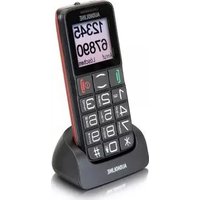


- KOMPATIBILITÄT MIT HÖRGERÄTEN
- KURZANLEITUNG ....6
- DAS TELEFON IM DETAIL....16
- DAS TELEFON BENUTZEN ....22
- MENÜ „TELEFONBUCH“ 33
- MENÜ „EINSTELLUNGEN“ 61
- MENÜ „ORGANIZER“ 82
- MENÜ „DIENSTE“ 86
- MENÜ „MULTIMEDIA“ 87
- MENÜ „DATEIMANAGER“ 95
- ANHANG....96
- STICHWORTVERZEICHNIS ....110
- MENÜBAUM 114
- KURZANLEITUNG
- AUF EINEN BLICK
- LIEFERUMFANG
- SIM-KARTE(N), MICROSD-KARTE UND AKKU EINSETZEN
- AKKU AUFLADEN
- LADEN ÜBER DIE MINI-USB-LADEBUCHSE
- LADEN ÜBER DIE TISCHLADESTATION
- AKKULADEZUSTAND
- MOBILTELEFON EIN- / AUSSCHALTEN
- SPRACHE EINSTELLEN
- DATUM UND UHRZEIT EINSTELLEN
- ANRUF ANNEHMEN
- ANRUF ABWEISEN
- GESPRÄCH BEENDEN
- ANRUFEN
- LÖSCHEN BEI FALSCHEINGABE LETZTE ZIFFER LÖSCHEN
- ERWEITERTE EINSTELLUNGEN UND FUNKTIONEN
- DAS TELEFON IM DETAIL
- BEDIENELEMENTE
- SONDERFUNKTIONEN EINIGER TASTEN
- TELEFON IM DETAIL
- VERSTÄRKERTASTE/TASCHENLAMPEN-TASTE
- SYMBOLE IM DISPLAY
- DAS TELEFON BENUTZEN
- ALLGEMEINES ZUR BEDIENUNG DES TELEFONS
- EINGABE VON TEXT
- MANUELLE TEXTEINGABE
- AUTOMATISCHE WORTERKENNUNG
- DAS AUSSENDISPLAY
- TELEFON BENUTZEN
- TASCHENLAMPE BENUTZEN
- HINWEIS
- RUFNUMMER WÄHLEN / GESPRÄCH FÜHREN
- WAHL MIT KURZWAHLTASTEN
- WAHL MIT DIREKTWAHLTASTEN
- WAHL MIT WAHLWIEDERHOLUNG / WAHL AUS DER ANRUFLISTE
- EINEN ANRUF ANNEHMEN
- EINSTELLEN DER LAUTSTÄRKE
- FREISPRECHEN
- AUSSCHALTEN DES MIKROFONS
- OPTIONEN WÄHREND EINES GESPRÄCHS
- EIN KONFERENZGESPRÄCH AUFBAUEN
- MENÜ „TELEFONBUCH
- TELEFONBUCH ÖFFNEN
- BELEGTEN SPEICHERPLATZ PRÜFEN
- EINEN NEUEN TELEFONBUCHEINTRAG ANLEGEN
- AUS DEM TELEFONBUCH ANRUFEN
- EINEN TELEFONBUCHEINTRAG ÄNDERN
- EINEN TELEFONBUCHEINTRAG LÖSCHEN
- ALLE TELEFONBUCHEINTRÄGE LÖSCHEN
- ALLE TELEFONBUCHEINTRÄGE KOPIEREN/VERSCHIEBEN
- TELEFONBUCHEINTRAG AUF EINE KURZWAHLTASTE SPEICHERT
- TELEFONBUCHEINTRAG AUF EINE DIREKTWAHLTASTE SPEICHERN
- WEITERE OPTIONEN
- TELEFONBUCHEINSTELLUNGEN
- MENÜ „SMS
- SMS-MENÜ
- EINSTELLUNGEN TEXTMITTEILUNGEN
- SIM1-/SIM2-NACHRICHTENEINSTELLUNGEN
- EINSTELLUNGEN MULTIMEDIA-NACHRICHT
- SIG..., SIGNATUR
- EINSTELLUNGEN SERVICENACHRICHT
- EINE SMS/MMS SCHREIBEN UND SENDEN
- UND/ODER
- MITTEILUNG LESEN, LÖSCHEN UND WEITERE OPTIONEN
- MENÜ „ANRUFCENTER
- ANRUFLISTE ANSEHEN
- ANRUFLISTE LÖSCHEN
- MENÜ „SOS
- NOTRUFZIEL AUSWÄHLEN
- RUFNUMMERN FÜR NOTRUFFUNKTION EINGEBEN
- NOTRUFNACHRICHT AUSWÄHLEN
- PERSÖNLICHE NOTRUFNACHRICHT AUFNEHMEN
- ABLAUF EINES NOTRUFS
- BEI EINSTELLUNG „EINZELNE NOTRUFNUMMERN
- NOTRUFFUNKTION ABBRECHEN
- MENÜ „EINSTELLUNGEN
- KLANGREGLER
- VERSTÄRKUNG EIN-/AUSSCHALTEN
- DIREKTWAHLNUMMERN
- TONEINSTELLUNGEN/PROFILE
- ANRUFEINSTELLUNGEN
- ERWEITERTE EINSTELLUNGEN
- DUAL-SIM-EINSTELLUNGEN
- TELEFONEINSTELLUNGEN
- NETZEINSTELLUNGEN
- SIM1/SIM2-NETZWERKEINSTELLUNGEN
- SICHERHEITSEINSTELLUNGEN
- BLUETOOTH
- ZURÜCKSETZEN IN AUSLIEFERUNGSZUSTAND
- MENÜ „ORGANIZER
- KALENDER
- RECHNER
- AUFGABEN
- ALARM
- STOPPUHR
- MEHRFACH-STOPPUHR
- MENÜ „DIENSTE
- MENÜ „MULTIMEDIA
- KAMERA
- BILDBETRACHTER
- VIDEOPLAYER
- TONAUFNAHME
- MENÜ „DATEIMANAGER
- ANHANG
- TECHNISCHE DATEN
- FRAGEN UND ANTWORTEN
- FRAGEN
- ANTWORTEN
- HINWEISE RUND UM DEN AKKU
- BESTIMMUNGSGEMÄSSE VERWENDUNG
- ANWENDUNGSBEREICH
- SICHERHEITSHINWEISE
- ENERGIESPARENDES NETZTEIL
- ENTSORGUNG
- GEFÄHRDUNG VON GESUNDHEIT UND UMWELT DURCH AKKUS UND BATTERIEN
- KONFORMITÄTSERKLÄRUNG
- PFLEGEHINWEISE
- GARANTIE
- STICHWORTVERZEICHNIS
- A
- B
- D
- E
- F
- G
- H
- K
- L
- M
- N
- 0
- P
- R
- S
- T
- U
- V
- Z
- MENÜBAUM
Marke : AUDIOLINE
Modell : PowerTel M7510-3G
Kategorie : Smartphone