
MT 1000 L - Smartphone AUDIOLINE - Kostenlose Bedienungsanleitung
Finden Sie kostenlos die Bedienungsanleitung des Geräts MT 1000 L AUDIOLINE als PDF.


| Produkttyp | Smartphone |
| Marke | Audioline |
| Modell | MT 1000 L |
| Abmessungen (H x B x T) | Ca. 150 x 70 x 8 mm |
| Gewicht | Ca. 180 g |
| Batterietyp | Wiederaufladbarer Li-Ion |
| Batteriekapazität | 3000 mAh (typisch) |
| Displaygröße | 5,5 Zoll (geschätzt) |
| Betriebssystem | Android (wahrscheinlich Version basierend auf Veröffentlichung) |
| Prozessor | Quad-Core (geschätzt) |
| RAM | 2 GB (geschätzt) |
| Interner Speicher | 16 GB (geschätzt) |
| Kamera (Rückseite) | 8 MP (geschätzt) |
| Kamera (Front) | 5 MP (geschätzt) |
| Konnektivität | WLAN, Bluetooth, 4G, GPS |
| SIM-Kartentyp | Micro-SIM oder Nano-SIM |
| Pflegehinweise | Mit einem weichen, trockenen Tuch reinigen; Flüssigkeiten vermeiden |
| Sicherheitshinweise | Nicht Wasser oder extremer Hitze aussetzen |
| Verfügbarkeit von Ersatzteilen | Ersatzakku und Ladegerät erhältlich |
| Reparierbarkeit | Vom Benutzer austauschbarer Akku (falls zutreffend) |
| Allgemeine Informationen | Smartphone für den täglichen Gebrauch, unterstützt wichtige Apps |
Häufig gestellte Fragen - MT 1000 L AUDIOLINE
Benutzerfragen zu MT 1000 L AUDIOLINE
0 Frage zu diesem Gerät. Beantworten Sie die, die Sie kennen, oder stellen Sie Ihre eigene.
Eine neue Frage zu diesem Gerät stellen
Laden Sie die Anleitung für Ihr Smartphone kostenlos im PDF-Format! Finden Sie Ihr Handbuch MT 1000 L - AUDIOLINE und nehmen Sie Ihr elektronisches Gerät wieder in die Hand. Auf dieser Seite sind alle Dokumente veröffentlicht, die für die Verwendung Ihres Geräts notwendig sind. MT 1000 L von der Marke AUDIOLINE.
BEDIENUNGSANLEITUNG MT 1000 L AUDIOLINE
7 Anschluss für Headset
8 Taschenlampe
9 +/- -Taste
10 Taschenlampentaste
11 Tastatursperre
12 Lautsprecher
13 Notruf - (SOS-) Taste
14 Kamera
Tastenfunktionen
Anruftaste
- Zum Wählen und zur Gesprächsannahme.
- Zum Öffnen der Anrufliste/Wahlwiederholung.
Auflegetaste
- Zum Beenden oder Abweisen eines Gespräches.
- Abbruch von Einstellungen (Zurück-Funktion) in Menüs.
- Zum Ein-/Ausschalten des Gerätes.
M1/M2 (Direktwahltasten)
Langes Drücken (ca. 3 s) im Ruhezustand: Wählen der gespeicherten Telefonnummer.
Taschenlampentaste
Langes Drücken (ca. 3 s) im Ruhezustand schaltet die Taschenlampe ein/aus.
+/- Taste
- Einstellen der Lautstärke.
- in Menüs/Listen: Auf-/Abwärtsbewegen.
Tastensperre
Schieben Sie den Schalter in die untere Position um das Telefon gegen unbeabsichtigte Bedienung zu sichern.
Notruf- (SOS-) Taste
Löst die Notruf-Sequenz aus. Siehe Seite 65.
Lieferumfang
1 Mobiltelefon
1 Ladegerät
1 Headset
1 Li-lonen-Akku
1 Bedienungsanleitung
SIM-Karte und Akku einsetzen
Verschlucken von Kleinteilen möglich!
Die SIM-Karte kann entnommen werden. Kleinkinder könnten diese verschlucken. Achten Sie darauf, dass die SIM-Karte nicht verbogen oder zerkratzt wird. Vermeiden Sie den Kontakt mit Wasser, Schmutz oder elektrischen Ladungen. Ihre Rufnummer ist auf der SIM-Karte, nicht im Telefon gespeichert. Wenn Sie die SIM-Karte aus Ihrem vorherigen Telefon verwenden, dann behalten Sie Ihre Rufnummer.
• Schalten Sie das Telefon aus.
- Entfernen Sie die rückseitige Abdeckung, indem Sie mit einem Fingernagel in die kleine Aussparung fahren, die sich unten seitlich am Mobiltelefon befindet, und den Deckel nach oben abheben.

- Falls ein Akku eingelegt ist, nehmen Sie den Akku heraus.
- Schieben Sie die SIM-Karte, mit den goldenen Kontakten nach unten, passend in die vorgeprägte SIM-Kartenhalterung. Die SIM-Karte muss dabei unter der Metallschiene liegen.

- Um die Specherkapazität zu vergrößern, können Sie eine Micro-SD-Karte (max. 32 GB) einsetzen. Drücken Sie leicht auf die Karten-Halterung und schieben Sie diese vorsichtig in Richtung der linken Gehäusekante. Die Speicherkarten-Halterung kann nun senkrecht aufgeklappt werden. Platzieren Sie die Speicherkarte formschlüssig in der Halterung. Achten Sie darauf, dass die Kontakte der Speicherkarte nach unten zeigen und dass die “Nase” entsprechend dem markierten Bereich platziert wird. Die Kontakte der Speicherkarte dürfen nicht zerkratzt oder verbogen werden. Klappen Sie die Halterung wieder herunter und schieben Sie sie bis zum Einrasten in Richtung der rechten Gehäusekante.
- Setzen Sie den Akku ein. Die Kontakte des Akkus zeigen dabei nach rechts oben. Drücken Sie leicht auf das untere Ende des Akkus, bis dieser einrastet.
- Setzen Sie die hintere Gehäuseabdeckung wieder auf das Telefon und drücken Sie sie rundherum fest, bis sie eingerastet ist.
Akku aufladen
- Stellen Sie vor dem Laden des Akkus sicher, dass der Akku korrekt eingelegt ist. Entfernen Sie den Akku nicht, während das Telefon geladen wird. Das Telefon kann dadurch beschädigt werden.
- Laden Sie bei der ersten Inbetriebnahme den Akku für mindestens 4 Stunden. Einige Akkus erreichen ihre volle Leistung erst nach mehreren vollständigen Lade-/Entladezyklen.
- Stecken Sie den kleinen Stecker des Netzteils in die Micro-USB-Ladebuchse am Handy. Verwenden Sie aus Sicherheitsgründen nur das mitgelieferte Netzteil.
- Schließen Sie das Netzteil an.
Akkuladezustand
Der aktuelle Akkuladezustand wird im Display angezeigt. Bei niedriger Akkuladung erhalten Sie eine entsprechende Meldung auf dem Display. Laden Sie dann den Akku auf. Wenn die Akkuladung unter den Mindeststand fällt, schaltet sich das Telefon automatisch aus.
Mobiltelefon ein- / ausschalten
Drücken Sie die Auflegetaste für ca. 3 Sekunden, um das Telefon ein- bzw. auszuschalten.
Einige SIM-Karten fordern Sie zur Eingabe Ihrer PIN auf.
- Tippen Sie in das Eingabefeld um die Bildschirmtastatur aufrufen.
- Tippen Sie auf die entsprechenden Ziffern.
- Tippen Sie auf um die Tastatur wieder auszublen- den.
- Tippen Sie auf OK.
Der SIM-Code (PIN der SIM-Karte), den Sie zusammen mit der SIM-Karte erhalten, schützt die SIM-Karte vor der Nutzung durch Unbefugte. Den PIN2-Code, den Sie zusammen mit bestimmten SIM-Karten erhalten, benötigen Sie für den Zugriff auf besondere Dienste. Wenn Sie den PIN- oder PIN2-Code drei Mal hintereinander falsch
eingeben, werden Sie aufgefordert, den PUK- oder den PUK2-Code einzugeben. Wenden Sie sich an Ihren Mobil-funkanbieter, wenn Sie diese Codes nicht kennen.
Netzverfügbarkeit prüfen
Nicht alle Netze sind überall gleich gut erreichbar. Das Symbol zeigt an, dass ein Signal und ein Netz verfügbar sind. Der Name des Netzes wird ebenfalls angezeigt. Befinden Sie sich außer Reichweite, erscheint eine entsprechende Mitteilung im Display.
Sprache einstellen
Zum Einstellen der Sprache siehe Seite 60. Es stehen verschiedene Sprachen zur Verfügung.
Datum und Uhrzeit einstellen
Zur Einstellung für Datum und Uhrzeit siehe Seite 59.
Das Telefon benutzen
Allgemeines zur Bedienung des Telefons
Ihr Mobiltelefon ist mit einem berührungsempfindlichen Display (Touchscreen) ausgestattet, über das die eigentliche Bedienung erfolgt.
Der Touchscreen sollte nicht verkratzt werden. Berühren Sie ihn nicht mit scharfen Gegenständen und lassen Sie ihn nicht mit Wasser in Kontakt kommen. Berühren Sie den Bildschirm nicht, wenn das Glas zerbrochen ist.
Element auswählen/öffnen
- Tippen Sie das Element an, um es zu öffnen.
Optionen auswählen oder abwählen
- Tippen Sie das entsprechende Kästchen bzw. die Option in der Liste an oder markieren Sie eine Option und tippen Sie auf OK oder Option, um ggf. weitere Möglichkeiten anzuzeigen.
Scrollen
- Streichen Sie mit Ihrem Finger auf dem Bildschirm in die Richtung, in die Sie scrollen möchten.
Der Start-Bildschirm
Die Statusleiste am oberen Bildschirmrand zeigt die Signalstärke, aktuelle Zustände sowie den Akku-Ladezustand an. Zusätzlich wird die Uhrzeit und der Name des Providers (Netzbetreibers) gezeigt.
Darunter sind einige Symbole des Hauptmenüs abgebildet (Kontakt 1, Kontakt 2, Wählen, Mitteilungen und Telefonbuch). Weitere Menüpunkte finden Sie, indem Sie über das Display streichen (aufwärts oder abwärts).
Symbole im Display
Netz vorhanden / Signalstärke
Ladezustand des Akkus (s. auch Seite 6)
Neuer Eintrag in der Anrufliste
Ungelesene SMS
Neue Sprachnachricht auf der Voice-Mailbox (netzbetreiberabhängig)
Alarm/Wecker eingestellt und aktiviert


Nur Klingeln

Tonruf ausgeschaltet / „Lautlos“ ist aktiviert

Vibration / „Meeting“ ist aktiviert

Bluetooth

Headset angeschlossen
Notruffunktion aktiviert
Das Hauptmenü

Kurzwahlziele (Kontakt 1 - 8) - in verschiedenen Farben angezeigt.

Wählen: Ein Tastenfeld zur Eingabe der Ruf-nummer wird eingeblendet.

Mitteilungen: Öffnet das Menü für SMS/MMS.

Telefonbuch: Öffnet das Telefonbuch.
Camcorder: Schaltet die Kamera-Funktion ein.
Anrufzentrale: Öffnet das Menü für Anrufverlauf und Anrufeinstellungen.

Medienplayer: Öffnet das Player-Menü für Videos und Musik.
Multimedia: Öffnet das Multimedia-Menü.
FM-Radio: Schaltet das Radio ein.
Dateimanager. Öffnet das Dateimanager-Menü.
Alarm: Öffnet das Menü für Alarmeinstellungen (Wecker).

Rechner: Öffnet den Taschenrechner.

Organisator: Öffnet das Aufgaben-Menü.

Einstellungen: Öffnet das Einstellungs-Menü.

Kalender: Öffnet den Kalender.
Die Tasten
Unterhalb des Displays befinden sich vier Tasten:
- Oben links die Anruftaste (grün): Zum Wählen von Telefonnummern und zur Annahme eintreffender Gespräche.
- Oben rechts die Auflegen-Taste (rot): Zum Beenden von Gesprächen, zum Abbruch von Einstellungen (Zurück-Funktion) in Menüs und zum Ein-/Ausschalten des Telefons (langer Druck - 3 s).
- Unten links/rechts die Kurzwahltasten und M1 M2 : Zum Wählen der jeweils gespeicherten Telefonnummer (langer Druck - 3 Sekunden).
Text eingeben
Sie können über die Bildschirmtastatur Text, Zahlen und andere Zeichen eingeben. Wenn Sie in ein zur Text- oder Rufnummern-/PIN-Eingabe vorgesehenes Feld tippen, öffnet sich automatisch die Bildschirmtastatur. Tippen Sie auf das gewünschte Zeichen, um dieses einzugeben.
Neben den Buchstaben/Zeichen auf der Tastatur befinden sich folgende Symbole:
숨 = Umschaltung Groß-/Kleinschreibung
😊 123 = Umschaltung Zahlen/Sonderzeichen (zur Anzeige weiterer Möglichkeiten 1/3, 2/3 oder 😊 drücken)
= Umschaltung der Sonderzeichen
— = Leerzeichen
☒ = Letztes Zeichen löschen
∨ = Eingabe verlassen / Tastatur ausblenden
← = Zeilenschaltung einfügen (neue Zeile beginnen)
</> = Cursor verschieben.
Anruf annehmen:
Anruf abweisen:
Gespräch beenden:
Rufnummer wählen / Gespräch führen
- Das Telefon muss im Ruhezustand (SIM-Karte eingelegt und Gerät eingeschaltet) sein.
- Tippen Sie auf Ⓤ Wählen.
- Geben Sie die Telefonnummer einschließlich der Länder- bzw. Ortsvorwahl ein. Für die Eingabe eines + vor der Ländervorwahl drücken Sie die Taste * zweimal schnell hintereinander.
- Tippen Sie auf das Symbol der grünen Anruftaste oder drücken Sie die grüne Anruftaste zum Wählen der Nummer.
- Zum Beenden der Verbindung drücken Sie die rote Auflegetaste.
Wahl mit Wahlwiederholung /
Wahl aus der Anrufliste
- Drücken Sie im Bereitschaftszustand die grüne Anruf-taste. Es wird eine Liste der letzten Anrufe gezeigt mit gewählten, angenommenen und nicht angenommenen Anrufen.
- Tippen Sie auf einen Eintrag oder wählen Sie mit der +/- Taste einen Eintrag aus.
- Drücken Sie die grüne Anruftaste, um die angezeigte Nummer zu wählen
oder
- Tippen Sie auf Optionen, wählen Sie eine der angebotenen Optionen aus und tippen Sie auf Wählen:
Ansicht: Anzeige der Details zum Eintrag.
Wählen: Wahl der Rufnummer.
Textmitteilung senden: Verfassen und senden einer SMS an diese Rufnummer.
Multimedia-Mitteilung senden: Verfassen und senden einer MMS an diese Rufnummer.
Im Telefonbuch speichern: Speichern der Rufnummer im Telefonbuch.
Zur Ausschlussliste hinzufügen: Die Rufnummer zur Ausschlussliste (Schwarze Liste) hinzufügen.
Vor Anruf bearbeiten: Diese Rufnummer vor einem Anruf ändern.
Löschen: Den Eintrag löschen.
Wahl mit den Kurzwahltasten (M1/M2)
- Stellen Sie sicher, dass zuvor eine Rufnummer zu der jeweiligen Taste gespeichert ist. Drücken Sie die entsprechende Taste für ca. 3 Sekunden. Die gespei-cherte Rufnummer wird gewählt. Zum Speichern der Kurzwahlnummern siehe „Telefonbuch -> Optionen -> Telefonbucheinstellungen -> Kurzwahl", Seite 21.
Wahl der Kurzwahlziele (Tippflächen 1 - 8)
- Tippen Sie auf ein Kurzwahlziel und tippen Sie anschließend auf Wählen. Die gespeicherte Rufnummer wird gewählt. Zum Speichern der Rufnummern siehe Seite 23.
Einen Anruf annehmen
- Wenn Ihr Telefon klingelt, drücken Sie die grüne Anruftaste.
- Drücken Sie die rote Auflegetaste, um den Anruf abzuweisen. Der Anrufer erhält den Besetztton (abhängig vom Netzbetreiber).
Einstellen der Lautstärke
- Stellen Sie während eines Gesprächs mit den seitlichen +/- Tasten die Lautstärke ein. Die Einstellung wird gespeichert.
Freisprechen
- Tippen Sie während des Gesprächs auf Lautspre. Das Gespräch wird über den Lautsprecher wiedergegeben. - Zum Ausschalten tippen Sie auf Laut aus. Der Lautsprecher wird ausgeschaltet.
Ausschalten des Mikrofons
(Mute/Stummschaltung)
- Tippen Sie während eines Gesprächs auf Optionen und wählen Sie Lautlos. Das Mikrofon wird ausgeschaltet.
- Zum Wiedereinschalten des Mikrofons tippen Sie Optionen, wählen Sie Stummschaltu....
Weitere Optionen während eines Gesprächs
Während eines Gesprächs haben Sie nach Tippen auf Optionen die folgenden Möglichkeiten:
DTMF editor: DTMF-Zeichen eingeben, z. B. um einen Anrufbeantworter aus der Ferne abzufragen.
Halten: Den aktuellen Anruf halten.
Einzelnen Anruf beenden: Den aktuellen Anruf beenden.
Neuer Anruf: Einen zweiten Gesprächspartner anru- fen.
Telefonbuch: Das Telefonbuch öffnen.
Anrufverlauf: Den Anrufverlauf öffnen.
Mitteilungen: Das Mitteilungen-Menü öffnen.
Soundrekorder: Das Gespräch mitschneiden.
Lautlos: Das Mikrofon stummschalten.
Telefonbuch
Sie können Namen und Rufnummern im internen Telefonbuch (bis zu 300 Namenseinträge) und auf der SIM-Karte speichern.
Telefonbuch öffnen
- Tippen Sie auf

Telefonbuch.
Belegten Speicherplatz prüfen
Um festzustellen, wie viele Namen und Rufnummern gespeichert sind, öffnen Sie das Telefonbuch, tippen Sie auf Optionen -> Telefonbucheinstellungen -> Speicherstatus. Sie erhalten Informationen über die noch verfügbaren Speicherplätze im Handy und auf der SIM-Karte.
Einen neuen Telefonbucheintrag anlegen
- Öffnen Sie das Telefonbuch und tippen Sie auf Neuen Kontakt hinzufügen (ganz oben).
- Wählen Sie aus, ob der neue Eintrag im Telefon oder auf der SIM-Karte erstellt werden soll. Hinweis: Wählen Sie „SIM-Karte“ aus, können Sie nur den Namen und eine Rufnummer speichern.
- Tippen Sie in das Feld Name und geben Sie einen Namen ein.
- Tippen Sie in das Feld Nummer und geben Sie die
Rufnummer ein.
- Ordnen Sie dem Eintrag ggf. ein Anruferbild zu (nur bei Speicherort "Telefon" möglich). Markieren Sie das Auswahlfeld und tippen Sie auf Optionen:
- Standard: Das Standardbild wird zugeordnet.
- Von Datei wählen: Wählen Sie ein vorhandenes Bild aus
- Von Kamera: Die Kamera wird zur direkten Aufnahme eines Bildes eingeschaltet.
- Ordnen Sie dem Eintrag einen eigenen Anruferklingelton zu (nur bei Speicherort "Telefon" möglich). Markieren Sie das Auswahlfeld und wählen Sie mit ◀ / ▶ eine Melodie aus.
- Zum Abschluss tippen Sie auf Optionen -> Speichern.
Aus dem Telefonbuch anrufen
- Öffnen Sie das Telefonbuch und wählen Sie einen Eintrag aus oder geben Sie den/die Anfangsbuchsta- ben des Eintrags ein. Die entsprechenden Einträge werden angezeigt.
- Markieren Sie ggf. den gewünschten Eintrag und drücken Sie die grüne Anruftaste, oder tippen Sie auf Optionen -> Wählen.
Einen Telefonbucheintrag ändern
- Öffnen Sie das Telefonbuch und wählen Sie einen Eintrag aus, drücken Sie Optionen -> Bearbeiten.
- Ändern Sie den Eintrag.
- Zum Abschluss tippen Sie auf Optionen -> Speichern.
Einen Telefonbucheintrag löschen
- Öffnen Sie das Telefonbuch und wählen Sie einen Eintrag aus, drücken Sie Optionen -> Löschen. Bestätigen Sie die Sicherheitsabfrage mit Ja.
Telefonbuch-Optionen
Haben Sie das Telefonbuch geöffnet und einen Eintrag ausgewählt, tippen Sie auf Optionen und wählen Sie aus den folgenden Möglichkeiten:
• Ansicht: Der Eintrag wird angezeigt.
- Textmitteilung senden: Eine SMS an diese Nummer senden.
• Multimedia-Mitteilung senden: Eine MMS an diese Nummer senden.
- Wählen: Die Telefonnummer anrufen.
• Bearbeiten: Sie können den Eintrag bearbeiten.
• Löschen: Den gewählten Eintrag aus dem Telefon-
buch entfernen. Tippen Sie auf Ja zur Bestätigung oder Nein zum Abbruch.
- Kopieren: Den gewählten Eintrag vom Telefon zur SIM-Karte oder umgekehrt kopieren. Optional können Sie den Kontakt als *.vcf Datei auf der Speicherkarte abspeichern.
- Kontakt senden: Die Kontaktdaten als SMS oder MMS versenden oder per Bluetooth übertragen.
- Zur Schwarzen Liste hinzufügen: Der Eintrag wird zur Sperrliste hinzugefügt.
- Mehrere markieren: Der Markierungsmodus wird geöffnet. Hier können Sie mehrere Einträge markieren, um diese dann gleichzeitig zu kopieren, zu löschen oder eine SMS an alle markierten Einträge zu senden.
• Telefonbucheinstellungen:
- Speicherort: Festlegen des Speicherortes und der Ansichtseinstellung der Kontakte (SIM / Telefon / Beide). Bei der Auswahl Beide werden Kontakte sowohl von der SIM, als auch aus dem Telefonspeicher angezeigt.
• Kurzwahl: Kurzwahltasten (M1/M2) - Aktivieren Sie die Kurzwahlfunktion, indem Sie Status
antippen und dann „Ein“ auswählen. Anschließend tippen Sie auf Nummer einstellen, wählen einen der beiden Speicherplätze (M1/M2), tippen auf Bearbeiten und ordnen diesem je einen Eintrag aus dem Telefonbuch zu. Einmal zugewiesene Telefonnummern löschen Sie, indem Sie diese markieren und Optionen -> Entfernen wählen.
- Zusätzliche Nummer - Feste Einwahl: Mit der festen Einwahl kann der Telefonbenutzer nur die Telefonnummern anrufen, die in der Feste Einwahlliste gespeichert sind. Um andere Nummern anrufen zu können, muss der Benutzer eine PIN2 eingeben. Hat die eingelegte SIM-Karte keine PIN2, wird diese Funktion nicht unterstützt.
- Speicherstatus: Anzeige des Speicherplatzes belegt/verfügbar auf der SIM-Karte und im Telefon.
- Kontakte kopieren: Kopiermöglichkeit ausgewählter Kontakte vom Telefon zur SIM-Karte und umgekehrt.
- Kontakte verschieben: Verschiebemöglichkeit
ausgewählter Kontakte vom Telefon zur SIM-Karte und umgekehrt.
ACHTUNG: Die Kontakte werden beim Verschieben an ihrem Ursprungsort gelöscht!
- Alle Kontakte löschen: Alle Kontakte werden wahlweise vom Telefon oder der SIM-Karte gelöscht. Dies ist nicht mehr rückgängig zu machen!
Kurzwahlziele (Tippflächen 1 - 8)
Im Hauptmenü befinden sich 8 Kurzwahlziele, die Sie mit Telefonbucheinträgen belegen können.
Kurzwahlziele speichern
- Tippen Sie auf eines der Kurzwahlziele und wählen Sie Bearbeiten.
- Wählen Sie einen Telefonbucheintrag und tippen Sie auf OK. Der Telefonbucheintrag wird übernommen und der entsprechende Name wird im Ruhedisplay auf der Tippfläche angezeigt.
Kurzwahlziele ändern
- Tippen Sie auf eines der Kurzwahlziele. Eine Liste
der Optionen wird angezeigt.
Wählen: Die Rufnummer wählen.
Bild von Kamera: Die Kamera wird eingeschaltet und das erstellte Foto direkt für diesen Eintrag übernommen. Außerdem wird das Foto im Ordner "Photos" je nach Einstellung/Verfügbarkeit im Telefon bzw. auf der Speicherkarte abgelegt.
Bild aus Datei: Wählen Sie ein entsprechendes Bild aus dem Speicher des Telefons bzw. der Speicherkarte aus.
Textmitteilung senden: Eine SMS an diese Ruf-nummer senden.
Ersetzen: Zur Änderung des Kurzwahlzieles wird das Telefonbuch eingeblendet. Wählen Sie einen Eintrag und tippen Sie auf OK.
Ansicht Name und Rufnummer des Kurzwahlzieles werden angezeigt.
Entfernen: Die Zuordnung des Eintrages zu der betreffenden Tippfläche wird ohne weitere Nachfrage aufgehoben.
Mitteilungen
Sie können Textmitteilungen (SMS) und Multimedia-Mittei-
lungen (MMS) senden und empfangen. Empfangene Mitteilungen werden entweder intern im Telefon oder auf der SIM-Karte gespeichert. Ungelesene Mitteilungen werden im Posteingang gespeichert. Wenn eine neue Mitteilung eingegangen ist, wird eine Meldung im Display angezeigt. Ist der Speicher voll, erhalten Sie eine Meldung. Um neue Mitteilungen empfangen zu können, müssen alte Mitteilungen gelöscht werden.
SMS erstellen und versenden
- Tippen Sie auf Mitteilungen.
- Tippen Sie auf Mitteilung schreiben -> Textmitteilung.
- Wählen Sie mit Vom Telefonbuch hinzufügen
einen bereits existierenden Empfänger aus dem Telefonbuch.
Alternativ können Sie auch Nummer eingeben wählen, um manuell einen Empfänger hinzuzufügen, geben Sie die Rufnummer ein und tippen Sie auf OK. - Tippen Sie auf Optionen -> Inhalt bearbeiten und geben Sie die gewünschte Nachricht ein, siehe Texteingabe, S. 13.
- Tippen Sie auf Optionen und anschließend auf Senden, um die Nachricht zu senden.
- Sie können den Empfänger auch ändern, indem Sie vor der Eingabe des TextesEmpfänger bearbeiten auswählen, oder mitEmpfänger entfernen diesen löschen bzw. Alle Empfänger entfernen. Die AuswahlSpeichern speichert die SMS zur späteren Verwendung im Entwurfs-Ordner.
Hinweis! Wenn Sie mehrere Empfänger hinzufügen, wird jede Nachricht einzeln berechnet. Es sind maximal 10 Empfänger möglich. Geben Sie bei internationalen Anrufen vor dem Landescode immer+ ein, um Ihr Mobiltelefon bestmöglich nutzen zu können. Drücken Sie zweimal die Taste *, um die internationale Vorwahl + einzugeben.
Bevor Sie eine SMS versenden können, müssen Sie die Nummer Ihrer Mitteilungszentrale speichern. Die Nummer Ihres SMS-Zentrums wird von Ihrem Netz-anbieter bereitgestellt und ist normalerweise auf der SIM-Karte vorbelegt. Falls nicht, so können Sie die Nummer selbst eingeben. Siehe SMSC-Adresse, Seite 31.
MMS erstellen und versenden
Eine MMS kann Text und Medienobjekte wie Bilder oder Tonaufnahmen enthalten. Daher benötigen sowohl Sie als auch der Empfänger ein Mobilfunkabo und auch ein Mobiltelefon, das das Senden und Empfangen von MMS unterstützt. Die Einstellparameter für MMS sind für die 4 großen Netzbetreiber in Deutschland voreingestellt. Bei anderen Mobilfunkanbietern müssen diese ggf. manuell geändert werden. Die Parameter hierzu können Sie nur von Ihrem Anbieter erfahren.
Wichtig: Es sind bereits einige Profile in Ihrem Mobiltelefon voreingestellt. Wählen Sie hierfür bitte für Ihren Netzprovider das passende Profil im Vorfeld aus, um die MMS versenden zu können.
Gehen Sie hierzu auf Mitteilungen -> Mitteilungseinstellungen -> Multimedia-Nachricht -> Datenkonto. Wählen Sie das für Ihren Provider passende Datenkonto aus und bestätigen Sie mit OK. Anschließend können Sie mit der roten Auflegetaste zum Startbildschirm zurückkehren. Ist Ihr Provider nicht in der Liste aufgeführt, siehe Konnektivität, Seite 72, zur Einstellung Ihres MMS-Kontos.
- Tippen Sie auf Mitteilungen.
- Tippen Sie auf Mitteilung schreiben -> Multimedia-Nachricht.
- Wählen Sie mit Vom Telefonbuch hinzufügen einen bereits existierenden Empfänger aus dem Telefonbuch. Alternativ können Sie auch Nummer eingeben wählen, um manuell einen Empfänger hinzuzufügen, geben Sie die Rufnummer ein und tippen Sie auf OK.
- Tippen Sie auf Optionen -> Inhalt bearbeiten und geben Sie die gewünschte Nachricht ein, siehe Texteingabe, S. 13.
- Fügen Sie Ihrer Nachricht weitere Elemente aus den Optionen Bild hinzufügen, Sound hinzufügen, Video hinzufügen, Betreff hinzufügen hinzu. Mit MMS-Vorschau können Sie die MMS ansehen, mit den Diaoptionen Dias vor/nach hinzufügen sowie deren Zeitsteuerung einstellen, unter Erweitert eine Textvorlage einfügen oder eine Anlage anfügen, oder mit Speichern die MMS im Entwurfs-Ordner zur späteren Verwendung speichern.
- Tippen Sie erneut auf Optionen und anschließend auf Senden, um die Nachricht zu senden.
Weitere Optionen sind:
Optionen senden - Einstellungen für Sendebericht, Lesebericht, Priorität, Sendezeit.
Empfänger bearbeiten - Änderungsmöglichkeit für die Empfängernummer.
Empfänger entfernen - Löschen des Empfängers.
Alle Empfänger entfernen - Löschen aller Empfänger.
Ändern zu Cc - Kennzeichnen des Empfängers als "Kopieempfänger".
Ändern zu Bcc - Kennzeichnen des Empfängers als "Blindkopieempfänger".
Speichern - Speichert die MMS zur späteren Verwendung im Entwurfs-Ordner.
Posteingang, Gesendet, Postausgang
- Tippen Sie auf Mitteilungen.
- Tippen Sie auf Posteingang, Postausgang oder Gesendete Mitteilungen.
- Tippen Sie auf eine Nachricht und wählen Sie Ansicht (in der Listendarstellung sind ggf. andere Optionen verfügbar).
- Tippen Sie auf Optionen für die folgenden Optionen:
Mit SMS antworten - Eine SMS an den Absender verfassen.
Mit MMS antworten - Eine MMS an den Absender verfassen.
Sender anrufen - Den Absender anrufen.
Weiterleiten - Weiterleiten der Nachricht an einen anderen Empfänger.
Löschen - Löschen der Nachricht.
Erweitert
Nummer verwenden - Die Absendernummer steht für weitere Verwendung zur Verfügung, z.B. um die Nummer direkt als Kontakt zu speichern.
URL verwenden - Ist in der Mitteilung eine URL enthalten, wird diese für weitere Optionen angezeigt.
USSD verwenden - Ist in der Mitteilung eine USSD enthalten, wird diese für weitere Optionen angezeigt.
Zum Telefon / Zur SIM kopieren- Sie können die Mitteilung von der SIM-Karte zum Telefon bzw. umgekehrt kopieren.
Zum Telefon / Zur SIM verschieben - Sie können die Mitteilung von der SIM-Karte zum Telefon bzw. umgekehrt verschieben.
SMS-Einstellungen
- Tippen Sie auf Mitteilungen.
- Tippen Sie auf Mitteilungseinstellungen.
- Tippen Sie auf Textmitteilung.
- Wählen Sie einen der folgenden Menüpunkte:
SIM -> Profileinstellungen -> Profil 1/2/3 ->
Optionen -> Bearbeiten:
Profilname (optional): Sie können einen Profilnamen eingeben.
SMSC-Adresse - Diese Nummer wird zur Verwendung der SMS-Funktion benötigt. Die Nummer Ihres SMS-Zentrums wird von Ihrem Netz-anbieter bereitgestellt und ist normalerweise auf der SIM-Karte vorbelegt. Wenn die Nummer Ihres SMS-Zentrums auf der SIM-Karte gespeichert ist, wird sie angezeigt. Falls nicht, so können Sie die Nummer selbst eingeben. Weitere Informationen erhalten Sie bei Ihrem Netzbetreiber.
Zum Aktivieren des gewünschten Profils tippen Sie auf Optionen -> Aktivieren. Das aktive Profil ist mit einem Häkchen gekennzeichnet.
Gültigkeitsperiode - Wählen Sie mit ◀ /▶ die gewünschte Gültigkeitsperiode. Mit der Einstellung legen Sie fest, wie lange versucht wird, eine SMS dem Empfänger zuzustellen.
Mitteilungstyp - Die SMS kann als Text, Fax Gruppe 3, Fax Gruppe 4, Seite oder E-Mail ver - sendet werden. Wählen Sie mit ◀ / ▶ den Typ. Diese Möglichkeiten sind abhängig von Ihrem Netzbetreiber. Von ihm erhalten Sie ggf. weitere Informationen.
Sendebericht - Sie können wählen, ob Sie möchten, dass Sie von Ihrem Telefon informiert werden, sobald Ihre SMS beim Empfänger angekommen ist.
Hinweis! Wenn Sie Sendebericht Ein wählen, werden Sie bei einigen Betreibern für diese Nachricht bezahlen müssen.
Antwortpfad - (keine Funktion in deutschen Mobilfunknetzen)
Bevorzugte Verbindung - Auswahl des
gewünschten Verbindungweges (Nur GSM /
GPRS bevorzugen / GSM bevorzugen)
Voicemail-Server - siehe Seite 34.
Speicherstatus - Anzeige des verfügbaren/belegten
Speichers für Mitteilungen auf der SIM-Karte und im Telefon.
Textmitteilungszähler - Anzeige der Anzahl der gesendeten und empfangenen SMS.
Gesendete Mitteilungen speichern - Wählen Sie mit ◀ / ▶, ob gesendete SMS im Ordner "Gesendet" gespeichert werden sollen (Ein) oder nicht (Aus).
Speicherort - Legen Sie mit ◀ / ▶ den Speicherort für empfangene SMS fest (SIM/Telefon).
MMS-Einstellungen
- Tippen Sie auf Mitteilungen.
- Tippen Sie auf Mitteilungseinstellungen.
- Tippen Sie auf Multimedia-Nachricht.
- Tippen Sie auf einen der folgenden Menüpunkte:
Datenkonto - Wählen Sie das passende Datenkonto für Ihren Netzanbieter.
Hinweis: Diese Einstellungen werden zur Verwendung der MMS-Funktion benötigt. Die Einstellungen für MMS werden von Ihrem Netzanbieter bereitgestellt und können Ihnen automatisch zugesendet werden. Für die Erstellung eines neuen Kontos bzw. Änderungen an bestehenden Konten siehe Konnektivität, Seite 72.
Allgemeine Einstellungen
Entwerfen - Einstellmöglichkeiten für Diazeit, Erstellungsmodi, Autom. Signatur und Signatur.
Wird gesendet - Einstellmöglichkeiten für Sendebericht, Lesebericht, Priorität, Sendezeit und Senden und speichern.
Wiedergewinnung - Einstellmöglichkeiten für verschiedene Abfragekriterien.
Speicherort - Legen Sie mit ◀ / ▶ den Speicherort für empfangene MMS fest (SIM/Telefon).
Speicherstatus - Anzeige des verfügbaren/belegten Speichers für MMS.
Sprachmitteilung (Mailbox)
Wenn Sie von Ihrem Anbieter eine Mailbox (Anrufbeant-
worter im Handynetz) eingestellt bekommen haben, können Anrufer eine Sprachmitteilung hinterlassen, wenn Sie einen Anruf nicht entgegennehmen können. Sprachmitteilung ist ein Dienst Ihres Netzbetreibers, den Sie u. U. zuerst abonnieren müssen. Weitere Informationen und die Nummer für die Sprachmitteilung erhalten Sie bei Ihrem Dienstanbieter.
- Tippen Sie auf Mitteilungen.
- Tippen Sie auf Mitteilungseinstellungen.
- Tippen Sie auf Textmitteilung.
- Tippen Sie auf SIM.
- Wählen Sie ganz unten den Punkt Voicemail-Server.
- Tippen Sie auf einen der beiden möglichen Einträge und tippen Sie auf Optionen.
Einwählen: Die Sprach-Mailbox wird angerufen.
Bearbeiten: Namen und Rufnummer für die Sprach-Mailbox eingeben.
Servicenachricht
In diesem Menü können Sie verschiedene Einstellungen für Service-Nachrichten vornehmen. Weitere Informationen zu verfügbaren Servicenachrichten erhalten Sie bei
Ihrem Dienstanbieter.
- Tippen Sie auf Mitteilungen.
- Tippen Sie auf Mitteilungseinstellungen.
- Tippen Sie auf Servicenachricht.
- Nehmen Sie die gewünschten Einstellungen vor.
Anrufzentrale
Verpasste Anrufe, Gewählte Anrufe und Erhaltene Anrufe werden im Anrufverlauf gespeichert. Von jeder Art können 10 Anrufe gespeichert werden. Bei mehrfachen Anrufen zur und von derselben Telefonnummer wird lediglich der aktuellste Anruf gespeichert, in Klammern steht die Gesamtanzahl der Anrufversuche.
Anrufliste ansehen
- Tippen Sie auf Anrufzentrale -> Anrufverlauf.
- Wählen Sie, ob Sie die Liste Verpasste Anrufe,
Gewählte Anrufe oder Erhaltene Anrufe öffnen
wollen. Innerhalb der Listen haben Sie verschiedene Möglichkeiten:
Drücken Sie Optionen und wählen Sie aus den folgenden Möglichkeiten: - Ansicht - Details zum ausgewählten Eintrag
anzeigen.
- Wählen - Die Nummer anrufen.
- Textmitteilung senden - Eine SMS an die Nummer senden.
- Multimedia-Mitteilung senden - Eine MMS an die Nummer senden.
- Im Telefonbuch speichern - Die Rufnummer im Telefonbuch speichern.
- Zur Ausschlussliste hinzufügen - Die Rufnummer wird zur Ausschlussliste hinzugefügt. Die Ausschlussliste finden Sie unter Anrufzentrale -> Anrufeinstellungen -> Erweiterte Einstellungen -> Ausschlussliste.
Dort können Sie mit Ein und Aus die Rufnummern in der Liste automatisch abweisen. - Vor Anruf bearbeiten - Die Rufnummer vor einem Anruf ändern.
- Löschen - Den Eintrag löschen.
Anrufliste löschen
- Tippen Sie auf Anrufzentrale -> Anrufverlauf.
- Tippen Sie auf Anrufprotokolle löschen.
- Wählen Sie, ob Sie die Liste Gewählte Anrufe, Ver-
passte Anrufe, Erhaltene Anrufe oder Alle Anrufe löschen wollen. Bestätigen Sie die Sicherheitsabfrage mit Ja.
Weitere Optionen
- Tippen Sie auf Anrufzentrale -> Anrufverlauf.
- Tippen Sie auf Anruftimer. Sie sehen die Zeiten für den letzten Anruf, gewählte Nummern und empfange- ne Anrufe. Mit Rückset. setzen Sie die Zähler wieder auf Null.
- Tippen Sie auf SMS-Zähler. Sie sehen die Anzahl der gesendeten und empfangenen Mitteilungen. Mit Zurücks. setzen Sie die Zähler wieder auf Null.
- Tippen Sie auf GPRS-Zähler. Sie sehen die Anzahl für Zuletzt gesendet, Zuletzt empfangen, „Alles, gesendet“ und „Alles, empfangen“. Wählen Sie Zähler rücksetzen um die Zähler zu löschen. Bestätigen Sie die Sicherheitsabfrage mit Ja.
Anrufeinstellungen
Die Dienste sind zum Teil vom Netz-Support und –Abonnement abhängig. Weitere Informationen erhalten Sie bei Ihrem Netzbetreiber.
Anklopfen
Sie können mehr als einen Anruf gleichzeitig annehmen. Geht während eines Gesprächs ein Anruf ein, wird ein Signalton ausgegeben. Um das aktuelle Gespräch zu halten und den eingehenden Anruf anzunehmen, tippen Sie auf Antwort.
- Tippen Sie auf Anrufzentrale -> Anrufeinstellungen.
- Tippen Sie auf Anklopfen.
- Tippen Sie auf eine der folgenden Optionen:
Aktivieren - Aktiviert Anklopfen.
Deaktivieren - Deaktiviert Anklopfen.
Status abfragen - Zeigt an, ob Anklopfen aktiviert oder deaktiviert ist.
Anrufe umleiten
Sie können Anrufe an Auftragsdienste bzw. Beantwort-
tungsdienste oder an eine andere Telefonnummer umleiten. Legen Sie fest, welche Anrufe umgeleitet werden sollen. Wählen Sie eine Bedingung aus und wählen Sie dann Aktivieren, Deaktivieren oder Status abfragen (siehe Anklopfen für jede Option).
- Tippen Sie auf Anrufzentrale -> Anrufeinstellungen.
- Tippen Sie auf Rufumleitung.
- Tippen Sie auf eine der folgenden Optionen:
Alle Sprachanrufe umleiten- Leitet alle Sprachan-rufe um.
Bei Nichterreichbarkeit umleiten - Eingehende Anrufe werden umgeleitet, wenn das Telefon ausgeschaltet oder außerhalb des Netzempfangs ist.
Bei Nichtantwort umleiten - Eingehende Anrufe werden umgeleitet, wenn sie nicht angenommen werden.
Bei Besetzt umleiten - Eingehende Anrufe werden umgeleitet, wenn die Leitung besetzt ist.
Alle Datenanrufe umleiten - Leitet alle Datenanrufe um.
Alle Rufumleitungen aufheben - Anrufe werden nicht umgeleitet.
Anrufsperre
Zur Einschränkung der Verwendung Ihres Telefons können bestimmte Arten von Anrufen gesperrt werden.
Hinweis! Um die Anrufsperre anwenden zu können, ist ein Kennwort erforderlich. Dieses Kennwort erhalten Sie von Ihrem Netzbetreiber.
- Tippen Sie auf Anrufzentrale -> Anrufeinstellungen.
- Tippen Sie auf Anrufsperre.
- Tippen Sie auf eine der folgenden Optionen:
Abgehende Anrufe - Wählen Sie dann:
Alle Anrufe - Der Benutzer kann eingehende Anrufe annehmen, aber nicht selbst Anrufe tätigen.
Internationale Sprachanrufe - Der Benutzer kann keine internationalen Telefonnummern anrufen.
Internationale Sprachanrufe außer Heimatnetz - Der Benutzer kann keine internationalen Telefonnummern anrufen mit Ausnahme von Telefonnummern in dem der SIM-Karte zugewiesenen Land.
Ankommende Anrufe - Wählen Sie dann:
Alle Anrufe - Der Benutzer kann anrufen, aber keine eingehenden Anrufe annehmen.
Sprachanrufe beim Roaming - Der Benutzer kann keine eingehenden Anrufe bei Roaming (Betrieb in anderen Netzen) annehmen.
Alles aufheben - Löschen aller Anrufsperren (Kennwort erforderlich).
Sperrkennwort ändern - Möglichkeit zur Änderung des Sperrkennwortes für die Einrichtung auf Aufhebung der Sperren. Das Sperrkennwort erhalten Sie auf Anfrage bei Ihrem Netzanbieter.
Leitungsumschaltung
In deutschen Netzen keine Funktion.
Ausschlussliste
Ist diese Funktion eingeschaltet, werden die Einträge in dieser Liste bei einem Anruf blockiert. Der Anrufer erhält sofort ein Besetztzeichen. Ihr Handy klingelt nicht und zeigt keinen Anruf an. Wie Einträge in die Liste erfolgen finden Sie auf Seite 21 (Telefonbuch - Optionen - Zur schwarzen Liste hinzufügen) und Seite 37 (Anrufliste ansehen - Zur Ausschlussliste hinzufügen).
- Tippen Sie auf Anrufzentrale -> Anrufeinstellungen.
- Tippen Sie auf Erweiterte Einstellungen.
- Tippen Sie auf Ausschlussliste.
- Tippen Sie auf Nummern in Ausschlussliste abweisen und schalten Sie die Funktion Ein oder Aus.
- Tippen Sie auf Ausschlusslistennummern und prüfen bzw. ergänzen Sie die Einträge (max. 20).
Automatische Wahlwiederholung
Diese Funktion führt selbsttätig eine Wahlwiederholung durch.
- Tippen Sie auf Anrufzentrale -> Anrufeinstellungen.
- Tippen Sie auf Erweiterte Einstellungen.
- Tippen Sie auf Auto-Wahlwiederholung.
- Schalten Sie die Funktion Ein oder Aus.
Anrufzeitanzeige
Ist diese Funktion eingeschaltet, wird die Dauer des Anrufs im Display angezeigt.
- Tippen Sie auf Anrufzentrale -> Anrufeinstellungen.
- Tippen Sie auf Erweiterte Einstellungen.
- Tippen Sie auf Anrufzeitanzeige.
- Schalten Sie die Funktion Ein oder Aus.
Anrufzeiterinnerung
Ist diese Funktion eingeschaltet, werden Sie während eines Gesprächs einmalig oder wiederholt mit einem Hinweiston auf die verstrichene Gesprächszeit aufmerksam gemacht.
- Tippen Sie auf Anrufzentrale -> Anrufeinstellungen.
- Tippen Sie auf Erweiterte Einstellungen.
- Tippen Sie auf Anrufzeiterinnerung.
- Wählen Sie eine der folgenden Optionen:
Aus - Funktion ist ausgeschaltet.
Einzeln - Geben Sie eine Zeit für das einmalige Signal ein (1...3000 s).
Regelmäßig - Geben Sie eine Zeit für das regelmäßig wiederkehrende Signal ein (30...60 s).
Auto-Schnellbeenden
Stellen Sie eine Zeit ein, nach der ein selbst gewähltes Gespräch automatisch beendet wird.
Verbindungshinweis
Ist diese Funktion eingeschaltet, wird die Herstellung einer Verbindung durch einen kurzen Ton und Vibration bestätigt.
Annahmemodus
Einstellmöglichkeit zur Annahme eintreffender Anrufe.
- Tippen Sie auf Anrufzentrale -> Anrufeinstellungen.
- Tippen Sie auf Erweiterte Einstellungen.
- Tippen Sie auf Annahmemodus.
- Wählen Sie eine der folgenden Optionen:
Beliebige Taste - Eintreffende Gespräche können mit jeder beliebigen Taste (außer der roten Auflegen-taste) angenommen werden.
Auto-Annahme im Headset-Modus - Bei ange- schlossenem Headset wird ein eintreffendes Gespräch nach einer kurzen Zeit automatisch ange- nommen.
Multimedia
Bildbetrachter
Auf dem Handy gespeicherte Bilder ansehen.
- Tippen Sie auf Multimedia.
- Tippen Sie auf Bildbetrachter.
• Die Liste der vorhandenen Bilder wird angezeigt.
Wählen Sie ein Bild und tippen Sie auf Optionen:
• Ansicht - Anzeige des Bildes. In der Bildansicht können Sie mit Optionen u. a. das Bild drehen oder z. B. auch sich die Bildinformationen ansehen (Dateigröße, Aufnahmedatum etc.)
- Senden
Als Multimedia-Nachricht - Das Bild als MMS versenden. Tippen Sie auf Wählen, um eine Nachricht zu erstellen, siehe "MMS erstellen und versenden".
Über Bluetooth - Das Bild an andere Bluetooth-Geräte senden, siehe "Bluetooth".
- Verwenden als - Verwendung des Bildes als Hintergrundbild, Display einschalten oder Display ausschalten.
• Umbenennen - Umbenennen des Bildes.
• Löschen - Löschen des Bildes.
• Alle Dateien löschen - Löschen aller Bilder.
- Speichermedium - Legen Sie fest, ob Sie Ihre Fotos auf dem internen Speicher des Telefons oder auf der Speicherkarte (empfohlen) speichern wollen.
- Bildinformationen - Anzeige verschiedener Parameter des Bildes.
Soundrekorder
Sie können über das Mikrofon des Handys Tonaufnahmen machen oder Musikdateien, die im Telefon gespeichert sind, abspielen.
- Tippen Sie auf Multimedia.
- Tippen Sie auf Soundrekorder.
- Zum Start einer Aufnahme drücken Sie ●(roter Punkt). Um eine Pause einzulegen drücken Sie II. Beenden Sie die Aufnahme mit □. Die Aufnahme wird gespeichert.
- Tippen Sie auf, um den Soundrekorder zu verlassen.
- Tippen Sie auf, um die folgenden Optionen zu erhalten:
- Neue Aufnahme - Zum Starten einer neuen Aufnahme.
• Wiedergabe - Die Datei wird abgespielt.
• Umbenennen - Zum Umbenennen der Datei.
• Löschen - Zum Löschen der Datei.
- Liste - Liste der bereits gespeicherten Tonaufnahmen. Mit Optionen haben Sie weitere Möglichkeiten.
- Einstellungen - Auswahl des Speicherortes.
- Verwenden als - Datei in die Liste der auswählbaren Klingeltöne übernehmen.
- Senden - Versenden der Datei mit einer MMS oder über Bluetooth.
Camcorder
Mit dem Camcorder können Sie Fotos machen oder Videosequenzen aufnehmen. Für diese Funktionen ist aufgrund der großen Dateien der Einsatz einer Speicherkarte empfohlen. Säubern Sie ggf. die Linse mit einem trockenen Tuch, falls Verschmutzungen darauf erkennbar sind.
- Tippen Sie auf Camcorder, um die Kamera zu aktivieren.
- Tippen Sie in das Bild und stellen Sie ggf. mit dem am oberen Bildrand erscheinenden Schieberegler den Zoomfaktor ein. Hinweis! Zoomen kann die Bildqualität beeinträchtigen.
- Um ein Foto zu machen, tippen Sie auf .
- Tippen Sie auf, um die folgenden Einstelloptionen zu öffnen:
• LW - Anpassung des Lichtwerts.
- Wechseln zu - Umschaltung zum Videorekorder und zum Fotoalbum.
- Aufzeichnungsmodus - Normal oder fortlaufende Aufnahme.
- Szenenmodus - Einstellungsmöglichkeit Autom. oder Nacht. Der Nachtmodus bringt eine verbesserte Aufnahme der Bilder bei Dunkelheit.
• Bildgröße - Hintergrundbild oder VGA. - Selbtauslöser - Einstellen der Auslösezeit.
- Weißabgleich - Verschiedene Einstellungsmöglichkeiten für den Weißabgleich für Tage- und Kunstlicht bzw. Automatisch.
- Effekte - Einstellungsmöglichkeiten für Farbefekte.
- Erw. Einstellungen - Speichermedium, Bildqualität, Kontrast, Kameraverschlusston, Anti-Flackern, Standardeinstellungen wiederherstellen.
Hinweis! Die Bedienung des Videorekorders ähnelt der oben beschriebenen sinngemäß.
Medienplayer
Mit dem Medienplayer können Sie Audio- und Videodatei- en abspielen, die auf Ihrem Handy gespeichert sind.
- Tippen Sie auf Medienplayer.
- Tippen Sie auf eine der Optionen:
• Wird jetzt abgespielt - Wiedergabe einer Audiodatei. Tippen Sie auf
- ▶um das Abspielen zu starten
- Ilum die Wiedergabe zu pausieren
- ◀◀um das vorherige Stück abzuspielen
- ▶▶lum das nächste Stück abzuspielen
-
□um die Wiedergabe zu beenden.
-
Alle Lieder - Liste aller gespeicherten Audiodateien. Tippen Sie auf Optionen, um weitere Optionen zu erhalten (Wiedergabe, Aktualisieren, Zur Wiedergabeliste hinzufügen, Löschen, Senden, Details).
- Alle Videos - Liste aller gespeicherten Videodateien. Tippen Sie auf Optionen, um weitere Optionen zu erhalten (Wiedergabe, Aktualisieren, Löschen, Senden, Details).
- Musik Playlist - Möglichkeit zur Erstellung einer Playlist.
FM-Radio
Radio hören mit Ihrem Mobiltelefon.
Hinweis: Die Funktion lässt sich besser nutzen, wenn ein Headset angeschlossen ist, weil das Kabel als Antenne wirkt.
- Tippen Sie auf FM-Radio.
-
Tippen Sie auf
-
⏻um das Radio ein-/auszuschalten
- um die Empfangsfrequenz in 0,1 MHz-Schritten zu verringern
- ◀◀um zum vorigen gespeicherten Sender zu gelangen
- ▶ um die Empfangsfrequenz in 0,1 MHz-Schritten zu erhöhen
- ▶▶lum zum nächsten gespeicherten Sender zu gelangen
- □um die Wiedergabe zu beenden.
- Tippen Sie auf, um die folgenden Optionen zu erhalten:
- Kanalliste - Liste der gespeicherten Kanäle mit den Optionen: Wiedergabe, Löschen und Bearbeiten.
• Manuelle Eingabe - Sie können eine Frequenz manuell eingeben.
• Autom. Suche - Sendersuchlauf mit Speicherung der gefundenen Sender.
- Einstellungen
- Hintergrundwiedergabe - Ist die Hintergrundwiedergabe eingeschaltet, wird das Radio bei Verlassen des Menüs nicht ausgeschaltet.
-
Aufnahmespeicher - Wählen des Speichers für eine Radioaufnahme.
-
Aufnahme - Aufnahme der aktuell laufenden Radiowiedergabe.
- Dateiliste - Liste der gespeicherten Audiodateien.
Alarm
Sie können 5 verschiedene Alarmzeiten einstellen, die einmalig, täglich oder nur an bestimmten Tagen ertönen sollen.
- Tippen Sie auf Alarm
-
Tippen Sie auf einen Eintrag, um die folgenden Optionen zu erhalten:
-
Bearbeiten - Schalten Sie mit ◀ / ▶ den Alarm Ein oder Aus.
• Schlummer - Stellen Sie mit ◀ /▶ den Zeit-abstand für die Weckwiederholung ein. - Wiederholen - Tippen Sie auf die Auswahlfläche und wählen Sie Einmal, Täglich oder Tage (bei der Auswahl Tage können Sie einzelne Tage markieren).
• Alarmton - Tippen Sie auf die Auswahlfläche und wählen Sie einen Alarmton aus der Liste.
• Signalisierungstyp - Wählen Sie mit ◀ /▶ den Signalisierungstyp.
- Tippen Sie zum Speichern der Einstellungen auf Speichern.
Rechner
Der Taschenrechner kann Rechenoperationen in den vier Grundrechenarten durchführen. Tippen Sie jeweils auf die Ziffern bzw. auf die Rechenzeichen.
Organisator
Mit dem Organisator können Sie Ihre Termine/Aufgaben verwalten.
- Tippen Sie auf
Organisator -> Aufgaben. -
Tippen Sie auf
Hinzufügen und erstellen Sie einen
Eintrag: -
Betreff - Geben Sie einen Namen für die Aufgabe ein.
- Priorität - Stellen Sie mit ◀ / ▶ die Priorität ein.
- Rechtzeitig - Geben Sie Datum und Uhrzeit für die Signalisierung ein.
- Alarm - Schalten Sie den Alarm Aus bzw. Ein und geben Sie ggf. den gewünschten zeitlichen Abstand ein, an dem der Alarm vor dem eigentlichen Ereignis ausgelöst werden soll.
- Wiederholen - Stellen Sie ein, ob und ggf. wann der Alarm wiederholt werden soll: Einmal, Täglich, Definieren, Wöchentlich, Monatlich, Jährlich (bei der Einstellung "Definieren" können Sie bestimmte Wochentage markieren).
• Details - Geben Sie weitere Details zum Eintrag ein.
- Status - Stellen Sie mit ◀ / ▶ den Status ein. - Tippen Sie zum Speichern der Einstellungen auf
Speichern.
Haben Sie bereits Aufgaben definiert, markieren Sie einen Eintrag und tippen Sie auf Optionen, um die folgenden Optionen zu erhalten:
- Ansicht - Die Details der Aufgabe werden angezeigt. Mit Bearbeiten können sie bearbeitet werden.
- Hinzufügen - Erstellen einer neuen Aufgabe.
• Bearbeiten - Bearbeiten der Aufgabe.
• Löschen - Löschen der Aufgabe. - Überfälligiges löschen - Löschen der überfälligen Aufgaben.
• Alles löschen - Alle Aufgaben löschen. - Zum Datum springen - Anzeige der Aufgaben zu einem bestimmten Datum. Geben Sie das gewünschte Datum ein und tippen Sie auf Speichern.
• Anzeige nicht abgeschlossen - Anzeige aller Aufgaben, die nicht abgeschlossen sind.
Dateimanager
Bearbeiten des Inhaltes der Speicherkarte oder des Telefonspeichers.
- Tippen Sie auf Datei-Manager.
- Tippen Sie auf Telefon oder Speicherkarte.
- Mit Optionen stehen Ihnen die folgenden Optionen zur Verfügung:
- Öffnen - zeigt die Verzeichnisstruktur. Weitere Optionen sind: Öffnen, Neuer Ordner, Umbenennen, Löschen, Sortieren nach.
- Formatieren - formatiert die Speicherkarte.
ACHTUNG: Alle Daten werden gelöscht.
• Details - (nur bei Speicherkarte) Informationen über die verwendete Speicherkarte.
Handy mit einem Computer verbinden
Verbinden Sie das Telefon mit einem Computer, um Bilder und Musik zu übertragen. Sie können das Telefon über ein Micro USB-Kabel mit dem Computer verbinden. Anschließend können Sie im Datei-Explorer des Computers mit der Funktion „Drag and drop“ Daten zwischen dem Telefon und dem Computer kopieren oder verschieben.
Hinweis! Urheberrechtlich geschütztes Material kann
unter Umständen nicht übertragen werden.
Verschieben von Daten zwischen Telefon und Computer
- Verbinden Sie das eingeschaltete Telefon über ein Micro USB-Kabel mit dem Computer. Auf dem Display des Handys erscheint eine Abfrage Massenspeicher. Dies am Handy mit OK bestätigen.
- Warten Sie, bis das/die Telefon/Speicherkarte als externes Laufwerk im Datei-Explorer Ihres Computers angezeigt wird.
- Kopieren Sie markierte Dateien mittels „Drag and drop“ vom Telefon zum Computer oder umgekehrt. Hinweis! Während die Speicherkarte als externes Laufwerk aktiviert ist, kann mit dem Telefon nicht auf die Speicherkarte zugegriffen werden. Auf einige Telefonfunktionen oder -anwendungen wie die Kamera kann möglicherweise nicht zugegriffen werden. Die Datenübertragung mittels USB-Kabel funktioniert mit den meisten Geräten und Betriebssystemen, die eine USB-Massenspeicherschnittstelle unterstützen.
USB-Verbindung sicher trennen
- Vergewissern Sie sich, dass die Hardware sicher ent-
fernt werden kann. Auf dem Computer gibt es dazu eine Einstellung (als Symbol in der Taskleiste).
• Ziehen Sie das USB-Kabel ab.
Hinweis! Ziehen Sie das USB-Kabel nicht während der Übertragung von Inhalten ab, um Beschädigungen der Inhalte zu vermeiden. Die Anweisungen für den Computer sind vom verwendeten Betriebssystem abhängig. Weitere Informationen finden Sie in der Dokumentation zum verwendeten Betriebssystem.
Kalender
Der Kalender lässt sich von Januar 1970 bis Dezember 2030 einstellen.
Über die Tippflächen ◀ und ▶ am oberen Displayrand können Sie jahresweise oder monatsweise blättern.
Mit Optionen erreichen Sie verschiedene Funktionen wie
- Ansicht
- Alles anzeigen
- Ereignis hinzufügen
- Ereignis löschen
- Zu Datum springen
- Nach Heute wechseln.
Einstellungen
Telefoneinstellungen
Uhrzeit und Datum
Einstellen der Uhrzeit und des Datums
- Tippen Sie auf Einstellungen -> Telefoneinstellungen.
- Tippen Sie auf Uhrzeit und Datum.
- Tippen Sie auf Heimatstadt einstellen und wählen Sie eine Stadt aus der Liste.
- Tippen Sie auf Uhrzeit/Datum einstellen, tippen Sie in das Feld für die Uhrzeit und geben Sie die Uhrzeit ein (HH:MM).
- Tippen Sie in das Feld für das Datum und geben Sie das Datum ein (TT/MM/JJJJ).
- Wählen Sie, ob die Zeitumstellung (Sommer-/Winterzeit) ein- oder ausgeschaltet sein soll und tippen Sie auf Speichern.
- Tippen Sie auf Format einstellen und stellen Sie die gewünschten Anzeigeformate ein.
Ein/Ausschalten zeitlich festlegen
Sie können je zwei automatische Ein- bzw. Ausschaltzeiten für Ihr Telefon einstellen.
- Tippen Sie auf Einstellungen -> Telefoneinstelungen.
- Tippen Sie auf Ein/Ausschalten zeitlich festlegen.
- Tippen Sie auf Einschalten bzw. Ausschalten und tippen Sie auf einen der beiden Einträge. Wählen Sie mit ◀ und ▶ Aktivieren, tippen Sie in das Uhrzeitfeld, geben Sie die Uhrzeit ein, zu der das Telefon automatisch eingeschaltet werden soll, und tippen Sie auf Speichern.
Hinweis: Bitte beachten Sie, dass die Eingabe der SIM-PIN beim Einschalten ggf. notwendig ist.
Sprache
Die standardmäßig für Telefonmenüs, Nachrichten usw. eingestellte Sprache wird durch die SIM-Karte bestimmt. Sie können jederzeit zwischen den vom Telefon unterstützten Sprachen wechseln.
- Tippen Sie auf Einstellungen -> Telefoneinstelungen.
- Tippen Sie auf Sprache.
- Wählen Sie eine Sprache aus der Liste.
Mehrspracheneinstellung
Die Auswahl der verschiedenen Sprachen in diesem Menü hat Auswirkungen auf die im Editiermodus (Telefonbuch-einträge/SMS-/MMS-Nachrichten) verfügbaren Umlaute und Sonderzeichen.
- Tippen Sie auf Einstellungen -> Telefoneinstellungen.
- Tippen Sie auf IME-Einstellungen.
- Tippen Sie auf Mehrsprecheneinstellungen.
- Markieren Sie die gewünschten Sprachen in der Liste und tippen Sie zum Speichern der Einstellung auf Fertig. Beantworten Sie die Sicherheitsabfrage mit Ja.
Anzeige
Sie können die Anzeige im Start-Bildschirm einstellen.
- Tippen Sie auf Einstellungen -> Telefoneinstellungen.
- Tippen Sie auf Anzeige.
- Tippen Sie auf Hintergrundbild. Wählen Sie die Quelle des auszusuchenden Bildes aus. System ist der Telefonspeicher, in dem das statische Hintergrundbild liegt. Benutzerdefiniert ermöglicht Ihnen
über den Zugriff auf die Speicherkarte eigene Hintergrundbilder einzustellen, die Sie zuvor mit der Kamera aufgenommen oder vom Computer auf die Speicherkarte kopiert haben. Wählen Sie die gewünschte Datei, um das Bild anzusehen. Tippen Sie dann auf OK, um das Bild zu übernehmen oder auf Zurück, um zurück zur Auswahl zu gelangen.
- Tippen Sie auf Display einschalten bzw. Display ausschalten. Wählen Sie die Quelle des Bildes aus, das beim Ein- bzw. Ausschalten des Telefons angezeigt werden soll (Ablauf vgl. Einstellung Hintergrundbild)
- Tippen Sie auf Datum und Uhrzeit anzeigen und schalten Sie die Datums- und Uhrzeitanzeige im Ruhedisplay Ein oder Aus.
Flugmodus
Flugmodus bedeutet, der Funkteil des Handys ist abgeschaltet. Es können keine Telefonate geführt werden und keine SMS oder MMS gesendet oder empfangen werden. Alle anderen Funktionen im Menü sind möglich.
- Tippen Sie auf Einstellungen -> Telefoneinstelungen.
- Tippen Sie auf Flugmodus.
- Wählen Sie Flugmodus oder Normalmodus.
LCD-Beleuchtung
- Tippen Sie auf Einstellungen -> Telefoneinstellungen.
- Tippen Sie auf LCD-Beleuchtung, stellen Sie die Werte für die Helligkeit und die Dauer der Bildschirmbeleuchtung ein und tippen Sie auf OK.
Benutzerprofile
Sie können verschiedene Profile (spezielle Einstellungen je nach Benutzer oder Umgebung) speichern, die Sie bei Bedarf schnell umschalten können. Hinweis: Das Profil mit dem grünen Haken ist das aktive Profil.
Wenn Sie Änderungen an einem der Profile durchführen, haben die gewählten Einstellungen nur eine Auswirkung, wenn das Profil aktiviert wird!
- Tippen Sie auf Einstellungen -> Benutzerprofile.
- Markieren Sie eines der Profile und tippen Sie auf Optionen.
- Wählen Sie eine der folgenden Optionen: Aktivieren: Das Profil ist mit den entsprechenden
Einstellungen aktiviert.
Anpassen: Bearbeiten Sie die Einstellungen für das gewählte Profil (außer „Lautlos“). Tippen Sie auf das entsprechende Einstellfeld oder markieren Sie es und tippen Sie auf Ändern, führen Sie die Einstellung durch und tippen Sie auf OK.
Signalisierungstyp - Wählen Sie, ob ein Anruf nur durch Klingeln, nur durch Vibrieren, durch Klingeln und Vibrieren oder durch Vibrieren, dann Klingeln signalisiert werden soll.
Klingeltyp - Sie können zwischen Einzelsignal und Wiederholen wählen.
Ankommender Anruf - Wählen Sie die Melodie für einen eingehenden Anruf.
Klingeltonlautstärke - Wählen Sie die Lautstärke für einen eingehenden Anruf.
Nachricht - Wählen Sie die Melodie für eine eingehende Nachricht.
Mitteilungstonlautstärke - Wählen Sie die Lautstärke für eine eingehende Nachricht.
Tastatur - Wählen Sie Klicken oder Ton für eine Tastenbetätigung oder Ruhig.
Tastentonlautstärke - Wählen Sie den Laut-
stärke für eine Tastenbetätigung.
Einschalten - Wählen Sie eine Melodie für das Einschalten des Telefons oder Ruhig.
Ausschalten - Wählen Sie eine Melodie für das Ausschalten des Telefons oder Ruhig.
Systembenachrichtigung - Wählen Sie, ob Systembenachrichtigungen angezeigt werden sollen oder nicht.
Zurücksetzen: Das Profil wird auf die Werkseinstellungen zurückgesetzt.
SOS Menü
Dieses Telefon ist mit einer Notruffunktion ausgestattet. Es können bis zu 5 persönliche Rufnummern für einen automatischen Notrufablauf eingetragen werden. Hinweis: Es ist nicht erlaubt, hier öffentliche Stellen wie Polizei, Feuerwehr oder Rettungsleitstelle einzutragen. Es handelt sich um einen rein "privaten" Notruf.
Der Notruf läuft folgendermaßen ab:
- Speichern Sie bis zu 5 Rufnummern in der Nummernliste.
- Drücken Sie 3 Sekunden lang auf die SOS-Taste um den Notruf auszulösen.
- Der Alarmton am Handy ertönt und der erste Eintrag in der Nummernliste wird angerufen. Wird der Anruf entgegengenommen, schaltet das Handy den Freisprechmodus ein und Sie können mit dem Angerufenen sprechen. Die Notrufprozedur wird dann abgebrochen.
- Wird ein Anruf nicht innerhalb von einer Minute angenommen, wird die nächste Rufnummer aus der Liste gewählt usw. bis auch der letzte Eintrag angerufen wurde.
- Dieses Verfahren wird dreimal für jeden Eintrag fortgeführt. Wird ein Anruf angenommen stoppt die Notrufprozedur.
- Kommt keine Verbindung zustande, ertönt für eine Stunde ein Alarmton am Telefon und die „Besitzerinformation“ wird eingeblendet.
- Sie können die Notruffunktion jederzeit abbrechen, in dem Sie die Notruftaste noch einmal für ca. 3 s drücken.
- Tippen Sie auf Einstellungen -> Im Notfall.
- Tippen Sie auf Notruftaste.
Tippen Sie auf Ein, um die Notruffunktion einzuschalten. Tippen Sie auf Aus, ist die Funktion deaktiviert.
- Tippen Sie auf Notfall-Kontakte. Tippen Sie auf einen Eintrag.
- Wählen Sie Aus dem Telefonbuch, um einen Eintrag aus dem Telefonbuch einzufügen, oder wählen Sie Manuelle Eingabe, um eine Telefonnummer von Hand einzugeben.
- Wählen Sie Notfall-SMS Inhalt und geben Sie Ihren persönlichen Notruf-Text ein.
- Wählen Sie Notfall-SMS senden und schalten Sie die Sendung einer Notruf-SMS (zusätzlich zu den Anrufen) ein oder aus.
- Tippen Sie auf Alarmton-Lautstärke. Stellen Sie die Lautstärke des lokalen Alarms, der bei einem Not-ruf ertönt, ein.
- Tippen Sie auf Besitzerinformation. Tippen Sie in das Textfeld und geben Sie Hinweise über sich und Ihren Gesundheitszustand (z. B. Blutgruppe, Allergien, Impfungen etc.) ein. Diese Informationen können Helfern in einem Notfall dienlich sein. Tippen Sie zum Speichern auf OK.
- Tippen Sie auf Hilfe. Sie sehen einen Hinweistext zur Notruffunktion.
Netzwerkeinstellungen
Ihr Telefon wählt automatisch Ihren Netzbetreiber aus, sofern er in Ihrem Gebiet empfangbar ist. Falls Ihr Netzbetreiber nicht verfügbar ist, können Sie auch ein anderes Netz verwenden, sofern Ihr Betreiber ein entsprechendes Abkommen mit anderen Netzbetreibern hat. Dies wird dann „Roaming“ genannt. Weitere Informationen erhalten Sie bei Ihrem Netzbetreiber.
- Tippen Sie auf Einstellungen -> Netzwerkeinstelungen.
- Tippen Sie auf Netzwerkauswahl.
- Wählen Sie eine der folgenden Optionen aus:
Neue Suche - Starten Sie eine neue Suche, wenn die Verbindung getrennt wurde.
Netzwerk wählen - Nach einem kurzen Moment wird eine Liste verfügbarer Netzbetreiber angezeigt. Wählen Sie den gewünschten Betreiber.
Auswahlmodus
Automatisch - Das Netz wird automatisch gewählt (Standardeinstellung).
Manuell - Das Netz wird manuell gewählt. Wählen Sie den gewünschten Betreiber mit
Netzwerk wählen aus.
Achtung: Bei falscher Auswahl können Gebühren anfallen.
- Tippen Sie auf GPRS-Verbindung und wählen Sie zwischen Immer und Bei Bedarf.
- Tippen Sie auf GPRS-Übertragungspräf. und wählen Sie zwischen Datenvorzug und Anrufvorzug. Hinweis: Eine GPRS-Verbindung ist bei MMS senden/empfangen notwendig.
Sicherheitseinstellungen
SIM-Sicherheit
PIN-Sperre
Sie können wählen, ob beim Einschalten des Telefons die PIN der SIM-Karte abgefragt werden soll oder nicht. Bei einigen SIM-Karten-Anbietern ist das Ausschalten der PIN-Abfrage nicht möglich.
- Tippen Sie auf Einstellungen -> Sicherheitseinstellungen -> SIM-Sicherheit
- Tippen Sie auf PIN-Sperre.
- Tippen Sie in das Eingabefeld, geben Sie die PIN Ihrer SIM-Karte ein und tippen Sie auf OK
• Die nachfolgende Meldung unterrichtet Sie darüber,
ob die PIN-Eingabe notwendig (Gesperrt) oder nicht notwendig (Freigegeben) ist.
PIN ändern
Sie können die PIN für Ihre SIM-Karte ändern.
- Tippen Sie auf Einstellungen -> Sicherheitseinstellungen -> SIM-Sicherheit
- Tippen Sie auf PIN ändern.
- Tippen Sie in das Eingabefeld, geben Sie die alte PIN Ihrer SIM-Karte ein und tippen Sie auf OK.
- Geben Sie die neue PIN ein und tippen Sie auf OK.
- Geben Sie die neue PIN noch einmal ein und tippen Sie auf OK.
PIN2 ändern
Sie können die PIN2 für Ihre SIM-Karte ändern. Dazu müssen Sie die PIN2 (PUK) eingeben, die Sie mit den Unterlagen für Ihre SIM-Karte erhalten haben.
- Tippen Sie auf Einstellungen -> Sicherheitseinstellungen -> SIM-Sicherheit
- Tippen Sie auf PIN2 ändern.
- Tippen Sie in das Eingabefeld, geben Sie die PIN2 Ihrer SIM-Karte ein und tippen Sie auf OK.
- Folgen Sie den weiteren Anweisungen im Display.
Telefonsicherheit Telefonsperre
Wenn die Telefonsperre aktiviert ist, benötigen Sie zum Einschalten den Telefonsperrcode. Dazu müssen Sie den Sperrcode eingeben (im Auslieferungszustand 1122). Diesen Sperrcode können Sie ändern (s. u.).
- Tippen Sie auf Einstellungen -> Sicherheitseinstellungen -> Telefonsicherheit.
- Tippen Sie auf Telefonsperre.
- Geben Sie den Sperrcode ein und tippen Sie auf OK.
• Die nachfolgende Meldung unterrichtet Sie darüber, ob das Telefon gesperrt ist (Gesperrt) oder nicht (Freigegeben).
Sperrcode ändern
Änderung des Sperrcodes für die Telefonsperre (im Auslieferungszustand 1122).
- Tippen Sie auf Einstellungen -> Sicherheitseinstellungen -> Telefonsicherheit.
- Tippen Sie auf Sperrcode ändern.
- Geben Sie den alten Sperrcode ein und tippen Sie
auf OK.
- Geben Sie den neuen Sperrcode ein und bestätigen ihn anschließend noch einmal.
Konnektivität
Bluetooth
Sie können eine drahtlose Verbindung zur anderen Bluetooth-kompatiblen Geräten wie beispielsweise Headsets oder Freisprecheinrichtungen herstellen.
Wenn Sie keine Bluetooth Verbindungen verwenden, wählen Sie Bluetooth -> Aus. Stellen Sie keine Kopplung zu unbekannten Geräten her.
Hinweis: Ist Ihr Telefon über Bluetooth mit einer Freisprecheinrichtung verbunden ist es u. U. notwendig, die Telefonbucheinträge von der SIM-Karte ins Telefon zu kopieren, um diese zur Wahl mit der Freisprecheinrichtung nutzen zu können bzw. die Anzeige des Anrufernamens anstelle der Rufnummer an der Freisprecheinrichtung bei einem Anruf zu ermöglichen.
- Tippen Sie auf Bluetooth. Einstellungen -> Konnektivität ->
- Bluetooth: Ein-/Ausschalten der Bluetooth-Funktion.
- Sichtbarkeit: Stellen Sie ein, ob Ihr Handy bei eingeschalteter Bluetooth-Funktion für andere Bluetooth-Geräte sichtbar ist oder nicht.
• Mein Gerät: Mit Anfrage neues Gerät wird die Suche nach einem Bluetooth-Gerät gestartet. Nach dem Finden und Anzeigen dieses Gerätes muss es gekoppelt werden (Koppeln). Geben Sie bei Aufforderung einen eigenen Kenncode ein und wiederholen Sie diesen am anderen Bluetooth-Gerät.
Sind bereits Geräte gekoppelt worden, werden diese aufgelistet.
Mit Auswahl des Gerätes und Optionen erscheint ein Menü:
- Dienstliste
- Umbenennen
- Löschen
- Alles löschen
• Anfrage Audiogerät: Zum Herstellen der Verbindung nur zu einem Gerät mit Audioprofil (z. B. Headset oder Freisprecheinrichtung).
• Gerätename ändern: Anzeige des eigenen Bluetooth-Namens mit Änderungsmöglichkeit.
• Erweitert Sie erhalten folgende Möglichkeiten:
- Audiopfad: Legen Sie fest, ob die Audio-wiedergabe am Handy verbleibt oder auf ein Bluetooth-Headset weitergeleitet wird.
- Speichermedium: Legen Sie fest, wo Informationen, die per Bluetooth übertragen werden, gespeichert werden sollen (Handy, Speicherkarte, Immer fragen).
• Meine Adresse: Anzeige der Bluetooth-Adresse des Handys.
Datenkonten
Dieses Menü enthält Angaben für Ihr Datenkonto. Diese Angaben werden zur Verwendung der MMS-Funktion benötigt. Die Einstellungen für MMS werden von Ihrem Dienstanbieter bereitgestellt. Bei einigen Mobilfunkanbietern müssen diese ggf. manuell geändert bzw. eingetragen werden. Die Parameter hierzu können Sie nur von Ihrem Anbieter erfahren.
Zum Ändern/Eintragen der Daten gehen Sie folgendermaßen vor:
- Tippen Sie auf Einstellungen -> Konnektivität
- Tippen Sie auf Datenkonten.
- Wählen Sie einen beliebigen Eintrag und tippen Sie auf Optionen.
- Wählen Sie PS-Konto zufügen, um die folgenden Einstellungen anzuzeigen:
Nehmen Sie die Einstellungen für Ihren Dienstanbieter vor. Die korrekten Einstellungen erfahren Sie von Ihrem Dienstanbieter.
Kontoname - Hinzufügen des Kontonamens.
APN - Hinzufügen der APN-Adresse.
Benutzername - Eingabe des Benutzernamens.
Kennwort - Eingabe des Kennworts.
Auth.-Typ - Auswahl des Authentifikationstyps.
Erweiterte Einstellungen
Startseite - Eingeben der Start-Webseite.
Verbindungstyp - Wählen der Art der Verbindung HTTP oder WAP.
Proxy verwenden - Auswahl, ob ein Proxy-Server verwendet werden soll oder nicht.
Proxy-Adresse - Adresse des Proxy-Servers.
Proxy-Port - Eingabe des Proxy-Ports.
Proxy-Benutzername - Eingabe des Proxy-Benutzers.
Proxy-Kennwort - Eingabe des Proxy-Kennworts.
Primärer DNS - Adresse des primären DNS-Servers.
Sekundärer DNS - Adresse des sekundären DNS-Servers.
IP-Adresse - IP-Adresse, die der Netzanbieter bereitstellt.
Subnetzmaske - Subnetzmaske, die der Netz-anbieter bereitstellt.
- Tippen Sie zum Abschluss auf Speichern.
- Wählen Sie Ihr neues Profil und tippen Sie auf Optio- nen.
- Tippen Sie auf Standard ändern.
Sie können ein MMS-Profil auch aktivieren oder ändern, indem Sie eins auswählen und auf Optionen tippen, um den Account zu aktivieren (Standard ändern) / Bearbeiten / Löschen.
Hinweis! Bei einigen Dienstanbietern müssen Sie erst selbst eine MMS-Nachricht versenden, bevor Sie welche
empfangen können. Senden Sie eine MMS nur mit Text, um den Dienst zu aktivieren. Einige Dienstanbieter müssen Sie erst kontaktieren, bevor die MMS-Funktion für Ihren Account aktiviert wird. Wenden Sie sich an den Kundendienst Ihres Dienstanbieters.
Werkseitige Einstellungen wiederherstellen
Zurücksetzen des Telefons in den Auslieferungszustand.
- Tippen Sie auf Einstellungen -> Einstellungen wiederherstellen.
- Geben Sie den aktuellen Telefonsperrcode (im Auslieferungszustand 1122) ein und bestätigen Sie das Zurücksetzen.
Wichtig: Beim Zurücksetzen werden alle Einstellungen auf Werkseinstellungen zurückgesetzt.
Kontakte, die auf dem Telefon oder auf Ihrer SIM-Karte gespeichert sind, bleiben davon unberührt.
Anhang
Technische Daten
Dual-Band GSM 900 / DCS 1800
Weitere Funktionen Taschenlampe, Notruffunktion
Akku Li-Ionen, 3.7V, 1000 mAh
Max. Gesprächszeit bis zu 11 Stunden
Bereitschaftszeit bis zu 15 Tage
Abmessungen 110 x 55 x 12 mm
USB-Anschluss Micro USB, EU Standard
Headset-Anschluss 3,5 mm Klinke
SAR-Werte GSM 900 MHz: 0,542 W/kg
DCS 1800 MHz: 0,326 W/kg
Service-Hotline
Bei technischen Problemen wenden Sie sich bitte an unsere Service-Hotline. Die Rufnummer der Service-Hotline finden Sie auf unserer Internetseite
www.audioline.de.
Bei Garantieansprüchen wenden Sie sich an Ihren Fachhändler. Die Garantiezeit beträgt 2 Jahre.
Hinweise rund um den Akku
- Verwenden Sie ausschließlich vom Hersteller zugelassene Akkus, Kabel und Ladegeräte, da sonst der Akku beschädigt werden kann.
- Werfen Sie die Akkus auf keinen Fall ins Feuer oder in Wasser.
- Schließen Sie den Akku nicht kurz.
- Lassen Sie den Akku immer im Telefon, um einen versehentlichen Kurzschluss der Akkukontakte zu vermeiden.
- Halten Sie die Akkukontakte sauber und frei von Schmutz.
- Der Akku kann hunderte Male ge- und entladen werden, seine Lebensdauer ist jedoch begrenzt.
- Tauschen Sie den Akku aus, wenn die Akkuleistung merklich gesunken ist.
Bestimmungsgemäße Verwendung
Dieses Telefon ist geeignet für das Telefonieren innerhalb eines Mobilfunknetzes. Jede andere Verwendung gilt als nicht bestimmungsgemäß. Eigenmächtige Veränderungen oder Umbauten sind nicht zulässig. Öffnen Sie das Gerät in keinem Fall selbst und führen Sie keine eigenen Reparaturversuche durch.
Anwendungsbereich
- Verwenden Sie das Telefon nicht in verbotenen Bereichen.
- Schalten Sie das Telefon in der Nähe medizinischer Geräte aus (z. B. in Krankenhäusern).
- Verwenden Sie das Telefon nicht an Tankstellen oder in der Nähe von Kraftstoffen oder Chemikalien.
- Erkundigen Sie sich vor dem Benutzen des Telefons in Flugzeugen bei der Fluggesellschaft, ob Sie das Mobiltelefon betreiben dürfen.
Sicherheitshinweise
- Vermeiden Sie Rauch, Staub, Erschütterungen, Chemikalien, Feuchtigkeit, Hitze oder direkte Sonneneinstrahlung. Ihr Telefon ist nicht wasserdicht; halten Sie es trocken.
- Verwenden Sie ausschließlich Originalzubehör und Originalakkus. Versuchen Sie nicht, andere Produkte als die vom Hersteller zugelassenen anzuschließen.
- Wenn Sie das Telefon an andere Geräte anschließen möchten, lesen Sie die Bedienungsanleitung zu diesem Gerät, um detaillierte Sicherheitshinweise zu erhalten. Versuchen Sie nicht, inkompatible Produkte anzuschließen.
- Reparaturen an diesem Gerät dürfen nur von qualifiziertem Kundendienstpersonal durchgeführt werden.
- Bei allen Mobilfunkgeräten kann es zu Interferenzen kommen, die die Leistung beeinträchtigen können.
- Halten Sie Ihr Telefon und seine Zubehörteile außerhalb der Reichweite von Kindern.
• Die SIM-Karte kann entnommen werden. Vorsicht! Kleinkinder könnten diese verschlucken. - Der Rufton wird über den Lautsprecher wiedergegeben. Nehmen Sie zuerst den Anruf an und halten Sie dann das Telefon an das Ohr.
- Verwenden Sie das Telefon während der Fahrt mit Kraftfahrzeugen oder Fahrrädern nur mit zugelassenen Freisprecheinrichtungen und entsprechend positionierten Halterungen. Vergewissern Sie sich, dass
durch den Betrieb des Telefons keine sicherheitsrelevanten Funktionen gestört werden. Beachten Sie zwingend die gesetzlichen und landesspezifischen Vorschriften.
- Zu implantierten Herzschrittmachern sollte immer ein Abstand von mindestens 15 cm eingehalten werden, um eventuelle Störungen zu vermeiden. Sie sollten das eingeschaltete Telefon nicht in der Brusttasche tragen. Bei Gesprächen halten Sie das Telefon an das vom Herzschrittmacher entgegengesetzte Ohr. Das Telefon muss sofort ausgeschaltet werden, wenn Sie irgendwelche Beeinträchtigungen spüren oder vermuten.
- Verlassen Sie sich bei der Absicherung für Notfälle nicht allein auf das Mobilfunktelefon. Aus verschiedenen technischen Gründen ist es nicht möglich, unter allen Umständen eine sichere Verbindung zu garantieren.
Energiesparendes Netzteil

Das zum Lieferumfang gehörige Netzteil erfüllt die Öko-Design-Anforderungen der EU für energiebetriebene Produkte (Direktive 2005/32/EG).
Der Energieverbrauch ist deshalb sowohl im Betriebs- als auch im Bereitzustand deutlich geringer als bei den Netzteilen älterer Modelle.
Entsorgung
Wollen Sie Ihr Gerät entsorgen, bringen Sie es zur Sammelstelle Ihres kommunalen Entsorgungsträgers (z. B. Wertstoffhof). Nach dem Elektro- und Elektronikgerätegesetz sind Besitzer von Altgeräten gesetzlich verpflichtet, alte Elektro- und Elektronikgeräte einer getrennten Abfallerfassung zuzuführen. Das nebenstehende Symbol bedeutet, dass Sie das Gerät auf keinen Fall in den Hausmüll werfen dürfen!

Gefährdung von Gesundheit und Umwelt durch Akkus und Batterien!
Akkus und Batterien nie öffnen, beschädigen, verschlucken oder in die Umwelt gelangen las-

sen. Sie können giftige und umweltschädliche Schwermetalle enthalten. Sie sind gesetzlich verpflichtet, Akkus und Batterien beim batteriever-treibenden Handel sowie bei zuständigen Sam-melstellen, die entsprechende Behälter bereitstellen, sicher zu entsorgen. Die Entsorgung ist unentgeltlich.
Die Symbole bedeuten, dass Sie Akkus und Batterien auf keinen Fall in den Hausmüll werfen dürfen, sondern dass diese über Sammelstellen der Entsorgung zugeführt werden müssen.
Verpackungsmaterialien entsorgen Sie entsprechend den lokalen Vorschriften.

Konformitätserklärung

Dieses Gerät erfüllt die Anforderungen der EU-Richtlinie: 1999/5/EG Richtlinie über Funkanlagen und Telekommunikationsendeinrichtungen und die gegenseitige Anerkennung ihrer Konformität. Die Konformität mit der oben genannten Richtlinie wird durch das auf dem Gerät befindliche CE-Zeichen bestätigt. Für die komplette Konformitätserklärung nutzen Sie bitte den kostenlosen Download von unserer Website www.audioline.de
Pflegehinweise
- Reinigen Sie die Gehäuseoberflächen mit einem weichen und fusselfreien Tuch.
Garantie
AUDIOLINE-Geräte werden nach den modernsten Produktionsverfahren hergestellt und geprüft. Ausgesuchte Materialien und hoch entwickelte Technologien sorgen für einwandfreie Funktion und lange Lebensdauer. Ein Garantiefall liegt nicht vor, wenn die Ursache einer Fehlfunktion des Geräts bei dem Mobilfunknetzbetreiber/Provider liegt. Die Garantie gilt nicht für die in den Produkten verwendeten Batterien, Akkus oder Akkupacks. Die Garantiezeit beträgt 24 Monate, gerechnet vom Tage des Kaufs. Innerhalb der Garantiezeit werden alle Mängel, die auf Material- oder Herstellungsfehler zurückzuführen sind, kostenlos beseitigt. Der Garantieanspruch erlischt bei Eingriffen durch den Käufer oder durch Dritte.
Schäden, die durch unsachgemäße Behandlung oder Bedienung, natürliche Abnutzung, durch falsches Aufstellen oder Aufbewahren, durch unsachgemäßen Anschluss oder Installation sowie durch höhere Gewalt oder sonstige äußere Einflüsse hervorgerufen werden, sind von der Garantie ausgeschlossen. Wir behalten uns vor, bei
Reklamationen die defekten Teile auszubessern, zu ersetzen oder das Gerät auszutauschen. Ausgetauschte Teile oder ausgetauschte Geräte gehen in unser Eigentum über. Schadenersatzansprüche sind ausgeschlossen, soweit sie nicht auf Vorsatz oder grober Fahrlässigkeit des Herstellers beruhen. Sollte Ihr Gerät dennoch einen Defekt innerhalb der Garantiezeit aufweisen, wenden Sie sich bitte unter Vorlage Ihrer Kaufquittung ausschließlich an das Geschäft, in dem Sie Ihr AUDIOLINE-Gerät gekauft haben. Alle Gewährleistungsansprüche nach diesen Bestimmungen sind ausschließlich gegenüber Ihrem Fachhändler geltend zu machen. Nach Ablauf von zwei Jahren nach Kauf und Übergabe unserer Produkte können Gewährleistungsrechte nicht mehr geltend gemacht werden.
Stichwortverzeichnis
A
Akku aufladen. 5
Akkuladezustand 6
Alarm 52
Anklopfen 39
Annahmemodus....45
Anruf annehmen....16
Anrufe umleiten 39
Anrufeinstellungen 39
Anrufliste....14,36
Anrufsperre. 41
Anrufzeitanzeige. 43
Anrufzeiterinnerung 44
Anwendungsbereich....80
Anzeige. 61
Ausschalten des Mikrofons ..... 17
Ausschlussliste. 42
Auto-Schnellbeenden. 44
Automatische Wahlwiederholung. 43
B
Bedienung des Telefons....8
Belegten Speicherplatz prüfen. 18
Benutzerprofile 63
Bestimmungsgemäße Verwendung....80
Bluetooth 72
C
Camcorder 48
D
Das Hauptmenü 10
Dateimanager....56
Datenkonten....74
E
Ein/Ausschalten zeitlich festlegen ..... 59
Einstellungen 59
Energiesparendes Netzteil. 83
Entsorgung 83
F
Flugmodus 62
Freisprechen....16
G
Garantie 85
Gesendet 29
Gespräch führen....14
H
Handy mit einem Computer verbinden ..... 56
Hinweise rund um den Akku 79
K
Kalender 58
Konformitätserklärung 84
Konnektivität. 72
Kurzwahltasten (M1/M2) 15, 21
Kurzwahlziele (Tippflächen 1 - 8)....16, 23
L
Lautstärke....16
LCD-Beleuchtung....63
Lieferumfang....2
M
Medienplayer 50
Mehrspracheneinstellung....61
MMS erstellen und versenden 27
MMS-Einstellungen 33
Mobiltelefon ein- / ausschalten. 6
Multimedia 45
Mute 17
N
Netzwerkeinstellungen. 68
0
Organisator....54
P
Pflegehinweise 85
PIN ändern 70
PIN-Sperre 69
PIN2 ändern 70
Postausgang 29
Posteingang 29
R
Radio 51
Rechner 53
Rufnummer wählen 14
S
Service-Hotline....79
Servicenachricht. 35
Sicherheitseinstellungen 69
Sicherheitshinweise 80
SIM-Karte und Akku einsetzen. 3
SIM-Sicherheit 69
SMS 24
SMS erstellen und versenden 25
SMS-Einstellungen....31
SOS Menü 65
Soundrekorder 47
Speicherstatus 18
Sperrcode ändern. 71
Sprache 60
Sprachmitteilung (Mailbox).... 34
Stummschaltung....17
Symbole im Display 9
T
Tastenfunktionen 1
Technische Daten....78
Telefon benutzen 8
Telefonbuch 18
Telefonbucheintrag anlegen.... 18
Telefoneinstellungen....59
Telefonsicherheit 71
Telefonsperre 71
Termine/Aufgaben 54
Text eingeben....13
U
Uhrzeit und Datum 59
V
Verbindungshinweis 44
W
Wahlwiederholung 14
Werkseitige Einstellungen wiederherstellen ..... 77
At a glance


Audioline GmbH D-41460 Neuss 08/2014 – Ausgabe 1.0
CE
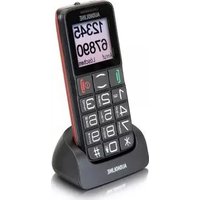


- TASTENFUNKTIONEN
- ANRUFTASTE
- AUFLEGETASTE
- M1/M2 (DIREKTWAHLTASTEN)
- TASCHENLAMPENTASTE
- TASTE
- TASTENSPERRE
- NOTRUF- (SOS-) TASTE
- LIEFERUMFANG
- SIM-KARTE UND AKKU EINSETZEN
- AKKU AUFLADEN
- AKKULADEZUSTAND
- MOBILTELEFON EIN- / AUSSCHALTEN
- NETZVERFÜGBARKEIT PRÜFEN
- SPRACHE EINSTELLEN
- DATUM UND UHRZEIT EINSTELLEN
- DAS TELEFON BENUTZEN
- ALLGEMEINES ZUR BEDIENUNG DES TELEFONS
- ELEMENT AUSWÄHLEN/ÖFFNEN
- OPTIONEN AUSWÄHLEN ODER ABWÄHLEN
- SCROLLEN
- DER START-BILDSCHIRM
- SYMBOLE IM DISPLAY
- DAS HAUPTMENÜ
- DIE TASTEN
- TEXT EINGEBEN
- RUFNUMMER WÄHLEN / GESPRÄCH FÜHREN
- WAHL MIT WAHLWIEDERHOLUNG
- WAHL AUS DER ANRUFLISTE
- WAHL MIT DEN KURZWAHLTASTEN (M1/M2)
- WAHL DER KURZWAHLZIELE (TIPPFLÄCHEN 1 - 8)
- EINEN ANRUF ANNEHMEN
- EINSTELLEN DER LAUTSTÄRKE
- FREISPRECHEN
- AUSSCHALTEN DES MIKROFONS
- (MUTE/STUMMSCHALTUNG)
- WEITERE OPTIONEN WÄHREND EINES GESPRÄCHS
- TELEFONBUCH
- TELEFONBUCH ÖFFNEN
- BELEGTEN SPEICHERPLATZ PRÜFEN
- EINEN NEUEN TELEFONBUCHEINTRAG ANLEGEN
- AUS DEM TELEFONBUCH ANRUFEN
- EINEN TELEFONBUCHEINTRAG ÄNDERN
- EINEN TELEFONBUCHEINTRAG LÖSCHEN
- TELEFONBUCH-OPTIONEN
- KURZWAHLZIELE (TIPPFLÄCHEN 1 - 8)
- KURZWAHLZIELE SPEICHERN
- KURZWAHLZIELE ÄNDERN
- MITTEILUNGEN
- SMS ERSTELLEN UND VERSENDEN
- MMS ERSTELLEN UND VERSENDEN
- WEITERE OPTIONEN SIND
- POSTEINGANG, GESENDET, POSTAUSGANG
- ERWEITERT
- ZUM TELEFON / ZUR SIM VERSCHIEBEN - SIE KÖNNEN DIE MITTEILUNG VON DER SIM-KARTE ZUM TELEFON BZW. UMGEKEHRT VERSCHIEBEN
- SMS-EINSTELLUNGEN
- SIM -> PROFILEINSTELLUNGEN -> PROFIL 1/2/3
- OPTIONEN -> BEARBEITEN
- BEVORZUGTE VERBINDUNG - AUSWAHL DES
- SPEICHERSTATUS - ANZEIGE DES VERFÜGBAREN/BELEGTEN
- MMS-EINSTELLUNGEN
- ALLGEMEINE EINSTELLUNGEN
- SPRACHMITTEILUNG (MAILBOX)
- SERVICENACHRICHT
- ANRUFZENTRALE
- ANRUFLISTE ANSEHEN
- ANRUFLISTE LÖSCHEN
- WEITERE OPTIONEN
- ANRUFEINSTELLUNGEN
- ANKLOPFEN
- ANRUFE UMLEITEN
- ANRUFSPERRE
- LEITUNGSUMSCHALTUNG
- AUSSCHLUSSLISTE
- AUTOMATISCHE WAHLWIEDERHOLUNG
- ANRUFZEITANZEIGE
- ANRUFZEITERINNERUNG
- AUTO-SCHNELLBEENDEN
- VERBINDUNGSHINWEIS
- ANNAHMEMODUS
- MULTIMEDIA
- BILDBETRACHTER
- SENDEN
- SOUNDREKORDER
- CAMCORDER
- MEDIENPLAYER
- FM-RADIO
- ALARM
- RECHNER
- ORGANISATOR
- SPEICHERN
- DATEIMANAGER
- HANDY MIT EINEM COMPUTER VERBINDEN
- VERSCHIEBEN VON DATEN ZWISCHEN TELEFON UND COMPUTER
- USB-VERBINDUNG SICHER TRENNEN
- KALENDER
- EINSTELLUNGEN
- TELEFONEINSTELLUNGEN
- UHRZEIT UND DATUM
- EIN/AUSSCHALTEN ZEITLICH FESTLEGEN
- SPRACHE
- MEHRSPRACHENEINSTELLUNG
- ANZEIGE
- FLUGMODUS
- LCD-BELEUCHTUNG
- BENUTZERPROFILE
- SOS MENÜ
- NETZWERKEINSTELLUNGEN
- AUSWAHLMODUS
- NETZWERK WÄHLEN AUS
- SICHERHEITSEINSTELLUNGEN
- SIM-SICHERHEIT
- PIN-SPERRE
- PIN ÄNDERN
- PIN2 ÄNDERN
- TELEFONSICHERHEIT TELEFONSPERRE
- SPERRCODE ÄNDERN
- KONNEKTIVITÄT
- BLUETOOTH
- DATENKONTEN
- WERKSEITIGE EINSTELLUNGEN WIEDERHERSTELLEN
- ANHANG
- TECHNISCHE DATEN
- SERVICE-HOTLINE
- WWW.AUDIOLINE.DE
- HINWEISE RUND UM DEN AKKU
- BESTIMMUNGSGEMÄSSE VERWENDUNG
- ANWENDUNGSBEREICH
- SICHERHEITSHINWEISE
- ENERGIESPARENDES NETZTEIL
- ENTSORGUNG
- GEFÄHRDUNG VON GESUNDHEIT UND UMWELT DURCH AKKUS UND BATTERIEN
- KONFORMITÄTSERKLÄRUNG
- PFLEGEHINWEISE
- GARANTIE
- STICHWORTVERZEICHNIS
- A
- B
- C
- D
- E
- F
- G
- H
- K
- L
- M
- N
- 0
- P
- R
- S
- T
- U
- V
- W
- AT A GLANCE
Marke : AUDIOLINE
Modell : MT 1000 L
Kategorie : Smartphone