
MPM-4038 - Mp3-player DENVER - Kostenlose Bedienungsanleitung
Finden Sie kostenlos die Bedienungsanleitung des Geräts MPM-4038 DENVER als PDF.


| Produkttyp | Mp3-Player mit 4,3-Zoll TFT-Touchscreen |
| Bildschirm | 4,3 Zoll TFT, Auflösung 480x272 Pixel |
| Unterstützte Musikformate | MP3, WMA, APE, FLAC, OGG, WAV |
| Unterstützte Videoformate | MPEG-4 (AVI), MKV, RM, RMVB, FLV, WMV, MOV, VOB, DAT |
| Fotoanzeige | JPEG, BMP, GIF; Diashow, Bilddrehung, Hintergrundbild |
| E-Book | TXT-Dateien, Lesezeichenfunktion |
| Interner Speicher | 4 GB oder 8 GB (je nach Version) |
| Erweiterbarer Speicher | TF-Karte (microSD) bis 16 GB |
| Akku | Lithium-Ionen, 1200 mAh |
| Wiedergabezeit Video | ca. 3,5 Stunden (bei Kopfhörer) |
| Wiedergabezeit Audio | ca. 16 Stunden (Bildschirm aus, Kopfhörer) |
| Ladezeit | ca. 4 Stunden (erste 2 Ladungen 8 Stunden) |
| Anschlüsse | USB 2.0, AV-Ausgang, 3,5 mm Kopfhörer |
| Fernbedienung | IR-Fernbedienung im Lieferumfang |
| Radio | UKW-Radio mit Senderspeicher |
| Besondere Funktionen | Multitasking (E-Book mit Hintergrundmusik), Aufnahme, Kalender, Spiele (Tetris, Sokoban), Taschenrechner |
| Betriebssystem | Windows XP/Vista/7 (kein Treiber nötig) |
| Sicherheitshinweise | Nicht wassergeschützt; Stoß vermeiden; Akku laden bei Leerlauf; nur autorisierte Reparatur |
| Abmessungen (ca.) | Typische Maße für 4,3-Zoll-Player: ca. 120 x 80 x 12 mm (nicht angegeben) |
| Gewicht (ca.) | ca. 150 g (nicht angegeben) |
Häufig gestellte Fragen - MPM-4038 DENVER
Benutzerfragen zu MPM-4038 DENVER
0 Frage zu diesem Gerät. Beantworten Sie die, die Sie kennen, oder stellen Sie Ihre eigene.
Eine neue Frage zu diesem Gerät stellen
Laden Sie die Anleitung für Ihr Mp3-player kostenlos im PDF-Format! Finden Sie Ihr Handbuch MPM-4038 - DENVER und nehmen Sie Ihr elektronisches Gerät wieder in die Hand. Auf dieser Seite sind alle Dokumente veröffentlicht, die für die Verwendung Ihres Geräts notwendig sind. MPM-4038 von der Marke DENVER.
BEDIENUNGSANLEITUNG MPM-4038 DENVER
Sicherheitshinweise----2
Bedienelemente und Funktionen----2
Schaltflächen Sensorbildschirm 2
Fernbedienung 3
Video----5
Musik----6
Foto----7
E-Book 7
Kalender----10
Aufnahme----11
Einstellungen----13
Music (s) 14
Videoausgang----14
USB-Port und Laden----15
TF-Karte----16
Störungserkennung----17
Technische Spezifikationen----18
Schlüsselmerkmale
● 4,3-Zoll TFT-Sensorbildschirm, Auflösung 480x272
- Unterstützt MP3, WMA, APE, FLAC, OGG, WAV Musikwiedergabe
- Unterstützt MPEG-4 (AVI), MKV, RM, RMVB, FLV, WMV, MOV, VOB, DAT Videowiedergabe
- Unterstützt TF-Karte, Kapazität 128 MB\~16 GB
- Unterstützt Fotoanzeige im Format JPEG, BMP, GIF; Diashow, Bildrehung, Hintergrundbild
- Unterstützt E-Book, Lesezeichenfunktion
- Unterstützt Kalender- und Uhrzeitanzeige
- Integriertes Mikrofon, Langzeitaufnahme
- Unterstützt Multitasking, E-Book mit Hintergrundmusik
- Unterstützt AV-Ausgang
- USB2.0 Port
- Unterstützt Windows XP, Vista, 7
Sicherheitshinweise
Diese Anleitung enthält wichtige Sicherheitshinweise, bitte vor Inbetriebnahme des Geräts lesen.
- Benutzen Sie den Player nicht in besonders heißen oder kalten, staubigen oder feuchten Umgebungen.
- Stoßen Sie den Player nicht stark an und schütteln Sie das Gerät nicht, das kann zu Schäden am Bildschirm führen.
- Die Nutzungsdauer des Akkus hängt von den Benutzungsbedingungen und der Umgebung ab.
- Laden Sie den Akku, wenn er leer ist, wenn sich das System automatisch ausschaltet oder nicht auf Tastendruck reagiert.
- Schalten Sie den Player nicht während Formatierung, Upload oder Download aus, das kann zu Fehlfunktionen führen.
- Der Hersteller ist nicht für Datenverlust oder Schäden verantwortlich. Bedienen Sie das Gerät entsprechend der Bedienungsanleitung und sichern Sie Ihre wichtigen Daten. Wenden Sie sich mit Reparatur- und Wartungsarbeiten stets an den autorisierten Kundendienst.
- Schützen Sie die Firmware vor Viren. Im Fall von Fehlfunktionen kann die Firmware aktualisiert werden.
- Der Akku erwärmt sich während des Ladevorgangs, das ist völlig normal.
- Leistung und Funktion können sich aufgrund unterschiedlicher Software- und Hardwareversionen ändern, Änderungen bleiben vorbehalten.
Hinweis: Dieser Player ist nicht wassergeschützt.
Bedienelemente und Funktionen
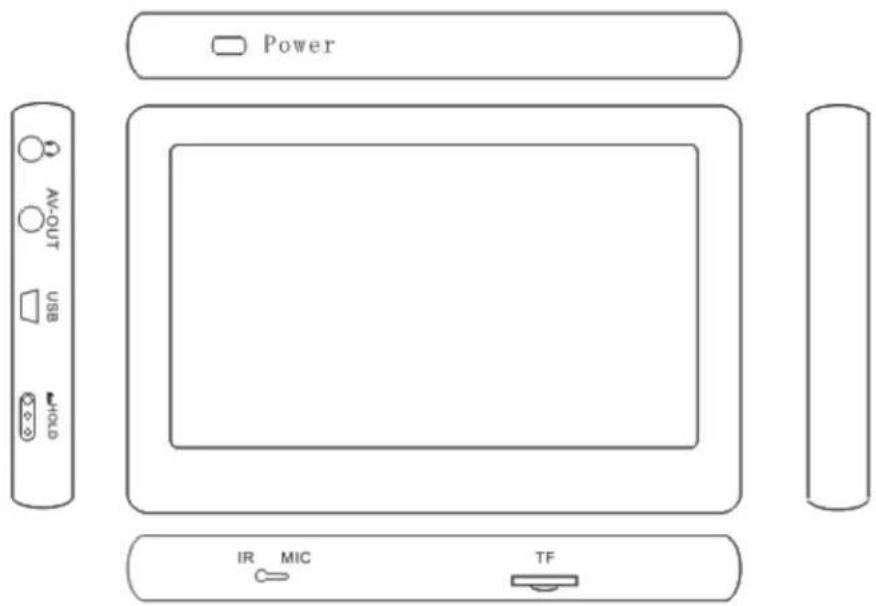
- Power: Halten Sie POWER für 3 Sekunden zum Ein- oder Ausschalten gedrückt
- : Ohrhörerbuchse
- AV-Ausgang
- USB-Port
- Hold: Tastensperre Sensorbildschirm aktivieren/deaktivieren
- IR: Empfangssensor Fernbedienung
- MIC: Integriertes Mikrofon
- TF: TF-Kartenleser
Schaltflächen Sensorbildschirm
Im Hauptmenü wählen Sie Funktionen und rufen Sie Untermenüs durch Berühren der entsprechenden Schaltflächen auf.
Hinweis:
- Drücken Sie nicht zu stark auf den Bildschirm, das kann zu Fehlfunktionen führen.
- Spricht der Sensorbildschirm nicht an, so kann er im Einstellungsmenü kalibriert werden.
- Halten Sie die Taste POWER für 5-10 Sekunden gedrückt, um das Gerät auszuschalten, wenn es sich „aufgehängt“ hat. Dadurch wird das Gerät zurückgestellt und kann wieder eingeschaltet werden.
Ein- und Ausschalten
Einschalten:
Halten Sie POWER für 4 Sekunden auf „ON“ gedrückt, um das Gerät einzuschalten.
Ausschalten:
Halten Sie POWER für 4 Sekunden auf „ON“ gedrückt, um das Gerät auszuschalten.
Hinweis: Bei Fehlfunktionen hängt sich das Gerät auf. Halten Sie POWER für 5-10 Sekunden gedrückt, um das Gerät auszuschalten. Danach können Sie es wieder einschalten.
Im Hauptmenü navigieren Sie nach links, rechts, aufwärts oder abwärts, um eine der Optionen zu wählen.
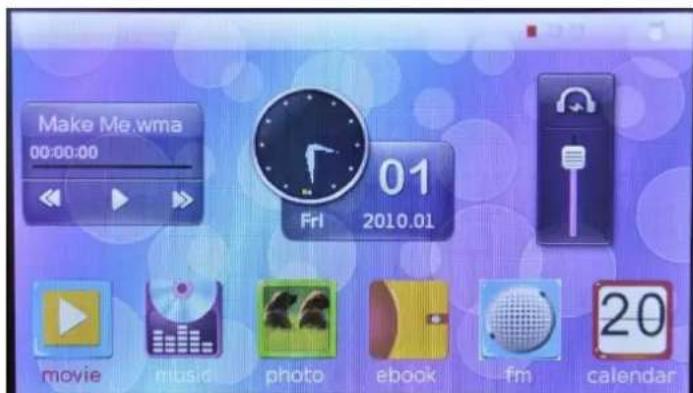
Home: Berühren Sie †, um aus einem beliebigen Menü in das Hauptmenü
zurückzukehren.
Batteriesymbol: Anzeige der Akkukapazität.
Untermenü: in einem Untermenü berühren Sie 1, um die Einstellungen des
Untermenüs aufzurufen.
Helligkeit: Die Helligkeit kann in 10 Stufen eingestellt werden.
Lautstärke: Die Lautstärke kann in 30 Stufen im Untermenü eingestellt werden;
berühren Sie ,lum die Lautstärke einzustellen.
Zurück: Im Untermenü berühren Sie †, um in das vorherige Menü zurückzukehren.
Mit undern Sie die Ausrichtung des Hauptmenüs.
Navigieren Sie nach links, rechts, aufwärts oder abwärts, um eine der Optionen zu wählen. Dann berühren Sie zum Aufrufen die Option.
Im Hauptmenü berühren Sie Ⅱ, um das Shortcut-Menü anzuzeigen oder auszublenden.
Berühren Sie „lum die Uhrzeit anzuzeigen.
Berühren Sie „lum das Musikmenü aufzurufen.
Lautstärke: Berühren Sie „lum die Lautstärkeeinstellungen aufzurufen.
Helligkeit: Berühren Sie, lum die Helligkeitseinstellungen aufzurufen.
Fernbedienung
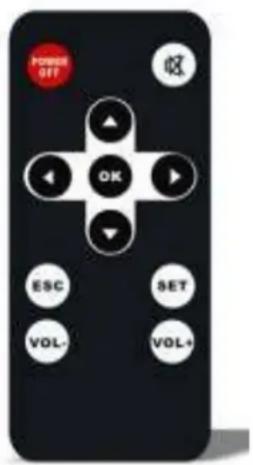
- POWER/OFF: Mit kurzem Tastendruck schalten Sie das Gerät ein
- : Stummschaltung
- ◀/▶/▲/▼: Navigation links, rechts, aufwärts, abwärts
- OK: Wiedergabe/Pause, Bestätigung
- ESC: Funktion verlassen
- SET: Einstellungsmenü aufrufen
- VOL-: Lautstärke verringern
- VOL+: Lautstärke erhöhen
1. Video
Im Hauptmenü berühren Sie zum Aufrufen des Menüs, hier wählen Sie das gewünschte Laufwerk und die Wiedergabeliste. Wählen Sie die gewünschte Datei und berühren Sie , um das Einstellungsmenü zum Kopieren, Einfügen und Löschen von Dateien aufzurufen.
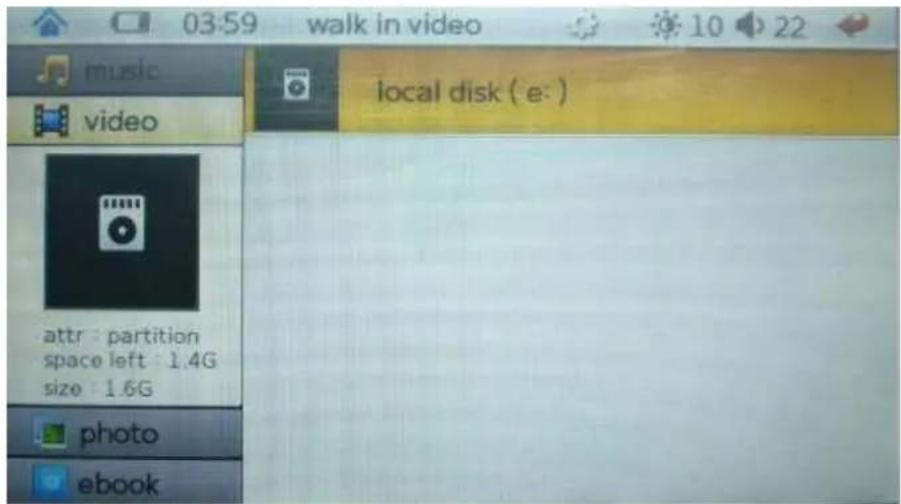
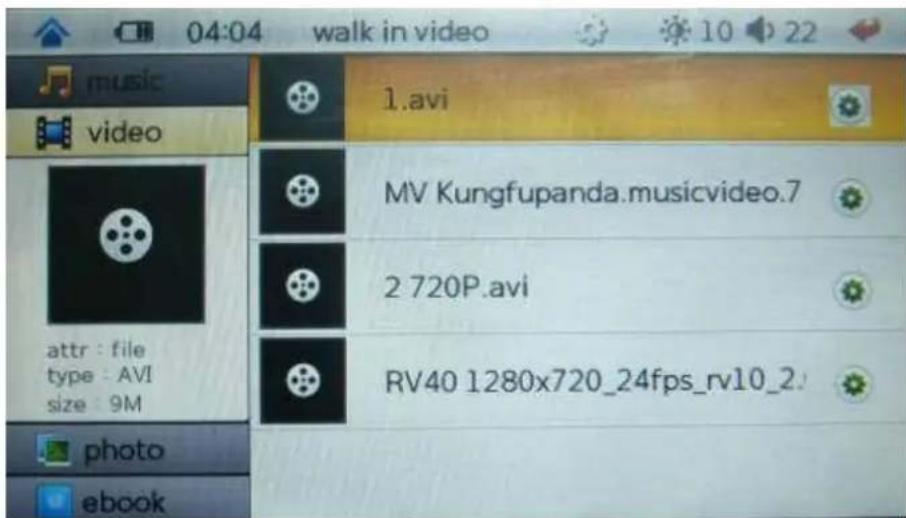
Belegung der Schaltflächen
Berühren Sie 📄 zur Auswahl der vorherigen Datei, berühren Sie 📄 zur Auswahl der
nächsten Datei. Berühren Sie 1 zur Wiedergabe/Pause, berühren Sie 2 zur Rückkehr in das vorherige Menü. Während der Filmwiedergabe berühren Sie 3 und schieben Sie den Schieberegler — — , um die Lautstärke einzustellen. Berühren Sie 4, um in das Hauptmenü zurückzukehren.
Schneller Vorlauf, Rücklauf
Schieben Sie den Fortschrittsbalken auf den gewünschten Punkt.
Video-Zoom: Während der Filmwiedergabe berühren Sie 1, um den Bildmodus umzuschalten.
Einstellungen
Berühren Sie 1 zur Auswahl der gewünschten Einstellungen, einschließlich vorheriges Menü, Tonspur, Helligkeit, Zoom, Wiedergabemodus, Wiederholung, Größe und Farbe der Untertitel.
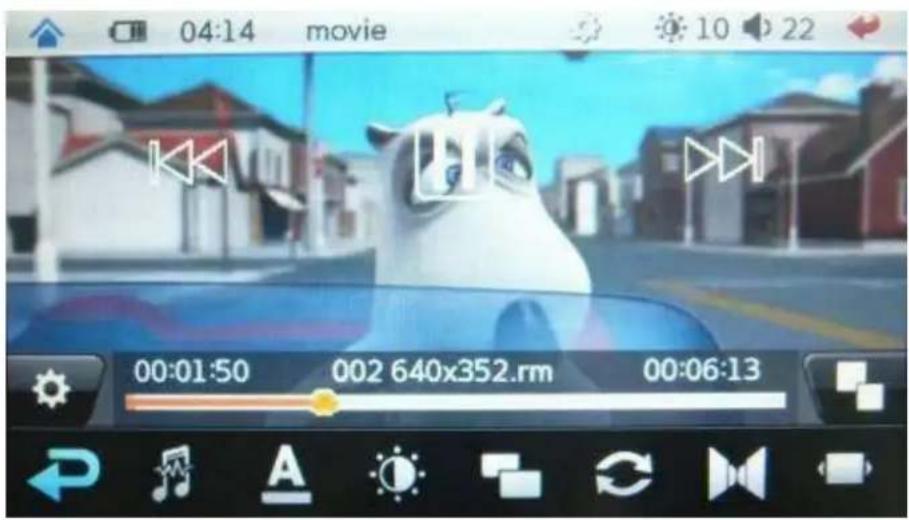
Berühren Sie „um in das vorherige Menü zurückzukehren.
Berühren Sie 1, um die Tonspur einzustellen (Hinweis: Die Datei muss mehr als eine Tonspur enthalten).
Berühren Sie „um Untertitel anzuzeigen.
Berühren Sie „lum die Helligkeit einzustellen.
Berühren Sie „lum den Bildmodus umzuschalten.
Berühren Sie 1, um den Wiederholungsmodus zwischen einmal, 1 wiederholen, alle wiederholen, der Reihe nach und Zufall umzuschalten.
Berühren Sie †, um zwischen Stereo, linker Kanal und rechter Kanal umzuschalten.
Berühren Sie ☐, um die Größe der Untertitel zwischen normal, große und riesig umzuschalten.
Berühren Sie 1, um die Farbe der Untertitel zwischen Standard, rot und blau umzuschalten.
Unterstützte Formate
MKV/WMV/AVI/MP4/MOV/VOB/DAT/RM/RMVB/FLV
AVI unterstützt Auflösung bis 1280x720 mit Codec XviD, H.264, DivX
RMVB unterstützt Auflösung bis 1280×720 mit Codec RV40
FLV unterstützt Auflösung bis 1280x720 mit Codec H.263
DAT unterstützt Auflösung bis 1280x720 mit Codec MPEG1
MPG unterstützt Auflösung bis 528x288 mit Codec MPEG1
VOB unterstützt Auflösung bis 1280x720 mit Codec MPEG2
MPG unterstützt Auflösung bis 1280x720 mit Codec MPEG2
MP4 unterstützt Auflösung bis 1280x720 mit Codec H.264
MKV unterstützt Auflösung bis 1280x720 mit Codec H.264
MOV unterstützt Auflösung bis1280x720 mit Codec H.263, H.264
WMV unterstützt Auflösung bis 1280x720 mit Codec WMV1, WMV3
Hinweis: Obige unterstützte Formate dienen nur als Referenz, da aufgrund des Videoformats Decodierrate, Codec und Auflösung berücksichtigt werden müssen. Kann die Datei nicht fließend wiedergegeben werden oder wird ein Formatfehler angezeigt, so wandeln Sie sie bitte mit dem Konversionsprogramm um.
Video-Konversionsprogramm
Einige Videoformate mit hoher Auflösung können dazu führen, dass die entsprechende Datei nicht wiedergegeben werden kann. Benutzen Sie in diesem Fall das Konversionsprogramm zur Umwandlung. Mit dem Programm können Sie die Formate MP4, MPG, MPEG, WMV, RM, ASF, RMVB, AVI, VOB, MKV, DAT, ASF in MPEG4 (AVI) Format umwandeln, das mit diesem Player kompatibel ist.
- Laden Sie die CD und starten Sie „AVIConverter_320X240_22FPS_EN Setup.exe“, indem Sie die Datei zur Installation zweimal berühren. Lassen Sie nach der Installation „AVI Converter“ ablaufen.
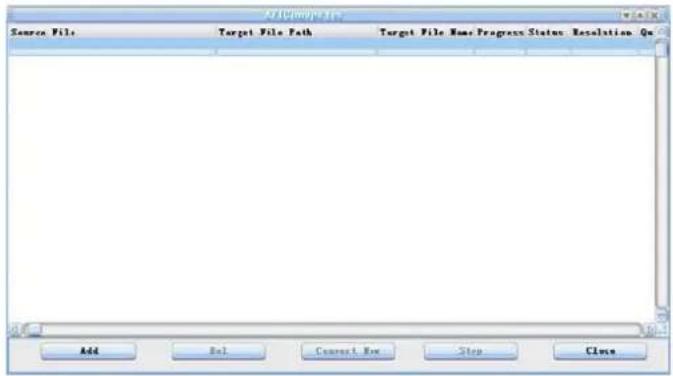
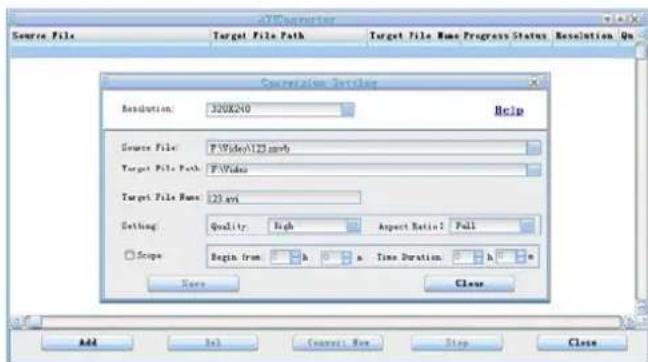
- Berühren Sie „Add“, um das nachstehende Dialogfenster anzuzeigen:
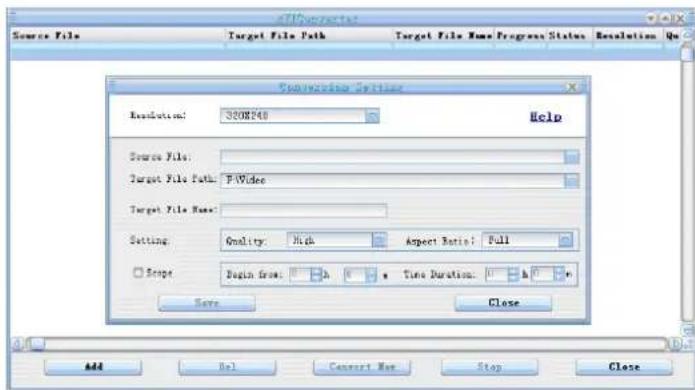
- Wählen Sie die Originaldatei zur Umwandlung sowie die Speicherstelle der umgewandelten Videodatei. Dann wählen Sie die gewünschten Parameter und berühren Sie „Save“:
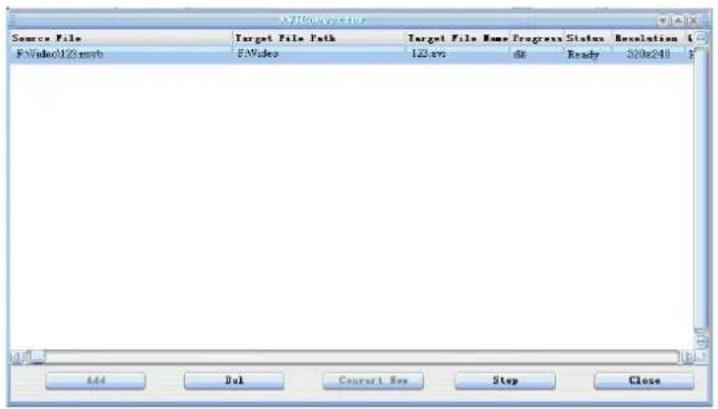
- Berühren Sie „Convert Now“, nachdem Sie die Datei gespeichert haben:
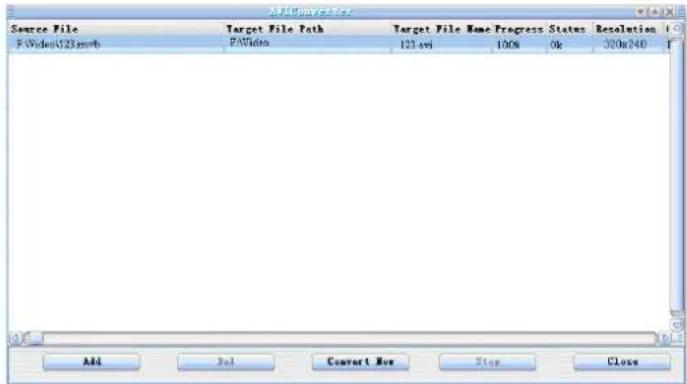
- Nach der Umwandlung erhalten Sie die nachstehende Anzeige:
- Die umgewandelten Dateien können nun vom Player wiedergegeben werden.
2. Musik
Im Hauptmenü berühren Sie zum Aufrufen des Menüs, hier wählen Sie das gewünschte Laufwerk und die Wiedergabeliste. Wählen Sie die gewünschte Datei und berühren Sie, um das Einstellungsmenü zum Kopieren, Einfügen und Löschen von Dateien aufzurufen.
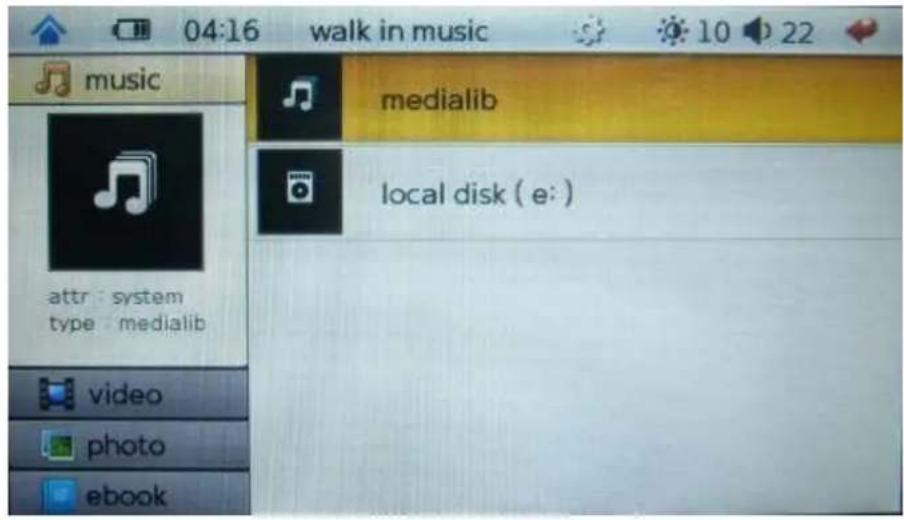
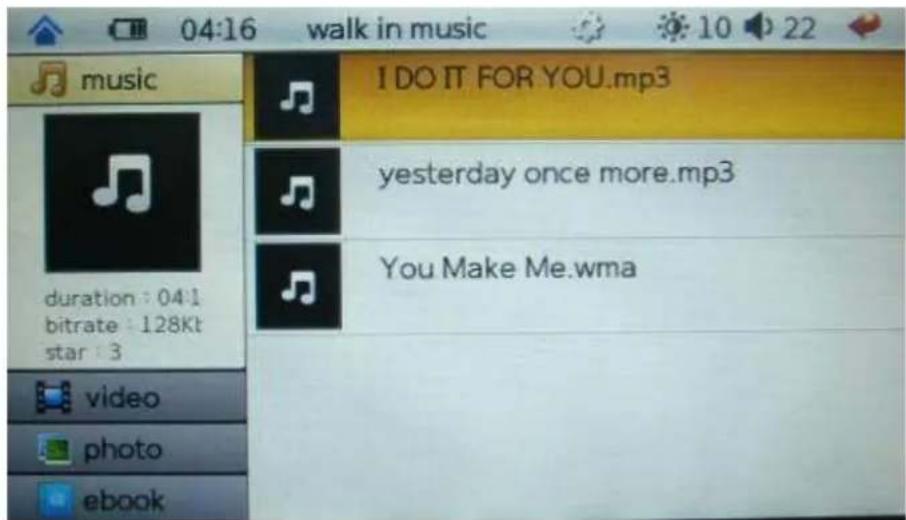
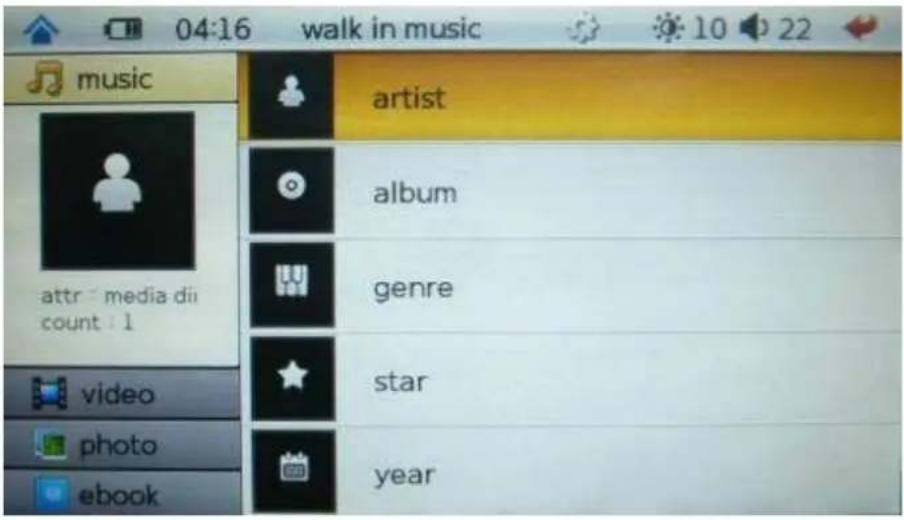
Medienbibliothek
Berühren Sie 📁, um Musiktitel nach Interpreten zu sortieren, berühren Sie 📋, um Musiktitel nach Alben zu sortieren, berühren Sie 📅, um Musiktitel nach Genre zu sortieren, berühren Sie 🚗, um Musiktitel nach Sternchen zu sortieren. Berühren Sie 📖, um Musiktitel nach dem Jahr zu sortieren und berühren Sie 📞, um Musiktitel in der Liste anzuzeigen.
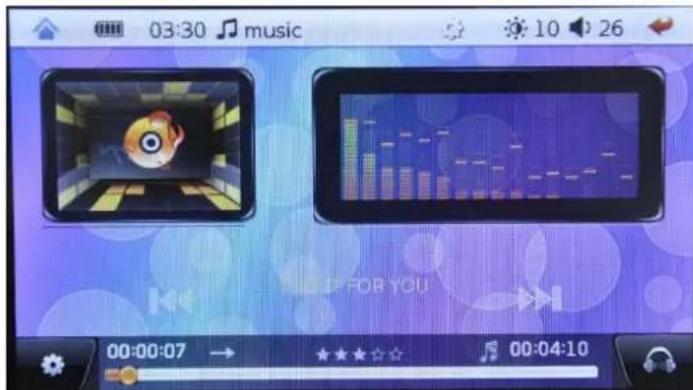
Belegung der Schaltflächen
Berühren Sie ✪ zur Auswahl des vorherigen Musiktitels, berühren Sie ✪ zur Auswahl des nächsten Musiktitels. Berühren Sie in der Mittel den Musiktitel, um die Wiedergabe zu starten oder zu unterbrechen. Berühren Sie ✪ zur Rückkehr in das vorherige Menü. Während der Musikwiedergabe berühren Sie ✪ und schieben Sie den Schieberegler ✪ — — , um die Lautstärke einzustellen. Berühren Sie ✪ , um in das Hauptmenü zurückzukehren.
Schneller Vorlauf, Rücklauf
Schieben Sie den Fortschrittsbalken auf den gewünschten Punkt.
EQ-Einstellungen
Während der Musikwiedergabe berühren Sie unten rechts auf dem Bildschirm 1, um die Klangeffekte zwischen normal, DBB, Pop, Rock, Klassik, Jazz, Vocal, Dance und sanft umzuschalten.
Einstellungen
Berühren Sie 1 zur Auswahl der gewünschten Einstellungen, einschließlich vorheriges Menü, Wiedergabemodus, EQ, Musiktextanzeige, Helligkeit, Sternchen und Farbe der Musiktexte.
Berühren Sie „um in das vorherige Menü zurückzukehren.
Berühren Sie 1, um den Wiederholungsmodus zwischen einmal, 1 wiederholen, alle wiederholen, der Reihe nach und Zufall umzuschalten.
Berühren Sie „um die EQ-Einstellung zu wählen.
Berühren Sie Ⅰ, um die Musiktexte anzuzeigen oder auszublenden.
Berühren Sie Ⅰ, um die Helligkeit einzustellen.
Berühren Sie Ⅰ, um die Bewertung mit Sternchen einzustellen.
Berühren Sie †, um die Schriftfarbe der Musiktexte einzustellen.
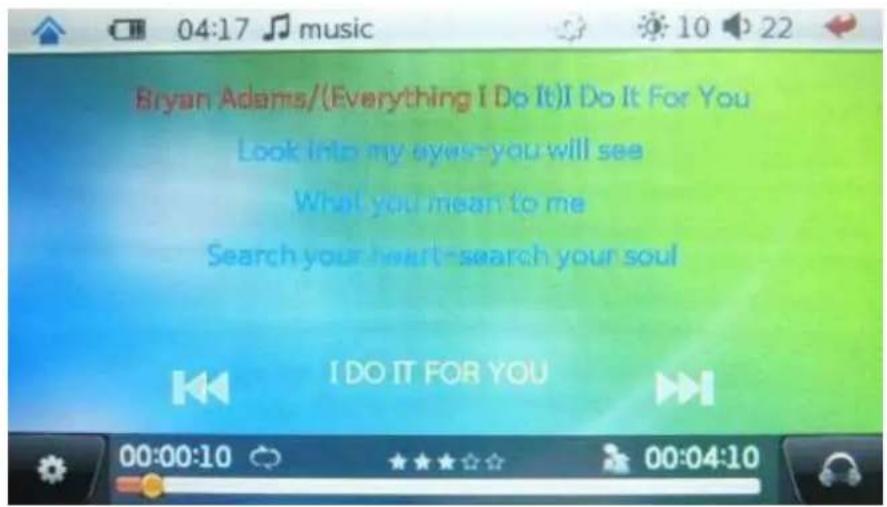
Synchronisierte Musiktextanzeige
Der Player unterstützt Musiktextdateien mit Dateiendung *.LRC und zeigt sie synchron zur Musik an.
Musiktextdateien einrichten:
Die Musiktextdatei muss den gleichen Dateinamen haben, wie die Musikdatei.
Beispiel:
Musikdatei: My heart will go on.mp3
Musiktextdatei: My heart will go on.lrc
Während der Musikwiedergabe mit Musiktexten berühren Sie Ⅰ, um die Musiktexte zu wählen und anzuzeigen. Ist keine Musiktextdatei vorhanden, wird das Spektrum angezeigt.
Hinweise 1. Es können nur MP3/WMA Dateien wiedergegeben werden. Andere Dateien wandeln Sie mit dem Konversionsprogramm zur Wiedergabe auf dem Player um. 2. Nur unterstützt: NORMAL mit Version 3.95, 3.97, 3.98, 3.99 und FAST komprimierte Version!
3. Foto
Im Hauptmenü berühren Sie ! zum Aufrufen des Menüs, hier wählen Sie das gewünschte Laufwerk und die Wiedergabeliste. Wählen Sie die gewünschte Datei und berühren Sie ! , um das Einstellungsmenü zum Kopieren, Einfügen und Löschen von Dateien aufzurufen.
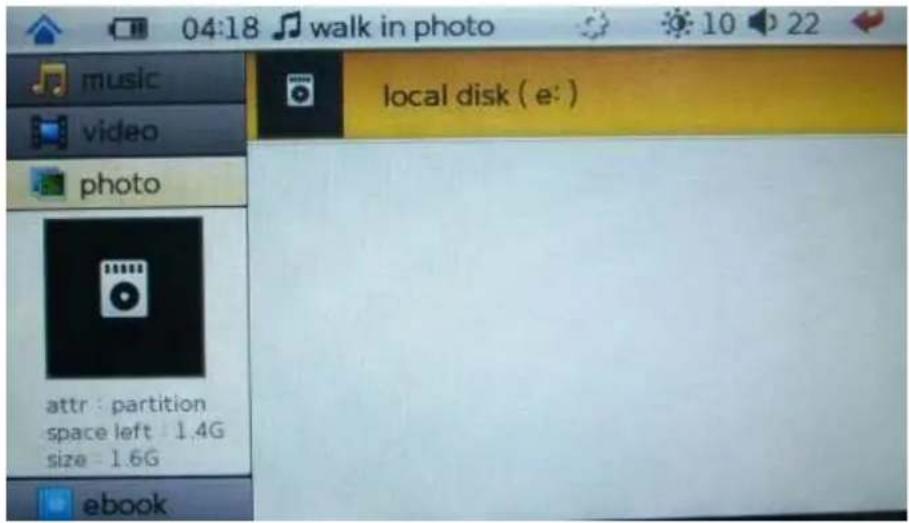
Während des Durchsuchens von Fotos berühren Sieden Bildschirm links, um das vorherige Foto zu wählen oder berühren Sie rechts für das nächste Bild. Berühren Sie die Mitte des Bildschirms, um das Einstellungsmenü aufzurufen.
Berühren Sie zur Rückkehr in das vorherige Menü. Berühren Sie während der
Bildanzeige 1 und schieben Sie den Schieberegler — — , um die Lautstärke
(der Hintergrundmusik) einzustellen. Berühren Sie, um in das Hauptmenü zurückzukehren.
Einstellungen
Berühren Sie die Mitte des Bildschirms, um das Einstellungsmenü aufzurufen: vorheriges Menü, Wiedergabe/Pause, Zoom, Bilddrehung, Miniaturbild, Hintergrundmusik, Bildübergänge, Anzeigeintervall, Reihenfolge, Helligkeit und Hintergrundbild.

Berühren Sie „um in das vorherige Menü zurückzukehren.
Berühren Sie „um die Bildanzeige zu unterbrechen oder fortzusetzen.
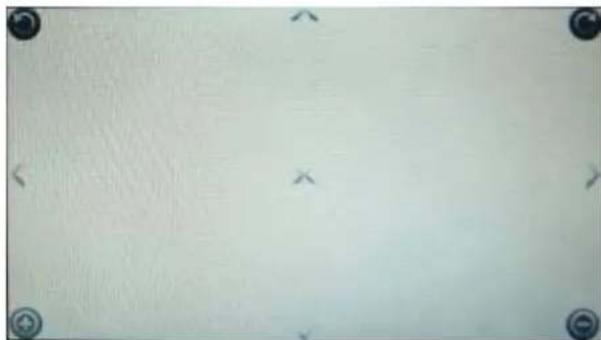
Berühren Sie 1 zum Vergrößern, Verkleinern und zur Bilddrehung. Berühren Sie „+“ zum Vergrößern, berühren Sie „-“ zum Verkleinern, berühren Sie die Navigationstasten, um das Bild auf dem Bildschirm zu verschieben, berühren Sie 1 / 1, um das Bild nach rechts oder links zu drehen und berühren Sie „X“ zum Verlassen.
Berühren Sie „um die Miniarturbilder anzuzeigen.
Berühren Sie „um Hintergrundmusik abzuspielen.
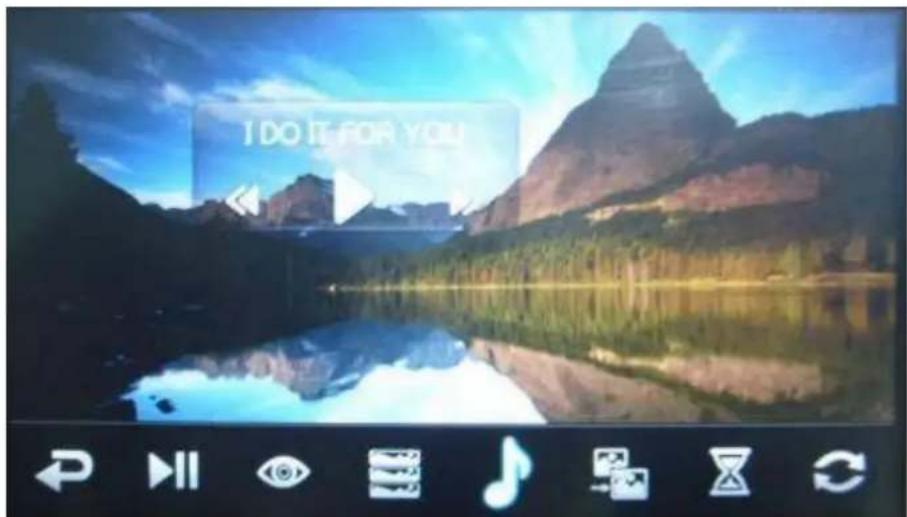
Berühren Sie „um die Bildübergänge einzustellen.
Berühren Sie „um das Anzeigeintervall einzustellen.
Berühren Sie .Jum die Reihenfolge einzustellen.
Berühren Sie „lum die Helligkeit einzustellen.
Berühren Sie 1, um das aktuelle Foto als Hintergrundbild einzustellen.
Hinweis:
JPEG wird bis zu 6000x6000 Pixel unterstützt; BMP wird bis zu 1000x1000 Pixel unterstützt.
4. E-Book
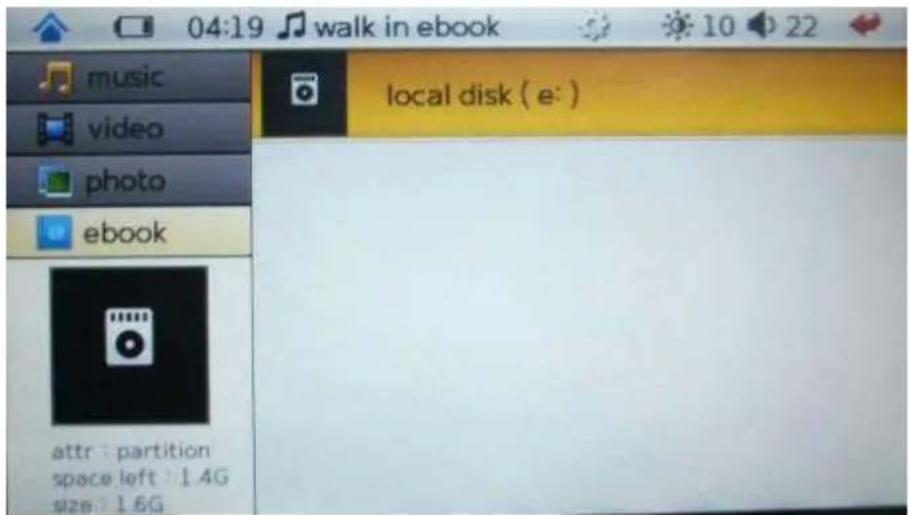
Im Hauptmenü berühren Sie 1 zum Aufrufen des Menüs, hier wählen Sie das gewünschte Laufwerk und die Wiedergabeliste. Wählen Sie die gewünschte Datei (TXT) und berühren Sie 1, um das Einstellungsmenü zum Kopieren, Einfügen und Löschen von Dateien aufzurufen.
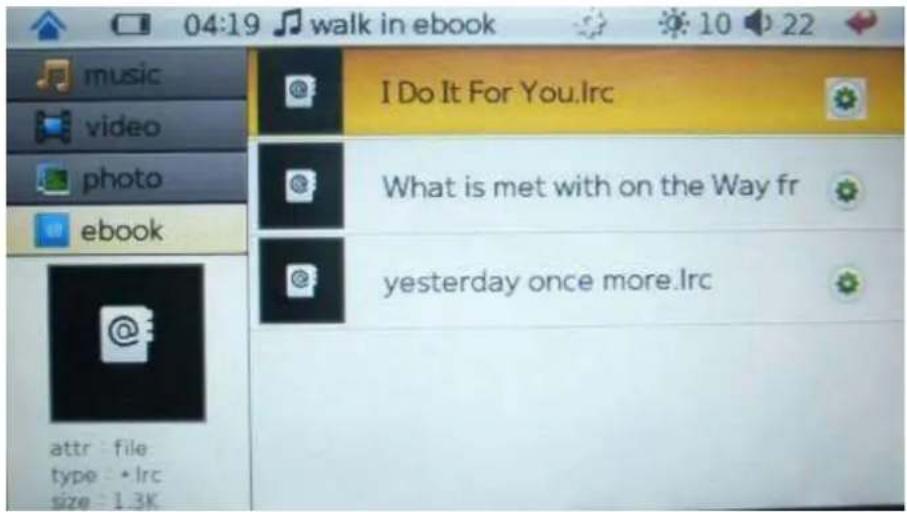
Belegung der Schaltflächen
Während des Lesens berühren Sie den Bildschirm oben, um zur vorherigen Seite umzublättern, berühren Sie den Bildschirm unten, um zur nächsten Seite umzublättern. Berühren Sie die Mitte des Bildschirms, um das Einstellungsmenü aufzurufen.
Berühren Sie zur Rückkehr in das vorherige Menü. Berühren Sie während der Textanzeige 1 und schieben Sie den Schieberegler — — , um die Lautstärke (der Hintergrundmusik) einzustellen. Berühren Sie, um in das Hauptmenü zurückzukehren.
Einstellungen
Berühren Sie die Mitte des Bildschirms, um das Einstellungsmenü aufzurufen.
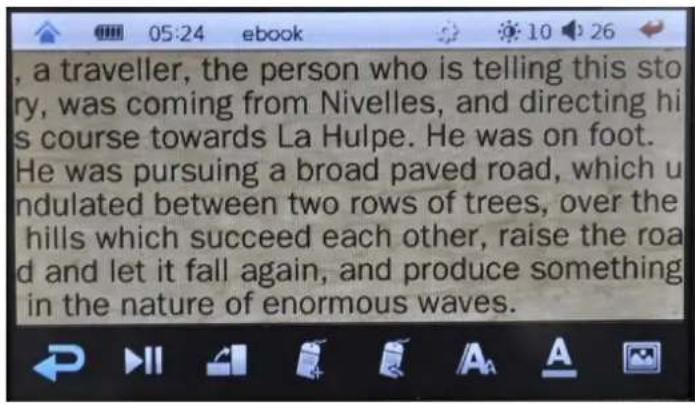
Berühren Sie ^▪ , um in das vorherige Menü zurückzukehren.
Berühren Sie †, um die Textanzeige zu unterbrechen/fortzusetzen.
Berühren Sie 1, um die Bilddrehung aufzurufen.
Berühren Sie „um ein Lesezeichen zu speichern.
Berühren Sie „um ein Lesezeichen aufzurufen.
Berühren Sie „lum die Schriftgröße einzustellen.
Berühren Sie Ⅰ, um die Schriftfarbe einzustellen.
Berühren Sie Ⅰ, um ein Hintergrundbild einzustellen.
Berühren Sie „lum die Helligkeit einzustellen.
Berühren Sie 1, um die Wiedergabe der Hintergrundmusik zu starten.
Berühren Sie „um das Intervall zum Umblättern einzustellen.
Berühren Sie „lum die Schriftbreite einzustellen.
Berühren Sie, um die Textcodierung umzuschalten.
Berühren Sie „lum das automatische Umblättern aufzurufen.
5. UKW-Radio
Im Hauptmenü wählen Sie UKW-Radio und berühren Sie 1, um die Funktion aufzurufen.
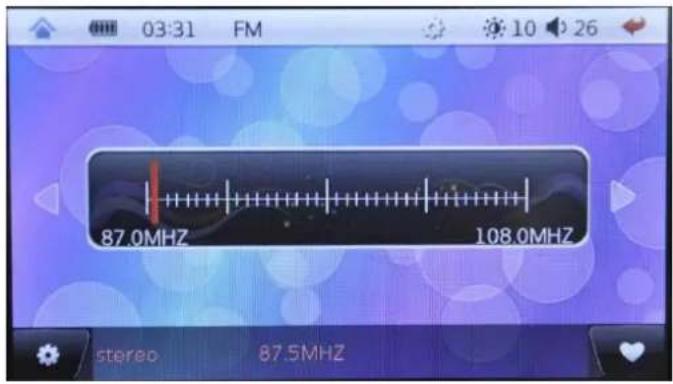
Belegung der Schaltflächen
1) Während der Radiowiedergabe berühren Sie 1 /, um die Frequenz einzustellen, mit wählen Sie die automatische Sendersuche.
2) Berühren Sie um in das vorherige Menü zurückzukehren. Berühren Sie während der Radiowiedergabe und schieben Sie den Schieberegler , um die Lautstärke einzustellen. Berühren Sie, um in das Hauptmenü zurückzukehren.
Funktionen
Einstellungen
Berühren Sie 1, um das Einstellungsmenü aufzurufen, einschließlich vorheriges Menü, Senderliste, automatische Sendersuche, Senderspeicher, Helligkeit.
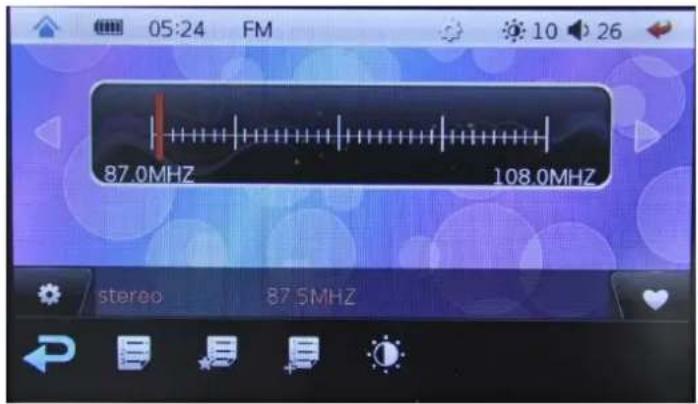
1) Berühren Sie, um in das vorherige Menü zurückzukehren.
2) Berühren Sie „lum die Liste der Senderspeicher anzuzeigen.
3) Berühren Sie „um die automatische Sendersuche aufzurufen, anschließend wird der Sender automatisch gespeichert.
3) Berühren Sie „um den aktuellen Sender zu speichern.
4) Berühren Sie „lum die Helligkeit einzustellen.
6. Kalender
Im Hauptmenü berühren Sie, zum den Kalendermodus aufzurufen.
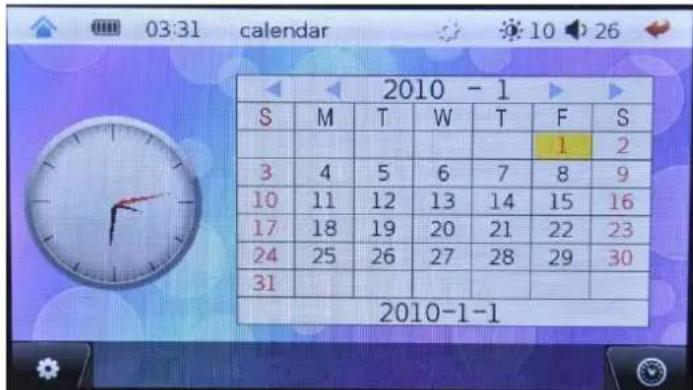
Berühren Sie 1 um den vorherigen/nächsten Monat oder das vorherige/nächste
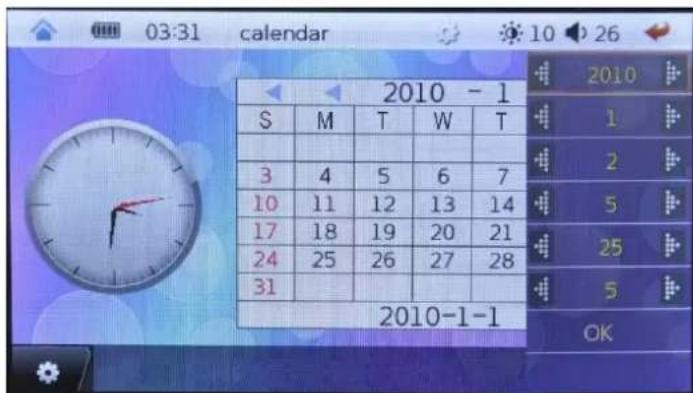
Jahr anzuzeigen. Berühren Sie 1, um Jahr, Monat, Tag, Stunden, Minuten und Sekunden einzustellen.
Berühren Sie zur Rückkehr in das vorherige Menü.
Berühren Sie 1 und schieben Sie den Schieberegler, um die Lautstärke einzustellen.
Einstellungen
Berühren Sie „um das Einstellungsmenü aufzurufen.
Berühren Sie „um in das vorherige Menü zurückzukehren
Berühren Sie 1, um Jahr, Monat, Tag, Stunden, Minuten und Sekunden mit den Navigationstasten einzustellen.
7. Aufnahme
Im Hauptmenü berühren Sie , um das Aufnahmemenü aufzurufen:
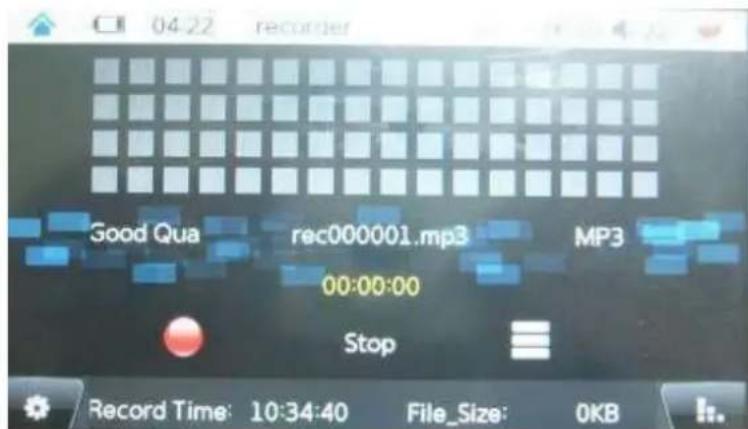
Im Aufnahmemenü berühren Sie 1, um die Aufnahme zu unterbrechen, berühren Sie
, um die Aufnahme zu speichern.
Berühren Sie zur Rückkehr in das vorherige Menü. Berühren Sie, um in das
Hauptmenü zurückzukehren.
Aufnahmequalität einstellen
Im Aufnahmemenü berühren Sie 1, um die Aufnahmequalität als gute Qualität,
normale Qualität oder geringe Qualität einzustellen.
Menüeinstellungen
Berühren Sie 1, um das Einstellungsmenü anzuzeigen, einschließlich vorheriges
Menü, Löschmenü und Aufnahmequalität.
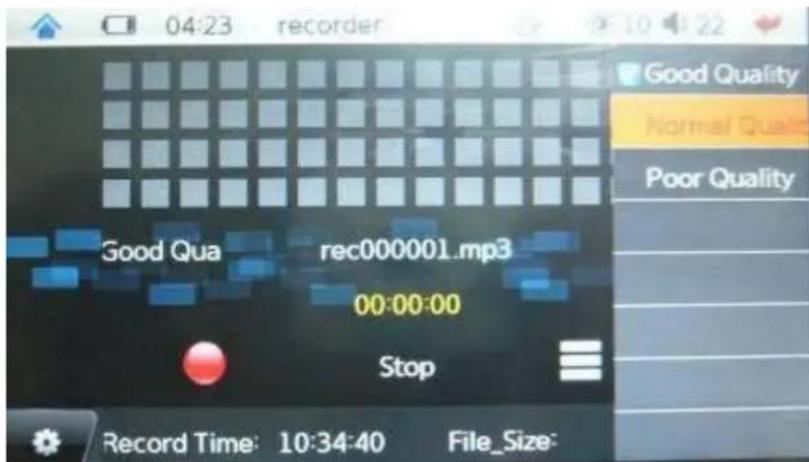
Berühren Sie „um in das vorherige Menü zurückzukehren.
Berühren Sie „um die aktuelle Aufnahmedatei zu löschen.
Berühren Sie „um die Aufnahmequalität einzustellen.
8. Einstellungen
Im Hauptmenü berühren Sie, um das Menü aufzurufen.
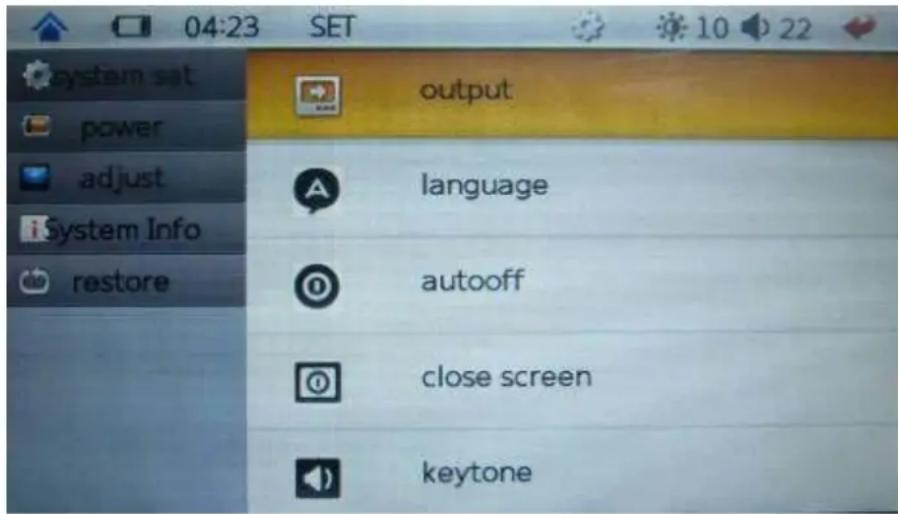
Wählen Sie zwischen LCD, PAL und NTSC.
Hinweis: Für PAL oder NTSC muss das Gerät über AV-Kabel an einem Fernseher angeschlossen sein.
b) Sprache
Wählen Sie zwischen Englisch, vereinfachtem Chinesisch und traditionellem Chinesisch.
c) Automatische Abschaltung
Wählen Sie zwischen 5 Minuten, 10 Minuten, 30 Minuten und 1 Stunde.
d) Hinweis: Nach Einstellung der automatischen Abschaltung schaltet sich das Gerät zur voreingestellten Zeit aus, unabhängig von der aktuellen Funktion. Nach dem Einschalten ist der Timer gelöscht und die Einstellung ist wieder „immer an“.
e) Bildschirm ausschalten
Wählen Sie zwischen 5 Sekunden, 10 Sekunden, 15 Sekunden, 30 Sekunden, 1 Minute, 5 Minuten und immer an.
f) Tastenton
Sie können den Tastenton aktivieren oder deaktivieren.
g) Helligkeit
Wählen Sie zwischen Stufe 1, Stufe 2, Stufe 3, Stufe 4, Stufe 5, Stufe 6, Stufe 7, Stufe 8, Stufe 9 und Stufe 10.
h) Info
Anzeige von Informationen zum Player: internes Laufwerk oder TF-Karte.
Leistung
Hier überprüfen Sie die Akkukapazität.
Kalibrierung
Berühren Sie fünfmal „+“, um den Sensorbildschirm zu kalibrieren, zur Beendigung berühren Sie OK.
Systeminformationen
Hier werden Informationen zum Player angezeigt: Softwareversion, Speichergröße usw.
Rückstellung
Hier stellen Sie das Gerät zu den Werkseinstellungen zurück.
9. Shortcut für Musik
Berühren Sie im Hauptmenü , um direkt zum Wiedergabemodus für die Musik zu navigieren.
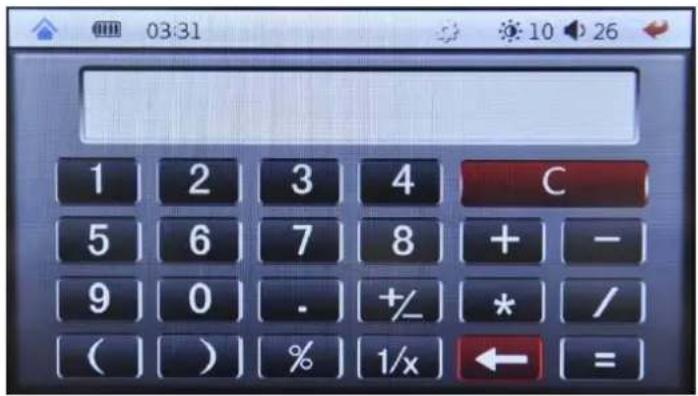
10. Rechner
Berühren Sie im Hauptmenü, um den Taschenrechner anzuzeigen:
11. Spiele
- Tetris
Berühren Sie im Hauptmenü, um das Spiel Tetris aufzurufen:
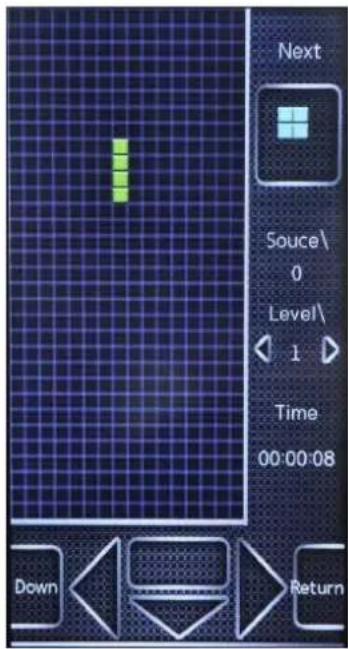
Next: Nächstes Gebilde anzeigen.
Score: Punkte anzeigen.
Grade: Schwierigkeitsgrad anzeigen.
Time: Spielzeit anzeigen.
Spielanleitung
- | : Schnell fallen lassen
- : Drehen
- | : Nach links
- | : Nach rechts
- : Fallen lassen
- I : Rückkehr in das Hauptmenü
. 2 Sobkoban
Berühren Sie im Hauptmenü ,lum das Spiel Sobkoban aufzurufen:
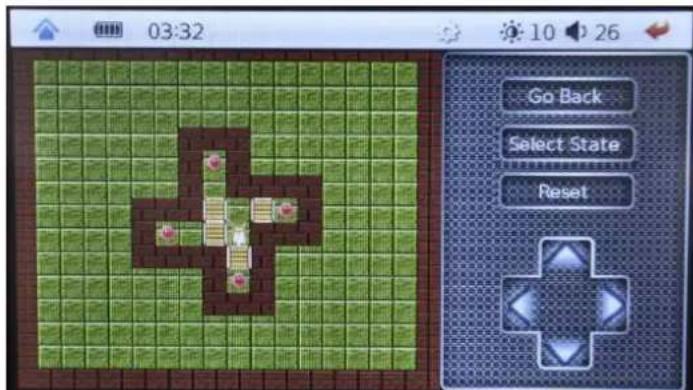
Anzeigen
Undo: Letzten Spielzug rückgängig machen
Puzzle: Eines von 20 Puzzeln wählen
Restart: Sobkoban Puzzle im Urzustand anzeigen
Spielanleitung
1 : Nach oben
2 : Nach links
3 : Nach rechts
4 : Nach unten
12. Videoausgang
Schließen Sie das Gerät über das mitgelieferte AV-Kabel am Fernseher an und stellen Sie den Fernseher auf AV-Eingang ein.

Im Hauptmenü berühren Sie Ⅰ, um die Einstellungen aufzurufen. Wählen Sie Ausgang und dann PAL/NTSC. Wird der Bildschirm schwarz, so benutzen Sie die Fernbedienung.
Hinweis: Nach dem Anschluss am Fernseher legen Sie das Gerät nicht direkt vor dem Fernseher ab, das kann zur Störungen durch die Fernbedienung führen.
13. TF-Karte
TF-Karte einsetzen und abziehen
Setzen Sie die TF-Karte in den Kartenleser ein und warten Sie einige Sekunden, bis sie vom System erkannt wird.
Zum Abziehen drücken Sie die Karte zunächst vorsichtig an.
TF-Karte lesen
Nach dem Einsetzen der TF-Karte wählen Sie im Hauptmenü „TF-Karte“.
Hinweis: Ziehen Sie die Speicherkarte während des Betriebs nicht ab, das kann zu Fehlfunktionen und Datenverlust führen.
14. USB-Port und Laden
USB-Anzeigemodus
Dieses Gerät ist mit einem USB2.0 Port ausgestattet. Unterstützt werden die Windows XP/Vista/7 Betriebssysteme (es muss kein Treiber installiert werden). Nach dem Anschluss am PC (bitte warten Sie einige Sekunden) wird der Player als Wechsellaufwerk unter „Arbeitsplatz“ angezeigt.
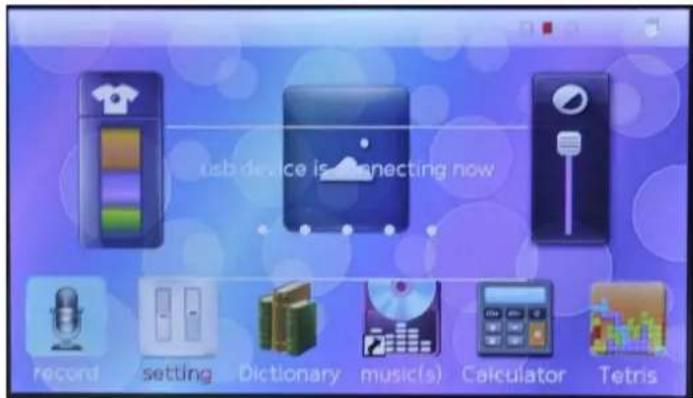
Der Player wird während des Anschlusses am PC über USB-Kabel geladen.
Während des Ladevorgangs ist das Batteriesymbol animiert. Sobald der Akku geladen ist, werden alle Segmente des Symbols angezeigt. Der Ladevorgang dauert ca. 4 Stunden (die ersten beiden Male laden Sie den Akku bitte für 8 Stunden).
Hinweis: Während des Ladevorgangs muss der PC eingeschaltet sein!
Störungserkennung
- Player lässt sich nicht einschalten
Vergewissern Sie sich, dass der Akku geladen ist.
Schaltet sich das Gerät wegen geringer Akkukapazität aus, so halten Sie POWER für 5-10 Sekunden zum Ausschalten gedrückt, dann schalten Sie das Gerät wieder ein.
- Kein Ton
Vergewissern Sie sich, dass die Lautstärke nicht auf „0“ eingestellt ist und dass die Ohrhörer korrekt angeschlossen sind.
- Nebengeräusche
Vergewissern Sie sich, dass die Ohrhörer sauber sind.
Überprüfen Sie, ob die Musikdatei beschädigt ist, spielen Sie andere Musik ab. Beschädigte MP3-Dateien haben Nebengeräusche oder können nicht abgespielt werden.
- Merkwürdige Schriftzeichen werden angezeigt
Vergewissern Sie sich, dass Sie die korrekte Sprache gewählt haben.
- Musik kann nicht heruntergeladen werden
Vergewissern Sie sich, dass der Player korrekt am PC angeschlossen ist.
Überprüfen Sie, ob ausreichend Speicherkapazität zur Verfügung steht. Überprüfen Sie, ob das USB-Kabel in gutem Zustand ist.
- Videos, Musik und Fotos können nicht wiedergegeben werden Überprüfen Sie, ob Sie das korrekte Format verwenden.
- Der Sensorbildschirm spricht nicht an
Überprüfen Sie, ob der Bildschirm beschädigt ist. Falls nicht, kalibrieren Sie ihn.
- Gerät schaltet sich während des Betriebs selbsttätig aus
Überprüfen Sie, ob der Akku ausreichend Kapazität hat.
Überprüfen Sie, ob die „automatische Abschaltung“ im Einstellungsmenü auf „immer an“ eingestellt ist.
Technische Spezifikationen
Bildschirm 4,3-Zoll TFT, Auflösung: 480x272
PC-Anschluss USB2.0
Speicher 4 GB/8GB
Spannungsversorgun 1200 mA Li-Akku
g Videowiedergabe ca. 3,5 Stunden (Ohrhörer)
Spielzeit Audiowiedergabe ca. 16 Stunden (Bildschirm aus, Ohrhörer)
Sprachen Englisch, Italienisch, vereinfachtes und traditionelles
Chinesisch
Betriebssystem Windows XP/Vista/7
Hinweis: Änderungen vorbehalten.
Elektrische und
elektronische Geräte sowie Batterien enthalten Materialien, Komponenten und Substanzen, welche für Sie und Ihre Umwelt schädlich sein können, sofern die Abfallmaterialien (entsorgte elektrische und elektronische Altgeräte sowie Batterien) nicht korrekt gehandhabt werden.

Elektrische und elektronische Geräte sowie Batterien sind mit der durchgestrichenen Mülltonne, wie unten abgebildet, kenntlich gemacht. Dieses Symbol bedeutet, dass elektrische und elektronische Altgeräte sowie Batterien nicht mit dem Hausmüll entsorgt werden
dürfen, sie müssen separat entsorgt werden.
Als Endverbraucher ist es notwendig, dass Sie Ihre erschöpften Batterien bei den entsprechenden Sammelstellen abgeben. Auf diese Weise stellen Sie sicher, dass die Batterien entsprechend der Gesetzgebung recycelt werden und keine Umweltschäden anrichten.
Städte und Gemeinden haben Sammelstellen eingerichtet, an denen elektrische und elektronische Altgeräte sowie Batterien kostenfrei zum Recycling abgegeben werden können, alternativ erfolgt auch Abholung. Weitere Informationen erhalten Sie bei der Umweltbehörde Ihrer Gemeinde.
ALLE RECHTE VORBEHALTEN
COPYRIGHT DENVER ELECTRONICS A/S

WWW.DENVER-ELECTRONICS.COM
Imported by:
Inter Sales A/S
Stavneagervej 22
8250 Egaa
Denmark


- Schlüsselmerkmale
- Sicherheitshinweise
- Bedienelemente und Funktionen
- Schaltflächen Sensorbildschirm
- Hinweis:
- Ein- und Ausschalten
- Einschalten:
- Ausschalten:
- Fernbedienung
- Video
- Belegung der Schaltflächen
- Schneller Vorlauf, Rücklauf
- Einstellungen
- Unterstützte Formate
- Video-Konversionsprogramm
- Musik
- Medienbibliothek
- EQ-Einstellungen
- Synchronisierte Musiktextanzeige
- Foto
- E-Book
- UKW-Radio
- Funktionen
- Kalender
- Aufnahme
- Aufnahmequalität einstellen
- Menüeinstellungen
- Einstellungen
- Shortcut für Musik
- Rechner
- Spiele
- Spielanleitung
- Anzeigen
- Videoausgang
- TF-Karte
- TF-Karte einsetzen und abziehen
- TF-Karte lesen
- USB-Port und Laden
- USB-Anzeigemodus
- Störungserkennung
- Technische Spezifikationen
- Hinweis: Änderungen vorbehalten.
- ALLE RECHTE VORBEHALTEN
- COPYRIGHT DENVER ELECTRONICS A/S
Marke : DENVER
Modell : MPM-4038
Kategorie : Mp3-player