ISDN Terminal 500 - Telefon AUDIOLINE - Kostenlose Bedienungsanleitung
Finden Sie kostenlos die Bedienungsanleitung des Geräts ISDN Terminal 500 AUDIOLINE als PDF.


Benutzerfragen zu ISDN Terminal 500 AUDIOLINE
0 Frage zu diesem Gerät. Beantworten Sie die, die Sie kennen, oder stellen Sie Ihre eigene.
Eine neue Frage zu diesem Gerät stellen
Laden Sie die Anleitung für Ihr Telefon kostenlos im PDF-Format! Finden Sie Ihr Handbuch ISDN Terminal 500 - AUDIOLINE und nehmen Sie Ihr elektronisches Gerät wieder in die Hand. Auf dieser Seite sind alle Dokumente veröffentlicht, die für die Verwendung Ihres Geräts notwendig sind. ISDN Terminal 500 von der Marke AUDIOLINE.
BEDIENUNGSANLEITUNG ISDN Terminal 500 AUDIOLINE
Bedienungsanleitung Operating Instructions
D
GB
ISDN Terminal 500
AUDIOLINE
ISDN Terminal 500
Bedienungsanleitung 3.
1 Sicherheitshinweise 4. . . . . . . . . . . .
2 Wandmontage 6.
3 Telefon in Betrieb nehmen 7. . . . . . . . . .
4 Bedienelemente 10.
5 Wie bediene ich mein Telefon? 11. . . . . . .
6 Telefonieren 15. . . . . . . . . . . . . . . . . .
7 Nebenstellenanlagen / Zusatzdienste ... 21
8 Menüstruktur 23
9 Telefonbuch 26. . . . . .
10 Anrufliste 30
11 SMS 33
12 Telefon einrichten 39
13 Erweitern des Telefonsystems ..... 40
14 Falls es Probleme gibt 41
15 Technische Eigenschaften 43
16 Pflegehinweise / Garantie 45
17 Stichwortverzeichnis 46
Sicherheitshinweise
1 Sicherheitshinweise
Lesen Sie diese Bedienungsanleitung sorgfältig durch.
Bestimmungsgemäße Verwendung
Dieses Telefon ist geeignet zum Telefonieren innerhalb eines Telefonnetzes. Jede andere Verwendung gilt als nicht bestimmungsgemäß. Eigenmächtige Veränderungen oder Umbauten sind nicht zulässig. Öffnen Sie das Gerät in keinem Fall selbst und führen Sie keine eigenen Reparaturversuche durch.
Aufstellungsort
Vermeiden Sie Belastungen durch Rauch, Staub, Erschütterungen, Chemikalien, Feuchtigkeit, Hitze oder direkte Sonneneinstrahlung.
Verwenden Sie das Mobilteil nicht in explosionsgefährdeten Bereichen.
Netzteil

Achtung: Verwenden Sie nur das mitgelieferte Steckernetzteil, da andere Netzteile das Telefon beschädigen können. Sie dürfen den Zugang zum Steckernetzteil nicht durch Möbel oder andere Gegenstände versperren.
Aufladbare Akkus

Achtung: Werfen Sie Akkus nicht ins Feuer. Verwenden Sie nur Akkus des gleichen Typs! Achten Sie auf die richtige Polung! Bei verkehrter Polung der Akkus besteht beim Aufladen Explosionsgefahr.
Stromausfall
Bei Stromausfall kann mit dem Telefon nicht telefoniert werden. Halten Sie für Notfälle ein schnurgebundenes Telefon bereit, welches ohne externe Stromversorgung arbeitet.
Medizinische Geräte

Achtung: Benutzen Sie das Telefon nicht in der Nähe von medizinischen Geräten. Eine Beeinflussung kann nicht völlig ausgeschlossen werden.
DECT ^1 -Telefone können in Hörgeräten einen unangenehmen Brummton verursachen.
^1 DECT: Digital Enhanced Cordless Telecommunication = Standard für kabellose Telefone.
Entsorgung
Wollen Sie Ihr Gerät entsorgen, bringen Sie es zur Sammelstelle Ihres kommunalen Entsorgungsträgers (z. B. Wertstoffhof). Das nebenstehende Symbol bedeutet, dass Sie das Gerät auf keinen Fall in den Hausmüll werfen dürfen! Nach dem Elektro- und Elektronikgerätegesetzt sind Besitzer von Altgeräten gesetzlich gehalten, alte Elektro- und Elektronikgeräte einer getrennten Abfallerfassung zuzuführen.

Akkus entsorgen Sie beim batterievertreibenden Handel sowie bei zuständigen Sammelstellen, die entsprechende Behälter bereitstellen.

Verpackungsmaterialien entsorgen Sie entsprechend den lokalen Vorschriften.
2 Wandmontage
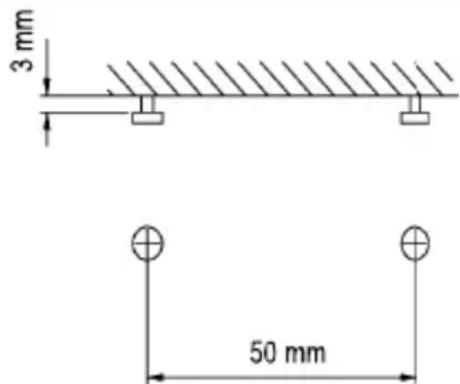
Ihr Telefon ist auch zur Wandmontage geeignet. Benutzen Sie zur Befestigung zwei Schrauben (nicht im Lieferumfang).
- Bohren Sie zwei Löcher im horizontalen Abstand von 50 mm und achten Sie auf die horizontale Ausrichtung.
- Setzen Sie zwei Dübel ein und drehen Sie passende Schrauben ein. Prüfen Sie vorher, ob die Schraubenköpfe in die Aussparungen an der Rückseite der Basisstation passen.
Achtung: Unter dem zu bohrenden Loch dürfen sich keine Leitungen befinden.
text_image
3 mm 50 mm- Lassen Sie die Schrauben 3 mm aus der Wand herausstehen, um ein problemloses Einhängen des Gerätes zu gewährleisten.
- Verbinden Sie das beiliegende Telefonanschlusskabel mit der Telefonanschlussdose und der Buchse auf der Unterseite des Telefons.
3 Telefon in Betrieb nehmen
Sicherheitshinweise

Achtung: Lesen Sie vor der Inbetriebnahme unbedingt die Sicherheitshinweise in Kapitel 1.
Verpackungsinhalt prüfen
Zum Lieferumfang gehören:
| Inhalt | ISDN Terminal 50x | |||
| 500 502 | 1 | 5031 | 5041 | |
| Basisstation mit Netzteil 1 1 1 1 | ||||
| Ladestation mit Netzteil - 1 2 3 | ||||
| Mobilteil 1 2 3 4 | ||||
| Telefonanschlusskabel 1 1 1 1 | ||||
| Akkus 2 4 6 8 | ||||
| Gürtelclip 1 2 3 4 | ||||
| Bedienungsanleitung 1 1 1 1 | ||||
Basisstation anschließen

Achtung: Stellen Sie die Basisstation mit einem Mindestabstand von 1 m zu anderen elektronischen Geräten auf, da es sonst zu gegenseitigen Störungen kommen kann.
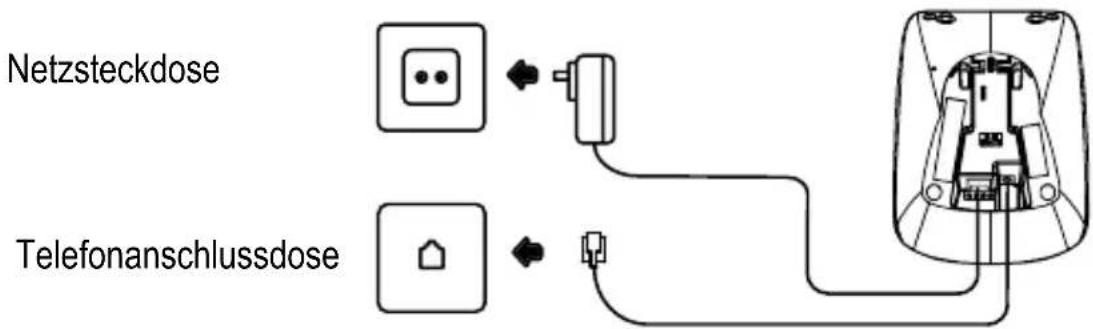
Schließen Sie die Basisstation wie auf der Skizze abgebildet an. Verwenden Sie aus Sicherheitsgründen nur das mitgelieferte Netzteil sowie das beigefügte Telefonanschlusskabel. Den langen Stecker des Telefonanschlusskabels stecken Sie in die Telefonanschlussdose.
text_image
Netzsteckdose Telefonanschlussdose^1 Unter www.audioline.de erfahren Sie, ob dieses Telefonset bereits erhältlich ist.
Service-Hotline Deutschland: Tel. 0180 5 001388 (Kosten Telekom bei Drucklegung: 12 ct/min)
Telefon in Betrieb nehmen
Ladestation anschließen ^1
Schließen Sie die Ladestation wie auf der Skizze abgebildet an. Verwenden Sie aus Sicherheitsgründen nur das mitgelieferte Netzteil.

flowchart
graph LR
    A["Netzsteckdose"] <--> B["Ladestation"]
Akkus einlegen
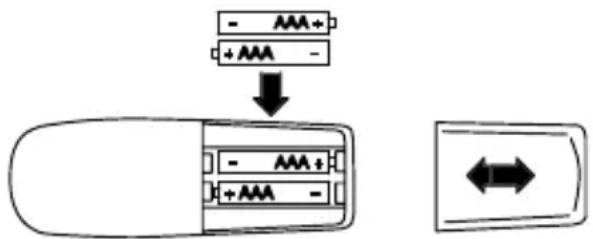
Legen Sie die Akkus in das geöffnete Akkufach ein. Verwenden Sie nur Akkus des Typs AAA Ni-MH 1.2V. Achten Sie auf die richtige Polung! Schließen Sie das Akkufach.
text_image
- AAA+ +AAA - ↓ - AAA+ +AAA -Gürtelclip anbringen
Drücken Sie den Gürtelclip oben auf der Rückseite des Mobilteils an, bis er an den Seiten hörbar einrastet.

Stellen Sie das Mobilteil bei der ersten Inbetriebnahme für mindestens 15 Stunden in die Basisstation / Ladestation. Stecken Sie den Stecker erst in die Telefonanschlussdose, wenn das Akkusymbol nicht mehr blinkt.
Haben Sie das Mobilteil richtig in die Basisstation / Ladestation gestellt, ertönt ein Hinweissignal. Das Mobilteil erwärmt sich beim Laden. Dies ist normal und ungefährlich. Laden Sie das Mobilteil nicht mit fremden Aufladegeräten. Der aktuelle Akkuladezustand wird im Display angezeigt:


Voll Halb Schwach Leer
^1 Gilt nur für Telefonsets mit mindestens zwei Mobilteilen ☐ “Verpackungsinhalt prüfen” auf Seite 7.
Mobilteil registrieren
Mitgelieferte Mobilteile sind bereits an der Basisstation angemeldet. Jedes weitere Mobilteil müssen Sie erst an der Basisstation anmelden. Sie können max. sechs Mobilteile an der Basisstation anmelden.
Wie Sie weitere Mobilteile anmelden, erfahren Sie auf Seite 39.
Rufnummern (MSN ^1 ) einrichten
Im Auslieferungszusatnd sind keine Rufnummern (MSN) eingetragen. Es werden alle ankommenden Anrufe signalisiert.
Wie Sie Rufnummern (MSN) einrichten und zuordnen, erfahren Sie auf Seite 25.
Datum und Uhrzeit des Mobilteils einstellen
Datum und Uhrzeit stellen Sie über das Menü ein. Auf Seite 25 finden Sie die Position im Menü.
Nebenstellenanlagen
Auf Seite 21 erhalten Sie weitere Informationen, falls Sie Ihr Telefon an eine Nebenstellenanlage anschließen möchten.
Bedienelemente
4 Bedienelemente
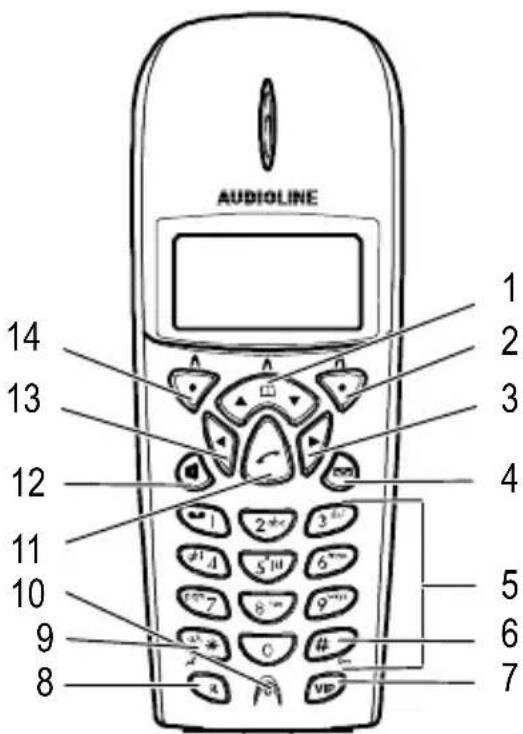
Die Tasten Ihres Telefons werden in dieser Bedienungsanleitung nachfolgend mit vereinheitlichten Symbolen dargestellt. Leichte Abweichungen der Tastensymbole Ihres Telefons gegenüber den hier verwendeten Tastensymbolen sind daher möglich.
Mobilteil
1 Steuertasten oben/unten Telefonbuch
2 Softkeytaste rechts
3 Steuertaste rechts
4 Nachrichtentaste
5 Zifferntasten
6 Tastensperre
7 VIP-Taste
8 R-Taste (Flash)
9 Tonruf aus / an
10 Mikrofon
11 Gesprächstaste
12 Freisprechen
13 Steuertaste links
14 Softkeytaste links
text_image
AUDIOLINE 1 2 3 4 5 6 7 8 9 10 11 12 13 14D
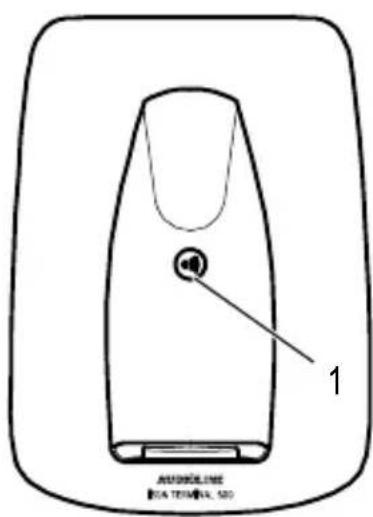
Basisstation
1 Mobilteil suchen (Paging)
text_image
AUXECLINE JDA TEMPA, SD5 Wie bediene ich mein Telefon?
Darstellungen und Schreibweisen
Nummern oder Buchstaben eingeben
* Abgebildete Taste kurz drücken
2 sec ☒ * Abgebildete Taste 2 Sekunden drücken
(( ) Mobilteil klingelt
(( ) Basisstation klingelt
▲Mobilteil aus der Basisstation nehmen
Mobilteil in die Basisstation stellen
Deutsch oder Text oder Symbole im Display
Menü
Softkeytaste drücken 📄 Seite 12
Display
Symbol Beschreibung
| Konstant: Anzeige der Batteriekapazität.Blinkend: Laden Sie die Akkus.Durchlaufende Segmente: Die Akkus werden geladen [IMAGE] Seite 8. | |
| -1- | Interne Rufnummer des Mobilteils [IMAGE] Seite 39. |
| 10:29 Anzeige der Uhrzeit [IMAGE] Seite 25. | |
| 01.01.06 Anzeige des Datums [IMAGE] Seite 25. | |
| Konstant: Sie führen ein externes Gespräch.Blinkend: Es erreicht Sie ein externer Anruf [IMAGE] Seite 15. | |
| Der Tonruf ist ausgeschaltet [IMAGE] Seite 25. | |
| Das Freisprechen ist aktiviert [IMAGE] Seite 19. | |
| Die Tastensperre ist aktiviert [IMAGE] Seite 19. | |
| Sie haben eine neue SMS^1 [IMAGE] Seite 32. | |
Wie bediene ich mein Telefon?
| Anrufbeantworter im Telefonnetz.VMWI1 - Zusatzdienst Ihres Netzbetreibers 📄 Seite 22. | |
| Das Mikrofon ist stummgeschaltet 📄 Seite 19. | |
| Konstant: Die Verbindung zur Basisstation ist gut.Blinkend: Die Verbindung zur Basisstation bricht ab. Nähern Sie sich der Basisstation. | |
| Es sind neue Anrufe in der Anrufliste 📄 Seite 30. | |
| Die Anrufweiterschaltung ist aktiviert 📄 Seite 24. |
Stand-by-Modus
Alle Beschreibungen in dieser Bedienungsanleitung gehen davon aus, dass sich das Mobilteil im Stand-by-Modus befindet. Den Stand-by-Modus erreichen Sie, indem Sie die Taste 📚 drücken.
Energiesparmodus
Nach einiger Zeit im Stand-by-Modus wechselt das Mobilteil in einen Energie-sparmodus. Das Display ist nun nicht mehr beleuchtet. Drücken Sie eine beliebige Taste, um den Stand-by-Modus zu aktivieren.
Navigationstasten
 | Softkeys, links und rechts, die Softkeytasten sind in den verschiedenen Menüs mit unterschiedlichen Funktionen belegt. Sie sind in dieser Bedienungsanleitung immer nach den darüber liegenden Texten im Display benannt. |
 | Im Stand-by-Modus: Telefonbuch öffnen.In Menüs blättern.Während eines Gesprächs die Lautstärke ändern. |
 | In Menüs: Einstellungen ändern z. B. Tonrufmelodie, -lautstärke. |
 | Gesprächstaste, entspricht “Hörer abnehmen bzw. auflegen” an einem herkömmlichen Telefon. |
 | Freisprechtaste, schaltet den Lautsprecher ein/aus. |
^1 VMWI: Visual Message Waiting Indication = Optische Anzeige neuer Nachrichten Service-Hotline Deutschland: Tel. 0180 5 001388 (Kosten Telekom bei Drucklegung: 12 ct/min)
Wie bediene ich mein Telefon?
| Nachrichtentaste, blinkt bei neuen Nachrichten (Anrufliste, SMS). | |
| Ziffern-Tasten zur Eingabe von Rufnummern und Namen. | |
| Raute-Taste zur Eingabe des “Raute”-Zeichens.Langer Druck im Stand-by-Modus schaltet die Tastensperre ein.Tastensperre ausschalten [IMAGE] Seite 19. | |
| Stern-Taste zur Eingabe des “Stern”-Zeichens.Langer Druck im Stand-by-Modus schaltet den Tonruf ein bzw. aus. | |
| VIP-Taste zum Öffnen einer Liste von wichtigen Rufnummern. | |
| R-Taste (Rückfragetaste). |
Text eingeben
Zur Eingabe von Text sind die Zahlentasten mit Buchstaben beschriftet. Durch mehrmaliges Drücken der entsprechenden Taste können Buchstaben, Zahlen und Sonderzeichen eingegeben werden.
| 0 | Leerzeichen eingeben | |
| 1 | oder 0 | Sonderzeichen eingeben |
| ◀ oder ▶ | Cursor | bewegen |
| * | Zwischen Groß- und Kleinschreibungumschalten | |
Um den gleichen Buchstaben zweimal einzugeben, drücken Sie den entsprechenden Buchstaben. Warten Sie, bis der Cursor eine Stelle weiter gesprungen ist. Geben Sie den Buchstaben erneut ein.
Navigation im Menü
Alle Funktionen sind über unterschiedliche Menüs zu erreichen. Den Weg zur gewünschten Funktion entnehmen Sie der Menüstruktur 📄 Seite 23.
| Menü | Hauptmenü öffnen |
| oder | Gewünschtes Untermenü auswählen |
| Ok | Untermenü öffnen |
| oder | Gewünschte Funktion auswählen |
| Ok | Funktion öffnen |
Wie bediene ich mein Telefon?
oder ▲ Gewünschte Einstellung auswählen
Über Tastenfeld Nummern oder Buchstaben eingeben
Ok oder Sichern Eingaben bestätigen
Zurück Eine Ebene zurück
Programmier- und Speichervorgänge abbrechen und in den Stand-by-Modus zurückkehren
Jeder Vorgang wird automatisch abgebrochen, wenn innerhalb von 30 Sekunden keine Eingabe erfolgt.
Telefonbucheinträge erstellen - Beispiel
Wie Sie in den Menüs navigieren und Eingaben vornehmen, ist hier anhand des Beispiels Telefonbucheinträge erstellen erklärt. Verfahren Sie bei allen Einstellungen wie in diesem Beispiel.
Telefonbuch öffnen
Optionen Optionsmenü öffnen
oder Neuer Eintrag Funktion auswählen
Ok Funktion bestätigen
, ▼Namen eingeben (max. 16 Stellen) und bestätigen
Rufnummer eingeben (max. 24 Ziffern) und bestätigen
Auswahl bestätigen
Ein oder Aus, ▶Rufnummerunterdrückung auswählen
Auswahl bestätigen
kein oder MSN A ...
MSN E, ▶MSN zuordnen
Sichern Eintrag speichern
6 Telefonieren
Nutzerwechsel
Sie können festlegen, über welche MSN Sie abgehend telefonieren wollen.
Menü
Hauptmenü öffnen

oder

Nutzerwechsel
Untermenü auswählen
Ok
Untermenü öffnen

oder

Ok
Nutzer auswählen und bestätigen

Dieser Menüpunkt ist nur verfügbar, wenn mehrere MSN eingerichtet sind 📄 Seite 25.
Intern und extern anrufen
An Ihrer Basisstation können Sie bis zu sechs Mobilteile ISDN Terminal 500 anmelden, die Sie über interne Rufnummern erreichen können.
Intern anrufen
„, Intern Einstellige interne Rufnummer eingeben und wählen
Extern anrufen
Rufnummer eingeben (max. 24 Ziffern)

Bei Falscheingabe letzte Ziffer löschen

Rufnummer wählen
Sie können auch zuerst die Gesprächstaste drücken und erhalten damit das Freizeichen. Die eingegebenen Ziffern Ihrer gewünschten Rufnummer werden sofort gewählt. Eine Korrektur einzelner Ziffern der Rufnummer ist bei dieser Form des Gesprächaufbaus nicht möglich.
Anruf annehmen
(( )

oder

)Anruf annehmen
Gespräch beenden
oder

Gespräch
beenden
Telefonieren
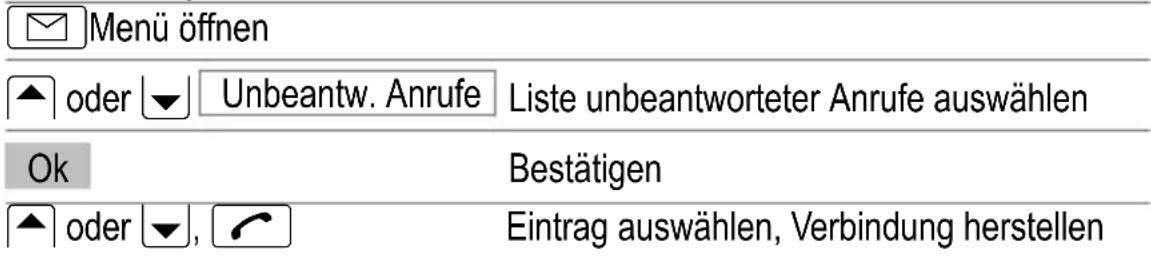
Eingegangene Anrufe zurückrufen
Ihr Telefon speichert 20 Anrufe in einer Anrufliste.
text_image
Menü öffnen ▲ oder ▼ Unbeantw. Anrufe Liste unbeantworteter Anrufe auswählen Ok Bestätigen ▲ oder ▼, 📊 Eintrag auswählen, Verbindung herstellenWahlwiederholung
Ihr Telefon speichert die 10 zuletzt gewählten Rufnummern in einer Wahlwiederholungsliste.

text_image
Wahlwiederholungsliste öffnen ▲ oder ▼, ↻ Eintrag auswählen, Verbindung herstellenParken
Sie können ein externes Gespräch für die Dauer von ca. 3 Minuten im Netz parken.
Sie befinden sich in einem externen Gespräch.
| Optionen | Optionsmenü öffnen | |||
| ▲ | oder | Parken | , Ok | Untermenü auswählen. Der Standard-Parkcode wird angezeigt. |
| ππππππππππππππππππππππππππππππππππππππππππππππππππππππππππππππππππππππππππππππππππππππππππππππππππππpi | ||||
| Ok | Parkcode ggf. ändern. Gespräch parken. | |||
D
Entparken
Sie können ein geparktes Gespräch während der Dauer von ca. 3 Minuten an einem anderen Telefon wieder zurückholen.
| Menü | Hauptmenü öffnen | ||
| ▲ oder ▼ | |||
| Netzwerk-Dienste, Ok | Untermenü auswählen. Der Standard-Parkcode wird angezeigt. | ||
| ▲ oder ▼ Entparken, Ok | Untermenü auswählen. Der Parkcode wird angezeigt. | ||
| ###, Ok | Parkcode des geparkten Gesprächs eingeben und bestätigen. | ||
Intern telefonieren 1
Interne Gespräche führen
Sie müssen zwei oder mehr Mobilteile (MT1, MT2, ...) an Ihrer Basisstation angemeldet haben, um interne kostenlose Gespräche führen zu können.
MT1: z. B. 2, Intern Interne Rufnummer des gewünschten Mobilteils wählen
MT2: 📋 Internes Gespräch am anderen Mobilteil annehmen
MT1 / MT2: 📋 Internes Gespräch beenden
Externe Gespräche intern weiterleiten
MT1: Optionen Während des externen Gesprächs Optionsmenü öffnen

Interne Rückfrage, Ok
Funktion auswählen und bestätigen
Falls Sie mehr als zwei Mobilteile an Ihrer Basisstation angemeldet haben, wählen Sie das gewünschte interne Mobilteil aus.
MT2: ↗ Internes Gespräch am anderen Mobilteil annehmen
MT1: ↗ Gespräch weiterleiten
Sollte sich das gerufene Mobilteil nicht melden, können Sie sich das externe Gespräch zurückholen, indem Sie die Softkeytaste "Ende" drücken.
Rücksprache / Makeln
Während eines externen Gesprächs können Sie ein anderes Mobilteil anwählen, um Rücksprache zu halten. Der externe Gesprächspartner wird gehalten, während Sie mit dem internen Gesprächspartner sprechen. Diesen Vorgang können Sie beliebig oft wiederholen.
MT1: Optionen Während des externen Gesprächs Optionsmenü öffnen
^1 Das interne Telefonieren ist nur mit mindestens zwei Mobilteilen möglich “Verpackungsinhalt prüfen” auf Seite 7.
Telefonieren
oder Interne Rückfrage, Ok Funktion auswählen und bestätigen
Falls Sie mehr als zwei Mobilteile an Ihrer Basisstation angemeldet haben, wählen Sie das gewünschte interne Mobilteil aus.
MT2: 📋 Internes Gespräch am anderen Mobilteil annehmen
MT1: Optionen Optionsmenü öffnen
oder Makeln, Ok Gesprächspartner wechseln
Konferenzgespräche führen
Ein externes Gespräch kann mit einem weiteren internen Gesprächspartner zum Konferenzgespräch geschaltet werden.
MT1: Optionen Während des externen Gesprächs Optionsmenü öffnen
oder Interne Rückfrage, Ok Funktion auswählen und bestätigen
Falls Sie mehr als zwei Mobilteile an Ihrer Basisstation angemeldet haben, wählen Sie das gewünschte interne Mobilteil aus.
MT2: 📋 Internes Gespräch am anderen Mobilteil annehmen
MT1: Optionen Optionsmenü öffnen
oder ▲ Konferenz , Ok Konferenz starten
MT1 / MT2: 📌 Konferenz beenden
Einstellen der Hörerlautstärke
Sie können während eines Gesprächs die Lautstärke in 5 Stufen anpassen.
▲ oder ▼Gewünschte Lautstärke auswählen
Anzeige der Gesprächsdauer
Während eines Gesprächs wird die Gesprächsdauer in Stunden, Minuten und Sekunden angezeigt.
Freisprechen
Nutzen Sie diese Funktion, um den Gesprächspartner über den Lautsprecher zu hören.
Freisprechen einschalten
Freisprechen ausschalten
Mikrofon im Mobilteil stummschalten
Sie können während eines Telefongesprächs das Mikrofon des Mobilteils aus- und einschalten.
| ⊗I | Mikrofon ausschalten (stummschalten) |
| αI | Mikrofon einschalten |
Tastensperre
Die Tastensperre verhindert, dass versehentlich Tasten gedrückt werden.
2 sec ⓞ→/#Tastensperre einschalten
Bei eingeschalteter Tastensperre können eingehende Anrufe wie gewohnt angenommen werden.
Entsperr, 0—/#Tastensperre ausschalten
Mobilteil suchen (Paging)
Wenn Sie Ihr Mobilteil verlegt haben, können Sie es über einen Suchton leicht wiederfinden.
An der Basisstation:
●), ( ) Suchton starten
Suchton beenden
Am Mobilteil:
Ok oder Abweisen Suchton beenden
Telefonieren
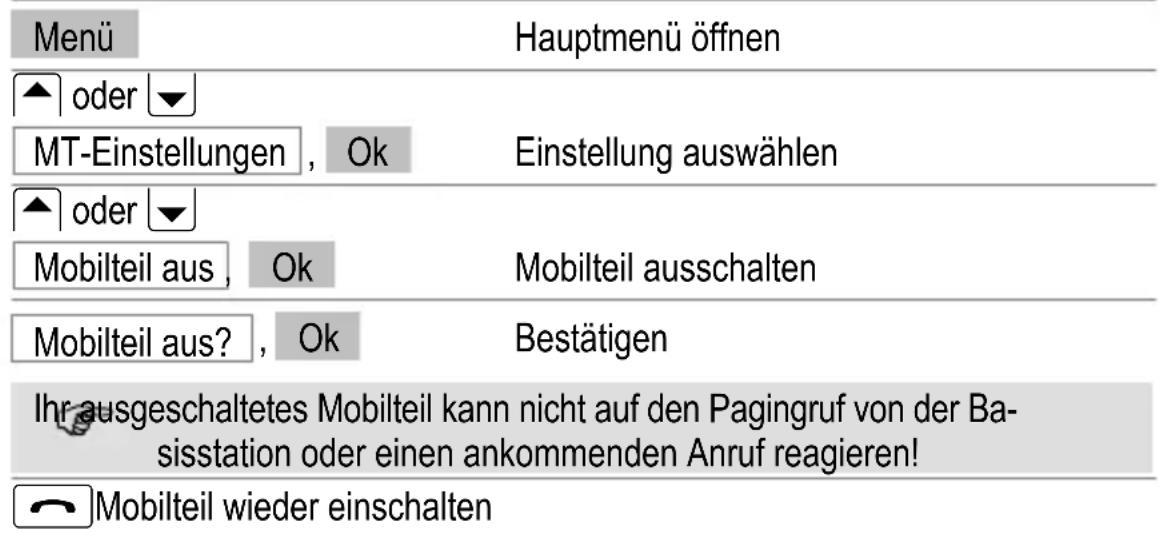
Mobilteil aus-/ einschalten
Ihr Mobilteil ist nach der Erstladung automatisch eingeschaltet und betriebsbereit. Um die Akkus zu schonen, können Sie das Mobilteil ausschalten.
text_image
Menü Hauptmenü öffnen ▲ oder ▼ MT-Einstellungen , Ok Einstellung auswählen ▲ oder ▼ Mobilteil aus , Ok Mobilteil ausschalten Mobilteil aus? , Ok Bestätigen Ihr ausgeschaltetes Mobilteil kann nicht auf den Pagingruf von der Basisstation oder einen ankommenden Anruf reagieren! ◀ Mobilteil wieder einschalten7 Nebenstellenanlagen / Zusatzdienste
Bei Nebenstellenanlagen ist es erforderlich, eine AKZ kommend vorzuwählen, um ein Freizeichen zu bekommen. Auf Seite 25 finden Sie die Position im Menü. Haben Sie in Ihrem Mobilteil eine Amtskennziffer gespeichert und aktiviert, wird diese Amtskennziffer automatisch vor den Rufnummern aus dem Telefonbuch und den der Anruflisten gewählt.
Automatisch ECT ^1
Bei eingeschalteter Funktion Automatisch ECT wird mit dem ISDN-Leistungsmerkmal „ECT“ vermittelt, sonst mit „Disconnect“ auf beide Verbindungen. Auf Seite 25 finden Sie die Position im Menü.
Automatisch Keypad
Die Funktion Automatisch Keypad ermöglicht die Steuerung von bestimmten Dienstmerkmalen durch Eingabe von Zeichen- und Ziffernfolgen (z. B. auch an Telefonanlagen). Die Funktion „Keypad“ ist einzustellen beim Anschluss Ihres ISDN Terminal 500 an einer ISDN-Telefonanlage oder an einer Vermittlungsstelle, deren Steuerung mittels „Keypad“-Protokoll erfolgt. Dabei werden die Ziffern/Zeichen 0-9, *, # als Keypad-Informationselemente gesendet. Auf Seite 25 finden Sie die Position im Menü.
Rufnummernanzeige (CLIP ^2 )
Die Rufnummernanzeige ist ein Zusatzdienst Ihres Netzbetreibers. Fragen Sie Ihren Netzbetreiber nach weiteren Informationen.
Wenn diese Funktion an Ihrer Telefonleitung zur Verfügung steht, wird Ihnen bereits die Rufnummer des Anrufers angezeigt, wenn das Telefon klingelt. Hat der Anrufer das Übertragen seiner Rufnummer unterdrückt, wird eine entsprechende Meldung angezeigt. Die Rufnummer kann nicht angezeigt und somit auch nicht in der Anrufliste gespeichert werden.
^1 ECT: Explicit Call Transfer = Anrufübergabe
^2 CLIP: Calling Line Identification Presentation = Anzeige der Rufnummer eines Anrufers
Service-Hotline Deutschland: Tel. 0180 5 001388 (Kosten Telekom bei Drucklegung: 12 ct/min)
Nebenstellenanlagen / Zusatzdienste
R-Taste und Zusatzdienste
Ihr Telefon unterstützt Zusatzdienste Ihres Netzbetreibers, wie z. B. Makeln, Anklopfen und Konferenz. Über die R-Taste können Sie diese Zusatzdienste nutzen. Zur Freischaltung von Zusatzdiensten wenden Sie sich bitte an Ihren Netzbetreiber.
Anrufbeantworter im Telefonnetz
Der Anrufbeantworter im Telefonnetz ist ein Zusatzdienst vieler Netzbetreiber. Wenn Ihr Netzbetreiber einen Anrufbeantworter im Telefonnetz für Sie bereitstellt, werden Sie mit einem Symbol über neue Nachrichten informiert (VMWI ^1 ). Über diese Funktion können Sie nur dann verfügen, wenn Ihr Netzbetreiber diesen Zusatzdienst anbietet. Bitte fragen Sie Ihren Netzbetreiber nach weiteren Informationen.
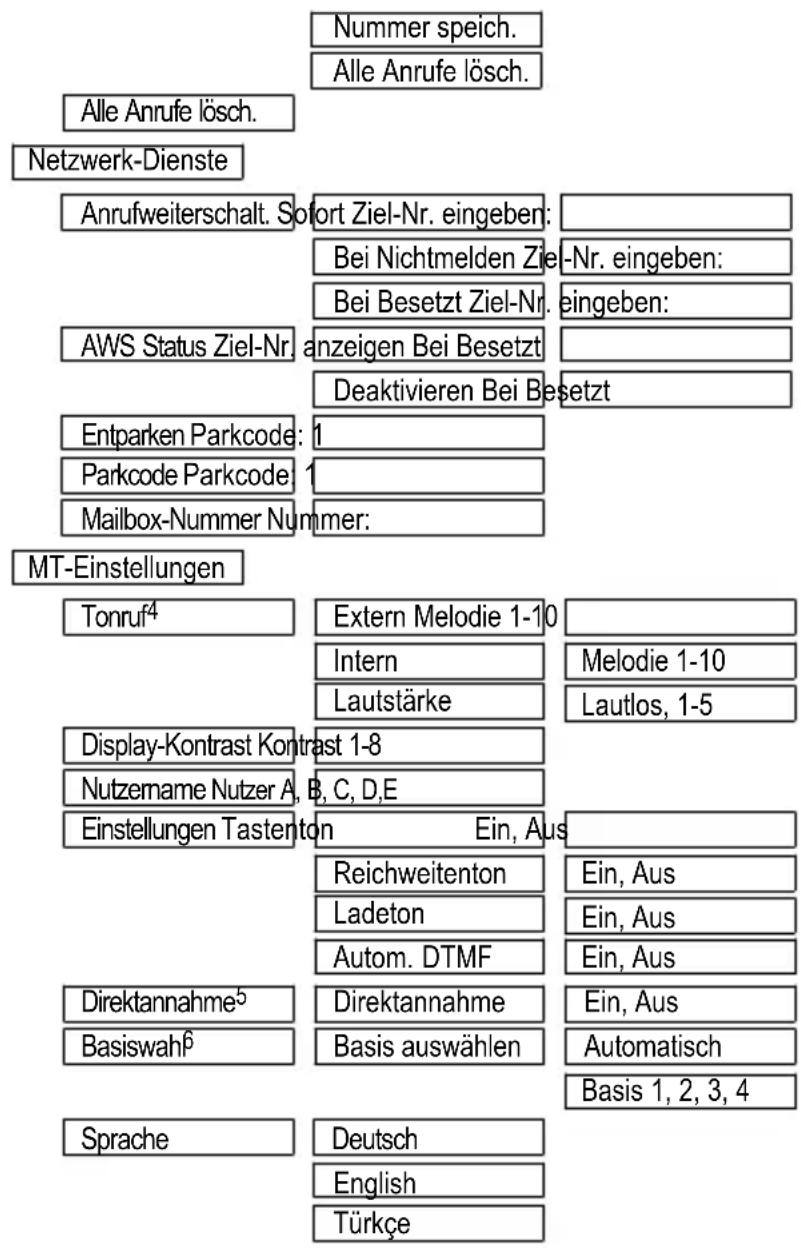
8 Menüstruktur
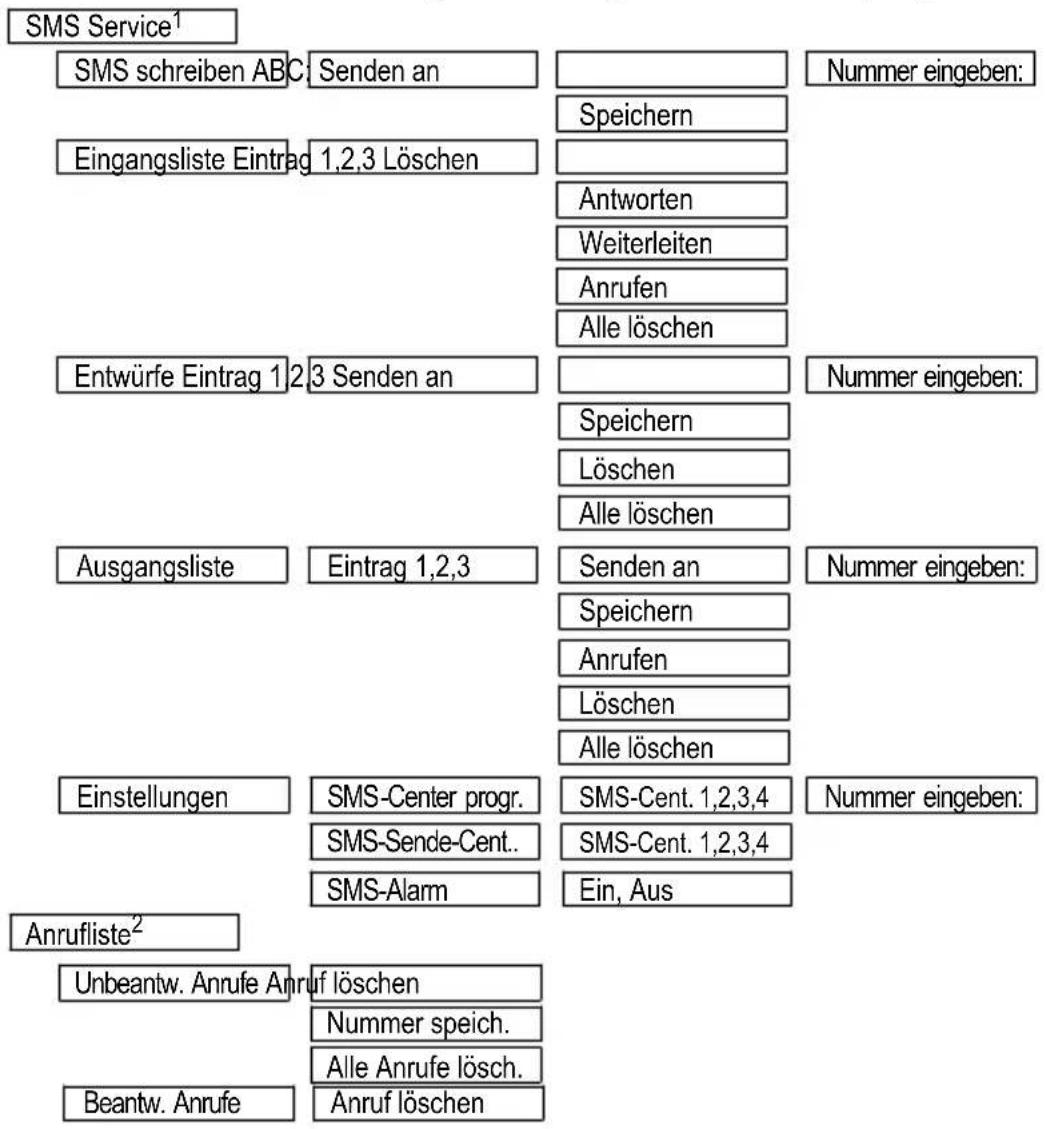
Hauptmenü
In das Hauptmenü gelangen Sie durch Drücken der Softkeytaste Menü . Wie Sie sich im Menü bewegen und Eingaben vornehmen, zeigt Ihnen Seite 11.
text_image
SMS Service¹ SMS schreiben ABC Senden an Speichern Eingangsliste Eintrag 1,2,3 Löschen Antworten Weiterleiten Anrufen Alle löschen Entwürfe Eintrag 1 2 3 Senden an Speichern Löschen Alle löschen Ausgangsliste Eintrag 1,2,3 Senden an Speichern Anrufen Löschen Alle löschen Einstellungen SMS-Center progr. SMS-Sende-Cent.. SMS-Alarm SMS-Cent. 1,2,3,4 SMS-Cent. 1,2,3,4 Ein, Aus Anrufliste² Unbeantw. Anrufe Anruf löschen Nummer speich. Alle Anrufe lösch. Beantw. Anrufe Anruf löschen1 Weitere Informationen zu SMS-Textnachrichten 📄 Seite 32.
^2 Für das Anzeigen und Speichern von Rufnummern in Anruflisten wird die Rufnummernanzeige (CLIP ^3 ) benötigt. Die Rufnummernanzeige ist ein Zusatzdienst Ihres Netzbetreibers. Fragen Sie Ihren Netzbetreiber nach weiteren Informationen. Weitere Informationen zur Rufnummernanzeige 📄 Seite 21.
Menüstruktur
text_image
Nummer speich. Alle Anrufe lösch. Alle Anrufe lösch. Netzwerk-Dienste Anrufweiterschalt. Sofort Ziel-Nr. eingeben: Bei Nichtmelden Ziel-Nr. eingeben: Bei Besetzt Ziel-Nr. eingeben: AWS Status Ziel-Nr. anzeigen Bei Besetzt Deaktivieren Bei Besetzt Entparken Parkcode: 1 Parkcode Parkcode: 1 Mailbox-Nummer Nummer: MT-Einstellungen Tonruf⁴ Extern Melodie 1-10 Intern Melodie 1-10 Lautstärke Lautlos, 1-5 Display-Kontrast Kontrast 1-8 Nutzemame Nutzer A, B, C, D,E Einstellungen Tastenton Ein, Aus Reichweitenton Ein, Aus Ladeton Ein, Aus Autom. DTMF Ein, Aus Direktannahme⁵ Direktannahme Ein, Aus Basiswah⁶ Basis auswählen Automatisch Basis 1, 2, 3, 4 Sprache Deutsch English Türkçe^3 CLIP: Calling Line Identification Presentation
4 Tonruf: Sie können den Tonruf auch durch einen langen Tastendruck auf die Taste */∅ aus- und wieder einschalten.
^5 Bei eingeschalteter Direktannahme wird ein eintreffendes Gespräch durch Entnahme des Mobilteils direkt angenommen.
^6 Das Mobilteil bietet Ihnen nur die Basisstation zur Auswahl an, an die das Mobilteil zuvor auch angemeldet wurde.
Menüstruktur

text_image
Direktruf 7 Nummer eingeb.: Direktruf Aus Direktruf aussch.? Nein Ja Mobilteil aus Mobilteil aus? Reset Mobilteil Auf Default zurücksetzen? Basis Einstellung. Tonruf Melodie 1-10 Lautstärke Lautlos, 1-5 System - PIN 8 Neuer PIN eing. Code: MSN Einstell. 9 MSN einrichten MSN A,B,C, D, E Anonymruf: MSN zuweisen MSN A,B,C, D, E Telefonanlage Amtskeinnziffer AKZ eingeben: Funktionen AKZ kommend Ein, Aus Automatisch ECT Ein, Aus Auto. Keypad Ein, Aus Reset Basis Auf Default zurücksetzen? Zeit/Datum 10 Zeit einstellen Zeit einstellen: Datum einstellen Datum einstellen: Registrieren MT anmelden Basis auswählen Basis 1, 2, 3, 4 System Pin eing. MT abmelden MT auswählen Mobilteil 1,2,3,4,5,6 System Pin eing. Code:D
7 Bei eingeschaltetem Direktruf wird die einprogrammierte Rufnummer beim Druck einer beliebigen Taste (außer dem rechten Softkey) sofort gewählt. Zum Ausschalten des Direktrufs drücken Sie den Softkey „Aus“ und bestätigen Sie die Sicherheitsabfrage mit „Ja“.
^8 Der PIN-Code ist werkseitig auf "0000" eingestellt.
^9 Von Ihrem Netzbetreiber sind Ihnen mehrere ISDN-Rufnummern (MSNs) mitgeteilt worden. Jeder eingerichteten MSN können Sie ein oder mehrere Mobilteil(e) zuweisen. Wenn keine MSN eingetragen ist, werden alle ankommenden Rufe an allen Mobilteilen signalisiert.
^10 Bei jedem eingehenden Gespräch werden Zeit und Datum über das ISDN-Netz aktualisiert.
9 Telefonbuch
Im Telefonbuch können Sie 50 Rufnummern mit den dazugehörigen Namen speichern.
- Geben Sie bei allen Rufnummern immer die Vorwahl mit ein, damit auch eingehende Ortsgespräche einem Telefonbucheintrag zugeordnet werden können.
- Ist die Speicherkapazität erschöpft, zeigt das Display eine entsprechende Meldung. Um wieder Platz zu schaffen, müssen Sie zuerst einen anderen Eintrag löschen.
•Die Telefonbucheinträge sind alphabetisch geordnet. Um direkt zum gewünschten Telefonbucheintrag zu gelangen, drücken Sie die entsprechenden Anfangsbuchstaben.
Namen eingeben
Die Zahlentasten sind mit Buchstaben beschriftet. Durch mehrmaliges Drücken der entsprechenden Taste können Buchstaben, Zahlen und Sonderzeichen eingegeben werden.
| 0 | Leerzeichen eingeben | |
| 1 | oder 0 | Sonderzeichen eingeben |
| ◀ oder ▶ | Cursor | bewegen |
| * | Zwischen Groß- und Kleinschreibungumschalten | |
Um den gleichen Buchstaben zweimal einzugeben, drücken Sie den entsprechenden Buchstaben. Warten Sie, bis der Cursor eine Stelle weiter gesprungen ist. Geben Sie den Buchstaben erneut ein.
Aus dem Telefonbuch wählen
| Telefonbuch öffnen | |
| oder | Eintrag auswählen und Rufnummer wählen |
| Über Optionen > Zeige Details können Sie sich die individuellen Einstellungen für jeden Eintrag anzeigen lassen. | |
Telefonbucheinträge erstellen
Telefonbuch öffnen
Optionen
Optionsmenü öffnen
oder
Neuer Eintrag
Funktion auswählen
Ok
Funktion bestätigen
Namen eingeben (max. 16 Stellen) und bestätigen
Rufnummer eingeben (max. 24 Ziffern) und bestätigen
Auswahl bestätigen
Ein oder Aus, ▶Rufnummerunterdrückung auswählen
Auswahl bestätigen
kein oder MSN A ...
MSN E, ▶MSN zuordnen
Sichern
Eintrag speichern

Die Funktionen der Tasten # und ✱ können ebenfalls gespeichert werden. Während der Eingabe können Sie mit dem linken Softkey Eingaben korrigieren.
Individuelle Einstellmöglichkeiten:
- Status: intern/extern (nur bei Telefonanlagen)
•Rufnummerunterdrückung (CLIP): ein/aus
•MSN: Zuordnung einer ausgehenden MSN
Telefonbuch
Telefonbucheinträge ändern
| Telefonbuch öffnen | ||
| Optionen | Optionsmenü öffnen | |
| oder | Eintrag ändern | Funktion auswählen |
| Ok | Funktion bestätigen | |
| oder | Zu den individuellen | Einstellmöglichkeiten gehen und die gewünschten Einträge vornehmen |
| Sichern | Eintrag speichern | |
Telefonbucheinträge löschen
Einen Eintrag löschen
| Telefonbuch öffnen | |
| Optionen | Optionsmenü öffnen |
| ▲ oder ▼ Eintrag löschen | Funktion auswählen |
| Ja oder Nein | Sicherheitsabfrage bestätigen oder abbrechen |
Alle Einträge löschen
| Telefonbuch öffnen | |
| Optionen | Optionsmenü öffnen |
| oderAlle löschen | Funktion auswählen |
| Ja oder Nein | Sicherheitsabfrage bestätigen oder abbrechen |
VIP-Liste
Mit der VIP-Taste haben Sie Zugriff auf ein zusätzliches Telefonbuch mit 10 Rufnummern, die Ihnen besonders wichtig sind. Im VIP-Telefonbuch werden neue Einträge über das Menü "Eintrag ändern" erstellt.
VIP-Liste bearbeiten
Sie können Einträge hinzufügen, bearbeiten und löschen.
VIP VIP-Liste öffnen
oder Eintrag auswählen
Optionen, ▲ oder ▼
Optionsmenü öffnen und Funktion auswählen
Ok Gewünschte Funktion ausführen
Rufnummern aus der VIP-Liste wählen
VIP VIP-Liste öffnen
oder,
Eintrag auswählen und Verbindung herstellen
Bei-Betrieb an einer Nebenstellenanlage ist eventuell die Amtskenn-ziffer (AKZ 📄 Seite 21.) einzutragen.
Eintrag von der Wahlwiederholung ins Telefonbuch übernehmen, Eintrag löschen
Wahlwiederholungsliste öffnen
oder Eintrag auswählen
Optionen, ▲ oder ▼
Optionsmenü öffnen und Funktion auswählen
Ok Gewünschte Funktion ausführen
10 Anrufliste
Es gibt zwei Anruflisten:
- unbeantwortete Anrufe (nicht angenommene Anrufe)
- beantwortete Anrufe (alle vom Mobilteil angenommenen Anrufe)
In der Anrufliste werden die Anrufe an eine dem Mobilteil zugeordnete Empfangs-MSN angezeigt. Insgesamt werden 20 Rufnummern mit Datum und Uhrzeit gespeichert. Wenn eine Anrufliste voll ist und neue Einträge hinzukommen, wird der älteste gelöscht. Der neueste Eintrag steht am Anfang der Liste, der älteste am Ende.
Wenn die Rufnummer des Anrufers verfügbar ist, wird diese angezeigt. Ist die Rufnummer im Telefonbuch gespeichert, wird der Name angezeigt. Kommt eine ausgehende Verbindung mit einem Anrufer zustande, der in der Liste der entgangenen Anrufe eingetragen ist, so wird dieser Eintrag in die Wahlwiederholungsliste übertragen und aus der Liste der entgangenen Anrufe gelöscht.

nummernanzeige (CLIP 1) ist ein Zusatzdienst Ihres Netzbetreibers. Ihr Telefon zeigt die Rufnummern im Display, wenn Ihr Netzbetreiber diesen Service anbietet. Bitte fragen Sie Ihren Netzbetreiber nach weiteren Informationen.
Anrufliste öffnen
Wenn neue unbeantwortete Anrufe vorliegen, wird im Display eine Meldung angezeigt.
Über Nachrichtentaste öffnen
| oder | Eingang | Nachrichtenliste auswählen |
| oder | Unbeantw. Anrufe | Liste unbeantworteter Anrufe auswählen |
| Ok | Bestätigen |
Über Menü öffnen
| Menü | Hauptmenü öffnen | |||
| ▲ | oder | ▼ | Anrufliste, Ok | Anruflistenmenü öffnen |
| ▲ | oder | ▼, Ok | Gewünschte Liste auswählen und öffnen | |
^1 CLIP: Calling Line Identification Presentation = Anzeige der Rufnummer eines Anrufers.
Rufnummer aus der Anrufliste wählen

Gewünschten Eintrag auswählen und sofort wählen
An Telefonanlagen: Je nach Art der Amtsholung muss der übertragenen Rufnummer eventuell von der Telefonanlage die Amtskennziffer (AKZ) automatisch vorangestellt werden, um direkt aus der Anrufliste gewählt werden zu können.
Rufnummer aus der Anrufliste im Telefonbuch speichern
oder Gewünschten Eintrag auswählen
Optionen Optionsmenü öffnen
oder,
Nummer speichern Funktion auswählen
Ok Bestätigen
„, Sichern Namen und individuelle Einstellungen eingeben und speichern
Rufnummern aus der Anrufliste löschen
oder Gewünschten Eintrag auswählen
Optionen Optionsmenü öffnen
▲ oder ▼, Anruf löschen Option auswählen
Ok Bestätigen
Anrufliste löschen
oder Gewünschten Eintrag auswählen
Optionen Optionsmenü öffnen
oder,
Alle Anrufe löschen Option auswählen
Ok Bestätigen
Ok Die Sicherheitsabfrage bestätigen
11 SMS
SMS-Voraussetzungen
Ihr Telefonanschluss muss über das Leistungsmerkmal CLIP ^1 verfügen. Vergewissern Sie sich bei Ihrem Netzbetreiber, dass dieses Leistungsmerkmal für Ihren Telefonanschluss freigeschaltet ist. Um den SMS ^2 -Dienst zu nutzen, muss dieser von Ihrem Netzbetreiber aktiviert werden.
- Nicht von jeder Nebenstellenanlage können SMS versandt werden.
Wenn Sie von einer Nebenstellenanlage SMS versenden möchten, speichern Sie vor den Service-Center-Nummern in Ihrem Mobilteil die Amtskennziffer Ihrer Nebenstellenanlage ein.
- Bei Call-by-Call-Verbindungen ist der SMS-Versand derzeit nicht möglich.
•Das Senden von SMS-Nachrichten ist kostenpflichtig. - Nutzt der Empfänger im Festnetz keinen SMS-Dienst oder kann sein Telefon generell keine SMS empfangen, wird die SMS automatisch als Sprachmeldung zugestellt.
•Die Kostenberechnung erfolgt über Ihren Netzbetreiber.
Eingehende SMS werden in der Basis gespeichert. Deshalb können Sie an jedem Mobilteil Ihre SMS lesen, schreiben oder weiterleiten. Bei der Nutzung mehrerer Mobilteile kann zu einem Zeitpunkt immer nur ein Mobilteil auf SMS zugreifen.
Es können maximal 15 eingehende SMS gespeichert werden. Bei vollem Eingangsspeicher erhalten Sie eine Mitteilung im Display. Um Speicherplatz freizugeben, müssen Sie gezielt Nachrichten löschen. Zusätzlich können Sie 5 gesendete SMS und 5 Entwürfe speichern. Bei diesen gilt, dass bei vollen Speichern durch einen neuen Eintrag der jeweils älteste gelöscht wird.
SMS-Service-Center
Die Verteilung von SMS-Nachrichten erfolgt über ein Service-Center. Wenn Sie SMS-Textnachrichten versenden möchten, müssen Sie eine Service-Center-Nummer in Ihr Mobilteil einprogrammieren 📄 Seite 23. Bitte erfragen Sie beim Anbieter Ihrer Wahl die erforderliche Service-Center-Nummer und die Vorgehensweise zur Freischaltung des SMS-Dienstes.
^1 CLIP: Calling Line Identification Presentation = Anzeige der Rufnummer eines Anrufers.
^2 SMS: Short Message Service = Dienst für das Versenden von Kurznachrichten.
Ihr Telefon ist zum Versenden von SMS-Textnachrichten vorbereitet. Es ist bereits eine Service-Center-Nummer in Ihrem Mobilteil einprogrammiert. Aktivieren Sie das gewünschte Service-Center im SMS-Menü Seite 23.
Service-Center 1 Deutsche Telekom: 0193010
| Service-Center 2 Leer | |
| Service-Center 3 Leer | |
| Service-Center 4 Leer |
SMS senden
Die Rufnummer des SMS-Centers, über das Sie SMS versenden wollen, muss als Sende-SMS Center ausgewählt sein. Diese Rufnummer wird automatisch zum Versenden von SMS benutzt. Sie können also nur über dieses SMS-Center SMS senden. Im Lieferzustand ist bereits ein SMS-Center eingetragen (Rufnummer 0193010). Sie können also direkt (ohne weitere Vorbereitungen) SMS verschicken.
SMS empfangen
Um SMS-Nachrichten über ein SMS-Center empfangen zu können, müssen Sie sich bei diesem SMS-Center anmelden. Das geschieht beim SMS-Center meist mit einer kostenfreien SMS 📄 Seite 32.
Sie können sich bei drei weiteren SMS-Centern verschiedener Diensteanbieter für den Empfang von SMS anmelden. Die Anmeldung bei einem SMS-Center reicht aus, um über dieses SMS-Center SMS empfangen zu können.
Die Rufnummer dieser SMS-Center müssen Sie unter SMS-Center eintragen Seite 23.
Zum An- und Abmelden bei einem weiteren SMS-Center mit einer SMS müssen Sie zunächst das entsprechende SMS-Center als Sende-SMS-Center auswählen.
Welche An- bzw. Abmelde-Informationen Sie an das SMS-Center senden müssen, entnehmen Sie bitte den Informationen des jeweiligen Diensteanbieters.

Nach dem Senden einer SMS über Sende-SMS-Center 2...4 wird automatisch wieder auf das Sende-SMS-Center 1 zurückgeschaltet. Wenn aus unbestimmtem Grund ein Fehler beim Versenden einer SMS auftritt, wird das Senden der SMS automatisch vom Telefon über das SMS-Center 1 wiederholt.
SMS
Rufnummer des SMS-Centers eintragen und ändern
Die Rufnummern für SMS-Center 1...4 können Sie ändern. Bitte informieren Sie sich vor der Änderung der voreingestellten Rufnummer über Besonderheiten und das Diensteangebot des neuen SMS-Service-Anbieters.
| Menü | Hauptmenü öffnen | |||
| ▲ | oder | ▼ | SMS Service, Ok | Untermenü auswählen |
| ▲ | oder | ▼ | Einstellungen, Ok | Funktion auswählen |
| ▲ | oder | ▼ | SMS-Center progr., Ok | Option auswählen |
| ▲ | oder | ▼, Ok | SMS-Center 1..4 auswählen und bestätigen | |
| ###, Sichern | Rufnummer eingeben oder ändern und sichern | |||
| Haben Sie beim Anschluss an eine Telefonanlage eine Amtskennziffer (AKZ) eingetragen 📄 Seite 21, wird diese automatisch vorangestellt. | ||||
SMS schreiben, senden und speichern
SMS-Text eingeben und senden
Eine SMS darf maximal 160 Zeichen lang sein.
SMS werden nur bei Sende-Unterbrechungen automatisch gespeichert. Wenn Sie eine wichtige SMS erstellt haben und speichern wollen, müssen Sie dies gezielt vor dem Versenden tun.
| Menü | Hauptmenü öffnen | |||
| ▲ oder ▼ SMS Service, Ok | Untermenü auswählen | |||
| ▲ oder ▼ SMS schreiben, Ok | Funktion auswählen | |||
| , Ok | Geben Sie den Text ein und beenden Sie die Eingabe | |||
| Optionen, ▲ oder ▼ Senden an | Option auswählen | |||
| Ok | Bestätigen | |||
„Senden Geben Sie die Empfänger-Nummer ein und senden Sie die SMS
Sie können die Empfänger-Nummer auch direkt aus dem Telefonbuch eingeben (Suchen drücken) und eine Rufnummer aus dem Telefonbuch auswählen).
Gesendete SMS werden automatisch in die Ausgangsliste eingetragen. Bei mehr als fünf Einträgen wird der älteste Eintrag überschrieben.
SMS-Text als Entwurf speichern
Sie können den Text von bis zu fünf SMS als Entwurf speichern. Drücken Sie dazu Optionen > Speichern > Ok . Bei mehr als fünf Einträgen wird der älteste Eintrag überschrieben.
Die gespeicherten Texte können Sie bearbeiten und haben über Optionen folgende Möglichkeiten:
| Senden an | Empfänger-Nummer eingeben und bestätigen. |
| Speichern | Der bearbeitete Text wird mit den vorgenommenen Änderungen gespeichert. |
| Löschen | Der gewählte Eintrag wird gelöscht. |
| Alle löschen | Bestätigen Sie die nachfolgende Sicherheitsabfrage, um alle Entwürfe zu löschen. |
Wenn Sie beim Erstellen einer SMS angerufen werden, wird die SMS automatisch lokal im Mobilteil gespeichert. Sie können den Anruf annehmen und die SMS später weiter schreiben oder senden, indem Sie erneut „SMS schreiben“ aufrufen. SMS, die nicht gesendet werden konnten, weil z. B. während der Übertragung die Verbindung unterbrochen wurde, werden mit einem Fehlerstatus versehen und in der Ausgangsliste gespeichert Seite 37. Beachten Sie, dass bei einigen Diensteanbietern für den Verbindungsaufbau zum SMS-Center Entgelte anfallen. Alle Einstellungen und die gespeicherten SMS bleiben nach einem Stromausfall erhalten.
Eingangsliste
Empfangene SMS lesen
Neue SMS werden an den der MSN zugewiesenen Mobilteilen durch eine Mit-
SMS
teilung im Display signalisiert.
Zu jeder empfangenen SMS werden Datum und Uhrzeit (wie vom SMS-Center übertragen) angegeben. Die SMS sind nach ihrem Eingang sortiert. Neue SMS stehen vor alten SMS.
Nachrichtenliste auswählen.
oder SMS
SMS-Liste öffnen.
Ok
Bestätigen. Die empfangenen SMS werden angezeigt.
▲ oder ▼ Gewünschte SMS auswählen.
Lesen
Text der SMS anzeigen. Mit den Tasten ▲ oder ▼ innerhalb der SMS blättern.

Nachdem Sie eine neue SMS geöffnet haben, wird sie als gelesen gekennzeichnet.
Optionen für gelesene SMS
Sie haben über Optionen folgende Möglichkeiten:
| Löschen | Bestätigen Sie die nachfolgende Sicherheitsabfrage, um die SMS zu löschen. |
| Antworten | Nach der Frage, ob Sie den empfangenen Text verwenden wollen oder nicht, befinden Sie sich im Schreibmodus. Die Rufnummer des Absenders wird automatisch übernommen und kann ggf. verändert werden. |
| Weiterleiten | Nach Auswahl dieses Menüpunktes können Sie die Rufnummer des Weiterleitungsziels eingeben. |
| Anrufen | Nach Auswahl dieses Menüpunktes wird eine Telefonverbindung zum Absender hergestellt. |
| Nummer speichern | Die Absendernummer wird ins Telefonbuch übernommen; geben Sie einen Namen für diesen Eintrag ein. |
| Alle löschen | Bestätigen Sie die nachfolgende Sicherheitsabfrage, um alle SMS zu löschen. |
Ausgangsliste
Ausgangsliste öffnen
| Menü | Hauptmenü öffnen |
| oderSMS Service Funktion auswählen. | |
| Ok | Bestätigen. |
| oderAusgangsliste | Liste auswählen. |
| Ok | Liste öffnen. Die zuletzt gesendeten SMS werden angezeigt. Mit den Tasten ▲ oder ▼ in der SMS-Liste blättern. |
| Lesen | Der Text der SMS wird angezeigt. Mit den Tasten ▲ oder ▼ innerhalb der SMS blättern. |
Optionen für gelesene SMS
| Sie haben über Optionen folgende Möglichkeiten: | |
| Senden an | Empfänger-Nummer eingeben und bestätigen |
| Speichern | Der bearbeitete Text wird mit den vorgenommenen Änderungen gespeichert. |
| Anrufen | Nach Auswahl dieses Menüpunktes wird eine Telefonverbindung zum Absender hergestellt. |
| Löschen | Bestätigen Sie die nachfolgende Sicherheitsabfrage, um die SMS zu löschen. |
| Alle löschen | Bestätigen Sie die nachfolgende Sicherheitsabfrage, um alle Entwürfe zu löschen. |
12 Telefon einrichten
Rufnummern / MSNs einrichten
Ihnen sind von Ihrem Netzbetreiber mehrere ISDN-Rufnummern (MSNs) mitgeteilt worden. Diese können Sie gezielt benutzen, um z. B. eine Kostentrennung zwischen privat und geschäftlich durchzuführen. Jeder eingerichteten MSN (max. 5) können Sie ein oder mehrere Mobilteil(e) zuweisen und einen entsprechenden Nutzernamen vergeben. Auf Seite 25 finden Sie die Position im Menü. Solange keine MSN eingetragen ist, werden alle ankommenden Rufe an allen Mobilteilen signalisiert.
MSN zuweisen
Auf Seite 25 finden Sie die Position im Menü. In der Liste der registrierten Mobilteile diejenigen mit Ein kennzeichnen, denen die betreffende MSN zugewiesen werden soll und mit Sichern bestätigen.
Einstellungen
Sie können für Ihr Mobilteil folgende Funktionen einstellen:
- Tastenton: akustische Bestätigung, wenn Sie eine Taste betätigt haben.
- Reichweitenton: Warnton, wenn Sie sich am Rande der Reichweite zur Basisstation befinden und die Verbindung abzubrechen droht.
•Ladeton: Quittungston beim Herstellen des Ladekontakts. - Automatisch DTMF 1: im Verbindungszustand nachgewählte Ziffern werden als DTMF-Signale übertragen (z. B. zur Steuerung eines Anrufbeantworters aus der Ferne etc.). Im ausgeschalteten Zustand werden stattdessen Keypad-Signale übertragen. Die jeweils hier nicht aktive Funktion steht im Verbindungszustand unter Optionen zur Verfügung.
13 Erweitern des Telefonsystems
Über den international genormten GAP ^1 -Standard ist die Kompatibilität von Mobilteilen und Basisstationen unterschiedlicher Hersteller geregelt. So ist es möglich, AUDIOLINE-Geräte und Geräte anderer Hersteller zusammen in ein Telefonsystem zu integrieren. Es ist jedoch möglich, dass einige Funktionen nicht zur Verfügung stehen.
Mehrere Mobilteile
Sie können insgesamt 6 Mobilteile an Ihre Basisstation anmelden.
Anmelden von Mobilteilen
Das Mobilteil, das zum Lieferumfang gehört, ist bereits angemeldet. Sie können bis zu 6 Mobilteile an bis zu 4 verschiedenen Basisstationen betreiben.
Auf Seite 25 finden Sie die Position im Menü.
Bei den Basen, an denen Ihr Mobilteil bereits angemeldet ist, wird (Aktiv) angezeigt.
Nach dem Anmelden wird dem Mobilteil eine interne Rufnummer gegeben.
Diese interne Rufnummer wird im Display angezeigt. Benutzen Sie zur Anmeldung den aktuell eingestellten PIN-Code 📄 Seite 25.
Die Paging-Taste an der Basisstation so lange gedrückt halten, bis der Anmeldeton hörbar wird (ca. 10 Sekunden).
Ist die Anmeldung erfolgreich gewesen, sehen Sie im Display den Namen des Nutzers und die interne Rufnummer Ihres Mobilteils.
Um Mobilteile anderer Hersteller anzumelden, lesen Sie bitte deren Bedienungsanleitungen.
Abmelden von Mobilteilen
Mobilteile werden über das Menü abgemeldet. Auf Seite 25 finden Sie die Position im Menü.
Mehrere Basisstationen
Sie können die Reichweite Ihres Mobilteils vergrößern, wenn Sie es an mehrere Basisstationen anmelden. Es kann gleichzeitig an 4 verschiedenen Basisstationen angemeldet sein. Jede Basisstation benötigt eine eigene Telefonsteckdose. Es können Anschlüsse mit derselben und auch mit unterschiedlichen Rufnummern sein.
^1 GAP: Generic Access Profile = Standard für das Zusammenwirken von Mobilteilen und Basisstationen unterschiedlicher Hersteller.
Falls es Probleme gibt
14 Falls es Probleme gibt
Service-Hotline
Haben Sie Probleme mit Ihrem Telefon, kontrollieren Sie zuerst die folgenden Hinweise. Bei technischen Problemen können Sie sich an unsere Service-Hotline unter Tel. 0180 5 001388 (Kosten Telekom bei Drucklegung: 12 ct/min) wenden. Bei Garantieansprüchen wenden Sie sich an Ihren Fachhändler. Die Garantiezeit beträgt 2 Jahre.
Fragen und Antworten
| Fragen Antworten | |
| Keine Verbindung zur Basisstation möglich | - Prüfen Sie, ob Sie sich mit dem richtigen PIN-Code an der Basisstation angemeldet haben 📄 Seite 43. |
| Kein Telefongespräch möglich | - Das Telefon ist nicht korrekt angeschlossen oder gestört. Verwenden Sie nur das mitgelieferte Telefonanschlusskabel.- Testen Sie mit einem anderen Telefon, ob Ihr Telefonanschluss in Ordnung ist.- Das Netzteil ist nicht eingesteckt oder es liegt ein totaler Stromausfall vor.- Die aufladbaren Akkus sind leer oder defekt.- Sie haben sich zu weit von der Basisstation entfernt. |
| Verbindung abgehackt, fällt aus | - Sie haben sich zu weit von der Basisstation entfernt.- Falscher Aufstellungsort der Basisstation. |
| Das System reagiert nicht mehr | - Setzen Sie alle Funktionen in den Werkszustand zurück 📄 Seite 25.- Ziehen Sie kurzzeitig das Netzteil aus der Steckdose. |
Falls es Probleme gibt
| Die Akkus sind in kürzester Zeit leer | - Die Akkus sind leer oder defekt.- Stellen Sie das Mobilteil richtig auf die Basisstation. Reinigen Sie die Kontaktflächen am Mobilteil und an der Basisstation mit einem weichen trockenen Tuch.- Stellen Sie das Mobilteil für 15 Stunden in die Basisstation. |
| Die Rufnummernanzeige (CLIP1) funktioniert nicht | - Die Rufnummernanzeige ist ein Zusatzdienst Ihres Netzbetreibers. Bitte fragen Sie Ihren Netzbetreiber nach weiteren Informationen.- Der Anrufer hat das Übertragen seiner Rufnummer unterdrückt. |
| Senden von SMS nicht möglich | - Im Endgerät ist keine Rufnummer eines SMS-Centers hinterlegt 📄 Seite 32.- Übertragung der SMS wurde unterbrochen (z. B. durch Anruf). SMS aus der Ausgangs- - liste erneut senden. |
| Fehler bei der Übertragung einer SMS | - Fehlt die Rufnummer eines SMS-Centers oder wurde diese falsch gespeichert, ist das Senden und Empfangen von SMS-Nachrichten nicht möglich. Die Rufnummer des SMS-Centers erscheint in Ihrer Anruferliste, bitte löschen Sie diese Rufnummer. Prüfen Sie die Rufnummer des SMS-Centers, ob diese korrekt gespeichert wurde 📄 Seite 32.- Sollten andere Fehlercodes angezeigt werden, rufen Sie bitte die Hotline-Rufnummer Ihres SMS-Service-Anbieters an. |
| Fehler beim Empfang einer SMS | - Erhalten Sie eine SMS als Sprachausgabe, wurde die Nachricht über einen fremden Diensteanbieter an Sie gesendet, der die Nachricht nicht als SMS absetzen konnte.- Können keine SMS mehr gespeichert werden, wird im Display ein Hinweis angezeigt . |
^1 CLIP: Calling Line Identification Presentation = Anzeige der Rufnummer eines Anrufers.
Technische Eigenschaften
15 Technische Eigenschaften
Technische Daten
| Merkmal Wert | |
| Standard DECT | ^1 -GAP ^2 |
| Stromversorgung (Basisstation) Eingang | 220/230 V, 50 HzAusgang: 6 V DC, 400 mA |
| Reichweite Außen: ca. 300 m | Innen: ca. 50 m |
| Stand-by Bis zu 150 h | |
| Max. Gesprächsdauer Bis zu 15 h | |
| Aufladbare Akkus 2 x AAA Ni-MH 1.2V | |
| Wahlverfahren Ton-Wahlverfahren | |
| Zulässige Umgebungstemperatur 5°C | bis 40°C |
| Zulässige relative Luftfeuchtigkeit 20% | bis 70% |
Werkseinstellungen
Mobilteil
Die Werkseinstellungen werden über das Menü wiederhergestellt. Auf Seite 25 finden Sie die Position im Menü.
Sprache: Deutsch Basisstation angemeldet: 1
| Tonrufmelodie extern: | 1 | Tonrufmelodie intern: | 2 |
| Hörerlautstärke: | 3 | Freisprechlautstärke: | 3 |
| Tastensperre: | Aus | Wahlwiederholung: | Leer |
| Tonruflautstärke: | 3 |
^1 DECT: Digital Enhanced Cordless Telecommunication = Standard für kabellose Telefone.
^2 GAP: Generic Access Profile = Standard für das Zusammenwirken von Mobilteilen und Basisstationen unterschiedlicher Hersteller.
Basisstation
Die Werkseinstellungen werden über das Menü wiederhergestellt. Auf Seite 25 finden Sie die Position im Menü.
Tonrufmelodie: 1 Tonruflautstärke: 3
System-PIN: 0000 Anrufliste: Leer
Rufnummern/MSN: Leer
Konformitätserklärung
Dieses Gerät erfüllt die Anforderungen der EU-Richtlinie:
1999/5/EG Richtlinie über Funkanlagen und Telekommunikationsendeinrichtungen und die gegenseitige Anerkennung ihrer Konformität. Die Konformität mit der o. a. Richtlinie wird durch das CE-Zeichen auf dem Gerät bestätigt.

Für die komplette Konformitätserklärung nutzen Sie bitte den kostenlosen Download von unserer Website www.audioline.de
16 Pflegehinweise / Garantie
Pflegehinweise
- Reinigen Sie die Gehäuseoberflächen mit einem weichen und fusselfreien Tuch.
- Verwenden Sie keine Reinigungsmittel oder Lösungsmittel.
Garantie
AUDIOLINE - Geräte werden nach den modernsten Produktionsverfahren hergestellt und geprüft. Ausgesuchte Materialien und hoch entwickelte Technologien sorgen für einwandfreie Funktion und lange Lebensdauer. Ein Garantiefall liegt nicht vor, wenn die Ursache einer Fehlfunktion des Gerätes bei dem Telefonnetzbetreiber oder einer eventuell zwischengeschalteten Nebenstellenanlage liegt. Die Garantie gilt nicht für die in den Produkten verwendeten Batterien, Akkus oder Akkupacks. Die Garantiezeit beträgt 24 Monate, gerechnet vom Tage des Kaufs.
Innerhalb der Garantiezeit werden alle Mängel, die auf Material- oder Herstellungsfehler zurückzuführen sind, kostenlos beseitigt. Der Garantieanspruch erlischt bei Eingriffen durch den Käufer oder durch Dritte. Schäden, die durch unsachgemäße Behandlung oder Bedienung, natürliche Abnutzung, durch falsches Aufstellen oder Aufbewahren, durch unsachgemäßen Anschluss oder Installation sowie durch höhere Gewalt oder sonstige äußere Einflüsse entstehen, fallen nicht unter die Garantieleistung. Wir behalten uns vor, bei Reklamationen die defekten Teile auszubessern, zu ersetzen oder das Gerät auszutauschen. Ausgetauschte Teile oder ausgetauschte Geräte gehen in unser Eigentum über. Schadenersatzansprüche sind ausgeschlossen, soweit sie nicht auf Vorsatz oder grober Fahrlässigkeit des Herstellers beruhen.
Sollte Ihr Gerät dennoch einen Defekt innerhalb der Garantiezeit aufweisen, wenden Sie sich bitte unter Vorlage Ihrer Kaufquittung ausschließlich an das Geschäft, in dem Sie Ihr AUDIOLINE - Gerät gekauft haben. Alle Gewährleistungsansprüche nach diesen Bestimmungen sind ausschließlich gegenüber Ihrem Fachhändler geltend zu machen. Nach Ablauf von zwei Jahren nach Kauf und Übergabe unserer Produkte können Gewährleistungsrechte nicht mehr geltend gemacht werden.
17 Stichwortverzeichnis
A
Abmelden, 40
Abnehmen, 15
Akkuladezustand, 8
Akkus einlegen, 8
AKZ, 21
Amtskennziffer, 21
Ändern, 28
Anmelden, 40
Anrufannahme, 15
Anrufbeantworter im Telefonnetz, 22
Anrufliste, 30
Anrufliste öffnen, 30
Anrufweiterschaltung, 24
Aufladen, 8
Auflegen, 15
Ausgangsliste, 38
Ausschalten, 20
B
Basisstation, 7, 40
Bedienelemente, 10
Bedienung, 11
C
CLIP, 21
D
Datum, 9
Display, 11
Display-Kontrast, 24
Displaysymbole, 11
DTMF, 39
E
ECT, 21
Eingangsliste, 36
Einschalten, 20
Einstellungen, 39
Eintrag übernehmen, 29
Energiesparmodus, 12
Entparken, 16
Erstellen, 14, 27
Erweiterung, 40
Extern anrufen, 15
F
Fehlerbehebung, 41
Fragen und Antworten, 41
Freisprechen, 19
G
Garantie, 45
Gespräch beenden, 15
Gesprächsdauer, 18
Gesprächsweiterleitung, 17
Gürtelclip, 8
H
Hauptmenü, 23
Hörerlautstärke, 18
|
Inbetriebnahme, 7
Intern anrufen, 15
Interngespräche, 17
K
Keypad, 21
Konferenzgespräche, 18
Konformitätserklärung, 44
Stichwortverzeichnis
L
Ladestation, 8
Löschen, 28, 31
M
Makeln, 17
Menüstruktur, 23
Mikrofonstummschaltung, 19
Mobilteil, 40
Mobilteil registrieren, 9
Mobilteil suchen, 19
MSN einrichten, 39
MSN zuweisen, 39
N
Namenseingabe, 26
Navigation, 13
Navigationstasten, 12
Nebenstellenanlagen, 21
Netzwerk-Dienste, 24
Nutzerwechsel, 15
P
Paging, 19
Parken, 16
Pflegehinweise, 45
Probleme, 41
R
R-Taste, 22
Rückruf, 16
Rücksprache, 17
Rufnummern (MSN) einrichten, 9
Rufnummernanzeige, 21
S
Schreibweisen, 11
Service Center, 33
Service Hotline, 41
Sicherheitshinweise, 4
SMS, 33, 39
SMS empfangen, 34
SMS schreiben, 35
SMS senden, 34
SMS speichern, 35
SMS-Voraussetzungen, 33
Technische Daten, 43
Telefonbucheinträge, 14, 27
Telefonieren, 15, 26
Texteingabe, 13, 26
U
Uhrzeit, 9
V
Verpackungsinhalt, 7
VIP-Liste, 29
VMWI, 22
W
Wählen, 31
Wählen aus Telefonbuch, 26
Wahlwiederholung, 16
Wandmontage, 6
Weiterleitung, 17
Werkseinstellungen, 43
Z
Zusatzdienste, 21
Contents
1 Safety Information 49. . . . . . . . . . . . . . .
2 Wall Installation 51.
3 Putting the Telephone into Operation 52. . . .
4 Operating Elements 55. . . . . . . . . . . . . . .
5 Operating the Telephone 56. . . . . . . . . .
6 Telephoning 60. . . . . . . . . . . . . . . . . . . .
7 PABX / Supplementary Services ..... 66
8 Menu Structure 68. . . . . . .
9 Phone Book 71. . . . . . .
10 Call Lists 75
11 SMS Messages 77
12 Telephone Settings 83
13 Extending the Telephone System ..... 84
14 In Case of Problems 85
15 Technical Properties 88
16 Maintenance / Guarantee ..... 90
17 Index 91
GB
1 Safety Information
Wichtige Garantiehinweise
Die Garantiezeit für Ihr AUDIOLINE - Produkt beginnt mit dem Kaufdatum. Ein Garantieanspruch besteht bei Mängeln, die auf Material- oder Herstellungsfehler zurückzuführen sind. Der Garantieanspruch erlischt bei Eingriffen durch den Käufer oder durch Dritte. Schäden, die durch unsachgemäße Behandlung oder Bedienung, natürliche Abnutzung, durch falsches Aufstellen oder Aufbewahren, durch unsachgemäßen Anschluss oder Installation sowie durch höhere Gewalt oder sonstige äußere Einflüsse entstehen, fallen nicht unter die Garantieleistung.
BITTE WENDEN SIE SICH IM GARANTIEFALL AUSSCHLIESSLICH AN DEN HÄNDLER, BEI DEM SIE DAS GERÄT GEKAUFT HABEN, UND VERGESSEN SIE NICHT, DEN KAUFBELEG VORZULEGEN.
UM UNNÖTIG LANGE WARTEZEITEN ZU VERMEIDEN, SENDEN SIE REKLAMATIONSGERÄTE BITTE NICHTAN UNSERE BÜROADRESSE.
BEI FRAGEN ZUR BEDIENUNG UND GARANTIELEISTUNG LESEN SIE BITTE DIE BEDIENUNGSANLEITUNG ODER WENDEN SIE SICH AN UNSERE HOTLINE: 0180 5 001388 (Kosten Telekom bei Drucklegung: 12ct/min)
AUDIOLINE GmbH
Neuss
Service-Hotline 0180 5 001388
(Kosten Telekom bei Drucklegung: 12ct/min)
Internet: www.audioline.de - E-mail: info@audioline.de