
FAST 900 - Router SAGEM - Kostenlose Bedienungsanleitung
Finden Sie kostenlos die Bedienungsanleitung des Geräts FAST 900 SAGEM als PDF.


| Produkttyp | ADSL-Modem / Router |
| Marke | SAGEM |
| Modell | F@st™ 900 (FAST 900) |
| Abmessungen (B x T x H) | 85 mm x 105 mm x 32 mm |
| Gewicht | 120 g |
| Stromversorgung | Netzteil Klasse II, Eingang 198–264 V AC, Ausgang 12 V DC, <6 W |
| Schnittstellen | 1x Ethernet RJ45 (10/100BASE-T), 1x ADSL RJ11 |
| ADSL-Standard | ANSI T1.413 Issue 2, DMT |
| Maximale Senderate | 896 kbps |
| Maximale Empfangsrate | 8160 kbps |
| Unterstützte Protokolle | PPPoE (RFC 2516), DHCP, RFC 1483/2684 Bridge (VCMUX/LLC) |
| Diagnosesoftware | BridgeMon (Windows, Mac, Linux) |
| Besondere Funktionen | Bridge Lock (manuell/automatisch), Status-LEDs |
| Unterstützte Betriebssysteme | Windows 98/ME/2000/XP, Mac OS 8.6/9.x/X, Linux (Mandrake, RedHat) |
| Lieferumfang | Modem, Netzteil, ADSL-Kabel RJ11, Ethernet-Kabel RJ45 gekreuzt, Installations-CD, ggf. PPPoE-CD und ADSL-Filter |
| Betriebstemperatur | -5 °C bis +45 °C |
| Sicherheitshinweise | Gehäuse nicht öffnen, nur Originalnetzteil verwenden, nicht in feuchter Umgebung betreiben |
Häufig gestellte Fragen - FAST 900 SAGEM
Benutzerfragen zu FAST 900 SAGEM
0 Frage zu diesem Gerät. Beantworten Sie die, die Sie kennen, oder stellen Sie Ihre eigene.
Eine neue Frage zu diesem Gerät stellen
Laden Sie die Anleitung für Ihr Router kostenlos im PDF-Format! Finden Sie Ihr Handbuch FAST 900 - SAGEM und nehmen Sie Ihr elektronisches Gerät wieder in die Hand. Auf dieser Seite sind alle Dokumente veröffentlicht, die für die Verwendung Ihres Geräts notwendig sind. FAST 900 von der Marke SAGEM.
BEDIENUNGSANLEITUNG FAST 900 SAGEM
Referenz-Nr.: 251 328 730 - 6. November
Ausgabe November 2003
SAGEM SA hält sich laufend auf dem neuesten Stand der technischen Entwicklungen und nimmt zum Vorteil seiner Kunden stetig Verbesserungen an seinen Produkten vor. Wir behalten uns daher das Recht vor, die in diesem Dokument enthaltenen Informationen ohne Vorankündigung zu ändern.
Alle in diesem Handbuch angeführten Namen sind eingetragene Marken ihres jeweiligen Eigentümers.
• SAGEM F@st™ ist eine eingetragene Marke der Firma SAGEM SA,
- Windows ^TM und Internet Explorer ^TM sind eingetragene Marken der Microsoft Corporation,
- Apple® ® und Mac®OS sind eingetragene Marken der Apple Computer Incorporation.
Warnungen und Hinweise

Sicherheits-
vorschriften
In diesem Handbuch verwendetes Warnsymbol
In diesem Handbuch verwendetes Infosymbol
Bevor Sie das Gerät anschließen, lesen Sie sich sorgfältig die Sicherheitsvorschriften im Anhang A des vorliegenden Handbuches durch.
Inhalt
1. Modem SAGEM F@st™ 900/940 Einfürung 4
1.1 Beschreibung 4
1.2 Lieferumfang des ADSL-Packs 5
1.3 Voraussetzungen 6
2. Anschluss und Inbetriebnahme 7
3. Diagnoseanwendung BridgeMon 9
3.1 Kompatibilität der Anwendung BridgeMon 9
3.2 Installation unter Windows XP 10
3.3 Installation unter MacOS X 11
3.4 Starten der Anwendung BridgeMon 12
3.5 Funktionen der Anwendung BridgeMon 13
4. Einrichten der Internet-Verbindung 17
4.1 PPPoE-Verbindung 18
4.2 DHCP-Verbindung 24
5. Deinstallation der Anwendung BridgeMon 27
5.1 Deinstallation unter Windows XP 27
5.2 Deinstallation unter MacOS X 28
6. Problembehebung 29
6.1 Erläuterungen zu den Kontrollämpchen 29
6.2 Modem steht nicht unter Spannung 29
6.3 Modem wird nicht erkannt 30
6.4 ADSL ist nicht synchronisiert 30
6.5 Internet-Verbindung kann nicht aufgebaut werden 31
6.6 Parametrisierung des in Windows® XP integrierten Firewalls 32
Anhang 35
1. Modem SAGEM F@st™ 900/940 Einführung
1.1 Beschreibung
Die Modems SAGEM F@st™ 900/940 sind ADSL-Modems mit Ethernet-Schnittstelle und ermöglichen ein angenehm schnelles Surfen im Internet über eine ADSL-kompatible Telefonleitung. Sie dienen der Datenübertragung zwischen einem Computer (PC oder Mac) mit Ethernet-Anschluss und einem Internet-Serviceprovider (ISP) über eine ADSL-Verbindung.
Dieses Modem braucht vor der Installation nicht parametriert zu werden, da es mit der Diagnoseanwendung BridgeMon geliefert wird.
Das ADSL Ethernet Modem SAGEM F@st™ 900/940 ist mit den beiden folgenden Internet-Protokollen kompatibel:
- PPPoE: Bei der Verwendung mit gewissen Betriebssystemen kann die Installation eines zusätzlichen Programms erforderlich sein. Weitere Informationen hierzu finden Sie im Kapitel 4.1,
- DHCP.
Weitere Informationen über das für Ihre ADSL-Leitung verfügbare Protokoll erhalten Sie von Ihrem ISP.
1.2 Lieferumfang des ADSL-Packs
Folgende Elemente sind im Pack SAGEM F@st™ 900/940 enthalten:
1 ADSL-Modem SAGEM F@st™ 900/940
1 Netzteil
1 ADSL-Kabel des Typs RJ11
1 Ethernet-Kabel des Typs RJ45 UTP gekreuzt
1 Installations-CD für das Modem
1 Installations-CD für die PPPoE-Client-Software
(wahlweise)
ADSL-Filterweichen (wahlweise)
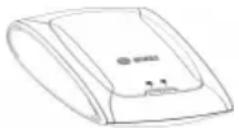
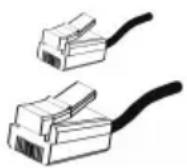

Hinweis: Diese Liste ist nicht ausführlich. Der Lieferumfang kann ebenfalls Sicherheitsvorschriften und sonstige Unterlagen umfassen.
Die CD-ROM zur Installation des Modems umfasst folgende Elemente:
- Konfigurations- und Diagnose-Software des SAGEM F@st™ 900/940 (BridgeMon) für Windows® und Macintosh,
- Benutzerhandbuch des SAGEM F@st™ 900/940 als Datei im pdf-Format.
| Unvollständiger oder beschädigter Lieferumfang | Wenn der Lieferumfang unvollständig oder Elemente beschädigt sein sollten, wenden Sie sich an den Internet-Serviceprovider Ihres SAGEM F@stTM 900/940. |
1.3 Voraussetzungen
| Telefonleitung | Mit der ADSL-Technologie kompatible TelefonleitungInternet-Zugang über einen Internet-Serviceprovider (ISP)Installation von Filterweichen gemäß den ADSL-Standards an allen Telefonanschlüssen, die von einem Gerät benutzt werden(Telefon, DECT, Fax, Anrufbeantworter, usw.) |
| ComputerMit Ethernet-Anschluss | Die Mindestanforderungen des Computers sind wie folgt:Windows XP Pentium II, 400 MHz, RAM: 128 MByteWindows 2000 Pentium II, 266 MHz, RAM: 64 MByteWindows ME Pentium II, 233 MHz, RAM: 64 MByteWindows 98 Pentium II, 166 MHz, RAM: 32 MByteMacOS 8.6 - 9.x PowerPC G3, 233MHz, RAM: 64 MByteMacOS X PowerPC G3, 233MHz, RAM: 128 MByte |
| Freier Speicherplatz | 100 MByte |
| Web-Browser | |
| PPPoE | Wenn Ihr Betriebssystem nicht bereits über die PPPoE-Client-Software verfügt, muss diese zusätzlich installiert werden. Weitere Informationen hierzu finden Sie im Abschnitt 4.1. Folgende Elemente erhalten Sie von Ihrem Internet-Serviceprovider (ISP):1 Benutzername (user)1 Kennwort (password) |
| DHCP | Keine zusätzliche Software nötig |
2. Anschluss und Inbetriebnahme
Befolgen Sie die nachstehenden Anweisungen Schritt für Schritt, um eine korrekte Inbetriebnahme des Modems sicherzustellen.
- Schließen Sie die ADSL-Filterweichen an die Telefonanschlüsse an
Mittels der ADSL-Filterweichen können Sie gleichzeitig telefonieren und die ADSL-Verbindung verwenden.
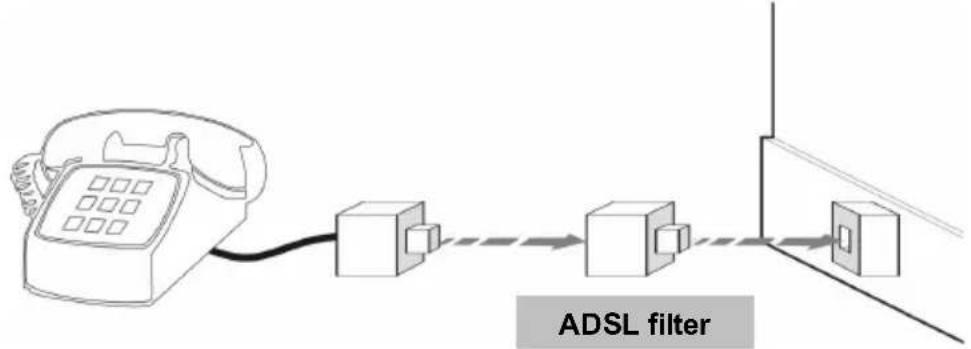
Alle von Telefongeräten verwendeten Anschlüsse müssen mit einer ADSL-Filterweiche ausgestattet werden. Hierzu zählen analoge Telefone, DECT-Geräte, Anrufbeantworter, Faxgeräte, Rückkanäle von Digital-Decodern usw.
- Schließen Sie das Modem an das Stromnetz an
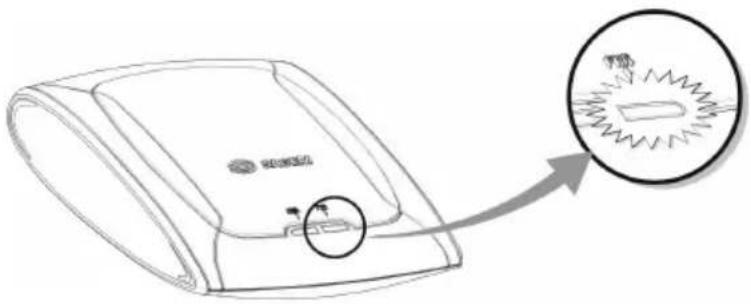
Verwenden Sie hierzu das mit dem Modem gelieferte Netzteil ^2 .
Hierauf leuchtet das Kontroll- lämpchen PWR auf.
3. Schließen Sie das Modem an Ihre Telefonleitung an
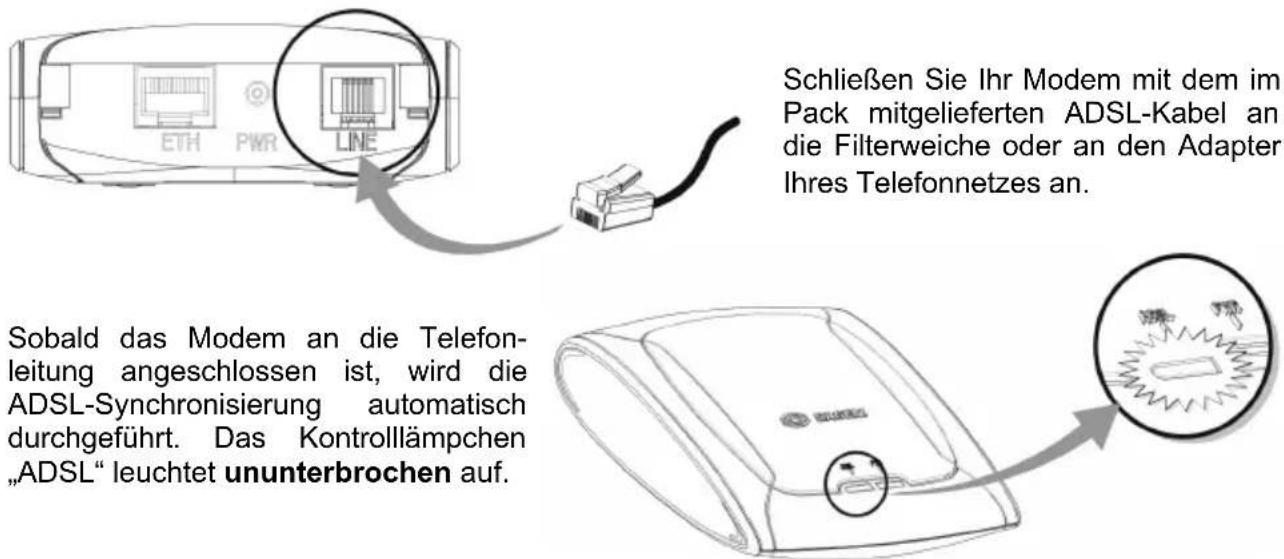
4. Schließen Sie das Modem an Ihren Computer an
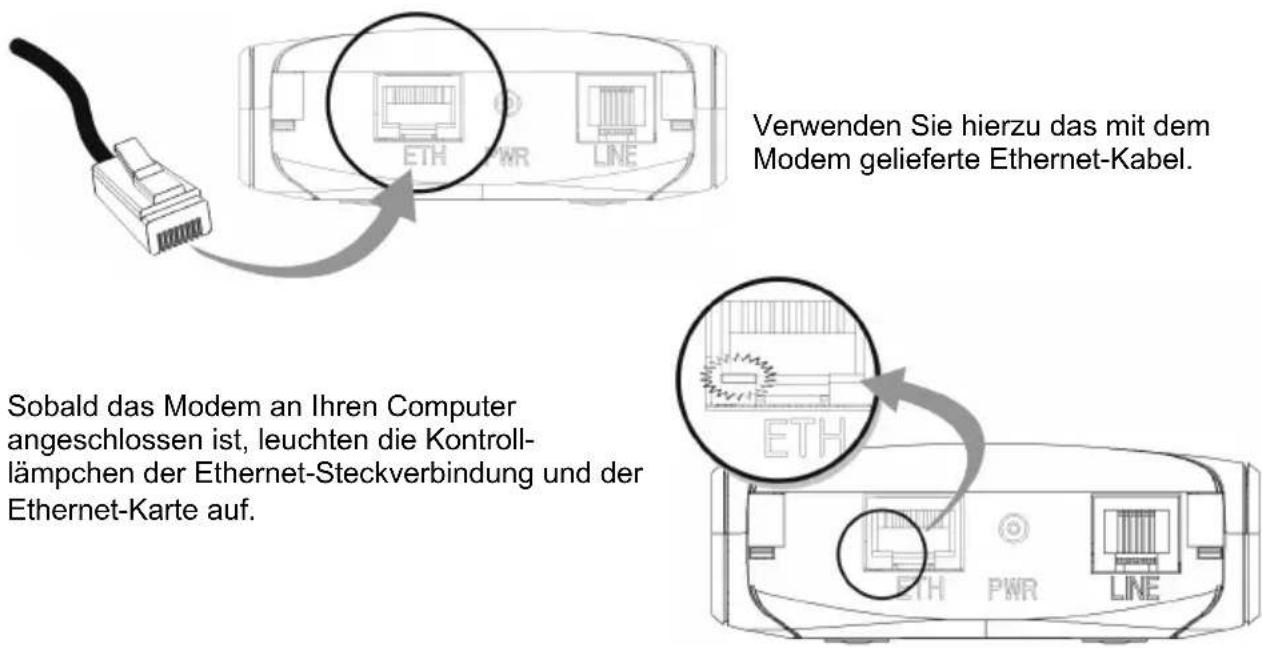

Sie haben nun alle Anschlüsse vorgenommen, die zur Verwendung Ihres ADSL-Modems nötig sind. Nun müssen Sie nur noch die mit Ihrem Modem gelieferten Anwendungen installieren und den Internet-Zugang konfigurieren.
3. Diagnoseanwendung BridgeMon
Mit dieser Anwendung erfassen Sie den Status der ADSL-Verbindung sowie die Geschwindigkeit der Datenübertragung. Um dies zu ermöglichen, muss die Anwendung auf dem Computer installiert werden, der an das Modem SAGEM F@st™ 900/940 angeschlossen ist.
Diese Anwendung hat keinerlei Einfluss auf die Funktionsweise des ADSL-Modems. Wir empfehlen Ihnen jedoch, die Anwendung auf Ihrem Computer zu installieren, da sie Ihnen helfen wird, den Zustand Ihrer ADSL-Verbindung bestens zu kennen.
3.1 Kompatibilität der Anwendung BridgeMon
Die Diagnoseanwendung BridgeMon ist mit folgenden Betriebssystemen kompatibel:
• Microsoft™ Windows® 98
• Microsoft™ Windows® Millennium
• Microsoft™ Windows® 2000
• Microsoft™ Windows® XP
- MacOS® X
- Linux
©
3.3 Installation unter MacOS X

Die im nachstehenden Abschnitt angeführte Installation wurde unter MacOS X.2 durchgeführt. Bei der Installation auf MacOS X.1 können leichte Abweichungen auftreten.
Zur Installation der Anwendung BridgeMon müssen Sie über Administratorrechte verfügen.
1 Legen Sie die CD-ROM in das entsprechende Laufwerk Ihres Computers. Hierauf wird auf dem Schreibtisch ein Symbol angezeigt:
2 Doppelklicken Sie auf das Symbol, um die Zusammenstellung der CD-ROM anzuzeigen.
3 Doppelklicken Sie auf den Ordner MacOSX und anschließend auf die Datei SAGEM F@st 900/940, um das Installationsprogramm der Anwendung BridgeMon zu starten.
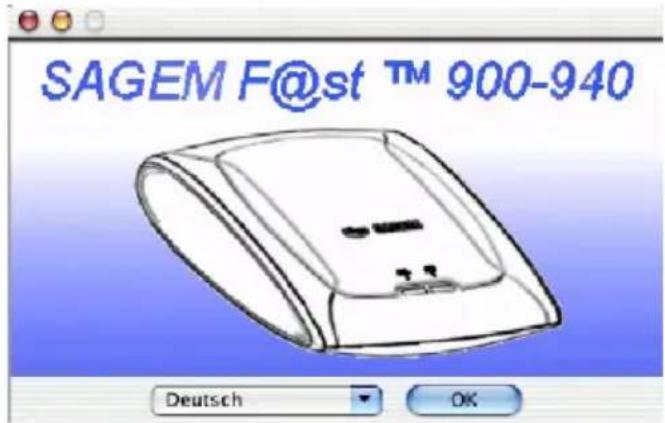
4 Hierauf wird folgender Bildschirm angezeigt: Wählen Sie aus der Liste die gewünschte Sprache aus, und klicken Sie auf OK.
5 Befolgen Sie nun die in den nacheinander angezeigten Bildschirmen angeführten Anweisungen des Installationsprogramms.
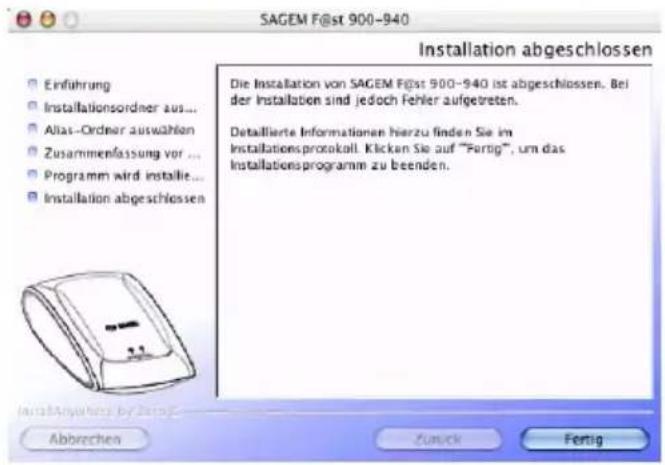
6 Nach Abschluss der Installation wird folgender Bildschirm angezeigt.
Klicken Sie auf Fertig.

Nach Abschluss der Installation werden die Symbole der Diagnoseanwendung BridgeMon, des Uninstall-Programms und Manual (.pdf-Datei des Benutzerhandbuchs) auf dem Schreibtisch erstellt.
©
3.5 Funktionen der Anwendung BridgeMon
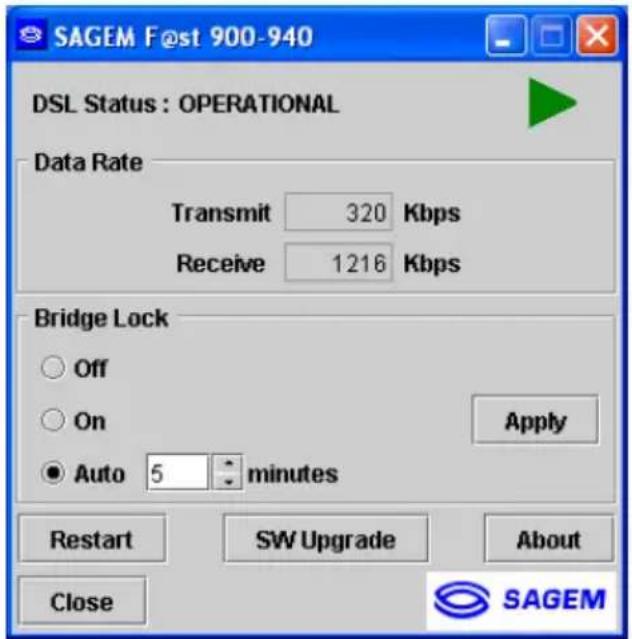
Nach dem Start der Diagnoseanwendung BridgeMon wird folgender Bildschirm angezeigt:
In der nachstehenden Tabelle werden die Felder und deren Bedeutung erläutert.
3.5.1 Status der ADSL-Übertragung
In der nachstehenden Tabelle werden die verschiedenen Felder und die Bedeutung der Schaltflächen erläutert:
| Parameter Wert | Fahne Erläuterung | ||
| DSL Status | Modem not responding |  Rot Rot | Die Anfragen der Anwendung BridgeMon werden nicht vom Modem beantwortet (siehe Anmerkung). |
| Searching for modem |  Rot Rot | Die Anwendung BridgeMon sucht das Modem. | |
| Training |  Gelb Gelb | Die ADSL-Verbindung wird aufgebaut. | |
| Initializing |  Grün Grün | Das Modem sucht die aktiven VPI / VCI / Encaps-Werte, der PPPoE-Client kann gestartet werden. | |
| Operational |  Grün Grün | Das Modem ist einsatzbereit. | |
| Data rate | Transmit |  Grün Grün | Maximale ADSL-Datensenderate in kbps |
| Receive |  Grün Grün | Maximale ADSL-Datenempfangsrate in kbps | |
| Bridge lock Siehe Kapitel 3.5.4 | Off |  Grün Grün | Die Funktion „Bridge Lock“ ist nicht aktiviert; der Internet-Zugang ist frei. |
| On |  Riegel Riegel | Die Funktion „Bridge Lock“ ist aktiviert; der Internet-Zugang ist blockiert. | |
| Auto / Minutes |  Riegel Riegel | Das Modem schaltet nach n Minuten ohne Aktivität automatisch in den Modus „Bridge Lock“ um. Siehe Kapitel 3.5.4 |
Anmerkung: Wenn das Symbol dauerhaft rot bleibt, überprüfen Sie, ob ein Firewall (Brandmauer) aktiviert ist (in Windows® XP integrierte oder externe Software). In diesem Fall müssen Sie den Firewall parametrisieren, damit Ihr Modem funktioniert. Geben Sie zur Freigabe des Datenverkehrs folgende Eigenschaften ein:
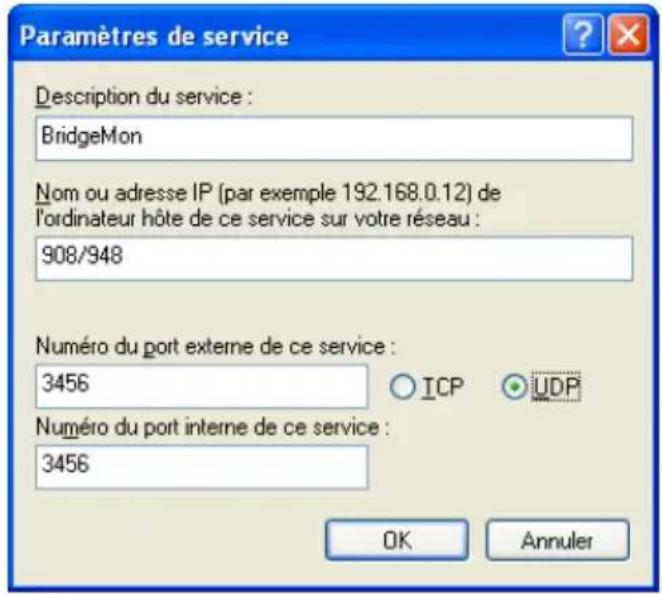
- Externe Portnummer : 3456,
- Interne Portnummer : 3456,
- Transportprotokoll : UDP.
Zur Parametrisierung des aktivierten Firewalls:
1) In Windows® XP integrierter Firewall, siehe Kapitel 6.6,
2) Externe Software, siehe entsprechende Dokumentation.
©
3.5.4 Blockierfunktion „Bridge Lock“
Mit dieser Funktion kann die Sicherheitsebene im lokalen Netz (LAN) erhöht werden, indem der eingehende Verkehr unter gewissen Bedingungen blockiert wird. Ausgehend von der Anwendung BridgeMon kann die Funktion wie folgt aktiviert werden:
- Manuell,
- Automatisch.
| Befehl Beschreibung | |
| Off | Normale Funktionsweise (Funktion „Bridge Lock“ gesperrt). Dies ist die Standardeinstellung. |
| On | Das Modem blockiert den eingehenden und ausgehenden Internet-Verkehr. Um den Verkehr freizuschalten, muss Bridge Lock erneut gewählt werden: Off |
| Automatisch | Wenn über einen gewissen (konfigurierbaren) Zeitabstand kein ausgehender Verkehr erfolgt, wird der eingehende Verkehr blockiert. Sobald erneut ein ausgehender Verkehr erfolgt, wird der eingehende Verkehr wieder freigeschaltet. |
4. Einrichten der Internet-Verbindung
Sobald das Modem angeschlossen und die Anwendung BridgeMon installiert ist, kann der Internet-Zugang konfiguriert werden.
Das Modem SAGEM F@st™ 900/940 ist mit den beiden folgenden Internet-Protokollen kompatibel:
- PPPoE,
- DHCP.

Weitere Informationen über das Protokoll, das Sie mit Ihrer ADSL-kompatiblen Telefonleitung verwenden sollten, erhalten Sie bei Ihrem Internet-Serviceprovider (ISP).
4.1 PPPoE-Verbindung
Mit der PPPoE-Client-Software können Sie sich bei Ihrem Internet-Serviceprovider anmelden, um Daten auszutauschen.
Hierbei müssen folgende Gegebenheiten berücksichtigt werden:

Die PPPoE-Client-Software ist bereits in den folgenden Betriebssystemen integriert:
- Microsoft™ Windows® XP
- MacOS® X
- Linux

In den folgenden Betriebssystemen ist die PPPoE-Client-Software hingegen nicht integriert:
- Microsoft™ Windows® 98,
- Microsoft™ Windows® Millenium,
- Microsoft™ Windows® 2000,
- MacOS® 8.6,
- MacOS® 9.
Für diese Betriebssysteme muss eine PPPoE-Client-Software eines Drittanbieters installiert werden. Siehe Kapitel 4.1.5.
4.1.1 Konfiguration des PPPoE-Clients unter Windows® XP

Der nachstehend angeführte Installationsablauf ist ausschließlich für das Betriebssystem Windows® XP von Microsoft™ gültig.
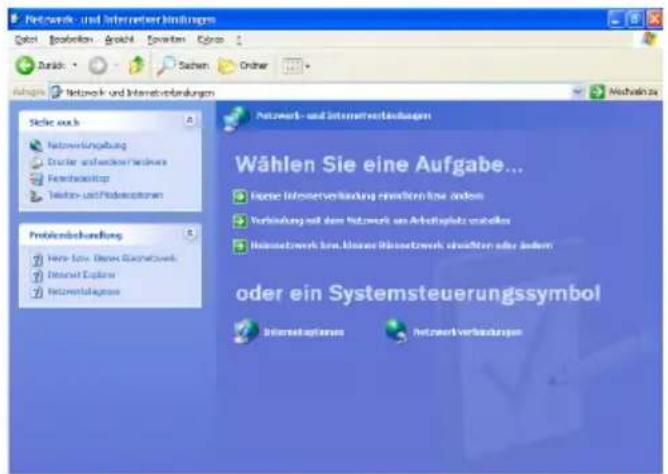
1 Wählen Sie im Start-Menü
Systemsteuerung und anschließend Netzwerk- und Internetverbindungen, um folgenden Bildschirm anzuzeigen:
Klicken Sie auf
Netzwerkverbindungen.
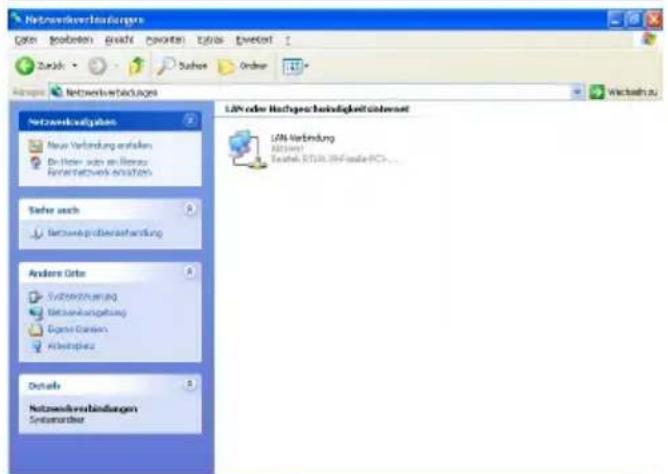
2 Hierauf wird folgender Bildschirm angezeigt:
Klicken Sie in der Rubrik
Netzwerkaufgaben auf Neue Verbindung erstellen.
Sie können ebenfalls im Menü Datei den Befehl Neue Verbindung wählen.
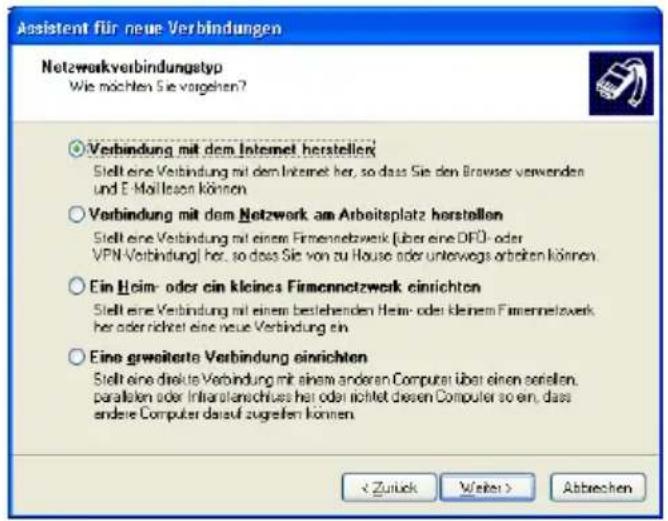
3 Wählen Sie im hierauf angezeigten Bildschirm die Option Verbindung mit dem Internet herstellen.
Klicken Sie nun auf Weiter.
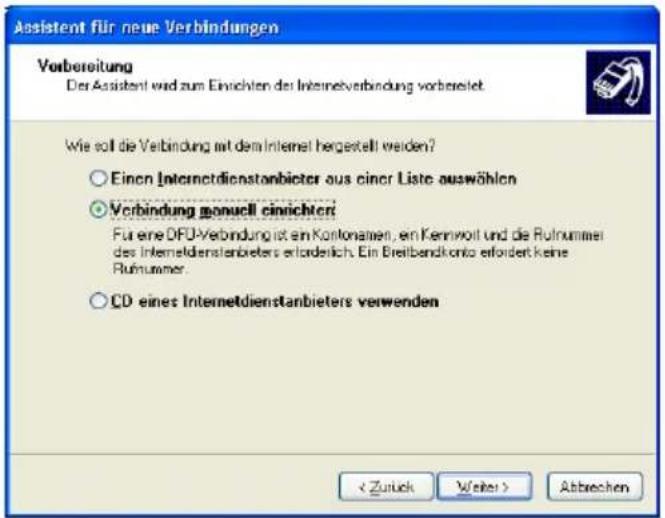
4 Hierauf wird folgender Bildschirm angezeigt:
Wählen Sie nun die Option Verbindung manuell einrichten.
Klicken Sie erneut auf Weiter.
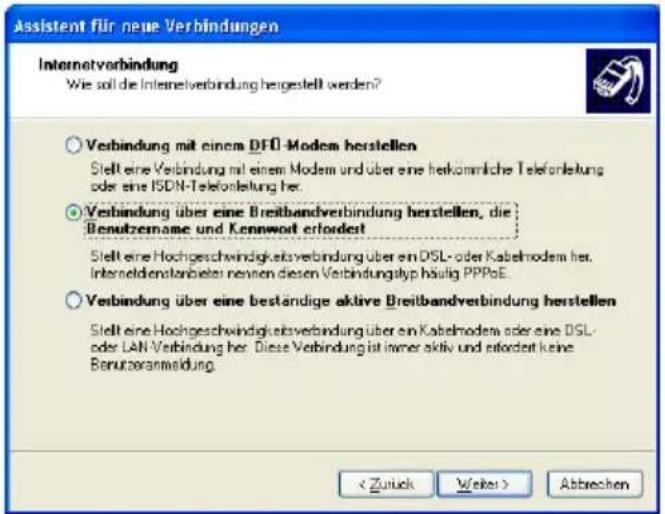
5 Hierauf wird folgender Bildschirm angezeigt:
Wählen Sie Verbindung über eine Breitbandverbindung herstellen, die Benutzername und Kennwort erfordert. In dieser Option wird der Begriff PPPoE erwähnt. Dies ist die Verbindung, die Sie verwenden möchten.
Klicken Sie erneut auf Weiter.
6 Im hierauf angezeigten Bildschirm können Sie den Verbindungsnamen angeben. Geben Sie den gewünschten Namen ein (z. B. Internet ADSL).
Klicken Sie erneut auf Weiter.
7 Im hierauf angezeigten Bildschirm können Sie die Internet-Kontoinformationen angeben.
Geben Sie Ihren Benutzernamen
und anschließend das Kennwort ein, und bestätigen Sie es.
Hinweis: Diese Angaben erhalten Sie von Ihrem Internet-Serviceprovider (ISP).
Klicken Sie erneut auf Weiter.
8 Hierauf wird der Bildschirm zur Fertigstellung der Installation angezeigt. Aktivieren Sie das Kontrollkästchen, wenn Sie die Verknüpfung Internet ADSL auf Ihrem Desktop erstellen möchten. Wir empfehlen, die Verknüpfung Internet ADSL auf dem Desktop zu erstellen.
Klicken Sie abschließend auf Fertig stellen.

Die Internet-Verbindung ist nun hergestellt.
Sie können nun nach Wunsch auf das Internet zugreifen.
4.1.2 Herstellen einer Internet-Verbindung unter Windows XP
1 Wenn das entsprechende Optionskästchen aktiviert wurde, wurde Ihrem Desktop das Symbol
hinzugefügt.
Doppelklicken Sie auf dieses Symbol, um den folgenden Bildschirm anzuzeigen:
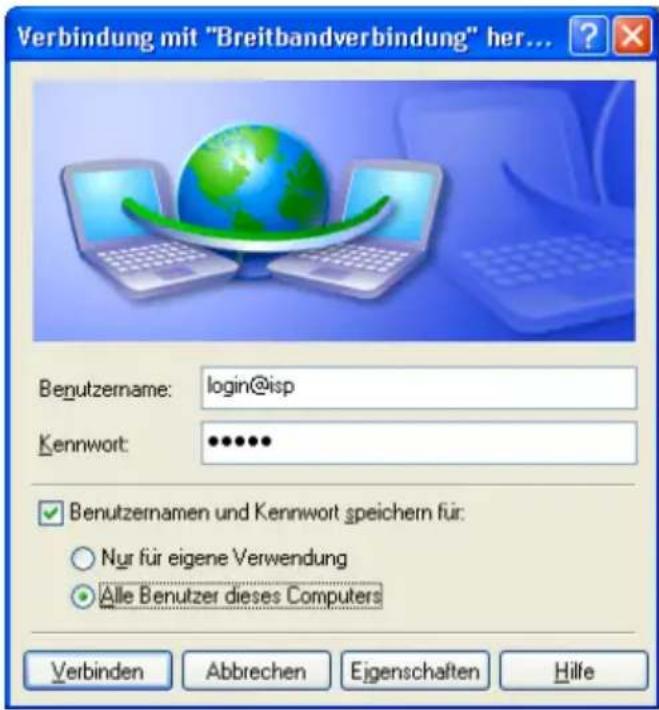
2 Klicken Sie nun auf
3 Öffnen Sie Ihren Browser. Nun können Sie im Internet surfen.
4 Sobald die Verbindung hergestellt ist, wird unten rechts in der Taskleiste ein dreieckiges Symbol angezeigt.

4.1.3 Konfiguration des PPPoE-Clients unter MacOS® X
1 Klicken Sie in der Menüleiste auf den
Apfel 📄, wählen Sie Systemeinstellungen, und klicken Sie anschließend auf das Symbol Netzwerk.
Hierauf wird folgender Bildschirm angezeigt:
Im Feld Umgebung muss die Option Automatisch angezeigt sein.
Im Feld Zeigen muss die Option Ethernet integriert angezeigt sein.
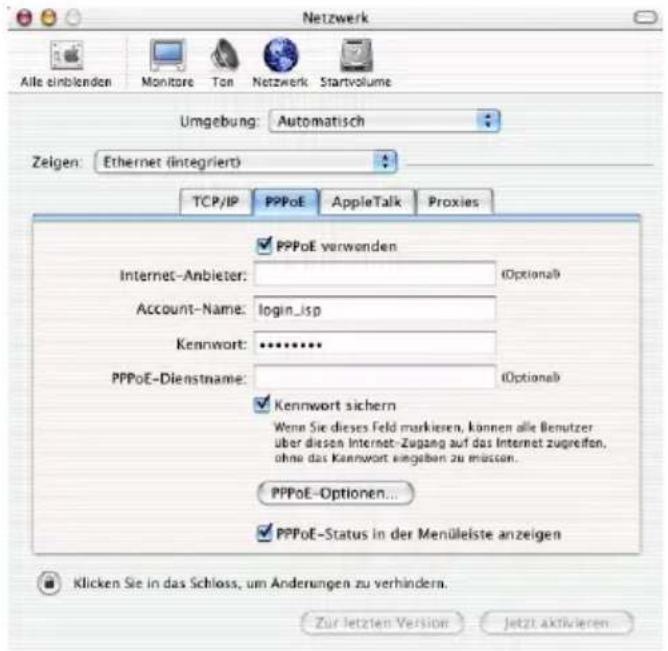
2 Klicken Sie auf die Registerkarte PPPoE, um diese anzuzeigen.
3 Aktivieren Sie das Kontrollkästchen PPPoE verwenden, um eine PPPoE-Verbindung herzustellen und die grau dargestellten Felder bearbeiten zu können.
4 Geben Sie im Feld Account-Name Ihren Benutzernamen ein.
5 Geben Sie nun im Feld Kennwort Ihr Kennwort ein.
Hinweis: Den Benutzernamen und das Kennwort erhalten Sie von Ihrem Internet-Serviceprovider (ISP).
6 Wir empfehlen, das Kontrollkästchen PPPoE-Status in der Menüleiste anzeigen zu aktivieren.
7 Klicken Sie auf Jetzt aktivieren, um die Eingaben zu übernehmen.
4.1.4 Einrichten einer Internet-Verbindung unter MacOS® X
1 Doppelklicken Sie auf dem Schreibtisch auf das Symbol Ihrer Festplatte Mac OS X. Öffnen Sie den Ordner Anwendungen, und klicken Sie anschließend auf das Verbindungssymbol

Hierauf wird folgender Bildschirm angezeigt:
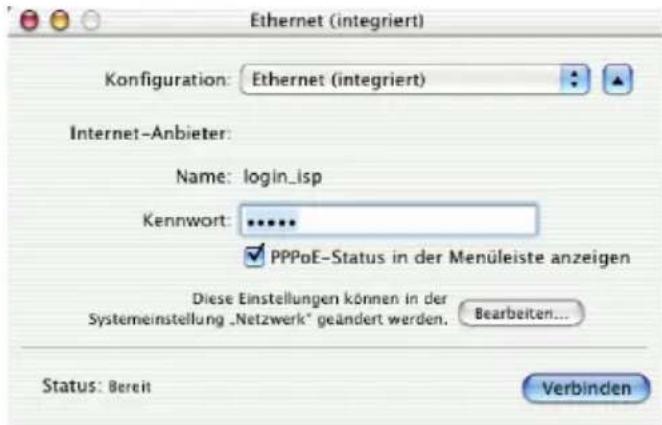
2 Überprüfen Sie die in den Feldern Konfiguration, Name und Kennwort enthaltenen Informationen auf deren Richtigkeit.
Klicken Sie auf Verbinden, um eine Internet-Verbindung aufzubauen.
3 Öffnen Sie Ihren Browser. Nun können Sie im Internet surfen.
4.1.5 Betriebssystem ohne PPPoE-Client-Software

Diese Software können Sie von einer Installations-CD eines Drittanbieters installieren. Sie finden sie ebenfalls auf der Installations-CD Ihres Internet-Serviceproviders.
Diese Client-Software kann eine der folgenden Bezeichnungen haben:
Weitere Informationen hierzu erhalten Sie von Ihrem ISP. Einige dieser Programme können Sie als Freeware über das Internet herunterladen.
4.2 DHCP-Verbindung
Um Ihren Computer (PC oder Mac) mit einem DHCP-Client über die Ethernet-Schnittstelle an das SAGEM F@st™ 900/940 anzuschließen, muss der Computer zunächst konfiguriert werden. Diese Konfiguration kann unabhängig vom verwendeten Betriebssystem durchgeführt werden.
Hierbei müssen Sie Ihrem Computer (PC oder Mac) lediglich über eine DHCP-Abfrage eine öffentliche IP-Adresse zuweisen.
4.2.1 DHCP-Verbindung beim PC
Gehen Sie unter Windows® XP wie folgt vor:
1 • Wählen Sie im Start-Menü Systemsteuerung und dann Netzwerk- und Internetverbindungen oder Netzwerkverbindungen, um folgenden Bildschirm anzuzeigen:
- Wählen Sie die mit dem SAGEM F@st™ 900/940 zu verwendende Verbindung, klicken Sie mit der rechten Maustaste auf das Symbol, und wählen Sie im Kontextmenü die Option Eigenschaften.
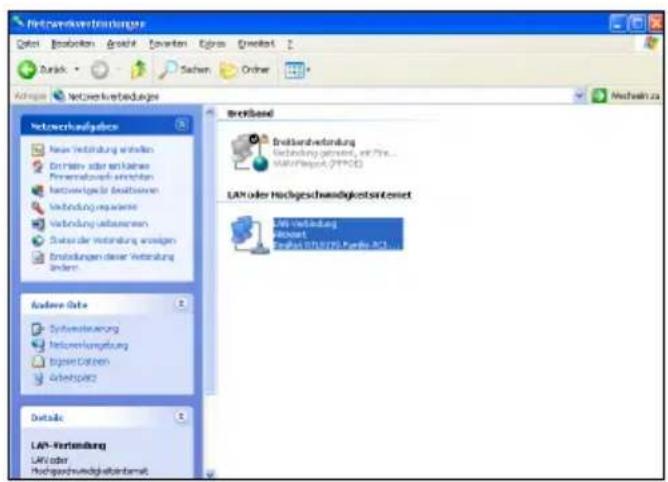
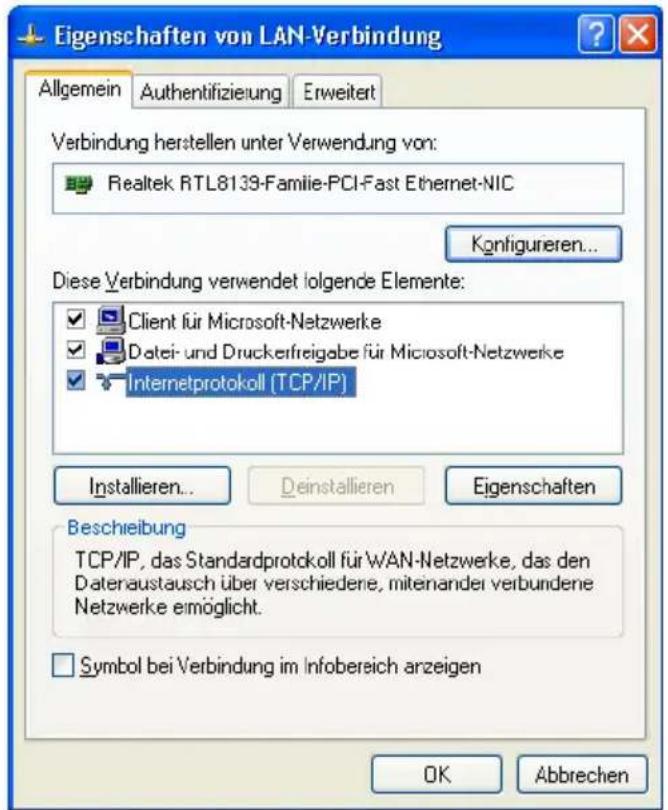
2 Hierauf wird folgender Bildschirm angezeigt:
- Klicken Sie auf die Registerkarte Allgemein, wählen Sie Internetprotokoll (TCP/IP), und klicken Sie auf Eigenschaften.
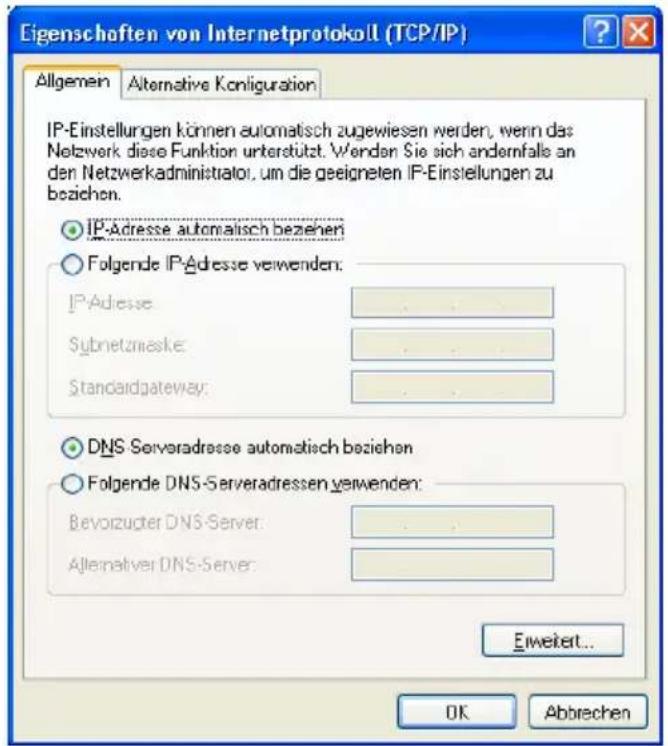
3 Hierauf wird folgender Bildschirm angezeigt:
- Klicken Sie auf die Registerkarte Allgemein, und aktivieren Sie die Optionen IP-Adresse automatisch beziehen und DNS-Serveradresse automatisch beziehen.
• Klicken Sie auf die OK, um Ihre Angaben zu bestätigen.
4.2.2 DHCP-Verbindung beim Mac
Gehen Sie unter MacOS X wie folgt vor:
1 Klicken Sie in der Menüleiste auf den
Apfel 📄, wählen Sie
Systemeinstellungen, und klicken Sie anschließend auf das Symbol
Netzwerk.
Hierauf wird folgender Bildschirm angezeigt:
Im Feld Umgebung muss die Option Automatisch angezeigt sein.
Im Feld Zeigen muss die Option Ethernet integriert angezeigt sein.
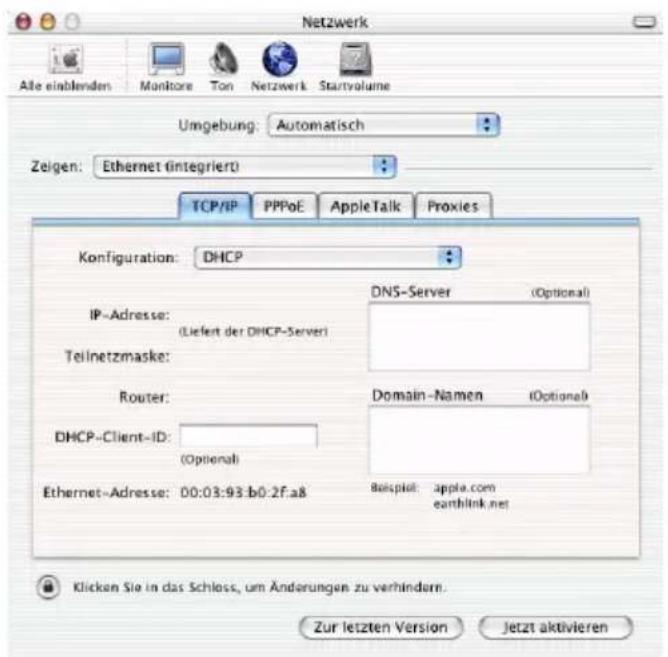
2 Klicken Sie auf die Registerkarte TCP/IP, um diese zu aktivieren.
3 Im Feld Konfiguration müsste die Standardoption DHCP angezeigt sein. Andernfalls muss diese Option im Listenfeld ausgewählt werden.
Hinweis: Wenn PPP angezeigt wird, klicken Sie auf die Registerkarte PPPoE und deaktivieren das Kontrollkästchen PPPoE verwenden.
4 Klicken Sie abschließend auf Jetzt aktivieren, um die Wahl der DHCP-Verbindung zu bestätigen.
Hinweis: Die Felder DHCP-Client-ID, DNS-Server) und Domain-Namen sind optional.
5. Deinstallation der Anwendung BridgeMon
In den folgenden Abschnitten wird die Vorgehensweise zur Deinstallation unter Windows XP und MacOS X ausführlich erläutert.
5.1 Deinstallation unter Windows XP

Die im nachstehenden Abschnitt angeführte Deinstallation wurde unter Windows® XP durchgeführt. Bei der Installation auf anderen Windows® Betriebssystemen wie 98, ME oder 2000 können leichte Abweichungen auftreten.

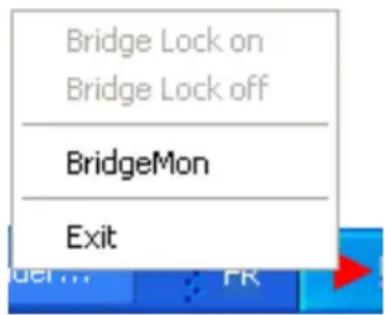
Bevor die Deinstallation durchgeführt werden kann, muss die Anwendung verlassen und das Symbol „BridgeMon“ in der Taskleiste ausgeblendet werden. Klicken Sie hierzu mit der rechten Maustaste auf das Symbol, und wählen Sie Exit (Beenden).
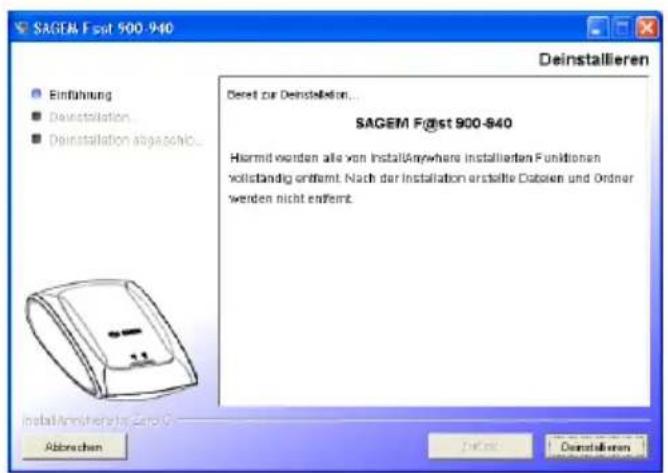
Wählen Sie Start / Alle Programme / SAGEM F@st 900/940 und Uninstall.
Hierauf wird folgender Bildschirm angezeigt:
Klicken Sie auf die Schaltfläche Deinstallieren, um den Vorgang abzuschließen.
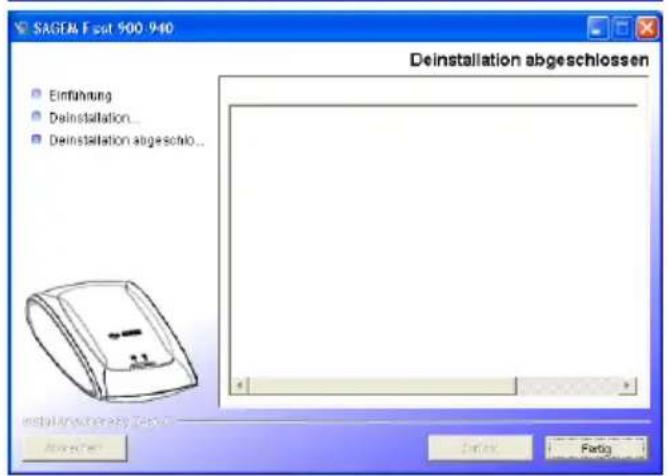
2
Hierauf wird folgender Bildschirm angezeigt: Klicken Sie auf Fertig.
Die Deinstallation ist nun beendet.
5.2 Deinstallation unter MacOS X
1
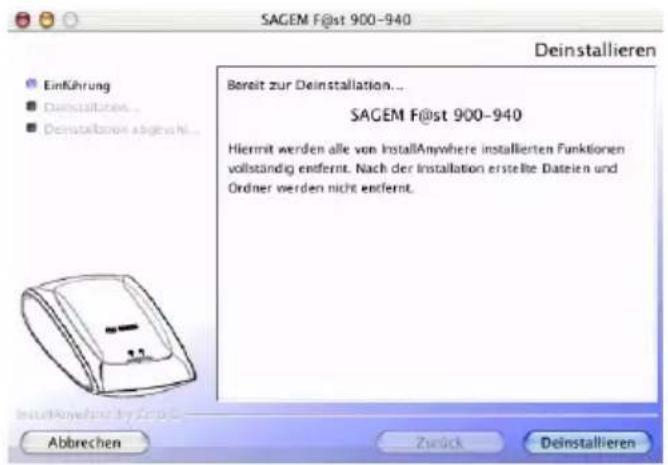
Doppelklicken Sie auf das

Symbol Uninstall, um das Deinstallations-programm zu starten. Hierauf wird folgender Bildschirm angezeigt:
Klicken Sie auf die Schaltfläche Deinstallieren, um den Vorgang abzuschließen.
6. Problemebehebung
6.1 Erläuterungen zu den Kontrollämpchen
6.1.1 Kontrolllämpchen auf dem Modem-Gehäuse
| Label ADSL PWR | ||
| Zuweisung | ADSL-Verbindung Stromzufuhr | |
| Leuchtet | ADSL synchronisiert Modem unter Spannung | |
| Leuchtet nicht | ADSL ist nicht synchronisiert Modem ist nicht unter Spannung | |
| Blinkt | Modem versucht eine ADSL-Verbindung aufzubauen | - |
6.1.2 „ETH“-Kontrollämpchen auf der Rückseite des Modems
| Kontroll-lämpchen | Zustand Bedeutung | |
| Links Leuchtet Der Anschluss | wurde korrekt durchgeführt. Der Computerist mit dem SAGEM F@stTM 900/940 verbunden. | |
| Leuchtet nicht Kein Anschluss. | ||
| Rechts Blinkt | Eingehender oder ausgehender Datenverkehr aktiv. | |
6.2 Modem steht nicht unter Spannung
| Kontroll-lämpchen | Fahne Zustand Abhilfen | ||
| ADSL aus PWR aus |  Rot Rot | Modem ist nicht unter Spannung | Überprüfen Sie, ob das Modem an das Stromnetz angeschlossen ist. Hierzu sollte ausschließlich das Original-Netzteil verwendet werden.Überprüfen Sie die Kompatibilität des Netzteils mit Ihrem Stromnetz.Deinstallieren Sie die Anwendung BridgeMon, und installieren Sie die Anwendung erneut. |
6.3 Modem wird nicht erkannt
Führen Sie zunächst die im vorherigen Abschnitt angesprochenen Abhilfen durch.
| Kontroll-lämpchen | Fahne Zustand Abhilfen | ||
| ADSL aus PWR leuchtet |  Rot Rot | Modem unter Spannung. Modem wird nicht vom Computer erkannt | Überprüfen Sie, ob das Modem und Ihr Computer über den aktiven Ethernet-Anschluss verbunden sind. Verwenden Sie hierzu das im Pack mitgelieferte Ethernet-Kabel. Die Ethernet-Kontrolllämpchen befinden sich auf beiden Seiten. Sie können jedes Ethernet-Kabel des Typs RJ45 UTP gekreuzt verwenden. |
6.4 ADSL ist nicht synchronisiert
Führen Sie zunächst die im vorherigen Abschnitt angesprochenen Abhilfen durch.
| Kontroll-lämpchen | Fahne Zustand Abhilfen | ||
| ADSL aus PWR leuchtet |  Gelb Gelb | Modem wird vom Computer erkannt ADSL nicht synchronisiert | Überprüfen Sie den korrekten Anschluss der ADSL-Filterweichen. Alle Telefonbuchsen Ihrer Installation müssen mit einer ADSL-Filterweiche ausgestattet sein.Überprüfen Sie, ob das mit Ihrem Modem gelieferte ADSL-Kabel des Typs RJ11 an eine der Telefonbuchsen angeschlossen ist. Verlängerungskabel sollten möglichst nicht verwendet werden.Überprüfen Sie bei Ihrem Provider, ob Ihre Telefonleitung ADSL-kompatibel ist. |
6.5 Internet-Verbindung kann nicht aufgebaut werden
Führen Sie zunächst die im vorherigen Abschnitt angesprochenen Abhilfen durch.
| Kontroll-lämpchen | Fahne Zustand Abhilfen | ||
| ADSL leuchtetPWR leuchtet |  Grün Grün | ADSL aktivModem initialisiertKeine Internet-Verbindung | Im PPPoE-Modus:Überprüfen Sie, ob die PPPoE-Client-Software korrekt auf Ihrem Computer installiert ist.Für Windows XP und MacOS X geben die Abschnitte 4.1.2 und 4.1.4 dieses Handbuchs Auskunft.Für alle anderen Betriebssysteme gibt die Dokumentation der von Ihnen verwendeten PPPoE-Client-Software Auskunft. Wenn Ihr Computer mit mehr als einer Ethernet-Karte ausgestattet ist, muss überprüft werden, ob der PPPoE-Client auch mit jener Ethernet-Karte verbunden ist, die an das Modem angeschlossen ist. |
| Im DHCP-Modus:Überprüfen Sie, ob das Netz eine IP-Adresse an Ihren Computer vergibt.Öffnen Sie hierzu unter Windows ein DOS-Fenster, und geben Sie „ipconfig“ ein.Überprüfen Sie ebenfalls in den Eigenschaften Ihres Web-Browsers, dass keine standardmäßige DFÜ-Verbindung aktiviert wurde.Für MicrosoftTM Explorer®:Menu:Extras/ InternetoptionenWählen Sie in Verbindungen:Keine Verbindung wählen. | |||
| ADSL leuchtetPWR leuchtet |  Riegel Riegel | ADSL aktivModem blockiert | Sie haben keinen Internet-Zugriff, da Ihr Modem blockiert ist. Informationen zur Freigabe Ihres Modems finden Sie im Abschnitt 3.5.4. |
6.6 Parametrisierung des in Windows® XP integrierten Firewalls
1 Wählen Sie im Start-Menü
Systemsteuerung und anschließend Netzwerk- und Internetverbindungen, um folgenden Bildschirm anzuzeigen:
Klicken Sie auf Netzwerkverbindungen.
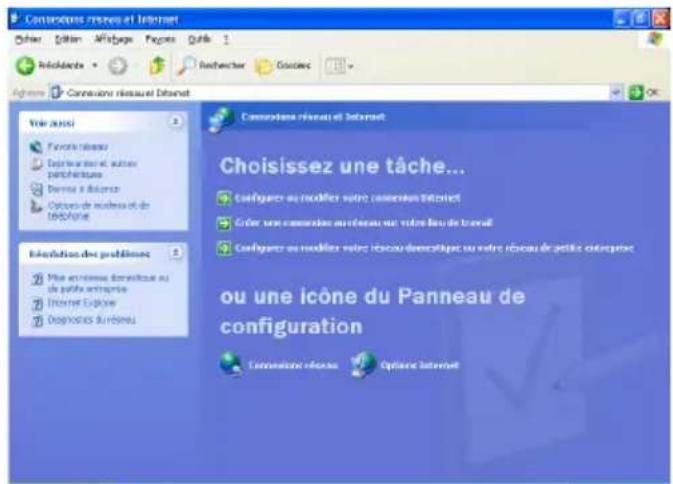
2 Hierauf wird folgender Bildschirm angezeigt:
Klicken Sie mit der rechten Maustaste auf die verwendete Ethernet-Karte und wählen Sie die Option Eigenschaften.
3 Hierauf wird folgender Bildschirm angezeigt:
Klicken Sie auf die Registerkarte Erweitert.
Anmerkung: Wenn der Firewall aktiviert ist, ist das Kontrollkästchen im Feld Internetverbindungsfirewall aktiviert und die Schaltfläche Parameter ist aktiv.
Klicken Sie auf die Schaltfläche Parameter.
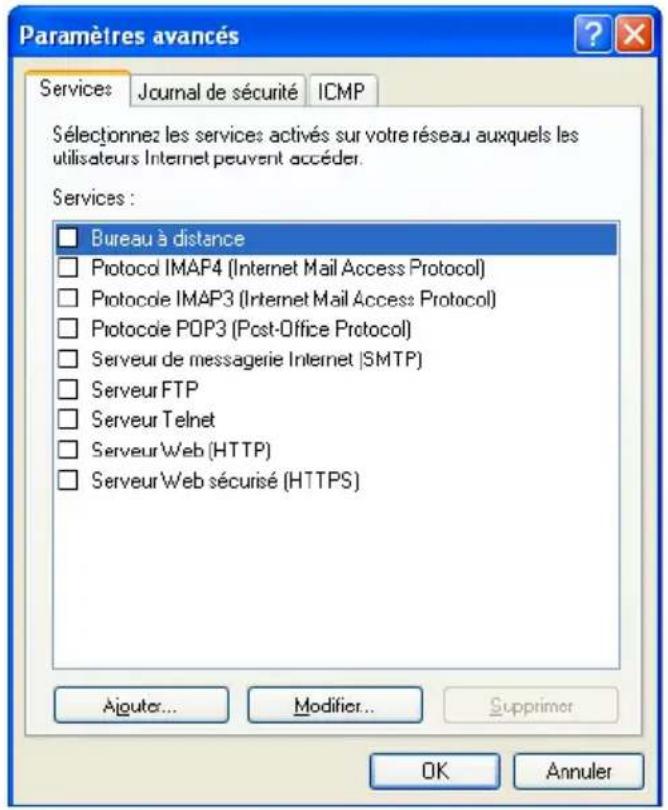
4 Hierauf wird folgender Bildschirm angezeigt:
Klicken Sie auf die Registerkarte Dienste.
Klicken Sie auf die Schaltfläche Hinzufügen.
5 Hierauf wird folgender Bildschirm angezeigt:
Geben Sie in den Feldern externe Portnummer und interne Portnummer der Anwendung BridgeMon 3456 ein und wählen Sie das Transportprotokoll UDP.
Anmerkung: Die anderen Felder müssen unbedingt ausgefüllt werden, aber ihr Inhalt ist vom Benutzer zu wählen.
Anhang A - Sicherheitsvorschriften
Sicherheitsvorschriften

LESEN SIE DIE FOLGENDEN ANWEISUNGEN SORGFÄLTIG DURCH
Umgebung
Das SAGEM F@st™ 900 / 940 muss innerhalb eines Gebäudes auf einer ebenen Oberfläche (Tisch) installiert und betrieben werden.
Die Raumtemperatur darf 45 °C nicht übersteigen.
Das SAGEM F@st™ 900 / 940 darf weder intensiver Sonneneinstrahlung noch einer starken Wärmequelle ausgesetzt werden.
Das SAGEM F@st™ 900 / 940 darf nicht in einer feuchten Umgebung aufgestellt werden.
Das SAGEM F@st™ 900 / 940 darf keinen Wasserspritzern ausgesetzt werden.
Das Gehäuse des SAGEM F@st™ 900 / 940 darf nicht abgedeckt werden.
Das Netzteil des SAGEM F@st™ 900 / 940 darf nicht abgedeckt werden.
Wartung
Das Gehäuse darf nicht geöffnet werden. Reparaturen und Wartungsarbeiten dürfen nur durch eigenes oder externes Fachpersonal des Providers (ISP) ausgeführt werden.
➢Reinigung: Flüssige oder Aerosol-Reinigungsmittel (Sprühdosen) dürfen nicht verwendet werden.
Netzteil
Das SAGEM F@st™ 900 / 940 wird mit einem eigenen Netzteil geliefert. Netzteile von Fremdfirmen dürfen nicht verwendet werden.
➢Dieses Netzteil der Klasse II benötigt keine geerdete Steckdose. Die Leistungen des Stromnetzes müssen den auf dem Schild des Netzteils angeführten Angaben entsprechen.
Für den Anschluss des Modems sollte eine in der Nähe des Modems gelegene Steckdose verwendet werden. Das Stromkabel ist zwei Meter lang.
Das Kabel muss derart verlegt werden, dass keine unbeabsichtigten Stromunterbrechungen erfolgen können.
Sicherheitsstufen
Zugriff Primärspannung HPV ^1 Zweipoliger AC-Netzstecker
Zugriff Gleichstromzuführung SELV ^2 Miniatur-Steckverbinder (PWR)
Zugriff Ethernet RJ45 (ETH) SELV Zugriff Leitung RJ11 (LINE) TNV-3 ^3
CE
Die mit diesem Zeichen gekennzeichneten Produkte erfüllen die EMC-Vorschriften für elektromagnetische Verträglichkeit und die Niederspannungsrichtlinie (Low Voltage Directive) der Kommission der Europäischen Gemeinschaft (KEG).
EG-Konformitätserklärung
EG-Konformitäts- erklärung
SAGEM SA erklärt, dass das Produkt SAGEM F@st™ 900 / 940 die Anforderungen der Europäischen Richtlinien 1995/5/CE und die wesentlichen Anforderungen der Richtlinien 89/336/CEE vom 03.05.1989 und 73/23/CEE vom 19.02.1973 erfüllt.
Die EG-Konformitätserklärung des SAGEM F@st ^TM 900 / 940 erfolgt im Rahmen der Richtlinie R&TTE.
Anhang B - Technische Daten
Technische Daten der Hardware
| Mechanik | ||
| Abmessungen Breite 85 mm | ||
| Tiefe 105 mm | ||
| Höhe 32 mm | ||
| Gewicht 120 g | ||
| Installationsart Tischgerät | ||
| Stromzufuhr | |
| Stromnetz | |
| Typ Netzteil für Wandsteckdose | |
| Klasse II | |
| Netzspannung 198 V - 264 V | |
| Ausgangsspannung 12 VDC | |
| Anschlussleistung < 6 W | |
| Eingangs-Gleichstromzuführung | |
| Spannung 5 V -20 V | |
| Anschlussleistung # 2,5 W | |
| ETH-Schnittstelle | |
| Standard IEEE 802.3 | |
| Konfiguration Auto-Negotiation 10/100BASE-T | |
| Geschwindigkeit | 10/100 Mbps Autosensing |
| Reichweite: 100 m | |
| Steckverbindung | RJ45 - 8 polig |
| Port: MDI | |
| ADSL-Schnittstelle | |
| Übertragungscode DMT | |
| Unterstützte Normen ANSI T1.413 Issue 2 | |
| MaximaleSendegeschwindigkeit | 896 kbps |
| MaximaleEmpfangsgeschwindigkeit | 8160 kbps |
| Latenz Einfach (schnell oder interlaced) | |
Umgebungsbedingungen
Lagerung
Norm ETS300 019-1-1, Klasse T1.2
Temperatur -25 °C bis +55 °C
Relative Luftfeuchtigkeit 10 bis 100 %
Transport
Norm ETS300 019-1-2, Klasse T2.3
Temperatur -40 °C bis +70 °C
Relative Luftfeuchtigkeit 10 bis 100 %
Betrieb
Norm ETS300 019-1-3, Klasse T3.2
Temperatur -5 °C bis +45 °C
Relative Luftfeuchtigkeit 5 bis 85 %
Druck 84 hPa bis 106 hPa (880 bis 1060 mbar)
Sonneneinstrahlung 700 W/m²
Mechanische Umgebung
Norm ETS300 019-1
Lagerung Klasse T1.2
Transport Klasse T2.3
Betrieb Klasse T3.2
Physikalisch-chemische Umgebung
Norm ETS300 019-1
Lagerung Klasse T1.2
Transport Klasse T2.3
Betrieb Klasse T3.2
Technische Daten der Software
ATM
Signalisierung PVC
Anpassungsschicht AAL5
Anzahl der VC 1
Verwaltung von Betrieb,
Administration und
Management (OAM)
Servicetyp UBR
Encapsulation-Protokolle
RFC 1483 / 2684 Bridge VCMUX oder LLC
RFC 2516 (PPPoE) VCMUX oder LLC
Kompatibilität PC, Mac und Linux
PC
Windows® 98 FE
Windows® 98 SE
Windows® 2000
Windows® Millennium
Windows® XP
Windows® NT
Mac
OS 8.6
Mandrake 8.2 bis 9.0
RedHat 7.2 bis 8.0
Standardkonfiguration
Anwendung BridgeMon
Funktion Bridge Lock Off
Technische Daten des WAN
Automatische Konfiguration
Benutzername und Kennwort
Keine Standardkonfiguration. Benutzername und Kennwort werden vom Internet-Serviceprovider (ISP) vergeben.
Anhang C - Glossar
| AAL5 ATM-Anpassungsschicht Typ 5 | |
| ADSL Asymmetric Digital Subscriber Line. Telefonleitung mit asymmetrischen Übertragungsgeschwindigkeiten | |
| ARP Address Resolution Protocol. Protokoll, das das Finden einer IP-Adresse ausgehend von einer Ethernet-Adresse ermöglicht. | |
| ATM Asynchronous Transfer Mode | |
| BAS Broadband Access Server | |
| CO Central Office | |
| DHCP Dynamic Host Configuration Protocol | |
| DSLAM Digital Subscriber Line Access Multiplexer | |
| IP Internet Protocol | |
| IAP Internet Access Provider | |
| ISDN Integrated Service Digital Network | |
| ISP Internet-Serviceprovider | |
| FAI Fournisseur d'Accès à Internet (Französisch). Internet Access Provider | |
| LAN Local Area Network | |
| LLC Logical Link Control. LLC regelt den Zugriff von höheren Protokollen auf die Schicht 2 im OSI-Schichtenmodell oberhalb der MAC-Schicht. | |
| Mac Medium Address Control | |
| OAM Operation, Administration and Maintenance | |
| OUI Organization Unique Identifier | |
| PCR Peak Cell Rate | |
| PPP Point to Point Protocol | |
| POTS Plain Old Telephone Service | |
| PPPoA PPP over ATM | |
| PPPoE PPP over Ethernet | |
| PVC Permanent Virtual Channel | |
| QoS Quality of Service | |
| RARP Reverse Address Resolution Protocol. Protokoll, das das Finden der physikalischen Adresse einer Maschine ausgehend von ihrer IP-Adresse ermöglicht. | |
| RFC Request For Comments | |
| RJ11 Standard-Steckverbinder (6-polig) | |
| RJ45 Standard-Steckverbinder (8-polig) | |
| RNIS Réseau Numérique à Intégration de service (Französisch). ISDN: "Integrated Services Digital Network" | |
| SNAP SubNetwork Attachment Point | |
| TCP Transmission Control Protocol | |
| UBR Unspecified Bit Rate | |
| UDP User Datagram Protocol | |
| VC Virtual Channel | |
| VCI Virtual Channel Identifier | |
| VCMUX Encapsulation (ohne Header) | |
| VP Virtual Path | |
| VPI Virtual Path Identifier | |
| WAN Wide Area Network |
- Warnungen und Hinweise
- Inhalt
- Modem SAGEM F@st™ 900/940 Einfürung 4
- Anschluss und Inbetriebnahme 7
- Diagnoseanwendung BridgeMon 9
- Einrichten der Internet-Verbindung 17
- Deinstallation der Anwendung BridgeMon 27
- Problembehebung 29
- Anhang 35
- Modem SAGEM F@st™ 900/940 Einführung
- Beschreibung
- Lieferumfang des ADSL-Packs
- Voraussetzungen
- Anschluss und Inbetriebnahme
- Schließen Sie das Modem an Ihre Telefonleitung an
- Schließen Sie das Modem an Ihren Computer an
- Diagnoseanwendung BridgeMon
- Kompatibilität der Anwendung BridgeMon
- Installation unter MacOS X
- Funktionen der Anwendung BridgeMon
- Status der ADSL-Übertragung
- Blockierfunktion „Bridge Lock“
- Einrichten der Internet-Verbindung
- PPPoE-Verbindung
- Konfiguration des PPPoE-Clients unter Windows® XP
- Wählen Sie im Start-Menü
- Hierauf wird folgender Bildschirm angezeigt:
- Wählen Sie im hierauf angezeigten Bildschirm die Option Verbindung mit dem Internet herstellen.
- Herstellen einer Internet-Verbindung unter Windows XP
- Konfiguration des PPPoE-Clients unter MacOS® X
- Einrichten einer Internet-Verbindung unter MacOS® X
- Betriebssystem ohne PPPoE-Client-Software
- DHCP-Verbindung
- DHCP-Verbindung beim PC
- DHCP-Verbindung beim Mac
- Deinstallation der Anwendung BridgeMon
- Deinstallation unter Windows XP
- 2
- Deinstallation unter MacOS X
- 1
- Problemebehebung
- Erläuterungen zu den Kontrollämpchen
- Kontrolllämpchen auf dem Modem-Gehäuse
- „ETH“-Kontrollämpchen auf der Rückseite des Modems
- Modem steht nicht unter Spannung
- Modem wird nicht erkannt
- ADSL ist nicht synchronisiert
- Internet-Verbindung kann nicht aufgebaut werden
- Parametrisierung des in Windows® XP integrierten Firewalls
- Hierauf wird folgender Bildschirm angezeigt:
- Anhang A - Sicherheitsvorschriften
- Sicherheitsvorschriften
- LESEN SIE DIE FOLGENDEN ANWEISUNGEN SORGFÄLTIG DURCH
- Umgebung
- Wartung
- Netzteil
- Sicherheitsstufen
- CE
- EG-Konformitätserklärung
- EG-Konformitäts- erklärung
- Anhang B - Technische Daten
- Umgebungsbedingungen
- Lagerung
- Transport
- Betrieb
- Mechanische Umgebung
- Physikalisch-chemische Umgebung
- Technische Daten der Software
- ATM
- Encapsulation-Protokolle
- Kompatibilität PC, Mac und Linux
- PC
- Mac
- Standardkonfiguration
- Anwendung BridgeMon
- Technische Daten des WAN
- Benutzername und Kennwort
Marke : SAGEM
Modell : FAST 900
Kategorie : Router