
FAST 948 - Router SAGEM - Kostenlose Bedienungsanleitung
Finden Sie kostenlos die Bedienungsanleitung des Geräts FAST 948 SAGEM als PDF.


| Produkttyp | ADSL-Modem/Router |
| Marke | Sagem |
| Modell | FAST 948 |
| Schnittstellen | Ethernet 10/100 (RJ45), USB 1.1/2.0 |
| ADSL-Unterstützung | Ja, automatische Synchronisation |
| Stromversorgung | Netzteil (im Lieferumfang, 230V~, 50Hz) |
| Lieferumfang | ADSL-Modem, Netzteil, Telefonkabel, Ethernet-Kabel, USB-Kabel, Installations-CD |
| Installation | Über beiliegende CD-ROM; Auswahl zwischen USB oder Ethernet |
| Betrieb | ADSL-Synchronisation automatisch nach Anschluss an Telefonleitung |
| Kontrolllampen | PWR (Strom), ADSL (Synchronisation), Ethernet (LAN-Verbindung), USB (USB-Verbindung) |
| Splitter | ADSL-Splitter optional (je nach Modell) |
| ISP-Konfiguration | Über Installations-CD; Eingabe von Benutzername und Passwort erforderlich |
| Systemanforderungen | Computer mit Ethernet- oder USB-Anschluss; CD-ROM-Laufwerk; Betriebssystem Windows (basierend auf Installations-CD) |
| Entsorgung | Elektrogeräteentsorgung gemäß lokalen Vorschriften |
Häufig gestellte Fragen - FAST 948 SAGEM
Benutzerfragen zu FAST 948 SAGEM
0 Frage zu diesem Gerät. Beantworten Sie die, die Sie kennen, oder stellen Sie Ihre eigene.
Eine neue Frage zu diesem Gerät stellen
Laden Sie die Anleitung für Ihr Router kostenlos im PDF-Format! Finden Sie Ihr Handbuch FAST 948 - SAGEM und nehmen Sie Ihr elektronisches Gerät wieder in die Hand. Auf dieser Seite sind alle Dokumente veröffentlicht, die für die Verwendung Ihres Geräts notwendig sind. FAST 948 von der Marke SAGEM.
BEDIENUNGSANLEITUNG FAST 948 SAGEM
▶ ADSL-Filter (je nach Modell),
➢ 1 ADSL-Modem SAGEM F@st™ 908 / 948,
1 Netzteil,
➢ 1 Telefonanschlusskabel (schwarz),
➢ 1 Ethernet-Kabel (Crossover-Netzwerkkabel - grau),
1 USB-Kabel,
1 Installations-CD-ROM.
Das Modem SAGEM F@st™ 908 / 948 verfügt über eine Ethernet-Schnittstelle und eine USB-Schnittstelle für den Anschluss an Ihren Computer. Sie können je nach der an Ihrem Computer verfügbaren Schnittstelle die eine oder die andere Schnittstelle des Modems verwenden.

Sie möchten die Ethernet-Schnittstelle benutzen:
1
Schließen Sie den ADSL-Splitter an die Telefonsteckdose an (wenn der Splitter im Lieferumfang enthalten ist).
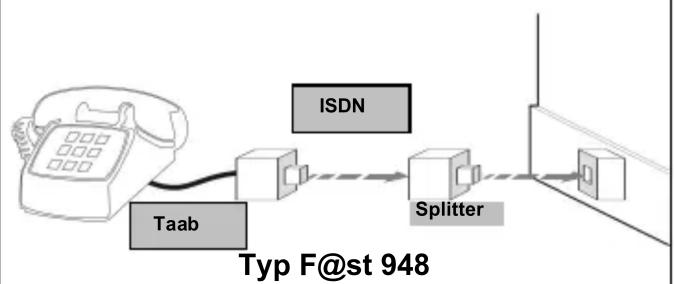
flowchart
graph LR
    A["Taab"] --> B["ISDN"]
    B --> C["Splitter"]
    C --> D["Terminal"]
    style A fill:#f9f,stroke:#333
    style B fill:#ccf,stroke:#333
    style C fill:#cfc,stroke:#333
    style D fill:#fcc,stroke:#333
2
Installieren Sie die Installations-CD-ROM
➢ Legen Sie die CD-ROM des Modems in das entsprechende Laufwerk Ihres Computers ein.
Wählen Sie die Installationssprache.
Klicken Sie auf den Ethernet-Steckverbinder des Bildschirms gegenüber.
Wählen Sie Ihr Aufenthaltsland aus (je nach Modell).
Wählen Sie Ihren Internet-Serviceprovider (ISP) in der Liste aus.
Nach Abschluss der Installation können Sie zum folgenden Schritt übergehen.
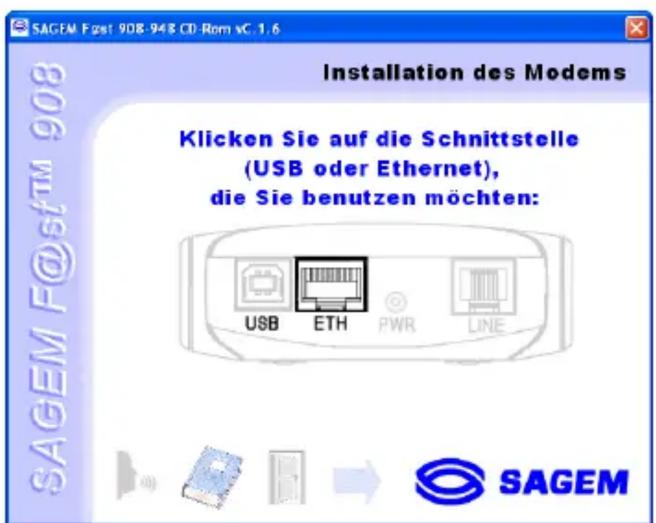
| 3 | Setzen Sie Ihr Modem unter Spannung➢ Schließen Sie das Kabel des Netzteils an die PWR-Buchse an der Rückseite Ihres Modems an.➢ Schließen Sie anschließend das Netzteil an eine in der Nähe gelegene Steckdose an.DiePWR-Kontrolllampe des Modems leuchtet auf, Sie können zum folgenden Schritt übergehen. | 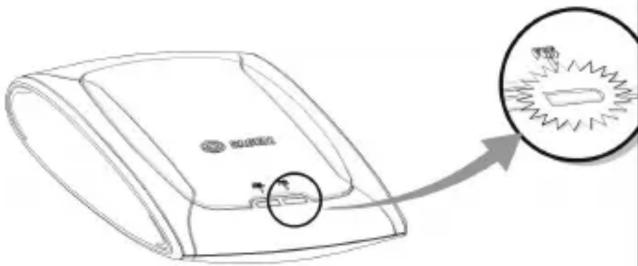 |
| 4 | Schließen Sie Ihr Modem mit Hilfe des Telefonanschlusskabels an die Telefonleitung anNach dem Anschluss des Modems an die Telefonleitung erfolgt die ADSL-Synchronisation automatisch. Wenn die ADSL-Kontrolllampedauerhaftleuchtet, können Sie zum folgenden Schritt übergehen. | 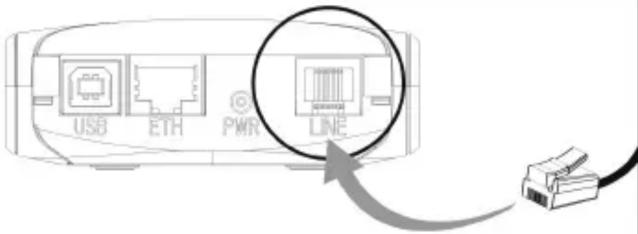 |
| 5 | Schließen Sie Ihr Modem mit Hilfe des Ethernet-Kabels an die Ethernet-Karte Ihres Computers anDieEthernet-Kontrolllampen Ihres Modems und Ihrer Ethernet-Karte leuchten auf, Sie können zum folgenden Schritt übergehen. | 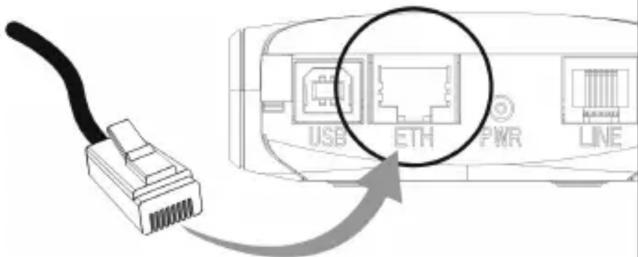 |
| 6 | Stellen Sie die Internetverbindung her➢ Klicken Sie nach dem Neustart des Computers auf die Schaltfläche „Connexion“ (Verbindung) im Dialogfeld gegenüber.➢ Geben Sie Ihren Benutzernamen und Ihr Passwort ein (die Sie von Ihrem ISP erhalten). | 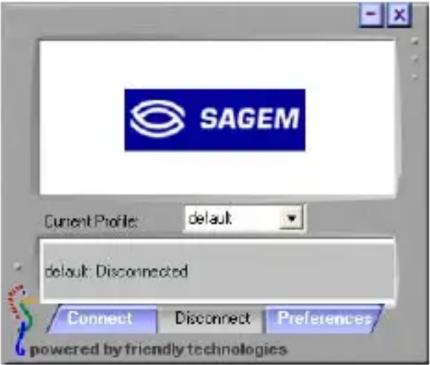 |
Nun können Sie mit dem Browser Ihrer Wahl Ihren Internet-Hochgeschwindigkeitszugang nutzen.

Sie möchten die USB-Schnittstelle benutzen:
| 1 | Schließen Sie den ADSL-Splitter an die Telefonsteckdose an (wenn der Splitter im Lieferumfang enthalten ist). | 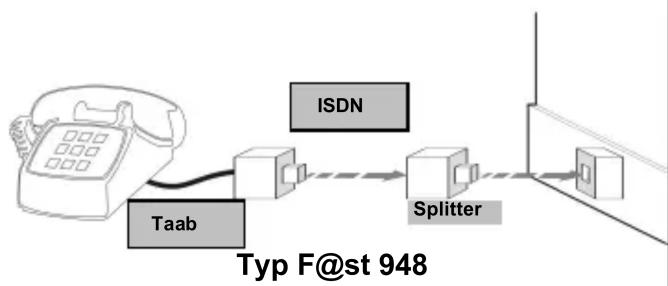 |
| 2 | Installieren Sie die Installations-CD-ROM➢ Legen Sie die CD-ROM des Modems in das entsprechende Laufwerk Ihres Computers ein.➢ Wählen Sie die Installationssprache.➢ Klicken Sie auf den USB-Steckverbinder des Bildschirms gegenüber.➢ Wählen Sie Ihr Aufenthaltsland aus (je nach Modell).➢ Wählen Sie Ihren Internet-Serviceprovider (ISP) in der Liste aus.Nach Abschluss der Installation können Sie zum folgenden Schritt übergehen. | 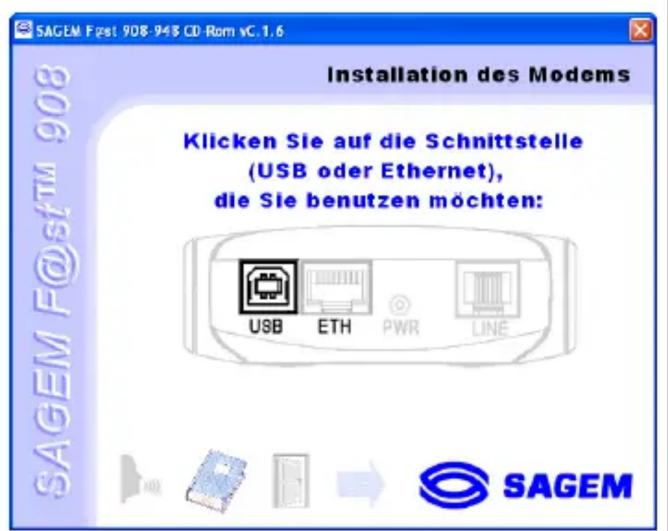 |
| 3 | Setzen Sie Ihr Modem unter Spannung➢ Schließen Sie das Kabel des Netzteils an die PWR-Buchse an der Rückseite Ihres Modems an.➢ Schließen Sie anschließend das Netzteil an eine in der Nähe gelegene Steckdose an.DiePWR-Kontrolllampe des Modems leuchtet auf, Sie können zum folgenden Schritt übergehen. | 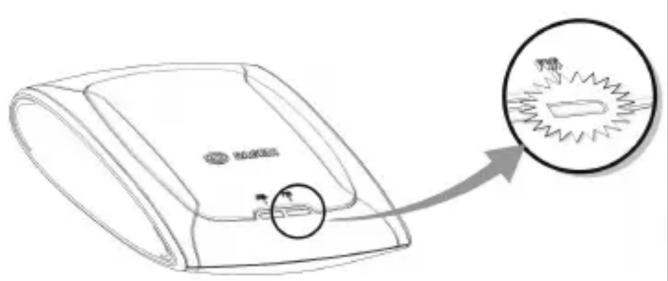 |
| 4 | Schließen Sie Ihr Modem mit Hilfe des Telefonanschlusskabels an die Telefonleitung anNach dem Anschluss des Modems an die Telefonleitung erfolgt die ADSL-Synchronisation automatisch. Wenn die ADSL-Kontrolllampe dauerhaft leuchtet, können Sie zum folgenden Schritt übergehen. | 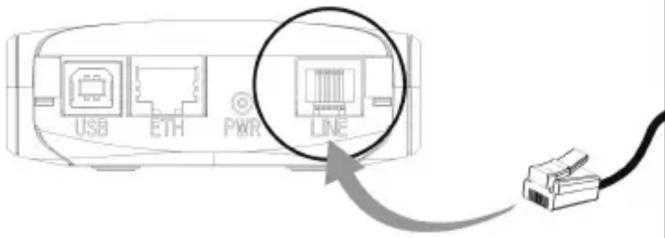 |
| 5 | Schließen Sie Ihr Modem mit Hilfe des USB-Kabels an die USB-Schnittstelle Ihres Computers an | 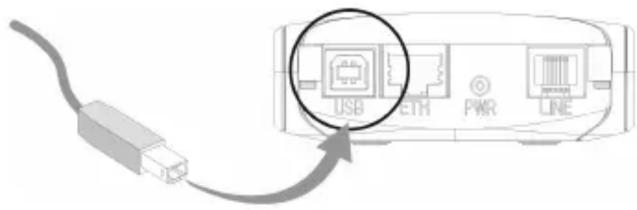 |
| 6 | Stellen Sie die Internetverbindung her➢ Doppelklicken Sie auf dem Desktop auf das Symbol gegenüber.➢ Geben Sie Ihren Benutzernamen und Ihr Passwort ein (die Sie eventuell von Ihrem ISP erhalten). | 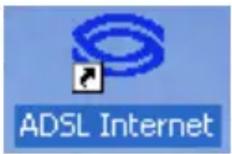 |
Nun können Sie mit dem Browser Ihrer Wahl Ihren Internet-Hochgeschwindigkeitszugang nutzen.
Marke : SAGEM
Modell : FAST 948
Kategorie : Router