
FAST 840-RFC 1483 - Router SAGEM - Kostenlose Bedienungsanleitung
Finden Sie kostenlos die Bedienungsanleitung des Geräts FAST 840-RFC 1483 SAGEM als PDF.


| Produkttyp | ADSL-Modem/Router (Bridge- und Router-Modus) |
| Hersteller | SAGEM SA |
| Modell | FAST 840-RFC 1483 |
| Abmessungen (B x T x H) | 85 mm x 105 mm x 32 mm |
| Gewicht | 90 g |
| Stromversorgung | Über USB-Bus (kein Netzteil erforderlich), Verbrauch < 2,5 W |
| ADSL-Schnittstelle | Anschluss RJ11 (6-polig), unterstützt ANSI T1.413, G.DMT, G.Lite, U-R2 |
| ADSL-Datenrate | Upstream bis 896 kbit/s, Downstream bis 8160 kbit/s |
| USB-Schnittstelle | USB 1.1, Typ B, bis 12 Mbit/s, bidirektional |
| Encapsulation | RFC 1483 Bridge (LLC/VCMUX), RFC 1483 Router (LLC/VCMUX) |
| Unterstützte Betriebssysteme | Windows 98 FE/SE/2000/ME/XP, Mac OS 8.6/9.x/OS X 10.1/10.2 |
| Lieferumfang | Modem SAGEM F@st™ 840, USB-Kabel (Typ A/B), Telefonkabel RJ45/RJ11, CD-ROM (Treiber, Handbuch, Acrobat Reader) |
| LED-Anzeigen | ADSL (grün: synchronisiert, blinkt: Synchronisation läuft, aus: keine Verbindung), PWR (grün: Strom an) |
| Diagnose-Tool | „Diagnostics“ (Windows) bzw. „ADSL Monitor“ (Mac) zur Überwachung von DSL-Status, Leitungsraten, Fehlern |
| Sicherheitshinweise | Gehäuse nicht öffnen (Wartung nur durch autorisiertes Personal); nicht in feuchter Umgebung oder direkter Sonneneinstrahlung betreiben; kein Reinigungsspray verwenden |
| Umgebungsbedingungen (Betrieb) | Temperatur -5 °C bis +45 °C, relative Luftfeuchtigkeit 5–85 %, max. Sonneneinstrahlung 700 W/m² |
| Lagertemperatur | -25 °C bis +55 °C |
| Zertifizierungen | CE (EMV und Niederspannungsrichtlinie), R&TTE-Richtlinie 1995/5/EG |
Häufig gestellte Fragen - FAST 840-RFC 1483 SAGEM
Benutzerfragen zu FAST 840-RFC 1483 SAGEM
0 Frage zu diesem Gerät. Beantworten Sie die, die Sie kennen, oder stellen Sie Ihre eigene.
Eine neue Frage zu diesem Gerät stellen
Laden Sie die Anleitung für Ihr Router kostenlos im PDF-Format! Finden Sie Ihr Handbuch FAST 840-RFC 1483 - SAGEM und nehmen Sie Ihr elektronisches Gerät wieder in die Hand. Auf dieser Seite sind alle Dokumente veröffentlicht, die für die Verwendung Ihres Geräts notwendig sind. FAST 840-RFC 1483 von der Marke SAGEM.
BEDIENUNGSANLEITUNG FAST 840-RFC 1483 SAGEM
Ausgabe Dezember 2002
SAGEM SA verfolgt beharrlich alle technischen Entwicklungen und bemüht sich um die ständige Verbesserung seiner Produkte, damit seine Kunden davon profitieren können. Daher behält sich SAGEM SA das Recht vor, seine Dokumentation ohne Ankündigung in diesem Sinne zu ändern.
Alle in dieser Anleitung aufgeführten Warenzeichen wurden von ihren jeweiligen Besitzern eingetragen:
- SAGEM F@st™ ist ein eingetragenes Warenzeichen von SAGEM SA,
- Windows ^TM und Internet Explorer ^TM sind eingetragene Warenzeichen von Microsoft Corporation,
- Apple® und Mac®OS sind eingetragene Warenzeichen von Apple Computer Incorporation,
Inhalt
Seiten
Inhalt 0-1 und 0-2
1. Einleitung 1-1
1.1 Präsentation 1-3
1.2 Voraussetzungen 1-5
2. Anschluss des SAGEM F@st™ 840 2-1
2.1 Anschluss des Modems 2-2
2.1.1 Anschluss der analogen Endgeräte 2-3
3. Installation unter Microsoft Windows®3-1
3.1 Installation des SAGEM F@st ™ 840 3-2
3.2 Internetverbindung im RFC Bridge Modus (LLC oder VCMUX) 3-5
3.3 Trennen der Internetverbindung im RFC 1483 Bridge Modus (LLC oder VCMUX) 3-10
3.4 Status des Modems SAGEM F@st ™ 840 3-11
3.4.1 Prüfung der Installation des SAGEM F@st ™ 840 3-11
3.4.2 Tools "Diagnostics" 3-12
4. Installation unter Mac OS 8.6 oder Mac OS 9.x 4-1
4.1 Installation SAGEM F@st ^TM 840 4-2
4.2 Internetverbindung im RFC 1483 Bridge Modus (LLC oder VCMUX) 4-4
4.3 Status des Modems SAGEM F@st ™ 840 4-4
4.3.1 Prüfung der Installation 4-4
4.3.2.1 Registerkarte "Betrieb" 4-6
4.3.2.2 Registerkarte "Statistik" 4-8
4.3.2.3 Registerkarte "Konfiguration" 4-10
4.3.3 Symbol zur Anzeige des Modem-Status 4-11
4.4 Deinstallation des SAGEM F@st ^TM 840 4-12
5. Installation Mac OS X 5-1
5.1 Installation SAGEM F@st ™ 840 5-2
5.2 Internetverbindung im RFC 1483 Bridge Modus (LLC oder VCMUX) 5-4
5.3 Trennung der Internetverbindung im RFC 1483 Bridge Modus (LLC oder VCMUX) 5-7
5.4 Tools "Diagnostics" 5-8
5.5 Deinstallation des SAGEM F@st ™ 840 5-9
A. Anhang A - Störungsbeseitigung des SAGEM F@st™ 840 A-1
A.1 Kontrolllampen der Vorderseite des Modems A-2
A.1.1 Kontrolllampe "ADSL" blinkend A-2
A.1.2 Kontrolllampen "ADSL" und "PWR" aus A-3
A.1.3 Kontrolllampen "ADSL" aus und "PWR" leuchtend A-3
A.1.4 Kontrolllampen "ADSL" dauerhaft leuchtend und "PWR" leuchtend A-3
B. Anhang B - Sicherheitsvorschriften B-1
B.1 Sicherheitsvorschriften B-2
C. Anhang C - Technische Daten C-1
C.1 Eigenschaften der Hardware C-2
C.2 Eigenschaften der Software C-4
C.3 Kompatibilität PC und Mac C-4
D. Anhang D - Glossar D-1
1. Einleitung
Dieses Kapitel behandelt: ▶ die Präsentation des Modems SAGEM F@st™ 840 § 1.1 ▶ die EDV-Voraussetzungen § 1.2
Warnung

In dieser Anleitung verwendetes Warnsymbol

In dieser Anleitung verwendetes Informationssymbol
Sicherheits- vorschriften
Lesen Sie vor dem Anschluss des Geräts die Sicherheitsvorschriften im Anhang A dieser Bedienungsanleitung durch.
1.1 Präsentation
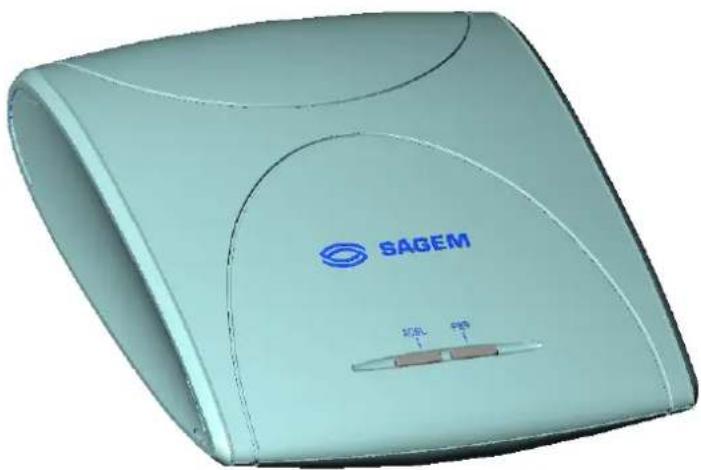
Das SAGEM F@st™ 840 ist ein ADSL-Modem (ISDN), das die einfache Navigation im Internet mit einer Übertragungsgeschwindigkeit bis zu 8 Mbit/s erlaubt. Es dient der Datenübertragung zwischen einem per USB-Schnittstelle angeschlossenen Terminal (PC oder Mac) und einem Internet-Serviceprovider (ISP) über eine ADSL-Verbindung.
Das SAGEM F@st™ 840 unterstützt die folgenden Encapsulation-Verfahren:
• RFC 1483 Bridge im VCMUX-Modus,
• RFC 1483 Bridge im LLC-Modus,
• RFC 1483 Router im VCMUX-Modus,
• RFC 1483 Router im LLC-Modus.
Diese Bedienungsanleitung informiert nur über den RFC Bridge Modus (LLC oder VCMUX).
Einer seiner Vorzüge besteht darin, dass es über die USB-Schnittstelle versorgt wird und daher weder ein Netzteil noch ein Netzkabel benötigt.
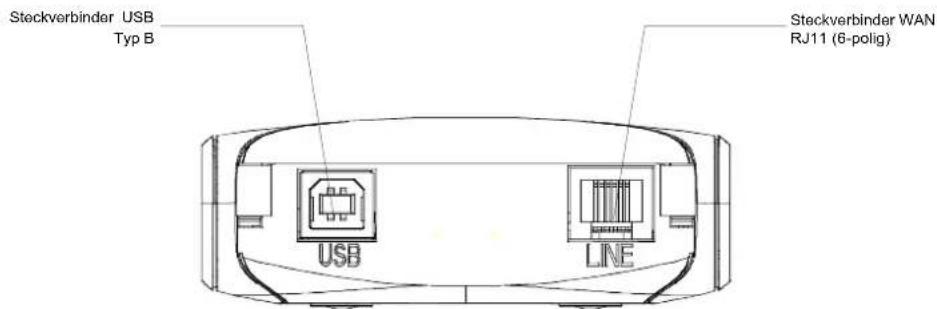
Das SAGEM F@st™ 840 enthält die beiden folgenden Schnittstellen:
USB-Schnittstelle
Fernnetzschnittstelle (ADSL)
Die Zugänge zu den Schnittstellen befinden sich an der Rückseite des Gehäuses:
Zwei Kontrolllampen auf dem Gehäuse tragen von links nach rechts die Aufschrift "ADSL" und "PWR" (siehe Anhang A - Störungsbeseitigung für die Interpretation der Kontrolllampen).
Lieferumfang
Das SAGEM F@st™ 840 wird in einer Verpackung mit folgendem Inhalt geliefert
➢ 1 Modem SAGEM F@st™ 840
➢ 1 USB-Verbindungskabel Typ A / Typ B
➢ 1 Telefonanschlusskabel RJ45 / RJ11
1 CD-ROM
Anmerkung: Diese Liste ist nicht erschöpfend, die Verpackung kann ebenfalls Sicherheitsvorschriften und andere Dokumente enthalten.
Die CD-ROM enthält:
- die Treiber des Modems SAGEM F@st™ 840 für Windows® und Macintosh,
- die Bedienungsanleitung des Modems SAGEM F@st™ 840 als Datei im PDF-Format.
- die Software Acrobat® Reader™ für das Lesen der Dateien im PDF-Format.
Unvollständige oder beschädigte Lieferung
Wenn die Ausrüstung bei der Lieferung beschädigt oder unvollständig ist, wenden Sie sich an den Internet-Serviceprovider (ISP) Ihres Modems SAGEM F@st™ 840
1.2 Voraussetzungen
Der Betrieb des SAGEM F@st™ 840 setzt die folgenden Elemente voraus:
Telefonleitung
➢Telefonleitung, die für die ADSL-Datenübertragung geeignet ist.
Filterweichen gemäß den ADSL-Standards (Betrieb mit einem analogen Endgerät wie Telefon oder Fax)
➢ Abonnement bei einem Internet-Serviceprovider (für den Internetanschluss).
Computer
Minimalkonfiguration des Computers:
mit USB-Port
➢ Unter Windows XP Pentium II, 400 MHz, RAM: 128 MByte
Unter Windows 2000 Pentium II, 266 MHz, RAM: 64 MByte
Unter Windows ME Pentium II, 233 MHz, RAM: 64 MByte
Unter Windows 98FE Pentium II, 166 MHz, RAM: 32 MByte
Unter Windows 98SE Pentium II, 166 MHz, RAM: 32 MByte
Unter MacOS 8.6 - 9.x Power PC G3, 233 MHz, RAM: 64 MByte
Unter MacOS X Power PC G3, 233 MHz, RAM: 128 MByte
Freier Speicherplatz des Computers
30 MByte
Ein Webbrowser
Internet- Serviceprovider (ISP)
Für den Internetzugang muss Ihnen der Internet-Serviceprovider (ISP) folgende Elemente zur Verfügung stellen:
➢ 1 Benutzername (User)
➢ 1 Passwort (Password)
1 - Einleitung
2. Anschluss des SAGEM F@st™ 840
Dieses Kapitel behandelt: ➤ den Anschluss des Modems § 2.1
den Anschluss der analogen Endgeräte § 2.1.1
2.1 Anschluss des Modems
ACHTUNG
Sie dürfen das Modem nicht mit Hilfe des USB-Kabels an den Computer anschließen, bevor die Treiber der CD-ROM installiert wurden.
Verwenden Sie ausschließlich das mit dem SAGEM F@st™ 840 gelieferte Telefonanschlusskabel RJ45 / RJ11 für den Anschluss an das Fernnetz.
Der Anschluss muss unbedingt in der folgenden Reihenfolge durchgeführt werden:
1 Schließen Sie den RJ45 Stecker des Telefonanschlusskabels an den Eingang-Splitter an.
2 Schließen Sie den RJ11 Stecker des Telefonanschlusskabels an die entsprechende Buchse des Modems an: LINE
Bei der Verwendung von Eingangs-Splittern oder Mikrofiltern muss deren Ausgang ebenfalls mit einem RJ11-Stecker ausgerüstet sein. Sollte dies nicht der Fall sein, wenden Sie sich an ihren Netzbetreiber, um einen Adapter oder ein spezielles Kabel zu erhalten.
3 Schließen Sie den flachen Steckverbinder des USB-Kabels an einen entsprechenden USB-Steckverbinder Typ A des Computers (bzw. ggf. des HUB) mit folgender Markierung an:
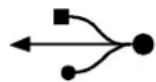
4 Schließen Sie den quadratischen Steckverbinder des USB-Kabels an den Steckverbinder an der Rückseite des Modems mit der Markierung USB an, wenn die Treiber-Installationssoftware Sie dazu auffordert.
2.1.1 Anschluss der analogen Endgeräte
Der gemeinsame Betrieb des SAGEM F@st™ 840 mit analogen Endgeräten auf derselben Telefonleitung macht die Verwendung von einer Filterweiche notwendig (Splitter).
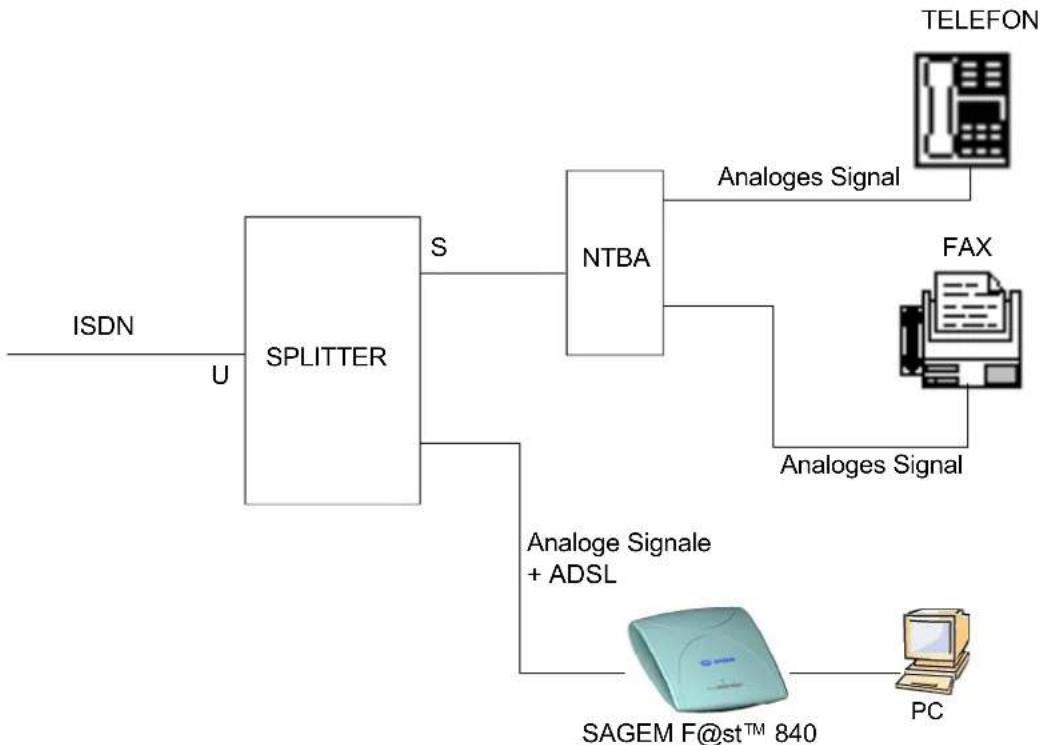
flowchart
graph TD
    A["ISDN"] --> B["SPLITTER"]
    B --> C["S"]
    C --> D["NTBA"]
    D --> E["Analoges Signal"]
    D --> F["FAX"]
    D --> G["Analoges Signal + ADSL"]
    G --> H["SAGEM F@st™ 840"]
    H --> I["PC"]
    J["TELEFON"] --> D
Die Höchstzahl der analogen Endgeräte, die angeschlossen werden können, wird Ihnen von Ihrem Netzbetreiber mitgeteilt.
3. Installation unter Microsoft Windows
Dieses Kapitel ➤ die Installation des SAGEM F@st ™ 840 § 3.1
behandelt: ➤ die Internetverbindung im RFC Bridge Modus (LLC oder § 3.2 VCMUX)
die Trennen der Internetverbindung im RFC 1483 Bridge § 3.3 Modus (LLC oder VCMUX)
den Status des Modems SAGEM F@st™ 840 § 3.4
➢ die Deinstallation des SAGEM F@st™ 840 § 3.5

Die nachfolgend beschriebenen Verfahren Installation, Überprüfung der Installation und Deinstallation wurden willkürlich unter Windows XP durchgeführt. Die Installation unter anderen Windows-Betriebssystemen (98FE, 98SE, ME und 2000) kann leichte Unterschiede aufweisen.
3.1 Installation des SAGEM F@st ™ 840
1 Legen Sie die CD-ROM in das entsprechende Laufwerk Ihres Computers ein; der nebenstehende Bildschirm wird angezeigt. Klicken Sie auf "Modem installieren".
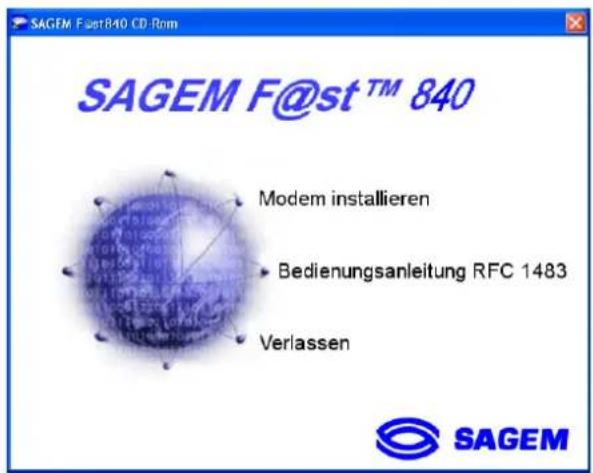
Anmerkung: Falls der Bildschirm nicht angezeigt wird: Wählen Sie im Menü Start den Befehl Ausführen und geben Sie Folgendes ein:
"
2 Der folgende Bildschirm wird angezeigt. Wählen Sie in der Liste die gewünschte Sprache aus und klicken Sie anschließend auf OK
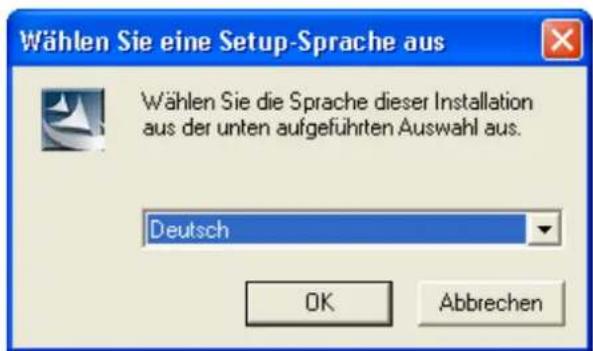
3 Der folgende Bildschirm wird angezeigt. Klicken Sie auf Weiter, um fortzufahren
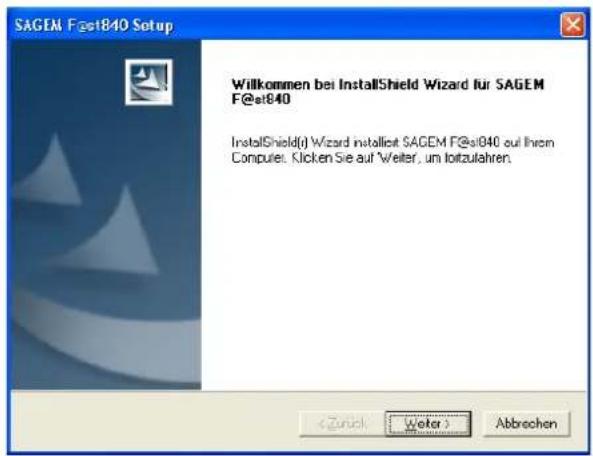
4 Nach der Kopie der Dateien auf die Festplatte des Computers wird der folgende Bildschirm angezeigt. Schließen Sie das USB-Kabel an den mit USB gekennzeichneten Steckverbinder an der Rückseite des Modems SAGEM F@st™ 840 an.
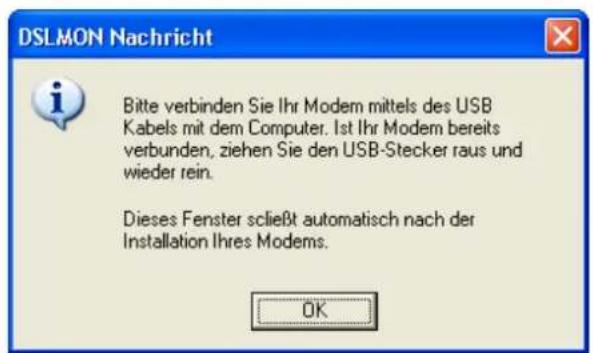
5 Windows führt daraufhin die Installation der unterschiedlichen Softwareelemente durch. Bitte warten Sie, bis eine Meldung den Abschluss der Installation anzeigt oder Windows Sie zum Neustart des Computers auffordert.
Anmerkung: Nach dem Anschluss des Modems unter Windows 98 FE oder SE, kann das Betriebssystem die Installations-CD-ROM von Windows verlangen. Legen Sie die entsprechende CD-ROM ein, um die Installation fort zu setzen.
6 Wenn die Installation abgeschlossen ist, wird der folgende Bildschirm angezeigt; klicken Sie auf OK
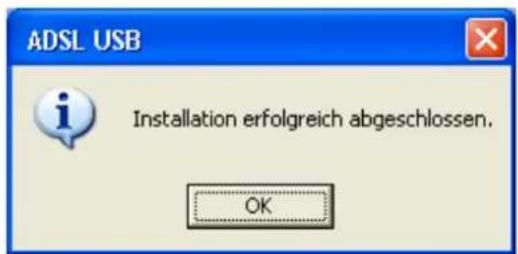
Anmerkung: Je nach Konfiguration des PC und des installierten Betriebssystems kann Sie Windows ebenfalls zum Neustart des Computers auffordern. Dieser Neustart ist in diesem Fall für den einwandfreien Betrieb des Modems unerlässlich.
7 Sie können nur die Prüfung der Installation Ihres Modems gemäß den Anweisungen in folgendem Abschnitt durchführen: § 3.4.1.

Deinstallation
Das Deinstallationsverfahren ist beschrieben in Abschnitt 3.5.
3.2 Internetverbindung im RFC Bridge Modus (LLC oder VCMUX)
Zur Herstellung einer Verbindung muss Ihr Computer konfiguriert werden.

Die Konfiguration Ihres Computers kann je nach Betriebssystem (Windows® XP, Windows® 2000, Windows® ME, Windows® 98FE oder Windows® 98SE) leichte Unterschiede aufweisen. Diese Unterschiede betreffen insbesondere die Bezeichnung der Menüs und der Befehle und das Aussehen der Fenster
Unter Windows® XP, zum Beispiel, müssen Sie wie folgt vorgehen:

Wenn Ihr Modem im RFC 1483 Bridge Modus (LLC oder VCMUX) funktioniert, müssen Sie unbedingt eine PPPoE-Zugangssoftware verwenden (nicht im Lieferumfang enthalten), um die Internetverbindung herzustellen.
Nur Windows® XP ist mit einem nativen PPPoE-Kommunikationsstapel ausgestattet. Für die sonstigen Windows-Versionen® müssen Sie sich an Ihren Internet-Serviceprovider (ISP) wenden oder auf Ihrem Computer eine der auf dem Markt verfügbaren Lösungen installieren (zum Beispiel: Enternet 300 oder RasPPPoE).
Die PPPoE-Schicht von Windows® XP wird für die Internetverbindung verwendet.
Das Verfahren läuft in 2 Phasen ab:
- Konfiguration der Internetverbindung (Schritte 1 bis 9),
- Eigentliche Internetverbindung (Schritte 10 und 12).
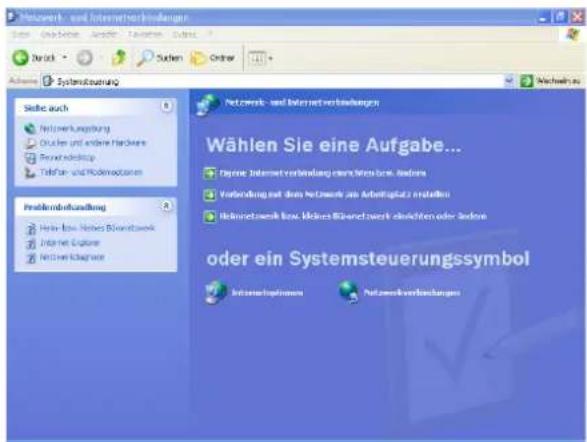
1 Wählen Sie das Menü Start, Systemsteuerung, Netzwerk- und Internetverbindungen; der nebenstehende Bildschirm wird angezeigt. Klicken Sie auf Netzwerkverbindungen.
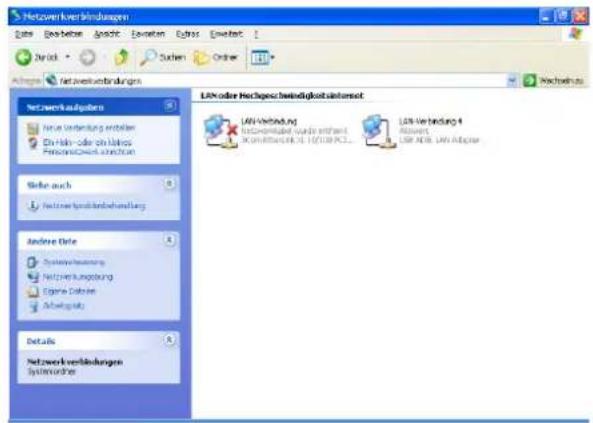
2 Der Verbindungsbildschirm wird angezeigt.
Klicken Sie auf "Neue Verbindung erstellen" im Feld "Netzwerkaufgaben",
oder wählen Sie in der Menüleiste Datei / Neue Verbindung.
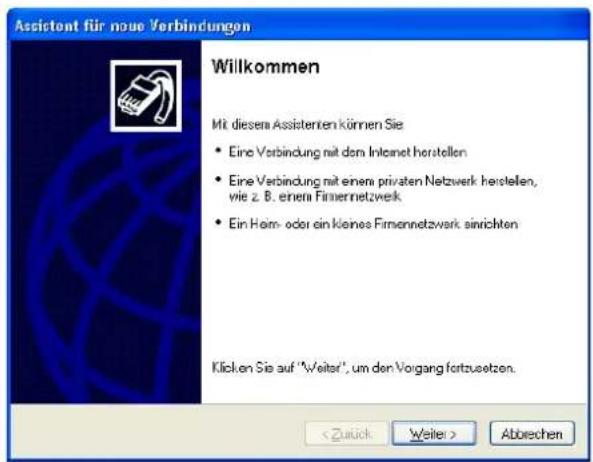
3 Die Willkommenseite wird angezeigt.
Klicken Sie auf Weiter.
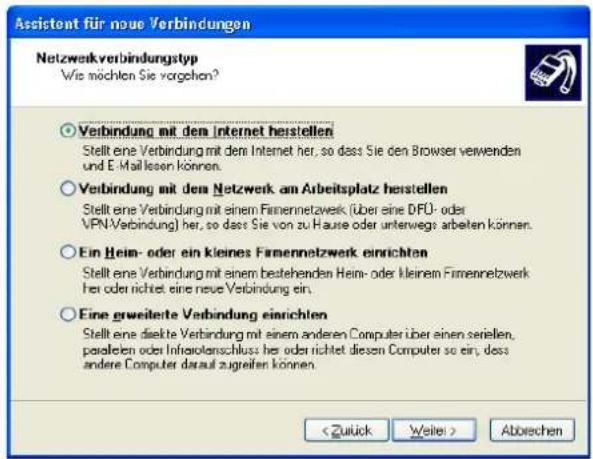
4 Der folgende Bildschirm wird angezeigt.
Wählen Sie "Verbindung mit dem Internet herstellen".
Klicken Sie anschließend auf Weiter.
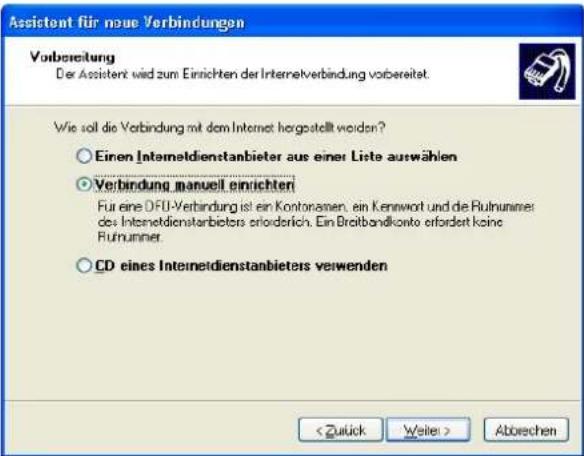
5 Der folgende Bildschirm wird angezeigt.
Wählen Sie "Verbindung manuell einrichten".
Klicken Sie anschließend auf Weiter.
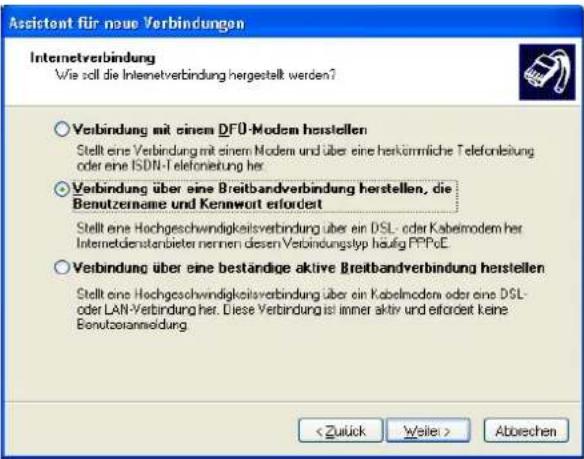
6 Der folgende Bildschirm wird angezeigt.
Wählen Sie "Verbindung über eine Breitbandverbindung herstellen, die Benutzername und Kennwort erfordert".
Klicken Sie anschließend auf Weiter.
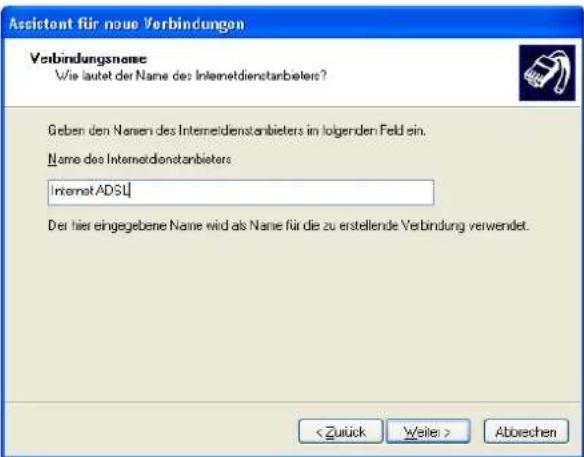
7 Der folgende Bildschirm wird angezeigt.
Geben Sie einen Verbindungsnamen ein (zum Beispiel Internet ADSL).
Klicken Sie anschließend auf Weiter.
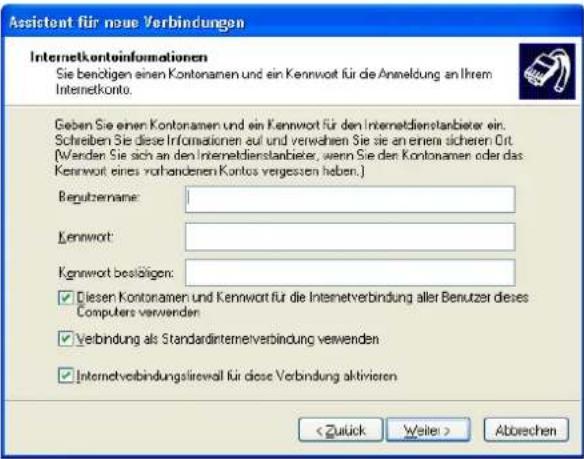
8 Der folgende Bildschirm wird angezeigt.
Geben Sie Ihren "Benutzernamen" ein,
geben Sie ihr "Kennwort" ein und bestätigen Sie es
Anmerkung: Diese Angaben erhalten Sie von Ihrem Internet- Serviceprovider (ISP).
Klicken Sie anschließend auf Weiter.
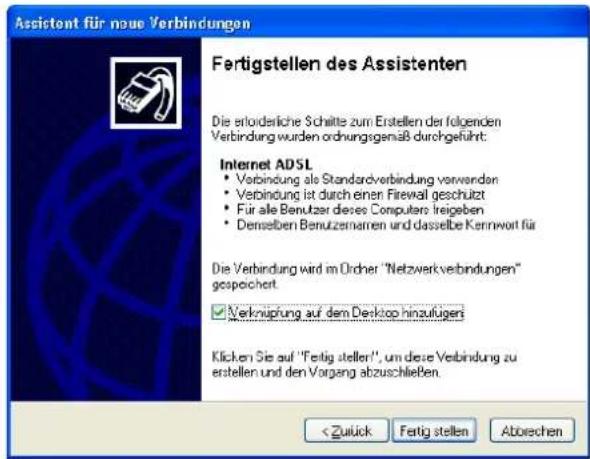
9 Der folgende Bildschirm wird angezeigt.
Aktivieren Sie das Kontrollkästchen, wenn Sie eine Verknüpfung Internet ADSL auf dem Desktop hinzufügen wollen.
Klicken Sie anschließend auf Fertig stellen.
3.3 Trennen der Internetverbindung im RFC 1483 Bridge Modus (LLC oder VCMUX)
Unter Windows® XP, zum Beispiel, müssen Sie wie folgt vorgehen: Wählen Sie im Menü Start, Verbindungen / Internet ADSL oder doppelklicken Sie auf das  Symbol Internet ADSL, wenn Sie es auf dem Desktop hinzugefügt haben Der nebenstehende Bildschirm wird angezeigt Klicken Sie auf die Schaltfläche Trennen 3.4 Status des Modems SAGEM F@st ™ 840
3.4.1 Prüfung der Installation des SAGEM F@st ™ 840
1 Wählen Sie im Menü Start Systemsteuerung und doppelklicken Sie anschließend auf System; das Fenster Systemeigenschaften wird angezeigt. 2 Wählen Sie die Registerkarte Hardware und klicken Sie anschließend im Feld Geräte-Manager auf die entsprechende Schaltfläche. 3 Der Bildschirm Geräte-Manager wird angezeigt. Drücken Sie auf PLUS (+) des Verzeichnisses "Netzwerkadapter", um die Liste der installierten Netzwerkadapter auf zu klappen. 4 Überprüfen Sie, ob der Netzwerkadapter USB ADSL LAN Adapter vorhanden ist. 3.4.2 Tools "Diagnostics"
 Mit dieser Anwendung kann der Benutzer den Zustand der ADSL-Leitung überwachen. 1 Nach der Installation des Modems und dem Anschluss des Modems an den PC über das USB-Kabel wird das nebenstehende Diagnostics-Symbol unten rechts in der Taskleiste Ihres Desktops angezeigt(umrahmtes Symbol). Doppelklicken Sie auf das Symbol Diagnostics,  Anmerkung: Wenn das Symbol Diagnostics nicht in der Taskleiste angezeigt wird, wählen Sie es über das Menü Start aus: Programme / SAGEM F@st™ 840 / Diagnostics.  Dieses Tool wird bei jedem Start von Windows® automatisch gestartet. Die Farbe des Symbols zeigt den aktuellen Status des Modems an (siehe § 3.4.3) 2 Der folgende Diagnostics-Bildschirm SAGEM F@st840 wird angezeigt. bar
SAGEM F@st840 DSL Status: Betriebsbereit | Category | Value | |---|---| | Transmit | 320 Kbps | | Receive | 1216 Kbps | | Leitungsgeschwindigkeit | 28 Kbps | | Datenrate | 861 Kbps | Reset | Schließen| Feld Beschreibung | ||
| DSL Status | Nicht erkannt | Der Computer hat die Anwesenheit des Modems an einem der zugewiesenen USB-Ports nicht festgestellt |
| Leerlauf | ADSL-Verbindung nicht synchronisiert. Es ist nicht möglich, eine Internetverbindung herzustellen | |
| Initialisierung | Der Computer hat die Anwesenheit des Modems an einem zugewiesenen USB-Port festgestellt und die ADSL-Synchronisation ist im Gange | |
| Betriebsbereit | ADSL-Verbindung synchronisiert. Es ist möglich, eine Internetverbindung herzustellen | |
| Leitungsgeschwindigkeit | Übertragungs- bzw. Sendegeschwindigkeit (zum Internet übertragene Daten), die von der ADSL-Verbindung ausgehandelt wurde (in kbit/s) | |
| Transmit | ||
| Datenrate | Aktuelle Übertragungsgeschwindigkeit des Benutzers (in kbit/s) | |
| Leitungsgeschwindigkeit | Eingangs- bzw. Empfangsgeschwindigkeit (vom Internet empfangene Daten), die von der ADSL-Verbindung ausgehandelt wurde (in kbit/s) | |
| Receive | ||
| Datenrate | Aktuelle Empfangsgeschwindigkeit des Benutzers (in kbit/s) | |
Informationen zur Version
Klicken Sie mit der rechten Maustaste auf das Symbol von Diagnostics oder auf die Titelleiste von Diagnostics und wählen Sie anschließend "Über ...", daraufhin wird der nebenstehende Bildschirm angezeigt. | SAGEM F@st840 vx.y.z | Produktversion (zum Beispiel v1.1.4) |
| Feld Beschreibung | |
| GUI Version | Zeigt die Version der Anwendung Diagnostics an |
| Hardware | Zeigt die Version des Chipset an |
| Driver | Zeigt die Version des Modemdrivers an |
| Firmware | Zeigt die Version des integrierten Codes an |
3.4.3 Symbol "Diagnostics"
 Das Symbol wird automatisch bei jedem Start von Windows® gestartet und erscheint unten rechts in der Taskleiste Ihres Desktops  Die folgende Tabelle fasst die Zustände des Modems bezüglich der unterschiedlichen Diagnostics-Symbole zusammen:| Symbol Bedeutung (DSL Status) | |
| Nicht gefunden | |
| Nicht synchronisiert | |
| Synchronisation im Gange | |
| Betriebsbereit | |
3.5 Deinstallation des SAGEM F@st ™ 840
1 Klicken Sie mit der linken Maustaste auf das Menü Start in der Taskleiste. Wählen Sie Alle Programme (Programme unter Windows® 98FE, 98SE, ME und 2000), SAGEM F@st840, und anschließend F@st840 deinstallieren  2 Der folgende Bildschirm wird angezeigt. Wählen Sie in der Liste die gewünschte Sprache aus und klicken Sie anschließend auf OK  3 Der folgende Bildschirm wird angezeigt. Klicken Sie auf OK  4 Der folgende Bildschirm wird angezeigt. Trennen Sie gegebenenfalls Ihr Modem und klicken Sie auf OK. Die Deinstallation ist beendet. 4. Installation unter Mac OS 8.6 oder Mac OS 9.x
Dieses Kapitel behandelt: ➤ die Installation des SAGEM F@st™ 840 § 4.1 > die Internetverbindung im RFC 1483 Bridge Modus § 4.2 (LLC oder VCMUX) den Status des Modems SAGEM F@st ^TM 840 § 4.3 ➢ die Deinstallation des SAGEM F@st™ 840 § 4.4 Zur Erinnerung: Das SAGEM F@st™ 840 kann unter allen folgenden Betriebssystemen installiert werden: - MacOS 8.6, - MacOS 9.x, - MacOS X (10.1 und 10.2).  Das vorliegende Kapitel 4 behandelt nur die Installation unter den Betriebssystemen MacOS 8.6 oder MacOS 9.x. Die nachfolgend beschriebenen Verfahren Installation, Verbindung, Überprüfung der Installation und Deinstallation wurden willkürlich unter MacOS 9.2 durchgeführt.4.1 Installation SAGEM F@st ™ 840
1 Legen Sie die CD-ROM in das entsprechende Laufwerk Ihres Computers ein; ein Symbol erscheint auf dem Desktop. Doppelklicken Sie auf dieses Symbol, um den Inhalt der CD-ROM anzuzeigen. 2 Doppelklicken Sie auf das Verzeichnis Mac OS 8.6 - 9.x und doppelklicken Sie anschließend auf die Datei install, um das Installationsprogramm zu starten. 3 Der folgende Installationsbildschirm wird angezeigt.   4 Der nebenstehende Bildschirm wird angezeigt. Schließen Sie das USB-Kabel an den mit USB gekennzeichneten Steckverbinder an der Rückseite des Modems SAGEM F@st™ 840 an. Klicken Sie anschließend auf   5 Die Installation ist beendet. Der Bildschirm mit der Neustart-Aufforderung wird angezeigt. Klicken Sie auf Weiter 6 Ein dreieckiges Symbol zur Anzeige des Modem-Status wird in der Einstellungenleiste angelegt. 7 Am Ende des Installationsprozesses wird das Symbol des Diagnose-Tools auf dem Desktop angelegt  8 Sie können nur die Prüfung der Installation Ihres Modems gemäß den Anweisungen in folgendem Abschnitt durchführen: 4.3.1. Deinstallation
Das Deinstallationsverfahren ist beschrieben in Abschnitt 4.4.4.2 Internetverbindung im RFC 1483 Bridge Modus (LLC oder VCMUX)
 Um eine Internetverbindung herzustellen müssen Sie vorher eine PPPoE-Verbindungssoftware installieren. Diese Software ist nicht im Lieferumfang enthalten; bitte wenden Sie sich an Ihren Internet-Serviceprovider (ISP).4.3 Status des Modems SAGEM F@st ™ 840
4.3.1 Prüfung der Installation
1 Wählen Sie in der Menüleiste Apple / Kontrollfelder / Modem; der nebenstehende Bildschirm wird angezeigt. Das Feld "Verbindung" muss Folgendes anzeigen: ADSL USB Modem Im Bereich Einstellung muss das Feld "Modem" den Namen des Modems anzeigen: ADSL USB Modem 4.3.2 Tools "Diagnostics"
 Mit dieser Anwendung kann der Benutzer den Zustand der ADSL-Leitung überwachen und das Modem SAGEM F@st ^TM 840 konfigurieren. 1 Nach der Installation des Modems und dem Anschluss des Modems an den Macintosh über das USB-Kabel wird das Diagnostics-Symbol auf dem Desktop angezeigt. Doppelklicken Sie auf das Symbol des Tools Diagnostics oder Klicken Sie auf das dreieckige Symbol in der Kontrolleiste  2 Der Diagnose-Bildschirm wird angezeigt. Dieser enthält drei Registerkarten: Betrieb, Statistik, Konfiguration.   Auf jeder Registerkarte wird unten rechts ein quadratisches Symbol angezeigt, dessen Hintergrundfarbe den aktuellen Status des Modems anzeigt (siehe § 4.3.3). Auf jeder der Registerkarten erscheint unten in der Mitte eine Schaltfläche "Änderungen speichern". Wenn Sie eine Änderung durchführen, wird diese Schaltfläche "aktiviert". Klicken Sie auf diese Schaltfläche, um die Änderungen anzuwenden; ein Fenster mit der Neustart-Aufforderung wird angezeigt. Klicken Sie auf OK, und starten Sie Ihren Computer neu.4.3.2.1 Registerkarte "Betrieb"
 Bereich "ADSL Status"| Feld Beschreibung | ||
| Modem Status | ||
| Das Modem ist nicht mit dem USB-Port | Der Computer hat die Anwesenheit des Modems an einem der zugewiesenen USB-Ports nicht festgestellt | |
| Das Modem wartet auf die Antwort des Treibers | ADSL-Verbindung nicht synchronisiert. Es ist nicht möglich, eine Internetverbindung herzustellen | |
| Das Modem wird initialisiert | Der Computer hat die Anwesenheit des Modems an einem zugewiesenen USB-Port festgestellt und die ADSL-Synchronisation ist im Gange | |
| Das Modem ist betriebsbereit | ADSL-Verbindung synchronisiert. Es ist möglich, eine Internetverbindung herzustellen | |
| Leitungsart | G.DMT | |
| G.LITE | ||
| ANSI T1.413 | ||
| Modem Reset | Klicken Sie auf diese Schaltfläche, um das Modem zurückzusetzen. | |
| Feld Beschreibung | |
| Leitungsrate | Übertragungs- bzw. Sendegeschwindigkeit (zum Internet übertragene Daten), die von der ADSL-Verbindung ausgehandelt wurde (in kbit/s) |
| Senden | |
| Datenrate | Aktuelle Übertragungsgeschwindigkeit des Anwenders (in kbit/s) |
| Leitungsrate | Eingangs- bzw. Empfangsgeschwindigkeit (vom Internet empfangene Daten), die von der ADSL-Verbindung ausgehandelt wurde (in kbit/s) |
| Empfangen | |
| Datenrate | Aktuelle Empfangsgeschwindigkeit des Benutzers (in kbit/s) |
4.3.2.2 Registerkarte "Statistik"
 Bereich "ADSL"| Feld Beschreibung | |
| Tx Rate | Gibt die Übertragungs- bzw. Sendegeschwindigkeit (zum Internet übertragene Daten) an, die von der ADSL-Verbindung ausgehandelt wurde (in kbit/s) |
| FEC | Gibt die Anzahl der FEC-Fehler seit dem Verbindungsaufbau an |
| VID - CPE | Gibt die VID (Kennzeichen) der ADSL-Ausrüstung auf Netzbetreiberseite (ATU-C) an |
| Rx Rate | Gibt die Eingangs- bzw. Empfangsgeschwindigkeit (vom Internet empfangene Daten) an, die von der ADSL-Verbindung ausgehandelt wurde (in kbit/s) |
| Marge | Gibt die aktuelle Marge (in dB) an |
| VID - CO | Gibt die VID der ADSL-Ausrüstung auf Abonnentenseite (ATU-R) an |
| CRC | Gibt die Anzahl der CRC-Fehler seit dem Übertragungsbeginn an |
| Daempfung | Gibt die aktuelle Dämpfung (in dB) an |
| aktualisieren | Diese Schaltfläche erlaubt die Wiederherstellung aller aktuellen Werte dieser Zähler |
| Feld Beschreibung | |
| Zellen Rx | Gibt die Anzahl der seit dem Verbindungsaufbau empfangenen Zellen an |
| VPI | Gibt den VPI im Kopf der ATM-Zelle an |
| Zellen Tx | Gibt die Anzahl der seit dem Verbindungsaufbau übertragenen Zellen an |
| VCI | Gibt den VCI im Kopf der ATM-Zelle an |
| HEC | Gibt die Anzahl der HEC-Fehler seit dem Verbindungsaufbau an |
| Entwurf | Gibt den ATM-Entwurf-Status an (Gut oder Schlecht) |
| Feld Beschreibung | |
| Pakete Rx | Gibt die Anzahl der seit dem Verbindungsaufbau empfangenen AAL5-Pakete an |
| Pakete Tx | Gibt die Anzahl der seit dem Verbindungsaufbau übertragenen AAL5-Pakete an |
| Verlust | Gibt die Anzahl der seit dem Verbindungsaufbau verlorenen AAL5-Pakete an |
4.3.2.3 Registerkarte "Konfiguration"
 Bereich "Konfiguration"| Feld Beschreibung | |
| ATM Kanal VPI | Zeigt standardmäßig 8 an. Dieses Feld erlaubt die Eingabe eines VPI-Werts zwischen 0 und 255 |
| ATM Kanal VCI | Zeigt standardmäßig 35 an. Dieses Feld erlaubt die Eingabe eines VCI-Werts zwischen 0 und 65535 |
| Encapsulation Type RF | C 1483 Bridge LLC |
| RFC 1483 Bridge VCMUX | |
| RFC 1483 Router LLC (Standardwert) | |
| RFC 1483 Router VCMUX | |
| ADSL Standard ANSI TI | 413 |
| G.DMT | |
| G.LITE | |
| Multistandard (Standardwert) | |
| Versions Information (Vx.y.z) | Produktversion (zum Beispiel V1.1.3) |
| Feld Beschreibung | |
| Treiber | Zeigt die Version des Modemtreibers an |
| Monitor | Zeigt die Version der Diagnose-Anwendung an |
| Firmware | Zeigt die Version des integrierten Codes an |
| Hardware | Zeigt die Version des Chipset an |
4.3.3 Symbol zur Anzeige des Modem-Status
Die folgende Tabelle fasst die Zustände des Modems bezüglich der Hintergrundfarbe des Symbols zusammen.| Symbolam Bildschirm"SAGEM Monitor" | Symbolin derKontrolleiste | Bedeutung (DSL Status) |
 |  | Modem am USB-Port nicht gefunden |
 |  | Das Modem wartet auf die Antwort des Treibers |
 |  | Synchronisation ADSL im Gange |
 |  | Das Modem ist betriebsbereit |
4.4 Deinstallation des SAGEM F@st ™ 840
1 Legen Sie die CD-ROM in das entsprechende Laufwerk Ihres Computers ein; ein Symbol erscheint auf dem Desktop. Doppelklicken Sie auf dieses Symbol, um den Inhalt der CD-ROM anzuzeigen. 2 Doppelklicken Sie auf das Verzeichnis Mac OS 8.6 - 9.x, doppelklicken Sie anschließend auf die Datei install, um das Installations-/Deinstallations-Programm zu starten. 3 Der folgende Bildschirm wird angezeigt. Wählen Sie oben links in der Liste Deinstallieren Klicken Sie anschließend unten rechts auf die Schaltfläche Deinstallieren  4 Der folgende Bildschirm wird angezeigt. Klicken Sie auf Fortfahren  5 Die nebenstehende Meldung fordert Sie zum Neustart Ihres Computers vor der Neuinstallation der Modemtreiber auf. Klicken Sie auf OK  6 Die Deinstallation war erfolgreich. Klicken Sie auf OK  Sie können nun Ihren Computer neu starten.5. Installation Mac OS X
Dieses Kapitel behandelt: ▶ die Installation des SAGEM F@st™ 840 § 5.1 > die Internetverbindung im RFC 1483 Bridge Modus § 5.2 (LLC oder VCMUX) > die Trennung der Internetverbindung im RFC 1483 § 5.3 Bridge Modus (LLC oder VCMUX) Tools "Diagnostics" § 5.4 > die Deinstallation des SAGEM F@st™ 840 § 5.5 Zur Erinnerung: Das SAGEM F@st™ 840 kann unter allen folgenden Betriebssystemen installiert werden: - MacOS 8.6, - MacOS 9.x, - MacOS X (10.1 und 10.2).  Das vorliegende Kapitel 5 behandelt nur die Installation unter dem Betriebssystem MacOS X (10.1 oder 10.2). Die nachfolgend beschriebenen Verfahren Installation, Verbindung und Trennung der Verbindung, Überprüfung der Installation und Deinstallation wurden willkürlich unter MacOS 10.2 durchgeführt. Die geringen Unterschiede zu MacOS 10.1 werden als Anmerkung beschrieben.5.1 Installation SAGEM F@st ™ 840
1 Legen Sie die CD-ROM in das entsprechende Laufwerk Ihres Computers ein; ein Symbol erscheint auf dem Desktop. Doppelklicken Sie auf dieses Symbol, um den Inhalt der CD-ROM anzuzeigen. 2 Doppelklicken Sie auf das Verzeichnis Mac OS X und doppelklicken Sie anschließend auf die Datei install, um das Installationsprogramm zu starten. 3 Der nebenstehende Identifizierungs-Bildschirm wird angezeigt. Geben Sie ihren Namen und Ihr Benutzer-Kennwort oder einen Satz ein und klicken Sie anschließend auf   Anmerkung: Sie müssen über die "Administrator"-Rechte verfügen, um das Modem zu installieren. 4 Der nebenstehende Bildschirm wird angezeigt. Klicken Sie auf Installieren, um die Installation fort zu setzen  5 Die Installationssoftware zeigt daraufhin eine Meldung an, die darauf hinweist, dass nach der Installation der Neustart des Computers notwendig ist. Klicken Sie auf Fortfahren, um die Installation zu beginnen.  6 Nach der Kopie der Dateien auf die Festplatte wird der nebenstehende Bildschirm angezeigt. Schließen Sie das USB- Kabel an den mit USB gekennzeichneten Steckverbinder an der Rückseite des Modems SAGEM F@st™ 840 an, klicken Sie anschließend auf Weiter  7 Die Installation ist beendet. Der Bildschirm mit der Neustart-Aufforderung wird angezeigt. Klicken Sie auf Neustart  8 Am Ende des Installationsprozesses wird das Symbol des Diagnose-Tools auf dem Desktop angelegt  Deinstallation
Das Deinstallationsverfahren ist beschrieben in Abschnitt 5.5.5.2 Internetverbindung im RFC 1483 Bridge Modus (LLC oder VCMUX)
Zur Herstellung einer Verbindung muss Ihr Computer konfiguriert werden.  Der Modus PPPoE ist unter Mac OS X nativ. Für die Internetverbindung müssen Sie unbedingt die Registerkarte PPPoE konfigurieren. Das Verfahren läuft in 2 Phasen ab: - Konfiguration der Internetverbindung (Schritte 1 bis 6), - Eigentliche Internetverbindung (Schritte 7 und 8). 1 Klicken Sie auf das Menü (Apfel) in der Menüleiste, wählen Sie "Systemeinstellungen", klicken Sie anschließend auf das Symbol "Netzwerk". Der folgende Bildschirm wird angezeigt. 2 Wählen Sie die Registerkarte PPPoE; der entsprechende Bereich wird angezeigt. 3 Geben Sie im Feld Name Ihren "Benutzernamen" an. 4 Geben Sie im Feld Kennwort Ihr "Kennwort" an. Anmerkung: Die Informationen "Account-Name" und "Kennwort" erhalten Sie von Ihrem Internet-Serviceprovider (ISP). 5 Wenn Sie wollen, aktivieren Sie das Kontrollkästchen "Kennwort sichern" für die weiteren Benutzer, aktivieren Sie das Kontrollkästchen "PPPoE-Status in der Menüleiste anzeigen" (empfohlen). 6 Klicken Sie auf Jetzt aktivieren, um die Eingabe anzuwenden.   Bei der ersten Verbindung muss das oben beschriebene Verfahren unbedingt durchgeführt werden. Für künftige Verbindungen genügt es, die Internetverbindung herzustellen, indem die folgenden Schritte 7 und 8 durchgeführt werden. 7 Doppelklicken Sie auf dem Desktop auf das Symbol für Ihre Festplatte Mac OS X. Öffnen Sie den Ordner Anwendungen, und doppelklicken Sie anschließend auf das Verbindungs-Symbol:  Internet-Verbindung (siehe Anmerkung) Der folgende Bildschirm wird angezeigt. Überprüfen Sie die Richtigkeit der Angaben in den Feldern "Konfiguration", "Name" und "Kennwort". Klicken Sie auf Verbinden, um die Verbindung herzustellen. Anmerkung: Wenn die Verbindung nicht zustande kommt, kann die falsche Eingabe des Namens und des Kennworts die Ursache sein. Klicken Sie in diesem Fall auf die Schaltfläche Bearbeiten..., um den Fehler zu beseitigen.  Unter Mac OS 10.1 ist das Verbindungs-Symbol folgendes Symbol:Anmerkung:
 Internet Connect 8 Öffnen Sie Ihren Browser und greifen Sie auf das Internet zu.  Wenn Sie das Kontrollkästchen "Status in der Menüleiste anzeigen" aktiviert haben (siehe Schritte 5), können Sie ebenfalls wie folgt vorgehen: Klicken Sie auf das Verbindungs-Symbol in der Menüleiste. Wählen Sie Verbinden 5.3 Trennung der Internetverbindung im RFC 1483 Bridge Modus (LLC oder VCMUX)
1 Doppelklicken Sie auf dem Desktop auf das Symbol für Ihre Festplatte Mac OS X. Öffnen Sie den Ordner Anwendungen, und doppelklicken Sie anschließend auf das Verbindungs-Symbol:  Internet-Verbindung Anmerkung: Unter Mac OS 10.1 ist das Verbindungs-Symbol folgendes Symbol: Internet Connect Der folgende Bildschirm wird angezeigt. Klicken Sie auf die Schaltfläche Trennen, um das Modem zu trennen   Anmerkung: Als Bestätigung des Erfolgs des Verfahrens muss der Bildschirm den Status "Inaktiv" und die Schaltfläche Verbinden anzeigen.  Wenn Sie das Kontrollkästchen "Status in der Menüleiste anzeigen" aktiviert haben (siehe Schritte 5), können Sie ebenfalls wie folgt vorgehen: Klicken Sie auf das Verbindungs-Symbol in der Menüleiste. Wählen Sie Trennen. 5.4 Tools "Diagnostics"
 Mit dieser Anwendung kann der Benutzer den Zustand der ADSL-Leitung überwachen und das Modem SAGEM F@st ^TM 840 konfigurieren. Diese Anwendung ist in allen Betriebssystem vorhanden, die in § 1.2 - Voraussetzungen aufgeführt sind. Das Diagnose-Tool "ADSL Monitor" wurde bei der Installation des Modems in dem Verzeichnis "Anwendung" Ihrer Festplatte hinzugefügt. Sie können durch Doppelklick auf die Verknüpfung "ADSL Monitor" auf dem Desktop direkt darauf zugreifen.  Die Funktionen dieses Tools sind identisch mit jenen, die in Abschnitt 4.3.2 hinsichtlich der Betriebssysteme MacOS 8.6 und MacOS 9.x beschrieben sind.5.5 Deinstallation des SAGEM F@st ™ 840
1 Legen Sie die CD-ROM in das entsprechende Laufwerk Ihres Computers ein; ein Symbol erscheint auf dem Desktop. Doppelklicken Sie auf dieses Symbol, um den Inhalt der CD-ROM anzuzeigen. 2 Doppelklicken Sie auf das Verzeichnis Mac OS X und doppelklicken Sie anschließend auf die Datei install, um das Installations-/Deinstallations-Programm zu starten. 3 Der nebenstehende Identifizierungs-Bildschirm wird angezeigt. Geben Sie ihren Namen und Ihr Benutzer-Kennwort oder einen Satz ein und klicken Sie anschließend auf OK  Anmerkung: Sie müssen über die "Administrator"-Rechte verfügen, um das Modem zu deinstallieren 4 Der nebenstehende Bildschirm wird angezeigt. Wählen Sie oben links in der Liste Deinstallieren Klicken Sie anschließend unten rechts auf die Schaltfläche Deinstallieren  5 Dieser Bildschirm informiert Sie darüber, dass alle aktiven Anwendungen bei der Deinstallation automatisch beendet werden. Klicken Sie auf Fortfahren 5 - Installation unter Mac OS X
6 Die nebenstehende Meldung fordert Sie zum Neustart Ihres Computers vor der Neuinstallation der Modemtreiber auf. Klicken Sie auf OK  7 Die Deinstallation ist beendet. Klicken Sie auf OK Sie können nun Ihren Computer neu starten. A. Anhang A - Störungsbeseitigung des SAGEM F@st™ 840
Dieser Anhang erlaubt dem Benutzer die Beseitigung der unterschiedlichen Fehler, die bei der Installation oder beim Betrieb des SAGEM F@st 840 aufgetreten sind. Dazu verfügt er über die Kontrolllampen an der Vorderseite des Modems.A.1 Kontrolllampen der Vorderseite des Modems
Die Vorderseite des Modems SAGEM F@st 840 ist mit 2 Kontrolllampen ausgestattet:| Markierung ADSL PWR | ||
| Zuordnung | Präsenz des WAN-Zugangs Präsenz Stromversorgung + USB | |
| Farbe | Grün Grün | |
| Dauerhaft leuchtend | ADSL-Verbindung hergestellt SAGEM F@st 840 unter Spannung | |
| Aus | ADSL-Verbindung nicht hergestellt | SAGEM F@st 840 nicht versorgt oder nicht auf dem USB-Bus Ihres Computers gefunden (siehe § A.1.2) |
| Blinkend | ADSL-Verbindung im Gange (siehe § A.1.1) | - |
A.1.1 Kontrolllampe "ADSL" blinkend
Dies bedeutet, dass das SAGEM F@st™ 840 versucht, eine Verbindung mit dem entfernen DSLAM herzustellen. Die Kontrolllampe bleibt in diesem Zustand, solange das Modem nicht mit einer aktiven ADSL-Leitung verbunden ist. Die ADSL-Verbindung erfolgt in weniger als einer Minute nach der Verbindung der ADSL-Leitung. \- Wenn nach Ablauf der Verbindungszeit die Kontrolllampe jedoch weiter blinkt: - Überprüfen Sie, dass das SAGEM F@st™ 840 richtig mit der ADSL-Leitung verbunden ist (entweder direkt oder über eine Filterweiche oder einen Mikrofilter). - Überprüfen Sie, dass die Kontaktstifte der Mini-Steckverbinder RJ11 weder verschmutzt noch beschädigt sind. - Überprüfen Sie bei Ihrem Internet-Serviceprovider (ISP), dass der ADSL-Modus tatsächlich auf der Telefonleitung aktiviert wurde, die Sie benutzen wollen. - Trennen Sie das USB-Kabel und schließen Sie es wieder an. - Starten Sie den Computer neu (PC oder Mac). - Überprüfen Sie bei Ihrem Internet-Serviceprovider (ISP), dass die auf dieser Leitung hergestellte ADSL-Verbindung einer der drei Übertragungsnormen entspricht, die vom SAGEM F@st™ 840 unterstützt werden: - ANSI T1.413 Issue 2, - G.992.1 (G.dmt), - G.992.2 (G.lite).A.1.2 Kontrolllampen "ADSL" und "PWR" aus
Überprüfen Sie, dass das USB-Kabel richtig an Ihren Computer (oder an einen HUB) angeschlossen ist. Überprüfen Sie, dass die Treiber richtig installiert sind (siehe Status des Modems unter Windows® (siehe § 3.3) oder unter Mac (siehe § 4.3)). Anmerkung: Wenn Ihr Computer an einen HUB angeschlossen ist, trennen Sie alle angeschlossenen Peripheriegeräte, um das Modem zu isolieren. Wenn Ihnen kein Hinweis erlaubt, das Problem zu lösen: ➢ Führen Sie erneut die Installation unter Windows® (siehe § 3.1) oder unter Mac (siehe § 4.1) durch.A.1.3 Kontrolllampen "ADSL" aus und "PWR" leuchtend
Überprüfen Sie, dass das Telefonanschlusskabel richtig an das Modem und an die Telefonleitung angeschlossen ist. Überprüfen Sie bei Ihrem Internet-Serviceprovider (ISP), dass der ADSL-Dienst tatsächlich auf Ihrer Telefonleitung eingerichtet wurde.A.1.4 Kontrolllampen "ADSL" dauerhaft leuchtend und "PWR" leuchtend
Das Modem ist synchronisiert, aber die PPP-Verbindung mit Ihrem Internet-Serviceprovider (ISP) kommt nicht zustande, überprüfen Sie: - dass der PPP "user" und das "password", die Sie eingegeben haben, mit den Angaben des Internet-Serviceprovider (ISP) übereinstimmen. - dass die Parameter VPI/VCI und Encapsulation Mode mit jenen Ihres Internet-Serviceprovider (ISP) übereinstimmen. Sollte dies nicht der Fall sein, wenden Sie sich an Ihren Internet-Serviceprovider (ISP).B. Anhang B
Sicherheitsvorschriften
B.1 Sicherheitsvorschriften
LESEN SIE DIE FOLGENDEN ANWEISUNGEN SORGFÄLTIG DURCH
Umgebung
Das SAGEM F@st™ 840 muss im Inneren eines Gebäudes installiert und betrieben werden (Betrieb auf einem Tisch). Die Umgebungstemperatur darf nicht über 45°C liegen. Das SAGEM F@st™ 840 darf weder intensiver Sonneneinstrahlung noch einer starken Hitzequelle ausgesetzt werden. Das SAGEM F@st™ 840 darf nicht in einer Umgebung plaziert werden, die zu starker Dampfkondensation führen kann. Das SAGEM F@st™ 840 darf keinen Wasserspritzern ausgesetzt werden. Das Gehäuse des SAGEM F@st™ 840 darf nicht abgedeckt werden.Wartung
Das Öffnen des Gehäuses ist verboten. Die Wartung darf ausschließlich von qualifizierten und von Ihrem Netzbetreiber zugelassenen Personen durchgeführt werden. ➢ Reinigung: Verwenden Sie keine flüssigen oder Aerosol-Reinigungsmittel (Sprühdose).Stromversorgung
Das Modem wird über den USB-Anschluss Ihres PC versorgt. Überprüfen Sie, dass das mitgelieferte USB-Kabel nicht beschädigt ist (Kabel und Stecker).Sicherheits- niveaus
USB-Anschluss SELV 1 LINE-Anschluss TNV3 ^2  Die Produkte mit diesem Zeichen erfüllen die EMC-Vorschriften (elektromagnetische Verträglichkeit) und die Niederspannungsrichtlinie (Low Voltage Directive) der Kommission der Europäischen Gemeinschaft (EG)EG-Konformitäts- erklärung
SAGEM SA erklärt, dass das Produkt SAGEM F@st ^TM 840 die Anforderungen der Europäischen Richtlinien 1995/5/EG und die wesentlichen Anforderungen der Richtlinien 89/336/EWG vom 03/05/1989 und 73/23/EWG vom 19/02/1973 erfüllt. Die EG-Konformitätserklärung des SAGEM F@st ^TM 840 erfolgt im Rahmen der R&TTE-Richtlinie.C. Anhang C
Technische Daten
C.1 Eigenschaften der Hardware
Mechanik
Abmessungen Breite 85 mm Tiefe 105 mm Höhe 32 mm Gewicht 90 gUSB-Schnittstelle
Übertragungsgeschwindigkeit < 12 Mbit/s Norm USB 1.1 Daten Asynchron Übertragungsverfahren Bidirektional Verbrauch < 2,5 W Anschlüsse USB - Steckverbinder Typ BADSL-Schnittstelle
Übertragungscode DMT Unterstützte Normen T1.413 Issue 2 G.992.1 (G.DMT) G.992.2 (G.Lite) U-R2 (Deutsche Telecom) G.Handshake (Multimode) Maximale 896 kbit/s Sendegeschwindigkeit Maximale 8160 kbit/s Empfangsgeschwindigkeit Latenz Einfach (Schnell oder verschachtelt)Klimatische Umgebung
Lagerung Norm ETS300 019-1-1, Klasse T1.2 Temperatur -25°C bis +55°C Relative Luftfeuchtigkeit 10 bis 100 % Transport Norm ETS300 019-1-2, Klasse T2.3 Temperatur -40°C bis +70°C Relative Luftfeuchtigkeit 10 bis 100 % Betrieb Norm ETS300 019-1-3, Klasse T3.2 Temperatur -5°C bis +45°C Relative Luftfeuchtigkeit 5 bis 85 % Druck 84 hPa bis 106 hPa (880 bis 1060 mbar) Sonneneinstrahlung 700 W/m²Mechanische Umgebung
Norm ETS300 019-1 Lagerung Klasse T1.2 Transport Klasse T2.3 Betrieb Klasse T3.2Physikalisch-chemische Umgebung
Norm ETS300 019-1 Lagerung Klasse T1.2 Transport Klasse T2.3 Betrieb Klasse T3.2C.2 Eigenschaften der Software
ATM
Signalisierung PVC Anpassungsschicht AAL5 Anzahl der VC 1 OAM-Verwaltung OAM F4 und F5 Servicetyp UBREncapsulation-Protokolle
RFC 1483 Bridge VCMUX oder LLC RFC 1483 Router VCMUX oder LLCC.3 Kompatibilität PC und Mac
PC
Windows® 98 FE Windows® 98 SE Windows® 2000 Windows® Millenium Windows® XPMac
OS 8.6 OS 9.04, OS 9.1, OS 9.2 OS X (10.1 & 10.2)D. Anhang D
Glossar
Glossar
| AAL5 | ATM-Anpassungsschicht Typ 5 |
| ADSL | Asymmetric Digital Subscriber Line (auf Englisch). Telefonleitung mit asymmetrischen Übertragungsgeschwindigkeiten (Sendegeschwindigkeit 32 bis 896 kbit/s; Empfangsgeschwindigkeit 32 bis 8160 kbit/s) |
| ARP | Address Resolution Protocol (auf Englisch). Protokoll, das das Finden einer IP-Adresse ausgehend von einer Ethernet-Adresse erlaubt |
| ATM | Asynchronous Transfer Mode |
| ATU-C | ADSL Termination Unit Central office end (auf Englisch). Entspricht der ADSL-Ausrüstung auf der Vermittlungsstellenseite (des Netzbetreibers) |
| ATU-R | ADSL Termination Unit Remote terminal end (auf Englisch). Entspricht der ADSL-Ausrüstung des Kunden (Modem + Filter). |
| CO | Central Office |
| CPE | Customer Premises Equipment (Terminal) |
| CRC | Cyclic Redundancy Check: Fehlerfeststellungsverfahren |
| DMT | Discrete Multi Tone: Datenübertragungsverfahren mit 256 Frequenzkanälen |
| DSLAM | Digital Subscriber Line Access Multiplexer |
| FEC | Forward Error Correction |
| HEC | ATM cell Header Error Control |
| ID | Identifier |
| ISDN | Integrated services Digital Network |
| LAN | Local Area Network |
| LLC | Logical Link Control (Encapsulation ohne Kopf) |
| MAC | Medium Address Control |
| NTBA | Netzwerkterminatombasisanschluss |
| OAM | Operation, Administration and Maintenance |
| PPP | Point to Point Protocol |
| PPPoA | PPP over ATM |
| PPPoE | PPP over Ethernet |
| RARP | Reverse Address Resolution Protocol (auf Englisch). Protokoll, das das Finden der physikalischen Adresse einer Maschine ausgehend von ihrer IP-Adresse erlaubt |
| RFC | Request For Comments |
| RJ11 | Standard-Mini-Buchse mit 6 Kontakten |
| RJ45 | Standard-Mini-Buchse mit 8 Kontakten |
| UBR | Unspecified Bit Rate (auf Englisch). Weit verbreitete Service-Klasse |
| USB | Universal Serial Bus. Dieser Bus bietet eine nominaleÜbertragungsgeschwindigkeit bis zu 12 Mbit/s |
| VC | Virtual Channel |
| VCI | Virtual Channel Identifier |
| VCMUX | Encapsulation (ohne Kopf) |
| VID | Vendor ID |
| VP | Virtual Path |
| VPI | Virtual Path Identifier |
| WAN | Wide Area Network |
- Inhalt
- Einleitung 1-1
- Anschluss des SAGEM F@st™ 840 2-1
- Installation unter Microsoft Windows®3-1
- Installation unter Mac OS 8.6 oder Mac OS 9.x 4-1
- Installation Mac OS X 5-1
- Anhang A - Störungsbeseitigung des SAGEM F@st™ 840 A-1
- A.1 Kontrolllampen der Vorderseite des Modems A-2
- Anhang B - Sicherheitsvorschriften B-1
- Einleitung
- Warnung
- Präsentation
- Lieferumfang
- Unvollständige oder beschädigte Lieferung
- Voraussetzungen
- Telefonleitung
- Computer
- mit USB-Port
- Freier Speicherplatz des Computers
- Ein Webbrowser
- Internet- Serviceprovider (ISP)
- - Einleitung
- Anschluss des SAGEM F@st™ 840
- Anschluss des Modems
- ACHTUNG
- Anschluss der analogen Endgeräte
- Installation unter Microsoft Windows
- Installation des SAGEM F@st ™ 840
- Deinstallation
- Internetverbindung im RFC Bridge Modus (LLC oder VCMUX)
- Trennen der Internetverbindung im RFC 1483 Bridge Modus (LLC oder VCMUX)
- Status des Modems SAGEM F@st ™ 840
- Prüfung der Installation des SAGEM F@st ™ 840
- Tools "Diagnostics"
- Informationen zur Version
- Symbol "Diagnostics"
- Deinstallation des SAGEM F@st ™ 840
- Installation unter Mac OS 8.6 oder Mac OS 9.x
- Installation SAGEM F@st ™ 840
- Internetverbindung im RFC 1483 Bridge Modus (LLC oder VCMUX)
- Status des Modems SAGEM F@st ™ 840
- Prüfung der Installation
- Tools "Diagnostics"
- Registerkarte "Betrieb"
- Registerkarte "Statistik"
- Registerkarte "Konfiguration"
- Symbol zur Anzeige des Modem-Status
- Deinstallation des SAGEM F@st ™ 840
- Installation Mac OS X
- Installation SAGEM F@st ™ 840
- Internetverbindung im RFC 1483 Bridge Modus (LLC oder VCMUX)
- Anmerkung:
- Trennung der Internetverbindung im RFC 1483 Bridge Modus (LLC oder VCMUX)
- Tools "Diagnostics"
- Deinstallation des SAGEM F@st ™ 840
- - Installation unter Mac OS X
- Anhang A - Störungsbeseitigung des SAGEM F@st™ 840
- A.1 Kontrolllampen der Vorderseite des Modems
- A.1.1 Kontrolllampe "ADSL" blinkend
- A.1.2 Kontrolllampen "ADSL" und "PWR" aus
- A.1.3 Kontrolllampen "ADSL" aus und "PWR" leuchtend
- A.1.4 Kontrolllampen "ADSL" dauerhaft leuchtend und "PWR" leuchtend
- Anhang B
- Sicherheitsvorschriften
- B.1 Sicherheitsvorschriften
- LESEN SIE DIE FOLGENDEN ANWEISUNGEN SORGFÄLTIG DURCH
- Umgebung
- Wartung
- Stromversorgung
- Sicherheits- niveaus
- EG-Konformitäts- erklärung
- Anhang C
- Technische Daten
- C.1 Eigenschaften der Hardware
- Mechanik
- USB-Schnittstelle
- ADSL-Schnittstelle
- Klimatische Umgebung
- Mechanische Umgebung
- Physikalisch-chemische Umgebung
- C.2 Eigenschaften der Software
- ATM
- Encapsulation-Protokolle
- C.3 Kompatibilität PC und Mac
- PC
- Mac
- Anhang D
- Glossar
Marke : SAGEM
Modell : FAST 840-RFC 1483
Kategorie : Router