
DVD 4626 IP - CD-Player AEG - Kostenlose Bedienungsanleitung
Finden Sie kostenlos die Bedienungsanleitung des Geräts DVD 4626 IP AEG als PDF.


| Produkttyp | CD-Player |
| Marke | AEG |
| Modell | DVD 4626 IP |
| Abspielbare Discs | CD, CD-R, CD-RW |
| Stromversorgung | AC 230V ~ 50Hz oder 6x LR20 (D-Größe) Batterien |
| Leistungsaufnahme | 15 W |
| Abmessungen (B x H x T) | 250 x 90 x 200 mm |
| Gewicht | 1,2 kg |
| Ausgangsleistung | 2 x 1 W RMS |
| Frequenzgang | 20 Hz - 20 kHz |
| Signal-Rausch-Verhältnis | ≥ 70 dB |
| Kopfhöreranschluss | 3,5 mm Stereo |
| Radio Tuner | UKW/MW (AM) mit digitalem Tuner |
| Programmierbare Titel | Bis zu 20 Titeln |
| Wiederholmodi | Ein/Alle/Zufall |
| Display | LCD mit Hintergrundbeleuchtung |
| Fernbedienung | Enthalten |
| Reinigung | Verwenden Sie ein weiches, trockenes Tuch; vermeiden Sie Lösungsmittel |
| Sicherheit | Klasse II, doppelte Isolierung |
| Zubehör | Netzkabel, Fernbedienung, Bedienungsanleitung |
Häufig gestellte Fragen - DVD 4626 IP AEG
Benutzerfragen zu DVD 4626 IP AEG
0 Frage zu diesem Gerät. Beantworten Sie die, die Sie kennen, oder stellen Sie Ihre eigene.
Eine neue Frage zu diesem Gerät stellen
Laden Sie die Anleitung für Ihr CD-Player kostenlos im PDF-Format! Finden Sie Ihr Handbuch DVD 4626 IP - AEG und nehmen Sie Ihr elektronisches Gerät wieder in die Hand. Auf dieser Seite sind alle Dokumente veröffentlicht, die für die Verwendung Ihres Geräts notwendig sind. DVD 4626 IP von der Marke AEG.
BEDIENUNGSANLEITUNG DVD 4626 IP AEG
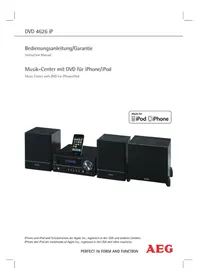
Bedienungsanleitung/Garantie
Instruction Manual
Musik-Center mit DVD für iPhone/iPod
iPhone und iPod sind Schutzmarken der Apple Inc., registriert in den USA und anderen Ländern.
PERFECT IN FORM AND FUNCTION
AEG
Deutsch
Inhalt
Übersicht der Bedienelemente ......Seite 3
Bedienungsanleitung ......Seite 4
Technische Daten ......Seite 6
Garantiebedingungen ......Seite 35
Garantieabwicklung ......Seite 35
English
Contents
Übersicht der Bedienelemente
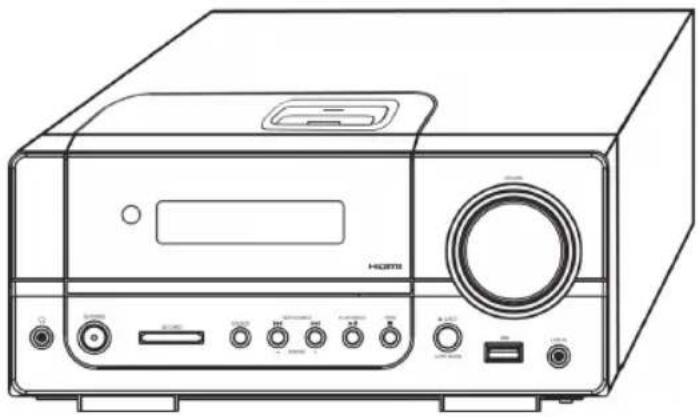
Geräteteile (Abb. 1 / Abb. 2)
1 Taste „Betriebsbereitschaft“ (POWER) 2 IR-Empfänger 3 Display 4 CD/DVD-Fach 5 Docking-Anschluss 6 Taste „Öffnen/Schließen / Automatischer Sendersuchlauf“ (▲ EJECT / AUTO SCAN) 7 VOLUME Lautstärkeregler 8 LINE IN Audio-Eingang 9 USB-Schnittstelle 10 Taste „Stopp“ (STOP ■) 11 Taste „Wiedergabe/Pause“ (PLAY/PAUSE ▶ II) 12 Tasten „Vorwärts/Rückwärts / manueller Suchlauf“ (SKIP/SEARCH ▶/▲ TUNING +/-) 13 Taste „Funktionsauswahl“ (SOURCE): Zur Auswahl zwischen DVD/FM/iPOD und AUX
14 Speicherkarten-Schlitz 15 Kopfhöreranschluss 16 Lautsprecher-Anschlüsse 17 AUX IN Audio-Eingänge 18 Taste „Zurücksetzen“ (RESET) Etwaige Fehlfunktionen (z.B. Gerät reagiert nicht) während des Betriebs können durch Drücken dieser Taste behoben werden. 19 Digitaler-Audio-Ausgang 20 HDMI-Ausgang 21 Komponenten-Video-Ausgang 22 SCART-Ausgang 23 Composite-Video-Ausgang 24 FM ANT Antenneneingang 25 S-Video-Ausgang 26 2.1 AUDIO OUT SUB Audio-Ausgang 27 2.1 AUDIO OUT R/L Audio-Ausgänge
Deutsch
Fernbedienung (Abb. 3)
1 MUTE: Stummschalten. 2 CLOCK: Einstellen der Uhrzeit. 3 ZOOM: Ein- oder Auszoomen. 4 „▲“ EJECT: CD/DVD-Fach öffnen bzw. schließen. 5 WIDE: Bildschirmausgabe einstellen. 6 AUDIO: Audio-Einstellungen verändern. 7 DISPLAY: Wiedergabestatus auf Bildschirm anzeigen. 8 SLOW: Zeitlupe. Film weiter abspielen mit der Taste „PLAY ►“. 9 A-B: Auswahl der zu wiederholenden Passage. 10 SUBTITLE: Untertitel anzeigen/ausblenden. 11 MENU: Hauptmenü der DVD/VCD anzeigen. 12 STOP ■: Wiedergabe stoppen. 13 SOURCE: Zur Auswahl zwischen DVD/FM/iPOD und AUX. 14 ▶: Schnellvorlauf. 15 SELECT: Die Eingabe bestätigen. 16 ▶: Sprung zum nächsten Kapitel oder Lied. 17 VOL+/-: Lautstärke erhöhen/Lautstärke vermindern. 18 MO/ST: Im Radiomodus zum Umschalten zwischen Stereo und Mono. 19 AUTO SCAN: Im Radiomodus zum Aktivieren des automatischen Sendersuchlaufs. Die bereits gespeicherten Radiosender werden gelöscht. 20 MEMORY: Im Radiomodus zum Speichern von Radiosendern. 21 TUNING ▲/▼: Im Radiomodus zum Einstellen/Suchen eines Radiosenders. 22 PLAYLIST ▲/▼: Zur Anwahl der Playlisten eines aufgesteckten iPod.
23 KAPITEL ▲/▼: Zur Anwahl der Kapitel eines aufgesteckten iPod (sofern Kapitel vorhanden). 24 ALBUM ▲/▼: Zur Anwahl der Alben eines aufgesteckten iPod. 25 EQ: Klangoption einstellen. 26 DVD/SD/USB: Umschaltung zwischen USB, CARD und DVD. 27 10+: Zur Auswahl der Kapitel/Tracks über 9. Erneuter Druck erhöht um jeweils 10. 28 Zifferntasten: Direkte Anwahl der Kapitel oder Lied-Nummer. 29 MEMORY: Im Radiomodus zum Durchschalten der gespeicherten Radiosender. 30 BASS +/-: Bässe einstellen. (Nur im EQ FLAT Modus.) 31: Sprung zum vorherigen Kapitel oder Lied. 32 Richtungstasten: Navigation im Bildschirmmenü. 33 ◀: Schnellrücklauf. 34 SETUP: Setup-Menü starten. 35 PAUSEII: Bild anhalten. Film weiter abspielen mit der Taste „PLAY▶“. 36 PLAY▶: Die Wiedergabe starten. 37 PROG: Playlist aufrufen. 38 ANGLE: Bildwinkel auswählen. 39 TITEL: Playback-Control bei VCD anzeigen. 40 REPEAT: Titel, Kapitel, etc. wiederholen. 41 VIDEO: RGB/S-VIDEO/YUV Umschaltung. 42 HDMI: HDMI-Auflösung auswählen. 43 Power: Standby-Modus aktivieren. 44 GOTO: Passage der CD/DVD direkt ansteuern.
Technische Daten
| Geräteart Musik-Center mit DVD für iPhone/iPod | |
| Modell DVD 4626 iP | |
| Stromversorgung 110-240 V AC, 50/60 Hz | |
| Leistung 70 W | |
| Abmessungen (B x H x T) 239 x 106 x 302 mm | |
| Gewicht (DVD Player) ca. 2,1 kg | |
| Laser Halbleiter-Laser | |
| Signalformat PAL/NTSC | |
| Signal-Rauschabstand >=80 dB | |
| Video-Ausgang 1,0 V (P-P) 75 Ω | |
| Analoger Audio-Ausgang 2,0 V (rms) | |
| Y/Cb/Cr-Ausgang (Y) 1,0 V (P-P), 75 Ω | |
| S-Video-Ausgang | (Y) 1,0 V (P-P), 75 Ω(C) 286 mV (P-P), 75 Ω |
| Betriebsumgebung | 0°C bis 40°C, ebener Untergrund |
| Radiofrequenzbereich | 88 ~ 108 MHz |
| Kompatible Medien | ■ DVD-Video (DVD Disc, DVD ±R/RW)■ MPEG-4 Video (von CD/DVD Disc, DVD±R/RW, CD-R/RW)■ Audio CD (von CD Disc, CD-R/RW)■ Video CD (von CD Disc, CD-R/RW)■ MP3 files (von CD/DVD Disc, DVD±R/RW, CD-R/RW) |
| Regionalcode | 2 (= Europa, Grönland, Südafrika, Ägypten und Naher Osten, Japan) |
| Total Surround Sound | 150 W (PMPO) |
„Made for iPod“ und „Made for iPhone“ bedeutet, dass ein elektronisches Zubehör konzipiert wurde, um eine Verbindung speziell mit einem iPod oder iPhone herzustellen, und wurde von dem Entwickler zertifiziert, um den Leistungsstandard der Apple Inc. zu erfüllen. Apple Inc. ist nicht verantwortlich für den Betrieb dieses Gerätes oder die Einhaltung der Sicherheitsvorschriften und Normen.
Bitte beachten Sie, dass der Einsatz dieses Zubehörs mit iPod oder iPhone sich auf die drahtlose Leistung auswirken kann.
Inhaltsverzeichnis
Geräteteile 4
Fernbedienung....5
Technische Daten....6
Sicherheitshinweise....8
Aufstellen und Anschließen.... 10
Inbetriebnahme....11
Über den DVD-Player....16
Medien wiedergeben....17
Im Dateimodus arbeiten....21
Voreinstellungen ändern 24
Radioprogramm einstellen 30
AUX IN (R/L) Eingangsbuchsen 31
Deutsch
Docking-Anschluss für iPod/iPhone 31 Fehlerbehebung 33 Entsorgung 34 Garantiebedingungen 35 Garantieabwicklung 35 Konformitätserklärung 36 OSD-Menü-Übersicht 37
Vielen Dank!
Es freut uns, dass Sie sich für das Musik-Center DVD 4626 iP entschieden haben!
Wir wünschen Ihnen viel Freude mit dem Gerät und danken Ihnen für den Kauf!
Symbole in dieser Bedienungsanleitung
Wichtige Hinweise für Ihre Sicherheit sind besonders gekennzeichnet. Beachten Sie diese Hinweise unbedingt, um Unfälle und Schäden am Gerät zu vermeiden:
⚠️ WARNUNG: Warnt vor Gefahren für Ihre Gesundheit und zeigt mögliche Verletzungsrisiken auf.
△ ACHTUNG: Weist auf mögliche Gefährdungen für das Gerät oder andere Gegenstände hin.
i HINWEIS: Hebt Tipps und Informationen für Sie hervor.
Herstelleranschrift
ETV Elektro-technische Vertriebsgesellschaft mbH Industriering Ost 40 47906 Kempen
Telefon: +49 2152 2006 666 Mail: hotline@etv.de
Im Zuge ständiger Produktverbesserungen behalten wir uns technische und gestalterische Änderungen vor.

Sicherheitshinweise
Bedienungsanleitung
Lesen Sie diese Bedienungsanleitung vollständig durch, bevor Sie das Gerät verwenden.
Bewahren Sie die Anleitung gut auf. Falls Sie das Gerät an Dritte weitergeben, geben Sie auch die Bedienungsanleitung mit.
Die Nichtbeachtung dieser Anleitung kann zu schweren Verletzungen oder Schäden am Gerät führen.
Für Schäden, die aufgrund der Nichtbeachtung dieser Bedienungsanleitung entstehen, übernehmen wir keine Haftung.
Das Gerät darf nur im Haushalt für die private Nutzung eingesetzt werden. Es ist für eine gewerbliche Nutzung nicht geeignet.
Kinder
Lassen Sie das Gerät nicht unbeaufsichtigt und verwenden Sie es nicht, wenn Kinder oder Personen, die die Gefahren nicht einschätzen können, in der Nähe sind. - Kinder oder Personen, die die Gefahren nicht einschätzen können, dürfen das Gerät nicht benutzen. Bewahren Sie es unzugänglich auf. ■ Verpackungsmaterialien dürfen nicht zum Spielen verwendet werden. Es besteht Erstickungsgefahr.
Stromversorgung
Das Gerät wird mit elektrischem Strom betrieben, daher besteht grundsätzlich die Gefahr eines elektrischen Schlags. Achten Sie daher besonders auf Folgendes:
■ Fassen Sie den Stecker niemals mit nassen Händen an. Wenn Sie den Stecker aus der Steckdose herausziehen wollen, ziehen Sie immer direkt am Stecker. Ziehen Sie niemals am Kabel, es könnte reißen. Achten Sie darauf, dass das Stromkabel nicht geknickt, eingeklemmt, überfahren wird, oder mit Hitzequellen in Berührung kommt. Achten Sie darauf, dass das Stromkabel beim Betrieb nicht um das Gerät gewickelt ist. ■ Stellen Sie das Gerät beim Betrieb nicht auf das Stromkabel. ■ Verwenden Sie nur Verlängerungskabel, die für die Leistungsaufnahme des Gerätes ausgelegt sind. ■ Halten Sie das Gerät von Regen und aller Feuchtigkeit fern. Betreiben Sie das Gerät nur, wenn die auf dem Typenschild des Gerätes angegebene elektrische Spannung mit der Spannung Ihrer Steckdose übereinstimmt. Eine falsche Spannung kann das Gerät zerstören. ■ Stellen Sie keinesfalls Blumenvasen etc. auf das Gerät. Wasser könnte in das Gerät gelangen. ■ Öffnen Sie das Gerät nicht. Ziehen Sie den Netzstecker, wenn Sie das Gerät längere Zeit nicht verwenden. Achten Sie darauf, dass das Stromkabel keine Stolperfalle darstellt.
Laser
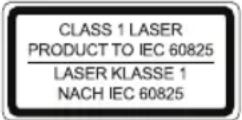
Dieses Gerät ist als Laser-Gerät der Klasse 1 (CLASS 1 LASER) klassifiziert. Das zugehörige Etikett befindet sich außen auf dem Gerät. Laser-Strahlen können die Augen schädigen. Beachten Sie daher Folgendes:
- Öffnen Sie auf keinen Fall das Gerät. Versuchen Sie nicht, das Gerät zu zerlegen. Um Gefährdungen zu vermeiden: Lassen Sie Wartungsarbeiten nur durch den Hersteller oder seinen Kundendienst durchführen.
Transport
Um eine Beschädigung der DVD zu vermeiden, entnehmen Sie diese vor dem Transport aus dem Gerät. ■ Bewegen Sie das Gerät nicht, wenn es in Betrieb ist.
Standort
Der sichere Betrieb des Gerätes setzt einen dem Gerät angemessenen Standort voraus. Beachten Sie daher Folgendes:
Schützen Sie das Gerät vor Witterungseinflüssen. Verwenden Sie es nie im Freien. ■ Schützen Sie das Gerät vor Feuchtigkeit. ■ Stellen Sie keine mit Flüssigkeiten gefüllten Gefäße, z.B. Vasen, auf das Gerät. ■ Stellen Sie das Gerät nie auf oder in der unmittelbaren Nähe von Wärmequellen wie z.B. Heizungen, Öfen etc. auf. ■ Stellen Sie das Gerät nicht in direktes Sonnenlicht. Stellen Sie das Gerät so auf, dass eine ausreichende Luftzufuhr gewährleistet ist. So vermeiden Sie einen Wärmestau im Inneren des Gerätes. Achten Sie dazu darauf, dass die Lüftungsschlitze nicht blockiert werden. Schützen Sie das Gerät vor mechanischen Erschütterungen. ■ Stellen Sie das Gerät immer auf eine feste, ebene Unterlage. Schützen Sie die Fernbedienung vor Witterungseinflüssen, Feuchtigkeit und hohen Temperaturen (z.B. durch direktes Sonnenlicht).
Betrieb
Das Gerät kann ein Standbild unbeschränkte Zeit auf dem Fernsehschirm/Bildschirm anzeigen. Hierbei können Schäden am Bildschirm entstehen. Aktivieren Sie daher ggf. den Bildschirmschoner → Seite 26, „Allgemeines Setup-Menü“. Erhöhen Sie die Lautstärke nicht, wenn gerade eine sehr leise Passage wiedergegeben wird. Der Lautsprecher könnte beschädigt werden, wenn plötzlich die Wiedergabe einer sehr lauten Passage beginnt. Bewegen Sie das Gerät nicht, wenn sich eine DVD im Gerät befindet. Die DVD könnte beschädigt werden. ■ Stecken Sie die Hand nicht in das DVD-Fach. Sie könnte verletzt werden. ■ Legen Sie ausschließlich DVDs bzw. CDs in das DVD-Fach, das Gerät könnte sonst beschädigt werden. Ziehen Sie den Netzstecker, wenn Sie das Gerät längere Zeit nicht verwenden. ■ Ziehen Sie bei Gewitter den Netzstecker aus.
Deutsch
Bestimmungsgemäße Verwendung
Der DVD-Player ist ausschließlich für die folgenden Aufgaben bestimmt:
■ Abspielen von Video-DVDs/Video CDs. ■ Abspielen von Audio-CDs. ■ Empfang von Radioprogrammen. ■ Tonwiedergabe von externen Audioquellen.
Jede weitere Verwendung gilt als nicht bestimmungsgemäß und ist untersagt.
Defekt
Sollte das Gerät einmal defekt sein:
■ Wenn die Netzanschlussleitung dieses Gerätes beschädigt wird, muss sie durch den Hersteller oder seinen Kundendienst ersetzt werden, um Gefährdungen zu vermeiden. Sollte Flüssigkeit in das Gerät gelangt sein oder wurde das Gerät fallengelassen oder anderweitig beschädigt, muss das Gerät von einem autorisierten Fachhändler überprüft werden. Trennen Sie das Gerät vom Stromnetz und setzen Sie sich mit einem autorisierten Fachhändler in Verbindung. - Setzen Sie sich mit der Service-Hotline in Verbindung ⇔ Seite 35, „Garantieabwicklung“. Viele Probleme können über diesen Weg gelöst werden.
Aufstellen und Anschließen
Auspacken
Packen Sie das Gerät und alle Zubehörteile aus und überprüfen Sie den Inhalt auf Vollständigkeit.
ACHTUNG:
Transportieren/versenden Sie das Gerät grundsätzlich immer in der Originalverpackung, damit es keinen Schaden nimmt. Heben Sie dazu die Verpackung auf. Entsorgen Sie nicht mehr benötigtes Verpackungsmaterial entsprechend der in Ihrem Land geltenden Vorschriften.
i HINWEIS:
Sollten Sie einen Transportschaden bemerken, wenden Sie sich umgehend an Ihren Händler.
Aufstellen
- Stellen Sie das Gerät und die Lautsprecher auf eine stabile, waagerechte und ebene Fläche. Halten Sie einen Abstand von mindestens 10 cm zu Wänden oder Gegenständen.
- Schließen Sie das Gerät an eine vorschriftsmäßig installierte Steckdose an.
Aufstellen der Lautsprecher
i HINWEIS:
Stecken Sie den Stecker des DVD Players erst in die Steckdose, wenn alle Lautsprecherboxen und Anschlüsse korrekt verkabelt sind!
Batterien in die Fernbedienung einsetzen
Deutsch
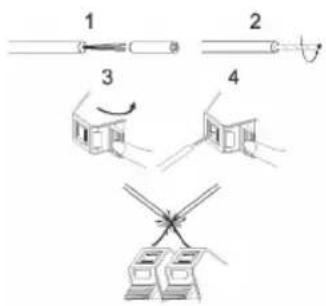
- Entfernen Sie ca. 1,5 cm der Kabelisolierung.
- Verdrehen Sie das Kabelende.
- Öffnen Sie die Kabelklemme, indem Sie auf die Lasche drücken.
- Klemmen Sie nun das Kabelende an die entsprechenden Anschlüsse des Gerätes an. Achten Sie dabei auf die richtige Polarität.
i HINWEIS:
Achten Sie darauf, dass sich blanke Drähte nicht berühren/kreuzen. Kurzschlussgefahr! Der Subwoofer kann irgendwo im Raum aufgestellt werden, da die tiefen Töne vom menschlichen Ohr nicht zu orten sind.
Inbetriebnahme
⚠️ WARNUNG:
Austretende Batteriesäure kann zu gesundheitlichen Schäden führen. Entnehmen Sie die Batterien aus dem Batteriefach, sobald sie verbraucht sind oder die Fernbedienung voraussichtlich längere Zeit nicht benutzt wird. Austretende Batteriesäure sofort mit einem Tuch entfernen. Bei Hautkontakt betroffene Stelle sofort waschen. Bei Verschlucken sofort Arzt aufsuchen. Bei Augenkontakt Augen auswaschen und Arzt aufsuchen.
△ ACHTUNG:
Ungleiche Batterietypen oder neue und gebrauchte Batterien dürfen nicht zusammen verwendet werden. Unterschiedliche Batterietypen weisen unterschiedliche Eigenschaften auf. Ein gemeinsamer Einsatz alter und neuer Batterien kann die Lebensdauer der neuen Batterien verkürzen und eventuell ein Auslaufen der alten Batterien zur Folge haben. Beachten Sie beim Entsorgen alter Batterien die im jeweiligen Land geltenden gesetzlichen Vorschriften und Umweltbestimmungen. Werfen Sie Batterien niemals ins Feuer!
i HINWEIS:
Die Lebensdauer der beiliegenden Batterien kann lagerungsbedingt verkürzt sein.
- Öffnen und entfernen Sie den Batteriefachdeckel.
- Legen Sie zwei Batterien Typ AAA/R03 (1,5 V) polaritätsrichtig (+ und -) in das Batteriefach ein. Beginnen Sie jeweils mit dem negativen Polende (-).
- Setzen Sie den Batteriefachdeckel auf und schließen Sie ihn.
i HINWEIS:
Die Signale der Fernbedienung werden mit Infrarotlicht an den DVD-Player übertragen. Achten Sie daher darauf, dass der DVD-Player nicht in direktem Sonnenlicht steht. Die Übertragung der Signale von der Fernbedienung zum DVD-Player könnte unmöglich sein.
Wirkungskreis der Fernbedienung
Zur Benutzung der Fernbedienung richten Sie diese auf den Fernbedienungssensor an der Vorderseite des Gerätes. Der Abstand von der Fernbedienung zum Sensor sollte 7 Meter nicht überschreiten. Der Winkel der Fernbedienung zum Fernbedienungssensor sollte nach rechts, links, oben und unten 30° nicht überschreiten.
Audio-/Videoleitungen
i HINWEIS:
Ein störungsfreier Betrieb ist nur mit Audio-/Videoleitungen bis zu 1,5 m gewährleistet.
Videokabel anschließen
Mit dem Videokabel werden die Bilddaten von Ihrem DVD-Player zu ihrem Fernsehgerät oder Video-Projektor übertragen.
Sie haben fünf verschiedene Möglichkeiten, den DVD-Player mit ihrem Fernseher/Video-Projektor zu verbinden. Wählen Sie in Abhängigkeit von Ihrem Wiedergabegerät eine Möglichkeit aus.
i HINWEIS:
Sofern Sie keine SCART- oder HDMI-Verbindung verwenden, müssen Sie in jedem Fall auch eine zusätzliche Audio-Verbindung zur Übertragung der Audio-Daten (also des Tons) herstellen.
i HINWEIS: bei iPod bzw. iPhone Videowiedergabe
Wollen Sie auch Videos von Ihrem iPod bzw. iPhone über den Dock-Anschluss wiedergeben, beachten Sie bitte, dass das Bild nur über den SCART- und S-VIDEO-Anschluss ausgegeben wird.
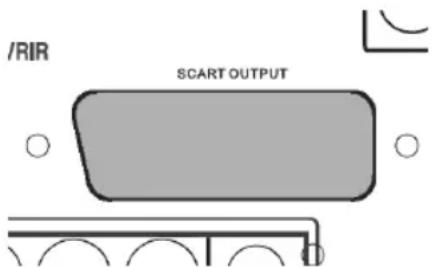
Abb. 2/22
SCART
Mit SCART werden sowohl Video- als auch Audio-Daten übertragen.
- Stecken Sie den SCART-Stecker fest in die Buchse auf der Rückseite des Gerätes.
- Stecken Sie den SCART-Stecker in die entsprechende Buchse Ihres Wiedergabegerätes.
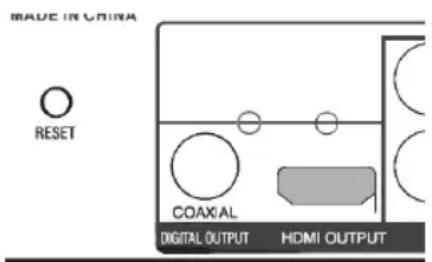
Abb. 2/20
HDMI-Anschluss
Eine Verbindung mit einem HDMI-Kabel gewährleistet eine sehr gute Wiedergabequalität.
Mit HDMI werden sowohl Video- als auch Audio-Daten übertragen.
- Stecken Sie den HDMI-Stecker in die Buchse auf der Rückseite des Gerätes.
- Stecken Sie den HDMI-Stecker in die entsprechende Buchse Ihres Wiedergabegerätes.
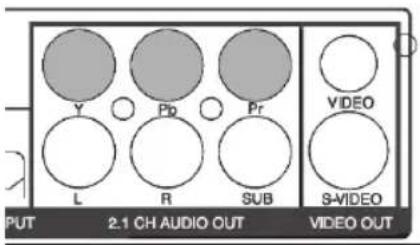
Abb. 2/21
Komponenten-Video
Eine Verbindung mit einem Komponenten-Video-Kabel bietet die Gewähr für eine sehr gute Wiedergabequalität.
Mit Komponenten-Video werden nur Video-Signale übertragen.
- Stecken Sie jeden der drei Stecker in die entsprechende Buchse des DVD-Players.
- Stecken Sie die Stecker in die entsprechenden Buchsen Ihres Wiedergabegerätes. Wählen Sie im Menü „Videoeinstellungen“ das Untermenü „Videoausgabe“ aus. Hier können Sie die Einstellungen „S-Video“, „YUV“ und „RGB“ auf Ihr angeschlossenes Wiedergabegerät einstellen. Die korrekte Einstellung entnehmen Sie bitte der Bedienungsanleitung des angeschlossenen Gerätes.
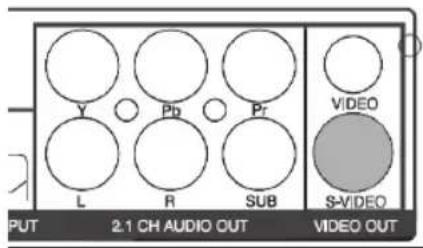
Abb. 2/25
S-Video
Eine Verbindung mit einem S-Video-Kabel gewährleistet eine sehr gute Wiedergabequalität.
Mit S-Video werden nur Video-Signale übertragen.
- Stecken Sie den S-Video-Stecker in die Buchse auf der Rückseite des Gerätes.
- Stecken Sie den S-Video-Stecker in die entsprechende Buchse Ihres Wiedergabegerätes.
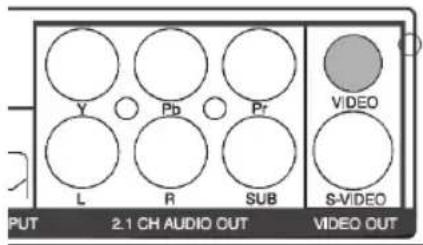
Abb. 2/23
Composite-Video
Mit Composite-Video werden nur Video-Daten übertragen.
- Stecken Sie den Composite-Video-Stecker in die Buchse auf der Rückseite des Gerätes.
- Stecken Sie den Composite-Stecker in die entsprechende Buchse Ihres Wiedergabegerätes.
Audio-Kabel anschließen
Sie können zwischen drei Übertragungsverfahren für die Ton-Signale wählen.
Grundsätzlich müssen Sie zunächst wählen, ob der Ton über Ihr Fernsehgerät oder über einen Stereo- bzw. 2.1-Verstärker ausgegeben werden soll. Entsprechend schließen Sie dann das Audio-Kabel an den Fernseher oder an einen Verstärker an.
i HINWEIS:
Sofern Ihr Verstärker über einen digitalen Eingang verfügt, sollten Sie diesen verwenden. Sie erzielen so eine bessere Tonqualität, zudem ist die Installation einfacher.
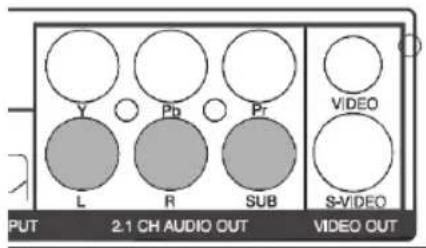
Abb. 2/26, 27
Stereo
Verbinden Sie die beiden Audio-Kabel für den rechten und den linken Audiokanal mit Ihrem Wiedergabegerät oder Ihrem Verstärker.
- Stecken Sie die Audio-Stecker in die Buchsen auf der Rückseite des Gerätes (R/L). Das Audio-Kabel für den Subwoofer stecken Sie in die Buchse (SUB) auf der Rückseite des Gerätes.
- Stecken Sie die Audio-Stecker in die entsprechenden Buchsen Ihres Wiedergabegerätes oder Ihres Verstärkers.
i HINWEIS:
Die 2.1 CH AUDIO OUT Ausgänge sind fixiert und werden nicht mit der Lautstärkenregelung des Musik-Centers verändert.
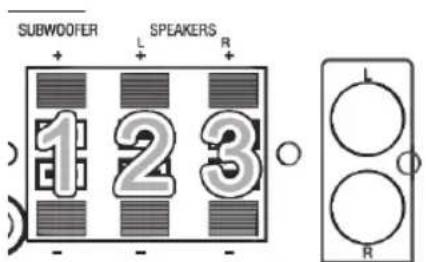
2.1-Audio-Signal (Anschluss der mitgelieferten Lautsprecher)
Verbinden Sie den SPEAKERS/SUBWOOFER Anschluss auf der Rückseite des DVD-Players mit den entsprechenden Anschlüssen auf der Rückseite der einzelnen Lautsprecher.
Gehen Sie folgendermaßen vor:
- Schließen Sie das Kabelende an die Buchse auf der Rückseite des Gerätes an. Achten Sie auf die richtige Anordnung:
- (1) Anschluss Subwoofer: Basslautsprecher
- (2) Lautsprecher links vorne
- (3) Lautsprecher rechts vorne
Digital
Verbinden Sie das Koaxial-Kabel zur Übertragung des digitalen Audiosignals mit Ihrem Wiedergabegerät oder Ihrem Verstärker.
- Stecken Sie den Audio-Stecker in die Buchse auf der Rückseite des Gerätes.
- Stecken Sie den Audio-Stecker in die entsprechende Buchse Ihres Wiedergabegerätes oder Ihres Verstärkers.
Sie haben zwei Möglichkeiten ein externes Audiogerät mit dem Musik-Center zu verbinden:
Verbinden Sie die beiden Audio-Kabel für den rechten und den linken Tonkanal mit Ihrem Ausgabegerät.
- Stecken Sie die Audio-Stecker in die Buchsen auf der Rückseite des Gerätes.
- Stecken Sie die Audio-Stecker in die entsprechenden Buchsen Ihres Ausgabegerätes.
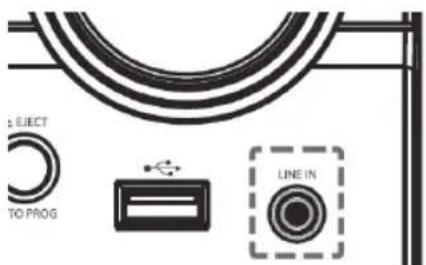
Verbinden Sie Ihr Ausgabegerät mit einem 3,5 mm Stereo-Klinkenstecker.
- Stecken Sie einen 3,5 mm Klinkenstecker in die Buchse auf der Vorderseite des Gerätes.
- Stecken Sie das andere Ende des Klinkenstecker-Kabels in die entsprechende Buchse Ihres Ausgabegerätes.
Hinweis:
Haben Sie an beiden Eingängen ein externes Gerät angeschlossen, wird die Wiedergabe von der LINE IN Buchse (Abb. 1/8) bevorzugt.
Antennenanschluss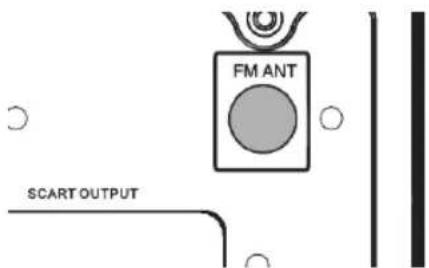
Dieses Gerät verfügt über einen eingebauten FM-Radioempfänger.
FM/UKW-Empfang:
Verbinden Sie das Kabel Ihrer Antennenanlage mit der FM-Buchse auf der Rückseite des Gerätes.
Eingänge an der Vorderseite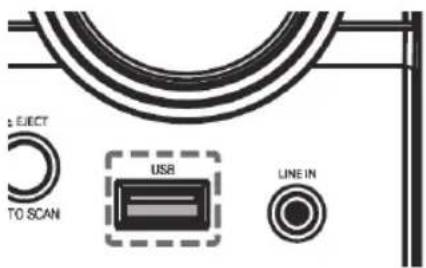
Abb. 1/9
USB-Eingang
Stecken Sie ein USB-Speichermedium direkt in die entsprechende Buchse des Gerätes.
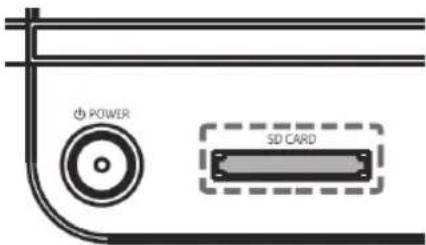
Abb. 1/14
Speicherkarten-Einschub (auf der linken Geräteseite)
Schieben Sie eine MMC/SD bzw. MS Speicherkarte in den Karteneinschub auf der linken Seite des Gerätes.
Uhrzeit einstellen
- Drücken Sie im Standby-Modus die Taste CLOCK (Abb. 3/2). Im Display erscheint die Einblendung ____ : ____.
- Geben Sie mit den Zifferntasten (Abb. 3/28) die Uhrzeit ein.
- Bestätigen Sie Ihre Eingabe mit der Taste SELECT (Abb. 3/15).
Gerät einschalten
Betätigen Sie die Taste STANDBY am Gerät (Abb. 1/15) oder an der Fernbedienung (Abb. 3/43), um das Gerät einzuschalten.
Über den DVD-Player
Sie können mit dem DVD-Player eine Vielzahl von Datei-Formaten abspielen → Seite 6, „Technische Daten“.
Beachten sollten Sie jedoch, dass DVDs in vielen Fällen mit einem sogenannten „Regionalcode“ versehen sind. Dieser gibt an, für welche Weltregion die DVD bestimmt ist. So kennzeichnet der Regionalcode „1“ beispielsweise DVDs, die für die USA und Kanada bestimmt sind. Der Regionalcode „2“ hingegen kennzeichnet DVDs, die für Europa bestimmt sind.
i HINWEIS:
Sie können mit dem DVD-Player nur solche DVDs abspielen, die mit dem Regionalcode 2 gekennzeichnet sind. Es gibt sowohl eine Vielzahl von Brenn- und Komprimierungsverfahren als auch große Qualitätsunterschiede bei (gebrannten) CDs/DVDs. Darüber hinaus hält die Musikindustrie keine festen Standards beim Kopierschutz ein. Aus diesen Gründen kann es in seltenen Fällen zu Problemen bei der Wiedergabe von CDs, DVDs und MP3-CDs kommen. Dies ist keine Fehlfunktion des Gerätes.
Darüber hinaus kann es in Einzelfällen problematisch sein, CDs oder DVDs abzuspielen, die auf einem Computer erzeugt wurden (z.B. Urlaubsbilder). Überprüfen Sie im Falle von Problemen die Einstellungen des DVD-Brennprogrammes auf Ihrem Computer. Stellen Sie insbesondere sicher, dass die DVD finalisiert wurde. Weitere Informationen hierzu finden Sie in der Bedienungsanleitung Ihres Aufnahmegerätes.
Eingabe nicht möglich
Ist eine von Ihnen gewählte Funktion oder Eingabe nicht möglich, erscheint auf dem Bildschirm das nebenstehend abgebildete Zeichen.

Begriffe
Track: Mit „Track“ werden die Abschnitte einer Audio-CD bezeichnet. Hierbei kann es sich beispielsweise um ein Lied, den Satz einer Symphonie, etc. handeln. Titel/Kapitel: Video-DVDs werden in „Titel“ und „Kapitel“ unterteilt. Ein „Titel“ kann dabei z.B. ein bestimmter Film sein, die „Kapitel“ hingegen Unterabschnitte dieses Films. HDMI: High Definition Multimedia Interface ist eine Schnittstelle zur Übertragung hochauflösender digitaler Videodaten sowie digitaler Audiodaten. MPEG4: Ihr DVD-Player ist weiterhin für die Wiedergabe von Dateien geeignet, die MPEG-4 (kurz für Moving Picture Experts Group-4) komprimiert sind. MPEG-4 ist eine Kompressionsmethode, durch die große Datenmengen reduziert werden können, ohne merkliche Qualitätsverluste für Bild und Ton.
i HINWEIS:
Eine volle Kompatibilität zu weltweit verfügbare Kompressionsverfahren ist nicht zu gewährleisten, insbesondere wenn mehrere Tonspuren oder Untertitel im Spiel sind. Auch MPEG 4 Files mit integrierter Sonderfunktion wie Menü, Untertitel etc. werden nicht immer unterstützt. Dies ist keine Fehlfunktion des Gerätes.
Medien wiedergeben
Fernbedienung verwenden
Sie übermitteln dem DVD-Player Befehle mit der Fernbedienung. Es ist dabei wichtig, dass das Ende der Fernbedienung in Richtung des DVD-Players zeigt.
i HINWEIS:
Sollte sich das Gerät noch nicht im DVD Modus befinden, drücken Sie so oft auf die Taste SOURCE (Abb. 3/13) der Fernbedienung, bis „DVD“ im Display erscheint.
CD/DVD laden
- Drücken Sie auf die Fernbedienungs-Taste EJECT▲ (Abb. 3/4). Das CD/DVD-Fach öffnet sich.
- Legen Sie die CD/DVD in das Fach.
- Drücken Sie noch einmal auf die Taste EJECT ▲ (Abb. 3/4). Das CD/DVD-Fach wird geschlossen. Auf dem Display (Abb. 1/3) erscheint zunächst die Anzeige „LOAD“. Nach kurzer Zeit wird der Typ des geladenen Mediums angezeigt (z.B. „DVD“).
Bildschirmanzeige CD-Menü verstehen
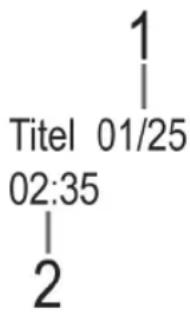
Werden CDs abgespielt, so werden folgende Statusinformationen auf dem Bildschirm angezeigt:
■ Aktueller Track/Gesamtanzahl der Tracks (1). Zeit (2): Hier finden Sie Angaben zur Spieldauer sowie zur verbleibenden Spielzeit. Standardmäßig wird die bisherige Wiedergabedauer des aktuellen Tracks angezeigt. Die Anzeige erfolgt in Minuten und Sekunden. Drücken Sie einmal oder mehrfach auf die Taste DISPLAY (Abb. 3/7) der Fernbedienung, um sich weitere Zeitanzeigen anzeigen zu lassen. Folgende Möglichkeiten stehen zur Auswahl: verbleibende Zeit bis zum Track-Ende, bisherige Wiedergabedauer der CD, verbleibende Zeit bis zum CD-Ende.
Bildschirmanzeige DVD-Menü verstehen
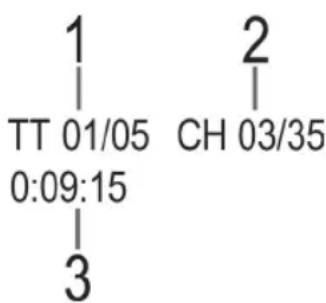
Verwenden Sie DVDs, so können Sie sich das Bildschirmmenü mit einem Druck auf die Taste DISPLAY (Abb. 3/7) anzeigen lassen.
DVD-Menü
■ Aktueller Titel/Gesamtanzahl der Titel (1). ■ Aktuelles Kapitel/Gesamtanzahl der Kapitel (2). Zeit (3): Hier finden Sie Angaben zur Spieldauer sowie zur verbleibenden Spielzeit. Standardmäßig wird die bisherige Wiedergabedauer des aktuellen Titels angezeigt. Die Anzeige erfolgt in Stunden, Minuten und Sekunden. Drücken Sie einmal oder mehrfach auf die Taste DISPLAY (Abb. 3/7) der Fernbedienung, um sich weitere Zeitanzeigen anzeigen zu lassen. Folgende Möglichkeiten stehen zur Auswahl: verbleibende Zeit bis zum Titel-Ende, bisherige Wiedergabedauer des Kapitels, verbleibende Zeit bis zum Kapitel-Ende, Anzeige aus.
Wiedergabe starten
- Legen Sie eine CD/DVD in das CD/DVD-Fach → Seite 17, „CD/DVD laden“.
- Drücken Sie auf die Taste „PLAY ▶“ (Abb. 3/36) der Fernbedienung.
i HINWEIS:
Startet die Wiedergabe nicht oder ist die Qualität der Wiedergabe unbefriedigend, dann sollten Sie die Voreinstellungen des DVD-Players überprüfen.
Wiedergabe unterbrechen
- Drücken Sie auf die Taste „PAUSEII“ (Abb. 3/35) der Fernbedienung. Die Wiedergabe wird unterbrochen, das aktuell sichtbare Bild wird „eingefroren“.
- Drücken Sie auf die Taste „PLAY ▶“ (Abb. 3/36) der Fernbedienung, um die „normale“ Wiedergabe wieder zu starten.
Audio-Sprache
Drücken Sie mehrfach auf die Taste AUDIO (Abb. 3/6), um die Audio-Sprache zu ändern. Die zur Auswahl stehenden Audio-Sprachen sind abhängig von der DVD.
Untertitel anzeigen
Drücken Sie mehrfach auf die Taste SUBTITLE (Abb. 3/10), wenn Sie die Untertitelausgabe aktivieren, deaktivieren oder wenn Sie eine andere Untertitelsprache auswählen wollen. Die zur Auswahl stehenden Untertitel-Sprachen sind abhängig von der DVD.
Wiedergabe stoppen
Drücken Sie während der Wiedergabe auf die Taste „STOP■“ (Abb. 3/12). Die Wiedergabe wird angehalten. Drücken Sie noch einmal auf die Taste „PLAY▶“ (Abb. 3/36), um die Wiedergabe von der letzten Position fortzusetzen. Drücken Sie zweimal auf die Taste „STOP“ (Abb. 3/12), um die Wiedergabe vollständig zu stoppen. Drücken Sie nun noch einmal auf die Taste „PLAY“ (Abb. 3/36), so wird die CD/DVD von vorn abgespielt.
Vorheriges Kapitel/Track auswählen
Drücken Sie die Taste k (Abb. 3/31), um zum Beginn des vorherigen Kapitels oder Tracks zu springen.
Nächstes Kapitel/Track auswählen
Drücken Sie die Taste ▶ (Abb. 3/16), um zum Beginn des nächsten Kapitels oder Tracks zu springen.
Track direkt auswählen
Tippen Sie die Nummer des gewünschten Kapitels/Tracks mit Hilfe der Zifferntasten der Fernbedienung ein (Abb. 3/28).
Nach kurzer Zeit wird die Wiedergabe dieses Tracks gestartet.
Passage über Menü ansteuern
Über das Bildschirmmenü können Sie komfortabel beliebige Passagen eines Mediums ansteuern. Gehen Sie hierzu folgendermaßen vor:
- Drücken Sie wiederholt auf die Taste GOTO (Abb. 3/44). Das GOTO Menü erscheint auf dem Bildschirm.
- Wählen Sie mit den Richtungstasten (Abb. 3/32) die gewünschte Option aus.
| 3. Geben Sie nun den Punkt an, von dem die Wiedergabe starten soll.In Abhängigkeit vom Typ des Mediums kann es sich dabei beispielsweise um eine Tracknummer, ein Kapitel oder auch die Zeit handeln.Die Eingabe nehmen Sie über die Zifferntasten (Abb. 3/28) vor. Nachkurzer Zeit beginnt die Wiedergabe. | |
| DVD-Titel/ Kapitel wiederholen | 1. Wählen Sie das Kapitel oder den Titel aus, der wiederholt werden soll.2. Drücken Sie auf die Taste REPEAT (Abb. 3/40). Auf dem Bildschirm erscheint die Meldung „Kapitel“.3. Drücken Sie erneut auf die Taste REPEAT, bis Sie die Anzeige „Titel" oder „Alle" auf dem Bildschirm sehen. |
| CD-Track wiederholen | 1. Wählen Sie den Track aus, der wiederholt werden soll.2. Drücken Sie auf die Taste REPEAT (Abb. 3/40). Auf dem Bildschirm erscheint die Meldung „Spur“. |
| CD wiederholen | Drücken Sie so oft auf die Taste REPEAT (Abb. 3/40), bis auf dem Bildschirm die Meldung „Alle" erscheint. |
| Wiederholen beenden | Drücken Sie so oft auf die Taste REPEAT (Abb. 3/40), bis auf dem Bildschirm keine Meldung mehr erscheint. |
| Passage zum Wiederholen auswählen | Sie können eine frei gewählte Passage definieren, die automatisch wiederholt werden soll.Gehen Sie hierzu folgendermaßen vor:1. Markieren Sie den Beginn der zu wiederholenden Passage. Drücken Sie dazu während der Wiedergabe einmal auf die Taste A-B (Abb. 3/9) der Fernbedienung. Auf dem Bildschirm sehen Sie die Anzeige „A“.2. Markieren Sie das Ende der zu wiederholenden Passage, indem Sie ein zweites Mal auf die Taste A-B der Fernbedienung drücken. Auf dem Bildschirm erscheint die Anzeige „A B“. Der zuvor markierte Abschnitt wird nun wiederholt.Sie beenden die Wiederholung, indem Sie noch einmal auf die Taste A-B drücken. |
| iHINWEIS:Bei MP3 CDs muss die zu wiederholende Passage innerhalb eines Tracks liegen. | |
| DVD-Menü verwenden | Normalerweise weist jede DVD ein eigenes Menü auf. Hier können Sie Kapitel auswählen, Einstellungen vornehmen, etc. Dieses Menü ist DVD-spezifisch und kann daher hier nicht näher beschrieben werden.Drücken Sie auf die Taste MENU (Abb. 3/11), um das DVD-Menü zu starten. Navigieren Sie im Menü mit den Richtungstasten (Abb. 3/32). Bestätigen Sie die Eingabe mit der Taste SELECT (Abb. 3/15).Befinden Sie sich in einem Menü-Bereich, in dem Sie direkt ein Kapitel auswählen können, so können Sie dessen Nummer über die Zifferntasten (Abb. 3/28) der Fernbedienung eingeben. |
Deutsch
Schnell-Vor- oder Zurücklauf durchführen
Der DVD-Player verfügt über die Möglichkeit, einen Schnell-Vor- oder Zurücklauf durchzuführen.
- Drücken Sie auf die Taste ▶ (Abb. 3/14) bzw. ◀ (Abb. 3/33), um einen Schnellvorlauf bzw. Schnellrücklauf zu starten. Auf dem Bildschirm wird nun die aktuelle Wiedergaberichtung und Geschwindigkeit angezeigt, z.B. ▶ 2x".
- Drücken Sie mehrfach auf die Taste >> bzw. «, um die Geschwindigkeit zu verändern. Die Geschwindigkeit kann um den Faktor 2, 4, 8, 16 oder 32 beschleunigt erfolgen.
- Drücken Sie auf die Taste „PLAY ▶“ (Abb. 3/36), um beim Erreichen der gesuchten Passage die normale Wiedergabe zu starten.
Bildausschnitt vergrößern
Sie können beim Betrachten von DVDs, VCDs bzw. Bildern den Bildausschnitt verändern.
Drücken Sie auf die Taste ZOOM (Abb. 3/3), um den Bildausschnitt zu verändern.
Drücken Sie mehrfach auf die Taste, um den geeigneten Zoom-Faktor auszuwählen bzw. um den ursprünglichen Zoom-Faktor wieder einzustellen.
i HINWEIS:
Mit den Richtungstasten (Abb. 3/32) können Sie sich im gezoomten Bild bewegen.
Bildwinkel ändern
Einige DVDs bieten Ihnen die Möglichkeit, den Bildwinkel selber auszuwählen.
Drücken Sie auf die Taste ANGLE (Abb. 3/38), um den Bildwinkel zu ändern.
i HINWEIS:
Ist ein Wechsel des Bildwinkels nicht möglich, so erscheint auf dem Bildschirm die Meldung „Ø“.
Drücken Sie wiederholt auf die Taste, um einen anderen Bildwinkel zu wählen oder zu dem ursprünglichen Bildwinkel zurückzuspringen.
Lautstärke einstellen
Drücken Sie auf die Taste VOL + (Abb. 3/17), um die Lautstärke zu erhöhen.
Drücken Sie auf die Taste VOL - (Abb. 3/17), um die Lautstärke zu vermindern.
i HINWEIS:
Denken Sie jedoch daran, dass Sie so lediglich die Ausgabelautstärke des DVD-Players verändern. Um die Lautstärke Ihren Wünschen gemäß einzustellen, müssen Sie ggf. noch die Lautstärke des Wiedergabegerätes anpassen.
Playlist erstellen (CD/DVD)
CD:
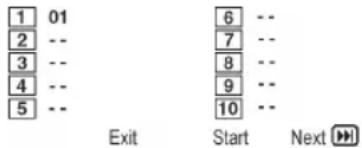
Unter Umständen möchten Sie die Titel z.B. einer CD nicht in der vom Hersteller vorgegebenen Reihenfolge hören. Mit der Funktion „Playlist erstellen“ können Sie sich eine eigene Wiedergabereihenfolge erstellen. Gehen Sie hierzu folgendermaßen vor:
- Drücken Sie auf die Taste PROG (Abb. 3/37). Sie sehen nun eine Tabelle. Hier geben Sie die gewünschte Reihenfolge der Tracks (bei CDs) bzw. der Kapitel/Titel (bei DVDs) ein.
i HINWEIS:
Ihre Playlist geht sowohl beim Ausschalten des DVD-Players als auch beim Einlegen einer neuen CD/DVD verloren.
DVD:
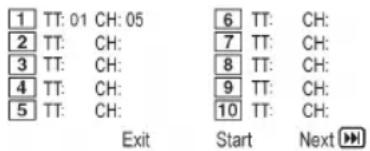
- In der Tabelle navigieren Sie mit den Richtungstasten (Abb. 3/32).
- Geben Sie an der jeweiligen Tabellenposition den gewünschten Track (bei CDs) bzw. den gewünschten Titel und das Kapitel (bei DVDs) ein. Verwenden Sie hierzu die Zifferntasten (Abb. 3/28). Bei Eingaben über 9 drücken Sie zuerst die Taste 10+ (Abb. 2/27).
- Speichern Sie Ihre Eingabe, indem Sie mit den Richtungstasten (Abb. 3/32) am unteren Rand der Tabelle den Befehl „Start“ auswählen.
- Bestätigen Sie den Befehl, indem Sie auf die Taste SELECT (Abb. 3/15) der Fernbedienung drücken.
Playlist löschen (CD/DVD)
- Drücken Sie auf die Taste PROG. Sie sehen nun eine Tabelle (Abb. CD bzw. Abb. DVD).
- Steuern Sie mit den Richtungstasten (Abb. 3/32) den Befehl „Stopp“ am unteren Ende der Tabelle an.
- Bestätigen Sie den Befehl, indem Sie auf die Taste SELECT (Abb. 3/15) der Fernbedienung drücken.
- Drücken Sie zum Beenden die Taste PROG.
Im Dateimodus arbeiten
Neben der Möglichkeit, „normale“ Filme oder Musik von CDs/DVDs wiederzugeben, haben Sie bei diesem DVD-Player zudem die Möglichkeit Video- oder Audio-Dateien von CDs oder DVDs, wiederzugeben, die in Dateisystemen gespeichert sind. Solche Medien liegen häufig dann vor, wenn Sie CDs mit Digitalfotos oder MP3-Musik auf ihrem Computer erstellen.
i HINWEIS:
Sollte sich das Gerät noch nicht im DVD-Modus befinden, drücken Sie so oft auf die Taste SOURCE (Abb. 3/13) der Fernbedienung, bis „DVD“ im Display erscheint.
CD/DVD verwenden
- Legen Sie die CD oder DVD in das Laufwerk → Seite 17, „CD/DVD laden“.
- Wählen Sie die gewünschte(n) Datei(en) aus und starten Sie die Wiedergabe → Seite 23, „Datei/Verzeichnis auswählen und Wiedergabe starten“.
Speicherkarte verwenden
Folgende Speicherkarten können Sie verwenden:
SD-Card ■ Multi Media Card ■ Memory-Stick
- Stecken Sie die Speicherkarte in den Kartenleser (Abb. 1/14).
- Drücken Sie auf die Taste DVD/SD/USB (Abb. 3/26) der Fernbedienung, um den DVD-Player in den Dateimodus zu schalten.
- Wählen Sie die gewünschte(n) Datei(en) aus und starten Sie die Wiedergabe → Seite 23, „Datei/Verzeichnis auswählen und Wiedergabe starten“.
- Wollen Sie wieder in den DVD-Modus wechseln, drücken Sie erneut auf die DVD/SD/USB-Taste (Abb. 3/26).
i HINWEIS:
Um herauszufinden, welche abspielbaren Dateien hier zu finden sind, untersucht der DVD-Player nun den Inhalt des Speichermediums. Dieser Vorgang kann bei großen Speichermedien lange dauern. Sie sehen während dieser Zeit auf dem Bildschirm die Statusmeldung „Warten...“. Haben Sie auch ein Ausgabegerät an den USB-Anschluss angeschlossen, so wird dessen Inhalt zuerst angezeigt. Drücken Sie ein weiteres Mal auf die Taste DVD/SD/USB (Abb. 3/26), um den Inhalt der Speicherkarte angezeigt zu bekommen. Der Dateimodus kann nur angewählt werden, wenn sich das Gerät im DVD-Modus befindet.
USB-Medium verwenden
Über den USB-Anschluss können Sie zahlreiche Geräte mit dem DVD-Player verbinden. Beispiele für solche Geräte sind USB-Speichersticks oder Digitalkameras.
Dieses Gerät ist nach dem letzten Stand der technischen Entwicklungen im USB-Bereich entwickelt worden. Die große Anzahl von verschiedenen USB-Speichermedien jeglicher Art, die heute angeboten werden, erlaubt es leider nicht, eine volle Kompatibilität mit allen USB-Speichermedien zu gewährleisten. Aus diesem Grund kann es in seltenen Fällen zu Problemen bei der Wiedergabe von USB-Speichermedien kommen. Dies ist keine Fehlfunktion des Gerätes.
- Stecken Sie ein USB-Speichermedium direkt in den entsprechenden Anschluss des DVD-Players (Abb. 1/9).
- Drücken Sie auf die Taste DVD/SD/USB (Abb. 3/26) der Fernbedienung, um den DVD-Player in den Dateimodus zu schalten.
i HINWEIS:
Um herauszufinden, welche abspielbaren Dateien hier zu finden sind, untersucht der DVD-Player nun den Inhalt des Speichermediums. Dieser Vorgang kann bei großen Speichermedien lange dauern. Sie sehen während dieser Zeit auf dem Bildschirm die Statusmeldung „Warten...“. Der Dateimodus kann nur angewählt werden, wenn sich das Gerät im DVD-Modus befindet.
Datei/Verzeichnis auswählen und Wiedergabe starten
- Sollte die Wiedergabe nicht automatisch starten: Wählen Sie die gewünschte(n) Datei(en) aus und starten Sie die Wiedergabe Seite 23, „Datei/Verzeichnis auswählen und Wiedergabe starten“.
- Wollen Sie wieder in den DVD-Modus wechseln, drücken Sie erneut auf die DVD/SD/USB-Taste (Abb. 3/36).
Medien können zahlreiche Daten/Dateien und Verzeichnisse enthalten. Sie müssen daher zunächst bestimmen, welche Dateien wiedergegeben werden sollen.
- Sofern dies noch nicht geschehen ist, legen Sie die CD oder DVD in das Laufwerk. Oder schließen Sie eine Speicherkarte bzw. ein USB-Speichermedium an.
- Es erscheint ein Menüfenster, in dem die Verzeichnisse (wenn Verzeichnisse vorhanden) oder die Dateien aufgelistet sind.
- Wählen Sie mit den Richtungstasten (Abb. 3/32) in der Liste das gewünschte Verzeichnis oder die Datei aus.
- Drücken Sie zur Auswahl die Taste SELECT (Abb. 3/15).
Datei: Haben Sie eine Datei angewählt, wird diese nun direkt angezeigt bzw. abgespielt.
Verzeichnis: Haben Sie ein Verzeichnis aufgerufen, öffnet sich nun eine Liste von Dateien.
Auch hier können Sie die gewünschte Datei mit den Richtungstasten und der Taste SELECT (Abb. 3/15) auswählen. Haben Sie eine Datei angewählt, wird diese nun angezeigt bzw. abgespielt.
Bitte beachten Sie:
Es gibt eine Vielzahl von Brenn- und Komprimierungsverfahren sowie Qualitätsunterschiede bei CDs/DVDs und gebrannten CDs/DVDs.
Aus diesen Gründen kann es in seltenen Fällen zu Problemen bei der Wiedergabe von Dateien kommen (Dateien werden z.B. angezeigt, können aber nicht abgespielt werden). Dies ist keine Fehlfunktion des Gerätes.
i HINWEIS:
Mit der Taste „◀“ (Abb. 3/32) können Sie aus den Dateien zu den Verzeichnissen zurückkehren. Durch Drücken der Taste PROG (Abb. 3/37) wechseln Sie zwischen der Filelist und der Verzeichnisansicht. In der Verzeichnisansicht werden nur die Titel im ausgewählten Verzeichnis wiedergegeben.
Wiedergabe beenden
Drücken Sie auf die Taste „STOP■“ (Abb. 3/12) der Fernbedienung, um die Wiedergabe zu beenden.
Bilder wiedergeben
Der DVD-Player ist geeignet, Ihre Digitalfotos wiederzugeben. Diese Fotos können auf einem beliebigen, vom DVD-Player unterstützten Medium (DVD, CD, etc.) gespeichert sein.
i HINWEIS:
Achten Sie dabei auf eine angemessene Größe der Fotos. Zu große Fotos werden unter Umständen sehr langsam oder gar nicht angezeigt. Günstig ist, wenn die Größe der Fotos dem Bildformat des Wiedergabegerätes entspricht. Dieses beträgt bei Fernsehern normalerweise 1024x576 Pixel (Seitenverhältnis 16:9) oder 768x576 (Seitenverhältnis 4:3). - Bitte beachten Sie, dass jegliche Konvertierung (Umwandlung) im Allgemeinen immer einen Informationsverlust im Bezug auf das ursprüngliche Format zur Folge hat.
Starten Sie die Bildwiedergabe, indem Sie die Datei auswählen, mit der die Wiedergabe beginnen soll ⇒ Seite 23, „Datei/Verzeichnis auswählen und Wiedergabe starten“. Der Bildwechsel erfolgt automatisch.
i HINWEIS:
Nach einigen Sekunden erscheint auf der rechten Seite im Menüfenster ein Vorschaubild.
Blättern
■ Manuell: Drücken Sie auf die Taste (Abb. 3/31) oder (Abb. 3/14) der Fernbedienung, um vor oder zurück zu blättern. Blättern unterbrechen: Drücken Sie auf die Taste PAUSE II (Abb. 3/35), um den automatischen Bildwechsel zu unterbrechen. Drücken Sie erneut auf die Taste PAUSE II, um die Bildwiedergabe wieder zu starten.
Bild drehen
Mit den Richtungstasten können Sie Bilder während der Wiedergabe drehen:
■ Vertikal spiegeln: Richtungstaste „▲“ ■ Horizontal spiegeln: Richtungstaste „▼“ ■ Um 90° im Uhrzeigersinn drehen: Richtungstaste „▶“ ■ Um 90° gegen den Uhrzeigersinn drehen: Richtungstaste „◀“
Überblendung
Während der Bildwiedergabe können Sie durch wiederholtes Drücken der Taste PROG (Abb. 3/37) zwischen verschiedenen Überblendeffekten auswählen.
Voreinstellungen ändern
Zahlreiche Voreinstellungen können Sie komfortabel über das Bildschirm-Menü verändern.
Sie starten das Menü zum Ändern der Voreinstellungen, indem Sie auf die Taste SETUP (Abb. 3/34) der Fernbedienung drücken.
Menü-Aufbau verstehen
Menü verwenden
| General | Audio | Dolby | Video | Preference |
| -- Seite Bevorzugten Einst. -- | ||||
| TV-Modell | PAL | |||
| Audio | Auto | |||
| Untertitel | NTSC | |||
| Diskette Menü | ||||
| Sperrfunktion | ||||
| Grundeinst | ||||
Überblick über das Hauptmenü
i HINWEIS:
Viele der Voreinstellungen können Sie sowohl über die Fernbedienung als auch über das Menü ändern. Der Unterschied ist: Ändern Sie die Voreinstellungen über die Fernbedienung, so haben die Änderungen nur bis zum Ausschalten des DVD-Players oder bis zum Entfernen der DVD Bestand. Änderungen, die im Menü vorgenommen werden, sind hingegen dauerhaft.
Im Setup-Menü finden Sie zwei Menü-Ebenen:
Hauptmenü: Die Hauptebene wird durch graphische Symbole dargestellt. Untermenü: Unter jedem Hauptmenü-Eintrag finden Sie die zugehörigen Untermenüeinträge.
Navigation und Auswahl
Im Hauptmenü bewegen Sie sich mit den Richtungstasten (Abb. 3/32) der Fernbedienung (▶/▶) ■ Im Untermenü hingegen bewegen Sie sich mit den Richtungstasten (▲/▼). ■ Einen Menüpunkt wählen Sie mit der Taste SELECT (Abb. 3/15) aus. Eine Option (z.B. „PAL“ in der Abbildung links) wählen Sie ebenfalls mit der Taste SELECT aus. Die ausgewählte Option (im Beispiel PAL) ist nun hervorgehoben. Um ins Untermenü bzw. Hauptmenü zurückzukehren, drücken Sie die Richtungstaste
Schieberegler
In einigen Menüs finden Sie Schieberegler, mit denen Sie z.B. die Lautstärke oder Bildschirmhelligkeit einstellen können. Sie verwenden den Regler folgendermaßen:
- Wählen Sie ihn mit der Taste SELECT aus.
- Bewegen Sie den Regler mit den Richtungstasten (▲/▼).
- Bestätigen Sie Ihre Eingabe mit der Taste SELECT.
■ GENERAL = Allgemeine Einstellungen ■ AUDIO = Audioeinstellungen ■ DOLBY = Digitaleinstellungen ■ VIDEO = Videoeinstellungen ■ PREFERENCES = Voreinstellungen
i HINWEIS:
Einige der Menüeinstellungen sind nur im Stopp-Modus anwählbar (DVD abhängig).
Deutsch
Allgemeine Einstellungen
| General | Audio | Dolby | Video | Preference |
| -- Seite Allgemeine Einstellung -- | ||||
| TV-Format | Norm/PS | |||
| Winkelzeichen | Norm/LB | |||
| OSD-Sprache | 16:9 | |||
| Bildschirmschoner | ||||
| Letzter Speicher | ||||
| General | Audio | Dolby | Video | Preference |
| -- Seite Allgemeine Einstellung -- | ||||
| TV-Format | ||||
| Winkelzeichen | Ein | |||
| OSD-Sprache | Aus | |||
| Bildschirmschoner | ||||
| Letzter Speicher | ||||
| General | Audio | Dolby | Video | Preference |
| -- Seite Allgemeine Einstellung -- | ||||
| TV-FormatWinkelzeichenOSD-Sprache Bildschirmschoner Letzter Speicher | EnglischNiederländischFranzösischDeutschItalienischSpanisch | |||
TV Format
Hier können Sie die Ausgabe des DVD-Players an das Seitenverhältnis Ihres Wiedergabegerätes anpassen.
Zum Hintergrund: Sofern Sie keinen Wide-Screen-Fernseher haben, weist Ihr Fernsehbild ein Seitenverhältnis von 4:3 auf. Die meisten Spielfilme weisen jedoch ein Seitenverhältnis von 16:9 auf, deren Bild ist also zu breit für einen Fernseher.
Hier können Sie angeben, wie die Wiedergabe des Films an Ihr Wiedergabegerät angepasst wird:
Norm/PS: Sie sehen nur den mittleren Bereich des Films. Die Ränder werden abgeschnitten. Norm/LB: Sie sehen den gesamten Bereich des Films. Hierzu wird dieser verkleinert, wodurch über und unter dem Film schwarze Balken erscheinen. 16:9: Wählen Sie diese Option, wenn Sie ein Wide-Screen-Fernseher zur Wiedergabe verwenden. Beachten Sie dabei, dass Filme, die mit einem Seitenverhältnis von 4:3 aufgezeichnet wurden, nach wie vor im Verhältnis 4:3 angezeigt werden. Es wird also nicht die gesamte Fläche des Wide-Screen-Fernsehers zur Wiedergabe verwendet.
i HINWEIS:
Die Einstellung „Norm/PS“ wird nicht von allen DVDs unterstützt. Durch Drücken der Taste WIDE (Abb. 3/5) können Sie ebenfalls zwischen den Optionen umschalten.
Winkelzeichen (Kamerawinkel)
Falls die DVD Sequenzen enthält, die von unterschiedlichen Kamerawinkeln aus aufgenommen wurden, können Sie mittels der Taste ANGLE (Abb. 3/38) die verschiedenen Kamerawinkel auswählen. Diese Funktion steht nur zur Verfügung, wenn die DVD Szenen mit verschiedenen Kamerawinkeln enthält.
Bevor Sie die Funktion nutzen können, müssen Sie diese zuerst aktivieren.
Ein: Das Winkelzeichen wird im Bildschirm angezeigt. Aus: Es wird kein Winkelzeichen im Bildschirm angezeigt.
OSD Sprache
Wählen Sie hier die Sprache der Bildschirm-Anzeigen aus.
Audioeinstellungen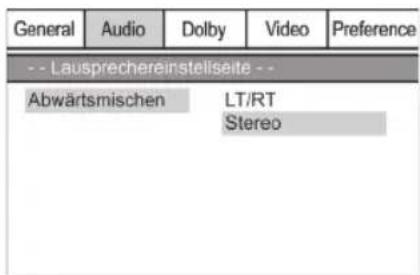
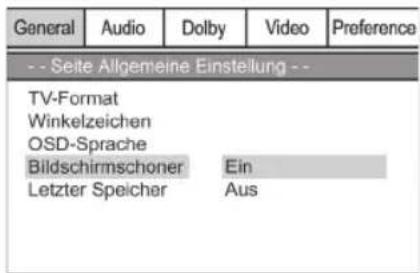
Bildschirmschoner
Das Gerät kann ein Standbild beliebig lange auf dem Bildschirm anzeigen. Hierbei können Schäden am Bildschirm entstehen. Es ist daher sinnvoll, den Bildschirmschoner zu aktivieren.
Folgende Optionen stehen zur Auswahl:
■ Ein: Der Bildschirmschoner ist aktiviert (Standardeinstellung).
Aus: Der Bildschirmschoner ist deaktiviert.
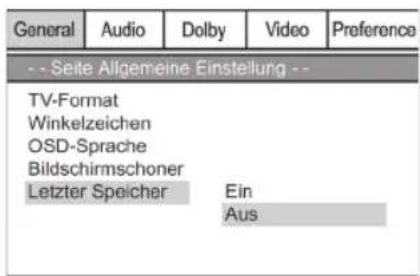
Letzter Speicherplatz
Diese Funktion aktiviert die Wiedererkennungs-Funktion des DVD-Players.
Ein: Wird das Gerät während der Wiedergabe ausgeschaltet oder wird die DVD gewechselt, speichert das Gerät die Position, an der die Wiedergabe abgebrochen wurde.
Aus: Die Wiedergabe beginnt wieder am Anfang des Mediums.
i HINWEIS:
Diese Funktion wird nicht von allen DVDs unterstützt.
Lautsprecher-Einstellungen
Abwärtsmischen (Downmix)
Verändern Sie die Charakteristik der Lautsprecherausgabe:
LT/RT: Wählen Sie diese Einstellung, wenn Sie die DVD im Pro-Logic-Dolby-Stereoeffekt abspielen möchten. Hierdurch entsteht ein realitätsnaher 2-Kanal-Wiedergabeeffekt. ■ Stereo: Wählen Sie diese Einstellung, wenn eine DVD, die im 5.1-Audio-Format aufgenommen wurde, als 2-Kanal-Stereoton ausgegeben werden soll.
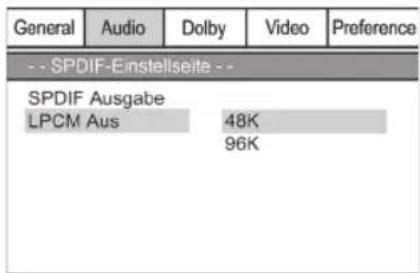
SPDIF-Einstellungen
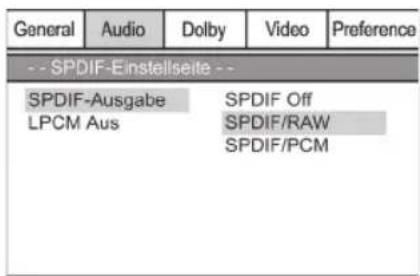
SPDIF-Ausgabe
Hier werden die Einstellungen für den digitalen Audio-Ausgang festgelegt.
■ SPDIF Off: Es wird ein analoges und kein digitales Audio-Signal ausgegeben. ■ SPDIF/RAW: Es wird ein digitales Audiosignal ausgegeben. Verwenden Sie diese Einstellung, sofern es sich beim Verstärker nicht um einen Stereo-Zweikanal-Verstärker handelt. ■ SPDIF/PCM: Es wird ein digitales Audiosignal ausgegeben, das in ein 2-Kanal-Signal umgewandelt wird. Verwenden Sie diese Einstellung, sofern es sich beim Verstärker um einen Stereo-Zweikanal-Verstärker handelt.
i HINWEIS:
Erfolgt keine Audioausgabe, obwohl Sie den DVD-Player an einen Verstärker angeschlossen haben, so haben Sie vermutlich für den Audio-Ausgang eine falsche Einstellung gewählt.
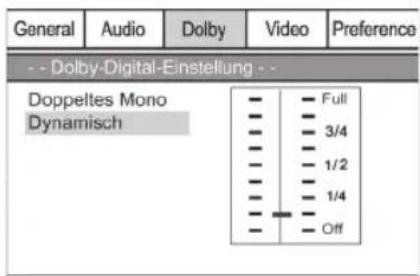
Dolby-Einstellungen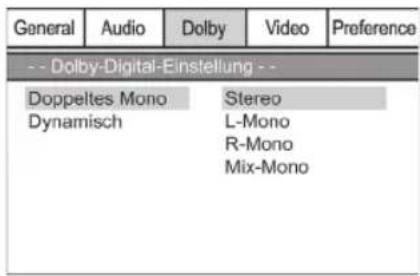
Videoeinstellungen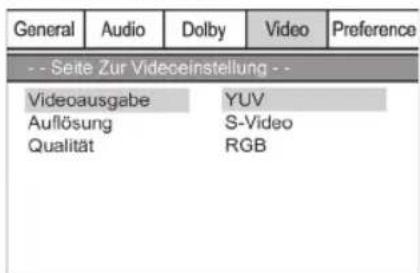
LPCM-Ausgang
Hier können Sie die Abtastrate des Audiosignals festlegen. Im Allgemeinen ist es so, dass eine höhere Abtastfrequenz zu einem besseren Audiosignal führt.
Doppeltes Mono
Normalerweise erfolgt die Tonausgabe als Stereo-Ausgabe. Hier haben Sie die Möglichkeit, anstelle der Stereo-Ausgabe eine Mono-Ausgabe zu wählen.
■ Stereo: Die Ausgabe erfolgt als Stereo-Ausgabe (Voreinstellung). L-Mono: Die Ausgabe erfolgt als Mono-Ausgabe. Hierbei wird auf allen Lautsprechern das Signal des „linken“ Stereo-Kanals ausgegeben. R-Mono: Die Ausgabe erfolgt als Mono-Ausgabe. Hierbei wird auf allen Lautsprechern das Signal des „rechten“ Stereo-Kanals ausgegeben. Mix Mono: Die Ausgabe erfolgt als Mono-Ausgabe. Hierbei wird auf allen Lautsprechern das Signal „beider“ Stereo-Kanäle ausgegeben.
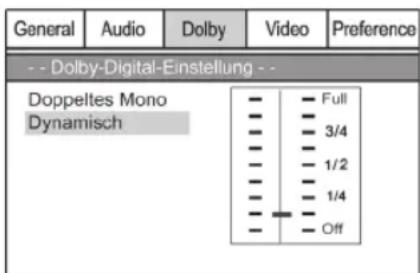
Dynamik (Dynamikumfang)
Mit dem Begriff „Dynamik“ (Dynamikumfang) wird das Verhältnis vom leisesten zum lautesten Ton beschrieben. Ist der Dynamikumfang sehr groß, so gibt es sowohl sehr leise als auch sehr laute Töne.
Unter Umständen stellt dies ein Wiedergabeproblem dar. Angenommen, Sie sehen eine DVD in relativ lauter Umgebung. Sie können die Lautstärke nun erhöhen, um auch die leisen Passagen hören zu können, was allerdings den Nachteil hat, dass die lauten Passagen unangemessen laut werden. Sinnvoll ist es hier, den Dynamikumfang zu komprimieren (also zu reduzieren) und zugleich die Ausgabelautstärke zu erhöhen.
FULL - 1/8: Der Dynamikumfang wird etwas (1/8) bis maximal komprimiert (FULL). OFF: Der Dynamikumfang wird nicht komprimiert (Voreinstellung).
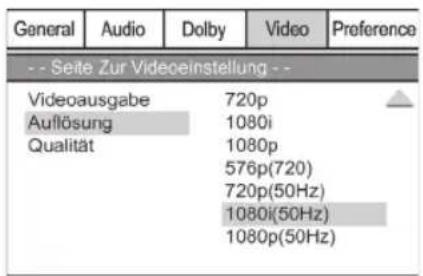
Video Ausgabe
Wählen Sie die Videoausgangsoption für das angeschlossene und zu verwendende Wiedergabegerät aus. Die Wahl des richtigen Signalformats ist vom verwendeten Anschluss und Wiedergabegerät abhängig (vgl. Sie hierzu bitte die Bedienungsanleitung des Wiedergabegerätes).
YUV: Wählen Sie diese Option, wenn Ihr Wiedergabegerät über den Komponenten-Video-Anschluss mit dem DVD-Player verbunden ist. S-Video: Wählen Sie diese Option, wenn Ihr Wiedergabegerät über den S-Video-Anschluss mit dem DVD-Player verbunden ist. RGB: Wählen Sie diese Option, wenn Ihr Wiedergabegerät über den Scart-Anschluss mit dem DVD-Player verbunden ist.
i HINWEIS:
Wenn Sie die Einstellung „RGB“ wählen möchten, stellen Sie sicher, dass Ihr Wiedergabegerät diese Einstellung unterstützt.
Auflösung
Wählen Sie die HDMI Auflösung für das angeschlossene und zu verwendende Wiedergabegerät aus. Die Wahl des richtigen Signalformats ist vom verwendeten Anschluss und Wiedergabegerät abhängig (vgl. Sie hierzu bitte die Bedienungsanleitung des Wiedergabegerätes).
i HINWEIS:
Durch Drücken der Taste HDMI (Abb. 3/42) können Sie ebenfalls zwischen den Optionen umschalten.
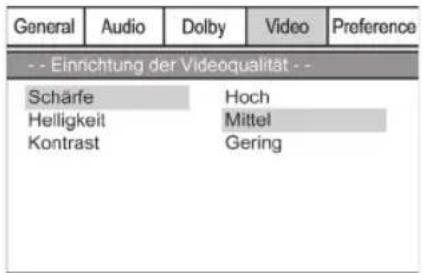
Qualität (Videoeinstellung)
In diesem Menü haben Sie die Möglichkeit, diverse Einstellungen vorzunehmen, um das Videosignal anzupassen.
Voreinstellungen
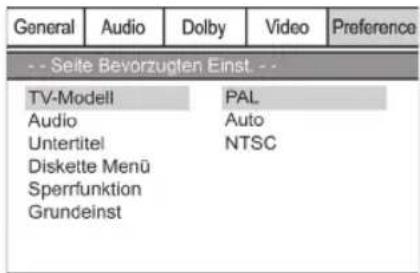
TV Modell
Passen Sie die Ausgabe des DVD-Players an das Farbübertragungssystem Ihres Wiedergabegeräts an. Folgende Optionen stehen zur Auswahl:
■ PAL: In Europa verbreitetes System. AUTO: Wählen Sie diese Einstellung, wenn es sich bei Ihrem Wiedergabegerät um ein Multisystemgerät handelt. ■ NTSC: Primär in Nordamerika verbreitetes System.
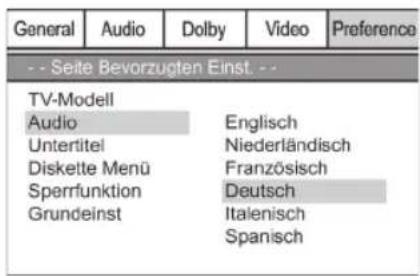
Audiomenü; Untertitel; Diskette Menü
Audiomenü: Wählen Sie hier die bevorzugte Sprache der Audio-Ausgabe aus. ■ Untertitel: Wählen Sie hier die bevorzugte Sprache der filmbegleitenden Untertitel aus. Diskette Menü: Wählen Sie hier die bevorzugte Sprache der DVD Menüs aus.
| General | Audio | Dolby | Video | Preference |
| -- Seite Bevorzugten Einst. -- | ||||
| TV-Modell | 1 Kind.Sicher | |||
| Audio | 2 G | |||
| Untertitel | 3 PG | |||
| Diskette Menü | 4 PG 13 | |||
| Sperrfunktion | 5 PGR | |||
| Grundeinst | 6 R | |||
| 7 NC 17 | ||||
| 8 Erwachsener | ||||
| General | Audio | Dolby | Video | Preference |
| -- Seite Bevorzugten Einst. -- | ||||
| TV-Modell | ||||
| Audio | ||||
| Untertitel | ||||
| Diskette Menü | ||||
| Sperrfunktion | ||||
| Grundeinst | Reset | |||
Kindersicherung (Jugendschutz)
Manche DVDs weisen Informationen zur Zielgruppe auf. Das Vorgehen gleicht hierbei der Freigabe für Kinofilme („Freigegeben ab 12 Jahren“ z.B.).
Haben Sie die Kinderschutz-Option aktiviert, so wird, sofern vorhanden, die entsprechende Information von der DVD ausgelesen und mit dem von Ihnen voreingestellten Wert verglichen. Ist eine DVD für eine ältere Altersgruppe vorgesehen als es von Ihnen voreingestellt wurde, so kann die DVD nicht abgespielt werden.
Folgende Kinderschutz-Optionen können ausgewählt werden:
■ Kind.-Sicher: Kindergeeignet. ■ G: Für alle Altersgruppen geeignet. PG: Elterliche Begleitung wird empfohlen. Manche Passagen können für kleine Kinder unangemessen sein. PG 13: Eine elterliche Begleitung wird dringend empfohlen. Manche Passagen können für Kinder unter 12 Jahren unangemessen sein. ■ PGR: Eine elterliche Begleitung ist notwendig. R: Jugendliche unter 16 Jahren dürfen den Film nur in Begleitung eines Erwachsenen sehen. NC-17: Kinder und Jugendliche unter 18 Jahren dürfen den Film nicht sehen. Erwachsener: Der Film darf nur von Erwachsenen gesehen werden.
Um die Kinderschutz-Option zu ändern, müssen Sie das Kennwort eingeben. Das Kennwort lautet „136900“.
Grundeinstellung
Wählen Sie den Befehl „Grundeinst/Reset“, wenn Sie das Gerät wieder auf die werkseitigen Voreinstellungen zurücksetzen möchten.
Alle Einstellungen, die von Ihnen vorgenommen wurden, gehen dabei verloren.
Radioprogramme einstellen
Dieses Gerät verfügt über einen eingebauten FM/AM Radioempfänger. Sie haben 2 verschiedene Möglichkeiten Radiosender zu suchen: Automatischer Suchlauf und Manueller Suchlauf.
- Wählen Sie mit der Taste SOURCE (Abb. 3/13) den „FM“ Modus aus.
- Drücken Sie die Taste AUTO SCAN (Abb. 3/19). Das Gerät sucht nun das aktuelle Frequenzband nach Sendern ab und speichert diese automatisch. Die bereits gespeicherten Radiosender werden gelöscht.
i HINWEIS:
Eine Änderung der Senderreihenfolge ist nicht möglich.
Manueller Suchlauf
- Wählen Sie mit der Taste SOURCE (Abb. 3/13) den „FM“ Modus aus.
- Drücken Sie die TUNING ▲/▼ Tasten (Abb. 3/21), um einen Sender zu suchen. Betätigen Sie die entsprechende Taste so oft, bis Sie den gewünschten Radiosender gefunden haben.
- Zum Abspeichern des gefundenen Radiosenders drücken Sie die Taste MEMORY (Abb. 3/20); im Display blinkt ein Speicherplatz (z.B. P01).
- Wählen Sie anschließend mit den Tasten MEMORY ▲/▼ (Abb. 3/29) den gewünschten Speicherplatz aus.
Um die abgespeicherten Radiosender anzuwählen, drücken Sie die Tasten MEMORY ▲/▼ (Abb. 3/29).
AUX IN (R/L) Eingangsbuchsen
Zum Anschluss von analogen Wiedergabegeräten verfügt das Gerät über zwei verschiedene Anschlussmöglichkeiten: LINE IN auf der Vorderseite und AUX IN an der Rückseite des Gerätes. Über diese Buchsen können Sie auch den Ton anderer Wiedergabegeräte wie MP3-Player, CD-Player usw. über die Lautsprecher hören.
- Schließen Sie das externe Gerät wie folgt an:
- Mit einem 3,5 mm Stereo-Klinkenstecker an die LINE IN Buchse (Abb. 1/8).
- Mit einem Cinchkabel (2x RCA) an die AUX IN Buchsen auf der Rückseite des Gerätes (Abb. 2/17).
i HINWEIS:
Haben Sie an beiden Eingängen ein externes Gerät angeschlossen, wird die Wiedergabe von der LINE IN Buchse bevorzugt.
- Drücken Sie die SOURCE Taste (Abb. 3/13) so oft, bis im Display „AUX“ erscheint.
- Die weitere Vorgehensweise entnehmen Sie bitte der Bedienungsanleitung der externen Tonquelle.
- Über die Lautsprecher hören Sie die Tonwiedergabe aus dem externen Gerät, mit den VOL+/- Lautstärketasten (Abb. 3/17) können Sie die Lautstärke verändern.
i HINWEIS:
Stellen Sie die Lautstärke des externen Gerätes auf eine hörgerechte Lautstärke.
Docking Anschluss für iPod/iPhone
Sie haben die Möglichkeit die Musik und Videos von Ihrem iPod bzw. iPhone über dieses Gerät wiederzugeben.
iPod/iPhone Kompatibilität
Aufgrund der vielen verschiedenen iPod- und iPhone Modelle und Generationen, die zurzeit auf dem Markt erhältlich sind, kann eine volle Kompatibilität nicht gewährleistet werden. Vergewissern Sie sich vor Anschluss Ihres iPod/iPhone davon, dass dieser eine kompatible Schnittstelle besitzt.
Musik/Videos vom iPod/iPhone wiedergeben
(iPod/iPhone nicht im Lieferumfang enthalten)
Des Weiteren kann eine volle Kompatibilität der Fernbedienfunktionen nicht garantiert werden. Bedienen Sie daher ggf. Ihren iPod/iPhone wie gewohnt, während dieses in der Docking Station steckt.
i HINWEIS:
In Abhängigkeit vom Softwarestand Ihres iPhone kann im Einzelfall die folgende Fehlermeldung im Display erscheinen:
„Dieses Zubehör wurde nicht für die Verwendung mit dem iPhone entwickelt. Es ist möglich, dass Störgeräusche auftreten und die Signalstärke reduziert wird.“
Drücken Sie in diesem Fall „OK“.
- Sofern mit Ihrem iPod mitgeliefert, stecken Sie den Adapter auf den Dock Anschluss. Nur mit aufgestecktem Adapter kann ein korrekter Sitz des iPod gewährleistet werden.
- Stecken Sie einen iPod/iPhone auf den Dock Anschluss.
ACHTUNG:
Achten Sie darauf, dass Sie Ihren iPod/iPhone gerade auf den Anschluss stecken. Verbiegen oder kippen Sie den iPod/iPhone nicht, während dieser auf dem iPod/iPhone Anschluss steckt. Dies könnte zur Beschädigung des Steckplatzes oder des iPod/iPhone führen.
- Drücken Sie die SOURCE Taste (Abb. 3/13) so oft, bis im Display „IPOD“ erscheint.
- In Abhängigkeit vom iPod/iPhone Modell entriegeln Sie zuerst die Tastensperre und starten die Musikwiedergabe ggf. mit der SELECT Taste (Abb. 3/15).
- Für die weitere Bedienung beachten Sie bitte die Bedienungsanleitung Ihres iPod/iPhone.
i HINWEIS: Bei iPod/iPhone Musik-/Videowiedergabe
Verändern Sie ggf. auch die EQ-Einstellung in Ihrem iPod/iPhone, um einen optimalen Klang zu erzeugen. Der Ton wird nur über die Lautsprecher des Musik-Centers ausgegeben. Das Bild wird nur über SCART und den S-Video-Anschluss ausgegeben.
ACHTUNG:
Schalten Sie in den Radiomodus, bevor Sie den iPod/iPhone vom Anschluss abstecken, da der iPod/iPhone sonst Schaden nehmen könnte.
HINWEIS:
Geht bei der Musikwiedergabe eines aufgesteckten iPhone ein Anruf ein, stoppt das Gerät mit der Wiedergabe und der Klingelton ist hörbar.
iPod/iPhone-Ladefunktion
Haben Sie einen iPod/iPhone auf dem Dock-Anschluss aufgesteckt, so wird der Akku des iPod/iPhone geladen. Hierfür muss das Gerät ans Stromnetz angeschlossen sein.
HINWEIS:
Sofern mit Ihrem iPod mitgeliefert, verwenden Sie den Steckplatzadapter, um den korrekten Sitz des iPod zu gewährleisten. Nicht alle iPod/iPhone-Generationen unterstützen die Ladefunktion. Die Dauer des Ladevorgangs ist abhängig vom verwendeten iPod/iPhone und dessen Betriebszustand.
Fehlerbehebung
Bevor Sie das Gerät an den Kundendienst einschicken, überprüfen Sie anhand der folgenden Tabelle, ob Sie den Fehler selbst beseitigen können.
Sollten Sie dennoch das Problem nicht beheben können, rufen Sie bitte zunächst die untenstehende Hotline an.
Hotline 02152/2006-666
oder per E-Mail: hotline@etv.de
| Fehler Mögliche Ursache Lösung | ||
| Keine Anzeige im Display | keine Stromversorgung | ⚠️WARNUNG:Bevor Sie sich auf Fehlersuche begeben, schalten Sie das Gerät aus. |
| Setzen Sie den Netzstecker richtig ein, prüfen Sie ggf. die Steckdose mit einem anderen Gerät auf Funktionsfähigkeit. | ||
| Es wird kein Bild angezeigt | Videokabel nicht richtig verbunden | ⚠️WARNUNG:Bevor Sie sich auf Fehlersuche begeben, schalten Sie das Gerät aus. |
| Überprüfen Sie den richtigen Sitz des Video-Kabels⇨„Videokabel anschließen“. Stellen Sie sicher, dass die Stecker fest in den Buchsen sitzen. | ||
| keine DVD/CD eingelegt Legen Sie eine CD/DVD ein. | ||
| DVD/CD nicht kompatibel Verwenden Sie nur kompatible Medien (siehe ↗ „Technische Daten“). | ||
| DVD/CD liegt verkehrt herum im CD/DVD-Fach | Drehen Sie die CD/DVD herum. | |
| CD/DVD ist verschmutzt Reinigen Sie die CD/DVD. | ||
| CD/DVD ist beschädigt Verwenden Sie eine andere CD/DVD. | ||
| Voreinstellungen falsch Überprüfen Sie die Vorseinstellungen des DVD-Players. | ||
| Kindersicherung ist aktiviert Deaktivieren Sie den Kinderschutz ↗ „Jugendschutz“. | ||
| Ein falscher TV Modus wurde ausgewählt. | Drücken Sie die Taste VIDEO (Abb. 3/41), um den TV Modus zu wechseln. | |
| Kein Bild bei Video-wiedergabe über iPod/iPhone | Falscher Videoausgang gewählt. Verbinden Sie das Gerät über ein SCART- oder S-Video-Kabel mit Ihrem Wiedergabegerät. | |
| Keine Reaktion auf Tastendruck | Probleme mit der Stromversorgung oder statische Aufladung des Gerätes | Drücken Sie die Taste RESET (Abb. 2/18) auf der Rückseite des Gerätes. |
| Ziehen Sie den Netzstecker für ca. 5 Sekunden. Stecken Sie den Netzstecker wieder in die Steckdose und schalten Sie das Gerät wieder ein. | ||
| Kein Ton Audiokabel wurde nicht ange-schlossen | ⚠️WARNUNG:Bevor Sie sich auf Fehlersuche begeben, schalten Sie das Gerät aus. | |
| Sofern Sie zur Übertragung des Video-Signals keinen SCART-Stecker oder Composite-Video-Stecker verwenden, müssen Sie zusätzlich zum Video-Kabel noch ein Audio-Kabel verwenden ⇒ „Audio-Kabel anschließen“. | ||
| Verstärker ausgeschaltet Sofern Sie einen Verstärker zur Audio-Ausgabe verwenden: überprüfen Sie, ob der Verstärker eingeschaltet ist. | ||
| Voreinstellungen falsch Überprüfen Sie die Vorseinstellungen des DVD-Players. | ||
| Ton verzerrt Voreinstellungen falsch Verändern Sie die Einstellungen im Audio-Menü. | ||
| Fernbedienung funktioniert nicht | falsche Haltung Die Fernbedienung zeigt nicht auf den DVD-Player. | |
| zu weit entfernt Stellen Sie sicher, dass die Fernbedienung nicht weiter als 7 Meter vom Gerät entfernt ist. | ||
| Batterien leer Wechseln Sie die Batterien der Fernbedienung ⇒ „Batterien in Fernbedienung einsetzen“. | ||
| Titel werden in falscher Reihenfolge gespielt | Playlist wird verwendet Löschen Sie die Playlist ⇒ „Playlist löschen“. | |
| DVD kann nicht abgespielt werden | DVD nicht finalisiert Verwenden Sie eine finalisierte DVD. | |
| iPod/iPhone wird nicht erkannt | Niedriger Akkuladezustand des iPod bzw. iPhone | Warten Sie einige Minuten, bis das Gerät Ihren iPod bzw. Ihr iPhone erkennt. |
| Kein Radioempfang. | Das Antennenkabel ist nicht angeschlossen. | Das Antennenkabel fest in die Antennenbuchse des Gerätes stecken. |
| Schlechter Radio- empfang. | Der empfangene Radiosender ist zu schwach für einen Stereobetrieb. | Stellen Sie das Gerät durch Drücken der Taste MO/ST (Abb. 3/18) auf Monobetrieb. |
| Im automatischen Suchmodus stoppt das Radio bei keiner Senderstation. | Die Sendesignale sind zu schwach. | Manuell eine Senderstation einstellen. |
Entsorgung
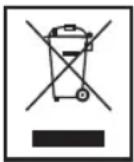
Wenn das Gebrauchsende erreicht ist, insbesondere, wenn Funktionsstörungen auftreten, machen Sie das ausgediente Gerät unbrauchbar, indem Sie den Netzstecker aus der Steckdose ziehen und das Stromkabel durchtrennen. Entsorgen Sie das Gerät entsprechend der in Ihrem Land geltenden Umweltvorschriften. Elektrische Abfälle dürfen nicht zusammen mit Haushaltsabfällen entsorgt werden. Wenden Sie sich für Ratschläge bezüglich des Recyclings an Ihre Kommunalbehörde oder Ihren Händler.
Garantiebedingungen
- Gegenüber Verbrauchern gewähren wir bei privater Nutzung des Geräts eine Garantie von 24 Monaten ab Kaufdatum.
Ist das Gerät zur gewerblichen Nutzung geeignet, gewähren wir beim Kauf durch Unternehmer für das Gerät eine Garantie von 12 Monaten.
Die Garantiezeit für Verbraucher reduziert sich auf 12 Monate, sofern sie ein zur gewerblichen Nutzung geeignetes Gerät – auch teilweise – gewerblich nutzen.
- Voraussetzung für unsere Garantieleistungen sind der Kauf des Geräts in Deutschland bei einem unserer Vertragshändler sowie die Übersendung einer Kopie des Kaufbelegs und dieses Garantiescheins an uns.
Befindet sich das Gerät zum Zeitpunkt des Garantiefalls im Ausland, muss es auf Kosten des Käufers uns zur Erbringung der Garantieleistungen zur Verfügung gestellt werden.
- Mängel müssen innerhalb von 14 Tagen nach Erkennbarkeit uns gegenüber schriftlich angezeigt werden. Besteht der Garantieanspruch zu Recht, entscheiden wir, auf welche Art der Schaden/Mangel behoben werden soll, ob durch Reparatur oder durch Austausch eines gleichwertigen Geräts.
- Garantieleistungen werden nicht für Mängel erbracht, die auf der Nichtbeachtung der Gebrauchsanweisung, unsachgemäßer Behandlung oder normaler Abnutzung des Geräts beruhen. Garantieansprüche sind ferner ausgeschlossen für leicht zerbrechliche Teile, wie zum Beispiel Glas oder Kunststoff. Schließlich sind Garantieansprüche ausgeschlossen, wenn nicht von uns autorisierte Stellen Arbeiten an dem Gerät vornehmen.
- Durch Garantieleistungen wird die Garantiezeit nicht verlängert. Es besteht auch kein Anspruch auf neue Garantieleistungen. Diese Garantieerklärung ist eine freiwillige Leistung von uns als Hersteller des Geräts. Die gesetzlichen Gewährleistungsrechte (Nacherfüllung, Rücktritt, Schadensersatz und Minderung) werden durch diese Garantie nicht berührt.
Stand 03 2008
Garantieabwicklung
Sollte Ihr Gerät innerhalb der Garantiezeit einen Mangel aufweisen, bitten wir Sie, uns Ihren Garantieanspruch mitzuteilen.
Die schnellste und komfortabelste Möglichkeit ist die Anmeldung über unser SLI (Service Logistik International) Internet-Serviceportal.
www.sli24.de
Sie können sich dort direkt anmelden und erhalten alle Informationen zur weiteren Vorgehensweise Ihrer Reklamation.
Über einen persönlichen Zugangscode, der Ihnen direkt nach Ihrer Anmeldung per Email übermittelt wird, können Sie den Bearbeitungsablauf Ihrer Reklamation auf unserem Serviceportal online verfolgen.
Alternativ können Sie uns den Servicefall per E-Mail
hotline@etv.de
oder per Fax
0 21 52 - 20 06 15 97
mitteilen.
Bitte teilen Sie uns Ihren Namen, Vornamen, Straße, Hausnummer, PLZ und Wohnort, Telefon-Nummer, soweit vorhanden, Fax-Nummer und E-Mail-Adresse mit. Im Weiteren benötigen wir die Typenbezeichnung des reklamierten Gerätes, eine kurze Fehlerbeschreibung, das Kaufdatum und den Händler, bei dem Sie das Neugerät erworben haben.
Nach Prüfung Ihres Garantieanspruches erhalten Sie von uns einen fertig ausgefüllten Versandaufkleber. Sie brauchen diesen Aufkleber nur noch auf die Verpackung Ihres gut verpackten Gerätes zu kleben und das Paket bei der nächsten Annahmestelle der Deutschen Post / DHL abzugeben. Der Versand erfolgt für Sie kostenlos an unser Servicecenter bzw. Servicepartner.
Bitte fügen Sie dem Paket eine Kopie Ihres Kaufbeleges (Kassenbon, Rechnung, Lieferschein) sowie eine kurze Fehlerbeschreibung bei.
Ohne den Garantienachweis (Kaufbeleg) kann Ihre Reklamation nicht kostenfrei bearbeitet werden.
Bitte nehmen Sie in keinem Fall eine unfreie Einsendung Ihres Gerätes vor. Bei unfreien Lieferungen entfällt Ihr Anspruch auf Garantieleistungen.
Haben Sie Fragen zur Bedienung, zur Inbetriebnahme oder zum Anschluss? Gern hilft Ihnen unser Serviceteam weiter. Sie erreichen uns Mo.-Do. 8:30 – 17:00 Uhr und Fr. 8:30 – 14:00 Uhr unter folgender Rufnummer:
0 21 52 - 2006 666
ETV
Elektro-technische Vertriebsgesellschaft mbH
Industriering Ost 40
D-47906 Kempen
Konformitätserklärung
Hiermit erklärt die Firma ETV – Elektro-technische Vertriebsgesellschaft, dass sich das Gerät DVD 4626 iP in Übereinstimmung mit den grundlegenden Anforderungen der europäischen Richtlinie für elektromagnetische Verträglichkeit (2004/108/EG) und der Niederspannungsrichtlinie (2006/95/EG) befindet.
Eine Kopie der Konformitätserklärung können Sie über die angegebene Anschrift anfordern.
OSD-Menü Übersicht
| General Video | |||||
| --Seite Allgemeine Einstellung -- - - - Seite zur Videoeinstellung -- | |||||
| TV-Format Norm/PS Videoausgabe YUVNorm/LB S-Video16:9 RGB | |||||
| Winkelzeichen Ein Auflösung AutoAus 480i | 720p(50Hz)1080i(50Hz)1080p(50Hz) | ||||
| OSD-Sprache 480p | |||||
| Bildschirmschoner Ein 720pAus 1080i | |||||
| Letzter Speicher Ein 1080pAus 576p(720) | |||||
| Audio | Qualität | --Einrichtung der Vidoqualität -- | |||
| --Audioeinstellseite -- | Schärfe | HochMittelGering | |||
| Lautsprecher Einrichten | --Lautsprechereinstellseite -- | ||||
| Abwärtsmischen | LT/RTStereo | ||||
| SPDIF-Einstellung | --SPDIF-Einstellseite -- | Helligkeit | |||
| SPDIF-Ausgabe | SPDIF OffSPDIF/RAWSPDIF/PCM | Kontrast | |||
| LPCM Aus | 48K96K | ||||
| Dolby | Preferences | ||||
| --Dolby-Digital-Einstellung -- | --Seite Bevorzugten Einst. -- | ||||
| TV-Modell PAL | AutoNTSC | ||||
| Doppeltes Mono | StereoL-MonoR-MonoMix-Mono | Audio | |||
| Untertitel | |||||
| Diskette Menü | |||||
| Dynamisch | Sperrfunktion | 1 Kind.Sicher2 G3 PG4 PG 135 PGR6 R7 NC-178 Erwachener | |||
| Grundeinst | Reset | ||||
| General Video | |
| --Seite Allgemeine Einstellung ---- Se | |
| TV-Format Norm/PS Videoa | ausgabe YUVNorm/LB S-Video16:9 RGB |
| Winkelzeichen Ein Auflösung AutoAus 480i | |
| OSD-Sprache 480p | |
| Bildschirmschoner Ein 720p | Aus 1080i |
| Letzter Speicher Ein 1080p | Aus 576p(720) |
| ung -- | |
| 720p(50Hz)1080i(50Hz)1080p(50Hz) | |
| Qualität | -- Einrichtung der Vi |
| Schärfe | |
| Helligkeit | |
| Kontrast | |
| Audio | ||
| -- Audiocinstellseite -- | ||
| Lautsprecher Einrichten | -- Lautsprechercinstellseite -- | |
| Abwärtsmischen | LT/RT Stereo | |
| SPDIF-Einstellung | -- SPDIF-Einstellseite -- | |
| SPDIF-Ausgabe | SPDIF Off SPDIF/RAW SPDIF/PCM | |
| LPCM Aus | 48K 96K | |
| Preferences | |
| -- Seite Bevorzugten Einst. -- | |
| TV-Modell PAL | AutoNTSC |
| Audio | |
| Untertitel | |
| Diskette Menü | |
| Sperrfunktion | 1 Kind.Sicher2 G3 PG4 PG 135 PGR6 R7 NC-178 Erwachener |
| Grundeinst | Reset |
Elektro-technische Vertriebsgesellschaft mbH
Industriering Ost 40
47906 Kempen
Kaufdatum, Händlerstempel, Unterschrift

Elektro-technische Vertriebsgesellschaft mbH Industriering Ost 40 47906 Kempen

- BEDIENUNGSANLEITUNG/GARANTIE
- MUSIK-CENTER MIT DVD FÜR IPHONE/IPOD
- DEUTSCH
- INHALT
- ENGLISH
- CONTENTS
- ÜBERSICHT DER BEDIENELEMENTE
- VIELEN DANK
- SYMBOLE IN DIESER BEDIENUNGSANLEITUNG
- HERSTELLERANSCHRIFT
- SICHERHEITSHINWEISE
- BEDIENUNGSANLEITUNG
- KINDER
- STROMVERSORGUNG
- LASER
- TRANSPORT
- STANDORT
- BETRIEB
- BESTIMMUNGSGEMÄSSE VERWENDUNG
- DEFEKT
- AUFSTELLEN UND ANSCHLIESSEN
- AUSPACKEN
- ACHTUNG
- I HINWEIS
- AUFSTELLEN
- AUFSTELLEN DER LAUTSPRECHER
- INBETRIEBNAHME
- ⚠️ WARNUNG
- △ ACHTUNG
- WIRKUNGSKREIS DER FERNBEDIENUNG
- I HINWEIS: BEI IPOD BZW. IPHONE VIDEOWIEDERGABE
- SCART
- HDMI-ANSCHLUSS
- KOMPONENTEN-VIDEO
- S-VIDEO
- COMPOSITE-VIDEO
- STEREO
- AUDIO-SIGNAL (ANSCHLUSS DER MITGELIEFERTEN LAUTSPRECHER)
- DIGITAL
- HINWEIS
- USB-EINGANG
- SPEICHERKARTEN-EINSCHUB (AUF DER LINKEN GERÄTESEITE)
- UHRZEIT EINSTELLEN
- GERÄT EINSCHALTEN
- ÜBER DEN DVD-PLAYER
- EINGABE NICHT MÖGLICH
- MEDIEN WIEDERGEBEN
- FERNBEDIENUNG VERWENDEN
- CD/DVD LADEN
- BILDSCHIRMANZEIGE CD-MENÜ VERSTEHEN
- BILDSCHIRMANZEIGE DVD-MENÜ VERSTEHEN
- DVD-MENÜ
- PLAYLIST ERSTELLEN (CD/DVD)
- PLAYLIST LÖSCHEN (CD/DVD)
- IM DATEIMODUS ARBEITEN
- CD/DVD VERWENDEN
- DATEI/VERZEICHNIS AUSWÄHLEN UND WIEDERGABE STARTEN
- BITTE BEACHTEN SIE
- WIEDERGABE BEENDEN
- BILDER WIEDERGEBEN
- BLÄTTERN
- BILD DREHEN
- ÜBERBLENDUNG
- VOREINSTELLUNGEN ÄNDERN
- NAVIGATION UND AUSWAHL
- SCHIEBEREGLER
- TV FORMAT
- WINKELZEICHEN (KAMERAWINKEL)
- OSD SPRACHE
- BILDSCHIRMSCHONER
- LETZTER SPEICHERPLATZ
- LAUTSPRECHER-EINSTELLUNGEN
- ABWÄRTSMISCHEN (DOWNMIX)
- SPDIF-EINSTELLUNGEN
- SPDIF-AUSGABE
- LPCM-AUSGANG
- DOPPELTES MONO
- DYNAMIK (DYNAMIKUMFANG)
- VIDEO AUSGABE
- AUFLÖSUNG
- QUALITÄT (VIDEOEINSTELLUNG)
- VOREINSTELLUNGEN
- TV MODELL
- AUDIOMENÜ; UNTERTITEL; DISKETTE MENÜ
- KINDERSICHERUNG (JUGENDSCHUTZ)
- GRUNDEINSTELLUNG
- RADIOPROGRAMME EINSTELLEN
- MANUELLER SUCHLAUF
- AUX IN (R/L) EINGANGSBUCHSEN
- DOCKING ANSCHLUSS FÜR IPOD/IPHONE
- FEHLERBEHEBUNG
- ENTSORGUNG
- GARANTIEBEDINGUNGEN
- GARANTIEABWICKLUNG
- KONFORMITÄTSERKLÄRUNG
- OSD-MENÜ ÜBERSICHT
Marke : AEG
Modell : DVD 4626 IP
Kategorie : CD-Player