
HS-P82 - Hi-Fi-System TASCAM - Kostenlose Bedienungsanleitung
Finden Sie kostenlos die Bedienungsanleitung des Geräts HS-P82 TASCAM als PDF.


| Produkttyp | Tragbarer digitaler Mehrspur-Fieldrecorder (Hi-Fi-System) |
| Modell | HS-P82 |
| Marke | TASCAM |
| Abmessungen (B × H × T) | 270 mm × 100 mm × 260 mm (ohne vorstehende Teile) |
| Gewicht | 3,65 kg (ohne Batterien) |
| Stromversorgung | Wechselstromadapter (100–240 V AC, 50/60 Hz), 10 AA-Batterien (Alkaline oder NiMH), externe Gleichstromquelle (11–16 V DC, 2 A) |
| Aufnahmemedium | CompactFlash-Karte (Typ I, Ultra-DMA-kompatibel) |
| Anzahl Aufnahmespuren | Bis zu 8 Spuren + Stereomischung (bei 44,1/48 kHz); 4 Spuren bei 176,4/192 kHz |
| Abtastraten | 44,1 kHz, 47,952 kHz, 48 kHz, 48,048 kHz, 88,2 kHz, 96 kHz, 176,4 kHz, 192 kHz |
| Quantisierung | 16 Bit oder 24 Bit |
| Display | 3,5-Zoll TFT-Farb-Touchscreen (320 × 240 Pixel) |
| Eingänge | 8 × XLR (MIC/LINE) mit schaltbarer Phantomspeisung (+48 V), digitaler AES/EBU-Eingang (25-pol. Sub-D) |
| Ausgänge | XLR-Lineausgang (L/R), Kopfhörer (6,3 mm Klinke), digitaler AES/EBU-Ausgang (BNC), Timecode-Ausgang (BNC) |
| Besondere Funktionen | SMPTE-Timecode (Ein-/Ausgang), vorgezogene Aufnahme, Marken (bis zu 99 pro Take), Limiter, Trittschallfilter, eingebautes Monomikrofon für Sprachnotizen |
| Reinigung | Trockenes, weiches Tuch; keine chemischen Reinigungsmittel |
| Sicherheit | Gehäuse nicht öffnen; nur qualifiziertes Fachpersonal reparieren; Entsorgung gemäß ElektroG (WEEE) |
| Lieferumfang | HS-P82, Wechselstromadapter PS-1225L, Netzkabel, Batteriekassette BC-10AA, V-Mount-Montageplatte mit Schraubensatz, Garantiekarte, Schnelleinstieg |
| Reparatur | Nur durch autorisiertes TEAC-Servicecenter |
| Betriebstemperatur | 0 °C bis 40 °C |
| Leistungsaufnahme | 18 W |
Häufig gestellte Fragen - HS-P82 TASCAM
Benutzerfragen zu HS-P82 TASCAM
0 Frage zu diesem Gerät. Beantworten Sie die, die Sie kennen, oder stellen Sie Ihre eigene.
Eine neue Frage zu diesem Gerät stellen
Laden Sie die Anleitung für Ihr Hi-Fi-System kostenlos im PDF-Format! Finden Sie Ihr Handbuch HS-P82 - TASCAM und nehmen Sie Ihr elektronisches Gerät wieder in die Hand. Auf dieser Seite sind alle Dokumente veröffentlicht, die für die Verwendung Ihres Geräts notwendig sind. HS-P82 von der Marke TASCAM.
BEDIENUNGSANLEITUNG HS-P82 TASCAM
Wichtige Sicherheitshinweise


Achtung! Gefahr eines Stromschlags. Öffnen Sie nicht das Gehäuse. Es befinden sich keine vom Anwender zu wartenden Teile im Gerät. Lassen Sie das Gerät nur von qualifiziertem Fachpersonal reparieren.

Dieses Symbol, ein Blitz in einem ausgefüllten Dreieck, warnt vor nicht isolierten, elektrischen Spannungen im Inneren des Geräts, die zu einem gefährlichen Stromschlag führen können.

Dieses Symbol, ein Ausrufezeichen in einem ausgefüllten Dreieck, weist auf wichtige Bedienungs- oder Sicherheitshinweise in dieser Bedienungsanleitung hin.
Bitte tragen Sie hier die Modellnummer und die Seriennummern (siehe Geräterückseite) ein, um sie mit Ihren Unterlagen aufzubewahren.
Modellnummer
Seriennummer-
ACHTUNG! Zum Schutz vor Brand oder Elektroschock:
Setzen Sie dieses Gerät niemals Regen oder erhöhter Luftfeuchtigkeit aus.
Informationen zur elektromagnetischen Verträglichkeit
Dieses Gerät wurde auf die Einhaltung der Grenzwerte gemäß der EMV-Richtlinie 2004/108/EG der Europäischen Gemeinschaft hin geprüft. Diese Grenzwerte gewährleisten einen angemesse nen Schutz vor schädlichen Störungen im Wohnbereich. Dieses Gerät erzeugt und nutzt Energie im Funkfrequenzbereich und kann solche ausstrahlen. Wenn es nicht in Übereinstimmung mit den Anweisungen der Dokumentation installiert und betrieben wird, kann es Störungen im Rundfunkbetrieb verursachen.
Grundsätzlich sind Störungen jedoch bei keiner Installation völlig ausgeschlossen. Sollte dieses Gerät Störungen des Rundfunk- und Fernsehempfangs verursachen, was sich durch Ein- und Aus schalten des Geräts überprüfen lässt, so kann der Benutzer versu chen, die Störungen durch eine oder mehrere der folgenden Maßnahmen zu beseitigen:
- Richten Sie die Empfangsantenne neu aus, oder stellen Sie sie an einem anderen Ort auf.
- Vergrößern Sie den Abstand zwischen dem Gerät und dem Empfänger.
- Schließen Sie das Gerät an eine Steckdose an, die mit einem anderen Stromkreis verbunden ist als die Steckdose des Emp fängers.
- Wenden Sie sich an Ihren Händler oder einen Fachmann für Rundfunk- und Fernsehtechnik.
Warnhinweis
Änderungen oder Modifikationen am Gerät, die nicht ausdrücklich von der TEAC Corporation geprüft und genehmigt worden sind, können zum Erlöschen der Betriebserlaubnis führen.
Angaben zur Umweltverträglichkeit und zur Entsorgung
Hinweis zum Stromverbrauch
Dieses Gerät verbraucht auch dann eine geringe Menge Strom, wenn es mit dem Stromnetz verbunden und ausgeschaltet ist.
Entsorgung von Altgeräten und Batterien
Wenn dieses Symbol eines durchgestrichenen Abfalleimers auf einem Produkt angebracht ist, unterliegt dieses Produkt den europäischen Richtlinien 2002/96/EC und/oder 2006/66/EC sowie nationalen Gesetzen zur Umsetzung dieser Richtlinien.
Richtlinien und Gesetze schreiben vor, dass Elektro- und Elektronik-Altgeräte sowie Batterien und Akkus nicht in den Hausmüll (Restmüll) gelangen dürfen. Um die fachgerechte Entsorgung, Aufbereitung und Wiederverwertung sicherzustellen, sind Sie verpflichtet, Altgeräte und entleerte Batterien/Akkus über staatlich dafür vorgesehene Stellen zu entsorgen.
Mit der ordnungsgemäßen Entsorgung von Altgeräten und Batterien/Akkus vermeiden Sie Umweltschäden und eine Gefährdung der persönlichen Gesundheit. Die Entsorgung ist für Sie kostenlos.
Weitere Informationen zur Entsorgung von Altgeräten und Batterien/Akkus erhalten Sie bei Ihrer Stadtverwaltung, beim Entsorgungsamt oder in dem Geschäft, in dem Sie das Produkt erworben haben.
Wichtige Sicherheitshinweise
- Diese Anleitung ist Teil des Geräts. Bewahren Sie sie gut auf und geben Sie das Gerät nur mit dieser Anleitung weiter.
- Lesen Sie diese Anleitung, um das Gerät fehlerfrei nutzen zu können und sich vor eventuellen Restgefahren zu schützen.
- Beachten Sie alle Warnhinweise. Neben den hier aufgeführten allgemeinen Sicherheitshinweisen sind möglicherweise weitere Warnungen an entsprechenden Stellen dieses Handbuchs aufgeführt.
- Lassen Sie Wartungsarbeiten und Reparaturen nur von einem TEAC-Servicecenter ausführen. Bringen Sie das Gerät zu einem TEAC-Servicecenter, wenn es Regen oder Feuchtigkeit ausgesetzt war, wenn Flüssigkeit oder Fremdkörper hinein gelangt sind, wenn es heruntergefallen ist oder nicht normal funktioniert oder wenn das Netzkabel beschädigt ist. Benutzen Sie das Gerät nicht mehr, bis es repariert wurde.
Bestimmungsgemäße Verwendung
Benutzen Sie das Gerät nur zu dem Zweck und auf die Weise, wie in dieser Anleitung beschrieben.
WARNING
Schutz vor Sach- und Personenschäden durch Stromschlag, Kurzschluss oder Brand
- Öffnen Sie nicht das Gehäuse.
- Stellen Sie das Gerät in der Nähe einer gut erreichbaren Steckdose auf. Es muss jederzeit möglich sein, den Netzstecker zu ziehen, um das Gerät vom Stromnetz zu trennen.
- Verbinden Sie das Gerät nur dann mit dem Stromnetz, wenn die Angaben auf dem Gerät mit der örtlichen Netzspannung übereinstimmen. Fragen Sie im Zweifelsfall einen Elektrofachmann.
- Wenn der mitgelieferte Netzstecker nicht in Ihre Steck dose passt, ziehen Sie einen Elektrofachmann zu Rate.
- Verwenden Sie nur den mitgelieferten oder vom Hersteller empfohlene Wechselstromadapter. Verwenden Sie den Wechselstromadapter nicht mit anderen Geräten.
- Sorgen Sie dafür, dass das Netzkabel nicht gedehnt, gequetscht oder geknickt werden kann – insbesondere am Stecker und am Netzkabelausgang des Geräts – und verlegen Sie es so, dass man nicht darüber stolpern kann.
- Ziehen Sie den Netzstecker bei Gewitter oder wenn Sie das Gerät längere Zeit nicht benutzen.
- Wenn das Gerät raucht oder einen ungewöhnlichen Geruch verströmt, trennen Sie es sofort vom Stromnetz, entfernen Sie die Batterien/Akkus und bringen Sie es zu einem TEAC-Servicecenter.
- Stellen Sie das Gerät immer so auf, dass es nicht nass werden kann. Setzen Sie das Gerät niemals Regen, hoher Luftfeuchte oder anderen Flüssigkeiten aus.
- Stellen Sie keine mit Flüssigkeit gefüllten Behälter (Vasen, Kaffeetassen usw.) auf das Gerät.
- Reinigen Sie das Gerät nur mit einem trockenen Tuch.
Schutz vor Sach- und Personenschäden durch Überhitzung
- Versperren Sie niemals vorhandene Lüftungsöffnungen.
- Stellen Sie das Gerät nicht in der Nähe von Hitze abstrahlenden Geräten (Heizlüfter, Öfen, Verstärker usw.) auf.
- Stellen Sie dieses Gerät nicht an einem räumlich beengten Ort ohne Luftzirkulation auf.
Schutz vor Sach- und Personenschäden durch falsches Zubehör
- Verwenden Sie nur Zubehör oder Zube hörteile, die der Hersteller empfiehlt.
- Verwenden Sie nur Wagen, Ständer, Stative, Halter oder Tische, die vom Hersteller em pfohlen oder mit dem Gerät verkauft werden.

Schutz vor Hörschäden
- Denken Sie immer daran: Hohe Lautstärkepegel können schon nach kurzer Zeit Ihr Gehör schädigen.
Schutz vor Sach- und Personenschäden durch Batterien/Akkus
In diesem Produkt kommen Batterien/Akkus zum Einsatz. Unsachgemäßer Umgang mit Batterien/Akkus kann dazu führen, dass Säure austritt, die Batterien/Akkus explodieren oder in Brand geraten oder andere Sach- und Personenschäden auftreten. Befolgen Sie immer die hier aufgeführten Vorsichtsmaßnahmen beim Umgang mit Batterien/Akkus.
- Werfen Sie Batterien/Akkus nicht ins Feuer, erhitzen Sie sie nicht und schützen Sie sie vor direkter Sonneneinstrahlung.
- Nehmen Sie Batterien/Akkus nicht auseinander. Werfen Sie Batterien/Akkus nicht ins Feuer und halten Sie sie fern von Wasser und anderen Flüssigkeiten.
- Versuchen Sie nicht, Batterien aufzuladen, die nicht wiederaufladbar sind.
- Verwenden Sie keine andere Batterien/Akkus als angegeben. Verwenden Sie nur Batterien/Akkus des gleichen Typs. Verwenden Sie keine neue Batterien/Akkus zusammen mit alten.
- Schalten Sie das Gerät immer aus, bevor Sie Batterien/Akkus einlegen.
- Achten Sie beim Einlegen der Batterien/Akkus auf die richtige Polarität: Der Pluspol muss auf die jeweilige Plusmarkierung im Batteriefach (+) ausgerichtet sein.
- Nehmen Sie die Batterien/Akkus heraus, wenn Sie das Gerät längere Zeit nicht benutzen.
- Transportieren oder lagern Sie Batterien/Akkus nicht zusammen mit metallenen Halsketten, Haarnadeln oder ähnlichen Gegenständen aus Metall.
- Wenn Batterien/Akkus ausgelaufen sind, wischen Sie austretende Säure vorsichtig aus dem Batteriefach, bevor Sie neue Batterien/Akkus einlegen. Berühren Sie die austretende Säure keinesfalls mit bloßer Haut. Verätzungsgefahr! Batteriesäure, die in die Augen gelangt, kann zum Erblinden führen. Waschen Sie das betroffene Auge sofort mit viel sauberem Wasser aus (nicht reiben) und wenden Sie sich umgehend an einen Arzt oder ein Krankenhaus. Batteriesäure auf Haut oder Kleidung kann Verätzungen hervorrufen. Auch hier gilt: Sofort mit reichlich klarem Wasser abwaschen und umgehend einen Arzt aufsuchen.
- Wenn Sie Batterien/Akkus entsorgen, beachten Sie die Entsorgungshinweise auf den Batterien/Akkus sowie die örtlichen Gesetze und Vorschriften. Werfen Sie Batterien/Akkus niemals in den Hausmüll.
Rechte an geistigem Eigentum
- Tascam ist eine eingetragene Marke der TEAC Corporation.
- CompactFlash ist eine eingetragene Marke der SanDisk Corporation.
- Windows, Windows XP, Windows Vista und Windows 7 sind Marken bzw. eingetragenen Marken der Microsoft Corporation in den USA und/oder anderen Ländern.
Dieses Gerät wurde entwickelt, um Ihnen die Vervielfältigung von Werken zu ermöglichen, für die Sie die Nutzungsrechte oder eine entsprechende Erlaubnis des Urhebers oder des Nutzungsberechtigten besitzen. Wenn Sie ein Werk ohne Einwilligung des Urhebers oder des Nutzungsberechtigten vervielfältigen, verbreiten oder öffentlich wiedergeben, verletzen Sie das deutsche Urheberrechtsgesetz sowie verschiedene internationale Schutzabkommen und können mit Freiheitsentzug bis zu fünf Jahren bestraft werden. Wenn Sie nicht sicher sind, über welche Rechte Sie verfügen, fragen Sie einen kompetenten Rechtsberater. TEAC Corporation haftet unter keinen Umständen für die Folgen unberechtigter Kopien mit diesem Recorder.
- Apple, Macintosh, Mac OS und Mac OS X sind Marken von Apple Inc.
- IDX und V-Mount sind Marken der IDX Company, Ltd.
- Andere in diesem Dokument genannte Firmenbezeichnungen, Produktnamen und Logos sind als Marken bzw. eingetragenen Marken das Eigentum ihrer jeweiligen Inhaber.
Sämtliche in diesem Dokument beschriebenen Daten einschließlich aller Informationen dienen lediglich dem Zweck der Veranschaulichung dieser Daten und/oder Informationen und sind nicht als technische Beschreibung dieser Daten und/oder Informationen zu verstehen. TEAC Corporation übernimmt keinerlei Gewähr dafür, dass mit der Verwendung dieser Daten und/oder Informationen keine Rechte am geistigen Eigentum oder andere Eigentumsrechte Dritter verletzt werden und lehnt darüber hinaus sämtliche Haftungsansprüche ab, die sich aus dem Eintreten einer solchen Verletzung oder aus der Verwendung dieser Daten und/oder Informationen in irgendeiner Weise ergeben könnten.
Wichtige Sicherheitshinweise 2–3
Rechte an geistigem Eigentum ....4
1 Einführung 7
Ausstattungsmerkmale 7
Auspacken/Lieferumfang 7
Häufig verwendete Bezeichnungen und Begriffe .7
Ergänzende Sicherheitshinweise zur Aufstellung ..8
Kondensation vermeiden 8
Das Gerät reinigen 8
Das Display reinigen 8
Hinweise zu CF-Karten 8
Vorsichtsmaßnahmen beim Umgang mit CF-Karten 8
2 Die Bedienelemente und ihre
Funktionen 9
Gerätevorderseite 9
Geräterückseite 11
Rechte Geräteseite 12
Linke Geräteseite 13
Hauptseite 14
3 Vorbereitende Schritte.... 18
CF-Karten einlegen und entnehmen ....18
Eine CF-Karte einlegen ....18
Eine CF-Karte entnehmen ....18
Stromversorgung 19
Den Wechselstromadapter mit dem
Gerät nutzen 19
Vorsichtsmaßnahmen beim Umgang
mit Batterien 20
Stromversorgung über interne Batterien .....20
Batterien in die Batteriekassette BC-10AA einlegen ....20
Die Batteriekassette oder einen NP-Akku einlegen ....20
Die Batteriekassette oder den NP-Akku entnehmen ....20
Stromversorgung über eine externe
Gleichstromquelle 21
Eine externe Batterie montieren ....21
Die Kennwerte der verwendeten
Batterietypen festlegen ....21
Wichtige Hinweise zum Touchscreen .....22
Den Neigungswinkel des Touchscreens einstellen 22
Die Helligkeit der Displaydarstellung und der beleuchteten Bedienelemente einstellen .23
Den Recorder ein- und ausschalten .....23
Datum und Uhrzeit einstellen 24
Anzeige der Batteriekapazität ....24
Tastensperre 25
DIGITAL I/O-Anschluss 25
4 Aufnehmen und Wiedergeben ...... 26
Aufnahmezeit je nach verwendeter CF-Karte ....26
Die Aufnahme vorbereiten ......26
Eine CF-Karte formatieren ....26
Ein neues Projekt anlegen ....27
Die Masterclockquelle auswählen .....28
Spuren aufnahmebereit schalten ....29
Das Dateiformat festlegen 29
Weitere Aufnahmeeinstellungen vornehmen ..30
Mikrofone und Kopfhörer anschließen .....30
Phantomspeisung aktivieren ....31
Die Eingänge konfigurieren ....31
Den Eingangspegel anpassen ....32
Eingangssignale abhören ....33
Eine Aufnahme erstellen ....33
Die Aufnahme mit einer neuen Datei fortsetzen 33
Die Aufnahme beenden ....34
Die Aufnahme des letzten Takes wiederholen .34
Sprachnotizen und Pegeltöne aufzeichnen ...34
Eine Aufnahme wiedergeben ....34
Projekt, Szene oder Take auswählen .....34
Die Wiedergabe steuern ....35
Eine Stereomischung erstellen ....35
Schnell zurückspringen (CALL) ......36
5 Projekte 37
Dateiformate 37
Mono- und Mehrspur-WAV-Dateien .....37
Die PROJECT-Seiten ....37
Projektauswahl 37
Szenenauswahl 38
Takeauswahl 38
Mit Projekten arbeiten ....39
Ein neues Projekt anlegen ....39
Den Projektnamen bearbeiten ....40
Einen bestehenden Projektnamen ändern .....40
Den Namen der ersten Szene bearbeiten .....40
Ein Projekt laden 41
Ein Projekt neu einlesen ....41
Ein Projekt löschen....42
Mit Szenen arbeiten ....42
Neue Szenen erstellen ....42
Szenen laden 43
Szenen neu einlesen ....43
Szenen kopieren....44
Szenen löschen 44
Mit Takes arbeiten 45
Takes laden 45
Takes löschen 45
Takenamen mit dem Zeichen @ versehen .....46
Inhalt
6 Interne Einstellungen und
Funktionen 47
Die MENU-Seite 47
Aufnahmeeinstellungen (REC SETUP-Seite) ..... 47
Die Registerkarte REC TRACKS ....47
Die Registerkarte FILE FORMAT ....48
Die Registerkarte OPTIONS ....48
Wiedergabeeinstellungen (PLAY SETUP-Seite) ..49
Synchronisierungs- und Time code - einstellungen (SYNC T/C-Seite) 49
Die Registerkarte CLOCK 49
Die Registerkarte TIMECODE ....50
Die Registerkarte SETUP ....50
Die I/O-Seite 51
User-Bits des Timecodesignals bearbeiten ...51
Die Startzeit für den Timecode einstellen .....52
Mixereinstellungen (MIXER SETUP-Seite) .....52
Die Registerkarte INPUT ....52
Die Registerkarte SIGNAL PROCESSING .....53
Die Schaltfläche LOW CUT FILTER ....53
Die Registerkarte SETUP ....54
Die Schaltfläche CHx NAME ....54
Maximale Anzahl von Zeichen ....54
Kanaleinstellungen (CHANNEL SETUP-Seite)...55
Pegelanzeigen konfigurieren
(METER SETUP-Seite) 56
Systemeinstellungen (SYSTEM SETUP-Seite) ..57
Die Registerkarte PREFERENCES ....57
Die Registerkarte ALARM TONE ....57
Die Registerkarte CLOCK ADJUST .....58
CF-Karten-Verwaltung und USB-Funktionen
(CF/USB MANAGE-Seite) 58
Systeminformationen (VERSION INFO-Seite) ...58
7 Marken und Locatorfunktionen ..... 59
Mit Marken arbeiten ....59
Marken setzen 59
Marken mit Tasten aufsuchen .....59
Die MARK LIST-Seite 59
Marken aus der Liste aufsuchen ....60
Informationen zu Marken anzeigen ....60
Marken löschen 60
Marken bearbeiten ....61
Wiedergabepositionen manuell aufsuchen .....61
8 Datenaustausch mit einem
Computer 62
Systemvoraussetzungen 62
Verbindung mit einem Computer herstellen .....62
Verbindung mit dem Computer trennen .....63
Ordnerstruktur....64
Dateinamen 64
9 Problembehebung 65
10 Displaymeldungen ....66
11 Technische Daten 71
Allgemein....71
Eingänge und -ausgänge 71
Leistungsdaten Audio 72
Computer-Systemvoraussetzungen ....73
Stromversorgung und sonstige Daten ....73
Maßzeichnungen 74
Blockschaltbild 75
Vielen Dank, dass Sie sich für den tragbaren digitalen Mehrspur-Fieldrecorder HS-P82 von Tascam entschieden haben. Bevor Sie das Gerät benutzen, lesen Sie sich bitte zumindest die ersten Kapitel aufmerksam durch. Nur so ist sichergestellt, dass Sie den Recorder richtig aufstellen, einrichten und bedienen. Wir hoffen, dass Ihnen der HS-P82 viele Jahre lang zuverlässige Dienste leisten wird.
Bitte sehen Sie auf unserer Website (www.tascam.de) nach, ob es aktualisierte Fassungen dieses Dokuments gibt.
Ausstattungsmerkmale
- Nutzt CompactFlash-Karten als Aufnahmemedium (Ultra-DMA-kompatibel)
- Aufnahmen in 16 oder 24 Bit mit Abtastraten von 44,1 kHz, 48 kHz, 88,2 kHz, 96 kHz, 176,4 kHz oder 192 kHz sowie 48 kHz Pull-up oder Pull-down
- 10-Spur-Aufnahmen (8 Einzelspuren + Stereomischung, bei einer Abtastrate von 44,1/48 kHz)
- Mikrofon-/Lineeingänge mit zuschaltbarer Phantomspeisung (+48 V)
• Digitaleingang mit Abtastratenwandler - Großes, leicht ablesbares 3,5-Zoll-TFT-Farbdisplay
- Intuitive Bedienung durch berührungsempfindliches Display (Touchscreen)
- Unterstützt das Broadcast-Wave-Format (BWF)
- Integriertes Monomikrofon zum Aufzeichnen von Sprachnotizen
- SMPTE-Timecode-Ein- und Ausgang
• Vorgezogene Aufnahme - Schutz vor Datenverlust bei Stromausfall durch Verwendung mehrerer Stromquellen (Hinweis bzw. automatische Umschaltung)
- Interne Stromversorgung wahlweise mit 10 AA-Batterien oder NP-Akku
- Anschluss für externe Gleichstromquelle (XLR-4-32)
- Datenübertragung an einen Computer via USB 2.0
- Anschluss für Computertastatur (PS/2)
Auspacken/Lieferumfang
Bitte achten Sie beim Auspacken darauf, nichts zu beschädigen. Bewahren Sie das Verpackungsmaterial für einen eventuellen zukünftigen Transport auf.
Sollte etwas fehlen oder auf dem Transport beschädigt worden sein, wenden Sie sich bitte an Ihren Händler.
Zum Lieferumfang dieses Produkts gehören die folgenden Bestandteile:
• Der HS-P82 ....1
• Wechselstromadapter Tascam PS-1225L ......1
- Netzkabel für Wechselstromadapter ....1
- Batteriekassette Tascam BC-10AA ....1
• V-Mount-Montageplatte ....1
• Schraubensatz für V-Mount-Montageplatte ....1
• Garantiekarte ....1
- Englischsprachiges Benutzerhandbuch ....1
- Schnelleinstieg (dieses Dokument) ....1
Häufig verwendete Bezeichnungen und Begriffe
In diesem Handbuch verwenden wir die folgenden Schriftbilder und Schreibweisen:
- Tasten, Buchsen und andere Bedienelemente an diesem Gerät kennzeichnen wir wie folgt mit fett gesetzten Großbuchstaben: MENU
- Meldungen und Bedienelemente auf dem Display kennzeichnen wir durch das folgende Schriftbild: PROJECT
• Die CompactFlash-Speicherkarte bezeichnen wir zumeist als CF-Karte oder kurz Karte. - Wenn wir Sie auffordern, auf etwas zu „tippen“, ist damit das Berühren des Touchscreens an der entsprechenden Stelle gemeint. Für die Betätigung mechanischer Tasten oder des Datenrads schreiben wir dagegen „Drücken Sie ...“.
- Ergänzende Informationen oder wichtige Hinweise sind wie folgt gekennzeichnet:
Tipp
Praktische Hinweise, die das Arbeiten mit dem Recorder vereinfachen.
Anmerkung
Hierunter finden Sie ergänzende Erklärungen und Hinweise zu besonderen Situationen.
Wichtig
So werden Besonderheiten hervorgehoben, die bei Nichtbeachtung zu Funktionsstörungen oder unerwartetem Verhalten des Geräts führen können.
VORSICHT
Wenn Sie so gekennzeichnete Hinweise nicht beachten, besteht die Gefahr von leichten bis mittelschweren Verletzungen oder Sachschäden oder das Risiko von Datenverlust.

WARNUNG
So gekennzeichnete Warnungen sollten Sie sehr ernst nehmen. Andernfalls besteht die Gefahr von schweren Verletzungen.
Ergänzende Sicherheitshinweise zur Aufstellung
Der zulässige Betriebstemperaturbereich für dieses Gerät liegt zwischen 5 °C und 35 °C.
Wichtig
- Stellen oder legen Sie keine Gegenstände auf das Gerät, damit die Wärmeabfuhr gewährleistet ist.
- Stellen Sie das Gerät nicht auf einen Leistungsverstärker oder andere Geräte, die Wärme abgeben.
Kondensation vermeiden
VORSICHT
Wenn Sie das Gerät aus einer kalten Umgebung in eine warme Umgebung bringen, in einem schnell beheizbaren Raum einsetzen oder anderen plötzlichen Temperaturschwankungen aussetzen, besteht die Gefahr, dass sich Kondenswasser bildet. Kondenswasser kann das Gerät schädigen. Lassen Sie das Gerät in einem solchen Fall ein bis zwei Stunden stehen, bevor Sie es in Betrieb nehmen.
Das Gerät reinigen
Verwenden Sie zum Reinigen des Geräts ein trockenes, weiches Tuch.
VORSICHT
Benutzen Sie niemals Benzin, Verdünnung, Alkohol oder andere Chemikalien zur Reinigung. Diese können die Oberfläche des Geräts angreifen oder Farbveränderungen hervorrufen.
Das Display reinigen
Säubern Sie den Touchscreen vorsichtig mit einem trockenen, weichen und nicht fusselnden Tuch. Vermeiden Sie Tücher aus steifen Stoffen, und üben Sie beim Reinigen keinen Druck aus. Diese können die Oberfläche des Displays angreifen. Reinigen Sie es nicht mit Mitteln auf chemischer Basis, Reinigungsbenzin, Verdünner, Nagellackentferner, Alkohol oder ähnlichen Substanzen.
Hinweise zu CF-Karten
Die Geschwindigkeit und Leistungsfähigkeit der verwendeten CF-Karte wirkt sich auch auf die Leistung und Arbeitsgeschwindigkeit des HS-P82 aus. Ältere und manche billigen CF-Karten haben langsamere Speicherkomponenten und einen kleinen internen Zwischenspeicher, was zu Einbußen bei der Aufnahme führt. Neuere CF-Karten erreichen nicht nur höhere Schreib- und Lesegeschwindigkeiten, sondern verfügen auch über eine größere Speicherkapazität.
Der HS-P82 unterstützt nur CF-Karten des Typs I. Die mit einem Flashspeicher ausgestatteten CF-Karten des Typs I sind haltbarer und leistungsfähiger als CF-Microdrive-Karten des Typs II.
Eine Liste mit CF-Karten, die mit diesem Gerät getestet wurden, finden Sie auf der Tascam-Website unter www.tascam.com bzw. www.tascam.de).
Anmerkung
Tascam übernimmt keine Haftung für den etwaigen Verlust von Daten beim Gebrauch dieses Gerätes.
Vorsichtsmaßnahmen beim Umgang mit CF-Karten
CF-Karten sind elektronische Präzisionserzeugnisse. Um eine Beschädigung der Karte oder des Kartenschachts zu vermeiden, beachten Sie die folgenden Vorsichtsmaßnahmen:
VORSICHT
- Setzen Sie die Karte keinen extremen Temperaturen aus.
- Halten Sie die Karte von Orten mit extremer Luftfeuchtigkeit fern.
- Sorgen Sie dafür, dass die Karte nicht mit Flüssigkeiten in Kontakt kommt.
- Stellen oder legen Sie keine Gegenstände auf die Karte, und verbiegen Sie sie nicht.
- Setzen Sie die Karte keinen starken Erschütterungen aus.
Gerätevorderseite
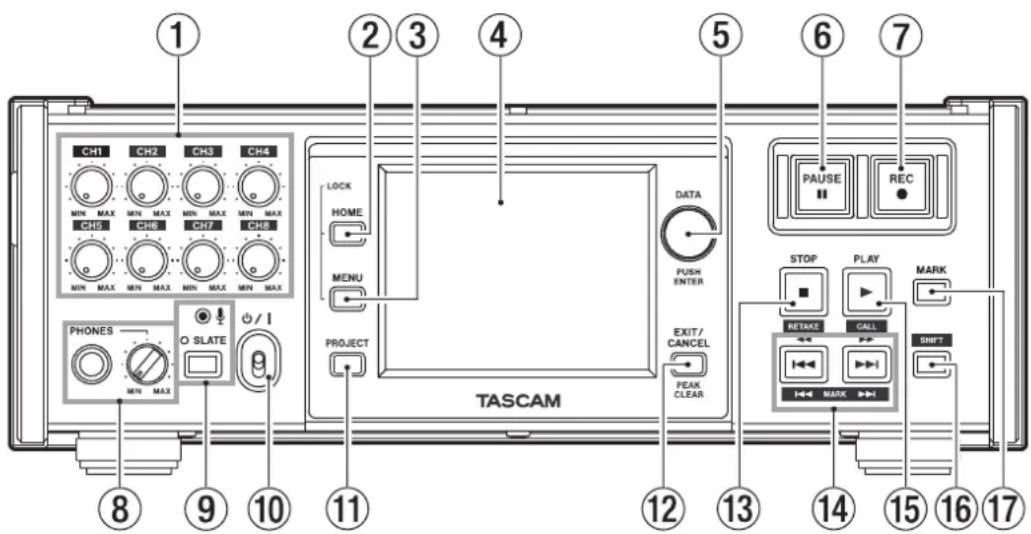
① Eingangspegelregler
Mit diesen Reglern passen Sie die Eingangspegel der analogen Mikrofoneingänge an. (Siehe „Den Eingangspegel anpassen“ auf Seite 32.)
② HOME-Taste
Mit dieser Taste rufen Sie die Hauptseite auf dem Touchscreen auf.
Wenn Sie die HOME-Taste gedrückt halten und dann die MENU-Taste drücken, greifen Sie auf die LOCK SETUP-Seite zu. (Siehe „Tastensperre“ auf Seite 25.)
Um die Helligkeit des Farbdisplays, des SLATE-Lämpchens sowie der Tasten PAUSE, REC und PLAY [CALL] anzupassen, halten Sie die HOME-Taste gedrückt und drehen dann das Rad.
Um nur die Helligkeit des Farbdisplays zu ändern, halten Sie die HOME-Taste und das Rad gedrückt und drehen Sie dann das Rad.
③ MENU-Taste
Mit dieser Taste rufen Sie die MENU-Seite auf.
Wenn Sie die HOME-Taste gedrückt halten und dann die MENU-Taste drücken, greifen Sie auf die LOCK SETUP-Seite zu. (Siehe „Tastensperre“ auf Seite 25.)
④ Touchscreen mit Farbdarstellung
Auf dem 3,5-Zoll-TFT-Touchscreen mit einer Auflösung von 320 x 240 Bildpunkten können die verschiedensten Informationen angezeigt werden. Gleichzeitig dient er als berührungsempfindliches Eingabefeld.
⑤ Datenrad
Durch Drehen des Rads ändern Sie verschiedene Einstellungen und Parameter. Indem Sie darauf drücken, dient es als Eingabetaste (ENTER). Um die Schrittweite der Änderung zu erhöhen (Grobeinstellung), halten Sie das Rad während des Drehens gedrückt. Wenn auf dem Touchscreen ein Einblendmenü angezeigt wird, können Sie es durch Druck auf das Rad bestätigen (ÜK) bzw. schließen (CLOSE).
⑥ PAUSE-Taste (beleuchtet)
Während der Wiedergabe versetzen Sie den Recorder mit dieser Taste in Wiedergabebereitschaft (Pause). Während der Aufnahme oder bei gestopptem Audiotransport versetzen Sie den Recorder mit dieser Taste in Aufnahmebereitschaft. Die Taste leuchtet, wenn der Recorder auf Bereitschaft geschaltet ist.
⑦ REC-Taste (beleuchtet)
- Bei gestopptem Audiotransport: Wenn eine beschreibbare CF-Karte eingelegt ist, starten Sie mit dieser Taste sofort die Aufnahme mit einer neuen Datei.
- Während der Aufnahmebereitschaft: Wenn Sie die Taste drücken, wird die Aufnahme mit der aktuellen oder einer neuen Datei fortgesetzt (Funktion einstellbar auf der REC SETUP-Seite, Registerkarte FILE FORMAT unter Pause Mode).
- Während der Aufnahme: Wenn Sie die Taste drücken, wird die aktuelle Datei geschlossen und der Recorder setzt die Aufnahme mit einer neuen Datei fort.
Die Taste leuchtet während der Aufnahmebereitschaft und während der Aufnahme.
Wichtig
- Eine Aufnahme kann nur dann mit einer neuen Datei fortgesetzt werden, wenn bereits 4 Sekunden Audiomaterial aufgenommen wurden (ein Take muss mindestens 4 Sekunden umfassen).
- Wenn eine Datei mit der Takekennung 999 existiert, kann kein weiterer Take aufgenommen werden.
⑧ PHONES-Buchse mit Regler
Über diese Stereoklinkenbuchse können Sie einen Kopfhörer mit 6,3-mm-Klinkenstecker anschließen. Mit dem PHONES-Regler passen Sie den Pegel des Kopfhörersignals an.
VORSICHT
Bevor Sie einen Kopfhörer anschließen, regeln Sie den Pegel vollständig herunter. Andernfalls kann es zu plötzlichen, extrem lauten Geräuschen kommen, die Ihr Gehör oder Ihre Geräte schädigen.
2 – Die Bedienelemente und ihre Funktionen
⑨ SLATE-Taste (beleuchtet)
Wenn Sie diese Taste länger als eine halbe Sekunde drücken, können Sie wahlweise einen Pegelton oder (mithilfe des eingebauten Kommandomikrofons) eine Nachricht in alle aktiven Spuren einspielen. Die Wahl zwischen Ton und Mikrofon treffen Sie auf der SYSTEM SETUP -Seite, Registerkarte PREFERENCES. Die Taste leuchtet auf, während Sie die Funktion nutzen.
⑩ GSchalter
Mit diesem Schalter schalten Sie das Gerät ein bzw. aus. Während des Herunterfahrens erscheint eine entsprechende Meldung auf dem Touchscreen.
⑪ PROJECT-Taste
Mit dieser Taste rufen Sie die PROJECT-Seite auf.
⑫ EXIT/CANCEL [PEAK CLEAR]-Taste
Mit dieser Taste brechen Sie die Eingabe oder aktuelle Auswahl ab. Wenn der Touchscreen die Hauptseite zeigt, hat die Taste die PEAK CLEAR-Funktion. Die Taste dient dann dazu, die Spitzenpegelmarkierungen der Pegelanzeigen zurückzusetzen.
Von der MENU- oder PROJECT-Seite kehren Sie mit dieser Taste zur Hauptseite zurück. Auf anderen Seiten dient die Taste dazu, zur vorhergehenden Seite zurückzukehren. Wenn auf dem Touchscreen ein Einblendmenü angezeigt wird, können Sie den betreffenden Vorgang mit dieser Taste abbrechen.
⑬ STOP [RETAKE]-Taste
Mit dieser Taste stoppen Sie die Aufnahme oder Wiedergabe.
Um den zuletzt aufgenommenen Take zu löschen und die Aufnahme mit einem neuen Take zu wiederholen, halten Sie die SHIFT-Taste gedrückt und drücken dann diese Taste.
Wenn Sie die Aufnahme stoppen, kehrt der Audiotransport zum Beginn der letzten Aufnahmedatei zurück.
⑭ [◀◀] -Taste (Sprungtaste links)
Sie können diese Taste sowohl bei gestopptem Audiotrans port als auch während der Wiedergabe oder Wieder gabe bereitschaft nutzen.
- Durch kurzes Drücken dieser Taste springen Sie an den Anfang des aktuellen Takes. Wenn Sie sich bereits am Anfang befinden, springen Sie zum vorherigen Take zurück. Der momentane Betriebszustand des Audiotransports (gestoppt, Wiedergabe oder Bereitschaft) bleibt bestehen.
- Halten Sie die Taste gedrückt, um das Audiomaterial rückwärts zu durchsuchen.
- Sie können die Taste auch nutzen, um zur vorhergehenden Marke zu springen (auch hier bleibt der aktuelle Betriebszustand des Audiotransports bestehen). Halten Sie dazu gleichzeitig die SHIFT-Taste gedrückt.
⑭ ▶▶[▶▶] -Taste (Sprungtaste vorwärts)
Sie können diese Taste sowohl bei gestopptem Audiotransport als auch während der Wiedergabe oder Wiedergabebereitschaft nutzen.
- Durch kurzes Drücken dieser Taste springen Sie an den Anfang des nachfolgenden Takes. Der momentane Betriebszustand des Audiotransports (gestoppt, Wiedergabe oder Bereitschaft) bleibt bestehen.
- Halten Sie die Taste gedrückt, um das Audiomaterial vorwärts zu durchsuchen.
- Sie können die Taste auch nutzen, um zur nächsten Marke zu springen (auch hier bleibt der aktuelle Betriebszustand des Audiotransports bestehen). Halten Sie dazu gleichzeitig die SHIFT-Taste gedrückt.
⑮ PLAY [CALL]-Taste (beleuchtet)
Mit dieser Taste starten Sie bei gestopptem Audio-transport oder aus der Wiedergabebereitschaft heraus die Wiedergabe. Während der Wiedergabe leuchtet die Taste.
Während der Aufnahmebereitschaft starten Sie mit dieser Taste die Aufnahme. In diesem Fall leuchtet die PLAY-Taste nicht.
Halten Sie die SHIFT-Taste gedrückt und drücken Sie dann diese Taste, um die CALL-Funktion zu nutzen. Diese Funktion ermöglicht Ihnen, zu der Position zurückzuspringen, an der Sie die Wiedergabe zuletzt aus der Wiedergabebereitschaft heraus gestartet haben.
⑯ SHIFT-Taste
Sie können diese Taste sowohl bei gestopptem Audiotransport als auch während der Wiedergabe oder Wiedergabebereitschaft nutzen.
- Halten Sie die Taste gedrückt, während Sie die ◀◀ [I◀◀] -Taste drücken, um zur vorhergehenden Marke zu springen (der momentane Betriebszustand des Audiotransports bleibt bestehen).
- Halten Sie die Taste gedrückt, während Sie die ▶▶[▶▶] -Taste drücken, um zur nächsten Marke zu springen (der momentane Betriebszustand des Audiotransports bleibt bestehen.
- Halten Sie die Taste gedrückt, während Sie die PLAY [CALL]-Taste drücken, um die CALL-Funktion zu nutzen. Diese Funktion ermöglicht Ihnen, zu der Position zurückzuspringen, an der Sie die Wiedergabe zuletzt aus der Wiedergabebereitschaft heraus gestartet haben. (Siehe „Schnell zurückspringen (CALL)“ auf Seite 36.)
- Halten Sie die Taste gedrückt, während Sie die STOP [RETAKE]-Taste drücken, um den zuletzt aufgenommenen Take zu löschen und die Aufnahme mit einem neuen Take zu wiederholen. (Siehe „Die Aufnahme des letzten Takes wiederholen“ auf Seite 34.)
⑰ MARK-Taste
Drücken Sie diese Taste, um an der aktuellen Position eine Marke zu setzen. Die maximale Zahl von Marken je Take, einschließlich automatisch gesetzter Marken, beträgt 99.
Geräterückseite
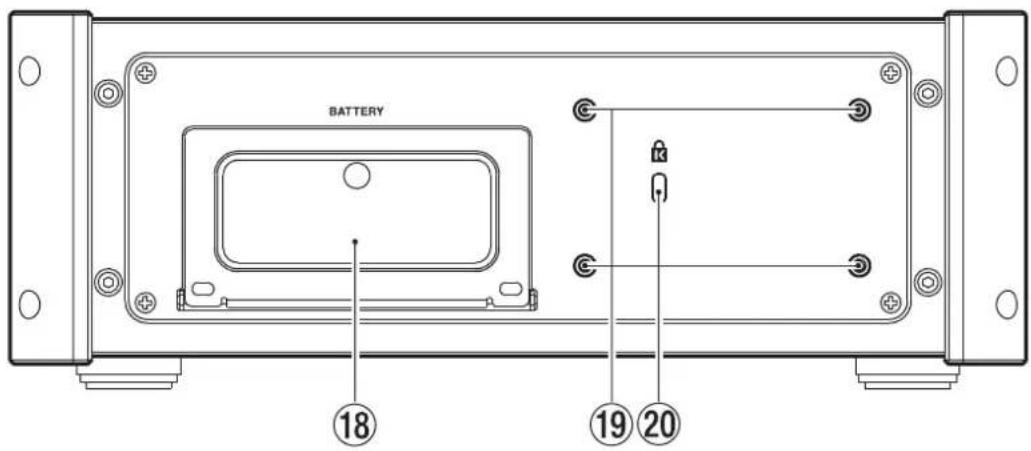
18 Batteriefach
Um Batterien einzusetzen, öffnen Sie die Batteriefachabdeckung. Hinweise zu den verwendbaren Batterietypen finden Sie im Abschnitt „Stromversorgung über eine externe Gleichstromquelle“ auf Seite 21.
⑲ Bohrungen zur Befestigung der V-Mount-Montageplatte
Hier können Sie die mitgelieferte V-Mount-Montageplatte anbringen. (Siehe „Eine externe Batterie montieren“ auf Seite 21.)
⑳ Befestigungsbuchse für eine Kensington-Diebstahlsicherung
2 – Die Bedienelemente und ihre Funktionen
Rechte Geräteseite
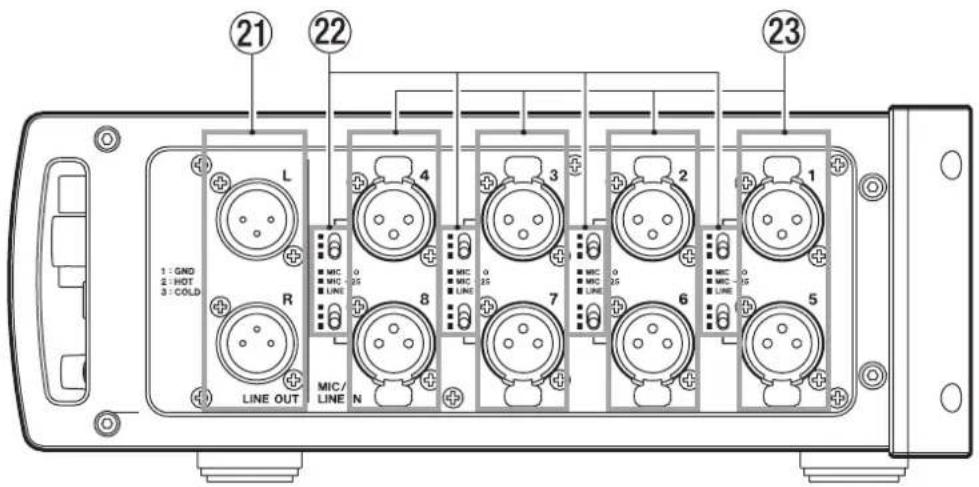
②1 Lineausgänge (LINE OUT)
An diesen symmetrischen XLR-Analogausgängen wird die intern gemischte Stereosumme ausgegeben. Schließen Sie hier Ihre Abhörmonitore oder andere Audiogeräte an.
⑳ MIC/LINE-Wahlschalter
Mit diesen Wahlschaltern stellen Sie den jeweiligen Eingang auf die Art der verbundenen Eingangsquelle ein.
MIC 0: Wählen Sie diese Einstellung, wenn Sie ein Mikrofon anschließen, von dem Sie einen normalen Eingangspegel erwarten.
MIC -25: Wählen Sie diese Einstellung, wenn Sie von Ihrem Mikrofon einen hohen Eingangspegel erwarten. Bei dieser Einstellung wird ein 25-dB-Dämpfungsglied aktiviert.
LINE: Wählen Sie diese Einstellung, wenn Sie eine Linequelle anschließen.
②3 Mikrofon-/Lineeingänge (MIC/LINE IN)
Symmetrische XLR-Analogeingänge. Der jeweilige nominale und maximale Eingangspegel hängt von der Stellung des zugehörigen MIC/LINE-Wahlschalters ab.
VORSICHT
- Vergewissern Sie sich, dass die Phantomspeisung ausgeschaltet ist, bevor Sie eine Audioquelle mit Linepegel mit einem der MIC/LINE IN-Eingänge verbinden. Wenn Sie bei aktivierter Phantomspeisung eine Linequelle anschließen, kann dies zu einer Beschädigung des Geräts oder Recorders führen.
- Vergewissern Sie sich, dass die Phantomspeisung ausgeschaltet ist, bevor Sie ein Kondensatormikrofon mit einem der MIC/LINE IN-Eingänge verbinden oder eine solche Verbindung lösen. Wenn Sie bei aktivierter Phantomspeisung ein Mikrofon anschließen, kann dies zu einer Beschädigung des Mikrofons oder Recorders führen.
- Verbinden Sie keinesfalls ein unsymmetrisches dynamisches Mikrofon mit einem XLR-Eingang, an dem die Phantomspeisung aktiviert ist. Hierdurch können das Mikrofon oder der Recorder beschädigt werden.
Wie Sie die Phantomspeisung ein- und ausschalten, erfahren Sie im Abschnitt „Die Eingänge konfigurieren“ auf Seite 31.
Linke Geräteseite
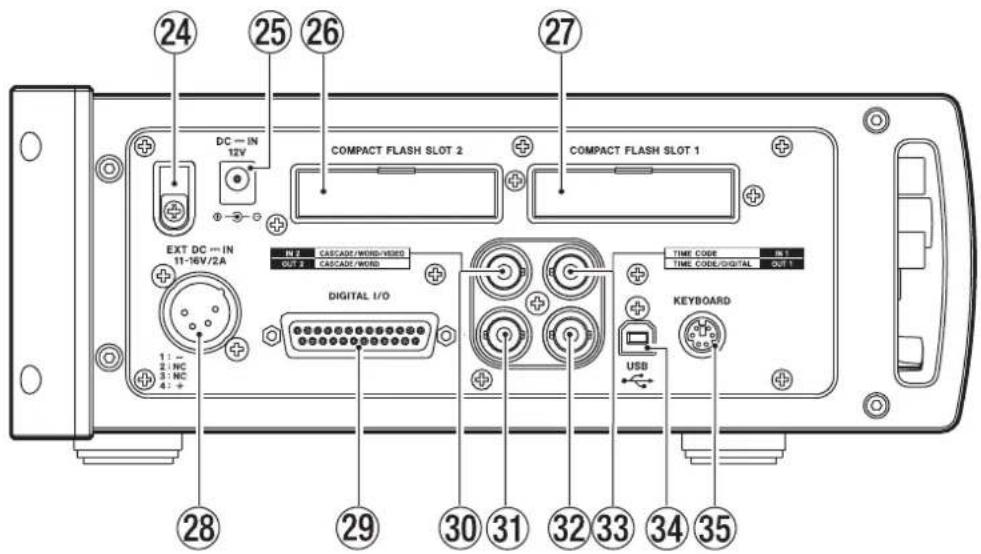
⑳ Kabelsicherung
Nutzen Sie die Kabelsicherung, wenn Sie den zum Lieferumfang gehörenden Wechselstromadapter Tascam PS-1225L verwenden. Sie verhindert ein versehentliches Herausrutschen des Steckverbinders.
⑲ Anschluss für Wechselstromadapter (DC FNF
Schließen Sie hier den Wechselstromadapter Tascam PS-1225L an.
26 COMPACT FLASH SLOT 2 (CF2)
Kartenschacht 2 für CF-Karten.
⑳ COMPACT FLASH SLOT 1 (CF1)
Kartenschach Kartenschacht 1 für CF-Karten.
28 Gleichstromanschluss (EXT DC TNF)
Schließen Sie hier das Kabel einer externen Gleichstromquelle an. Verwenden Sie eine Gleichstromquelle mit einer Ausgangsspannung von 11–16 V DC und einem Ausgangsstrom von mindestens 2 A.
⑲ DIGITAL I/O-Anschluss
Dieser 25-polige Sub-D-Anschluss stellt Eingänge und Ausgänge für die digitale Audiodatenübertragung im AES/EBU-Format (AES3-2003/IEC60958-4) bereit. Die Übertragung erfolgt bei einer Abtastrate von 88,2/96 kHz mit doppelter Geschwindigkeit; bei einer Abtastrate von 176,4/192 kHz erfolgt sie mit vierfacher Geschwindigkeit. Eingangsseitig ist die digitale Schnittstelle mit einem Abtastratenwandler ausgestattet, der Abtastraten im Bereich von 32–216 kHz verarbeiten kann.
③0 CASCADE/WORD/VIDEO (IN 2)-Buchse
Nutzen Sie diesen BNC-Anschluss zur Kaskadierung, für Wordclocksignale (44,1 kHz, 48 kHz, 88,2 kHz, 96 kHz, 176,4 kHz oder 192 kHz sowie 48 kHz Pull-up/Pull-down) oder für die Synchronisierung mit Videosignalen (NTSC/PAL Black Burst, HDTV Tri Level).
Dient zur Ausgabe von Wordclocksignalen (44,1 kHz, 48 kHz, 88,2 kHz, 96 kHz, 176,4 kHz oder 192 kHz sowie 48 kHz Pull-up/Pull-down).
③2 TIME CODE/DIGITAL (OUT 1)-Buchse
BNC-Anschluss für die Ausgabe von SMPTE-Timecode. Wahlweise können Sie an diesem Anschluss auch ein digitales Audiosignal im AES/EBU-Format (AES3-2003/AES-3id-2001) ausgeben. Die Übertragung erfolgt bei einer Abtastrate von 88,2/96 kHz mit doppelter Geschwindigkeit; bei einer Abtastrate von 176,4/192 kHz erfolgt sie mit vierfacher Geschwindigkeit.
③3 TIME CODE (IN 1)-Buchse
BNC-Anschluss für den Empfang von SMPTE-Timecode.
③4 USB-Anschluss
Nutzen Sie ein USB-2.0-Kabel, um den Recorder mit einem Computer zu verbinden. Gesonderte Treiber sind nicht erforderlich. Der Computer erkennt die beiden Kartenschächte des Recorders jeweils als Massenspeichergerät. Wenn in beide Schächte Karten eingelegt sind, zeigt der Computer daher zwei verschiedene Geräte an. Nutzen Sie die USB-Verbindung, um die auf den CF-Karten gespeicherten Audiodateien auf den Computer zu übertragen.
③5 Tastaturanschluss (KEYBOARD)
Hier können Sie eine IBM-PC-kompatible Tastatur mit PS/2-Schnittstelle anschließen, um damit unter anderem Projekte, Szenen und Kanäle zu benennen. In der Voreinstellung ist das Gerät für eine Tastatur mit westlichem (US-) Zeichensatz ausgelegt. Wenn Sie eine japanische Tastatur mit abweichendem Zeichensatz verwenden, ändern Sie die entsprechende Einstellung auf der SYSTEM SETUP-Seite unter PREFERENCES.
2 – Die Bedienelemente und ihre Funktionen
Hauptseite
Drücken Sie die HOME-Taste, um auf dem Touchscreen die Hauptseite aufzurufen.
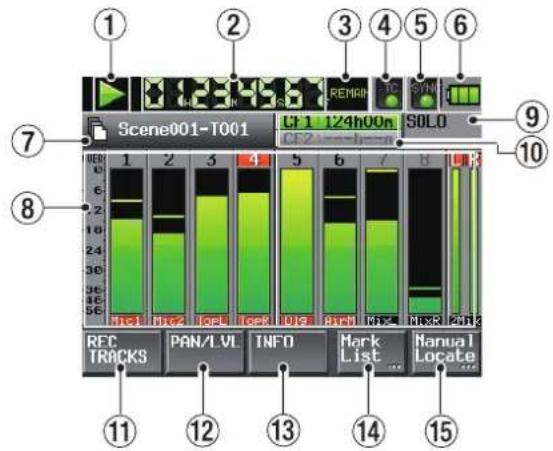
Hauptseite – Wiedergabe
① Status des Audiotransports
In diesem Feld wird der aktuelle Status des Audiotransports angezeigt.

Wiedergabe

Wiedergabebereitschaft

Gestoppt

Suchlauf rückwärts

Suchlauf vorwärts

Aufnahme

Aufnahmebereitschaft
② Laufzeitanzeige
Die Laufzeitanzeige gibt Auskunft über die verstrichene oder die verbleibende Spiel- bzw. Aufnahmezeit. Um zwischen den Anzeigearten umzuschalten, tippen Sie auf dieses Feld.
③ Modus der Laufzeitanzeige
Der aktuelle Modus der Laufzeitanzeige. Um zwischen diesen Anzeigearten umzuschalten, tippen Sie auf die Laufzeitanzeige.

Kein Displayzeichen: Die Laufzeitanzeige zeigt die seit dem Beginn des Takes verstrichene Spielzeit.

REMAIN: Die Laufzeitanzeige zeigt die bis zum Ende des Takes verbleibende Spielzeit. Während der Aufnahme wird die verbleibende Aufnahmezeit bis zum Erreichen des Werts für die maximale Dateigröße (Max File Size) angezeigt.

Total: Die Laufzeitanzeige zeigt die seit dem Beginn der Szene verstrichene Spielzeit.

Total Remain: Die Laufzeitanzeige zeigt die bis zum Ende der Szene verbleibende Spielzeit. Während der Aufnahme wird die auf der aktuellen CF-Karte verbleibende Aufnahmezeit angezeigt. Diese variiert je nach den gewählten Aufnahmeeinstellungen.

TIMECODE: Zeigt den Timecode der aktuellen Aufnahme- oder Wiedergabedatei an.
④ Timecode-Status (Schaltfläche und Anzeige)

Wenn ein gültiges Timecodesignal empfangen wird und mit den gewählten Einstellungen korrespondiert, leuchtet das Symbol grün.

Wenn das Timecodesignal von den gewählten Einstellungen abweicht, leuchtet das Symbol nicht.
Tippen Sie auf dieses Feld, um die SYNC T/C-Seite aufzurufen.
⑤ Status der Audiosynchronisation (Schaltfläche und Anzeige)

Wenn der Recorder mit der gewählten Masterclock synchron ist, leuchtet das Symbol grün.

Es blinkt, wenn die gewählte Masterclock nicht verfügbar oder ungültig ist.
Tippen Sie auf dieses Feld, um die SYNC T/C-Seite aufzurufen.
⑥ Art der Stromversorgung/Batteriestandsanzeige

Dieses Symbol zeigt an, dass das Gerät mit dem Wechselstromadapter betrieben wird.

Dieses Symbol erscheint beim Betrieb mit externer Batteriestromversorgung und zeigt die verbleibende Batteriekapazität an.

Dieses Symbol erscheint beim Betrieb mit interner Batteriestromversorgung und zeigt die verbleibende Batteriekapazität an.
Wenn im Batteriebetrieb die Restkapazität der Batterien einen kritischen Stand erreicht, beginnt das Symbol bzw. 17.0 blinken.

Tippen Sie auf dieses Feld, um die BATTERY-Seite aufzurufen. Siehe „Anzeige der Batteriekapazität“ auf Seite 24.)
Anmerkung
Wenn Sie auf der BATTERY-Seite in der Zeile Icon Type die Option VOLTS gewählt haben, wird anstelle des Batteriesymbols die verfügbare Spannung in Volt angezeigt.
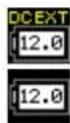
Externe Batterie
Interne Batterie
2 – Die Bedienelemente und ihre Funktionen
⑦ Name der Szene/des Takes
In diesem Feld werden der Aufnahmedateityp des aktuellen Takes sowie der Name der Szene/des Takes angezeigt.

Mehrspur-WAV-Datei

Mono-WAV-Datei
Tippen Sie auf dieses Feld, um die PROJECT-Seite mit einer Liste der Szenen und Takes des aktuellen Projekts aufzurufen.
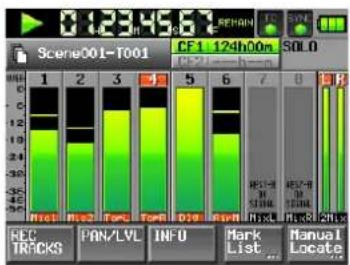
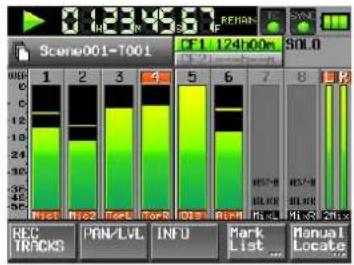
⑧ Pegelanzeigen mit Nummern und Be zeichnungsfeldern für Spuren/Kanäle sowie farblicher Kennzeichnung von Aufnahmebereitschaft, Vorhören und Limiter
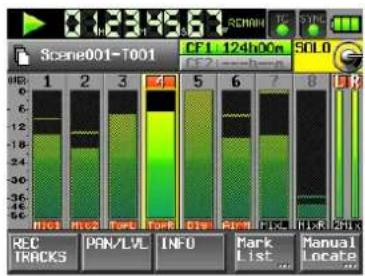
Spuren, die für eine Aufnahme verfügbar sind, werden durch schwarze Nummern oberhalb der Pegelanzeigen dargestellt. Auf grau dargestellte Spuren kann nicht aufgenommen werden. (Ob eine Spur für die Aufnahme verfügbar ist, hängt von der gewählten Abtastrate ab.) Übersteuerungen werden angezeigt, indem der Hintergrund der betroffenen Spurnummer rot aufleuchtet. Bei aktiviertem Limiter leuchtet er stattdessen blau auf. Beim Vorhören eines Kanals werden die zugehörige Pegelanzeige und Nummer gelb umrandet dargestellt. Die Pegelanzeigen der übrigen Spuren werden abgeblendet. Um einen Kanal vorzuhören, tippen Sie auf seine Pegelanzeige. Durch erneutes Tippen auf die Pegelanzeige beenden Sie das Vorhören des Kanals.
Die Pegelanzeigen zeigen während der Wiedergabe die jeweiligen Wiedergabepegel an. In allen übrigen Betriebszuständen geben die Pegelanzeigen den Eingangspegel an den aufnahmebereiten Spuren wieder. Die Aufnahmebereitschaft wird unterhalb der einzelnen Pegelanzeigen im Feld für die Bezeichnung (maximal 4 Zeichen) durch rotes Aufleuchten angezeigt.
Wenn Sie einen Trimmregler bewegen, erscheint im zugehörigen Feld für die Bezeichnung eine Zeit lang der gewählte Verstärkungswert.
Wenn Sie als Eingangsquelle einen Digitaleingang gewählt haben, wird unter Umständen die zugehörige Pegelanzeige grau dargestellt und mit einem der folgenden Hinweise versehen:
- Wenn kein entsprechendes Digitalsignal anliegt: AESx-x NO SIGNAL.
bar
Scene001~T001 CF1 124h00m SOL0 | Event | Count | | :--- | :--- | | Rec1 | 1 | | Rec2 | 2 | | PanLVL | 3 | | Forc | 4 | | Forb | 5 | | D19 | 6 | | RayR | 7 | | Break List | 8 | | Manual Locate | 9 |- Wenn das Eingangssignal von den Einstellungen abweicht: AESx-x UNLOCK.
bar
| Category | Value | |---|---| | Rest | 12 | | Rec2 | 18 | | Tor1 | 24 | | Tor3 | 28 | | DLP | 32 | | RHP | 36 | | Total | 50 |- Wenn das Eingangssignal entsprechend dem C-Bit kein Audiosignal ist: AESx-x NOT AUDIO.
- Wenn das Eingangssignal entsprechend dem C-Bit kein Professional-Format aufweist: AESx-x NOT PRO.
- Wenn das C-Bit auf andere Weise von der aktuellen Betriebsart abweicht: AESx-x Cbit ERROR.
Unter dem Menüpunkt METER SETUP der MENU-Seite können Sie für die Pegelanzeigen die folgenden Einstellungen vornehmen:
- Spitzenpegel-Haltezeit
- Abfallzeit
- Auslösepegel für die Übersteuerungsanzeigen
• Anzeige Referenzpegel ein/aus
⑨ SOLO-Anzeige
Wenn Sie einen Kanal auf Vorhören geschaltet haben, leuchtet die SOLO-Anzeige gelb auf und der SOLO-Pegelregler erscheint. Um den Vorhörpegel anzupassen, drehen Sie das Rad.
bar
Scene001-TOO1 | Category | Value | |---|---| | REC TRACKS | -24 | | PEN/LVL | -24 | | INFO | -24 | | Mark List | -24 | | Manual Locate | -24 | | 1 | -18 | | 2 | -18 | | 3 | -18 | | 4 | -18 | | 5 | -18 | | 6 | -18 | | 7 | -18 | | 8 | -18 | | 9 | -18 | | 10 | -18 | | 11 | -18 | | 12 | -18 | | 13 | -18 | | 14 | -18 | | 15 | -18 | | 16 | -18 | | 17 | -18 | | 18 | -18 | | 19 | -18 | | 20 | -18 | | 21 | -18 | | 22 | -18 | | 23 | -18 | | 24 | -18 | | 25 | -18 | | 26 | -18 | | 27 | -18 | | 28 | -18 | | 29 | -18 | | 30 | -18 | | 31 | -18 | | 32 | -18 | | 33 | -18 | | 34 | -18 | | 35 | -18 | | 36 | -18 | | 37 | -18 | | 38 | -18 | | 39 | -18 | | 40 | -18 | | 41 | -18 | | 42 | -18 | | 43 | -18 | | 44 | -18 | | 45 | -18 | | 46 | -18 | | 47 | -18 | | 48 | -18 | | 49 | -18 | | 50 | -18 | | 51 | -18 | | 52 | -18 | | 53 | -18 | | 54 | -18 | | 55 | -18 | | 56 | -18 | | 57 | -18 | | 58 | -18 | | 59 | -18 | | 60 | -18 | | 61 | -18 | | 62 | -18 | | 63 | -18 | | 64 | -18 | | 65 | -18 | | 66 | -18 | | 67 | -18 | | 68 | -18 | | 69 | -18 | | 70 | -18 | | 71 | -18 | | 72 | -18 | | 73 | -18 | | 74 | -18 | | 75 | -18 | | 76 | -18 | | 77 | -18 | | 78 | -18 | | 79 | -18 | | 80 | -18 | | 81 | -18 | | 82 | -18 | | 83 | -18 | | 84 | -18 | | 85 | -18 | | 86 | -18 | | 87 | -18 | | 88 | -18 | | 89 | -18 | | 90 | -18 | | 91 | -18 | | 92 | -18 | | 93 | -18 | | 94 | -18 | | 95 | -18 | | 96 | -18 | | 97 | -18 | | 98 | -18 | | 99 | -18 | | 100 | -18 |Hauptseite – Wiedergabe
Hauptseite – Aufnahmeeinstellungen
2 – Die Bedienelemente und ihre Funktionen
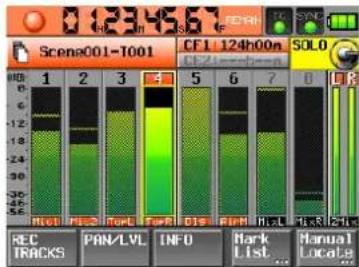
Hauptseite – Aufnahme
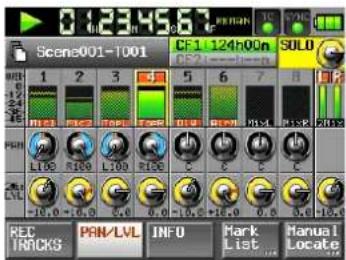
PAN/LVL-Seite – Wiedergabe
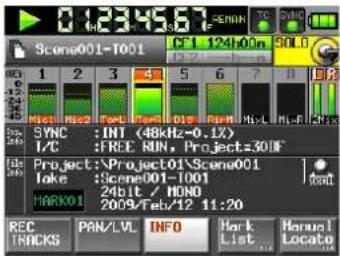
INFO-Seite – Wiedergabe
⑩ Aufnahmemedien
Hier sehen Sie, welcher der beiden CF-Kartenschächte verwendet wird. Außerdem wird die verbleibende Aufnahmezeit entsprechend der gewählten Abtastrate, Auflösung und Anzahl von Aufnahmespuren angezeigt. Das aktuell verwendete Medium ist während der Wiedergabe grün hinterlegt. Während der Aufnahme leuchtet das Feld rot. Wenn in einen Schacht keine Karte eingelegt ist, erscheinen im zugehörigen Feld horizontale Striche und es wird grau dargestellt.
Wenn die Karte kein Projekt enthält, erscheint die MeldungNoProject.
Wenn Sie während der Aufnahme eine Karte in einen nicht verwendeten, leeren Schacht einlegen, erscheint die MeldungUNMOUNT (der Recorder hat die Karte erkannt, liest sie jedoch nicht ein). Nach Beenden der Aufnahme erscheint entweder die verbleibende Aufnahmezeit oder die MeldungNoProject.
Wenn Sie eine unformatierte Karte einlegen, erscheint die MeldungUNFORMAT.
Tippen Sie auf dieses Feld, um die CF SELECT-Seite aufzurufen, auf der Sie den aktiven Kartenschacht auswählen können. (Siehe „Eine CF-Karte formatieren“ auf Seite 26.)
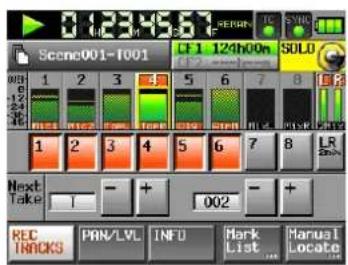
⑪ Schaltfläche REC TRACKS
Tippen Sie auf diese Schaltfläche, um die Schaltflächen für die Aufnahmebereitschaft und zum Ändern der Takekennung (Next Take) anzuzeigen.
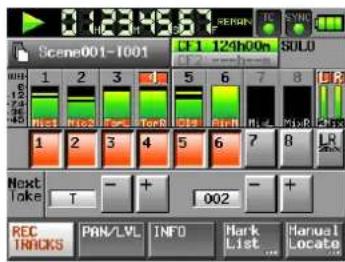
Takekennung (Next Take)
Die Takekennung besteht aus einem Buchstaben des Alphabets und einer Zahl zwischen 1 und 999. Sie wird normalerweise automatisch vergeben (für jedes neue Projekt beginnend bei T001).
Auf dieser Seite können Sie die Takekennung für den nächsten Take (und alle folgenden) ändern. Tippen Sie auf das linke Eingabefeld (es wird gelb hervorgehoben), und ändern Sie den Buchstaben mithilfe der Schaltflächen + und –. Tippen Sie auf das rechte Eingabefeld (es wird gelb hervorgehoben), und ändern Sie die Nummer mit dem Rad. Während des Vorhörens sind beide Felder gesperrt.
In den folgenden Fällen erscheint im Benennungsfeld --- und es kann keine Einstellung vorgenommen werden:
- Es ist kein Projekt oder keine Szene geladen.
• Die gewählte CF-Karte ist nicht verfügbar.
• Die Nummer des aktuellen Takes ist 999.
⑫ Schaltfläche PAN/LVL
Tippen Sie auf diese Schaltfläche, um eine Seite mit Panorama- und Pegelreglern für die Aufnahme einer Stereomischung sowie das Signal am Kopfhörer- und Lineausgang aufzurufen.
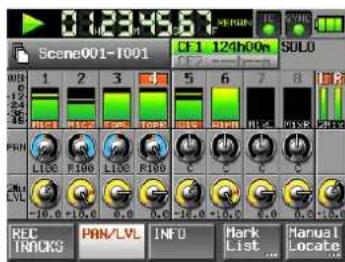
Sobald Sie auf einen der PAN- oder 2Mi×LVL-Regler tippen, können Sie den Parameter mithilfe des Rads ändern. (Siehe „Eingangssignale abhören“ auf Seite 33.) Bei gekoppelten Kanälen dient der PAN-Regler zur Einstellung der Balance.
Während des Vorhörens sind die PAN- und 2MixLUL-Regler gesperrt.
2 – Die Bedienelemente und ihre Funktionen
⑬ Schaltfläche INFO
Tippen Sie auf diese Schaltfläche, um die aktuellen Geräteeinstellungen und Informationen zur geladenen Datei anzuzeigen.
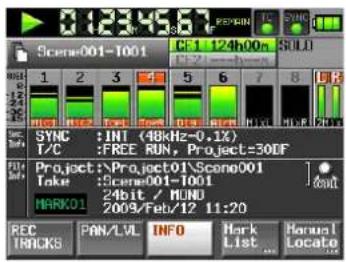
Auf der Sys. Info-Seite werden die aktuellen Geräteeinstellungen angezeigt. Tippen Sie auf dieses Feld, um die SYNC T/C-Seite aufzurufen.
Die File Info-Seite enthält Informationen zur aktuellen Datei. Tippen Sie auf dieses Feld, um die PROJECT-Seite aufzurufen.
⑭ Schaltfläche Mark List
Tippen Sie auf diese Schaltfläche, um die MARK LIST-Seite aufzurufen.
⑮ Schaltfläche Manual Locate
Tippen Sie auf diese Schaltfläche, um die MANUAL LOCATE-Seite zum manuellen Ansteuern von Wiedergabepositionen aufzurufen.
3 – Vorbereitende Schritte
CF-Karten einlegen und entnehmen
Eine CF-Karte einlegen
Um eine CF-Karte für die Aufnahme und Wiedergabe zu nutzen, führen Sie sie in einen der Kartenschächte COMPACT FLASH SLOT 1 oder 2 auf der linken Geräteseite ein.
Anmerkung
Sie können die Karten bei eingeschaltetem oder ausgeschaltetem Gerät einsetzen.
1 Öffnen Sie die Kartenschachtabdeckung.
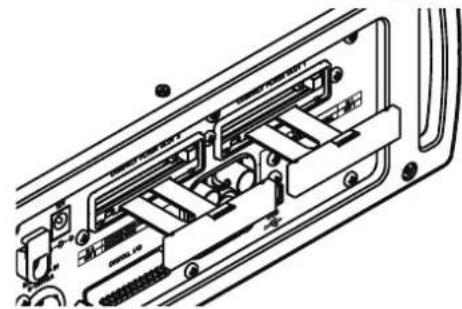
2 Führen Sie die Karte mit der bedruckten Seite nach oben ein, wobei die Kante mit den Anschlusskontakten zum Gerät hin weist.
Achten Sie beim Einführen der Karte darauf, dass sie ordnungsgemäß ausgerichtet ist.
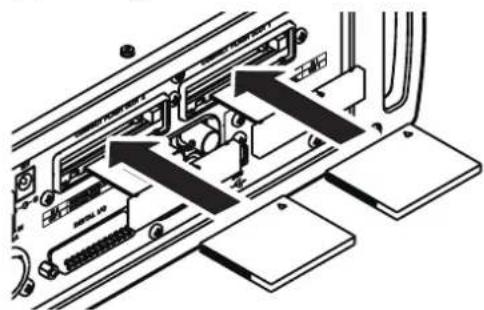
3 Schließen Sie die Kartenschachtabdeckung.
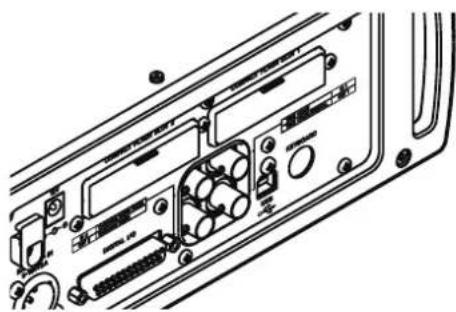
Falls sich die Kartenschachtabdeckung nicht schließen lässt, entfernen Sie die Karte und drücken dann auf die quadratische Taste rechts neben dem Schacht. Führen Sie die Karte anschließend erneut ein.
Eine CF-Karte entnehmen
Schalten Sie den Recorder aus oder beenden Sie alle Vorgänge, bevor Sie eine Karte entnehmen.
VORSICHT
Entnehmen Sie eine Karte niemals während der Aufnahme oder Wiedergabe, während einer laufenden Datenübertragung via USB oder während irgendeines anderen Vorgangs, bei dem auf die Karte zugegriffen wird. Andernfalls können Daten verloren gehen oder die Karte kann unbrauchbar werden.
1 Öffnen Sie die Kartenschachtabdeckung. 2 Drücken Sie die quadratische Taste rechts neben dem Schacht.
Die Taste fährt heraus.
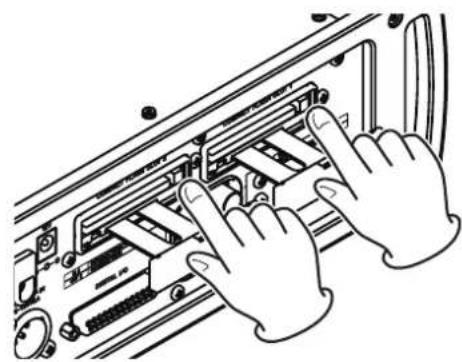
3 Drücken Sie erneut auf die Taste. Die Karte wird nun ein wenig herausgeschoben.
4 Entnehmen Sie die Karte.
Stromversorgung
Der Recorder kann auf unterschiedliche Weise mit Strom versorgt werden: mit dem zum Gerät gehörenden Wechselstromadapter PS-1225L oder mit einer internen oder externen Batteriestromquelle.
Wenn mehrere Stromquellen verfügbar sind, nutzt der Recorder diese in der folgenden Reihenfolge:
- den Wechselstromadapter,
- die externe Batterie
- die interne Batterie
Sobald die Spannung der verwendeten Stromquelle den auf der BATTERY-Seite eingestellten Minimalwert (siehe „Die Kennwerte der verwendeten Batterietypen festlegen“ auf Seite 21) unterschreitet oder die Verbindung mit dem Wechselstromadapter bzw. der externen Batterie getrennt wird, geschicht Folgendes:
- Sofern auf der Registerkarte ALARM TONE der SYSTEM SETUP-Seite in der Zeile Battery Caution die Option ON gewählt ist, wird über den Kopfhörerausgang ein Warnton ausgegeben.
- Wenn eine andere Stromquelle verfügbar ist, erscheint die folgende Meldung und das Gerät schaltet in der oben genannten Reihenfolge auf die nächste Stromquelle um.
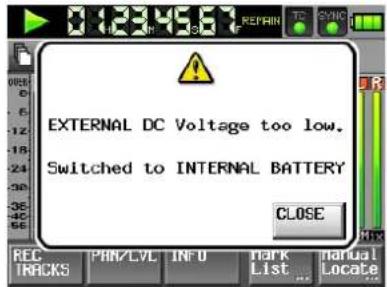
Schließen Sie die Meldung, indem Sie aufCLOSE tippen oder auf das Rad drücken.
- Falls keine andere Stromquelle verfügbar ist, erscheint der folgende Warnhinweis („Keine Stromquelle verfügbar. Automatische Abschaltung in 20 Sekunden.“).
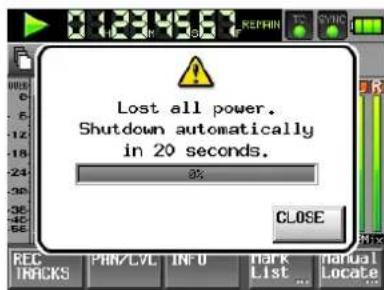
Stellen Sie dem Recorder innerhalb von 20 Sekunden eine zweite Stromquelle zur Verfügung.
Andernfalls beendet der Recorder automatisch die Aufnahme oder Wiedergabe und fährt dann herunter.
- Wenn Sie eine externe Stromquelle anschließen, während die interne Batteriestromversorgung genutzt wird, und die Spannung der Stromquelle größer ist, als der unter NOMINAL vorgegebene Wert (siehe „Die Kennwerte der verwendeten Batterietypen fest-
legen“ auf Seite 21), erscheint die folgende Meldung („Externe Stromquelle jetzt verfügbar. Umschalten auf EXTERNAL DC?“):
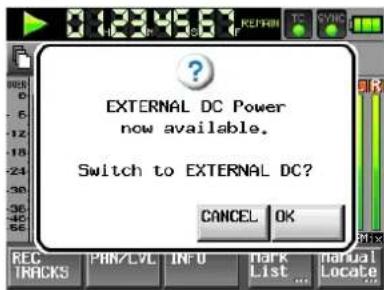
Tippen Sie auf OK, um die externe Stromquelle sofort zu nutzen.
Wenn Sie stattdessen auf CANCEL tippen, schaltet der Recorder erst dann auf die neue Stromquelle um, wenn die Spannung der internen Batterie den unteren Grenzwert erreicht.
Den Wechselstromadapter mit dem Gerät nutzen
VORSICHT
Verwenden Sie ausschließlich den Wechselstromadapter Tascam PS-1225L. Die Verwendung eines anderen Adapters kann zu Fehlfunktionen führen, und es besteht Brand- oder Stromschlaggefahr.
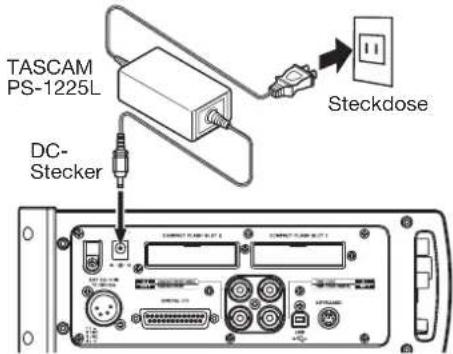
1 Verbinden Sie den zum Lieferumfang gehörenden Wechselstrom adapter PS-1225L mit der DC---IN-Buchse auf der linken Geräteseite.
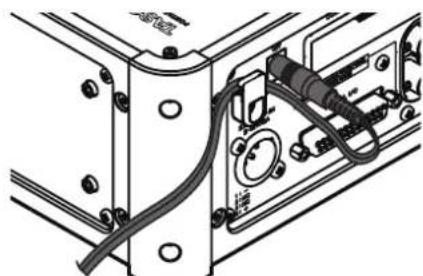
2 Neben der Buchse befindet sich eine Kabelhalterung zur Fixierung des Adapterkabels. Führen Sie das Kabel so durch die Halterung, dass ein versehentliches Trennen der Steckverbindung verhindert wird.
3 Verbinden Sie das Netzkabel des Wechselstrom-adapters mit einer gut erreichbaren Steckdose.
3 - Vorbereitende Schritte
Vorsichtsmaßnahmen beim Umgang mit Batterien
VORSICHT
- Eine missbräuchliche Anwendung von Batterien oder Akkus ist gefährlich und kann zum Auslaufen oder Platzen der Batterien führen. Beachten Sie unbedingt die auf die Batterien aufgedruckten Warnhinweise sowie die Hinweise auf Seite 3 dieses Handbuchs.
- Tauschen Sie beim Batteriewechsel stets alle zehn Batterien zugleich aus.
Stromversorgung über interne Batterien
Die folgenden Batterietypen können Sie im internen Batteriefach des Recorders zur Stromversorgung nutzen:
- 10 Alkaline-Batterien des Typs AA (verwenden Sie die Batteriekassette BC-10AA)
• 10 NiMH-Akkus des Typs AA (verwenden Sie die Batteriekassette BC-10AA)
• NiMH-Akku in der Bauform NP
• Lithium-Ionen-Akku in der Bauform NP
Anmerkung
Das Aufladen von Batterien ist mit diesem Gerät nicht möglich. Wenn Sie aufladbare Batterien verwenden, müssen Sie diese vor Gebrauch in einem geeigneten Ladegerät aufladen.
Wichtig
Ein Kondensatormikrofon mit Phantomspannung zu versorgen, stellt hohe Anforderungen an die verwendete Batterie. Wenn Sie das Gerät mit AA-Batterien betreiben (NiMH-Akkus oder Alkaline-Batterien), verringert sich die Betriebszeit des Recorders wegen der geringen Kapazität dieser Stromspeicher deutlich. Sollten Sie den Recorder über längere Zeit mit Phantomspeisung nutzen wollen, verwenden Sie den zum Lieferumfang gehörenden Wechselstromadapter oder eine Batterie mit hoher Speicherkapazität.
Batterien in die Batteriekassette BC-10AA einlegen
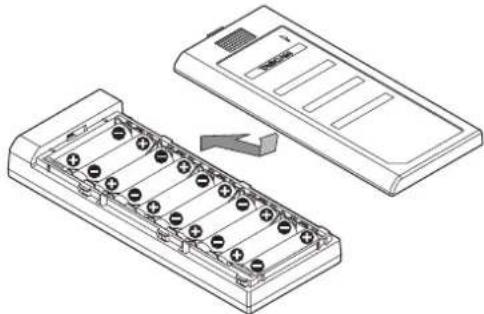
1 Nehmen Sie die Abdeckung der Batteriekassette ab.
2 Legen Sie zehn Batterien des Typs AA ein. Achten Sie auf korrekte Polarität.
3 Schließen Sie die Batteriekassette mithilfe der Abdeckung.
Die Batteriekassette oder einen NP-Akku einlegen
1 Lösen Sie die Schraube und öffnen Sie die Batteriefachabdeckung auf der Geräterückseite.
2 Führen Sie die Batteriekassette (Tascam BC-10AA) oder den NP-Akku ein.
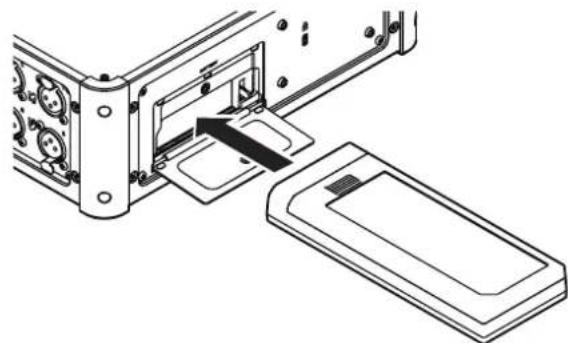
3 Schließen Sie das Batteriefach und ziehen Sie die Schraube wieder fest.
Die Batteriekassette oder den NP-Akku entnehmen
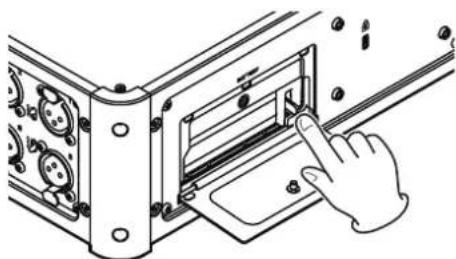
Lösen Sie die Schraube und öffnen Sie die Batteriefachabdeckung auf der Geräterückseite und drücken Sie den Hebel rechts neben dem Batteriefach nach unten.
Die Batteriekassette bzw. der Akku wird entriegelt und ausgeworfen.
Stromversorgung über eine externe Gleichstromquelle
Sie können den Recorder auch über eine externe Gleichstrom quelle (Ausgangsspannung 11–16 V, Ausgangs strom min. 2 A) mit Strom versorgen. Verbinden Sie den Ausgang der Stromquelle mit dem EXT DC-ANschluss (Typ XLR-4-32) auf der linken Geräteseite.
Hinweise zur Verwendung von V-Mount-Batterien finden Sie in der zugehörigen Bedienungsanleitung. Bei den folgenden Beispielen für die Nutzung einer externen Gleich stromquelle ist die Montage einer V-Mount-Batterie des Herstellers IDX Company, Ltd. beschrieben.
Eine externe Batterie montieren
1 Entfernen Sie, wie in der Abbildung gezeigt, die Abdeckplatte vom V-Mount-Batterieadapter (hier das Modell IDX C-EB (XLR)).
Die Schrauben Ⓐ benötigen Sie im nächsten Schritt. Die Distanzschrauben Ⓑ werden nicht benötigt. Bewahren Sie sie zusammen mit der Abdeckplatte auf.
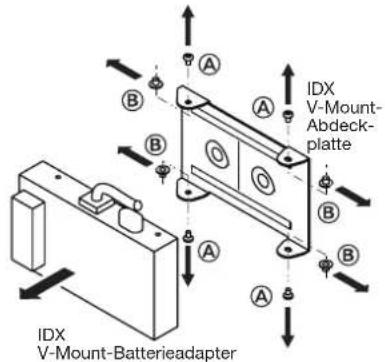
2 Befestigen Sie nun die mit dem Recorder gelieferte V-Mount-Montageplatte, wie in der folgenden Abbildung gezeigt, mithilfe des beiliegenden Montageplatten-Schraubensatzes © an der Rückseite des Recorders.
Zur korrekten Ausrichtung der Montageplatte orientieren Sie sich an den Markierungen TOP (oben) und BOTTOM (unten).
3 Befestigen Sie den V-Mount-Batterieadapter mithilfe der in Schritt 1 entfernten Schrauben Ⓐ an der Montageplatte.
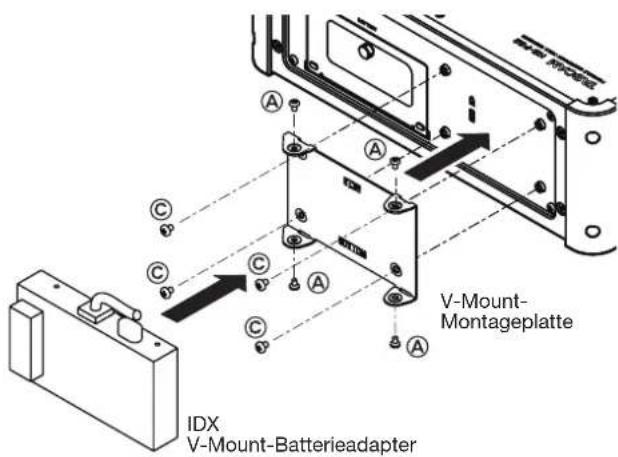
4 Verbinden Sie das Kabel des V-Mount-Batterieadapters mit dem EXT DC-AN-Anschluss auf der linken Geräteseite.
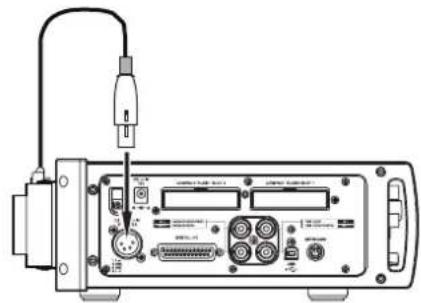
5 Setzen Sie die V-Mount-Batterie in den V-Mount-Batterieadapter ein.
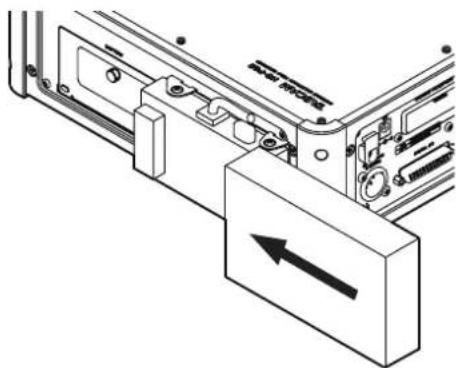
Die Kennwerte der verwendeten Batterietypen festlegen
Damit der Recorder die verwendeten Stromquellen optimal nutzen kann, müssen Sie auf der Battery-Seite die Kennwerte für die externe Gleichstromquelle (DC EXT) und die interne Batterie (BATT) eingeben:
- MINIMUM: Die Mindestspannung der Batterien zwischen 9 V und 13 V in Schritten von 0,5 V (Standard-einstellung: 10,5 V). Wird diese unterschritten, schaltet der Recorder auf eine andere Quelle um oder ganz ab.
- NOMINAL: Die Nennspannung der Batterien zwischen 12 V (Standardeinstellung), 13,2 V, 14,4 V, 14,8 V und 15 V. Die empfohlenen Einstellungen hängen vom Typ der verwendeten Batterien ab. Stellen Sie die Werte entsprechend
3 - Vorbereitende Schritte
den Unterlagen ein, die Sie mit Ihrer Batterie erhalten haben. Ersatzweise können Sie sich an den folgenden Tabellen orientieren, die typische Werte handelsüblicher Batterien enthalten.
VORSICHT
Wenn Sie die Minimalspannung zu gering wählen, besteht die Gefahr, dass die Batterie durch zu tiefes Entladen beschädigt wird.
NP-Batterien
| BatterietypMinimalspannungNennspannung | |
| NiMH 12 V 11,0 V 12,0 V | |
| NiMH 13,2 V 12,0 V 13,2 V | |
| Li-Ion 14,4 V 13,0 V 14,4 V | |
| Li-Ion 14,8 V 13,0 V 14,8 V | |
| Bleiakku 12 V, tiefentladbar (Deep-Cycle) | 10,5 V 12,0 V |
Batterien in der mitgelieferten Batteriekassette (BC-10AA)
| BatterietypMinimalspannungNennspannung | |
| NiMH-Akkus (AA) 10,5 V | 12,0 V |
| Alkaline-Batterien (AA) 9,0–9,5 V | 15,0 V |
1 Tippen Sie auf das Feld mit der Einstellung, die Sie ändern möchten.
Die Hintergrundfarbe des Felds ändert sich.
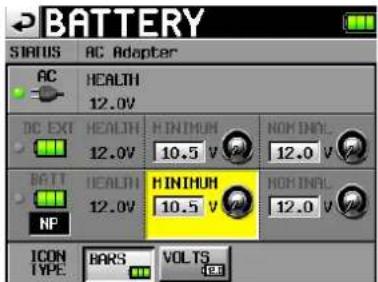
2 Stellen Sie den erforderlichen Wert mit dem Rad ein.
Wichtige Hinweise zum Touchscreen
Der Touchscreen des HS-P82 wurde unter Verwendung hochpräziser Fertigungstechniken hergestellt. 99,99% seiner Pixel funktionieren gemäß der Spezifikation. Weniger als 0,01% der Pixel können gelegentlich ausfallen, unbeabsichtigt aufleuchten oder als rote oder schwarze Punkte erscheinen. Dies hat keinerlei Einfluss auf die Aufnahmequalität und stellt keinen Produktmangel dar.
VORSICHT
Um eine Beschädigung des Touchscreens zu vermeiden, beachten Sie die folgenden Hinweise:
- Die Oberfläche des Touchscreens ist empfindlich gegen Verkratzen. Berühren Sie sie daher nicht mit spitzen oder scharfen Objekten, auch nicht mit der Fingernagelkante. Berühren Sie ihn ausschließlich mit den Fingerkuppen.
- Üben Sie keinen starken Druck auf die Oberfläche des Touchscreens aus, und tippen Sie nicht mit spitzen Objekten, wie mit Kugelschreibern oder Zahnstochern, darauf. Hierdurch könnte der Touchscreen verkratzt oder anderweitig beschädigt werden.
- Die Oberfläche des Touchscreens besteht aus einer beschichteten Glasfläche. Üben Sie keinen starken Druck auf die Oberfläche aus. Hierdurch könnte die Glasfläche brechen.
- Stützen Sie sich nicht auf der Displayoberfläche ab, und vermeiden Sie auch starken Druck auf den Bereich außerhalb des Touchscreens. Andernfalls ist keine ordnungsgemäße Erkennung der berührten Position gewährleistet.
- Legen Sie nichts auf den Touchscreen, und vermeiden Sie, längerfristig auf dieselbe Stelle Druck auszuüben. Dies könnte zu einer Verformung des Touchscreens führen oder die korrekte Positionserkennung beeinträchtigen.
- Wenden Sie keines der im Handel erhältlichen Bildschirmschutzsprays auf den Touchscreen an. Andernfalls ist die ordnungsgemäße Funktion nicht mehr gewährleistet.
- Säubern Sie den Touchscreen vorsichtig mit einem trockenen, weichen und nicht fusselnden Tuch. Vermeiden Sie Tücher aus steifen Stoffen, und üben Sie beim Reiben keinen Druck aus. Hierdurch kann die Oberfläche des Touchscreens beschädigt werden. Reinigen Sie es nicht mit Mitteln auf chemischer Basis, Reinigungsbenzin, Verdünner, Nagellackentferner, Alkohol oder ähnlichen Substanzen.
Den Neigungswinkel des Touchscreens einstellen
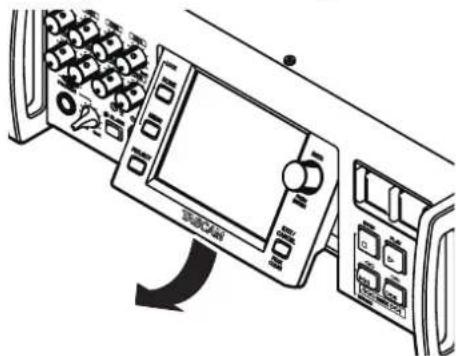
Ziehen Sie den unteren Rand des Touchscreens wie in der Abbildung gezeigt nach vorn, um den Neigungswinkel einzustellen.
Um den Touchscreen wieder in die ursprüngliche Position zu bringen, schieben Sie ihn durch Druck auf den unteren Rand (im Bereich des TASCAM-Logos) hinein.
VORSICHT
Drücken Sie beim Hineinschieben nicht auf die Displayoberfläche selbst. Das Display könnte sonst beschädigt werden.
Die Helligkeit der Displaydarstellung und der beleuchteten Bedienelemente einstellen
Sie können die Helligkeit der Displaydarstellung, der Tasten PAUSE, REC und PLAY [CALL] sowie des SLATE-Lämpchens wie folgt anpassen:
Halten Sie die HOME-Taste gedrückt und drehen Sie dann das Rad.
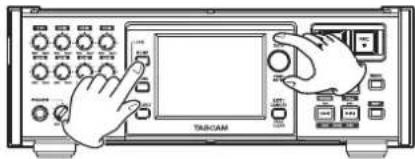
Um nur die Helligkeit des Farbdisplays zu ändern, halten Sie die HOME-Taste und das Rad gedrückt und drehen Sie dann das Rad.
Den Recorder ein- und ausschalten
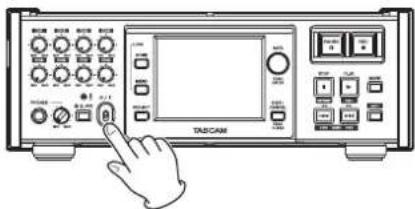
Um den HS-P82 einzuschalten, schieben Sie den Schalter Guffder Frontplatte nach unten.
Auf dem Display erscheint zunächst eine Begrüßungsseite und anschließend die Hauptseite.
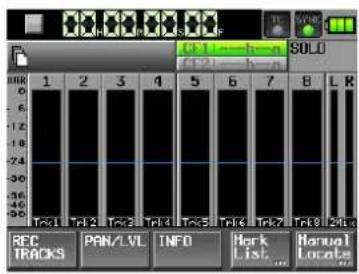
Um den HS-P82 auszuschalten, schieben Sie den Schalter Erneut nach unten.
Es erscheint ein Bestätigungsdialog.
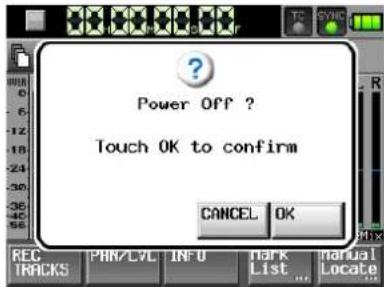
Um zu bestätigen und den Recorder auszuschalten, tippen Sie auf die Schaltfläche OK (CANCEL um abzubrechen).
Wichtig
Um den Recorder im Batteriebetrieb einschalten zu können, muss die verwendete Batterie eine Spannung von mindestens 11 Volt aufweisen.
3 - Vorbereitende Schritte
Datum und Uhrzeit einstellen
Stellen Sie vor dem erstmaligen Gebrauch des Recorders Uhrzeit und Datum ein. Andernfalls werden die von Ihnen aufgenommenen Dateien mit einem falschen Zeitstempel verschen.
1 Drücken Sie die MENU-Taste.
Die MENU-Seite erscheint.
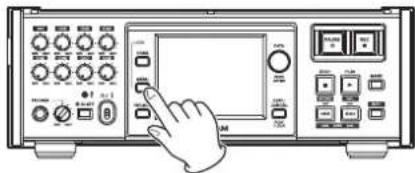
2 Tippen Sie auf die Schaltfläche SYSTEM SETUP.
Die SYSTEM SETUP-Seite erscheint.
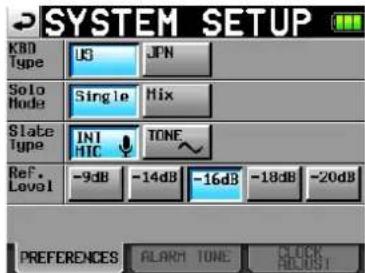
3 Tippen Sie auf den Reiter CLOCK ADJUST.
Auf der nun erscheinenden Registerkarte können Sie die Einstellungen für die eingebaute Uhr vornehmen.
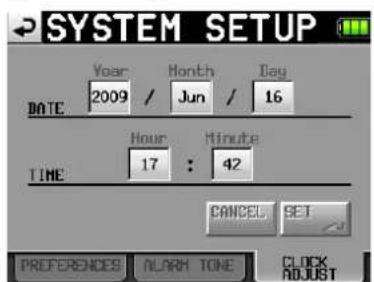
4 Tippen Sie auf das Feld, das Sie ändern möchten, und ändern Sie den entsprechenden Zeitwert mit dem Rad.
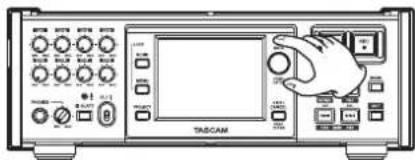
5 Tippen Sie auf SET oder drücken Sie auf das Rad, um die Einstellung zu übernehmen.
Anzeige der Batteriekapazität
In der rechten oberen Ecke jeder Seite befindet sich das Symbol für den Status der Stromversorgung mit der Batteriestandsanzeige.
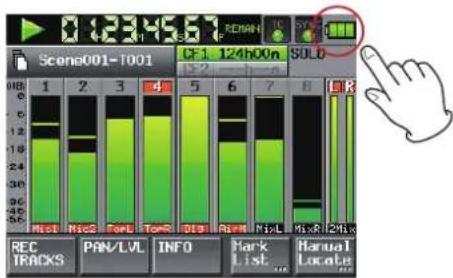
bar
| Track | Value | |---|---| | Mct1 | 1 | | Rsc2 | 2 | | TorE | 3 | | TorR | 4 | | Ol9 | 5 | | Rpln | 6 | | RixL | 7 | | 4ixR | 8 | | 24ix | 9 | | Solid (SOLD) | 100 |Tippen Sie auf dieses Symbol, um die BATTERY-Seite aufzurufen.
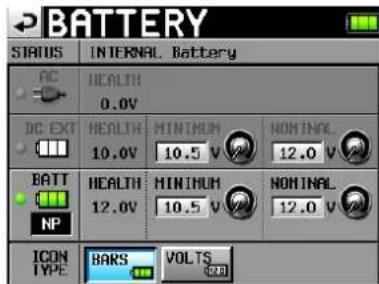
Hier werden die folgenden Informationen dargestellt:
STATUS
Gibt in Textform an, welche Stromquelle der Recorder aktuell nutzt (hier: INTERNAL Battery – die Batterien/Akkus in der eingelegten Batteriekassette oder den eingelegten NP-Akku).
AC, DC EXT, BATT
Auf der linken Seite wird das Symbol der aktuell genutzten Stromquelle grün dargestellt. Für die interne Batterie (BATT) wird zudem der verwendete Typ angegeben:
• NONE: Es ist keine Batterie eingelegt.
• HP: Ein NP-Akku ist eingelegt.
- PACK: Die Batteriekassette (BC-10AA) mit AA-Batterien/-Akkus ist eingelegt.
Daneben, auf der rechten Seite, wird unter HEALTH die aktuelle Spannung der Stromquelle angezeigt.
Unter MINIMUM und NOMINAL nehmen Sie Einstellungen für die verwendeten Batterien vor (siehe „Die Kennwerte der verwendeten Batterietypen festlegen“ auf Seite 21).
ICON TYPE (Symbol für die Statusanzeige der Stromversorgung):
Tippen Sie auf BARS (17) oder VOLTS (12.0)
/ um zwischen einer grafischen Anzeige der Restkapazität und einer Spannungsanzeige zu wählen. Die Standardeinstellung ist BARS.
Tastensperre
Die Frontplatte des Recorders gliedert sich in drei Bereiche. Sie können jeden dieser Bereiche separat sperren oder freigeben.
1 Halten Sie die HOME-Taste gedrückt und drücken Sie die MENU-Taste.
Auf der nun erscheinenden Seite können Sie die Einstellungen für die Tastensperre vornehmen.
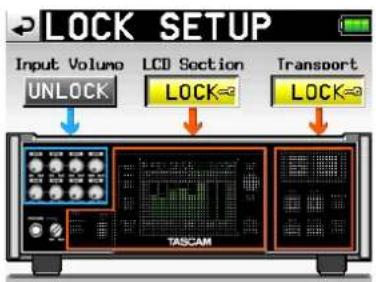
2 Tippen Sie für den jeweiligen Bereich auf LOCK oder UNLOCK, um den entsprechenden Bereich zu sperren oder freizugeben.
Wenn Sie versuchen, ein Bedienelement in einem gesperrten Bereich zu betätigen, erscheint ein entsprechender Hinweis:
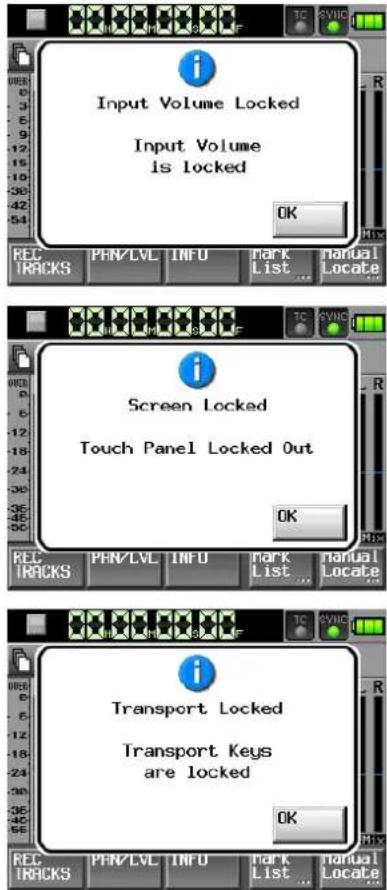
Um Das Hinweisfenster zu schließen, tippen Sie auf OK.
DIGITAL I/O-Anschluss
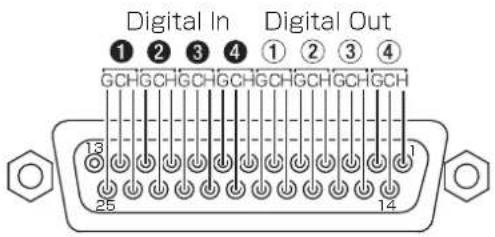
Der 25-polige DIGITAL I/O-Sub-D-Anschluss auf der linken Geräteseite stellt Ihnen vier digitale Audioeingänge und -ausgänge im Format AES3-2003/IEC60958-4 (AES/EBU) zur Verfügung. Die Pins sind wie folgt beschaltet:
4 – Aufnehmen und Wiedergeben
In diesem Kapitel lernen Sie die grundlegenden Verfahren für die Aufnahme mit einem Mikrofon kennen.
Anmerkung
Der Recorder ist in der Lage, acht separate Spuren sowie eine Stereospur aufzuzeichnen (bei einer Abtastrate von 44,1 kHz oder 48 kHz). Maximal stehen acht Eingangskanäle zur Verfügung. Die Stereospur zeichnet eine Mischung der acht aufgenommenen Spuren auf.
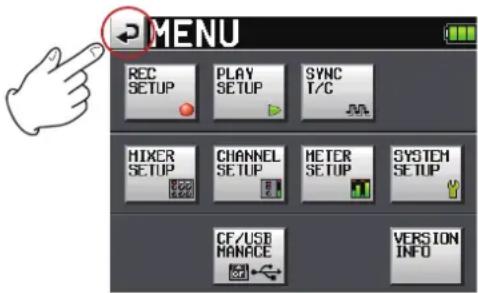
Mit Ausnahme der Hauptseite finden Sie auf jeder Seite des Touchscreens links oben die Schaltfläche Tippen Sie auf diese Schaltfläche, um zur vorhergehenden Seite zurückzukehren.
Aufnahmezeit je nach verwendeter CF-Karte
Die Tabelle unten gibt Ihnen einen Überblick über die mögliche Aufnahmezeit mit CF-Karten unterschiedlicher Kapazität im jeweiligen Aufnahmeformat (Zeitangaben in Stunden:Minuten).
| Aufnahmeformat und Zahl der verfügbaren Aufnahmespuren | Speicherkapazität der CF-Karte(n) | ||
| 8 GB 16 | GB 32 GB | ||
| 16 Bit, 44,1 kHz, 8 Spuren 3:09 | 6:18 12:36 | ||
| 16 Bit, 44,1 kHz, 8 Spuren + Stereospur | 2:31 5:02 | 10:05 | |
| 16 Bit, 48 kHz, 8 Spuren 2:54 | 5:47 11:34 | ||
| 16 Bit, 48 kHz, 8 Spuren + Stereospur | 2:19 4:38 | 9:16 | |
| 24-Bit, 44,1 kHz, 8 Spuren 2:06 | 6 4:12 8:24 | ||
| 24 Bit, 44,1 kHz, 8 Spuren + Stereospur | 1:41 3:22 | 6:43 | |
| 24 Bit, 48 kHz, 8 Spuren 1:56 | 3:51 7:43 | ||
| 24 Bit, 48 kHz, 8 Spuren + Stereospur | 1:33 3:05 | 6:10 | |
| 24 Bit, 88,2 kHz, 8 Spuren 1:03 | 2:06 4:12 | ||
| 24 Bit, 96 kHz, 8 Spuren 0:58 | 1:56 3:51 | ||
| 24 Bit, 176,4 kHz, 4 Spuren 1:03 | 2:06 4:12 | ||
| 24 Bit, 192 kHz, 4 Spuren 0:58 | 1:56 | 3:51 | |
• Die angegebenen Zeiten sind Näherungswerte. Sie können in der Praxis abweichen.
- Die angegebenen Zeiten stehen nicht durchgängig für eine Aufnahme zur Verfügung, sondern geben die gesamte Aufnahmezeit auf der jeweiligen Karte an.
Die Aufnahme vorbereiten
Eine CF-Karte formatieren
Wenn Sie auf diesem Recorder eine CF-Karte zum ersten Mal verwenden, müssen Sie sie formatieren.
VORSICHT
- Durch das Formatieren gehen alle auf der Karte vorhandenen Daten unwiderruflich verloren.
- Formatieren Sie CF-Karten immer auf diesem Recorder. Auf anderen Geräten formatierte Karten können zu Speicherproblemen führen.
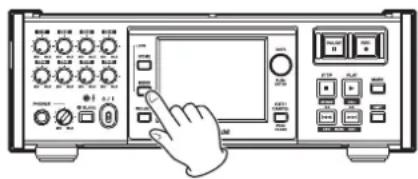
1 Drücken Sie die MENU-Taste.
Die MENU-Seite erscheint.
2 Tippen Sie auf die Schaltfläche CF/USB MANAGE. Die CF/USB MANAGE-Seite erscheint.
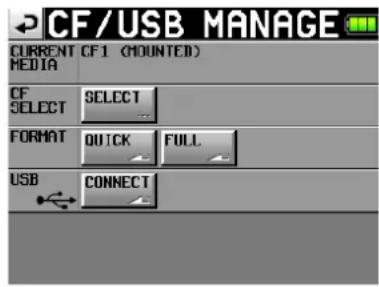
3 Tippen Sie auf SELECT...
Die CF SELECT-Seite erscheint.
4 Tippen Sie auf die Schaltfläche der Karte, die Sie formatieren möchten.
Der Hintergrund der Schaltfläche wird gelb hervorgehoben und die Karte ist nun ausgewählt.
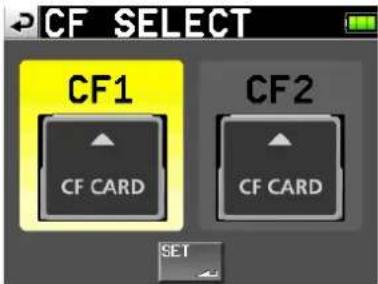
5 Tippen Sie auf SET, um zu bestätigen und zur CF/USB MANAGE-Seite zurückzukehren.
6 Tippen Sie neben dem Eintrag FORMAT auf die Schaltfläche QUICK (Schnellformatierung).
Es erscheint der folgende Bestätigungsdialog:
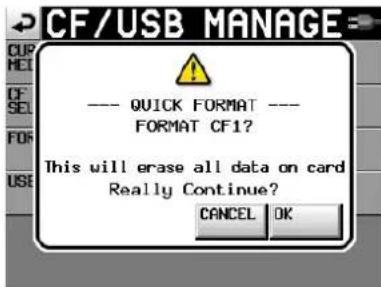
Falls in den betreffenden Schacht keine Karte eingelegt ist, erscheint die Meldung F1/CF2 Is not available (Karte 1/2 nicht verfügbar).
7 Bestätigen Sie den Vorgang, indem Sie auf OK tippen (sämtliche Daten auf der Karte gehen verloren).
Während des Formatierens ist auf dem Display eine Fortschrittsanzeige zu sehen:
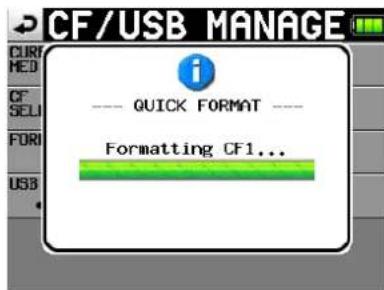
Sobald der Vorgang abgeschlossen ist, erscheint die folgende Meldung („Formatierung abgeschlossen“):
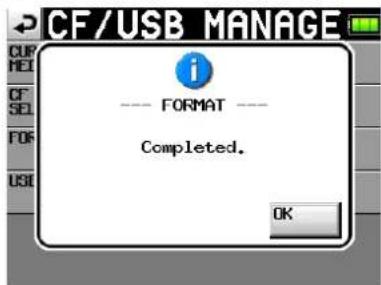
8 Schließen Sie die Meldung, indem Sie auf CLOSE tippen.
Sie gelangen nun automatisch auf die CREATE PROJECT-Seite.
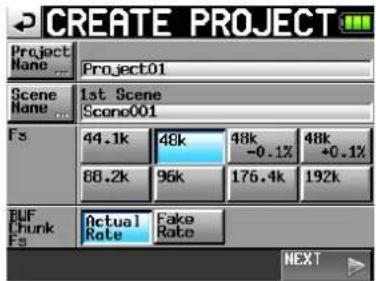
9 Um ein neues Projekt anzulegen, folgen Sie den unten stehenden Anweisungen des Abschnitts „Ein neues Projekt anlegen“ beginnend mit Schritt 2.
Wichtig
- Bei manchen Karten kann eine vollständige Formatierung erforderlich sein. Falls die Karte nach der Schnellformatierung nicht wie erwartet funktioniert, tippen Sie im Schritt 6 stattdessen auf die Schaltfläche FULL.
- Für CF-Karten mit einer Speicherkapazität von 2 GB oder weniger, die auf diesem Recorder formatiert wurden, wird auf Computern möglicherweise keine freie Speicherkapazität angezeigt. Auf solche Karten können mittels Computer keine Ordner oder Dateien übertragen werden.
Ein neues Projekt anlegen
1 Drücken Sie die PROJECT-Taste.
Die PROJECT-Seite erscheint.
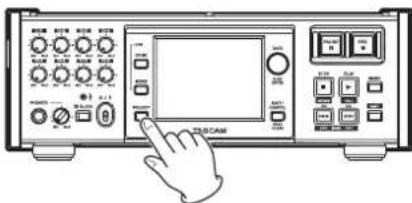
2 Tippen Sie auf CREATE PROJECT.
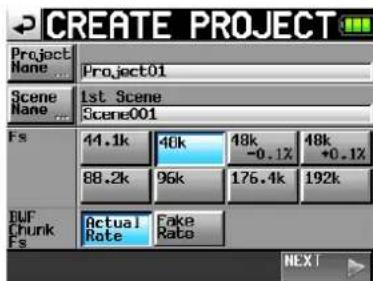
Die CREATE PROJECT -Seite erscheint. Sie besteht aus zwei Displayansichten.
4 – Aufnehmen und Wiedergeben
In der ersten Ansicht können Sie den Projektnamen, den Namen der zuerst erstellten Szene, die Abtastrate und die in den BWF-Erweiterungen gespeicherte Abtastrate festlegen.
3 Tippen Sie auf NEXT, um zur nächsten Displayansicht zu wechseln.
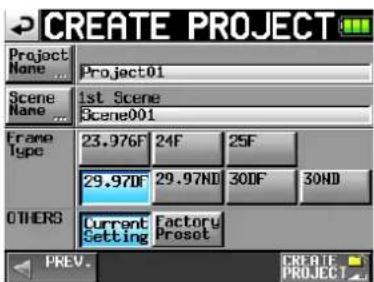
4 Hier können Sie die Framerate des Projekts einstellen oder die Voreinstellung übernehmen.
5 Nachdem Sie die gewünschten Einstellungen vorgenommen haben, tippen Sie auf CREATE PROJECT.
Der folgende Bestätigungsdialog erscheint
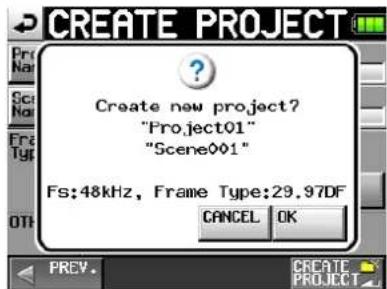
Wenn bereits ein Projekt mit dem gleichen Namen existiert, ist die Schaltfläche CREATE PROJECT abgeblendet, und Sie können das Projekt nicht anlegen. Ändern Sie in einem solchen Fall den Projektnamen wie folgt:
- Tippen Sie auf Project Name (die Seite zum Ändern des Projektnamens erscheint).
- Geben Sie einen anderen Projektnamen ein und tippen Sie auf Enter (oder drücken Sie auf das Rad).
6 Bestätigen Sie mit OK.
Anschließend erscheint wieder die Hauptseite.
Die Masterclockquelle auswählen
1 Drücken Sie die HOME-Taste.
Die Hauptseite erscheint.
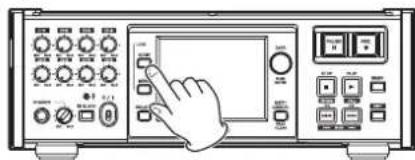
2 Tippen Sie auf das Feld SYNC.
Die SYNC T/C-Seite erscheint, auf der Sie die Einstellungen für die Clockquelle vornehmen können.
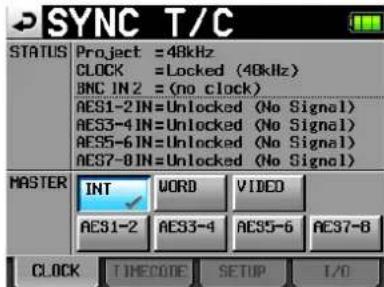
3 Wählen Sie auf der SYNC T/C-Seite unter MASTER die gewünschte Masterclockquelle aus.
Spuren aufnahmebereit schalten
1 Drücken Sie die HOME-Taste.
Die Hauptseite erscheint.
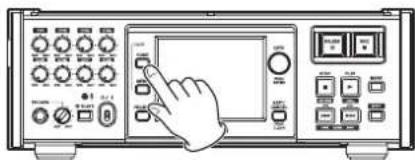
2 Tippen Sie auf die Schaltfläche REC TRACKS.
Die Registerkarte REC TRACKS der REC SETUP-Seite erscheint.
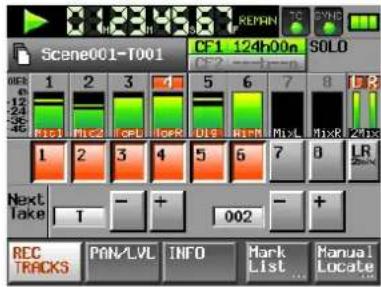
Hier können Sie jede Spur einzeln in Aufnahmebereitschaft versetzen oder die Aufnahmebereitschaft wieder aufheben. Tippen Sie dazu auf die Schaltfläche direkt unterhalb der jeweiligen Pegelanzeige.
Aufnahmebereite Spuren erkennen Sie an den rot hervorgehobenen Schaltflächen.
Anmerkung
- Um die Einzelspuren 1–8 zugleich als Stereomischung aufzuzeichnen (nur möglich mit einer Abtastrate von 44,1 kHz und 48 kHz), aktivieren Sie die Schaltfläche.R 2MIX. Der interne Mixer erzeugt dann eine Stereomischung der übrigen Spuren (siehe „Die Eingänge konfigurieren“ auf Seite 31).
- Auf die Registerkarte REC TRACKS können Sie auch zugreifen, indem Sie von der Hauptseite aus mithilfe der MENU-Taste die MENU-Seite aufrufen und dort auf die Schaltfläche REC SETUP tippen.
Das Dateiformat festlegen
1 Drücken Sie die MENU-Taste.
Die MENU-Seite erscheint.
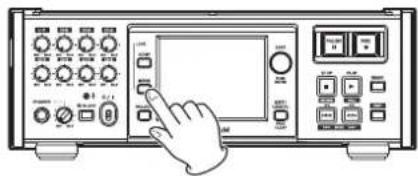
2 Tippen Sie auf die Schaltfläche REC SETUP.
Die REC SETUP-Seite erscheint.
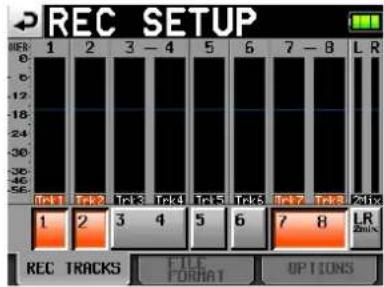
3 Tippen Sie auf FILE FORMAT.
Die folgende Seite erscheint.
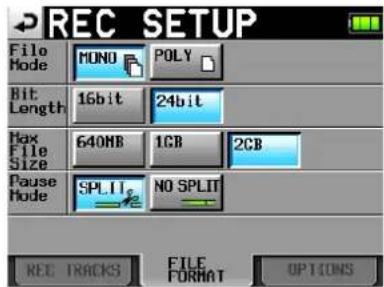
Auf der Registerkarte FILE FORMAT können Sie den Aufnahmedateityp, die Auflösung und die maximale Dateigröße festlegen. Außerdem können Sie bestimmen, ob die Datei geteilt werden soll, wenn Sie die Aufnahme auf Pause schalten.
4 – Aufnehmen und Wiedergeben
Weitere Aufnahmeeinstellungen vornehmen
Tippen Sie auf OPTIONS.
Die folgende Seite erscheint.
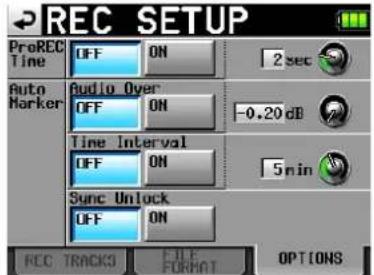
Auf der Registerkarte OPTIONS können Sie Einstellungen für die vorgezogene Aufnahme und zum automatischen Setzen von Marken vornehmen.
Mikrofone und Kopfhörer anschließen
VORSICHT
- Vergewissern Sie sich, dass die Phantomspeisung ausgeschaltet ist, bevor Sie eine Audioquelle mit Linepegel mit einem der MIC/LINE IN-Eingänge verbinden. Wenn Sie bei aktivierter Phantomspeisung eine Linequelle anschließen, kann dies zu einer Beschädigung des Geräts oder Recorders führen.
- Vergewissern Sie sich, dass die Phantomspeisung ausgeschaltet ist, bevor Sie ein Kondensatormikrofon mit einem der MIC/LINE IN-Eingänge verbinden oder eine solche Verbindung lösen. Wenn Sie bei aktivierter Phantomspeisung ein Mikrofon anschließen oder eine bestehende Verbindung trennen, kann dies zu einer Beschädigung des Mikrofons oder Recorders führen.
- Verbinden Sie keinesfalls ein unsymmetrisches dynamisches Mikrofon mit einem XLR-Eingang, an dem die Phantomspeisung aktiviert ist. Hierdurch können das Mikrofon oder der Recorder beschädigt werden.
1 Schieben Sie alle MIC/LINE-Schalter neben den Buchsen in die Position MIC 0.
2 Verbinden Sie Ihr Mikrofon mit einer MIC/LINE-Buchse auf der rechten Geräteseite.
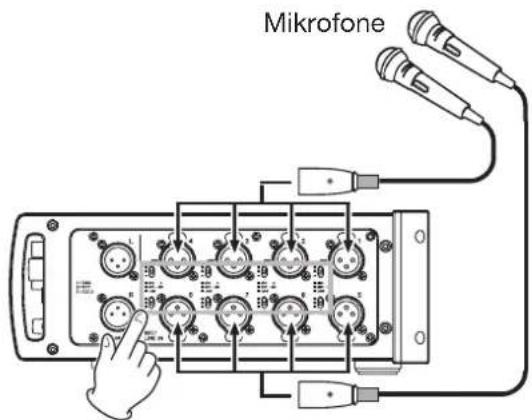
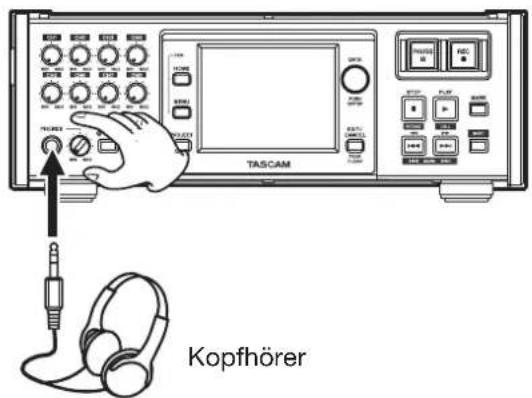
3 Drehen Sie den Pegelregler des Kopfhörerausgangs vollständig nach links in die Position MIN, und erbinden Sie dann Ihren Kopfhörer mit der frontseitigen PHONES-Buchse.
Phantomspeisung aktivieren
Wenn Sie ein Kondensatormikrofon verwenden, gehen Sie wie im Folgenden beschrieben vor, um die Phantomspeisung zu aktivieren.
1 Drücken Sie die MENU-Taste.
Die MENU-Seite erscheint.
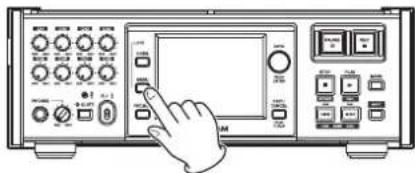
2 Tippen Sie auf die Schaltfläche MIXER SETUP. Die MIXER SETUP-Seite erscheint.
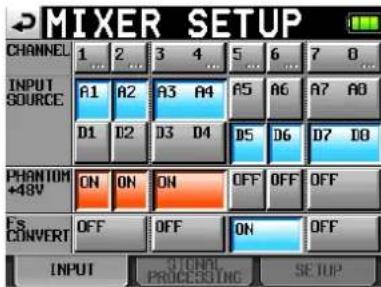
3 Tippen Sie auf der Registerkarte INPUT in der Zeile PHANTOM +48V auf die Schaltflächen derjenigen Eingänge, an denen Sie Phantomspeisung benötigen.
Die Eingänge konfigurieren
1 Drücken Sie die MENU-Taste.
Die MENU-Seite erscheint.
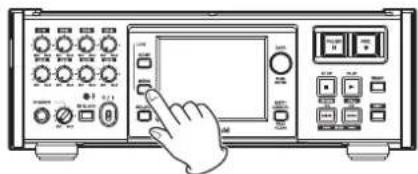
2 Tippen Sie auf die Schaltfläche MIXER SETUP. Die MIXER SETUP-Seite erscheint.
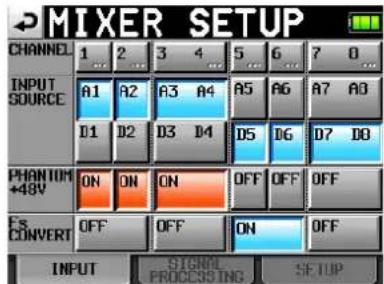
Auf der Registerkarte INPUT können Sie für jeden Eingangs kanal die Quelle festlegen, und die Phantom speisung ein- oder ausschalten. Außerdem lässt sich hier für die Kanalpaare 1-2, 3-4, 5-6 und 7-8 der Abtastratenwandler ein- oder ausschalten.
3 Nehmen Sie die gewünschten Einstellungen vor.
4 Tippen Sie auf die Registerkarte SIGNAL PROCESSING.
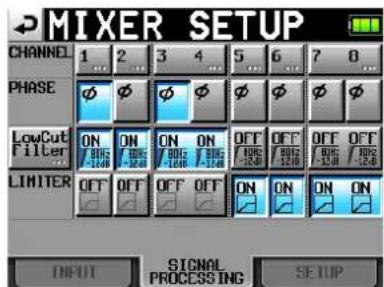
Auf der Registerkarte SIGNAL PROCESSING können Sie die Phasenlage des Eingangssignals umkehren sowie das Trittschallfilter und den Limiter ein- oder ausschalten. Um das Trittschallfilter zu konfigurieren, tippen Sie auf LowCut Filter (dieLOW CUT FILTER-Seite erscheint).
5 Nehmen Sie die gewünschten Einstellungen vor.
4 – Aufnehmen und Wiedergeben
6 Tippen Sie auf die Registerkarte SETUP.
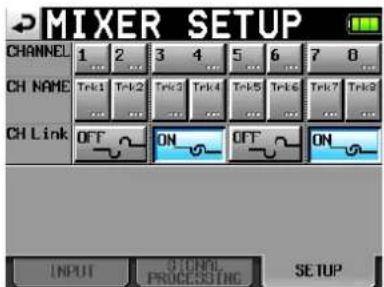
Auf der Registerkarte SETUP haben Sie die Möglichkeit, Kanalnamen zu bearbeiten und Kanäle zu koppeln bzw. Kopplungen aufzuheben.
Um einen Kanalnamen zu bearbeiten, tippen Sie auf die zugehörige Schaltfläche in der Zeile CH NAME.
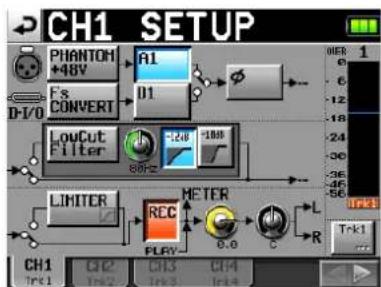
Konfigurationseinstellungen der Kanäle können Sie auch auf den SeitenCh1 SETUP bis Ch8 SETUP vornehmen:
Tippen Sie auf der MENU-Seite auf die Schaltfläche CHANNEL SETUP und anschließend auf die Schaltfläche des gewünschten Kanals (in der Zeile CHANNEL).
Den Eingangspegel anpassen
1 Drücken Sie die HOME-Taste.
Die Hauptseite erscheint.
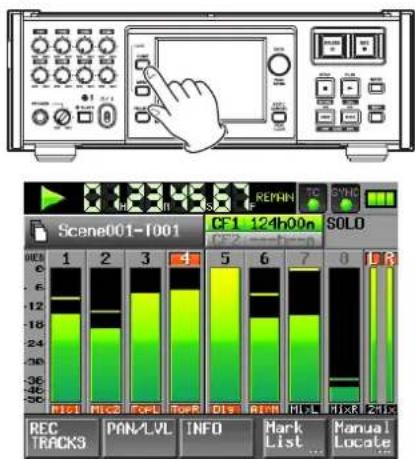
2 Nehmen Sie mit einem der angeschlossenen Mikrofone ein Signal ab, und passen Sie den Eingangspegel mithilfe des Eingangspegelreglers so an, dass die Pegelanzeige keine Übersteuerungen anzeigt.
Falls der Pegel des Mikrofons zu hoch ist, schieben Sie den MIC/LINE-Wahlschalter neben der betreffenden
MIC/LINE-Buchse in die Position MIC -25. Nehmen Sie anschließend eine erneute Anpassung mit dem Eingangspegelregler vor.
Im Feld für die Kanalbezeichnung unterhalb der Pegelanzeige erscheint eine Zeit lang der gewählte Verstärkungswert.
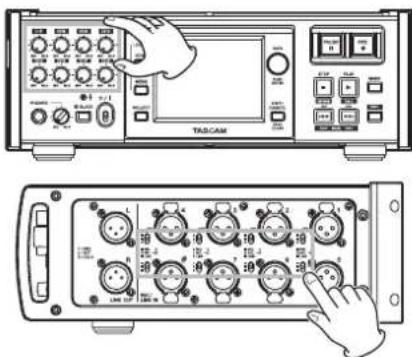
Wichtig
Um ein unabsichtliches Verstellen der Eingangspegelregler zu vermeiden, können Sie sie durch Hineindrücken arretieren. Nur Regler, die nicht hineingedrückt sind, lassen sich drehen.
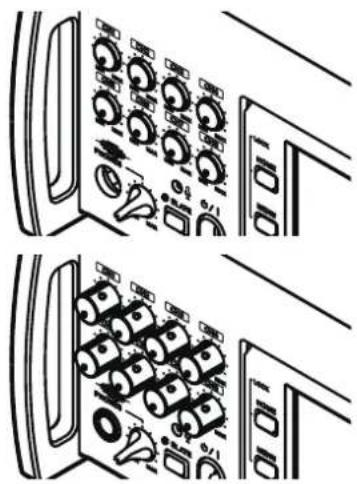
Eingangssignale abhören
Tippen Sie auf der Hauptseite auf die Schaltfläche PAN/LVL.
Die unten gezeigte Seite erscheint, auf der Sie die Mischpegel- und Panoramaestellungen aller Kanäle vornehmen können. Die so beeinflussten Signale der Kanäle werden zusammengeführt und an die Kopfhörer- und Lautsprecherausgänge geleitet. Sie können so alle Kanäle abhören.
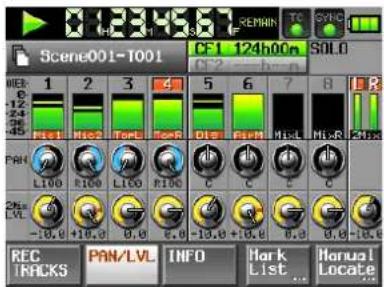
Während des Vorhörens sind die PAN- und 2MixLUL-Regler gesperrt.
Die vorgenannten Einstellungen können Sie auch auf den CHx SETUP-Seiten vornehmen.
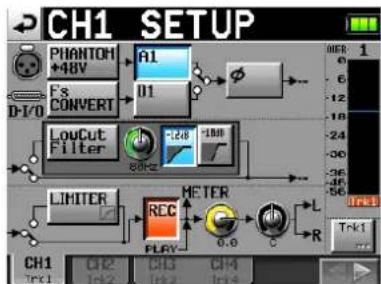
flowchart
graph TD
    A["PHANTOH +48V"] --> B["A1"]
    C["Fs CONVERT"] --> D["I1"]
    E["LouCut Filter"] --> F["LOU"]
    G["LIMITER"] --> H["REC"]
    H --> I["PLAY"]
    I --> J["METER"]
    J --> K["0.0"]
    K --> L["L"]
    L --> M["R"]
    N["BER 1"] --> O["6"]
    N --> P["12"]
    N --> Q["24"]
    N --> R["30"]
    N --> S["36"]
    N --> T["56"]
    U["Trk1"] --> V["CH1"]
    W["CH2"] --> X["CH2"]
    Y["CH3"] --> Z["CH3"]
    AA["CH4"] --> AB["CH4"]
Anmerkung
Vorausgesetzt, Ihr Projekt hat eine Abtastrate von 44,1 kHz oder 48 kHz, können Sie die Abhörmischung gleichzeitig als Stereo mischung aufzeichnen, wobei alle Pegel- und Panorama-einstellungen berücksichtigt werden.
Eine Aufnahme erstellen
Drücken Sie die REC-Taste, um die Aufnahme zu starten.
In der Statusanzeige des Audiotransports links oben auf der Hauptseite erscheint das Aufnahmesymbol, und ein Teil des Displays erhält einen roten Hintergrund, um anzuzeigen, dass die Aufnahme läuft. Gleichzeitig beginnt die Laufzeitanzeige die Aufnahmezeit anzuzeigen.
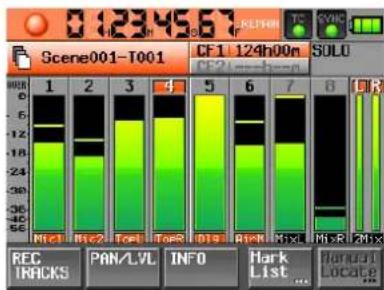
bar_stacked
Scene001-T001 | Event | Black Segment | Green Segment | |---|---|---| | Rec | 2 | 18 | | PAN/LVL | 3 | 15 | | INFO | 4 | 16 | | Hark List... | 5 | 17 | | Rangus Locate# | 6 | 14 | | SOLU | 7 | 19 | | 1 | 8 | 1 | | 2 | 9 | 12 | | 3 | 10 | 13 | | 4 | 11 | 14 | | 5 | 12 | 15 | | 6 | 13 | 16 | | 7 | 14 | 17 | | 8 | 15 | 18 | | 9 | 16 | 19 | | 10 | 17 | 20 | | 11 | 18 | 21 | | 12 | 19 | 22 | | 13 | 20 | 23 | | 14 | 21 | 24 | | 15 | 22 | 25 | | 16 | 23 | 26 | | 17 | 24 | 27 | | 18 | 25 | 28 | | 19 | 26 | 29 | | 20 | 27 | 30 | | 21 | 28 | 31 | | 22 | 29 | 32 | | 23 | 30 | 33 | | 24 | 31 | 34 | | 25 | 32 | 35 | | 26 | 33 | 36 | | 27 | 34 | 37 | | 28 | 35 | 38 | | 29 | 36 | 39 | | 30 | 37 | 40 | | 31 | 38 | 41 | | 32 | 39 | 42 | | 33 | 40 | 43 | | 34 | 41 | 44 | | 35 | 42 | 45 | | 36 | 43 | 46 | | 37 | 44 | 47 | | 38 | 45 | 48 | | 39 | 46 | 49 | | 40 | 47 | 50 | | 41 | 48 | 51 | | 42 | 49 | 52 | | 43 | 50 | 53 | | 44 | 51 | 54 | | 45 | 52 | 55 | | 46 | 53 | 56 | | 47 | 54 | 57 | | 48 | 55 | 58 | | Note: The numbers in the 'CFI' column are estimated based on the 'SOLU' label. The 'REC' and 'R' labels are not explicitly provided in the image. There is only a legend entry for the data series.Die Aufnahme mit einer neuen Datei fortsetzen
Um die laufende Aufnahme mit einer neuen Datei fortzusetzen, drücken Sie die REC-Taste während der Aufnahme.
Wichtig
- Das Fortsetzen der Aufnahme mit einer neuen Datei ist nur dann möglich, wenn bereits 4 Sekunden Audiomaterial aufgenommen wurden (ein Take muss mindestens 4 Sekunden umfassen).
- Wenn eine Datei mit der Takekennung 999 existiert, kann kein weiterer Take aufgenommen werden.
4 – Aufnehmen und Wiedergeben
Die Aufnahme beenden
Um die Aufnahme zu beenden, drücken Sie die STOP [RETAKE]-Taste.
Die Aufnahme des letzten Takes wiederholen
Halten Sie die SHIFT-Taste gedrückt und drücken Sie dann die STOP [RETAKE]-Taste, um den zuletzt aufgenommenen Take zu löschen.
Anschließend können Sie die Aufnahme mit einem neuen Take wiederholen.
Wichtig
- Wenn Sie zugleich eine Stereomischung aufgezeichnet haben, wird diese ebenfalls gelöscht.
- Wenn Sie während der Aufnahme durch Drücken der REC-Taste einen oder mehrere neue Takes (Aufnahmedateien) erstellt haben, wird nur der letzte Take gelöscht.
Sprachnotizen und Pegeltöne aufzeichnen
Um kurzfristig über das frontseitige eingebaute Mikrofon aufzunehmen oder einen Pegelton einzuspielen:
Halten Sie die SLATE-Taste auf der Frontplatte länger als eine halbe Sekunde gedrückt.
Ob das Mikrofonsignal oder ein Pegelton aufgezeichnet werden soll, legen Sie auf der SYSTEM SETUP -Seite unter PREFERENCES fest.
Wichtig
Drücken Sie nur kurz auf die Taste, um die Funktion einzuschalten. Andernfalls kann es zu Fehlfunktionen kommen.
Eine Aufnahme wiedergeben
Projekt, Szene oder Take auswählen
1 Drücken Sie die PROJECT-Taste.
Die PROJECT-Seite erscheint.
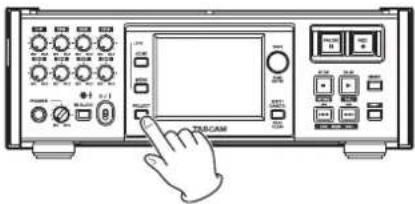
Um die PROJECT -Seite aufzurufen, können Sie auch auf das Feld mit dem Namen der Szene/des Takes tippen.
2 Tippen Sie auf die →-Schaltfläche des gewünschten Projekts.
Die Seite für die Auswahl der gewünschten Szene erscheint.
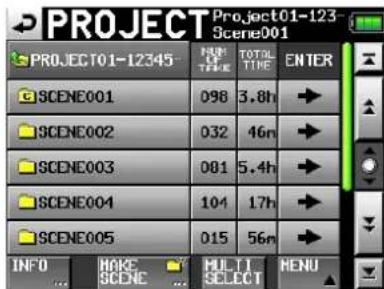
3 Tippen Sie auf die →-Schaltfläche der gewünschten Szene.
Die Seite für die Auswahl des gewünschten Takes erscheint.
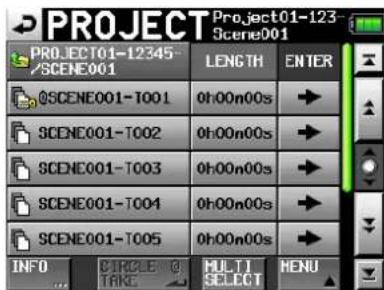
4 Tippen Sie auf die →-Schaltfläche des Takes, den Sie wiedergeben möchten.
Wenn der Take im aktuell ausgewählten Projekt enthalten ist, erscheint das Dialogfeld Load selected take? (Ausgewählten Take laden?).
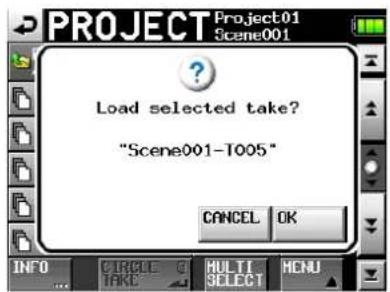
5 Tippen Sie auf OK, um den ausgewählten Take zu laden.
Wenn der Take nicht im aktuell ausgewählten Projekt enthalten ist, erscheint das Dialogfeld Selected take is in another project (Ausgewählter Take gehört zu anderem Projekt).
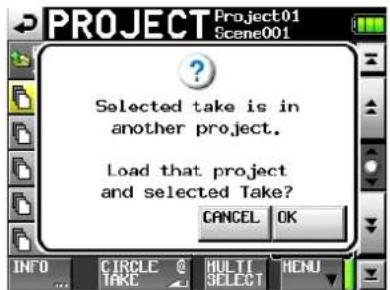
Tippen Sie in diesem Fall auf OK, um das Projekt mit dem ausgewählten Take zu laden.
Sobald der Vorgang abgeschlossen ist, erscheint wieder die Hauptseite.
Die Wiedergabe steuern
Drücken Sie die PLAY [CALL]-Taste, um die Wiedergabe zu starten.
Um die Wiedergabe vorübergehend anzuhalten, drücken Sie die PAUSE-Taste.
Um die Wiedergabe fortzusetzen, drücken Sie erneut die PLAY [CALL]-Taste.
Um die Wiedergabe zu stoppen, drücken Sie die STOP [RETAKE]-Taste.
Um einen anderen Take zu wählen, drücken Sie kurz die Tasten ◀◀ [│◀◀] und ▶▶ [▶▶│].
Halten Sie diese Tasten gedrückt, um das Audiomaterial während der Wiedergabe rückwärts bzw. vorwärts zu durchsuchen.
Anmerkung
Auf der PLAY SETUP-Seite können Sie festlegen, ob nur der aktuell ausgewählte Take oder alle Takes der aktuellen Szene wiedergegeben werden.
Eine Stereomischung erstellen
Nutzen Sie den internen Mixer, um die aufgezeichneten Spuren zu einer Stereosumme zu mischen und diese am Line- und Kopfhörerausgang auszugeben.
1 Drücken Sie die HOME-Taste.
Die Hauptseite erscheint.
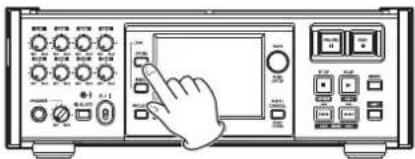
2 Tippen Sie auf die Schaltfläche PAN/LUL.
Die PAN/LUL-Seite erscheint.
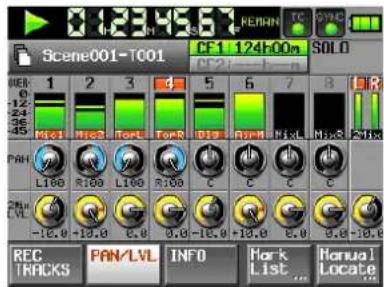
PAN-Regler: Stellen Sie mit diesen Reglern die Position des jeweiligen Kanals im Stereopanorama ein.
2Mix LUL-Regler: Stellen Sie mit diesen Reglern den Pegel des zugehörigen Kanals in der Stereosumme ein.
Wichtig
Während des Vorhörens sind die PAN- und 2MixLVL-Regler gesperrt.
3 Wählen Sie den Regler, dessen Einstellung Sie ändern wollen, indem Sie darauf tippen.
4 Ändern Sie nun die entsprechende Einstellung mit dem Rad.
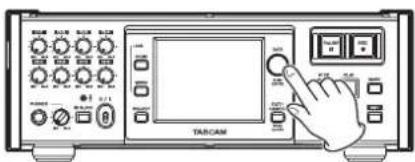
Tipp
Um den Parameter in größeren Schritten zu ändem, halten Sie das Rad beim Drehen gedrückt. Auf diese Weise können Sie rasch eine Grobeinstellung vornehmen.
4 – Aufnehmen und Wiedergeben
Schnell zurückspringen (CALL)
Die CALL-Funktion ermöglicht Ihnen, schnell zu der Position zurückzukehren, an der Sie die Wiedergabe zuletzt aus der Wiedergabebereitschaft heraus gestartet haben.
Halten Sie dazu die SHIFT-Taste gedrückt und drücken Sie dann die PLAY (CALL)-Taste.
Der Recorder schaltet an der entsprechenden Stelle auf Wiedergabe bereit schaft
Der Recorder organisiert die von Ihnen erstellten Audiodateien in Projekten. Jedes Projekt erhält auf der CF-Karte seinen eigenen Ordner. Die Projektordner enthalten wiederum Szenenordner. Die Szenenordner enthalten einzelne Audiodateien, die wir als Takes bezeichnen.
Projekt: Beinhaltet das gesamte Material eines in sich abgeschlossenen Programms oder Aufnahmeprojekts
Szene: Beinhaltet das gesamte Material eines bestimmten Projektabschnitts
Take: Eine Einzelaufnahme als Teil einer Szene
Dateiformate
Der Recorder kann die folgenden Dateiformate aufzeichnen und wiedergeben:
- Dateiformat: BWF
- Abtastraten: 44,1 kHz, 48 kHz, 48 kHz Pull-down, 48 kHz Pull-up, 88,2 kHz, 96 kHz, 176,4 kHz und 192 kHz
• Auflösung 16 oder 24 Bit - Anzahl der Spuren: 1–8 Spuren (bei 44,1 kHz, 48 kHz, 88,2 kHz oder 96 kHz) 1–8 Spuren + Stereomischung (44,1 kHz oder 48 kHz) 1–4 Spuren (bei 176,4 kHz oder 192 kHz)
- Aufnahmedateityp: einspurig (mono) oder mehrspurig
Mono- und Mehrspur-WAV-Dateien
Im Monomodus wird jeder Kanal als separate Mono-BWF-Datei aufgezeichnet.
Im Mehrspurmodus werden mehrere Kanäle gemeinsam als BWF-Datei aufgezeichnet.
Wenn Ihre Audioanwendung mit Mehrspurdateien kompatibel ist, können sie auf diese Weise mehrere Audiospuren in einem Arbeitsgang importieren.
Die Stereomischung (2mixfile) wird stets als Mehrspurdatei in Stereo aufgezeichnet.
Die PROJECT-Seiten
Drücken Sie die PROJECT-Taste.
Es erscheint die zuletzt genutzte PROJECT-Seite (Projektauswahl, Szenenauswahl oder Takeauswahl).
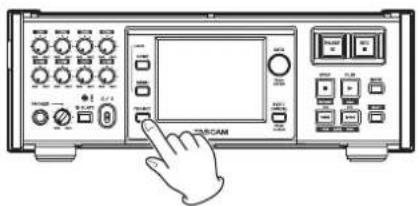
Verzeichnisübersicht
Oberhalb der Liste sehen Sie die aktuelle Verzeichnisebene und die Gesamtzahl der Projekte. (Im obigen Beispiel enthält das Stammverzeichnis der CF-Karte 1 zwölf Projekte.)
NUM OF SCENE
Die Anzahl der im aktuellen Projekt enthaltenen Szenen.
Fs
Die Abtastrate des Projekts. Es werden folgende Abkürzungen verwendet:
| Anzeige Bedeutung | |
| 44k | 44,1 kHz |
| 48k | 48 kHz |
| 48k - | 48 kHz -0,1 % (Pull-down) |
| 48k + | 48 kHz +0,1 % (Pull-up) |
| 88k | 88,2 kHz |
| 176k | 176,4 kHz |
| 192 | 192 kHz |
ENTER
Tippen Sie auf die Schaltfläche eines Projekts, um die darin enthaltenen Szenen anzuzeigen.
Schaltflächen mit Projektnamen
Tippen Sie auf diese Schaltflächen, um ein Projekt auszuwählen. Mehrere Projekte können Sie in Verbindung mit der Schaltfläche MULTI SELECT auswählen (siehe weiter unten).
Schaltfläche INFO
Tippen Sie auf diese Schaltfläche, um ein Fenster mit Informationen zum aktuell ausgewählten Projekt anzuzeigen.
Wenn kein Projekt ausgewählt ist, rufen Sie mit dieser Schaltfläche Informationen zur aktuellen CF-Karte auf.
Schaltfläche CREATE PROJECT
Tippen Sie auf diese Schaltfläche, um die CREATE PROJECT-Seite aufzurufen.
Schaltfläche MULTI SELECT
Tippen Sie auf diese Schaltfläche, um mehrere Projekte auszuwählen.
Schaltfläche MENU
Tippen Sie auf diese Schaltfläche, um ein Einblendmenü mit den Funktionen LOAD, REBUILD, EDITNAME und DELETE aufzurufen.
5 - Projekte
Bildlaufelemente
Nutzen Sie diese Schaltflächen, um seitenweise (5 Zeilen) vor- oder zurückzuspringen oder schnell zum Anfang oder Ende der Liste zu gelangen. Mithilfe des Rads können Sie die Liste auch zeilenweise durchblättern.
Links neben dem Batteriesymbol werden das geladene Projekt und die Szene, die den zuletzt ausgewählten Take enthält, angezeigt. Tippen Sie auf diesen Projekt-/Szenennamen, um eine Seite mit den Takes dieser Szene aufzurufen (siehe auch „Takeauswahl“ weiter unten).
Szenenauswahl
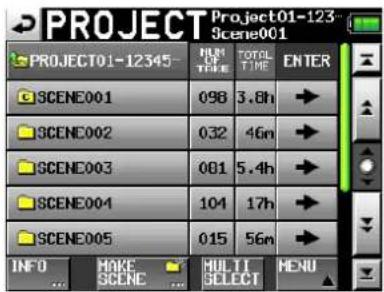
Projektname
Der Name des aktuellen Projekts.
NUM OF TAKE
Die Anzahl der in der jeweiligen Szene enthaltenen Takes.
TOTAL TIME
Die Gesamtaufnahmezeit der Takes in dieser Szene.
ENTER
Tippen Sie auf die Schaltfläche einer Szene, um die darin enthaltenen Takes anzuzeigen.
Schaltflächen mit Szenennamen
Tippen Sie auf diese Schaltflächen, um eine oder mehrere Szene(n) auszuwählen.
Schaltfläche INFO
Tippen Sie auf diese Schaltfläche, um ein Fenster mit Informationen zur aktuell ausgewählten Szene anzuzeigen.
Wenn keine Szene ausgewählt ist, rufen Sie mit dieser Schaltfläche Informationen zum aktuellen Projekt auf.
Schaltfläche MAKE SCENE
Tippen Sie auf diese Schaltfläche, um die MAKE SCENE-Seite aufzurufen.
Schaltfläche MULTI SELECT
Tippen Sie auf diese Schaltfläche, um mehrere Szenen auszuwählen.
Schaltfläche MENU
Tippen Sie auf diese Schaltfläche, um ein Einblendmenü mit den Funktionen LOAD, REBUILD, COPY und DELETE aufzurufen.
Bildlaufelemente
Nutzen Sie diese Schaltflächen, um seitenweise (5 Zeilen) vor- oder zurückzuspringen oder schnell zum Anfang oder
Ende der Liste zu gelangen. Mithilfe des Rads können Sie die Liste auch zeilenweise durchblättern.
Tippen Sie auf den Projekt- bzw. Szenennamen links neben dem Batteriesymbol, um eine Seite mit den Takes des aktuellen Projekts/der Szene aufzurufen.
Takeauswahl
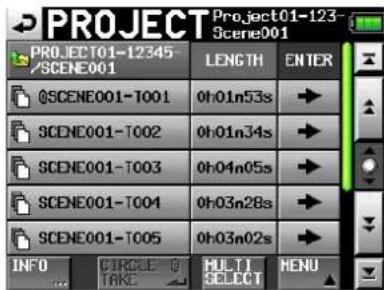
Szenenname
Der Name der aktuellen Szene.
LENGTH
Die Laufzeit des jeweiligen Takes.
ENTER
Tippen Sie auf die Schaltfläche eines Takes, um ihn zu laden.
Schaltflächen mit Takenamen
Tippen Sie auf diese Schaltflächen, um einen oder mehrere Take(s) auszuwählen.
Schaltfläche INFO
Tippen Sie auf diese Schaltfläche, um ein Fenster mit Informationen zum aktuell ausgewählten Take anzuzeigen.
Wenn kein Take ausgewählt ist, rufen Sie mit dieser Schaltfläche Informationen zur aktuellen Szene auf.
Schaltfläche CIRCLE TAKE
Tippen Sie auf diese Schaltfläche, um dem Takenamen das Symbol hinzuzufügen und den Take dadurch als „Circle Take“ zu markieren. Tippen Sie noch einmal auf die Schaltfläche, um das Symbol wieder zu entfernen.
Schaltfläche MULTI SELECT
Tippen Sie auf diese Schaltfläche, um mehrere Takes auszuwählen.
Schaltfläche MENU
Tippen Sie auf diese Schaltfläche, um ein Einblendmenü mit den Funktionen LOAD, REBUILD und DELETE aufzurufen.
Bildlaufelemente
Nutzen Sie diese Schaltflächen, um seitenweise (5 Zeilen) vor- oder zurückzuspringen oder schnell zum Anfang oder Ende der Liste zu gelangen. Mithilfe des Rads können Sie die Liste auch zeilenweise durchblättern.
Mit Projekten arbeiten
Ein neues Projekt anlegen
1 Drücken Sie die PROJECT-Taste.
Die PROJECT-Seite erscheint.
2 Tippen Sie auf CREATE PROJECT.
Die CREATE PROJECT-Seite erscheint. Diese Seite enthält zwei untergeordnete Seiten.
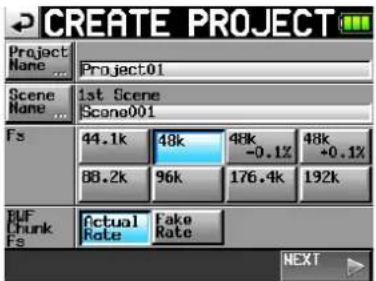
Auf der ersten CREATE PROJECT-Seite können Sie die folgenden Einstellungen vornehmen:
Projektname: Tippen Sie auf die Schaltfläche Project Name. Auf der nun erscheinenden Seite können Sie den Namen des Projekts bearbeiten. Die maximal erlaubte Anzahl von Zeichen auf der PROJECT NAME-Seite erkennen Sie am gelb hervorgehobenen Hintergrund. Projekt- und Szenennamen können aus höchstens 31 Zeichen bestehen. Zusätzliche Zeichen werden verworfen.
Scene Name: Tippen Sie auf die Schaltfläche Scene Name. Auf der nun erscheinenden Seite können Sie den Namen der ersten Szene ändern.
Fs: Hier können Sie die gewünschte Abtastrate für Ihr Projekt festlegen.
Die Option 48k -0.1% entspricht 48 kHz Pull-down, 48k +0.1% steht für 48 kHz Pull-up.
BWF Chunk Fs: Hier legen Sie die Abtastrate fest, die in die BWF-Erweiterungen geschrieben werden soll. Um die tatsächliche Abtastrate des Projekts zu verwenden, wählen Sie die OptionActual Rate. Wählen Sie bei den Pull-up-/Pull-down-Varianten die Option Fake Rate, wenn anstelle von 48 kHz ±0,1 % eine Abtastrate von 48 kHz angegeben werden soll.
NEXT: Tippen Sie auf diese Schaltfläche, um zur nächsten Seite zu gehen.
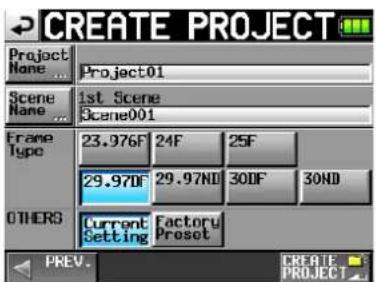
Auf der zweiten CREATE PROJECT-Seite sind folgende Einstellungen verfügbar:
Frame Type: Legen Sie hier die gewünschte Framerate des Timecodesignals fest.
OTHERS: Mit diesen Schaltflächen legen Sie fest, ob beim Erstellen eines neuen Projekts die aktuellen Einstellungen (Current Settings) oder die werksseitigen Voreinstellungen (Factory Preset) zugrunde gelegt werden.
3 Nachdem Sie die gewünschten Einstellungen vorgenommen haben, tippen Sie auf CREATE PROJECT.
Anmerkung
Wenn bereits ein Projekt mit dem gleichen Namen existiert, ist die Schaltfläche CREATE PROJECT abgeblendet, und Sie können das Projekt nicht anlegen. Ändern Sie in einem solchen Fall den Projektnamen wie folgt: Tippen Sie au Project Name (die Seite zum Ändern des Projektnamens erscheint). Geben Sie einen anderen Projektnamen ein und tippen Sie au Enter (oder drücken Sie auf das Rad).
4 Bestätigen Sie den Vorgang, indem Sie auf OK tippen.
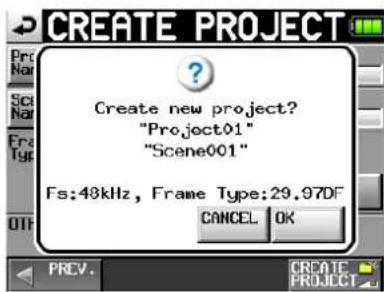
Sobald das Projekt erstellt worden ist, erscheint wieder die Hauptseite.
Anmerkung
- Das neu angelegte Projekt wird zugleich als aktuelles Projekt übernommen.
- Auf der PROJECT-Seite erkennen Sie das aktuelle Projekt am Buchstaben C im zugehörigen Ordnersymbol.
Den Projektnamen bearbeiten
1 Tippen Sie auf der CREATE PROJECT-Seite auf Project Name.
Die PROJECT NAME-Seite erscheint.
![PROJECT NAME Project01 1 2 3 4 5 6 7 8 9 0 BS q w e r t y u i o p DEL a s d f g h j k l - _ z x c v h n m , . [ ] Shift Caps Space <- -> Enter](/content/2026/05/770703/images/f499fafb2286c47ddbd1f18725e42a5d960a38603bb45435c97c188f065c8b8f.jpg)
2 Bearbeiten Sie den Namen mithilfe der folgenden Schaltflächen:
Buchstaben, Ziffern, Zeichen: Mit diesen Schaltflächen geben Sie den gewünschten Projektnamen ein.
BS: Löscht das Zeichen links vom Cursor.
DEL: Löscht das Zeichen rechts vom Cursor.
Shift: Dient zum Umschalten zwischen Groß- und Kleinschreibung sowie zwischen der Eingabe von Ziffern und Symbolen.
Caps: Dient zum Eingeben von Großbuchstaben.
Space: Dient zum Eingeben eines Leerzeichens.
<-/->: Mit diesen Schaltflächen bewegen Sie die Schreibmarke.
Enter: Tippen Sie auf diese Schaltfläche, um den eingegebenen Namen zu bestätigen.
Anmerkung
Solange die PROJECT NAME-Seite geöffnet ist, können Sie auch eine mit dem KEYBOARD-Anschluss auf der linken Geräteseite verbundene Computertastatur nutzen, um Namen einzugeben.
3 Wenn Sie den gewünschten Namen eingegeben haben, tippen Sie auf Enter oder drücken auf das Rad, um den Namen zu übernehmen.
Einen bestehenden Projektnamen ändern
1 Wählen Sie auf der PROJECT-Seite das Projekt aus, dessen Namen Sie ändern wollen.
2 Tippen Sie auf die Schaltfläche MENU.
Es erscheint ein Einblendmenü.
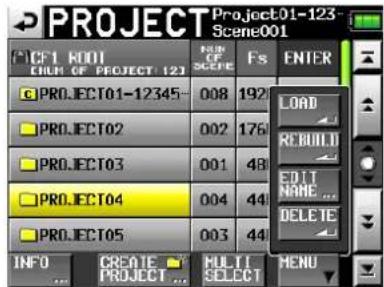
Anmerkung
Wenn mehrere Projekte ausgewählt sind, sind die Befehle ROAD und EDIT NAME gesperrt.
3 Tippen Sie auf EDIT NAME.
Die PROJECT NAME-Seite erscheint.
4 Geben Sie den gewünschten Namen wie zuvor beschrieben ein.
5 Wenn Sie fertig sind, tippen Sie auf Enter oder drücken auf das Rad, um den Namen zu übernehmen.
Anschließend erscheint wieder die PROJECT-Seite.
Den Namen der ersten Szene bearbeiten
1 Tippen Sie auf der CREATE PROJECT-Seite auf Scene Name.
Die unten gezeigte Seite erscheint.
![1st SCENE NAME Scene001 1 2 3 4 5 6 7 8 9 0 BS q w e r t y u i o p IEL a s d f g h j k l - _ z x c v h n m , . [ ] Shift Caps Space ← -> Enter](/content/2026/05/770703/images/3733afc5795c3458f6378b06ccb1385bef5edb40d6bce145e04e832f8b012f98.jpg)
Gehen Sie wie oben unter „Den Projektnamen bearbeiten“ vor, um den Namen der Szene zu ändern.
Wichtig
Der Name einer Szene kann später nicht mehr geändert werden, da er auch für die Dateinamen von Takes verwendet wird.
Ein Projekt laden
1 Drücken Sie die PROJECT-Taste.
Die PROJECT-Seite erscheint.
2 Wählen Sie das Projekt, das Sie laden möchten.
3 Tippen Sie auf die Schaltfläche MENU.
Es erscheint ein Einblendmenü.
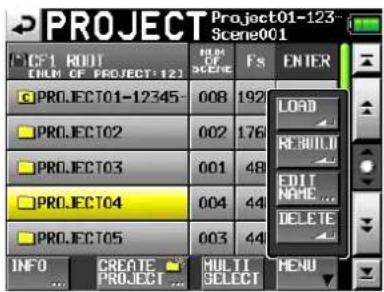
Anmerkung
Wenn mehrere Projekte ausgewählt sind, sind die Befehle OAD und EDIT NAME gesperrt.
4 Tippen Sie auf LOAD.
Ein Bestätigungsdialog erscheint.
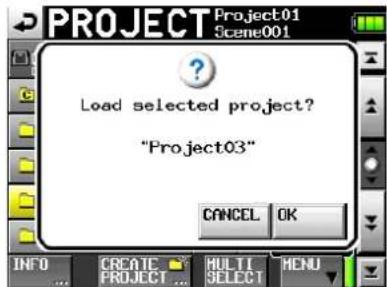
5 Bestätigen Sie, indem Sie auf OK tippen oder auf das Rad drücken.
Sobald der Vorgang abgeschlossen ist, erscheint wieder die Hauptseite. pol
Anmerkung
Beim Laden eines Projekts wird auch die zuletzt geöffnete Szene geladen. Innerhalb dieser Szene wird außerdem der Take mit der höchsten Takenummer geladen.
Ein Projekt neu einlesen
Bevor Sie Audiodateien abspielen können, die Sie mit einem anderen Gerät aufgenommen haben, müssen Sie das betreffende Projekt neu einlesen. Das Gleiche gilt für Szenen, die Sie aus einem anderen Projekt in das aktuelle kopiert haben sowie für Audiodateien, die Sie von einem Computer in eine Szene übertragen haben (grundsätzlich müssen importierte Audiodateien in einem kompatiblen Format vorliegen).
1 Drücken Sie die PROJECT-Taste.
Die PROJECT-Seite erscheint.
2 Wählen Sie das Projekt, das Sie neu einlesen möchten.
Tippen Sie auf MULTI SELECT, damit Sie mehrere Projekte auswählen können.
3 Tippen Sie auf MENU.
Es erscheint ein Einblendmenü.
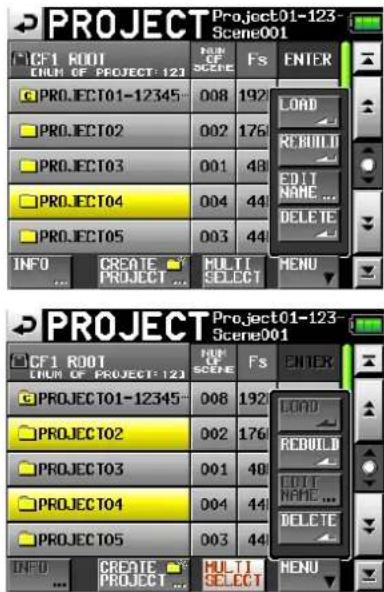
4 Tippen Sie in dem Einblendmenü auf den Befehl REBUILD.
Ein Bestätigungsdialog erscheint.
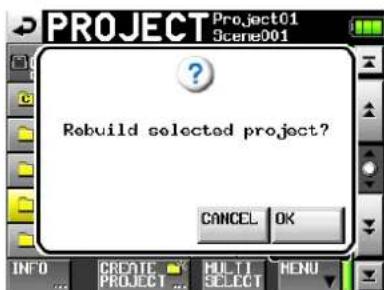
5 Bestätigen Sie, indem Sie auf OK tippen oder auf das Rad drücken.
Während das Projekt neu eingelesen wird, erscheint eine Fortschrittsanzeige. Sobald das Projekt neu eingelesen worden ist, erscheint wieder die Hauptseite.
Anmerkung
Wenn Sie den BefehlREBUILD wählen, ohne zuvor ein Projekt ausgewählt zu haben, wird die gesamte aktuelle CF-Karte neu eingelesen.
Ein Projekt löschen
1 Drücken Sie die PROJECT-Taste.
Die PROJECT-Seite erscheint.
2 Wählen Sie das Projekt, das Sie löschen möchten.
3 Tippen Sie auf MULTI SELECT, damit Sie mehrere Projekte auswählen können.
4 Tippen Sie auf MENU.
Es erscheint ein Einblendmenü.
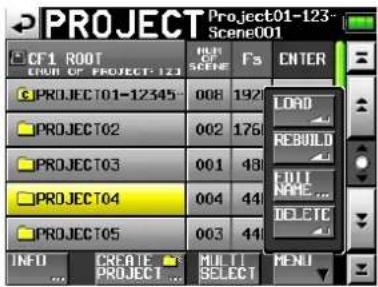
5 Tippen Sie in dem Einblendmenü auf den Befehl DELETE.
Ein Bestätigungsdialog erscheint.
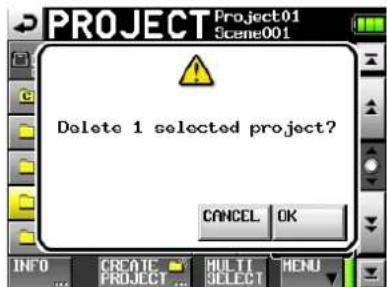
6 Bestätigen Sie, indem Sie auf OK tippen oder auf das Rad drücken.
Während des Löschvorgangs erscheint eine Fortschrittsanzeige. Die Anzeige verschwindet, sobald das Projekt gelöscht wurde.
Wichtig
Wenn Sie ein Projekt löschen, werden dadurch auch sämtliche Szenen und Takes des Projekts gelöscht.
Mit Szenen arbeiten
Neue Szenen erstellen
1 Drücken Sie die PROJECT-Taste.
Die PROJECT-Seite erscheint.
2 Tippen Sie auf die Schaltfläche des Projekts, dem Sie eine Szene hinzufügen möchten. Die Szenenauswahlseite erscheint.
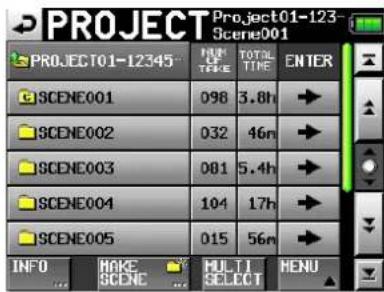
3 Tippen Sie auf MAKE SCENE.
Die MAKE SCENE-Seite erscheint.
4 Geben Sie der neuen Szene nun einen Namen.
![MAKE SCENE Scono001 1 2 3 4 5 6 7 8 9 0 BS q u e r t y u i n p DEL a s d f g h j k l - _ z x c v b n m , - [ ] Shift Caps Space <- -> Enter](/content/2026/05/770703/images/73865013d86e89959525f51e501f03d694995a7aa46f62dc0a30e91a2c572dfb.jpg)
Gehen Sie wie oben unter „Den Projektnamen bearbeiten“ vor, um die Szene zu benennen.
Wichtig
Das Zeichen @ darf nicht den Anfang eines Szenennamens bilden.
5 Tippen Sie auf Enter oder drücken Sie auf das Rad.
Ein Bestätigungsdialog erscheint.
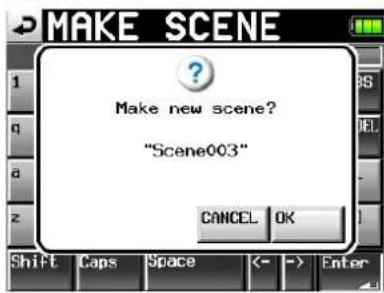
6 Tippen Sie auf OK oder drücken Sie erneut auf das Rad, um eine neue Szene unter diesem Namen zu erstellen.
Nachdem die neue Szene erstellt wurde, wird sie automatisch als aktuelle Szene übernommen. Während des Vorgangs erscheint eine Fortschrittsanzeige. Sobald die Szene erstellt wurde, erscheint wieder die Hauptseite.
Szenen laden
1 Drücken Sie die PROJECT-Taste.
Die PROJECT-Seite erscheint.
2 Tippen Sie auf die Schaltfläche des Projekts, das die gewünschte Szene enthält.
Die Szenenauswahlseite erscheint.
3 Wählen Sie die Szene, die Sie laden möchten.
4 Tippen Sie auf die Schaltfläche MENU.
Es erscheint ein Einblendmenü.
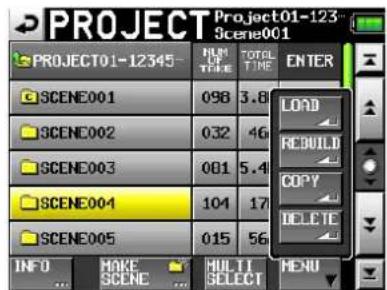
5 Tippen Sie auf LOAD.
Ein Bestätigungsdialog erscheint.
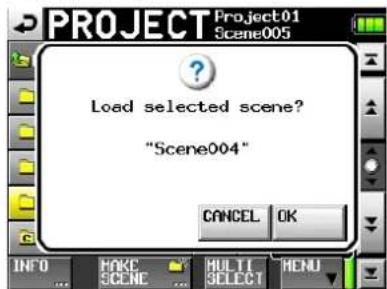
6 Bestätigen Sie, indem Sie auf OK tippen oder auf das Rad drücken.
Sobald der Vorgang abgeschlossen ist, erscheint wieder die Hauptseite.
Anmerkung
Auf der PROJECT-Seite erkennen Sie die aktuelle Szene am Buchstabenc im zugehörigen Ordnersymbol.
Szenen neu einlesen
Bevor Sie Audiodateien abspielen können, die Sie mit einem anderen Gerät aufgenommen haben, müssen Sie die betreffende Szene neu einlesen. Das Gleiche gilt für Szenen, die Sie aus einem anderen Projekt in das aktuelle kopiert haben sowie für Audiodateien, die Sie von einem Computer in eine Szene übertragen haben (grundsätzlich müssen importierte Audiodateien in einem kompatiblen Format vorliegen).
1 Drücken Sie die PROJECT-Taste.
Die PROJECT-Seite erscheint.
2 Tippen Sie auf die Schaltfläche des Projekts, das die neu einzulesende Szene enthält.
Die Szenenauswahlseite erscheint.
3 Wählen Sie die Szene, die Sie neu einlesen möchten. Tippen Sie auf die Schaltfläche MULTI SELECT, damit Sie mehrere Szenen auswählen können.
4 Tippen Sie auf die Schaltfläche MENU. Es erscheint ein Einblendmenü.
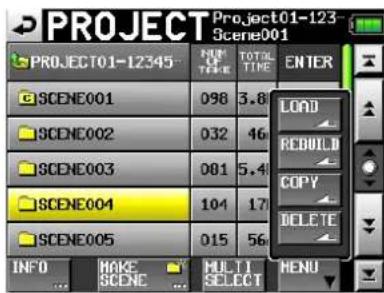
5 Tippen Sie auf den Befehl REBUILD.
Ein Bestätigungsdialog erscheint.
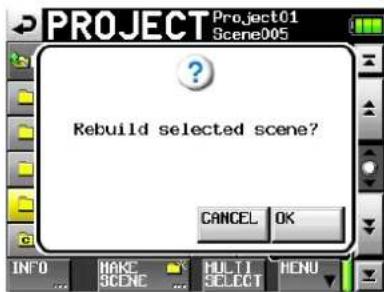
6 Bestätigen Sie, indem Sie auf OK tippen oder auf das Rad drücken.
Während die Szene neu eingelesen wird, erscheint eine Fortschrittsanzeige. Die Anzeige verschwindet, sobald der Vorgang abgeschlossen ist.
Anmerkung
Sie können eine Szene auch von der Take-Auswahlseite dieser Szene aus neu einlesen.
Szenen kopieren
Sofern in beide Kartenschächte CF-Karten eingelegt sind, können Sie Szenen von einer Karte auf die andere kopieren. Beim Kopieren wird auf dem Zielmedium dieselbe Ordnerstruktur erstellt.
Wichtig
- Bevor Sie kopierte Szenen wiedergeben können, müssen Sie das Zielprojekt oder die betreffende Szene neu einlesen.
- Wenn Sie eine Szene in ein Projekt kopieren, das eine abweichende Abtastrate aufweist, so kann sie nicht neu eingelesen werden.
1 Drücken Sie die PROJECT-Taste.
Die PROJECT-Seite erscheint.
2 Tippen Sie auf die Schaltfläche des Projekts, das die zu kopierende Szene enthält.
Die Szenenauswahlseite erscheint.
3 Wählen Sie die Szene, die Sie kopieren möchten. Tippen Sie auf die Schaltfläche MULTI SELECT, damit Sie mehrere Szenen auswählen können.
4 Tippen Sie auf MENU.
Es erscheint ein Einblendmenü.
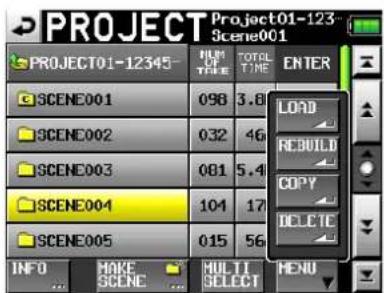
5 Tippen Sie in dem Einblendmenü auf den Befehl COPY.
Ein Bestätigungsdialog erscheint.
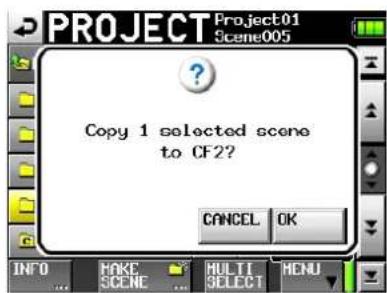
6 Bestätigen Sie, indem Sie auf OK tippen oder auf das Rad drücken.
Während des Kopierens erscheint eine Fortschrittsanzeige. Sobald der Vorgang abgeschlossen ist, erscheint wieder die Hauptseite.
Anmerkung
Wenn auf dem Zielmedium bereits eine Szene gleichen Namens existiert, erscheint der unten gezeigte Bestätigungsdialog. Tippen Sie auf OK oder drücken Sie auf das Rad, um mit dem Kopieren fortzufahren und die vorhandene Szene zu überschreiben. Tippen Sie auf CANCEL, um abzubrechen.
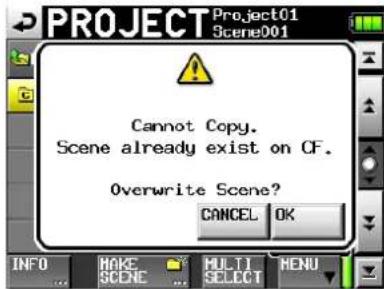
1 Drücken Sie die PROJECT-Taste.
Die PROJECT-Seite erscheint.
2 Tippen Sie auf die Schaltfläche des Projekts, das die zu löscheende Szene enthält.
Die Szenenauswahlseite erscheint.
3 Wählen Sie die Szene, die Sie löschen möchten. Tippen Sie auf die Schaltfläche MULTI SELECT, damit Sie mehrere Szenen auswählen können.
4 Tippen Sie auf MENU.
Es erscheint ein Einblendmenü.
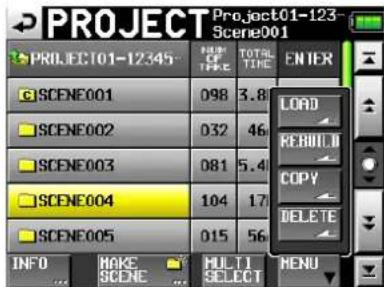
5 Tippen Sie auf den Befehl DELETE.
Ein Bestätigungsdialog erscheint.
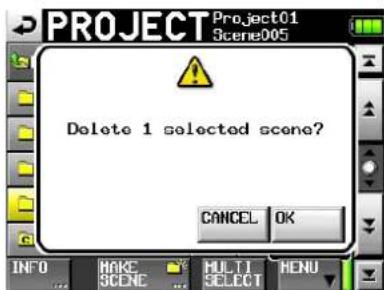
6 Bestätigen Sie, indem Sie auf OK tippen oder auf das Rad drücken.
Während des Löschvorgangs erscheint eine Fortschrittsanzeige. Die Anzeige verschwindet, sobald die Szene gelöscht wurde.
Anmerkung
- Wenn Sie eine Szene löschen, werden dadurch auch sämtliche Takes der Szene gelöscht.
- Szenennamen können nicht bearbeitet werden.
Mit Takes arbeiten
Takes laden
1 Drücken Sie die PROJECT-Taste.
Die PROJECT-Seite erscheint.
2 Tippen Sie auf die Schaltfläche des Projekts, das den gewünschten Take enthält.
3 Tippen Sie auf die Schaltfläche der Szene, die den gewünschten Take enthält.
4 Wählen Sie den Take, den Sie laden möchten.
5 Tippen Sie auf die Schaltfläche MENU.
Es erscheint ein Einblendmenü.
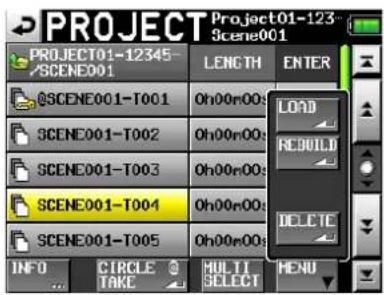
6 Tippen Sie auf LOAD.
Anmerkung
Um einen Take zu laden, können Sie auch auf die Schaltfläche des Takes tippen.
Ein Bestätigungsdialog erscheint.
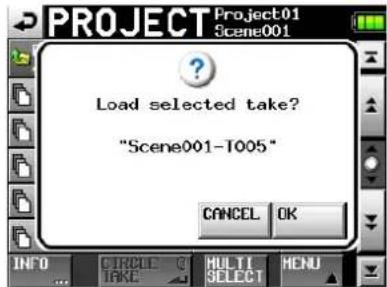
7 Bestätigen Sie, indem Sie auf OK tippen oder auf das Rad drücken.
Sobald der Vorgang abgeschlossen ist, erscheint wieder die Hauptseite.
Takes löschen
1 Drücken Sie die PROJECT-Taste.
Die PROJECT-Seite erscheint.
2 Tippen Sie auf die Schaltfläche des Projekts, das den zu löschenden Take enthält.
3 Tippen Sie auf die Schaltfläche der Szene, die den zu löschenden Take enthält.
4 Wählen Sie den Take, den Sie löschen möchten. Tippen Sie auf die Schaltfläche MULTI SELECT, wenn Sie mehrere Takes auswählen wollen.
5 Tippen Sie auf die Schaltfläche MENU.
Es erscheint ein Einblendmenü.
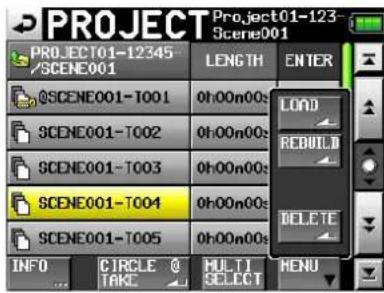
6 Tippen Sie auf den Befehl DELETE.
Ein Bestätigungsdialog erscheint.
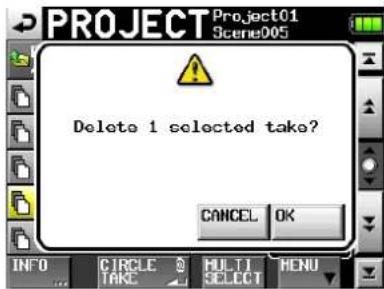
7 Bestätigen Sie, indem Sie auf OK tippen oder auf das Rad drücken.
Während des Löschvorgangs erscheint eine Fortschrittsanzeige. Die Anzeige verschwindet, sobald der Take gelöscht wurde.
Takenamen mit dem Zeichen @ versehen
Tippen Sie auf die Schaltfläche CIRCLE ⓆTAKE, um einen Takenamen mit dem Symbol Ⓞ zu versehen oder das bereits vorhandene Symbol wieder zu entfernen.
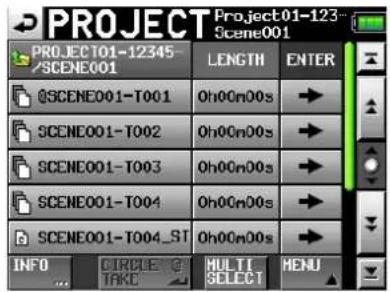
Auf diese Weise können Sie beispielsweise die geglückten Takes markieren.
Wichtig
Takenamen können nicht bearbeitet werden.
6 - Interne Einstellungen und Funktionen
In diesem Kapitel finden Sie ausführliche Erläuterungen zu allen internen Einstellungen des Geräts.
Die MENU-Seite
Mit der MENU-Taste rufen Sie die unten gezeigte MENU-Seite auf.
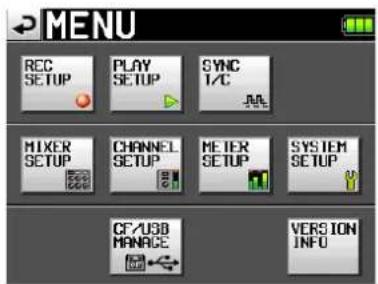
Schaltfläche REC SETUP
Zugriff auf diverse Aufnahmeeinstellungen.
Schaltfläche PLAY SETUP
Hierunter können Sie festlegen, ob der Recorder nur jeweils einen Take oder jeden Take wiedergeben soll.
Schaltfläche SYNC T/C
Zugriff auf Synchronisations- und Timecodeeinstellungen.
Schaltfläche MIXER SETUP
Zugriff auf Mixereinstellungen.
Schaltfläche CHANNEL SETUP
Individuelle Einstellungen für jeden Kanal.
Schaltfläche METER SETUP
Zugriff auf die Einstellungen der Pegelanzeige.
Schaltfläche SYSTEM SETUP
Zugriff auf verschiedene Systemeinstellungen.
Schaltfläche CF/USB MANAGE
Zugriff auf die CF-Karten-Verwaltung und USB-Funktionen.
Schaltfläche VERSION INFO
Anzeige der installierten Firmwareversion.
Aufnahmeeinstellungen (REC SETUP-Seite)
Die REC SETUP-Seite enthält die drei Registerkarten REC TRACKS, FILE FORMAT und OPTIONS.
Tippen Sie auf die Reiter am unteren Rand, um die gewünschte Registerkarte aufzurufen.
Die Registerkarte REC TRACKS
Hier können Sie die Aufnahmebereitschaft der Kanäle einzeln aktivieren oder deaktivieren.
Um Kanäle aufnahmebereit zu schalten, tippen Sie auf die jeweilige Schaltfläche unterhalb der Pegelanzeige. Um die Aufnahmebereitschaft wieder aufzuheben, tippen Sie erneut darauf. Aufnahmebereite Kanäle erkennen Sie an den rot hervorgehobenen Schaltflächen.
(In der Voreinstellung ist die Aufnahmebereitschaft aller Kanäle deaktiviert.)
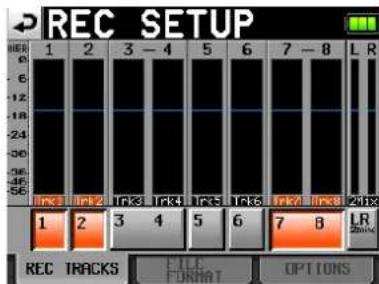
6 – Interne Einstellungen und Funktionen
Die Registerkarte FILE FORMAT
Auf dieser Registerkarte nehmen Sie die Einstellungen für das gewünschte Dateiformat vor.
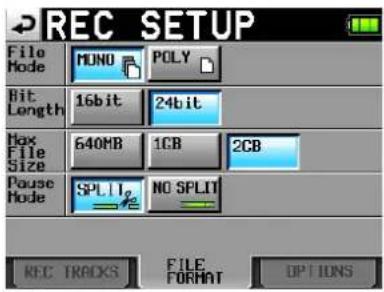
Wählen Sie hier den Dateityp Ihrer Aufnahmen.
MONO (Voreinstellung): Jeder Kanal wird als Monodatei aufgezeichnet.
POLY: Im Mehrspurmodus werden die Kanäle gemeinsam in einer Datei aufgezeichnet.
Bit Length
Wählen Sie hier die gewünschte Quantisierung Ihrer Aufnahmen.
Wahlmöglichkeiten: 16bit,24bit (Voreinstellung)
Max File Size
Bestimmt die Maximalgröße von Audiodateien.
Wahlmöglichkeiten: 640MB, 1GB, 2GB (Voreinstellung)
Pause Mode
Hier legen Sie fest, ob Dateien geteilt werden, sobald Sie die Aufnahme auf Pause schalten.
Wahlmöglichkeiten: SPLIT (teilen, Voreinstellung), NO SPLIT (nicht teilen)
Die Registerkarte OPTIONS
Auf dieser Registerkarte finden Sie die Einstellungen für die vorgezogene Aufnahme und zum automatischen Setzen von Marken.
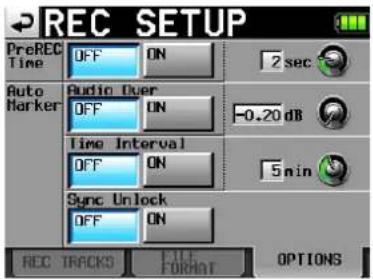
PreREC Time
Hier können sie die vorgezogene Aufnahme ein- und ausschalten. Wählen Sie entwederON (ein) oder OFF (aus), und legen Sie die Dauer der vorgezogenen Aufnahme in Sekunden fest. (Voreinstellung: OFF)
Um die Dauer der vorgezogenen Aufnahme einzustellen, tippen Sie auf den Drehregler. Ändern Sie dann den Wert mit dem Rad. Es ist eine Dauer von 1 bis 5 Sekunden wählbar. (Voreinstellung: 2 Sekunden.)
Auto Marker
Einstellungen zum automatischen Setzen von Marken.
Audio Over: Mit dieser Funktion bewirken Sie, dass bei jedem Überschreiten des eingestellten Pegels automatisch eine Marke gesetzt wird. Mit den Schaltflächen können Sie die Funktion einschalten (ON) oder ausschalten (OFF). (Voreinstellung: OFF.)
Um den gewünschten Auslösepegel in Dezibel einzustellen, tippen Sie auf den Drehregler. Ändern Sie dann den Wert mit dem Rad. Der Einstellbereich liegt zwischen -0,2 dB und -0,03 dB. (Voreinstellung: -0,2 dB.)
Die hier vorgenommenen Änderungen wirken sich auch auf die Einstellung Over Level der METER SETUP-Seite aus.
Time Interval: Bei dieser Funktion werden in festen zeitlichen Intervallen Marken gesetzt. Wählen Sie entweder ON (ein) oder OFF (aus), und legen Sie das gewünschte Intervall fest. (Voreinstellung: OFF)
Um das Intervall einzustellen, tippen Sie auf den Drehregler. Ändern Sie dann den Wert mit dem Rad. Es ist eine Intervalllänge von 1 bis 10 Minuten wählbar. (Voreinstellung: 5 Minuten.)
Sync Unlock: Wenn Sie diese Funktion aktivieren, wird automatische eine Marke gesetzt, sobald die Synchronisation mit der Masterclockquelle verloren geht. Mit den Schaltflächen können Sie die Funktion einschalten (ÖH) oder ausschalten (ÖFF). (Voreinstellung: ÖFF)
6 – Interne Einstellungen und Funktionen
Wiedergabeeinstellungen (PLAY SETUP-Seite)
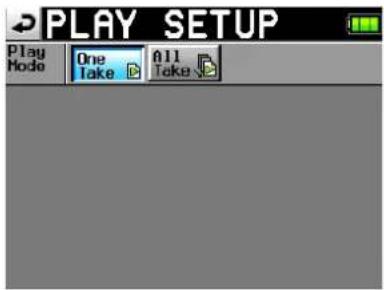
Play Mode
Mit dieser Einstellung beeinflussen Sie die Wiedergabe von Takes.
One Take: Nur der aktuell ausgewählte Take wird wiedergegeben.
All Take: Es werden alle Takes des aktuellen Projekts wiedergegeben. (Voreinstellung: One Take)
Synchronisierungs- und Time code- einstellungen (SYNC T/C-Seite)
Auf der SYNC T/C-Seite nehmen Sie die Einstellungen für die Synchronisation und den Timecode vor. Die Seite enthält vier Registerkarten: CLOCK, TIMECODE, SETUP und I/O.
Tippen Sie auf die Reiter am unteren Rand, um die gewünschte Registerkarte aufzurufen.
Die Registerkarte CLOCK
Auf dieser Seite können Sie die gewünschte Masterclockquelle auswählen und verschiedene Statusinformationen überprüfen.
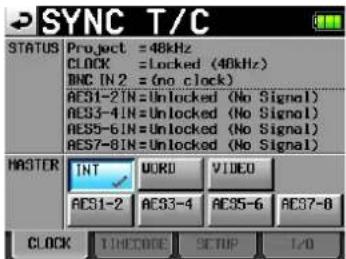
Hier können Sie den Status der eingehenden Digitalsignale (RESx-x IN) anhand folgender Meldungen überprüfen:
Locked (xx.xxxxHz): Signal synchronisiert
Locked (xx.xxxxkHz FsCnv): Abtastratenwandler aktiviert
Unlocked (xx.xxxxHz): Signal nicht synchronisiert
Not Professional: C-Statusbitinformation entspricht nicht dem Professional-Format
Unmatched Cbit: C-Statusbitinformation und tatsächliches Format weichen voneinander ab
MASTER
Wählen Sie hier die gewünschte Masterclock quelle aus.
INT (Voreinstellung): Der Recorder nutzt die interne Clock.
WORD: Der Recorder synchronisiert sich auf das am CASCADE/WORD/VIDEO IN-Eingang anliegende Wordclocksignal.
VIDEO: Der Recorder synchronisiert sich auf das am CASCADE/WORD/VIDEO IN-Eingang anliegende Videoclocksignal.
AES (1-2, 3-4, 5-6, 7-8): Der Recorder synchronisiert sich auf das Clocksignal des am DIGITAL I/O-Anschluss anliegenden AES/EBU-Digitalsignals. Wenn an einem Eingang der Abtastratenwandler aktiviert ist, kann dieser nicht als Clockquelle genutzt werden.
Anmerkung
- Die Schaltfläche der aktuell gewählten Clockquelle ist mit einem Häkchen gekennzeichnet.
- Falls die Synchronisierung mit einer externen Clockquelle verloren geht, wird die interne Clock aktiviert. Ein Häkchen auf der Schaltfläche INT zeigt dann an, dass nun die interne Clock genutzt wird. Die zuvor gewählte externe Clockquelle ist mit einem x gekennzeichnet.
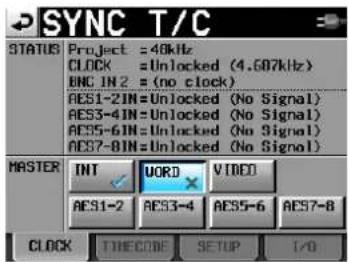
6 – Interne Einstellungen und Funktionen
Die Registerkarte TIMECODE
Auf dieser Registerkarte nehmen Sie die Einstellungen für den Timecode vor. Die obere Abbildung zeigt die Registerkarte mit dem Timecode im Free Run-Modus, auf der unteren Abbildung ist einer der Timecode-Modi Free Once oder Jam Sync gewählt.
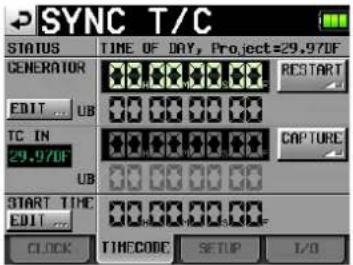
Dieser Bereich zeigt Informationen zum aktuellen Timecode-Modus und zur Framerate des aktuellen Projekts.
GENERATOR
In der oberen Hälfte erscheint der aktuelle Zeitwert des Timecode-Generators.
In der unteren Hälfte des Felds werden die Informationen der User-Bits angezeigt.
Um die T/C USER BITS-Seite aufzurufen, tippen Sie im FeldGENERATOR auf die Schaltfläche EDIT oder auf den Anzeigebereich für die User-Bits.
Durch Tippen auf die Schaltfläche RESTART können Sie den Timecode-Generator im Free Run-Modus neu starten.
TC IN
Am linken Rand erscheint die aktuelle Framerate in grüner Schrift.
In der oberen Hälfte erscheint der aktuelle Zeitwert des eingehenden Timecodes.
In der unteren Hälfte des Felds werden die Informationen der User-Bits des eingehenden Timecodesignals angezeigt. Um im Free Run-Modus den gewünschten Zeitwert für den Timecode einzugeben und als Startzeit für den Timecode-Generator zu übernehmen, tippen Sie auf CAPTURE.
In den Modi Free Once oder Jam Sync erscheint in diesem Feld eine grün leuchtende Anzeige (WAITING), während der Recorder auf das Timecodesignal wartet. Sobald Timecode empfangen wird, erlischt die Anzeige.
START TIME
Wenn Sie auf die Schaltfläche RESTART des GENERATOR-Felds tippen, wird die eingestellte Startzeit
des Timecodes angezeigt. Um die Startzeit einzustellen, tippen Sie unter START TIME auf die Schaltfläche EDIT oder auf den Anzeigebereich der Startzeit.
Die Registerkarte SETUP
Auf dieser Registerkarte können Sie den gewünschten Timecode-Modus einstellen.
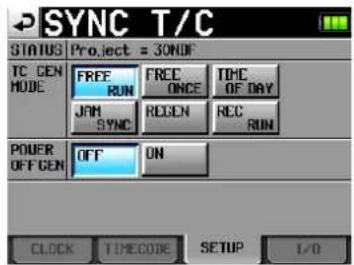
STATUS
Hier erscheint die Timecode-Framerate des aktuellen Projekts.
TC GEN MODE
In diesem Bereich wählen Sie den gewünschten Timecode-Modus.
FREE RUN: Der Timecode-Generator läuft selbstständig.
FREE ONCE (Voreinstellung): Sobald eingehender Timecode empfangen wird, startet der interne Timecode-Generator im Free Run-Modus.
TIME OF DAY: Der Timecode-Generator übernimmt die Zeit der eingebauten Uhr und startet im Free Run-Modus, sobald Sie den Recorder einschalten, in diesen Modus wechseln oder die eingebaute Uhr neu stellen.
JAM SYNC: Der Recorder synchronisiert sich auf eingehenden Timecode, sobald dieser empfangen wird. Wenn die Synchronisation verloren geht, schaltet das Gerät auf den Free Run-Modus um.
REGEN: Der Recorder synchronisiert sich auf das eingehende Timecodesignal.
REC RUN: Der Timecode-Generator arbeitet nur während der Aufnahme. In allen übrigen Betriebsarten ist der Timecode-Generator deaktiviert.
POWER OFF GEN
Mit dieser Option legen Sie fest, ob der Timecode-Generator nach dem Einschalten weiterläuft, wenn zuvor die Stromversorgung bei laufendem Timecode unterbrochen wurde. (Vorcinstellung: OFF)
In den Timecode-Modi TIME OF DAY, REGEN und REC RUN hat diese Einstellung keine Wirkung.
Wenn Sie die Funktion aktivieren (ON), läuft der Timecode auch nach einer Unterbrechung der Stromversorgung weiter. Wenn Sie den Recorder anschließend wieder einschalten, fährt der Timecode-Generator mit dem Zeitwert fort, der auch ohne Unterbrechung erreicht gewesen wäre. Auf diese Weise sind eine neuerliche Synchronisation oder andere Eingriffe nicht erforderlich.
Da diese Funktion den erreichten Zeitwert jedoch anhand der eingebauten Uhr hochrechnet, kann es im fortgesetzten
6 – Interne Einstellungen und Funktionen
Timecode zuweilen zu geringen zeitlichen Abweichungen kommen.
Bei den Framerate-Varianten 23.976F, 29.97F, 29.97ND und 30DF fällt die Abweichung größer aus.
Hier legen Sie das Signal fest, das an den AusgängenBNC OUT1 undBNC OUT2 ausgegeben wird.
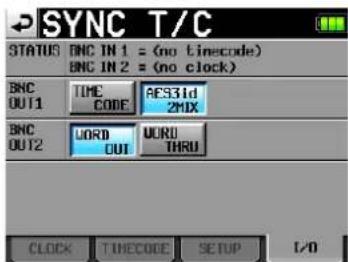
Hier erscheinen Statusinformationen zur Timecode-Synchronisierung.
BNC OUT1
Mit diesen Schaltflächen bestimmen Sie, was am TIME CODE/DIGITAL (OUT 1)-Anschluss ausgegeben werden soll.
Wahlmöglichkeiten: TIME CODE, AES3id 2MIX (Voreinstellung)
BNC OUT2
Mit diesen Schaltflächen bestimmen Sie, was am CASCADE/WORD (OUT 2)-Anschluss ausgegeben werden soll.
Wahlmöglichkeiten: WORD OUT (Voreinstellung), WORD THRU
User-Bits des Timecodesignals bearbeiten
1 Tippen Sie auf der TIMECODE-Seite unter GENERATOR auf EDIT oder den Anzeigebereich für die User-Bits.
Die T/C USER BITS-Seite erscheint.
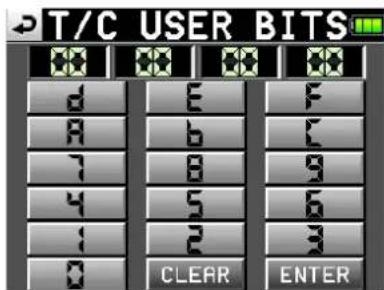
2 Tippen Sie auf eine Datenstelle, um sie auszuwählen.
Die ausgewählte Stelle wird gelb hervorgehoben.
Wenn Sie ohne vorherige Auswahl einer Stelle mit der Eingabe beginnen, wird das Feld beginnend mit der kleinsten Stelle gefüllt.
3 Nutzen Sie die Schaltflächen oder das Rad, um jeweils zwei Zeichen (Bytes) einzugeben.
Geben Sie die acht Datenstellen im hexadezimalen Format (Basis 16) ein.
4 Tippen Sie auf ENTER, um den Wert zu übernehmen.
Um alle Stellen auf 0 zurückzusetzen, tippen Sie auf CLEAR.
Anmerkung
- Verwenden Sie die User-Bits beispielsweise für das Datum.
- Sie können die Werte auch mithilfe einer Computertastatur eingeben. Mit der Esc-Taste setzen Sie alle Stellen auf 0 zurück.
Die Startzeit für den Timecode einstellen
1 Um die Startzeit einzustellen, tippen Sie auf der Registerkarte TIMECODE unter START TIME auf die Schaltfläche EDIT oder auf den Anzeigebereich der Startzeit.
Auf der nun erscheinenden START TIME-Seite können Sie mit der Schaltfläche FRAME EDIT festlegen, ob die Eingabe der Startzeit framegenau erfolgen soll.
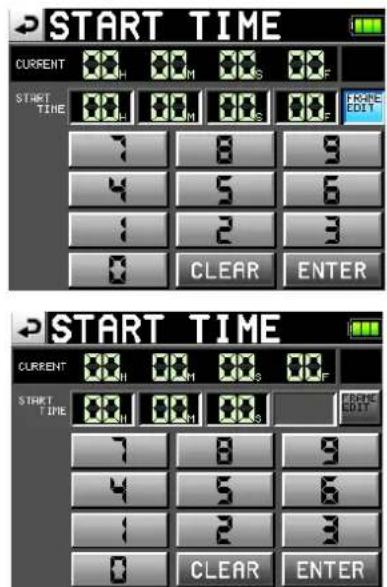
In der oberen Abbildung wurde die Schaltfläche für die framegenaue Eingabe aktiviert. Die untere Abbildung zeigt das Aussehen der Seite, wenn die Funktion nicht aktiviert ist.
2 Tippen Sie auf eine Stelle, um sie auszuwählen.
Die ausgewählte Stelle wird gelb hervorgehoben.
Wenn Sie keine Stelle auswählen, beginnt die Eingabe mit der kleinsten Stelle.
3 Nutzen Sie die Schaltflächen oder das Rad, um jeweils einen zweistelligen Zahlenwert einzugeben.
4 Tippen Sie auf ENTER, um zu bestätigen.
Um alle Stellen auf 0 zurückzusetzen, tippen Sie auf CLEAR.
Anmerkung
Sie können die Werte auch mithilfe einer Computertastatur eingeben. Mit der Esc-Taste setzen Sie alle Stellen auf 0 zurück.
Mixereinstellungen (MIXER SETUP-Seite)
Auf dieser Seite können Sie den internen Mixer konfigurieren.
Die MIXER SETUP-Seite enthält drei Registerkarten: INPUT, SIGNAL PROCESSING und SETUP. Tippen Sie auf die Reiter am unteren Rand, um die gewünschte Registerkarte aufzurufen.
Die Registerkarte INPUT
Auf dieser Seite können Sie die Eingänge konfigurieren.
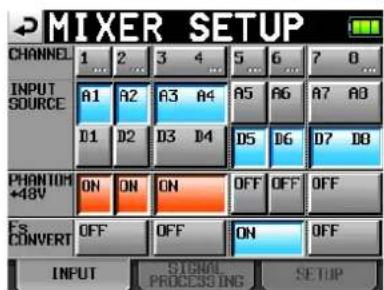
INPUT SOURCE
Wählen Sie für jeden Kanal die gewünschte Eingangsquelle (A1 - A8: Analogeingänge, D1 - D8: Digitaleingänge). (Voreinstellung: A1-A8)
PHANTOM POWER +48V
Mit diesen Schaltflächen aktivieren (ÖN) oder deaktivieren (ÖFF) Sie die Phantomspeisung an den einzelnen Analogeingängen. (Voreinstellung: alle ÖFF)
Fs CONVERT
Mit diesen Schaltflächen können Sie für jeweils zwei benachbarte Kanäle den Abtastratenwandler aktivieren (ON) oder deaktivieren (OFF). (Voreinstellung: alle OFF)
Anmerkung
An einem Digitaleingang, der als Masterclocksignal ausgewählt wird, kann der Abtastratenwandler nicht aktiviert werden.
Mit den Schaltflächen in der obersten Zeile rufen Sie die CHx SETUP-Seite des jeweiligen Kanals/Kanalpaars auf.
Die Registerkarte SIGNAL PROCESSING
Auf dieser Registerkarte können Sie die Phasenumkehrung, das Trittschallfilter und den Limiter für jeden Kanal aktivieren bzw. deaktivieren.
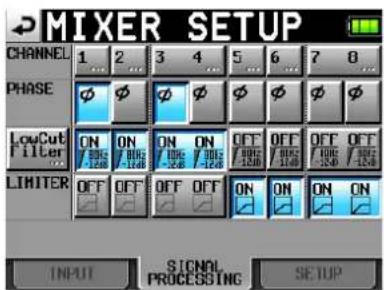
PHASE
Tippen Sie auf diese Schaltflächen, um die Phasenumkehrung des betreffenden Kanals/Kanalpaars zu aktivieren (Schaltfläche gedrückt). (Voreinstellung: Funktion in allen Kanälen ausgeschaltet)
Low Cut Filter
Mit diesen Schaltflächen schalten Sie das Trittschallfilter des betreffenden Kanals/Kanalpaars ein oder aus. Um das Trittschallfilter zu konfigurieren, tippen Sie auf die Schaltfläche LowCut Filter (dies öffnet die LOW CUT FILTER-Seite). (Voreinstellung: Funktion in allen Kanälen ausgeschaltet)
LIMITER
In diesem Bereich können Sie den Limiter des betreffenden Kanals/Kanalpaars ein- oder ausschalten. (Voreinstellung: Funktion in allen Kanälen ausgeschaltet)
Mit den Schaltflächen in der obersten Zeile rufen Sie die CHx SETUP-Seite des jeweiligen Kanals/Kanalpaars auf.
Die Schaltfläche LOW CUT FILTER
Durch Tippen auf die Schaltfläche LowCut Filter...auf der Registerkarte SIGNAL PROCESSING der MIXER SETUP-Seite rufen Sie die LOW CUT FILTER-Seite auf.
![LOW CUT FILTER CHANNEL 1 2 3 4 5 6 7 8 ON/OFF ON ON OFF OFF FREU SLOPE [0/8/0CT] -12.0 -13.0 -12.0 -12.0 13.0 14.0 15.0 -12.0 -13.0 -13.0 -13.0 -13.0 -13.0 -13.0 -13.0](/content/2026/05/770703/images/e3cfcbeb5da7c571f28ec8e32b3419e370895eaf90401d07523a8f2180c35ad5.jpg)
Hier können Sie folgende Einstellungen vornhemen:
ON/OFF
Mit diesen Schaltflächen aktivieren (ON) bzw. deaktivieren (OFF) Sie das Trittschallfilter des betreffenden Kanals/Kanalpaars. (Voreinstellung: Funktion in allen Kanälen ausgeschaltet)
FREQ
Tippen Sie auf diese Regler, um die Grenzfrequenz des Filters im betreffenden Kanal/Kanalpaar einzustellen. Ändern Sie den Wert mit dem Rad. Einstellmöglichkeiten: 40Hz, 80Hz (Voreinstellung) und 120Hz.
SLOPE
In diesem Bereich wählen Sie die Flankensteilheit des Filters. (Voreinstellung: alle Filter - 12dB)
Mit den Schaltflächen in der obersten Zeile rufen Sie die CH× SETUP-Seite des jeweiligen Kanals/Kanalpaars auf.
6 – Interne Einstellungen und Funktionen
Die Registerkarte SETUP
Auf dieser Registerkarte haben Sie die Möglichkeit, Kanäle zu koppeln, um Kanalpaare zu bilden. Eine weitere Seite erlaubt Ihnen, Kanäle zu benennen.
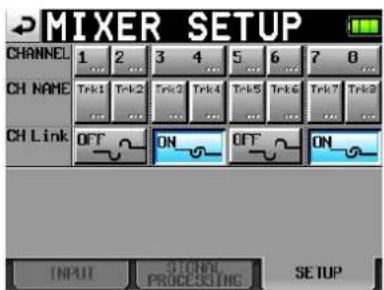
Mit diesen Schaltflächen rufen Sie die CHx SETUP-Seite des jeweiligen Kanals/Kanalpaars auf.
CH NAME
Tippen Sie auf diese Schaltflächen, um den Namen des zugehörigen Kanals zu bearbeiten.
CH Link
Tippen Sie auf diese Schaltflächen, um die beiden darüber liegenden Kanäle zu koppeln (ON) oder um das Paar wieder zu trennen (OFF). (Voreinstellung: Funktion in allen Kanälen ausgeschaltet)
Die folgenden Parameter betreffen beide Kanäle eines Paars:
- 2MIX-Pegel
- Vorhören
- Trittschallfilter
- Limiter
- Aufnahmebereitschaft
• Eingangsquelle (analog/digital)
• Phantomspeisung ein/aus
Die von gekoppelten Kanälen auf den 2MIX-Bus geleiteten Signale werden von der Balanceeinstellung beeinflusst. (Der linke und rechte Kanal gelangen auf den linken bzw. rechten Bus.)
Bei gekoppelten Kanälen wird der Limiter stets in beiden Kanälen aktiv, auch wenn nur einer der beiden übersteuert. Die blau aufleuchtende Kanalnummer, an der Sie die Aktivität des Limiters erkennen, erscheint jedoch nur in dem Kanal, in dem eine Übersteuerung auftritt.
Die Schaltfläche CHx NAME
Auf dieser Seite können Sie den Namen des ausgewählten Kanals bearbeiten.
Mithilfe der Schaltflächen Shift und Caps können Sie zwischen Groß- und Kleinbuchstaben umschalten.
![CH1 NAME trk1 1 2 3 4 5 6 7 8 9 0 BS q w e r t y u i o p IEL a s d f g h j k l - _ z x c v h n m , . [ ] Shift Caps Space ← -> Enter](/content/2026/05/770703/images/3a98877a54406e6254ff6ac2831adb1149eeeb4a65371729dfa6ccbc08fda640.jpg)
Gehen Sie wie unter „Den Projektnamen bearbeiten“ auf Seite 40 beschrieben vor, um Kanalnamen einzugeben. Ein Kanalname kann aus maximal 4 Zeichen bestehen.
Maximale Anzahl von Zeichen
Auf der CH NAME-Seite (PROJECT NAME-Seite, SCENE NAME-Seite und CHX NAME-Seite) erkennen Sie die maximal erlaubte Anzahl von Zeichen am gelb hervorgehobenen Hintergrund. Zeichen auf grauem Grund werden verworfen, sobald Sie mit Enter bestätigen.
Kanaleinstellungen (CHANNEL SETUP-Seite)
Hier können Sie für jeden Kanal individuelle Einstellungen vornehmen.
Wählen Sie den zu bearbeitenden Kanal mit den Reitern am unteren Rand der Seite aus.
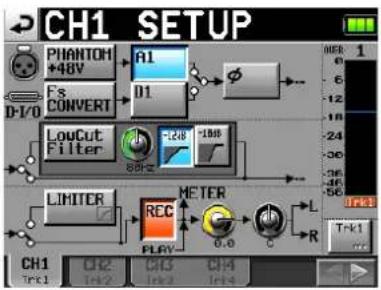
flowchart
graph TD
    A["PHANTOH +48V"] --> B["A1"]
    C["Fs CONVERT"] --> D["D1"]
    E["LowCut Filter"] --> F["Low"]
    G["LIMITER"] --> H["REC"]
    H --> I["METER"]
    I --> J["FLAY"]
    J --> K["0.0"]
    K --> L["FLAY"]
    L --> M["L"]
    M --> N["R"]
Schaltfläche PHANTOM +48V
Dient zum Ein- oder Ausschalten der Phantomspeisung. (Voreinstellung: ausgeschaltet)
Schaltfläche Fs CONVERT
Dient zum Ein- oder Ausschalten des Abtastratenwandlers. (Voreinstellung: ausgeschaltet)
Schaltfläche Ax/Dx (Nummer des Kanals)
Hiermit wählen Sie die Eingangsquelle. (Voreinstellung: A1–A8)
Schaltfläche ∅
Schaltet die Phasenumkehrung ein oder aus. (Voreinstellung: ausgeschaltet)
Schaltfläche LowCut Filter
Dient zum Ein- oder Ausschalten des Trittschallfilters. (Voreinstellung: ausgeschaltet)
LowCut Filter-Drehregler
Tippen Sie auf diesen Drehregler, um die Grenzfrequenz des Trittschallfilters einzustellen. Ändern Sie den Wert mit dem Rad. (Einstellmöglichkeiten: 40Hz, 80Hz (Voreinstellung) und 120Hz).
Schaltflächen -12dB/-18dB
Mit diesen Schaltflächen stellen Sie die Flankensteilheit des Filters ein. (Voreinstellung: -12dB)
Schaltfläche LIMITER
Dient zum Ein- und Ausschalten des Limiters. (Voreinstellung: ausgeschaltet)
REC-Schaltfläche
Schaltet den Kanal aufnahmebereit oder hebt die Aufnahmebereitschaft wieder auf.
Wenn der Kanal aufnahmebereit ist, werden die Schaltfläche und der Kanalname unter der Pegelanzeige rot hervorgehoben. (Voreinstellung: nicht aufnahmebereit)
Pegelregler
Tippen Sie auf diesen Regler, um den Pegel einzustellen, mit dem der Kanal in die Stereosumme geleitet wird. Sobald der Hintergrund gelb erscheint, können Sie den Wert mit dem Rad anpassen. Der Einstellbereich beträgt -∞dB bis +10dB. (Voreinstellung:0dB)
Panoramaregler
Tippen Sie auf diesen Regler, um die Stereoposition des Kanals in der Stereosumme einzustellen. Sobald der Hintergrund gelb erscheint, können Sie den Wert mit dem Rad anpassen. Die Einstellmöglichkeiten liegen zwischen L100 (ganz links) und R100 (ganz rechts), wobei das Signal in der Einstellung zentriert wird. (Voreinstellung: C)
Pegelanzeige
Während der Wiedergabe zeigt die Pegelanzeige den Wiedergabepegel an. Bei aufnahmebereiten Spuren, die nicht wiedergegeben werden, zeigt die Pegelanzeige den Eingangspegel an.
Unterhalb der Pegelanzeige erscheint der aus höchstens 4 Zeichen bestehende Kanalname, der auch als Anzeige für die Aufnahmebereitschaft dient. Wenn der MIC/LINE-Wahlschalter der Spur auf die Position MIC 0 oder MIC -25 gestellt ist und Sie den zugehörigen Trimmregler bewegen, erscheint in diesem Feld kurzfristig der gewählte Verstärkungswert. Wenn Sie als Eingangsquelle einen Digitaleingang gewählt haben und kein entsprechendes Digitalsignal anliegt (oder das eingehende Signal von den vorgenommenen Einstellungen abweicht), wird die Pegelanzeige grau dargestellt und es erscheint eine der folgenden Meldungen:
- Es liegt kein Signal an: AESx-x NO SIGNAL.
- Das Signal weicht von den Einstellungen ab: AESx-x UNLOCK.
- Das C-Statusbit enthält keine Audioinformation: AESx-x NOT AUDIO.
• Die C-Statusbitinformation entspricht nicht dem Professional-Format: AESx-x NOT PRO. - Bei sonstigen Abweichungen der C-Statusbitinformationen vom tatsächlichen Format: AESx-x Cbit ERROR.
Schaltfläche mit Kanalnamen
Tippen Sie auf diese Schaltfläche, um den Namen des Kanals zu bearbeiten.
< oder ▶
Mit diesen Schaltflächen gehen Sie zur Einstellungsseite des vorherigen bzw. nächsten Kanals.
Bei Kanalpaaren hat die Seite das folgende Aussehen:
6 – Interne Einstellungen und Funktionen
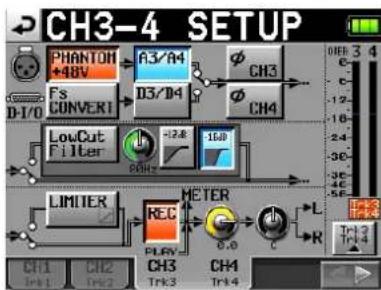
Die SETUP-Seite der Stereosumme (L/R) verfügt über weniger Optionen und sieht wie folgt aus:
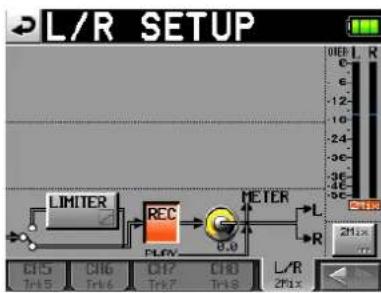
flowchart
graph LR
    A["LIMITER"] --> B["RECE"]
    B --> C["HETER"]
    C --> D["0.0"]
    D --> E["PLAY"]
    E --> F["21x"]
    F --> G["L/R"]
Pegelanzeigen konfigurieren (METER SETUP-Seite)
Auf dieser Seite konfigurieren Sie die Pegelanzeigen.
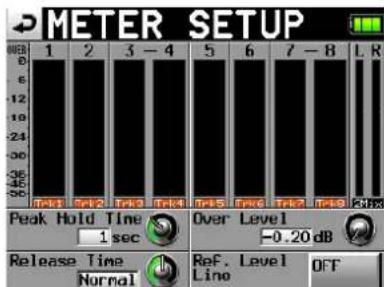
Tippen Sie auf diesen Regler, um die Haltezeit für die Spitzenpegel einzustellen. Ändern Sie den Wert mit dem Rad. Einstellmöglichkeiten: 0 sec, 1 sec, 2 sec und inf (Spitzenpegel unbegrenzt halten).
(Voreinstellung: i sec)
Release Time-Regler
Tippen Sie auf diesen Regler, um die Ballistik der Pegelanzeigen anzupassen. Ändern Sie den Wert mit dem Rad. Einstellmöglichkeiten für die Abfallzeit: Slow, (langsam), Normal und Fast (schnell).
(Voreinstellung: Normal)
Over Level-Regler
Tippen Sie auf diesen Regler, um den Pegel festzulegen, bei dem die Übersteuerungsanzeigen ansprechen (in dB unterhalb des Maximalpegels). Ändern Sie den Wert mit dem Rad. Wählen Sie einen Wert zwischen -0.20 dB (Voreinstellung), -0.17 dB, -0.13 dB, -0.10 dB, -0.06 dB, oder -0.03 dB.
Die hier vorgenommene Einstellung entspricht dem Wert, den Sie auch auf der Registerkarte OPTIONS der REC SETUP-Seite unter der Einstellung Audio Over wählen können.
Tippen Sie auf diese Schaltfläche, um die Anzeige des Referenzpegels ein- (ON) oder auszuschalten (OFF). (Voreinstellung: ON)
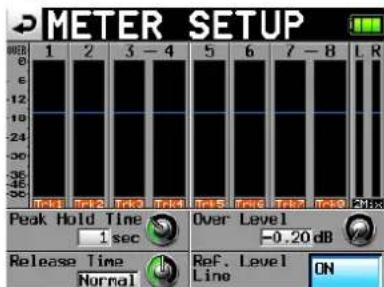
Um die Spitzenpegelanzeigen zurückzusetzen, drücken Sie bei geöffneter Hauptseite die EXIT/CANCEL [PEAK CLEAR]-Taste.
Systemeinstellungen (SYSTEM SETUP-Seite)
Auf dieser Seite können Sie verschiedene System einstellungen vornehmen.
Die SYSTEM SETUP-Seite enthält drei Registerkarten: PREFERENCES, ALARM TONE und CLOCK ADJUST.
Tippen Sie auf die Reiter am unteren Rand, um die gewünschte Registerkarte aufzurufen.
Die Registerkarte PREFERENCES
Hier nehmen Sie allgemeine Voreinstellungen vor.
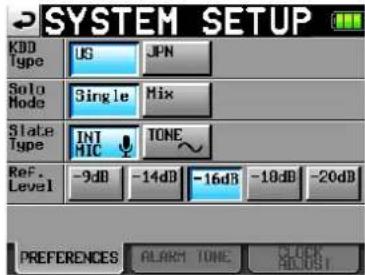
KBD Type
Hierunter wählen Sie das Layout einer angeschlossenen Computertastatur aus.
Wahlmöglichkeiten: US (US-amerikanisches bzw. westliches Layout) und JPN (japanisches Layout)
Solo Mode
Hier wählen Sie den gewünschten Vorhörmodus.
In der Einstellung Single kann immer nur ein einzelner Kanal vorgehört werden. In der Einstellung Mix ist es möglich, mehrere Kanäle zugleich vorzuhören.
Wahlmöglichkeiten: Single (Voreinstellung) und Mix
Slate Type
Mit diesen Schaltflächen bestimmen Sie, ob Sie mit der SLATE-Taste einen Pegelton oder eine Sprachnotiz über das eingebaute Mikrofon einspielen.
Wahlmöglichkeiten: INT MIC (Sprachnotiz, die Voreinstellung) und TONE
Ref. Level
Wählen Sie hier den Referenzpegel für analoge Eingangs- und Ausgangssignale, und zwar in dB unterhalb des Maximalpegels (vollständige Nutzung der verfügbaren Auflösung).
Wahlmöglichkeiten: -9dB, -14dB, -16dB (Voreinstellung), -18dB und -20dB
Die Registerkarte ALARM TONE
Auf dieser Registerkarte können Sie festlegen, in welchen Situationen der Recorder Warntöne ausgeben soll (ON = Warnton aktiviert).
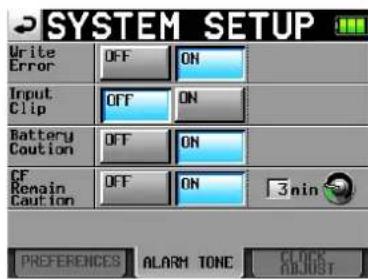
Der Recorder gibt einen Warnton aus, sobald ein Schreibfehler auftritt. (Voreinstellung: ON)
Input Clip
Der Recorder gibt einen Warnton aus, sobald eine Übersteuerung des Eingangssignals auftritt. (Voreinstellung: OFF)
Battery Caution
Der Recorder gibt einen Warnton aus, wenn die Batteriespannung nachlässt. (Voreinstellung: ÖH)
CF Remain Caution
Der Recorder gibt einen Warnton aus, wenn die verbleibende Aufnahmezeit auf der CF-Karte knapp wird. (Voreinstellung: ☐N)
Tippen Sie auf den Regler, um die Vorwarnzeit einzustellen. Sobald er gelb hervorgehoben wird, können Sie den Wert mit dem Rad ändern. Wählbar ist eine Vorwarnzeit von 1–9 Minuten. (Voreinstellung: 3 min)
Die Warntöne unterscheiden sich durch die folgenden rhythmischen Muster:
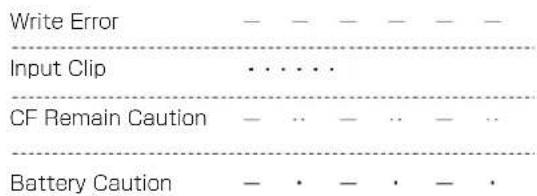
6 – Interne Einstellungen und Funktionen
Die Registerkarte CLOCK ADJUST
Auf dieser Registerkarte stellen Sie das Datum und die Uhrzeit der internen Uhr ein.
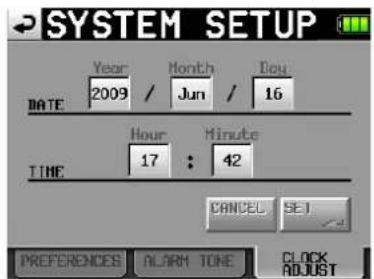
1 Tippen Sie auf das Feld mit dem Zeitwert, den Sie ändern wollen.
2 Ändern Sie den Wert mit dem Rad.
3 Tippen Sie auf SET oder drücken Sie auf das Rad, um die Einstellungen zu übernehmen.
Anmerkung
Die Uhr stoppt, während Sie sie stellen (der Doppelpunkt hört zu blinken auf). Sobald Sie aufET tippen, beginnt der Doppelpunkt wieder zu blinken und die Uhr läuft weiter.
CF-Karten-Verwaltung und USB-Funktionen (CF/USB MANAGE-Seite)
Diese Seite bietet Ihnen Zugriff auf die CF-Karten-Verwaltung und USB-Funktionen.
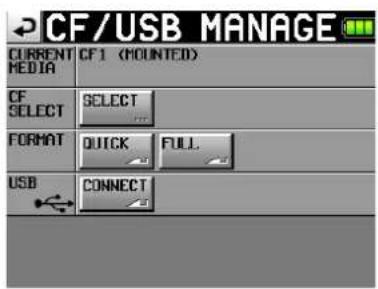
CURRENT MEDIA
In diesem Feld erscheint die aktuell ausgewählte Karte.
CF SELECT
Mit dieser Schaltfläche rufen Sie die CF SELECT-Seite auf, auf der Sie die für die Aufnahme und Wiedergabe zu nutzende Karte auswählen können.
FORMAT
Mithilfe dieser Schaltflächen können Sie eine schnelle (QUICK) oder eine vollständige (FULL) Formatierung der Karte durchführen.
QUICK: Bei der schnellen Formatierung werden nur die Systembereiche auf der Karte neu erstellt.
FULL: Mit dieser Option wird die gesamte Karte neu formatiert.
Anmerkung
Bei CF-Karten, die Sie mithilfe dieses Geräts formatiert haben und die eine Speicherkapazität von 2 GB oder weniger aufweisen, kann es sein, dass ein Computer keinen verfügbaren Speicherplatz auf der Karte mehr erkennt. Infolgedessen kann die Karte vom Computer aus nicht mit weiteren Dateien oder Ordnern beschrieben werden.
USB
Nutzen Sie diese Schaltfläche, wenn Sie den Recorder mit einem Computer verbinden wollen. (Siehe „Verbindung mit einem Computer herstellen“ auf Seite 62.)
Systeminformationen (VERSION INFO-Seite)
Diese Seite enthält Informationen zur installierten Firmwareversion.
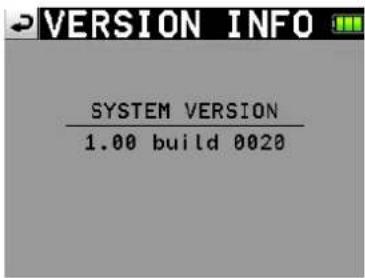
Tippen Sie auf die Mitte des unteren Bereichs, um die Hardware-Versionsnummer anzuzeigen.
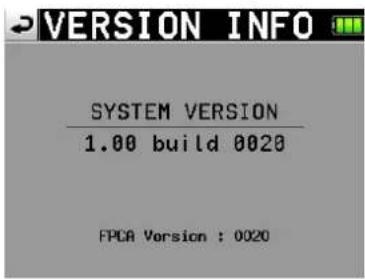
7 - Marken und Locatorfunktionen
Mit Marken arbeiten
Marken setzen
Ein Take kann bis zu 99 Marken enthalten, einschließlich automatisch gesetzter Marken.
Es gibt zwei Möglichkeiten, Marken zu setzen:
Drücken Sie die MARK-Taste auf der Gerätefront.
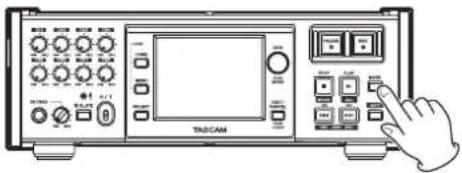
Oder nutzen Sie die Auto-Marker-Funktion (siehe die Erläuterungen zur Registerkarte OPTIONS auf Seite 48).
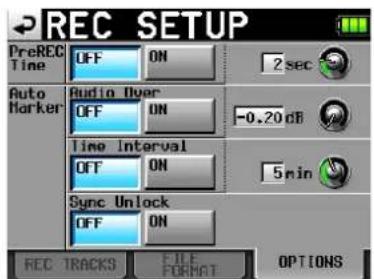
Je nachdem, wie Sie die Auto-Marker-Funktion konfigurieren, können Marken beim Überschreiten eines bestimmten Pegels, in regelmäßigen Zeitabständen oder beim Auftreten von Synchronisationsfehlern automatisch gesetzt werden.
Dabei werden die Marken nach der Art und Weise, wie sie erstellt wurden, automatisch benannt:
• MARK-Taste: MARK XX
• Pegelüberschreitung: OVER XX
• Zeitliches Intervall: TIME XX
• Synchronisationsfehler: UNLK XX
Die folgenden Marken werden automatisch gesetzt und können nicht deaktiviert werden:
- Start der Aufnahme: REC xx
- Ende der Aufnahme: END xx
- Start der vorgezogenen Aufnahme: PRE xx
Marken mit Tasten aufsuchen
Um zur vorhergehenden oder nachfolgenden Marke zu springen, halten Sie die SHIFT-Taste gedrückt und drücken dann eine der Sprungtasten ◀◀ / ◀◀ oder ▶▶ / ▶▶.
Die MARK LIST-Seite
Tippen Sie auf der Hauptseite auf die Schaltfläche Mark List.
Die MARK LIST-Seite erscheint. Sie enthält die folgenden Schaltflächen:
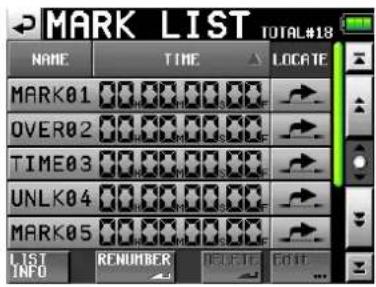
NAME: Sortiert die Marken nach dem Namen in auf- oder absteigender Folge.
TIME: Sortiert die Marken nach der Wiedergabeposition in auf- oder absteigender Folge.
Name der Marke mit Wiedergabeposition: Tippen Sie auf diese Schaltflächen, um eine Marke auszuwählen.
Locatepfeil 📌!ppen Sie auf diese Schaltflächen, um zur entsprechenden Marke zu springen.
LIST INFO: Mit dieser Schaltfläche können Sie eine Liste anzeigen, die Auskunft darüber gibt, wie viele Marken von jeder Art im aktuellen Take enthalten sind.
RENUMBER: Marken neu nummerieren. Mit dieser Schaltfläche können Sie die Marken in der Reihenfolge ihrer Wiedergabeposition neu sortieren. Die Nummern im Namen der Marken werden entsprechend der neuen Reihenfolge geändert.
DELETE: Um die ausgewählte Marke zu löschen, tippen Sie auf die Schaltfläche DELETE.
Edit: Um die ausgewählte Marke zu bearbeiten, tippen Sie auf die Schaltfläche Edit.
Bildlaufelemente: Nutzen Sie diese Schaltflächen, um seitenweise (5 Zeilen) vor- oder zurückzuspringen oder schnell zum Anfang oder Ende der Liste zu gelangen. Mithilfe des Rads können Sie die Liste auch zeilenweise durchblättern.
7 - Marken und Locatorfunktionen
Marken aus der Liste aufsuchen
Tippen Sie auf den Locatepfeil um die zugehörige Marke aufzusuchen.
Informationen zu Marken anzeigen
Tippen Sie auf der MARK LIST-Seite auf die Schaltfläche LIST INFO, um eine Liste mit den Marken des aktuellen Takes anzuzeigen.
Die Spalte COUNT gibt Auskunft darüber, wie viele Marken des jeweiligen Typs gesetzt wurden.
Um zur MARK LIST-Seite zurückzukehren, tippen Sie erneut auf LIST INFO.
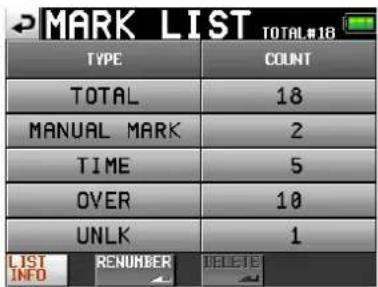
Anmerkung
Beachten Sie, dass die nach einer Aufnahme unter TOTAL angegebene Gesamtzahl von Marken um 2 oder 3 höher ist als die Summe der Marken unter MANUAL MARK, TIME, OVER und UNLK. Das liegt daran, dass die Gesamtzahl die Marker REC, END und (im Fall einer vorgezogenen Aufnahme PRE beinhaltet, die bei jeder Aufnahme automatisch gesetzt werden.
Marken löschen
1 Wählen Sie zunächst die Marke(n) aus, die Sie löschen möchten.
Markieren Sie dazu entweder auf der MARKLIST-Seite einzelne Marken oder wählen Sie auf der LIST INFO-Seite eine bestimmte Art von Marken aus.
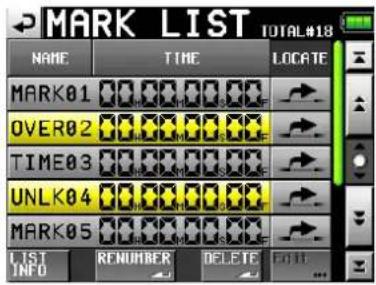
Die MARK LIST-Seite
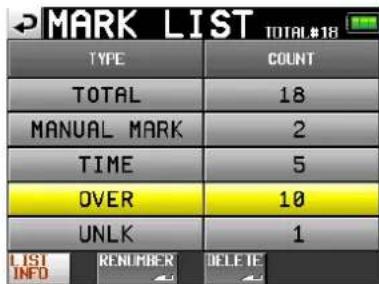
Die LIST INFO-Seite der MARK LIST-Seite
2 Tippen Sie auf DELETE.
Ein Bestätigungsdialog erscheint.
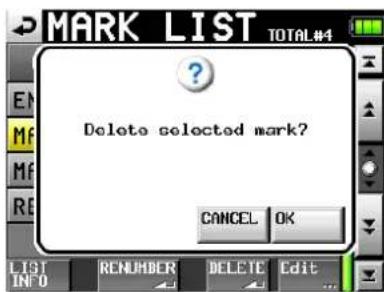
3 Bestätigen Sie, indem Sie auf OK tippen oder auf das Rad drücken.
Um abzubrechen, tippen Sie auf CANCEL.
Marken bearbeiten
1 Wählen Sie die zu bearbeitende Marke auf der MARKLIST-Seite aus.
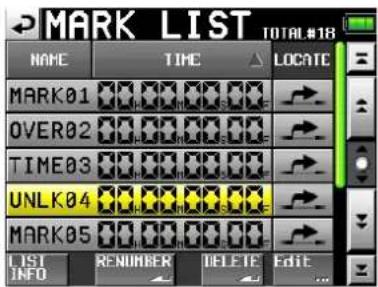
2 Tippen Sie auf die Schaltfläche Edit.
Die MARK EDIT-Seite erscheint.
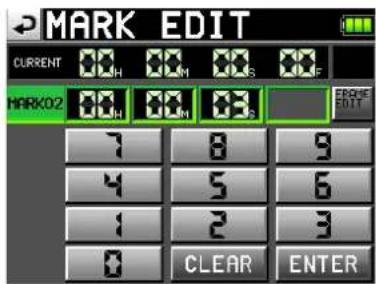
Mit der Schaltfläche FRAME EDIT bestimmen Sie, ob Sie die Position der Marke framegenau bearbeiten wollen. Auf der oberen Abbildung ist die Option deaktiviert, auf der unteren wurde sie aktiviert.
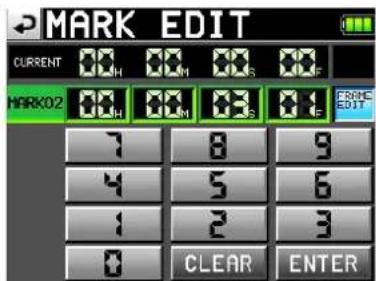
3 Tippen Sie auf einen Zeitbereich, und ändern Sie den Zeitwert mit dem Rad oder geben Sie ihn über die Ziffernschaltflächen ein.
4 Tippen Sie auf ENTER, um die Änderung zu übernehmen und zur MARK LIST-Seite zurückzukehren. Um alle Stellen zurückzusetzen, tippen Sie auf CLEAR.
Anmerkung
Sie können die Werte auch mithilfe einer Computertastatur eingeben. Drücken Sie die Eingabetaste, um zu bestätigen, oder Esc, um alle Stellen auf 0 zurückzusetzen.
Wiedergabepositionen manuell aufsuchen
Sie können beliebige Wiedergabepositionen auch aufsuchen, indem Sie sie direkt eingeben.
1 Tippen Sie auf der Hauptseite auf die Schaltfläche Manual Locate.
Die MANUAL LOCATE-Seite erscheint.
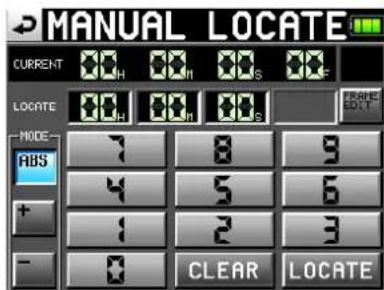
Mit der Schaltfläche FRAME EDIT bestimmen Sie, ob Sie die Position der Marke framegenau bearbeiten wollen. Auf der oberen Abbildung ist die Option deaktiviert, auf der unteren Abbildung wurde sie aktiviert.
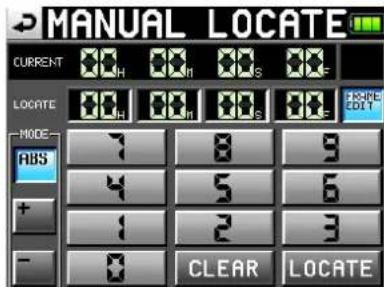
Es gibt drei verschiedene Arten, Wiedergabepositionen direkt aufzusuchen.
ABS: Geben Sie die gewünschte Wiedergabeposition direkt ein.
+: Geben Sie die Zeit ein, um die Sie von der aktuellen Wiedergabeposition aus vorwärts springen wollen.
-: Geben Sie die Zeit ein, um die Sie von der aktuellen Wiedergabeposition aus zurück springen wollen.
2 Geben Sie die Wiedergabeposition mit den Ziffernschaltflächen ein.
Sie können auch auf eine Zeitstelle tippen und den Wert mit dem Rad ändern.
3 Tippen Sie auf LOCATE, um die neue Wiedergabe-position aufzusuchen und zur Hauptseite zurück zukehren.
Um alle Stellen zurückzusetzen, tippen Sie auf CLEAR.
Anmerkung
Sie können die Werte auch mithilfe einer Computertastatur eingeben. Drücken Sie die Eingabetaste, um zu bestätigen, oder Esc, um alle Stellen auf 0 zurückzusetzen.
8 - Datenaustausch mit einem Computer
Indem Sie den Recorder via USB mit einem Computer verbinden, können Sie Daten zwischen den Geräten aus-tauschen und auf Dateien bzw. Ordner zugreifen. Beachten Sie jedoch, dass der HS-P82 ein Projekt, in dem Sie mithilfe eines Computers Dateien geändert, gelöscht oder umbenannt haben, möglicherweise nicht mehr wiedergeben kann.
Was Sie beim Übertragen von Dateien auf einen Computer beachten müssen
Wenn Sie Dateien von einer CF-Karte, die für die Verwendung mit dem HS-P82 formatiert wurde, auf einen Computer übertragen, beachten Sie den folgenden Hinweis:
- Kopieren Sie stets den gesamten Projektordner und nehmen Sie keine Änderungen daran vor, wenn Sie das Projekt später erneut auf dem HS-P82 wiedergeben wollen. Wenn Sie zwischenzeitlich die Ordnerstruktur ändern oder nur die WAV-Dateien kopieren, kann es sein, dass der Recorder nicht mehr in der Lage ist, Titelnummern oder Spuren richtig zuzuordnen.
Was Sie beim Übertragen von Dateien von einem Computer auf den HS-P82 beachten müssen
Wenn Sie Dateien von einem Computer auf eine im HS-P82 verwendete CF-Karte übertragen wollen, beachten Sie die folgenden Hinweise:
- Bevor Sie eine von einem Computer kopierte Datei wiedergeben, markieren Sie das entsprechende Projekt auf der PROJECT-Seite und wählen dann unter MENU den Befehl REBUILD.
- Der HS-P82 kann nur lineare PCM-WAV-Dateien mit einer Abtastrate von 44,1 kHz, 48 kHz, 88,2 kHz, 96 kHz, 176,4 kHz oder 192 kHz und einer Auflösung von 16 oder 24 Bit wiedergeben. Andere Dateitypen sind nicht abspielbar. Dateien, die nicht das WAV-Format aufweisen, werden vom HS-P82 nicht erkannt und dementsprechend ignoriert.
- Ein Projekt darf keine Dateien mit unterschiedlichen Abtastraten enthalten. Fügen Sie einem Projekt nur Dateien hinzu, die dieselbe Abtastrate wie das Projekt aufweisen. Dateien, deren Abtastrate sich von der projektspezifischen Abtastrate unterscheidet, können nicht wiedergegeben werden.
- Datei- und Ordnernamen mit japanischen oder anderen Zeichen aus einem Doppelbyte-Zeichensatz werden nicht korrekt dargestellt.
- Kopieren Sie keine Dateien mit einer Größe von über 2 GB auf eine im HS-P82 verwendete CF-Karte. Andernfalls kann es zu Fehlfunktionen kommen und andere Dateien auf der Karte könnten beschädigt werden.
Der Begriff „Computer“ bezieht sich in diesem Kapitel auf einen mit diesem Gerät kompatiblen PC, auf dem ein Windows- oder Macintosh-Betriebssystem installiert ist. Einzelheiten dazu im folgenden Abschnitt.
Wichtig
Bei CF-Karten, die Sie mithilfe dieses Geräts formatiert haben und die eine Speicherkapazität von 2 GB oder weniger aufweisen,
kann es sein, dass ein Computer keinen verfügbaren Speicherplatz auf der Karte mehr erkennt. Infolgedessen kann die Karte vom Computer aus nicht mit weiteren Dateien oder Ordnern beschrieben werden.
Systemvoraussetzungen
Sie können den HS-P82 mit Computern verbinden, auf denen eines der folgenden Betriebssysteme installiert ist:
Windows
Windows XP, Windows Vista oder Windows 7
Mac OS X
Mac OS X 10.2 oder höher
Wenn Sie den Recorder mit einem Computer verbinden, wird er von diesem als Wechseldatenträger erkannt. Gesonderte Treiber sind nicht erforderlich.
Wichtig
Die Datenübertragung zwischen dem Recorder und dem Computer erfolgt mit der maximalen Geschwindigkeit des USB-2.0-Standards. Um diese Übertragungsgeschwindigkeit zu erreichen, benötigen Sie ein USB-2.0-kompatibles Kabel.
Verbindung mit einem Computer herstellen
Indem Sie den Recorder via USB mit einem Computer verbinden, können Sie aufgenommenes Audiomaterial auf den Computer übertragen. Die zwei CF-Kartenschächte des HS-P82 werden auf dem Computer als zwei separate Wechseldatenträger angezeigt.
Nutzen Sie für die Verbindung die USB-Schnittstelle des Recorders.
1 Verbinden Sie den HS-P82 mithilfe eines USB-Kabels mit dem Computer.
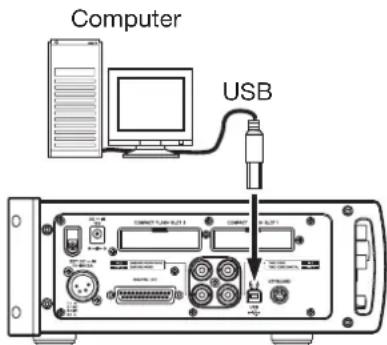
2 Tippen Sie auf der MENU-Seite auf die Schaltfläche CF/USB MANAGE.
Die CF/USB MANAGE-Seite erscheint.
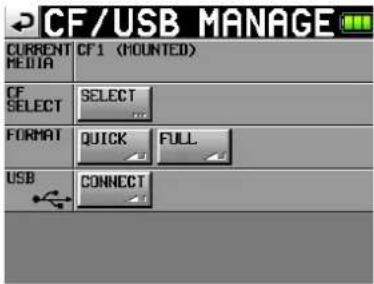
3 Tippen Sie im Feld USB auf die Schaltfläche CONNECT.
Es erscheint der folgende Bestätigungsdialog:
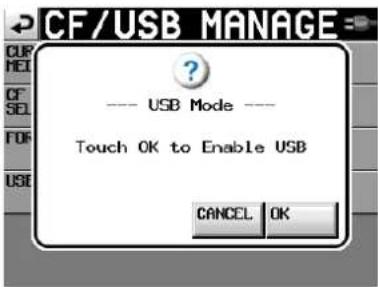
4 Tippen Sie auf OK, um die Verbindung herzustellen.
Sobald die Verbindung hergestellt ist, erscheint die folgende Meldung:
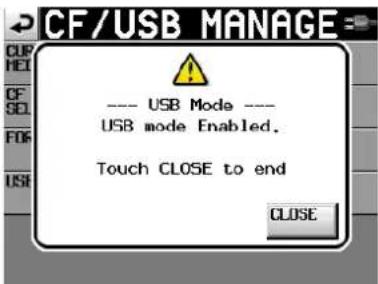
- Die Stromversorgung des Recorders erfolgt über Batterien oder einen Wechselstromadapter. Die USB-Verbindung kann nicht zur Stromversorgung genutzt werden.
- Stellen Sie keine USB-Verbindung her, wenn die Batterien nur noch eine geringe Kapazität aufweisen. Sollte während der Datenübertragung die Stromversorgung ausfallen, kann es zu Datenverlust kommen.
Verbindung mit dem Computer trennen
Um die USB-Verbindung ordnungsgemäß zu trennen, verfahren Sie wie folgt. Befolgen Sie die Anweisungen genau, da es andernfalls zu Datenverlust kommen kann. Zunächst trennen Sie die Verbindung auf dem Computer, anschließend auf dem Recorder.
VORSICHT
Unter keinen Umständen dürfen Sie während einer laufenden Datenübertragung das USB-Kabel herausziehen oder die Verbindung anderweitig unterbrechen. Andernfalls können Daten auf dem Computer oder dem Recorder beschädigt werden.
Trennen der Verbindung unter Windows XP, Windows Vista oder Windows 7
1 Klicken Sie im Windows Explorer mit der rechten Maustaste auf das Datenträgersymbol des CF-Kartenschachts, den Sie entfernen wollen, und wählen Sie den Menüeintrag Auswerfen.
Führen Sie anschließend die Schritte im Abschnitt „Die Verbindung vom Recorder aus trennen“ weiter unten aus.
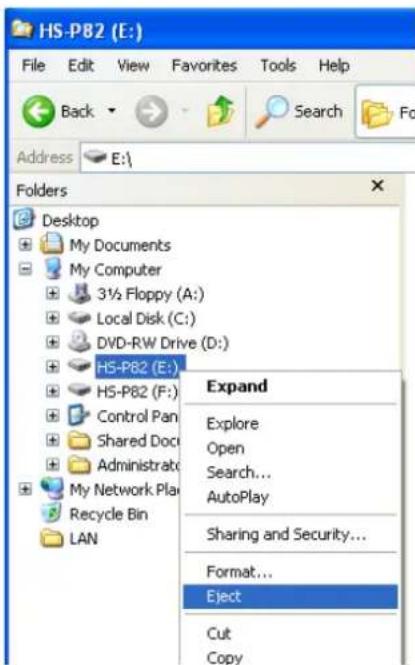
Anmerkung
Wenn Sie zum Trennen der Verbindung auf das Symbol Hardware sicher entfernen (üblicherweise im Systemfeld rechts unten auf der Taskleiste) klicken und das Gerät auswerfen, werden beide Kartenschächte des HS-P82 zugleich entfernt. Um die Verbindung wieder herzustellen, ziehen Sie das USB-Kabel an einem der Geräte heraus und stecken es anschließend erneut ein.
Verbindung mit dem Macintosh trennen
1 Ziehen Sie das Laufwerkssymbol in den Papierkorb oder drücken Sie Befehlstaste+E, um das Gerät zu entfernen.
Alternativ können Sie auch im Datei-Menü den Befehl Auswerfen wählen.
8 – Datenaustausch mit einem Computer
Führen Sie anschließend die Schritte im Abschnitt „Die Verbindung vom Recorder aus trennen“ unten aus.
Anmerkung
Je nach der von Ihnen verwendeten Betriebssystemversion oder Ihren Einstellungen können Sie das Laufwerk möglicherweise auch entfernen, indem Sie auf das entsprechende Auswurfsymbol im Finder klicken oder bei gedrückter Steuerungstaste auf das Laufwerkssymbol klicken und im Kontextmenü den Befehl Auswerfen wählen.
Die Verbindung vom Recorder aus trennen
Nachdem Sie die USB-Verbindung von Ihrem Computer aus getrennt haben (siehe die beiden vorhergehenden Abschnitte), trennen Sie nun die Verbindung vom Recorder aus.
1 Tippen Sie auf die Schaltfläche CLOSE.
Die folgende Sicherheitsabfrage erscheint:
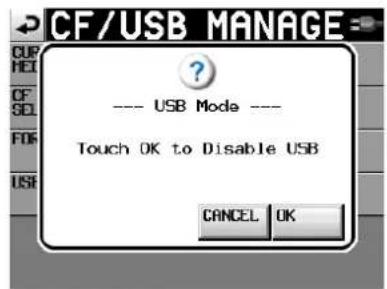
2 Tippen Sie auf OK, um die Verbindung mit dem Computer zu trennen und zur CF/USB MANAGE-Seite zurückzukehren.
Mit CANCEL brechen Sie ab (die Verbindung wird nicht getrennt).
3 Ziehen Sie das USB-Kabel heraus.
Anschließend können Sie die CF-Karten aus dem Recorder entnehmen. Sie können auch eine andere Karte einlegen und mit der Aufnahme fortfahren.
Ordnerstruktur
Die vom HS-P82 verwendete Ordnerstruktur sehen Sie unten. Sie können den Inhalt und die Ordnerstruktur der CF-Karten überprüfen, indem Sie den Recorder mit einem Computer verbinden. Beachten Sie jedoch, dass der HS-P82 ein Projekt, in dem Sie mithilfe eines Computers Dateien geändert, gelöscht oder umbenannt haben, möglicherweise nicht mehr wiedergeben kann.
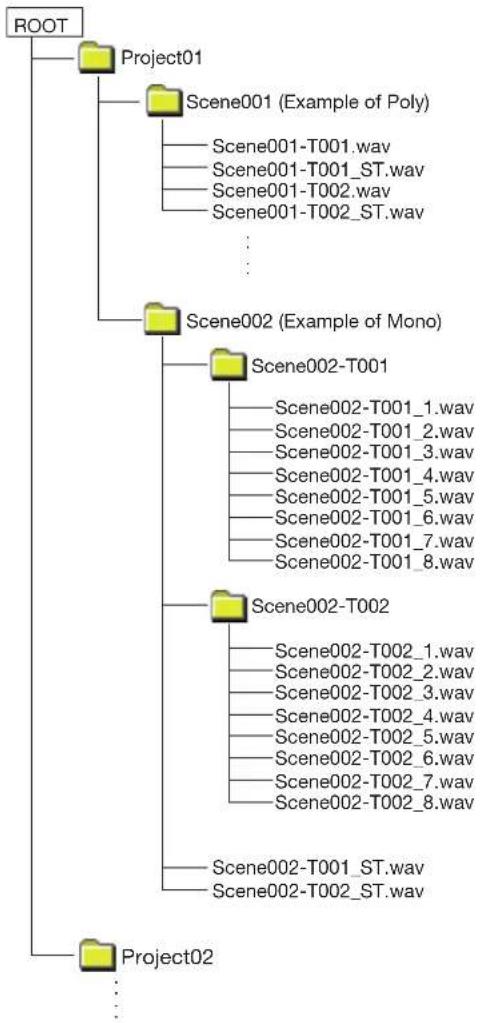
flowchart
graph TD
    A["ROOT"] --> B["Project01"]
    B --> C["Scene001 (Example of Poly)"]
    C --> D["Scene001-T001.wav"]
    C --> E["Scene001-T001_ST.wav"]
    C --> F["Scene001-T002.wav"]
    C --> G["Scene001-T002_ST.wav"]
    C --> H["..."]
    B --> I["Scene002 (Example of Mono)"]
    I --> J["Scene002-T001"]
    J --> K["Scene002-T001_1.wav"]
    J --> L["Scene002-T001_2.wav"]
    J --> M["Scene002-T001_3.wav"]
    J --> N["Scene002-T001_4.wav"]
    J --> O["Scene002-T001_5.wav"]
    J --> P["Scene002-T001_6.wav"]
    J --> Q["Scene002-T001_7.wav"]
    J --> R["Scene002-T001_8.wav"]
    I --> S["Scene002-T002"]
    S --> T["Scene002-T002_1.wav"]
    S --> U["Scene002-T002_2.wav"]
    S --> V["Scene002-T002_3.wav"]
    S --> W["Scene002-T002_4.wav"]
    S --> X["Scene002-T002_5.wav"]
    S --> Y["Scene002-T002_6.wav"]
    S --> Z["Scene002-T002_7.wav"]
    S --> AA["Scene002-T002_8.wav"]
    I --> AB["Project02"]
Anmerkung
- Mehrspurige Dateien werden direkt im Szenenordner gespeichert.
- Monodateien werden in den für die einzelnen Takes erstellten Unterordnern innerhalb der Szenenordner gespeichert.
Dateinamen
Für die Benennung von Dateien gelten die folgenden Konventionen:
- Mehrspurige Dateien der Kanäle 1–8: [Szenenname]-[Takenamenpräfix][Takenummer].wav
- Monodateien der Kanäle 1–8: [Szenenname]-[Takenamenpräfix][Takenummer]_[Spurnummer].wav
- Stereomischungen: [Szenenname]-[Takenamenpräfix][Takenummer]_ST.wav
9 – Problembehebung
Sollten beim Betrieb des Geräts Probleme auftreten, ziehen Sie bitte zunächst die folgende Liste zu Rate, bevor Sie einen Reparaturfall melden. Falls sich das Problem auf diese Weise nicht beheben lässt, wenden Sie sich bitte an Ihren Händler oder an den Technischen Kundendienst von TEAC.
Der Recorder lässt sich nicht einschalten.
- Wenn Sie den Wechselstromadapter verwenden, vergewissern Sie sich, dass der Netzstecker ganz in die Steckdose gesteckt ist.
- Wenn Sie den V-Mount-Batterieadapter verwenden, vergewissern Sie sich, dass das Adapterkabel ordnungsgemäß eingesteckt ist.
- Vergewissern Sie sich, dass die Batterie über eine ausreichende Kapazität verfügt.
Die Speicherkarte wird nicht erkannt.
- Vergewissern Sie sich, dass die Karte ordnungsgemäß in den Kartenschacht eingesetzt ist.
Es ist keine Wiedergabe möglich.
- Vergewissern Sie sich, dass die Datei eine unterstützte Abtastrate (44,1 kHz, 48 kHz, 48 kHz Pull-down, 48 kHz Pull-up, 88,2 kHz, 96 kHz, 176,4 kHz, 192 kHz) und Auflösung (16 oder 24 Bit) aufweist.
Es erfolgt keine Audioausgabe.
- Überprüfen Sie die Kabelverbindungen Ihrer Abhöranlage und den Abhörpegel Ihres Verstärkers.
Es ist keine Aufnahme möglich.
- Überprüfen Sie die Kabelverbindungen.
• Passen Sie den Aufnahmepegel an.
Meine eigenen Einstellungen gehen verloren.
- Der Recorder speichert die Einstellungen grundsätzlich nach jeder Änderung ab. Falls Sie das Gerät jedoch unmittelbar nach dem Ändern einer Einstellung ausschalten, kann es passieren, dass die Änderung nicht mehr gespeichert wird. Schalten Sie den Recorder also nicht unmittelbar nach dem Ändern einer Einstellung aus.
Es treten Störgeräusche auf.
- Vergewissern Sie sich, dass alle Kabel ordnungsgemäß eingesteckt sind.
- Bringen Sie keine im Handel erhältlichen Display-Schutzsprays auf den Touchscreen auf.
- Vergewissern Sie sich, dass die Tastensperre nicht aktiviert ist und die Bedienung des Touchscreens verhindert.
Der Touchscreen funktioniert nicht richtig.
Es ist mir nicht möglich, ein neues Projekt zu erstellen.
- Vergewissern Sie sich, dass noch kein Projekt mit dem gleichen Namen auf der Karte vorhanden ist.
- Wenn der auf der Karte verbleibende Speicherplatz zu gering ist, kann kein neues Projekt mehr erstellt werden. Löschen Sie zunächst einige nicht mehr benötigte Dateien, und versuchen Sie es dann erneut.
10 – Displaymeldungen
Im Folgenden finden Sie eine Liste der Displaymeldungen, die auf dem Touchscreen des HS-P82 angezeigt werden können. Diese Meldungen werden in den verschiedensten Situationen angezeigt. Ziehen Sie diese Liste zu Rate, um nähere Informationen zu einer Meldung zu erhalten und zu erfahren, wie Sie darauf reagieren sollten.
| Meldung Bedeutung und Abhilfe Bemerkungen | ||
| --- error ---INFO WRITING | Beim Schreiben der Daten ist ein Fehler aufgetreten. | |
| --- FORMAT ---Completed. | Die Formatierung ist abgeschlossen. | |
| --- FULL FORMAT ---FORMAT CFn?This will erase all dataon cardReally Continue? | Es wird eine vollständige Formatierung durchgeführt.Fortfahren? | n = 1 oder 2 |
| --- FULL FORMAT ---Formatting CFn... | Die vollständige Formatierung läuft. | n = 1 oder 2 |
| --- QUICK FORMAT ---FORMAT CFn?This will erase all dataon cardReally Continue? | Es wird eine Schnellformatierung durchgeführt. Fortfah-ren? | n = 1 oder 2 |
| --- QUICK FORMAT ---Formatting CFn... | Die Schnellformatierung läuft. | n = 1 oder 2 |
| --- RETAKE ---Delete last take?""tttttttttt" | Letzten Take löschen und erneut aufnehmen? | ttttttttt = der Name des zu löschen-den Takes |
| --- Shutdown ---working... | Das Gerät fährt gerade herunter. | |
| --- USB Mode ---Touch OK To Disable USB | USB-Verbindung wird getrennt. OK, um fortzufahren. | |
| --- USB Mode ---Touch OK To Enable USB | USB-Verbindung wird hergestellt. OK, um fortzufahren. | |
| --- USB Mode ---USB Mode Enabled.Touch CLOSE To end | USB-Verbindung ist hergestellt. | |
| AC Adapter Power Lost.Switched to N | Stromversorgung über den Wechselstromadapter wurde unterbrochen. Der Recorder hat auf die alternative Stromquelle (N) umgeschaltet. | N = EXTERNAL DC (externe Batterie)oderINTERNAL BATTERY (interneBatterie) |
| AESn-n Input: Fs convert OnCannot select as Master cloc | Der ausgewählte Digitaleingang kann nicht als Clock-quelle genutzt werden, da an diesem der Abtastraten-wandler aktiviert ist. | n - n = 1 - 2, 3 - 4, 5 - 6, 7 - 8 |
| Cannot Change NowCurrently **ing | Während der Aufnahme oder Wiedergabe kann dieseEinstellung nicht geändert werden. | ** = Record oder Play |
| Cannot CopyNot enough space on CFn | Auf der als Kopierziel ausgewählten CF-Karte ist nicht genügend Speicherplatz vorhanden. | n = 1 oder 2 |
| Cannot Copy.Scene already exists on CFn.Overwrite Scene? | Auf der als Kopierziel ausgewählten CF-Karte ist bereits eine Szene gleichen Namens vorhanden. Soll die vorhandene Szene überschrieben werden? | n = 1 oder 2 |
| Cannot create more than100 projects. | Es kann kein neues Projekt mehr erstellt werden, da auf der Karte bereits die maximale Anzahl von Projektenvorhanden ist. | |
| Cannot create new markpoint..Mark point already existsat the same timestamp. | Sie haben versucht, eine Marke an einer Position zusetzen, an der bereits eine Marke vorhanden ist. Es ist nicht möglich, an einer bestimmten Zeitposition mehr als eine Marke zu erstellen. | |
| Cannot create new project.Media Full. | Auf der SD-Karte ist nicht mehr genügend Speicherplatzvorhanden, um ein neues Projekt zu erstellen. | |
| Cannot increment Take.Interval is too short. | Das zeitliche Intervall ist zu kurz, um einen neuen Takezu erstellen. | |
| Cannot make more than1000 scenes. | Es kann keine Szene mehr erstellt werden, weil die maximale Anzahl von Szenen bereits erreicht ist. | |
| Cannot make new scene.Medial Full. | Auf der SD-Karte ist nicht mehr genügend Speicherplatzvorhanden, um eine neue Szene zu erstellen. | |
| Cannot Power Off NowCurrently **ing | Während der Aufnahme oder Wiedergabe kann derRecorder nicht ausgeschaltet werden. | ** = Play, Record oder Work |
| Cannot RECORD. (Internal state error) | Aufgrund eines internen Fehlers ist keine Aufnahme möglich. | |
| Cannot RECORD. Media Full. | Auf der SD-Karte ist nicht mehr genügend Speicherplatz für eine Aufnahme vorhanden. | |
| Cannot RECORD. Take limit reached. Please change to another Scene | Es ist keine Aufnahme mehr möglich, da bereits die maximale Anzahl von Takes bzw. von Takes pro Szene aufgezeichnet wurde. Wählen Sie eine andere Szene. | |
| Cannot Retake. No Recent Take History. | Der Take kann nicht erneut aufgenommen werden, da keine vorherige Aufnahme vorhanden ist. | |
| Cannot set Mark Point. Mark limit reached. | Es können maximal 99 Marken gesetzt werden. | |
| Cannot turn Fs convert On. AESn-n Input is already Master Clock. | Sie haben versucht, den Abtastratenwandler an einem Digitaleingang zu aktivieren, der das Masterclocksignal überträgt. | n-n = 1-2,3-4,5-6,7-8 |
| CFn DEVICE ERROR | Die CF-Karte kann nicht eingelesen werden. | n = 1 oder 2 |
| CFn Format failed | Während des Formatierens ist ein Fehler aufgetreten. Der Vorgang konnte nicht abgeschlossen werden. | n = 1 oder 2 |
| CFn has no projects. Please create a project. | Auf der CF-Karte ist kein Projekt vorhanden. Erstellen Sie zunächst ein Projekt. | |
| CFn is not available. | Es wurde keine CF-Karte gefunden. | n = 1 oder 2 |
| CFn is not usable | Kopieren nicht möglich. | n = 1 oder 2 |
| CFn MEDIUM ERROR | Die Karte konnte nicht eingelesen werden. | n = 1 oder 2 |
| CFn not recommended format for Recording/Playing. | Die Karte wurde mit einem anderen Gerät formatiert. Es kann kein fehlerfreier Aufnahme- und Wiedergabebetrieb garantiert werden. | n = 1 oder 2Die Meldung erscheint, wenn die Karte eine kleinere Clustergröße als die mit diesem Gerät formatierten Karten aufweist. |
| CFn not recommended for Recording/Playing. (not UltraDMA) | Die Karte erfüllt nicht die technischen Anforderungen des Recorders und wird nicht für die Aufnahme oder Wiedergabe empfohlen. | n = 1 oder 2 |
| CFn Read Error | Beim Lesen der Karte ist ein Fehler aufgetreten. | n = 1 oder 2 |
| CFn unrecognized format Please Format this card. | Die Karte ist nicht mit dem Dateisystem FAT formatiert. Formatieren Sie die Karte nochmals mit dem HS-P82, um sie verwenden zu können. | n = 1 oder 2 |
| CFn unsupported type | Die Karte erfüllt nicht die technischen Anforderungen des Recorders und ist daher nicht verwendbar. | n = 1 oder 2 |
| CFn Write Error | Beim Beschreiben der Karte ist ein Fehler aufgetreten. | n = 1 oder 2 |
| CFn(υνυνυνυν) NUM OF PROJECTS : P USED SIZE : u FREE SIZE : f TOTAL SIZE : t | Informationen zur CF-Karte. | n = 1 oder 2υνυνυνυν = DatenträgerbezeichnungP: Gesamtzahl Projekte, u: verwendeter Speicherplatz, f: freier Speicherplatz, t: gesamter Speicherplatz der Karte |
| Completed | Der Vorgang ist abgeschlossen. | |
| Copy N selected scene to CFn? | Bestätigen Sie das Kopieren der ausgewählten Szene(n). | N = Anzahl ausgewählter Szenen n = 1 oder 2 |
| Copying scene... | Szene wird kopiert. | |
| Create new project? ""PPPPPPP"" ""sssssss""Fs:**kHz, Frame Type:**F | Bestätigen Sie das Erstellen eines neuen Projekts. | PPPPPPP = Name des zu erstellenden Projekts ssssssss = Name der ersten zu erstellenden Szene |
| Create Project failed | Projekt konnte nicht erstellt werden. | |
| Creating Project... | Projekt wird erstellt. | |
| Delete all marks of this type? (Count:N) | Bestätigen Sie, dass die Marken der ausgewählten Art gelöscht werden sollen (OK). | N = Anzahl der Marken der ausgewählten Art |
| Delete N selected marks? | Bestätigen Sie, dass die ausgewählten Marken gelöscht werden sollen (OK). | N = Anzahl der Marken |
| Delete N selected project? | Bestätigen Sie, dass die ausgewählten Projekte gelöscht werden sollen (OK). | N = Anzahl der ausgewählten Projekte |
| Delete N selected scene? | Bestätigen Sie, dass die ausgewählten Szenen gelöscht werden sollen (OK). | N = Anzahl der ausgewählten Szenen |
| Delete N selected take? | Bestätigen Sie, dass die ausgewählten Takes gelöscht werden sollen (OK). | N = Anzahl der ausgewählten Takes |
| Deleting Project... | Projekt wird gelöscht. | |
| Deleting Scene... | Szene wird gelöscht. | |
| Deleting Take... | Take wird gelöscht. | |
| Digital Input ErrorAES1-2 (Unlocked)AES3-4 (no signal)AES5-6 (not audio)AES7-8 (unmatched Cbit) | Am aktiven Digitaleingang ist ein Fehler aufgetreten. | Unlocked: Synchronisationsfehler no signal: es liegt kein Signal an not audio: C-Statusbit enthält keine Audioinformation not professional: C-Statusbit enthält Informationen im Consumer-Format unmatched Cbit: Die C-Statusbit-Informationen des Eingangssignals weichen vom tatsächlichen Format ab |
| External Clock Lost, Switched to Internal | Die Synchronisation mit einer externen Timecodequelle wurde unterbrochen. Es wurde auf die interne Clock umgeschaltet. | |
| External Clock Regained Switch to External? | Die Synchronisation mit der externen Timecodequelle konnte wieder hergestellt werden. Soll auf die externe Clock umgeschaltet werden? | |
| EXTERNAL DC Power Lost, Switched to INTERNAL BATTERY | Die Stromversorgung durch die externe Batterie wurde unterbrochen. Es wurde auf die interne Batterie umgeschaltet. | |
| EXTERNAL DC power now available, Switch to EXTERNAL DC? | Die externe Stromquelle ist wieder verfügbar. Soll von der internen Batterie auf die externe Quelle umgeschaltet werden. | |
| EXTERNAL DC Voltage too low, Switched to INTERNAL BATTERY | Die Spannung der externen Batterie hat einen niedrigen Stand erreicht. Es wurde auf die interne Batterie umgeschaltet. | |
| Input Volume Locked Input Volume is locked | Der Eingangspegelregler wurde vom Anwender zum Schutz vor versehentlichem Verstellen gesperrt. | |
| INTERNAL BATTERY Power Lost, Switched to EXTERNAL DC | Die interne Batterie wurde entfernt. Es wurde auf die externe Batterie umgeschaltet. | |
| INTERNAL BATTERY Voltage too low, Switched to EXTERNAL DC | Die Spannung der internen Batterie hat einen niedrigen Stand erreicht. Es wurde auf die externe Batterie umgeschaltet. | |
| Last loaded project has no scenes. Please make new scene. | Das geladene Projekt enthält keine Szenen. Erstellen Sie eine neue Szene. | |
| Last loaded project cannot be found. Please select a project. | Das ausgewählte Projekt wurde nicht gefunden. Wählen Sie ein anderes Projekt. | |
| Last loaded scene cannot be found. Please select a scene. | Die ausgewählte Szene wurde nicht gefunden. Wählen Sie eine andere Szene. | |
| Load selected project? ""PPPPPPP" | Bestätigen Sie, dass das ausgewählte Projekt geladen werden soll (OK). | PPPPPPP = Name des zu ladenden Projekts |
| Load selected Scene? ""sssssss" | Bestätigen Sie, dass die ausgewählte Szene geladen werden soll (OK). | ssssssss = Name der zu ladenden Szene |
| Load selected Take? ""tttttttt" | Bestätigen Sie, dass der ausgewählte Take geladen werden soll (OK). | tttttttt = Name des zu ladenden Takes |
| Loading Project... | Projekt wird geladen. | |
| Loading Scene... | Szene wird geladen. | |
| Loading Take... | Take wird geladen. | |
| Lost all Power. Shutdown automatically in 20 seconds. | Es ist keine Stromquelle mehr verfügbar. Das Gerät schaltet in 20 Sekunden automatisch ab. | |
| Make new scene? ""ssssssss" | Bestätigen Sie, dass eine neue Szene erstellt werden soll (OK). | ssssssss = Name der Szene |
| Make Scene failed | Szene konnte nicht erstellt werden. | |
| Making Scene... | Szene wird erstellt. | |
| Mark Point set | Marke wurde gesetzt. | |
| New Scene Name must not start with ""ä"" | Szenenname nicht zulässig. Szenennamen dürfen nicht mit dem Symbol @ beginnen. | |
| No Call Point | Call-Punkt ist nicht vorhanden. | |
| No Mark Point | Marke ist nicht vorhanden. Sie haben versucht, eine Marke aufzusuchen, bevor diese gespeichert werden konnte. Die Meldung wird nach zwei Sekunden automatisch geschlossen. | |
| No Tracks Armed for Record | Sie haben keine Spur in Aufnahmebereitschaft versetzt. | |
| Operation failed. | Der Vorgang konnte aus unbekanntem Grund nicht durchgeführt werden. | |
| Operation failed. Internal File / Folder limit reached. | Der Vorgang konnte nicht durchgeführt werden, da auf der Karte bereits die maximale Anzahl von Dateien und Ordnern vorhanden ist. | |
| Operation failed. Cannot find this **. Please Rebuild. | Der Vorgang konnte nicht durchgeführt werden, da das Projekt/die Szene/der Take nicht gefunden wurde. Lesen Sie das Projekt oder die Szene neu ein. | *** = Projekt, Szene oder Take |
| Operation failed. Internal File / Folder limit reached. | Es konnte kein Ordner mehr erstellt werden, da auf der Karte bereits die maximale Anzahl von Dateien und Ordnern vorhanden ist. | |
| Operation failed. Path Name is too long. | Der Vorgang konnte nicht durchgeführt werden, da der Pfadname die zulässige Länge überschreitet. | Die Meldung erscheint, wenn durch das Erstellen einer Szene oder Aufnahme ein Pfadname mit mehr als 255 Zeichen entstehen würde. Der Fehler kann auftreten, wenn Sie Projekten und Szenen mithilfe eines Computers lange Namen geben. |
| Play Error. | Während der Wiedergabe ist ein Fehler aufgetreten. | |
| Play Error Buffer underrun | Während der Wiedergabe konnten Daten nicht schnell genug eingelesen werden. | |
| Power Off ? Touch OK to confirm | Bestätigen Sie, dass Sie das Gerät herunterfahren wollen (OK). | |
| PPPPPPPP SCENES : n Fs : f TIMECODE : t | Informationen zum Projekt. | PPPPPPPP = Projektname n: Anzahl der Szenen f: Abtastrate t: Timecode-Framerate |
| Project Delete failed. | Projekt konnte nicht gelöscht werden. | |
| Project Load failed. | Projekt konnte nicht geladen werden. | |
| Project Rename failed | Projekt konnte nicht umbenannt werden. | |
| Project save failed. | Beim Speichern des Projekts ist ein Fehler aufgetreten. Das Projekt wurde nicht gespeichert. Schließen Sie die Fenster, indem Sie auf CLOSE tippen. Möglicherweise ist das Dateisystem auf der Karte beschädigt. Formatieren Sie die Karte oder verwenden Sie eine andere. Durch das Formatieren werden alle auf der Karte enthaltenen Daten gelöscht. | |
| Reading Media... | Die Karte wird eingelesen. | |
| Reading Data... | Daten werden eingelesen. | |
| Rebuild all Projects? | Bestätigen Sie, dass Sie alle Projekte neu einlesen wollen (OK). | |
| Rebuild current Project? | Bestätigen Sie, dass Sie das aktuelle Projekt neu einlesen wollen (OK). | |
| Rebuild current Scene? | Bestätigen Sie, dass Sie die aktuelle Szene neu einlesen wollen (OK). | |
| Rebuild failed | Das Projekt/die Szene konnte nicht neu eingelesen werden. | |
| Rebuild selected Project? | Bestätigen Sie, dass Sie das ausgewählte Projekt neu einlesen wollen (OK). | |
| Rebuild selected Scene? | Bestätigen Sie, dass Sie die ausgewählte Szene neu einlesen wollen (OK). | |
| Rebuilding All... | Alle Projekte werden neu eingelesen. | |
| Rebuilding project... | Projekt wird neu eingelesen. | |
| Rebuilding scene... | Szene wird neu eingelesen. | |
| RECORD Error | Bei der Aufnahme ist ein Fehler aufgetreten. | |
| RECORD ErrorBuffer overflow | Es ist zu einem Überlauf des Aufnahmepuffers gekommen. Die Aufnahmedaten konnten nicht schnell genug auf die Karte geschrieben werden. | |
| RECORD stopped.Media Full. | Der Speicherplatz auf der Karte ist erschöpft. Die Aufnahme wurde abgebrochen. | |
| Renaming Project""PPPPP" "to ""nnnnnn" | Projekt wird umbenannt. | PPPPP = alter Projektname nnnnnn = neuer Projektname |
| Renumber marks? | Bestätigen Sie, dass Sie die Marken umbenennen wollen (OK). | |
| Scene Copy failed | Die Szene konnte nicht kopiert werden. | |
| Scene Delete failed. | Die Szene konnte nicht gelöscht werden. | |
| Scene Load failed. | Die Szene konnte nicht geladen werden. | |
| Screen LockedTouch Panel Locked Out | Der Touchscreen wurde gesperrt, um unbeabsichtigte Eingaben zu verhindern. | |
| Screen LockedLCD Section Locked | Der Touchscreen wurde vom Anwender gesperrt, um unbeabsichtigte Eingaben zu verhindern. | |
| Selected take is in another project.Load that project and selected Take? | Der ausgewählte Take gehört zu einem anderen Projekt. | |
| ssssssssTAKES : nFs : fTOTAL SIZE : uTOTAL TIME : t | Informationen zur aktuellen Szene | ssssssss = Name der Szene n: Anzahl der Takesf: Abtastrateu: verwendeter Speicherplatzt: Gesamtlaufzeit aller Takes |
| Starting USB | USB-Verbindung wird hergestellt. | |
| Switched to AC Adapter. | Stromversorgung wurde auf den Wechselstromadapter umgeschaltet. | |
| Take Delete failed. | Der Take konnte nicht gelöscht werden. | |
| Take Load failed. | Der Take konnte nicht geladen werden. | |
| There is no Project.Please create a project. | Aufnahme nicht möglich, da noch kein Projekt erstellt wurde. Erstellen Sie zunächst ein Projekt. | |
| There is no scenePlease make a scene. | Aufnahme nicht möglich, da noch keine Szene erstellt wurde. Erstellen Sie zunächst eine Szene. | |
| This name already exists. | Es ist bereits ein Projekt, eine Szene oder ein Take gleichen Namens vorhanden. | |
| Transport LockedTransport Keys are locked | Die Transporttasten wurden gesperrt, um unbeabsichtigte Eingaben zu verhindern. | |
| tttttttt datefs/bit/FileMode/NumOfTracksSIZE: uLENGTH: *h**m**s** | Informationen zum aktuellen Take | tttttttt = Name des Takes date: Aufnahmedatum und -uhrzeit (Jahr/Monat/Tag Stunde:Minute)fs: Abtastratebit: AuflösungFileMode:MONO (Monodatei) oder POLY (Mehrspurdatei)NumOfTracks: Anzahl der Spurenu: verwendeter SpeicherplatzLENGTH: Zeitliche Länge des Takes (Stunden:Minuten:Sekunden) |
| Writing System File... | Daten der letzten Aufnahme werden auf die Karte geschrieben. | |
Allgemein
Aufnahmemedien
CompactFlash-Karte
Dateisystem
FAT32
Dateiformat
BWF (Mono, Mehrspur)
Anzahl der Aufnahmespuren
8 Spuren mit 44,1/48/88.2/96 kHz
8 Spuren + Stereospur mit 44,1/48 kHz
4 Spuren mit 176,4/192 kHz
Quantisierung
16/24 Bit
Abtastraten
44,1/47,952/48/48,048/88,2/96/176,4/192 kHz
(47,952/48,048: 48 kHz ±0,1 % pull-up/pull-down)
Referenztakt
Intern, Wordclock-Eingang, Videoclock-Eingang,
Digitaleingang (Kanäle 1–2, 3–4, 5–6, 7–8)
Timecode-Frameraten
Eingebautes Mikrofon
Kugelcharakteristik, mono
Limiter
Ansprechzeit: 3 ms
Auslösezeit: 300 ms
Schwelle: -5 dBFS
Pegelverhältnis: 32:1
Trittschallfilter
Trennfrequenz: Wählbar 40/80/120 Hz
Flankensteilheit: Wählbar -12/-18 dB/Oktave
Eingänge und -ausgänge
Analogeingänge und -ausgänge
Mikrofon-/Lineeingänge 1–8
Anschlusstyp: XLR-3-31
Pinbelegung: 1: Masse, 2: Heiß (+), 3: Kalt (−)
- Wenn LINE gewählt ist:
Eingangsimpedanz: 10 kOhm
Nominaler Eingangspegel (Referenzpegel: -9 dBu): + 6 dBu (1,55 Vrms)
Nominaler Eingangspegel (für einen anderen Referenz- pegel als -9 dBu): +4 dBu (1,23 Vrms)
Maximaler Eingangspegel: Wählbar: +15 dBu (4,36 Vrms), +18 dBu (6,16 Vrms), +20 dBu (7,75 Vrms), +22 dBu (9,76 Vrms), +24 dBu (12,28 Vrms)
- Wenn MIC -25 gewählt ist:
Eingangsimpedanz: 2,4 kOhm
Minimaler Eingangspegel: -45 dBu (4,36 mV _RMS )
Maximaler Eingangspegel: +11 dBu (2,75 V _RMS )
- Wenn MIC 0 gewählt ist:
Eingangsimpedanz: 2,4 kOhm
Minimaler Eingangspegel: -70 dBu (0,25 mV _RMS )
Maximaler Eingangspegel: -14 dBu (0,15 mV _RMS )
Lineausgang (L/R)
Anschlusstyp: XLR-3-32
Pinbelegung: 1: Masse, 2: Heiss (+), 3: Kalt (−)
Ausgangsimpedanz: 100 Ohm
Nominaler Ausgangspegel (Referenzpegel: -9 dBu): + 6 dBu (1,55 V _RMS )
Nominaler Ausgangspegel (für einen anderen Referenz-pegel als -9 dBu): +4 dBu (1,23 V _RMS )
Maximaler Ausgangspegel: Wählbar: +15 dBu (4,36 V RMS ), +18 dBu (6,16 V RMS ), +20 dBu (7,75 V RMS ), +22 dBu (9,76 V RMS ), +24 dBu (12,28 V _RMS )
Kopfhörerausgang
Anschlusstyp: 6,3 mm-Stereoklinkenbuchse
Maximale Ausgangsleistung: 100 mW + 100 mW (THD+N: 1 % oder weniger, an 32 Ohm)
Digitaleingang und und -ausgang
DIGITAL I/O-Anschluss
Anschlusstyp: 25-poliger Sub-D-Steckverbinder
Minimale Eingangsspannung: 200 mVpp
Maximale Eingangsspannung: 7 Vpp
Ausgangsspannung: 3,5 Vpp
Digitalausgänge (DIGITAL OUT)
Anschlusstyp: BNC
Ausgangsspannung: 1 Vpp (75 Ohm)
Weitere Anschlüsse
EXT DC -TN
Anschlusstyp: XLR4-32
Pinbelegung: 1: Minus, 2: frei, 3: frei, 4: Plus
Eingangsspannung: 11–16 V (2 A)
Kaskadierungs-, Word- und Videoeingang (CASCADE/WORD/VIDEO IN)
Anschlusstyp: BNC
Eingangsspannung: TTL-Pegel (5 V)
Eingangsimpedanz: 75 Ohm ±10%
Zulässige Freuquenzabweichung der externen
Synchronisationsquelle: ±100 ppm
Kaskadierungs- und Wordausgang (CASCADE/WORD OUT)
Anschlusstyp: BNC
Ausgangsspannung: TTL-Pegel (5 V)
Ausgangsimpedanz: 75 Ohm ±10%
Eingangsspannung: 0,5–5 Vpp
Eingangsimpedanz: 10 kOhm
Timecodeausgang (TIME CODE OUT)
Anschlusstyp: BNC
Ausgangsspannung: 2,0 Vpp
Ausgangsimpedanz: 600 Ohm
USB-Anschluss
Anschlusstyp: USB, Typ B, 4-polig
Format: USB 2.0 High Speed (480 MBit/s)
Tastaturanschluss (KEYBOARD)
Buchse für PS/2-Tastatur
Anschlusstyp: 4-polige Mini-DIN-Buchse
Leistungsdaten Audio
Frequenzbereich
Mikrofon-/Lineeingang bis Lineausgang:
20 Hz - 20 kHz 0 dB (±0,5 dB) Fs = Alle
bei 40 kHz -1 dB (±1,0 dB) Fs = 88,2/96 kHz
bei 80 kHz -3 dB (+1/-2 dB) Fs = 176,4/192 kHz
Verzerrung
Lineeingang bis Lineausgang: 0,003% oder weniger (Max. Eingangspegel in Einstellung -20 dB, 23 dB am Eingang, 1 kHz, AES-17-Tiefpassfilter)
Mikrofoneingang (Einstellung MIC -25) bis Lineausgang: 0,02% oder weniger (Max. Eingangspegel in Einstellung -20 dB, -10 dBu am Eingang, Pegelregler +20 dB, 1 kHz, AES-17-Tiefpassfilter)
Mikrofoneingang (Einstellung MIC 0) bis Lineausgang: 0,02% oder weniger (Max. Eingangspegel in Einstellung -20 dB, -35 dBu am Eingang, Pegelregler +20 dB, 1 kHz, AES-17-Tiefpassfilter)
Fremdspannungsabstand
Lineeingang bis Lineausgang: 110 dB(A) (22-kHz-Tiefpassfilter)
Mikrofoneingang (Einstellung MIC -25) bis Lineausgang: 100 dB(A) (22-kHz-Tiefpassfilter)
Mikrofoneingang (Einstellung MIC 0) bis Lineausgang: 100 dB(A) (22-kHz-Tiefpassfilter)
Computer-Systemvoraussetzungen
Die neuesten Informationen zu den mit diesem Gerät kompatiblen Computersystemen finden Sie auf der Tascam-Website unter www.tascam.com bzw. www.tascam.de.
Windows
Pentium 300 MHz oder schneller 128 MB Arbeitsspeicher oder mehr USB-Schnittstelle (USB 2.0)
Macintosh
Power PC G3, G4, Intel Mac 266 MHz oder schneller 64 MB Arbeitsspeicher USB-Schnittstelle (USB 2.0)
Empfohlener USB-Hostcontroller
Intel-Chipsatz
Unterstützte Betriebssysteme
Windows XP, Windows Vista, Windows 7 Macintosh Mac OS X 10.2 oder höher
Stromversorgung und sonstige Daten
Stromversorgung
100–240 V AC, 50–60 Hz (über mitgelieferten Wechselstromadapter PS-1225L) 10 AA-Batterien (Alkaline oder NiMH) Externe Gleichstromquelle (11–16 V DC, 2 A)
Lebensdauer der Batterien (fortlaufender Betrieb)
Gemessen nach JEITA-Norm mit 8 Kanälen, 48 kHz, 24 Bit, Phantomspeisung aus; Abweichungen je nach Umgebungsbedingungen möglich) NP-Akku (Li-Ion, 14,8 V, 4,6 Ah, 68 W) rund 5 Stunden (Wiedergabe oder Aufnahme) AA-Akkus (NiMH) rund 2 Stunden (Wiedergabe oder Aufnahme)
Leistungsaufnahme
18 W
Abmessungen (B x H x T)
270 mm x 100 mm x 260 mm (ohne vorstehende Teile)
Gewicht
3,65 kg (ohne Batterien)
Zulässiger Betriebstemperaturbereich
0–40 °C
Maßzeichnungen
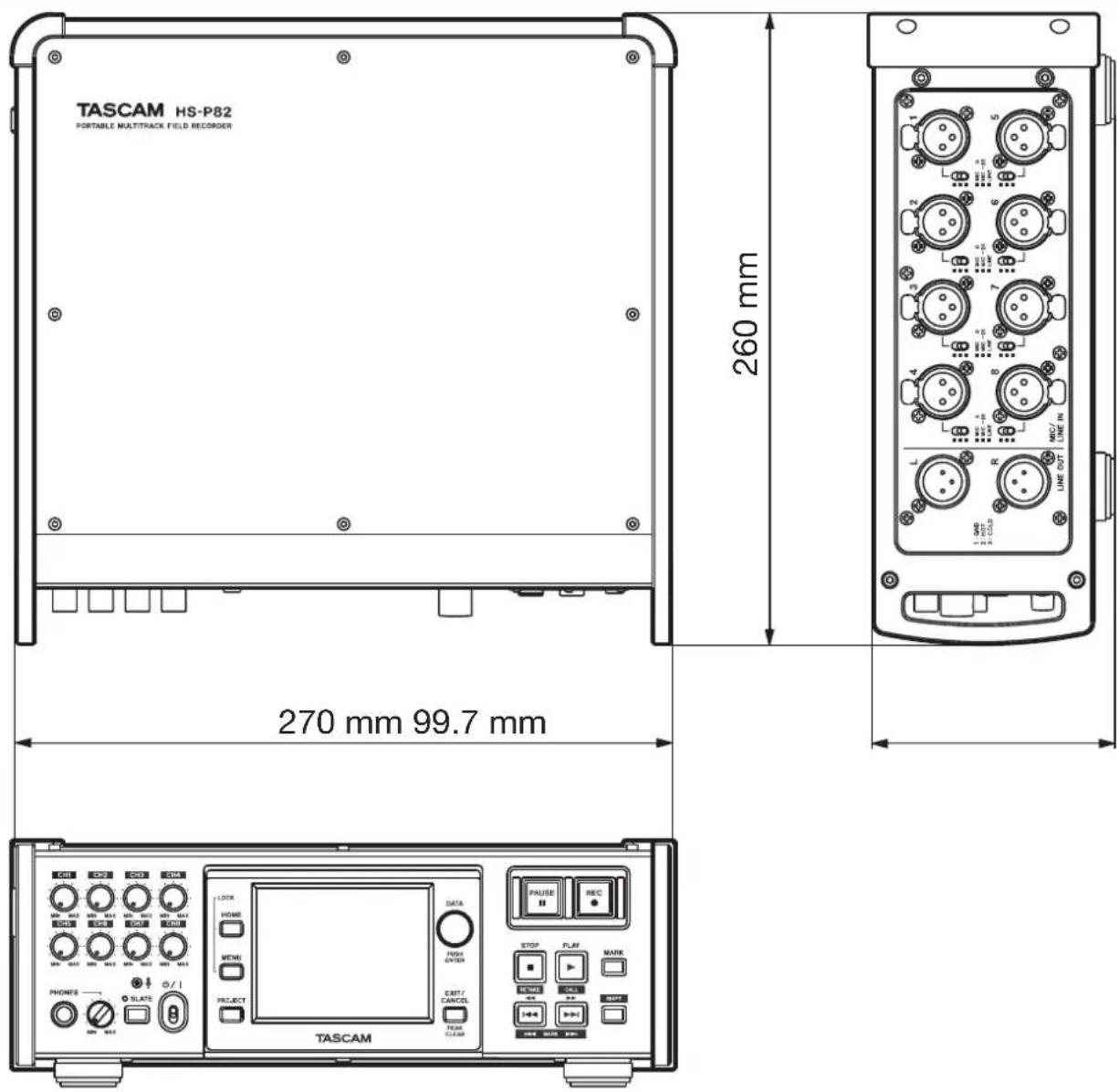
Blockschaltbild
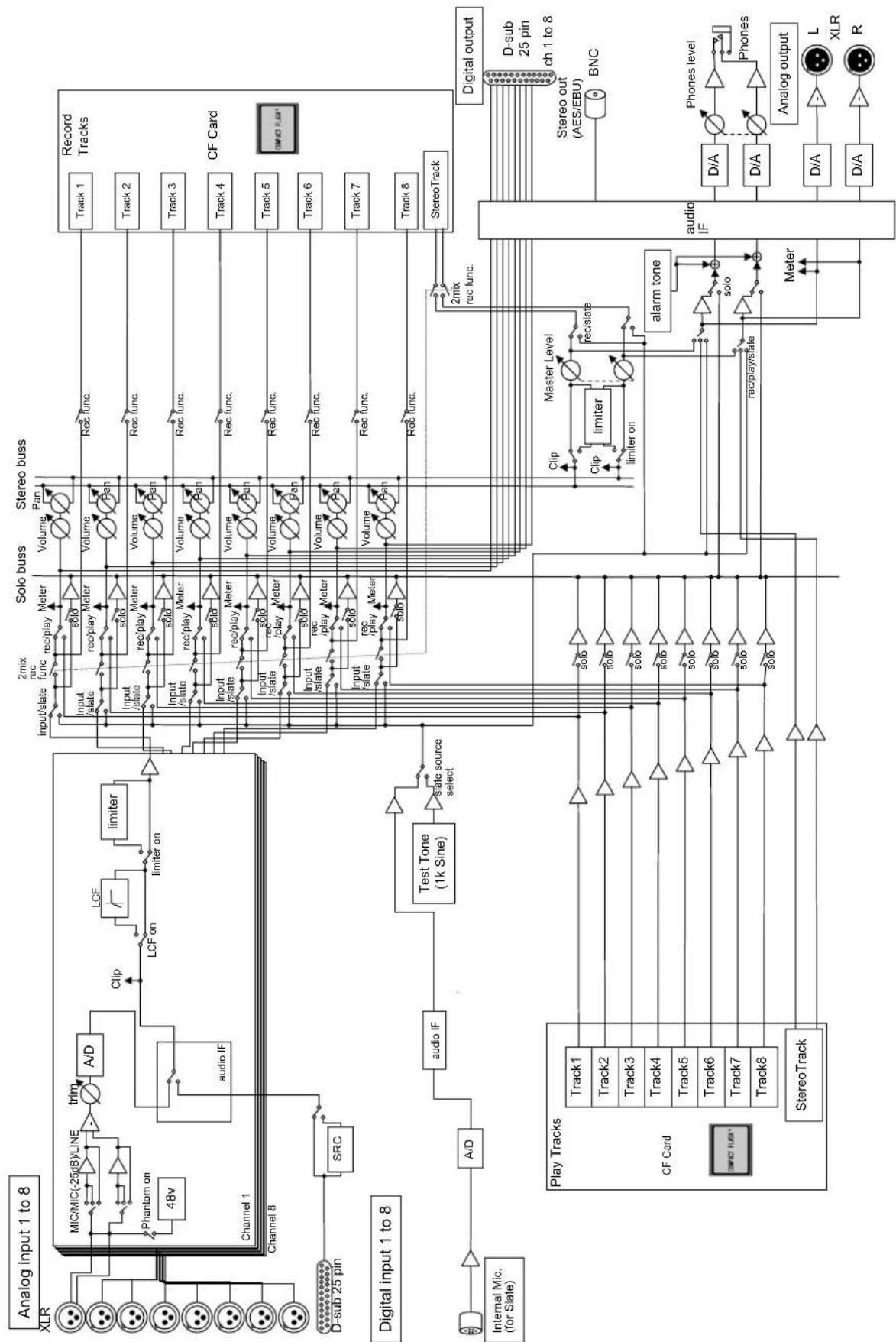
flowchart
graph TD
    subgraph_AnalogInput["Analog input 1 to 8"]
        direction TB
        XLR["XLR"] --> MIC1["MIC/MIC(-25dB)/LINE"]
        MIC1 --> trim["trim"]
        trim --> A/D["A/D"]
        A/D --> LCF["LCF"]
        LCF --> limiter["limiter"]
        limiter --> Channel1["Channel 1"]
        Channel1 --> Dsub25Pin["D-sub 25 pin"]
        Channel1 --> SRC["SRC"]
        Channel1 --> AudioIF["Audio IF"]
        AudioIF --> TestTone["Test Tone (1k Sine)"]
        TestTone --> StateSource["State source select"]
        StateSource --> AudioIF
        AudioIF --> TestTone
        TestTone --> AudioIF
    end

    subgraph_DigitalInput["Digital input 1 to 8"]
        direction TB
        Track1["Track1"] --> Limiter
        Track2["Track2"] --> Limiter
        Track3["Track3"] --> Limiter
        Track4["Track4"] --> Limiter
        Track5["Track5"] --> Limiter
        Track6["Track6"] --> Limiter
        Track7["Track7"] --> Limiter
        Track8["Track8"] --> Limiter
    end

    subgraph_AudioOutput["Audio Output"]
        direction TB
        Track1 --> Limiter
        Track2 --> Limiter
        Track3 --> Limiter
        Track4 --> Limiter
        Track5 --> Limiter
        Track6 --> Limiter
        Track7 --> Limiter
        Track8 --> Limiter
    end

    subgraph_DigitalOutput["Digital output"]
        direction TB
        Track1 --> MasterLevel["Master Level"]
        Track2 --> MasterLevel
        Track3 --> MasterLevel
        Track4 --> MasterLevel
        Track5 --> MasterLevel
        Track6 --> MasterLevel
        Track7 --> MasterLevel
        Track8 --> MasterLevel
    end

    subgraph_AudioIF["Audio IF"]
        direction TB
        Track1 --> Limiter
        Track2 --> Limiter
        Track3 --> Limiter
        Track4 --> Limiter
        Track5 --> Limiter
        Track6 --> Limiter
        Track7 --> Limiter
        Track8 --> Limiter
    end

    subgraph_DigitalOutput["Digital output"]
        direction TB
        Track1 --> Alarmtone["alarm tone"]
        Track2 --> Alarmtone
        Track3 --> Alarmtone
        Track4 --> Alarmtone
        Track5 --> Alarmtone
        Track6 --> Alarmtone
        Track7 --> Alarmtone
        Track8 --> Alarmtone

    end

    subgraph_AudioIF["Audio IF"]
        direction TB
        Track1 --> Limiter
        Track2 --> Limiter
        Track3 --> Limiter
        Track4 --> Limiter
        Track5 --> Limiter
        Track6 --> Limiter
        Track7 --> Limiter
        Track8 --> Limiter

    end

    subgraph_DigitalOutput["Digital output"]
        direction TB
        Track1 --> ClipLimiter["Clip"]
        ClipLimiter --> LimiterOn["limiter on"]
        LimiterOn --> MasterLevel
        LimiterOn --> LimiterOn["limiter on"]

    end

    subgraph_AudioIF["Audio IF"]
        direction TB
        Track1 --> MasterLevel
        Track2 --> MasterLevel
        Track3 --> MasterLevel
        Track4 --> MasterLevel
        Track5 --> MasterLevel
        Track6 --> MasterLevel
        Track7 --> MasterLevel
        Track8 --> MasterLevel

    end

    subgraph_DigitalOutput["Digital output"]
        direction TB
        Track1 --> MaskLevel["Mask Level"]
        MaskLevel --> LimiterOn["limiter on"]

    end

    subgraph_AudioIF["Audio IF"]
        direction TB
        Track1 --> Alarmtone
        Alarmtone --> LimiterOn
        LimiterOn --> MasterLevel
        LimiterOn --> LimiterOn["limiter on"]

    end

    subgraph_DigitalOutput["Digital output"]
        direction TB
        Track1 --> MemoryLevel["Memory Level"]
        MemoryLevel --> LimiterOn
        LimiterOn --> MasterLevel
        LimiterOn --> LimiterOn["limiter on"]

    end

    subgraph_AudioIF["Audio IF"]
        direction TB
        Track1 --> Alarmtone
        Alarmtone --> LimiterOn
        LimiterOn --> MasterLevel
        LimiterOn --> LimiterOn["limiter on"]

    end

    subgraph_DigitalOutput["Digital output"]
        direction TB
        Track1 --> MemoryLevel
        MemoryLevel --> LimiterOn
        LimiterOn --> MasterLevel
        LimiterOn --> LimiterOn["limiter on"]

    end

    subgraph_AudioIF["Audio IF"]
        direction TB
        Track1 --> Alarmtone
        Alarmtone --> LimiterOn
        LimiterOn --> MasterLevel
        LimiterOn --> LimiterOn["limiter on"]

    end

    subgraph_DigitalOutput["Digital output"]
        direction TB
        Track30["D/A"] --> PhonesLevel["Phones level"]
        PhoneLevel["D/A"] --> PhonesA["Analog output"]
    end
TASCAM®
TEAC PROFESSIONAL
HS-P82
TEAC CORPORATION
Phone: +81-42-356-9143
1-47 Ochiai, Tama-shi, Tokyo 206-8530, Japan
TEAC AMERICA, INC. www.tascam.com
Phone: +1-323-726-0303
TEAC EUROPE GmbH www.tascam.de
Phone: +49-611-71580
Bahnstrasse 12, 65205 Wiesbaden-Erbenheim, Germany


- Wichtige Sicherheitshinweise
- ACHTUNG! Zum Schutz vor Brand oder Elektroschock:
- Informationen zur elektromagnetischen Verträglichkeit
- Warnhinweis
- Angaben zur Umweltverträglichkeit und zur Entsorgung
- Hinweis zum Stromverbrauch
- Entsorgung von Altgeräten und Batterien
- Bestimmungsgemäße Verwendung
- WARNING
- Schutz vor Sach- und Personenschäden durch Stromschlag, Kurzschluss oder Brand
- Schutz vor Sach- und Personenschäden durch Überhitzung
- Schutz vor Sach- und Personenschäden durch falsches Zubehör
- Schutz vor Hörschäden
- Schutz vor Sach- und Personenschäden durch Batterien/Akkus
- Rechte an geistigem Eigentum
- Wichtige Sicherheitshinweise 2–3
- Einführung 7
- Die Bedienelemente und ihre
- Funktionen 9
- Vorbereitende Schritte.... 18
- Aufnehmen und Wiedergeben ...... 26
- Projekte 37
- Inhalt
- Interne Einstellungen und
- Marken und Locatorfunktionen ..... 59
- Datenaustausch mit einem
- Problembehebung 65
- Displaymeldungen ....66
- Technische Daten 71
- Ausstattungsmerkmale
- Auspacken/Lieferumfang
- Häufig verwendete Bezeichnungen und Begriffe
- Tipp
- Anmerkung
- Wichtig
- VORSICHT
- WARNUNG
- Ergänzende Sicherheitshinweise zur Aufstellung
- Kondensation vermeiden
- Das Gerät reinigen
- Das Display reinigen
- Hinweise zu CF-Karten
- Vorsichtsmaßnahmen beim Umgang mit CF-Karten
- Gerätevorderseite
- ① Eingangspegelregler
- ② HOME-Taste
- ③ MENU-Taste
- ④ Touchscreen mit Farbdarstellung
- ⑤ Datenrad
- ⑥ PAUSE-Taste (beleuchtet)
- ⑦ REC-Taste (beleuchtet)
- ⑧ PHONES-Buchse mit Regler
- – Die Bedienelemente und ihre Funktionen
- ⑨ SLATE-Taste (beleuchtet)
- ⑩ GSchalter
- ⑪ PROJECT-Taste
- ⑫ EXIT/CANCEL [PEAK CLEAR]-Taste
- ⑬ STOP [RETAKE]-Taste
- ⑭ [◀◀] -Taste (Sprungtaste links)
- ⑭ ▶▶[▶▶] -Taste (Sprungtaste vorwärts)
- ⑮ PLAY [CALL]-Taste (beleuchtet)
- ⑯ SHIFT-Taste
- ⑰ MARK-Taste
- Geräterückseite
- Batteriefach
- ⑲ Bohrungen zur Befestigung der V-Mount-Montageplatte
- ⑳ Befestigungsbuchse für eine Kensington-Diebstahlsicherung
- Rechte Geräteseite
- ②1 Lineausgänge (LINE OUT)
- ⑳ MIC/LINE-Wahlschalter
- ②3 Mikrofon-/Lineeingänge (MIC/LINE IN)
- Linke Geräteseite
- Hauptseite
- ① Status des Audiotransports
- ② Laufzeitanzeige
- ③ Modus der Laufzeitanzeige
- ④ Timecode-Status (Schaltfläche und Anzeige)
- ⑤ Status der Audiosynchronisation (Schaltfläche und Anzeige)
- ⑥ Art der Stromversorgung/Batteriestandsanzeige
- ⑦ Name der Szene/des Takes
- ⑧ Pegelanzeigen mit Nummern und Be zeichnungsfeldern für Spuren/Kanäle sowie farblicher Kennzeichnung von Aufnahmebereitschaft, Vorhören und Limiter
- ⑨ SOLO-Anzeige
- ⑩ Aufnahmemedien
- ⑪ Schaltfläche REC TRACKS
- Takekennung (Next Take)
- ⑫ Schaltfläche PAN/LVL
- ⑬ Schaltfläche INFO
- ⑭ Schaltfläche Mark List
- ⑮ Schaltfläche Manual Locate
- – Vorbereitende Schritte
- CF-Karten einlegen und entnehmen
- Eine CF-Karte einlegen
- Eine CF-Karte entnehmen
- Stromversorgung
- Den Wechselstromadapter mit dem Gerät nutzen
- - Vorbereitende Schritte
- Vorsichtsmaßnahmen beim Umgang mit Batterien
- Stromversorgung über interne Batterien
- Batterien in die Batteriekassette BC-10AA einlegen
- Die Batteriekassette oder einen NP-Akku einlegen
- Die Batteriekassette oder den NP-Akku entnehmen
- Stromversorgung über eine externe Gleichstromquelle
- Eine externe Batterie montieren
- Die Kennwerte der verwendeten Batterietypen festlegen
- Wichtige Hinweise zum Touchscreen
- Den Neigungswinkel des Touchscreens einstellen
- Die Helligkeit der Displaydarstellung und der beleuchteten Bedienelemente einstellen
- Den Recorder ein- und ausschalten
- Datum und Uhrzeit einstellen
- Anzeige der Batteriekapazität
- STATUS
- AC, DC EXT, BATT
- ICON TYPE (Symbol für die Statusanzeige der Stromversorgung):
- Tastensperre
- Halten Sie die HOME-Taste gedrückt und drücken Sie die MENU-Taste.
- Tippen Sie für den jeweiligen Bereich auf LOCK oder UNLOCK, um den entsprechenden Bereich zu sperren oder freizugeben.
- DIGITAL I/O-Anschluss
- – Aufnehmen und Wiedergeben
- Aufnahmezeit je nach verwendeter CF-Karte
- Die Aufnahme vorbereiten
- Eine CF-Karte formatieren
- Ein neues Projekt anlegen
- Die Masterclockquelle auswählen
- Spuren aufnahmebereit schalten
- Drücken Sie die HOME-Taste.
- Tippen Sie auf die Schaltfläche REC TRACKS.
- Das Dateiformat festlegen
- Drücken Sie die MENU-Taste.
- Tippen Sie auf die Schaltfläche REC SETUP.
- Tippen Sie auf FILE FORMAT.
- Weitere Aufnahmeeinstellungen vornehmen
- Mikrofone und Kopfhörer anschließen
- Phantomspeisung aktivieren
- Die Eingänge konfigurieren
- Den Eingangspegel anpassen
- Eingangssignale abhören
- Eine Aufnahme erstellen
- Die Aufnahme mit einer neuen Datei fortsetzen
- Die Aufnahme beenden
- Die Aufnahme des letzten Takes wiederholen
- Sprachnotizen und Pegeltöne aufzeichnen
- Eine Aufnahme wiedergeben
- Projekt, Szene oder Take auswählen
- Tippen Sie auf OK, um den ausgewählten Take zu laden.
- Die Wiedergabe steuern
- Eine Stereomischung erstellen
- Tippen Sie auf die Schaltfläche PAN/LUL.
- Schnell zurückspringen (CALL)
- Dateiformate
- Mono- und Mehrspur-WAV-Dateien
- Die PROJECT-Seiten
- Verzeichnisübersicht
- NUM OF SCENE
- Fs
- ENTER
- Schaltflächen mit Projektnamen
- Schaltfläche INFO
- Schaltfläche CREATE PROJECT
- Schaltfläche MULTI SELECT
- Schaltfläche MENU
- - Projekte
- Bildlaufelemente
- Szenenauswahl
- Projektname
- NUM OF TAKE
- TOTAL TIME
- Schaltflächen mit Szenennamen
- Schaltfläche MAKE SCENE
- Takeauswahl
- Szenenname
- LENGTH
- Schaltflächen mit Takenamen
- Schaltfläche CIRCLE TAKE
- Mit Projekten arbeiten
- Drücken Sie die PROJECT-Taste.
- Tippen Sie auf CREATE PROJECT.
- Nachdem Sie die gewünschten Einstellungen vorgenommen haben, tippen Sie auf CREATE PROJECT.
- Bestätigen Sie den Vorgang, indem Sie auf OK tippen.
- Den Projektnamen bearbeiten
- Einen bestehenden Projektnamen ändern
- Den Namen der ersten Szene bearbeiten
- Ein Projekt laden
- Ein Projekt neu einlesen
- Ein Projekt löschen
- Mit Szenen arbeiten
- Neue Szenen erstellen
- Szenen laden
- Szenen neu einlesen
- Szenen kopieren
- Mit Takes arbeiten
- Takes laden
- Takes löschen
- Takenamen mit dem Zeichen @ versehen
- - Interne Einstellungen und Funktionen
- Die MENU-Seite
- Schaltfläche REC SETUP
- Schaltfläche PLAY SETUP
- Schaltfläche SYNC T/C
- Schaltfläche MIXER SETUP
- Schaltfläche CHANNEL SETUP
- Schaltfläche METER SETUP
- Schaltfläche SYSTEM SETUP
- Schaltfläche CF/USB MANAGE
- Schaltfläche VERSION INFO
- Aufnahmeeinstellungen (REC SETUP-Seite)
- Die Registerkarte REC TRACKS
- – Interne Einstellungen und Funktionen
- Die Registerkarte FILE FORMAT
- Bit Length
- Max File Size
- Pause Mode
- Die Registerkarte OPTIONS
- PreREC Time
- Auto Marker
- Wiedergabeeinstellungen (PLAY SETUP-Seite)
- Play Mode
- Synchronisierungs- und Time code- einstellungen (SYNC T/C-Seite)
- Die Registerkarte CLOCK
- MASTER
- Die Registerkarte TIMECODE
- GENERATOR
- TC IN
- START TIME
- Die Registerkarte SETUP
- TC GEN MODE
- POWER OFF GEN
- BNC OUT1
- BNC OUT2
- User-Bits des Timecodesignals bearbeiten
- Die Startzeit für den Timecode einstellen
- Mixereinstellungen (MIXER SETUP-Seite)
- Die Registerkarte INPUT
- INPUT SOURCE
- PHANTOM POWER +48V
- Fs CONVERT
- Die Registerkarte SIGNAL PROCESSING
- PHASE
- Low Cut Filter
- LIMITER
- Die Schaltfläche LOW CUT FILTER
- ON/OFF
- FREQ
- SLOPE
- CH NAME
- CH Link
- Die Schaltfläche CHx NAME
- Maximale Anzahl von Zeichen
- Kanaleinstellungen (CHANNEL SETUP-Seite)
- Schaltfläche PHANTOM +48V
- Schaltfläche Fs CONVERT
- Schaltfläche Ax/Dx (Nummer des Kanals)
- Schaltfläche ∅
- Schaltfläche LowCut Filter
- LowCut Filter-Drehregler
- Schaltflächen -12dB/-18dB
- Schaltfläche LIMITER
- REC-Schaltfläche
- Pegelregler
- Panoramaregler
- Pegelanzeige
- Schaltfläche mit Kanalnamen
- < oder ▶
- Pegelanzeigen konfigurieren (METER SETUP-Seite)
- Release Time-Regler
- Over Level-Regler
- Systemeinstellungen (SYSTEM SETUP-Seite)
- Die Registerkarte PREFERENCES
- KBD Type
- Solo Mode
- Slate Type
- Ref. Level
- Die Registerkarte ALARM TONE
- Input Clip
- Battery Caution
- CF Remain Caution
- Die Registerkarte CLOCK ADJUST
- CF-Karten-Verwaltung und USB-Funktionen (CF/USB MANAGE-Seite)
- CURRENT MEDIA
- CF SELECT
- FORMAT
- USB
- Systeminformationen (VERSION INFO-Seite)
- - Marken und Locatorfunktionen
- Mit Marken arbeiten
- Marken setzen
- Marken mit Tasten aufsuchen
- Die MARK LIST-Seite
- Marken aus der Liste aufsuchen
- Informationen zu Marken anzeigen
- Marken löschen
- Wählen Sie zunächst die Marke(n) aus, die Sie löschen möchten.
- Tippen Sie auf DELETE.
- Bestätigen Sie, indem Sie auf OK tippen oder auf das Rad drücken.
- Marken bearbeiten
- Wiedergabepositionen manuell aufsuchen
- - Datenaustausch mit einem Computer
- Was Sie beim Übertragen von Dateien auf einen Computer beachten müssen
- Was Sie beim Übertragen von Dateien von einem Computer auf den HS-P82 beachten müssen
- Systemvoraussetzungen
- Windows
- Mac OS X
- Verbindung mit einem Computer herstellen
- Verbinden Sie den HS-P82 mithilfe eines USB-Kabels mit dem Computer.
- Verbindung mit dem Computer trennen
- Trennen der Verbindung unter Windows XP, Windows Vista oder Windows 7
- Verbindung mit dem Macintosh trennen
- – Datenaustausch mit einem Computer
- Die Verbindung vom Recorder aus trennen
- Tippen Sie auf die Schaltfläche CLOSE.
- Tippen Sie auf OK, um die Verbindung mit dem Computer zu trennen und zur CF/USB MANAGE-Seite zurückzukehren.
- Ziehen Sie das USB-Kabel heraus.
- Ordnerstruktur
- Dateinamen
- – Problembehebung
- Der Recorder lässt sich nicht einschalten.
- Die Speicherkarte wird nicht erkannt.
- Es ist keine Wiedergabe möglich.
- Es erfolgt keine Audioausgabe.
- Es ist keine Aufnahme möglich.
- Meine eigenen Einstellungen gehen verloren.
- Es treten Störgeräusche auf.
- Der Touchscreen funktioniert nicht richtig.
- Es ist mir nicht möglich, ein neues Projekt zu erstellen.
- – Displaymeldungen
- Allgemein
- Aufnahmemedien
- Dateisystem
- Dateiformat
- Anzahl der Aufnahmespuren
- Quantisierung
- Abtastraten
- Referenztakt
- Timecode-Frameraten
- Eingebautes Mikrofon
- Trittschallfilter
- Eingänge und -ausgänge
- Analogeingänge und -ausgänge
- Mikrofon-/Lineeingänge 1–8
- Lineausgang (L/R)
- Kopfhörerausgang
- Digitaleingang und und -ausgang
- Digitalausgänge (DIGITAL OUT)
- Weitere Anschlüsse
- EXT DC -TN
- Kaskadierungs-, Word- und Videoeingang (CASCADE/WORD/VIDEO IN)
- Kaskadierungs- und Wordausgang (CASCADE/WORD OUT)
- Timecodeausgang (TIME CODE OUT)
- USB-Anschluss
- Tastaturanschluss (KEYBOARD)
- Leistungsdaten Audio
- Frequenzbereich
- Verzerrung
- Fremdspannungsabstand
- Computer-Systemvoraussetzungen
- Macintosh
- Empfohlener USB-Hostcontroller
- Unterstützte Betriebssysteme
- Stromversorgung und sonstige Daten
- Lebensdauer der Batterien (fortlaufender Betrieb)
- Leistungsaufnahme
- Abmessungen (B x H x T)
- Gewicht
- Zulässiger Betriebstemperaturbereich
- Blockschaltbild
- TASCAM®
- TEAC PROFESSIONAL
- HS-P82
Marke : TASCAM
Modell : HS-P82
Kategorie : Hi-Fi-System