
MC 4434 DVD/USB/CR - Hi-Fi-System AEG - Kostenlose Bedienungsanleitung
Finden Sie kostenlos die Bedienungsanleitung des Geräts MC 4434 DVD/USB/CR AEG als PDF.
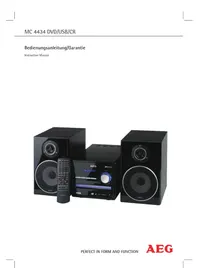


| Produkttyp | Hi-Fi-System |
| Marke | AEG |
| Modell | MC 4434 DVD/USB/CR |
| Stromversorgung | 220–240 V~, 50 Hz |
| Leistungsaufnahme | max. 25 W |
| Unterstützte Disc-Formate | DVD, VCD, CD, MP3, DVCD, SVCD, CD-R, MPEG4 |
| Wiedergabe von USB/SD/MMC/MS | Ja |
| UKW-Radio | Ja |
| Audio-Ausgänge | Analog (Cinch), digital koaxial, optisch |
| Video-Ausgänge | Composite (CVBS), Component (YUV), SCART |
| Fernbedienung | Ja |
| CD-Ripping | Ja (Audio-CD in MP3) |
| Kindersicherung | Ja (Passwort geschützt) |
| Bildschirmmenü-Sprachen | Mehrsprachig (u. a. Deutsch, Englisch) |
| Betriebstemperatur | 5 °C bis 35 °C |
| Reinigung | Weiches, trockenes Tuch; keine Lösungsmittel |
| Sicherheit | Laserklasse 1; Gehäuse nicht öffnen |
| Reparatur | Nur durch autorisiertes Fachpersonal |
| Garantie | 24 Monate (private Nutzung) |
| Zubehör | Fernbedienung, Bedienungsanleitung, UKW-Antenne, Lautsprecher |
| Hinweis | Nicht alle Formate werden unterstützt (z. B. *.rm) |
Häufig gestellte Fragen - MC 4434 DVD/USB/CR AEG
Benutzerfragen zu MC 4434 DVD/USB/CR AEG
0 Frage zu diesem Gerät. Beantworten Sie die, die Sie kennen, oder stellen Sie Ihre eigene.
Eine neue Frage zu diesem Gerät stellen
Laden Sie die Anleitung für Ihr Hi-Fi-System kostenlos im PDF-Format! Finden Sie Ihr Handbuch MC 4434 DVD/USB/CR - AEG und nehmen Sie Ihr elektronisches Gerät wieder in die Hand. Auf dieser Seite sind alle Dokumente veröffentlicht, die für die Verwendung Ihres Geräts notwendig sind. MC 4434 DVD/USB/CR von der Marke AEG.
BEDIENUNGSANLEITUNG MC 4434 DVD/USB/CR AEG
Bedienungsanleitung/Garantie
Instruction Manual
Inhaltsverzeichnis
Inhaltsverzeichnis
Inhaltsverzeichnis 2
Einleitung....6
Dankeschön 6
Haftungsausschluss 6
Zusatz Warnhinweise....6
Sicherheitshinweise....7
Bedienungsanleitung und Warnhinweise....7
Stromversorgung und Netzanschluss....7
Installation und Handhabung 8
Service und Reparaturen....9
Lasersystem....10
Reinigung des Geräts.... 10
Entsorgung von Elektro- und Elektronik-Altgeräten....10
Hinweise zum Copyright 10
Handhabung und Pflege von Disks....11
Mitgeliefertes Zubehör......11
Anschlüsse und Bedienelemente 12
Funktionstasten und Anschlüsse auf der Vorderseite des Geräts.... 12
Anschlüsse auf der Rückseite des Geräts 13
Anschluss an andere Geräte - allgemeine Bemerkungen 14
Video-Ausgänge: Anschluss an einen Fernseher 14
Alle Video-Anschlüsse auf einen Blick....14
VIDEO-ANSCHLUSS (CVBS, COMPOSITE VIDEO) 16
Verbindungsaufbau: Video-Signalübertragung 16
Verbindungsaufbau: Audio-Signalübertragung 16
Verbindungsaufbau: Option des Video-Ausgangs....16
KOMPONENTEN-ANSCHLUSS (COMPONENT VIDEO, YUV, Y, Pb/Cb, Pr/Cr) 16
Verbindungsaufbau: Video-Signalübertragung 16
Verbindungsaufbau: Audio-Signalübertragung 16
Verbindungsaufbau: Video-Ausgang 17
SCART-ANSCHLUSS....17
Verbindungsaufbau: Audio- und Video-Signalübertragung 17
Verbindungsaufbau: Video-Ausgang 17
Bildstörungen nach dem Anschluss eines Fernsehers beseitigen....17
PROGRESSIVE oder INTERLACE: Fernsehsignalverfahren einstellen 17
Einstellung des TV-Standards (PAL, NTSC, AUTO)....18
Einstellung des Bildformats (4:3PS, 4:3LB, 16:9)....19
Anschluss an Audio-Geräte....19
Alle Audio-Anschlüsse auf einen Blick 19
COAXIAL oder OPTICAL Ausgang: Digital-Verstärker-Anschluss 20
Analoge Audio-Anschlüsse: Lautsprecheranschluss 21
Analoge Audio-Anschlüsse: Verbindungspläne 21
FL/FR AUDIO OUTPUT: Linker und rechter Audio-Ausgang 21
Lautsprecherbuchsen (RCA-Buchsen) 22
Inhaltsverzeichnis
Fernbedienung 22
Funktionstasten 22
Einsetzen von Batterien 24
Gebrauch der Fernbedienung 25
Entsorgung von Batterien 25
Systembedienung 26
Funktionstasten auf der Vorderseite des Geräts 26
Grundlegende Funktionen 26
POWER ⏻: Gerät ein- und ausschalten 26
DVD, FM, USB/DVD/CARD: Betriebsmodus wählen 26
DVD-Player: Grundlegende Funktionen 26
EJECT ▲: Diskschublade öffnen und schließen 26
Disk einlegen und Wiedergabe starten....26
Disk entfernen 27
DVD-Player: Wiedergabefunktionen 27
PAUSE und PLAY/ENTER: Wiedergabe anhalten und wieder aufnehmen....27
STOP: Wiedergabe abbrechen....27
MENU: Wiedergabe mit Hilfe des Diskmenüs....27
DVD-Disks....28
VCD-Disks....28
TITLE: Wiedergabe mit Hilfe des Titelmenüs....28
PROGRAM: Wiedergabe programmieren....28
REPEAT: Wiederholungsoption wählen 29
DVD-Disks....29
VCD-, CD-R- und CD-Disks 30
MP3- und JPEG-Disks....30
A-B: Diskabschnitt markieren und wiederholen....30
CH+/▶: Zum folgenden Titel, Kapitel oder Soundtrack springen 30
«/CH-: Zum vorherigen Titel, Kapitel oder Soundtrack springen 30
TUNE+/▶: Disk vorspulen 31
◀/TUNE-: Disk rückspulen 31
ZOOM: Bild zoomen 31
ANGLE: Kamerawinkel wählen 31
DVD-Player: Erweiterte Funktionen 32
Zifferntasten 0-9/10+: Titel, Kapitel, Datei oder Soundtrack direkt wählen....32
CLEAR: Eingaben löschen 32
Navigationstasten: Cursor oder Markierung bewegen 32
PLAY/ENTER: Eingabe und Wahl bestätigen 32
DISPLAY: Bildschirmanzeige (Zustandsanzeige)....33
DVD-Disks....33
VCD- und CD-Disks 33
T/F: Disk durchsuchen 33
DVD-Disks....33
VCD-Disks....34
CD- und MP3-Disks....34
L/R/LANG: Audio- (Dialog-, Synchronisations-) Sprache wählen 34
SUB: Untertitelsprache wählen 35
SETUP: Einstellungsmenü öffnen 35
RESET: Werkseinstellung (Voreinstellungen) wiederherstellen....35
PAL/NTSC: TV-Standard/Farbübertragungssystem (PAL, AUTO oder NTSC) 35
4 Inhaltsverzeichnis
DVD-Player: Audio-Funktionen....36
VOL + und VOL-: Lautstärke einstellen....36
MUTE: Stummschaltung 36
L/R/LANG: Audio-Kanal wählen (VCD- und CD-Disks)......36
Wiedergabe von MP3-Disks 37
Wiedergabe von MPEG4- und JPEG-Disks 37
Navigationstasten: Wiedergabe starten und bedienen....37
PAUSE: Diashow stoppen und starten 38
REPEAT: Wiederholungsoption wählen 38
Bedienung von Speichermedien: USB-Gerät und Speicherkarte 38
USB/DVD/CARD: Speichermedien anschließen und bedienen....38
CD-RIP: Audio-CD in MP3-Dateien konvertieren 40
UKW-Radio bedienen 41
FM: Radio-Betriebsmodus wählen 41
SEARCH: Automatischen Sendersuchlauf durchführen 41
T/F und SAVE: Manuellen Sendersuchlauf durchführen 41
Zifferntasten 0-9/10+ und CH+/▶/K↔/CH -: Radiosender wählen (einschalten)....42
MO/ST: Mono- oder Stereoempfang wählen 42
Andere Funktionen: VOL+/- und MUTE 42
SETUP: Systemeinstellungsmenü 43
Allgemeine Bemerkungen....43
Menüsteuerung: Navigation und Optionswahl 43
ALLGEMEINES SETUP-MENÜ: Allgemeine Systemeinstellungen 44
TV BILDSCHIRM: Bildformat (4:3, 16:9) 44
WINKELZEICHEN: Kamerawinkelmarkierung 44
OSD SPRACHE: Sprache des Bildschirmmenüs....45
GEHÖRLOS TITEL: Untertitel für Hörgeschädigte 45
BILDS.SCHONER: Bildschirmschoner 45
LETZTER SPEICHERPLATZ: Letzte Diskstelle speichern 45
S/W VERSION: Gerätetyp und Fabrikbezeichnung....46
AUDIO SETUP MENÜ: Audio-Einstellungen 46
Allgemeine Bemerkungen....46
ANALOG AUDIO EINSTELL: Analog-Audio-Einstellungen 46
DOWNMIX: DOWNMIX-Einstellungen....46
DIALOG: Deutlichkeit von Dialogen 46
DIGITAL AUDIO EINSTELL: Digital-Audio-Einstellungen 46
DIGITALAUSGANG: Digital-Ausgang 46
LPCM AUSGANG: Puls-Code-Modulation 47
SETUP DOLBY DIGITAL: Dolby-Digital-Einstellungen 47
DOPPELTES MONO: Linker und rechter Audio-Ausgang 47
DYNAMIC: Dynamikbereich 47
KANAL-EQUALIZER....47
KLANGMODUS: Toneffekte....47
BASSVERSTÄRKUNG: Bassanhebung 48
SUPER BASS: Toneffekt der Super-Bässe 48
VERSTÄRKUNG LÖSCHEN: Höhenanhebung 48
3D VERARBEITUNG: 48
HALLMODUS: Nachhall 48
HDCD: HDCD-Einstellungen 48
FILTER: Digitalfilter für HDCD-Disks 48
Inhaltsverzeichnis
VIDEO-SETUP: Video-Einstellungen 48
Allgemeine Bemerkungen 48
VIDEO AUSGANG: Video-Ausgang 48
FERNSEHMODUS: Fernsehsignal (Video-Modus) 49
FARBEINSTELLUNG: Farbeinstellungen....49
Allgemeine Bemerkungen....49
VORZUGSEINSTELLUNGEN: Vorzugseinstellungen....49
Allgemeine Bemerkungen 49
TV TYP: TV-Standard (PAL, AUTO, NTSC) 50
PBC: Wiedergabekontrolle....50
AUDIO: Audio-Sprache 50
UNTERTITEL: Untertitelsprache....51
DISK-MENU: Sprache des Diskmenüs....51
KI.SICHERUNG: Kindersicherungseinstellungen....51
GRUNDEINST.: Werkseinstellungen 52
PASSWORD SETUP MENÜ: Passwort-Einstellungen....52
KENNWORTMODUS: Aktivierung des Passwort-Modus 52
PASSWORT: Passwort festlegen 53
Fehlerbehebung....53
Technische Daten 55
Konformitätserklärung 55
Garantiebedingungen 55
Garantieabwicklung 56
Einleitung
Dankeschön
Wir möchten uns bei Ihnen recht herzlich bedanken, dass Sie unser Produkt erworben haben. Wir wünschen Ihnen viel Spaß mit Ihrer neuen DVD Anlage.
Diese Bedienungsanleitung enthält detaillierte Informationen und Anweisungen, die Ihnen helfen sollen, auf einfachem Wege das Beste aus Ihrer DVD Anlage herauszuholen.
Lesen Sie bitte alle diese Informationen sorgfältig durch, bevor Sie Ihrer DVD Anlage in Betrieb nehmen!
Haftungsausschluss
Unter keinen Umständen kann der Hersteller, Importeur oder Vertreiber von diesem Produkt für folgendes verantwortlich gemacht werden:
- Zufällige Beschädigung, einschließlich der Personenschäden oder allen anderen Beschädigungen, die durch falsche Bedienung entstanden sind; • Verlust oder Beschädigung von persönlichen Daten;
- Mittelbare Schäden an der Soft- oder Hardware, die durch falsche Bedienung entstanden sind; • Reparaturen Ihres Produkts; • oder andere Unfälle.
Alle Informationen, die sich in dieser Bedienungsanleitung befinden, sollen der aktuellen Produktspezifikation dienen. Der Hersteller setzt fort das Produkt mit zusätzlichen Funktionen und neuester Technologie auszustatten. Deswegen können sich alle Spezifikationen ändern ohne vorherige Ankündigung von individuellen Benutzern/Benutzerinnen.
Sollten die Anweisungen dieser Bedienungsanleitung vom Benutzer/von der Benutzerin missverstanden werden, war es nicht vorauszusehen, deshalb ist der Hersteller nicht verantwortlich auch für mögliche Schäden, die durch die Nutzung dieser Bedienungsanleitung entstanden sind. Dies gilt auch für alle Ansprüche Dritter, die aus der Benutzung dieses Produkts oder dieser Bedienungsanleitung entstehen können.
Wir behalten uns vor Informationen in dieser Bedienungsanleitung ohne vorherige Ankündigung zu ändern.
Im Allgemeinen trägt der Hersteller keine Verantwortung für spezielle, zufällige oder Folgeschäden, selbst wenn vorher informiert, dass solche Möglichkeit besteht.
Zusatz Warnhinweise
Sorgen Sie für einen Mindestfreiraum von 5cm um das Gerät herum um eine ausreichende Belüftung zu gewährleisten.
Sorgen Sie dafür dass die Belüftung nicht durch Zeitungen, Tischdecken, Teppiche, etc. welche auf den Belüftungsöffnungen liegen, beeinträchtigt wird.
Stellen Sie kein offene Feuerquellen wie Kerzen, etc. auf das Gerät. Berücksichtigen Sie die Umweltaspekte hinsichtlich der Batterieentsorgung.
Benutzen Sie das Gerät ausschließlich bei angemessenen klimatischen Verhältnissen. (nicht bei tropischen Klima)
Setzten Sie die Batterien keiner übermäßigen Hitze wie Sonnenschein, Feuer oder dergleich aus.
Sicherheitshinweise

GEFAHR
NICHT ÖFFNEN! STROMSCHLAGGEFAHR

VORSICHT
RISIKO EINES ELEKTRISCHEN SCHLAGS NICHT ÖFFNEN
Das Blitzsymbol in einem gleichseitigen


Dreieck warnt den Benutzer vor nicht isolierten Teilen mit "gefährlicher Spannung", die sich im Gerät befinden. Diese Spannung kann so hoch sein, dass Stromschlaggefahr besteht.
ACHTUNG: UM DIE STROMSCHLAGGEFAHR ZU VERMEIDEN, ÖFFNEN SIE NIEMALS DAS GEHÄUSE. DARIN BEFINDEN SICH KEINE TEILE, DIE VOM BENUTZER GEWARTET WERDEN SOLLEN. ALLE REPARATUREN SOLLEN VON QUALIFIZIERTEN FACHKRÄFTEN DURCHGEFÜHRT WERDEN.

Das Ausrufezeichen in einem gleichseitigen Dreieck weist den Benutzer auf wichtige Betriebs- und Wartungshinweise in den technischen Unterlagen wie in dieser Bedienungsanleitung hin. Nichtbeachtung dieser Hinweise kann zu Verletzungen oder zur Beschädigung des Geräts führen.

Das CE-Zertifizierungssymbol weist darauf hin, dass wir das Produkt getestet und zertifiziert haben, um seine Übereinstimmung mit allen gültigen Vorschriften und Anforderungen der EU festzustellen.
Bedienungsanleitung und Warnhinweise
- Bevor Sie das Gerät in Betrieb nehmen, lesen Sie bitte diese Bedienungsanleitung sorgfältig durch.
- Bewahren Sie die Bedienungsanleitung zum späteren Nachschlagen an einem sicheren Ort auf.
- Lesen und beachten Sie alle Warnhinweise auf dem Gerät und in der Bedienungsanleitung.
- Die Bedienungsanleitung soll dem Benutzer helfen, das Gerät richtig zu bedienen.
- Dieses Produkt ist entworfen und hergestellt worden, um maximale Sicherheit des Benutzers zu gewährleisten.
Stromversorgung und Netzanschluss
- Das Gerät darf nur an die Stromversorgung angeschlossen werden, die in dieser Bedienungsanleitung genannt oder auf seinem Typenschild angegeben wird. Andernfalls kann das Gerät irreparabel beschädigt werden. Die Garantie deckt keine Schäden, die durch den Anschluss an eine falsche Stromversorgung entstehen. Wenn Sie sich nicht sicher sind, über welche Art von Spannung Ihr Stromnetz verfügt, wenden Sie sich an Ihr Stromversorgungsunternehmen.
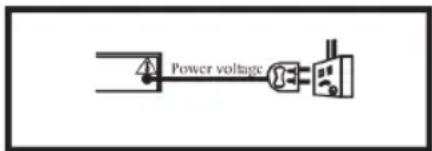
- Der Netzstecker dient als Trennschalter zur Unterbrechung der Stromversorgung. Deswegen muss der Netzstecker jederzeit betriebsfähig und zugänglich sein.
- Versuchen Sie niemals selbst den Netzstecker zu reparieren. Verwenden Sie nur den mitgelieferten Netzstecker.
- Wenn der Netzstecker an die Wandsteckdose angeschlossen ist, ist auch das Gerät an die Stromversorgung angeschlossen, selbst wenn Sie das Gerät mit der Taste POWER ausgeschaltet haben.
- VORSICHT! Wenn Sie das Gerät für längere Zeit nicht benutzen, entfernen Sie die Disk aus der Diskschublade und ziehen Sie den Netzstecker aus der Steckdose. Fassen Sie am Netzstecker an. Ziehen Sie niemals direkt am Netzkabel.
- Berühren Sie das Netzkabel niemals mit feuchten Händen.
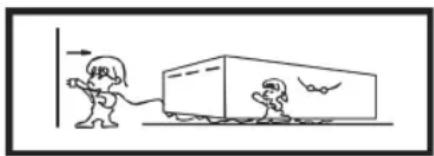
- Stromkabel sollen so verlegt werden, dass niemand darauf treten kann. Stromkabel sollen nicht zwischen Gegenständen eingeklemmt werden. Stellen Sie keine Gegenstände auf Stromkabel. Zerren Sie niemals direkt an Stromkabeln. Stromkabel sollen nicht gequetscht, eng zusammengepackt oder übermäßig gebogen werden.
- Achten Sie insbesondere auf die Verbindungsstellen zwischen Kabeln und Steckern, Kabeln und Verlängerungskabeln sowie Kabeln und dem Gerät.
- Überlasten Sie nicht die Wandsteckdosen, Verlängerungskabel oder Mehrfachsteckdosen. Andernfalls besteht Brand- und Stromschlaggefahr.
- Das Gerät wird vom Mikro-Computer gesteuert, deshalb können Störungen von außen – z.B. Blitzeinschlag, Interferenz oder statische Elektrizität – die Arbeitsweise des Geräts beeinflussen. Sollten unerwartete Störungen vorkommen, drücken Sie den Netzschalter POWER, um die Anlage für ca. 10 Sek. auszuschalten und auf diese Weise den Mikro-Computer zurückzusetzen. Danach drücken Sie den Netzschalter POWER nochmals, um das Gerät einzuschalten. Sie können auch den Netzstecker ziehen und dann wieder einstecken. Das Gerät sollte dann wieder normal funktionieren.
- VORSICHT! Bei Gewitter trennen Sie das Gerät vom Stromnetz, um Überspannungsschäden durch Blitzschlag vorzubeugen.
- Sollte das Gerät zufällig ausgeschaltet werden, schalten Sie es wieder ein.
- Zwischen Aus- und Einschalten des Geräts sollten mindestens 30 Sek. vergehen.
- Nach dem Gebrauch entfernen Sie die Disk aus der Diskschublade und schalten Sie das Gerät aus.
- Vor dem Anschluss an andere Geräte schalten Sie die DVD-Anlage aus.
Installation und Handhabung
- VORSICHT! Stellen Sie das Gerät nicht an schlecht belüfteten Orten auf. Vermeiden Sie auch schmutzige oder staubige Orte. Wählen Sie keine instabilen, beweglichen oder vibrierenden Flächen. Am besten stellen Sie das Gerät in einer sauberen, gut belüfteten und trockenen Umgebung auf.
- Stellen Sie das Gerät nicht in geschlossene Räume wie z.B. Bücherregale oder eingebaute Schränke, wo es keine Luftzirkulation gibt.
- VORSICHT! Lassen Sie genug Raum (mindestens 5 cm) um das Gerät herum. Versperren Sie nicht die Belüftungsöffnungen des Geräts und prüfen Sie, ob Luft um das Gerät frei zirkulieren kann.
- Stellen Sie sicher, dass die Ventilationsöffnungen des Geräts nicht versperrt sind, sonst kann das Gerät überhitzen. Notfalls entfernen Sie alle Gegenstände wie z.B. Tischdecken, Gardinen, Vorhänge oder Zeitungen, die die Ventilationsöffnungen des Geräts versperren können.
- Schieben Sie keine Gegenstände durch die Ventilationsöffnungen hinein. Sie können dabei Spannung führende Teile berühren oder Bauteile kurzschließen. Dabei besteht Brand- und Stromschlaggefahr.
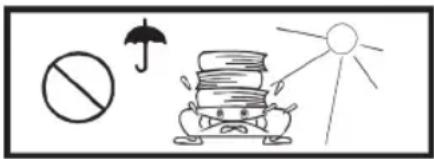
- Um Brand oder elektrischen Schlägen vorzubeugen, setzen Sie das Gerät nicht dem Regen oder der Feuchtigkeit aus. Stellen Sie das Gerät nicht in feucht-warmer Umgebung auf.
- Stellen Sie das Gerät nicht in der Nähe von fließendem, spritzendem oder tropfendem Wasser auf, z.B. in der Nähe von Badewannen, Waschbecken, Schwimmbecken, Ausgussbecken, in feuchten Kellern oder an ähnlichen Orten.
- VORSICHT! Stellen Sie das Gerät nicht in die Nähe von Behältern mit Flüssigkeiten. Wasser und andere Flüssigkeiten können das Gerät irreparabel beschädigen, wenn sie in das Innere des Geräts eindringen. Halten Sie auch den Netzstecker fern von Wasser oder anderen Flüssigkeiten.
- Stellen Sie keine Gegenstände mit offener Flamme oder mit Wasser, wie z.B. Kerzen oder Blumenvasen, auf das Gerät.
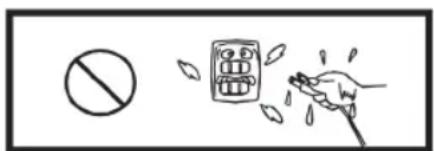
- Für optimale Leistung stellen Sie keine schweren Gegenstände auf das Gerät.
- Stellen Sie das Gerät nicht in die Nähe von starken magnetischen Feldern und setzen Sie es nicht direkter Sonnen- oder Hitzestrahlung aus (wie z.B. in der Nähe von Heizungen oder Heizlüftern).
- Stellen Sie das Gerät nicht in die Nähe von anderen Geräten, die starke Wärme oder magnetischen Fluss ausstrahlen, wie z.B. in die Nähe von Heizkörpern, Heizlüftern, Öfen, Videorecordern, Stereo-Anlagen, Radios oder großen Lautsprechern. Solche Geräte können Bild und Ton verformen.
- Wegen der Verletzungsgefahr stellen Sie das Gerät nicht auf instabile Rolltische oder Stative.
- Um Schäden zu vermeiden, benutzen Sie nur die mitgelieferten Zubehörteile (Stromkabel, Fernbedienung).
- Bewegen Sie das Gerät nicht, wenn sich eine Disk in der Diskschublade befindet, sonst können Sie die Disk oder die Teile innerhalb des Geräts beschädigen.
- Stecken Sie keine Gegenstände in die Diskschublade ein.
- Achten Sie darauf, dass keine Gegenstände wie z.B. Nadeln, Büroklammern oder Münzen in das Gerät eindringen.
- Kondenswasser im Gerät, z.B. sichtbar hinter dem Display, kann unter folgenden Bedingungen auftreten:
- Unmittelbar, nachdem die Heizung eingeschaltet worden ist. • In einem dunstigen oder feuchten Raum.
- Unmittelbar nachdem das Gerät von einer kalten in eine warme Umgebung gebracht wird.
- Falls sich Kondenswasser gebildet hat, kann das zu Fehlfunktionen des Gerätes führen. Um das Problem zu beheben, lassen Sie das Gerät für ca. 1 Stunde im Warmen (Zimmertemperatur) stehen.
Service und Reparaturen
- Versuchen Sie niemals, das Gerät auf eigene Hand zu zerlegen oder umzubauen. Dies kann zum sofortigen Verlust des Garantieanspruchs führen.
- VORSICHT! Versuchen Sie niemals, das Gehäuse zu öffnen, weil lebensgefährliche Spannung im Gerät vorhanden ist. Es besteht Verletzungsgefahr. Wenden Sie sich bitte an unser Service-Center oder qualifiziertes Fachpersonal, sollte dies notwendig sein.
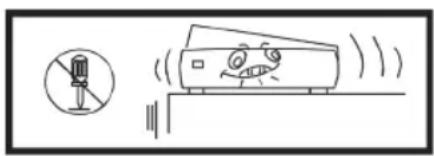
- VORSICHT! Alle Reparaturen dürfen nur vom qualifizierten und autorisierten Fachpersonal durchgeführt werden. Versuchen Sie niemals selbst das Gerät zu reparieren. Dies kann zum sofortigen Verlust des Garantieanspruchs führen.
- Sollte Ihr Gerät fachgerechte Wartung oder Überprüfung benötigen, wenden Sie sich bitte an Ihren Fachhändler oder an unser Service-Center.
- Wenn irgendwelche Teile ersetzt werden müssen, achten Sie bitte darauf, dass nur solche Ersatzteile verwendet werden, die vom Hersteller zugelassen werden oder dieselben Eigenschaften haben wie das Originalteil. Bei der Verwendung von nicht zugelassenen Ersatzteilen besteht unter anderem Brand- und Stromschlaggefahr.
- Nach dem Abschluss aller Reparaturarbeiten sollen Sie vom Reparaturfachbetrieb eine Sicherheitsüberprüfung des gesamten Geräts durchführen lassen um sicherzustellen, ob sich das Produkt in einem einwandfreien Zustand befindet.
- Sind die Laufwerkteile oder die optische Linse verschmutzt bzw. abgenutzt, wird die Bildqualität schlecht.
- VORSICHT! Wenn folgende Umstände auftreten, trennen Sie das Gerät vom Stromnetz und wenden Sie sich unverzüglich an einen qualifizierten Reparaturfachbetrieb:
• Das Stromkabel oder der Netzstecker ist beschädigt. • Rauch oder merkwürdige Gerüche treten aus dem Gerät aus.
• In das Gerät ist Flüssigkeit eingedrungen. • Das Gerät ist dem Regen oder der Feuchtigkeit ausgesetzt worden. • In das Gerät sind Gegenstände eingedrungen. - Wenn das Gerät mechanisch beschädigt ist.
- Wenn das Gerät nicht einwandfrei funktioniert, obwohl die Hinweise der Bedienungsanleitung strikt befolgt werden.
Lasersystem
- Dieses Gerät ist mit einem Lasersystem ausgestattet. Um nicht direkter Laserstrahlung ausgesetzt zu werden, versuchen Sie niemals das Gehäuse zu öffnen. Laserstrahlung kann austreten, wenn das Gehäuse oder die Verriegelung des Laufwerks geöffnet wird. Sehen Sie keinesfalls direkt in das Laserlicht.
- Das Vorhandensein von Laserstrahlen, wird durch folgende Warnung angezeigt.
Reinigung des Geräts
- VORSICHT! Vor der Reinigung schalten Sie das Gerät aus und trennen Sie es vom Stromnetz.
- Sprühen oder schütten Sie niemals irgendwelche Flüssigkeit direkt aufs Gehäuse.
- Wischen Sie das Display und Gehäuse mit einem weichen, trockenen und fusselfreien Tuch ab. Auf diese Weise können Sie Staub und andere Partikeln entfernen.
- Bei starker Verschmutzung verwenden Sie kleine Mengen vom saften Neutralreiniger (keine ammoniak- oder alkoholhaltigen Mittel) und anschließend trocknen Sie das Gerät mit einem weichen, trockenen und fusselfreien Tuch ab.
Entsorgung von Elektro- und Elektronik-Altgeräten

- Wenn sich das Symbol eines durchgestrichenen Abfalleimers auf einem Produkt oder in seiner Bedienungsanleitung befindet, erfüllt dieses Produkt die Voraussetzungen der EU-Richtlinie 2002/96/EC.
- Alle Elektro- und Elektronik-Altgeräte müssen getrennt vom Hausmüll an dafür staatlich vorgesehenen Stellen entsorgt werden.
- Mit der ordnungsgemäßen Entsorgung von Elektro- und Elektronik-Altgeräten, vermeiden Sie Umweltschäden und schützen Sie Ihre Gesundheit.
- Weitere Informationen zur Entsorgung von Elektro- und Elektronik-Altgeräten erhalten Sie bei Ihrer Gemeindeverwaltung oder im Fachgeschäft, wo Sie das Gerät erworben haben.
- Bevor Sie ein Altgerät verschrotten, entfernen Sie die Batterien aus der Fernbedienung, um sie ordnungsgemäß an einer Sammelstelle zu entsorgen.
Hinweise zum Copyright
Es ist gesetzlich verboten, urheberrechtlich geschütztes Material ohne Genehmigung des Rechteinhabers zu kopieren, auszustrahlen, zu zeigen, über Kabel zu senden, öffentlich wiederzugeben oder zu verleihen.
Handhabung und Pflege von Disks
- Berühren Sie die bespielte Seite einer Disk nicht. Fassen Sie die Disks an den Kanten an um nicht deren Oberfläche mit Fingern zu berühren.

- Bringen Sie auf keiner der beiden Diskseiten Aufkleber oder Klebeband an. Beschreiben Sie die Etikettseite nicht mit einem Kugelschreiber oder anderen Schreibgeräten.
• Lassen Sie die Disks nicht fallen. Biegen Sie die Disks nicht.
- Legen Sie nur eine Disk in die Diskschublade ein und versuchen Sie niemals, die Diskschublade zu schließen, wenn die Disk nicht richtig sitzt.
- Nach der Wiedergabe legen Sie die Disks wieder in die zugehörigen Hüllen ein.
- Setzen Sie die Disks nicht direkter Sonneneinstrahlung oder irgendwelchen Wärmequellen aus.
- Bewahren Sie Ihre Disks nicht in feuchten oder schmutzigen Räumen auf. Bewahren Sie sie vertikal in CD-Behältern auf. Stapeln Sie nicht mehrere Disks übereinander und belasten Sie die Disks nicht durch Auflegen von schweren Gegenständen, sonst können sie sich verformen.
- Fingerabdrücke und Staub auf einer Disk können Bild- und Tonqualität beeinträchtigen. Reinigen Sie die Disks vor der Wiedergabe mit einem sauberen Tuch. Wischen Sie die Disk von der Mitte zum Rand ab.
- Zum Reinigen verwenden Sie keine lösungsmittelhaltigen Reinigungsmittel wie Plattenreinigungssprays, Benzin, Verdünner oder antistatische Lösungen. Zum Reinigen von Disks verwenden Sie spezielle Reinigungsmittel, die dafür vorgesehen sind.
- Je nach dem Aufnahmegerät oder der Aufnahmesoftware können einige CD-R/RW- oder DVD±R/±RW-Disks nicht mit diesem Gerät wiedergegeben werden.
- Verwenden Sie keine ungewöhnlich geformten Disks (z.B. herzförmig oder achteckig). Andernfalls sind Fehlfunktionen nicht ausgeschlossen.
- Um geistiges Eigentum zu schützen, hat die verantwortliche Organisation die Welt in 6 Regionen aufgeteilt. In jeder dieser Regionen können nur DVD-Player und DVD-Disks mit dem entsprechenden Regionscode genutzt werden. Dieses Gerät kann nur für die Region 2 kodierte DVD-Disks wiedergeben. Wenn Sie Disks mit einem anderen Regionalcode abspielen, wird die Fehlermeldung "Falscher Regionalcode. Wiedergabe nicht möglich" auf dem Bildschirm erscheinen.

- Einige Wiedergabefunktionen von DVD-Disks und Audio-CDs (z.B. Wahl der Audio- oder Untertitelsprache) sind von Herstellern vorprogrammiert und können vom Gerät nicht geändert werden.
VORSICHT!
Der Hersteller übernimmt keine Verantwortung für die Beschädigungen von Disks, die mit diesem Gerät wiedergegeben werden.
Mitgeliefertes Zubehör
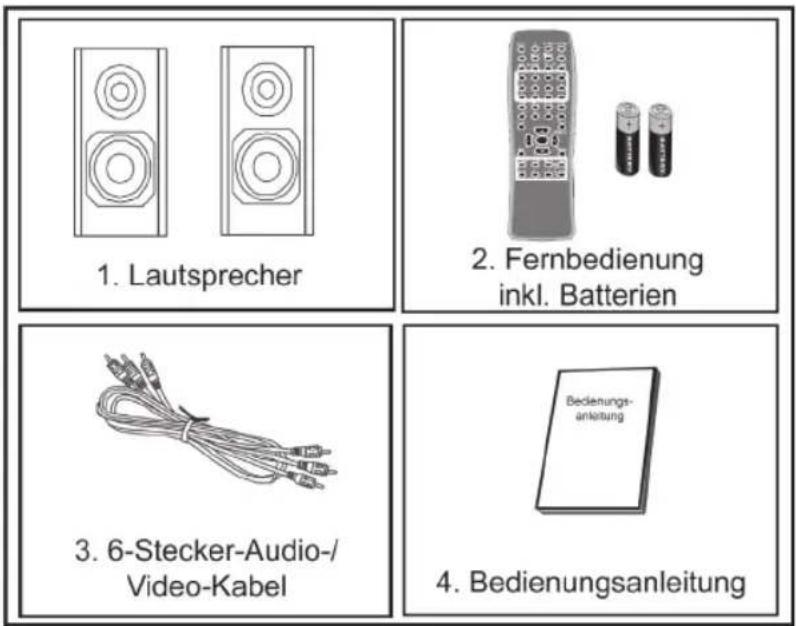
Prüfen Sie bitte, ob sich alle unten aufgeführten Zubehörteile in der gelieferten Verpackung befinden.
Sollten die Originalzubehörteile bei der Lieferung fehlen, setzen Sie sich mit Ihrem Verkäufer unmittelbar in Verbindung.
Anschlüsse und Bedienelemente
Funktionstasten und Anschlüsse auf der Vorderseite des Geräts
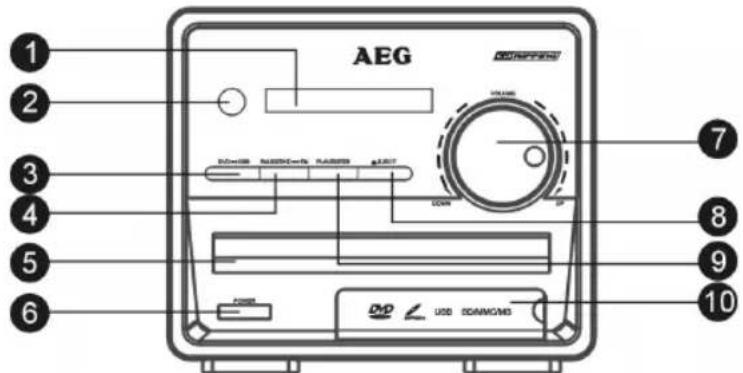
- Display (Anzeigeschirm): Auf dem Display werden Meldungen eingeblendet, die über den Verlauf der Diskwiedergabe oder über den empfangenen Radiosender informieren.
- Infrarot-Fernbedienungssensor: Richten Sie die Fernbedienung auf diesen Sensor aus. Halten Sie den Fernbedienungssensor frei. Auf keinen Fall bedecken oder verstellen Sie den Fernbedienungssensor mit irgendwelchen Gegenständen.
- DVD ↔ USB: Drücken Sie die Taste DVD ↔ USB um das Medien-Auswahl-Menü aufzurufen.
- PAUSE/DVD-FM:
- Während der Wiedergabe einer Disk, drücken Sie die Taste PAUSE/DVD-FM um die Wiedergabe anzuhalten. - Halten Sie die Taste PAUSE/DVD-FM ein paar Sekunden gedrückt, um den UKW-Radioempfang einzuschalten.
- Diskschublade: Legen Sie eine Disk mit der Etikettseite nach oben in die Diskschublade ein. In meisten Fällen startet die Wiedergabe einer Disk automatisch. Drücken Sie die Auswurftaste EJECT um die Diskschublade zu öffnen oder zu schließen.
- POWER: Drücken Sie die Taste POWER um das Gerät ein- oder auszuschalten.
- VOLUME UP und VOLUME DOWN: Drehen Sie den Lautstärkeregler VOLUME in Richtung UP, um die Lautstärke zu erhöhen. Drehen Sie den Lautstärkeregler VOLUME in Richtung DOWN, um die Lautstärke zu verringern.
- EJECT: Drücken Sie die Auswurftaste EJECT, um die Diskschublade zu öffnen. Anschließend können Sie eine DVD- oder Audio-Disk mit der Etikettseite nach oben in die Diskschublade einlegen. Drücken Sie die Auswurftaste EJECT erneut, um die Diskschublade zu schließen. In den meisten Fällen startet die Wiedergabe einer Disk automatisch, nachdem Sie die Diskschublade geschlossen haben.
- PLAY/ENTER: Drücken Sie die Wiedergabe- und Bestätigungstaste PLAY/ENTER, um die Diskwiedergabe nach einer Pause wieder aufzunehmen. Drücken Sie die Wiedergabe- und Bestätigungstaste PLAY/ENTER, um die Wahl eines Menüpunkts oder die Eingaben zu bestätigen.
- Anschlüsse für Speichermedien:
- Speicherkartenleser: Stecken Sie eine SD/MMC/MS-Speicherkarte, z.B. von einer Digitalkamera, in den Slot (Steckplatz) des Speicherkartenlesers ein. Die Anlage kann den Inhalt einer Speicherkarte, z.B. Fotos, wiedergeben.
- USB-Anschluss: Schließen Sie ein USB-Gerät, z.B. einen MP3-Player, direkt an den USB-Anschluss des Geräts an. Die Anlage kann den Inhalt eines USB-Geräts, z.B. Musikdateien, wiedergeben.
Anmerkung:
Die Funktionstasten auf der Vorderseite des Geräts bedienen die gleichen Funktionen wie die entsprechenden Tasten der Fernbedienung.
Anschlüsse auf der Rückseite des Geräts
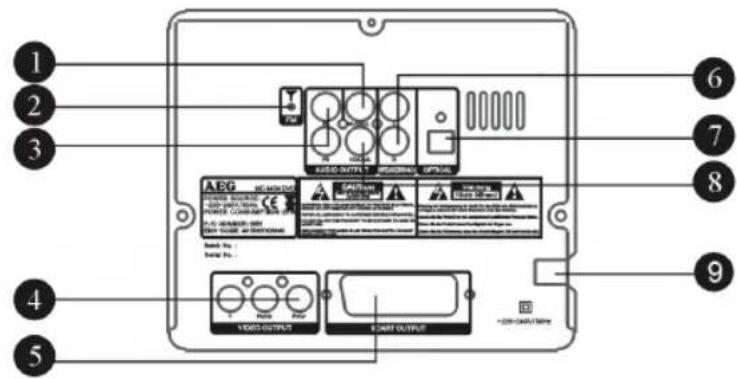
- VIDEO (Video-Ausgang): Benutzen Sie den VIDEO-Ausgang, um einen Fernseher an das Gerät anzuschließen. Der VIDEO-Ausgang überträgt nur das Video-Signal. Um Ton mit zu übertragen, müssen Sie eine zusätzliche Audio-Verbindung über den linken und den rechten Audio-Ausgang des Geräts (FL und FR AUDIO OUTPUT) mit dem angeschlossenen Fernseher aufbauen.
- FM (UKW-Wurfantenne): Wickeln Sie die Wurfantenne vollständig ab. Um den bestmöglichen Empfang zu erhalten, versuchen Sie durch Drehen und Ab- bzw. Aufwickeln der Antenne den Empfang zu verbessern.
- FL und FR AUDIO OUTPUT (rechter und linker Audio-Ausgang): Benutzen Sie den linken (FL) und den rechten (FR) Audio-Ausgang, um Ton mit zu übertragen, wenn Sie das Gerät mit einem Fernseher über den Komponenten- oder VIDEO-Ausgang verbunden haben. Sie können diesen Ausgang auch benutzen, um Audio-Geräte an die DVD-Anlage anzuschließen.
- VIDEO OUTPUT (Y, Pb/Cb, Pr/Cr) (Komponenten-Ausgang): Benutzen Sie den Komponenten-Ausgang, um einen Fernseher an das Gerät anzuschließen. Der Komponenten-Ausgang überträgt nur Video-Signal. Um Ton mit zu übertragen, müssen Sie eine zusätzliche Audio-Verbindung über den linken und den rechten Audio-Ausgang des Geräts (FL und FR AUDIO OUTPUT) mit dem angeschlossenen Fernseher aufbauen.
- SCART OUTPUT (Scart-Ausgang): Benutzen Sie die SCART-Buchse, um einen Fernseher an das Gerät anzuschließen. Der SCART-Ausgang überträgt sowohl Bild als auch Stereo-Ton. Sie brauchen also keine zusätzliche Audio-Verbindung für Tonübertragung zwischen dem Gerät und dem angeschlossenen Fernseher aufzubauen.
- L/R SPEAKERS (RCA-Anschlussbuchsen für die Lautsprecher): Benutzen Sie die Anschlussbuchsen, um den mitgelieferten rechten (R) und linken (L) Lautsprecher an das Gerät anzuschließen.
- OPTICAL (Optischer Ausgang): Benutzen Sie den Optischen Ausgang, um einen Audio-Digitalverstärker (eine Audio-Außenanlage) an die DVD-Anlage MC 4434 DVD/USB/CR anzuschließen.
- COAXIAL: Benutzen Sie den digitalen Koaxial-Ausgang, um einen Audio-Digital-Verstärker (eine Audio-Außenanlage) an die DVD-Anlage MC 4434 DVD/USB/CR anzuschließen.
- Netzanschluss: Der Netzstecker am Ende des Netzkabels soll fest und vollständig in die Wechselstromsteckdose eingesteckt werden, um das Gerät mit Strom zu versorgen.
Anschluss an andere Geräte - allgemeine Bemerkungen
- Befolgen Sie die nachstehenden Verbindungspläne, die zeigen, wie Audio- und Video-Außengeräte an die DVD-Anlage richtig angeschlossen werden sollen.
- Lesen Sie bitte sorgfältig durch und befolgen Sie die Bedienungsanleitungen von Geräten, die an die DVD-Anlage angeschlossen werden sollen.
- Bevor Sie die Geräte aneinander anschließen, schalten Sie sie aus und trennen Sie sie von der Stromversorgung ab. • Die Anschlussbuchsen (Audio- und Video-Ausgänge) befinden sich auf der Rückseite des Geräts.
- Wenn Sie Audio- und Video-Außengeräte an die DVD-Anlage anschließen, beachten Sie die Farbenkodierung von Audio- und Video-Kabeln sowie von entsprechenden Buchsen (Ein- und Ausgängen). Die Farbe der Stecker von Audio- und Video-Kabeln soll mit der Farbe von Ein- und Ausgängen (Buchsen) übereinstimmen.
- Ein störungsfreier Betrieb ist nur mit Audio-/Videoleitungen bis zu 1,5 Meter gewährleistet.
- Auf keinen Fall benutzen Sie gleichzeitig den digitalen Koaxial-Ausgang COAXIAL oder den optischen Ausgang OPTICAL mit analogen Audio-Ausgängen.
- Versperren Sie nicht die Belüftungsöffnungen von angeschlossenen Geräten und prüfen Sie, ob Luft um die Geräte frei zirkulieren kann.
- Verflechten Sie die Audio- und Video-Verbindungskabel nicht mit anderen Kabeln oder Leitungen, besonders mit Lautsprecher- oder Netzkabeln. Dies kann Bild- und Tonstörungen verursachen.
- Nachdem Sie alle Außengeräte an die DVD-Anlage fest und sicher angeschlossen haben, stecken Sie die Netzstecker von allen Geräten in die Steckdosen ein und schalten Sie die DVD-Anlage MC 4434 DVD/USB/CR sowie die angeschlossenen Geräte ein.
- Zwischen dem Aus- und Einschalten des Geräts sollen mindestens 3 Sekunden vergehen.
Video-Ausgänge: Anschluss an einen Fernseher
Alle Video-Anschlüsse auf einen Blick
Die DVD Anlage verfügt über vier verschiedene Video-Ausgänge, die Sie wahlweise benutzen können, um einen Fernseher an die Anlage anzuschließen:
![graph TD TV["TV"] --> A["Pr/Cr"] A --> B["Pb/Cb"] B --> C["Y"] C --> D["Audio R"] D --> E["Audio L"] E --> F["Video input"] F --> G["Scart"] A --> H["Audio/Video Kabel"] H --> I["②"] H --> J["①"] H --> K["③"] I --> L["Resistors"] J --> M["Resistors"] K --> N["Resistors"] L --> O["Device 1"] M --> P[…](/content/2026/05/770667/images/2c0ebdf210b8aac5649d8c03e13abb5285604f9cfb74052374fffc839fa10930.jpg)
- VIDEO (Composite Video, CVBS, gelber Ausgang) überträgt nur Video-Signal (Bild). Eine zusätzliche Audio-Verbindung zwischen dem Gerät und dem angeschlossenen Fernseher über den linken und rechten Audio-Ausgang AUDIO FL und AUDIO FR ist notwendig.
- VIDEO OUTPUT (Component Video, Pr/Cr, Pb/Cb, Y, grün-blau-roter Ausgang) überträgt nur Video-Signal (Bild). Eine zusätzliche Audio-Verbindung zwischen dem Gerät und dem angeschlossenen Fernseher über den linken und rechten Audio-Ausgang AUDIO FL und AUDIO FR ist notwendig.
- SCART OUTPUT (Scart-Ausgang) überträgt sowohl Video- (Bild) als auch Audio-Signal (Ton). Es ist keine zusätzliche Audio-Verbindung zwischen dem Gerät und dem angeschlossenen Fernseher notwendig.
Anmerkungen:
- Sie können nur einen dieser Anschlusstypen wählen. Auf keinen Fall bauen Sie zwei oder mehr Video-Verbindungen zwischen der DVD Anlage und einem angeschlossenen Fernseher auf.
- Die Unterschiede unter den einzelnen Video-Verbindungen bestehen in der Bildqualität. Das beste Bild liefert SCART-Anschluss, dann den VIDEO OUTPUT (Komponenten-Anschluss) (COMPONENT VIDEO, YUV), und schließlich den VIDEO-Anschluss (CVBS, COMPOSITE VIDEO).
- Für jede Anschlussart müssen Sie eine richtige Option des Video-Ausgang (CVBS, YUV oder RGB) im Systemeinstellungsmenü VIDEO SETUP und Menüpunkt VIDEO AUSGANG einstellen.
- Ggf. müssen Sie auch die richtige Option des TV-Modus im Systemeinstellungsmenü VIDEO SETUP und Menüpunkt FERNSEHMODUS wählen. Die Option des TV-Modus hängt davon ab, ob Sie einen Fernseher mit dem Vollbild- (PROGRESSIVE) oder Halbbildverfahren (INTERLACE) an die DVD Anlage angeschlossen haben. Für Einzelheiten sehen Sie die nachfolgenden Kapitel.
- Es kann vorkommen, dass die Bilddarstellung des Fernsehers nach dem Anschluss an das Gerät nicht einwandfrei funktioniert. Sollte dies der Fall sein, müssen Sie die richtige Option des Bildformats (16:9, 4:3) und/oder das richtige Farbübertragungssystem (AUTO, NTSC oder PAL) im Systemeinstellungsmenü wählen. Wahlweise können Sie die Taste PAL/NTSC auf der Fernbedienung drücken, um die richtige Option des Farbübertragungssystems zu wählen. Für Einzelheiten sehen Sie die nachfolgenden Kapitel.
16 Deutsch
VIDEO-ANSCHLUSS (CVBS, COMPOSITE VIDEO)
Der VIDEO-ANSCHLUSS (CVBS, COMPOSITE VIDEO, gelbe Buchse) überträgt nur Video-Signal (Bild). Eine zusätzliche Audio-Verbindung mit dem angeschlossenen Fernseher für Tonübertragung ist notwendig.
Verbindungsaufbau: Video-Signalübertragung
Schalten Sie die beiden Geräte ein und wenn notwendig wählen Sie den VIDEO- oder AV-Kanal für den Fernseher. Für Bildübertragung (Video-Signal) schließen Sie den VIDEO-EINGANG eines Fernsehers mit einem RCA Kabel direkt an den VIDEO (VIDEO Ausgang) der Anlage an.
Verbindungsaufbau: Audio-Signalübertragung
Für Tonübertragung (Audio-Signal) benutzen Sie ein Audio-Kabel um den linken (L) und den rechten (R) Audio-Ausgang des Geräts (FL und FR AUDIO OUTPUT) mit den entsprechenden Audio-Eingängen des angeschlossenen Fernsehers oder der angeschlossenen Lautsprecher (Audio-Anlage) zu verbinden. Für Tonübertragung können Sie auch die mitgelieferten Lautsprecher (die Audio-Anschlüsse der Anlage) benutzen. Für Einzelheiten sehen Sie das Kapitel „Anschluss an Audio-Geräte“.
Verbindungsaufbau: Option des Video-Ausgangs
Um die richtige Option des Video-Ausgangs für die VIDEO Verbindung einzustellen:
- Während der Wiedergabe einer Disk oder nachdem Sie die Wiedergabe mit der Taste ■ STOP angehalten haben, drücken Sie die Taste SETUP auf der Fernbedienung, um das Einstellungsmenü zu öffnen.
- Mit der Navigationstaste ▶ wählen Sie das dritte Icon VIDEO SETUP in der oberen Menüleiste und drücken Sie die Taste PLAY/ENTER, um die Menüpunkte einzublenden.
- Mit der Navigationstaste ▼ wählen Sie den Menüpunkt VIDEO AUSGANG.
- Danach drücken Sie die Navigationstaste ▶, um die verfügbaren Optionen des Video-Ausgangs anzuwählen.
- Mit der Navigationstaste ▼ wählen eine Option aus.
- Anschließend drücken Sie die Taste PLAY/ENTER, um die Einstellung zu aktivieren.
- Drücken Sie die Taste SETUP, um das Einstellungsmenü zu verlassen.
KOMPONENTEN-ANSCHLUSS (COMPONENT VIDEO, YUV, Y, Pb/Cb, Pr/Cr)
Der KOMPONENTEN-ANSCHLUSS (YUV, Y, Pb/Cb, Pr/Cr; COMPONENT VIDEO OUTPUT, grün-blau-rote Buchsen) überträgt nur Video-Signal (Bild). Eine zusätzliche Audio-Verbindung mit dem angeschlossenen Fernseher für Tonübertragung ist notwendig.
Verbindungsaufbau: Video-Signalübertragung
Für Bildübertragung (Video-Signal) schließen Sie den Komponenten-Eingang eines Fernsehers mit einem Komponenten-Kabel direkt an den VIDEO OUTPUT (Komponenten Ausgang) der DVD Anlage MC 4434 DVD/USB/CR (COMPONENT VIDEO OUTPUT, YUV, grün-blau-rote Buchsen) an. Dafür können Sie das mitgelieferte 6-Stecker-Audio-/Video-Kabel benutzen.
Verbindungsaufbau: Audio-Signalübertragung
Für Tonübertragung (Audio-Signal) benutzen Sie ein Audio-Kabel um den linken (L) und den rechten (R) Audio-Ausgang des Geräts (FL und FR AUDIO OUTPUT) mit den entsprechenden Audio-Eingängen des angeschlossenen Fernsehers oder der angeschlossenen Lautsprecher (Audio-Anlage) zu verbinden. Für Tonübertragung können Sie
auch die mitgelieferten Lautsprecher (die Audio-Anschlüsse der Anlage) benutzen. Für Einzelheiten sehen Sie das Kapitel „Anschluss an Audio-Geräte“.
Verbindungsaufbau: Video-Ausgang
Um die richtige Option des Video-Ausgangs für die Komponenten-Verbindung (COMPONENT VIDEO, YUV, Y, Cb/Pb, Cr/Pr) einzustellen:
- Während der Wiedergabe einer Disk oder nachdem Sie die Wiedergabe mit der Taste STOP angehalten haben, drücken Sie die Taste SETUP auf der Fernbedienung, um das Einstellungsmenü zu öffnen.
- Mit der Navigationstaste ▶ wählen Sie das dritte Icon VIDEO SETUP in der oberen Menüleiste und drücken Sie die Taste PLAY/ENTER, um die Menüpunkte einzublenden.
- Mit der Navigationstaste ▼ wählen Sie den Menüpunkt VIDEO AUSGANG.
- Danach drücken Sie die Navigationstaste ▶, um die verfügbaren Optionen des Video-Ausgangs anzuwählen.
- Mit der Navigationstaste ▼ wählen Sie die Option YUV.
- Anschließend drücken Sie die Taste PLAY/ENTER, um die Einstellung zu aktivieren.
- Drücken Sie die Taste SETUP, um das Einstellungsmenü zu verlassen.
SCART-ANSCHLUSS
Das Gerät verfügt über einen SCART-ANSCHLUSS (SCART-Buchse). Wenn Sie sich für diesen Anschlusstyp entscheiden, brauchen Sie keine zusätzliche Audio-Verbindung zwischen dem Gerät und dem angeschlossenen Fernseher herzustellen. SCART-Verbindung überträgt sowohl Bild (Video-Signal) als auch Stereo-Ton (Tonsignal).
Verbindungsaufbau: Audio- und Video-Signalübertragung
Für Bild- und Tonübertragung (Audio- und Video-Signal) schließen Sie einfach die SCART-Buchse eines Fernsehers mit einem SCART-Kabel direkt an den SCART-Ausgang (SCART OUTPUT) der Anlage an.
Verbindungsaufbau: Video-Ausgang
Um die richtige Option des Video-Ausgangs für die SCART-Verbindung einzustellen:
- Während der Wiedergabe einer Disk oder nachdem Sie die Wiedergabe mit der Taste STOP angehalten haben, drücken Sie die Taste SETUP auf der Fernbedienung, um das Einstellungsmenü zu öffnen.
- Mit der Navigationstaste ▶ wählen Sie das dritte Icon VIDEO SETUP in der oberen Menüleiste und drücken Sie die Taste PLAY/ENTER, um die Menüpunkte einzublenden.
- Mit der Navigationstaste ▼ wählen Sie den Menüpunkt VIDEO AUSGANG.
- Danach drücken Sie die Navigationstaste ▶, um die verfügbaren Optionen des Video-Ausgangs anzuwählen.
- Mit der Navigationstaste ▼ wählen Sie die Option RGB.
- Anschließend drücken Sie die Taste PLAY/ENTER, um die Einstellung zu aktivieren.
- Drücken Sie die Taste SETUP, um das Einstellungsmenü zu verlassen.
Bildstörungen nach dem Anschluss eines Fernsehers beseitigen
PROGRESSIVE oder INTERLACE: Fernsehsignalverfahren einstellen
Abhängig davon, ob Sie einen Fernseher mit dem Vollbild- PROGRESSIVE oder Halbbildverfahren INTERLACE an die Anlage angeschlossen haben, müssen Sie auch die richtige Option des TV-Modus (Fernsehsignalverfahrens) einstellen. Um dies zu tun:
- Drücken Sie die Taste SETUP auf der Fernbedienung, um das Einstellungsmenü zu öffnen.
- Mit der Navigationstaste ▶ wählen Sie das dritte Icon VIDEO SETUP in der oberen Menüleiste und drücken Sie die Taste PLAY/ENTER, um die Menüpunkte einzublenden.
- Mit der Navigationstaste ▼ wählen Sie den Menüpunkt FERNSEHMODUS.
- Wenn Sie das Gerät an einen Fernseher mit Vollbildverfahren PROGRESSIVE SCAN angeschlossen haben, wählen Sie die Option PROGRESSIVE mit der Navigationstaste ▼ oder ▲ und drücken die Taste PLAY/ENTER, um die Einstellung zu aktivieren.
- Wenn Sie das Gerät an einen Fernseher mit Halbbildverfahren (an einen konventionellen Fernseher) angeschlossen haben, wählen Sie die Option INTERLACE mit der Navigationstaste ▼ oder ▲ und drücken die Taste PLAY/ENTER, um die Einstellung zu aktivieren.
- Drücken Sie die Taste SETUP wieder, um das Einstellungsmenü zu verlassen.
Anmerkungen:
- Der Komponenten Anschluss ist qualitativ die beste Verbindung zwischen dem Gerät und einem Fernseher mit Vollbild-Verfahren PROGRESSIVE SCAN.
- Nur bestimmte Fernsehgeräte unterstützen das Vollbild-Verfahren PROGRESSIVE SCAN. Wenn Sie die Option PROGRESSIVE für einen konventionellen (analogen) Fernseher wählen, gibt es kein Bildempfang.
- Der Menüpunkt TV MODE ist inaktiv wenn Sie die Option CVBS für den Video-Ausgang gewählt haben.
Einstellung des TV-Standards (PAL, NTSC, AUTO)
Falls die Bilddarstellung des Fernsehers nach dem Anschluss an die DVD-Anlage nicht einwandfrei funktioniert (z.B. nur Schwarzweißempfang, verschwommene Farben), müssen Sie die richtige Option des TV-Standards/Farbübertragungssystems (PAL, AUTO oder NTSC) einstellen.
Um das richtige Farbübertragungssystem für Ihren Fernseher zu wählen, drücken Sie die Taste PAL/NTSC. Jedes Mal, wenn Sie die Taste PAL/NTSC drücken, wählen Sie einen neuen TV-Standard: PAL, AUTO oder NTSC.
Wahlweise können Sie das Farbübertragungssystem im Menü der Systemeinstellungen wählen. Um dies zu tun:
- Während der Wiedergabe einer Disk oder nachdem Sie die Wiedergabe mit der Taste STOP angehalten haben, drücken Sie die Taste SETUP auf der Fernbedienung, um das Einstellungsmenü zu öffnen.
- Mit der Navigationstaste ▶ wählen Sie das vierte Icon VORZUGSEINSTELLUNGEN in der oberen Menüleiste und drücken die Taste PLAY/ENTER, um die Menüpunkte einzublenden.
- Mit der Navigationstaste ▼ wählen Sie den Menüpunkt TV-TYP.
- Danach drücken Sie die Navigationstaste ▶, um die verfügbaren Optionen des TV-Standards/Farbübertragungssystems einzublenden.
- Mit der Navigationstaste ▼ oder ▲ wählen Sie den gewünschten TV-Standard. Es stehen Ihnen folgende Optionen zur Verfügung:
- PAL: Wählen Sie diese Option, wenn die DVD-Anlage an einen PAL-System-Fernseher angeschlossen wird. Das PAL-Farbübertragungssystem wird vor allem in Europa benutzt, aber auch in Australien, Südamerika sowie in vielen afrikanischen und asiatischen Ländern.
- AUTO: Wählen Sie diese Option, wenn die DVD-Anlage an einen Multi- (Mehr-) System-Fernseher (kompatibel sowohl mit dem PAL- als auch mit dem NTSC-Farbübertragungssystem) angeschlossen wird.
- NTSC: Wählen Sie diese Option, wenn die DVD-Anlage an einen NTSC-System-Fernseher angeschlossen wird. Das NTSC-Farbübertragungssystem wird in weiten Teilen Amerikas und in einigen Ländern Ostasiens verwendet.
- Danach drücken Sie die Taste PLAY/ENTER, um die Einstellung zu aktivieren.
- Drücken Sie die Taste SETUP erneut, um das Einstellungsmenü zu verlassen.
Einstellung des Bildformats (4:3PS, 4:3LB, 16:9)
Da das Gerät verschiedene Bildformate (Bildseitenverhältnisse) unterstützt, kann es vorkommen, dass das angezeigte Bild nicht den gesamten Bildschirm füllt oder die Bildränder abgeschnitten werden. In solchen Fällen müssen Sie das richtige Bildformat (Bildseitenverhältnis) einstellen:
- Während der Wiedergabe einer Disk oder nachdem Sie die Wiedergabe mit der Taste STOP angehalten haben, drücken Sie die Taste SETUP auf der Fernbedienung, um das Einstellungsmenü zu öffnen.
- Auf dem Bildschirm erscheint das erste Hauptmenü ALLGEMEINES SETUP-MENÜ. Notfalls wählen Sie das erste Icon in der oberen Menüleiste und drücken Sie die Taste PLAY/ENTER, um die Menüpunkte einzublenden.
- Mit der Navigationstaste ▼ wählen Sie den Menüpunkt TV BILDSCHIRM.
- Danach drücken Sie die Navigationstaste ▶, um die verfügbaren Bildformate auszuwählen.
- Mit der Navigationstaste ▼ oder ▲ wählen Sie das gewünschte Bildformat. Es stehen Ihnen folgende Optionen zur Verfügung:
- 4:3 PANSCAN: Wählen Sie diese Option, um das Bild so einzustellen, dass es den ganzen Bildschirm ausfüllt. PAN&SCAN ist ein Vorgang, bei dem versucht wird, einen Teil des Breitbildes auf einem 4:3-Standardfernsehbildschirm darzustellen. Da jedoch das Bild nie komplett dargestellt werden kann, wird immer nur der entscheidende Bildausschnitt, beispielsweise der gerade sprechende Darsteller, auf dem Bildschirm angezeigt.
- 4:3 LETTERBOX: Wählen Sie diese Option, um das Bild so einzustellen, dass es den ganzen Bildschirm ausfüllt. Die Bildproportionen werden beibehalten und das Bild soweit geschrumpft, bis die Bildbreite passend für einen 4:3-Standardfernsehbildschirm ist. Bei der Darstellung eines Breitbildes erscheint ein schwarzer Balken am linken und rechten Bildrand.
- 16:9 WIDE: Wählen Sie diese Option, wenn Sie das Gerät an einen Breitbildfernseher (Wide Screen) angeschlossen haben. Wenn Sie diese Option für einen normalen Fernseher wählen, wird das Bild aufgrund der vertikalen Kompression verformt.
- Danach drücken Sie die Taste PLAY/ENTER, um die Wahl zu bestätigen.
- Drücken Sie die Taste SETUP wieder, um das Einstellungsmenü zu schließen.
Anmerkungen:
- Das Bildformat hängt von der jeweiligen DVD-Disk ab. Manche Disks können nicht im voreingestellten Bildformat wiedergegeben werden.
- Wenn Sie eine Disk, die im Format 4:3 aufgenommen worden ist, mit dem Breitbildfernseher (16:9) wiedergeben, erscheint ein schwarzer Balken am linken und rechten Bildrand. • Das Bildformat soll dem angeschlossenen Fernseher angepasst werden.
Anschluss an Audio-Geräte
Alle Audio-Anschlüsse auf einen Blick
Die DVD Anlage verfügt sowohl über analoge als auch digitale Ein- und Ausgänge (Anschlüsse/Buchsen), um Audiogeräte anzuschließen.
Das digitale Audio-System besteht aus dem Koaxial-Ausgang COAXIAL und dem optischen Ausgang OPTICAL.
Das analoge Audio-System besteht aus dem rechten und linken Audio-Ausgang FL und FR AUDIO OUTPUT (weiße und rote Buchse) sowie aus der linken und rechten Anschlussbuchse für die mitgelieferten Lautsprecher L und R SPEAKERS.
COAXIAL oder OPTICAL Ausgang: Digital-Verstärker-Anschluss
![graph TD A["Video-Verbindungskabel"] --> B["Dolby Amplifier"] B --> C["Optischer Ausgang"] C --> D["Rechter Kanal"] B --> E["Linker Kanal"] B --> F["Video-Verbindungskabel"] style A fill:#f9f,stroke:#333 style B fill:#ccf,stroke:#333 style C fill:#cfc,stroke:#333 style D fill:#fcc,stroke:#333 style…](/content/2026/05/770667/images/844cb1b6ca5b16e99b82b5307e0b10c41a984129a5dc94302dba87bc88163f39.jpg)
Um die DVD-Anlage an einen Digital-Verstärker anzuschließen, können Sie entweder den Koaxial-Ausgang COAXIAL oder den optischen Ausgang OPTICAL benutzen.
In beiden Fällen müssen Sie die richtige Option des digitalen Audio-Ausgangs im DIGITAL AUDIO MENÜ wählen, wenn Sie eine Disk im DOLBY- oder MPEG-Format wiedergeben wollen.
Um eine Option des digitalen Audio-Ausgangs einzustellen:
- Während der Wiedergabe einer Disk oder nachdem Sie die Wiedergabe mit der Taste STOP angehalten haben, drücken Sie die Taste SETUP auf der Fernbedienung, um das Einstellungsmenü zu öffnen.
- Mit der Navigationstaste ▶ wählen Sie das zweite Icon AUDIO SETUP MENÜ in der oberen Menüleiste und drücken die Taste PLAY/ENTER, um die Menüpunkte einzublenden.
- Mit der Navigationstaste ▼ wählen Sie den Menüpunkt DIGITAL AUDIO EINSTELL.
- Danach drücken Sie die Navigationstaste ▶, um den Unterpunkt DIGITAL AUSGANG zu wählen.
- Drücken Sie erneut die Navigationstaste ▶, um zu den Optionen zu wechseln.
- Anschließend wählen Sie mit der Navigationstaste ▼ oder ▲ die Option ALLE.
- Wählen Sie die Option NUR PCM, wenn das Gerät an einen 2-Kanal-Stereo-Digitalverstärker angeschlossen wird.
- Drücken Sie die Taste PLAY/ENTER, um die Einstellung zu aktivieren.
- Drücken Sie die Taste SETUP, um das Einstellungsmenü zu verlassen.
Anmerkung:
Um den Koaxial- oder den optischen Anschluss zu benutzen, benötigen Sie einen Verstärker, der imstande ist, das DOLBY DIGITAL- oder MPEG-Format zu dekodieren.
Analoge Audio-Anschlüsse: Lautsprecheranschluss
Analoge Audio-Anschlüsse: Verbindungspläne
Das analoge Audio-System der Anlage besteht aus dem rechten und linken Audio-Ausgang (FL und FR AUDIO OUTPUT, weiße und rote Buchse) sowie aus der linken und rechten Anschlussbuchse (L und R SPEAKERS) für den Anschluss der mitgelieferten Lautsprecher.
Bevor Sie irgendwelche akustischen Geräte an die DVD-Anlage anschließen, beachten Sie bitte die nachstehenden Verbindungspläne, die zeigen, wie Audio-Außengeräte an die Anlage richtig angeschlossen werden sollen.
![graph TD A["FM Wurfantenne"] --> B["Audio Output"] B --> C["L channel"] B --> D["R channel"] C --> E["Rechter Lautsprecher"] D --> E E --> F["Linker Lautsprecher"] G["Video Ausgang"] --> H["TV"] I["Audio Ausgang"] --> B J["Video Ausgang"] --> H](/content/2026/05/770667/images/66be8111b50a9e699242c60b956824c6e8eefd268a30bada8d297aac46c5e659.jpg)
FL/FR AUDIO OUTPUT: Linker und rechter Audio-Ausgang
Die beiden Audio-Ausgänge (FL und FR AUDIO OUTPUT, weiße und rote Buchse) übertragen sowohl das Dolby-Surround- als auch das normale Stereo-Signal. Um das Dolby-Surround-Signal zu dekodieren, soll ein geeigneter Dolby-Surround-Verstärker an die beiden Ausgänge angeschlossen werden. Bei einem normalen HiFi-Stereo-Verstärker können Sie das Stereo-Signal über die beiden Anschlüsse übertragen.
Verwenden Sie ein Audio-Kabel – den roten Stecker für die rechte Buchse (FR), den weißen für die linke (FL), um ein Gerät an den Audio-Ausgang des Geräts anzuschließen.
Lautsprecherbuchsen (RCA-Buchsen)
- Schließen Sie den mitgelieferten rechten und linken Lautsprecher an die linke und rechte Lautsprecherbuchse an.
- An die rote Anschlussbuchse (markiert R) soll der rechte Audio-Kanal angeschlossen werden. An die weiße Anschlussbuchse (markiert L) soll der linke Audio-Kanal angeschlossen werden.
- Die Lautsprecher können Stereo-Ton übertragen.
Vorsicht!
Um die elektrische Installation nicht zu beschädigen, achten Sie beim Lautsprecheranschluss darauf, dass kein Kurzschluss vorhanden ist.
Fernbedienung
Funktionstasten
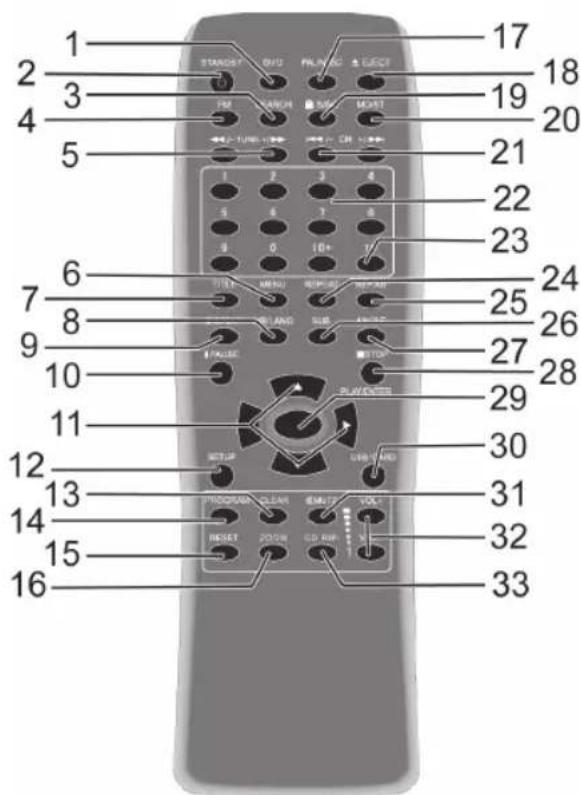
- Mit der Fernbedienung kann man alle Funktionen des Geräts aktivieren und bedienen.
- Richten Sie die Fernbedienung direkt auf die DVD-Anlage – nicht auf die angeschlossenen Außengeräte.
- Manche Tasten der Fernbedienung sind multifunktional.
Sie erfüllen unterschiedliche Funktionen abhängig davon, ob Sie das Gerät als DVD-Player oder Radio benutzen.
- DVD: Drücken Sie die Taste DVD, wenn Sie das Gerät als DVD-Player benutzen möchten. Nach dem Drücken der Taste DVD gibt das Gerät die Disk wieder, die sich in der Diskschublade befindet.
- ⏻ STANDBY: Drücken Sie die Taste ⏻ STANDBY, um in den Standby-Modus zu wechseln.
- SEARCH: Beim Radioempfang drücken Sie die Taste SEARCH, um den automatischen Sendersuchlauf zu starten.
- FM: Drücken Sie die Taste FM, wenn Sie das Gerät als UKW-Radio benutzen möchten. Nach dem Drücken der Taste FM wird der zuletzt gehörte Radiosender eingeschaltet.
- TUNE+/▶:
- DVD: Während der Wiedergabe einer Disk drücken Sie die Taste TUNE+/▶ fünfmal nacheinander, um die aktuell wiedergegebene Disk mit wachsender Geschwindigkeit vorzuspulen.
- Radio: Beim Radioempfang drücken Sie die Taste TUNE+/▶, um die Frequenz eines Radiosenders vorwärts abzustimmen.
◀/TUNE-:
- DVD: Während der Wiedergabe einer Disk drücken Sie die Taste ◀/TUNE- fünfmal nacheinander, um die aktuell wiedergegebene Disk mit wachsender Geschwindigkeit zurückzuspulen.
- Radio: Beim Radioempfang drücken Sie die Taste ◀/TUNE-, um die Frequenz eines Radiosenders rückwärts abzustimmen.
- MENU: Während der Wiedergabe einer DVD-Disk drücken Sie die Taste MENU, um das Menü der aktuellen Disk auf dem Bildschirm einzublenden.
- TITLE: Während der Wiedergabe einer Disk drücken Sie die Taste TITLE, um das Titelmenü des aktuell wiedergegebenen Titels (Films) zu öffnen (auf dem Bildschirm einzublenden).
- L/R/LANG:
- VCD- oder CD-Disk: Während der Wiedergabe einer VCD- oder CD-Disk drücken Sie die Taste L/R/LANG, um eine Option des Audio-Kanals (den Audio-Modus) zu wählen.
- DVD: Während der Wiedergabe einer DVD-Disk drücken Sie die Taste L/R/LANG, um eine der verfügbaren Audio- (Dialog-, Synchronisations-) Sprachen zu wählen. Die Audiosprachen sind abhängig von der DVD.
- DISPLAY: Während der Wiedergabe einer Disk drücken Sie die Taste DISPLAY, um die Bildschirminformation über die aktuelle Disk einzublenden.
- II PAUSE: Drücken Sie die Taste II PAUSE, um die Wiedergabe vorläufig anzuhalten.
- ▲▼▶◀ (Navigationstasten Aufwärts, Abwärts, Rechts, Links): Drücken Sie die Navigationstasten, um den Cursor (die Markierung) innerhalb eines Menüs zu bewegen.
- SETUP: Während der Wiedergabe einer Disk oder nachdem Sie die Wiedergabe mit der Taste ■ STOP angehalten haben, drücken Sie die Taste SETUP, um das Systemeinstellungsmenü SETUP zu öffnen oder zu schließen.
- CLEAR: Drücken Sie die Taste CLEAR, um Eingaben z.B. im Programmmenü zu löschen.
- PROGRAM: Während der Wiedergabe einer DVD- oder VCD/CD-Disk drücken Sie die Taste PROGRAM, um ein Programmenü zu öffnen, in dem Sie eine eigene Wiedergabeliste erstellen können.
- RESET: Drücken Sie die Werkseinstellungstaste RESET, um die Werkseinstellungen (Voreinstellungen) des Geräts wiederherzustellen und damit alle vorgenommenen benutzerdefinierten Änderungen der Systemeinstellungen rückgängig zu machen.
- ZOOM: Drücken Sie die Taste ZOOM, um das aktuelle Bild zu vergrößern oder zu verkleinern.
- PAL/NTSC: Drücken Sie die Taste PAL/NTSC, um eine Option des TV-Standards/ Farbübertragungssystems (PAL, AUTO oder NTSC) zu wählen.
- ▲ EJECT: Drücken Sie die Taste EJECT, um die Diskschublade zu öffnen oder zu schließen.
- SAVE: Beim Radioempfang drücken Sie die Taste SAVE, um die Radiosenderfrequenz unter einem bestimmten Speicherplatz zu speichern.
- MO/ST: Beim Radioempfang drücken Sie die Taste MO/ST, um zwischen Mono- und Stereoempfang des aktuellen Radiosenders umzuschalten.
- CH+/▶:
- DVD: Während der Wiedergabe einer Disk drücken Sie die Sprungtaste CH+/▶, um zum nächsten Titel, Kapitel, Soundtrack oder zur nächsten Datei zu springen.
- Radio: Beim Radioempfang drücken Sie die Taste CH+/▶, um den nächsten gespeicherten Radiosender anzuwählen.
/CH-:
- DVD: Während der Wiedergabe einer Disk drücken Sie die Sprungtaste /CH-, um zum vorherigen Titel, Kapitel, Soundtrack oder zur vorherigen Datei zu springen.
- Radio: Beim Radioempfang drücken Sie die Taste /CH-, um den vorherigen gespeicherten Radiosender anzuwählen.
- Zifferntasten (0-9/10+):
- DVD: Mit den Zifferntasten 0-9/10+ können Sie die Nummer von Titeln, Kapiteln, Soundtracks, Dateien, Menüpunkten, Zeitangaben usw. direkt eingeben.
- Radio: Beim Radioempfang können Sie die gespeicherten Radiosender direkt mit den Zifferntasten 0-9/10+ wählen.
- T/F:
- DVD: Während der Wiedergabe einer Disk drücken Sie die Taste T/F, um ein Suchmenü zu öffnen, mit dessen Hilfe Sie eine bestimmte Stelle auf der Disk finden können.
- Radio: Beim Radioempfang drücken Sie die Taste TF, um eine Eingabemaske zu öffnen, wo Sie die Frequenz des gewählten Radiosenders mit den Zifferntasten 0-9/10+ direkt eingeben können.
- REPEAT: Während der Wiedergabe einer Disk drücken Sie die Taste REPEAT, um eine der verfügbaren Wiederholungsoptionen zu wählen.
- REP.A-B: Während der Wiedergabe einer Disk drücken Sie die Taste REP.A-B, um einen Diskabschnitt zu markieren und ihn anschließend fortlaufend zu wiederholen.
- SUB.: Während der Wiedergabe einer Disk drücken Sie die Taste SUBTITLE, um eine der verfügbaren Untertitelsprachen z.B. Deutsch zu wählen. Die Untertitelsprachen sind abhängig von der DVD
- ANGLE: Während der Wiedergabe einer DVD-Disk drücken Sie die Taste ANGLE, um einen der für die aktuelle Szene verfügbaren Kamera- (Aufnahme-) Winkel zu wählen (sofern verfügbar).
- ■ STOP: Drücken Sie die Taste ■ STOP einmal, um die Wiedergabe einer Disk anzuhalten. Drücken Sie die Stopptaste zweimal, um die Wiedergabe einer Disk abzubrechen.
- PLAY/ENTER: Drücken Sie die Taste PLAY/ENTER, um die Wiedergabe zu starten oder Eingaben bzw. Menüwahl zu bestätigen.
- USB/DVD/CARD: Drücken Sie die Taste USB/DVD/CARD, um zwischen dem angeschlossenen USB-Gerät, der angeschlossenen Speicherkarte und der Disk in der Diskschublade umzuschalten.
- MUTE: Während der Wiedergabe einer Disk oder beim Radioempfang drücken Sie die Taste MUTE, um den Ton ein- oder auszuschalten.
- VOL+/VOL-: Drücken Sie die Tasten VOL+ und VOL-, um den Ton während der Diskwiedergabe oder beim Radioempfang einzustellen.
- CD RIP.: Während der Wiedergabe einer Audio-CD drücken Sie die Taste CD RIP, um das RIPPING-Menü zu öffnen.
Einsetzen von Batterien
- Um das Batteriefach zu öffnen, schieben Sie die Batteriefachabdeckung auf der Rückseite der Fernbedienung nach unten.
- Danach legen Sie die Batterien in das Batteriefach ein. Achten Sie darauf, dass die Polung der Batterien den Markierungen im Batteriefach + und – entspricht.
- Schieben Sie die Batteriefachabdeckung zurück, bis sie einrastet.
- Lassen Sie keine Gegenstände, insbesondere aus Metall, ins Batteriefach eindringen.
Anmerkungen:
- Setzen Sie Batterien keiner hohen Wärme oder direktem Sonnenlicht aus. Werfen Sie Batterien niemals ins Feuer. Es besteht Explosionsgefahr!
- Ungleiche Batterietypen oder neue und gebrauchte Batterien dürfen nicht zusammen verwendet werden.
- Ersetzen Sie immer beide Batterien gleichzeitig durch neue, voll aufgeladene. Leere Batterien sollen unverzüglich entfernt werden, um Korrosionsschäden vorzubeugen.
- Wenn die Fernbedienung für längere Zeit nicht benutzt wird, entfernen Sie die Batterien aus dem Batteriefach, um Korrosionsschäden vorzubeugen.
- Wenn die Batterien auslaufen, die Flüssigkeit nicht in die Augen oder Schleimhäute reiben. Bei Berührung die Hände waschen, die Augen mit klarem Wasser spülen, und bei anhaltenden Beschwerden einen Arzt aufsuchen. Wischen Sie die Flüssigkeit aus dem Batteriefach ab. Anschließend tauschen Sie die Batterien aus.
- Versuchen Sie niemals Batterien wieder aufzuladen, zu erhitzen, kurzschließen, zu zerlegen, vergraben oder zu verbrennen.
Vorsicht!
Unsachgemäße Installation von Batterien kann Auslaufen und Korrosionsschäden verursachen, die die Fernbedienung irreparabel beschädigen können.
Gebrauch der Fernbedienung
- Richten Sie die Fernbedienung direkt auf den Fernbedienungssensor auf der Vorderseite der Anlage aus - nicht auf die angeschlossenen Geräte.
- Die Reichweite der Fernbedienung beträgt nicht mehr als 7 Meter zum Fernbedienungssensor auf der Vorderseite des Geräts. • Die Reichweite der Fernbedienung hängt ebenfalls von der Helligkeit des Raumes ab.
- Grelles Licht (Sonne oder Kunstlicht) darf nicht direkt auf den Fernbedienungssensor fallen. Grelles Licht kann die Wirksamkeit der Fernbedienung negativ beeinflussen.
- Achten Sie bitte darauf, dass sich keine Hindernisse zwischen der Fernbedienung und dem Fernbedienungssensor auf der Vorderseite des Geräts befinden.
- Verwenden Sie nicht gleichzeitig Fernbedienungen von vielen Geräten, da sie sich gegenseitig negativ beeinflussen können.
- Drücken Sie nur eine Taste der Fernbedienung auf einmal.
- Hochspannungsgeräte und Geräte, die Hochfrequenzsignale emittieren, können die Arbeitsweise der Fernbedienung negativ beeinflussen.
Entsorgung von Batterien
Wenn Sie die Batterien ersetzen, achten Sie bitte darauf, dass die verbrauchten Batterien gemäß den geltenden Vorschriften entsorgt werden. Entsorgen Sie die Batterien nicht im Hausmüll. Ausgewechselte Batterien sind unter Beachtung von geltenden Vorschriften zu entsorgen.
Sie sollen an einer dafür vorgesehenen Stelle abgegeben werden. Nur auf diese Weise können sie sicher und umweltgerecht verwertet werden. Vergraben Sie die Batterien nicht und werfen Sie sie nicht ins Feuer.
Funktionstasten auf der Vorderseite des Geräts
Die Funktionstasten auf der Vorderseite des Geräts bedienen die gleichen Funktionen wie die entsprechenden Tasten der Fernbedienung. Detaillierte Angaben befinden sich in den folgenden Abschnitten.
Grundlegende Funktionen
POWER ⏻ Gerät ein- und ausschalten
- Bevor Sie die DVD Anlage einschalten, prüfen Sie, ob alle Elemente des Systems und alle Außengeräte (z.B. ein Fernseher und/oder eine Audio-Anlage) richtig und fest aneinander angeschlossen sind. Danach, stecken Sie die Netzstecker von allen Geräten in die Wandsteckdosen und schalten Sie die angeschlossenen Geräte ein.
- Drücken Sie die Taste POWER auf der Vorderseite der Anlage um das Gerät ein- oder auszuschalten.
DVD, FM, USB/DVD/CARD: Betriebsmodus wählen
Da Sie die DVD Anlage als DVD-Player, Radioempfänger oder Wiedergabegerät für die angeschlossenen Speichermedien wie USB-Speicher oder Speicherkarte benutzen können, müssen Sie immer den richtigen Betriebsmodus für jede dieser Möglichkeiten wählen.
- Um das System als DVD-Player zu benutzen, drücken Sie die Taste DVD bevor Sie die Wiedergabe einer Disk starten.
- Um das System als UKW-Radioempfänger zu benutzen, drücken Sie die Taste FM.
- Haben Sie ein USB-Gerät an den USB-Anschluss (USB-Port) oder eine Speicherkarte an den Speicherkartenleser der Anlage angeschlossen, drücken Sie die Taste USB/DVD/CARD um mit der Navigationstaste ▲ oder ▼ eine der verfügbaren Medien zu wählen. Anschließend bestätigen Sie Ihre Wahl mit der Taste PLAY/ENTER.
Für Einzelheiten sehen Sie die folgenden Kapitel.
DVD-Player: Grundlegende Funktionen
EJECT ▲ Diskschublade öffnen und schließen
Disk einlegen und Wiedergabe starten
- Schalten Sie die DVD-Anlage ein und wählen Sie die Option DVD als Betriebsmodus für das Gerät (mehr dazu im vorherigen Kapitel).
- Drücken Sie die Taste EJECT ▲ (Diskschublade öffnen und schließen) auf der Vorderseite des Geräts oder auf der Fernbedienung, um die Diskschublade zu öffnen.
- Auf dem Display und Bildschirm erscheint die Meldung OPEN.
- Legen Sie eine Disk vorsichtig mit der Etikettseite nach oben in die Diskschublade ein.
- Versuchen Sie niemals, eine Disk gewaltsam in die Diskschublade einzustecken. Dies kann die Disk und das Gerät beschädigen.
- Drücken Sie die Taste EJECT ▲ nochmals, um die Diskschublade zu schließen.
- Auf dem Display erscheint die Meldung CLOSE.
- Das Gerät beginnt, die Disk zu lesen.
- In den meisten Fällen startet die Wiedergabe einer Disk automatisch.
- Bei manchen Disks müssen Sie jedoch die Taste PLAY/ENTER drücken bzw. im Diskmenü den Menüpunkt PLAY mit den Navigationsstasten ▲▼▶◀ wählen und die Taste PLAY/ENTER drücken, um die Wiedergabe zu starten.
- Wenn eine Disk ein Diskmenü hat oder sich darauf viele Titel (Filme) befinden, erscheint ein Diskmenü auf dem Bildschirm.
- Mit den Navigationsstasten ▲▼▶◀ können Sie einzelne Menüpunkte z.B. Film starten oder einzelne Titel (Filme) wählen. Sehen Sie auch das Kapitel „MENU: Wiedergabe mit Hilfe des Diskmenüs“.
- Haben Sie einen Menüpunkt gewählt, drücken Sie die Taste PLAY/ENTER, um die Wiedergabe zu starten.
Anmerkung:
Der Inhalt und die Bedienoptionen jeder Disk und jedes Diskmenüs hängen vom jeweiligen Disk-Hersteller ab. Das Gerät hat darauf keinen Einfluss.
Disk entfernen
- Bevor Sie die Diskschublade öffnen, um die Disk zu entnehmen, drücken Sie die Taste ■ STOP zweimal, um die Wiedergabe vollständig abzubrechen.
- Drücken Sie die Taste EJECT ▲, um die Diskschublade zu öffnen.
- Danach entfernen Sie die Disk aus der Disk-Schublade.
- Drücken Sie die Taste EJECT ▲, um die Diskschublade zu schließen.
DVD-Player: Wiedergabefunktionen
II PAUSE und PLAY/ENTER: Wiedergabe anhalten und wieder aufnehmen
- Während der Wiedergabe einer Disk drücken Sie die Taste II PAUSE, um die Wiedergabe vorübergehend anzuhalten.
- Das aktuelle Bild wird „eingefroren“.
- Drücken Sie die Taste II PAUSE nochmals oder die Taste PLAY/ENTER, um die Wiedergabe von der Stelle fortzusetzen, wo sie angehalten worden ist.
- Das Gerät gibt alle Titel, Kapitel oder Soundtracks der Reihe nach wieder.
■ STOP: Wiedergabe abbrechen
- Während der Wiedergabe einer Disk drücken Sie die Taste ■ STOP einmal, um die Wiedergabe anzuhalten.
- Das Gerät speichert die Diskstelle, wo die Wiedergabe angehalten worden ist.
- Drücken Sie die Taste PLAY/ENTER, um die Wiedergabe von der Stelle fortzusetzen, wo sie angehalten worden ist.
- Drücken Sie die Taste ■ STOP zweimal, um die Wiedergabe vollständig abzubrechen und zum Diskanfang zurückzukehren.
- Danach drücken Sie die Taste PLAY/ENTER, um die Wiedergabe vom Diskanfang zu starten.
- Das Gerät gibt alle Titel, Kapitel oder Soundtracks der Reihe nach wieder.
MENU: Wiedergabe mit Hilfe des Diskmenüs
Üblicherweise haben DVD-, SVCD- und VCD 2.0-Disks ihr eigenes Diskmenü. Die Wiedergabe mit Hilfe vom Diskmenü ist auch für MPEG4-Disks möglich. Im Diskmenü können Sie z.B. einen Titel (Film) direkt wählen oder die gewünschte Untertitel- bzw. Audio-Sprache festlegen. Der Inhalt jedes Disk-Menüs hängt vom Disk-Hersteller ab. Deswegen können sich Diskmenüs voneinander erheblich unterscheiden. Das Gerät hat keinen Einfluss auf den Inhalt eines Diskmenüs.
28 Deutsch
DVD-Disks
- Legen Sie eine DVD-Disk in die Diskschublade ein. Das Diskhauptmenü erscheint automatisch auf dem Bildschirm.
- Sie können auch während der Wiedergabe einer DVD-Disk die Taste MENU drücken, um den Inhalt des Diskmenüs auf dem Bildschirm einzublenden.
- Mit den Navigationsstasten ▲▼▶◀ wählen Sie den gewünschten Menüpunkt.
- Wahlweise können Sie die Nummer des gewünschten Menüpunkts mit den Zifferntasten 0-9/10+ direkt eingeben.
- Drücken Sie die Taste PLAY/ENTER, um die Wiedergabe zu starten.
VCD-Disks
- Wenn sich eine VCD-Disk in der Diskschublade befindet und Sie die Taste MENU gedrückt haben, erscheint die Information, ob die Funktion der Wiedergabekontrolle aktiv PBC EIN oder inaktiv PBC AUS ist.
- Ist die Wiedergabekontrolle inaktiv PBC AUS erscheint das VCD-Menü auf dem Bildschirm, wo Sie mit den Navigationsstasten ▲▼▶◀ einen Menüpunkt wählen können.
- Anschließend drücken Sie die Taste PLAY/ENTER, um die Wiedergabe zu starten.
- Ist die Wiedergabekontrolle aktiv PBC EIN müssen Sie die Wiedergabekontrolle deaktivieren, um das VCD-Menü zu öffnen.
- Um die Wiedergabekotrolle (PBC) zu deaktivieren, drücken Sie die Taste MENU, bis die Meldung PBC AUS auf dem Bildschirm erscheint.
TITLE: Wiedergabe mit Hilfe des Titelmenüs
DVD-Disks werden normalerweise in größere Abschnitte genannt Titel geteilt. Üblicherweise entspricht ein Titel einem Film. Einzelne Titel können eigene Menüs genannt Titelmenü haben. Ein Titelmenü kann Musik- oder Videoclips beinhalten. Titel werden in Kapitel geteilt. Normalerweise kann man alle diese Elemente in einem Titelmenü direkt wählen.
Der Inhalt jedes Titelmenüs hängt vom Disk-Hersteller ab. Deswegen können sich Titelmenüs voneinander erheblich unterscheiden. Das Gerät hat keinen Einfluss auf den Inhalt eines Titelmenüs.
- Während der Wiedergabe einer DVD-Disk drücken Sie die Titeltaste TITLE um das Titelverzeichnis (Titelmenü) der wiedergegebenen DVD-Disk auf dem Bildschirm einzublenden.
- Mit den Navigationsstasten ▲▼▶◀ wählen Sie den gewünschten Menüpunkt.
- Wahlweise können Sie die Nummer des gewünschten Menüpunkts mit den Zifferntasten 0-9/10+ direkt eingeben.
- Drücken Sie die Taste PLAY/ENTER, um die Wahl zu bestätigen und die Wiedergabe zu starten.
- Das Gerät startet die Wiedergabe des gewählten Titels.
PROGRAM: Wiedergabe programmieren
Mit der Funktion PROGRAM können Sie Ihre persönliche Wiedergabeliste bestehend aus gewählten Titeln, Kapiteln oder Spuren erstellen, die danach in der von Ihnen bestimmten Reihenfolge wiedergegeben werden.
- Während der Wiedergabe einer DVD-, VCD- oder CD-Disk drücken Sie die Taste PROGRAM, um das Programmmenü auf dem Bildschirm einzublenden.
- Im Falle von VCD-Disk schaltet die programmierte Wiedergabe die Funktion der Wiedergabekontrolle PBC aus.
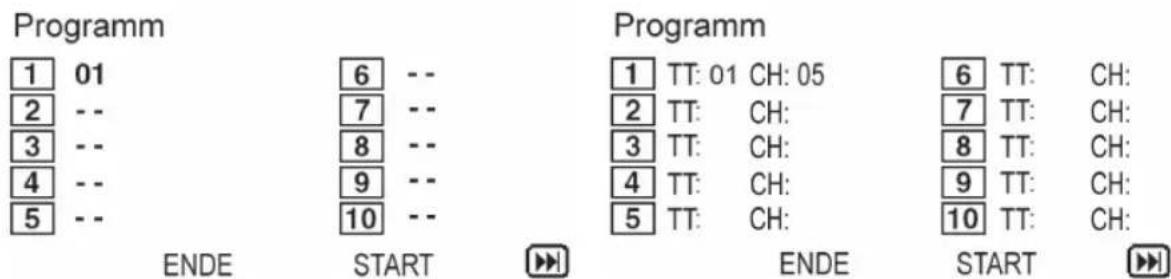
Programmmenü für VCD- und CD-Disks Programmmenü für DVD-Disks
- Auf dem Bildschirm erscheint das Programmmenü, um die Nummer der gewählten Titel, Kapitel oder Spuren einzugeben.
- Mit den Navigationsstasten ▲▼▶◀ können Sie einzelne Eingabefelder markieren.
- In den markierten Eingabefeldern geben Sie mit den Zifferntasten 0-9/10+ die Nummer der gewählten Titel TT, Kapitel CH oder Spuren ein, und zwar in der Reihenfolge, in der sie wiedergegeben werden sollen.
- Haben Sie zehn Eingabefelder ausgefüllt, wählen Sie den Menüpunkt mit den Navigationsstasten ▲▼▶◀ und drücken Sie die Taste PLAY/ENTER, um eine neue Menüseite mit den nächsten zehn Eingabefeldern zu öffnen.
- Wenn Sie die eingegebenen Nummern löschen (ändern) wollen, wählen Sie mit den Navigationsstasten ▲▼▶◀ die Eingaben, die zu entfernen oder ändern sind und drücken Sie die Taste CLEAR. In die freie Stelle können Sie neue Titel-, Kapitel oder Spurnummer mit den Zifferntasten 0-9/10+ eingeben.
- Haben Sie Ihre Wiedergabeliste erstellt, wählen Sie mit den Navigationsstasten ▲▼▶◀ den Menüpunkt START im Programmenü und drücken Sie die Taste PLAY/ENTER, um die Wiedergabe der programmierten Liste zu starten.
- Das Gerät gibt die gewählten Titel, Kapitel bzw. Soundtracks in der von Ihnen festgelegten Reihenfolge wieder.
Um die programmierte Wiedergabe abzubrechen
- Während der programmierten Wiedergabe drücken Sie die Taste PROGRAM.
- Der Cursor bewegt sich automatisch zum Menüpunkt STOPP.
- Drücken Sie die Taste PLAY/ENTER.
- Der Cursor bewegt sich automatisch zum Menüpunkt ENDE.
- Drücken Sie die Taste PLAY/ENTER nochmals, um die programmierte Wiedergabe abzubrechen.
REPEAT: Wiederholungsoption wählen
Mit der Wiederholungstaste REPEAT können Sie ein Kapitel, einen Titel, eine Spur, eine Datei (Foto, Musiktitel) oder die ganze Disk fortlaufend wiederholen lassen.
DVD-Disks
- Während der Wiedergabe einer DVD-Disk, drücken Sie die Taste REPEAT kontinuierlich, um eine der folgenden Wiederholungsoptionen zu wählen:
- Kapitel: Wählen Sie diese Option, um das aktuell wiedergegebene Kapitel fortlaufend zu wiederholen.
- Titel: Wählen Sie diese Option, um den aktuell wiedergegebenen Titel fortlaufend zu wiederholen.
- Alle: Wählen Sie diese Option, um die ganze Disk fortlaufend zu wiederholen.
- Drücken Sie die Taste REPEAT nochmals, um zur normalen Wiedergabe zurückzukehren.
30 Deutsch
VCD-, CD-R- und CD-Disks
- Während der Wiedergabe einer VCD-, CD-R- oder CD-Disk drücken Sie die Taste REPEAT kontinuierlich, um eine der folgenden Wiederholungsoptionen zu wählen:
- Stück: Wählen Sie diese Option, um die aktuell wiedergegebene Spur bzw. Datei fortlaufend zu wiederholen.
- Alle: Wählen Sie diese Option, um die ganze Disk fortlaufend zu wiederholen.
- Drücken Sie die Taste REPEAT nochmals, um zur normalen Wiedergabe zurückzukehren.
MP3- und JPEG-Disks
- Während der Wiedergabe von MP3-, JPEG- oder anderen Foto-, Video- bzw. Musik-Dateien drücken Sie die Taste REPEAT kontinuierlich, um eine der folgenden Wiederholungsoptionen zu wählen:
- Einmal: Wählen Sie diese Option, um eine gewählte Datei einmal zu wiederholen.
- Wiederh.1: Wählen Sie diese Option, um eine gewählte Datei fortlaufend zu wiederholen.
- Ordn.Wiederh.: Wählen Sie diese Option, um einen gewählten Dateiordner (alle Dateien, die sich darin befinden) einmal zu wiederholen.
- Ordner: Wählen Sie diese Option, um einen gewählten Dateiordner (alle Dateien, die sich darin befinden) fortlaufend zu wiederholen.
A-B: Diskabschnitt markieren und wiederholen
Mit der Taste REP.AB können Sie einen bestimmten Abschnitt des gewählten Titels, Kapitels oder Soundtracks markieren. Der markierte Abschnitt wird fortlaufend wiederholt.
Um einen Diskabschnitt zu markieren und dann zu wiederholen:
- Während der Wiedergabe einer Disk drücken Sie die Taste REP.AB, um den Anfangspunkt eines zu wiederholenden Abschnitts zu markieren.
- Auf dem Bildschirm erscheint die Meldung A.
- Danach drücken Sie die Taste REP.AB nochmals, um den Endpunkt des gewählten Abschnitts zu markieren.
- Auf dem Bildschirm erscheint die Meldung A-B. Der gewählte Abschnitt ist markiert worden.
- Das Gerät fängt automatisch an, den markierten Abschnitt fortlaufend zu wiederholen.
- Drücken Sie die Taste REP.AB zum dritten Mal, um die Markierung (Punkte A und B) zu löschen und zur normalen Wiedergabe zurückzukehren.
CH+/▶: Zum folgenden Titel, Kapitel oder Soundtrack springen
Während der Wiedergabe einer Disk drücken Sie die Taste CH+/▶, um zum folgenden Titel, Kapitel, Soundtrack oder zur folgenden Datei bzw. Spur zu springen.
Hinweis!
Nicht alle MP3-Disks unterstützen diese Funktion.
«/CH-: Zum vorherigen Titel, Kapitel oder Soundtrack springen
Während der Wiedergabe einer Disk drücken Sie die Taste 🖻/CH-, um zum vorherigen Titel, Kapitel, Soundtrack oder zur vorherigen Datei bzw. Spur zu springen.
Anmerkung!
Nicht alle MP3-Disks unterstützen diese Funktion.
TUNE+/▶: Disk vorspulen
- Während der Wiedergabe einer Disk drücken Sie die Taste TUNE+/▶ fünfmal nacheinander, um die aktuell wiedergegebene Disk mit folgenden Geschwindigkeiten vorwärts durchzulaufen: 2x, 4x, 8x, 16x und 32x der normalen Wiedergabegeschwindigkeit.
- Drücken Sie die Taste TUNE+/▶ nochmals oder die Taste PLAY/ENTER, um zur normalen Wiedergabegeschwindigkeit zurückzukehren.
◀/TUNE-: Disk rückspulen
- Während der Wiedergabe einer Disk drücken Sie die Taste ◀/TUNE- fünfmal nacheinander, um die Disk mit folgenden Geschwindigkeiten rückwärts durchzulaufen: 2x, 4x, 8x, 16x und 32x der normalen Wiedergabegeschwindigkeit.
- Drücken Sie die Taste ◀/TUNE- nochmals oder die Taste PLAY/ENTER, um zur normalen Wiedergabegeschwindigkeit zurückzukehren.
ZOOM: Bild zoomen
- Während der Wiedergabe einer DVD- oder VCD-Disk drücken Sie die Taste ZOOM dreimal, um das Bild wie folgt zu vergrößern: 2x, 3x und 4x der normalen Bildgröße.
- Der zentrale Bildabschnitt wird entsprechend vergrößert.
- Mit den Navigationsstasten ▲▼▶◀ können Sie sich im gezoomten Bild links, rechts, abwärts und aufwärts bewegen.
- Anschließend drücken Sie die Taste ZOOM dreimal, um das Bild wie folgt zu verkleinern: 1/2x, 1/3x und 1/4x der normalen Bildgröße.
- Drücken Sie die Taste ZOOM nochmals, um zum normalen Bildformat zurückzukehren.
Anmerkung:
Abhängig von der jeweiligen Disk kann die Funktion ZOOM unterschiedlich funktionieren.
ANGLE: Kamerawinkel wählen
Es gibt DVD-Disks, worauf sich Szenen befinden, die von verschiedenen Kamerawinkeln aufgenommen worden sind. Mit der Funktion ANGLE können Sie solche Szenen aus verschiedenen Perspektiven betrachten.
Um einen der verfügbaren Kamerawinkel zu wählen:
- Während der Wiedergabe einer DVD-Disk drücken Sie die Taste ANGLE kontinuierlich, um alle Kamerawinkel nacheinander zu wählen.
- Wenn keine zusätzlichen Kamerawinkel für die gewählte Szene zur Verfügung stehen, erscheint das Symbol ☉ auf dem Bildschirm.
Anmerkung:
- Nur DVD-Disks, auf denen sich Szenen befinden, die von verschiedenen Kamerawinkeln aufgenommen worden sind, unterstützen diese Funktion. • Das System hat keinen Einfluss auf die Zahl und Art von verfügbaren Kameraperspektiven.
DVD-Player: Erweiterte Funktionen
Zifferntasten 0-9/10+: Titel, Kapitel, Datei oder Soundtrack direkt wählen
Während der Wiedergabe einer DVD-Disk können Sie direkt die Nummer des gewünschten Titels oder Kapitels mit den Zifferntasten 0-9/10+ eingeben.
Während der Wiedergabe einer SVCD- oder VCD-Disk können Sie direkt die Nummer der gewählten Spur mit den Zifferntasten 0-9/10+ eingeben.
Während der Wiedergabe einer CD-Disk drücken Sie die Zifferntasten 0-9/10+, um die Nummer des gewünschten Soundtracks direkt einzugeben.
Während der Wiedergabe einer MP3- oder JPEG-Disk drücken Sie die Zifferntasten 0-9/10+, um die Nummer der gewünschten Datei (Musiktitel oder Foto) direkt einzugeben und die Wiedergabe zu starten.
Mit den Zifferntasten 0-9/10+ können Sie auch direkt die Nummer von einzelnen Menüpunkten eingeben.
Im Programmmenü drücken Sie die Zifferntasten 0-9/10+, um die Nummer von gewählten Titeln, Kapiteln und Soundtracks in die Wiedergabeliste einzugeben.
- Wird die Nummer eines Titels, Kapitels, Soundtracks oder einer Spur bzw. einer Datei eingeblendet, drücken Sie die entsprechende Zifferntaste 0-9/10+, um den Titel, das Kapitel, den Soundtrack, die Spur oder die Datei direkt zu wählen.
- Für die Nummern zwischen 1-9 benutzen Sie die Tasten 1 bis 9.
- Für die Nummer 10 drücken Sie zuerst die Taste 10+ und dann die Taste 0.
- Für die Nummern über 10 drücken Sie zuerst die Taste 10+ und anschließend die zweite Ziffer der gewählten Nummer, z.B. um die Nummer 16 einzugeben, drücken Sie zuerst die Taste 10+ und dann die Taste 6.
- Drücken Sie die Taste PLAY/ENTER, um die eingegebenen Nummern zu bestätigen und die Wiedergabe zu starten.
CLEAR: Eingaben löschen
Drücken Sie die Taste CLEAR, um die eingegebene Nummer zu löschen.
Navigationstasten: Cursor oder Markierung bewegen
Mit den Navigationstasten ▲▼▶◀ können Sie die Markierung oder den Cursor innerhalb eines Menüs aufwärts, abwärts, rechts und links bewegen, um den gewünschten Menüpunkt z.B. im Disk-, Titel-, Such-, Programm- oder Einstellungsmenü zu wählen.
Sie können auch die Navigationstasten ▲▼▶◀ drücken, um eine bestimmte Datei (z.B. Foto oder Musiktitel) oder einen Dateiordner im Hauptverzeichnis einer Disk oder des angeschlossenen USB-Geräts bzw. der angeschlossenen Speicherkarte zu wählen.
Drücken Sie die Navigationstasten ▲▼▶◀, um einen Titel, ein Kapitel oder einen Musiktitel in einer programmierten Wiedergabeliste zu wählen.
Nachdem Sie einen Menüpunkt, Titel, Ordner, eine Datei, ein Kapitel oder einen Musiktitel mit den Navigationstasten ▲▼▶◀ gewählt haben, drücken Sie die Taste PLAY/ENTER, um die Wahl zu bestätigen und die Wiedergabe zu starten.
PLAY/ENTER: Eingabe und Wahl bestätigen
Drücken Sie die Taste PLAY/ENTER, um einen gewählten Menüpunkt zu aktivieren.
Drücken Sie die Taste PLAY/ENTER, um die Wiedergabe eines gewählten Titels, Kapitels oder einer gewählten Spur zu starten.
Drücken Sie die Taste PLAY/ENTER, um eine gewählte Datei (z.B. Musiktitel oder Foto) zu öffnen bzw. wiederzugeben.
DISPLAY: Bildschirmanzeige (Zustandsanzeige)
DVD-Disks
- Während der Wiedergabe einer DVD-Disk drücken Sie die Taste DISPLAY kontinuierlich, um die Angaben über die aktuelle Disk auf dem Bildschirm einzublenden.
- Auf dem Bildschirm erscheinen folgende Informationen:
• ABGL. SPIELDAUER TITEL: Ablaufzeit des aktuellen Titels • TITEL RESTSPIELDAUER: Restzeit des aktuellen Titels • KAP. ABGL. SPIELDAUER: Ablaufzeit des aktuellen Kapitels • KAPITEL RESTSPIELDAUER: Restzeit des aktuellen Kapitels
- Drücken Sie die Taste DISPLAY nochmals, um die Bildschirmanzeige auszublenden.
Auf dem Bildschirm erscheint die Meldung DISPLAY AUS.
VCD- und CD-Disks
- Während der Wiedergabe einer VCD- oder CD-Disk drücken Sie die Taste DISPLAY, um die Angaben über die aktuelle Disk auf dem Bildschirm einzublenden.
- Auf dem Bildschirm erscheinen folgende Informationen:
• SINGLE ELAPSED: Ablaufzeit der aktuellen Spur • TR (TRACK REMAIN): Restzeit der aktuellen Spur • TOTAL ELAPSED: Ablaufzeit der ganzen Disk • DR (DISC REMAIN): Restzeit der ganzen Disk
T/F: Disk durchsuchen
Mit der Taste T/F können Sie anhand von Titel-, Kapitel-, Spurnummern oder Zeitangaben einen bestimmten Titel, ein bestimmtes Kapitel, eine bestimmte Spur oder eine genaue Stelle auf der Disk finden.
DVD-Disks
Um einen Titel, ein Kapitel oder eine Zeitstelle auf einer DVD-Disk zu finden:
- Während der Wiedergabe einer DVD-Disk drücken Sie die Suchtaste T/F.
- Auf dem Bildschirm erscheint das Suchmenü, wo Sie verschiedene Suchoptionen wählen können.
- Es stehen Ihnen folgende Suchoptionen zur Verfügung: TITLE: Titelnummer, TRACK: Spurnummer, AUDIO: Audio-Kanal, UNTERTITEL: Untertitelsprache, ANGLE: Kamerawinkel, TT (TOTAL TIME): Ablaufzeit der ganzen Disk, CH (CHAPTER) TIME: Ablaufzeit des Kapitels, WIEDERHOLEN: Wiederholungsoption, TIME DISP: Zeit auf dem Display.
- Drücken Sie die Navigationstaste ▼, um die restlichen Suchoptionen einzublenden. • Die Zeiteinstellungen sind von der Diskdauer begrenzt.
- Mit den Navigationsstasten ▲▼▶◀ markieren Sie die gewünschte Suchoption.
- Mit den Zifferntasten 0-9/10+ geben Sie die entsprechenden Angaben ein.
- Danach drücken Sie die Taste PLAY/ENTER, um die Angaben zu bestätigen.
- Das Gerät geht zum gewählten Titel oder Kapitel bzw. zur gewählten Zeitstelle über und fängt die Wiedergabe von dieser Stelle an.
- Drücken Sie die Taste T/F nochmals, um das Suchmenü zu verlassen.
Deutsch
VCD-Disks
Um eine Spur oder eine Zeitstelle auf einer VCD-Disk zu finden:
- Während der Wiedergabe einer VCD-Disk drücken Sie die Taste T/F.
- Auf dem Bildschirm erscheint das Suchmenü, wo Sie verschiedene Suchoptionen wählen können.
- Es stehen Ihnen die folgenden Suchoptionen zur Verfügung: TRACK: Spurnummer, DISC TIME: Ablaufzeit der ganzen Disk, TRACK TIME: Ablaufzeit der gewählten Spur, WIEDERHOLEN: Wiederholungsoption, TIME DISP: Zeit auf dem Display.
- Drücken Sie die Navigationstaste ▼, um die restlichen Suchoptionen einzublenden. • Die Zeiteinstellungen sind von der Diskdauer begrenzt.
- Mit den Navigationsstasten ▲ ▼ ▶ ▶ markieren Sie die gewünschte Suchoption.
- Mit den Zifferntasten 0-9/10+ geben Sie die entsprechenden Angaben ein.
- Danach drücken Sie die Taste PLAY/ENTER, um die Angaben zu bestätigen.
- Das Gerät geht zur gewählten Spur oder Zeitstelle über und fängt die Wiedergabe von dieser Stelle an.
- Drücken Sie die Taste T/F nochmals, um das Suchmenü zu verlassen.
CD- und MP3-Disks
- Während der Wiedergabe einer CD- oder MP3-Disk, drücken Sie die Taste T/F, um zwischen zwei Suchoptionen umzuschalten: TIME SELECTION: Ablaufzeit des aktuellen Musiktitels oder Kapitels und SONG/CHAPTER SELECTION: Nummer des gewählten Musiktitels oder Kapitels.
• Die Zeiteinstellungen sind von der Diskdauer begrenzt.
Display für CD-Disk Display für MP3-Disk
- - : - - - - - / xx T: - - / xx - - : - -
- Mit den Zifferntasten 0-9/10+ geben Sie die entsprechenden Ziffern ein.
- Danach drücken Sie die Taste PLAY/ENTER, um die Angaben zu bestätigen.
- Das Gerät geht zum gewählten Musiktitel oder Kapitel bzw. zur gewählten Zeitstelle über und fängt die Wiedergabe von dieser Stelle an.
- Drücken Sie die Taste T/F nochmals, um das Suchmenü zu verlassen.
L/R/LANG: Audio- (Dialog-, Synchronisations-) Sprache wählen
- Während der Wiedergabe einer DVD drücken Sie die Taste L/R/LANG, um die Audio- (Dialog-, Synchronisations-) Sprache des gerade wiedergegebenen Titels (Films) zu ändern.
- Jedes Mal wenn Sie die Taste L/R/LANG drücken, wählen Sie eine neue Audio- (Tonspur-, Synchronisations-) Sprache.
- Drücken Sie die Taste L/R/LANG bis Sie Ihre bevorzugte Sprache gefunden haben.
Anmerkungen:
- Nur Disks mit mehrsprachigen Tonaufzeichnungen unterstützen diese Funktion.
- Die Zahl und Art der Audio-Sprachen hängt vom Hersteller der jeweiligen Disk ab und kann sich wesentlich von Disk zu Disk unterscheiden. Das Gerät hat keinen Einfluss auf die Zahl und Art der Audio- (Dialog-, Synchronisations-) Sprachen einer Disk.
- Normalerweise kann man die Audio-Sprache auch im Diskmenü wählen. Um ein Diskmenü zu öffnen, drücken Sie die Taste MENU.
SUB: Untertitelsprache wählen
- Während der Wiedergabe einer DVD drücken Sie die Taste SUB., um Ihre bevorzugte Untertitelsprache zu wählen.
- Jedes Mal, wenn Sie die Taste SUB. drücken, wählen Sie eine neue Untertitelsprache.
- Drücken Sie die Taste SUB., bis Sie Ihre bevorzugte Sprache gefunden haben.
- Um die Untertitel vollständig auszublenden, drücken Sie die Taste SUB., bis die Meldung UNTERTITEL AUS auf dem Bildschirm erscheint.
Anmerkungen:
- Nur Disks mit Untertiteln in mehreren Sprachen unterstützen diese Funktion.
- Die Zahl und Art der Untertitelsprachen hängt vom Hersteller der jeweiligen Disk ab und kann sich wesentlich von Disk zu Disk unterscheiden. Das Gerät hat keinen Einfluss auf die Zahl und Art der Untertitelsprachen.
- Normalerweise besteht die Möglichkeit, eine bestimmte Untertitelsprache im Diskmenü zu wählen. Um ein Diskmenü zu öffnen, drücken Sie die Taste MENU.
SETUP: Einstellungsmenü öffnen
- Während der Wiedergabe einer DVD-Disk oder nachdem Sie die Wiedergabe mit der Taste STOP angehalten haben, drücken Sie die Taste SETUP, um das Systemeinstellungsmenü zu öffnen.
- Im Systemeinstellungsmenü können Sie die Einstellungen des DVD-Players ändern. Für Einzelheiten sehen Sie das Kapitel „SETUP: Systemeinstellungsmenü“.
- Drücken Sie die Taste SETUP nochmals, um das Systemeinstellungsmenü zu verlassen.
RESET: Werkseinstellung (Voreinstellungen) wiederherstellen
Mit der Taste RESET können Sie die Werkseinstellungen (Voreinstellungen) des Geräts wiederherstellen und damit alle späteren benutzerdefinierten Änderungen rückgängig machen.
Um die Werkseinstellungen wiederherzustellen:
- Während der Wiedergabe einer Disk drücken Sie die Taste ■ STOP zweimal, um die Wiedergabe vollständig zu unterbrechen.
- Anschließend drücken Sie die Taste EJECT ▲, um die Diskschublade zu öffnen und die Disk zu entfernen.
- Drücken Sie die Taste EJECT ▲ erneut, um die Diskschublade wieder zu schließen.
- Danach drücken Sie die Taste RESET, um die Werkseinstellungen (Voreinstellungen) wiederherzustellen. LOAD FACTORY DEFAULT wird kurz im Bildschirm angezeigt.
- Das System löscht alle Änderungen der Systemeinstellungen, die vom Benutzer durchgeführt worden sind, und stellt die Werkseinstellungen wieder her.
Anmerkung:
Wenn das Gerät nicht einwandfrei funktioniert, können die falschen Einstellungen die Ursache sein. In solchen Fällen sollen Sie die Taste RESET drücken, um die Werkseinstellungen wiederherzustellen.
PAL/NTSC: TV-Standard/Farbübertragungssystem (PAL, AUTO oder NTSC)
Falls die Bilddarstellung des Fernsehers nach dem Anschluss an die DVD-Anlage nicht einwandfrei funktioniert (z.B. nur Schwarzweißwiedergabe, verschwommene Farben), müssen Sie die richtige Option des TV-Standards/Farbübertragungssystems (PAL, AUTO oder NTSC) einstellen:
Um das richtige Farbübertragungssystem für Ihren Fernseher zu wählen, drücken Sie die Taste PAL/NTSC auf der Fernbedienung. Jedes Mal, wenn Sie die Taste PAL/NTSC drücken, wählen Sie einen neuen TV-Standard.
Es stehen Ihnen folgende Farbübertragungssysteme zur Verfügung:
- PAL: Wählen Sie diese Option, wenn die DVD-Anlage an einen PAL-System-Fernseher angeschlossen wird. Das PAL-Farbübertragungssystem wird vor allem in Europa benutzt, aber auch in Australien, Südamerika sowie in vielen afrikanischen und asiatischen Ländern.
- AUTO: Wählen Sie diese Option, wenn die DVD-Anlage an einen Multi- (Mehr-) System-Fernseher (kompatibel sowohl mit dem PAL- als auch mit dem NTSC-Farbübertragungssystem) angeschlossen wird.
- NTSC: Wählen Sie diese Option, wenn die DVD-Anlage an einen NTSC-System-Fernseher angeschlossen wird. Das NTSC-Farbübertragungssystem wird in weiten Teilen Amerikas und in einigen Ländern Ostasiens verwendet.
DVD-Player: Audio-Funktionen
VOL + und VOL-: Lautstärke einstellen
- Drücken Sie die Taste VOL+, um die Lautstärke zu erhöhen.
- Drücken Sie die Taste VOL-, um die Lautstärke zu verringern.
Anmerkung:
- Die Lautstärke können Sie auch mit dem Lautstärkeregler auf der Vorderseite des Geräts einstellen. Denken Sie jedoch daran, dass Sie so lediglich die Ausgabelautstärke der DVD-Anlage verändern. Um die Lautstärke Ihren Wünschen gemäß einzustellen, müssen Sie ggf. noch die Lautstärke des Wiedergabegerätes anpassen.
- Haben Sie die Ausgabelautstärke der DVD-Anlage leise geregelt (LS 00 bzw. MUTE), werden alle Audio-Ausgänge auf der Geräterückseite abgeschaltet.
MUTE: Stummschaltung
- Während der Wiedergabe einer Disk drücken Sie die Taste MUTE, um den Ton vollständig auszuschalten.
- Auf dem Bildschirm erscheint die Meldung STUMM.
- Drücken Sie die Taste MUTE nochmals oder drücken Sie eine der Tasten VOL+ oder VOL-, um den Ton wieder einzuschalten.
Anmerkung:
Wenn Sie während der Wiedergabe einer Disk keinen Ton haben, drücken Sie zuerst die Stummschaltungstaste MUTE, um den Ton wieder einzuschalten.
L/R/LANG: Audio-Kanal wählen (VCD- und CD-Disks)
- Während der Wiedergabe einer CD- oder VCD-Disk drücken Sie die Taste L/R/LANG, um einen Audio-Kanal zu wählen.
- Es stehen Ihnen folgende Optionen des Audio-Kanals (Audio-Modus) zur Verfügung: • MONO-L: Mono-Ton wird nur über den linken Audio-Kanal (Lautsprecher) übertragen. • MONO-R: Mono-Ton wird nur über den rechten Audio-Kanal (Lautsprecher) übertragen.
- MIX-MONO: Mono-Ton wird über den linken und rechten Audio-Kanal (Lautsprecher) übertragen. • STEREO: Stereo-Ton wird über den linken und rechten Audio-Kanal (Lautsprecher) übertragen.
- Danach drücken Sie die Taste VOL+ und VOL-, um die Lautstärke des gewählten Audio-Kanals einzustellen.
- Das linke Fenster enthält das Ordner- bzw. Datei-Verzeichnis – im rechten Fenster wird Ihnen ein Vorschaubild des aktuell markierten Bildes angezeigt.
- Mit den Navigationsstasten ▲▼▶◀ können Sie einzelne Ordner und Unterordner öffnen und anschließend die Dateien (z.B. Fotos oder Videos) wählen, die sich darin befinden.
- Drücken Sie die Taste PLAY/ENTER, um den gewählten Ordner bzw. Unterordner zu öffnen oder die Wiedergabe der gewählten Datei (z.B. Foto oder Video) zu starten.
- Drücken Sie die Taste CH+/▶ oder ◀/CH-, um die nächste oder vorherige Datei (z.B. Foto oder Video) zu wählen.
- Sie können auch mit den Zifferntasten 0-9/10+ die Nummer der gewünschten Datei direkt eingeben. Beispielsweise, für die Datei Nummer 15 drücken Sie zuerst die Taste 10+ und anschließend die Taste 5.
- Sie können auch die Tasten TUNE+/▶ und ◀/TUNE- benutzen, um eine MPEG4- oder JPEG-Disk vor- oder zurückzuspulen.
- Drücken Sie die Taste ■ STOP oder die Taste MENU, um zum Untermenü zurückzukehren.
- Drücken Sie die Taste PROGRAM, um zwischen der Ordner und File List Ansicht zu wechseln.
Anmerkungen:
• Das System kann sowohl Foto-Disks mit JPEG-Dateien als auch Kodak Foto CDs wiedergeben. - Während der Wiedergabe können JPEG-Fotos am Rande verformt werden. Es handelt sich dabei jedoch nicht um einen Systemfehler, sondern um die Unzulänglichkeit des angeschlossenen Fernsehers.
II PAUSE: Diashow stoppen und starten
- Drücken Sie die Taste II PAUSE, um die Diashow anzuhalten.
- Drücken Sie die Taste PLAY/ENTER, um die Diashow wieder zu starten.
REPEAT: Wiederholungsoption wählen
- Während der Wiedergabe einer MPEG4- oder JPEG-Disk drücken Sie die Taste REPEAT kontinuierlich, um eine der folgenden Wiederholungsoptionen zu wählen: • EINMAL: Wählen Sie diese Option, um eine gewählte Datei einmal zu wiederholen.
- WIEDERHOLEN EINZEL: Wählen Sie diese Option, um eine gewählte Datei (z.B. Foto, Musiktitel oder Video) fortlaufend zu wiederholen.
- WIEDERHOLEN ALLE: Wählen Sie diese Option, um einen gewählten Dateiordner (alle Dateien, die sich darin befinden) fortlaufend zu wiederholen.
- Drücken Sie die Taste REPEAT nochmals, um zur normalen Wiedergabe zurückzukehren. WIEDERHOLEN AUS erscheint im Bildschirm.
Bedienung von Speichermedien: USB-Gerät und Speicherkarte
USB/DVD/CARD: Speichermedien anschließen und bedienen
Ihre DVD-Anlage ist mit einem integrierten USB-Anschluss für USB-Speicher (z.B. USB-Sticks oder MP3-Player) ausgestattet. Schließen Sie einen USB-Speicher direkt an den USB-Anschluss an, um die Wiedergabe des Inhalts (z.B. Foto- oder Musik-Dateien) zu starten.
Ihre DVD-Anlage ist auch mit einem integrierten Speicherkartenleser für Speicherkarten, z.B. von Digitalkameras, ausgestattet. Sie können einfach eine Speicherkarte in den Slot des Speicherkartenlesers einstecken, um die Wiedergabe der Dateien, die sich darauf befinden (z.B. der Fotos oder Musiktitel), zu starten.
Sowohl der Slot des Speicherkartenlesers als auch der USB-Port/Anschluss befinden sich auf der Vorderseite des Geräts.
Um die Speichermedien (einen USB-Speicher und/oder eine Speicherkarte) an die DVD-Anlage anzuschließen, gehen Sie wie folgt vor:
- Schalten Sie das Gerät ein.
- Schließen Sie einen USB-Speicher (z.B. einen MP3-Player) direkt an den USB-Anschluss an und/oder stecken Sie eine Speicherkarte in den Kartenslot (Kartensteckplatz) des Speicherkartenlesers ein.
- Die Speicherkarte ist mit den goldenen Kontaktflächen nach unten in den Speicherkartenslot (Kartensteckplatz) einzuschieben.
- Eine Speicherkarte oder ein USB-Gerät können Sie auch während der Diskwiedergabe anschließen. Wenn Sie einen USB-Speicher oder eine Speicherkarte während der Wiedergabe einer DVD-Disk an das Gerät anschließen, beeinträchtigen Sie auf keinen Fall die Qualität der Diskwiedergabe.
- Ihre DVD-Anlage erkennt den Inhalt (die Dateien) des USB-Speichers oder der Speicherkarte automatisch.
- Das Gerät startet die Wiedergabe der Dateien, die sich auf dem angeschlossenen Speichermedium befinden, oder blendet ein entsprechendes Wiedergabemenü auf dem Bildschirm ein.
- Anmerkung! Das Gerät erkennt den USB-Speicher oder die Speicherkarte nur automatisch, wenn sich keine Disk in der Diskschublade befindet.
- Wenn sich eine Disk in der Diskschublade befindet, drücken Sie die Taste USB/DVD/CARD, um unter dem USB-Speicher, der Speicherkarte und der Disk in der Diskschublade umzuschalten.
- Auf dem Bildschirm erscheint ein Dialogmenü mit folgenden Optionen:
• DVD. Wählen Sie diese Option, um die Diskwiedergabe zu starten.
Media
- USB: Wählen Sie diese Option, um die Wiedergabe der Dateien vom angeschlossenen USB-Speicher zu starten.
- SD/MMC: Wählen Sie diese Option, um die Wiedergabe der Dateien von der angeschlossenen Speicherkarte zu starten.
- Mit der Navigationstaste ▲ oder ▼ wählen Sie die gewünschte Option und drücken Sie die Taste PLAY/ENTER, um die Wahl zu bestätigen.
- Wollen Sie zur Diskwiedergabe zurückkehren, drücken Sie die Taste USB/DVD/CARD und wählen Sie die Option DVD mit der Navigationstaste ▲ oder ▼. Anschließend drücken Sie die Taste PLAY/ENTER, um die Option zu aktivieren.
- Das Menü und die verfügbaren Optionen für den USB-Speicher und die Speicherkarte sind dieselben wie für MPEG4- und JPEG-Disks. Für die Einzelheiten sehen Sie das Kapitel „Wiedergabe von MPEG4- und JPEG-Disks“.
- Mit den Navigationsstasten ▲▼▶◀ wählen Sie den gewünschten Dateiordner und bestätigen Sie die Wahl mit der Taste PLAY/ENTER, um den Dateiordner zu öffnen.
- Dateien aus dem gewählten Ordner erscheinen auf dem Bildschirm. Mit den Navigationsstasten ▲▼▶◀ wählen Sie die gewünschte Datei und bestätigen Sie die Wahl mit der Taste PLAY/ENTER, um die Wiedergabe der gewählten Datei zu starten.
- Nach dem Ausschalten des Geräts können Sie den USB-Speicher oder die Speicherkarte einfach herausziehen.
Vorsicht!
- Benutzen Sie keine USB-Verlängerungskabel.
- Entfernen Sie den USB-Speicher vom USB-Port und/oder die Speicherkarte vom Speicherkartenleser nach dem Ausschalten des Geräts.
- Wenn keine CD oder DVD eingelegt ist und ein USB Stick und eine Speicherkarte mit dem Gerät verbunden sind, dann spielt die Titel vom USB Stick automatisch (Priorität) zuerst ab.
Deutsch
Wechseln der Abspielfunktionen (Radio-DVD-USB/Speicherkarte) mit der Fernbedienung.
- Wechseln in den Radio Modus:
1) Drücken Sie die Taste FM auf der Fernbedienung, um vom DVD in den Radio Modus zu wechseln. 2) Um in den Radio Modus von USB oder Speicherkarte zu wechseln, müssen Sie zuerst in den DVD Modus (DVD Taste) danach die Taste FM drücken.
- Wechseln in den DVD Modus:
1) Zum Wechseln vom Radio in den DVD Modus, drücken Sie die Taste DVD auf der Fernbedienung. 2) Zum Wechseln vom USB oder Speicherkarten in den DVD Modus, drücken Sie die Taste USB/DVD/CARD auf der Fernbedienung. Wählen Sie anschließend den DVD Modus aus.
- Wechseln in den USB/Speicherkarten Modus:
1) Drücken Sie die Taste USB/DVD/CARD auf Ihrer Fernbedienung, um vom DVD-Modus in den USB- oder Speicherkarten-Modus zu wechseln. 2) Um vom Radio-Modus in den USB- oder Speicherkarten-Modus zu wechseln, müssen Sie zuerst in den DVD-Modus wechseln (DVD-Taste) und dann die Taste USB/DVD/CARD drücken.
CD-RIP: Audio-CD in MP3-Dateien konvertieren
Während der Wiedergabe einer Audio-CD können Sie die Funktion CD-RIPPING aktivieren.
Mit dieser Funktion können Sie Dateien (Musiktitel) von einer Audio-CD in das MP3-Format konvertieren, um sie anschließend auf einem externen Speicher, z.B. einem an den USB-Port angeschlossenen MP3-Player, zu speichern.
Um Dateien (Musiktitel) von einer Audio-CD in das MP3-Format zu konvertieren und auf einem MP3-Player zu speichern:
- Schließen Sie einen MP3-Player direkt an den USB-Anschluss an.
• Das Speichermedium (MP3-Player) sollte genügend freien Speicherplatz haben. - Prüfen Sie, ob der MP3-Player nicht gesperrt ist. • MP3-Player mit DRM-10-Funktion sollten auf USB-Massenspeicher eingestellt werden.
- Legen Sie eine Audio-CD in die Diskschublade ein und drücken Sie die Taste CD-RIP.
Das CD-RIP-Menü blendet sich ein.
| CD RIP | |||
| OPTIONS | TRACK | ||
| SPEED | NORMAL | √ track01 | 03:19 |
| BITRATE | 128Kbps | track02 | 03:52 |
| CREATE ID3 | YES | √ track03 | 05:30 |
| DEVICE | USB 1 | track04 | 03:06 |
| SUMMARY | track05 | 03:51 | |
| SELECTED | 2 | track06 | 03:18 |
| TIME | 08:49 | ||
| START | EXIT | SELECT ALL | SELECT NONE |
| CD RIP | |
| RIPPING | SELECTED |
| TRACK PROGRESS | track01 43% track05 05:30 |
| TOTAL PROGRESS | |
| ABBRECHEN | |
| SUMMARY | |
| NOW RIPPING TRACK 01/02 | |
CD-Ripping-Menü CD-Ripping-Fortschritt
- Im Ripping-Menü bewegen Sie sich mit den Navigationstasten ▲▼▶◀ und verändern die Einstellungen mit der Taste PLAY/ENTER.
- Nehmen Sie unter „Options“ die gewünschten Einstellungen vor.
SPEED: Wählen Sie hier die Geschwindigkeit aus, mit der die Tracks umgewandelt werden sollen. Zur Auswahl stehen NORMAL = Echtzeit, FAST = Schnell.
BITRATE: Wählen Sie hier die gewünschte Bitratengröße aus.
CREATE ID3: Wählen Sie aus, ob eine ID3-Information erstellt werden soll (YES = Ja, NO = Nein).
GERÄT: Hier wird das angeschlossene Speichermedium angezeigt.
- Wählen Sie nun in der rechten Spalte die umzuwandelnden Tracks mit den Navigationstasten ▲▼ und der Taste PLAY/ENTER aus.
- In der Übersicht (SUMMARY) wird die Anzahl der ausgewählten Tracks und die gesamte Trackdauer angezeigt.
- Wollen Sie alle Tracks umwandeln, wählen Sie das Feld „SELECT ALL“ aus.
- Mit „SELECT NONE“ löschen Sie Ihre Auswahl.
- Wählen Sie nun das Feld „START“ aus und betätigen Sie die Taste PLAY/ENTER.
- Die Umwandlung beginnt. Der Fortschritt wird im Bildschirm eingeblendet.
- Während der Umwandlung können Sie mit „ABBRECHEN“ den Vorgang stoppen. Drücken Sie hierzu die Taste PLAY/ENTER. Die bis dahin umgewandelten Tracks werden dennoch abgespeichert.
- Unterbrochene und bereits vorhandene Tracks können nur am PC gelöscht werden.
- Um das Ripping Menü zu verlassen, wählen Sie das Feld „EXIT“ aus und betätigen die Taste PLAY/ENTER.
UKW-Radio bedienen
FM: Radio-Betriebsmodus wählen
Sie können Ihre DVD Anlage auch als UKW- (FM-) Radio benutzen.
Um den Radio-Betriebsmodus zu wählen (einzuschalten):
- Drücken Sie die Taste FM, um UKW-Radio als Betriebsmodus fürs Gerät zu wählen. Wahlweise halten Sie die Taste STOP/FM auf der Vorderseite des Geräts einige Sekunden gedrückt.
- Wenn Sie den Radio-Betriebsmodus verlassen möchten, drücken Sie die Taste DVD, um die Disc-Wiedergabe zu starten.
SEARCH: Automatischen Sendersuchlauf durchführen
Nachdem Sie zum ersten Mal das UKW-Radio eingeschaltet haben, müssen Sie den automatischen oder manuellen Sendersuchlauf durchführen, um überhaupt Radiosender zu finden und zu speichern.
Um den automatischen Sendersuchlauf zu starten:
- Schalten Sie die DVD-Anlage ein und drücken Sie die Taste FM, um UKW-Radio als Betriebsmodus für das Gerät zu wählen.
- Drücken Sie die Taste SEARCH, um den automatischen Sendersuchlauf zu starten.
- Das Gerät startet den Sendersuchlauf von der niedrigsten Frequenz aufsteigend.
- Wird ein Radiosender gefunden, hält der Sendersuchlauf automatisch an. Das Gerät hat die beste Position für die Signalspeicherung gefunden. Die gefundenen Radiosender werden der Reihe nach gespeichert. Jeder Radiosender bekommt eine Speichernummer (Speicherplatz) im Speicher des Systems.
- Wenn das Signal zu schwach für einen normalen Empfang ist, setzt das Gerät den automatischen Sendersuchlauf fort. Der gefundene Radiosender wird nicht gespeichert.
- Nachdem die Frequenz des gefundenen Radiosenders gespeichert worden ist, startet das Gerät automatisch die Suche des nächsten Radiosenders.
- Um den automatischen Sendersuchlauf abzubrechen, drücken Sie die Taste SEARCH erneut.
T/F und SAVE: Manuellen Sendersuchlauf durchführen
Sie können Radiosender auch manuell suchen und speichern.
Um einen manuellen Sendersuchlauf durchzuführen:
- Schalten Sie die DVD-Anlage ein und drücken Sie die Taste FM, um UKW-Radio als Betriebsmodus für das Gerät zu wählen.
- Drücken Sie die Taste T/F, um ein Eingabefeld einzublenden, in dem Sie die Frequenz des gesuchten Radiosenders eingeben können.
- Mit den Zifferntasten 0-9 geben Sie die Frequenz des gesuchten Radiosenders ein.
- Sie können eine UKW-Frequenz im Bereich von 87,50 MHz bis 108,00 MHz eingeben.
- Drücken Sie die Tasten TUNE+/▶ und ◀/TUNE-, um die Frequenzskala aufwärts und abwärts abzusuchen oder die Frequenzen von gefundenen Radiosendern abzustimmen. Jedes Mal, wenn Sie die Tasten TUNE+/▶ und ◀/TUNE- drücken, ändert sich die Frequenz um 0,05 MHz.
- Haben Sie einen Radiosender gefunden, drücken Sie die Zifferntasten 0-9/10+, um eine bestimmte Speichernummer (Speicherplatz) im Speicher des Systems dem Sender zuzuteilen. Beispiel: Wenn Sie den gefundenen Radiosender unter der Speichernummer (Speicherplatz) 25 speichern möchten, drücken Sie zweimal die Taste 10+ und dann die Taste 5.
- Anschließend drücken Sie die Taste T/F, um die Frequenz des gefundenen Radiosenders, z.B. 99,3 MHz, als 993 einzugeben.
- Danach drücken Sie die Taste SAVE, um die Radiosenderfrequenz 99,3 unter der Speichernummer 25 zu speichern.
Zifferntasten 0-9/10+ und CH+/▶/◀/CH-: Radiosender wählen (einschalten)
Um einen gespeicherten Radiosender einzuschalten (zu wählen):
- Schalten Sie die DVD-Anlage ein und drücken Sie die Taste FM, um UKW-Radio als Betriebsmodus für das Gerät zu wählen.
- Wenn Sie die Speichernnummer (Speicherplatz) des gesuchten Radiosenders kennen, drücken Sie einfach die entsprechende Zifferntaste 0-9/10+, um den Radiosender direkt zu wählen. Beispielsweise, wenn der gesuchte Radiosender unter der Speichernnummer 25 gespeichert ist, drücken Sie zweimal die Taste 10+ und dann die Taste 5.
Sie können die gespeicherten Radiosender auch durch Drücken der Taste CH+/▶ und ◀/CH- aufsteigend oder absteigend umschalten.
Ist der Radioempfang schlecht, versuchen Sie die UKW-Antenne anders zu positionieren.
MO/ST: Mono- oder Stereoempfang wählen
- Beim Radioempfang drücken Sie die Taste MO/ST, um zwischen Mono- und Stereoempfang umzuschalten.
- Haben Sie die Option STEREO gewählt, erscheint eine entsprechende Meldung auf dem Display der Anlage.
Anmerkung:
Ist das Signal des empfangenen Radiosenders schwach, kann die Option STEREO nicht gewählt werden.
Andere Funktionen: VOL+/- und MUTE
Die Tasten VOL+, VOL- und MUTE erfüllen dieselben Funktionen wie bei der Wiedergabe von DVD-Disks. Für Einzelheiten sehen Sie das Kapitel „DVD-Player: Audio-Funktionen“.
SETUP: Systemeinstellungsmenü
Allgemeine Bemerkungen
Im Systemeinstellungsmenü können Sie Ihre persönlichen Einstellungen des DVD-Players der Anlage festlegen. Die veränderten Systemeinstellungen werden vom Gerät gespeichert und bleiben beibehalten, bis Sie sie wieder ändern. Sie können jederzeit die Werkseinstellungen wiederherstellen, indem Sie z.B. die Taste RESET drücken und auf diese Weise alle zuvor benutzerdefinierten Änderungen rückgängig machen.
Menüsteuerung: Navigation und Optionswahl
- Drücken Sie die Taste SETUP auf der Fernbedienung, um das Hauptmenü der Systemeinstellungen zu öffnen. Die Wiedergabe der aktuellen Disk wird nicht unterbrochen.
- Auf dem Bildschirm erscheint das Einstellungsmenü mit dem ersten Hauptmenü ALLGEMEINES SETUP-MENÜ.
- Drücken Sie die Navigationstaste ◀ oder ▶, um die einzelnen Hauptmenü-Icons in der oberen Symbolleiste z.B. AUDIO SETUP MENÜ zu wählen (zu markieren).
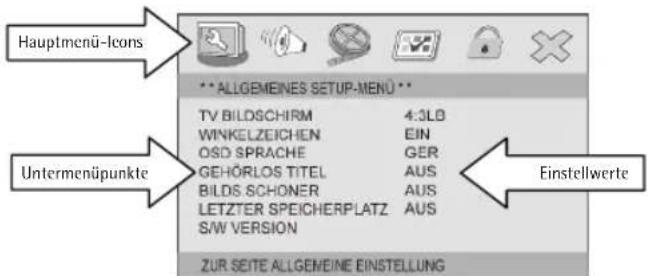
- Haben Sie das gewünschte Hauptmenü (Icon) gewählt, drücken Sie die Taste PLAY/ENTER, um zu den Untermenüpunkten zu wechseln.
- Drücken Sie die Navigationstaste ▲ oder ▼, um den gewünschten Untermenüpunkt z.B. OSD SPRACHE zu wählen.
- In jedem Menüpunkt befinden sich die Einstellungswerte (Optionen), die Sie wählen können und auf diese Weise die Systemeinstellung des Systems ändern.
- Drücken Sie die Navigationstaste ▶, um die verfügbaren Einstellungswerte (Optionen) z.B. 4:3 PS, 4:3 LB und 16:9 im Menüpunkt TV BILDSCHIRM anzuwählen.
- Drücken Sie die Navigationstaste ▲ oder ▼, um einen bestimmten Einstellungswert (eine bestimmte Option) z.B. 4:3 PS zu wählen.
- Drücken Sie die Taste PLAY/ENTER, um den gewählten Einstellungswert zu aktivieren.
- Drücken Sie die Navigationstaste ◀, um zur höheren Menüebene zurückzukehren, z.B. von Einstellungswerten zum Menüpunkt und vom Menüpunkt zum Hauptmenü.
- Drücken Sie die Taste SETUP, um das Einstellungsmenü zu verlassen.
Anmerkung:
Einige der Menüeinstellungen sind nur im Stopp-Modus anwählbar (DVD-abhängig).
ALLGEMEINES SETUP-MENÜ: Allgemeine Systemeinstellungen
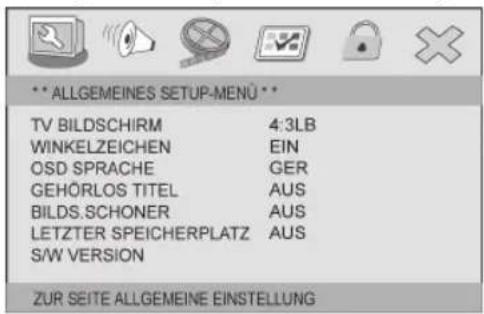
TV-BILDSCHIRM: Bildformat (4:3, 16:9)
In diesem Menüpunkt können Sie das Bildformat (Bildseitenverhältnis) des ausgehenden Videosignals dem angeschlossenen Fernseher anpassen.
Es stehen Ihnen folgende Bildformate (Bildseitenverhältnisse) zur Verfügung:
- 4:3 PANSCAN: Wählen Sie dieses Bildformat, wenn das Gerät an einen Fernseher mit dem normalen 4:3-Bildschirm angeschlossen wird. Das Bild wird so eingestellt, dass es den ganzen Bildschirm ausfüllt. PAN&SCAN ist ein Vorgang, bei dem versucht wird, einen Teil des Breitbildes auf einem 4:3-Standardfernsehbildschirm darzustellen. Da jedoch das Bild nie komplett dargestellt werden kann, wird immer nur der entscheidende Bildausschnitt, beispielsweise der gerade sprechende Darsteller, auf dem Bildschirm gezeigt.
- 4:3 LETTERBOX: Wählen Sie dieses Bildformat, wenn das Gerät an einen Fernseher mit dem normalen 4:3-Bildschirm angeschlossen wird. Das Bild wird so eingestellt, dass es den ganzen Bildschirm ausfüllt. Die Bildproportionen werden beibehalten und das Bild soweit geschrumpft, bis die Bildbreite passend für einen 4:3-Standardfernsehbildschirm ist.
- 16:9 WIDE: Wählen Sie diese Einstellung, wenn Sie das Gerät an einen Breitbildfernseher (16:9 Wide Screen) anschließen. Wenn Sie diese Option für einen normalen Fernseher wählen, wird das Bild aufgrund der vertikalen Kompression verformt.
Anmerkungen:
- Das Bildformat hängt von der jeweiligen Disk ab. Manche Disks können nicht im voreingestellten Bildformat wiedergegeben werden.
- Wenn Sie eine Disk, die im Format 4:3 aufgenommen worden ist, auf dem Breitbildfernseher wiedergeben, erscheint ein schwarzer Balken am linken und rechten Bildrand. • Das Bildformat muss an den angeschlossenen Fernseher angepasst werden. • Die Einstellung „4:3 PANSCAN“ wird nicht von allen DVDs unterstützt.
WINKELZEICHEN: Kamerawinkelmarkierung
Im Menüpunkt WINKELZEICHEN können Sie das Kamerawinkelsymbol aktivieren (EIN) oder deaktivieren (AUS). Es stehen Ihnen folgende Einstellungswerte zur Verfügung:
- EIN: Wählen Sie diese Option, um das Kamerawinkelsymbol zu aktivieren (einzublenden). Während der Wiedergabe einer DVD-Disk mit Szenen, die von verschiedenen Kamerawinkeln aufgenommen worden sind, erscheint das Kamerawinkelsymbol in der oberen rechten Ecke des Bildschirms. Das Symbol weist darauf hin, dass die aktuelle Szene von mindestens zwei verschiedenen Perspektiven (Kamerawinkeln) aufgenommen worden ist. Drücken Sie die Taste ANGLE auf der Fernbedienung, um nacheinander verschiedene Kamerawinkel zu wählen.
- AUS: Wählen Sie diese Option, um das Kamerawinkelsymbol zu deaktivieren (auszublenden). Das Kamerawinkelsymbol erscheint nicht, selbst wenn eine DVD-Disk mit Szenen wiedergegeben wird, die von verschiedenen Kamerawinkeln aufgenommen worden ist.
OSD SPRACHE: Sprache des Bildschirmmenüs
Im Menüpunkt OSD SPRACHE können Sie die Sprache des Bildschirm- (OSD) und Einstellungsmenüs ändern.
Um Ihre bevorzugte Sprache des Bildschirmmenüs festzulegen:
- Mit der Navigationstaste ▲ oder ▼ wählen Sie die gewünschte Sprache, z.B. DEUTSCH.
- Danach drücken Sie die Taste PLAY/ENTER, um die Wahl zu bestätigen.
- Das Bildschirm- (OSD) und Einstellungsmenü wird in der gewählten Sprache eingeblendet.
GEHÖRLOS TITEL: Untertitel für Hörgeschädigte
In diesem Menüpunkt können Sie die Untertitel für Hörgeschädigte aktivieren (EIN) oder deaktivieren (AUS). Die Untertitel für Hörgeschädigte unterscheiden sich wesentlich von normalen Untertiteln, die lediglich Filmdialoge in eine andere Sprache übersetzen. Die Untertitel für Hörgeschädigte liefern auch zusätzliche Informationen über die Handlung eines Films.
Es stehen Ihnen folgende Einstellungswerte zur Verfügung:
- EIN: Wählen Sie diese Option, um die Untertitel für Hörgeschädigte zu aktivieren – auf dem Bildschirm einzublenden. • AUS: Wählen Sie diese Option, um die Untertitel für Hörgeschädigte zu deaktivieren (auszublenden).
Anmerkung:
- Die Untertitel für Hörgeschädigte müssen von der jeweiligen DVD-Disk unterstützt werden. Andernfalls werden sie nicht auf dem Bildschirm eingeblendet.
- Nicht alle Fernsehgeräte unterstützen die Untertitel für Hörgeschädigte.
BILDS.SCHONER: Bildschirmschoner
In diesem Menüpunkt können Sie den Bildschirmschoner aktivieren (EIN) oder deaktivieren (AUS).
Der Bildschirmschoner soll den Bildschirm des an die Anlage angeschlossenen Fernsehens schützen.
Es stehen Ihnen folgende Einstellungswerte zur Verfügung:
- EIN: Wählen Sie diese Option, um den Bildschirmschoner zu aktivieren. Ist der Bildschirmschoner aktiv, schaltet er sich automatisch nach ein paar Minuten ein, wenn:
- die Wiedergabe gestoppt wird (nachdem Sie die Taste ■ STOP oder die Taste II PAUSE gedrückt haben).
- die Diskschublade geöffnet ist.
- sich keine Disk in der Diskschublade befindet.
- das Bild eingefroren (unbeweglich) gewesen ist.
- AUS: Wählen Sie diese Option, um den Bildschirmschoner zu deaktivieren. Der Bildschirmschoner erscheint unter keinen Umständen.
Wenn der Bildschirmschoner aktiv ist, drücken Sie eine beliebige Taste, um den Bildschirmschoner auszuschalten.
LETZTER SPEICHERPLATZ: Letzte Diskstelle speichern
In diesem Menüpunkt können Sie die Funktion aktivieren (EIN) oder deaktivieren (AUS).
Es stehen Ihnen folgende Einstellungswerte zur Verfügung:
- EIN: Wählen Sie diese Option, um die Funktion zu aktivieren. Das System merkt sich die Stelle, wo die Wiedergabe einer Disk zuletzt unterbrochen worden ist und setzt die Wiedergabe von dieser Stelle fort, wenn Sie das Gerät wieder einschalten.
Deutsch
- AUS: Wählen Sie diese Option, um die Funktion zu deaktivieren. Das System fängt die Wiedergabe einer Disk immer vom Diskanfang an.
S/W VERSION: Gerätetyp und Fabrikbezeichnung
Im Menüpunkt S/W VERSION werden der Typ dieses Geräts und seine Fabrikbezeichnung angegeben.
AUDIO SETUP MENÜ: Audio-Einstellungen
Allgemeine Bemerkungen
Im Untermenü AUDIO SETUP können Sie die Einstellungen ändern, die die Tonübertragung zwischen der DVD-Anlage und den angeschlossenen Außengeräten betreffen.
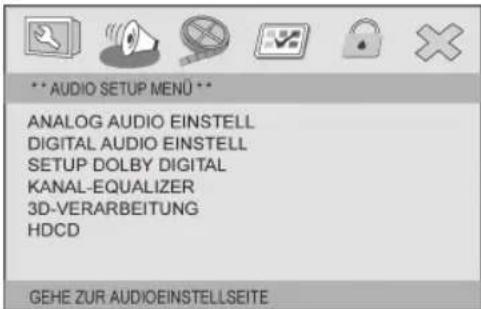
ANALOG AUDIO EINSTELL: Analog-Audio-Einstellungen
Im Menüpunkt ANALOG AUDIO EINSTELL gibt es zwei Unterpunkte: DOWNMIX und DIALOG.
DOWNMIX: DOWNMIX-Einstellungen
Das Gerät kann ein Mehrkanal-Tonformat in eine Zwei-Kanal-Fassung umwandeln. Dieses Verfahren wird als DOWNMIX bezeichnet.
In diesem Menüpunkt können Sie eine der folgenden DOWNMIX-Optionen wählen:
- L / R: Der Ton wird über den linken und rechten Audio-Kanal übertragen, selbst wenn der Originalton im Format 5.1CH (5.1-Kanal) ist.
- STEREO (Stereo-Audio-Ausgang): Der Ton wird im Stereo-Format übertragen, selbst wenn der Originalton im Format 5.1CH (5.1-Kanal) ist.
DIALOG: Deutlichkeit von Dialogen
Im Menüpunkt DIALOG können Sie die Deutlichkeit und die Lautstärke der Filmdialoge verbessern.
DIGITAL AUDIO EINSTELL: Digital-Audio-Einstellungen
Im Menüpunkt DIGITAL AUDIO EINSTELL gibt es zwei Unterpunkte: DIGITALAUSGANG und LPCM AUSGANG.
DIGITALAUSGANG: Digital-Ausgang
Im Menüpunkt DIGITALAUSGANG können Sie eine bestimmte Option des Audio-Ausgangs wählen. Die gewählte Option des Audio-Ausgangs soll dem Anschlusstyp zwischen der DVD-Anlage und den angeschlossenen Audio-Geräten angepasst werden. Für Einzelheiten siehe das Kapitel „Anschluss an Audio-Geräte“.
Folgende Optionen des Digital-Ausgangs stehen Ihnen zur Verfügung:
- SPDIF/AUS: Es wird ein analoges und kein digitales Audio-Signal ausgegeben.
- ALLE: Wählen Sie diese Option, wenn Sie DOLBY- oder MPEG4-Disks über den Koaxial-Ausgang COAXIAL oder über den optischen Ausgang OPTICAL wiedergeben. Der angeschlossene Verstärker soll imstande sein, DOLBY DIGITAL und MPEG-Formate zu entschlüsseln.
- NUR PCM: Wählen Sie diese Option, wenn das Gerät an einen 2-Kanal-Stereo-Digitalverstärker angeschlossen wird.
LPCM AUSGANG: Puls-Code-Modulation
Die Puls-Code-Modulation ist ein Verfahren, das ein analoges Signal in ein digitales Signal bzw. in einen Binärcode umsetzt. Es wird für Audio- und Video-Signale verwendet.
Im Menüpunkt LPCM AUSGANG können Sie zwischen zwei Abtastfrequenzen - 48 kHz und 96 kHz wählen.
Im Allgemeinen gilt die Regel: Je höher die Audio-Reduzierungsrate der Abtastfrequenz, desto bessere Tonqualität.
SETUP DOLBY DIGITAL: Dolby-Digital-Einstellungen
Im Menüpunkt SETUP DOLBY DIGITAL gibt es zwei Unterpunkte: DOPPELTES MONO und DYNAMIK.
DOPPELTES MONO: Linker und rechter Audio-Ausgang
Im Menüpunkt DOPPELTES MONO können Sie den Modus für den linken (L) und rechten (R) Audio-Ausgang einstellen.
Folgende Optionen stehen Ihnen zur Verfügung:
- STEREO: Wählen Sie diese Option, um das Audio-Signal vom linken Kanal zum linken Lautsprecher und das Audio-Signal vom rechten Kanal zum rechten Lautsprecher zu senden. Der Ton wird als Stereo-Ton übertragen.
- L-MONO: Wählen Sie diese Option, um das Audio-Signal vom linken Kanal zu den beiden (linken und rechten) Lautsprechern zu senden. Der Ton wird als Mono-Ton übertragen.
- MONO R: Wählen Sie diese Option, um das Audio-Signal vom rechten Kanal zu den beiden (linken und rechten) Lautsprechern zu senden. Der Ton wird als Mono-Ton übertragen.
- MIX-MONO: Wählen Sie diese Option, um das Audio-Signal vom linken und rechten Kanal zu vermischen und als Mono-Audio-Signal zu kodieren. Dasselbe Audio-Signal wird über die beiden Lautsprecher übertragen.
DYNAMIC: Dynamikbereich
In diesem Menüpunkt können Sie die Komprimierung der Audiowiedergabe einstellen, wobei die Tonqualität nicht beeinträchtigt wird. Die Komprimierung des Dynamikbereichs ist nur für DVD-Disks möglich, die DOLBY DIGITAL benutzen.
Sie können eine der folgenden Einstellungen wählen:
- OFF (aus): Wählen Sie diese Option, um Niederfrequenz-Audio-Signale zu verstärken und die Lautstärke zu erhöhen. Der Wert des Audio-Signals ist maximal.
- Einstellungswerte zwischen FULL und OFF: Wenn Sie diese Option wählen, werden die hörbaren Audio-Signale an den äußersten Enden des DOLBY DIGITAL Audio-Spektrums komprimiert.
- FULL: Wenn Sie diese Option wählen, sind alle Audio-Signale, unabhängig von ihrer Frequenz, deutlich hörbar und im DOLBY DIGITAL Dynamikbereich eingeschlossen.
KANAL-EQUALIZER
Im Menüpunkt KANAL-EQUALIZER gibt es vier Unterpunkte: KLANGMODUS, BASSVERSTÄRKUNG, SUPER-BASS und VERSTÄRKUNG LÖSCHEN.
KLANGMODUS: Toneffekte
Im Menüpunkt KLANGMODUS können Sie einen der folgenden symmetrischen Toneffekte wählen: AUS: Wählen Sie diese Option, um Toneffekte vollständig auszuschalten, ROCK (Rock-Musik), POP (Pop-Musik), LIVE (Live-Auftritt), DANCE (Tanz), TECHNO (Techno-Musik), KLASSIK (Klassische Musik) und LEISE (Sanfte Musik).
BASSVERSTÄRKUNG: Bassanhebung
Im Menüpunkt BASSVERSTÄRKUNG können Sie Bässe anheben, wenn Sie die Option EIN wählen. Wenn Sie die Option AUS wählen, bleiben Bässe im normalen Tonfrequenzbereich.
SUPER BASS: Toneffekt der Super-Bässe
Im Menüpunkt SUPER BASS können Sie den Toneffekt der Super-Bässe aktivieren, wenn Sie die Option EIN wählen. Anschließend kann man die Super-Bässe einstellen.
Wählen Sie die Option AUS, um den Toneffekt der Super-Bässe zu deaktivieren.
VERSTÄRKUNG LÖSCHEN: Höhenanhebung
Im Menüpunkt VERSTÄRKUNG LÖSCHEN können Sie Höhen anheben, wenn Sie die Option EIN wählen. Wenn Sie die Option AUS wählen, bleiben Höhen im normalen Tonfrequenzbereich.
3D VERARBEITUNG:
Im Menüpunkt 3D VERARBEITUNG gibt es einen Unterpunkt: HALLMODUS.
HALLMODUS: Nachhall
Im Menüpunkt HALLMODUS können Sie einen der folgenden dreidimensionalen Toneffekte wählen: KONZERTSAAL, WOHNZIMMER, HALLE, BADEZIMMER, HÖHLE, ARENA, KIRCHE.
HDCD: HDCD-Einstellungen
Im Menüpunkt HDCD gibt es einen Unterpunkt: FILTER.
FILTER: Digitalfilter für HDCD-Disks
Im Menüpunkt FILTER können Sie das Digitalfilter für die HDCD- (High Definition Compatible Digital) Disks einstellen. Sie haben folgende Optionen zur Verfügung: 44.1 KHz, 88.2 KHz oder AUS.
Der Digitalfilter soll der Disk angepasst werden, um einen klaren und deutlichen Ton zu bekommen.
Wählen Sie die Option AUS, um den Digitalfilter zu deaktivieren.
VIDEO-SETUP: Video-Einstellungen
Allgemeine Bemerkungen
Im Untermenü VIDEO SETUP können Sie die Einstellungen ändern, die die Bildübertragung zwischen der DVD-Anlage und dem angeschlossenen Fernseher betreffen.
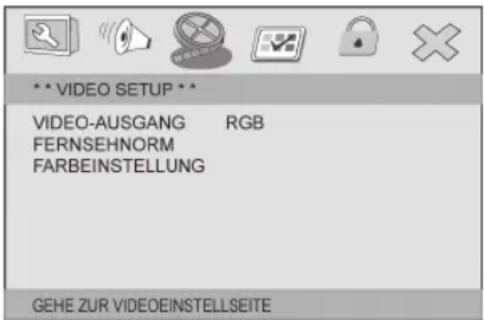
VIDEO AUSGANG: Video-Ausgang
Im Menüpunkt VIDEO AUSGANG können Sie eine bestimmte Option des Video-Ausgangs wählen. Die gewählte Option des Video-Ausgangs soll dem Anschlusstyp zwischen der DVD-Anlage und dem angeschlossenen Fernseher angepasst werden. Für Einzelheiten sehen Sie das Kapitel „Video-Ausgänge: Anschluss an einen Fernseher“.
Sie können eine der folgenden Optionen des Videoausgangs wählen:
- CVBS: Wählen Sie diese Option, wenn der Fernseher über den Videoausgang und den analogen Audio-Ausgang (links/rechts) angeschlossen wird.
- YUV: Wählen Sie diese Option, wenn ein Fernseher an den KOMPONENTEN-AUSGANG (YUV, COMPONENT VIDEO, Y, Pb/Cb, Pr/Cr; grün-blau-roten Ausgang) des Geräts angeschlossen wird.
- RGB: Wählen Sie diese Option, wenn ein Fernseher an den SCART-AUSGANG des Geräts angeschlossen wird.
Anmerkungen:
Wenn die Einstellung des Video-Ausgangs dem Anschlusstyp zwischen der DVD-Anlage und dem angeschlossenen Fernsehgerät nicht entspricht, kann das Bild von schlechter Qualität sein.
FERNSEHMODUS: Fernsehsignal (Video-Modus)
Im Menüpunkt TV MODE können Sie den Video-Modus (das Fernsehsignalverfahren) einstellen, vorausgesetzt, dass Sie vorher die Option YUV oder RGB für den Video-Ausgang VIDEO AUSGANG gewählt haben. Für Einzelheiten sehen Sie das vorherige Kapitel.
Es stehen Ihnen folgende Optionen zur Verfügung:
- PROGRESSIVE: Wählen Sie diese Option, wenn die DVD-Anlage an einen Fernseher mit dem Vollbildverfahren PROGRESSIVE SCAN angeschlossen wird. Nur bestimmte Fernsehgeräte unterstützen das Vollbildverfahren. Wenn Sie diese Option für einen konventionellen (analogen) Fernseher wählen, gibt es kein Bildempfang.
- INTERLACE: Wählen Sie diese Option, wenn die DVD-Anlage an einen konventionellen (analogen) Fernseher mit einem Halbbildverfahren INTERLACED angeschlossen wird.
FARBEINSTELLUNG: Farbeinstellungen
Allgemeine Bemerkungen
In diesem Menüpunkt können Sie die Bildqualität verbessern, indem Sie folgende Menüpunkte wählen und entsprechende Werte mit den Navigationstasten einstellen: SCHÄRFE, HELL (Helligkeit), KONTRAST, GAMMA (Kontrastgrad), FARBTON und FARBSÄTTIGUNG.
Haben Sie die Bildwerte eingestellt, bestätigen Sie die Einstellungen mit der Taste PLAY/ENTER.
VORZUGSEINSTELLUNGEN: Vorzugseinstellungen
Allgemeine Bemerkungen
Im Untermenü VORZUGSEINSTELUNGEN können Sie unter anderen Ihre gewünschte Sprache als voreingestellte Standardsprache festlegen. Das Gerät gibt dieser Einstellung den Vorzug gegenüber der Standardsprache der jeweiligen DVD-Disk.
In diesem Untermenü können Sie auch die Altersbegrenzung für bestimmte Filme (Filminhalte) einführen.
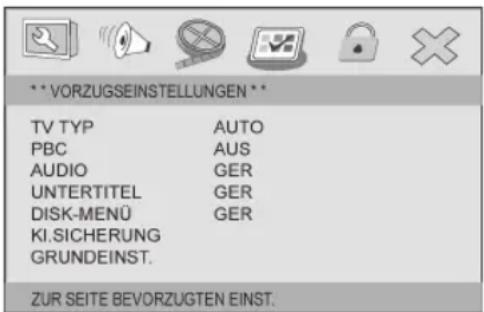
Wichtig!
Das Untermenü VORZUGSEINSTELLUNGEN ist nur aktiv, wenn die Disk-Wiedergabe vollständig gestoppt ist bzw. wenn keine Disk eingelegt ist.
TV-TYP: TV-Standard (PAL, AUTO, NTSC)
Im Menüpunkt TV-TYP können Sie ein Verfahren zur Farbübertragung (TV-Standard, Farbübertragungssystem) festlegen.
Folgende TV-Standards (Verfahren zur Farbübertragung) stehen Ihnen zur Verfügung:
- PAL: Wählen Sie diese Option, wenn die DVD-Anlage an einen PAL-System-Fernseher angeschlossen wird. Das PAL-Farbübertragungssystem wird vor allem in Europa benutzt, aber auch in Australien, Südamerika sowie in vielen afrikanischen und asiatischen Ländern.
- AUTO: Wählen Sie diese Option, wenn die DVD-Anlage an einen Multi- (Mehr-) System-Fernseher (kompatibel sowohl mit dem PAL- als auch mit dem NTSC-Farbübertragungssystem) angeschlossen wird.
- NTSC: Wählen Sie diese Option, wenn die DVD-Anlage an einen NTSC-System-Fernseher angeschlossen wird. Das NTSC-Farbübertragungssystem wird in weiten Teilen Amerikas und in einigen Ländern Ostasiens verwendet.
Anmerkungen:
- Haben Sie einen TV-Standard gewählt, der mit dem angeschlossenen Fernseher nicht kompatibel ist, kann das Bild flimmern oder farblos sein.
- Einzelheiten über die TV-Standards finden Sie in der Bedienungsanleitung Ihres Fernsehers.
- Um das richtige Farbübertragungssystem für Ihren Fernseher zu wählen, können Sie auch die Taste PAL/NTSC drücken.
PBC: Wiedergabekontrolle
In diesem Menüpunkt können Sie die Wiedergabekontrolle aktivieren (EIN) oder deaktivieren (AUS). Diese Funktion ist verfügbar für Disks, die die Wiedergabekontrolle PBC unterstützen, z.B. VCD 2.0 und SVCD.
Haben Sie die Wiedergabekontrolle aktiviert (EIN), erscheint ein Wiedergabemenü auf dem Bildschirm, nachdem Sie eine VCD- oder SVCD-Disk in die Diskschublade eingelegt haben.
AUDIO: Audio-Sprache
In diesem Menüpunkt können Sie Ihre bevorzugte Audio-Sprache der DVD-Disks (Sprache der Filmdialoge oder Synchronisation) festlegen.
Mit der Navigationstaste ▲ oder ▼ wählen Sie Ihre bevorzugte Sprache z.B. DEUTSCH und drücken Sie die Taste PLAY/ENTER, um die Einstellung zu aktivieren.
Dialoge werden in dieser Sprache wiedergegeben, vorausgesetzt, dass sich diese Sprachfassung auf der Disk befindet. Sollte dies nicht der Fall sein, werden Dialoge in der voreingestellten Sprache wiedergegeben.
Anmerkungen:
- Die Zahl und Art der Audio-Sprachen hängt vom Hersteller der jeweiligen Disk ab und kann sich wesentlich von Disk zu Disk unterscheiden. Das Gerät hat keinen Einfluss auf die Zahl und Art der Audio- (Dialog-, Synchronisations-) Sprachen einer Disk.
- Um die Audio-Sprache der jeweiligen DVD-Disk zu ändern, können Sie auch die Taste L/R/LANGUAGE der Fernbedienung benutzen.
- Normalerweise kann man die Audio-Sprache auch im Diskmenü wählen. Um ein Diskmenü zu öffnen, drücken Sie die Taste MENU.
UNTERTITEL: Untertitelsprache
In diesem Menüpunkt können Sie Ihre bevorzugte Untertitelsprache der DVD-Disks festlegen.
Mit der Navigationstaste ▲ oder ▼ wählen Sie Ihre bevorzugte Sprache z.B. DEUTSCH und drücken Sie die Taste PLAY/ENTER, um die Einstellung zu aktivieren.
Untertitel werden in dieser Sprache wiedergegeben, vorausgesetzt, dass sich diese Sprachfassung auf der Disk befindet. Sollte dies nicht der Fall sein, werden Untertitel in der voreingestellten Sprache wiedergegeben.
Anmerkungen:
- Die Zahl und Art der Untertitelsprachen hängt vom Hersteller der jeweiligen DVD-Disk ab und kann sich wesentlich von Disk zu Disk unterscheiden. Das Gerät hat keinen Einfluss auf die Zahl und Art der Untertitelsprachen einer Disk.
- Um die Untertitelsprache der jeweiligen DVD-Disk zu ändern, können Sie auch die Taste SUB. der Fernbedienung benutzen.
- Normalerweise besteht auch die Möglichkeit, eine bestimmte Untertitelsprache im Diskmenü zu wählen. Um ein Diskmenü zu öffnen, drücken Sie die Taste MENU.
DISK-MENU: Sprache des Diskmenüs
In diesem Menüpunkt können Sie Ihre bevorzugte Sprache des Diskmenüs festlegen.
Mit der Navigationstaste ▲ oder ▼ wählen Sie Ihre bevorzugte Sprache, z.B. DEUTSCH, und drücken Sie die Taste PLAY/ENTER, um die Einstellung zu aktivieren.
Diskmenüs werden in dieser Sprache wiedergegeben, vorausgesetzt, dass sich diese Sprachfassung auf der Disk befindet. Sollte dies nicht der Fall sein, werden Diskmenüs in der voreingestellten Sprache wiedergegeben.
Anmerkungen:
- Die Zahl und Art der Diskmenü-Sprachen hängt vom Hersteller der jeweiligen DVD-Disk ab und kann sich wesentlich von Disk zu Disk unterscheiden. Das Gerät hat keinen Einfluss auf die Zahl und Art der Diskmenü-Sprachen einer Disk.
- Normalerweise ist es auch möglich, die Sprache des Diskmenüs direkt im Diskmenü zu wählen. Um ein Diskmenü zu öffnen, drücken Sie die Taste MENU.
KI.SICHERUNG: Kindersicherungseinstellungen
Diese Option ermöglicht es, eine Altersbegrenzung für bestimmte Disks (Filme, Filminhalte) festzulegen. Die festgelegte Altersbegrenzung ist aktiv, vorausgesetzt, die jeweilige Disk unterstützt die Funktion der Kindersicherung. Die Kindersicherung funktioniert ähnlich wie die herkömmliche Altersbegrenzung im Kino. Diese Option hilft Ihrer Familie, besonders Kindern, vor unerwünschten Inhalten (z.B. Gewalt- oder Sexszenen) zu schützen.
Um eine Kindersicherungsstufe festzulegen:
- Geben Sie das gültige Passwort bzw. das voreingestellte (universelle) Passwort 138900 ein, um das System zu entsperren (für Einzelheiten sehen Sie das Kapitel „PASSWORD SETUP MENÜ: Passwort-Einstellungen“).
- Dann können Sie die Kindersicherungsstufe mit den Navigationstasten ▲ oder ▼ wählen.
- Folgende Kindersicherungsstufen stehen Ihnen zur Verfügung:
52 Deutsch
• 1. KIND.-SICH. (für Kinder) • 2. O. ALTERSB. (für alle Altersgruppen) • 3. FREIG AB 6 (für Kinder in Begleitung von Erwachsenen) • 4. FREIG AB 12 (für Jugendliche über 12) • 5. FREIG AB 16 (für Jugendliche in Begleitung von Erwachsenen) • 6. N.FREI U.16 (nicht für Jugendliche) • 7. N.FREI U.18 (für Jugendliche über 18) • 8. ADULT (nur für Erwachsene).
- Drücken Sie die Taste PLAY/ENTER, um die gewählte Kindersicherungsstufe zu aktivieren.
- Der Benutzer muss das gültige Passwort jedes Mal eingeben, wenn eine Disk mit gesperrten Inhalten wiedergegeben werden soll. Andernfalls ist die Wiedergabe nicht möglich.
Anmerkungen:
- Die Kindersicherung funktioniert nur, wenn die jeweilige Disk entsprechend vom Hersteller programmiert worden ist und diese Funktion unterstützt.
- Nicht alle Disks unterstützen das Kindersicherungssystem.
GRUNDEINST.: Werkseinstellungen
Im Menüpunkt GRUNDEINST. können Sie zu den Werkseinstellungen zurückkehren und damit alle zuvor benutzerdefinierten Änderungen löschen (RÜCKSTELLEN).
Anmerkung:
Wenn das System nicht einwandfrei funktioniert, können falsche Einstellungen die Ursache sein.
In solchen Fällen sollen Sie die Werkseinstellungen wiederherstellen.
PASSWORD SETUP MENÜ: Passwort-Einstellungen
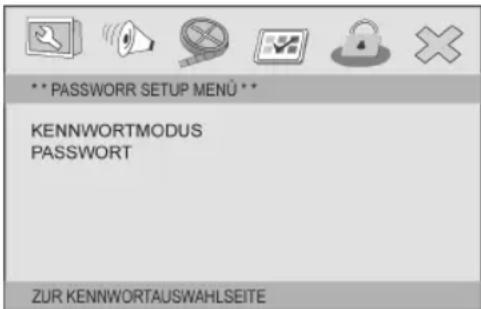
KENNWORTMODUS: Aktivierung des Passwort-Modus
Im Menüpunkt KENNWORTMODUS können Sie die Passwort-Einstellungen aktivieren, indem Sie die Option EIN wählen. Nur wenn Sie die Passwort-Einstellungen aktiviert haben, können Sie Ihr eigenes Passwort eingeben und eine Kindersicherungsstufe festlegen.
Wählen Sie die Option AUS, um die Passwort-Einstellungen zu deaktivieren.
PASSWORT: Passwort festlegen
Im Menüpunkt PASSWORT können Sie Ihr eigenes Passwort festlegen, um ggf. das Gerät zu sperren. Ihr persönliches Passwort soll verhindern, dass Unbefugte (z.B. Kinder) die DVD-Disks mit gesperrten Inhalten (z.B. Gewalt- oder Sexszenen) wiedergeben können.
Der Benutzer muss das gültige Passwort jedes Mal eingeben, wenn eine Disk mit gesperrten Inhalten wiedergegeben werden soll (dazu sehen Sie das Kapitel „KI.SICHER.: Kindersicherung“). Andernfalls ist die Wiedergabe nicht möglich.
Um das Passwort zu ändern (das benutzerdefinierte Passwort festzulegen):
- Geben Sie das alte Passwort oder das voreingestellte (universelle) Passwort 138900 ein.
- Wenn Sie das Passwort-Menü zum ersten Mal öffnen, müssen Sie das voreingestellte (universelle) Passwort 138900 eingeben.
- Danach geben Sie das neue Passwort ein. Mit den Zifferntasten 0-9 geben Sie eine Zahl Ihrer Wahl ein. Das ist Ihr neues Passwort.
- Drücken Sie die Taste PLAY/ENTER, um das neue Passwort zu aktivieren.
Fehlerbehebung
Bevor Sie das Gerät an den Kundendienst einschicken, überprüfen Sie anhand der folgenden Tabelle, ob Sie den Fehler selbst beseitigen können.
Sollten Sie dennoch das Problem nicht beheben können, rufen Sie bitte zunächst die unten-stehende Hotline an.
Hotline 02152/2006-666
oder per E-Mail: hotline@etv.de
Achtung!
Versuchen Sie niemals das Gerät selbst zu reparieren oder das Gehäuse zu öffnen. Dies kann zum sofortigen Verlust des Garantieanspruchs führen.
| Defekt Ursache Problemlösung | ||
| Keine Strom-versorgung. | Der Netzstecker ist nicht oder nicht ganz in die Steckdose eingesteckt. | Stecken Sie den Netzstecker richtig in die Steckdose ein.Prüfen Sie alle Verbindung und Steckdosen, ob sie richtig funktionieren. |
| Kein Bild | Die Option des Video-Ausgangs ist nicht richtig für die gewählte Verbindung mit dem Fernseher. | Wählen Sie die richtige Option des Video-Ausgangs für die Verbindung mit dem Fernseher. |
| Das Video-Kabel ist nicht richtig angeschlossen. | Stecken Sie den Stecker des Videokabels vollständig in die richtige Steckdose ein. | |
| Der Fernseher ist nicht richtig eingestellt. | Stellen Sie den Fernseher auf den VIDEO- oder AV-Kanal ein. | |
| Das System ist nicht richtig angeschlossen. Schließen alle Gerät richtig aneinander an. | ||
| Der TV-Modus (Fernsehsignal) entspricht nicht dem angeschlossenen Fernseher. | Wählen Sie den richtigen TV-Modus: PRO-GRESSIVE oder INTERLACE. | |
| Kein Ton oder verzerrter Ton von Lautsprechern | Der Typ des Audio-Ausgangs ist nicht richtig für die gewählte Verbindung mit den Audio-Geräten. | Wählen Sie die richtige Option des Audio-Ausgangs für die Verbindung mit den Audio-Geräten. |
| Das Audio-Kabel ist nicht richtig angeschlossen. | Stecken Sie den Stecker des Audiokabels vollständig in die richtige Steckdose ein. | |
| Das Audio-System ist nicht an das Gerät angeschlossen. | Schließen Sie das Audio-System an das Gerät an. | |
| Das Audio-System ist nicht eingeschaltet. Schalten | en Sie das Audio-System ein. | |
| Die Disk wird gerade vor- oder zurückgespult. | Es ist normal, dass Ton und Bild verzerrt werden wenn eine Disk vor- oder zurückgespult wird. Drücken Sie die Taste PLAY/ENTER, um die normale Wieder-gabe wieder aufzunehmen. | |
| Die Lautstärke ist auf ein Minimum eingestellt. Erhöhen Sie die Lautstärke mit der Taste VOL+ | ||
| Der Ton ist ausgeschaltet. | Drücken Sie die Taste MUTE, um den Ton einzuschalten. | |
| Das Gerät kann die Disk nicht wiedergeben. | Es ist keine Disk in der Diskschublade eingelegt oder die Disk ist falsch in die Diskschublade eingelegt. | Prüfen Sie, ob sich eine Disk in der Diskschublade befindet. Prüfen Sie, ob die Disk richtig mit der Etikettseite nach oben liegt. |
| Kindersicherung ist aktiv.Die Kindersicherungsstufe der Disk ist höher als vom Benutzer freigegeben. | Geben Sie das gültige oder universelle Passwort ein oder ändern Sie die Kindersicherungs-einstellungen. | |
| Die Disk ist verschmutzt. | Entfernen Sie die Disk aus der Disk-Schublade und reinigen Sie die Disk. | |
| Die Disk ist nicht kompatibel mit dem System. | Benutzen Sie eine Disk, die mit dem System kompatibel ist. | |
| Verzerrtes oder flimmerndes Bild | Die Disk ist verschmutzt. | Entfernen Sie die Disk aus der Disk-Schublade und reinigen Sie die Disk. |
| Die Disk ist zerkratzt. | Benutzen Sie eine andere Disk. | |
| Die Disk ist verformt. | ||
| Die Fernbedienung funktioniert nicht. | Es sind keine Batterien in der Fernbedienung. Legen Sie 2 Batterien in das Batteriefach ein. | |
| Die Batterien sind verbraucht. Ersetzen Sie die beiden Batterien. | ||
| Die Fernbedienung ist nicht direkt auf den Fernbedienungssensor auf der Vorderseite des Geräts ausgerichtet. | Richten Sie die Fernbedienung direkt auf den Fernbedienungssensor auf der Vorderseite des Geräts aus. | |
| Die Fernbedienung ist außer Reichweite des Geräts. | Die Reichweite der Fernbedienung beträgt NICHT MEHR ALS 7 METER zum Fernbedienungssensor auf der Vorderseite des Geräts. | |
| Das Gerät ist blockiert. | Schalten Sie das Gerät aus und trennen Sie es von der Stromversorgung. Danach schließen Sie das Gerät wieder an die Stromversorgung an und schalten Sie es wieder ein. | |
| Meldung ☉ erscheint auf dem Bildschirm | Die Funktion ist falsch gewählt worden. Schlagen | Sie in der Bedienungsanleitung nach. |
Technische Daten
| Unterstützte Disk-Formate: DVD, VCD, CD, MP3, DVCD, SVCD, CD-R, MPEG4 | |
| Video-Format: MPEG2 für DVD und MPEG1 für VCD | |
| Audio-Format: MPEG1, MPEG2, PCM, Stereo | |
| Signal-Ausgang: | Video-Format: PAL, NTSC, AUTOVideo-Ausgang: 1.0Vp~pAudio: Stereo, 1 ~ 2V (RMS) |
| Ausgänge: | Video-Ausgang, Audio-Ausgang, OPTISCHER AUSGANG, Componenten Ausgang KOAXIAL-AUSGANG und SCART-AUSGANG |
| Eingänge: USB, Mutimedia-Speicherkarte | |
| Energieversorgung: ~ 220-240V/50Hz | |
| Max. Stromverbrauch: 25W | |
| Frequenzgang: 20Hz-20KHz ± 3dB | |
| Signal/Rausch-Abstand für Audio-Signal: | ≥ 80 dB |
| Arbeitsbedienungen: | Temperatur: 5 °C ~ 35 °CInstallation: auf der flachen und waagerechten Fläche |
Beachten Sie bitte, dass das System manche MPEG4-Disks mit den Formaten: *.rm/*.ra/*.ram/*.rmm nicht unterstützt. Berücksichtigen Sie diese Tatsache bevor Sie Disks kaufen.
Die technischen Daten dienen nur als Referenz und können ohne Ankündigung geändert werden.
Konformitätserklärung
Hiermit erklärt die Firma ETV – Elektro-Technische Vertriebsgesellschaft mbH, dass sich das Gerät MC 4434 DVD/USB/CR in Übereinstimmung mit den grundlegenden Anforderungen, der europäischen Richtlinie für elektromagnetische Verträglichkeit (2004/108/EG) und der Niederspannungsrichtlinie (2006/95/EG) befindet.
Garantiebedingungen
- Gegenüber Verbrauchern gewähren wir bei privater Nutzung des Geräts eine Garantie von 24 Monaten ab Kaufdatum. Ist das Gerät zur gewerblichen Nutzung geeignet, gewähren wir beim Kauf durch Unternehmer für das Gerät eine Garantie von 12 Monaten. Die Garantiezeit für Verbraucher reduziert sich auf 12 Monate, sofern sie ein zur gewerblichen Nutzung geeignetes Gerät – auch teilweise – gewerblich nutzen.
- Voraussetzung für unsere Garantieleistungen sind der Kauf des Geräts in Deutschland bei einem unserer Vertragshändler sowie die Übersendung einer Kopie des Kaufbelegs und dieses Garantiescheins an uns. Befindet sich das Gerät zum Zeitpunkt des Garantiefalls im Ausland, muss es auf Kosten des Käufers uns zur Erbringung der Garantieleistungen zur Verfügung gestellt werden.
- Mängel müssen innerhalb von 14 Tagen nach Erkennbarkeit uns gegenüber schriftlich angezeigt werden. Besteht der Garantieanspruch zu Recht, entscheiden wir, auf welche Art der Schaden/Mangel behoben werden soll, ob durch Reparatur oder durch Austausch eines gleich-wertigen Geräts.
- Garantieleistungen werden nicht für Mängel erbracht, die auf der Nichtbeachtung der Gebrauchsanweisung, unsachgemäßer Behandlung oder normaler Abnutzung des Geräts beruhen. Garantieansprüche sind ferner ausgeschlossen für leicht zerbrechliche Teile, wie zum Beispiel Glas oder Kunststoff. Schließlich sind Garantieansprüche ausgeschlossen, wenn nicht von uns autorisierte Stellen Arbeiten an dem Gerät vornehmen.
56 Deutsch
- Durch Garantieleistungen wird die Garantiezeit nicht verlängert. Es besteht auch kein Anspruch auf neue Garantieleistungen. Diese Garantieerklärung ist eine freiwillige Leistung von uns als Hersteller des Geräts. Die gesetzlichen Gewährleistungsrechte (Nacherfüllung, Rücktritt, Schadensersatz und Minderung) werden durch diese Garantie nicht berührt.
Stand 03 2008
Garantieabwicklung
Sollte Ihr Gerät innerhalb der Garantiezeit einen Mangel aufweisen, bitten wir Sie, uns Ihren Garantieanspruch mitzuteilen.
Die schnellste und komfortabelste Möglichkeit ist die Anmeldung über unser SLI (Service Logistik International) Internet-Serviceportal.
www.sli24.de
Sie können sich dort direkt anmelden und erhalten alle Informationen zur weiteren Vorgehensweise Ihrer Reklamation.
Über einen persönlichen Zugangscode, der Ihnen direkt nach Ihrer Anmeldung per E-Mail übermittelt wird, können Sie den Bearbeitungsablauf Ihrer Reklamation auf unserem Serviceportal online verfolgen.
Alternativ können Sie uns den Servicefall per E-Mail
hotline@etv.de
oder per Fax
0 21 52 - 20 06 15 97
mitteilen.
Bitte teilen Sie uns Ihren Namen, Vornamen, Straße, Hausnummer, PLZ und Wohnort, Telefon-Nummer, soweit vorhanden, Fax-Nummer und E-Mail-Adresse mit. Im Weiteren benötigen wir die Typenbezeichnung des reklamierten Gerätes, eine kurze Fehlerbeschreibung, das Kaufdatum und den Händler, bei dem Sie das Neugerät erworben haben.
Nach Prüfung Ihres Garantieanspruches erhalten Sie von uns einen fertig ausgefüllten Versandaufkleber. Sie brauchen diesen Aufkleber nur noch auf die Verpackung Ihres gut verpackten Gerätes zu kleben und das Paket bei der nächsten Annahmestelle der Deutschen Post / DHL abzugeben. Der Versand erfolgt für Sie kostenlos an unser Servicecenter bzw. Servicepartner.
Bitte fügen Sie dem Paket eine Kopie Ihres Kaufbeleges (Kassenbon, Rechnung, Lieferschein) sowie eine kurze Fehlerbeschreibung bei.
Ohne den Garantienachweis (Kaufbeleg) kann Ihre Reklamation nicht kostenfrei bearbeitet werden.
Bitte nehmen Sie in keinem Fall eine unfreie Einsendung Ihres Gerätes vor. Bei unfreien Lieferungen entfällt Ihr Anspruch auf Garantieleistungen.
Haben Sie Fragen zur Bedienung, zur Inbetriebnahme oder zum Anschluss? Gern hilft Ihnen unser Serviceteam weiter. Sie erreichen uns Mo.- Do. 8:30 – 17:00 Uhr und Fr. 8:30 – 14:00 Uhr unter folgender Rufnummer:
0 21 52 - 2006 666
ETV
Elektro-Technische Vertriebsgesellschaft mbH
Industriering Ost 40
D-47906 Kempen
OSD-Menü-Übersicht
| Allgemeines Setup-Menü | |
| TV BILDSCHIRM 4:3 PAN | SCAN4:3 LETTERBOX16:9 WIDE |
| WINKELZEICHEN EIN | AUS |
| OSD SPRACHE | |
| GEHÖRLOS TITEL EIN | AUS |
| BILDS.SCHONER EIN | AUS |
| LETZTER SPEICHER-PLATZ | EINAUS |
| S/W VERSION MC 4434 | DVD |
| Video Setup | ||
| VIDEO-AUSGANG CVBSYUVRGB | ||
| FERNSEHMODUS PROGRESSIVEINTERLACE | ||
| FARBEINSTELLUNG SCHÄRFE HOCH | MITTELNIEDRIG | |
| Vorzugseinstellungen | |
| TV TYPE PAL | AUTONTSC |
| PBC EIN | AUS |
| AUDIO | |
| UNTERTITEL | |
| DISK-MENÜ | |
| KI.SICHERUNG 1 KIND.-SICH.2 O. ALTERSB.3 FREIG AB 64 FREIG AB 125 FREIG AB 166 N.FREI U.167 N.FREI U.188 ERWACHSENE | |
| GRUNDEINST. RÜCKSTELLEN | |
| Passwort Setup Menü | |
| KENNWORTMODUS | EINAUS |
| PASSWORT ÄNDERN | |
OSD-Menü-Übersicht
| Audio Setup Menü | ||
| ANALOG AUDIO EINSTELL DOWN MIX | L/RSTEREO | |
| DIGITAL AUDIO EINSTELL DIGITALAUSGANG SPDIF AUS | ALLENUR PCM | |
| LPCM-AUSGANG 48K | 96K | |
| SETUP DOLBY DIGITAL DOPPELTES MONO STEREO | L-MONOR-MONOMIX-MONO | |
| DYNAMIK | 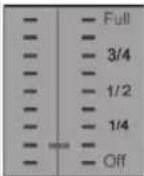 | |
| KANAL-EQUALIZER KLANGMODUS AUS | ROCKPOPLLIVEDANCETECHNOKLASSIKLEISE | |
GARANTIE-KARTE
Garantiebewijs • Carte de garantie Certificato di garanzia • Tarjeta de garantia Cartão de garantia • Guarantee card Garantikort • Karta gwarancyjna • Záruční list Garancia lap • Гарантийная карточка
MC 4434 DVD/USB/CR
24 Monate Garantie gemäß Garantie-Erklärung • 24 maanden garantie overeenkomstig schriftelijke garantie • 24 mois de garantie conformément à la déclaration de garantie • 24 meses de garantie según la déclaration de garantía • 24 meses de garantia, conforme a declaração de garantia • 24 mesi di garanzia a seconda della spiegazione della garanzia • 24 months guarantee according to guarantee declaration 24 mäneders garanti i henhold til garantierklæring 24 miesiące gwarancji na podstawie karty gwarancyjnej • Záruka 24 mésiců podle prohláseni o záruce • A garanciát lásd a használati utasításban Garantíйные обязательства – смотри руководство пользователя
Kaufdatum. Händlerstempel. Unterschrift • Koopdatum, Stempel van de leverancien, Handtekening • Date d'achat, cachet du revendeur, signature • Fecha de compra, Sello del vendedor, Firma • Data de compra, Carimbo do vendedor, Assinatura • Data dell'aquisto, timbro del commerciante, firma • Purchase date, Dealer stamp, Signature • Kjøpsdato, stempel fra forhandler, underskrift • Data kupna. Pieczatka sklepu, Podpis • Datum koupö, Razítko prodeje, Podpis • A vásárlási datium, a vásárlási hely belyezgője, alairás Data pokупки, печать торговца, подпись

Elektro-technische Vertriebsgesellschaft mbH Industriering Ost 40 47906 Kempen
ETV
Elektro-technische Vertriebsges. mbH
Industriering Ost 40 • 47906 Kempen
Telefon 0 21 52/20 06-666
Hotline@etv.de
PERFEKT IN FORM UND FUNKTION
AEG
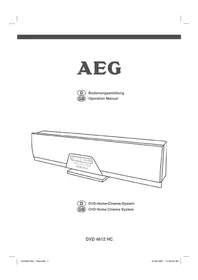
- BEDIENUNGSANLEITUNG/GARANTIE
- INHALTSVERZEICHNIS
- EINLEITUNG
- SICHERHEITSHINWEISE
- ANSCHLÜSSE UND BEDIENELEMENTE
- FERNBEDIENUNG
- SYSTEMBEDIENUNG
- DANKESCHÖN
- HAFTUNGSAUSSCHLUSS
- ZUSATZ WARNHINWEISE
- GEFAHR
- VORSICHT
- BEDIENUNGSANLEITUNG UND WARNHINWEISE
- STROMVERSORGUNG UND NETZANSCHLUSS
- INSTALLATION UND HANDHABUNG
- SERVICE UND REPARATUREN
- LASERSYSTEM
- REINIGUNG DES GERÄTS
- ENTSORGUNG VON ELEKTRO- UND ELEKTRONIK-ALTGERÄTEN
- HINWEISE ZUM COPYRIGHT
- HANDHABUNG UND PFLEGE VON DISKS
- MITGELIEFERTES ZUBEHÖR
- ANMERKUNG
- ANSCHLÜSSE AUF DER RÜCKSEITE DES GERÄTS
- ANSCHLUSS AN ANDERE GERÄTE - ALLGEMEINE BEMERKUNGEN
- VIDEO-AUSGÄNGE: ANSCHLUSS AN EINEN FERNSEHER
- ALLE VIDEO-ANSCHLÜSSE AUF EINEN BLICK
- ANMERKUNGEN
- DEUTSCH
- VIDEO-ANSCHLUSS (CVBS, COMPOSITE VIDEO)
- VERBINDUNGSAUFBAU: VIDEO-SIGNALÜBERTRAGUNG
- VERBINDUNGSAUFBAU: AUDIO-SIGNALÜBERTRAGUNG
- VERBINDUNGSAUFBAU: OPTION DES VIDEO-AUSGANGS
- KOMPONENTEN-ANSCHLUSS (COMPONENT VIDEO, YUV, Y, PB/CB, PR/CR)
- VERBINDUNGSAUFBAU: VIDEO-AUSGANG
- SCART-ANSCHLUSS
- VERBINDUNGSAUFBAU: AUDIO- UND VIDEO-SIGNALÜBERTRAGUNG
- BILDSTÖRUNGEN NACH DEM ANSCHLUSS EINES FERNSEHERS BESEITIGEN
- PROGRESSIVE ODER INTERLACE: FERNSEHSIGNALVERFAHREN EINSTELLEN
- EINSTELLUNG DES TV-STANDARDS (PAL, NTSC, AUTO)
- ANSCHLUSS AN AUDIO-GERÄTE
- ALLE AUDIO-ANSCHLÜSSE AUF EINEN BLICK
- ANALOGE AUDIO-ANSCHLÜSSE: LAUTSPRECHERANSCHLUSS
- ANALOGE AUDIO-ANSCHLÜSSE: VERBINDUNGSPLÄNE
- FL/FR AUDIO OUTPUT: LINKER UND RECHTER AUDIO-AUSGANG
- LAUTSPRECHERBUCHSEN (RCA-BUCHSEN)
- FUNKTIONSTASTEN
- EINSETZEN VON BATTERIEN
- GEBRAUCH DER FERNBEDIENUNG
- ENTSORGUNG VON BATTERIEN
- FUNKTIONSTASTEN AUF DER VORDERSEITE DES GERÄTS
- GRUNDLEGENDE FUNKTIONEN
- POWER ⏻ GERÄT EIN- UND AUSSCHALTEN
- DVD, FM, USB/DVD/CARD: BETRIEBSMODUS WÄHLEN
- DVD-PLAYER: GRUNDLEGENDE FUNKTIONEN
- EJECT ▲ DISKSCHUBLADE ÖFFNEN UND SCHLIESSEN
- DISK EINLEGEN UND WIEDERGABE STARTEN
- DISK ENTFERNEN
- DVD-PLAYER: WIEDERGABEFUNKTIONEN
- II PAUSE UND PLAY/ENTER: WIEDERGABE ANHALTEN UND WIEDER AUFNEHMEN
- STOP: WIEDERGABE ABBRECHEN
- MENU: WIEDERGABE MIT HILFE DES DISKMENÜS
- DVD-DISKS
- VCD-DISKS
- TITLE: WIEDERGABE MIT HILFE DES TITELMENÜS
- PROGRAM: WIEDERGABE PROGRAMMIEREN
- UM DIE PROGRAMMIERTE WIEDERGABE ABZUBRECHEN
- REPEAT: WIEDERHOLUNGSOPTION WÄHLEN
- VCD-, CD-R- UND CD-DISKS
- MP3- UND JPEG-DISKS
- A-B: DISKABSCHNITT MARKIEREN UND WIEDERHOLEN
- CH+/▶: ZUM FOLGENDEN TITEL, KAPITEL ODER SOUNDTRACK SPRINGEN
- HINWEIS
- CH-: ZUM VORHERIGEN TITEL, KAPITEL ODER SOUNDTRACK SPRINGEN
- TUNE+/▶: DISK VORSPULEN
- ◀/TUNE-: DISK RÜCKSPULEN
- ZOOM: BILD ZOOMEN
- ANGLE: KAMERAWINKEL WÄHLEN
- DVD-PLAYER: ERWEITERTE FUNKTIONEN
- CLEAR: EINGABEN LÖSCHEN
- NAVIGATIONSTASTEN: CURSOR ODER MARKIERUNG BEWEGEN
- PLAY/ENTER: EINGABE UND WAHL BESTÄTIGEN
- DISPLAY: BILDSCHIRMANZEIGE (ZUSTANDSANZEIGE)
- VCD- UND CD-DISKS
- T/F: DISK DURCHSUCHEN
- CD- UND MP3-DISKS
- L/R/LANG: AUDIO- (DIALOG-, SYNCHRONISATIONS-) SPRACHE WÄHLEN
- SUB: UNTERTITELSPRACHE WÄHLEN
- SETUP: EINSTELLUNGSMENÜ ÖFFNEN
- RESET: WERKSEINSTELLUNG (VOREINSTELLUNGEN) WIEDERHERSTELLEN
- PAL/NTSC: TV-STANDARD/FARBÜBERTRAGUNGSSYSTEM (PAL, AUTO ODER NTSC)
- DVD-PLAYER: AUDIO-FUNKTIONEN
- VOL + UND VOL-: LAUTSTÄRKE EINSTELLEN
- MUTE: STUMMSCHALTUNG
- L/R/LANG: AUDIO-KANAL WÄHLEN (VCD- UND CD-DISKS)
- II PAUSE: DIASHOW STOPPEN UND STARTEN
- BEDIENUNG VON SPEICHERMEDIEN: USB-GERÄT UND SPEICHERKARTE
- USB/DVD/CARD: SPEICHERMEDIEN ANSCHLIESSEN UND BEDIENEN
- MEDIA
- CD-RIP: AUDIO-CD IN MP3-DATEIEN KONVERTIEREN
- UKW-RADIO BEDIENEN
- FM: RADIO-BETRIEBSMODUS WÄHLEN
- SEARCH: AUTOMATISCHEN SENDERSUCHLAUF DURCHFÜHREN
- T/F UND SAVE: MANUELLEN SENDERSUCHLAUF DURCHFÜHREN
- ZIFFERNTASTEN 0-9/10+ UND CH+/▶/◀/CH-: RADIOSENDER WÄHLEN (EINSCHALTEN)
- MO/ST: MONO- ODER STEREOEMPFANG WÄHLEN
- ANDERE FUNKTIONEN: VOL+/- UND MUTE
- SETUP: SYSTEMEINSTELLUNGSMENÜ
- ALLGEMEINE BEMERKUNGEN
- MENÜSTEUERUNG: NAVIGATION UND OPTIONSWAHL
- ALLGEMEINES SETUP-MENÜ: ALLGEMEINE SYSTEMEINSTELLUNGEN
- TV-BILDSCHIRM: BILDFORMAT (4:3, 16:9)
- WINKELZEICHEN: KAMERAWINKELMARKIERUNG
- OSD SPRACHE: SPRACHE DES BILDSCHIRMMENÜS
- GEHÖRLOS TITEL: UNTERTITEL FÜR HÖRGESCHÄDIGTE
- BILDS.SCHONER: BILDSCHIRMSCHONER
- LETZTER SPEICHERPLATZ: LETZTE DISKSTELLE SPEICHERN
- S/W VERSION: GERÄTETYP UND FABRIKBEZEICHNUNG
- AUDIO SETUP MENÜ: AUDIO-EINSTELLUNGEN
- ANALOG AUDIO EINSTELL: ANALOG-AUDIO-EINSTELLUNGEN
- DOWNMIX: DOWNMIX-EINSTELLUNGEN
- DIALOG: DEUTLICHKEIT VON DIALOGEN
- DIGITAL AUDIO EINSTELL: DIGITAL-AUDIO-EINSTELLUNGEN
- DIGITALAUSGANG: DIGITAL-AUSGANG
- LPCM AUSGANG: PULS-CODE-MODULATION
- SETUP DOLBY DIGITAL: DOLBY-DIGITAL-EINSTELLUNGEN
- DOPPELTES MONO: LINKER UND RECHTER AUDIO-AUSGANG
- DYNAMIC: DYNAMIKBEREICH
- KANAL-EQUALIZER
- KLANGMODUS: TONEFFEKTE
- D VERARBEITUNG
- VIDEO-SETUP: VIDEO-EINSTELLUNGEN
- VIDEO AUSGANG: VIDEO-AUSGANG
- FERNSEHMODUS: FERNSEHSIGNAL (VIDEO-MODUS)
- FARBEINSTELLUNG: FARBEINSTELLUNGEN
- VORZUGSEINSTELLUNGEN: VORZUGSEINSTELLUNGEN
- WICHTIG
- TV-TYP: TV-STANDARD (PAL, AUTO, NTSC)
- PBC: WIEDERGABEKONTROLLE
- AUDIO: AUDIO-SPRACHE
- UNTERTITEL: UNTERTITELSPRACHE
- DISK-MENU: SPRACHE DES DISKMENÜS
- KI.SICHERUNG: KINDERSICHERUNGSEINSTELLUNGEN
- GRUNDEINST.: WERKSEINSTELLUNGEN
- PASSWORD SETUP MENÜ: PASSWORT-EINSTELLUNGEN
- KENNWORTMODUS: AKTIVIERUNG DES PASSWORT-MODUS
- PASSWORT: PASSWORT FESTLEGEN
- FEHLERBEHEBUNG
- ACHTUNG
- KONFORMITÄTSERKLÄRUNG
- GARANTIEBEDINGUNGEN
- GARANTIEABWICKLUNG
- OSD-MENÜ-ÜBERSICHT
- GARANTIE-KARTE
Marke : AEG
Modell : MC 4434 DVD/USB/CR
Kategorie : Hi-Fi-System