
P Touch 1850 - Etikettendrucker BROTHER - Kostenlose Bedienungsanleitung
Finden Sie kostenlos die Bedienungsanleitung des Geräts P Touch 1850 BROTHER als PDF.


| Produkttyp | Etikettendrucker |
| Modell | P-Touch 1850 |
| Marke | Brother |
| Abmessungen (B×T×H) | 181 mm × 232,5 mm × 61,4 mm |
| Gewicht | ca. 800 g (ohne Schriftbandkassette und Batterien) |
| Stromversorgung | 6 Alkaline-Batterien (Größe AA, LR6) oder optionaler Netzadapter (Modell H oder J) |
| Schriftbandbreiten | 6 mm, 9 mm, 12 mm, 18 mm |
| Maximale Zeilenanzahl | 5 Zeilen (abhängig von Bandbreite) |
| Zeichengrößen | 7 Größen (6, 9, 12, 18, 24, 36, 42 Punkt) + 52 Punkt (nur Großbuchstaben auf 18 mm Band) |
| Druckstile | Normal, Fett, Umriss, Schatten, Kursiv, Kombinationen, Vertikal |
| Weitere Funktionen | Spiegeldruck, Nummerierung, Mehrfachkopien, Euro-Konverter, Phrasenspeicher (bis zu 10 Phrasen, ca. 300 Zeichen) |
| Autoformate | 16 voreingestellte Formate (z. B. für Videokassetten, Ordner, Disketten) |
| Display | 10 Stellen × 2 Zeilen, semigrafisch |
| Druckkopf | 112 Druckpunkte / 180 dpi |
| Reinigung | Druckkopf und Transportrollen mit trockenem Wattestäbchen reinigen; optionale Reinigungskassette TZ-CL4 |
| Sicherheitshinweise | Nur originale Brother TZ-Schriftbänder und Netzadapter (Modell H oder J) verwenden; Gerät vor Staub, Sonne, Nässe und hohen Temperaturen schützen |
| Zubehör (Auswahl) | Optionale Netzadapter, Reinigungskassette, verschiedene TZ-Bänder (laminiert, nicht laminiert, Textil, Aufbügel, extra stark klebend) |
Häufig gestellte Fragen - P Touch 1850 BROTHER
Benutzerfragen zu P Touch 1850 BROTHER
0 Frage zu diesem Gerät. Beantworten Sie die, die Sie kennen, oder stellen Sie Ihre eigene.
Eine neue Frage zu diesem Gerät stellen
Laden Sie die Anleitung für Ihr Etikettendrucker kostenlos im PDF-Format! Finden Sie Ihr Handbuch P Touch 1850 - BROTHER und nehmen Sie Ihr elektronisches Gerät wieder in die Hand. Auf dieser Seite sind alle Dokumente veröffentlicht, die für die Verwendung Ihres Geräts notwendig sind. P Touch 1850 von der Marke BROTHER.
BEDIENUNGSANLEITUNG P Touch 1850 BROTHER
- Lesen Sie dieses Handbuch vor Benutzung des P-touch.
- Bewahren Sie dieses Handbuch sorgfältig auf, damit Sie auch später darin Nachschlagen können.
Inhaltsverzeichnis
Einführung
Allgemeine Beschreibung......1
Allgemeine Hinweise ....2
Batterien....3
Optionaler Netzadapter....4
Schriftbandkassetten.... 5
Etiketten verwenden 6
Druckkopf und Transportrollen reinigen....10
Tasten und Funktionen
Ein/Aus-Taste....11
Cursortasten 11
Funktionsrad....12
Code-, Alt- und Umschalt-Taste....13
Leertaste....16
Eingabetaste ....16
Tabulator....17
Korrekturtaste 19
Zeilen löschen.... 20
Arbeitsspeicher löschen....21
Zusammengesetzte Zeichen 24
Akzentbuchstaben....25
Symbole 27
Autoformate 29
Font (Schriftart)....31
Zeichengröße und Zeichenbreite....32
Druckstil....35
Unterstreichen.... 37
Rahmen....38
Automatischer Bandvorlauf 40
Horizontale Ausrichtung......41
Spiegeldruck....42
Etikettenlänge....43
Drucken 45
Manueller Bandvorlauf und Band abschneiden ....46
Nummerierung......46
Mehrere Kopien drucken....48
Euro-Konverter 49
Phrasenspeicher 53
Was tun bei Störungen? 58
Fehlermeldungen....59
Technische Daten....63
Zubehör 64
Menü -und Funktionstabelle 67
Stichwortverzeichnis 69
Einführung
Allgemeine Beschreibung
Bedienungselemente
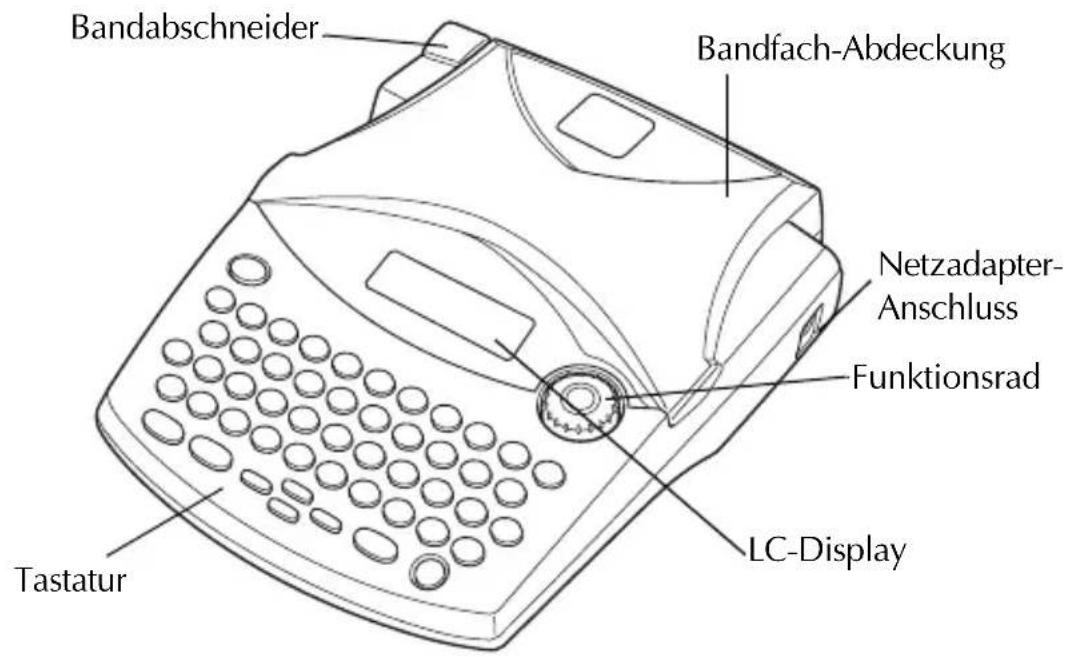
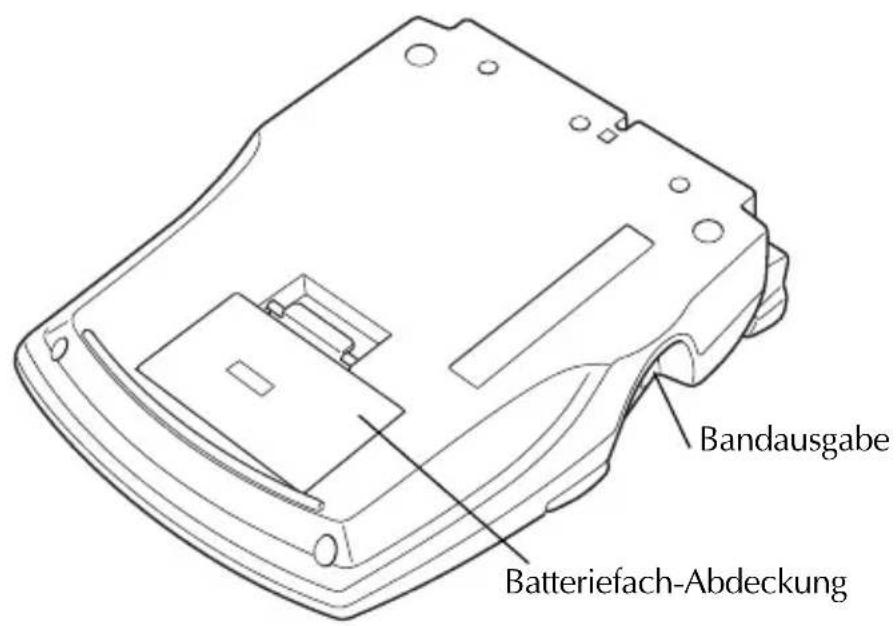
Tastatur und LC-Display
![TZ TAPE 6-18mm P-touch 1850 brother LETTERING AUDIO LANG: ABC ABC ION 1 ON 2 A A A A A PHRASE SPEICH. AUFRUF LÖSCHE ZELEN SP.FREI FUNKTION SPIEGEL DRUCK FONT GRÖSSE BRETTE STIL ABC ABC SPEICH. AUFRUF LÖSCHE ZELEN SP.FREI 1 £ μ 5 = * ± % ÷ & × / \ ( « ) » 8 0 2 F 3 ° 4 → 5 ← 6 < 7 > 8 [ 9 ] 0 a TAB TAB LÄNGE AUTO H.AR LÄNGE AUTO FORMAT R NUMMER Q W E R€ T Z U Ü I O Ö P ? CAPS ALT A Ä S D F G H J K L SYMBOL AKZENT Y X @ C V B N M EINST. KONV. CODE LEER ANF. ENDE Cursortasten Eingabetaste Ein/Aus- Taste Korrektur- taste](/content/2026/05/770479/images/aeb74d3216ec947f435787efab34b73ee633af87892ecf324231190386753129.jpg)
Allgemeine Hinweise
- Verwenden Sie mit diesem Gerät nur die originalen Brother TZ-Schriftbänder. Benutzen Sie keine Bänder, die nicht mit dem Zeichen Tekennzeichnet sind.
- Ziehen Sie niemals am Schriftband, weil dadurch die Bandkassette beschädigt werden kann.
- Benutzen Sie das Gerät nicht an extrem staubigen Plätzen. Schützen Sie das Gerät vor direktem Sonnenlicht und vor Nässe.
- Setzen Sie das Gerät keinen hohen Temperaturen und keiner hohen Luftfeuchtigkeit aus.
- Lassen Sie keine Gummi- oder Kunststoffgegenstände längere Zeit auf dem Gerät liegen, weil dadurch Flecken entstehen können.
- Reinigen Sie das Gerät nicht mit Alkohol oder anderen organischen Lösungsmitteln. Verwenden Sie zur Reinigung nur ein weiches, trockenes Tuch.
- Legen Sie keine Gegenstände auf das Gerät. Achten Sie auch darauf, dass keine Fremdkörper in das Gerät gelangen.
- Um Verletzungen zu vermeiden, sollten Sie die Klinge der Schneideeinheit nicht berühren.
- Verwenden Sie nur die speziell für dieses Gerät entwickelten Netzadapter (Modell H oder J). Die Verwendung anderer Adapter führt zum Verlust des Garantieanspruches.
- Versuchen Sie niemals den Netzadapter auseinander zu bauen.
- Wenn Sie das Gerät längere Zeit nicht nutzen wollen und die gespeicherten Texte und Phrasen nicht mehr benötigt werden, sollten Sie den Netzadapter abziehen und die Batterien entfernen, um Schäden durch eventuell auslaufende Batterien zu vermeiden.
- Ziehen Sie den Netzadapter stets zuerst vom P-touch ab, bevor Sie den Netzstecker aus der Netzsteckdose ziehen. Wenn Sie den Netzstecker ziehen, während der Netzadapter noch an den P-touch angeschlossen ist, können trotz eingelegter Batterien alle gespeicherten Texte gelöscht werden.
- Legen Sie sechs Alkaline-Batterien (Größe AA) in das Gerät ein.
Batterien
Dieses kompakte Gerät kann überall benutzt werden, wenn sechs Alkaline-Batterien (Größe AA) eingesetzt sind. Tauschen Sie beim Batterienwechsel immer alle Batterien aus.
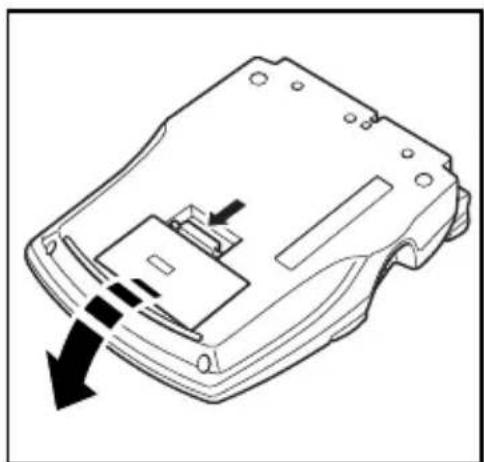
Batterien einlegen:
① Entfernen Sie die Abdeckung des Batteriefaches an der Unterseite des Gerätes.
② Nehmen Sie gegebenenfalls die alten Batterien heraus.
Legen Sie sechs neue Alkaline-Batterien (Größe AA) ein. Vergewissern Sie sich, dass die Batterien richtig herum eingesetzt wurden.
④Setzen Sie die Batteriefach-Abdeckung wieder ein.
[Unreadable]
Wenn beim Wechseln der Batterien kein Netzadapter angeschlossen ist, sollten Sie die neuen Batterien innerhalb von 5 Minuten nach Herausnehmen des alten Batteriensatzes einlegen, weil sonst der Text im Display und alle gespeicherten Phrasen gelöscht werden.
Wenn Sie das Gerät längere Zeit nicht benutzen wollen, nehmen Sie die Batterien heraus und ziehen Sie den Stecker des Netzadapters vom P-touch ab. Beachten Sie, dass dadurch sowohl die im Display angezeigten als auch die im Phrasenspeicher abgelegten Texte gelöscht werden.
Falls die Batterien nicht richtig herum eingelegt wurden und die Pole (+/-) in die falsche Richtung zeigen, kann dies zu Überhitzung, Auslaufen oder Bersten der Batterien oder zur Überhitzung des Druckkopfes führen.
Als Sonderzubehör ist ein Netzadapter (Modell H oder J) erhältlich. Mit diesem können Sie das Gerät an eine Netzsteckdose anschließen.
Netzadapter anschließen:
1 Schließen Sie den Adapter an die mit DC IN 9.5V gekennzeichnete Buchse an der rechten Seite des Gerätes an.
② Schließen Sie den Netzstecker an die nächstgelegene Netzsteckdose an.
[Unreadable]
Benutzen Sie nur den für dieses Gerät entwickelten Netzadapter (Modell H oder J). Wenn Sie das Gerät längere Zeit nicht benutzen wollen, entfernen Sie die Batterien und lösen Sie den Netzadapteranschluss. Sobald die Stromversorgung unterbrochen wird, werden sowohl die im Display angezeigten als auch die im Phrasenspeicher abgelegten Texte gelöscht.
Ziehen Sie den Netzadapter stets zuerst vom P-touch ab, bevor Sie den Netzstecker aus der Netzsteckdose ziehen. Wenn Sie den Netzstecker ziehen, während der Netzadapter noch an den P-touch angeschlossen ist, können trotz eingelegter Batterien alle gespeicherten Texte gelöscht werden.
Schriftbandkassetten
Mit diesem Gerät erhalten Sie auch eine TZ-Schriftbandkassette. TZ-Schriftbänder sind in vielen verschiedenen Farben und Bandbreiten erhältlich (siehe "Zubehör" auf Seite 64). Dadurch stehen Ihnen vielfältige Möglichkeiten zur Gestaltung von Etiketten und zur farblich sortierten Systematisierung von Beschriftungen zur Verfügung.
Die Schriftbandkassetten können leicht und schnell gewechselt werden, so dass Sie jederzeit in einer anderen Band- oder Schriftfarbe drucken können.
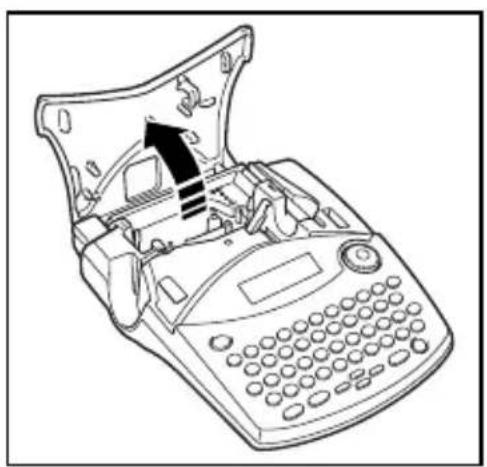
Schriftbandkassette wechseln:
① Öffnen Sie die Bandfach-Abdeckung. Dadurch wird die eingesetzte Schriftbandkassette entriegelt.
② Nehmen Sie die alte Schriftbandkassette gerade nach oben heraus.
③ Falls das Schriftband in der neuen Kassette nicht richtig gespannt ist, drehen Sie den Transportknopf mit dem Finger in Pfeilrichtung, bis das Band straff ist. Vergewissern Sie sich, dass das Bandende unter den Bandführungen liegt.
Entfernen Sie bei neuen Bandkassetten den eventuell vorhandenen Transportschutz aus Pappe.
4 Setzen Sie die Schriftbandkassette fest in das Bandfach ein. Vergewissern Sie sich, dass die Kassette vollständig auf dem Boden des Faches aufliegt.
Achten Sie beim Einlegen darauf, dass sich das Schriftband nicht an den Metallführungen verfängt.
⑤ Schließen Sie die Bandfach-Abdeckung wieder und schalten Sie das Gerät ein.
⑥ Halten Sie CODE gedrückt und drücken Sie LEER einmal. Drücken Sie dann den Bandabschneider nach unten, um überflüssiges Band abzuschneiden.
Laminierte Schriftbänder
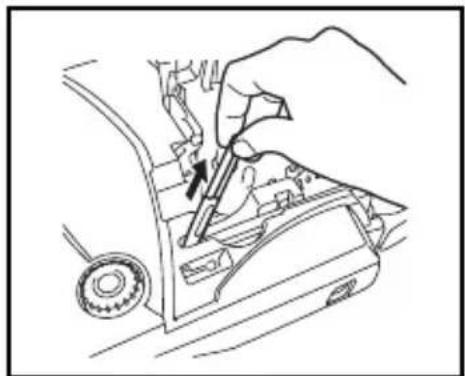
Das Schutzpapier des laminierten Schriftbandes kann mit Hilfe des mitgelieferten Trenn- und Anreibestiftes einfach abgezogen werden. Dieser Stift befindet sich im Bandfach rechts neben der Schriftbandkassette.
①Halten Sie das Band mit der bedruckten Seite nach oben in der linken und den Trenn- und Anreibestift in der rechten Hand.
② Schieben Sie das Band halb durch den Schlitz im Trenn- und Anreibestift.
③ Drehen Sie nun den Stift, wie in der Abbildung gezeigt, zu sich und ziehen Sie ihn dann in die entgegengesetzte Richtung weg.
4 Anschließend kann das Schutzpapier leicht abgezogen werden.
Nicht laminierte Schriftbänder
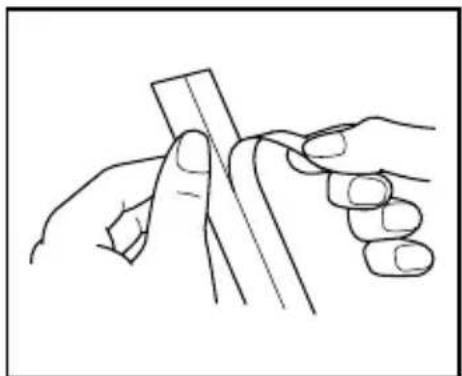
Falten Sie das Schriftband in der Mitte ein wenig, so dass sich die Innenkanten der Schutzpapierstreifen vom Band lösen. Die Streifen können dann einfach vom Band abgezogen werden.
Anreibeschriftbänder
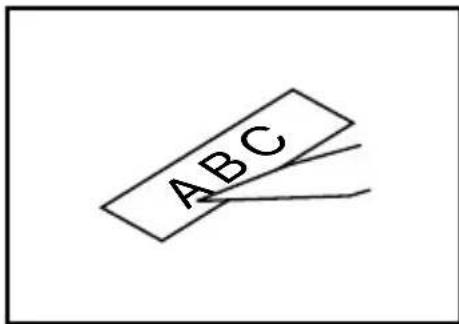
Auf Anreibeschriftbänder gedruckte Beschriftungen können durch Abreiben der Zeichen auf Papier übertragen werden. Legen Sie das Band mit der bedruckten Seite nach unten auf das Papier. Reiben Sie nun einfach mit dem Trenn- und Anreibestift über die nicht bedruckte Seite des Bandes.
Halten Sie das Band gut fest, damit es beim Anreiben der Schrift nicht verrutscht.
Aufbügelbänder
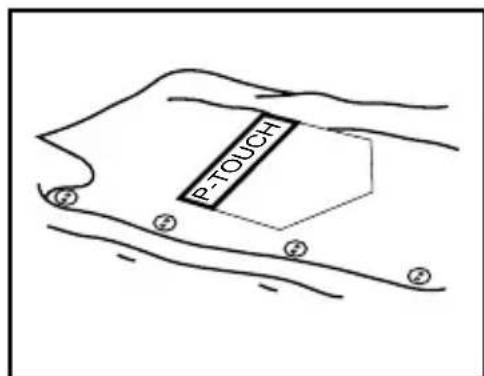
Auf Aufbügelbänder gedruckte Beschriftungen können mit einem Bügeleisen auf Stoff übertragen werden.
Legen Sie ein Aufbügelband ein und drücken Sie SPiegel DRUCK, um den eingegebenen Text zu drucken. Drücken Sie dann den Bandabschneider nach unten, um das Band abzuschneiden.
② Bügeln Sie den Stoff, bevor Sie das Band aufbügeln.
③Legen Sie das Band mit der nicht bedruckten Seite nach oben auf den Stoff.
4 Stellen Sie das Bügeleisen auf Baumwolle (150 bis 180 °C) ein, und drücken Sie es - wenn die gewünschte Temperatur erreicht ist - ca. 15 Sekunden lang auf das Band.
⑤ Lassen Sie das Band ca. 1 Minute lang abkühlen und ziehen Sie es dann vorsichtig ab.
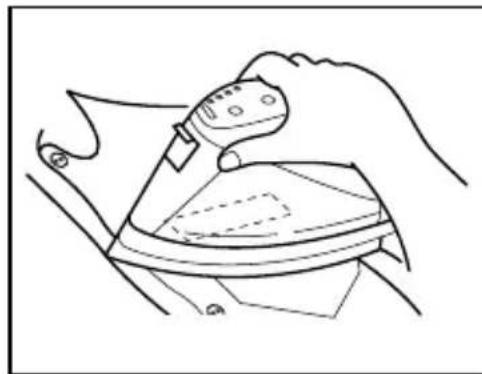
Weiße Stoffe aus 100% Baumwolle mit glatter Oberfläche eignen sich am Besten zum Aufbügeln von Beschriftungen. Sie können die Beschriftungen jedoch auch auf Stoffe aus 100 % Leinen oder Stoffe aus einem Baumwolle-Polyester-Gemisch übertragen, sofern diese eine glatte Oberfläche haben.
Auf Stoffen mit rauher Oberfläche - wie Jeansstoff - sowie auf wasserdichten Stoffen können die Aufbügelbänder nicht richtig haften. Wärmeempfindliche Materialien wie Nylon, Seide oder ähnliche Stoffe eignen sich ebenfalls nicht zum Aufbügeln von Bändern, weil sie durch die erforderlichen hohen Temperaturen beschädigt werden können. Drücken Sie das Bügeleisen gerade und fest auf den Stoff und bewegen Sie es nicht, weil sonst das Aufbügelband verrutschen könnte.
Nach Abziehen des Bandes kann der Stoff glänzend erscheinen. Auch können weiße Flecken an der Stelle zu sehen sein, an der das Band aufgebügelt wurde, weil das Band beim Abziehen des Schutzpapiers berührt wurde. Dies können Sie leicht beheben, indem Sie einfach ein Stück Stoff über die Stelle legen und noch einmal darüber bügeln. Die aufgebügelten Beschriftungen können nicht mehr vom Stoff abgelöst werden. Gehen Sie daher beim Aufbügeln vorsichtig vor.
Textilbänder
Textilbänder können ebenfalls bedruckt und auf Kleidungsstücke aufgebügelt werden. Legen Sie das bedruckte Textilband so herum auf das gebügelte Stück Kleidung, dass der Text gelesen werden kann. Legen Sie nun ein Stück Stoff über das Textilband und stellen Sie das Bügeleisen auf mittlere Temperatur (160 bis 180 °C) ein. Drücken Sie das vorgeheizte Bügeleisen für ca. 15 bis 30 Sekunden fest auf das Stück Stoff mit dem darunterliegenden Textilband.
Weitere Informationen entnehmen Sie bitte der Anleitung des Textilbandes.
Waschen:
Wenn das Band richtig aufgebügelt wurde, kann der Stoff bis zu 20-mal mit normalem Waschmittel gewaschen werden.
Die aufgebügelte Beschriftung kann Farbe verlieren, wenn der Stoff längere Zeit in Bleichmittel gelegt wird.
Achten Sie darauf, dass beim Waschen keine harten Gegenstände, wie Knöpfe und Schnallen, mit der Beschriftung in Berührung kommen.
Lassen Sie Stoffe mit aufgebügelten Schriften nicht chemisch reinigen.
Trocknen:
Sie können die Stoffe wie gewohnt draußen oder im Haus zum Trocknen aufhängen.
Trocknen Sie Stoffe mit Aufbügelbändern nicht im Wäschetrockner. Das Band kann sich darin ablösen und an anderen Stoffen festkleben.
Bügeln:
Verwenden Sie zum Bügeln von Stoffen mit aufgebügelten Beschriftungen die normale Temperatureinstellung.
Legen Sie ein Stück Stoff zwischen Bügeleisen und Aufbügelband, damit das Band nicht am Bügeleisen haften bleibt.
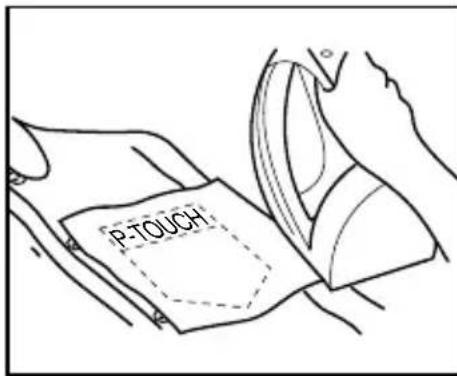
Aufbügelbänder sind nicht giftig. Sie sollten jedoch allgemeine Vorsichtsmaßnahmen einhalten und darauf achten, dass z.B. Kinder die Schriftbänder nicht in den Mund nehmen.
Setzen Sie die Aufbügelband-Kassetten keinem direkten Sonnenlicht, keiner hoher Luftfeuchtigkeit und keinem Staub aus.
Druckkopf und Transportrollen reinigen
Es kann vorkommen, dass sich auf dem Druckkopf kleinere Staub- oder Schmutzablagerungen bilden. Dies passiert vor allem, wenn Sie das Gerät im Freien oder in besonders staubigen Räumen benutzen. Schmutz kann dazu führen, dass ein horizontaler Streifen auf dem ausgedruckten Etikett erscheint. Deswegen sollten Sie von Zeit zu Zeit den Druckkopf reinigen.
Druckkopf und Transportrollen reinigen:
① Schalten Sie das Gerät aus.
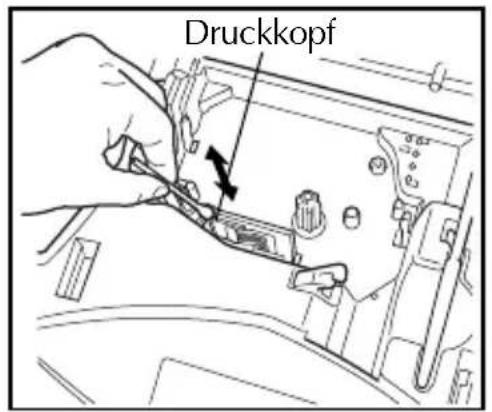
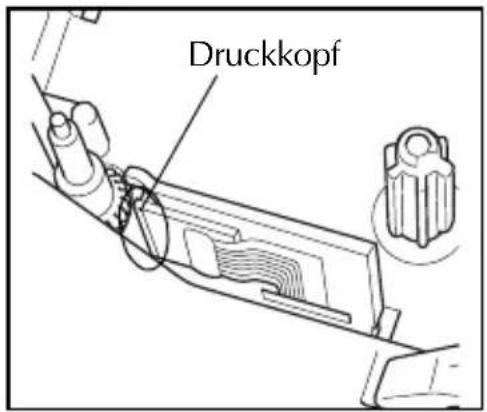
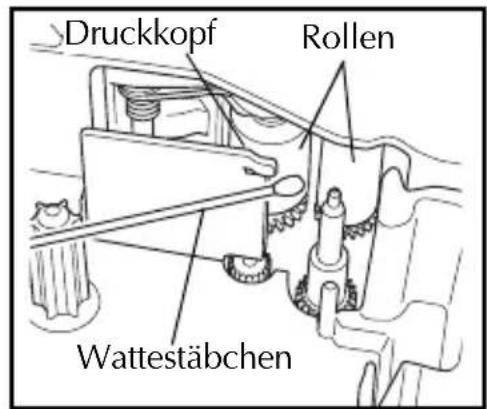
② Öffnen Sie die Bandfach-Abdeckung und entfernen Sie die Schriftbandkassette. Der Druckkopf und die Transportrollen befinden sich vorne links im Bandfach.
③ Druckkopf: Nehmen Sie ein trockenes Wattestäbchen und reinigen Sie damit vorsichtig den Druckkopf, indem Sie das Stäbchen auf und ab bewegen.
Transportrollen: Wischen Sie jede Rolle vorsichtig mit einem trockenen Wattestäbchen ab, indem Sie das Stäbchen auf und ab bewegen und dabei die Rolle mit dem Finger drehen.
4 Legen Sie eine Bandkassette ein und schließen Sie die Bandfach-Abdeckung. Drucken Sie noch einmal.
⑤ Wenn wieder ein horizontaler Streifen zu sehen ist, feuchten Sie ein Wattestäbchen mit Isopropylalkhohol an und wiederholen die Schritte ③ und ④.
Falls auch dies nicht hilft, wenden Sie sich an Ihren Brother-Vertriebspartner.
[Unreadable]
Der Druckkopf kann leichter gereinigt werden, wenn die als Zubehör erhältliche Reinigungskassette (TZ-CL4) benutzt wird.
Tasten und Funktionen
Ein/Aus-Taste
Die Ein/Aus-Taste ( ⏻) befindet sich in der rechten unteren Ecke der Tastatur. Wenn Batterien eingelegt sind oder das Gerät mit dem optionalen Netzadapter über Netzstrom betrieben wird, zeigt das Display beim Einschalten den zuletzt eingegebenen Text an. Dadurch können Sie die Eingabe eines Textes unterbrechen und das Gerät ausschalten. Später können Sie dann die Arbeit fortsetzen, ohne dass der Text neu eingegeben werden muss.
Das Gerät schaltet sich automatisch aus, wenn es 5 Minuten lang nicht benutzt worden ist. Der zuvor eingegebene Text bleibt im Arbeitsspeicher erhalten und wird beim erneuten Einschalten wieder angezeigt.
Einschalten des Gerätes:
- Drücken Sie ⏻. Der zuletzt eingegebene Text erscheint im Display.
Ausschalten des Gerätes:
- Drücken Sie ⏻. Der zuletzt eingegebene Text wird im Arbeitsspeicher abgelegt.
Cursortasten
Das Display des Gerätes kann zwei Zeilen mit jeweils 9 Zeichen darstellen. Die eingegebenen Texte können jedoch bis zu 91 Zeichen lang sein. Sie können den Cursor nach links und rechts zu jeder beliebigen Stelle im Text bewegen, um den Text zu überprüfen und Korrekturen vorzunehmen.
CURSORTASTE LINKS
Cursor ein Zeichen nach links bewegen:
- Drücken Sie einmal
Wenn Sie diese Taste drücken, während sich der Cursor am Anfang der Zeile befindet, springt der Cursor an das Ende der vorherigen Zeile.
Cursor mehrere Zeichen nach links bewegen:
- Halten Sie 🏠 gedrückt, bis sich der Cursor an der gewünschten Stelle befindet.
Cursor an den Anfang der aktuellen Zeile bewegen:
● Halten Sie CODE gedrückt und drücken Sie
CURSORTASTE RECHTS
Cursor ein Zeichen nach rechts bewegen:
- Drücken Sie einmal ▶.
[NO TEXT]
Wenn Sie diese Taste drücken, während sich der Cursor am Ende der Zeile befindet, springt der Cursor zum Anfang der nächsten Zeile.
Cursor mehrere Zeichen nach rechts bewegen:
- Halten Sie ▶ gedrückt, bis sich der Cursor an der gewünschten Stelle befindet.
Cursor an das Ende der aktuellen Zeile bewegen:
- Halten Sie CODE gedrückt und drücken Sie ▶.
CURSORTASTE HOCH
Cursor in die vorherige Zeile bewegen:
- Drücken Sie einmal ANF.
Wenn sich der Cursor bereits in der ersten Zeile befindet, springt er an den Anfang der Zeile.
Cursor mehrere Zeilen nach oben bewegen:
● Halten Sie ANF. gedrückt, bis sich der Cursor in der gewünschten Zeile befindet.
Cursor an den Anfang des gesamten Textes bewegen:
● Halten Sie CODE gedrückt und drücken Sie ANF.
CURSORTASTE TIEF
Cursor in die nächste Zeile bewegen:
- Drücken Sie einmal ENDE.
Wenn sich der Cursor in der letzten Zeile befindet, springt er ans Ende der Zeile.
Cursor mehrere Zeilen nach unten bewegen:
● Halten Sie ▼ ENDE gedrückt, bis sich der Cursor an der gewünschten Stelle befindet.
Cursor an das Ende des gesamten Textes bewegen:
● Halten Sie CODE gedrückt und drücken Sie ENDE.
Funktionsrad
Das Funktionsrad in der oberen rechten Ecke der Tastatur ermöglicht das schnelle und einfache Anwählen verschiedener P-touch-Funktionen und Einstellungen. Lesen Sie die jeweiligen Beschreibungen der Funktionen, um die Verwendung des Funktionsrades kennenzulernen.
Um eine Funktion oder Einstellung auszuwählen:
- Drehen Sie das Funktionsrad entweder im oder gegen den Uhrzeigersinn, bis die gewünschte Funktion oder Einstellung angezeigt wird.
[NO TEXT]
Drücken Sie ☒, um keine Änderung vorzunehmen und zum Text zurückzukehren.
Um die Auswahl zu bestätigen:
- Drücken Sie auf das Funktionsrad (SET). Wenn eine Funktion ausgewählt wurde, wird die momentane Einstellung dieser Funktion angezeigt. Falls eine Einstellung ausgewählt wurde, wird diese auf den Text angewendet.
Code-, Alt- und Umschalt-Taste
Die meisten Zeichen können einfach durch Drücken der entsprechenden Tasten eingegeben werden. Um aber besondere Funktionen zu verwenden oder Großbuchstaben, Zeichen mit Akzent oder Symbole einzugeben, müssen die im Folgenden beschriebenen Sondertasten benutzt werden.
CODE-TASTE
Über den Tastenknöpfen gedruckte Funktionen aufrufen:
- Halten Sie CODE gedrückt und drücken Sie die entsprechende Taste. (Eine ausführliche Beschreibung der im Beispiel angeführten Symbolfunktion finden Sie auf Seite 16.)
Beispiel
Symbolfunktion aufrufen:
![A A A A A A AUTO LÄNGE ABC [ABC] 1: GE FAHR_](/content/2026/05/770479/images/33e929b589082b92b0d46e1e14bb827d4a8ac18062c3cf47e5365e4ff34429eb.jpg)
- Halten Sie CODE gedrückt und drücken Sie einmal .
![A A A A A A AUTO LÄNGE ABC [ABC] ← → ↑ ↓ FONT1 FONT2 A A A A A <](/content/2026/05/770479/images/293cb52f091af718735846c775e110ea8060c3eaebfc2925ec2d590ec371d9c6.jpg)
ALT-TASTE
Rechts auf den Tasten farbig gedruckte Zeichen eingeben:
① Drücken Sie einmal CAPS ALT, um den Alt-Modus einzuschalten. Die Alt-Anzeige erscheint links im Display.
② Zur Eingabe eines in der unteren rechten Ecke einer Taste farbig abgebildeten Zeichens drücken Sie einfach die jeweilige Taste.
Zur Eingabe eines in der oberen rechten Ecke einer Taste farbig abgebildeten Zeichens halten Sie SYMBOL gedrückt und drücken die Taste mit dem gewünschten Zeichen.
③ Drücken Sie zum Verlassen des Alt-Modus noch einmal CAPS ALT. Die Alt-Anzeige erlischt.
Zeichen "+" eingeben:
① Drücken Sie einmal CAPS ALT. Die ALT-Anzeige erscheint links im Display.
![A A A A A A AUTO LÄNGE ABC [ABC] AR 1: 1 2 3 _ FONT1 FONT2 A A A A A <](/content/2026/05/770479/images/3ff61da2d44930aca2d4482f2dbc40a542d983f817fb6d43575274505dd99d06.jpg)
② Halten Sie SYMBOL gedrückt und drücken Sie EINST.
![A A A A A A AUTO AR 1: 1 2 3 + _ LÄNGE ABC [ABC] FONT1 FONT2 A A A A A <](/content/2026/05/770479/images/b2268fe9334403b51b131e276b6648bf251da6f4328b4cb8db2f2c7179ac4833.jpg)
③ Drücken Sie noch einmal CAPS ALT. Die ALT-Anzeige erlischt.
![A A A A A A AUTO LÄNGE ABC [ABC] 1: 1 2 3 + _ FONT1 FONT2 A A A A A <](/content/2026/05/770479/images/f8080851e87fb3946c8c8f29b2da627af6db6d3ab70d78fc7e845f5a83b68891.jpg)
UMSCHALT-TASTE
Großbuchstaben oder die Symbole in der oberen linken Ecke einer Taste eingeben:
● Halten Sie SYMBOL gedrückt und drücken Sie die Taste mit dem gewünschten Zeichen.
Beispiel
„%“ eingeben:
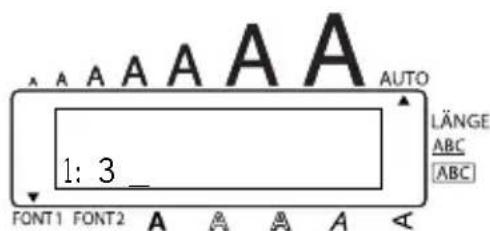
● Halten Sie SYMBOL gedrückt und drücken Sie ABC 5 ←
![A A A A A A AUTO LÄNGE ABC [ABC] 1: 3 % _ FONT1 FONT2 A A A A A <](/content/2026/05/770479/images/f138fcff98a427113db0f1bd05bc47833fdc31cd9b0b422ef3a6fd07f96e3688.jpg)
C_APS-T_ASTE
Der Caps-Modus hat die gleiche Funktion wie das Niederdrücken der Umschalt-Taste ⏻. Er ermöglicht Ihnen die kontinuierliche Eingabe von Großbuchstaben.
Mehrere Großbuchstaben eingeben (Caps-Modus):
①Halten Sie CODE gedrückt und drücken Sie CAPS ALT. Die Caps-Anzeige erscheint links im Display.
![A A A A A A AUTO LÄNGE ABC [ABC] 1: _ FONT1 FONT2 A A A A A <](/content/2026/05/770479/images/79df617e9e91796e8d7e02df0d7fdfd0a8a2abf50a70e51b2ce12ca63ba2a26c.jpg)
② Drücken Sie die gewünschten Tasten. ③ Um den Caps-Modus auszuschalten, halten Sie CODE gedrückt und drücken CAPS ALT. Die Caps-Anzeige erlischt.
Leertaste
Mit der Leertaste ( BV LEER ) können Sie an jeder beliebigen Stelle im Text Leerzeichen einfügen. Ihre Funktion unterscheidet sich von derjenigen der Cursorartaste ( ▶ ), die den Cursor nur über den eingegebenen Text bewegt, ohne dass Leerzeichen eingefügt werden.
Eingabe eines Leerzeichens:
- Drücken Sie ^BV LEER.
Beispiel
Leerzeichen eingeben:
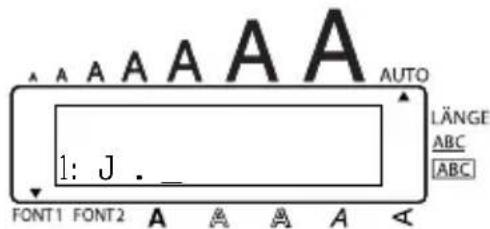
- Drücken Sie ^BV LEER.
![A A A A A A AUTO LÄNGE ABC [ABC] 1: J . _ FONT1 FONT2 A A A A A <](/content/2026/05/770479/images/555d6248f6886b7071d5f469675e3f249cdec5cf3e33667b2bcb8492cbdeb6ba.jpg)
Eingabetaste
Wie bei einer Schreibmaschine oder an einem Computer kann durch Drücken der Eingabe-taste (←) eine Zeile beendet und eine neue angefangen werden.
Auf ein Etikett passen maximal fünf Zeilen. Wenn Sie am Ende der fünften Zeile drücken, erhalten Sie die Fehlermeldung „MAX. 5 ZEILEN“. Die Tabelle unten zeigt, wie viele Zeilen in Abhängigkeit von der Schriftbandbreite auf ein Etikett gedruckt werden können.
| Bandbreite Maximale Anzahl der druckbaren Zeilen | |
| 6 mm 2 | |
| 9 mm 2 | |
| 12 mm 3 | |
| 18 mm 5 | |
Die Eingabetaste kann auch dazu verwendet werden, ein ausgewähltes Zeichen in den Text einzufügen (beispielsweise ein Symbol oder einen Buchstaben mit Akzent) oder vorgenommene Einstellungen zu übernehmen.
Beim Auslösen bestimmter Funktionen erscheint im Display eine Sicherheitsabfrage, die Sie auffordert, den Vorgang zu bestätigen. Dies ist insbesondere dann der Fall, wenn die Funktion etwas löscht oder eine Auswirkung auf gespeicherte Phrasen hat. Das Drücken von ← ist in diesem Fall gleichbedeutend mit der Antwort „Ja“.
Um mit „Nein“ zu antworten, drücken Sie ☒. Mehr dazu finden Sie im Abschnitt „Korrekturtaste“ auf Seite 19.
Neue Zeile hinzufügen:
- Drücken Sie ⬇. Das Zeichen ( ). zeigt das Zeilenende an.
Auswahl treffen:
- Drücken Sie ↻.
„Ja“ antworten:
- Drücken Sie ↻.
Tabulator
Mit der Tabulator-Funktion können Sie ein Tab.-Stopp-Raster für das gesamte Etikett festlegen, um alle Zeilen Ihres Textes in Spalten mit gleichmäßigem Abstand anzuordnen. So können Sie z. B. auch lange Etiketten zur Beschriftung von Sicherungs- und Werkzeugkästen, Medikamentenfächern usw. erstellen.
Die Tab.-Stopp's werden ab dem linken Rand gleichmäßig in dem mit der Funktion TAB LÄNGE gewählten Abstand (0,0 bis 30,0 cm) gesetzt.
I
Pro Etikett können bis zu 50 Tab-Zeichen eingegeben werden. Beim Versuch mehr Tab-Zeichen einzugeben, erscheint die Fehlermeldung "ZU VIELE TAB.-STOPS".
| Sicherung 1 | Sicherung 2 | Sicherung 3 |
| Bad | Keller | E-Herd |
| 16 A | 16 A | 20 A |
Tabulatorlänge ändern:
Drehen Sie das Funktionsrad, bis 08/18 TAB.-LÄNGE angezeigt wird, drücken Sie dann auf das Funktionsrad (SET) (oder halten Sie CODE gedrückt und drücken Sie einmal TAB LÄNGE W). Die aktuelle Tabulatorlänge wird angezeigt.
② Drehen Sie das Funktionsrad (oder drücken Sie ^ANF. oder ^▼ ENDE), bis die gewünschte Länge angezeigt wird, oder benutzen Sie die Zifferntasten, um die gewünschte Länge einzugeben.
3 Drücken Sie auf das Funktionsrad (SET.) (oder drücken Sie←).
Text zum nächsten Tab.-Stopp einrücken:
- Halten Sie CODE gedrückt und drücken Sie einmal Q. Das Tab.-Zeichen (T) erscheint im Display und der nachfolgende Text wird beim Ausdruck bis zum nächsten Tab.-Stopp eingerückt.
Der Text wird beim Ausdruck jeweils zum nächsten automatisch gesetzten Tab-Stopp eingerückt. Ist der Text länger als die eingestellte Tab-Länge wird über die nächste Spalte hinweg geschrieben. Wurde die Tab-Länge z. B. auf 3 cm eingestellt und der folgende Text eingegeben:
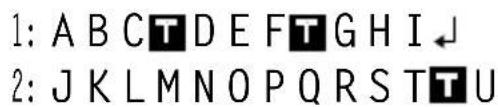
wird das Etikett wie folgt gedruckt:
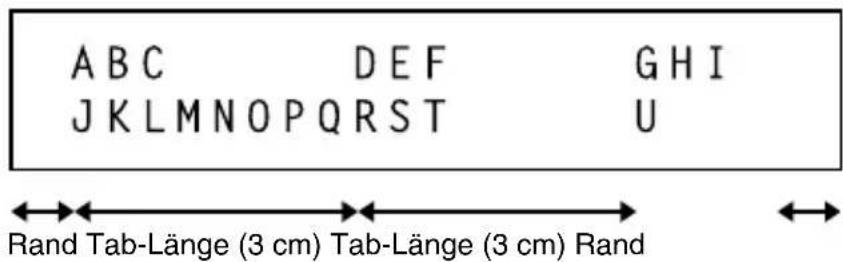
Tab.-Länge auf 2,0 cm einstellen;
1 Drehen Sie das Funktionsrad, bis 08/18 TAB.-LÄNGE erscheint, und drücken Sie dann auf das Funktionsrad (SET.) (oder halten Sie CODE TAB LÄNGE gedrückt und drücken Sie einmal W).
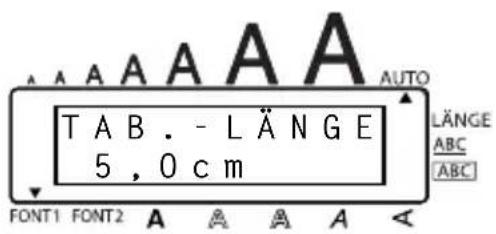
② Drehen Sie das Funktionsrad (oder drücken Sie ENDE), bis 2,0 cm angezeigt wird.
![TAB. - LÄNGE 2,0 cm FONT1 FONT2 A A A A A AUTO LÄNGE ABC [ABC]](/content/2026/05/770479/images/e1fb9a7e7a60178da2869bd84c6092a959a9326b31801c01e92a3729304c2ed7.jpg)
③ Drücken Sie auf das Funktionsrad (SET) (oder drücken Sie ←).
![A A A A A AUTO LÄNGE ABC [ABC] 1: Bad FONT1 FONT2 A A A A A <](/content/2026/05/770479/images/c77b5a322a7b902c1debb75abeb854039b7aede62dc41911f241ad96b176ce63.jpg)
Text zum nächsten Tab.-Stopp einrücken:
- Halten Sie CODE gedrückt und drücken Sie einmal Q.
Korrekturtaste
Mit der Korrekturtaste (SPFREI) können Sie Zeichen, die sich links vom Cursor befinden, entfernen. Verwechseln Sie die Korrekturtaste nicht mit der Cursor taste links (◀).
Letztere bewegt den Cursor durch den Text, ohne dass Zeichen gelöscht werden.
Die Korrekturtaste kann auch dazu verwendet werden, um Funktionen zu verlassen, ohne die gewählten Einstellungen zu übernehmen.
Bei bestimmten Vorgehensweisen erscheint im Display eine Sicherheitsabfrage, die Sie auffordert, den Vorgang zu bestätigen. Dies ist insbesondere dann der Fall, wenn die Funktion etwas löscht oder eine Auswirkung auf Phrasen hat.
Das Drücken von SPFREI ist gleichbedeutend mit der Antwort „Nein“.
Um mit „Ja“ zu antworten, drücken Sie ←. Weitere Informationen finden Sie im Abschnitt „Eingabetaste“ auf Seite 16.
Einzelnes Zeichen löschen:
① Drücken Sie ◀◀, ▶▶, ANF. oder ▼ ENDE, um den Cursor rechts neben das zu löscheide Zeichen zu bringen.
② Drücken Sie einmal SP:FREI
Mehrere Zeichen löschen:
① Drücken Sie ◀◀, ▶▶, ANF. oder ▼ENDE, um den Cursor rechts neben das letzte zu lösche De Zeichen zu bringen.
② Halten Sie SPFREI gedrückt, bis alle zu löschenden Zeichen entfernt wurden.
Funktion verlassen, ohne Einstellungen zu übernehmen:
- Drücken Sie SP.FREI, um zum Text zurückzukehren.
„Nein“ antworten (Abbrechen einer Funktion):
- Drücken Sie SP.FREI
Zeilen löschen
Mit dieser Funktion können Sie schnell und einfach ganze Textzeilen löschen.
Zeile löschen:
① Drücken Sie ▲◀, ▶▶, ANF. oder ▼ENDE, um den Cursor in die zu löscheide Zeile zu bringen.
② Halten Sie CODE gedrückt und drücken Sie einmal ZELEN 8308.
Jedesmal, wenn Sie drücken, während Sie gedrückt halten, wird die Zeile in der sich der Cursor befindet gelöscht, sofern sich der Cursor nicht in der letzten Zeile befindet.
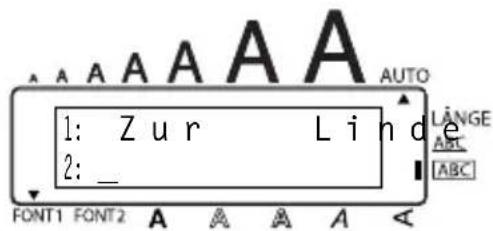
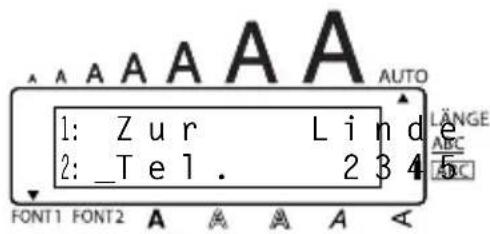
„Tel. 23456788" löschen:
![1: L i n d e 2: 2 3 4 5 6 7 8 8 FONT1 FONT2 A A A A A AUTO LÄNGE ABC [ABC]](/content/2026/05/770479/images/a845217e42d7c11aff0e6943ae6006f77726c10153cc3d44854d7e1e9263daa7.jpg)
- Halten Sie CODE gedrückt und drücken Sie einmal ZEILEN B 0.
Arbeitsspeicher löschen
Mit der Funktion SP.FREI können Sie vor der Eingabe eines neuen Textes den Arbeitsspeicher löschen. Dabei können Sie wählen, ob nur der Text gelöscht oder auch die Formatierung (Font, Größe, Breite, Stil, Unterstreichen, Rahmen, Automatischer Bandvorlauf, Horizontale Ausrichtung, Tab.-Länge, Spiegeldruck und Etikettenlänge) auf die Standardeinstellungen zurückgesetzt werden sollen.
Text und Formatierung löschen:
① Halten Sie CODE gedrückt und drücken Sie SPFREI.
② Drehen Sie das Funktionsrad (oder drücken Sie ▲ oder ▼, bis die Anzeige TXT&FORMAT blinkt.
Um zum Text zurückzukehren, ohne etwas zu löschen, drücken Sie SPFREI. 3 Drücken Sie auf das Funktionsrad (SET.) (oder drücken Sie ←).
Text und Formatierung löschen:
① Halten Sie CODE gedrückt und drücken Sie SPFREI.
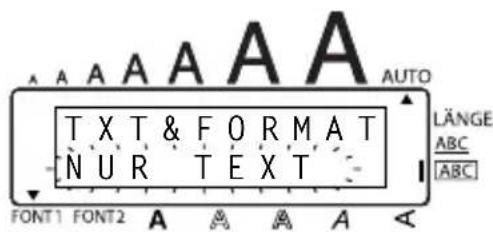
② Drehen Sie das Funktionsrad (oder drücken Sie ANF), bis die Anzeige TXT&FORMAT blinkt.
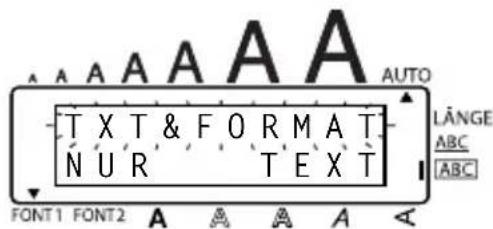
③ Drücken Sie auf das Funktionsrad (SET.) (oder drücken Sie ←).
![A A A A A A AUTO LÄNGE ABC [ABC] 1: _ FONT1 FONT2 A A A A A <](/content/2026/05/770479/images/9c54457860ecdcc2285ee2c23f8dace300b6662ee1eec5ae7e463b37c6ca007a.jpg)
Nur den Text löschen:
① Halten Sie CODE gedrückt und drücken Sie SP.FREI.
② Drehen Sie das Funktionsrad (oder drücken Sie ▲ oder ▼ ENDE), bis die Anzeige NUR TEXT blinkt.
Um zum Text zurückzukehren, ohne etwas zu löschen, drücken Sie SPFREI.
3 Drücken Sie auf das Funktionsrad (SET) (oder drücken Sie ←).
Nur den Text löschen:
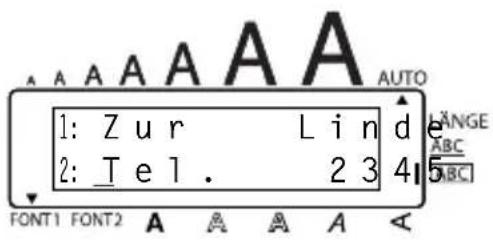
① Halten Sie CODE gedrückt und drücken Sie SPFREI.
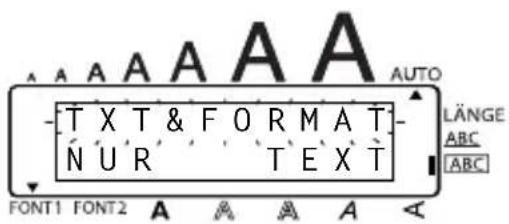
② Drehen Sie am Funktionsrad (oder drücken Sie ANF. oder ▲, bis NUR TEXT blinkt.
![T X T & F O R M A T N U R T E X T LÄNGE ABC [ABC] FONT1 FONT2 A A A A A A AUTO](/content/2026/05/770479/images/79046e29a34b052b1a514a93f5337658f67614f2d62c1a0a0218d61664733b19.jpg)
③ Drücken Sie auf das Funktionsrad (SET.) (oder drücken Sie ←).
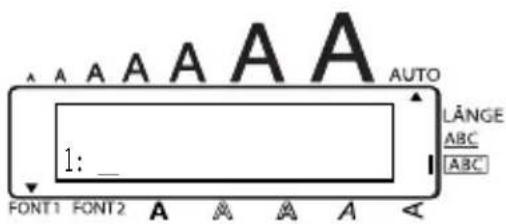
Zusammengesetzte Zeichen
In vielen Sprachen werden Zeichen mit Akzent verwendet. Dieses Gerät kann solche Zeichen anzeigen und drucken. Die folgenden Akzentzeichen stehen zur Verfügung: “, ‘, ^, ^ und ”. Sie können mit den in der Tabelle gezeigten Buchstaben kombiniert werden.
Einige dieser Sonderzeichen können auch direkt über die Tastatur eingegeben werden. Zum Beispiel können die deutschen Umlaute ä, ö und ü nach Einschalten des Alt-Modus (CAPS) eingegeben werden. Bevor Sie also ein Zeichen wie unten beschrieben zusammensetzen, sollten Sie prüfen, ob es nicht schon auf der Tastatur vorhanden ist.
Die folgenden Zeichen können zusammengesetzt werden:
| Akzent | Kombinierbar mit den Buchstaben |
| .. | a e o u yA E O U |
| , | a e i o u n c r s y zA E I O U N C R S Y Z |
| 、 | aA |
| ^ | oO |
| . | aec lnrstzAE CD LNR S T Z |
Zusammengesetztes Zeichen eingeben:
① Um ein auf der Tastatur farbig abgebildetes Akzentzeichen einzugeben (“, ^, v), muss der Alt-Modus eingeschaltet werden. Drücken Sie dazu die Taste CAPS ALT einmal, so dass die Anzeige Alt oben links im Display erscheint.
Zur Eingabe der Zeichen ' und ` muss der Alt-Modus ausgeschaltet sein.
② Drücken Sie die Taste ( ⚙️ oder Ⓛ) für das gewünschte Akzentzeichen. Um die in der oberen Hälfte der Taste ⚙️ abgebildeten Zeichen ` und `` einzugeben, halten Sie 🍒 gedrückt, während Sie ⚙️ drücken.
③ Geben Sie nun den dazugehörigen Buchstaben ein. Er wird unter dem Akzentzeichen in den Text eingefügt.
Falls die beiden Zeichen nicht kombinierbar sind (siehe Tabelle), wird nur der Buchstabe in den Text eingefügt.
"à" eingeben:
① Halten Sie SYMBOL gedrückt, während Sie einmal drücken.
Vergewissern Sie sich, dass der Alt-Modus ausgeschaltet ist.
![A A A A A A AUTO LÄNGE ABC [ABC] 1: _ FONT1 FONT2 A A A A A <](/content/2026/05/770479/images/3fd38b2eb75031b24db8f0b65bbd2cf6e0c46204b3d407c73a48d60888257538.jpg)
② Drücken Sie dann A Ä.
![A A A A A A AUTO LÄNGE ABC [ABC] 1: à _ FONT1 FONT2 A A A A A <](/content/2026/05/770479/images/afaee27262123e168823859c0a4a5d014a797a805df430f98e006bb346c02822.jpg)
Akzentbuchstaben
Auch Buchstaben mit Akzent können in den Text eingefügt werden. Viele dieser Buchstaben können Sie auch im Alt-Modus (siehe Seite 13) oder als zusammengesetzte Zeichen eingeben (siehe Seite 24).
Akzentbuchstaben eingeben:
Drehen Sie das Funktionsrad, bis 17/18 AKZENT angezeigt wird, und drücken Sie dann auf das Funktionsrad (SET.) (oder halten Sie CODE gedrückt und drücken Sie Y). Die Anzeige "AKZENT a - z / A - Z?" erscheint im Display.
② Drehen Sie das Funktionsrad, bis der gewünschte Buchstabe mit Akzent vergrößert und im Auswahlrahmen im Display angezeigt wird.
Oder
Drücken Sie die Taste des Buchstabens, der mit einem Akzent eingefügt werden soll. (Wenn Sie einen Großbuchstaben eingeben wollen, drücken Sie die Buchstabentaste bei niedergedrückter Taste SYMBOL.) Wählen Sie dann den gewünschten Akzentbuchstaben, indem Sie oder drücken.
③ Drücken Sie auf das Funktionsrad (SET.) (oder drücken Sie ←). Der Buchstabe mit Akzent wird in den Text eingefügt.
Um mehrere Buchstaben mit Akzent einzugeben, halten Sie CODE gedrückt, bevor Sie in Schritt 3 auf das Funktionsrad (SET.) (oder ←) drücken. Geben Sie dann weitere Buchstaben mit Akzent ein, indem Sie Schritt 2 wiederholen und jeweils anschließend CODE gedrückt halten, während Sie auf das Funktionsrad (SET.) (oder ←) drücken. Wenn der letzte Buchstabe mit Akzent gewählt wurde, drücken Sie nur auf das Funktionsrad (SET.) (oder ←).
Die folgenden Buchstaben mit Akzent stehen zur Verfügung:
| Buchstabe | Buchstabe mit Akzent | Buchstabe | Buchstabe mit Akzent |
| A | Ä Ä Ä Ä A | O | Ö Ö Ö Ö Ö Ö |
| a | ä á à ä a | o | ö ó ð ð ð ð |
| C | Ć Č | R | R R |
| c | ć č | r | í r |
| D | Đ Đ | S | Ś Š |
| d | d' d | s | ś š |
| E | Ë É Ê E | T | T' Ÿ |
| e | ë é ë e | t | t' t |
| I | í | U | Ü Ú ù Ú |
| i | í | u | ü ú ù ù |
| L | L' L t | Y | ý |
| I | í' i' t | y | ÿ y |
| N | N' N | Z | z z z |
| n | n' n | z | z z z |
„é“ in den Text einfügen:
Drehen Sie das Funktionsrad, bis 17/18 AKZENT angezeigt wird, und drücken Sie dann auf das Funktionsrad (SET) (oder halten Sie CODE gedrückt und drücken Sie auf Y).
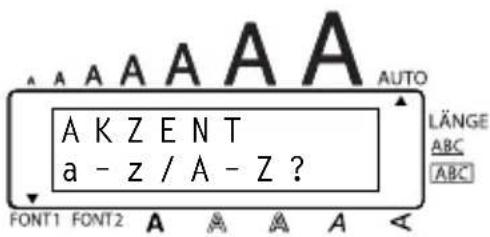
2 Drehen Sie das Funktionsrad (oder halten Sie SYMBOL gedrückt und drücken Sie AUTO, danach drücken Sie), bis é im Auswahlrahmen angezeigt wird.
![A A A A A A AUTO LÄNGE ABC [ ] °_é]èê [ ] FONT1 FONT2 A A A A A <](/content/2026/05/770479/images/ac8d6ee83f01efe4737537cd784bbd8cad994a771db405981cc814be8d1c4fa1.jpg)
③ Drücken Sie auf das Funktionsrad (SET.) (oder drücken Sie ←).
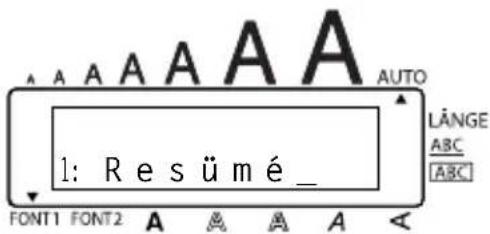
Symbole
Neben den Buchstaben, Symbolen und Ziffern, die auf der Tastatur abgebildet sind, stehen im Symbol-Modus noch 36 weitere Zeichen zur Verfügung:
| Gruppe | Symbole |
| 1 | ← → ↑ ↓ ↗ ↘ ♂ ♀ ● ○ □ ★ |
| 2 | ∅ ↖ ≈ . £ f 📞 ○ | ⊕ ⊕ ⊙ |
| 3 | ∅ △ ∧ ~ == + 回 ↓ ↓ CE _ ~ |
Symbole eingeben:
Drehen Sie das Funktionsrad, bis 16/18 SYMBOL angezeigt wird, und drücken Sie dann auf das Funktionsrad (SET) (oder halten Sie CODE gedrückt und drücken Sie SYMBOL). Eine Reihe von Symbolen erscheint im Display.
② Drehen Sie das Funktionsrad (oder wählen Sie mit ^ANF. oder ^ENDE ) die gewünschte Symbolgruppe und drücken Sie dann ^◀ oder ^▶ ), bis das gewünschte Symbol vergrößert im Auswahlrahmen angezeigt wird.
③ Drücken Sie auf das Funktionsrad (SET) (oder drücken Sie←). Das Symbol wird in den Text eingefügt.
[NO TEXT]
Um mehrere Symbole einzugeben, halten Sie CODE gedrückt, bevor Sie in Schritt 3 auf das Funktionsrad (SET) (oder ←) drücken. Fahren Sie mit dem Einfügen von Symbolen fort, indem Sie diese, wie in Schritt 2 erklärt, wählen und anschließend CODE gedrückt halten, während Sie auf das Funktionsrad (SET) (oder ←) drücken. Wenn das letzte Symbol gewählt wurde, drücken Sie einfach nur auf das Funktionsrad (SET) (oder ←).
Beispiel
" in den Text einfügen:
Drehen Sie das Funktionsrad, bis 16/18 SYMBOL angezeigt wird, und drücken Sie dann auf das Funktionsrad (SET.) (oder halten Sie CODE gedrückt und drücken Sie).
![A A A A A A AUTO LÄNGE ABC [ABC] ← → ↑ ↓ ← FONT1 FONT2 A A A A A ←](/content/2026/05/770479/images/914985e03d5aa96e28ca9b38168629bf333622d17c99dc3ec8d836009ca0e995.jpg)
② Drehen Sie das Funktionsrad (oder drücken Sie ANF., ENDE, oder ▶▶), bis "✗" Auswahlrahmen erscheint.
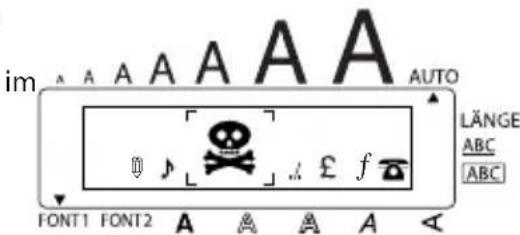
③ Drücken Sie auf das Funktionsrad (SET) (oder drücken Sie ←).
![A A A A A A AUTO LÄNGE ABC [ABC] 1: G E F A H R _ _ FONT1 FONT2 A A A A A <](/content/2026/05/770479/images/bb1823b225775a9f804773ce9c58cc53ca6365d8006165d82d2da944aa1df098.jpg)
Autoformate
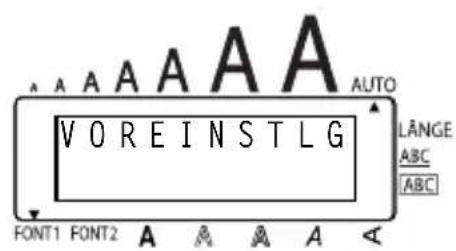
Mit der Autoformat-Funktion können Sie Etiketten für unterschiedliche Zwecke (zur Beschriftung von Videokassetten, Disketten usw.) schnell und einfach erstellen. Wählen Sie einfach eines der verschiedenen Autoformate, und geben Sie den gewünschten Text ein und schon ist das Etikett fertig und kann ausgedruckt werden. Etikettenlänge, Bandvorlauf und horizontale Ausrichtung werden automatisch eingestellt.
Die folgenden voreingestellten Autoformate stehen zur Verfügung:
| Autoformate | Etiketten-länge | Bandvorlauf (Ränder) | Horizontale Ausrichtung |
| VOREINSTLG AUS | NORMAL LINKS | ||
| 3,5" DISK 7,0 cm NEIN ZENTR. | |||
| DVM KASS. 4,3 cm NEIN ZENTR. | |||
| VHS-HÜLLE 14,0 cm | NEIN ZENTR. | ||
| VHS-KASSETTE 7,7 cm NEIN ZENTR. | |||
| VIDEO08-HÜLLE 9,2 cm NEIN ZENTR. | |||
| VIDEO08 KASS. 7,3 cm NEIN ZENTR. | |||
| VHS-C-HÜLLE 4,5 cm NEIN ZENTR. | |||
| VHS-C-KASS. 5,8 cm NEIN ZENTR. | |||
| AUDIO KASS. 8,9 cm NEIN ZENTR. | |||
| DAT-KASSETTE | 5,6 cm NEIN ZENTR. | ||
| MINI DISK 5,2 cm NEIN ZENTR. | |||
| ORGANISER G 8,2 cm NEIN ZENTR. | |||
| ORGANISER K 6,5 cm NEIN ZENTR. | |||
| ORDNER LANG 18,3 cm NEIN ZENTR. | |||
| ORDNER KURZ 9,4 cm NEIN ZENTR. |
Autoformat wählen:
Drehen Sie das Funktionsrad, bis 12/18 AUTOFORMAT angezeigt wird, drücken Sie dann auf das Funktionsrad (SET) (oder halten Sie CODE gedrückt und drücken Sie AUTOFORMAT Z).
② Drehen Sie das Funktionsrad (oder drücken Sie ▲ oder ▼, um das gewünschte Autoformat auszuwählen.
Die Standardeinstellung (VOREINSTLG) kann mit BV LEER gewählt werden.
③ Drücken Sie auf das Funktionsrad (SET.) (oder drücken Sie ↻).
Wenn eine andere Einstellung als VOREINSTLG gewählt ist, erscheint neben LÄNGE am rechten Displayrand ein Viereck.
Beispiel
Kleines Etikett für eine Akte erstellen:
Drehen Sie das Funktionsrad, bis 12/18 AUTOFORMAT angezeigt wird, und drücken Sie dann auf das Funktionsrad (SET) (oder halten Sie CODE gedrückt und drücken Sie Z).
2 Drehen Sie das Funktionsrad (oder drücken Sie ANE oder ENDE), bis das Autoformat AKTE KLEIN angezeigt wird.
![A A A A A A A K T E K L E I N FONT1 FONT2 A A A A A AUTO LÄNGE ABC [ABC]](/content/2026/05/770479/images/e7c6f75370b5d1d4d84a07275c92c926855822834b20fb5c763c380c55fab3ee.jpg)
③ Drücken Sie auf das Funktionsrad (SET.) (oder drücken Sie ←).
![A A A A A A AUTO LÄNGE ABC [ABC] 1:_ FONT1 FONT2 A A A A A <](/content/2026/05/770479/images/313ac923cfbaf3ab77c5b0978989fe8d19d3a7a528b2c163490044c901413d10.jpg)
Font (Schriftart)
Mit der Funktion FONT können Sie für Ihren Text eine von zwei Schriftarten wählen.:
FONT 1 | FONT 2
(Helsinki) (Brussels)
Als Standardschriftart ist FONT 1 eingestellt. Ein Pfeil links unten im Display zeigt die aktuell gewählte Einstellung an.
Schriftart ändern:
1 Drehen Sie das Funktionsrad, bis 01/18 FONT angezeigt wird. Drücken Sie dann auf das Funktionsrad (SET). Die aktuelle Einstellung wird angezeigt.
② Drehen Sie das Funktionsrad, bis die gewünschte Schrift angezeigt wird. Drücken Sie dann auf das Funktionsrad (SET), um die Einstellung zu übernehmen.
Oder
①Halten Sie CODE gedrückt und drücken Sie einmal 1. Halten Sie CODE gedrückt, um die aktuell gewählte Einstellung anzuzeigen.
② Halten Sie weiter CODE gedrückt und drücken Sie 讠 so oft, bis die gewünschte Schriftart angezeigt wird.
③ Lassen Sie CODE los, um die gewählte Einstellung zu übernehmen.
Ein Pfeil links unten im Display zeigt die aktuell gewählte Einstellung an.
Schriftart FONT2 (Brussels) wählen:
① Halten Sie CODE gedrückt und drücken Sie einmal 1 €. Halten Sie weiter CODE gedrückt.
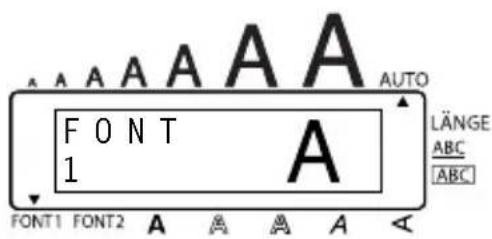
② Während Sie CODE weiter gedrückt halten, drücken Sie 1 £ so oft, bis FONT 2 angezeigt wird.
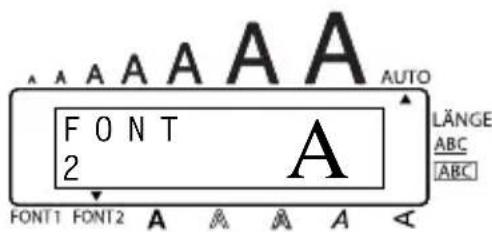
③ Lassen Sie CODE los.
Zeichengröße und Zeichenbreite
Die Zeichengröße kann sowohl durch die GRÖSSE- als auch durch die BREITE-Funktion bestimmt werden. Die maximal mögliche Zeichengröße ist abhängig von der Breite des verwendeten Schriftbandes. Die folgende Tabelle zeigt die verfügbaren Zeichengrößen in Abhängigkeit von der Schriftbandbreite.
| Bandbreite Größe (in Punkt) | |
| 6 mm 6, 9, 12 | |
| 9 mm 6, 9, 12, 18 | |
| 12 mm 6, 9, 12, | 18, 24 |
| 18 mm 6, 9, 12, | 18, 24, 36, 42 |
Die Standardeinstellung der GRÖSSE ist AUTO und die der BREITE ist AUS. Die aktuell eingestellte Größe wird durch einen Pfeil am oberen Displayrand angezeigt.
Wenn die Größe AUTO gewählt ist, ermittelt das Gerät automatisch die Breite des eingelegten Schriftbandes und stellt die größtmögliche Schrift ein. Es gibt jedoch auch 7 feste Größeneinstellungen, die auch mit jeder der 2 verfügbaren Zeichenbreiten-Einstellungen kombiniert werden kann.
[Non-Text]
Sie erhalten eine extragroße Schrift, wenn Sie Ihren Text einzeilig in Großbuchstaben (ohne Umlaute und Akzent) eingeben und mit der Zeichengröße AUTO auf ein 12 mm oder 18 mm breites Schriftband drucken. Die Zeichengröße beträgt dann 29 Punkt auf 12 mm Schriftbändern und 52 Punkt auf 18 mm Schriftbändern.
| Zeichen-größe(in Punkt) | BREITEAUS | BREITEEIN |
| 6 | ABC | ABC |
| 9 | ABC | ABC |
| 12 | ABC | ABC |
| 18 | ABC | ABC |
| 24 | ABC | ABC |
| 36 | ABC | ABC |
| 42 | ABC | ABC |
Zeichengröße einstellen:
Drehen Sie das Funktionsrad, bis 02/18 GRÖSSE angezeigt wird. Drücken Sie auf das Funktionsrad (SET). Die aktuelle Einstellung wird angezeigt.
② Drehen Sie das Funktionsrad, bis die gewünschte Zeichengröße angezeigt wird und drücken Sie dann auf das Funktionsrad, um die Einstellung für den gesamten Text zu übernehmen.
Oder
①Halten Sie CODE gedrückt und drücken Sie einmal 2. Halten Sie weiter CODE gedrückt. Die aktuelle Einstellung wird angezeigt.
② Während Sie CODE gedrückt halten, drücken Sie 2 so oft, bis die gewünschte Einstellung angezeigt wird.
③ Lassen Sie CODE los, um die Einstellung für den gesamten Text zu übernehmen.
I
Am oberen Displayrand zeigt ein Pfeil auf die aktuell gewählte Größe.
Falls die gewählte Zeichengröße für das eingelegte Band zu groß ist, wird die Anzeige "GRÖSSE AUTO?" angezeigt, wenn Sie SPIEGEL DRUCK drücken. Sie können dann SPIEGEL DRUCK (oder) drücken, um den Ausdruck mit der automatisch ermittelten maximal möglichen Zeichengröße fortzusetzen oder den Vorgang abbrechen, indem Sie SP.FREI drücken.
Beispiel
24 Punkt Zeichengröße einstellen:
① Halten Sie CODE gedrückt und drücken Sie einmal 2. Lassen Sie CODE gedrückt.
![A A A A A A G RÖ B E AUTO LÄNGE ABC [ABC] FONT1 FONT2 A A A A A <](/content/2026/05/770479/images/f898444c1504e39f1d92f7da83b8499cbfa5feabafa45f3f2a7edac4965e3dac.jpg)
② Halten Sie CODE gedrückt und drücken Sie so oft, bis 24 angezeigt wird.
![A A A A A A G R Ö B E 2 4 A LÄNGE ABC [ABC] FONT1 FONT2 A A A A A <](/content/2026/05/770479/images/de69372d07843f2caf5edcbc55903f7511d3b91c5f90eb081ed5dad84c669346.jpg)
③ Lassen Sie CODE los.
Zeichenbreite ändern:
Drehen Sie das Funktionsrad, bis 03/18 BREITE angezeigt wird. Drücken Sie dann auf das Funktionsrad (SET). Die aktuelle Einstellung wird angezeigt.
② Drehen Sie das Funktionsrad, bis die gewünschte Breite angezeigt wird, und drücken Sie auf das Funktionsrad (SET), um die Einstellung für den gesamten Text zu übernehmen.
Oder
①Halten Sie CODE gedrückt und drücken Sie einmal 53 . Halten Sie CODE gedrückt. Die aktuelle Einstellung wird angezeigt.
② Halten Sie CODE weiter gedrückt und drücken Sie 53 = so oft, bis die gewünschte Einstellung angezeigt wird.
③ Lassen Sie CODE los, um die Einstellung für den gesamten Text zu übernehmen.
Beispiel
Zeichenbreite EIN auswählen:
① Halten Sie CODE gedrückt und drücken Sie einmal 53 = . Lassen Sie CODE gedrückt.
![A A A A A B R E I T E A A U S AUTO LÄNGE ABC [ABC] FONT1 FONT2 A A A A A <](/content/2026/05/770479/images/512ace084e8848c3121773dc2980b41aa2a1c1150d2f6a1de9be008d817d8b8e.jpg)
② Halten Sie CODE gedrückt und drücken Sie BREITE so oft, bis EIN angezeigt wird.
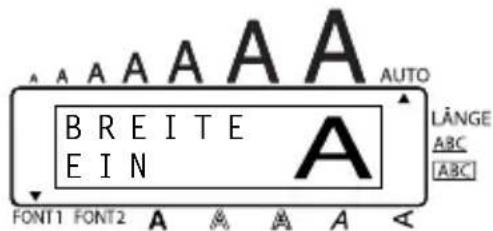
③ Lassen Sie CODE los.
Druckstil
Sie können zwischen 9 verschiedenen Druckstilen wählen, um Ihre Etiketten dekorativ zu gestalten.

Wenn Sie kleine Zeichen mit bestimmten Druckstilen kombinieren (z.B. K+S) können die Zeichen eventuell nicht gut lesbar sein.
Folgende Druckstile stehen zur Verfügung:
NORMAL, FETT, UMRISS, SCHA (Schatten), KURSIV, K+F (Kursiv + Fett), K+U (Kursiv + Umriss), K+S (Kursiv + Schatten), VERT (Vertical)
Die Standardeinstellung ist NORMAL. Wenn eine andere Einstellung gewählt ist, wird diese durch ein bzw. zwei Pfeile am unteren Displayrand angezeigt.
Beispiele für die möglichen Einstellungen finden Sie unter Muster am Ende dieses Abschnitts.
Druckstil ändern:
Drehen Sie das Funktionsrad, bis 04/18 STIL angezeigt wird, und drücken Sie dann auf das Funktionsrad (SET). Die aktuelle Einstellung wird angezeigt.
② Drehen Sie das Funktionsrad, bis der gewünschte Druckstil angezeigt wird, und drücken Sie dann auf das Funktionsrad (SET), um die Einstellung für den gesamten Text zu übernehmen.
Oder
① Während Sie CODE gedrückt halten, drücken Sie einmal ± 4 . Lassen Sie CODE gedrückt. Die aktuelle Einstellung wird angezeigt.
② Halten Sie weiter CODE gedrückt und drücken Sie so oft, bis der gewünschte Druckstil angezeigt wird.
③ Lassen Sie CODE los, um die Einstellung für den gesamten Text zu übernehmen.
Am unteren Displayrand zeigen ein Pfeil bzw. zwei Pfeile auf den aktuell gewählten Druckstil.
Beispiel
Druckstil K+S (Kursiv und Schatten) wählen:
① Halten Sie CODE gedrückt und drücken Sie einmal * ± 4 → . Halten Sie CODE gedrückt.
![A A A A A A AUTO STIL NORMAL LÄNGE ABC [ABC] FONT1 FONT2 A A A A A <](/content/2026/05/770479/images/c289967c2e3bd698f316e6d3b8b17b3884d7a6747436501987d6ad3ef1acf0e8.jpg)
② Halten Sie CODE weiter gedrückt und drücken Sie STIL * ± 4 → so oft, bis K+S angezeigt wird.
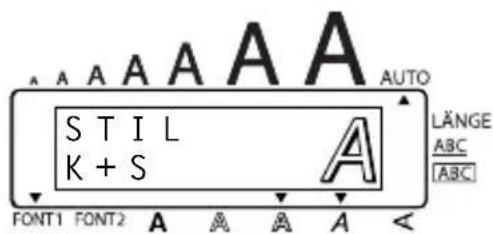
③ Lassen Sie CODE los.
Muster
Mit dieser Funktion können Sie Text durch Unterstreichen hervorheben.
Die Standardeinstellung ist AUS. Wenn die Einstellung EIN gewählt ist, erscheint am rechten Displayrand neben ABC ein Viereck.
UNT EIN
ABC
(Beispiel)
Unterstreichen/Ausstreichen ein- oder ausschalten:
1 Drehen Sie das Funktionsrad, bis 05/18 UNTERSTR. angezeigt wird. Drücken Sie dann auf das Funktionsrad (SET.), um die aktuelle Einstellung anzuzeigen.
② Drehen Sie das Funktionsrad, bis die gewünschte Einstellung angezeigt wird. Drücken Sie dann auf das Funktionsrad (SET), um die Einstellung für den gesamten Text zu übernehmen.
Oder
① Während Sie CODE gedrückt halten, drücken Sie einmal %÷ 5←. Lassen Sie CODE gedrückt, um die aktuell gewählte Einstellung anzuzeigen.
②Halten Sie weiter CODE gedrückt und drücken Sie % ÷ 5 ← so oft, bis die gewünschte Einstellung angezeigt wird.
③ Lassen Sie CODE los, um die Einstellung zu übernehmen.
Wenn die Einstellung EIN gewählt wird, erscheint am rechten Displayrand neben ABC ein Viereck.
Unterstreichen aktivieren:
① Halten Sie CODE gedrückt und drücken Sie einmal 5 ÷ . Lassen Sie CODE gedrückt.
![A A A A A U N T A U S A AUTO LÄNGE ABC [ABC] FONT1 FONT2 A A A A A <](/content/2026/05/770479/images/d2e479b72eb6ddbf5b79c14224751b2372df089b8a64ea3792bc682745556d66.jpg)
② Halten Sie CODE gedrückt und drücken Sie ABC so oft, bis EIN angezeigt wird.
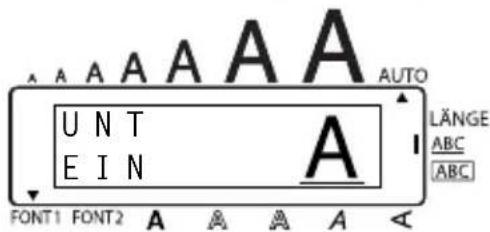
③ Lassen Sie CODE los.
Rahmen
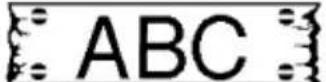
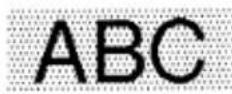
Mit dieser Funktion können Sie Ihre Etiketten durch 5 verschiedene Rahmen dekorativer gestalten. Die Rahmen-Standardeinstellung ist AUS. Wenn eine andere Einstellung als AUS gewählt ist, erscheint am rechten Displayrand neben ABC ein Viereck. Beispiele finden Sie unter Muster am Ende dieses Abschnitts.
Rahmeneinstellung wählen:
Drehen Sie das Funktionsrad, bis 06/18 RAHMEN angezeigt wird, und drücken Sie dann auf das Funktionsrad (SET), um die aktuelle Rahmeneinstellung anzuzeigen.
② Drehen Sie das Funktionsrad, bis die gewünschte Rahmeneinstellung im Display angezeigt wird, und drücken Sie dann auf das Funktionsrad (SET.), um die Einstellung zu übernehmen.
Oder
① Während Sie CODE gedrückt halten, drücken Sie einmal & × 6 <. Lassen Sie CODE gedrückt. Die aktuelle Rahmeneinstellung wird angezeigt.
② Während Sie weiterhin CODE gedrückt halten, drücken Sie so oft \& × , bis die gewünschte Rahmeneinstellung im Display angezeigt wird.
③ Lassen Sie CODE los, um die gewählte Einstellung zu übernehmen.
Wenn eine andere Einstellung als AUS gewählt wird, erscheint am rechten Displayrand neben ABC Viereck.
Beispiel
Einfachen Rahmen wählen:
① Während Sie CODE gedrückt halten, drücken Sie einmal & × 6 <. Lassen Sie CODE gedrückt.
![RAHMEN AUS LÄNGE ABC [ABC] FONT1 FONT2 A A A A A <](/content/2026/05/770479/images/4aecfc06b9ae230c922ceb855f2804e18a2d5b5448057c4b14b8b594c6200dbd.jpg)
② Während Sie weiterhin CODE gedrückt halten, drücken Sie so oft 6 × < , bis der einfache Rahmen angezeigt wird.
![A A A A A AUTO LÄNGE ABC [ABC] FONT1 FONT2 A A A A A <](/content/2026/05/770479/images/3003b76e2761acb527cc22ecb428c3e6b9089167fddd35d11e57753853c71d48.jpg)
③ Lassen Sie CODE los.
Muster
 |  |  |
 |  |
Automatischer Bandvorlauf
Mit dieser Funktion können Sie die Größe der Ränder auf beiden Seiten des Etiketts bestimmen. Die Standardeinstellung ist NORMAL. Es gibt noch 3 weitere Einstellungen:
NORMAL (24 mm Ränder)
NEIN (2 mm Ränder)
KLEIN (4 mm Ränder)
HÄLFTE (12 mm Ränder)
ABC
ABC
: ABC
: ABC
Nach dem Drucken mit der Einstellung KLEIN oder HÄLFTE schneiden Sie das Band mit dem Bandabschneider ab. Schneiden Sie dann das überschüssige Band entlang der Schneidemarkierung mit einer Schere ab.
Automatischen Bandvorlauf einstellen:
Drehen Sie das Funktionsrad, bis 09/18 BV angezeigt wird, und drücken Sie dann auf das Funktionsrad (SET). Die aktuelle Einstellung wird angezeigt.
② Drehen Sie das Funktionsrad, bis die gewünschte Bandvorlauf-Einstellung angezeigt wird, und drücken Sie dann auf das Funktionsrad (SET), um die Einstellung zu übernehmen.
Oder
① Während Sie CODE gedrückt halten, drücken Sie einmal E. Lassen Sie CODE gedrückt, um die aktuell gewählte Einstellung anzuzeigen.
② Halten Sie weiter CODE gedrückt und drücken Sie E so oft, bis die gewünschte Bandvorlauf-Einstellung angezeigt wird.
③ Lassen Sie CODE los, um die Einstellung für den gesamten Text zu übernehmen.
Automatischen Bandvorlauf HÄLFTE wählen:
① Halten Sie CODE gedrückt und drücken Sie einmal AUTO E. Lassen Sie CODE gedrückt.
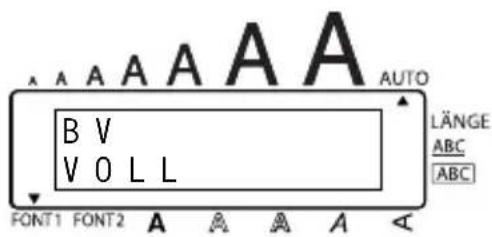
② Halten Sie weiter CODE gedrückt und drücken Sie AUTO E, bis HÄLFTE angezeigt wird.
![A A A A A A AUTO B A N D H Ä L F T E LÄNGE ABC [ABC] FONT1 FONT2 A A A A A](/content/2026/05/770479/images/5341109d899f781000540ebafbc6ce6786023143c3d626d24065421dd3e8e039.jpg)
③ Lassen Sie CODE los.
Horizontale Ausrichtung
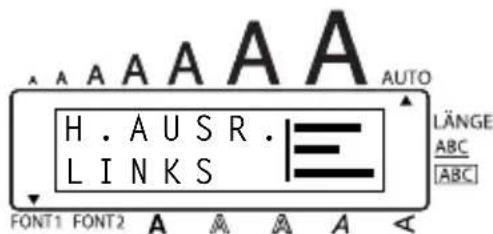
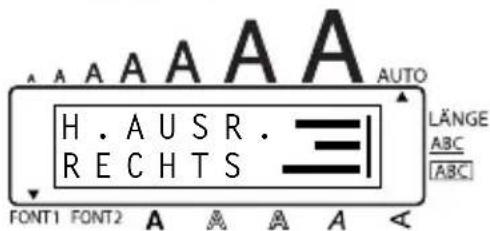
Text kann auf drei verschiedene Arten ausgerichtet werden. Wenn die Etikettenlänge festgelegt ist, wird der Text innerhalb des Etiketts links-/rechtsbündig oder zentriert ausgerichtet. Die Standardeinstellung ist LINKS.

Horizontale Ausrichtung ändern:
Drehen Sie das Funktionsrad, bis 10/18 H.AUSR. angezeigt wird. Drücken Sie dann auf das Funktionsrad (SET), um die aktuell gewählte Einstellung anzuzeigen.
② Drehen Sie das Funktionsrad, bis die gewünschte horizontale Ausrichtung angezeigt wird. Drücken Sie dann auf das Funktionsrad (SET), um die aktuell gewählte Einstellung für den gesamten Text zu übernehmen.
Oder
① Während Sie CODE gedrückt halten, drücken Sie einmal R€. Lassen Sie CODE gedrückt, um die aktuell gewählte Einstellung anzuzeigen.
② Halten Sie weiter CODE gedrückt und drücken Sie R€ so oft, bis die gewünschte horizontale Ausrichtung angezeigt wird.
③ Lassen Sie CODE los, um die Einstellung für den gesamten Text zu übernehmen.
Beispiel
Text rechtsbündig ausrichten:
① Halten Sie CODE gedrückt und drücken Sie einmal H.AR R €. Lassen Sie CODE gedrückt.
② Halten Sie weiter CODE gedrückt und drücken Sie HAR R € so oft, bis RECHTS angezeigt wird.
③ Lassen Sie CODE los.
Spiegeldruck
Wenn Sie eine Beschriftung gespiegelt auf ein durchsichtiges Band drucken, kann das Schriftband z.B. innen an eine Fensterscheibe geklebt und von außen gelesen werden.
Zur Verwendung dieser Funktion sollten Sie ein transparentes Band einlegen. Die Standardeinstellung ist AUS.
EIN
ABC
Spiegeldruck ein- und ausschalten:
Drehen Sie das Funktionsrad, bis 15/18 SPIEGEL angezeigt wird. Drücken Sie dann auf das Funktionsrad (SET). Die aktuelle Einstellung wird angezeigt.
② Drehen Sie das Funktionsrad, bis die gewünschte Einstellung angezeigt wird. Drücken Sie auf das Funktionsrad (SET), um die Einstellung für den gesamten Text zu übernehmen.
Oder
① Während Sie CODE gedrückt halten, drücken Sie einmal DRUCK. Lassen Sie CODE gedrückt, um die aktuell gewählte Einstellung anzuzeigen.
② Halten Sie weiter CODE gedrückt und drücken Sie DRUCK so oft, bis die gewünschte Einstellung angezeigt wird.
③ Lassen Sie CODE los, um die Einstellung für den gesamten Text zu übernehmen.
Beispiel
Spiegeldruck einschalten:
① Halten Sie CODE gedrückt und drücken Sie einmal SPIEGEL DRUCK. Lassen Sie CODE gedrückt.
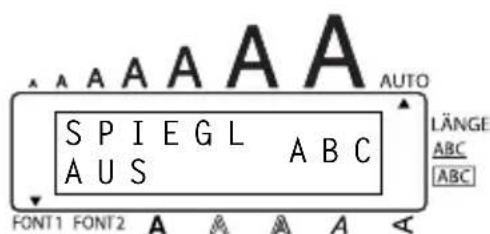
② Halten Sie weiter CODE gedrückt und drücken Sie SPIEGEL DRUCK so oft, bis EIN angezeigt wird.
![A A A A A A AUTO SPIEGL CBA EIN LÄNGE ABC [ABC] FONT1 FONT2 A A A A A <](/content/2026/05/770479/images/1537f99313c8bea20ba0e5b88cf58921b61d7a603f7fc30cd18a474a1cf99979.jpg)
③ Lassen Sie CODE los.
Etikettenlänge
Normalerweise wird die Länge des Etiketts automatisch entsprechend der Länge des Textes bestimmt. Für manche Zwecke kann es jedoch nützlich sein, die Länge festzulegen. Mit der Funktion LÄNGE kann die Länge des Etiketts auf 4,0 bis 30,0 cm eingestellt werden.
Die Standardeinstellung ist AUS. Ist eine bestimmte Länge eingestellt, erscheint am rechten Displayrand neben LÄNGE ein Viereck.
Etikettenlänge ein- und ausschalten:
Drehen Sie das Funktionsrad, bis 11/18 LÄNGE angezeigt wird, drücken Sie dann auf das Funktionsrad (SET) (oder halten Sie CODE gedrückt und drücken Sie einmal T, und halten dann CODE weiter gedrückt). Es wird nun kurz die aktuelle Gesamtlänge des Etiketts eingeblendet (inklusive der Ränder). Danach wechselt die Anzeige und zeigt die aktuelle Längeneinstellung an (EIN oder AUS).
② Drehen Sie das Funktionsrad (oder halten Sie weiter CODE gedrückt und drücken Sie LÄNGE T so oft), bis die gewünschte Einstellung angezeigt wird.
Wenn die Einstellung EIN gewählt ist, erscheint am rechten Displayrand neben LÄNGE ein Viereck.
③ Drücken Sie auf das Funktionsrad (SET) (oder lassen Sie CODE los). Wenn EIN ausgewählt wurde, wird nun die aktuelle Längeneinstellung angezeigt.
4 Drehen Sie das Funktionsrad (oder drücken Sie 🔒 oder ▼ ENDE), bis die gewünschte Länge angezeigt wird, oder geben Sie den gewünschten Wert mit den Zifferntasten ein.
Wenn Sie ^ANF. oder ^ENDE gedrückt halten, wird die Länge kontinuierlich in Schritten von 1,0 cm verändert. Lassen Sie die Taste los, wenn die gewünschte Länge angezeigt wird.
5 Drücken Sie auf das Funktionsrad (SET.) (oder drücken Sie ←).
Auch wenn LÄNGE AUS gewählt ist, können Sie die Länge des aktuellen Etikett schnell überprüfen, indem Sie einmal drücken, während Sie gedrückt halten. Im Display wird dann kurz die Gesamtlänge angezeigt..
Beispiel
Etikettenlänge auf 12 cm einstellen:
① Halten Sie CODE gedrückt und drücken Sie einmal T. Lassen Sie CODE gedrückt.
![LÄNGE 8, 3 cm LÄNGE ABC [ABC] → LÄNGE AUS LÄNGE ABC [ABC]](/content/2026/05/770479/images/6cff40ce8a1101762fccd93e5d03f97abb8b49f629b8a2282c0463e54f66afc7.jpg)
② Während Sie weiter CODE gedrückt halten, drücken Sie T so oft, bis EIN angezeigt wird.
![LÄNGE EIN FONT1 FONT2 A A A A AUTO LÄNGE ABC [ABC]](/content/2026/05/770479/images/f50211b5d3ebc8b88603d9c872a8a3fff07d6022977fbe0941b6e0749cba002b.jpg)
③ Lassen Sie CODE los.
![LÄNGE 10,0 cm FONT1 FONT2 A A A A AUTO LÄNGE ABC [ABC]](/content/2026/05/770479/images/a750eb8f30476a7ca6e29bc08ccc074701ad2807286c1b79edcd8a7105f2cf05.jpg)
4 Drücken Sie ANF., bis 12,0cm angezeigt wird.
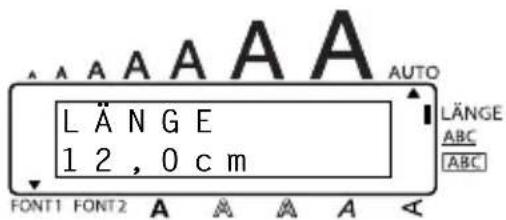
5 Drücken Sie
Nachdem Sie den Text eingegeben und formatiert haben, ist die Beschriftung fertig und kann gedruckt werden.
Etikett drucken:
- Drücken Sie einmal SPIEGEL DRUCK. Die Anzeige "AUSDRUCK" gefolgt von der Anzahl der Ausdrucke wird angezeigt.
Beispiel
Ausdrucken des Etiketts:
- Drücken Sie einmal SPIEGEL DRUCK
![A US DRUCK 1 / 1 FONT1 FONT2 A A A A A AUTO LÄNGE ABC [ABC]](/content/2026/05/770479/images/41696bc4e0d5ccb99d20adfaed6a1abe4f8f574a0a0e3be77027c5f9fcc59115.jpg)
Manueller Bandvorlauf und Band abschneiden
Mit dieser Funktion kann das Band 24 mm vorwärts transportiert werden.
Band um 24 mm vorlaufen und abschneiden lassen:
- Halten Sie CODE gedrückt und drücken Sie einmal LEER. Das Band wird 24 mm vorge- schoben.
Band abschneiden:
● Drücken Sie den Bandabschneider nach unten.
Schneiden Sie nicht das Band ab, während das Band vorläuft oder während gedruckt wird. Der Bandabschneider kann brechen, wenn er zu fest nach unten gedrückt wird.
Nummerierung
Mit dieser Funktion können Sie mehrere Kopien eines Etiketts drucken und eine im Text enthaltene Zahl nach jedem Ausdruck automatisch erhöhen lassen. So können Sie einfach und bequem durchnummerierte Etiketten, Seriennummern oder andere Beschriftungen mit fortlaufenden Nummern drucken.
Nummerierungsfunktion benutzen:
①Bewegen Sie den Cursor mit ◀◀, ▶▶, ANF. oder ▼ENDE unter die Zahl, die erhöht werden soll.
② Drehen Sie das Funktionsrad, bis 14/18 ENDZAHL angezeigt wird, drücken Sie dann auf das Funktionsrad (SET) (oder halten Sie CODE gedrückt und drücken Sie NUMMER). Die Anzeige "ENDZAHL" erscheint im Display.
Sie können diese Funktion jederzeit abbrechen, indem Sie noch einmal CODE gedrückt halten und dann NUMMER ○ ○ drücken (oder indem Sie SPFREI ×) drücken).
3 Drehen Sie das Funktionsrad (oder drücken Sie ANE oder ENDE), bis die gewünschte Anzahl Ausdrucke angezeigt wird, oder geben Sie die gewünschte Anzahl mit den Zifferntasten ein.
Die Endzahl muss größer als die im Text enthaltene Zahl sein.
4 Drücken Sie auf das Funktionsrad (SET) (oder drücken Sie DRUCK oder ←), um den Ausdruck zu starten. Während des Ausdruckes wird jeweils angezeigt, welches Etikett gedruckt wird.
Drei Türschilder ausdrucken (1, 2 und 3):
① Drücken Sie ⬆, um den Cursor unter die Ziffer „1“ zu bringen.
![A A A A A A AUTO LÄNGE ABC [ABC] 1: S T U D I O 1 FONT1 FONT2 A A A A A <](/content/2026/05/770479/images/d69c56bb39add64807622de65b4200340d5cba5f43616749b98796e3fdc09225.jpg)
② Drehen Sie das Funktionsrad, bis 14/18 END-ZAHL angezeigt wird, und drücken Sie auf das Funktionsrad (SET.) (oder halten Sie CODE gedrückt und drücken Sie einmal ☐ ☐).
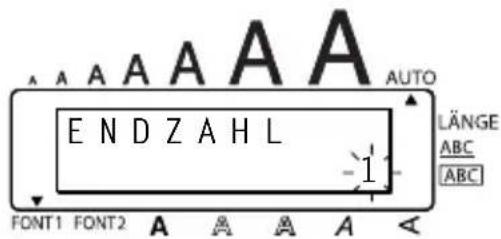
3 Drehen Sie das Funktionsrad (oder drücken Sie ANF), bis 3 angezeigt wird.
![A A A A A A AUTO END Z A H L 3 LÄNGE ABC [ABC] FONT1 FONT2 A A A A A](/content/2026/05/770479/images/4fda3f2e8a5973a0b30ba1bb0e2c57e6b7279cc46cd6814170a0a8fa58bd86a6.jpg)
4 Drücken Sie auf das Funktionsrad (SET.) (oder drücken Sie DRUCK oder ←).
![A US DRUCK 1 / 3 LÄNGE ABC [ABC] FONT1 FONT2 A A A A A → A US DRUCK 2 / 3 LÄNGE ABC [ABC] FONT1 FONT2 A A A A A ↓ A US DRUCK 3 / 3 LÄNGE ABC [ABC]](/content/2026/05/770479/images/1f5109e307be94890f374cf5f441788a7fdd7dd5afc953513b5d2d080480dfc1.jpg)
Mehrere Kopien drucken
Mit dieser Funktion können bis zu 9 Kopien eines Etiketts gedruckt werden.
Mehrere Kopien drucken:
Drehen Sie das Funktionsrad, bis 13/18 KOPIEN angezeigt wird, UND drücken Sie dann auf das Funktionsrad (SET) (oder halten Sie CODE gedrückt und drücken Sie I). Die Anzeige „KOPIEN“ erscheint im Display.
Um die Funktion KOPIEN abzubrechen, halten Sie CODE gedrückt und drücken Sie R (oder drücken Sie SP.FREI).
② Drehen Sie das Funktionsrad (oder drücken Sie ANE oder ENDE), bis die gewünschte Anzahl Kopien angezeigt wird, oder geben Sie die gewünschte Anzahl mit den Zifferntasten ein.
3 Drücken Sie auf das Funktionsrad (SET) (oder drücken Sie DRUCK oder ←), um den Ausdruck zu starten. Die Nummer der jeweils gedruckten Kopie wird angezeigt.
Beispiel
Drei Kopien eines Etiketts drucken:
Drehen Sie das Funktionsrad, bis 13/18 KOPIEN angezeigt wird, und drücken Sie dann auf das Funktionsrad (SET) (oder halten Sie CODE gedrückt und drücken Sie I).
![K O P I E N 1 FONT1 FONT2 A A A A A AUTO LÄNGE ABC [ABC]](/content/2026/05/770479/images/4670505b55b447b94b8e47e52571e87f0c7d3429b4a979fe4d70a4d344f99b9f.jpg)
② Drehen Sie das Funktionsrad (oder drücken Sie ANF.), bis 3 angezeigt wird.
![K O P I E N 3 FONT1 FONT2 A A A A A AUTO LÄNGE ABC [ABC]](/content/2026/05/770479/images/974be52b3867de5fcbbfa621bc2834fea98fbf7bc9a0e53cb127b823a345cdae.jpg)
③ Drücken Sie auf das Funktionsrad (SET.) (oder drücken Sie DRUCK oder ←).
![AUTO A US DRUCK 1 / 3 LÄNGE ABC [ABC] FONT1 FONT2 A & & A < → AUTO A US DRUCK 2 / 3 LÄNGE ABC [ABC] FONT1 FONT2 A & & A < ↓ AUTO A US DRUCK 3 / 3 LÄNGE ABC [ABC] FONT1 FONT2 A & & A <](/content/2026/05/770479/images/e3a32f24878aad184db7a0bb42e8acb84d4ffd7ac014ad43c0177e7cff11f6e8.jpg)
Mit dieser Funktion können Sie schnell und einfach Preisetiketten erstellen, die auf einen Blick den Wert der Waren in Euro und DEM oder in jeder anderen ausgewählten Währung zeigen.
€ 48,52
€ 48,52 DM 94,90
DM 94,90
€ 48,52 / DM 94,90
Euro-Konverter einstellen:
①Drehen Sie das Funktionsrad, bis 18/18 € EINST. angezeigt wird, drücken Sie dann auf das Funktionsrad (SET.) (oder halten Sie CODE gedrückt und drücken Sie einmal ^+ ). Die Anzeige „WÄHRUNG“ erscheint und darunter die aktuell ausgewählte Währung.
Um zum Text zurückzukehren, ohne Änderungen zu übernehmen, halten Sie CODE gedrückt und drücken Sie ; + ; - .
② Drehen Sie das Funktionsrad (oder drücken Sie ANE oder ▲, bis die gewünschte Währung angezeigt wird.
Die folgenden Währungen können gewählt werden:
ATS (Österreichische Schilling), BEF (Belgische Franken), DEM (Deutsche Mark), ESP (Spanische Peseta), FIM (Finnische Markka), FRF (Französische Franc), GRD (Griechische Drachmen), IEP (Irische Pfund), ITL (Italienische Lire), LUF (Luxemburgische Franc), NLG (Holländische Gulden), PTE (Portugiesische Escudo), CHF (Schweizer Franken), DKK (Dänische Kronen), GBP (Britische Pfund), NOK (Norwegische Kronen), SEK (Schwedische Kronen), JEDE1 (im Format X.XXX.XX), JEDE2 (im Format X.XXX.XX)
③ Drücken Sie auf das Funktionsrad (SET.) (oder drücken Sie ←).
Wenn eine andere Währung als CHF, DKK, GBP, NOK, SEK, JEDE1 oder JEDE2 gewählt wurde, erscheint die Anzeige „TRENNZCHN.“ mit dem aktuell gewählten Zeichen, das die beiden Währungen voneinander trennt. Gehen Sie nun zu Schritt ⑤. Wenn CHF, DKK, GBP, NOK, SEK, JEDE1 oder JEDE2 gewählt wurde, erscheint im Display die Anzeige „KURS“. Gehen Sie dann zu Schritt ④, um den Wechselkurs einzugeben.
4 Geben Sie den Wechselkurs der Währung in Euro ein. Drücken Sie dann ←.
Es kann eine Zahl mit maximal 9 Stellen (ohne Dezimalzeichen) eingegeben werden. Mit ⏻EINST. oder ⏻KONV. kann entsprechend dem Währungsformat ein Komma bzw. Punkt eingegeben werden.
⑤ Drehen Sie das Funktionsrad (oder drücken Sie ANF. oder ▲ ENDE), bis die gewünschte Einstellung für das Trennzeichen angezeigt wird, und drücken Sie ←.
Die folgenden Trennzeichen stehen zur Verfügung / (Schrägstrich), LEERZ., ↓ (neue Zeile)
⑥ Drehen Sie das Funktionsrad SET (oder drücken Sie ANF oder ▲ oder ▼ ENDE), bis die gewünschte Einstellung für die Druckreihenfolge des Euro-Preises erscheint.
Die folgenden Einstellungen zum Drucken des Euro-Preises stehen zur Verfügung: ERSTE (der Euro-Preis wird vor dem Preis in der anderen Währung gedruckt), ZWEITE (der Euro-Preis wird nach dem Preis in der anderen Währung gedruckt).
7 Drücken Sie auf das Funktionsrad (SET) (oder drücken Sie ←).
Umrechnung von Euro in die gewünschte Währung oder umgekehrt und Einfügen der beiden Werte in den Text:
①Halten Sie CODE gedrückt und drücken Sie einmal KONV. Die aktuelle Währungseinstellung wird angezeigt.
② Drehen Sie das Funktionsrad (oder drücken Sie ◀ oder ▶), bis der Pfeil die gewünschte Richtung anzeigt.
③ Geben Sie den Wert ein, den Sie umrechnen möchten.
Es kann eine Zahl mit maximal 9 Stellen (ohne Dezimalzeichen und begrenzt auf 2 Nachkommastellen) eingegeben werden. Mit ^EINST. oder ^KONV. wird entsprechend dem Währungsformat ein Komma bzw. Punkt eingefügt.
Bei Währungsformaten, in denen kein Dezimalzeichen verwendet wird, kann kein Komma oder Punkt eingefügt werden.
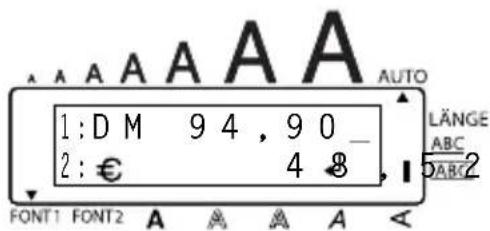
4 Drücken Sie ←. Der Wert wird nun umgerechnet und beide Währungen werden ab der Cursorposition in den Text eingefügt und angezeigt.
Die Währungen werden entsprechend der unten gezeigten Wechselkurse umgerechnet und mit dem Eurowert im unten gezeigten Format eingefügt:
| Währung | Wechselkurs für 1 € | Format Euro-Format |
| ATS 13,7 | 603 öS X.XXX,XX X.XXX,XX | € |
| BEF 40,3 | 399 X.XXXBEF X.XXX,XX | |
| DEM 1,95 | 583 DM X.XXX,XX X.XXX,XX | € |
| ESP 166, | 386 X.XXX PTA X.XXX,XX | |
| FIM 5,94 | 573 X.XXX,XX mk X.XXX,XX | |
| FRF 6,55 | 957 X.XXX,XX FF X.XXX,XX | |
| GRD 340, | 750 Drx. X.XXX XXX,XX | € |
| IEP 0,78 | 7564 IR£X,XXX.XX X,XXX.XX | € |
| ITL | 1936,27 | L. X.XXX € X.XXX,XX |
| LUF 40,3 | 399 X.XXXLUF X.XXX,XX | |
| NLG | 2,20371 fl X.XXX,XX X.XXX | € |
| PTE | 200,482 X.XXXEsc X.XXX,XX | |
| CHF | - | X,XXX.XX SwF X,XXX.XX € |
| DKK | - | DKK X.XXX,XX € X.XXX,XX |
| GBP | - | £X,XXX.XX €X,XXX.XX |
| NOK | - Nkr X.XXX,XX X.XXX,XX | € |
| SEK | - | SEK X.XXX,XX € X.XXX,XX |
| JEDE1 | - X.XXX,XX | |
| JEDE2 | - X,XXX.XX |
Beispiel
Einstellen des Euro-Konverters, um zwischen Euro und DEM umzurechnen:
Drehen Sie das Funktionsrad, bis 18/18 € EINST. angezeigt wird, und drücken Sie auf das Funktionsrad (SET.) (oder halten Sie CODE gedrückt und drücken Sie einmal (+,-).
![WÄHRUNG ATS LÄNGE ABC [ABC] FONT1 FONT2 A A A A A](/content/2026/05/770479/images/487e86d2dc96fe4b6c5df9f623f514df1c8e6fcfe28af89e08e26d515bd4e415.jpg)
② Drehen Sie das Funktionsrad (oder drücken Sie ANF oder ▲, bis DEM angezeigt wird.
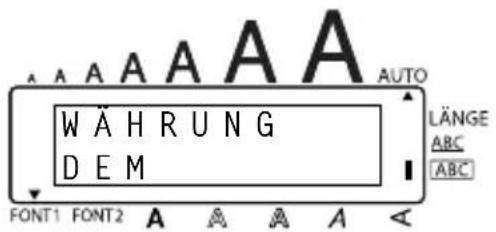
③ Drücken Sie auf das Funktionsrad (SET) (oder drücken Sie ←).
![TRENNZCHN. / LÄNGE ABC [ABC] FONT1 FONT2 A A A A A <](/content/2026/05/770479/images/0a2db6bbcd7c8d958502c1382d71d46e7f2dc78b09f11c53ba983b208e193c9c.jpg)
4 Drehen Sie das Funktionsrad (oder drücken Sie ANF. oder ▲, bis ▼) od er ▼, bis ▼ angezeigt wird.
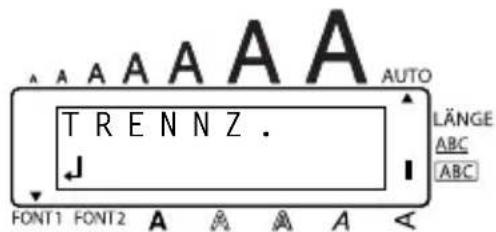
⑤ Drücken Sie auf das Funktionsrad (SET) (oder drücken Sie ←).
![EURO ERSTE LÄNGE ABC [ABC] FONT1 FONT2 A A A A A](/content/2026/05/770479/images/670270866f8d17740c7e170818a38f8348f8e1c7c48b90b7f12867dfa86a5ba6.jpg)
⑥ Da ERSTE in diesem Beispiel bereits gezeigt wird, drücken Sie SET (oder drücken Sie ←).
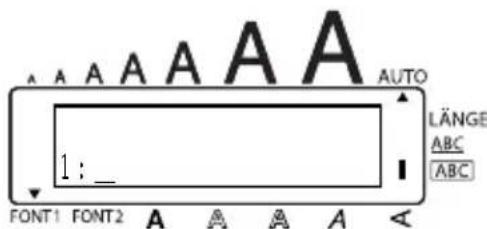
Umrechnen eines Preises von DEM in Euro und Einfügen der beiden Preise in den Text:
① Halten Sie CODE gedrückt und drücken Sie einmal KONV.
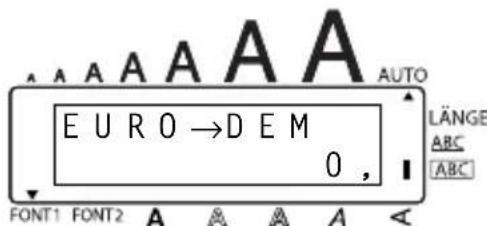
② Drücken Sie 🔍, so dass der Pfeil nach links zeigt.
![AUTO EURO←DEM 0, LÄNGE ABC [ABC] FONT1 FONT2 A A A A A <](/content/2026/05/770479/images/76ffa8454118e718cbcb309fa09cbe8d64e7c7868e4098f01f8e916eea6bb558.jpg)
③ Geben Sie "94,90" ein.
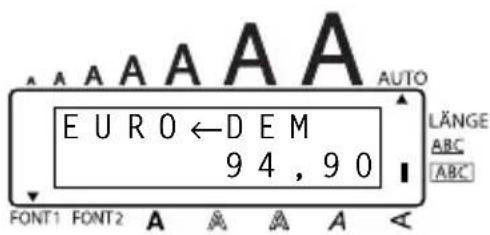
4 Drücken Sie auf das Funktionsrad (SET.) (oder drücken Sie ←).
Phrasenspeicher
Der Phrasenspeicher bietet Ihnen die Möglichkeit, häufig benutzte Texte dauerhaft abzuspeichern. Diese Texte bleiben auch dann erhalten, wenn Sie den Arbeitsspeicher mit der Funktion SP.FREI löschen (CODE gedrückt halten und ☒ drücken, siehe "Arbeitsspeicher löschen" auf Seite 21).
Den Texten werden Nummern zugewiesen, um das Aufrufen zu vereinfachen. Es können bis zu 10 Phrasen oder ca. 300 Zeichen gespeichert werden. Jede Phrase kann maximal 91 Zeichen lang sein.
Bei jedem AUFRUF einer gespeicherten Phrase erscheint nur eine Kopie im Display. Dadurch können Sie einen gespeicherten Text bearbeiten, drucken und unter einer anderen Nummer speichern, ohne das Original zu verändern. Falls eine Phrase nicht länger benötigt wird oder der von ihr belegte Speicherplatz für einen anderen Text gebraucht wird, können Sie die Phrase mit der Funktion LÖSCHEN entfernen.
Wenn beim Wechseln der Batterien kein Netzadapter (Modell H oder J) angeschlossen ist, sollten Sie die neuen Batterien innerhalb von 5 Minuten nach Herausnehmen des alten Batteriensatzes einlegen, weil sonst alle gespeicherten Phrasen gelöscht werden.
Phrase speichern:
①Gehen Sie wie folgt vor:
- Geben Sie zuerst den Text, der als Phrase gespeichert werden soll, wie gewohnt ein. Drehen Sie das Funktionsrad, bis 07/18 PHRASE angezeigt wird und drücken Sie dann auf das Funktionsrad (SET). Drehen Sie das Funktionsrad, bis SPEICHERN angezeigt wird und drücken Sie auf das Funktionsrad (SET).
Oder
- Halten Sie CODE gedrückt und drücken Sie SPEICH.
Die Anzeige "SPEICHERN" erscheint im Display, zusammen mit der momentan gewählten Speicherplatz-Nummer.
Um die SPEICHER-Funktion abzubrechen, ohne den Text zu speichern, halten Sie CODE gedrückt und drücken Sie / \ 7 > (oder drücken Sie SPFREI).
② Drehen Sie das Funktionsrad (oder drücken Sie ANF. oder ▲ oder ▼), bis die gewünschte Speicherplatz-Nummer, unter der Sie die Phrase speichern möchten, angezeigt wird.
3 Drücken Sie auf das Funktionsrad (SET.) (oder drücken Sie ←). Die Phrase wird unter der gewählten Speicherplatz-Nummer gespeichert und der Text wird wieder im Display angezeigt.
Wenn unter der eingegebenen Nummer bereits eine Phrase gespeichert ist, erscheint die Anzeige "ÜBERSCHR.?" im Display. Sie können nun wie unten beschrieben entscheiden, ob Sie die alte Phrase überschreiben (d. h. durch die neue ersetzen) oder einen anderen Speicherplatz wählen wollen.
Falls die Speicherkapazität erschöpft ist, erscheint die Meldung "SPEICHER VOLL!" im Display. Sie müssen dann eine bereits gespeicherte Phrase löschen, bevor Sie eine neue Phrase abspeichern können.
Gespeicherte Phrase mit einer neuen überschreiben:
- Drücken Sie auf das Funktionsrad (SET.) (oder drücken Sie ←), um die bisher gespeicherte Phrase mit der neuen Phrase zu überschreiben.
Um einen Schritt zurückzugehen und eine andere Nummer zu wählen, drücken Sie SPFREI. Wählen Sie dann eine andere Speicherplatznummer.
Phrase aufrufen:
Beachten Sie, dass durch Aufrufen einer Phrase eventuell zuvor eingegebener und im Display angezeigter Text gelöscht wird.
①Gehen Sie wie folgt vor:
- Drehen Sie das Funktionsrad, bis 07/18 PHRASE angezeigt wird, und drücken Sie auf das Funktionsrad (SET). Drehen Sie das Funktionsrad, bis AUFRUFEN angezeigt wird, und drücken Sie dann auf das Funktionsrad (SET).
Oder
- Halten Sie CODE gedrückt und drücken Sie AUFRUF 8 t.
Die Anzeige "AUFRUFEN" erscheint im Display, zusammen mit der Speicherplatz-Nummer und dem Textanfang der zuletzt verwendeten Phrase.
Um die Funktion AUFRUFEN abzubrechen, ohne den Text aufzurufen, halten Sie CODE gedrückt und drücken Sie / 7 > (oder drücken Sie SP.FREI).
② Drehen Sie das Funktionsrad (oder drücken Sie ANF. oder ▲ oder ▼ ENDE), bis die Nummer der gewünschten Phrase im Display erscheint.
Um andere Teile der gewählten Phrase zu sehen, drücken Sie ◀◀ oder ▶▶.
Um unter anderen Speicherplatz-Nummern gespeicherte Phrasen anzuzeigen, drehen Sie das Funktionsrad (oder drücken Sie ANF. oder ▲ oder ▼ ENDE).
3 Drücken Sie auf das Funktionsrad (oder drücken Sie ←), um die Phrase aufzurufen. Zuvor im Display angezeigter Text wird gelöscht und durch die gespeicherte Phrase ersetzt.
Phrase löschen
①Gehen Sie wie folgt vor:
- Drehen Sie das Funktionsrad, bis 07/18 PHRASE angezeigt wird, und drücken Sie auf das Funktionsrad (SET). Drehen Sie das Funktionsrad, bis LÖSCHEN angezeigt wird, und drücken Sie auf das Funktionsrad (SET).
Oder
- Halten Sie CODE gedrückt und drücken Sie LÖSCHE 9.
Die Anzeige "LÖSCHEN" erscheint im Display, zusammen mit der Speicherplatznummer und dem Textanfang der zuletzt verwendeten Phrase.
Um die Funktion LÖSCHEN abzubrechen, ohne den Text aufzurufen, halten Sie CODE gedrückt und drücken Sie 91 (oder drücken Sie SP.FREI).
② Drehen Sie das Funktionsrad (oder drücken Sie ANF oder ▲ oder ▼), bis die Speicherplatz-Nummer und der Textanfang der zu löschenden Phrase im Display erscheint.
Um andere Teile der gewählten Phrase zu sehen, drücken Sie ◀ oder ▶. Um unter anderen Speicherplatz-Nummern gespeicherte Phrasen anzuzeigen, drehen Sie das Funktionsrad (oder drücken Sie ANF. ◀ oder ▼).
3 Drücken Sie auf das Funktionsrad (SET.) (oder drücken Sie ←). Die Anzeige „LÖSCHEN?“ erscheint im Display.
Drücken Sie SPFREI, um den Vorgang abzubrechen oder eine andere Speicherplatz-Nummer auszuwählen.
4 Drücken Sie auf das Funktionsrad (SET.) (oder drücken Sie ←), um die gewählte Phrase zu löschen.
Beispiel
Text als Phrase 8 speichern:
① Halten Sie CODE gedrückt und drücken Sie SPEICH. / \ 7 >.
![SPEICHERN -[0]- FONT1 FONT2 A A A A A AUTO LÄNGE ABC [ABC]](/content/2026/05/770479/images/f79308d4c3246598ac894d902ad645204674e5e6bc7b007891f37d694049b936.jpg)
② Drehen Sie das Funktionsrad (oder drücken Sie ANF. oder ▲ ENDE), bis 8 angezeigt wird.
![SPEICHERN [8] FONT1 FONT2 A A A A AUTO LÄNGE ABC [ABC]](/content/2026/05/770479/images/3231727c59add7f581bc9666a7702dfcfb3999f4a29efd3e89a8ca6374d0f6ea.jpg)
③ Drücken Sie
![A A A A A A AUTO LÄNGE ABC [ABC] 1: M . M ü l e n FONT1 FONT2 A A A A A <](/content/2026/05/770479/images/92cf9e03d3cd81c32265d81273f15c2a2338e72f354a04790a3a7c2f585dc801.jpg)
Phrase 4 aufrufen:
① Halten Sie CODE gedrückt und drücken Sie AUFRUF ( « 8 [ .
![A U F R U F E N 8 : M . M ü 1 LÄNGE ABC [ABC] FONT1 FONT2 A A A A A](/content/2026/05/770479/images/43e0e3df45e55cb66b3fbf7087d788d1cec44598f66d7d39bec07ec776cffa9e.jpg)
2 Drehen Sie das Funktionsrad (oder drücken Sie ANF. oder ▲, bis 4 angezeigt wird.
![A U F R U F E N 4 : V o r s i c h FONT1 FONT2 A A A A A AUTO LÄNGE ABC [ABC]](/content/2026/05/770479/images/d65a3472bc63c9a75be723319613bd851712cf3da9cd6bc792ec61634f6c5ed4.jpg)
③ Drücken Sie
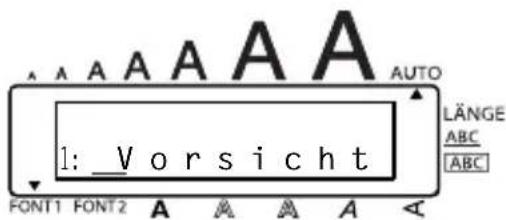
Phrase 8 löschen:
① Halten Sie CODE gedrückt und drücken Sie LÖSCHE 9 1.
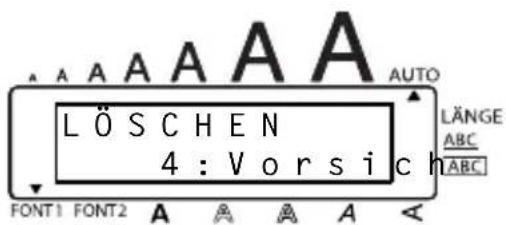
② Drehen Sie das Funktionsrad (oder drücken Sie ANF. oder ▲ ENDE), bis 8 angezeigt wird.
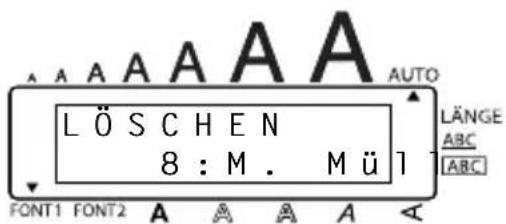
③ Drücken Sie ↻.
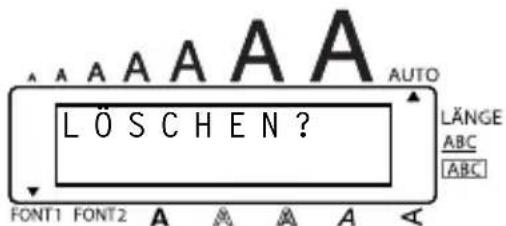
4 Drücken Sie ↻.
![1: Vorsicht FONT1 FONT2 A A A A AUTO LÄNGE ABC [ABC]](/content/2026/05/770479/images/d88203f5a4da109a9db840a8760f7490f481db379b729f4a2fe85b6d0e855cbf.jpg)
Was tun bei Störungen?
| Problem Abhilfe | |
| 1. Nach Einschalten des Gerätes erscheint im Display nichts. | Vergewissern Sie sich, dass der optionale Netzadapter (Modell H oder J) richtig angeschlossen ist.Vergewissern Sie sich, dass die Batterien richtig eingelegt sind.Die Batterien sind zu schwach. Legen Sie neue Alkaline-Batterien ein oder verwenden Sie den Netzadapter. |
| 2. Das Gerät druckt nicht oder die gedruckten Zeichen sind verwischt oder verschwommen. | Vergewissern Sie sich, dass die Bandkassette richtig eingelegt ist.Prüfen Sie, ob die Bandkassette leer ist und legen Sie ggf. eine neue Kassette ein.Vergewissern Sie sich, dass die Bandfach-Abdeckung richtig geschlossen ist. |
| 3. Abgespeicherte Phrasen sind nicht mehr gespeichert. | Die Batterien sind wahrscheinlich leer. Legen Sie neue Alkaline-Batterien ein. |
| 4. Die gedruckten Zeichen sind verzerrt. | Die Batterien könnten leer sein. Benutzen Sie den optionalen Netzadapter (Modell H oder J) oder legen Sie neue Alkaline-Batterien ein. |
| 5. Im gedruckten Schriftband erscheint eine weiße horizontale Linie. | Reinigen Sie den Druckkopf wie auf “Druckkopf und Transportrollen reinigen” auf Seite 10 beschrieben. |
| 6. Das Schriftband ist gestreift. | Das Ende der Bandkassette ist erreicht. Legen Sie eine neue Bandkassette ein. |
| 7. Das Gerät arbeitet nicht mehr richtig (z.B. es passiert nichts, wenn eine Taste gedrückt wird). | Schalten Sie das Gerät aus. Halten SieCODE gedrückt und drücken SieHAR€, während Sie das Gerät wieder einschalten. Dadurch wird das Gerät neu initialisiert und die Texte im Display sowie alle gespeicherten Phrasen werden gelöscht. |
Fehlermeldungen
| Fehler-meldung | Mögliche Ursache Abhilfe | |
| BAND LEER! | Diese Meldung erscheint, wenn keine Schriftbandkassette eingelegt ist und versucht wird, zu drucken oder das Band vorlaufen zu lassen. | Legen Sie eine Schriftbandkassette ein und lösen Sie die Funktion erneut aus. |
| BATTERIEN SCHWACH! | Diese Meldung erscheint, wenn die eingelegten Alkaline-Batterien zu schwach sind. | Wechseln Sie die Batterien oder schließen Sie den optionalen Netzadapter (Modell H oder J) an. |
| BATTERIEN WECHSELN! | Diese Meldung erscheint, wenn die Batterien leer werden. | Legen Sie neue Alkaline-Batterien ein oder verwenden Sie den optionalen Netzadapter. |
| FALSCHER ADAPTER! | Diese Meldung erscheint, wenn Sie den falschen Netzadapter verwenden. | Entfernen Sie den Netzadapter und verwenden Sie den für dieses Gerät entwickelten Brother Netzadapter (Modell H oder J). |
| FEHL-EINGABE | Diese Meldung erscheint, wenn sich der Cursor beim Einschalten der Nummerierungsfunktion nicht unter einer Ziffer befindet. | Bewegen Sie den Cursor unter die Zahl, die erhöht werden soll, bevor Sie die Nummerierungs-funktion einschalten. |
| FEHLER! KURS=0 | Diese Meldung erscheint, wenn ein Euro-Kurs von 0 eingegeben wurde. | Geben Sie den richtigen Kurs (größer als 0) ein. |
| KAPAZITÄT ERSCHÖPFT! | Diese Meldung erscheint wenn das Ergebnis der Euro-Umrechnung 10 Zeichen überschreitet. | Geben Sie einen kleineren Wert ein. |
| KEINE PHRASE! | Diese Meldung erscheint, wenn Sie versuchen, eine Phrase aufzurufen oder zu löschen, und keine Phrase gespeichert ist. | Speichern Sie zuerst eine Phrase. |
| KÜHLPHASE | Diese Meldung erscheint wenn der Druckkopf stark beansprucht wird, zum Beispiel das Drucken von mehreren Kopien oder langen Texten. | Warten Sie, bis der Druck fortgesetzt wird. |
| MAX. 5 ZEILEN! | Diese Meldung erscheint, wenn Sie bereits fünf Zeilen eingegeben haben und  drücken. drücken. | Begrenzen Sie die Anzahl der Zeilen auf fünf. |
| MESSER FEHLER! | Diese Meldung erscheint, wenn beim Versuch das Band abzuschneiden oder vorlaufen zu lassen, die Klinge blockiert ist. | Schalten Sie den P-touch aus und wieder ein. |
| NICHT MÖGLICH | Diese Meldung erscheint, wenn Sie die Nummerierungsfunktion aufrufen und sich der Cursor nicht unter einer Zahl befindet. | Bewegen Sie den Cursor unter eine Zahl, bevor Sie die Num- merierungsfunktion nutzen. |
| ROM FEHLER! | Diese Meldung erscheint, wenn ein Fehler im Festspeicher (ROM) des Gerätes auftrat. | Schalten Sie das Gerät aus.Halten Sie CODE HAR gedrückt und drücken Sie R€ , während Sie das Gerät wieder einschalten.Dadurch wird das Gerät neu initialisiert und die Texte im Dis-play sowie alle gespeicherten Phrasen werden gelöscht.Falls der Fehler danach nicht behoben ist, wenden Sie sich bitte an Ihren Brother-Vertriebs-partner. |
| SPEICHER LEER | Diese Meldung erscheint, wenn Sie CODE LÄNGE gedrückt halten und T drücken, jedoch kein Text eingegeben wurdeDiese Meldung erscheint auch, wenn Sie drucken wollen, obwohl kein Text eingegeben wurde. | Geben Sie vor dem Ändern der Etikettenlänge Text ein.Geben Sie vor dem Drucken Text ein. |
| SPEICHER VOLL | Diese Meldung erscheint, wenn der Arbeitsspeicher voll ist (max. 91 Zeichen) und Sie versuchen, weitere Zeichen, Symbole etc. einzugeben.Diese Meldung erscheint, wenn Sie versuchen, eine Phrase zu speichern und dadurch die Speicherkapazität (maximal 300 Zeichen) überschritten würde. | Kürzen Sie den bereits einge-gebenen Text, bevor Sie neuen Text eingeben.Löschen Sie eine nicht länger benötigte Phrase, um wieder freie Speicherkapazität zu schaffen. |
| TEXT ZU HOCH! | Diese Meldung erscheint, wenn Sie die Funktion LÄNGE aufrufen und der Text für das eingelegte Band zu groß ist. | Stellen Sie eine kleinere Zeichengröße ein oder legen Sie ein breiteres Schriftband ein. |
| TEXT ZU LANG | Diese Meldung erscheint, wenn der Text die mit der LÄNGE-Funktion gewählte Etikettenlänge überschreitet. | Kürzen Sie den Text, verringern Sie die Zeichengröße/-breite oder den Bandvorlauf bzw. stellen Sie eine größere Eitkettenlänge ein. |
| ZU LANG! | Diese Meldung erscheint, wenn der Text die maximale Länge von 1 Meter überschreitet.Diese Meldung erscheint, wenn Sie versuchen, mit der LÄNGE-Funktion eine Etikettenlänge von weniger als 4,0 cm oder mehr als 30,0 cm einzustellen.Diese Meldung erscheint, wenn Sie versuchen, die TAB LÄNGE auf mehr als 30,0 cm einzustellen. | Kürzen Sie den Text.Stellen Sie eine Bandlänge zwischen 4,0 cm und 30,0 cm ein.Stellen Sie eine Tab.-Länge von maximal 30,0 cm ein. |
| ZU VIELE TAB.-STOPS | Die Meldung erscheint wenn Sie versuchen, mehr als 50 Tab-Stopps einzugeben. | Begrenzen Sie die Zahl der Tab-Stopps auf unter 50. |
| ZUVIELE ZEILEN | Diese Meldung erscheint beim Versuch zu drucken, wenn mehr Zeilen eingegeben wurden, als auf das ein-gelegte Schriftband gedruckt werden können. | Verringern Sie die Anzahl der Zeilen oder legen Sie ein breiteres Schriftband ein. |
Technische Daten
HARDWARE
Tastatur: 51 Tasten + praktisches Funktionsrad
LC-Display: 10 Stellen × 2 Zeilen (semi-grafisches Display) 20 Anzeigen (einschließlich Alt und Caps)
Schriftbänder: in vier verschiedenen Breiten: 6 mm 9 mm 12 mm 18 mm
Stromversorgung: 6 Alkaline-Batterien (Größe AA, LR6) oder optionaler Netzadapter (Model H oder J) Automatische Abschaltung, wenn das Gerät 5 Minuten lang nicht benutzt wird.
Druckkopf: 112 Druckpunkte / 180 Punkte pro Zoll
Abmessungen: 181 mm (B) × 232,5 mm (T) × 61,4 mm (H)
Gewicht: ca. 800 g (ohne Schriftbandkassette und Batterien)
SOFTWARE
Arbeitsspeicher: Bis zu 91 Zeichen* Bis zu 5 Zeilen
Phrasenspeicher: Bis zu 300 Zeichen*
Zeichengrößen: 7 Größen (6, 9, 12, 18, 24, 36 und 42 Punkt) + 52 Punkt (nur für Großbuchstaben ohne Umlaute und Akzent auf 18 mm breitem Band, siehe "Zeichengröße und Zeichenbreite" auf Seite 32) Alle Größen sind in zwei Breiten verfügbar.
Druckstil: Normal, Fett, Umriss, Schatten (alle auch mit Kursivschrift kombinierbar) und Vertikaldruck
* Abhängig von der Art der eingegebenen Zeichen (einige Zeichen benötigen mehr Speicherkapazität als Standardzeichen)
Zubehör
- Verwenden Sie mit diesem Gerät bitte nur die original Brother TZ-Bänder und die speziell für dieses Gerät entwickelten Netzadapter (Modell H oder J). Die Verwendung von Zubehör, das nicht den Spezifikationen von Brother entspricht und/oder von gleicher Qualität und Eignung wie das von Brother gelieferte oder freigegebene ist, kann zu Schäden am Gerät und zum Verlust von Gewährleistungsansprüchen führen. - Verwenden Sie keine Bänder ohne das Zeichen.
| Typenbezeichnung | Beschreibung |
| 18 mm breite laminierte Bänder | |
| TZ-141 Schwarze Schrift auf farblosem Band | |
| TZ-241 Schwarze Schrift auf weißem Band | |
| TZ-242 Rote Schrift auf weißem Band | |
| TZ-243 Blaue Schrift auf weißem Band | |
| TZ-344 Goldene Schrift auf schwarzem Band | |
| TZ-145 Weiße Schrift auf farblosem Band | |
| TZ-345 Weiße Schrift auf schwarzem Band | |
| TZ-441 Schwarze Schrift auf rotem Band | |
| TZ-541 Schwarze Schrift auf blauem Band | |
| TZ-641 Schwarze Schrift auf gelbem Band | |
| TZ-741 Schwarze Schrift auf grünem Band | |
| 12 mm breite laminierte Bänder | |
| TZ-131 Schwarze Schrift auf farblosem Band | |
| TZ-132 Rote Schrift auf farblosem Band | |
| TZ-133 Blaue Schrift auf farblosem Band | |
| TZ-135 Weiße Schrift auf farblosem Band | |
| TZ-231 Schwarze Schrift auf weißem Band | |
| TZ-232 Rote Schrift auf weißem Band | |
| TZ-233 Blaue Schrift auf weißem Band | |
| TZ-334 Goldene Schrift auf schwarzem Band | |
| TZ-335 Weiße Schrift auf schwarzem Band | |
| TZ-431 Schwarze Schrift auf rotem Band | |
| TZ-435 Weiße Schrift auf rotem Band | |
| TZ-531 Schwarze Schrift auf blauem Band | |
| TZ-535 Weiße Schrift auf blauem Band | |
| TZ-631 Schwarze Schrift auf gelbem Band | |
| TZ-635 Weiße Schrift auf orangefarbenem Band | |
| TZ-731 Schwarze Schrift auf grünem Band | |
| TZ-735 Weiße Schrift auf grünem Band | |
| TZ-B31 Schwarze Schrift auf signal orangenem Band | |
| TZ-C31 | Schwarze Schrift auf signal gelbem Band |
| TZ-D31 | Schwarze Schrift auf signal grünem Band |
| TZ-M31 | Schwarze Schrift auf farblosem mattem Band |
| 9 mm breite laminierte Bänder | |
| TZ-121 | Schwarze Schrift auf farblosem Band |
| TZ-122 | Rote Schrift auf farblosem Band |
| TZ-123 | Blaue Schrift auf farblosem Band |
| TZ-221 | Schwarze Schrift auf weißem Band |
| TZ-222 | Rote Schrift auf weißem Band |
| TZ-223 | Blaue Schrift auf weißem Band |
| TZ-324 | Goldene Schrift auf schwarzem Band |
| TZ-325 | Weiße Schrift auf schwarzem Band |
| TZ-421 | Schwarze Schrift auf rotem Band |
| TZ-521 | Schwarze Schrift auf blauem Band |
| TZ-621 | Schwarze Schrift auf gelbem Band |
| TZ-721 | Schwarze Schrift auf grünem Band |
| TZ-A25 | Weiße Schrift auf grauem Band |
| TZ-M21 | Schwarze Schrift auf farblosem mattem Band |
| 6 mm breite laminierte Bänder | |
| TZ-111 | Schwarze Schrift auf farblosem Band |
| TZ-211 | Schwarze Schrift auf weißem Band |
| TZ-315 | Weiße Schrift auf schwarzem Band |
| TZ-611 | Schwarze Schrift auf gelbem Band |
| 18 mm breite nicht laminierte Bänder | |
| TZ-N241 | Schwarze Schrift auf weißem Band |
| TZ-N242 | Rote Schrift auf weißem Band |
| TZ-N243 | Blaue Schrift auf weißem Band |
| TZ-N541 | Schwarze Schrift auf blauem Band |
| TZ-N641 | Schwarze Schrift auf gelbem Band |
| TZ-N741 | Schwarze Schrift auf grünem Band |
| TZ-NF41 | Schwarze Schrift auf purpurfarbenem Band |
| 12 mm breite nicht laminierte Bänder | |
| TZ-N231 | Schwarze Schrift auf weißem Band |
| TZ-N232 | Rote Schrift auf weißem Band |
| TZ-N233 | Blaue Schrift auf weißem Band |
| TZ-N531 | Schwarze Schrift auf blauem Band |
| TZ-N631 | Schwarze Schrift auf gelbem Band |
| TZ-N731 | Schwarze Schrift auf grünem Band |
| TZ-NF31 | Schwarze Schrift auf purpurfarbenem Band |
| 9 mm breite nicht laminierte Bänder | |
| TZ-N221 Schwarze Schrift auf weißem Band | |
| 6 mm breite nicht laminierte Bänder | |
| TZ-N211 Schwarze Schrift auf weißem Band | |
Spezialbänder
| Typenbezeichnung | Beschreibung |
| TZ-CL4 Druck | kopfreinigungskassette (18 mm breit) |
| TZ-IY41 Schwarze Aufbügelschrift auf 18 mm breitem Band | |
| TZ-FA3 | Blaue Schrift auf 12 mm breitem, weißem Textilband |
| TZ-SE4 | Schwarze Schrift auf 18 mm breitem, weißem Sicherheitsband (lami-niert) |
Extra-stark klebende Bänder
| Typenbezeichnung | Beschreibung |
| TZ-S241 | 18 mm breites extra-starkes Band (Schwarze Schrift auf weißem Band) |
| TZ-S231 | 12 mm breites extra-starkes Band (Schwarze Schrift auf weißem Band) |
| TZ-S221 | 9 mm breites extra-starkes Band (Schwarze Schrift auf weißem Band) |
| TZ-S211 | 6 mm breites extra-starkes Band (Schwarze Schrift auf weißem Band) |
Zubehör
| Beschreibung |
| Optionaler Netzadapter (Modell H oder J) |
Menü -und Funktionstabelle
| Menü-nummer/Funktion | Tasten-kombination | Mögliche Einstellung Seite | ||
| 01/18FONT | CODE+FONT 31 | FONT 1 FONT 2 | ||
| 02/18GRÖSSE | CODE+GRÖSSE | AUTO, 6, 9, 12, 18, 24, 36, 42 32 | ||
| 03/18BREITE | CODE+BREITE EIN, AUS 32 | |||
| 04/18STIL | CODE+STIL | NORMAL, FETT, UMRISS, SCHA (Schatten), KURSIV, K+F, K+U, K+S, VERT | 35 | |
| 05/18UNTERSTR. | CODE+ABC EIN, | AUS 37 | ||
| 06/18RAHMEN | CODE+ABC | AUS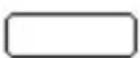 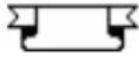 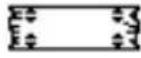 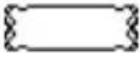  | [GB3A] | |
| 07/18PHRASE | CODE+SPEICH:CODE+AUFRUFCODE+LÖSCHE | SPEICHERNAUFRUFENLÖSCHEN | 53 | |
| 08/18TAB.-LÄNGE | CODE+LÄNGE von 0,0 bis 30,0 17 | |||
| 09/18BV | CODE+AUTO NORMAL, NEIN, KLEIN, HÄLFTE 40 | |||
| 10/18H.AUSR. | CODE+H.AR LINKS, RECHTS, ZENTR. 41 | |||
| 11/18LÄNGE | CODE+LÄNGE | AUS, EIN (zwischen 4,0 bis 30,0 cm) | 43 | |
| 12/18AUTOFOR-MAT | CODE+AUTOFORMAT | VOREINSTLG,3,5" DISK, DVM KASS., VHS-HÜLLE, VHS-KASSETTE, VIDEO08-HÜLLE,VIDEO08 KASS., VHS-C-HÜLLE, VHS-C-KASS.,AUDIO KASS., DAT-KASSETTE, MINI DISK,ORGANISER G, ORGANISER K, ORDNER LANG,ORDNER KURZ | 29 | |
| 13/18KOPIEN | CODE+R | 1 bis 9 Kopien | 48 | |
| 14/18ENDZAHL | CODE+NUMMER | bis 9 | 46 | |
| 15/18SPIEGEL | CODE+SPIEGEL | EIN, AUS 42 | ||
| 16/18SYMBOL | CODE+SYMBOL | 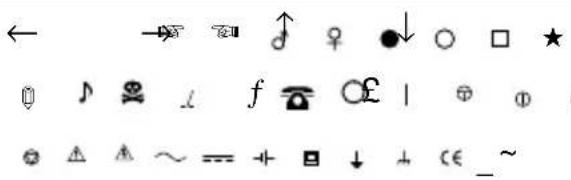 | 27 | |
| 17/18AKZENT | 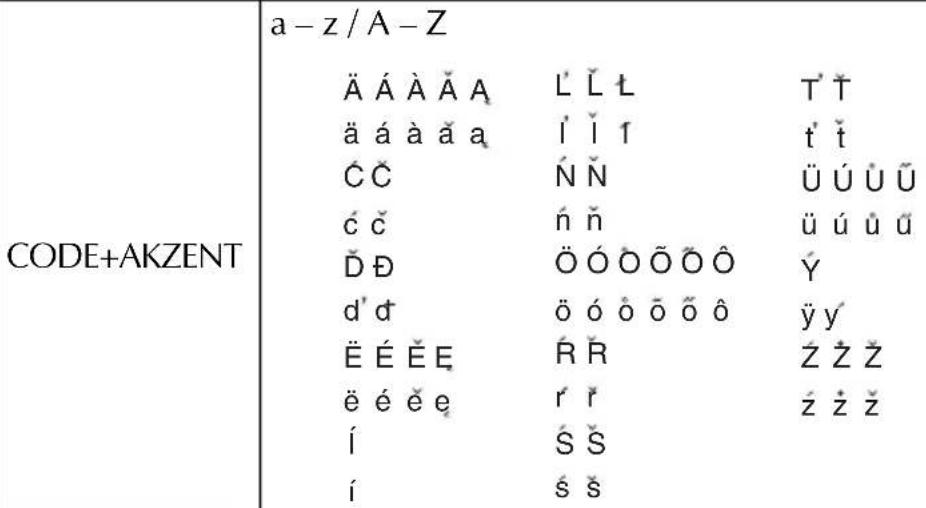 | 25 | ||
| 18/18€EINST. |  | ATS, BEF, DEM, ESP, FIM, FRF, GRD, IEP, ITL, LUF, NLG, PTE, CHF, DKK, GBP, NOK, SEK, JEDE1, JEDE2 | 49 | |
Stichwortverzeichnis
A
Akzentbuchstaben 25
Akzentzeichen 24
Allgemeine Hinweise 2
Alt-Taste 13
Anreibeschriftbänder 7
Anreibestift 6
Arbeitsspeicher löschen 21
Aufbügelbänder 7
Ausdruck 45
Ausrichtung 41
Autoformate 29
Automatischer Bandvorlauf 40
B
Band abschneiden 46
Bandabschneider ....1
Bandkassetten 5
Bandvorlauf automatisch ....40 manuell ....46
Batterien 3
Breite 34
BV 40
C
Caps-Taste 15
Code-Taste 13
Cursortasten 11
D
Drucken 45
Druckkopf 10
Druckstil 35
E
Eingabetaste 16
Einstellungsmöglichkeiten 67
Etikettenlänge 43
Euro-Konverter 49
F
Fehlermeldungen 59
Fettdruck 35
Font 31
Formate 29
Formatierung und Text löschen .....21
Funktionsrad 12
Funktionstabelle 67
Funktionstasten 2
G
Gespeicherte Phrase löschen .....55
Gespeicherten Text aufrufen 55
Großbuchstaben 15
Größe 32
H
H.AR-Taste 41
Hinweise 2
Horizontale Ausrichtung ....41
K
Konverter 49
Kopien drucken 48
Korrekturtaste 19
Kursivdruck 35
L
Laminierte Schriftbänder 6
Länge 43
Leertaste 16
Leerzeichen 16
Linksbündig 41
Löschen
Arbeitsspeicher 21
Phrase 55
Text 22
Text und Formatierung .....21
Zeichen 20
Zeile 20
M
Manueller Bandvorlauf 46
Mehrfach drucken 48
Menü 67
N
Netzadapter, optionaler ....4
Nummerierung ....46
P
Phrase aufrufen ....55
Phrase löschen ....55
Phrase speichern ....54
Phrase überscheiben ....54
Phrasenspeicher 53
Problemlösung ....58
R
Rahmen 38
Rechtsbündig 41
Reinigen 10
Schriftbandkassetten 5
Seriennummern 46
Speicher 53
Spiegeldruck ....42
Standardformate 29
Stil 35
Störungen 58
Symbole 27
T
Tab.-Stopp 18
TAB-Taste 18
Tabulator 17
Tabulatorlänge ändern 18
Tastatur 2
Technische Daten 63
Text aufrufen ....55
Text ausrichten 41
Text löschen 22, 55
Text speichern 53
Text überschreiben ....54
Text und Formatierung löschen .....21
Textilbänder 8
Trenn- und Anreibestift 6
TXT 21
U
Überschreiben 54
Umrahmen 38
Umrissdruck 35
Umschalt-Taste 15
Unlaminierte Schriftbänder ......6
Unterstreichen 37
V
Vertikaldruck 35
W
Währungsumrechner 49
Wechseln
Batterien ....3
Schriftbandkassette ....5
Z
Zeichen löschen 20
Zeichenbreite 34
Zeichengröße 32
Zeile hinzufügen 17
Zeilen löschen 20
Zentriert 41
Zubehör 64
Zusammengesetzte Zeichen 24
brother®
- Inhaltsverzeichnis
- Einführung
- Tasten und Funktionen
- Allgemeine Beschreibung
- Allgemeine Hinweise
- Batterien
- Batterien einlegen:
- Netzadapter anschließen:
- Schriftbandkassetten
- Schriftbandkassette wechseln:
- Laminierte Schriftbänder
- Nicht laminierte Schriftbänder
- Anreibeschriftbänder
- Aufbügelbänder
- Textilbänder
- Waschen:
- Trocknen:
- Bügeln:
- Druckkopf und Transportrollen reinigen
- Druckkopf und Transportrollen reinigen:
- Ein/Aus-Taste
- Einschalten des Gerätes:
- Ausschalten des Gerätes:
- Cursortasten
- CURSORTASTE LINKS
- Cursor ein Zeichen nach links bewegen:
- Cursor mehrere Zeichen nach links bewegen:
- Cursor an den Anfang der aktuellen Zeile bewegen:
- CURSORTASTE RECHTS
- Cursor ein Zeichen nach rechts bewegen:
- Cursor mehrere Zeichen nach rechts bewegen:
- Cursor an das Ende der aktuellen Zeile bewegen:
- CURSORTASTE HOCH
- Cursor in die vorherige Zeile bewegen:
- Cursor mehrere Zeilen nach oben bewegen:
- Cursor an den Anfang des gesamten Textes bewegen:
- CURSORTASTE TIEF
- Cursor in die nächste Zeile bewegen:
- Cursor mehrere Zeilen nach unten bewegen:
- Cursor an das Ende des gesamten Textes bewegen:
- Funktionsrad
- Um eine Funktion oder Einstellung auszuwählen:
- Um die Auswahl zu bestätigen:
- Code-, Alt- und Umschalt-Taste
- CODE-TASTE
- Über den Tastenknöpfen gedruckte Funktionen aufrufen:
- Beispiel
- ALT-TASTE
- Rechts auf den Tasten farbig gedruckte Zeichen eingeben:
- Zeichen "+" eingeben:
- UMSCHALT-TASTE
- C_APS-T_ASTE
- Mehrere Großbuchstaben eingeben (Caps-Modus):
- Leertaste
- Eingabe eines Leerzeichens:
- Eingabetaste
- Neue Zeile hinzufügen:
- Auswahl treffen:
- Tabulator
- Tabulatorlänge ändern:
- Text zum nächsten Tab.-Stopp einrücken:
- Tab.-Länge auf 2,0 cm einstellen;
- Korrekturtaste
- Einzelnes Zeichen löschen:
- Mehrere Zeichen löschen:
- Funktion verlassen, ohne Einstellungen zu übernehmen:
- „Nein“ antworten (Abbrechen einer Funktion):
- Zeilen löschen
- Zeile löschen:
- Arbeitsspeicher löschen
- Text und Formatierung löschen:
- Nur den Text löschen:
- Zusammengesetzte Zeichen
- Zusammengesetztes Zeichen eingeben:
- Akzentbuchstaben
- Akzentbuchstaben eingeben:
- Oder
- „é“ in den Text einfügen:
- Symbole
- Symbole eingeben:
- Autoformate
- Autoformat wählen:
- Kleines Etikett für eine Akte erstellen:
- Font (Schriftart)
- FONT 1 | FONT 2
- Schriftart ändern:
- Schriftart FONT2 (Brussels) wählen:
- Zeichengröße und Zeichenbreite
- Zeichengröße einstellen:
- Punkt Zeichengröße einstellen:
- Zeichenbreite ändern:
- Zeichenbreite EIN auswählen:
- Druckstil
- Druckstil ändern:
- Druckstil K+S (Kursiv und Schatten) wählen:
- Muster
- Unterstreichen/Ausstreichen ein- oder ausschalten:
- Unterstreichen aktivieren:
- Rahmen
- Rahmeneinstellung wählen:
- Einfachen Rahmen wählen:
- Automatischer Bandvorlauf
- Automatischen Bandvorlauf einstellen:
- Automatischen Bandvorlauf HÄLFTE wählen:
- Horizontale Ausrichtung
- Horizontale Ausrichtung ändern:
- Text rechtsbündig ausrichten:
- Spiegeldruck
- Spiegeldruck ein- und ausschalten:
- Spiegeldruck einschalten:
- Etikettenlänge
- Etikettenlänge ein- und ausschalten:
- Etikettenlänge auf 12 cm einstellen:
- Etikett drucken:
- Ausdrucken des Etiketts:
- Manueller Bandvorlauf und Band abschneiden
- Band um 24 mm vorlaufen und abschneiden lassen:
- Band abschneiden:
- Nummerierung
- Nummerierungsfunktion benutzen:
- Drei Türschilder ausdrucken (1, 2 und 3):
- Mehrere Kopien drucken
- Mehrere Kopien drucken:
- Drei Kopien eines Etiketts drucken:
- Euro-Konverter einstellen:
- Umrechnung von Euro in die gewünschte Währung oder umgekehrt und Einfügen der beiden Werte in den Text:
- Umrechnen eines Preises von DEM in Euro und Einfügen der beiden Preise in den Text:
- Phrasenspeicher
- Phrase speichern:
- Gespeicherte Phrase mit einer neuen überschreiben:
- Phrase aufrufen:
- Phrase löschen
- Text als Phrase 8 speichern:
- Phrase 4 aufrufen:
- Phrase 8 löschen:
- Was tun bei Störungen?
- Fehlermeldungen
- Technische Daten
- HARDWARE
- SOFTWARE
- Zubehör
- Stichwortverzeichnis
- A
- B
- C
- D
- E
- F
- G
- H
- K
- L
- Löschen
- M
- N
- P
- R
- T
- U
- V
- W
- Z
- brother®
Marke : BROTHER
Modell : P Touch 1850
Kategorie : Etikettendrucker